- Home
- /
- Articolo

Grazie per il feedback.


 In questo articolo
 Feedback?
Informazioni nuove e modificate
Questa tabella contiene nuove funzioni o funzionalità, modifiche al contenuto esistente ed eventuali errori importanti corretti nella Guida alla distribuzione.
Per informazioni sugli aggiornamenti del software del nodo mesh video Webex, vedere https://help.webex.com/en-us/article/jgobq2/Webex-Video-Mesh-release-notes.
Data | Cambia |
|---|---|
09 febbraio 2024 |
|
31 agosto 2023 |
|
31 luglio 2023 |
|
28 luglio 2023 |
|
15 giugno 2023 |
|
| 16 maggio 2023 |
|
27 marzo 2023 |
|
2 marzo 2023 |
|
7 luglio 2022 |
|
30 giugno 2022 | Aggiunte informazioni sui nuovi script di provisioning in blocco su https://github.com/CiscoDevNet/webex-video-mesh-node-provisioning. |
14 giugno 2022 | Procedura modificata per scambiare le catene di certificati in modo da includere i certificati ECDSA nelle catene di certificati di scambio tra nodi mesh video e Unified CM |
18 maggio 2022 | Modificato il sito di download dello strumento Reflector in https://github.com/CiscoDevNet/webex-video-mesh-reflector-client. |
29 aprile 2022 | Aggiunte informazioni sulla nuova funzione in Mantieni il tuo contenuto multimediale su mesh video per tutte le riunioni Webex esterne. |
25 marzo 2022 | Aggiornamenti all'utilizzo delle porte in Porte e protocolli per la gestione. |
Decemeber 10, 2021 | Aggiunto CMS 2000 e rilevato il problema di aggiornamento per i vecchi CMS 1000s aggiornamento a ESXi 7 in Requisiti di sistema e piattaforma per il software del nodo mesh video. |
30 agosto 2021 | Aggiunte informazioni sulla verifica che Webex disponga del paese di origine corretto per la distribuzione in Verifica Che il Paese Di Origine Sia Corretto. |
27 agosto 2021 | Aggiunta una nota sulla visibilità dei report di analisi in Supporto e limitazioni per le riunioni private. |
13 agosto 2021 | Aggiunte informazioni sulla nuova funzione Riunioni private in:
|
22 luglio 2021 | Aggiunte informazioni su come verificare che il sistema disponga della posizione di origine corretta per le chiamate. Le posizioni di origine corrette facilitano l'indirizzamento efficiente. Vedere Verificare Che il Paese Di Origine Sia Corretto. |
25 giugno 2021 | Tenere presente che la funzione Esperienza Webex con funzionalità complete dell'app Webex non è compatibile con il mesh video in client e dispositivi che utilizzano il nodo mesh video. |
7 maggio 2021 | Corretto la dimensione del cluster consigliata a 100 in Linee guida per la distribuzione del cluster mesh video. |
12 aprile 2021 | Aggiornata Configurazione dell'indirizzamento traffico SIP TCP Expressway per mesh video per utilizzare la zona Webex anziché una nuova zona DNS. |
9 febbraio 2021 |
|
11 dicembre 2020 |
|
22 ottobre 2020 |
|
| 19 ottobre 2020 |
|
| 18 settembre 2020 |
|
| È il 26 agosto 2020 |
|
4 agosto 2020 |
|
| 9 luglio 2020 |
|
26 giugno 2020 |
|
| 9 giugno 2020 |
|
| 21 maggio 2020 | Aggiornati porte e protocolli per la gestione e requisiti per il supporto proxy per mesh video. |
| 15 maggio 2020 | Panoramica mesh video aggiornata. |
| 25 aprile 2020 |
|
22 gennaio 2020 |
|
12 dicembre 2019 |
|
10 dicembre 2019 |
|
4 novembre 2019 |
|
| 18 ottobre 2019 |
|
26 settembre 2019 |
|
13 settembre 2019 |
|
| È il 29 agosto 2019 |
|
24 luglio 2019 |
|
9 luglio 2019 |
|
24 maggio 2019 |
|
25 aprile 2019 |
|
11 aprile 2019 |
|
Panoramica su mesh video Webex
Mesh video Webex trova dinamicamente il mix ottimale di risorse per conferenze locali e cloud. Le conferenze locali rimangono in locale quando vi sono risorse locali sufficienti. Quando le risorse locali sono esaurite, le conferenze si espandono nel cloud.
Il nodo mesh video è un software installato su un server Cisco UCS locale, registrato sul cloud e gestito in Control Hub. Le chiamate Webex Meetings, Webex Personal Meeting Room, Webex Space Meetings e l'app Webex tra due persone possono essere indirizzate ai nodi mesh video locali on-net. Video Mesh seleziona il modo più efficiente per utilizzare le risorse disponibili.
Mesh video offre i seguenti vantaggi:
Migliora la qualità e riduce la latenza consentendo di mantenere le chiamate in locale.
Estende le chiamate al cloud in modo trasparente quando in sede hanno raggiunto il limite o non sono disponibili.
Gestisci i cluster mesh video dal cloud con una singola interfaccia di amministrazione: Control Hub (https://admin.webex.com ).
Ottimizzare le risorse e scalare la capacità, come necessario.
Combina le funzioni della conferenza cloud e in sede in un'unica esperienza utente.
Riduce i problemi di capacità, perché il cloud è sempre disponibile quando sono necessarie risorse di conferenza aggiuntive. Non è necessario eseguire la pianificazione capacità per lo scenario peggiore.
Fornisce analisi avanzate su capacità e utilizzo e risoluzione dei problemi dei dati dei report in https://admin.webex.com.
Utilizza l'elaborazione multimediale locale quando gli utenti accedono a una riunione Webex da endpoint e client SIP locali basati su standard:
Endpoint e client basati su SIP (endpoint Cisco, Jabber, SIP di terze parti), registrati nel controllo chiamate locale (Cisco Unified Communications Manager o Expressway), che chiamano per accedere a una riunione Cisco Webex.
App Webex (incluso associato a dispositivi di sala) che accedono a una riunione Webex.
Dispositivi di sala e da scrivania Webex che accedono direttamente a una riunione Webex.
Fornisce una risposta vocale interattiva (IVR) ottimizzata a endpoint e client in rete basati su SIP .
Gli endpoint H.323, chiamata IP e Skype for Business (S4B) continuano a partecipare alle riunioni dal cloud.
Supporta video ad alta definizione 1080p 30fps come opzione per le riunioni, se i partecipanti alle riunioni che possono supportare 1080p vengono ospitati attraverso i nodi mesh video locali. (Se un partecipante accede a una riunione in corso dal cloud, gli utenti in sede continuano a registrare 1080 p 30 fps sugli endpoint supportati).
Marchio di qualità del servizio (QoS) migliorato e differenziato: audio separato (EF) e video (AF41).

Il mesh video Webex attualmente non supporta Webex Webinars.Supporta le riunioni con crittografia end-to-end (riunioni E2EE). Se un cliente distribuisce il mesh video e seleziona il tipo di riunione E2EE, aggiunge un ulteriore livello di sicurezza, garantendo che i dati (supporti, file, lavagne, annotazioni) rimangano sicuri e impedisca a terze parti di accedervi o modificarli. Per informazioni dettagliate, vedere Distribuzione di riunioni Zero-Trust.
Le riunioni private attualmente non supportano la crittografia end-to-end.
Client e dispositivi che utilizzano il nodo mesh video
Ci impegniamo a rendere il mesh video interoperabile con i client e i tipi di dispositivo pertinenti. Sebbene non sia possibile testare tutti gli scenari, i test su cui si basano questi dati coprono le funzioni più comuni degli endpoint e dell'infrastruttura elencati. L'assenza di un dispositivo o di un client implica la mancanza di test e di supporto ufficiale da parte di Cisco.
Tipo di client o dispositivo | Utilizza il nodo mesh video sulla chiamata punto a punto | Utilizza il nodo mesh video nella riunione multiparte |
|---|---|---|
App Webex (desktop e mobile) | Sì | Sì |
Dispositivi Webex, inclusi dispositivi di sala e Webex Board. (Vedere la sezione Requisiti endpoint e app Webex per un elenco completo). | Sì | Sì |
Condivisione wireless in sala tra l'app Webex e i dispositivi Room, Desk e Board supportati. | Sì | Sì |
Dispositivi registrati su Unified CM (inclusi endpoint IX) e client (inclusi Jabber VDI 12.6 e versioni successive e Webex VDI 39.3 e versioni successive) che chiamano per accedere a una riunione nella sala riunioni personale Webex pianificata o Webex.* | No | Sì |
Dispositivi registrati VCS/Expressway, che chiamano per accedere a una riunione pianificata Webex o a una riunione nella sala riunioni personale Webex.* | No | Sì |
Webex Chiama sistema video personale a dispositivi video registrati su cloud Webex | N/A | Sì |
client Web dell'app Webex ( https://web.webex.com) | Sì | Sì |
Telefoni registrati in Cisco Webex Calling | No | No |
Webex Chiama sistema video personale a dispositivi SIP registrati in locale | N/A | No |
* Non è possibile garantire che tutti i dispositivi e i client locali siano stati testati con la soluzione mesh video.
Incompatibilità mesh video con l'esperienza Webex con funzionalità completa
Se si abilita l'esperienza Webex con funzionalità complete per l'app Webex, l'app Webex non è supportata con i nodi mesh video. Tale funzione attualmente invia segnali e contenuti multimediali direttamente a Webex. Le release future renderanno compatibile l'app Webex e il mesh video. Per impostazione predefinita, tale funzione non è stata abilitata per i clienti con mesh video.
Si potrebbero verificare problemi con il mesh video e l'esperienza Webex con funzionalità complete:
Se è stato aggiunto il mesh video alla distribuzione dopo l'introduzione di tale funzione.
Se questa funzione è stata abilitata senza conoscerne l'impatto sul mesh video.
Se si notano problemi, contattare il team dell'account Cisco per disabilitare il tasto di alternanza Esperienza Webex con funzionalità complete.
Qualità del servizio sul nodo mesh video
I nodi mesh video sono conformi alle procedure consigliate per la qualità del servizio (QoS) abilitando intervalli di porte che consentono di differenziare i flussi audio e video in tutti i flussi da e verso i nodi mesh video. Questa modifica consentirà di creare criteri di QoS e aggiungere commenti efficaci al traffico in ingresso e in uscita dai nodi mesh video.
Le modifiche alle porte sono accompagnate da modifiche QoS. I nodi mesh video contrassegnano automaticamente il traffico multimediale dagli endpoint registrati SIP (registrati su Unified CM o VCS Expressway) sia per audio (EF) che per video (AF41) separatamente con una classe di servizio appropriata e utilizzano intervalli di porte ben noti per tipi di supporto specifici.
Il traffico di origine dagli endpoint registrati in sede è sempre determinato dalla configurazione nel controllo chiamata (Unified CM o VCS Expressway).
Per ulteriori informazioni, vedere la tabella QoS in Porte e protocolli utilizzati dal mesh video e la procedura per abilitare o disabilitare la QoS nel flusso delle attività di distribuzione del mesh video
L'app Webex continua a connettersi ai nodi mesh video sulla porta condivisa 5004. Queste porte vengono utilizzate anche dall'app Webex e dagli endpoint per i test di raggiungibilità STUN sui nodi mesh video. Il nodo mesh video al nodo mesh video per le propagazioni a catena utilizza l'intervallo di porte di destinazione 10000-40000.Supporto proxy per mesh video
Il mesh video supporta proxy di ispezione espliciti e trasparenti e non di ispezione. È possibile collegare questi proxy alla distribuzione mesh video in modo da proteggere e monitorare il traffico dall'azienda al cloud. Questa funzione invia segnali e gestione del traffico basato su https al proxy. Per proxy trasparenti, le richieste di rete dai nodi mesh video vengono inoltrate a un proxy specifico attraverso le regole di indirizzamento della rete aziendale. È possibile utilizzare l'interfaccia di amministrazione mesh video per la gestione dei certificati e lo stato generale della connettività dopo aver implementato il proxy con i nodi.
| Il contenuto multimediale non passa attraverso il proxy. È comunque necessario aprire le porte richieste per i flussi multimediali per raggiungere direttamente il cloud. Vedere Porte e protocolli per la gestione. |
I seguenti tipi di proxy sono supportati dal mesh video:
Proxy esplicito (ispezione o non ispezione): con il proxy esplicito, indicare al client (nodi mesh video) quale server proxy utilizzare. Questa opzione supporta uno dei seguenti tipi di autenticazione:
Nessuno: non è richiesta alcuna ulteriore autenticazione. (Per proxy esplicito HTTP o HTTPS).
Base: utilizzato per un agente utente HTTP per fornire un nome utente e una password quando si effettua una richiesta e utilizza la codifica Base64. (Per proxy esplicito HTTP o HTTPS).
Digest: utilizzato per confermare l'identità dell'account prima di inviare informazioni sensibili e applica una funzione hash sul nome utente e sulla password prima di inviare tramite la rete. (Per proxy esplicito HTTPS).
NTLM: come Digest, NTLM viene utilizzato per confermare l'identità dell'account prima di inviare informazioni sensibili. Utilizza le credenziali Windows anziché il nome utente e la password. Questo schema di autenticazione richiede il completamento di più scambi. (Per proxy esplicito HTTP.)
Proxy trasparente (non ispezionato): i nodi mesh video non sono configurati per utilizzare un indirizzo server proxy specifico e non devono richiedere modifiche per lavorare con un proxy non ispezionato.
Proxy trasparente (ispezione): i nodi mesh video non sono configurati per utilizzare un indirizzo server proxy specifico. Nessuna modifica di configurazione http(s) è necessaria sul mesh video; tuttavia, i nodi mesh video necessitano di un certificato radice in modo che si fidino del proxy. Le deleghe di ispezione vengono solitamente utilizzate dal reparto IT per applicare politiche relative a quali siti web possono essere visitati e tipi di contenuti non consentiti. Questo tipo di proxy decrittografa tutto il traffico (anche https).
Risoluzioni e framerate supportate per mesh video
Questa tabella illustra le risoluzioni supportate e si suddivide dal punto di vista del mittente-destinatario in una riunione ospitata su un nodo mesh video. Il client mittente (app o dispositivo) si trova nella riga superiore della tabella, mentre il client destinatario si trova nella colonna laterale sinistra della tabella. La cella corrispondente tra i due partecipanti acquisisce la risoluzione del contenuto negoziata, i fotogrammi per sezione e l'origine audio.
| La risoluzione influisce sulla capacità di chiamata su qualsiasi nodo mesh video. Per ulteriori informazioni, vedere Capacità per i nodi mesh video. |
Il valore di risoluzione e framerate è combinato come XXXpYY: ad esempio, 720p10 significa 720p a 10 fotogrammi al secondo.
Le abbreviazioni di definizione (SD, HD e FHD) nella riga del mittente e nella colonna del ricevitore si riferiscono alla risoluzione superiore del client o del dispositivo:
SD: definizione standard (576p)
HD: alta definizione (720 p)
FHD: alta definizione completa (1080p)
Destinatario | Mittente | ||||||
|---|---|---|---|---|---|---|---|
App Webex | App mobile Webex | Dispositivi registrati SIP (HD) | Dispositivi registrati SIP (FHD) | Dispositivi registrati Webex (SD) | Dispositivi registrati Webex (HD) | Dispositivi registrati Webex (FHD) | |
Desktop app Webex | 720 p10 Audio misto* | 720 p10 Audio misto | 720 p30 Audio misto | 720 p30 Audio misto | 576p15 Audio contenuto** | 720 p30 Audio misto | 720 p30 Audio misto |
App mobile Webex | — | — | — | — | — | — | — |
Dispositivi registrati SIP (HD) | 720 p30 Audio contenuto | 720 p.15 Audio misto | 1080p15 Audio misto | 1080p15 Audio misto | 576p15 Audio misto | 1080p15 Audio misto | 1080p15 Audio misto |
Dispositivi registrati SIP (FHD) | 1080p30 Audio misto | 720 p.15 Audio misto | 1080p15 Audio misto | 1080p30 Audio misto | 576p15 Audio misto | 1080p15 Audio misto | 1080p30 Audio misto |
| Dispositivi registrati Webex (SD) | 1080p15 Audio misto | 720 p.15 Audio misto | 1080p15 Audio misto | 1080p15 Audio misto | 576p15 Audio misto | 1080p15 Audio misto | 1080p15 Audio misto |
Dispositivi registrati Webex (FHD) | 1080p30 Audio misto | 720 p.15 Audio misto | 1080p15 Audio misto | 1080p30 Audio misto | 576p15 Audio misto | 1080p15 Audio misto | 1080p30 Audio misto |
* L'audio del contenuto si riferisce all'audio riprodotto dal contenuto specifico condiviso, ad esempio un video in streaming. Questo flusso audio è separato dall'audio della riunione normale.
** L'audio misto si riferisce a una combinazione dell'audio dei partecipanti alla riunione e dell'audio della condivisione del contenuto.
Requisiti per il mesh video
Il mesh video è disponibile con le offerte documentate in Requisiti di licenza per i servizi ibridi.
Requisiti di integrazione di controllo chiamata e riunione per mesh video
Il controllo delle chiamate e l'infrastruttura per le riunioni esistenti non sono necessari per utilizzare il mesh video, ma è possibile integrare i due. Se stai integrando il mesh video con l'infrastruttura di controllo chiamate e riunione, assicurati che l'ambiente soddisfi i criteri minimi documentati nella tabella seguente.
Scopo dei componenti | Versione minima supportata |
|---|---|
Controllo chiamate in sede | Cisco Unified Communications Manager, versione 11.5(1) SU3 o successive. (Si consiglia l'ultima release SU). Cisco Expressway-C o E, versione X8.11.4 o successiva. Per ulteriori informazioni, vedere la sezione "Informazioni importanti" nelle Note di rilascio di Expressway. |
Infrastruttura per riunioni | Webex Meetings WBS33 o versioni successive. È possibile verificare che il sito Webex si trovi sulla piattaforma corretta se l'elenco dei tipi di risorse multimediali è disponibile nelle opzioni del sito Cloud Collaboration Meeting Room.
Per assicurarsi che il sito sia pronto per il mesh video, contattare il Customer Success Manager (CSM) o il partner. |
Gestione del failover | Cisco Expressway-C o E, versione X8.11.4 o successiva. Per ulteriori informazioni, vedere la sezione "Informazioni importanti" nelle Note di rilascio di Expressway. |
Requisiti endpoint e app Webex
Scopo dei componenti | Dettagli |
|---|---|
Endpoint supportati | |
Versioni supportate dell'app Webex | Il mesh video supporta l'app Webex per desktop (Windows, Mac) e mobile (Android, iPhone e iPad). Per scaricare l'app per una piattaforma supportata, andare a https://www.webex.com/downloads.html. |
Codec supportati | Vedere le specifiche video Webex| per chiamate e riunioni per i codec audio e video supportati. Tenere presente queste avvertenze per il mesh video:
|
Dispositivi di sala, da scrivania e Board registrati su Webex supportati | I seguenti dispositivi vengono testati e confermati per il funzionamento con i nodi mesh video: |
Requisiti di sistema e piattaforma per il software del nodo mesh video
Ambienti di produzione
Nelle distribuzioni di produzione, sono disponibili due modi per distribuire il software del nodo mesh video su una particolare configurazione hardware:
È possibile impostare ciascun server come una singola macchina virtuale, il modo migliore per le distribuzioni che includono molti endpoint SIP.
Utilizzando l'opzione VMNLite, è possibile impostare ciascun server con più macchine virtuali più piccole. VMNLite è la soluzione migliore per distribuzioni in cui la maggior parte dei client e dei dispositivi sono app Webex ed endpoint registrati Webex.
Questi requisiti sono comuni per tutte le configurazioni:
VMware ESXi 7 o 8, vSphere 7 o 8
Iperfilettatura abilitata
I nodi mesh video in esecuzione indipendenti dall'hardware della piattaforma necessitano di vCPU e RAM dedicati. La condivisione delle risorse con altre applicazioni non è supportata. Ciò si applica a tutte le immagini del software mesh video.
Per le immagini Video Mesh Lite (VMNLite) su una piattaforma CMS, supportiamo solo le immagini VMNLite. Nessun'altra immagine mesh video o applicazione mesh non video può essere sull'hardware CMS con il software VMNLite.
Configurazione hardware | Distribuzione di produzione come singola macchina virtuale | Distribuzione di produzione con VM VMNLite | Note | ||
|---|---|---|---|---|---|
Cisco Meeting Server 1000 (CMS 1000) |
| Distribuire come 3 istanze della macchina virtuale identiche, ciascuna con:
| Questa piattaforma è consigliata per il nodo mesh video.
| ||
Configurazione basata su specifiche (processore 2.6-GHz Intel Xeon E5-2600v3 o successivo richiesto) |
| Distribuire come 3 istanze della macchina virtuale identiche, ciascuna con:
| Ogni macchina virtuale mesh video deve avere CPU, RAM e dischi rigidi riservati a se stessa. Utilizzare l'opzione CMS1000 o VMNLite durante la configurazione. Il picco di PIO (operazioni di input/output al secondo) per lo storage NFS è 300 IOPS. | ||
Cisco Meeting Server 2000 (CMS 2000) | Distribuire come 8 istanze della macchina virtuale identiche, ciascuna con:
| Distribuire come 24 istanze della macchina virtuale identiche, ciascuna con:
| Questa piattaforma è consigliata per il nodo mesh video. Ciascuna lama deve essere un Cisco Meeting Server 1000 completo con CPU, RAM e dischi rigidi riservati per lama. Il picco di IOP per storage NFS è 300 IOPS. |
Ambienti dimostrativi
Per scopi demo di base, è possibile utilizzare una configurazione hardware basata sulle specifiche, con i seguenti requisiti minimi:
14vCPU (12 per il nodo mesh video, 2 per ESXi)
Memoria principale da 8 GB
20 GB di spazio su disco rigido locale
2,6 GHz Intel Xeon E5-2600v3 o processore successivo
| Questa configurazione di mesh video non è supportata da Cisco TAC. |
Per ulteriori informazioni sul software demo, vedere Video Mesh Node Demo Software.
Requisiti di larghezza di banda
I nodi mesh video devono disporre di una larghezza di banda Internet minima di 10 Mbps per il corretto funzionamento del caricamento e del download.
Requisiti per il supporto proxy per mesh video
Sono supportate ufficialmente le seguenti soluzioni proxy che possono essere integrate con i nodi mesh video.
Cisco Web Security Appliance (WSA) per proxy trasparente
Squid per proxy esplicito
Per un proxy esplicito o un proxy trasparente che ispeziona (decrittografa il traffico), è necessario disporre di una copia del certificato principale del proxy che sarà necessario caricare nell'archivio attendibilità del nodo mesh video sull'interfaccia Web.
Sono supportate le seguenti combinazioni di proxy esplicito e tipo di autenticazione:
Nessuna autenticazione con http e https
Autenticazione di base con http e https
Autenticazione del digest solo con https
Autenticazione NTLM solo con http
Per i proxy trasparenti, è necessario utilizzare il router/switch per forzare il traffico HTTPS/443 per passare al proxy. È inoltre possibile forzare la presa Web per passare al proxy. (Web Socket utilizza https.)
Il mesh video richiede connessioni socket Web ai servizi cloud, in modo che i nodi funzionino correttamente. Durante l'ispezione esplicita e trasparente dei proxy di ispezione, le intestazioni http sono richieste per una connessione websocket corretta. Se vengono modificati, la connessione websocket non riuscirà.
Quando si verifica un errore di connessione websocket sulla porta 443 (con proxy di ispezione trasparente abilitato), viene visualizzato un avviso post-registrazione in Control Hub: "La chiamata SIP mesh video Webex non funziona correttamente." Lo stesso allarme può verificarsi per altri motivi quando il proxy non è abilitato. Quando le intestazioni websocket sono bloccate sulla porta 443, il contenuto multimediale non scorre tra le app e i client SIP.
Se il contenuto multimediale non scorre, ciò si verifica spesso quando il traffico https dal nodo sulla porta 443 non riesce:
Il traffico della porta 443 è consentito dal proxy, ma è un proxy ispezionante e sta interrompendo la websocket.
Per correggere questi problemi, è possibile che sia necessario "bypassare" o "splice" (disabilitare l'ispezione) sulla porta 443 per: *.wbx2.com e *.ciscospark.com.
Capacità per i nodi mesh video
Poiché il mesh video è un prodotto multimediale basato su software, la capacità dei nodi mesh video varia. In particolare, i partecipanti alle riunioni sul cloud Webex caricano di più i nodi. Si ottiene capacità inferiori quando si dispone di più cascate per il cloud Webex. Altri fattori che influiscono sulla capacità sono:
Tipi di dispositivi e client
Risoluzione video
Qualità della rete
Carico massimo
Modello di distribuzione
| L'utilizzo di mesh video non incide sul numero di licenze Webex. |
In generale, l'aggiunta di più nodi al cluster non raddoppia la capacità a causa del sovraccarico per l'impostazione delle cascate. Usa questi numeri come guida generale. Raccomandiamo quanto segue:
Testare scenari di riunioni comuni per la distribuzione.
Usa la funzionalità di analisi in Control Hub per vedere come si sta evolvendo la tua distribuzione e aggiungere la capacità come necessario.
| Le overflow su un volume di chiamate basso (in particolare le chiamate SIP che hanno origine in sede) non sono un vero riflesso di scala. L'analisi mesh video (in Control Hub > Risorse > Attività di chiamata) indica i segmenti di chiamata che hanno origine in sede. Non specificano i flussi di chiamata che sono arrivati attraverso la cascata al nodo mesh video per l'elaborazione multimediale. Man mano che il numero di partecipanti remoti aumenta in una riunione, aumenta a cascata e consuma risorse multimediali locali sul nodo mesh video. |
Questa tabella elenca gli intervalli di capacità per le diverse combinazioni di partecipanti ed endpoint sui nodi mesh video regolari. I nostri test includevano riunioni con tutti i partecipanti sul nodo locale e riunioni con un mix di partecipanti locali e cloud. Con più partecipanti sul cloud Webex, prevedi che la tua capacità scenda all'estremità inferiore dell'intervallo.
Scenario | Risoluzione | Capacità dei partecipanti |
|---|---|---|
Riunioni con solo partecipanti all'app Webex | 720 p | 100-130 |
1080p | 90-100 | |
Riunioni e chiamate individuali con solo partecipanti all'app Webex | 720 p | 60-100 |
1080p | 90-100 | |
Riunioni con solo partecipanti SIP | 720 p | 70-80 |
Riunioni con solo partecipanti SIP | 1080p | 30-40 |
Riunioni con partecipanti Webex App e SIP | 720 p | 75-110 |
|
|
Capacità per VMNLite
Si consiglia VMNLite per distribuzioni che includono principalmente app Webex ed endpoint registrati su cloud. In queste distribuzioni, i nodi utilizzano più risorse di commutazione e meno risorse di transcodifica rispetto alla configurazione standard. La distribuzione di diverse macchine virtuali più piccole sull'organizzatore ottimizza le risorse per questo scenario.
Questa tabella elenca gli intervalli di capacità delle diverse combinazioni di partecipanti ed endpoint. I nostri test includevano riunioni con tutti i partecipanti sul nodo locale e riunioni con un mix di partecipanti locali e cloud. Con più partecipanti sul cloud Webex, prevedi che la tua capacità scenda all'estremità inferiore dell'intervallo.
Scenario | Risoluzione | Capacità partecipante con 3 nodi VMNLite su un server |
|---|---|---|
Riunioni con solo partecipanti all'app Webex | 720 p | da 250 a 300 |
1080p | 230-240 | |
Riunioni e chiamate individuali con solo partecipanti all'app Webex | 720 p | 175-275 |
1080p | 230-240 |
| La risoluzione di base per le riunioni dell'app Webex è 720 p. Tuttavia, quando si condivide, le anteprime dei partecipanti sono a 180p. |
Cluster in mesh video
È possibile distribuire i nodi mesh video nei cluster. Un cluster definisce i nodi mesh video con attributi simili, come la prossimità di rete. I partecipanti utilizzano un determinato cluster o il cloud, in base alle seguenti condizioni:
Un client su una rete aziendale che può raggiungere un cluster locale si connette ad esso, la preferenza principale per i client sulla rete aziendale.
I client che accedono a una riunione privata mesh video si connettono solo a cluster locali. È possibile creare un cluster separato specificamente per queste riunioni private.
Un client che non riesce a raggiungere un cluster locale si connette al cloud, il caso di un dispositivo mobile non connesso alla rete aziendale.
Il cluster scelto dipende anche dalla latenza, anziché dalla sola posizione. Ad esempio, un cluster cloud con ritardo round trip (SRT) STUN inferiore rispetto a un cluster mesh video potrebbe essere un candidato migliore per la riunione. Questa logica impedisce a un utente di atterrare su un cluster geograficamente lontano con un ritardo SRT elevato.
Ciascun cluster contiene una logica che propaga a catena le riunioni, ad eccezione delle riunioni private mesh video, su altri cluster di riunioni cloud, come necessario. La funzione a cascata fornisce un percorso dati per i media tra i client nelle riunioni. Le riunioni vengono distribuite tra i nodi e i clienti si trovano sul nodo più efficiente più vicino a loro, a seconda di fattori quali la topologia di rete, il collegamento WAN e l'utilizzo delle risorse.
La capacità del client di eseguire il ping dei nodi multimediali determina la raggiungibilità. Una chiamata effettiva utilizza una varietà di meccanismi di connessione potenziali, come UDP e TCP. Prima della chiamata, il dispositivo Webex (Room, Desk, Board e app Webex) si registra nel cloud Webex, che fornisce un elenco di candidati cluster per la chiamata.
| I nodi in un cluster mesh video richiedono una comunicazione senza ostacoli. Inoltre, richiedono una comunicazione senza ostacoli con i nodi in tutti gli altri cluster mesh video. Assicurarsi che i firewall consentano tutte le comunicazioni tra i nodi mesh video. |
Cluster per riunioni private
È possibile prenotare un cluster mesh video per le riunioni private. Quando il cluster prenotato è pieno, il contenuto multimediale della riunione privata viene trasferito in cascata agli altri cluster mesh video. Quando il cluster prenotato è pieno, le riunioni private e non private condividono le risorse dei cluster restanti.
Le riunioni non private non utilizzeranno un cluster prenotato, riservando tali risorse per le riunioni private. Se una riunione non privata esaurisce le risorse sulla rete, viene eseguita la propagazione a catena sul cloud Webex.
Per informazioni dettagliate sulla funzione riunioni private mesh video, vedere Riunioni private.
| Non puoi utilizzare il formato dell'indirizzo video breve (meet@your_site) se prenoti tutti i cluster mesh video per riunioni private. Queste chiamate attualmente non riescono senza un messaggio di errore corretto. Se lasci alcuni cluster non riservati, le chiamate con il formato di indirizzo video breve possono connettersi attraverso tali cluster. |
Linee guida per la distribuzione del cluster mesh video
Nelle distribuzioni aziendali tipiche, si consiglia ai clienti di utilizzare fino a 100 nodi per cluster. Nel sistema non sono impostati limiti rigidi per bloccare una dimensione di cluster con più di 100 nodi. Tuttavia, se è necessario creare cluster più grandi, si consiglia vivamente di esaminare questa opzione con Cisco Engineering attraverso il team dell'account Cisco.
Crea meno cluster quando le risorse hanno una prossimità di rete simile (affinità).
Quando si creano i cluster, aggiungere solo i nodi che si trovano nella stessa area geografica e nello stesso centro dati. Il clustering sulla rete WAN (Wide Area Network) non è supportato.
Solitamente, distribuisci i cluster nelle aziende che organizzano riunioni localizzate frequenti. Pianifica dove inserisci i cluster sulla larghezza di banda disponibile in diverse posizioni WAN all'interno dell'azienda. Nel tempo, puoi distribuire e far crescere cluster per cluster in base ai modelli utente osservati.
I cluster situati in fusi orari diversi possono servire efficacemente più aree geografiche sfruttando i diversi schemi di chiamata in ore di punta/occupato.
Se si dispone di due nodi mesh video in due centri dati separati (EU e NA, ad esempio) e gli endpoint si uniscono attraverso ciascun centro dati, i nodi in ciascun centro dati vengono trasferiti in cascata a un singolo nodo mesh video nel cloud. Queste cascate passavano su Internet. Se è presente un partecipante cloud (che accede prima di uno dei partecipanti mesh video), i nodi vengono trasferiti attraverso il nodo multimediale del partecipante cloud.
Diversità fuso orario
La diversità del fuso orario può consentire la condivisione dei cluster durante gli orari non di punta. Ad esempio: Un'azienda con un cluster della California settentrionale e un cluster di New York potrebbe scoprire che la latenza complessiva della rete non è così alta tra le due posizioni che servono una popolazione di utenti geograficamente diversificata. Quando le risorse sono al picco di utilizzo nel cluster della California settentrionale, è probabile che il cluster di New York non sia al picco e abbia una capacità aggiuntiva. Lo stesso vale per il cluster della California settentrionale, durante gli orari di punta nel cluster di New York. Questi non sono gli unici meccanismi utilizzati per una distribuzione efficace delle risorse, ma sono i due principali.
Overflow sul cloud
Una volta raggiunta la capacità di tutti i cluster locali, un partecipante locale esegue il overflow sul cloud Webex. Ciò non significa che tutte le chiamate siano ospitate nel cloud. Webex indirizza solo al cloud i partecipanti che sono remoti o che non possono connettersi a un cluster locale. In una chiamata con partecipanti locali e cloud, il cluster locale viene collegato (a cascata) al cloud per combinare tutti i partecipanti in una singola chiamata.
Se imposti la riunione come tipo di riunione privata, Webex mantiene tutte le chiamate sui cluster locali. Le riunioni private non vengono mai riversate sul cloud.
Il dispositivo Webex si registra in Webex
Oltre a determinare la raggiungibilità, i client eseguono anche test periodici di ritardo di round trip utilizzando Simple Traversal of UDP through NAT (STUN). Il ritardo STUN round-trip (SRT) è un fattore importante nella selezione di risorse potenziali durante una chiamata effettiva. Quando vengono distribuiti più cluster, i criteri di selezione principali si basano sul ritardo SRT appreso. I test di raggiungibilità vengono eseguiti in background, avviati da una serie di fattori, incluse le modifiche alla rete, e non introducono ritardi che incidono sui tempi di impostazione della chiamata. I due esempi seguenti mostrano i possibili risultati dei test di raggiungibilità.
Test di ritardo round trip: il dispositivo cloud non riesce a raggiungere il cluster locale
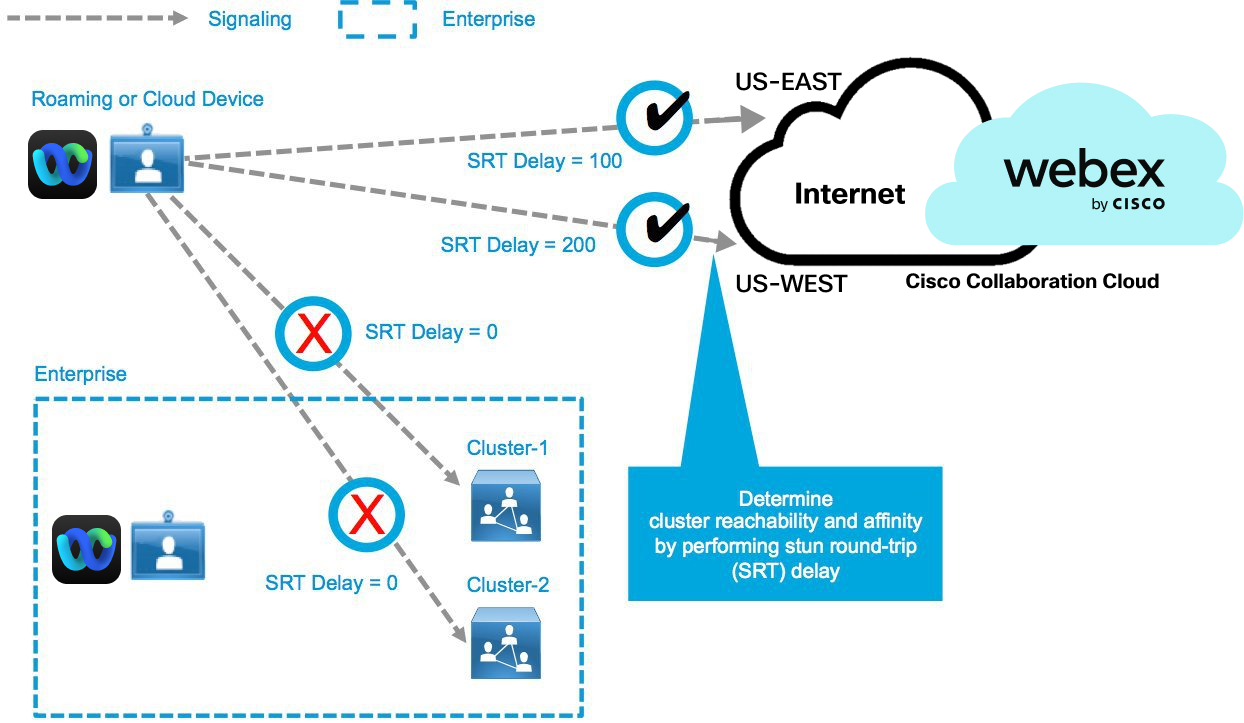
Test di ritardo round trip: il dispositivo cloud raggiunge correttamente il cluster locale
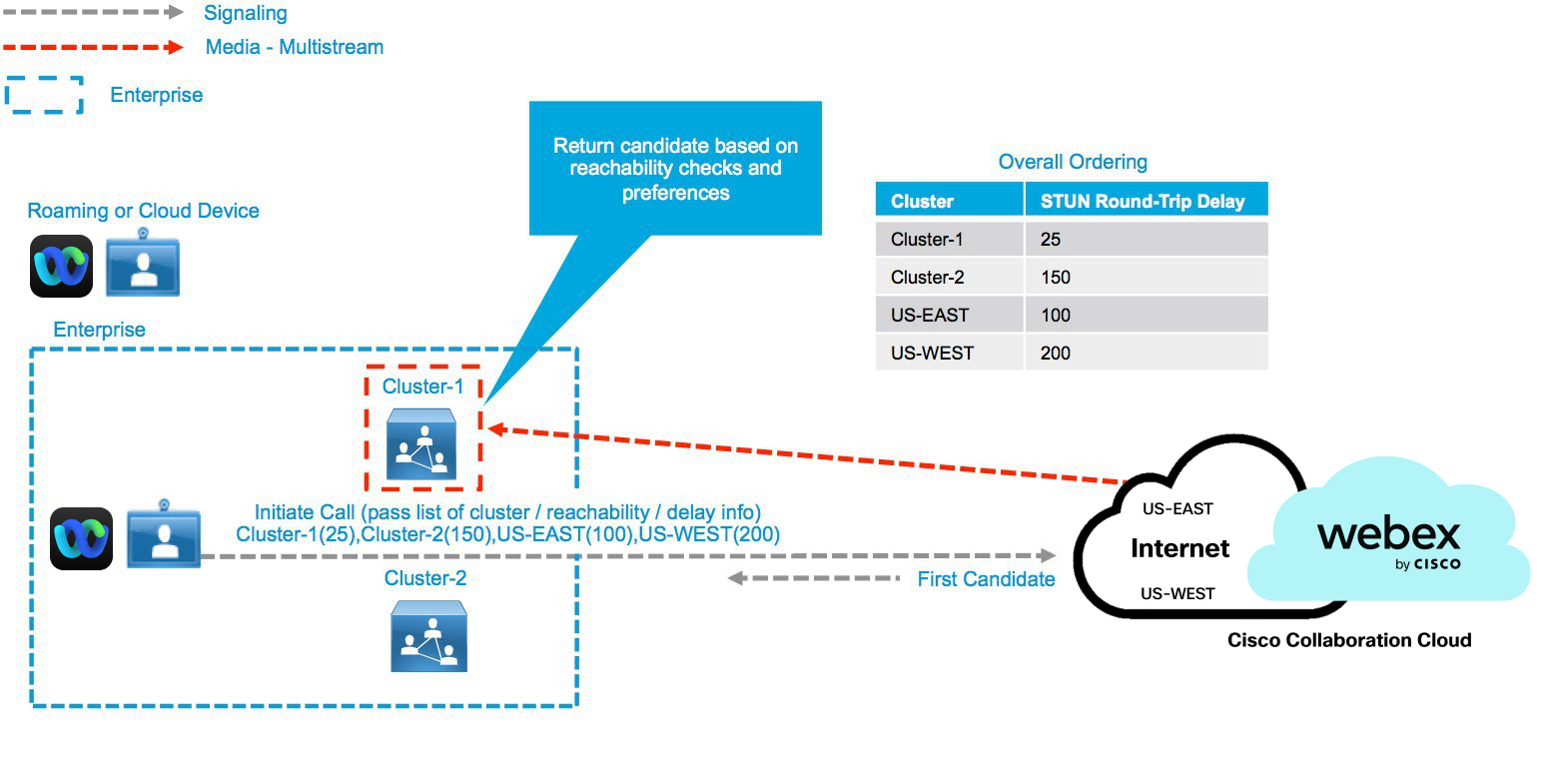
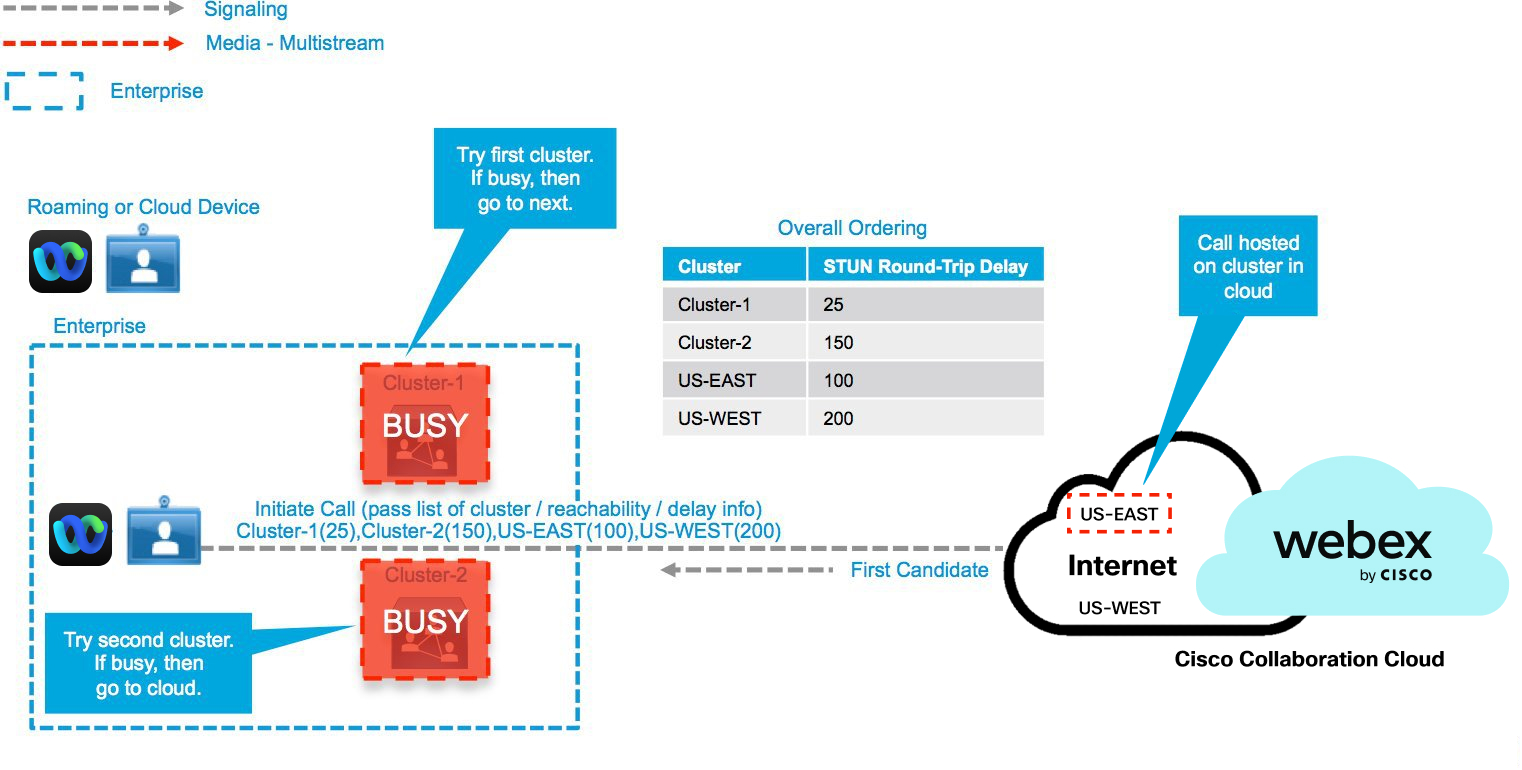
Le informazioni sulla raggiungibilità apprese vengono fornite al cloud Webex ogni volta che viene impostata una chiamata. Queste informazioni consentono al cloud di selezionare la risorsa migliore (cluster o cloud), a seconda della posizione relativa del client rispetto ai cluster disponibili e del tipo di chiamata. Se non sono disponibili risorse nel cluster preferito, tutti i cluster vengono testati per la disponibilità in base al ritardo SRT. Viene scelto un cluster preferito con il ritardo SRT più basso. Le chiamate vengono servite in locale da un cluster secondario quando il cluster principale è occupato. Le risorse mesh video raggiungibili locali vengono provate per prime, in ordine di ritardo SRT più basso. Quando tutte le risorse locali sono esaurite, il partecipante si connette al cloud.
La definizione di cluster e la posizione sono fondamentali per una distribuzione che fornisce la migliore esperienza generale per i partecipanti. Idealmente, una distribuzione dovrebbe fornire risorse dove si trovano i clienti. Se non vengono allocate risorse sufficienti dove i client effettuano la maggior parte delle chiamate, viene consumata più larghezza di banda della rete interna per connettere gli utenti ai cluster distanti.
Chiamata locale e cloud
I dispositivi Webex locali con la stessa affinità di cluster (preferenza, in base alla prossimità al cluster) si connettono allo stesso cluster per una chiamata. Dispositivi Webex locali con diverse affinità di cluster locali, esegui la connessione a cluster diversi e i cluster vengono quindi collegati in cascata al cloud per combinare i due ambienti in una singola chiamata. In questo modo viene creato un design hub e parlato con il cloud Webex come hub e i cluster locali come indicatori nella riunione.
Chiamata locale con diverse affinità di cluster
Il dispositivo Webex si connette al cluster locale o al cloud in base alla sua raggiungibilità. Di seguito sono riportati alcuni esempi degli scenari più comuni.
Il dispositivo cloud Webex si connette al cloud
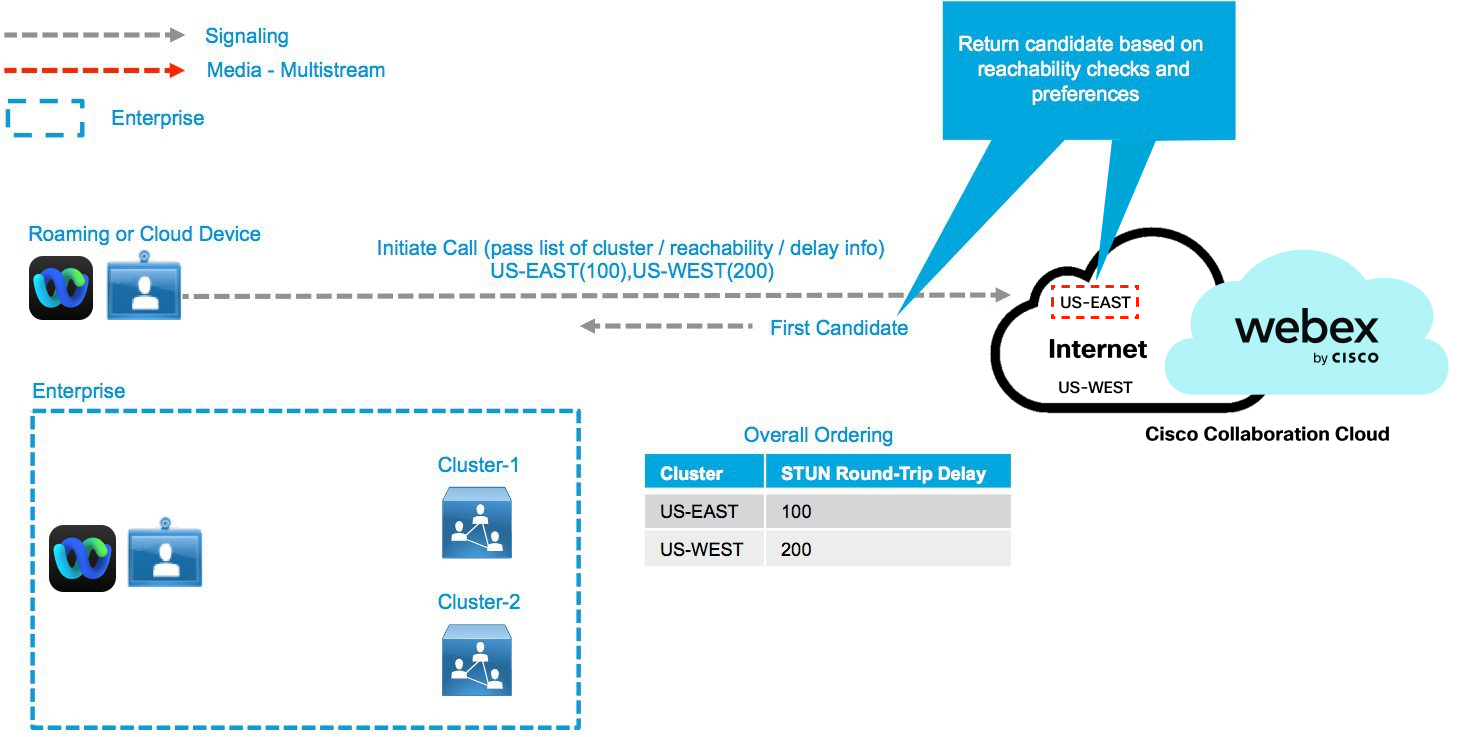
Il dispositivo locale Webex si connette al cluster locale
Il dispositivo locale Webex si connette al cloud
Selezione del cluster cloud per overflow in base al ritardo di round-trip STUN di 250 ms o superiore
Sebbene la preferenza per la selezione dei nodi sia rappresentata dai nodi mesh video distribuiti localmente, è supportato uno scenario in cui, se il ritardo round trip (SRT) STUN verso un cluster mesh video locale supera il ritardo round trip tollerabile di 250 ms (che solitamente si verifica se il cluster locale è configurato in un altro continente), il sistema seleziona il nodo multimediale cloud più vicino in tale geografia anziché un nodo mesh video.
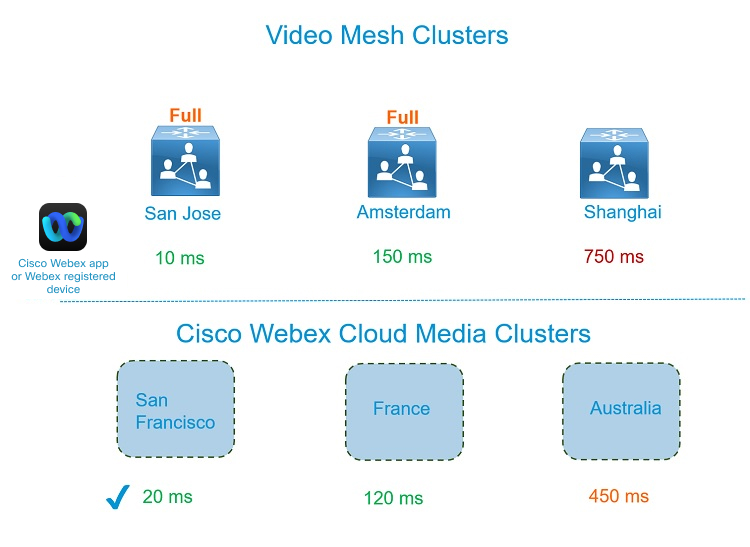
L'app Webex o il dispositivo Webex è sulla rete aziendale in San Jose.
I cluster di San Jose e Amsterdam sono a portata di mano o non disponibili.
Il ritardo SRT per il cluster di Shanghai è superiore a 250 ms e probabilmente introdurrà problemi di qualità multimediale.
Il cluster cloud di San Francisco presenta un ritardo SRT ottimale.
Il cluster Mesh video di Shanghai è escluso dalla considerazione.
Di conseguenza, l'app Webex viene riversata nel cluster cloud di San Francisco.
Riunioni private
Le riunioni private isolano tutti i contenuti multimediali nella rete attraverso il mesh video. A differenza delle normali riunioni, se i nodi locali sono pieni, il contenuto multimediale non si propaga a catena al cloud Webex. Tuttavia, per impostazione predefinita, le riunioni private possono essere trasmesse in cascata a diversi cluster mesh video sulla rete. Per le riunioni private in diverse posizioni geografiche, i cluster mesh video devono disporre di connettività diretta tra loro per consentire la propagazione a catena tra cluster, come da HQ1_VMN a Remote1_VMN nella figura.
Accertarsi che le porte necessarie siano aperte nel firewall per consentire la propagazione a catena tra i cluster. Vedere Porte e protocolli per la gestione.
Tutti i partecipanti a una riunione privata devono appartenere all'organizzazione Webex dell'organizzatore della riunione. Possono accedere utilizzando l'app Webex o un sistema video autenticato (endpoint SIP registrati su dispositivo video registrato UCM/VCS o Webex). I partecipanti con accesso VPN o MRA alla rete possono partecipare a una riunione privata. Tuttavia, nessuno può partecipare a una riunione privata dall'esterno della rete.
Modelli di distribuzione supportati da mesh video
- Supportato in una distribuzione mesh video
-
È possibile distribuire un nodo mesh video in un centro dati (preferito) o in una zona smilitarizzata (DMZ). Per informazioni, vedere Porte e protocolli utilizzati dal mesh video.
Per una distribuzione DMZ, è possibile impostare i nodi mesh video in un cluster con l'interfaccia di rete doppia (NIC). Questa distribuzione consente di separare il traffico di rete aziendale interno (utilizzato per la comunicazione interbox, le cascata tra i cluster dei nodi e per accedere all'interfaccia di gestione del nodo) dal traffico di rete cloud esterno (utilizzato per la connettività al mondo esterno e le cascata nel cloud).
Dual NIC funziona sulla versione completa, VMNLite e demo del software del nodo mesh video. È inoltre possibile distribuire il mesh video dietro un'impostazione NAT 1:1.
È possibile integrare i nodi mesh video con l'ambiente di controllo delle chiamate. Ad esempio, le distribuzioni con mesh video integrata con Unified CM, vedere Modelli di distribuzione per mesh video e Cisco Unified Communications Manager.
Sono supportati i seguenti tipi di traduzione dell'indirizzo:
Traduzione dinamica dell'indirizzo di rete (NAT) utilizzando un pool IP
Traduzione indirizzo porta dinamica (PAT)
NAT 1:1
Altre forme di NAT dovrebbero funzionare fino a quando vengono utilizzate le porte e i protocolli corretti, ma non li supportiamo ufficialmente perché non sono stati testati.
IPv4
Indirizzo IP statico per il nodo mesh video
- Non supportato in una distribuzione mesh video
-
IPv6
DHCP per il nodo mesh video
Un cluster con una combinazione di NIC singola e NIC doppia
Raggruppamento dei nodi di mesh video sulla rete WAN (Wide Area Network)
Audio, video o contenuto multimediale che non passa attraverso un nodo mesh video:
Audio da telefoni
Chiamata peer-to-peer tra l'app Webex e l'endpoint basato su standard
Terminazione audio su nodo mesh video
Contenuto multimediale inviato tramite la coppia C/E Expressway
Richiamata video da Webex
Modelli di distribuzione per mesh video e Cisco Unified Communications Manager
Questi esempi mostrano distribuzioni mesh video comuni e consentono di capire dove i cluster mesh video possono adattarsi alla rete. Tenere presente che la distribuzione mesh video dipende da fattori nella topologia di rete:
Posizioni dei centri dati
Sedi e dimensioni degli uffici
Posizione e capacità di accesso a Internet
In generale, provare a collegare i nodi mesh video ai cluster Unified CM o Session Management Edition (SME). Come buona pratica, mantenere i nodi il più centralizzati possibile alle filiali locali.
Video Mesh supporta Session Management Edition (SME). I cluster Unified CM possono essere connessi attraverso una SME, quindi è necessario creare un trunk SME che si connette ai nodi mesh video.
Architettura hub e spoke
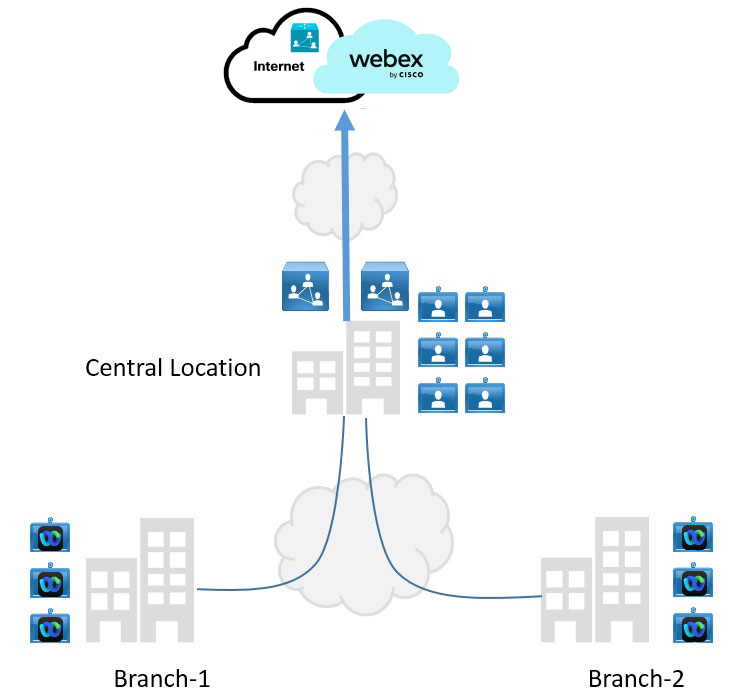
Questo modello di distribuzione include la rete centralizzata e l'accesso a Internet. In genere, la sede centrale è caratterizzata da un’elevata concentrazione di dipendenti. In questo caso, è possibile posizionare un cluster mesh video nella posizione centrale per una gestione multimediale ottimizzata.
La localizzazione dei cluster nelle posizioni delle filiali potrebbe non generare vantaggi a breve termine e potrebbe determinare un instradamento subottimale. Si consiglia di distribuire i cluster in una filiale solo se è presente una comunicazione frequente tra le filiali.
Distribuzione geografica
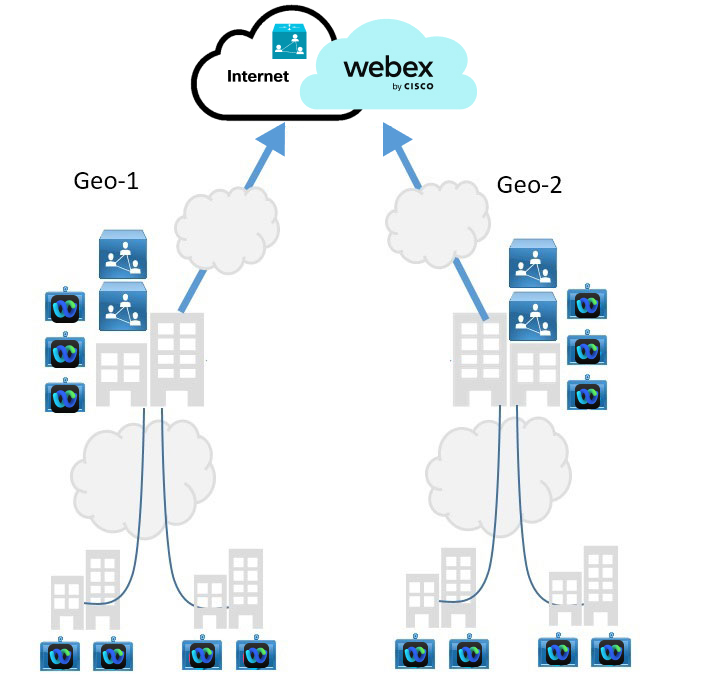
La distribuzione geograficamente distribuita è interconnessa ma può mostrare una latenza notevole tra le regioni. La mancanza di risorse può causare l'impostazione a cascata subottimale a breve termine quando sono presenti riunioni tra utenti in ciascuna posizione geografica. In questo modello, si consiglia di distribuire i nodi mesh video vicino all'accesso Internet regionale.
Distribuzione geografica con chiamata SIP
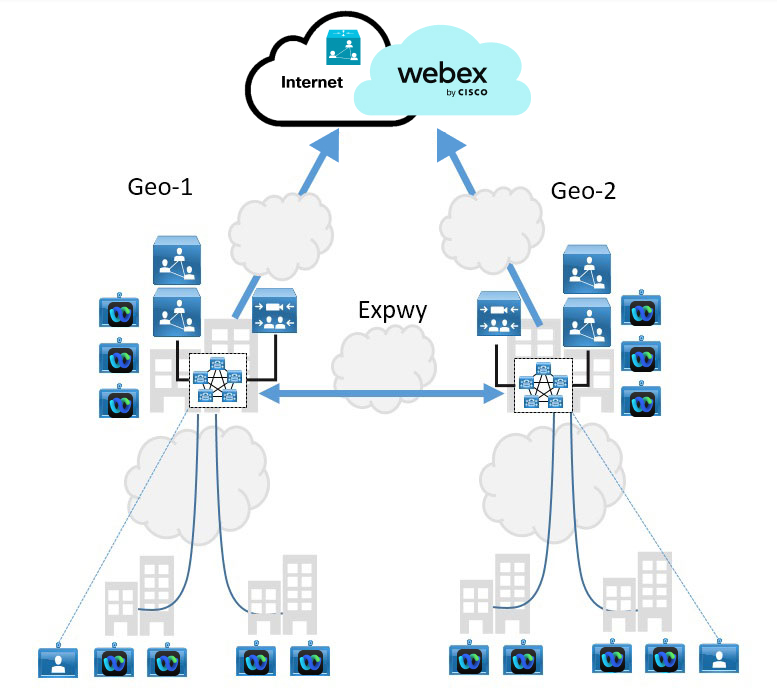
Questo modello di distribuzione contiene cluster Unified CM regionali. Ciascun cluster può contenere un trunk SIP per selezionare le risorse nel cluster mesh video locale. Un secondo trunk può fornire un percorso di failover a una coppia Expressway se le risorse diventano limitate.
Porte e protocolli utilizzati dal mesh video
Per garantire una distribuzione corretta del mesh video e un funzionamento senza problemi dei nodi mesh video, aprire le seguenti porte sul firewall per l'uso con i protocolli.
Vedi Requisiti di rete per i servizi Webex per comprendere i requisiti di rete generali per Webex Teams.
Per ulteriori informazioni su firewall e procedure di rete per i servizi Webex, vedere il whitepaper trasversale sui firewall.
Per mitigare potenziali problemi di query DNS, seguire le procedure consigliate DNS, le protezioni di rete e la documentazione di identificazione degli attacchi quando si configura il firewall aziendale.
Per ulteriori informazioni sul design, vedere Architettura preferita per i servizi ibridi, CVD.
Porte e protocolli per la gestione
| I nodi in un cluster mesh video richiedono una comunicazione senza ostacoli. Inoltre, richiedono una comunicazione senza ostacoli con i nodi in tutti gli altri cluster mesh video. Assicurarsi che i firewall consentano tutte le comunicazioni tra i nodi mesh video. |
I nodi mesh video in un cluster devono essere nella stessa VLAN o subnet mask.
Scopo | Origine | Destinazione | IP di origine | Porta di origine | Protocollo di trasporto | IP di destinazione | Porta di destinazione |
|---|---|---|---|---|---|---|---|
Gestione | Computer di gestione | Nodo mesh video | Secondo necessità | Any | TCP, HTTPS | Nodo mesh video | 443 |
SSH per l'accesso alla console di amministrazione mesh video | Computer di gestione | Nodo mesh video | Secondo necessità | Any | TCP | Nodo mesh video | 22 |
Comunicazione intracluster | Nodo mesh video | Nodo mesh video | Indirizzo IP di altri nodi mesh video nel cluster | Any | TCP | Nodi mesh video | 8443 |
Gestione | Nodo mesh video | Cloud Webex | Secondo necessità | Any | UDP, NTP UDP, DNS TCP, HTTPS (WebSocket) | Any | 123* 53* |
Segnalazione a cascata | Nodo mesh video | Cloud Webex | Any | Any | TCP | Any | 443 |
Elemento multimediale a cascata | Nodo mesh video | Cloud Webex | Nodo mesh video | Qualsiasi*** | UDP | Any Per intervalli di indirizzi specifici, vedere la sezione "Subnet IP per i servizi multimediali Webex" nei requisiti di rete per i servizi Webex. | 5004 da 50000 a 53000 Per informazioni dettagliate, vedere la sezione "Servizi Webex - Numeri di porta e protocolli" in Requisiti di rete per i servizi Webex. |
Segnalazione a cascata | Cluster mesh Vido (1) | Cluster mesh Vido (2) | Any | Any | TCP | Any | 443 |
Elemento multimediale a cascata | Cluster mesh Vido (1) | Cluster mesh Vido (2) | Cluster mesh Vido (1) | Qualsiasi*** | UDP | Any | 5004 da 50000 a 53000 |
Gestione | Nodo mesh video | Cloud Webex | Secondo necessità | Any | TCP, HTTPS | Qualsiasi** | 443 |
Gestione | Nodo mesh video (1) | Nodo mesh video (2) | Nodo mesh video (1) | Any | TCP, HTTPS (WebSocket) | Nodo mesh video (2) | 443 |
Comunicazione interna | Nodo mesh video | Tutti gli altri nodi mesh video | Nodo mesh video | Any | UDP | Any | da 10000 a 40000 |
* La configurazione predefinita nel file OVA è configurata per NTP e DNS. Il file OVA richiede l'apertura di tali porte in uscita su Internet. Se si configura un server NTP e DNS locale, non è necessario aprire le porte 53 e 123 attraverso il firewall.
** Poiché alcuni URL del servizio cloud sono soggetti a modifiche senza avviso, QUALSIASI è la destinazione consigliata per il funzionamento senza problemi dei nodi mesh video. Se si preferisce filtrare il traffico in base agli URL, vedere la sezione URL dei team Webex per i servizi ibridi
della sezione Requisiti di rete per i servizi Webex per ulteriori informazioni.
***Le porte variano in base all'abilitazione della QoS. Con la QoS abilitata, le porte sono 52.500-59499, 63000-64667, 59500-62999 e 64688-65500. Con la QoS spenta, le porte sono 34.000-34.999.
Firme di traffico per mesh video (qualità del servizio abilitata)
Per distribuzioni in cui il nodo mesh video si trova sul lato aziendale del DMZ o all'interno del firewall, è disponibile un'impostazione di configurazione del nodo mesh video in Webex Control Hub che consente all'amministratore di ottimizzare gli intervalli di porte utilizzati dal nodo mesh video per il contrassegno di rete QoS. Questa impostazione Qualità del servizio è abilitata per impostazione predefinita e modifica ai valori di questa tabella le porte di origine utilizzate per la condivisione di audio, video e contenuto. Questa impostazione consente di configurare criteri di contrassegno QoS in base agli intervalli di porte UDP per differenziare l'audio dalla condivisione video o di contenuto e contrassegnare tutto l'audio con il valore consigliato di condivisione EF e video e contenuto con un valore consigliato di AF41.
La tabella e il diagramma mostrano le porte UDP utilizzate per i flussi audio e video, che sono il focus principale delle configurazioni di rete QoS. Mentre i criteri di contrassegno QoS di rete per il contenuto multimediale su UDP sono al centro della seguente tabella, i nodi mesh video Webex terminano anche il traffico TCP per la presentazione e la condivisione di contenuto per l'app Webex utilizzando le porte effimere 52500–65500. Se un firewall si trova tra i nodi mesh video e l'app Webex, tali porte TCP devono anche essere autorizzate per il corretto funzionamento.
| Il nodo mesh video contrassegna il traffico in modo nativo. Questa marcatura nativa è asimmetrica in alcuni flussi e dipende dal fatto che le porte di origine siano porte condivise (porta singola come 5004 per flussi multipli verso varie destinazioni e porte di destinazione) o dal fatto che non lo siano (dove la porta rientra in un intervallo ma è unica per quella specifica sessione bidirezionale). Per comprendere il contrassegno nativo tramite un nodo mesh video, tenere presente che il nodo mesh video contrassegna l'audio EF quando non utilizza la porta 5004 come porta di origine. Alcuni flussi bidirezionali, come mesh video a cascata mesh video o mesh video a app Webex, verranno contrassegnati in modo asimmetrico, un motivo per utilizzare la rete per annotare il traffico in base agli intervalli di porte UDP forniti. |
| Indirizzo IP di origine | Indirizzo IP di destinazione | Porte UDP di origine | Porte UDP di destinazione | Marcatura DSCP nativa | Tipo di supporto |
Nodo mesh video | Servizi multimediali cloud Webex | da 35000 a 52499 | 5004 | AF41 | Esegui test pacchetti STUN |
| Nodo mesh video | Servizi multimediali cloud Webex | da 52500 a 59499 | 5004 | Ef | Audio |
| Nodo mesh video | Servizi multimediali cloud Webex | da 63000 a 64667 | 5004 | AF41 | Video |
| Nodo mesh video | Servizi multimediali cloud Webex | da 59500 a 62999 | Da 50000 a 51499 | Ef | Audio |
| Nodo mesh video | Servizi multimediali cloud Webex | da 64668 a 65500 | da 51500 a 53000 | AF41 | Video |
| Nodo mesh video | Nodo mesh video | da 10000 a 40000 | da 10000 a 40000 | — | Audio |
| Nodo mesh video | Nodo mesh video | da 10000 a 40000 | da 10000 a 40000 | — | Video |
| Nodo mesh video | Endpoint SIP Unified CM | da 52500 a 59499 | Profilo SIP Unified CM | Ef | Audio |
| Nodo mesh video | Endpoint SIP Unified CM | da 63000 a 64667 | Profilo SIP Unified CM | AF41 | Video |
Cluster mesh video | Cluster mesh video | da 52500 a 59499 | 5004 | Ef | Audio |
Cluster mesh video | Cluster mesh video | da 63000 a 64667 | 5004 | AF41 | Video |
Cluster mesh video | Cluster mesh video | da 59500 a 62999 | Da 50000 a 51499 | Ef | Audio |
Cluster mesh video | Cluster mesh video | da 64668 a 65500 | da 51500 a 53000 | AF41 | Video |
| Nodo mesh video | Applicazione o endpoint Webex Teams* | 5004 | da 52000 a 52099 | AF41 | Audio |
| Nodo mesh video | Applicazione o endpoint Webex Teams | 5004 | da 52100 a 52299 | AF41 | Video |
*La direzione del traffico multimediale determina le marcature DSCP. Se le porte di origine sono dal nodo mesh video (dal nodo mesh video all'app Webex Teams), il traffico è contrassegnato solo come AF41. Il traffico multimediale proveniente dall'app Webex Teams o dagli endpoint Webex presenta contrassegni DSCP separati, ma non il traffico di ritorno dalle porte condivise del nodo mesh video.
| Differenziazione porta di origine UDP (client app Windows Webex): Se si desidera abilitare la differenziazione della porta di origine UDP per la propria organizzazione, contattare il team dell'account locale. Se questa opzione non è abilitata, la condivisione audio e video non può essere differenziata dal sistema operativo Windows. Le porte di origine saranno le stesse per la condivisione di audio, video e contenuto sui dispositivi Windows. |
Firme di traffico per mesh video (qualità del servizio disabilitata)
Per distribuzioni in cui il nodo mesh video si trova nel DMZ, è disponibile un'impostazione di configurazione del nodo mesh video in Webex Control Hub che consente di ottimizzare gli intervalli di porte utilizzati dal nodo mesh video. Questa impostazione Qualità del servizio, se disabilitata (abilitata per impostazione predefinita), modifica le porte di origine utilizzate per la condivisione di audio, video e contenuto dal nodo mesh video nell'intervallo 34000 a 34999. Il nodo mesh video quindi contrassegna in modo nativo tutto l'audio, il video e la condivisione di contenuto in un singolo DSCP di AF41.
| Poiché le porte di origine sono uguali per tutti i file multimediali indipendentemente dalla destinazione, non è possibile differenziare l'audio dalla condivisione video o di contenuto in base all'intervallo di porte con questa impostazione disabilitata. Questa configurazione consente di configurare più facilmente i fori dei pin del firewall per i supporti con la qualità del servizio abilitata. |
La tabella e il diagramma mostrano le porte UDP utilizzate per i flussi audio e video quando la QoS è disabilitata.
| Indirizzo IP di origine | Indirizzo IP di destinazione | Porte UDP di origine | Porte UDP di destinazione | Marcatura DSCP nativa | Tipo di supporto |
| Nodo mesh video | Servizi multimediali cloud Webex | da 34000 a 34999 | 5004 | AF41 | Audio |
| Nodo mesh video | Servizi multimediali cloud Webex | da 34000 a 34999 | 5004 | AF41 | Video |
| Nodo mesh video | Servizi multimediali cloud Webex | da 34000 a 34999 | Da 50000 a 51499 | AF41 | Audio |
| Nodo mesh video | Servizi multimediali cloud Webex | da 34000 a 34999 | da 51500 a 53000 | AF41 | Video |
| Nodo mesh video | Nodo mesh video | da 10000 a 40000 | da 10000 a 40000 | AF41 | Audio |
| Nodo mesh video | Nodo mesh video | da 10000 a 40000 | da 10000 a 40000 | AF41 | Video |
Cluster mesh video | Cluster mesh video | da 34000 a 34999 | 5004 | AF41 | Audio |
Cluster mesh video | Cluster mesh video | da 34000 a 34999 | 5004 | AF41 | Video |
Cluster mesh video | Cluster mesh video | da 34000 a 34999 | Da 50000 a 51499 | AF41 | Audio |
Cluster mesh video | Cluster mesh video | da 34000 a 34999 | da 51500 a 53000 | AF41 | Video |
| Nodo mesh video | Endpoint SIP Unified CM | da 52500 a 59499 | Profilo SIP Unified CM | AF41 | Audio |
| Nodo mesh video | Endpoint SIP Unified CM | da 63000 a 64667 | Profilo SIP Unified CM | AF41 | Video |
Nodo mesh video | Servizi multimediali cloud Webex | da 35000 a 52499 | 5004 | AF41 | Esegui test pacchetti STUN |
| Nodo mesh video | Applicazione o endpoint Webex Teams | 5004 | da 52000 a 52099 | AF41 | Audio |
| Nodo mesh video | Applicazione o endpoint Webex Teams | 5004 | da 52100 a 52299 | AF41 | Video |
Porte e protocolli per il traffico Webex Meetings
Scopo | Origine | Destinazione | IP di origine | Porta di origine | Protocollo di trasporto | IP di destinazione | Porta di destinazione |
|---|---|---|---|---|---|---|---|
Chiamata a riunione | App (app desktop e mobile app Webex) Dispositivi registrati su Webex | Nodo mesh video | Secondo necessità | Any | UDP e TCP (utilizzati dall'app Webex) SRTP (qualsiasi) | Qualsiasi** | 5004 |
Chiamata del dispositivo SIP alla riunione (segnalazione SIP) | Controllo chiamate Unified CM o Cisco Expressway | Nodo mesh video | Secondo necessità | Effimero (>=1024) | TCP o TLS | Qualsiasi** | 5060 o 5061 |
Cascata | Nodo mesh video | Cloud Webex | Secondo necessità | da 34000 a 34999 | UDP, SRTP (Qualsiasi)* | Qualsiasi** | 5004 Da 50000 a 53000*** |
Cascata | Nodo mesh video | Nodo mesh video | Secondo necessità | da 34000 a 34999 | UDP, SRTP (Qualsiasi)* | Qualsiasi** | 5004 |
| La porta 5004 viene utilizzata per tutti i nodi cloud multimediali e mesh video locali. L'app Webex continua a connettersi ai nodi mesh video sulle porte condivise 5004. Queste porte vengono utilizzate anche dall'app Webex e dagli endpoint registrati Webex per i test STUN sui nodi mesh video. Dal nodo mesh video al nodo mesh video per l'utilizzo a cascata dell'intervallo di porte di destinazione da 10000 a 40000.* Il protocollo TCP è supportato, ma non preferito poiché potrebbe influire sulla qualità multimediale. |
** Se si desidera limitare in base agli indirizzi IP, vedere gli intervalli di indirizzi IP documentati in Requisiti di rete per i servizi Webex.
*** Expressway già utilizza questo intervallo di porte per il cloud Webex. Pertanto, la maggior parte delle distribuzioni non richiederà aggiornamenti per supportare questo nuovo requisito per il mesh video. Tuttavia, se la distribuzione dispone di regole del firewall più severe, potrebbe essere necessario aggiornare la configurazione del firewall per aprire queste porte per il mesh video.
Per ottenere le massime prestazioni utilizzando Webex nella propria organizzazione, configurare il firewall in modo da consentire tutto il traffico TCP e UDP in uscita destinato alle porte 5004 nonché qualsiasi risposta in entrata a tale traffico. I requisiti della porta elencati sopra presuppongono che i nodi mesh video siano distribuiti nella LAN (preferita) o in una DMZ e che l'app Webex sia nella LAN.
Qualità video e ridimensionamento per mesh video
Di seguito sono riportati alcuni scenari di riunione comuni quando viene creata una propagazione a catena. Il mesh video è adattivo in base alla larghezza di banda disponibile e distribuisce le risorse di conseguenza. Per i dispositivi nella riunione che utilizzano il nodo mesh video, il collegamento a cascata consente di ridurre la larghezza di banda media e migliorare l'esperienza di riunione per l'utente.
| Per le linee guida per il provisioning della larghezza di banda e la pianificazione della capacità, vedere la documentazione di architettura preferita. |
In base agli oratori attivi nella riunione, vengono stabiliti i collegamenti a cascata. Ogni propagazione a catena può contenere fino a 6 flussi e la propagazione a catena è limitata a 6 partecipanti (6 in direzione da app Webex/SIP a cloud Webex e 5 in direzione opposta). Ciascuna risorsa multimediale (cloud e mesh video) richiede al lato remoto i flussi necessari per soddisfare i requisiti dell'endpoint locale di tutti i partecipanti remoti nella propagazione a catena.
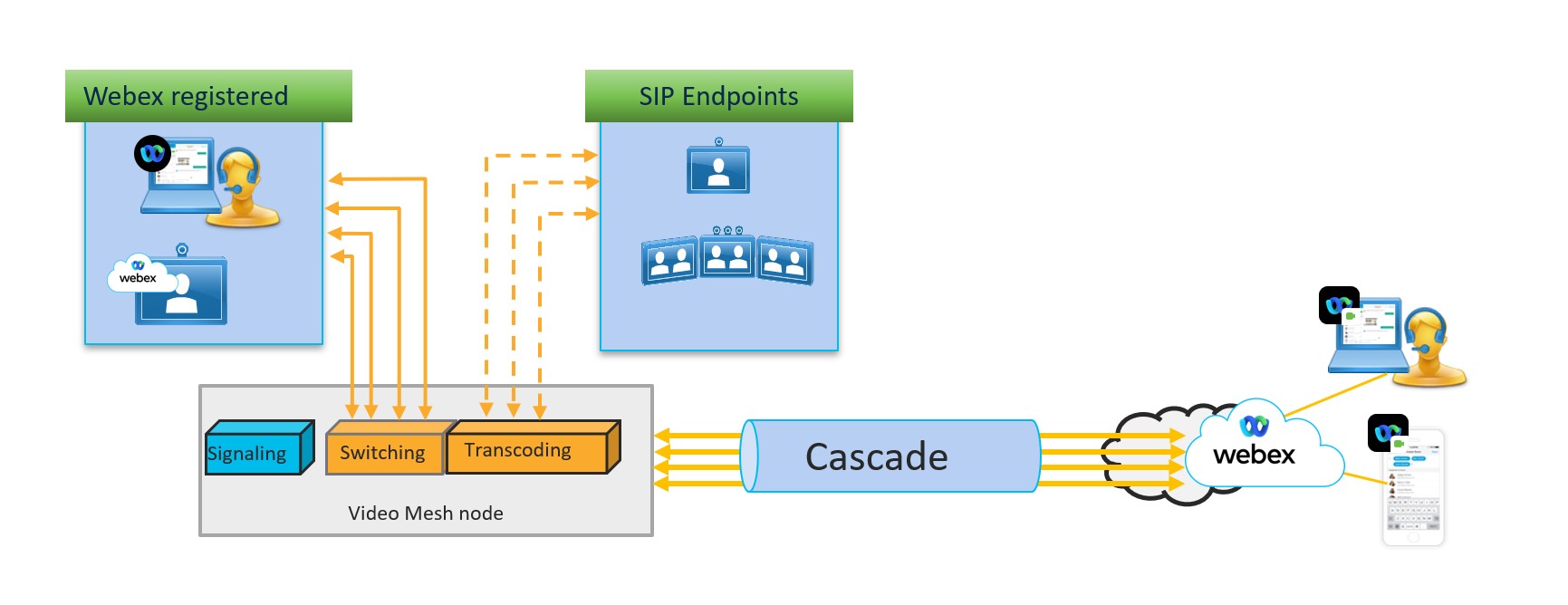
Per fornire un'esperienza utente flessibile, la piattaforma Webex può eseguire video multistream ai partecipanti alla riunione. Questa stessa funzionalità si applica al collegamento a cascata tra i nodi mesh video e il cloud. In questa architettura, i requisiti di larghezza di banda variano in base a diversi fattori, come i layout degli endpoint.
Architettura
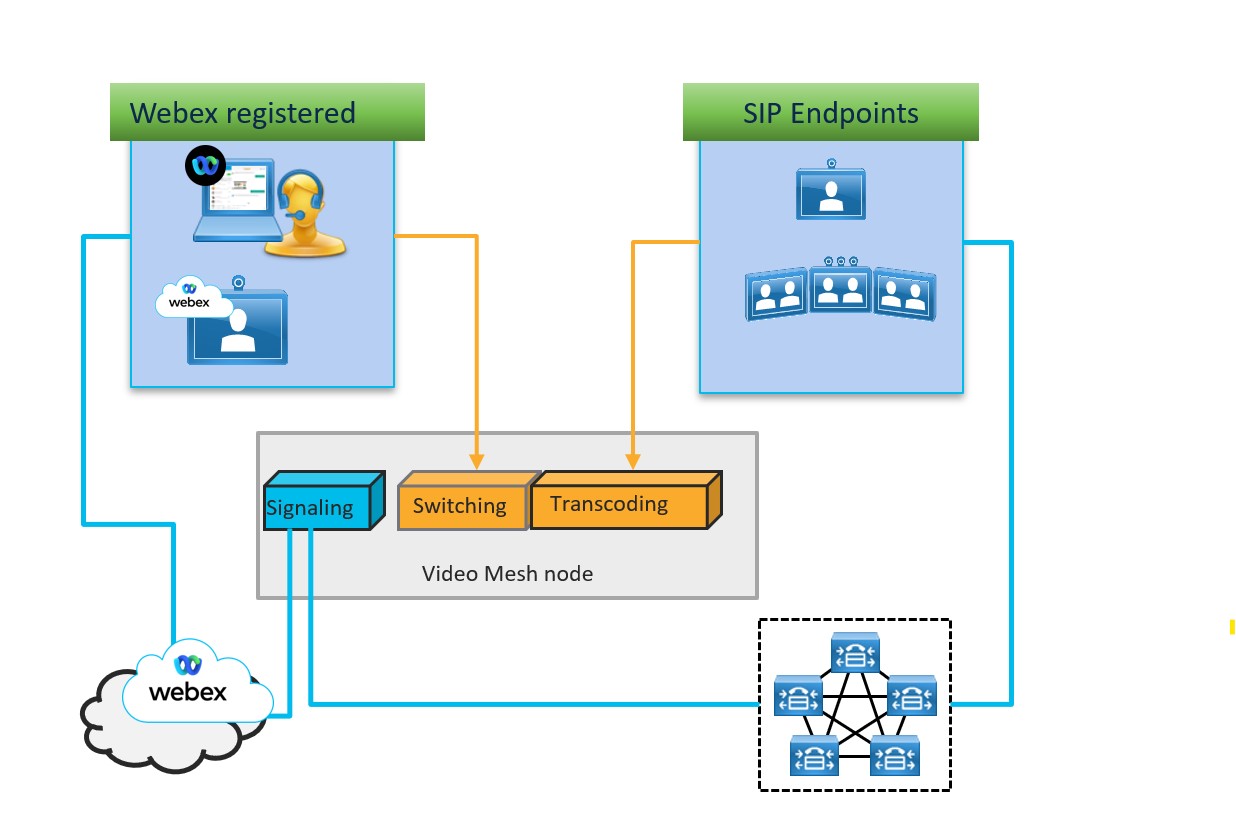
In questa architettura, gli endpoint registrati su Cisco Webex inviano segnali al cloud e contenuti multimediali ai servizi di commutazione. Gli endpoint SIP locali inviano segnali all'ambiente di controllo delle chiamate (Unified CM o Expressway), che quindi li invia al nodo mesh video. Il contenuto multimediale viene inviato al servizio di trascodifica.
Partecipanti su cloud e in sede
I partecipanti locali sul nodo mesh video richiedono i flussi desiderati in base ai requisiti di layout. Tali flussi vengono inoltrati dal nodo mesh video all'endpoint per il rendering del dispositivo locale.
Ciascun nodo mesh cloud e video richiede risoluzioni HD e SD da tutti i partecipanti che sono dispositivi registrati su cloud o app Webex. A seconda dell'endpoint, invierà fino a 4 risoluzioni, solitamente 1080p, 720p, 360p e 180p.
A cascata
La maggior parte degli endpoint Cisco può inviare 3 o 4 flussi da una singola origine in un intervallo di risoluzioni (da 1080p a 180p). Il layout dell'endpoint determina il requisito per i flussi necessari all'estremità remota della cascata. Per la presenza attiva, il flusso video principale è 1080p o 720p, i riquadri video (PiPS) sono 180p. Per la visualizzazione uguale, la risoluzione è 480p o 360p per tutti i partecipanti nella maggior parte dei casi. La cascata creata tra i nodi mesh video e il cloud invia anche 720 p, 360 p e 180 p in entrambe le direzioni. Il contenuto viene inviato come singolo flusso e l'audio viene inviato come più flussi.
I grafici di larghezza di banda a cascata che forniscono una misurazione per cluster sono disponibili nel menu Analisi in Webex Control Hub. Non è possibile configurare la larghezza di banda in cascata per riunione in Control Hub.
| La larghezza di banda massima negoziata in cascata per riunione è 20Mbps per il video principale per tutte le origini e i diversi flussi video principali che è possibile inviare. Questo valore massimo non include il canale del contenuto o l'audio. |
Esempio di video principale con layout multiplo
I diagrammi seguenti illustrano uno scenario di riunione di esempio e come la larghezza di banda viene influenzata quando sono in gioco più fattori. Nell'esempio, tutte le app Webex e i dispositivi registrati su Webex stanno trasmettendo flussi a 1x720 p, 1x360 p e 1x180 p nel mesh video. Sulla cascata, i flussi di 720 p, 360 p e 180 p sono trasmessi in entrambe le direzioni. Il motivo è perché sono presenti app Webex e dispositivi registrati su Webex che ricevono 720 p, 360 p e 180 p su entrambi i lati della sequenza.
| Nei diagrammi, i numeri di larghezza di banda per i dati trasmessi e ricevuti sono solo a titolo esemplificativo. Non costituiscono una copertura completa di tutte le possibili riunioni e dei relativi requisiti di larghezza di banda. Diversi scenari di riunione (partecipanti entrati, funzionalità del dispositivo, condivisione di contenuto all'interno della riunione, attività in un determinato momento durante la riunione) genereranno diversi livelli di larghezza di banda. |
Il diagramma seguente mostra una riunione con endpoint registrati su cloud e locali e un oratore attivo.
Nella stessa riunione, il diagramma seguente mostra un esempio di propagazione a catena tra i nodi mesh video e il cloud in entrambe le direzioni.
Nella stessa riunione, il diagramma seguente mostra un esempio di propagazione a catena dal cloud.
Il diagramma seguente mostra una riunione con gli stessi dispositivi precedenti, insieme a un client Webex Meetings. Il sistema invia l'oratore attivo e l'ultimo oratore attivo in alta definizione insieme a un flusso HD aggiuntivo dell'oratore attivo per i client Webex Meetings poiché i nodi mesh video non supportano Webex Meetings in questo momento.
Requisiti per i servizi Webex
Collaborare con il partner, il Customer Success Manager (CSM) o il rappresentante di prova per eseguire il provisioning corretto del sito Cisco Webex e dei servizi Webex per mesh video:
Devi disporre di un'organizzazione Webex con un abbonamento a pagamento ai servizi Webex.
Per sfruttare al meglio il mesh video, assicurarsi che il sito Webex sia sulla piattaforma video versione 2.0. (È possibile verificare che il sito sia sulla piattaforma video versione 2.0 se dispone dell'elenco dei tipi di risorse multimediali disponibile nelle opzioni del sito Cloud Collaboration Meeting Room).
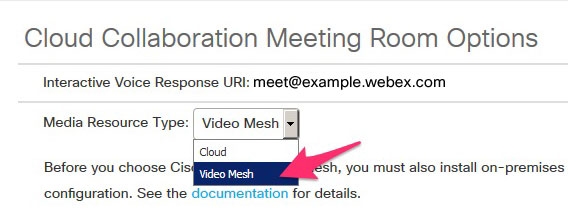
È necessario abilitare CMR per il sito Webex sotto i profili utente. È possibile eseguire questa operazione in un aggiornamento in massa CSV con l'attributo SupportCMR.
Per ulteriori informazioni, vedere Confronto delle funzioni e percorso di migrazione da Collaboration Meeting Room Hybrid a Video Mesh in Appendice.
Verificare la correttezza del paese di origine
Il mesh video utilizza le funzionalità GDM (Globally Distributed Media) di Webex per migliorare il routing multimediale. Per ottenere una connettività ottimale, Webex seleziona il nodo multimediale cloud più vicino all'azienda quando esegue la propagazione in cascata di mesh video a Webex. Il traffico passa quindi attraverso il backbone Webex per interagire con i microservizi Webex per la riunione. Questo instradamento riduce al minimo la latenza e conserva la maggior parte del traffico sul backbone Webex e fuori da Internet.
Per supportare GDM, utilizziamo MaxMind come provider di posizione GeoIP per questo processo. Verificare che MaxMind identifichi correttamente la posizione dell'indirizzo IP pubblico per garantire un indirizzamento efficiente.
| 1 | In un browser Web, immettere questo URL con l'indirizzo IP pubblico di Expressway o dell'endpoint alla fine. Si riceve una risposta come la seguente: |
| 2 | Verificare che il |
| 3 | Se la posizione non è corretta, inviare una richiesta per correggere la posizione dell'indirizzo IP pubblico a MaxMind all'indirizzo https://support.maxmind.com/geoip-data-correction-request/correct-a-geoip-location. |
Completamento dei prerequisiti per mesh video
Utilizzare questa lista di controllo per assicurarsi di essere pronti a installare e configurare i nodi mesh video e integrare un sito Webex con mesh video.
| 1 | Assicurarsi di:
| ||
| 2 | Collabora con il tuo partner, il Customer Success Manager o il rappresentante di prova per comprendere e preparare il tuo ambiente Webex in modo che sia pronto per la connessione a mesh video. Per ulteriori informazioni, vedere Requisiti per i servizi Webex. | ||
| 3 | Registrare le seguenti informazioni di rete da assegnare ai nodi mesh video:
| ||
| 4 | Prima di avviare l'installazione, accertarsi che l'organizzazione Webex sia abilitata per il mesh video. Questo servizio è disponibile per le organizzazioni con determinati abbonamenti al servizio Webex a pagamento, come documentato in Requisiti di licenza per i servizi ibridi Cisco Webex. Contattare il partner Cisco o l'account manager per assistenza. | ||
| 5 | Scegliere un hardware supportato o una configurazione basata su specifiche per il nodo mesh video, come descritto in Requisiti di sistema e piattaforma per il software nodo mesh video. | ||
| 6 | Assicurarsi che sul server sia in esecuzione VMware ESXi 7 o 8 e vSphere 7 o 8, con un host VM operativo. | ||
| 7 | Se stai integrando il mesh video con l'ambiente di controllo chiamate Unified CM e desideri che gli elenchi dei partecipanti siano coerenti tra le piattaforme per riunioni, assicurati che la modalità di sicurezza del cluster Unified CM sia impostata su modalità mista in modo da supportare il traffico crittografato TLS. Per il funzionamento di questa funzionalità, è richiesto il traffico crittografato end-to-end. Per ulteriori informazioni sul passaggio dell'ambiente Unified CM in modalità mista, vedere il capitolo sull'impostazione di TLS nella Guida alla protezione di Cisco Unified Communications Manager. Vedere la guida alla soluzione Active Control per ulteriori informazioni sulle funzioni e su come impostare la crittografia end-to-end. | ||
| 8 | Se si integra un proxy (controllo esplicito, trasparente o non ispezionato) con il mesh video, accertarsi di rispettare i requisiti documentati in Requisiti per supporto proxy per mesh video. |
Operazioni successive
Installazione e configurazione del software del nodo mesh video
Flusso attività distribuzione mesh video
Operazioni preliminari
| 1 | Installazione e configurazione del software del nodo mesh video Utilizzare questa procedura per distribuire un nodo mesh video sul server host con VMware ESXi o vCenter. È possibile installare il software in sede che crea un nodo e quindi eseguire la configurazione iniziale, ad esempio le impostazioni di rete. Lo registrerai nel cloud in seguito. |
| 2 | Accesso alla console del nodo mesh video Eseguire l'accesso alla console per la prima volta. Il software del nodo mesh video dispone di una password predefinita. È necessario modificare questo valore prima di configurare il nodo. |
| 3 | Impostazione della configurazione di rete del nodo mesh video nella console Utilizzare questa procedura per configurare le impostazioni di rete per il nodo mesh video, se non sono state configurate quando si imposta il nodo su una macchina virtuale. Verrà impostato un indirizzo IP statico e verranno modificati il nome host/FQDN e i server NTP. Attualmente DHCP non è supportato. |
| 4 | Utilizzare questa procedura per configurare l'interfaccia esterna per una distribuzione con interfaccia di rete doppia (NIC doppia):
Una volta ripristinato il nodo online e verificata la configurazione di rete interna, è possibile configurare l'interfaccia di rete esterna se si sta distribuendo il nodo mesh video nel DMZ della rete in modo da poter isolare il traffico aziendale (interno) dal traffico esterno (esterno). Puoi anche fare eccezioni o sostituzioni alle regole di indirizzamento predefinite. |
| 5 | Registrazione del nodo mesh video nel cloud Webex Utilizzare questa procedura per registrare i nodi mesh video nel cloud Webex e completare la configurazione aggiuntiva. Quando utilizzi Control Hub per registrare il nodo, crei un cluster a cui è assegnato il nodo. Un cluster contiene uno o più nodi multimediali che servono gli utenti in una regione geografica specifica. La procedura di registrazione configura anche le impostazioni di chiamata SIP, imposta una pianificazione di aggiornamento e iscriviti alle notifiche e-mail. |
| 6 | Abilita e verifica la qualità del servizio (QoS) con le seguenti attività:
Abilitare la QoS se si desidera che i nodi mesh video contrassegnino automaticamente il traffico SIP (endpoint registrati SIP locali) sia per audio (EF) che per video (AF41) separatamente con una classe di servizio appropriata e utilizzino intervalli di porte ben noti per tipi di supporto specifici. Questa modifica consente di creare criteri QoS e annotare efficacemente il traffico di ritorno dal cloud, se lo si desidera. Utilizzare i passaggi dello strumento Riflettore per verificare che le porte corrette siano aperte sul firewall. |
| 7 | Configurazione del nodo mesh video per l'integrazione proxy Utilizzare questa procedura per specificare il tipo di proxy che si desidera integrare con un mesh video. Se si sceglie un proxy di ispezione trasparente, è possibile utilizzare l'interfaccia del nodo per caricare e installare il certificato radice, controllare il proxy e risolvere eventuali problemi potenziali. |
| 8 | Segui il mesh video integrato con il flusso delle attività di controllo delle chiamate e scegli una delle seguenti opzioni, a seconda del controllo delle chiamate, dei requisiti di sicurezza e se desideri integrare il mesh video con l'ambiente di controllo delle chiamate:
I dispositivi SIP non supportano la raggiungibilità diretta, pertanto è necessario utilizzare la configurazione Unified CM o VCS Expressway per stabilire una relazione tra i dispositivi SIP registrati in locale e i Video Meshcluster. È sufficiente eseguire il trunk di Unified CM o VCS Expressway al nodo mesh video, in base all'ambiente di controllo delle chiamate. |
| 9 | Catene di certificati di scambio tra nodi mesh video e Unified CM In questa attività, scaricare i certificati dalle interfacce mesh video e Unified CM e caricarli uno all'altro. Questa operazione consente di creare un rapporto di fiducia protetto tra i due prodotti e, in combinazione con la configurazione del trunk sicuro, consente al traffico SIP crittografato e al contenuto multimediale SRTP nell'organizzazione di atterrare sui nodi mesh video. |
| 10 | Abilitazione della crittografia multimediale per i cluster mesh video e organizzazione Utilizzare questa procedura per attivare la crittografia multimediale per la propria organizzazione e i singoli cluster mesh video. Questa impostazione forza l'impostazione TLS end-to-end ed è necessario disporre di un trunk SIP TLS sicuro su Unified CM che punta ai nodi mesh video. |
| 11 | Abilitazione del mesh video per il sito Webex Per utilizzare supporti ottimizzati per il nodo mesh video per una riunione Webex a tutti i dispositivi e l'app Webex a cui accedere, questa configurazione deve essere abilitata per il sito Webex. L'abilitazione di questa impostazione collega il mesh video alle istanze delle riunioni nel cloud e consente la propagazione a catena dai nodi mesh video. Se questa impostazione non è abilitata, l'app e i dispositivi Webex non utilizzeranno il nodo mesh video per le riunioni Webex. |
| 12 | Assegnazione di sale riunioni di collaborazione agli utenti dell'app Webex |
| 13 | Verificare l'esperienza di riunione sull'endpoint sicuro Se si utilizza la crittografia multimediale attraverso l'impostazione TLS end-to-end, utilizzare questa procedura per verificare che gli endpoint siano registrati in modo sicuro e venga visualizzata l'esperienza di riunione corretta. |
Script di provisioning in blocco per mesh video
Se è necessario distribuire molti nodi nella distribuzione mesh video, il processo richiede tempo. È possibile utilizzare lo script su https://github.com/CiscoDevNet/webex-video-mesh-node-provisioning per distribuire rapidamente i nodi mesh video sui server ESXi VMWare. Leggere il file Leggimi per istruzioni su come utilizzare lo script.
Installazione e configurazione del software del nodo mesh video
Utilizzare questa procedura per distribuire un nodo mesh video sul server host con VMware ESXi o vCenter. È possibile installare il software in sede che crea un nodo e quindi eseguire la configurazione iniziale, ad esempio le impostazioni di rete. Lo registrerai nel cloud in seguito.
Devi scaricare il pacchetto software (OVA) da Control Hub ( https://admin.webex.com) anziché utilizzare una versione scaricata in precedenza. Questo file OVA è firmato dai certificati Cisco e può essere scaricato dopo aver eseguito l'accesso a Control Hub con le credenziali dell'amministratore del cliente.
Operazioni preliminari
Vedere Requisiti di sistema e piattaforma per il software del nodo mesh video per le piattaforme hardware supportate e requisiti di specifiche per il nodo mesh video.
Assicurarsi di disporre degli elementi necessari:
Un computer con:
Client VMware vSphere 7 o 8.
Per un elenco dei sistemi operativi supportati, consultare la documentazione VMware.
File OVA del software mesh video scaricato.
Scarica l'ultimo software mesh video da Control Hub anziché utilizzare una versione scaricata in precedenza. È inoltre possibile accedere al software da questo link. (Il file è circa 1,5 GB).
Le versioni precedenti del pacchetto software (OVA) non saranno compatibili con gli ultimi aggiornamenti mesh video. Ciò può provocare problemi durante l'aggiornamento dell'applicazione. Accertarsi di scaricare l'ultima versione del file OVA da questo collegamento.
Un server supportato con VMware ESXi o vCenter 7 o 8 installato e in esecuzione
Disabilitare i backup delle macchine virtuali e la migrazione in diretta. I cluster dei nodi mesh video sono sistemi in tempo reale; qualsiasi pausa di una macchina virtuale può rendere questi sistemi instabili. (Per attività di manutenzione su un nodo mesh video, utilizzare la modalità di manutenzione da Control Hub.)
| 1 | Utilizzando il computer, aprire il client VMware vSphere e accedere al sistema vCenter o ESXi sul server. | ||||
| 2 | Vai a . | ||||
| 3 | Il Seleziona un tempio OVF fare clic su File locale, quindi su Scegli file. Andare al punto in cui si trova il file videomesh.ova, scegliere il file, quindi fare clic su Avanti.
| ||||
| 4 | Il Seleziona un nome e una cartella pagina , inserisci un Nome macchina virtuale per il nodo mesh video (ad esempio, "Video_Mesh_Node_1"), scegliere una posizione in cui può risiedere la distribuzione del nodo della macchina virtuale, quindi fare clic su Successivo. Viene eseguito un controllo di convalida. Al termine, vengono visualizzati i dettagli del modello. | ||||
| 5 | Verificare i dettagli del modello, quindi fare clic su Avanti. | ||||
| 6 | Il Configurazione pagina , scegliere il tipo di configurazione della distribuzione, quindi fare clic su Successivo.
Le opzioni sono elencate in ordine di crescente fabbisogno di risorse.
| ||||
| 7 | Il Seleziona storage pagina, assicurarsi che il formato di disco predefinito di Thick Provision Lazy Zeroed e i criteri di storage VM di Datastore Default sono selezionati e quindi fare clic su Successivo. | ||||
| 8 | Il Seleziona reti, scegliere l'opzione di rete dall'elenco di voci per fornire la connettività desiderata alla VM.
Per una distribuzione DMZ, è possibile impostare il nodo mesh video con la doppia interfaccia di rete (NIC). Questa distribuzione consente di separare il traffico di rete aziendale interna (utilizzato per la comunicazione interbox, le cascata tra i cluster dei nodi e per accedere all'interfaccia di gestione del nodo) dal traffico di rete cloud esterno (utilizzato per la connettività al mondo esterno e le cascata in Webex). Tutti i nodi in un cluster devono essere in modalità NIC doppia; non è supportata una combinazione di NIC singola e doppia.
| ||||
| 9 | Nella pagina Personalizza modello, configurare le seguenti impostazioni di rete:
Se si preferisce, è possibile ignorare la configurazione delle impostazioni di rete e seguire la procedura in Imposta configurazione di rete del nodo mesh video nella console dopo aver eseguito l'accesso al nodo. | ||||
| 10 | Il Pronto per il completamento pagina , verificare che tutte le impostazioni inserite corrispondano alle linee guida in questa procedura, quindi fare clic su Fine. Una volta completata la distribuzione del file OVA, il nodo mesh video viene visualizzato nell'elenco delle VM. | ||||
| 11 | Fare clic con il pulsante destro del mouse sul nodo mesh video VM, quindi scegliere . Il software del nodo mesh video viene installato come guest sull'host VM. A questo punto, è possibile accedere alla console e configurare il nodo mesh video. È possibile che si verifichi un ritardo di alcuni minuti prima che i contenitori del nodo salgano. Un messaggio del firewall bridge viene visualizzato sulla console durante il primo avvio, durante il quale non è possibile accedere. |
Operazioni successive
Accesso alla console del nodo mesh video
Eseguire l'accesso alla console per la prima volta. Il software del nodo mesh video dispone di una password predefinita. È necessario modificare questo valore prima di configurare il nodo.
| 1 | Dal client VMware vSphere, andare al nodo mesh video VM, quindi scegliere Console. Viene avviata la VM del nodo mesh video e viene visualizzata una richiesta di accesso. Se il prompt di accesso non viene visualizzato, premere Invio. È possibile visualizzare brevemente un messaggio che indica che il sistema è in fase di inizializzazione. |
| 2 | Utilizzare il seguente nome utente e password predefiniti per l'accesso: Poiché si esegue l'accesso al nodo mesh video per la prima volta, è necessario modificare la passphrase dell'amministratore (password). |
| 3 | Per la password (corrente), immettere la password predefinita (dall’alto), quindi premere Invio. |
| 4 | Per inserire una nuova password, immettere una nuova passphrase, quindi premere Invio. |
| 5 | Per reinserire la nuova password, reinserire la nuova passphrase, quindi premere Invio. Viene visualizzato il messaggio "Password modificata correttamente", quindi viene visualizzata la schermata iniziale del nodo mesh video con un messaggio relativo all'accesso non autorizzato vietato. |
| 6 | Premere Invio per caricare il menu principale. |
Operazioni successive
Impostazione della configurazione di rete del nodo mesh video nella console
Impostazione della configurazione di rete del nodo mesh video nella console
Utilizzare questa procedura per configurare le impostazioni di rete per il nodo mesh video, se non sono state configurate quando si imposta il nodo su una macchina virtuale. Verrà impostato un indirizzo IP statico e verranno modificati il nome host/FQDN e i server NTP. Attualmente DHCP non è supportato.
Questa procedura è richiesta se non sono state configurate le impostazioni di rete al momento della distribuzione OVA.
| L'interfaccia interna (l'interfaccia predefinita per il traffico) viene utilizzata per CLI, SIP trunk, traffico SIP e gestione dei nodi. L'interfaccia esterna (esterna) è per la comunicazione HTTPS e websocket a Webex, insieme al traffico a cascata dai nodi a Webex. |
| 1 | Aprire l'interfaccia della console del nodo tramite il client VMware vSphere, quindi eseguire l'accesso utilizzando le credenziali di amministrazione. Dopo l'impostazione iniziale delle impostazioni di rete e se il mesh video è raggiungibile, è possibile accedere all'interfaccia del nodo tramite shell protetta (SSH). | ||
| 2 | Dal menu principale della console del nodo mesh video, scegliere l'opzione 2 Modifica configurazione e fare clic su Seleziona. | ||
| 3 | Leggere la richiesta che le chiamate termineranno sul nodo mesh video, quindi fare clic su Sì. | ||
| 4 | Fare clic su Static, immettere l'indirizzo IP per l'interfaccia interna, Mask, Gateway e DNS valori per la rete.
| ||
| 5 | Inserire il server NTP della propria organizzazione o un altro server NTP esterno che può essere utilizzato nella propria organizzazione. Dopo aver configurato il server NTP e salvato le impostazioni di rete, è possibile seguire la procedura in Verifica stato del nodo mesh video dalla console per verificare che l'orario sia sincronizzato correttamente attraverso i server NTP specificati.
| ||
| 6 | (Opzionale) Modificare il nome host o il dominio, se necessario.
| ||
| 7 | Fare clic su Salva, quindi fare clic su Salva modifiche e riavvia. Durante il salvataggio, viene eseguita la convalida DNS se è stato fornito un dominio. Viene visualizzato un avviso se il nome host (FQDN) non è risolvibile utilizzando gli indirizzi del server DNS forniti. È possibile scegliere di salvare ignorando l'avviso, ma le chiamate non funzioneranno fino a quando il nome di dominio completo non riesce a risolvere il DNS configurato sul nodo. Una volta riavviato il nodo mesh video, vengono applicate le modifiche alla configurazione di rete. |
Operazioni successive
Una volta installata e configurata l'immagine software con le impostazioni di rete (indirizzo IP, DNS, NTP e così via) e accessibile sulla rete aziendale, è possibile passare alla fase successiva di registrazione sicura nel cloud. L'indirizzo IP configurato sul nodo mesh video è accessibile solo dalla rete aziendale. Dal punto di vista della sicurezza, il nodo è indurito in modo che solo gli amministratori dei clienti possano accedere all'interfaccia del nodo per eseguire la configurazione.
Impostazione Dell'interfaccia di rete esterna del nodo mesh video
Impostazione Dell'interfaccia di rete esterna del nodo mesh video
Una volta ripristinato il nodo online e verificata la configurazione di rete interna, è possibile configurare l'interfaccia di rete esterna se si sta distribuendo il nodo mesh video nel DMZ della rete in modo da poter isolare il traffico aziendale (interno) dal traffico esterno (esterno).
| 1 | Dal menu principale della console del nodo mesh video, scegliere l'opzione 5 Configurazione IP esterno e fare clic su Seleziona. | ||
| 2 | Fare clic su 1 Abilita/Disabilita, quindi su Seleziona, quindi su Sì per abilitare le opzioni dell'indirizzo IP esterno sul nodo. | ||
| 3 | Come per la configurazione di rete iniziale, immettere i valori di indirizzo IP (esterno), maschera e gateway.
| ||
| 4 | Fare clic su Salva e riavvia. Il nodo si riavvia per abilitare il doppio indirizzo IP, quindi configura automaticamente le regole di indirizzamento statico di base. Queste regole determinano che il traffico da e verso un indirizzo IP di classe privata utilizza un'interfaccia interna; il traffico da e verso un indirizzo IP di classe pubblica utilizza un'interfaccia esterna. Successivamente, puoi creare le tue regole di indirizzamento: ad esempio, se devi configurare una sostituzione e consentire l'accesso a un dominio esterno dall'interfaccia interna.
| ||
| 5 | Per convalidare la configurazione dell'indirizzo IP interno ed esterno, dal menu principale della console, andare a 4 Diagnostica, quindi scegliere Ping. | ||
| 6 | Nel campo ping, immettere un indirizzo di destinazione che si desidera testare, come una destinazione esterna o un indirizzo IP interno, quindi fare clic su OK.
|
Operazioni successive
API nodo mesh video
Le API del nodo mesh video consentono agli amministratori dell'organizzazione di gestire password, impostazioni di rete interne ed esterne, modalità di manutenzione e certificati del server relativi ai nodi mesh video. Queste API possono essere richiamate tramite qualsiasi strumento API come Postman oppure è possibile creare il proprio script per chiamarle. L'utente deve chiamare le API utilizzando l'endpoint appropriato (è possibile utilizzare IP nodo o FQDN), metodo, corpo, intestazioni, autorizzazione, ecc. per eseguire l'azione desiderata e ottenere una risposta adeguata, in base alle informazioni fornite di seguito.
API VMN di amministrazione
Le API di amministrazione mesh video consentono agli amministratori dell'organizzazione di gestire la modalità di manutenzione e la password dell'account amministratore dei nodi mesh video.
Ottenere lo stato della modalità di manutenzione
Recupera lo stato della modalità di manutenzione corrente (stato previsto: on, off, pending o requested).
[GET] https://<node_ip>/api/v1/external/maintenanceMode
Autorizzazione: Autenticazione di base che utilizza il nome utente mesh video ("admin") e la password.
Risposte di esempio:
Risposta campione 1:
{
"status": {
"code": 200,
"message": "Success"
},
"result": {
"isRegistered": true,
"maintenanceMode": "pending/requested/on/off",
"maintenanceModeLastUpdated": 1691135731847
}
}Risposta campione 2:
{
"status": {
"code": 401,
"message": "login failed: incorrect password or username"
}
}Risposta di esempio 3:
{
"status": {
"code": 429,
"message": "Too Many Requests"
}
}Abilitazione o disabilitazione della modalità di manutenzione
Quando si mette un nodo mesh video in modalità di manutenzione, viene eseguito un arresto agile dei servizi di chiamata (smette di accettare nuove chiamate e attende fino a 2 ore per il completamento delle chiamate esistenti).
[PUT] https://<node_ip>/api/v1/external/maintenanceMode
| Chiama questa API solo se non sono presenti chiamate attive. |
Autorizzazione: Autenticazione di base che utilizza il nome utente mesh video ("admin") e la password.
Corpo:
{
"maintenanceMode": "on"
}maintenanceMode - Stato della modalità di manutenzione da impostare - "on" o "off".
Intestazioni richiesta:
'Tipo di contenuto': 'applicazione/json'
Risposte di esempio:
Risposta campione 1:
{
"status": {
"code": 200,
"message": "Your request to enable/disable maintenance mode was successful."
}
}Risposta campione 2:
{
"status": {
"code": 409,
"message": "Maintenance Mode is already on/off"
}
}Risposta campione 3:
{
"status": {
"code": 400,
"message": "Bad Request - wrong input"
}
}Modifica password amministratore
Modifica la password dell'utente amministratore.
[PUT] https://<node_ip>/api/v1/external/password
Autorizzazione: Autenticazione di base che utilizza il nome utente mesh video ("admin") e la password.
Corpo:
{
"newPassword": "new"
}newPassword: la nuova password da impostare per l'account "admin" del nodo mesh video.
Intestazioni richiesta:
'Tipo di contenuto': 'applicazione/json'
Risposte di esempio:
Risposta campione 1:
{
"status": {
"code": 200,
"message": "Successfully set the new passphrase for user admin."
}
}Risposta campione 2:
{
"status": {
"code": 400,
"message": "Enter a new passphrase that wasn't used for one of the previous 3 passphrases."
}
}API di rete VMN
Le API di rete mesh video consentono agli amministratori dell'organizzazione di gestire le impostazioni di rete interne ed esterne.
Richiedi configurazione rete esterna
Rileva se la rete esterna è abilitata o disabilitata. Se la rete esterna è abilitata, recupera anche l'indirizzo IP esterno, la subnet mask esterna e il gateway esterno.
[GET] https://<node_ip>/api/v1/external/externalNetwork
Autorizzazione: Autenticazione di base che utilizza il nome utente mesh video ("admin") e la password.
Risposte di esempio:
Risposta campione 1:
{
"status": {
"code": 200,
"message": "Successfully fetched external network configuration."
},
"result": {
"ip": "1.1.1.1",
"mask": "2.2.2.2",
"gateway": "3.3.3.3"
}
}Risposta campione 2:
{
"status": {
"code": 200,
"message": "External network not enabled."
}
}Risposta di esempio 3:
{
"status": {
"code": 500,
"message": "Failed to get external network configuration."
}
}Modifica configurazione rete esterna
Modifica le impostazioni di rete esterna. Questa API può essere utilizzata per abilitare la rete esterna insieme all'impostazione o alla modifica dell'interfaccia di rete esterna con indirizzo IP esterno, subnet mask esterna e gateway esterno. Può anche essere utilizzato per disabilitare la rete esterna. Dopo aver apportato modifiche alla configurazione della rete esterna, il nodo viene riavviato per applicare tali modifiche.
[PUT] https://<node_ip>/api/v1/external/externalNetwork
| È possibile configurare questa opzione solo per i nodi mesh video di nuova distribuzione, la cui password di amministrazione predefinita è stata modificata. Non utilizzare questa API dopo aver registrato il nodo in un'organizzazione. |
Autorizzazione: Autenticazione di base che utilizza il nome utente mesh video ("admin") e la password.
Corpo:
Abilitazione della rete esterna:
{
"externalNetworkEnabled": true,
"externalIp": "1.1.1.1",
"externalMask": "2.2.2.2",
"externalGateway": "3.3.3.3"
}Disabilitazione della rete esterna:
{
"externalNetworkEnabled": false
}externalNetworkEnabled- Valore booleano (vero o falso) per abilitare/disabilitare la rete esterna
externalIp - IP esterno da aggiungere
externalMask - La netmask per la rete esterna
externalGateway - Il gateway per la rete esterna
Intestazioni richiesta:
'Tipo di contenuto': 'applicazione/json'
Risposte di esempio:
Risposta campione 1:
{
"status": {
"code": 200,
"message": "Successfully saved the external network configuration. This node will reboot soon to apply the changes. Please wait for a minute and relogin to the node to verify that all changes were applied."
}
}Risposta campione 2:
{
"status": {
"code": 200,
"message": "Successfully disabled the external network. This node will reboot soon to apply the changes. Please wait for a minute and relogin to the node to verify that all changes were applied."
}
}Risposta di esempio 3:
{
"status": {
"code": 400,
"message": "One or more errors in the input: Value should be boolean for 'externalNetworkEnabled'"
}
}Risposta di esempio 4:
{
"status": {
"code": 400,
"message": "External network configuration has not changed; skipping save of the external network configuration."
}
}Ottieni dettagli rete interna
Recupera i dettagli di configurazione della rete interna che includono modalità di rete, indirizzo IP, subnet mask, gateway, dettagli di memorizzazione nella cache DNS, server DNS, server NTP, interfaccia interna MTU, nome host e dominio.
[GET] https://<node_ip>/api/v1/external/internalNetwork
Autorizzazione: Autenticazione di base che utilizza il nome utente mesh video ("admin") e la password.
Risposte di esempio:
Risposta campione 1:
{
"status": {
"code": 200,
"message": "Successfully fetched internal network details"
},
"result": {
"dhcp": false,
"ip": "1.1.1.1",
"mask": "2.2.2.2",
"gateway": "3.3.3.3",
"dnsCaching": false,
"dnsServers": [
"4.4.4.4",
"5.5.5.5"
],
"mtu": 1500,
"ntpServers": [
"6.6.6.6"
],
"hostName": "test-vmn",
"domain": ""
}
}Risposta campione 2:
{
"status": {
"code": 500,
"message": "Failed to get Network details."
}
}Risposta di esempio 3:
{
"status": {
"code": 500,
"message": "Failed to get host details."
}
}Modifica server DNS
Aggiorna i server DNS con quelli nuovi.
[PUT] https://<node_ip>/api/v1/external/internalNetwork/dns
| Posizionare il nodo in modalità di manutenzione prima di effettuare questa modifica. Vedere Abilitazione o disabilitazione della modalità di manutenzione per ulteriori informazioni sullo spostamento di un nodo in modalità di manutenzione. |
Autorizzazione: Autenticazione di base che utilizza il nome utente mesh video ("admin") e la password.
Corpo:
{
"dnsServers": "1.1.1.1 2.2.2.2"
}dnsServer - Server DNS da aggiornare. Sono consentiti più server DNS separati da spazi.
Intestazioni richiesta:
'Tipo di contenuto': 'applicazione/json'
Risposte di esempio:
Risposta campione 1:
{
"status": {
"code": 200,
"message": "Successfully saved DNS servers"
}
}Risposta campione 2:
{
"status": {
"code": 409,
"message": "Requested DNS server(s) already exist."
}
}Risposta di esempio 3:
{
"status": {
"code": 424,
"message": "Maintenance Mode is not enabled. Kindly enable Maintenance Mode and try again for this node."
}
}Modifica server NTP
Aggiorna i server NTP con quelli nuovi.
[PUT] https://<node_ip>/api/v1/external/internalNetwork/ntp
| Posizionare il nodo in modalità di manutenzione prima di effettuare questa modifica. Vedere Abilitazione o disabilitazione della modalità di manutenzione per ulteriori informazioni sullo spostamento di un nodo in modalità di manutenzione. |
Autorizzazione: Autenticazione di base che utilizza il nome utente mesh video ("admin") e la password.
Corpo:
{
"ntpServers": "1.1.1.1 2.2.2.2"
}ntpServer - server NTP da aggiornare. Sono consentiti più server NTP separati da spazi.
Intestazioni richiesta:
'Tipo di contenuto': 'applicazione/json'
Risposte di esempio:
Risposta campione 1:
{
"status": {
"code": 200,
"message": "Successfully saved the NTP servers."
}
}Risposta campione 2:
{
"status": {
"code": 409,
"message": "Requested NTP server(s) already exist."
}
}Risposta di esempio 3:
{
"status": {
"code": 424,
"message": "Maintenance Mode is not enabled. Kindly enable Maintenance Mode and try again for this node."
}
}Modifica nome organizzatore e dominio
Aggiorna il nome host e il dominio del nodo mesh video.
[PUT] https://<node_ip>/api/v1/external/internalNetwork/host
| Posizionare il nodo in modalità di manutenzione prima di effettuare questa modifica. Il nodo si riavvia per applicare la modifica. Vedere Abilitazione o disabilitazione della modalità di manutenzione per ulteriori informazioni sullo spostamento di un nodo in modalità di manutenzione. |
Autorizzazione: Autenticazione di base che utilizza il nome utente mesh video ("admin") e la password.
Corpo:
{
"hostName": "test-vmn",
"domain": "abc.com"
}hostName - Il nuovo nome host del nodo.
dominio - Il nuovo dominio per il nome host del nodo (opzionale).
Intestazioni richiesta:
'Tipo di contenuto': 'applicazione/json'
Risposte di esempio:
Risposta campione 1:
{
"status": {
"code": 200,
"message": "Successfully saved the host FQDN. This node will reboot soon to apply the changes. Please wait for a minute and relogin to the node to verify that all changes were applied."
}
}Risposta campione 2:
{
"status": {
"code": 400,
"message": "Unable to resolve FQDN"
}
}Risposta di esempio 3:
{
"status": {
"code": 409,
"message": "Entered hostname and domain already set to same."
}
}Abilitazione o disabilitazione della memorizzazione nella cache DNS
Consente di abilitare o disabilitare la memorizzazione nella cache DNS. Si consiglia di abilitare la memorizzazione nella cache se i controlli DNS spesso richiedono oltre 750 ms per la risoluzione o se consigliato dal supporto Cisco.
[PUT] https://<node_ip>/api/v1/external/internalNetwork/dnsCaching
| Posizionare il nodo in modalità di manutenzione prima di effettuare questa modifica. Il nodo si riavvia per applicare la modifica. Vedere Abilitazione o disabilitazione della modalità di manutenzione per ulteriori informazioni sullo spostamento di un nodo in modalità di manutenzione. |
Autorizzazione: Autenticazione di base che utilizza il nome utente mesh video ("admin") e la password.
Corpo:
{
"dnsCaching": true
}dnsCaching - Configurazione della cache DNS. Accetta il valore booleano (vero o falso).
Intestazioni richiesta:
'Tipo di contenuto': 'applicazione/json'
Risposte di esempio:
Risposta campione 1:
{
"status": {
"code": 200,
"message": "Successfully saved DNS settings changes. This node will reboot soon to apply the changes. Please wait for a minute and relogin to the node to verify that all changes were applied."
}
}Risposta campione 2:
{
"status": {
"code": 400,
"message": "One or more errors in the input: 'dnsCaching' field value should be a boolean"
}
}Risposta di esempio 3:
{
"status": {
"code": 409,
"message": "dnsCaching is already set to false"
}
}Modifica MTU interfaccia
Modifica l'unità di trasmissione massima (MTU) per le interfacce di rete del nodo dal valore predefinito di 1500. Sono consentiti valori compresi tra 1280 e 9000.
[PUT] https://<node_ip>/api/v1/external/internalNetwork/mtu
| Posizionare il nodo in modalità di manutenzione prima di effettuare questa modifica. Il nodo si riavvia per applicare la modifica. Vedere Abilitazione o disabilitazione della modalità di manutenzione per ulteriori informazioni sullo spostamento di un nodo in modalità di manutenzione. |
Autorizzazione: Autenticazione di base che utilizza il nome utente mesh video ("admin") e la password.
Corpo:
{
"internalInterfaceMtu": 1500
}internalInterfaceMtu - Unità massima di trasmissione per le interfacce di rete del nodo. Il valore deve essere compreso tra 1280 e 9000.
Intestazioni richiesta:
'Tipo di contenuto': 'applicazione/json'
Risposte di esempio:
Risposta campione 1:
{
"status": {
"code": 200,
"message": "Successfully saved the internal interface MTU settings. This node will reboot soon to apply the changes. Please wait for a minute and relogin to the node to verify that all changes were applied."
}
}Risposta campione 2:
{
"status": {
"code": 400,
"message": "One or more errors in the input: 'internalInterfaceMtu' field value should be a number"
}
}Risposta di esempio 3:
{
"status": {
"code": 400,
"message": "Please enter a number between 1280 and 9000."
}
}API certificati server VMN
Le API di certificato del server mesh video consentono agli amministratori dell'organizzazione di creare, aggiornare, scaricare ed eliminare i certificati relativi ai nodi mesh video. Per ulteriori informazioni, vedere Catene di certificati di scambio tra nodi mesh video e Unified CM.
Creare il certificato CSR
Genera un certificato CSR (Certificate Signing Request) e la chiave privata, in base ai dettagli forniti.
[POST] https://<node_ip>/api/v1/externalCertManager/generateCsr
Autorizzazione: Autenticazione di base che utilizza il nome utente mesh video ("admin") e la password.
Corpo:
{
"csrInfo":
{
"commonName": "1.2.3.4",
"emailAddress": "abc@xyz.com",
"altNames": "1.1.1.1 2.2.2.2",
"organization": "VMN",
"organizationUnit": "IT",
"locality": "BLR",
"state": "KA",
"country": "IN",
"passphrase": "",
"keyBitSize": 2048
}
}commonName - IP/FQDN del nodo mesh video fornito come nome comune. (obbligatorio)
emailAddress - Indirizzo e-mail dell'utente. (opzionale)
altNames - Nome(i) alternativo(i) oggetto (opzionale). Sono consentiti più nomi di domini completi separati da spazi. Se previsto, deve contenere il nome comune. Se non vengono forniti i nomi alt, viene utilizzato il nome comune come valore dei nomi alt.
organizzazione - Nome organizzazione/società (opzionale)
organizationUnit - Unità organizzativa o Nome del reparto o del gruppo, ecc. (opzionale)
località - Città/Località. (opzionale)
stato - Stato/Provincia. (opzionale)
paese - Paese/Regione. Abbreviazione a due lettere. Non fornire più di due lettere. (opzionale)
passphrase - Passphrase chiave privata. (opzionale)
keyBitSize - Dimensione bit chiave privata. I valori accettati sono 2048, per impostazione predefinita o 4096. (opzionale)
Intestazioni richiesta:
Tipo di contenuto: 'applicazione/json'
Risposte di esempio:
Risposta campione 1:
{
"status": {
"code": 200,
"message": "Successfully generated CSR"
},
"result": {
"caCert": {},
"caKey": {
"fileName": "VideoMeshGeneratedPrivate.key",
"localFileName": "CaPrivateKey.key",
"fileLastModified": "Fri Jul 21 2023 08:12:25 GMT+0000 (Coordinated Universal Time)",
"uploadDate": 1689927145422,
"size": 1678,
"type": "application/pkcs8",
"modulus": "S4MP1EM0DULU2"
},
"certInstallRequestPending": false,
"certInstallStarted": null,
"certInstallCompleted": null,
"isRegistered": true,
"caCertsInstalled": false,
"csr": {
"keyBitsize": 2048,
"commonName": "1.2.3.4",
"organization": "VMN",
"organizationUnit": "IT",
"locality": "BLR",
"state": "KA",
"country": "IN",
"emailAddress": "abc@xyz.com",
"altNames": [
"1.1.1.1",
"2.2.2.2"
],
"csrContent": "-----BEGIN CERTIFICATE REQUEST-----\nS4MP1E_C3RT_C0NT3NT\n-----END CERTIFICATE REQUEST-----"
},
"encryptedPassphrase": null
}
}Risposta campione 2:
{
"status": {
"code": 400,
"message": "Private key already exists. Delete it before generating new CSR."
}
}Risposta di esempio 3:
{
"status": {
"code": 400,
"message": "CSR certificate already exists. Delete it before generating new CSR."
}
}Risposta di esempio 4:
{
"status": {
"code": 400,
"message": "CSR certificate and private key already exist. Delete them before generating new CSR."
}
}Risposta campione 5:
{
"status": {
"code": 400,
"message": "There were one or more errors while generating the CSR: The \"Country\" field must contain exactly two A-Z characters."
}
}Scarica il certificato CSR
Scarica il certificato CSR generato.
[GET] https://<node_ip>/api/v1/externalCertManager/csr
È inoltre possibile scaricare il file tramite l'opzione Invia e scarica.
Autorizzazione: Autenticazione di base che utilizza il nome utente mesh video ("admin") e la password.
Risposte di esempio:
Risposta campione 1:
-----BEGIN CERTIFICATE REQUEST-----
S4MP1E_C3RT_C0NT3NT
-----END CERTIFICATE REQUEST-----Risposta campione 2:
{
"status": {
"code": 404,
"message": "Could not download, CSR certificate does not exist."
}
}Scarica la chiave privata
Scarica la chiave privata generata insieme al certificato CSR.
[GET] https://<node_ip>/api/v1/externalCertManager/key
È inoltre possibile scaricare il file tramite l'opzione Invia e scarica.
Autorizzazione: Autenticazione di base che utilizza il nome utente mesh video ("admin") e la password.
Risposte di esempio:
Risposta campione 1:
-----BEGIN RSA PRIVATE KEY-----
S4MP1E_PR1V4T3_K3Y
-----END RSA PRIVATE KEY-----Risposta campione 2:
{
"status": {
"code": 404,
"message": "Could not download, private key does not exist."
}
}Eliminazione del certificato CSR
Elimina il certificato CSR esistente.
[ELIMINARE] https://<node_ip>/api/v1/externalCertManager/csr
Autorizzazione: Autenticazione di base che utilizza il nome utente mesh video ("admin") e la password.
Risposte di esempio:
Risposta campione 1:
{
"status": {
"code": 200,
"message": "Successfully deleted the CSR certificate"
}
}Risposta campione 2:
{
"status": {
"code": 404,
"message": "CSR certificate does not exist."
}
}Elimina la chiave privata
Elimina la chiave privata esistente.
[ELIMINARE] https://<node_ip>/api/v1/externalCertManager/key
Autorizzazione: Autenticazione di base che utilizza il nome utente mesh video ("admin") e la password.
Risposte di esempio:
Risposta campione 1:
{
"status": {
"code": 200,
"message": "Successfully deleted the private key"
}
}Risposta campione 2:
{
"status": {
"code": 404,
"message": "Private key does not exist."
}
}Installare il certificato firmato CA e la chiave privata
Carica il certificato firmato CA fornito e la chiave privata sul nodo mesh video e installa il certificato sul nodo.
[POST] https://<node_ip>/api/v1/externalCertManager/uploadInstallCaCert
Autorizzazione: Autenticazione di base che utilizza il nome utente mesh video ("admin") e la password.
Corpo:
Utilizzare 'form-data' per caricare i seguenti file:
File certificato firmato CA (.crt) con chiave come 'crtFile'.
File della chiave privata (.key) con la chiave come 'keyFile'.
Intestazioni richiesta:
Tipo di contenuto: "dati multiparte/modulo"
Risposte di esempio:
Risposta campione 1:
{
"status": {
"code": 200,
"message": "Successfully installed certificate and key. It might take a few seconds to reflect on the node."
},
"result": {
"caCert": {
"fileName": "videoMeshCsr.crt",
"localFileName": "CaCert.crt",
"fileLastModified": 1689931788598,
"uploadDate": 1689931788605,
"size": 1549,
"type": "application/x-x509-ca-cert",
"certStats": {
"version": 0,
"subject": {
"countryName": "IN",
"stateOrProvinceName": "KA",
"localityName": "BLR",
"organizationName": "VMN",
"organizationalUnitName": "IT",
"emailAddress": "abc@xyz.com",
"commonName": "1.2.3.4"
},
"issuer": {
"countryName": "AU",
"stateOrProvinceName": "Some-State",
"organizationName": "ABC"
},
"serial": "3X4MPL3",
"notBefore": "2023-07-21T09:28:19.000Z",
"notAfter": "2024-12-02T09:28:19.000Z",
"signatureAlgorithm": "sha256WithRsaEncryption",
"fingerPrint": "11:22:33:44:AA:BB:CC:DD",
"publicKey": {
"algorithm": "rsaEncryption",
"e": 65537,
"n": "3X4MPL3",
"bitSize": 2048
},
"altNames": [],
"extensions": {}
}
},
"caKey": {
"fileName": "VideoMeshGeneratedPrivate.key",
"localFileName": "CaPrivateKey.key",
"fileLastModified": 1689931788629,
"uploadDate": 1689931788642,
"size": 1678,
"type": "application/pkcs8",
"modulus": "S4MP1EM0DULU2"
},
"certInstallRequestPending": true,
"certInstallStarted": null,
"certInstallCompleted": null,
"isRegistered": true,
"caCertsInstalled": false,
"csr": {
"keyBitsize": 2048,
"commonName": "1.2.3.4",
"organization": "VMN",
"organizationUnit": "IT",
"locality": "BLR",
"state": "KA",
"country": "IN",
"emailAddress": "abc@xyz.com",
"altNames": [
"1.1.1.1",
"2.2.2.2"
],
"csrContent": "-----BEGIN CERTIFICATE REQUEST-----\nS4MP1E_C3RT_C0NT3NT\n-----END CERTIFICATE REQUEST-----"
},
"encryptedPassphrase": null
}
}Risposta campione 2:
{
"status": {
"code": 400,
"message": "Could not parse the certificate file. Make sure it is a properly formatted certificate and try again."
}
}Risposta di esempio 3:
{
"status": {
"code": 400,
"message": "Private Key does not match Certificate (different modulus)"
}
}Risposta di esempio 4:
{
"status": {
"code": 202,
"message": "Certificate and private key PENDING installation. It might take a few seconds to reflect on the node. If the node is in maintenance mode, it will get installed once it is disabled."
}
}Scarica il certificato firmato CA
Scarica il certificato firmato CA installato sul nodo.
[GET] https://<node_ip>/api/v1/externalCertManager/caCert
È inoltre possibile scaricare il file tramite l'opzione Invia e scarica.
Autorizzazione: Autenticazione di base che utilizza il nome utente mesh video ("admin") e la password.
Risposte di esempio:
Risposta campione 1:
-----BEGIN CERTIFICATE-----
S4MP1E_C3RT_C0NT3NT
-----END CERTIFICATE-----Risposta campione 2:
{
"status": {
"code": 404,
"message": "Could not download, CA certificate does not exist."
}
}Eliminare il certificato firmato dall'autorità di certificazione
Elimina il certificato firmato dall'autorità di certificazione installato sul nodo.
[CANCELLA] https://<node_ip>/api/v1/externalCertManager/caCert
Autorizzazione: Autenticazione di base che utilizza il nome utente mesh video ("admin") e la password.
Risposte di esempio:
Risposta campione 1:
{
"status": {
"code": 200,
"message": "Successfully deleted the CA certificate."
}
}Risposta campione 2:
{
"status": {
"code": 404,
"message": "CA certificate does not exist."
}
}Risposte API comuni
Di seguito sono elencate alcune risposte di esempio che è possibile riscontrare durante l'uso di qualsiasi API menzionata sopra.
Risposta campione 1: Credenziali errate fornite nell'autorizzazione di base.
{
"status": {
"code": 401,
"message": "login failed: incorrect password or username"
}
}Risposta campione 2: VMN non viene aggiornato alla versione richiesta che supporta queste API.
{
"status": {
"code": 421,
"message": "Misdirected Request 1:[undefined]"
}
}Risposta di esempio 3: Riferimento errato inserito nell'intestazione (quando l'intestazione non era prevista).
{
"status": {
"code": 421,
"message": "Misdirected Request 2:[https://x.x.x.x/setup]"
}
}Risposta di esempio 4: Limite di velocità superato, provare dopo qualche tempo.
{
"status": {
"code": 429,
"message": "Too Many Requests"
}
}Aggiungi regole di indirizzamento interne ed esterne
In una distribuzione con doppia interfaccia di rete (NIC), è possibile ottimizzare l'indirizzamento per i nodi mesh video aggiungendo regole di indirizzamento definite dall'utente per interfacce esterne e interne. I percorsi predefiniti vengono aggiunti ai nodi, ma è possibile effettuare eccezioni, ad esempio subnet esterne o indirizzi host a cui è necessario accedere attraverso l'interfaccia interna oppure subnet interne o indirizzi host a cui è necessario accedere dall'interfaccia esterna. Effettuare le seguenti operazioni secondo necessità.
| 1 | Dall'interfaccia del nodo mesh video, scegliere 5 Configurazione IP esterna, quindi fare clic su Seleziona. | ||
| 2 | Scegliere 3 Gestisci regole di indirizzamento, quindi fare clic su Seleziona. La prima volta che si apre questa pagina, le regole di indirizzamento del sistema predefinite vengono visualizzate nell'elenco. Per impostazione predefinita, tutto il traffico interno passa attraverso l'interfaccia interna e il traffico esterno attraverso l'interfaccia esterna.
È possibile aggiungere sostituzioni manuali a queste regole nei passaggi successivi. | ||
| 3 | Effettuare le seguenti operazioni secondo necessità:
Quando si aggiunge ciascuna regola, queste vengono visualizzate nell'elenco delle regole di indirizzamento, classificate come regole definite dall'utente.
|
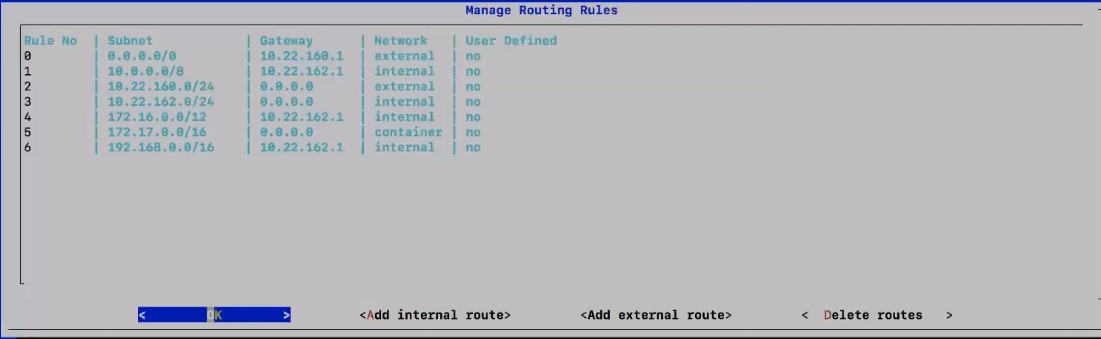
 | Le regole di instradamento personalizzato possono creare potenziali conflitti con altri instradamenti. Ad esempio, è possibile definire una regola che blocca la connessione SSH all'interfaccia del nodo mesh video. In tal caso, effettuare una delle seguenti operazioni, quindi rimuovere o modificare la regola di indirizzamento:
|
Registrazione del nodo mesh video nel cloud Webex
Utilizzare questa procedura per registrare i nodi mesh video nel cloud Webex e completare la configurazione aggiuntiva. Quando utilizzi Control Hub per registrare il nodo, crei un cluster a cui è assegnato il nodo. Un cluster contiene uno o più nodi multimediali che servono gli utenti in una regione geografica specifica. La procedura di registrazione configura anche le impostazioni di chiamata SIP, imposta una pianificazione di aggiornamento e iscriviti alle notifiche e-mail.
Operazioni preliminari
Una volta iniziata la registrazione di un nodo, è necessario completarlo entro 60 minuti o iniziare da capo.
Verificare che gli eventuali blocchi popup nel browser siano disabilitati o che sia consentita un'eccezione per https://admin.webex.com.
Per ottenere i migliori risultati, distribuire tutti i nodi di un cluster nello stesso centro dati. Vedere Cluster in mesh video per informazioni su come funzionano e procedure consigliate.
Dall'organizzatore o dalla macchina in cui si stanno registrando i nodi mesh video nel cloud, è necessario disporre della connettività al cloud Webex e agli indirizzi IP mesh video registrati (in un ambiente NIC doppio, in particolare gli indirizzi IP interni dei nodi mesh video).
| 1 |
Accedi a Control Hub utilizzando le credenziali di amministrazione. La funzionalità di amministrazione di Control Hub è disponibile solo per gli utenti definiti come amministratori in Control Hub. Per ulteriori informazioni, vedere Ruoli account cliente. | ||
| 2 | Vai a e sceglierne uno:
| ||
| 3 | Accertarsi di aver installato e configurato il nodo mesh video. Fare clic su Sì, sono pronto per eseguire la registrazione..., quindi fare clic su Avanti. | ||
| 4 | In Crea un nuovo cluster o seleziona un cluster, scegline uno:
| ||
| 5 | In Inserisci il nome di dominio completo o l'indirizzo IP, inserisci il nome di dominio completo o l'indirizzo IP interno del nodo mesh video, quindi fai clic su Avanti.
Un nome di dominio completo deve essere risolto direttamente all'indirizzo IP o non è utilizzabile. Eseguiamo la convalida su FQDN per escludere qualsiasi errore di tipo o di configurazione.
| ||
| 6 | In Aggiorna pianificazione, scegliere un'ora, una frequenza e un fuso orario. L'impostazione predefinita è una pianificazione di aggiornamento giornaliera. È possibile passare a una pianificazione settimanale in un giorno specifico. Quando è disponibile un aggiornamento, il software del nodo mesh video viene aggiornato automaticamente durante il periodo di tempo selezionato.
| ||
| 7 | In Notifiche e-mail, aggiungere gli indirizzi e-mail dell'amministratore per iscriversi alle notifiche sugli allarmi di servizio e sugli aggiornamenti software. L'indirizzo e-mail amministratore viene aggiunto automaticamente. Puoi rimuoverlo se vuoi. | ||
| 8 | Attivare l'impostazione Qualità video per abilitare il video 1080p 30fps. Con questa impostazione, i partecipanti SIP che accedono a una riunione ospitata in un nodo mesh video possono utilizzare video a 1080p e 30fps se sono tutti all'interno della rete aziendale e stanno utilizzando un dispositivo ad alta definizione. L'impostazione si applica a tutti i cluster di nodi.
| ||
| 9 | Leggi le informazioni in Completa registrazione, quindi fai clic su Vai a nodo per registrare il nodo sul cloud Webex. Viene visualizzata una nuova scheda del browser per controllare il nodo. Questa operazione consente di proteggere il nodo mesh video utilizzando l'indirizzo IP del nodo. Durante il processo di registrazione, Control Hub reindirizza l'utente al nodo mesh video. L'indirizzo IP deve essere protetto, altrimenti la registrazione non riesce. Il processo di registrazione deve essere completato dalla rete aziendale in cui è installato il nodo. | ||
| 10 | Selezionare Consenti accesso al nodo mesh video Webex, quindi fare clic su Continua. | ||
| 11 | Fare clic su Consenti . L'account è stato convalidato, il nodo mesh video è registrato e viene visualizzato il messaggio Registrazione completata, a indicare che il nodo mesh video è ora registrato in Webex. Il nodo mesh video ottiene le credenziali della macchina in base ai diritti della propria organizzazione. Le credenziali generate dalla macchina scadono periodicamente e vengono aggiornate. | ||
| 12 | Fare clic sul collegamento al portale o chiudere la scheda per tornare alla pagina mesh video. Nella pagina Mesh video, ora viene visualizzato il nuovo cluster contenente il nodo mesh video registrato.
A questo punto, il nodo mesh video è pronto per comunicare con i servizi cloud Cisco sui canali protetti utilizzando un token emesso per l'autenticazione. Il nodo mesh video comunica anche con Docker Hub (docker.com, docker.io). Docker è utilizzato dal nodo mesh video per conservare i contenitori per la distribuzione a diversi nodi mesh video in tutto il mondo. Solo Cisco dispone delle credenziali per scrivere a Docker Hub. I nodi mesh video possono raggiungere Docker Hub utilizzando le credenziali di sola lettura per scaricare i container per gli aggiornamenti.
|
Aspetti da tenere presenti
Tenere presenti le seguenti informazioni sul nodo mesh video e sul funzionamento della stessa una volta eseguita la registrazione nell'organizzazione Webex:
Quando distribuisci un nuovo nodo mesh video, l'app Webex e il dispositivo registrato su Webex non riconosceranno il nuovo nodo per un massimo di 2 ore. I client verificano la raggiungibilità del cluster durante l'avvio, una modifica di rete o la scadenza della cache. Puoi attendere 2 ore o, come soluzione, riavviare l'app Webex o riavviare il dispositivo di sala o da scrivania Webex. Successivamente, l'attività di chiamata viene acquisita nei report mesh video in Control Hub.
Un nodo mesh video si registra in una singola organizzazione Webex; non è un dispositivo multitenant.
Per comprendere cosa utilizza e cosa non utilizza il nodo mesh video, vedere la tabella in Client e dispositivi che utilizzano il nodo mesh video.
Il nodo mesh video può connettersi al sito Webex o al sito Webex di un altro cliente o partner. Ad esempio, il sito A ha distribuito un cluster di nodi mesh video e l'ha registrato con il dominio example1.webex.com. Se gli utenti nel Sito Effettuano Una chiamata di accesso a mymeeting@example1.webex.com, utilizzano il nodo mesh video e si può creare una cascata. Se gli utenti nel sito A chiamano yourmeeting@esempio2.webex.com, gli utenti del sito A utilizzeranno il nodo mesh video locale e si connetteranno alla riunione sull'organizzazione Webex del sito B.
Operazioni successive
Per registrare nodi aggiuntivi, ripetere questa procedura.
Se è disponibile un aggiornamento, si consiglia di applicarlo il prima possibile. Per eseguire l'aggiornamento, effettuare le seguenti operazioni:
I dati di provisioning vengono trasferiti al cloud Webex dal team di sviluppo di Cisco su canali protetti. I dati di provisioning sono firmati. Per i container, i dati di provisioning contengono nome, checksum, versione e così via. Il nodo mesh video ottiene anche i dati di provisioning dal cloud Webex su canali protetti.
Una volta ricevuti i dati di provisioning dal nodo mesh video, il nodo esegue l'autenticazione con credenziali di sola lettura e scarica il contenitore con checksum e nome specifici e aggiorna il sistema. Ciascun contenitore in esecuzione sul nodo mesh video ha un nome immagine e un checksum. Questi attributi vengono caricati nel cloud Webex utilizzando canali protetti.
Abilitazione della qualità del servizio (QoS) per il nodo mesh video
Operazioni preliminari
Apportare le modifiche necessarie alla porta del firewall coperte nel diagramma e nella tabella. Vedere Porte e protocolli utilizzati dal mesh video.
Per abilitare i nodi mesh video per la QoS, i nodi devono essere online. I nodi in modalità di manutenzione o stati non in linea sono esclusi quando si abilita questa impostazione.
| 1 | Dalla vista cliente in https://admin.webex.com, andare a , fare clic su Modifica impostazioni nella scheda mesh video. | ||
| 2 | Scorrere fino a Qualità del servizio e fare clic su Abilita. Quando questa opzione è abilitata, viene visualizzato l'intervallo di porte ampio e discreto (determinato dalla configurazione del controllo chiamate locale) utilizzato per audio e video per client/endpoint SIP locali e cascata intracluster con contrassegni DSCP univoci:.
Tutto il traffico SIP e a cascata dai nodi mesh video è contrassegnato con EF per l'audio e AF41 per il video. Gli intervalli di porte discrete vengono utilizzati come porte di origine per la propagazione a catena di contenuti multimediali in altri nodi mesh video e nodi multimediali cloud nonché porte di origine e di destinazione per contenuti multimediali client SIP. Le app Webex Teams e il contenuto multimediale a cascata continuano a utilizzare la porta condivisa di destinazione di 5004 e la rampa porta 50000–53000.
Viene visualizzato un messaggio di stato che mostra quali nodi sono abilitati uno ad uno per l'intervallo di porte QoS. Puoi fare clic su Rivedi nodi in sospeso per visualizzare un elenco di nodi in sospeso per la QoS. L'abilitazione di questa impostazione può richiedere fino a 2 ore, in base al traffico di chiamate sui nodi. | ||
| 3 | Se la QoS non è completamente abilitata entro 2 ore, aprire un caso con il supporto per ulteriori indagini. I nodi vengono riavviati e vengono aggiornati con il nuovo intervallo di porte. |
Se si decide di disabilitare l'impostazione, viene visualizzato l'intervallo di porte ridotto e consolidato utilizzato per audio e video (34000–34999). Tutto il traffico dai nodi mesh video (SIP, a cascata, traffico cloud e così via) ottiene una singola marcatura di AF41.
Verifica degli intervalli di porte del nodo mesh video con lo strumento Reflector nell'interfaccia Web
Lo strumento riflettore (una combinazione di un server sul nodo mesh video e un client attraverso uno script Python) viene utilizzato per verificare se le porte TCP/UDP richieste sono aperte dai nodi mesh video.
Operazioni preliminari
Scaricare una copia del client Reflector Tool (uno script Python) da https://github.com/CiscoDevNet/webex-video-mesh-reflector-client.
Affinché lo script funzioni correttamente, assicurarsi che sia in esecuzione Python 2.7.10 o versioni successive nel proprio ambiente.
Attualmente, questo strumento supporta endpoint SIP per nodi mesh video e verifica intracluster.
| 1 | Dalla vista cliente in https://admin.webex.com, abilitare il nodo di manutenzione per il nodo mesh video seguendo queste istruzioni. |
| 2 | Attendi che il nodo visualizzi lo stato 'Pronto per manutenzione' in Control Hub. |
| 3 | Aprire l'interfaccia del nodo mesh video Webex. Per istruzioni, vedere Gestione del nodo mesh video dall'interfaccia Web. |
| 4 | Scorrere fino a Reflector Tool, quindi avviare TCP Reflector Server o UDP Reflector Server, a seconda del protocollo che si desidera utilizzare. |
| 5 | Fare clic su Start Reflector Server, quindi attendere che il server si avvii correttamente. Viene visualizzato un avviso all'avvio del server. |
| 6 | Da un sistema (ad esempio, un PC) su una rete che si desidera raggiungere dai nodi mesh video, eseguire lo script con il seguente comando:
Al termine dell'esecuzione, il client visualizza un messaggio di conferma se tutte le porte richieste sono aperte:
Il client mostra un messaggio non riuscito se le porte richieste non sono aperte:
|
| 7 | Risolvere eventuali problemi di porta sul firewall, quindi eseguire di nuovo i passaggi precedenti. |
| 8 | Esegui il client con
|
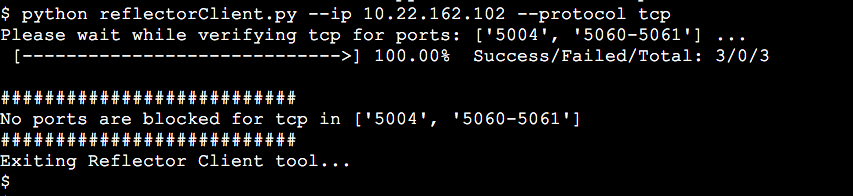
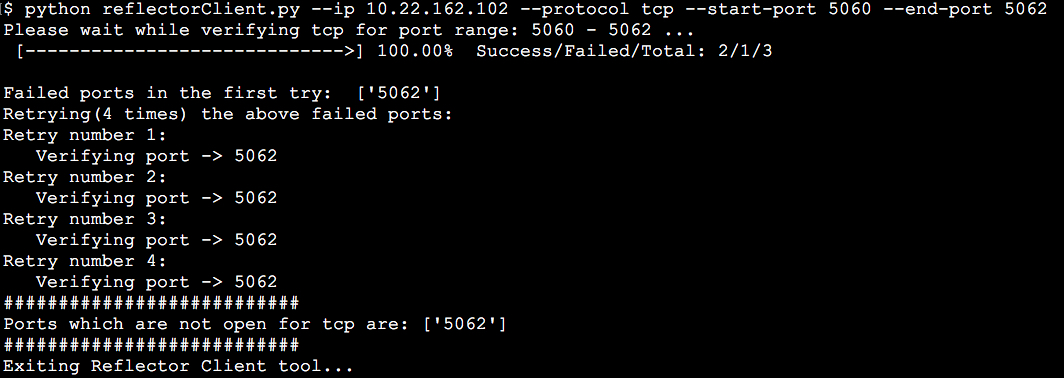

Configurazione del nodo mesh video per l'integrazione proxy
Utilizzare questa procedura per specificare il tipo di proxy che si desidera integrare con un mesh video. Se si sceglie un proxy di ispezione trasparente o un proxy esplicito, è possibile utilizzare l'interfaccia del nodo per caricare e installare il certificato radice, controllare la connessione del proxy e risolvere eventuali problemi potenziali.
Operazioni preliminari
Vedere Supporto proxy per il mesh video per una panoramica delle opzioni proxy supportate.
| 1 | Inserire l'URL di impostazione mesh video | ||||||||||
| 2 | Vai su Trust Store & Proxy, quindi scegli un'opzione:
Seguire i passaggi successivi per un controllo trasparente o un proxy esplicito. | ||||||||||
| 3 | Fare clic su Carica un certificato principale o un certificato dell'entità finale, quindi individuare e scegliere il certificato principale per il proxy di ispezione esplicito o trasparente. Il certificato viene caricato ma non ancora installato poiché è necessario riavviare il nodo per installare il certificato. Fare clic sulla freccia in base al nome dell'emittente del certificato per ottenere ulteriori dettagli o fare clic su Elimina se si è commesso un errore e si desidera ricaricare il file. | ||||||||||
| 4 | Per un controllo trasparente o proxy espliciti, fare clic su Verifica connessione proxy per verificare la connettività di rete tra il nodo mesh video e il proxy. Se il test di connessione non riesce, viene visualizzato un messaggio di errore che mostra il motivo e come è possibile correggere il problema. | ||||||||||
| 5 | Una volta superato il test di connessione, per il proxy esplicito, attivare il tasto di alternanza per indirizzare tutte le richieste 443 https della porta da questo nodo attraverso il proxy esplicito. Questa impostazione richiede 15 secondi per avere effetto. | ||||||||||
| 6 | Fare clic su Installa tutti i certificati nell'archivio attendibilità (viene visualizzato ogni volta che è stato aggiunto un certificato radice durante l'impostazione del proxy) o su Riavvia (viene visualizzato se non è stato aggiunto alcun certificato radice), leggere il prompt e fare clic su Installa se si è pronti. Il nodo si riavvia entro pochi minuti. | ||||||||||
| 7 | Una volta riavviato il nodo, eseguire di nuovo l'accesso, se necessario, quindi aprire la pagina Panoramica per controllare i controlli di connettività e assicurarsi che siano tutti in stato verde. Il controllo della connessione proxy verifica solo un sottodominio di webex.com. Se si verificano problemi di connettività, un problema comune è che alcuni dei domini cloud elencati nelle istruzioni di installazione vengono bloccati sul proxy. |
Integrazione di mesh video con flusso attività controllo chiamate
Configurare i trunk SIP per indirizzare la chiamata in ingresso SIP per le riunioni Webex su mesh video. I dispositivi SIP non supportano la raggiungibilità diretta, pertanto è necessario utilizzare la configurazione Unified CM o VCS Expressway per stabilire una relazione tra i dispositivi SIP locali e i cluster mesh video.
Operazioni preliminari
Vedere Modelli Di Distribuzione Per Mesh Video e Cisco Unified Communications Manager per conoscere gli esempi di distribuzione comuni.
Il mesh video supporta TCP o TLS tra la segnalazione Unified CM e SIP. SIP TLS non è supportato per VCS Expressway.
In Unified CM, ciascun trunk SIP può supportare fino a 16 destinazioni mesh video (indirizzi IP).
In Unified CM, le porte in ingresso sul profilo di sicurezza SIP Trunk possono essere predefinite (profilo trunk SIP non protetto).
Mesh video supporta 2 percorsi di indirizzamento: sitename.webex.com e meet.ciscospark.com. Gli altri percorsi di indirizzamento non sono supportati.
Mesh video supporta 3 percorsi di indirizzamento: webex.com (per brevi indirizzi video), nomesito.webex.com e meet.ciscospark.com. Gli altri percorsi di indirizzamento non sono supportati.
Quando si utilizza il formato dell'indirizzo video breve ( meeting@webex.com ), il nodo mesh video gestisce sempre la chiamata. Il nodo gestisce la chiamata anche se la chiamata è a un sito con mesh video abilitato.
Scegliere una di queste opzioni, in base all'ambiente di controllo delle chiamate e ai requisiti di sicurezza:
|
Configurazione dell'indirizzamento del traffico Unified CM Secure TLS SIP per mesh video
| 1 | Creare un profilo SIP per i cluster mesh video: | ||
| 2 | Aggiungi un nuovo profilo di sicurezza trunk SIP per i cluster mesh video: | ||
| 3 | Aggiungi un nuovo trunk SIP per puntare ai cluster mesh video:
| ||
| 4 | Creare un trunk SIP per indicare un Expressway per failover cloud Webex.
| ||
| 5 | Crea un nuovo gruppo di indirizzamento per le chiamate ai cluster mesh video: | ||
| 6 | Per l'overflow sul cloud, creare un nuovo gruppo di indirizzamento per le chiamate a Expressway: | ||
| 7 | Creare un nuovo elenco di indirizzamento per le chiamate ai cluster mesh video ed Expressway: | ||
| 8 | Creare un percorso di indirizzamento SIP per il formato di composizione dell'indirizzo video breve per le riunioni Webex: Con la funzione di chiamata dell'indirizzo video breve, gli utenti non devono più ricordare il nome del sito Webex per accedere a una riunione o un evento Webex utilizzando un sistema video. Possono accedere più rapidamente alla riunione poiché devono conoscere solo il numero della riunione o dell'evento. | ||
| 9 | Creare un percorso di indirizzamento SIP per il sito Webex: | ||
| 10 | Creare un percorso di indirizzamento SIP per le riunioni dell'app Webex (compatibilità con le versioni precedenti): |
Configurazione dell'indirizzamento del traffico SIP TCP di Unified CM per il mesh video
| 1 | Creare un profilo SIP per i cluster mesh video: | ||
| 2 | Aggiungi un nuovo profilo di sicurezza trunk SIP per i cluster mesh video: | ||
| 3 | Aggiungi un nuovo trunk SIP per puntare ai cluster mesh video:
| ||
| 4 | Creare un nuovo trunk SIP per puntare a un Expressway.
| ||
| 5 | Crea un nuovo gruppo di indirizzamento per le chiamate ai cluster mesh video: | ||
| 6 | Per l'overflow sul cloud, creare un nuovo gruppo di indirizzamento per le chiamate a Expressway: | ||
| 7 | Creare un nuovo elenco di indirizzamento per le chiamate ai cluster mesh video ed Expressway: | ||
| 8 | Creare un percorso di indirizzamento SIP per il formato di composizione dell'indirizzo video breve per le riunioni Webex: Con la funzione di chiamata dell'indirizzo video breve, gli utenti non devono più ricordare il nome del sito Webex per accedere a una riunione o un evento Webex utilizzando un sistema video. Possono accedere più rapidamente alla riunione poiché devono conoscere solo il numero della riunione o dell'evento. | ||
| 9 | Creare un percorso di indirizzamento SIP per il sito Webex: | ||
| 10 | Crea un percorso di indirizzamento SIP per le riunioni dell'app Webex: |
Configurare il routing del traffico SIP TCP Expressway per il mesh video
| 1 | Crea una zona che punta ai cluster mesh video: | ||||||||||||||||||||||
| 2 | Crea sequenze di chiamata per cluster mesh video per siti Webex:
| ||||||||||||||||||||||
| 3 | Creare un client trasversale e una coppia di zone che punti al cloud Expressway per failover: | ||||||||||||||||||||||
| 4 | Creare una regola di ricerca di fallback nella zona client trasversale che porta a Expressway-E: | ||||||||||||||||||||||
| 5 | Da Expressway-E, vai a . Fare clic su Nuovo e aggiungere la zona Webex. Nelle versioni precedenti alla X8.11, è stata creata una nuova zona DNS per questo scopo. | ||||||||||||||||||||||
| 6 | Creare una sequenza di chiamata per Expressway cloud: | ||||||||||||||||||||||
| 7 | Per i dispositivi SIP registrati su Expressway-C, aprire l'indirizzo IP del dispositivo in un browser, andare a Impostazione, scorrere fino a SIP e scegliere Standard dal menu a discesa Tipo . |
Catene di certificati di scambio tra nodi mesh video e Unified CM
Completare uno scambio di certificati per stabilire la fiducia bidirezionale tra le interfacce mesh video e Unified CM. Con la configurazione del trunk sicuro, i certificati consentono al traffico SIP crittografato e al contenuto multimediale SRTP nella propria organizzazione da Unified CM attendibili di atterrare sui nodi mesh video attendibili.
| In un ambiente raggruppato, è necessario installare certificati CA e server su ciascun nodo singolarmente. |
Operazioni preliminari
Per motivi di sicurezza, si consiglia di utilizzare un certificato firmato CA sui nodi mesh video anziché il certificato autofirmato predefinito del nodo.
| 1 | Aprire l'interfaccia del nodo mesh video (indirizzo IP/impostazione, ad esempio, | ||||
| 2 | Andare a Certificati server e richiedere e caricare un certificato e una coppia di chiavi come necessario:
| ||||
| 3 | In un'altra scheda del browser, da Cisco Unified OS Administration, andare a . Immettere i criteri di ricerca e fare clic su Trova, quindi scegliere il nome del file del certificato o la Certificate Trust List (CTL) e fare clic su Scarica. Salva il file Unified CM in un punto facile da ricordare e lascia aperta l'istanza Unified CM nella scheda del browser. | ||||
| 4 | Tornare alla scheda dell'interfaccia del nodo mesh video, fare clic su Archivio attendibilità e proxy, quindi scegliere un'opzione:
Un nodo mesh video registrato su cloud si spegne cortesemente, in attesa fino a 2 ore per la fine di qualsiasi chiamata. Per installare il certificato CallManager.pem, il nodo viene riavviato automaticamente. Quando torna online, viene visualizzato un prompt quando il certificato CallManager.pem viene installato sul nodo mesh video. È quindi possibile ricaricare la pagina per visualizzare il nuovo certificato. | ||||
| 5 | Tornare alla scheda Amministrazione del sistema operativo Cisco Unified e fare clic su Carica certificato/catena di certificati. Scegliere il nome del certificato dall'elenco a discesa Scopo certificato, selezionare il file scaricato dall'interfaccia del nodo mesh video, quindi fare clic su Apri. | ||||
| 6 | Per caricare il file sul server, fare clic su Carica file. Se si sta caricando una catena di certificati, è necessario caricare tutti i certificati nella catena.
|
Abilitazione della crittografia multimediale per i cluster mesh video e organizzazione
Utilizzare questa procedura per attivare la crittografia multimediale per la propria organizzazione e i singoli cluster mesh video. Questa impostazione forza un'impostazione TLS end-to-end ed è necessario disporre di un trunk SIP TLS sicuro su Unified CM che punta ai nodi mesh video.
Impostazioni | Risultato |
|---|---|
Unified CM è configurato con un trunk sicuro e questa impostazione Video Mesh Control Hub non è abilitata. | Chiamate non riuscite. |
Unified CM non è configurato con un trunk sicuro e questa impostazione di Video Mesh Control Hub è abilitata. | Le chiamate non avranno esito negativo ma torneranno in modalità non protetta. |
| Gli endpoint Cisco devono anche essere configurati con un profilo di sicurezza e una negoziazione TLS per il funzionamento della crittografia end-to-end. In caso contrario, le chiamate vengono riversate sul cloud dagli endpoint non configurati con TLS. Si consiglia di abilitare questa funzione solo se tutti gli endpoint possono essere configurati per utilizzare TLS. |
Operazioni preliminari
| 1 | Dalla vista cliente in https://admin.webex.com, andare a , quindi fare clic su Impostazioni nella scheda mesh video. |
| 2 | Scorrere fino a Crittografia multimediale e attivare l'impostazione. Questa impostazione rende obbligatoria la crittografia su tutti i canali multimediali che passano attraverso i nodi mesh video nella tua organizzazione. Tenere presente la tabella precedente e le note di attenzione per le situazioni in cui le chiamate potrebbero non riuscire e per le funzioni richieste per la crittografia end-to-end. |
| 3 | Fare clic su Mostra tutto e ripetere le seguenti operazioni su ciascun cluster mesh video che si desidera abilitare per il traffico SIP sicuro. |
Abilitazione del mesh video per il sito Webex
Per utilizzare supporti ottimizzati per il nodo mesh video per una riunione Webex a tutti i dispositivi e l'app Webex a cui accedere, questa configurazione deve essere abilitata per il sito Webex. L'abilitazione di questa impostazione collega il mesh video alle istanze delle riunioni nel cloud e consente la propagazione a catena dai nodi mesh video. Se questa impostazione non è abilitata, l'app e i dispositivi Webex non utilizzeranno il nodo mesh video per le riunioni Webex.
| 1 | Dalla vista cliente in https://admin.webex.com, andare a , fare clic sul sito Webex dalla scheda Riunioni, quindi fare clic su Impostazioni |
| 2 | Accedere alle Impostazioni comuni facendo clic su Servizio > Riunione > Impostazioni sito. Da Impostazioni comuni, fare clic su Cloud Collaboration Meeting Rooms (CMR), scegliere Video Mesh per Media Resource Type, quindi fare clic su Salva in basso.
Questa impostazione collega il mesh video e le istanze delle riunioni nel cloud e consente la propagazione a catena dai nodi mesh video. L'impostazione deve essere popolata in tutto l'ambiente dopo 15 minuti. Le riunioni Webex che iniziano dopo questa modifica verranno inserite nella nuova impostazione. Se si lascia questo campo impostato su Cloud (opzione predefinita), tutte le riunioni vengono ospitate nel cloud e il nodo mesh video non viene utilizzato. |
Assegnazione di sale riunioni di collaborazione agli utenti dell'app Webex
Verificare l'esperienza di riunione sull'endpoint sicuro
Utilizzare questa procedura per verificare che gli endpoint siano registrati in modo sicuro e che venga visualizzata l'esperienza di riunione corretta.
| 1 | Accedere a una riunione dall'endpoint protetto. |
| 2 | Verificare che l'elenco dell'elenco riunioni venga visualizzato sul dispositivo. Questo esempio mostra come appare l'elenco delle riunioni su un endpoint con un pannello touch:
|
| 3 | Durante la riunione, accedere alle informazioni della conferenza Webex da Dettagli chiamata . |
| 4 | Verificare che la sezione Crittografia mostri il file Digitare come AES-128 e il Stato come Attivato .
|
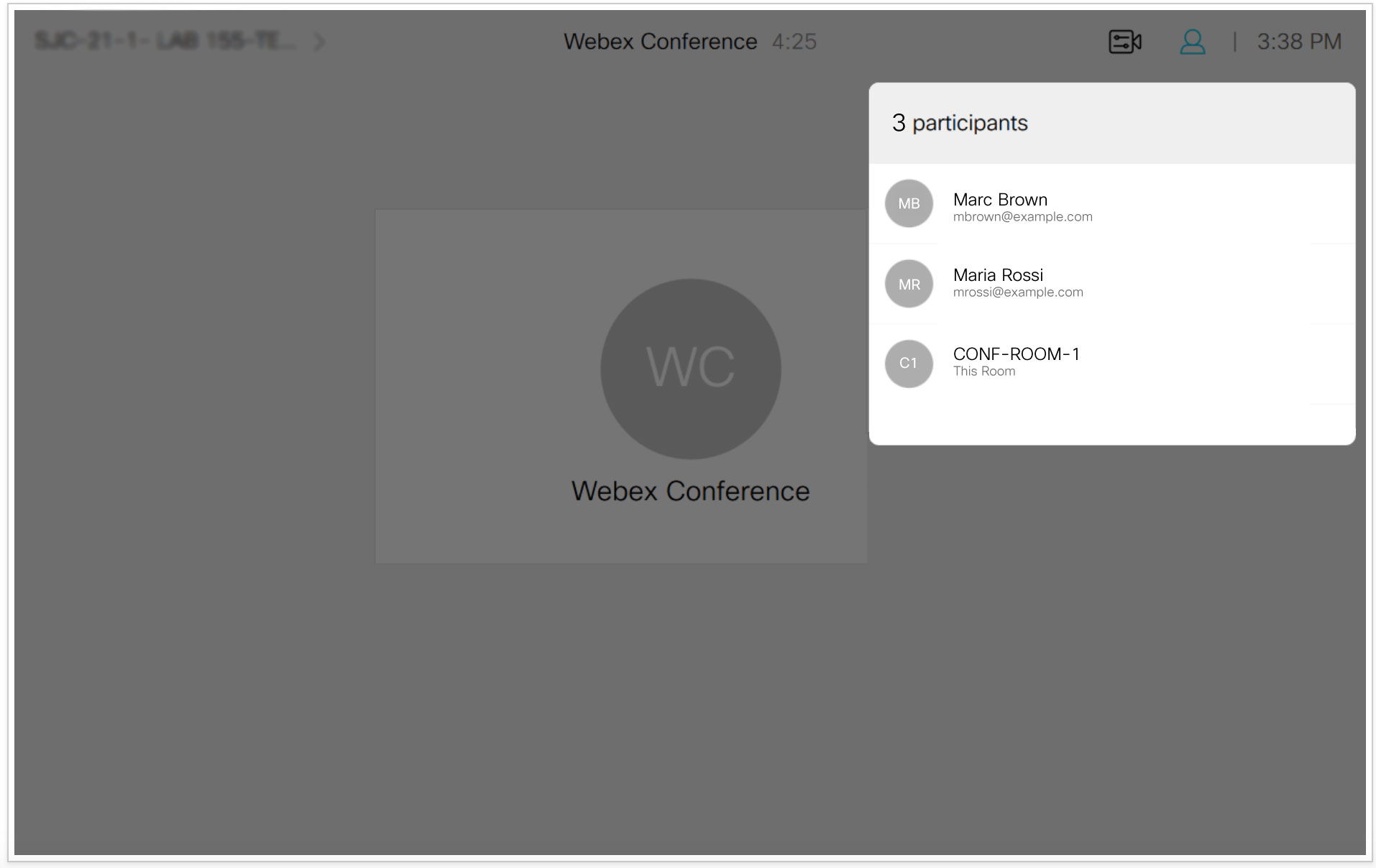
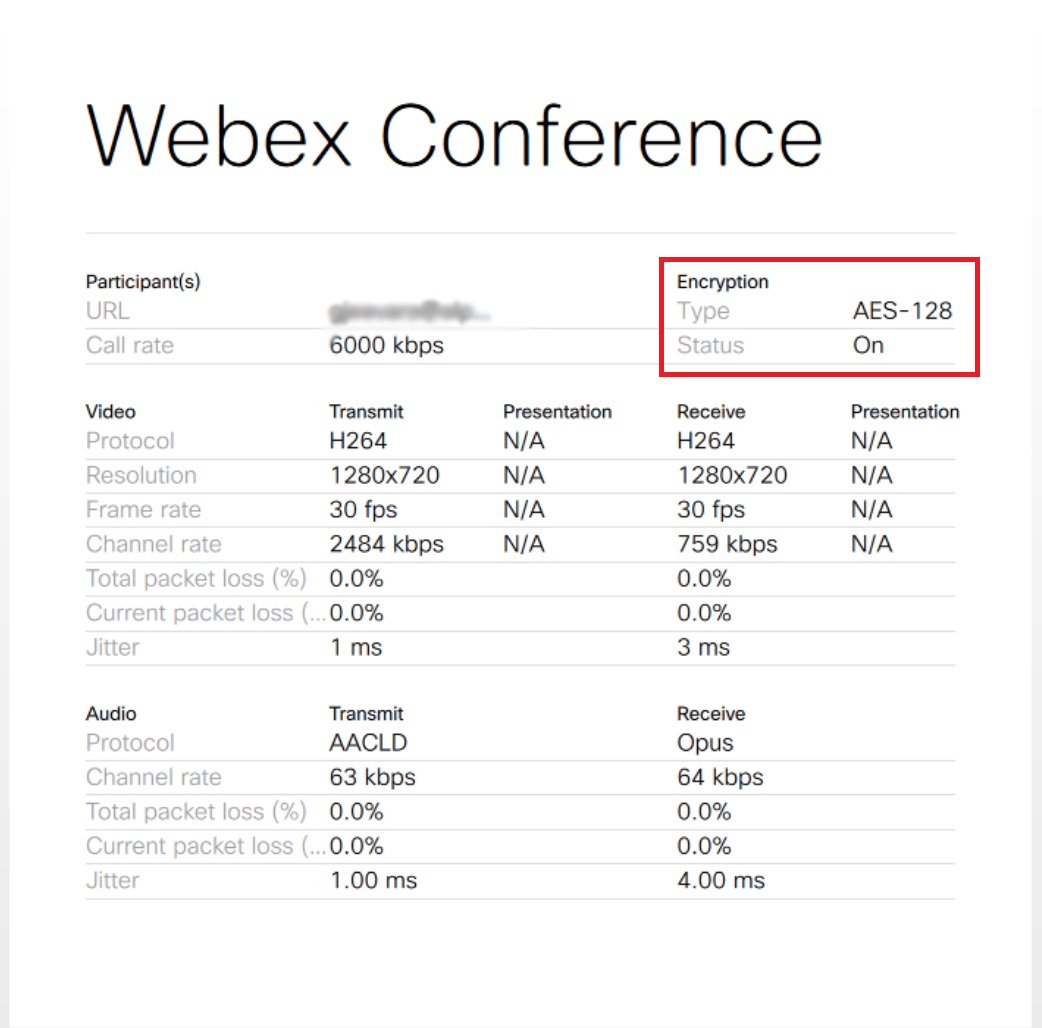
Analisi mesh video
La funzionalità di analisi fornisce informazioni su come utilizzare i nodi e i cluster mesh video locali nell'organizzazione Webex. Con i dati cronologici nella vista delle metriche, è possibile gestire in modo più efficace le risorse mesh video monitorando la capacità, l'utilizzo e la disponibilità delle risorse locali. È possibile utilizzare queste informazioni per prendere decisioni sull'aggiunta di altri nodi mesh video a un cluster o sulla creazione di nuovi cluster, ad esempio. L'analisi del mesh video è disponibile in Control Hub sotto .
Per facilitare l'analisi dei dati nell'organizzazione, è possibile eseguire lo zoom dei dati visualizzati nel grafico e isolare un periodo di tempo specifico. Per la funzionalità di analisi, è anche possibile compilare report con taglie e dadi per mostrare dettagli più dettagliati.
| L'analisi dei mesh video e i report di risoluzione dei problemi mostrano i dati nel fuso orario impostato per il browser locale. |
Analisi
L'analisi del mesh video fornisce una tendenza a lungo termine (fino a 3 mesi di dati) nelle categorie di coinvolgimento, utilizzo delle risorse e utilizzo della larghezza di banda.
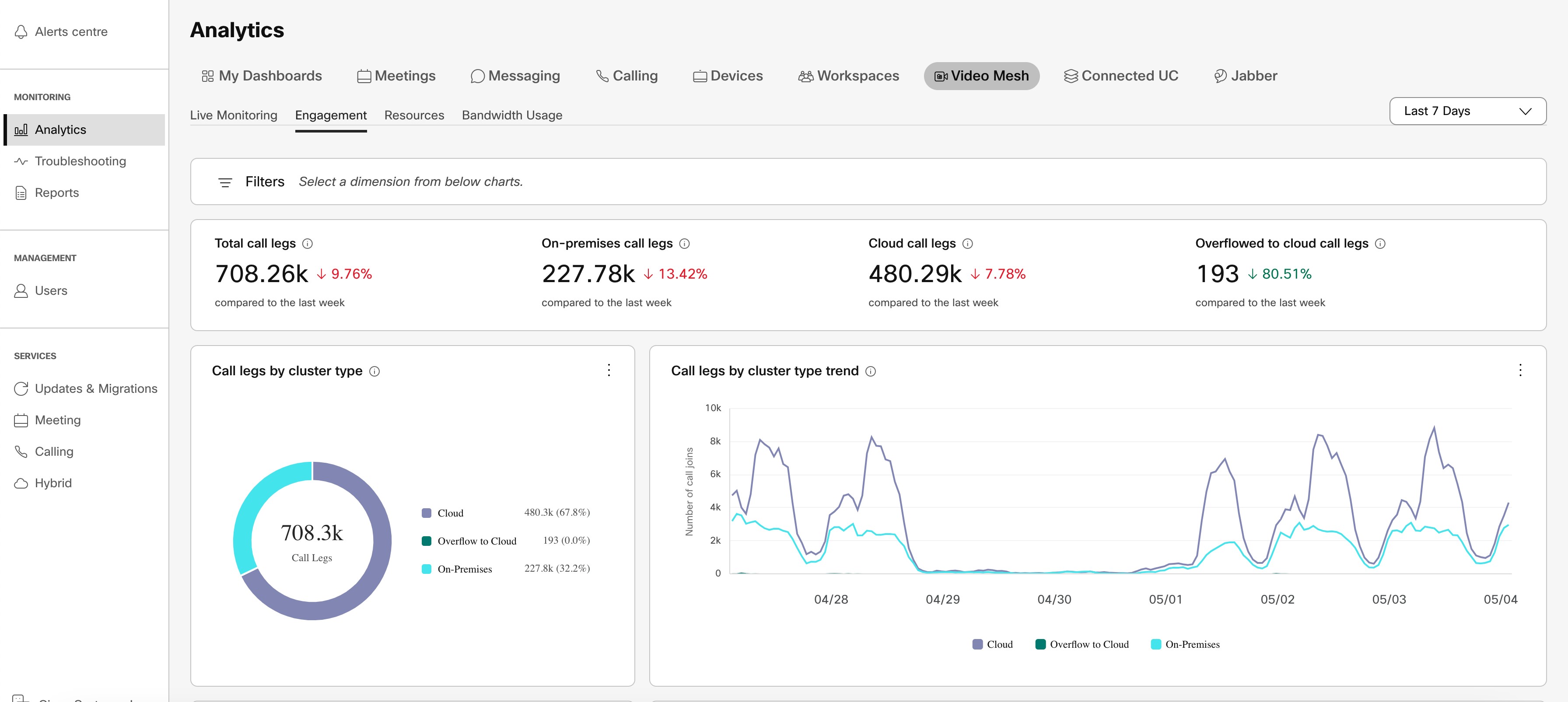
Monitoraggio in diretta
La scheda di monitoraggio in diretta fornisce una vista in tempo reale dell'attività nella tua organizzazione: fino a 1 minuto di aggregazione e la possibilità di visualizzare le ultime 4 ore o 24 ore su tutti i cluster o su cluster specifici. Questa scheda in Control Hub viene aggiornata automaticamente, ogni 1 minuto per le ultime 4 ore e ogni 10 minuti per le ultime 24 ore.
Accesso, filtro e salvataggio dei report di monitoraggio in diretta mesh video
I report di monitoraggio in diretta del mesh video sono disponibili nella pagina Risoluzione dei problemi di Control Hub ( https://admin.webex.com), una volta che il mesh video è attivo e dispone di un cluster con almeno un nodo mesh video registrato.
| 1 | Dalla vista cliente in https://admin.webex.com, scegliere Analisi, quindi fare clic su mesh video sul lato superiore destro dello schermo.
| ||||
| 2 | Dal tasto di alternanza a sinistra, scegli un'opzione per filtrare la distanza di tempo che desideri mostrare ai dati.
| ||||
| 3 | Interagire con i grafici utilizzando le seguenti opzioni come necessario:
| ||||
| 4 | Una volta filtrati i dati nei report, fare clic su Altro
|
 per una breve descrizione del grafico.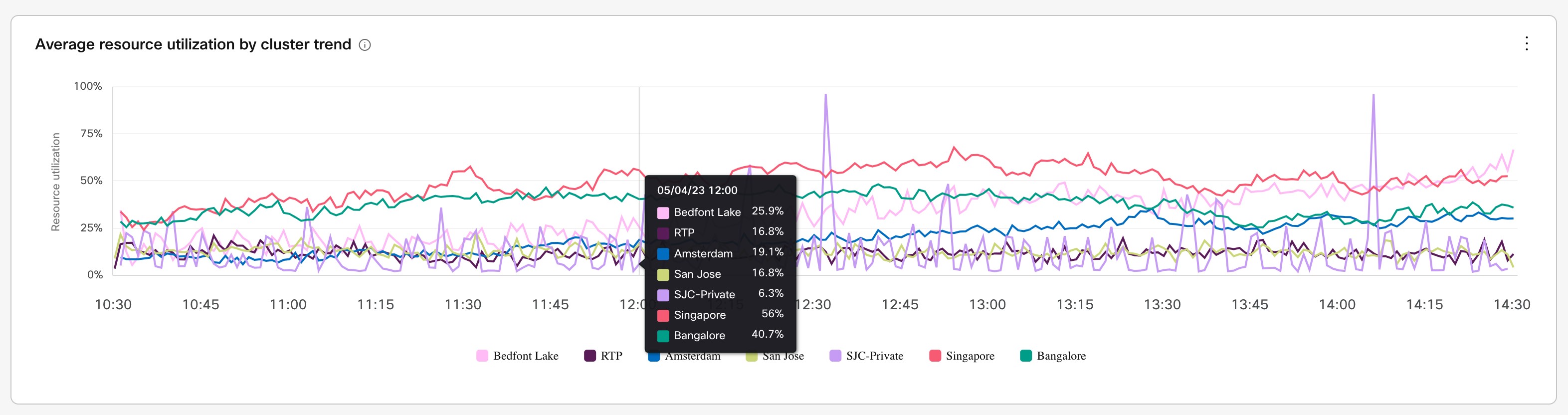
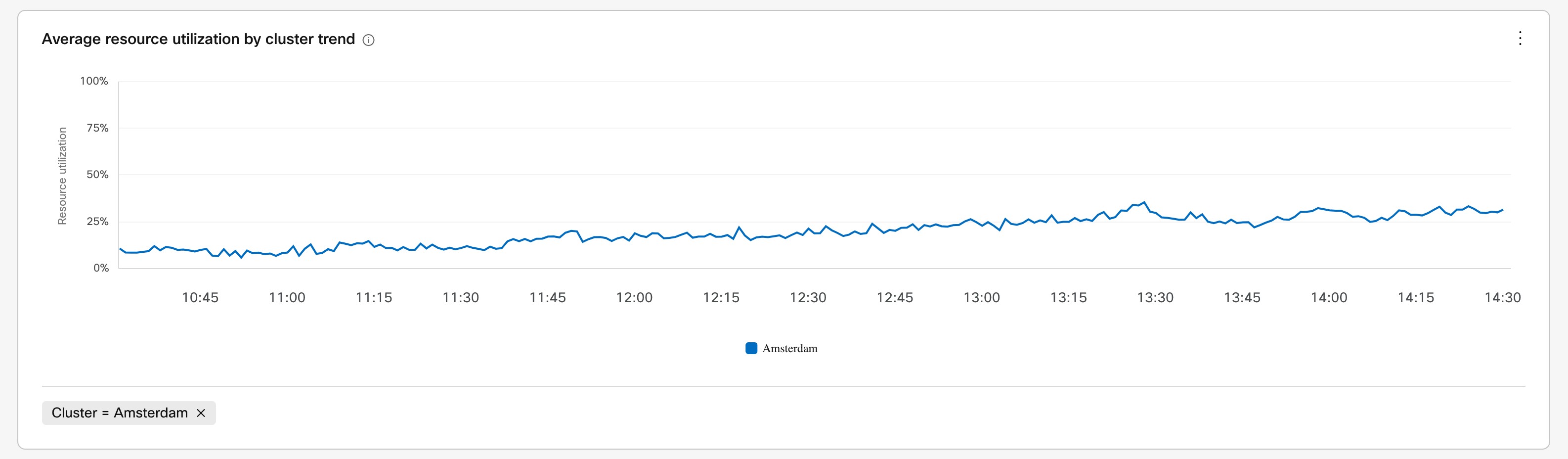
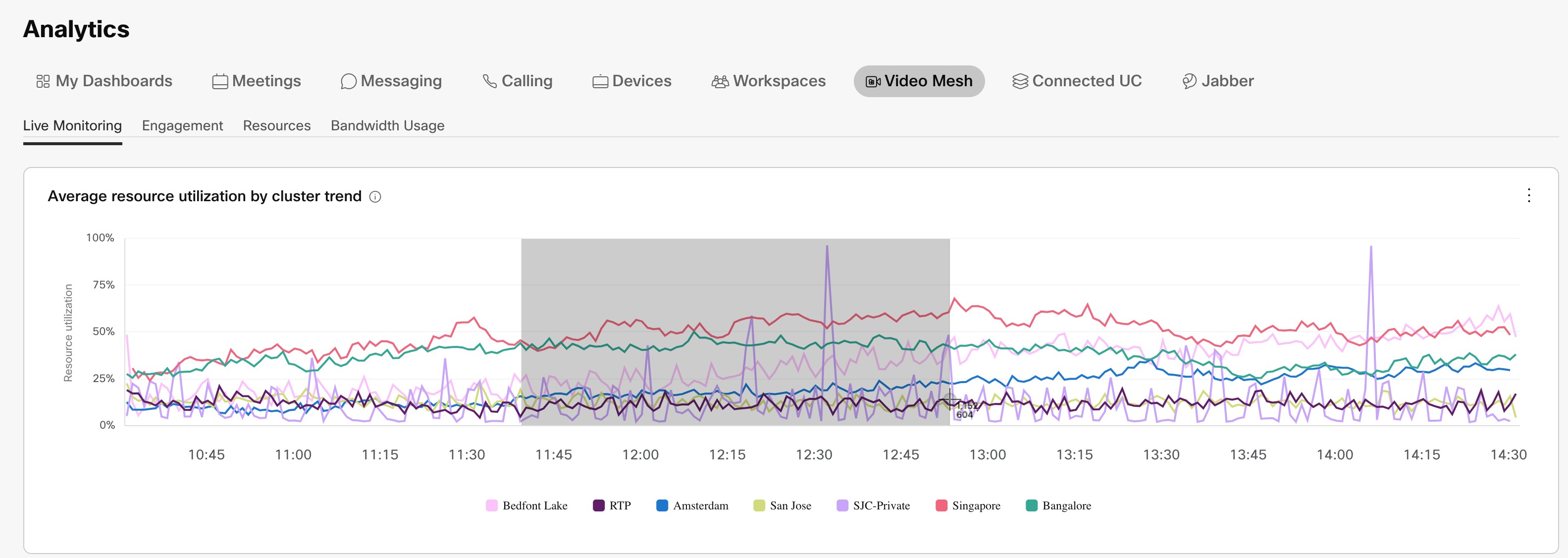
Accesso, filtro e salvataggio dell'analisi mesh video
I report metrici del mesh video sono disponibili nella pagina Analisi di Control Hub ( https://admin.webex.com), una volta che il mesh video è attivo e dispone di un cluster con almeno un nodo mesh video registrato.
| 1 | Dalla vista cliente in https://admin.webex.com, scegliere Analisi, quindi fare clic su mesh video sul lato superiore destro dello schermo. | ||||||
| 2 | Fare clic su una categoria, a seconda del tipo di dati che si sta cercando:
| ||||||
| 3 | Dall'elenco a discesa a destra, scegliere un'opzione per ridurre la distanza nel tempo che si desidera mostrare i dati.
| ||||||
| 4 | Interagire con le tabelle o i grafici delle ciambelle utilizzando le seguenti opzioni come necessario:
| ||||||
| 5 | Una volta filtrati i dati nei report, fare clic su Altro
| ||||||
| 6 | Cancella tutti i filtri dalla barra dei filtri se desideri ripristinare la vista di analisi. |
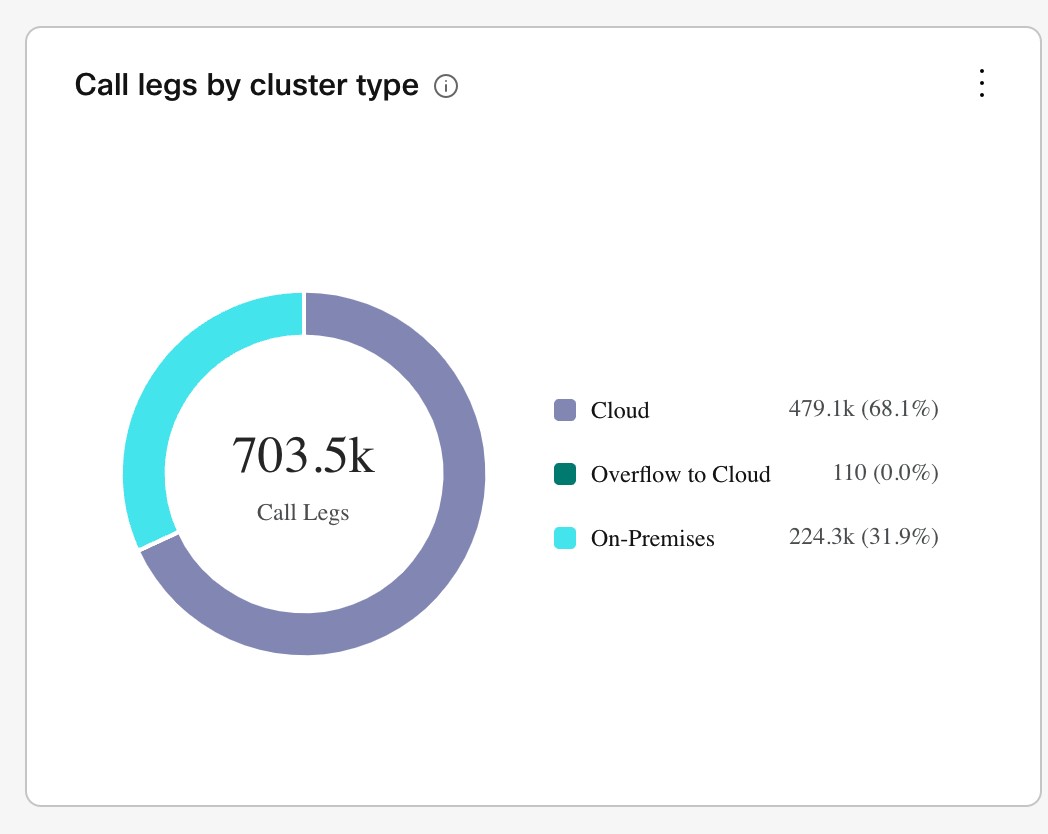
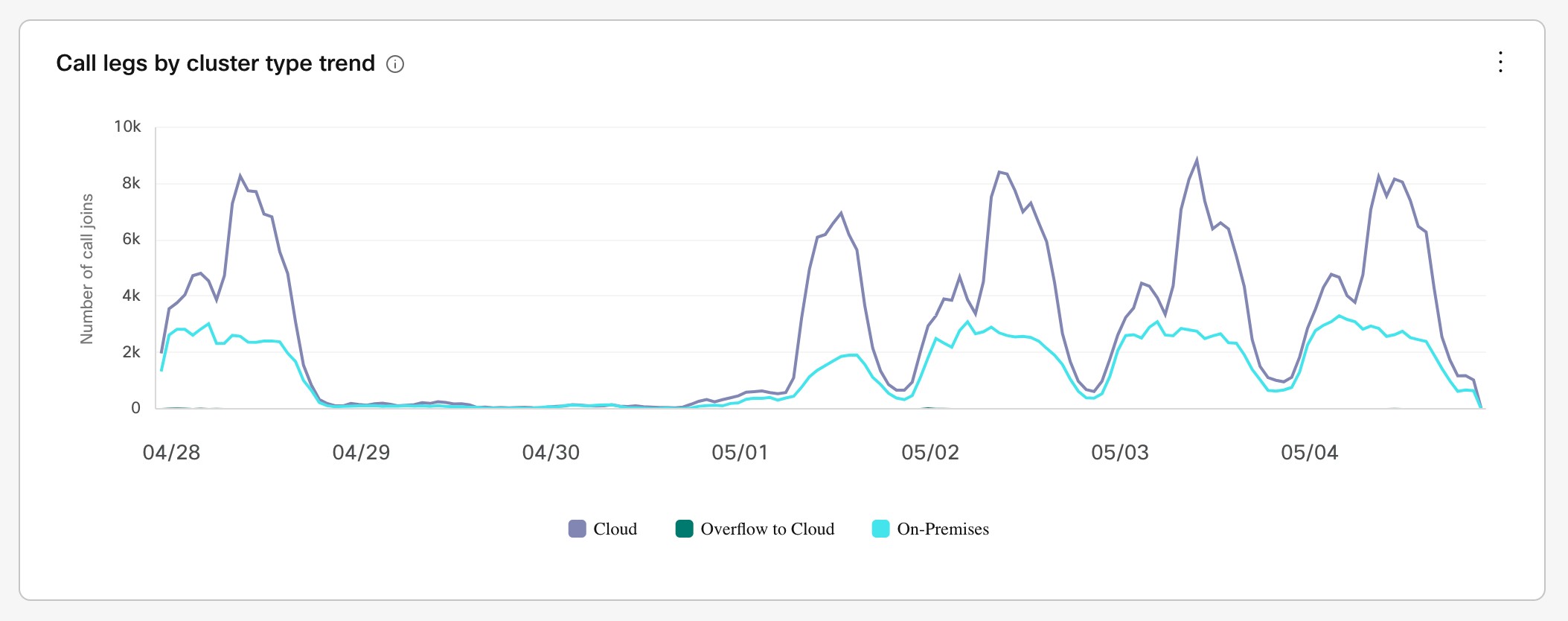
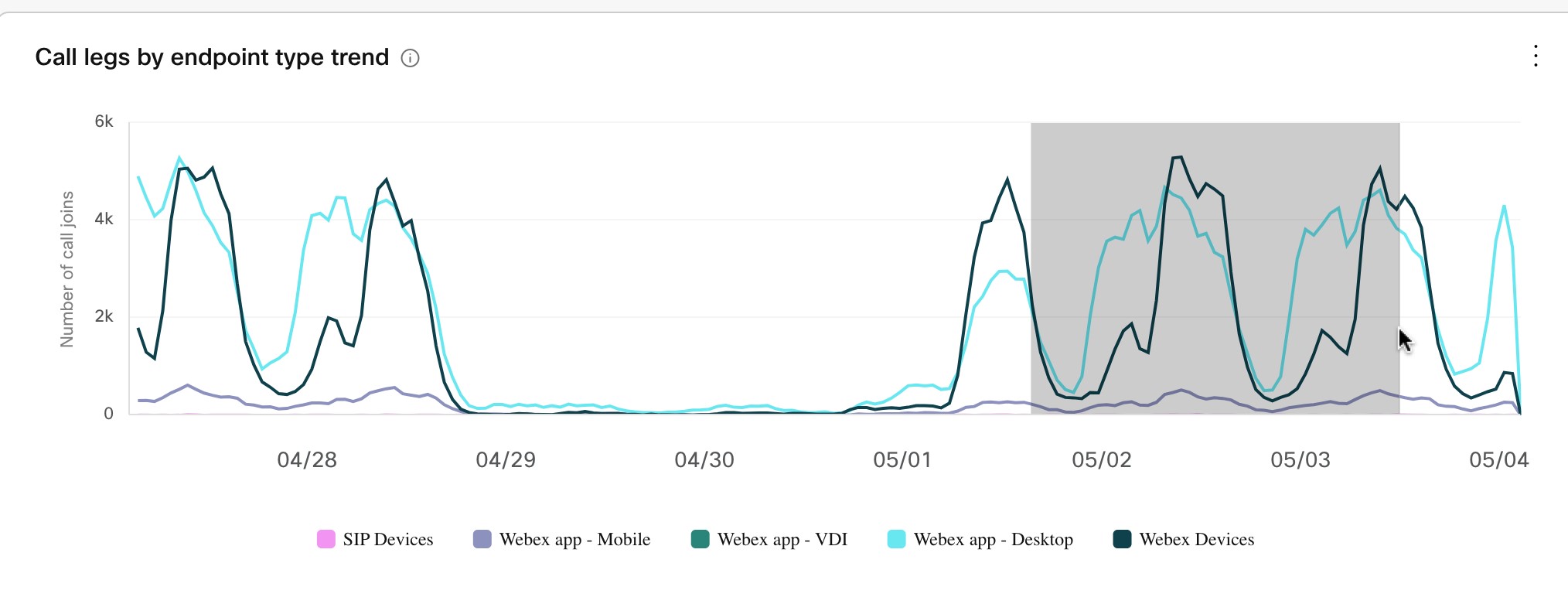
Analisi disponibile per mesh video
Per informazioni dettagliate sulle analisi disponibili in Control Hub, vedi la sezione Mesh video di Analisi per il portfolio Cloud Collaboration.
Strumento di monitoraggio per mesh video
Lo strumento Monitoraggio in Control Hub consente all'organizzazione di monitorare lo stato della distribuzione di mesh video. È possibile eseguire i seguenti test su nodi mesh video, cluster o entrambi per ottenere risultati per parametri specifici.
Test di segnalazione - Verifica se la segnalazione SIP e la segnalazione multimediale si verificano tra il nodo mesh video e i servizi multimediali cloud Webex .
Test a cascata - Verifica se è possibile stabilire una propagazione a catena tra il nodo mesh video e i servizi multimediali cloud Webex .
Test di raggiungibilità - Verifica se il nodo mesh video può raggiungere le porte di destinazione per i flussi multimediali nei servizi multimediali cloud Webex . Verifica inoltre se il nodo mesh video è in grado di comunicare con i cluster cloud associati ai contenitori multimediali attraverso tali porte.
Quando si esegue un test, lo strumento crea una riunione simulata. Al termine del test, viene visualizzato un risultato positivo o negativo con suggerimenti per la risoluzione dei problemi in linea nel report. È possibile pianificare l'esecuzione periodica del test o eseguirlo su richiesta. Per ulteriori informazioni, vedere Monitoraggio dell'integrità dei supporti per mesh video .
Eseguire un test immediato
Utilizzare questa procedura per eseguire un test della raggiungibilità e del monitoraggio dell'integrità dei file multimediali su richiesta su nodi mesh video e/o cluster registrati nell'organizzazione di Control Hub. I risultati vengono acquisiti in Control Hub e aggregati ogni 6 ore a partire dalle 00:00 UTC.
| 1 | Accedere a Control Hub , quindi andare a . | ||
| 2 | Fare clic su Configura test , fare clic Prova ora , quindi selezionare i nodi e/o i cluster che si desidera testare.
| ||
| 3 | Fare clic su Eseguire il test . |
Operazioni successive
I risultati vengono visualizzati nella pagina Panoramica dello strumento di monitoraggio in Control Hub. Per impostazione predefinita, i risultati di tutti i test vengono visualizzati insieme. Fare clic su Segnalazione , Cascata , o Raggiungibilità per filtrare i risultati in base al test specifico.
I punti sulla tempistica con il dispositivo di scorrimento mostrano i risultati dei test aggregati per l'intera organizzazione. Le tempistiche a livello di cluster mostrano i risultati aggregati per ciascun cluster.
| La tempistica potrebbe visualizzare date in formato USA. Modifica la lingua nelle impostazioni del profilo per visualizzare le date nel formato locale. |
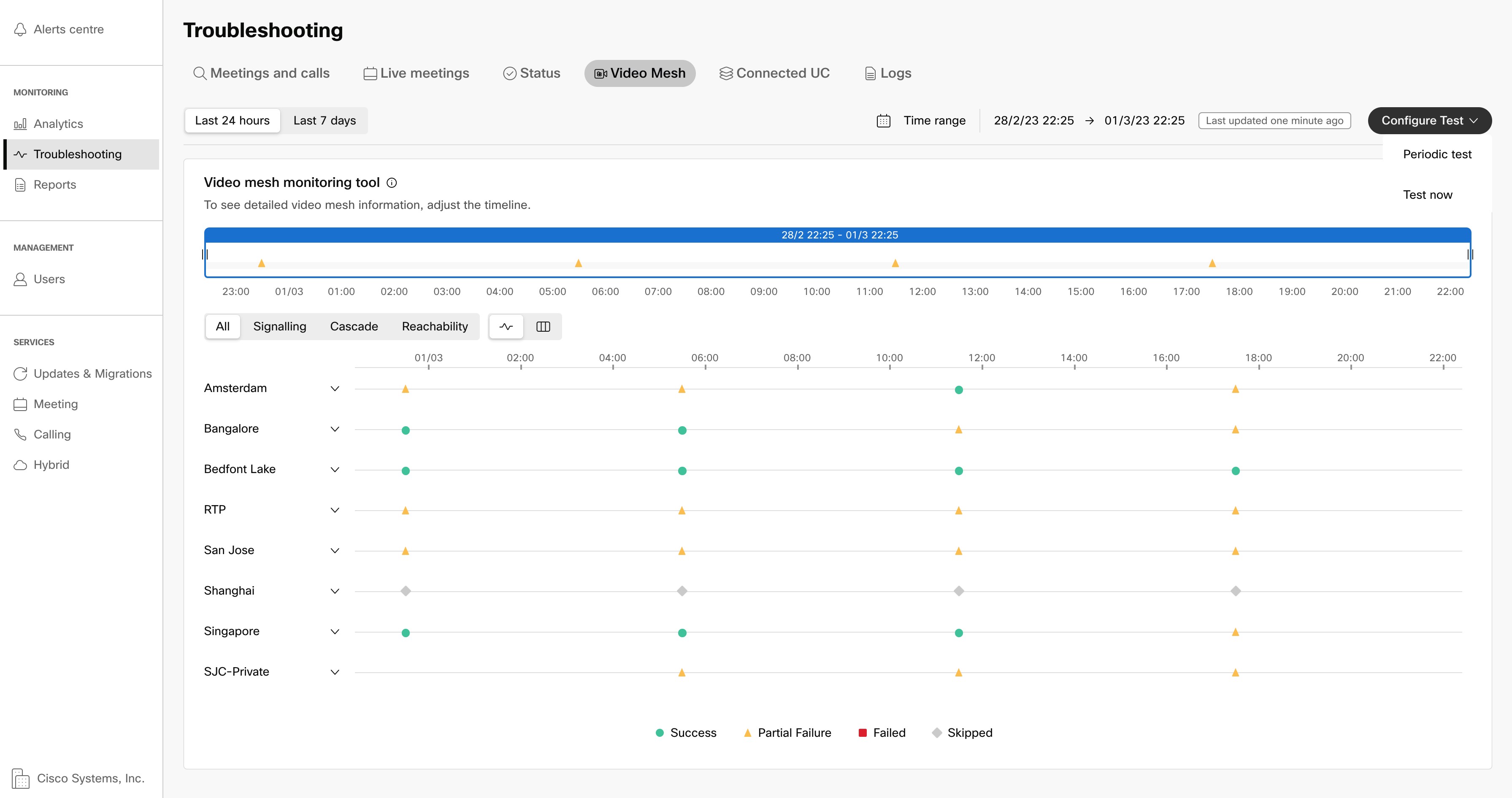
Passare il mouse sui punti della tempistica per visualizzare i risultati del test. È inoltre possibile visualizzare i risultati dettagliati del test per ciascun nodo. Fare clic su un punto della tempistica a livello di cluster per visualizzare i risultati dettagliati.
I risultati vengono visualizzati in un riquadro laterale e suddivisi in Segnalazione, Cascata e Raggiungibilità. È possibile visualizzare se il test è stato eseguito correttamente, se è stato ignorato o se il test non è riuscito. Insieme ai risultati vengono visualizzati anche i codici di errore con possibili correzioni.
Utilizzare l'interruttore fornito per visualizzare le percentuali di successo di vari parametri sotto forma di tabella.
| Un test saltato, un guasto parziale o un guasto non è fondamentale, a meno che non si verifichi in modo continuativo per un determinato periodo di tempo. |
Configurare i test periodici
Utilizzare questa procedura per configurare e avviare test periodici di raggiungibilità e di monitoraggio dell'integrità dei supporti. Questi test vengono eseguiti ogni 6 ore per impostazione predefinita. È possibile eseguire questi test a livelli a livello di cluster, specifici di cluster o specifici di nodo. I risultati vengono acquisiti in Control Hub e aggregati ogni 6 ore a partire dalle 00:00 UTC.
| 1 | Accedere a Control Hub , quindi andare a . |
| 2 | Fare clic su Configura test , fare clic Test periodico , quindi selezionare i nodi e/o i cluster che si desidera testare. |
| 3 | Scegli un'opzione:
|
| 4 | Fai clic su Avanti. |
| 5 | Rivedere l'elenco di cluster e nodi per eseguire i test periodici. Se si è soddisfatti, fare clic Configura per pianificare la configurazione corrente. |
Operazioni successive
I risultati vengono visualizzati nella pagina Panoramica dello strumento di monitoraggio in Control Hub. Per impostazione predefinita, i risultati di tutti i test vengono visualizzati insieme. Fare clic su Segnalazione , Cascata , o Raggiungibilità per filtrare i risultati in base al test specifico.
I punti sulla tempistica con il dispositivo di scorrimento mostrano i risultati dei test aggregati per l'intera organizzazione. Le tempistiche a livello di cluster mostrano i risultati aggregati per ciascun cluster.
| La tempistica potrebbe visualizzare date in formato USA. Modifica la lingua nelle impostazioni del profilo per visualizzare le date nel formato locale. |
Passare il mouse sui punti della tempistica per visualizzare i risultati del test. È inoltre possibile visualizzare i risultati dettagliati del test per ciascun nodo. Fare clic su un punto della tempistica a livello di cluster per visualizzare i risultati dettagliati.
I risultati vengono visualizzati in un riquadro laterale e suddivisi in Segnalazione, Cascata e Raggiungibilità. È possibile visualizzare se il test è stato eseguito correttamente, se è stato ignorato o se il test non è riuscito. Insieme ai risultati vengono visualizzati anche i codici di errore con possibili correzioni.
Utilizzare l'interruttore fornito per visualizzare le percentuali di successo di vari parametri sotto forma di tabella.
| Un test saltato, un guasto parziale o un guasto non è fondamentale, a meno che non si verifichi in modo continuativo per un determinato periodo di tempo. |
Abilitazione del video HD 1080p per i dispositivi SIP locali nelle riunioni con nodo mesh video
Questa impostazione consente alla tua organizzazione di preferire video ad alta definizione 1080p per endpoint SIP registrati in locale, con una permuta di capacità di riunione inferiore. Un nodo mesh video deve organizzare la riunione. I partecipanti possono utilizzare video 1080p 30fps a condizione che:
Sono tutti all'interno della rete aziendale.
Stanno utilizzando un dispositivo SIP registrato in locale ad alta definizione.
L'impostazione si applica a tutti i cluster contenenti nodi mesh video.
| I dispositivi registrati sul cloud continuano a inviare e ricevere flussi a 1080p, indipendentemente dall'attivazione o disattivazione di questa impostazione. |
| 1 | Dalla vista cliente in https://admin.webex.com, andare a , quindi fare clic su Impostazioni nella scheda mesh video. |
| 2 | Attiva Qualità video. Se questa impostazione è disattivata, l'impostazione predefinita è 720 p. |
Per le risoluzioni video supportate dall'app Webex, vedere Specifiche video per chiamate e riunioni.
Riunioni private
La funzione di riunione privata migliora la sicurezza della riunione eseguendo l'interruzione del servizio multimediale in locale. Quando si pianifica una riunione privata, il contenuto multimediale termina sempre sui nodi mesh video all'interno della rete aziendale senza cascata di cloud.
Come mostrato qui, le riunioni private non trasferiscono mai il contenuto multimediale sul cloud. Il contenuto multimediale termina interamente sui cluster mesh video. I cluster mesh video possono essere collegati in cascata solo l'uno con l'altro.
È possibile prenotare un cluster mesh video per le riunioni private. Quando il cluster prenotato è pieno, il contenuto multimediale della riunione privata viene trasferito in cascata agli altri cluster mesh video. Quando il cluster prenotato è pieno, le riunioni private e non private condividono le risorse dei cluster restanti.
Le riunioni non private non utilizzano cluster riservati, riservando tali risorse per le riunioni private. Se una riunione non privata esaurisce le risorse sulla rete, viene eseguita la propagazione a catena sul cloud Webex.
| L'app Webex con l'esperienza Webex con funzionalità complete abilitata non è compatibile con mesh video. Per informazioni dettagliate, vedi Client e dispositivi che utilizzano il nodo mesh video. |
Supporto e limitazioni per le riunioni private
Mesh video supporta le riunioni private come segue:
Le riunioni private sono disponibili su Webex versione 40.12 e successive.
Solo le riunioni pianificate possono utilizzare il tipo di riunione privata. Per informazioni dettagliate, vedere l'articolo Pianificazione di una riunione privata Cisco Webex.
Le riunioni private non sono disponibili per le riunioni con funzionalità complete avviate o a cui si è partecipato dall'app Webex.
È possibile utilizzare qualsiasi dispositivo attualmente supportato dal mesh video.
I nodi possono utilizzare qualsiasi immagine corrente: 72vCPU e 23vCPU.
La logica delle riunioni private non crea lacune nelle metriche. Raccogliamo le stesse metriche per Control Hub come per le riunioni non private.
Poiché alcuni utenti non attivano questa funzione, i report di analisi per le riunioni private non vengono visualizzati se la tua organizzazione non dispone di una riunione privata tra 90 giorni.
Le riunioni private supportano la lavagna a 1 Via da un endpoint video.
Limiti
Le riunioni private presentano le seguenti limitazioni:
Le riunioni private supportano solo VoIP per l'audio. Non supportano Webex Edge Audio o PSTN.
Non puoi utilizzare una sala riunioni personale per una riunione privata.
Le riunioni private non supportano le funzioni Webex che richiedono una connessione al cloud, ad esempio, registrazione cloud, trascrizione e Webex Assistant.
Non puoi accedere a una riunione privata da un sistema video registrato su cloud non autenticato, anche uno che è stato accoppiato all'app Webex.
Uso delle riunioni private come tipo di riunione predefinito
In Control Hub, puoi specificare che le riunioni future pianificate per la tua organizzazione siano riunioni private.
| 1 | Dalla vista cliente in https://admin.webex.com, andare a . |
| 2 | Fare clic su Modifica impostazioni dalla scheda mesh video . Scorrere fino a Riunioni private e abilitare l'impostazione. |
| 3 | Salvare la modifica. |
Quando abiliti questa impostazione, si applica a tutte le riunioni per la tua organizzazione, anche a quelle pianificate in precedenza.
(Opzionale) Prenotazione di un cluster per le riunioni private
Le riunioni private e non private di solito utilizzano le stesse risorse mesh video. Tuttavia, poiché le riunioni private devono mantenere i media locali, non possono impostare overflow sul cloud quando le risorse locali sono esaurite. Per ridurre tale possibilità, è possibile impostare un cluster mesh video per organizzare solo riunioni private.
In Control Hub, configura il cluster esclusivamente per l'organizzazione di riunioni private. Questa impostazione impedisce alle riunioni non private di utilizzare tale cluster. Riunioni private predefinite per l'uso di tale cluster. Se il cluster esaurisce le risorse, le riunioni private vengono trasmesse in cascata solo agli altri cluster mesh video.
Si consiglia di predisporre un cluster privato per gestire il picco di utilizzo previsto dalle riunioni private.
| Non puoi utilizzare il formato dell'indirizzo video breve (meet@your_site) se prenoti tutti i cluster mesh video per riunioni private. Queste chiamate attualmente non riescono senza un messaggio di errore corretto. Se lasci alcuni cluster non riservati, le chiamate con il formato di indirizzo video breve possono connettersi attraverso tali cluster. |
| 1 | Dalla vista cliente in https://admin.webex.com, andare a e fai clic su Mostra tutto sulla scheda mesh video. |
| 2 | Selezionare il cluster mesh video dall'elenco e fare clic su Modifica impostazioni cluster. |
| 3 | Scorrere fino a Riunioni private e abilitare l'impostazione. |
| 4 | Salvare la modifica. |
Messaggi di errore per le riunioni private
Questa tabella elenca i possibili errori che gli utenti possono visualizzare quando accedono a una riunione privata.
Messaggio di errore | Azione utente | Motivo |
|---|---|---|
Accesso alla rete esterna negato È necessario essere sulla rete aziendale per partecipare alla riunione privata. I dispositivi Webex accoppiati che si trovano al di fuori della rete aziendale non possono accedere alla riunione; in tale scenario, provare a collegare il laptop, il dispositivo mobile alla rete aziendale e accedere alla riunione in modalità non abbinata. | Un utente esterno accede dalla rete aziendale senza VPN o MRA. | Per accedere a una riunione privata, gli utenti esterni devono accedere alla rete aziendale attraverso una VPN o MRA. |
Un utente esterno è su VPN, ma è accoppiato a un dispositivo non autenticato. | Il contenuto multimediale del dispositivo non esegue il tunnel nella rete aziendale attraverso la VPN. Il dispositivo non può accedere a una riunione privata. Al contrario, dopo essersi connessi alla VPN, l'utente remoto deve accedere a una riunione privata in modalità dispositivo non abbinato dal client desktop o mobile. | |
Nessun cluster disponibile I cluster che ospitano questa riunione privata sono al massimo della capacità, irraggiungibili, offline o non registrati. Contatta l'amministratore IT per assistenza. | Un utente si trova sulla rete aziendale (in sede o da remoto tramite VPN), ma non può accedere a una riunione privata. | I cluster mesh video sono:
|
Non autorizzato Non si è autorizzati a partecipare a questa riunione privata in quanto non si è membri dell'organizzazione organizzatore. Contatta l'Organizzatore della riunione. | Un utente di un'organizzazione diversa dall'organizzazione organizzatore tenta di accedere alla riunione privata. | Solo gli utenti appartenenti all'organizzazione organizzatore possono accedere a una riunione privata. |
Un dispositivo di un'organizzazione diversa dall'organizzazione organizzatore tenta di accedere alla riunione privata. | Solo i dispositivi appartenenti all'organizzazione organizzatore possono accedere a una riunione privata. |
Mantenere i file multimediali su mesh video per tutte le riunioni Webex esterne
Quando i file multimediali vengono eseguiti attraverso i nodi mesh video locali, si ottengono prestazioni migliori e si utilizza meno larghezza di banda Internet.
Nelle versioni precedenti, si controllava l'uso del mesh video per le riunioni solo per i siti interni. Per le riunioni organizzate su siti Webex esterni, tali siti controllavano se il mesh video poteva essere esteso a Webex. Se un sito esterno non consente la propagazione a catena di mesh video, i file multimediali utilizzano sempre i nodi cloud Webex .
Con l'impostazione Preferisci mesh video per tutte le riunioni Webex esterne, se il sito Webex dispone di nodi mesh video disponibili, i file multimediali passano attraverso tali nodi per le riunioni organizzate su siti Webex esterni. Questa tabella riassume il funzionamento dei partecipanti alle riunioni Webex :
| L'impostazione è... | Riunione sul sito Webex interno con Cascate mesh video abilitate | Riunione sul sito Webex interno con cascate di mesh video disabilitate | Riunione su sito Webex esterno con Cascate mesh video abilitate | Riunione su sito Webex esterno con cascate di mesh video disabilitate |
|---|---|---|---|---|
| Abilitato | Media utilizza i nodi mesh video. | Media utilizza nodi cloud. | Media utilizza i nodi mesh video. | Media utilizza i nodi mesh video. |
| Disabilitato | Media utilizza i nodi mesh video. | Media utilizza nodi cloud. | Media utilizza i nodi mesh video. | Media utilizza nodi cloud. |
Questa impostazione è disattivata per impostazione predefinita, in modo da mantenere il funzionamento delle versioni precedenti. In queste versioni, il mesh video non veniva trasferito a Webex e i partecipanti partecipavano attraverso i nodi cloud Webex .
| 1 | Nella vista cliente inhttps://admin.webex.com , andare a e fare clic Mostra tutto nella scheda mesh video. |
| 2 | Selezionare il cluster di mesh video nell'elenco e fare clic Modifica impostazioni . |
| 3 | Scorrere fino a Preferisci mesh video per tutte le Webex Meetings esterne e abilitare l'impostazione. |
| 4 | Salvare la modifica. |
Ottimizza l'utilizzo della distribuzione mesh video
È possibile visualizzare tutti i client sui cluster mesh video per una migliore esperienza utente tramite mesh video. Se la capacità del cluster mesh video è temporaneamente diminuita o se è stato aumentato l'utilizzo, è possibile ottimizzare l'utilizzo del cluster mesh video controllando quali tipi di client atterrano sui cluster mesh video. Ciò consente di gestire efficacemente la capacità esistente fino a quando non è possibile aggiungere altri nodi per soddisfare la domanda.
Vedi il portale Analisi in Control Hub per comprendere l'utilizzo, l'utilizzo, il reindirizzamento e le tendenze di overflow. In base a queste tendenze, è possibile, ad esempio, scegliere di far arrivare i client desktop o i dispositivi SIP sui cluster mesh video e di far arrivare i client mobili sui nodi cloud Webex. Rispetto ai client mobili, i client desktop e i dispositivi SIP supportano una risoluzione più elevata, hanno schermi più grandi e utilizzano più larghezza di banda e puoi ottimizzare l'esperienza utente per i partecipanti utilizzando tali tipi di client.
È inoltre possibile ottimizzare la capacità dei cluster e massimizzare l'esperienza utente avendo i tipi di client utilizzati dalla maggior parte dei clienti sui cluster mesh video.
| 1 | Accedi a Control Hub, quindi seleziona . - oppure - Selezionare . |
| 2 | In Impostazioni inclusione tipo di client, tutti i tipi di client sono controllati per impostazione predefinita. Deselezionare i tipi di client che si desidera escludere dall'uso dei cluster mesh video. Questi cluster sono ospitati sui nodi cloud Webex. |
| 3 | Fai clic su Salva. |
Annulla registrazione nodo mesh video
| 1 | Dalla vista cliente in https://admin.webex.com, andare a . |
| 2 | Fare clic su Visualizza tutto sulla scheda mesh video. |
| 3 | Dall'elenco delle risorse, vai al cluster appropriato e scegli il nodo. |
| 4 | Fare clic su . Viene visualizzato un messaggio che richiede di confermare che si desidera eliminare il nodo. |
| 5 | Dopo aver letto e compreso il messaggio, fare clic su Annulla registrazione nodo. |
Sposta nodo mesh video
| 1 | Dalla vista cliente in https://admin.webex.com, andare a , quindi scegliere Visualizza tutto sulla scheda mesh video. |
| 2 | Dall'elenco, selezionare il nodo che si desidera spostare, quindi fare clic su Azioni (puntini di sospensione verticali). |
| 3 | Seleziona Sposta nodo. |
| 4 | Scegli il pulsante di opzione appropriato per il punto in cui desideri spostare il nodo:
|
| 5 | Fare clic su Sposta nodo. Il nodo viene spostato nel nuovo cluster.
|
Impostazione della pianificazione di aggiornamento del cluster mesh video
È possibile impostare una pianificazione di aggiornamento specifica o utilizzare la pianificazione predefinita delle ore 3. Daily Stati Uniti: America/Los Angeles. È possibile scegliere di posticipare un aggiornamento futuro, se necessario.
Gli aggiornamenti software per il mesh video vengono eseguiti automaticamente a livello di cluster, per garantire che tutti i nodi utilizzino sempre la stessa versione del software. Gli aggiornamenti vengono eseguiti in base alla pianificazione di aggiornamento per il cluster. Quando diventa disponibile un aggiornamento software, è possibile aggiornare manualmente il cluster prima dell'ora di aggiornamento pianificata.
Operazioni preliminari
| Gli aggiornamenti urgenti vengono applicati non appena sono disponibili. |
| 1 | Dalla vista cliente in https://admin.webex.com, andare a , quindi fare clic su Visualizza tutto nella scheda mesh video. | ||
| 2 | Fare clic su una risorsa multimediale, quindi fare clic su Modifica impostazioni cluster. | ||
| 3 | Nella pagina Impostazioni, scorrere fino a Aggiorna, quindi scegliere l'ora, la frequenza e il fuso orario per la pianificazione di aggiornamento.
| ||
| 4 | (Opzionale) Se necessario, fare clic su Rinvia per rinviare l'aggiornamento una volta, fino alla finestra successiva. Sotto il fuso orario, vengono visualizzate la successiva data e ora di aggiornamento disponibili. |
- Miglioramento del funzionamento
-
Il nodo effettua richieste periodiche al cloud per verificare se è disponibile un aggiornamento.
Il cloud non rende disponibile l'aggiornamento finché non arriva la finestra di aggiornamento del cluster. Quando arriva la finestra di aggiornamento, la successiva richiesta di aggiornamento periodico del nodo al cloud fornisce le informazioni sull'aggiornamento.
Il nodo esegue il pull degli aggiornamenti su un canale sicuro.
I servizi esistenti vengono disattivati correttamente per interrompere l'indirizzamento delle chiamate in ingresso al nodo. L'aggraziato arresto consente anche di completare le chiamate esistenti (fino a 2 ore).
L'aggiornamento viene installato.
Il cloud attiva solo l'aggiornamento per una percentuale di nodi in un cluster alla volta.
Elimina cluster mesh video
| 1 | Dalla vista cliente in https://admin.webex.com, andare a , quindi fai clic su Visualizza tutto. | ||
| 2 | Dall'elenco delle risorse, scorrere fino alla risorsa mesh video che si desidera eliminare, quindi fare clic su Modifica impostazioni cluster.
| ||
| 3 | Fare clic su Elimina cluster, quindi sceglierne uno:
|
Disattiva mesh video
Operazioni preliminari
Prima di disattivare il mesh video, verrà annullata la registrazione di tutti i nodi mesh video.
| 1 | Dalla vista cliente in https://admin.webex.com, andare a , scegli Impostazioni sulla scheda mesh video. |
| 2 | Fare clic su Disattiva. |
| 3 | Esamina l'elenco dei cluster e leggi l'esclusione di responsabilità nella finestra di dialogo. |
| 4 | Selezionare la casella di controllo per confermare di aver compreso questa azione e fare clic su Disattiva nella finestra di dialogo. |
| 5 | Quando si è pronti a disattivare il mesh video, fare clic su Disattiva servizio. La disattivazione rimuove tutti i nodi e i cluster di mesh video. Mesh video non più configurato. |
Risoluzione dei problemi di registrazione del nodo mesh video
Questa sezione contiene possibili errori che è possibile riscontrare durante la registrazione del nodo mesh video nel cloud Webex e le operazioni consigliate per correggerli.
Impossibile risolvere il dominio
Questo messaggio viene visualizzato se le impostazioni DNS configurate sul nodo mesh video non sono corrette.
Accedere alla console del nodo mesh video e verificare che le impostazioni DNS siano corrette.
Impossibile connettersi al sito utilizzando la porta 443 tramite SSL
Questo messaggio viene visualizzato se il nodo mesh video non riesce a connettersi al cloud Webex.
Assicurarsi che la rete consenta la connettività sulle porte richieste per il mesh video. Per informazioni dettagliate, vedere Porte e protocolli utilizzati dal mesh video.
Integrazione ThousandEyes con Video Mesh
La piattaforma mesh video è ora integrata con l'agente ThousandEyes che ti consente di eseguire il monitoraggio end-to-end nel tuo ecosistema digitale ibrido. Questa integrazione offre una vasta gamma di test di monitoraggio della rete che aprono visibilità in aree come proxy, gateway e router. I problemi in qualsiasi punto dell'infrastruttura di rete di un cliente possono essere ridotti e diagnosticati con maggiore precisione, migliorando l'efficienza della loro distribuzione.
Vantaggi dell'integrazione ThousandEyes
- Fornisce diversi tipi di test tra cui scegliere. È possibile configurare uno o più test appropriati per l'applicazione o la risorsa che si desidera monitorare.
- Consente di impostare soglie di test specifiche per i requisiti.
- I risultati del test sono disponibili tramite l'app web ThousandEyes e l'API ThousandEyes in tempo reale.
- Maggiore visibilità nella risoluzione dei problemi: i clienti possono identificare l'origine di un problema nella propria rete, riducendo i tempi di risoluzione.
Abilitazione di ThousandEyes per mesh video
Utilizzare questa procedura per abilitare l'agente ThousandEyes per la distribuzione mesh video.
| 1 | Da Control Hub, fai clic su Hybrid sul lato inferiore sinistro dello schermo. | ||
| 2 | Fare clic su Modifica impostazioni nella scheda mesh video . | ||
| 3 | Scorrere fino all'integrazione ThousandEyes. Il tasto di alternanza verrà disabilitato per impostazione predefinita. Fare clic sul tasto di alternanza per abilitarlo. | ||
| 4 | Fare clic su Profilo utente ThousandEyes, si apre il portale Web ThousandEyes, accedere utilizzando le credenziali di amministrazione. | ||
| 5 | Viene visualizzato un pannello laterale con il token Gruppo account. | ||
| 6 | Fare clic sull’icona di visualizzazione, quindi fare clic su Copy (Copia).
| ||
| 7 | Tornare alla scheda Control Hub, incollare il token nel campo Token agente. | ||
| 8 | Fai clic su Attiva; ThousandEyes è ora abilitato per la distribuzione mesh video. |
Operazioni successive
- Dopo 5 minuti, torna alla pagina Web ThousandEyes, fai clic su Agenti cloud ed aziendali, quindi su Impostazioni agente. È necessario essere in grado di visualizzare tutti i nodi elencati come agenti in Agenti aziendali. Se gli agenti non vengono visualizzati, controllare la scheda Integrazione ThousandEyes su Control Hub per la presenza di messaggi di errore.
- Se viene visualizzato un messaggio di errore, fare clic su Attiva/disattiva, quindi su Disattiva. Ripetere le operazioni per abilitare l'agente ThousandEyes, assicurandosi che il token di gruppo dell'account corretto sia copiato e incollato nel campo Token agente.
| Attualmente, i test ThousandEyes non supportano i nodi mesh video dietro un proxy. |
Configurazione di test con ThousandEyes
Test di rete – Da agente a agente
Il test di rete agente-agente consente agli utenti di ThousandEyes di avere agenti ThousandEyes alle due estremità di un percorso monitorato, consentendo il test del percorso in una o in entrambe le direzioni: da un'origine all'altra o da un'origine all'altra. Per informazioni dettagliate su come configurare un test agente-agente, vedere Panoramica del test agente-agente.
Di seguito è riportata una finestra di dialogo di creazione di test di esempio.
Test server SIP
I test dei server SIP facilitano le misurazioni della rete, la raccolta dei dati BGP e, soprattutto, la disponibilità del servizio SIP e i test delle prestazioni rispetto all'infrastruttura VoIP basata su SIP.
Per informazioni dettagliate su come configurare un test server SIP, vedere Impostazioni test server SIP.
Di seguito è riportata una finestra di dialogo di creazione di test di esempio.
Test flusso RTP
Un test di flusso RTP crea un flusso dati vocale simulato tra due agenti ThousandEyes che agiscono come agenti utente VoIP. I pacchetti RTP vengono inviati tra uno o più agenti e un agente di destinazione, utilizzando UDP come protocollo di trasporto, per ottenere le metriche MOS (Mean Opinion Score), perdita di pacchetti, scarti, latenza e variazione ritardo pacchetti (PDV). Le metriche prodotte sono metriche unidirezionali (da fonte a destinazione). Il test di flusso RTP fornisce le opzioni di porta del server, durata della chiamata, dimensione del buffer di de-jitter e configurazione del codec.
Per informazioni dettagliate sulla configurazione di un test di flusso RTP, vedere Impostazioni di test flusso RTP.
Di seguito è riportata una finestra di dialogo di creazione di test di esempio.
Test dell'URL del server HTTP Webex
Questo test monitora la pagina di destinazione principale a cui si connettono gli utenti quando accedono a Webex. Di seguito è riportata una finestra di dialogo di creazione di test di esempio.
Test server DNS Webex autorevole
Questo test viene utilizzato per assicurarsi che il dominio Webex si stia risolvendo correttamente sia internamente che esternamente. Quando si utilizzano agenti Enterprise, aggiornare il campo Server DNS per utilizzare i server con nome interno. Se si utilizzano agenti cloud per la visibilità esterna, utilizzare il pulsante Cerca server per compilare automaticamente i server con nomi esterni autorevoli. Questo esempio mostra gli agenti cloud che risolvono cisco.webex.com. Sarà necessario aggiornarlo al dominio della propria organizzazione.
Di seguito è riportata una finestra di dialogo di creazione di test di esempio.
'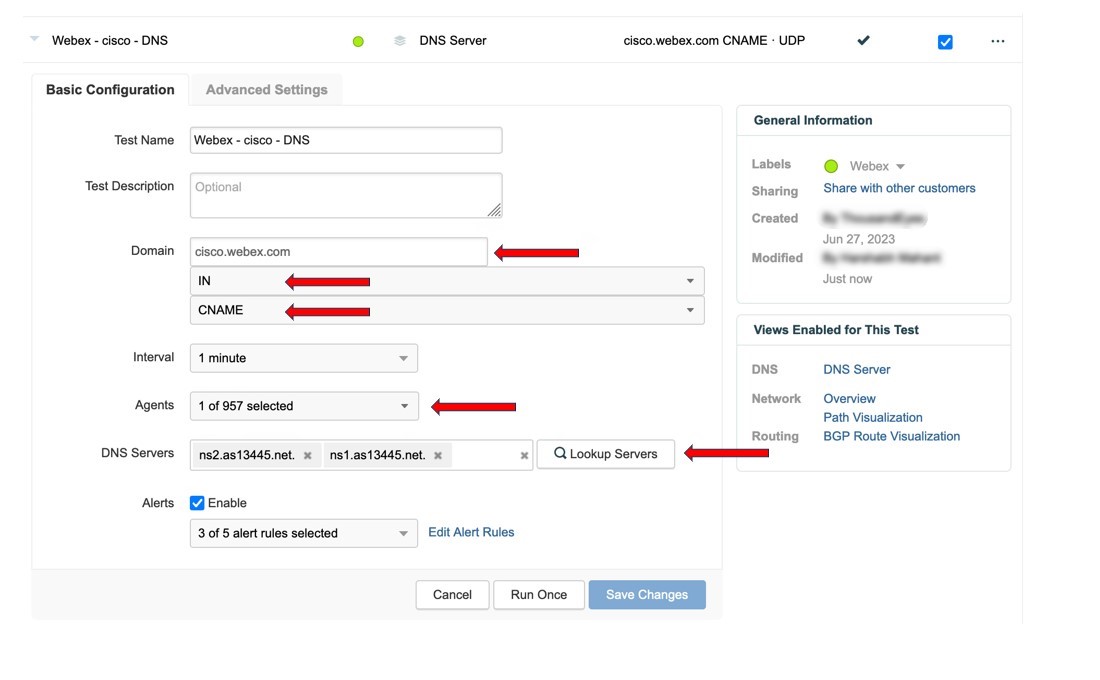
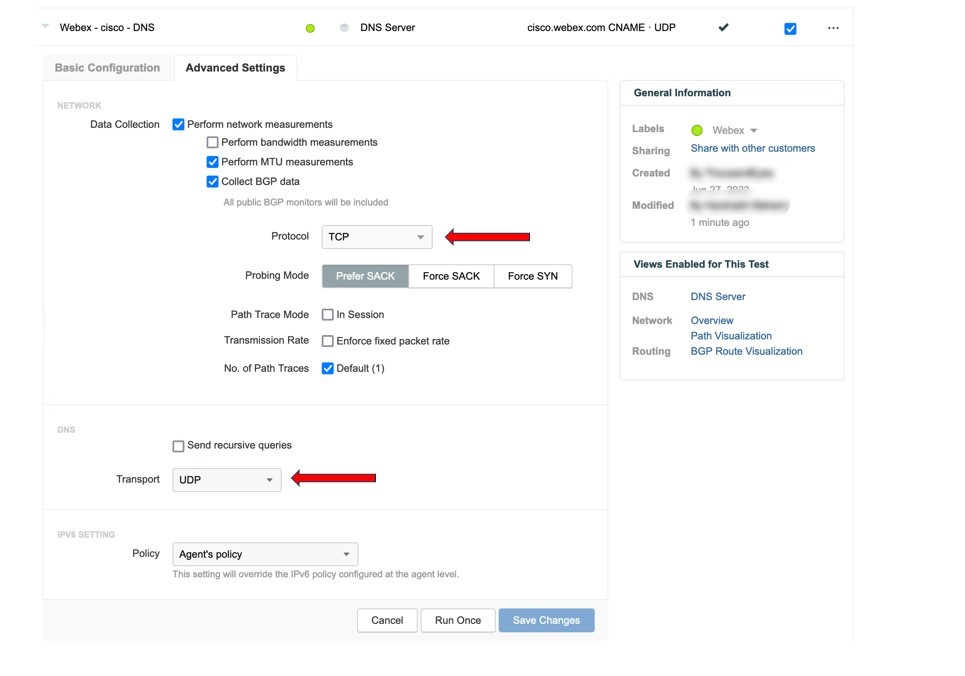
Gestione del nodo mesh video dall'interfaccia Web
Prima di apportare modifiche di rete ai nodi mesh video registrati sul cloud, è necessario utilizzare Control Hub per attivarli in modalità di manutenzione. Per ulteriori informazioni e una procedura da seguire, vedere Spostamento di un nodo in modalità di manutenzione.
| La modalità di manutenzione è destinata esclusivamente a preparare un nodo per lo spegnimento o il riavvio in modo da poter apportare alcune modifiche alle impostazioni di rete (DNS, IP, FQDN) o prepararsi alla manutenzione dell'hardware come la sostituzione di RAM, disco rigido e così via. Gli aggiornamenti non si verificano quando un nodo viene messo in modalità di manutenzione. |
Quando si mette un nodo in modalità di manutenzione, viene eseguito un arresto agile dei servizi di chiamata (smette di accettare nuove chiamate e attende fino a 2 ore per il completamento delle chiamate esistenti). Lo scopo dell'arresto graduale dei servizi di chiamata è consentire il riavvio o l'arresto del nodo senza provocare chiamate interrotte.
Panoramica su come accedere al mesh video
È possibile aprire l'interfaccia Web in uno dei seguenti modi:
Se sei un amministratore completo e hai già registrato il nodo nel cloud, puoi accedere al nodo da Control Hub.
Dalla vista cliente in https://admin.webex.com, andare a . Nella sezione Risorse della scheda mesh video, fare clic su Visualizza tutto. Fare clic sul cluster, quindi fare clic sul nodo a cui si desidera accedere. Fare clic su Vai a nodo.
Solo un amministratore completo per la propria organizzazione Webex può utilizzare questa funzione. Gli altri amministratori, inclusi i partner e gli amministratori completi esterni, non dispongono del Vai a nodo opzione per le risorse mesh video.
In una scheda del browser, passare a
<IP address>/setup, ad esempio,https://192.0.2.0/setup. Inserisci le credenziali di amministrazione impostate per il nodo, quindi fai clic su Accedi.Se l'account amministratore è stato disabilitato, questo metodo non è disponibile. Vedere la sezione "Disabilita o riabilita l'account amministratore locale dall'interfaccia Web".
La panoramica è la pagina predefinita e contiene le seguenti informazioni:
Stato chiamata: fornisce il numero di chiamate in corso attraverso il nodo.
Dettagli nodo: fornisce il tipo di nodo, l'immagine del software, la versione del software, la versione del sistema operativo, lo stato QoS e lo stato della modalità di manutenzione.
Stato nodo: fornisce i dati di utilizzo (CPU, memoria, disco) e lo stato del servizio (servizio di gestione, servizio di messaggistica, sincronizzazione NTP).
Impostazioni di rete: fornisce informazioni sulla rete: nome host, interfaccia, IP, gateway, DNS, NTP e se è abilitato il dual IP.
Dettagli di registrazione: fornisce lo stato di registrazione, il nome dell'organizzazione, l'ID organizzazione, il cluster del nodo e l'ID cluster.
Connettività cloud: esegue una serie di test dal nodo al cloud Webex e alle destinazioni di terze parti a cui il nodo deve accedere per essere eseguito correttamente.
Vengono eseguiti tre tipi di test: risoluzione DNS, tempo di risposta del server e larghezza di banda.
I test DNS convalidano che il nodo possa risolvere un determinato dominio. Questo report di test non è riuscito se il server non risponde entro 10 secondi. Viene visualizzato come "Superato" con un "colore di avviso" arancione se il tempo di risposta è compreso tra 1,5 e 10 secondi. I controlli DNS periodici sul nodo generano allarmi se il tempo di risposta DNS è superiore a 1,5 secondi.
I test di connessione confermano che il nodo può connettersi a un particolare URL HTTPS e ricevere una risposta (risposte diverse da errori proxy o gateway sono accettate come prova di connessione).
L'elenco dei test eseguiti dalla pagina di panoramica non è completo e non include test websocket.
Il nodo invia allarmi se i processi di chiamata non possono completare le connessioni websocket al cloud o connettersi ai servizi correlati alla chiamata.
Accanto a ciascun test viene visualizzato un risultato Superato o Non superato; è possibile passare il mouse su questo testo per visualizzare ulteriori informazioni su ciò che è stato controllato quando il test è stato eseguito.
Come mostrato nella schermata seguente, le notifiche di allarme possono essere visualizzate anche nel pannello laterale, se eventuali allarmi sono stati generati dal nodo. Queste notifiche identificano potenziali problemi sul nodo e forniscono suggerimenti su come risolverli o risolverli. Se non sono stati generati allarmi, il pannello di notifica non viene visualizzato.
Configurazione delle impostazioni di rete dall'interfaccia Web del nodo mesh video
Se la topologia di rete cambia, è possibile utilizzare l'interfaccia Web per ciascun nodo mesh video Webex e modificare le impostazioni di rete. Si consiglia di modificare le impostazioni di rete ma è comunque possibile salvare le modifiche nel caso si apportino modifiche alla rete dopo aver modificato le impostazioni del nodo mesh video Webex.
| 1 | Aprire l'interfaccia del nodo mesh video Webex. | ||
| 2 | Vai a Rete. Vengono visualizzate le impostazioni di rete correnti per il nodo. | ||
| 3 | Modificare le seguenti impostazioni per Configurazione organizzatore e rete come necessario:
| ||
| 4 | Fare clic su Salva configurazione organizzatore e rete e una volta visualizzato il popup che indica che il nodo deve essere riavviato, fare clic su Salva e Riavvia. Durante il salvataggio, tutti i campi vengono convalidati sul lato server. Gli avvisi visualizzati generalmente indicano che il server non è raggiungibile o una risposta valida non è stata restituita quando viene richiesto, ad esempio se il nome FQDN non è risolvibile utilizzando gli indirizzi del server DNS forniti. È possibile scegliere di salvare ignorando l'avviso ma le chiamate non funzioneranno fino a quando il nome di dominio completo non riesce a risolvere il DNS configurato sul nodo. Un altro possibile stato di errore è se l'indirizzo del gateway non è nella stessa subnet dell'indirizzo IP. Una volta riavviato il nodo mesh video, vengono applicate le modifiche alla configurazione di rete. | ||
| 5 | Modificare le seguenti impostazioni per i server NTP in base alle necessità:
| ||
| 6 | Fare clic su Salva server NTP.
Se il server NTP è un nome di dominio completo e non risolvibile, viene restituito un avviso. Se il nome di dominio completo del server NTP viene risolto ma non è possibile interrogare l'IP risolto per l'ora NTP, viene restituito un avviso. |
Impostazione Dell'Interfaccia Di Rete Esterna Dall'interfaccia Web del nodo mesh video
Se la topologia di rete cambia, è possibile utilizzare l'interfaccia Web per ciascun nodo mesh video Webex e modificare le impostazioni di rete. È possibile che venga visualizzata un'avvertenza sulla modifica delle impostazioni di rete. Tuttavia, è possibile salvare comunque le modifiche nel caso si apportino modifiche alla rete dopo aver modificato le impostazioni del nodo mesh video Webex.
È possibile configurare l'interfaccia di rete esterna se si sta distribuendo il nodo mesh video nel DMZ della rete in modo da poter isolare il traffico aziendale (interno) dal traffico esterno (esterno).
| 1 | Aprire l'interfaccia del nodo mesh video Webex. |
| 2 | Vai a Rete. Vengono visualizzate le impostazioni di rete correnti per il nodo. |
| 3 | Fare clic su Avanzate. |
| 4 | Attiva Abilita rete esterna e fai clic su Ok per abilitare le opzioni dell'indirizzo IP esterno sul nodo. |
| 5 | Immettere i valori Indirizzo IP esterno, Subnet mask esterna e Gateway esterno. |
| 6 | Fare clic su Salva configurazione rete esterna. |
| 7 | Fare clic su Salva e Riavvia per confermare la modifica. Il nodo viene riavviato per abilitare il doppio indirizzo IP, quindi configura automaticamente le regole di indirizzamento statico di base. Queste regole determinano che il traffico da e verso un indirizzo IP di classe privata utilizza un'interfaccia interna; il traffico da e verso un indirizzo IP di classe pubblica utilizza un'interfaccia esterna. Successivamente, puoi creare le tue regole di indirizzamento: ad esempio, se devi configurare una sostituzione e consentire l'accesso a un dominio esterno dall'interfaccia interna. |
| 8 | In caso di errori, fare clic su OK per chiudere la finestra di dialogo dell'errore, correggere gli errori e fare clic su Salva configurazione rete esterna di nuovo. |
Operazioni successive
Per convalidare la configurazione dell'indirizzo IP interno ed esterno, eseguire le operazioni descritte in Esegui un ping dall'interfaccia Web del nodo mesh video.
Testare una destinazione esterna (ad esempio, cisco.com). In caso di successo, i risultati mostrano che è stato eseguito l'accesso alla destinazione dall'interfaccia esterna.
Testare un indirizzo IP interno; se la procedura va a buon fine, i risultati mostrano che è stato eseguito l'accesso all'indirizzo dall'interfaccia interna.
Aggiunta di regole di indirizzamento interne ed esterne dall'interfaccia Web del nodo mesh video
In una distribuzione con doppia interfaccia di rete (NIC), è possibile ottimizzare l'indirizzamento per i nodi mesh video aggiungendo regole di indirizzamento definite dall'utente per interfacce esterne e interne. I percorsi predefiniti vengono aggiunti ai nodi, ma è possibile effettuare eccezioni, ad esempio subnet esterne o indirizzi host a cui è necessario accedere attraverso l'interfaccia interna oppure subnet interne o indirizzi host a cui è necessario accedere dall'interfaccia esterna. Effettuare le seguenti operazioni secondo necessità.
Operazioni preliminari
| 1 | Aprire l'interfaccia del nodo mesh video Webex. | ||
| 2 | Vai a Rete. Vengono visualizzate le impostazioni di rete correnti per il nodo. Se è stata configurata la rete esterna, viene visualizzata la scheda Regole di indirizzamento. | ||
| 3 | Fare clic sulla scheda Regole di indirizzamento. La prima volta che si apre questa pagina, le regole di indirizzamento del sistema predefinite vengono visualizzate nell'elenco. Per impostazione predefinita, tutto il traffico interno passa attraverso l'interfaccia interna e il traffico esterno attraverso l'interfaccia esterna. È possibile aggiungere sostituzioni manuali a queste regole nei passaggi successivi. | ||
| 4 | Per aggiungere una regola, fare clic su Aggiungi regola di indirizzamento, quindi scegliere una delle seguenti opzioni:
| ||
| 5 | Fare clic su Aggiungi regola di indirizzamento. Quando si aggiunge ciascuna regola, queste vengono visualizzate nell'elenco delle regole di indirizzamento, classificate come regole definite dall'utente. | ||
| 6 | Per eliminare una o più regole definite dall'utente, selezionare la casella di controllo nella colonna a sinistra delle regole, quindi fare clic su Elimina regole di indirizzamento.
|
| Le regole di instradamento personalizzato possono creare potenziali conflitti con altri instradamenti. Ad esempio, è possibile definire una regola che blocca la connessione SSH all'interfaccia del nodo mesh video. In tal caso, effettuare una delle seguenti operazioni, quindi rimuovere o modificare la regola di indirizzamento:
|
Configurazione della rete di container dall'interfaccia Web del nodo mesh video
Il nodo mesh video riserva un intervallo di subnet per l'uso interno del nodo. L'intervallo predefinito è 172.17.42.0–172.17.42.63. I nodi non rispondono al traffico dei nodi mesh video esterno proveniente da questo intervallo. È possibile utilizzare la console del nodo per modificare l'indirizzo IP del bridge del container per evitare conflitti con altri dispositivi nella rete.
| 1 | Aprire l'interfaccia del nodo mesh video Webex. |
| 2 | Vai a Rete. Vengono visualizzate le impostazioni di rete correnti per il nodo. |
| 3 | Fare clic su Avanzate. |
| 4 | Modificare i valori relativi a Indirizzo IP container e Subnet mask container, in base alle esigenze, quindi fare clic su Salva configurazione rete container. |
| 5 | Fare clic su Salva e Riavvia per confermare la modifica. |
| 6 | In caso di errori, fare clic su OK per chiudere la finestra di dialogo dell'errore, correggere gli errori e fare clic su Salva configurazione di rete contenitore di nuovo. |
Impostazione delle dimensioni MTU dell'interfaccia di rete
Tutti i nodi mesh video Webex dispongono di rilevamento MTU percorso (PMTU) abilitato per impostazione predefinita. Con PMTU, il nodo può rilevare problemi MTU e modificare automaticamente la dimensione dell'MTU. Quando il PMTU non riesce a causa di problemi del firewall o di rete, il nodo può avere problemi di connettività al cloud perché i pacchetti più grandi dell'MTU cadono. L'impostazione manuale di una dimensione MTU inferiore può risolvere questo problema.
Operazioni preliminari
Se hai già registrato il nodo, devi impostarlo in modalità di manutenzione prima di poter modificare le impostazioni MTU.
| 1 | Aprire l'interfaccia del nodo mesh video Webex. |
| 2 | Vai a Rete. Vengono visualizzate le impostazioni di rete correnti per il nodo. |
| 3 | Fare clic su Avanzate. |
| 4 | Nella sezione Interface MTU Settings, immettere un valore MTU compreso tra 1280 e 9000 byte nei campi applicabili. Se è stata abilitata l'interfaccia esterna, è possibile impostare separatamente le dimensioni dell'interfaccia MTU interna ed esterna. |
Operazioni successive
Se si mette il nodo in modalità di manutenzione per modificare l'MTU, disattivare la modalità di manutenzione.
Abilitazione o disabilitazione della memorizzazione nella cache DNS
Se le risposte DNS ai nodi mesh video richiedono regolarmente più di 750 ms o se il centro TAC di Cisco lo consiglia, è possibile abilitare la memorizzazione nella cache DNS. Con la memorizzazione nella cache DNS attiva, il nodo memorizza localmente nella cache le risposte DNS . Con la cache, le richieste sono meno soggette a ritardi o timeout che possono portare a allarmi di connettività, interruzioni di chiamata o problemi di qualità della chiamata. La memorizzazione nella cache DNS può anche ridurre il carico sull'infrastruttura DNS .
Operazioni preliminari
Spostare il nodo in modalità manutenzione. Se lo stato della modalità di manutenzione è Attivato (le chiamate attive sono state completate o interrotte alla fine del periodo in sospeso), è possibile abilitare o disabilitare la memorizzazione nella cache DNS.
| 1 | Aprire l'interfaccia del nodo mesh video Webex. |
| 2 | Vai a Rete. Vengono visualizzate le impostazioni di rete correnti per il nodo. |
| 3 | Fare clic su Avanzate. |
| 4 | Nella sezione DNS Caching Configuration (Configurazione cache DNS), attivare o disattivare Enable DNS Caching (Abilita cache DNS). |
| 5 | Nella finestra di dialogo di conferma, fare clic su Salva e Riavvia. |
| 6 | Una volta riavviato il nodo, riaprire l'interfaccia del nodo mesh video Webex e verificare che i controlli di connettività abbiano esito positivo nella pagina Panoramica. |
Quando si abilita la memorizzazione nella cache DNS, le statistiche della cache DNS visualizzano le seguenti statistiche:
Statistica | Descrizione |
|---|---|
Voci della cache | Il numero di risoluzioni DNS precedenti memorizzate dal server della cache DNS |
La cache colpisce | Il numero di volte dalla reimpostazione della cache in cui la cache ha gestito una richiesta DNS dal mesh video, senza interrogare il server DNS del cliente |
Errori nella cache | Il numero di volte dopo la reimpostazione della cache che il server DNS del cliente ha gestito una richiesta DNS dal mesh video anziché attraverso la cache |
Percentuale successo cache | La percentuale di richieste DNS dal mesh video gestite dalla cache senza interrogare il server DNS del cliente |
Query DNS in uscita del server cache | Il numero di query DNS effettuate dal server della cache DNS mesh video rispetto ai server DNS del cliente |
Query DNS in entrata server cache | Il numero di query DNS effettuate dal mesh video sul server della cache DNS interno |
Rapporto query in uscita/entrata | Il rapporto tra le query DNS effettuate dal mesh video rispetto al server DNS del cliente e le query effettuate dal mesh video rispetto al server della cache DNS interno |
Query in entrata al secondo | Il numero medio di query DNS al secondo effettuate dal mesh video rispetto al server di cache DNS interno |
Query in uscita al secondo | Il numero medio di query DNS al secondo effettuate dal mesh video contro i server DNS del cliente |
Latenza DNS in uscita [intervallo di tempo] | La percentuale di query DNS effettuate dal mesh video sui server DNS del cliente in cui il tempo di risposta è rientrato nell'intervallo di tempo descritto |
Utilizzare il pulsante Cancella cache DNS per reimpostare la cache DNS quando il centro TAC lo richiede. Dopo aver pulito la cache DNS, viene visualizzato un rapporto query in uscita-in entrata più alto man mano che la cache si riempie. Non è necessario posizionare il nodo in modalità di manutenzione per pulire la cache.
Operazioni successive
Spostare il nodo fuori dalla modalità manutenzione. Quindi, ripetere l'attività su qualsiasi altro nodo che richiede una modifica.
Carica certificati di sicurezza
Impostare una relazione di trust tra il nodo e un server esterno, ad esempio un server syslog.
| In un ambiente raggruppato, è necessario installare certificati CA e server su ciascun nodo singolarmente. |
| 1 | Aprire l'interfaccia del nodo mesh video Webex. | ||
| 2 | Quando si configura TLS con un altro server, ad esempio un server syslog, si consiglia per motivi di sicurezza di utilizzare un certificato firmato CA sui nodi mesh video anziché il certificato autofirmato predefinito del nodo. Per creare e caricare il certificato e le coppie di tasti sul nodo mesh video, andare a Certificati server e seguire questa procedura:
| ||
| 3 | Scegliere un'opzione in base alla firma del certificato CA del server esterno:
| ||
| 4 | Ottenere il certificato o l'elenco di certificati attendibili (CTL) utilizzati dal server esterno. Come per il certificato del nodo mesh video, salvare il file del server esterno in un punto facile da ricordare. | ||
| 5 | Tornare alla scheda dell'interfaccia del nodo mesh video Webex, fare clic su Archivio attendibilità e proxy, quindi scegliere un'opzione:
Un nodo mesh video registrato nel cloud attende fino a 2 ore per la fine di qualsiasi chiamata e si mette in uno stato inattivo temporaneo (quiesces). Per installare il certificato, il nodo deve essere riavviato e lo fa automaticamente. Quando torna online, viene visualizzato un prompt quando il certificato viene installato sul nodo mesh video, quindi è possibile ricaricare la pagina per visualizzare il nuovo certificato. | ||
| 6 | Ripetere il caricamento del certificato o della catena di certificati su ogni altro nodo mesh video nello stesso cluster. |
Generazione dei registri mesh video per il supporto
È possibile che venga richiesto di inviare i registri direttamente a Cisco oppure è possibile scaricarli da soli per allegarli a un caso. Utilizzare questa procedura dall'interfaccia Web per generare i registri e inviarli a Cisco o scaricarli da qualsiasi nodo mesh video. Il pacchetto di registri generato contiene registri multimediali, registri di sistema e registri di container. Il bundle fornisce informazioni utili per la connettività a Webex, problemi della piattaforma e impostazione chiamata o supporto, in modo che Cisco possa risolvere i problemi della distribuzione del nodo mesh video.
| 1 | Aprire l'interfaccia del nodo mesh video Webex. |
| 2 | Andare a Risoluzione dei problemi, quindi scegliere un'opzione accanto a Invia registri:
I registri generati vengono memorizzati storicamente sul nodo e rimangono sul nodo anche dopo i riavvii. Un identificatore di caricamento viene visualizzato nella pagina. Support utilizza questo valore per identificare i registri caricati. |
| 3 | Quando si apre un caso o si interagisce con il centro TAC di Cisco, includere il valore dell'identificativo di caricamento in modo che l'ingegnere del supporto possa accedere ai registri. Se il registro è stato inviato direttamente a Cisco, non è necessario caricare il bundle di registri nel caso TAC. |
Operazioni successive
Durante il caricamento dei registri in Cisco o il download, è possibile eseguire un'acquisizione di pacchetti dalla stessa schermata.
Generazione di acquisizioni di pacchetti mesh video per il supporto
È possibile eseguire un'acquisizione di pacchetti (PCAP) e inviarla a Cisco per un'ulteriore analisi. Un'acquisizione di pacchetti acquisisce un'istantanea dei pacchetti dati che passano attraverso le interfacce di rete del nodo. Una volta acquisiti e inviati i pacchetti, Cisco può analizzare l'acquisizione inviata e aiutare a risolvere i problemi di distribuzione del nodo mesh video.
Operazioni preliminari
| La funzionalità di acquisizione dei pacchetti è destinata solo a scopi di debug. Se si esegue un'acquisizione di pacchetti su un nodo mesh video in diretta che ospita chiamate attive, l'acquisizione di pacchetti può influire sulle prestazioni del nodo e il file generato potrebbe essere sovrascritto. Ciò causa una perdita di dati acquisiti. Si consiglia di eseguire l'acquisizione dei pacchetti solo durante le ore di punta o quando il numero delle chiamate è inferiore a 3 sul nodo. |
| 1 | Aprire l'interfaccia del nodo mesh video Webex. |
| 2 | Andare a Risoluzione dei problemi. È possibile avviare l'acquisizione dei pacchetti e caricare i registri contemporaneamente. |
| 3 | (Opzionale) Nella sezione Acquisizione pacchetti, è possibile limitare l'acquisizione ai pacchetti su una specifica interfaccia, filtrare in base ai pacchetti da o verso determinati organizzatori o filtrare in base ai pacchetti su una o più porte. |
| 4 | Per iniziare il processo, attivare l'impostazione Start Packet Capture (Avvia acquisizione pacchetti). |
| 5 | Al termine, disattivare l'impostazione Avvia acquisizione pacchetti. |
| 6 | Scegli un'opzione:
Una volta caricata l'acquisizione di un pacchetto, nella pagina viene visualizzato un identificativo di caricamento. Il supporto utilizza questo valore per identificare l'acquisizione di pacchetti caricata. La dimensione massima per le acquisizioni di pacchetti è 2 GB. |
| 7 | Quando si apre un caso o si interagisce con il centro TAC di Cisco, includere il valore dell'identificatore di caricamento in modo che l'ingegnere del supporto possa accedere all'acquisizione dei pacchetti. |
Esecuzione di un ping dall'interfaccia Web del nodo mesh video
È possibile eseguire un ping dall'interfaccia Web del nodo mesh video. Questa operazione verifica una destinazione a cui si accede e visualizza se il nodo mesh video può raggiungerlo.
| 1 | Aprire l'interfaccia del nodo mesh video Webex. |
| 2 | Andare a Risoluzione dei problemi, scorrere fino a Ping, quindi immettere un indirizzo di destinazione che si desidera testare nel campo FQDN o indirizzo IP in Prova connettività utilizzando Ping. |
| 3 | Fare clic su Ping. Il test viene eseguito e viene visualizzato un messaggio di ping di successo o di errore. Il test non ha un limite di timeout. Se si riceve un errore o se il test viene eseguito indefinitamente, controllare il valore di destinazione inserito e le impostazioni di rete. |
Esecuzione di un percorso di traccia dall'interfaccia Web mesh video
È possibile eseguire un traceroute dall'interfaccia Web del nodo mesh video. Questa operazione mostra l'indirizzamento dei pacchetti dal nodo verso la destinazione inserita. La visualizzazione delle informazioni di tracciamento della route consente di determinare perché una particolare connessione potrebbe essere scadente e può aiutare a identificare i problemi.
| 1 | Aprire l'interfaccia del nodo mesh video Webex. |
| 2 | Andare a Risoluzione dei problemi, scorrere fino a Traceroute, quindi immettere un indirizzo di destinazione che si desidera testare nel campo FQDN o indirizzo IP sotto Traccia indirizzamento a organizzatore. Il test viene eseguito e viene visualizzato il messaggio di successo o di errore di traccia del percorso. Il test viene ripetuto per 16 secondi. In caso di errore o di timeout del test, controllare il valore di destinazione inserito e le impostazioni di rete. |
Verifica del server NTP dall'interfaccia Web del nodo mesh video
È possibile immettere un indirizzo FQDN o IP di un server NTP (Network Time Protocol) per confermare che il nodo mesh video può accedere al server. Questo test è utile se si notano problemi di sincronizzazione dei tempi e si desidera escludere la raggiungibilità del server NTP.
| 1 | Aprire l'interfaccia del nodo mesh video Webex. |
| 2 | Andare a Risoluzione dei problemi, scorrere fino a Controlla server NTP, quindi immettere un indirizzo di destinazione che si desidera testare nel campo FQDN o indirizzo IP in Visualizza risposta query SNTP. Il test viene eseguito e viene visualizzato un messaggio di query riuscita o errore. Il test non ha un limite di timeout. Se si riceve un errore o se il test viene eseguito indefinitamente, controllare il valore di destinazione inserito e le impostazioni di rete. |
Identificazione dei problemi della porta con lo strumento Reflector nell'interfaccia Web
Lo strumento riflettore (una combinazione di un server sul nodo mesh video e un client attraverso uno script Python) viene utilizzato per verificare se le porte TCP/UDP richieste sono aperte dai nodi mesh video.
Operazioni preliminari
Scaricare una copia del client Reflector Tool (uno script Python) da https://github.com/CiscoDevNet/webex-video-mesh-reflector-client.
Affinché lo script funzioni correttamente, assicurarsi che sia in esecuzione Python 2.7.10 o versioni successive nel proprio ambiente.
Attualmente, questo strumento supporta endpoint SIP per nodi mesh video e verifica intracluster.
| 1 | Dalla vista cliente in https://admin.webex.com, abilitare il nodo di manutenzione per il nodo mesh video seguendo queste istruzioni. |
| 2 | Attendi che il nodo visualizzi lo stato 'Pronto per manutenzione' in Control Hub. |
| 3 | Aprire l'interfaccia del nodo mesh video Webex. Per istruzioni, vedere Gestione del nodo mesh video dall'interfaccia Web. |
| 4 | Scorrere fino a Reflector Tool, quindi avviare TCP Reflector Server o UDP Reflector Server, a seconda del protocollo che si desidera utilizzare. |
| 5 | Fare clic su Start Reflector Server, quindi attendere che il server si avvii correttamente. Viene visualizzato un avviso all'avvio del server. |
| 6 | Da un sistema (ad esempio, un PC) su una rete che si desidera raggiungere dai nodi mesh video, eseguire lo script con il seguente comando:
Al termine dell'esecuzione, il client visualizza un messaggio di conferma se tutte le porte richieste sono aperte:
Il client mostra un messaggio non riuscito se le porte richieste non sono aperte:
|
| 7 | Risolvere eventuali problemi di porta sul firewall, quindi eseguire di nuovo i passaggi precedenti. |
| 8 | Esegui il client con
|
Abilitazione dell'account utente di debug dall'interfaccia Web del nodo mesh video
Se il centro TAC di Cisco richiede l'accesso al nodo mesh video Webex, è possibile abilitare temporaneamente un account utente di debug in modo che il supporto possa eseguire ulteriori operazioni di risoluzione dei problemi.
| 1 | Aprire l'interfaccia del nodo mesh video Webex. |
| 2 | Andare a Risoluzione dei problemi, quindi attivare l'impostazione Abilita utente debug. Viene visualizzata una passphrase crittografata che è possibile fornire a Cisco TAC. |
| 3 | Copiare la passphrase, incollarla nel ticket di supporto o direttamente all'ingegnere del supporto, quindi fare clic su OK una volta salvata. |
L'account utente di debug è valido per 3 giorni, dopodiché scade.
Operazioni successive
È possibile disabilitare l'account prima della scadenza se si torna alla pagina Risoluzione dei problemi e si disattiva l'impostazione Abilita utente di debug.
Ripristino delle impostazioni di fabbrica di un nodo mesh video dall'interfaccia Web
Durante la pulizia dell'annullamento della registrazione, è possibile ripristinare le impostazioni di fabbrica del nodo mesh video dall'interfaccia Web. Questo passaggio rimuove qualsiasi configurazione effettuata mentre il nodo era attivo, ma non rimuove la voce di macchina virtuale. Successivamente, potresti voler registrare nuovamente questo nodo come parte di un altro cluster che costruisci da zero.
Operazioni preliminari
Devi utilizzare Control Hub per annullare la registrazione del nodo mesh video dal cluster registrato in Control Hub.
| 1 | Aprire l'interfaccia del nodo mesh video Webex. |
| 2 | Vai a Risoluzione dei problemi, scorri fino a Ripristino delle impostazioni di fabbrica, quindi fai clic su Ripristina nodo. |
| 3 | Assicurarsi di aver compreso le informazioni nel messaggio di avviso visualizzato, quindi fare clic su Ripristina e Riavvia. Il nodo si riavvia automaticamente dopo il ripristino delle impostazioni di fabbrica. |
Disabilitazione o riabilitazione dell'account amministratore locale dall'interfaccia Web
Quando si installa un nodo mesh video Webex, inizialmente si esegue l'accesso utilizzando un account locale integrato con il nome utente "admin". Una volta registrato il nodo nel cloud Webex, è possibile utilizzare le credenziali di amministrazione dell'organizzazione Webex per gestire i nodi mesh video da Control Hub. In questo modo, i criteri dell'account amministratore e i processi di gestione applicabili a Control Hub si applicano anche ai nodi mesh video. Per un ulteriore controllo, puoi disabilitare l'account "admin" integrato in modo che Control Hub gestisca tutta l'autenticazione e la gestione degli amministratori.
Utilizzare questa procedura dopo aver registrato il nodo nel cloud per disabilitare (o riabilitare successivamente) l'account utente amministratore. Quando si disabilita l'account amministratore, è necessario utilizzare Control Hub per accedere all'interfaccia Web del nodo.
| Solo un amministratore completo per la propria organizzazione Webex può utilizzare questa funzione. Gli altri amministratori, inclusi i partner e gli amministratori completi esterni, non dispongono del Vai a nodo opzione per le risorse mesh video. |
| 1 | Dalla vista cliente in https://admin.webex.com, andare a . | ||
| 2 | Nella sezione Risorse della scheda mesh video, fare clic su Visualizza tutto. | ||
| 3 | Fare clic sul cluster, quindi sul nodo a cui si desidera accedere. Fare clic su Vai a nodo. | ||
| 4 | Andare ad Amministrazione. | ||
| 5 | Disattivare Abilita accesso utente amministratore per disabilitare l'account o riabilitarlo.
| ||
| 6 | Nella schermata di conferma, fare clic su Disabilita o Abilita per completare la modifica. |
Una volta disabilitato l'utente amministratore, non è possibile accedere al nodo mesh video attraverso l'interfaccia utente Web o la CLI avviata da SSH. Tuttavia, è possibile accedere utilizzando le credenziali utente di amministrazione tramite una CLI avviata dalla console VMware ESXi.
Modifica della passphrase di amministrazione dall'interfaccia Web
Utilizzare questa procedura per modificare la passphrase (password) amministratore per il nodo mesh video Webex utilizzando l'interfaccia Web.
| 1 | Aprire l'interfaccia del nodo mesh video Webex. |
| 2 | Andare ad Amministrazione e accanto a Modifica passphrase, fare clic su Modifica. |
| 3 | Immettere la passphrase corrente, quindi immettere un nuovo valore di passphrase in Nuova passphrase e Conferma nuova passphrase. |
| 4 | Fare clic su Salva passphrase. Viene visualizzato il messaggio "password modificata", quindi si torna alla schermata di accesso. |
| 5 | Eseguire l'accesso utilizzando il nuovo accesso amministratore e la password (password). |
Modifica dell'intervallo di scadenza della passphrase dall'interfaccia Web
Utilizzare questa procedura per modificare l'intervallo di scadenza passphrase predefinito di 90 giorni utilizzando l'interfaccia Web. Quando l'intervallo è attivo, viene richiesto di immettere una nuova passphrase quando si esegue l'accesso al nodo mesh video.
| 1 | Aprire l'interfaccia del nodo mesh video Webex. |
| 2 | Andare ad Amministrazione e accanto a Modifica scadenza passphrase, immettere un nuovo valore per Intervallo scadenza (giorni) (fino a 365 giorni), quindi fare clic su Salva intervallo scadenza passphrase. Viene visualizzata una schermata con esito positivo, quindi è possibile fare clic su OK per terminare. |
La pagina Amministrazione mostra anche le date dell'ultima modifica della passphrase e della successiva scadenza della password.
Impostazione della registrazione esterna a un server syslog
Se si dispone di un server syslog, è possibile impostare il nodo mesh video Webex per accedere alle informazioni sull'audit trail del server esterno, ad esempio:
Dettagli sugli accessi dell'amministratore
Modifiche alla configurazione (incluso attivazione o disattivazione della modalità di manutenzione)
Aggiornamenti software
Il nodo aggrega i registri, se presenti, e li invia al server ogni dieci minuti.
| 1 | Aprire l'interfaccia del nodo mesh video Webex. |
| 2 | Andare ad Amministrazione. |
| 3 | Accanto a Registrazione esterna, attiva Abilita registrazione esterna. |
| 4 | Per Dettagli server syslog, immettere l'indirizzo IP host o il nome di dominio completo e la porta syslog. Se il server non è risolvibile con DNS dal nodo, utilizzare un indirizzo IP nel campo Host. |
| 5 | Scegliere il protocollo: UDP o TCP. Per utilizzare la crittografia TLS, scegliere TCP, quindi attivare Abilita TLS. Accertarsi di caricare e installare anche i certificati di sicurezza necessari per la comunicazione TLS tra il nodo e il server syslog. Se non vengono installati certificati, il nodo utilizza per impostazione predefinita i certificati autofirmati. Per informazioni, vedere Caricamento dei certificati di sicurezza. |
| 6 | Fare clic su Salva configurazione registrazione esterna. |
Le proprietà del messaggio di registro seguono questo formato: Messaggio tag timestamp priorità nome host.
Proprietà | Descrizione |
|---|---|
Priority | Il valore è sempre pari a 131, in base alla formula: Priorità = (Codice struttura * 8) + Gravità. Il codice della struttura è 16 per "local0". La gravità è 3 per "avviso". |
Indicazione di data e ora | Il formato di timestamp è "Mmm gg hh:mm:ss". |
Nome host | Nome host per il nodo mesh video. |
Tag | Il valore è sempre syslogAuditMsg. |
Messaggi | Il messaggio è una stringa JSON di almeno 1KB. La sua dimensione dipende dal numero di eventi aggregati nell'intervallo di dieci minuti. |
Ecco un messaggio di esempio:
{
"events": [
{
"event": "{\hostname\": \"test-machine\", \"event_type\": \"login_success\",
\"event_category\": \"node_events\", \"source\": \"mgmt\", \"session_data\":
{\"session_id\": \"j02wH5uFTKB22SqdYCrzPrqDWkXIAKCz\", \"referer\":
\"https://IP address/signIn.html?%2Fsetup\", \"url\":
\"https://IP address/api/v1/auth/signIn\", \"user_name\": \"admin\",
\"remote_address\": \"IP address\", \"user_agent\": \"Mozilla/5.0
(Macintosh; Intel Mac OS X 10_15_7) AppleWebKit/537.36 (KHTML, like Gecko)
Chrome/87.0.4280.67 Safari/537.36\"}, \"event_data\": {\"type\": \"Conf_UI\"},
\"boot_id\": \"6738705b-3ae3-4978-8502-13b74983e999\", \"timestamp\":
\"2020-12-07 22:40:27 (UTC)\", \"uptime\": 358416.23, \"description\":
\"Log in to Console or Web UI successful\"}"
},
{
"event": "{\hostname\": \"test-machine\", \"event_type\":
\"software_update_completed\", \"event_category\": \"node_events\", \"source\":
\"mgmt\", \"event_data\": {\"release_tag\": \"2020.12.04.2332m\"}, \"boot_id\":
\"37a8d17a-69d8-4b8c-809d-3265aec56b53\", \"timestamp\":
\"2020-12-07 22:17:59 (UTC)\", \"uptime\": 137.61, \"description\":
\"Completed software update\"}"
}
]
}Webhook per avvisi mesh video
Il mesh video supporta gli avvisi webhook che consentono agli amministratori dell'organizzazione di ricevere avvisi su eventi specifici. Gli amministratori possono scegliere di ricevere una notifica di eventi come overflows delle chiamate e reindirizzamenti delle chiamate, riducendo al minimo la necessità di accedere a Control Hub per monitorare la relativa distribuzione. Ciò si ottiene creando un abbonamento webhook in cui viene fornito un URL di destinazione dall'amministratore, a cui verranno inviati avvisi. L'uso di webhook per gli avvisi consente anche il monitoraggio dei parametri senza utilizzare le API degli sviluppatori associate.
I seguenti tipi di evento possono essere monitorati tramite webhook:
Reindirizzamenti chiamate cluster – Chiamate reindirizzate da un determinato cluster.
Overflows chiamate organizzazione – Overflows chiamate totali su cloud per un'organizzazione.
Crea un abbonamento webhook
| 1 | Accedere al portale per sviluppatori Cisco Webex utilizzando le credenziali di amministrazione. |
| 2 | Nel portale degli sviluppatori fare clic su Documentazione. |
| 3 | Dalla barra di scorrimento a sinistra, scorrere verso il basso e fare clic su Riferimento API completo. |
| 4 | Dalle opzioni che si espandono di seguito, scorrere verso il basso e fare clic su Webhooks > Crea un webhook. |
| 5 | Creare un abbonamento inserendo i seguenti parametri: |
nome: esempio – Avvisi webhook mesh video
targetUrl: esempio - https://10.1.1.1/webhooks
risorsa: videoAvvisiMesh
evento: attivato
di proprietà: organizzazione
| L'URL inserito nel parametro targetUrl deve essere accessibile tramite Internet e disporre di un server configurato per accettare le richieste POST inviate da Webex Webhook. |
Impostazione delle configurazioni delle soglie con le API degli sviluppatori
È possibile impostare valori di soglia per gli eventi (overflows chiamata organizzazione e reindirizzamenti chiamata cluster) con le API degli sviluppatori mesh video. È possibile impostare un valore percentuale per le soglie al di sopra delle quali verrà attivato un avviso webhook. Ad esempio, se il valore di soglia è impostato su 20 per i overflow delle chiamate dell'organizzazione, viene inviato un avviso quando più del 20% delle chiamate viene overflow sul cloud.
Un set di 4 API è disponibile per l'impostazione e l'aggiornamento delle soglie nel portale per sviluppatori Cisco Webex e sono elencate di seguito:
Elenca configurazione soglia evento
Richiedi configurazione soglia evento
Aggiorna configurazione soglia evento
Reimposta configurazione soglia evento
Le API sono disponibili all'indirizzohttps://developer.webex.com/docs/api/v1/video-mesh .
Scenario 1 - Impostazione del valore di soglia per le chiamate dell'organizzazione superate
| 1 | Fare clic su List Event Threshold Configuration API (Elenca configurazione soglia evento). | ||
| 2 | Imposta | ||
| 3 | Si riceverà una risposta simile a quella mostrata di seguito. | ||
| 4 | Copiare il valore nella | ||
| 5 | Incolla il valore nella | ||
| 6 | Fare clic su Aggiorna API configurazione soglia evento. | ||
| 7 | Incollare la struttura JSON nel corpo dell'API di Aggiorna configurazione soglia evento. | ||
| 8 | Imposta | ||
| 9 |
Fai clic su Esegui; la tua soglia per i overflow delle chiamate dell'organizzazione verrà impostata sul nuovo valore. |
Operazioni successive
Se si desidera visualizzare la soglia impostata per un ID soglia evento particolare,
Fare clic su Get Event Threshold Configuration API (Ottieni configurazione soglia evento).
Incolla l'ID soglia evento nell'intestazione dell'API, fai clic su Esegui.
Il valore di soglia minima predefinito e il valore di soglia impostato verranno visualizzati nella risposta.
Scenario 2 - Impostazione del valore di soglia per le chiamate cluster reindirizzate
| 1 | Fare clic su List Event Threshold Configuration API (Elenca configurazione soglia evento). | ||
| 2 | Imposta | ||
| 3 | La risposta elencherà le configurazioni di tutti i cluster nell'organizzazione. | ||
| 4 |
Copiare il valore nella | ||
| 5 | Incolla il valore nella | ||
| 6 | Fare clic su Aggiorna API configurazione soglia evento. | ||
| 7 | Incollare la struttura JSON nel corpo dell'API di Aggiorna configurazione soglia evento. | ||
| 8 | Imposta | ||
| 9 |
Fare clic su Esegui, la soglia per Chiamate cluster reindirizzate verrà impostato sul nuovo valore. |
Operazioni successive
Se si desidera visualizzare la soglia impostata per un ID soglia evento particolare,
Fare clic su Get Event Threshold Configuration API (Ottieni configurazione soglia evento).
Incolla l'ID soglia evento nell'intestazione dell'API, fai clic su Esegui.
Il valore di soglia minima predefinito e il valore di soglia impostato verranno visualizzati nella risposta.
Scenario 3 - Ripristino dei valori di soglia
| 1 | Fare clic su Reimposta API configurazione soglia evento. | ||
| 2 | Copia l'ID soglia evento di un cluster o dell'organizzazione e incollalo in | ||
| 3 | Incollare la struttura JSON nel corpo e fare clic su Esegui. | ||
| 4 |
Il valore di soglia verrà impostato sul valore minimo predefinito. |
API di sviluppo mesh video
Le API sviluppatori mesh video sono un modo per recuperare analisi e monitorare i dati per le distribuzioni mesh video attraverso il portale per sviluppatori Webex. Le API sono disponibili su https://developer.webex.com/docs/api/v1/video-mesh. Un client di esempio è disponibile all'indirizzohttps://github.com/CiscoDevNet/video-mesh-api-client .
Software di demo nodo mesh video
Utilizzare il software di demo del nodo mesh video solo per scopi demo di base. Non aggiungere un nodo demo a un cluster di produzione esistente. Il cluster demo accetta meno chiamate rispetto alla produzione e scade 90 giorni dopo la registrazione nel cloud.
|
|
Scaricare l'immagine del software dimostrativo da questo collegamento.
Specifiche
Vedere Requisiti di sistema e piattaforma per il software del nodo mesh video per la configurazione basata su specifiche per il software del nodo mesh video.
Il software demo supporta un'interfaccia di rete singola o un'interfaccia di rete doppia.
Capacità
L'immagine demo non viene testata per la capacità. È necessario utilizzarlo solo per testare gli scenari di riunione di base. Vedere i casi d'uso che seguono per indicazioni.
Casi d'uso per il software di demo del nodo mesh video
- Supporti ancorati a locali
-
Distribuire e configurare il nodo con il software demo.
Eseguire una riunione che includa i seguenti partecipanti: un partecipante all'app Webex, un partecipante all'endpoint Webex e una Cisco Webex Board.
Al termine della riunione, dalla vista cliente in https://admin.webex.com, andare ad Analisi per accedere ai report mesh video. Nei report, è possibile vedere che i media sono rimasti in sede.
- Riunione con partecipanti cloud e locali
-
Esegui un'altra riunione con un paio di partecipanti Webex in sede e uno nel cloud.
Tieni presente che tutti i partecipanti possono accedere e partecipare alla riunione senza problemi.
Gestione del nodo mesh video dalla console
Prima di apportare modifiche di rete ai nodi mesh video registrati sul cloud, è necessario utilizzare Control Hub per attivarli in modalità di manutenzione. Per ulteriori informazioni e una procedura da seguire, vedere Spostamento di un nodo in modalità di manutenzione.
| La modalità di manutenzione è destinata esclusivamente a preparare un nodo per lo spegnimento o il riavvio in modo da poter apportare alcune modifiche alle impostazioni di rete (DNS, IP, FQDN) o prepararsi alla manutenzione dell'hardware come la sostituzione di RAM, disco rigido e così via. Gli aggiornamenti non si verificano quando un nodo viene messo in modalità di manutenzione. |
Quando si mette un nodo in modalità di manutenzione, viene eseguito un arresto agile dei servizi di chiamata (smette di accettare nuove chiamate e attende fino a 2 ore per il completamento delle chiamate esistenti). Lo scopo dell'arresto graduale dei servizi di chiamata è consentire il riavvio o l'arresto del nodo senza provocare chiamate interrotte.
Modifica delle impostazioni di rete del nodo mesh video nella console
Se la topologia di rete cambia, è necessario aprire l'interfaccia della console per ciascun nodo mesh video e modificare le impostazioni di rete. È possibile che venga visualizzata un'avvertenza relativa alla modifica delle impostazioni di rete, ma è comunque possibile salvare le modifiche nel caso si apportino modifiche alla rete dopo aver modificato le impostazioni del nodo mesh video.
| 1 | Aprire l'interfaccia della console del nodo tramite il client VMware vSphere, quindi eseguire l'accesso utilizzando le credenziali di amministrazione. Dopo l'impostazione iniziale delle impostazioni di rete e se il mesh video è raggiungibile, è possibile accedere all'interfaccia del nodo tramite shell protetta (SSH). | ||
| 2 | Dal menu principale della console del nodo mesh video, scegliere l'opzione 2 Modifica configurazione e fare clic su Seleziona. | ||
| 3 | Leggere la richiesta che le chiamate termineranno sul nodo mesh video, quindi fare clic su Sì. | ||
| 4 | Fare clic su Static, immettere l'indirizzo IP per l'interfaccia interna, Mask, Gateway e DNS valori per la rete.
| ||
| 5 | Inserire il server NTP della propria organizzazione o un altro server NTP esterno che può essere utilizzato nella propria organizzazione. Dopo aver configurato il server NTP e salvato le impostazioni di rete, è possibile seguire la procedura in Verifica stato del nodo mesh video dalla console per verificare che l'orario sia sincronizzato correttamente attraverso i server NTP specificati.
| ||
| 6 | (Opzionale) Modificare il nome host o il dominio, se necessario.
| ||
| 7 | Fare clic su Salva, quindi fare clic su Salva modifiche e riavvia. Durante il salvataggio, viene eseguita la convalida DNS se è stato fornito un dominio. Viene visualizzato un avviso se il nome host (FQDN) non è risolvibile utilizzando gli indirizzi del server DNS forniti. È possibile scegliere di salvare ignorando l'avviso, ma le chiamate non funzioneranno fino a quando il nome di dominio completo non riesce a risolvere il DNS configurato sul nodo. Una volta riavviato il nodo mesh video, vengono applicate le modifiche alla configurazione di rete. |
Modifica della passphrase dell'amministratore del nodo mesh video
Utilizzare questa procedura per modificare la passphrase amministratore (password) per il nodo mesh video nella console del nodo.
| 1 | Aprire l'interfaccia della console del nodo tramite il client VMware vSphere o SSH in un indirizzo IP raggiungibile, quindi eseguire l'accesso utilizzando le credenziali di amministrazione. |
| 2 | Aprire e accedere alla console VMware ESXi della VM per il nodo mesh video. |
| 3 | Nel menu principale, scegliere l’opzione 3 Gestisci passphrase amministratore, quindi 1 Modifica passphrase amministratore, quindi fare clic su Invio. |
| 4 | Leggere le informazioni sulla pagina della password scaduta, fare clic su Invio, quindi fare di nuovo clic dopo il messaggio di scadenza della password. |
| 5 | Premere Invia. |
| 6 | Una volta eseguita la disconnessione dalla console, tornare alla schermata di accesso, quindi accedere utilizzando l'accesso amministratore e la passphrase (password) scaduti. Viene richiesto di modificare la password.
|
| 7 | Per Vecchia password, immettere la passphrase corrente, quindi premere Invio. |
| 8 | Per Nuova password, immettere una nuova passphrase, quindi premere Invio. |
| 9 | Per immettere nuovamente la nuova password, digitare nuovamente la nuova passphrase, quindi premere Invio. Viene visualizzato il messaggio "password modificata", quindi si torna alla schermata di accesso.
|
| 10 | Eseguire l'accesso utilizzando il nuovo accesso amministratore e la password (password). |
Esecuzione di un ping dalla console del nodo mesh video
È possibile eseguire un ping dall'interfaccia della console del nodo mesh video. Questa operazione verifica una destinazione a cui si accede e visualizza se il nodo mesh video può raggiungerlo.
| 1 | Aprire l'interfaccia della console del nodo tramite il client VMware vSphere o SSH in un indirizzo IP raggiungibile, quindi eseguire l'accesso utilizzando le credenziali di amministrazione. |
| 2 | Dalla console del nodo mesh video, andare a 4 Diagnostica, quindi scegliere Ping. |
| 3 | Nel campo ping, immettere un indirizzo di destinazione da testare, ad esempio un indirizzo IP o un nome host, quindi fare clic su OK. Il test viene eseguito e viene visualizzato un messaggio di ping di successo o di errore. Se si riceve un errore, controllare il valore di destinazione inserito e le impostazioni di rete. |
Abilitazione dell'account utente di debug attraverso la console
Se il supporto richiede l'accesso al nodo mesh video, è possibile utilizzare l'interfaccia della console per abilitare temporaneamente un account utente di debug in modo che il supporto possa eseguire ulteriori operazioni di risoluzione dei problemi sul nodo.
| 1 | Aprire l'interfaccia della console del nodo tramite il client VMware vSphere o SSH in un indirizzo IP raggiungibile, quindi eseguire l'accesso utilizzando le credenziali di amministrazione. |
| 2 | Dalla console del nodo mesh video, andare a 4 Diagnostica, scegliere 2 Abilita account utente di debug e, dopo il prompt, fare clic su Sì. |
| 3 | Dopo aver visualizzato il messaggio che l'account utente di debug è stato creato correttamente, fare clic su OK per visualizzare la passphrase crittografata. Invierai la passphrase crittografata da supportare. Utilizzano questo account temporaneo e la passphrase decrittografata per accedere in modo sicuro al nodo mesh video per la risoluzione dei problemi. Questo account scade dopo 3 giorni oppure è possibile disabilitarlo al termine del supporto. |
| 4 | Selezionare l'inizio e la fine dei dati crittografati e copiarli nel ticket di supporto o nell'e-mail che si sta inviando al supporto. |
| 5 | Dopo aver inviato queste informazioni per il supporto, tornare alla console del nodo mesh video e premere un tasto qualsiasi per tornare al menu principale. |
Operazioni successive
L'account scade tra 3 giorni, ma quando il supporto indica che è stata completata la risoluzione dei problemi sul nodo, è possibile restituire la console del nodo mesh video, andare a 4 Diagnostica, quindi scegliere 3 Disabilita account utente di debug per disabilitare l'account prima della scadenza.
Invio dei registri dalla console del nodo mesh video
È possibile che venga richiesto di inviare i registri direttamente a Cisco o tramite SCP (Secure Copy). Utilizzare questa procedura per inviare i registri direttamente da qualsiasi nodo mesh video registrato nel cloud.
| 1 | Aprire l'interfaccia della console del nodo tramite il client VMware vSphere o SSH in un indirizzo IP raggiungibile, quindi eseguire l'accesso utilizzando le credenziali di amministrazione. |
| 2 | Nel menu principale, fare clic sull’opzione 4 Diagnostica, quindi premere Invio. |
| 3 | Fare clic su 4 Esporta file di registro, fornire feedback se si desidera, quindi fare clic su Avanti. |
| 4 | Scegli un'opzione:
|
| 5 | Scegliere OK per tornare al menu principale del nodo mesh video. |
| 6 | (Opzionale) Selezionare 5 Verifica dello stato dei file di registro inviati a Cisco se i registri sono stati inviati a Cisco. |
Operazioni successive
 | Dopo aver inviato i registri, si consiglia di inviare il feedback direttamente dall'app Webex in modo che i contatti del supporto dispongano di tutte le informazioni necessarie per essere di aiuto. |
Verifica dello stato del nodo mesh video dalla console
È possibile visualizzare la salute del nodo direttamente dal nodo mesh video. I risultati sono informativi, ma possono essere di aiuto nella procedura di risoluzione dei problemi, ad esempio, se la sincronizzazione NTP non funziona, è possibile controllare il valore del server NTP nelle impostazioni di rete.
| 1 | Aprire l'interfaccia della console del nodo tramite il client VMware vSphere o SSH in un indirizzo IP raggiungibile, quindi eseguire l'accesso utilizzando le credenziali di amministrazione. |
| 2 | Dalla console del nodo mesh video, vai a 4 Diagnostica, quindi seleziona 6 Verifica stato nodo per visualizzare le seguenti informazioni sul nodo:
|
Configurazione della rete di container sul nodo mesh video
Il nodo mesh video riserva un intervallo di subnet per l'uso interno del nodo. L'intervallo predefinito è 172.17.42.0–172.17.42.63. I nodi non rispondono al traffico dei nodi mesh video esterno proveniente da questo intervallo. È possibile utilizzare la console del nodo per modificare l'indirizzo IP del bridge del container per evitare conflitti con altri dispositivi nella rete.
| 1 | Aprire l'interfaccia della console del nodo tramite il client VMware vSphere o SSH in un indirizzo IP raggiungibile, quindi eseguire l'accesso utilizzando le credenziali di amministrazione. |
| 2 | Dal menu principale della console del nodo mesh video, andare a 4 Diagnostica, quindi scegliere 7 Configura rete container. Dopo aver specificato che le chiamate attive termineranno sul nodo, fare clic su Sì. |
| 3 | Modificare i valori per Container Bridge IP e Network Mask, come necessario, quindi fare clic su Salva. Viene visualizzata una schermata che mostra le informazioni di rete del contenitore, incluso l'intervallo di indirizzi IP riservato per le operazioni interne sul nodo mesh video. |
| 4 | Fai clic su OK. |
Identificazione dei problemi della porta con lo strumento riflettore nella console
Lo strumento riflettore (una combinazione di un server sul nodo mesh video e un client attraverso uno script Python) viene utilizzato per verificare se le porte TCP/UDP richieste sono aperte dai nodi mesh video.
Operazioni preliminari
Scaricare una copia del client Reflector Tool (script Python) e decomprimere il file in una posizione facile da trovare. Il file zip contiene lo script e un file readme.
Affinché lo script funzioni correttamente, assicurarsi che sia in esecuzione Python 2.7.10 o versioni successive nel proprio ambiente.
Attualmente, questo strumento supporta endpoint SIP per nodi mesh video e verifica intracluster.
| 1 | Dalla vista cliente in https://admin.webex.com, abilitare il nodo di manutenzione per il nodo mesh video seguendo queste istruzioni. |
| 2 | Attendi che il nodo visualizzi lo stato 'Pronto per manutenzione' in Control Hub. |
| 3 | Aprire l'interfaccia della console del nodo tramite il client VMware vSphere o SSH in un indirizzo IP raggiungibile, quindi eseguire l'accesso utilizzando le credenziali di amministrazione. |
| 4 | Dall'interfaccia del nodo mesh video, andare a Diagnostica > Server riflettore > Server riflettore per TCP o (UDP). Avviare il server per TCP o per UDP. |
| 5 | Scorrere fino a Reflector Tool, quindi avviare TCP Reflector Server o UDP Reflector Server, a seconda del protocollo che si desidera utilizzare. |
| 6 | Fare clic su Start Reflector Server, quindi attendere che il server si avvii correttamente. Viene visualizzato un avviso all'avvio del server. |
| 7 | Da un sistema (ad esempio, un PC) su una rete che si desidera raggiungere dai nodi mesh video, eseguire lo script con il seguente comando:
Al termine dell'esecuzione, il client visualizza un messaggio di conferma se tutte le porte richieste sono aperte:
Il client mostra un messaggio non riuscito se le porte richieste non sono aperte:
|
| 8 | Risolvere eventuali problemi di porta sul firewall, quindi eseguire di nuovo i passaggi precedenti. |
| 9 | Esegui il client con
|
Ripristino delle impostazioni di fabbrica di un nodo mesh video dalla console
Durante la pulizia dell'annullamento della registrazione, è possibile ripristinare le impostazioni di fabbrica del nodo mesh video. Questo passaggio rimuove qualsiasi configurazione effettuata mentre il nodo era attivo, ma non rimuove la voce di macchina virtuale. Successivamente, potresti voler registrare nuovamente questo nodo come parte di un altro cluster che costruisci da zero.
Operazioni preliminari
Devi utilizzare Control Hub per annullare la registrazione del nodo mesh video dal cluster registrato in Control Hub.
| 1 | Aprire l'interfaccia della console del nodo tramite il client VMware vSphere o SSH in un indirizzo IP raggiungibile, quindi eseguire l'accesso utilizzando le credenziali di amministrazione. |
| 2 | Dalla console del nodo mesh video, andare a 4 Diagnostica, quindi scegliere 8 Ripristino delle impostazioni di fabbrica. |
| 3 | Accertarsi di aver compreso le informazioni contenute nella nota visualizzata, quindi fare clic su Reset. Il nodo si riavvia automaticamente dopo il ripristino delle impostazioni di fabbrica. |
Migrazione di una piattaforma hardware esistente nel nodo mesh video
È possibile eseguire la migrazione di una piattaforma supportata esistente (ad esempio, un CMS1000 che esegue Cisco Meeting Server) su mesh video. Utilizzare questa procedura per guidarti nel processo di migrazione.
| I passaggi variano a seconda della versione in bundle di ESXi sulla piattaforma hardware. |
Operazioni preliminari
Scaricare una nuova copia dell'ultima immagine del software del nodo mesh video (OVA). Non distribuire un nuovo nodo mesh video con un file OVA scaricato in precedenza.
| 1 | Accedere all'interfaccia della macchina virtuale e spegnere il software in esecuzione sulla piattaforma. |
| 2 | Eliminare l'applicazione software in esecuzione sulla piattaforma. Sulla piattaforma non devono rimanere immagini software. Inoltre, non è possibile eseguire il software del nodo mesh video insieme ad altri software sulla stessa piattaforma.
|
| 3 | Distribuire una nuova macchina virtuale da un nuovo file OVF o OVA. |
| 4 | Immettere un nome per la macchina virtuale e scegliere il file OVA del nodo mesh video. |
| 5 | Modificare spesso il provisioning del disco. |
| 6 | Caricare l'immagine del software mfusion.ova scaricata.
|
| 7 | Quando la macchina virtuale è in esecuzione, tornare a Accedi alla console del nodo mesh video e continuare la configurazione iniziale del nodo mesh video. |



Confronto funzioni e percorso di migrazione da Collaboration Meeting Room Hybrid a Video Mesh
Confronto funzioni
Funzione | Video mesh e video Cisco Webex Meeting Center | CMR Hybrid |
|---|---|---|
Tipi di riunione | Pianificato Un clic (istantaneo) Riunione personale (PMR) Esperienza coerente per riunioni locali e basate su cloud | Solo pianificato |
Pianificazione | Strumento di produttività Webex (Windows e Mac) Pianificazione del calendario ibrido con @webex Portale Webex | Strumenti di produttività TelePresence e Mac abilitati Webex Pianificazione TMS |
Opzioni di accesso a riunione | Chiamata in ingresso e chiamata in uscita Protetto da PIN (organizzatore) Pulsante unico (OBTP) | Solo chiamata in ingresso OBTP |
Esperienza in riunione | Unified Roster (client Webex) Controlli unificati (client Webex) Blocco/sblocco riunione Disattivazione/attivazione dell'audio dei partecipanti TelePresence | Nessun registro unificato (client Webex e server TelePresence) Controlli separati (client Webex e server TelePresence) |
Modello di capacità e distribuzione | Capacità illimitata Overflow in sede e automatico Commutazione e transcodifica | Capacità di trascodifica limitata al server TelePresence |
Lista di controllo percorso di migrazione
Di seguito è riportata una panoramica generale su come eseguire la migrazione di un sito esistente alla piattaforma video versione 2.0 e preparare il sito per l'integrazione con il mesh video. Le operazioni possono variare in base all'ambiente esistente. Collabora con il tuo partner o customer success manager per garantire una migrazione senza problemi.
Accertarsi che la funzione di videoconferenza Meeting Center sia predisposta sul sito Webex.
L'amministratore del sito riceve l'account del portale di gestione. L'amministratore quindi distribuisce i nodi mesh video per l'organizzazione Webex.
L'amministratore del sito assegna il privilegio CMR per abilitare tutti o alcuni utenti CMR Hybrid con video Cisco Webex Meeting Center.
(Opzionale) Disabilitare il tipo di sessione CMR Hybrid per questo sottoinsieme, quindi abilitare il video Cisco Webex Meeting Center nel relativo profilo utente.
L'amministratore del sito imposta il mesh video, quindi seleziona Hybrid come tipo di risorsa multimediale in Cloud Collaboration Meeting Room Options.
L'amministratore del sito imposta TelePresence Management Suite (TMS) e One Button to Push (OBTP) locali per utilizzare il video Cisco Webex Meeting Center. Vedi il Guida alla distribuzione Enterprise per videoconferenze Cisco Webex Meeting Center per informazioni.
Se il privilegio CMR è abilitato per un utente, gli Strumenti di produttività Webex vengono impostati per impostazione predefinita sulla versione video di Cisco Webex Meeting Center. Tutte le nuove riunioni pianificate dagli utenti sono riunioni video Cisco Webex Meeting Center.
Se le sale conferenze sono incluse nell'invito, le informazioni OBTP vengono inviate alla sala conferenze tramite TMS (solo per riunioni CMR Hybrid).
Le riunioni esistenti impostate dagli utenti CMR Hybrid prima del passaggio al video Cisco Webex Meeting Center devono continuare a funzionare finché il cliente conserva le impostazioni MCU e TMS locali.
Le riunioni CMR Hybrid esistenti non possono essere modificate o aggiornate per riflettere le informazioni sulla riunione video Cisco Webex Meeting Center. Se gli utenti desiderano utilizzare il nuovo invito, devono eliminare le riunioni precedenti e creare nuove riunioni.
Se il cliente desidera ritirare le riunioni locali MCU, TMS e CMR Hybrid precedenti non funzioneranno. È necessario creare nuove riunioni con le informazioni video Cisco Webex Meeting Center.
Protocollo di interoperabilità TelePresence e commutazione segmento
Il mesh video supporta la negoziazione di TelePresence Interoperability Protocol (TIP) e multiplex (MUX) per endpoint IX e TX a 1 schermo e a 3 schermi.
Per gli endpoint a tre schermi, tutti e tre gli schermi devono mostrare il video, se sono presenti un numero sufficiente di partecipanti alla conferenza. Un altro sistema a tre schermi nella conferenza determina il passaggio da un segmento all'altro anziché da una stanza all'altra. Ciò significa che invece che tutti e tre gli schermi diventano grandi quando qualcuno in un altro sistema a tre schermi parla, solo il riquadro attivo diventa grande. Gli altri due riquadri sono popolati da video provenienti da altri sistemi. Quando mostrato piccolo, tutti e tre i riquadri vengono visualizzati insieme (per tutti i dispositivi, uno o tre schermi) con una singola casella di delimitazione e etichetta del nome.
A seconda delle risorse di hosting nel cloud, alcuni endpoint mostreranno tutti e tre gli schermi di una sala a tre schermi nella sequenza di pellicole, mentre altri mostreranno solo un riquadro. L'app Webex mostra solo 1 riquadro, anche se il contenuto multimediale è in sede.
Per riunioni di grandi dimensioni che traboccano da un nodo e si propagano a catena in un secondo, lo stesso viene visualizzato da qualsiasi endpoint ospitato su un nodo diverso da quello che ospita il sistema a tre schermi (solo un riquadro visibile nel layout). La condivisione della presentazione richiede la negoziazione di BFCP attraverso il percorso di chiamata.
Informazioni nuove e modificate
Questa tabella contiene nuove funzioni o funzionalità, modifiche al contenuto esistente ed eventuali errori importanti corretti nella Guida alla distribuzione.
Per informazioni sugli aggiornamenti del software del nodo mesh video Webex, vedere https://help.webex.com/en-us/article/jgobq2/Webex-Video-Mesh-release-notes.
Data | Cambia |
|---|---|
09 febbraio 2024 |
|
31 agosto 2023 |
|
31 luglio 2023 |
|
28 luglio 2023 |
|
15 giugno 2023 |
|
| 16 maggio 2023 |
|
27 marzo 2023 |
|
2 marzo 2023 |
|
7 luglio 2022 |
|
30 giugno 2022 | Aggiunte informazioni sui nuovi script di provisioning in blocco su https://github.com/CiscoDevNet/webex-video-mesh-node-provisioning. |
14 giugno 2022 | Procedura modificata per scambiare le catene di certificati in modo da includere i certificati ECDSA nelle catene di certificati di scambio tra nodi mesh video e Unified CM |
18 maggio 2022 | Modificato il sito di download dello strumento Reflector in https://github.com/CiscoDevNet/webex-video-mesh-reflector-client. |
29 aprile 2022 | Aggiunte informazioni sulla nuova funzione in Mantieni il tuo contenuto multimediale su mesh video per tutte le riunioni Webex esterne. |
25 marzo 2022 | Aggiornamenti all'utilizzo delle porte in Porte e protocolli per la gestione. |
Decemeber 10, 2021 | Aggiunto CMS 2000 e rilevato il problema di aggiornamento per i vecchi CMS 1000s aggiornamento a ESXi 7 in Requisiti di sistema e piattaforma per il software del nodo mesh video. |
30 agosto 2021 | Aggiunte informazioni sulla verifica che Webex disponga del paese di origine corretto per la distribuzione in Verifica Che il Paese Di Origine Sia Corretto. |
27 agosto 2021 | Aggiunta una nota sulla visibilità dei report di analisi in Supporto e limitazioni per le riunioni private. |
13 agosto 2021 | Aggiunte informazioni sulla nuova funzione Riunioni private in:
|
22 luglio 2021 | Aggiunte informazioni su come verificare che il sistema disponga della posizione di origine corretta per le chiamate. Le posizioni di origine corrette facilitano l'indirizzamento efficiente. Vedere Verificare Che il Paese Di Origine Sia Corretto. |
25 giugno 2021 | Tenere presente che la funzione Esperienza Webex con funzionalità complete dell'app Webex non è compatibile con il mesh video in client e dispositivi che utilizzano il nodo mesh video. |
7 maggio 2021 | Corretto la dimensione del cluster consigliata a 100 in Linee guida per la distribuzione del cluster mesh video. |
12 aprile 2021 | Aggiornata Configurazione dell'indirizzamento traffico SIP TCP Expressway per mesh video per utilizzare la zona Webex anziché una nuova zona DNS. |
9 febbraio 2021 |
|
11 dicembre 2020 |
|
22 ottobre 2020 |
|
| 19 ottobre 2020 |
|
| 18 settembre 2020 |
|
| È il 26 agosto 2020 |
|
4 agosto 2020 |
|
| 9 luglio 2020 |
|
26 giugno 2020 |
|
| 9 giugno 2020 |
|
| 21 maggio 2020 | Aggiornati porte e protocolli per la gestione e requisiti per il supporto proxy per mesh video. |
| 15 maggio 2020 | Panoramica mesh video aggiornata. |
| 25 aprile 2020 |
|
22 gennaio 2020 |
|
12 dicembre 2019 |
|
10 dicembre 2019 |
|
4 novembre 2019 |
|
| 18 ottobre 2019 |
|
26 settembre 2019 |
|
13 settembre 2019 |
|
| È il 29 agosto 2019 |
|
24 luglio 2019 |
|
9 luglio 2019 |
|
24 maggio 2019 |
|
25 aprile 2019 |
|
11 aprile 2019 |
|
Panoramica su mesh video Webex
Mesh video Webex trova dinamicamente il mix ottimale di risorse per conferenze locali e cloud. Le conferenze locali rimangono in locale quando vi sono risorse locali sufficienti. Quando le risorse locali sono esaurite, le conferenze si espandono nel cloud.
Il nodo mesh video è un software installato su un server Cisco UCS locale, registrato sul cloud e gestito in Control Hub. Le chiamate Webex Meetings, Webex Personal Meeting Room, Webex Space Meetings e l'app Webex tra due persone possono essere indirizzate ai nodi mesh video locali on-net. Video Mesh seleziona il modo più efficiente per utilizzare le risorse disponibili.
Mesh video offre i seguenti vantaggi:
Migliora la qualità e riduce la latenza consentendo di mantenere le chiamate in locale.
Estende le chiamate al cloud in modo trasparente quando in sede hanno raggiunto il limite o non sono disponibili.
Gestisci i cluster mesh video dal cloud con una singola interfaccia di amministrazione: Control Hub (https://admin.webex.com ).
Ottimizzare le risorse e scalare la capacità, come necessario.
Combina le funzioni della conferenza cloud e in sede in un'unica esperienza utente.
Riduce i problemi di capacità, perché il cloud è sempre disponibile quando sono necessarie risorse di conferenza aggiuntive. Non è necessario eseguire la pianificazione capacità per lo scenario peggiore.
Fornisce analisi avanzate su capacità e utilizzo e risoluzione dei problemi dei dati dei report in https://admin.webex.com.
Utilizza l'elaborazione multimediale locale quando gli utenti accedono a una riunione Webex da endpoint e client SIP locali basati su standard:
Endpoint e client basati su SIP (endpoint Cisco, Jabber, SIP di terze parti), registrati nel controllo chiamate locale (Cisco Unified Communications Manager o Expressway), che chiamano per accedere a una riunione Cisco Webex.
App Webex (incluso associato a dispositivi di sala) che accedono a una riunione Webex.
Dispositivi di sala e da scrivania Webex che accedono direttamente a una riunione Webex.
Fornisce una risposta vocale interattiva (IVR) ottimizzata a endpoint e client in rete basati su SIP .
Gli endpoint H.323, chiamata IP e Skype for Business (S4B) continuano a partecipare alle riunioni dal cloud.
Supporta video ad alta definizione 1080p 30fps come opzione per le riunioni, se i partecipanti alle riunioni che possono supportare 1080p vengono ospitati attraverso i nodi mesh video locali. (Se un partecipante accede a una riunione in corso dal cloud, gli utenti in sede continuano a registrare 1080 p 30 fps sugli endpoint supportati).
Marchio di qualità del servizio (QoS) migliorato e differenziato: audio separato (EF) e video (AF41).
Il mesh video Webex attualmente non supporta Webex Webinars.Supporta le riunioni con crittografia end-to-end (riunioni E2EE). Se un cliente distribuisce il mesh video e seleziona il tipo di riunione E2EE, aggiunge un ulteriore livello di sicurezza, garantendo che i dati (supporti, file, lavagne, annotazioni) rimangano sicuri e impedisca a terze parti di accedervi o modificarli. Per informazioni dettagliate, vedere Distribuzione di riunioni Zero-Trust.
Le riunioni private attualmente non supportano la crittografia end-to-end.
Client e dispositivi che utilizzano il nodo mesh video
Ci impegniamo a rendere il mesh video interoperabile con i client e i tipi di dispositivo pertinenti. Sebbene non sia possibile testare tutti gli scenari, i test su cui si basano questi dati coprono le funzioni più comuni degli endpoint e dell'infrastruttura elencati. L'assenza di un dispositivo o di un client implica la mancanza di test e di supporto ufficiale da parte di Cisco.
Tipo di client o dispositivo | Utilizza il nodo mesh video sulla chiamata punto a punto | Utilizza il nodo mesh video nella riunione multiparte |
|---|---|---|
App Webex (desktop e mobile) | Sì | Sì |
Dispositivi Webex, inclusi dispositivi di sala e Webex Board. (Vedere la sezione Requisiti endpoint e app Webex per un elenco completo). | Sì | Sì |
Condivisione wireless in sala tra l'app Webex e i dispositivi Room, Desk e Board supportati. | Sì | Sì |
Dispositivi registrati su Unified CM (inclusi endpoint IX) e client (inclusi Jabber VDI 12.6 e versioni successive e Webex VDI 39.3 e versioni successive) che chiamano per accedere a una riunione nella sala riunioni personale Webex pianificata o Webex.* | No | Sì |
Dispositivi registrati VCS/Expressway, che chiamano per accedere a una riunione pianificata Webex o a una riunione nella sala riunioni personale Webex.* | No | Sì |
Webex Chiama sistema video personale a dispositivi video registrati su cloud Webex | N/A | Sì |
client Web dell'app Webex ( https://web.webex.com) | Sì | Sì |
Telefoni registrati in Cisco Webex Calling | No | No |
Webex Chiama sistema video personale a dispositivi SIP registrati in locale | N/A | No |
* Non è possibile garantire che tutti i dispositivi e i client locali siano stati testati con la soluzione mesh video.
Incompatibilità mesh video con l'esperienza Webex con funzionalità completa
Se si abilita l'esperienza Webex con funzionalità complete per l'app Webex, l'app Webex non è supportata con i nodi mesh video. Tale funzione attualmente invia segnali e contenuti multimediali direttamente a Webex. Le release future renderanno compatibile l'app Webex e il mesh video. Per impostazione predefinita, tale funzione non è stata abilitata per i clienti con mesh video.
Si potrebbero verificare problemi con il mesh video e l'esperienza Webex con funzionalità complete:
Se è stato aggiunto il mesh video alla distribuzione dopo l'introduzione di tale funzione.
Se questa funzione è stata abilitata senza conoscerne l'impatto sul mesh video.
Se si notano problemi, contattare il team dell'account Cisco per disabilitare il tasto di alternanza Esperienza Webex con funzionalità complete.
Qualità del servizio sul nodo mesh video
I nodi mesh video sono conformi alle procedure consigliate per la qualità del servizio (QoS) abilitando intervalli di porte che consentono di differenziare i flussi audio e video in tutti i flussi da e verso i nodi mesh video. Questa modifica consentirà di creare criteri di QoS e aggiungere commenti efficaci al traffico in ingresso e in uscita dai nodi mesh video.
Le modifiche alle porte sono accompagnate da modifiche QoS. I nodi mesh video contrassegnano automaticamente il traffico multimediale dagli endpoint registrati SIP (registrati su Unified CM o VCS Expressway) sia per audio (EF) che per video (AF41) separatamente con una classe di servizio appropriata e utilizzano intervalli di porte ben noti per tipi di supporto specifici.
Il traffico di origine dagli endpoint registrati in sede è sempre determinato dalla configurazione nel controllo chiamata (Unified CM o VCS Expressway).
Per ulteriori informazioni, vedere la tabella QoS in Porte e protocolli utilizzati dal mesh video e la procedura per abilitare o disabilitare la QoS nel flusso delle attività di distribuzione del mesh video
L'app Webex continua a connettersi ai nodi mesh video sulla porta condivisa 5004. Queste porte vengono utilizzate anche dall'app Webex e dagli endpoint per i test di raggiungibilità STUN sui nodi mesh video. Il nodo mesh video al nodo mesh video per le propagazioni a catena utilizza l'intervallo di porte di destinazione 10000-40000.Supporto proxy per mesh video
Il mesh video supporta proxy di ispezione espliciti e trasparenti e non di ispezione. È possibile collegare questi proxy alla distribuzione mesh video in modo da proteggere e monitorare il traffico dall'azienda al cloud. Questa funzione invia segnali e gestione del traffico basato su https al proxy. Per proxy trasparenti, le richieste di rete dai nodi mesh video vengono inoltrate a un proxy specifico attraverso le regole di indirizzamento della rete aziendale. È possibile utilizzare l'interfaccia di amministrazione mesh video per la gestione dei certificati e lo stato generale della connettività dopo aver implementato il proxy con i nodi.
| Il contenuto multimediale non passa attraverso il proxy. È comunque necessario aprire le porte richieste per i flussi multimediali per raggiungere direttamente il cloud. Vedere Porte e protocolli per la gestione. |
I seguenti tipi di proxy sono supportati dal mesh video:
Proxy esplicito (ispezione o non ispezione): con il proxy esplicito, indicare al client (nodi mesh video) quale server proxy utilizzare. Questa opzione supporta uno dei seguenti tipi di autenticazione:
Nessuno: non è richiesta alcuna ulteriore autenticazione. (Per proxy esplicito HTTP o HTTPS).
Base: utilizzato per un agente utente HTTP per fornire un nome utente e una password quando si effettua una richiesta e utilizza la codifica Base64. (Per proxy esplicito HTTP o HTTPS).
Digest: utilizzato per confermare l'identità dell'account prima di inviare informazioni sensibili e applica una funzione hash sul nome utente e sulla password prima di inviare tramite la rete. (Per proxy esplicito HTTPS).
NTLM: come Digest, NTLM viene utilizzato per confermare l'identità dell'account prima di inviare informazioni sensibili. Utilizza le credenziali Windows anziché il nome utente e la password. Questo schema di autenticazione richiede il completamento di più scambi. (Per proxy esplicito HTTP.)
Proxy trasparente (non ispezionato): i nodi mesh video non sono configurati per utilizzare un indirizzo server proxy specifico e non devono richiedere modifiche per lavorare con un proxy non ispezionato.
Proxy trasparente (ispezione): i nodi mesh video non sono configurati per utilizzare un indirizzo server proxy specifico. Nessuna modifica di configurazione http(s) è necessaria sul mesh video; tuttavia, i nodi mesh video necessitano di un certificato radice in modo che si fidino del proxy. Le deleghe di ispezione vengono solitamente utilizzate dal reparto IT per applicare politiche relative a quali siti web possono essere visitati e tipi di contenuti non consentiti. Questo tipo di proxy decrittografa tutto il traffico (anche https).
Risoluzioni e framerate supportate per mesh video
Questa tabella illustra le risoluzioni supportate e si suddivide dal punto di vista del mittente-destinatario in una riunione ospitata su un nodo mesh video. Il client mittente (app o dispositivo) si trova nella riga superiore della tabella, mentre il client destinatario si trova nella colonna laterale sinistra della tabella. La cella corrispondente tra i due partecipanti acquisisce la risoluzione del contenuto negoziata, i fotogrammi per sezione e l'origine audio.
| La risoluzione influisce sulla capacità di chiamata su qualsiasi nodo mesh video. Per ulteriori informazioni, vedere Capacità per i nodi mesh video. |
Il valore di risoluzione e framerate è combinato come XXXpYY: ad esempio, 720p10 significa 720p a 10 fotogrammi al secondo.
Le abbreviazioni di definizione (SD, HD e FHD) nella riga del mittente e nella colonna del ricevitore si riferiscono alla risoluzione superiore del client o del dispositivo:
SD: definizione standard (576p)
HD: alta definizione (720 p)
FHD: alta definizione completa (1080p)
Destinatario | Mittente | ||||||
|---|---|---|---|---|---|---|---|
App Webex | App mobile Webex | Dispositivi registrati SIP (HD) | Dispositivi registrati SIP (FHD) | Dispositivi registrati Webex (SD) | Dispositivi registrati Webex (HD) | Dispositivi registrati Webex (FHD) | |
Desktop app Webex | 720 p10 Audio misto* | 720 p10 Audio misto | 720 p30 Audio misto | 720 p30 Audio misto | 576p15 Audio contenuto** | 720 p30 Audio misto | 720 p30 Audio misto |
App mobile Webex | — | — | — | — | — | — | — |
Dispositivi registrati SIP (HD) | 720 p30 Audio contenuto | 720 p.15 Audio misto | 1080p15 Audio misto | 1080p15 Audio misto | 576p15 Audio misto | 1080p15 Audio misto | 1080p15 Audio misto |
Dispositivi registrati SIP (FHD) | 1080p30 Audio misto | 720 p.15 Audio misto | 1080p15 Audio misto | 1080p30 Audio misto | 576p15 Audio misto | 1080p15 Audio misto | 1080p30 Audio misto |
| Dispositivi registrati Webex (SD) | 1080p15 Audio misto | 720 p.15 Audio misto | 1080p15 Audio misto | 1080p15 Audio misto | 576p15 Audio misto | 1080p15 Audio misto | 1080p15 Audio misto |
Dispositivi registrati Webex (FHD) | 1080p30 Audio misto | 720 p.15 Audio misto | 1080p15 Audio misto | 1080p30 Audio misto | 576p15 Audio misto | 1080p15 Audio misto | 1080p30 Audio misto |
* L'audio del contenuto si riferisce all'audio riprodotto dal contenuto specifico condiviso, ad esempio un video in streaming. Questo flusso audio è separato dall'audio della riunione normale.
** L'audio misto si riferisce a una combinazione dell'audio dei partecipanti alla riunione e dell'audio della condivisione del contenuto.
Requisiti per il mesh video
Il mesh video è disponibile con le offerte documentate in Requisiti di licenza per i servizi ibridi.
Requisiti di integrazione di controllo chiamata e riunione per mesh video
Il controllo delle chiamate e l'infrastruttura per le riunioni esistenti non sono necessari per utilizzare il mesh video, ma è possibile integrare i due. Se stai integrando il mesh video con l'infrastruttura di controllo chiamate e riunione, assicurati che l'ambiente soddisfi i criteri minimi documentati nella tabella seguente.
Scopo dei componenti | Versione minima supportata |
|---|---|
Controllo chiamate in sede | Cisco Unified Communications Manager, versione 11.5(1) SU3 o successive. (Si consiglia l'ultima release SU). Cisco Expressway-C o E, versione X8.11.4 o successiva. Per ulteriori informazioni, vedere la sezione "Informazioni importanti" nelle Note di rilascio di Expressway. |
Infrastruttura per riunioni | Webex Meetings WBS33 o versioni successive. È possibile verificare che il sito Webex si trovi sulla piattaforma corretta se l'elenco dei tipi di risorse multimediali è disponibile nelle opzioni del sito Cloud Collaboration Meeting Room.
Per assicurarsi che il sito sia pronto per il mesh video, contattare il Customer Success Manager (CSM) o il partner. |
Gestione del failover | Cisco Expressway-C o E, versione X8.11.4 o successiva. Per ulteriori informazioni, vedere la sezione "Informazioni importanti" nelle Note di rilascio di Expressway. |
Requisiti endpoint e app Webex
Scopo dei componenti | Dettagli |
|---|---|
Endpoint supportati | |
Versioni supportate dell'app Webex | Il mesh video supporta l'app Webex per desktop (Windows, Mac) e mobile (Android, iPhone e iPad). Per scaricare l'app per una piattaforma supportata, andare a https://www.webex.com/downloads.html. |
Codec supportati | Vedere le specifiche video Webex| per chiamate e riunioni per i codec audio e video supportati. Tenere presente queste avvertenze per il mesh video:
|
Dispositivi di sala, da scrivania e Board registrati su Webex supportati | I seguenti dispositivi vengono testati e confermati per il funzionamento con i nodi mesh video: |
Requisiti di sistema e piattaforma per il software del nodo mesh video
Ambienti di produzione
Nelle distribuzioni di produzione, sono disponibili due modi per distribuire il software del nodo mesh video su una particolare configurazione hardware:
È possibile impostare ciascun server come una singola macchina virtuale, il modo migliore per le distribuzioni che includono molti endpoint SIP.
Utilizzando l'opzione VMNLite, è possibile impostare ciascun server con più macchine virtuali più piccole. VMNLite è la soluzione migliore per distribuzioni in cui la maggior parte dei client e dei dispositivi sono app Webex ed endpoint registrati Webex.
Questi requisiti sono comuni per tutte le configurazioni:
VMware ESXi 7 o 8, vSphere 7 o 8
Iperfilettatura abilitata
I nodi mesh video in esecuzione indipendenti dall'hardware della piattaforma necessitano di vCPU e RAM dedicati. La condivisione delle risorse con altre applicazioni non è supportata. Ciò si applica a tutte le immagini del software mesh video.
Per le immagini Video Mesh Lite (VMNLite) su una piattaforma CMS, supportiamo solo le immagini VMNLite. Nessun'altra immagine mesh video o applicazione mesh non video può essere sull'hardware CMS con il software VMNLite.
Configurazione hardware | Distribuzione di produzione come singola macchina virtuale | Distribuzione di produzione con VM VMNLite | Note | ||
|---|---|---|---|---|---|
Cisco Meeting Server 1000 (CMS 1000) |
| Distribuire come 3 istanze della macchina virtuale identiche, ciascuna con:
| Questa piattaforma è consigliata per il nodo mesh video.
| ||
Configurazione basata su specifiche (processore 2.6-GHz Intel Xeon E5-2600v3 o successivo richiesto) |
| Distribuire come 3 istanze della macchina virtuale identiche, ciascuna con:
| Ogni macchina virtuale mesh video deve avere CPU, RAM e dischi rigidi riservati a se stessa. Utilizzare l'opzione CMS1000 o VMNLite durante la configurazione. Il picco di PIO (operazioni di input/output al secondo) per lo storage NFS è 300 IOPS. | ||
Cisco Meeting Server 2000 (CMS 2000) | Distribuire come 8 istanze della macchina virtuale identiche, ciascuna con:
| Distribuire come 24 istanze della macchina virtuale identiche, ciascuna con:
| Questa piattaforma è consigliata per il nodo mesh video. Ciascuna lama deve essere un Cisco Meeting Server 1000 completo con CPU, RAM e dischi rigidi riservati per lama. Il picco di IOP per storage NFS è 300 IOPS. |
Ambienti dimostrativi
Per scopi demo di base, è possibile utilizzare una configurazione hardware basata sulle specifiche, con i seguenti requisiti minimi:
14vCPU (12 per il nodo mesh video, 2 per ESXi)
Memoria principale da 8 GB
20 GB di spazio su disco rigido locale
2,6 GHz Intel Xeon E5-2600v3 o processore successivo
| Questa configurazione di mesh video non è supportata da Cisco TAC. |
Per ulteriori informazioni sul software demo, vedere Video Mesh Node Demo Software.
Requisiti di larghezza di banda
I nodi mesh video devono disporre di una larghezza di banda Internet minima di 10 Mbps per il corretto funzionamento del caricamento e del download.
Requisiti per il supporto proxy per mesh video
Sono supportate ufficialmente le seguenti soluzioni proxy che possono essere integrate con i nodi mesh video.
Cisco Web Security Appliance (WSA) per proxy trasparente
Squid per proxy esplicito
Per un proxy esplicito o un proxy trasparente che ispeziona (decrittografa il traffico), è necessario disporre di una copia del certificato principale del proxy che sarà necessario caricare nell'archivio attendibilità del nodo mesh video sull'interfaccia Web.
Sono supportate le seguenti combinazioni di proxy esplicito e tipo di autenticazione:
Nessuna autenticazione con http e https
Autenticazione di base con http e https
Autenticazione del digest solo con https
Autenticazione NTLM solo con http
Per i proxy trasparenti, è necessario utilizzare il router/switch per forzare il traffico HTTPS/443 per passare al proxy. È inoltre possibile forzare la presa Web per passare al proxy. (Web Socket utilizza https.)
Il mesh video richiede connessioni socket Web ai servizi cloud, in modo che i nodi funzionino correttamente. Durante l'ispezione esplicita e trasparente dei proxy di ispezione, le intestazioni http sono richieste per una connessione websocket corretta. Se vengono modificati, la connessione websocket non riuscirà.
Quando si verifica un errore di connessione websocket sulla porta 443 (con proxy di ispezione trasparente abilitato), viene visualizzato un avviso post-registrazione in Control Hub: "La chiamata SIP mesh video Webex non funziona correttamente." Lo stesso allarme può verificarsi per altri motivi quando il proxy non è abilitato. Quando le intestazioni websocket sono bloccate sulla porta 443, il contenuto multimediale non scorre tra le app e i client SIP.
Se il contenuto multimediale non scorre, ciò si verifica spesso quando il traffico https dal nodo sulla porta 443 non riesce:
Il traffico della porta 443 è consentito dal proxy, ma è un proxy ispezionante e sta interrompendo la websocket.
Per correggere questi problemi, è possibile che sia necessario "bypassare" o "splice" (disabilitare l'ispezione) sulla porta 443 per: *.wbx2.com e *.ciscospark.com.
Capacità per i nodi mesh video
Poiché il mesh video è un prodotto multimediale basato su software, la capacità dei nodi mesh video varia. In particolare, i partecipanti alle riunioni sul cloud Webex caricano di più i nodi. Si ottiene capacità inferiori quando si dispone di più cascate per il cloud Webex. Altri fattori che influiscono sulla capacità sono:
Tipi di dispositivi e client
Risoluzione video
Qualità della rete
Carico massimo
Modello di distribuzione
| L'utilizzo di mesh video non incide sul numero di licenze Webex. |
In generale, l'aggiunta di più nodi al cluster non raddoppia la capacità a causa del sovraccarico per l'impostazione delle cascate. Usa questi numeri come guida generale. Raccomandiamo quanto segue:
Testare scenari di riunioni comuni per la distribuzione.
Usa la funzionalità di analisi in Control Hub per vedere come si sta evolvendo la tua distribuzione e aggiungere la capacità come necessario.
| Le overflow su un volume di chiamate basso (in particolare le chiamate SIP che hanno origine in sede) non sono un vero riflesso di scala. L'analisi mesh video (in Control Hub > Risorse > Attività di chiamata) indica i segmenti di chiamata che hanno origine in sede. Non specificano i flussi di chiamata che sono arrivati attraverso la cascata al nodo mesh video per l'elaborazione multimediale. Man mano che il numero di partecipanti remoti aumenta in una riunione, aumenta a cascata e consuma risorse multimediali locali sul nodo mesh video. |
Questa tabella elenca gli intervalli di capacità per le diverse combinazioni di partecipanti ed endpoint sui nodi mesh video regolari. I nostri test includevano riunioni con tutti i partecipanti sul nodo locale e riunioni con un mix di partecipanti locali e cloud. Con più partecipanti sul cloud Webex, prevedi che la tua capacità scenda all'estremità inferiore dell'intervallo.
Scenario | Risoluzione | Capacità dei partecipanti |
|---|---|---|
Riunioni con solo partecipanti all'app Webex | 720 p | 100-130 |
1080p | 90-100 | |
Riunioni e chiamate individuali con solo partecipanti all'app Webex | 720 p | 60-100 |
1080p | 90-100 | |
Riunioni con solo partecipanti SIP | 720 p | 70-80 |
Riunioni con solo partecipanti SIP | 1080p | 30-40 |
Riunioni con partecipanti Webex App e SIP | 720 p | 75-110 |
|
|
Capacità per VMNLite
Si consiglia VMNLite per distribuzioni che includono principalmente app Webex ed endpoint registrati su cloud. In queste distribuzioni, i nodi utilizzano più risorse di commutazione e meno risorse di transcodifica rispetto alla configurazione standard. La distribuzione di diverse macchine virtuali più piccole sull'organizzatore ottimizza le risorse per questo scenario.
Questa tabella elenca gli intervalli di capacità delle diverse combinazioni di partecipanti ed endpoint. I nostri test includevano riunioni con tutti i partecipanti sul nodo locale e riunioni con un mix di partecipanti locali e cloud. Con più partecipanti sul cloud Webex, prevedi che la tua capacità scenda all'estremità inferiore dell'intervallo.
Scenario | Risoluzione | Capacità partecipante con 3 nodi VMNLite su un server |
|---|---|---|
Riunioni con solo partecipanti all'app Webex | 720 p | da 250 a 300 |
1080p | 230-240 | |
Riunioni e chiamate individuali con solo partecipanti all'app Webex | 720 p | 175-275 |
1080p | 230-240 |
| La risoluzione di base per le riunioni dell'app Webex è 720 p. Tuttavia, quando si condivide, le anteprime dei partecipanti sono a 180p. |
Cluster in mesh video
È possibile distribuire i nodi mesh video nei cluster. Un cluster definisce i nodi mesh video con attributi simili, come la prossimità di rete. I partecipanti utilizzano un determinato cluster o il cloud, in base alle seguenti condizioni:
Un client su una rete aziendale che può raggiungere un cluster locale si connette ad esso, la preferenza principale per i client sulla rete aziendale.
I client che accedono a una riunione privata mesh video si connettono solo a cluster locali. È possibile creare un cluster separato specificamente per queste riunioni private.
Un client che non riesce a raggiungere un cluster locale si connette al cloud, il caso di un dispositivo mobile non connesso alla rete aziendale.
Il cluster scelto dipende anche dalla latenza, anziché dalla sola posizione. Ad esempio, un cluster cloud con ritardo round trip (SRT) STUN inferiore rispetto a un cluster mesh video potrebbe essere un candidato migliore per la riunione. Questa logica impedisce a un utente di atterrare su un cluster geograficamente lontano con un ritardo SRT elevato.
Ciascun cluster contiene una logica che propaga a catena le riunioni, ad eccezione delle riunioni private mesh video, su altri cluster di riunioni cloud, come necessario. La funzione a cascata fornisce un percorso dati per i media tra i client nelle riunioni. Le riunioni vengono distribuite tra i nodi e i clienti si trovano sul nodo più efficiente più vicino a loro, a seconda di fattori quali la topologia di rete, il collegamento WAN e l'utilizzo delle risorse.
La capacità del client di eseguire il ping dei nodi multimediali determina la raggiungibilità. Una chiamata effettiva utilizza una varietà di meccanismi di connessione potenziali, come UDP e TCP. Prima della chiamata, il dispositivo Webex (Room, Desk, Board e app Webex) si registra nel cloud Webex, che fornisce un elenco di candidati cluster per la chiamata.
| I nodi in un cluster mesh video richiedono una comunicazione senza ostacoli. Inoltre, richiedono una comunicazione senza ostacoli con i nodi in tutti gli altri cluster mesh video. Assicurarsi che i firewall consentano tutte le comunicazioni tra i nodi mesh video. |
Cluster per riunioni private
È possibile prenotare un cluster mesh video per le riunioni private. Quando il cluster prenotato è pieno, il contenuto multimediale della riunione privata viene trasferito in cascata agli altri cluster mesh video. Quando il cluster prenotato è pieno, le riunioni private e non private condividono le risorse dei cluster restanti.
Le riunioni non private non utilizzeranno un cluster prenotato, riservando tali risorse per le riunioni private. Se una riunione non privata esaurisce le risorse sulla rete, viene eseguita la propagazione a catena sul cloud Webex.
Per informazioni dettagliate sulla funzione riunioni private mesh video, vedere Riunioni private.
| Non puoi utilizzare il formato dell'indirizzo video breve (meet@your_site) se prenoti tutti i cluster mesh video per riunioni private. Queste chiamate attualmente non riescono senza un messaggio di errore corretto. Se lasci alcuni cluster non riservati, le chiamate con il formato di indirizzo video breve possono connettersi attraverso tali cluster. |
Linee guida per la distribuzione del cluster mesh video
Nelle distribuzioni aziendali tipiche, si consiglia ai clienti di utilizzare fino a 100 nodi per cluster. Nel sistema non sono impostati limiti rigidi per bloccare una dimensione di cluster con più di 100 nodi. Tuttavia, se è necessario creare cluster più grandi, si consiglia vivamente di esaminare questa opzione con Cisco Engineering attraverso il team dell'account Cisco.
Crea meno cluster quando le risorse hanno una prossimità di rete simile (affinità).
Quando si creano i cluster, aggiungere solo i nodi che si trovano nella stessa area geografica e nello stesso centro dati. Il clustering sulla rete WAN (Wide Area Network) non è supportato.
Solitamente, distribuisci i cluster nelle aziende che organizzano riunioni localizzate frequenti. Pianifica dove inserisci i cluster sulla larghezza di banda disponibile in diverse posizioni WAN all'interno dell'azienda. Nel tempo, puoi distribuire e far crescere cluster per cluster in base ai modelli utente osservati.
I cluster situati in fusi orari diversi possono servire efficacemente più aree geografiche sfruttando i diversi schemi di chiamata in ore di punta/occupato.
Se si dispone di due nodi mesh video in due centri dati separati (EU e NA, ad esempio) e gli endpoint si uniscono attraverso ciascun centro dati, i nodi in ciascun centro dati vengono trasferiti in cascata a un singolo nodo mesh video nel cloud. Queste cascate passavano su Internet. Se è presente un partecipante cloud (che accede prima di uno dei partecipanti mesh video), i nodi vengono trasferiti attraverso il nodo multimediale del partecipante cloud.
Diversità fuso orario
La diversità del fuso orario può consentire la condivisione dei cluster durante gli orari non di punta. Ad esempio: Un'azienda con un cluster della California settentrionale e un cluster di New York potrebbe scoprire che la latenza complessiva della rete non è così alta tra le due posizioni che servono una popolazione di utenti geograficamente diversificata. Quando le risorse sono al picco di utilizzo nel cluster della California settentrionale, è probabile che il cluster di New York non sia al picco e abbia una capacità aggiuntiva. Lo stesso vale per il cluster della California settentrionale, durante gli orari di punta nel cluster di New York. Questi non sono gli unici meccanismi utilizzati per una distribuzione efficace delle risorse, ma sono i due principali.
Overflow sul cloud
Una volta raggiunta la capacità di tutti i cluster locali, un partecipante locale esegue il overflow sul cloud Webex. Ciò non significa che tutte le chiamate siano ospitate nel cloud. Webex indirizza solo al cloud i partecipanti che sono remoti o che non possono connettersi a un cluster locale. In una chiamata con partecipanti locali e cloud, il cluster locale viene collegato (a cascata) al cloud per combinare tutti i partecipanti in una singola chiamata.
Se imposti la riunione come tipo di riunione privata, Webex mantiene tutte le chiamate sui cluster locali. Le riunioni private non vengono mai riversate sul cloud.
Il dispositivo Webex si registra in Webex
Oltre a determinare la raggiungibilità, i client eseguono anche test periodici di ritardo di round trip utilizzando Simple Traversal of UDP through NAT (STUN). Il ritardo STUN round-trip (SRT) è un fattore importante nella selezione di risorse potenziali durante una chiamata effettiva. Quando vengono distribuiti più cluster, i criteri di selezione principali si basano sul ritardo SRT appreso. I test di raggiungibilità vengono eseguiti in background, avviati da una serie di fattori, incluse le modifiche alla rete, e non introducono ritardi che incidono sui tempi di impostazione della chiamata. I due esempi seguenti mostrano i possibili risultati dei test di raggiungibilità.
Test di ritardo round trip: il dispositivo cloud non riesce a raggiungere il cluster locale
Test di ritardo round trip: il dispositivo cloud raggiunge correttamente il cluster locale
Le informazioni sulla raggiungibilità apprese vengono fornite al cloud Webex ogni volta che viene impostata una chiamata. Queste informazioni consentono al cloud di selezionare la risorsa migliore (cluster o cloud), a seconda della posizione relativa del client rispetto ai cluster disponibili e del tipo di chiamata. Se non sono disponibili risorse nel cluster preferito, tutti i cluster vengono testati per la disponibilità in base al ritardo SRT. Viene scelto un cluster preferito con il ritardo SRT più basso. Le chiamate vengono servite in locale da un cluster secondario quando il cluster principale è occupato. Le risorse mesh video raggiungibili locali vengono provate per prime, in ordine di ritardo SRT più basso. Quando tutte le risorse locali sono esaurite, il partecipante si connette al cloud.
La definizione di cluster e la posizione sono fondamentali per una distribuzione che fornisce la migliore esperienza generale per i partecipanti. Idealmente, una distribuzione dovrebbe fornire risorse dove si trovano i clienti. Se non vengono allocate risorse sufficienti dove i client effettuano la maggior parte delle chiamate, viene consumata più larghezza di banda della rete interna per connettere gli utenti ai cluster distanti.
Chiamata locale e cloud
I dispositivi Webex locali con la stessa affinità di cluster (preferenza, in base alla prossimità al cluster) si connettono allo stesso cluster per una chiamata. Dispositivi Webex locali con diverse affinità di cluster locali, esegui la connessione a cluster diversi e i cluster vengono quindi collegati in cascata al cloud per combinare i due ambienti in una singola chiamata. In questo modo viene creato un design hub e parlato con il cloud Webex come hub e i cluster locali come indicatori nella riunione.
Chiamata locale con diverse affinità di cluster
Il dispositivo Webex si connette al cluster locale o al cloud in base alla sua raggiungibilità. Di seguito sono riportati alcuni esempi degli scenari più comuni.
Il dispositivo cloud Webex si connette al cloud
Il dispositivo locale Webex si connette al cluster locale
Il dispositivo locale Webex si connette al cloud
Selezione del cluster cloud per overflow in base al ritardo di round-trip STUN di 250 ms o superiore
Sebbene la preferenza per la selezione dei nodi sia rappresentata dai nodi mesh video distribuiti localmente, è supportato uno scenario in cui, se il ritardo round trip (SRT) STUN verso un cluster mesh video locale supera il ritardo round trip tollerabile di 250 ms (che solitamente si verifica se il cluster locale è configurato in un altro continente), il sistema seleziona il nodo multimediale cloud più vicino in tale geografia anziché un nodo mesh video.
L'app Webex o il dispositivo Webex è sulla rete aziendale in San Jose.
I cluster di San Jose e Amsterdam sono a portata di mano o non disponibili.
Il ritardo SRT per il cluster di Shanghai è superiore a 250 ms e probabilmente introdurrà problemi di qualità multimediale.
Il cluster cloud di San Francisco presenta un ritardo SRT ottimale.
Il cluster Mesh video di Shanghai è escluso dalla considerazione.
Di conseguenza, l'app Webex viene riversata nel cluster cloud di San Francisco.
Riunioni private
Le riunioni private isolano tutti i contenuti multimediali nella rete attraverso il mesh video. A differenza delle normali riunioni, se i nodi locali sono pieni, il contenuto multimediale non si propaga a catena al cloud Webex. Tuttavia, per impostazione predefinita, le riunioni private possono essere trasmesse in cascata a diversi cluster mesh video sulla rete. Per le riunioni private in diverse posizioni geografiche, i cluster mesh video devono disporre di connettività diretta tra loro per consentire la propagazione a catena tra cluster, come da HQ1_VMN a Remote1_VMN nella figura.
Accertarsi che le porte necessarie siano aperte nel firewall per consentire la propagazione a catena tra i cluster. Vedere Porte e protocolli per la gestione.
Tutti i partecipanti a una riunione privata devono appartenere all'organizzazione Webex dell'organizzatore della riunione. Possono accedere utilizzando l'app Webex o un sistema video autenticato (endpoint SIP registrati su dispositivo video registrato UCM/VCS o Webex). I partecipanti con accesso VPN o MRA alla rete possono partecipare a una riunione privata. Tuttavia, nessuno può partecipare a una riunione privata dall'esterno della rete.
Modelli di distribuzione supportati da mesh video
- Supportato in una distribuzione mesh video
-
È possibile distribuire un nodo mesh video in un centro dati (preferito) o in una zona smilitarizzata (DMZ). Per informazioni, vedere Porte e protocolli utilizzati dal mesh video.
Per una distribuzione DMZ, è possibile impostare i nodi mesh video in un cluster con l'interfaccia di rete doppia (NIC). Questa distribuzione consente di separare il traffico di rete aziendale interno (utilizzato per la comunicazione interbox, le cascata tra i cluster dei nodi e per accedere all'interfaccia di gestione del nodo) dal traffico di rete cloud esterno (utilizzato per la connettività al mondo esterno e le cascata nel cloud).
Dual NIC funziona sulla versione completa, VMNLite e demo del software del nodo mesh video. È inoltre possibile distribuire il mesh video dietro un'impostazione NAT 1:1.
È possibile integrare i nodi mesh video con l'ambiente di controllo delle chiamate. Ad esempio, le distribuzioni con mesh video integrata con Unified CM, vedere Modelli di distribuzione per mesh video e Cisco Unified Communications Manager.
Sono supportati i seguenti tipi di traduzione dell'indirizzo:
Traduzione dinamica dell'indirizzo di rete (NAT) utilizzando un pool IP
Traduzione indirizzo porta dinamica (PAT)
NAT 1:1
Altre forme di NAT dovrebbero funzionare fino a quando vengono utilizzate le porte e i protocolli corretti, ma non li supportiamo ufficialmente perché non sono stati testati.
IPv4
Indirizzo IP statico per il nodo mesh video
- Non supportato in una distribuzione mesh video
-
IPv6
DHCP per il nodo mesh video
Un cluster con una combinazione di NIC singola e NIC doppia
Raggruppamento dei nodi di mesh video sulla rete WAN (Wide Area Network)
Audio, video o contenuto multimediale che non passa attraverso un nodo mesh video:
Audio da telefoni
Chiamata peer-to-peer tra l'app Webex e l'endpoint basato su standard
Terminazione audio su nodo mesh video
Contenuto multimediale inviato tramite la coppia C/E Expressway
Richiamata video da Webex
Modelli di distribuzione per mesh video e Cisco Unified Communications Manager
Questi esempi mostrano distribuzioni mesh video comuni e consentono di capire dove i cluster mesh video possono adattarsi alla rete. Tenere presente che la distribuzione mesh video dipende da fattori nella topologia di rete:
Posizioni dei centri dati
Sedi e dimensioni degli uffici
Posizione e capacità di accesso a Internet
In generale, provare a collegare i nodi mesh video ai cluster Unified CM o Session Management Edition (SME). Come buona pratica, mantenere i nodi il più centralizzati possibile alle filiali locali.
Video Mesh supporta Session Management Edition (SME). I cluster Unified CM possono essere connessi attraverso una SME, quindi è necessario creare un trunk SME che si connette ai nodi mesh video.
Architettura hub e spoke
Questo modello di distribuzione include la rete centralizzata e l'accesso a Internet. In genere, la sede centrale è caratterizzata da un’elevata concentrazione di dipendenti. In questo caso, è possibile posizionare un cluster mesh video nella posizione centrale per una gestione multimediale ottimizzata.
La localizzazione dei cluster nelle posizioni delle filiali potrebbe non generare vantaggi a breve termine e potrebbe determinare un instradamento subottimale. Si consiglia di distribuire i cluster in una filiale solo se è presente una comunicazione frequente tra le filiali.
Distribuzione geografica
La distribuzione geograficamente distribuita è interconnessa ma può mostrare una latenza notevole tra le regioni. La mancanza di risorse può causare l'impostazione a cascata subottimale a breve termine quando sono presenti riunioni tra utenti in ciascuna posizione geografica. In questo modello, si consiglia di distribuire i nodi mesh video vicino all'accesso Internet regionale.
Distribuzione geografica con chiamata SIP
Questo modello di distribuzione contiene cluster Unified CM regionali. Ciascun cluster può contenere un trunk SIP per selezionare le risorse nel cluster mesh video locale. Un secondo trunk può fornire un percorso di failover a una coppia Expressway se le risorse diventano limitate.
Porte e protocolli utilizzati dal mesh video
Per garantire una distribuzione corretta del mesh video e un funzionamento senza problemi dei nodi mesh video, aprire le seguenti porte sul firewall per l'uso con i protocolli.
Vedi Requisiti di rete per i servizi Webex per comprendere i requisiti di rete generali per Webex Teams.
Per ulteriori informazioni su firewall e procedure di rete per i servizi Webex, vedere il whitepaper trasversale sui firewall.
Per mitigare potenziali problemi di query DNS, seguire le procedure consigliate DNS, le protezioni di rete e la documentazione di identificazione degli attacchi quando si configura il firewall aziendale.
Per ulteriori informazioni sul design, vedere Architettura preferita per i servizi ibridi, CVD.
Porte e protocolli per la gestione
| I nodi in un cluster mesh video richiedono una comunicazione senza ostacoli. Inoltre, richiedono una comunicazione senza ostacoli con i nodi in tutti gli altri cluster mesh video. Assicurarsi che i firewall consentano tutte le comunicazioni tra i nodi mesh video. |
I nodi mesh video in un cluster devono essere nella stessa VLAN o subnet mask.
Scopo | Origine | Destinazione | IP di origine | Porta di origine | Protocollo di trasporto | IP di destinazione | Porta di destinazione |
|---|---|---|---|---|---|---|---|
Gestione | Computer di gestione | Nodo mesh video | Secondo necessità | Any | TCP, HTTPS | Nodo mesh video | 443 |
SSH per l'accesso alla console di amministrazione mesh video | Computer di gestione | Nodo mesh video | Secondo necessità | Any | TCP | Nodo mesh video | 22 |
Comunicazione intracluster | Nodo mesh video | Nodo mesh video | Indirizzo IP di altri nodi mesh video nel cluster | Any | TCP | Nodi mesh video | 8443 |
Gestione | Nodo mesh video | Cloud Webex | Secondo necessità | Any | UDP, NTP UDP, DNS TCP, HTTPS (WebSocket) | Any | 123* 53* |
Segnalazione a cascata | Nodo mesh video | Cloud Webex | Any | Any | TCP | Any | 443 |
Elemento multimediale a cascata | Nodo mesh video | Cloud Webex | Nodo mesh video | Qualsiasi*** | UDP | Any Per intervalli di indirizzi specifici, vedere la sezione "Subnet IP per i servizi multimediali Webex" nei requisiti di rete per i servizi Webex. | 5004 da 50000 a 53000 Per informazioni dettagliate, vedere la sezione "Servizi Webex - Numeri di porta e protocolli" in Requisiti di rete per i servizi Webex. |
Segnalazione a cascata | Cluster mesh Vido (1) | Cluster mesh Vido (2) | Any | Any | TCP | Any | 443 |
Elemento multimediale a cascata | Cluster mesh Vido (1) | Cluster mesh Vido (2) | Cluster mesh Vido (1) | Qualsiasi*** | UDP | Any | 5004 da 50000 a 53000 |
Gestione | Nodo mesh video | Cloud Webex | Secondo necessità | Any | TCP, HTTPS | Qualsiasi** | 443 |
Gestione | Nodo mesh video (1) | Nodo mesh video (2) | Nodo mesh video (1) | Any | TCP, HTTPS (WebSocket) | Nodo mesh video (2) | 443 |
Comunicazione interna | Nodo mesh video | Tutti gli altri nodi mesh video | Nodo mesh video | Any | UDP | Any | da 10000 a 40000 |
* La configurazione predefinita nel file OVA è configurata per NTP e DNS. Il file OVA richiede l'apertura di tali porte in uscita su Internet. Se si configura un server NTP e DNS locale, non è necessario aprire le porte 53 e 123 attraverso il firewall.
** Poiché alcuni URL del servizio cloud sono soggetti a modifiche senza avviso, QUALSIASI è la destinazione consigliata per il funzionamento senza problemi dei nodi mesh video. Se si preferisce filtrare il traffico in base agli URL, vedere la sezione URL dei team Webex per i servizi ibridi
della sezione Requisiti di rete per i servizi Webex per ulteriori informazioni.
***Le porte variano in base all'abilitazione della QoS. Con la QoS abilitata, le porte sono 52.500-59499, 63000-64667, 59500-62999 e 64688-65500. Con la QoS spenta, le porte sono 34.000-34.999.
Firme di traffico per mesh video (qualità del servizio abilitata)
Per distribuzioni in cui il nodo mesh video si trova sul lato aziendale del DMZ o all'interno del firewall, è disponibile un'impostazione di configurazione del nodo mesh video in Webex Control Hub che consente all'amministratore di ottimizzare gli intervalli di porte utilizzati dal nodo mesh video per il contrassegno di rete QoS. Questa impostazione Qualità del servizio è abilitata per impostazione predefinita e modifica ai valori di questa tabella le porte di origine utilizzate per la condivisione di audio, video e contenuto. Questa impostazione consente di configurare criteri di contrassegno QoS in base agli intervalli di porte UDP per differenziare l'audio dalla condivisione video o di contenuto e contrassegnare tutto l'audio con il valore consigliato di condivisione EF e video e contenuto con un valore consigliato di AF41.
La tabella e il diagramma mostrano le porte UDP utilizzate per i flussi audio e video, che sono il focus principale delle configurazioni di rete QoS. Mentre i criteri di contrassegno QoS di rete per il contenuto multimediale su UDP sono al centro della seguente tabella, i nodi mesh video Webex terminano anche il traffico TCP per la presentazione e la condivisione di contenuto per l'app Webex utilizzando le porte effimere 52500–65500. Se un firewall si trova tra i nodi mesh video e l'app Webex, tali porte TCP devono anche essere autorizzate per il corretto funzionamento.
| Il nodo mesh video contrassegna il traffico in modo nativo. Questa marcatura nativa è asimmetrica in alcuni flussi e dipende dal fatto che le porte di origine siano porte condivise (porta singola come 5004 per flussi multipli verso varie destinazioni e porte di destinazione) o dal fatto che non lo siano (dove la porta rientra in un intervallo ma è unica per quella specifica sessione bidirezionale). Per comprendere il contrassegno nativo tramite un nodo mesh video, tenere presente che il nodo mesh video contrassegna l'audio EF quando non utilizza la porta 5004 come porta di origine. Alcuni flussi bidirezionali, come mesh video a cascata mesh video o mesh video a app Webex, verranno contrassegnati in modo asimmetrico, un motivo per utilizzare la rete per annotare il traffico in base agli intervalli di porte UDP forniti. |
| Indirizzo IP di origine | Indirizzo IP di destinazione | Porte UDP di origine | Porte UDP di destinazione | Marcatura DSCP nativa | Tipo di supporto |
Nodo mesh video | Servizi multimediali cloud Webex | da 35000 a 52499 | 5004 | AF41 | Esegui test pacchetti STUN |
| Nodo mesh video | Servizi multimediali cloud Webex | da 52500 a 59499 | 5004 | Ef | Audio |
| Nodo mesh video | Servizi multimediali cloud Webex | da 63000 a 64667 | 5004 | AF41 | Video |
| Nodo mesh video | Servizi multimediali cloud Webex | da 59500 a 62999 | Da 50000 a 51499 | Ef | Audio |
| Nodo mesh video | Servizi multimediali cloud Webex | da 64668 a 65500 | da 51500 a 53000 | AF41 | Video |
| Nodo mesh video | Nodo mesh video | da 10000 a 40000 | da 10000 a 40000 | — | Audio |
| Nodo mesh video | Nodo mesh video | da 10000 a 40000 | da 10000 a 40000 | — | Video |
| Nodo mesh video | Endpoint SIP Unified CM | da 52500 a 59499 | Profilo SIP Unified CM | Ef | Audio |
| Nodo mesh video | Endpoint SIP Unified CM | da 63000 a 64667 | Profilo SIP Unified CM | AF41 | Video |
Cluster mesh video | Cluster mesh video | da 52500 a 59499 | 5004 | Ef | Audio |
Cluster mesh video | Cluster mesh video | da 63000 a 64667 | 5004 | AF41 | Video |
Cluster mesh video | Cluster mesh video | da 59500 a 62999 | Da 50000 a 51499 | Ef | Audio |
Cluster mesh video | Cluster mesh video | da 64668 a 65500 | da 51500 a 53000 | AF41 | Video |
| Nodo mesh video | Applicazione o endpoint Webex Teams* | 5004 | da 52000 a 52099 | AF41 | Audio |
| Nodo mesh video | Applicazione o endpoint Webex Teams | 5004 | da 52100 a 52299 | AF41 | Video |
*La direzione del traffico multimediale determina le marcature DSCP. Se le porte di origine sono dal nodo mesh video (dal nodo mesh video all'app Webex Teams), il traffico è contrassegnato solo come AF41. Il traffico multimediale proveniente dall'app Webex Teams o dagli endpoint Webex presenta contrassegni DSCP separati, ma non il traffico di ritorno dalle porte condivise del nodo mesh video.
| Differenziazione porta di origine UDP (client app Windows Webex): Se si desidera abilitare la differenziazione della porta di origine UDP per la propria organizzazione, contattare il team dell'account locale. Se questa opzione non è abilitata, la condivisione audio e video non può essere differenziata dal sistema operativo Windows. Le porte di origine saranno le stesse per la condivisione di audio, video e contenuto sui dispositivi Windows. |
Firme di traffico per mesh video (qualità del servizio disabilitata)
Per distribuzioni in cui il nodo mesh video si trova nel DMZ, è disponibile un'impostazione di configurazione del nodo mesh video in Webex Control Hub che consente di ottimizzare gli intervalli di porte utilizzati dal nodo mesh video. Questa impostazione Qualità del servizio, se disabilitata (abilitata per impostazione predefinita), modifica le porte di origine utilizzate per la condivisione di audio, video e contenuto dal nodo mesh video nell'intervallo 34000 a 34999. Il nodo mesh video quindi contrassegna in modo nativo tutto l'audio, il video e la condivisione di contenuto in un singolo DSCP di AF41.
| Poiché le porte di origine sono uguali per tutti i file multimediali indipendentemente dalla destinazione, non è possibile differenziare l'audio dalla condivisione video o di contenuto in base all'intervallo di porte con questa impostazione disabilitata. Questa configurazione consente di configurare più facilmente i fori dei pin del firewall per i supporti con la qualità del servizio abilitata. |
La tabella e il diagramma mostrano le porte UDP utilizzate per i flussi audio e video quando la QoS è disabilitata.
| Indirizzo IP di origine | Indirizzo IP di destinazione | Porte UDP di origine | Porte UDP di destinazione | Marcatura DSCP nativa | Tipo di supporto |
| Nodo mesh video | Servizi multimediali cloud Webex | da 34000 a 34999 | 5004 | AF41 | Audio |
| Nodo mesh video | Servizi multimediali cloud Webex | da 34000 a 34999 | 5004 | AF41 | Video |
| Nodo mesh video | Servizi multimediali cloud Webex | da 34000 a 34999 | Da 50000 a 51499 | AF41 | Audio |
| Nodo mesh video | Servizi multimediali cloud Webex | da 34000 a 34999 | da 51500 a 53000 | AF41 | Video |
| Nodo mesh video | Nodo mesh video | da 10000 a 40000 | da 10000 a 40000 | AF41 | Audio |
| Nodo mesh video | Nodo mesh video | da 10000 a 40000 | da 10000 a 40000 | AF41 | Video |
Cluster mesh video | Cluster mesh video | da 34000 a 34999 | 5004 | AF41 | Audio |
Cluster mesh video | Cluster mesh video | da 34000 a 34999 | 5004 | AF41 | Video |
Cluster mesh video | Cluster mesh video | da 34000 a 34999 | Da 50000 a 51499 | AF41 | Audio |
Cluster mesh video | Cluster mesh video | da 34000 a 34999 | da 51500 a 53000 | AF41 | Video |
| Nodo mesh video | Endpoint SIP Unified CM | da 52500 a 59499 | Profilo SIP Unified CM | AF41 | Audio |
| Nodo mesh video | Endpoint SIP Unified CM | da 63000 a 64667 | Profilo SIP Unified CM | AF41 | Video |
Nodo mesh video | Servizi multimediali cloud Webex | da 35000 a 52499 | 5004 | AF41 | Esegui test pacchetti STUN |
| Nodo mesh video | Applicazione o endpoint Webex Teams | 5004 | da 52000 a 52099 | AF41 | Audio |
| Nodo mesh video | Applicazione o endpoint Webex Teams | 5004 | da 52100 a 52299 | AF41 | Video |
Porte e protocolli per il traffico Webex Meetings
Scopo | Origine | Destinazione | IP di origine | Porta di origine | Protocollo di trasporto | IP di destinazione | Porta di destinazione |
|---|---|---|---|---|---|---|---|
Chiamata a riunione | App (app desktop e mobile app Webex) Dispositivi registrati su Webex | Nodo mesh video | Secondo necessità | Any | UDP e TCP (utilizzati dall'app Webex) SRTP (qualsiasi) | Qualsiasi** | 5004 |
Chiamata del dispositivo SIP alla riunione (segnalazione SIP) | Controllo chiamate Unified CM o Cisco Expressway | Nodo mesh video | Secondo necessità | Effimero (>=1024) | TCP o TLS | Qualsiasi** | 5060 o 5061 |
Cascata | Nodo mesh video | Cloud Webex | Secondo necessità | da 34000 a 34999 | UDP, SRTP (Qualsiasi)* | Qualsiasi** | 5004 Da 50000 a 53000*** |
Cascata | Nodo mesh video | Nodo mesh video | Secondo necessità | da 34000 a 34999 | UDP, SRTP (Qualsiasi)* | Qualsiasi** | 5004 |
| La porta 5004 viene utilizzata per tutti i nodi cloud multimediali e mesh video locali. L'app Webex continua a connettersi ai nodi mesh video sulle porte condivise 5004. Queste porte vengono utilizzate anche dall'app Webex e dagli endpoint registrati Webex per i test STUN sui nodi mesh video. Dal nodo mesh video al nodo mesh video per l'utilizzo a cascata dell'intervallo di porte di destinazione da 10000 a 40000.* Il protocollo TCP è supportato, ma non preferito poiché potrebbe influire sulla qualità multimediale. |
** Se si desidera limitare in base agli indirizzi IP, vedere gli intervalli di indirizzi IP documentati in Requisiti di rete per i servizi Webex.
*** Expressway già utilizza questo intervallo di porte per il cloud Webex. Pertanto, la maggior parte delle distribuzioni non richiederà aggiornamenti per supportare questo nuovo requisito per il mesh video. Tuttavia, se la distribuzione dispone di regole del firewall più severe, potrebbe essere necessario aggiornare la configurazione del firewall per aprire queste porte per il mesh video.
Per ottenere le massime prestazioni utilizzando Webex nella propria organizzazione, configurare il firewall in modo da consentire tutto il traffico TCP e UDP in uscita destinato alle porte 5004 nonché qualsiasi risposta in entrata a tale traffico. I requisiti della porta elencati sopra presuppongono che i nodi mesh video siano distribuiti nella LAN (preferita) o in una DMZ e che l'app Webex sia nella LAN.
Qualità video e ridimensionamento per mesh video
Di seguito sono riportati alcuni scenari di riunione comuni quando viene creata una propagazione a catena. Il mesh video è adattivo in base alla larghezza di banda disponibile e distribuisce le risorse di conseguenza. Per i dispositivi nella riunione che utilizzano il nodo mesh video, il collegamento a cascata consente di ridurre la larghezza di banda media e migliorare l'esperienza di riunione per l'utente.
| Per le linee guida per il provisioning della larghezza di banda e la pianificazione della capacità, vedere la documentazione di architettura preferita. |
In base agli oratori attivi nella riunione, vengono stabiliti i collegamenti a cascata. Ogni propagazione a catena può contenere fino a 6 flussi e la propagazione a catena è limitata a 6 partecipanti (6 in direzione da app Webex/SIP a cloud Webex e 5 in direzione opposta). Ciascuna risorsa multimediale (cloud e mesh video) richiede al lato remoto i flussi necessari per soddisfare i requisiti dell'endpoint locale di tutti i partecipanti remoti nella propagazione a catena.
Per fornire un'esperienza utente flessibile, la piattaforma Webex può eseguire video multistream ai partecipanti alla riunione. Questa stessa funzionalità si applica al collegamento a cascata tra i nodi mesh video e il cloud. In questa architettura, i requisiti di larghezza di banda variano in base a diversi fattori, come i layout degli endpoint.
Architettura
In questa architettura, gli endpoint registrati su Cisco Webex inviano segnali al cloud e contenuti multimediali ai servizi di commutazione. Gli endpoint SIP locali inviano segnali all'ambiente di controllo delle chiamate (Unified CM o Expressway), che quindi li invia al nodo mesh video. Il contenuto multimediale viene inviato al servizio di trascodifica.
Partecipanti su cloud e in sede
I partecipanti locali sul nodo mesh video richiedono i flussi desiderati in base ai requisiti di layout. Tali flussi vengono inoltrati dal nodo mesh video all'endpoint per il rendering del dispositivo locale.
Ciascun nodo mesh cloud e video richiede risoluzioni HD e SD da tutti i partecipanti che sono dispositivi registrati su cloud o app Webex. A seconda dell'endpoint, invierà fino a 4 risoluzioni, solitamente 1080p, 720p, 360p e 180p.
A cascata
La maggior parte degli endpoint Cisco può inviare 3 o 4 flussi da una singola origine in un intervallo di risoluzioni (da 1080p a 180p). Il layout dell'endpoint determina il requisito per i flussi necessari all'estremità remota della cascata. Per la presenza attiva, il flusso video principale è 1080p o 720p, i riquadri video (PiPS) sono 180p. Per la visualizzazione uguale, la risoluzione è 480p o 360p per tutti i partecipanti nella maggior parte dei casi. La cascata creata tra i nodi mesh video e il cloud invia anche 720 p, 360 p e 180 p in entrambe le direzioni. Il contenuto viene inviato come singolo flusso e l'audio viene inviato come più flussi.
I grafici di larghezza di banda a cascata che forniscono una misurazione per cluster sono disponibili nel menu Analisi in Webex Control Hub. Non è possibile configurare la larghezza di banda in cascata per riunione in Control Hub.
| La larghezza di banda massima negoziata in cascata per riunione è 20Mbps per il video principale per tutte le origini e i diversi flussi video principali che è possibile inviare. Questo valore massimo non include il canale del contenuto o l'audio. |
Esempio di video principale con layout multiplo
I diagrammi seguenti illustrano uno scenario di riunione di esempio e come la larghezza di banda viene influenzata quando sono in gioco più fattori. Nell'esempio, tutte le app Webex e i dispositivi registrati su Webex stanno trasmettendo flussi a 1x720 p, 1x360 p e 1x180 p nel mesh video. Sulla cascata, i flussi di 720 p, 360 p e 180 p sono trasmessi in entrambe le direzioni. Il motivo è perché sono presenti app Webex e dispositivi registrati su Webex che ricevono 720 p, 360 p e 180 p su entrambi i lati della sequenza.
| Nei diagrammi, i numeri di larghezza di banda per i dati trasmessi e ricevuti sono solo a titolo esemplificativo. Non costituiscono una copertura completa di tutte le possibili riunioni e dei relativi requisiti di larghezza di banda. Diversi scenari di riunione (partecipanti entrati, funzionalità del dispositivo, condivisione di contenuto all'interno della riunione, attività in un determinato momento durante la riunione) genereranno diversi livelli di larghezza di banda. |
Il diagramma seguente mostra una riunione con endpoint registrati su cloud e locali e un oratore attivo.
Nella stessa riunione, il diagramma seguente mostra un esempio di propagazione a catena tra i nodi mesh video e il cloud in entrambe le direzioni.
Nella stessa riunione, il diagramma seguente mostra un esempio di propagazione a catena dal cloud.
Il diagramma seguente mostra una riunione con gli stessi dispositivi precedenti, insieme a un client Webex Meetings. Il sistema invia l'oratore attivo e l'ultimo oratore attivo in alta definizione insieme a un flusso HD aggiuntivo dell'oratore attivo per i client Webex Meetings poiché i nodi mesh video non supportano Webex Meetings in questo momento.
Requisiti per i servizi Webex
Collaborare con il partner, il Customer Success Manager (CSM) o il rappresentante di prova per eseguire il provisioning corretto del sito Cisco Webex e dei servizi Webex per mesh video:
Devi disporre di un'organizzazione Webex con un abbonamento a pagamento ai servizi Webex.
Per sfruttare al meglio il mesh video, assicurarsi che il sito Webex sia sulla piattaforma video versione 2.0. (È possibile verificare che il sito sia sulla piattaforma video versione 2.0 se dispone dell'elenco dei tipi di risorse multimediali disponibile nelle opzioni del sito Cloud Collaboration Meeting Room).
È necessario abilitare CMR per il sito Webex sotto i profili utente. È possibile eseguire questa operazione in un aggiornamento in massa CSV con l'attributo SupportCMR.
Per ulteriori informazioni, vedere Confronto delle funzioni e percorso di migrazione da Collaboration Meeting Room Hybrid a Video Mesh in Appendice.
Verificare la correttezza del paese di origine
Il mesh video utilizza le funzionalità GDM (Globally Distributed Media) di Webex per migliorare il routing multimediale. Per ottenere una connettività ottimale, Webex seleziona il nodo multimediale cloud più vicino all'azienda quando esegue la propagazione in cascata di mesh video a Webex. Il traffico passa quindi attraverso il backbone Webex per interagire con i microservizi Webex per la riunione. Questo instradamento riduce al minimo la latenza e conserva la maggior parte del traffico sul backbone Webex e fuori da Internet.
Per supportare GDM, utilizziamo MaxMind come provider di posizione GeoIP per questo processo. Verificare che MaxMind identifichi correttamente la posizione dell'indirizzo IP pubblico per garantire un indirizzamento efficiente.
| 1 | In un browser Web, immettere questo URL con l'indirizzo IP pubblico di Expressway o dell'endpoint alla fine. Si riceve una risposta come la seguente: |
| 2 | Verificare che il |
| 3 | Se la posizione non è corretta, inviare una richiesta per correggere la posizione dell'indirizzo IP pubblico a MaxMind all'indirizzo https://support.maxmind.com/geoip-data-correction-request/correct-a-geoip-location. |
Completamento dei prerequisiti per mesh video
Utilizzare questa lista di controllo per assicurarsi di essere pronti a installare e configurare i nodi mesh video e integrare un sito Webex con mesh video.
| 1 | Assicurarsi di:
| ||
| 2 | Collabora con il tuo partner, il Customer Success Manager o il rappresentante di prova per comprendere e preparare il tuo ambiente Webex in modo che sia pronto per la connessione a mesh video. Per ulteriori informazioni, vedere Requisiti per i servizi Webex. | ||
| 3 | Registrare le seguenti informazioni di rete da assegnare ai nodi mesh video:
| ||
| 4 | Prima di avviare l'installazione, accertarsi che l'organizzazione Webex sia abilitata per il mesh video. Questo servizio è disponibile per le organizzazioni con determinati abbonamenti al servizio Webex a pagamento, come documentato in Requisiti di licenza per i servizi ibridi Cisco Webex. Contattare il partner Cisco o l'account manager per assistenza. | ||
| 5 | Scegliere un hardware supportato o una configurazione basata su specifiche per il nodo mesh video, come descritto in Requisiti di sistema e piattaforma per il software nodo mesh video. | ||
| 6 | Assicurarsi che sul server sia in esecuzione VMware ESXi 7 o 8 e vSphere 7 o 8, con un host VM operativo. | ||
| 7 | Se stai integrando il mesh video con l'ambiente di controllo chiamate Unified CM e desideri che gli elenchi dei partecipanti siano coerenti tra le piattaforme per riunioni, assicurati che la modalità di sicurezza del cluster Unified CM sia impostata su modalità mista in modo da supportare il traffico crittografato TLS. Per il funzionamento di questa funzionalità, è richiesto il traffico crittografato end-to-end. Per ulteriori informazioni sul passaggio dell'ambiente Unified CM in modalità mista, vedere il capitolo sull'impostazione di TLS nella Guida alla protezione di Cisco Unified Communications Manager. Vedere la guida alla soluzione Active Control per ulteriori informazioni sulle funzioni e su come impostare la crittografia end-to-end. | ||
| 8 | Se si integra un proxy (controllo esplicito, trasparente o non ispezionato) con il mesh video, accertarsi di rispettare i requisiti documentati in Requisiti per supporto proxy per mesh video. |
Operazioni successive
Installazione e configurazione del software del nodo mesh video
Flusso attività distribuzione mesh video
Operazioni preliminari
| 1 | Installazione e configurazione del software del nodo mesh video Utilizzare questa procedura per distribuire un nodo mesh video sul server host con VMware ESXi o vCenter. È possibile installare il software in sede che crea un nodo e quindi eseguire la configurazione iniziale, ad esempio le impostazioni di rete. Lo registrerai nel cloud in seguito. |
| 2 | Accesso alla console del nodo mesh video Eseguire l'accesso alla console per la prima volta. Il software del nodo mesh video dispone di una password predefinita. È necessario modificare questo valore prima di configurare il nodo. |
| 3 | Impostazione della configurazione di rete del nodo mesh video nella console Utilizzare questa procedura per configurare le impostazioni di rete per il nodo mesh video, se non sono state configurate quando si imposta il nodo su una macchina virtuale. Verrà impostato un indirizzo IP statico e verranno modificati il nome host/FQDN e i server NTP. Attualmente DHCP non è supportato. |
| 4 | Utilizzare questa procedura per configurare l'interfaccia esterna per una distribuzione con interfaccia di rete doppia (NIC doppia):
Una volta ripristinato il nodo online e verificata la configurazione di rete interna, è possibile configurare l'interfaccia di rete esterna se si sta distribuendo il nodo mesh video nel DMZ della rete in modo da poter isolare il traffico aziendale (interno) dal traffico esterno (esterno). Puoi anche fare eccezioni o sostituzioni alle regole di indirizzamento predefinite. |
| 5 | Registrazione del nodo mesh video nel cloud Webex Utilizzare questa procedura per registrare i nodi mesh video nel cloud Webex e completare la configurazione aggiuntiva. Quando utilizzi Control Hub per registrare il nodo, crei un cluster a cui è assegnato il nodo. Un cluster contiene uno o più nodi multimediali che servono gli utenti in una regione geografica specifica. La procedura di registrazione configura anche le impostazioni di chiamata SIP, imposta una pianificazione di aggiornamento e iscriviti alle notifiche e-mail. |
| 6 | Abilita e verifica la qualità del servizio (QoS) con le seguenti attività:
Abilitare la QoS se si desidera che i nodi mesh video contrassegnino automaticamente il traffico SIP (endpoint registrati SIP locali) sia per audio (EF) che per video (AF41) separatamente con una classe di servizio appropriata e utilizzino intervalli di porte ben noti per tipi di supporto specifici. Questa modifica consente di creare criteri QoS e annotare efficacemente il traffico di ritorno dal cloud, se lo si desidera. Utilizzare i passaggi dello strumento Riflettore per verificare che le porte corrette siano aperte sul firewall. |
| 7 | Configurazione del nodo mesh video per l'integrazione proxy Utilizzare questa procedura per specificare il tipo di proxy che si desidera integrare con un mesh video. Se si sceglie un proxy di ispezione trasparente, è possibile utilizzare l'interfaccia del nodo per caricare e installare il certificato radice, controllare il proxy e risolvere eventuali problemi potenziali. |
| 8 | Segui il mesh video integrato con il flusso delle attività di controllo delle chiamate e scegli una delle seguenti opzioni, a seconda del controllo delle chiamate, dei requisiti di sicurezza e se desideri integrare il mesh video con l'ambiente di controllo delle chiamate:
I dispositivi SIP non supportano la raggiungibilità diretta, pertanto è necessario utilizzare la configurazione Unified CM o VCS Expressway per stabilire una relazione tra i dispositivi SIP registrati in locale e i Video Meshcluster. È sufficiente eseguire il trunk di Unified CM o VCS Expressway al nodo mesh video, in base all'ambiente di controllo delle chiamate. |
| 9 | Catene di certificati di scambio tra nodi mesh video e Unified CM In questa attività, scaricare i certificati dalle interfacce mesh video e Unified CM e caricarli uno all'altro. Questa operazione consente di creare un rapporto di fiducia protetto tra i due prodotti e, in combinazione con la configurazione del trunk sicuro, consente al traffico SIP crittografato e al contenuto multimediale SRTP nell'organizzazione di atterrare sui nodi mesh video. |
| 10 | Abilitazione della crittografia multimediale per i cluster mesh video e organizzazione Utilizzare questa procedura per attivare la crittografia multimediale per la propria organizzazione e i singoli cluster mesh video. Questa impostazione forza l'impostazione TLS end-to-end ed è necessario disporre di un trunk SIP TLS sicuro su Unified CM che punta ai nodi mesh video. |
| 11 | Abilitazione del mesh video per il sito Webex Per utilizzare supporti ottimizzati per il nodo mesh video per una riunione Webex a tutti i dispositivi e l'app Webex a cui accedere, questa configurazione deve essere abilitata per il sito Webex. L'abilitazione di questa impostazione collega il mesh video alle istanze delle riunioni nel cloud e consente la propagazione a catena dai nodi mesh video. Se questa impostazione non è abilitata, l'app e i dispositivi Webex non utilizzeranno il nodo mesh video per le riunioni Webex. |
| 12 | Assegnazione di sale riunioni di collaborazione agli utenti dell'app Webex |
| 13 | Verificare l'esperienza di riunione sull'endpoint sicuro Se si utilizza la crittografia multimediale attraverso l'impostazione TLS end-to-end, utilizzare questa procedura per verificare che gli endpoint siano registrati in modo sicuro e venga visualizzata l'esperienza di riunione corretta. |
Script di provisioning in blocco per mesh video
Se è necessario distribuire molti nodi nella distribuzione mesh video, il processo richiede tempo. È possibile utilizzare lo script su https://github.com/CiscoDevNet/webex-video-mesh-node-provisioning per distribuire rapidamente i nodi mesh video sui server ESXi VMWare. Leggere il file Leggimi per istruzioni su come utilizzare lo script.
Installazione e configurazione del software del nodo mesh video
Utilizzare questa procedura per distribuire un nodo mesh video sul server host con VMware ESXi o vCenter. È possibile installare il software in sede che crea un nodo e quindi eseguire la configurazione iniziale, ad esempio le impostazioni di rete. Lo registrerai nel cloud in seguito.
Devi scaricare il pacchetto software (OVA) da Control Hub ( https://admin.webex.com) anziché utilizzare una versione scaricata in precedenza. Questo file OVA è firmato dai certificati Cisco e può essere scaricato dopo aver eseguito l'accesso a Control Hub con le credenziali dell'amministratore del cliente.
Operazioni preliminari
Vedere Requisiti di sistema e piattaforma per il software del nodo mesh video per le piattaforme hardware supportate e requisiti di specifiche per il nodo mesh video.
Assicurarsi di disporre degli elementi necessari:
Un computer con:
Client VMware vSphere 7 o 8.
Per un elenco dei sistemi operativi supportati, consultare la documentazione VMware.
File OVA del software mesh video scaricato.
Scarica l'ultimo software mesh video da Control Hub anziché utilizzare una versione scaricata in precedenza. È inoltre possibile accedere al software da questo link. (Il file è circa 1,5 GB).
Le versioni precedenti del pacchetto software (OVA) non saranno compatibili con gli ultimi aggiornamenti mesh video. Ciò può provocare problemi durante l'aggiornamento dell'applicazione. Accertarsi di scaricare l'ultima versione del file OVA da questo collegamento.
Un server supportato con VMware ESXi o vCenter 7 o 8 installato e in esecuzione
Disabilitare i backup delle macchine virtuali e la migrazione in diretta. I cluster dei nodi mesh video sono sistemi in tempo reale; qualsiasi pausa di una macchina virtuale può rendere questi sistemi instabili. (Per attività di manutenzione su un nodo mesh video, utilizzare la modalità di manutenzione da Control Hub.)
| 1 | Utilizzando il computer, aprire il client VMware vSphere e accedere al sistema vCenter o ESXi sul server. | ||||
| 2 | Vai a . | ||||
| 3 | Il Seleziona un tempio OVF fare clic su File locale, quindi su Scegli file. Andare al punto in cui si trova il file videomesh.ova, scegliere il file, quindi fare clic su Avanti.
| ||||
| 4 | Il Seleziona un nome e una cartella pagina , inserisci un Nome macchina virtuale per il nodo mesh video (ad esempio, "Video_Mesh_Node_1"), scegliere una posizione in cui può risiedere la distribuzione del nodo della macchina virtuale, quindi fare clic su Successivo. Viene eseguito un controllo di convalida. Al termine, vengono visualizzati i dettagli del modello. | ||||
| 5 | Verificare i dettagli del modello, quindi fare clic su Avanti. | ||||
| 6 | Il Configurazione pagina , scegliere il tipo di configurazione della distribuzione, quindi fare clic su Successivo.
Le opzioni sono elencate in ordine di crescente fabbisogno di risorse.
| ||||
| 7 | Il Seleziona storage pagina, assicurarsi che il formato di disco predefinito di Thick Provision Lazy Zeroed e i criteri di storage VM di Datastore Default sono selezionati e quindi fare clic su Successivo. | ||||
| 8 | Il Seleziona reti, scegliere l'opzione di rete dall'elenco di voci per fornire la connettività desiderata alla VM.
Per una distribuzione DMZ, è possibile impostare il nodo mesh video con la doppia interfaccia di rete (NIC). Questa distribuzione consente di separare il traffico di rete aziendale interna (utilizzato per la comunicazione interbox, le cascata tra i cluster dei nodi e per accedere all'interfaccia di gestione del nodo) dal traffico di rete cloud esterno (utilizzato per la connettività al mondo esterno e le cascata in Webex). Tutti i nodi in un cluster devono essere in modalità NIC doppia; non è supportata una combinazione di NIC singola e doppia.
| ||||
| 9 | Nella pagina Personalizza modello, configurare le seguenti impostazioni di rete:
Se si preferisce, è possibile ignorare la configurazione delle impostazioni di rete e seguire la procedura in Imposta configurazione di rete del nodo mesh video nella console dopo aver eseguito l'accesso al nodo. | ||||
| 10 | Il Pronto per il completamento pagina , verificare che tutte le impostazioni inserite corrispondano alle linee guida in questa procedura, quindi fare clic su Fine. Una volta completata la distribuzione del file OVA, il nodo mesh video viene visualizzato nell'elenco delle VM. | ||||
| 11 | Fare clic con il pulsante destro del mouse sul nodo mesh video VM, quindi scegliere . Il software del nodo mesh video viene installato come guest sull'host VM. A questo punto, è possibile accedere alla console e configurare il nodo mesh video. È possibile che si verifichi un ritardo di alcuni minuti prima che i contenitori del nodo salgano. Un messaggio del firewall bridge viene visualizzato sulla console durante il primo avvio, durante il quale non è possibile accedere. |
Operazioni successive
Accesso alla console del nodo mesh video
Eseguire l'accesso alla console per la prima volta. Il software del nodo mesh video dispone di una password predefinita. È necessario modificare questo valore prima di configurare il nodo.
| 1 | Dal client VMware vSphere, andare al nodo mesh video VM, quindi scegliere Console. Viene avviata la VM del nodo mesh video e viene visualizzata una richiesta di accesso. Se il prompt di accesso non viene visualizzato, premere Invio. È possibile visualizzare brevemente un messaggio che indica che il sistema è in fase di inizializzazione. |
| 2 | Utilizzare il seguente nome utente e password predefiniti per l'accesso: Poiché si esegue l'accesso al nodo mesh video per la prima volta, è necessario modificare la passphrase dell'amministratore (password). |
| 3 | Per la password (corrente), immettere la password predefinita (dall’alto), quindi premere Invio. |
| 4 | Per inserire una nuova password, immettere una nuova passphrase, quindi premere Invio. |
| 5 | Per reinserire la nuova password, reinserire la nuova passphrase, quindi premere Invio. Viene visualizzato il messaggio "Password modificata correttamente", quindi viene visualizzata la schermata iniziale del nodo mesh video con un messaggio relativo all'accesso non autorizzato vietato. |
| 6 | Premere Invio per caricare il menu principale. |
Operazioni successive
Impostazione della configurazione di rete del nodo mesh video nella console
Impostazione della configurazione di rete del nodo mesh video nella console
Utilizzare questa procedura per configurare le impostazioni di rete per il nodo mesh video, se non sono state configurate quando si imposta il nodo su una macchina virtuale. Verrà impostato un indirizzo IP statico e verranno modificati il nome host/FQDN e i server NTP. Attualmente DHCP non è supportato.
Questa procedura è richiesta se non sono state configurate le impostazioni di rete al momento della distribuzione OVA.
| L'interfaccia interna (l'interfaccia predefinita per il traffico) viene utilizzata per CLI, SIP trunk, traffico SIP e gestione dei nodi. L'interfaccia esterna (esterna) è per la comunicazione HTTPS e websocket a Webex, insieme al traffico a cascata dai nodi a Webex. |
| 1 | Aprire l'interfaccia della console del nodo tramite il client VMware vSphere, quindi eseguire l'accesso utilizzando le credenziali di amministrazione. Dopo l'impostazione iniziale delle impostazioni di rete e se il mesh video è raggiungibile, è possibile accedere all'interfaccia del nodo tramite shell protetta (SSH). | ||
| 2 | Dal menu principale della console del nodo mesh video, scegliere l'opzione 2 Modifica configurazione e fare clic su Seleziona. | ||
| 3 | Leggere la richiesta che le chiamate termineranno sul nodo mesh video, quindi fare clic su Sì. | ||
| 4 | Fare clic su Static, immettere l'indirizzo IP per l'interfaccia interna, Mask, Gateway e DNS valori per la rete.
| ||
| 5 | Inserire il server NTP della propria organizzazione o un altro server NTP esterno che può essere utilizzato nella propria organizzazione. Dopo aver configurato il server NTP e salvato le impostazioni di rete, è possibile seguire la procedura in Verifica stato del nodo mesh video dalla console per verificare che l'orario sia sincronizzato correttamente attraverso i server NTP specificati.
| ||
| 6 | (Opzionale) Modificare il nome host o il dominio, se necessario.
| ||
| 7 | Fare clic su Salva, quindi fare clic su Salva modifiche e riavvia. Durante il salvataggio, viene eseguita la convalida DNS se è stato fornito un dominio. Viene visualizzato un avviso se il nome host (FQDN) non è risolvibile utilizzando gli indirizzi del server DNS forniti. È possibile scegliere di salvare ignorando l'avviso, ma le chiamate non funzioneranno fino a quando il nome di dominio completo non riesce a risolvere il DNS configurato sul nodo. Una volta riavviato il nodo mesh video, vengono applicate le modifiche alla configurazione di rete. |
Operazioni successive
Una volta installata e configurata l'immagine software con le impostazioni di rete (indirizzo IP, DNS, NTP e così via) e accessibile sulla rete aziendale, è possibile passare alla fase successiva di registrazione sicura nel cloud. L'indirizzo IP configurato sul nodo mesh video è accessibile solo dalla rete aziendale. Dal punto di vista della sicurezza, il nodo è indurito in modo che solo gli amministratori dei clienti possano accedere all'interfaccia del nodo per eseguire la configurazione.
Impostazione Dell'interfaccia di rete esterna del nodo mesh video
Impostazione Dell'interfaccia di rete esterna del nodo mesh video
Una volta ripristinato il nodo online e verificata la configurazione di rete interna, è possibile configurare l'interfaccia di rete esterna se si sta distribuendo il nodo mesh video nel DMZ della rete in modo da poter isolare il traffico aziendale (interno) dal traffico esterno (esterno).
| 1 | Dal menu principale della console del nodo mesh video, scegliere l'opzione 5 Configurazione IP esterno e fare clic su Seleziona. | ||
| 2 | Fare clic su 1 Abilita/Disabilita, quindi su Seleziona, quindi su Sì per abilitare le opzioni dell'indirizzo IP esterno sul nodo. | ||
| 3 | Come per la configurazione di rete iniziale, immettere i valori di indirizzo IP (esterno), maschera e gateway.
| ||
| 4 | Fare clic su Salva e riavvia. Il nodo si riavvia per abilitare il doppio indirizzo IP, quindi configura automaticamente le regole di indirizzamento statico di base. Queste regole determinano che il traffico da e verso un indirizzo IP di classe privata utilizza un'interfaccia interna; il traffico da e verso un indirizzo IP di classe pubblica utilizza un'interfaccia esterna. Successivamente, puoi creare le tue regole di indirizzamento: ad esempio, se devi configurare una sostituzione e consentire l'accesso a un dominio esterno dall'interfaccia interna.
| ||
| 5 | Per convalidare la configurazione dell'indirizzo IP interno ed esterno, dal menu principale della console, andare a 4 Diagnostica, quindi scegliere Ping. | ||
| 6 | Nel campo ping, immettere un indirizzo di destinazione che si desidera testare, come una destinazione esterna o un indirizzo IP interno, quindi fare clic su OK.
|
Operazioni successive
API nodo mesh video
Le API del nodo mesh video consentono agli amministratori dell'organizzazione di gestire password, impostazioni di rete interne ed esterne, modalità di manutenzione e certificati del server relativi ai nodi mesh video. Queste API possono essere richiamate tramite qualsiasi strumento API come Postman oppure è possibile creare il proprio script per chiamarle. L'utente deve chiamare le API utilizzando l'endpoint appropriato (è possibile utilizzare IP nodo o FQDN), metodo, corpo, intestazioni, autorizzazione, ecc. per eseguire l'azione desiderata e ottenere una risposta adeguata, in base alle informazioni fornite di seguito.
API VMN di amministrazione
Le API di amministrazione mesh video consentono agli amministratori dell'organizzazione di gestire la modalità di manutenzione e la password dell'account amministratore dei nodi mesh video.
Ottenere lo stato della modalità di manutenzione
Recupera lo stato della modalità di manutenzione corrente (stato previsto: on, off, pending o requested).
[GET] https://<node_ip>/api/v1/external/maintenanceMode
Autorizzazione: Autenticazione di base che utilizza il nome utente mesh video ("admin") e la password.
Risposte di esempio:
Risposta campione 1:
{
"status": {
"code": 200,
"message": "Success"
},
"result": {
"isRegistered": true,
"maintenanceMode": "pending/requested/on/off",
"maintenanceModeLastUpdated": 1691135731847
}
}Risposta campione 2:
{
"status": {
"code": 401,
"message": "login failed: incorrect password or username"
}
}Risposta di esempio 3:
{
"status": {
"code": 429,
"message": "Too Many Requests"
}
}Abilitazione o disabilitazione della modalità di manutenzione
Quando si mette un nodo mesh video in modalità di manutenzione, viene eseguito un arresto agile dei servizi di chiamata (smette di accettare nuove chiamate e attende fino a 2 ore per il completamento delle chiamate esistenti).
[PUT] https://<node_ip>/api/v1/external/maintenanceMode
| Chiama questa API solo se non sono presenti chiamate attive. |
Autorizzazione: Autenticazione di base che utilizza il nome utente mesh video ("admin") e la password.
Corpo:
{
"maintenanceMode": "on"
}maintenanceMode - Stato della modalità di manutenzione da impostare - "on" o "off".
Intestazioni richiesta:
'Tipo di contenuto': 'applicazione/json'
Risposte di esempio:
Risposta campione 1:
{
"status": {
"code": 200,
"message": "Your request to enable/disable maintenance mode was successful."
}
}Risposta campione 2:
{
"status": {
"code": 409,
"message": "Maintenance Mode is already on/off"
}
}Risposta campione 3:
{
"status": {
"code": 400,
"message": "Bad Request - wrong input"
}
}Modifica password amministratore
Modifica la password dell'utente amministratore.
[PUT] https://<node_ip>/api/v1/external/password
Autorizzazione: Autenticazione di base che utilizza il nome utente mesh video ("admin") e la password.
Corpo:
{
"newPassword": "new"
}newPassword: la nuova password da impostare per l'account "admin" del nodo mesh video.
Intestazioni richiesta:
'Tipo di contenuto': 'applicazione/json'
Risposte di esempio:
Risposta campione 1:
{
"status": {
"code": 200,
"message": "Successfully set the new passphrase for user admin."
}
}Risposta campione 2:
{
"status": {
"code": 400,
"message": "Enter a new passphrase that wasn't used for one of the previous 3 passphrases."
}
}API di rete VMN
Le API di rete mesh video consentono agli amministratori dell'organizzazione di gestire le impostazioni di rete interne ed esterne.
Richiedi configurazione rete esterna
Rileva se la rete esterna è abilitata o disabilitata. Se la rete esterna è abilitata, recupera anche l'indirizzo IP esterno, la subnet mask esterna e il gateway esterno.
[GET] https://<node_ip>/api/v1/external/externalNetwork
Autorizzazione: Autenticazione di base che utilizza il nome utente mesh video ("admin") e la password.
Risposte di esempio:
Risposta campione 1:
{
"status": {
"code": 200,
"message": "Successfully fetched external network configuration."
},
"result": {
"ip": "1.1.1.1",
"mask": "2.2.2.2",
"gateway": "3.3.3.3"
}
}Risposta campione 2:
{
"status": {
"code": 200,
"message": "External network not enabled."
}
}Risposta di esempio 3:
{
"status": {
"code": 500,
"message": "Failed to get external network configuration."
}
}Modifica configurazione rete esterna
Modifica le impostazioni di rete esterna. Questa API può essere utilizzata per abilitare la rete esterna insieme all'impostazione o alla modifica dell'interfaccia di rete esterna con indirizzo IP esterno, subnet mask esterna e gateway esterno. Può anche essere utilizzato per disabilitare la rete esterna. Dopo aver apportato modifiche alla configurazione della rete esterna, il nodo viene riavviato per applicare tali modifiche.
[PUT] https://<node_ip>/api/v1/external/externalNetwork
| È possibile configurare questa opzione solo per i nodi mesh video di nuova distribuzione, la cui password di amministrazione predefinita è stata modificata. Non utilizzare questa API dopo aver registrato il nodo in un'organizzazione. |
Autorizzazione: Autenticazione di base che utilizza il nome utente mesh video ("admin") e la password.
Corpo:
Abilitazione della rete esterna:
{
"externalNetworkEnabled": true,
"externalIp": "1.1.1.1",
"externalMask": "2.2.2.2",
"externalGateway": "3.3.3.3"
}Disabilitazione della rete esterna:
{
"externalNetworkEnabled": false
}externalNetworkEnabled- Valore booleano (vero o falso) per abilitare/disabilitare la rete esterna
externalIp - IP esterno da aggiungere
externalMask - La netmask per la rete esterna
externalGateway - Il gateway per la rete esterna
Intestazioni richiesta:
'Tipo di contenuto': 'applicazione/json'
Risposte di esempio:
Risposta campione 1:
{
"status": {
"code": 200,
"message": "Successfully saved the external network configuration. This node will reboot soon to apply the changes. Please wait for a minute and relogin to the node to verify that all changes were applied."
}
}Risposta campione 2:
{
"status": {
"code": 200,
"message": "Successfully disabled the external network. This node will reboot soon to apply the changes. Please wait for a minute and relogin to the node to verify that all changes were applied."
}
}Risposta di esempio 3:
{
"status": {
"code": 400,
"message": "One or more errors in the input: Value should be boolean for 'externalNetworkEnabled'"
}
}Risposta di esempio 4:
{
"status": {
"code": 400,
"message": "External network configuration has not changed; skipping save of the external network configuration."
}
}Ottieni dettagli rete interna
Recupera i dettagli di configurazione della rete interna che includono modalità di rete, indirizzo IP, subnet mask, gateway, dettagli di memorizzazione nella cache DNS, server DNS, server NTP, interfaccia interna MTU, nome host e dominio.
[GET] https://<node_ip>/api/v1/external/internalNetwork
Autorizzazione: Autenticazione di base che utilizza il nome utente mesh video ("admin") e la password.
Risposte di esempio:
Risposta campione 1:
{
"status": {
"code": 200,
"message": "Successfully fetched internal network details"
},
"result": {
"dhcp": false,
"ip": "1.1.1.1",
"mask": "2.2.2.2",
"gateway": "3.3.3.3",
"dnsCaching": false,
"dnsServers": [
"4.4.4.4",
"5.5.5.5"
],
"mtu": 1500,
"ntpServers": [
"6.6.6.6"
],
"hostName": "test-vmn",
"domain": ""
}
}Risposta campione 2:
{
"status": {
"code": 500,
"message": "Failed to get Network details."
}
}Risposta di esempio 3:
{
"status": {
"code": 500,
"message": "Failed to get host details."
}
}Modifica server DNS
Aggiorna i server DNS con quelli nuovi.
[PUT] https://<node_ip>/api/v1/external/internalNetwork/dns
| Posizionare il nodo in modalità di manutenzione prima di effettuare questa modifica. Vedere Abilitazione o disabilitazione della modalità di manutenzione per ulteriori informazioni sullo spostamento di un nodo in modalità di manutenzione. |
Autorizzazione: Autenticazione di base che utilizza il nome utente mesh video ("admin") e la password.
Corpo:
{
"dnsServers": "1.1.1.1 2.2.2.2"
}dnsServer - Server DNS da aggiornare. Sono consentiti più server DNS separati da spazi.
Intestazioni richiesta:
'Tipo di contenuto': 'applicazione/json'
Risposte di esempio:
Risposta campione 1:
{
"status": {
"code": 200,
"message": "Successfully saved DNS servers"
}
}Risposta campione 2:
{
"status": {
"code": 409,
"message": "Requested DNS server(s) already exist."
}
}Risposta di esempio 3:
{
"status": {
"code": 424,
"message": "Maintenance Mode is not enabled. Kindly enable Maintenance Mode and try again for this node."
}
}Modifica server NTP
Aggiorna i server NTP con quelli nuovi.
[PUT] https://<node_ip>/api/v1/external/internalNetwork/ntp
| Posizionare il nodo in modalità di manutenzione prima di effettuare questa modifica. Vedere Abilitazione o disabilitazione della modalità di manutenzione per ulteriori informazioni sullo spostamento di un nodo in modalità di manutenzione. |
Autorizzazione: Autenticazione di base che utilizza il nome utente mesh video ("admin") e la password.
Corpo:
{
"ntpServers": "1.1.1.1 2.2.2.2"
}ntpServer - server NTP da aggiornare. Sono consentiti più server NTP separati da spazi.
Intestazioni richiesta:
'Tipo di contenuto': 'applicazione/json'
Risposte di esempio:
Risposta campione 1:
{
"status": {
"code": 200,
"message": "Successfully saved the NTP servers."
}
}Risposta campione 2:
{
"status": {
"code": 409,
"message": "Requested NTP server(s) already exist."
}
}Risposta di esempio 3:
{
"status": {
"code": 424,
"message": "Maintenance Mode is not enabled. Kindly enable Maintenance Mode and try again for this node."
}
}Modifica nome organizzatore e dominio
Aggiorna il nome host e il dominio del nodo mesh video.
[PUT] https://<node_ip>/api/v1/external/internalNetwork/host
| Posizionare il nodo in modalità di manutenzione prima di effettuare questa modifica. Il nodo si riavvia per applicare la modifica. Vedere Abilitazione o disabilitazione della modalità di manutenzione per ulteriori informazioni sullo spostamento di un nodo in modalità di manutenzione. |
Autorizzazione: Autenticazione di base che utilizza il nome utente mesh video ("admin") e la password.
Corpo:
{
"hostName": "test-vmn",
"domain": "abc.com"
}hostName - Il nuovo nome host del nodo.
dominio - Il nuovo dominio per il nome host del nodo (opzionale).
Intestazioni richiesta:
'Tipo di contenuto': 'applicazione/json'
Risposte di esempio:
Risposta campione 1:
{
"status": {
"code": 200,
"message": "Successfully saved the host FQDN. This node will reboot soon to apply the changes. Please wait for a minute and relogin to the node to verify that all changes were applied."
}
}Risposta campione 2:
{
"status": {
"code": 400,
"message": "Unable to resolve FQDN"
}
}Risposta di esempio 3:
{
"status": {
"code": 409,
"message": "Entered hostname and domain already set to same."
}
}Abilitazione o disabilitazione della memorizzazione nella cache DNS
Consente di abilitare o disabilitare la memorizzazione nella cache DNS. Si consiglia di abilitare la memorizzazione nella cache se i controlli DNS spesso richiedono oltre 750 ms per la risoluzione o se consigliato dal supporto Cisco.
[PUT] https://<node_ip>/api/v1/external/internalNetwork/dnsCaching
| Posizionare il nodo in modalità di manutenzione prima di effettuare questa modifica. Il nodo si riavvia per applicare la modifica. Vedere Abilitazione o disabilitazione della modalità di manutenzione per ulteriori informazioni sullo spostamento di un nodo in modalità di manutenzione. |
Autorizzazione: Autenticazione di base che utilizza il nome utente mesh video ("admin") e la password.
Corpo:
{
"dnsCaching": true
}dnsCaching - Configurazione della cache DNS. Accetta il valore booleano (vero o falso).
Intestazioni richiesta:
'Tipo di contenuto': 'applicazione/json'
Risposte di esempio:
Risposta campione 1:
{
"status": {
"code": 200,
"message": "Successfully saved DNS settings changes. This node will reboot soon to apply the changes. Please wait for a minute and relogin to the node to verify that all changes were applied."
}
}Risposta campione 2:
{
"status": {
"code": 400,
"message": "One or more errors in the input: 'dnsCaching' field value should be a boolean"
}
}Risposta di esempio 3:
{
"status": {
"code": 409,
"message": "dnsCaching is already set to false"
}
}Modifica MTU interfaccia
Modifica l'unità di trasmissione massima (MTU) per le interfacce di rete del nodo dal valore predefinito di 1500. Sono consentiti valori compresi tra 1280 e 9000.
[PUT] https://<node_ip>/api/v1/external/internalNetwork/mtu
| Posizionare il nodo in modalità di manutenzione prima di effettuare questa modifica. Il nodo si riavvia per applicare la modifica. Vedere Abilitazione o disabilitazione della modalità di manutenzione per ulteriori informazioni sullo spostamento di un nodo in modalità di manutenzione. |
Autorizzazione: Autenticazione di base che utilizza il nome utente mesh video ("admin") e la password.
Corpo:
{
"internalInterfaceMtu": 1500
}internalInterfaceMtu - Unità massima di trasmissione per le interfacce di rete del nodo. Il valore deve essere compreso tra 1280 e 9000.
Intestazioni richiesta:
'Tipo di contenuto': 'applicazione/json'
Risposte di esempio:
Risposta campione 1:
{
"status": {
"code": 200,
"message": "Successfully saved the internal interface MTU settings. This node will reboot soon to apply the changes. Please wait for a minute and relogin to the node to verify that all changes were applied."
}
}Risposta campione 2:
{
"status": {
"code": 400,
"message": "One or more errors in the input: 'internalInterfaceMtu' field value should be a number"
}
}Risposta di esempio 3:
{
"status": {
"code": 400,
"message": "Please enter a number between 1280 and 9000."
}
}API certificati server VMN
Le API di certificato del server mesh video consentono agli amministratori dell'organizzazione di creare, aggiornare, scaricare ed eliminare i certificati relativi ai nodi mesh video. Per ulteriori informazioni, vedere Catene di certificati di scambio tra nodi mesh video e Unified CM.
Creare il certificato CSR
Genera un certificato CSR (Certificate Signing Request) e la chiave privata, in base ai dettagli forniti.
[POST] https://<node_ip>/api/v1/externalCertManager/generateCsr
Autorizzazione: Autenticazione di base che utilizza il nome utente mesh video ("admin") e la password.
Corpo:
{
"csrInfo":
{
"commonName": "1.2.3.4",
"emailAddress": "abc@xyz.com",
"altNames": "1.1.1.1 2.2.2.2",
"organization": "VMN",
"organizationUnit": "IT",
"locality": "BLR",
"state": "KA",
"country": "IN",
"passphrase": "",
"keyBitSize": 2048
}
}commonName - IP/FQDN del nodo mesh video fornito come nome comune. (obbligatorio)
emailAddress - Indirizzo e-mail dell'utente. (opzionale)
altNames - Nome(i) alternativo(i) oggetto (opzionale). Sono consentiti più nomi di domini completi separati da spazi. Se previsto, deve contenere il nome comune. Se non vengono forniti i nomi alt, viene utilizzato il nome comune come valore dei nomi alt.
organizzazione - Nome organizzazione/società (opzionale)
organizationUnit - Unità organizzativa o Nome del reparto o del gruppo, ecc. (opzionale)
località - Città/Località. (opzionale)
stato - Stato/Provincia. (opzionale)
paese - Paese/Regione. Abbreviazione a due lettere. Non fornire più di due lettere. (opzionale)
passphrase - Passphrase chiave privata. (opzionale)
keyBitSize - Dimensione bit chiave privata. I valori accettati sono 2048, per impostazione predefinita o 4096. (opzionale)
Intestazioni richiesta:
Tipo di contenuto: 'applicazione/json'
Risposte di esempio:
Risposta campione 1:
{
"status": {
"code": 200,
"message": "Successfully generated CSR"
},
"result": {
"caCert": {},
"caKey": {
"fileName": "VideoMeshGeneratedPrivate.key",
"localFileName": "CaPrivateKey.key",
"fileLastModified": "Fri Jul 21 2023 08:12:25 GMT+0000 (Coordinated Universal Time)",
"uploadDate": 1689927145422,
"size": 1678,
"type": "application/pkcs8",
"modulus": "S4MP1EM0DULU2"
},
"certInstallRequestPending": false,
"certInstallStarted": null,
"certInstallCompleted": null,
"isRegistered": true,
"caCertsInstalled": false,
"csr": {
"keyBitsize": 2048,
"commonName": "1.2.3.4",
"organization": "VMN",
"organizationUnit": "IT",
"locality": "BLR",
"state": "KA",
"country": "IN",
"emailAddress": "abc@xyz.com",
"altNames": [
"1.1.1.1",
"2.2.2.2"
],
"csrContent": "-----BEGIN CERTIFICATE REQUEST-----\nS4MP1E_C3RT_C0NT3NT\n-----END CERTIFICATE REQUEST-----"
},
"encryptedPassphrase": null
}
}Risposta campione 2:
{
"status": {
"code": 400,
"message": "Private key already exists. Delete it before generating new CSR."
}
}Risposta di esempio 3:
{
"status": {
"code": 400,
"message": "CSR certificate already exists. Delete it before generating new CSR."
}
}Risposta di esempio 4:
{
"status": {
"code": 400,
"message": "CSR certificate and private key already exist. Delete them before generating new CSR."
}
}Risposta campione 5:
{
"status": {
"code": 400,
"message": "There were one or more errors while generating the CSR: The \"Country\" field must contain exactly two A-Z characters."
}
}Scarica il certificato CSR
Scarica il certificato CSR generato.
[GET] https://<node_ip>/api/v1/externalCertManager/csr
È inoltre possibile scaricare il file tramite l'opzione Invia e scarica.
Autorizzazione: Autenticazione di base che utilizza il nome utente mesh video ("admin") e la password.
Risposte di esempio:
Risposta campione 1:
-----BEGIN CERTIFICATE REQUEST-----
S4MP1E_C3RT_C0NT3NT
-----END CERTIFICATE REQUEST-----Risposta campione 2:
{
"status": {
"code": 404,
"message": "Could not download, CSR certificate does not exist."
}
}Scarica la chiave privata
Scarica la chiave privata generata insieme al certificato CSR.
[GET] https://<node_ip>/api/v1/externalCertManager/key
È inoltre possibile scaricare il file tramite l'opzione Invia e scarica.
Autorizzazione: Autenticazione di base che utilizza il nome utente mesh video ("admin") e la password.
Risposte di esempio:
Risposta campione 1:
-----BEGIN RSA PRIVATE KEY-----
S4MP1E_PR1V4T3_K3Y
-----END RSA PRIVATE KEY-----Risposta campione 2:
{
"status": {
"code": 404,
"message": "Could not download, private key does not exist."
}
}Eliminazione del certificato CSR
Elimina il certificato CSR esistente.
[ELIMINARE] https://<node_ip>/api/v1/externalCertManager/csr
Autorizzazione: Autenticazione di base che utilizza il nome utente mesh video ("admin") e la password.
Risposte di esempio:
Risposta campione 1:
{
"status": {
"code": 200,
"message": "Successfully deleted the CSR certificate"
}
}Risposta campione 2:
{
"status": {
"code": 404,
"message": "CSR certificate does not exist."
}
}Elimina la chiave privata
Elimina la chiave privata esistente.
[ELIMINARE] https://<node_ip>/api/v1/externalCertManager/key
Autorizzazione: Autenticazione di base che utilizza il nome utente mesh video ("admin") e la password.
Risposte di esempio:
Risposta campione 1:
{
"status": {
"code": 200,
"message": "Successfully deleted the private key"
}
}Risposta campione 2:
{
"status": {
"code": 404,
"message": "Private key does not exist."
}
}Installare il certificato firmato CA e la chiave privata
Carica il certificato firmato CA fornito e la chiave privata sul nodo mesh video e installa il certificato sul nodo.
[POST] https://<node_ip>/api/v1/externalCertManager/uploadInstallCaCert
Autorizzazione: Autenticazione di base che utilizza il nome utente mesh video ("admin") e la password.
Corpo:
Utilizzare 'form-data' per caricare i seguenti file:
File certificato firmato CA (.crt) con chiave come 'crtFile'.
File della chiave privata (.key) con la chiave come 'keyFile'.
Intestazioni richiesta:
Tipo di contenuto: "dati multiparte/modulo"
Risposte di esempio:
Risposta campione 1:
{
"status": {
"code": 200,
"message": "Successfully installed certificate and key. It might take a few seconds to reflect on the node."
},
"result": {
"caCert": {
"fileName": "videoMeshCsr.crt",
"localFileName": "CaCert.crt",
"fileLastModified": 1689931788598,
"uploadDate": 1689931788605,
"size": 1549,
"type": "application/x-x509-ca-cert",
"certStats": {
"version": 0,
"subject": {
"countryName": "IN",
"stateOrProvinceName": "KA",
"localityName": "BLR",
"organizationName": "VMN",
"organizationalUnitName": "IT",
"emailAddress": "abc@xyz.com",
"commonName": "1.2.3.4"
},
"issuer": {
"countryName": "AU",
"stateOrProvinceName": "Some-State",
"organizationName": "ABC"
},
"serial": "3X4MPL3",
"notBefore": "2023-07-21T09:28:19.000Z",
"notAfter": "2024-12-02T09:28:19.000Z",
"signatureAlgorithm": "sha256WithRsaEncryption",
"fingerPrint": "11:22:33:44:AA:BB:CC:DD",
"publicKey": {
"algorithm": "rsaEncryption",
"e": 65537,
"n": "3X4MPL3",
"bitSize": 2048
},
"altNames": [],
"extensions": {}
}
},
"caKey": {
"fileName": "VideoMeshGeneratedPrivate.key",
"localFileName": "CaPrivateKey.key",
"fileLastModified": 1689931788629,
"uploadDate": 1689931788642,
"size": 1678,
"type": "application/pkcs8",
"modulus": "S4MP1EM0DULU2"
},
"certInstallRequestPending": true,
"certInstallStarted": null,
"certInstallCompleted": null,
"isRegistered": true,
"caCertsInstalled": false,
"csr": {
"keyBitsize": 2048,
"commonName": "1.2.3.4",
"organization": "VMN",
"organizationUnit": "IT",
"locality": "BLR",
"state": "KA",
"country": "IN",
"emailAddress": "abc@xyz.com",
"altNames": [
"1.1.1.1",
"2.2.2.2"
],
"csrContent": "-----BEGIN CERTIFICATE REQUEST-----\nS4MP1E_C3RT_C0NT3NT\n-----END CERTIFICATE REQUEST-----"
},
"encryptedPassphrase": null
}
}Risposta campione 2:
{
"status": {
"code": 400,
"message": "Could not parse the certificate file. Make sure it is a properly formatted certificate and try again."
}
}Risposta di esempio 3:
{
"status": {
"code": 400,
"message": "Private Key does not match Certificate (different modulus)"
}
}Risposta di esempio 4:
{
"status": {
"code": 202,
"message": "Certificate and private key PENDING installation. It might take a few seconds to reflect on the node. If the node is in maintenance mode, it will get installed once it is disabled."
}
}Scarica il certificato firmato CA
Scarica il certificato firmato CA installato sul nodo.
[GET] https://<node_ip>/api/v1/externalCertManager/caCert
È inoltre possibile scaricare il file tramite l'opzione Invia e scarica.
Autorizzazione: Autenticazione di base che utilizza il nome utente mesh video ("admin") e la password.
Risposte di esempio:
Risposta campione 1:
-----BEGIN CERTIFICATE-----
S4MP1E_C3RT_C0NT3NT
-----END CERTIFICATE-----Risposta campione 2:
{
"status": {
"code": 404,
"message": "Could not download, CA certificate does not exist."
}
}Eliminare il certificato firmato dall'autorità di certificazione
Elimina il certificato firmato dall'autorità di certificazione installato sul nodo.
[CANCELLA] https://<node_ip>/api/v1/externalCertManager/caCert
Autorizzazione: Autenticazione di base che utilizza il nome utente mesh video ("admin") e la password.
Risposte di esempio:
Risposta campione 1:
{
"status": {
"code": 200,
"message": "Successfully deleted the CA certificate."
}
}Risposta campione 2:
{
"status": {
"code": 404,
"message": "CA certificate does not exist."
}
}Risposte API comuni
Di seguito sono elencate alcune risposte di esempio che è possibile riscontrare durante l'uso di qualsiasi API menzionata sopra.
Risposta campione 1: Credenziali errate fornite nell'autorizzazione di base.
{
"status": {
"code": 401,
"message": "login failed: incorrect password or username"
}
}Risposta campione 2: VMN non viene aggiornato alla versione richiesta che supporta queste API.
{
"status": {
"code": 421,
"message": "Misdirected Request 1:[undefined]"
}
}Risposta di esempio 3: Riferimento errato inserito nell'intestazione (quando l'intestazione non era prevista).
{
"status": {
"code": 421,
"message": "Misdirected Request 2:[https://x.x.x.x/setup]"
}
}Risposta di esempio 4: Limite di velocità superato, provare dopo qualche tempo.
{
"status": {
"code": 429,
"message": "Too Many Requests"
}
}Aggiungi regole di indirizzamento interne ed esterne
In una distribuzione con doppia interfaccia di rete (NIC), è possibile ottimizzare l'indirizzamento per i nodi mesh video aggiungendo regole di indirizzamento definite dall'utente per interfacce esterne e interne. I percorsi predefiniti vengono aggiunti ai nodi, ma è possibile effettuare eccezioni, ad esempio subnet esterne o indirizzi host a cui è necessario accedere attraverso l'interfaccia interna oppure subnet interne o indirizzi host a cui è necessario accedere dall'interfaccia esterna. Effettuare le seguenti operazioni secondo necessità.
| 1 | Dall'interfaccia del nodo mesh video, scegliere 5 Configurazione IP esterna, quindi fare clic su Seleziona. | ||
| 2 | Scegliere 3 Gestisci regole di indirizzamento, quindi fare clic su Seleziona. La prima volta che si apre questa pagina, le regole di indirizzamento del sistema predefinite vengono visualizzate nell'elenco. Per impostazione predefinita, tutto il traffico interno passa attraverso l'interfaccia interna e il traffico esterno attraverso l'interfaccia esterna.
È possibile aggiungere sostituzioni manuali a queste regole nei passaggi successivi. | ||
| 3 | Effettuare le seguenti operazioni secondo necessità:
Quando si aggiunge ciascuna regola, queste vengono visualizzate nell'elenco delle regole di indirizzamento, classificate come regole definite dall'utente.
|
| Le regole di instradamento personalizzato possono creare potenziali conflitti con altri instradamenti. Ad esempio, è possibile definire una regola che blocca la connessione SSH all'interfaccia del nodo mesh video. In tal caso, effettuare una delle seguenti operazioni, quindi rimuovere o modificare la regola di indirizzamento:
|
Registrazione del nodo mesh video nel cloud Webex
Utilizzare questa procedura per registrare i nodi mesh video nel cloud Webex e completare la configurazione aggiuntiva. Quando utilizzi Control Hub per registrare il nodo, crei un cluster a cui è assegnato il nodo. Un cluster contiene uno o più nodi multimediali che servono gli utenti in una regione geografica specifica. La procedura di registrazione configura anche le impostazioni di chiamata SIP, imposta una pianificazione di aggiornamento e iscriviti alle notifiche e-mail.
Operazioni preliminari
Una volta iniziata la registrazione di un nodo, è necessario completarlo entro 60 minuti o iniziare da capo.
Verificare che gli eventuali blocchi popup nel browser siano disabilitati o che sia consentita un'eccezione per https://admin.webex.com.
Per ottenere i migliori risultati, distribuire tutti i nodi di un cluster nello stesso centro dati. Vedere Cluster in mesh video per informazioni su come funzionano e procedure consigliate.
Dall'organizzatore o dalla macchina in cui si stanno registrando i nodi mesh video nel cloud, è necessario disporre della connettività al cloud Webex e agli indirizzi IP mesh video registrati (in un ambiente NIC doppio, in particolare gli indirizzi IP interni dei nodi mesh video).
| 1 |
Accedi a Control Hub utilizzando le credenziali di amministrazione. La funzionalità di amministrazione di Control Hub è disponibile solo per gli utenti definiti come amministratori in Control Hub. Per ulteriori informazioni, vedere Ruoli account cliente. | ||
| 2 | Vai a e sceglierne uno:
| ||
| 3 | Accertarsi di aver installato e configurato il nodo mesh video. Fare clic su Sì, sono pronto per eseguire la registrazione..., quindi fare clic su Avanti. | ||
| 4 | In Crea un nuovo cluster o seleziona un cluster, scegline uno:
| ||
| 5 | In Inserisci il nome di dominio completo o l'indirizzo IP, inserisci il nome di dominio completo o l'indirizzo IP interno del nodo mesh video, quindi fai clic su Avanti.
Un nome di dominio completo deve essere risolto direttamente all'indirizzo IP o non è utilizzabile. Eseguiamo la convalida su FQDN per escludere qualsiasi errore di tipo o di configurazione.
| ||
| 6 | In Aggiorna pianificazione, scegliere un'ora, una frequenza e un fuso orario. L'impostazione predefinita è una pianificazione di aggiornamento giornaliera. È possibile passare a una pianificazione settimanale in un giorno specifico. Quando è disponibile un aggiornamento, il software del nodo mesh video viene aggiornato automaticamente durante il periodo di tempo selezionato.
| ||
| 7 | In Notifiche e-mail, aggiungere gli indirizzi e-mail dell'amministratore per iscriversi alle notifiche sugli allarmi di servizio e sugli aggiornamenti software. L'indirizzo e-mail amministratore viene aggiunto automaticamente. Puoi rimuoverlo se vuoi. | ||
| 8 | Attivare l'impostazione Qualità video per abilitare il video 1080p 30fps. Con questa impostazione, i partecipanti SIP che accedono a una riunione ospitata in un nodo mesh video possono utilizzare video a 1080p e 30fps se sono tutti all'interno della rete aziendale e stanno utilizzando un dispositivo ad alta definizione. L'impostazione si applica a tutti i cluster di nodi.
| ||
| 9 | Leggi le informazioni in Completa registrazione, quindi fai clic su Vai a nodo per registrare il nodo sul cloud Webex. Viene visualizzata una nuova scheda del browser per controllare il nodo. Questa operazione consente di proteggere il nodo mesh video utilizzando l'indirizzo IP del nodo. Durante il processo di registrazione, Control Hub reindirizza l'utente al nodo mesh video. L'indirizzo IP deve essere protetto, altrimenti la registrazione non riesce. Il processo di registrazione deve essere completato dalla rete aziendale in cui è installato il nodo. | ||
| 10 | Selezionare Consenti accesso al nodo mesh video Webex, quindi fare clic su Continua. | ||
| 11 | Fare clic su Consenti . L'account è stato convalidato, il nodo mesh video è registrato e viene visualizzato il messaggio Registrazione completata, a indicare che il nodo mesh video è ora registrato in Webex. Il nodo mesh video ottiene le credenziali della macchina in base ai diritti della propria organizzazione. Le credenziali generate dalla macchina scadono periodicamente e vengono aggiornate. | ||
| 12 | Fare clic sul collegamento al portale o chiudere la scheda per tornare alla pagina mesh video. Nella pagina Mesh video, ora viene visualizzato il nuovo cluster contenente il nodo mesh video registrato.
A questo punto, il nodo mesh video è pronto per comunicare con i servizi cloud Cisco sui canali protetti utilizzando un token emesso per l'autenticazione. Il nodo mesh video comunica anche con Docker Hub (docker.com, docker.io). Docker è utilizzato dal nodo mesh video per conservare i contenitori per la distribuzione a diversi nodi mesh video in tutto il mondo. Solo Cisco dispone delle credenziali per scrivere a Docker Hub. I nodi mesh video possono raggiungere Docker Hub utilizzando le credenziali di sola lettura per scaricare i container per gli aggiornamenti.
|
Aspetti da tenere presenti
Tenere presenti le seguenti informazioni sul nodo mesh video e sul funzionamento della stessa una volta eseguita la registrazione nell'organizzazione Webex:
Quando distribuisci un nuovo nodo mesh video, l'app Webex e il dispositivo registrato su Webex non riconosceranno il nuovo nodo per un massimo di 2 ore. I client verificano la raggiungibilità del cluster durante l'avvio, una modifica di rete o la scadenza della cache. Puoi attendere 2 ore o, come soluzione, riavviare l'app Webex o riavviare il dispositivo di sala o da scrivania Webex. Successivamente, l'attività di chiamata viene acquisita nei report mesh video in Control Hub.
Un nodo mesh video si registra in una singola organizzazione Webex; non è un dispositivo multitenant.
Per comprendere cosa utilizza e cosa non utilizza il nodo mesh video, vedere la tabella in Client e dispositivi che utilizzano il nodo mesh video.
Il nodo mesh video può connettersi al sito Webex o al sito Webex di un altro cliente o partner. Ad esempio, il sito A ha distribuito un cluster di nodi mesh video e l'ha registrato con il dominio example1.webex.com. Se gli utenti nel Sito Effettuano Una chiamata di accesso a mymeeting@example1.webex.com, utilizzano il nodo mesh video e si può creare una cascata. Se gli utenti nel sito A chiamano yourmeeting@esempio2.webex.com, gli utenti del sito A utilizzeranno il nodo mesh video locale e si connetteranno alla riunione sull'organizzazione Webex del sito B.
Operazioni successive
Per registrare nodi aggiuntivi, ripetere questa procedura.
Se è disponibile un aggiornamento, si consiglia di applicarlo il prima possibile. Per eseguire l'aggiornamento, effettuare le seguenti operazioni:
I dati di provisioning vengono trasferiti al cloud Webex dal team di sviluppo di Cisco su canali protetti. I dati di provisioning sono firmati. Per i container, i dati di provisioning contengono nome, checksum, versione e così via. Il nodo mesh video ottiene anche i dati di provisioning dal cloud Webex su canali protetti.
Una volta ricevuti i dati di provisioning dal nodo mesh video, il nodo esegue l'autenticazione con credenziali di sola lettura e scarica il contenitore con checksum e nome specifici e aggiorna il sistema. Ciascun contenitore in esecuzione sul nodo mesh video ha un nome immagine e un checksum. Questi attributi vengono caricati nel cloud Webex utilizzando canali protetti.
Abilitazione della qualità del servizio (QoS) per il nodo mesh video
Operazioni preliminari
Apportare le modifiche necessarie alla porta del firewall coperte nel diagramma e nella tabella. Vedere Porte e protocolli utilizzati dal mesh video.
Per abilitare i nodi mesh video per la QoS, i nodi devono essere online. I nodi in modalità di manutenzione o stati non in linea sono esclusi quando si abilita questa impostazione.
| 1 | Dalla vista cliente in https://admin.webex.com, andare a , fare clic su Modifica impostazioni nella scheda mesh video. | ||
| 2 | Scorrere fino a Qualità del servizio e fare clic su Abilita. Quando questa opzione è abilitata, viene visualizzato l'intervallo di porte ampio e discreto (determinato dalla configurazione del controllo chiamate locale) utilizzato per audio e video per client/endpoint SIP locali e cascata intracluster con contrassegni DSCP univoci:.
Tutto il traffico SIP e a cascata dai nodi mesh video è contrassegnato con EF per l'audio e AF41 per il video. Gli intervalli di porte discrete vengono utilizzati come porte di origine per la propagazione a catena di contenuti multimediali in altri nodi mesh video e nodi multimediali cloud nonché porte di origine e di destinazione per contenuti multimediali client SIP. Le app Webex Teams e il contenuto multimediale a cascata continuano a utilizzare la porta condivisa di destinazione di 5004 e la rampa porta 50000–53000.
Viene visualizzato un messaggio di stato che mostra quali nodi sono abilitati uno ad uno per l'intervallo di porte QoS. Puoi fare clic su Rivedi nodi in sospeso per visualizzare un elenco di nodi in sospeso per la QoS. L'abilitazione di questa impostazione può richiedere fino a 2 ore, in base al traffico di chiamate sui nodi. | ||
| 3 | Se la QoS non è completamente abilitata entro 2 ore, aprire un caso con il supporto per ulteriori indagini. I nodi vengono riavviati e vengono aggiornati con il nuovo intervallo di porte. |
Se si decide di disabilitare l'impostazione, viene visualizzato l'intervallo di porte ridotto e consolidato utilizzato per audio e video (34000–34999). Tutto il traffico dai nodi mesh video (SIP, a cascata, traffico cloud e così via) ottiene una singola marcatura di AF41.
Verifica degli intervalli di porte del nodo mesh video con lo strumento Reflector nell'interfaccia Web
Lo strumento riflettore (una combinazione di un server sul nodo mesh video e un client attraverso uno script Python) viene utilizzato per verificare se le porte TCP/UDP richieste sono aperte dai nodi mesh video.
Operazioni preliminari
Scaricare una copia del client Reflector Tool (uno script Python) da https://github.com/CiscoDevNet/webex-video-mesh-reflector-client.
Affinché lo script funzioni correttamente, assicurarsi che sia in esecuzione Python 2.7.10 o versioni successive nel proprio ambiente.
Attualmente, questo strumento supporta endpoint SIP per nodi mesh video e verifica intracluster.
| 1 | Dalla vista cliente in https://admin.webex.com, abilitare il nodo di manutenzione per il nodo mesh video seguendo queste istruzioni. |
| 2 | Attendi che il nodo visualizzi lo stato 'Pronto per manutenzione' in Control Hub. |
| 3 | Aprire l'interfaccia del nodo mesh video Webex. Per istruzioni, vedere Gestione del nodo mesh video dall'interfaccia Web. |
| 4 | Scorrere fino a Reflector Tool, quindi avviare TCP Reflector Server o UDP Reflector Server, a seconda del protocollo che si desidera utilizzare. |
| 5 | Fare clic su Start Reflector Server, quindi attendere che il server si avvii correttamente. Viene visualizzato un avviso all'avvio del server. |
| 6 | Da un sistema (ad esempio, un PC) su una rete che si desidera raggiungere dai nodi mesh video, eseguire lo script con il seguente comando:
Al termine dell'esecuzione, il client visualizza un messaggio di conferma se tutte le porte richieste sono aperte:
Il client mostra un messaggio non riuscito se le porte richieste non sono aperte:
|
| 7 | Risolvere eventuali problemi di porta sul firewall, quindi eseguire di nuovo i passaggi precedenti. |
| 8 | Esegui il client con
|
Configurazione del nodo mesh video per l'integrazione proxy
Utilizzare questa procedura per specificare il tipo di proxy che si desidera integrare con un mesh video. Se si sceglie un proxy di ispezione trasparente o un proxy esplicito, è possibile utilizzare l'interfaccia del nodo per caricare e installare il certificato radice, controllare la connessione del proxy e risolvere eventuali problemi potenziali.
Operazioni preliminari
Vedere Supporto proxy per il mesh video per una panoramica delle opzioni proxy supportate.
| 1 | Inserire l'URL di impostazione mesh video | ||||||||||
| 2 | Vai su Trust Store & Proxy, quindi scegli un'opzione:
Seguire i passaggi successivi per un controllo trasparente o un proxy esplicito. | ||||||||||
| 3 | Fare clic su Carica un certificato principale o un certificato dell'entità finale, quindi individuare e scegliere il certificato principale per il proxy di ispezione esplicito o trasparente. Il certificato viene caricato ma non ancora installato poiché è necessario riavviare il nodo per installare il certificato. Fare clic sulla freccia in base al nome dell'emittente del certificato per ottenere ulteriori dettagli o fare clic su Elimina se si è commesso un errore e si desidera ricaricare il file. | ||||||||||
| 4 | Per un controllo trasparente o proxy espliciti, fare clic su Verifica connessione proxy per verificare la connettività di rete tra il nodo mesh video e il proxy. Se il test di connessione non riesce, viene visualizzato un messaggio di errore che mostra il motivo e come è possibile correggere il problema. | ||||||||||
| 5 | Una volta superato il test di connessione, per il proxy esplicito, attivare il tasto di alternanza per indirizzare tutte le richieste 443 https della porta da questo nodo attraverso il proxy esplicito. Questa impostazione richiede 15 secondi per avere effetto. | ||||||||||
| 6 | Fare clic su Installa tutti i certificati nell'archivio attendibilità (viene visualizzato ogni volta che è stato aggiunto un certificato radice durante l'impostazione del proxy) o su Riavvia (viene visualizzato se non è stato aggiunto alcun certificato radice), leggere il prompt e fare clic su Installa se si è pronti. Il nodo si riavvia entro pochi minuti. | ||||||||||
| 7 | Una volta riavviato il nodo, eseguire di nuovo l'accesso, se necessario, quindi aprire la pagina Panoramica per controllare i controlli di connettività e assicurarsi che siano tutti in stato verde. Il controllo della connessione proxy verifica solo un sottodominio di webex.com. Se si verificano problemi di connettività, un problema comune è che alcuni dei domini cloud elencati nelle istruzioni di installazione vengono bloccati sul proxy. |
Integrazione di mesh video con flusso attività controllo chiamate
Configurare i trunk SIP per indirizzare la chiamata in ingresso SIP per le riunioni Webex su mesh video. I dispositivi SIP non supportano la raggiungibilità diretta, pertanto è necessario utilizzare la configurazione Unified CM o VCS Expressway per stabilire una relazione tra i dispositivi SIP locali e i cluster mesh video.
Operazioni preliminari
Vedere Modelli Di Distribuzione Per Mesh Video e Cisco Unified Communications Manager per conoscere gli esempi di distribuzione comuni.
Il mesh video supporta TCP o TLS tra la segnalazione Unified CM e SIP. SIP TLS non è supportato per VCS Expressway.
In Unified CM, ciascun trunk SIP può supportare fino a 16 destinazioni mesh video (indirizzi IP).
In Unified CM, le porte in ingresso sul profilo di sicurezza SIP Trunk possono essere predefinite (profilo trunk SIP non protetto).
Mesh video supporta 2 percorsi di indirizzamento: sitename.webex.com e meet.ciscospark.com. Gli altri percorsi di indirizzamento non sono supportati.
Mesh video supporta 3 percorsi di indirizzamento: webex.com (per brevi indirizzi video), nomesito.webex.com e meet.ciscospark.com. Gli altri percorsi di indirizzamento non sono supportati.
Quando si utilizza il formato dell'indirizzo video breve ( meeting@webex.com ), il nodo mesh video gestisce sempre la chiamata. Il nodo gestisce la chiamata anche se la chiamata è a un sito con mesh video abilitato.
Scegliere una di queste opzioni, in base all'ambiente di controllo delle chiamate e ai requisiti di sicurezza:
|
Configurazione dell'indirizzamento del traffico Unified CM Secure TLS SIP per mesh video
| 1 | Creare un profilo SIP per i cluster mesh video: | ||
| 2 | Aggiungi un nuovo profilo di sicurezza trunk SIP per i cluster mesh video: | ||
| 3 | Aggiungi un nuovo trunk SIP per puntare ai cluster mesh video:
| ||
| 4 | Creare un trunk SIP per indicare un Expressway per failover cloud Webex.
| ||
| 5 | Crea un nuovo gruppo di indirizzamento per le chiamate ai cluster mesh video: | ||
| 6 | Per l'overflow sul cloud, creare un nuovo gruppo di indirizzamento per le chiamate a Expressway: | ||
| 7 | Creare un nuovo elenco di indirizzamento per le chiamate ai cluster mesh video ed Expressway: | ||
| 8 | Creare un percorso di indirizzamento SIP per il formato di composizione dell'indirizzo video breve per le riunioni Webex: Con la funzione di composizione dell'indirizzo video breve, gli utenti non devono più ricordare il nome del sito Webex per accedere a una riunione o un evento Webex utilizzando un sistema video. Possono accedere più rapidamente alla riunione poiché devono conoscere solo il numero della riunione o dell'evento. | ||
| 9 | Creare un percorso di indirizzamento SIP per il sito Webex: | ||
| 10 | Creare un percorso di indirizzamento SIP per le riunioni dell'app Webex (compatibilità con le versioni precedenti): |
Configurazione dell'indirizzamento del traffico SIP TCP di Unified CM per il mesh video
| 1 | Creare un profilo SIP per i cluster mesh video: | ||
| 2 | Aggiungi un nuovo profilo di sicurezza trunk SIP per i cluster mesh video: | ||
| 3 | Aggiungi un nuovo trunk SIP per puntare ai cluster mesh video:
| ||
| 4 | Creare un nuovo trunk SIP per puntare a un Expressway.
| ||
| 5 | Crea un nuovo gruppo di indirizzamento per le chiamate ai cluster mesh video: | ||
| 6 | Per l'overflow sul cloud, creare un nuovo gruppo di indirizzamento per le chiamate a Expressway: | ||
| 7 | Creare un nuovo elenco di indirizzamento per le chiamate ai cluster mesh video ed Expressway: | ||
| 8 | Creare un percorso di indirizzamento SIP per il formato di composizione dell'indirizzo video breve per le riunioni Webex: Con la funzione di composizione dell'indirizzo video breve, gli utenti non devono più ricordare il nome del sito Webex per accedere a una riunione o un evento Webex utilizzando un sistema video. Possono accedere più rapidamente alla riunione poiché devono conoscere solo il numero della riunione o dell'evento. | ||
| 9 | Creare un percorso di indirizzamento SIP per il sito Webex: | ||
| 10 | Crea un percorso di indirizzamento SIP per le riunioni dell'app Webex: |
Configurare il routing del traffico SIP TCP Expressway per il mesh video
| 1 | Crea una zona che punta ai cluster mesh video: | ||||||||||||||||||||||
| 2 | Crea sequenze di chiamata per cluster mesh video per siti Webex:
| ||||||||||||||||||||||
| 3 | Creare un client trasversale e una coppia di zone che punti al cloud Expressway per failover: | ||||||||||||||||||||||
| 4 | Creare una regola di ricerca di fallback nella zona client trasversale che porta a Expressway-E: | ||||||||||||||||||||||
| 5 | Da Expressway-E, vai a . Fare clic su Nuovo e aggiungere la zona Webex. Nelle versioni precedenti alla X8.11, è stata creata una nuova zona DNS per questo scopo. | ||||||||||||||||||||||
| 6 | Creare una sequenza di chiamata per Expressway cloud: | ||||||||||||||||||||||
| 7 | Per i dispositivi SIP registrati su Expressway-C, aprire l'indirizzo IP del dispositivo in un browser, andare a Impostazione, scorrere fino a SIP e scegliere Standard dal menu a discesa Tipo . |
Catene di certificati di scambio tra nodi mesh video e Unified CM
Completare uno scambio di certificati per stabilire la fiducia bidirezionale tra le interfacce mesh video e Unified CM. Con la configurazione del trunk sicuro, i certificati consentono al traffico SIP crittografato e al contenuto multimediale SRTP nella propria organizzazione da Unified CM attendibili di atterrare sui nodi mesh video attendibili.
| In un ambiente raggruppato, è necessario installare certificati CA e server su ciascun nodo singolarmente. |
Operazioni preliminari
Per motivi di sicurezza, si consiglia di utilizzare un certificato firmato CA sui nodi mesh video anziché il certificato autofirmato predefinito del nodo.
| 1 | Aprire l'interfaccia del nodo mesh video (indirizzo IP/impostazione, ad esempio, | ||||
| 2 | Andare a Certificati server e richiedere e caricare un certificato e una coppia di chiavi come necessario:
| ||||
| 3 | In un'altra scheda del browser, da Cisco Unified OS Administration, andare a . Immettere i criteri di ricerca e fare clic su Trova, quindi scegliere il nome del file del certificato o la Certificate Trust List (CTL) e fare clic su Scarica. Salva il file Unified CM in un punto facile da ricordare e lascia aperta l'istanza Unified CM nella scheda del browser. | ||||
| 4 | Tornare alla scheda dell'interfaccia del nodo mesh video, fare clic su Archivio attendibilità e proxy, quindi scegliere un'opzione:
Un nodo mesh video registrato su cloud si spegne cortesemente, in attesa fino a 2 ore per la fine di qualsiasi chiamata. Per installare il certificato CallManager.pem, il nodo viene riavviato automaticamente. Quando torna online, viene visualizzato un prompt quando il certificato CallManager.pem viene installato sul nodo mesh video. È quindi possibile ricaricare la pagina per visualizzare il nuovo certificato. | ||||
| 5 | Tornare alla scheda Amministrazione del sistema operativo Cisco Unified e fare clic su Carica certificato/catena di certificati. Scegliere il nome del certificato dall'elenco a discesa Scopo certificato, selezionare il file scaricato dall'interfaccia del nodo mesh video, quindi fare clic su Apri. | ||||
| 6 | Per caricare il file sul server, fare clic su Carica file. Se si sta caricando una catena di certificati, è necessario caricare tutti i certificati nella catena.
|
Abilitazione della crittografia multimediale per i cluster mesh video e organizzazione
Utilizzare questa procedura per attivare la crittografia multimediale per la propria organizzazione e i singoli cluster mesh video. Questa impostazione forza un'impostazione TLS end-to-end ed è necessario disporre di un trunk SIP TLS sicuro su Unified CM che punta ai nodi mesh video.
Impostazioni | Risultato |
|---|---|
Unified CM è configurato con un trunk sicuro e questa impostazione Video Mesh Control Hub non è abilitata. | Chiamate non riuscite. |
Unified CM non è configurato con un trunk sicuro e questa impostazione di Video Mesh Control Hub è abilitata. | Le chiamate non avranno esito negativo ma torneranno in modalità non protetta. |
| Gli endpoint Cisco devono anche essere configurati con un profilo di sicurezza e una negoziazione TLS per il funzionamento della crittografia end-to-end. In caso contrario, le chiamate vengono riversate sul cloud dagli endpoint non configurati con TLS. Si consiglia di abilitare questa funzione solo se tutti gli endpoint possono essere configurati per utilizzare TLS. |
Operazioni preliminari
| 1 | Dalla vista cliente in https://admin.webex.com, andare a , quindi fare clic su Impostazioni nella scheda mesh video. |
| 2 | Scorrere fino a Crittografia multimediale e attivare l'impostazione. Questa impostazione rende obbligatoria la crittografia su tutti i canali multimediali che passano attraverso i nodi mesh video nella tua organizzazione. Tenere presente la tabella precedente e le note di attenzione per le situazioni in cui le chiamate potrebbero non riuscire e per le funzioni richieste per la crittografia end-to-end. |
| 3 | Fare clic su Mostra tutto e ripetere le seguenti operazioni su ciascun cluster mesh video che si desidera abilitare per il traffico SIP sicuro. |
Abilitazione del mesh video per il sito Webex
Per utilizzare supporti ottimizzati per il nodo mesh video per una riunione Webex a tutti i dispositivi e l'app Webex a cui accedere, questa configurazione deve essere abilitata per il sito Webex. L'abilitazione di questa impostazione collega il mesh video alle istanze delle riunioni nel cloud e consente la propagazione a catena dai nodi mesh video. Se questa impostazione non è abilitata, l'app e i dispositivi Webex non utilizzeranno il nodo mesh video per le riunioni Webex.
| 1 | Dalla vista cliente in https://admin.webex.com, andare a , fare clic sul sito Webex dalla scheda Riunioni, quindi fare clic su Impostazioni |
| 2 | Accedere alle Impostazioni comuni facendo clic su Servizio > Riunione > Impostazioni sito. Da Impostazioni comuni, fare clic su Cloud Collaboration Meeting Rooms (CMR), scegliere Video Mesh per Media Resource Type, quindi fare clic su Salva in basso.
Questa impostazione collega il mesh video e le istanze delle riunioni nel cloud e consente la propagazione a catena dai nodi mesh video. L'impostazione deve essere popolata in tutto l'ambiente dopo 15 minuti. Le riunioni Webex che iniziano dopo questa modifica verranno inserite nella nuova impostazione. Se si lascia questo campo impostato su Cloud (opzione predefinita), tutte le riunioni vengono ospitate nel cloud e il nodo mesh video non viene utilizzato. |
Assegnazione di sale riunioni di collaborazione agli utenti dell'app Webex
Verificare l'esperienza di riunione sull'endpoint sicuro
Utilizzare questa procedura per verificare che gli endpoint siano registrati in modo sicuro e che venga visualizzata l'esperienza di riunione corretta.
| 1 | Accedere a una riunione dall'endpoint protetto. |
| 2 | Verificare che l'elenco dell'elenco riunioni venga visualizzato sul dispositivo. Questo esempio mostra come appare l'elenco delle riunioni su un endpoint con un pannello touch:
|
| 3 | Durante la riunione, accedere alle informazioni della conferenza Webex da Dettagli chiamata . |
| 4 | Verificare che la sezione Crittografia mostri il file Digitare come AES-128 e il Stato come Attivato .
|
Analisi mesh video
La funzionalità di analisi fornisce informazioni su come utilizzare i nodi e i cluster mesh video locali nell'organizzazione Webex. Con i dati cronologici nella vista delle metriche, è possibile gestire in modo più efficace le risorse mesh video monitorando la capacità, l'utilizzo e la disponibilità delle risorse locali. È possibile utilizzare queste informazioni per prendere decisioni sull'aggiunta di altri nodi mesh video a un cluster o sulla creazione di nuovi cluster, ad esempio. L'analisi del mesh video è disponibile in Control Hub sotto .
Per facilitare l'analisi dei dati nell'organizzazione, è possibile eseguire lo zoom dei dati visualizzati nel grafico e isolare un periodo di tempo specifico. Per la funzionalità di analisi, è anche possibile compilare report con taglie e dadi per mostrare dettagli più dettagliati.
| L'analisi dei mesh video e i report di risoluzione dei problemi mostrano i dati nel fuso orario impostato per il browser locale. |
Analisi
L'analisi del mesh video fornisce una tendenza a lungo termine (fino a 3 mesi di dati) nelle categorie di coinvolgimento, utilizzo delle risorse e utilizzo della larghezza di banda.
Monitoraggio in diretta
La scheda di monitoraggio in diretta fornisce una vista in tempo reale dell'attività nella tua organizzazione: fino a 1 minuto di aggregazione e la possibilità di visualizzare le ultime 4 ore o 24 ore su tutti i cluster o su cluster specifici. Questa scheda in Control Hub viene aggiornata automaticamente, ogni 1 minuto per le ultime 4 ore e ogni 10 minuti per le ultime 24 ore.
Accesso, filtro e salvataggio dei report di monitoraggio in diretta mesh video
I report di monitoraggio in diretta del mesh video sono disponibili nella pagina Risoluzione dei problemi di Control Hub ( https://admin.webex.com), una volta che il mesh video è attivo e dispone di un cluster con almeno un nodo mesh video registrato.
| 1 | Dalla vista cliente in https://admin.webex.com, scegliere Analisi, quindi fare clic su mesh video sul lato superiore destro dello schermo.
| ||||
| 2 | Dal tasto di alternanza a sinistra, scegli un'opzione per filtrare la distanza di tempo che desideri mostrare ai dati.
| ||||
| 3 | Interagire con i grafici utilizzando le seguenti opzioni come necessario:
| ||||
| 4 | Una volta filtrati i dati nei report, fare clic su Altro
|
Accesso, filtro e salvataggio dell'analisi mesh video
I report metrici del mesh video sono disponibili nella pagina Analisi di Control Hub ( https://admin.webex.com), una volta che il mesh video è attivo e dispone di un cluster con almeno un nodo mesh video registrato.
| 1 | Dalla vista cliente in https://admin.webex.com, scegliere Analisi, quindi fare clic su mesh video sul lato superiore destro dello schermo. | ||||||
| 2 | Fare clic su una categoria, a seconda del tipo di dati che si sta cercando:
| ||||||
| 3 | Dall'elenco a discesa a destra, scegliere un'opzione per ridurre la distanza nel tempo che si desidera mostrare i dati.
| ||||||
| 4 | Interagire con le tabelle o i grafici delle ciambelle utilizzando le seguenti opzioni come necessario:
| ||||||
| 5 | Una volta filtrati i dati nei report, fare clic su Altro
| ||||||
| 6 | Cancella tutti i filtri dalla barra dei filtri se desideri ripristinare la vista di analisi. |
Analisi disponibile per mesh video
Per informazioni dettagliate sulle analisi disponibili in Control Hub, vedi la sezione Mesh video di Analisi per il portfolio Cloud Collaboration.
Strumento di monitoraggio per mesh video
Lo strumento Monitoraggio in Control Hub consente all'organizzazione di monitorare lo stato della distribuzione di mesh video. È possibile eseguire i seguenti test su nodi mesh video, cluster o entrambi per ottenere risultati per parametri specifici.
Test di segnalazione - Verifica se la segnalazione SIP e la segnalazione multimediale si verificano tra il nodo mesh video e i servizi multimediali cloud Webex .
Test a cascata - Verifica se è possibile stabilire una propagazione a catena tra il nodo mesh video e i servizi multimediali cloud Webex .
Test di raggiungibilità - Verifica se il nodo mesh video può raggiungere le porte di destinazione per i flussi multimediali nei servizi multimediali cloud Webex . Verifica inoltre se il nodo mesh video è in grado di comunicare con i cluster cloud associati ai contenitori multimediali attraverso tali porte.
Quando si esegue un test, lo strumento crea una riunione simulata. Al termine del test, viene visualizzato un risultato positivo o negativo con suggerimenti per la risoluzione dei problemi in linea nel report. È possibile pianificare l'esecuzione periodica del test o eseguirlo su richiesta. Per ulteriori informazioni, vedere Monitoraggio dell'integrità dei supporti per mesh video .
Eseguire un test immediato
Utilizzare questa procedura per eseguire un test della raggiungibilità e del monitoraggio dell'integrità dei file multimediali su richiesta su nodi mesh video e/o cluster registrati nell'organizzazione di Control Hub. I risultati vengono acquisiti in Control Hub e aggregati ogni 6 ore a partire dalle 00:00 UTC.
| 1 | Accedere a Control Hub , quindi andare a . | ||
| 2 | Fare clic su Configura test , fare clic Prova ora , quindi selezionare i nodi e/o i cluster che si desidera testare.
| ||
| 3 | Fare clic su Eseguire il test . |
Operazioni successive
I risultati vengono visualizzati nella pagina Panoramica dello strumento di monitoraggio in Control Hub. Per impostazione predefinita, i risultati di tutti i test vengono visualizzati insieme. Fare clic su Segnalazione , Cascata , o Raggiungibilità per filtrare i risultati in base al test specifico.
I punti sulla tempistica con il dispositivo di scorrimento mostrano i risultati dei test aggregati per l'intera organizzazione. Le tempistiche a livello di cluster mostrano i risultati aggregati per ciascun cluster.
| La tempistica potrebbe visualizzare date in formato USA. Modifica la lingua nelle impostazioni del profilo per visualizzare le date nel formato locale. |
Passare il mouse sui punti della tempistica per visualizzare i risultati del test. È inoltre possibile visualizzare i risultati dettagliati del test per ciascun nodo. Fare clic su un punto della tempistica a livello di cluster per visualizzare i risultati dettagliati.
I risultati vengono visualizzati in un riquadro laterale e suddivisi in Segnalazione, Cascata e Raggiungibilità. È possibile visualizzare se il test è stato eseguito correttamente, se è stato ignorato o se il test non è riuscito. Insieme ai risultati vengono visualizzati anche i codici di errore con possibili correzioni.
Utilizzare l'interruttore fornito per visualizzare le percentuali di successo di vari parametri sotto forma di tabella.
| Un test saltato, un guasto parziale o un guasto non è fondamentale, a meno che non si verifichi in modo continuativo per un determinato periodo di tempo. |
Configurare i test periodici
Utilizzare questa procedura per configurare e avviare test periodici di raggiungibilità e di monitoraggio dell'integrità dei supporti. Questi test vengono eseguiti ogni 6 ore per impostazione predefinita. È possibile eseguire questi test a livelli a livello di cluster, specifici di cluster o specifici di nodo. I risultati vengono acquisiti in Control Hub e aggregati ogni 6 ore a partire dalle 00:00 UTC.
| 1 | Accedere a Control Hub , quindi andare a . |
| 2 | Fare clic su Configura test , fare clic Test periodico , quindi selezionare i nodi e/o i cluster che si desidera testare. |
| 3 | Scegli un'opzione:
|
| 4 | Fai clic su Avanti. |
| 5 | Rivedere l'elenco di cluster e nodi per eseguire i test periodici. Se si è soddisfatti, fare clic Configura per pianificare la configurazione corrente. |
Operazioni successive
I risultati vengono visualizzati nella pagina Panoramica dello strumento di monitoraggio in Control Hub. Per impostazione predefinita, i risultati di tutti i test vengono visualizzati insieme. Fare clic su Segnalazione , Cascata , o Raggiungibilità per filtrare i risultati in base al test specifico.
I punti sulla tempistica con il dispositivo di scorrimento mostrano i risultati dei test aggregati per l'intera organizzazione. Le tempistiche a livello di cluster mostrano i risultati aggregati per ciascun cluster.
| La tempistica potrebbe visualizzare date in formato USA. Modifica la lingua nelle impostazioni del profilo per visualizzare le date nel formato locale. |
Passare il mouse sui punti della tempistica per visualizzare i risultati del test. È inoltre possibile visualizzare i risultati dettagliati del test per ciascun nodo. Fare clic su un punto della tempistica a livello di cluster per visualizzare i risultati dettagliati.
I risultati vengono visualizzati in un riquadro laterale e suddivisi in Segnalazione, Cascata e Raggiungibilità. È possibile visualizzare se il test è stato eseguito correttamente, se è stato ignorato o se il test non è riuscito. Insieme ai risultati vengono visualizzati anche i codici di errore con possibili correzioni.
Utilizzare l'interruttore fornito per visualizzare le percentuali di successo di vari parametri sotto forma di tabella.
| Un test saltato, un guasto parziale o un guasto non è fondamentale, a meno che non si verifichi in modo continuativo per un determinato periodo di tempo. |
Abilitazione del video HD 1080p per i dispositivi SIP locali nelle riunioni con nodo mesh video
Questa impostazione consente alla tua organizzazione di preferire video ad alta definizione 1080p per endpoint SIP registrati in locale, con una permuta di capacità di riunione inferiore. Un nodo mesh video deve organizzare la riunione. I partecipanti possono utilizzare video 1080p 30fps a condizione che:
Sono tutti all'interno della rete aziendale.
Stanno utilizzando un dispositivo SIP registrato in locale ad alta definizione.
L'impostazione si applica a tutti i cluster contenenti nodi mesh video.
| I dispositivi registrati sul cloud continuano a inviare e ricevere flussi a 1080p, indipendentemente dall'attivazione o disattivazione di questa impostazione. |
| 1 | Dalla vista cliente in https://admin.webex.com, andare a , quindi fare clic su Impostazioni nella scheda mesh video. |
| 2 | Attiva Qualità video. Se questa impostazione è disattivata, l'impostazione predefinita è 720 p. |
Per le risoluzioni video supportate dall'app Webex, vedere Specifiche video per chiamate e riunioni.
Riunioni private
La funzione di riunione privata migliora la sicurezza della riunione eseguendo l'interruzione del servizio multimediale in locale. Quando si pianifica una riunione privata, il contenuto multimediale termina sempre sui nodi mesh video all'interno della rete aziendale senza cascata di cloud.
Come mostrato qui, le riunioni private non trasferiscono mai il contenuto multimediale sul cloud. Il contenuto multimediale termina interamente sui cluster mesh video. I cluster mesh video possono essere collegati in cascata solo l'uno con l'altro.
È possibile prenotare un cluster mesh video per le riunioni private. Quando il cluster prenotato è pieno, il contenuto multimediale della riunione privata viene trasferito in cascata agli altri cluster mesh video. Quando il cluster prenotato è pieno, le riunioni private e non private condividono le risorse dei cluster restanti.
Le riunioni non private non utilizzano cluster riservati, riservando tali risorse per le riunioni private. Se una riunione non privata esaurisce le risorse sulla rete, viene eseguita la propagazione a catena sul cloud Webex.
| L'app Webex con l'esperienza Webex con funzionalità complete abilitata non è compatibile con mesh video. Per informazioni dettagliate, vedi Client e dispositivi che utilizzano il nodo mesh video. |
Supporto e limitazioni per le riunioni private
Mesh video supporta le riunioni private come segue:
Le riunioni private sono disponibili su Webex versione 40.12 e successive.
Solo le riunioni pianificate possono utilizzare il tipo di riunione privata. Per informazioni dettagliate, vedere l'articolo Pianificazione di una riunione privata Cisco Webex.
Le riunioni private non sono disponibili per le riunioni con funzionalità complete avviate o a cui si è partecipato dall'app Webex.
È possibile utilizzare qualsiasi dispositivo attualmente supportato dal mesh video.
I nodi possono utilizzare qualsiasi immagine corrente: 72vCPU e 23vCPU.
La logica delle riunioni private non crea lacune nelle metriche. Raccogliamo le stesse metriche per Control Hub come per le riunioni non private.
Poiché alcuni utenti non attivano questa funzione, i report di analisi per le riunioni private non vengono visualizzati se la tua organizzazione non dispone di una riunione privata tra 90 giorni.
Le riunioni private supportano la lavagna a 1 Via da un endpoint video.
Limiti
Le riunioni private presentano le seguenti limitazioni:
Le riunioni private supportano solo VoIP per l'audio. Non supportano Webex Edge Audio o PSTN.
Non puoi utilizzare una sala riunioni personale per una riunione privata.
Le riunioni private non supportano le funzioni Webex che richiedono una connessione al cloud, ad esempio, registrazione cloud, trascrizione e Webex Assistant.
Non puoi accedere a una riunione privata da un sistema video registrato su cloud non autenticato, anche uno che è stato accoppiato all'app Webex.
Uso delle riunioni private come tipo di riunione predefinito
In Control Hub, puoi specificare che le riunioni future pianificate per la tua organizzazione siano riunioni private.
| 1 | Dalla vista cliente in https://admin.webex.com, andare a . |
| 2 | Fare clic su Modifica impostazioni dalla scheda mesh video . Scorrere fino a Riunioni private e abilitare l'impostazione. |
| 3 | Salvare la modifica. |
Quando abiliti questa impostazione, si applica a tutte le riunioni per la tua organizzazione, anche a quelle pianificate in precedenza.
(Opzionale) Prenotazione di un cluster per le riunioni private
Le riunioni private e non private di solito utilizzano le stesse risorse mesh video. Tuttavia, poiché le riunioni private devono mantenere i media locali, non possono impostare overflow sul cloud quando le risorse locali sono esaurite. Per ridurre tale possibilità, è possibile impostare un cluster mesh video per organizzare solo riunioni private.
In Control Hub, configura il cluster esclusivamente per l'organizzazione di riunioni private. Questa impostazione impedisce alle riunioni non private di utilizzare tale cluster. Riunioni private predefinite per l'uso di tale cluster. Se il cluster esaurisce le risorse, le riunioni private vengono trasmesse in cascata solo agli altri cluster mesh video.
Si consiglia di predisporre un cluster privato per gestire il picco di utilizzo previsto dalle riunioni private.
| Non puoi utilizzare il formato dell'indirizzo video breve (meet@your_site) se prenoti tutti i cluster mesh video per riunioni private. Queste chiamate attualmente non riescono senza un messaggio di errore corretto. Se lasci alcuni cluster non riservati, le chiamate con il formato di indirizzo video breve possono connettersi attraverso tali cluster. |
| 1 | Dalla vista cliente in https://admin.webex.com, andare a e fai clic su Mostra tutto sulla scheda mesh video. |
| 2 | Selezionare il cluster mesh video dall'elenco e fare clic su Modifica impostazioni cluster. |
| 3 | Scorrere fino a Riunioni private e abilitare l'impostazione. |
| 4 | Salvare la modifica. |
Messaggi di errore per le riunioni private
Questa tabella elenca i possibili errori che gli utenti possono visualizzare quando accedono a una riunione privata.
Messaggio di errore | Azione utente | Motivo |
|---|---|---|
Accesso alla rete esterna negato È necessario essere sulla rete aziendale per partecipare alla riunione privata. I dispositivi Webex accoppiati che si trovano al di fuori della rete aziendale non possono accedere alla riunione; in tale scenario, provare a collegare il laptop, il dispositivo mobile alla rete aziendale e accedere alla riunione in modalità non abbinata. | Un utente esterno accede dalla rete aziendale senza VPN o MRA. | Per accedere a una riunione privata, gli utenti esterni devono accedere alla rete aziendale attraverso una VPN o MRA. |
Un utente esterno è su VPN, ma è accoppiato a un dispositivo non autenticato. | Il contenuto multimediale del dispositivo non esegue il tunnel nella rete aziendale attraverso la VPN. Il dispositivo non può accedere a una riunione privata. Al contrario, dopo essersi connessi alla VPN, l'utente remoto deve accedere a una riunione privata in modalità dispositivo non abbinato dal client desktop o mobile. | |
Nessun cluster disponibile I cluster che ospitano questa riunione privata sono al massimo della capacità, irraggiungibili, offline o non registrati. Contatta l'amministratore IT per assistenza. | Un utente si trova sulla rete aziendale (in sede o da remoto tramite VPN), ma non può accedere a una riunione privata. | I cluster mesh video sono:
|
Non autorizzato Non si è autorizzati a partecipare a questa riunione privata in quanto non si è membri dell'organizzazione organizzatore. Contatta l'Organizzatore della riunione. | Un utente di un'organizzazione diversa dall'organizzazione organizzatore tenta di accedere alla riunione privata. | Solo gli utenti appartenenti all'organizzazione organizzatore possono accedere a una riunione privata. |
Un dispositivo di un'organizzazione diversa dall'organizzazione organizzatore tenta di accedere alla riunione privata. | Solo i dispositivi appartenenti all'organizzazione organizzatore possono accedere a una riunione privata. |
Mantenere i file multimediali su mesh video per tutte le riunioni Webex esterne
Quando i file multimediali vengono eseguiti attraverso i nodi mesh video locali, si ottengono prestazioni migliori e si utilizza meno larghezza di banda Internet.
Nelle versioni precedenti, si controllava l'uso del mesh video per le riunioni solo per i siti interni. Per le riunioni organizzate su siti Webex esterni, tali siti controllavano se il mesh video poteva essere esteso a Webex. Se un sito esterno non consente la propagazione a catena di mesh video, i file multimediali utilizzano sempre i nodi cloud Webex .
Con l'impostazione Preferisci mesh video per tutte le riunioni Webex esterne, se il sito Webex dispone di nodi mesh video disponibili, i file multimediali passano attraverso tali nodi per le riunioni organizzate su siti Webex esterni. Questa tabella riassume il funzionamento dei partecipanti alle riunioni Webex :
| L'impostazione è... | Riunione sul sito Webex interno con Cascate mesh video abilitate | Riunione sul sito Webex interno con cascate di mesh video disabilitate | Riunione su sito Webex esterno con Cascate mesh video abilitate | Riunione su sito Webex esterno con cascate di mesh video disabilitate |
|---|---|---|---|---|
| Abilitato | Media utilizza i nodi mesh video. | Media utilizza nodi cloud. | Media utilizza i nodi mesh video. | Media utilizza i nodi mesh video. |
| Disabilitato | Media utilizza i nodi mesh video. | Media utilizza nodi cloud. | Media utilizza i nodi mesh video. | Media utilizza nodi cloud. |
Questa impostazione è disattivata per impostazione predefinita, in modo da mantenere il funzionamento delle versioni precedenti. In queste versioni, il mesh video non veniva trasferito a Webex e i partecipanti partecipavano attraverso i nodi cloud Webex .
| 1 | Nella vista cliente inhttps://admin.webex.com , andare a e fare clic Mostra tutto nella scheda mesh video. |
| 2 | Selezionare il cluster di mesh video nell'elenco e fare clic Modifica impostazioni . |
| 3 | Scorrere fino a Preferisci mesh video per tutte le Webex Meetings esterne e abilitare l'impostazione. |
| 4 | Salvare la modifica. |
Ottimizza l'utilizzo della distribuzione mesh video
È possibile visualizzare tutti i client sui cluster mesh video per una migliore esperienza utente tramite mesh video. Se la capacità del cluster mesh video è temporaneamente diminuita o se è stato aumentato l'utilizzo, è possibile ottimizzare l'utilizzo del cluster mesh video controllando quali tipi di client atterrano sui cluster mesh video. Ciò consente di gestire efficacemente la capacità esistente fino a quando non è possibile aggiungere altri nodi per soddisfare la domanda.
Vedi il portale Analisi in Control Hub per comprendere l'utilizzo, l'utilizzo, il reindirizzamento e le tendenze di overflow. In base a queste tendenze, è possibile, ad esempio, scegliere di far arrivare i client desktop o i dispositivi SIP sui cluster mesh video e di far arrivare i client mobili sui nodi cloud Webex. Rispetto ai client mobili, i client desktop e i dispositivi SIP supportano una risoluzione più elevata, hanno schermi più grandi e utilizzano più larghezza di banda e puoi ottimizzare l'esperienza utente per i partecipanti utilizzando tali tipi di client.
È inoltre possibile ottimizzare la capacità dei cluster e massimizzare l'esperienza utente avendo i tipi di client utilizzati dalla maggior parte dei clienti sui cluster mesh video.
| 1 | Accedi a Control Hub, quindi seleziona . - oppure - Selezionare . |
| 2 | In Impostazioni inclusione tipo di client, tutti i tipi di client sono controllati per impostazione predefinita. Deselezionare i tipi di client che si desidera escludere dall'uso dei cluster mesh video. Questi cluster sono ospitati sui nodi cloud Webex. |
| 3 | Fai clic su Salva. |
Annulla registrazione nodo mesh video
| 1 | Dalla vista cliente in https://admin.webex.com, andare a . |
| 2 | Fare clic su Visualizza tutto sulla scheda mesh video. |
| 3 | Dall'elenco delle risorse, vai al cluster appropriato e scegli il nodo. |
| 4 | Fare clic su . Viene visualizzato un messaggio che richiede di confermare che si desidera eliminare il nodo. |
| 5 | Dopo aver letto e compreso il messaggio, fare clic su Annulla registrazione nodo. |
Sposta nodo mesh video
| 1 | Dalla vista cliente in https://admin.webex.com, andare a , quindi scegliere Visualizza tutto sulla scheda mesh video. |
| 2 | Dall'elenco, selezionare il nodo che si desidera spostare, quindi fare clic su Azioni (puntini di sospensione verticali). |
| 3 | Seleziona Sposta nodo. |
| 4 | Scegli il pulsante di opzione appropriato per il punto in cui desideri spostare il nodo:
|
| 5 | Fare clic su Sposta nodo. Il nodo viene spostato nel nuovo cluster.
|
Impostazione della pianificazione di aggiornamento del cluster mesh video
È possibile impostare una pianificazione di aggiornamento specifica o utilizzare la pianificazione predefinita delle ore 3. Daily Stati Uniti: America/Los Angeles. È possibile scegliere di posticipare un aggiornamento futuro, se necessario.
Gli aggiornamenti software per il mesh video vengono eseguiti automaticamente a livello di cluster, per garantire che tutti i nodi utilizzino sempre la stessa versione del software. Gli aggiornamenti vengono eseguiti in base alla pianificazione di aggiornamento per il cluster. Quando diventa disponibile un aggiornamento software, è possibile aggiornare manualmente il cluster prima dell'ora di aggiornamento pianificata.
Operazioni preliminari
| Gli aggiornamenti urgenti vengono applicati non appena sono disponibili. |
| 1 | Dalla vista cliente in https://admin.webex.com, andare a , quindi fare clic su Visualizza tutto nella scheda mesh video. | ||
| 2 | Fare clic su una risorsa multimediale, quindi fare clic su Modifica impostazioni cluster. | ||
| 3 | Nella pagina Impostazioni, scorrere fino a Aggiorna, quindi scegliere l'ora, la frequenza e il fuso orario per la pianificazione di aggiornamento.
| ||
| 4 | (Opzionale) Se necessario, fare clic su Rinvia per rinviare l'aggiornamento una volta, fino alla finestra successiva. Sotto il fuso orario, vengono visualizzate la successiva data e ora di aggiornamento disponibili. |
- Miglioramento del funzionamento
-
Il nodo effettua richieste periodiche al cloud per verificare se è disponibile un aggiornamento.
Il cloud non rende disponibile l'aggiornamento finché non arriva la finestra di aggiornamento del cluster. Quando arriva la finestra di aggiornamento, la successiva richiesta di aggiornamento periodico del nodo al cloud fornisce le informazioni sull'aggiornamento.
Il nodo esegue il pull degli aggiornamenti su un canale sicuro.
I servizi esistenti vengono disattivati correttamente per interrompere l'indirizzamento delle chiamate in ingresso al nodo. L'aggraziato arresto consente anche di completare le chiamate esistenti (fino a 2 ore).
L'aggiornamento viene installato.
Il cloud attiva solo l'aggiornamento per una percentuale di nodi in un cluster alla volta.
Elimina cluster mesh video
| 1 | Dalla vista cliente in https://admin.webex.com, andare a , quindi fai clic su Visualizza tutto. | ||
| 2 | Dall'elenco delle risorse, scorrere fino alla risorsa mesh video che si desidera eliminare, quindi fare clic su Modifica impostazioni cluster.
| ||
| 3 | Fare clic su Elimina cluster, quindi sceglierne uno:
|
Disattiva mesh video
Operazioni preliminari
Prima di disattivare il mesh video, verrà annullata la registrazione di tutti i nodi mesh video.
| 1 | Dalla vista cliente in https://admin.webex.com, andare a , scegli Impostazioni sulla scheda mesh video. |
| 2 | Fare clic su Disattiva. |
| 3 | Esamina l'elenco dei cluster e leggi l'esclusione di responsabilità nella finestra di dialogo. |
| 4 | Selezionare la casella di controllo per confermare di aver compreso questa azione e fare clic su Disattiva nella finestra di dialogo. |
| 5 | Quando si è pronti a disattivare il mesh video, fare clic su Disattiva servizio. La disattivazione rimuove tutti i nodi e i cluster di mesh video. Mesh video non più configurato. |
Risoluzione dei problemi di registrazione del nodo mesh video
Questa sezione contiene possibili errori che è possibile riscontrare durante la registrazione del nodo mesh video nel cloud Webex e le operazioni consigliate per correggerli.
Impossibile risolvere il dominio
Questo messaggio viene visualizzato se le impostazioni DNS configurate sul nodo mesh video non sono corrette.
Accedere alla console del nodo mesh video e verificare che le impostazioni DNS siano corrette.
Impossibile connettersi al sito utilizzando la porta 443 tramite SSL
Questo messaggio viene visualizzato se il nodo mesh video non riesce a connettersi al cloud Webex.
Assicurarsi che la rete consenta la connettività sulle porte richieste per il mesh video. Per informazioni dettagliate, vedere Porte e protocolli utilizzati dal mesh video.
Integrazione ThousandEyes con Video Mesh
La piattaforma mesh video è ora integrata con l'agente ThousandEyes che ti consente di eseguire il monitoraggio end-to-end nel tuo ecosistema digitale ibrido. Questa integrazione offre una vasta gamma di test di monitoraggio della rete che aprono visibilità in aree come proxy, gateway e router. I problemi in qualsiasi punto dell'infrastruttura di rete di un cliente possono essere ridotti e diagnosticati con maggiore precisione, migliorando l'efficienza della loro distribuzione.
Vantaggi dell'integrazione ThousandEyes
- Fornisce diversi tipi di test tra cui scegliere. È possibile configurare uno o più test appropriati per l'applicazione o la risorsa che si desidera monitorare.
- Consente di impostare soglie di test specifiche per i requisiti.
- I risultati del test sono disponibili tramite l'app web ThousandEyes e l'API ThousandEyes in tempo reale.
- Maggiore visibilità nella risoluzione dei problemi: i clienti possono identificare l'origine di un problema nella propria rete, riducendo i tempi di risoluzione.
Abilitazione di ThousandEyes per mesh video
Utilizzare questa procedura per abilitare l'agente ThousandEyes per la distribuzione mesh video.
| 1 | Da Control Hub, fai clic su Hybrid sul lato inferiore sinistro dello schermo. | ||
| 2 | Fare clic su Modifica impostazioni nella scheda mesh video . | ||
| 3 | Scorrere fino all'integrazione ThousandEyes. Il tasto di alternanza verrà disabilitato per impostazione predefinita. Fare clic sul tasto di alternanza per abilitarlo. | ||
| 4 | Fare clic su Profilo utente ThousandEyes, si apre il portale Web ThousandEyes, accedere utilizzando le credenziali di amministrazione. | ||
| 5 | Viene visualizzato un pannello laterale con il token Gruppo account. | ||
| 6 | Fare clic sull’icona di visualizzazione, quindi fare clic su Copy (Copia).
| ||
| 7 | Tornare alla scheda Control Hub, incollare il token nel campo Token agente. | ||
| 8 | Fai clic su Attiva; ThousandEyes è ora abilitato per la distribuzione mesh video. |
Operazioni successive
- Dopo 5 minuti, torna alla pagina Web ThousandEyes, fai clic su Agenti cloud ed aziendali, quindi su Impostazioni agente. È necessario essere in grado di visualizzare tutti i nodi elencati come agenti in Agenti aziendali. Se gli agenti non vengono visualizzati, controllare la scheda Integrazione ThousandEyes su Control Hub per la presenza di messaggi di errore.
- Se viene visualizzato un messaggio di errore, fare clic su Attiva/disattiva, quindi su Disattiva. Ripetere le operazioni per abilitare l'agente ThousandEyes, assicurandosi che il token di gruppo dell'account corretto sia copiato e incollato nel campo Token agente.
| Attualmente, i test ThousandEyes non supportano i nodi mesh video dietro un proxy. |
Configurazione di test con ThousandEyes
Test di rete – Da agente a agente
Il test di rete agente-agente consente agli utenti di ThousandEyes di avere agenti ThousandEyes alle due estremità di un percorso monitorato, consentendo il test del percorso in una o in entrambe le direzioni: da un'origine all'altra o da un'origine all'altra. Per informazioni dettagliate su come configurare un test agente-agente, vedere Panoramica del test agente-agente.
Di seguito è riportata una finestra di dialogo di creazione di test di esempio.
Test server SIP
I test dei server SIP facilitano le misurazioni della rete, la raccolta dei dati BGP e, soprattutto, la disponibilità del servizio SIP e i test delle prestazioni rispetto all'infrastruttura VoIP basata su SIP.
Per informazioni dettagliate su come configurare un test server SIP, vedere Impostazioni test server SIP.
Di seguito è riportata una finestra di dialogo di creazione di test di esempio.
Test flusso RTP
Un test di flusso RTP crea un flusso dati vocale simulato tra due agenti ThousandEyes che agiscono come agenti utente VoIP. I pacchetti RTP vengono inviati tra uno o più agenti e un agente di destinazione, utilizzando UDP come protocollo di trasporto, per ottenere le metriche MOS (Mean Opinion Score), perdita di pacchetti, scarti, latenza e variazione ritardo pacchetti (PDV). Le metriche prodotte sono metriche unidirezionali (da fonte a destinazione). Il test di flusso RTP fornisce le opzioni di porta del server, durata della chiamata, dimensione del buffer di de-jitter e configurazione del codec.
Per informazioni dettagliate sulla configurazione di un test di flusso RTP, vedere Impostazioni di test flusso RTP.
Di seguito è riportata una finestra di dialogo di creazione di test di esempio.
Test dell'URL del server HTTP Webex
Questo test monitora la pagina di destinazione principale a cui si connettono gli utenti quando accedono a Webex. Di seguito è riportata una finestra di dialogo di creazione di test di esempio.
Test server DNS Webex autorevole
Questo test viene utilizzato per assicurarsi che il dominio Webex si stia risolvendo correttamente sia internamente che esternamente. Quando si utilizzano agenti Enterprise, aggiornare il campo Server DNS per utilizzare i server con nome interno. Se si utilizzano agenti cloud per la visibilità esterna, utilizzare il pulsante Cerca server per compilare automaticamente i server con nomi esterni autorevoli. Questo esempio mostra gli agenti cloud che risolvono cisco.webex.com. Sarà necessario aggiornarlo al dominio della propria organizzazione.
Di seguito è riportata una finestra di dialogo di creazione di test di esempio.
'
Gestione del nodo mesh video dall'interfaccia Web
Prima di apportare modifiche di rete ai nodi mesh video registrati sul cloud, è necessario utilizzare Control Hub per attivarli in modalità di manutenzione. Per ulteriori informazioni e una procedura da seguire, vedere Spostamento di un nodo in modalità di manutenzione.
| La modalità di manutenzione è destinata esclusivamente a preparare un nodo per lo spegnimento o il riavvio in modo da poter apportare alcune modifiche alle impostazioni di rete (DNS, IP, FQDN) o prepararsi alla manutenzione dell'hardware come la sostituzione di RAM, disco rigido e così via. Gli aggiornamenti non si verificano quando un nodo viene messo in modalità di manutenzione. |
Quando si mette un nodo in modalità di manutenzione, viene eseguito un arresto agile dei servizi di chiamata (smette di accettare nuove chiamate e attende fino a 2 ore per il completamento delle chiamate esistenti). Lo scopo dell'arresto graduale dei servizi di chiamata è consentire il riavvio o l'arresto del nodo senza provocare chiamate interrotte.
Panoramica su come accedere al mesh video
È possibile aprire l'interfaccia Web in uno dei seguenti modi:
Se sei un amministratore completo e hai già registrato il nodo nel cloud, puoi accedere al nodo da Control Hub.
Dalla vista cliente in https://admin.webex.com, andare a . Nella sezione Risorse della scheda mesh video, fare clic su Visualizza tutto. Fare clic sul cluster, quindi fare clic sul nodo a cui si desidera accedere. Fare clic su Vai a nodo.
Solo un amministratore completo per la propria organizzazione Webex può utilizzare questa funzione. Gli altri amministratori, inclusi i partner e gli amministratori completi esterni, non dispongono del Vai a nodo opzione per le risorse mesh video.
In una scheda del browser, passare a
<IP address>/setup, ad esempio,https://192.0.2.0/setup. Inserisci le credenziali di amministrazione impostate per il nodo, quindi fai clic su Accedi.Se l'account amministratore è stato disabilitato, questo metodo non è disponibile. Vedere la sezione "Disabilita o riabilita l'account amministratore locale dall'interfaccia Web".
La panoramica è la pagina predefinita e contiene le seguenti informazioni:
Stato chiamata: fornisce il numero di chiamate in corso attraverso il nodo.
Dettagli nodo: fornisce il tipo di nodo, l'immagine del software, la versione del software, la versione del sistema operativo, lo stato QoS e lo stato della modalità di manutenzione.
Stato nodo: fornisce i dati di utilizzo (CPU, memoria, disco) e lo stato del servizio (servizio di gestione, servizio di messaggistica, sincronizzazione NTP).
Impostazioni di rete: fornisce informazioni sulla rete: nome host, interfaccia, IP, gateway, DNS, NTP e se è abilitato il dual IP.
Dettagli di registrazione: fornisce lo stato di registrazione, il nome dell'organizzazione, l'ID organizzazione, il cluster del nodo e l'ID cluster.
Connettività cloud: esegue una serie di test dal nodo al cloud Webex e alle destinazioni di terze parti a cui il nodo deve accedere per essere eseguito correttamente.
Vengono eseguiti tre tipi di test: risoluzione DNS, tempo di risposta del server e larghezza di banda.
I test DNS convalidano che il nodo possa risolvere un determinato dominio. Questo report di test non è riuscito se il server non risponde entro 10 secondi. Viene visualizzato come "Superato" con un "colore di avviso" arancione se il tempo di risposta è compreso tra 1,5 e 10 secondi. I controlli DNS periodici sul nodo generano allarmi se il tempo di risposta DNS è superiore a 1,5 secondi.
I test di connessione confermano che il nodo può connettersi a un particolare URL HTTPS e ricevere una risposta (risposte diverse da errori proxy o gateway sono accettate come prova di connessione).
L'elenco dei test eseguiti dalla pagina di panoramica non è completo e non include test websocket.
Il nodo invia allarmi se i processi di chiamata non possono completare le connessioni websocket al cloud o connettersi ai servizi correlati alla chiamata.
Accanto a ciascun test viene visualizzato un risultato Superato o Non superato; è possibile passare il mouse su questo testo per visualizzare ulteriori informazioni su ciò che è stato controllato quando il test è stato eseguito.
Come mostrato nella schermata seguente, le notifiche di allarme possono essere visualizzate anche nel pannello laterale, se eventuali allarmi sono stati generati dal nodo. Queste notifiche identificano potenziali problemi sul nodo e forniscono suggerimenti su come risolverli o risolverli. Se non sono stati generati allarmi, il pannello di notifica non viene visualizzato.
Configurazione delle impostazioni di rete dall'interfaccia Web del nodo mesh video
Se la topologia di rete cambia, è possibile utilizzare l'interfaccia Web per ciascun nodo mesh video Webex e modificare le impostazioni di rete. Si consiglia di modificare le impostazioni di rete ma è comunque possibile salvare le modifiche nel caso si apportino modifiche alla rete dopo aver modificato le impostazioni del nodo mesh video Webex.
| 1 | Aprire l'interfaccia del nodo mesh video Webex. | ||
| 2 | Vai a Rete. Vengono visualizzate le impostazioni di rete correnti per il nodo. | ||
| 3 | Modificare le seguenti impostazioni per Configurazione organizzatore e rete come necessario:
| ||
| 4 | Fare clic su Salva configurazione organizzatore e rete e una volta visualizzato il popup che indica che il nodo deve essere riavviato, fare clic su Salva e Riavvia. Durante il salvataggio, tutti i campi vengono convalidati sul lato server. Gli avvisi visualizzati generalmente indicano che il server non è raggiungibile o una risposta valida non è stata restituita quando viene richiesto, ad esempio se il nome FQDN non è risolvibile utilizzando gli indirizzi del server DNS forniti. È possibile scegliere di salvare ignorando l'avviso ma le chiamate non funzioneranno fino a quando il nome di dominio completo non riesce a risolvere il DNS configurato sul nodo. Un altro possibile stato di errore è se l'indirizzo del gateway non è nella stessa subnet dell'indirizzo IP. Una volta riavviato il nodo mesh video, vengono applicate le modifiche alla configurazione di rete. | ||
| 5 | Modificare le seguenti impostazioni per i server NTP in base alle necessità:
| ||
| 6 | Fare clic su Salva server NTP.
Se il server NTP è un nome di dominio completo e non risolvibile, viene restituito un avviso. Se il nome di dominio completo del server NTP viene risolto ma non è possibile interrogare l'IP risolto per l'ora NTP, viene restituito un avviso. |
Impostazione Dell'Interfaccia Di Rete Esterna Dall'interfaccia Web del nodo mesh video
Se la topologia di rete cambia, è possibile utilizzare l'interfaccia Web per ciascun nodo mesh video Webex e modificare le impostazioni di rete. È possibile che venga visualizzata un'avvertenza sulla modifica delle impostazioni di rete. Tuttavia, è possibile salvare comunque le modifiche nel caso si apportino modifiche alla rete dopo aver modificato le impostazioni del nodo mesh video Webex.
È possibile configurare l'interfaccia di rete esterna se si sta distribuendo il nodo mesh video nel DMZ della rete in modo da poter isolare il traffico aziendale (interno) dal traffico esterno (esterno).
| 1 | Aprire l'interfaccia del nodo mesh video Webex. |
| 2 | Vai a Rete. Vengono visualizzate le impostazioni di rete correnti per il nodo. |
| 3 | Fare clic su Avanzate. |
| 4 | Attiva Abilita rete esterna e fai clic su Ok per abilitare le opzioni dell'indirizzo IP esterno sul nodo. |
| 5 | Immettere i valori Indirizzo IP esterno, Subnet mask esterna e Gateway esterno. |
| 6 | Fare clic su Salva configurazione rete esterna. |
| 7 | Fare clic su Salva e Riavvia per confermare la modifica. Il nodo viene riavviato per abilitare il doppio indirizzo IP, quindi configura automaticamente le regole di indirizzamento statico di base. Queste regole determinano che il traffico da e verso un indirizzo IP di classe privata utilizza un'interfaccia interna; il traffico da e verso un indirizzo IP di classe pubblica utilizza un'interfaccia esterna. Successivamente, puoi creare le tue regole di indirizzamento: ad esempio, se devi configurare una sostituzione e consentire l'accesso a un dominio esterno dall'interfaccia interna. |
| 8 | In caso di errori, fare clic su OK per chiudere la finestra di dialogo dell'errore, correggere gli errori e fare clic su Salva configurazione rete esterna di nuovo. |
Operazioni successive
Per convalidare la configurazione dell'indirizzo IP interno ed esterno, eseguire le operazioni descritte in Esegui un ping dall'interfaccia Web del nodo mesh video.
Testare una destinazione esterna (ad esempio, cisco.com). In caso di successo, i risultati mostrano che è stato eseguito l'accesso alla destinazione dall'interfaccia esterna.
Testare un indirizzo IP interno; se la procedura va a buon fine, i risultati mostrano che è stato eseguito l'accesso all'indirizzo dall'interfaccia interna.
Aggiunta di regole di indirizzamento interne ed esterne dall'interfaccia Web del nodo mesh video
In una distribuzione con doppia interfaccia di rete (NIC), è possibile ottimizzare l'indirizzamento per i nodi mesh video aggiungendo regole di indirizzamento definite dall'utente per interfacce esterne e interne. I percorsi predefiniti vengono aggiunti ai nodi, ma è possibile effettuare eccezioni, ad esempio subnet esterne o indirizzi host a cui è necessario accedere attraverso l'interfaccia interna oppure subnet interne o indirizzi host a cui è necessario accedere dall'interfaccia esterna. Effettuare le seguenti operazioni secondo necessità.
Operazioni preliminari
| 1 | Aprire l'interfaccia del nodo mesh video Webex. | ||
| 2 | Vai a Rete. Vengono visualizzate le impostazioni di rete correnti per il nodo. Se è stata configurata la rete esterna, viene visualizzata la scheda Regole di indirizzamento. | ||
| 3 | Fare clic sulla scheda Regole di indirizzamento. La prima volta che si apre questa pagina, le regole di indirizzamento del sistema predefinite vengono visualizzate nell'elenco. Per impostazione predefinita, tutto il traffico interno passa attraverso l'interfaccia interna e il traffico esterno attraverso l'interfaccia esterna. È possibile aggiungere sostituzioni manuali a queste regole nei passaggi successivi. | ||
| 4 | Per aggiungere una regola, fare clic su Aggiungi regola di indirizzamento, quindi scegliere una delle seguenti opzioni:
| ||
| 5 | Fare clic su Aggiungi regola di indirizzamento. Quando si aggiunge ciascuna regola, queste vengono visualizzate nell'elenco delle regole di indirizzamento, classificate come regole definite dall'utente. | ||
| 6 | Per eliminare una o più regole definite dall'utente, selezionare la casella di controllo nella colonna a sinistra delle regole, quindi fare clic su Elimina regole di indirizzamento.
|
| Le regole di instradamento personalizzato possono creare potenziali conflitti con altri instradamenti. Ad esempio, è possibile definire una regola che blocca la connessione SSH all'interfaccia del nodo mesh video. In tal caso, effettuare una delle seguenti operazioni, quindi rimuovere o modificare la regola di indirizzamento:
|
Configurazione della rete di container dall'interfaccia Web del nodo mesh video
Il nodo mesh video riserva un intervallo di subnet per l'uso interno del nodo. L'intervallo predefinito è 172.17.42.0–172.17.42.63. I nodi non rispondono al traffico dei nodi mesh video esterno proveniente da questo intervallo. È possibile utilizzare la console del nodo per modificare l'indirizzo IP del bridge del container per evitare conflitti con altri dispositivi nella rete.
| 1 | Aprire l'interfaccia del nodo mesh video Webex. |
| 2 | Vai a Rete. Vengono visualizzate le impostazioni di rete correnti per il nodo. |
| 3 | Fare clic su Avanzate. |
| 4 | Modificare i valori relativi a Indirizzo IP container e Subnet mask container, in base alle esigenze, quindi fare clic su Salva configurazione rete container. |
| 5 | Fare clic su Salva e Riavvia per confermare la modifica. |
| 6 | In caso di errori, fare clic su OK per chiudere la finestra di dialogo dell'errore, correggere gli errori e fare clic su Salva configurazione di rete contenitore di nuovo. |
Impostazione delle dimensioni MTU dell'interfaccia di rete
Tutti i nodi mesh video Webex dispongono di rilevamento MTU percorso (PMTU) abilitato per impostazione predefinita. Con PMTU, il nodo può rilevare problemi MTU e modificare automaticamente la dimensione dell'MTU. Quando il PMTU non riesce a causa di problemi del firewall o di rete, il nodo può avere problemi di connettività al cloud perché i pacchetti più grandi dell'MTU cadono. L'impostazione manuale di una dimensione MTU inferiore può risolvere questo problema.
Operazioni preliminari
Se hai già registrato il nodo, devi impostarlo in modalità di manutenzione prima di poter modificare le impostazioni MTU.
| 1 | Aprire l'interfaccia del nodo mesh video Webex. |
| 2 | Vai a Rete. Vengono visualizzate le impostazioni di rete correnti per il nodo. |
| 3 | Fare clic su Avanzate. |
| 4 | Nella sezione Interface MTU Settings, immettere un valore MTU compreso tra 1280 e 9000 byte nei campi applicabili. Se è stata abilitata l'interfaccia esterna, è possibile impostare separatamente le dimensioni dell'interfaccia MTU interna ed esterna. |
Operazioni successive
Se si mette il nodo in modalità di manutenzione per modificare l'MTU, disattivare la modalità di manutenzione.
Abilitazione o disabilitazione della memorizzazione nella cache DNS
Se le risposte DNS ai nodi mesh video richiedono regolarmente più di 750 ms o se il centro TAC di Cisco lo consiglia, è possibile abilitare la memorizzazione nella cache DNS. Con la memorizzazione nella cache DNS attiva, il nodo memorizza localmente nella cache le risposte DNS . Con la cache, le richieste sono meno soggette a ritardi o timeout che possono portare a allarmi di connettività, interruzioni di chiamata o problemi di qualità della chiamata. La memorizzazione nella cache DNS può anche ridurre il carico sull'infrastruttura DNS .
Operazioni preliminari
Spostare il nodo in modalità manutenzione. Se lo stato della modalità di manutenzione è Attivato (le chiamate attive sono state completate o interrotte alla fine del periodo in sospeso), è possibile abilitare o disabilitare la memorizzazione nella cache DNS.
| 1 | Aprire l'interfaccia del nodo mesh video Webex. |
| 2 | Vai a Rete. Vengono visualizzate le impostazioni di rete correnti per il nodo. |
| 3 | Fare clic su Avanzate. |
| 4 | Nella sezione DNS Caching Configuration (Configurazione cache DNS), attivare o disattivare Enable DNS Caching (Abilita cache DNS). |
| 5 | Nella finestra di dialogo di conferma, fare clic su Salva e Riavvia. |
| 6 | Una volta riavviato il nodo, riaprire l'interfaccia del nodo mesh video Webex e verificare che i controlli di connettività abbiano esito positivo nella pagina Panoramica. |
Quando si abilita la memorizzazione nella cache DNS, le statistiche della cache DNS visualizzano le seguenti statistiche:
Statistica | Descrizione |
|---|---|
Voci della cache | Il numero di risoluzioni DNS precedenti memorizzate dal server della cache DNS |
La cache colpisce | Il numero di volte dalla reimpostazione della cache in cui la cache ha gestito una richiesta DNS dal mesh video, senza interrogare il server DNS del cliente |
Errori nella cache | Il numero di volte dopo la reimpostazione della cache che il server DNS del cliente ha gestito una richiesta DNS dal mesh video anziché attraverso la cache |
Percentuale successo cache | La percentuale di richieste DNS dal mesh video gestite dalla cache senza interrogare il server DNS del cliente |
Query DNS in uscita del server cache | Il numero di query DNS effettuate dal server della cache DNS mesh video rispetto ai server DNS del cliente |
Query DNS in entrata server cache | Il numero di query DNS effettuate dal mesh video sul server della cache DNS interno |
Rapporto query in uscita/entrata | Il rapporto tra le query DNS effettuate dal mesh video rispetto al server DNS del cliente e le query effettuate dal mesh video rispetto al server della cache DNS interno |
Query in entrata al secondo | Il numero medio di query DNS al secondo effettuate dal mesh video rispetto al server di cache DNS interno |
Query in uscita al secondo | Il numero medio di query DNS al secondo effettuate dal mesh video contro i server DNS del cliente |
Latenza DNS in uscita [intervallo di tempo] | La percentuale di query DNS effettuate dal mesh video sui server DNS del cliente in cui il tempo di risposta è rientrato nell'intervallo di tempo descritto |
Utilizzare il pulsante Cancella cache DNS per reimpostare la cache DNS quando il centro TAC lo richiede. Dopo aver pulito la cache DNS, viene visualizzato un rapporto query in uscita-in entrata più alto man mano che la cache si riempie. Non è necessario posizionare il nodo in modalità di manutenzione per pulire la cache.
Operazioni successive
Spostare il nodo fuori dalla modalità manutenzione. Quindi, ripetere l'attività su qualsiasi altro nodo che richiede una modifica.
Carica certificati di sicurezza
Impostare una relazione di trust tra il nodo e un server esterno, ad esempio un server syslog.
| In un ambiente raggruppato, è necessario installare certificati CA e server su ciascun nodo singolarmente. |
| 1 | Aprire l'interfaccia del nodo mesh video Webex. | ||
| 2 | Quando si configura TLS con un altro server, ad esempio un server syslog, si consiglia per motivi di sicurezza di utilizzare un certificato firmato CA sui nodi mesh video anziché il certificato autofirmato predefinito del nodo. Per creare e caricare il certificato e le coppie di tasti sul nodo mesh video, andare a Certificati server e seguire questa procedura:
| ||
| 3 | Scegliere un'opzione in base alla firma del certificato CA del server esterno:
| ||
| 4 | Ottenere il certificato o l'elenco di certificati attendibili (CTL) utilizzati dal server esterno. Come per il certificato del nodo mesh video, salvare il file del server esterno in un punto facile da ricordare. | ||
| 5 | Tornare alla scheda dell'interfaccia del nodo mesh video Webex, fare clic su Archivio attendibilità e proxy, quindi scegliere un'opzione:
Un nodo mesh video registrato nel cloud attende fino a 2 ore per la fine di qualsiasi chiamata e si mette in uno stato inattivo temporaneo (quiesces). Per installare il certificato, il nodo deve essere riavviato e lo fa automaticamente. Quando torna online, viene visualizzato un prompt quando il certificato viene installato sul nodo mesh video, quindi è possibile ricaricare la pagina per visualizzare il nuovo certificato. | ||
| 6 | Ripetere il caricamento del certificato o della catena di certificati su ogni altro nodo mesh video nello stesso cluster. |
Generazione dei registri mesh video per il supporto
È possibile che venga richiesto di inviare i registri direttamente a Cisco oppure è possibile scaricarli da soli per allegarli a un caso. Utilizzare questa procedura dall'interfaccia Web per generare i registri e inviarli a Cisco o scaricarli da qualsiasi nodo mesh video. Il pacchetto di registri generato contiene registri multimediali, registri di sistema e registri di container. Il bundle fornisce informazioni utili per la connettività a Webex, problemi della piattaforma e impostazione chiamata o supporto, in modo che Cisco possa risolvere i problemi della distribuzione del nodo mesh video.
| 1 | Aprire l'interfaccia del nodo mesh video Webex. |
| 2 | Andare a Risoluzione dei problemi, quindi scegliere un'opzione accanto a Invia registri:
I registri generati vengono memorizzati storicamente sul nodo e rimangono sul nodo anche dopo i riavvii. Un identificatore di caricamento viene visualizzato nella pagina. Support utilizza questo valore per identificare i registri caricati. |
| 3 | Quando si apre un caso o si interagisce con il centro TAC di Cisco, includere il valore dell'identificativo di caricamento in modo che l'ingegnere del supporto possa accedere ai registri. Se il registro è stato inviato direttamente a Cisco, non è necessario caricare il bundle di registri nel caso TAC. |
Operazioni successive
Durante il caricamento dei registri in Cisco o il download, è possibile eseguire un'acquisizione di pacchetti dalla stessa schermata.
Generazione di acquisizioni di pacchetti mesh video per il supporto
È possibile eseguire un'acquisizione di pacchetti (PCAP) e inviarla a Cisco per un'ulteriore analisi. Un'acquisizione di pacchetti acquisisce un'istantanea dei pacchetti dati che passano attraverso le interfacce di rete del nodo. Una volta acquisiti e inviati i pacchetti, Cisco può analizzare l'acquisizione inviata e aiutare a risolvere i problemi di distribuzione del nodo mesh video.
Operazioni preliminari
| La funzionalità di acquisizione dei pacchetti è destinata solo a scopi di debug. Se si esegue un'acquisizione di pacchetti su un nodo mesh video in diretta che ospita chiamate attive, l'acquisizione di pacchetti può influire sulle prestazioni del nodo e il file generato potrebbe essere sovrascritto. Ciò causa una perdita di dati acquisiti. Si consiglia di eseguire l'acquisizione dei pacchetti solo durante le ore di punta o quando il numero delle chiamate è inferiore a 3 sul nodo. |
| 1 | Aprire l'interfaccia del nodo mesh video Webex. |
| 2 | Andare a Risoluzione dei problemi. È possibile avviare l'acquisizione dei pacchetti e caricare i registri contemporaneamente. |
| 3 | (Opzionale) Nella sezione Acquisizione pacchetti, è possibile limitare l'acquisizione ai pacchetti su una specifica interfaccia, filtrare in base ai pacchetti da o verso determinati organizzatori o filtrare in base ai pacchetti su una o più porte. |
| 4 | Per iniziare il processo, attivare l'impostazione Start Packet Capture (Avvia acquisizione pacchetti). |
| 5 | Al termine, disattivare l'impostazione Avvia acquisizione pacchetti. |
| 6 | Scegli un'opzione:
Una volta caricata l'acquisizione di un pacchetto, nella pagina viene visualizzato un identificativo di caricamento. Il supporto utilizza questo valore per identificare l'acquisizione di pacchetti caricata. La dimensione massima per le acquisizioni di pacchetti è 2 GB. |
| 7 | Quando si apre un caso o si interagisce con il centro TAC di Cisco, includere il valore dell'identificatore di caricamento in modo che l'ingegnere del supporto possa accedere all'acquisizione dei pacchetti. |
Esecuzione di un ping dall'interfaccia Web del nodo mesh video
È possibile eseguire un ping dall'interfaccia Web del nodo mesh video. Questa operazione verifica una destinazione a cui si accede e visualizza se il nodo mesh video può raggiungerlo.
| 1 | Aprire l'interfaccia del nodo mesh video Webex. |
| 2 | Andare a Risoluzione dei problemi, scorrere fino a Ping, quindi immettere un indirizzo di destinazione che si desidera testare nel campo FQDN o indirizzo IP in Prova connettività utilizzando Ping. |
| 3 | Fare clic su Ping. Il test viene eseguito e viene visualizzato un messaggio di ping di successo o di errore. Il test non ha un limite di timeout. Se si riceve un errore o se il test viene eseguito indefinitamente, controllare il valore di destinazione inserito e le impostazioni di rete. |
Esecuzione di un percorso di traccia dall'interfaccia Web mesh video
È possibile eseguire un traceroute dall'interfaccia Web del nodo mesh video. Questa operazione mostra l'indirizzamento dei pacchetti dal nodo verso la destinazione inserita. La visualizzazione delle informazioni di tracciamento della route consente di determinare perché una particolare connessione potrebbe essere scadente e può aiutare a identificare i problemi.
| 1 | Aprire l'interfaccia del nodo mesh video Webex. |
| 2 | Andare a Risoluzione dei problemi, scorrere fino a Traceroute, quindi immettere un indirizzo di destinazione che si desidera testare nel campo FQDN o indirizzo IP sotto Traccia indirizzamento a organizzatore. Il test viene eseguito e viene visualizzato il messaggio di successo o di errore di traccia del percorso. Il test viene ripetuto per 16 secondi. In caso di errore o di timeout del test, controllare il valore di destinazione inserito e le impostazioni di rete. |
Verifica del server NTP dall'interfaccia Web del nodo mesh video
È possibile immettere un indirizzo FQDN o IP di un server NTP (Network Time Protocol) per confermare che il nodo mesh video può accedere al server. Questo test è utile se si notano problemi di sincronizzazione dei tempi e si desidera escludere la raggiungibilità del server NTP.
| 1 | Aprire l'interfaccia del nodo mesh video Webex. |
| 2 | Andare a Risoluzione dei problemi, scorrere fino a Controlla server NTP, quindi immettere un indirizzo di destinazione che si desidera testare nel campo FQDN o indirizzo IP in Visualizza risposta query SNTP. Il test viene eseguito e viene visualizzato un messaggio di query riuscita o errore. Il test non ha un limite di timeout. Se si riceve un errore o se il test viene eseguito indefinitamente, controllare il valore di destinazione inserito e le impostazioni di rete. |
Identificazione dei problemi della porta con lo strumento Reflector nell'interfaccia Web
Lo strumento riflettore (una combinazione di un server sul nodo mesh video e un client attraverso uno script Python) viene utilizzato per verificare se le porte TCP/UDP richieste sono aperte dai nodi mesh video.
Operazioni preliminari
Scaricare una copia del client Reflector Tool (uno script Python) da https://github.com/CiscoDevNet/webex-video-mesh-reflector-client.
Affinché lo script funzioni correttamente, assicurarsi che sia in esecuzione Python 2.7.10 o versioni successive nel proprio ambiente.
Attualmente, questo strumento supporta endpoint SIP per nodi mesh video e verifica intracluster.
| 1 | Dalla vista cliente in https://admin.webex.com, abilitare il nodo di manutenzione per il nodo mesh video seguendo queste istruzioni. |
| 2 | Attendi che il nodo visualizzi lo stato 'Pronto per manutenzione' in Control Hub. |
| 3 | Aprire l'interfaccia del nodo mesh video Webex. Per istruzioni, vedere Gestione del nodo mesh video dall'interfaccia Web. |
| 4 | Scorrere fino a Reflector Tool, quindi avviare TCP Reflector Server o UDP Reflector Server, a seconda del protocollo che si desidera utilizzare. |
| 5 | Fare clic su Start Reflector Server, quindi attendere che il server si avvii correttamente. Viene visualizzato un avviso all'avvio del server. |
| 6 | Da un sistema (ad esempio, un PC) su una rete che si desidera raggiungere dai nodi mesh video, eseguire lo script con il seguente comando:
Al termine dell'esecuzione, il client visualizza un messaggio di conferma se tutte le porte richieste sono aperte:
Il client mostra un messaggio non riuscito se le porte richieste non sono aperte:
|
| 7 | Risolvere eventuali problemi di porta sul firewall, quindi eseguire di nuovo i passaggi precedenti. |
| 8 | Esegui il client con
|
Abilitazione dell'account utente di debug dall'interfaccia Web del nodo mesh video
Se il centro TAC di Cisco richiede l'accesso al nodo mesh video Webex, è possibile abilitare temporaneamente un account utente di debug in modo che il supporto possa eseguire ulteriori operazioni di risoluzione dei problemi.
| 1 | Aprire l'interfaccia del nodo mesh video Webex. |
| 2 | Andare a Risoluzione dei problemi, quindi attivare l'impostazione Abilita utente debug. Viene visualizzata una passphrase crittografata che è possibile fornire a Cisco TAC. |
| 3 | Copiare la passphrase, incollarla nel ticket di supporto o direttamente all'ingegnere del supporto, quindi fare clic su OK una volta salvata. |
L'account utente di debug è valido per 3 giorni, dopodiché scade.
Operazioni successive
È possibile disabilitare l'account prima della scadenza se si torna alla pagina Risoluzione dei problemi e si disattiva l'impostazione Abilita utente di debug.
Ripristino delle impostazioni di fabbrica di un nodo mesh video dall'interfaccia Web
Durante la pulizia dell'annullamento della registrazione, è possibile ripristinare le impostazioni di fabbrica del nodo mesh video dall'interfaccia Web. Questo passaggio rimuove qualsiasi configurazione effettuata mentre il nodo era attivo, ma non rimuove la voce di macchina virtuale. Successivamente, potresti voler registrare nuovamente questo nodo come parte di un altro cluster che costruisci da zero.
Operazioni preliminari
Devi utilizzare Control Hub per annullare la registrazione del nodo mesh video dal cluster registrato in Control Hub.
| 1 | Aprire l'interfaccia del nodo mesh video Webex. |
| 2 | Vai a Risoluzione dei problemi, scorri fino a Ripristino delle impostazioni di fabbrica, quindi fai clic su Ripristina nodo. |
| 3 | Assicurarsi di aver compreso le informazioni nel messaggio di avviso visualizzato, quindi fare clic su Ripristina e Riavvia. Il nodo si riavvia automaticamente dopo il ripristino delle impostazioni di fabbrica. |
Disabilitazione o riabilitazione dell'account amministratore locale dall'interfaccia Web
Quando si installa un nodo mesh video Webex, inizialmente si esegue l'accesso utilizzando un account locale integrato con il nome utente "admin". Una volta registrato il nodo nel cloud Webex, è possibile utilizzare le credenziali di amministrazione dell'organizzazione Webex per gestire i nodi mesh video da Control Hub. In questo modo, i criteri dell'account amministratore e i processi di gestione applicabili a Control Hub si applicano anche ai nodi mesh video. Per un ulteriore controllo, puoi disabilitare l'account "admin" integrato in modo che Control Hub gestisca tutta l'autenticazione e la gestione degli amministratori.
Utilizzare questa procedura dopo aver registrato il nodo nel cloud per disabilitare (o riabilitare successivamente) l'account utente amministratore. Quando si disabilita l'account amministratore, è necessario utilizzare Control Hub per accedere all'interfaccia Web del nodo.
| Solo un amministratore completo per la propria organizzazione Webex può utilizzare questa funzione. Gli altri amministratori, inclusi i partner e gli amministratori completi esterni, non dispongono del Vai a nodo opzione per le risorse mesh video. |
| 1 | Dalla vista cliente in https://admin.webex.com, andare a . | ||
| 2 | Nella sezione Risorse della scheda mesh video, fare clic su Visualizza tutto. | ||
| 3 | Fare clic sul cluster, quindi sul nodo a cui si desidera accedere. Fare clic su Vai a nodo. | ||
| 4 | Andare ad Amministrazione. | ||
| 5 | Disattivare Abilita accesso utente amministratore per disabilitare l'account o riabilitarlo.
| ||
| 6 | Nella schermata di conferma, fare clic su Disabilita o Abilita per completare la modifica. |
Una volta disabilitato l'utente amministratore, non è possibile accedere al nodo mesh video attraverso l'interfaccia utente Web o la CLI avviata da SSH. Tuttavia, è possibile accedere utilizzando le credenziali utente di amministrazione tramite una CLI avviata dalla console VMware ESXi.
Modifica della passphrase di amministrazione dall'interfaccia Web
Utilizzare questa procedura per modificare la passphrase (password) amministratore per il nodo mesh video Webex utilizzando l'interfaccia Web.
| 1 | Aprire l'interfaccia del nodo mesh video Webex. |
| 2 | Andare ad Amministrazione e accanto a Modifica passphrase, fare clic su Modifica. |
| 3 | Immettere la passphrase corrente, quindi immettere un nuovo valore di passphrase in Nuova passphrase e Conferma nuova passphrase. |
| 4 | Fare clic su Salva passphrase. Viene visualizzato il messaggio "password modificata", quindi si torna alla schermata di accesso. |
| 5 | Eseguire l'accesso utilizzando il nuovo accesso amministratore e la password (password). |
Modifica dell'intervallo di scadenza della passphrase dall'interfaccia Web
Utilizzare questa procedura per modificare l'intervallo di scadenza passphrase predefinito di 90 giorni utilizzando l'interfaccia Web. Quando l'intervallo è attivo, viene richiesto di immettere una nuova passphrase quando si esegue l'accesso al nodo mesh video.
| 1 | Aprire l'interfaccia del nodo mesh video Webex. |
| 2 | Andare ad Amministrazione e accanto a Modifica scadenza passphrase, immettere un nuovo valore per Intervallo scadenza (giorni) (fino a 365 giorni), quindi fare clic su Salva intervallo scadenza passphrase. Viene visualizzata una schermata con esito positivo, quindi è possibile fare clic su OK per terminare. |
La pagina Amministrazione mostra anche le date dell'ultima modifica della passphrase e della successiva scadenza della password.
Impostazione della registrazione esterna a un server syslog
Se si dispone di un server syslog, è possibile impostare il nodo mesh video Webex per accedere alle informazioni sull'audit trail del server esterno, ad esempio:
Dettagli sugli accessi dell'amministratore
Modifiche alla configurazione (incluso attivazione o disattivazione della modalità di manutenzione)
Aggiornamenti software
Il nodo aggrega i registri, se presenti, e li invia al server ogni dieci minuti.
| 1 | Aprire l'interfaccia del nodo mesh video Webex. |
| 2 | Andare ad Amministrazione. |
| 3 | Accanto a Registrazione esterna, attiva Abilita registrazione esterna. |
| 4 | Per Dettagli server syslog, immettere l'indirizzo IP host o il nome di dominio completo e la porta syslog. Se il server non è risolvibile con DNS dal nodo, utilizzare un indirizzo IP nel campo Host. |
| 5 | Scegliere il protocollo: UDP o TCP. Per utilizzare la crittografia TLS, scegliere TCP, quindi attivare Abilita TLS. Accertarsi di caricare e installare anche i certificati di sicurezza necessari per la comunicazione TLS tra il nodo e il server syslog. Se non vengono installati certificati, il nodo utilizza per impostazione predefinita i certificati autofirmati. Per informazioni, vedere Caricamento dei certificati di sicurezza. |
| 6 | Fare clic su Salva configurazione registrazione esterna. |
Le proprietà del messaggio di registro seguono questo formato: Messaggio tag timestamp priorità nome host.
Proprietà | Descrizione |
|---|---|
Priority | Il valore è sempre pari a 131, in base alla formula: Priorità = (Codice struttura * 8) + Gravità. Il codice della struttura è 16 per "local0". La gravità è 3 per "avviso". |
Indicazione di data e ora | Il formato di timestamp è "Mmm gg hh:mm:ss". |
Nome host | Nome host per il nodo mesh video. |
Tag | Il valore è sempre syslogAuditMsg. |
Messaggi | Il messaggio è una stringa JSON di almeno 1KB. La sua dimensione dipende dal numero di eventi aggregati nell'intervallo di dieci minuti. |
Ecco un messaggio di esempio:
{
"events": [
{
"event": "{\hostname\": \"test-machine\", \"event_type\": \"login_success\",
\"event_category\": \"node_events\", \"source\": \"mgmt\", \"session_data\":
{\"session_id\": \"j02wH5uFTKB22SqdYCrzPrqDWkXIAKCz\", \"referer\":
\"https://IP address/signIn.html?%2Fsetup\", \"url\":
\"https://IP address/api/v1/auth/signIn\", \"user_name\": \"admin\",
\"remote_address\": \"IP address\", \"user_agent\": \"Mozilla/5.0
(Macintosh; Intel Mac OS X 10_15_7) AppleWebKit/537.36 (KHTML, like Gecko)
Chrome/87.0.4280.67 Safari/537.36\"}, \"event_data\": {\"type\": \"Conf_UI\"},
\"boot_id\": \"6738705b-3ae3-4978-8502-13b74983e999\", \"timestamp\":
\"2020-12-07 22:40:27 (UTC)\", \"uptime\": 358416.23, \"description\":
\"Log in to Console or Web UI successful\"}"
},
{
"event": "{\hostname\": \"test-machine\", \"event_type\":
\"software_update_completed\", \"event_category\": \"node_events\", \"source\":
\"mgmt\", \"event_data\": {\"release_tag\": \"2020.12.04.2332m\"}, \"boot_id\":
\"37a8d17a-69d8-4b8c-809d-3265aec56b53\", \"timestamp\":
\"2020-12-07 22:17:59 (UTC)\", \"uptime\": 137.61, \"description\":
\"Completed software update\"}"
}
]
}Webhook per avvisi mesh video
Il mesh video supporta gli avvisi webhook che consentono agli amministratori dell'organizzazione di ricevere avvisi su eventi specifici. Gli amministratori possono scegliere di ricevere una notifica di eventi come overflows delle chiamate e reindirizzamenti delle chiamate, riducendo al minimo la necessità di accedere a Control Hub per monitorare la relativa distribuzione. Ciò si ottiene creando un abbonamento webhook in cui viene fornito un URL di destinazione dall'amministratore, a cui verranno inviati avvisi. L'uso di webhook per gli avvisi consente anche il monitoraggio dei parametri senza utilizzare le API degli sviluppatori associate.
I seguenti tipi di evento possono essere monitorati tramite webhook:
Reindirizzamenti chiamate cluster – Chiamate reindirizzate da un determinato cluster.
Overflows chiamate organizzazione – Overflows chiamate totali su cloud per un'organizzazione.
Crea un abbonamento webhook
| 1 | Accedere al portale per sviluppatori Cisco Webex utilizzando le credenziali di amministrazione. |
| 2 | Nel portale degli sviluppatori fare clic su Documentazione. |
| 3 | Dalla barra di scorrimento a sinistra, scorrere verso il basso e fare clic su Riferimento API completo. |
| 4 | Dalle opzioni che si espandono di seguito, scorrere verso il basso e fare clic su Webhooks > Crea un webhook. |
| 5 | Creare un abbonamento inserendo i seguenti parametri: |
nome: esempio – Avvisi webhook mesh video
targetUrl: esempio - https://10.1.1.1/webhooks
risorsa: videoAvvisiMesh
evento: attivato
di proprietà: organizzazione
| L'URL inserito nel parametro targetUrl deve essere accessibile tramite Internet e disporre di un server configurato per accettare le richieste POST inviate da Webex Webhook. |
Impostazione delle configurazioni delle soglie con le API degli sviluppatori
È possibile impostare valori di soglia per gli eventi (overflows chiamata organizzazione e reindirizzamenti chiamata cluster) con le API degli sviluppatori mesh video. È possibile impostare un valore percentuale per le soglie al di sopra delle quali verrà attivato un avviso webhook. Ad esempio, se il valore di soglia è impostato su 20 per i overflow delle chiamate dell'organizzazione, viene inviato un avviso quando più del 20% delle chiamate viene overflow sul cloud.
Un set di 4 API è disponibile per l'impostazione e l'aggiornamento delle soglie nel portale per sviluppatori Cisco Webex e sono elencate di seguito:
Elenca configurazione soglia evento
Richiedi configurazione soglia evento
Aggiorna configurazione soglia evento
Reimposta configurazione soglia evento
Le API sono disponibili all'indirizzohttps://developer.webex.com/docs/api/v1/video-mesh .
Scenario 1 - Impostazione del valore di soglia per le chiamate dell'organizzazione superate
| 1 | Fare clic su List Event Threshold Configuration API (Elenca configurazione soglia evento). | ||
| 2 | Imposta | ||
| 3 | Si riceverà una risposta simile a quella mostrata di seguito. | ||
| 4 | Copiare il valore nella | ||
| 5 | Incolla il valore nella | ||
| 6 | Fare clic su Aggiorna API configurazione soglia evento. | ||
| 7 | Incollare la struttura JSON nel corpo dell'API di Aggiorna configurazione soglia evento. | ||
| 8 | Imposta | ||
| 9 |
Fai clic su Esegui; la tua soglia per i overflow delle chiamate dell'organizzazione verrà impostata sul nuovo valore. |
Operazioni successive
Se si desidera visualizzare la soglia impostata per un ID soglia evento particolare,
Fare clic su Get Event Threshold Configuration API (Ottieni configurazione soglia evento).
Incolla l'ID soglia evento nell'intestazione dell'API, fai clic su Esegui.
Il valore di soglia minima predefinito e il valore di soglia impostato verranno visualizzati nella risposta.
Scenario 2 - Impostazione del valore di soglia per le chiamate cluster reindirizzate
| 1 | Fare clic su List Event Threshold Configuration API (Elenca configurazione soglia evento). | ||
| 2 | Imposta | ||
| 3 | La risposta elencherà le configurazioni di tutti i cluster nell'organizzazione. | ||
| 4 |
Copiare il valore nella | ||
| 5 | Incolla il valore nella | ||
| 6 | Fare clic su Aggiorna API configurazione soglia evento. | ||
| 7 | Incollare la struttura JSON nel corpo dell'API di Aggiorna configurazione soglia evento. | ||
| 8 | Imposta | ||
| 9 |
Fare clic su Esegui, la soglia per Chiamate cluster reindirizzate verrà impostato sul nuovo valore. |
Operazioni successive
Se si desidera visualizzare la soglia impostata per un ID soglia evento particolare,
Fare clic su Get Event Threshold Configuration API (Ottieni configurazione soglia evento).
Incolla l'ID soglia evento nell'intestazione dell'API, fai clic su Esegui.
Il valore di soglia minima predefinito e il valore di soglia impostato verranno visualizzati nella risposta.
Scenario 3 - Ripristino dei valori di soglia
| 1 | Fare clic su Reimposta API configurazione soglia evento. | ||
| 2 | Copia l'ID soglia evento di un cluster o dell'organizzazione e incollalo in | ||
| 3 | Incollare la struttura JSON nel corpo e fare clic su Esegui. | ||
| 4 |
Il valore di soglia verrà impostato sul valore minimo predefinito. |
API di sviluppo mesh video
Le API sviluppatori mesh video sono un modo per recuperare analisi e monitorare i dati per le distribuzioni mesh video attraverso il portale per sviluppatori Webex. Le API sono disponibili su https://developer.webex.com/docs/api/v1/video-mesh. Un client di esempio è disponibile all'indirizzohttps://github.com/CiscoDevNet/video-mesh-api-client .
Software di demo nodo mesh video
Utilizzare il software di demo del nodo mesh video solo per scopi demo di base. Non aggiungere un nodo demo a un cluster di produzione esistente. Il cluster demo accetta meno chiamate rispetto alla produzione e scade 90 giorni dopo la registrazione nel cloud.
|
|
Scaricare l'immagine del software dimostrativo da questo collegamento.
Specifiche
Vedere Requisiti di sistema e piattaforma per il software del nodo mesh video per la configurazione basata su specifiche per il software del nodo mesh video.
Il software demo supporta un'interfaccia di rete singola o un'interfaccia di rete doppia.
Capacità
L'immagine demo non viene testata per la capacità. È necessario utilizzarlo solo per testare gli scenari di riunione di base. Vedere i casi d'uso che seguono per indicazioni.
Casi d'uso per il software di demo del nodo mesh video
- Supporti ancorati a locali
-
Distribuire e configurare il nodo con il software demo.
Eseguire una riunione che includa i seguenti partecipanti: un partecipante all'app Webex, un partecipante all'endpoint Webex e una Cisco Webex Board.
Al termine della riunione, dalla vista cliente in https://admin.webex.com, andare ad Analisi per accedere ai report mesh video. Nei report, è possibile vedere che i media sono rimasti in sede.
- Riunione con partecipanti cloud e locali
-
Esegui un'altra riunione con un paio di partecipanti Webex in sede e uno nel cloud.
Tieni presente che tutti i partecipanti possono accedere e partecipare alla riunione senza problemi.
Gestione del nodo mesh video dalla console
Prima di apportare modifiche di rete ai nodi mesh video registrati sul cloud, è necessario utilizzare Control Hub per attivarli in modalità di manutenzione. Per ulteriori informazioni e una procedura da seguire, vedere Spostamento di un nodo in modalità di manutenzione.
| La modalità di manutenzione è destinata esclusivamente a preparare un nodo per lo spegnimento o il riavvio in modo da poter apportare alcune modifiche alle impostazioni di rete (DNS, IP, FQDN) o prepararsi alla manutenzione dell'hardware come la sostituzione di RAM, disco rigido e così via. Gli aggiornamenti non si verificano quando un nodo viene messo in modalità di manutenzione. |
Quando si mette un nodo in modalità di manutenzione, viene eseguito un arresto agile dei servizi di chiamata (smette di accettare nuove chiamate e attende fino a 2 ore per il completamento delle chiamate esistenti). Lo scopo dell'arresto graduale dei servizi di chiamata è consentire il riavvio o l'arresto del nodo senza provocare chiamate interrotte.
Modifica delle impostazioni di rete del nodo mesh video nella console
Se la topologia di rete cambia, è necessario aprire l'interfaccia della console per ciascun nodo mesh video e modificare le impostazioni di rete. È possibile che venga visualizzata un'avvertenza relativa alla modifica delle impostazioni di rete, ma è comunque possibile salvare le modifiche nel caso si apportino modifiche alla rete dopo aver modificato le impostazioni del nodo mesh video.
| 1 | Aprire l'interfaccia della console del nodo tramite il client VMware vSphere, quindi eseguire l'accesso utilizzando le credenziali di amministrazione. Dopo l'impostazione iniziale delle impostazioni di rete e se il mesh video è raggiungibile, è possibile accedere all'interfaccia del nodo tramite shell protetta (SSH). | ||
| 2 | Dal menu principale della console del nodo mesh video, scegliere l'opzione 2 Modifica configurazione e fare clic su Seleziona. | ||
| 3 | Leggere la richiesta che le chiamate termineranno sul nodo mesh video, quindi fare clic su Sì. | ||
| 4 | Fare clic su Static, immettere l'indirizzo IP per l'interfaccia interna, Mask, Gateway e DNS valori per la rete.
| ||
| 5 | Inserire il server NTP della propria organizzazione o un altro server NTP esterno che può essere utilizzato nella propria organizzazione. Dopo aver configurato il server NTP e salvato le impostazioni di rete, è possibile seguire la procedura in Verifica stato del nodo mesh video dalla console per verificare che l'orario sia sincronizzato correttamente attraverso i server NTP specificati.
| ||
| 6 | (Opzionale) Modificare il nome host o il dominio, se necessario.
| ||
| 7 | Fare clic su Salva, quindi fare clic su Salva modifiche e riavvia. Durante il salvataggio, viene eseguita la convalida DNS se è stato fornito un dominio. Viene visualizzato un avviso se il nome host (FQDN) non è risolvibile utilizzando gli indirizzi del server DNS forniti. È possibile scegliere di salvare ignorando l'avviso, ma le chiamate non funzioneranno fino a quando il nome di dominio completo non riesce a risolvere il DNS configurato sul nodo. Una volta riavviato il nodo mesh video, vengono applicate le modifiche alla configurazione di rete. |
Modifica della passphrase dell'amministratore del nodo mesh video
Utilizzare questa procedura per modificare la passphrase amministratore (password) per il nodo mesh video nella console del nodo.
| 1 | Aprire l'interfaccia della console del nodo tramite il client VMware vSphere o SSH in un indirizzo IP raggiungibile, quindi eseguire l'accesso utilizzando le credenziali di amministrazione. |
| 2 | Aprire e accedere alla console VMware ESXi della VM per il nodo mesh video. |
| 3 | Nel menu principale, scegliere l’opzione 3 Gestisci passphrase amministratore, quindi 1 Modifica passphrase amministratore, quindi fare clic su Invio. |
| 4 | Leggere le informazioni sulla pagina della password scaduta, fare clic su Invio, quindi fare di nuovo clic dopo il messaggio di scadenza della password. |
| 5 | Premere Invia. |
| 6 | Una volta eseguita la disconnessione dalla console, tornare alla schermata di accesso, quindi accedere utilizzando l'accesso amministratore e la passphrase (password) scaduti. Viene richiesto di modificare la password.
|
| 7 | Per Vecchia password, immettere la passphrase corrente, quindi premere Invio. |
| 8 | Per Nuova password, immettere una nuova passphrase, quindi premere Invio. |
| 9 | Per immettere nuovamente la nuova password, digitare nuovamente la nuova passphrase, quindi premere Invio. Viene visualizzato il messaggio "password modificata", quindi si torna alla schermata di accesso.
|
| 10 | Eseguire l'accesso utilizzando il nuovo accesso amministratore e la password (password). |
Esecuzione di un ping dalla console del nodo mesh video
È possibile eseguire un ping dall'interfaccia della console del nodo mesh video. Questa operazione verifica una destinazione a cui si accede e visualizza se il nodo mesh video può raggiungerlo.
| 1 | Aprire l'interfaccia della console del nodo tramite il client VMware vSphere o SSH in un indirizzo IP raggiungibile, quindi eseguire l'accesso utilizzando le credenziali di amministrazione. |
| 2 | Dalla console del nodo mesh video, andare a 4 Diagnostica, quindi scegliere Ping. |
| 3 | Nel campo ping, immettere un indirizzo di destinazione da testare, ad esempio un indirizzo IP o un nome host, quindi fare clic su OK. Il test viene eseguito e viene visualizzato un messaggio di ping di successo o di errore. Se si riceve un errore, controllare il valore di destinazione inserito e le impostazioni di rete. |
Abilitazione dell'account utente di debug attraverso la console
Se il supporto richiede l'accesso al nodo mesh video, è possibile utilizzare l'interfaccia della console per abilitare temporaneamente un account utente di debug in modo che il supporto possa eseguire ulteriori operazioni di risoluzione dei problemi sul nodo.
| 1 | Aprire l'interfaccia della console del nodo tramite il client VMware vSphere o SSH in un indirizzo IP raggiungibile, quindi eseguire l'accesso utilizzando le credenziali di amministrazione. |
| 2 | Dalla console del nodo mesh video, andare a 4 Diagnostica, scegliere 2 Abilita account utente di debug e, dopo il prompt, fare clic su Sì. |
| 3 | Dopo aver visualizzato il messaggio che l'account utente di debug è stato creato correttamente, fare clic su OK per visualizzare la passphrase crittografata. Invierai la passphrase crittografata da supportare. Utilizzano questo account temporaneo e la passphrase decrittografata per accedere in modo sicuro al nodo mesh video per la risoluzione dei problemi. Questo account scade dopo 3 giorni oppure è possibile disabilitarlo al termine del supporto. |
| 4 | Selezionare l'inizio e la fine dei dati crittografati e copiarli nel ticket di supporto o nell'e-mail che si sta inviando al supporto. |
| 5 | Dopo aver inviato queste informazioni per il supporto, tornare alla console del nodo mesh video e premere un tasto qualsiasi per tornare al menu principale. |
Operazioni successive
L'account scade tra 3 giorni, ma quando il supporto indica che è stata completata la risoluzione dei problemi sul nodo, è possibile restituire la console del nodo mesh video, andare a 4 Diagnostica, quindi scegliere 3 Disabilita account utente di debug per disabilitare l'account prima della scadenza.
Invio dei registri dalla console del nodo mesh video
È possibile che venga richiesto di inviare i registri direttamente a Cisco o tramite SCP (Secure Copy). Utilizzare questa procedura per inviare i registri direttamente da qualsiasi nodo mesh video registrato nel cloud.
| 1 | Aprire l'interfaccia della console del nodo tramite il client VMware vSphere o SSH in un indirizzo IP raggiungibile, quindi eseguire l'accesso utilizzando le credenziali di amministrazione. |
| 2 | Nel menu principale, fare clic sull’opzione 4 Diagnostica, quindi premere Invio. |
| 3 | Fare clic su 4 Esporta file di registro, fornire feedback se si desidera, quindi fare clic su Avanti. |
| 4 | Scegli un'opzione:
|
| 5 | Scegliere OK per tornare al menu principale del nodo mesh video. |
| 6 | (Opzionale) Selezionare 5 Verifica dello stato dei file di registro inviati a Cisco se i registri sono stati inviati a Cisco. |
Operazioni successive
| Dopo aver inviato i registri, si consiglia di inviare il feedback direttamente dall'app Webex in modo che i contatti del supporto dispongano di tutte le informazioni necessarie per essere di aiuto. |
Verifica dello stato del nodo mesh video dalla console
È possibile visualizzare la salute del nodo direttamente dal nodo mesh video. I risultati sono informativi, ma possono essere di aiuto nella procedura di risoluzione dei problemi, ad esempio, se la sincronizzazione NTP non funziona, è possibile controllare il valore del server NTP nelle impostazioni di rete.
| 1 | Aprire l'interfaccia della console del nodo tramite il client VMware vSphere o SSH in un indirizzo IP raggiungibile, quindi eseguire l'accesso utilizzando le credenziali di amministrazione. |
| 2 | Dalla console del nodo mesh video, vai a 4 Diagnostica, quindi seleziona 6 Verifica stato nodo per visualizzare le seguenti informazioni sul nodo:
|
Configurazione della rete di container sul nodo mesh video
Il nodo mesh video riserva un intervallo di subnet per l'uso interno del nodo. L'intervallo predefinito è 172.17.42.0–172.17.42.63. I nodi non rispondono al traffico dei nodi mesh video esterno proveniente da questo intervallo. È possibile utilizzare la console del nodo per modificare l'indirizzo IP del bridge del container per evitare conflitti con altri dispositivi nella rete.
| 1 | Aprire l'interfaccia della console del nodo tramite il client VMware vSphere o SSH in un indirizzo IP raggiungibile, quindi eseguire l'accesso utilizzando le credenziali di amministrazione. |
| 2 | Dal menu principale della console del nodo mesh video, andare a 4 Diagnostica, quindi scegliere 7 Configura rete container. Dopo aver specificato che le chiamate attive termineranno sul nodo, fare clic su Sì. |
| 3 | Modificare i valori per Container Bridge IP e Network Mask, come necessario, quindi fare clic su Salva. Viene visualizzata una schermata che mostra le informazioni di rete del contenitore, incluso l'intervallo di indirizzi IP riservato per le operazioni interne sul nodo mesh video. |
| 4 | Fai clic su OK. |
Identificazione dei problemi della porta con lo strumento riflettore nella console
Lo strumento riflettore (una combinazione di un server sul nodo mesh video e un client attraverso uno script Python) viene utilizzato per verificare se le porte TCP/UDP richieste sono aperte dai nodi mesh video.
Operazioni preliminari
Scaricare una copia del client Reflector Tool (script Python) e decomprimere il file in una posizione facile da trovare. Il file zip contiene lo script e un file readme.
Affinché lo script funzioni correttamente, assicurarsi che sia in esecuzione Python 2.7.10 o versioni successive nel proprio ambiente.
Attualmente, questo strumento supporta endpoint SIP per nodi mesh video e verifica intracluster.
| 1 | Dalla vista cliente in https://admin.webex.com, abilitare il nodo di manutenzione per il nodo mesh video seguendo queste istruzioni. |
| 2 | Attendi che il nodo visualizzi lo stato 'Pronto per manutenzione' in Control Hub. |
| 3 | Aprire l'interfaccia della console del nodo tramite il client VMware vSphere o SSH in un indirizzo IP raggiungibile, quindi eseguire l'accesso utilizzando le credenziali di amministrazione. |
| 4 | Dall'interfaccia del nodo mesh video, andare a Diagnostica > Server riflettore > Server riflettore per TCP o (UDP). Avviare il server per TCP o per UDP. |
| 5 | Scorrere fino a Reflector Tool, quindi avviare TCP Reflector Server o UDP Reflector Server, a seconda del protocollo che si desidera utilizzare. |
| 6 | Fare clic su Start Reflector Server, quindi attendere che il server si avvii correttamente. Viene visualizzato un avviso all'avvio del server. |
| 7 | Da un sistema (ad esempio, un PC) su una rete che si desidera raggiungere dai nodi mesh video, eseguire lo script con il seguente comando:
Al termine dell'esecuzione, il client visualizza un messaggio di conferma se tutte le porte richieste sono aperte:
Il client mostra un messaggio non riuscito se le porte richieste non sono aperte:
|
| 8 | Risolvere eventuali problemi di porta sul firewall, quindi eseguire di nuovo i passaggi precedenti. |
| 9 | Esegui il client con
|
Ripristino delle impostazioni di fabbrica di un nodo mesh video dalla console
Durante la pulizia dell'annullamento della registrazione, è possibile ripristinare le impostazioni di fabbrica del nodo mesh video. Questo passaggio rimuove qualsiasi configurazione effettuata mentre il nodo era attivo, ma non rimuove la voce di macchina virtuale. Successivamente, potresti voler registrare nuovamente questo nodo come parte di un altro cluster che costruisci da zero.
Operazioni preliminari
Devi utilizzare Control Hub per annullare la registrazione del nodo mesh video dal cluster registrato in Control Hub.
| 1 | Aprire l'interfaccia della console del nodo tramite il client VMware vSphere o SSH in un indirizzo IP raggiungibile, quindi eseguire l'accesso utilizzando le credenziali di amministrazione. |
| 2 | Dalla console del nodo mesh video, andare a 4 Diagnostica, quindi scegliere 8 Ripristino delle impostazioni di fabbrica. |
| 3 | Accertarsi di aver compreso le informazioni contenute nella nota visualizzata, quindi fare clic su Reset. Il nodo si riavvia automaticamente dopo il ripristino delle impostazioni di fabbrica. |
Migrazione di una piattaforma hardware esistente nel nodo mesh video
È possibile eseguire la migrazione di una piattaforma supportata esistente (ad esempio, un CMS1000 che esegue Cisco Meeting Server) su mesh video. Utilizzare questa procedura per guidarti nel processo di migrazione.
| I passaggi variano a seconda della versione in bundle di ESXi sulla piattaforma hardware. |
Operazioni preliminari
Scaricare una nuova copia dell'ultima immagine del software del nodo mesh video (OVA). Non distribuire un nuovo nodo mesh video con un file OVA scaricato in precedenza.
| 1 | Accedere all'interfaccia della macchina virtuale e spegnere il software in esecuzione sulla piattaforma. |
| 2 | Eliminare l'applicazione software in esecuzione sulla piattaforma. Sulla piattaforma non devono rimanere immagini software. Inoltre, non è possibile eseguire il software del nodo mesh video insieme ad altri software sulla stessa piattaforma.
|
| 3 | Distribuire una nuova macchina virtuale da un nuovo file OVF o OVA. |
| 4 | Immettere un nome per la macchina virtuale e scegliere il file OVA del nodo mesh video. |
| 5 | Modificare spesso il provisioning del disco. |
| 6 | Caricare l'immagine del software mfusion.ova scaricata.
|
| 7 | Quando la macchina virtuale è in esecuzione, tornare a Accedi alla console del nodo mesh video e continuare la configurazione iniziale del nodo mesh video. |
Confronto funzioni e percorso di migrazione da Collaboration Meeting Room Hybrid a Video Mesh
Confronto funzioni
Funzione | Video mesh e video Cisco Webex Meeting Center | CMR Hybrid |
|---|---|---|
Tipi di riunione | Pianificato Un clic (istantaneo) Riunione personale (PMR) Esperienza coerente per riunioni locali e basate su cloud | Solo pianificato |
Pianificazione | Strumento di produttività Webex (Windows e Mac) Pianificazione del calendario ibrido con @webex Portale Webex | Strumenti di produttività TelePresence e Mac abilitati Webex Pianificazione TMS |
Opzioni di accesso a riunione | Chiamata in ingresso e chiamata in uscita Protetto da PIN (organizzatore) Pulsante unico (OBTP) | Solo chiamata in ingresso OBTP |
Esperienza in riunione | Unified Roster (client Webex) Controlli unificati (client Webex) Blocco/sblocco riunione Disattivazione/attivazione dell'audio dei partecipanti TelePresence | Nessun registro unificato (client Webex e server TelePresence) Controlli separati (client Webex e server TelePresence) |
Modello di capacità e distribuzione | Capacità illimitata Overflow in sede e automatico Commutazione e transcodifica | Capacità di trascodifica limitata al server TelePresence |
Lista di controllo percorso di migrazione
Di seguito è riportata una panoramica generale su come eseguire la migrazione di un sito esistente alla piattaforma video versione 2.0 e preparare il sito per l'integrazione con il mesh video. Le operazioni possono variare in base all'ambiente esistente. Collabora con il tuo partner o customer success manager per garantire una migrazione senza problemi.
Accertarsi che la funzione di videoconferenza Meeting Center sia predisposta sul sito Webex.
L'amministratore del sito riceve l'account del portale di gestione. L'amministratore quindi distribuisce i nodi mesh video per l'organizzazione Webex.
L'amministratore del sito assegna il privilegio CMR per abilitare tutti o alcuni utenti CMR Hybrid con video Cisco Webex Meeting Center.
(Opzionale) Disabilitare il tipo di sessione CMR Hybrid per questo sottoinsieme, quindi abilitare il video Cisco Webex Meeting Center nel relativo profilo utente.
L'amministratore del sito imposta il mesh video, quindi seleziona Hybrid come tipo di risorsa multimediale in Cloud Collaboration Meeting Room Options.
L'amministratore del sito imposta TelePresence Management Suite (TMS) e One Button to Push (OBTP) locali per utilizzare il video Cisco Webex Meeting Center. Vedi il Guida alla distribuzione Enterprise per videoconferenze Cisco Webex Meeting Center per informazioni.
Se il privilegio CMR è abilitato per un utente, gli Strumenti di produttività Webex vengono impostati per impostazione predefinita sulla versione video di Cisco Webex Meeting Center. Tutte le nuove riunioni pianificate dagli utenti sono riunioni video Cisco Webex Meeting Center.
Se le sale conferenze sono incluse nell'invito, le informazioni OBTP vengono inviate alla sala conferenze tramite TMS (solo per riunioni CMR Hybrid).
Le riunioni esistenti impostate dagli utenti CMR Hybrid prima del passaggio al video Cisco Webex Meeting Center devono continuare a funzionare finché il cliente conserva le impostazioni MCU e TMS locali.
Le riunioni CMR Hybrid esistenti non possono essere modificate o aggiornate per riflettere le informazioni sulla riunione video Cisco Webex Meeting Center. Se gli utenti desiderano utilizzare il nuovo invito, devono eliminare le riunioni precedenti e creare nuove riunioni.
Se il cliente desidera ritirare le riunioni locali MCU, TMS e CMR Hybrid precedenti non funzioneranno. È necessario creare nuove riunioni con le informazioni video Cisco Webex Meeting Center.
Protocollo di interoperabilità TelePresence e commutazione segmento
Il mesh video supporta la negoziazione di TelePresence Interoperability Protocol (TIP) e multiplex (MUX) per endpoint IX e TX a 1 schermo e a 3 schermi.
Per gli endpoint a tre schermi, tutti e tre gli schermi devono mostrare il video, se sono presenti un numero sufficiente di partecipanti alla conferenza. Un altro sistema a tre schermi nella conferenza determina il passaggio da un segmento all'altro anziché da una stanza all'altra. Ciò significa che invece che tutti e tre gli schermi diventano grandi quando qualcuno in un altro sistema a tre schermi parla, solo il riquadro attivo diventa grande. Gli altri due riquadri sono popolati da video provenienti da altri sistemi. Quando mostrato piccolo, tutti e tre i riquadri vengono visualizzati insieme (per tutti i dispositivi, uno o tre schermi) con una singola casella di delimitazione e etichetta del nome.
A seconda delle risorse di hosting nel cloud, alcuni endpoint mostreranno tutti e tre gli schermi di una sala a tre schermi nella sequenza di pellicole, mentre altri mostreranno solo un riquadro. L'app Webex mostra solo 1 riquadro, anche se il contenuto multimediale è in sede.
Per riunioni di grandi dimensioni che traboccano da un nodo e si propagano a catena in un secondo, lo stesso viene visualizzato da qualsiasi endpoint ospitato su un nodo diverso da quello che ospita il sistema a tre schermi (solo un riquadro visibile nel layout). La condivisione della presentazione richiede la negoziazione di BFCP attraverso il percorso di chiamata.
Informazioni nuove e modificate
Questa tabella descrive le nuove caratteristiche o funzionalità, le modifiche ai contenuti esistenti e gli eventuali errori principali corretti nella Deployment Guide.
|
Data |
Modificare |
|---|---|
| 23 ottobre 2026 |
|
| 26 agosto 2026 |
|
|
06 maggio 2026 |
|
|
20 aprile 2026 |
|
|
11 marzo 2026 |
|
|
10 marzo 2026 |
|
|
13 febbraio 2026 |
|
| 06 febbraio 2026 |
|
|
18 dicembre 2025 |
|
|
27 novembre 2025 |
|
|
24 novembre 2025 |
|
|
10 luglio 2025 |
|
|
05 giugno 2025 |
|
|
29 aprile 2025 |
|
|
17 febbraio 2025 |
|
|
24 gennaio 2025 |
|
|
22 gennaio 2025 |
|
|
13 dicembre 2024 |
|
|
15 novembre 2024 |
|
|
20 settembre 2024 |
|
|
14 maggio 2024 |
|
|
09 febbraio 2024 |
|
|
31 agosto 2023 |
|
|
31 luglio 2023 |
|
|
28 luglio 2023 |
|
|
15 giugno 2023 |
|
| 16 maggio 2023 |
|
|
27 marzo 2023 |
|
|
02 marzo 2023 |
|
|
7 luglio 2022 |
|
|
30 giugno 2022 | |
|
14 giugno 2022 |
Modificata la procedura per lo scambio di catene di certificati per includere i certificati ECDSA in Exchange Certificate Chains Between Unified CM and Video Mesh Nodes |
|
18 maggio 2022 |
Ha cambiato il sito di download del Reflector Tool in https://github.com/CiscoDevNet/webex-video-mesh-reflector-client. |
|
29 aprile 2022 |
Sono state aggiunte informazioni sulla nuova funzionalità in Keep your media on Video Mesh per tutte le riunioni Webex esterne. |
|
25 marzo 2022 |
Aggiornamenti sull'utilizzo delle porte in Porte e protocolli di gestione. |
|
10 dicembre 2021 |
Aggiunto CMS 2000 e noto problema di aggiornamento per i vecchi CMS 1000 che si aggiornano a ESXi 7 in Requisiti di sistema e piattaforma per il software Video Mesh Node. |
|
30 agosto 2021 |
Sono state aggiunte informazioni sulla verifica che Webex abbia il Paese di origine corretto per la sua distribuzione in Verify That the Source Country Is Correct. |
|
27 agosto 2021 |
È stata aggiunta una nota sulla visibilità dei report di analisi nell'assistenza e sulle limitazioni per le riunioni private. |
|
13 agosto 2021 |
Sono state aggiunte informazioni sulla nuova funzione Riunioni private in:
|
|
22 luglio 2021 |
Sono state aggiunte informazioni su come verificare che il sistema abbia la posizione di origine corretta per le chiamate. L'ubicazione corretta delle fonti aiuta a un routing efficiente. Vedere Verifica che il Paese di origine sia corretto. |
|
25 giugno 2021 |
Ha notato che la funzionalità Webex Experience completa dell'app Webex è incompatibile con Video Mesh nei client e nei dispositivi che utilizzano il nodo Video Mesh. |
|
7 maggio 2021 |
È stata corretta la dimensione del cluster consigliata a 100 nelle Linee guida per l'implementazione di cluster Video Mesh. |
|
12 aprile 2021 |
Aggiornato Configura Expressway TCP SIP Traffic Routing for Video Mesh per utilizzare la zona Webex, invece di una nuova zona DNS. |
|
9 febbraio 2021 |
|
|
11 dicembre 2020 |
|
|
22 ottobre 2020 |
|
| 19 ottobre 2020 |
|
| 18 settembre 2020 |
|
| 26 agosto 2020 |
|
|
4 agosto 2020 |
|
| 9 luglio 2020 |
|
|
26 giugno 2020 |
|
| 9 giugno 2020 |
|
| 21 maggio 2020 | Porte e protocolli aggiornati per la gestione e requisiti per il supporto proxy per Video Mesh. |
| 15 maggio 2020 | Panoramica aggiornata di Video Mesh. |
| 25 aprile 2020 |
|
|
22 gennaio 2020 |
|
|
12 dicembre 2019 |
|
|
10 dicembre 2019 |
|
|
4 novembre 2019 |
|
| 18 ottobre 2019 |
|
|
26 settembre 2019 |
|
|
13 settembre 2019 |
|
| 29 agosto 2019 |
|
|
24 luglio 2019 |
|
|
9 luglio 2019 |
|
|
24 maggio 2019 |
|
|
25 aprile 2019 |
|
|
11 aprile 2019 |
|
Panoramica di Webex Video Mesh
Webex Video Mesh trova dinamicamente il mix ottimale di risorse per conferenze locali e cloud. Le conferenze in sede rimangono in sede quando ci sono abbastanza risorse locali. Quando le risorse locali sono esaurite, le conferenze si espandono nel cloud.
Video Mesh Node è un software installato su un server locale supportato, registrato nel cloud e gestito in Control Hub. Le riunioni Webex, la Webex Personal Meetings Room, Webex Space Meetings e le chiamate Webex App tra due persone possono essere indirizzate ai nodi Video Mesh locali in rete. Video Mesh seleziona il modo più efficiente per utilizzare le risorse disponibili.
Video Mesh offre questi vantaggi:
-
Migliora la qualità e riduce la latenza consentendole di mantenere le chiamate in sede.
-
Estende le sue chiamate in modo trasparente al cloud quando le risorse locali hanno raggiunto il limite o non sono disponibili.
-
Gestisca i suoi cluster Video Mesh dal cloud con un'unica interfaccia amministrativa: Control Hub (https://admin.webex.com).
-
Ottimizza le risorse e scala la capacità, se necessario.
-
Combina le funzionalità delle conferenze cloud e locali in un'unica esperienza utente senza interruzioni .
-
Riduce i problemi di capacità, perché il cloud è sempre disponibile quando sono necessarie risorse aggiuntive per le conferenze. Non è necessario eseguire la pianificazione della capacità per lo scenario peggiore.
-
Fornisce analisi avanzate sulla capacità e sull'utilizzo e risoluzione dei problemi dei dati dei report in https://admin.webex.com.
-
Utilizza l'elaborazione multimediale locale quando gli utenti accedono a una riunione Webex da endpoint e client SIP basati su standard locali:
-
Endpoint e client basati su SIP (endpoint Cisco, Jabber, SIP di terze parti), registrati al controllo delle chiamate locale (Cisco Unified Communications Managero Expressway), che chiamano a una riunione. Cisco Webex
-
App Webex (anche abbinata ai dispositivi di sala) che partecipa a una riunione Webex.
-
Dispositivi Webex da sala e da scrivania che partecipano direttamente a una riunione Webex.
-
-
Fornisce una risposta vocale interattiva (IVR) audio e video ottimizzata agli endpoint e ai client basati su SIP in rete.
-
Gli endpoint H.323, dial-in IP e Skype for Business (S4B) continuano a partecipare alle riunioni dal cloud.
-
Supporta video ad alta definizione 1080p 30fps come opzione per le riunioni, se i partecipanti alla riunione che possono supportare 1080p sono ospitati tramite i nodi Video Mesh locali. (Se un partecipante partecipa a una riunione in corso dal cloud, gli utenti locali continuano a provare l'esperienza a 1080p e 30 fps sugli endpoint supportati.)
-
Marcatura della qualità del servizio (QoS) migliorata e differenziata: audio (EF) e video (AF41) separati.
Webex Video Mesh è supportato per host e partecipanti in Webex Meetings e Webex Webinars (fino a 5000 partecipanti) sulla piattaforma Webex Suite Meetings (WSMP).
-
Supporta riunioni crittografate end-to-end (riunioni E2EE). Se un cliente implementa Video Mesh e seleziona il tipo di riunione E2EE, aggiunge un ulteriore livello di sicurezza, garantendo che i suoi dati (file multimediali, file, lavagne, annotazioni) rimangano protetti e impedisce a terzi di accedervi o modificarli. Per informazioni dettagliate, vedere Deploy Zero-Trust Meetings.
Le riunioni private attualmente non supportano la crittografia end-to-end.
-
Aiuta gli utenti ospiti (utenti non registrati a Webex) a partecipare alle riunioni che arrivano su Video Mesh, a condizione che si trovino all'interno della rete aziendale dell'organizzazione.
Client e dispositivi che utilizzano Video Mesh Node
Ci impegniamo a rendere Video Mesh interoperabile con i client e i tipi di dispositivi pertinenti. Sebbene non sia possibile testare tutti gli scenari, il test su cui si basano questi dati copre le funzioni più comuni degli endpoint e dell'infrastruttura elencati. L'assenza di un dispositivo o di un client implica una mancanza di test e una mancanza di supporto ufficiale da parte di Cisco.
|
Tipo di cliente o dispositivo |
Utilizza il nodo Video Mesh per le chiamate punto a punto |
Utilizza il nodo Video Mesh nelle riunioni multipartitiche |
|---|---|---|
|
App Webex (desktop e dispositivi mobili) |
Sì |
Sì |
|
Dispositivi Webex, inclusi i dispositivi di sala e Webex Board. (Vedere la sezione Requisiti delle app Endpoint e Webex per un elenco completo.) |
Sì |
Sì |
|
Condivisione wireless in camera tra l'app Webex e i dispositivi Room, Desk e Board supportati. |
Sì |
Sì |
|
Unified CM-dispositivi registrati (inclusi endpoint IX) e client (inclusi Jabber VDI 12.6 e versioni successive e Webex VDI 39.3 e versioni successive), che chiamano una riunione Webex programmata o Webex Personal Room. * |
No |
Sì |
|
Dispositivi registrati VCS/Expressway, chiamata a una riunione Webex programmata o Webex Personal Room. * |
No |
Sì |
|
Webex Call My Video System to dispositivi video registrati nel cloud Webex |
N/A |
Sì |
|
App Web Webex |
Sì |
Sì |
|
Telefoni registrati a Cisco Webex Calling |
No |
No |
|
Webex Call My Video System to dispositivi SIP registrati in sede |
N/A |
No |
* Non è possibile garantire che tutti i dispositivi e i client locali siano stati testati con la soluzione Video Mesh.
Incompatibilità di Video Mesh con la funzionalità completa di Webex Experience
Se abilita l'esperienza Webex completa per l'app Webex, l'app Webex non è supportata con i nodi Video Mesh. Questa funzione attualmente invia segnali e contenuti multimediali direttamente a Webex. Le versioni future renderanno compatibili l'app Webex e Video Mesh. Per impostazione predefinita, non abbiamo abilitato questa funzione per i clienti con Video Mesh.
Potrebbe avere problemi con Video Mesh e l'esperienza Webex completa:
-
Se ha aggiunto Video Mesh alla sua distribuzione dopo l'introduzione di quella funzione.
-
Se ha abilitato quella funzione senza conoscerne l'impatto su Video Mesh.
Se nota problemi, contatti il team del suo account Cisco per disattivare l'interruttore Full Featured Webex Experience.
Qualità del servizio su Video Mesh Node
I nodi Video Mesh sono conformi alle best practice consigliate sulla qualità del servizio (QoS) abilitando intervalli di porte che Le consentono di differenziare i flussi audio e video in tutti i flussi da e verso i nodi Video Mesh. Questa modifica Le consentirà di creare politiche QoS e di segnalare efficacemente il traffico da e verso i nodi Video Mesh.
Queste modifiche alle porte sono accompagnate da modifiche QoS. I nodi Video Mesh contrassegnano automaticamente il traffico multimediale proveniente dagli endpoint registrati SIP (locali Unified CM o registrati su VCS Expressway) sia per l'audio (EF) che per il video (AF41) separatamente con la classe di servizio appropriata e utilizzano intervalli di porte noti per tipi di media specifici.
Il traffico di origine proveniente dagli endpoint registrati in sede è sempre determinato dalla configurazione sul controllo delle chiamate (Unified CMo VCS Expressway).
Per ulteriori informazioni, vedere la tabella QoS in Porte e protocolli utilizzati da Video Mesh e i passaggi per abilitare o disabilitare il QoS nel Video Mesh Deployment Task Flow
L'app Webex continua a connettersi ai nodi Video Mesh tramite la porta condivisa 5004. Queste porte sono utilizzate anche dall'app Webex e dagli endpoint per i test di raggiungibilità STUN ai nodi Video Mesh. Da nodo Video Mesh a nodo Video Mesh per le cascate utilizzare l'intervallo di porte di destinazione 10000—40000.Supporto proxy per Video Mesh
Video Mesh supporta proxy espliciti e trasparenti di ispezione e non ispezione. Può collegare questi proxy alla sua distribuzione Video Mesh in modo da proteggere e monitorare il traffico dall'azienda verso il cloud. Questa funzione invia il traffico di segnalazione e gestione basato su HTTPS al proxy. Per i proxy trasparenti, le richieste di rete provenienti dai nodi Video Mesh vengono inoltrate a un proxy specifico tramite le regole di routing della rete aziendale. Può utilizzare l'interfaccia di amministrazione di Video Mesh per la gestione dei certificati e lo stato generale della connettività dopo aver implementato il proxy con i nodi.
I media non viaggiano attraverso il proxy. Deve comunque aprire le porte richieste affinché i flussi multimediali raggiungano direttamente il cloud. Vedere Porte e protocolli per la gestione.
I seguenti tipi di proxy sono supportati da Video Mesh:
-
Proxy esplicito (ispezionante o non ispezionante): con un proxy esplicito, comunica al cliente (nodi Video Mesh) quale server proxy utilizzare. Questa opzione supporta uno dei seguenti tipi di autenticazione:
-
Nessuna: non è richiesta un'ulteriore autenticazione. (Per proxy esplicito HTTP o HTTPS.)
-
Di base: utilizzato da un user agent HTTP per fornire un nome utente e una password quando si effettua una richiesta e utilizza la codifica Base64. (Per proxy esplicito HTTP o HTTPS.)
-
Digest: utilizzato per confermare l'identità dell'account prima di inviare informazioni sensibili e applica una funzione hash sul nome utente e sulla password prima dell'invio in rete. (Per proxy esplicito HTTPS.)
-
NTLM: come Digest, NTLM viene utilizzato per confermare l'identità dell'account prima di inviare informazioni sensibili. Utilizza le credenziali di Windows invece del nome utente e della password. Questo schema di autenticazione richiede più scambi per essere completato. (Per proxy esplicito HTTP.)
-
-
Transparent Proxy (non ispezionante): i nodi Video Mesh non sono configurati per utilizzare un indirizzo server proxy specifico e non dovrebbero richiedere alcuna modifica per funzionare con un proxy non ispezionante.
-
Transparent Proxy (ispezione): i nodi Video Mesh non sono configurati per utilizzare un indirizzo server proxy specifico. Non sono necessarie modifiche alla configurazione http (s) su Video Mesh, tuttavia, i nodi Video Mesh necessitano di un certificato root in modo che si fidino del proxy. I proxy di ispezione vengono in genere utilizzati dall'IT per applicare le politiche relative ai siti Web che possono essere visitati e ai tipi di contenuti non consentiti. Questo tipo di proxy decrittografa tutto il suo traffico (anche https).
Risoluzioni e framerate supportati per Video Mesh
Questa tabella illustra le risoluzioni e i framerate supportati dal punto di vista del mittente-destinatario in una riunione ospitata su un nodo Video Mesh. Il client mittente (app o dispositivo) si trova nella riga superiore della tabella, mentre il client destinatario si trova nella colonna sinistra della tabella. La cella corrispondente tra i due partecipanti registra la risoluzione negoziata del contenuto, i frame per sezione e la sorgente audio.
La risoluzione influisce sulla capacità di chiamata su qualsiasi nodo Video Mesh. Per ulteriori informazioni, vedere Capacità per i nodi Video Mesh.
La risoluzione e il valore del framerate sono combinati come XXXPYY, ad esempio, 720p10 significa 720p a 10 fotogrammi al secondo.
Le abbreviazioni delle definizioni (SD, HD e FHD) nella riga del mittente e nella colonna del destinatario si riferiscono alla risoluzione superiore del client o del dispositivo:
-
SD — Definizione standard (576p)
-
HD — Alta definizione (720p)
-
FHD: alta definizione completa (1080p)
|
Ricevitore |
mittente | ||||||
|---|---|---|---|---|---|---|---|
|
App Webex |
App Webex per dispositivi mobili |
Dispositivi registrati SIP (HD) |
Dispositivi registrati SIP (FHD) |
Dispositivi registrati Webex (SD) |
Dispositivi registrati Webex (HD) |
Dispositivi registrati Webex (FHD) | |
|
App Webex Desktop |
720p10 Audio misto* |
720p10 Audio misto |
720p30 Audio misto |
720p30 Audio misto |
576p15 Contenuto audio** |
720p30 Audio misto |
720p30 Audio misto |
|
App Webex per dispositivi mobili |
— |
— |
— |
— |
— |
— |
— |
|
Dispositivi registrati SIP (HD) |
720p30 Contenuto audio |
720p15 Audio misto |
1080p15 Audio misto |
1080p15 Audio misto |
576p15 Audio misto |
1080p15 Audio misto |
1080p15 Audio misto |
|
Dispositivi registrati SIP (FHD) |
1080p30 Audio misto |
720p15 Audio misto |
1080p15 Audio misto |
1080p30 Audio misto |
576p15 Audio misto |
1080p15 Audio misto |
1080p30 Audio misto |
| Dispositivi registrati Webex (SD) |
1080p15 Audio misto |
720p15 Audio misto |
1080p15 Audio misto |
1080p15 Audio misto |
576p15 Audio misto |
1080p15 Audio misto |
1080p15 Audio misto |
|
Dispositivi registrati Webex (FHD) |
1080p30 Audio misto |
720p15 Audio misto |
1080p15 Audio misto |
1080p30 Audio misto |
576p15 Audio misto |
1080p15 Audio misto |
1080p30 Audio misto |
* Content Audio si riferisce all'audio riprodotto dal contenuto specifico condiviso, come un video in streaming. Questo flusso audio è separato dall'audio normale della riunione.
** L'audio misto si riferisce a un mix di audio del partecipante alla riunione e audio proveniente dalla condivisione dei contenuti.
Requisiti per Video Mesh
Video Mesh è disponibile con le offerte documentate in Requisiti di licenza per i servizi ibridi.
Controllo delle chiamate e rispetto dei requisiti di integrazione per Video Mesh
Il controllo delle chiamate e l'infrastruttura per riunioni esistente non sono necessari per utilizzare Video Mesh, ma Lei può integrarli. Se sta integrando Video Mesh con la sua infrastruttura di controllo delle chiamate e delle riunioni, si assicuri che il suo ambiente soddisfi i criteri minimi documentati nella tabella seguente.
|
Scopo del componente |
Versione minima supportata |
|---|---|
|
Controllo delle chiamate in sede |
Cisco Unified Communications Manager, versione 11.5 (1) SU3 o successiva. (Consigliamo l'ultima versione su.) Cisco Expressway-C o E, versione X8.11.4 o successiva. (Per ulteriori informazioni, vedere la sezione «Informazioni importanti» nelle Note sulla versione di Expressway.) |
|
Infrastruttura per riunioni |
Webex MeetingsWBS33 o successivo. (Può verificare che il suo sito Webex sia sulla piattaforma corretta se ha l'elenco dei tipi di risorse multimediali disponibile nelle opzioni del sito Cloud Collaboration Meeting Room.)
Per assicurarsi che il suo sito sia pronto per Video Mesh, contatti il suo customer success manager (CSM) o il suo partner. |
|
Gestione del failover |
Cisco Expressway-C o E, versione X8.11.4 o successiva. (Per ulteriori informazioni, vedere la sezione «Informazioni importanti» nelle Note sulla versione di Expressway.) |
Requisiti per gli endpoint e le app Webex
|
Scopo del componente |
Dettagli |
|---|---|
|
Endpoint supportati | |
|
Versioni supportate dell'app Webex |
Video Mesh supporta l'app Webex per desktop (Windows, Mac) e dispositivi mobili (Android, iPhone e iPad). Per scaricare l'app per una piattaforma supportata, vada su https://www.webex.com/downloads.html. |
|
Codec supportati |
Vedi Webex| Specifiche video per chiamate e riunioni per i codec audio e video supportati. Nota queste avvertenze per Video Mesh:
|
|
Webex Video Mesh supporta tutti i dispositivi registrati Webex, l'app Webex sulla piattaforma Webex Suite Meetings (WSMP), l'app web Webex (https://web.webex.com) e i dispositivi SIP. | |
Requisiti di sistema e piattaforma per il software Video Mesh Node
Ambienti di produzione
Nelle implementazioni di produzione, ci sono due modi per distribuire il software Video Mesh Node su una particolare configurazione hardware:
-
Può configurare ogni server come un'unica macchina virtuale, il che è l'ideale per le implementazioni che includono molti endpoint SIP.
-
Utilizzando l'opzione VMNLite, può configurare ogni server con più macchine virtuali più piccole. VMNLite è ideale per le implementazioni in cui la maggior parte dei client e dei dispositivi sono l'app Webex e gli endpoint registrati Webex.
Questi requisiti sono comuni a tutte le configurazioni:
- Una delle seguenti piattaforme di virtualizzazione:
- VMware ESXi 7 o 8, vSphere 7 o 8
- Software di infrastruttura di virtualizzazione delle funzioni di rete Cisco Enterprise (NFVIS) versione 26.2.1
- Nutanix AOS 7.5.x con Nutanix AHV 11.0.x gestito tramite Prism Central.
-
Hyperthreading abilitato
I nodi Video Mesh che funzionano indipendentemente dall'hardware della piattaforma richiedono vCPU e RAM dedicate. La condivisione di risorse con altre applicazioni non è supportata. Questo vale per tutte le immagini del software Video Mesh.
Per le immagini Video Mesh Lite (VMNLite) su una piattaforma CMS, supportiamo solo le immagini VMNLite. Nessun'altra immagine Video Mesh o applicazione non Video Mesh può essere presente sull'hardware CMS con il software VMNLite.
|
Configurazione hardware |
Implementazione della produzione come singola macchina virtuale (VMNfull) |
Implementazione della produzione con macchine virtuali VMNLite |
Appunti |
|---|---|---|---|
|
Configurazione basata sulle specifiche (Processore: Intel: Xeon Gold 6336Y di terza generazione da 2,4 GHz o successivo AMD: AMD EPYC di quinta generazione da 2,4 GHz (o successivo) |
Per le implementazioni VMware:
|
Per le implementazioni VMware, distribuisca 3 VM VMNLite identiche. Ogni VM richiede:
|
Ogni macchina virtuale Video Mesh deve avere CPU, RAM e dischi rigidi riservati per sé. Usa l'opzione VMNLite o VMNfull durante la configurazione. Gli IOPS di picco (operazioni di input/output al secondo) per lo storage NFS sono 300 IOPS. Per le implementazioni Cisco NFVIS, utilizzare un server elencato nelle piattaforme hardware supportate da NFVIS. |
|
Per le implementazioni Cisco NFVIS: VMNfull non è supportato |
Per le implementazioni Cisco NFVIS, distribuisca 2 VM VMNLite identiche per server. Ogni VM richiede:
| ||
|
Per le implementazioni Nutanix:
|
Per le implementazioni Nutanix, distribuisca 3 VM VMNLite identiche. Ogni VM richiede:
|
Video Mesh può essere distribuito anche su piattaforme hardware CMS/UCS. Se l'hardware sottostante raggiunge la fine del suo ciclo di vita, il supporto sarà limitato all'applicazione Video Mesh, a condizione che siano soddisfatti i requisiti minimi sopra menzionati.
Ambienti dimostrativi
Per scopi dimostrativi di base, può utilizzare una configurazione hardware basata sulle specifiche, con i seguenti requisiti minimi:
- Una delle seguenti piattaforme di virtualizzazione:
-
VMware ESXi: 14 vCPU (12 per Video Mesh Node, 2 per ESXi)
- Cisco NFVIS o Nutanix AHV: 12 vCPU per il nodo Video Mesh, più le risorse richieste dall'host di virtualizzazione.
-
-
Memoria principale da 8 GB
-
20 GB di spazio su disco rigido locale
-
Processore Intel Xeon E5-2600v3 o successivo da 2,6 GHz
Questa configurazione di Video Mesh non è Cisco TAC supportata.
Per ulteriori informazioni sul software dimostrativo, vedere Video Mesh Node Demo Software.
Requisiti di larghezza di banda
I nodi Video Mesh devono avere una larghezza di banda Internet minima di 10 Mbps affinché il caricamento e il download funzionino correttamente.
Requisiti per il supporto proxy per Video Mesh
-
Supportiamo ufficialmente le seguenti soluzioni proxy che possono integrarsi con i suoi nodi Video Mesh.
-
Cisco Web Security Appliance (WSA) per proxy trasparente
-
Squid per delega esplicita
-
-
Per un proxy esplicito o un proxy di ispezione trasparente che ispeziona (decrittografa il traffico), deve avere una copia del certificato principale del proxy che dovrà caricare nel trust store del nodo Video Mesh sull'interfaccia web.
-
Supportiamo le seguenti combinazioni esplicite di proxy e tipi di autenticazione:
-
Nessuna autenticazione con http e https
-
Autenticazione di base con http e https
-
Autenticazione Digest solo con https
-
Autenticazione NTLM solo con http
-
-
Per i proxy trasparenti, deve utilizzare il router/switch per forzare il traffico HTTPS/443 ad andare al proxy. Può anche forzare Web Socket a passare al proxy. (Web Socket utilizza https.)
Video Mesh richiede connessioni web socket ai servizi cloud, in modo che i nodi funzionino correttamente. Per quanto riguarda l'ispezione esplicita e l'ispezione trasparente dei proxy, sono necessarie intestazioni http per una corretta connessione websocket. Se vengono modificati, la connessione websocket fallirà.
Quando si verifica un errore di connessione websocket sulla porta 443 (con il proxy di ispezione trasparente abilitato), viene visualizzato un avviso post-registrazione in Control Hub: «La chiamata SIP Webex Video Mesh non funziona correttamente». Lo stesso allarme può verificarsi per altri motivi quando il proxy non è abilitato. Quando le intestazioni websocket sono bloccate sulla porta 443, i contenuti multimediali non fluiscono tra app e client SIP.
Se i contenuti multimediali non fluiscono, ciò si verifica spesso quando il traffico https dal nodo sulla porta 443 non funziona:
-
Il traffico sulla porta 443 è consentito dal proxy, ma è un proxy di ispezione e sta rompendo il websocket.
Per correggere questi problemi, potrebbe dover «bypassare» o «unire» (disabilitare l'ispezione) sulla porta 443 verso: *.wbx2.com e *.ciscospark.com.
-
Capacità per i nodi Video Mesh
Poiché Video Mesh è un prodotto multimediale basato su software, la capacità dei suoi nodi Video Mesh varia. In particolare, i partecipanti alla riunione sul cloud Webex caricano maggiormente i nodi. Ottiene capacità inferiori quando ha più connessioni a cascata sul cloud Webex. Altri fattori che influiscono sulla capacità sono:
-
Tipi di dispositivi e client
-
Risoluzione video
-
Qualità della rete
-
Carico massimo
-
Modello di distribuzione
L'utilizzo di Video Mesh non influisce sul numero di licenze Webex.
In generale, l'aggiunta di più nodi al cluster non raddoppia la capacità a causa del sovraccarico per la configurazione delle cascate. Utilizzi questi numeri come guida generale. Consigliamo quanto segue:
-
Testi gli scenari di riunione più comuni per la sua implementazione.
-
Usa l'analisi in Control Hub per vedere come si sta evolvendo la sua distribuzione e aggiungere capacità se necessario.
Gli straripamenti dovuti al basso volume di chiamate (in particolare le chiamate SIP che hanno origine in locale) non riflettono fedelmente la scala. L'analisi di Video Mesh (in Control Hub > Risorse > Attività di chiamata) indica le fasi delle chiamate che hanno origine in locale. Non specificano i flussi di chiamate che sono arrivati attraverso la cascata al nodo Video Mesh per l'elaborazione multimediale. Con l'aumentare del numero di partecipanti remoti in una riunione, aumentano le cascate e consumano risorse multimediali locali sul nodo Video Mesh.
Questa tabella elenca gli intervalli di capacità per diversi mix, partecipanti ed endpoint sui normali nodi Video Mesh. I nostri test includevano riunioni con tutti i partecipanti sul nodo locale e riunioni con un mix di partecipanti locali e cloud. Con più partecipanti sul cloud Webex, si aspetti che la sua capacità scenda nella fascia più bassa dell'intervallo.
|
Scenario |
Risoluzione |
Capacità dei partecipanti |
|---|---|---|
|
Riunioni con solo partecipanti all'app Webex |
720p |
100–130 |
|
1080p |
90–100 | |
|
Riunioni e chiamate individuali con solo i partecipanti all'app Webex |
720p |
60–100 |
|
1080p |
30–40 | |
|
Riunioni con solo partecipanti SIP |
720p |
70–80 |
|
1080p |
30–40 | |
|
Riunioni con l'app Webex e i partecipanti al SIP |
720p |
75–100 |
-
La risoluzione di base per l'app Webex è 720p. Ma quando condivide, le miniature dei partecipanti sono a 180 centesimi.
-
Questi numeri sulle prestazioni presuppongono che Lei abbia abilitato tutte le porte consigliate.
Capacità per VMNLite
Consigliamo VMNLite per le distribuzioni che includono principalmente l'app Webex e gli endpoint registrati nel cloud. In queste implementazioni, i nodi utilizzano più commutazione e meno risorse di transcodifica rispetto a quelle fornite dalla configurazione standard. L'implementazione di diverse macchine virtuali più piccole sull'host ottimizza le risorse per questo scenario.
Questa tabella elenca gli intervalli di capacità di diversi mix, partecipanti ed endpoint. I nostri test includevano riunioni con tutti i partecipanti sul nodo locale e riunioni con un mix di partecipanti locali e cloud. Con più partecipanti sul cloud Webex, si aspetti che la sua capacità scenda nella fascia più bassa dell'intervallo.
|
Scenario |
Risoluzione |
Capacità dei partecipanti con 3 nodi VMNLite su un server |
|---|---|---|
|
Riunioni con solo partecipanti all'app Webex |
720p |
250–300 |
|
1080p |
230–240 | |
|
Riunioni e chiamate individuali con solo i partecipanti all'app Webex |
720p |
175–275 |
La risoluzione di base per le riunioni dell'app Webex è 720p. Ma quando condivide, le miniature dei partecipanti sono a 180 centesimi.
Cluster in Video Mesh
Lei distribuisce i nodi Video Mesh in cluster. Un cluster definisce nodi Video Mesh con attributi simili, come la prossimità della rete. I partecipanti utilizzano un particolare cluster o il cloud, a seconda delle seguenti condizioni:
-
Un cliente su una rete aziendale che può raggiungere un cluster locale si connette ad esso, la preferenza principale per i clienti della rete aziendale.
-
I clienti che partecipano a una riunione privata di Video Mesh si connettono solo ai cluster locali. Può creare un cluster separato appositamente per queste riunioni private.
-
Un cliente che non riesce a raggiungere un cluster locale si connette al cloud, nel caso di un dispositivo mobile non connesso alla rete aziendale.
-
Il cluster scelto dipende anche dalla latenza, non solo dalla posizione. Ad esempio, un cluster cloud con un ritardo STUN round-trip (SRT) inferiore rispetto a un cluster Video Mesh potrebbe essere un candidato migliore per la riunione. Questa logica impedisce a un utente di atterrare su un cluster geograficamente lontano con un ritardo SRT elevato.
Ogni cluster contiene una logica che collega le riunioni a cascata, ad eccezione delle riunioni private di Video Mesh, tra altri cluster di riunioni cloud, se necessario. Il collegamento a cascata fornisce un percorso di dati per i media tra i clienti durante le loro riunioni. Le riunioni sono distribuite tra i nodi e i clienti arrivano sul nodo più efficiente più vicino a loro, a seconda di fattori come la topologia di rete, il collegamento WAN e l'utilizzo delle risorse.
La capacità del cliente di eseguire il ping dei nodi multimediali determina la raggiungibilità. Una chiamata effettiva utilizza una serie di potenziali meccanismi di connessione, come UDP e TCP. Prima della chiamata, il dispositivo Webex (Room, Desk, Board e Webex App) si registra nel cloud Webex, che fornisce un elenco di cluster candidati per la chiamata.
I nodi di un cluster Video Mesh richiedono una comunicazione senza ostacoli tra loro. Richiedono inoltre una comunicazione senza ostacoli con i nodi di tutti gli altri cluster Video Mesh. Si assicuri che i suoi firewall consentano tutte le comunicazioni tra i nodi Video Mesh.
Cluster per riunioni private
Può prenotare un cluster Video Mesh per riunioni private. Quando il cluster riservato è pieno, i contenuti multimediali delle riunioni private vengono trasmessi a cascata agli altri cluster Video Mesh. Quando il cluster riservato è pieno, le riunioni private e le riunioni non private condividono le risorse dei cluster rimanenti.
Le riunioni non private non utilizzeranno un cluster riservato, riservando tali risorse per le riunioni private. Se una riunione non privata esaurisce le risorse sulla rete, passa invece al cloud Webex.
Per dettagli sulla funzione riunioni private di Video Mesh, vedere Riunioni private.
Non può utilizzare il formato breve dell'indirizzo video (meet@ your_site) se prenota tutti i cluster Video Mesh per riunioni private. Queste chiamate al momento non riescono senza un messaggio di errore appropriato. Se lascia alcuni cluster senza prenotazione, le chiamate con il formato breve dell'indirizzo video possono connettersi tramite quei cluster.
Linee guida per l'implementazione di cluster Video Mesh
-
Nelle tipiche implementazioni aziendali, consigliamo ai clienti di utilizzare fino a 100 nodi per cluster. Non ci sono limiti rigidi fissati nel sistema per bloccare una dimensione del cluster con più di 100 nodi. Tuttavia, se ha bisogno di creare cluster più grandi, le consigliamo vivamente di esaminare questa opzione con Cisco Engineering tramite il suo team di account Cisco.
-
Crea meno cluster quando le risorse hanno una prossimità di rete (affinità) simile.
-
Quando si creano cluster, aggiungere solo nodi che si trovano nella stessa area geografica e nello stesso data center. Il clustering sulla rete geografica (WAN) non è supportato.
-
In genere, implementa cluster in aziende che ospitano frequenti riunioni localizzate. Pianifica dove colloca i cluster sulla larghezza di banda disponibile in varie sedi WAN all'interno dell'azienda. Nel tempo, può implementare e far crescere cluster per cluster in base ai modelli utente osservati.
-
I cluster situati in fusi orari diversi possono servire efficacemente più aree geografiche sfruttando i diversi modelli di chiamata nelle ore di punta e di punta.
-
Se ha due nodi Video Mesh in due data center separati (UE e NA, ad esempio) e gli endpoint si uniscono attraverso ogni data center, i nodi di ogni data center verrebbero collegati in cascata a un singolo nodo Video Mesh nel cloud. Queste cascate andrebbero su Internet. Se c'è un partecipante al cloud (che si unisce prima di uno dei partecipanti a Video Mesh), i nodi verrebbero collegati in cascata attraverso il nodo multimediale del partecipante al cloud.
Diversità del fuso orario
La diversità dei fusi orari può consentire la condivisione dei cluster durante le ore non di punta. Ad esempio: un'azienda con un cluster della California del Nord e un cluster di New York potrebbe scoprire che la latenza complessiva della rete non è così elevata tra le due sedi che servono una popolazione di utenti geograficamente diversificata. Quando le risorse sono al massimo dell'utilizzo nel cluster della California settentrionale, è probabile che il cluster di New York non sia di punta e abbia una capacità aggiuntiva. Lo stesso vale per il cluster della California del Nord, nelle ore di punta nel cluster di New York. Questi non sono gli unici meccanismi utilizzati per un impiego efficace delle risorse, ma sono i due principali.
Overflow verso il cloud
Quando viene raggiunta la capacità di tutti i cluster locali, un partecipante locale passa al cloud Webex. Ciò non significa che tutte le chiamate siano ospitate nel cloud. Webex indirizza al cloud solo i partecipanti che sono remoti o non possono connettersi a un cluster locale. In una chiamata con partecipanti locali e cloud, il cluster locale viene collegato (in cascata) al cloud per combinare tutti i partecipanti in un'unica chiamata.
Se imposta la riunione come tipo di riunione privata, Webex conserva tutte le chiamate sui suoi cluster locali. Le riunioni private non arrivano mai al cloud.
Il dispositivo Webex si registra con Webex
Oltre a determinare la raggiungibilità, i clienti eseguono anche test periodici di ritardo di andata e ritorno utilizzando Simple Traversal of UDP through NAT (STUN). Il ritardo di andata e ritorno (SRT) STUN è un fattore importante nella selezione delle potenziali risorse durante una chiamata effettiva. Quando vengono implementati più cluster, i criteri di selezione principali si basano sul ritardo SRT appreso. I test di raggiungibilità vengono eseguiti in background, avviati da una serie di fattori, tra cui le modifiche alla rete, e non introducono ritardi che influiscono sui tempi di configurazione delle chiamate. I due esempi seguenti mostrano i possibili risultati dei test di raggiungibilità.
Test di ritardo di andata e ritorno: il dispositivo cloud non riesce a raggiungere il cluster locale
Test di ritardo di andata e ritorno: il dispositivo cloud raggiunge con successo il cluster locale
Le informazioni sulla raggiungibilità apprese vengono fornite al cloud Webex ogni volta che viene impostata una chiamata. Queste informazioni consentono al cloud di selezionare la risorsa migliore (cluster o cloud), in base alla posizione relativa del cliente rispetto ai cluster disponibili e al tipo di chiamata. Se non sono disponibili risorse nel cluster preferito, la disponibilità di tutti i cluster viene testata in base al ritardo SRT. Viene scelto un cluster preferito con il ritardo SRT più basso. Le chiamate vengono effettuate in locale da un cluster secondario quando il cluster primario è occupato. Le risorse Video Mesh raggiungibili localmente vengono provate per prime, in ordine di ritardo SRT più basso. Quando tutte le risorse locali sono esaurite, il partecipante si connette al cloud.
La definizione e l'ubicazione dei cluster sono fondamentali per un'implementazione che offra la migliore esperienza complessiva per i partecipanti. Idealmente, una distribuzione dovrebbe fornire risorse dove si trovano i clienti. Se non vengono allocate risorse sufficienti dove i client effettuano la maggior parte delle chiamate, viene consumata maggiore larghezza di banda di rete interna per connettere gli utenti a cluster distanti.
Chiamate in sede e nel cloud
I dispositivi Webex locali con la stessa affinità per il cluster (preferenza, basata sulla prossimità al cluster) si connettono allo stesso cluster per una chiamata. I dispositivi Webex locali con diverse affinità di cluster locali si connettono a cluster diversi e i cluster vengono quindi collegati a cascata al cloud per combinare i due ambienti in un'unica chiamata. Questo crea un design hub and spoke con il cloud Webex come hub e i cluster locali che fungono da portavoce della riunione.
Chiamate locali con diverse affinità tra i cluster
Il dispositivo Webex si connette al cluster locale o al cloud in base alla sua raggiungibilità. Di seguito sono riportati alcuni esempi degli scenari più comuni.
Il dispositivo cloud Webex si connette al cloud
Il dispositivo locale Webex si connette al cluster locale
Il dispositivo locale Webex si connette al cloud
Selezione del cluster cloud per l'overflow in base a un ritardo di andata e ritorno STUN di 250 ms o superiore
Sebbene la preferenza per la selezione dei nodi sia rappresentata dai nodi Video Mesh distribuiti localmente, supportiamo uno scenario in cui, se il ritardo di andata e ritorno (SRT) STUN rispetto a un cluster Video Mesh locale supera il ritardo di andata e ritorno tollerabile di 250 ms (cosa che di solito si verifica se il cluster locale è configurato in un altro continente), il sistema seleziona il nodo multimediale cloud più vicino in quell'area geografica invece di un nodo Video Mesh.
-
L'app Webex o il dispositivo Webex si trova sulla rete aziendale di San Jose.
-
I cluster di San Jose e Amsterdam sono al completo o non sono disponibili.
-
Il ritardo SRT nel cluster di Shanghai è superiore a 250 ms e probabilmente introdurrà problemi di qualità multimediale.
-
Il cluster cloud di San Francisco ha un ritardo SRT ottimale.
-
Il cluster Shanghai Video Mesh è escluso dalla considerazione.
-
Di conseguenza, l'app Webex si estende al cluster cloud di San Francisco.
Riunioni private
Le riunioni private isolano tutti i contenuti multimediali della sua rete tramite Video Mesh. A differenza delle normali riunioni, se i nodi locali sono pieni, i contenuti multimediali non vengono trasmessi a cascata al cloud Webex. Ma, per impostazione predefinita, le riunioni private possono passare a cascata a diversi cluster Video Mesh sulla sua rete . Per le riunioni private in diverse località geografiche, i suoi cluster Video Mesh devono avere una connettività diretta tra loro per consentire le cascate tra cluster, come HQ1_VMN nella figura. Remote1_VMN
Si assicuri che le porte necessarie siano aperte nel suo firewall, per consentire una cascata senza ostacoli tra i cluster. Vedere Porte e protocolli per la gestione.
Tutti i partecipanti a una riunione privata devono appartenere all'organizzazione Webex dell'organizzatore della riunione. Possono accedere utilizzando l'app Webex o un sistema video autenticato (endpoint SIP registrati su UCM/VCS o dispositivo video registrato Webex). I partecipanti con accesso VPN o MRA alla sua rete possono partecipare a una riunione privata. Ma nessuno può partecipare a una riunione privata dall'esterno della sua rete.
Modelli di distribuzione supportati da Video Mesh
- Supportato in una distribuzione di video mesh
-
-
Può implementare un nodo Video Mesh in un data center (preferito) o in una zona demilitarizzata (DMZ). Per informazioni, vedere Porte e protocolli utilizzati da Video Mesh.
-
Per una distribuzione DMZ, può configurare i nodi Video Mesh in un cluster con doppia interfaccia di rete (NIC). Questa distribuzione Le consente di separare il traffico di rete aziendale interno (utilizzato per la comunicazione interbox, le cascate tra i nodi di un cluster e per accedere all'interfaccia di gestione del nodo) dal traffico di rete cloud esterno (utilizzato per la connettività verso il mondo esterno, le cascate Inter-Cluster e le cascate verso il cloud).
La doppia scheda NIC funziona con la versione completa, VMNLite e demo del software del nodo Video Mesh. Può anche implementare il Video Mesh dietro una configurazione NAT 1:1.
-
Può integrare i nodi Video Mesh nel suo ambiente di controllo delle chiamate. Ad esempio implementazioni con Video Mesh integrato conUnified CM, vedere Modelli di distribuzione per Video Mesh e. Cisco Unified Communications Manager
-
Sono supportati i seguenti tipi di traduzione degli indirizzi:
-
Traduzione dinamica degli indirizzi di rete (NAT) utilizzando un pool IP
-
Traduzione dinamica degli indirizzi di porta (PAT)
-
1:1 NAT
-
Altre forme di NAT dovrebbero funzionare purché vengano utilizzate le porte e i protocolli corretti, ma non le supportiamo ufficialmente perché non sono state testate.
-
-
IPv4
-
Indirizzo IP statico per il nodo Video Mesh
-
- Non supportato in una distribuzione di video mesh
-
-
IPv6
-
DHCP per il nodo Video Mesh
-
Un cluster con una combinazione di scheda NIC singola e doppia scheda NIC
-
Clustering dei nodi Video Mesh sulla rete geografica (WAN)
-
Audio, video o contenuti multimediali che non passano attraverso un nodo Video Mesh:
-
Audio dai telefoni
-
Chiamata peer-to-peer tra l'app Webex e l'endpoint basato su standard
-
Terminazione audio su Video Mesh Node
-
File multimediali inviati tramite la coppia Expressway C/E
-
Videochiamata da Webex
-
-
Modelli di distribuzione per Video Mesh e Cisco Unified Communications Manager
Questi esempi mostrano le implementazioni Video Mesh comuni e La aiutano a capire dove i cluster Video Mesh possono inserirsi nella sua rete. Tenga presente che l'implementazione di Video Mesh dipende da fattori della sua topologia di rete:
-
Sedi dei data center
-
Sedi e dimensioni degli uffici
-
Posizione e capacità di accesso a Internet
In generale, provi a collegare i nodi Video Mesh ai Unified CM cluster Session Management Edition (SME). Come best practice, mantenere i nodi il più centralizzati possibile nelle filiali locali.
Video Mesh supporta la Session Management Edition (SME). Unified CMi cluster possono essere collegati tramite una PMI, quindi è necessario creare un trunk PMI che si connetta ai nodi Video Mesh.
Architettura Hub and Spoke
Questo modello di distribuzione prevede una rete centralizzata e l'accesso a Internet. In genere, la sede centrale ha un'alta concentrazione di dipendenti. In questo caso, un cluster Video Mesh può essere posizionato in posizione centrale per una gestione ottimizzata dei contenuti multimediali.
La localizzazione dei cluster nelle filiali potrebbe non produrre vantaggi a breve termine e potrebbe portare a un routing non ottimale. Le consigliamo di distribuire i cluster in una filiale solo se vi sono comunicazioni frequenti tra le filiali.
Distribuzione geografica
L'implementazione distribuita geograficamente è interconnessa ma può presentare una latenza notevole tra le regioni. La mancanza di risorse può causare l'impostazione di cascate non ottimali a breve termine quando ci sono riunioni tra utenti in ciascuna località geografica. In questo modello, Le consigliamo di allocare nodi Video Mesh vicino all'accesso regionale a Internet.
Distribuzione geografica con chiamata SIP
Questo modello di distribuzione contiene Unified CM cluster regionali. Ogni cluster può contenere un trunk SIP per selezionare le risorse nel cluster Video Mesh locale. Un secondo trunk può fornire un percorso di failover verso una coppia di autostrade se le risorse diventano limitate.
Porte e protocolli utilizzati da Video Mesh
Per garantire una corretta implementazione di Video Mesh e per un funzionamento senza problemi dei nodi Video Mesh, apra le seguenti porte del firewall per l'utilizzo con i protocolli.
-
Vedere Requisiti di rete per i servizi Webex per comprendere i requisiti di rete generali per l'app Webex.
-
Vedere il white paper di Firewall Traversal per ulteriori informazioni sulle pratiche firewall e di rete per i servizi Webex.
-
Per mitigare i potenziali problemi di interrogazione DNS, segua la documentazione sulle best practice DNS, sulle protezioni di rete e sull'identificazione degli attacchi quando configura il firewall aziendale.
-
Per ulteriori informazioni sulla progettazione, vedere Preferred Architecture for Hybrid Services, CVD.
Porte e protocolli per la gestione
I nodi di un cluster Video Mesh richiedono una comunicazione senza ostacoli tra loro. Richiedono inoltre una comunicazione senza ostacoli con i nodi di tutti gli altri cluster Video Mesh. Si assicuri che i suoi firewall consentano tutte le comunicazioni tra i nodi Video Mesh.
I nodi Video Mesh in un cluster devono trovarsi nella stessa VLAN o subnet mask.
|
Scopo |
Fonte |
Destinazione |
IP di origine |
Porta di origine |
Protocollo di trasporto |
IP di destinazione |
Porto di destinazione |
|---|---|---|---|---|---|---|---|
|
Direzione |
Computer di gestione |
Nodo Video Mesh |
Come richiesto |
Qualsiasi |
TCP, HTTPS |
Nodo Video Mesh |
443 |
|
SSH per l'accesso alla console di amministrazione di Video Mesh |
Computer di gestione |
Nodo Video Mesh |
Come richiesto |
Qualsiasi |
TCP |
Nodo Video Mesh |
22 |
|
Comunicazione intracluster |
Nodo Video Mesh |
Nodo Video Mesh |
Indirizzo IP di altri nodi Video Mesh nel cluster |
Qualsiasi |
TCP |
Nodi Video Mesh |
8443 |
|
Direzione |
Nodo Video Mesh |
Nuvola Webex |
Come richiesto |
Qualsiasi |
UDP, NTP UDP, DNS TCP, HTTPS (WebSocket) |
Qualsiasi |
123* 53* |
|
Segnalazione a cascata |
Nodo Video Mesh |
Nuvola Webex |
Qualsiasi |
Qualsiasi |
TCP |
Qualsiasi |
443 |
|
Cascade Media |
Nodo Video Mesh |
Nuvola Webex |
Nodo Video Mesh |
Qualsiasi*** |
UDP |
Qualsiasi Per intervalli di indirizzi specifici, vedere la sezione «Sottoreti IP per i servizi Webex Media» in Requisiti di rete per Webex Services. |
5004 e 9000 Per i dettagli, vedere la sezione «Webex Services — Numeri di porta e protocolli» in Requisiti di rete per i servizi Webex. |
|
Segnalazione a cascata |
Cluster video mesh (1) |
Cluster video mesh (2) |
Qualsiasi |
Qualsiasi |
TCP |
Qualsiasi |
4442 |
|
Cascade Media |
Cluster video mesh (1) |
Cluster video mesh (2) |
Cluster video mesh (1) |
Qualsiasi*** |
UDP |
Qualsiasi |
Qualsiasi*** |
|
Direzione |
Nodo Video Mesh |
Nuvola Webex |
Come richiesto |
Qualsiasi |
TCP, HTTPS |
Qualsiasi** |
443 |
|
Direzione |
Nodo Video Mesh (1) |
Nodo Video Mesh (2) |
Nodo Video Mesh (1) |
Qualsiasi |
TCP, HTTPS (WebSocket) |
Nodo Video Mesh (2) |
443 |
|
Comunicazione interna |
Nodo Video Mesh |
Tutti gli altri nodi Video Mesh |
Nodo Video Mesh |
Qualsiasi |
UDP |
Qualsiasi |
da 10000 a 40000 |
* La configurazione predefinita nell'OVA è configurata per NTP e DNS. L'OVA richiede che Lei apra le porte in uscita verso Internet. Se configura un server NTP e DNS locale, non è necessario aprire le porte 53 e 123 tramite il firewall.
** Poiché alcuni URL dei servizi cloud sono soggetti a modifiche senza preavviso, ANY è la destinazione consigliata per un funzionamento senza problemi dei nodi Video Mesh. Se preferisce filtrare il traffico in base agli URL, vedere la sezione URL aggiuntivi per Webex Hybrid Services
dei Requisiti di rete per Webex Services per ulteriori informazioni.
***Le porte variano a seconda che Lei abiliti QoS. Con QoS abilitato, le porte sono 52.500-62999 e 63000-65500. Con QoS disattivato, le porte sono 34.000-34.999.
Segnalazioni sul traffico per Video Mesh (qualità del servizio abilitata)
Per le implementazioni in cui il nodo Video Mesh si trova sul lato aziendale della DMZ o all'interno del firewall, è disponibile un'impostazione di configurazione del nodo Video Mesh nel Webex Control Hub che consente all'amministratore di ottimizzare gli intervalli di porte utilizzati dal nodo Video Mesh per la marcatura della rete QoS. Questa impostazione della qualità del servizio è abilitata per impostazione predefinita e modifica le porte di origine utilizzate per la condivisione di audio, video e contenuti in base ai valori di questa tabella. Questa impostazione Le consente di configurare le politiche di marcatura QoS in base agli intervalli di porte UDP per differenziare l'audio dalla condivisione di video o contenuti e contrassegnare tutto l'audio con il valore consigliato di EF e la condivisione di video e contenuti con un valore consigliato di AF41.
La tabella e il diagramma mostrano le porte UDP utilizzate per i flussi audio e video, che sono l'obiettivo principale delle configurazioni di rete QoS. Sebbene le politiche di marcatura QoS di rete per i contenuti multimediali su UDP siano al centro della seguente tabella, i nodi Webex Video Mesh interrompono anche il traffico TCP per la presentazione e la condivisione di contenuti per l'app Webex utilizzando le porte temporanee 52500-65500. Se un firewall si trova tra i nodi Video Mesh e l'app Webex, anche quelle porte TCP devono essere consentite per il corretto funzionamento.
Video Mesh Node contrassegna il traffico in modo nativo. Questa marcatura nativa è asimmetrica in alcuni flussi e dipende dal fatto che le porte di origine siano porte condivise (porta singola come 5004 per più flussi verso varie destinazioni e porte di destinazione) o se non lo siano (dove la porta rientra in un intervallo ma è unica per quella specifica sessione bidirezionale).
Per comprendere la marcatura nativa di un nodo Video Mesh, noti che il nodo Video Mesh contrassegna l'EF audio quando non utilizza la porta 5004 come porta sorgente. Alcuni flussi bidirezionali come le cascate da Video Mesh a Video Mesh o Video Mesh to Webex App saranno contrassegnati in modo asimmetrico, un motivo per utilizzare la rete per contrassegnare il traffico in base agli intervalli di porte UDP forniti.
| Indirizzo IP di origine | Indirizzo IP di destinazione | Porte UDP di origine | Porte UDP di destinazione | Marcatura DSCP nativa | Tipo di supporto |
|
Nodo Video Mesh |
Servizi multimediali cloud Webex |
da 35000 fino a 52499 |
5004 |
AF41 |
Testare i pacchetti STUN |
| Nodo Video Mesh | Servizi multimediali cloud Webex | da 52500 fino a 6299 | 5004 e 9000 | EF | Audio |
| Nodo Video Mesh | Servizi multimediali cloud Webex | da 63000 fino a 65500 | 5004 e 9000 | AF41 | Video |
| Nodo Video Mesh | Nodo Video Mesh | da 10000 a 40000 | da 10000 a 40000 | — | Audio |
| Nodo Video Mesh | Nodo Video Mesh | da 10000 a 40000 | da 10000 a 40000 | — | Video |
| Nodo Video Mesh | Unified CMEndpoint SIP | da 52500 fino a 59499 | Unified CMProfilo SIP | EF | Audio |
| Nodo Video Mesh | Unified CMEndpoint SIP | da 6300 fino a 6467 | Unified CMProfilo SIP | AF41 | Video |
|
Cluster di mesh video |
Cluster di mesh video | da 52500 fino a 6299 | da 52500 fino a 6299 | EF | Audio |
|
Cluster di mesh video |
Cluster di mesh video | da 63000 fino a 65500 | da 63000 fino a 65500 | AF41 | Video |
| Nodo Video Mesh | App Webex o endpoint registrato Webex | 5004 | da 52000 a 52099 | AF41 | Audio |
| Nodo Video Mesh | App Webex o endpoint registrato Webex | 5004 | da 52100 a 52299 | AF41 | Video |
* La direzione del traffico multimediale determina i contrassegni DSCP. Se le porte di origine provengono dal nodo Video Mesh (dal nodo Video Mesh all'app Webex), il traffico è contrassegnato solo come AF41. Il traffico multimediale che proviene dall'app Webex o dagli endpoint registrati Webex ha i contrassegni DSCP separati, ma il traffico di ritorno dalle porte condivise del nodo Video Mesh no.
Differenziazione delle porte di origine UDP (client dell'app Windows Webex): contatti il team del suo account locale se desidera che la differenziazione delle porte di origine UDP sia abilitata per la sua organizzazione. Se questa opzione non è abilitata, la condivisione di audio e video non può essere differenziata dal sistema operativo Windows. Le porte di origine saranno le stesse per la condivisione di audio, video e contenuti su dispositivi Windows.
Segnalature sul traffico per Video Mesh (qualità del servizio disattivata)
Per le distribuzioni in cui il nodo Video Mesh si trova nella DMZ, è disponibile un'impostazione di configurazione del nodo Video Mesh nel Webex Control Hub che consente di ottimizzare gli intervalli di porte utilizzati dal nodo Video Mesh. Questa impostazione della qualità del servizio, se disattivata (abilitata per impostazione predefinita), modifica le porte di origine utilizzate per la condivisione di audio, video e contenuti dal nodo Video Mesh nell'intervallo da 34000 a 34999. Il nodo Video Mesh contrassegna quindi in modo nativo tutta la condivisione di audio, video e contenuti su un singolo DSCP di AF41.
Poiché le porte di origine sono le stesse per tutti i file multimediali indipendentemente dalla destinazione, non può distinguere l'audio dal video o dalla condivisione dei contenuti in base all'intervallo di porte con questa impostazione disabilitata. Questa configurazione Le consente di configurare i pin hole del firewall per i media più facilmente rispetto a quando la qualità del servizio è abilitata.
La tabella e il diagramma mostrano le porte UDP utilizzate per i flussi audio e video quando QoS è disabilitato.
| Indirizzo IP di origine | Indirizzo IP di destinazione | Porte UDP di origine | Porte UDP di destinazione |
Marcatura DSCP nativa | Tipo di supporto |
| Nodo Video Mesh | Servizi multimediali cloud Webex | da 34000 fino a 34999 | 5004 e 9000 | AF41 | Audio |
| Nodo Video Mesh | Servizi multimediali cloud Webex | da 34000 fino a 34999 | 5004 e 9000 | AF41 | Video |
| Nodo Video Mesh | Nodo Video Mesh | da 10000 a 40000 | da 10000 a 40000 | AF41 | Audio |
| Nodo Video Mesh | Nodo Video Mesh | da 10000 a 40000 | da 10000 a 40000 | AF41 | Video |
|
Cluster di mesh video |
Cluster di mesh video | da 34000 fino a 34999 | da 34000 fino a 34999 | AF41 | Audio |
|
Cluster di mesh video |
Cluster di mesh video | da 34000 fino a 34999 | da 34000 fino a 34999 | AF41 | Video |
| Nodo Video Mesh | Unified CMEndpoint SIP | da 52500 fino a 59499 | Unified CMProfilo SIP | AF41 | Audio |
| Nodo Video Mesh | Unified CMEndpoint SIP | da 6300 fino a 6467 | Unified CMProfilo SIP | AF41 | Video |
|
Nodo Video Mesh |
Servizi multimediali cloud Webex |
da 35000 fino a 52499 |
5004 |
AF41 |
Testare i pacchetti STUN |
| Nodo Video Mesh | App Webex o endpoint registrato Webex | 5004 | da 52000 a 52099 | AF41 | Audio |
| Nodo Video Mesh | App Webex o endpoint registrato Webex | 5004 | da 52100 a 52299 | AF41 | Video |
Porte e protocolli per il traffico Webex Meetings
|
Scopo |
Fonte |
Destinazione |
IP di origine |
Porta di origine |
Protocollo di trasporto |
IP di destinazione |
Porto di destinazione |
|---|---|---|---|---|---|---|---|
|
Convocazione alla riunione |
App (app Webex per desktop e dispositivi mobili) Dispositivi registrati Webex |
Nodo Video Mesh |
Come richiesto |
Qualsiasi |
UDP e TCP (utilizzati dall'app Webex) SRTP (Qualsiasi) |
Qualsiasi** |
5004 |
|
Dispositivo SIP che chiama alla riunione (segnalazione SIP) |
Unified CMo controllo delle Cisco Expressway chiamate |
Nodo Video Mesh |
Come richiesto |
Effimero (>=1024) |
TCP o TLS |
Qualsiasi** |
5060 o 5061 |
|
Cascade |
Nodo Video Mesh |
Nuvola Webex |
Come richiesto |
da 34000 fino a 34999 |
UDP, SRTP (qualsiasi) * |
Qualsiasi** |
5004 e 9000 |
|
Cascade |
Nodo Video Mesh |
Nodo Video Mesh |
Come richiesto |
da 34000 fino a 34999 |
UDP, SRTP (qualsiasi) * |
Qualsiasi** |
5004 |
La porta 5004 viene utilizzata per tutti i media cloud e i nodi Video Mesh locali.
L'app Webex continua a connettersi ai nodi Video Mesh tramite le porte condivise 5004. Queste porte vengono utilizzate anche dall'app Webex e dagli endpoint registrati Webex per i test STUN sui nodi Video Mesh. Da nodo Video Mesh a nodo Video Mesh per le cascate utilizzano un intervallo di porte di destinazione compreso tra 10000 e 40000. * Anche il TCP è supportato, ma non preferito perché può influire sulla qualità dei contenuti multimediali.
** Se desidera limitare in base agli indirizzi IP, vedere gli intervalli di indirizzi IP documentati in Requisiti di rete per i servizi Webex.
Per una migliore esperienza di utilizzo di Webex nella sua organizzazione, configuri il firewall per consentire tutto il traffico TCP e UDP in uscita destinato alle porte 5004 e tutte le risposte in entrata a quel traffico. I requisiti di porta elencati sopra presuppongono che i nodi Video Mesh siano distribuiti nella LAN (preferito) o in una DMZ e che l'app Webex sia nella LAN.
Qualità video e ridimensionamento per Video Mesh
Di seguito sono riportati alcuni scenari di riunione comuni in cui viene creata una cascata. Video Mesh è adattivo in base alla larghezza di banda disponibile e distribuisce le risorse di conseguenza. Per i dispositivi in riunione che utilizzano il nodo Video Mesh, il collegamento a cascata offre il vantaggio di ridurre la larghezza di banda media e migliorare l'esperienza della riunione per l'utente.
Per le linee guida sulla fornitura della larghezza di banda e sulla pianificazione della capacità, consultare la documentazione di Preferred Architecture.
In base ai relatori attivi alla riunione, vengono stabiliti i collegamenti a cascata. Ogni cascata può contenere fino a 6 stream e la cascata è limitata a 6 partecipanti (6 nella direzione da Webex App/SIP a Webex cloud e 5 nella direzione opposta). Ogni risorsa multimediale (cloud e Video Mesh) richiede al lato remoto gli stream necessari per soddisfare i requisiti degli endpoint locali di tutti i partecipanti remoti sulla cascata.
Per fornire un'esperienza utente flessibile, la piattaforma Webex può trasmettere video multistream ai partecipanti alla riunione. Questa stessa capacità si applica al collegamento a cascata tra i nodi Video Mesh e il cloud. In questa architettura, i requisiti di larghezza di banda variano in base a una serie di fattori, come il layout degli endpoint.
Architettura
In questa architettura, gli endpoint Cisco Webex registrati inviano segnali al cloud e contenuti multimediali ai servizi di commutazione. Gli endpoint SIP locali inviano segnali all'ambiente di controllo delle chiamate (Unified CMo Expressway), che poi li invia al nodo Video Mesh. I file multimediali vengono inviati al servizio di transcodifica.
Partecipanti al cloud e ai locali
I partecipanti locali sul nodo Video Mesh richiedono gli stream desiderati in base ai loro requisiti di layout. Questi stream vengono inoltrati dal nodo Video Mesh all'endpoint per il rendering del dispositivo locale.
Ogni nodo cloud e Video Mesh richiede risoluzioni HD e SD a tutti i partecipanti che sono dispositivi registrati sul cloud o app Webex. A seconda dell'endpoint, invierà fino a 4 risoluzioni, in genere 1080p, 720p, 360p e 180p.
Cascate
La maggior parte degli endpoint Cisco può inviare 3 o 4 stream da un'unica fonte con una gamma di risoluzioni (da 1080p a 180p). Il layout dell'endpoint determina i requisiti per i flussi necessari all'estremità della cascata. Per una presenza attiva, lo streaming video principale è 1080p o 720p, i riquadri video (PIP) sono 180p. A parità di vedute, la risoluzione è 480p o 360p per tutti i partecipanti nella maggior parte dei casi. La cascata creata tra i nodi Video Mesh e il cloud invia anche 720p, 360p e 180p in entrambe le direzioni. Il contenuto viene inviato come flusso singolo e l'audio viene inviato come più stream.
I grafici a cascata della larghezza di banda che forniscono una misurazione per cluster sono disponibili nel menu Analytics di Webex Control Hub. Non può configurare la larghezza di banda a cascata per riunione in Control Hub.
La larghezza di banda a cascata massima negoziata per riunione è di 20 Mbps per il video principale per tutte le sorgenti e i molteplici flussi video principali che potrebbero inviare. Questo valore massimo non include il canale di contenuti o l'audio.
Video principale con esempio di layout multiplo
I seguenti diagrammi illustrano un esempio di scenario di riunione e come la larghezza di banda viene influenzata quando sono in gioco più fattori. Nell'esempio, tutte le app Webex e i dispositivi registrati Webex trasmettono stream 1x720p, 1x360p e 1x180p a Video Mesh. In cascata, i flussi di 720p, 360p e 180p vengono trasmessi in entrambe le direzioni. Il motivo è perché ci sono app Webex e dispositivi registrati Webex che ricevono 720p, 360p e 180p su entrambi i lati della cascata.
Nei diagrammi, i numeri della larghezza di banda per i dati trasmessi e ricevuti sono solo a scopo esemplificativo. Non sono una copertura esaustiva di tutte le riunioni possibili e dei relativi requisiti di larghezza di banda. Scenari di riunione diversi (partecipanti uniti, funzionalità dei dispositivi, condivisione di contenuti all'interno della riunione, attività in un dato momento durante la riunione) produrranno diversi livelli di larghezza di banda.
Il diagramma seguente mostra una riunione con gli endpoint registrati nel cloud e nei locali e un oratore attivo.
Nella stessa riunione, il diagramma seguente mostra un esempio di cascata creata tra i nodi Video Mesh e il cloud in entrambe le direzioni.
Nella stessa riunione, il diagramma seguente mostra un esempio di cascata dal cloud.
Il diagramma seguente mostra una riunione con gli stessi dispositivi sopra indicati, insieme a un Webex Meetings cliente. Il sistema invia l'altoparlante attivo e l'ultimo altoparlante attivo in alta definizione, insieme a un flusso HD aggiuntivo dell'altoparlante attivo per i client Webex Meeting perché i nodi Video Mesh non supportano il Webex Meetings in questo momento.
Requisiti per i servizi Webex
Collabori con il suo partner, il customer success manager (CSM) o il rappresentante di prova per fornire correttamente il Cisco Webex sito e i servizi Webex per Video Mesh:
-
Deve avere un'organizzazione Webex con un abbonamento a pagamento ai servizi Webex.
-
Per sfruttare appieno Video Mesh, si assicuri che il suo sito Webex sia sulla piattaforma video versione 2.0. (Può verificare che il suo sito sia sulla piattaforma video versione 2.0 se ha l'elenco dei tipi di risorse multimediali disponibile nelle opzioni del sito Cloud Collaboration Meeting Room.)
-
Deve abilitare il CMR per il suo sito Webex nei profili utente. (Può farlo aggiornando in blocco il file CSV con l'attributo supportCMR).
Per ulteriori informazioni, vedere Confronto delle funzionalità e percorso di migrazione da Collaboration Meeting Room Hybrid a Video Mesh nell'Appendice.
Verifichi che il Paese di origine sia corretto
Video Mesh utilizza le funzionalità multimediali distribuite a livello globale (GDM) di Webex per ottenere un migliore routing multimediale. Per ottenere una connettività ottimale, Webex seleziona il nodo multimediale cloud più vicino alla sua azienda quando esegue cascate Video Mesh su Webex. Il traffico passa quindi attraverso la backbone Webex per interagire con i microservizi Webex per la riunione. Questo routing riduce al minimo la latenza e mantiene la maggior parte del traffico sulla dorsale Webex e lontano da Internet.
Per supportare GDM, utilizziamo MaxMind come fornitore di localizzazione GeoIP per questo processo. Verifichi che MaxMind identifichi correttamente la posizione del suo indirizzo IP pubblico per garantire un routing efficiente.
| 1 |
In un browser web, inserisca questo URL con l'indirizzo IP pubblico della sua superstrada o del suo endpoint alla fine. Lei riceve una risposta come la seguente: |
| 2 |
Verifichi che |
| 3 |
Se la posizione non è corretta, invii una richiesta per correggere la posizione del suo indirizzo IP pubblico a MaxMind all'indirizzo https://www.maxmind.com/en/geoip-data-correction-request. |
Completa i prerequisiti per Video Mesh
Utilizzi questa lista di controllo per assicurarsi di essere pronto per installare e configurare i nodi Video Mesh e integrare un sito Webex con Video Mesh.
| 1 |
Si assicuri che Lei:
|
| 2 |
Collabora con il suo partner, il responsabile del successo dei clienti o il rappresentante di prova per comprendere e preparare il suo ambiente Webex in modo che sia pronto per la connessione a Video Mesh. Per ulteriori informazioni, vedere Requisiti per i servizi Webex. |
| 3 |
Registri le seguenti informazioni di rete da assegnare ai suoi nodi Video Mesh:
|
| 4 |
Prima di iniziare l'installazione, si assicuri che la sua organizzazione Webex sia abilitata per Video Mesh. Questo servizio è disponibile per le organizzazioni con determinati abbonamenti ai servizi Webex a pagamento, come documentato nei Requisiti di licenza per i servizi ibridi. Cisco Webex Contatti il suo partner o account manager Cisco per ricevere assistenza. |
| 5 |
Scelga una configurazione hardware supportata o basata sulle specifiche per il suo nodo Video Mesh, come descritto in Requisiti di sistema e piattaforma per il software Video Mesh Node. |
| 6 |
Si assicuri che l'host VM sia operativo e esegua una delle seguenti piattaforme supportate:
|
| 7 |
Se sta integrando Video Mesh nel suo ambiente di controllo delle Unified CM chiamate e desidera che gli elenchi dei partecipanti siano coerenti su tutte le piattaforme di riunione, si assicuri che la modalità di sicurezza del Unified CM cluster sia impostata sulla modalità mista in modo che supporti il traffico crittografato TLS. Il traffico crittografato end-to-end è necessario per il funzionamento di questa funzionalità. Consulti il capitolo sulla configurazione del TLS nella Guida alla sicurezza Cisco Unified Communications Manager per ulteriori informazioni sul passaggio del suo Unified CM ambiente alla modalità mista. Consulta la guida alla soluzione Active Control per ulteriori informazioni sulle funzionalità e su come configurare la crittografia end-to-end. |
| 8 |
Se sta integrando un proxy (ispezione esplicita, trasparente o non ispezione trasparente) con Video Mesh, si assicuri di seguire i requisiti come documentato in Requisiti per il supporto proxy per Video Mesh. |
Cosa fare dopo
Flusso di attività di distribuzione di video mesh
Prima che Lei cominci
Scelga una piattaforma di virtualizzazione supportata per il suo nodo Video Mesh e completi i prerequisiti:
- VMware ESXi 7 o 8, gestito tramite vSphere o vCenter
- Cisco NFVIS 26.2.1
- Nutanix AOS 7.5.x con Nutanix AHV 11.0.x gestito tramite Prism Central.
| 1 |
Installa e configura il software Video Mesh Node Utilizzi la procedura del suo hypervisor supportato per distribuire un nodo Video Mesh. Lei installa il software in locale che crea un nodo e poi esegue la configurazione iniziale, ad esempio le impostazioni di rete. Lo registrerà nel cloud più tardi. |
| 2 |
Accedere alla console Video Mesh Node Accedi alla console per la prima volta. Il software Video Mesh Node ha una password predefinita. Deve modificare questo valore prima di configurare il nodo. |
| 3 |
Imposta la configurazione di rete del nodo Video Mesh nella console Usa questa procedura per configurare le impostazioni di rete per il nodo Video Mesh se non le ha configurate quando ha configurato il nodo su una macchina virtuale. Imposterà un indirizzo IP statico e cambierà i server FQDN/nome host e NTP. Il DHCP non è attualmente supportato. |
| 4 |
Usa questi passaggi per configurare l'interfaccia esterna per una distribuzione con doppia interfaccia di rete (doppia NIC):
Dopo che il nodo è tornato online e ha verificato la configurazione interna della rete, può configurare l'interfaccia di rete esterna se sta implementando il nodo Video Mesh nella DMZ della sua rete in modo da poter isolare il traffico aziendale (interno) dal traffico esterno (esterno). Può anche fare eccezioni o sostituzioni alle regole di routing predefinite. |
| 5 |
Registrare il nodo Video Mesh su Webex Cloud Utilizzare questa procedura per registrare i nodi Video Mesh nel cloud Webex e completare la configurazione aggiuntiva. Quando usa Control Hub per registrare il suo nodo, crea un cluster a cui è assegnato il nodo. Un cluster contiene uno o più nodi multimediali che servono utenti in una regione geografica specifica. I passaggi di registrazione configurano anche le impostazioni delle chiamate SIP, impostano un programma di aggiornamento e si iscrivono alle notifiche e-mail. |
| 6 |
Abilita e verifica la qualità del servizio (QoS) con le seguenti attività:
Attivi il QoS se desidera che i nodi Video Mesh contrassegnino automaticamente il traffico SIP (endpoint registrati SIP locali) sia per l'audio (EF) che per il video (AF41) separatamente con la classe di servizio appropriata e utilizzino intervalli di porte noti per tipi di media specifici. Questa modifica Le consentirà di creare politiche QoS e di rilevare efficacemente il traffico di ritorno dal cloud, se lo desidera. Utilizza i passaggi del Reflector Tool per verificare che siano aperte le porte corrette sul suo firewall. |
| 7 |
Configurare il nodo Video Mesh per l'integrazione del proxy Usa questa procedura per specificare il tipo di proxy che desidera integrare con un Video Mesh. Se sceglie un proxy di ispezione trasparente, può utilizzare l'interfaccia del nodo per caricare e installare il certificato principale, controllare il proxy e risolvere eventuali problemi. |
| 8 |
Segua Integrate Video Mesh With Call Control Task Flow e scelga una delle seguenti opzioni, a seconda del controllo delle chiamate, dei requisiti di sicurezza e se desidera integrare Video Mesh con il suo ambiente di controllo delle chiamate:
I dispositivi SIP non supportano la raggiungibilità diretta, quindi deve utilizzare Unified CM la nostra configurazione VCS Expressway per stabilire una relazione tra i dispositivi SIP registrati in sede e i suoi cluster di video mesh. Deve solo collegare il suo Unified CM o VCS Expressway al Video Mesh Node, a seconda del suo ambiente di controllo delle chiamate. |
| 9 |
Scambia catene di certificati tra nodi Unified CM e video mesh In questa attività, scarica i certificati dalle Unified CM interfacce Video Mesh e ne carica uno sull'altro. Questo passaggio stabilisce una fiducia sicura tra i due prodotti e, insieme alla configurazione secure trunk, consente al traffico SIP crittografato e ai contenuti multimediali SRTP della sua organizzazione di atterrare sui nodi Video Mesh. |
| 10 |
Abilita la crittografia multimediale per l'organizzazione e i cluster di mesh video Utilizza questa procedura per attivare la crittografia multimediale per la sua organizzazione e i singoli cluster Video Mesh. Questa impostazione impone una configurazione TLS end-to-end e deve disporre di un trunk SIP TLS sicuro Unified CM che punti ai suoi nodi Video Mesh. |
| 11 |
Abilita Video Mesh per il sito Webex Per utilizzare contenuti multimediali ottimizzati per il nodo Video Mesh per una riunione Webex con tutte le app e i dispositivi Webex a cui partecipare, questa configurazione deve essere abilitata per il sito Webex. L'attivazione di questa impostazione collega Video Mesh e le istanze delle riunioni nel cloud e consente l'esecuzione a cascata dai nodi Video Mesh. Se questa impostazione non è abilitata, l'app e i dispositivi Webex non utilizzeranno il nodo Video Mesh per le riunioni Webex. |
| 12 |
Assegna sale riunioni di collaborazione agli utenti dell'app Webex |
| 13 |
Verifichi l'esperienza della riunione sull'endpoint sicuro Se sta utilizzando la crittografia multimediale tramite la configurazione TLS end-to-end, usi questi passaggi per verificare che gli endpoint siano registrati in modo sicuro e che venga visualizzata l'esperienza di riunione corretta. |
Script di provisioning in blocco per Video Mesh
Se deve implementare molti nodi nella sua distribuzione di Video Mesh, il processo richiede molto tempo. Può utilizzare lo script all'indirizzo https://github.com/CiscoDevNet/webex-video-mesh-node-provisioning per distribuire rapidamente i nodi Video mesh sui server VMware ESXi. Legga il file readme per le istruzioni sull'uso dello script.
Questa procedura si applica solo alle implementazioni VMware.
Installa e configura il software Video Mesh Node
Utilizzi la procedura del suo hypervisor supportato per distribuire un nodo Video Mesh. Lei installa il software in locale che crea un nodo e poi esegue la configurazione iniziale, ad esempio le impostazioni di rete. Lo registrerà nel cloud più tardi.
È necessario scaricare il pacchetto software (OVA) da Control Hub (https://admin.webex.com), anziché utilizzare una versione scaricata in precedenza. Questo OVA è firmato da certificati Cisco e può essere scaricato dopo aver effettuato l'accesso a Control Hub con le credenziali di amministratore del cliente.
Prima che Lei cominci
-
Vedere Requisiti di sistema e piattaforma per il software Video Mesh Node per le piattaforme hardware supportate e i requisiti delle specifiche per il Video Mesh Node.
-
Si assicuri di avere questi articoli obbligatori:
-
Un computer con:
-
Client VMware vSphere 7 o 8.
Per un elenco dei sistemi operativi supportati, consulti la documentazione di VMware.
-
File OVA del software Video Mesh scaricato.
Scarichi l'ultima versione del software Video Mesh da Control Hub, anziché utilizzare una versione scaricata in precedenza. Può accedere al software anche da questo link. (Il file è di circa 1,5 GB.)
Le versioni precedenti del pacchetto software (OVA) non saranno compatibili con gli ultimi aggiornamenti di Video Mesh. Ciò può causare problemi durante l'aggiornamento dell'applicazione. Si assicuri di scaricare l'ultima versione del file OVA da questo link.
-
-
Un server supportato con VMware ESXi o vCenter 7 o 8 installato e funzionante
-
Disabiliti i backup delle macchine virtuali e la migrazione in tempo reale. I cluster Video Mesh Node sono sistemi in tempo reale; qualsiasi pausa della macchina virtuale può rendere instabili questi sistemi. (Per le attività di manutenzione su un nodo Video Mesh, usi la modalità di manutenzione di Control Hub.)
-
| 1 |
Utilizzando il suo computer, apra il client VMware vSphere e acceda al sistema vCenter o ESXi sul server. |
| 2 |
Vai su . |
| 3 |
Nella pagina Seleziona un modello OVF, faccia clic su File locale, quindi su Scegli file. Vada dove si trova il file videomesh.ova, scelga il file e poi faccia clic su Avanti. Ogni volta che esegue un'installazione di Video Mesh Node, Le consigliamo di scaricare nuovamente l'OVA anziché utilizzare una versione scaricata in precedenza. Se tenta di implementare un vecchio OVA, il suo nodo Video Mesh potrebbe non funzionare correttamente né registrarsi nel cloud. Un vecchio OVA comporterà anche potenziali problemi durante gli aggiornamenti. Si assicuri di scaricare una nuova copia dell'OVA da questo link. |
| 4 |
Nella pagina Seleziona un nome e una cartella, inserire il nome di una macchina virtuale per il nodo Video Mesh (ad esempio, "Video_Mesh_Node_1«), scegliere una posizione in cui può risiedere la distribuzione del nodo della macchina virtuale e quindi fare clic su Avanti. Viene eseguito un controllo di convalida. Al termine, vengono visualizzati i dettagli del modello. |
| 5 |
Verifichi i dettagli del modello e poi faccia clic su Avanti. |
| 6 |
Nella pagina Configurazione, scelga il tipo di configurazione di distribuzione, quindi faccia clic su Avanti.
Le opzioni sono elencate in ordine crescente di fabbisogno di risorse. Se sceglie l'opzione VMNLite, dovrà ripetere i passaggi per distribuire le altre istanze sullo stesso host e scegliere la stessa opzione ogni volta. La co-residenza di istanze VMNLite e non VMNLite non è stata testata e non è supportata. |
| 7 |
Nella pagina Seleziona spazio di archiviazione, si assicuri che il formato del disco predefinito di Thick Provision Lazy Zeroed e la politica di archiviazione VM di Datastore Default siano selezionati, quindi faccia clic su Avanti. |
| 8 |
Nella pagina Seleziona reti, scelga l'opzione di rete dall'elenco di voci per fornire la connettività desiderata alla VM.
L'interfaccia interna (l'interfaccia predefinita per il traffico) viene utilizzata per la CLI, i trunk SIP, il traffico SIP e la gestione dei nodi. L'interfaccia esterna (esterna) è per la comunicazione HTTPS e websocket al cloud Webex, insieme al traffico a cascata dai nodi a una riunione. Per un'implementazione DMZ, può configurare il nodo Video Mesh con la doppia interfaccia di rete (NIC). Questa distribuzione Le consente di separare il traffico di rete aziendale interno (utilizzato per la comunicazione interbox, le cascate tra i nodi di un cluster e per accedere all'interfaccia di gestione del nodo) dal traffico di rete cloud esterno (utilizzato per la connettività verso il mondo esterno, le cascate Inter-Cluster e le cascate verso Webex). Tutti i nodi di un cluster devono essere in modalità doppia NIC; una combinazione di NIC singola e doppia non è supportata. Per un'installazione esistente del software Video Mesh Node, non è possibile passare da una configurazione NIC singola a una doppia NIC. In questo caso deve eseguire una nuova installazione di Video Mesh Node. |
| 9 |
Nella pagina Personalizza modello, configuri le seguenti impostazioni di rete:
Se preferisce, può saltare la configurazione delle impostazioni di rete e seguire i passaggi in Impostazione della configurazione di rete del nodo Video Mesh nella console dopo aver effettuato l'accesso al nodo. |
| 10 |
Nella pagina Pronto per il completamento, verifichi che tutte le impostazioni inserite corrispondano alle linee guida di questa procedura, quindi faccia clic su Fine. Una volta completata la distribuzione dell'OVA, il suo nodo Video Mesh viene visualizzato nell'elenco delle VM. |
| 11 |
Fare clic con il pulsante destro del mouse sulla macchina virtuale Video Mesh Node, quindi scegliere . Il software Video Mesh Node è installato come guest sull'host VM. Ora è pronto per accedere alla console e configurare il nodo Video Mesh. Potrebbe verificarsi un ritardo di qualche minuto prima che i contenitori dei nodi si attivino. Un messaggio bridge firewall viene visualizzato sulla console durante il primo avvio, durante il quale non può accedere. |
Cosa fare dopo
Usa questa procedura per caricare Video Mesh OVA su Cisco NFVIS e distribuire una VM Video Mesh Node. Dopo l'avvio della VM, usi la console, la configurazione di rete e le procedure di registrazione sul cloud che seguono questa sezione.
Prima che Lei cominci
-
Vedere Requisiti di sistema e piattaforma per il software Video Mesh Node per le piattaforme hardware supportate e i requisiti delle specifiche per il Video Mesh Node.
-
Si assicuri di avere questi articoli obbligatori:
-
Un computer con:
- Un browser web e un accesso di rete al portale Cisco NFVIS. Google Chrome è consigliato.
-
File OVA del software Video Mesh scaricato.
Scarichi l'ultima versione del software Video Mesh da Control Hub, anziché utilizzare una versione scaricata in precedenza. Può accedere al software anche da questo link. (Il file è di circa 1,5 GB.)
Le versioni precedenti del pacchetto software (OVA) non saranno compatibili con gli ultimi aggiornamenti di Video Mesh. Ciò può causare problemi durante l'aggiornamento dell'applicazione. Si assicuri di scaricare l'ultima versione del file OVA da questo link.
-
Un server supportato con Cisco NFVIS 26.2.1 installato e funzionante e risorse sufficienti.
- Tenere a portata di mano le seguenti informazioni di rete. I nodi Video Mesh richiedono un indirizzo IP statico; il DHCP non è supportato:
- La rete NFVIS per l'interfaccia interna del nodo.
- L'indirizzo IP, la subnet mask e il gateway del nodo.
- Indirizzi dei server DNS e NTP.
- Un nome host o FQDN minuscolo che si risolve tramite DNS.
-
Disabiliti i backup delle macchine virtuali e la migrazione in tempo reale. I cluster Video Mesh Node sono sistemi in tempo reale; qualsiasi pausa della macchina virtuale può rendere instabili questi sistemi. (Per le attività di manutenzione su un nodo Video Mesh, usi la modalità di manutenzione di Control Hub.)
-
| 1 |
Accedere al portale Cisco NFVIS. Vai a Configurazione > Macchina virtuale > Immagini > Archivio immagini. |
| 2 |
Scelga LOCAL, selezioni il file OVA Video Mesh e selezioni il datastore di destinazione. Verifica il nome dell'immagine, imposta il tipo di carico di lavoro della macchina virtuale su Chiamata e il tipo di macchina virtuale su ECP/VIDEO MESH, quindi seleziona Carica file. |
| 3 |
Attendi che l'immagine diventi ATTIVA nell'archivio immagini. Confermi che NFVIS ha creato un profilo per l'immagine caricata. Un'immagine ancora in CREATE non è pronta per la distribuzione. |
| 4 |
Vai a Configurazione > Distribuisci. In Select VM, scelga ECP/VIDEO MESH, quindi selezioni l'icona Video Mesh. |
| 5 |
Usa le interfacce di rete per connettere la VM alla rete NFVIS selezionata per la sua interfaccia interna. Seleziona la linea di connessione e, in Dettagli vNIC, imposta:
|
| 6 |
Per una distribuzione a doppia NIC, usi le interfacce di rete per connettere una seconda vNIC alla rete NFVIS designata per l'interfaccia esterna del nodo. Seleziona la nuova linea di connessione e imposta Model su Virtio, Driver Name su vhost e Driver Queues su 8. Verifichi e registri quale ID vNIC si connette alla rete interna e quale si connette alla rete esterna. Configurare l'indirizzo IP statico esterno più avanti in Imposta l'interfaccia di rete esterna del nodo Video Mesh. Usa la stessa configurazione a NIC singolo o doppio per ogni nodo di un cluster. |
| 7 |
Seleziona nuovamente l'icona Video Mesh. In Dettagli di distribuzione, inserisca un nome univoco per la macchina virtuale e selezioni l'immagine caricata nel passaggio 2 e il profilo corrispondente. |
| 8 |
Seleziona il disco di distribuzione e verifica che le impostazioni del profilo e delle risorse NFVIS forniscano la CPU, la memoria e lo spazio di archiviazione dedicati necessari per la dimensione pianificata del nodo Video Mesh. |
| 9 |
Seleziona Distribuisci. Attendi la notifica di avvenuta distribuzione, quindi acceda a Configurazione > Macchina virtuale > Gestione. Aggiorna lo stato finché la VM non è attiva. |
| 10 |
Seleziona Terminale per la nuova VM. Consenta il completamento del primo avvio e attenda la richiesta di accesso a Video Mesh. Per una distribuzione VMNLite di produzione, ripeta i passaggi di distribuzione della VM per distribuire una seconda VMNLite VMNLite identica sull'host NFVIS. Dopo la visualizzazione della richiesta di accesso a Video Mesh, attenda 2-3 minuti che il nodo completi l'avvio e la console si stabilizzi prima di continuare. |
Cosa fare dopo
Usa questa procedura per caricare Video Mesh OVA su Nutanix Prism Central e distribuire una macchina virtuale Video Mesh Node. Dopo l'avvio della VM, usi la console, la configurazione di rete e le procedure di registrazione sul cloud che seguono questa sezione.
Prima che Lei cominci
-
Vedi Requisiti di sistema e piattaforma per il software Video Mesh Node per la piattaforma Nutanix supportata e i requisiti delle specifiche per il Video Mesh Node.
-
Si assicuri di avere questi articoli obbligatori:
- Un computer con:
- Un browser web e un accesso alla rete a Prism Central. Google Chrome è consigliato.
- Accesso a Nutanix Controller VM (CVM).
-
File OVA del software Video Mesh scaricato.
Scarichi l'ultima versione del software Video Mesh da Control Hub, anziché utilizzare una versione scaricata in precedenza. Può accedere al software anche da questo link. (Il file è di circa 1,5 GB.)
Le versioni precedenti del pacchetto software (OVA) non saranno compatibili con gli ultimi aggiornamenti di Video Mesh. Ciò può causare problemi durante l'aggiornamento dell'applicazione. Si assicuri di scaricare l'ultima versione del file OVA da questo link.
- Un cluster Nutanix target con CPU, memoria e storage dedicati sufficienti per la configurazione del Video Mesh Node selezionata.
- Tenere a portata di mano le seguenti informazioni di rete. I nodi Video Mesh richiedono un indirizzo IP statico; il DHCP non è supportato:
- La sottorete o VLAN Nutanix per l'interfaccia interna del nodo.
- L'indirizzo IP, la subnet mask e il gateway del nodo.
- Indirizzi dei server DNS e NTP.
- Un nome host o FQDN minuscolo che si risolve tramite DNS.
-
Disabiliti i backup delle macchine virtuali e la migrazione in tempo reale. I cluster Video Mesh Node sono sistemi in tempo reale; qualsiasi pausa della macchina virtuale può rendere instabili questi sistemi. (Per le attività di manutenzione su un nodo Video Mesh, usi la modalità di manutenzione di Control Hub.)
- Un computer con:
| 1 |
Accedere a Prism Central e andare su Infrastruttura > Elaborazione > OVA. |
| 2 |
Seleziona Carica OVA. Scegli l'OVA Video Mesh scaricato e il cluster di destinazione. Assegna al caricamento un nome univoco che includa la versione o la data di caricamento, quindi completi il caricamento. |
| 3 |
Nell'elenco OVA, confermi che il caricamento sia riuscito e che Disk Format mostri VMDK. |
| 4 |
Seleziona l'OVA caricato e scelga Deploy as VM. |
| 5 |
Inserisca un nome univoco per la macchina virtuale e selezioni il cluster di destinazione. Verifichi che la CPU e la memoria della VM corrispondano ai profili VMNfull o VMNLite pianificati. Per VMNfull (profilo predefinito):
Per VMNLite:
|
| 6 |
Faccia clic su Avanti. Si apre la procedura guidata delle risorse. |
| 7 |
Nella tabella Risorse > Dischi, verifica che il disco collegato abbia una capacità di 80 GB per un nodo VMNfull o VMNLite standard o di 250 GB per un nodo di registrazione VMNLite. |
| 8 |
Collega la sottorete o la VLAN corretta utilizzando l'opzione Collega alla sottorete e imposta lo stato della connessione di rete su Connesso. Se la procedura guidata contiene una voce di rete vuota o predefinita che mostra Nessuna rete trovata per la rete VM, rimuova quella voce. La voce non valida può impedire il proseguimento della procedura guidata anche dopo aver collegato la sottorete corretta. |
| 9 |
Per una distribuzione con doppia scheda NIC, selezioni nuovamente Collega alla sottorete e colleghi una seconda interfaccia di rete alla sottorete o alla VLAN designata per l'interfaccia esterna del nodo. Imposta lo stato della connessione di rete su Connesso. Prima di creare la VM, verifichi che siano presenti due interfacce e registra quale sottorete è collegata a ciascuna interfaccia. Configurare l'indirizzo IP statico esterno più avanti in Imposta l'interfaccia di rete esterna del nodo Video Mesh. Usa la stessa configurazione a NIC singolo o doppio per ogni nodo di un cluster. |
| 10 |
Seleziona UEFI come modalità BIOS e faccia clic su Avanti. Si apre la procedura guidata di gestione. |
| 11 |
Lasciare le Categorie vuote a meno che le categorie non siano richieste dall'organizzazione. |
| 12 |
Selezioni il fuso orario appropriato. |
| 13 |
Seleziona Nessuna personalizzazione nella scheda Personalizzazione ospite e faccia clic su Avanti. |
| 14 |
Riveda le impostazioni e selezioni Create VM. |
| 15 |
Trova l'indirizzo MAC NIC della nuova macchina virtuale in Prism Central. In alternativa, acceda a una macchina virtuale Nutanix Controller (CVM) ed esegua:
|
| 16 |
Dalla riga di comando CVM, esegua questo comando una volta per ogni NIC, utilizzando il relativo indirizzo MAC: acli vm.nic_update "<VM name>" "<MAC address>" queues=8
|
| 17 |
Vai a Infrastruttura > Elaborazione > VM. Seleziona la nuova VM e scelga Riepilogo > Power Operations > Power On. |
| 18 |
Seleziona Launch Console. Consenta il completamento del primo avvio e attenda la richiesta di accesso a Video Mesh. Dopo la visualizzazione, attenda altri 2-3 minuti affinché l'avvio si stabilizzi prima di continuare. Per una distribuzione di VMNLite in produzione, ripetere i passaggi di distribuzione della VM per tutte e tre le istanze identiche richieste dalla configurazione selezionata. |
Cosa fare dopo
Accedere alla console Video Mesh Node
Accedi alla console per la prima volta. Il software Video Mesh Node ha una password predefinita. Deve modificare questo valore prima di configurare il nodo.
| 1 |
Aprire la console Video Mesh Node utilizzando la procedura per il suo hypervisor:
La macchina virtuale Video Mesh Node si avvia e viene visualizzata una richiesta di accesso. Se la richiesta di accesso non viene visualizzata, prema Invio. Potrebbe visualizzare brevemente un messaggio che indica che il sistema è in fase di inizializzazione. |
| 2 |
Usa il seguente nome utente e password predefiniti per accedere: Poiché sta accedendo al Video Mesh Node per la prima volta, deve modificare la passphrase (password) dell'amministratore. |
| 3 |
Per la password (attuale), inserire la password predefinita (dall'alto), quindi premere Invio. |
| 4 |
Per una nuova password, inserisca una nuova passphrase e poi premi Invio. |
| 5 |
Per digitare nuovamente la nuova password, digitare nuovamente la nuova passphrase e quindi premere Invio. Viene visualizzato il messaggio «Password modificata con successo», quindi viene visualizzata la schermata iniziale di Video Mesh Node con un messaggio relativo al divieto dell'accesso non autorizzato. |
| 6 |
Premi Invio per caricare il menu principale. |
Cosa fare dopo
Imposta la configurazione di rete del nodo Video Mesh nella console
Imposta la configurazione di rete del nodo Video Mesh nella console
Usa questa procedura per configurare le impostazioni di rete per il nodo Video Mesh se non le ha configurate quando ha configurato il nodo su una macchina virtuale. Imposterà un indirizzo IP statico e cambierà i server FQDN/nome host e NTP. Il DHCP non è attualmente supportato.
Questi passaggi sono necessari se non ha configurato le impostazioni di rete al momento dell'implementazione di OVA.
L'interfaccia interna (l'interfaccia predefinita per il traffico) viene utilizzata per la CLI, i trunk SIP, il traffico SIP e la gestione dei nodi. L'interfaccia esterna (esterna) è per la comunicazione HTTPS e websocket con Webex, insieme al traffico a cascata dai nodi a Webex.
| 1 |
Aprire l'interfaccia della console del nodo utilizzando la procedura per il suo hypervisor, quindi accedere con le credenziali di amministratore:
|
| 2 |
Dal menu principale della console Video Mesh Node, scelga l'opzione 2 Modifica configurazione e poi faccia clic su Seleziona. |
| 3 |
Legga la richiesta di terminazione delle chiamate sul nodo Video Mesh, quindi faccia clic su Sì. |
| 4 |
Faccia clic su Statico, inserisca l'indirizzo IP per l'interfaccia interna, i valori Mask, Gateway e DNS per la sua rete.
|
| 5 |
Inserisca il server NTP della sua organizzazione o un altro server NTP esterno che possa essere utilizzato nella sua organizzazione. Dopo aver configurato il server NTP e salvato le impostazioni di rete, può seguire i passaggi in Verifica lo stato del nodo Video Mesh dalla console per verificare che l'ora si sincronizzi correttamente tramite i server NTP specificati. Se configura più di un server NTP, l'intervallo di polling per il failover è di 40 secondi. |
| 6 |
(Facoltativo) Cambia il nome host o il dominio, se necessario.
|
| 7 |
Faccia clic su Salva, quindi su Salva modifiche e riavvia. Durante il salvataggio, viene eseguita la convalida DNS se Lei ha fornito un dominio. Viene visualizzato un avviso se l'FQDN (nome host e dominio) non è risolvibile utilizzando gli indirizzi dei server DNS forniti. Può scegliere di salvare ignorando l'avviso, ma le chiamate non funzioneranno finché l'FQDN non sarà in grado di risolvere il DNS configurato sul nodo. Dopo il riavvio del Video Mesh Node, le modifiche alla configurazione di rete hanno effetto. |
Cosa fare dopo
Una volta installata e configurata l'immagine del software con le impostazioni di rete (indirizzo IP, DNS, NTP e così via) e accessibile sulla rete aziendale, può passare alla fase successiva della registrazione sicura nel cloud. L'indirizzo IP configurato sul nodo Video Mesh è accessibile solo dalla rete aziendale. Dal punto di vista della sicurezza, il nodo è rafforzato per cui solo gli amministratori dei clienti possono accedere all'interfaccia del nodo per eseguire la configurazione.
Imposta l'interfaccia di rete esterna del nodo Video Mesh
Dopo che il nodo è tornato online e ha verificato la configurazione interna della rete, può configurare l'interfaccia di rete esterna se sta implementando il nodo Video Mesh nella DMZ della sua rete in modo da poter isolare il traffico aziendale (interno) dal traffico esterno (esterno).
| 1 |
Dal menu principale della console Video Mesh Node, scelga l'opzione 5 Configurazione IP esterna e poi faccia clic su Seleziona. |
| 2 |
Fai clic su 1 Abilita/Disabilita, quindi Seleziona e poi Sì per abilitare le opzioni dell'indirizzo IP esterno sul nodo. |
| 3 |
Come ha fatto con la configurazione iniziale della rete, inserisca i valori Indirizzo IP (esterno), Maschera e Gateway. Il campo Interfaccia mostra il nome dell'interfaccia esterna per il nodo. |
| 4 |
Faccia clic su Salva e riavvia. Il nodo si riavvia nuovamente per abilitare il doppio indirizzo IP e quindi configura automaticamente le regole di routing statico di base. Queste regole stabiliscono che il traffico da e verso un indirizzo IP di classe privata utilizza un'interfaccia interna; il traffico da e verso un indirizzo IP di classe pubblica utilizza un'interfaccia esterna. Successivamente, può creare le proprie regole di routing, ad esempio, se deve configurare un override e consentire l'accesso a un dominio esterno dall'interfaccia interna. In determinate circostanze, la connessione SSH esistente potrebbe terminare. Per le organizzazioni che utilizzano indirizzi IP pubblici, deve ristabilire una connessione SSH all'indirizzo IP pubblico del nodo Video Mesh. |
| 5 |
Per convalidare la configurazione dell'indirizzo IP interno ed esterno, dal menu principale della console, vada su 4 Diagnostics, quindi scelga Ping. |
| 6 |
Nel campo ping, inserisca un indirizzo di destinazione che desidera testare, ad esempio una destinazione esterna o un indirizzo IP interno, quindi faccia clic su OK.
|
Cosa fare dopo
API Video Mesh Node
Le API Video Mesh Node consentono agli amministratori dell'organizzazione di gestire la password, le impostazioni di rete interne ed esterne, la modalità di manutenzione e i certificati del server relativi ai nodi Video Mesh. Queste API possono essere richiamate tramite qualsiasi strumento API come Postman, oppure può creare il proprio script per chiamarle. L'utente deve chiamare le API utilizzando l'endpoint appropriato (può utilizzare l'IP del nodo o l'FQDN), il metodo, il corpo, le intestazioni, l'autorizzazione, ecc. appropriati per eseguire l'azione desiderata e ottenere una risposta adeguata, secondo le informazioni fornite di seguito.
Le API di amministrazione di Video Mesh consentono agli amministratori dell'organizzazione di gestire la modalità di manutenzione e la password dell'account amministratore dei nodi Video Mesh.
Ottenga lo stato della modalità di manutenzione
Recupera lo stato corrente della modalità di manutenzione (stato previsto: attivo, disattivato, in sospeso o richiesto).
[GET] https: //< node_ip >/API/v1/external/MaintenanceMode
Autorizzazione: autenticazione di base che utilizza il nome utente di Video Mesh ('admin') e la password.
Esempi di risposte:
Esempio di risposta 1:
{
"status": {
"code": 200,
"message": "Success"
},
"result": {
"isRegistered": true,
"maintenanceMode": "pending/requested/on/off",
"maintenanceModeLastUpdated": 1691135731847
}
}Esempio di risposta 2:
{
"status": {
"code": 401,
"message": "login failed: incorrect password or username"
}
}Esempio di risposta 3:
{
"status": {
"code": 429,
"message": "Too Many Requests"
}
}Abilita o disabilita la modalità di manutenzione
Quando mette un nodo Video Mesh in modalità manutenzione, interrompe correttamente i servizi di chiamata (smette di accettare nuove chiamate e attende fino a 2 ore il completamento delle chiamate esistenti).
[PUT] https: //< node_ip >/API/v1/external/MaintenanceMode
Chiami questa API solo quando non ci sono chiamate attive.
Autorizzazione: autenticazione di base che utilizza il nome utente di Video Mesh ('admin') e la password.
Corpo:
{
"maintenanceMode": "on"
}-
MaintenanceMode - Stato della modalità di manutenzione da impostare: «on» o «off».
Intestazioni delle richieste:
«Tipo di contenuto»: «application/json»
Esempi di risposte:
Esempio di risposta 1:
{
"status": {
"code": 200,
"message": "Your request to enable/disable maintenance mode was successful."
}
}Esempio di risposta 2:
{
"status": {
"code": 409,
"message": "Maintenance Mode is already on/off"
}
}Esempio di risposta 3:
{
"status": {
"code": 400,
"message": "Bad Request - wrong input"
}
}Modificare la password dell'amministratore
Cambia la password dell'utente amministratore.
[PUT] https: //< node_ip >/api/v1/external/password
Autorizzazione: autenticazione di base che utilizza il nome utente di Video Mesh ('admin') e la password.
Corpo:
{
"newPassword": "new"
}-
newPassword- La nuova password da impostare per l'account «amministratore» del Video Mesh Node.
Intestazioni delle richieste:
«Tipo di contenuto»: «application/json»
Esempi di risposte:
Esempio di risposta 1:
{
"status": {
"code": 200,
"message": "Successfully set the new passphrase for user admin."
}
}Esempio di risposta 2:
{
"status": {
"code": 400,
"message": "Enter a new passphrase that wasn't used for one of the previous 3 passphrases."
}
}Le API Video Mesh Network consentono agli amministratori dell'organizzazione di gestire le impostazioni di rete interne ed esterne.
Ottieni la configurazione della rete esterna
Rileva se la rete esterna è abilitata o disattivata. Se la rete esterna è abilitata, recupera anche l'indirizzo IP esterno, la subnet mask esterna e il gateway esterno.
[GET] https: //< node_ip >/API/v1/External/ExternalNetwork
Autorizzazione: autenticazione di base che utilizza il nome utente di Video Mesh ('admin') e la password.
Esempi di risposte:
Esempio di risposta 1:
{
"status": {
"code": 200,
"message": "Successfully fetched external network configuration."
},
"result": {
"ip": "1.1.1.1",
"mask": "2.2.2.2",
"gateway": "3.3.3.3"
}
}Esempio di risposta 2:
{
"status": {
"code": 200,
"message": "External network not enabled."
}
}Esempio di risposta 3:
{
"status": {
"code": 500,
"message": "Failed to get external network configuration."
}
}Modifica la configurazione della rete esterna
Modifica le impostazioni della rete esterna. Questa API può essere utilizzata per abilitare la rete esterna insieme all'impostazione o alla modifica dell'interfaccia di rete esterna con indirizzo IP esterno, subnet mask esterna e gateway esterno. Può essere utilizzato anche per disabilitare la rete esterna. Dopo aver apportato modifiche alla configurazione della rete esterna, il nodo si riavvia per applicare queste modifiche.
[PUT] https: //< node_ip >/API/v1/Rete esterna/esterna
Può configurarlo solo per i nodi Video Mesh appena distribuiti, la cui password di amministratore predefinita è cambiata. Non usi questa API dopo aver registrato il nodo in un'organizzazione.
Autorizzazione: autenticazione di base che utilizza il nome utente di Video Mesh ('admin') e la password.
Corpo:
Abilitazione della rete esterna:
{
"externalNetworkEnabled": true,
"externalIp": "1.1.1.1",
"externalMask": "2.2.2.2",
"externalGateway": "3.3.3.3"
}Disattivazione della rete esterna:
{
"externalNetworkEnabled": false
}-
ExternalNetworkEnabled - Valore booleano (vero o falso) per abilitare/disabilitare la rete esterna
-
ExternalIP - L'IP esterno da aggiungere
-
ExternalMask - La maschera di rete per la rete esterna
-
ExternalGateway - Il gateway per la rete esterna
Intestazioni delle richieste:
«Tipo di contenuto»: «application/json»
Esempi di risposte:
Esempio di risposta 1:
{
"status": {
"code": 200,
"message": "Successfully saved the external network configuration. This node will reboot soon to apply the changes. Please wait for a minute and relogin to the node to verify that all changes were applied."
}
}Esempio di risposta 2:
{
"status": {
"code": 200,
"message": "Successfully disabled the external network. This node will reboot soon to apply the changes. Please wait for a minute and relogin to the node to verify that all changes were applied."
}
}Esempio di risposta 3:
{
"status": {
"code": 400,
"message": "One or more errors in the input: Value should be boolean for 'externalNetworkEnabled'"
}
}Esempio di risposta 4:
{
"status": {
"code": 400,
"message": "External network configuration has not changed; skipping save of the external network configuration."
}
}Ottenere i dettagli della rete interna
Recupera i dettagli di configurazione della rete interna che includono modalità di rete, indirizzo IP, subnet mask, gateway, dettagli sulla cache DNS, server DNS, server NTP, interfaccia interna MTU, nome host e dominio.
[GET] https: //< node_ip >/API/v1/Rete esterna/interna
Autorizzazione: autenticazione di base che utilizza il nome utente di Video Mesh ('admin') e la password.
Esempi di risposte:
Esempio di risposta 1:
{
"status": {
"code": 200,
"message": "Successfully fetched internal network details"
},
"result": {
"dhcp": false,
"ip": "1.1.1.1",
"mask": "2.2.2.2",
"gateway": "3.3.3.3",
"dnsCaching": false,
"dnsServers": [
"4.4.4.4",
"5.5.5.5"
],
"mtu": 1500,
"ntpServers": [
"6.6.6.6"
],
"hostName": "test-vmn",
"domain": ""
}
}Esempio di risposta 2:
{
"status": {
"code": 500,
"message": "Failed to get Network details."
}
}Esempio di risposta 3:
{
"status": {
"code": 500,
"message": "Failed to get host details."
}
}Modificare i server DNS
Aggiorna i server DNS con nuovi server.
[PUT] https: //< node_ip >/API/v1/External/InternalNetwork/DNS
Metta il nodo in modalità manutenzione prima di apportare questa modifica. Vedere Abilitare o disabilitare la modalità di manutenzione per ulteriori informazioni sullo spostamento di un nodo in modalità manutenzione.
Autorizzazione: autenticazione di base che utilizza il nome utente di Video Mesh ('admin') e la password.
Corpo:
{
"dnsServers": "1.1.1.1 2.2.2.2"
}-
Server DNS - Server DNS da aggiornare. Sono consentiti più server DNS separati da spazi.
Intestazioni delle richieste:
«Tipo di contenuto»: «application/json»
Esempi di risposte:
Esempio di risposta 1:
{
"status": {
"code": 200,
"message": "Successfully saved DNS servers"
}
}Esempio di risposta 2:
{
"status": {
"code": 409,
"message": "Requested DNS server(s) already exist."
}
}Esempio di risposta 3:
{
"status": {
"code": 424,
"message": "Maintenance Mode is not enabled. Kindly enable Maintenance Mode and try again for this node."
}
}Modificare i server NTP
Aggiorna i server NTP con nuovi server.
[PUT] https: //< node_ip >/API/v1/External/InternalNetwork/NTP
Metta il nodo in modalità manutenzione prima di apportare questa modifica. Vedere Abilitare o disabilitare la modalità di manutenzione per ulteriori informazioni sullo spostamento di un nodo in modalità manutenzione.
Autorizzazione: autenticazione di base che utilizza il nome utente di Video Mesh ('admin') e la password.
Corpo:
{
"ntpServers": "1.1.1.1 2.2.2.2"
}-
NTPServers - Server NTP da aggiornare. Sono consentiti più server NTP separati da spazi.
Intestazioni delle richieste:
«Tipo di contenuto»: «application/json»
Esempi di risposte:
Esempio di risposta 1:
{
"status": {
"code": 200,
"message": "Successfully saved the NTP servers."
}
}Esempio di risposta 2:
{
"status": {
"code": 409,
"message": "Requested NTP server(s) already exist."
}
}Esempio di risposta 3:
{
"status": {
"code": 424,
"message": "Maintenance Mode is not enabled. Kindly enable Maintenance Mode and try again for this node."
}
}Modificare nome host e dominio
Aggiorna il nome host e il dominio del nodo Video Mesh.
[PUT] https: //< node_ip >/API/v1/External/InternalNetwork/host
Metta il nodo in modalità manutenzione prima di apportare questa modifica. Il Nodo si riavvia per applicare la modifica. Vedere Abilitare o disabilitare la modalità di manutenzione per ulteriori informazioni sullo spostamento di un nodo in modalità manutenzione.
Autorizzazione: autenticazione di base che utilizza il nome utente di Video Mesh ('admin') e la password.
Corpo:
{
"hostName": "test-vmn",
"domain": "abc.com"
}-
HostName - Il nuovo nome host del nodo.
-
domain - Il nuovo dominio per il nome host del nodo (opzionale).
Intestazioni delle richieste:
«Tipo di contenuto»: «application/json»
Esempi di risposte:
Esempio di risposta 1:
{
"status": {
"code": 200,
"message": "Successfully saved the host FQDN. This node will reboot soon to apply the changes. Please wait for a minute and relogin to the node to verify that all changes were applied."
}
}Esempio di risposta 2:
{
"status": {
"code": 400,
"message": "Unable to resolve FQDN"
}
}Esempio di risposta 3:
{
"status": {
"code": 409,
"message": "Entered hostname and domain already set to same."
}
}Abilita o disabilita la memorizzazione nella cache DNS
Abilita o disabilita la memorizzazione nella cache DNS. Valuta la possibilità di abilitare la memorizzazione nella cache se i controlli DNS richiedono spesso più di 750 ms per essere risolti, o se consigliato dall'assistenza Cisco.
[PUT] https: //< node_ip >/api/v1/external/internalnetwork/DNSCaching
Metta il nodo in modalità manutenzione prima di apportare questa modifica. Il Nodo si riavvia per applicare la modifica. Vedere Abilitare o disabilitare la modalità di manutenzione per ulteriori informazioni sullo spostamento di un nodo in modalità manutenzione.
Autorizzazione: autenticazione di base che utilizza il nome utente di Video Mesh ('admin') e la password.
Corpo:
{
"dnsCaching": true
}-
DNSCaching - Configurazione della cache DNS. Accetta valori booleani (vero o falso).
Intestazioni delle richieste:
«Tipo di contenuto»: «application/json»
Esempi di risposte:
Esempio di risposta 1:
{
"status": {
"code": 200,
"message": "Successfully saved DNS settings changes. This node will reboot soon to apply the changes. Please wait for a minute and relogin to the node to verify that all changes were applied."
}
}Esempio di risposta 2:
{
"status": {
"code": 400,
"message": "One or more errors in the input: 'dnsCaching' field value should be a boolean"
}
}Esempio di risposta 3:
{
"status": {
"code": 409,
"message": "dnsCaching is already set to false"
}
}Modifica interfaccia MTU
Modifica l'unità di trasmissione massima (MTU) per le interfacce di rete del nodo rispetto al valore predefinito di 1500. Sono consentiti valori compresi tra 1280 e 9000.
[PUT] https: //< node_ip >/API/v1/External/InternalNetwork/MTU
Metta il nodo in modalità manutenzione prima di apportare questa modifica. Il Nodo si riavvia per applicare la modifica. Vedere Abilitare o disabilitare la modalità di manutenzione per ulteriori informazioni sullo spostamento di un nodo in modalità manutenzione.
Autorizzazione: autenticazione di base che utilizza il nome utente di Video Mesh ('admin') e la password.
Corpo:
{
"internalInterfaceMtu": 1500
}-
InternalInterfaceMTU - Unità di trasmissione massima per le interfacce di rete del nodo. Il valore deve essere compreso tra 1280 e 9000.
Intestazioni delle richieste:
«Tipo di contenuto»: «application/json»
Esempi di risposte:
Esempio di risposta 1:
{
"status": {
"code": 200,
"message": "Successfully saved the internal interface MTU settings. This node will reboot soon to apply the changes. Please wait for a minute and relogin to the node to verify that all changes were applied."
}
}Esempio di risposta 2:
{
"status": {
"code": 400,
"message": "One or more errors in the input: 'internalInterfaceMtu' field value should be a number"
}
}Esempio di risposta 3:
{
"status": {
"code": 400,
"message": "Please enter a number between 1280 and 9000."
}
}Le API Video Mesh Server Certificate consentono agli amministratori dell'organizzazione di creare, aggiornare, scaricare ed eliminare i certificati relativi ai nodi Video Mesh. Per ulteriori informazioni, vedere Exchange Certificate Chains between Unified CM and Video Mesh Nodes.
Crei il certificato CSR
Genera un certificato CSR (Certificate Signing Request) e la chiave privata, in base ai dettagli forniti.
[POST] https: //< node_ip >/api/v1/ExternalCertManager/GenerateCSR
Autorizzazione: autenticazione di base che utilizza il nome utente di Video Mesh ('admin') e la password.
Corpo:
{
"csrInfo":
{
"commonName": "1.2.3.4",
"emailAddress": "abc@xyz.com",
"altNames": "1.1.1.1 2.2.2.2",
"organization": "VMN",
"organizationUnit": "IT",
"locality": "BLR",
"state": "KA",
"country": "IN",
"passphrase": "",
"keyBitSize": 2048
}
}-
CommonName - IP/FQDN del nodo Video Mesh indicato come nome comune. (obbligatorio)
-
Indirizzo email - Indirizzo email dell'utente. (opzionale)
-
AltNames - Nomi alternativi del soggetto (facoltativo). Sono consentiti più FQDN separati da spazi. Se fornito, deve contenere il nome comune. Se AltNames non viene fornito, accetta CommonName come valore di AltNames.
-
organizzazione - Nome dell'organizzazione/azienda. (opzionale)
-
Unità organizzativa - Nome dell'unità organizzativa o del dipartimento o del gruppo, ecc. (opzionale)
-
località - Città/Località. (opzionale)
-
stato - Stato/Provincia. (opzionale)
-
Paese - Paese/Regione. Abbreviazione di due lettere. Non fornisca più di due lettere. (opzionale)
-
passphrase - Passphrase con chiave privata. (opzionale)
-
KeyBitSize - Dimensione in bit della chiave privata. I valori accettati sono 2048, per impostazione predefinita, o 4096. (opzionale)
Intestazioni delle richieste:
Tipo di contenuto: «application/json»
Esempi di risposte:
Esempio di risposta 1:
{
"status": {
"code": 200,
"message": "Successfully generated CSR"
},
"result": {
"caCert": {},
"caKey": {
"fileName": "VideoMeshGeneratedPrivate.key",
"localFileName": "CaPrivateKey.key",
"fileLastModified": "Fri Jul 21 2023 08:12:25 GMT+0000 (Coordinated Universal Time)",
"uploadDate": 1689927145422,
"size": 1678,
"type": "application/pkcs8",
"modulus": "S4MP1EM0DULU2"
},
"certInstallRequestPending": false,
"certInstallStarted": null,
"certInstallCompleted": null,
"isRegistered": true,
"caCertsInstalled": false,
"csr": {
"keyBitsize": 2048,
"commonName": "1.2.3.4",
"organization": "VMN",
"organizationUnit": "IT",
"locality": "BLR",
"state": "KA",
"country": "IN",
"emailAddress": "abc@xyz.com",
"altNames": [
"1.1.1.1",
"2.2.2.2"
],
"csrContent": "-----BEGIN CERTIFICATE REQUEST-----\nS4MP1E_C3RT_C0NT3NT\n-----END CERTIFICATE REQUEST-----"
},
"encryptedPassphrase": null
}
}Esempio di risposta 2:
{
"status": {
"code": 400,
"message": "Private key already exists. Delete it before generating new CSR."
}
}Esempio di risposta 3:
{
"status": {
"code": 400,
"message": "CSR certificate already exists. Delete it before generating new CSR."
}
}Esempio di risposta 4:
{
"status": {
"code": 400,
"message": "CSR certificate and private key already exist. Delete them before generating new CSR."
}
}Esempio di risposta 5:
{
"status": {
"code": 400,
"message": "There were one or more errors while generating the CSR: The \"Country\" field must contain exactly two A-Z characters."
}
}Scarica il certificato CSR
Scarica il certificato CSR generato.
[OTTIENI] https: //< node_ip >/api/v1/ExternalCertManager/CSR
Può anche scaricare il file tramite l'opzione Invia e scarica.
Autorizzazione: autenticazione di base che utilizza il nome utente di Video Mesh ('admin') e la password.
Esempi di risposte:
Esempio di risposta 1:
-----BEGIN CERTIFICATE REQUEST-----
S4MP1E_C3RT_C0NT3NT
-----END CERTIFICATE REQUEST-----Esempio di risposta 2:
{
"status": {
"code": 404,
"message": "Could not download, CSR certificate does not exist."
}
}Scarica la chiave privata
Scarica la chiave privata generata insieme al certificato CSR.
[GET] https: //< node_ip >/api/v1/ExternalCertManager/key
Può anche scaricare il file tramite l'opzione Invia e scarica.
Autorizzazione: autenticazione di base che utilizza il nome utente di Video Mesh ('admin') e la password.
Esempi di risposte:
Esempio di risposta 1:
-----BEGIN RSA PRIVATE KEY-----
S4MP1E_PR1V4T3_K3Y
-----END RSA PRIVATE KEY-----Esempio di risposta 2:
{
"status": {
"code": 404,
"message": "Could not download, private key does not exist."
}
}Eliminare il certificato CSR
Elimina il certificato CSR esistente.
[ELIMINA] https: //< node_ip >/api/v1/ExternalCertManager/CSR
Autorizzazione: autenticazione di base che utilizza il nome utente di Video Mesh ('admin') e la password.
Esempi di risposte:
Esempio di risposta 1:
{
"status": {
"code": 200,
"message": "Successfully deleted the CSR certificate"
}
}Esempio di risposta 2:
{
"status": {
"code": 404,
"message": "CSR certificate does not exist."
}
}Elimini la chiave privata
Elimina la chiave privata esistente.
[ELIMINA] https: //< node_ip >/api/v1/ExternalCertManager/key
Autorizzazione: autenticazione di base che utilizza il nome utente di Video Mesh ('admin') e la password.
Esempi di risposte:
Esempio di risposta 1:
{
"status": {
"code": 200,
"message": "Successfully deleted the private key"
}
}Esempio di risposta 2:
{
"status": {
"code": 404,
"message": "Private key does not exist."
}
}Installa il certificato e la chiave privata firmati dalla CA
Carica il certificato firmato dalla CA fornito e la chiave privata sul nodo Video Mesh e installa il certificato sul nodo.
[POST] https: //< node_ip >/api/v1/ExternalCertManager/uploadInstallCACERT
Autorizzazione: autenticazione di base che utilizza il nome utente di Video Mesh ('admin') e la password.
Corpo:
Usa «form-data» per caricare i seguenti file:
-
File del certificato firmato CA (.crt) con chiave come «File CRT».
-
File con chiave privata (.key) con chiave 'keyFile'.
Intestazioni delle richieste:
Tipo di contenuto: «multipart/form-data»
Esempi di risposte:
Esempio di risposta 1:
{
"status": {
"code": 200,
"message": "Successfully installed certificate and key. It might take a few seconds to reflect on the node."
},
"result": {
"caCert": {
"fileName": "videoMeshCsr.crt",
"localFileName": "CaCert.crt",
"fileLastModified": 1689931788598,
"uploadDate": 1689931788605,
"size": 1549,
"type": "application/x-x509-ca-cert",
"certStats": {
"version": 0,
"subject": {
"countryName": "IN",
"stateOrProvinceName": "KA",
"localityName": "BLR",
"organizationName": "VMN",
"organizationalUnitName": "IT",
"emailAddress": "abc@xyz.com",
"commonName": "1.2.3.4"
},
"issuer": {
"countryName": "AU",
"stateOrProvinceName": "Some-State",
"organizationName": "ABC"
},
"serial": "3X4MPL3",
"notBefore": "2023-07-21T09:28:19.000Z",
"notAfter": "2024-12-02T09:28:19.000Z",
"signatureAlgorithm": "sha256WithRsaEncryption",
"fingerPrint": "11:22:33:44:AA:BB:CC:DD",
"publicKey": {
"algorithm": "rsaEncryption",
"e": 65537,
"n": "3X4MPL3",
"bitSize": 2048
},
"altNames": [],
"extensions": {}
}
},
"caKey": {
"fileName": "VideoMeshGeneratedPrivate.key",
"localFileName": "CaPrivateKey.key",
"fileLastModified": 1689931788629,
"uploadDate": 1689931788642,
"size": 1678,
"type": "application/pkcs8",
"modulus": "S4MP1EM0DULU2"
},
"certInstallRequestPending": true,
"certInstallStarted": null,
"certInstallCompleted": null,
"isRegistered": true,
"caCertsInstalled": false,
"csr": {
"keyBitsize": 2048,
"commonName": "1.2.3.4",
"organization": "VMN",
"organizationUnit": "IT",
"locality": "BLR",
"state": "KA",
"country": "IN",
"emailAddress": "abc@xyz.com",
"altNames": [
"1.1.1.1",
"2.2.2.2"
],
"csrContent": "-----BEGIN CERTIFICATE REQUEST-----\nS4MP1E_C3RT_C0NT3NT\n-----END CERTIFICATE REQUEST-----"
},
"encryptedPassphrase": null
}
}Esempio di risposta 2:
{
"status": {
"code": 400,
"message": "Could not parse the certificate file. Make sure it is a properly formatted certificate and try again."
}
}Esempio di risposta 3:
{
"status": {
"code": 400,
"message": "Private Key does not match Certificate (different modulus)"
}
}Esempio di risposta 4:
{
"status": {
"code": 202,
"message": "Certificate and private key PENDING installation. It might take a few seconds to reflect on the node. If the node is in maintenance mode, it will get installed once it is disabled."
}
}Scarica il certificato firmato dalla CA
Scarica il certificato firmato dalla CA installato sul nodo.
[OTTIENI] https: //< node_ip >/api/v1/ExternalCertManager/CACERT
Può anche scaricare il file tramite l'opzione Invia e scarica.
Autorizzazione: autenticazione di base che utilizza il nome utente di Video Mesh ('admin') e la password.
Esempi di risposte:
Esempio di risposta 1:
-----BEGIN CERTIFICATE-----
S4MP1E_C3RT_C0NT3NT
-----END CERTIFICATE-----Esempio di risposta 2:
{
"status": {
"code": 404,
"message": "Could not download, CA certificate does not exist."
}
}Eliminare il certificato firmato dalla CA
Elimina il certificato firmato dalla CA installato sul nodo.
[ELIMINA] https: //< node_ip >/api/v1/ExternalCertManager/CACERT
Autorizzazione: autenticazione di base che utilizza il nome utente di Video Mesh ('admin') e la password.
Esempi di risposte:
Esempio di risposta 1:
{
"status": {
"code": 200,
"message": "Successfully deleted the CA certificate."
}
}Esempio di risposta 2:
{
"status": {
"code": 404,
"message": "CA certificate does not exist."
}
}Di seguito sono elencati alcuni esempi di risposte che potrebbe incontrare durante l'utilizzo di una delle API sopra menzionate.
Esempio di risposta 1: Credenziali errate fornite nell'autorizzazione di base.
{
"status": {
"code": 401,
"message": "login failed: incorrect password or username"
}
}Esempio di risposta 2: VMN non è aggiornato alla versione richiesta che supporta queste API.
{
"status": {
"code": 421,
"message": "Misdirected Request 1:[undefined]"
}
}Esempio di risposta 3: Referer errato inserito nell'intestazione (quando l'intestazione non era prevista).
{
"status": {
"code": 421,
"message": "Misdirected Request 2:[https://x.x.x.x/setup]"
}
}Esempio di risposta 4: limite di frequenza superato, riprovi dopo qualche tempo.
{
"status": {
"code": 429,
"message": "Too Many Requests"
}
}Aggiungere regole di routing interne ed esterne
In una distribuzione con doppia interfaccia di rete (NIC), può ottimizzare il routing per i nodi Video Mesh aggiungendo regole di routing definite dall'utente per le interfacce esterne e interne. Le route predefinite vengono aggiunte ai nodi, ma Lei può fare eccezioni, ad esempio sottoreti o indirizzi host esterni a cui è necessario accedere tramite l'interfaccia interna, o sottoreti o indirizzi host interni a cui è necessario accedere dall'interfaccia esterna. Esegua i seguenti passaggi, se necessario.
| 1 |
Dall'interfaccia del nodo Video Mesh, scelga 5 Configurazione IP esterna e poi faccia clic su Seleziona. |
| 2 |
Scelga 3 Gestisci regole di routing, quindi faccia clic su Seleziona. La prima volta che apre questa pagina, le regole di routing di sistema predefinite vengono visualizzate nell'elenco. Per impostazione predefinita, tutto il traffico interno passa attraverso l'interfaccia interna e il traffico esterno attraverso l'interfaccia esterna.
Può aggiungere sostituzioni manuali a queste regole nei passaggi successivi. |
| 3 |
Se necessario, segua questi passaggi:
Man mano che aggiunge ogni regola, queste vengono visualizzate nell'elenco delle regole di routing, classificate come regole definite dall'utente. I percorsi predefiniti non possono essere eliminati, ma può eliminare qualsiasi sostituzione definita dall'utente che ha configurato. |
Le regole di routing personalizzate possono creare potenziali conflitti con altri routing. Ad esempio, può definire una regola che blocca la sua connessione SSH all'interfaccia Video Mesh Node. In tal caso, effettui una delle seguenti operazioni e poi rimuova o modifica la regola di routing:
-
Aprire una connessione SSH all'indirizzo IP pubblico del nodo Video Mesh.
-
Accedi al Video Mesh Node tramite la console VM nell'interfaccia di gestione del suo hypervisor.
Registrare il nodo Video Mesh su Webex Cloud
Utilizzare questa procedura per registrare i nodi Video Mesh nel cloud Webex e completare la configurazione aggiuntiva. Quando usa Control Hub per registrare il suo nodo, crea un cluster a cui è assegnato il nodo. Un cluster contiene uno o più nodi multimediali che servono utenti in una regione geografica specifica. I passaggi di registrazione configurano anche le impostazioni delle chiamate SIP, impostano un programma di aggiornamento e si iscrivono alle notifiche e-mail.
Prima che Lei cominci
-
Una volta iniziata la registrazione di un nodo, deve completarla entro 60 minuti o deve ricominciare da capo.
-
Per ottenere i migliori risultati, distribuisca tutti i nodi di un cluster nello stesso data center. Vedi Clusters in Video Mesh per sapere come funzionano e le best practice.
-
Dall'host o dal computer in cui sta registrando i nodi Video Mesh sul cloud, deve disporre della connettività al cloud Webex e agli indirizzi IP Video Mesh che vengono registrati (in un ambiente con doppia NIC, in particolare gli indirizzi IP interni dei nodi Video Mesh).
| 1 |
Accedi a Control Hub. Lei accede a Control Hub utilizzando le credenziali di amministratore. La funzionalità di amministrazione di Control Hub è disponibile solo per gli utenti definiti amministratori in Control Hub. Per ulteriori informazioni, vedere Ruoli nell'account del cliente. |
| 2 |
Vai su e scegline uno:
|
| 3 |
Si assicuri di aver installato e configurato il suo nodo Video Mesh. Fai clic su Sì, sono pronto per registrarmi... , quindi faccia clic su Avanti. |
| 4 |
In Crea un nuovo cluster o seleziona un cluster, scegline uno:
Le consigliamo di assegnare un nome a un cluster in base alla posizione geografica dei nodi del cluster. Ad esempio, «San Francisco». |
| 5 |
In Inserisci il nome di dominio completo (FQDN) o l'indirizzo IP interno del suo nodo Video Mesh, quindi fai clic su Avanti.
Un FQDN deve risolversi direttamente nell'indirizzo IP o non è utilizzabile. Eseguiamo la convalida sull'FQDN per escludere qualsiasi errore di battitura o mancata corrispondenza di configurazione. La doppia interfaccia di rete non supporta la specificazione di un FQDN per l'indirizzo IP esterno. L'FQDN può essere aggiunto solo nella schermata in cui è inserito l'indirizzo IP interno. Questo è ciò che l'FQDN deve risolvere utilizzando i server DNS specificati nella stessa schermata. |
| 6 |
In Pianificazione dell'aggiornamento, scelga ora, frequenza e fuso orario. L'impostazione predefinita è una pianificazione giornaliera degli aggiornamenti. Può cambiarlo in un programma settimanale in un giorno specifico. Quando è disponibile un aggiornamento, il software Video Mesh Node si aggiorna automaticamente durante il periodo selezionato. Quando è disponibile un aggiornamento, può utilizzare Upgrade Now per avviare l'aggiornamento prima della prossima finestra di manutenzione o Postpone per posticiparlo alla finestra successiva. |
| 7 |
In Notifiche e-mail, aggiunga gli indirizzi email dell'amministratore per iscriversi alle notifiche sugli allarmi di servizio e sugli aggiornamenti software. Il suo indirizzo email di amministratore viene aggiunto automaticamente. Può rimuoverlo se vuole. |
| 8 |
Attiva l'impostazione Qualità video per abilitare i video a 1080p a 30 fps. Con questa impostazione, i partecipanti SIP che partecipano a una riunione ospitata in un nodo Video Mesh possono utilizzare video 1080p a 30 fps se sono tutti all'interno della rete aziendale e utilizzano un dispositivo con capacità di alta definizione. L'impostazione si applica a tutti i cluster di nodi.
|
| 9 |
Legga le informazioni in Registrazione completa, quindi faccia clic su Vai al nodo per registrare il nodo nel cloud Webex. Si apre una nuova scheda del browser per controllare il nodo. Questo passaggio elenca in modo sicuro il nodo Video Mesh utilizzando l'indirizzo IP del nodo. Durante il processo di registrazione, Control Hub La reindirizza al nodo Video Mesh. L'indirizzo IP deve essere inserito nella lista sicura, altrimenti la registrazione non va a buon fine. Il processo di registrazione deve essere completato dalla rete aziendale in cui è installato il nodo. |
| 10 |
Selezionare Consenti l'accesso al nodo Webex Video Mesh, quindi fare clic su Continua. |
| 11 |
Faccia clic su Consenti. Il suo account è convalidato, il suo nodo Video Mesh è registrato e viene visualizzato il messaggio Registrazione completata, che indica che il suo nodo Video Mesh è ora registrato su Webex. Il Video Mesh Node ottiene le credenziali della macchina in base ai diritti della sua organizzazione. Le credenziali della macchina generate scadono periodicamente e vengono aggiornate. |
| 12 |
Faccia clic sul link del portale o chiuda la scheda per tornare alla pagina Video Mesh. Nella pagina Video Mesh, ora vede il nuovo cluster che contiene il nodo Video Mesh che ha registrato.
A questo punto, il Video Mesh Node è pronto per comunicare con i servizi cloud Cisco sui canali protetti utilizzando un token emesso per l'autenticazione. Il nodo Video Mesh comunica anche con Docker Hub (docker.com, docker.io). Docker viene utilizzato dal nodo Video Mesh per archiviare contenitori da distribuire a diversi nodi Video Mesh in tutto il mondo. Solo Cisco ha le credenziali per scrivere su Docker Hub. I nodi Video Mesh possono contattare Docker Hub utilizzando credenziali di sola lettura per scaricare i contenitori per gli aggiornamenti. Le immagini vengono scaricate in base al checksum, che viene trasmesso al nodo come parte dei dati di provisioning. Consulta questo documento per maggiori dettagli su come funziona docker pull: https://docs.docker.com/v17.09/engine/userguide/storagedriver/imagesandcontainers/#sharing-promotes-smaller-images |
Cose da tenere a mente
Tenga a mente le seguenti informazioni su Video Mesh Node e su come funziona una volta registrato nella sua organizzazione Webex:
-
Quando distribuisce un nuovo nodo Video Mesh, l'app Webex e il dispositivo registrato Webex non riconosceranno il nuovo nodo per un massimo di 2 ore. I client verificano la raggiungibilità del cluster durante l'avvio, una modifica alla rete o la scadenza della cache. Può attendere 2 ore o, come soluzione alternativa, riavviare la sua app Webex o riavviare il dispositivo Webex da sala o da scrivania. Successivamente, l'attività delle chiamate viene acquisita nei report Video Mesh in Control Hub.
-
Un nodo Video Mesh si registra in una singola organizzazione Webex; non è un dispositivo multitenant.
-
Per capire cosa utilizza Video Mesh Node e cosa no, consulta la tabella in Client e dispositivi che utilizzano Video Mesh Node.
-
Il nodo Video Mesh può connettersi al suo sito Webex o al sito Webex di un altro cliente o partner. Ad esempio, il sito A ha distribuito un cluster Video Mesh Node e lo ha registrato con il dominio example1.webex.com. Se gli utenti del Sito A si collegano a mymeeting@example1.webex.com, utilizzano il nodo Video Mesh ed è possibile creare una cascata. Se gli utenti del sito A chiamano yourmeeting@example2.webex.com, gli utenti del sito A utilizzeranno il loro nodo Video Mesh locale e si connetteranno alla riunione sull'organizzazione Webex del sito B.
Cosa fare dopo
-
Per registrare nodi aggiuntivi, ripeta questi passaggi.
-
Se è disponibile un upgrade, Le consigliamo di applicarlo il prima possibile. Per effettuare l'aggiornamento, completi i seguenti passaggi:
-
I dati di provisioning vengono inviati al cloud Webex dal team di sviluppo di Cisco tramite canali sicuri. I dati di approvvigionamento sono firmati. Per i contenitori, i dati di provisioning contengono nome, checksum, versione e così via. Video Mesh Node ottiene anche i dati di provisioning dal cloud Webex tramite canali protetti.
-
Una volta che Video Mesh Node ottiene i dati di provisioning, il nodo si autentica con credenziali di sola lettura e scarica il contenitore con checksum e nome specifici e aggiorna il sistema. Ogni contenitore in esecuzione su Video Mesh Node ha un nome di immagine e un checksum. Questi attributi vengono caricati nel cloud Webex utilizzando canali protetti.
-
Abilita la qualità del servizio (QoS) per il nodo Video Mesh
Prima che Lei cominci
-
Apportare le modifiche necessarie alla porta del firewall illustrate nel diagramma e nella tabella. Vedere Porte e protocolli utilizzati da Video Mesh.
-
Perché i nodi Video Mesh siano abilitati per QoS, i nodi devono essere online. I nodi in modalità manutenzione o offline sono esclusi quando abilita questa impostazione.
| 1 |
Dalla visualizzazione clienti in https://admin.webex.com, vada su , faccia clic su Modifica impostazioni sulla scheda Video Mesh. |
| 2 |
Scorra fino a Qualità del servizio e faccia clic su Abilita. Se abilitato, ottiene l'ampio intervallo di porte discreto (determinato dalla configurazione del controllo delle chiamate locale) utilizzato per audio e video per client/endpoint SIP locali e cascate intracluster con contrassegni DSCP univoci:.
Tutto il traffico SIP e in cascata proveniente dai nodi Video Mesh è contrassegnato con EF per l'audio e AF41 per il video. Gli intervalli di porte discreti vengono utilizzati come porte di origine per i file multimediali in cascata verso altri nodi Video Mesh e nodi multimediali cloud, nonché come porte di origine e destinazione per i media client SIP. L'app Webex e i supporti a cascata continuano a utilizzare la porta condivisa di destinazione 5004 e 9000. Tutto il traffico di ritorno di Video Mesh (audio, video, contenuti) proveniente dalle porte condivise è contrassegnato con AF41. Il traffico audio deve essere segnalato a EF nella sua rete, in base ai numeri delle porte di origine. Viene visualizzato un messaggio di stato che mostra quali nodi vengono abilitati uno per uno per l'intervallo di porte QoS. Può fare clic su Rivedi i nodi in sospeso per visualizzare un elenco di nodi in attesa di QoS. L'attivazione di questa impostazione può richiedere fino a 2 ore, a seconda del traffico di chiamate sui nodi. |
| 3 |
Se il QoS non è completamente abilitato entro 2 ore, apra un caso con il supporto per ulteriori indagini. I nodi si riavviano e vengono aggiornati con il nuovo intervallo di porte. |
Se decide di disabilitare l'impostazione, ottiene il piccolo intervallo di porte consolidato utilizzato sia per l'audio che per il video (34000—34999). Tutto il traffico proveniente dai nodi Video Mesh (SIP, cascate, traffico cloud e così via) ottiene un unico contrassegno AF41.
Verifica gli intervalli di porte dei nodi Video Mesh con lo strumento Reflector nell'interfaccia web
Lo strumento reflector (una combinazione di un server sul nodo Video Mesh e un client tramite uno script Python) viene utilizzato per verificare se le porte TCP/UDP richieste sono aperte dai nodi Video Mesh.
Prima che Lei cominci
-
Affinché lo script funzioni correttamente, si assicuri di eseguire Python 2.7.10 o successivo nel suo ambiente.
-
Attualmente, questo strumento supporta gli endpoint SIP verso i nodi Video Mesh e la verifica intracluster.
| 1 |
Dalla visualizzazione del cliente in https://admin.webex.com, abiliti il nodo di manutenzione per il nodo Video Mesh seguendo queste istruzioni. |
| 2 |
Attendi che il nodo mostri lo stato «Pronto per la manutenzione» in Control Hub. |
| 3 |
Aprire l'interfaccia del nodo Webex Video Mesh. Per istruzioni, veda Gestire il nodo Video Mesh dall'interfaccia Web. |
| 4 |
Scorra fino a Reflector Tool, quindi avvia TCP Reflector Server o UDP Reflector Server, a seconda del protocollo che desidera utilizzare. |
| 5 |
Faccia clic su Avvia Reflector Server e attenda che il server si avvii correttamente. Vedrà un avviso all'avvio del server. |
| 6 |
Da un sistema (come un PC) su una rete che desidera che i nodi Video Mesh raggiungano, esegua lo script con il seguente comando:
Al termine dell'esecuzione, il client mostra un messaggio di successo se tutte le porte richieste sono aperte:
Il client mostra un messaggio di errore se le porte richieste non sono aperte:
|
| 7 |
Risolve eventuali problemi relativi alle porte sul firewall e poi riesegui i passaggi precedenti. |
| 8 |
Chiama il cliente
|
Configurare il nodo Video Mesh per l'integrazione del proxy
Usa questa procedura per specificare il tipo di proxy che desidera integrare con un Video Mesh. Se sceglie un proxy di ispezione trasparente o un proxy esplicito, può utilizzare l'interfaccia del nodo per caricare e installare il certificato radice, controllare la connessione proxy e risolvere eventuali problemi.
Prima che Lei cominci
-
Vedere Proxy Support for Video Mesh per una panoramica delle opzioni proxy supportate.
| 1 |
Inserisca l'URL di configurazione di Video Mesh | ||||||||||
| 2 |
Vada su Trust Store & Proxy, quindi scelga un'opzione:
Segua i passaggi successivi per un'ispezione trasparente o una delega esplicita. | ||||||||||
| 3 |
Fai clic su Carica un certificato radice o un certificato di entità finale, quindi individua e scegli il certificato radice per il proxy di ispezione esplicito o trasparente. Il certificato è stato caricato ma non ancora installato perché il nodo deve essere riavviato per installare il certificato. Faccia clic sulla freccia accanto al nome dell'emittente del certificato per avere maggiori dettagli o faccia clic su Elimina se ha commesso un errore e desidera caricare nuovamente il file. | ||||||||||
| 4 |
Per ispezioni trasparenti o proxy espliciti, faccia clic su Verifica connessione proxy per testare la connettività di rete tra il nodo Video Mesh e il proxy. Se il test di connessione fallisce, visualizzerà un messaggio di errore che mostra il motivo e come correggere il problema. | ||||||||||
| 5 |
Una volta superato il test di connessione, per il proxy esplicito, attiva l'interruttore su Instrada tutte le richieste https della porta 443 da questo nodo tramite il proxy esplicito. Questa impostazione richiede 15 secondi per avere effetto. | ||||||||||
| 6 |
Faccia clic su Installa tutti i certificati nel Trust Store (appare ogni volta che viene aggiunto un certificato root durante la configurazione del proxy) o su Riavvia (appare se non è stato aggiunto alcun certificato root), legga il prompt e poi faccia clic su Installa se è pronto. Il nodo si riavvia entro pochi minuti. | ||||||||||
| 7 |
Dopo il riavvio del nodo, acceda nuovamente se necessario, quindi apra la pagina Panoramica per controllare i controlli di connettività e assicurarsi che siano tutti in verde. Il controllo della connessione proxy verifica solo un sottodominio di webex.com. Se ci sono problemi di connettività, un problema comune è che alcuni dei domini cloud elencati nelle istruzioni di installazione vengono bloccati dal proxy. |
Integra Video Mesh con Call Control Task Flow
Configura i trunk SIP per indirizzare la chiamata SIP per le riunioni Webex su Video Mesh. I dispositivi SIP non supportano la raggiungibilità diretta, quindi deve utilizzare Unified CM la nostra configurazione VCS Expressway per stabilire una relazione tra i dispositivi SIP locali e i suoi cluster Video Mesh.
Prima che Lei cominci
-
Vedi Deployment Models for Video Mesh e Cisco Unified Communications Manager per comprendere esempi di distribuzione comuni.
-
Video Mesh supporta TCP o TLS tra Unified CM e la segnalazione SIP. SIP TLS non è supportato per VCS Expressway.
-
InUnified CM, ogni trunk SIP può supportare fino a 16 destinazioni Video Mesh (indirizzi IP).
-
InUnified CM, le porte in entrata sul profilo di sicurezza SIP Trunk possono essere predefinite (Non Secure SIP Trunk Profile).
-
Video Mesh supporta 2 modelli di percorso: sitename.webex.com e meet.ciscospark.com. Altri modelli di percorso non sono supportati.
-
Video Mesh supporta 3 modelli di percorso: webex.com (per indirizzi video brevi), sitename.webex.com e meet.ciscospark.com. Altri modelli di percorso non sono supportati.
Quando utilizza il formato breve dell'indirizzo video (meet@webex.com), il nodo Video Mesh gestisce sempre la chiamata. Il nodo gestisce la chiamata anche se la chiamata è diretta a un sito in cui Video Mesh non è abilitato.
|
Scelga una di queste opzioni, a seconda dell'ambiente di controllo delle chiamate e dei requisiti di sicurezza:
|
Configura il routing Unified CM sicuro del traffico SIP TLS per Video Mesh
| 1 |
Crea un profilo SIP per i cluster Video Mesh: |
| 2 |
Aggiungere un nuovo profilo di sicurezza del trunk SIP per i cluster Video Mesh: |
| 3 |
Aggiunga un nuovo trunk SIP che punti ai suoi cluster Video Mesh:
|
| 4 |
Creare un trunk SIP che punti a un failover cloud Expressway for Webex. Può utilizzare un trunk SIP già esistente per una distribuzione esistente Unified CM e Expressway. Se ne crea un'altra e gestisce anche Mobile Remote Access (MRA) con quelle autostrade, può violare l'MRA. |
| 5 |
Crea un nuovo gruppo di route per le chiamate verso i cluster Video Mesh: |
| 6 |
Per l'overflow verso il cloud, crei un nuovo gruppo di rotte per le chiamate verso Expressway: |
| 7 |
Crea un nuovo elenco di percorsi per le chiamate verso i cluster Video Mesh e Expressway: |
| 8 |
Creare uno schema di percorso SIP per il formato breve di composizione degli indirizzi video per le riunioni Webex: Con la funzione di composizione breve dell'indirizzo video, gli utenti non devono più ricordare il nome del sito Webex per partecipare a una riunione o a un evento Webex utilizzando un sistema video. Possono partecipare alla riunione più velocemente perché devono solo conoscere il numero della riunione o dell'evento. |
| 9 |
Creare un modello di percorso SIP per il sito Webex: |
| 10 |
Creare uno schema di percorso SIP per le riunioni dell'app Webex (compatibilità con le versioni precedenti): |
Configurare il routing del traffico Unified CM TCP SIP per Video Mesh
| 1 |
Crea un profilo SIP per i cluster Video Mesh: |
| 2 |
Aggiungere un nuovo profilo di sicurezza del trunk SIP per i cluster Video Mesh: |
| 3 |
Aggiunga un nuovo trunk SIP che punti ai suoi cluster Video Mesh:
|
| 4 |
Crei un nuovo trunk SIP che punti a un'autostrada. Può utilizzare un trunk SIP già esistente per una distribuzione esistente Unified CM e Expressway. Se ne crea un'altra e gestisce anche Mobile Remote Access (MRA) con quelle autostrade, può violare l'MRA. |
| 5 |
Crea un nuovo gruppo di route per le chiamate verso i cluster Video Mesh: |
| 6 |
Per l'overflow verso il cloud, crei un nuovo gruppo di rotte per le chiamate verso Expressway: |
| 7 |
Crea un nuovo elenco di percorsi per le chiamate verso i cluster Video Mesh e Expressway: |
| 8 |
Creare uno schema di percorso SIP per il formato breve di composizione degli indirizzi video per le riunioni Webex: Con la funzione di composizione breve dell'indirizzo video, gli utenti non devono più ricordare il nome del sito Webex per partecipare a una riunione o a un evento Webex utilizzando un sistema video. Possono partecipare alla riunione più velocemente perché devono solo conoscere il numero della riunione o dell'evento. |
| 9 |
Creare un modello di percorso SIP per il sito Webex: |
| 10 |
Creare uno schema di percorso SIP per le riunioni dell'app Webex: |
Configurare il routing del traffico SIP Expressway TCP per Video Mesh
| 1 |
Crea una zona che punti ai cluster Video Mesh: |
| 2 |
Creare modelli di chiamata per i cluster Video Mesh per i siti Webex: |
| 3 |
Crei una coppia di zone e client trasversali che punti al cloud Expressway per il failover: |
| 4 |
Crei una regola di ricerca alternativa per la Traversal Client Zone che porta alla Expressway-E: |
| 5 |
Fare clic su Nuovo e aggiungere Webex Zone. Nelle versioni precedenti alla X8.11, Lei ha creato una nuova zona DNS per questo scopo. |
| 6 |
Crei uno schema di quadrante per il cloud Expressway: |
| 7 |
Per i dispositivi SIP registrati sull'Expressway-C, apra l'indirizzo IP del dispositivo in un browser, vada su Configurazione, scorra fino a SIP e scelga Standard dal menu a discesa Tipo. |
Scambia catene di certificati tra nodi Unified CM e video mesh
Completa uno scambio di certificati per stabilire un rapporto di fiducia bidirezionale tra le interfacce Video Mesh Unified CM e Video Mesh. Con la configurazione secure trunk, i certificati consentono al traffico SIP crittografato e ai contenuti multimediali SRTP della sua organizzazione provenienti da CM Unified affidabili di atterrare su nodi Video Mesh affidabili.
In un ambiente cluster, deve installare i certificati CA e server su ogni nodo singolarmente.
Prima che Lei cominci
Per motivi di sicurezza, Le consigliamo di utilizzare un certificato firmato da CA sui suoi nodi Video Mesh anziché il certificato autofirmato predefinito del nodo.
| 1 |
Aprire l'interfaccia del nodo Video Mesh (indirizzo/configurazione IP, ad esempio |
| 2 |
Vai su Server Certificates e richieda e carichi un certificato e una coppia di chiavi, se necessario: |
| 3 |
In un'altra scheda del browser, da, vada a Sicurezza > Gestione certificati. Inserisca i criteri di ricerca e faccia clic su Trova, quindi scelga il nome del file del certificato o Certificate Trust List (CTL) e faccia clic su Scarica. Salva il Unified CM file in un posto facile da ricordare e lasci l'Unified CMistanza aperta nella scheda del browser. |
| 4 |
Torna alla scheda dell'interfaccia del nodo Video Mesh, faccia clic su Trust Store & Proxy, quindi scelga un'opzione:
Un nodo Video Mesh registrato nel cloud si spegne correttamente, aspettando fino a 2 ore per la fine di qualsiasi chiamata. Per installare il certificato CallManager.pem, il nodo si riavvia automaticamente. Quando torna online, viene visualizzato un messaggio quando il certificato CallManager.pem viene installato sul nodo Video Mesh. Può quindi ricaricare la pagina per visualizzare il nuovo certificato. |
| 5 |
Torna alla Cisco Unified OS Administration scheda e faccia clic su Carica certificato/catena di certificati. Scegli il nome del certificato dall'elenco a discesa Scopo del certificato, individua il file scaricato dall'interfaccia del nodo Video Mesh, quindi fai clic su Apri. |
| 6 |
Per caricare il file sul server, faccia clic su Carica file. Se sta caricando una catena di certificati, deve caricare tutti i certificati della catena. Riavvii il servizio interessato dopo aver caricato il certificato. Quando il server si riattiva, può accedere alla GUI di CCMadmin o CCMuser per verificare che i certificati appena aggiunti siano in uso. Può installare e gestire i certificati del server tramite API. Per ulteriori informazioni, vedere le API dei certificati del server VMN. |
Abilita la crittografia multimediale per l'organizzazione e i cluster di mesh video
Utilizza questa procedura per attivare la crittografia multimediale per la sua organizzazione e i singoli cluster Video Mesh. Questa impostazione impone una configurazione TLS end-to-end e deve disporre di un trunk SIP TLS sicuro Unified CM che punti ai suoi nodi Video Mesh.
|
Impostazioni |
Risultato |
|---|---|
|
Unified CMè configurato con un trunk sicuro e questa impostazione Video Mesh Control Hub non è abilitata. |
Le chiamate falliscono. |
|
Unified CMnon è configurato con un trunk sicuro e questa impostazione Video Mesh Control Hub è abilitata. |
Le chiamate non falliranno ma torneranno alla modalità non protetta. |
Gli endpoint Cisco devono inoltre essere configurati con un profilo di sicurezza e una negoziazione TLS affinché la crittografia end-to-end funzioni. Altrimenti, le chiamate in overflow verso il cloud da endpoint non configurati con TLS. Le consigliamo di abilitare questa funzione solo se tutti gli endpoint possono essere configurati per utilizzare TLS.
Prima che Lei cominci
| 1 |
Dalla visualizzazione clienti in https://admin.webex.com, vada su , quindi faccia clic su Modifica impostazioni sulla scheda Video Mesh. |
| 2 |
Scorra fino a Media Encryption e attiva l'impostazione. Questa impostazione rende obbligatoria la crittografia su tutti i canali multimediali che attraversano i nodi Video Mesh della sua organizzazione. Annota la tabella precedente e la nota di cautela per le situazioni in cui le chiamate potrebbero non riuscire e cosa è necessario per il funzionamento della crittografia end-to-end. |
| 3 |
Faccia clic su Risorse e ripeta i seguenti passaggi su ogni cluster Video Mesh che desidera abilitare per il traffico SIP sicuro. |
Abilita Video Mesh per il sito Webex
Per utilizzare contenuti multimediali ottimizzati per il nodo Video Mesh per una riunione Webex con tutte le app e i dispositivi Webex a cui partecipare, questa configurazione deve essere abilitata per il sito Webex. L'attivazione di questa impostazione collega Video Mesh e le istanze delle riunioni nel cloud e consente l'esecuzione a cascata dai nodi Video Mesh. Se questa impostazione non è abilitata, l'app e i dispositivi Webex non utilizzeranno il nodo Video Mesh per le riunioni Webex.
| 1 |
Dalla visualizzazione clienti in https://admin.webex.com, andare su , fare clic sul sito Webex dalla scheda Riunioni, quindi fare clic su Impostazioni
|
| 2 |
Accedere alle impostazioni comuni facendo clic su Servizio > Riunione > Impostazioni del sito. Da Impostazioni comuni, faccia clic su Cloud Collaboration Meeting Rooms (CMR), scelga Video Mesh per il tipo di risorsa multimediale, quindi faccia clic su Salva in basso.
Questa impostazione collega Video Mesh e le istanze di riunione nel cloud e consente l'esecuzione a cascata dai nodi Video Mesh. L'impostazione dovrebbe essere compilata in tutto il suo ambiente dopo 15 minuti. Le riunioni Webex che iniziano dopo la compilazione di questa modifica acquisiranno la nuova impostazione. Se lascia questo campo impostato su Cloud (l'opzione predefinita), tutte le riunioni sono ospitate nel cloud e il nodo Video Mesh non viene utilizzato. |
Assegna sale riunioni di collaborazione agli utenti dell'app Webex
Verifichi l'esperienza della riunione sull'endpoint sicuro
Usa questi passaggi per verificare che gli endpoint siano registrati in modo sicuro e che venga visualizzata l'esperienza di riunione corretta.
| 1 |
Partecipa a una riunione dall'endpoint protetto. |
| 2 |
Verifichi che l'elenco degli elenchi delle riunioni sia visualizzato sul dispositivo. Questo esempio mostra l'aspetto dell'elenco delle riunioni su un endpoint con pannello touch:
|
| 3 |
Durante la riunione, acceda alle informazioni sulla conferenza Webex da Dettagli chiamata. |
| 4 |
Verifichi che la sezione Crittografia mostri il Tipo come AES-128 e lo Stato come Attivato.
|
Analisi delle mesh video
Le analisi forniscono informazioni su come utilizza i nodi e i cluster Video Mesh locali nella sua organizzazione Webex. Con i dati storici nella visualizzazione delle metriche, può gestire in modo più efficace le sue risorse Video Mesh monitorando la capacità, l'utilizzo e la disponibilità delle sue risorse locali. Può utilizzare queste informazioni per prendere decisioni sull'aggiunta di altri nodi Video Mesh a un cluster o sulla creazione di nuovi cluster, ad esempio. L'analisi di Video Mesh è disponibile in Control Hub in .
Per aiutare ad analizzare i dati della sua organizzazione, può ingrandire i dati che appaiono nel grafico e isolare un periodo di tempo specifico. Per Analytics, può anche suddividere i report per mostrare dettagli più granulari.
I report di analisi e risoluzione dei problemi di Video Mesh mostrano i dati nel fuso orario impostato per il browser locale.
Analitica
L'analisi di Video Mesh fornisce una tendenza a lungo termine (fino a 3 mesi di dati) nelle categorie di coinvolgimento, utilizzo delle risorse e utilizzo della larghezza di banda.
Monitoraggio in tempo reale
La scheda di monitoraggio in tempo reale offre una visione quasi in tempo reale dell'attività nella sua organizzazione: aggregazione fino a 1 minuto e la possibilità di visualizzare le ultime 4 o 24 ore su tutti i cluster o cluster specifici. Questa scheda in Control Hub viene aggiornata automaticamente, ogni 1 minuto nelle ultime 4 ore e ogni 10 minuti nelle ultime 24 ore.
Accedi, filtra e salva i rapporti di monitoraggio in tempo reale di Video Mesh
I report di monitoraggio live di Video Mesh sono disponibili nella pagina Risoluzione dei problemi di Control Hub (https://admin.webex.com), una volta che Video Mesh è attivo e ha un cluster con almeno un nodo Video Mesh registrato.
| 1 |
Dalla visualizzazione clienti in https://admin.webex.com, scelga Analytics, quindi faccia clic su Video Mesh nella parte in alto a destra dello schermo. Passa il mouse sulle informazioni |
| 2 |
Dall'interruttore a sinistra, scelga un'opzione per filtrare in base alla distanza temporale in cui desidera mostrare i dati.
|
| 3 |
Interagisca con i grafici utilizzando le seguenti opzioni, se necessario:
Passa il mouse su sezioni di una ciambella, linee su un grafico o punti di approfondimento su un grafico per visualizzare ulteriori informazioni sul momento specifico dei dati. |
| 4 |
Dopo aver filtrato i dati nei rapporti, faccia clic su altro
|
Accedi, filtra e salva l'analisi delle mesh video
I report sulle metriche di Video Mesh sono disponibili nella pagina Analytics di Control Hub (https://admin.webex.com), una volta che Video Mesh è attivo e ha un cluster con almeno un nodo Video Mesh registrato.
| 1 |
Dalla visualizzazione clienti in https://admin.webex.com, scelga Analytics, quindi faccia clic su Video Mesh nella parte in alto a destra dello schermo. |
| 2 |
Fai clic su una categoria, a seconda del tipo di dati che sta cercando:
Passa il mouse sulle informazioni |
| 3 |
Dal menu a discesa a destra, scelga un'opzione per filtrare in base alla distanza temporale in cui desidera mostrare i dati.
|
| 4 |
Interagisca con i diagrammi o i grafici a ciambella utilizzando le seguenti opzioni, se necessario:
Passa il mouse su sezioni di una ciambella, linee su un grafico o punti di approfondimento su un grafico per visualizzare ulteriori informazioni sul momento specifico dei dati. Per ricominciare dall'interno dello stesso grafico o panoramica, faccia clic sulla X sui filtri selezionati nella parte inferiore del grafico. |
| 5 |
Dopo aver filtrato i dati nei rapporti, faccia clic su altro
|
| 6 |
Cancelli tutti i filtri dalla barra dei filtri se desidera reimpostare la visualizzazione analitica. |
Analisi disponibili per Video Mesh
Per i dettagli sulle analisi disponibili in Control Hub, consulta la sezione Video Mesh di Analytics for Your Cloud Collaboration Portfolio .
Strumento di monitoraggio per Video Mesh
Lo strumento di monitoraggio in Control Hub aiuta la sua organizzazione a monitorare lo stato della sua implementazione di Video Mesh. Può eseguire i seguenti test sui suoi nodi Video Mesh, sui cluster o su entrambi per ottenere risultati per parametri specifici.
-
Test di segnalazione - Verifica se la segnalazione SIP e la segnalazione multimediale si verificano tra il nodo Video Mesh e i servizi multimediali cloud Webex.
-
Test a cascata - Verifica se è possibile stabilire una cascata tra il nodo Video Mesh e i servizi multimediali cloud Webex.
-
Test di raggiungibilità - Verifica se il nodo Video Mesh può raggiungere le porte di destinazione per i flussi multimediali nei servizi multimediali cloud Webex. Verifica anche se il nodo Video Mesh è in grado di comunicare con i cluster cloud associati ai contenitori multimediali attraverso tali porte.
Quando esegue un test, lo strumento crea una riunione simulata. Al termine del test, nel rapporto viene visualizzato un semplice risultato positivo o negativo con suggerimenti in linea per la risoluzione dei problemi. Può programmare l'esecuzione periodica del test o eseguire il test su richiesta. Per ulteriori informazioni, vedere Media Health Monitoring for Video Mesh.
Effettuare un test immediato
Usa questa procedura per eseguire un test di raggiungibilità e monitoraggio dello stato dei media su richiesta su nodi e/o cluster Video Mesh registrati nella sua organizzazione Control Hub. I risultati vengono acquisiti in Control Hub e vengono aggregati ogni 6 ore a partire dalle 00:00 UTC.
| 1 |
Accedi a Control Hub, quindi vai su . |
| 2 |
Faccia clic su Configura test, faccia clic su Prova ora, quindi controlli i nodi e/o i cluster che desidera testare. Se desidera deselezionare le caselle che ha selezionato e ripristinare la sua ultima configurazione, faccia clic su Ripristina ultima configurazione di test. |
| 3 |
Faccia clic su Esegui test. |
Cosa fare dopo
I risultati vengono visualizzati nella pagina di panoramica dello strumento di monitoraggio in Control Hub. Per impostazione predefinita, i risultati di tutti i test vengono visualizzati insieme. Faccia clic su Signalling, Cascade o Reachability per filtrare i risultati in base al test specifico.
I punti sulla timeline con cursore mostrano i risultati aggregati dei test per l'intera organizzazione. Le tempistiche a livello di cluster mostrano risultati aggregati per ogni cluster.
La cronologia potrebbe mostrare le date nel formato statunitense. Cambia la lingua nelle impostazioni del profilo per visualizzare le date nel suo formato locale.
Passa il mouse sui punti della timeline per vedere i risultati del test. Può anche vedere i risultati dettagliati dei test per ogni nodo. Fare clic su un punto della cronologia a livello di cluster per visualizzare i risultati dettagliati.
I risultati vengono visualizzati in un pannello laterale e suddivisi in Segnalazione, Cascade e Raggiungibilità. Può vedere se il test è stato un successo, se è stato saltato o se il test è fallito. Insieme ai risultati vengono visualizzati anche i codici di errore con possibili correzioni.
Usa l'interruttore fornito per visualizzare le percentuali di successo di vari parametri sotto forma di tabella.
Configurare i test periodici
Utilizza questa procedura per configurare e avviare il monitoraggio periodico dello stato dei media e i test di raggiungibilità. Questi test vengono eseguiti ogni 6 ore per impostazione predefinita. Può eseguire questi test a livello di cluster, specifico del cluster o specifico del nodo. I risultati vengono acquisiti in Control Hub e vengono aggregati ogni 6 ore a partire dalle 00:00 UTC.
| 1 |
Accedi a Control Hub, quindi vai su . |
| 2 |
Faccia clic su Configura test, faccia clic su Test periodico, quindi controlli i nodi e/o i cluster che desidera testare. |
| 3 |
Scelga un'opzione:
|
| 4 |
Faccia clic su Avanti. |
| 5 |
Esamini l'elenco dei cluster e dei nodi per eseguire i test periodici. Se è soddisfatto, faccia clic su Configura per pianificare la configurazione corrente. |
Cosa fare dopo
I risultati vengono visualizzati nella pagina di panoramica dello strumento di monitoraggio in Control Hub. Per impostazione predefinita, i risultati di tutti i test vengono visualizzati insieme. Faccia clic su Signalling, Cascade o Reachability per filtrare i risultati in base al test specifico.
I punti sulla timeline con cursore mostrano i risultati aggregati dei test per l'intera organizzazione. Le tempistiche a livello di cluster mostrano risultati aggregati per ogni cluster.
La cronologia potrebbe mostrare le date nel formato statunitense. Cambia la lingua nelle impostazioni del profilo per visualizzare le date nel suo formato locale.
Passa il mouse sui punti della timeline per vedere i risultati del test. Può anche vedere i risultati dettagliati dei test per ogni nodo. Fare clic su un punto della cronologia a livello di cluster per visualizzare i risultati dettagliati.
I risultati vengono visualizzati in un pannello laterale e suddivisi in Segnalazione, Cascade e Raggiungibilità. Può vedere se il test è stato un successo, se è stato saltato o se il test è fallito. Insieme ai risultati vengono visualizzati anche i codici di errore con possibili correzioni.
Usa l'interruttore fornito per visualizzare le percentuali di successo di vari parametri sotto forma di tabella.
Abilita video HD 1080p per dispositivi SIP locali nelle riunioni Video Mesh Node
Questa impostazione consente alla sua organizzazione di preferire i video ad alta definizione 1080p per gli endpoint SIP registrati in sede, con un compromesso tra una minore capacità di riunione. Un nodo Video Mesh deve ospitare la riunione. I partecipanti possono utilizzare video a 1080p e 30 fps a condizione che:
-
Sono tutti all'interno della rete aziendale.
-
Stanno utilizzando un dispositivo SIP registrato in sede con funzionalità ad alta definizione.
L'impostazione si applica a tutti i cluster che contengono nodi Video Mesh.
I dispositivi registrati nel cloud continuano a inviare e ricevere stream a 1080p, indipendentemente dal fatto che questa impostazione sia attivata o disattivata.
| 1 |
Dalla visualizzazione clienti in https://admin.webex.com, vada su , quindi faccia clic su Impostazioni sulla scheda Video Mesh. |
| 2 |
Attiva la qualità video. Se questa impostazione è disattivata, l'impostazione predefinita è 720p. |
Per le risoluzioni video supportate dall'app Webex, vedere Specifiche video per chiamate e riunioni.
Cascate inter-cluster
L'architettura utilizzata attualmente per le riunioni Webex segue un design hub and spoke con il cloud Webex come hub e i cluster Video Mesh locali che fungono da raggi. Se ha due nodi Video Mesh in due data center separati (UE e NA, ad esempio) e ha endpoint che si uniscono attraverso ogni data center alla stessa riunione Webex, i nodi Video Mesh in ogni data center verrebbero collegati al cloud. Queste cascate andrebbero su Internet o sul collegamento Edge Connect a Webex.
La funzione Inter-Cluster Cascade intende migliorare la qualità delle chiamate e l'utilizzo della larghezza di banda abilitando le cascate dirette tra i cluster Video Mesh di un'organizzazione. Nello scenario sopra descritto, se l'organizzazione ha la funzione Inter-Cluster Cascade abilitata, verrebbe stabilita una cascata tra i nodi Video Mesh dell'UE e i data center NA invece di passare al cloud. In questo scenario, poiché tutti i partecipanti sono sulla rete dell'organizzazione, non è necessario collegare in cascata ogni cluster Video Mesh a Webex.
Ciò comporterebbe vantaggi significativi come:
- Migliore qualità dei media e delle chiamate
- Migliore utilizzo della larghezza di banda
- Latenza ridotta
Requisiti:
-
Garantire una larghezza di banda WAN di almeno 20 Mbps tra i cluster Video Mesh prima di abilitare Inter-Cluster Cascades.
- Tutti i cluster dell'organizzazione devono avere più di un nodo.
Scenari di chiamata per Inter-Cluster Cascades
Di seguito sono riportati alcuni scenari di come Inter-Cluster Cascades funzionerebbe in diversi contesti. Gli scenari considerano un'organizzazione con cluster Video Mesh a San Jose e Bangalore. Esplora le chiamate individuali e le riunioni Webex prima e dopo l'attivazione di Inter-Cluster Cascades. Le cascate vengono stabilite tra i cluster Video Mesh locali o sul cloud, a seconda che i partecipanti si uniscano da dispositivi locali o dal cloud.
Chiamate uno a uno:
Al momento, una chiamata uno a uno avrebbe due cascate sul cloud per rendere possibile la chiamata. Con Inter-Cluster Cascades abilitato, porterebbe alla creazione diretta di una cascata da San Jose a Bangalore, eliminando la necessità di passare al cloud.
Riunioni Webex:
In una riunione Webex senza Inter-Cluster Cascades, i cluster Video Mesh locali verrebbero collegati a cascata ai rispettivi cluster multimediali cloud regionali, che poi si combinano per formare la riunione. L'attivazione di Inter-Cluster Cascades comporterebbe un'unica cascata verso il cloud.
La selezione del cluster Video Mesh locale che avvia la cascata verso il cloud sarà determinata dal primo partecipante a partecipare alla riunione. Il cluster Video Mesh utilizzato dal primo partecipante stabilirà la connessione a Webex.
Abilitare le cascate tra cluster
Segua i passaggi seguenti per abilitare Inter-Cluster Cascades per la sua organizzazione:
| 1 |
Accedi a Control Hub. |
| 2 |
Faccia clic su Ibrido nella parte inferiore sinistra dello schermo. |
| 3 |
Faccia clic su Modifica impostazioni sulla scheda Video Mesh. |
| 4 |
Scorra verso il basso fino a Inter-Cluster Cascade. L'interruttore sarà disabilitato per impostazione predefinita. Faccia clic sull'interruttore per abilitarlo. |
Selezione dei cluster per partecipare a Inter-Cluster Cascades
Se la sua distribuzione Video Mesh ha determinati cluster con bassa connettività WAN o poche risorse, può escluderli dalla partecipazione a Inter-Cluster Cascades. Per escludere tali cluster, proceda nel seguente modo:
| 1 |
Abilita Inter-Cluster Cascades come descritto nella sezione precedente. |
| 2 |
Una volta abilitato, tutti i cluster della sua organizzazione saranno elencati nella scheda Inter-Cluster Cascade con un segno di spunta accanto ad essi. |
| 3 |
Escluda un cluster deselezionando il segno di spunta accanto ad esso. Per impostazione predefinita, tutti i cluster della sua distribuzione Video Mesh saranno selezionati per partecipare alle cascate Inter-Cluster. |
Monitoraggio delle cascate tra cluster
Può monitorare i dati di Inter-Cluster Cascade nella sua distribuzione Video Mesh dalla sezione Analisi di Control Hub. Utilizza i passaggi seguenti per accedere, filtrare e salvare i report di Inter-Cluster Cascade.
| 1 |
Accedi a Control Hub. |
| 2 |
Fai clic su Analitics> Video Mesh . |
| 3 |
Faccia clic sulla scheda Utilizzo della larghezza di banda. Troverà i report Inter-Cluster Cascade annidati in questa scheda. |
| 4 |
Usa i menu a discesa per selezionare i due cluster tra i quali sono necessari i dati Inter-Cluster Cascade. Per impostazione predefinita, è impostato Tutti i cluster su Tutti i cluster. |
| 5 |
Dal menu a discesa a destra, scelga un'opzione per filtrare in base alla distanza temporale in cui desidera mostrare i dati.
|
| 6 |
In un grafico che mostra i dati in un intervallo di tempo, restringa un intervallo di tempo specifico facendo clic a sinistra e trascinando il mouse verso destra e uscendo quando viene selezionato l'intervallo desiderato. (Questa azione influisce su tutti i dati correlati visualizzati nella pagina.) |
| 7 |
Fare clic su uno o più segmenti nel grafico ad anello o nella vista grafico, quindi fare clic su Applica per aggiornare la visualizzazione ad anello e la visualizzazione del grafico corrispondente. (Ad esempio, può fare clic su Video nel grafico Utilizzo totale dei dati in cascata per flusso per visualizzare i dati utilizzati dallo streaming video durante le cascate tra i cluster selezionati.) Passa il mouse su sezioni di una ciambella, linee su un grafico o punti di approfondimento su un grafico per visualizzare ulteriori informazioni sul momento specifico dei dati. Per ricominciare dall'interno dello stesso grafico o panoramica, faccia clic sulla X sui filtri selezionati nella parte inferiore del grafico. |
| 8 |
Dopo aver filtrato i dati nei rapporti, faccia clic su altro
|
| 9 |
Cancelli tutti i filtri dalla barra dei filtri se desidera reimpostare la visualizzazione analitica. |
Registrazione locale su Video Mesh
La registrazione locale su Video Mesh combina la comodità della registrazione di una riunione Webex con la maggiore sicurezza dell'archiviazione di tutti i contenuti registrati in sede, all'interno dei data center del cliente. Non ci sono restrizioni sulla durata per la quale i contenuti registrati possono rimanere in sede, consentendo ai clienti la flessibilità di stabilire le proprie politiche di conservazione.
Prerequisiti per la registrazione locale su Video Mesh
- Questa funzionalità è supportata solo sui nodi VMNLite. Inoltre, un cluster utilizzato per la registrazione locale deve contenere almeno un nodo non di registrazione, che può essere un VMNLite o un VMNFull. Il nodo di registrazione è dedicato esclusivamente alla funzionalità di registrazione, mentre il nodo non di registrazione è responsabile di attività come l'elaborazione multimediale.
- I nodi di registrazione utilizzati per la registrazione locale devono avere almeno 250 GB di spazio di archiviazione.
Per i clienti con implementazioni VMN esistenti, si assicuri che la capacità di archiviazione dei nodi di registrazione sia aumentata da 80 GB a 250 GB. Si noti che questa operazione non è reversibile.
Per espandere lo spazio di archiviazione, metti il nodo in modalità manutenzione. Aprire la console del nodo tramite l'interfaccia di gestione del suo hypervisor e chiudere il nodo. Espanda la sua memoria ad almeno 250 GB, quindi riavvii il nodo. Fatto ciò, disabiliti la modalità di manutenzione in Control Hub.
- Archiviazione NFSv4 per i contenuti registrati (i nodi Video Mesh non registrano localmente). I server Linux e Windows NFS sono entrambi supportati.
L'autenticazione Kerberos per l'archiviazione NFS non è supportata. Il montaggio di più di un server NFS in una distribuzione Video Mesh non è supportato.
Per i server Linux NFS:
- Il server NFS deve avere un utente con UID: 1044 e GID: 1044. Questo utente deve inoltre avere accesso in scrittura alla cartella in cui verranno archiviati i contenuti registrati.
- Inserisca la seguente configurazione in
/etc/exports
Questa configurazione garantisce che la mappatura utente appropriata avvenga sul server NFS, mantenendo così la leggibilità sulla VMN, che è configurata per utilizzare UID=1044 e GID=1044.<path to NFS folder> *(rw,nohide,all_squash,anonuid=1044,anongid=1044)
Per i server Windows NFS:
- Si assicuri che le autorizzazioni di condivisione del server siano impostate su Lettura/scrittura per tutte le macchine. Modificare il tipo di accesso da Sola lettura a Lettura/Scrittura tramite Server Manager o utilizzando PowerShell.
- Certificati del server firmati da una CA affidabile (Certificate Authority).
-
Per le implementazioni Video Mesh con un'ampia base di utenti, consigliamo di fornire NIC Ethernet da 10 Gbps per soddisfare i requisiti di larghezza di banda.
Capacità di registrazione per i nodi Video Mesh
La tabella seguente mostra la capacità di registrazione e chiamata di un cluster a 2 nodi, in cui un nodo è dedicato alla registrazione e l'altro è un nodo VMNLite standard (23 vCPU).
| Nodo 1 | Nodo 2 | Registrazioni | Chiamate |
|---|---|---|---|
| Nodo di registrazione VMNLite | nodo VMNLite | 16-18 | 160-180 |
La tabella precedente mostra la configurazione minima richiesta per il corretto funzionamento della registrazione locale. Può distribuire tutti i nodi e i cluster necessari per soddisfare i suoi requisiti di distribuzione.
Segua i passaggi seguenti nell'ordine specificato prima di abilitare la registrazione locale per la sua organizzazione.
Installa il certificato del server sul nodo Video Mesh
Il certificato del server firmato dalla sua CA di fiducia deve essere installato su tutti i nodi di registrazione Video Mesh nel cluster o nei cluster utilizzati per la registrazione.
| 1 |
Accedi a Control Hub. |
| 2 |
Faccia clic su Ibrido nella parte inferiore sinistra dello schermo. |
| 3 |
Fai clic su Visualizza tutto in Risorse nella scheda Video Mesh. |
| 4 |
La pagina Video Mesh Clusters si apre con tutti i cluster della sua distribuzione visualizzati come elenco. Faccia clic su un cluster che ha scelto per gestire la registrazione locale. |
| 5 |
Si apre una pagina con l'elenco dei nodi del cluster da Lei selezionato. Fare clic |
| 6 |
Vai alla scheda Certificati server, genera una CSR (opzionale) e carica un certificato e una coppia di chiavi private, se necessario: |
| 7 |
Ripetere la procedura per tutti i nodi di registrazione del cluster. |
Configurare l'archiviazione NFS
| 1 |
Accedi a Control Hub. |
| 2 |
Faccia clic su Ibrido nella parte inferiore sinistra dello schermo. |
| 3 |
Fai clic su Visualizza tutto in Risorse nella scheda Video Mesh. |
| 4 |
La pagina Video Mesh Clusters si apre con tutti i cluster della sua distribuzione visualizzati come elenco. Faccia clic su un cluster che ha scelto per gestire la registrazione locale. |
| 5 |
Si apre una pagina con l'elenco dei nodi del cluster da Lei selezionato. Fare clic |
| 6 |
Si apre l'interfaccia web del nodo. Faccia clic su Amministrazione sul lato sinistro dello schermo. |
| 7 |
Scorra verso il basso fino a Configurazione NFS. |
| 8 |
Faccia clic su Abilita NFS. |
| 9 |
Inserire i dettagli dell'host e del percorso NFS nei campi visualizzati. |
| 10 |
Fai clic su Monta NFS. Viene visualizzato un messaggio pop-up che dice Montato correttamente l'NFS specificato. |
| 11 |
Ripetere questa procedura per i nodi designati per la registrazione nel cluster o nei cluster. |
Cosa fare dopo
Abilita la registrazione locale per il cluster o i cluster in Control Hub.
Configurare il cluster Video Mesh per la registrazione locale
| 1 |
Accedi a Control Hub. |
| 2 |
Faccia clic su Ibrido nella parte inferiore sinistra dello schermo. |
| 3 |
Fai clic su Visualizza tutto in Risorse nella scheda Video Mesh. |
| 4 |
La pagina Video Mesh Clusters si apre con tutti i cluster della sua distribuzione visualizzati come elenco. Faccia clic su un cluster selezionato per gestire la registrazione locale. |
| 5 |
Faccia clic sulla scheda Impostazioni del cluster. |
| 6 |
Sulla scheda di registrazione locale, troverà l'interruttore Consenti registrazione locale. L'interruttore sarà disabilitato per impostazione predefinita. Faccia clic sull'interruttore per abilitarlo. |
| 7 |
Inserire l'FQDN o il nome host nel campo del nome del servizio di registrazione. Verrà utilizzato per scaricare il contenuto registrato dai nodi. Assicurarsi che l'FQDN inserito nel nome del servizio di registrazione abbia una voce DNS con gli IP dei nodi Video Mesh utilizzati per la registrazione. Consigliamo un metodo round robin per determinare il nodo che scaricherà il contenuto registrato. |
| 8 |
Seleziona i nodi da utilizzare per la registrazione dal menu a discesa nel campo Nodi di registrazione locali. |
Attivare la registrazione locale
Le procedure seguenti descrivono i passaggi per abilitare la registrazione locale per utenti specifici, un sottoinsieme di utenti o l'intera organizzazione. Segua la procedura più appropriata per il suo caso d'uso.
Abilita la registrazione locale per utenti specifici
-
Accedi a Control Hub.
-
Fai clic su Utenti sul lato sinistro dello schermo.
-
Faccia clic sull'utente per il quale desidera abilitare la registrazione locale.
-
Nella pagina visualizzata, faccia clic sulla scheda Riunioni.
-
Scorra verso il basso fino alla scheda di registrazione della riunione.
-
Seleziona Registrazione locale e fai clic su Salva.
Attivare la registrazione locale per un sottoinsieme di utenti
Abilita la registrazione locale per un sottoinsieme di utenti creando un gruppo con gli utenti, creando un modello e configurando il modello con la registrazione locale.
-
Accedi a Control Hub.
-
Fai clic su Gruppi sul lato sinistro dello schermo.
-
Faccia clic su Crea un gruppo.
- Segua le istruzioni sullo schermo per creare un gruppo.
-
Una volta creato il gruppo, faccia clic su Riunione nella sezione Servizi sul lato sinistro dello schermo.
-
Fare clic sulla scheda Modelli e fare clic su Crea modello.
-
Inserisca un nome per il modello e scorra verso il basso fino alla scheda di registrazione della riunione.
-
Seleziona Registrazione locale sulla scheda di registrazione della riunione e faccia clic su Crea modello e su Avanti.
-
Nella pagina che appare, selezioni il gruppo creato in precedenza e faccia clic su Fine.
Attivare la registrazione locale per l'organizzazione
-
Accedi a Control Hub.
-
Fai clic su Riunione sul lato sinistro dello schermo.
-
Nella pagina visualizzata, faccia clic sulla scheda Impostazioni.
-
Scorra verso il basso fino alla sezione Registrazione e faccia clic su Registrazione locale nell'elenco delle opzioni.
L'opzione di registrazione locale sarà disattivata per impostazione predefinita e diventerà funzionale solo una volta completati tutti i processi di configurazione descritti nei prerequisiti.
In qualsiasi momento, è possibile abilitare la registrazione locale o la registrazione su cloud per un'organizzazione; entrambe non possono essere abilitate contemporaneamente.
-
Faccia clic su Salva nella parte inferiore dello schermo.
Sfrutta la registrazione locale nelle sue riunioni e scarica il file generato
| 1 |
Pianifica una riunione su Webex. |
| 2 |
Una volta iniziata la riunione, faccia clic sul pulsante Registra. |
| 3 |
Se la registrazione locale è stata abilitata correttamente, troverà l'opzione Salva nella mia organizzazione nel menu a discesa delle opzioni di registrazione. |
| 4 |
Può mettere in pausa, riprendere e interrompere la registrazione se necessario. |
| 5 |
Al termine della riunione, l'organizzatore riceverà un'email con un link e una password. |
| 6 |
Faccia clic sul link contenuto nell'e-mail, si apre una pagina web nel suo browser con un campo per inserire la password. |
| 7 |
Copia la password dall'email e incollala nel campo Password. Faccia clic su Scarica. Ciò attiverà il download del file di registrazione. Le registrazioni generate tramite la registrazione locale non sono attualmente disponibili nell'app Webex e sono accessibili solo utilizzando il collegamento fornito nell'e-mail o dall'interfaccia web del nodo Video Mesh. |
Visualizzare e gestire l'elenco delle registrazioni nell'interfaccia Web Video Mesh Node
In qualità di amministratore completo dell'organizzazione o amministratore completo dell'organizzazione con privilegi di ufficio di conformità, può visualizzare un elenco di tutti i contenuti registrati sull'interfaccia web del nodo. Segua i passaggi seguenti per visualizzare le registrazioni ed eseguire altre funzioni amministrative.
| 1 |
Accedi a Control Hub. |
| 2 |
Faccia clic su Ibrido nella parte inferiore sinistra dello schermo. |
| 3 |
Fai clic su Visualizza tutto in Risorse nella scheda Video Mesh. |
| 4 |
La pagina Video Mesh Clusters si apre con tutti i cluster della sua distribuzione visualizzati come elenco. Faccia clic su un cluster che ha scelto per gestire la registrazione locale. |
| 5 |
Si apre una pagina con l'elenco dei nodi del cluster da Lei selezionato. Fare clic |
| 6 |
Si apre l'interfaccia web del nodo. Fai clic su Registrazioni sul lato sinistro dello schermo. |
| 7 |
Si apre una pagina che mostra tutte le registrazioni della sua organizzazione. |
| 8 |
Le seguenti azioni sono disponibili per gli amministratori completi dell'Organizzazione con privilegi di responsabile della conformità: Reinvia il link e la password per la registrazione:
Riassegnare la proprietà della registrazione:
Il precedente proprietario riceverà un'email di notifica che non è più il proprietario e il nuovo proprietario riceverà un'email di conferma del nuovo incarico.
Scarica le registrazioni:
Eliminare le registrazioni:
Questa azione è permanente e non può essere annullata. Gli amministratori completi possono riassegnare la proprietà e inviare nuovamente i link alle registrazioni, ma non possono scaricare o eliminare le registrazioni dall'elenco. |
Risolvere i problemi relativi agli allarmi su Control Hub
Questa sezione contiene un elenco completo degli allarmi che potrebbe riscontrare in Control Hub durante le varie fasi di attivazione della registrazione locale.
| ID allarme | Titolo | Gravità | Descrizione | Soluzione |
|---|---|---|---|---|
|
Errore di connettività MF.RecordingManager.NFS |
Il nodo di registrazione ha perso la connettività a NFS |
Critico |
Il nodo di registrazione ha perso la connettività a NFS. | Verifichi che il montaggio NFS sia accessibile e che la connettività di rete sia attiva. Riveda la configurazione di montaggio e le regole del firewall. Se il problema persiste, contatti l'assistenza Cisco. |
|
mf.recordingmanager.nfsdiskfull |
L'utilizzo di NFS è fondamentale |
Critico |
L'utilizzo di NFS è superiore al 95%. | Liberare spazio di archiviazione NFS rimuovendo le vecchie registrazioni o espandendo la capacità di archiviazione. |
|
mf.recordingmanager.NFS Utilizzo del disco elevato |
L'utilizzo di NFS è elevato |
Avvertenza |
L'utilizzo di NFS è superiore al 90%. | Liberare spazio di archiviazione NFS rimuovendo le vecchie registrazioni o espandendo la capacità di archiviazione. |
|
mf.RecordingManager. Distribuzione non supportata |
Registrazione abilitata su un tipo di distribuzione non supportato |
Critico |
La registrazione locale è supportata solo nelle distribuzioni VMNLite. |
Rimuova questo nodo {hostname} dall'elenco dei nodi di registrazione locali nelle impostazioni di Control Hub. |
|
mf.device. Registrazione di spazio di archiviazione non supportato |
La memoria del dispositivo non è sufficiente per la funzionalità di registrazione |
Critico |
Lo spazio totale su disco è {X} GB, che è inferiore alla memoria minima consigliata di 250 GB per la registrazione. | Espanda la capacità del disco ad almeno 250 GB per supportare la registrazione locale. |
|
mf.device.certificato CA non affidabile |
Il certificato del server installato su questo nodo non è attendibile. |
Critico |
Il certificato del server installato su questo nodo non è firmato da un utente fidatoCertificate Authority. Ciò potrebbe influire sulla funzionalità di registrazione. |
Il certificato del server installato su questo nodo deve essere firmato da un soggetto fidatoCertificate Authority. Aggiorna il certificato del server all'indirizzo: https://{hostname}/setup/#ca-certs |
Consentire agli utenti ospiti di utilizzare Video Mesh
Gli utenti ospiti (utenti non registrati Webex) possono partecipare alle riunioni che arrivano su Video Mesh, a condizione che si trovino all'interno della rete aziendale dell'organizzazione. Gli amministratori dell'organizzazione possono abilitare questa funzione tramite un interruttore in Control Hub.
-
Accedi a Control Hub.
-
Vai a Servizi > Hybrid nel riquadro di navigazione a sinistra.
- Faccia clic su Modifica impostazioni sulla scheda Video Mesh.
- Scorra verso il basso fino alla scheda di accesso utente Guest.
- L'interruttore sarà disabilitato per impostazione predefinita. Faccia clic sull'interruttore.
- Faccia clic su Salva per abilitare l'accesso come utente ospite.
Riunioni private
La funzione Riunione privata migliora la sicurezza della sua riunione chiudendo i media nei suoi locali. Quando pianifica una riunione privata, i contenuti multimediali terminano sempre sui nodi Video Mesh all'interno della rete aziendale senza una cascata cloud.
Come mostrato qui, le riunioni private non trasferiscono mai contenuti multimediali al cloud. I contenuti multimediali terminano interamente sui suoi cluster Video Mesh. I suoi cluster Video Mesh possono solo sovrapporsi tra loro.
Può prenotare un cluster Video Mesh per riunioni private. Quando il cluster riservato è pieno, i contenuti multimediali delle riunioni private vengono trasmessi a cascata agli altri cluster Video Mesh. Quando il cluster riservato è pieno, le riunioni private e le riunioni non private condividono le risorse dei cluster rimanenti.
Le riunioni non private non utilizzano cluster riservati, riservando tali risorse per le riunioni private. Se una riunione non privata esaurisce le risorse sulla rete, passa invece al cloud Webex.
L'app Webex con l'esperienza Webex completa abilitata è incompatibile con Video Mesh. Per dettagli, vedere Client e dispositivi che utilizzano Video Mesh Node.
Supporto e limitazioni per le riunioni private
Video Mesh supporta le riunioni private come segue:
-
Le riunioni private sono disponibili su Webex versione 40.12 e successive.
-
Solo le riunioni programmate possono utilizzare il tipo di riunione privata. Vedi l'articolo Pianifica una riunione Cisco Webex privata per i dettagli.
-
Le riunioni private non sono disponibili per le riunioni complete avviate o a cui si è partecipato dall'app Webex.
-
Può utilizzare qualsiasi dispositivo attualmente supportato da Video Mesh.
-
I suoi nodi possono utilizzare qualsiasi immagine corrente: 72 vCPU e 23 vCPU.
-
La logica delle riunioni private non crea lacune nelle metriche. Raccogliamo le stesse metriche per Control Hub e per le riunioni non private.
Poiché alcuni utenti non attivano questa funzione, i rapporti di analisi per le riunioni private non vengono visualizzati se la sua organizzazione non ha una riunione privata da 90 giorni.
-
Le riunioni private supportano la lavagna unidirezionale da un endpoint video.
Limitazioni
Le riunioni private hanno queste limitazioni:
-
Le riunioni private supportano solo il VoIP per l'audio. Non supportano l'Webex Edgeaudio o il PSTN.
-
Non può usare una sala riunioni personale (PMR) per una riunione privata.
-
Le riunioni private non supportano le funzionalità Webex che richiedono una connessione al cloud, come registrazione su cloud, trascrizione e. Webex Assistant
-
Non può partecipare a una riunione privata da un sistema video registrato nel cloud non autenticato, nemmeno da uno associato all'app Webex.
Usa le riunioni private come tipo di riunione predefinito
In Control Hub, può specificare che le riunioni programmate future per la sua organizzazione siano riunioni private.
| 1 |
Dalla visualizzazione clienti in https://admin.webex.com, vada su . |
| 2 |
Faccia clic su Modifica impostazioni dalla scheda Video Mesh. Scorra fino a Riunioni private e abiliti l'impostazione. |
| 3 |
Salva le sue modifiche. |
Quando abilita questa impostazione, si applica a tutte le riunioni della sua organizzazione, anche a quelle programmate in precedenza.
(Facoltativo) Prenotare un cluster per riunioni private
Le riunioni private e non private normalmente utilizzano le stesse risorse Video Mesh. Ma, poiché le riunioni private devono mantenere i media locali, non possono impostare overflow verso il cloud quando le risorse locali sono esaurite. Per mitigare questa possibilità, può configurare un cluster Video Mesh per ospitare solo riunioni private.
In Control Hub, configura il cluster esclusivamente per ospitare riunioni private. Questa impostazione impedisce alle riunioni non private di utilizzare quel cluster. Per impostazione predefinita, per le riunioni private viene utilizzato quel cluster. Se il cluster esaurisce le risorse, le riunioni private vengono trasferite solo agli altri cluster Video Mesh.
Le consigliamo di fornire un cluster privato per gestire i picchi di utilizzo previsti dalle riunioni private.
Non può utilizzare il formato breve dell'indirizzo video (meet@ your_site) se prenota tutti i cluster Video Mesh per riunioni private. Queste chiamate al momento non riescono senza un messaggio di errore appropriato. Se lascia alcuni cluster senza prenotazione, le chiamate con il formato breve dell'indirizzo video possono connettersi tramite quei cluster.
| 1 |
Dalla visualizzazione clienti in https://admin.webex.com, vada su e faccia clic su Mostra tutto sulla scheda Video Mesh. |
| 2 |
Seleziona il suo cluster Video Mesh dall'elenco e faccia clic su Modifica le impostazioni del cluster. |
| 3 |
Scorra fino a Riunioni private e abiliti l'impostazione. |
| 4 |
Salva le sue modifiche. |
Messaggi di errore per riunioni private
Questa tabella elenca i possibili errori che gli utenti potrebbero riscontrare quando partecipano a una riunione privata.
|
Messaggio di errore |
Azione dell'utente |
Motivo |
|---|---|---|
|
Accesso alla rete esterna negato Deve far parte della rete aziendale per partecipare alla riunione privata. I dispositivi Webex associati situati all'esterno della rete aziendale non sarebbero in grado di partecipare alla riunione, in uno scenario del genere provi a connettere il suo laptop, cellulare alla rete aziendale e partecipare alla riunione in modalità non associata. |
Un utente esterno accede dall'esterno della rete aziendale senza VPN o MRA. |
Per partecipare a una riunione privata, gli utenti esterni devono accedere alla rete aziendale tramite una VPN o un MRA. |
|
Un utente esterno utilizza una VPN, ma è associato a un dispositivo non autenticato. |
I contenuti multimediali del dispositivo non entrano in tunnel verso la rete aziendale tramite la VPN. Il dispositivo non può partecipare a una riunione privata. Invece, dopo la connessione alla VPN, l'utente remoto deve partecipare a una riunione privata in modalità dispositivo non associato dal proprio client desktop o mobile. | |
|
Nessun cluster disponibile I cluster che ospitano questa riunione privata sono al massimo della capacità, irraggiungibili, offline o non registrati. Contatti il suo amministratore IT per ricevere assistenza. |
Un utente è sulla rete aziendale (locale o remota tramite VPN), ma non può partecipare a una riunione privata. |
I suoi cluster Video Mesh sono:
|
|
Non autorizzato Non è autorizzato a partecipare a questa riunione privata in quanto non è membro dell'organizzazione ospitante. Si rivolga al conduttore della riunione. |
Un utente di un'organizzazione diversa da quella ospitante tenta di partecipare alla riunione privata. |
Solo gli utenti appartenenti all'organizzazione ospitante possono partecipare a una riunione privata. |
|
Un dispositivo di un'organizzazione diversa da quella ospitante tenta di partecipare alla riunione privata. |
Solo i dispositivi appartenenti all'organizzazione ospitante possono partecipare a una riunione privata. |
Tenga i suoi file multimediali su Video Mesh per tutte le riunioni esterne di Webex
Quando i suoi contenuti multimediali vengono trasmessi attraverso i suoi nodi Video Mesh locali, ottiene prestazioni migliori e utilizza meno larghezza di banda Internet.
Nelle versioni precedenti, controllava l'uso di Video Mesh per le riunioni solo per i suoi siti interni. Per le riunioni ospitate su siti Webex esterni, quei siti controllavano se Video Mesh poteva passare a Webex in cascata. Se un sito esterno non consentiva le cascate di Video Mesh, i suoi contenuti multimediali utilizzavano sempre i nodi cloud Webex.
Con l'Webex Meetingsimpostazione Prefer Video Mesh for All External, se il suo sito Webex dispone di nodi Video Mesh disponibili, i suoi file multimediali vengono trasmessi attraverso quei nodi per le riunioni ospitate su siti Webex esterni. Questa tabella riassume il comportamento dei suoi partecipanti che partecipano alle riunioni Webex:
| L'impostazione è... | Riunione sul sito Webex interno con cascate Video Mesh abilitate | Riunione sul sito Webex interno con le cascate Video Mesh disattivate | Riunione su un sito Webex esterno con cascate Video Mesh abilitate | Riunione su un sito Webex esterno con le cascate Video Mesh disattivate |
|---|---|---|---|---|
| Abilitato | Media utilizza i suoi nodi Video Mesh. | Media utilizza nodi cloud. | Media utilizza i suoi nodi Video Mesh. | Media utilizza i suoi nodi Video Mesh. |
| Disabile | Media utilizza i suoi nodi Video Mesh. | Media utilizza nodi cloud. | Media utilizza i suoi nodi Video Mesh. | Media utilizza nodi cloud. |
Questa impostazione è disattivata per impostazione predefinita, il che mantiene il comportamento delle versioni precedenti. In quelle versioni, il suo Video Mesh non è passato a cascata a Webex e i suoi partecipanti si sono uniti tramite i nodi cloud Webex.
| 1 |
Nella visualizzazione clienti in https://admin.webex.com, vada su e faccia clic su Mostra tutto sulla scheda Video Mesh. |
| 2 |
Seleziona il suo cluster Video Mesh nell'elenco e faccia clic su Modifica impostazioni. |
| 3 |
Scorra fino a Preferire la mesh video per tutti gli esterni Webex Meetings e abiliti l'impostazione. |
| 4 |
Salva le sue modifiche. |
Ottimizza l'utilizzo della sua distribuzione Video Mesh
Può indirizzare tutti i suoi clienti sui suoi cluster Video Mesh per una migliore esperienza utente tramite Video Mesh. Se la capacità del suo cluster Video Mesh è temporaneamente ridotta o l'utilizzo è aumentato, può ottimizzare l'utilizzo del cluster Video Mesh controllando quali tipi di client arrivano sui cluster Video Mesh. Questo aiuta a gestire la sua capacità esistente in modo efficace fino a quando non potrà aggiungere altri nodi per soddisfare la domanda.
Consulta il portale Analytics su Control Hub per comprendere le tendenze di utilizzo, utilizzo, reindirizzamento e overflow. In base a queste tendenze, potrebbe, ad esempio, scegliere di far atterrare i client desktop o i dispositivi SIP su cluster Video Mesh e far atterrare i client mobili sui nodi cloud Webex. Rispetto ai client mobili, i client desktop e i dispositivi SIP supportano una risoluzione più elevata, hanno schermi più grandi e utilizzano più larghezza di banda e Lei può ottimizzare l'esperienza utente per i partecipanti utilizzando questi tipi di client.
Può anche ottimizzare la capacità del cluster e massimizzare l'esperienza utente facendo atterrare i tipi di client utilizzati dalla maggior parte dei suoi clienti sui cluster Video Mesh.
| 1 |
Accedi a Control Hub, quindi seleziona . - oppure - Seleziona . |
| 2 |
In Impostazioni di inclusione del tipo di cliente, tutti i tipi di cliente sono selezionati per impostazione predefinita. Deseleziona i tipi di client che desidera escludere dall'uso dei cluster Video Mesh. Questi cluster sono ospitati su nodi cloud Webex. |
| 3 |
Faccia clic su Salva. |
Annullare la registrazione di Video Mesh Node
| 1 |
Dalla visualizzazione clienti in https://admin.webex.com, vada su . |
| 2 |
Faccia clic su Visualizza tutto sulla scheda Video Mesh. |
| 3 |
Dall'elenco delle risorse, acceda al cluster appropriato e scelga il nodo. |
| 4 |
Faccia clic su . Viene visualizzato un messaggio che Le chiede di confermare che desidera eliminare il nodo. |
| 5 |
Dopo aver letto e compreso il messaggio, faccia clic su Annulla registrazione del nodo. |
Sposta il nodo Video Mesh
| 1 |
Dalla visualizzazione clienti in https://admin.webex.com, vada su , quindi scelga Visualizza tutto sulla scheda Video Mesh. |
| 2 |
Dall'elenco, selezioni il nodo che desidera spostare e poi faccia clic su Azioni (i puntini di sospensione verticali). |
| 3 |
Seleziona Sposta nodo. |
| 4 |
Scelga il pulsante di opzione appropriato per il punto in cui desidera spostare il nodo:
|
| 5 |
Faccia clic su Sposta nodo. Il suo nodo si sposta nel nuovo cluster.
|
Imposta il programma di aggiornamento del cluster Video Mesh
Può impostare un programma di aggiornamento specifico o utilizzare il programma predefinito delle 3 del mattino. Quotidiano Stati Uniti: America/Los Angeles. Può scegliere di posticipare un aggiornamento imminente, se necessario.
Gli aggiornamenti software per Video Mesh vengono eseguiti automaticamente a livello di cluster, il che garantisce che tutti i nodi eseguano sempre la stessa versione del software. Gli aggiornamenti vengono eseguiti in base al programma di aggiornamento per il cluster. Quando un aggiornamento del software diventa disponibile, può aggiornare manualmente il cluster prima dell'orario di aggiornamento previsto.
Prima che Lei cominci
Gli aggiornamenti urgenti vengono applicati non appena sono disponibili.
| 1 |
Dalla visualizzazione clienti in https://admin.webex.com, vada su , quindi faccia clic su Visualizza tutto sulla scheda Video Mesh. |
| 2 |
Fare clic su una risorsa multimediale e quindi su Modifica impostazioni del cluster. |
| 3 |
Nella pagina Impostazioni, scorra fino a Aggiornamento, quindi scelga l'ora, la frequenza e il fuso orario per la pianificazione dell' aggiornamento. Gli aggiornamenti possono richiedere più di qualche minuto se il nodo Video Mesh è in attesa della fine delle chiamate attive. Per un processo di aggiornamento più immediato, Le consigliamo di programmare la finestra di aggiornamento automatico al di fuori del suo normale orario lavorativo. |
| 4 |
(Facoltativo) Se necessario, faccia clic su Posticipa per posticipare l' aggiornamento una volta, fino alla finestra successiva . Nel fuso orario, vengono visualizzate la data e l'ora del prossimo aggiornamento disponibile. |
- Comportamento dell'aggiornamento
-
-
Il nodo effettua richieste periodiche al cloud per verificare se è disponibile un aggiornamento.
-
Il cloud non rende disponibile l'aggiornamento fino all'arrivo della finestra di aggiornamento del cluster. Quando arriva la finestra di aggiornamento, la successiva richiesta di aggiornamento periodica del nodo al cloud fornisce le informazioni di aggiornamento.
-
Il nodo raccoglie gli aggiornamenti su un canale sicuro.
-
I servizi esistenti sono stati chiusi con garbo per impedire l'instradamento delle chiamate in arrivo verso il nodo. Il grazioso spegnimento dà anche il tempo di completare le chiamate esistenti (fino a 2 ore).
-
L'aggiornamento si installa.
-
Il cloud attiva l'aggiornamento solo per una percentuale di nodi in un cluster alla volta.
Ridistribuisca un nodo se non è stato aggiornato o è in modalità manutenzione da sei mesi.
-
Elimina Video Mesh Cluster
| 1 |
Dalla visualizzazione clienti in https://admin.webex.com, vada su , quindi faccia clic su Visualizza tutto. |
| 2 |
Dall'elenco delle risorse, scorra fino alla risorsa Video Mesh che desidera eliminare, quindi faccia clic su Modifica impostazioni cluster. Può fare clic su Video Mesh per filtrare solo le risorse Video Mesh. |
| 3 |
Faccia clic su Elimina cluster e poi ne scelga uno:
|
Disattiva Video Mesh
Prima che Lei cominci
Prima di disattivare Video Mesh, annullerà la registrazione di tutti i nodi Video Mesh.
| 1 |
Dalla visualizzazione clienti in https://admin.webex.com, vada su , scelga Impostazioni sulla scheda Video Mesh. |
| 2 |
Faccia clic su Disattiva. |
| 3 |
Riveda l'elenco dei cluster e legga il disclaimer nella finestra di dialogo. |
| 4 |
Spunta la casella di controllo per confermare di aver compreso questa azione e faccia clic su Disattiva nella finestra di dialogo. |
| 5 |
Quando è pronto a disattivare il suo Video Mesh, faccia clic su Disattiva servizio. La disattivazione rimuove tutti i nodi e i cluster di Video Mesh. Video Mesh non è più configurato. |
Risolvere i problemi di registrazione del nodo Video Mesh
Questa sezione contiene i possibili errori che potrebbe riscontrare durante la registrazione del suo nodo Video Mesh nel cloud Webex e i passaggi suggeriti per correggerli.
Il dominio non può essere risolto
Questo messaggio viene visualizzato se le impostazioni DNS configurate sul suo nodo Video Mesh non sono corrette.
Acceda alla console del suo nodo Video Mesh e si assicuri che le impostazioni DNS siano corrette.
Impossibile connettersi al sito utilizzando la porta 443 tramite SSL
Questo messaggio viene visualizzato se il suo nodo Video Mesh non è in grado di connettersi al cloud Webex.
Si assicuri che la sua rete consenta la connettività sulle porte richieste per Video Mesh. Per i dettagli, vedere Porte e protocolli utilizzati da Video Mesh.
Integrazione di ThousandEyes con Video Mesh
La piattaforma Video Mesh è ora integrata con l'agente ThousandEyes che Le consente di eseguire un monitoraggio end-to-end nel suo ecosistema digitale ibrido. Questa integrazione Le fornisce un'ampia gamma di test di monitoraggio della rete che aprono la visibilità in aree come proxy, gateway e router. I problemi in qualsiasi punto dell'infrastruttura di rete di un cliente possono essere ridotti e diagnosticati con maggiore precisione, migliorando l'efficienza della loro implementazione.
Vantaggi dell'integrazione con ThousandEyes
- Le offre diversi tipi di test tra cui scegliere. Può configurare uno o più test appropriati per l'applicazione o la risorsa che desidera monitorare.
- Le consente di impostare soglie di test specifiche per le sue esigenze.
- I risultati dei test sono disponibili tramite l'app web ThousandEyes e l'API ThousandEyes in tempo reale.
- Maggiore visibilità nella risoluzione dei problemi: i clienti possono identificare l'origine di un problema nella loro rete, riducendo i tempi di risoluzione.
Configurazione di rete per l'agente ThousandEyes
Fare riferimento a Docker Containers in Firewall Configuration for Enterprise Agents per informazioni sulla configurazione della rete Enterprise Agent per attraversare un firewall o un dispositivo simile.
Abilitare ThousandEyes per Video Mesh
Utilizza questa procedura per abilitare l'agente ThousandEyes per la sua distribuzione di Video Mesh.
| 1 |
Da Control Hub, faccia clic su Ibrido nella parte inferiore sinistra dello schermo. |
| 2 |
Faccia clic su Modifica impostazioni sulla scheda Video Mesh. |
| 3 |
Scorra verso il basso fino a ThousandEyes Integration. L'interruttore sarà disabilitato per impostazione predefinita. Faccia clic sull'interruttore per abilitarlo. |
| 4 |
Fai clic su Profilo utente ThousandEyes, si apre il portale web ThousandEyes, acceda utilizzando le credenziali di amministratore. |
| 5 |
Viene visualizzato un pannello laterale con l'Account Group Token. |
| 6 |
Faccia clic sull'icona di visualizzazione e quindi su Copia. Il token non verrà copiato correttamente se non si fa clic sul pulsante Visualizza token. |
| 7 |
Torna alla scheda Control Hub, incolla il token nel campo Agent Token. |
| 8 |
Fai clic su Attiva, ThousandEyes è ora abilitato per la sua distribuzione di Video Mesh. |
Cosa fare dopo
-
- Dopo 5 minuti, torni alla pagina web ThousandEyes, faccia clic su Cloud and Enterprise Agents, quindi su Impostazioni agente. Dovrebbe essere in grado di visualizzare tutti i suoi nodi elencati come agenti in Enterprise Agents. Se gli agenti non vengono visualizzati, controlli la scheda ThousandEyes Integration su Control Hub per i messaggi di errore.
-
- Se viene visualizzato un messaggio di errore, faccia clic sull'interruttore, quindi su Disattiva. Ripetere i passaggi per abilitare l'agente ThousandEyes, assicurandosi che il token del gruppo di account corretto venga copiato e incollato nel campo Agent Token.
Configurazione dei test utilizzando ThousandEyes
Test di rete — da agente a agente
Il test di rete da agente a agente consente agli utenti di ThousandEyes di avere agenti ThousandEyes a entrambe le estremità di un percorso monitorato, consentendo di testare il percorso in una o entrambe le direzioni: da fonte a destinazione o da destinazione a fonte. Per informazioni dettagliate su come configurare un test da agente a agente, vedere Panoramica del test da agente a agente.
Di seguito è riportato un esempio di dialogo per la creazione del test.
Test del server SIP
I test dei server SIP facilitano le misurazioni della rete, la raccolta di dati BGP e, soprattutto, la disponibilità dei servizi SIP e i test delle prestazioni rispetto all'infrastruttura VoIP basata su SIP.
Per informazioni dettagliate su come configurare un test del server SIP, vedere Impostazioni di test del server SIP.
Di seguito è riportato un esempio di dialogo per la creazione del test.
Test del flusso RTP
Un test RTP Stream crea un flusso di dati vocali simulato tra duemila agenti Eyes che agiscono come user agent VoIP. I pacchetti RTP vengono inviati tra uno o più agenti e un agente di destinazione, utilizzando UDP come protocollo di trasporto, per ottenere metriche Mean Opinion Score (MOS), perdita di pacchetti, scarti, latenza e Packet Delay Variation (PDV). Le metriche prodotte sono metriche unidirezionali (dall'origine al target). Il test RTP Stream fornisce la porta del server, la durata della chiamata, la dimensione del buffer di de-jitter e le opzioni di configurazione del codec.
Per informazioni dettagliate sulla configurazione di un RTP Stream Test, vedere Impostazioni RTP Stream Test.
Di seguito è riportato un esempio di dialogo per la creazione del test.
Test dell'URL del server HTTP Webex
Questo test monitora la pagina di destinazione principale a cui i suoi utenti si connettono quando accedono a Webex. Di seguito è riportato un esempio di dialogo per la creazione del test.
Test autorevole del server DNS Webex
Questo test viene utilizzato per garantire che il suo dominio Webex si risolva correttamente sia internamente che esternamente. Quando utilizza Enterprise Agent, aggiorni il campo Server DNS per utilizzare i server dei nomi interni. Se utilizza Cloud Agent per la visibilità esterna, usi il pulsante Lookup Servers per compilare automaticamente i name server esterni autorevoli. Questo esempio mostra i Cloud Agent che risolvono cisco.webex.com. Dovrà aggiornarlo al dominio della sua organizzazione.
Di seguito è riportato un esempio di dialogo per la creazione del test.
'
Gestire il nodo Video Mesh dall'interfaccia Web
Prima di poter apportare modifiche alla rete ai nodi Video Mesh registrati nel cloud, deve usare Control Hub per metterli in modalità manutenzione. Per ulteriori informazioni e una procedura da seguire, vedere Spostare un nodo in modalità manutenzione.
La modalità di manutenzione ha lo scopo esclusivo di preparare un nodo per l'arresto o il riavvio in modo da poter apportare determinate modifiche alle impostazioni di rete (DNS, IP, FQDN) o prepararsi alla manutenzione dell'hardware, ad esempio sostituire RAM, disco rigido e così via.
Gli aggiornamenti non avvengono quando un nodo viene messo in modalità manutenzione.
Quando mette un nodo in modalità manutenzione, interrompe correttamente i servizi di chiamata (smette di accettare nuove chiamate e attende fino a 2 ore il completamento delle chiamate esistenti). Lo scopo della chiusura regolare dei servizi di chiamata è consentire il riavvio o l'arresto del nodo senza causare l'interruzione delle chiamate.
Come accedere alla panoramica di Video Mesh
Può aprire l'interfaccia web in uno dei seguenti modi:
-
Se è un amministratore completo e ha già registrato il nodo nel cloud, può accedere al nodo da Control Hub.
Dalla visualizzazione clienti in https://admin.webex.com, vada su . In Risorse sulla scheda Video Mesh, faccia clic su Visualizza tutto. Faccia clic sul cluster, quindi faccia clic sul nodo a cui desidera accedere. Faccia clic su Vai al nodo.
Solo un amministratore completo della sua organizzazione Webex può utilizzare questa funzione. Gli altri amministratori, inclusi i partner e gli amministratori completi esterni, non hanno l'opzione Go To Node per le risorse Video Mesh.
-
In una scheda del browser, acceda
<IP address>/setup, ad esempio, ahttps://192.0.2.0/setup. Inserisca le credenziali di amministratore che ha impostato per il nodo, quindi faccia clic su Accedi.Se l'account amministratore è stato disabilitato, questo metodo non è disponibile. Vedere la sezione «Disabilitare o riattivare l'account amministratore locale dall'interfaccia web».
La panoramica è la pagina predefinita e contiene le seguenti informazioni:
-
Stato della chiamata: fornisce il numero di chiamate in corso tramite il nodo.
-
Dettagli del nodo: fornisce il tipo di nodo, l'immagine del software, la versione del software, la versione del sistema operativo, lo stato QoS e lo stato della modalità di manutenzione.
-
Node Health: fornisce dati di utilizzo (CPU, memoria, disco) e stato del servizio (servizio di gestione, servizio di messaggistica, sincronizzazione NTP).
-
Impostazioni di rete: fornisce informazioni di rete: nome host, interfaccia, IP, gateway, DNS, NTP e se il doppio IP è abilitato.
-
Dettagli sulla registrazione: fornisce lo stato della registrazione, il nome dell'organizzazione, l'ID dell'organizzazione, il cluster di cui fa parte il nodo e l'ID del cluster.
-
Connettività cloud: esegue una serie di test dal nodo al cloud Webex e alle destinazioni di terze parti a cui il nodo deve accedere per funzionare correttamente.
-
Vengono eseguiti tre tipi di test: risoluzione DNS, tempo di risposta del server e larghezza di banda.
-
I test DNS confermano che il nodo è in grado di risolvere un particolare dominio. Questi test vengono dichiarati falliti se il server non risponde entro 10 secondi. Vengono visualizzati come «Passato» con un «colore di avviso» arancione se il tempo di risposta è compreso tra 1,5 e 10 secondi. I controlli DNS periodici sul nodo generano allarmi se il tempo di risposta del DNS è superiore a 1,5 secondi.
-
I test di connessione confermano che il nodo può connettersi a un particolare URL HTTPS e ricevere una risposta (le risposte diverse dagli errori del proxy o del gateway sono accettate come prova della connessione).
-
L'elenco dei test eseguiti dalla pagina di panoramica non è esaustivo e non include i test websocket.
-
Il nodo invia allarmi se i processi di chiamata non riescono a completare le connessioni websocket al cloud o a connettersi ai servizi relativi alle chiamate.
-
-
Accanto a ogni test viene visualizzato un risultato positivo o negativo; può passare il mouse su questo testo per visualizzare ulteriori informazioni su ciò che è stato verificato al momento dell'esecuzione del test.
-
Come mostrato nella schermata che segue, le notifiche di allarme possono essere visualizzate anche nel pannello laterale, se sono stati generati allarmi dal nodo. Queste notifiche identificano potenziali problemi sul nodo e forniscono suggerimenti su come risolverli o risolverli. Se non sono stati generati allarmi, il pannello delle notifiche non viene visualizzato.
Configurare le impostazioni di rete dall'interfaccia Web Video Mesh Node
Se la sua topologia di rete cambia, può utilizzare l'interfaccia web per ogni nodo Webex Video Mesh e modificare lì le impostazioni di rete. Potrebbe essere visualizzata un'avvertenza sulla modifica delle impostazioni di rete, ma può comunque salvare le modifiche nel caso in cui stia apportando modifiche alla sua rete dopo aver modificato le impostazioni del nodo Webex Video Mesh.
| 1 |
Aprire l'interfaccia del nodo Webex Video Mesh. |
| 2 |
Vai alla rete. Vengono visualizzate le impostazioni di rete correnti per il nodo. |
| 3 |
Modificare le seguenti impostazioni per la configurazione di host e rete, se necessario:
|
| 4 |
Fai clic su Salva configurazione host e rete e, dopo aver visualizzato il popup che indica che il nodo deve riavviarsi, fai clic su Salva e riavvia. Durante il salvataggio, tutti i campi vengono convalidati sul lato server. Gli avvisi che appaiono in genere indicano che il server non è raggiungibile o non è stata restituita una risposta valida quando richiesto, ad esempio, se l'FQDN non è risolvibile utilizzando gli indirizzi del server DNS forniti. Può scegliere di salvare ignorando l'avviso, ma le chiamate non funzioneranno finché l'FQDN non sarà in grado di risolvere il DNS configurato sul nodo. Un altro possibile stato di errore è se l'indirizzo del gateway non si trova nella stessa sottorete dell'indirizzo IP. Dopo il riavvio del Video Mesh Node, le modifiche alla configurazione di rete hanno effetto. |
| 5 |
Modificare le seguenti impostazioni per i server NTP secondo necessità:
|
| 6 |
Faccia clic su Salva server NTP. Se configura più di un server NTP, l'intervallo di polling per il failover è di 40 secondi. Se il server NTP è un FQDN e questo non è risolvibile, viene restituito un avviso. Se l'FQDN del server NTP è risolto ma l'IP risolto non può essere interrogato per l'ora NTP, viene restituito un avviso. |
Imposta l'interfaccia di rete esterna dall'interfaccia Web Video Mesh Node
Se la sua topologia di rete cambia, può utilizzare l'interfaccia web per ogni nodo Webex Video Mesh e modificare lì le impostazioni di rete. Potrebbe essere visualizzata un'avvertenza sulla modifica delle impostazioni di rete. Tuttavia, può comunque salvare le modifiche nel caso in cui stia apportando modifiche alla sua rete dopo aver modificato le impostazioni del nodo Webex Video Mesh.
Può configurare l'interfaccia di rete esterna se sta implementando il nodo Video Mesh nella DMZ della sua rete in modo da poter isolare il traffico aziendale (interno) dal traffico esterno (esterno).
| 1 |
Aprire l'interfaccia del nodo Webex Video Mesh. |
| 2 |
Vai alla rete. Vengono visualizzate le impostazioni di rete correnti per il nodo. |
| 3 |
Faccia clic su Avanzate. |
| 4 |
Attiva Abilita rete esterna e poi fai clic su Ok per abilitare le opzioni dell'indirizzo IP esterno sul nodo. |
| 5 |
Inserire i valori dell'indirizzo IP esterno, della subnet mask esterna e del gateway esterno. |
| 6 |
Faccia clic su Salva configurazione di rete esterna. |
| 7 |
Faccia clic su Salva e riavvia per confermare la modifica. Il nodo si riavvia per abilitare il doppio indirizzo IP e quindi configura automaticamente le regole di routing statico di base. Queste regole stabiliscono che il traffico da e verso un indirizzo IP di classe privata utilizza un'interfaccia interna; il traffico da e verso un indirizzo IP di classe pubblica utilizza un'interfaccia esterna. Successivamente, può creare le proprie regole di routing, ad esempio, se deve configurare un override e consentire l'accesso a un dominio esterno dall'interfaccia interna. |
| 8 |
Se ci sono errori, faccia clic su Ok per chiudere la finestra di dialogo degli errori, correggere gli errori e fare nuovamente clic su Salva configurazione di rete esterna. |
Cosa fare dopo
Per convalidare la configurazione dell'indirizzo IP interno ed esterno, esegua i passaggi in Run a Ping from Video Mesh Node Web Interface.
-
Testi una destinazione esterna (esempio, cisco.com); in caso positivo, i risultati mostrano che è stato effettuato l'accesso alla destinazione dall'interfaccia esterna.
-
Verifichi un indirizzo IP interno; in caso positivo, i risultati mostrano che è stato effettuato l'accesso all'indirizzo dall'interfaccia interna.
Aggiungere regole di routing interne ed esterne dall'interfaccia Web Video Mesh Node
In una distribuzione con doppia interfaccia di rete (NIC), può ottimizzare il routing per i nodi Video Mesh aggiungendo regole di routing definite dall'utente per le interfacce esterne e interne. Le route predefinite vengono aggiunte ai nodi, ma Lei può fare eccezioni, ad esempio sottoreti o indirizzi host esterni a cui è necessario accedere tramite l'interfaccia interna, o sottoreti o indirizzi host interni a cui è necessario accedere dall'interfaccia esterna. Esegua i seguenti passaggi, se necessario.
Prima che Lei cominci
| 1 |
Aprire l'interfaccia del nodo Webex Video Mesh. |
| 2 |
Vai alla rete. Vengono visualizzate le impostazioni di rete correnti per il nodo. Se ha configurato la rete esterna, viene visualizzata la scheda Regole di routing. |
| 3 |
Faccia clic sulla scheda Routing Rules. La prima volta che apre questa pagina, le regole di routing di sistema predefinite vengono visualizzate nell'elenco. Per impostazione predefinita, tutto il traffico interno passa attraverso l'interfaccia interna e il traffico esterno attraverso l'interfaccia esterna. Può aggiungere sostituzioni manuali a queste regole nei passaggi successivi. |
| 4 |
Per aggiungere una regola, faccia clic su Aggiungi regola di routing, quindi scelga una delle seguenti opzioni:.
|
| 5 |
Faccia clic su Aggiungi regola di routing. Man mano che aggiunge ogni regola, queste vengono visualizzate nell'elenco delle regole di routing, classificate come regole definite dall'utente. |
| 6 |
Per eliminare una o più regole definite dall'utente, selezioni la casella di controllo nella colonna a sinistra delle regole e poi faccia clic su Elimina regole di routing. I percorsi predefiniti non possono essere eliminati, ma può eliminare qualsiasi sostituzione definita dall'utente che ha configurato. |
Le regole di routing personalizzate possono creare potenziali conflitti con altri routing. Ad esempio, può definire una regola che blocca la sua connessione SSH all'interfaccia Video Mesh Node. In tal caso, effettui una delle seguenti operazioni e poi rimuova o modifica la regola di routing:
-
Aprire una connessione SSH all'indirizzo IP pubblico del nodo Video Mesh.
-
Accedi al Video Mesh Node tramite la console VM nell'interfaccia di gestione del suo hypervisor.
Configurare la rete di contenitori dall'interfaccia Web Video Mesh Node
Il nodo Video Mesh riserva un intervallo di sottorete per uso interno all'interno del nodo. L'intervallo predefinito è 172.17.42.0—172.17.42.63. I nodi non rispondono al traffico da nodo mesh esterno a video proveniente da questo intervallo. Potrebbe voler utilizzare la console del nodo per modificare l'indirizzo IP del container bridge per evitare conflitti con altri dispositivi della sua rete.
| 1 |
Aprire l'interfaccia del nodo Webex Video Mesh. |
| 2 |
Vai alla rete. Vengono visualizzate le impostazioni di rete correnti per il nodo. |
| 3 |
Faccia clic su Avanzate. |
| 4 |
Modificare i valori per l'indirizzo IP del contenitore e la maschera di sottorete del contenitore, se necessario, quindi fare clic su Salva configurazione di rete del contenitore. |
| 5 |
Faccia clic su Salva e riavvia per confermare la modifica. |
| 6 |
Se ci sono errori, faccia clic su Ok per chiudere la finestra di dialogo degli errori, correggere gli errori e fare nuovamente clic su Salva configurazione di rete container. |
Impostare le dimensioni MTU dell'interfaccia di rete
Tutti i nodi Webex Video Mesh hanno il rilevamento del percorso MTU (PMTU) abilitato per impostazione predefinita. Con PMTU, il nodo può rilevare problemi MTU e regolare automaticamente le dimensioni dell'MTU. Quando il PMTU fallisce a causa di problemi con il firewall o la rete, il nodo può avere problemi di connettività al cloud perché cadono pacchetti più grandi dell'MTU. L'impostazione manuale di una dimensione MTU inferiore può risolvere questo problema.
Prima che Lei cominci
Se ha già registrato il nodo, deve mettere il nodo in modalità manutenzione prima di poter modificare le impostazioni MTU.
| 1 |
Aprire l'interfaccia del nodo Webex Video Mesh. |
| 2 |
Vai alla rete. Vengono visualizzate le impostazioni di rete correnti per il nodo. |
| 3 |
Faccia clic su Avanzate. |
| 4 |
Nella sezione Impostazioni MTU dell'interfaccia, inserire un valore MTU compreso tra 1280 e 9000 byte nei campi applicabili. Se ha abilitato l'interfaccia esterna, può impostare separatamente le dimensioni MTU dell'interfaccia interna ed esterna. |
Cosa fare dopo
Se mette il nodo in modalità manutenzione per modificare l'MTU, disattivi la modalità di manutenzione.
Abilita o disabilita la memorizzazione nella cache DNS
Se le risposte DNS ai suoi nodi Video Mesh richiedono regolarmente più di 750 ms, o se lo Cisco TAC consiglia, può abilitare la cache DNS. Con la cache DNS attiva, il nodo memorizza nella cache le risposte DNS localmente. Con la cache, le richieste sono meno soggette a ritardi o timeout che possono causare allarmi di connettività, interruzioni delle chiamate o problemi di qualità delle chiamate. La memorizzazione nella cache DNS può anche ridurre il carico sulla sua infrastruttura DNS.
Prima che Lei cominci
Sposta il nodo in modalità manutenzione. Quando lo stato della modalità di manutenzione è Attivo (le chiamate attive sono state completate o sono terminate alla fine del periodo in sospeso), può abilitare o disabilitare la cache DNS.
| 1 |
Aprire l'interfaccia del nodo Webex Video Mesh. |
| 2 |
Vai alla rete. Vengono visualizzate le impostazioni di rete correnti per il nodo. |
| 3 |
Faccia clic su Avanzate. |
| 4 |
Nella sezione Configurazione della cache DNS, attiva o disattiva Abilita la memorizzazione nella cache DNS. |
| 5 |
Nella finestra di dialogo di conferma, faccia clic su Salva e riavvia. |
| 6 |
Dopo il riavvio del nodo, riaprire l'interfaccia del nodo Webex Video Mesh e confermare che i controlli di connettività abbiano esito positivo nella pagina Panoramica. |
Quando abilita la memorizzazione nella cache DNS, le statistiche della cache DNS mostrano le seguenti statistiche:
|
Statistica |
Descrizione |
|---|---|
|
Inserimenti nella cache |
Il numero di risoluzioni DNS precedenti archiviate dal server DNS Cache |
|
Cache Hits |
Il numero di volte dopo la reimpostazione della cache in cui la cache ha gestito una richiesta DNS da Video Mesh, senza interrogare il server DNS del cliente |
|
Mancata cache |
Il numero di volte dopo la reimpostazione della cache in cui il server DNS del cliente ha gestito una richiesta DNS da Video Mesh anziché tramite la cache |
|
Percentuale di accessi alla cache |
La percentuale di richieste DNS da Video Mesh gestite dalla cache senza interrogare il server DNS del cliente |
|
Query DNS in uscita del server cache |
Il numero di query DNS effettuate dal server di cache DNS Video Mesh sui server DNS del cliente |
|
Query DNS in entrata del server cache |
Il numero di query DNS effettuate da Video Mesh sul suo server cache DNS interno |
|
Rapporto tra domande in uscita e in entrata |
Il rapporto tra le query DNS effettuate da Video Mesh sul server DNS del cliente e le query effettuate da Video Mesh sul suo server cache DNS interno |
|
Interrogazioni in entrata al secondo |
Il numero medio di query DNS al secondo effettuate da Video Mesh sul suo server cache DNS interno |
|
Query in uscita al secondo |
Il numero medio di query DNS al secondo effettuate da Video Mesh sui server DNS del cliente |
|
Latenza DNS in uscita [intervallo di tempo] |
La percentuale di richieste DNS effettuate da Video Mesh sui server DNS del cliente in cui il tempo di risposta rientrava nell' intervallo di tempo descritto |
Usa il pulsante Cancella cache DNS per reimpostare la cache DNS quando il TAC richiede. Dopo aver cancellato la cache DNS, vede un rapporto tra query in uscita e in entrata più elevato man mano che la cache si riempie. Non è necessario mettere il nodo in modalità manutenzione per cancellare la cache.
Cosa fare dopo
Sposta il nodo fuori dalla modalità manutenzione. Quindi ripeta l'operazione su tutti gli altri nodi che richiedono una modifica.
Carica certificati di sicurezza
Impostare una relazione di fiducia tra il nodo e un server esterno, come un server syslog .
In un ambiente cluster, deve installare i certificati CA e server su ogni nodo singolarmente.
| 1 |
Aprire l'interfaccia del nodo Webex Video Mesh. |
| 2 |
Quando configura TLS con un altro server, ad esempio un server syslog, consigliamo per motivi di sicurezza di utilizzare un certificato firmato da CA sui suoi nodi Video Mesh anziché il certificato autofirmato predefinito del nodo. Per creare e caricare il certificato e le coppie di chiavi sul nodo Video Mesh, acceda a Server Certificates e segua questi passaggi: |
| 3 |
Scelga un'opzione in base alla modalità di firma del certificato CA del server esterno:
|
| 4 |
Ottenga il certificato o l'elenco dei certificati attendibili (CTL) utilizzato dal server esterno. Come per il certificato del nodo Video Mesh, salvi il file del server esterno in un posto facile da ricordare. |
| 5 |
Tornare alla scheda dell'interfaccia del nodo Webex Video Mesh, fare clic su Trust Store & Proxy, quindi scegliere un'opzione:
Un nodo Video Mesh registrato nel cloud attende fino a 2 ore prima che qualsiasi chiamata termini e si mette in uno stato temporaneo di inattività (inattività). Per installare il certificato, il nodo deve riavviarsi e lo fa automaticamente. Quando torna online, viene visualizzato un messaggio quando il certificato è installato sul nodo Video Mesh, quindi può ricaricare la pagina per visualizzare il nuovo certificato. |
| 6 |
Ripetere il caricamento del certificato o della catena di certificati su ogni altro nodo Video Mesh dello stesso cluster. |
Genera registri video mesh per il supporto
Le potrebbe essere richiesto di inviare i log direttamente a Cisco, oppure può scaricarli lei stesso per allegarli a un caso. Utilizza questa procedura dall'interfaccia web per generare registri e inviarli a Cisco o scaricarli da qualsiasi nodo Video Mesh. Il pacchetto di log generato contiene log multimediali, log di sistema e log container. Il pacchetto fornisce informazioni utili per la connettività a Webex, i problemi della piattaforma e la configurazione delle chiamate o i contenuti multimediali, in modo che Cisco possa risolvere i problemi di distribuzione del nodo Video Mesh per Lei.
| 1 |
Aprire l'interfaccia del nodo Webex Video Mesh. |
| 2 |
Vai a Risoluzione dei problemi, quindi scelga un'opzione accanto a Invia registri:
I log generati vengono storicamente archiviati sul nodo e rimangono sul nodo anche dopo il riavvio. Nella pagina viene visualizzato un identificatore di caricamento. L'assistenza utilizza questo valore per identificare i log caricati. |
| 3 |
Quando apre un caso o interagisce con ilCisco TAC, includa il valore dell'identificatore di caricamento in modo che il suo tecnico dell'assistenza possa accedere ai log. Se ha inviato il registro direttamente a Cisco, non è necessario caricare il pacchetto di log nel caso TAC. |
Cosa fare dopo
Mentre i registri vengono caricati su Cisco o vengono scaricati, può eseguire un'acquisizione di pacchetti dalla stessa schermata.
Genera acquisizioni di pacchetti video mesh per il supporto
Può eseguire un'acquisizione di pacchetti (PCAP) e inviarla a Cisco per ulteriori analisi. Un'acquisizione di pacchetti scatta un'istantanea dei pacchetti di dati che attraversano le interfacce di rete del nodo. Dopo l'acquisizione e l'invio dei pacchetti, Cisco può analizzare l'acquisizione inviata e aiutare a risolvere i problemi di distribuzione del nodo Video Mesh.
Prima che Lei cominci
La funzionalità di acquisizione dei pacchetti è destinata esclusivamente a scopi di debug. Se esegue un'acquisizione di pacchetti su un nodo Video Mesh attivo che ospita chiamate attive, l'acquisizione dei pacchetti potrebbe influire sulle prestazioni del nodo e il file generato potrebbe essere sovrascritto. Ciò causa una perdita dei dati acquisiti. Le consigliamo di eseguire l'acquisizione dei pacchetti solo nelle ore non di punta o quando il numero delle chiamate è inferiore a 3 sul nodo.
| 1 |
Aprire l'interfaccia del nodo Webex Video Mesh. |
| 2 |
Vai alla risoluzione dei problemi. Può avviare l'acquisizione dei pacchetti e caricare i log contemporaneamente. |
| 3 |
(Facoltativo) Nella sezione Packet Capture, può limitare l'acquisizione ai pacchetti su un'interfaccia specifica, filtrare per pacchetti da o verso host specifici o filtrare per pacchetti su una o più porte. |
| 4 |
Per iniziare il processo, attivi l'impostazione Avvia Packet Capture. |
| 5 |
Quando ha finito, disattivi l'impostazione Start Packet Capture. |
| 6 |
Ne scelga uno:
Dopo il caricamento di un'acquisizione del pacco, nella pagina viene visualizzato un identificatore di caricamento. L'assistenza utilizza questo valore per identificare l'acquisizione dei pacchetti caricati. La dimensione massima per l'acquisizione dei pacchetti è di 2 GB. |
| 7 |
Quando apre un caso o interagisce con ilCisco TAC, includa il valore dell'identificatore di caricamento in modo che il suo tecnico dell'assistenza possa accedere all'acquisizione dei pacchetti. |
Eseguire un ping dall'interfaccia Web Video Mesh Node
Può eseguire un ping dall'interfaccia web del nodo Video Mesh. Questo passaggio verifica la destinazione inserita e verifica se il nodo Video Mesh riesce a raggiungerla.
| 1 |
Aprire l'interfaccia del nodo Webex Video Mesh. |
| 2 |
Vada su Risoluzione dei problemi, scorra fino a Ping, quindi inserisca un indirizzo di destinazione che desidera testare nel campo FQDN o Indirizzo IP in Test Connectivity Using Ping. |
| 3 |
Faccia clic su Ping. Il test viene eseguito e visualizzerà un messaggio di ping con esito positivo o negativo. Il test non ha un limite di timeout. Se riceve un errore o il test viene eseguito a tempo indeterminato, controlli il valore di destinazione inserito e le impostazioni di rete. |
Eseguire un percorso di tracciamento dall'interfaccia Web Video Mesh
Può eseguire un traceroute dall'interfaccia web del nodo Video Mesh. Questo passaggio mostra il percorso seguito dai pacchetti dal nodo verso la destinazione che Lei inserisce. La visualizzazione delle informazioni sul traceroute La aiuta a determinare il motivo per cui una determinata connessione potrebbe essere scadente e può aiutarla a identificare i problemi.
| 1 |
Aprire l'interfaccia del nodo Webex Video Mesh. |
| 2 |
Vai su Risoluzione dei problemi, scorra fino a Traceroute, quindi inserisci un indirizzo di destinazione che desidera testare nel campo FQDN o Indirizzo IP in Trace Route to Host. Il test viene eseguito e vedrà il messaggio di tracciamento dell'esito positivo o negativo del percorso. Il timeout del test è di 16 secondi. Se riceve un errore o il test scade, controlli il valore di destinazione che ha inserito e le impostazioni di rete. |
Controllare il server NTP dall'interfaccia Web Video Mesh Node
Può inserire un FQDN o l'indirizzo IP di un server NTP (Network Time Protocol) per confermare che il nodo Video Mesh può accedere al server. Questo test è utile se nota problemi di sincronizzazione dell'ora e desidera escludere la raggiungibilità del server NTP.
| 1 |
Aprire l'interfaccia del nodo Webex Video Mesh. |
| 2 |
Vai su Risoluzione dei problemi, scorra fino a Verifica server NTP, quindi inserisci un indirizzo di destinazione che desidera testare nel campo FQDN o Indirizzo IP in Visualizza risposta alla query SNTP. Il test viene eseguito e visualizzerà un messaggio di ricerca con esito positivo o negativo. Il test non ha un limite di timeout. Se riceve un errore o il test viene eseguito a tempo indeterminato, controlli il valore di destinazione inserito e le impostazioni di rete. |
Identifica i problemi relativi alle porte con lo strumento Reflector nell'interfaccia web
Lo strumento reflector (una combinazione di un server sul nodo Video Mesh e un client tramite uno script Python) viene utilizzato per verificare se le porte TCP/UDP richieste sono aperte dai nodi Video Mesh.
Prima che Lei cominci
-
Affinché lo script funzioni correttamente, si assicuri di eseguire Python 2.7.10 o successivo nel suo ambiente.
-
Attualmente, questo strumento supporta gli endpoint SIP verso i nodi Video Mesh e la verifica intracluster.
| 1 |
Dalla visualizzazione del cliente in https://admin.webex.com, abiliti il nodo di manutenzione per il nodo Video Mesh seguendo queste istruzioni. |
| 2 |
Attendi che il nodo mostri lo stato «Pronto per la manutenzione» in Control Hub. |
| 3 |
Aprire l'interfaccia del nodo Webex Video Mesh. Per istruzioni, veda Gestire il nodo Video Mesh dall'interfaccia Web. |
| 4 |
Scorra fino a Reflector Tool, quindi avvia TCP Reflector Server o UDP Reflector Server, a seconda del protocollo che desidera utilizzare. |
| 5 |
Faccia clic su Avvia Reflector Server e attenda che il server si avvii correttamente. Vedrà un avviso all'avvio del server. |
| 6 |
Da un sistema (come un PC) su una rete che desidera che i nodi Video Mesh raggiungano, esegua lo script con il seguente comando:
Al termine dell'esecuzione, il client mostra un messaggio di successo se tutte le porte richieste sono aperte:
Il client mostra un messaggio di errore se le porte richieste non sono aperte:
|
| 7 |
Risolve eventuali problemi relativi alle porte sul firewall e poi riesegui i passaggi precedenti. |
| 8 |
Chiama il cliente
|
Abilita l'account utente di debug dall'interfaccia web di Video Mesh Node
Se Cisco TAC richiede l'accesso al nodo Webex Video Mesh, può abilitare temporaneamente un account utente di debug in modo che il supporto possa eseguire un'ulteriore risoluzione dei problemi.
| 1 |
Aprire l'interfaccia del nodo Webex Video Mesh. |
| 2 |
Vai su Risoluzione dei problemi, quindi attiva l'impostazione Abilita utente di debug. Viene visualizzata una passphrase crittografata che Lei può fornire. Cisco TAC |
| 3 |
Copia la passphrase, incollala nel ticket di assistenza o direttamente al tecnico dell'assistenza, quindi faccia clic su OK dopo averla salvata. |
L'account utente di debug è valido per 3 giorni, dopodiché scade.
Cosa fare dopo
Può disabilitare l'account prima che scada se torna alla pagina Risoluzione dei problemi e poi disattiva l'impostazione Abilita utente di debug.
Ripristino delle impostazioni di fabbrica di un nodo Video Mesh dall'interfaccia Web
Come parte della pulizia dell'annullamento della registrazione, può ripristinare le impostazioni di fabbrica del nodo Video Mesh dall'interfaccia web. Questo passaggio rimuove qualsiasi configurazione messa in atto mentre il nodo era attivo ma non rimuove la voce della macchina virtuale. Successivamente, potrebbe voler registrare nuovamente questo nodo come parte di un altro cluster creato da zero.
Le credenziali di amministratore e le configurazioni di rete vengono conservate anche dopo il ripristino delle impostazioni di fabbrica.
Prima che Lei cominci
Deve usare Control Hub per annullare la registrazione del nodo Video Mesh dal cluster registrato in Control Hub.
| 1 |
Aprire l'interfaccia del nodo Webex Video Mesh. |
| 2 |
Vai su Risoluzione dei problemi, scorra fino a Ripristino delle impostazioni di fabbrica, quindi fai clic su Ripristina nodo. |
| 3 |
Si assicuri di aver compreso le informazioni contenute nella richiesta di avviso visualizzata, quindi faccia clic su Reimposta e riavvia. Il nodo si riavvia automaticamente dopo il ripristino delle impostazioni di fabbrica. |
Disabilitare o riattivare l'account amministratore locale dall'interfaccia web
Quando installa un nodo Webex Video Mesh, inizialmente accede utilizzando un account locale integrato con il nome utente «admin». Dopo aver registrato il nodo nel cloud Webex, può utilizzare le credenziali di amministrazione della sua organizzazione Webex per gestire i suoi nodi Video Mesh da Control Hub. In questo modo, la politica dell'account amministratore e i processi di gestione che si applicano a Control Hub si applicano anche ai suoi nodi Video Mesh. Per un ulteriore controllo, può disabilitare l'account «amministratore» integrato in modo che Control Hub gestisca tutta l'autenticazione e la gestione dell'amministratore.
Utilizzi questi passaggi dopo aver registrato il nodo nel cloud per disabilitare (o riattivare successivamente) l'account utente amministratore. Quando disabilita l'account amministratore, deve usare Control Hub per accedere all'interfaccia web del nodo.
Solo un amministratore completo della sua organizzazione Webex può utilizzare questa funzione. Gli altri amministratori, inclusi i partner e gli amministratori completi esterni, non hanno l'opzione Go To Node per le risorse Video Mesh.
| 1 |
Dalla visualizzazione clienti in https://admin.webex.com, vada su . |
| 2 |
In Risorse sulla scheda Video Mesh, faccia clic su Visualizza tutto. |
| 3 |
Faccia clic sul cluster e poi sul nodo a cui desidera accedere. Faccia clic su Vai al nodo. |
| 4 |
Vada all'amministrazione. |
| 5 |
Disattivi l'opzione Abilita accesso utente amministratore per disattivare l'account o attivarla per riattivarlo. Non può disabilitare l'account amministratore finché non ha registrato il nodo nel cloud. |
| 6 |
Nella schermata di conferma, faccia clic su Disabilita o Abilita per completare la modifica. |
Una volta disabilitato l'utente amministratore, non può accedere al nodo Video Mesh tramite WebUI o la CLI avviata da SSH. Tuttavia, può comunque accedere con le credenziali di amministratore tramite la console del nodo fornita dall'interfaccia di gestione del suo hypervisor.
Modificare la passphrase dell'amministratore dall'interfaccia web
Utilizzare questa procedura per modificare la passphrase (password) dell'amministratore per il suo nodo Webex Video Mesh utilizzando l'interfaccia web.
| 1 |
Aprire l'interfaccia del nodo Webex Video Mesh. |
| 2 |
Vada su Amministrazione e, accanto a Modifica passphrase, faccia clic su Cambia. |
| 3 |
Inserisca la passphrase attuale, quindi inserisca un nuovo valore sia in Nuova passphrase che in Conferma nuova passphrase. |
| 4 |
Faccia clic su Salva passphrase. Viene visualizzato il messaggio «password modificata» e poi torna alla schermata di accesso. |
| 5 |
Accedi utilizzando il nuovo nome utente e la passphrase (password) dell'amministratore. |
Modificare l'intervallo di scadenza della passphrase dall'interfaccia web
Utilizza questa procedura per modificare l'intervallo di scadenza predefinito della passphrase di 90 giorni utilizzando l'interfaccia web. Quando l'intervallo è scaduto, Le viene richiesto di inserire una nuova passphrase quando accede al nodo Video Mesh.
| 1 |
Aprire l'interfaccia del nodo Webex Video Mesh. |
| 2 |
Vai su Amministrazione e accanto a Modifica scadenza passphrase, inserisca un nuovo valore per Intervallo di scadenza (giorni) (fino a 365 giorni), quindi faccia clic su Salva intervallo di scadenza della passphrase. Viene visualizzata una schermata di successo, quindi può fare clic su OK per terminare. |
La pagina Amministrazione mostra anche le date dell'ultima modifica della passphrase e della prossima scadenza della password.
Impostare la registrazione esterna su un server Syslog
Se dispone di un server syslog, può impostare il nodo Webex Video Mesh per accedere alle informazioni sull'audit trail del server esterno, ad esempio:
-
Dettagli sugli accessi degli amministratori
-
Modifiche alla configurazione (inclusa l'attivazione o la disattivazione della modalità di manutenzione)
-
Aggiornamenti software
Il nodo aggrega i log, se presenti, e li invia al server ogni dieci minuti.
| 1 |
Aprire l'interfaccia del nodo Webex Video Mesh. |
| 2 |
Vada all'amministrazione. |
| 3 |
Accanto a Registrazione esterna, attivi Abilita registrazione esterna. |
| 4 |
Per i dettagli del server Syslog, inserire l'indirizzo IP dell'host o il nome di dominio completo e la porta syslog. Se il server non è risolvibile tramite DNS dal nodo, utilizzi un indirizzo IP nel campo Host. |
| 5 |
Scegli il protocollo: UDP o TCP. Per utilizzare la crittografia TLS, scelga TCP e poi attivi Abilita TLS. Si assicuri di caricare e installare anche i certificati di sicurezza necessari per la comunicazione TLS tra il nodo e il server syslog. Se non è installato alcun certificato, il nodo utilizza per impostazione predefinita i certificati autofirmati. Per assistenza, veda Caricare i certificati di sicurezza. |
| 6 |
Faccia clic su Salva configurazione di registrazione esterna. |
Le proprietà del messaggio di registro seguono questo formato: Priority Timestamp Hostname Tag Message.
|
Proprietà |
Descrizione |
|---|---|
|
Priorità |
Il valore è sempre 131, in base alla formula: Priorità = (Codice struttura * 8) + Severità. Il codice della struttura è 16 per «local0". La severità è 3 per «avviso». |
|
Timestamp |
Il formato del timestamp è «Mmm dd hh:mm:ss». |
|
Nome host |
Il nome host del nodo Video Mesh. |
|
Etichetta |
Il valore è sempre SyslogAuditMsg. |
|
Messaggio |
Il messaggio è una stringa JSON di almeno 1 KB. La sua dimensione dipende dal numero di eventi aggregati nell'intervallo di dieci minuti. |
Ecco un esempio di messaggio:
{
"events": [
{
"event": "{\hostname\": \"test-machine\", \"event_type\": \"login_success\",
\"event_category\": \"node_events\", \"source\": \"mgmt\", \"session_data\":
{\"session_id\": \"j02wH5uFTKB22SqdYCrzPrqDWkXIAKCz\", \"referer\":
\"https://IP address/signIn.html?%2Fsetup\", \"url\":
\"https://IP address/api/v1/auth/signIn\", \"user_name\": \"admin\",
\"remote_address\": \"IP address\", \"user_agent\": \"Mozilla/5.0
(Macintosh; Intel Mac OS X 10_15_7) AppleWebKit/537.36 (KHTML, like Gecko)
Chrome/87.0.4280.67 Safari/537.36\"}, \"event_data\": {\"type\": \"Conf_UI\"},
\"boot_id\": \"6738705b-3ae3-4978-8502-13b74983e999\", \"timestamp\":
\"2020-12-07 22:40:27 (UTC)\", \"uptime\": 358416.23, \"description\":
\"Log in to Console or Web UI successful\"}"
},
{
"event": "{\hostname\": \"test-machine\", \"event_type\":
\"software_update_completed\", \"event_category\": \"node_events\", \"source\":
\"mgmt\", \"event_data\": {\"release_tag\": \"2020.12.04.2332m\"}, \"boot_id\":
\"37a8d17a-69d8-4b8c-809d-3265aec56b53\", \"timestamp\":
\"2020-12-07 22:17:59 (UTC)\", \"uptime\": 137.61, \"description\":
\"Completed software update\"}"
}
]
}Webhook per avvisi Video Mesh
Video Mesh supporta gli avvisi Webhook che consentono agli amministratori dell'organizzazione di ricevere avvisi su eventi specifici. Gli amministratori possono scegliere di ricevere notifiche su eventi come overflow di chiamate e reindirizzamenti di chiamate, riducendo al minimo la necessità di accedere a Control Hub per monitorarne l'implementazione. Ciò si ottiene creando un abbonamento webhook in cui l'amministratore fornisce un URL di destinazione, a cui verranno inviati gli avvisi. L'uso dei webhook per gli avvisi consente anche il monitoraggio dei parametri senza utilizzare le API per sviluppatori associate.
I seguenti tipi di eventi possono essere monitorati tramite webhook:
-
Reindirizzamenti delle chiamate del cluster — Chiamate reindirizzate da un particolare cluster.
-
Org Call Overflows — Overflow totale delle chiamate verso il cloud per un'organizzazione.
Crei un abbonamento Webhook
| 1 |
Accedi al portale per Cisco Webexsviluppatori utilizzando le credenziali di amministratore. |
| 2 |
Nel portale per sviluppatori, faccia clic su Documentazione. |
| 3 |
Dalla barra di scorrimento a sinistra, scorra verso il basso e faccia clic su Riferimento API completo. |
| 4 |
Dalle opzioni che si espandono di seguito, scorra verso il basso e faccia clic su Webhooks > Crea un Webhook. |
| 5 |
Crei un abbonamento inserendo i seguenti parametri: |
-
nome: esempio — Avvisi Video Mesh Webhook
-
targetUrl: esempio - https://10.1.1.1/webhooks
-
risorsa: VideoMeshalerTS
-
evento: attivato
-
Posseduto da: org
L'URL inserito nel parametro targetURL deve essere accessibile da Internet e avere un server configurato per accettare le richieste POST inviate da Webex Webhook.
Impostazione delle configurazioni delle soglie con le API per sviluppatori
Può impostare i valori di soglia per gli eventi (Org Call Overflows e Cluster Call Redirects) con le API per sviluppatori di Video Mesh. Può impostare un valore percentuale per le soglie, al di sopra del quale verrà attivato un avviso webhook. Ad esempio, se il valore di soglia è impostato su 20 per Org Call Overflows, verrà inviato un avviso quando più del 20 percento delle chiamate si riversa nel cloud.
È disponibile un set di 4 API per l'impostazione e l'aggiornamento delle soglie nel portale per Cisco Webex sviluppatori e sono elencate di seguito:
-
Configurazione della soglia dell'elenco degli eventi
-
Ottieni la configurazione della soglia degli eventi
-
Aggiorna la configurazione della soglia degli eventi
-
Reimposta la configurazione della soglia degli eventi
Le API sono disponibili all'indirizzo https://developer.webex.com/docs/api/v1/video-mesh.
| 1 |
Fai clic sull'API di configurazione della soglia degli eventi di elenco. |
| 2 |
Si |
| 3 |
Riceverà una risposta simile a quella mostrata di seguito. |
| 4 |
Copia il valore nel |
| 5 |
Incolla il valore nel |
| 6 |
Faccia clic sull'API di configurazione della soglia degli eventi. |
| 7 |
Incolla la struttura JSON nel corpo dell'API Update Event Threshold Configuration. |
| 8 |
Impostare il |
| 9 |
Può eseguire questa operazione per più ID di soglia di eventi inserendoli come valori separati da virgole nella struttura JSON. Fai clic su Esegui, la soglia per Org Call Overflows sarà impostata sul nuovo valore. |
Cosa fare dopo
Se desidera visualizzare la soglia che è stata impostata per un particolare ID di soglia di evento,
-
Fai clic sull'API Get Event Threshold Configuration.
-
Incolla l'ID della soglia dell'evento nell'intestazione dell'API, faccia clic su Esegui.
-
Il valore di soglia minimo predefinito e il valore di soglia impostato verranno visualizzati nella risposta.
| 1 |
Fai clic sull'API di configurazione della soglia degli eventi di elenco. |
| 2 |
|
| 3 |
La risposta elencherà le configurazioni di tutti i cluster dell'organizzazione. |
| 4 |
Può ricevere la configurazione di un cluster specifico compilando il clusterIDparametro.Copia il valore nel |
| 5 |
Incolla il valore nel |
| 6 |
Faccia clic sull'API di configurazione della soglia degli eventi. |
| 7 |
Incolla la struttura JSON nel corpo dell'API Update Event Threshold Configuration. |
| 8 |
Impostare il |
| 9 |
Può eseguire questa operazione per più ID di soglia di eventi inserendoli come valori separati da virgole nella struttura JSON. Fai clic su Esegui, la soglia per le chiamate cluster reindirizzate verrà impostata sul nuovo valore. |
Cosa fare dopo
Se desidera visualizzare la soglia che è stata impostata per un particolare ID di soglia di evento,
-
Fai clic sull'API Get Event Threshold Configuration.
-
Incolla l'ID della soglia dell'evento nell'intestazione dell'API, faccia clic su Esegui.
-
Il valore di soglia minimo predefinito e il valore di soglia impostato verranno visualizzati nella risposta.
| 1 |
Faccia clic sull'API di configurazione della soglia degli eventi. |
| 2 |
Copia l'ID della soglia dell'evento di un cluster o dell'organizzazione e incollalo nel |
| 3 |
Incolla la struttura JSON nel corpo e faccia clic su Esegui. |
| 4 |
Può reimpostare i valori di soglia per più ID di soglia di evento inserendoli come valori separati da virgole nella struttura JSON. Il valore di soglia sarà impostato sul valore minimo predefinito. |
API per sviluppatori di Video Mesh
Le API per sviluppatori di Video Mesh sono un modo per recuperare i dati di analisi e monitoraggio per le sue implementazioni Video Mesh tramite il Webex Developer Portal. Le API sono disponibili all'indirizzo https://developer.webex.com/docs/api/v1/video-mesh. Un esempio di cliente è disponibile all'indirizzo https://github.com/CiscoDevNet/video-mesh-api-client.
Software dimostrativo di Video Mesh Node
Usa il software dimostrativo Video Mesh Node solo per scopi dimostrativi di base. Non aggiunga un nodo demo a un cluster di produzione esistente. Il cluster demo accetta meno chiamate rispetto alla produzione e scade 90 giorni dopo la registrazione nel cloud.
-
Il software dimostrativo Video Mesh Node non è supportato daCisco TAC.
-
Non può aggiornare il software demo di Video Mesh Node alla versione completa del software di produzione.
Scarichi l'immagine dimostrativa del software da questo link.
Specifiche
Vedere Requisiti di sistema e piattaforma per il software Video Mesh Node per la configurazione basata sulle specifiche del software Video Mesh Node.
Il software dimostrativo supporta una singola interfaccia di rete o una doppia interfaccia di rete.
Capacità
Non testiamo la capacità dell'immagine dimostrativa. Dovrebbe usarlo solo per testare scenari di riunione di base. Per indicazioni, consulti i casi d'uso che seguono.
Casi d'uso del software dimostrativo Video Mesh Node
- Media ancorati all'ambiente locale
-
-
Distribuisca e configuri il nodo con il software dimostrativo.
-
Eseguire una riunione che includa i seguenti partecipanti: un partecipante all'app Webex, un partecipante all'endpoint Webex e un. Cisco Webex Board
-
Al termine della riunione, dalla visualizzazione clienti in https://admin.webex.com, acceda ad Analytics per accedere ai report Video Mesh. Nei rapporti, può vedere che i media sono rimasti in sede.
-
- Incontro con i partecipanti sul cloud e in sede
-
-
Organizza un'altra riunione con un paio di partecipanti Webex in locale e uno nel cloud.
-
Osservi che tutti i partecipanti possono partecipare e partecipare senza problemi alla riunione.
-
Gestire il nodo Video Mesh dalla console
Prima di poter apportare modifiche alla rete ai nodi Video Mesh registrati nel cloud, deve usare Control Hub per metterli in modalità manutenzione. Per ulteriori informazioni e una procedura da seguire, vedere Spostare un nodo in modalità manutenzione.
La modalità di manutenzione ha lo scopo esclusivo di preparare un nodo per l'arresto o il riavvio in modo da poter apportare determinate modifiche alle impostazioni di rete (DNS, IP, FQDN) o prepararsi alla manutenzione dell'hardware, ad esempio sostituire RAM, disco rigido e così via.
Gli aggiornamenti non avvengono quando un nodo viene messo in modalità manutenzione.
Quando mette un nodo in modalità manutenzione, interrompe correttamente i servizi di chiamata (smette di accettare nuove chiamate e attende fino a 2 ore il completamento delle chiamate esistenti). Lo scopo della chiusura regolare dei servizi di chiamata è consentire il riavvio o l'arresto del nodo senza causare l'interruzione delle chiamate.
Modificare le impostazioni di rete di Video Mesh Node nella Console
Se la sua topologia di rete cambia, deve aprire l'interfaccia della console per ogni nodo Video Mesh e modificare le impostazioni di rete. Potrebbe essere visualizzata un'avvertenza sulla modifica delle impostazioni di rete, ma può comunque salvare le modifiche nel caso in cui stia apportando modifiche alla sua rete dopo aver modificato le impostazioni del nodo Video Mesh.
| 1 |
Aprire l'interfaccia della console del nodo utilizzando la procedura per il suo hypervisor, quindi accedere con le credenziali di amministratore:
|
| 2 |
Dal menu principale della console Video Mesh Node, scelga l'opzione 2 Modifica configurazione e poi faccia clic su Seleziona. |
| 3 |
Legga la richiesta di terminazione delle chiamate sul nodo Video Mesh, quindi faccia clic su Sì. |
| 4 |
Faccia clic su Statico, inserisca l'indirizzo IP per l'interfaccia interna, i valori Mask, Gateway e DNS per la sua rete.
|
| 5 |
Inserisca il server NTP della sua organizzazione o un altro server NTP esterno che possa essere utilizzato nella sua organizzazione. Dopo aver configurato il server NTP e salvato le impostazioni di rete, può seguire i passaggi in Verifica lo stato del nodo Video Mesh dalla console per verificare che l'ora si sincronizzi correttamente tramite i server NTP specificati. Se configura più di un server NTP, l'intervallo di polling per il failover è di 40 secondi. |
| 6 |
(Facoltativo) Cambia il nome host o il dominio, se necessario.
|
| 7 |
Faccia clic su Salva, quindi su Salva modifiche e riavvia. Durante il salvataggio, viene eseguita la convalida DNS se Lei ha fornito un dominio. Viene visualizzato un avviso se l'FQDN (nome host e dominio) non è risolvibile utilizzando gli indirizzi dei server DNS forniti. Può scegliere di salvare ignorando l'avviso, ma le chiamate non funzioneranno finché l'FQDN non sarà in grado di risolvere il DNS configurato sul nodo. Dopo il riavvio del Video Mesh Node, le modifiche alla configurazione di rete hanno effetto. |
Modificare la passphrase dell'amministratore del nodo Video Mesh
Usa questa procedura per modificare la passphrase (password) dell'amministratore per il suo nodo Video Mesh nella console del nodo.
| 1 |
Aprire la console del nodo Video Mesh tramite l'interfaccia di gestione del suo hypervisor o connettersi tramite SSH a un indirizzo IP raggiungibile del nodo. Quindi acceda con le credenziali di amministratore. |
| 2 |
Nel menu principale, scelga l'opzione 3 Gestisci la passphrase dell'amministratore, quindi 1 Modifica la passphrase dell'amministratore e quindi faccia clic su Invio. |
| 3 |
Legga le informazioni sulla pagina della password scaduta, faccia clic su Invio, quindi faccia nuovamente clic su di essa dopo il messaggio di scadenza della password. |
| 4 |
Premere Invio. |
| 5 |
Dopo essere uscito dalla console, torna alla schermata di accesso, quindi acceda utilizzando il nome utente e la passphrase (password) dell'amministratore scaduti. Le viene richiesto di cambiare la sua password.
|
| 6 |
Per la vecchia password, inserisca la passphrase attuale, quindi premi Invio. |
| 7 |
Per Nuova password, inserire una nuova passphrase, quindi premere Invio. |
| 8 |
Per Reinserire la nuova password, digita nuovamente la nuova passphrase e poi premi Invio. Viene visualizzato il messaggio «password modificata» e poi torna alla schermata di accesso.
|
| 9 |
Accedi utilizzando il nuovo nome utente e la passphrase (password) dell'amministratore. |
Eseguire un ping dalla console Video Mesh Node
Può eseguire un ping dall'interfaccia della console del nodo Video Mesh. Questo passaggio verifica la destinazione inserita e verifica se il nodo Video Mesh riesce a raggiungerla.
| 1 |
Aprire la console del nodo Video Mesh tramite l'interfaccia di gestione del suo hypervisor o connettersi tramite SSH a un indirizzo IP raggiungibile del nodo. Quindi acceda con le credenziali di amministratore. |
| 2 |
Dalla console del nodo Video Mesh, acceda a 4 Diagnostics, quindi scelga Ping. |
| 3 |
Nel campo ping, inserisca l'indirizzo di destinazione che desidera testare, ad esempio un indirizzo IP o un nome host, quindi faccia clic su OK. Il test viene eseguito e visualizzerà un messaggio di ping con esito positivo o negativo. Se riceve un errore, controlli il valore di destinazione che ha inserito e le impostazioni di rete. |
Abilita l'account utente di debug tramite console
Se il supporto richiede l'accesso al nodo Video Mesh, può utilizzare l'interfaccia della console per abilitare temporaneamente un account utente di debug in modo che il supporto possa eseguire ulteriori risoluzioni dei problemi sul suo nodo.
| 1 |
Aprire la console del nodo Video Mesh tramite l'interfaccia di gestione del suo hypervisor o connettersi tramite SSH a un indirizzo IP raggiungibile del nodo. Quindi acceda con le credenziali di amministratore. |
| 2 |
Dalla console del nodo Video Mesh, acceda a 4 Diagnostics, scelga 2 Abilita l'account utente di debug e, dopo la richiesta, faccia clic su Sì. |
| 3 |
Dopo la visualizzazione di un messaggio indicante che l'account utente di debug è stato creato correttamente, faccia clic su OK per mostrare la passphrase crittografata. Invierà la passphrase crittografata all'assistenza. Usano questo account temporaneo e la passphrase decrittografata per accedere in modo sicuro al suo nodo Video Mesh per la risoluzione dei problemi. Questo account scade dopo 3 giorni oppure può disattivarlo quando l'assistenza è terminata. |
| 4 |
Seleziona l'inizio e la fine dei dati crittografati e copiali e incollali nel ticket di assistenza o nell'email che sta inviando all'assistenza. |
| 5 |
Dopo aver inviato queste informazioni all'assistenza, ritorni alla console del nodo Video Mesh e prema un tasto qualsiasi per tornare al menu principale. |
Cosa fare dopo
L'account scade tra 3 giorni, ma quando l'assistenza indica che hanno terminato la risoluzione dei problemi sul nodo, può restituire la console del nodo Video Mesh, andare su 4 Diagnostics e quindi scegliere 3 Disabilita l'account utente di debug per disabilitare l'account prima che scada.
Inviare registri dalla console Video Mesh Node
Le potrebbe essere richiesto di inviare i log direttamente a Cisco o tramite Secure Copy (SCP). Usa questa procedura per inviare i log direttamente da qualsiasi nodo Video Mesh registrato nel cloud.
| 1 |
Aprire la console del nodo Video Mesh tramite l'interfaccia di gestione del suo hypervisor o connettersi tramite SSH a un indirizzo IP raggiungibile del nodo. Quindi acceda con le credenziali di amministratore. |
| 2 |
Nel menu principale, faccia clic sull'opzione 4 Diagnostica e poi premi Invio. |
| 3 |
Faccia clic su 4 Esporta file di registro, fornisca un feedback se lo desidera, quindi faccia clic su Avanti. |
| 4 |
Scelga un'opzione:
|
| 5 |
Scegli OK per tornare al menu principale del nodo Video Mesh. |
| 6 |
(Facoltativo) Scegli 5 Controlla lo stato dei file di registro inviati a Cisco se ha inviato i log a Cisco. |
Cosa fare dopo
Dopo aver inviato i log, Le consigliamo di inviare un feedback direttamente dall'app Webex in modo che i suoi contatti dell'assistenza abbiano tutte le informazioni di cui hanno bisogno per aiutarla.
Controlli lo stato del nodo Video Mesh dalla console
Può visualizzare lo stato del nodo direttamente dal nodo Video Mesh stesso. I risultati sono informativi, ma potrebbero aiutare nella risoluzione dei problemi: ad esempio, se la sincronizzazione NTP non funziona, può controllare il valore del server NTP nelle impostazioni di rete.
| 1 |
Aprire la console del nodo Video Mesh tramite l'interfaccia di gestione del suo hypervisor o connettersi tramite SSH a un indirizzo IP raggiungibile del nodo. Quindi acceda con le credenziali di amministratore. |
| 2 |
Dalla console del nodo Video Mesh, acceda a 4 Diagnostics, quindi scelga 6 Check Node Health per visualizzare le seguenti informazioni sul nodo:
|
Configurare la rete di contenitori sul nodo Video Mesh
Il nodo Video Mesh riserva un intervallo di sottorete per uso interno all'interno del nodo. L'intervallo predefinito è 172.17.42.0—172.17.42.63. I nodi non rispondono al traffico da nodo mesh esterno a video proveniente da questo intervallo. Potrebbe voler utilizzare la console del nodo per modificare l'indirizzo IP del container bridge per evitare conflitti con altri dispositivi della sua rete.
| 1 |
Aprire la console del nodo Video Mesh tramite l'interfaccia di gestione del suo hypervisor o connettersi tramite SSH a un indirizzo IP raggiungibile del nodo. Quindi acceda con le credenziali di amministratore. |
| 2 |
Dal menu principale della console del nodo Video Mesh, acceda a 4 Diagnostics, quindi scelga 7 Configure Container Network. Dopo l'avviso che indica che le chiamate attive termineranno sul nodo, faccia clic su Sì. |
| 3 |
Modificare i valori per Container Bridge IP e Network Mask, se necessario, quindi fare clic su Salva. Verrà visualizzata una schermata che mostra le informazioni sulla rete del contenitore, incluso l'intervallo di indirizzi IP riservato alle operazioni interne sul nodo Video Mesh. |
| 4 |
Faccia clic su OK. |
Identifica i problemi relativi alle porte con Reflector Tool nella console
Lo strumento reflector (una combinazione di un server sul nodo Video Mesh e un client tramite uno script Python) viene utilizzato per verificare se le porte TCP/UDP richieste sono aperte dai nodi Video Mesh.
Prima che Lei cominci
-
Scarichi una copia del Reflector Tool Client (script Python) e poi decomprimi il file in una posizione facile da trovare. Il file zip contiene lo script e un file readme.
-
Affinché lo script funzioni correttamente, si assicuri di eseguire Python 2.7.10 o successivo nel suo ambiente.
-
Attualmente, questo strumento supporta gli endpoint SIP verso i nodi Video Mesh e la verifica intracluster.
| 1 |
Dalla visualizzazione del cliente in https://admin.webex.com, abiliti il nodo di manutenzione per il nodo Video Mesh seguendo queste istruzioni. |
| 2 |
Attendi che il nodo mostri lo stato «Pronto per la manutenzione» in Control Hub. |
| 3 |
Aprire la console del nodo Video Mesh tramite l'interfaccia di gestione del suo hypervisor o connettersi tramite SSH a un indirizzo IP raggiungibile del nodo. Quindi acceda con le credenziali di amministratore. |
| 4 |
Dall'interfaccia Video Mesh Node, acceda a Diagnostics > Reflector Server > Reflector Server for TCP o (UDP). Avviare il server per TCP o UDP. |
| 5 |
Scorra fino a Reflector Tool, quindi avvia TCP Reflector Server o UDP Reflector Server, a seconda del protocollo che desidera utilizzare. |
| 6 |
Faccia clic su Avvia Reflector Server e attenda che il server si avvii correttamente. Vedrà un avviso all'avvio del server. |
| 7 |
Da un sistema (come un PC) su una rete che desidera che i nodi Video Mesh raggiungano, esegua lo script con il seguente comando:
Al termine dell'esecuzione, il client mostra un messaggio di successo se tutte le porte richieste sono aperte:
Il client mostra un messaggio di errore se le porte richieste non sono aperte:
|
| 8 |
Risolve eventuali problemi relativi alle porte sul firewall e poi riesegui i passaggi precedenti. |
| 9 |
Chiama il cliente
|
Ripristino delle impostazioni di fabbrica di un nodo Video Mesh dalla console
Come parte della pulizia dell'annullamento della registrazione, può ripristinare le impostazioni di fabbrica del nodo Video Mesh. Questo passaggio rimuove qualsiasi configurazione messa in atto mentre il nodo era attivo, ma non rimuove la voce della macchina virtuale. Successivamente, potrebbe voler registrare nuovamente questo nodo come parte di un altro cluster creato da zero.
Prima che Lei cominci
Deve usare Control Hub per annullare la registrazione del nodo Video Mesh dal cluster registrato in Control Hub.
| 1 |
Aprire la console del nodo Video Mesh tramite l'interfaccia di gestione del suo hypervisor o connettersi tramite SSH a un indirizzo IP raggiungibile del nodo. Quindi acceda con le credenziali di amministratore. |
| 2 |
Dalla console del nodo Video Mesh, acceda a 4 Diagnostics, quindi scelga 9 Factory Reset. |
| 3 |
Si assicuri di aver compreso le informazioni contenute nella nota visualizzata, quindi faccia clic su Reimposta. Il nodo si riavvia automaticamente dopo il ripristino delle impostazioni di fabbrica. |
Migrare una piattaforma hardware esistente su un nodo Video Mesh
Può migrare una piattaforma supportata esistente (ad esempio, un CMS1000 che esegue Cisco Meeting Server) su Video Mesh. Utilizzi questa procedura per guidarla nel processo di migrazione.
Questa procedura si applica solo alle implementazioni VMware.
I passaggi variano a seconda della versione in bundle di ESXi sulla piattaforma hardware.
Prima che Lei cominci
Scarichi una nuova copia dell'ultima immagine del software Video Mesh Node (OVA). Non distribuisca un nuovo nodo Video Mesh con un OVA scaricato in precedenza.
| 1 |
Accedere all'interfaccia della macchina virtuale e quindi chiudere il software in esecuzione sulla piattaforma. |
| 2 |
Elimini l'applicazione software in esecuzione sulla piattaforma. Non devono rimanere immagini software sulla piattaforma. Inoltre, non può eseguire il software del nodo Video Mesh insieme ad altri software sulla stessa piattaforma.
|
| 3 |
Distribuisca una nuova macchina virtuale da un nuovo file OVF o OVA. |
| 4 |
Inserisca un nome per la macchina virtuale e scelga il file OVA del nodo Video Mesh. |
| 5 |
Cambia il provisioning del disco in Thick. |
| 6 |
Carichi l'immagine del software mfusion.ova che ha scaricato.
|
| 7 |
Quando la macchina virtuale è in esecuzione, torni a Accedi alla console del nodo Video Mesh e continua la configurazione iniziale del nodo Video Mesh. |
Confronto delle funzionalità e percorso di migrazione da Collaboration Meeting Room Hybrid a Video Mesh
Confronto delle funzionalità
|
Caratteristica |
Video Mesh e Cisco Webex Meeting Center Video |
CMR ibrido |
|---|---|---|
|
Tipi di riunioni |
Pianificato Un clic (istantaneo) Riunione personale (PMR) Esperienza costante per locali e riunioni basate sul cloud |
Solo programmato |
|
Pianificazione |
Strumento di produttività Webex (Windows e Mac) Pianificazione ibrida del calendario con @webex Portale Webex |
Strumenti di produttività per Windows e Mac con TelePresence abilitati per WebeX Pianificazione TMS |
|
Opzioni di partecipazione alle riunioni |
Dial-in e Dial-out PIN protetto (Host) Un pulsante da premere (OBTP) |
Solo dial-in OBTP |
|
Esperienza in riunione |
Elenco unificato (client Webex) Controlli unificati (client Webex) Riunione Blocca/Sblocca Disattivare/riattivare l'audio dei partecipanti alla TelePresence |
Nessun elenco unificato (client Webex e server TelePresence) Controlli separati (client Webex e server TelePresence) |
|
Capacità e modello di distribuzione |
Capacità illimitata Overflow automatico e locale Commutazione e transcodifica |
Capacità di transcodifica limitata al TelePresence Server |
Lista di controllo del percorso di migrazione
Di seguito è riportata una panoramica di alto livello su come migrare un sito esistente alla piattaforma video versione 2.0 e preparare il sito all'integrazione con Video Mesh. I passaggi possono variare a seconda del suo ambiente esistente. Collabori con il suo partner o il responsabile del successo dei clienti per garantire una migrazione senza intoppi.
Si assicuri che la funzione di videoconferenza Meeting Center sia disponibile sul sito Webex.
L'amministratore del sito riceve il proprio account sul portale di gestione. L'amministratore implementa quindi i nodi Video Mesh per l'organizzazione Webex.
L'amministratore del sito assegna il privilegio CMR per abilitare tutti o alcuni utenti CMR Hybrid con Cisco Video. Webex Meeting Center
(Facoltativo) Disabiliti il tipo di sessione CMR Hybrid per questo sottoinsieme, quindi abiliti Cisco Webex Meeting Center Video nel suo profilo utente.
L'amministratore del sito configura Video Mesh, quindi seleziona Hybrid come tipo di risorsa multimediale in Cloud Collaboration Meeting Room Options.
L'amministratore del sito configura la TelePresence Management Suite (TMS) e One Button to Push (OBTP) locali per funzionare con Cisco Video. Webex Meeting Center Consulta la Cisco Webex Meeting Center Video Conferencing Enterprise Deployment Guide per indicazioni.
Quando il privilegio CMR è abilitato per un utente, i Webex Productivity Tools utilizzano per impostazione predefinita la versione Cisco Video. Webex Meeting Center Tutte le nuove riunioni programmate dagli utenti sono riunioni Cisco Webex Meeting Center Video.
Se le sale conferenze sono incluse nell'invito, le informazioni OBTP vengono inviate alla sala conferenze tramite TMS (solo per riunioni CMR Hybrid).
Le riunioni esistenti che sono state organizzate dagli utenti CMR Hybrid prima di passare a Cisco Webex Meeting Center Video dovrebbero continuare a funzionare fintanto che il cliente preserva le impostazioni MCU e TMS locali.
Le riunioni CMR Hybrid esistenti non possono essere modificate o aggiornate per riflettere le informazioni sulle riunioni Cisco Webex Meeting Center Video. Se gli utenti desiderano utilizzare un nuovo invito, devono eliminare le vecchie riunioni e creare nuove riunioni.
Se il cliente desidera ritirare l'MCU locale, il TMS, le vecchie riunioni CMR Hybrid non funzioneranno. È necessario creare nuove informazioni sulle riunioni con Cisco Webex Meeting Center Video.
Informazioni nuove e modificate
Questa tabella contiene nuove funzioni o funzionalità, modifiche al contenuto esistente ed eventuali errori importanti corretti nella Guida alla distribuzione.
Per informazioni sugli aggiornamenti del software del nodo mesh video Webex, vedere https://help.webex.com/en-us/article/jgobq2/Webex-Video-Mesh-release-notes.
Data | Cambia |
|---|---|
14 maggio 2024 |
|
09 febbraio 2024 |
|
31 agosto 2023 |
|
31 luglio 2023 |
|
28 luglio 2023 |
|
15 giugno 2023 |
|
| 16 maggio 2023 |
|
27 marzo 2023 |
|
2 marzo 2023 |
|
7 luglio 2022 |
|
30 giugno 2022 | Aggiunte informazioni sui nuovi script di provisioning in blocco su https://github.com/CiscoDevNet/webex-video-mesh-node-provisioning. |
14 giugno 2022 | Procedura modificata per scambiare le catene di certificati in modo da includere i certificati ECDSA nelle catene di certificati di scambio tra nodi mesh video e Unified CM |
18 maggio 2022 | Modificato il sito di download dello strumento Reflector in https://github.com/CiscoDevNet/webex-video-mesh-reflector-client. |
29 aprile 2022 | Aggiunte informazioni sulla nuova funzione in Mantieni il tuo contenuto multimediale su mesh video per tutte le riunioni Webex esterne. |
25 marzo 2022 | Aggiornamenti all'utilizzo delle porte in Porte e protocolli per la gestione. |
Decemeber 10, 2021 | Aggiunto CMS 2000 e rilevato il problema di aggiornamento per i vecchi CMS 1000s aggiornamento a ESXi 7 in Requisiti di sistema e piattaforma per il software del nodo mesh video. |
30 agosto 2021 | Aggiunte informazioni sulla verifica che Webex disponga del paese di origine corretto per la distribuzione in Verifica Che il Paese Di Origine Sia Corretto. |
27 agosto 2021 | Aggiunta una nota sulla visibilità dei report di analisi in Supporto e limitazioni per le riunioni private. |
13 agosto 2021 | Aggiunte informazioni sulla nuova funzione Riunioni private in:
|
22 luglio 2021 | Aggiunte informazioni su come verificare che il sistema disponga della posizione di origine corretta per le chiamate. Le posizioni di origine corrette facilitano l'indirizzamento efficiente. Vedere Verificare Che il Paese Di Origine Sia Corretto. |
25 giugno 2021 | Tenere presente che la funzione Esperienza Webex con funzionalità complete dell'app Webex non è compatibile con il mesh video in client e dispositivi che utilizzano il nodo mesh video. |
7 maggio 2021 | Corretto la dimensione del cluster consigliata a 100 in Linee guida per la distribuzione del cluster mesh video. |
12 aprile 2021 | Aggiornata Configurazione dell'indirizzamento traffico SIP TCP Expressway per mesh video per utilizzare la zona Webex anziché una nuova zona DNS. |
9 febbraio 2021 |
|
11 dicembre 2020 |
|
22 ottobre 2020 |
|
| 19 ottobre 2020 |
|
| 18 settembre 2020 |
|
| È il 26 agosto 2020 |
|
4 agosto 2020 |
|
| 9 luglio 2020 |
|
26 giugno 2020 |
|
| 9 giugno 2020 |
|
| 21 maggio 2020 | Aggiornati porte e protocolli per la gestione e requisiti per il supporto proxy per mesh video. |
| 15 maggio 2020 | Panoramica mesh video aggiornata. |
| 25 aprile 2020 |
|
22 gennaio 2020 |
|
12 dicembre 2019 |
|
10 dicembre 2019 |
|
4 novembre 2019 |
|
| 18 ottobre 2019 |
|
26 settembre 2019 |
|
13 settembre 2019 |
|
| È il 29 agosto 2019 |
|
24 luglio 2019 |
|
9 luglio 2019 |
|
24 maggio 2019 |
|
25 aprile 2019 |
|
11 aprile 2019 |
|
Panoramica su mesh video Webex
Mesh video Webex trova dinamicamente il mix ottimale di risorse per conferenze locali e cloud. Le conferenze locali rimangono in locale quando vi sono risorse locali sufficienti. Quando le risorse locali sono esaurite, le conferenze si espandono nel cloud.
Il nodo mesh video è un software installato su un server Cisco UCS locale, registrato sul cloud e gestito in Control Hub. Le chiamate Webex Meetings, Webex Personal Meeting Room, Webex Space Meetings e l'app Webex tra due persone possono essere indirizzate ai nodi mesh video locali on-net. Video Mesh seleziona il modo più efficiente per utilizzare le risorse disponibili.
Mesh video offre i seguenti vantaggi:
Migliora la qualità e riduce la latenza consentendo di mantenere le chiamate in locale.
Estende le chiamate al cloud in modo trasparente quando in sede hanno raggiunto il limite o non sono disponibili.
Gestisci i cluster mesh video dal cloud con una singola interfaccia di amministrazione: Control Hub (https://admin.webex.com ).
Ottimizzare le risorse e scalare la capacità, come necessario.
Combina le funzioni della conferenza cloud e in sede in un'unica esperienza utente.
Riduce i problemi di capacità, perché il cloud è sempre disponibile quando sono necessarie risorse di conferenza aggiuntive. Non è necessario eseguire la pianificazione capacità per lo scenario peggiore.
Fornisce analisi avanzate su capacità e utilizzo e risoluzione dei problemi dei dati dei report in https://admin.webex.com.
Utilizza l'elaborazione multimediale locale quando gli utenti accedono a una riunione Webex da endpoint e client SIP locali basati su standard:
Endpoint e client basati su SIP (endpoint Cisco, Jabber, SIP di terze parti), registrati nel controllo chiamate locale (Cisco Unified Communications Manager o Expressway), che chiamano per accedere a una riunione Cisco Webex.
App Webex (incluso associato a dispositivi di sala) che accedono a una riunione Webex.
Dispositivi di sala e da scrivania Webex che accedono direttamente a una riunione Webex.
Fornisce una risposta vocale interattiva (IVR) ottimizzata a endpoint e client in rete basati su SIP .
Gli endpoint H.323, chiamata IP e Skype for Business (S4B) continuano a partecipare alle riunioni dal cloud.
Supporta video ad alta definizione 1080p 30fps come opzione per le riunioni, se i partecipanti alle riunioni che possono supportare 1080p vengono ospitati attraverso i nodi mesh video locali. (Se un partecipante accede a una riunione in corso dal cloud, gli utenti in sede continuano a registrare 1080 p 30 fps sugli endpoint supportati).
Marchio di qualità del servizio (QoS) migliorato e differenziato: audio separato (EF) e video (AF41).
Il mesh video Webex attualmente non supporta Webex Webinars.Supporta le riunioni con crittografia end-to-end (riunioni E2EE). Se un cliente distribuisce il mesh video e seleziona il tipo di riunione E2EE, aggiunge un ulteriore livello di sicurezza, garantendo che i dati (supporti, file, lavagne, annotazioni) rimangano sicuri e impedisca a terze parti di accedervi o modificarli. Per informazioni dettagliate, vedere Distribuzione di riunioni Zero-Trust.
Le riunioni private attualmente non supportano la crittografia end-to-end.
Client e dispositivi che utilizzano il nodo mesh video
Ci impegniamo a rendere il mesh video interoperabile con i client e i tipi di dispositivo pertinenti. Sebbene non sia possibile testare tutti gli scenari, i test su cui si basano questi dati coprono le funzioni più comuni degli endpoint e dell'infrastruttura elencati. L'assenza di un dispositivo o di un client implica la mancanza di test e di supporto ufficiale da parte di Cisco.
Tipo di client o dispositivo | Utilizza il nodo mesh video sulla chiamata punto a punto | Utilizza il nodo mesh video nella riunione multiparte |
|---|---|---|
App Webex (desktop e mobile) | Sì | Sì |
Dispositivi Webex, inclusi dispositivi di sala e Webex Board. (Vedere la sezione Requisiti endpoint e app Webex per un elenco completo). | Sì | Sì |
Condivisione wireless in sala tra l'app Webex e i dispositivi Room, Desk e Board supportati. | Sì | Sì |
Dispositivi registrati su Unified CM (inclusi endpoint IX) e client (inclusi Jabber VDI 12.6 e versioni successive e Webex VDI 39.3 e versioni successive) che chiamano per accedere a una riunione nella sala riunioni personale Webex pianificata o Webex.* | No | Sì |
Dispositivi registrati VCS/Expressway, che chiamano per accedere a una riunione pianificata Webex o a una riunione nella sala riunioni personale Webex.* | No | Sì |
Webex Chiama sistema video personale a dispositivi video registrati su cloud Webex | N/A | Sì |
client Web dell'app Webex ( https://web.webex.com) | Sì | Sì |
Telefoni registrati in Cisco Webex Calling | No | No |
Webex Chiama sistema video personale a dispositivi SIP registrati in locale | N/A | No |
* Non è possibile garantire che tutti i dispositivi e i client locali siano stati testati con la soluzione mesh video.
Incompatibilità mesh video con l'esperienza Webex con funzionalità completa
Se si abilita l'esperienza Webex con funzionalità complete per l'app Webex, l'app Webex non è supportata con i nodi mesh video. Tale funzione attualmente invia segnali e contenuti multimediali direttamente a Webex. Le release future renderanno compatibile l'app Webex e il mesh video. Per impostazione predefinita, tale funzione non è stata abilitata per i clienti con mesh video.
Si potrebbero verificare problemi con il mesh video e l'esperienza Webex con funzionalità complete:
Se è stato aggiunto il mesh video alla distribuzione dopo l'introduzione di tale funzione.
Se questa funzione è stata abilitata senza conoscerne l'impatto sul mesh video.
Se si notano problemi, contattare il team dell'account Cisco per disabilitare il tasto di alternanza Esperienza Webex con funzionalità complete.
Qualità del servizio sul nodo mesh video
I nodi mesh video sono conformi alle procedure consigliate per la qualità del servizio (QoS) abilitando intervalli di porte che consentono di differenziare i flussi audio e video in tutti i flussi da e verso i nodi mesh video. Questa modifica consentirà di creare criteri di QoS e aggiungere commenti efficaci al traffico in ingresso e in uscita dai nodi mesh video.
Le modifiche alle porte sono accompagnate da modifiche QoS. I nodi mesh video contrassegnano automaticamente il traffico multimediale dagli endpoint registrati SIP (registrati su Unified CM o VCS Expressway) sia per audio (EF) che per video (AF41) separatamente con una classe di servizio appropriata e utilizzano intervalli di porte ben noti per tipi di supporto specifici.
Il traffico di origine dagli endpoint registrati in sede è sempre determinato dalla configurazione nel controllo chiamata (Unified CM o VCS Expressway).
Per ulteriori informazioni, vedere la tabella QoS in Porte e protocolli utilizzati dal mesh video e la procedura per abilitare o disabilitare la QoS nel flusso delle attività di distribuzione del mesh video
L'app Webex continua a connettersi ai nodi mesh video sulla porta condivisa 5004. Queste porte vengono utilizzate anche dall'app Webex e dagli endpoint per i test di raggiungibilità STUN sui nodi mesh video. Il nodo mesh video al nodo mesh video per le propagazioni a catena utilizza l'intervallo di porte di destinazione 10000-40000.Supporto proxy per mesh video
Il mesh video supporta proxy di ispezione espliciti e trasparenti e non di ispezione. È possibile collegare questi proxy alla distribuzione mesh video in modo da proteggere e monitorare il traffico dall'azienda al cloud. Questa funzione invia segnali e gestione del traffico basato su https al proxy. Per proxy trasparenti, le richieste di rete dai nodi mesh video vengono inoltrate a un proxy specifico attraverso le regole di indirizzamento della rete aziendale. È possibile utilizzare l'interfaccia di amministrazione mesh video per la gestione dei certificati e lo stato generale della connettività dopo aver implementato il proxy con i nodi.
| Il contenuto multimediale non passa attraverso il proxy. È comunque necessario aprire le porte richieste per i flussi multimediali per raggiungere direttamente il cloud. Vedere Porte e protocolli per la gestione. |
I seguenti tipi di proxy sono supportati dal mesh video:
Proxy esplicito (ispezione o non ispezione): con il proxy esplicito, indicare al client (nodi mesh video) quale server proxy utilizzare. Questa opzione supporta uno dei seguenti tipi di autenticazione:
Nessuno: non è richiesta alcuna ulteriore autenticazione. (Per proxy esplicito HTTP o HTTPS).
Base: utilizzato per un agente utente HTTP per fornire un nome utente e una password quando si effettua una richiesta e utilizza la codifica Base64. (Per proxy esplicito HTTP o HTTPS).
Digest: utilizzato per confermare l'identità dell'account prima di inviare informazioni sensibili e applica una funzione hash sul nome utente e sulla password prima di inviare tramite la rete. (Per proxy esplicito HTTPS).
NTLM: come Digest, NTLM viene utilizzato per confermare l'identità dell'account prima di inviare informazioni sensibili. Utilizza le credenziali Windows anziché il nome utente e la password. Questo schema di autenticazione richiede il completamento di più scambi. (Per proxy esplicito HTTP.)
Proxy trasparente (non ispezionato): i nodi mesh video non sono configurati per utilizzare un indirizzo server proxy specifico e non devono richiedere modifiche per lavorare con un proxy non ispezionato.
Proxy trasparente (ispezione): i nodi mesh video non sono configurati per utilizzare un indirizzo server proxy specifico. Nessuna modifica di configurazione http(s) è necessaria sul mesh video; tuttavia, i nodi mesh video necessitano di un certificato radice in modo che si fidino del proxy. Le deleghe di ispezione vengono solitamente utilizzate dal reparto IT per applicare politiche relative a quali siti web possono essere visitati e tipi di contenuti non consentiti. Questo tipo di proxy decrittografa tutto il traffico (anche https).
Risoluzioni e framerate supportate per mesh video
Questa tabella illustra le risoluzioni supportate e si suddivide dal punto di vista del mittente-destinatario in una riunione ospitata su un nodo mesh video. Il client mittente (app o dispositivo) si trova nella riga superiore della tabella, mentre il client destinatario si trova nella colonna laterale sinistra della tabella. La cella corrispondente tra i due partecipanti acquisisce la risoluzione del contenuto negoziata, i fotogrammi per sezione e l'origine audio.
| La risoluzione influisce sulla capacità di chiamata su qualsiasi nodo mesh video. Per ulteriori informazioni, vedere Capacità per i nodi mesh video. |
Il valore di risoluzione e framerate è combinato come XXXpYY: ad esempio, 720p10 significa 720p a 10 fotogrammi al secondo.
Le abbreviazioni di definizione (SD, HD e FHD) nella riga del mittente e nella colonna del ricevitore si riferiscono alla risoluzione superiore del client o del dispositivo:
SD: definizione standard (576p)
HD: alta definizione (720 p)
FHD: alta definizione completa (1080p)
Destinatario | Mittente | ||||||
|---|---|---|---|---|---|---|---|
App Webex | App mobile Webex | Dispositivi registrati SIP (HD) | Dispositivi registrati SIP (FHD) | Dispositivi registrati Webex (SD) | Dispositivi registrati Webex (HD) | Dispositivi registrati Webex (FHD) | |
Desktop app Webex | 720 p10 Audio misto* | 720 p10 Audio misto | 720 p30 Audio misto | 720 p30 Audio misto | 576p15 Audio contenuto** | 720 p30 Audio misto | 720 p30 Audio misto |
App mobile Webex | — | — | — | — | — | — | — |
Dispositivi registrati SIP (HD) | 720 p30 Audio contenuto | 720 p.15 Audio misto | 1080p15 Audio misto | 1080p15 Audio misto | 576p15 Audio misto | 1080p15 Audio misto | 1080p15 Audio misto |
Dispositivi registrati SIP (FHD) | 1080p30 Audio misto | 720 p.15 Audio misto | 1080p15 Audio misto | 1080p30 Audio misto | 576p15 Audio misto | 1080p15 Audio misto | 1080p30 Audio misto |
| Dispositivi registrati Webex (SD) | 1080p15 Audio misto | 720 p.15 Audio misto | 1080p15 Audio misto | 1080p15 Audio misto | 576p15 Audio misto | 1080p15 Audio misto | 1080p15 Audio misto |
Dispositivi registrati Webex (FHD) | 1080p30 Audio misto | 720 p.15 Audio misto | 1080p15 Audio misto | 1080p30 Audio misto | 576p15 Audio misto | 1080p15 Audio misto | 1080p30 Audio misto |
* L'audio del contenuto si riferisce all'audio riprodotto dal contenuto specifico condiviso, ad esempio un video in streaming. Questo flusso audio è separato dall'audio della riunione normale.
** L'audio misto si riferisce a una combinazione dell'audio dei partecipanti alla riunione e dell'audio della condivisione del contenuto.
Requisiti per il mesh video
Il mesh video è disponibile con le offerte documentate in Requisiti di licenza per i servizi ibridi.
Requisiti di integrazione di controllo chiamata e riunione per mesh video
Il controllo delle chiamate e l'infrastruttura per le riunioni esistenti non sono necessari per utilizzare il mesh video, ma è possibile integrare i due. Se stai integrando il mesh video con l'infrastruttura di controllo chiamate e riunione, assicurati che l'ambiente soddisfi i criteri minimi documentati nella tabella seguente.
Scopo dei componenti | Versione minima supportata |
|---|---|
Controllo chiamate in sede | Cisco Unified Communications Manager, versione 11.5(1) SU3 o successive. (Si consiglia l'ultima release SU). Cisco Expressway-C o E, versione X8.11.4 o successiva. Per ulteriori informazioni, vedere la sezione "Informazioni importanti" nelle Note di rilascio di Expressway. |
Infrastruttura per riunioni | Webex Meetings WBS33 o versioni successive. È possibile verificare che il sito Webex si trovi sulla piattaforma corretta se l'elenco dei tipi di risorse multimediali è disponibile nelle opzioni del sito Cloud Collaboration Meeting Room.
Per assicurarsi che il sito sia pronto per il mesh video, contattare il Customer Success Manager (CSM) o il partner. |
Gestione del failover | Cisco Expressway-C o E, versione X8.11.4 o successiva. Per ulteriori informazioni, vedere la sezione "Informazioni importanti" nelle Note di rilascio di Expressway. |
Requisiti endpoint e app Webex
Scopo dei componenti | Dettagli |
|---|---|
Endpoint supportati | |
Versioni supportate dell'app Webex | Il mesh video supporta l'app Webex per desktop (Windows, Mac) e mobile (Android, iPhone e iPad). Per scaricare l'app per una piattaforma supportata, andare a https://www.webex.com/downloads.html. |
Codec supportati | Vedere le specifiche video Webex| per chiamate e riunioni per i codec audio e video supportati. Tenere presente queste avvertenze per il mesh video:
|
Dispositivi di sala, da scrivania e Board registrati su Webex supportati | I seguenti dispositivi vengono testati e confermati per il funzionamento con i nodi mesh video: |
Requisiti di sistema e piattaforma per il software del nodo mesh video
Ambienti di produzione
Nelle distribuzioni di produzione, sono disponibili due modi per distribuire il software del nodo mesh video su una particolare configurazione hardware:
È possibile impostare ciascun server come una singola macchina virtuale, il modo migliore per le distribuzioni che includono molti endpoint SIP.
Utilizzando l'opzione VMNLite, è possibile impostare ciascun server con più macchine virtuali più piccole. VMNLite è la soluzione migliore per distribuzioni in cui la maggior parte dei client e dei dispositivi sono app Webex ed endpoint registrati Webex.
Questi requisiti sono comuni per tutte le configurazioni:
VMware ESXi 7 o 8, vSphere 7 o 8
Iperfilettatura abilitata
I nodi mesh video in esecuzione indipendenti dall'hardware della piattaforma necessitano di vCPU e RAM dedicati. La condivisione delle risorse con altre applicazioni non è supportata. Ciò si applica a tutte le immagini del software mesh video.
Per le immagini Video Mesh Lite (VMNLite) su una piattaforma CMS, supportiamo solo le immagini VMNLite. Nessun'altra immagine mesh video o applicazione mesh non video può essere sull'hardware CMS con il software VMNLite.
Configurazione hardware | Distribuzione di produzione come singola macchina virtuale | Distribuzione di produzione con VM VMNLite | Note | ||
|---|---|---|---|---|---|
Cisco Meeting Server 1000 (CMS 1000) |
| Distribuire come 3 istanze della macchina virtuale identiche, ciascuna con:
| Questa piattaforma è consigliata per il nodo mesh video.
| ||
Configurazione basata su specifiche (processore 2.6-GHz Intel Xeon E5-2600v3 o successivo richiesto) |
| Distribuire come 3 istanze della macchina virtuale identiche, ciascuna con:
| Ogni macchina virtuale mesh video deve avere CPU, RAM e dischi rigidi riservati a se stessa. Utilizzare l'opzione CMS1000 o VMNLite durante la configurazione. Il picco di PIO (operazioni di input/output al secondo) per lo storage NFS è 300 IOPS. | ||
Cisco Meeting Server 2000 (CMS 2000) | Distribuire come 8 istanze della macchina virtuale identiche, ciascuna con:
| Distribuire come 24 istanze della macchina virtuale identiche, ciascuna con:
| Questa piattaforma è consigliata per il nodo mesh video. Ciascuna lama deve essere un Cisco Meeting Server 1000 completo con CPU, RAM e dischi rigidi riservati per lama. Il picco di IOP per storage NFS è 300 IOPS. |
Ambienti dimostrativi
Per scopi demo di base, è possibile utilizzare una configurazione hardware basata sulle specifiche, con i seguenti requisiti minimi:
14vCPU (12 per il nodo mesh video, 2 per ESXi)
Memoria principale da 8 GB
20 GB di spazio su disco rigido locale
2,6 GHz Intel Xeon E5-2600v3 o processore successivo
| Questa configurazione di mesh video non è supportata da Cisco TAC. |
Per ulteriori informazioni sul software demo, vedere Video Mesh Node Demo Software.
Requisiti di larghezza di banda
I nodi mesh video devono disporre di una larghezza di banda Internet minima di 10 Mbps per il corretto funzionamento del caricamento e del download.
Requisiti per il supporto proxy per mesh video
Sono supportate ufficialmente le seguenti soluzioni proxy che possono essere integrate con i nodi mesh video.
Cisco Web Security Appliance (WSA) per proxy trasparente
Squid per proxy esplicito
Per un proxy esplicito o un proxy trasparente che ispeziona (decrittografa il traffico), è necessario disporre di una copia del certificato principale del proxy che sarà necessario caricare nell'archivio attendibilità del nodo mesh video sull'interfaccia Web.
Sono supportate le seguenti combinazioni di proxy esplicito e tipo di autenticazione:
Nessuna autenticazione con http e https
Autenticazione di base con http e https
Autenticazione del digest solo con https
Autenticazione NTLM solo con http
Per i proxy trasparenti, è necessario utilizzare il router/switch per forzare il traffico HTTPS/443 per passare al proxy. È inoltre possibile forzare la presa Web per passare al proxy. (Web Socket utilizza https.)
Il mesh video richiede connessioni socket Web ai servizi cloud, in modo che i nodi funzionino correttamente. Durante l'ispezione esplicita e trasparente dei proxy di ispezione, le intestazioni http sono richieste per una connessione websocket corretta. Se vengono modificati, la connessione websocket non riuscirà.
Quando si verifica un errore di connessione websocket sulla porta 443 (con proxy di ispezione trasparente abilitato), viene visualizzato un avviso post-registrazione in Control Hub: "La chiamata SIP mesh video Webex non funziona correttamente." Lo stesso allarme può verificarsi per altri motivi quando il proxy non è abilitato. Quando le intestazioni websocket sono bloccate sulla porta 443, il contenuto multimediale non scorre tra le app e i client SIP.
Se il contenuto multimediale non scorre, ciò si verifica spesso quando il traffico https dal nodo sulla porta 443 non riesce:
Il traffico della porta 443 è consentito dal proxy, ma è un proxy ispezionante e sta interrompendo la websocket.
Per correggere questi problemi, è possibile che sia necessario "bypassare" o "splice" (disabilitare l'ispezione) sulla porta 443 per: *.wbx2.com e *.ciscospark.com.
Capacità per i nodi mesh video
Poiché il mesh video è un prodotto multimediale basato su software, la capacità dei nodi mesh video varia. In particolare, i partecipanti alle riunioni sul cloud Webex caricano di più i nodi. Si ottiene capacità inferiori quando si dispone di più cascate per il cloud Webex. Altri fattori che influiscono sulla capacità sono:
Tipi di dispositivi e client
Risoluzione video
Qualità della rete
Carico massimo
Modello di distribuzione
| L'utilizzo di mesh video non incide sul numero di licenze Webex. |
In generale, l'aggiunta di più nodi al cluster non raddoppia la capacità a causa del sovraccarico per l'impostazione delle cascate. Usa questi numeri come guida generale. Raccomandiamo quanto segue:
Testare scenari di riunioni comuni per la distribuzione.
Usa la funzionalità di analisi in Control Hub per vedere come si sta evolvendo la tua distribuzione e aggiungere la capacità come necessario.
| Le overflow su un volume di chiamate basso (in particolare le chiamate SIP che hanno origine in sede) non sono un vero riflesso di scala. L'analisi mesh video (in Control Hub > Risorse > Attività di chiamata) indica i segmenti di chiamata che hanno origine in sede. Non specificano i flussi di chiamata che sono arrivati attraverso la cascata al nodo mesh video per l'elaborazione multimediale. Man mano che il numero di partecipanti remoti aumenta in una riunione, aumenta a cascata e consuma risorse multimediali locali sul nodo mesh video. |
Questa tabella elenca gli intervalli di capacità per le diverse combinazioni di partecipanti ed endpoint sui nodi mesh video regolari. I nostri test includevano riunioni con tutti i partecipanti sul nodo locale e riunioni con un mix di partecipanti locali e cloud. Con più partecipanti sul cloud Webex, prevedi che la tua capacità scenda all'estremità inferiore dell'intervallo.
Scenario | Risoluzione | Capacità dei partecipanti |
|---|---|---|
Riunioni con solo partecipanti all'app Webex | 720 p | 100-130 |
1080p | 90-100 | |
Riunioni e chiamate individuali con solo partecipanti all'app Webex | 720 p | 60-100 |
1080p | 30-40 | |
Riunioni con solo partecipanti SIP | 720 p | 70-80 |
1080p | 30-40 | |
Riunioni con partecipanti Webex App e SIP | 720 p | 75-110 |
|
|
Capacità per VMNLite
Si consiglia VMNLite per distribuzioni che includono principalmente app Webex ed endpoint registrati su cloud. In queste distribuzioni, i nodi utilizzano più risorse di commutazione e meno risorse di transcodifica rispetto alla configurazione standard. La distribuzione di diverse macchine virtuali più piccole sull'organizzatore ottimizza le risorse per questo scenario.
Questa tabella elenca gli intervalli di capacità delle diverse combinazioni di partecipanti ed endpoint. I nostri test includevano riunioni con tutti i partecipanti sul nodo locale e riunioni con un mix di partecipanti locali e cloud. Con più partecipanti sul cloud Webex, prevedi che la tua capacità scenda all'estremità inferiore dell'intervallo.
Scenario | Risoluzione | Capacità partecipante con 3 nodi VMNLite su un server |
|---|---|---|
Riunioni con solo partecipanti all'app Webex | 720 p | da 250 a 300 |
1080p | 230-240 | |
Riunioni e chiamate individuali con solo partecipanti all'app Webex | 720 p | 175-275 |
1080p | 230-240 |
| La risoluzione di base per le riunioni dell'app Webex è 720 p. Tuttavia, quando si condivide, le anteprime dei partecipanti sono a 180p. |
Cluster in mesh video
È possibile distribuire i nodi mesh video nei cluster. Un cluster definisce i nodi mesh video con attributi simili, come la prossimità di rete. I partecipanti utilizzano un determinato cluster o il cloud, in base alle seguenti condizioni:
Un client su una rete aziendale che può raggiungere un cluster locale si connette ad esso, la preferenza principale per i client sulla rete aziendale.
I client che accedono a una riunione privata mesh video si connettono solo a cluster locali. È possibile creare un cluster separato specificamente per queste riunioni private.
Un client che non riesce a raggiungere un cluster locale si connette al cloud, il caso di un dispositivo mobile non connesso alla rete aziendale.
Il cluster scelto dipende anche dalla latenza, anziché dalla sola posizione. Ad esempio, un cluster cloud con ritardo round trip (SRT) STUN inferiore rispetto a un cluster mesh video potrebbe essere un candidato migliore per la riunione. Questa logica impedisce a un utente di atterrare su un cluster geograficamente lontano con un ritardo SRT elevato.
Ciascun cluster contiene una logica che propaga a catena le riunioni, ad eccezione delle riunioni private mesh video, su altri cluster di riunioni cloud, come necessario. La funzione a cascata fornisce un percorso dati per i media tra i client nelle riunioni. Le riunioni vengono distribuite tra i nodi e i clienti si trovano sul nodo più efficiente più vicino a loro, a seconda di fattori quali la topologia di rete, il collegamento WAN e l'utilizzo delle risorse.
La capacità del client di eseguire il ping dei nodi multimediali determina la raggiungibilità. Una chiamata effettiva utilizza una varietà di meccanismi di connessione potenziali, come UDP e TCP. Prima della chiamata, il dispositivo Webex (Room, Desk, Board e app Webex) si registra nel cloud Webex, che fornisce un elenco di candidati cluster per la chiamata.
| I nodi in un cluster mesh video richiedono una comunicazione senza ostacoli. Inoltre, richiedono una comunicazione senza ostacoli con i nodi in tutti gli altri cluster mesh video. Assicurarsi che i firewall consentano tutte le comunicazioni tra i nodi mesh video. |
Cluster per riunioni private
È possibile prenotare un cluster mesh video per le riunioni private. Quando il cluster prenotato è pieno, il contenuto multimediale della riunione privata viene trasferito in cascata agli altri cluster mesh video. Quando il cluster prenotato è pieno, le riunioni private e non private condividono le risorse dei cluster restanti.
Le riunioni non private non utilizzeranno un cluster prenotato, riservando tali risorse per le riunioni private. Se una riunione non privata esaurisce le risorse sulla rete, viene eseguita la propagazione a catena sul cloud Webex.
Per informazioni dettagliate sulla funzione riunioni private mesh video, vedere Riunioni private.
| Non puoi utilizzare il formato dell'indirizzo video breve (meet@your_site) se prenoti tutti i cluster mesh video per riunioni private. Queste chiamate attualmente non riescono senza un messaggio di errore corretto. Se lasci alcuni cluster non riservati, le chiamate con il formato di indirizzo video breve possono connettersi attraverso tali cluster. |
Linee guida per la distribuzione del cluster mesh video
Nelle distribuzioni aziendali tipiche, si consiglia ai clienti di utilizzare fino a 100 nodi per cluster. Nel sistema non sono impostati limiti rigidi per bloccare una dimensione di cluster con più di 100 nodi. Tuttavia, se è necessario creare cluster più grandi, si consiglia vivamente di esaminare questa opzione con Cisco Engineering attraverso il team dell'account Cisco.
Crea meno cluster quando le risorse hanno una prossimità di rete simile (affinità).
Quando si creano i cluster, aggiungere solo i nodi che si trovano nella stessa area geografica e nello stesso centro dati. Il clustering sulla rete WAN (Wide Area Network) non è supportato.
Solitamente, distribuisci i cluster nelle aziende che organizzano riunioni localizzate frequenti. Pianifica dove inserisci i cluster sulla larghezza di banda disponibile in diverse posizioni WAN all'interno dell'azienda. Nel tempo, puoi distribuire e far crescere cluster per cluster in base ai modelli utente osservati.
I cluster situati in fusi orari diversi possono servire efficacemente più aree geografiche sfruttando i diversi schemi di chiamata in ore di punta/occupato.
Se si dispone di due nodi mesh video in due centri dati separati (EU e NA, ad esempio) e gli endpoint si uniscono attraverso ciascun centro dati, i nodi in ciascun centro dati vengono trasferiti in cascata a un singolo nodo mesh video nel cloud. Queste cascate passavano su Internet. Se è presente un partecipante cloud (che accede prima di uno dei partecipanti mesh video), i nodi vengono trasferiti attraverso il nodo multimediale del partecipante cloud.
Diversità fuso orario
La diversità del fuso orario può consentire la condivisione dei cluster durante gli orari non di punta. Ad esempio: Un'azienda con un cluster della California settentrionale e un cluster di New York potrebbe scoprire che la latenza complessiva della rete non è così alta tra le due posizioni che servono una popolazione di utenti geograficamente diversificata. Quando le risorse sono al picco di utilizzo nel cluster della California settentrionale, è probabile che il cluster di New York non sia al picco e abbia una capacità aggiuntiva. Lo stesso vale per il cluster della California settentrionale, durante gli orari di punta nel cluster di New York. Questi non sono gli unici meccanismi utilizzati per una distribuzione efficace delle risorse, ma sono i due principali.
Overflow sul cloud
Una volta raggiunta la capacità di tutti i cluster locali, un partecipante locale esegue il overflow sul cloud Webex. Ciò non significa che tutte le chiamate siano ospitate nel cloud. Webex indirizza solo al cloud i partecipanti che sono remoti o che non possono connettersi a un cluster locale. In una chiamata con partecipanti locali e cloud, il cluster locale viene collegato (a cascata) al cloud per combinare tutti i partecipanti in una singola chiamata.
Se imposti la riunione come tipo di riunione privata, Webex mantiene tutte le chiamate sui cluster locali. Le riunioni private non vengono mai riversate sul cloud.
Il dispositivo Webex si registra in Webex
Oltre a determinare la raggiungibilità, i client eseguono anche test periodici di ritardo di round trip utilizzando Simple Traversal of UDP through NAT (STUN). Il ritardo STUN round-trip (SRT) è un fattore importante nella selezione di risorse potenziali durante una chiamata effettiva. Quando vengono distribuiti più cluster, i criteri di selezione principali si basano sul ritardo SRT appreso. I test di raggiungibilità vengono eseguiti in background, avviati da una serie di fattori, incluse le modifiche alla rete, e non introducono ritardi che incidono sui tempi di impostazione della chiamata. I due esempi seguenti mostrano i possibili risultati dei test di raggiungibilità.
Test di ritardo round trip: il dispositivo cloud non riesce a raggiungere il cluster locale
Test di ritardo round trip: il dispositivo cloud raggiunge correttamente il cluster locale
Le informazioni sulla raggiungibilità apprese vengono fornite al cloud Webex ogni volta che viene impostata una chiamata. Queste informazioni consentono al cloud di selezionare la risorsa migliore (cluster o cloud), a seconda della posizione relativa del client rispetto ai cluster disponibili e del tipo di chiamata. Se non sono disponibili risorse nel cluster preferito, tutti i cluster vengono testati per la disponibilità in base al ritardo SRT. Viene scelto un cluster preferito con il ritardo SRT più basso. Le chiamate vengono servite in locale da un cluster secondario quando il cluster principale è occupato. Le risorse mesh video raggiungibili locali vengono provate per prime, in ordine di ritardo SRT più basso. Quando tutte le risorse locali sono esaurite, il partecipante si connette al cloud.
La definizione di cluster e la posizione sono fondamentali per una distribuzione che fornisce la migliore esperienza generale per i partecipanti. Idealmente, una distribuzione dovrebbe fornire risorse dove si trovano i clienti. Se non vengono allocate risorse sufficienti dove i client effettuano la maggior parte delle chiamate, viene consumata più larghezza di banda della rete interna per connettere gli utenti ai cluster distanti.
Chiamata locale e cloud
I dispositivi Webex locali con la stessa affinità di cluster (preferenza, in base alla prossimità al cluster) si connettono allo stesso cluster per una chiamata. Dispositivi Webex locali con diverse affinità di cluster locali, esegui la connessione a cluster diversi e i cluster vengono quindi collegati in cascata al cloud per combinare i due ambienti in una singola chiamata. In questo modo viene creato un design hub e parlato con il cloud Webex come hub e i cluster locali come indicatori nella riunione.
Chiamata locale con diverse affinità di cluster
Il dispositivo Webex si connette al cluster locale o al cloud in base alla sua raggiungibilità. Di seguito sono riportati alcuni esempi degli scenari più comuni.
Il dispositivo cloud Webex si connette al cloud
Il dispositivo locale Webex si connette al cluster locale
Il dispositivo locale Webex si connette al cloud
Selezione del cluster cloud per overflow in base al ritardo di round-trip STUN di 250 ms o superiore
Sebbene la preferenza per la selezione dei nodi sia rappresentata dai nodi mesh video distribuiti localmente, è supportato uno scenario in cui, se il ritardo round trip (SRT) STUN verso un cluster mesh video locale supera il ritardo round trip tollerabile di 250 ms (che solitamente si verifica se il cluster locale è configurato in un altro continente), il sistema seleziona il nodo multimediale cloud più vicino in tale geografia anziché un nodo mesh video.
L'app Webex o il dispositivo Webex è sulla rete aziendale in San Jose.
I cluster di San Jose e Amsterdam sono a portata di mano o non disponibili.
Il ritardo SRT per il cluster di Shanghai è superiore a 250 ms e probabilmente introdurrà problemi di qualità multimediale.
Il cluster cloud di San Francisco presenta un ritardo SRT ottimale.
Il cluster Mesh video di Shanghai è escluso dalla considerazione.
Di conseguenza, l'app Webex viene riversata nel cluster cloud di San Francisco.
Riunioni private
Le riunioni private isolano tutti i contenuti multimediali nella rete attraverso il mesh video. A differenza delle normali riunioni, se i nodi locali sono pieni, il contenuto multimediale non si propaga a catena al cloud Webex. Tuttavia, per impostazione predefinita, le riunioni private possono essere trasmesse in cascata a diversi cluster mesh video sulla rete. Per le riunioni private in diverse posizioni geografiche, i cluster mesh video devono disporre di connettività diretta tra loro per consentire la propagazione a catena tra cluster, come da HQ1_VMN a Remote1_VMN nella figura.
Accertarsi che le porte necessarie siano aperte nel firewall per consentire la propagazione a catena tra i cluster. Vedere Porte e protocolli per la gestione.
Tutti i partecipanti a una riunione privata devono appartenere all'organizzazione Webex dell'organizzatore della riunione. Possono accedere utilizzando l'app Webex o un sistema video autenticato (endpoint SIP registrati su dispositivo video registrato UCM/VCS o Webex). I partecipanti con accesso VPN o MRA alla rete possono partecipare a una riunione privata. Tuttavia, nessuno può partecipare a una riunione privata dall'esterno della rete.
Modelli di distribuzione supportati da mesh video
- Supportato in una distribuzione mesh video
-
È possibile distribuire un nodo mesh video in un centro dati (preferito) o in una zona smilitarizzata (DMZ). Per informazioni, vedere Porte e protocolli utilizzati dal mesh video.
Per una distribuzione DMZ, è possibile impostare i nodi mesh video in un cluster con l'interfaccia di rete doppia (NIC). Questa distribuzione consente di separare il traffico di rete aziendale interno (utilizzato per la comunicazione interbox, le cascata tra i cluster dei nodi e per accedere all'interfaccia di gestione del nodo) dal traffico di rete cloud esterno (utilizzato per la connettività al mondo esterno e le cascata nel cloud).
Dual NIC funziona sulla versione completa, VMNLite e demo del software del nodo mesh video. È inoltre possibile distribuire il mesh video dietro un'impostazione NAT 1:1.
È possibile integrare i nodi mesh video con l'ambiente di controllo delle chiamate. Ad esempio, le distribuzioni con mesh video integrata con Unified CM, vedere Modelli di distribuzione per mesh video e Cisco Unified Communications Manager.
Sono supportati i seguenti tipi di traduzione dell'indirizzo:
Traduzione dinamica dell'indirizzo di rete (NAT) utilizzando un pool IP
Traduzione indirizzo porta dinamica (PAT)
NAT 1:1
Altre forme di NAT dovrebbero funzionare fino a quando vengono utilizzate le porte e i protocolli corretti, ma non li supportiamo ufficialmente perché non sono stati testati.
IPv4
Indirizzo IP statico per il nodo mesh video
- Non supportato in una distribuzione mesh video
-
IPv6
DHCP per il nodo mesh video
Un cluster con una combinazione di NIC singola e NIC doppia
Raggruppamento dei nodi di mesh video sulla rete WAN (Wide Area Network)
Audio, video o contenuto multimediale che non passa attraverso un nodo mesh video:
Audio da telefoni
Chiamata peer-to-peer tra l'app Webex e l'endpoint basato su standard
Terminazione audio su nodo mesh video
Contenuto multimediale inviato tramite la coppia C/E Expressway
Richiamata video da Webex
Modelli di distribuzione per mesh video e Cisco Unified Communications Manager
Questi esempi mostrano distribuzioni mesh video comuni e consentono di capire dove i cluster mesh video possono adattarsi alla rete. Tenere presente che la distribuzione mesh video dipende da fattori nella topologia di rete:
Posizioni dei centri dati
Sedi e dimensioni degli uffici
Posizione e capacità di accesso a Internet
In generale, provare a collegare i nodi mesh video ai cluster Unified CM o Session Management Edition (SME). Come buona pratica, mantenere i nodi il più centralizzati possibile alle filiali locali.
Video Mesh supporta Session Management Edition (SME). I cluster Unified CM possono essere connessi attraverso una SME, quindi è necessario creare un trunk SME che si connette ai nodi mesh video.
Architettura hub e spoke
Questo modello di distribuzione include la rete centralizzata e l'accesso a Internet. In genere, la sede centrale è caratterizzata da un’elevata concentrazione di dipendenti. In questo caso, è possibile posizionare un cluster mesh video nella posizione centrale per una gestione multimediale ottimizzata.
La localizzazione dei cluster nelle posizioni delle filiali potrebbe non generare vantaggi a breve termine e potrebbe determinare un instradamento subottimale. Si consiglia di distribuire i cluster in una filiale solo se è presente una comunicazione frequente tra le filiali.
Distribuzione geografica
La distribuzione geograficamente distribuita è interconnessa ma può mostrare una latenza notevole tra le regioni. La mancanza di risorse può causare l'impostazione a cascata subottimale a breve termine quando sono presenti riunioni tra utenti in ciascuna posizione geografica. In questo modello, si consiglia di distribuire i nodi mesh video vicino all'accesso Internet regionale.
Distribuzione geografica con chiamata SIP
Questo modello di distribuzione contiene cluster Unified CM regionali. Ciascun cluster può contenere un trunk SIP per selezionare le risorse nel cluster mesh video locale. Un secondo trunk può fornire un percorso di failover a una coppia Expressway se le risorse diventano limitate.
Porte e protocolli utilizzati dal mesh video
Per garantire una distribuzione corretta del mesh video e un funzionamento senza problemi dei nodi mesh video, aprire le seguenti porte sul firewall per l'uso con i protocolli.
Vedi Requisiti di rete per i servizi Webex per comprendere i requisiti di rete generali per Webex Teams.
Per ulteriori informazioni su firewall e procedure di rete per i servizi Webex, vedere il whitepaper trasversale sui firewall.
Per mitigare potenziali problemi di query DNS, seguire le procedure consigliate DNS, le protezioni di rete e la documentazione di identificazione degli attacchi quando si configura il firewall aziendale.
Per ulteriori informazioni sul design, vedere Architettura preferita per i servizi ibridi, CVD.
Porte e protocolli per la gestione
| I nodi in un cluster mesh video richiedono una comunicazione senza ostacoli. Inoltre, richiedono una comunicazione senza ostacoli con i nodi in tutti gli altri cluster mesh video. Assicurarsi che i firewall consentano tutte le comunicazioni tra i nodi mesh video. |
I nodi mesh video in un cluster devono essere nella stessa VLAN o subnet mask.
Scopo | Origine | Destinazione | IP di origine | Porta di origine | Protocollo di trasporto | IP di destinazione | Porta di destinazione |
|---|---|---|---|---|---|---|---|
Gestione | Computer di gestione | Nodo mesh video | Secondo necessità | Any | TCP, HTTPS | Nodo mesh video | 443 |
SSH per l'accesso alla console di amministrazione mesh video | Computer di gestione | Nodo mesh video | Secondo necessità | Any | TCP | Nodo mesh video | 22 |
Comunicazione intracluster | Nodo mesh video | Nodo mesh video | Indirizzo IP di altri nodi mesh video nel cluster | Any | TCP | Nodi mesh video | 8443 |
Gestione | Nodo mesh video | Cloud Webex | Secondo necessità | Any | UDP, NTP UDP, DNS TCP, HTTPS (WebSocket) | Any | 123* 53* |
Segnalazione a cascata | Nodo mesh video | Cloud Webex | Any | Any | TCP | Any | 443 |
Elemento multimediale a cascata | Nodo mesh video | Cloud Webex | Nodo mesh video | Qualsiasi*** | UDP | Any Per intervalli di indirizzi specifici, vedere la sezione "Subnet IP per i servizi multimediali Webex" nei requisiti di rete per i servizi Webex. | 5004 da 50000 a 53000 Per informazioni dettagliate, vedere la sezione "Servizi Webex - Numeri di porta e protocolli" in Requisiti di rete per i servizi Webex. |
Segnalazione a cascata | Cluster mesh Vido (1) | Cluster mesh Vido (2) | Any | Any | TCP | Any | 443 |
Elemento multimediale a cascata | Cluster mesh Vido (1) | Cluster mesh Vido (2) | Cluster mesh Vido (1) | Qualsiasi*** | UDP | Any | 5004 da 50000 a 53000 |
Gestione | Nodo mesh video | Cloud Webex | Secondo necessità | Any | TCP, HTTPS | Qualsiasi** | 443 |
Gestione | Nodo mesh video (1) | Nodo mesh video (2) | Nodo mesh video (1) | Any | TCP, HTTPS (WebSocket) | Nodo mesh video (2) | 443 |
Comunicazione interna | Nodo mesh video | Tutti gli altri nodi mesh video | Nodo mesh video | Any | UDP | Any | da 10000 a 40000 |
* La configurazione predefinita nel file OVA è configurata per NTP e DNS. Il file OVA richiede l'apertura di tali porte in uscita su Internet. Se si configura un server NTP e DNS locale, non è necessario aprire le porte 53 e 123 attraverso il firewall.
** Poiché alcuni URL del servizio cloud sono soggetti a modifiche senza avviso, QUALSIASI è la destinazione consigliata per il funzionamento senza problemi dei nodi mesh video. Se si preferisce filtrare il traffico in base agli URL, vedere la sezione URL dei team Webex per i servizi ibridi
della sezione Requisiti di rete per i servizi Webex per ulteriori informazioni.
***Le porte variano in base all'abilitazione della QoS. Con la QoS abilitata, le porte sono 52.500-59499, 63000-64667, 59500-62999 e 64688-65500. Con la QoS spenta, le porte sono 34.000-34.999.
Firme di traffico per mesh video (qualità del servizio abilitata)
Per distribuzioni in cui il nodo mesh video si trova sul lato aziendale del DMZ o all'interno del firewall, è disponibile un'impostazione di configurazione del nodo mesh video in Webex Control Hub che consente all'amministratore di ottimizzare gli intervalli di porte utilizzati dal nodo mesh video per il contrassegno di rete QoS. Questa impostazione Qualità del servizio è abilitata per impostazione predefinita e modifica ai valori di questa tabella le porte di origine utilizzate per la condivisione di audio, video e contenuto. Questa impostazione consente di configurare criteri di contrassegno QoS in base agli intervalli di porte UDP per differenziare l'audio dalla condivisione video o di contenuto e contrassegnare tutto l'audio con il valore consigliato di condivisione EF e video e contenuto con un valore consigliato di AF41.
La tabella e il diagramma mostrano le porte UDP utilizzate per i flussi audio e video, che sono il focus principale delle configurazioni di rete QoS. Mentre i criteri di contrassegno QoS di rete per il contenuto multimediale su UDP sono al centro della seguente tabella, i nodi mesh video Webex terminano anche il traffico TCP per la presentazione e la condivisione di contenuto per l'app Webex utilizzando le porte effimere 52500–65500. Se un firewall si trova tra i nodi mesh video e l'app Webex, tali porte TCP devono anche essere autorizzate per il corretto funzionamento.
| Il nodo mesh video contrassegna il traffico in modo nativo. Questa marcatura nativa è asimmetrica in alcuni flussi e dipende dal fatto che le porte di origine siano porte condivise (porta singola come 5004 per flussi multipli verso varie destinazioni e porte di destinazione) o dal fatto che non lo siano (dove la porta rientra in un intervallo ma è unica per quella specifica sessione bidirezionale). Per comprendere il contrassegno nativo tramite un nodo mesh video, tenere presente che il nodo mesh video contrassegna l'audio EF quando non utilizza la porta 5004 come porta di origine. Alcuni flussi bidirezionali, come mesh video a cascata mesh video o mesh video a app Webex, verranno contrassegnati in modo asimmetrico, un motivo per utilizzare la rete per annotare il traffico in base agli intervalli di porte UDP forniti. |
| Indirizzo IP di origine | Indirizzo IP di destinazione | Porte UDP di origine | Porte UDP di destinazione | Marcatura DSCP nativa | Tipo di supporto |
Nodo mesh video | Servizi multimediali cloud Webex | da 35000 a 52499 | 5004 | AF41 | Esegui test pacchetti STUN |
| Nodo mesh video | Servizi multimediali cloud Webex | da 52500 a 59499 | 5004 | Ef | Audio |
| Nodo mesh video | Servizi multimediali cloud Webex | da 63000 a 64667 | 5004 | AF41 | Video |
| Nodo mesh video | Servizi multimediali cloud Webex | da 59500 a 62999 | Da 50000 a 51499 | Ef | Audio |
| Nodo mesh video | Servizi multimediali cloud Webex | da 64668 a 65500 | da 51500 a 53000 | AF41 | Video |
| Nodo mesh video | Nodo mesh video | da 10000 a 40000 | da 10000 a 40000 | — | Audio |
| Nodo mesh video | Nodo mesh video | da 10000 a 40000 | da 10000 a 40000 | — | Video |
| Nodo mesh video | Endpoint SIP Unified CM | da 52500 a 59499 | Profilo SIP Unified CM | Ef | Audio |
| Nodo mesh video | Endpoint SIP Unified CM | da 63000 a 64667 | Profilo SIP Unified CM | AF41 | Video |
Cluster mesh video | Cluster mesh video | da 52500 a 59499 | 5004 | Ef | Audio |
Cluster mesh video | Cluster mesh video | da 63000 a 64667 | 5004 | AF41 | Video |
Cluster mesh video | Cluster mesh video | da 59500 a 62999 | Da 50000 a 51499 | Ef | Audio |
Cluster mesh video | Cluster mesh video | da 64668 a 65500 | da 51500 a 53000 | AF41 | Video |
| Nodo mesh video | Applicazione o endpoint Webex Teams* | 5004 | da 52000 a 52099 | AF41 | Audio |
| Nodo mesh video | Applicazione o endpoint Webex Teams | 5004 | da 52100 a 52299 | AF41 | Video |
*La direzione del traffico multimediale determina le marcature DSCP. Se le porte di origine sono dal nodo mesh video (dal nodo mesh video all'app Webex Teams), il traffico è contrassegnato solo come AF41. Il traffico multimediale proveniente dall'app Webex Teams o dagli endpoint Webex presenta contrassegni DSCP separati, ma non il traffico di ritorno dalle porte condivise del nodo mesh video.
| Differenziazione porta di origine UDP (client app Windows Webex): Se si desidera abilitare la differenziazione della porta di origine UDP per la propria organizzazione, contattare il team dell'account locale. Se questa opzione non è abilitata, la condivisione audio e video non può essere differenziata dal sistema operativo Windows. Le porte di origine saranno le stesse per la condivisione di audio, video e contenuto sui dispositivi Windows. |
Firme di traffico per mesh video (qualità del servizio disabilitata)
Per distribuzioni in cui il nodo mesh video si trova nel DMZ, è disponibile un'impostazione di configurazione del nodo mesh video in Webex Control Hub che consente di ottimizzare gli intervalli di porte utilizzati dal nodo mesh video. Questa impostazione Qualità del servizio, se disabilitata (abilitata per impostazione predefinita), modifica le porte di origine utilizzate per la condivisione di audio, video e contenuto dal nodo mesh video nell'intervallo 34000 a 34999. Il nodo mesh video quindi contrassegna in modo nativo tutto l'audio, il video e la condivisione di contenuto in un singolo DSCP di AF41.
| Poiché le porte di origine sono uguali per tutti i file multimediali indipendentemente dalla destinazione, non è possibile differenziare l'audio dalla condivisione video o di contenuto in base all'intervallo di porte con questa impostazione disabilitata. Questa configurazione consente di configurare più facilmente i fori dei pin del firewall per i supporti con la qualità del servizio abilitata. |
La tabella e il diagramma mostrano le porte UDP utilizzate per i flussi audio e video quando la QoS è disabilitata.
| Indirizzo IP di origine | Indirizzo IP di destinazione | Porte UDP di origine | Porte UDP di destinazione | Marcatura DSCP nativa | Tipo di supporto |
| Nodo mesh video | Servizi multimediali cloud Webex | da 34000 a 34999 | 5004 | AF41 | Audio |
| Nodo mesh video | Servizi multimediali cloud Webex | da 34000 a 34999 | 5004 | AF41 | Video |
| Nodo mesh video | Servizi multimediali cloud Webex | da 34000 a 34999 | Da 50000 a 51499 | AF41 | Audio |
| Nodo mesh video | Servizi multimediali cloud Webex | da 34000 a 34999 | da 51500 a 53000 | AF41 | Video |
| Nodo mesh video | Nodo mesh video | da 10000 a 40000 | da 10000 a 40000 | AF41 | Audio |
| Nodo mesh video | Nodo mesh video | da 10000 a 40000 | da 10000 a 40000 | AF41 | Video |
Cluster mesh video | Cluster mesh video | da 34000 a 34999 | 5004 | AF41 | Audio |
Cluster mesh video | Cluster mesh video | da 34000 a 34999 | 5004 | AF41 | Video |
Cluster mesh video | Cluster mesh video | da 34000 a 34999 | Da 50000 a 51499 | AF41 | Audio |
Cluster mesh video | Cluster mesh video | da 34000 a 34999 | da 51500 a 53000 | AF41 | Video |
| Nodo mesh video | Endpoint SIP Unified CM | da 52500 a 59499 | Profilo SIP Unified CM | AF41 | Audio |
| Nodo mesh video | Endpoint SIP Unified CM | da 63000 a 64667 | Profilo SIP Unified CM | AF41 | Video |
Nodo mesh video | Servizi multimediali cloud Webex | da 35000 a 52499 | 5004 | AF41 | Esegui test pacchetti STUN |
| Nodo mesh video | Applicazione o endpoint Webex Teams | 5004 | da 52000 a 52099 | AF41 | Audio |
| Nodo mesh video | Applicazione o endpoint Webex Teams | 5004 | da 52100 a 52299 | AF41 | Video |
Porte e protocolli per il traffico Webex Meetings
Scopo | Origine | Destinazione | IP di origine | Porta di origine | Protocollo di trasporto | IP di destinazione | Porta di destinazione |
|---|---|---|---|---|---|---|---|
Chiamata a riunione | App (app desktop e mobile app Webex) Dispositivi registrati su Webex | Nodo mesh video | Secondo necessità | Any | UDP e TCP (utilizzati dall'app Webex) SRTP (qualsiasi) | Qualsiasi** | 5004 |
Chiamata del dispositivo SIP alla riunione (segnalazione SIP) | Controllo chiamate Unified CM o Cisco Expressway | Nodo mesh video | Secondo necessità | Effimero (>=1024) | TCP o TLS | Qualsiasi** | 5060 o 5061 |
Cascata | Nodo mesh video | Cloud Webex | Secondo necessità | da 34000 a 34999 | UDP, SRTP (Qualsiasi)* | Qualsiasi** | 5004 Da 50000 a 53000*** |
Cascata | Nodo mesh video | Nodo mesh video | Secondo necessità | da 34000 a 34999 | UDP, SRTP (Qualsiasi)* | Qualsiasi** | 5004 |
| La porta 5004 viene utilizzata per tutti i nodi cloud multimediali e mesh video locali. L'app Webex continua a connettersi ai nodi mesh video sulle porte condivise 5004. Queste porte vengono utilizzate anche dall'app Webex e dagli endpoint registrati Webex per i test STUN sui nodi mesh video. Dal nodo mesh video al nodo mesh video per l'utilizzo a cascata dell'intervallo di porte di destinazione da 10000 a 40000.* Il protocollo TCP è supportato, ma non preferito poiché potrebbe influire sulla qualità multimediale. |
** Se si desidera limitare in base agli indirizzi IP, vedere gli intervalli di indirizzi IP documentati in Requisiti di rete per i servizi Webex.
*** Expressway già utilizza questo intervallo di porte per il cloud Webex. Pertanto, la maggior parte delle distribuzioni non richiederà aggiornamenti per supportare questo nuovo requisito per il mesh video. Tuttavia, se la distribuzione dispone di regole del firewall più severe, potrebbe essere necessario aggiornare la configurazione del firewall per aprire queste porte per il mesh video.
Per ottenere le massime prestazioni utilizzando Webex nella propria organizzazione, configurare il firewall in modo da consentire tutto il traffico TCP e UDP in uscita destinato alle porte 5004 nonché qualsiasi risposta in entrata a tale traffico. I requisiti della porta elencati sopra presuppongono che i nodi mesh video siano distribuiti nella LAN (preferita) o in una DMZ e che l'app Webex sia nella LAN.
Qualità video e ridimensionamento per mesh video
Di seguito sono riportati alcuni scenari di riunione comuni quando viene creata una propagazione a catena. Il mesh video è adattivo in base alla larghezza di banda disponibile e distribuisce le risorse di conseguenza. Per i dispositivi nella riunione che utilizzano il nodo mesh video, il collegamento a cascata consente di ridurre la larghezza di banda media e migliorare l'esperienza di riunione per l'utente.
| Per le linee guida per il provisioning della larghezza di banda e la pianificazione della capacità, vedere la documentazione di architettura preferita. |
In base agli oratori attivi nella riunione, vengono stabiliti i collegamenti a cascata. Ogni propagazione a catena può contenere fino a 6 flussi e la propagazione a catena è limitata a 6 partecipanti (6 in direzione da app Webex/SIP a cloud Webex e 5 in direzione opposta). Ciascuna risorsa multimediale (cloud e mesh video) richiede al lato remoto i flussi necessari per soddisfare i requisiti dell'endpoint locale di tutti i partecipanti remoti nella propagazione a catena.
Per fornire un'esperienza utente flessibile, la piattaforma Webex può eseguire video multistream ai partecipanti alla riunione. Questa stessa funzionalità si applica al collegamento a cascata tra i nodi mesh video e il cloud. In questa architettura, i requisiti di larghezza di banda variano in base a diversi fattori, come i layout degli endpoint.
Architettura
In questa architettura, gli endpoint registrati su Cisco Webex inviano segnali al cloud e contenuti multimediali ai servizi di commutazione. Gli endpoint SIP locali inviano segnali all'ambiente di controllo delle chiamate (Unified CM o Expressway), che quindi li invia al nodo mesh video. Il contenuto multimediale viene inviato al servizio di trascodifica.
Partecipanti su cloud e in sede
I partecipanti locali sul nodo mesh video richiedono i flussi desiderati in base ai requisiti di layout. Tali flussi vengono inoltrati dal nodo mesh video all'endpoint per il rendering del dispositivo locale.
Ciascun nodo mesh cloud e video richiede risoluzioni HD e SD da tutti i partecipanti che sono dispositivi registrati su cloud o app Webex. A seconda dell'endpoint, invierà fino a 4 risoluzioni, solitamente 1080p, 720p, 360p e 180p.
A cascata
La maggior parte degli endpoint Cisco può inviare 3 o 4 flussi da una singola origine in un intervallo di risoluzioni (da 1080p a 180p). Il layout dell'endpoint determina il requisito per i flussi necessari all'estremità remota della cascata. Per la presenza attiva, il flusso video principale è 1080p o 720p, i riquadri video (PiPS) sono 180p. Per la visualizzazione uguale, la risoluzione è 480p o 360p per tutti i partecipanti nella maggior parte dei casi. La cascata creata tra i nodi mesh video e il cloud invia anche 720 p, 360 p e 180 p in entrambe le direzioni. Il contenuto viene inviato come singolo flusso e l'audio viene inviato come più flussi.
I grafici di larghezza di banda a cascata che forniscono una misurazione per cluster sono disponibili nel menu Analisi in Webex Control Hub. Non è possibile configurare la larghezza di banda in cascata per riunione in Control Hub.
| La larghezza di banda massima negoziata in cascata per riunione è 20Mbps per il video principale per tutte le origini e i diversi flussi video principali che è possibile inviare. Questo valore massimo non include il canale del contenuto o l'audio. |
Esempio di video principale con layout multiplo
I diagrammi seguenti illustrano uno scenario di riunione di esempio e come la larghezza di banda viene influenzata quando sono in gioco più fattori. Nell'esempio, tutte le app Webex e i dispositivi registrati su Webex stanno trasmettendo flussi a 1x720 p, 1x360 p e 1x180 p nel mesh video. Sulla cascata, i flussi di 720 p, 360 p e 180 p sono trasmessi in entrambe le direzioni. Il motivo è perché sono presenti app Webex e dispositivi registrati su Webex che ricevono 720 p, 360 p e 180 p su entrambi i lati della sequenza.
| Nei diagrammi, i numeri di larghezza di banda per i dati trasmessi e ricevuti sono solo a titolo esemplificativo. Non costituiscono una copertura completa di tutte le possibili riunioni e dei relativi requisiti di larghezza di banda. Diversi scenari di riunione (partecipanti entrati, funzionalità del dispositivo, condivisione di contenuto all'interno della riunione, attività in un determinato momento durante la riunione) genereranno diversi livelli di larghezza di banda. |
Il diagramma seguente mostra una riunione con endpoint registrati su cloud e locali e un oratore attivo.
Nella stessa riunione, il diagramma seguente mostra un esempio di propagazione a catena tra i nodi mesh video e il cloud in entrambe le direzioni.
Nella stessa riunione, il diagramma seguente mostra un esempio di propagazione a catena dal cloud.
Il diagramma seguente mostra una riunione con gli stessi dispositivi precedenti, insieme a un client Webex Meetings. Il sistema invia l'oratore attivo e l'ultimo oratore attivo in alta definizione insieme a un flusso HD aggiuntivo dell'oratore attivo per i client Webex Meetings poiché i nodi mesh video non supportano Webex Meetings in questo momento.
Requisiti per i servizi Webex
Collaborare con il partner, il Customer Success Manager (CSM) o il rappresentante di prova per eseguire il provisioning corretto del sito Cisco Webex e dei servizi Webex per mesh video:
Devi disporre di un'organizzazione Webex con un abbonamento a pagamento ai servizi Webex.
Per sfruttare al meglio il mesh video, assicurarsi che il sito Webex sia sulla piattaforma video versione 2.0. (È possibile verificare che il sito sia sulla piattaforma video versione 2.0 se dispone dell'elenco dei tipi di risorse multimediali disponibile nelle opzioni del sito Cloud Collaboration Meeting Room).
È necessario abilitare CMR per il sito Webex sotto i profili utente. È possibile eseguire questa operazione in un aggiornamento in massa CSV con l'attributo SupportCMR.
Per ulteriori informazioni, vedere Confronto delle funzioni e percorso di migrazione da Collaboration Meeting Room Hybrid a Video Mesh in Appendice.
Verificare la correttezza del paese di origine
Il mesh video utilizza le funzionalità GDM (Globally Distributed Media) di Webex per migliorare il routing multimediale. Per ottenere una connettività ottimale, Webex seleziona il nodo multimediale cloud più vicino all'azienda quando esegue la propagazione in cascata di mesh video a Webex. Il traffico passa quindi attraverso il backbone Webex per interagire con i microservizi Webex per la riunione. Questo instradamento riduce al minimo la latenza e conserva la maggior parte del traffico sul backbone Webex e fuori da Internet.
Per supportare GDM, utilizziamo MaxMind come provider di posizione GeoIP per questo processo. Verificare che MaxMind identifichi correttamente la posizione dell'indirizzo IP pubblico per garantire un indirizzamento efficiente.
| 1 | In un browser Web, immettere questo URL con l'indirizzo IP pubblico di Expressway o dell'endpoint alla fine. Si riceve una risposta come la seguente: |
| 2 | Verificare che il |
| 3 | Se la posizione non è corretta, inviare una richiesta per correggere la posizione dell'indirizzo IP pubblico a MaxMind all'indirizzo https://support.maxmind.com/geoip-data-correction-request/correct-a-geoip-location. |
Completamento dei prerequisiti per mesh video
Utilizzare questa lista di controllo per assicurarsi di essere pronti a installare e configurare i nodi mesh video e integrare un sito Webex con mesh video.
| 1 | Assicurarsi di:
| ||
| 2 | Collabora con il tuo partner, il Customer Success Manager o il rappresentante di prova per comprendere e preparare il tuo ambiente Webex in modo che sia pronto per la connessione a mesh video. Per ulteriori informazioni, vedere Requisiti per i servizi Webex. | ||
| 3 | Registrare le seguenti informazioni di rete da assegnare ai nodi mesh video:
| ||
| 4 | Prima di avviare l'installazione, accertarsi che l'organizzazione Webex sia abilitata per il mesh video. Questo servizio è disponibile per le organizzazioni con determinati abbonamenti al servizio Webex a pagamento, come documentato in Requisiti di licenza per i servizi ibridi Cisco Webex. Contattare il partner Cisco o l'account manager per assistenza. | ||
| 5 | Scegliere un hardware supportato o una configurazione basata su specifiche per il nodo mesh video, come descritto in Requisiti di sistema e piattaforma per il software nodo mesh video. | ||
| 6 | Assicurarsi che sul server sia in esecuzione VMware ESXi 7 o 8 e vSphere 7 o 8, con un host VM operativo. | ||
| 7 | Se stai integrando il mesh video con l'ambiente di controllo chiamate Unified CM e desideri che gli elenchi dei partecipanti siano coerenti tra le piattaforme per riunioni, assicurati che la modalità di sicurezza del cluster Unified CM sia impostata su modalità mista in modo da supportare il traffico crittografato TLS. Per il funzionamento di questa funzionalità, è richiesto il traffico crittografato end-to-end. Per ulteriori informazioni sul passaggio dell'ambiente Unified CM in modalità mista, vedere il capitolo sull'impostazione di TLS nella Guida alla protezione di Cisco Unified Communications Manager. Vedere la guida alla soluzione Active Control per ulteriori informazioni sulle funzioni e su come impostare la crittografia end-to-end. | ||
| 8 | Se si integra un proxy (controllo esplicito, trasparente o non ispezionato) con il mesh video, accertarsi di rispettare i requisiti documentati in Requisiti per supporto proxy per mesh video. |
Operazioni successive
Installazione e configurazione del software del nodo mesh video
Flusso attività distribuzione mesh video
Operazioni preliminari
| 1 | Installazione e configurazione del software del nodo mesh video Utilizzare questa procedura per distribuire un nodo mesh video sul server host con VMware ESXi o vCenter. È possibile installare il software in sede che crea un nodo e quindi eseguire la configurazione iniziale, ad esempio le impostazioni di rete. Lo registrerai nel cloud in seguito. |
| 2 | Accesso alla console del nodo mesh video Eseguire l'accesso alla console per la prima volta. Il software del nodo mesh video dispone di una password predefinita. È necessario modificare questo valore prima di configurare il nodo. |
| 3 | Impostazione della configurazione di rete del nodo mesh video nella console Utilizzare questa procedura per configurare le impostazioni di rete per il nodo mesh video, se non sono state configurate quando si imposta il nodo su una macchina virtuale. Verrà impostato un indirizzo IP statico e verranno modificati il nome host/FQDN e i server NTP. Attualmente DHCP non è supportato. |
| 4 | Utilizzare questa procedura per configurare l'interfaccia esterna per una distribuzione con interfaccia di rete doppia (NIC doppia):
Una volta ripristinato il nodo online e verificata la configurazione di rete interna, è possibile configurare l'interfaccia di rete esterna se si sta distribuendo il nodo mesh video nel DMZ della rete in modo da poter isolare il traffico aziendale (interno) dal traffico esterno (esterno). Puoi anche fare eccezioni o sostituzioni alle regole di indirizzamento predefinite. |
| 5 | Registrazione del nodo mesh video nel cloud Webex Utilizzare questa procedura per registrare i nodi mesh video nel cloud Webex e completare la configurazione aggiuntiva. Quando utilizzi Control Hub per registrare il nodo, crei un cluster a cui è assegnato il nodo. Un cluster contiene uno o più nodi multimediali che servono gli utenti in una regione geografica specifica. La procedura di registrazione configura anche le impostazioni di chiamata SIP, imposta una pianificazione di aggiornamento e iscriviti alle notifiche e-mail. |
| 6 | Abilita e verifica la qualità del servizio (QoS) con le seguenti attività:
Abilitare la QoS se si desidera che i nodi mesh video contrassegnino automaticamente il traffico SIP (endpoint registrati SIP locali) sia per audio (EF) che per video (AF41) separatamente con una classe di servizio appropriata e utilizzino intervalli di porte ben noti per tipi di supporto specifici. Questa modifica consente di creare criteri QoS e annotare efficacemente il traffico di ritorno dal cloud, se lo si desidera. Utilizzare i passaggi dello strumento Riflettore per verificare che le porte corrette siano aperte sul firewall. |
| 7 | Configurazione del nodo mesh video per l'integrazione proxy Utilizzare questa procedura per specificare il tipo di proxy che si desidera integrare con un mesh video. Se si sceglie un proxy di ispezione trasparente, è possibile utilizzare l'interfaccia del nodo per caricare e installare il certificato radice, controllare il proxy e risolvere eventuali problemi potenziali. |
| 8 | Segui il mesh video integrato con il flusso delle attività di controllo delle chiamate e scegli una delle seguenti opzioni, a seconda del controllo delle chiamate, dei requisiti di sicurezza e se desideri integrare il mesh video con l'ambiente di controllo delle chiamate:
I dispositivi SIP non supportano la raggiungibilità diretta, pertanto è necessario utilizzare la configurazione Unified CM o VCS Expressway per stabilire una relazione tra i dispositivi SIP registrati in locale e i Video Meshcluster. È sufficiente eseguire il trunk di Unified CM o VCS Expressway al nodo mesh video, in base all'ambiente di controllo delle chiamate. |
| 9 | Catene di certificati di scambio tra nodi mesh video e Unified CM In questa attività, scaricare i certificati dalle interfacce mesh video e Unified CM e caricarli uno all'altro. Questa operazione consente di creare un rapporto di fiducia protetto tra i due prodotti e, in combinazione con la configurazione del trunk sicuro, consente al traffico SIP crittografato e al contenuto multimediale SRTP nell'organizzazione di atterrare sui nodi mesh video. |
| 10 | Abilitazione della crittografia multimediale per i cluster mesh video e organizzazione Utilizzare questa procedura per attivare la crittografia multimediale per la propria organizzazione e i singoli cluster mesh video. Questa impostazione forza l'impostazione TLS end-to-end ed è necessario disporre di un trunk SIP TLS sicuro su Unified CM che punta ai nodi mesh video. |
| 11 | Abilitazione del mesh video per il sito Webex Per utilizzare supporti ottimizzati per il nodo mesh video per una riunione Webex a tutti i dispositivi e l'app Webex a cui accedere, questa configurazione deve essere abilitata per il sito Webex. L'abilitazione di questa impostazione collega il mesh video alle istanze delle riunioni nel cloud e consente la propagazione a catena dai nodi mesh video. Se questa impostazione non è abilitata, l'app e i dispositivi Webex non utilizzeranno il nodo mesh video per le riunioni Webex. |
| 12 | Assegnazione di sale riunioni di collaborazione agli utenti dell'app Webex |
| 13 | Verificare l'esperienza di riunione sull'endpoint sicuro Se si utilizza la crittografia multimediale attraverso l'impostazione TLS end-to-end, utilizzare questa procedura per verificare che gli endpoint siano registrati in modo sicuro e venga visualizzata l'esperienza di riunione corretta. |
Script di provisioning in blocco per mesh video
Se è necessario distribuire molti nodi nella distribuzione mesh video, il processo richiede tempo. È possibile utilizzare lo script su https://github.com/CiscoDevNet/webex-video-mesh-node-provisioning per distribuire rapidamente i nodi mesh video sui server ESXi VMWare. Leggere il file Leggimi per istruzioni su come utilizzare lo script.
Installazione e configurazione del software del nodo mesh video
Utilizzare questa procedura per distribuire un nodo mesh video sul server host con VMware ESXi o vCenter. È possibile installare il software in sede che crea un nodo e quindi eseguire la configurazione iniziale, ad esempio le impostazioni di rete. Lo registrerai nel cloud in seguito.
Devi scaricare il pacchetto software (OVA) da Control Hub ( https://admin.webex.com) anziché utilizzare una versione scaricata in precedenza. Questo file OVA è firmato dai certificati Cisco e può essere scaricato dopo aver eseguito l'accesso a Control Hub con le credenziali dell'amministratore del cliente.
Operazioni preliminari
Vedere Requisiti di sistema e piattaforma per il software del nodo mesh video per le piattaforme hardware supportate e requisiti di specifiche per il nodo mesh video.
Assicurarsi di disporre degli elementi necessari:
Un computer con:
Client VMware vSphere 7 o 8.
Per un elenco dei sistemi operativi supportati, consultare la documentazione VMware.
File OVA del software mesh video scaricato.
Scarica l'ultimo software mesh video da Control Hub anziché utilizzare una versione scaricata in precedenza. È inoltre possibile accedere al software da questo link. (Il file è circa 1,5 GB).
Le versioni precedenti del pacchetto software (OVA) non saranno compatibili con gli ultimi aggiornamenti mesh video. Ciò può provocare problemi durante l'aggiornamento dell'applicazione. Accertarsi di scaricare l'ultima versione del file OVA da questo collegamento.
Un server supportato con VMware ESXi o vCenter 7 o 8 installato e in esecuzione
Disabilitare i backup delle macchine virtuali e la migrazione in diretta. I cluster dei nodi mesh video sono sistemi in tempo reale; qualsiasi pausa di una macchina virtuale può rendere questi sistemi instabili. (Per attività di manutenzione su un nodo mesh video, utilizzare la modalità di manutenzione da Control Hub.)
| 1 | Utilizzando il computer, aprire il client VMware vSphere e accedere al sistema vCenter o ESXi sul server. | ||||
| 2 | Vai a . | ||||
| 3 | Il Seleziona un tempio OVF fare clic su File locale, quindi su Scegli file. Andare al punto in cui si trova il file videomesh.ova, scegliere il file, quindi fare clic su Avanti.
| ||||
| 4 | Il Seleziona un nome e una cartella pagina , inserisci un Nome macchina virtuale per il nodo mesh video (ad esempio, "Video_Mesh_Node_1"), scegliere una posizione in cui può risiedere la distribuzione del nodo della macchina virtuale, quindi fare clic su Successivo. Viene eseguito un controllo di convalida. Al termine, vengono visualizzati i dettagli del modello. | ||||
| 5 | Verificare i dettagli del modello, quindi fare clic su Avanti. | ||||
| 6 | Il Configurazione pagina , scegliere il tipo di configurazione della distribuzione, quindi fare clic su Successivo.
Le opzioni sono elencate in ordine di crescente fabbisogno di risorse.
| ||||
| 7 | Il Seleziona storage pagina, assicurarsi che il formato di disco predefinito di Thick Provision Lazy Zeroed e i criteri di storage VM di Datastore Default sono selezionati e quindi fare clic su Successivo. | ||||
| 8 | Il Seleziona reti, scegliere l'opzione di rete dall'elenco di voci per fornire la connettività desiderata alla VM.
Per una distribuzione DMZ, è possibile impostare il nodo mesh video con la doppia interfaccia di rete (NIC). Questa distribuzione consente di separare il traffico di rete aziendale interna (utilizzato per la comunicazione interbox, le cascata tra i cluster dei nodi e per accedere all'interfaccia di gestione del nodo) dal traffico di rete cloud esterno (utilizzato per la connettività al mondo esterno e le cascata in Webex). Tutti i nodi in un cluster devono essere in modalità NIC doppia; non è supportata una combinazione di NIC singola e doppia.
| ||||
| 9 | Nella pagina Personalizza modello, configurare le seguenti impostazioni di rete:
Se si preferisce, è possibile ignorare la configurazione delle impostazioni di rete e seguire la procedura in Imposta configurazione di rete del nodo mesh video nella console dopo aver eseguito l'accesso al nodo. | ||||
| 10 | Il Pronto per il completamento pagina , verificare che tutte le impostazioni inserite corrispondano alle linee guida in questa procedura, quindi fare clic su Fine. Una volta completata la distribuzione del file OVA, il nodo mesh video viene visualizzato nell'elenco delle VM. | ||||
| 11 | Fare clic con il pulsante destro del mouse sul nodo mesh video VM, quindi scegliere . Il software del nodo mesh video viene installato come guest sull'host VM. A questo punto, è possibile accedere alla console e configurare il nodo mesh video. È possibile che si verifichi un ritardo di alcuni minuti prima che i contenitori del nodo salgano. Un messaggio del firewall bridge viene visualizzato sulla console durante il primo avvio, durante il quale non è possibile accedere. |
Operazioni successive
Accesso alla console del nodo mesh video
Eseguire l'accesso alla console per la prima volta. Il software del nodo mesh video dispone di una password predefinita. È necessario modificare questo valore prima di configurare il nodo.
| 1 | Dal client VMware vSphere, andare al nodo mesh video VM, quindi scegliere Console. Viene avviata la VM del nodo mesh video e viene visualizzata una richiesta di accesso. Se il prompt di accesso non viene visualizzato, premere Invio. È possibile visualizzare brevemente un messaggio che indica che il sistema è in fase di inizializzazione. |
| 2 | Utilizzare il seguente nome utente e password predefiniti per l'accesso: Poiché si esegue l'accesso al nodo mesh video per la prima volta, è necessario modificare la passphrase dell'amministratore (password). |
| 3 | Per la password (corrente), immettere la password predefinita (dall’alto), quindi premere Invio. |
| 4 | Per inserire una nuova password, immettere una nuova passphrase, quindi premere Invio. |
| 5 | Per reinserire la nuova password, reinserire la nuova passphrase, quindi premere Invio. Viene visualizzato il messaggio "Password modificata correttamente", quindi viene visualizzata la schermata iniziale del nodo mesh video con un messaggio relativo all'accesso non autorizzato vietato. |
| 6 | Premere Invio per caricare il menu principale. |
Operazioni successive
Impostazione della configurazione di rete del nodo mesh video nella console
Impostazione della configurazione di rete del nodo mesh video nella console
Utilizzare questa procedura per configurare le impostazioni di rete per il nodo mesh video, se non sono state configurate quando si imposta il nodo su una macchina virtuale. Verrà impostato un indirizzo IP statico e verranno modificati il nome host/FQDN e i server NTP. Attualmente DHCP non è supportato.
Questa procedura è richiesta se non sono state configurate le impostazioni di rete al momento della distribuzione OVA.
| L'interfaccia interna (l'interfaccia predefinita per il traffico) viene utilizzata per CLI, SIP trunk, traffico SIP e gestione dei nodi. L'interfaccia esterna (esterna) è per la comunicazione HTTPS e websocket a Webex, insieme al traffico a cascata dai nodi a Webex. |
| 1 | Aprire l'interfaccia della console del nodo tramite il client VMware vSphere, quindi eseguire l'accesso utilizzando le credenziali di amministrazione. Dopo l'impostazione iniziale delle impostazioni di rete e se il mesh video è raggiungibile, è possibile accedere all'interfaccia del nodo tramite shell protetta (SSH). | ||
| 2 | Dal menu principale della console del nodo mesh video, scegliere l'opzione 2 Modifica configurazione e fare clic su Seleziona. | ||
| 3 | Leggere la richiesta che le chiamate termineranno sul nodo mesh video, quindi fare clic su Sì. | ||
| 4 | Fare clic su Static, immettere l'indirizzo IP per l'interfaccia interna, Mask, Gateway e DNS valori per la rete.
| ||
| 5 | Inserire il server NTP della propria organizzazione o un altro server NTP esterno che può essere utilizzato nella propria organizzazione. Dopo aver configurato il server NTP e salvato le impostazioni di rete, è possibile seguire la procedura in Verifica stato del nodo mesh video dalla console per verificare che l'orario sia sincronizzato correttamente attraverso i server NTP specificati.
| ||
| 6 | (Opzionale) Modificare il nome host o il dominio, se necessario.
| ||
| 7 | Fare clic su Salva, quindi fare clic su Salva modifiche e riavvia. Durante il salvataggio, viene eseguita la convalida DNS se è stato fornito un dominio. Viene visualizzato un avviso se il nome host (FQDN) non è risolvibile utilizzando gli indirizzi del server DNS forniti. È possibile scegliere di salvare ignorando l'avviso, ma le chiamate non funzioneranno fino a quando il nome di dominio completo non riesce a risolvere il DNS configurato sul nodo. Una volta riavviato il nodo mesh video, vengono applicate le modifiche alla configurazione di rete. |
Operazioni successive
Una volta installata e configurata l'immagine software con le impostazioni di rete (indirizzo IP, DNS, NTP e così via) e accessibile sulla rete aziendale, è possibile passare alla fase successiva di registrazione sicura nel cloud. L'indirizzo IP configurato sul nodo mesh video è accessibile solo dalla rete aziendale. Dal punto di vista della sicurezza, il nodo è indurito in modo che solo gli amministratori dei clienti possano accedere all'interfaccia del nodo per eseguire la configurazione.
Impostazione Dell'interfaccia di rete esterna del nodo mesh video
Impostazione Dell'interfaccia di rete esterna del nodo mesh video
Una volta ripristinato il nodo online e verificata la configurazione di rete interna, è possibile configurare l'interfaccia di rete esterna se si sta distribuendo il nodo mesh video nel DMZ della rete in modo da poter isolare il traffico aziendale (interno) dal traffico esterno (esterno).
| 1 | Dal menu principale della console del nodo mesh video, scegliere l'opzione 5 Configurazione IP esterno e fare clic su Seleziona. | ||
| 2 | Fare clic su 1 Abilita/Disabilita, quindi su Seleziona, quindi su Sì per abilitare le opzioni dell'indirizzo IP esterno sul nodo. | ||
| 3 | Come per la configurazione di rete iniziale, immettere i valori di indirizzo IP (esterno), maschera e gateway.
| ||
| 4 | Fare clic su Salva e riavvia. Il nodo si riavvia per abilitare il doppio indirizzo IP, quindi configura automaticamente le regole di indirizzamento statico di base. Queste regole determinano che il traffico da e verso un indirizzo IP di classe privata utilizza un'interfaccia interna; il traffico da e verso un indirizzo IP di classe pubblica utilizza un'interfaccia esterna. Successivamente, puoi creare le tue regole di indirizzamento: ad esempio, se devi configurare una sostituzione e consentire l'accesso a un dominio esterno dall'interfaccia interna.
| ||
| 5 | Per convalidare la configurazione dell'indirizzo IP interno ed esterno, dal menu principale della console, andare a 4 Diagnostica, quindi scegliere Ping. | ||
| 6 | Nel campo ping, immettere un indirizzo di destinazione che si desidera testare, come una destinazione esterna o un indirizzo IP interno, quindi fare clic su OK.
|
Operazioni successive
API nodo mesh video
Le API del nodo mesh video consentono agli amministratori dell'organizzazione di gestire password, impostazioni di rete interne ed esterne, modalità di manutenzione e certificati del server relativi ai nodi mesh video. Queste API possono essere richiamate tramite qualsiasi strumento API come Postman oppure è possibile creare il proprio script per chiamarle. L'utente deve chiamare le API utilizzando l'endpoint appropriato (è possibile utilizzare IP nodo o FQDN), metodo, corpo, intestazioni, autorizzazione, ecc. per eseguire l'azione desiderata e ottenere una risposta adeguata, in base alle informazioni fornite di seguito.
API VMN di amministrazione
Le API di amministrazione mesh video consentono agli amministratori dell'organizzazione di gestire la modalità di manutenzione e la password dell'account amministratore dei nodi mesh video.
Ottenere lo stato della modalità di manutenzione
Recupera lo stato della modalità di manutenzione corrente (stato previsto: on, off, pending o requested).
[GET] https://<node_ip>/api/v1/external/maintenanceMode
Autorizzazione: Autenticazione di base che utilizza il nome utente mesh video ("admin") e la password.
Risposte di esempio:
Risposta campione 1:
{
"status": {
"code": 200,
"message": "Success"
},
"result": {
"isRegistered": true,
"maintenanceMode": "pending/requested/on/off",
"maintenanceModeLastUpdated": 1691135731847
}
}Risposta campione 2:
{
"status": {
"code": 401,
"message": "login failed: incorrect password or username"
}
}Risposta di esempio 3:
{
"status": {
"code": 429,
"message": "Too Many Requests"
}
}Abilitazione o disabilitazione della modalità di manutenzione
Quando si mette un nodo mesh video in modalità di manutenzione, viene eseguito un arresto agile dei servizi di chiamata (smette di accettare nuove chiamate e attende fino a 2 ore per il completamento delle chiamate esistenti).
[PUT] https://<node_ip>/api/v1/external/maintenanceMode
| Chiama questa API solo se non sono presenti chiamate attive. |
Autorizzazione: Autenticazione di base che utilizza il nome utente mesh video ("admin") e la password.
Corpo:
{
"maintenanceMode": "on"
}maintenanceMode - Stato della modalità di manutenzione da impostare - "on" o "off".
Intestazioni richiesta:
'Tipo di contenuto': 'applicazione/json'
Risposte di esempio:
Risposta campione 1:
{
"status": {
"code": 200,
"message": "Your request to enable/disable maintenance mode was successful."
}
}Risposta campione 2:
{
"status": {
"code": 409,
"message": "Maintenance Mode is already on/off"
}
}Risposta campione 3:
{
"status": {
"code": 400,
"message": "Bad Request - wrong input"
}
}Modifica password amministratore
Modifica la password dell'utente amministratore.
[PUT] https://<node_ip>/api/v1/external/password
Autorizzazione: Autenticazione di base che utilizza il nome utente mesh video ("admin") e la password.
Corpo:
{
"newPassword": "new"
}newPassword: la nuova password da impostare per l'account "admin" del nodo mesh video.
Intestazioni richiesta:
'Tipo di contenuto': 'applicazione/json'
Risposte di esempio:
Risposta campione 1:
{
"status": {
"code": 200,
"message": "Successfully set the new passphrase for user admin."
}
}Risposta campione 2:
{
"status": {
"code": 400,
"message": "Enter a new passphrase that wasn't used for one of the previous 3 passphrases."
}
}API di rete VMN
Le API di rete mesh video consentono agli amministratori dell'organizzazione di gestire le impostazioni di rete interne ed esterne.
Richiedi configurazione rete esterna
Rileva se la rete esterna è abilitata o disabilitata. Se la rete esterna è abilitata, recupera anche l'indirizzo IP esterno, la subnet mask esterna e il gateway esterno.
[GET] https://<node_ip>/api/v1/external/externalNetwork
Autorizzazione: Autenticazione di base che utilizza il nome utente mesh video ("admin") e la password.
Risposte di esempio:
Risposta campione 1:
{
"status": {
"code": 200,
"message": "Successfully fetched external network configuration."
},
"result": {
"ip": "1.1.1.1",
"mask": "2.2.2.2",
"gateway": "3.3.3.3"
}
}Risposta campione 2:
{
"status": {
"code": 200,
"message": "External network not enabled."
}
}Risposta di esempio 3:
{
"status": {
"code": 500,
"message": "Failed to get external network configuration."
}
}Modifica configurazione rete esterna
Modifica le impostazioni di rete esterna. Questa API può essere utilizzata per abilitare la rete esterna insieme all'impostazione o alla modifica dell'interfaccia di rete esterna con indirizzo IP esterno, subnet mask esterna e gateway esterno. Può anche essere utilizzato per disabilitare la rete esterna. Dopo aver apportato modifiche alla configurazione della rete esterna, il nodo viene riavviato per applicare tali modifiche.
[PUT] https://<node_ip>/api/v1/external/externalNetwork
| È possibile configurare questa opzione solo per i nodi mesh video di nuova distribuzione, la cui password di amministrazione predefinita è stata modificata. Non utilizzare questa API dopo aver registrato il nodo in un'organizzazione. |
Autorizzazione: Autenticazione di base che utilizza il nome utente mesh video ("admin") e la password.
Corpo:
Abilitazione della rete esterna:
{
"externalNetworkEnabled": true,
"externalIp": "1.1.1.1",
"externalMask": "2.2.2.2",
"externalGateway": "3.3.3.3"
}Disabilitazione della rete esterna:
{
"externalNetworkEnabled": false
}externalNetworkEnabled- Valore booleano (vero o falso) per abilitare/disabilitare la rete esterna
externalIp - IP esterno da aggiungere
externalMask - La netmask per la rete esterna
externalGateway - Il gateway per la rete esterna
Intestazioni richiesta:
'Tipo di contenuto': 'applicazione/json'
Risposte di esempio:
Risposta campione 1:
{
"status": {
"code": 200,
"message": "Successfully saved the external network configuration. This node will reboot soon to apply the changes. Please wait for a minute and relogin to the node to verify that all changes were applied."
}
}Risposta campione 2:
{
"status": {
"code": 200,
"message": "Successfully disabled the external network. This node will reboot soon to apply the changes. Please wait for a minute and relogin to the node to verify that all changes were applied."
}
}Risposta di esempio 3:
{
"status": {
"code": 400,
"message": "One or more errors in the input: Value should be boolean for 'externalNetworkEnabled'"
}
}Risposta di esempio 4:
{
"status": {
"code": 400,
"message": "External network configuration has not changed; skipping save of the external network configuration."
}
}Ottieni dettagli rete interna
Recupera i dettagli di configurazione della rete interna che includono modalità di rete, indirizzo IP, subnet mask, gateway, dettagli di memorizzazione nella cache DNS, server DNS, server NTP, interfaccia interna MTU, nome host e dominio.
[GET] https://<node_ip>/api/v1/external/internalNetwork
Autorizzazione: Autenticazione di base che utilizza il nome utente mesh video ("admin") e la password.
Risposte di esempio:
Risposta campione 1:
{
"status": {
"code": 200,
"message": "Successfully fetched internal network details"
},
"result": {
"dhcp": false,
"ip": "1.1.1.1",
"mask": "2.2.2.2",
"gateway": "3.3.3.3",
"dnsCaching": false,
"dnsServers": [
"4.4.4.4",
"5.5.5.5"
],
"mtu": 1500,
"ntpServers": [
"6.6.6.6"
],
"hostName": "test-vmn",
"domain": ""
}
}Risposta campione 2:
{
"status": {
"code": 500,
"message": "Failed to get Network details."
}
}Risposta di esempio 3:
{
"status": {
"code": 500,
"message": "Failed to get host details."
}
}Modifica server DNS
Aggiorna i server DNS con quelli nuovi.
[PUT] https://<node_ip>/api/v1/external/internalNetwork/dns
| Posizionare il nodo in modalità di manutenzione prima di effettuare questa modifica. Vedere Abilitazione o disabilitazione della modalità di manutenzione per ulteriori informazioni sullo spostamento di un nodo in modalità di manutenzione. |
Autorizzazione: Autenticazione di base che utilizza il nome utente mesh video ("admin") e la password.
Corpo:
{
"dnsServers": "1.1.1.1 2.2.2.2"
}dnsServer - Server DNS da aggiornare. Sono consentiti più server DNS separati da spazi.
Intestazioni richiesta:
'Tipo di contenuto': 'applicazione/json'
Risposte di esempio:
Risposta campione 1:
{
"status": {
"code": 200,
"message": "Successfully saved DNS servers"
}
}Risposta campione 2:
{
"status": {
"code": 409,
"message": "Requested DNS server(s) already exist."
}
}Risposta di esempio 3:
{
"status": {
"code": 424,
"message": "Maintenance Mode is not enabled. Kindly enable Maintenance Mode and try again for this node."
}
}Modifica server NTP
Aggiorna i server NTP con quelli nuovi.
[PUT] https://<node_ip>/api/v1/external/internalNetwork/ntp
| Posizionare il nodo in modalità di manutenzione prima di effettuare questa modifica. Vedere Abilitazione o disabilitazione della modalità di manutenzione per ulteriori informazioni sullo spostamento di un nodo in modalità di manutenzione. |
Autorizzazione: Autenticazione di base che utilizza il nome utente mesh video ("admin") e la password.
Corpo:
{
"ntpServers": "1.1.1.1 2.2.2.2"
}ntpServer - server NTP da aggiornare. Sono consentiti più server NTP separati da spazi.
Intestazioni richiesta:
'Tipo di contenuto': 'applicazione/json'
Risposte di esempio:
Risposta campione 1:
{
"status": {
"code": 200,
"message": "Successfully saved the NTP servers."
}
}Risposta campione 2:
{
"status": {
"code": 409,
"message": "Requested NTP server(s) already exist."
}
}Risposta di esempio 3:
{
"status": {
"code": 424,
"message": "Maintenance Mode is not enabled. Kindly enable Maintenance Mode and try again for this node."
}
}Modifica nome organizzatore e dominio
Aggiorna il nome host e il dominio del nodo mesh video.
[PUT] https://<node_ip>/api/v1/external/internalNetwork/host
| Posizionare il nodo in modalità di manutenzione prima di effettuare questa modifica. Il nodo si riavvia per applicare la modifica. Vedere Abilitazione o disabilitazione della modalità di manutenzione per ulteriori informazioni sullo spostamento di un nodo in modalità di manutenzione. |
Autorizzazione: Autenticazione di base che utilizza il nome utente mesh video ("admin") e la password.
Corpo:
{
"hostName": "test-vmn",
"domain": "abc.com"
}hostName - Il nuovo nome host del nodo.
dominio - Il nuovo dominio per il nome host del nodo (opzionale).
Intestazioni richiesta:
'Tipo di contenuto': 'applicazione/json'
Risposte di esempio:
Risposta campione 1:
{
"status": {
"code": 200,
"message": "Successfully saved the host FQDN. This node will reboot soon to apply the changes. Please wait for a minute and relogin to the node to verify that all changes were applied."
}
}Risposta campione 2:
{
"status": {
"code": 400,
"message": "Unable to resolve FQDN"
}
}Risposta di esempio 3:
{
"status": {
"code": 409,
"message": "Entered hostname and domain already set to same."
}
}Abilitazione o disabilitazione della memorizzazione nella cache DNS
Consente di abilitare o disabilitare la memorizzazione nella cache DNS. Si consiglia di abilitare la memorizzazione nella cache se i controlli DNS spesso richiedono oltre 750 ms per la risoluzione o se consigliato dal supporto Cisco.
[PUT] https://<node_ip>/api/v1/external/internalNetwork/dnsCaching
| Posizionare il nodo in modalità di manutenzione prima di effettuare questa modifica. Il nodo si riavvia per applicare la modifica. Vedere Abilitazione o disabilitazione della modalità di manutenzione per ulteriori informazioni sullo spostamento di un nodo in modalità di manutenzione. |
Autorizzazione: Autenticazione di base che utilizza il nome utente mesh video ("admin") e la password.
Corpo:
{
"dnsCaching": true
}dnsCaching - Configurazione della cache DNS. Accetta il valore booleano (vero o falso).
Intestazioni richiesta:
'Tipo di contenuto': 'applicazione/json'
Risposte di esempio:
Risposta campione 1:
{
"status": {
"code": 200,
"message": "Successfully saved DNS settings changes. This node will reboot soon to apply the changes. Please wait for a minute and relogin to the node to verify that all changes were applied."
}
}Risposta campione 2:
{
"status": {
"code": 400,
"message": "One or more errors in the input: 'dnsCaching' field value should be a boolean"
}
}Risposta di esempio 3:
{
"status": {
"code": 409,
"message": "dnsCaching is already set to false"
}
}Modifica MTU interfaccia
Modifica l'unità di trasmissione massima (MTU) per le interfacce di rete del nodo dal valore predefinito di 1500. Sono consentiti valori compresi tra 1280 e 9000.
[PUT] https://<node_ip>/api/v1/external/internalNetwork/mtu
| Posizionare il nodo in modalità di manutenzione prima di effettuare questa modifica. Il nodo si riavvia per applicare la modifica. Vedere Abilitazione o disabilitazione della modalità di manutenzione per ulteriori informazioni sullo spostamento di un nodo in modalità di manutenzione. |
Autorizzazione: Autenticazione di base che utilizza il nome utente mesh video ("admin") e la password.
Corpo:
{
"internalInterfaceMtu": 1500
}internalInterfaceMtu - Unità massima di trasmissione per le interfacce di rete del nodo. Il valore deve essere compreso tra 1280 e 9000.
Intestazioni richiesta:
'Tipo di contenuto': 'applicazione/json'
Risposte di esempio:
Risposta campione 1:
{
"status": {
"code": 200,
"message": "Successfully saved the internal interface MTU settings. This node will reboot soon to apply the changes. Please wait for a minute and relogin to the node to verify that all changes were applied."
}
}Risposta campione 2:
{
"status": {
"code": 400,
"message": "One or more errors in the input: 'internalInterfaceMtu' field value should be a number"
}
}Risposta di esempio 3:
{
"status": {
"code": 400,
"message": "Please enter a number between 1280 and 9000."
}
}API certificati server VMN
Le API di certificato del server mesh video consentono agli amministratori dell'organizzazione di creare, aggiornare, scaricare ed eliminare i certificati relativi ai nodi mesh video. Per ulteriori informazioni, vedere Catene di certificati di scambio tra nodi mesh video e Unified CM.
Creare il certificato CSR
Genera un certificato CSR (Certificate Signing Request) e la chiave privata, in base ai dettagli forniti.
[POST] https://<node_ip>/api/v1/externalCertManager/generateCsr
Autorizzazione: Autenticazione di base che utilizza il nome utente mesh video ("admin") e la password.
Corpo:
{
"csrInfo":
{
"commonName": "1.2.3.4",
"emailAddress": "abc@xyz.com",
"altNames": "1.1.1.1 2.2.2.2",
"organization": "VMN",
"organizationUnit": "IT",
"locality": "BLR",
"state": "KA",
"country": "IN",
"passphrase": "",
"keyBitSize": 2048
}
}commonName - IP/FQDN del nodo mesh video fornito come nome comune. (obbligatorio)
emailAddress - Indirizzo e-mail dell'utente. (opzionale)
altNames - Nome(i) alternativo(i) oggetto (opzionale). Sono consentiti più nomi di domini completi separati da spazi. Se previsto, deve contenere il nome comune. Se non vengono forniti i nomi alt, viene utilizzato il nome comune come valore dei nomi alt.
organizzazione - Nome organizzazione/società (opzionale)
organizationUnit - Unità organizzativa o Nome del reparto o del gruppo, ecc. (opzionale)
località - Città/Località. (opzionale)
stato - Stato/Provincia. (opzionale)
paese - Paese/Regione. Abbreviazione a due lettere. Non fornire più di due lettere. (opzionale)
passphrase - Passphrase chiave privata. (opzionale)
keyBitSize - Dimensione bit chiave privata. I valori accettati sono 2048, per impostazione predefinita o 4096. (opzionale)
Intestazioni richiesta:
Tipo di contenuto: 'applicazione/json'
Risposte di esempio:
Risposta campione 1:
{
"status": {
"code": 200,
"message": "Successfully generated CSR"
},
"result": {
"caCert": {},
"caKey": {
"fileName": "VideoMeshGeneratedPrivate.key",
"localFileName": "CaPrivateKey.key",
"fileLastModified": "Fri Jul 21 2023 08:12:25 GMT+0000 (Coordinated Universal Time)",
"uploadDate": 1689927145422,
"size": 1678,
"type": "application/pkcs8",
"modulus": "S4MP1EM0DULU2"
},
"certInstallRequestPending": false,
"certInstallStarted": null,
"certInstallCompleted": null,
"isRegistered": true,
"caCertsInstalled": false,
"csr": {
"keyBitsize": 2048,
"commonName": "1.2.3.4",
"organization": "VMN",
"organizationUnit": "IT",
"locality": "BLR",
"state": "KA",
"country": "IN",
"emailAddress": "abc@xyz.com",
"altNames": [
"1.1.1.1",
"2.2.2.2"
],
"csrContent": "-----BEGIN CERTIFICATE REQUEST-----\nS4MP1E_C3RT_C0NT3NT\n-----END CERTIFICATE REQUEST-----"
},
"encryptedPassphrase": null
}
}Risposta campione 2:
{
"status": {
"code": 400,
"message": "Private key already exists. Delete it before generating new CSR."
}
}Risposta di esempio 3:
{
"status": {
"code": 400,
"message": "CSR certificate already exists. Delete it before generating new CSR."
}
}Risposta di esempio 4:
{
"status": {
"code": 400,
"message": "CSR certificate and private key already exist. Delete them before generating new CSR."
}
}Risposta campione 5:
{
"status": {
"code": 400,
"message": "There were one or more errors while generating the CSR: The \"Country\" field must contain exactly two A-Z characters."
}
}Scarica il certificato CSR
Scarica il certificato CSR generato.
[GET] https://<node_ip>/api/v1/externalCertManager/csr
È inoltre possibile scaricare il file tramite l'opzione Invia e scarica.
Autorizzazione: Autenticazione di base che utilizza il nome utente mesh video ("admin") e la password.
Risposte di esempio:
Risposta campione 1:
-----BEGIN CERTIFICATE REQUEST-----
S4MP1E_C3RT_C0NT3NT
-----END CERTIFICATE REQUEST-----Risposta campione 2:
{
"status": {
"code": 404,
"message": "Could not download, CSR certificate does not exist."
}
}Scarica la chiave privata
Scarica la chiave privata generata insieme al certificato CSR.
[GET] https://<node_ip>/api/v1/externalCertManager/key
È inoltre possibile scaricare il file tramite l'opzione Invia e scarica.
Autorizzazione: Autenticazione di base che utilizza il nome utente mesh video ("admin") e la password.
Risposte di esempio:
Risposta campione 1:
-----BEGIN RSA PRIVATE KEY-----
S4MP1E_PR1V4T3_K3Y
-----END RSA PRIVATE KEY-----Risposta campione 2:
{
"status": {
"code": 404,
"message": "Could not download, private key does not exist."
}
}Eliminazione del certificato CSR
Elimina il certificato CSR esistente.
[ELIMINARE] https://<node_ip>/api/v1/externalCertManager/csr
Autorizzazione: Autenticazione di base che utilizza il nome utente mesh video ("admin") e la password.
Risposte di esempio:
Risposta campione 1:
{
"status": {
"code": 200,
"message": "Successfully deleted the CSR certificate"
}
}Risposta campione 2:
{
"status": {
"code": 404,
"message": "CSR certificate does not exist."
}
}Elimina la chiave privata
Elimina la chiave privata esistente.
[ELIMINARE] https://<node_ip>/api/v1/externalCertManager/key
Autorizzazione: Autenticazione di base che utilizza il nome utente mesh video ("admin") e la password.
Risposte di esempio:
Risposta campione 1:
{
"status": {
"code": 200,
"message": "Successfully deleted the private key"
}
}Risposta campione 2:
{
"status": {
"code": 404,
"message": "Private key does not exist."
}
}Installare il certificato firmato CA e la chiave privata
Carica il certificato firmato CA fornito e la chiave privata sul nodo mesh video e installa il certificato sul nodo.
[POST] https://<node_ip>/api/v1/externalCertManager/uploadInstallCaCert
Autorizzazione: Autenticazione di base che utilizza il nome utente mesh video ("admin") e la password.
Corpo:
Utilizzare 'form-data' per caricare i seguenti file:
File certificato firmato CA (.crt) con chiave come 'crtFile'.
File della chiave privata (.key) con la chiave come 'keyFile'.
Intestazioni richiesta:
Tipo di contenuto: "dati multiparte/modulo"
Risposte di esempio:
Risposta campione 1:
{
"status": {
"code": 200,
"message": "Successfully installed certificate and key. It might take a few seconds to reflect on the node."
},
"result": {
"caCert": {
"fileName": "videoMeshCsr.crt",
"localFileName": "CaCert.crt",
"fileLastModified": 1689931788598,
"uploadDate": 1689931788605,
"size": 1549,
"type": "application/x-x509-ca-cert",
"certStats": {
"version": 0,
"subject": {
"countryName": "IN",
"stateOrProvinceName": "KA",
"localityName": "BLR",
"organizationName": "VMN",
"organizationalUnitName": "IT",
"emailAddress": "abc@xyz.com",
"commonName": "1.2.3.4"
},
"issuer": {
"countryName": "AU",
"stateOrProvinceName": "Some-State",
"organizationName": "ABC"
},
"serial": "3X4MPL3",
"notBefore": "2023-07-21T09:28:19.000Z",
"notAfter": "2024-12-02T09:28:19.000Z",
"signatureAlgorithm": "sha256WithRsaEncryption",
"fingerPrint": "11:22:33:44:AA:BB:CC:DD",
"publicKey": {
"algorithm": "rsaEncryption",
"e": 65537,
"n": "3X4MPL3",
"bitSize": 2048
},
"altNames": [],
"extensions": {}
}
},
"caKey": {
"fileName": "VideoMeshGeneratedPrivate.key",
"localFileName": "CaPrivateKey.key",
"fileLastModified": 1689931788629,
"uploadDate": 1689931788642,
"size": 1678,
"type": "application/pkcs8",
"modulus": "S4MP1EM0DULU2"
},
"certInstallRequestPending": true,
"certInstallStarted": null,
"certInstallCompleted": null,
"isRegistered": true,
"caCertsInstalled": false,
"csr": {
"keyBitsize": 2048,
"commonName": "1.2.3.4",
"organization": "VMN",
"organizationUnit": "IT",
"locality": "BLR",
"state": "KA",
"country": "IN",
"emailAddress": "abc@xyz.com",
"altNames": [
"1.1.1.1",
"2.2.2.2"
],
"csrContent": "-----BEGIN CERTIFICATE REQUEST-----\nS4MP1E_C3RT_C0NT3NT\n-----END CERTIFICATE REQUEST-----"
},
"encryptedPassphrase": null
}
}Risposta campione 2:
{
"status": {
"code": 400,
"message": "Could not parse the certificate file. Make sure it is a properly formatted certificate and try again."
}
}Risposta di esempio 3:
{
"status": {
"code": 400,
"message": "Private Key does not match Certificate (different modulus)"
}
}Risposta di esempio 4:
{
"status": {
"code": 202,
"message": "Certificate and private key PENDING installation. It might take a few seconds to reflect on the node. If the node is in maintenance mode, it will get installed once it is disabled."
}
}Scarica il certificato firmato CA
Scarica il certificato firmato CA installato sul nodo.
[GET] https://<node_ip>/api/v1/externalCertManager/caCert
È inoltre possibile scaricare il file tramite l'opzione Invia e scarica.
Autorizzazione: Autenticazione di base che utilizza il nome utente mesh video ("admin") e la password.
Risposte di esempio:
Risposta campione 1:
-----BEGIN CERTIFICATE-----
S4MP1E_C3RT_C0NT3NT
-----END CERTIFICATE-----Risposta campione 2:
{
"status": {
"code": 404,
"message": "Could not download, CA certificate does not exist."
}
}Eliminare il certificato firmato dall'autorità di certificazione
Elimina il certificato firmato dall'autorità di certificazione installato sul nodo.
[CANCELLA] https://<node_ip>/api/v1/externalCertManager/caCert
Autorizzazione: Autenticazione di base che utilizza il nome utente mesh video ("admin") e la password.
Risposte di esempio:
Risposta campione 1:
{
"status": {
"code": 200,
"message": "Successfully deleted the CA certificate."
}
}Risposta campione 2:
{
"status": {
"code": 404,
"message": "CA certificate does not exist."
}
}Risposte API comuni
Di seguito sono elencate alcune risposte di esempio che è possibile riscontrare durante l'uso di qualsiasi API menzionata sopra.
Risposta campione 1: Credenziali errate fornite nell'autorizzazione di base.
{
"status": {
"code": 401,
"message": "login failed: incorrect password or username"
}
}Risposta campione 2: VMN non viene aggiornato alla versione richiesta che supporta queste API.
{
"status": {
"code": 421,
"message": "Misdirected Request 1:[undefined]"
}
}Risposta di esempio 3: Riferimento errato inserito nell'intestazione (quando l'intestazione non era prevista).
{
"status": {
"code": 421,
"message": "Misdirected Request 2:[https://x.x.x.x/setup]"
}
}Risposta di esempio 4: Limite di velocità superato, provare dopo qualche tempo.
{
"status": {
"code": 429,
"message": "Too Many Requests"
}
}Aggiungi regole di indirizzamento interne ed esterne
In una distribuzione con doppia interfaccia di rete (NIC), è possibile ottimizzare l'indirizzamento per i nodi mesh video aggiungendo regole di indirizzamento definite dall'utente per interfacce esterne e interne. I percorsi predefiniti vengono aggiunti ai nodi, ma è possibile effettuare eccezioni, ad esempio subnet esterne o indirizzi host a cui è necessario accedere attraverso l'interfaccia interna oppure subnet interne o indirizzi host a cui è necessario accedere dall'interfaccia esterna. Effettuare le seguenti operazioni secondo necessità.
| 1 | Dall'interfaccia del nodo mesh video, scegliere 5 Configurazione IP esterna, quindi fare clic su Seleziona. | ||
| 2 | Scegliere 3 Gestisci regole di indirizzamento, quindi fare clic su Seleziona. La prima volta che si apre questa pagina, le regole di indirizzamento del sistema predefinite vengono visualizzate nell'elenco. Per impostazione predefinita, tutto il traffico interno passa attraverso l'interfaccia interna e il traffico esterno attraverso l'interfaccia esterna.
È possibile aggiungere sostituzioni manuali a queste regole nei passaggi successivi. | ||
| 3 | Effettuare le seguenti operazioni secondo necessità:
Quando si aggiunge ciascuna regola, queste vengono visualizzate nell'elenco delle regole di indirizzamento, classificate come regole definite dall'utente.
|
| Le regole di instradamento personalizzato possono creare potenziali conflitti con altri instradamenti. Ad esempio, è possibile definire una regola che blocca la connessione SSH all'interfaccia del nodo mesh video. In tal caso, effettuare una delle seguenti operazioni, quindi rimuovere o modificare la regola di indirizzamento:
|
Registrazione del nodo mesh video nel cloud Webex
Utilizzare questa procedura per registrare i nodi mesh video nel cloud Webex e completare la configurazione aggiuntiva. Quando utilizzi Control Hub per registrare il nodo, crei un cluster a cui è assegnato il nodo. Un cluster contiene uno o più nodi multimediali che servono gli utenti in una regione geografica specifica. La procedura di registrazione configura anche le impostazioni di chiamata SIP, imposta una pianificazione di aggiornamento e iscriviti alle notifiche e-mail.
Operazioni preliminari
Una volta iniziata la registrazione di un nodo, è necessario completarlo entro 60 minuti o iniziare da capo.
Verificare che gli eventuali blocchi popup nel browser siano disabilitati o che sia consentita un'eccezione per https://admin.webex.com.
Per ottenere i migliori risultati, distribuire tutti i nodi di un cluster nello stesso centro dati. Vedere Cluster in mesh video per informazioni su come funzionano e procedure consigliate.
Dall'organizzatore o dalla macchina in cui si stanno registrando i nodi mesh video nel cloud, è necessario disporre della connettività al cloud Webex e agli indirizzi IP mesh video registrati (in un ambiente NIC doppio, in particolare gli indirizzi IP interni dei nodi mesh video).
| 1 |
Accedi a Control Hub utilizzando le credenziali di amministrazione. La funzionalità di amministrazione di Control Hub è disponibile solo per gli utenti definiti come amministratori in Control Hub. Per ulteriori informazioni, vedere Ruoli account cliente. | ||
| 2 | Vai a e sceglierne uno:
| ||
| 3 | Accertarsi di aver installato e configurato il nodo mesh video. Fare clic su Sì, sono pronto per eseguire la registrazione..., quindi fare clic su Avanti. | ||
| 4 | In Crea un nuovo cluster o seleziona un cluster, scegline uno:
| ||
| 5 | In Inserisci il nome di dominio completo o l'indirizzo IP, inserisci il nome di dominio completo o l'indirizzo IP interno del nodo mesh video, quindi fai clic su Avanti.
Un nome di dominio completo deve essere risolto direttamente all'indirizzo IP o non è utilizzabile. Eseguiamo la convalida su FQDN per escludere qualsiasi errore di tipo o di configurazione.
| ||
| 6 | In Aggiorna pianificazione, scegliere un'ora, una frequenza e un fuso orario. L'impostazione predefinita è una pianificazione di aggiornamento giornaliera. È possibile passare a una pianificazione settimanale in un giorno specifico. Quando è disponibile un aggiornamento, il software del nodo mesh video viene aggiornato automaticamente durante il periodo di tempo selezionato.
| ||
| 7 | In Notifiche e-mail, aggiungere gli indirizzi e-mail dell'amministratore per iscriversi alle notifiche sugli allarmi di servizio e sugli aggiornamenti software. L'indirizzo e-mail amministratore viene aggiunto automaticamente. Puoi rimuoverlo se vuoi. | ||
| 8 | Attivare l'impostazione Qualità video per abilitare il video 1080p 30fps. Con questa impostazione, i partecipanti SIP che accedono a una riunione ospitata in un nodo mesh video possono utilizzare video a 1080p e 30fps se sono tutti all'interno della rete aziendale e stanno utilizzando un dispositivo ad alta definizione. L'impostazione si applica a tutti i cluster di nodi.
| ||
| 9 | Leggi le informazioni in Completa registrazione, quindi fai clic su Vai a nodo per registrare il nodo sul cloud Webex. Viene visualizzata una nuova scheda del browser per controllare il nodo. Questa operazione consente di proteggere il nodo mesh video utilizzando l'indirizzo IP del nodo. Durante il processo di registrazione, Control Hub reindirizza l'utente al nodo mesh video. L'indirizzo IP deve essere protetto, altrimenti la registrazione non riesce. Il processo di registrazione deve essere completato dalla rete aziendale in cui è installato il nodo. | ||
| 10 | Selezionare Consenti accesso al nodo mesh video Webex, quindi fare clic su Continua. | ||
| 11 | Fare clic su Consenti . L'account è stato convalidato, il nodo mesh video è registrato e viene visualizzato il messaggio Registrazione completata, a indicare che il nodo mesh video è ora registrato in Webex. Il nodo mesh video ottiene le credenziali della macchina in base ai diritti della propria organizzazione. Le credenziali generate dalla macchina scadono periodicamente e vengono aggiornate. | ||
| 12 | Fare clic sul collegamento al portale o chiudere la scheda per tornare alla pagina mesh video. Nella pagina Mesh video, ora viene visualizzato il nuovo cluster contenente il nodo mesh video registrato.
A questo punto, il nodo mesh video è pronto per comunicare con i servizi cloud Cisco sui canali protetti utilizzando un token emesso per l'autenticazione. Il nodo mesh video comunica anche con Docker Hub (docker.com, docker.io). Docker è utilizzato dal nodo mesh video per conservare i contenitori per la distribuzione a diversi nodi mesh video in tutto il mondo. Solo Cisco dispone delle credenziali per scrivere a Docker Hub. I nodi mesh video possono raggiungere Docker Hub utilizzando le credenziali di sola lettura per scaricare i container per gli aggiornamenti.
|
Aspetti da tenere presenti
Tenere presenti le seguenti informazioni sul nodo mesh video e sul funzionamento della stessa una volta eseguita la registrazione nell'organizzazione Webex:
Quando distribuisci un nuovo nodo mesh video, l'app Webex e il dispositivo registrato su Webex non riconosceranno il nuovo nodo per un massimo di 2 ore. I client verificano la raggiungibilità del cluster durante l'avvio, una modifica di rete o la scadenza della cache. Puoi attendere 2 ore o, come soluzione, riavviare l'app Webex o riavviare il dispositivo di sala o da scrivania Webex. Successivamente, l'attività di chiamata viene acquisita nei report mesh video in Control Hub.
Un nodo mesh video si registra in una singola organizzazione Webex; non è un dispositivo multitenant.
Per comprendere cosa utilizza e cosa non utilizza il nodo mesh video, vedere la tabella in Client e dispositivi che utilizzano il nodo mesh video.
Il nodo mesh video può connettersi al sito Webex o al sito Webex di un altro cliente o partner. Ad esempio, il sito A ha distribuito un cluster di nodi mesh video e l'ha registrato con il dominio example1.webex.com. Se gli utenti nel Sito Effettuano Una chiamata di accesso a mymeeting@example1.webex.com, utilizzano il nodo mesh video e si può creare una cascata. Se gli utenti nel sito A chiamano yourmeeting@esempio2.webex.com, gli utenti del sito A utilizzeranno il nodo mesh video locale e si connetteranno alla riunione sull'organizzazione Webex del sito B.
Operazioni successive
Per registrare nodi aggiuntivi, ripetere questa procedura.
Se è disponibile un aggiornamento, si consiglia di applicarlo il prima possibile. Per eseguire l'aggiornamento, effettuare le seguenti operazioni:
I dati di provisioning vengono trasferiti al cloud Webex dal team di sviluppo di Cisco su canali protetti. I dati di provisioning sono firmati. Per i container, i dati di provisioning contengono nome, checksum, versione e così via. Il nodo mesh video ottiene anche i dati di provisioning dal cloud Webex su canali protetti.
Una volta ricevuti i dati di provisioning dal nodo mesh video, il nodo esegue l'autenticazione con credenziali di sola lettura e scarica il contenitore con checksum e nome specifici e aggiorna il sistema. Ciascun contenitore in esecuzione sul nodo mesh video ha un nome immagine e un checksum. Questi attributi vengono caricati nel cloud Webex utilizzando canali protetti.
Abilitazione della qualità del servizio (QoS) per il nodo mesh video
Operazioni preliminari
Apportare le modifiche necessarie alla porta del firewall coperte nel diagramma e nella tabella. Vedere Porte e protocolli utilizzati dal mesh video.
Per abilitare i nodi mesh video per la QoS, i nodi devono essere online. I nodi in modalità di manutenzione o stati non in linea sono esclusi quando si abilita questa impostazione.
| 1 | Dalla vista cliente in https://admin.webex.com, andare a , fare clic su Modifica impostazioni nella scheda mesh video. | ||
| 2 | Scorrere fino a Qualità del servizio e fare clic su Abilita. Quando questa opzione è abilitata, viene visualizzato l'intervallo di porte ampio e discreto (determinato dalla configurazione del controllo chiamate locale) utilizzato per audio e video per client/endpoint SIP locali e cascata intracluster con contrassegni DSCP univoci:.
Tutto il traffico SIP e a cascata dai nodi mesh video è contrassegnato con EF per l'audio e AF41 per il video. Gli intervalli di porte discrete vengono utilizzati come porte di origine per la propagazione a catena di contenuti multimediali in altri nodi mesh video e nodi multimediali cloud nonché porte di origine e di destinazione per contenuti multimediali client SIP. Le app Webex Teams e il contenuto multimediale a cascata continuano a utilizzare la porta condivisa di destinazione di 5004 e la rampa porta 50000–53000.
Viene visualizzato un messaggio di stato che mostra quali nodi sono abilitati uno ad uno per l'intervallo di porte QoS. Puoi fare clic su Rivedi nodi in sospeso per visualizzare un elenco di nodi in sospeso per la QoS. L'abilitazione di questa impostazione può richiedere fino a 2 ore, in base al traffico di chiamate sui nodi. | ||
| 3 | Se la QoS non è completamente abilitata entro 2 ore, aprire un caso con il supporto per ulteriori indagini. I nodi vengono riavviati e vengono aggiornati con il nuovo intervallo di porte. |
Se si decide di disabilitare l'impostazione, viene visualizzato l'intervallo di porte ridotto e consolidato utilizzato per audio e video (34000–34999). Tutto il traffico dai nodi mesh video (SIP, a cascata, traffico cloud e così via) ottiene una singola marcatura di AF41.
Verifica degli intervalli di porte del nodo mesh video con lo strumento Reflector nell'interfaccia Web
Lo strumento riflettore (una combinazione di un server sul nodo mesh video e un client attraverso uno script Python) viene utilizzato per verificare se le porte TCP/UDP richieste sono aperte dai nodi mesh video.
Operazioni preliminari
Scaricare una copia del client Reflector Tool (uno script Python) da https://github.com/CiscoDevNet/webex-video-mesh-reflector-client.
Affinché lo script funzioni correttamente, assicurarsi che sia in esecuzione Python 2.7.10 o versioni successive nel proprio ambiente.
Attualmente, questo strumento supporta endpoint SIP per nodi mesh video e verifica intracluster.
| 1 | Dalla vista cliente in https://admin.webex.com, abilitare il nodo di manutenzione per il nodo mesh video seguendo queste istruzioni. |
| 2 | Attendi che il nodo visualizzi lo stato 'Pronto per manutenzione' in Control Hub. |
| 3 | Aprire l'interfaccia del nodo mesh video Webex. Per istruzioni, vedere Gestione del nodo mesh video dall'interfaccia Web. |
| 4 | Scorrere fino a Reflector Tool, quindi avviare TCP Reflector Server o UDP Reflector Server, a seconda del protocollo che si desidera utilizzare. |
| 5 | Fare clic su Start Reflector Server, quindi attendere che il server si avvii correttamente. Viene visualizzato un avviso all'avvio del server. |
| 6 | Da un sistema (ad esempio, un PC) su una rete che si desidera raggiungere dai nodi mesh video, eseguire lo script con il seguente comando:
Al termine dell'esecuzione, il client visualizza un messaggio di conferma se tutte le porte richieste sono aperte:
Il client mostra un messaggio non riuscito se le porte richieste non sono aperte:
|
| 7 | Risolvere eventuali problemi di porta sul firewall, quindi eseguire di nuovo i passaggi precedenti. |
| 8 | Esegui il client con
|
Configurazione del nodo mesh video per l'integrazione proxy
Utilizzare questa procedura per specificare il tipo di proxy che si desidera integrare con un mesh video. Se si sceglie un proxy di ispezione trasparente o un proxy esplicito, è possibile utilizzare l'interfaccia del nodo per caricare e installare il certificato radice, controllare la connessione del proxy e risolvere eventuali problemi potenziali.
Operazioni preliminari
Vedere Supporto proxy per il mesh video per una panoramica delle opzioni proxy supportate.
| 1 | Inserire l'URL di impostazione mesh video | ||||||||||
| 2 | Vai su Trust Store & Proxy, quindi scegli un'opzione:
Seguire i passaggi successivi per un controllo trasparente o un proxy esplicito. | ||||||||||
| 3 | Fare clic su Carica un certificato principale o un certificato dell'entità finale, quindi individuare e scegliere il certificato principale per il proxy di ispezione esplicito o trasparente. Il certificato viene caricato ma non ancora installato poiché è necessario riavviare il nodo per installare il certificato. Fare clic sulla freccia in base al nome dell'emittente del certificato per ottenere ulteriori dettagli o fare clic su Elimina se si è commesso un errore e si desidera ricaricare il file. | ||||||||||
| 4 | Per un controllo trasparente o proxy espliciti, fare clic su Verifica connessione proxy per verificare la connettività di rete tra il nodo mesh video e il proxy. Se il test di connessione non riesce, viene visualizzato un messaggio di errore che mostra il motivo e come è possibile correggere il problema. | ||||||||||
| 5 | Una volta superato il test di connessione, per il proxy esplicito, attivare il tasto di alternanza per indirizzare tutte le richieste 443 https della porta da questo nodo attraverso il proxy esplicito. Questa impostazione richiede 15 secondi per avere effetto. | ||||||||||
| 6 | Fare clic su Installa tutti i certificati nell'archivio attendibilità (viene visualizzato ogni volta che è stato aggiunto un certificato radice durante l'impostazione del proxy) o su Riavvia (viene visualizzato se non è stato aggiunto alcun certificato radice), leggere il prompt e fare clic su Installa se si è pronti. Il nodo si riavvia entro pochi minuti. | ||||||||||
| 7 | Una volta riavviato il nodo, eseguire di nuovo l'accesso, se necessario, quindi aprire la pagina Panoramica per controllare i controlli di connettività e assicurarsi che siano tutti in stato verde. Il controllo della connessione proxy verifica solo un sottodominio di webex.com. Se si verificano problemi di connettività, un problema comune è che alcuni dei domini cloud elencati nelle istruzioni di installazione vengono bloccati sul proxy. |
Integrazione di mesh video con flusso attività controllo chiamate
Configurare i trunk SIP per indirizzare la chiamata in ingresso SIP per le riunioni Webex su mesh video. I dispositivi SIP non supportano la raggiungibilità diretta, pertanto è necessario utilizzare la configurazione Unified CM o VCS Expressway per stabilire una relazione tra i dispositivi SIP locali e i cluster mesh video.
Operazioni preliminari
Vedere Modelli Di Distribuzione Per Mesh Video e Cisco Unified Communications Manager per conoscere gli esempi di distribuzione comuni.
Il mesh video supporta TCP o TLS tra la segnalazione Unified CM e SIP. SIP TLS non è supportato per VCS Expressway.
In Unified CM, ciascun trunk SIP può supportare fino a 16 destinazioni mesh video (indirizzi IP).
In Unified CM, le porte in ingresso sul profilo di sicurezza SIP Trunk possono essere predefinite (profilo trunk SIP non protetto).
Mesh video supporta 2 percorsi di indirizzamento: sitename.webex.com e meet.ciscospark.com. Gli altri percorsi di indirizzamento non sono supportati.
Mesh video supporta 3 percorsi di indirizzamento: webex.com (per brevi indirizzi video), nomesito.webex.com e meet.ciscospark.com. Gli altri percorsi di indirizzamento non sono supportati.
Quando si utilizza il formato dell'indirizzo video breve ( meeting@webex.com ), il nodo mesh video gestisce sempre la chiamata. Il nodo gestisce la chiamata anche se la chiamata è a un sito con mesh video abilitato.
Scegliere una di queste opzioni, in base all'ambiente di controllo delle chiamate e ai requisiti di sicurezza:
|
Configurazione dell'indirizzamento del traffico Unified CM Secure TLS SIP per mesh video
| 1 | Creare un profilo SIP per i cluster mesh video: | ||
| 2 | Aggiungi un nuovo profilo di sicurezza trunk SIP per i cluster mesh video: | ||
| 3 | Aggiungi un nuovo trunk SIP per puntare ai cluster mesh video:
| ||
| 4 | Creare un trunk SIP per indicare un Expressway per failover cloud Webex.
| ||
| 5 | Crea un nuovo gruppo di indirizzamento per le chiamate ai cluster mesh video: | ||
| 6 | Per l'overflow sul cloud, creare un nuovo gruppo di indirizzamento per le chiamate a Expressway: | ||
| 7 | Creare un nuovo elenco di indirizzamento per le chiamate ai cluster mesh video ed Expressway: | ||
| 8 | Creare un percorso di indirizzamento SIP per il formato di composizione dell'indirizzo video breve per le riunioni Webex: Con la funzione di composizione dell'indirizzo video breve, gli utenti non devono più ricordare il nome del sito Webex per accedere a una riunione o un evento Webex utilizzando un sistema video. Possono accedere più rapidamente alla riunione poiché devono conoscere solo il numero della riunione o dell'evento. | ||
| 9 | Creare un percorso di indirizzamento SIP per il sito Webex: | ||
| 10 | Creare un percorso di indirizzamento SIP per le riunioni dell'app Webex (compatibilità con le versioni precedenti): |
Configurazione dell'indirizzamento del traffico SIP TCP di Unified CM per il mesh video
| 1 | Creare un profilo SIP per i cluster mesh video: | ||
| 2 | Aggiungi un nuovo profilo di sicurezza trunk SIP per i cluster mesh video: | ||
| 3 | Aggiungi un nuovo trunk SIP per puntare ai cluster mesh video:
| ||
| 4 | Creare un nuovo trunk SIP per puntare a un Expressway.
| ||
| 5 | Crea un nuovo gruppo di indirizzamento per le chiamate ai cluster mesh video: | ||
| 6 | Per l'overflow sul cloud, creare un nuovo gruppo di indirizzamento per le chiamate a Expressway: | ||
| 7 | Creare un nuovo elenco di indirizzamento per le chiamate ai cluster mesh video ed Expressway: | ||
| 8 | Creare un percorso di indirizzamento SIP per il formato di composizione dell'indirizzo video breve per le riunioni Webex: Con la funzione di composizione dell'indirizzo video breve, gli utenti non devono più ricordare il nome del sito Webex per accedere a una riunione o un evento Webex utilizzando un sistema video. Possono accedere più rapidamente alla riunione poiché devono conoscere solo il numero della riunione o dell'evento. | ||
| 9 | Creare un percorso di indirizzamento SIP per il sito Webex: | ||
| 10 | Crea un percorso di indirizzamento SIP per le riunioni dell'app Webex: |
Configurare il routing del traffico SIP TCP Expressway per il mesh video
| 1 | Crea una zona che punta ai cluster mesh video: | ||||||||||||||||||||||
| 2 | Crea sequenze di chiamata per cluster mesh video per siti Webex:
| ||||||||||||||||||||||
| 3 | Creare un client trasversale e una coppia di zone che punti al cloud Expressway per failover: | ||||||||||||||||||||||
| 4 | Creare una regola di ricerca di fallback nella zona client trasversale che porta a Expressway-E: | ||||||||||||||||||||||
| 5 | Da Expressway-E, vai a . Fare clic su Nuovo e aggiungere la zona Webex. Nelle versioni precedenti alla X8.11, è stata creata una nuova zona DNS per questo scopo. | ||||||||||||||||||||||
| 6 | Creare una sequenza di chiamata per Expressway cloud: | ||||||||||||||||||||||
| 7 | Per i dispositivi SIP registrati su Expressway-C, aprire l'indirizzo IP del dispositivo in un browser, andare a Impostazione, scorrere fino a SIP e scegliere Standard dal menu a discesa Tipo . |
Catene di certificati di scambio tra nodi mesh video e Unified CM
Completare uno scambio di certificati per stabilire la fiducia bidirezionale tra le interfacce mesh video e Unified CM. Con la configurazione del trunk sicuro, i certificati consentono al traffico SIP crittografato e al contenuto multimediale SRTP nella propria organizzazione da Unified CM attendibili di atterrare sui nodi mesh video attendibili.
| In un ambiente raggruppato, è necessario installare certificati CA e server su ciascun nodo singolarmente. |
Operazioni preliminari
Per motivi di sicurezza, si consiglia di utilizzare un certificato firmato CA sui nodi mesh video anziché il certificato autofirmato predefinito del nodo.
| 1 | Aprire l'interfaccia del nodo mesh video (indirizzo IP/impostazione, ad esempio, | ||||
| 2 | Andare a Certificati server e richiedere e caricare un certificato e una coppia di chiavi come necessario:
| ||||
| 3 | In un'altra scheda del browser, da Cisco Unified OS Administration, andare a . Immettere i criteri di ricerca e fare clic su Trova, quindi scegliere il nome del file del certificato o la Certificate Trust List (CTL) e fare clic su Scarica. Salva il file Unified CM in un punto facile da ricordare e lascia aperta l'istanza Unified CM nella scheda del browser. | ||||
| 4 | Tornare alla scheda dell'interfaccia del nodo mesh video, fare clic su Archivio attendibilità e proxy, quindi scegliere un'opzione:
Un nodo mesh video registrato su cloud si spegne cortesemente, in attesa fino a 2 ore per la fine di qualsiasi chiamata. Per installare il certificato CallManager.pem, il nodo viene riavviato automaticamente. Quando torna online, viene visualizzato un prompt quando il certificato CallManager.pem viene installato sul nodo mesh video. È quindi possibile ricaricare la pagina per visualizzare il nuovo certificato. | ||||
| 5 | Tornare alla scheda Amministrazione del sistema operativo Cisco Unified e fare clic su Carica certificato/catena di certificati. Scegliere il nome del certificato dall'elenco a discesa Scopo certificato, selezionare il file scaricato dall'interfaccia del nodo mesh video, quindi fare clic su Apri. | ||||
| 6 | Per caricare il file sul server, fare clic su Carica file. Se si sta caricando una catena di certificati, è necessario caricare tutti i certificati nella catena.
|
Abilitazione della crittografia multimediale per i cluster mesh video e organizzazione
Utilizzare questa procedura per attivare la crittografia multimediale per la propria organizzazione e i singoli cluster mesh video. Questa impostazione forza un'impostazione TLS end-to-end ed è necessario disporre di un trunk SIP TLS sicuro su Unified CM che punta ai nodi mesh video.
Impostazioni | Risultato |
|---|---|
Unified CM è configurato con un trunk sicuro e questa impostazione Video Mesh Control Hub non è abilitata. | Chiamate non riuscite. |
Unified CM non è configurato con un trunk sicuro e questa impostazione di Video Mesh Control Hub è abilitata. | Le chiamate non avranno esito negativo ma torneranno in modalità non protetta. |
| Gli endpoint Cisco devono anche essere configurati con un profilo di sicurezza e una negoziazione TLS per il funzionamento della crittografia end-to-end. In caso contrario, le chiamate vengono riversate sul cloud dagli endpoint non configurati con TLS. Si consiglia di abilitare questa funzione solo se tutti gli endpoint possono essere configurati per utilizzare TLS. |
Operazioni preliminari
| 1 | Dalla vista cliente in https://admin.webex.com, andare a , quindi fare clic su Impostazioni nella scheda mesh video. |
| 2 | Scorrere fino a Crittografia multimediale e attivare l'impostazione. Questa impostazione rende obbligatoria la crittografia su tutti i canali multimediali che passano attraverso i nodi mesh video nella tua organizzazione. Tenere presente la tabella precedente e le note di attenzione per le situazioni in cui le chiamate potrebbero non riuscire e per le funzioni richieste per la crittografia end-to-end. |
| 3 | Fare clic su Mostra tutto e ripetere le seguenti operazioni su ciascun cluster mesh video che si desidera abilitare per il traffico SIP sicuro. |
Abilitazione del mesh video per il sito Webex
Per utilizzare supporti ottimizzati per il nodo mesh video per una riunione Webex a tutti i dispositivi e l'app Webex a cui accedere, questa configurazione deve essere abilitata per il sito Webex. L'abilitazione di questa impostazione collega il mesh video alle istanze delle riunioni nel cloud e consente la propagazione a catena dai nodi mesh video. Se questa impostazione non è abilitata, l'app e i dispositivi Webex non utilizzeranno il nodo mesh video per le riunioni Webex.
| 1 | Dalla vista cliente in https://admin.webex.com, andare a , fare clic sul sito Webex dalla scheda Riunioni, quindi fare clic su Impostazioni |
| 2 | Accedere alle Impostazioni comuni facendo clic su Servizio > Riunione > Impostazioni sito. Da Impostazioni comuni, fare clic su Cloud Collaboration Meeting Rooms (CMR), scegliere Video Mesh per Media Resource Type, quindi fare clic su Salva in basso.
Questa impostazione collega il mesh video e le istanze delle riunioni nel cloud e consente la propagazione a catena dai nodi mesh video. L'impostazione deve essere popolata in tutto l'ambiente dopo 15 minuti. Le riunioni Webex che iniziano dopo questa modifica verranno inserite nella nuova impostazione. Se si lascia questo campo impostato su Cloud (opzione predefinita), tutte le riunioni vengono ospitate nel cloud e il nodo mesh video non viene utilizzato. |
Assegnazione di sale riunioni di collaborazione agli utenti dell'app Webex
Verificare l'esperienza di riunione sull'endpoint sicuro
Utilizzare questa procedura per verificare che gli endpoint siano registrati in modo sicuro e che venga visualizzata l'esperienza di riunione corretta.
| 1 | Accedere a una riunione dall'endpoint protetto. |
| 2 | Verificare che l'elenco dell'elenco riunioni venga visualizzato sul dispositivo. Questo esempio mostra come appare l'elenco delle riunioni su un endpoint con un pannello touch:
|
| 3 | Durante la riunione, accedere alle informazioni della conferenza Webex da Dettagli chiamata . |
| 4 | Verificare che la sezione Crittografia mostri il file Digitare come AES-128 e il Stato come Attivato .
|
Analisi mesh video
La funzionalità di analisi fornisce informazioni su come utilizzare i nodi e i cluster mesh video locali nell'organizzazione Webex. Con i dati cronologici nella vista delle metriche, è possibile gestire in modo più efficace le risorse mesh video monitorando la capacità, l'utilizzo e la disponibilità delle risorse locali. È possibile utilizzare queste informazioni per prendere decisioni sull'aggiunta di altri nodi mesh video a un cluster o sulla creazione di nuovi cluster, ad esempio. L'analisi del mesh video è disponibile in Control Hub sotto .
Per facilitare l'analisi dei dati nell'organizzazione, è possibile eseguire lo zoom dei dati visualizzati nel grafico e isolare un periodo di tempo specifico. Per la funzionalità di analisi, è anche possibile compilare report con taglie e dadi per mostrare dettagli più dettagliati.
| L'analisi dei mesh video e i report di risoluzione dei problemi mostrano i dati nel fuso orario impostato per il browser locale. |
Analisi
L'analisi del mesh video fornisce una tendenza a lungo termine (fino a 3 mesi di dati) nelle categorie di coinvolgimento, utilizzo delle risorse e utilizzo della larghezza di banda.
Monitoraggio in diretta
La scheda di monitoraggio in diretta fornisce una vista in tempo reale dell'attività nella tua organizzazione: fino a 1 minuto di aggregazione e la possibilità di visualizzare le ultime 4 ore o 24 ore su tutti i cluster o su cluster specifici. Questa scheda in Control Hub viene aggiornata automaticamente, ogni 1 minuto per le ultime 4 ore e ogni 10 minuti per le ultime 24 ore.
Accesso, filtro e salvataggio dei report di monitoraggio in diretta mesh video
I report di monitoraggio in diretta del mesh video sono disponibili nella pagina Risoluzione dei problemi di Control Hub ( https://admin.webex.com), una volta che il mesh video è attivo e dispone di un cluster con almeno un nodo mesh video registrato.
| 1 | Dalla vista cliente in https://admin.webex.com, scegliere Analisi, quindi fare clic su mesh video sul lato superiore destro dello schermo.
| ||||
| 2 | Dal tasto di alternanza a sinistra, scegli un'opzione per filtrare la distanza di tempo che desideri mostrare ai dati.
| ||||
| 3 | Interagire con i grafici utilizzando le seguenti opzioni come necessario:
| ||||
| 4 | Una volta filtrati i dati nei report, fare clic su Altro
|
Accesso, filtro e salvataggio dell'analisi mesh video
I report metrici del mesh video sono disponibili nella pagina Analisi di Control Hub ( https://admin.webex.com), una volta che il mesh video è attivo e dispone di un cluster con almeno un nodo mesh video registrato.
| 1 | Dalla vista cliente in https://admin.webex.com, scegliere Analisi, quindi fare clic su mesh video sul lato superiore destro dello schermo. | ||||||
| 2 | Fare clic su una categoria, a seconda del tipo di dati che si sta cercando:
| ||||||
| 3 | Dall'elenco a discesa a destra, scegliere un'opzione per ridurre la distanza nel tempo che si desidera mostrare i dati.
| ||||||
| 4 | Interagire con le tabelle o i grafici delle ciambelle utilizzando le seguenti opzioni come necessario:
| ||||||
| 5 | Una volta filtrati i dati nei report, fare clic su Altro
| ||||||
| 6 | Cancella tutti i filtri dalla barra dei filtri se desideri ripristinare la vista di analisi. |
Analisi disponibile per mesh video
Per informazioni dettagliate sulle analisi disponibili in Control Hub, vedi la sezione Mesh video di Analisi per il portfolio Cloud Collaboration.
Strumento di monitoraggio per mesh video
Lo strumento Monitoraggio in Control Hub consente all'organizzazione di monitorare lo stato della distribuzione di mesh video. È possibile eseguire i seguenti test su nodi mesh video, cluster o entrambi per ottenere risultati per parametri specifici.
Test di segnalazione - Verifica se la segnalazione SIP e la segnalazione multimediale si verificano tra il nodo mesh video e i servizi multimediali cloud Webex .
Test a cascata - Verifica se è possibile stabilire una propagazione a catena tra il nodo mesh video e i servizi multimediali cloud Webex .
Test di raggiungibilità - Verifica se il nodo mesh video può raggiungere le porte di destinazione per i flussi multimediali nei servizi multimediali cloud Webex . Verifica inoltre se il nodo mesh video è in grado di comunicare con i cluster cloud associati ai contenitori multimediali attraverso tali porte.
Quando si esegue un test, lo strumento crea una riunione simulata. Al termine del test, viene visualizzato un risultato positivo o negativo con suggerimenti per la risoluzione dei problemi in linea nel report. È possibile pianificare l'esecuzione periodica del test o eseguirlo su richiesta. Per ulteriori informazioni, vedere Monitoraggio dell'integrità dei supporti per mesh video .
Eseguire un test immediato
Utilizzare questa procedura per eseguire un test della raggiungibilità e del monitoraggio dell'integrità dei file multimediali su richiesta su nodi mesh video e/o cluster registrati nell'organizzazione di Control Hub. I risultati vengono acquisiti in Control Hub e aggregati ogni 6 ore a partire dalle 00:00 UTC.
| 1 | Accedere a Control Hub , quindi andare a . | ||
| 2 | Fare clic su Configura test , fare clic Prova ora , quindi selezionare i nodi e/o i cluster che si desidera testare.
| ||
| 3 | Fare clic su Eseguire il test . |
Operazioni successive
I risultati vengono visualizzati nella pagina Panoramica dello strumento di monitoraggio in Control Hub. Per impostazione predefinita, i risultati di tutti i test vengono visualizzati insieme. Fare clic su Segnalazione , Cascata , o Raggiungibilità per filtrare i risultati in base al test specifico.
I punti sulla tempistica con il dispositivo di scorrimento mostrano i risultati dei test aggregati per l'intera organizzazione. Le tempistiche a livello di cluster mostrano i risultati aggregati per ciascun cluster.
| La tempistica potrebbe visualizzare date in formato USA. Modifica la lingua nelle impostazioni del profilo per visualizzare le date nel formato locale. |
Passare il mouse sui punti della tempistica per visualizzare i risultati del test. È inoltre possibile visualizzare i risultati dettagliati del test per ciascun nodo. Fare clic su un punto della tempistica a livello di cluster per visualizzare i risultati dettagliati.
I risultati vengono visualizzati in un riquadro laterale e suddivisi in Segnalazione, Cascata e Raggiungibilità. È possibile visualizzare se il test è stato eseguito correttamente, se è stato ignorato o se il test non è riuscito. Insieme ai risultati vengono visualizzati anche i codici di errore con possibili correzioni.
Utilizzare l'interruttore fornito per visualizzare le percentuali di successo di vari parametri sotto forma di tabella.
| Un test saltato, un guasto parziale o un guasto non è fondamentale, a meno che non si verifichi in modo continuativo per un determinato periodo di tempo. |
Configurare i test periodici
Utilizzare questa procedura per configurare e avviare test periodici di raggiungibilità e di monitoraggio dell'integrità dei supporti. Questi test vengono eseguiti ogni 6 ore per impostazione predefinita. È possibile eseguire questi test a livelli a livello di cluster, specifici di cluster o specifici di nodo. I risultati vengono acquisiti in Control Hub e aggregati ogni 6 ore a partire dalle 00:00 UTC.
| 1 | Accedere a Control Hub , quindi andare a . |
| 2 | Fare clic su Configura test , fare clic Test periodico , quindi selezionare i nodi e/o i cluster che si desidera testare. |
| 3 | Scegli un'opzione:
|
| 4 | Fai clic su Avanti. |
| 5 | Rivedere l'elenco di cluster e nodi per eseguire i test periodici. Se si è soddisfatti, fare clic Configura per pianificare la configurazione corrente. |
Operazioni successive
I risultati vengono visualizzati nella pagina Panoramica dello strumento di monitoraggio in Control Hub. Per impostazione predefinita, i risultati di tutti i test vengono visualizzati insieme. Fare clic su Segnalazione , Cascata , o Raggiungibilità per filtrare i risultati in base al test specifico.
I punti sulla tempistica con il dispositivo di scorrimento mostrano i risultati dei test aggregati per l'intera organizzazione. Le tempistiche a livello di cluster mostrano i risultati aggregati per ciascun cluster.
| La tempistica potrebbe visualizzare date in formato USA. Modifica la lingua nelle impostazioni del profilo per visualizzare le date nel formato locale. |
Passare il mouse sui punti della tempistica per visualizzare i risultati del test. È inoltre possibile visualizzare i risultati dettagliati del test per ciascun nodo. Fare clic su un punto della tempistica a livello di cluster per visualizzare i risultati dettagliati.
I risultati vengono visualizzati in un riquadro laterale e suddivisi in Segnalazione, Cascata e Raggiungibilità. È possibile visualizzare se il test è stato eseguito correttamente, se è stato ignorato o se il test non è riuscito. Insieme ai risultati vengono visualizzati anche i codici di errore con possibili correzioni.
Utilizzare l'interruttore fornito per visualizzare le percentuali di successo di vari parametri sotto forma di tabella.
| Un test saltato, un guasto parziale o un guasto non è fondamentale, a meno che non si verifichi in modo continuativo per un determinato periodo di tempo. |
Abilitazione del video HD 1080p per i dispositivi SIP locali nelle riunioni con nodo mesh video
Questa impostazione consente alla tua organizzazione di preferire video ad alta definizione 1080p per endpoint SIP registrati in locale, con una permuta di capacità di riunione inferiore. Un nodo mesh video deve organizzare la riunione. I partecipanti possono utilizzare video 1080p 30fps a condizione che:
Sono tutti all'interno della rete aziendale.
Stanno utilizzando un dispositivo SIP registrato in locale ad alta definizione.
L'impostazione si applica a tutti i cluster contenenti nodi mesh video.
| I dispositivi registrati sul cloud continuano a inviare e ricevere flussi a 1080p, indipendentemente dall'attivazione o disattivazione di questa impostazione. |
| 1 | Dalla vista cliente in https://admin.webex.com, andare a , quindi fare clic su Impostazioni nella scheda mesh video. |
| 2 | Attiva Qualità video. Se questa impostazione è disattivata, l'impostazione predefinita è 720 p. |
Per le risoluzioni video supportate dall'app Webex, vedere Specifiche video per chiamate e riunioni.
Riunioni private
La funzione di riunione privata migliora la sicurezza della riunione eseguendo l'interruzione del servizio multimediale in locale. Quando si pianifica una riunione privata, il contenuto multimediale termina sempre sui nodi mesh video all'interno della rete aziendale senza cascata di cloud.
Come mostrato qui, le riunioni private non trasferiscono mai il contenuto multimediale sul cloud. Il contenuto multimediale termina interamente sui cluster mesh video. I cluster mesh video possono essere collegati in cascata solo l'uno con l'altro.
È possibile prenotare un cluster mesh video per le riunioni private. Quando il cluster prenotato è pieno, il contenuto multimediale della riunione privata viene trasferito in cascata agli altri cluster mesh video. Quando il cluster prenotato è pieno, le riunioni private e non private condividono le risorse dei cluster restanti.
Le riunioni non private non utilizzano cluster riservati, riservando tali risorse per le riunioni private. Se una riunione non privata esaurisce le risorse sulla rete, viene eseguita la propagazione a catena sul cloud Webex.
| L'app Webex con l'esperienza Webex con funzionalità complete abilitata non è compatibile con mesh video. Per informazioni dettagliate, vedi Client e dispositivi che utilizzano il nodo mesh video. |
Supporto e limitazioni per le riunioni private
Mesh video supporta le riunioni private come segue:
Le riunioni private sono disponibili su Webex versione 40.12 e successive.
Solo le riunioni pianificate possono utilizzare il tipo di riunione privata. Per informazioni dettagliate, vedere l'articolo Pianificazione di una riunione privata Cisco Webex.
Le riunioni private non sono disponibili per le riunioni con funzionalità complete avviate o a cui si è partecipato dall'app Webex.
È possibile utilizzare qualsiasi dispositivo attualmente supportato dal mesh video.
I nodi possono utilizzare qualsiasi immagine corrente: 72vCPU e 23vCPU.
La logica delle riunioni private non crea lacune nelle metriche. Raccogliamo le stesse metriche per Control Hub come per le riunioni non private.
Poiché alcuni utenti non attivano questa funzione, i report di analisi per le riunioni private non vengono visualizzati se la tua organizzazione non dispone di una riunione privata tra 90 giorni.
Le riunioni private supportano la lavagna a 1 Via da un endpoint video.
Limiti
Le riunioni private presentano le seguenti limitazioni:
Le riunioni private supportano solo VoIP per l'audio. Non supportano Webex Edge Audio o PSTN.
Non puoi utilizzare una sala riunioni personale per una riunione privata.
Le riunioni private non supportano le funzioni Webex che richiedono una connessione al cloud, ad esempio, registrazione cloud, trascrizione e Webex Assistant.
Non puoi accedere a una riunione privata da un sistema video registrato su cloud non autenticato, anche uno che è stato accoppiato all'app Webex.
Uso delle riunioni private come tipo di riunione predefinito
In Control Hub, puoi specificare che le riunioni future pianificate per la tua organizzazione siano riunioni private.
| 1 | Dalla vista cliente in https://admin.webex.com, andare a . |
| 2 | Fare clic su Modifica impostazioni dalla scheda mesh video . Scorrere fino a Riunioni private e abilitare l'impostazione. |
| 3 | Salvare la modifica. |
Quando abiliti questa impostazione, si applica a tutte le riunioni per la tua organizzazione, anche a quelle pianificate in precedenza.
(Opzionale) Prenotazione di un cluster per le riunioni private
Le riunioni private e non private di solito utilizzano le stesse risorse mesh video. Tuttavia, poiché le riunioni private devono mantenere i media locali, non possono impostare overflow sul cloud quando le risorse locali sono esaurite. Per ridurre tale possibilità, è possibile impostare un cluster mesh video per organizzare solo riunioni private.
In Control Hub, configura il cluster esclusivamente per l'organizzazione di riunioni private. Questa impostazione impedisce alle riunioni non private di utilizzare tale cluster. Riunioni private predefinite per l'uso di tale cluster. Se il cluster esaurisce le risorse, le riunioni private vengono trasmesse in cascata solo agli altri cluster mesh video.
Si consiglia di predisporre un cluster privato per gestire il picco di utilizzo previsto dalle riunioni private.
| Non puoi utilizzare il formato dell'indirizzo video breve (meet@your_site) se prenoti tutti i cluster mesh video per riunioni private. Queste chiamate attualmente non riescono senza un messaggio di errore corretto. Se lasci alcuni cluster non riservati, le chiamate con il formato di indirizzo video breve possono connettersi attraverso tali cluster. |
| 1 | Dalla vista cliente in https://admin.webex.com, andare a e fai clic su Mostra tutto sulla scheda mesh video. |
| 2 | Selezionare il cluster mesh video dall'elenco e fare clic su Modifica impostazioni cluster. |
| 3 | Scorrere fino a Riunioni private e abilitare l'impostazione. |
| 4 | Salvare la modifica. |
Messaggi di errore per le riunioni private
Questa tabella elenca i possibili errori che gli utenti possono visualizzare quando accedono a una riunione privata.
Messaggio di errore | Azione utente | Motivo |
|---|---|---|
Accesso alla rete esterna negato È necessario essere sulla rete aziendale per partecipare alla riunione privata. I dispositivi Webex accoppiati che si trovano al di fuori della rete aziendale non possono accedere alla riunione; in tale scenario, provare a collegare il laptop, il dispositivo mobile alla rete aziendale e accedere alla riunione in modalità non abbinata. | Un utente esterno accede dalla rete aziendale senza VPN o MRA. | Per accedere a una riunione privata, gli utenti esterni devono accedere alla rete aziendale attraverso una VPN o MRA. |
Un utente esterno è su VPN, ma è accoppiato a un dispositivo non autenticato. | Il contenuto multimediale del dispositivo non esegue il tunnel nella rete aziendale attraverso la VPN. Il dispositivo non può accedere a una riunione privata. Al contrario, dopo essersi connessi alla VPN, l'utente remoto deve accedere a una riunione privata in modalità dispositivo non abbinato dal client desktop o mobile. | |
Nessun cluster disponibile I cluster che ospitano questa riunione privata sono al massimo della capacità, irraggiungibili, offline o non registrati. Contatta l'amministratore IT per assistenza. | Un utente si trova sulla rete aziendale (in sede o da remoto tramite VPN), ma non può accedere a una riunione privata. | I cluster mesh video sono:
|
Non autorizzato Non si è autorizzati a partecipare a questa riunione privata in quanto non si è membri dell'organizzazione organizzatore. Contatta l'Organizzatore della riunione. | Un utente di un'organizzazione diversa dall'organizzazione organizzatore tenta di accedere alla riunione privata. | Solo gli utenti appartenenti all'organizzazione organizzatore possono accedere a una riunione privata. |
Un dispositivo di un'organizzazione diversa dall'organizzazione organizzatore tenta di accedere alla riunione privata. | Solo i dispositivi appartenenti all'organizzazione organizzatore possono accedere a una riunione privata. |
Mantenere i file multimediali su mesh video per tutte le riunioni Webex esterne
Quando i file multimediali vengono eseguiti attraverso i nodi mesh video locali, si ottengono prestazioni migliori e si utilizza meno larghezza di banda Internet.
Nelle versioni precedenti, si controllava l'uso del mesh video per le riunioni solo per i siti interni. Per le riunioni organizzate su siti Webex esterni, tali siti controllavano se il mesh video poteva essere esteso a Webex. Se un sito esterno non consente la propagazione a catena di mesh video, i file multimediali utilizzano sempre i nodi cloud Webex .
Con l'impostazione Preferisci mesh video per tutte le riunioni Webex esterne, se il sito Webex dispone di nodi mesh video disponibili, i file multimediali passano attraverso tali nodi per le riunioni organizzate su siti Webex esterni. Questa tabella riassume il funzionamento dei partecipanti alle riunioni Webex :
| L'impostazione è... | Riunione sul sito Webex interno con Cascate mesh video abilitate | Riunione sul sito Webex interno con cascate di mesh video disabilitate | Riunione su sito Webex esterno con Cascate mesh video abilitate | Riunione su sito Webex esterno con cascate di mesh video disabilitate |
|---|---|---|---|---|
| Abilitato | Media utilizza i nodi mesh video. | Media utilizza nodi cloud. | Media utilizza i nodi mesh video. | Media utilizza i nodi mesh video. |
| Disabilitato | Media utilizza i nodi mesh video. | Media utilizza nodi cloud. | Media utilizza i nodi mesh video. | Media utilizza nodi cloud. |
Questa impostazione è disattivata per impostazione predefinita, in modo da mantenere il funzionamento delle versioni precedenti. In queste versioni, il mesh video non veniva trasferito a Webex e i partecipanti partecipavano attraverso i nodi cloud Webex .
| 1 | Nella vista cliente inhttps://admin.webex.com , andare a e fare clic Mostra tutto nella scheda mesh video. |
| 2 | Selezionare il cluster di mesh video nell'elenco e fare clic Modifica impostazioni . |
| 3 | Scorrere fino a Preferisci mesh video per tutte le Webex Meetings esterne e abilitare l'impostazione. |
| 4 | Salvare la modifica. |
Ottimizza l'utilizzo della distribuzione mesh video
È possibile visualizzare tutti i client sui cluster mesh video per una migliore esperienza utente tramite mesh video. Se la capacità del cluster mesh video è temporaneamente diminuita o se è stato aumentato l'utilizzo, è possibile ottimizzare l'utilizzo del cluster mesh video controllando quali tipi di client atterrano sui cluster mesh video. Ciò consente di gestire efficacemente la capacità esistente fino a quando non è possibile aggiungere altri nodi per soddisfare la domanda.
Vedi il portale Analisi in Control Hub per comprendere l'utilizzo, l'utilizzo, il reindirizzamento e le tendenze di overflow. In base a queste tendenze, è possibile, ad esempio, scegliere di far arrivare i client desktop o i dispositivi SIP sui cluster mesh video e di far arrivare i client mobili sui nodi cloud Webex. Rispetto ai client mobili, i client desktop e i dispositivi SIP supportano una risoluzione più elevata, hanno schermi più grandi e utilizzano più larghezza di banda e puoi ottimizzare l'esperienza utente per i partecipanti utilizzando tali tipi di client.
È inoltre possibile ottimizzare la capacità dei cluster e massimizzare l'esperienza utente avendo i tipi di client utilizzati dalla maggior parte dei clienti sui cluster mesh video.
| 1 | Accedi a Control Hub, quindi seleziona . - oppure - Selezionare . |
| 2 | In Impostazioni inclusione tipo di client, tutti i tipi di client sono controllati per impostazione predefinita. Deselezionare i tipi di client che si desidera escludere dall'uso dei cluster mesh video. Questi cluster sono ospitati sui nodi cloud Webex. |
| 3 | Fai clic su Salva. |
Annulla registrazione nodo mesh video
| 1 | Dalla vista cliente in https://admin.webex.com, andare a . |
| 2 | Fare clic su Visualizza tutto sulla scheda mesh video. |
| 3 | Dall'elenco delle risorse, vai al cluster appropriato e scegli il nodo. |
| 4 | Fare clic su . Viene visualizzato un messaggio che richiede di confermare che si desidera eliminare il nodo. |
| 5 | Dopo aver letto e compreso il messaggio, fare clic su Annulla registrazione nodo. |
Sposta nodo mesh video
| 1 | Dalla vista cliente in https://admin.webex.com, andare a , quindi scegliere Visualizza tutto sulla scheda mesh video. |
| 2 | Dall'elenco, selezionare il nodo che si desidera spostare, quindi fare clic su Azioni (puntini di sospensione verticali). |
| 3 | Seleziona Sposta nodo. |
| 4 | Scegli il pulsante di opzione appropriato per il punto in cui desideri spostare il nodo:
|
| 5 | Fare clic su Sposta nodo. Il nodo viene spostato nel nuovo cluster.
|
Impostazione della pianificazione di aggiornamento del cluster mesh video
È possibile impostare una pianificazione di aggiornamento specifica o utilizzare la pianificazione predefinita delle ore 3. Daily Stati Uniti: America/Los Angeles. È possibile scegliere di posticipare un aggiornamento futuro, se necessario.
Gli aggiornamenti software per il mesh video vengono eseguiti automaticamente a livello di cluster, per garantire che tutti i nodi utilizzino sempre la stessa versione del software. Gli aggiornamenti vengono eseguiti in base alla pianificazione di aggiornamento per il cluster. Quando diventa disponibile un aggiornamento software, è possibile aggiornare manualmente il cluster prima dell'ora di aggiornamento pianificata.
Operazioni preliminari
| Gli aggiornamenti urgenti vengono applicati non appena sono disponibili. |
| 1 | Dalla vista cliente in https://admin.webex.com, andare a , quindi fare clic su Visualizza tutto nella scheda mesh video. | ||
| 2 | Fare clic su una risorsa multimediale, quindi fare clic su Modifica impostazioni cluster. | ||
| 3 | Nella pagina Impostazioni, scorrere fino a Aggiorna, quindi scegliere l'ora, la frequenza e il fuso orario per la pianificazione di aggiornamento.
| ||
| 4 | (Opzionale) Se necessario, fare clic su Rinvia per rinviare l'aggiornamento una volta, fino alla finestra successiva. Sotto il fuso orario, vengono visualizzate la successiva data e ora di aggiornamento disponibili. |
- Miglioramento del funzionamento
-
Il nodo effettua richieste periodiche al cloud per verificare se è disponibile un aggiornamento.
Il cloud non rende disponibile l'aggiornamento finché non arriva la finestra di aggiornamento del cluster. Quando arriva la finestra di aggiornamento, la successiva richiesta di aggiornamento periodico del nodo al cloud fornisce le informazioni sull'aggiornamento.
Il nodo esegue il pull degli aggiornamenti su un canale sicuro.
I servizi esistenti vengono disattivati correttamente per interrompere l'indirizzamento delle chiamate in ingresso al nodo. L'aggraziato arresto consente anche di completare le chiamate esistenti (fino a 2 ore).
L'aggiornamento viene installato.
Il cloud attiva solo l'aggiornamento per una percentuale di nodi in un cluster alla volta.
Elimina cluster mesh video
| 1 | Dalla vista cliente in https://admin.webex.com, andare a , quindi fai clic su Visualizza tutto. | ||
| 2 | Dall'elenco delle risorse, scorrere fino alla risorsa mesh video che si desidera eliminare, quindi fare clic su Modifica impostazioni cluster.
| ||
| 3 | Fare clic su Elimina cluster, quindi sceglierne uno:
|
Disattiva mesh video
Operazioni preliminari
Prima di disattivare il mesh video, verrà annullata la registrazione di tutti i nodi mesh video.
| 1 | Dalla vista cliente in https://admin.webex.com, andare a , scegli Impostazioni sulla scheda mesh video. |
| 2 | Fare clic su Disattiva. |
| 3 | Esamina l'elenco dei cluster e leggi l'esclusione di responsabilità nella finestra di dialogo. |
| 4 | Selezionare la casella di controllo per confermare di aver compreso questa azione e fare clic su Disattiva nella finestra di dialogo. |
| 5 | Quando si è pronti a disattivare il mesh video, fare clic su Disattiva servizio. La disattivazione rimuove tutti i nodi e i cluster di mesh video. Mesh video non più configurato. |
Risoluzione dei problemi di registrazione del nodo mesh video
Questa sezione contiene possibili errori che è possibile riscontrare durante la registrazione del nodo mesh video nel cloud Webex e le operazioni consigliate per correggerli.
Impossibile risolvere il dominio
Questo messaggio viene visualizzato se le impostazioni DNS configurate sul nodo mesh video non sono corrette.
Accedere alla console del nodo mesh video e verificare che le impostazioni DNS siano corrette.
Impossibile connettersi al sito utilizzando la porta 443 tramite SSL
Questo messaggio viene visualizzato se il nodo mesh video non riesce a connettersi al cloud Webex.
Assicurarsi che la rete consenta la connettività sulle porte richieste per il mesh video. Per informazioni dettagliate, vedere Porte e protocolli utilizzati dal mesh video.
Integrazione ThousandEyes con Video Mesh
La piattaforma mesh video è ora integrata con l'agente ThousandEyes che ti consente di eseguire il monitoraggio end-to-end nel tuo ecosistema digitale ibrido. Questa integrazione offre una vasta gamma di test di monitoraggio della rete che aprono visibilità in aree come proxy, gateway e router. I problemi in qualsiasi punto dell'infrastruttura di rete di un cliente possono essere ridotti e diagnosticati con maggiore precisione, migliorando l'efficienza della loro distribuzione.
Vantaggi dell'integrazione ThousandEyes
- Fornisce diversi tipi di test tra cui scegliere. È possibile configurare uno o più test appropriati per l'applicazione o la risorsa che si desidera monitorare.
- Consente di impostare soglie di test specifiche per i requisiti.
- I risultati del test sono disponibili tramite l'app web ThousandEyes e l'API ThousandEyes in tempo reale.
- Maggiore visibilità nella risoluzione dei problemi: i clienti possono identificare l'origine di un problema nella propria rete, riducendo i tempi di risoluzione.
Abilitazione di ThousandEyes per mesh video
Utilizzare questa procedura per abilitare l'agente ThousandEyes per la distribuzione mesh video.
| 1 | Da Control Hub, fai clic su Hybrid sul lato inferiore sinistro dello schermo. | ||
| 2 | Fare clic su Modifica impostazioni nella scheda mesh video . | ||
| 3 | Scorrere fino all'integrazione ThousandEyes. Il tasto di alternanza verrà disabilitato per impostazione predefinita. Fare clic sul tasto di alternanza per abilitarlo. | ||
| 4 | Fare clic su Profilo utente ThousandEyes, si apre il portale Web ThousandEyes, accedere utilizzando le credenziali di amministrazione. | ||
| 5 | Viene visualizzato un pannello laterale con il token Gruppo account. | ||
| 6 | Fare clic sull’icona di visualizzazione, quindi fare clic su Copy (Copia).
| ||
| 7 | Tornare alla scheda Control Hub, incollare il token nel campo Token agente. | ||
| 8 | Fai clic su Attiva; ThousandEyes è ora abilitato per la distribuzione mesh video. |
Operazioni successive
- Dopo 5 minuti, torna alla pagina Web ThousandEyes, fai clic su Agenti cloud ed aziendali, quindi su Impostazioni agente. È necessario essere in grado di visualizzare tutti i nodi elencati come agenti in Agenti aziendali. Se gli agenti non vengono visualizzati, controllare la scheda Integrazione ThousandEyes su Control Hub per la presenza di messaggi di errore.
- Se viene visualizzato un messaggio di errore, fare clic su Attiva/disattiva, quindi su Disattiva. Ripetere le operazioni per abilitare l'agente ThousandEyes, assicurandosi che il token di gruppo dell'account corretto sia copiato e incollato nel campo Token agente.
Configurazione di test con ThousandEyes
Test di rete – Da agente a agente
Il test di rete agente-agente consente agli utenti di ThousandEyes di avere agenti ThousandEyes alle due estremità di un percorso monitorato, consentendo il test del percorso in una o in entrambe le direzioni: da un'origine all'altra o da un'origine all'altra. Per informazioni dettagliate su come configurare un test agente-agente, vedere Panoramica del test agente-agente.
Di seguito è riportata una finestra di dialogo di creazione di test di esempio.
Test server SIP
I test dei server SIP facilitano le misurazioni della rete, la raccolta dei dati BGP e, soprattutto, la disponibilità del servizio SIP e i test delle prestazioni rispetto all'infrastruttura VoIP basata su SIP.
Per informazioni dettagliate su come configurare un test server SIP, vedere Impostazioni test server SIP.
Di seguito è riportata una finestra di dialogo di creazione di test di esempio.
Test flusso RTP
Un test di flusso RTP crea un flusso dati vocale simulato tra due agenti ThousandEyes che agiscono come agenti utente VoIP. I pacchetti RTP vengono inviati tra uno o più agenti e un agente di destinazione, utilizzando UDP come protocollo di trasporto, per ottenere le metriche MOS (Mean Opinion Score), perdita di pacchetti, scarti, latenza e variazione ritardo pacchetti (PDV). Le metriche prodotte sono metriche unidirezionali (da fonte a destinazione). Il test di flusso RTP fornisce le opzioni di porta del server, durata della chiamata, dimensione del buffer di de-jitter e configurazione del codec.
Per informazioni dettagliate sulla configurazione di un test di flusso RTP, vedere Impostazioni di test flusso RTP.
Di seguito è riportata una finestra di dialogo di creazione di test di esempio.
Test dell'URL del server HTTP Webex
Questo test monitora la pagina di destinazione principale a cui si connettono gli utenti quando accedono a Webex. Di seguito è riportata una finestra di dialogo di creazione di test di esempio.
Test server DNS Webex autorevole
Questo test viene utilizzato per assicurarsi che il dominio Webex si stia risolvendo correttamente sia internamente che esternamente. Quando si utilizzano agenti Enterprise, aggiornare il campo Server DNS per utilizzare i server con nome interno. Se si utilizzano agenti cloud per la visibilità esterna, utilizzare il pulsante Cerca server per compilare automaticamente i server con nomi esterni autorevoli. Questo esempio mostra gli agenti cloud che risolvono cisco.webex.com. Sarà necessario aggiornarlo al dominio della propria organizzazione.
Di seguito è riportata una finestra di dialogo di creazione di test di esempio.
'
Gestione del nodo mesh video dall'interfaccia Web
Prima di apportare modifiche di rete ai nodi mesh video registrati sul cloud, è necessario utilizzare Control Hub per attivarli in modalità di manutenzione. Per ulteriori informazioni e una procedura da seguire, vedere Spostamento di un nodo in modalità di manutenzione.
| La modalità di manutenzione è destinata esclusivamente a preparare un nodo per lo spegnimento o il riavvio in modo da poter apportare alcune modifiche alle impostazioni di rete (DNS, IP, FQDN) o prepararsi alla manutenzione dell'hardware come la sostituzione di RAM, disco rigido e così via. Gli aggiornamenti non si verificano quando un nodo viene messo in modalità di manutenzione. |
Quando si mette un nodo in modalità di manutenzione, viene eseguito un arresto agile dei servizi di chiamata (smette di accettare nuove chiamate e attende fino a 2 ore per il completamento delle chiamate esistenti). Lo scopo dell'arresto graduale dei servizi di chiamata è consentire il riavvio o l'arresto del nodo senza provocare chiamate interrotte.
Panoramica su come accedere al mesh video
È possibile aprire l'interfaccia Web in uno dei seguenti modi:
Se sei un amministratore completo e hai già registrato il nodo nel cloud, puoi accedere al nodo da Control Hub.
Dalla vista cliente in https://admin.webex.com, andare a . Nella sezione Risorse della scheda mesh video, fare clic su Visualizza tutto. Fare clic sul cluster, quindi fare clic sul nodo a cui si desidera accedere. Fare clic su Vai a nodo.
Solo un amministratore completo per la propria organizzazione Webex può utilizzare questa funzione. Gli altri amministratori, inclusi i partner e gli amministratori completi esterni, non dispongono del Vai a nodo opzione per le risorse mesh video.
In una scheda del browser, passare a
<IP address>/setup, ad esempio,https://192.0.2.0/setup. Inserisci le credenziali di amministrazione impostate per il nodo, quindi fai clic su Accedi.Se l'account amministratore è stato disabilitato, questo metodo non è disponibile. Vedere la sezione "Disabilita o riabilita l'account amministratore locale dall'interfaccia Web".
La panoramica è la pagina predefinita e contiene le seguenti informazioni:
Stato chiamata: fornisce il numero di chiamate in corso attraverso il nodo.
Dettagli nodo: fornisce il tipo di nodo, l'immagine del software, la versione del software, la versione del sistema operativo, lo stato QoS e lo stato della modalità di manutenzione.
Stato nodo: fornisce i dati di utilizzo (CPU, memoria, disco) e lo stato del servizio (servizio di gestione, servizio di messaggistica, sincronizzazione NTP).
Impostazioni di rete: fornisce informazioni sulla rete: nome host, interfaccia, IP, gateway, DNS, NTP e se è abilitato il dual IP.
Dettagli di registrazione: fornisce lo stato di registrazione, il nome dell'organizzazione, l'ID organizzazione, il cluster del nodo e l'ID cluster.
Connettività cloud: esegue una serie di test dal nodo al cloud Webex e alle destinazioni di terze parti a cui il nodo deve accedere per essere eseguito correttamente.
Vengono eseguiti tre tipi di test: risoluzione DNS, tempo di risposta del server e larghezza di banda.
I test DNS convalidano che il nodo possa risolvere un determinato dominio. Questo report di test non è riuscito se il server non risponde entro 10 secondi. Viene visualizzato come "Superato" con un "colore di avviso" arancione se il tempo di risposta è compreso tra 1,5 e 10 secondi. I controlli DNS periodici sul nodo generano allarmi se il tempo di risposta DNS è superiore a 1,5 secondi.
I test di connessione confermano che il nodo può connettersi a un particolare URL HTTPS e ricevere una risposta (risposte diverse da errori proxy o gateway sono accettate come prova di connessione).
L'elenco dei test eseguiti dalla pagina di panoramica non è completo e non include test websocket.
Il nodo invia allarmi se i processi di chiamata non possono completare le connessioni websocket al cloud o connettersi ai servizi correlati alla chiamata.
Accanto a ciascun test viene visualizzato un risultato Superato o Non superato; è possibile passare il mouse su questo testo per visualizzare ulteriori informazioni su ciò che è stato controllato quando il test è stato eseguito.
Come mostrato nella schermata seguente, le notifiche di allarme possono essere visualizzate anche nel pannello laterale, se eventuali allarmi sono stati generati dal nodo. Queste notifiche identificano potenziali problemi sul nodo e forniscono suggerimenti su come risolverli o risolverli. Se non sono stati generati allarmi, il pannello di notifica non viene visualizzato.
Configurazione delle impostazioni di rete dall'interfaccia Web del nodo mesh video
Se la topologia di rete cambia, è possibile utilizzare l'interfaccia Web per ciascun nodo mesh video Webex e modificare le impostazioni di rete. Si consiglia di modificare le impostazioni di rete ma è comunque possibile salvare le modifiche nel caso si apportino modifiche alla rete dopo aver modificato le impostazioni del nodo mesh video Webex.
| 1 | Aprire l'interfaccia del nodo mesh video Webex. | ||
| 2 | Vai a Rete. Vengono visualizzate le impostazioni di rete correnti per il nodo. | ||
| 3 | Modificare le seguenti impostazioni per Configurazione organizzatore e rete come necessario:
| ||
| 4 | Fare clic su Salva configurazione organizzatore e rete e una volta visualizzato il popup che indica che il nodo deve essere riavviato, fare clic su Salva e Riavvia. Durante il salvataggio, tutti i campi vengono convalidati sul lato server. Gli avvisi visualizzati generalmente indicano che il server non è raggiungibile o una risposta valida non è stata restituita quando viene richiesto, ad esempio se il nome FQDN non è risolvibile utilizzando gli indirizzi del server DNS forniti. È possibile scegliere di salvare ignorando l'avviso ma le chiamate non funzioneranno fino a quando il nome di dominio completo non riesce a risolvere il DNS configurato sul nodo. Un altro possibile stato di errore è se l'indirizzo del gateway non è nella stessa subnet dell'indirizzo IP. Una volta riavviato il nodo mesh video, vengono applicate le modifiche alla configurazione di rete. | ||
| 5 | Modificare le seguenti impostazioni per i server NTP in base alle necessità:
| ||
| 6 | Fare clic su Salva server NTP.
Se il server NTP è un nome di dominio completo e non risolvibile, viene restituito un avviso. Se il nome di dominio completo del server NTP viene risolto ma non è possibile interrogare l'IP risolto per l'ora NTP, viene restituito un avviso. |
Impostazione Dell'Interfaccia Di Rete Esterna Dall'interfaccia Web del nodo mesh video
Se la topologia di rete cambia, è possibile utilizzare l'interfaccia Web per ciascun nodo mesh video Webex e modificare le impostazioni di rete. È possibile che venga visualizzata un'avvertenza sulla modifica delle impostazioni di rete. Tuttavia, è possibile salvare comunque le modifiche nel caso si apportino modifiche alla rete dopo aver modificato le impostazioni del nodo mesh video Webex.
È possibile configurare l'interfaccia di rete esterna se si sta distribuendo il nodo mesh video nel DMZ della rete in modo da poter isolare il traffico aziendale (interno) dal traffico esterno (esterno).
| 1 | Aprire l'interfaccia del nodo mesh video Webex. |
| 2 | Vai a Rete. Vengono visualizzate le impostazioni di rete correnti per il nodo. |
| 3 | Fare clic su Avanzate. |
| 4 | Attiva Abilita rete esterna e fai clic su Ok per abilitare le opzioni dell'indirizzo IP esterno sul nodo. |
| 5 | Immettere i valori Indirizzo IP esterno, Subnet mask esterna e Gateway esterno. |
| 6 | Fare clic su Salva configurazione rete esterna. |
| 7 | Fare clic su Salva e Riavvia per confermare la modifica. Il nodo viene riavviato per abilitare il doppio indirizzo IP, quindi configura automaticamente le regole di indirizzamento statico di base. Queste regole determinano che il traffico da e verso un indirizzo IP di classe privata utilizza un'interfaccia interna; il traffico da e verso un indirizzo IP di classe pubblica utilizza un'interfaccia esterna. Successivamente, puoi creare le tue regole di indirizzamento: ad esempio, se devi configurare una sostituzione e consentire l'accesso a un dominio esterno dall'interfaccia interna. |
| 8 | In caso di errori, fare clic su OK per chiudere la finestra di dialogo dell'errore, correggere gli errori e fare clic su Salva configurazione rete esterna di nuovo. |
Operazioni successive
Per convalidare la configurazione dell'indirizzo IP interno ed esterno, eseguire le operazioni descritte in Esegui un ping dall'interfaccia Web del nodo mesh video.
Testare una destinazione esterna (ad esempio, cisco.com). In caso di successo, i risultati mostrano che è stato eseguito l'accesso alla destinazione dall'interfaccia esterna.
Testare un indirizzo IP interno; se la procedura va a buon fine, i risultati mostrano che è stato eseguito l'accesso all'indirizzo dall'interfaccia interna.
Aggiunta di regole di indirizzamento interne ed esterne dall'interfaccia Web del nodo mesh video
In una distribuzione con doppia interfaccia di rete (NIC), è possibile ottimizzare l'indirizzamento per i nodi mesh video aggiungendo regole di indirizzamento definite dall'utente per interfacce esterne e interne. I percorsi predefiniti vengono aggiunti ai nodi, ma è possibile effettuare eccezioni, ad esempio subnet esterne o indirizzi host a cui è necessario accedere attraverso l'interfaccia interna oppure subnet interne o indirizzi host a cui è necessario accedere dall'interfaccia esterna. Effettuare le seguenti operazioni secondo necessità.
Operazioni preliminari
| 1 | Aprire l'interfaccia del nodo mesh video Webex. | ||
| 2 | Vai a Rete. Vengono visualizzate le impostazioni di rete correnti per il nodo. Se è stata configurata la rete esterna, viene visualizzata la scheda Regole di indirizzamento. | ||
| 3 | Fare clic sulla scheda Regole di indirizzamento. La prima volta che si apre questa pagina, le regole di indirizzamento del sistema predefinite vengono visualizzate nell'elenco. Per impostazione predefinita, tutto il traffico interno passa attraverso l'interfaccia interna e il traffico esterno attraverso l'interfaccia esterna. È possibile aggiungere sostituzioni manuali a queste regole nei passaggi successivi. | ||
| 4 | Per aggiungere una regola, fare clic su Aggiungi regola di indirizzamento, quindi scegliere una delle seguenti opzioni:
| ||
| 5 | Fare clic su Aggiungi regola di indirizzamento. Quando si aggiunge ciascuna regola, queste vengono visualizzate nell'elenco delle regole di indirizzamento, classificate come regole definite dall'utente. | ||
| 6 | Per eliminare una o più regole definite dall'utente, selezionare la casella di controllo nella colonna a sinistra delle regole, quindi fare clic su Elimina regole di indirizzamento.
|
| Le regole di instradamento personalizzato possono creare potenziali conflitti con altri instradamenti. Ad esempio, è possibile definire una regola che blocca la connessione SSH all'interfaccia del nodo mesh video. In tal caso, effettuare una delle seguenti operazioni, quindi rimuovere o modificare la regola di indirizzamento:
|
Configurazione della rete di container dall'interfaccia Web del nodo mesh video
Il nodo mesh video riserva un intervallo di subnet per l'uso interno del nodo. L'intervallo predefinito è 172.17.42.0–172.17.42.63. I nodi non rispondono al traffico dei nodi mesh video esterno proveniente da questo intervallo. È possibile utilizzare la console del nodo per modificare l'indirizzo IP del bridge del container per evitare conflitti con altri dispositivi nella rete.
| 1 | Aprire l'interfaccia del nodo mesh video Webex. |
| 2 | Vai a Rete. Vengono visualizzate le impostazioni di rete correnti per il nodo. |
| 3 | Fare clic su Avanzate. |
| 4 | Modificare i valori relativi a Indirizzo IP container e Subnet mask container, in base alle esigenze, quindi fare clic su Salva configurazione rete container. |
| 5 | Fare clic su Salva e Riavvia per confermare la modifica. |
| 6 | In caso di errori, fare clic su OK per chiudere la finestra di dialogo dell'errore, correggere gli errori e fare clic su Salva configurazione di rete contenitore di nuovo. |
Impostazione delle dimensioni MTU dell'interfaccia di rete
Tutti i nodi mesh video Webex dispongono di rilevamento MTU percorso (PMTU) abilitato per impostazione predefinita. Con PMTU, il nodo può rilevare problemi MTU e modificare automaticamente la dimensione dell'MTU. Quando il PMTU non riesce a causa di problemi del firewall o di rete, il nodo può avere problemi di connettività al cloud perché i pacchetti più grandi dell'MTU cadono. L'impostazione manuale di una dimensione MTU inferiore può risolvere questo problema.
Operazioni preliminari
Se hai già registrato il nodo, devi impostarlo in modalità di manutenzione prima di poter modificare le impostazioni MTU.
| 1 | Aprire l'interfaccia del nodo mesh video Webex. |
| 2 | Vai a Rete. Vengono visualizzate le impostazioni di rete correnti per il nodo. |
| 3 | Fare clic su Avanzate. |
| 4 | Nella sezione Interface MTU Settings, immettere un valore MTU compreso tra 1280 e 9000 byte nei campi applicabili. Se è stata abilitata l'interfaccia esterna, è possibile impostare separatamente le dimensioni dell'interfaccia MTU interna ed esterna. |
Operazioni successive
Se si mette il nodo in modalità di manutenzione per modificare l'MTU, disattivare la modalità di manutenzione.
Abilitazione o disabilitazione della memorizzazione nella cache DNS
Se le risposte DNS ai nodi mesh video richiedono regolarmente più di 750 ms o se il centro TAC di Cisco lo consiglia, è possibile abilitare la memorizzazione nella cache DNS. Con la memorizzazione nella cache DNS attiva, il nodo memorizza localmente nella cache le risposte DNS . Con la cache, le richieste sono meno soggette a ritardi o timeout che possono portare a allarmi di connettività, interruzioni di chiamata o problemi di qualità della chiamata. La memorizzazione nella cache DNS può anche ridurre il carico sull'infrastruttura DNS .
Operazioni preliminari
Spostare il nodo in modalità manutenzione. Se lo stato della modalità di manutenzione è Attivato (le chiamate attive sono state completate o interrotte alla fine del periodo in sospeso), è possibile abilitare o disabilitare la memorizzazione nella cache DNS.
| 1 | Aprire l'interfaccia del nodo mesh video Webex. |
| 2 | Vai a Rete. Vengono visualizzate le impostazioni di rete correnti per il nodo. |
| 3 | Fare clic su Avanzate. |
| 4 | Nella sezione DNS Caching Configuration (Configurazione cache DNS), attivare o disattivare Enable DNS Caching (Abilita cache DNS). |
| 5 | Nella finestra di dialogo di conferma, fare clic su Salva e Riavvia. |
| 6 | Una volta riavviato il nodo, riaprire l'interfaccia del nodo mesh video Webex e verificare che i controlli di connettività abbiano esito positivo nella pagina Panoramica. |
Quando si abilita la memorizzazione nella cache DNS, le statistiche della cache DNS visualizzano le seguenti statistiche:
Statistica | Descrizione |
|---|---|
Voci della cache | Il numero di risoluzioni DNS precedenti memorizzate dal server della cache DNS |
La cache colpisce | Il numero di volte dalla reimpostazione della cache in cui la cache ha gestito una richiesta DNS dal mesh video, senza interrogare il server DNS del cliente |
Errori nella cache | Il numero di volte dopo la reimpostazione della cache che il server DNS del cliente ha gestito una richiesta DNS dal mesh video anziché attraverso la cache |
Percentuale successo cache | La percentuale di richieste DNS dal mesh video gestite dalla cache senza interrogare il server DNS del cliente |
Query DNS in uscita del server cache | Il numero di query DNS effettuate dal server della cache DNS mesh video rispetto ai server DNS del cliente |
Query DNS in entrata server cache | Il numero di query DNS effettuate dal mesh video sul server della cache DNS interno |
Rapporto query in uscita/entrata | Il rapporto tra le query DNS effettuate dal mesh video rispetto al server DNS del cliente e le query effettuate dal mesh video rispetto al server della cache DNS interno |
Query in entrata al secondo | Il numero medio di query DNS al secondo effettuate dal mesh video rispetto al server di cache DNS interno |
Query in uscita al secondo | Il numero medio di query DNS al secondo effettuate dal mesh video contro i server DNS del cliente |
Latenza DNS in uscita [intervallo di tempo] | La percentuale di query DNS effettuate dal mesh video sui server DNS del cliente in cui il tempo di risposta è rientrato nell'intervallo di tempo descritto |
Utilizzare il pulsante Cancella cache DNS per reimpostare la cache DNS quando il centro TAC lo richiede. Dopo aver pulito la cache DNS, viene visualizzato un rapporto query in uscita-in entrata più alto man mano che la cache si riempie. Non è necessario posizionare il nodo in modalità di manutenzione per pulire la cache.
Operazioni successive
Spostare il nodo fuori dalla modalità manutenzione. Quindi, ripetere l'attività su qualsiasi altro nodo che richiede una modifica.
Carica certificati di sicurezza
Impostare una relazione di trust tra il nodo e un server esterno, ad esempio un server syslog.
| In un ambiente raggruppato, è necessario installare certificati CA e server su ciascun nodo singolarmente. |
| 1 | Aprire l'interfaccia del nodo mesh video Webex. | ||
| 2 | Quando si configura TLS con un altro server, ad esempio un server syslog, si consiglia per motivi di sicurezza di utilizzare un certificato firmato CA sui nodi mesh video anziché il certificato autofirmato predefinito del nodo. Per creare e caricare il certificato e le coppie di tasti sul nodo mesh video, andare a Certificati server e seguire questa procedura:
| ||
| 3 | Scegliere un'opzione in base alla firma del certificato CA del server esterno:
| ||
| 4 | Ottenere il certificato o l'elenco di certificati attendibili (CTL) utilizzati dal server esterno. Come per il certificato del nodo mesh video, salvare il file del server esterno in un punto facile da ricordare. | ||
| 5 | Tornare alla scheda dell'interfaccia del nodo mesh video Webex, fare clic su Archivio attendibilità e proxy, quindi scegliere un'opzione:
Un nodo mesh video registrato nel cloud attende fino a 2 ore per la fine di qualsiasi chiamata e si mette in uno stato inattivo temporaneo (quiesces). Per installare il certificato, il nodo deve essere riavviato e lo fa automaticamente. Quando torna online, viene visualizzato un prompt quando il certificato viene installato sul nodo mesh video, quindi è possibile ricaricare la pagina per visualizzare il nuovo certificato. | ||
| 6 | Ripetere il caricamento del certificato o della catena di certificati su ogni altro nodo mesh video nello stesso cluster. |
Generazione dei registri mesh video per il supporto
È possibile che venga richiesto di inviare i registri direttamente a Cisco oppure è possibile scaricarli da soli per allegarli a un caso. Utilizzare questa procedura dall'interfaccia Web per generare i registri e inviarli a Cisco o scaricarli da qualsiasi nodo mesh video. Il pacchetto di registri generato contiene registri multimediali, registri di sistema e registri di container. Il bundle fornisce informazioni utili per la connettività a Webex, problemi della piattaforma e impostazione chiamata o supporto, in modo che Cisco possa risolvere i problemi della distribuzione del nodo mesh video.
| 1 | Aprire l'interfaccia del nodo mesh video Webex. |
| 2 | Andare a Risoluzione dei problemi, quindi scegliere un'opzione accanto a Invia registri:
I registri generati vengono memorizzati storicamente sul nodo e rimangono sul nodo anche dopo i riavvii. Un identificatore di caricamento viene visualizzato nella pagina. Support utilizza questo valore per identificare i registri caricati. |
| 3 | Quando si apre un caso o si interagisce con il centro TAC di Cisco, includere il valore dell'identificativo di caricamento in modo che l'ingegnere del supporto possa accedere ai registri. Se il registro è stato inviato direttamente a Cisco, non è necessario caricare il bundle di registri nel caso TAC. |
Operazioni successive
Durante il caricamento dei registri in Cisco o il download, è possibile eseguire un'acquisizione di pacchetti dalla stessa schermata.
Generazione di acquisizioni di pacchetti mesh video per il supporto
È possibile eseguire un'acquisizione di pacchetti (PCAP) e inviarla a Cisco per un'ulteriore analisi. Un'acquisizione di pacchetti acquisisce un'istantanea dei pacchetti dati che passano attraverso le interfacce di rete del nodo. Una volta acquisiti e inviati i pacchetti, Cisco può analizzare l'acquisizione inviata e aiutare a risolvere i problemi di distribuzione del nodo mesh video.
Operazioni preliminari
| La funzionalità di acquisizione dei pacchetti è destinata solo a scopi di debug. Se si esegue un'acquisizione di pacchetti su un nodo mesh video in diretta che ospita chiamate attive, l'acquisizione di pacchetti può influire sulle prestazioni del nodo e il file generato potrebbe essere sovrascritto. Ciò causa una perdita di dati acquisiti. Si consiglia di eseguire l'acquisizione dei pacchetti solo durante le ore di punta o quando il numero delle chiamate è inferiore a 3 sul nodo. |
| 1 | Aprire l'interfaccia del nodo mesh video Webex. |
| 2 | Andare a Risoluzione dei problemi. È possibile avviare l'acquisizione dei pacchetti e caricare i registri contemporaneamente. |
| 3 | (Opzionale) Nella sezione Acquisizione pacchetti, è possibile limitare l'acquisizione ai pacchetti su una specifica interfaccia, filtrare in base ai pacchetti da o verso determinati organizzatori o filtrare in base ai pacchetti su una o più porte. |
| 4 | Per iniziare il processo, attivare l'impostazione Start Packet Capture (Avvia acquisizione pacchetti). |
| 5 | Al termine, disattivare l'impostazione Avvia acquisizione pacchetti. |
| 6 | Scegli un'opzione:
Una volta caricata l'acquisizione di un pacchetto, nella pagina viene visualizzato un identificativo di caricamento. Il supporto utilizza questo valore per identificare l'acquisizione di pacchetti caricata. La dimensione massima per le acquisizioni di pacchetti è 2 GB. |
| 7 | Quando si apre un caso o si interagisce con il centro TAC di Cisco, includere il valore dell'identificatore di caricamento in modo che l'ingegnere del supporto possa accedere all'acquisizione dei pacchetti. |
Esecuzione di un ping dall'interfaccia Web del nodo mesh video
È possibile eseguire un ping dall'interfaccia Web del nodo mesh video. Questa operazione verifica una destinazione a cui si accede e visualizza se il nodo mesh video può raggiungerlo.
| 1 | Aprire l'interfaccia del nodo mesh video Webex. |
| 2 | Andare a Risoluzione dei problemi, scorrere fino a Ping, quindi immettere un indirizzo di destinazione che si desidera testare nel campo FQDN o indirizzo IP in Prova connettività utilizzando Ping. |
| 3 | Fare clic su Ping. Il test viene eseguito e viene visualizzato un messaggio di ping di successo o di errore. Il test non ha un limite di timeout. Se si riceve un errore o se il test viene eseguito indefinitamente, controllare il valore di destinazione inserito e le impostazioni di rete. |
Esecuzione di un percorso di traccia dall'interfaccia Web mesh video
È possibile eseguire un traceroute dall'interfaccia Web del nodo mesh video. Questa operazione mostra l'indirizzamento dei pacchetti dal nodo verso la destinazione inserita. La visualizzazione delle informazioni di tracciamento della route consente di determinare perché una particolare connessione potrebbe essere scadente e può aiutare a identificare i problemi.
| 1 | Aprire l'interfaccia del nodo mesh video Webex. |
| 2 | Andare a Risoluzione dei problemi, scorrere fino a Traceroute, quindi immettere un indirizzo di destinazione che si desidera testare nel campo FQDN o indirizzo IP sotto Traccia indirizzamento a organizzatore. Il test viene eseguito e viene visualizzato il messaggio di successo o di errore di traccia del percorso. Il test viene ripetuto per 16 secondi. In caso di errore o di timeout del test, controllare il valore di destinazione inserito e le impostazioni di rete. |
Verifica del server NTP dall'interfaccia Web del nodo mesh video
È possibile immettere un indirizzo FQDN o IP di un server NTP (Network Time Protocol) per confermare che il nodo mesh video può accedere al server. Questo test è utile se si notano problemi di sincronizzazione dei tempi e si desidera escludere la raggiungibilità del server NTP.
| 1 | Aprire l'interfaccia del nodo mesh video Webex. |
| 2 | Andare a Risoluzione dei problemi, scorrere fino a Controlla server NTP, quindi immettere un indirizzo di destinazione che si desidera testare nel campo FQDN o indirizzo IP in Visualizza risposta query SNTP. Il test viene eseguito e viene visualizzato un messaggio di query riuscita o errore. Il test non ha un limite di timeout. Se si riceve un errore o se il test viene eseguito indefinitamente, controllare il valore di destinazione inserito e le impostazioni di rete. |
Identificazione dei problemi della porta con lo strumento Reflector nell'interfaccia Web
Lo strumento riflettore (una combinazione di un server sul nodo mesh video e un client attraverso uno script Python) viene utilizzato per verificare se le porte TCP/UDP richieste sono aperte dai nodi mesh video.
Operazioni preliminari
Scaricare una copia del client Reflector Tool (uno script Python) da https://github.com/CiscoDevNet/webex-video-mesh-reflector-client.
Affinché lo script funzioni correttamente, assicurarsi che sia in esecuzione Python 2.7.10 o versioni successive nel proprio ambiente.
Attualmente, questo strumento supporta endpoint SIP per nodi mesh video e verifica intracluster.
| 1 | Dalla vista cliente in https://admin.webex.com, abilitare il nodo di manutenzione per il nodo mesh video seguendo queste istruzioni. |
| 2 | Attendi che il nodo visualizzi lo stato 'Pronto per manutenzione' in Control Hub. |
| 3 | Aprire l'interfaccia del nodo mesh video Webex. Per istruzioni, vedere Gestione del nodo mesh video dall'interfaccia Web. |
| 4 | Scorrere fino a Reflector Tool, quindi avviare TCP Reflector Server o UDP Reflector Server, a seconda del protocollo che si desidera utilizzare. |
| 5 | Fare clic su Start Reflector Server, quindi attendere che il server si avvii correttamente. Viene visualizzato un avviso all'avvio del server. |
| 6 | Da un sistema (ad esempio, un PC) su una rete che si desidera raggiungere dai nodi mesh video, eseguire lo script con il seguente comando:
Al termine dell'esecuzione, il client visualizza un messaggio di conferma se tutte le porte richieste sono aperte:
Il client mostra un messaggio non riuscito se le porte richieste non sono aperte:
|
| 7 | Risolvere eventuali problemi di porta sul firewall, quindi eseguire di nuovo i passaggi precedenti. |
| 8 | Esegui il client con
|
Abilitazione dell'account utente di debug dall'interfaccia Web del nodo mesh video
Se il centro TAC di Cisco richiede l'accesso al nodo mesh video Webex, è possibile abilitare temporaneamente un account utente di debug in modo che il supporto possa eseguire ulteriori operazioni di risoluzione dei problemi.
| 1 | Aprire l'interfaccia del nodo mesh video Webex. |
| 2 | Andare a Risoluzione dei problemi, quindi attivare l'impostazione Abilita utente debug. Viene visualizzata una passphrase crittografata che è possibile fornire a Cisco TAC. |
| 3 | Copiare la passphrase, incollarla nel ticket di supporto o direttamente all'ingegnere del supporto, quindi fare clic su OK una volta salvata. |
L'account utente di debug è valido per 3 giorni, dopodiché scade.
Operazioni successive
È possibile disabilitare l'account prima della scadenza se si torna alla pagina Risoluzione dei problemi e si disattiva l'impostazione Abilita utente di debug.
Ripristino delle impostazioni di fabbrica di un nodo mesh video dall'interfaccia Web
Durante la pulizia dell'annullamento della registrazione, è possibile ripristinare le impostazioni di fabbrica del nodo mesh video dall'interfaccia Web. Questo passaggio rimuove qualsiasi configurazione effettuata mentre il nodo era attivo, ma non rimuove la voce di macchina virtuale. Successivamente, potresti voler registrare nuovamente questo nodo come parte di un altro cluster che costruisci da zero.
Operazioni preliminari
Devi utilizzare Control Hub per annullare la registrazione del nodo mesh video dal cluster registrato in Control Hub.
| 1 | Aprire l'interfaccia del nodo mesh video Webex. |
| 2 | Vai a Risoluzione dei problemi, scorri fino a Ripristino delle impostazioni di fabbrica, quindi fai clic su Ripristina nodo. |
| 3 | Assicurarsi di aver compreso le informazioni nel messaggio di avviso visualizzato, quindi fare clic su Ripristina e Riavvia. Il nodo si riavvia automaticamente dopo il ripristino delle impostazioni di fabbrica. |
Disabilitazione o riabilitazione dell'account amministratore locale dall'interfaccia Web
Quando si installa un nodo mesh video Webex, inizialmente si esegue l'accesso utilizzando un account locale integrato con il nome utente "admin". Una volta registrato il nodo nel cloud Webex, è possibile utilizzare le credenziali di amministrazione dell'organizzazione Webex per gestire i nodi mesh video da Control Hub. In questo modo, i criteri dell'account amministratore e i processi di gestione applicabili a Control Hub si applicano anche ai nodi mesh video. Per un ulteriore controllo, puoi disabilitare l'account "admin" integrato in modo che Control Hub gestisca tutta l'autenticazione e la gestione degli amministratori.
Utilizzare questa procedura dopo aver registrato il nodo nel cloud per disabilitare (o riabilitare successivamente) l'account utente amministratore. Quando si disabilita l'account amministratore, è necessario utilizzare Control Hub per accedere all'interfaccia Web del nodo.
| Solo un amministratore completo per la propria organizzazione Webex può utilizzare questa funzione. Gli altri amministratori, inclusi i partner e gli amministratori completi esterni, non dispongono del Vai a nodo opzione per le risorse mesh video. |
| 1 | Dalla vista cliente in https://admin.webex.com, andare a . | ||
| 2 | Nella sezione Risorse della scheda mesh video, fare clic su Visualizza tutto. | ||
| 3 | Fare clic sul cluster, quindi sul nodo a cui si desidera accedere. Fare clic su Vai a nodo. | ||
| 4 | Andare ad Amministrazione. | ||
| 5 | Disattivare Abilita accesso utente amministratore per disabilitare l'account o riabilitarlo.
| ||
| 6 | Nella schermata di conferma, fare clic su Disabilita o Abilita per completare la modifica. |
Una volta disabilitato l'utente amministratore, non è possibile accedere al nodo mesh video attraverso l'interfaccia utente Web o la CLI avviata da SSH. Tuttavia, è possibile accedere utilizzando le credenziali utente di amministrazione tramite una CLI avviata dalla console VMware ESXi.
Modifica della passphrase di amministrazione dall'interfaccia Web
Utilizzare questa procedura per modificare la passphrase (password) amministratore per il nodo mesh video Webex utilizzando l'interfaccia Web.
| 1 | Aprire l'interfaccia del nodo mesh video Webex. |
| 2 | Andare ad Amministrazione e accanto a Modifica passphrase, fare clic su Modifica. |
| 3 | Immettere la passphrase corrente, quindi immettere un nuovo valore di passphrase in Nuova passphrase e Conferma nuova passphrase. |
| 4 | Fare clic su Salva passphrase. Viene visualizzato il messaggio "password modificata", quindi si torna alla schermata di accesso. |
| 5 | Eseguire l'accesso utilizzando il nuovo accesso amministratore e la password (password). |
Modifica dell'intervallo di scadenza della passphrase dall'interfaccia Web
Utilizzare questa procedura per modificare l'intervallo di scadenza passphrase predefinito di 90 giorni utilizzando l'interfaccia Web. Quando l'intervallo è attivo, viene richiesto di immettere una nuova passphrase quando si esegue l'accesso al nodo mesh video.
| 1 | Aprire l'interfaccia del nodo mesh video Webex. |
| 2 | Andare ad Amministrazione e accanto a Modifica scadenza passphrase, immettere un nuovo valore per Intervallo scadenza (giorni) (fino a 365 giorni), quindi fare clic su Salva intervallo scadenza passphrase. Viene visualizzata una schermata con esito positivo, quindi è possibile fare clic su OK per terminare. |
La pagina Amministrazione mostra anche le date dell'ultima modifica della passphrase e della successiva scadenza della password.
Impostazione della registrazione esterna a un server syslog
Se si dispone di un server syslog, è possibile impostare il nodo mesh video Webex per accedere alle informazioni sull'audit trail del server esterno, ad esempio:
Dettagli sugli accessi dell'amministratore
Modifiche alla configurazione (incluso attivazione o disattivazione della modalità di manutenzione)
Aggiornamenti software
Il nodo aggrega i registri, se presenti, e li invia al server ogni dieci minuti.
| 1 | Aprire l'interfaccia del nodo mesh video Webex. |
| 2 | Andare ad Amministrazione. |
| 3 | Accanto a Registrazione esterna, attiva Abilita registrazione esterna. |
| 4 | Per Dettagli server syslog, immettere l'indirizzo IP host o il nome di dominio completo e la porta syslog. Se il server non è risolvibile con DNS dal nodo, utilizzare un indirizzo IP nel campo Host. |
| 5 | Scegliere il protocollo: UDP o TCP. Per utilizzare la crittografia TLS, scegliere TCP, quindi attivare Abilita TLS. Accertarsi di caricare e installare anche i certificati di sicurezza necessari per la comunicazione TLS tra il nodo e il server syslog. Se non vengono installati certificati, il nodo utilizza per impostazione predefinita i certificati autofirmati. Per informazioni, vedere Caricamento dei certificati di sicurezza. |
| 6 | Fare clic su Salva configurazione registrazione esterna. |
Le proprietà del messaggio di registro seguono questo formato: Messaggio tag timestamp priorità nome host.
Proprietà | Descrizione |
|---|---|
Priority | Il valore è sempre pari a 131, in base alla formula: Priorità = (Codice struttura * 8) + Gravità. Il codice della struttura è 16 per "local0". La gravità è 3 per "avviso". |
Indicazione di data e ora | Il formato di timestamp è "Mmm gg hh:mm:ss". |
Nome host | Nome host per il nodo mesh video. |
Tag | Il valore è sempre syslogAuditMsg. |
Messaggi | Il messaggio è una stringa JSON di almeno 1KB. La sua dimensione dipende dal numero di eventi aggregati nell'intervallo di dieci minuti. |
Ecco un messaggio di esempio:
{
"events": [
{
"event": "{\hostname\": \"test-machine\", \"event_type\": \"login_success\",
\"event_category\": \"node_events\", \"source\": \"mgmt\", \"session_data\":
{\"session_id\": \"j02wH5uFTKB22SqdYCrzPrqDWkXIAKCz\", \"referer\":
\"https://IP address/signIn.html?%2Fsetup\", \"url\":
\"https://IP address/api/v1/auth/signIn\", \"user_name\": \"admin\",
\"remote_address\": \"IP address\", \"user_agent\": \"Mozilla/5.0
(Macintosh; Intel Mac OS X 10_15_7) AppleWebKit/537.36 (KHTML, like Gecko)
Chrome/87.0.4280.67 Safari/537.36\"}, \"event_data\": {\"type\": \"Conf_UI\"},
\"boot_id\": \"6738705b-3ae3-4978-8502-13b74983e999\", \"timestamp\":
\"2020-12-07 22:40:27 (UTC)\", \"uptime\": 358416.23, \"description\":
\"Log in to Console or Web UI successful\"}"
},
{
"event": "{\hostname\": \"test-machine\", \"event_type\":
\"software_update_completed\", \"event_category\": \"node_events\", \"source\":
\"mgmt\", \"event_data\": {\"release_tag\": \"2020.12.04.2332m\"}, \"boot_id\":
\"37a8d17a-69d8-4b8c-809d-3265aec56b53\", \"timestamp\":
\"2020-12-07 22:17:59 (UTC)\", \"uptime\": 137.61, \"description\":
\"Completed software update\"}"
}
]
}Webhook per avvisi mesh video
Il mesh video supporta gli avvisi webhook che consentono agli amministratori dell'organizzazione di ricevere avvisi su eventi specifici. Gli amministratori possono scegliere di ricevere una notifica di eventi come overflows delle chiamate e reindirizzamenti delle chiamate, riducendo al minimo la necessità di accedere a Control Hub per monitorare la relativa distribuzione. Ciò si ottiene creando un abbonamento webhook in cui viene fornito un URL di destinazione dall'amministratore, a cui verranno inviati avvisi. L'uso di webhook per gli avvisi consente anche il monitoraggio dei parametri senza utilizzare le API degli sviluppatori associate.
I seguenti tipi di evento possono essere monitorati tramite webhook:
Reindirizzamenti chiamate cluster – Chiamate reindirizzate da un determinato cluster.
Overflows chiamate organizzazione – Overflows chiamate totali su cloud per un'organizzazione.
Crea un abbonamento webhook
| 1 | Accedere al portale per sviluppatori Cisco Webex utilizzando le credenziali di amministrazione. |
| 2 | Nel portale degli sviluppatori fare clic su Documentazione. |
| 3 | Dalla barra di scorrimento a sinistra, scorrere verso il basso e fare clic su Riferimento API completo. |
| 4 | Dalle opzioni che si espandono di seguito, scorrere verso il basso e fare clic su Webhooks > Crea un webhook. |
| 5 | Creare un abbonamento inserendo i seguenti parametri: |
nome: esempio – Avvisi webhook mesh video
targetUrl: esempio - https://10.1.1.1/webhooks
risorsa: videoAvvisiMesh
evento: attivato
di proprietà: organizzazione
| L'URL inserito nel parametro targetUrl deve essere accessibile tramite Internet e disporre di un server configurato per accettare le richieste POST inviate da Webex Webhook. |
Impostazione delle configurazioni delle soglie con le API degli sviluppatori
È possibile impostare valori di soglia per gli eventi (overflows chiamata organizzazione e reindirizzamenti chiamata cluster) con le API degli sviluppatori mesh video. È possibile impostare un valore percentuale per le soglie al di sopra delle quali verrà attivato un avviso webhook. Ad esempio, se il valore di soglia è impostato su 20 per i overflow delle chiamate dell'organizzazione, viene inviato un avviso quando più del 20% delle chiamate viene overflow sul cloud.
Un set di 4 API è disponibile per l'impostazione e l'aggiornamento delle soglie nel portale per sviluppatori Cisco Webex e sono elencate di seguito:
Elenca configurazione soglia evento
Richiedi configurazione soglia evento
Aggiorna configurazione soglia evento
Reimposta configurazione soglia evento
Le API sono disponibili all'indirizzohttps://developer.webex.com/docs/api/v1/video-mesh .
Scenario 1 - Impostazione del valore di soglia per le chiamate dell'organizzazione superate
| 1 | Fare clic su List Event Threshold Configuration API (Elenca configurazione soglia evento). | ||
| 2 | Imposta | ||
| 3 | Si riceverà una risposta simile a quella mostrata di seguito. | ||
| 4 | Copiare il valore nella | ||
| 5 | Incolla il valore nella | ||
| 6 | Fare clic su Aggiorna API configurazione soglia evento. | ||
| 7 | Incollare la struttura JSON nel corpo dell'API di Aggiorna configurazione soglia evento. | ||
| 8 | Imposta | ||
| 9 |
Fai clic su Esegui; la tua soglia per i overflow delle chiamate dell'organizzazione verrà impostata sul nuovo valore. |
Operazioni successive
Se si desidera visualizzare la soglia impostata per un ID soglia evento particolare,
Fare clic su Get Event Threshold Configuration API (Ottieni configurazione soglia evento).
Incolla l'ID soglia evento nell'intestazione dell'API, fai clic su Esegui.
Il valore di soglia minima predefinito e il valore di soglia impostato verranno visualizzati nella risposta.
Scenario 2 - Impostazione del valore di soglia per le chiamate cluster reindirizzate
| 1 | Fare clic su List Event Threshold Configuration API (Elenca configurazione soglia evento). | ||
| 2 | Imposta | ||
| 3 | La risposta elencherà le configurazioni di tutti i cluster nell'organizzazione. | ||
| 4 |
Copiare il valore nella | ||
| 5 | Incolla il valore nella | ||
| 6 | Fare clic su Aggiorna API configurazione soglia evento. | ||
| 7 | Incollare la struttura JSON nel corpo dell'API di Aggiorna configurazione soglia evento. | ||
| 8 | Imposta | ||
| 9 |
Fare clic su Esegui, la soglia per Chiamate cluster reindirizzate verrà impostato sul nuovo valore. |
Operazioni successive
Se si desidera visualizzare la soglia impostata per un ID soglia evento particolare,
Fare clic su Get Event Threshold Configuration API (Ottieni configurazione soglia evento).
Incolla l'ID soglia evento nell'intestazione dell'API, fai clic su Esegui.
Il valore di soglia minima predefinito e il valore di soglia impostato verranno visualizzati nella risposta.
Scenario 3 - Ripristino dei valori di soglia
| 1 | Fare clic su Reimposta API configurazione soglia evento. | ||
| 2 | Copia l'ID soglia evento di un cluster o dell'organizzazione e incollalo in | ||
| 3 | Incollare la struttura JSON nel corpo e fare clic su Esegui. | ||
| 4 |
Il valore di soglia verrà impostato sul valore minimo predefinito. |
API di sviluppo mesh video
Le API sviluppatori mesh video sono un modo per recuperare analisi e monitorare i dati per le distribuzioni mesh video attraverso il portale per sviluppatori Webex. Le API sono disponibili su https://developer.webex.com/docs/api/v1/video-mesh. Un client di esempio è disponibile all'indirizzohttps://github.com/CiscoDevNet/video-mesh-api-client .
Software di demo nodo mesh video
Utilizzare il software di demo del nodo mesh video solo per scopi demo di base. Non aggiungere un nodo demo a un cluster di produzione esistente. Il cluster demo accetta meno chiamate rispetto alla produzione e scade 90 giorni dopo la registrazione nel cloud.
|
|
Scaricare l'immagine del software dimostrativo da questo collegamento.
Specifiche
Vedere Requisiti di sistema e piattaforma per il software del nodo mesh video per la configurazione basata su specifiche per il software del nodo mesh video.
Il software demo supporta un'interfaccia di rete singola o un'interfaccia di rete doppia.
Capacità
L'immagine demo non viene testata per la capacità. È necessario utilizzarlo solo per testare gli scenari di riunione di base. Vedere i casi d'uso che seguono per indicazioni.
Casi d'uso per il software di demo del nodo mesh video
- Supporti ancorati a locali
-
Distribuire e configurare il nodo con il software demo.
Eseguire una riunione che includa i seguenti partecipanti: un partecipante all'app Webex, un partecipante all'endpoint Webex e una Cisco Webex Board.
Al termine della riunione, dalla vista cliente in https://admin.webex.com, andare ad Analisi per accedere ai report mesh video. Nei report, è possibile vedere che i media sono rimasti in sede.
- Riunione con partecipanti cloud e locali
-
Esegui un'altra riunione con un paio di partecipanti Webex in sede e uno nel cloud.
Tieni presente che tutti i partecipanti possono accedere e partecipare alla riunione senza problemi.
Gestione del nodo mesh video dalla console
Prima di apportare modifiche di rete ai nodi mesh video registrati sul cloud, è necessario utilizzare Control Hub per attivarli in modalità di manutenzione. Per ulteriori informazioni e una procedura da seguire, vedere Spostamento di un nodo in modalità di manutenzione.
| La modalità di manutenzione è destinata esclusivamente a preparare un nodo per lo spegnimento o il riavvio in modo da poter apportare alcune modifiche alle impostazioni di rete (DNS, IP, FQDN) o prepararsi alla manutenzione dell'hardware come la sostituzione di RAM, disco rigido e così via. Gli aggiornamenti non si verificano quando un nodo viene messo in modalità di manutenzione. |
Quando si mette un nodo in modalità di manutenzione, viene eseguito un arresto agile dei servizi di chiamata (smette di accettare nuove chiamate e attende fino a 2 ore per il completamento delle chiamate esistenti). Lo scopo dell'arresto graduale dei servizi di chiamata è consentire il riavvio o l'arresto del nodo senza provocare chiamate interrotte.
Modifica delle impostazioni di rete del nodo mesh video nella console
Se la topologia di rete cambia, è necessario aprire l'interfaccia della console per ciascun nodo mesh video e modificare le impostazioni di rete. È possibile che venga visualizzata un'avvertenza relativa alla modifica delle impostazioni di rete, ma è comunque possibile salvare le modifiche nel caso si apportino modifiche alla rete dopo aver modificato le impostazioni del nodo mesh video.
| 1 | Aprire l'interfaccia della console del nodo tramite il client VMware vSphere, quindi eseguire l'accesso utilizzando le credenziali di amministrazione. Dopo l'impostazione iniziale delle impostazioni di rete e se il mesh video è raggiungibile, è possibile accedere all'interfaccia del nodo tramite shell protetta (SSH). | ||
| 2 | Dal menu principale della console del nodo mesh video, scegliere l'opzione 2 Modifica configurazione e fare clic su Seleziona. | ||
| 3 | Leggere la richiesta che le chiamate termineranno sul nodo mesh video, quindi fare clic su Sì. | ||
| 4 | Fare clic su Static, immettere l'indirizzo IP per l'interfaccia interna, Mask, Gateway e DNS valori per la rete.
| ||
| 5 | Inserire il server NTP della propria organizzazione o un altro server NTP esterno che può essere utilizzato nella propria organizzazione. Dopo aver configurato il server NTP e salvato le impostazioni di rete, è possibile seguire la procedura in Verifica stato del nodo mesh video dalla console per verificare che l'orario sia sincronizzato correttamente attraverso i server NTP specificati.
| ||
| 6 | (Opzionale) Modificare il nome host o il dominio, se necessario.
| ||
| 7 | Fare clic su Salva, quindi fare clic su Salva modifiche e riavvia. Durante il salvataggio, viene eseguita la convalida DNS se è stato fornito un dominio. Viene visualizzato un avviso se il nome host (FQDN) non è risolvibile utilizzando gli indirizzi del server DNS forniti. È possibile scegliere di salvare ignorando l'avviso, ma le chiamate non funzioneranno fino a quando il nome di dominio completo non riesce a risolvere il DNS configurato sul nodo. Una volta riavviato il nodo mesh video, vengono applicate le modifiche alla configurazione di rete. |
Modifica della passphrase dell'amministratore del nodo mesh video
Utilizzare questa procedura per modificare la passphrase amministratore (password) per il nodo mesh video nella console del nodo.
| 1 | Aprire l'interfaccia della console del nodo tramite il client VMware vSphere o SSH in un indirizzo IP raggiungibile, quindi eseguire l'accesso utilizzando le credenziali di amministrazione. |
| 2 | Aprire e accedere alla console VMware ESXi della VM per il nodo mesh video. |
| 3 | Nel menu principale, scegliere l’opzione 3 Gestisci passphrase amministratore, quindi 1 Modifica passphrase amministratore, quindi fare clic su Invio. |
| 4 | Leggere le informazioni sulla pagina della password scaduta, fare clic su Invio, quindi fare di nuovo clic dopo il messaggio di scadenza della password. |
| 5 | Premere Invia. |
| 6 | Una volta eseguita la disconnessione dalla console, tornare alla schermata di accesso, quindi accedere utilizzando l'accesso amministratore e la passphrase (password) scaduti. Viene richiesto di modificare la password.
|
| 7 | Per Vecchia password, immettere la passphrase corrente, quindi premere Invio. |
| 8 | Per Nuova password, immettere una nuova passphrase, quindi premere Invio. |
| 9 | Per immettere nuovamente la nuova password, digitare nuovamente la nuova passphrase, quindi premere Invio. Viene visualizzato il messaggio "password modificata", quindi si torna alla schermata di accesso.
|
| 10 | Eseguire l'accesso utilizzando il nuovo accesso amministratore e la password (password). |
Esecuzione di un ping dalla console del nodo mesh video
È possibile eseguire un ping dall'interfaccia della console del nodo mesh video. Questa operazione verifica una destinazione a cui si accede e visualizza se il nodo mesh video può raggiungerlo.
| 1 | Aprire l'interfaccia della console del nodo tramite il client VMware vSphere o SSH in un indirizzo IP raggiungibile, quindi eseguire l'accesso utilizzando le credenziali di amministrazione. |
| 2 | Dalla console del nodo mesh video, andare a 4 Diagnostica, quindi scegliere Ping. |
| 3 | Nel campo ping, immettere un indirizzo di destinazione da testare, ad esempio un indirizzo IP o un nome host, quindi fare clic su OK. Il test viene eseguito e viene visualizzato un messaggio di ping di successo o di errore. Se si riceve un errore, controllare il valore di destinazione inserito e le impostazioni di rete. |
Abilitazione dell'account utente di debug attraverso la console
Se il supporto richiede l'accesso al nodo mesh video, è possibile utilizzare l'interfaccia della console per abilitare temporaneamente un account utente di debug in modo che il supporto possa eseguire ulteriori operazioni di risoluzione dei problemi sul nodo.
| 1 | Aprire l'interfaccia della console del nodo tramite il client VMware vSphere o SSH in un indirizzo IP raggiungibile, quindi eseguire l'accesso utilizzando le credenziali di amministrazione. |
| 2 | Dalla console del nodo mesh video, andare a 4 Diagnostica, scegliere 2 Abilita account utente di debug e, dopo il prompt, fare clic su Sì. |
| 3 | Dopo aver visualizzato il messaggio che l'account utente di debug è stato creato correttamente, fare clic su OK per visualizzare la passphrase crittografata. Invierai la passphrase crittografata da supportare. Utilizzano questo account temporaneo e la passphrase decrittografata per accedere in modo sicuro al nodo mesh video per la risoluzione dei problemi. Questo account scade dopo 3 giorni oppure è possibile disabilitarlo al termine del supporto. |
| 4 | Selezionare l'inizio e la fine dei dati crittografati e copiarli nel ticket di supporto o nell'e-mail che si sta inviando al supporto. |
| 5 | Dopo aver inviato queste informazioni per il supporto, tornare alla console del nodo mesh video e premere un tasto qualsiasi per tornare al menu principale. |
Operazioni successive
L'account scade tra 3 giorni, ma quando il supporto indica che è stata completata la risoluzione dei problemi sul nodo, è possibile restituire la console del nodo mesh video, andare a 4 Diagnostica, quindi scegliere 3 Disabilita account utente di debug per disabilitare l'account prima della scadenza.
Invio dei registri dalla console del nodo mesh video
È possibile che venga richiesto di inviare i registri direttamente a Cisco o tramite SCP (Secure Copy). Utilizzare questa procedura per inviare i registri direttamente da qualsiasi nodo mesh video registrato nel cloud.
| 1 | Aprire l'interfaccia della console del nodo tramite il client VMware vSphere o SSH in un indirizzo IP raggiungibile, quindi eseguire l'accesso utilizzando le credenziali di amministrazione. |
| 2 | Nel menu principale, fare clic sull’opzione 4 Diagnostica, quindi premere Invio. |
| 3 | Fare clic su 4 Esporta file di registro, fornire feedback se si desidera, quindi fare clic su Avanti. |
| 4 | Scegli un'opzione:
|
| 5 | Scegliere OK per tornare al menu principale del nodo mesh video. |
| 6 | (Opzionale) Selezionare 5 Verifica dello stato dei file di registro inviati a Cisco se i registri sono stati inviati a Cisco. |
Operazioni successive
| Dopo aver inviato i registri, si consiglia di inviare il feedback direttamente dall'app Webex in modo che i contatti del supporto dispongano di tutte le informazioni necessarie per essere di aiuto. |
Verifica dello stato del nodo mesh video dalla console
È possibile visualizzare la salute del nodo direttamente dal nodo mesh video. I risultati sono informativi, ma possono essere di aiuto nella procedura di risoluzione dei problemi, ad esempio, se la sincronizzazione NTP non funziona, è possibile controllare il valore del server NTP nelle impostazioni di rete.
| 1 | Aprire l'interfaccia della console del nodo tramite il client VMware vSphere o SSH in un indirizzo IP raggiungibile, quindi eseguire l'accesso utilizzando le credenziali di amministrazione. |
| 2 | Dalla console del nodo mesh video, vai a 4 Diagnostica, quindi seleziona 6 Verifica stato nodo per visualizzare le seguenti informazioni sul nodo:
|
Configurazione della rete di container sul nodo mesh video
Il nodo mesh video riserva un intervallo di subnet per l'uso interno del nodo. L'intervallo predefinito è 172.17.42.0–172.17.42.63. I nodi non rispondono al traffico dei nodi mesh video esterno proveniente da questo intervallo. È possibile utilizzare la console del nodo per modificare l'indirizzo IP del bridge del container per evitare conflitti con altri dispositivi nella rete.
| 1 | Aprire l'interfaccia della console del nodo tramite il client VMware vSphere o SSH in un indirizzo IP raggiungibile, quindi eseguire l'accesso utilizzando le credenziali di amministrazione. |
| 2 | Dal menu principale della console del nodo mesh video, andare a 4 Diagnostica, quindi scegliere 7 Configura rete container. Dopo aver specificato che le chiamate attive termineranno sul nodo, fare clic su Sì. |
| 3 | Modificare i valori per Container Bridge IP e Network Mask, come necessario, quindi fare clic su Salva. Viene visualizzata una schermata che mostra le informazioni di rete del contenitore, incluso l'intervallo di indirizzi IP riservato per le operazioni interne sul nodo mesh video. |
| 4 | Fai clic su OK. |
Identificazione dei problemi della porta con lo strumento riflettore nella console
Lo strumento riflettore (una combinazione di un server sul nodo mesh video e un client attraverso uno script Python) viene utilizzato per verificare se le porte TCP/UDP richieste sono aperte dai nodi mesh video.
Operazioni preliminari
Scaricare una copia del client Reflector Tool (script Python) e decomprimere il file in una posizione facile da trovare. Il file zip contiene lo script e un file readme.
Affinché lo script funzioni correttamente, assicurarsi che sia in esecuzione Python 2.7.10 o versioni successive nel proprio ambiente.
Attualmente, questo strumento supporta endpoint SIP per nodi mesh video e verifica intracluster.
| 1 | Dalla vista cliente in https://admin.webex.com, abilitare il nodo di manutenzione per il nodo mesh video seguendo queste istruzioni. |
| 2 | Attendi che il nodo visualizzi lo stato 'Pronto per manutenzione' in Control Hub. |
| 3 | Aprire l'interfaccia della console del nodo tramite il client VMware vSphere o SSH in un indirizzo IP raggiungibile, quindi eseguire l'accesso utilizzando le credenziali di amministrazione. |
| 4 | Dall'interfaccia del nodo mesh video, andare a Diagnostica > Server riflettore > Server riflettore per TCP o (UDP). Avviare il server per TCP o per UDP. |
| 5 | Scorrere fino a Reflector Tool, quindi avviare TCP Reflector Server o UDP Reflector Server, a seconda del protocollo che si desidera utilizzare. |
| 6 | Fare clic su Start Reflector Server, quindi attendere che il server si avvii correttamente. Viene visualizzato un avviso all'avvio del server. |
| 7 | Da un sistema (ad esempio, un PC) su una rete che si desidera raggiungere dai nodi mesh video, eseguire lo script con il seguente comando:
Al termine dell'esecuzione, il client visualizza un messaggio di conferma se tutte le porte richieste sono aperte:
Il client mostra un messaggio non riuscito se le porte richieste non sono aperte:
|
| 8 | Risolvere eventuali problemi di porta sul firewall, quindi eseguire di nuovo i passaggi precedenti. |
| 9 | Esegui il client con
|
Ripristino delle impostazioni di fabbrica di un nodo mesh video dalla console
Durante la pulizia dell'annullamento della registrazione, è possibile ripristinare le impostazioni di fabbrica del nodo mesh video. Questo passaggio rimuove qualsiasi configurazione effettuata mentre il nodo era attivo, ma non rimuove la voce di macchina virtuale. Successivamente, potresti voler registrare nuovamente questo nodo come parte di un altro cluster che costruisci da zero.
Operazioni preliminari
Devi utilizzare Control Hub per annullare la registrazione del nodo mesh video dal cluster registrato in Control Hub.
| 1 | Aprire l'interfaccia della console del nodo tramite il client VMware vSphere o SSH in un indirizzo IP raggiungibile, quindi eseguire l'accesso utilizzando le credenziali di amministrazione. |
| 2 | Dalla console del nodo mesh video, andare a 4 Diagnostica, quindi scegliere 8 Ripristino delle impostazioni di fabbrica. |
| 3 | Accertarsi di aver compreso le informazioni contenute nella nota visualizzata, quindi fare clic su Reset. Il nodo si riavvia automaticamente dopo il ripristino delle impostazioni di fabbrica. |
Migrazione di una piattaforma hardware esistente nel nodo mesh video
È possibile eseguire la migrazione di una piattaforma supportata esistente (ad esempio, un CMS1000 che esegue Cisco Meeting Server) su mesh video. Utilizzare questa procedura per guidarti nel processo di migrazione.
| I passaggi variano a seconda della versione in bundle di ESXi sulla piattaforma hardware. |
Operazioni preliminari
Scaricare una nuova copia dell'ultima immagine del software del nodo mesh video (OVA). Non distribuire un nuovo nodo mesh video con un file OVA scaricato in precedenza.
| 1 | Accedere all'interfaccia della macchina virtuale e spegnere il software in esecuzione sulla piattaforma. |
| 2 | Eliminare l'applicazione software in esecuzione sulla piattaforma. Sulla piattaforma non devono rimanere immagini software. Inoltre, non è possibile eseguire il software del nodo mesh video insieme ad altri software sulla stessa piattaforma.
|
| 3 | Distribuire una nuova macchina virtuale da un nuovo file OVF o OVA. |
| 4 | Immettere un nome per la macchina virtuale e scegliere il file OVA del nodo mesh video. |
| 5 | Modificare spesso il provisioning del disco. |
| 6 | Caricare l'immagine del software mfusion.ova scaricata.
|
| 7 | Quando la macchina virtuale è in esecuzione, tornare a Accedi alla console del nodo mesh video e continuare la configurazione iniziale del nodo mesh video. |
Confronto funzioni e percorso di migrazione da Collaboration Meeting Room Hybrid a Video Mesh
Confronto funzioni
Funzione | Video mesh e video Cisco Webex Meeting Center | CMR Hybrid |
|---|---|---|
Tipi di riunione | Pianificato Un clic (istantaneo) Riunione personale (PMR) Esperienza coerente per riunioni locali e basate su cloud | Solo pianificato |
Pianificazione | Strumento di produttività Webex (Windows e Mac) Pianificazione del calendario ibrido con @webex Portale Webex | Strumenti di produttività TelePresence e Mac abilitati Webex Pianificazione TMS |
Opzioni di accesso a riunione | Chiamata in ingresso e chiamata in uscita Protetto da PIN (organizzatore) Pulsante unico (OBTP) | Solo chiamata in ingresso OBTP |
Esperienza in riunione | Unified Roster (client Webex) Controlli unificati (client Webex) Blocco/sblocco riunione Disattivazione/attivazione dell'audio dei partecipanti TelePresence | Nessun registro unificato (client Webex e server TelePresence) Controlli separati (client Webex e server TelePresence) |
Modello di capacità e distribuzione | Capacità illimitata Overflow in sede e automatico Commutazione e transcodifica | Capacità di trascodifica limitata al server TelePresence |
Lista di controllo percorso di migrazione
Di seguito è riportata una panoramica generale su come eseguire la migrazione di un sito esistente alla piattaforma video versione 2.0 e preparare il sito per l'integrazione con il mesh video. Le operazioni possono variare in base all'ambiente esistente. Collabora con il tuo partner o customer success manager per garantire una migrazione senza problemi.
Accertarsi che la funzione di videoconferenza Meeting Center sia predisposta sul sito Webex.
L'amministratore del sito riceve l'account del portale di gestione. L'amministratore quindi distribuisce i nodi mesh video per l'organizzazione Webex.
L'amministratore del sito assegna il privilegio CMR per abilitare tutti o alcuni utenti CMR Hybrid con video Cisco Webex Meeting Center.
(Opzionale) Disabilitare il tipo di sessione CMR Hybrid per questo sottoinsieme, quindi abilitare il video Cisco Webex Meeting Center nel relativo profilo utente.
L'amministratore del sito imposta il mesh video, quindi seleziona Hybrid come tipo di risorsa multimediale in Cloud Collaboration Meeting Room Options.
L'amministratore del sito imposta TelePresence Management Suite (TMS) e One Button to Push (OBTP) locali per utilizzare il video Cisco Webex Meeting Center. Vedi il Guida alla distribuzione Enterprise per videoconferenze Cisco Webex Meeting Center per informazioni.
Se il privilegio CMR è abilitato per un utente, gli Strumenti di produttività Webex vengono impostati per impostazione predefinita sulla versione video di Cisco Webex Meeting Center. Tutte le nuove riunioni pianificate dagli utenti sono riunioni video Cisco Webex Meeting Center.
Se le sale conferenze sono incluse nell'invito, le informazioni OBTP vengono inviate alla sala conferenze tramite TMS (solo per riunioni CMR Hybrid).
Le riunioni esistenti impostate dagli utenti CMR Hybrid prima del passaggio al video Cisco Webex Meeting Center devono continuare a funzionare finché il cliente conserva le impostazioni MCU e TMS locali.
Le riunioni CMR Hybrid esistenti non possono essere modificate o aggiornate per riflettere le informazioni sulla riunione video Cisco Webex Meeting Center. Se gli utenti desiderano utilizzare il nuovo invito, devono eliminare le riunioni precedenti e creare nuove riunioni.
Se il cliente desidera ritirare le riunioni locali MCU, TMS e CMR Hybrid precedenti non funzioneranno. È necessario creare nuove riunioni con le informazioni video Cisco Webex Meeting Center.
Protocollo di interoperabilità TelePresence e commutazione segmento
Il mesh video supporta la negoziazione di TelePresence Interoperability Protocol (TIP) e multiplex (MUX) per endpoint IX e TX a 1 schermo e a 3 schermi.
Per gli endpoint a tre schermi, tutti e tre gli schermi devono mostrare il video, se sono presenti un numero sufficiente di partecipanti alla conferenza. Un altro sistema a tre schermi nella conferenza determina il passaggio da un segmento all'altro anziché da una stanza all'altra. Ciò significa che invece che tutti e tre gli schermi diventano grandi quando qualcuno in un altro sistema a tre schermi parla, solo il riquadro attivo diventa grande. Gli altri due riquadri sono popolati da video provenienti da altri sistemi. Quando mostrato piccolo, tutti e tre i riquadri vengono visualizzati insieme (per tutti i dispositivi, uno o tre schermi) con una singola casella di delimitazione e etichetta del nome.
A seconda delle risorse di hosting nel cloud, alcuni endpoint mostreranno tutti e tre gli schermi di una sala a tre schermi nella sequenza di pellicole, mentre altri mostreranno solo un riquadro. L'app Webex mostra solo 1 riquadro, anche se il contenuto multimediale è in sede.
Per riunioni di grandi dimensioni che traboccano da un nodo e si propagano a catena in un secondo, lo stesso viene visualizzato da qualsiasi endpoint ospitato su un nodo diverso da quello che ospita il sistema a tre schermi (solo un riquadro visibile nel layout). La condivisione della presentazione richiede la negoziazione di BFCP attraverso il percorso di chiamata.
Informazioni nuove e modificate
Questa tabella contiene nuove funzioni o funzionalità, modifiche al contenuto esistente ed eventuali errori importanti corretti nella Guida alla distribuzione.
Per informazioni sugli aggiornamenti del software del nodo mesh video Webex, vedere https://help.webex.com/en-us/article/jgobq2/Webex-Video-Mesh-release-notes.
Data | Cambia |
|---|---|
14 maggio 2024 |
|
09 febbraio 2024 |
|
31 agosto 2023 |
|
31 luglio 2023 |
|
28 luglio 2023 |
|
15 giugno 2023 |
|
| 16 maggio 2023 |
|
27 marzo 2023 |
|
2 marzo 2023 |
|
7 luglio 2022 |
|
30 giugno 2022 | Aggiunte informazioni sui nuovi script di provisioning in blocco su https://github.com/CiscoDevNet/webex-video-mesh-node-provisioning. |
14 giugno 2022 | Procedura modificata per scambiare le catene di certificati in modo da includere i certificati ECDSA nelle catene di certificati di scambio tra nodi mesh video e Unified CM |
18 maggio 2022 | Modificato il sito di download dello strumento Reflector in https://github.com/CiscoDevNet/webex-video-mesh-reflector-client. |
29 aprile 2022 | Aggiunte informazioni sulla nuova funzione in Mantieni il tuo contenuto multimediale su mesh video per tutte le riunioni Webex esterne. |
25 marzo 2022 | Aggiornamenti all'utilizzo delle porte in Porte e protocolli per la gestione. |
Decemeber 10, 2021 | Aggiunto CMS 2000 e rilevato il problema di aggiornamento per i vecchi CMS 1000s aggiornamento a ESXi 7 in Requisiti di sistema e piattaforma per il software del nodo mesh video. |
30 agosto 2021 | Aggiunte informazioni sulla verifica che Webex disponga del paese di origine corretto per la distribuzione in Verifica Che il Paese Di Origine Sia Corretto. |
27 agosto 2021 | Aggiunta una nota sulla visibilità dei report di analisi in Supporto e limitazioni per le riunioni private. |
13 agosto 2021 | Aggiunte informazioni sulla nuova funzione Riunioni private in:
|
22 luglio 2021 | Aggiunte informazioni su come verificare che il sistema disponga della posizione di origine corretta per le chiamate. Le posizioni di origine corrette facilitano l'indirizzamento efficiente. Vedere Verificare Che il Paese Di Origine Sia Corretto. |
25 giugno 2021 | Tenere presente che la funzione Esperienza Webex con funzionalità complete dell'app Webex non è compatibile con il mesh video in client e dispositivi che utilizzano il nodo mesh video. |
7 maggio 2021 | Corretto la dimensione del cluster consigliata a 100 in Linee guida per la distribuzione del cluster mesh video. |
12 aprile 2021 | Aggiornata Configurazione dell'indirizzamento traffico SIP TCP Expressway per mesh video per utilizzare la zona Webex anziché una nuova zona DNS. |
9 febbraio 2021 |
|
11 dicembre 2020 |
|
22 ottobre 2020 |
|
| 19 ottobre 2020 |
|
| 18 settembre 2020 |
|
| È il 26 agosto 2020 |
|
4 agosto 2020 |
|
| 9 luglio 2020 |
|
26 giugno 2020 |
|
| 9 giugno 2020 |
|
| 21 maggio 2020 | Aggiornati porte e protocolli per la gestione e requisiti per il supporto proxy per mesh video. |
| 15 maggio 2020 | Panoramica mesh video aggiornata. |
| 25 aprile 2020 |
|
22 gennaio 2020 |
|
12 dicembre 2019 |
|
10 dicembre 2019 |
|
4 novembre 2019 |
|
| 18 ottobre 2019 |
|
26 settembre 2019 |
|
13 settembre 2019 |
|
| È il 29 agosto 2019 |
|
24 luglio 2019 |
|
9 luglio 2019 |
|
24 maggio 2019 |
|
25 aprile 2019 |
|
11 aprile 2019 |
|
Panoramica su mesh video Webex
Mesh video Webex trova dinamicamente il mix ottimale di risorse per conferenze locali e cloud. Le conferenze locali rimangono in locale quando vi sono risorse locali sufficienti. Quando le risorse locali sono esaurite, le conferenze si espandono nel cloud.
Il nodo mesh video è un software installato su un server Cisco UCS locale, registrato sul cloud e gestito in Control Hub. Le chiamate Webex Meetings, Webex Personal Meeting Room, Webex Space Meetings e l'app Webex tra due persone possono essere indirizzate ai nodi mesh video locali on-net. Video Mesh seleziona il modo più efficiente per utilizzare le risorse disponibili.
Mesh video offre i seguenti vantaggi:
Migliora la qualità e riduce la latenza consentendo di mantenere le chiamate in locale.
Estende le chiamate al cloud in modo trasparente quando in sede hanno raggiunto il limite o non sono disponibili.
Gestisci i cluster mesh video dal cloud con una singola interfaccia di amministrazione: Control Hub (https://admin.webex.com ).
Ottimizzare le risorse e scalare la capacità, come necessario.
Combina le funzioni della conferenza cloud e in sede in un'unica esperienza utente.
Riduce i problemi di capacità, perché il cloud è sempre disponibile quando sono necessarie risorse di conferenza aggiuntive. Non è necessario eseguire la pianificazione capacità per lo scenario peggiore.
Fornisce analisi avanzate su capacità e utilizzo e risoluzione dei problemi dei dati dei report in https://admin.webex.com.
Utilizza l'elaborazione multimediale locale quando gli utenti accedono a una riunione Webex da endpoint e client SIP locali basati su standard:
Endpoint e client basati su SIP (endpoint Cisco, Jabber, SIP di terze parti), registrati nel controllo chiamate locale (Cisco Unified Communications Manager o Expressway), che chiamano per accedere a una riunione Cisco Webex.
App Webex (incluso associato a dispositivi di sala) che accedono a una riunione Webex.
Dispositivi di sala e da scrivania Webex che accedono direttamente a una riunione Webex.
Fornisce una risposta vocale interattiva (IVR) ottimizzata a endpoint e client in rete basati su SIP .
Gli endpoint H.323, chiamata IP e Skype for Business (S4B) continuano a partecipare alle riunioni dal cloud.
Supporta video ad alta definizione 1080p 30fps come opzione per le riunioni, se i partecipanti alle riunioni che possono supportare 1080p vengono ospitati attraverso i nodi mesh video locali. (Se un partecipante accede a una riunione in corso dal cloud, gli utenti in sede continuano a registrare 1080 p 30 fps sugli endpoint supportati).
Marchio di qualità del servizio (QoS) migliorato e differenziato: audio separato (EF) e video (AF41).
Il mesh video Webex attualmente non supporta Webex Webinars.Supporta le riunioni con crittografia end-to-end (riunioni E2EE). Se un cliente distribuisce il mesh video e seleziona il tipo di riunione E2EE, aggiunge un ulteriore livello di sicurezza, garantendo che i dati (supporti, file, lavagne, annotazioni) rimangano sicuri e impedisca a terze parti di accedervi o modificarli. Per informazioni dettagliate, vedere Distribuzione di riunioni Zero-Trust.
Le riunioni private attualmente non supportano la crittografia end-to-end.
Client e dispositivi che utilizzano il nodo mesh video
Ci impegniamo a rendere il mesh video interoperabile con i client e i tipi di dispositivo pertinenti. Sebbene non sia possibile testare tutti gli scenari, i test su cui si basano questi dati coprono le funzioni più comuni degli endpoint e dell'infrastruttura elencati. L'assenza di un dispositivo o di un client implica la mancanza di test e di supporto ufficiale da parte di Cisco.
Tipo di client o dispositivo | Utilizza il nodo mesh video sulla chiamata punto a punto | Utilizza il nodo mesh video nella riunione multiparte |
|---|---|---|
App Webex (desktop e mobile) | Sì | Sì |
Dispositivi Webex, inclusi dispositivi di sala e Webex Board. (Vedere la sezione Requisiti endpoint e app Webex per un elenco completo). | Sì | Sì |
Condivisione wireless in sala tra l'app Webex e i dispositivi Room, Desk e Board supportati. | Sì | Sì |
Dispositivi registrati su Unified CM (inclusi endpoint IX) e client (inclusi Jabber VDI 12.6 e versioni successive e Webex VDI 39.3 e versioni successive) che chiamano per accedere a una riunione nella sala riunioni personale Webex pianificata o Webex.* | No | Sì |
Dispositivi registrati VCS/Expressway, che chiamano per accedere a una riunione pianificata Webex o a una riunione nella sala riunioni personale Webex.* | No | Sì |
Webex Chiama sistema video personale a dispositivi video registrati su cloud Webex | N/A | Sì |
client Web dell'app Webex ( https://web.webex.com) | Sì | Sì |
Telefoni registrati in Cisco Webex Calling | No | No |
Webex Chiama sistema video personale a dispositivi SIP registrati in locale | N/A | No |
* Non è possibile garantire che tutti i dispositivi e i client locali siano stati testati con la soluzione mesh video.
Incompatibilità mesh video con l'esperienza Webex con funzionalità completa
Se si abilita l'esperienza Webex con funzionalità complete per l'app Webex, l'app Webex non è supportata con i nodi mesh video. Tale funzione attualmente invia segnali e contenuti multimediali direttamente a Webex. Le release future renderanno compatibile l'app Webex e il mesh video. Per impostazione predefinita, tale funzione non è stata abilitata per i clienti con mesh video.
Si potrebbero verificare problemi con il mesh video e l'esperienza Webex con funzionalità complete:
Se è stato aggiunto il mesh video alla distribuzione dopo l'introduzione di tale funzione.
Se questa funzione è stata abilitata senza conoscerne l'impatto sul mesh video.
Se si notano problemi, contattare il team dell'account Cisco per disabilitare il tasto di alternanza Esperienza Webex con funzionalità complete.
Qualità del servizio sul nodo mesh video
I nodi mesh video sono conformi alle procedure consigliate per la qualità del servizio (QoS) abilitando intervalli di porte che consentono di differenziare i flussi audio e video in tutti i flussi da e verso i nodi mesh video. Questa modifica consentirà di creare criteri di QoS e aggiungere commenti efficaci al traffico in ingresso e in uscita dai nodi mesh video.
Le modifiche alle porte sono accompagnate da modifiche QoS. I nodi mesh video contrassegnano automaticamente il traffico multimediale dagli endpoint registrati SIP (registrati su Unified CM o VCS Expressway) sia per audio (EF) che per video (AF41) separatamente con una classe di servizio appropriata e utilizzano intervalli di porte ben noti per tipi di supporto specifici.
Il traffico di origine dagli endpoint registrati in sede è sempre determinato dalla configurazione nel controllo chiamata (Unified CM o VCS Expressway).
Per ulteriori informazioni, vedere la tabella QoS in Porte e protocolli utilizzati dal mesh video e la procedura per abilitare o disabilitare la QoS nel flusso delle attività di distribuzione del mesh video
L'app Webex continua a connettersi ai nodi mesh video sulla porta condivisa 5004. Queste porte vengono utilizzate anche dall'app Webex e dagli endpoint per i test di raggiungibilità STUN sui nodi mesh video. Il nodo mesh video al nodo mesh video per le propagazioni a catena utilizza l'intervallo di porte di destinazione 10000-40000.Supporto proxy per mesh video
Il mesh video supporta proxy di ispezione espliciti e trasparenti e non di ispezione. È possibile collegare questi proxy alla distribuzione mesh video in modo da proteggere e monitorare il traffico dall'azienda al cloud. Questa funzione invia segnali e gestione del traffico basato su https al proxy. Per proxy trasparenti, le richieste di rete dai nodi mesh video vengono inoltrate a un proxy specifico attraverso le regole di indirizzamento della rete aziendale. È possibile utilizzare l'interfaccia di amministrazione mesh video per la gestione dei certificati e lo stato generale della connettività dopo aver implementato il proxy con i nodi.
| Il contenuto multimediale non passa attraverso il proxy. È comunque necessario aprire le porte richieste per i flussi multimediali per raggiungere direttamente il cloud. Vedere Porte e protocolli per la gestione. |
I seguenti tipi di proxy sono supportati dal mesh video:
Proxy esplicito (ispezione o non ispezione): con il proxy esplicito, indicare al client (nodi mesh video) quale server proxy utilizzare. Questa opzione supporta uno dei seguenti tipi di autenticazione:
Nessuno: non è richiesta alcuna ulteriore autenticazione. (Per proxy esplicito HTTP o HTTPS).
Base: utilizzato per un agente utente HTTP per fornire un nome utente e una password quando si effettua una richiesta e utilizza la codifica Base64. (Per proxy esplicito HTTP o HTTPS).
Digest: utilizzato per confermare l'identità dell'account prima di inviare informazioni sensibili e applica una funzione hash sul nome utente e sulla password prima di inviare tramite la rete. (Per proxy esplicito HTTPS).
NTLM: come Digest, NTLM viene utilizzato per confermare l'identità dell'account prima di inviare informazioni sensibili. Utilizza le credenziali Windows anziché il nome utente e la password. Questo schema di autenticazione richiede il completamento di più scambi. (Per proxy esplicito HTTP.)
Proxy trasparente (non ispezionato): i nodi mesh video non sono configurati per utilizzare un indirizzo server proxy specifico e non devono richiedere modifiche per lavorare con un proxy non ispezionato.
Proxy trasparente (ispezione): i nodi mesh video non sono configurati per utilizzare un indirizzo server proxy specifico. Nessuna modifica di configurazione http(s) è necessaria sul mesh video; tuttavia, i nodi mesh video necessitano di un certificato radice in modo che si fidino del proxy. Le deleghe di ispezione vengono solitamente utilizzate dal reparto IT per applicare politiche relative a quali siti web possono essere visitati e tipi di contenuti non consentiti. Questo tipo di proxy decrittografa tutto il traffico (anche https).
Risoluzioni e framerate supportate per mesh video
Questa tabella illustra le risoluzioni supportate e si suddivide dal punto di vista del mittente-destinatario in una riunione ospitata su un nodo mesh video. Il client mittente (app o dispositivo) si trova nella riga superiore della tabella, mentre il client destinatario si trova nella colonna laterale sinistra della tabella. La cella corrispondente tra i due partecipanti acquisisce la risoluzione del contenuto negoziata, i fotogrammi per sezione e l'origine audio.
| La risoluzione influisce sulla capacità di chiamata su qualsiasi nodo mesh video. Per ulteriori informazioni, vedere Capacità per i nodi mesh video. |
Il valore di risoluzione e framerate è combinato come XXXpYY: ad esempio, 720p10 significa 720p a 10 fotogrammi al secondo.
Le abbreviazioni di definizione (SD, HD e FHD) nella riga del mittente e nella colonna del ricevitore si riferiscono alla risoluzione superiore del client o del dispositivo:
SD: definizione standard (576p)
HD: alta definizione (720 p)
FHD: alta definizione completa (1080p)
Destinatario | Mittente | ||||||
|---|---|---|---|---|---|---|---|
App Webex | App mobile Webex | Dispositivi registrati SIP (HD) | Dispositivi registrati SIP (FHD) | Dispositivi registrati Webex (SD) | Dispositivi registrati Webex (HD) | Dispositivi registrati Webex (FHD) | |
Desktop app Webex | 720 p10 Audio misto* | 720 p10 Audio misto | 720 p30 Audio misto | 720 p30 Audio misto | 576p15 Audio contenuto** | 720 p30 Audio misto | 720 p30 Audio misto |
App mobile Webex | — | — | — | — | — | — | — |
Dispositivi registrati SIP (HD) | 720 p30 Audio contenuto | 720 p.15 Audio misto | 1080p15 Audio misto | 1080p15 Audio misto | 576p15 Audio misto | 1080p15 Audio misto | 1080p15 Audio misto |
Dispositivi registrati SIP (FHD) | 1080p30 Audio misto | 720 p.15 Audio misto | 1080p15 Audio misto | 1080p30 Audio misto | 576p15 Audio misto | 1080p15 Audio misto | 1080p30 Audio misto |
| Dispositivi registrati Webex (SD) | 1080p15 Audio misto | 720 p.15 Audio misto | 1080p15 Audio misto | 1080p15 Audio misto | 576p15 Audio misto | 1080p15 Audio misto | 1080p15 Audio misto |
Dispositivi registrati Webex (FHD) | 1080p30 Audio misto | 720 p.15 Audio misto | 1080p15 Audio misto | 1080p30 Audio misto | 576p15 Audio misto | 1080p15 Audio misto | 1080p30 Audio misto |
* L'audio del contenuto si riferisce all'audio riprodotto dal contenuto specifico condiviso, ad esempio un video in streaming. Questo flusso audio è separato dall'audio della riunione normale.
** L'audio misto si riferisce a una combinazione dell'audio dei partecipanti alla riunione e dell'audio della condivisione del contenuto.
Requisiti per il mesh video
Il mesh video è disponibile con le offerte documentate in Requisiti di licenza per i servizi ibridi.
Requisiti di integrazione di controllo chiamata e riunione per mesh video
Il controllo delle chiamate e l'infrastruttura per le riunioni esistenti non sono necessari per utilizzare il mesh video, ma è possibile integrare i due. Se stai integrando il mesh video con l'infrastruttura di controllo chiamate e riunione, assicurati che l'ambiente soddisfi i criteri minimi documentati nella tabella seguente.
Scopo dei componenti | Versione minima supportata |
|---|---|
Controllo chiamate in sede | Cisco Unified Communications Manager, versione 11.5(1) SU3 o successive. (Si consiglia l'ultima release SU). Cisco Expressway-C o E, versione X8.11.4 o successiva. Per ulteriori informazioni, vedere la sezione "Informazioni importanti" nelle Note di rilascio di Expressway. |
Infrastruttura per riunioni | Webex Meetings WBS33 o versioni successive. È possibile verificare che il sito Webex si trovi sulla piattaforma corretta se l'elenco dei tipi di risorse multimediali è disponibile nelle opzioni del sito Cloud Collaboration Meeting Room.
Per assicurarsi che il sito sia pronto per il mesh video, contattare il Customer Success Manager (CSM) o il partner. |
Gestione del failover | Cisco Expressway-C o E, versione X8.11.4 o successiva. Per ulteriori informazioni, vedere la sezione "Informazioni importanti" nelle Note di rilascio di Expressway. |
Requisiti endpoint e app Webex
Scopo dei componenti | Dettagli |
|---|---|
Endpoint supportati | |
Versioni supportate dell'app Webex | Il mesh video supporta l'app Webex per desktop (Windows, Mac) e mobile (Android, iPhone e iPad). Per scaricare l'app per una piattaforma supportata, andare a https://www.webex.com/downloads.html. |
Codec supportati | Vedere le specifiche video Webex| per chiamate e riunioni per i codec audio e video supportati. Tenere presente queste avvertenze per il mesh video:
|
Dispositivi di sala, da scrivania e Board registrati su Webex supportati | I seguenti dispositivi vengono testati e confermati per il funzionamento con i nodi mesh video: |
Requisiti di sistema e piattaforma per il software del nodo mesh video
Ambienti di produzione
Nelle distribuzioni di produzione, sono disponibili due modi per distribuire il software del nodo mesh video su una particolare configurazione hardware:
È possibile impostare ciascun server come una singola macchina virtuale, il modo migliore per le distribuzioni che includono molti endpoint SIP.
Utilizzando l'opzione VMNLite, è possibile impostare ciascun server con più macchine virtuali più piccole. VMNLite è la soluzione migliore per distribuzioni in cui la maggior parte dei client e dei dispositivi sono app Webex ed endpoint registrati Webex.
Questi requisiti sono comuni per tutte le configurazioni:
VMware ESXi 7 o 8, vSphere 7 o 8
Iperfilettatura abilitata
I nodi mesh video in esecuzione indipendenti dall'hardware della piattaforma necessitano di vCPU e RAM dedicati. La condivisione delle risorse con altre applicazioni non è supportata. Ciò si applica a tutte le immagini del software mesh video.
Per le immagini Video Mesh Lite (VMNLite) su una piattaforma CMS, supportiamo solo le immagini VMNLite. Nessun'altra immagine mesh video o applicazione mesh non video può essere sull'hardware CMS con il software VMNLite.
Configurazione hardware | Distribuzione di produzione come singola macchina virtuale | Distribuzione di produzione con VM VMNLite | Note | ||
|---|---|---|---|---|---|
Cisco Meeting Server 1000 (CMS 1000) |
| Distribuire come 3 istanze della macchina virtuale identiche, ciascuna con:
| Questa piattaforma è consigliata per il nodo mesh video.
| ||
Configurazione basata su specifiche (processore 2.6-GHz Intel Xeon E5-2600v3 o successivo richiesto) |
| Distribuire come 3 istanze della macchina virtuale identiche, ciascuna con:
| Ogni macchina virtuale mesh video deve avere CPU, RAM e dischi rigidi riservati a se stessa. Utilizzare l'opzione CMS1000 o VMNLite durante la configurazione. Il picco di PIO (operazioni di input/output al secondo) per lo storage NFS è 300 IOPS. | ||
Cisco Meeting Server 2000 (CMS 2000) | Distribuire come 8 istanze della macchina virtuale identiche, ciascuna con:
| Distribuire come 24 istanze della macchina virtuale identiche, ciascuna con:
| Questa piattaforma è consigliata per il nodo mesh video. Ciascuna lama deve essere un Cisco Meeting Server 1000 completo con CPU, RAM e dischi rigidi riservati per lama. Il picco di IOP per storage NFS è 300 IOPS. |
Ambienti dimostrativi
Per scopi demo di base, è possibile utilizzare una configurazione hardware basata sulle specifiche, con i seguenti requisiti minimi:
14vCPU (12 per il nodo mesh video, 2 per ESXi)
Memoria principale da 8 GB
20 GB di spazio su disco rigido locale
2,6 GHz Intel Xeon E5-2600v3 o processore successivo
| Questa configurazione di mesh video non è supportata da Cisco TAC. |
Per ulteriori informazioni sul software demo, vedere Video Mesh Node Demo Software.
Requisiti di larghezza di banda
I nodi mesh video devono disporre di una larghezza di banda Internet minima di 10 Mbps per il corretto funzionamento del caricamento e del download.
Requisiti per il supporto proxy per mesh video
Sono supportate ufficialmente le seguenti soluzioni proxy che possono essere integrate con i nodi mesh video.
Cisco Web Security Appliance (WSA) per proxy trasparente
Squid per proxy esplicito
Per un proxy esplicito o un proxy trasparente che ispeziona (decrittografa il traffico), è necessario disporre di una copia del certificato principale del proxy che sarà necessario caricare nell'archivio attendibilità del nodo mesh video sull'interfaccia Web.
Sono supportate le seguenti combinazioni di proxy esplicito e tipo di autenticazione:
Nessuna autenticazione con http e https
Autenticazione di base con http e https
Autenticazione del digest solo con https
Autenticazione NTLM solo con http
Per i proxy trasparenti, è necessario utilizzare il router/switch per forzare il traffico HTTPS/443 per passare al proxy. È inoltre possibile forzare la presa Web per passare al proxy. (Web Socket utilizza https.)
Il mesh video richiede connessioni socket Web ai servizi cloud, in modo che i nodi funzionino correttamente. Durante l'ispezione esplicita e trasparente dei proxy di ispezione, le intestazioni http sono richieste per una connessione websocket corretta. Se vengono modificati, la connessione websocket non riuscirà.
Quando si verifica un errore di connessione websocket sulla porta 443 (con proxy di ispezione trasparente abilitato), viene visualizzato un avviso post-registrazione in Control Hub: "La chiamata SIP mesh video Webex non funziona correttamente." Lo stesso allarme può verificarsi per altri motivi quando il proxy non è abilitato. Quando le intestazioni websocket sono bloccate sulla porta 443, il contenuto multimediale non scorre tra le app e i client SIP.
Se il contenuto multimediale non scorre, ciò si verifica spesso quando il traffico https dal nodo sulla porta 443 non riesce:
Il traffico della porta 443 è consentito dal proxy, ma è un proxy ispezionante e sta interrompendo la websocket.
Per correggere questi problemi, è possibile che sia necessario "bypassare" o "splice" (disabilitare l'ispezione) sulla porta 443 per: *.wbx2.com e *.ciscospark.com.
Capacità per i nodi mesh video
Poiché il mesh video è un prodotto multimediale basato su software, la capacità dei nodi mesh video varia. In particolare, i partecipanti alle riunioni sul cloud Webex caricano di più i nodi. Si ottiene capacità inferiori quando si dispone di più cascate per il cloud Webex. Altri fattori che influiscono sulla capacità sono:
Tipi di dispositivi e client
Risoluzione video
Qualità della rete
Carico massimo
Modello di distribuzione
| L'utilizzo di mesh video non incide sul numero di licenze Webex. |
In generale, l'aggiunta di più nodi al cluster non raddoppia la capacità a causa del sovraccarico per l'impostazione delle cascate. Usa questi numeri come guida generale. Raccomandiamo quanto segue:
Testare scenari di riunioni comuni per la distribuzione.
Usa la funzionalità di analisi in Control Hub per vedere come si sta evolvendo la tua distribuzione e aggiungere la capacità come necessario.
| Le overflow su un volume di chiamate basso (in particolare le chiamate SIP che hanno origine in sede) non sono un vero riflesso di scala. L'analisi mesh video (in Control Hub > Risorse > Attività di chiamata) indica i segmenti di chiamata che hanno origine in sede. Non specificano i flussi di chiamata che sono arrivati attraverso la cascata al nodo mesh video per l'elaborazione multimediale. Man mano che il numero di partecipanti remoti aumenta in una riunione, aumenta a cascata e consuma risorse multimediali locali sul nodo mesh video. |
Questa tabella elenca gli intervalli di capacità per le diverse combinazioni di partecipanti ed endpoint sui nodi mesh video regolari. I nostri test includevano riunioni con tutti i partecipanti sul nodo locale e riunioni con un mix di partecipanti locali e cloud. Con più partecipanti sul cloud Webex, prevedi che la tua capacità scenda all'estremità inferiore dell'intervallo.
Scenario | Risoluzione | Capacità dei partecipanti |
|---|---|---|
Riunioni con solo partecipanti all'app Webex | 720 p | 100-130 |
1080p | 90-100 | |
Riunioni e chiamate individuali con solo partecipanti all'app Webex | 720 p | 60-100 |
1080p | 30-40 | |
Riunioni con solo partecipanti SIP | 720 p | 70-80 |
1080p | 30-40 | |
Riunioni con partecipanti Webex App e SIP | 720 p | 75-110 |
|
|
Capacità per VMNLite
Si consiglia VMNLite per distribuzioni che includono principalmente app Webex ed endpoint registrati su cloud. In queste distribuzioni, i nodi utilizzano più risorse di commutazione e meno risorse di transcodifica rispetto alla configurazione standard. La distribuzione di diverse macchine virtuali più piccole sull'organizzatore ottimizza le risorse per questo scenario.
Questa tabella elenca gli intervalli di capacità delle diverse combinazioni di partecipanti ed endpoint. I nostri test includevano riunioni con tutti i partecipanti sul nodo locale e riunioni con un mix di partecipanti locali e cloud. Con più partecipanti sul cloud Webex, prevedi che la tua capacità scenda all'estremità inferiore dell'intervallo.
Scenario | Risoluzione | Capacità partecipante con 3 nodi VMNLite su un server |
|---|---|---|
Riunioni con solo partecipanti all'app Webex | 720 p | da 250 a 300 |
1080p | 230-240 | |
Riunioni e chiamate individuali con solo partecipanti all'app Webex | 720 p | 175-275 |
| La risoluzione di base per le riunioni dell'app Webex è 720 p. Tuttavia, quando si condivide, le anteprime dei partecipanti sono a 180p. |
Cluster in mesh video
È possibile distribuire i nodi mesh video nei cluster. Un cluster definisce i nodi mesh video con attributi simili, come la prossimità di rete. I partecipanti utilizzano un determinato cluster o il cloud, in base alle seguenti condizioni:
Un client su una rete aziendale che può raggiungere un cluster locale si connette ad esso, la preferenza principale per i client sulla rete aziendale.
I client che accedono a una riunione privata mesh video si connettono solo a cluster locali. È possibile creare un cluster separato specificamente per queste riunioni private.
Un client che non riesce a raggiungere un cluster locale si connette al cloud, il caso di un dispositivo mobile non connesso alla rete aziendale.
Il cluster scelto dipende anche dalla latenza, anziché dalla sola posizione. Ad esempio, un cluster cloud con ritardo round trip (SRT) STUN inferiore rispetto a un cluster mesh video potrebbe essere un candidato migliore per la riunione. Questa logica impedisce a un utente di atterrare su un cluster geograficamente lontano con un ritardo SRT elevato.
Ciascun cluster contiene una logica che propaga a catena le riunioni, ad eccezione delle riunioni private mesh video, su altri cluster di riunioni cloud, come necessario. La funzione a cascata fornisce un percorso dati per i media tra i client nelle riunioni. Le riunioni vengono distribuite tra i nodi e i clienti si trovano sul nodo più efficiente più vicino a loro, a seconda di fattori quali la topologia di rete, il collegamento WAN e l'utilizzo delle risorse.
La capacità del client di eseguire il ping dei nodi multimediali determina la raggiungibilità. Una chiamata effettiva utilizza una varietà di meccanismi di connessione potenziali, come UDP e TCP. Prima della chiamata, il dispositivo Webex (Room, Desk, Board e app Webex) si registra nel cloud Webex, che fornisce un elenco di candidati cluster per la chiamata.
| I nodi in un cluster mesh video richiedono una comunicazione senza ostacoli. Inoltre, richiedono una comunicazione senza ostacoli con i nodi in tutti gli altri cluster mesh video. Assicurarsi che i firewall consentano tutte le comunicazioni tra i nodi mesh video. |
Cluster per riunioni private
È possibile prenotare un cluster mesh video per le riunioni private. Quando il cluster prenotato è pieno, il contenuto multimediale della riunione privata viene trasferito in cascata agli altri cluster mesh video. Quando il cluster prenotato è pieno, le riunioni private e non private condividono le risorse dei cluster restanti.
Le riunioni non private non utilizzeranno un cluster prenotato, riservando tali risorse per le riunioni private. Se una riunione non privata esaurisce le risorse sulla rete, viene eseguita la propagazione a catena sul cloud Webex.
Per informazioni dettagliate sulla funzione riunioni private mesh video, vedere Riunioni private.
| Non puoi utilizzare il formato dell'indirizzo video breve (meet@your_site) se prenoti tutti i cluster mesh video per riunioni private. Queste chiamate attualmente non riescono senza un messaggio di errore corretto. Se lasci alcuni cluster non riservati, le chiamate con il formato di indirizzo video breve possono connettersi attraverso tali cluster. |
Linee guida per la distribuzione del cluster mesh video
Nelle distribuzioni aziendali tipiche, si consiglia ai clienti di utilizzare fino a 100 nodi per cluster. Nel sistema non sono impostati limiti rigidi per bloccare una dimensione di cluster con più di 100 nodi. Tuttavia, se è necessario creare cluster più grandi, si consiglia vivamente di esaminare questa opzione con Cisco Engineering attraverso il team dell'account Cisco.
Crea meno cluster quando le risorse hanno una prossimità di rete simile (affinità).
Quando si creano i cluster, aggiungere solo i nodi che si trovano nella stessa area geografica e nello stesso centro dati. Il clustering sulla rete WAN (Wide Area Network) non è supportato.
Solitamente, distribuisci i cluster nelle aziende che organizzano riunioni localizzate frequenti. Pianifica dove inserisci i cluster sulla larghezza di banda disponibile in diverse posizioni WAN all'interno dell'azienda. Nel tempo, puoi distribuire e far crescere cluster per cluster in base ai modelli utente osservati.
I cluster situati in fusi orari diversi possono servire efficacemente più aree geografiche sfruttando i diversi schemi di chiamata in ore di punta/occupato.
Se si dispone di due nodi mesh video in due centri dati separati (EU e NA, ad esempio) e gli endpoint si uniscono attraverso ciascun centro dati, i nodi in ciascun centro dati vengono trasferiti in cascata a un singolo nodo mesh video nel cloud. Queste cascate passavano su Internet. Se è presente un partecipante cloud (che accede prima di uno dei partecipanti mesh video), i nodi vengono trasferiti attraverso il nodo multimediale del partecipante cloud.
Diversità fuso orario
La diversità del fuso orario può consentire la condivisione dei cluster durante gli orari non di punta. Ad esempio: Un'azienda con un cluster della California settentrionale e un cluster di New York potrebbe scoprire che la latenza complessiva della rete non è così alta tra le due posizioni che servono una popolazione di utenti geograficamente diversificata. Quando le risorse sono al picco di utilizzo nel cluster della California settentrionale, è probabile che il cluster di New York non sia al picco e abbia una capacità aggiuntiva. Lo stesso vale per il cluster della California settentrionale, durante gli orari di punta nel cluster di New York. Questi non sono gli unici meccanismi utilizzati per una distribuzione efficace delle risorse, ma sono i due principali.
Overflow sul cloud
Una volta raggiunta la capacità di tutti i cluster locali, un partecipante locale esegue il overflow sul cloud Webex. Ciò non significa che tutte le chiamate siano ospitate nel cloud. Webex indirizza solo al cloud i partecipanti che sono remoti o che non possono connettersi a un cluster locale. In una chiamata con partecipanti locali e cloud, il cluster locale viene collegato (a cascata) al cloud per combinare tutti i partecipanti in una singola chiamata.
Se imposti la riunione come tipo di riunione privata, Webex mantiene tutte le chiamate sui cluster locali. Le riunioni private non vengono mai riversate sul cloud.
Il dispositivo Webex si registra in Webex
Oltre a determinare la raggiungibilità, i client eseguono anche test periodici di ritardo di round trip utilizzando Simple Traversal of UDP through NAT (STUN). Il ritardo STUN round-trip (SRT) è un fattore importante nella selezione di risorse potenziali durante una chiamata effettiva. Quando vengono distribuiti più cluster, i criteri di selezione principali si basano sul ritardo SRT appreso. I test di raggiungibilità vengono eseguiti in background, avviati da una serie di fattori, incluse le modifiche alla rete, e non introducono ritardi che incidono sui tempi di impostazione della chiamata. I due esempi seguenti mostrano i possibili risultati dei test di raggiungibilità.
Test di ritardo round trip: il dispositivo cloud non riesce a raggiungere il cluster locale
Test di ritardo round trip: il dispositivo cloud raggiunge correttamente il cluster locale
Le informazioni sulla raggiungibilità apprese vengono fornite al cloud Webex ogni volta che viene impostata una chiamata. Queste informazioni consentono al cloud di selezionare la risorsa migliore (cluster o cloud), a seconda della posizione relativa del client rispetto ai cluster disponibili e del tipo di chiamata. Se non sono disponibili risorse nel cluster preferito, tutti i cluster vengono testati per la disponibilità in base al ritardo SRT. Viene scelto un cluster preferito con il ritardo SRT più basso. Le chiamate vengono servite in locale da un cluster secondario quando il cluster principale è occupato. Le risorse mesh video raggiungibili locali vengono provate per prime, in ordine di ritardo SRT più basso. Quando tutte le risorse locali sono esaurite, il partecipante si connette al cloud.
La definizione di cluster e la posizione sono fondamentali per una distribuzione che fornisce la migliore esperienza generale per i partecipanti. Idealmente, una distribuzione dovrebbe fornire risorse dove si trovano i clienti. Se non vengono allocate risorse sufficienti dove i client effettuano la maggior parte delle chiamate, viene consumata più larghezza di banda della rete interna per connettere gli utenti ai cluster distanti.
Chiamata locale e cloud
I dispositivi Webex locali con la stessa affinità di cluster (preferenza, in base alla prossimità al cluster) si connettono allo stesso cluster per una chiamata. Dispositivi Webex locali con diverse affinità di cluster locali, esegui la connessione a cluster diversi e i cluster vengono quindi collegati in cascata al cloud per combinare i due ambienti in una singola chiamata. In questo modo viene creato un design hub e parlato con il cloud Webex come hub e i cluster locali come indicatori nella riunione.
Chiamata locale con diverse affinità di cluster
Il dispositivo Webex si connette al cluster locale o al cloud in base alla sua raggiungibilità. Di seguito sono riportati alcuni esempi degli scenari più comuni.
Il dispositivo cloud Webex si connette al cloud
Il dispositivo locale Webex si connette al cluster locale
Il dispositivo locale Webex si connette al cloud
Selezione del cluster cloud per overflow in base al ritardo di round-trip STUN di 250 ms o superiore
Sebbene la preferenza per la selezione dei nodi sia rappresentata dai nodi mesh video distribuiti localmente, è supportato uno scenario in cui, se il ritardo round trip (SRT) STUN verso un cluster mesh video locale supera il ritardo round trip tollerabile di 250 ms (che solitamente si verifica se il cluster locale è configurato in un altro continente), il sistema seleziona il nodo multimediale cloud più vicino in tale geografia anziché un nodo mesh video.
L'app Webex o il dispositivo Webex è sulla rete aziendale in San Jose.
I cluster di San Jose e Amsterdam sono a portata di mano o non disponibili.
Il ritardo SRT per il cluster di Shanghai è superiore a 250 ms e probabilmente introdurrà problemi di qualità multimediale.
Il cluster cloud di San Francisco presenta un ritardo SRT ottimale.
Il cluster Mesh video di Shanghai è escluso dalla considerazione.
Di conseguenza, l'app Webex viene riversata nel cluster cloud di San Francisco.
Riunioni private
Le riunioni private isolano tutti i contenuti multimediali nella rete attraverso il mesh video. A differenza delle normali riunioni, se i nodi locali sono pieni, il contenuto multimediale non si propaga a catena al cloud Webex. Tuttavia, per impostazione predefinita, le riunioni private possono essere trasmesse in cascata a diversi cluster mesh video sulla rete. Per le riunioni private in diverse posizioni geografiche, i cluster mesh video devono disporre di connettività diretta tra loro per consentire la propagazione a catena tra cluster, come da HQ1_VMN a Remote1_VMN nella figura.
Accertarsi che le porte necessarie siano aperte nel firewall per consentire la propagazione a catena tra i cluster. Vedere Porte e protocolli per la gestione.
Tutti i partecipanti a una riunione privata devono appartenere all'organizzazione Webex dell'organizzatore della riunione. Possono accedere utilizzando l'app Webex o un sistema video autenticato (endpoint SIP registrati su dispositivo video registrato UCM/VCS o Webex). I partecipanti con accesso VPN o MRA alla rete possono partecipare a una riunione privata. Tuttavia, nessuno può partecipare a una riunione privata dall'esterno della rete.
Modelli di distribuzione supportati da mesh video
- Supportato in una distribuzione mesh video
-
È possibile distribuire un nodo mesh video in un centro dati (preferito) o in una zona smilitarizzata (DMZ). Per informazioni, vedere Porte e protocolli utilizzati dal mesh video.
Per una distribuzione DMZ, è possibile impostare i nodi mesh video in un cluster con l'interfaccia di rete doppia (NIC). Questa distribuzione consente di separare il traffico di rete aziendale interno (utilizzato per la comunicazione interbox, le cascata tra i cluster dei nodi e per accedere all'interfaccia di gestione del nodo) dal traffico di rete cloud esterno (utilizzato per la connettività al mondo esterno e le cascata nel cloud).
Dual NIC funziona sulla versione completa, VMNLite e demo del software del nodo mesh video. È inoltre possibile distribuire il mesh video dietro un'impostazione NAT 1:1.
È possibile integrare i nodi mesh video con l'ambiente di controllo delle chiamate. Ad esempio, le distribuzioni con mesh video integrata con Unified CM, vedere Modelli di distribuzione per mesh video e Cisco Unified Communications Manager.
Sono supportati i seguenti tipi di traduzione dell'indirizzo:
Traduzione dinamica dell'indirizzo di rete (NAT) utilizzando un pool IP
Traduzione indirizzo porta dinamica (PAT)
NAT 1:1
Altre forme di NAT dovrebbero funzionare fino a quando vengono utilizzate le porte e i protocolli corretti, ma non li supportiamo ufficialmente perché non sono stati testati.
IPv4
Indirizzo IP statico per il nodo mesh video
- Non supportato in una distribuzione mesh video
-
IPv6
DHCP per il nodo mesh video
Un cluster con una combinazione di NIC singola e NIC doppia
Raggruppamento dei nodi di mesh video sulla rete WAN (Wide Area Network)
Audio, video o contenuto multimediale che non passa attraverso un nodo mesh video:
Audio da telefoni
Chiamata peer-to-peer tra l'app Webex e l'endpoint basato su standard
Terminazione audio su nodo mesh video
Contenuto multimediale inviato tramite la coppia C/E Expressway
Richiamata video da Webex
Modelli di distribuzione per mesh video e Cisco Unified Communications Manager
Questi esempi mostrano distribuzioni mesh video comuni e consentono di capire dove i cluster mesh video possono adattarsi alla rete. Tenere presente che la distribuzione mesh video dipende da fattori nella topologia di rete:
Posizioni dei centri dati
Sedi e dimensioni degli uffici
Posizione e capacità di accesso a Internet
In generale, provare a collegare i nodi mesh video ai cluster Unified CM o Session Management Edition (SME). Come buona pratica, mantenere i nodi il più centralizzati possibile alle filiali locali.
Video Mesh supporta Session Management Edition (SME). I cluster Unified CM possono essere connessi attraverso una SME, quindi è necessario creare un trunk SME che si connette ai nodi mesh video.
Architettura hub e spoke
Questo modello di distribuzione include la rete centralizzata e l'accesso a Internet. In genere, la sede centrale è caratterizzata da un’elevata concentrazione di dipendenti. In questo caso, è possibile posizionare un cluster mesh video nella posizione centrale per una gestione multimediale ottimizzata.
La localizzazione dei cluster nelle posizioni delle filiali potrebbe non generare vantaggi a breve termine e potrebbe determinare un instradamento subottimale. Si consiglia di distribuire i cluster in una filiale solo se è presente una comunicazione frequente tra le filiali.
Distribuzione geografica
La distribuzione geograficamente distribuita è interconnessa ma può mostrare una latenza notevole tra le regioni. La mancanza di risorse può causare l'impostazione a cascata subottimale a breve termine quando sono presenti riunioni tra utenti in ciascuna posizione geografica. In questo modello, si consiglia di distribuire i nodi mesh video vicino all'accesso Internet regionale.
Distribuzione geografica con chiamata SIP
Questo modello di distribuzione contiene cluster Unified CM regionali. Ciascun cluster può contenere un trunk SIP per selezionare le risorse nel cluster mesh video locale. Un secondo trunk può fornire un percorso di failover a una coppia Expressway se le risorse diventano limitate.
Porte e protocolli utilizzati dal mesh video
Per garantire una distribuzione corretta del mesh video e un funzionamento senza problemi dei nodi mesh video, aprire le seguenti porte sul firewall per l'uso con i protocolli.
Vedi Requisiti di rete per i servizi Webex per comprendere i requisiti di rete generali per Webex Teams.
Per ulteriori informazioni su firewall e procedure di rete per i servizi Webex, vedere il whitepaper trasversale sui firewall.
Per mitigare potenziali problemi di query DNS, seguire le procedure consigliate DNS, le protezioni di rete e la documentazione di identificazione degli attacchi quando si configura il firewall aziendale.
Per ulteriori informazioni sul design, vedere Architettura preferita per i servizi ibridi, CVD.
Porte e protocolli per la gestione
| I nodi in un cluster mesh video richiedono una comunicazione senza ostacoli. Inoltre, richiedono una comunicazione senza ostacoli con i nodi in tutti gli altri cluster mesh video. Assicurarsi che i firewall consentano tutte le comunicazioni tra i nodi mesh video. |
I nodi mesh video in un cluster devono essere nella stessa VLAN o subnet mask.
Scopo | Origine | Destinazione | IP di origine | Porta di origine | Protocollo di trasporto | IP di destinazione | Porta di destinazione |
|---|---|---|---|---|---|---|---|
Gestione | Computer di gestione | Nodo mesh video | Secondo necessità | Any | TCP, HTTPS | Nodo mesh video | 443 |
SSH per l'accesso alla console di amministrazione mesh video | Computer di gestione | Nodo mesh video | Secondo necessità | Any | TCP | Nodo mesh video | 22 |
Comunicazione intracluster | Nodo mesh video | Nodo mesh video | Indirizzo IP di altri nodi mesh video nel cluster | Any | TCP | Nodi mesh video | 8443 |
Gestione | Nodo mesh video | Cloud Webex | Secondo necessità | Any | UDP, NTP UDP, DNS TCP, HTTPS (WebSocket) | Any | 123* 53* |
Segnalazione a cascata | Nodo mesh video | Cloud Webex | Any | Any | TCP | Any | 443 |
Elemento multimediale a cascata | Nodo mesh video | Cloud Webex | Nodo mesh video | Qualsiasi*** | UDP | Any Per intervalli di indirizzi specifici, vedere la sezione "Subnet IP per i servizi multimediali Webex" nei requisiti di rete per i servizi Webex. | 5004 da 50000 a 53000 Per informazioni dettagliate, vedere la sezione "Servizi Webex - Numeri di porta e protocolli" in Requisiti di rete per i servizi Webex. |
Segnalazione a cascata | Cluster mesh Vido (1) | Cluster mesh Vido (2) | Any | Any | TCP | Any | 443 |
Elemento multimediale a cascata | Cluster mesh Vido (1) | Cluster mesh Vido (2) | Cluster mesh Vido (1) | Qualsiasi*** | UDP | Any | 5004 da 50000 a 53000 |
Gestione | Nodo mesh video | Cloud Webex | Secondo necessità | Any | TCP, HTTPS | Qualsiasi** | 443 |
Gestione | Nodo mesh video (1) | Nodo mesh video (2) | Nodo mesh video (1) | Any | TCP, HTTPS (WebSocket) | Nodo mesh video (2) | 443 |
Comunicazione interna | Nodo mesh video | Tutti gli altri nodi mesh video | Nodo mesh video | Any | UDP | Any | da 10000 a 40000 |
* La configurazione predefinita nel file OVA è configurata per NTP e DNS. Il file OVA richiede l'apertura di tali porte in uscita su Internet. Se si configura un server NTP e DNS locale, non è necessario aprire le porte 53 e 123 attraverso il firewall.
** Poiché alcuni URL del servizio cloud sono soggetti a modifiche senza avviso, QUALSIASI è la destinazione consigliata per il funzionamento senza problemi dei nodi mesh video. Se si preferisce filtrare il traffico in base agli URL, vedere la sezione URL dei team Webex per i servizi ibridi
della sezione Requisiti di rete per i servizi Webex per ulteriori informazioni.
***Le porte variano in base all'abilitazione della QoS. Con la QoS abilitata, le porte sono 52.500-59499, 63000-64667, 59500-62999 e 64688-65500. Con la QoS spenta, le porte sono 34.000-34.999.
Firme di traffico per mesh video (qualità del servizio abilitata)
Per distribuzioni in cui il nodo mesh video si trova sul lato aziendale del DMZ o all'interno del firewall, è disponibile un'impostazione di configurazione del nodo mesh video in Webex Control Hub che consente all'amministratore di ottimizzare gli intervalli di porte utilizzati dal nodo mesh video per il contrassegno di rete QoS. Questa impostazione Qualità del servizio è abilitata per impostazione predefinita e modifica ai valori di questa tabella le porte di origine utilizzate per la condivisione di audio, video e contenuto. Questa impostazione consente di configurare criteri di contrassegno QoS in base agli intervalli di porte UDP per differenziare l'audio dalla condivisione video o di contenuto e contrassegnare tutto l'audio con il valore consigliato di condivisione EF e video e contenuto con un valore consigliato di AF41.
La tabella e il diagramma mostrano le porte UDP utilizzate per i flussi audio e video, che sono il focus principale delle configurazioni di rete QoS. Mentre i criteri di contrassegno QoS di rete per il contenuto multimediale su UDP sono al centro della seguente tabella, i nodi mesh video Webex terminano anche il traffico TCP per la presentazione e la condivisione di contenuto per l'app Webex utilizzando le porte effimere 52500–65500. Se un firewall si trova tra i nodi mesh video e l'app Webex, tali porte TCP devono anche essere autorizzate per il corretto funzionamento.
| Il nodo mesh video contrassegna il traffico in modo nativo. Questa marcatura nativa è asimmetrica in alcuni flussi e dipende dal fatto che le porte di origine siano porte condivise (porta singola come 5004 per flussi multipli verso varie destinazioni e porte di destinazione) o dal fatto che non lo siano (dove la porta rientra in un intervallo ma è unica per quella specifica sessione bidirezionale). Per comprendere il contrassegno nativo tramite un nodo mesh video, tenere presente che il nodo mesh video contrassegna l'audio EF quando non utilizza la porta 5004 come porta di origine. Alcuni flussi bidirezionali, come mesh video a cascata mesh video o mesh video a app Webex, verranno contrassegnati in modo asimmetrico, un motivo per utilizzare la rete per annotare il traffico in base agli intervalli di porte UDP forniti. |
| Indirizzo IP di origine | Indirizzo IP di destinazione | Porte UDP di origine | Porte UDP di destinazione | Marcatura DSCP nativa | Tipo di supporto |
Nodo mesh video | Servizi multimediali cloud Webex | da 35000 a 52499 | 5004 | AF41 | Esegui test pacchetti STUN |
| Nodo mesh video | Servizi multimediali cloud Webex | da 52500 a 59499 | 5004 | Ef | Audio |
| Nodo mesh video | Servizi multimediali cloud Webex | da 63000 a 64667 | 5004 | AF41 | Video |
| Nodo mesh video | Servizi multimediali cloud Webex | da 59500 a 62999 | Da 50000 a 51499 | Ef | Audio |
| Nodo mesh video | Servizi multimediali cloud Webex | da 64668 a 65500 | da 51500 a 53000 | AF41 | Video |
| Nodo mesh video | Nodo mesh video | da 10000 a 40000 | da 10000 a 40000 | — | Audio |
| Nodo mesh video | Nodo mesh video | da 10000 a 40000 | da 10000 a 40000 | — | Video |
| Nodo mesh video | Endpoint SIP Unified CM | da 52500 a 59499 | Profilo SIP Unified CM | Ef | Audio |
| Nodo mesh video | Endpoint SIP Unified CM | da 63000 a 64667 | Profilo SIP Unified CM | AF41 | Video |
Cluster mesh video | Cluster mesh video | da 52500 a 59499 | 5004 | Ef | Audio |
Cluster mesh video | Cluster mesh video | da 63000 a 64667 | 5004 | AF41 | Video |
Cluster mesh video | Cluster mesh video | da 59500 a 62999 | Da 50000 a 51499 | Ef | Audio |
Cluster mesh video | Cluster mesh video | da 64668 a 65500 | da 51500 a 53000 | AF41 | Video |
| Nodo mesh video | Applicazione o endpoint Webex Teams* | 5004 | da 52000 a 52099 | AF41 | Audio |
| Nodo mesh video | Applicazione o endpoint Webex Teams | 5004 | da 52100 a 52299 | AF41 | Video |
*La direzione del traffico multimediale determina le marcature DSCP. Se le porte di origine sono dal nodo mesh video (dal nodo mesh video all'app Webex Teams), il traffico è contrassegnato solo come AF41. Il traffico multimediale proveniente dall'app Webex Teams o dagli endpoint Webex presenta contrassegni DSCP separati, ma non il traffico di ritorno dalle porte condivise del nodo mesh video.
| Differenziazione porta di origine UDP (client app Windows Webex): Se si desidera abilitare la differenziazione della porta di origine UDP per la propria organizzazione, contattare il team dell'account locale. Se questa opzione non è abilitata, la condivisione audio e video non può essere differenziata dal sistema operativo Windows. Le porte di origine saranno le stesse per la condivisione di audio, video e contenuto sui dispositivi Windows. |
Firme di traffico per mesh video (qualità del servizio disabilitata)
Per distribuzioni in cui il nodo mesh video si trova nel DMZ, è disponibile un'impostazione di configurazione del nodo mesh video in Webex Control Hub che consente di ottimizzare gli intervalli di porte utilizzati dal nodo mesh video. Questa impostazione Qualità del servizio, se disabilitata (abilitata per impostazione predefinita), modifica le porte di origine utilizzate per la condivisione di audio, video e contenuto dal nodo mesh video nell'intervallo 34000 a 34999. Il nodo mesh video quindi contrassegna in modo nativo tutto l'audio, il video e la condivisione di contenuto in un singolo DSCP di AF41.
| Poiché le porte di origine sono uguali per tutti i file multimediali indipendentemente dalla destinazione, non è possibile differenziare l'audio dalla condivisione video o di contenuto in base all'intervallo di porte con questa impostazione disabilitata. Questa configurazione consente di configurare più facilmente i fori dei pin del firewall per i supporti con la qualità del servizio abilitata. |
La tabella e il diagramma mostrano le porte UDP utilizzate per i flussi audio e video quando la QoS è disabilitata.
| Indirizzo IP di origine | Indirizzo IP di destinazione | Porte UDP di origine | Porte UDP di destinazione | Marcatura DSCP nativa | Tipo di supporto |
| Nodo mesh video | Servizi multimediali cloud Webex | da 34000 a 34999 | 5004 | AF41 | Audio |
| Nodo mesh video | Servizi multimediali cloud Webex | da 34000 a 34999 | 5004 | AF41 | Video |
| Nodo mesh video | Servizi multimediali cloud Webex | da 34000 a 34999 | Da 50000 a 51499 | AF41 | Audio |
| Nodo mesh video | Servizi multimediali cloud Webex | da 34000 a 34999 | da 51500 a 53000 | AF41 | Video |
| Nodo mesh video | Nodo mesh video | da 10000 a 40000 | da 10000 a 40000 | AF41 | Audio |
| Nodo mesh video | Nodo mesh video | da 10000 a 40000 | da 10000 a 40000 | AF41 | Video |
Cluster mesh video | Cluster mesh video | da 34000 a 34999 | 5004 | AF41 | Audio |
Cluster mesh video | Cluster mesh video | da 34000 a 34999 | 5004 | AF41 | Video |
Cluster mesh video | Cluster mesh video | da 34000 a 34999 | Da 50000 a 51499 | AF41 | Audio |
Cluster mesh video | Cluster mesh video | da 34000 a 34999 | da 51500 a 53000 | AF41 | Video |
| Nodo mesh video | Endpoint SIP Unified CM | da 52500 a 59499 | Profilo SIP Unified CM | AF41 | Audio |
| Nodo mesh video | Endpoint SIP Unified CM | da 63000 a 64667 | Profilo SIP Unified CM | AF41 | Video |
Nodo mesh video | Servizi multimediali cloud Webex | da 35000 a 52499 | 5004 | AF41 | Esegui test pacchetti STUN |
| Nodo mesh video | Applicazione o endpoint Webex Teams | 5004 | da 52000 a 52099 | AF41 | Audio |
| Nodo mesh video | Applicazione o endpoint Webex Teams | 5004 | da 52100 a 52299 | AF41 | Video |
Porte e protocolli per il traffico Webex Meetings
Scopo | Origine | Destinazione | IP di origine | Porta di origine | Protocollo di trasporto | IP di destinazione | Porta di destinazione |
|---|---|---|---|---|---|---|---|
Chiamata a riunione | App (app desktop e mobile app Webex) Dispositivi registrati su Webex | Nodo mesh video | Secondo necessità | Any | UDP e TCP (utilizzati dall'app Webex) SRTP (qualsiasi) | Qualsiasi** | 5004 |
Chiamata del dispositivo SIP alla riunione (segnalazione SIP) | Controllo chiamate Unified CM o Cisco Expressway | Nodo mesh video | Secondo necessità | Effimero (>=1024) | TCP o TLS | Qualsiasi** | 5060 o 5061 |
Cascata | Nodo mesh video | Cloud Webex | Secondo necessità | da 34000 a 34999 | UDP, SRTP (Qualsiasi)* | Qualsiasi** | 5004 Da 50000 a 53000*** |
Cascata | Nodo mesh video | Nodo mesh video | Secondo necessità | da 34000 a 34999 | UDP, SRTP (Qualsiasi)* | Qualsiasi** | 5004 |
| La porta 5004 viene utilizzata per tutti i nodi cloud multimediali e mesh video locali. L'app Webex continua a connettersi ai nodi mesh video sulle porte condivise 5004. Queste porte vengono utilizzate anche dall'app Webex e dagli endpoint registrati Webex per i test STUN sui nodi mesh video. Dal nodo mesh video al nodo mesh video per l'utilizzo a cascata dell'intervallo di porte di destinazione da 10000 a 40000.* Il protocollo TCP è supportato, ma non preferito poiché potrebbe influire sulla qualità multimediale. |
** Se si desidera limitare in base agli indirizzi IP, vedere gli intervalli di indirizzi IP documentati in Requisiti di rete per i servizi Webex.
*** Expressway già utilizza questo intervallo di porte per il cloud Webex. Pertanto, la maggior parte delle distribuzioni non richiederà aggiornamenti per supportare questo nuovo requisito per il mesh video. Tuttavia, se la distribuzione dispone di regole del firewall più severe, potrebbe essere necessario aggiornare la configurazione del firewall per aprire queste porte per il mesh video.
Per ottenere le massime prestazioni utilizzando Webex nella propria organizzazione, configurare il firewall in modo da consentire tutto il traffico TCP e UDP in uscita destinato alle porte 5004 nonché qualsiasi risposta in entrata a tale traffico. I requisiti della porta elencati sopra presuppongono che i nodi mesh video siano distribuiti nella LAN (preferita) o in una DMZ e che l'app Webex sia nella LAN.
Qualità video e ridimensionamento per mesh video
Di seguito sono riportati alcuni scenari di riunione comuni quando viene creata una propagazione a catena. Il mesh video è adattivo in base alla larghezza di banda disponibile e distribuisce le risorse di conseguenza. Per i dispositivi nella riunione che utilizzano il nodo mesh video, il collegamento a cascata consente di ridurre la larghezza di banda media e migliorare l'esperienza di riunione per l'utente.
| Per le linee guida per il provisioning della larghezza di banda e la pianificazione della capacità, vedere la documentazione di architettura preferita. |
In base agli oratori attivi nella riunione, vengono stabiliti i collegamenti a cascata. Ogni propagazione a catena può contenere fino a 6 flussi e la propagazione a catena è limitata a 6 partecipanti (6 in direzione da app Webex/SIP a cloud Webex e 5 in direzione opposta). Ciascuna risorsa multimediale (cloud e mesh video) richiede al lato remoto i flussi necessari per soddisfare i requisiti dell'endpoint locale di tutti i partecipanti remoti nella propagazione a catena.
Per fornire un'esperienza utente flessibile, la piattaforma Webex può eseguire video multistream ai partecipanti alla riunione. Questa stessa funzionalità si applica al collegamento a cascata tra i nodi mesh video e il cloud. In questa architettura, i requisiti di larghezza di banda variano in base a diversi fattori, come i layout degli endpoint.
Architettura
In questa architettura, gli endpoint registrati su Cisco Webex inviano segnali al cloud e contenuti multimediali ai servizi di commutazione. Gli endpoint SIP locali inviano segnali all'ambiente di controllo delle chiamate (Unified CM o Expressway), che quindi li invia al nodo mesh video. Il contenuto multimediale viene inviato al servizio di trascodifica.
Partecipanti su cloud e in sede
I partecipanti locali sul nodo mesh video richiedono i flussi desiderati in base ai requisiti di layout. Tali flussi vengono inoltrati dal nodo mesh video all'endpoint per il rendering del dispositivo locale.
Ciascun nodo mesh cloud e video richiede risoluzioni HD e SD da tutti i partecipanti che sono dispositivi registrati su cloud o app Webex. A seconda dell'endpoint, invierà fino a 4 risoluzioni, solitamente 1080p, 720p, 360p e 180p.
A cascata
La maggior parte degli endpoint Cisco può inviare 3 o 4 flussi da una singola origine in un intervallo di risoluzioni (da 1080p a 180p). Il layout dell'endpoint determina il requisito per i flussi necessari all'estremità remota della cascata. Per la presenza attiva, il flusso video principale è 1080p o 720p, i riquadri video (PiPS) sono 180p. Per la visualizzazione uguale, la risoluzione è 480p o 360p per tutti i partecipanti nella maggior parte dei casi. La cascata creata tra i nodi mesh video e il cloud invia anche 720 p, 360 p e 180 p in entrambe le direzioni. Il contenuto viene inviato come singolo flusso e l'audio viene inviato come più flussi.
I grafici di larghezza di banda a cascata che forniscono una misurazione per cluster sono disponibili nel menu Analisi in Webex Control Hub. Non è possibile configurare la larghezza di banda in cascata per riunione in Control Hub.
| La larghezza di banda massima negoziata in cascata per riunione è 20Mbps per il video principale per tutte le origini e i diversi flussi video principali che è possibile inviare. Questo valore massimo non include il canale del contenuto o l'audio. |
Esempio di video principale con layout multiplo
I diagrammi seguenti illustrano uno scenario di riunione di esempio e come la larghezza di banda viene influenzata quando sono in gioco più fattori. Nell'esempio, tutte le app Webex e i dispositivi registrati su Webex stanno trasmettendo flussi a 1x720 p, 1x360 p e 1x180 p nel mesh video. Sulla cascata, i flussi di 720 p, 360 p e 180 p sono trasmessi in entrambe le direzioni. Il motivo è perché sono presenti app Webex e dispositivi registrati su Webex che ricevono 720 p, 360 p e 180 p su entrambi i lati della sequenza.
| Nei diagrammi, i numeri di larghezza di banda per i dati trasmessi e ricevuti sono solo a titolo esemplificativo. Non costituiscono una copertura completa di tutte le possibili riunioni e dei relativi requisiti di larghezza di banda. Diversi scenari di riunione (partecipanti entrati, funzionalità del dispositivo, condivisione di contenuto all'interno della riunione, attività in un determinato momento durante la riunione) genereranno diversi livelli di larghezza di banda. |
Il diagramma seguente mostra una riunione con endpoint registrati su cloud e locali e un oratore attivo.
Nella stessa riunione, il diagramma seguente mostra un esempio di propagazione a catena tra i nodi mesh video e il cloud in entrambe le direzioni.
Nella stessa riunione, il diagramma seguente mostra un esempio di propagazione a catena dal cloud.
Il diagramma seguente mostra una riunione con gli stessi dispositivi precedenti, insieme a un client Webex Meetings. Il sistema invia l'oratore attivo e l'ultimo oratore attivo in alta definizione insieme a un flusso HD aggiuntivo dell'oratore attivo per i client Webex Meetings poiché i nodi mesh video non supportano Webex Meetings in questo momento.
Requisiti per i servizi Webex
Collaborare con il partner, il Customer Success Manager (CSM) o il rappresentante di prova per eseguire il provisioning corretto del sito Cisco Webex e dei servizi Webex per mesh video:
Devi disporre di un'organizzazione Webex con un abbonamento a pagamento ai servizi Webex.
Per sfruttare al meglio il mesh video, assicurarsi che il sito Webex sia sulla piattaforma video versione 2.0. (È possibile verificare che il sito sia sulla piattaforma video versione 2.0 se dispone dell'elenco dei tipi di risorse multimediali disponibile nelle opzioni del sito Cloud Collaboration Meeting Room).
È necessario abilitare CMR per il sito Webex sotto i profili utente. È possibile eseguire questa operazione in un aggiornamento in massa CSV con l'attributo SupportCMR.
Per ulteriori informazioni, vedere Confronto delle funzioni e percorso di migrazione da Collaboration Meeting Room Hybrid a Video Mesh in Appendice.
Verificare la correttezza del paese di origine
Il mesh video utilizza le funzionalità GDM (Globally Distributed Media) di Webex per migliorare il routing multimediale. Per ottenere una connettività ottimale, Webex seleziona il nodo multimediale cloud più vicino all'azienda quando esegue la propagazione in cascata di mesh video a Webex. Il traffico passa quindi attraverso il backbone Webex per interagire con i microservizi Webex per la riunione. Questo instradamento riduce al minimo la latenza e conserva la maggior parte del traffico sul backbone Webex e fuori da Internet.
Per supportare GDM, utilizziamo MaxMind come provider di posizione GeoIP per questo processo. Verificare che MaxMind identifichi correttamente la posizione dell'indirizzo IP pubblico per garantire un indirizzamento efficiente.
| 1 | In un browser Web, immettere questo URL con l'indirizzo IP pubblico di Expressway o dell'endpoint alla fine. Si riceve una risposta come la seguente: |
| 2 | Verificare che il |
| 3 | Se la posizione non è corretta, inviare una richiesta per correggere la posizione dell'indirizzo IP pubblico a MaxMind all'indirizzo https://support.maxmind.com/geoip-data-correction-request/correct-a-geoip-location. |
Completamento dei prerequisiti per mesh video
Utilizzare questa lista di controllo per assicurarsi di essere pronti a installare e configurare i nodi mesh video e integrare un sito Webex con mesh video.
| 1 | Assicurarsi di:
| ||
| 2 | Collabora con il tuo partner, il Customer Success Manager o il rappresentante di prova per comprendere e preparare il tuo ambiente Webex in modo che sia pronto per la connessione a mesh video. Per ulteriori informazioni, vedere Requisiti per i servizi Webex. | ||
| 3 | Registrare le seguenti informazioni di rete da assegnare ai nodi mesh video:
| ||
| 4 | Prima di avviare l'installazione, accertarsi che l'organizzazione Webex sia abilitata per il mesh video. Questo servizio è disponibile per le organizzazioni con determinati abbonamenti al servizio Webex a pagamento, come documentato in Requisiti di licenza per i servizi ibridi Cisco Webex. Contattare il partner Cisco o l'account manager per assistenza. | ||
| 5 | Scegliere un hardware supportato o una configurazione basata su specifiche per il nodo mesh video, come descritto in Requisiti di sistema e piattaforma per il software nodo mesh video. | ||
| 6 | Assicurarsi che sul server sia in esecuzione VMware ESXi 7 o 8 e vSphere 7 o 8, con un host VM operativo. | ||
| 7 | Se stai integrando il mesh video con l'ambiente di controllo chiamate Unified CM e desideri che gli elenchi dei partecipanti siano coerenti tra le piattaforme per riunioni, assicurati che la modalità di sicurezza del cluster Unified CM sia impostata su modalità mista in modo da supportare il traffico crittografato TLS. Per il funzionamento di questa funzionalità, è richiesto il traffico crittografato end-to-end. Per ulteriori informazioni sul passaggio dell'ambiente Unified CM in modalità mista, vedere il capitolo sull'impostazione di TLS nella Guida alla protezione di Cisco Unified Communications Manager. Vedere la guida alla soluzione Active Control per ulteriori informazioni sulle funzioni e su come impostare la crittografia end-to-end. | ||
| 8 | Se si integra un proxy (controllo esplicito, trasparente o non ispezionato) con il mesh video, accertarsi di rispettare i requisiti documentati in Requisiti per supporto proxy per mesh video. |
Operazioni successive
Installazione e configurazione del software del nodo mesh video
Flusso attività distribuzione mesh video
Operazioni preliminari
| 1 | Installazione e configurazione del software del nodo mesh video Utilizzare questa procedura per distribuire un nodo mesh video sul server host con VMware ESXi o vCenter. È possibile installare il software in sede che crea un nodo e quindi eseguire la configurazione iniziale, ad esempio le impostazioni di rete. Lo registrerai nel cloud in seguito. |
| 2 | Accesso alla console del nodo mesh video Eseguire l'accesso alla console per la prima volta. Il software del nodo mesh video dispone di una password predefinita. È necessario modificare questo valore prima di configurare il nodo. |
| 3 | Impostazione della configurazione di rete del nodo mesh video nella console Utilizzare questa procedura per configurare le impostazioni di rete per il nodo mesh video, se non sono state configurate quando si imposta il nodo su una macchina virtuale. Verrà impostato un indirizzo IP statico e verranno modificati il nome host/FQDN e i server NTP. Attualmente DHCP non è supportato. |
| 4 | Utilizzare questa procedura per configurare l'interfaccia esterna per una distribuzione con interfaccia di rete doppia (NIC doppia):
Una volta ripristinato il nodo online e verificata la configurazione di rete interna, è possibile configurare l'interfaccia di rete esterna se si sta distribuendo il nodo mesh video nel DMZ della rete in modo da poter isolare il traffico aziendale (interno) dal traffico esterno (esterno). Puoi anche fare eccezioni o sostituzioni alle regole di indirizzamento predefinite. |
| 5 | Registrazione del nodo mesh video nel cloud Webex Utilizzare questa procedura per registrare i nodi mesh video nel cloud Webex e completare la configurazione aggiuntiva. Quando utilizzi Control Hub per registrare il nodo, crei un cluster a cui è assegnato il nodo. Un cluster contiene uno o più nodi multimediali che servono gli utenti in una regione geografica specifica. La procedura di registrazione configura anche le impostazioni di chiamata SIP, imposta una pianificazione di aggiornamento e iscriviti alle notifiche e-mail. |
| 6 | Abilita e verifica la qualità del servizio (QoS) con le seguenti attività:
Abilitare la QoS se si desidera che i nodi mesh video contrassegnino automaticamente il traffico SIP (endpoint registrati SIP locali) sia per audio (EF) che per video (AF41) separatamente con una classe di servizio appropriata e utilizzino intervalli di porte ben noti per tipi di supporto specifici. Questa modifica consente di creare criteri QoS e annotare efficacemente il traffico di ritorno dal cloud, se lo si desidera. Utilizzare i passaggi dello strumento Riflettore per verificare che le porte corrette siano aperte sul firewall. |
| 7 | Configurazione del nodo mesh video per l'integrazione proxy Utilizzare questa procedura per specificare il tipo di proxy che si desidera integrare con un mesh video. Se si sceglie un proxy di ispezione trasparente, è possibile utilizzare l'interfaccia del nodo per caricare e installare il certificato radice, controllare il proxy e risolvere eventuali problemi potenziali. |
| 8 | Segui il mesh video integrato con il flusso delle attività di controllo delle chiamate e scegli una delle seguenti opzioni, a seconda del controllo delle chiamate, dei requisiti di sicurezza e se desideri integrare il mesh video con l'ambiente di controllo delle chiamate:
I dispositivi SIP non supportano la raggiungibilità diretta, pertanto è necessario utilizzare la configurazione Unified CM o VCS Expressway per stabilire una relazione tra i dispositivi SIP registrati in locale e i Video Meshcluster. È sufficiente eseguire il trunk di Unified CM o VCS Expressway al nodo mesh video, in base all'ambiente di controllo delle chiamate. |
| 9 | Catene di certificati di scambio tra nodi mesh video e Unified CM In questa attività, scaricare i certificati dalle interfacce mesh video e Unified CM e caricarli uno all'altro. Questa operazione consente di creare un rapporto di fiducia protetto tra i due prodotti e, in combinazione con la configurazione del trunk sicuro, consente al traffico SIP crittografato e al contenuto multimediale SRTP nell'organizzazione di atterrare sui nodi mesh video. |
| 10 | Abilitazione della crittografia multimediale per i cluster mesh video e organizzazione Utilizzare questa procedura per attivare la crittografia multimediale per la propria organizzazione e i singoli cluster mesh video. Questa impostazione forza l'impostazione TLS end-to-end ed è necessario disporre di un trunk SIP TLS sicuro su Unified CM che punta ai nodi mesh video. |
| 11 | Abilitazione del mesh video per il sito Webex Per utilizzare supporti ottimizzati per il nodo mesh video per una riunione Webex a tutti i dispositivi e l'app Webex a cui accedere, questa configurazione deve essere abilitata per il sito Webex. L'abilitazione di questa impostazione collega il mesh video alle istanze delle riunioni nel cloud e consente la propagazione a catena dai nodi mesh video. Se questa impostazione non è abilitata, l'app e i dispositivi Webex non utilizzeranno il nodo mesh video per le riunioni Webex. |
| 12 | Assegnazione di sale riunioni di collaborazione agli utenti dell'app Webex |
| 13 | Verificare l'esperienza di riunione sull'endpoint sicuro Se si utilizza la crittografia multimediale attraverso l'impostazione TLS end-to-end, utilizzare questa procedura per verificare che gli endpoint siano registrati in modo sicuro e venga visualizzata l'esperienza di riunione corretta. |
Script di provisioning in blocco per mesh video
Se è necessario distribuire molti nodi nella distribuzione mesh video, il processo richiede tempo. È possibile utilizzare lo script su https://github.com/CiscoDevNet/webex-video-mesh-node-provisioning per distribuire rapidamente i nodi mesh video sui server ESXi VMWare. Leggere il file Leggimi per istruzioni su come utilizzare lo script.
Installazione e configurazione del software del nodo mesh video
Utilizzare questa procedura per distribuire un nodo mesh video sul server host con VMware ESXi o vCenter. È possibile installare il software in sede che crea un nodo e quindi eseguire la configurazione iniziale, ad esempio le impostazioni di rete. Lo registrerai nel cloud in seguito.
Devi scaricare il pacchetto software (OVA) da Control Hub ( https://admin.webex.com) anziché utilizzare una versione scaricata in precedenza. Questo file OVA è firmato dai certificati Cisco e può essere scaricato dopo aver eseguito l'accesso a Control Hub con le credenziali dell'amministratore del cliente.
Operazioni preliminari
Vedere Requisiti di sistema e piattaforma per il software del nodo mesh video per le piattaforme hardware supportate e requisiti di specifiche per il nodo mesh video.
Assicurarsi di disporre degli elementi necessari:
Un computer con:
Client VMware vSphere 7 o 8.
Per un elenco dei sistemi operativi supportati, consultare la documentazione VMware.
File OVA del software mesh video scaricato.
Scarica l'ultimo software mesh video da Control Hub anziché utilizzare una versione scaricata in precedenza. È inoltre possibile accedere al software da questo link. (Il file è circa 1,5 GB).
Le versioni precedenti del pacchetto software (OVA) non saranno compatibili con gli ultimi aggiornamenti mesh video. Ciò può provocare problemi durante l'aggiornamento dell'applicazione. Accertarsi di scaricare l'ultima versione del file OVA da questo collegamento.
Un server supportato con VMware ESXi o vCenter 7 o 8 installato e in esecuzione
Disabilitare i backup delle macchine virtuali e la migrazione in diretta. I cluster dei nodi mesh video sono sistemi in tempo reale; qualsiasi pausa di una macchina virtuale può rendere questi sistemi instabili. (Per attività di manutenzione su un nodo mesh video, utilizzare la modalità di manutenzione da Control Hub.)
| 1 | Utilizzando il computer, aprire il client VMware vSphere e accedere al sistema vCenter o ESXi sul server. | ||||
| 2 | Vai a . | ||||
| 3 | Il Seleziona un tempio OVF fare clic su File locale, quindi su Scegli file. Andare al punto in cui si trova il file videomesh.ova, scegliere il file, quindi fare clic su Avanti.
| ||||
| 4 | Il Seleziona un nome e una cartella pagina , inserisci un Nome macchina virtuale per il nodo mesh video (ad esempio, "Video_Mesh_Node_1"), scegliere una posizione in cui può risiedere la distribuzione del nodo della macchina virtuale, quindi fare clic su Successivo. Viene eseguito un controllo di convalida. Al termine, vengono visualizzati i dettagli del modello. | ||||
| 5 | Verificare i dettagli del modello, quindi fare clic su Avanti. | ||||
| 6 | Il Configurazione pagina , scegliere il tipo di configurazione della distribuzione, quindi fare clic su Successivo.
Le opzioni sono elencate in ordine di crescente fabbisogno di risorse.
| ||||
| 7 | Il Seleziona storage pagina, assicurarsi che il formato di disco predefinito di Thick Provision Lazy Zeroed e i criteri di storage VM di Datastore Default sono selezionati e quindi fare clic su Successivo. | ||||
| 8 | Il Seleziona reti, scegliere l'opzione di rete dall'elenco di voci per fornire la connettività desiderata alla VM.
Per una distribuzione DMZ, è possibile impostare il nodo mesh video con la doppia interfaccia di rete (NIC). Questa distribuzione consente di separare il traffico di rete aziendale interna (utilizzato per la comunicazione interbox, le cascata tra i cluster dei nodi e per accedere all'interfaccia di gestione del nodo) dal traffico di rete cloud esterno (utilizzato per la connettività al mondo esterno e le cascata in Webex). Tutti i nodi in un cluster devono essere in modalità NIC doppia; non è supportata una combinazione di NIC singola e doppia.
| ||||
| 9 | Nella pagina Personalizza modello, configurare le seguenti impostazioni di rete:
Se si preferisce, è possibile ignorare la configurazione delle impostazioni di rete e seguire la procedura in Imposta configurazione di rete del nodo mesh video nella console dopo aver eseguito l'accesso al nodo. | ||||
| 10 | Il Pronto per il completamento pagina , verificare che tutte le impostazioni inserite corrispondano alle linee guida in questa procedura, quindi fare clic su Fine. Una volta completata la distribuzione del file OVA, il nodo mesh video viene visualizzato nell'elenco delle VM. | ||||
| 11 | Fare clic con il pulsante destro del mouse sul nodo mesh video VM, quindi scegliere . Il software del nodo mesh video viene installato come guest sull'host VM. A questo punto, è possibile accedere alla console e configurare il nodo mesh video. È possibile che si verifichi un ritardo di alcuni minuti prima che i contenitori del nodo salgano. Un messaggio del firewall bridge viene visualizzato sulla console durante il primo avvio, durante il quale non è possibile accedere. |
Operazioni successive
Accesso alla console del nodo mesh video
Eseguire l'accesso alla console per la prima volta. Il software del nodo mesh video dispone di una password predefinita. È necessario modificare questo valore prima di configurare il nodo.
| 1 | Dal client VMware vSphere, andare al nodo mesh video VM, quindi scegliere Console. Viene avviata la VM del nodo mesh video e viene visualizzata una richiesta di accesso. Se il prompt di accesso non viene visualizzato, premere Invio. È possibile visualizzare brevemente un messaggio che indica che il sistema è in fase di inizializzazione. |
| 2 | Utilizzare il seguente nome utente e password predefiniti per l'accesso: Poiché si esegue l'accesso al nodo mesh video per la prima volta, è necessario modificare la passphrase dell'amministratore (password). |
| 3 | Per la password (corrente), immettere la password predefinita (dall’alto), quindi premere Invio. |
| 4 | Per inserire una nuova password, immettere una nuova passphrase, quindi premere Invio. |
| 5 | Per reinserire la nuova password, reinserire la nuova passphrase, quindi premere Invio. Viene visualizzato il messaggio "Password modificata correttamente", quindi viene visualizzata la schermata iniziale del nodo mesh video con un messaggio relativo all'accesso non autorizzato vietato. |
| 6 | Premere Invio per caricare il menu principale. |
Operazioni successive
Impostazione della configurazione di rete del nodo mesh video nella console
Impostazione della configurazione di rete del nodo mesh video nella console
Utilizzare questa procedura per configurare le impostazioni di rete per il nodo mesh video, se non sono state configurate quando si imposta il nodo su una macchina virtuale. Verrà impostato un indirizzo IP statico e verranno modificati il nome host/FQDN e i server NTP. Attualmente DHCP non è supportato.
Questa procedura è richiesta se non sono state configurate le impostazioni di rete al momento della distribuzione OVA.
| L'interfaccia interna (l'interfaccia predefinita per il traffico) viene utilizzata per CLI, SIP trunk, traffico SIP e gestione dei nodi. L'interfaccia esterna (esterna) è per la comunicazione HTTPS e websocket a Webex, insieme al traffico a cascata dai nodi a Webex. |
| 1 | Aprire l'interfaccia della console del nodo tramite il client VMware vSphere, quindi eseguire l'accesso utilizzando le credenziali di amministrazione. Dopo l'impostazione iniziale delle impostazioni di rete e se il mesh video è raggiungibile, è possibile accedere all'interfaccia del nodo tramite shell protetta (SSH). | ||
| 2 | Dal menu principale della console del nodo mesh video, scegliere l'opzione 2 Modifica configurazione e fare clic su Seleziona. | ||
| 3 | Leggere la richiesta che le chiamate termineranno sul nodo mesh video, quindi fare clic su Sì. | ||
| 4 | Fare clic su Static, immettere l'indirizzo IP per l'interfaccia interna, Mask, Gateway e DNS valori per la rete.
| ||
| 5 | Inserire il server NTP della propria organizzazione o un altro server NTP esterno che può essere utilizzato nella propria organizzazione. Dopo aver configurato il server NTP e salvato le impostazioni di rete, è possibile seguire la procedura in Verifica stato del nodo mesh video dalla console per verificare che l'orario sia sincronizzato correttamente attraverso i server NTP specificati.
| ||
| 6 | (Opzionale) Modificare il nome host o il dominio, se necessario.
| ||
| 7 | Fare clic su Salva, quindi fare clic su Salva modifiche e riavvia. Durante il salvataggio, viene eseguita la convalida DNS se è stato fornito un dominio. Viene visualizzato un avviso se il nome host (FQDN) non è risolvibile utilizzando gli indirizzi del server DNS forniti. È possibile scegliere di salvare ignorando l'avviso, ma le chiamate non funzioneranno fino a quando il nome di dominio completo non riesce a risolvere il DNS configurato sul nodo. Una volta riavviato il nodo mesh video, vengono applicate le modifiche alla configurazione di rete. |
Operazioni successive
Una volta installata e configurata l'immagine software con le impostazioni di rete (indirizzo IP, DNS, NTP e così via) e accessibile sulla rete aziendale, è possibile passare alla fase successiva di registrazione sicura nel cloud. L'indirizzo IP configurato sul nodo mesh video è accessibile solo dalla rete aziendale. Dal punto di vista della sicurezza, il nodo è indurito in modo che solo gli amministratori dei clienti possano accedere all'interfaccia del nodo per eseguire la configurazione.
Impostazione Dell'interfaccia di rete esterna del nodo mesh video
Impostazione Dell'interfaccia di rete esterna del nodo mesh video
Una volta ripristinato il nodo online e verificata la configurazione di rete interna, è possibile configurare l'interfaccia di rete esterna se si sta distribuendo il nodo mesh video nel DMZ della rete in modo da poter isolare il traffico aziendale (interno) dal traffico esterno (esterno).
| 1 | Dal menu principale della console del nodo mesh video, scegliere l'opzione 5 Configurazione IP esterno e fare clic su Seleziona. | ||
| 2 | Fare clic su 1 Abilita/Disabilita, quindi su Seleziona, quindi su Sì per abilitare le opzioni dell'indirizzo IP esterno sul nodo. | ||
| 3 | Come per la configurazione di rete iniziale, immettere i valori di indirizzo IP (esterno), maschera e gateway.
| ||
| 4 | Fare clic su Salva e riavvia. Il nodo si riavvia per abilitare il doppio indirizzo IP, quindi configura automaticamente le regole di indirizzamento statico di base. Queste regole determinano che il traffico da e verso un indirizzo IP di classe privata utilizza un'interfaccia interna; il traffico da e verso un indirizzo IP di classe pubblica utilizza un'interfaccia esterna. Successivamente, puoi creare le tue regole di indirizzamento: ad esempio, se devi configurare una sostituzione e consentire l'accesso a un dominio esterno dall'interfaccia interna.
| ||
| 5 | Per convalidare la configurazione dell'indirizzo IP interno ed esterno, dal menu principale della console, andare a 4 Diagnostica, quindi scegliere Ping. | ||
| 6 | Nel campo ping, immettere un indirizzo di destinazione che si desidera testare, come una destinazione esterna o un indirizzo IP interno, quindi fare clic su OK.
|
Operazioni successive
API nodo mesh video
Le API del nodo mesh video consentono agli amministratori dell'organizzazione di gestire password, impostazioni di rete interne ed esterne, modalità di manutenzione e certificati del server relativi ai nodi mesh video. Queste API possono essere richiamate tramite qualsiasi strumento API come Postman oppure è possibile creare il proprio script per chiamarle. L'utente deve chiamare le API utilizzando l'endpoint appropriato (è possibile utilizzare IP nodo o FQDN), metodo, corpo, intestazioni, autorizzazione, ecc. per eseguire l'azione desiderata e ottenere una risposta adeguata, in base alle informazioni fornite di seguito.
API VMN di amministrazione
Le API di amministrazione mesh video consentono agli amministratori dell'organizzazione di gestire la modalità di manutenzione e la password dell'account amministratore dei nodi mesh video.
Ottenere lo stato della modalità di manutenzione
Recupera lo stato della modalità di manutenzione corrente (stato previsto: on, off, pending o requested).
[GET] https://<node_ip>/api/v1/external/maintenanceMode
Autorizzazione: Autenticazione di base che utilizza il nome utente mesh video ("admin") e la password.
Risposte di esempio:
Risposta campione 1:
{
"status": {
"code": 200,
"message": "Success"
},
"result": {
"isRegistered": true,
"maintenanceMode": "pending/requested/on/off",
"maintenanceModeLastUpdated": 1691135731847
}
}Risposta campione 2:
{
"status": {
"code": 401,
"message": "login failed: incorrect password or username"
}
}Risposta di esempio 3:
{
"status": {
"code": 429,
"message": "Too Many Requests"
}
}Abilitazione o disabilitazione della modalità di manutenzione
Quando si mette un nodo mesh video in modalità di manutenzione, viene eseguito un arresto agile dei servizi di chiamata (smette di accettare nuove chiamate e attende fino a 2 ore per il completamento delle chiamate esistenti).
[PUT] https://<node_ip>/api/v1/external/maintenanceMode
| Chiama questa API solo se non sono presenti chiamate attive. |
Autorizzazione: Autenticazione di base che utilizza il nome utente mesh video ("admin") e la password.
Corpo:
{
"maintenanceMode": "on"
}maintenanceMode - Stato della modalità di manutenzione da impostare - "on" o "off".
Intestazioni richiesta:
'Tipo di contenuto': 'applicazione/json'
Risposte di esempio:
Risposta campione 1:
{
"status": {
"code": 200,
"message": "Your request to enable/disable maintenance mode was successful."
}
}Risposta campione 2:
{
"status": {
"code": 409,
"message": "Maintenance Mode is already on/off"
}
}Risposta campione 3:
{
"status": {
"code": 400,
"message": "Bad Request - wrong input"
}
}Modifica password amministratore
Modifica la password dell'utente amministratore.
[PUT] https://<node_ip>/api/v1/external/password
Autorizzazione: Autenticazione di base che utilizza il nome utente mesh video ("admin") e la password.
Corpo:
{
"newPassword": "new"
}newPassword: la nuova password da impostare per l'account "admin" del nodo mesh video.
Intestazioni richiesta:
'Tipo di contenuto': 'applicazione/json'
Risposte di esempio:
Risposta campione 1:
{
"status": {
"code": 200,
"message": "Successfully set the new passphrase for user admin."
}
}Risposta campione 2:
{
"status": {
"code": 400,
"message": "Enter a new passphrase that wasn't used for one of the previous 3 passphrases."
}
}API di rete VMN
Le API di rete mesh video consentono agli amministratori dell'organizzazione di gestire le impostazioni di rete interne ed esterne.
Richiedi configurazione rete esterna
Rileva se la rete esterna è abilitata o disabilitata. Se la rete esterna è abilitata, recupera anche l'indirizzo IP esterno, la subnet mask esterna e il gateway esterno.
[GET] https://<node_ip>/api/v1/external/externalNetwork
Autorizzazione: Autenticazione di base che utilizza il nome utente mesh video ("admin") e la password.
Risposte di esempio:
Risposta campione 1:
{
"status": {
"code": 200,
"message": "Successfully fetched external network configuration."
},
"result": {
"ip": "1.1.1.1",
"mask": "2.2.2.2",
"gateway": "3.3.3.3"
}
}Risposta campione 2:
{
"status": {
"code": 200,
"message": "External network not enabled."
}
}Risposta di esempio 3:
{
"status": {
"code": 500,
"message": "Failed to get external network configuration."
}
}Modifica configurazione rete esterna
Modifica le impostazioni di rete esterna. Questa API può essere utilizzata per abilitare la rete esterna insieme all'impostazione o alla modifica dell'interfaccia di rete esterna con indirizzo IP esterno, subnet mask esterna e gateway esterno. Può anche essere utilizzato per disabilitare la rete esterna. Dopo aver apportato modifiche alla configurazione della rete esterna, il nodo viene riavviato per applicare tali modifiche.
[PUT] https://<node_ip>/api/v1/external/externalNetwork
| È possibile configurare questa opzione solo per i nodi mesh video di nuova distribuzione, la cui password di amministrazione predefinita è stata modificata. Non utilizzare questa API dopo aver registrato il nodo in un'organizzazione. |
Autorizzazione: Autenticazione di base che utilizza il nome utente mesh video ("admin") e la password.
Corpo:
Abilitazione della rete esterna:
{
"externalNetworkEnabled": true,
"externalIp": "1.1.1.1",
"externalMask": "2.2.2.2",
"externalGateway": "3.3.3.3"
}Disabilitazione della rete esterna:
{
"externalNetworkEnabled": false
}externalNetworkEnabled- Valore booleano (vero o falso) per abilitare/disabilitare la rete esterna
externalIp - IP esterno da aggiungere
externalMask - La netmask per la rete esterna
externalGateway - Il gateway per la rete esterna
Intestazioni richiesta:
'Tipo di contenuto': 'applicazione/json'
Risposte di esempio:
Risposta campione 1:
{
"status": {
"code": 200,
"message": "Successfully saved the external network configuration. This node will reboot soon to apply the changes. Please wait for a minute and relogin to the node to verify that all changes were applied."
}
}Risposta campione 2:
{
"status": {
"code": 200,
"message": "Successfully disabled the external network. This node will reboot soon to apply the changes. Please wait for a minute and relogin to the node to verify that all changes were applied."
}
}Risposta di esempio 3:
{
"status": {
"code": 400,
"message": "One or more errors in the input: Value should be boolean for 'externalNetworkEnabled'"
}
}Risposta di esempio 4:
{
"status": {
"code": 400,
"message": "External network configuration has not changed; skipping save of the external network configuration."
}
}Ottieni dettagli rete interna
Recupera i dettagli di configurazione della rete interna che includono modalità di rete, indirizzo IP, subnet mask, gateway, dettagli di memorizzazione nella cache DNS, server DNS, server NTP, interfaccia interna MTU, nome host e dominio.
[GET] https://<node_ip>/api/v1/external/internalNetwork
Autorizzazione: Autenticazione di base che utilizza il nome utente mesh video ("admin") e la password.
Risposte di esempio:
Risposta campione 1:
{
"status": {
"code": 200,
"message": "Successfully fetched internal network details"
},
"result": {
"dhcp": false,
"ip": "1.1.1.1",
"mask": "2.2.2.2",
"gateway": "3.3.3.3",
"dnsCaching": false,
"dnsServers": [
"4.4.4.4",
"5.5.5.5"
],
"mtu": 1500,
"ntpServers": [
"6.6.6.6"
],
"hostName": "test-vmn",
"domain": ""
}
}Risposta campione 2:
{
"status": {
"code": 500,
"message": "Failed to get Network details."
}
}Risposta di esempio 3:
{
"status": {
"code": 500,
"message": "Failed to get host details."
}
}Modifica server DNS
Aggiorna i server DNS con quelli nuovi.
[PUT] https://<node_ip>/api/v1/external/internalNetwork/dns
| Posizionare il nodo in modalità di manutenzione prima di effettuare questa modifica. Vedere Abilitazione o disabilitazione della modalità di manutenzione per ulteriori informazioni sullo spostamento di un nodo in modalità di manutenzione. |
Autorizzazione: Autenticazione di base che utilizza il nome utente mesh video ("admin") e la password.
Corpo:
{
"dnsServers": "1.1.1.1 2.2.2.2"
}dnsServer - Server DNS da aggiornare. Sono consentiti più server DNS separati da spazi.
Intestazioni richiesta:
'Tipo di contenuto': 'applicazione/json'
Risposte di esempio:
Risposta campione 1:
{
"status": {
"code": 200,
"message": "Successfully saved DNS servers"
}
}Risposta campione 2:
{
"status": {
"code": 409,
"message": "Requested DNS server(s) already exist."
}
}Risposta di esempio 3:
{
"status": {
"code": 424,
"message": "Maintenance Mode is not enabled. Kindly enable Maintenance Mode and try again for this node."
}
}Modifica server NTP
Aggiorna i server NTP con quelli nuovi.
[PUT] https://<node_ip>/api/v1/external/internalNetwork/ntp
| Posizionare il nodo in modalità di manutenzione prima di effettuare questa modifica. Vedere Abilitazione o disabilitazione della modalità di manutenzione per ulteriori informazioni sullo spostamento di un nodo in modalità di manutenzione. |
Autorizzazione: Autenticazione di base che utilizza il nome utente mesh video ("admin") e la password.
Corpo:
{
"ntpServers": "1.1.1.1 2.2.2.2"
}ntpServer - server NTP da aggiornare. Sono consentiti più server NTP separati da spazi.
Intestazioni richiesta:
'Tipo di contenuto': 'applicazione/json'
Risposte di esempio:
Risposta campione 1:
{
"status": {
"code": 200,
"message": "Successfully saved the NTP servers."
}
}Risposta campione 2:
{
"status": {
"code": 409,
"message": "Requested NTP server(s) already exist."
}
}Risposta di esempio 3:
{
"status": {
"code": 424,
"message": "Maintenance Mode is not enabled. Kindly enable Maintenance Mode and try again for this node."
}
}Modifica nome organizzatore e dominio
Aggiorna il nome host e il dominio del nodo mesh video.
[PUT] https://<node_ip>/api/v1/external/internalNetwork/host
| Posizionare il nodo in modalità di manutenzione prima di effettuare questa modifica. Il nodo si riavvia per applicare la modifica. Vedere Abilitazione o disabilitazione della modalità di manutenzione per ulteriori informazioni sullo spostamento di un nodo in modalità di manutenzione. |
Autorizzazione: Autenticazione di base che utilizza il nome utente mesh video ("admin") e la password.
Corpo:
{
"hostName": "test-vmn",
"domain": "abc.com"
}hostName - Il nuovo nome host del nodo.
dominio - Il nuovo dominio per il nome host del nodo (opzionale).
Intestazioni richiesta:
'Tipo di contenuto': 'applicazione/json'
Risposte di esempio:
Risposta campione 1:
{
"status": {
"code": 200,
"message": "Successfully saved the host FQDN. This node will reboot soon to apply the changes. Please wait for a minute and relogin to the node to verify that all changes were applied."
}
}Risposta campione 2:
{
"status": {
"code": 400,
"message": "Unable to resolve FQDN"
}
}Risposta di esempio 3:
{
"status": {
"code": 409,
"message": "Entered hostname and domain already set to same."
}
}Abilitazione o disabilitazione della memorizzazione nella cache DNS
Consente di abilitare o disabilitare la memorizzazione nella cache DNS. Si consiglia di abilitare la memorizzazione nella cache se i controlli DNS spesso richiedono oltre 750 ms per la risoluzione o se consigliato dal supporto Cisco.
[PUT] https://<node_ip>/api/v1/external/internalNetwork/dnsCaching
| Posizionare il nodo in modalità di manutenzione prima di effettuare questa modifica. Il nodo si riavvia per applicare la modifica. Vedere Abilitazione o disabilitazione della modalità di manutenzione per ulteriori informazioni sullo spostamento di un nodo in modalità di manutenzione. |
Autorizzazione: Autenticazione di base che utilizza il nome utente mesh video ("admin") e la password.
Corpo:
{
"dnsCaching": true
}dnsCaching - Configurazione della cache DNS. Accetta il valore booleano (vero o falso).
Intestazioni richiesta:
'Tipo di contenuto': 'applicazione/json'
Risposte di esempio:
Risposta campione 1:
{
"status": {
"code": 200,
"message": "Successfully saved DNS settings changes. This node will reboot soon to apply the changes. Please wait for a minute and relogin to the node to verify that all changes were applied."
}
}Risposta campione 2:
{
"status": {
"code": 400,
"message": "One or more errors in the input: 'dnsCaching' field value should be a boolean"
}
}Risposta di esempio 3:
{
"status": {
"code": 409,
"message": "dnsCaching is already set to false"
}
}Modifica MTU interfaccia
Modifica l'unità di trasmissione massima (MTU) per le interfacce di rete del nodo dal valore predefinito di 1500. Sono consentiti valori compresi tra 1280 e 9000.
[PUT] https://<node_ip>/api/v1/external/internalNetwork/mtu
| Posizionare il nodo in modalità di manutenzione prima di effettuare questa modifica. Il nodo si riavvia per applicare la modifica. Vedere Abilitazione o disabilitazione della modalità di manutenzione per ulteriori informazioni sullo spostamento di un nodo in modalità di manutenzione. |
Autorizzazione: Autenticazione di base che utilizza il nome utente mesh video ("admin") e la password.
Corpo:
{
"internalInterfaceMtu": 1500
}internalInterfaceMtu - Unità massima di trasmissione per le interfacce di rete del nodo. Il valore deve essere compreso tra 1280 e 9000.
Intestazioni richiesta:
'Tipo di contenuto': 'applicazione/json'
Risposte di esempio:
Risposta campione 1:
{
"status": {
"code": 200,
"message": "Successfully saved the internal interface MTU settings. This node will reboot soon to apply the changes. Please wait for a minute and relogin to the node to verify that all changes were applied."
}
}Risposta campione 2:
{
"status": {
"code": 400,
"message": "One or more errors in the input: 'internalInterfaceMtu' field value should be a number"
}
}Risposta di esempio 3:
{
"status": {
"code": 400,
"message": "Please enter a number between 1280 and 9000."
}
}API certificati server VMN
Le API di certificato del server mesh video consentono agli amministratori dell'organizzazione di creare, aggiornare, scaricare ed eliminare i certificati relativi ai nodi mesh video. Per ulteriori informazioni, vedere Catene di certificati di scambio tra nodi mesh video e Unified CM.
Creare il certificato CSR
Genera un certificato CSR (Certificate Signing Request) e la chiave privata, in base ai dettagli forniti.
[POST] https://<node_ip>/api/v1/externalCertManager/generateCsr
Autorizzazione: Autenticazione di base che utilizza il nome utente mesh video ("admin") e la password.
Corpo:
{
"csrInfo":
{
"commonName": "1.2.3.4",
"emailAddress": "abc@xyz.com",
"altNames": "1.1.1.1 2.2.2.2",
"organization": "VMN",
"organizationUnit": "IT",
"locality": "BLR",
"state": "KA",
"country": "IN",
"passphrase": "",
"keyBitSize": 2048
}
}commonName - IP/FQDN del nodo mesh video fornito come nome comune. (obbligatorio)
emailAddress - Indirizzo e-mail dell'utente. (opzionale)
altNames - Nome(i) alternativo(i) oggetto (opzionale). Sono consentiti più nomi di domini completi separati da spazi. Se previsto, deve contenere il nome comune. Se non vengono forniti i nomi alt, viene utilizzato il nome comune come valore dei nomi alt.
organizzazione - Nome organizzazione/società (opzionale)
organizationUnit - Unità organizzativa o Nome del reparto o del gruppo, ecc. (opzionale)
località - Città/Località. (opzionale)
stato - Stato/Provincia. (opzionale)
paese - Paese/Regione. Abbreviazione a due lettere. Non fornire più di due lettere. (opzionale)
passphrase - Passphrase chiave privata. (opzionale)
keyBitSize - Dimensione bit chiave privata. I valori accettati sono 2048, per impostazione predefinita o 4096. (opzionale)
Intestazioni richiesta:
Tipo di contenuto: 'applicazione/json'
Risposte di esempio:
Risposta campione 1:
{
"status": {
"code": 200,
"message": "Successfully generated CSR"
},
"result": {
"caCert": {},
"caKey": {
"fileName": "VideoMeshGeneratedPrivate.key",
"localFileName": "CaPrivateKey.key",
"fileLastModified": "Fri Jul 21 2023 08:12:25 GMT+0000 (Coordinated Universal Time)",
"uploadDate": 1689927145422,
"size": 1678,
"type": "application/pkcs8",
"modulus": "S4MP1EM0DULU2"
},
"certInstallRequestPending": false,
"certInstallStarted": null,
"certInstallCompleted": null,
"isRegistered": true,
"caCertsInstalled": false,
"csr": {
"keyBitsize": 2048,
"commonName": "1.2.3.4",
"organization": "VMN",
"organizationUnit": "IT",
"locality": "BLR",
"state": "KA",
"country": "IN",
"emailAddress": "abc@xyz.com",
"altNames": [
"1.1.1.1",
"2.2.2.2"
],
"csrContent": "-----BEGIN CERTIFICATE REQUEST-----\nS4MP1E_C3RT_C0NT3NT\n-----END CERTIFICATE REQUEST-----"
},
"encryptedPassphrase": null
}
}Risposta campione 2:
{
"status": {
"code": 400,
"message": "Private key already exists. Delete it before generating new CSR."
}
}Risposta di esempio 3:
{
"status": {
"code": 400,
"message": "CSR certificate already exists. Delete it before generating new CSR."
}
}Risposta di esempio 4:
{
"status": {
"code": 400,
"message": "CSR certificate and private key already exist. Delete them before generating new CSR."
}
}Risposta campione 5:
{
"status": {
"code": 400,
"message": "There were one or more errors while generating the CSR: The \"Country\" field must contain exactly two A-Z characters."
}
}Scarica il certificato CSR
Scarica il certificato CSR generato.
[GET] https://<node_ip>/api/v1/externalCertManager/csr
È inoltre possibile scaricare il file tramite l'opzione Invia e scarica.
Autorizzazione: Autenticazione di base che utilizza il nome utente mesh video ("admin") e la password.
Risposte di esempio:
Risposta campione 1:
-----BEGIN CERTIFICATE REQUEST-----
S4MP1E_C3RT_C0NT3NT
-----END CERTIFICATE REQUEST-----Risposta campione 2:
{
"status": {
"code": 404,
"message": "Could not download, CSR certificate does not exist."
}
}Scarica la chiave privata
Scarica la chiave privata generata insieme al certificato CSR.
[GET] https://<node_ip>/api/v1/externalCertManager/key
È inoltre possibile scaricare il file tramite l'opzione Invia e scarica.
Autorizzazione: Autenticazione di base che utilizza il nome utente mesh video ("admin") e la password.
Risposte di esempio:
Risposta campione 1:
-----BEGIN RSA PRIVATE KEY-----
S4MP1E_PR1V4T3_K3Y
-----END RSA PRIVATE KEY-----Risposta campione 2:
{
"status": {
"code": 404,
"message": "Could not download, private key does not exist."
}
}Eliminazione del certificato CSR
Elimina il certificato CSR esistente.
[ELIMINARE] https://<node_ip>/api/v1/externalCertManager/csr
Autorizzazione: Autenticazione di base che utilizza il nome utente mesh video ("admin") e la password.
Risposte di esempio:
Risposta campione 1:
{
"status": {
"code": 200,
"message": "Successfully deleted the CSR certificate"
}
}Risposta campione 2:
{
"status": {
"code": 404,
"message": "CSR certificate does not exist."
}
}Elimina la chiave privata
Elimina la chiave privata esistente.
[ELIMINARE] https://<node_ip>/api/v1/externalCertManager/key
Autorizzazione: Autenticazione di base che utilizza il nome utente mesh video ("admin") e la password.
Risposte di esempio:
Risposta campione 1:
{
"status": {
"code": 200,
"message": "Successfully deleted the private key"
}
}Risposta campione 2:
{
"status": {
"code": 404,
"message": "Private key does not exist."
}
}Installare il certificato firmato CA e la chiave privata
Carica il certificato firmato CA fornito e la chiave privata sul nodo mesh video e installa il certificato sul nodo.
[POST] https://<node_ip>/api/v1/externalCertManager/uploadInstallCaCert
Autorizzazione: Autenticazione di base che utilizza il nome utente mesh video ("admin") e la password.
Corpo:
Utilizzare 'form-data' per caricare i seguenti file:
File certificato firmato CA (.crt) con chiave come 'crtFile'.
File della chiave privata (.key) con la chiave come 'keyFile'.
Intestazioni richiesta:
Tipo di contenuto: "dati multiparte/modulo"
Risposte di esempio:
Risposta campione 1:
{
"status": {
"code": 200,
"message": "Successfully installed certificate and key. It might take a few seconds to reflect on the node."
},
"result": {
"caCert": {
"fileName": "videoMeshCsr.crt",
"localFileName": "CaCert.crt",
"fileLastModified": 1689931788598,
"uploadDate": 1689931788605,
"size": 1549,
"type": "application/x-x509-ca-cert",
"certStats": {
"version": 0,
"subject": {
"countryName": "IN",
"stateOrProvinceName": "KA",
"localityName": "BLR",
"organizationName": "VMN",
"organizationalUnitName": "IT",
"emailAddress": "abc@xyz.com",
"commonName": "1.2.3.4"
},
"issuer": {
"countryName": "AU",
"stateOrProvinceName": "Some-State",
"organizationName": "ABC"
},
"serial": "3X4MPL3",
"notBefore": "2023-07-21T09:28:19.000Z",
"notAfter": "2024-12-02T09:28:19.000Z",
"signatureAlgorithm": "sha256WithRsaEncryption",
"fingerPrint": "11:22:33:44:AA:BB:CC:DD",
"publicKey": {
"algorithm": "rsaEncryption",
"e": 65537,
"n": "3X4MPL3",
"bitSize": 2048
},
"altNames": [],
"extensions": {}
}
},
"caKey": {
"fileName": "VideoMeshGeneratedPrivate.key",
"localFileName": "CaPrivateKey.key",
"fileLastModified": 1689931788629,
"uploadDate": 1689931788642,
"size": 1678,
"type": "application/pkcs8",
"modulus": "S4MP1EM0DULU2"
},
"certInstallRequestPending": true,
"certInstallStarted": null,
"certInstallCompleted": null,
"isRegistered": true,
"caCertsInstalled": false,
"csr": {
"keyBitsize": 2048,
"commonName": "1.2.3.4",
"organization": "VMN",
"organizationUnit": "IT",
"locality": "BLR",
"state": "KA",
"country": "IN",
"emailAddress": "abc@xyz.com",
"altNames": [
"1.1.1.1",
"2.2.2.2"
],
"csrContent": "-----BEGIN CERTIFICATE REQUEST-----\nS4MP1E_C3RT_C0NT3NT\n-----END CERTIFICATE REQUEST-----"
},
"encryptedPassphrase": null
}
}Risposta campione 2:
{
"status": {
"code": 400,
"message": "Could not parse the certificate file. Make sure it is a properly formatted certificate and try again."
}
}Risposta di esempio 3:
{
"status": {
"code": 400,
"message": "Private Key does not match Certificate (different modulus)"
}
}Risposta di esempio 4:
{
"status": {
"code": 202,
"message": "Certificate and private key PENDING installation. It might take a few seconds to reflect on the node. If the node is in maintenance mode, it will get installed once it is disabled."
}
}Scarica il certificato firmato CA
Scarica il certificato firmato CA installato sul nodo.
[GET] https://<node_ip>/api/v1/externalCertManager/caCert
È inoltre possibile scaricare il file tramite l'opzione Invia e scarica.
Autorizzazione: Autenticazione di base che utilizza il nome utente mesh video ("admin") e la password.
Risposte di esempio:
Risposta campione 1:
-----BEGIN CERTIFICATE-----
S4MP1E_C3RT_C0NT3NT
-----END CERTIFICATE-----Risposta campione 2:
{
"status": {
"code": 404,
"message": "Could not download, CA certificate does not exist."
}
}Eliminare il certificato firmato dall'autorità di certificazione
Elimina il certificato firmato dall'autorità di certificazione installato sul nodo.
[CANCELLA] https://<node_ip>/api/v1/externalCertManager/caCert
Autorizzazione: Autenticazione di base che utilizza il nome utente mesh video ("admin") e la password.
Risposte di esempio:
Risposta campione 1:
{
"status": {
"code": 200,
"message": "Successfully deleted the CA certificate."
}
}Risposta campione 2:
{
"status": {
"code": 404,
"message": "CA certificate does not exist."
}
}Risposte API comuni
Di seguito sono elencate alcune risposte di esempio che è possibile riscontrare durante l'uso di qualsiasi API menzionata sopra.
Risposta campione 1: Credenziali errate fornite nell'autorizzazione di base.
{
"status": {
"code": 401,
"message": "login failed: incorrect password or username"
}
}Risposta campione 2: VMN non viene aggiornato alla versione richiesta che supporta queste API.
{
"status": {
"code": 421,
"message": "Misdirected Request 1:[undefined]"
}
}Risposta di esempio 3: Riferimento errato inserito nell'intestazione (quando l'intestazione non era prevista).
{
"status": {
"code": 421,
"message": "Misdirected Request 2:[https://x.x.x.x/setup]"
}
}Risposta di esempio 4: Limite di velocità superato, provare dopo qualche tempo.
{
"status": {
"code": 429,
"message": "Too Many Requests"
}
}Aggiungi regole di indirizzamento interne ed esterne
In una distribuzione con doppia interfaccia di rete (NIC), è possibile ottimizzare l'indirizzamento per i nodi mesh video aggiungendo regole di indirizzamento definite dall'utente per interfacce esterne e interne. I percorsi predefiniti vengono aggiunti ai nodi, ma è possibile effettuare eccezioni, ad esempio subnet esterne o indirizzi host a cui è necessario accedere attraverso l'interfaccia interna oppure subnet interne o indirizzi host a cui è necessario accedere dall'interfaccia esterna. Effettuare le seguenti operazioni secondo necessità.
| 1 | Dall'interfaccia del nodo mesh video, scegliere 5 Configurazione IP esterna, quindi fare clic su Seleziona. | ||
| 2 | Scegliere 3 Gestisci regole di indirizzamento, quindi fare clic su Seleziona. La prima volta che si apre questa pagina, le regole di indirizzamento del sistema predefinite vengono visualizzate nell'elenco. Per impostazione predefinita, tutto il traffico interno passa attraverso l'interfaccia interna e il traffico esterno attraverso l'interfaccia esterna.
È possibile aggiungere sostituzioni manuali a queste regole nei passaggi successivi. | ||
| 3 | Effettuare le seguenti operazioni secondo necessità:
Quando si aggiunge ciascuna regola, queste vengono visualizzate nell'elenco delle regole di indirizzamento, classificate come regole definite dall'utente.
|
| Le regole di instradamento personalizzato possono creare potenziali conflitti con altri instradamenti. Ad esempio, è possibile definire una regola che blocca la connessione SSH all'interfaccia del nodo mesh video. In tal caso, effettuare una delle seguenti operazioni, quindi rimuovere o modificare la regola di indirizzamento:
|
Registrazione del nodo mesh video nel cloud Webex
Utilizzare questa procedura per registrare i nodi mesh video nel cloud Webex e completare la configurazione aggiuntiva. Quando utilizzi Control Hub per registrare il nodo, crei un cluster a cui è assegnato il nodo. Un cluster contiene uno o più nodi multimediali che servono gli utenti in una regione geografica specifica. La procedura di registrazione configura anche le impostazioni di chiamata SIP, imposta una pianificazione di aggiornamento e iscriviti alle notifiche e-mail.
Operazioni preliminari
Una volta iniziata la registrazione di un nodo, è necessario completarlo entro 60 minuti o iniziare da capo.
Verificare che gli eventuali blocchi popup nel browser siano disabilitati o che sia consentita un'eccezione per https://admin.webex.com.
Per ottenere i migliori risultati, distribuire tutti i nodi di un cluster nello stesso centro dati. Vedere Cluster in mesh video per informazioni su come funzionano e procedure consigliate.
Dall'organizzatore o dalla macchina in cui si stanno registrando i nodi mesh video nel cloud, è necessario disporre della connettività al cloud Webex e agli indirizzi IP mesh video registrati (in un ambiente NIC doppio, in particolare gli indirizzi IP interni dei nodi mesh video).
| 1 |
Accedi a Control Hub utilizzando le credenziali di amministrazione. La funzionalità di amministrazione di Control Hub è disponibile solo per gli utenti definiti come amministratori in Control Hub. Per ulteriori informazioni, vedere Ruoli account cliente. | ||
| 2 | Vai a e sceglierne uno:
| ||
| 3 | Accertarsi di aver installato e configurato il nodo mesh video. Fare clic su Sì, sono pronto per eseguire la registrazione..., quindi fare clic su Avanti. | ||
| 4 | In Crea un nuovo cluster o seleziona un cluster, scegline uno:
| ||
| 5 | In Inserisci il nome di dominio completo o l'indirizzo IP, inserisci il nome di dominio completo o l'indirizzo IP interno del nodo mesh video, quindi fai clic su Avanti.
Un nome di dominio completo deve essere risolto direttamente all'indirizzo IP o non è utilizzabile. Eseguiamo la convalida su FQDN per escludere qualsiasi errore di tipo o di configurazione.
| ||
| 6 | In Aggiorna pianificazione, scegliere un'ora, una frequenza e un fuso orario. L'impostazione predefinita è una pianificazione di aggiornamento giornaliera. È possibile passare a una pianificazione settimanale in un giorno specifico. Quando è disponibile un aggiornamento, il software del nodo mesh video viene aggiornato automaticamente durante il periodo di tempo selezionato.
| ||
| 7 | In Notifiche e-mail, aggiungere gli indirizzi e-mail dell'amministratore per iscriversi alle notifiche sugli allarmi di servizio e sugli aggiornamenti software. L'indirizzo e-mail amministratore viene aggiunto automaticamente. Puoi rimuoverlo se vuoi. | ||
| 8 | Attivare l'impostazione Qualità video per abilitare il video 1080p 30fps. Con questa impostazione, i partecipanti SIP che accedono a una riunione ospitata in un nodo mesh video possono utilizzare video a 1080p e 30fps se sono tutti all'interno della rete aziendale e stanno utilizzando un dispositivo ad alta definizione. L'impostazione si applica a tutti i cluster di nodi.
| ||
| 9 | Leggi le informazioni in Completa registrazione, quindi fai clic su Vai a nodo per registrare il nodo sul cloud Webex. Viene visualizzata una nuova scheda del browser per controllare il nodo. Questa operazione consente di proteggere il nodo mesh video utilizzando l'indirizzo IP del nodo. Durante il processo di registrazione, Control Hub reindirizza l'utente al nodo mesh video. L'indirizzo IP deve essere protetto, altrimenti la registrazione non riesce. Il processo di registrazione deve essere completato dalla rete aziendale in cui è installato il nodo. | ||
| 10 | Selezionare Consenti accesso al nodo mesh video Webex, quindi fare clic su Continua. | ||
| 11 | Fare clic su Consenti . L'account è stato convalidato, il nodo mesh video è registrato e viene visualizzato il messaggio Registrazione completata, a indicare che il nodo mesh video è ora registrato in Webex. Il nodo mesh video ottiene le credenziali della macchina in base ai diritti della propria organizzazione. Le credenziali generate dalla macchina scadono periodicamente e vengono aggiornate. | ||
| 12 | Fare clic sul collegamento al portale o chiudere la scheda per tornare alla pagina mesh video. Nella pagina Mesh video, ora viene visualizzato il nuovo cluster contenente il nodo mesh video registrato.
A questo punto, il nodo mesh video è pronto per comunicare con i servizi cloud Cisco sui canali protetti utilizzando un token emesso per l'autenticazione. Il nodo mesh video comunica anche con Docker Hub (docker.com, docker.io). Docker è utilizzato dal nodo mesh video per conservare i contenitori per la distribuzione a diversi nodi mesh video in tutto il mondo. Solo Cisco dispone delle credenziali per scrivere a Docker Hub. I nodi mesh video possono raggiungere Docker Hub utilizzando le credenziali di sola lettura per scaricare i container per gli aggiornamenti.
|
Aspetti da tenere presenti
Tenere presenti le seguenti informazioni sul nodo mesh video e sul funzionamento della stessa una volta eseguita la registrazione nell'organizzazione Webex:
Quando distribuisci un nuovo nodo mesh video, l'app Webex e il dispositivo registrato su Webex non riconosceranno il nuovo nodo per un massimo di 2 ore. I client verificano la raggiungibilità del cluster durante l'avvio, una modifica di rete o la scadenza della cache. Puoi attendere 2 ore o, come soluzione, riavviare l'app Webex o riavviare il dispositivo di sala o da scrivania Webex. Successivamente, l'attività di chiamata viene acquisita nei report mesh video in Control Hub.
Un nodo mesh video si registra in una singola organizzazione Webex; non è un dispositivo multitenant.
Per comprendere cosa utilizza e cosa non utilizza il nodo mesh video, vedere la tabella in Client e dispositivi che utilizzano il nodo mesh video.
Il nodo mesh video può connettersi al sito Webex o al sito Webex di un altro cliente o partner. Ad esempio, il sito A ha distribuito un cluster di nodi mesh video e l'ha registrato con il dominio example1.webex.com. Se gli utenti nel Sito Effettuano Una chiamata di accesso a mymeeting@example1.webex.com, utilizzano il nodo mesh video e si può creare una cascata. Se gli utenti nel sito A chiamano yourmeeting@esempio2.webex.com, gli utenti del sito A utilizzeranno il nodo mesh video locale e si connetteranno alla riunione sull'organizzazione Webex del sito B.
Operazioni successive
Per registrare nodi aggiuntivi, ripetere questa procedura.
Se è disponibile un aggiornamento, si consiglia di applicarlo il prima possibile. Per eseguire l'aggiornamento, effettuare le seguenti operazioni:
I dati di provisioning vengono trasferiti al cloud Webex dal team di sviluppo di Cisco su canali protetti. I dati di provisioning sono firmati. Per i container, i dati di provisioning contengono nome, checksum, versione e così via. Il nodo mesh video ottiene anche i dati di provisioning dal cloud Webex su canali protetti.
Una volta ricevuti i dati di provisioning dal nodo mesh video, il nodo esegue l'autenticazione con credenziali di sola lettura e scarica il contenitore con checksum e nome specifici e aggiorna il sistema. Ciascun contenitore in esecuzione sul nodo mesh video ha un nome immagine e un checksum. Questi attributi vengono caricati nel cloud Webex utilizzando canali protetti.
Abilitazione della qualità del servizio (QoS) per il nodo mesh video
Operazioni preliminari
Apportare le modifiche necessarie alla porta del firewall coperte nel diagramma e nella tabella. Vedere Porte e protocolli utilizzati dal mesh video.
Per abilitare i nodi mesh video per la QoS, i nodi devono essere online. I nodi in modalità di manutenzione o stati non in linea sono esclusi quando si abilita questa impostazione.
| 1 | Dalla vista cliente in https://admin.webex.com, andare a , fare clic su Modifica impostazioni nella scheda mesh video. | ||
| 2 | Scorrere fino a Qualità del servizio e fare clic su Abilita. Quando questa opzione è abilitata, viene visualizzato l'intervallo di porte ampio e discreto (determinato dalla configurazione del controllo chiamate locale) utilizzato per audio e video per client/endpoint SIP locali e cascata intracluster con contrassegni DSCP univoci:.
Tutto il traffico SIP e a cascata dai nodi mesh video è contrassegnato con EF per l'audio e AF41 per il video. Gli intervalli di porte discrete vengono utilizzati come porte di origine per la propagazione a catena di contenuti multimediali in altri nodi mesh video e nodi multimediali cloud nonché porte di origine e di destinazione per contenuti multimediali client SIP. Le app Webex Teams e il contenuto multimediale a cascata continuano a utilizzare la porta condivisa di destinazione di 5004 e la rampa porta 50000–53000.
Viene visualizzato un messaggio di stato che mostra quali nodi sono abilitati uno ad uno per l'intervallo di porte QoS. Puoi fare clic su Rivedi nodi in sospeso per visualizzare un elenco di nodi in sospeso per la QoS. L'abilitazione di questa impostazione può richiedere fino a 2 ore, in base al traffico di chiamate sui nodi. | ||
| 3 | Se la QoS non è completamente abilitata entro 2 ore, aprire un caso con il supporto per ulteriori indagini. I nodi vengono riavviati e vengono aggiornati con il nuovo intervallo di porte. |
Se si decide di disabilitare l'impostazione, viene visualizzato l'intervallo di porte ridotto e consolidato utilizzato per audio e video (34000–34999). Tutto il traffico dai nodi mesh video (SIP, a cascata, traffico cloud e così via) ottiene una singola marcatura di AF41.
Verifica degli intervalli di porte del nodo mesh video con lo strumento Reflector nell'interfaccia Web
Lo strumento riflettore (una combinazione di un server sul nodo mesh video e un client attraverso uno script Python) viene utilizzato per verificare se le porte TCP/UDP richieste sono aperte dai nodi mesh video.
Operazioni preliminari
Scaricare una copia del client Reflector Tool (uno script Python) da https://github.com/CiscoDevNet/webex-video-mesh-reflector-client.
Affinché lo script funzioni correttamente, assicurarsi che sia in esecuzione Python 2.7.10 o versioni successive nel proprio ambiente.
Attualmente, questo strumento supporta endpoint SIP per nodi mesh video e verifica intracluster.
| 1 | Dalla vista cliente in https://admin.webex.com, abilitare il nodo di manutenzione per il nodo mesh video seguendo queste istruzioni. |
| 2 | Attendi che il nodo visualizzi lo stato 'Pronto per manutenzione' in Control Hub. |
| 3 | Aprire l'interfaccia del nodo mesh video Webex. Per istruzioni, vedere Gestione del nodo mesh video dall'interfaccia Web. |
| 4 | Scorrere fino a Reflector Tool, quindi avviare TCP Reflector Server o UDP Reflector Server, a seconda del protocollo che si desidera utilizzare. |
| 5 | Fare clic su Start Reflector Server, quindi attendere che il server si avvii correttamente. Viene visualizzato un avviso all'avvio del server. |
| 6 | Da un sistema (ad esempio, un PC) su una rete che si desidera raggiungere dai nodi mesh video, eseguire lo script con il seguente comando:
Al termine dell'esecuzione, il client visualizza un messaggio di conferma se tutte le porte richieste sono aperte:
Il client mostra un messaggio non riuscito se le porte richieste non sono aperte:
|
| 7 | Risolvere eventuali problemi di porta sul firewall, quindi eseguire di nuovo i passaggi precedenti. |
| 8 | Esegui il client con
|
Configurazione del nodo mesh video per l'integrazione proxy
Utilizzare questa procedura per specificare il tipo di proxy che si desidera integrare con un mesh video. Se si sceglie un proxy di ispezione trasparente o un proxy esplicito, è possibile utilizzare l'interfaccia del nodo per caricare e installare il certificato radice, controllare la connessione del proxy e risolvere eventuali problemi potenziali.
Operazioni preliminari
Vedere Supporto proxy per il mesh video per una panoramica delle opzioni proxy supportate.
| 1 | Inserire l'URL di impostazione mesh video | ||||||||||
| 2 | Vai su Trust Store & Proxy, quindi scegli un'opzione:
Seguire i passaggi successivi per un controllo trasparente o un proxy esplicito. | ||||||||||
| 3 | Fare clic su Carica un certificato principale o un certificato dell'entità finale, quindi individuare e scegliere il certificato principale per il proxy di ispezione esplicito o trasparente. Il certificato viene caricato ma non ancora installato poiché è necessario riavviare il nodo per installare il certificato. Fare clic sulla freccia in base al nome dell'emittente del certificato per ottenere ulteriori dettagli o fare clic su Elimina se si è commesso un errore e si desidera ricaricare il file. | ||||||||||
| 4 | Per un controllo trasparente o proxy espliciti, fare clic su Verifica connessione proxy per verificare la connettività di rete tra il nodo mesh video e il proxy. Se il test di connessione non riesce, viene visualizzato un messaggio di errore che mostra il motivo e come è possibile correggere il problema. | ||||||||||
| 5 | Una volta superato il test di connessione, per il proxy esplicito, attivare il tasto di alternanza per indirizzare tutte le richieste 443 https della porta da questo nodo attraverso il proxy esplicito. Questa impostazione richiede 15 secondi per avere effetto. | ||||||||||
| 6 | Fare clic su Installa tutti i certificati nell'archivio attendibilità (viene visualizzato ogni volta che è stato aggiunto un certificato radice durante l'impostazione del proxy) o su Riavvia (viene visualizzato se non è stato aggiunto alcun certificato radice), leggere il prompt e fare clic su Installa se si è pronti. Il nodo si riavvia entro pochi minuti. | ||||||||||
| 7 | Una volta riavviato il nodo, eseguire di nuovo l'accesso, se necessario, quindi aprire la pagina Panoramica per controllare i controlli di connettività e assicurarsi che siano tutti in stato verde. Il controllo della connessione proxy verifica solo un sottodominio di webex.com. Se si verificano problemi di connettività, un problema comune è che alcuni dei domini cloud elencati nelle istruzioni di installazione vengono bloccati sul proxy. |
Integrazione di mesh video con flusso attività controllo chiamate
Configurare i trunk SIP per indirizzare la chiamata in ingresso SIP per le riunioni Webex su mesh video. I dispositivi SIP non supportano la raggiungibilità diretta, pertanto è necessario utilizzare la configurazione Unified CM o VCS Expressway per stabilire una relazione tra i dispositivi SIP locali e i cluster mesh video.
Operazioni preliminari
Vedere Modelli Di Distribuzione Per Mesh Video e Cisco Unified Communications Manager per conoscere gli esempi di distribuzione comuni.
Il mesh video supporta TCP o TLS tra la segnalazione Unified CM e SIP. SIP TLS non è supportato per VCS Expressway.
In Unified CM, ciascun trunk SIP può supportare fino a 16 destinazioni mesh video (indirizzi IP).
In Unified CM, le porte in ingresso sul profilo di sicurezza SIP Trunk possono essere predefinite (profilo trunk SIP non protetto).
Mesh video supporta 2 percorsi di indirizzamento: sitename.webex.com e meet.ciscospark.com. Gli altri percorsi di indirizzamento non sono supportati.
Mesh video supporta 3 percorsi di indirizzamento: webex.com (per brevi indirizzi video), nomesito.webex.com e meet.ciscospark.com. Gli altri percorsi di indirizzamento non sono supportati.
Quando si utilizza il formato dell'indirizzo video breve ( meeting@webex.com ), il nodo mesh video gestisce sempre la chiamata. Il nodo gestisce la chiamata anche se la chiamata è a un sito con mesh video abilitato.
Scegliere una di queste opzioni, in base all'ambiente di controllo delle chiamate e ai requisiti di sicurezza:
|
Configurazione dell'indirizzamento del traffico Unified CM Secure TLS SIP per mesh video
| 1 | Creare un profilo SIP per i cluster mesh video: | ||
| 2 | Aggiungi un nuovo profilo di sicurezza trunk SIP per i cluster mesh video: | ||
| 3 | Aggiungi un nuovo trunk SIP per puntare ai cluster mesh video:
| ||
| 4 | Creare un trunk SIP per indicare un Expressway per failover cloud Webex.
| ||
| 5 | Crea un nuovo gruppo di indirizzamento per le chiamate ai cluster mesh video: | ||
| 6 | Per l'overflow sul cloud, creare un nuovo gruppo di indirizzamento per le chiamate a Expressway: | ||
| 7 | Creare un nuovo elenco di indirizzamento per le chiamate ai cluster mesh video ed Expressway: | ||
| 8 | Creare un percorso di indirizzamento SIP per il formato di composizione dell'indirizzo video breve per le riunioni Webex: Con la funzione di composizione dell'indirizzo video breve, gli utenti non devono più ricordare il nome del sito Webex per accedere a una riunione o un evento Webex utilizzando un sistema video. Possono accedere più rapidamente alla riunione poiché devono conoscere solo il numero della riunione o dell'evento. | ||
| 9 | Creare un percorso di indirizzamento SIP per il sito Webex: | ||
| 10 | Creare un percorso di indirizzamento SIP per le riunioni dell'app Webex (compatibilità con le versioni precedenti): |
Configurazione dell'indirizzamento del traffico SIP TCP di Unified CM per il mesh video
| 1 | Creare un profilo SIP per i cluster mesh video: | ||
| 2 | Aggiungi un nuovo profilo di sicurezza trunk SIP per i cluster mesh video: | ||
| 3 | Aggiungi un nuovo trunk SIP per puntare ai cluster mesh video:
| ||
| 4 | Creare un nuovo trunk SIP per puntare a un Expressway.
| ||
| 5 | Crea un nuovo gruppo di indirizzamento per le chiamate ai cluster mesh video: | ||
| 6 | Per l'overflow sul cloud, creare un nuovo gruppo di indirizzamento per le chiamate a Expressway: | ||
| 7 | Creare un nuovo elenco di indirizzamento per le chiamate ai cluster mesh video ed Expressway: | ||
| 8 | Creare un percorso di indirizzamento SIP per il formato di composizione dell'indirizzo video breve per le riunioni Webex: Con la funzione di composizione dell'indirizzo video breve, gli utenti non devono più ricordare il nome del sito Webex per accedere a una riunione o un evento Webex utilizzando un sistema video. Possono accedere più rapidamente alla riunione poiché devono conoscere solo il numero della riunione o dell'evento. | ||
| 9 | Creare un percorso di indirizzamento SIP per il sito Webex: | ||
| 10 | Crea un percorso di indirizzamento SIP per le riunioni dell'app Webex: |
Configurare il routing del traffico SIP TCP Expressway per il mesh video
| 1 | Crea una zona che punta ai cluster mesh video: | ||||||||||||||||||||||
| 2 | Crea sequenze di chiamata per cluster mesh video per siti Webex:
| ||||||||||||||||||||||
| 3 | Creare un client trasversale e una coppia di zone che punti al cloud Expressway per failover: | ||||||||||||||||||||||
| 4 | Creare una regola di ricerca di fallback nella zona client trasversale che porta a Expressway-E: | ||||||||||||||||||||||
| 5 | Da Expressway-E, vai a . Fare clic su Nuovo e aggiungere la zona Webex. Nelle versioni precedenti alla X8.11, è stata creata una nuova zona DNS per questo scopo. | ||||||||||||||||||||||
| 6 | Creare una sequenza di chiamata per Expressway cloud: | ||||||||||||||||||||||
| 7 | Per i dispositivi SIP registrati su Expressway-C, aprire l'indirizzo IP del dispositivo in un browser, andare a Impostazione, scorrere fino a SIP e scegliere Standard dal menu a discesa Tipo . |
Catene di certificati di scambio tra nodi mesh video e Unified CM
Completare uno scambio di certificati per stabilire la fiducia bidirezionale tra le interfacce mesh video e Unified CM. Con la configurazione del trunk sicuro, i certificati consentono al traffico SIP crittografato e al contenuto multimediale SRTP nella propria organizzazione da Unified CM attendibili di atterrare sui nodi mesh video attendibili.
| In un ambiente raggruppato, è necessario installare certificati CA e server su ciascun nodo singolarmente. |
Operazioni preliminari
Per motivi di sicurezza, si consiglia di utilizzare un certificato firmato CA sui nodi mesh video anziché il certificato autofirmato predefinito del nodo.
| 1 | Aprire l'interfaccia del nodo mesh video (indirizzo IP/impostazione, ad esempio, | ||||
| 2 | Andare a Certificati server e richiedere e caricare un certificato e una coppia di chiavi come necessario:
| ||||
| 3 | In un'altra scheda del browser, da Cisco Unified OS Administration, andare a . Immettere i criteri di ricerca e fare clic su Trova, quindi scegliere il nome del file del certificato o la Certificate Trust List (CTL) e fare clic su Scarica. Salva il file Unified CM in un punto facile da ricordare e lascia aperta l'istanza Unified CM nella scheda del browser. | ||||
| 4 | Tornare alla scheda dell'interfaccia del nodo mesh video, fare clic su Archivio attendibilità e proxy, quindi scegliere un'opzione:
Un nodo mesh video registrato su cloud si spegne cortesemente, in attesa fino a 2 ore per la fine di qualsiasi chiamata. Per installare il certificato CallManager.pem, il nodo viene riavviato automaticamente. Quando torna online, viene visualizzato un prompt quando il certificato CallManager.pem viene installato sul nodo mesh video. È quindi possibile ricaricare la pagina per visualizzare il nuovo certificato. | ||||
| 5 | Tornare alla scheda Amministrazione del sistema operativo Cisco Unified e fare clic su Carica certificato/catena di certificati. Scegliere il nome del certificato dall'elenco a discesa Scopo certificato, selezionare il file scaricato dall'interfaccia del nodo mesh video, quindi fare clic su Apri. | ||||
| 6 | Per caricare il file sul server, fare clic su Carica file. Se si sta caricando una catena di certificati, è necessario caricare tutti i certificati nella catena.
|
Abilitazione della crittografia multimediale per i cluster mesh video e organizzazione
Utilizzare questa procedura per attivare la crittografia multimediale per la propria organizzazione e i singoli cluster mesh video. Questa impostazione forza un'impostazione TLS end-to-end ed è necessario disporre di un trunk SIP TLS sicuro su Unified CM che punta ai nodi mesh video.
Impostazioni | Risultato |
|---|---|
Unified CM è configurato con un trunk sicuro e questa impostazione Video Mesh Control Hub non è abilitata. | Chiamate non riuscite. |
Unified CM non è configurato con un trunk sicuro e questa impostazione di Video Mesh Control Hub è abilitata. | Le chiamate non avranno esito negativo ma torneranno in modalità non protetta. |
| Gli endpoint Cisco devono anche essere configurati con un profilo di sicurezza e una negoziazione TLS per il funzionamento della crittografia end-to-end. In caso contrario, le chiamate vengono riversate sul cloud dagli endpoint non configurati con TLS. Si consiglia di abilitare questa funzione solo se tutti gli endpoint possono essere configurati per utilizzare TLS. |
Operazioni preliminari
| 1 | Dalla vista cliente in https://admin.webex.com, andare a , quindi fare clic su Impostazioni nella scheda mesh video. |
| 2 | Scorrere fino a Crittografia multimediale e attivare l'impostazione. Questa impostazione rende obbligatoria la crittografia su tutti i canali multimediali che passano attraverso i nodi mesh video nella tua organizzazione. Tenere presente la tabella precedente e le note di attenzione per le situazioni in cui le chiamate potrebbero non riuscire e per le funzioni richieste per la crittografia end-to-end. |
| 3 | Fare clic su Mostra tutto e ripetere le seguenti operazioni su ciascun cluster mesh video che si desidera abilitare per il traffico SIP sicuro. |
Abilitazione del mesh video per il sito Webex
Per utilizzare supporti ottimizzati per il nodo mesh video per una riunione Webex a tutti i dispositivi e l'app Webex a cui accedere, questa configurazione deve essere abilitata per il sito Webex. L'abilitazione di questa impostazione collega il mesh video alle istanze delle riunioni nel cloud e consente la propagazione a catena dai nodi mesh video. Se questa impostazione non è abilitata, l'app e i dispositivi Webex non utilizzeranno il nodo mesh video per le riunioni Webex.
| 1 | Dalla vista cliente in https://admin.webex.com, andare a , fare clic sul sito Webex dalla scheda Riunioni, quindi fare clic su Impostazioni |
| 2 | Accedere alle Impostazioni comuni facendo clic su Servizio > Riunione > Impostazioni sito. Da Impostazioni comuni, fare clic su Cloud Collaboration Meeting Rooms (CMR), scegliere Video Mesh per Media Resource Type, quindi fare clic su Salva in basso.
Questa impostazione collega il mesh video e le istanze delle riunioni nel cloud e consente la propagazione a catena dai nodi mesh video. L'impostazione deve essere popolata in tutto l'ambiente dopo 15 minuti. Le riunioni Webex che iniziano dopo questa modifica verranno inserite nella nuova impostazione. Se si lascia questo campo impostato su Cloud (opzione predefinita), tutte le riunioni vengono ospitate nel cloud e il nodo mesh video non viene utilizzato. |
Assegnazione di sale riunioni di collaborazione agli utenti dell'app Webex
Verificare l'esperienza di riunione sull'endpoint sicuro
Utilizzare questa procedura per verificare che gli endpoint siano registrati in modo sicuro e che venga visualizzata l'esperienza di riunione corretta.
| 1 | Accedere a una riunione dall'endpoint protetto. |
| 2 | Verificare che l'elenco dell'elenco riunioni venga visualizzato sul dispositivo. Questo esempio mostra come appare l'elenco delle riunioni su un endpoint con un pannello touch:
|
| 3 | Durante la riunione, accedere alle informazioni della conferenza Webex da Dettagli chiamata . |
| 4 | Verificare che la sezione Crittografia mostri il file Digitare come AES-128 e il Stato come Attivato .
|
Analisi mesh video
La funzionalità di analisi fornisce informazioni su come utilizzare i nodi e i cluster mesh video locali nell'organizzazione Webex. Con i dati cronologici nella vista delle metriche, è possibile gestire in modo più efficace le risorse mesh video monitorando la capacità, l'utilizzo e la disponibilità delle risorse locali. È possibile utilizzare queste informazioni per prendere decisioni sull'aggiunta di altri nodi mesh video a un cluster o sulla creazione di nuovi cluster, ad esempio. L'analisi del mesh video è disponibile in Control Hub sotto .
Per facilitare l'analisi dei dati nell'organizzazione, è possibile eseguire lo zoom dei dati visualizzati nel grafico e isolare un periodo di tempo specifico. Per la funzionalità di analisi, è anche possibile compilare report con taglie e dadi per mostrare dettagli più dettagliati.
| L'analisi dei mesh video e i report di risoluzione dei problemi mostrano i dati nel fuso orario impostato per il browser locale. |
Analisi
L'analisi del mesh video fornisce una tendenza a lungo termine (fino a 3 mesi di dati) nelle categorie di coinvolgimento, utilizzo delle risorse e utilizzo della larghezza di banda.
Monitoraggio in diretta
La scheda di monitoraggio in diretta fornisce una vista in tempo reale dell'attività nella tua organizzazione: fino a 1 minuto di aggregazione e la possibilità di visualizzare le ultime 4 ore o 24 ore su tutti i cluster o su cluster specifici. Questa scheda in Control Hub viene aggiornata automaticamente, ogni 1 minuto per le ultime 4 ore e ogni 10 minuti per le ultime 24 ore.
Accesso, filtro e salvataggio dei report di monitoraggio in diretta mesh video
I report di monitoraggio in diretta del mesh video sono disponibili nella pagina Risoluzione dei problemi di Control Hub ( https://admin.webex.com), una volta che il mesh video è attivo e dispone di un cluster con almeno un nodo mesh video registrato.
| 1 | Dalla vista cliente in https://admin.webex.com, scegliere Analisi, quindi fare clic su mesh video sul lato superiore destro dello schermo.
| ||||
| 2 | Dal tasto di alternanza a sinistra, scegli un'opzione per filtrare la distanza di tempo che desideri mostrare ai dati.
| ||||
| 3 | Interagire con i grafici utilizzando le seguenti opzioni come necessario:
| ||||
| 4 | Una volta filtrati i dati nei report, fare clic su Altro
|
Accesso, filtro e salvataggio dell'analisi mesh video
I report metrici del mesh video sono disponibili nella pagina Analisi di Control Hub ( https://admin.webex.com), una volta che il mesh video è attivo e dispone di un cluster con almeno un nodo mesh video registrato.
| 1 | Dalla vista cliente in https://admin.webex.com, scegliere Analisi, quindi fare clic su mesh video sul lato superiore destro dello schermo. | ||||||
| 2 | Fare clic su una categoria, a seconda del tipo di dati che si sta cercando:
| ||||||
| 3 | Dall'elenco a discesa a destra, scegliere un'opzione per ridurre la distanza nel tempo che si desidera mostrare i dati.
| ||||||
| 4 | Interagire con le tabelle o i grafici delle ciambelle utilizzando le seguenti opzioni come necessario:
| ||||||
| 5 | Una volta filtrati i dati nei report, fare clic su Altro
| ||||||
| 6 | Cancella tutti i filtri dalla barra dei filtri se desideri ripristinare la vista di analisi. |
Analisi disponibile per mesh video
Per informazioni dettagliate sulle analisi disponibili in Control Hub, vedi la sezione Mesh video di Analisi per il portfolio Cloud Collaboration.
Strumento di monitoraggio per mesh video
Lo strumento Monitoraggio in Control Hub consente all'organizzazione di monitorare lo stato della distribuzione di mesh video. È possibile eseguire i seguenti test su nodi mesh video, cluster o entrambi per ottenere risultati per parametri specifici.
Test di segnalazione - Verifica se la segnalazione SIP e la segnalazione multimediale si verificano tra il nodo mesh video e i servizi multimediali cloud Webex .
Test a cascata - Verifica se è possibile stabilire una propagazione a catena tra il nodo mesh video e i servizi multimediali cloud Webex .
Test di raggiungibilità - Verifica se il nodo mesh video può raggiungere le porte di destinazione per i flussi multimediali nei servizi multimediali cloud Webex . Verifica inoltre se il nodo mesh video è in grado di comunicare con i cluster cloud associati ai contenitori multimediali attraverso tali porte.
Quando si esegue un test, lo strumento crea una riunione simulata. Al termine del test, viene visualizzato un risultato positivo o negativo con suggerimenti per la risoluzione dei problemi in linea nel report. È possibile pianificare l'esecuzione periodica del test o eseguirlo su richiesta. Per ulteriori informazioni, vedere Monitoraggio dell'integrità dei supporti per mesh video .
Eseguire un test immediato
Utilizzare questa procedura per eseguire un test della raggiungibilità e del monitoraggio dell'integrità dei file multimediali su richiesta su nodi mesh video e/o cluster registrati nell'organizzazione di Control Hub. I risultati vengono acquisiti in Control Hub e aggregati ogni 6 ore a partire dalle 00:00 UTC.
| 1 | Accedere a Control Hub , quindi andare a . | ||
| 2 | Fare clic su Configura test , fare clic Prova ora , quindi selezionare i nodi e/o i cluster che si desidera testare.
| ||
| 3 | Fare clic su Eseguire il test . |
Operazioni successive
I risultati vengono visualizzati nella pagina Panoramica dello strumento di monitoraggio in Control Hub. Per impostazione predefinita, i risultati di tutti i test vengono visualizzati insieme. Fare clic su Segnalazione , Cascata , o Raggiungibilità per filtrare i risultati in base al test specifico.
I punti sulla tempistica con il dispositivo di scorrimento mostrano i risultati dei test aggregati per l'intera organizzazione. Le tempistiche a livello di cluster mostrano i risultati aggregati per ciascun cluster.
| La tempistica potrebbe visualizzare date in formato USA. Modifica la lingua nelle impostazioni del profilo per visualizzare le date nel formato locale. |
Passare il mouse sui punti della tempistica per visualizzare i risultati del test. È inoltre possibile visualizzare i risultati dettagliati del test per ciascun nodo. Fare clic su un punto della tempistica a livello di cluster per visualizzare i risultati dettagliati.
I risultati vengono visualizzati in un riquadro laterale e suddivisi in Segnalazione, Cascata e Raggiungibilità. È possibile visualizzare se il test è stato eseguito correttamente, se è stato ignorato o se il test non è riuscito. Insieme ai risultati vengono visualizzati anche i codici di errore con possibili correzioni.
Utilizzare l'interruttore fornito per visualizzare le percentuali di successo di vari parametri sotto forma di tabella.
| Un test saltato, un guasto parziale o un guasto non è fondamentale, a meno che non si verifichi in modo continuativo per un determinato periodo di tempo. |
Configurare i test periodici
Utilizzare questa procedura per configurare e avviare test periodici di raggiungibilità e di monitoraggio dell'integrità dei supporti. Questi test vengono eseguiti ogni 6 ore per impostazione predefinita. È possibile eseguire questi test a livelli a livello di cluster, specifici di cluster o specifici di nodo. I risultati vengono acquisiti in Control Hub e aggregati ogni 6 ore a partire dalle 00:00 UTC.
| 1 | Accedere a Control Hub , quindi andare a . |
| 2 | Fare clic su Configura test , fare clic Test periodico , quindi selezionare i nodi e/o i cluster che si desidera testare. |
| 3 | Scegli un'opzione:
|
| 4 | Fai clic su Avanti. |
| 5 | Rivedere l'elenco di cluster e nodi per eseguire i test periodici. Se si è soddisfatti, fare clic Configura per pianificare la configurazione corrente. |
Operazioni successive
I risultati vengono visualizzati nella pagina Panoramica dello strumento di monitoraggio in Control Hub. Per impostazione predefinita, i risultati di tutti i test vengono visualizzati insieme. Fare clic su Segnalazione , Cascata , o Raggiungibilità per filtrare i risultati in base al test specifico.
I punti sulla tempistica con il dispositivo di scorrimento mostrano i risultati dei test aggregati per l'intera organizzazione. Le tempistiche a livello di cluster mostrano i risultati aggregati per ciascun cluster.
| La tempistica potrebbe visualizzare date in formato USA. Modifica la lingua nelle impostazioni del profilo per visualizzare le date nel formato locale. |
Passare il mouse sui punti della tempistica per visualizzare i risultati del test. È inoltre possibile visualizzare i risultati dettagliati del test per ciascun nodo. Fare clic su un punto della tempistica a livello di cluster per visualizzare i risultati dettagliati.
I risultati vengono visualizzati in un riquadro laterale e suddivisi in Segnalazione, Cascata e Raggiungibilità. È possibile visualizzare se il test è stato eseguito correttamente, se è stato ignorato o se il test non è riuscito. Insieme ai risultati vengono visualizzati anche i codici di errore con possibili correzioni.
Utilizzare l'interruttore fornito per visualizzare le percentuali di successo di vari parametri sotto forma di tabella.
| Un test saltato, un guasto parziale o un guasto non è fondamentale, a meno che non si verifichi in modo continuativo per un determinato periodo di tempo. |
Abilitazione del video HD 1080p per i dispositivi SIP locali nelle riunioni con nodo mesh video
Questa impostazione consente alla tua organizzazione di preferire video ad alta definizione 1080p per endpoint SIP registrati in locale, con una permuta di capacità di riunione inferiore. Un nodo mesh video deve organizzare la riunione. I partecipanti possono utilizzare video 1080p 30fps a condizione che:
Sono tutti all'interno della rete aziendale.
Stanno utilizzando un dispositivo SIP registrato in locale ad alta definizione.
L'impostazione si applica a tutti i cluster contenenti nodi mesh video.
| I dispositivi registrati sul cloud continuano a inviare e ricevere flussi a 1080p, indipendentemente dall'attivazione o disattivazione di questa impostazione. |
| 1 | Dalla vista cliente in https://admin.webex.com, andare a , quindi fare clic su Impostazioni nella scheda mesh video. |
| 2 | Attiva Qualità video. Se questa impostazione è disattivata, l'impostazione predefinita è 720 p. |
Per le risoluzioni video supportate dall'app Webex, vedere Specifiche video per chiamate e riunioni.
Riunioni private
La funzione di riunione privata migliora la sicurezza della riunione eseguendo l'interruzione del servizio multimediale in locale. Quando si pianifica una riunione privata, il contenuto multimediale termina sempre sui nodi mesh video all'interno della rete aziendale senza cascata di cloud.
Come mostrato qui, le riunioni private non trasferiscono mai il contenuto multimediale sul cloud. Il contenuto multimediale termina interamente sui cluster mesh video. I cluster mesh video possono essere collegati in cascata solo l'uno con l'altro.
È possibile prenotare un cluster mesh video per le riunioni private. Quando il cluster prenotato è pieno, il contenuto multimediale della riunione privata viene trasferito in cascata agli altri cluster mesh video. Quando il cluster prenotato è pieno, le riunioni private e non private condividono le risorse dei cluster restanti.
Le riunioni non private non utilizzano cluster riservati, riservando tali risorse per le riunioni private. Se una riunione non privata esaurisce le risorse sulla rete, viene eseguita la propagazione a catena sul cloud Webex.
| L'app Webex con l'esperienza Webex con funzionalità complete abilitata non è compatibile con mesh video. Per informazioni dettagliate, vedi Client e dispositivi che utilizzano il nodo mesh video. |
Supporto e limitazioni per le riunioni private
Mesh video supporta le riunioni private come segue:
Le riunioni private sono disponibili su Webex versione 40.12 e successive.
Solo le riunioni pianificate possono utilizzare il tipo di riunione privata. Per informazioni dettagliate, vedere l'articolo Pianificazione di una riunione privata Cisco Webex.
Le riunioni private non sono disponibili per le riunioni con funzionalità complete avviate o a cui si è partecipato dall'app Webex.
È possibile utilizzare qualsiasi dispositivo attualmente supportato dal mesh video.
I nodi possono utilizzare qualsiasi immagine corrente: 72vCPU e 23vCPU.
La logica delle riunioni private non crea lacune nelle metriche. Raccogliamo le stesse metriche per Control Hub come per le riunioni non private.
Poiché alcuni utenti non attivano questa funzione, i report di analisi per le riunioni private non vengono visualizzati se la tua organizzazione non dispone di una riunione privata tra 90 giorni.
Le riunioni private supportano la lavagna a 1 Via da un endpoint video.
Limiti
Le riunioni private presentano le seguenti limitazioni:
Le riunioni private supportano solo VoIP per l'audio. Non supportano Webex Edge Audio o PSTN.
Non puoi utilizzare una sala riunioni personale per una riunione privata.
Le riunioni private non supportano le funzioni Webex che richiedono una connessione al cloud, ad esempio, registrazione cloud, trascrizione e Webex Assistant.
Non puoi accedere a una riunione privata da un sistema video registrato su cloud non autenticato, anche uno che è stato accoppiato all'app Webex.
Uso delle riunioni private come tipo di riunione predefinito
In Control Hub, puoi specificare che le riunioni future pianificate per la tua organizzazione siano riunioni private.
| 1 | Dalla vista cliente in https://admin.webex.com, andare a . |
| 2 | Fare clic su Modifica impostazioni dalla scheda mesh video . Scorrere fino a Riunioni private e abilitare l'impostazione. |
| 3 | Salvare la modifica. |
Quando abiliti questa impostazione, si applica a tutte le riunioni per la tua organizzazione, anche a quelle pianificate in precedenza.
(Opzionale) Prenotazione di un cluster per le riunioni private
Le riunioni private e non private di solito utilizzano le stesse risorse mesh video. Tuttavia, poiché le riunioni private devono mantenere i media locali, non possono impostare overflow sul cloud quando le risorse locali sono esaurite. Per ridurre tale possibilità, è possibile impostare un cluster mesh video per organizzare solo riunioni private.
In Control Hub, configura il cluster esclusivamente per l'organizzazione di riunioni private. Questa impostazione impedisce alle riunioni non private di utilizzare tale cluster. Riunioni private predefinite per l'uso di tale cluster. Se il cluster esaurisce le risorse, le riunioni private vengono trasmesse in cascata solo agli altri cluster mesh video.
Si consiglia di predisporre un cluster privato per gestire il picco di utilizzo previsto dalle riunioni private.
| Non puoi utilizzare il formato dell'indirizzo video breve (meet@your_site) se prenoti tutti i cluster mesh video per riunioni private. Queste chiamate attualmente non riescono senza un messaggio di errore corretto. Se lasci alcuni cluster non riservati, le chiamate con il formato di indirizzo video breve possono connettersi attraverso tali cluster. |
| 1 | Dalla vista cliente in https://admin.webex.com, andare a e fai clic su Mostra tutto sulla scheda mesh video. |
| 2 | Selezionare il cluster mesh video dall'elenco e fare clic su Modifica impostazioni cluster. |
| 3 | Scorrere fino a Riunioni private e abilitare l'impostazione. |
| 4 | Salvare la modifica. |
Messaggi di errore per le riunioni private
Questa tabella elenca i possibili errori che gli utenti possono visualizzare quando accedono a una riunione privata.
Messaggio di errore | Azione utente | Motivo |
|---|---|---|
Accesso alla rete esterna negato È necessario essere sulla rete aziendale per partecipare alla riunione privata. I dispositivi Webex accoppiati che si trovano al di fuori della rete aziendale non possono accedere alla riunione; in tale scenario, provare a collegare il laptop, il dispositivo mobile alla rete aziendale e accedere alla riunione in modalità non abbinata. | Un utente esterno accede dalla rete aziendale senza VPN o MRA. | Per accedere a una riunione privata, gli utenti esterni devono accedere alla rete aziendale attraverso una VPN o MRA. |
Un utente esterno è su VPN, ma è accoppiato a un dispositivo non autenticato. | Il contenuto multimediale del dispositivo non esegue il tunnel nella rete aziendale attraverso la VPN. Il dispositivo non può accedere a una riunione privata. Al contrario, dopo essersi connessi alla VPN, l'utente remoto deve accedere a una riunione privata in modalità dispositivo non abbinato dal client desktop o mobile. | |
Nessun cluster disponibile I cluster che ospitano questa riunione privata sono al massimo della capacità, irraggiungibili, offline o non registrati. Contatta l'amministratore IT per assistenza. | Un utente si trova sulla rete aziendale (in sede o da remoto tramite VPN), ma non può accedere a una riunione privata. | I cluster mesh video sono:
|
Non autorizzato Non si è autorizzati a partecipare a questa riunione privata in quanto non si è membri dell'organizzazione organizzatore. Contatta l'Organizzatore della riunione. | Un utente di un'organizzazione diversa dall'organizzazione organizzatore tenta di accedere alla riunione privata. | Solo gli utenti appartenenti all'organizzazione organizzatore possono accedere a una riunione privata. |
Un dispositivo di un'organizzazione diversa dall'organizzazione organizzatore tenta di accedere alla riunione privata. | Solo i dispositivi appartenenti all'organizzazione organizzatore possono accedere a una riunione privata. |
Mantenere i file multimediali su mesh video per tutte le riunioni Webex esterne
Quando i file multimediali vengono eseguiti attraverso i nodi mesh video locali, si ottengono prestazioni migliori e si utilizza meno larghezza di banda Internet.
Nelle versioni precedenti, si controllava l'uso del mesh video per le riunioni solo per i siti interni. Per le riunioni organizzate su siti Webex esterni, tali siti controllavano se il mesh video poteva essere esteso a Webex. Se un sito esterno non consente la propagazione a catena di mesh video, i file multimediali utilizzano sempre i nodi cloud Webex .
Con l'impostazione Preferisci mesh video per tutte le riunioni Webex esterne, se il sito Webex dispone di nodi mesh video disponibili, i file multimediali passano attraverso tali nodi per le riunioni organizzate su siti Webex esterni. Questa tabella riassume il funzionamento dei partecipanti alle riunioni Webex :
| L'impostazione è... | Riunione sul sito Webex interno con Cascate mesh video abilitate | Riunione sul sito Webex interno con cascate di mesh video disabilitate | Riunione su sito Webex esterno con Cascate mesh video abilitate | Riunione su sito Webex esterno con cascate di mesh video disabilitate |
|---|---|---|---|---|
| Abilitato | Media utilizza i nodi mesh video. | Media utilizza nodi cloud. | Media utilizza i nodi mesh video. | Media utilizza i nodi mesh video. |
| Disabilitato | Media utilizza i nodi mesh video. | Media utilizza nodi cloud. | Media utilizza i nodi mesh video. | Media utilizza nodi cloud. |
Questa impostazione è disattivata per impostazione predefinita, in modo da mantenere il funzionamento delle versioni precedenti. In queste versioni, il mesh video non veniva trasferito a Webex e i partecipanti partecipavano attraverso i nodi cloud Webex .
| 1 | Nella vista cliente inhttps://admin.webex.com , andare a e fare clic Mostra tutto nella scheda mesh video. |
| 2 | Selezionare il cluster di mesh video nell'elenco e fare clic Modifica impostazioni . |
| 3 | Scorrere fino a Preferisci mesh video per tutte le Webex Meetings esterne e abilitare l'impostazione. |
| 4 | Salvare la modifica. |
Ottimizza l'utilizzo della distribuzione mesh video
È possibile visualizzare tutti i client sui cluster mesh video per una migliore esperienza utente tramite mesh video. Se la capacità del cluster mesh video è temporaneamente diminuita o se è stato aumentato l'utilizzo, è possibile ottimizzare l'utilizzo del cluster mesh video controllando quali tipi di client atterrano sui cluster mesh video. Ciò consente di gestire efficacemente la capacità esistente fino a quando non è possibile aggiungere altri nodi per soddisfare la domanda.
Vedi il portale Analisi in Control Hub per comprendere l'utilizzo, l'utilizzo, il reindirizzamento e le tendenze di overflow. In base a queste tendenze, è possibile, ad esempio, scegliere di far arrivare i client desktop o i dispositivi SIP sui cluster mesh video e di far arrivare i client mobili sui nodi cloud Webex. Rispetto ai client mobili, i client desktop e i dispositivi SIP supportano una risoluzione più elevata, hanno schermi più grandi e utilizzano più larghezza di banda e puoi ottimizzare l'esperienza utente per i partecipanti utilizzando tali tipi di client.
È inoltre possibile ottimizzare la capacità dei cluster e massimizzare l'esperienza utente avendo i tipi di client utilizzati dalla maggior parte dei clienti sui cluster mesh video.
| 1 | Accedi a Control Hub, quindi seleziona . - oppure - Selezionare . |
| 2 | In Impostazioni inclusione tipo di client, tutti i tipi di client sono controllati per impostazione predefinita. Deselezionare i tipi di client che si desidera escludere dall'uso dei cluster mesh video. Questi cluster sono ospitati sui nodi cloud Webex. |
| 3 | Fai clic su Salva. |
Annulla registrazione nodo mesh video
| 1 | Dalla vista cliente in https://admin.webex.com, andare a . |
| 2 | Fare clic su Visualizza tutto sulla scheda mesh video. |
| 3 | Dall'elenco delle risorse, vai al cluster appropriato e scegli il nodo. |
| 4 | Fare clic su . Viene visualizzato un messaggio che richiede di confermare che si desidera eliminare il nodo. |
| 5 | Dopo aver letto e compreso il messaggio, fare clic su Annulla registrazione nodo. |
Sposta nodo mesh video
| 1 | Dalla vista cliente in https://admin.webex.com, andare a , quindi scegliere Visualizza tutto sulla scheda mesh video. |
| 2 | Dall'elenco, selezionare il nodo che si desidera spostare, quindi fare clic su Azioni (puntini di sospensione verticali). |
| 3 | Seleziona Sposta nodo. |
| 4 | Scegli il pulsante di opzione appropriato per il punto in cui desideri spostare il nodo:
|
| 5 | Fare clic su Sposta nodo. Il nodo viene spostato nel nuovo cluster.
|
Impostazione della pianificazione di aggiornamento del cluster mesh video
È possibile impostare una pianificazione di aggiornamento specifica o utilizzare la pianificazione predefinita delle ore 3. Daily Stati Uniti: America/Los Angeles. È possibile scegliere di posticipare un aggiornamento futuro, se necessario.
Gli aggiornamenti software per il mesh video vengono eseguiti automaticamente a livello di cluster, per garantire che tutti i nodi utilizzino sempre la stessa versione del software. Gli aggiornamenti vengono eseguiti in base alla pianificazione di aggiornamento per il cluster. Quando diventa disponibile un aggiornamento software, è possibile aggiornare manualmente il cluster prima dell'ora di aggiornamento pianificata.
Operazioni preliminari
| Gli aggiornamenti urgenti vengono applicati non appena sono disponibili. |
| 1 | Dalla vista cliente in https://admin.webex.com, andare a , quindi fare clic su Visualizza tutto nella scheda mesh video. | ||
| 2 | Fare clic su una risorsa multimediale, quindi fare clic su Modifica impostazioni cluster. | ||
| 3 | Nella pagina Impostazioni, scorrere fino a Aggiorna, quindi scegliere l'ora, la frequenza e il fuso orario per la pianificazione di aggiornamento.
| ||
| 4 | (Opzionale) Se necessario, fare clic su Rinvia per rinviare l'aggiornamento una volta, fino alla finestra successiva. Sotto il fuso orario, vengono visualizzate la successiva data e ora di aggiornamento disponibili. |
- Miglioramento del funzionamento
-
Il nodo effettua richieste periodiche al cloud per verificare se è disponibile un aggiornamento.
Il cloud non rende disponibile l'aggiornamento finché non arriva la finestra di aggiornamento del cluster. Quando arriva la finestra di aggiornamento, la successiva richiesta di aggiornamento periodico del nodo al cloud fornisce le informazioni sull'aggiornamento.
Il nodo esegue il pull degli aggiornamenti su un canale sicuro.
I servizi esistenti vengono disattivati correttamente per interrompere l'indirizzamento delle chiamate in ingresso al nodo. L'aggraziato arresto consente anche di completare le chiamate esistenti (fino a 2 ore).
L'aggiornamento viene installato.
Il cloud attiva solo l'aggiornamento per una percentuale di nodi in un cluster alla volta.
Elimina cluster mesh video
| 1 | Dalla vista cliente in https://admin.webex.com, andare a , quindi fai clic su Visualizza tutto. | ||
| 2 | Dall'elenco delle risorse, scorrere fino alla risorsa mesh video che si desidera eliminare, quindi fare clic su Modifica impostazioni cluster.
| ||
| 3 | Fare clic su Elimina cluster, quindi sceglierne uno:
|
Disattiva mesh video
Operazioni preliminari
Prima di disattivare il mesh video, verrà annullata la registrazione di tutti i nodi mesh video.
| 1 | Dalla vista cliente in https://admin.webex.com, andare a , scegli Impostazioni sulla scheda mesh video. |
| 2 | Fare clic su Disattiva. |
| 3 | Esamina l'elenco dei cluster e leggi l'esclusione di responsabilità nella finestra di dialogo. |
| 4 | Selezionare la casella di controllo per confermare di aver compreso questa azione e fare clic su Disattiva nella finestra di dialogo. |
| 5 | Quando si è pronti a disattivare il mesh video, fare clic su Disattiva servizio. La disattivazione rimuove tutti i nodi e i cluster di mesh video. Mesh video non più configurato. |
Risoluzione dei problemi di registrazione del nodo mesh video
Questa sezione contiene possibili errori che è possibile riscontrare durante la registrazione del nodo mesh video nel cloud Webex e le operazioni consigliate per correggerli.
Impossibile risolvere il dominio
Questo messaggio viene visualizzato se le impostazioni DNS configurate sul nodo mesh video non sono corrette.
Accedere alla console del nodo mesh video e verificare che le impostazioni DNS siano corrette.
Impossibile connettersi al sito utilizzando la porta 443 tramite SSL
Questo messaggio viene visualizzato se il nodo mesh video non riesce a connettersi al cloud Webex.
Assicurarsi che la rete consenta la connettività sulle porte richieste per il mesh video. Per informazioni dettagliate, vedere Porte e protocolli utilizzati dal mesh video.
Integrazione ThousandEyes con Video Mesh
La piattaforma mesh video è ora integrata con l'agente ThousandEyes che ti consente di eseguire il monitoraggio end-to-end nel tuo ecosistema digitale ibrido. Questa integrazione offre una vasta gamma di test di monitoraggio della rete che aprono visibilità in aree come proxy, gateway e router. I problemi in qualsiasi punto dell'infrastruttura di rete di un cliente possono essere ridotti e diagnosticati con maggiore precisione, migliorando l'efficienza della loro distribuzione.
Vantaggi dell'integrazione ThousandEyes
- Fornisce diversi tipi di test tra cui scegliere. È possibile configurare uno o più test appropriati per l'applicazione o la risorsa che si desidera monitorare.
- Consente di impostare soglie di test specifiche per i requisiti.
- I risultati del test sono disponibili tramite l'app web ThousandEyes e l'API ThousandEyes in tempo reale.
- Maggiore visibilità nella risoluzione dei problemi: i clienti possono identificare l'origine di un problema nella propria rete, riducendo i tempi di risoluzione.
Abilitazione di ThousandEyes per mesh video
Utilizzare questa procedura per abilitare l'agente ThousandEyes per la distribuzione mesh video.
| 1 | Da Control Hub, fai clic su Hybrid sul lato inferiore sinistro dello schermo. | ||
| 2 | Fare clic su Modifica impostazioni nella scheda mesh video . | ||
| 3 | Scorrere fino all'integrazione ThousandEyes. Il tasto di alternanza verrà disabilitato per impostazione predefinita. Fare clic sul tasto di alternanza per abilitarlo. | ||
| 4 | Fare clic su Profilo utente ThousandEyes, si apre il portale Web ThousandEyes, accedere utilizzando le credenziali di amministrazione. | ||
| 5 | Viene visualizzato un pannello laterale con il token Gruppo account. | ||
| 6 | Fare clic sull’icona di visualizzazione, quindi fare clic su Copy (Copia).
| ||
| 7 | Tornare alla scheda Control Hub, incollare il token nel campo Token agente. | ||
| 8 | Fai clic su Attiva; ThousandEyes è ora abilitato per la distribuzione mesh video. |
Operazioni successive
- Dopo 5 minuti, torna alla pagina Web ThousandEyes, fai clic su Agenti cloud ed aziendali, quindi su Impostazioni agente. È necessario essere in grado di visualizzare tutti i nodi elencati come agenti in Agenti aziendali. Se gli agenti non vengono visualizzati, controllare la scheda Integrazione ThousandEyes su Control Hub per la presenza di messaggi di errore.
- Se viene visualizzato un messaggio di errore, fare clic su Attiva/disattiva, quindi su Disattiva. Ripetere le operazioni per abilitare l'agente ThousandEyes, assicurandosi che il token di gruppo dell'account corretto sia copiato e incollato nel campo Token agente.
Configurazione di test con ThousandEyes
Test di rete – Da agente a agente
Il test di rete agente-agente consente agli utenti di ThousandEyes di avere agenti ThousandEyes alle due estremità di un percorso monitorato, consentendo il test del percorso in una o in entrambe le direzioni: da un'origine all'altra o da un'origine all'altra. Per informazioni dettagliate su come configurare un test agente-agente, vedere Panoramica del test agente-agente.
Di seguito è riportata una finestra di dialogo di creazione di test di esempio.
Test server SIP
I test dei server SIP facilitano le misurazioni della rete, la raccolta dei dati BGP e, soprattutto, la disponibilità del servizio SIP e i test delle prestazioni rispetto all'infrastruttura VoIP basata su SIP.
Per informazioni dettagliate su come configurare un test server SIP, vedere Impostazioni test server SIP.
Di seguito è riportata una finestra di dialogo di creazione di test di esempio.
Test flusso RTP
Un test di flusso RTP crea un flusso dati vocale simulato tra due agenti ThousandEyes che agiscono come agenti utente VoIP. I pacchetti RTP vengono inviati tra uno o più agenti e un agente di destinazione, utilizzando UDP come protocollo di trasporto, per ottenere le metriche MOS (Mean Opinion Score), perdita di pacchetti, scarti, latenza e variazione ritardo pacchetti (PDV). Le metriche prodotte sono metriche unidirezionali (da fonte a destinazione). Il test di flusso RTP fornisce le opzioni di porta del server, durata della chiamata, dimensione del buffer di de-jitter e configurazione del codec.
Per informazioni dettagliate sulla configurazione di un test di flusso RTP, vedere Impostazioni di test flusso RTP.
Di seguito è riportata una finestra di dialogo di creazione di test di esempio.
Test dell'URL del server HTTP Webex
Questo test monitora la pagina di destinazione principale a cui si connettono gli utenti quando accedono a Webex. Di seguito è riportata una finestra di dialogo di creazione di test di esempio.
Test server DNS Webex autorevole
Questo test viene utilizzato per assicurarsi che il dominio Webex si stia risolvendo correttamente sia internamente che esternamente. Quando si utilizzano agenti Enterprise, aggiornare il campo Server DNS per utilizzare i server con nome interno. Se si utilizzano agenti cloud per la visibilità esterna, utilizzare il pulsante Cerca server per compilare automaticamente i server con nomi esterni autorevoli. Questo esempio mostra gli agenti cloud che risolvono cisco.webex.com. Sarà necessario aggiornarlo al dominio della propria organizzazione.
Di seguito è riportata una finestra di dialogo di creazione di test di esempio.
'
Gestione del nodo mesh video dall'interfaccia Web
Prima di apportare modifiche di rete ai nodi mesh video registrati sul cloud, è necessario utilizzare Control Hub per attivarli in modalità di manutenzione. Per ulteriori informazioni e una procedura da seguire, vedere Spostamento di un nodo in modalità di manutenzione.
| La modalità di manutenzione è destinata esclusivamente a preparare un nodo per lo spegnimento o il riavvio in modo da poter apportare alcune modifiche alle impostazioni di rete (DNS, IP, FQDN) o prepararsi alla manutenzione dell'hardware come la sostituzione di RAM, disco rigido e così via. Gli aggiornamenti non si verificano quando un nodo viene messo in modalità di manutenzione. |
Quando si mette un nodo in modalità di manutenzione, viene eseguito un arresto agile dei servizi di chiamata (smette di accettare nuove chiamate e attende fino a 2 ore per il completamento delle chiamate esistenti). Lo scopo dell'arresto graduale dei servizi di chiamata è consentire il riavvio o l'arresto del nodo senza provocare chiamate interrotte.
Panoramica su come accedere al mesh video
È possibile aprire l'interfaccia Web in uno dei seguenti modi:
Se sei un amministratore completo e hai già registrato il nodo nel cloud, puoi accedere al nodo da Control Hub.
Dalla vista cliente in https://admin.webex.com, andare a . Nella sezione Risorse della scheda mesh video, fare clic su Visualizza tutto. Fare clic sul cluster, quindi fare clic sul nodo a cui si desidera accedere. Fare clic su Vai a nodo.
Solo un amministratore completo per la propria organizzazione Webex può utilizzare questa funzione. Gli altri amministratori, inclusi i partner e gli amministratori completi esterni, non dispongono del Vai a nodo opzione per le risorse mesh video.
In una scheda del browser, passare a
<IP address>/setup, ad esempio,https://192.0.2.0/setup. Inserisci le credenziali di amministrazione impostate per il nodo, quindi fai clic su Accedi.Se l'account amministratore è stato disabilitato, questo metodo non è disponibile. Vedere la sezione "Disabilita o riabilita l'account amministratore locale dall'interfaccia Web".
La panoramica è la pagina predefinita e contiene le seguenti informazioni:
Stato chiamata: fornisce il numero di chiamate in corso attraverso il nodo.
Dettagli nodo: fornisce il tipo di nodo, l'immagine del software, la versione del software, la versione del sistema operativo, lo stato QoS e lo stato della modalità di manutenzione.
Stato nodo: fornisce i dati di utilizzo (CPU, memoria, disco) e lo stato del servizio (servizio di gestione, servizio di messaggistica, sincronizzazione NTP).
Impostazioni di rete: fornisce informazioni sulla rete: nome host, interfaccia, IP, gateway, DNS, NTP e se è abilitato il dual IP.
Dettagli di registrazione: fornisce lo stato di registrazione, il nome dell'organizzazione, l'ID organizzazione, il cluster del nodo e l'ID cluster.
Connettività cloud: esegue una serie di test dal nodo al cloud Webex e alle destinazioni di terze parti a cui il nodo deve accedere per essere eseguito correttamente.
Vengono eseguiti tre tipi di test: risoluzione DNS, tempo di risposta del server e larghezza di banda.
I test DNS convalidano che il nodo possa risolvere un determinato dominio. Questo report di test non è riuscito se il server non risponde entro 10 secondi. Viene visualizzato come "Superato" con un "colore di avviso" arancione se il tempo di risposta è compreso tra 1,5 e 10 secondi. I controlli DNS periodici sul nodo generano allarmi se il tempo di risposta DNS è superiore a 1,5 secondi.
I test di connessione confermano che il nodo può connettersi a un particolare URL HTTPS e ricevere una risposta (risposte diverse da errori proxy o gateway sono accettate come prova di connessione).
L'elenco dei test eseguiti dalla pagina di panoramica non è completo e non include test websocket.
Il nodo invia allarmi se i processi di chiamata non possono completare le connessioni websocket al cloud o connettersi ai servizi correlati alla chiamata.
Accanto a ciascun test viene visualizzato un risultato Superato o Non superato; è possibile passare il mouse su questo testo per visualizzare ulteriori informazioni su ciò che è stato controllato quando il test è stato eseguito.
Come mostrato nella schermata seguente, le notifiche di allarme possono essere visualizzate anche nel pannello laterale, se eventuali allarmi sono stati generati dal nodo. Queste notifiche identificano potenziali problemi sul nodo e forniscono suggerimenti su come risolverli o risolverli. Se non sono stati generati allarmi, il pannello di notifica non viene visualizzato.
Configurazione delle impostazioni di rete dall'interfaccia Web del nodo mesh video
Se la topologia di rete cambia, è possibile utilizzare l'interfaccia Web per ciascun nodo mesh video Webex e modificare le impostazioni di rete. Si consiglia di modificare le impostazioni di rete ma è comunque possibile salvare le modifiche nel caso si apportino modifiche alla rete dopo aver modificato le impostazioni del nodo mesh video Webex.
| 1 | Aprire l'interfaccia del nodo mesh video Webex. | ||
| 2 | Vai a Rete. Vengono visualizzate le impostazioni di rete correnti per il nodo. | ||
| 3 | Modificare le seguenti impostazioni per Configurazione organizzatore e rete come necessario:
| ||
| 4 | Fare clic su Salva configurazione organizzatore e rete e una volta visualizzato il popup che indica che il nodo deve essere riavviato, fare clic su Salva e Riavvia. Durante il salvataggio, tutti i campi vengono convalidati sul lato server. Gli avvisi visualizzati generalmente indicano che il server non è raggiungibile o una risposta valida non è stata restituita quando viene richiesto, ad esempio se il nome FQDN non è risolvibile utilizzando gli indirizzi del server DNS forniti. È possibile scegliere di salvare ignorando l'avviso ma le chiamate non funzioneranno fino a quando il nome di dominio completo non riesce a risolvere il DNS configurato sul nodo. Un altro possibile stato di errore è se l'indirizzo del gateway non è nella stessa subnet dell'indirizzo IP. Una volta riavviato il nodo mesh video, vengono applicate le modifiche alla configurazione di rete. | ||
| 5 | Modificare le seguenti impostazioni per i server NTP in base alle necessità:
| ||
| 6 | Fare clic su Salva server NTP.
Se il server NTP è un nome di dominio completo e non risolvibile, viene restituito un avviso. Se il nome di dominio completo del server NTP viene risolto ma non è possibile interrogare l'IP risolto per l'ora NTP, viene restituito un avviso. |
Impostazione Dell'Interfaccia Di Rete Esterna Dall'interfaccia Web del nodo mesh video
Se la topologia di rete cambia, è possibile utilizzare l'interfaccia Web per ciascun nodo mesh video Webex e modificare le impostazioni di rete. È possibile che venga visualizzata un'avvertenza sulla modifica delle impostazioni di rete. Tuttavia, è possibile salvare comunque le modifiche nel caso si apportino modifiche alla rete dopo aver modificato le impostazioni del nodo mesh video Webex.
È possibile configurare l'interfaccia di rete esterna se si sta distribuendo il nodo mesh video nel DMZ della rete in modo da poter isolare il traffico aziendale (interno) dal traffico esterno (esterno).
| 1 | Aprire l'interfaccia del nodo mesh video Webex. |
| 2 | Vai a Rete. Vengono visualizzate le impostazioni di rete correnti per il nodo. |
| 3 | Fare clic su Avanzate. |
| 4 | Attiva Abilita rete esterna e fai clic su Ok per abilitare le opzioni dell'indirizzo IP esterno sul nodo. |
| 5 | Immettere i valori Indirizzo IP esterno, Subnet mask esterna e Gateway esterno. |
| 6 | Fare clic su Salva configurazione rete esterna. |
| 7 | Fare clic su Salva e Riavvia per confermare la modifica. Il nodo viene riavviato per abilitare il doppio indirizzo IP, quindi configura automaticamente le regole di indirizzamento statico di base. Queste regole determinano che il traffico da e verso un indirizzo IP di classe privata utilizza un'interfaccia interna; il traffico da e verso un indirizzo IP di classe pubblica utilizza un'interfaccia esterna. Successivamente, puoi creare le tue regole di indirizzamento: ad esempio, se devi configurare una sostituzione e consentire l'accesso a un dominio esterno dall'interfaccia interna. |
| 8 | In caso di errori, fare clic su OK per chiudere la finestra di dialogo dell'errore, correggere gli errori e fare clic su Salva configurazione rete esterna di nuovo. |
Operazioni successive
Per convalidare la configurazione dell'indirizzo IP interno ed esterno, eseguire le operazioni descritte in Esegui un ping dall'interfaccia Web del nodo mesh video.
Testare una destinazione esterna (ad esempio, cisco.com). In caso di successo, i risultati mostrano che è stato eseguito l'accesso alla destinazione dall'interfaccia esterna.
Testare un indirizzo IP interno; se la procedura va a buon fine, i risultati mostrano che è stato eseguito l'accesso all'indirizzo dall'interfaccia interna.
Aggiunta di regole di indirizzamento interne ed esterne dall'interfaccia Web del nodo mesh video
In una distribuzione con doppia interfaccia di rete (NIC), è possibile ottimizzare l'indirizzamento per i nodi mesh video aggiungendo regole di indirizzamento definite dall'utente per interfacce esterne e interne. I percorsi predefiniti vengono aggiunti ai nodi, ma è possibile effettuare eccezioni, ad esempio subnet esterne o indirizzi host a cui è necessario accedere attraverso l'interfaccia interna oppure subnet interne o indirizzi host a cui è necessario accedere dall'interfaccia esterna. Effettuare le seguenti operazioni secondo necessità.
Operazioni preliminari
| 1 | Aprire l'interfaccia del nodo mesh video Webex. | ||
| 2 | Vai a Rete. Vengono visualizzate le impostazioni di rete correnti per il nodo. Se è stata configurata la rete esterna, viene visualizzata la scheda Regole di indirizzamento. | ||
| 3 | Fare clic sulla scheda Regole di indirizzamento. La prima volta che si apre questa pagina, le regole di indirizzamento del sistema predefinite vengono visualizzate nell'elenco. Per impostazione predefinita, tutto il traffico interno passa attraverso l'interfaccia interna e il traffico esterno attraverso l'interfaccia esterna. È possibile aggiungere sostituzioni manuali a queste regole nei passaggi successivi. | ||
| 4 | Per aggiungere una regola, fare clic su Aggiungi regola di indirizzamento, quindi scegliere una delle seguenti opzioni:
| ||
| 5 | Fare clic su Aggiungi regola di indirizzamento. Quando si aggiunge ciascuna regola, queste vengono visualizzate nell'elenco delle regole di indirizzamento, classificate come regole definite dall'utente. | ||
| 6 | Per eliminare una o più regole definite dall'utente, selezionare la casella di controllo nella colonna a sinistra delle regole, quindi fare clic su Elimina regole di indirizzamento.
|
| Le regole di instradamento personalizzato possono creare potenziali conflitti con altri instradamenti. Ad esempio, è possibile definire una regola che blocca la connessione SSH all'interfaccia del nodo mesh video. In tal caso, effettuare una delle seguenti operazioni, quindi rimuovere o modificare la regola di indirizzamento:
|
Configurazione della rete di container dall'interfaccia Web del nodo mesh video
Il nodo mesh video riserva un intervallo di subnet per l'uso interno del nodo. L'intervallo predefinito è 172.17.42.0–172.17.42.63. I nodi non rispondono al traffico dei nodi mesh video esterno proveniente da questo intervallo. È possibile utilizzare la console del nodo per modificare l'indirizzo IP del bridge del container per evitare conflitti con altri dispositivi nella rete.
| 1 | Aprire l'interfaccia del nodo mesh video Webex. |
| 2 | Vai a Rete. Vengono visualizzate le impostazioni di rete correnti per il nodo. |
| 3 | Fare clic su Avanzate. |
| 4 | Modificare i valori relativi a Indirizzo IP container e Subnet mask container, in base alle esigenze, quindi fare clic su Salva configurazione rete container. |
| 5 | Fare clic su Salva e Riavvia per confermare la modifica. |
| 6 | In caso di errori, fare clic su OK per chiudere la finestra di dialogo dell'errore, correggere gli errori e fare clic su Salva configurazione di rete contenitore di nuovo. |
Impostazione delle dimensioni MTU dell'interfaccia di rete
Tutti i nodi mesh video Webex dispongono di rilevamento MTU percorso (PMTU) abilitato per impostazione predefinita. Con PMTU, il nodo può rilevare problemi MTU e modificare automaticamente la dimensione dell'MTU. Quando il PMTU non riesce a causa di problemi del firewall o di rete, il nodo può avere problemi di connettività al cloud perché i pacchetti più grandi dell'MTU cadono. L'impostazione manuale di una dimensione MTU inferiore può risolvere questo problema.
Operazioni preliminari
Se hai già registrato il nodo, devi impostarlo in modalità di manutenzione prima di poter modificare le impostazioni MTU.
| 1 | Aprire l'interfaccia del nodo mesh video Webex. |
| 2 | Vai a Rete. Vengono visualizzate le impostazioni di rete correnti per il nodo. |
| 3 | Fare clic su Avanzate. |
| 4 | Nella sezione Interface MTU Settings, immettere un valore MTU compreso tra 1280 e 9000 byte nei campi applicabili. Se è stata abilitata l'interfaccia esterna, è possibile impostare separatamente le dimensioni dell'interfaccia MTU interna ed esterna. |
Operazioni successive
Se si mette il nodo in modalità di manutenzione per modificare l'MTU, disattivare la modalità di manutenzione.
Abilitazione o disabilitazione della memorizzazione nella cache DNS
Se le risposte DNS ai nodi mesh video richiedono regolarmente più di 750 ms o se il centro TAC di Cisco lo consiglia, è possibile abilitare la memorizzazione nella cache DNS. Con la memorizzazione nella cache DNS attiva, il nodo memorizza localmente nella cache le risposte DNS . Con la cache, le richieste sono meno soggette a ritardi o timeout che possono portare a allarmi di connettività, interruzioni di chiamata o problemi di qualità della chiamata. La memorizzazione nella cache DNS può anche ridurre il carico sull'infrastruttura DNS .
Operazioni preliminari
Spostare il nodo in modalità manutenzione. Se lo stato della modalità di manutenzione è Attivato (le chiamate attive sono state completate o interrotte alla fine del periodo in sospeso), è possibile abilitare o disabilitare la memorizzazione nella cache DNS.
| 1 | Aprire l'interfaccia del nodo mesh video Webex. |
| 2 | Vai a Rete. Vengono visualizzate le impostazioni di rete correnti per il nodo. |
| 3 | Fare clic su Avanzate. |
| 4 | Nella sezione DNS Caching Configuration (Configurazione cache DNS), attivare o disattivare Enable DNS Caching (Abilita cache DNS). |
| 5 | Nella finestra di dialogo di conferma, fare clic su Salva e Riavvia. |
| 6 | Una volta riavviato il nodo, riaprire l'interfaccia del nodo mesh video Webex e verificare che i controlli di connettività abbiano esito positivo nella pagina Panoramica. |
Quando si abilita la memorizzazione nella cache DNS, le statistiche della cache DNS visualizzano le seguenti statistiche:
Statistica | Descrizione |
|---|---|
Voci della cache | Il numero di risoluzioni DNS precedenti memorizzate dal server della cache DNS |
La cache colpisce | Il numero di volte dalla reimpostazione della cache in cui la cache ha gestito una richiesta DNS dal mesh video, senza interrogare il server DNS del cliente |
Errori nella cache | Il numero di volte dopo la reimpostazione della cache che il server DNS del cliente ha gestito una richiesta DNS dal mesh video anziché attraverso la cache |
Percentuale successo cache | La percentuale di richieste DNS dal mesh video gestite dalla cache senza interrogare il server DNS del cliente |
Query DNS in uscita del server cache | Il numero di query DNS effettuate dal server della cache DNS mesh video rispetto ai server DNS del cliente |
Query DNS in entrata server cache | Il numero di query DNS effettuate dal mesh video sul server della cache DNS interno |
Rapporto query in uscita/entrata | Il rapporto tra le query DNS effettuate dal mesh video rispetto al server DNS del cliente e le query effettuate dal mesh video rispetto al server della cache DNS interno |
Query in entrata al secondo | Il numero medio di query DNS al secondo effettuate dal mesh video rispetto al server di cache DNS interno |
Query in uscita al secondo | Il numero medio di query DNS al secondo effettuate dal mesh video contro i server DNS del cliente |
Latenza DNS in uscita [intervallo di tempo] | La percentuale di query DNS effettuate dal mesh video sui server DNS del cliente in cui il tempo di risposta è rientrato nell'intervallo di tempo descritto |
Utilizzare il pulsante Cancella cache DNS per reimpostare la cache DNS quando il centro TAC lo richiede. Dopo aver pulito la cache DNS, viene visualizzato un rapporto query in uscita-in entrata più alto man mano che la cache si riempie. Non è necessario posizionare il nodo in modalità di manutenzione per pulire la cache.
Operazioni successive
Spostare il nodo fuori dalla modalità manutenzione. Quindi, ripetere l'attività su qualsiasi altro nodo che richiede una modifica.
Carica certificati di sicurezza
Impostare una relazione di trust tra il nodo e un server esterno, ad esempio un server syslog.
| In un ambiente raggruppato, è necessario installare certificati CA e server su ciascun nodo singolarmente. |
| 1 | Aprire l'interfaccia del nodo mesh video Webex. | ||
| 2 | Quando si configura TLS con un altro server, ad esempio un server syslog, si consiglia per motivi di sicurezza di utilizzare un certificato firmato CA sui nodi mesh video anziché il certificato autofirmato predefinito del nodo. Per creare e caricare il certificato e le coppie di tasti sul nodo mesh video, andare a Certificati server e seguire questa procedura:
| ||
| 3 | Scegliere un'opzione in base alla firma del certificato CA del server esterno:
| ||
| 4 | Ottenere il certificato o l'elenco di certificati attendibili (CTL) utilizzati dal server esterno. Come per il certificato del nodo mesh video, salvare il file del server esterno in un punto facile da ricordare. | ||
| 5 | Tornare alla scheda dell'interfaccia del nodo mesh video Webex, fare clic su Archivio attendibilità e proxy, quindi scegliere un'opzione:
Un nodo mesh video registrato nel cloud attende fino a 2 ore per la fine di qualsiasi chiamata e si mette in uno stato inattivo temporaneo (quiesces). Per installare il certificato, il nodo deve essere riavviato e lo fa automaticamente. Quando torna online, viene visualizzato un prompt quando il certificato viene installato sul nodo mesh video, quindi è possibile ricaricare la pagina per visualizzare il nuovo certificato. | ||
| 6 | Ripetere il caricamento del certificato o della catena di certificati su ogni altro nodo mesh video nello stesso cluster. |
Generazione dei registri mesh video per il supporto
È possibile che venga richiesto di inviare i registri direttamente a Cisco oppure è possibile scaricarli da soli per allegarli a un caso. Utilizzare questa procedura dall'interfaccia Web per generare i registri e inviarli a Cisco o scaricarli da qualsiasi nodo mesh video. Il pacchetto di registri generato contiene registri multimediali, registri di sistema e registri di container. Il bundle fornisce informazioni utili per la connettività a Webex, problemi della piattaforma e impostazione chiamata o supporto, in modo che Cisco possa risolvere i problemi della distribuzione del nodo mesh video.
| 1 | Aprire l'interfaccia del nodo mesh video Webex. |
| 2 | Andare a Risoluzione dei problemi, quindi scegliere un'opzione accanto a Invia registri:
I registri generati vengono memorizzati storicamente sul nodo e rimangono sul nodo anche dopo i riavvii. Un identificatore di caricamento viene visualizzato nella pagina. Support utilizza questo valore per identificare i registri caricati. |
| 3 | Quando si apre un caso o si interagisce con il centro TAC di Cisco, includere il valore dell'identificativo di caricamento in modo che l'ingegnere del supporto possa accedere ai registri. Se il registro è stato inviato direttamente a Cisco, non è necessario caricare il bundle di registri nel caso TAC. |
Operazioni successive
Durante il caricamento dei registri in Cisco o il download, è possibile eseguire un'acquisizione di pacchetti dalla stessa schermata.
Generazione di acquisizioni di pacchetti mesh video per il supporto
È possibile eseguire un'acquisizione di pacchetti (PCAP) e inviarla a Cisco per un'ulteriore analisi. Un'acquisizione di pacchetti acquisisce un'istantanea dei pacchetti dati che passano attraverso le interfacce di rete del nodo. Una volta acquisiti e inviati i pacchetti, Cisco può analizzare l'acquisizione inviata e aiutare a risolvere i problemi di distribuzione del nodo mesh video.
Operazioni preliminari
| La funzionalità di acquisizione dei pacchetti è destinata solo a scopi di debug. Se si esegue un'acquisizione di pacchetti su un nodo mesh video in diretta che ospita chiamate attive, l'acquisizione di pacchetti può influire sulle prestazioni del nodo e il file generato potrebbe essere sovrascritto. Ciò causa una perdita di dati acquisiti. Si consiglia di eseguire l'acquisizione dei pacchetti solo durante le ore di punta o quando il numero delle chiamate è inferiore a 3 sul nodo. |
| 1 | Aprire l'interfaccia del nodo mesh video Webex. |
| 2 | Andare a Risoluzione dei problemi. È possibile avviare l'acquisizione dei pacchetti e caricare i registri contemporaneamente. |
| 3 | (Opzionale) Nella sezione Acquisizione pacchetti, è possibile limitare l'acquisizione ai pacchetti su una specifica interfaccia, filtrare in base ai pacchetti da o verso determinati organizzatori o filtrare in base ai pacchetti su una o più porte. |
| 4 | Per iniziare il processo, attivare l'impostazione Start Packet Capture (Avvia acquisizione pacchetti). |
| 5 | Al termine, disattivare l'impostazione Avvia acquisizione pacchetti. |
| 6 | Scegli un'opzione:
Una volta caricata l'acquisizione di un pacchetto, nella pagina viene visualizzato un identificativo di caricamento. Il supporto utilizza questo valore per identificare l'acquisizione di pacchetti caricata. La dimensione massima per le acquisizioni di pacchetti è 2 GB. |
| 7 | Quando si apre un caso o si interagisce con il centro TAC di Cisco, includere il valore dell'identificatore di caricamento in modo che l'ingegnere del supporto possa accedere all'acquisizione dei pacchetti. |
Esecuzione di un ping dall'interfaccia Web del nodo mesh video
È possibile eseguire un ping dall'interfaccia Web del nodo mesh video. Questa operazione verifica una destinazione a cui si accede e visualizza se il nodo mesh video può raggiungerlo.
| 1 | Aprire l'interfaccia del nodo mesh video Webex. |
| 2 | Andare a Risoluzione dei problemi, scorrere fino a Ping, quindi immettere un indirizzo di destinazione che si desidera testare nel campo FQDN o indirizzo IP in Prova connettività utilizzando Ping. |
| 3 | Fare clic su Ping. Il test viene eseguito e viene visualizzato un messaggio di ping di successo o di errore. Il test non ha un limite di timeout. Se si riceve un errore o se il test viene eseguito indefinitamente, controllare il valore di destinazione inserito e le impostazioni di rete. |
Esecuzione di un percorso di traccia dall'interfaccia Web mesh video
È possibile eseguire un traceroute dall'interfaccia Web del nodo mesh video. Questa operazione mostra l'indirizzamento dei pacchetti dal nodo verso la destinazione inserita. La visualizzazione delle informazioni di tracciamento della route consente di determinare perché una particolare connessione potrebbe essere scadente e può aiutare a identificare i problemi.
| 1 | Aprire l'interfaccia del nodo mesh video Webex. |
| 2 | Andare a Risoluzione dei problemi, scorrere fino a Traceroute, quindi immettere un indirizzo di destinazione che si desidera testare nel campo FQDN o indirizzo IP sotto Traccia indirizzamento a organizzatore. Il test viene eseguito e viene visualizzato il messaggio di successo o di errore di traccia del percorso. Il test viene ripetuto per 16 secondi. In caso di errore o di timeout del test, controllare il valore di destinazione inserito e le impostazioni di rete. |
Verifica del server NTP dall'interfaccia Web del nodo mesh video
È possibile immettere un indirizzo FQDN o IP di un server NTP (Network Time Protocol) per confermare che il nodo mesh video può accedere al server. Questo test è utile se si notano problemi di sincronizzazione dei tempi e si desidera escludere la raggiungibilità del server NTP.
| 1 | Aprire l'interfaccia del nodo mesh video Webex. |
| 2 | Andare a Risoluzione dei problemi, scorrere fino a Controlla server NTP, quindi immettere un indirizzo di destinazione che si desidera testare nel campo FQDN o indirizzo IP in Visualizza risposta query SNTP. Il test viene eseguito e viene visualizzato un messaggio di query riuscita o errore. Il test non ha un limite di timeout. Se si riceve un errore o se il test viene eseguito indefinitamente, controllare il valore di destinazione inserito e le impostazioni di rete. |
Identificazione dei problemi della porta con lo strumento Reflector nell'interfaccia Web
Lo strumento riflettore (una combinazione di un server sul nodo mesh video e un client attraverso uno script Python) viene utilizzato per verificare se le porte TCP/UDP richieste sono aperte dai nodi mesh video.
Operazioni preliminari
Scaricare una copia del client Reflector Tool (uno script Python) da https://github.com/CiscoDevNet/webex-video-mesh-reflector-client.
Affinché lo script funzioni correttamente, assicurarsi che sia in esecuzione Python 2.7.10 o versioni successive nel proprio ambiente.
Attualmente, questo strumento supporta endpoint SIP per nodi mesh video e verifica intracluster.
| 1 | Dalla vista cliente in https://admin.webex.com, abilitare il nodo di manutenzione per il nodo mesh video seguendo queste istruzioni. |
| 2 | Attendi che il nodo visualizzi lo stato 'Pronto per manutenzione' in Control Hub. |
| 3 | Aprire l'interfaccia del nodo mesh video Webex. Per istruzioni, vedere Gestione del nodo mesh video dall'interfaccia Web. |
| 4 | Scorrere fino a Reflector Tool, quindi avviare TCP Reflector Server o UDP Reflector Server, a seconda del protocollo che si desidera utilizzare. |
| 5 | Fare clic su Start Reflector Server, quindi attendere che il server si avvii correttamente. Viene visualizzato un avviso all'avvio del server. |
| 6 | Da un sistema (ad esempio, un PC) su una rete che si desidera raggiungere dai nodi mesh video, eseguire lo script con il seguente comando:
Al termine dell'esecuzione, il client visualizza un messaggio di conferma se tutte le porte richieste sono aperte:
Il client mostra un messaggio non riuscito se le porte richieste non sono aperte:
|
| 7 | Risolvere eventuali problemi di porta sul firewall, quindi eseguire di nuovo i passaggi precedenti. |
| 8 | Esegui il client con
|
Abilitazione dell'account utente di debug dall'interfaccia Web del nodo mesh video
Se il centro TAC di Cisco richiede l'accesso al nodo mesh video Webex, è possibile abilitare temporaneamente un account utente di debug in modo che il supporto possa eseguire ulteriori operazioni di risoluzione dei problemi.
| 1 | Aprire l'interfaccia del nodo mesh video Webex. |
| 2 | Andare a Risoluzione dei problemi, quindi attivare l'impostazione Abilita utente debug. Viene visualizzata una passphrase crittografata che è possibile fornire a Cisco TAC. |
| 3 | Copiare la passphrase, incollarla nel ticket di supporto o direttamente all'ingegnere del supporto, quindi fare clic su OK una volta salvata. |
L'account utente di debug è valido per 3 giorni, dopodiché scade.
Operazioni successive
È possibile disabilitare l'account prima della scadenza se si torna alla pagina Risoluzione dei problemi e si disattiva l'impostazione Abilita utente di debug.
Ripristino delle impostazioni di fabbrica di un nodo mesh video dall'interfaccia Web
Durante la pulizia dell'annullamento della registrazione, è possibile ripristinare le impostazioni di fabbrica del nodo mesh video dall'interfaccia Web. Questo passaggio rimuove qualsiasi configurazione effettuata mentre il nodo era attivo, ma non rimuove la voce di macchina virtuale. Successivamente, potresti voler registrare nuovamente questo nodo come parte di un altro cluster che costruisci da zero.
Operazioni preliminari
Devi utilizzare Control Hub per annullare la registrazione del nodo mesh video dal cluster registrato in Control Hub.
| 1 | Aprire l'interfaccia del nodo mesh video Webex. |
| 2 | Vai a Risoluzione dei problemi, scorri fino a Ripristino delle impostazioni di fabbrica, quindi fai clic su Ripristina nodo. |
| 3 | Assicurarsi di aver compreso le informazioni nel messaggio di avviso visualizzato, quindi fare clic su Ripristina e Riavvia. Il nodo si riavvia automaticamente dopo il ripristino delle impostazioni di fabbrica. |
Disabilitazione o riabilitazione dell'account amministratore locale dall'interfaccia Web
Quando si installa un nodo mesh video Webex, inizialmente si esegue l'accesso utilizzando un account locale integrato con il nome utente "admin". Una volta registrato il nodo nel cloud Webex, è possibile utilizzare le credenziali di amministrazione dell'organizzazione Webex per gestire i nodi mesh video da Control Hub. In questo modo, i criteri dell'account amministratore e i processi di gestione applicabili a Control Hub si applicano anche ai nodi mesh video. Per un ulteriore controllo, puoi disabilitare l'account "admin" integrato in modo che Control Hub gestisca tutta l'autenticazione e la gestione degli amministratori.
Utilizzare questa procedura dopo aver registrato il nodo nel cloud per disabilitare (o riabilitare successivamente) l'account utente amministratore. Quando si disabilita l'account amministratore, è necessario utilizzare Control Hub per accedere all'interfaccia Web del nodo.
| Solo un amministratore completo per la propria organizzazione Webex può utilizzare questa funzione. Gli altri amministratori, inclusi i partner e gli amministratori completi esterni, non dispongono del Vai a nodo opzione per le risorse mesh video. |
| 1 | Dalla vista cliente in https://admin.webex.com, andare a . | ||
| 2 | Nella sezione Risorse della scheda mesh video, fare clic su Visualizza tutto. | ||
| 3 | Fare clic sul cluster, quindi sul nodo a cui si desidera accedere. Fare clic su Vai a nodo. | ||
| 4 | Andare ad Amministrazione. | ||
| 5 | Disattivare Abilita accesso utente amministratore per disabilitare l'account o riabilitarlo.
| ||
| 6 | Nella schermata di conferma, fare clic su Disabilita o Abilita per completare la modifica. |
Una volta disabilitato l'utente amministratore, non è possibile accedere al nodo mesh video attraverso l'interfaccia utente Web o la CLI avviata da SSH. Tuttavia, è possibile accedere utilizzando le credenziali utente di amministrazione tramite una CLI avviata dalla console VMware ESXi.
Modifica della passphrase di amministrazione dall'interfaccia Web
Utilizzare questa procedura per modificare la passphrase (password) amministratore per il nodo mesh video Webex utilizzando l'interfaccia Web.
| 1 | Aprire l'interfaccia del nodo mesh video Webex. |
| 2 | Andare ad Amministrazione e accanto a Modifica passphrase, fare clic su Modifica. |
| 3 | Immettere la passphrase corrente, quindi immettere un nuovo valore di passphrase in Nuova passphrase e Conferma nuova passphrase. |
| 4 | Fare clic su Salva passphrase. Viene visualizzato il messaggio "password modificata", quindi si torna alla schermata di accesso. |
| 5 | Eseguire l'accesso utilizzando il nuovo accesso amministratore e la password (password). |
Modifica dell'intervallo di scadenza della passphrase dall'interfaccia Web
Utilizzare questa procedura per modificare l'intervallo di scadenza passphrase predefinito di 90 giorni utilizzando l'interfaccia Web. Quando l'intervallo è attivo, viene richiesto di immettere una nuova passphrase quando si esegue l'accesso al nodo mesh video.
| 1 | Aprire l'interfaccia del nodo mesh video Webex. |
| 2 | Andare ad Amministrazione e accanto a Modifica scadenza passphrase, immettere un nuovo valore per Intervallo scadenza (giorni) (fino a 365 giorni), quindi fare clic su Salva intervallo scadenza passphrase. Viene visualizzata una schermata con esito positivo, quindi è possibile fare clic su OK per terminare. |
La pagina Amministrazione mostra anche le date dell'ultima modifica della passphrase e della successiva scadenza della password.
Impostazione della registrazione esterna a un server syslog
Se si dispone di un server syslog, è possibile impostare il nodo mesh video Webex per accedere alle informazioni sull'audit trail del server esterno, ad esempio:
Dettagli sugli accessi dell'amministratore
Modifiche alla configurazione (incluso attivazione o disattivazione della modalità di manutenzione)
Aggiornamenti software
Il nodo aggrega i registri, se presenti, e li invia al server ogni dieci minuti.
| 1 | Aprire l'interfaccia del nodo mesh video Webex. |
| 2 | Andare ad Amministrazione. |
| 3 | Accanto a Registrazione esterna, attiva Abilita registrazione esterna. |
| 4 | Per Dettagli server syslog, immettere l'indirizzo IP host o il nome di dominio completo e la porta syslog. Se il server non è risolvibile con DNS dal nodo, utilizzare un indirizzo IP nel campo Host. |
| 5 | Scegliere il protocollo: UDP o TCP. Per utilizzare la crittografia TLS, scegliere TCP, quindi attivare Abilita TLS. Accertarsi di caricare e installare anche i certificati di sicurezza necessari per la comunicazione TLS tra il nodo e il server syslog. Se non vengono installati certificati, il nodo utilizza per impostazione predefinita i certificati autofirmati. Per informazioni, vedere Caricamento dei certificati di sicurezza. |
| 6 | Fare clic su Salva configurazione registrazione esterna. |
Le proprietà del messaggio di registro seguono questo formato: Messaggio tag timestamp priorità nome host.
Proprietà | Descrizione |
|---|---|
Priority | Il valore è sempre pari a 131, in base alla formula: Priorità = (Codice struttura * 8) + Gravità. Il codice della struttura è 16 per "local0". La gravità è 3 per "avviso". |
Indicazione di data e ora | Il formato di timestamp è "Mmm gg hh:mm:ss". |
Nome host | Nome host per il nodo mesh video. |
Tag | Il valore è sempre syslogAuditMsg. |
Messaggi | Il messaggio è una stringa JSON di almeno 1KB. La sua dimensione dipende dal numero di eventi aggregati nell'intervallo di dieci minuti. |
Ecco un messaggio di esempio:
{
"events": [
{
"event": "{\hostname\": \"test-machine\", \"event_type\": \"login_success\",
\"event_category\": \"node_events\", \"source\": \"mgmt\", \"session_data\":
{\"session_id\": \"j02wH5uFTKB22SqdYCrzPrqDWkXIAKCz\", \"referer\":
\"https://IP address/signIn.html?%2Fsetup\", \"url\":
\"https://IP address/api/v1/auth/signIn\", \"user_name\": \"admin\",
\"remote_address\": \"IP address\", \"user_agent\": \"Mozilla/5.0
(Macintosh; Intel Mac OS X 10_15_7) AppleWebKit/537.36 (KHTML, like Gecko)
Chrome/87.0.4280.67 Safari/537.36\"}, \"event_data\": {\"type\": \"Conf_UI\"},
\"boot_id\": \"6738705b-3ae3-4978-8502-13b74983e999\", \"timestamp\":
\"2020-12-07 22:40:27 (UTC)\", \"uptime\": 358416.23, \"description\":
\"Log in to Console or Web UI successful\"}"
},
{
"event": "{\hostname\": \"test-machine\", \"event_type\":
\"software_update_completed\", \"event_category\": \"node_events\", \"source\":
\"mgmt\", \"event_data\": {\"release_tag\": \"2020.12.04.2332m\"}, \"boot_id\":
\"37a8d17a-69d8-4b8c-809d-3265aec56b53\", \"timestamp\":
\"2020-12-07 22:17:59 (UTC)\", \"uptime\": 137.61, \"description\":
\"Completed software update\"}"
}
]
}Webhook per avvisi mesh video
Il mesh video supporta gli avvisi webhook che consentono agli amministratori dell'organizzazione di ricevere avvisi su eventi specifici. Gli amministratori possono scegliere di ricevere una notifica di eventi come overflows delle chiamate e reindirizzamenti delle chiamate, riducendo al minimo la necessità di accedere a Control Hub per monitorare la relativa distribuzione. Ciò si ottiene creando un abbonamento webhook in cui viene fornito un URL di destinazione dall'amministratore, a cui verranno inviati avvisi. L'uso di webhook per gli avvisi consente anche il monitoraggio dei parametri senza utilizzare le API degli sviluppatori associate.
I seguenti tipi di evento possono essere monitorati tramite webhook:
Reindirizzamenti chiamate cluster – Chiamate reindirizzate da un determinato cluster.
Overflows chiamate organizzazione – Overflows chiamate totali su cloud per un'organizzazione.
Crea un abbonamento webhook
| 1 | Accedere al portale per sviluppatori Cisco Webex utilizzando le credenziali di amministrazione. |
| 2 | Nel portale degli sviluppatori fare clic su Documentazione. |
| 3 | Dalla barra di scorrimento a sinistra, scorrere verso il basso e fare clic su Riferimento API completo. |
| 4 | Dalle opzioni che si espandono di seguito, scorrere verso il basso e fare clic su Webhooks > Crea un webhook. |
| 5 | Creare un abbonamento inserendo i seguenti parametri: |
nome: esempio – Avvisi webhook mesh video
targetUrl: esempio - https://10.1.1.1/webhooks
risorsa: videoAvvisiMesh
evento: attivato
di proprietà: organizzazione
| L'URL inserito nel parametro targetUrl deve essere accessibile tramite Internet e disporre di un server configurato per accettare le richieste POST inviate da Webex Webhook. |
Impostazione delle configurazioni delle soglie con le API degli sviluppatori
È possibile impostare valori di soglia per gli eventi (overflows chiamata organizzazione e reindirizzamenti chiamata cluster) con le API degli sviluppatori mesh video. È possibile impostare un valore percentuale per le soglie al di sopra delle quali verrà attivato un avviso webhook. Ad esempio, se il valore di soglia è impostato su 20 per i overflow delle chiamate dell'organizzazione, viene inviato un avviso quando più del 20% delle chiamate viene overflow sul cloud.
Un set di 4 API è disponibile per l'impostazione e l'aggiornamento delle soglie nel portale per sviluppatori Cisco Webex e sono elencate di seguito:
Elenca configurazione soglia evento
Richiedi configurazione soglia evento
Aggiorna configurazione soglia evento
Reimposta configurazione soglia evento
Le API sono disponibili all'indirizzohttps://developer.webex.com/docs/api/v1/video-mesh .
Scenario 1 - Impostazione del valore di soglia per le chiamate dell'organizzazione superate
| 1 | Fare clic su List Event Threshold Configuration API (Elenca configurazione soglia evento). | ||
| 2 | Imposta | ||
| 3 | Si riceverà una risposta simile a quella mostrata di seguito. | ||
| 4 | Copiare il valore nella | ||
| 5 | Incolla il valore nella | ||
| 6 | Fare clic su Aggiorna API configurazione soglia evento. | ||
| 7 | Incollare la struttura JSON nel corpo dell'API di Aggiorna configurazione soglia evento. | ||
| 8 | Imposta | ||
| 9 |
Fai clic su Esegui; la tua soglia per i overflow delle chiamate dell'organizzazione verrà impostata sul nuovo valore. |
Operazioni successive
Se si desidera visualizzare la soglia impostata per un ID soglia evento particolare,
Fare clic su Get Event Threshold Configuration API (Ottieni configurazione soglia evento).
Incolla l'ID soglia evento nell'intestazione dell'API, fai clic su Esegui.
Il valore di soglia minima predefinito e il valore di soglia impostato verranno visualizzati nella risposta.
Scenario 2 - Impostazione del valore di soglia per le chiamate cluster reindirizzate
| 1 | Fare clic su List Event Threshold Configuration API (Elenca configurazione soglia evento). | ||
| 2 | Imposta | ||
| 3 | La risposta elencherà le configurazioni di tutti i cluster nell'organizzazione. | ||
| 4 |
Copiare il valore nella | ||
| 5 | Incolla il valore nella | ||
| 6 | Fare clic su Aggiorna API configurazione soglia evento. | ||
| 7 | Incollare la struttura JSON nel corpo dell'API di Aggiorna configurazione soglia evento. | ||
| 8 | Imposta | ||
| 9 |
Fare clic su Esegui, la soglia per Chiamate cluster reindirizzate verrà impostato sul nuovo valore. |
Operazioni successive
Se si desidera visualizzare la soglia impostata per un ID soglia evento particolare,
Fare clic su Get Event Threshold Configuration API (Ottieni configurazione soglia evento).
Incolla l'ID soglia evento nell'intestazione dell'API, fai clic su Esegui.
Il valore di soglia minima predefinito e il valore di soglia impostato verranno visualizzati nella risposta.
Scenario 3 - Ripristino dei valori di soglia
| 1 | Fare clic su Reimposta API configurazione soglia evento. | ||
| 2 | Copia l'ID soglia evento di un cluster o dell'organizzazione e incollalo in | ||
| 3 | Incollare la struttura JSON nel corpo e fare clic su Esegui. | ||
| 4 |
Il valore di soglia verrà impostato sul valore minimo predefinito. |
API di sviluppo mesh video
Le API sviluppatori mesh video sono un modo per recuperare analisi e monitorare i dati per le distribuzioni mesh video attraverso il portale per sviluppatori Webex. Le API sono disponibili su https://developer.webex.com/docs/api/v1/video-mesh. Un client di esempio è disponibile all'indirizzohttps://github.com/CiscoDevNet/video-mesh-api-client .
Software di demo nodo mesh video
Utilizzare il software di demo del nodo mesh video solo per scopi demo di base. Non aggiungere un nodo demo a un cluster di produzione esistente. Il cluster demo accetta meno chiamate rispetto alla produzione e scade 90 giorni dopo la registrazione nel cloud.
|
|
Scaricare l'immagine del software dimostrativo da questo collegamento.
Specifiche
Vedere Requisiti di sistema e piattaforma per il software del nodo mesh video per la configurazione basata su specifiche per il software del nodo mesh video.
Il software demo supporta un'interfaccia di rete singola o un'interfaccia di rete doppia.
Capacità
L'immagine demo non viene testata per la capacità. È necessario utilizzarlo solo per testare gli scenari di riunione di base. Vedere i casi d'uso che seguono per indicazioni.
Casi d'uso per il software di demo del nodo mesh video
- Supporti ancorati a locali
-
Distribuire e configurare il nodo con il software demo.
Eseguire una riunione che includa i seguenti partecipanti: un partecipante all'app Webex, un partecipante all'endpoint Webex e una Cisco Webex Board.
Al termine della riunione, dalla vista cliente in https://admin.webex.com, andare ad Analisi per accedere ai report mesh video. Nei report, è possibile vedere che i media sono rimasti in sede.
- Riunione con partecipanti cloud e locali
-
Esegui un'altra riunione con un paio di partecipanti Webex in sede e uno nel cloud.
Tieni presente che tutti i partecipanti possono accedere e partecipare alla riunione senza problemi.
Gestione del nodo mesh video dalla console
Prima di apportare modifiche di rete ai nodi mesh video registrati sul cloud, è necessario utilizzare Control Hub per attivarli in modalità di manutenzione. Per ulteriori informazioni e una procedura da seguire, vedere Spostamento di un nodo in modalità di manutenzione.
| La modalità di manutenzione è destinata esclusivamente a preparare un nodo per lo spegnimento o il riavvio in modo da poter apportare alcune modifiche alle impostazioni di rete (DNS, IP, FQDN) o prepararsi alla manutenzione dell'hardware come la sostituzione di RAM, disco rigido e così via. Gli aggiornamenti non si verificano quando un nodo viene messo in modalità di manutenzione. |
Quando si mette un nodo in modalità di manutenzione, viene eseguito un arresto agile dei servizi di chiamata (smette di accettare nuove chiamate e attende fino a 2 ore per il completamento delle chiamate esistenti). Lo scopo dell'arresto graduale dei servizi di chiamata è consentire il riavvio o l'arresto del nodo senza provocare chiamate interrotte.
Modifica delle impostazioni di rete del nodo mesh video nella console
Se la topologia di rete cambia, è necessario aprire l'interfaccia della console per ciascun nodo mesh video e modificare le impostazioni di rete. È possibile che venga visualizzata un'avvertenza relativa alla modifica delle impostazioni di rete, ma è comunque possibile salvare le modifiche nel caso si apportino modifiche alla rete dopo aver modificato le impostazioni del nodo mesh video.
| 1 | Aprire l'interfaccia della console del nodo tramite il client VMware vSphere, quindi eseguire l'accesso utilizzando le credenziali di amministrazione. Dopo l'impostazione iniziale delle impostazioni di rete e se il mesh video è raggiungibile, è possibile accedere all'interfaccia del nodo tramite shell protetta (SSH). | ||
| 2 | Dal menu principale della console del nodo mesh video, scegliere l'opzione 2 Modifica configurazione e fare clic su Seleziona. | ||
| 3 | Leggere la richiesta che le chiamate termineranno sul nodo mesh video, quindi fare clic su Sì. | ||
| 4 | Fare clic su Static, immettere l'indirizzo IP per l'interfaccia interna, Mask, Gateway e DNS valori per la rete.
| ||
| 5 | Inserire il server NTP della propria organizzazione o un altro server NTP esterno che può essere utilizzato nella propria organizzazione. Dopo aver configurato il server NTP e salvato le impostazioni di rete, è possibile seguire la procedura in Verifica stato del nodo mesh video dalla console per verificare che l'orario sia sincronizzato correttamente attraverso i server NTP specificati.
| ||
| 6 | (Opzionale) Modificare il nome host o il dominio, se necessario.
| ||
| 7 | Fare clic su Salva, quindi fare clic su Salva modifiche e riavvia. Durante il salvataggio, viene eseguita la convalida DNS se è stato fornito un dominio. Viene visualizzato un avviso se il nome host (FQDN) non è risolvibile utilizzando gli indirizzi del server DNS forniti. È possibile scegliere di salvare ignorando l'avviso, ma le chiamate non funzioneranno fino a quando il nome di dominio completo non riesce a risolvere il DNS configurato sul nodo. Una volta riavviato il nodo mesh video, vengono applicate le modifiche alla configurazione di rete. |
Modifica della passphrase dell'amministratore del nodo mesh video
Utilizzare questa procedura per modificare la passphrase amministratore (password) per il nodo mesh video nella console del nodo.
| 1 | Aprire l'interfaccia della console del nodo tramite il client VMware vSphere o SSH in un indirizzo IP raggiungibile, quindi eseguire l'accesso utilizzando le credenziali di amministrazione. |
| 2 | Aprire e accedere alla console VMware ESXi della VM per il nodo mesh video. |
| 3 | Nel menu principale, scegliere l’opzione 3 Gestisci passphrase amministratore, quindi 1 Modifica passphrase amministratore, quindi fare clic su Invio. |
| 4 | Leggere le informazioni sulla pagina della password scaduta, fare clic su Invio, quindi fare di nuovo clic dopo il messaggio di scadenza della password. |
| 5 | Premere Invia. |
| 6 | Una volta eseguita la disconnessione dalla console, tornare alla schermata di accesso, quindi accedere utilizzando l'accesso amministratore e la passphrase (password) scaduti. Viene richiesto di modificare la password.
|
| 7 | Per Vecchia password, immettere la passphrase corrente, quindi premere Invio. |
| 8 | Per Nuova password, immettere una nuova passphrase, quindi premere Invio. |
| 9 | Per immettere nuovamente la nuova password, digitare nuovamente la nuova passphrase, quindi premere Invio. Viene visualizzato il messaggio "password modificata", quindi si torna alla schermata di accesso.
|
| 10 | Eseguire l'accesso utilizzando il nuovo accesso amministratore e la password (password). |
Esecuzione di un ping dalla console del nodo mesh video
È possibile eseguire un ping dall'interfaccia della console del nodo mesh video. Questa operazione verifica una destinazione a cui si accede e visualizza se il nodo mesh video può raggiungerlo.
| 1 | Aprire l'interfaccia della console del nodo tramite il client VMware vSphere o SSH in un indirizzo IP raggiungibile, quindi eseguire l'accesso utilizzando le credenziali di amministrazione. |
| 2 | Dalla console del nodo mesh video, andare a 4 Diagnostica, quindi scegliere Ping. |
| 3 | Nel campo ping, immettere un indirizzo di destinazione da testare, ad esempio un indirizzo IP o un nome host, quindi fare clic su OK. Il test viene eseguito e viene visualizzato un messaggio di ping di successo o di errore. Se si riceve un errore, controllare il valore di destinazione inserito e le impostazioni di rete. |
Abilitazione dell'account utente di debug attraverso la console
Se il supporto richiede l'accesso al nodo mesh video, è possibile utilizzare l'interfaccia della console per abilitare temporaneamente un account utente di debug in modo che il supporto possa eseguire ulteriori operazioni di risoluzione dei problemi sul nodo.
| 1 | Aprire l'interfaccia della console del nodo tramite il client VMware vSphere o SSH in un indirizzo IP raggiungibile, quindi eseguire l'accesso utilizzando le credenziali di amministrazione. |
| 2 | Dalla console del nodo mesh video, andare a 4 Diagnostica, scegliere 2 Abilita account utente di debug e, dopo il prompt, fare clic su Sì. |
| 3 | Dopo aver visualizzato il messaggio che l'account utente di debug è stato creato correttamente, fare clic su OK per visualizzare la passphrase crittografata. Invierai la passphrase crittografata da supportare. Utilizzano questo account temporaneo e la passphrase decrittografata per accedere in modo sicuro al nodo mesh video per la risoluzione dei problemi. Questo account scade dopo 3 giorni oppure è possibile disabilitarlo al termine del supporto. |
| 4 | Selezionare l'inizio e la fine dei dati crittografati e copiarli nel ticket di supporto o nell'e-mail che si sta inviando al supporto. |
| 5 | Dopo aver inviato queste informazioni per il supporto, tornare alla console del nodo mesh video e premere un tasto qualsiasi per tornare al menu principale. |
Operazioni successive
L'account scade tra 3 giorni, ma quando il supporto indica che è stata completata la risoluzione dei problemi sul nodo, è possibile restituire la console del nodo mesh video, andare a 4 Diagnostica, quindi scegliere 3 Disabilita account utente di debug per disabilitare l'account prima della scadenza.
Invio dei registri dalla console del nodo mesh video
È possibile che venga richiesto di inviare i registri direttamente a Cisco o tramite SCP (Secure Copy). Utilizzare questa procedura per inviare i registri direttamente da qualsiasi nodo mesh video registrato nel cloud.
| 1 | Aprire l'interfaccia della console del nodo tramite il client VMware vSphere o SSH in un indirizzo IP raggiungibile, quindi eseguire l'accesso utilizzando le credenziali di amministrazione. |
| 2 | Nel menu principale, fare clic sull’opzione 4 Diagnostica, quindi premere Invio. |
| 3 | Fare clic su 4 Esporta file di registro, fornire feedback se si desidera, quindi fare clic su Avanti. |
| 4 | Scegli un'opzione:
|
| 5 | Scegliere OK per tornare al menu principale del nodo mesh video. |
| 6 | (Opzionale) Selezionare 5 Verifica dello stato dei file di registro inviati a Cisco se i registri sono stati inviati a Cisco. |
Operazioni successive
| Dopo aver inviato i registri, si consiglia di inviare il feedback direttamente dall'app Webex in modo che i contatti del supporto dispongano di tutte le informazioni necessarie per essere di aiuto. |
Verifica dello stato del nodo mesh video dalla console
È possibile visualizzare la salute del nodo direttamente dal nodo mesh video. I risultati sono informativi, ma possono essere di aiuto nella procedura di risoluzione dei problemi, ad esempio, se la sincronizzazione NTP non funziona, è possibile controllare il valore del server NTP nelle impostazioni di rete.
| 1 | Aprire l'interfaccia della console del nodo tramite il client VMware vSphere o SSH in un indirizzo IP raggiungibile, quindi eseguire l'accesso utilizzando le credenziali di amministrazione. |
| 2 | Dalla console del nodo mesh video, vai a 4 Diagnostica, quindi seleziona 6 Verifica stato nodo per visualizzare le seguenti informazioni sul nodo:
|
Configurazione della rete di container sul nodo mesh video
Il nodo mesh video riserva un intervallo di subnet per l'uso interno del nodo. L'intervallo predefinito è 172.17.42.0–172.17.42.63. I nodi non rispondono al traffico dei nodi mesh video esterno proveniente da questo intervallo. È possibile utilizzare la console del nodo per modificare l'indirizzo IP del bridge del container per evitare conflitti con altri dispositivi nella rete.
| 1 | Aprire l'interfaccia della console del nodo tramite il client VMware vSphere o SSH in un indirizzo IP raggiungibile, quindi eseguire l'accesso utilizzando le credenziali di amministrazione. |
| 2 | Dal menu principale della console del nodo mesh video, andare a 4 Diagnostica, quindi scegliere 7 Configura rete container. Dopo aver specificato che le chiamate attive termineranno sul nodo, fare clic su Sì. |
| 3 | Modificare i valori per Container Bridge IP e Network Mask, come necessario, quindi fare clic su Salva. Viene visualizzata una schermata che mostra le informazioni di rete del contenitore, incluso l'intervallo di indirizzi IP riservato per le operazioni interne sul nodo mesh video. |
| 4 | Fai clic su OK. |
Identificazione dei problemi della porta con lo strumento riflettore nella console
Lo strumento riflettore (una combinazione di un server sul nodo mesh video e un client attraverso uno script Python) viene utilizzato per verificare se le porte TCP/UDP richieste sono aperte dai nodi mesh video.
Operazioni preliminari
Scaricare una copia del client Reflector Tool (script Python) e decomprimere il file in una posizione facile da trovare. Il file zip contiene lo script e un file readme.
Affinché lo script funzioni correttamente, assicurarsi che sia in esecuzione Python 2.7.10 o versioni successive nel proprio ambiente.
Attualmente, questo strumento supporta endpoint SIP per nodi mesh video e verifica intracluster.
| 1 | Dalla vista cliente in https://admin.webex.com, abilitare il nodo di manutenzione per il nodo mesh video seguendo queste istruzioni. |
| 2 | Attendi che il nodo visualizzi lo stato 'Pronto per manutenzione' in Control Hub. |
| 3 | Aprire l'interfaccia della console del nodo tramite il client VMware vSphere o SSH in un indirizzo IP raggiungibile, quindi eseguire l'accesso utilizzando le credenziali di amministrazione. |
| 4 | Dall'interfaccia del nodo mesh video, andare a Diagnostica > Server riflettore > Server riflettore per TCP o (UDP). Avviare il server per TCP o per UDP. |
| 5 | Scorrere fino a Reflector Tool, quindi avviare TCP Reflector Server o UDP Reflector Server, a seconda del protocollo che si desidera utilizzare. |
| 6 | Fare clic su Start Reflector Server, quindi attendere che il server si avvii correttamente. Viene visualizzato un avviso all'avvio del server. |
| 7 | Da un sistema (ad esempio, un PC) su una rete che si desidera raggiungere dai nodi mesh video, eseguire lo script con il seguente comando:
Al termine dell'esecuzione, il client visualizza un messaggio di conferma se tutte le porte richieste sono aperte:
Il client mostra un messaggio non riuscito se le porte richieste non sono aperte:
|
| 8 | Risolvere eventuali problemi di porta sul firewall, quindi eseguire di nuovo i passaggi precedenti. |
| 9 | Esegui il client con
|
Ripristino delle impostazioni di fabbrica di un nodo mesh video dalla console
Durante la pulizia dell'annullamento della registrazione, è possibile ripristinare le impostazioni di fabbrica del nodo mesh video. Questo passaggio rimuove qualsiasi configurazione effettuata mentre il nodo era attivo, ma non rimuove la voce di macchina virtuale. Successivamente, potresti voler registrare nuovamente questo nodo come parte di un altro cluster che costruisci da zero.
Operazioni preliminari
Devi utilizzare Control Hub per annullare la registrazione del nodo mesh video dal cluster registrato in Control Hub.
| 1 | Aprire l'interfaccia della console del nodo tramite il client VMware vSphere o SSH in un indirizzo IP raggiungibile, quindi eseguire l'accesso utilizzando le credenziali di amministrazione. |
| 2 | Dalla console del nodo mesh video, andare a 4 Diagnostica, quindi scegliere 8 Ripristino delle impostazioni di fabbrica. |
| 3 | Accertarsi di aver compreso le informazioni contenute nella nota visualizzata, quindi fare clic su Reset. Il nodo si riavvia automaticamente dopo il ripristino delle impostazioni di fabbrica. |
Migrazione di una piattaforma hardware esistente nel nodo mesh video
È possibile eseguire la migrazione di una piattaforma supportata esistente (ad esempio, un CMS1000 che esegue Cisco Meeting Server) su mesh video. Utilizzare questa procedura per guidarti nel processo di migrazione.
| I passaggi variano a seconda della versione in bundle di ESXi sulla piattaforma hardware. |
Operazioni preliminari
Scaricare una nuova copia dell'ultima immagine del software del nodo mesh video (OVA). Non distribuire un nuovo nodo mesh video con un file OVA scaricato in precedenza.
| 1 | Accedere all'interfaccia della macchina virtuale e spegnere il software in esecuzione sulla piattaforma. |
| 2 | Eliminare l'applicazione software in esecuzione sulla piattaforma. Sulla piattaforma non devono rimanere immagini software. Inoltre, non è possibile eseguire il software del nodo mesh video insieme ad altri software sulla stessa piattaforma.
|
| 3 | Distribuire una nuova macchina virtuale da un nuovo file OVF o OVA. |
| 4 | Immettere un nome per la macchina virtuale e scegliere il file OVA del nodo mesh video. |
| 5 | Modificare spesso il provisioning del disco. |
| 6 | Caricare l'immagine del software mfusion.ova scaricata.
|
| 7 | Quando la macchina virtuale è in esecuzione, tornare a Accedi alla console del nodo mesh video e continuare la configurazione iniziale del nodo mesh video. |
Confronto funzioni e percorso di migrazione da Collaboration Meeting Room Hybrid a Video Mesh
Confronto funzioni
Funzione | Video mesh e video Cisco Webex Meeting Center | CMR Hybrid |
|---|---|---|
Tipi di riunione | Pianificato Un clic (istantaneo) Riunione personale (PMR) Esperienza coerente per riunioni locali e basate su cloud | Solo pianificato |
Pianificazione | Strumento di produttività Webex (Windows e Mac) Pianificazione del calendario ibrido con @webex Portale Webex | Strumenti di produttività TelePresence e Mac abilitati Webex Pianificazione TMS |
Opzioni di accesso a riunione | Chiamata in ingresso e chiamata in uscita Protetto da PIN (organizzatore) Pulsante unico (OBTP) | Solo chiamata in ingresso OBTP |
Esperienza in riunione | Unified Roster (client Webex) Controlli unificati (client Webex) Blocco/sblocco riunione Disattivazione/attivazione dell'audio dei partecipanti TelePresence | Nessun registro unificato (client Webex e server TelePresence) Controlli separati (client Webex e server TelePresence) |
Modello di capacità e distribuzione | Capacità illimitata Overflow in sede e automatico Commutazione e transcodifica | Capacità di trascodifica limitata al server TelePresence |
Lista di controllo percorso di migrazione
Di seguito è riportata una panoramica generale su come eseguire la migrazione di un sito esistente alla piattaforma video versione 2.0 e preparare il sito per l'integrazione con il mesh video. Le operazioni possono variare in base all'ambiente esistente. Collabora con il tuo partner o customer success manager per garantire una migrazione senza problemi.
Accertarsi che la funzione di videoconferenza Meeting Center sia predisposta sul sito Webex.
L'amministratore del sito riceve l'account del portale di gestione. L'amministratore quindi distribuisce i nodi mesh video per l'organizzazione Webex.
L'amministratore del sito assegna il privilegio CMR per abilitare tutti o alcuni utenti CMR Hybrid con video Cisco Webex Meeting Center.
(Opzionale) Disabilitare il tipo di sessione CMR Hybrid per questo sottoinsieme, quindi abilitare il video Cisco Webex Meeting Center nel relativo profilo utente.
L'amministratore del sito imposta il mesh video, quindi seleziona Hybrid come tipo di risorsa multimediale in Cloud Collaboration Meeting Room Options.
L'amministratore del sito imposta TelePresence Management Suite (TMS) e One Button to Push (OBTP) locali per utilizzare il video Cisco Webex Meeting Center. Vedi il Guida alla distribuzione Enterprise per videoconferenze Cisco Webex Meeting Center per informazioni.
Se il privilegio CMR è abilitato per un utente, gli Strumenti di produttività Webex vengono impostati per impostazione predefinita sulla versione video di Cisco Webex Meeting Center. Tutte le nuove riunioni pianificate dagli utenti sono riunioni video Cisco Webex Meeting Center.
Se le sale conferenze sono incluse nell'invito, le informazioni OBTP vengono inviate alla sala conferenze tramite TMS (solo per riunioni CMR Hybrid).
Le riunioni esistenti impostate dagli utenti CMR Hybrid prima del passaggio al video Cisco Webex Meeting Center devono continuare a funzionare finché il cliente conserva le impostazioni MCU e TMS locali.
Le riunioni CMR Hybrid esistenti non possono essere modificate o aggiornate per riflettere le informazioni sulla riunione video Cisco Webex Meeting Center. Se gli utenti desiderano utilizzare il nuovo invito, devono eliminare le riunioni precedenti e creare nuove riunioni.
Se il cliente desidera ritirare le riunioni locali MCU, TMS e CMR Hybrid precedenti non funzioneranno. È necessario creare nuove riunioni con le informazioni video Cisco Webex Meeting Center.
Protocollo di interoperabilità TelePresence e commutazione segmento
Il mesh video supporta la negoziazione di TelePresence Interoperability Protocol (TIP) e multiplex (MUX) per endpoint IX e TX a 1 schermo e a 3 schermi.
Per gli endpoint a tre schermi, tutti e tre gli schermi devono mostrare il video, se sono presenti un numero sufficiente di partecipanti alla conferenza. Un altro sistema a tre schermi nella conferenza determina il passaggio da un segmento all'altro anziché da una stanza all'altra. Ciò significa che invece che tutti e tre gli schermi diventano grandi quando qualcuno in un altro sistema a tre schermi parla, solo il riquadro attivo diventa grande. Gli altri due riquadri sono popolati da video provenienti da altri sistemi. Quando mostrato piccolo, tutti e tre i riquadri vengono visualizzati insieme (per tutti i dispositivi, uno o tre schermi) con una singola casella di delimitazione e etichetta del nome.
A seconda delle risorse di hosting nel cloud, alcuni endpoint mostreranno tutti e tre gli schermi di una sala a tre schermi nella sequenza di pellicole, mentre altri mostreranno solo un riquadro. L'app Webex mostra solo 1 riquadro, anche se il contenuto multimediale è in sede.
Per riunioni di grandi dimensioni che traboccano da un nodo e si propagano a catena in un secondo, lo stesso viene visualizzato da qualsiasi endpoint ospitato su un nodo diverso da quello che ospita il sistema a tre schermi (solo un riquadro visibile nel layout). La condivisione della presentazione richiede la negoziazione di BFCP attraverso il percorso di chiamata.
Informazioni nuove e modificate
Questa tabella contiene nuove funzioni o funzionalità, modifiche al contenuto esistente ed eventuali errori importanti corretti nella Guida alla distribuzione.
Per informazioni sugli aggiornamenti del software del nodo mesh video Webex, vedere https://help.webex.com/en-us/article/jgobq2/Webex-Video-Mesh-release-notes.
Data | Cambia |
|---|---|
14 maggio 2024 |
|
09 febbraio 2024 |
|
31 agosto 2023 |
|
31 luglio 2023 |
|
28 luglio 2023 |
|
15 giugno 2023 |
|
| 16 maggio 2023 |
|
27 marzo 2023 |
|
2 marzo 2023 |
|
7 luglio 2022 |
|
30 giugno 2022 | Aggiunte informazioni sui nuovi script di provisioning in blocco su https://github.com/CiscoDevNet/webex-video-mesh-node-provisioning. |
14 giugno 2022 | Procedura modificata per scambiare le catene di certificati in modo da includere i certificati ECDSA nelle catene di certificati di scambio tra nodi mesh video e Unified CM |
18 maggio 2022 | Modificato il sito di download dello strumento Reflector in https://github.com/CiscoDevNet/webex-video-mesh-reflector-client. |
29 aprile 2022 | Aggiunte informazioni sulla nuova funzione in Mantieni il tuo contenuto multimediale su mesh video per tutte le riunioni Webex esterne. |
25 marzo 2022 | Aggiornamenti all'utilizzo delle porte in Porte e protocolli per la gestione. |
Decemeber 10, 2021 | Aggiunto CMS 2000 e rilevato il problema di aggiornamento per i vecchi CMS 1000s aggiornamento a ESXi 7 in Requisiti di sistema e piattaforma per il software del nodo mesh video. |
30 agosto 2021 | Aggiunte informazioni sulla verifica che Webex disponga del paese di origine corretto per la distribuzione in Verifica Che il Paese Di Origine Sia Corretto. |
27 agosto 2021 | Aggiunta una nota sulla visibilità dei report di analisi in Supporto e limitazioni per le riunioni private. |
13 agosto 2021 | Aggiunte informazioni sulla nuova funzione Riunioni private in:
|
22 luglio 2021 | Aggiunte informazioni su come verificare che il sistema disponga della posizione di origine corretta per le chiamate. Le posizioni di origine corrette facilitano l'indirizzamento efficiente. Vedere Verificare Che il Paese Di Origine Sia Corretto. |
25 giugno 2021 | Tenere presente che la funzione Esperienza Webex con funzionalità complete dell'app Webex non è compatibile con il mesh video in client e dispositivi che utilizzano il nodo mesh video. |
7 maggio 2021 | Corretto la dimensione del cluster consigliata a 100 in Linee guida per la distribuzione del cluster mesh video. |
12 aprile 2021 | Aggiornata Configurazione dell'indirizzamento traffico SIP TCP Expressway per mesh video per utilizzare la zona Webex anziché una nuova zona DNS. |
9 febbraio 2021 |
|
11 dicembre 2020 |
|
22 ottobre 2020 |
|
| 19 ottobre 2020 |
|
| 18 settembre 2020 |
|
| È il 26 agosto 2020 |
|
4 agosto 2020 |
|
| 9 luglio 2020 |
|
26 giugno 2020 |
|
| 9 giugno 2020 |
|
| 21 maggio 2020 | Aggiornati porte e protocolli per la gestione e requisiti per il supporto proxy per mesh video. |
| 15 maggio 2020 | Panoramica mesh video aggiornata. |
| 25 aprile 2020 |
|
22 gennaio 2020 |
|
12 dicembre 2019 |
|
10 dicembre 2019 |
|
4 novembre 2019 |
|
| 18 ottobre 2019 |
|
26 settembre 2019 |
|
13 settembre 2019 |
|
| È il 29 agosto 2019 |
|
24 luglio 2019 |
|
9 luglio 2019 |
|
24 maggio 2019 |
|
25 aprile 2019 |
|
11 aprile 2019 |
|
Panoramica su mesh video Webex
Mesh video Webex trova dinamicamente il mix ottimale di risorse per conferenze locali e cloud. Le conferenze locali rimangono in locale quando vi sono risorse locali sufficienti. Quando le risorse locali sono esaurite, le conferenze si espandono nel cloud.
Il nodo mesh video è un software installato su un server Cisco UCS locale, registrato sul cloud e gestito in Control Hub. Le chiamate Webex Meetings, Webex Personal Meeting Room, Webex Space Meetings e l'app Webex tra due persone possono essere indirizzate ai nodi mesh video locali on-net. Video Mesh seleziona il modo più efficiente per utilizzare le risorse disponibili.
Mesh video offre i seguenti vantaggi:
Migliora la qualità e riduce la latenza consentendo di mantenere le chiamate in locale.
Estende le chiamate al cloud in modo trasparente quando in sede hanno raggiunto il limite o non sono disponibili.
Gestisci i cluster mesh video dal cloud con una singola interfaccia di amministrazione: Control Hub (https://admin.webex.com ).
Ottimizzare le risorse e scalare la capacità, come necessario.
Combina le funzioni della conferenza cloud e in sede in un'unica esperienza utente.
Riduce i problemi di capacità, perché il cloud è sempre disponibile quando sono necessarie risorse di conferenza aggiuntive. Non è necessario eseguire la pianificazione capacità per lo scenario peggiore.
Fornisce analisi avanzate su capacità e utilizzo e risoluzione dei problemi dei dati dei report in https://admin.webex.com.
Utilizza l'elaborazione multimediale locale quando gli utenti accedono a una riunione Webex da endpoint e client SIP locali basati su standard:
Endpoint e client basati su SIP (endpoint Cisco, Jabber, SIP di terze parti), registrati nel controllo chiamate locale (Cisco Unified Communications Manager o Expressway), che chiamano per accedere a una riunione Cisco Webex.
App Webex (incluso associato a dispositivi di sala) che accedono a una riunione Webex.
Dispositivi di sala e da scrivania Webex che accedono direttamente a una riunione Webex.
Fornisce una risposta vocale interattiva (IVR) ottimizzata a endpoint e client in rete basati su SIP .
Gli endpoint H.323, chiamata IP e Skype for Business (S4B) continuano a partecipare alle riunioni dal cloud.
Supporta video ad alta definizione 1080p 30fps come opzione per le riunioni, se i partecipanti alle riunioni che possono supportare 1080p vengono ospitati attraverso i nodi mesh video locali. (Se un partecipante accede a una riunione in corso dal cloud, gli utenti in sede continuano a registrare 1080 p 30 fps sugli endpoint supportati).
Marchio di qualità del servizio (QoS) migliorato e differenziato: audio separato (EF) e video (AF41).
Il mesh video Webex attualmente non supporta Webex Webinars.Supporta le riunioni con crittografia end-to-end (riunioni E2EE). Se un cliente distribuisce il mesh video e seleziona il tipo di riunione E2EE, aggiunge un ulteriore livello di sicurezza, garantendo che i dati (supporti, file, lavagne, annotazioni) rimangano sicuri e impedisca a terze parti di accedervi o modificarli. Per informazioni dettagliate, vedere Distribuzione di riunioni Zero-Trust.
Le riunioni private attualmente non supportano la crittografia end-to-end.
Client e dispositivi che utilizzano il nodo mesh video
Ci impegniamo a rendere il mesh video interoperabile con i client e i tipi di dispositivo pertinenti. Sebbene non sia possibile testare tutti gli scenari, i test su cui si basano questi dati coprono le funzioni più comuni degli endpoint e dell'infrastruttura elencati. L'assenza di un dispositivo o di un client implica la mancanza di test e di supporto ufficiale da parte di Cisco.
Tipo di client o dispositivo | Utilizza il nodo mesh video sulla chiamata punto a punto | Utilizza il nodo mesh video nella riunione multiparte |
|---|---|---|
App Webex (desktop e mobile) | Sì | Sì |
Dispositivi Webex, inclusi dispositivi di sala e Webex Board. (Vedere la sezione Requisiti endpoint e app Webex per un elenco completo). | Sì | Sì |
Condivisione wireless in sala tra l'app Webex e i dispositivi Room, Desk e Board supportati. | Sì | Sì |
Dispositivi registrati su Unified CM (inclusi endpoint IX) e client (inclusi Jabber VDI 12.6 e versioni successive e Webex VDI 39.3 e versioni successive) che chiamano per accedere a una riunione nella sala riunioni personale Webex pianificata o Webex.* | No | Sì |
Dispositivi registrati VCS/Expressway, che chiamano per accedere a una riunione pianificata Webex o a una riunione nella sala riunioni personale Webex.* | No | Sì |
Webex Chiama sistema video personale a dispositivi video registrati su cloud Webex | N/A | Sì |
client Web dell'app Webex ( https://web.webex.com) | Sì | Sì |
Telefoni registrati in Cisco Webex Calling | No | No |
Webex Chiama sistema video personale a dispositivi SIP registrati in locale | N/A | No |
* Non è possibile garantire che tutti i dispositivi e i client locali siano stati testati con la soluzione mesh video.
Incompatibilità mesh video con l'esperienza Webex con funzionalità completa
Se si abilita l'esperienza Webex con funzionalità complete per l'app Webex, l'app Webex non è supportata con i nodi mesh video. Tale funzione attualmente invia segnali e contenuti multimediali direttamente a Webex. Le release future renderanno compatibile l'app Webex e il mesh video. Per impostazione predefinita, tale funzione non è stata abilitata per i clienti con mesh video.
Si potrebbero verificare problemi con il mesh video e l'esperienza Webex con funzionalità complete:
Se è stato aggiunto il mesh video alla distribuzione dopo l'introduzione di tale funzione.
Se questa funzione è stata abilitata senza conoscerne l'impatto sul mesh video.
Se si notano problemi, contattare il team dell'account Cisco per disabilitare il tasto di alternanza Esperienza Webex con funzionalità complete.
Qualità del servizio sul nodo mesh video
I nodi mesh video sono conformi alle procedure consigliate per la qualità del servizio (QoS) abilitando intervalli di porte che consentono di differenziare i flussi audio e video in tutti i flussi da e verso i nodi mesh video. Questa modifica consentirà di creare criteri di QoS e aggiungere commenti efficaci al traffico in ingresso e in uscita dai nodi mesh video.
Le modifiche alle porte sono accompagnate da modifiche QoS. I nodi mesh video contrassegnano automaticamente il traffico multimediale dagli endpoint registrati SIP (registrati su Unified CM o VCS Expressway) sia per audio (EF) che per video (AF41) separatamente con una classe di servizio appropriata e utilizzano intervalli di porte ben noti per tipi di supporto specifici.
Il traffico di origine dagli endpoint registrati in sede è sempre determinato dalla configurazione nel controllo chiamata (Unified CM o VCS Expressway).
Per ulteriori informazioni, vedere la tabella QoS in Porte e protocolli utilizzati dal mesh video e la procedura per abilitare o disabilitare la QoS nel flusso delle attività di distribuzione del mesh video
L'app Webex continua a connettersi ai nodi mesh video sulla porta condivisa 5004. Queste porte vengono utilizzate anche dall'app Webex e dagli endpoint per i test di raggiungibilità STUN sui nodi mesh video. Il nodo mesh video al nodo mesh video per le propagazioni a catena utilizza l'intervallo di porte di destinazione 10000-40000.Supporto proxy per mesh video
Il mesh video supporta proxy di ispezione espliciti e trasparenti e non di ispezione. È possibile collegare questi proxy alla distribuzione mesh video in modo da proteggere e monitorare il traffico dall'azienda al cloud. Questa funzione invia segnali e gestione del traffico basato su https al proxy. Per proxy trasparenti, le richieste di rete dai nodi mesh video vengono inoltrate a un proxy specifico attraverso le regole di indirizzamento della rete aziendale. È possibile utilizzare l'interfaccia di amministrazione mesh video per la gestione dei certificati e lo stato generale della connettività dopo aver implementato il proxy con i nodi.
| Il contenuto multimediale non passa attraverso il proxy. È comunque necessario aprire le porte richieste per i flussi multimediali per raggiungere direttamente il cloud. Vedere Porte e protocolli per la gestione. |
I seguenti tipi di proxy sono supportati dal mesh video:
Proxy esplicito (ispezione o non ispezione): con il proxy esplicito, indicare al client (nodi mesh video) quale server proxy utilizzare. Questa opzione supporta uno dei seguenti tipi di autenticazione:
Nessuno: non è richiesta alcuna ulteriore autenticazione. (Per proxy esplicito HTTP o HTTPS).
Base: utilizzato per un agente utente HTTP per fornire un nome utente e una password quando si effettua una richiesta e utilizza la codifica Base64. (Per proxy esplicito HTTP o HTTPS).
Digest: utilizzato per confermare l'identità dell'account prima di inviare informazioni sensibili e applica una funzione hash sul nome utente e sulla password prima di inviare tramite la rete. (Per proxy esplicito HTTPS).
NTLM: come Digest, NTLM viene utilizzato per confermare l'identità dell'account prima di inviare informazioni sensibili. Utilizza le credenziali Windows anziché il nome utente e la password. Questo schema di autenticazione richiede il completamento di più scambi. (Per proxy esplicito HTTP.)
Proxy trasparente (non ispezionato): i nodi mesh video non sono configurati per utilizzare un indirizzo server proxy specifico e non devono richiedere modifiche per lavorare con un proxy non ispezionato.
Proxy trasparente (ispezione): i nodi mesh video non sono configurati per utilizzare un indirizzo server proxy specifico. Nessuna modifica di configurazione http(s) è necessaria sul mesh video; tuttavia, i nodi mesh video necessitano di un certificato radice in modo che si fidino del proxy. Le deleghe di ispezione vengono solitamente utilizzate dal reparto IT per applicare politiche relative a quali siti web possono essere visitati e tipi di contenuti non consentiti. Questo tipo di proxy decrittografa tutto il traffico (anche https).
Risoluzioni e framerate supportate per mesh video
Questa tabella illustra le risoluzioni supportate e si suddivide dal punto di vista del mittente-destinatario in una riunione ospitata su un nodo mesh video. Il client mittente (app o dispositivo) si trova nella riga superiore della tabella, mentre il client destinatario si trova nella colonna laterale sinistra della tabella. La cella corrispondente tra i due partecipanti acquisisce la risoluzione del contenuto negoziata, i fotogrammi per sezione e l'origine audio.
| La risoluzione influisce sulla capacità di chiamata su qualsiasi nodo mesh video. Per ulteriori informazioni, vedere Capacità per i nodi mesh video. |
Il valore di risoluzione e framerate è combinato come XXXpYY: ad esempio, 720p10 significa 720p a 10 fotogrammi al secondo.
Le abbreviazioni di definizione (SD, HD e FHD) nella riga del mittente e nella colonna del ricevitore si riferiscono alla risoluzione superiore del client o del dispositivo:
SD: definizione standard (576p)
HD: alta definizione (720 p)
FHD: alta definizione completa (1080p)
Destinatario | Mittente | ||||||
|---|---|---|---|---|---|---|---|
App Webex | App mobile Webex | Dispositivi registrati SIP (HD) | Dispositivi registrati SIP (FHD) | Dispositivi registrati Webex (SD) | Dispositivi registrati Webex (HD) | Dispositivi registrati Webex (FHD) | |
Desktop app Webex | 720 p10 Audio misto* | 720 p10 Audio misto | 720 p30 Audio misto | 720 p30 Audio misto | 576p15 Audio contenuto** | 720 p30 Audio misto | 720 p30 Audio misto |
App mobile Webex | — | — | — | — | — | — | — |
Dispositivi registrati SIP (HD) | 720 p30 Audio contenuto | 720 p.15 Audio misto | 1080p15 Audio misto | 1080p15 Audio misto | 576p15 Audio misto | 1080p15 Audio misto | 1080p15 Audio misto |
Dispositivi registrati SIP (FHD) | 1080p30 Audio misto | 720 p.15 Audio misto | 1080p15 Audio misto | 1080p30 Audio misto | 576p15 Audio misto | 1080p15 Audio misto | 1080p30 Audio misto |
| Dispositivi registrati Webex (SD) | 1080p15 Audio misto | 720 p.15 Audio misto | 1080p15 Audio misto | 1080p15 Audio misto | 576p15 Audio misto | 1080p15 Audio misto | 1080p15 Audio misto |
Dispositivi registrati Webex (FHD) | 1080p30 Audio misto | 720 p.15 Audio misto | 1080p15 Audio misto | 1080p30 Audio misto | 576p15 Audio misto | 1080p15 Audio misto | 1080p30 Audio misto |
* L'audio del contenuto si riferisce all'audio riprodotto dal contenuto specifico condiviso, ad esempio un video in streaming. Questo flusso audio è separato dall'audio della riunione normale.
** L'audio misto si riferisce a una combinazione dell'audio dei partecipanti alla riunione e dell'audio della condivisione del contenuto.
Requisiti per il mesh video
Il mesh video è disponibile con le offerte documentate in Requisiti di licenza per i servizi ibridi.
Requisiti di integrazione di controllo chiamata e riunione per mesh video
Il controllo delle chiamate e l'infrastruttura per le riunioni esistenti non sono necessari per utilizzare il mesh video, ma è possibile integrare i due. Se stai integrando il mesh video con l'infrastruttura di controllo chiamate e riunione, assicurati che l'ambiente soddisfi i criteri minimi documentati nella tabella seguente.
Scopo dei componenti | Versione minima supportata |
|---|---|
Controllo chiamate in sede | Cisco Unified Communications Manager, versione 11.5(1) SU3 o successive. (Si consiglia l'ultima release SU). Cisco Expressway-C o E, versione X8.11.4 o successiva. Per ulteriori informazioni, vedere la sezione "Informazioni importanti" nelle Note di rilascio di Expressway. |
Infrastruttura per riunioni | Webex Meetings WBS33 o versioni successive. È possibile verificare che il sito Webex si trovi sulla piattaforma corretta se l'elenco dei tipi di risorse multimediali è disponibile nelle opzioni del sito Cloud Collaboration Meeting Room.
Per assicurarsi che il sito sia pronto per il mesh video, contattare il Customer Success Manager (CSM) o il partner. |
Gestione del failover | Cisco Expressway-C o E, versione X8.11.4 o successiva. Per ulteriori informazioni, vedere la sezione "Informazioni importanti" nelle Note di rilascio di Expressway. |
Requisiti endpoint e app Webex
Scopo dei componenti | Dettagli |
|---|---|
Endpoint supportati | |
Versioni supportate dell'app Webex | Il mesh video supporta l'app Webex per desktop (Windows, Mac) e mobile (Android, iPhone e iPad). Per scaricare l'app per una piattaforma supportata, andare a https://www.webex.com/downloads.html. |
Codec supportati | Vedere le specifiche video Webex| per chiamate e riunioni per i codec audio e video supportati. Tenere presente queste avvertenze per il mesh video:
|
Dispositivi di sala, da scrivania e Board registrati su Webex supportati | I seguenti dispositivi vengono testati e confermati per il funzionamento con i nodi mesh video: |
Requisiti di sistema e piattaforma per il software del nodo mesh video
Ambienti di produzione
Nelle distribuzioni di produzione, sono disponibili due modi per distribuire il software del nodo mesh video su una particolare configurazione hardware:
È possibile impostare ciascun server come una singola macchina virtuale, il modo migliore per le distribuzioni che includono molti endpoint SIP.
Utilizzando l'opzione VMNLite, è possibile impostare ciascun server con più macchine virtuali più piccole. VMNLite è la soluzione migliore per distribuzioni in cui la maggior parte dei client e dei dispositivi sono app Webex ed endpoint registrati Webex.
Questi requisiti sono comuni per tutte le configurazioni:
VMware ESXi 7 o 8, vSphere 7 o 8
Iperfilettatura abilitata
I nodi mesh video in esecuzione indipendenti dall'hardware della piattaforma necessitano di vCPU e RAM dedicati. La condivisione delle risorse con altre applicazioni non è supportata. Ciò si applica a tutte le immagini del software mesh video.
Per le immagini Video Mesh Lite (VMNLite) su una piattaforma CMS, supportiamo solo le immagini VMNLite. Nessun'altra immagine mesh video o applicazione mesh non video può essere sull'hardware CMS con il software VMNLite.
Configurazione hardware | Distribuzione di produzione come singola macchina virtuale | Distribuzione di produzione con VM VMNLite | Note | ||
|---|---|---|---|---|---|
Cisco Meeting Server 1000 (CMS 1000) |
| Distribuire come 3 istanze della macchina virtuale identiche, ciascuna con:
| Questa piattaforma è consigliata per il nodo mesh video.
| ||
Configurazione basata su specifiche (processore 2.6-GHz Intel Xeon E5-2600v3 o successivo richiesto) |
| Distribuire come 3 istanze della macchina virtuale identiche, ciascuna con:
| Ogni macchina virtuale mesh video deve avere CPU, RAM e dischi rigidi riservati a se stessa. Utilizzare l'opzione CMS1000 o VMNLite durante la configurazione. Il picco di PIO (operazioni di input/output al secondo) per lo storage NFS è 300 IOPS. | ||
Cisco Meeting Server 2000 (CMS 2000) | Distribuire come 8 istanze della macchina virtuale identiche, ciascuna con:
| Distribuire come 24 istanze della macchina virtuale identiche, ciascuna con:
| Questa piattaforma è consigliata per il nodo mesh video. Ciascuna lama deve essere un Cisco Meeting Server 1000 completo con CPU, RAM e dischi rigidi riservati per lama. Il picco di IOP per storage NFS è 300 IOPS. |
Ambienti dimostrativi
Per scopi demo di base, è possibile utilizzare una configurazione hardware basata sulle specifiche, con i seguenti requisiti minimi:
14vCPU (12 per il nodo mesh video, 2 per ESXi)
Memoria principale da 8 GB
20 GB di spazio su disco rigido locale
2,6 GHz Intel Xeon E5-2600v3 o processore successivo
| Questa configurazione di mesh video non è supportata da Cisco TAC. |
Per ulteriori informazioni sul software demo, vedere Video Mesh Node Demo Software.
Requisiti di larghezza di banda
I nodi mesh video devono disporre di una larghezza di banda Internet minima di 10 Mbps per il corretto funzionamento del caricamento e del download.
Requisiti per il supporto proxy per mesh video
Sono supportate ufficialmente le seguenti soluzioni proxy che possono essere integrate con i nodi mesh video.
Cisco Web Security Appliance (WSA) per proxy trasparente
Squid per proxy esplicito
Per un proxy esplicito o un proxy trasparente che ispeziona (decrittografa il traffico), è necessario disporre di una copia del certificato principale del proxy che sarà necessario caricare nell'archivio attendibilità del nodo mesh video sull'interfaccia Web.
Sono supportate le seguenti combinazioni di proxy esplicito e tipo di autenticazione:
Nessuna autenticazione con http e https
Autenticazione di base con http e https
Autenticazione del digest solo con https
Autenticazione NTLM solo con http
Per i proxy trasparenti, è necessario utilizzare il router/switch per forzare il traffico HTTPS/443 per passare al proxy. È inoltre possibile forzare la presa Web per passare al proxy. (Web Socket utilizza https.)
Il mesh video richiede connessioni socket Web ai servizi cloud, in modo che i nodi funzionino correttamente. Durante l'ispezione esplicita e trasparente dei proxy di ispezione, le intestazioni http sono richieste per una connessione websocket corretta. Se vengono modificati, la connessione websocket non riuscirà.
Quando si verifica un errore di connessione websocket sulla porta 443 (con proxy di ispezione trasparente abilitato), viene visualizzato un avviso post-registrazione in Control Hub: "La chiamata SIP mesh video Webex non funziona correttamente." Lo stesso allarme può verificarsi per altri motivi quando il proxy non è abilitato. Quando le intestazioni websocket sono bloccate sulla porta 443, il contenuto multimediale non scorre tra le app e i client SIP.
Se il contenuto multimediale non scorre, ciò si verifica spesso quando il traffico https dal nodo sulla porta 443 non riesce:
Il traffico della porta 443 è consentito dal proxy, ma è un proxy ispezionante e sta interrompendo la websocket.
Per correggere questi problemi, è possibile che sia necessario "bypassare" o "splice" (disabilitare l'ispezione) sulla porta 443 per: *.wbx2.com e *.ciscospark.com.
Capacità per i nodi mesh video
Poiché il mesh video è un prodotto multimediale basato su software, la capacità dei nodi mesh video varia. In particolare, i partecipanti alle riunioni sul cloud Webex caricano di più i nodi. Si ottiene capacità inferiori quando si dispone di più cascate per il cloud Webex. Altri fattori che influiscono sulla capacità sono:
Tipi di dispositivi e client
Risoluzione video
Qualità di rete
Carico massimo
Modello di distribuzione
| L'utilizzo di mesh video non incide sul numero di licenze Webex. |
In generale, l'aggiunta di più nodi al cluster non raddoppia la capacità a causa del sovraccarico per l'impostazione delle cascate. Usa questi numeri come guida generale. Raccomandiamo quanto segue:
Testare scenari di riunioni comuni per la distribuzione.
Usa la funzionalità di analisi in Control Hub per vedere come si sta evolvendo la tua distribuzione e aggiungere la capacità come necessario.
| Le overflow su un volume di chiamate basso (in particolare le chiamate SIP che hanno origine in sede) non sono un vero riflesso di scala. L'analisi mesh video (in Control Hub > Risorse > Attività di chiamata) indica i segmenti di chiamata che hanno origine in sede. Non specificano i flussi di chiamata che sono arrivati attraverso la cascata al nodo mesh video per l'elaborazione multimediale. Man mano che il numero di partecipanti remoti aumenta in una riunione, aumenta a cascata e consuma risorse multimediali locali sul nodo mesh video. |
Questa tabella elenca gli intervalli di capacità per le diverse combinazioni di partecipanti ed endpoint sui nodi mesh video regolari. I nostri test includevano riunioni con tutti i partecipanti sul nodo locale e riunioni con un mix di partecipanti locali e cloud. Con più partecipanti sul cloud Webex, prevedi che la tua capacità scenda all'estremità inferiore dell'intervallo.
Scenario | Risoluzione | Capacità dei partecipanti |
|---|---|---|
Riunioni con solo partecipanti all'app Webex | 720 p | 100-130 |
1080p | 90-100 | |
Riunioni e chiamate individuali con solo partecipanti all'app Webex | 720 p | 60-100 |
1080p | 30-40 | |
Riunioni con solo partecipanti SIP | 720 p | 70-80 |
1080p | 30-40 | |
Riunioni con partecipanti Webex App e SIP | 720 p | 75-110 |
|
|
Capacità per VMNLite
Si consiglia VMNLite per distribuzioni che includono principalmente app Webex ed endpoint registrati su cloud. In queste distribuzioni, i nodi utilizzano più risorse di commutazione e meno risorse di transcodifica rispetto alla configurazione standard. La distribuzione di diverse macchine virtuali più piccole sull'organizzatore ottimizza le risorse per questo scenario.
Questa tabella elenca gli intervalli di capacità delle diverse combinazioni di partecipanti ed endpoint. I nostri test includevano riunioni con tutti i partecipanti sul nodo locale e riunioni con un mix di partecipanti locali e cloud. Con più partecipanti sul cloud Webex, prevedi che la tua capacità scenda all'estremità inferiore dell'intervallo.
Scenario | Risoluzione | Capacità partecipante con 3 nodi VMNLite su un server |
|---|---|---|
Riunioni con solo partecipanti all'app Webex | 720 p | da 250 a 300 |
1080p | 230-240 | |
Riunioni e chiamate individuali con solo partecipanti all'app Webex | 720 p | 175-275 |
| La risoluzione di base per le riunioni dell'app Webex è 720 p. Tuttavia, quando si condivide, le anteprime dei partecipanti sono a 180p. |
Cluster in mesh video
È possibile distribuire i nodi mesh video nei cluster. Un cluster definisce i nodi mesh video con attributi simili, come la prossimità di rete. I partecipanti utilizzano un determinato cluster o il cloud, in base alle seguenti condizioni:
Un client su una rete aziendale che può raggiungere un cluster locale si connette ad esso, la preferenza principale per i client sulla rete aziendale.
I client che accedono a una riunione privata mesh video si connettono solo a cluster locali. È possibile creare un cluster separato specificamente per queste riunioni private.
Un client che non riesce a raggiungere un cluster locale si connette al cloud, il caso di un dispositivo mobile non connesso alla rete aziendale.
Il cluster scelto dipende anche dalla latenza, anziché dalla sola posizione. Ad esempio, un cluster cloud con ritardo round trip (SRT) STUN inferiore rispetto a un cluster mesh video potrebbe essere un candidato migliore per la riunione. Questa logica impedisce a un utente di atterrare su un cluster geograficamente lontano con un ritardo SRT elevato.
Ciascun cluster contiene una logica che propaga a catena le riunioni, ad eccezione delle riunioni private mesh video, su altri cluster di riunioni cloud, come necessario. La funzione a cascata fornisce un percorso dati per i media tra i client nelle riunioni. Le riunioni vengono distribuite tra i nodi e i clienti si trovano sul nodo più efficiente più vicino a loro, a seconda di fattori quali la topologia di rete, il collegamento WAN e l'utilizzo delle risorse.
La capacità del client di eseguire il ping dei nodi multimediali determina la raggiungibilità. Una chiamata effettiva utilizza una varietà di meccanismi di connessione potenziali, come UDP e TCP. Prima della chiamata, il dispositivo Webex (Room, Desk, Board e app Webex) si registra nel cloud Webex, che fornisce un elenco di candidati cluster per la chiamata.
| I nodi in un cluster mesh video richiedono una comunicazione senza ostacoli. Inoltre, richiedono una comunicazione senza ostacoli con i nodi in tutti gli altri cluster mesh video. Assicurarsi che i firewall consentano tutte le comunicazioni tra i nodi mesh video. |
Cluster per riunioni private
È possibile prenotare un cluster mesh video per le riunioni private. Quando il cluster prenotato è pieno, il contenuto multimediale della riunione privata viene trasferito in cascata agli altri cluster mesh video. Quando il cluster prenotato è pieno, le riunioni private e non private condividono le risorse dei cluster restanti.
Le riunioni non private non utilizzeranno un cluster prenotato, riservando tali risorse per le riunioni private. Se una riunione non privata esaurisce le risorse sulla rete, viene eseguita la propagazione a catena sul cloud Webex.
Per informazioni dettagliate sulla funzione riunioni private mesh video, vedere Riunioni private.
| Non puoi utilizzare il formato dell'indirizzo video breve (meet@your_site) se prenoti tutti i cluster mesh video per riunioni private. Queste chiamate attualmente non riescono senza un messaggio di errore corretto. Se lasci alcuni cluster non riservati, le chiamate con il formato di indirizzo video breve possono connettersi attraverso tali cluster. |
Linee guida per la distribuzione del cluster mesh video
Nelle distribuzioni aziendali tipiche, si consiglia ai clienti di utilizzare fino a 100 nodi per cluster. Nel sistema non sono impostati limiti rigidi per bloccare una dimensione di cluster con più di 100 nodi. Tuttavia, se è necessario creare cluster più grandi, si consiglia vivamente di esaminare questa opzione con Cisco Engineering attraverso il team dell'account Cisco.
Crea meno cluster quando le risorse hanno una prossimità di rete simile (affinità).
Quando si creano i cluster, aggiungere solo i nodi che si trovano nella stessa area geografica e nello stesso centro dati. Il clustering sulla rete WAN (Wide Area Network) non è supportato.
Solitamente, distribuisci i cluster nelle aziende che organizzano riunioni localizzate frequenti. Pianifica dove inserisci i cluster sulla larghezza di banda disponibile in diverse posizioni WAN all'interno dell'azienda. Nel tempo, puoi distribuire e far crescere cluster per cluster in base ai modelli utente osservati.
I cluster situati in fusi orari diversi possono servire efficacemente più aree geografiche sfruttando i diversi schemi di chiamata in ore di punta/occupato.
Se si dispone di due nodi mesh video in due centri dati separati (EU e NA, ad esempio) e gli endpoint si uniscono attraverso ciascun centro dati, i nodi in ciascun centro dati vengono trasferiti in cascata a un singolo nodo mesh video nel cloud. Queste cascate passavano su Internet. Se è presente un partecipante cloud (che accede prima di uno dei partecipanti mesh video), i nodi vengono trasferiti attraverso il nodo multimediale del partecipante cloud.
Diversità fuso orario
La diversità del fuso orario può consentire la condivisione dei cluster durante gli orari non di punta. Ad esempio: Un'azienda con un cluster della California settentrionale e un cluster di New York potrebbe scoprire che la latenza complessiva della rete non è così alta tra le due posizioni che servono una popolazione di utenti geograficamente diversificata. Quando le risorse sono al picco di utilizzo nel cluster della California settentrionale, è probabile che il cluster di New York non sia al picco e abbia una capacità aggiuntiva. Lo stesso vale per il cluster della California settentrionale, durante gli orari di punta nel cluster di New York. Questi non sono gli unici meccanismi utilizzati per una distribuzione efficace delle risorse, ma sono i due principali.
Overflow sul cloud
Una volta raggiunta la capacità di tutti i cluster locali, un partecipante locale esegue il overflow sul cloud Webex. Ciò non significa che tutte le chiamate siano ospitate nel cloud. Webex indirizza solo al cloud i partecipanti che sono remoti o che non possono connettersi a un cluster locale. In una chiamata con partecipanti locali e cloud, il cluster locale viene collegato (a cascata) al cloud per combinare tutti i partecipanti in una singola chiamata.
Se imposti la riunione come tipo di riunione privata, Webex mantiene tutte le chiamate sui cluster locali. Le riunioni private non vengono mai riversate sul cloud.
Il dispositivo Webex si registra in Webex
Oltre a determinare la raggiungibilità, i client eseguono anche test periodici di ritardo di round trip utilizzando Simple Traversal of UDP through NAT (STUN). Il ritardo STUN round-trip (SRT) è un fattore importante nella selezione di risorse potenziali durante una chiamata effettiva. Quando vengono distribuiti più cluster, i criteri di selezione principali si basano sul ritardo SRT appreso. I test di raggiungibilità vengono eseguiti in background, avviati da una serie di fattori, incluse le modifiche alla rete, e non introducono ritardi che incidono sui tempi di impostazione della chiamata. I due esempi seguenti mostrano i possibili risultati dei test di raggiungibilità.
Test di ritardo round trip: il dispositivo cloud non riesce a raggiungere il cluster locale
Test di ritardo round trip: il dispositivo cloud raggiunge correttamente il cluster locale
Le informazioni sulla raggiungibilità apprese vengono fornite al cloud Webex ogni volta che viene impostata una chiamata. Queste informazioni consentono al cloud di selezionare la risorsa migliore (cluster o cloud), a seconda della posizione relativa del client rispetto ai cluster disponibili e del tipo di chiamata. Se non sono disponibili risorse nel cluster preferito, tutti i cluster vengono testati per la disponibilità in base al ritardo SRT. Viene scelto un cluster preferito con il ritardo SRT più basso. Le chiamate vengono servite in locale da un cluster secondario quando il cluster principale è occupato. Le risorse mesh video raggiungibili locali vengono provate per prime, in ordine di ritardo SRT più basso. Quando tutte le risorse locali sono esaurite, il partecipante si connette al cloud.
La definizione di cluster e la posizione sono fondamentali per una distribuzione che fornisce la migliore esperienza generale per i partecipanti. Idealmente, una distribuzione dovrebbe fornire risorse dove si trovano i clienti. Se non vengono allocate risorse sufficienti dove i client effettuano la maggior parte delle chiamate, viene consumata più larghezza di banda della rete interna per connettere gli utenti ai cluster distanti.
Chiamata locale e cloud
I dispositivi Webex locali con la stessa affinità di cluster (preferenza, in base alla prossimità al cluster) si connettono allo stesso cluster per una chiamata. Dispositivi Webex locali con diverse affinità di cluster locali, esegui la connessione a cluster diversi e i cluster vengono quindi collegati in cascata al cloud per combinare i due ambienti in una singola chiamata. In questo modo viene creato un design hub e parlato con il cloud Webex come hub e i cluster locali come indicatori nella riunione.
Chiamata locale con diverse affinità di cluster
Il dispositivo Webex si connette al cluster locale o al cloud in base alla sua raggiungibilità. Di seguito sono riportati alcuni esempi degli scenari più comuni.
Il dispositivo cloud Webex si connette al cloud
Il dispositivo locale Webex si connette al cluster locale
Il dispositivo locale Webex si connette al cloud
Selezione del cluster cloud per overflow in base al ritardo di round-trip STUN di 250 ms o superiore
Sebbene la preferenza per la selezione dei nodi sia rappresentata dai nodi mesh video distribuiti localmente, è supportato uno scenario in cui, se il ritardo round trip (SRT) STUN verso un cluster mesh video locale supera il ritardo round trip tollerabile di 250 ms (che solitamente si verifica se il cluster locale è configurato in un altro continente), il sistema seleziona il nodo multimediale cloud più vicino in tale geografia anziché un nodo mesh video.
L'app Webex o il dispositivo Webex è sulla rete aziendale in San Jose.
I cluster di San Jose e Amsterdam sono a portata di mano o non disponibili.
Il ritardo SRT per il cluster di Shanghai è superiore a 250 ms e probabilmente introdurrà problemi di qualità multimediale.
Il cluster cloud di San Francisco presenta un ritardo SRT ottimale.
Il cluster Mesh video di Shanghai è escluso dalla considerazione.
Di conseguenza, l'app Webex viene riversata nel cluster cloud di San Francisco.
Riunioni private
Le riunioni private isolano tutti i contenuti multimediali nella rete attraverso il mesh video. A differenza delle normali riunioni, se i nodi locali sono pieni, il contenuto multimediale non si propaga a catena al cloud Webex. Tuttavia, per impostazione predefinita, le riunioni private possono essere trasmesse in cascata a diversi cluster mesh video sulla rete. Per le riunioni private in diverse posizioni geografiche, i cluster mesh video devono disporre di connettività diretta tra loro per consentire la propagazione a catena tra cluster, come da HQ1_VMN a Remote1_VMN nella figura.
Accertarsi che le porte necessarie siano aperte nel firewall per consentire la propagazione a catena tra i cluster. Vedere Porte e protocolli per la gestione.
Tutti i partecipanti a una riunione privata devono appartenere all'organizzazione Webex dell'organizzatore della riunione. Possono accedere utilizzando l'app Webex o un sistema video autenticato (endpoint SIP registrati su dispositivo video registrato UCM/VCS o Webex). I partecipanti con accesso VPN o MRA alla rete possono partecipare a una riunione privata. Tuttavia, nessuno può partecipare a una riunione privata dall'esterno della rete.
Modelli di distribuzione supportati da mesh video
- Supportato in una distribuzione mesh video
-
È possibile distribuire un nodo mesh video in un centro dati (preferito) o in una zona smilitarizzata (DMZ). Per informazioni, vedere Porte e protocolli utilizzati dal mesh video.
Per una distribuzione DMZ, è possibile impostare i nodi mesh video in un cluster con l'interfaccia di rete doppia (NIC). Questa distribuzione consente di separare il traffico di rete aziendale interno (utilizzato per la comunicazione interbox, le cascata tra i cluster dei nodi e per accedere all'interfaccia di gestione del nodo) dal traffico di rete cloud esterno (utilizzato per la connettività al mondo esterno e le cascata nel cloud).
Dual NIC funziona sulla versione completa, VMNLite e demo del software del nodo mesh video. È inoltre possibile distribuire il mesh video dietro un'impostazione NAT 1:1.
È possibile integrare i nodi mesh video con l'ambiente di controllo delle chiamate. Ad esempio, le distribuzioni con mesh video integrata con Unified CM, vedere Modelli di distribuzione per mesh video e Cisco Unified Communications Manager.
Sono supportati i seguenti tipi di traduzione dell'indirizzo:
Traduzione dinamica dell'indirizzo di rete (NAT) utilizzando un pool IP
Traduzione indirizzo porta dinamica (PAT)
NAT 1:1
Altre forme di NAT dovrebbero funzionare fino a quando vengono utilizzate le porte e i protocolli corretti, ma non li supportiamo ufficialmente perché non sono stati testati.
IPv4
Indirizzo IP statico per il nodo mesh video
- Non supportato in una distribuzione mesh video
-
IPv6
DHCP per il nodo mesh video
Un cluster con una combinazione di NIC singola e NIC doppia
Raggruppamento dei nodi di mesh video sulla rete WAN (Wide Area Network)
Audio, video o contenuto multimediale che non passa attraverso un nodo mesh video:
Audio da telefoni
Chiamata peer-to-peer tra l'app Webex e l'endpoint basato su standard
Terminazione audio su nodo mesh video
Contenuto multimediale inviato tramite la coppia C/E Expressway
Richiamata video da Webex
Modelli di distribuzione per mesh video e Cisco Unified Communications Manager
Questi esempi mostrano distribuzioni mesh video comuni e consentono di capire dove i cluster mesh video possono adattarsi alla rete. Tenere presente che la distribuzione mesh video dipende da fattori nella topologia di rete:
Posizioni dei centri dati
Sedi e dimensioni degli uffici
Posizione e capacità di accesso a Internet
In generale, provare a collegare i nodi mesh video ai cluster Unified CM o Session Management Edition (SME). Come buona pratica, mantenere i nodi il più centralizzati possibile alle filiali locali.
Video Mesh supporta Session Management Edition (SME). I cluster Unified CM possono essere connessi attraverso una SME, quindi è necessario creare un trunk SME che si connette ai nodi mesh video.
Architettura hub e spoke
Questo modello di distribuzione include la rete centralizzata e l'accesso a Internet. In genere, la sede centrale è caratterizzata da un’elevata concentrazione di dipendenti. In questo caso, è possibile posizionare un cluster mesh video nella posizione centrale per una gestione multimediale ottimizzata.
La localizzazione dei cluster nelle posizioni delle filiali potrebbe non generare vantaggi a breve termine e potrebbe determinare un instradamento subottimale. Si consiglia di distribuire i cluster in una filiale solo se è presente una comunicazione frequente tra le filiali.
Distribuzione geografica
La distribuzione geograficamente distribuita è interconnessa ma può mostrare una latenza notevole tra le regioni. La mancanza di risorse può causare l'impostazione a cascata subottimale a breve termine quando sono presenti riunioni tra utenti in ciascuna posizione geografica. In questo modello, si consiglia di distribuire i nodi mesh video vicino all'accesso Internet regionale.
Distribuzione geografica con chiamata SIP
Questo modello di distribuzione contiene cluster Unified CM regionali. Ciascun cluster può contenere un trunk SIP per selezionare le risorse nel cluster mesh video locale. Un secondo trunk può fornire un percorso di failover a una coppia Expressway se le risorse diventano limitate.
Porte e protocolli utilizzati dal mesh video
Per garantire una distribuzione corretta del mesh video e un funzionamento senza problemi dei nodi mesh video, aprire le seguenti porte sul firewall per l'uso con i protocolli.
Vedi Requisiti di rete per i servizi Webex per comprendere i requisiti di rete generali per Webex Teams.
Per ulteriori informazioni su firewall e procedure di rete per i servizi Webex, vedere il whitepaper trasversale sui firewall.
Per mitigare potenziali problemi di query DNS, seguire le procedure consigliate DNS, le protezioni di rete e la documentazione di identificazione degli attacchi quando si configura il firewall aziendale.
Per ulteriori informazioni sul design, vedere Architettura preferita per i servizi ibridi, CVD.
Porte e protocolli per la gestione
| I nodi in un cluster mesh video richiedono una comunicazione senza ostacoli. Inoltre, richiedono una comunicazione senza ostacoli con i nodi in tutti gli altri cluster mesh video. Assicurarsi che i firewall consentano tutte le comunicazioni tra i nodi mesh video. |
I nodi mesh video in un cluster devono essere nella stessa VLAN o subnet mask.
Scopo | Origine | Destinazione | IP di origine | Porta di origine | Protocollo di trasporto | IP di destinazione | Porta di destinazione |
|---|---|---|---|---|---|---|---|
Gestione | Computer di gestione | Nodo mesh video | Secondo necessità | Qualsiasi | TCP, HTTPS | Nodo mesh video | 443 |
SSH per l'accesso alla console di amministrazione mesh video | Computer di gestione | Nodo mesh video | Secondo necessità | Qualsiasi | TCP | Nodo mesh video | 22 |
Comunicazione intracluster | Nodo mesh video | Nodo mesh video | Indirizzo IP di altri nodi mesh video nel cluster | Qualsiasi | TCP | Nodi mesh video | 8443 |
Gestione | Nodo mesh video | Cloud Webex | Secondo necessità | Qualsiasi | UDP, NTP UDP, DNS TCP, HTTPS (WebSocket) | Qualsiasi | 123* 53* |
Segnalazione a cascata | Nodo mesh video | Cloud Webex | Qualsiasi | Qualsiasi | TCP | Qualsiasi | 443 |
Elemento multimediale a cascata | Nodo mesh video | Cloud Webex | Nodo mesh video | Qualsiasi*** | UDP | Qualsiasi Per intervalli di indirizzi specifici, vedere la sezione "Subnet IP per i servizi multimediali Webex" nei requisiti di rete per i servizi Webex. | 5004 da 50000 a 53000 Per informazioni dettagliate, vedere la sezione "Servizi Webex - Numeri di porta e protocolli" in Requisiti di rete per i servizi Webex. |
Segnalazione a cascata | Cluster mesh Vido (1) | Cluster mesh Vido (2) | Qualsiasi | Qualsiasi | TCP | Qualsiasi | 443 |
Elemento multimediale a cascata | Cluster mesh Vido (1) | Cluster mesh Vido (2) | Cluster mesh Vido (1) | Qualsiasi*** | UDP | Qualsiasi | 5004 da 50000 a 53000 |
Gestione | Nodo mesh video | Cloud Webex | Secondo necessità | Qualsiasi | TCP, HTTPS | Qualsiasi** | 443 |
Gestione | Nodo mesh video (1) | Nodo mesh video (2) | Nodo mesh video (1) | Qualsiasi | TCP, HTTPS (WebSocket) | Nodo mesh video (2) | 443 |
Comunicazione interna | Nodo mesh video | Tutti gli altri nodi mesh video | Nodo mesh video | Qualsiasi | UDP | Qualsiasi | da 10000 a 40000 |
* La configurazione predefinita nel file OVA è configurata per NTP e DNS. Il file OVA richiede l'apertura di tali porte in uscita su Internet. Se si configura un server NTP e DNS locale, non è necessario aprire le porte 53 e 123 attraverso il firewall.
** Poiché alcuni URL del servizio cloud sono soggetti a modifiche senza avviso, QUALSIASI è la destinazione consigliata per il funzionamento senza problemi dei nodi mesh video. Se si preferisce filtrare il traffico in base agli URL, vedere la sezione URL dei team Webex per i servizi ibridi
della sezione Requisiti di rete per i servizi Webex per ulteriori informazioni.
***Le porte variano in base all'abilitazione della QoS. Con la QoS abilitata, le porte sono 52.500-59499, 63000-64667, 59500-62999 e 64688-65500. Con la QoS spenta, le porte sono 34.000-34.999.
Firme di traffico per mesh video (qualità del servizio abilitata)
Per distribuzioni in cui il nodo mesh video si trova sul lato aziendale del DMZ o all'interno del firewall, è disponibile un'impostazione di configurazione del nodo mesh video in Webex Control Hub che consente all'amministratore di ottimizzare gli intervalli di porte utilizzati dal nodo mesh video per il contrassegno di rete QoS. Questa impostazione Qualità del servizio è abilitata per impostazione predefinita e modifica ai valori di questa tabella le porte di origine utilizzate per la condivisione di audio, video e contenuto. Questa impostazione consente di configurare criteri di contrassegno QoS in base agli intervalli di porte UDP per differenziare l'audio dalla condivisione video o di contenuto e contrassegnare tutto l'audio con il valore consigliato di condivisione EF e video e contenuto con un valore consigliato di AF41.
La tabella e il diagramma mostrano le porte UDP utilizzate per i flussi audio e video, che sono il focus principale delle configurazioni di rete QoS. Mentre i criteri di contrassegno QoS di rete per il contenuto multimediale su UDP sono al centro della seguente tabella, i nodi mesh video Webex terminano anche il traffico TCP per la presentazione e la condivisione di contenuto per l'app Webex utilizzando le porte effimere 52500–65500. Se un firewall si trova tra i nodi mesh video e l'app Webex, tali porte TCP devono anche essere autorizzate per il corretto funzionamento.
| Il nodo mesh video contrassegna il traffico in modo nativo. Questa marcatura nativa è asimmetrica in alcuni flussi e dipende dal fatto che le porte di origine siano porte condivise (porta singola come 5004 per flussi multipli verso varie destinazioni e porte di destinazione) o dal fatto che non lo siano (dove la porta rientra in un intervallo ma è unica per quella specifica sessione bidirezionale). Per comprendere il contrassegno nativo tramite un nodo mesh video, tenere presente che il nodo mesh video contrassegna l'audio EF quando non utilizza la porta 5004 come porta di origine. Alcuni flussi bidirezionali, come mesh video a cascata mesh video o mesh video a app Webex, verranno contrassegnati in modo asimmetrico, un motivo per utilizzare la rete per annotare il traffico in base agli intervalli di porte UDP forniti. |
| Indirizzo IP di origine | Indirizzo IP di destinazione | Porte UDP di origine | Porte UDP di destinazione | Marcatura DSCP nativa | Tipo di supporto |
Nodo mesh video | Servizi multimediali cloud Webex | da 35000 a 52499 | 5004 | AF41 | Esegui test pacchetti STUN |
| Nodo mesh video | Servizi multimediali cloud Webex | da 52500 a 59499 | 5004 | Ef | Audio |
| Nodo mesh video | Servizi multimediali cloud Webex | da 63000 a 64667 | 5004 | AF41 | Video |
| Nodo mesh video | Servizi multimediali cloud Webex | da 59500 a 62999 | Da 50000 a 51499 | Ef | Audio |
| Nodo mesh video | Servizi multimediali cloud Webex | da 64668 a 65500 | da 51500 a 53000 | AF41 | Video |
| Nodo mesh video | Nodo mesh video | da 10000 a 40000 | da 10000 a 40000 | — | Audio |
| Nodo mesh video | Nodo mesh video | da 10000 a 40000 | da 10000 a 40000 | — | Video |
| Nodo mesh video | Endpoint SIP Unified CM | da 52500 a 59499 | Profilo SIP Unified CM | Ef | Audio |
| Nodo mesh video | Endpoint SIP Unified CM | da 63000 a 64667 | Profilo SIP Unified CM | AF41 | Video |
Cluster mesh video | Cluster mesh video | da 52500 a 59499 | 5004 | Ef | Audio |
Cluster mesh video | Cluster mesh video | da 63000 a 64667 | 5004 | AF41 | Video |
Cluster mesh video | Cluster mesh video | da 59500 a 62999 | Da 50000 a 51499 | Ef | Audio |
Cluster mesh video | Cluster mesh video | da 64668 a 65500 | da 51500 a 53000 | AF41 | Video |
| Nodo mesh video | Applicazione o endpoint Webex Teams* | 5004 | da 52000 a 52099 | AF41 | Audio |
| Nodo mesh video | Applicazione o endpoint Webex Teams | 5004 | da 52100 a 52299 | AF41 | Video |
*La direzione del traffico multimediale determina le marcature DSCP. Se le porte di origine sono dal nodo mesh video (dal nodo mesh video all'app Webex Teams), il traffico è contrassegnato solo come AF41. Il traffico multimediale proveniente dall'app Webex Teams o dagli endpoint Webex presenta contrassegni DSCP separati, ma non il traffico di ritorno dalle porte condivise del nodo mesh video.
| Differenziazione porta di origine UDP (client app Windows Webex): Se si desidera abilitare la differenziazione della porta di origine UDP per la propria organizzazione, contattare il team dell'account locale. Se questa opzione non è abilitata, la condivisione audio e video non può essere differenziata dal sistema operativo Windows. Le porte di origine saranno le stesse per la condivisione di audio, video e contenuto sui dispositivi Windows. |
Firme di traffico per mesh video (qualità del servizio disabilitata)
Per distribuzioni in cui il nodo mesh video si trova nel DMZ, è disponibile un'impostazione di configurazione del nodo mesh video in Webex Control Hub che consente di ottimizzare gli intervalli di porte utilizzati dal nodo mesh video. Questa impostazione Qualità del servizio, se disabilitata (abilitata per impostazione predefinita), modifica le porte di origine utilizzate per la condivisione di audio, video e contenuto dal nodo mesh video nell'intervallo 34000 a 34999. Il nodo mesh video quindi contrassegna in modo nativo tutto l'audio, il video e la condivisione di contenuto in un singolo DSCP di AF41.
| Poiché le porte di origine sono uguali per tutti i file multimediali indipendentemente dalla destinazione, non è possibile differenziare l'audio dalla condivisione video o di contenuto in base all'intervallo di porte con questa impostazione disabilitata. Questa configurazione consente di configurare più facilmente i fori dei pin del firewall per i supporti con la qualità del servizio abilitata. |
La tabella e il diagramma mostrano le porte UDP utilizzate per i flussi audio e video quando la QoS è disabilitata.
| Indirizzo IP di origine | Indirizzo IP di destinazione | Porte UDP di origine | Porte UDP di destinazione | Marcatura DSCP nativa | Tipo di supporto |
| Nodo mesh video | Servizi multimediali cloud Webex | da 34000 a 34999 | 5004 | AF41 | Audio |
| Nodo mesh video | Servizi multimediali cloud Webex | da 34000 a 34999 | 5004 | AF41 | Video |
| Nodo mesh video | Servizi multimediali cloud Webex | da 34000 a 34999 | Da 50000 a 51499 | AF41 | Audio |
| Nodo mesh video | Servizi multimediali cloud Webex | da 34000 a 34999 | da 51500 a 53000 | AF41 | Video |
| Nodo mesh video | Nodo mesh video | da 10000 a 40000 | da 10000 a 40000 | AF41 | Audio |
| Nodo mesh video | Nodo mesh video | da 10000 a 40000 | da 10000 a 40000 | AF41 | Video |
Cluster mesh video | Cluster mesh video | da 34000 a 34999 | 5004 | AF41 | Audio |
Cluster mesh video | Cluster mesh video | da 34000 a 34999 | 5004 | AF41 | Video |
Cluster mesh video | Cluster mesh video | da 34000 a 34999 | Da 50000 a 51499 | AF41 | Audio |
Cluster mesh video | Cluster mesh video | da 34000 a 34999 | da 51500 a 53000 | AF41 | Video |
| Nodo mesh video | Endpoint SIP Unified CM | da 52500 a 59499 | Profilo SIP Unified CM | AF41 | Audio |
| Nodo mesh video | Endpoint SIP Unified CM | da 63000 a 64667 | Profilo SIP Unified CM | AF41 | Video |
Nodo mesh video | Servizi multimediali cloud Webex | da 35000 a 52499 | 5004 | AF41 | Esegui test pacchetti STUN |
| Nodo mesh video | Applicazione o endpoint Webex Teams | 5004 | da 52000 a 52099 | AF41 | Audio |
| Nodo mesh video | Applicazione o endpoint Webex Teams | 5004 | da 52100 a 52299 | AF41 | Video |
Porte e protocolli per il traffico Webex Meetings
Scopo | Origine | Destinazione | IP di origine | Porta di origine | Protocollo di trasporto | IP di destinazione | Porta di destinazione |
|---|---|---|---|---|---|---|---|
Chiamata a riunione | App (app desktop e mobile app Webex) Dispositivi registrati su Webex | Nodo mesh video | Secondo necessità | Qualsiasi | UDP e TCP (utilizzati dall'app Webex) SRTP (qualsiasi) | Qualsiasi** | 5004 |
Chiamata del dispositivo SIP alla riunione (segnalazione SIP) | Controllo chiamate Unified CM o Cisco Expressway | Nodo mesh video | Secondo necessità | Effimero (>=1024) | TCP o TLS | Qualsiasi** | 5060 o 5061 |
Cascata | Nodo mesh video | Cloud Webex | Secondo necessità | da 34000 a 34999 | UDP, SRTP (Qualsiasi)* | Qualsiasi** | 5004 Da 50000 a 53000*** |
Cascata | Nodo mesh video | Nodo mesh video | Secondo necessità | da 34000 a 34999 | UDP, SRTP (Qualsiasi)* | Qualsiasi** | 5004 |
| La porta 5004 viene utilizzata per tutti i nodi cloud multimediali e mesh video locali. L'app Webex continua a connettersi ai nodi mesh video sulle porte condivise 5004. Queste porte vengono utilizzate anche dall'app Webex e dagli endpoint registrati Webex per i test STUN sui nodi mesh video. Dal nodo mesh video al nodo mesh video per l'utilizzo a cascata dell'intervallo di porte di destinazione da 10000 a 40000.* Il protocollo TCP è supportato, ma non preferito poiché potrebbe influire sulla qualità multimediale. |
** Se si desidera limitare in base agli indirizzi IP, vedere gli intervalli di indirizzi IP documentati in Requisiti di rete per i servizi Webex.
*** Expressway già utilizza questo intervallo di porte per il cloud Webex. Pertanto, la maggior parte delle distribuzioni non richiederà aggiornamenti per supportare questo nuovo requisito per il mesh video. Tuttavia, se la distribuzione dispone di regole del firewall più severe, potrebbe essere necessario aggiornare la configurazione del firewall per aprire queste porte per il mesh video.
Per ottenere le massime prestazioni utilizzando Webex nella propria organizzazione, configurare il firewall in modo da consentire tutto il traffico TCP e UDP in uscita destinato alle porte 5004 nonché qualsiasi risposta in entrata a tale traffico. I requisiti della porta elencati sopra presuppongono che i nodi mesh video siano distribuiti nella LAN (preferita) o in una DMZ e che l'app Webex sia nella LAN.
Qualità video e ridimensionamento per mesh video
Di seguito sono riportati alcuni scenari di riunione comuni quando viene creata una propagazione a catena. Il mesh video è adattivo in base alla larghezza di banda disponibile e distribuisce le risorse di conseguenza. Per i dispositivi nella riunione che utilizzano il nodo mesh video, il collegamento a cascata consente di ridurre la larghezza di banda media e migliorare l'esperienza di riunione per l'utente.
| Per le linee guida per il provisioning della larghezza di banda e la pianificazione della capacità, vedere la documentazione di architettura preferita. |
In base agli oratori attivi nella riunione, vengono stabiliti i collegamenti a cascata. Ogni propagazione a catena può contenere fino a 6 flussi e la propagazione a catena è limitata a 6 partecipanti (6 in direzione da app Webex/SIP a cloud Webex e 5 in direzione opposta). Ciascuna risorsa multimediale (cloud e mesh video) richiede al lato remoto i flussi necessari per soddisfare i requisiti dell'endpoint locale di tutti i partecipanti remoti nella propagazione a catena.
Per fornire un'esperienza utente flessibile, la piattaforma Webex può eseguire video multistream ai partecipanti alla riunione. Questa stessa funzionalità si applica al collegamento a cascata tra i nodi mesh video e il cloud. In questa architettura, i requisiti di larghezza di banda variano in base a diversi fattori, come i layout degli endpoint.
Architettura
In questa architettura, gli endpoint registrati su Cisco Webex inviano segnali al cloud e contenuti multimediali ai servizi di commutazione. Gli endpoint SIP locali inviano segnali all'ambiente di controllo delle chiamate (Unified CM o Expressway), che quindi li invia al nodo mesh video. Il contenuto multimediale viene inviato al servizio di trascodifica.
Partecipanti su cloud e in sede
I partecipanti locali sul nodo mesh video richiedono i flussi desiderati in base ai requisiti di layout. Tali flussi vengono inoltrati dal nodo mesh video all'endpoint per il rendering del dispositivo locale.
Ciascun nodo mesh cloud e video richiede risoluzioni HD e SD da tutti i partecipanti che sono dispositivi registrati su cloud o app Webex. A seconda dell'endpoint, invierà fino a 4 risoluzioni, solitamente 1080p, 720p, 360p e 180p.
A cascata
La maggior parte degli endpoint Cisco può inviare 3 o 4 flussi da una singola origine in un intervallo di risoluzioni (da 1080p a 180p). Il layout dell'endpoint determina il requisito per i flussi necessari all'estremità remota della cascata. Per la presenza attiva, il flusso video principale è 1080p o 720p, i riquadri video (PiPS) sono 180p. Per la visualizzazione uguale, la risoluzione è 480p o 360p per tutti i partecipanti nella maggior parte dei casi. La cascata creata tra i nodi mesh video e il cloud invia anche 720 p, 360 p e 180 p in entrambe le direzioni. Il contenuto viene inviato come singolo flusso e l'audio viene inviato come più flussi.
I grafici di larghezza di banda a cascata che forniscono una misurazione per cluster sono disponibili nel menu Analisi in Webex Control Hub. Non è possibile configurare la larghezza di banda in cascata per riunione in Control Hub.
| La larghezza di banda massima negoziata in cascata per riunione è 20Mbps per il video principale per tutte le origini e i diversi flussi video principali che è possibile inviare. Questo valore massimo non include il canale del contenuto o l'audio. |
Esempio di video principale con layout multiplo
I diagrammi seguenti illustrano uno scenario di riunione di esempio e come la larghezza di banda viene influenzata quando sono in gioco più fattori. Nell'esempio, tutte le app Webex e i dispositivi registrati su Webex stanno trasmettendo flussi a 1x720 p, 1x360 p e 1x180 p nel mesh video. Sulla cascata, i flussi di 720 p, 360 p e 180 p sono trasmessi in entrambe le direzioni. Il motivo è perché sono presenti app Webex e dispositivi registrati su Webex che ricevono 720 p, 360 p e 180 p su entrambi i lati della sequenza.
| Nei diagrammi, i numeri di larghezza di banda per i dati trasmessi e ricevuti sono solo a titolo esemplificativo. Non costituiscono una copertura completa di tutte le possibili riunioni e dei relativi requisiti di larghezza di banda. Diversi scenari di riunione (partecipanti entrati, funzionalità del dispositivo, condivisione di contenuto all'interno della riunione, attività in un determinato momento durante la riunione) genereranno diversi livelli di larghezza di banda. |
Il diagramma seguente mostra una riunione con endpoint registrati su cloud e locali e un oratore attivo.
Nella stessa riunione, il diagramma seguente mostra un esempio di propagazione a catena tra i nodi mesh video e il cloud in entrambe le direzioni.
Nella stessa riunione, il diagramma seguente mostra un esempio di propagazione a catena dal cloud.
Il diagramma seguente mostra una riunione con gli stessi dispositivi precedenti, insieme a un client Webex Meetings. Il sistema invia l'oratore attivo e l'ultimo oratore attivo in alta definizione insieme a un flusso HD aggiuntivo dell'oratore attivo per i client Webex Meetings poiché i nodi mesh video non supportano Webex Meetings in questo momento.
Requisiti per i servizi Webex
Collaborare con il partner, il Customer Success Manager (CSM) o il rappresentante di prova per eseguire il provisioning corretto del sito Cisco Webex e dei servizi Webex per mesh video:
Devi disporre di un'organizzazione Webex con un abbonamento a pagamento ai servizi Webex.
Per sfruttare al meglio il mesh video, assicurarsi che il sito Webex sia sulla piattaforma video versione 2.0. (È possibile verificare che il sito sia sulla piattaforma video versione 2.0 se dispone dell'elenco dei tipi di risorse multimediali disponibile nelle opzioni del sito Cloud Collaboration Meeting Room).
È necessario abilitare CMR per il sito Webex sotto i profili utente. È possibile eseguire questa operazione in un aggiornamento in massa CSV con l'attributo SupportCMR.
Per ulteriori informazioni, vedere Confronto delle funzioni e percorso di migrazione da Collaboration Meeting Room Hybrid a Video Mesh in Appendice.
Verificare la correttezza del paese di origine
Il mesh video utilizza le funzionalità GDM (Globally Distributed Media) di Webex per migliorare il routing multimediale. Per ottenere una connettività ottimale, Webex seleziona il nodo multimediale cloud più vicino all'azienda quando esegue la propagazione in cascata di mesh video a Webex. Il traffico passa quindi attraverso il backbone Webex per interagire con i microservizi Webex per la riunione. Questo instradamento riduce al minimo la latenza e conserva la maggior parte del traffico sul backbone Webex e fuori da Internet.
Per supportare GDM, utilizziamo MaxMind come provider di posizione GeoIP per questo processo. Verificare che MaxMind identifichi correttamente la posizione dell'indirizzo IP pubblico per garantire un indirizzamento efficiente.
| 1 | In un browser Web, immettere questo URL con l'indirizzo IP pubblico di Expressway o dell'endpoint alla fine. Si riceve una risposta come la seguente: |
| 2 | Verificare che il |
| 3 | Se la posizione non è corretta, inviare una richiesta per correggere la posizione dell'indirizzo IP pubblico a MaxMind all'indirizzo https://support.maxmind.com/geoip-data-correction-request/correct-a-geoip-location. |
Completamento dei prerequisiti per mesh video
Utilizzare questa lista di controllo per assicurarsi di essere pronti a installare e configurare i nodi mesh video e integrare un sito Webex con mesh video.
| 1 | Assicurarsi di:
| ||
| 2 | Collabora con il tuo partner, il Customer Success Manager o il rappresentante di prova per comprendere e preparare il tuo ambiente Webex in modo che sia pronto per la connessione a mesh video. Per ulteriori informazioni, vedere Requisiti per i servizi Webex. | ||
| 3 | Registrare le seguenti informazioni di rete da assegnare ai nodi mesh video:
| ||
| 4 | Prima di avviare l'installazione, accertarsi che l'organizzazione Webex sia abilitata per il mesh video. Questo servizio è disponibile per le organizzazioni con determinati abbonamenti al servizio Webex a pagamento, come documentato in Requisiti di licenza per i servizi ibridi Cisco Webex. Contattare il partner Cisco o l'account manager per assistenza. | ||
| 5 | Scegliere un hardware supportato o una configurazione basata su specifiche per il nodo mesh video, come descritto in Requisiti di sistema e piattaforma per il software nodo mesh video. | ||
| 6 | Assicurarsi che sul server sia in esecuzione VMware ESXi 7 o 8 e vSphere 7 o 8, con un host VM operativo. | ||
| 7 | Se stai integrando il mesh video con l'ambiente di controllo chiamate Unified CM e desideri che gli elenchi dei partecipanti siano coerenti tra le piattaforme per riunioni, assicurati che la modalità di sicurezza del cluster Unified CM sia impostata su modalità mista in modo da supportare il traffico crittografato TLS. Per il funzionamento di questa funzionalità, è richiesto il traffico crittografato end-to-end. Per ulteriori informazioni sul passaggio dell'ambiente Unified CM in modalità mista, vedere il capitolo sull'impostazione di TLS nella Guida alla protezione di Cisco Unified Communications Manager. Vedere la guida alla soluzione Active Control per ulteriori informazioni sulle funzioni e su come impostare la crittografia end-to-end. | ||
| 8 | Se si integra un proxy (controllo esplicito, trasparente o non ispezionato) con il mesh video, accertarsi di rispettare i requisiti documentati in Requisiti per supporto proxy per mesh video. |
Operazioni successive
Installazione e configurazione del software del nodo mesh video
Flusso attività distribuzione mesh video
Operazioni preliminari
| 1 | Installazione e configurazione del software del nodo mesh video Utilizzare questa procedura per distribuire un nodo mesh video sul server host con VMware ESXi o vCenter. È possibile installare il software in sede che crea un nodo e quindi eseguire la configurazione iniziale, ad esempio le impostazioni di rete. Lo registrerai nel cloud in seguito. |
| 2 | Accesso alla console del nodo mesh video Eseguire l'accesso alla console per la prima volta. Il software del nodo mesh video dispone di una password predefinita. È necessario modificare questo valore prima di configurare il nodo. |
| 3 | Impostazione della configurazione di rete del nodo mesh video nella console Utilizzare questa procedura per configurare le impostazioni di rete per il nodo mesh video, se non sono state configurate quando si imposta il nodo su una macchina virtuale. Verrà impostato un indirizzo IP statico e verranno modificati il nome host/FQDN e i server NTP. Attualmente DHCP non è supportato. |
| 4 | Utilizzare questa procedura per configurare l'interfaccia esterna per una distribuzione con interfaccia di rete doppia (NIC doppia):
Una volta ripristinato il nodo online e verificata la configurazione di rete interna, è possibile configurare l'interfaccia di rete esterna se si sta distribuendo il nodo mesh video nel DMZ della rete in modo da poter isolare il traffico aziendale (interno) dal traffico esterno (esterno). Puoi anche fare eccezioni o sostituzioni alle regole di indirizzamento predefinite. |
| 5 | Registrazione del nodo mesh video nel cloud Webex Utilizzare questa procedura per registrare i nodi mesh video nel cloud Webex e completare la configurazione aggiuntiva. Quando utilizzi Control Hub per registrare il nodo, crei un cluster a cui è assegnato il nodo. Un cluster contiene uno o più nodi multimediali che servono gli utenti in una regione geografica specifica. La procedura di registrazione configura anche le impostazioni di chiamata SIP, imposta una pianificazione di aggiornamento e iscriviti alle notifiche e-mail. |
| 6 | Abilita e verifica la qualità del servizio (QoS) con le seguenti attività:
Abilitare la QoS se si desidera che i nodi mesh video contrassegnino automaticamente il traffico SIP (endpoint registrati SIP locali) sia per audio (EF) che per video (AF41) separatamente con una classe di servizio appropriata e utilizzino intervalli di porte ben noti per tipi di supporto specifici. Questa modifica consente di creare criteri QoS e annotare efficacemente il traffico di ritorno dal cloud, se lo si desidera. Utilizzare i passaggi dello strumento Riflettore per verificare che le porte corrette siano aperte sul firewall. |
| 7 | Configurazione del nodo mesh video per l'integrazione proxy Utilizzare questa procedura per specificare il tipo di proxy che si desidera integrare con un mesh video. Se si sceglie un proxy di ispezione trasparente, è possibile utilizzare l'interfaccia del nodo per caricare e installare il certificato radice, controllare il proxy e risolvere eventuali problemi potenziali. |
| 8 | Segui il mesh video integrato con il flusso delle attività di controllo delle chiamate e scegli una delle seguenti opzioni, a seconda del controllo delle chiamate, dei requisiti di sicurezza e se desideri integrare il mesh video con l'ambiente di controllo delle chiamate:
I dispositivi SIP non supportano la raggiungibilità diretta, pertanto è necessario utilizzare la configurazione Unified CM o VCS Expressway per stabilire una relazione tra i dispositivi SIP registrati in locale e i Video Meshcluster. È sufficiente eseguire il trunk di Unified CM o VCS Expressway al nodo mesh video, in base all'ambiente di controllo delle chiamate. |
| 9 | Catene di certificati di scambio tra nodi mesh video e Unified CM In questa attività, scaricare i certificati dalle interfacce mesh video e Unified CM e caricarli uno all'altro. Questa operazione consente di creare un rapporto di fiducia protetto tra i due prodotti e, in combinazione con la configurazione del trunk sicuro, consente al traffico SIP crittografato e al contenuto multimediale SRTP nell'organizzazione di atterrare sui nodi mesh video. |
| 10 | Abilitazione della crittografia multimediale per i cluster mesh video e organizzazione Utilizzare questa procedura per attivare la crittografia multimediale per la propria organizzazione e i singoli cluster mesh video. Questa impostazione forza l'impostazione TLS end-to-end ed è necessario disporre di un trunk SIP TLS sicuro su Unified CM che punta ai nodi mesh video. |
| 11 | Abilitazione del mesh video per il sito Webex Per utilizzare supporti ottimizzati per il nodo mesh video per una riunione Webex a tutti i dispositivi e l'app Webex a cui accedere, questa configurazione deve essere abilitata per il sito Webex. L'abilitazione di questa impostazione collega il mesh video alle istanze delle riunioni nel cloud e consente la propagazione a catena dai nodi mesh video. Se questa impostazione non è abilitata, l'app e i dispositivi Webex non utilizzeranno il nodo mesh video per le riunioni Webex. |
| 12 | Assegnazione di sale riunioni di collaborazione agli utenti dell'app Webex |
| 13 | Verificare l'esperienza di riunione sull'endpoint sicuro Se si utilizza la crittografia multimediale attraverso l'impostazione TLS end-to-end, utilizzare questa procedura per verificare che gli endpoint siano registrati in modo sicuro e venga visualizzata l'esperienza di riunione corretta. |
Script di provisioning in blocco per mesh video
Se è necessario distribuire molti nodi nella distribuzione mesh video, il processo richiede tempo. È possibile utilizzare lo script su https://github.com/CiscoDevNet/webex-video-mesh-node-provisioning per distribuire rapidamente i nodi mesh video sui server ESXi VMWare. Leggere il file Leggimi per istruzioni su come utilizzare lo script.
Installazione e configurazione del software del nodo mesh video
Utilizzare questa procedura per distribuire un nodo mesh video sul server host con VMware ESXi o vCenter. È possibile installare il software in sede che crea un nodo e quindi eseguire la configurazione iniziale, ad esempio le impostazioni di rete. Lo registrerai nel cloud in seguito.
Devi scaricare il pacchetto software (OVA) da Control Hub ( https://admin.webex.com) anziché utilizzare una versione scaricata in precedenza. Questo file OVA è firmato dai certificati Cisco e può essere scaricato dopo aver eseguito l'accesso a Control Hub con le credenziali dell'amministratore del cliente.
Operazioni preliminari
Vedere Requisiti di sistema e piattaforma per il software del nodo mesh video per le piattaforme hardware supportate e requisiti di specifiche per il nodo mesh video.
Assicurarsi di disporre degli elementi necessari:
Un computer con:
Client VMware vSphere 7 o 8.
Per un elenco dei sistemi operativi supportati, consultare la documentazione VMware.
File OVA del software mesh video scaricato.
Scarica l'ultimo software mesh video da Control Hub anziché utilizzare una versione scaricata in precedenza. È inoltre possibile accedere al software da questo link. (Il file è circa 1,5 GB).
Le versioni precedenti del pacchetto software (OVA) non saranno compatibili con gli ultimi aggiornamenti mesh video. Ciò può provocare problemi durante l'aggiornamento dell'applicazione. Accertarsi di scaricare l'ultima versione del file OVA da questo collegamento.
Un server supportato con VMware ESXi o vCenter 7 o 8 installato e in esecuzione
Disabilitare i backup delle macchine virtuali e la migrazione in diretta. I cluster dei nodi mesh video sono sistemi in tempo reale; qualsiasi pausa di una macchina virtuale può rendere questi sistemi instabili. (Per attività di manutenzione su un nodo mesh video, utilizzare la modalità di manutenzione da Control Hub.)
| 1 | Utilizzando il computer, aprire il client VMware vSphere e accedere al sistema vCenter o ESXi sul server. | ||||
| 2 | Vai a . | ||||
| 3 | Il Seleziona un tempio OVF fare clic su File locale, quindi su Scegli file. Andare al punto in cui si trova il file videomesh.ova, scegliere il file, quindi fare clic su Avanti.
| ||||
| 4 | Il Seleziona un nome e una cartella pagina , inserisci un Nome macchina virtuale per il nodo mesh video (ad esempio, "Video_Mesh_Node_1"), scegliere una posizione in cui può risiedere la distribuzione del nodo della macchina virtuale, quindi fare clic su Successivo. Viene eseguito un controllo di convalida. Al termine, vengono visualizzati i dettagli del modello. | ||||
| 5 | Verificare i dettagli del modello, quindi fare clic su Avanti. | ||||
| 6 | Il Configurazione pagina , scegliere il tipo di configurazione della distribuzione, quindi fare clic su Successivo.
Le opzioni sono elencate in ordine di crescente fabbisogno di risorse.
| ||||
| 7 | Il Seleziona storage pagina, assicurarsi che il formato di disco predefinito di Thick Provision Lazy Zeroed e i criteri di storage VM di Datastore Default sono selezionati e quindi fare clic su Successivo. | ||||
| 8 | Il Seleziona reti, scegliere l'opzione di rete dall'elenco di voci per fornire la connettività desiderata alla VM.
Per una distribuzione DMZ, è possibile impostare il nodo mesh video con la doppia interfaccia di rete (NIC). Questa distribuzione consente di separare il traffico di rete aziendale interna (utilizzato per la comunicazione interbox, le cascata tra i cluster dei nodi e per accedere all'interfaccia di gestione del nodo) dal traffico di rete cloud esterno (utilizzato per la connettività al mondo esterno e le cascata in Webex). Tutti i nodi in un cluster devono essere in modalità NIC doppia; non è supportata una combinazione di NIC singola e doppia.
| ||||
| 9 | Nella pagina Personalizza modello, configurare le seguenti impostazioni di rete:
Se si preferisce, è possibile ignorare la configurazione delle impostazioni di rete e seguire la procedura in Imposta configurazione di rete del nodo mesh video nella console dopo aver eseguito l'accesso al nodo. | ||||
| 10 | Il Pronto per il completamento pagina , verificare che tutte le impostazioni inserite corrispondano alle linee guida in questa procedura, quindi fare clic su Fine. Una volta completata la distribuzione del file OVA, il nodo mesh video viene visualizzato nell'elenco delle VM. | ||||
| 11 | Fare clic con il pulsante destro del mouse sul nodo mesh video VM, quindi scegliere . Il software del nodo mesh video viene installato come guest sull'host VM. A questo punto, è possibile accedere alla console e configurare il nodo mesh video. È possibile che si verifichi un ritardo di alcuni minuti prima che i contenitori del nodo salgano. Un messaggio del firewall bridge viene visualizzato sulla console durante il primo avvio, durante il quale non è possibile accedere. |
Operazioni successive
Accesso alla console del nodo mesh video
Eseguire l'accesso alla console per la prima volta. Il software del nodo mesh video dispone di una password predefinita. È necessario modificare questo valore prima di configurare il nodo.
| 1 | Dal client VMware vSphere, andare al nodo mesh video VM, quindi scegliere Console. Viene avviata la VM del nodo mesh video e viene visualizzata una richiesta di accesso. Se il prompt di accesso non viene visualizzato, premere Invio. È possibile visualizzare brevemente un messaggio che indica che il sistema è in fase di inizializzazione. |
| 2 | Utilizzare il seguente nome utente e password predefiniti per l'accesso: Poiché si esegue l'accesso al nodo mesh video per la prima volta, è necessario modificare la passphrase dell'amministratore (password). |
| 3 | Per la password (corrente), immettere la password predefinita (dall’alto), quindi premere Invio. |
| 4 | Per inserire una nuova password, immettere una nuova passphrase, quindi premere Invio. |
| 5 | Per reinserire la nuova password, reinserire la nuova passphrase, quindi premere Invio. Viene visualizzato il messaggio "Password modificata correttamente", quindi viene visualizzata la schermata iniziale del nodo mesh video con un messaggio relativo all'accesso non autorizzato vietato. |
| 6 | Premere Invio per caricare il menu principale. |
Operazioni successive
Impostazione della configurazione di rete del nodo mesh video nella console
Impostazione della configurazione di rete del nodo mesh video nella console
Utilizzare questa procedura per configurare le impostazioni di rete per il nodo mesh video, se non sono state configurate quando si imposta il nodo su una macchina virtuale. Verrà impostato un indirizzo IP statico e verranno modificati il nome host/FQDN e i server NTP. Attualmente DHCP non è supportato.
Questa procedura è richiesta se non sono state configurate le impostazioni di rete al momento della distribuzione OVA.
| L'interfaccia interna (l'interfaccia predefinita per il traffico) viene utilizzata per CLI, SIP trunk, traffico SIP e gestione dei nodi. L'interfaccia esterna (esterna) è per la comunicazione HTTPS e websocket a Webex, insieme al traffico a cascata dai nodi a Webex. |
| 1 | Aprire l'interfaccia della console del nodo tramite il client VMware vSphere, quindi eseguire l'accesso utilizzando le credenziali di amministrazione. Dopo l'impostazione iniziale delle impostazioni di rete e se il mesh video è raggiungibile, è possibile accedere all'interfaccia del nodo tramite shell protetta (SSH). | ||
| 2 | Dal menu principale della console del nodo mesh video, scegliere l'opzione 2 Modifica configurazione e fare clic su Seleziona. | ||
| 3 | Leggere la richiesta che le chiamate termineranno sul nodo mesh video, quindi fare clic su Sì. | ||
| 4 | Fare clic su Static, immettere l'indirizzo IP per l'interfaccia interna, Mask, Gateway e DNS valori per la rete.
| ||
| 5 | Inserire il server NTP della propria organizzazione o un altro server NTP esterno che può essere utilizzato nella propria organizzazione. Dopo aver configurato il server NTP e salvato le impostazioni di rete, è possibile seguire la procedura in Verifica stato del nodo mesh video dalla console per verificare che l'orario sia sincronizzato correttamente attraverso i server NTP specificati.
| ||
| 6 | (Opzionale) Modificare il nome host o il dominio, se necessario.
| ||
| 7 | Fare clic su Salva, quindi fare clic su Salva modifiche e riavvia. Durante il salvataggio, viene eseguita la convalida DNS se è stato fornito un dominio. Viene visualizzato un avviso se il nome host (FQDN) non è risolvibile utilizzando gli indirizzi del server DNS forniti. È possibile scegliere di salvare ignorando l'avviso, ma le chiamate non funzioneranno fino a quando il nome di dominio completo non riesce a risolvere il DNS configurato sul nodo. Una volta riavviato il nodo mesh video, vengono applicate le modifiche alla configurazione di rete. |
Operazioni successive
Una volta installata e configurata l'immagine software con le impostazioni di rete (indirizzo IP, DNS, NTP e così via) e accessibile sulla rete aziendale, è possibile passare alla fase successiva di registrazione sicura nel cloud. L'indirizzo IP configurato sul nodo mesh video è accessibile solo dalla rete aziendale. Dal punto di vista della sicurezza, il nodo è indurito in modo che solo gli amministratori dei clienti possano accedere all'interfaccia del nodo per eseguire la configurazione.
Impostazione Dell'interfaccia di rete esterna del nodo mesh video
Impostazione Dell'interfaccia di rete esterna del nodo mesh video
Una volta ripristinato il nodo online e verificata la configurazione di rete interna, è possibile configurare l'interfaccia di rete esterna se si sta distribuendo il nodo mesh video nel DMZ della rete in modo da poter isolare il traffico aziendale (interno) dal traffico esterno (esterno).
| 1 | Dal menu principale della console del nodo mesh video, scegliere l'opzione 5 Configurazione IP esterno e fare clic su Seleziona. | ||
| 2 | Fare clic su 1 Abilita/Disabilita, quindi su Seleziona, quindi su Sì per abilitare le opzioni dell'indirizzo IP esterno sul nodo. | ||
| 3 | Come per la configurazione di rete iniziale, immettere i valori di indirizzo IP (esterno), maschera e gateway.
| ||
| 4 | Fare clic su Salva e riavvia. Il nodo si riavvia per abilitare il doppio indirizzo IP, quindi configura automaticamente le regole di indirizzamento statico di base. Queste regole determinano che il traffico da e verso un indirizzo IP di classe privata utilizza un'interfaccia interna; il traffico da e verso un indirizzo IP di classe pubblica utilizza un'interfaccia esterna. Successivamente, puoi creare le tue regole di indirizzamento: ad esempio, se devi configurare una sostituzione e consentire l'accesso a un dominio esterno dall'interfaccia interna.
| ||
| 5 | Per convalidare la configurazione dell'indirizzo IP interno ed esterno, dal menu principale della console, andare a 4 Diagnostica, quindi scegliere Ping. | ||
| 6 | Nel campo ping, immettere un indirizzo di destinazione che si desidera testare, come una destinazione esterna o un indirizzo IP interno, quindi fare clic su OK.
|
Operazioni successive
API nodo mesh video
Le API del nodo mesh video consentono agli amministratori dell'organizzazione di gestire password, impostazioni di rete interne ed esterne, modalità di manutenzione e certificati del server relativi ai nodi mesh video. Queste API possono essere richiamate tramite qualsiasi strumento API come Postman oppure è possibile creare il proprio script per chiamarle. L'utente deve chiamare le API utilizzando l'endpoint appropriato (è possibile utilizzare IP nodo o FQDN), metodo, corpo, intestazioni, autorizzazione, ecc. per eseguire l'azione desiderata e ottenere una risposta adeguata, in base alle informazioni fornite di seguito.
API VMN di amministrazione
Le API di amministrazione mesh video consentono agli amministratori dell'organizzazione di gestire la modalità di manutenzione e la password dell'account amministratore dei nodi mesh video.
Ottenere lo stato della modalità di manutenzione
Recupera lo stato della modalità di manutenzione corrente (stato previsto: on, off, pending o requested).
[GET] https://<node_ip>/api/v1/external/maintenanceMode
Autorizzazione: Autenticazione di base che utilizza il nome utente mesh video ("admin") e la password.
Risposte di esempio:
Risposta campione 1:
{
"status": {
"code": 200,
"message": "Success"
},
"result": {
"isRegistered": true,
"maintenanceMode": "pending/requested/on/off",
"maintenanceModeLastUpdated": 1691135731847
}
}Risposta campione 2:
{
"status": {
"code": 401,
"message": "login failed: incorrect password or username"
}
}Risposta di esempio 3:
{
"status": {
"code": 429,
"message": "Too Many Requests"
}
}Abilitazione o disabilitazione della modalità di manutenzione
Quando si mette un nodo mesh video in modalità di manutenzione, viene eseguito un arresto agile dei servizi di chiamata (smette di accettare nuove chiamate e attende fino a 2 ore per il completamento delle chiamate esistenti).
[PUT] https://<node_ip>/api/v1/external/maintenanceMode
| Chiama questa API solo se non sono presenti chiamate attive. |
Autorizzazione: Autenticazione di base che utilizza il nome utente mesh video ("admin") e la password.
Corpo:
{
"maintenanceMode": "on"
}maintenanceMode - Stato della modalità di manutenzione da impostare - "on" o "off".
Intestazioni richiesta:
'Tipo di contenuto': 'applicazione/json'
Risposte di esempio:
Risposta campione 1:
{
"status": {
"code": 200,
"message": "Your request to enable/disable maintenance mode was successful."
}
}Risposta campione 2:
{
"status": {
"code": 409,
"message": "Maintenance Mode is already on/off"
}
}Risposta campione 3:
{
"status": {
"code": 400,
"message": "Bad Request - wrong input"
}
}Modifica password amministratore
Modifica la password dell'utente amministratore.
[PUT] https://<node_ip>/api/v1/external/password
Autorizzazione: Autenticazione di base che utilizza il nome utente mesh video ("admin") e la password.
Corpo:
{
"newPassword": "new"
}newPassword: la nuova password da impostare per l'account "admin" del nodo mesh video.
Intestazioni richiesta:
'Tipo di contenuto': 'applicazione/json'
Risposte di esempio:
Risposta campione 1:
{
"status": {
"code": 200,
"message": "Successfully set the new passphrase for user admin."
}
}Risposta campione 2:
{
"status": {
"code": 400,
"message": "Enter a new passphrase that wasn't used for one of the previous 3 passphrases."
}
}API di rete VMN
Le API di rete mesh video consentono agli amministratori dell'organizzazione di gestire le impostazioni di rete interne ed esterne.
Richiedi configurazione rete esterna
Rileva se la rete esterna è abilitata o disabilitata. Se la rete esterna è abilitata, recupera anche l'indirizzo IP esterno, la subnet mask esterna e il gateway esterno.
[GET] https://<node_ip>/api/v1/external/externalNetwork
Autorizzazione: Autenticazione di base che utilizza il nome utente mesh video ("admin") e la password.
Risposte di esempio:
Risposta campione 1:
{
"status": {
"code": 200,
"message": "Successfully fetched external network configuration."
},
"result": {
"ip": "1.1.1.1",
"mask": "2.2.2.2",
"gateway": "3.3.3.3"
}
}Risposta campione 2:
{
"status": {
"code": 200,
"message": "External network not enabled."
}
}Risposta di esempio 3:
{
"status": {
"code": 500,
"message": "Failed to get external network configuration."
}
}Modifica configurazione rete esterna
Modifica le impostazioni di rete esterna. Questa API può essere utilizzata per abilitare la rete esterna insieme all'impostazione o alla modifica dell'interfaccia di rete esterna con indirizzo IP esterno, subnet mask esterna e gateway esterno. Può anche essere utilizzato per disabilitare la rete esterna. Dopo aver apportato modifiche alla configurazione della rete esterna, il nodo viene riavviato per applicare tali modifiche.
[PUT] https://<node_ip>/api/v1/external/externalNetwork
| È possibile configurare questa opzione solo per i nodi mesh video di nuova distribuzione, la cui password di amministrazione predefinita è stata modificata. Non utilizzare questa API dopo aver registrato il nodo in un'organizzazione. |
Autorizzazione: Autenticazione di base che utilizza il nome utente mesh video ("admin") e la password.
Corpo:
Abilitazione della rete esterna:
{
"externalNetworkEnabled": true,
"externalIp": "1.1.1.1",
"externalMask": "2.2.2.2",
"externalGateway": "3.3.3.3"
}Disabilitazione della rete esterna:
{
"externalNetworkEnabled": false
}externalNetworkEnabled- Valore booleano (vero o falso) per abilitare/disabilitare la rete esterna
externalIp - IP esterno da aggiungere
externalMask - La netmask per la rete esterna
externalGateway - Il gateway per la rete esterna
Intestazioni richiesta:
'Tipo di contenuto': 'applicazione/json'
Risposte di esempio:
Risposta campione 1:
{
"status": {
"code": 200,
"message": "Successfully saved the external network configuration. This node will reboot soon to apply the changes. Please wait for a minute and relogin to the node to verify that all changes were applied."
}
}Risposta campione 2:
{
"status": {
"code": 200,
"message": "Successfully disabled the external network. This node will reboot soon to apply the changes. Please wait for a minute and relogin to the node to verify that all changes were applied."
}
}Risposta di esempio 3:
{
"status": {
"code": 400,
"message": "One or more errors in the input: Value should be boolean for 'externalNetworkEnabled'"
}
}Risposta di esempio 4:
{
"status": {
"code": 400,
"message": "External network configuration has not changed; skipping save of the external network configuration."
}
}Ottieni dettagli rete interna
Recupera i dettagli di configurazione della rete interna che includono modalità di rete, indirizzo IP, subnet mask, gateway, dettagli di memorizzazione nella cache DNS, server DNS, server NTP, interfaccia interna MTU, nome host e dominio.
[GET] https://<node_ip>/api/v1/external/internalNetwork
Autorizzazione: Autenticazione di base che utilizza il nome utente mesh video ("admin") e la password.
Risposte di esempio:
Risposta campione 1:
{
"status": {
"code": 200,
"message": "Successfully fetched internal network details"
},
"result": {
"dhcp": false,
"ip": "1.1.1.1",
"mask": "2.2.2.2",
"gateway": "3.3.3.3",
"dnsCaching": false,
"dnsServers": [
"4.4.4.4",
"5.5.5.5"
],
"mtu": 1500,
"ntpServers": [
"6.6.6.6"
],
"hostName": "test-vmn",
"domain": ""
}
}Risposta campione 2:
{
"status": {
"code": 500,
"message": "Failed to get Network details."
}
}Risposta di esempio 3:
{
"status": {
"code": 500,
"message": "Failed to get host details."
}
}Modifica server DNS
Aggiorna i server DNS con quelli nuovi.
[PUT] https://<node_ip>/api/v1/external/internalNetwork/dns
| Posizionare il nodo in modalità di manutenzione prima di effettuare questa modifica. Vedere Abilitazione o disabilitazione della modalità di manutenzione per ulteriori informazioni sullo spostamento di un nodo in modalità di manutenzione. |
Autorizzazione: Autenticazione di base che utilizza il nome utente mesh video ("admin") e la password.
Corpo:
{
"dnsServers": "1.1.1.1 2.2.2.2"
}dnsServer - Server DNS da aggiornare. Sono consentiti più server DNS separati da spazi.
Intestazioni richiesta:
'Tipo di contenuto': 'applicazione/json'
Risposte di esempio:
Risposta campione 1:
{
"status": {
"code": 200,
"message": "Successfully saved DNS servers"
}
}Risposta campione 2:
{
"status": {
"code": 409,
"message": "Requested DNS server(s) already exist."
}
}Risposta di esempio 3:
{
"status": {
"code": 424,
"message": "Maintenance Mode is not enabled. Kindly enable Maintenance Mode and try again for this node."
}
}Modifica server NTP
Aggiorna i server NTP con quelli nuovi.
[PUT] https://<node_ip>/api/v1/external/internalNetwork/ntp
| Posizionare il nodo in modalità di manutenzione prima di effettuare questa modifica. Vedere Abilitazione o disabilitazione della modalità di manutenzione per ulteriori informazioni sullo spostamento di un nodo in modalità di manutenzione. |
Autorizzazione: Autenticazione di base che utilizza il nome utente mesh video ("admin") e la password.
Corpo:
{
"ntpServers": "1.1.1.1 2.2.2.2"
}ntpServer - server NTP da aggiornare. Sono consentiti più server NTP separati da spazi.
Intestazioni richiesta:
'Tipo di contenuto': 'applicazione/json'
Risposte di esempio:
Risposta campione 1:
{
"status": {
"code": 200,
"message": "Successfully saved the NTP servers."
}
}Risposta campione 2:
{
"status": {
"code": 409,
"message": "Requested NTP server(s) already exist."
}
}Risposta di esempio 3:
{
"status": {
"code": 424,
"message": "Maintenance Mode is not enabled. Kindly enable Maintenance Mode and try again for this node."
}
}Modifica nome organizzatore e dominio
Aggiorna il nome host e il dominio del nodo mesh video.
[PUT] https://<node_ip>/api/v1/external/internalNetwork/host
| Posizionare il nodo in modalità di manutenzione prima di effettuare questa modifica. Il nodo si riavvia per applicare la modifica. Vedere Abilitazione o disabilitazione della modalità di manutenzione per ulteriori informazioni sullo spostamento di un nodo in modalità di manutenzione. |
Autorizzazione: Autenticazione di base che utilizza il nome utente mesh video ("admin") e la password.
Corpo:
{
"hostName": "test-vmn",
"domain": "abc.com"
}hostName - Il nuovo nome host del nodo.
dominio - Il nuovo dominio per il nome host del nodo (opzionale).
Intestazioni richiesta:
'Tipo di contenuto': 'applicazione/json'
Risposte di esempio:
Risposta campione 1:
{
"status": {
"code": 200,
"message": "Successfully saved the host FQDN. This node will reboot soon to apply the changes. Please wait for a minute and relogin to the node to verify that all changes were applied."
}
}Risposta campione 2:
{
"status": {
"code": 400,
"message": "Unable to resolve FQDN"
}
}Risposta di esempio 3:
{
"status": {
"code": 409,
"message": "Entered hostname and domain already set to same."
}
}Abilitazione o disabilitazione della memorizzazione nella cache DNS
Consente di abilitare o disabilitare la memorizzazione nella cache DNS. Si consiglia di abilitare la memorizzazione nella cache se i controlli DNS spesso richiedono oltre 750 ms per la risoluzione o se consigliato dal supporto Cisco.
[PUT] https://<node_ip>/api/v1/external/internalNetwork/dnsCaching
| Posizionare il nodo in modalità di manutenzione prima di effettuare questa modifica. Il nodo si riavvia per applicare la modifica. Vedere Abilitazione o disabilitazione della modalità di manutenzione per ulteriori informazioni sullo spostamento di un nodo in modalità di manutenzione. |
Autorizzazione: Autenticazione di base che utilizza il nome utente mesh video ("admin") e la password.
Corpo:
{
"dnsCaching": true
}dnsCaching - Configurazione della cache DNS. Accetta il valore booleano (vero o falso).
Intestazioni richiesta:
'Tipo di contenuto': 'applicazione/json'
Risposte di esempio:
Risposta campione 1:
{
"status": {
"code": 200,
"message": "Successfully saved DNS settings changes. This node will reboot soon to apply the changes. Please wait for a minute and relogin to the node to verify that all changes were applied."
}
}Risposta campione 2:
{
"status": {
"code": 400,
"message": "One or more errors in the input: 'dnsCaching' field value should be a boolean"
}
}Risposta di esempio 3:
{
"status": {
"code": 409,
"message": "dnsCaching is already set to false"
}
}Modifica MTU interfaccia
Modifica l'unità di trasmissione massima (MTU) per le interfacce di rete del nodo dal valore predefinito di 1500. Sono consentiti valori compresi tra 1280 e 9000.
[PUT] https://<node_ip>/api/v1/external/internalNetwork/mtu
| Posizionare il nodo in modalità di manutenzione prima di effettuare questa modifica. Il nodo si riavvia per applicare la modifica. Vedere Abilitazione o disabilitazione della modalità di manutenzione per ulteriori informazioni sullo spostamento di un nodo in modalità di manutenzione. |
Autorizzazione: Autenticazione di base che utilizza il nome utente mesh video ("admin") e la password.
Corpo:
{
"internalInterfaceMtu": 1500
}internalInterfaceMtu - Unità massima di trasmissione per le interfacce di rete del nodo. Il valore deve essere compreso tra 1280 e 9000.
Intestazioni richiesta:
'Tipo di contenuto': 'applicazione/json'
Risposte di esempio:
Risposta campione 1:
{
"status": {
"code": 200,
"message": "Successfully saved the internal interface MTU settings. This node will reboot soon to apply the changes. Please wait for a minute and relogin to the node to verify that all changes were applied."
}
}Risposta campione 2:
{
"status": {
"code": 400,
"message": "One or more errors in the input: 'internalInterfaceMtu' field value should be a number"
}
}Risposta di esempio 3:
{
"status": {
"code": 400,
"message": "Please enter a number between 1280 and 9000."
}
}API certificati server VMN
Le API di certificato del server mesh video consentono agli amministratori dell'organizzazione di creare, aggiornare, scaricare ed eliminare i certificati relativi ai nodi mesh video. Per ulteriori informazioni, vedere Catene di certificati di scambio tra nodi mesh video e Unified CM.
Creare il certificato CSR
Genera un certificato CSR (Certificate Signing Request) e la chiave privata, in base ai dettagli forniti.
[POST] https://<node_ip>/api/v1/externalCertManager/generateCsr
Autorizzazione: Autenticazione di base che utilizza il nome utente mesh video ("admin") e la password.
Corpo:
{
"csrInfo":
{
"commonName": "1.2.3.4",
"emailAddress": "abc@xyz.com",
"altNames": "1.1.1.1 2.2.2.2",
"organization": "VMN",
"organizationUnit": "IT",
"locality": "BLR",
"state": "KA",
"country": "IN",
"passphrase": "",
"keyBitSize": 2048
}
}commonName - IP/FQDN del nodo mesh video fornito come nome comune. (obbligatorio)
emailAddress - Indirizzo e-mail dell'utente. (opzionale)
altNames - Nome(i) alternativo(i) oggetto (opzionale). Sono consentiti più nomi di domini completi separati da spazi. Se previsto, deve contenere il nome comune. Se non vengono forniti i nomi alt, viene utilizzato il nome comune come valore dei nomi alt.
organizzazione - Nome organizzazione/società (opzionale)
organizationUnit - Unità organizzativa o Nome del reparto o del gruppo, ecc. (opzionale)
località - Città/Località. (opzionale)
stato - Stato/Provincia. (opzionale)
paese - Paese/Regione. Abbreviazione a due lettere. Non fornire più di due lettere. (opzionale)
passphrase - Passphrase chiave privata. (opzionale)
keyBitSize - Dimensione bit chiave privata. I valori accettati sono 2048, per impostazione predefinita o 4096. (opzionale)
Intestazioni richiesta:
Tipo di contenuto: 'applicazione/json'
Risposte di esempio:
Risposta campione 1:
{
"status": {
"code": 200,
"message": "Successfully generated CSR"
},
"result": {
"caCert": {},
"caKey": {
"fileName": "VideoMeshGeneratedPrivate.key",
"localFileName": "CaPrivateKey.key",
"fileLastModified": "Fri Jul 21 2023 08:12:25 GMT+0000 (Coordinated Universal Time)",
"uploadDate": 1689927145422,
"size": 1678,
"type": "application/pkcs8",
"modulus": "S4MP1EM0DULU2"
},
"certInstallRequestPending": false,
"certInstallStarted": null,
"certInstallCompleted": null,
"isRegistered": true,
"caCertsInstalled": false,
"csr": {
"keyBitsize": 2048,
"commonName": "1.2.3.4",
"organization": "VMN",
"organizationUnit": "IT",
"locality": "BLR",
"state": "KA",
"country": "IN",
"emailAddress": "abc@xyz.com",
"altNames": [
"1.1.1.1",
"2.2.2.2"
],
"csrContent": "-----BEGIN CERTIFICATE REQUEST-----\nS4MP1E_C3RT_C0NT3NT\n-----END CERTIFICATE REQUEST-----"
},
"encryptedPassphrase": null
}
}Risposta campione 2:
{
"status": {
"code": 400,
"message": "Private key already exists. Delete it before generating new CSR."
}
}Risposta di esempio 3:
{
"status": {
"code": 400,
"message": "CSR certificate already exists. Delete it before generating new CSR."
}
}Risposta di esempio 4:
{
"status": {
"code": 400,
"message": "CSR certificate and private key already exist. Delete them before generating new CSR."
}
}Risposta campione 5:
{
"status": {
"code": 400,
"message": "There were one or more errors while generating the CSR: The \"Country\" field must contain exactly two A-Z characters."
}
}Scarica il certificato CSR
Scarica il certificato CSR generato.
[GET] https://<node_ip>/api/v1/externalCertManager/csr
È inoltre possibile scaricare il file tramite l'opzione Invia e scarica.
Autorizzazione: Autenticazione di base che utilizza il nome utente mesh video ("admin") e la password.
Risposte di esempio:
Risposta campione 1:
-----BEGIN CERTIFICATE REQUEST-----
S4MP1E_C3RT_C0NT3NT
-----END CERTIFICATE REQUEST-----Risposta campione 2:
{
"status": {
"code": 404,
"message": "Could not download, CSR certificate does not exist."
}
}Scarica la chiave privata
Scarica la chiave privata generata insieme al certificato CSR.
[GET] https://<node_ip>/api/v1/externalCertManager/key
È inoltre possibile scaricare il file tramite l'opzione Invia e scarica.
Autorizzazione: Autenticazione di base che utilizza il nome utente mesh video ("admin") e la password.
Risposte di esempio:
Risposta campione 1:
-----BEGIN RSA PRIVATE KEY-----
S4MP1E_PR1V4T3_K3Y
-----END RSA PRIVATE KEY-----Risposta campione 2:
{
"status": {
"code": 404,
"message": "Could not download, private key does not exist."
}
}Eliminazione del certificato CSR
Elimina il certificato CSR esistente.
[ELIMINARE] https://<node_ip>/api/v1/externalCertManager/csr
Autorizzazione: Autenticazione di base che utilizza il nome utente mesh video ("admin") e la password.
Risposte di esempio:
Risposta campione 1:
{
"status": {
"code": 200,
"message": "Successfully deleted the CSR certificate"
}
}Risposta campione 2:
{
"status": {
"code": 404,
"message": "CSR certificate does not exist."
}
}Elimina la chiave privata
Elimina la chiave privata esistente.
[ELIMINARE] https://<node_ip>/api/v1/externalCertManager/key
Autorizzazione: Autenticazione di base che utilizza il nome utente mesh video ("admin") e la password.
Risposte di esempio:
Risposta campione 1:
{
"status": {
"code": 200,
"message": "Successfully deleted the private key"
}
}Risposta campione 2:
{
"status": {
"code": 404,
"message": "Private key does not exist."
}
}Installare il certificato firmato CA e la chiave privata
Carica il certificato firmato CA fornito e la chiave privata sul nodo mesh video e installa il certificato sul nodo.
[POST] https://<node_ip>/api/v1/externalCertManager/uploadInstallCaCert
Autorizzazione: Autenticazione di base che utilizza il nome utente mesh video ("admin") e la password.
Corpo:
Utilizzare 'form-data' per caricare i seguenti file:
File certificato firmato CA (.crt) con chiave come 'crtFile'.
File della chiave privata (.key) con la chiave come 'keyFile'.
Intestazioni richiesta:
Tipo di contenuto: "dati multiparte/modulo"
Risposte di esempio:
Risposta campione 1:
{
"status": {
"code": 200,
"message": "Successfully installed certificate and key. It might take a few seconds to reflect on the node."
},
"result": {
"caCert": {
"fileName": "videoMeshCsr.crt",
"localFileName": "CaCert.crt",
"fileLastModified": 1689931788598,
"uploadDate": 1689931788605,
"size": 1549,
"type": "application/x-x509-ca-cert",
"certStats": {
"version": 0,
"subject": {
"countryName": "IN",
"stateOrProvinceName": "KA",
"localityName": "BLR",
"organizationName": "VMN",
"organizationalUnitName": "IT",
"emailAddress": "abc@xyz.com",
"commonName": "1.2.3.4"
},
"issuer": {
"countryName": "AU",
"stateOrProvinceName": "Some-State",
"organizationName": "ABC"
},
"serial": "3X4MPL3",
"notBefore": "2023-07-21T09:28:19.000Z",
"notAfter": "2024-12-02T09:28:19.000Z",
"signatureAlgorithm": "sha256WithRsaEncryption",
"fingerPrint": "11:22:33:44:AA:BB:CC:DD",
"publicKey": {
"algorithm": "rsaEncryption",
"e": 65537,
"n": "3X4MPL3",
"bitSize": 2048
},
"altNames": [],
"extensions": {}
}
},
"caKey": {
"fileName": "VideoMeshGeneratedPrivate.key",
"localFileName": "CaPrivateKey.key",
"fileLastModified": 1689931788629,
"uploadDate": 1689931788642,
"size": 1678,
"type": "application/pkcs8",
"modulus": "S4MP1EM0DULU2"
},
"certInstallRequestPending": true,
"certInstallStarted": null,
"certInstallCompleted": null,
"isRegistered": true,
"caCertsInstalled": false,
"csr": {
"keyBitsize": 2048,
"commonName": "1.2.3.4",
"organization": "VMN",
"organizationUnit": "IT",
"locality": "BLR",
"state": "KA",
"country": "IN",
"emailAddress": "abc@xyz.com",
"altNames": [
"1.1.1.1",
"2.2.2.2"
],
"csrContent": "-----BEGIN CERTIFICATE REQUEST-----\nS4MP1E_C3RT_C0NT3NT\n-----END CERTIFICATE REQUEST-----"
},
"encryptedPassphrase": null
}
}Risposta campione 2:
{
"status": {
"code": 400,
"message": "Could not parse the certificate file. Make sure it is a properly formatted certificate and try again."
}
}Risposta di esempio 3:
{
"status": {
"code": 400,
"message": "Private Key does not match Certificate (different modulus)"
}
}Risposta di esempio 4:
{
"status": {
"code": 202,
"message": "Certificate and private key PENDING installation. It might take a few seconds to reflect on the node. If the node is in maintenance mode, it will get installed once it is disabled."
}
}Scarica il certificato firmato CA
Scarica il certificato firmato CA installato sul nodo.
[GET] https://<node_ip>/api/v1/externalCertManager/caCert
È inoltre possibile scaricare il file tramite l'opzione Invia e scarica.
Autorizzazione: Autenticazione di base che utilizza il nome utente mesh video ("admin") e la password.
Risposte di esempio:
Risposta campione 1:
-----BEGIN CERTIFICATE-----
S4MP1E_C3RT_C0NT3NT
-----END CERTIFICATE-----Risposta campione 2:
{
"status": {
"code": 404,
"message": "Could not download, CA certificate does not exist."
}
}Eliminare il certificato firmato dall'autorità di certificazione
Elimina il certificato firmato dall'autorità di certificazione installato sul nodo.
[CANCELLA] https://<node_ip>/api/v1/externalCertManager/caCert
Autorizzazione: Autenticazione di base che utilizza il nome utente mesh video ("admin") e la password.
Risposte di esempio:
Risposta campione 1:
{
"status": {
"code": 200,
"message": "Successfully deleted the CA certificate."
}
}Risposta campione 2:
{
"status": {
"code": 404,
"message": "CA certificate does not exist."
}
}Risposte API comuni
Di seguito sono elencate alcune risposte di esempio che è possibile riscontrare durante l'uso di qualsiasi API menzionata sopra.
Risposta campione 1: Credenziali errate fornite nell'autorizzazione di base.
{
"status": {
"code": 401,
"message": "login failed: incorrect password or username"
}
}Risposta campione 2: VMN non viene aggiornato alla versione richiesta che supporta queste API.
{
"status": {
"code": 421,
"message": "Misdirected Request 1:[undefined]"
}
}Risposta di esempio 3: Riferimento errato inserito nell'intestazione (quando l'intestazione non era prevista).
{
"status": {
"code": 421,
"message": "Misdirected Request 2:[https://x.x.x.x/setup]"
}
}Risposta di esempio 4: Limite di velocità superato, provare dopo qualche tempo.
{
"status": {
"code": 429,
"message": "Too Many Requests"
}
}Aggiungi regole di indirizzamento interne ed esterne
In una distribuzione con doppia interfaccia di rete (NIC), è possibile ottimizzare l'indirizzamento per i nodi mesh video aggiungendo regole di indirizzamento definite dall'utente per interfacce esterne e interne. I percorsi predefiniti vengono aggiunti ai nodi, ma è possibile effettuare eccezioni, ad esempio subnet esterne o indirizzi host a cui è necessario accedere attraverso l'interfaccia interna oppure subnet interne o indirizzi host a cui è necessario accedere dall'interfaccia esterna. Effettuare le seguenti operazioni secondo necessità.
| 1 | Dall'interfaccia del nodo mesh video, scegliere 5 Configurazione IP esterna, quindi fare clic su Seleziona. | ||
| 2 | Scegliere 3 Gestisci regole di indirizzamento, quindi fare clic su Seleziona. La prima volta che si apre questa pagina, le regole di indirizzamento del sistema predefinite vengono visualizzate nell'elenco. Per impostazione predefinita, tutto il traffico interno passa attraverso l'interfaccia interna e il traffico esterno attraverso l'interfaccia esterna.
È possibile aggiungere sostituzioni manuali a queste regole nei passaggi successivi. | ||
| 3 | Effettuare le seguenti operazioni secondo necessità:
Quando si aggiunge ciascuna regola, queste vengono visualizzate nell'elenco delle regole di indirizzamento, classificate come regole definite dall'utente.
|
| Le regole di instradamento personalizzato possono creare potenziali conflitti con altri instradamenti. Ad esempio, è possibile definire una regola che blocca la connessione SSH all'interfaccia del nodo mesh video. In tal caso, effettuare una delle seguenti operazioni, quindi rimuovere o modificare la regola di indirizzamento:
|
Registrazione del nodo mesh video nel cloud Webex
Utilizzare questa procedura per registrare i nodi mesh video nel cloud Webex e completare la configurazione aggiuntiva. Quando utilizzi Control Hub per registrare il nodo, crei un cluster a cui è assegnato il nodo. Un cluster contiene uno o più nodi multimediali che servono gli utenti in una regione geografica specifica. La procedura di registrazione configura anche le impostazioni di chiamata SIP, imposta una pianificazione di aggiornamento e iscriviti alle notifiche e-mail.
Operazioni preliminari
Una volta iniziata la registrazione di un nodo, è necessario completarlo entro 60 minuti o iniziare da capo.
Verificare che gli eventuali blocchi popup nel browser siano disabilitati o che sia consentita un'eccezione per https://admin.webex.com.
Per ottenere i migliori risultati, distribuire tutti i nodi di un cluster nello stesso centro dati. Vedere Cluster in mesh video per informazioni su come funzionano e procedure consigliate.
Dall'organizzatore o dalla macchina in cui si stanno registrando i nodi mesh video nel cloud, è necessario disporre della connettività al cloud Webex e agli indirizzi IP mesh video registrati (in un ambiente NIC doppio, in particolare gli indirizzi IP interni dei nodi mesh video).
| 1 |
Accedi a Control Hub utilizzando le credenziali di amministrazione. La funzionalità di amministrazione di Control Hub è disponibile solo per gli utenti definiti come amministratori in Control Hub. Per ulteriori informazioni, vedere Ruoli account cliente. | ||
| 2 | Vai a e sceglierne uno:
| ||
| 3 | Accertarsi di aver installato e configurato il nodo mesh video. Fare clic su Sì, sono pronto per eseguire la registrazione..., quindi fare clic su Avanti. | ||
| 4 | In Crea un nuovo cluster o seleziona un cluster, scegline uno:
| ||
| 5 | In Inserisci il nome di dominio completo o l'indirizzo IP, inserisci il nome di dominio completo o l'indirizzo IP interno del nodo mesh video, quindi fai clic su Avanti.
Un nome di dominio completo deve essere risolto direttamente all'indirizzo IP o non è utilizzabile. Eseguiamo la convalida su FQDN per escludere qualsiasi errore di tipo o di configurazione.
| ||
| 6 | In Aggiorna pianificazione, scegliere un'ora, una frequenza e un fuso orario. L'impostazione predefinita è una pianificazione di aggiornamento giornaliera. È possibile passare a una pianificazione settimanale in un giorno specifico. Quando è disponibile un aggiornamento, il software del nodo mesh video viene aggiornato automaticamente durante il periodo di tempo selezionato.
| ||
| 7 | In Notifiche e-mail, aggiungere gli indirizzi e-mail dell'amministratore per iscriversi alle notifiche sugli allarmi di servizio e sugli aggiornamenti software. L'indirizzo e-mail amministratore viene aggiunto automaticamente. Puoi rimuoverlo se vuoi. | ||
| 8 | Attivare l'impostazione Qualità video per abilitare il video 1080p 30fps. Con questa impostazione, i partecipanti SIP che accedono a una riunione ospitata in un nodo mesh video possono utilizzare video a 1080p e 30fps se sono tutti all'interno della rete aziendale e stanno utilizzando un dispositivo ad alta definizione. L'impostazione si applica a tutti i cluster di nodi.
| ||
| 9 | Leggi le informazioni in Completa registrazione, quindi fai clic su Vai a nodo per registrare il nodo sul cloud Webex. Viene visualizzata una nuova scheda del browser per controllare il nodo. Questa operazione consente di proteggere il nodo mesh video utilizzando l'indirizzo IP del nodo. Durante il processo di registrazione, Control Hub reindirizza l'utente al nodo mesh video. L'indirizzo IP deve essere protetto, altrimenti la registrazione non riesce. Il processo di registrazione deve essere completato dalla rete aziendale in cui è installato il nodo. | ||
| 10 | Selezionare Consenti accesso al nodo mesh video Webex, quindi fare clic su Continua. | ||
| 11 | Fare clic su Consenti . L'account è stato convalidato, il nodo mesh video è registrato e viene visualizzato il messaggio Registrazione completata, a indicare che il nodo mesh video è ora registrato in Webex. Il nodo mesh video ottiene le credenziali della macchina in base ai diritti della propria organizzazione. Le credenziali generate dalla macchina scadono periodicamente e vengono aggiornate. | ||
| 12 | Fare clic sul collegamento al portale o chiudere la scheda per tornare alla pagina mesh video. Nella pagina Mesh video, ora viene visualizzato il nuovo cluster contenente il nodo mesh video registrato.
A questo punto, il nodo mesh video è pronto per comunicare con i servizi cloud Cisco sui canali protetti utilizzando un token emesso per l'autenticazione. Il nodo mesh video comunica anche con Docker Hub (docker.com, docker.io). Docker è utilizzato dal nodo mesh video per conservare i contenitori per la distribuzione a diversi nodi mesh video in tutto il mondo. Solo Cisco dispone delle credenziali per scrivere a Docker Hub. I nodi mesh video possono raggiungere Docker Hub utilizzando le credenziali di sola lettura per scaricare i container per gli aggiornamenti.
|
Aspetti da tenere presenti
Tenere presenti le seguenti informazioni sul nodo mesh video e sul funzionamento della stessa una volta eseguita la registrazione nell'organizzazione Webex:
Quando distribuisci un nuovo nodo mesh video, l'app Webex e il dispositivo registrato su Webex non riconosceranno il nuovo nodo per un massimo di 2 ore. I client verificano la raggiungibilità del cluster durante l'avvio, una modifica di rete o la scadenza della cache. Puoi attendere 2 ore o, come soluzione, riavviare l'app Webex o riavviare il dispositivo di sala o da scrivania Webex. Successivamente, l'attività di chiamata viene acquisita nei report mesh video in Control Hub.
Un nodo mesh video si registra in una singola organizzazione Webex; non è un dispositivo multitenant.
Per comprendere cosa utilizza e cosa non utilizza il nodo mesh video, vedere la tabella in Client e dispositivi che utilizzano il nodo mesh video.
Il nodo mesh video può connettersi al sito Webex o al sito Webex di un altro cliente o partner. Ad esempio, il sito A ha distribuito un cluster di nodi mesh video e l'ha registrato con il dominio example1.webex.com. Se gli utenti nel Sito Effettuano Una chiamata di accesso a mymeeting@example1.webex.com, utilizzano il nodo mesh video e si può creare una cascata. Se gli utenti nel sito A chiamano yourmeeting@esempio2.webex.com, gli utenti del sito A utilizzeranno il nodo mesh video locale e si connetteranno alla riunione sull'organizzazione Webex del sito B.
Operazioni successive
Per registrare nodi aggiuntivi, ripetere questa procedura.
Se è disponibile un aggiornamento, si consiglia di applicarlo il prima possibile. Per eseguire l'aggiornamento, effettuare le seguenti operazioni:
I dati di provisioning vengono trasferiti al cloud Webex dal team di sviluppo di Cisco su canali protetti. I dati di provisioning sono firmati. Per i container, i dati di provisioning contengono nome, checksum, versione e così via. Il nodo mesh video ottiene anche i dati di provisioning dal cloud Webex su canali protetti.
Una volta ricevuti i dati di provisioning dal nodo mesh video, il nodo esegue l'autenticazione con credenziali di sola lettura e scarica il contenitore con checksum e nome specifici e aggiorna il sistema. Ciascun contenitore in esecuzione sul nodo mesh video ha un nome immagine e un checksum. Questi attributi vengono caricati nel cloud Webex utilizzando canali protetti.
Abilitazione della qualità del servizio (QoS) per il nodo mesh video
Operazioni preliminari
Apportare le modifiche necessarie alla porta del firewall coperte nel diagramma e nella tabella. Vedere Porte e protocolli utilizzati dal mesh video.
Per abilitare i nodi mesh video per la QoS, i nodi devono essere online. I nodi in modalità di manutenzione o stati non in linea sono esclusi quando si abilita questa impostazione.
| 1 | Dalla vista cliente in https://admin.webex.com, andare a , fare clic su Modifica impostazioni nella scheda mesh video. | ||
| 2 | Scorrere fino a Qualità del servizio e fare clic su Abilita. Quando questa opzione è abilitata, viene visualizzato l'intervallo di porte ampio e discreto (determinato dalla configurazione del controllo chiamate locale) utilizzato per audio e video per client/endpoint SIP locali e cascata intracluster con contrassegni DSCP univoci:.
Tutto il traffico SIP e a cascata dai nodi mesh video è contrassegnato con EF per l'audio e AF41 per il video. Gli intervalli di porte discrete vengono utilizzati come porte di origine per la propagazione a catena di contenuti multimediali in altri nodi mesh video e nodi multimediali cloud nonché porte di origine e di destinazione per contenuti multimediali client SIP. Le app Webex Teams e il contenuto multimediale a cascata continuano a utilizzare la porta condivisa di destinazione di 5004 e la rampa porta 50000–53000.
Viene visualizzato un messaggio di stato che mostra quali nodi sono abilitati uno ad uno per l'intervallo di porte QoS. Puoi fare clic su Rivedi nodi in sospeso per visualizzare un elenco di nodi in sospeso per la QoS. L'abilitazione di questa impostazione può richiedere fino a 2 ore, in base al traffico di chiamate sui nodi. | ||
| 3 | Se la QoS non è completamente abilitata entro 2 ore, aprire un caso con il supporto per ulteriori indagini. I nodi vengono riavviati e vengono aggiornati con il nuovo intervallo di porte. |
Se si decide di disabilitare l'impostazione, viene visualizzato l'intervallo di porte ridotto e consolidato utilizzato per audio e video (34000–34999). Tutto il traffico dai nodi mesh video (SIP, a cascata, traffico cloud e così via) ottiene una singola marcatura di AF41.
Verifica degli intervalli di porte del nodo mesh video con lo strumento Reflector nell'interfaccia Web
Lo strumento riflettore (una combinazione di un server sul nodo mesh video e un client attraverso uno script Python) viene utilizzato per verificare se le porte TCP/UDP richieste sono aperte dai nodi mesh video.
Operazioni preliminari
Scaricare una copia del client Reflector Tool (uno script Python) da https://github.com/CiscoDevNet/webex-video-mesh-reflector-client.
Affinché lo script funzioni correttamente, assicurarsi che sia in esecuzione Python 2.7.10 o versioni successive nel proprio ambiente.
Attualmente, questo strumento supporta endpoint SIP per nodi mesh video e verifica intracluster.
| 1 | Dalla vista cliente in https://admin.webex.com, abilitare il nodo di manutenzione per il nodo mesh video seguendo queste istruzioni. |
| 2 | Attendi che il nodo visualizzi lo stato 'Pronto per manutenzione' in Control Hub. |
| 3 | Aprire l'interfaccia del nodo mesh video Webex. Per istruzioni, vedere Gestione del nodo mesh video dall'interfaccia Web. |
| 4 | Scorrere fino a Reflector Tool, quindi avviare TCP Reflector Server o UDP Reflector Server, a seconda del protocollo che si desidera utilizzare. |
| 5 | Fare clic su Start Reflector Server, quindi attendere che il server si avvii correttamente. Viene visualizzato un avviso all'avvio del server. |
| 6 | Da un sistema (ad esempio, un PC) su una rete che si desidera raggiungere dai nodi mesh video, eseguire lo script con il seguente comando:
Al termine dell'esecuzione, il client visualizza un messaggio di conferma se tutte le porte richieste sono aperte:
Il client mostra un messaggio non riuscito se le porte richieste non sono aperte:
|
| 7 | Risolvere eventuali problemi di porta sul firewall, quindi eseguire di nuovo i passaggi precedenti. |
| 8 | Esegui il client con
|
Configurazione del nodo mesh video per l'integrazione proxy
Utilizzare questa procedura per specificare il tipo di proxy che si desidera integrare con un mesh video. Se si sceglie un proxy di ispezione trasparente o un proxy esplicito, è possibile utilizzare l'interfaccia del nodo per caricare e installare il certificato radice, controllare la connessione del proxy e risolvere eventuali problemi potenziali.
Operazioni preliminari
Vedere Supporto proxy per il mesh video per una panoramica delle opzioni proxy supportate.
| 1 | Inserire l'URL di impostazione mesh video | ||||||||||
| 2 | Vai su Trust Store & Proxy, quindi scegli un'opzione:
Seguire i passaggi successivi per un controllo trasparente o un proxy esplicito. | ||||||||||
| 3 | Fare clic su Carica un certificato principale o un certificato dell'entità finale, quindi individuare e scegliere il certificato principale per il proxy di ispezione esplicito o trasparente. Il certificato viene caricato ma non ancora installato poiché è necessario riavviare il nodo per installare il certificato. Fare clic sulla freccia in base al nome dell'emittente del certificato per ottenere ulteriori dettagli o fare clic su Elimina se si è commesso un errore e si desidera ricaricare il file. | ||||||||||
| 4 | Per un controllo trasparente o proxy espliciti, fare clic su Verifica connessione proxy per verificare la connettività di rete tra il nodo mesh video e il proxy. Se il test di connessione non riesce, viene visualizzato un messaggio di errore che mostra il motivo e come è possibile correggere il problema. | ||||||||||
| 5 | Una volta superato il test di connessione, per il proxy esplicito, attivare il tasto di alternanza per indirizzare tutte le richieste 443 https della porta da questo nodo attraverso il proxy esplicito. Questa impostazione richiede 15 secondi per avere effetto. | ||||||||||
| 6 | Fare clic su Installa tutti i certificati nell'archivio attendibilità (viene visualizzato ogni volta che è stato aggiunto un certificato radice durante l'impostazione del proxy) o su Riavvia (viene visualizzato se non è stato aggiunto alcun certificato radice), leggere il prompt e fare clic su Installa se si è pronti. Il nodo si riavvia entro pochi minuti. | ||||||||||
| 7 | Una volta riavviato il nodo, eseguire di nuovo l'accesso, se necessario, quindi aprire la pagina Panoramica per controllare i controlli di connettività e assicurarsi che siano tutti in stato verde. Il controllo della connessione proxy verifica solo un sottodominio di webex.com. Se si verificano problemi di connettività, un problema comune è che alcuni dei domini cloud elencati nelle istruzioni di installazione vengono bloccati sul proxy. |
Integrazione di mesh video con flusso attività controllo chiamate
Configurare i trunk SIP per indirizzare la chiamata in ingresso SIP per le riunioni Webex su mesh video. I dispositivi SIP non supportano la raggiungibilità diretta, pertanto è necessario utilizzare la configurazione Unified CM o VCS Expressway per stabilire una relazione tra i dispositivi SIP locali e i cluster mesh video.
Operazioni preliminari
Vedere Modelli Di Distribuzione Per Mesh Video e Cisco Unified Communications Manager per conoscere gli esempi di distribuzione comuni.
Il mesh video supporta TCP o TLS tra la segnalazione Unified CM e SIP. SIP TLS non è supportato per VCS Expressway.
In Unified CM, ciascun trunk SIP può supportare fino a 16 destinazioni mesh video (indirizzi IP).
In Unified CM, le porte in ingresso sul profilo di sicurezza SIP Trunk possono essere predefinite (profilo trunk SIP non protetto).
Mesh video supporta 2 percorsi di indirizzamento: sitename.webex.com e meet.ciscospark.com. Gli altri percorsi di indirizzamento non sono supportati.
Mesh video supporta 3 percorsi di indirizzamento: webex.com (per brevi indirizzi video), nomesito.webex.com e meet.ciscospark.com. Gli altri percorsi di indirizzamento non sono supportati.
Quando si utilizza il formato dell'indirizzo video breve ( meeting@webex.com ), il nodo mesh video gestisce sempre la chiamata. Il nodo gestisce la chiamata anche se la chiamata è a un sito con mesh video abilitato.
Scegliere una di queste opzioni, in base all'ambiente di controllo delle chiamate e ai requisiti di sicurezza:
|
Configurazione dell'indirizzamento del traffico Unified CM Secure TLS SIP per mesh video
| 1 | Creare un profilo SIP per i cluster mesh video: | ||
| 2 | Aggiungi un nuovo profilo di sicurezza trunk SIP per i cluster mesh video: | ||
| 3 | Aggiungi un nuovo trunk SIP per puntare ai cluster mesh video:
| ||
| 4 | Creare un trunk SIP per indicare un Expressway per failover cloud Webex.
| ||
| 5 | Crea un nuovo gruppo di indirizzamento per le chiamate ai cluster mesh video: | ||
| 6 | Per l'overflow sul cloud, creare un nuovo gruppo di indirizzamento per le chiamate a Expressway: | ||
| 7 | Creare un nuovo elenco di indirizzamento per le chiamate ai cluster mesh video ed Expressway: | ||
| 8 | Creare un percorso di indirizzamento SIP per il formato di composizione dell'indirizzo video breve per le riunioni Webex: Con la funzione di composizione dell'indirizzo video breve, gli utenti non devono più ricordare il nome del sito Webex per accedere a una riunione o un evento Webex utilizzando un sistema video. Possono accedere più rapidamente alla riunione poiché devono conoscere solo il numero della riunione o dell'evento. | ||
| 9 | Creare un percorso di indirizzamento SIP per il sito Webex: | ||
| 10 | Creare un percorso di indirizzamento SIP per le riunioni dell'app Webex (compatibilità con le versioni precedenti): |
Configurazione dell'indirizzamento del traffico SIP TCP di Unified CM per il mesh video
| 1 | Creare un profilo SIP per i cluster mesh video: | ||
| 2 | Aggiungi un nuovo profilo di sicurezza trunk SIP per i cluster mesh video: | ||
| 3 | Aggiungi un nuovo trunk SIP per puntare ai cluster mesh video:
| ||
| 4 | Creare un nuovo trunk SIP per puntare a un Expressway.
| ||
| 5 | Crea un nuovo gruppo di indirizzamento per le chiamate ai cluster mesh video: | ||
| 6 | Per l'overflow sul cloud, creare un nuovo gruppo di indirizzamento per le chiamate a Expressway: | ||
| 7 | Creare un nuovo elenco di indirizzamento per le chiamate ai cluster mesh video ed Expressway: | ||
| 8 | Creare un percorso di indirizzamento SIP per il formato di composizione dell'indirizzo video breve per le riunioni Webex: Con la funzione di composizione dell'indirizzo video breve, gli utenti non devono più ricordare il nome del sito Webex per accedere a una riunione o un evento Webex utilizzando un sistema video. Possono accedere più rapidamente alla riunione poiché devono conoscere solo il numero della riunione o dell'evento. | ||
| 9 | Creare un percorso di indirizzamento SIP per il sito Webex: | ||
| 10 | Crea un percorso di indirizzamento SIP per le riunioni dell'app Webex: |
Configurare il routing del traffico SIP TCP Expressway per il mesh video
| 1 | Crea una zona che punta ai cluster mesh video: | ||||||||||||||||||||||
| 2 | Crea sequenze di chiamata per cluster mesh video per siti Webex:
| ||||||||||||||||||||||
| 3 | Creare un client trasversale e una coppia di zone che punti al cloud Expressway per failover: | ||||||||||||||||||||||
| 4 | Creare una regola di ricerca di fallback nella zona client trasversale che porta a Expressway-E: | ||||||||||||||||||||||
| 5 | Da Expressway-E, vai a . Fare clic su Nuovo e aggiungere la zona Webex. Nelle versioni precedenti alla X8.11, è stata creata una nuova zona DNS per questo scopo. | ||||||||||||||||||||||
| 6 | Creare una sequenza di chiamata per Expressway cloud: | ||||||||||||||||||||||
| 7 | Per i dispositivi SIP registrati su Expressway-C, aprire l'indirizzo IP del dispositivo in un browser, andare a Impostazione, scorrere fino a SIP e scegliere Standard dal menu a discesa Tipo . |
Catene di certificati di scambio tra nodi mesh video e Unified CM
Completare uno scambio di certificati per stabilire la fiducia bidirezionale tra le interfacce mesh video e Unified CM. Con la configurazione del trunk sicuro, i certificati consentono al traffico SIP crittografato e al contenuto multimediale SRTP nella propria organizzazione da Unified CM attendibili di atterrare sui nodi mesh video attendibili.
| In un ambiente raggruppato, è necessario installare certificati CA e server su ciascun nodo singolarmente. |
Operazioni preliminari
Per motivi di sicurezza, si consiglia di utilizzare un certificato firmato CA sui nodi mesh video anziché il certificato autofirmato predefinito del nodo.
| 1 | Aprire l'interfaccia del nodo mesh video (indirizzo IP/impostazione, ad esempio, | ||||
| 2 | Andare a Certificati server e richiedere e caricare un certificato e una coppia di chiavi come necessario:
| ||||
| 3 | In un'altra scheda del browser, da Cisco Unified OS Administration, andare a . Immettere i criteri di ricerca e fare clic su Trova, quindi scegliere il nome del file del certificato o la Certificate Trust List (CTL) e fare clic su Scarica. Salva il file Unified CM in un punto facile da ricordare e lascia aperta l'istanza Unified CM nella scheda del browser. | ||||
| 4 | Tornare alla scheda dell'interfaccia del nodo mesh video, fare clic su Archivio attendibilità e proxy, quindi scegliere un'opzione:
Un nodo mesh video registrato su cloud si spegne cortesemente, in attesa fino a 2 ore per la fine di qualsiasi chiamata. Per installare il certificato CallManager.pem, il nodo viene riavviato automaticamente. Quando torna online, viene visualizzato un prompt quando il certificato CallManager.pem viene installato sul nodo mesh video. È quindi possibile ricaricare la pagina per visualizzare il nuovo certificato. | ||||
| 5 | Tornare alla scheda Amministrazione del sistema operativo Cisco Unified e fare clic su Carica certificato/catena di certificati. Scegliere il nome del certificato dall'elenco a discesa Scopo certificato, selezionare il file scaricato dall'interfaccia del nodo mesh video, quindi fare clic su Apri. | ||||
| 6 | Per caricare il file sul server, fare clic su Carica file. Se si sta caricando una catena di certificati, è necessario caricare tutti i certificati nella catena.
|
Abilitazione della crittografia multimediale per i cluster mesh video e organizzazione
Utilizzare questa procedura per attivare la crittografia multimediale per la propria organizzazione e i singoli cluster mesh video. Questa impostazione forza un'impostazione TLS end-to-end ed è necessario disporre di un trunk SIP TLS sicuro su Unified CM che punta ai nodi mesh video.
Impostazioni | Risultato |
|---|---|
Unified CM è configurato con un trunk sicuro e questa impostazione Video Mesh Control Hub non è abilitata. | Chiamate non riuscite. |
Unified CM non è configurato con un trunk sicuro e questa impostazione di Video Mesh Control Hub è abilitata. | Le chiamate non avranno esito negativo ma torneranno in modalità non protetta. |
| Gli endpoint Cisco devono anche essere configurati con un profilo di sicurezza e una negoziazione TLS per il funzionamento della crittografia end-to-end. In caso contrario, le chiamate vengono riversate sul cloud dagli endpoint non configurati con TLS. Si consiglia di abilitare questa funzione solo se tutti gli endpoint possono essere configurati per utilizzare TLS. |
Operazioni preliminari
| 1 | Dalla vista cliente in https://admin.webex.com, andare a , quindi fare clic su Impostazioni nella scheda mesh video. |
| 2 | Scorrere fino a Crittografia multimediale e attivare l'impostazione. Questa impostazione rende obbligatoria la crittografia su tutti i canali multimediali che passano attraverso i nodi mesh video nella tua organizzazione. Tenere presente la tabella precedente e le note di attenzione per le situazioni in cui le chiamate potrebbero non riuscire e per le funzioni richieste per la crittografia end-to-end. |
| 3 | Fare clic su Mostra tutto e ripetere le seguenti operazioni su ciascun cluster mesh video che si desidera abilitare per il traffico SIP sicuro. |
Abilitazione del mesh video per il sito Webex
Per utilizzare supporti ottimizzati per il nodo mesh video per una riunione Webex a tutti i dispositivi e l'app Webex a cui accedere, questa configurazione deve essere abilitata per il sito Webex. L'abilitazione di questa impostazione collega il mesh video alle istanze delle riunioni nel cloud e consente la propagazione a catena dai nodi mesh video. Se questa impostazione non è abilitata, l'app e i dispositivi Webex non utilizzeranno il nodo mesh video per le riunioni Webex.
| 1 | Dalla vista cliente in https://admin.webex.com, andare a , fare clic sul sito Webex dalla scheda Riunioni, quindi fare clic su Impostazioni |
| 2 | Accedere alle Impostazioni comuni facendo clic su Servizio > Riunione > Impostazioni sito. Da Impostazioni comuni, fare clic su Cloud Collaboration Meeting Rooms (CMR), scegliere Video Mesh per Media Resource Type, quindi fare clic su Salva in basso.
Questa impostazione collega il mesh video e le istanze delle riunioni nel cloud e consente la propagazione a catena dai nodi mesh video. L'impostazione deve essere popolata in tutto l'ambiente dopo 15 minuti. Le riunioni Webex che iniziano dopo questa modifica verranno inserite nella nuova impostazione. Se si lascia questo campo impostato su Cloud (opzione predefinita), tutte le riunioni vengono ospitate nel cloud e il nodo mesh video non viene utilizzato. |
Assegnazione di sale riunioni di collaborazione agli utenti dell'app Webex
Verificare l'esperienza di riunione sull'endpoint sicuro
Utilizzare questa procedura per verificare che gli endpoint siano registrati in modo sicuro e che venga visualizzata l'esperienza di riunione corretta.
| 1 | Accedere a una riunione dall'endpoint protetto. |
| 2 | Verificare che l'elenco dell'elenco riunioni venga visualizzato sul dispositivo. Questo esempio mostra come appare l'elenco delle riunioni su un endpoint con un pannello touch:
|
| 3 | Durante la riunione, accedere alle informazioni della conferenza Webex da Dettagli chiamata . |
| 4 | Verificare che la sezione Crittografia mostri il file Digitare come AES-128 e il Stato come Attivato .
|
Analisi mesh video
La funzionalità di analisi fornisce informazioni su come utilizzare i nodi e i cluster mesh video locali nell'organizzazione Webex. Con i dati cronologici nella vista delle metriche, è possibile gestire in modo più efficace le risorse mesh video monitorando la capacità, l'utilizzo e la disponibilità delle risorse locali. È possibile utilizzare queste informazioni per prendere decisioni sull'aggiunta di altri nodi mesh video a un cluster o sulla creazione di nuovi cluster, ad esempio. L'analisi del mesh video è disponibile in Control Hub sotto .
Per facilitare l'analisi dei dati nell'organizzazione, è possibile eseguire lo zoom dei dati visualizzati nel grafico e isolare un periodo di tempo specifico. Per la funzionalità di analisi, è anche possibile compilare report con taglie e dadi per mostrare dettagli più dettagliati.
| L'analisi dei mesh video e i report di risoluzione dei problemi mostrano i dati nel fuso orario impostato per il browser locale. |
Analisi
L'analisi del mesh video fornisce una tendenza a lungo termine (fino a 3 mesi di dati) nelle categorie di coinvolgimento, utilizzo delle risorse e utilizzo della larghezza di banda.
Monitoraggio in diretta
La scheda di monitoraggio in diretta fornisce una vista in tempo reale dell'attività nella tua organizzazione: fino a 1 minuto di aggregazione e la possibilità di visualizzare le ultime 4 ore o 24 ore su tutti i cluster o su cluster specifici. Questa scheda in Control Hub viene aggiornata automaticamente, ogni 1 minuto per le ultime 4 ore e ogni 10 minuti per le ultime 24 ore.
Accesso, filtro e salvataggio dei report di monitoraggio in diretta mesh video
I report di monitoraggio in diretta del mesh video sono disponibili nella pagina Risoluzione dei problemi di Control Hub ( https://admin.webex.com), una volta che il mesh video è attivo e dispone di un cluster con almeno un nodo mesh video registrato.
| 1 | Dalla vista cliente in https://admin.webex.com, scegliere Analisi, quindi fare clic su mesh video sul lato superiore destro dello schermo.
| ||||
| 2 | Dal tasto di alternanza a sinistra, scegli un'opzione per filtrare la distanza di tempo che desideri mostrare ai dati.
| ||||
| 3 | Interagire con i grafici utilizzando le seguenti opzioni come necessario:
| ||||
| 4 | Una volta filtrati i dati nei report, fare clic su Altro
|
Accesso, filtro e salvataggio dell'analisi mesh video
I report metrici del mesh video sono disponibili nella pagina Analisi di Control Hub ( https://admin.webex.com), una volta che il mesh video è attivo e dispone di un cluster con almeno un nodo mesh video registrato.
| 1 | Dalla vista cliente in https://admin.webex.com, scegliere Analisi, quindi fare clic su mesh video sul lato superiore destro dello schermo. | ||||||
| 2 | Fare clic su una categoria, a seconda del tipo di dati che si sta cercando:
| ||||||
| 3 | Dall'elenco a discesa a destra, scegliere un'opzione per ridurre la distanza nel tempo che si desidera mostrare i dati.
| ||||||
| 4 | Interagire con le tabelle o i grafici delle ciambelle utilizzando le seguenti opzioni come necessario:
| ||||||
| 5 | Una volta filtrati i dati nei report, fare clic su Altro
| ||||||
| 6 | Cancella tutti i filtri dalla barra dei filtri se desideri ripristinare la vista di analisi. |
Analisi disponibile per mesh video
Per informazioni dettagliate sulle analisi disponibili in Control Hub, vedi la sezione Mesh video di Analisi per il portfolio Cloud Collaboration.
Strumento di monitoraggio per mesh video
Lo strumento Monitoraggio in Control Hub consente all'organizzazione di monitorare lo stato della distribuzione di mesh video. È possibile eseguire i seguenti test su nodi mesh video, cluster o entrambi per ottenere risultati per parametri specifici.
Test di segnalazione - Verifica se la segnalazione SIP e la segnalazione multimediale si verificano tra il nodo mesh video e i servizi multimediali cloud Webex .
Test a cascata - Verifica se è possibile stabilire una propagazione a catena tra il nodo mesh video e i servizi multimediali cloud Webex .
Test di raggiungibilità - Verifica se il nodo mesh video può raggiungere le porte di destinazione per i flussi multimediali nei servizi multimediali cloud Webex . Verifica inoltre se il nodo mesh video è in grado di comunicare con i cluster cloud associati ai contenitori multimediali attraverso tali porte.
Quando si esegue un test, lo strumento crea una riunione simulata. Al termine del test, viene visualizzato un risultato positivo o negativo con suggerimenti per la risoluzione dei problemi in linea nel report. È possibile pianificare l'esecuzione periodica del test o eseguirlo su richiesta. Per ulteriori informazioni, vedere Monitoraggio dell'integrità dei supporti per mesh video .
Eseguire un test immediato
Utilizzare questa procedura per eseguire un test della raggiungibilità e del monitoraggio dell'integrità dei file multimediali su richiesta su nodi mesh video e/o cluster registrati nell'organizzazione di Control Hub. I risultati vengono acquisiti in Control Hub e aggregati ogni 6 ore a partire dalle 00:00 UTC.
| 1 | Accedere a Control Hub , quindi andare a . | ||
| 2 | Fare clic su Configura test , fare clic Prova ora , quindi selezionare i nodi e/o i cluster che si desidera testare.
| ||
| 3 | Fare clic su Eseguire il test . |
Operazioni successive
I risultati vengono visualizzati nella pagina Panoramica dello strumento di monitoraggio in Control Hub. Per impostazione predefinita, i risultati di tutti i test vengono visualizzati insieme. Fare clic su Segnalazione , Cascata , o Raggiungibilità per filtrare i risultati in base al test specifico.
I punti sulla tempistica con il dispositivo di scorrimento mostrano i risultati dei test aggregati per l'intera organizzazione. Le tempistiche a livello di cluster mostrano i risultati aggregati per ciascun cluster.
| La tempistica potrebbe visualizzare date in formato USA. Modifica la lingua nelle impostazioni del profilo per visualizzare le date nel formato locale. |
Passare il mouse sui punti della tempistica per visualizzare i risultati del test. È inoltre possibile visualizzare i risultati dettagliati del test per ciascun nodo. Fare clic su un punto della tempistica a livello di cluster per visualizzare i risultati dettagliati.
I risultati vengono visualizzati in un riquadro laterale e suddivisi in Segnalazione, Cascata e Raggiungibilità. È possibile visualizzare se il test è stato eseguito correttamente, se è stato ignorato o se il test non è riuscito. Insieme ai risultati vengono visualizzati anche i codici di errore con possibili correzioni.
Utilizzare l'interruttore fornito per visualizzare le percentuali di successo di vari parametri sotto forma di tabella.
| Un test saltato, un guasto parziale o un guasto non è fondamentale, a meno che non si verifichi in modo continuativo per un determinato periodo di tempo. |
Configurare i test periodici
Utilizzare questa procedura per configurare e avviare test periodici di raggiungibilità e di monitoraggio dell'integrità dei supporti. Questi test vengono eseguiti ogni 6 ore per impostazione predefinita. È possibile eseguire questi test a livelli a livello di cluster, specifici di cluster o specifici di nodo. I risultati vengono acquisiti in Control Hub e aggregati ogni 6 ore a partire dalle 00:00 UTC.
| 1 | Accedere a Control Hub , quindi andare a . |
| 2 | Fare clic su Configura test , fare clic Test periodico , quindi selezionare i nodi e/o i cluster che si desidera testare. |
| 3 | Scegli un'opzione:
|
| 4 | Fai clic su Avanti. |
| 5 | Rivedere l'elenco di cluster e nodi per eseguire i test periodici. Se si è soddisfatti, fare clic Configura per pianificare la configurazione corrente. |
Operazioni successive
I risultati vengono visualizzati nella pagina Panoramica dello strumento di monitoraggio in Control Hub. Per impostazione predefinita, i risultati di tutti i test vengono visualizzati insieme. Fare clic su Segnalazione , Cascata , o Raggiungibilità per filtrare i risultati in base al test specifico.
I punti sulla tempistica con il dispositivo di scorrimento mostrano i risultati dei test aggregati per l'intera organizzazione. Le tempistiche a livello di cluster mostrano i risultati aggregati per ciascun cluster.
| La tempistica potrebbe visualizzare date in formato USA. Modifica la lingua nelle impostazioni del profilo per visualizzare le date nel formato locale. |
Passare il mouse sui punti della tempistica per visualizzare i risultati del test. È inoltre possibile visualizzare i risultati dettagliati del test per ciascun nodo. Fare clic su un punto della tempistica a livello di cluster per visualizzare i risultati dettagliati.
I risultati vengono visualizzati in un riquadro laterale e suddivisi in Segnalazione, Cascata e Raggiungibilità. È possibile visualizzare se il test è stato eseguito correttamente, se è stato ignorato o se il test non è riuscito. Insieme ai risultati vengono visualizzati anche i codici di errore con possibili correzioni.
Utilizzare l'interruttore fornito per visualizzare le percentuali di successo di vari parametri sotto forma di tabella.
| Un test saltato, un guasto parziale o un guasto non è fondamentale, a meno che non si verifichi in modo continuativo per un determinato periodo di tempo. |
Abilitazione del video HD 1080p per i dispositivi SIP locali nelle riunioni con nodo mesh video
Questa impostazione consente alla tua organizzazione di preferire video ad alta definizione 1080p per endpoint SIP registrati in locale, con una permuta di capacità di riunione inferiore. Un nodo mesh video deve organizzare la riunione. I partecipanti possono utilizzare video 1080p 30fps a condizione che:
Sono tutti all'interno della rete aziendale.
Stanno utilizzando un dispositivo SIP registrato in locale ad alta definizione.
L'impostazione si applica a tutti i cluster contenenti nodi mesh video.
| I dispositivi registrati sul cloud continuano a inviare e ricevere flussi a 1080p, indipendentemente dall'attivazione o disattivazione di questa impostazione. |
| 1 | Dalla vista cliente in https://admin.webex.com, andare a , quindi fare clic su Impostazioni nella scheda mesh video. |
| 2 | Attiva Qualità video. Se questa impostazione è disattivata, l'impostazione predefinita è 720 p. |
Per le risoluzioni video supportate dall'app Webex, vedere Specifiche video per chiamate e riunioni.
Riunioni private
La funzione di riunione privata migliora la sicurezza della riunione eseguendo l'interruzione del servizio multimediale in locale. Quando si pianifica una riunione privata, il contenuto multimediale termina sempre sui nodi mesh video all'interno della rete aziendale senza cascata di cloud.
Come mostrato qui, le riunioni private non trasferiscono mai il contenuto multimediale sul cloud. Il contenuto multimediale termina interamente sui cluster mesh video. I cluster mesh video possono essere collegati in cascata solo l'uno con l'altro.
È possibile prenotare un cluster mesh video per le riunioni private. Quando il cluster prenotato è pieno, il contenuto multimediale della riunione privata viene trasferito in cascata agli altri cluster mesh video. Quando il cluster prenotato è pieno, le riunioni private e non private condividono le risorse dei cluster restanti.
Le riunioni non private non utilizzano cluster riservati, riservando tali risorse per le riunioni private. Se una riunione non privata esaurisce le risorse sulla rete, viene eseguita la propagazione a catena sul cloud Webex.
| L'app Webex con l'esperienza Webex con funzionalità complete abilitata non è compatibile con mesh video. Per informazioni dettagliate, vedi Client e dispositivi che utilizzano il nodo mesh video. |
Supporto e limitazioni per le riunioni private
Mesh video supporta le riunioni private come segue:
Le riunioni private sono disponibili su Webex versione 40.12 e successive.
Solo le riunioni pianificate possono utilizzare il tipo di riunione privata. Per informazioni dettagliate, vedere l'articolo Pianificazione di una riunione privata Cisco Webex.
Le riunioni private non sono disponibili per le riunioni con funzionalità complete avviate o a cui si è partecipato dall'app Webex.
È possibile utilizzare qualsiasi dispositivo attualmente supportato dal mesh video.
I nodi possono utilizzare qualsiasi immagine corrente: 72vCPU e 23vCPU.
La logica delle riunioni private non crea lacune nelle metriche. Raccogliamo le stesse metriche per Control Hub come per le riunioni non private.
Poiché alcuni utenti non attivano questa funzione, i report di analisi per le riunioni private non vengono visualizzati se la tua organizzazione non dispone di una riunione privata tra 90 giorni.
Le riunioni private supportano la lavagna a 1 Via da un endpoint video.
Limiti
Le riunioni private presentano le seguenti limitazioni:
Le riunioni private supportano solo VoIP per l'audio. Non supportano Webex Edge Audio o PSTN.
Non puoi utilizzare una sala riunioni personale per una riunione privata.
Le riunioni private non supportano le funzioni Webex che richiedono una connessione al cloud, ad esempio, registrazione cloud, trascrizione e Webex Assistant.
Non puoi accedere a una riunione privata da un sistema video registrato su cloud non autenticato, anche uno che è stato accoppiato all'app Webex.
Uso delle riunioni private come tipo di riunione predefinito
In Control Hub, puoi specificare che le riunioni future pianificate per la tua organizzazione siano riunioni private.
| 1 | Dalla vista cliente in https://admin.webex.com, andare a . |
| 2 | Fare clic su Modifica impostazioni dalla scheda mesh video . Scorrere fino a Riunioni private e abilitare l'impostazione. |
| 3 | Salvare la modifica. |
Quando abiliti questa impostazione, si applica a tutte le riunioni per la tua organizzazione, anche a quelle pianificate in precedenza.
(Opzionale) Prenotazione di un cluster per le riunioni private
Le riunioni private e non private di solito utilizzano le stesse risorse mesh video. Tuttavia, poiché le riunioni private devono mantenere i media locali, non possono impostare overflow sul cloud quando le risorse locali sono esaurite. Per ridurre tale possibilità, è possibile impostare un cluster mesh video per organizzare solo riunioni private.
In Control Hub, configura il cluster esclusivamente per l'organizzazione di riunioni private. Questa impostazione impedisce alle riunioni non private di utilizzare tale cluster. Riunioni private predefinite per l'uso di tale cluster. Se il cluster esaurisce le risorse, le riunioni private vengono trasmesse in cascata solo agli altri cluster mesh video.
Si consiglia di predisporre un cluster privato per gestire il picco di utilizzo previsto dalle riunioni private.
| Non puoi utilizzare il formato dell'indirizzo video breve (meet@your_site) se prenoti tutti i cluster mesh video per riunioni private. Queste chiamate attualmente non riescono senza un messaggio di errore corretto. Se lasci alcuni cluster non riservati, le chiamate con il formato di indirizzo video breve possono connettersi attraverso tali cluster. |
| 1 | Dalla vista cliente in https://admin.webex.com, andare a e fai clic su Mostra tutto sulla scheda mesh video. |
| 2 | Selezionare il cluster mesh video dall'elenco e fare clic su Modifica impostazioni cluster. |
| 3 | Scorrere fino a Riunioni private e abilitare l'impostazione. |
| 4 | Salvare la modifica. |
Messaggi di errore per le riunioni private
Questa tabella elenca i possibili errori che gli utenti possono visualizzare quando accedono a una riunione privata.
Messaggio di errore | Azione utente | Motivo |
|---|---|---|
Accesso alla rete esterna negato È necessario essere sulla rete aziendale per partecipare alla riunione privata. I dispositivi Webex accoppiati che si trovano al di fuori della rete aziendale non possono accedere alla riunione; in tale scenario, provare a collegare il laptop, il dispositivo mobile alla rete aziendale e accedere alla riunione in modalità non abbinata. | Un utente esterno accede dalla rete aziendale senza VPN o MRA. | Per accedere a una riunione privata, gli utenti esterni devono accedere alla rete aziendale attraverso una VPN o MRA. |
Un utente esterno è su VPN, ma è accoppiato a un dispositivo non autenticato. | Il contenuto multimediale del dispositivo non esegue il tunnel nella rete aziendale attraverso la VPN. Il dispositivo non può accedere a una riunione privata. Al contrario, dopo essersi connessi alla VPN, l'utente remoto deve accedere a una riunione privata in modalità dispositivo non abbinato dal client desktop o mobile. | |
Nessun cluster disponibile I cluster che ospitano questa riunione privata sono al massimo della capacità, irraggiungibili, offline o non registrati. Contatta l'amministratore IT per assistenza. | Un utente si trova sulla rete aziendale (in sede o da remoto tramite VPN), ma non può accedere a una riunione privata. | I cluster mesh video sono:
|
Non autorizzato Non si è autorizzati a partecipare a questa riunione privata in quanto non si è membri dell'organizzazione organizzatore. Contatta l'Organizzatore della riunione. | Un utente di un'organizzazione diversa dall'organizzazione organizzatore tenta di accedere alla riunione privata. | Solo gli utenti appartenenti all'organizzazione organizzatore possono accedere a una riunione privata. |
Un dispositivo di un'organizzazione diversa dall'organizzazione organizzatore tenta di accedere alla riunione privata. | Solo i dispositivi appartenenti all'organizzazione organizzatore possono accedere a una riunione privata. |
Mantenere i file multimediali su mesh video per tutte le riunioni Webex esterne
Quando i file multimediali vengono eseguiti attraverso i nodi mesh video locali, si ottengono prestazioni migliori e si utilizza meno larghezza di banda Internet.
Nelle versioni precedenti, si controllava l'uso del mesh video per le riunioni solo per i siti interni. Per le riunioni organizzate su siti Webex esterni, tali siti controllavano se il mesh video poteva essere esteso a Webex. Se un sito esterno non consente la propagazione a catena di mesh video, i file multimediali utilizzano sempre i nodi cloud Webex .
Con l'impostazione Preferisci mesh video per tutte le riunioni Webex esterne, se il sito Webex dispone di nodi mesh video disponibili, i file multimediali passano attraverso tali nodi per le riunioni organizzate su siti Webex esterni. Questa tabella riassume il funzionamento dei partecipanti alle riunioni Webex :
| L'impostazione è... | Riunione sul sito Webex interno con Cascate mesh video abilitate | Riunione sul sito Webex interno con cascate di mesh video disabilitate | Riunione su sito Webex esterno con Cascate mesh video abilitate | Riunione su sito Webex esterno con cascate di mesh video disabilitate |
|---|---|---|---|---|
| Enabled | Media utilizza i nodi mesh video. | Media utilizza nodi cloud. | Media utilizza i nodi mesh video. | Media utilizza i nodi mesh video. |
| Disabilitato | Media utilizza i nodi mesh video. | Media utilizza nodi cloud. | Media utilizza i nodi mesh video. | Media utilizza nodi cloud. |
Questa impostazione è disattivata per impostazione predefinita, in modo da mantenere il funzionamento delle versioni precedenti. In queste versioni, il mesh video non veniva trasferito a Webex e i partecipanti partecipavano attraverso i nodi cloud Webex .
| 1 | Nella vista cliente inhttps://admin.webex.com , andare a e fare clic Mostra tutto nella scheda mesh video. |
| 2 | Selezionare il cluster di mesh video nell'elenco e fare clic Modifica impostazioni . |
| 3 | Scorrere fino a Preferisci mesh video per tutte le Webex Meetings esterne e abilitare l'impostazione. |
| 4 | Salvare la modifica. |
Ottimizza l'utilizzo della distribuzione mesh video
È possibile visualizzare tutti i client sui cluster mesh video per una migliore esperienza utente tramite mesh video. Se la capacità del cluster mesh video è temporaneamente diminuita o se è stato aumentato l'utilizzo, è possibile ottimizzare l'utilizzo del cluster mesh video controllando quali tipi di client atterrano sui cluster mesh video. Ciò consente di gestire efficacemente la capacità esistente fino a quando non è possibile aggiungere altri nodi per soddisfare la domanda.
Vedi il portale Analisi in Control Hub per comprendere l'utilizzo, l'utilizzo, il reindirizzamento e le tendenze di overflow. In base a queste tendenze, è possibile, ad esempio, scegliere di far arrivare i client desktop o i dispositivi SIP sui cluster mesh video e di far arrivare i client mobili sui nodi cloud Webex. Rispetto ai client mobili, i client desktop e i dispositivi SIP supportano una risoluzione più elevata, hanno schermi più grandi e utilizzano più larghezza di banda e puoi ottimizzare l'esperienza utente per i partecipanti utilizzando tali tipi di client.
È inoltre possibile ottimizzare la capacità dei cluster e massimizzare l'esperienza utente avendo i tipi di client utilizzati dalla maggior parte dei clienti sui cluster mesh video.
| 1 | Accedi a Control Hub, quindi seleziona . - oppure - Selezionare . |
| 2 | In Impostazioni inclusione tipo di client, tutti i tipi di client sono controllati per impostazione predefinita. Deselezionare i tipi di client che si desidera escludere dall'uso dei cluster mesh video. Questi cluster sono ospitati sui nodi cloud Webex. |
| 3 | Fai clic su Salva. |
Annulla registrazione nodo mesh video
| 1 | Dalla vista cliente in https://admin.webex.com, andare a . |
| 2 | Fare clic su Visualizza tutto sulla scheda mesh video. |
| 3 | Dall'elenco delle risorse, vai al cluster appropriato e scegli il nodo. |
| 4 | Fare clic su . Viene visualizzato un messaggio che richiede di confermare che si desidera eliminare il nodo. |
| 5 | Dopo aver letto e compreso il messaggio, fare clic su Annulla registrazione nodo. |
Sposta nodo mesh video
| 1 | Dalla vista cliente in https://admin.webex.com, andare a , quindi scegliere Visualizza tutto sulla scheda mesh video. |
| 2 | Dall'elenco, selezionare il nodo che si desidera spostare, quindi fare clic su Azioni (puntini di sospensione verticali). |
| 3 | Seleziona Sposta nodo. |
| 4 | Scegli il pulsante di opzione appropriato per il punto in cui desideri spostare il nodo:
|
| 5 | Fare clic su Sposta nodo. Il nodo viene spostato nel nuovo cluster.
|
Impostazione della pianificazione di aggiornamento del cluster mesh video
È possibile impostare una pianificazione di aggiornamento specifica o utilizzare la pianificazione predefinita delle ore 3. Daily Stati Uniti: America/Los Angeles. È possibile scegliere di posticipare un aggiornamento futuro, se necessario.
Gli aggiornamenti software per il mesh video vengono eseguiti automaticamente a livello di cluster, per garantire che tutti i nodi utilizzino sempre la stessa versione del software. Gli aggiornamenti vengono eseguiti in base alla pianificazione di aggiornamento per il cluster. Quando diventa disponibile un aggiornamento software, è possibile aggiornare manualmente il cluster prima dell'ora di aggiornamento pianificata.
Operazioni preliminari
| Gli aggiornamenti urgenti vengono applicati non appena sono disponibili. |
| 1 | Dalla vista cliente in https://admin.webex.com, andare a , quindi fare clic su Visualizza tutto nella scheda mesh video. | ||
| 2 | Fare clic su una risorsa multimediale, quindi fare clic su Modifica impostazioni cluster. | ||
| 3 | Nella pagina Impostazioni, scorrere fino a Aggiorna, quindi scegliere l'ora, la frequenza e il fuso orario per la pianificazione di aggiornamento.
| ||
| 4 | (Opzionale) Se necessario, fare clic su Rinvia per rinviare l'aggiornamento una volta, fino alla finestra successiva. Sotto il fuso orario, vengono visualizzate la successiva data e ora di aggiornamento disponibili. |
- Miglioramento del funzionamento
-
Il nodo effettua richieste periodiche al cloud per verificare se è disponibile un aggiornamento.
Il cloud non rende disponibile l'aggiornamento finché non arriva la finestra di aggiornamento del cluster. Quando arriva la finestra di aggiornamento, la successiva richiesta di aggiornamento periodico del nodo al cloud fornisce le informazioni sull'aggiornamento.
Il nodo esegue il pull degli aggiornamenti su un canale sicuro.
I servizi esistenti vengono disattivati correttamente per interrompere l'indirizzamento delle chiamate in ingresso al nodo. L'aggraziato arresto consente anche di completare le chiamate esistenti (fino a 2 ore).
L'aggiornamento viene installato.
Il cloud attiva solo l'aggiornamento per una percentuale di nodi in un cluster alla volta.
Elimina cluster mesh video
| 1 | Dalla vista cliente in https://admin.webex.com, andare a , quindi fai clic su Visualizza tutto. | ||
| 2 | Dall'elenco delle risorse, scorrere fino alla risorsa mesh video che si desidera eliminare, quindi fare clic su Modifica impostazioni cluster.
| ||
| 3 | Fare clic su Elimina cluster, quindi sceglierne uno:
|
Disattiva mesh video
Operazioni preliminari
Prima di disattivare il mesh video, verrà annullata la registrazione di tutti i nodi mesh video.
| 1 | Dalla vista cliente in https://admin.webex.com, andare a , scegli Impostazioni sulla scheda mesh video. |
| 2 | Fare clic su Disattiva. |
| 3 | Esamina l'elenco dei cluster e leggi l'esclusione di responsabilità nella finestra di dialogo. |
| 4 | Selezionare la casella di controllo per confermare di aver compreso questa azione e fare clic su Disattiva nella finestra di dialogo. |
| 5 | Quando si è pronti a disattivare il mesh video, fare clic su Disattiva servizio. La disattivazione rimuove tutti i nodi e i cluster di mesh video. Mesh video non più configurato. |
Risoluzione dei problemi di registrazione del nodo mesh video
Questa sezione contiene possibili errori che è possibile riscontrare durante la registrazione del nodo mesh video nel cloud Webex e le operazioni consigliate per correggerli.
Impossibile risolvere il dominio
Questo messaggio viene visualizzato se le impostazioni DNS configurate sul nodo mesh video non sono corrette.
Accedere alla console del nodo mesh video e verificare che le impostazioni DNS siano corrette.
Impossibile connettersi al sito utilizzando la porta 443 tramite SSL
Questo messaggio viene visualizzato se il nodo mesh video non riesce a connettersi al cloud Webex.
Assicurarsi che la rete consenta la connettività sulle porte richieste per il mesh video. Per informazioni dettagliate, vedere Porte e protocolli utilizzati dal mesh video.
Integrazione ThousandEyes con Video Mesh
La piattaforma mesh video è ora integrata con l'agente ThousandEyes che ti consente di eseguire il monitoraggio end-to-end nel tuo ecosistema digitale ibrido. Questa integrazione offre una vasta gamma di test di monitoraggio della rete che aprono visibilità in aree come proxy, gateway e router. I problemi in qualsiasi punto dell'infrastruttura di rete di un cliente possono essere ridotti e diagnosticati con maggiore precisione, migliorando l'efficienza della loro distribuzione.
Vantaggi dell'integrazione ThousandEyes
- Fornisce diversi tipi di test tra cui scegliere. È possibile configurare uno o più test appropriati per l'applicazione o la risorsa che si desidera monitorare.
- Consente di impostare soglie di test specifiche per i requisiti.
- I risultati del test sono disponibili tramite l'app web ThousandEyes e l'API ThousandEyes in tempo reale.
- Maggiore visibilità nella risoluzione dei problemi: i clienti possono identificare l'origine di un problema nella propria rete, riducendo i tempi di risoluzione.
Abilitazione di ThousandEyes per mesh video
Utilizzare questa procedura per abilitare l'agente ThousandEyes per la distribuzione mesh video.
| 1 | Da Control Hub, fai clic su Hybrid sul lato inferiore sinistro dello schermo. | ||
| 2 | Fare clic su Modifica impostazioni nella scheda mesh video . | ||
| 3 | Scorrere fino all'integrazione ThousandEyes. Il tasto di alternanza verrà disabilitato per impostazione predefinita. Fare clic sul tasto di alternanza per abilitarlo. | ||
| 4 | Fare clic su Profilo utente ThousandEyes, si apre il portale Web ThousandEyes, accedere utilizzando le credenziali di amministrazione. | ||
| 5 | Viene visualizzato un pannello laterale con il token Gruppo account. | ||
| 6 | Fare clic sull’icona di visualizzazione, quindi fare clic su Copy (Copia).
| ||
| 7 | Tornare alla scheda Control Hub, incollare il token nel campo Token agente. | ||
| 8 | Fai clic su Attiva; ThousandEyes è ora abilitato per la distribuzione mesh video. |
Operazioni successive
- Dopo 5 minuti, torna alla pagina Web ThousandEyes, fai clic su Agenti cloud ed aziendali, quindi su Impostazioni agente. È necessario essere in grado di visualizzare tutti i nodi elencati come agenti in Agenti aziendali. Se gli agenti non vengono visualizzati, controllare la scheda Integrazione ThousandEyes su Control Hub per la presenza di messaggi di errore.
- Se viene visualizzato un messaggio di errore, fare clic su Attiva/disattiva, quindi su Disattiva. Ripetere le operazioni per abilitare l'agente ThousandEyes, assicurandosi che il token di gruppo dell'account corretto sia copiato e incollato nel campo Token agente.
Configurazione di test con ThousandEyes
Test di rete – Da agente a agente
Il test di rete agente-agente consente agli utenti di ThousandEyes di avere agenti ThousandEyes alle due estremità di un percorso monitorato, consentendo il test del percorso in una o in entrambe le direzioni: da un'origine all'altra o da un'origine all'altra. Per informazioni dettagliate su come configurare un test agente-agente, vedere Panoramica del test agente-agente.
Di seguito è riportata una finestra di dialogo di creazione di test di esempio.
Test server SIP
I test dei server SIP facilitano le misurazioni della rete, la raccolta dei dati BGP e, soprattutto, la disponibilità del servizio SIP e i test delle prestazioni rispetto all'infrastruttura VoIP basata su SIP.
Per informazioni dettagliate su come configurare un test server SIP, vedere Impostazioni test server SIP.
Di seguito è riportata una finestra di dialogo di creazione di test di esempio.
Test flusso RTP
Un test di flusso RTP crea un flusso dati vocale simulato tra due agenti ThousandEyes che agiscono come agenti utente VoIP. I pacchetti RTP vengono inviati tra uno o più agenti e un agente di destinazione, utilizzando UDP come protocollo di trasporto, per ottenere le metriche MOS (Mean Opinion Score), perdita di pacchetti, scarti, latenza e variazione ritardo pacchetti (PDV). Le metriche prodotte sono metriche unidirezionali (da fonte a destinazione). Il test di flusso RTP fornisce le opzioni di porta del server, durata della chiamata, dimensione del buffer di de-jitter e configurazione del codec.
Per informazioni dettagliate sulla configurazione di un test di flusso RTP, vedere Impostazioni di test flusso RTP.
Di seguito è riportata una finestra di dialogo di creazione di test di esempio.
Test dell'URL del server HTTP Webex
Questo test monitora la pagina di destinazione principale a cui si connettono gli utenti quando accedono a Webex. Di seguito è riportata una finestra di dialogo di creazione di test di esempio.
Test server DNS Webex autorevole
Questo test viene utilizzato per assicurarsi che il dominio Webex si stia risolvendo correttamente sia internamente che esternamente. Quando si utilizzano agenti Enterprise, aggiornare il campo Server DNS per utilizzare i server con nome interno. Se si utilizzano agenti cloud per la visibilità esterna, utilizzare il pulsante Cerca server per compilare automaticamente i server con nomi esterni autorevoli. Questo esempio mostra gli agenti cloud che risolvono cisco.webex.com. Sarà necessario aggiornarlo al dominio della propria organizzazione.
Di seguito è riportata una finestra di dialogo di creazione di test di esempio.
'
Gestione del nodo mesh video dall'interfaccia Web
Prima di apportare modifiche di rete ai nodi mesh video registrati sul cloud, è necessario utilizzare Control Hub per attivarli in modalità di manutenzione. Per ulteriori informazioni e una procedura da seguire, vedere Spostamento di un nodo in modalità di manutenzione.
| La modalità di manutenzione è destinata esclusivamente a preparare un nodo per lo spegnimento o il riavvio in modo da poter apportare alcune modifiche alle impostazioni di rete (DNS, IP, FQDN) o prepararsi alla manutenzione dell'hardware come la sostituzione di RAM, disco rigido e così via. Gli aggiornamenti non si verificano quando un nodo viene messo in modalità di manutenzione. |
Quando si mette un nodo in modalità di manutenzione, viene eseguito un arresto agile dei servizi di chiamata (smette di accettare nuove chiamate e attende fino a 2 ore per il completamento delle chiamate esistenti). Lo scopo dell'arresto graduale dei servizi di chiamata è consentire il riavvio o l'arresto del nodo senza provocare chiamate interrotte.
Panoramica su come accedere al mesh video
È possibile aprire l'interfaccia Web in uno dei seguenti modi:
Se sei un amministratore completo e hai già registrato il nodo nel cloud, puoi accedere al nodo da Control Hub.
Dalla vista cliente in https://admin.webex.com, andare a . Nella sezione Risorse della scheda mesh video, fare clic su Visualizza tutto. Fare clic sul cluster, quindi fare clic sul nodo a cui si desidera accedere. Fare clic su Vai a nodo.
Solo un amministratore completo per la propria organizzazione Webex può utilizzare questa funzione. Gli altri amministratori, inclusi i partner e gli amministratori completi esterni, non dispongono del Vai a nodo opzione per le risorse mesh video.
In una scheda del browser, passare a
<IP address>/setup, ad esempio,https://192.0.2.0/setup. Inserisci le credenziali di amministrazione impostate per il nodo, quindi fai clic su Accedi.Se l'account amministratore è stato disabilitato, questo metodo non è disponibile. Vedere la sezione "Disabilita o riabilita l'account amministratore locale dall'interfaccia Web".
La panoramica è la pagina predefinita e contiene le seguenti informazioni:
Stato chiamata: fornisce il numero di chiamate in corso attraverso il nodo.
Dettagli nodo: fornisce il tipo di nodo, l'immagine del software, la versione del software, la versione del sistema operativo, lo stato QoS e lo stato della modalità di manutenzione.
Stato nodo: fornisce i dati di utilizzo (CPU, memoria, disco) e lo stato del servizio (servizio di gestione, servizio di messaggistica, sincronizzazione NTP).
Impostazioni di rete: fornisce informazioni sulla rete: nome host, interfaccia, IP, gateway, DNS, NTP e se è abilitato il dual IP.
Dettagli di registrazione: fornisce lo stato di registrazione, il nome dell'organizzazione, l'ID organizzazione, il cluster del nodo e l'ID cluster.
Connettività cloud: esegue una serie di test dal nodo al cloud Webex e alle destinazioni di terze parti a cui il nodo deve accedere per essere eseguito correttamente.
Vengono eseguiti tre tipi di test: risoluzione DNS, tempo di risposta del server e larghezza di banda.
I test DNS convalidano che il nodo possa risolvere un determinato dominio. Questo report di test non è riuscito se il server non risponde entro 10 secondi. Viene visualizzato come "Superato" con un "colore di avviso" arancione se il tempo di risposta è compreso tra 1,5 e 10 secondi. I controlli DNS periodici sul nodo generano allarmi se il tempo di risposta DNS è superiore a 1,5 secondi.
I test di connessione confermano che il nodo può connettersi a un particolare URL HTTPS e ricevere una risposta (risposte diverse da errori proxy o gateway sono accettate come prova di connessione).
L'elenco dei test eseguiti dalla pagina di panoramica non è completo e non include test websocket.
Il nodo invia allarmi se i processi di chiamata non possono completare le connessioni websocket al cloud o connettersi ai servizi correlati alla chiamata.
Accanto a ciascun test viene visualizzato un risultato Superato o Non superato; è possibile passare il mouse su questo testo per visualizzare ulteriori informazioni su ciò che è stato controllato quando il test è stato eseguito.
Come mostrato nella schermata seguente, le notifiche di allarme possono essere visualizzate anche nel pannello laterale, se eventuali allarmi sono stati generati dal nodo. Queste notifiche identificano potenziali problemi sul nodo e forniscono suggerimenti su come risolverli o risolverli. Se non sono stati generati allarmi, il pannello di notifica non viene visualizzato.
Configurazione delle impostazioni di rete dall'interfaccia Web del nodo mesh video
Se la topologia di rete cambia, è possibile utilizzare l'interfaccia Web per ciascun nodo mesh video Webex e modificare le impostazioni di rete. Si consiglia di modificare le impostazioni di rete ma è comunque possibile salvare le modifiche nel caso si apportino modifiche alla rete dopo aver modificato le impostazioni del nodo mesh video Webex.
| 1 | Aprire l'interfaccia del nodo mesh video Webex. | ||
| 2 | Vai a Rete. Vengono visualizzate le impostazioni di rete correnti per il nodo. | ||
| 3 | Modificare le seguenti impostazioni per Configurazione organizzatore e rete come necessario:
| ||
| 4 | Fare clic su Salva configurazione organizzatore e rete e una volta visualizzato il popup che indica che il nodo deve essere riavviato, fare clic su Salva e Riavvia. Durante il salvataggio, tutti i campi vengono convalidati sul lato server. Gli avvisi visualizzati generalmente indicano che il server non è raggiungibile o una risposta valida non è stata restituita quando viene richiesto, ad esempio se il nome FQDN non è risolvibile utilizzando gli indirizzi del server DNS forniti. È possibile scegliere di salvare ignorando l'avviso ma le chiamate non funzioneranno fino a quando il nome di dominio completo non riesce a risolvere il DNS configurato sul nodo. Un altro possibile stato di errore è se l'indirizzo del gateway non è nella stessa subnet dell'indirizzo IP. Una volta riavviato il nodo mesh video, vengono applicate le modifiche alla configurazione di rete. | ||
| 5 | Modificare le seguenti impostazioni per i server NTP in base alle necessità:
| ||
| 6 | Fare clic su Salva server NTP.
Se il server NTP è un nome di dominio completo e non risolvibile, viene restituito un avviso. Se il nome di dominio completo del server NTP viene risolto ma non è possibile interrogare l'IP risolto per l'ora NTP, viene restituito un avviso. |
Impostazione Dell'Interfaccia Di Rete Esterna Dall'interfaccia Web del nodo mesh video
Se la topologia di rete cambia, è possibile utilizzare l'interfaccia Web per ciascun nodo mesh video Webex e modificare le impostazioni di rete. È possibile che venga visualizzata un'avvertenza sulla modifica delle impostazioni di rete. Tuttavia, è possibile salvare comunque le modifiche nel caso si apportino modifiche alla rete dopo aver modificato le impostazioni del nodo mesh video Webex.
È possibile configurare l'interfaccia di rete esterna se si sta distribuendo il nodo mesh video nel DMZ della rete in modo da poter isolare il traffico aziendale (interno) dal traffico esterno (esterno).
| 1 | Aprire l'interfaccia del nodo mesh video Webex. |
| 2 | Vai a Rete. Vengono visualizzate le impostazioni di rete correnti per il nodo. |
| 3 | Fare clic su Avanzate. |
| 4 | Attiva Abilita rete esterna e fai clic su Ok per abilitare le opzioni dell'indirizzo IP esterno sul nodo. |
| 5 | Immettere i valori Indirizzo IP esterno, Subnet mask esterna e Gateway esterno. |
| 6 | Fare clic su Salva configurazione rete esterna. |
| 7 | Fare clic su Salva e Riavvia per confermare la modifica. Il nodo viene riavviato per abilitare il doppio indirizzo IP, quindi configura automaticamente le regole di indirizzamento statico di base. Queste regole determinano che il traffico da e verso un indirizzo IP di classe privata utilizza un'interfaccia interna; il traffico da e verso un indirizzo IP di classe pubblica utilizza un'interfaccia esterna. Successivamente, puoi creare le tue regole di indirizzamento: ad esempio, se devi configurare una sostituzione e consentire l'accesso a un dominio esterno dall'interfaccia interna. |
| 8 | In caso di errori, fare clic su OK per chiudere la finestra di dialogo dell'errore, correggere gli errori e fare clic su Salva configurazione rete esterna di nuovo. |
Operazioni successive
Per convalidare la configurazione dell'indirizzo IP interno ed esterno, eseguire le operazioni descritte in Esegui un ping dall'interfaccia Web del nodo mesh video.
Testare una destinazione esterna (ad esempio, cisco.com). In caso di successo, i risultati mostrano che è stato eseguito l'accesso alla destinazione dall'interfaccia esterna.
Testare un indirizzo IP interno; se la procedura va a buon fine, i risultati mostrano che è stato eseguito l'accesso all'indirizzo dall'interfaccia interna.
Aggiunta di regole di indirizzamento interne ed esterne dall'interfaccia Web del nodo mesh video
In una distribuzione con doppia interfaccia di rete (NIC), è possibile ottimizzare l'indirizzamento per i nodi mesh video aggiungendo regole di indirizzamento definite dall'utente per interfacce esterne e interne. I percorsi predefiniti vengono aggiunti ai nodi, ma è possibile effettuare eccezioni, ad esempio subnet esterne o indirizzi host a cui è necessario accedere attraverso l'interfaccia interna oppure subnet interne o indirizzi host a cui è necessario accedere dall'interfaccia esterna. Effettuare le seguenti operazioni secondo necessità.
Operazioni preliminari
| 1 | Aprire l'interfaccia del nodo mesh video Webex. | ||
| 2 | Vai a Rete. Vengono visualizzate le impostazioni di rete correnti per il nodo. Se è stata configurata la rete esterna, viene visualizzata la scheda Regole di indirizzamento. | ||
| 3 | Fare clic sulla scheda Regole di indirizzamento. La prima volta che si apre questa pagina, le regole di indirizzamento del sistema predefinite vengono visualizzate nell'elenco. Per impostazione predefinita, tutto il traffico interno passa attraverso l'interfaccia interna e il traffico esterno attraverso l'interfaccia esterna. È possibile aggiungere sostituzioni manuali a queste regole nei passaggi successivi. | ||
| 4 | Per aggiungere una regola, fare clic su Aggiungi regola di indirizzamento, quindi scegliere una delle seguenti opzioni:
| ||
| 5 | Fare clic su Aggiungi regola di indirizzamento. Quando si aggiunge ciascuna regola, queste vengono visualizzate nell'elenco delle regole di indirizzamento, classificate come regole definite dall'utente. | ||
| 6 | Per eliminare una o più regole definite dall'utente, selezionare la casella di controllo nella colonna a sinistra delle regole, quindi fare clic su Elimina regole di indirizzamento.
|
| Le regole di instradamento personalizzato possono creare potenziali conflitti con altri instradamenti. Ad esempio, è possibile definire una regola che blocca la connessione SSH all'interfaccia del nodo mesh video. In tal caso, effettuare una delle seguenti operazioni, quindi rimuovere o modificare la regola di indirizzamento:
|
Configurazione della rete di container dall'interfaccia Web del nodo mesh video
Il nodo mesh video riserva un intervallo di subnet per l'uso interno del nodo. L'intervallo predefinito è 172.17.42.0–172.17.42.63. I nodi non rispondono al traffico dei nodi mesh video esterno proveniente da questo intervallo. È possibile utilizzare la console del nodo per modificare l'indirizzo IP del bridge del container per evitare conflitti con altri dispositivi nella rete.
| 1 | Aprire l'interfaccia del nodo mesh video Webex. |
| 2 | Vai a Rete. Vengono visualizzate le impostazioni di rete correnti per il nodo. |
| 3 | Fare clic su Avanzate. |
| 4 | Modificare i valori relativi a Indirizzo IP container e Subnet mask container, in base alle esigenze, quindi fare clic su Salva configurazione rete container. |
| 5 | Fare clic su Salva e Riavvia per confermare la modifica. |
| 6 | In caso di errori, fare clic su OK per chiudere la finestra di dialogo dell'errore, correggere gli errori e fare clic su Salva configurazione di rete contenitore di nuovo. |
Impostazione delle dimensioni MTU dell'interfaccia di rete
Tutti i nodi mesh video Webex dispongono di rilevamento MTU percorso (PMTU) abilitato per impostazione predefinita. Con PMTU, il nodo può rilevare problemi MTU e modificare automaticamente la dimensione dell'MTU. Quando il PMTU non riesce a causa di problemi del firewall o di rete, il nodo può avere problemi di connettività al cloud perché i pacchetti più grandi dell'MTU cadono. L'impostazione manuale di una dimensione MTU inferiore può risolvere questo problema.
Operazioni preliminari
Se hai già registrato il nodo, devi impostarlo in modalità di manutenzione prima di poter modificare le impostazioni MTU.
| 1 | Aprire l'interfaccia del nodo mesh video Webex. |
| 2 | Vai a Rete. Vengono visualizzate le impostazioni di rete correnti per il nodo. |
| 3 | Fare clic su Avanzate. |
| 4 | Nella sezione Interface MTU Settings, immettere un valore MTU compreso tra 1280 e 9000 byte nei campi applicabili. Se è stata abilitata l'interfaccia esterna, è possibile impostare separatamente le dimensioni dell'interfaccia MTU interna ed esterna. |
Operazioni successive
Se si mette il nodo in modalità di manutenzione per modificare l'MTU, disattivare la modalità di manutenzione.
Abilitazione o disabilitazione della memorizzazione nella cache DNS
Se le risposte DNS ai nodi mesh video richiedono regolarmente più di 750 ms o se il centro TAC di Cisco lo consiglia, è possibile abilitare la memorizzazione nella cache DNS. Con la memorizzazione nella cache DNS attiva, il nodo memorizza localmente nella cache le risposte DNS . Con la cache, le richieste sono meno soggette a ritardi o timeout che possono portare a allarmi di connettività, interruzioni di chiamata o problemi di qualità della chiamata. La memorizzazione nella cache DNS può anche ridurre il carico sull'infrastruttura DNS .
Operazioni preliminari
Spostare il nodo in modalità manutenzione. Se lo stato della modalità di manutenzione è Attivato (le chiamate attive sono state completate o interrotte alla fine del periodo in sospeso), è possibile abilitare o disabilitare la memorizzazione nella cache DNS.
| 1 | Aprire l'interfaccia del nodo mesh video Webex. |
| 2 | Vai a Rete. Vengono visualizzate le impostazioni di rete correnti per il nodo. |
| 3 | Fare clic su Avanzate. |
| 4 | Nella sezione DNS Caching Configuration (Configurazione cache DNS), attivare o disattivare Enable DNS Caching (Abilita cache DNS). |
| 5 | Nella finestra di dialogo di conferma, fare clic su Salva e Riavvia. |
| 6 | Una volta riavviato il nodo, riaprire l'interfaccia del nodo mesh video Webex e verificare che i controlli di connettività abbiano esito positivo nella pagina Panoramica. |
Quando si abilita la memorizzazione nella cache DNS, le statistiche della cache DNS visualizzano le seguenti statistiche:
Statistica | Descrizione |
|---|---|
Voci della cache | Il numero di risoluzioni DNS precedenti memorizzate dal server della cache DNS |
La cache colpisce | Il numero di volte dalla reimpostazione della cache in cui la cache ha gestito una richiesta DNS dal mesh video, senza interrogare il server DNS del cliente |
Errori nella cache | Il numero di volte dopo la reimpostazione della cache che il server DNS del cliente ha gestito una richiesta DNS dal mesh video anziché attraverso la cache |
Percentuale successo cache | La percentuale di richieste DNS dal mesh video gestite dalla cache senza interrogare il server DNS del cliente |
Query DNS in uscita del server cache | Il numero di query DNS effettuate dal server della cache DNS mesh video rispetto ai server DNS del cliente |
Query DNS in entrata server cache | Il numero di query DNS effettuate dal mesh video sul server della cache DNS interno |
Rapporto query in uscita/entrata | Il rapporto tra le query DNS effettuate dal mesh video rispetto al server DNS del cliente e le query effettuate dal mesh video rispetto al server della cache DNS interno |
Query in entrata al secondo | Il numero medio di query DNS al secondo effettuate dal mesh video rispetto al server di cache DNS interno |
Query in uscita al secondo | Il numero medio di query DNS al secondo effettuate dal mesh video contro i server DNS del cliente |
Latenza DNS in uscita [intervallo di tempo] | La percentuale di query DNS effettuate dal mesh video sui server DNS del cliente in cui il tempo di risposta è rientrato nell'intervallo di tempo descritto |
Utilizzare il pulsante Cancella cache DNS per reimpostare la cache DNS quando il centro TAC lo richiede. Dopo aver pulito la cache DNS, viene visualizzato un rapporto query in uscita-in entrata più alto man mano che la cache si riempie. Non è necessario posizionare il nodo in modalità di manutenzione per pulire la cache.
Operazioni successive
Spostare il nodo fuori dalla modalità manutenzione. Quindi, ripetere l'attività su qualsiasi altro nodo che richiede una modifica.
Carica certificati di sicurezza
Impostare una relazione di trust tra il nodo e un server esterno, ad esempio un server syslog.
| In un ambiente raggruppato, è necessario installare certificati CA e server su ciascun nodo singolarmente. |
| 1 | Aprire l'interfaccia del nodo mesh video Webex. | ||
| 2 | Quando si configura TLS con un altro server, ad esempio un server syslog, si consiglia per motivi di sicurezza di utilizzare un certificato firmato CA sui nodi mesh video anziché il certificato autofirmato predefinito del nodo. Per creare e caricare il certificato e le coppie di tasti sul nodo mesh video, andare a Certificati server e seguire questa procedura:
| ||
| 3 | Scegliere un'opzione in base alla firma del certificato CA del server esterno:
| ||
| 4 | Ottenere il certificato o l'elenco di certificati attendibili (CTL) utilizzati dal server esterno. Come per il certificato del nodo mesh video, salvare il file del server esterno in un punto facile da ricordare. | ||
| 5 | Tornare alla scheda dell'interfaccia del nodo mesh video Webex, fare clic su Archivio attendibilità e proxy, quindi scegliere un'opzione:
Un nodo mesh video registrato nel cloud attende fino a 2 ore per la fine di qualsiasi chiamata e si mette in uno stato inattivo temporaneo (quiesces). Per installare il certificato, il nodo deve essere riavviato e lo fa automaticamente. Quando torna online, viene visualizzato un prompt quando il certificato viene installato sul nodo mesh video, quindi è possibile ricaricare la pagina per visualizzare il nuovo certificato. | ||
| 6 | Ripetere il caricamento del certificato o della catena di certificati su ogni altro nodo mesh video nello stesso cluster. |
Generazione dei registri mesh video per il supporto
È possibile che venga richiesto di inviare i registri direttamente a Cisco oppure è possibile scaricarli da soli per allegarli a un caso. Utilizzare questa procedura dall'interfaccia Web per generare i registri e inviarli a Cisco o scaricarli da qualsiasi nodo mesh video. Il pacchetto di registri generato contiene registri multimediali, registri di sistema e registri di container. Il bundle fornisce informazioni utili per la connettività a Webex, problemi della piattaforma e impostazione chiamata o supporto, in modo che Cisco possa risolvere i problemi della distribuzione del nodo mesh video.
| 1 | Aprire l'interfaccia del nodo mesh video Webex. |
| 2 | Andare a Risoluzione dei problemi, quindi scegliere un'opzione accanto a Invia registri:
I registri generati vengono memorizzati storicamente sul nodo e rimangono sul nodo anche dopo i riavvii. Un identificatore di caricamento viene visualizzato nella pagina. Support utilizza questo valore per identificare i registri caricati. |
| 3 | Quando si apre un caso o si interagisce con il centro TAC di Cisco, includere il valore dell'identificativo di caricamento in modo che l'ingegnere del supporto possa accedere ai registri. Se il registro è stato inviato direttamente a Cisco, non è necessario caricare il bundle di registri nel caso TAC. |
Operazioni successive
Durante il caricamento dei registri in Cisco o il download, è possibile eseguire un'acquisizione di pacchetti dalla stessa schermata.
Generazione di acquisizioni di pacchetti mesh video per il supporto
È possibile eseguire un'acquisizione di pacchetti (PCAP) e inviarla a Cisco per un'ulteriore analisi. Un'acquisizione di pacchetti acquisisce un'istantanea dei pacchetti dati che passano attraverso le interfacce di rete del nodo. Una volta acquisiti e inviati i pacchetti, Cisco può analizzare l'acquisizione inviata e aiutare a risolvere i problemi di distribuzione del nodo mesh video.
Operazioni preliminari
| La funzionalità di acquisizione dei pacchetti è destinata solo a scopi di debug. Se si esegue un'acquisizione di pacchetti su un nodo mesh video in diretta che ospita chiamate attive, l'acquisizione di pacchetti può influire sulle prestazioni del nodo e il file generato potrebbe essere sovrascritto. Ciò causa una perdita di dati acquisiti. Si consiglia di eseguire l'acquisizione dei pacchetti solo durante le ore di punta o quando il numero delle chiamate è inferiore a 3 sul nodo. |
| 1 | Aprire l'interfaccia del nodo mesh video Webex. |
| 2 | Andare a Risoluzione dei problemi. È possibile avviare l'acquisizione dei pacchetti e caricare i registri contemporaneamente. |
| 3 | (Opzionale) Nella sezione Acquisizione pacchetti, è possibile limitare l'acquisizione ai pacchetti su una specifica interfaccia, filtrare in base ai pacchetti da o verso determinati organizzatori o filtrare in base ai pacchetti su una o più porte. |
| 4 | Per iniziare il processo, attivare l'impostazione Start Packet Capture (Avvia acquisizione pacchetti). |
| 5 | Al termine, disattivare l'impostazione Avvia acquisizione pacchetti. |
| 6 | Scegli un'opzione:
Una volta caricata l'acquisizione di un pacchetto, nella pagina viene visualizzato un identificativo di caricamento. Il supporto utilizza questo valore per identificare l'acquisizione di pacchetti caricata. La dimensione massima per le acquisizioni di pacchetti è 2 GB. |
| 7 | Quando si apre un caso o si interagisce con il centro TAC di Cisco, includere il valore dell'identificatore di caricamento in modo che l'ingegnere del supporto possa accedere all'acquisizione dei pacchetti. |
Esecuzione di un ping dall'interfaccia Web del nodo mesh video
È possibile eseguire un ping dall'interfaccia Web del nodo mesh video. Questa operazione verifica una destinazione a cui si accede e visualizza se il nodo mesh video può raggiungerlo.
| 1 | Aprire l'interfaccia del nodo mesh video Webex. |
| 2 | Andare a Risoluzione dei problemi, scorrere fino a Ping, quindi immettere un indirizzo di destinazione che si desidera testare nel campo FQDN o indirizzo IP in Prova connettività utilizzando Ping. |
| 3 | Fare clic su Ping. Il test viene eseguito e viene visualizzato un messaggio di ping di successo o di errore. Il test non ha un limite di timeout. Se si riceve un errore o se il test viene eseguito indefinitamente, controllare il valore di destinazione inserito e le impostazioni di rete. |
Esecuzione di un percorso di traccia dall'interfaccia Web mesh video
È possibile eseguire un traceroute dall'interfaccia Web del nodo mesh video. Questa operazione mostra l'indirizzamento dei pacchetti dal nodo verso la destinazione inserita. La visualizzazione delle informazioni di tracciamento della route consente di determinare perché una particolare connessione potrebbe essere scadente e può aiutare a identificare i problemi.
| 1 | Aprire l'interfaccia del nodo mesh video Webex. |
| 2 | Andare a Risoluzione dei problemi, scorrere fino a Traceroute, quindi immettere un indirizzo di destinazione che si desidera testare nel campo FQDN o indirizzo IP sotto Traccia indirizzamento a organizzatore. Il test viene eseguito e viene visualizzato il messaggio di successo o di errore di traccia del percorso. Il test viene ripetuto per 16 secondi. In caso di errore o di timeout del test, controllare il valore di destinazione inserito e le impostazioni di rete. |
Verifica del server NTP dall'interfaccia Web del nodo mesh video
È possibile immettere un indirizzo FQDN o IP di un server NTP (Network Time Protocol) per confermare che il nodo mesh video può accedere al server. Questo test è utile se si notano problemi di sincronizzazione dei tempi e si desidera escludere la raggiungibilità del server NTP.
| 1 | Aprire l'interfaccia del nodo mesh video Webex. |
| 2 | Andare a Risoluzione dei problemi, scorrere fino a Controlla server NTP, quindi immettere un indirizzo di destinazione che si desidera testare nel campo FQDN o indirizzo IP in Visualizza risposta query SNTP. Il test viene eseguito e viene visualizzato un messaggio di query riuscita o errore. Il test non ha un limite di timeout. Se si riceve un errore o se il test viene eseguito indefinitamente, controllare il valore di destinazione inserito e le impostazioni di rete. |
Identificazione dei problemi della porta con lo strumento Reflector nell'interfaccia Web
Lo strumento riflettore (una combinazione di un server sul nodo mesh video e un client attraverso uno script Python) viene utilizzato per verificare se le porte TCP/UDP richieste sono aperte dai nodi mesh video.
Operazioni preliminari
Scaricare una copia del client Reflector Tool (uno script Python) da https://github.com/CiscoDevNet/webex-video-mesh-reflector-client.
Affinché lo script funzioni correttamente, assicurarsi che sia in esecuzione Python 2.7.10 o versioni successive nel proprio ambiente.
Attualmente, questo strumento supporta endpoint SIP per nodi mesh video e verifica intracluster.
| 1 | Dalla vista cliente in https://admin.webex.com, abilitare il nodo di manutenzione per il nodo mesh video seguendo queste istruzioni. |
| 2 | Attendi che il nodo visualizzi lo stato 'Pronto per manutenzione' in Control Hub. |
| 3 | Aprire l'interfaccia del nodo mesh video Webex. Per istruzioni, vedere Gestione del nodo mesh video dall'interfaccia Web. |
| 4 | Scorrere fino a Reflector Tool, quindi avviare TCP Reflector Server o UDP Reflector Server, a seconda del protocollo che si desidera utilizzare. |
| 5 | Fare clic su Start Reflector Server, quindi attendere che il server si avvii correttamente. Viene visualizzato un avviso all'avvio del server. |
| 6 | Da un sistema (ad esempio, un PC) su una rete che si desidera raggiungere dai nodi mesh video, eseguire lo script con il seguente comando:
Al termine dell'esecuzione, il client visualizza un messaggio di conferma se tutte le porte richieste sono aperte:
Il client mostra un messaggio non riuscito se le porte richieste non sono aperte:
|
| 7 | Risolvere eventuali problemi di porta sul firewall, quindi eseguire di nuovo i passaggi precedenti. |
| 8 | Esegui il client con
|
Abilitazione dell'account utente di debug dall'interfaccia Web del nodo mesh video
Se il centro TAC di Cisco richiede l'accesso al nodo mesh video Webex, è possibile abilitare temporaneamente un account utente di debug in modo che il supporto possa eseguire ulteriori operazioni di risoluzione dei problemi.
| 1 | Aprire l'interfaccia del nodo mesh video Webex. |
| 2 | Andare a Risoluzione dei problemi, quindi attivare l'impostazione Abilita utente debug. Viene visualizzata una passphrase crittografata che è possibile fornire a Cisco TAC. |
| 3 | Copiare la passphrase, incollarla nel ticket di supporto o direttamente all'ingegnere del supporto, quindi fare clic su OK una volta salvata. |
L'account utente di debug è valido per 3 giorni, dopodiché scade.
Operazioni successive
È possibile disabilitare l'account prima della scadenza se si torna alla pagina Risoluzione dei problemi e si disattiva l'impostazione Abilita utente di debug.
Ripristino delle impostazioni di fabbrica di un nodo mesh video dall'interfaccia Web
Durante la pulizia dell'annullamento della registrazione, è possibile ripristinare le impostazioni di fabbrica del nodo mesh video dall'interfaccia Web. Questo passaggio rimuove qualsiasi configurazione effettuata mentre il nodo era attivo, ma non rimuove la voce di macchina virtuale. Successivamente, potresti voler registrare nuovamente questo nodo come parte di un altro cluster che costruisci da zero.
Operazioni preliminari
Devi utilizzare Control Hub per annullare la registrazione del nodo mesh video dal cluster registrato in Control Hub.
| 1 | Aprire l'interfaccia del nodo mesh video Webex. |
| 2 | Vai a Risoluzione dei problemi, scorri fino a Ripristino delle impostazioni di fabbrica, quindi fai clic su Ripristina nodo. |
| 3 | Assicurarsi di aver compreso le informazioni nel messaggio di avviso visualizzato, quindi fare clic su Ripristina e Riavvia. Il nodo si riavvia automaticamente dopo il ripristino delle impostazioni di fabbrica. |
Disabilitazione o riabilitazione dell'account amministratore locale dall'interfaccia Web
Quando si installa un nodo mesh video Webex, inizialmente si esegue l'accesso utilizzando un account locale integrato con il nome utente "admin". Una volta registrato il nodo nel cloud Webex, è possibile utilizzare le credenziali di amministrazione dell'organizzazione Webex per gestire i nodi mesh video da Control Hub. In questo modo, i criteri dell'account amministratore e i processi di gestione applicabili a Control Hub si applicano anche ai nodi mesh video. Per un ulteriore controllo, puoi disabilitare l'account "admin" integrato in modo che Control Hub gestisca tutta l'autenticazione e la gestione degli amministratori.
Utilizzare questa procedura dopo aver registrato il nodo nel cloud per disabilitare (o riabilitare successivamente) l'account utente amministratore. Quando si disabilita l'account amministratore, è necessario utilizzare Control Hub per accedere all'interfaccia Web del nodo.
| Solo un amministratore completo per la propria organizzazione Webex può utilizzare questa funzione. Gli altri amministratori, inclusi i partner e gli amministratori completi esterni, non dispongono del Vai a nodo opzione per le risorse mesh video. |
| 1 | Dalla vista cliente in https://admin.webex.com, andare a . | ||
| 2 | Nella sezione Risorse della scheda mesh video, fare clic su Visualizza tutto. | ||
| 3 | Fare clic sul cluster, quindi sul nodo a cui si desidera accedere. Fare clic su Vai a nodo. | ||
| 4 | Andare ad Amministrazione. | ||
| 5 | Disattivare Abilita accesso utente amministratore per disabilitare l'account o riabilitarlo.
| ||
| 6 | Nella schermata di conferma, fare clic su Disabilita o Abilita per completare la modifica. |
Una volta disabilitato l'utente amministratore, non è possibile accedere al nodo mesh video attraverso l'interfaccia utente Web o la CLI avviata da SSH. Tuttavia, è possibile accedere utilizzando le credenziali utente di amministrazione tramite una CLI avviata dalla console VMware ESXi.
Modifica della passphrase di amministrazione dall'interfaccia Web
Utilizzare questa procedura per modificare la passphrase (password) amministratore per il nodo mesh video Webex utilizzando l'interfaccia Web.
| 1 | Aprire l'interfaccia del nodo mesh video Webex. |
| 2 | Andare ad Amministrazione e accanto a Modifica passphrase, fare clic su Modifica. |
| 3 | Immettere la passphrase corrente, quindi immettere un nuovo valore di passphrase in Nuova passphrase e Conferma nuova passphrase. |
| 4 | Fare clic su Salva passphrase. Viene visualizzato il messaggio "password modificata", quindi si torna alla schermata di accesso. |
| 5 | Eseguire l'accesso utilizzando il nuovo accesso amministratore e la password (password). |
Modifica dell'intervallo di scadenza della passphrase dall'interfaccia Web
Utilizzare questa procedura per modificare l'intervallo di scadenza passphrase predefinito di 90 giorni utilizzando l'interfaccia Web. Quando l'intervallo è attivo, viene richiesto di immettere una nuova passphrase quando si esegue l'accesso al nodo mesh video.
| 1 | Aprire l'interfaccia del nodo mesh video Webex. |
| 2 | Andare ad Amministrazione e accanto a Modifica scadenza passphrase, immettere un nuovo valore per Intervallo scadenza (giorni) (fino a 365 giorni), quindi fare clic su Salva intervallo scadenza passphrase. Viene visualizzata una schermata con esito positivo, quindi è possibile fare clic su OK per terminare. |
La pagina Amministrazione mostra anche le date dell'ultima modifica della passphrase e della successiva scadenza della password.
Impostazione della registrazione esterna a un server syslog
Se si dispone di un server syslog, è possibile impostare il nodo mesh video Webex per accedere alle informazioni sull'audit trail del server esterno, ad esempio:
Dettagli sugli accessi dell'amministratore
Modifiche alla configurazione (incluso attivazione o disattivazione della modalità di manutenzione)
Aggiornamenti software
Il nodo aggrega i registri, se presenti, e li invia al server ogni dieci minuti.
| 1 | Aprire l'interfaccia del nodo mesh video Webex. |
| 2 | Andare ad Amministrazione. |
| 3 | Accanto a Registrazione esterna, attiva Abilita registrazione esterna. |
| 4 | Per Dettagli server syslog, immettere l'indirizzo IP host o il nome di dominio completo e la porta syslog. Se il server non è risolvibile con DNS dal nodo, utilizzare un indirizzo IP nel campo Host. |
| 5 | Scegliere il protocollo: UDP o TCP. Per utilizzare la crittografia TLS, scegliere TCP, quindi attivare Abilita TLS. Accertarsi di caricare e installare anche i certificati di sicurezza necessari per la comunicazione TLS tra il nodo e il server syslog. Se non vengono installati certificati, il nodo utilizza per impostazione predefinita i certificati autofirmati. Per informazioni, vedere Caricamento dei certificati di sicurezza. |
| 6 | Fare clic su Salva configurazione registrazione esterna. |
Le proprietà del messaggio di registro seguono questo formato: Messaggio tag timestamp priorità nome host.
Proprietà | Descrizione |
|---|---|
Priority | Il valore è sempre pari a 131, in base alla formula: Priorità = (Codice struttura * 8) + Gravità. Il codice della struttura è 16 per "local0". La gravità è 3 per "avviso". |
Indicazione di data e ora | Il formato di timestamp è "Mmm gg hh:mm:ss". |
Nome host | Nome host per il nodo mesh video. |
Tag | Il valore è sempre syslogAuditMsg. |
Messaggi | Il messaggio è una stringa JSON di almeno 1KB. La sua dimensione dipende dal numero di eventi aggregati nell'intervallo di dieci minuti. |
Ecco un messaggio di esempio:
{
"events": [
{
"event": "{\hostname\": \"test-machine\", \"event_type\": \"login_success\",
\"event_category\": \"node_events\", \"source\": \"mgmt\", \"session_data\":
{\"session_id\": \"j02wH5uFTKB22SqdYCrzPrqDWkXIAKCz\", \"referer\":
\"https://IP address/signIn.html?%2Fsetup\", \"url\":
\"https://IP address/api/v1/auth/signIn\", \"user_name\": \"admin\",
\"remote_address\": \"IP address\", \"user_agent\": \"Mozilla/5.0
(Macintosh; Intel Mac OS X 10_15_7) AppleWebKit/537.36 (KHTML, like Gecko)
Chrome/87.0.4280.67 Safari/537.36\"}, \"event_data\": {\"type\": \"Conf_UI\"},
\"boot_id\": \"6738705b-3ae3-4978-8502-13b74983e999\", \"timestamp\":
\"2020-12-07 22:40:27 (UTC)\", \"uptime\": 358416.23, \"description\":
\"Log in to Console or Web UI successful\"}"
},
{
"event": "{\hostname\": \"test-machine\", \"event_type\":
\"software_update_completed\", \"event_category\": \"node_events\", \"source\":
\"mgmt\", \"event_data\": {\"release_tag\": \"2020.12.04.2332m\"}, \"boot_id\":
\"37a8d17a-69d8-4b8c-809d-3265aec56b53\", \"timestamp\":
\"2020-12-07 22:17:59 (UTC)\", \"uptime\": 137.61, \"description\":
\"Completed software update\"}"
}
]
}Webhook per avvisi mesh video
Il mesh video supporta gli avvisi webhook che consentono agli amministratori dell'organizzazione di ricevere avvisi su eventi specifici. Gli amministratori possono scegliere di ricevere una notifica di eventi come overflows delle chiamate e reindirizzamenti delle chiamate, riducendo al minimo la necessità di accedere a Control Hub per monitorare la relativa distribuzione. Ciò si ottiene creando un abbonamento webhook in cui viene fornito un URL di destinazione dall'amministratore, a cui verranno inviati avvisi. L'uso di webhook per gli avvisi consente anche il monitoraggio dei parametri senza utilizzare le API degli sviluppatori associate.
I seguenti tipi di evento possono essere monitorati tramite webhook:
Reindirizzamenti chiamate cluster – Chiamate reindirizzate da un determinato cluster.
Overflows chiamate organizzazione – Overflows chiamate totali su cloud per un'organizzazione.
Crea un abbonamento webhook
| 1 | Accedere al portale per sviluppatori Cisco Webex utilizzando le credenziali di amministrazione. |
| 2 | Nel portale degli sviluppatori fare clic su Documentazione. |
| 3 | Dalla barra di scorrimento a sinistra, scorrere verso il basso e fare clic su Riferimento API completo. |
| 4 | Dalle opzioni che si espandono di seguito, scorrere verso il basso e fare clic su Webhooks > Crea un webhook. |
| 5 | Creare un abbonamento inserendo i seguenti parametri: |
nome: esempio – Avvisi webhook mesh video
targetUrl: esempio - https://10.1.1.1/webhooks
risorsa: videoAvvisiMesh
evento: attivato
di proprietà: organizzazione
| L'URL inserito nel parametro targetUrl deve essere accessibile tramite Internet e disporre di un server configurato per accettare le richieste POST inviate da Webex Webhook. |
Impostazione delle configurazioni delle soglie con le API degli sviluppatori
È possibile impostare valori di soglia per gli eventi (overflows chiamata organizzazione e reindirizzamenti chiamata cluster) con le API degli sviluppatori mesh video. È possibile impostare un valore percentuale per le soglie al di sopra delle quali verrà attivato un avviso webhook. Ad esempio, se il valore di soglia è impostato su 20 per i overflow delle chiamate dell'organizzazione, viene inviato un avviso quando più del 20% delle chiamate viene overflow sul cloud.
Un set di 4 API è disponibile per l'impostazione e l'aggiornamento delle soglie nel portale per sviluppatori Cisco Webex e sono elencate di seguito:
Elenca configurazione soglia evento
Richiedi configurazione soglia evento
Aggiorna configurazione soglia evento
Reimposta configurazione soglia evento
Le API sono disponibili all'indirizzohttps://developer.webex.com/docs/api/v1/video-mesh .
Scenario 1 - Impostazione del valore di soglia per le chiamate dell'organizzazione superate
| 1 | Fare clic su List Event Threshold Configuration API (Elenca configurazione soglia evento). | ||
| 2 | Imposta | ||
| 3 | Si riceverà una risposta simile a quella mostrata di seguito. | ||
| 4 | Copiare il valore nella | ||
| 5 | Incolla il valore nella | ||
| 6 | Fare clic su Aggiorna API configurazione soglia evento. | ||
| 7 | Incollare la struttura JSON nel corpo dell'API di Aggiorna configurazione soglia evento. | ||
| 8 | Imposta | ||
| 9 |
Fai clic su Esegui; la tua soglia per i overflow delle chiamate dell'organizzazione verrà impostata sul nuovo valore. |
Operazioni successive
Se si desidera visualizzare la soglia impostata per un ID soglia evento particolare,
Fare clic su Get Event Threshold Configuration API (Ottieni configurazione soglia evento).
Incolla l'ID soglia evento nell'intestazione dell'API, fai clic su Esegui.
Il valore di soglia minima predefinito e il valore di soglia impostato verranno visualizzati nella risposta.
Scenario 2 - Impostazione del valore di soglia per le chiamate cluster reindirizzate
| 1 | Fare clic su List Event Threshold Configuration API (Elenca configurazione soglia evento). | ||
| 2 | Imposta | ||
| 3 | La risposta elencherà le configurazioni di tutti i cluster nell'organizzazione. | ||
| 4 |
Copiare il valore nella | ||
| 5 | Incolla il valore nella | ||
| 6 | Fare clic su Aggiorna API configurazione soglia evento. | ||
| 7 | Incollare la struttura JSON nel corpo dell'API di Aggiorna configurazione soglia evento. | ||
| 8 | Imposta | ||
| 9 |
Fare clic su Esegui, la soglia per Chiamate cluster reindirizzate verrà impostato sul nuovo valore. |
Operazioni successive
Se si desidera visualizzare la soglia impostata per un ID soglia evento particolare,
Fare clic su Get Event Threshold Configuration API (Ottieni configurazione soglia evento).
Incolla l'ID soglia evento nell'intestazione dell'API, fai clic su Esegui.
Il valore di soglia minima predefinito e il valore di soglia impostato verranno visualizzati nella risposta.
Scenario 3 - Ripristino dei valori di soglia
| 1 | Fare clic su Reimposta API configurazione soglia evento. | ||
| 2 | Copia l'ID soglia evento di un cluster o dell'organizzazione e incollalo in | ||
| 3 | Incollare la struttura JSON nel corpo e fare clic su Esegui. | ||
| 4 |
Il valore di soglia verrà impostato sul valore minimo predefinito. |
API di sviluppo mesh video
Le API sviluppatori mesh video sono un modo per recuperare analisi e monitorare i dati per le distribuzioni mesh video attraverso il portale per sviluppatori Webex. Le API sono disponibili su https://developer.webex.com/docs/api/v1/video-mesh. Un client di esempio è disponibile all'indirizzohttps://github.com/CiscoDevNet/video-mesh-api-client .
Software di demo nodo mesh video
Utilizzare il software di demo del nodo mesh video solo per scopi demo di base. Non aggiungere un nodo demo a un cluster di produzione esistente. Il cluster demo accetta meno chiamate rispetto alla produzione e scade 90 giorni dopo la registrazione nel cloud.
|
|
Scaricare l'immagine del software dimostrativo da questo collegamento.
Specifiche
Vedere Requisiti di sistema e piattaforma per il software del nodo mesh video per la configurazione basata su specifiche per il software del nodo mesh video.
Il software demo supporta un'interfaccia di rete singola o un'interfaccia di rete doppia.
Capacità
L'immagine demo non viene testata per la capacità. È necessario utilizzarlo solo per testare gli scenari di riunione di base. Vedere i casi d'uso che seguono per indicazioni.
Casi d'uso per il software di demo del nodo mesh video
- Supporti ancorati a locali
-
Distribuire e configurare il nodo con il software demo.
Eseguire una riunione che includa i seguenti partecipanti: un partecipante all'app Webex, un partecipante all'endpoint Webex e una Cisco Webex Board.
Al termine della riunione, dalla vista cliente in https://admin.webex.com, andare ad Analisi per accedere ai report mesh video. Nei report, è possibile vedere che i media sono rimasti in sede.
- Riunione con partecipanti cloud e locali
-
Esegui un'altra riunione con un paio di partecipanti Webex in sede e uno nel cloud.
Tieni presente che tutti i partecipanti possono accedere e partecipare alla riunione senza problemi.
Gestione del nodo mesh video dalla console
Prima di apportare modifiche di rete ai nodi mesh video registrati sul cloud, è necessario utilizzare Control Hub per attivarli in modalità di manutenzione. Per ulteriori informazioni e una procedura da seguire, vedere Spostamento di un nodo in modalità di manutenzione.
| La modalità di manutenzione è destinata esclusivamente a preparare un nodo per lo spegnimento o il riavvio in modo da poter apportare alcune modifiche alle impostazioni di rete (DNS, IP, FQDN) o prepararsi alla manutenzione dell'hardware come la sostituzione di RAM, disco rigido e così via. Gli aggiornamenti non si verificano quando un nodo viene messo in modalità di manutenzione. |
Quando si mette un nodo in modalità di manutenzione, viene eseguito un arresto agile dei servizi di chiamata (smette di accettare nuove chiamate e attende fino a 2 ore per il completamento delle chiamate esistenti). Lo scopo dell'arresto graduale dei servizi di chiamata è consentire il riavvio o l'arresto del nodo senza provocare chiamate interrotte.
Modifica delle impostazioni di rete del nodo mesh video nella console
Se la topologia di rete cambia, è necessario aprire l'interfaccia della console per ciascun nodo mesh video e modificare le impostazioni di rete. È possibile che venga visualizzata un'avvertenza relativa alla modifica delle impostazioni di rete, ma è comunque possibile salvare le modifiche nel caso si apportino modifiche alla rete dopo aver modificato le impostazioni del nodo mesh video.
| 1 | Aprire l'interfaccia della console del nodo tramite il client VMware vSphere, quindi eseguire l'accesso utilizzando le credenziali di amministrazione. Dopo l'impostazione iniziale delle impostazioni di rete e se il mesh video è raggiungibile, è possibile accedere all'interfaccia del nodo tramite shell protetta (SSH). | ||
| 2 | Dal menu principale della console del nodo mesh video, scegliere l'opzione 2 Modifica configurazione e fare clic su Seleziona. | ||
| 3 | Leggere la richiesta che le chiamate termineranno sul nodo mesh video, quindi fare clic su Sì. | ||
| 4 | Fare clic su Static, immettere l'indirizzo IP per l'interfaccia interna, Mask, Gateway e DNS valori per la rete.
| ||
| 5 | Inserire il server NTP della propria organizzazione o un altro server NTP esterno che può essere utilizzato nella propria organizzazione. Dopo aver configurato il server NTP e salvato le impostazioni di rete, è possibile seguire la procedura in Verifica stato del nodo mesh video dalla console per verificare che l'orario sia sincronizzato correttamente attraverso i server NTP specificati.
| ||
| 6 | (Opzionale) Modificare il nome host o il dominio, se necessario.
| ||
| 7 | Fare clic su Salva, quindi fare clic su Salva modifiche e riavvia. Durante il salvataggio, viene eseguita la convalida DNS se è stato fornito un dominio. Viene visualizzato un avviso se il nome host (FQDN) non è risolvibile utilizzando gli indirizzi del server DNS forniti. È possibile scegliere di salvare ignorando l'avviso, ma le chiamate non funzioneranno fino a quando il nome di dominio completo non riesce a risolvere il DNS configurato sul nodo. Una volta riavviato il nodo mesh video, vengono applicate le modifiche alla configurazione di rete. |
Modifica della passphrase dell'amministratore del nodo mesh video
Utilizzare questa procedura per modificare la passphrase amministratore (password) per il nodo mesh video nella console del nodo.
| 1 | Aprire l'interfaccia della console del nodo tramite il client VMware vSphere o SSH in un indirizzo IP raggiungibile, quindi eseguire l'accesso utilizzando le credenziali di amministrazione. |
| 2 | Aprire e accedere alla console VMware ESXi della VM per il nodo mesh video. |
| 3 | Nel menu principale, scegliere l’opzione 3 Gestisci passphrase amministratore, quindi 1 Modifica passphrase amministratore, quindi fare clic su Invio. |
| 4 | Leggere le informazioni sulla pagina della password scaduta, fare clic su Invio, quindi fare di nuovo clic dopo il messaggio di scadenza della password. |
| 5 | Premere Invia. |
| 6 | Una volta eseguita la disconnessione dalla console, tornare alla schermata di accesso, quindi accedere utilizzando l'accesso amministratore e la passphrase (password) scaduti. Viene richiesto di modificare la password.
|
| 7 | Per Vecchia password, immettere la passphrase corrente, quindi premere Invio. |
| 8 | Per Nuova password, immettere una nuova passphrase, quindi premere Invio. |
| 9 | Per immettere nuovamente la nuova password, digitare nuovamente la nuova passphrase, quindi premere Invio. Viene visualizzato il messaggio "password modificata", quindi si torna alla schermata di accesso.
|
| 10 | Eseguire l'accesso utilizzando il nuovo accesso amministratore e la password (password). |
Esecuzione di un ping dalla console del nodo mesh video
È possibile eseguire un ping dall'interfaccia della console del nodo mesh video. Questa operazione verifica una destinazione a cui si accede e visualizza se il nodo mesh video può raggiungerlo.
| 1 | Aprire l'interfaccia della console del nodo tramite il client VMware vSphere o SSH in un indirizzo IP raggiungibile, quindi eseguire l'accesso utilizzando le credenziali di amministrazione. |
| 2 | Dalla console del nodo mesh video, andare a 4 Diagnostica, quindi scegliere Ping. |
| 3 | Nel campo ping, immettere un indirizzo di destinazione da testare, ad esempio un indirizzo IP o un nome host, quindi fare clic su OK. Il test viene eseguito e viene visualizzato un messaggio di ping di successo o di errore. Se si riceve un errore, controllare il valore di destinazione inserito e le impostazioni di rete. |
Abilitazione dell'account utente di debug attraverso la console
Se il supporto richiede l'accesso al nodo mesh video, è possibile utilizzare l'interfaccia della console per abilitare temporaneamente un account utente di debug in modo che il supporto possa eseguire ulteriori operazioni di risoluzione dei problemi sul nodo.
| 1 | Aprire l'interfaccia della console del nodo tramite il client VMware vSphere o SSH in un indirizzo IP raggiungibile, quindi eseguire l'accesso utilizzando le credenziali di amministrazione. |
| 2 | Dalla console del nodo mesh video, andare a 4 Diagnostica, scegliere 2 Abilita account utente di debug e, dopo il prompt, fare clic su Sì. |
| 3 | Dopo aver visualizzato il messaggio che l'account utente di debug è stato creato correttamente, fare clic su OK per visualizzare la passphrase crittografata. Invierai la passphrase crittografata da supportare. Utilizzano questo account temporaneo e la passphrase decrittografata per accedere in modo sicuro al nodo mesh video per la risoluzione dei problemi. Questo account scade dopo 3 giorni oppure è possibile disabilitarlo al termine del supporto. |
| 4 | Selezionare l'inizio e la fine dei dati crittografati e copiarli nel ticket di supporto o nell'e-mail che si sta inviando al supporto. |
| 5 | Dopo aver inviato queste informazioni per il supporto, tornare alla console del nodo mesh video e premere un tasto qualsiasi per tornare al menu principale. |
Operazioni successive
L'account scade tra 3 giorni, ma quando il supporto indica che è stata completata la risoluzione dei problemi sul nodo, è possibile restituire la console del nodo mesh video, andare a 4 Diagnostica, quindi scegliere 3 Disabilita account utente di debug per disabilitare l'account prima della scadenza.
Invio dei registri dalla console del nodo mesh video
È possibile che venga richiesto di inviare i registri direttamente a Cisco o tramite SCP (Secure Copy). Utilizzare questa procedura per inviare i registri direttamente da qualsiasi nodo mesh video registrato nel cloud.
| 1 | Aprire l'interfaccia della console del nodo tramite il client VMware vSphere o SSH in un indirizzo IP raggiungibile, quindi eseguire l'accesso utilizzando le credenziali di amministrazione. |
| 2 | Nel menu principale, fare clic sull’opzione 4 Diagnostica, quindi premere Invio. |
| 3 | Fare clic su 4 Esporta file di registro, fornire feedback se si desidera, quindi fare clic su Avanti. |
| 4 | Scegli un'opzione:
|
| 5 | Scegliere OK per tornare al menu principale del nodo mesh video. |
| 6 | (Opzionale) Selezionare 5 Verifica dello stato dei file di registro inviati a Cisco se i registri sono stati inviati a Cisco. |
Operazioni successive
| Dopo aver inviato i registri, si consiglia di inviare il feedback direttamente dall'app Webex in modo che i contatti del supporto dispongano di tutte le informazioni necessarie per essere di aiuto. |
Verifica dello stato del nodo mesh video dalla console
È possibile visualizzare la salute del nodo direttamente dal nodo mesh video. I risultati sono informativi, ma possono essere di aiuto nella procedura di risoluzione dei problemi, ad esempio, se la sincronizzazione NTP non funziona, è possibile controllare il valore del server NTP nelle impostazioni di rete.
| 1 | Aprire l'interfaccia della console del nodo tramite il client VMware vSphere o SSH in un indirizzo IP raggiungibile, quindi eseguire l'accesso utilizzando le credenziali di amministrazione. |
| 2 | Dalla console del nodo mesh video, vai a 4 Diagnostica, quindi seleziona 6 Verifica stato nodo per visualizzare le seguenti informazioni sul nodo:
|
Configurazione della rete di container sul nodo mesh video
Il nodo mesh video riserva un intervallo di subnet per l'uso interno del nodo. L'intervallo predefinito è 172.17.42.0–172.17.42.63. I nodi non rispondono al traffico dei nodi mesh video esterno proveniente da questo intervallo. È possibile utilizzare la console del nodo per modificare l'indirizzo IP del bridge del container per evitare conflitti con altri dispositivi nella rete.
| 1 | Aprire l'interfaccia della console del nodo tramite il client VMware vSphere o SSH in un indirizzo IP raggiungibile, quindi eseguire l'accesso utilizzando le credenziali di amministrazione. |
| 2 | Dal menu principale della console del nodo mesh video, andare a 4 Diagnostica, quindi scegliere 7 Configura rete container. Dopo aver specificato che le chiamate attive termineranno sul nodo, fare clic su Sì. |
| 3 | Modificare i valori per Container Bridge IP e Network Mask, come necessario, quindi fare clic su Salva. Viene visualizzata una schermata che mostra le informazioni di rete del contenitore, incluso l'intervallo di indirizzi IP riservato per le operazioni interne sul nodo mesh video. |
| 4 | Fai clic su OK. |
Identificazione dei problemi della porta con lo strumento riflettore nella console
Lo strumento riflettore (una combinazione di un server sul nodo mesh video e un client attraverso uno script Python) viene utilizzato per verificare se le porte TCP/UDP richieste sono aperte dai nodi mesh video.
Operazioni preliminari
Scaricare una copia del client Reflector Tool (script Python) e decomprimere il file in una posizione facile da trovare. Il file zip contiene lo script e un file readme.
Affinché lo script funzioni correttamente, assicurarsi che sia in esecuzione Python 2.7.10 o versioni successive nel proprio ambiente.
Attualmente, questo strumento supporta endpoint SIP per nodi mesh video e verifica intracluster.
| 1 | Dalla vista cliente in https://admin.webex.com, abilitare il nodo di manutenzione per il nodo mesh video seguendo queste istruzioni. |
| 2 | Attendi che il nodo visualizzi lo stato 'Pronto per manutenzione' in Control Hub. |
| 3 | Aprire l'interfaccia della console del nodo tramite il client VMware vSphere o SSH in un indirizzo IP raggiungibile, quindi eseguire l'accesso utilizzando le credenziali di amministrazione. |
| 4 | Dall'interfaccia del nodo mesh video, andare a Diagnostica > Server riflettore > Server riflettore per TCP o (UDP). Avviare il server per TCP o per UDP. |
| 5 | Scorrere fino a Reflector Tool, quindi avviare TCP Reflector Server o UDP Reflector Server, a seconda del protocollo che si desidera utilizzare. |
| 6 | Fare clic su Start Reflector Server, quindi attendere che il server si avvii correttamente. Viene visualizzato un avviso all'avvio del server. |
| 7 | Da un sistema (ad esempio, un PC) su una rete che si desidera raggiungere dai nodi mesh video, eseguire lo script con il seguente comando:
Al termine dell'esecuzione, il client visualizza un messaggio di conferma se tutte le porte richieste sono aperte:
Il client mostra un messaggio non riuscito se le porte richieste non sono aperte:
|
| 8 | Risolvere eventuali problemi di porta sul firewall, quindi eseguire di nuovo i passaggi precedenti. |
| 9 | Esegui il client con
|
Ripristino delle impostazioni di fabbrica di un nodo mesh video dalla console
Durante la pulizia dell'annullamento della registrazione, è possibile ripristinare le impostazioni di fabbrica del nodo mesh video. Questo passaggio rimuove qualsiasi configurazione effettuata mentre il nodo era attivo, ma non rimuove la voce di macchina virtuale. Successivamente, potresti voler registrare nuovamente questo nodo come parte di un altro cluster che costruisci da zero.
Operazioni preliminari
Devi utilizzare Control Hub per annullare la registrazione del nodo mesh video dal cluster registrato in Control Hub.
| 1 | Aprire l'interfaccia della console del nodo tramite il client VMware vSphere o SSH in un indirizzo IP raggiungibile, quindi eseguire l'accesso utilizzando le credenziali di amministrazione. |
| 2 | Dalla console del nodo mesh video, andare a 4 Diagnostica, quindi scegliere 8 Ripristino delle impostazioni di fabbrica. |
| 3 | Accertarsi di aver compreso le informazioni contenute nella nota visualizzata, quindi fare clic su Reset. Il nodo si riavvia automaticamente dopo il ripristino delle impostazioni di fabbrica. |
Migrazione di una piattaforma hardware esistente nel nodo mesh video
È possibile eseguire la migrazione di una piattaforma supportata esistente (ad esempio, un CMS1000 che esegue Cisco Meeting Server) su mesh video. Utilizzare questa procedura per guidarti nel processo di migrazione.
| I passaggi variano a seconda della versione in bundle di ESXi sulla piattaforma hardware. |
Operazioni preliminari
Scaricare una nuova copia dell'ultima immagine del software del nodo mesh video (OVA). Non distribuire un nuovo nodo mesh video con un file OVA scaricato in precedenza.
| 1 | Accedere all'interfaccia della macchina virtuale e spegnere il software in esecuzione sulla piattaforma. |
| 2 | Eliminare l'applicazione software in esecuzione sulla piattaforma. Sulla piattaforma non devono rimanere immagini software. Inoltre, non è possibile eseguire il software del nodo mesh video insieme ad altri software sulla stessa piattaforma.
|
| 3 | Distribuire una nuova macchina virtuale da un nuovo file OVF o OVA. |
| 4 | Immettere un nome per la macchina virtuale e scegliere il file OVA del nodo mesh video. |
| 5 | Modificare spesso il provisioning del disco. |
| 6 | Caricare l'immagine del software mfusion.ova scaricata.
|
| 7 | Quando la macchina virtuale è in esecuzione, tornare a Accedi alla console del nodo mesh video e continuare la configurazione iniziale del nodo mesh video. |
Confronto funzioni e percorso di migrazione da Collaboration Meeting Room Hybrid a Video Mesh
Confronto funzioni
Funzione | Video mesh e video Cisco Webex Meeting Center | CMR Hybrid |
|---|---|---|
Tipi di riunione | Pianificato Un clic (istantaneo) Riunione personale (PMR) Esperienza coerente per riunioni locali e basate su cloud | Solo pianificato |
Pianificazione | Strumento di produttività Webex (Windows e Mac) Pianificazione del calendario ibrido con @webex Portale Webex | Strumenti di produttività TelePresence e Mac abilitati Webex Pianificazione TMS |
Opzioni di accesso a riunione | Chiamata in ingresso e chiamata in uscita Protetto da PIN (organizzatore) Pulsante unico (OBTP) | Solo chiamata in ingresso OBTP |
Esperienza in riunione | Unified Roster (client Webex) Controlli unificati (client Webex) Blocco/sblocco riunione Disattivazione/attivazione dell'audio dei partecipanti TelePresence | Nessun registro unificato (client Webex e server TelePresence) Controlli separati (client Webex e server TelePresence) |
Modello di capacità e distribuzione | Capacità illimitata Overflow in sede e automatico Commutazione e transcodifica | Capacità di trascodifica limitata al server TelePresence |
Lista di controllo percorso di migrazione
Di seguito è riportata una panoramica generale su come eseguire la migrazione di un sito esistente alla piattaforma video versione 2.0 e preparare il sito per l'integrazione con il mesh video. Le operazioni possono variare in base all'ambiente esistente. Collabora con il tuo partner o customer success manager per garantire una migrazione senza problemi.
Accertarsi che la funzione di videoconferenza Meeting Center sia predisposta sul sito Webex.
L'amministratore del sito riceve l'account del portale di gestione. L'amministratore quindi distribuisce i nodi mesh video per l'organizzazione Webex.
L'amministratore del sito assegna il privilegio CMR per abilitare tutti o alcuni utenti CMR Hybrid con video Cisco Webex Meeting Center.
(Opzionale) Disabilitare il tipo di sessione CMR Hybrid per questo sottoinsieme, quindi abilitare il video Cisco Webex Meeting Center nel relativo profilo utente.
L'amministratore del sito imposta il mesh video, quindi seleziona Hybrid come tipo di risorsa multimediale in Cloud Collaboration Meeting Room Options.
L'amministratore del sito imposta TelePresence Management Suite (TMS) e One Button to Push (OBTP) locali per utilizzare il video Cisco Webex Meeting Center. Vedi il Guida alla distribuzione Enterprise per videoconferenze Cisco Webex Meeting Center per informazioni.
Se il privilegio CMR è abilitato per un utente, gli Strumenti di produttività Webex vengono impostati per impostazione predefinita sulla versione video di Cisco Webex Meeting Center. Tutte le nuove riunioni pianificate dagli utenti sono riunioni video Cisco Webex Meeting Center.
Se le sale conferenze sono incluse nell'invito, le informazioni OBTP vengono inviate alla sala conferenze tramite TMS (solo per riunioni CMR Hybrid).
Le riunioni esistenti impostate dagli utenti CMR Hybrid prima del passaggio al video Cisco Webex Meeting Center devono continuare a funzionare finché il cliente conserva le impostazioni MCU e TMS locali.
Le riunioni CMR Hybrid esistenti non possono essere modificate o aggiornate per riflettere le informazioni sulla riunione video Cisco Webex Meeting Center. Se gli utenti desiderano utilizzare il nuovo invito, devono eliminare le riunioni precedenti e creare nuove riunioni.
Se il cliente desidera ritirare le riunioni locali MCU, TMS e CMR Hybrid precedenti non funzioneranno. È necessario creare nuove riunioni con le informazioni video Cisco Webex Meeting Center.
Protocollo di interoperabilità TelePresence e commutazione segmento
Il mesh video supporta la negoziazione di TelePresence Interoperability Protocol (TIP) e multiplex (MUX) per endpoint IX e TX a 1 schermo e a 3 schermi.
Per gli endpoint a tre schermi, tutti e tre gli schermi devono mostrare il video, se sono presenti un numero sufficiente di partecipanti alla conferenza. Un altro sistema a tre schermi nella conferenza determina il passaggio da un segmento all'altro anziché da una stanza all'altra. Ciò significa che invece che tutti e tre gli schermi diventano grandi quando qualcuno in un altro sistema a tre schermi parla, solo il riquadro attivo diventa grande. Gli altri due riquadri sono popolati da video provenienti da altri sistemi. Quando mostrato piccolo, tutti e tre i riquadri vengono visualizzati insieme (per tutti i dispositivi, uno o tre schermi) con una singola casella di delimitazione e etichetta del nome.
A seconda delle risorse di hosting nel cloud, alcuni endpoint mostreranno tutti e tre gli schermi di una sala a tre schermi nella sequenza di pellicole, mentre altri mostreranno solo un riquadro. L'app Webex mostra solo 1 riquadro, anche se il contenuto multimediale è in sede.
Per riunioni di grandi dimensioni che traboccano da un nodo e si propagano a catena in un secondo, lo stesso viene visualizzato da qualsiasi endpoint ospitato su un nodo diverso da quello che ospita il sistema a tre schermi (solo un riquadro visibile nel layout). La condivisione della presentazione richiede la negoziazione di BFCP attraverso il percorso di chiamata.
Informazioni nuove e modificate
Questa tabella contiene nuove funzioni o funzionalità, modifiche al contenuto esistente ed eventuali errori importanti corretti nella Guida alla distribuzione.
Per informazioni sugli aggiornamenti del software del nodo mesh video Webex, vedere https://help.webex.com/en-us/article/jgobq2/Webex-Video-Mesh-release-notes.
Data | Cambia |
|---|---|
14 maggio 2024 |
|
09 febbraio 2024 |
|
31 agosto 2023 |
|
31 luglio 2023 |
|
28 luglio 2023 |
|
15 giugno 2023 |
|
| 16 maggio 2023 |
|
27 marzo 2023 |
|
2 marzo 2023 |
|
7 luglio 2022 |
|
30 giugno 2022 | Aggiunte informazioni sui nuovi script di provisioning in blocco su https://github.com/CiscoDevNet/webex-video-mesh-node-provisioning. |
14 giugno 2022 | Procedura modificata per scambiare le catene di certificati in modo da includere i certificati ECDSA nelle catene di certificati di scambio tra nodi mesh video e Unified CM |
18 maggio 2022 | Modificato il sito di download dello strumento Reflector in https://github.com/CiscoDevNet/webex-video-mesh-reflector-client. |
29 aprile 2022 | Aggiunte informazioni sulla nuova funzione in Mantieni il tuo contenuto multimediale su mesh video per tutte le riunioni Webex esterne. |
25 marzo 2022 | Aggiornamenti all'utilizzo delle porte in Porte e protocolli per la gestione. |
Decemeber 10, 2021 | Aggiunto CMS 2000 e rilevato il problema di aggiornamento per i vecchi CMS 1000s aggiornamento a ESXi 7 in Requisiti di sistema e piattaforma per il software del nodo mesh video. |
30 agosto 2021 | Aggiunte informazioni sulla verifica che Webex disponga del paese di origine corretto per la distribuzione in Verifica Che il Paese Di Origine Sia Corretto. |
27 agosto 2021 | Aggiunta una nota sulla visibilità dei report di analisi in Supporto e limitazioni per le riunioni private. |
13 agosto 2021 | Aggiunte informazioni sulla nuova funzione Riunioni private in:
|
22 luglio 2021 | Aggiunte informazioni su come verificare che il sistema disponga della posizione di origine corretta per le chiamate. Le posizioni di origine corrette facilitano l'indirizzamento efficiente. Vedere Verificare Che il Paese Di Origine Sia Corretto. |
25 giugno 2021 | Tenere presente che la funzione Esperienza Webex con funzionalità complete dell'app Webex non è compatibile con il mesh video in client e dispositivi che utilizzano il nodo mesh video. |
7 maggio 2021 | Corretto la dimensione del cluster consigliata a 100 in Linee guida per la distribuzione del cluster mesh video. |
12 aprile 2021 | Aggiornata Configurazione dell'indirizzamento traffico SIP TCP Expressway per mesh video per utilizzare la zona Webex anziché una nuova zona DNS. |
9 febbraio 2021 |
|
11 dicembre 2020 |
|
22 ottobre 2020 |
|
| 19 ottobre 2020 |
|
| 18 settembre 2020 |
|
| È il 26 agosto 2020 |
|
4 agosto 2020 |
|
| 9 luglio 2020 |
|
26 giugno 2020 |
|
| 9 giugno 2020 |
|
| 21 maggio 2020 | Aggiornati porte e protocolli per la gestione e requisiti per il supporto proxy per mesh video. |
| 15 maggio 2020 | Panoramica mesh video aggiornata. |
| 25 aprile 2020 |
|
22 gennaio 2020 |
|
12 dicembre 2019 |
|
10 dicembre 2019 |
|
4 novembre 2019 |
|
| 18 ottobre 2019 |
|
26 settembre 2019 |
|
13 settembre 2019 |
|
| È il 29 agosto 2019 |
|
24 luglio 2019 |
|
9 luglio 2019 |
|
24 maggio 2019 |
|
25 aprile 2019 |
|
11 aprile 2019 |
|
Panoramica su mesh video Webex
Mesh video Webex trova dinamicamente il mix ottimale di risorse per conferenze locali e cloud. Le conferenze locali rimangono in locale quando vi sono risorse locali sufficienti. Quando le risorse locali sono esaurite, le conferenze si espandono nel cloud.
Il nodo mesh video è un software installato su un server Cisco UCS locale, registrato sul cloud e gestito in Control Hub. Le chiamate Webex Meetings, Webex Personal Meeting Room, Webex Space Meetings e l'app Webex tra due persone possono essere indirizzate ai nodi mesh video locali on-net. Video Mesh seleziona il modo più efficiente per utilizzare le risorse disponibili.
Mesh video offre i seguenti vantaggi:
Migliora la qualità e riduce la latenza consentendo di mantenere le chiamate in locale.
Estende le chiamate al cloud in modo trasparente quando in sede hanno raggiunto il limite o non sono disponibili.
Gestisci i cluster mesh video dal cloud con una singola interfaccia di amministrazione: Control Hub (https://admin.webex.com ).
Ottimizzare le risorse e scalare la capacità, come necessario.
Combina le funzioni della conferenza cloud e in sede in un'unica esperienza utente.
Riduce i problemi di capacità, perché il cloud è sempre disponibile quando sono necessarie risorse di conferenza aggiuntive. Non è necessario eseguire la pianificazione capacità per lo scenario peggiore.
Fornisce analisi avanzate su capacità e utilizzo e risoluzione dei problemi dei dati dei report in https://admin.webex.com.
Utilizza l'elaborazione multimediale locale quando gli utenti accedono a una riunione Webex da endpoint e client SIP locali basati su standard:
Endpoint e client basati su SIP (endpoint Cisco, Jabber, SIP di terze parti), registrati nel controllo chiamate locale (Cisco Unified Communications Manager o Expressway), che chiamano per accedere a una riunione Cisco Webex.
App Webex (incluso associato a dispositivi di sala) che accedono a una riunione Webex.
Dispositivi di sala e da scrivania Webex che accedono direttamente a una riunione Webex.
Fornisce una risposta vocale interattiva (IVR) ottimizzata a endpoint e client in rete basati su SIP .
Gli endpoint H.323, chiamata IP e Skype for Business (S4B) continuano a partecipare alle riunioni dal cloud.
Supporta video ad alta definizione 1080p 30fps come opzione per le riunioni, se i partecipanti alle riunioni che possono supportare 1080p vengono ospitati attraverso i nodi mesh video locali. (Se un partecipante accede a una riunione in corso dal cloud, gli utenti in sede continuano a registrare 1080 p 30 fps sugli endpoint supportati).
Marchio di qualità del servizio (QoS) migliorato e differenziato: audio separato (EF) e video (AF41).
Il mesh video Webex attualmente non supporta Webex Webinars.Supporta le riunioni con crittografia end-to-end (riunioni E2EE). Se un cliente distribuisce il mesh video e seleziona il tipo di riunione E2EE, aggiunge un ulteriore livello di sicurezza, garantendo che i dati (supporti, file, lavagne, annotazioni) rimangano sicuri e impedisca a terze parti di accedervi o modificarli. Per informazioni dettagliate, vedere Distribuzione di riunioni Zero-Trust.
Le riunioni private attualmente non supportano la crittografia end-to-end.
Client e dispositivi che utilizzano il nodo mesh video
Ci impegniamo a rendere il mesh video interoperabile con i client e i tipi di dispositivo pertinenti. Sebbene non sia possibile testare tutti gli scenari, i test su cui si basano questi dati coprono le funzioni più comuni degli endpoint e dell'infrastruttura elencati. L'assenza di un dispositivo o di un client implica la mancanza di test e di supporto ufficiale da parte di Cisco.
Tipo di client o dispositivo | Utilizza il nodo mesh video sulla chiamata punto a punto | Utilizza il nodo mesh video nella riunione multiparte |
|---|---|---|
App Webex (desktop e mobile) | Sì | Sì |
Dispositivi Webex, inclusi dispositivi di sala e Webex Board. (Vedere la sezione Requisiti endpoint e app Webex per un elenco completo). | Sì | Sì |
Condivisione wireless in sala tra l'app Webex e i dispositivi Room, Desk e Board supportati. | Sì | Sì |
Dispositivi registrati su Unified CM (inclusi endpoint IX) e client (inclusi Jabber VDI 12.6 e versioni successive e Webex VDI 39.3 e versioni successive) che chiamano per accedere a una riunione nella sala riunioni personale Webex pianificata o Webex.* | No | Sì |
Dispositivi registrati VCS/Expressway, che chiamano per accedere a una riunione pianificata Webex o a una riunione nella sala riunioni personale Webex.* | No | Sì |
Webex Chiama sistema video personale a dispositivi video registrati su cloud Webex | N/A | Sì |
client Web dell'app Webex ( https://web.webex.com) | Sì | Sì |
Telefoni registrati in Cisco Webex Calling | No | No |
Webex Chiama sistema video personale a dispositivi SIP registrati in locale | N/A | No |
* Non è possibile garantire che tutti i dispositivi e i client locali siano stati testati con la soluzione mesh video.
Incompatibilità mesh video con l'esperienza Webex con funzionalità completa
Se si abilita l'esperienza Webex con funzionalità complete per l'app Webex, l'app Webex non è supportata con i nodi mesh video. Tale funzione attualmente invia segnali e contenuti multimediali direttamente a Webex. Le release future renderanno compatibile l'app Webex e il mesh video. Per impostazione predefinita, tale funzione non è stata abilitata per i clienti con mesh video.
Si potrebbero verificare problemi con il mesh video e l'esperienza Webex con funzionalità complete:
Se è stato aggiunto il mesh video alla distribuzione dopo l'introduzione di tale funzione.
Se questa funzione è stata abilitata senza conoscerne l'impatto sul mesh video.
Se si notano problemi, contattare il team dell'account Cisco per disabilitare il tasto di alternanza Esperienza Webex con funzionalità complete.
Qualità del servizio sul nodo mesh video
I nodi mesh video sono conformi alle procedure consigliate per la qualità del servizio (QoS) abilitando intervalli di porte che consentono di differenziare i flussi audio e video in tutti i flussi da e verso i nodi mesh video. Questa modifica consentirà di creare criteri di QoS e aggiungere commenti efficaci al traffico in ingresso e in uscita dai nodi mesh video.
Le modifiche alle porte sono accompagnate da modifiche QoS. I nodi mesh video contrassegnano automaticamente il traffico multimediale dagli endpoint registrati SIP (registrati su Unified CM o VCS Expressway) sia per audio (EF) che per video (AF41) separatamente con una classe di servizio appropriata e utilizzano intervalli di porte ben noti per tipi di supporto specifici.
Il traffico di origine dagli endpoint registrati in sede è sempre determinato dalla configurazione nel controllo chiamata (Unified CM o VCS Expressway).
Per ulteriori informazioni, vedere la tabella QoS in Porte e protocolli utilizzati dal mesh video e la procedura per abilitare o disabilitare la QoS nel flusso delle attività di distribuzione del mesh video
L'app Webex continua a connettersi ai nodi mesh video sulla porta condivisa 5004. Queste porte vengono utilizzate anche dall'app Webex e dagli endpoint per i test di raggiungibilità STUN sui nodi mesh video. Il nodo mesh video al nodo mesh video per le propagazioni a catena utilizza l'intervallo di porte di destinazione 10000-40000.Supporto proxy per mesh video
Il mesh video supporta proxy di ispezione espliciti e trasparenti e non di ispezione. È possibile collegare questi proxy alla distribuzione mesh video in modo da proteggere e monitorare il traffico dall'azienda al cloud. Questa funzione invia segnali e gestione del traffico basato su https al proxy. Per proxy trasparenti, le richieste di rete dai nodi mesh video vengono inoltrate a un proxy specifico attraverso le regole di indirizzamento della rete aziendale. È possibile utilizzare l'interfaccia di amministrazione mesh video per la gestione dei certificati e lo stato generale della connettività dopo aver implementato il proxy con i nodi.
| Il contenuto multimediale non passa attraverso il proxy. È comunque necessario aprire le porte richieste per i flussi multimediali per raggiungere direttamente il cloud. Vedere Porte e protocolli per la gestione. |
I seguenti tipi di proxy sono supportati dal mesh video:
Proxy esplicito (ispezione o non ispezione): con il proxy esplicito, indicare al client (nodi mesh video) quale server proxy utilizzare. Questa opzione supporta uno dei seguenti tipi di autenticazione:
Nessuno: non è richiesta alcuna ulteriore autenticazione. (Per proxy esplicito HTTP o HTTPS).
Base: utilizzato per un agente utente HTTP per fornire un nome utente e una password quando si effettua una richiesta e utilizza la codifica Base64. (Per proxy esplicito HTTP o HTTPS).
Digest: utilizzato per confermare l'identità dell'account prima di inviare informazioni sensibili e applica una funzione hash sul nome utente e sulla password prima di inviare tramite la rete. (Per proxy esplicito HTTPS).
NTLM: come Digest, NTLM viene utilizzato per confermare l'identità dell'account prima di inviare informazioni sensibili. Utilizza le credenziali Windows anziché il nome utente e la password. Questo schema di autenticazione richiede il completamento di più scambi. (Per proxy esplicito HTTP.)
Proxy trasparente (non ispezionato): i nodi mesh video non sono configurati per utilizzare un indirizzo server proxy specifico e non devono richiedere modifiche per lavorare con un proxy non ispezionato.
Proxy trasparente (ispezione): i nodi mesh video non sono configurati per utilizzare un indirizzo server proxy specifico. Nessuna modifica di configurazione http(s) è necessaria sul mesh video; tuttavia, i nodi mesh video necessitano di un certificato radice in modo che si fidino del proxy. Le deleghe di ispezione vengono solitamente utilizzate dal reparto IT per applicare politiche relative a quali siti web possono essere visitati e tipi di contenuti non consentiti. Questo tipo di proxy decrittografa tutto il traffico (anche https).
Risoluzioni e framerate supportate per mesh video
Questa tabella illustra le risoluzioni supportate e si suddivide dal punto di vista del mittente-destinatario in una riunione ospitata su un nodo mesh video. Il client mittente (app o dispositivo) si trova nella riga superiore della tabella, mentre il client destinatario si trova nella colonna laterale sinistra della tabella. La cella corrispondente tra i due partecipanti acquisisce la risoluzione del contenuto negoziata, i fotogrammi per sezione e l'origine audio.
| La risoluzione influisce sulla capacità di chiamata su qualsiasi nodo mesh video. Per ulteriori informazioni, vedere Capacità per i nodi mesh video. |
Il valore di risoluzione e framerate è combinato come XXXpYY: ad esempio, 720p10 significa 720p a 10 fotogrammi al secondo.
Le abbreviazioni di definizione (SD, HD e FHD) nella riga del mittente e nella colonna del ricevitore si riferiscono alla risoluzione superiore del client o del dispositivo:
SD: definizione standard (576p)
HD: alta definizione (720 p)
FHD: alta definizione completa (1080p)
Destinatario | Mittente | ||||||
|---|---|---|---|---|---|---|---|
App Webex | App mobile Webex | Dispositivi registrati SIP (HD) | Dispositivi registrati SIP (FHD) | Dispositivi registrati Webex (SD) | Dispositivi registrati Webex (HD) | Dispositivi registrati Webex (FHD) | |
Desktop app Webex | 720 p10 Audio misto* | 720 p10 Audio misto | 720 p30 Audio misto | 720 p30 Audio misto | 576p15 Audio contenuto** | 720 p30 Audio misto | 720 p30 Audio misto |
App mobile Webex | — | — | — | — | — | — | — |
Dispositivi registrati SIP (HD) | 720 p30 Audio contenuto | 720 p.15 Audio misto | 1080p15 Audio misto | 1080p15 Audio misto | 576p15 Audio misto | 1080p15 Audio misto | 1080p15 Audio misto |
Dispositivi registrati SIP (FHD) | 1080p30 Audio misto | 720 p.15 Audio misto | 1080p15 Audio misto | 1080p30 Audio misto | 576p15 Audio misto | 1080p15 Audio misto | 1080p30 Audio misto |
| Dispositivi registrati Webex (SD) | 1080p15 Audio misto | 720 p.15 Audio misto | 1080p15 Audio misto | 1080p15 Audio misto | 576p15 Audio misto | 1080p15 Audio misto | 1080p15 Audio misto |
Dispositivi registrati Webex (FHD) | 1080p30 Audio misto | 720 p.15 Audio misto | 1080p15 Audio misto | 1080p30 Audio misto | 576p15 Audio misto | 1080p15 Audio misto | 1080p30 Audio misto |
* L'audio del contenuto si riferisce all'audio riprodotto dal contenuto specifico condiviso, ad esempio un video in streaming. Questo flusso audio è separato dall'audio della riunione normale.
** L'audio misto si riferisce a una combinazione dell'audio dei partecipanti alla riunione e dell'audio della condivisione del contenuto.
Requisiti per il mesh video
Il mesh video è disponibile con le offerte documentate in Requisiti di licenza per i servizi ibridi.
Requisiti di integrazione di controllo chiamata e riunione per mesh video
Il controllo delle chiamate e l'infrastruttura per le riunioni esistenti non sono necessari per utilizzare il mesh video, ma è possibile integrare i due. Se stai integrando il mesh video con l'infrastruttura di controllo chiamate e riunione, assicurati che l'ambiente soddisfi i criteri minimi documentati nella tabella seguente.
Scopo dei componenti | Versione minima supportata |
|---|---|
Controllo chiamate in sede | Cisco Unified Communications Manager, versione 11.5(1) SU3 o successive. (Si consiglia l'ultima release SU). Cisco Expressway-C o E, versione X8.11.4 o successiva. Per ulteriori informazioni, vedere la sezione "Informazioni importanti" nelle Note di rilascio di Expressway. |
Infrastruttura per riunioni | Webex Meetings WBS33 o versioni successive. È possibile verificare che il sito Webex si trovi sulla piattaforma corretta se l'elenco dei tipi di risorse multimediali è disponibile nelle opzioni del sito Cloud Collaboration Meeting Room.
Per assicurarsi che il sito sia pronto per il mesh video, contattare il Customer Success Manager (CSM) o il partner. |
Gestione del failover | Cisco Expressway-C o E, versione X8.11.4 o successiva. Per ulteriori informazioni, vedere la sezione "Informazioni importanti" nelle Note di rilascio di Expressway. |
Requisiti endpoint e app Webex
Scopo dei componenti | Dettagli |
|---|---|
Endpoint supportati | |
Versioni supportate dell'app Webex | Il mesh video supporta l'app Webex per desktop (Windows, Mac) e mobile (Android, iPhone e iPad). Per scaricare l'app per una piattaforma supportata, andare a https://www.webex.com/downloads.html. |
Codec supportati | Vedere le specifiche video Webex| per chiamate e riunioni per i codec audio e video supportati. Tenere presente queste avvertenze per il mesh video:
|
Dispositivi di sala, da scrivania e Board registrati su Webex supportati | I seguenti dispositivi vengono testati e confermati per il funzionamento con i nodi mesh video: |
Requisiti di sistema e piattaforma per il software del nodo mesh video
Ambienti di produzione
Nelle distribuzioni di produzione, sono disponibili due modi per distribuire il software del nodo mesh video su una particolare configurazione hardware:
È possibile impostare ciascun server come una singola macchina virtuale, il modo migliore per le distribuzioni che includono molti endpoint SIP.
Utilizzando l'opzione VMNLite, è possibile impostare ciascun server con più macchine virtuali più piccole. VMNLite è la soluzione migliore per distribuzioni in cui la maggior parte dei client e dei dispositivi sono app Webex ed endpoint registrati Webex.
Questi requisiti sono comuni per tutte le configurazioni:
VMware ESXi 7 o 8, vSphere 7 o 8
Iperfilettatura abilitata
I nodi mesh video in esecuzione indipendenti dall'hardware della piattaforma necessitano di vCPU e RAM dedicati. La condivisione delle risorse con altre applicazioni non è supportata. Ciò si applica a tutte le immagini del software mesh video.
Per le immagini Video Mesh Lite (VMNLite) su una piattaforma CMS, supportiamo solo le immagini VMNLite. Nessun'altra immagine mesh video o applicazione mesh non video può essere sull'hardware CMS con il software VMNLite.
Configurazione hardware | Distribuzione di produzione come singola macchina virtuale | Distribuzione di produzione con VM VMNLite | Note | ||
|---|---|---|---|---|---|
Cisco Meeting Server 1000 (CMS 1000) |
| Distribuire come 3 istanze della macchina virtuale identiche, ciascuna con:
| Questa piattaforma è consigliata per il nodo mesh video.
| ||
Configurazione basata su specifiche (processore 2.6-GHz Intel Xeon E5-2600v3 o successivo richiesto) |
| Distribuire come 3 istanze della macchina virtuale identiche, ciascuna con:
| Ogni macchina virtuale mesh video deve avere CPU, RAM e dischi rigidi riservati a se stessa. Utilizzare l'opzione CMS1000 o VMNLite durante la configurazione. Il picco di PIO (operazioni di input/output al secondo) per lo storage NFS è 300 IOPS. | ||
Cisco Meeting Server 2000 (CMS 2000) | Distribuire come 8 istanze della macchina virtuale identiche, ciascuna con:
| Distribuire come 24 istanze della macchina virtuale identiche, ciascuna con:
| Questa piattaforma è consigliata per il nodo mesh video. Ciascuna lama deve essere un Cisco Meeting Server 1000 completo con CPU, RAM e dischi rigidi riservati per lama. Il picco di IOP per storage NFS è 300 IOPS. |
Ambienti dimostrativi
Per scopi demo di base, è possibile utilizzare una configurazione hardware basata sulle specifiche, con i seguenti requisiti minimi:
14vCPU (12 per il nodo mesh video, 2 per ESXi)
Memoria principale da 8 GB
20 GB di spazio su disco rigido locale
2,6 GHz Intel Xeon E5-2600v3 o processore successivo
| Questa configurazione di mesh video non è supportata da Cisco TAC. |
Per ulteriori informazioni sul software demo, vedere Video Mesh Node Demo Software.
Requisiti di larghezza di banda
I nodi mesh video devono disporre di una larghezza di banda Internet minima di 10 Mbps per il corretto funzionamento del caricamento e del download.
Requisiti per il supporto proxy per mesh video
Sono supportate ufficialmente le seguenti soluzioni proxy che possono essere integrate con i nodi mesh video.
Cisco Web Security Appliance (WSA) per proxy trasparente
Squid per proxy esplicito
Per un proxy esplicito o un proxy trasparente che ispeziona (decrittografa il traffico), è necessario disporre di una copia del certificato principale del proxy che sarà necessario caricare nell'archivio attendibilità del nodo mesh video sull'interfaccia Web.
Sono supportate le seguenti combinazioni di proxy esplicito e tipo di autenticazione:
Nessuna autenticazione con http e https
Autenticazione di base con http e https
Autenticazione del digest solo con https
Autenticazione NTLM solo con http
Per i proxy trasparenti, è necessario utilizzare il router/switch per forzare il traffico HTTPS/443 per passare al proxy. È inoltre possibile forzare la presa Web per passare al proxy. (Web Socket utilizza https.)
Il mesh video richiede connessioni socket Web ai servizi cloud, in modo che i nodi funzionino correttamente. Durante l'ispezione esplicita e trasparente dei proxy di ispezione, le intestazioni http sono richieste per una connessione websocket corretta. Se vengono modificati, la connessione websocket non riuscirà.
Quando si verifica un errore di connessione websocket sulla porta 443 (con proxy di ispezione trasparente abilitato), viene visualizzato un avviso post-registrazione in Control Hub: "La chiamata SIP mesh video Webex non funziona correttamente." Lo stesso allarme può verificarsi per altri motivi quando il proxy non è abilitato. Quando le intestazioni websocket sono bloccate sulla porta 443, il contenuto multimediale non scorre tra le app e i client SIP.
Se il contenuto multimediale non scorre, ciò si verifica spesso quando il traffico https dal nodo sulla porta 443 non riesce:
Il traffico della porta 443 è consentito dal proxy, ma è un proxy ispezionante e sta interrompendo la websocket.
Per correggere questi problemi, è possibile che sia necessario "bypassare" o "splice" (disabilitare l'ispezione) sulla porta 443 per: *.wbx2.com e *.ciscospark.com.
Capacità per i nodi mesh video
Poiché il mesh video è un prodotto multimediale basato su software, la capacità dei nodi mesh video varia. In particolare, i partecipanti alle riunioni sul cloud Webex caricano di più i nodi. Si ottiene capacità inferiori quando si dispone di più cascate per il cloud Webex. Altri fattori che influiscono sulla capacità sono:
Tipi di dispositivi e client
Risoluzione video
Qualità di rete
Carico massimo
Modello di distribuzione
| L'utilizzo di mesh video non incide sul numero di licenze Webex. |
In generale, l'aggiunta di più nodi al cluster non raddoppia la capacità a causa del sovraccarico per l'impostazione delle cascate. Usa questi numeri come guida generale. Raccomandiamo quanto segue:
Testare scenari di riunioni comuni per la distribuzione.
Usa la funzionalità di analisi in Control Hub per vedere come si sta evolvendo la tua distribuzione e aggiungere la capacità come necessario.
| Le overflow su un volume di chiamate basso (in particolare le chiamate SIP che hanno origine in sede) non sono un vero riflesso di scala. L'analisi mesh video (in Control Hub > Risorse > Attività di chiamata) indica i segmenti di chiamata che hanno origine in sede. Non specificano i flussi di chiamata che sono arrivati attraverso la cascata al nodo mesh video per l'elaborazione multimediale. Man mano che il numero di partecipanti remoti aumenta in una riunione, aumenta a cascata e consuma risorse multimediali locali sul nodo mesh video. |
Questa tabella elenca gli intervalli di capacità per le diverse combinazioni di partecipanti ed endpoint sui nodi mesh video regolari. I nostri test includevano riunioni con tutti i partecipanti sul nodo locale e riunioni con un mix di partecipanti locali e cloud. Con più partecipanti sul cloud Webex, prevedi che la tua capacità scenda all'estremità inferiore dell'intervallo.
Scenario | Risoluzione | Capacità dei partecipanti |
|---|---|---|
Riunioni con solo partecipanti all'app Webex | 720 p | 100-130 |
1080p | 90-100 | |
Riunioni e chiamate individuali con solo partecipanti all'app Webex | 720 p | 60-100 |
1080p | 30-40 | |
Riunioni con solo partecipanti SIP | 720 p | 70-80 |
1080p | 30-40 | |
Riunioni con partecipanti Webex App e SIP | 720 p | 75-110 |
|
|
Capacità per VMNLite
Si consiglia VMNLite per distribuzioni che includono principalmente app Webex ed endpoint registrati su cloud. In queste distribuzioni, i nodi utilizzano più risorse di commutazione e meno risorse di transcodifica rispetto alla configurazione standard. La distribuzione di diverse macchine virtuali più piccole sull'organizzatore ottimizza le risorse per questo scenario.
Questa tabella elenca gli intervalli di capacità delle diverse combinazioni di partecipanti ed endpoint. I nostri test includevano riunioni con tutti i partecipanti sul nodo locale e riunioni con un mix di partecipanti locali e cloud. Con più partecipanti sul cloud Webex, prevedi che la tua capacità scenda all'estremità inferiore dell'intervallo.
Scenario | Risoluzione | Capacità partecipante con 3 nodi VMNLite su un server |
|---|---|---|
Riunioni con solo partecipanti all'app Webex | 720 p | da 250 a 300 |
1080p | 230-240 | |
Riunioni e chiamate individuali con solo partecipanti all'app Webex | 720 p | 175-275 |
| La risoluzione di base per le riunioni dell'app Webex è 720 p. Tuttavia, quando si condivide, le anteprime dei partecipanti sono a 180p. |
Cluster in mesh video
È possibile distribuire i nodi mesh video nei cluster. Un cluster definisce i nodi mesh video con attributi simili, come la prossimità di rete. I partecipanti utilizzano un determinato cluster o il cloud, in base alle seguenti condizioni:
Un client su una rete aziendale che può raggiungere un cluster locale si connette ad esso, la preferenza principale per i client sulla rete aziendale.
I client che accedono a una riunione privata mesh video si connettono solo a cluster locali. È possibile creare un cluster separato specificamente per queste riunioni private.
Un client che non riesce a raggiungere un cluster locale si connette al cloud, il caso di un dispositivo mobile non connesso alla rete aziendale.
Il cluster scelto dipende anche dalla latenza, anziché dalla sola posizione. Ad esempio, un cluster cloud con ritardo round trip (SRT) STUN inferiore rispetto a un cluster mesh video potrebbe essere un candidato migliore per la riunione. Questa logica impedisce a un utente di atterrare su un cluster geograficamente lontano con un ritardo SRT elevato.
Ciascun cluster contiene una logica che propaga a catena le riunioni, ad eccezione delle riunioni private mesh video, su altri cluster di riunioni cloud, come necessario. La funzione a cascata fornisce un percorso dati per i media tra i client nelle riunioni. Le riunioni vengono distribuite tra i nodi e i clienti si trovano sul nodo più efficiente più vicino a loro, a seconda di fattori quali la topologia di rete, il collegamento WAN e l'utilizzo delle risorse.
La capacità del client di eseguire il ping dei nodi multimediali determina la raggiungibilità. Una chiamata effettiva utilizza una varietà di meccanismi di connessione potenziali, come UDP e TCP. Prima della chiamata, il dispositivo Webex (Room, Desk, Board e app Webex) si registra nel cloud Webex, che fornisce un elenco di candidati cluster per la chiamata.
| I nodi in un cluster mesh video richiedono una comunicazione senza ostacoli. Inoltre, richiedono una comunicazione senza ostacoli con i nodi in tutti gli altri cluster mesh video. Assicurarsi che i firewall consentano tutte le comunicazioni tra i nodi mesh video. |
Cluster per riunioni private
È possibile prenotare un cluster mesh video per le riunioni private. Quando il cluster prenotato è pieno, il contenuto multimediale della riunione privata viene trasferito in cascata agli altri cluster mesh video. Quando il cluster prenotato è pieno, le riunioni private e non private condividono le risorse dei cluster restanti.
Le riunioni non private non utilizzeranno un cluster prenotato, riservando tali risorse per le riunioni private. Se una riunione non privata esaurisce le risorse sulla rete, viene eseguita la propagazione a catena sul cloud Webex.
Per informazioni dettagliate sulla funzione riunioni private mesh video, vedere Riunioni private.
| Non puoi utilizzare il formato dell'indirizzo video breve (meet@your_site) se prenoti tutti i cluster mesh video per riunioni private. Queste chiamate attualmente non riescono senza un messaggio di errore corretto. Se lasci alcuni cluster non riservati, le chiamate con il formato di indirizzo video breve possono connettersi attraverso tali cluster. |
Linee guida per la distribuzione del cluster mesh video
Nelle distribuzioni aziendali tipiche, si consiglia ai clienti di utilizzare fino a 100 nodi per cluster. Nel sistema non sono impostati limiti rigidi per bloccare una dimensione di cluster con più di 100 nodi. Tuttavia, se è necessario creare cluster più grandi, si consiglia vivamente di esaminare questa opzione con Cisco Engineering attraverso il team dell'account Cisco.
Crea meno cluster quando le risorse hanno una prossimità di rete simile (affinità).
Quando si creano i cluster, aggiungere solo i nodi che si trovano nella stessa area geografica e nello stesso centro dati. Il clustering sulla rete WAN (Wide Area Network) non è supportato.
Solitamente, distribuisci i cluster nelle aziende che organizzano riunioni localizzate frequenti. Pianifica dove inserisci i cluster sulla larghezza di banda disponibile in diverse posizioni WAN all'interno dell'azienda. Nel tempo, puoi distribuire e far crescere cluster per cluster in base ai modelli utente osservati.
I cluster situati in fusi orari diversi possono servire efficacemente più aree geografiche sfruttando i diversi schemi di chiamata in ore di punta/occupato.
Se si dispone di due nodi mesh video in due centri dati separati (EU e NA, ad esempio) e gli endpoint si uniscono attraverso ciascun centro dati, i nodi in ciascun centro dati vengono trasferiti in cascata a un singolo nodo mesh video nel cloud. Queste cascate passavano su Internet. Se è presente un partecipante cloud (che accede prima di uno dei partecipanti mesh video), i nodi vengono trasferiti attraverso il nodo multimediale del partecipante cloud.
Diversità fuso orario
La diversità del fuso orario può consentire la condivisione dei cluster durante gli orari non di punta. Ad esempio: Un'azienda con un cluster della California settentrionale e un cluster di New York potrebbe scoprire che la latenza complessiva della rete non è così alta tra le due posizioni che servono una popolazione di utenti geograficamente diversificata. Quando le risorse sono al picco di utilizzo nel cluster della California settentrionale, è probabile che il cluster di New York non sia al picco e abbia una capacità aggiuntiva. Lo stesso vale per il cluster della California settentrionale, durante gli orari di punta nel cluster di New York. Questi non sono gli unici meccanismi utilizzati per una distribuzione efficace delle risorse, ma sono i due principali.
Overflow sul cloud
Una volta raggiunta la capacità di tutti i cluster locali, un partecipante locale esegue il overflow sul cloud Webex. Ciò non significa che tutte le chiamate siano ospitate nel cloud. Webex indirizza solo al cloud i partecipanti che sono remoti o che non possono connettersi a un cluster locale. In una chiamata con partecipanti locali e cloud, il cluster locale viene collegato (a cascata) al cloud per combinare tutti i partecipanti in una singola chiamata.
Se imposti la riunione come tipo di riunione privata, Webex mantiene tutte le chiamate sui cluster locali. Le riunioni private non vengono mai riversate sul cloud.
Il dispositivo Webex si registra in Webex
Oltre a determinare la raggiungibilità, i client eseguono anche test periodici di ritardo di round trip utilizzando Simple Traversal of UDP through NAT (STUN). Il ritardo STUN round-trip (SRT) è un fattore importante nella selezione di risorse potenziali durante una chiamata effettiva. Quando vengono distribuiti più cluster, i criteri di selezione principali si basano sul ritardo SRT appreso. I test di raggiungibilità vengono eseguiti in background, avviati da una serie di fattori, incluse le modifiche alla rete, e non introducono ritardi che incidono sui tempi di impostazione della chiamata. I due esempi seguenti mostrano i possibili risultati dei test di raggiungibilità.
Test di ritardo round trip: il dispositivo cloud non riesce a raggiungere il cluster locale
Test di ritardo round trip: il dispositivo cloud raggiunge correttamente il cluster locale
Le informazioni sulla raggiungibilità apprese vengono fornite al cloud Webex ogni volta che viene impostata una chiamata. Queste informazioni consentono al cloud di selezionare la risorsa migliore (cluster o cloud), a seconda della posizione relativa del client rispetto ai cluster disponibili e del tipo di chiamata. Se non sono disponibili risorse nel cluster preferito, tutti i cluster vengono testati per la disponibilità in base al ritardo SRT. Viene scelto un cluster preferito con il ritardo SRT più basso. Le chiamate vengono servite in locale da un cluster secondario quando il cluster principale è occupato. Le risorse mesh video raggiungibili locali vengono provate per prime, in ordine di ritardo SRT più basso. Quando tutte le risorse locali sono esaurite, il partecipante si connette al cloud.
La definizione di cluster e la posizione sono fondamentali per una distribuzione che fornisce la migliore esperienza generale per i partecipanti. Idealmente, una distribuzione dovrebbe fornire risorse dove si trovano i clienti. Se non vengono allocate risorse sufficienti dove i client effettuano la maggior parte delle chiamate, viene consumata più larghezza di banda della rete interna per connettere gli utenti ai cluster distanti.
Chiamata locale e cloud
I dispositivi Webex locali con la stessa affinità di cluster (preferenza, in base alla prossimità al cluster) si connettono allo stesso cluster per una chiamata. Dispositivi Webex locali con diverse affinità di cluster locali, esegui la connessione a cluster diversi e i cluster vengono quindi collegati in cascata al cloud per combinare i due ambienti in una singola chiamata. In questo modo viene creato un design hub e parlato con il cloud Webex come hub e i cluster locali come indicatori nella riunione.
Chiamata locale con diverse affinità di cluster
Il dispositivo Webex si connette al cluster locale o al cloud in base alla sua raggiungibilità. Di seguito sono riportati alcuni esempi degli scenari più comuni.
Il dispositivo cloud Webex si connette al cloud
Il dispositivo locale Webex si connette al cluster locale
Il dispositivo locale Webex si connette al cloud
Selezione del cluster cloud per overflow in base al ritardo di round-trip STUN di 250 ms o superiore
Sebbene la preferenza per la selezione dei nodi sia rappresentata dai nodi mesh video distribuiti localmente, è supportato uno scenario in cui, se il ritardo round trip (SRT) STUN verso un cluster mesh video locale supera il ritardo round trip tollerabile di 250 ms (che solitamente si verifica se il cluster locale è configurato in un altro continente), il sistema seleziona il nodo multimediale cloud più vicino in tale geografia anziché un nodo mesh video.
L'app Webex o il dispositivo Webex è sulla rete aziendale in San Jose.
I cluster di San Jose e Amsterdam sono a portata di mano o non disponibili.
Il ritardo SRT per il cluster di Shanghai è superiore a 250 ms e probabilmente introdurrà problemi di qualità multimediale.
Il cluster cloud di San Francisco presenta un ritardo SRT ottimale.
Il cluster Mesh video di Shanghai è escluso dalla considerazione.
Di conseguenza, l'app Webex viene riversata nel cluster cloud di San Francisco.
Riunioni private
Le riunioni private isolano tutti i contenuti multimediali nella rete attraverso il mesh video. A differenza delle normali riunioni, se i nodi locali sono pieni, il contenuto multimediale non si propaga a catena al cloud Webex. Tuttavia, per impostazione predefinita, le riunioni private possono essere trasmesse in cascata a diversi cluster mesh video sulla rete. Per le riunioni private in diverse posizioni geografiche, i cluster mesh video devono disporre di connettività diretta tra loro per consentire la propagazione a catena tra cluster, come da HQ1_VMN a Remote1_VMN nella figura.
Accertarsi che le porte necessarie siano aperte nel firewall per consentire la propagazione a catena tra i cluster. Vedere Porte e protocolli per la gestione.
Tutti i partecipanti a una riunione privata devono appartenere all'organizzazione Webex dell'organizzatore della riunione. Possono accedere utilizzando l'app Webex o un sistema video autenticato (endpoint SIP registrati su dispositivo video registrato UCM/VCS o Webex). I partecipanti con accesso VPN o MRA alla rete possono partecipare a una riunione privata. Tuttavia, nessuno può partecipare a una riunione privata dall'esterno della rete.
Modelli di distribuzione supportati da mesh video
- Supportato in una distribuzione mesh video
-
È possibile distribuire un nodo mesh video in un centro dati (preferito) o in una zona smilitarizzata (DMZ). Per informazioni, vedere Porte e protocolli utilizzati dal mesh video.
Per una distribuzione DMZ, è possibile impostare i nodi mesh video in un cluster con l'interfaccia di rete doppia (NIC). Questa distribuzione consente di separare il traffico di rete aziendale interno (utilizzato per la comunicazione interbox, le cascata tra i cluster dei nodi e per accedere all'interfaccia di gestione del nodo) dal traffico di rete cloud esterno (utilizzato per la connettività al mondo esterno e le cascata nel cloud).
Dual NIC funziona sulla versione completa, VMNLite e demo del software del nodo mesh video. È inoltre possibile distribuire il mesh video dietro un'impostazione NAT 1:1.
È possibile integrare i nodi mesh video con l'ambiente di controllo delle chiamate. Ad esempio, le distribuzioni con mesh video integrata con Unified CM, vedere Modelli di distribuzione per mesh video e Cisco Unified Communications Manager.
Sono supportati i seguenti tipi di traduzione dell'indirizzo:
Traduzione dinamica dell'indirizzo di rete (NAT) utilizzando un pool IP
Traduzione indirizzo porta dinamica (PAT)
NAT 1:1
Altre forme di NAT dovrebbero funzionare fino a quando vengono utilizzate le porte e i protocolli corretti, ma non li supportiamo ufficialmente perché non sono stati testati.
IPv4
Indirizzo IP statico per il nodo mesh video
- Non supportato in una distribuzione mesh video
-
IPv6
DHCP per il nodo mesh video
Un cluster con una combinazione di NIC singola e NIC doppia
Raggruppamento dei nodi di mesh video sulla rete WAN (Wide Area Network)
Audio, video o contenuto multimediale che non passa attraverso un nodo mesh video:
Audio da telefoni
Chiamata peer-to-peer tra l'app Webex e l'endpoint basato su standard
Terminazione audio su nodo mesh video
Contenuto multimediale inviato tramite la coppia C/E Expressway
Richiamata video da Webex
Modelli di distribuzione per mesh video e Cisco Unified Communications Manager
Questi esempi mostrano distribuzioni mesh video comuni e consentono di capire dove i cluster mesh video possono adattarsi alla rete. Tenere presente che la distribuzione mesh video dipende da fattori nella topologia di rete:
Posizioni dei centri dati
Sedi e dimensioni degli uffici
Posizione e capacità di accesso a Internet
In generale, provare a collegare i nodi mesh video ai cluster Unified CM o Session Management Edition (SME). Come buona pratica, mantenere i nodi il più centralizzati possibile alle filiali locali.
Video Mesh supporta Session Management Edition (SME). I cluster Unified CM possono essere connessi attraverso una SME, quindi è necessario creare un trunk SME che si connette ai nodi mesh video.
Architettura hub e spoke
Questo modello di distribuzione include la rete centralizzata e l'accesso a Internet. In genere, la sede centrale è caratterizzata da un’elevata concentrazione di dipendenti. In questo caso, è possibile posizionare un cluster mesh video nella posizione centrale per una gestione multimediale ottimizzata.
La localizzazione dei cluster nelle posizioni delle filiali potrebbe non generare vantaggi a breve termine e potrebbe determinare un instradamento subottimale. Si consiglia di distribuire i cluster in una filiale solo se è presente una comunicazione frequente tra le filiali.
Distribuzione geografica
La distribuzione geograficamente distribuita è interconnessa ma può mostrare una latenza notevole tra le regioni. La mancanza di risorse può causare l'impostazione a cascata subottimale a breve termine quando sono presenti riunioni tra utenti in ciascuna posizione geografica. In questo modello, si consiglia di distribuire i nodi mesh video vicino all'accesso Internet regionale.
Distribuzione geografica con chiamata SIP
Questo modello di distribuzione contiene cluster Unified CM regionali. Ciascun cluster può contenere un trunk SIP per selezionare le risorse nel cluster mesh video locale. Un secondo trunk può fornire un percorso di failover a una coppia Expressway se le risorse diventano limitate.
Porte e protocolli utilizzati dal mesh video
Per garantire una distribuzione corretta del mesh video e un funzionamento senza problemi dei nodi mesh video, aprire le seguenti porte sul firewall per l'uso con i protocolli.
Vedi Requisiti di rete per i servizi Webex per comprendere i requisiti di rete generali per Webex Teams.
Per ulteriori informazioni su firewall e procedure di rete per i servizi Webex, vedere il whitepaper trasversale sui firewall.
Per mitigare potenziali problemi di query DNS, seguire le procedure consigliate DNS, le protezioni di rete e la documentazione di identificazione degli attacchi quando si configura il firewall aziendale.
Per ulteriori informazioni sul design, vedere Architettura preferita per i servizi ibridi, CVD.
Porte e protocolli per la gestione
| I nodi in un cluster mesh video richiedono una comunicazione senza ostacoli. Inoltre, richiedono una comunicazione senza ostacoli con i nodi in tutti gli altri cluster mesh video. Assicurarsi che i firewall consentano tutte le comunicazioni tra i nodi mesh video. |
I nodi mesh video in un cluster devono essere nella stessa VLAN o subnet mask.
Scopo | Origine | Destinazione | IP di origine | Porta di origine | Protocollo di trasporto | IP di destinazione | Porta di destinazione |
|---|---|---|---|---|---|---|---|
Gestione | Computer di gestione | Nodo mesh video | Secondo necessità | Qualsiasi | TCP, HTTPS | Nodo mesh video | 443 |
SSH per l'accesso alla console di amministrazione mesh video | Computer di gestione | Nodo mesh video | Secondo necessità | Qualsiasi | TCP | Nodo mesh video | 22 |
Comunicazione intracluster | Nodo mesh video | Nodo mesh video | Indirizzo IP di altri nodi mesh video nel cluster | Qualsiasi | TCP | Nodi mesh video | 8443 |
Gestione | Nodo mesh video | Cloud Webex | Secondo necessità | Qualsiasi | UDP, NTP UDP, DNS TCP, HTTPS (WebSocket) | Qualsiasi | 123* 53* |
Segnalazione a cascata | Nodo mesh video | Cloud Webex | Qualsiasi | Qualsiasi | TCP | Qualsiasi | 443 |
Elemento multimediale a cascata | Nodo mesh video | Cloud Webex | Nodo mesh video | Qualsiasi*** | UDP | Qualsiasi Per intervalli di indirizzi specifici, vedere la sezione "Subnet IP per i servizi multimediali Webex" nei requisiti di rete per i servizi Webex. | 5004 da 50000 a 53000 Per informazioni dettagliate, vedere la sezione "Servizi Webex - Numeri di porta e protocolli" in Requisiti di rete per i servizi Webex. |
Segnalazione a cascata | Cluster mesh Vido (1) | Cluster mesh Vido (2) | Qualsiasi | Qualsiasi | TCP | Qualsiasi | 443 |
Elemento multimediale a cascata | Cluster mesh Vido (1) | Cluster mesh Vido (2) | Cluster mesh Vido (1) | Qualsiasi*** | UDP | Qualsiasi | 5004 da 50000 a 53000 |
Gestione | Nodo mesh video | Cloud Webex | Secondo necessità | Qualsiasi | TCP, HTTPS | Qualsiasi** | 443 |
Gestione | Nodo mesh video (1) | Nodo mesh video (2) | Nodo mesh video (1) | Qualsiasi | TCP, HTTPS (WebSocket) | Nodo mesh video (2) | 443 |
Comunicazione interna | Nodo mesh video | Tutti gli altri nodi mesh video | Nodo mesh video | Qualsiasi | UDP | Qualsiasi | da 10000 a 40000 |
* La configurazione predefinita nel file OVA è configurata per NTP e DNS. Il file OVA richiede l'apertura di tali porte in uscita su Internet. Se si configura un server NTP e DNS locale, non è necessario aprire le porte 53 e 123 attraverso il firewall.
** Poiché alcuni URL del servizio cloud sono soggetti a modifiche senza avviso, QUALSIASI è la destinazione consigliata per il funzionamento senza problemi dei nodi mesh video. Se si preferisce filtrare il traffico in base agli URL, vedere la sezione URL dei team Webex per i servizi ibridi
della sezione Requisiti di rete per i servizi Webex per ulteriori informazioni.
***Le porte variano in base all'abilitazione della QoS. Con la QoS abilitata, le porte sono 52.500-59499, 63000-64667, 59500-62999 e 64688-65500. Con la QoS spenta, le porte sono 34.000-34.999.
Firme di traffico per mesh video (qualità del servizio abilitata)
Per distribuzioni in cui il nodo mesh video si trova sul lato aziendale del DMZ o all'interno del firewall, è disponibile un'impostazione di configurazione del nodo mesh video in Webex Control Hub che consente all'amministratore di ottimizzare gli intervalli di porte utilizzati dal nodo mesh video per il contrassegno di rete QoS. Questa impostazione Qualità del servizio è abilitata per impostazione predefinita e modifica ai valori di questa tabella le porte di origine utilizzate per la condivisione di audio, video e contenuto. Questa impostazione consente di configurare criteri di contrassegno QoS in base agli intervalli di porte UDP per differenziare l'audio dalla condivisione video o di contenuto e contrassegnare tutto l'audio con il valore consigliato di condivisione EF e video e contenuto con un valore consigliato di AF41.
La tabella e il diagramma mostrano le porte UDP utilizzate per i flussi audio e video, che sono il focus principale delle configurazioni di rete QoS. Mentre i criteri di contrassegno QoS di rete per il contenuto multimediale su UDP sono al centro della seguente tabella, i nodi mesh video Webex terminano anche il traffico TCP per la presentazione e la condivisione di contenuto per l'app Webex utilizzando le porte effimere 52500–65500. Se un firewall si trova tra i nodi mesh video e l'app Webex, tali porte TCP devono anche essere autorizzate per il corretto funzionamento.
| Il nodo mesh video contrassegna il traffico in modo nativo. Questa marcatura nativa è asimmetrica in alcuni flussi e dipende dal fatto che le porte di origine siano porte condivise (porta singola come 5004 per flussi multipli verso varie destinazioni e porte di destinazione) o dal fatto che non lo siano (dove la porta rientra in un intervallo ma è unica per quella specifica sessione bidirezionale). Per comprendere il contrassegno nativo tramite un nodo mesh video, tenere presente che il nodo mesh video contrassegna l'audio EF quando non utilizza la porta 5004 come porta di origine. Alcuni flussi bidirezionali, come mesh video a cascata mesh video o mesh video a app Webex, verranno contrassegnati in modo asimmetrico, un motivo per utilizzare la rete per annotare il traffico in base agli intervalli di porte UDP forniti. |
| Indirizzo IP di origine | Indirizzo IP di destinazione | Porte UDP di origine | Porte UDP di destinazione | Marcatura DSCP nativa | Tipo di supporto |
Nodo mesh video | Servizi multimediali cloud Webex | da 35000 a 52499 | 5004 | AF41 | Esegui test pacchetti STUN |
| Nodo mesh video | Servizi multimediali cloud Webex | da 52500 a 59499 | 5004 | Ef | Audio |
| Nodo mesh video | Servizi multimediali cloud Webex | da 63000 a 64667 | 5004 | AF41 | Video |
| Nodo mesh video | Servizi multimediali cloud Webex | da 59500 a 62999 | Da 50000 a 51499 | Ef | Audio |
| Nodo mesh video | Servizi multimediali cloud Webex | da 64668 a 65500 | da 51500 a 53000 | AF41 | Video |
| Nodo mesh video | Nodo mesh video | da 10000 a 40000 | da 10000 a 40000 | — | Audio |
| Nodo mesh video | Nodo mesh video | da 10000 a 40000 | da 10000 a 40000 | — | Video |
| Nodo mesh video | Endpoint SIP Unified CM | da 52500 a 59499 | Profilo SIP Unified CM | Ef | Audio |
| Nodo mesh video | Endpoint SIP Unified CM | da 63000 a 64667 | Profilo SIP Unified CM | AF41 | Video |
Cluster mesh video | Cluster mesh video | da 52500 a 59499 | 5004 | Ef | Audio |
Cluster mesh video | Cluster mesh video | da 63000 a 64667 | 5004 | AF41 | Video |
Cluster mesh video | Cluster mesh video | da 59500 a 62999 | Da 50000 a 51499 | Ef | Audio |
Cluster mesh video | Cluster mesh video | da 64668 a 65500 | da 51500 a 53000 | AF41 | Video |
| Nodo mesh video | Applicazione o endpoint Webex Teams* | 5004 | da 52000 a 52099 | AF41 | Audio |
| Nodo mesh video | Applicazione o endpoint Webex Teams | 5004 | da 52100 a 52299 | AF41 | Video |
*La direzione del traffico multimediale determina le marcature DSCP. Se le porte di origine sono dal nodo mesh video (dal nodo mesh video all'app Webex Teams), il traffico è contrassegnato solo come AF41. Il traffico multimediale proveniente dall'app Webex Teams o dagli endpoint Webex presenta contrassegni DSCP separati, ma non il traffico di ritorno dalle porte condivise del nodo mesh video.
| Differenziazione porta di origine UDP (client app Windows Webex): Se si desidera abilitare la differenziazione della porta di origine UDP per la propria organizzazione, contattare il team dell'account locale. Se questa opzione non è abilitata, la condivisione audio e video non può essere differenziata dal sistema operativo Windows. Le porte di origine saranno le stesse per la condivisione di audio, video e contenuto sui dispositivi Windows. |
Firme di traffico per mesh video (qualità del servizio disabilitata)
Per distribuzioni in cui il nodo mesh video si trova nel DMZ, è disponibile un'impostazione di configurazione del nodo mesh video in Webex Control Hub che consente di ottimizzare gli intervalli di porte utilizzati dal nodo mesh video. Questa impostazione Qualità del servizio, se disabilitata (abilitata per impostazione predefinita), modifica le porte di origine utilizzate per la condivisione di audio, video e contenuto dal nodo mesh video nell'intervallo 34000 a 34999. Il nodo mesh video quindi contrassegna in modo nativo tutto l'audio, il video e la condivisione di contenuto in un singolo DSCP di AF41.
| Poiché le porte di origine sono uguali per tutti i file multimediali indipendentemente dalla destinazione, non è possibile differenziare l'audio dalla condivisione video o di contenuto in base all'intervallo di porte con questa impostazione disabilitata. Questa configurazione consente di configurare più facilmente i fori dei pin del firewall per i supporti con la qualità del servizio abilitata. |
La tabella e il diagramma mostrano le porte UDP utilizzate per i flussi audio e video quando la QoS è disabilitata.
| Indirizzo IP di origine | Indirizzo IP di destinazione | Porte UDP di origine | Porte UDP di destinazione | Marcatura DSCP nativa | Tipo di supporto |
| Nodo mesh video | Servizi multimediali cloud Webex | da 34000 a 34999 | 5004 | AF41 | Audio |
| Nodo mesh video | Servizi multimediali cloud Webex | da 34000 a 34999 | 5004 | AF41 | Video |
| Nodo mesh video | Servizi multimediali cloud Webex | da 34000 a 34999 | Da 50000 a 51499 | AF41 | Audio |
| Nodo mesh video | Servizi multimediali cloud Webex | da 34000 a 34999 | da 51500 a 53000 | AF41 | Video |
| Nodo mesh video | Nodo mesh video | da 10000 a 40000 | da 10000 a 40000 | AF41 | Audio |
| Nodo mesh video | Nodo mesh video | da 10000 a 40000 | da 10000 a 40000 | AF41 | Video |
Cluster mesh video | Cluster mesh video | da 34000 a 34999 | 5004 | AF41 | Audio |
Cluster mesh video | Cluster mesh video | da 34000 a 34999 | 5004 | AF41 | Video |
Cluster mesh video | Cluster mesh video | da 34000 a 34999 | Da 50000 a 51499 | AF41 | Audio |
Cluster mesh video | Cluster mesh video | da 34000 a 34999 | da 51500 a 53000 | AF41 | Video |
| Nodo mesh video | Endpoint SIP Unified CM | da 52500 a 59499 | Profilo SIP Unified CM | AF41 | Audio |
| Nodo mesh video | Endpoint SIP Unified CM | da 63000 a 64667 | Profilo SIP Unified CM | AF41 | Video |
Nodo mesh video | Servizi multimediali cloud Webex | da 35000 a 52499 | 5004 | AF41 | Esegui test pacchetti STUN |
| Nodo mesh video | Applicazione o endpoint Webex Teams | 5004 | da 52000 a 52099 | AF41 | Audio |
| Nodo mesh video | Applicazione o endpoint Webex Teams | 5004 | da 52100 a 52299 | AF41 | Video |
Porte e protocolli per il traffico Webex Meetings
Scopo | Origine | Destinazione | IP di origine | Porta di origine | Protocollo di trasporto | IP di destinazione | Porta di destinazione |
|---|---|---|---|---|---|---|---|
Chiamata a riunione | App (app desktop e mobile app Webex) Dispositivi registrati su Webex | Nodo mesh video | Secondo necessità | Qualsiasi | UDP e TCP (utilizzati dall'app Webex) SRTP (qualsiasi) | Qualsiasi** | 5004 |
Chiamata del dispositivo SIP alla riunione (segnalazione SIP) | Controllo chiamate Unified CM o Cisco Expressway | Nodo mesh video | Secondo necessità | Effimero (>=1024) | TCP o TLS | Qualsiasi** | 5060 o 5061 |
Cascata | Nodo mesh video | Cloud Webex | Secondo necessità | da 34000 a 34999 | UDP, SRTP (Qualsiasi)* | Qualsiasi** | 5004 Da 50000 a 53000*** |
Cascata | Nodo mesh video | Nodo mesh video | Secondo necessità | da 34000 a 34999 | UDP, SRTP (Qualsiasi)* | Qualsiasi** | 5004 |
| La porta 5004 viene utilizzata per tutti i nodi cloud multimediali e mesh video locali. L'app Webex continua a connettersi ai nodi mesh video sulle porte condivise 5004. Queste porte vengono utilizzate anche dall'app Webex e dagli endpoint registrati Webex per i test STUN sui nodi mesh video. Dal nodo mesh video al nodo mesh video per l'utilizzo a cascata dell'intervallo di porte di destinazione da 10000 a 40000.* Il protocollo TCP è supportato, ma non preferito poiché potrebbe influire sulla qualità multimediale. |
** Se si desidera limitare in base agli indirizzi IP, vedere gli intervalli di indirizzi IP documentati in Requisiti di rete per i servizi Webex.
*** Expressway già utilizza questo intervallo di porte per il cloud Webex. Pertanto, la maggior parte delle distribuzioni non richiederà aggiornamenti per supportare questo nuovo requisito per il mesh video. Tuttavia, se la distribuzione dispone di regole del firewall più severe, potrebbe essere necessario aggiornare la configurazione del firewall per aprire queste porte per il mesh video.
Per ottenere le massime prestazioni utilizzando Webex nella propria organizzazione, configurare il firewall in modo da consentire tutto il traffico TCP e UDP in uscita destinato alle porte 5004 nonché qualsiasi risposta in entrata a tale traffico. I requisiti della porta elencati sopra presuppongono che i nodi mesh video siano distribuiti nella LAN (preferita) o in una DMZ e che l'app Webex sia nella LAN.
Qualità video e ridimensionamento per mesh video
Di seguito sono riportati alcuni scenari di riunione comuni quando viene creata una propagazione a catena. Il mesh video è adattivo in base alla larghezza di banda disponibile e distribuisce le risorse di conseguenza. Per i dispositivi nella riunione che utilizzano il nodo mesh video, il collegamento a cascata consente di ridurre la larghezza di banda media e migliorare l'esperienza di riunione per l'utente.
| Per le linee guida per il provisioning della larghezza di banda e la pianificazione della capacità, vedere la documentazione di architettura preferita. |
In base agli oratori attivi nella riunione, vengono stabiliti i collegamenti a cascata. Ogni propagazione a catena può contenere fino a 6 flussi e la propagazione a catena è limitata a 6 partecipanti (6 in direzione da app Webex/SIP a cloud Webex e 5 in direzione opposta). Ciascuna risorsa multimediale (cloud e mesh video) richiede al lato remoto i flussi necessari per soddisfare i requisiti dell'endpoint locale di tutti i partecipanti remoti nella propagazione a catena.
Per fornire un'esperienza utente flessibile, la piattaforma Webex può eseguire video multistream ai partecipanti alla riunione. Questa stessa funzionalità si applica al collegamento a cascata tra i nodi mesh video e il cloud. In questa architettura, i requisiti di larghezza di banda variano in base a diversi fattori, come i layout degli endpoint.
Architettura
In questa architettura, gli endpoint registrati su Cisco Webex inviano segnali al cloud e contenuti multimediali ai servizi di commutazione. Gli endpoint SIP locali inviano segnali all'ambiente di controllo delle chiamate (Unified CM o Expressway), che quindi li invia al nodo mesh video. Il contenuto multimediale viene inviato al servizio di trascodifica.
Partecipanti su cloud e in sede
I partecipanti locali sul nodo mesh video richiedono i flussi desiderati in base ai requisiti di layout. Tali flussi vengono inoltrati dal nodo mesh video all'endpoint per il rendering del dispositivo locale.
Ciascun nodo mesh cloud e video richiede risoluzioni HD e SD da tutti i partecipanti che sono dispositivi registrati su cloud o app Webex. A seconda dell'endpoint, invierà fino a 4 risoluzioni, solitamente 1080p, 720p, 360p e 180p.
A cascata
La maggior parte degli endpoint Cisco può inviare 3 o 4 flussi da una singola origine in un intervallo di risoluzioni (da 1080p a 180p). Il layout dell'endpoint determina il requisito per i flussi necessari all'estremità remota della cascata. Per la presenza attiva, il flusso video principale è 1080p o 720p, i riquadri video (PiPS) sono 180p. Per la visualizzazione uguale, la risoluzione è 480p o 360p per tutti i partecipanti nella maggior parte dei casi. La cascata creata tra i nodi mesh video e il cloud invia anche 720 p, 360 p e 180 p in entrambe le direzioni. Il contenuto viene inviato come singolo flusso e l'audio viene inviato come più flussi.
I grafici di larghezza di banda a cascata che forniscono una misurazione per cluster sono disponibili nel menu Analisi in Webex Control Hub. Non è possibile configurare la larghezza di banda in cascata per riunione in Control Hub.
| La larghezza di banda massima negoziata in cascata per riunione è 20Mbps per il video principale per tutte le origini e i diversi flussi video principali che è possibile inviare. Questo valore massimo non include il canale del contenuto o l'audio. |
Esempio di video principale con layout multiplo
I diagrammi seguenti illustrano uno scenario di riunione di esempio e come la larghezza di banda viene influenzata quando sono in gioco più fattori. Nell'esempio, tutte le app Webex e i dispositivi registrati su Webex stanno trasmettendo flussi a 1x720 p, 1x360 p e 1x180 p nel mesh video. Sulla cascata, i flussi di 720 p, 360 p e 180 p sono trasmessi in entrambe le direzioni. Il motivo è perché sono presenti app Webex e dispositivi registrati su Webex che ricevono 720 p, 360 p e 180 p su entrambi i lati della sequenza.
| Nei diagrammi, i numeri di larghezza di banda per i dati trasmessi e ricevuti sono solo a titolo esemplificativo. Non costituiscono una copertura completa di tutte le possibili riunioni e dei relativi requisiti di larghezza di banda. Diversi scenari di riunione (partecipanti entrati, funzionalità del dispositivo, condivisione di contenuto all'interno della riunione, attività in un determinato momento durante la riunione) genereranno diversi livelli di larghezza di banda. |
Il diagramma seguente mostra una riunione con endpoint registrati su cloud e locali e un oratore attivo.
Nella stessa riunione, il diagramma seguente mostra un esempio di propagazione a catena tra i nodi mesh video e il cloud in entrambe le direzioni.
Nella stessa riunione, il diagramma seguente mostra un esempio di propagazione a catena dal cloud.
Il diagramma seguente mostra una riunione con gli stessi dispositivi precedenti, insieme a un client Webex Meetings. Il sistema invia l'oratore attivo e l'ultimo oratore attivo in alta definizione insieme a un flusso HD aggiuntivo dell'oratore attivo per i client Webex Meetings poiché i nodi mesh video non supportano Webex Meetings in questo momento.
Requisiti per i servizi Webex
Collaborare con il partner, il Customer Success Manager (CSM) o il rappresentante di prova per eseguire il provisioning corretto del sito Cisco Webex e dei servizi Webex per mesh video:
Devi disporre di un'organizzazione Webex con un abbonamento a pagamento ai servizi Webex.
Per sfruttare al meglio il mesh video, assicurarsi che il sito Webex sia sulla piattaforma video versione 2.0. (È possibile verificare che il sito sia sulla piattaforma video versione 2.0 se dispone dell'elenco dei tipi di risorse multimediali disponibile nelle opzioni del sito Cloud Collaboration Meeting Room).
È necessario abilitare CMR per il sito Webex sotto i profili utente. È possibile eseguire questa operazione in un aggiornamento in massa CSV con l'attributo SupportCMR.
Per ulteriori informazioni, vedere Confronto delle funzioni e percorso di migrazione da Collaboration Meeting Room Hybrid a Video Mesh in Appendice.
Verificare la correttezza del paese di origine
Il mesh video utilizza le funzionalità GDM (Globally Distributed Media) di Webex per migliorare il routing multimediale. Per ottenere una connettività ottimale, Webex seleziona il nodo multimediale cloud più vicino all'azienda quando esegue la propagazione in cascata di mesh video a Webex. Il traffico passa quindi attraverso il backbone Webex per interagire con i microservizi Webex per la riunione. Questo instradamento riduce al minimo la latenza e conserva la maggior parte del traffico sul backbone Webex e fuori da Internet.
Per supportare GDM, utilizziamo MaxMind come provider di posizione GeoIP per questo processo. Verificare che MaxMind identifichi correttamente la posizione dell'indirizzo IP pubblico per garantire un indirizzamento efficiente.
| 1 | In un browser Web, immettere questo URL con l'indirizzo IP pubblico di Expressway o dell'endpoint alla fine. Si riceve una risposta come la seguente: |
| 2 | Verificare che il |
| 3 | Se la posizione non è corretta, inviare una richiesta per correggere la posizione dell'indirizzo IP pubblico a MaxMind all'indirizzo https://support.maxmind.com/geoip-data-correction-request/correct-a-geoip-location. |
Completamento dei prerequisiti per mesh video
Utilizzare questa lista di controllo per assicurarsi di essere pronti a installare e configurare i nodi mesh video e integrare un sito Webex con mesh video.
| 1 | Assicurarsi di:
| ||
| 2 | Collabora con il tuo partner, il Customer Success Manager o il rappresentante di prova per comprendere e preparare il tuo ambiente Webex in modo che sia pronto per la connessione a mesh video. Per ulteriori informazioni, vedere Requisiti per i servizi Webex. | ||
| 3 | Registrare le seguenti informazioni di rete da assegnare ai nodi mesh video:
| ||
| 4 | Prima di avviare l'installazione, accertarsi che l'organizzazione Webex sia abilitata per il mesh video. Questo servizio è disponibile per le organizzazioni con determinati abbonamenti al servizio Webex a pagamento, come documentato in Requisiti di licenza per i servizi ibridi Cisco Webex. Contattare il partner Cisco o l'account manager per assistenza. | ||
| 5 | Scegliere un hardware supportato o una configurazione basata su specifiche per il nodo mesh video, come descritto in Requisiti di sistema e piattaforma per il software nodo mesh video. | ||
| 6 | Assicurarsi che sul server sia in esecuzione VMware ESXi 7 o 8 e vSphere 7 o 8, con un host VM operativo. | ||
| 7 | Se stai integrando il mesh video con l'ambiente di controllo chiamate Unified CM e desideri che gli elenchi dei partecipanti siano coerenti tra le piattaforme per riunioni, assicurati che la modalità di sicurezza del cluster Unified CM sia impostata su modalità mista in modo da supportare il traffico crittografato TLS. Per il funzionamento di questa funzionalità, è richiesto il traffico crittografato end-to-end. Per ulteriori informazioni sul passaggio dell'ambiente Unified CM in modalità mista, vedere il capitolo sull'impostazione di TLS nella Guida alla protezione di Cisco Unified Communications Manager. Vedere la guida alla soluzione Active Control per ulteriori informazioni sulle funzioni e su come impostare la crittografia end-to-end. | ||
| 8 | Se si integra un proxy (controllo esplicito, trasparente o non ispezionato) con il mesh video, accertarsi di rispettare i requisiti documentati in Requisiti per supporto proxy per mesh video. |
Operazioni successive
Installazione e configurazione del software del nodo mesh video
Flusso attività distribuzione mesh video
Operazioni preliminari
| 1 | Installazione e configurazione del software del nodo mesh video Utilizzare questa procedura per distribuire un nodo mesh video sul server host con VMware ESXi o vCenter. È possibile installare il software in sede che crea un nodo e quindi eseguire la configurazione iniziale, ad esempio le impostazioni di rete. Lo registrerai nel cloud in seguito. |
| 2 | Accesso alla console del nodo mesh video Eseguire l'accesso alla console per la prima volta. Il software del nodo mesh video dispone di una password predefinita. È necessario modificare questo valore prima di configurare il nodo. |
| 3 | Impostazione della configurazione di rete del nodo mesh video nella console Utilizzare questa procedura per configurare le impostazioni di rete per il nodo mesh video, se non sono state configurate quando si imposta il nodo su una macchina virtuale. Verrà impostato un indirizzo IP statico e verranno modificati il nome host/FQDN e i server NTP. Attualmente DHCP non è supportato. |
| 4 | Utilizzare questa procedura per configurare l'interfaccia esterna per una distribuzione con interfaccia di rete doppia (NIC doppia):
Una volta ripristinato il nodo online e verificata la configurazione di rete interna, è possibile configurare l'interfaccia di rete esterna se si sta distribuendo il nodo mesh video nel DMZ della rete in modo da poter isolare il traffico aziendale (interno) dal traffico esterno (esterno). Puoi anche fare eccezioni o sostituzioni alle regole di indirizzamento predefinite. |
| 5 | Registrazione del nodo mesh video nel cloud Webex Utilizzare questa procedura per registrare i nodi mesh video nel cloud Webex e completare la configurazione aggiuntiva. Quando utilizzi Control Hub per registrare il nodo, crei un cluster a cui è assegnato il nodo. Un cluster contiene uno o più nodi multimediali che servono gli utenti in una regione geografica specifica. La procedura di registrazione configura anche le impostazioni di chiamata SIP, imposta una pianificazione di aggiornamento e iscriviti alle notifiche e-mail. |
| 6 | Abilita e verifica la qualità del servizio (QoS) con le seguenti attività:
Abilitare la QoS se si desidera che i nodi mesh video contrassegnino automaticamente il traffico SIP (endpoint registrati SIP locali) sia per audio (EF) che per video (AF41) separatamente con una classe di servizio appropriata e utilizzino intervalli di porte ben noti per tipi di supporto specifici. Questa modifica consente di creare criteri QoS e annotare efficacemente il traffico di ritorno dal cloud, se lo si desidera. Utilizzare i passaggi dello strumento Riflettore per verificare che le porte corrette siano aperte sul firewall. |
| 7 | Configurazione del nodo mesh video per l'integrazione proxy Utilizzare questa procedura per specificare il tipo di proxy che si desidera integrare con un mesh video. Se si sceglie un proxy di ispezione trasparente, è possibile utilizzare l'interfaccia del nodo per caricare e installare il certificato radice, controllare il proxy e risolvere eventuali problemi potenziali. |
| 8 | Segui il mesh video integrato con il flusso delle attività di controllo delle chiamate e scegli una delle seguenti opzioni, a seconda del controllo delle chiamate, dei requisiti di sicurezza e se desideri integrare il mesh video con l'ambiente di controllo delle chiamate:
I dispositivi SIP non supportano la raggiungibilità diretta, pertanto è necessario utilizzare la configurazione Unified CM o VCS Expressway per stabilire una relazione tra i dispositivi SIP registrati in locale e i Video Meshcluster. È sufficiente eseguire il trunk di Unified CM o VCS Expressway al nodo mesh video, in base all'ambiente di controllo delle chiamate. |
| 9 | Catene di certificati di scambio tra nodi mesh video e Unified CM In questa attività, scaricare i certificati dalle interfacce mesh video e Unified CM e caricarli uno all'altro. Questa operazione consente di creare un rapporto di fiducia protetto tra i due prodotti e, in combinazione con la configurazione del trunk sicuro, consente al traffico SIP crittografato e al contenuto multimediale SRTP nell'organizzazione di atterrare sui nodi mesh video. |
| 10 | Abilitazione della crittografia multimediale per i cluster mesh video e organizzazione Utilizzare questa procedura per attivare la crittografia multimediale per la propria organizzazione e i singoli cluster mesh video. Questa impostazione forza l'impostazione TLS end-to-end ed è necessario disporre di un trunk SIP TLS sicuro su Unified CM che punta ai nodi mesh video. |
| 11 | Abilitazione del mesh video per il sito Webex Per utilizzare supporti ottimizzati per il nodo mesh video per una riunione Webex a tutti i dispositivi e l'app Webex a cui accedere, questa configurazione deve essere abilitata per il sito Webex. L'abilitazione di questa impostazione collega il mesh video alle istanze delle riunioni nel cloud e consente la propagazione a catena dai nodi mesh video. Se questa impostazione non è abilitata, l'app e i dispositivi Webex non utilizzeranno il nodo mesh video per le riunioni Webex. |
| 12 | Assegnazione di sale riunioni di collaborazione agli utenti dell'app Webex |
| 13 | Verificare l'esperienza di riunione sull'endpoint sicuro Se si utilizza la crittografia multimediale attraverso l'impostazione TLS end-to-end, utilizzare questa procedura per verificare che gli endpoint siano registrati in modo sicuro e venga visualizzata l'esperienza di riunione corretta. |
Script di provisioning in blocco per mesh video
Se è necessario distribuire molti nodi nella distribuzione mesh video, il processo richiede tempo. È possibile utilizzare lo script su https://github.com/CiscoDevNet/webex-video-mesh-node-provisioning per distribuire rapidamente i nodi mesh video sui server ESXi VMWare. Leggere il file Leggimi per istruzioni su come utilizzare lo script.
Installazione e configurazione del software del nodo mesh video
Utilizzare questa procedura per distribuire un nodo mesh video sul server host con VMware ESXi o vCenter. È possibile installare il software in sede che crea un nodo e quindi eseguire la configurazione iniziale, ad esempio le impostazioni di rete. Lo registrerai nel cloud in seguito.
Devi scaricare il pacchetto software (OVA) da Control Hub ( https://admin.webex.com) anziché utilizzare una versione scaricata in precedenza. Questo file OVA è firmato dai certificati Cisco e può essere scaricato dopo aver eseguito l'accesso a Control Hub con le credenziali dell'amministratore del cliente.
Operazioni preliminari
Vedere Requisiti di sistema e piattaforma per il software del nodo mesh video per le piattaforme hardware supportate e requisiti di specifiche per il nodo mesh video.
Assicurarsi di disporre degli elementi necessari:
Un computer con:
Client VMware vSphere 7 o 8.
Per un elenco dei sistemi operativi supportati, consultare la documentazione VMware.
File OVA del software mesh video scaricato.
Scarica l'ultimo software mesh video da Control Hub anziché utilizzare una versione scaricata in precedenza. È inoltre possibile accedere al software da questo link. (Il file è circa 1,5 GB).
Le versioni precedenti del pacchetto software (OVA) non saranno compatibili con gli ultimi aggiornamenti mesh video. Ciò può provocare problemi durante l'aggiornamento dell'applicazione. Accertarsi di scaricare l'ultima versione del file OVA da questo collegamento.
Un server supportato con VMware ESXi o vCenter 7 o 8 installato e in esecuzione
Disabilitare i backup delle macchine virtuali e la migrazione in diretta. I cluster dei nodi mesh video sono sistemi in tempo reale; qualsiasi pausa di una macchina virtuale può rendere questi sistemi instabili. (Per attività di manutenzione su un nodo mesh video, utilizzare la modalità di manutenzione da Control Hub.)
| 1 | Utilizzando il computer, aprire il client VMware vSphere e accedere al sistema vCenter o ESXi sul server. | ||||
| 2 | Vai a . | ||||
| 3 | Il Seleziona un tempio OVF fare clic su File locale, quindi su Scegli file. Andare al punto in cui si trova il file videomesh.ova, scegliere il file, quindi fare clic su Avanti.
| ||||
| 4 | Il Seleziona un nome e una cartella pagina , inserisci un Nome macchina virtuale per il nodo mesh video (ad esempio, "Video_Mesh_Node_1"), scegliere una posizione in cui può risiedere la distribuzione del nodo della macchina virtuale, quindi fare clic su Successivo. Viene eseguito un controllo di convalida. Al termine, vengono visualizzati i dettagli del modello. | ||||
| 5 | Verificare i dettagli del modello, quindi fare clic su Avanti. | ||||
| 6 | Il Configurazione pagina , scegliere il tipo di configurazione della distribuzione, quindi fare clic su Successivo.
Le opzioni sono elencate in ordine di crescente fabbisogno di risorse.
| ||||
| 7 | Il Seleziona storage pagina, assicurarsi che il formato di disco predefinito di Thick Provision Lazy Zeroed e i criteri di storage VM di Datastore Default sono selezionati e quindi fare clic su Successivo. | ||||
| 8 | Il Seleziona reti, scegliere l'opzione di rete dall'elenco di voci per fornire la connettività desiderata alla VM.
Per una distribuzione DMZ, è possibile impostare il nodo mesh video con la doppia interfaccia di rete (NIC). Questa distribuzione consente di separare il traffico di rete aziendale interna (utilizzato per la comunicazione interbox, le cascata tra i cluster dei nodi e per accedere all'interfaccia di gestione del nodo) dal traffico di rete cloud esterno (utilizzato per la connettività al mondo esterno e le cascata in Webex). Tutti i nodi in un cluster devono essere in modalità NIC doppia; non è supportata una combinazione di NIC singola e doppia.
| ||||
| 9 | Nella pagina Personalizza modello, configurare le seguenti impostazioni di rete:
Se si preferisce, è possibile ignorare la configurazione delle impostazioni di rete e seguire la procedura in Imposta configurazione di rete del nodo mesh video nella console dopo aver eseguito l'accesso al nodo. | ||||
| 10 | Il Pronto per il completamento pagina , verificare che tutte le impostazioni inserite corrispondano alle linee guida in questa procedura, quindi fare clic su Fine. Una volta completata la distribuzione del file OVA, il nodo mesh video viene visualizzato nell'elenco delle VM. | ||||
| 11 | Fare clic con il pulsante destro del mouse sul nodo mesh video VM, quindi scegliere . Il software del nodo mesh video viene installato come guest sull'host VM. A questo punto, è possibile accedere alla console e configurare il nodo mesh video. È possibile che si verifichi un ritardo di alcuni minuti prima che i contenitori del nodo salgano. Un messaggio del firewall bridge viene visualizzato sulla console durante il primo avvio, durante il quale non è possibile accedere. |
Operazioni successive
Accesso alla console del nodo mesh video
Eseguire l'accesso alla console per la prima volta. Il software del nodo mesh video dispone di una password predefinita. È necessario modificare questo valore prima di configurare il nodo.
| 1 | Dal client VMware vSphere, andare al nodo mesh video VM, quindi scegliere Console. Viene avviata la VM del nodo mesh video e viene visualizzata una richiesta di accesso. Se il prompt di accesso non viene visualizzato, premere Invio. È possibile visualizzare brevemente un messaggio che indica che il sistema è in fase di inizializzazione. |
| 2 | Utilizzare il seguente nome utente e password predefiniti per l'accesso: Poiché si esegue l'accesso al nodo mesh video per la prima volta, è necessario modificare la passphrase dell'amministratore (password). |
| 3 | Per la password (corrente), immettere la password predefinita (dall’alto), quindi premere Invio. |
| 4 | Per inserire una nuova password, immettere una nuova passphrase, quindi premere Invio. |
| 5 | Per reinserire la nuova password, reinserire la nuova passphrase, quindi premere Invio. Viene visualizzato il messaggio "Password modificata correttamente", quindi viene visualizzata la schermata iniziale del nodo mesh video con un messaggio relativo all'accesso non autorizzato vietato. |
| 6 | Premere Invio per caricare il menu principale. |
Operazioni successive
Impostazione della configurazione di rete del nodo mesh video nella console
Impostazione della configurazione di rete del nodo mesh video nella console
Utilizzare questa procedura per configurare le impostazioni di rete per il nodo mesh video, se non sono state configurate quando si imposta il nodo su una macchina virtuale. Verrà impostato un indirizzo IP statico e verranno modificati il nome host/FQDN e i server NTP. Attualmente DHCP non è supportato.
Questa procedura è richiesta se non sono state configurate le impostazioni di rete al momento della distribuzione OVA.
| L'interfaccia interna (l'interfaccia predefinita per il traffico) viene utilizzata per CLI, SIP trunk, traffico SIP e gestione dei nodi. L'interfaccia esterna (esterna) è per la comunicazione HTTPS e websocket a Webex, insieme al traffico a cascata dai nodi a Webex. |
| 1 | Aprire l'interfaccia della console del nodo tramite il client VMware vSphere, quindi eseguire l'accesso utilizzando le credenziali di amministrazione. Dopo l'impostazione iniziale delle impostazioni di rete e se il mesh video è raggiungibile, è possibile accedere all'interfaccia del nodo tramite shell protetta (SSH). | ||
| 2 | Dal menu principale della console del nodo mesh video, scegliere l'opzione 2 Modifica configurazione e fare clic su Seleziona. | ||
| 3 | Leggere la richiesta che le chiamate termineranno sul nodo mesh video, quindi fare clic su Sì. | ||
| 4 | Fare clic su Static, immettere l'indirizzo IP per l'interfaccia interna, Mask, Gateway e DNS valori per la rete.
| ||
| 5 | Inserire il server NTP della propria organizzazione o un altro server NTP esterno che può essere utilizzato nella propria organizzazione. Dopo aver configurato il server NTP e salvato le impostazioni di rete, è possibile seguire la procedura in Verifica stato del nodo mesh video dalla console per verificare che l'orario sia sincronizzato correttamente attraverso i server NTP specificati.
| ||
| 6 | (Opzionale) Modificare il nome host o il dominio, se necessario.
| ||
| 7 | Fare clic su Salva, quindi fare clic su Salva modifiche e riavvia. Durante il salvataggio, viene eseguita la convalida DNS se è stato fornito un dominio. Viene visualizzato un avviso se il nome host (FQDN) non è risolvibile utilizzando gli indirizzi del server DNS forniti. È possibile scegliere di salvare ignorando l'avviso, ma le chiamate non funzioneranno fino a quando il nome di dominio completo non riesce a risolvere il DNS configurato sul nodo. Una volta riavviato il nodo mesh video, vengono applicate le modifiche alla configurazione di rete. |
Operazioni successive
Una volta installata e configurata l'immagine software con le impostazioni di rete (indirizzo IP, DNS, NTP e così via) e accessibile sulla rete aziendale, è possibile passare alla fase successiva di registrazione sicura nel cloud. L'indirizzo IP configurato sul nodo mesh video è accessibile solo dalla rete aziendale. Dal punto di vista della sicurezza, il nodo è indurito in modo che solo gli amministratori dei clienti possano accedere all'interfaccia del nodo per eseguire la configurazione.
Impostazione Dell'interfaccia di rete esterna del nodo mesh video
Impostazione Dell'interfaccia di rete esterna del nodo mesh video
Una volta ripristinato il nodo online e verificata la configurazione di rete interna, è possibile configurare l'interfaccia di rete esterna se si sta distribuendo il nodo mesh video nel DMZ della rete in modo da poter isolare il traffico aziendale (interno) dal traffico esterno (esterno).
| 1 | Dal menu principale della console del nodo mesh video, scegliere l'opzione 5 Configurazione IP esterno e fare clic su Seleziona. | ||
| 2 | Fare clic su 1 Abilita/Disabilita, quindi su Seleziona, quindi su Sì per abilitare le opzioni dell'indirizzo IP esterno sul nodo. | ||
| 3 | Come per la configurazione di rete iniziale, immettere i valori di indirizzo IP (esterno), maschera e gateway.
| ||
| 4 | Fare clic su Salva e riavvia. Il nodo si riavvia per abilitare il doppio indirizzo IP, quindi configura automaticamente le regole di indirizzamento statico di base. Queste regole determinano che il traffico da e verso un indirizzo IP di classe privata utilizza un'interfaccia interna; il traffico da e verso un indirizzo IP di classe pubblica utilizza un'interfaccia esterna. Successivamente, puoi creare le tue regole di indirizzamento: ad esempio, se devi configurare una sostituzione e consentire l'accesso a un dominio esterno dall'interfaccia interna.
| ||
| 5 | Per convalidare la configurazione dell'indirizzo IP interno ed esterno, dal menu principale della console, andare a 4 Diagnostica, quindi scegliere Ping. | ||
| 6 | Nel campo ping, immettere un indirizzo di destinazione che si desidera testare, come una destinazione esterna o un indirizzo IP interno, quindi fare clic su OK.
|
Operazioni successive
API nodo mesh video
Le API del nodo mesh video consentono agli amministratori dell'organizzazione di gestire password, impostazioni di rete interne ed esterne, modalità di manutenzione e certificati del server relativi ai nodi mesh video. Queste API possono essere richiamate tramite qualsiasi strumento API come Postman oppure è possibile creare il proprio script per chiamarle. L'utente deve chiamare le API utilizzando l'endpoint appropriato (è possibile utilizzare IP nodo o FQDN), metodo, corpo, intestazioni, autorizzazione, ecc. per eseguire l'azione desiderata e ottenere una risposta adeguata, in base alle informazioni fornite di seguito.
API VMN di amministrazione
Le API di amministrazione mesh video consentono agli amministratori dell'organizzazione di gestire la modalità di manutenzione e la password dell'account amministratore dei nodi mesh video.
Ottenere lo stato della modalità di manutenzione
Recupera lo stato della modalità di manutenzione corrente (stato previsto: on, off, pending o requested).
[GET] https://<node_ip>/api/v1/external/maintenanceMode
Autorizzazione: Autenticazione di base che utilizza il nome utente mesh video ("admin") e la password.
Risposte di esempio:
Risposta campione 1:
{
"status": {
"code": 200,
"message": "Success"
},
"result": {
"isRegistered": true,
"maintenanceMode": "pending/requested/on/off",
"maintenanceModeLastUpdated": 1691135731847
}
}Risposta campione 2:
{
"status": {
"code": 401,
"message": "login failed: incorrect password or username"
}
}Risposta di esempio 3:
{
"status": {
"code": 429,
"message": "Too Many Requests"
}
}Abilitazione o disabilitazione della modalità di manutenzione
Quando si mette un nodo mesh video in modalità di manutenzione, viene eseguito un arresto agile dei servizi di chiamata (smette di accettare nuove chiamate e attende fino a 2 ore per il completamento delle chiamate esistenti).
[PUT] https://<node_ip>/api/v1/external/maintenanceMode
| Chiama questa API solo se non sono presenti chiamate attive. |
Autorizzazione: Autenticazione di base che utilizza il nome utente mesh video ("admin") e la password.
Corpo:
{
"maintenanceMode": "on"
}maintenanceMode - Stato della modalità di manutenzione da impostare - "on" o "off".
Intestazioni richiesta:
'Tipo di contenuto': 'applicazione/json'
Risposte di esempio:
Risposta campione 1:
{
"status": {
"code": 200,
"message": "Your request to enable/disable maintenance mode was successful."
}
}Risposta campione 2:
{
"status": {
"code": 409,
"message": "Maintenance Mode is already on/off"
}
}Risposta campione 3:
{
"status": {
"code": 400,
"message": "Bad Request - wrong input"
}
}Modifica password amministratore
Modifica la password dell'utente amministratore.
[PUT] https://<node_ip>/api/v1/external/password
Autorizzazione: Autenticazione di base che utilizza il nome utente mesh video ("admin") e la password.
Corpo:
{
"newPassword": "new"
}newPassword: la nuova password da impostare per l'account "admin" del nodo mesh video.
Intestazioni richiesta:
'Tipo di contenuto': 'applicazione/json'
Risposte di esempio:
Risposta campione 1:
{
"status": {
"code": 200,
"message": "Successfully set the new passphrase for user admin."
}
}Risposta campione 2:
{
"status": {
"code": 400,
"message": "Enter a new passphrase that wasn't used for one of the previous 3 passphrases."
}
}API di rete VMN
Le API di rete mesh video consentono agli amministratori dell'organizzazione di gestire le impostazioni di rete interne ed esterne.
Richiedi configurazione rete esterna
Rileva se la rete esterna è abilitata o disabilitata. Se la rete esterna è abilitata, recupera anche l'indirizzo IP esterno, la subnet mask esterna e il gateway esterno.
[GET] https://<node_ip>/api/v1/external/externalNetwork
Autorizzazione: Autenticazione di base che utilizza il nome utente mesh video ("admin") e la password.
Risposte di esempio:
Risposta campione 1:
{
"status": {
"code": 200,
"message": "Successfully fetched external network configuration."
},
"result": {
"ip": "1.1.1.1",
"mask": "2.2.2.2",
"gateway": "3.3.3.3"
}
}Risposta campione 2:
{
"status": {
"code": 200,
"message": "External network not enabled."
}
}Risposta di esempio 3:
{
"status": {
"code": 500,
"message": "Failed to get external network configuration."
}
}Modifica configurazione rete esterna
Modifica le impostazioni di rete esterna. Questa API può essere utilizzata per abilitare la rete esterna insieme all'impostazione o alla modifica dell'interfaccia di rete esterna con indirizzo IP esterno, subnet mask esterna e gateway esterno. Può anche essere utilizzato per disabilitare la rete esterna. Dopo aver apportato modifiche alla configurazione della rete esterna, il nodo viene riavviato per applicare tali modifiche.
[PUT] https://<node_ip>/api/v1/external/externalNetwork
| È possibile configurare questa opzione solo per i nodi mesh video di nuova distribuzione, la cui password di amministrazione predefinita è stata modificata. Non utilizzare questa API dopo aver registrato il nodo in un'organizzazione. |
Autorizzazione: Autenticazione di base che utilizza il nome utente mesh video ("admin") e la password.
Corpo:
Abilitazione della rete esterna:
{
"externalNetworkEnabled": true,
"externalIp": "1.1.1.1",
"externalMask": "2.2.2.2",
"externalGateway": "3.3.3.3"
}Disabilitazione della rete esterna:
{
"externalNetworkEnabled": false
}externalNetworkEnabled- Valore booleano (vero o falso) per abilitare/disabilitare la rete esterna
externalIp - IP esterno da aggiungere
externalMask - La netmask per la rete esterna
externalGateway - Il gateway per la rete esterna
Intestazioni richiesta:
'Tipo di contenuto': 'applicazione/json'
Risposte di esempio:
Risposta campione 1:
{
"status": {
"code": 200,
"message": "Successfully saved the external network configuration. This node will reboot soon to apply the changes. Please wait for a minute and relogin to the node to verify that all changes were applied."
}
}Risposta campione 2:
{
"status": {
"code": 200,
"message": "Successfully disabled the external network. This node will reboot soon to apply the changes. Please wait for a minute and relogin to the node to verify that all changes were applied."
}
}Risposta di esempio 3:
{
"status": {
"code": 400,
"message": "One or more errors in the input: Value should be boolean for 'externalNetworkEnabled'"
}
}Risposta di esempio 4:
{
"status": {
"code": 400,
"message": "External network configuration has not changed; skipping save of the external network configuration."
}
}Ottieni dettagli rete interna
Recupera i dettagli di configurazione della rete interna che includono modalità di rete, indirizzo IP, subnet mask, gateway, dettagli di memorizzazione nella cache DNS, server DNS, server NTP, interfaccia interna MTU, nome host e dominio.
[GET] https://<node_ip>/api/v1/external/internalNetwork
Autorizzazione: Autenticazione di base che utilizza il nome utente mesh video ("admin") e la password.
Risposte di esempio:
Risposta campione 1:
{
"status": {
"code": 200,
"message": "Successfully fetched internal network details"
},
"result": {
"dhcp": false,
"ip": "1.1.1.1",
"mask": "2.2.2.2",
"gateway": "3.3.3.3",
"dnsCaching": false,
"dnsServers": [
"4.4.4.4",
"5.5.5.5"
],
"mtu": 1500,
"ntpServers": [
"6.6.6.6"
],
"hostName": "test-vmn",
"domain": ""
}
}Risposta campione 2:
{
"status": {
"code": 500,
"message": "Failed to get Network details."
}
}Risposta di esempio 3:
{
"status": {
"code": 500,
"message": "Failed to get host details."
}
}Modifica server DNS
Aggiorna i server DNS con quelli nuovi.
[PUT] https://<node_ip>/api/v1/external/internalNetwork/dns
| Posizionare il nodo in modalità di manutenzione prima di effettuare questa modifica. Vedere Abilitazione o disabilitazione della modalità di manutenzione per ulteriori informazioni sullo spostamento di un nodo in modalità di manutenzione. |
Autorizzazione: Autenticazione di base che utilizza il nome utente mesh video ("admin") e la password.
Corpo:
{
"dnsServers": "1.1.1.1 2.2.2.2"
}dnsServer - Server DNS da aggiornare. Sono consentiti più server DNS separati da spazi.
Intestazioni richiesta:
'Tipo di contenuto': 'applicazione/json'
Risposte di esempio:
Risposta campione 1:
{
"status": {
"code": 200,
"message": "Successfully saved DNS servers"
}
}Risposta campione 2:
{
"status": {
"code": 409,
"message": "Requested DNS server(s) already exist."
}
}Risposta di esempio 3:
{
"status": {
"code": 424,
"message": "Maintenance Mode is not enabled. Kindly enable Maintenance Mode and try again for this node."
}
}Modifica server NTP
Aggiorna i server NTP con quelli nuovi.
[PUT] https://<node_ip>/api/v1/external/internalNetwork/ntp
| Posizionare il nodo in modalità di manutenzione prima di effettuare questa modifica. Vedere Abilitazione o disabilitazione della modalità di manutenzione per ulteriori informazioni sullo spostamento di un nodo in modalità di manutenzione. |
Autorizzazione: Autenticazione di base che utilizza il nome utente mesh video ("admin") e la password.
Corpo:
{
"ntpServers": "1.1.1.1 2.2.2.2"
}ntpServer - server NTP da aggiornare. Sono consentiti più server NTP separati da spazi.
Intestazioni richiesta:
'Tipo di contenuto': 'applicazione/json'
Risposte di esempio:
Risposta campione 1:
{
"status": {
"code": 200,
"message": "Successfully saved the NTP servers."
}
}Risposta campione 2:
{
"status": {
"code": 409,
"message": "Requested NTP server(s) already exist."
}
}Risposta di esempio 3:
{
"status": {
"code": 424,
"message": "Maintenance Mode is not enabled. Kindly enable Maintenance Mode and try again for this node."
}
}Modifica nome organizzatore e dominio
Aggiorna il nome host e il dominio del nodo mesh video.
[PUT] https://<node_ip>/api/v1/external/internalNetwork/host
| Posizionare il nodo in modalità di manutenzione prima di effettuare questa modifica. Il nodo si riavvia per applicare la modifica. Vedere Abilitazione o disabilitazione della modalità di manutenzione per ulteriori informazioni sullo spostamento di un nodo in modalità di manutenzione. |
Autorizzazione: Autenticazione di base che utilizza il nome utente mesh video ("admin") e la password.
Corpo:
{
"hostName": "test-vmn",
"domain": "abc.com"
}hostName - Il nuovo nome host del nodo.
dominio - Il nuovo dominio per il nome host del nodo (opzionale).
Intestazioni richiesta:
'Tipo di contenuto': 'applicazione/json'
Risposte di esempio:
Risposta campione 1:
{
"status": {
"code": 200,
"message": "Successfully saved the host FQDN. This node will reboot soon to apply the changes. Please wait for a minute and relogin to the node to verify that all changes were applied."
}
}Risposta campione 2:
{
"status": {
"code": 400,
"message": "Unable to resolve FQDN"
}
}Risposta di esempio 3:
{
"status": {
"code": 409,
"message": "Entered hostname and domain already set to same."
}
}Abilitazione o disabilitazione della memorizzazione nella cache DNS
Consente di abilitare o disabilitare la memorizzazione nella cache DNS. Si consiglia di abilitare la memorizzazione nella cache se i controlli DNS spesso richiedono oltre 750 ms per la risoluzione o se consigliato dal supporto Cisco.
[PUT] https://<node_ip>/api/v1/external/internalNetwork/dnsCaching
| Posizionare il nodo in modalità di manutenzione prima di effettuare questa modifica. Il nodo si riavvia per applicare la modifica. Vedere Abilitazione o disabilitazione della modalità di manutenzione per ulteriori informazioni sullo spostamento di un nodo in modalità di manutenzione. |
Autorizzazione: Autenticazione di base che utilizza il nome utente mesh video ("admin") e la password.
Corpo:
{
"dnsCaching": true
}dnsCaching - Configurazione della cache DNS. Accetta il valore booleano (vero o falso).
Intestazioni richiesta:
'Tipo di contenuto': 'applicazione/json'
Risposte di esempio:
Risposta campione 1:
{
"status": {
"code": 200,
"message": "Successfully saved DNS settings changes. This node will reboot soon to apply the changes. Please wait for a minute and relogin to the node to verify that all changes were applied."
}
}Risposta campione 2:
{
"status": {
"code": 400,
"message": "One or more errors in the input: 'dnsCaching' field value should be a boolean"
}
}Risposta di esempio 3:
{
"status": {
"code": 409,
"message": "dnsCaching is already set to false"
}
}Modifica MTU interfaccia
Modifica l'unità di trasmissione massima (MTU) per le interfacce di rete del nodo dal valore predefinito di 1500. Sono consentiti valori compresi tra 1280 e 9000.
[PUT] https://<node_ip>/api/v1/external/internalNetwork/mtu
| Posizionare il nodo in modalità di manutenzione prima di effettuare questa modifica. Il nodo si riavvia per applicare la modifica. Vedere Abilitazione o disabilitazione della modalità di manutenzione per ulteriori informazioni sullo spostamento di un nodo in modalità di manutenzione. |
Autorizzazione: Autenticazione di base che utilizza il nome utente mesh video ("admin") e la password.
Corpo:
{
"internalInterfaceMtu": 1500
}internalInterfaceMtu - Unità massima di trasmissione per le interfacce di rete del nodo. Il valore deve essere compreso tra 1280 e 9000.
Intestazioni richiesta:
'Tipo di contenuto': 'applicazione/json'
Risposte di esempio:
Risposta campione 1:
{
"status": {
"code": 200,
"message": "Successfully saved the internal interface MTU settings. This node will reboot soon to apply the changes. Please wait for a minute and relogin to the node to verify that all changes were applied."
}
}Risposta campione 2:
{
"status": {
"code": 400,
"message": "One or more errors in the input: 'internalInterfaceMtu' field value should be a number"
}
}Risposta di esempio 3:
{
"status": {
"code": 400,
"message": "Please enter a number between 1280 and 9000."
}
}API certificati server VMN
Le API di certificato del server mesh video consentono agli amministratori dell'organizzazione di creare, aggiornare, scaricare ed eliminare i certificati relativi ai nodi mesh video. Per ulteriori informazioni, vedere Catene di certificati di scambio tra nodi mesh video e Unified CM.
Creare il certificato CSR
Genera un certificato CSR (Certificate Signing Request) e la chiave privata, in base ai dettagli forniti.
[POST] https://<node_ip>/api/v1/externalCertManager/generateCsr
Autorizzazione: Autenticazione di base che utilizza il nome utente mesh video ("admin") e la password.
Corpo:
{
"csrInfo":
{
"commonName": "1.2.3.4",
"emailAddress": "abc@xyz.com",
"altNames": "1.1.1.1 2.2.2.2",
"organization": "VMN",
"organizationUnit": "IT",
"locality": "BLR",
"state": "KA",
"country": "IN",
"passphrase": "",
"keyBitSize": 2048
}
}commonName - IP/FQDN del nodo mesh video fornito come nome comune. (obbligatorio)
emailAddress - Indirizzo e-mail dell'utente. (opzionale)
altNames - Nome(i) alternativo(i) oggetto (opzionale). Sono consentiti più nomi di domini completi separati da spazi. Se previsto, deve contenere il nome comune. Se non vengono forniti i nomi alt, viene utilizzato il nome comune come valore dei nomi alt.
organizzazione - Nome organizzazione/società (opzionale)
organizationUnit - Unità organizzativa o Nome del reparto o del gruppo, ecc. (opzionale)
località - Città/Località. (opzionale)
stato - Stato/Provincia. (opzionale)
paese - Paese/Regione. Abbreviazione a due lettere. Non fornire più di due lettere. (opzionale)
passphrase - Passphrase chiave privata. (opzionale)
keyBitSize - Dimensione bit chiave privata. I valori accettati sono 2048, per impostazione predefinita o 4096. (opzionale)
Intestazioni richiesta:
Tipo di contenuto: 'applicazione/json'
Risposte di esempio:
Risposta campione 1:
{
"status": {
"code": 200,
"message": "Successfully generated CSR"
},
"result": {
"caCert": {},
"caKey": {
"fileName": "VideoMeshGeneratedPrivate.key",
"localFileName": "CaPrivateKey.key",
"fileLastModified": "Fri Jul 21 2023 08:12:25 GMT+0000 (Coordinated Universal Time)",
"uploadDate": 1689927145422,
"size": 1678,
"type": "application/pkcs8",
"modulus": "S4MP1EM0DULU2"
},
"certInstallRequestPending": false,
"certInstallStarted": null,
"certInstallCompleted": null,
"isRegistered": true,
"caCertsInstalled": false,
"csr": {
"keyBitsize": 2048,
"commonName": "1.2.3.4",
"organization": "VMN",
"organizationUnit": "IT",
"locality": "BLR",
"state": "KA",
"country": "IN",
"emailAddress": "abc@xyz.com",
"altNames": [
"1.1.1.1",
"2.2.2.2"
],
"csrContent": "-----BEGIN CERTIFICATE REQUEST-----\nS4MP1E_C3RT_C0NT3NT\n-----END CERTIFICATE REQUEST-----"
},
"encryptedPassphrase": null
}
}Risposta campione 2:
{
"status": {
"code": 400,
"message": "Private key already exists. Delete it before generating new CSR."
}
}Risposta di esempio 3:
{
"status": {
"code": 400,
"message": "CSR certificate already exists. Delete it before generating new CSR."
}
}Risposta di esempio 4:
{
"status": {
"code": 400,
"message": "CSR certificate and private key already exist. Delete them before generating new CSR."
}
}Risposta campione 5:
{
"status": {
"code": 400,
"message": "There were one or more errors while generating the CSR: The \"Country\" field must contain exactly two A-Z characters."
}
}Scarica il certificato CSR
Scarica il certificato CSR generato.
[GET] https://<node_ip>/api/v1/externalCertManager/csr
È inoltre possibile scaricare il file tramite l'opzione Invia e scarica.
Autorizzazione: Autenticazione di base che utilizza il nome utente mesh video ("admin") e la password.
Risposte di esempio:
Risposta campione 1:
-----BEGIN CERTIFICATE REQUEST-----
S4MP1E_C3RT_C0NT3NT
-----END CERTIFICATE REQUEST-----Risposta campione 2:
{
"status": {
"code": 404,
"message": "Could not download, CSR certificate does not exist."
}
}Scarica la chiave privata
Scarica la chiave privata generata insieme al certificato CSR.
[GET] https://<node_ip>/api/v1/externalCertManager/key
È inoltre possibile scaricare il file tramite l'opzione Invia e scarica.
Autorizzazione: Autenticazione di base che utilizza il nome utente mesh video ("admin") e la password.
Risposte di esempio:
Risposta campione 1:
-----BEGIN RSA PRIVATE KEY-----
S4MP1E_PR1V4T3_K3Y
-----END RSA PRIVATE KEY-----Risposta campione 2:
{
"status": {
"code": 404,
"message": "Could not download, private key does not exist."
}
}Eliminazione del certificato CSR
Elimina il certificato CSR esistente.
[ELIMINARE] https://<node_ip>/api/v1/externalCertManager/csr
Autorizzazione: Autenticazione di base che utilizza il nome utente mesh video ("admin") e la password.
Risposte di esempio:
Risposta campione 1:
{
"status": {
"code": 200,
"message": "Successfully deleted the CSR certificate"
}
}Risposta campione 2:
{
"status": {
"code": 404,
"message": "CSR certificate does not exist."
}
}Elimina la chiave privata
Elimina la chiave privata esistente.
[ELIMINARE] https://<node_ip>/api/v1/externalCertManager/key
Autorizzazione: Autenticazione di base che utilizza il nome utente mesh video ("admin") e la password.
Risposte di esempio:
Risposta campione 1:
{
"status": {
"code": 200,
"message": "Successfully deleted the private key"
}
}Risposta campione 2:
{
"status": {
"code": 404,
"message": "Private key does not exist."
}
}Installare il certificato firmato CA e la chiave privata
Carica il certificato firmato CA fornito e la chiave privata sul nodo mesh video e installa il certificato sul nodo.
[POST] https://<node_ip>/api/v1/externalCertManager/uploadInstallCaCert
Autorizzazione: Autenticazione di base che utilizza il nome utente mesh video ("admin") e la password.
Corpo:
Utilizzare 'form-data' per caricare i seguenti file:
File certificato firmato CA (.crt) con chiave come 'crtFile'.
File della chiave privata (.key) con la chiave come 'keyFile'.
Intestazioni richiesta:
Tipo di contenuto: "dati multiparte/modulo"
Risposte di esempio:
Risposta campione 1:
{
"status": {
"code": 200,
"message": "Successfully installed certificate and key. It might take a few seconds to reflect on the node."
},
"result": {
"caCert": {
"fileName": "videoMeshCsr.crt",
"localFileName": "CaCert.crt",
"fileLastModified": 1689931788598,
"uploadDate": 1689931788605,
"size": 1549,
"type": "application/x-x509-ca-cert",
"certStats": {
"version": 0,
"subject": {
"countryName": "IN",
"stateOrProvinceName": "KA",
"localityName": "BLR",
"organizationName": "VMN",
"organizationalUnitName": "IT",
"emailAddress": "abc@xyz.com",
"commonName": "1.2.3.4"
},
"issuer": {
"countryName": "AU",
"stateOrProvinceName": "Some-State",
"organizationName": "ABC"
},
"serial": "3X4MPL3",
"notBefore": "2023-07-21T09:28:19.000Z",
"notAfter": "2024-12-02T09:28:19.000Z",
"signatureAlgorithm": "sha256WithRsaEncryption",
"fingerPrint": "11:22:33:44:AA:BB:CC:DD",
"publicKey": {
"algorithm": "rsaEncryption",
"e": 65537,
"n": "3X4MPL3",
"bitSize": 2048
},
"altNames": [],
"extensions": {}
}
},
"caKey": {
"fileName": "VideoMeshGeneratedPrivate.key",
"localFileName": "CaPrivateKey.key",
"fileLastModified": 1689931788629,
"uploadDate": 1689931788642,
"size": 1678,
"type": "application/pkcs8",
"modulus": "S4MP1EM0DULU2"
},
"certInstallRequestPending": true,
"certInstallStarted": null,
"certInstallCompleted": null,
"isRegistered": true,
"caCertsInstalled": false,
"csr": {
"keyBitsize": 2048,
"commonName": "1.2.3.4",
"organization": "VMN",
"organizationUnit": "IT",
"locality": "BLR",
"state": "KA",
"country": "IN",
"emailAddress": "abc@xyz.com",
"altNames": [
"1.1.1.1",
"2.2.2.2"
],
"csrContent": "-----BEGIN CERTIFICATE REQUEST-----\nS4MP1E_C3RT_C0NT3NT\n-----END CERTIFICATE REQUEST-----"
},
"encryptedPassphrase": null
}
}Risposta campione 2:
{
"status": {
"code": 400,
"message": "Could not parse the certificate file. Make sure it is a properly formatted certificate and try again."
}
}Risposta di esempio 3:
{
"status": {
"code": 400,
"message": "Private Key does not match Certificate (different modulus)"
}
}Risposta di esempio 4:
{
"status": {
"code": 202,
"message": "Certificate and private key PENDING installation. It might take a few seconds to reflect on the node. If the node is in maintenance mode, it will get installed once it is disabled."
}
}Scarica il certificato firmato CA
Scarica il certificato firmato CA installato sul nodo.
[GET] https://<node_ip>/api/v1/externalCertManager/caCert
È inoltre possibile scaricare il file tramite l'opzione Invia e scarica.
Autorizzazione: Autenticazione di base che utilizza il nome utente mesh video ("admin") e la password.
Risposte di esempio:
Risposta campione 1:
-----BEGIN CERTIFICATE-----
S4MP1E_C3RT_C0NT3NT
-----END CERTIFICATE-----Risposta campione 2:
{
"status": {
"code": 404,
"message": "Could not download, CA certificate does not exist."
}
}Eliminare il certificato firmato dall'autorità di certificazione
Elimina il certificato firmato dall'autorità di certificazione installato sul nodo.
[CANCELLA] https://<node_ip>/api/v1/externalCertManager/caCert
Autorizzazione: Autenticazione di base che utilizza il nome utente mesh video ("admin") e la password.
Risposte di esempio:
Risposta campione 1:
{
"status": {
"code": 200,
"message": "Successfully deleted the CA certificate."
}
}Risposta campione 2:
{
"status": {
"code": 404,
"message": "CA certificate does not exist."
}
}Risposte API comuni
Di seguito sono elencate alcune risposte di esempio che è possibile riscontrare durante l'uso di qualsiasi API menzionata sopra.
Risposta campione 1: Credenziali errate fornite nell'autorizzazione di base.
{
"status": {
"code": 401,
"message": "login failed: incorrect password or username"
}
}Risposta campione 2: VMN non viene aggiornato alla versione richiesta che supporta queste API.
{
"status": {
"code": 421,
"message": "Misdirected Request 1:[undefined]"
}
}Risposta di esempio 3: Riferimento errato inserito nell'intestazione (quando l'intestazione non era prevista).
{
"status": {
"code": 421,
"message": "Misdirected Request 2:[https://x.x.x.x/setup]"
}
}Risposta di esempio 4: Limite di velocità superato, provare dopo qualche tempo.
{
"status": {
"code": 429,
"message": "Too Many Requests"
}
}Aggiungi regole di indirizzamento interne ed esterne
In una distribuzione con doppia interfaccia di rete (NIC), è possibile ottimizzare l'indirizzamento per i nodi mesh video aggiungendo regole di indirizzamento definite dall'utente per interfacce esterne e interne. I percorsi predefiniti vengono aggiunti ai nodi, ma è possibile effettuare eccezioni, ad esempio subnet esterne o indirizzi host a cui è necessario accedere attraverso l'interfaccia interna oppure subnet interne o indirizzi host a cui è necessario accedere dall'interfaccia esterna. Effettuare le seguenti operazioni secondo necessità.
| 1 | Dall'interfaccia del nodo mesh video, scegliere 5 Configurazione IP esterna, quindi fare clic su Seleziona. | ||
| 2 | Scegliere 3 Gestisci regole di indirizzamento, quindi fare clic su Seleziona. La prima volta che si apre questa pagina, le regole di indirizzamento del sistema predefinite vengono visualizzate nell'elenco. Per impostazione predefinita, tutto il traffico interno passa attraverso l'interfaccia interna e il traffico esterno attraverso l'interfaccia esterna.
È possibile aggiungere sostituzioni manuali a queste regole nei passaggi successivi. | ||
| 3 | Effettuare le seguenti operazioni secondo necessità:
Quando si aggiunge ciascuna regola, queste vengono visualizzate nell'elenco delle regole di indirizzamento, classificate come regole definite dall'utente.
|
| Le regole di instradamento personalizzato possono creare potenziali conflitti con altri instradamenti. Ad esempio, è possibile definire una regola che blocca la connessione SSH all'interfaccia del nodo mesh video. In tal caso, effettuare una delle seguenti operazioni, quindi rimuovere o modificare la regola di indirizzamento:
|
Registrazione del nodo mesh video nel cloud Webex
Utilizzare questa procedura per registrare i nodi mesh video nel cloud Webex e completare la configurazione aggiuntiva. Quando utilizzi Control Hub per registrare il nodo, crei un cluster a cui è assegnato il nodo. Un cluster contiene uno o più nodi multimediali che servono gli utenti in una regione geografica specifica. La procedura di registrazione configura anche le impostazioni di chiamata SIP, imposta una pianificazione di aggiornamento e iscriviti alle notifiche e-mail.
Operazioni preliminari
Una volta iniziata la registrazione di un nodo, è necessario completarlo entro 60 minuti o iniziare da capo.
Verificare che gli eventuali blocchi popup nel browser siano disabilitati o che sia consentita un'eccezione per https://admin.webex.com.
Per ottenere i migliori risultati, distribuire tutti i nodi di un cluster nello stesso centro dati. Vedere Cluster in mesh video per informazioni su come funzionano e procedure consigliate.
Dall'organizzatore o dalla macchina in cui si stanno registrando i nodi mesh video nel cloud, è necessario disporre della connettività al cloud Webex e agli indirizzi IP mesh video registrati (in un ambiente NIC doppio, in particolare gli indirizzi IP interni dei nodi mesh video).
| 1 |
Accedi a Control Hub utilizzando le credenziali di amministrazione. La funzionalità di amministrazione di Control Hub è disponibile solo per gli utenti definiti come amministratori in Control Hub. Per ulteriori informazioni, vedere Ruoli account cliente. | ||
| 2 | Vai a e sceglierne uno:
| ||
| 3 | Accertarsi di aver installato e configurato il nodo mesh video. Fare clic su Sì, sono pronto per eseguire la registrazione..., quindi fare clic su Avanti. | ||
| 4 | In Crea un nuovo cluster o seleziona un cluster, scegline uno:
| ||
| 5 | In Inserisci il nome di dominio completo o l'indirizzo IP, inserisci il nome di dominio completo o l'indirizzo IP interno del nodo mesh video, quindi fai clic su Avanti.
Un nome di dominio completo deve essere risolto direttamente all'indirizzo IP o non è utilizzabile. Eseguiamo la convalida su FQDN per escludere qualsiasi errore di tipo o di configurazione.
| ||
| 6 | In Aggiorna pianificazione, scegliere un'ora, una frequenza e un fuso orario. L'impostazione predefinita è una pianificazione di aggiornamento giornaliera. È possibile passare a una pianificazione settimanale in un giorno specifico. Quando è disponibile un aggiornamento, il software del nodo mesh video viene aggiornato automaticamente durante il periodo di tempo selezionato.
| ||
| 7 | In Notifiche e-mail, aggiungere gli indirizzi e-mail dell'amministratore per iscriversi alle notifiche sugli allarmi di servizio e sugli aggiornamenti software. L'indirizzo e-mail amministratore viene aggiunto automaticamente. Puoi rimuoverlo se vuoi. | ||
| 8 | Attivare l'impostazione Qualità video per abilitare il video 1080p 30fps. Con questa impostazione, i partecipanti SIP che accedono a una riunione ospitata in un nodo mesh video possono utilizzare video a 1080p e 30fps se sono tutti all'interno della rete aziendale e stanno utilizzando un dispositivo ad alta definizione. L'impostazione si applica a tutti i cluster di nodi.
| ||
| 9 | Leggi le informazioni in Completa registrazione, quindi fai clic su Vai a nodo per registrare il nodo sul cloud Webex. Viene visualizzata una nuova scheda del browser per controllare il nodo. Questa operazione consente di proteggere il nodo mesh video utilizzando l'indirizzo IP del nodo. Durante il processo di registrazione, Control Hub reindirizza l'utente al nodo mesh video. L'indirizzo IP deve essere protetto, altrimenti la registrazione non riesce. Il processo di registrazione deve essere completato dalla rete aziendale in cui è installato il nodo. | ||
| 10 | Selezionare Consenti accesso al nodo mesh video Webex, quindi fare clic su Continua. | ||
| 11 | Fare clic su Consenti . L'account è stato convalidato, il nodo mesh video è registrato e viene visualizzato il messaggio Registrazione completata, a indicare che il nodo mesh video è ora registrato in Webex. Il nodo mesh video ottiene le credenziali della macchina in base ai diritti della propria organizzazione. Le credenziali generate dalla macchina scadono periodicamente e vengono aggiornate. | ||
| 12 | Fare clic sul collegamento al portale o chiudere la scheda per tornare alla pagina mesh video. Nella pagina Mesh video, ora viene visualizzato il nuovo cluster contenente il nodo mesh video registrato.
A questo punto, il nodo mesh video è pronto per comunicare con i servizi cloud Cisco sui canali protetti utilizzando un token emesso per l'autenticazione. Il nodo mesh video comunica anche con Docker Hub (docker.com, docker.io). Docker è utilizzato dal nodo mesh video per conservare i contenitori per la distribuzione a diversi nodi mesh video in tutto il mondo. Solo Cisco dispone delle credenziali per scrivere a Docker Hub. I nodi mesh video possono raggiungere Docker Hub utilizzando le credenziali di sola lettura per scaricare i container per gli aggiornamenti.
|
Aspetti da tenere presenti
Tenere presenti le seguenti informazioni sul nodo mesh video e sul funzionamento della stessa una volta eseguita la registrazione nell'organizzazione Webex:
Quando distribuisci un nuovo nodo mesh video, l'app Webex e il dispositivo registrato su Webex non riconosceranno il nuovo nodo per un massimo di 2 ore. I client verificano la raggiungibilità del cluster durante l'avvio, una modifica di rete o la scadenza della cache. Puoi attendere 2 ore o, come soluzione, riavviare l'app Webex o riavviare il dispositivo di sala o da scrivania Webex. Successivamente, l'attività di chiamata viene acquisita nei report mesh video in Control Hub.
Un nodo mesh video si registra in una singola organizzazione Webex; non è un dispositivo multitenant.
Per comprendere cosa utilizza e cosa non utilizza il nodo mesh video, vedere la tabella in Client e dispositivi che utilizzano il nodo mesh video.
Il nodo mesh video può connettersi al sito Webex o al sito Webex di un altro cliente o partner. Ad esempio, il sito A ha distribuito un cluster di nodi mesh video e l'ha registrato con il dominio example1.webex.com. Se gli utenti nel Sito Effettuano Una chiamata di accesso a mymeeting@example1.webex.com, utilizzano il nodo mesh video e si può creare una cascata. Se gli utenti nel sito A chiamano yourmeeting@esempio2.webex.com, gli utenti del sito A utilizzeranno il nodo mesh video locale e si connetteranno alla riunione sull'organizzazione Webex del sito B.
Operazioni successive
Per registrare nodi aggiuntivi, ripetere questa procedura.
Se è disponibile un aggiornamento, si consiglia di applicarlo il prima possibile. Per eseguire l'aggiornamento, effettuare le seguenti operazioni:
I dati di provisioning vengono trasferiti al cloud Webex dal team di sviluppo di Cisco su canali protetti. I dati di provisioning sono firmati. Per i container, i dati di provisioning contengono nome, checksum, versione e così via. Il nodo mesh video ottiene anche i dati di provisioning dal cloud Webex su canali protetti.
Una volta ricevuti i dati di provisioning dal nodo mesh video, il nodo esegue l'autenticazione con credenziali di sola lettura e scarica il contenitore con checksum e nome specifici e aggiorna il sistema. Ciascun contenitore in esecuzione sul nodo mesh video ha un nome immagine e un checksum. Questi attributi vengono caricati nel cloud Webex utilizzando canali protetti.
Abilitazione della qualità del servizio (QoS) per il nodo mesh video
Operazioni preliminari
Apportare le modifiche necessarie alla porta del firewall coperte nel diagramma e nella tabella. Vedere Porte e protocolli utilizzati dal mesh video.
Per abilitare i nodi mesh video per la QoS, i nodi devono essere online. I nodi in modalità di manutenzione o stati non in linea sono esclusi quando si abilita questa impostazione.
| 1 | Dalla vista cliente in https://admin.webex.com, andare a , fare clic su Modifica impostazioni nella scheda mesh video. | ||
| 2 | Scorrere fino a Qualità del servizio e fare clic su Abilita. Quando questa opzione è abilitata, viene visualizzato l'intervallo di porte ampio e discreto (determinato dalla configurazione del controllo chiamate locale) utilizzato per audio e video per client/endpoint SIP locali e cascata intracluster con contrassegni DSCP univoci:.
Tutto il traffico SIP e a cascata dai nodi mesh video è contrassegnato con EF per l'audio e AF41 per il video. Gli intervalli di porte discrete vengono utilizzati come porte di origine per la propagazione a catena di contenuti multimediali in altri nodi mesh video e nodi multimediali cloud nonché porte di origine e di destinazione per contenuti multimediali client SIP. Le app Webex Teams e il contenuto multimediale a cascata continuano a utilizzare la porta condivisa di destinazione di 5004 e la rampa porta 50000–53000.
Viene visualizzato un messaggio di stato che mostra quali nodi sono abilitati uno ad uno per l'intervallo di porte QoS. Puoi fare clic su Rivedi nodi in sospeso per visualizzare un elenco di nodi in sospeso per la QoS. L'abilitazione di questa impostazione può richiedere fino a 2 ore, in base al traffico di chiamate sui nodi. | ||
| 3 | Se la QoS non è completamente abilitata entro 2 ore, aprire un caso con il supporto per ulteriori indagini. I nodi vengono riavviati e vengono aggiornati con il nuovo intervallo di porte. |
Se si decide di disabilitare l'impostazione, viene visualizzato l'intervallo di porte ridotto e consolidato utilizzato per audio e video (34000–34999). Tutto il traffico dai nodi mesh video (SIP, a cascata, traffico cloud e così via) ottiene una singola marcatura di AF41.
Verifica degli intervalli di porte del nodo mesh video con lo strumento Reflector nell'interfaccia Web
Lo strumento riflettore (una combinazione di un server sul nodo mesh video e un client attraverso uno script Python) viene utilizzato per verificare se le porte TCP/UDP richieste sono aperte dai nodi mesh video.
Operazioni preliminari
Scaricare una copia del client Reflector Tool (uno script Python) da https://github.com/CiscoDevNet/webex-video-mesh-reflector-client.
Affinché lo script funzioni correttamente, assicurarsi che sia in esecuzione Python 2.7.10 o versioni successive nel proprio ambiente.
Attualmente, questo strumento supporta endpoint SIP per nodi mesh video e verifica intracluster.
| 1 | Dalla vista cliente in https://admin.webex.com, abilitare il nodo di manutenzione per il nodo mesh video seguendo queste istruzioni. |
| 2 | Attendi che il nodo visualizzi lo stato 'Pronto per manutenzione' in Control Hub. |
| 3 | Aprire l'interfaccia del nodo mesh video Webex. Per istruzioni, vedere Gestione del nodo mesh video dall'interfaccia Web. |
| 4 | Scorrere fino a Reflector Tool, quindi avviare TCP Reflector Server o UDP Reflector Server, a seconda del protocollo che si desidera utilizzare. |
| 5 | Fare clic su Start Reflector Server, quindi attendere che il server si avvii correttamente. Viene visualizzato un avviso all'avvio del server. |
| 6 | Da un sistema (ad esempio, un PC) su una rete che si desidera raggiungere dai nodi mesh video, eseguire lo script con il seguente comando:
Al termine dell'esecuzione, il client visualizza un messaggio di conferma se tutte le porte richieste sono aperte:
Il client mostra un messaggio non riuscito se le porte richieste non sono aperte:
|
| 7 | Risolvere eventuali problemi di porta sul firewall, quindi eseguire di nuovo i passaggi precedenti. |
| 8 | Esegui il client con
|
Configurazione del nodo mesh video per l'integrazione proxy
Utilizzare questa procedura per specificare il tipo di proxy che si desidera integrare con un mesh video. Se si sceglie un proxy di ispezione trasparente o un proxy esplicito, è possibile utilizzare l'interfaccia del nodo per caricare e installare il certificato radice, controllare la connessione del proxy e risolvere eventuali problemi potenziali.
Operazioni preliminari
Vedere Supporto proxy per il mesh video per una panoramica delle opzioni proxy supportate.
| 1 | Inserire l'URL di impostazione mesh video | ||||||||||
| 2 | Vai su Trust Store & Proxy, quindi scegli un'opzione:
Seguire i passaggi successivi per un controllo trasparente o un proxy esplicito. | ||||||||||
| 3 | Fare clic su Carica un certificato principale o un certificato dell'entità finale, quindi individuare e scegliere il certificato principale per il proxy di ispezione esplicito o trasparente. Il certificato viene caricato ma non ancora installato poiché è necessario riavviare il nodo per installare il certificato. Fare clic sulla freccia in base al nome dell'emittente del certificato per ottenere ulteriori dettagli o fare clic su Elimina se si è commesso un errore e si desidera ricaricare il file. | ||||||||||
| 4 | Per un controllo trasparente o proxy espliciti, fare clic su Verifica connessione proxy per verificare la connettività di rete tra il nodo mesh video e il proxy. Se il test di connessione non riesce, viene visualizzato un messaggio di errore che mostra il motivo e come è possibile correggere il problema. | ||||||||||
| 5 | Una volta superato il test di connessione, per il proxy esplicito, attivare il tasto di alternanza per indirizzare tutte le richieste 443 https della porta da questo nodo attraverso il proxy esplicito. Questa impostazione richiede 15 secondi per avere effetto. | ||||||||||
| 6 | Fare clic su Installa tutti i certificati nell'archivio attendibilità (viene visualizzato ogni volta che è stato aggiunto un certificato radice durante l'impostazione del proxy) o su Riavvia (viene visualizzato se non è stato aggiunto alcun certificato radice), leggere il prompt e fare clic su Installa se si è pronti. Il nodo si riavvia entro pochi minuti. | ||||||||||
| 7 | Una volta riavviato il nodo, eseguire di nuovo l'accesso, se necessario, quindi aprire la pagina Panoramica per controllare i controlli di connettività e assicurarsi che siano tutti in stato verde. Il controllo della connessione proxy verifica solo un sottodominio di webex.com. Se si verificano problemi di connettività, un problema comune è che alcuni dei domini cloud elencati nelle istruzioni di installazione vengono bloccati sul proxy. |
Integrazione di mesh video con flusso attività controllo chiamate
Configurare i trunk SIP per indirizzare la chiamata in ingresso SIP per le riunioni Webex su mesh video. I dispositivi SIP non supportano la raggiungibilità diretta, pertanto è necessario utilizzare la configurazione Unified CM o VCS Expressway per stabilire una relazione tra i dispositivi SIP locali e i cluster mesh video.
Operazioni preliminari
Vedere Modelli Di Distribuzione Per Mesh Video e Cisco Unified Communications Manager per conoscere gli esempi di distribuzione comuni.
Il mesh video supporta TCP o TLS tra la segnalazione Unified CM e SIP. SIP TLS non è supportato per VCS Expressway.
In Unified CM, ciascun trunk SIP può supportare fino a 16 destinazioni mesh video (indirizzi IP).
In Unified CM, le porte in ingresso sul profilo di sicurezza SIP Trunk possono essere predefinite (profilo trunk SIP non protetto).
Mesh video supporta 2 percorsi di indirizzamento: sitename.webex.com e meet.ciscospark.com. Gli altri percorsi di indirizzamento non sono supportati.
Mesh video supporta 3 percorsi di indirizzamento: webex.com (per brevi indirizzi video), nomesito.webex.com e meet.ciscospark.com. Gli altri percorsi di indirizzamento non sono supportati.
Quando si utilizza il formato dell'indirizzo video breve ( meeting@webex.com ), il nodo mesh video gestisce sempre la chiamata. Il nodo gestisce la chiamata anche se la chiamata è a un sito con mesh video abilitato.
Scegliere una di queste opzioni, in base all'ambiente di controllo delle chiamate e ai requisiti di sicurezza:
|
Configurazione dell'indirizzamento del traffico Unified CM Secure TLS SIP per mesh video
| 1 | Creare un profilo SIP per i cluster mesh video: | ||
| 2 | Aggiungi un nuovo profilo di sicurezza trunk SIP per i cluster mesh video: | ||
| 3 | Aggiungi un nuovo trunk SIP per puntare ai cluster mesh video:
| ||
| 4 | Creare un trunk SIP per indicare un Expressway per failover cloud Webex.
| ||
| 5 | Crea un nuovo gruppo di indirizzamento per le chiamate ai cluster mesh video: | ||
| 6 | Per l'overflow sul cloud, creare un nuovo gruppo di indirizzamento per le chiamate a Expressway: | ||
| 7 | Creare un nuovo elenco di indirizzamento per le chiamate ai cluster mesh video ed Expressway: | ||
| 8 | Creare un percorso di indirizzamento SIP per il formato di composizione dell'indirizzo video breve per le riunioni Webex: Con la funzione di composizione dell'indirizzo video breve, gli utenti non devono più ricordare il nome del sito Webex per accedere a una riunione o un evento Webex utilizzando un sistema video. Possono accedere più rapidamente alla riunione poiché devono conoscere solo il numero della riunione o dell'evento. | ||
| 9 | Creare un percorso di indirizzamento SIP per il sito Webex: | ||
| 10 | Creare un percorso di indirizzamento SIP per le riunioni dell'app Webex (compatibilità con le versioni precedenti): |
Configurazione dell'indirizzamento del traffico SIP TCP di Unified CM per il mesh video
| 1 | Creare un profilo SIP per i cluster mesh video: | ||
| 2 | Aggiungi un nuovo profilo di sicurezza trunk SIP per i cluster mesh video: | ||
| 3 | Aggiungi un nuovo trunk SIP per puntare ai cluster mesh video:
| ||
| 4 | Creare un nuovo trunk SIP per puntare a un Expressway.
| ||
| 5 | Crea un nuovo gruppo di indirizzamento per le chiamate ai cluster mesh video: | ||
| 6 | Per l'overflow sul cloud, creare un nuovo gruppo di indirizzamento per le chiamate a Expressway: | ||
| 7 | Creare un nuovo elenco di indirizzamento per le chiamate ai cluster mesh video ed Expressway: | ||
| 8 | Creare un percorso di indirizzamento SIP per il formato di composizione dell'indirizzo video breve per le riunioni Webex: Con la funzione di composizione dell'indirizzo video breve, gli utenti non devono più ricordare il nome del sito Webex per accedere a una riunione o un evento Webex utilizzando un sistema video. Possono accedere più rapidamente alla riunione poiché devono conoscere solo il numero della riunione o dell'evento. | ||
| 9 | Creare un percorso di indirizzamento SIP per il sito Webex: | ||
| 10 | Crea un percorso di indirizzamento SIP per le riunioni dell'app Webex: |
Configurare il routing del traffico SIP TCP Expressway per il mesh video
| 1 | Crea una zona che punta ai cluster mesh video: | ||||||||||||||||||||||
| 2 | Crea sequenze di chiamata per cluster mesh video per siti Webex:
| ||||||||||||||||||||||
| 3 | Creare un client trasversale e una coppia di zone che punti al cloud Expressway per failover: | ||||||||||||||||||||||
| 4 | Creare una regola di ricerca di fallback nella zona client trasversale che porta a Expressway-E: | ||||||||||||||||||||||
| 5 | Da Expressway-E, vai a . Fare clic su Nuovo e aggiungere la zona Webex. Nelle versioni precedenti alla X8.11, è stata creata una nuova zona DNS per questo scopo. | ||||||||||||||||||||||
| 6 | Creare una sequenza di chiamata per Expressway cloud: | ||||||||||||||||||||||
| 7 | Per i dispositivi SIP registrati su Expressway-C, aprire l'indirizzo IP del dispositivo in un browser, andare a Impostazione, scorrere fino a SIP e scegliere Standard dal menu a discesa Tipo . |
Catene di certificati di scambio tra nodi mesh video e Unified CM
Completare uno scambio di certificati per stabilire la fiducia bidirezionale tra le interfacce mesh video e Unified CM. Con la configurazione del trunk sicuro, i certificati consentono al traffico SIP crittografato e al contenuto multimediale SRTP nella propria organizzazione da Unified CM attendibili di atterrare sui nodi mesh video attendibili.
| In un ambiente raggruppato, è necessario installare certificati CA e server su ciascun nodo singolarmente. |
Operazioni preliminari
Per motivi di sicurezza, si consiglia di utilizzare un certificato firmato CA sui nodi mesh video anziché il certificato autofirmato predefinito del nodo.
| 1 | Aprire l'interfaccia del nodo mesh video (indirizzo IP/impostazione, ad esempio, | ||||
| 2 | Andare a Certificati server e richiedere e caricare un certificato e una coppia di chiavi come necessario:
| ||||
| 3 | In un'altra scheda del browser, da Cisco Unified OS Administration, andare a . Immettere i criteri di ricerca e fare clic su Trova, quindi scegliere il nome del file del certificato o la Certificate Trust List (CTL) e fare clic su Scarica. Salva il file Unified CM in un punto facile da ricordare e lascia aperta l'istanza Unified CM nella scheda del browser. | ||||
| 4 | Tornare alla scheda dell'interfaccia del nodo mesh video, fare clic su Archivio attendibilità e proxy, quindi scegliere un'opzione:
Un nodo mesh video registrato su cloud si spegne cortesemente, in attesa fino a 2 ore per la fine di qualsiasi chiamata. Per installare il certificato CallManager.pem, il nodo viene riavviato automaticamente. Quando torna online, viene visualizzato un prompt quando il certificato CallManager.pem viene installato sul nodo mesh video. È quindi possibile ricaricare la pagina per visualizzare il nuovo certificato. | ||||
| 5 | Tornare alla scheda Amministrazione del sistema operativo Cisco Unified e fare clic su Carica certificato/catena di certificati. Scegliere il nome del certificato dall'elenco a discesa Scopo certificato, selezionare il file scaricato dall'interfaccia del nodo mesh video, quindi fare clic su Apri. | ||||
| 6 | Per caricare il file sul server, fare clic su Carica file. Se si sta caricando una catena di certificati, è necessario caricare tutti i certificati nella catena.
|
Abilitazione della crittografia multimediale per i cluster mesh video e organizzazione
Utilizzare questa procedura per attivare la crittografia multimediale per la propria organizzazione e i singoli cluster mesh video. Questa impostazione forza un'impostazione TLS end-to-end ed è necessario disporre di un trunk SIP TLS sicuro su Unified CM che punta ai nodi mesh video.
Impostazioni | Risultato |
|---|---|
Unified CM è configurato con un trunk sicuro e questa impostazione Video Mesh Control Hub non è abilitata. | Chiamate non riuscite. |
Unified CM non è configurato con un trunk sicuro e questa impostazione di Video Mesh Control Hub è abilitata. | Le chiamate non avranno esito negativo ma torneranno in modalità non protetta. |
| Gli endpoint Cisco devono anche essere configurati con un profilo di sicurezza e una negoziazione TLS per il funzionamento della crittografia end-to-end. In caso contrario, le chiamate vengono riversate sul cloud dagli endpoint non configurati con TLS. Si consiglia di abilitare questa funzione solo se tutti gli endpoint possono essere configurati per utilizzare TLS. |
Operazioni preliminari
| 1 | Dalla vista cliente in https://admin.webex.com, andare a , quindi fare clic su Impostazioni nella scheda mesh video. |
| 2 | Scorrere fino a Crittografia multimediale e attivare l'impostazione. Questa impostazione rende obbligatoria la crittografia su tutti i canali multimediali che passano attraverso i nodi mesh video nella tua organizzazione. Tenere presente la tabella precedente e le note di attenzione per le situazioni in cui le chiamate potrebbero non riuscire e per le funzioni richieste per la crittografia end-to-end. |
| 3 | Fare clic su Mostra tutto e ripetere le seguenti operazioni su ciascun cluster mesh video che si desidera abilitare per il traffico SIP sicuro. |
Abilitazione del mesh video per il sito Webex
Per utilizzare supporti ottimizzati per il nodo mesh video per una riunione Webex a tutti i dispositivi e l'app Webex a cui accedere, questa configurazione deve essere abilitata per il sito Webex. L'abilitazione di questa impostazione collega il mesh video alle istanze delle riunioni nel cloud e consente la propagazione a catena dai nodi mesh video. Se questa impostazione non è abilitata, l'app e i dispositivi Webex non utilizzeranno il nodo mesh video per le riunioni Webex.
| 1 | Dalla vista cliente in https://admin.webex.com, andare a , fare clic sul sito Webex dalla scheda Riunioni, quindi fare clic su Impostazioni |
| 2 | Accedere alle Impostazioni comuni facendo clic su Servizio > Riunione > Impostazioni sito. Da Impostazioni comuni, fare clic su Cloud Collaboration Meeting Rooms (CMR), scegliere Video Mesh per Media Resource Type, quindi fare clic su Salva in basso.
Questa impostazione collega il mesh video e le istanze delle riunioni nel cloud e consente la propagazione a catena dai nodi mesh video. L'impostazione deve essere popolata in tutto l'ambiente dopo 15 minuti. Le riunioni Webex che iniziano dopo questa modifica verranno inserite nella nuova impostazione. Se si lascia questo campo impostato su Cloud (opzione predefinita), tutte le riunioni vengono ospitate nel cloud e il nodo mesh video non viene utilizzato. |
Assegnazione di sale riunioni di collaborazione agli utenti dell'app Webex
Verificare l'esperienza di riunione sull'endpoint sicuro
Utilizzare questa procedura per verificare che gli endpoint siano registrati in modo sicuro e che venga visualizzata l'esperienza di riunione corretta.
| 1 | Accedere a una riunione dall'endpoint protetto. |
| 2 | Verificare che l'elenco dell'elenco riunioni venga visualizzato sul dispositivo. Questo esempio mostra come appare l'elenco delle riunioni su un endpoint con un pannello touch:
|
| 3 | Durante la riunione, accedere alle informazioni della conferenza Webex da Dettagli chiamata . |
| 4 | Verificare che la sezione Crittografia mostri il file Digitare come AES-128 e il Stato come Attivato .
|
Analisi mesh video
La funzionalità di analisi fornisce informazioni su come utilizzare i nodi e i cluster mesh video locali nell'organizzazione Webex. Con i dati cronologici nella vista delle metriche, è possibile gestire in modo più efficace le risorse mesh video monitorando la capacità, l'utilizzo e la disponibilità delle risorse locali. È possibile utilizzare queste informazioni per prendere decisioni sull'aggiunta di altri nodi mesh video a un cluster o sulla creazione di nuovi cluster, ad esempio. L'analisi del mesh video è disponibile in Control Hub sotto .
Per facilitare l'analisi dei dati nell'organizzazione, è possibile eseguire lo zoom dei dati visualizzati nel grafico e isolare un periodo di tempo specifico. Per la funzionalità di analisi, è anche possibile compilare report con taglie e dadi per mostrare dettagli più dettagliati.
| L'analisi dei mesh video e i report di risoluzione dei problemi mostrano i dati nel fuso orario impostato per il browser locale. |
Analisi
L'analisi del mesh video fornisce una tendenza a lungo termine (fino a 3 mesi di dati) nelle categorie di coinvolgimento, utilizzo delle risorse e utilizzo della larghezza di banda.
Monitoraggio in diretta
La scheda di monitoraggio in diretta fornisce una vista in tempo reale dell'attività nella tua organizzazione: fino a 1 minuto di aggregazione e la possibilità di visualizzare le ultime 4 ore o 24 ore su tutti i cluster o su cluster specifici. Questa scheda in Control Hub viene aggiornata automaticamente, ogni 1 minuto per le ultime 4 ore e ogni 10 minuti per le ultime 24 ore.
Accesso, filtro e salvataggio dei report di monitoraggio in diretta mesh video
I report di monitoraggio in diretta del mesh video sono disponibili nella pagina Risoluzione dei problemi di Control Hub ( https://admin.webex.com), una volta che il mesh video è attivo e dispone di un cluster con almeno un nodo mesh video registrato.
| 1 | Dalla vista cliente in https://admin.webex.com, scegliere Analisi, quindi fare clic su mesh video sul lato superiore destro dello schermo.
| ||||
| 2 | Dal tasto di alternanza a sinistra, scegli un'opzione per filtrare la distanza di tempo che desideri mostrare ai dati.
| ||||
| 3 | Interagire con i grafici utilizzando le seguenti opzioni come necessario:
| ||||
| 4 | Una volta filtrati i dati nei report, fare clic su Altro
|
Accesso, filtro e salvataggio dell'analisi mesh video
I report metrici del mesh video sono disponibili nella pagina Analisi di Control Hub ( https://admin.webex.com), una volta che il mesh video è attivo e dispone di un cluster con almeno un nodo mesh video registrato.
| 1 | Dalla vista cliente in https://admin.webex.com, scegliere Analisi, quindi fare clic su mesh video sul lato superiore destro dello schermo. | ||||||
| 2 | Fare clic su una categoria, a seconda del tipo di dati che si sta cercando:
| ||||||
| 3 | Dall'elenco a discesa a destra, scegliere un'opzione per ridurre la distanza nel tempo che si desidera mostrare i dati.
| ||||||
| 4 | Interagire con le tabelle o i grafici delle ciambelle utilizzando le seguenti opzioni come necessario:
| ||||||
| 5 | Una volta filtrati i dati nei report, fare clic su Altro
| ||||||
| 6 | Cancella tutti i filtri dalla barra dei filtri se desideri ripristinare la vista di analisi. |
Analisi disponibile per mesh video
Per informazioni dettagliate sulle analisi disponibili in Control Hub, vedi la sezione Mesh video di Analisi per il portfolio Cloud Collaboration.
Strumento di monitoraggio per mesh video
Lo strumento Monitoraggio in Control Hub consente all'organizzazione di monitorare lo stato della distribuzione di mesh video. È possibile eseguire i seguenti test su nodi mesh video, cluster o entrambi per ottenere risultati per parametri specifici.
Test di segnalazione - Verifica se la segnalazione SIP e la segnalazione multimediale si verificano tra il nodo mesh video e i servizi multimediali cloud Webex .
Test a cascata - Verifica se è possibile stabilire una propagazione a catena tra il nodo mesh video e i servizi multimediali cloud Webex .
Test di raggiungibilità - Verifica se il nodo mesh video può raggiungere le porte di destinazione per i flussi multimediali nei servizi multimediali cloud Webex . Verifica inoltre se il nodo mesh video è in grado di comunicare con i cluster cloud associati ai contenitori multimediali attraverso tali porte.
Quando si esegue un test, lo strumento crea una riunione simulata. Al termine del test, viene visualizzato un risultato positivo o negativo con suggerimenti per la risoluzione dei problemi in linea nel report. È possibile pianificare l'esecuzione periodica del test o eseguirlo su richiesta. Per ulteriori informazioni, vedere Monitoraggio dell'integrità dei supporti per mesh video .
Eseguire un test immediato
Utilizzare questa procedura per eseguire un test della raggiungibilità e del monitoraggio dell'integrità dei file multimediali su richiesta su nodi mesh video e/o cluster registrati nell'organizzazione di Control Hub. I risultati vengono acquisiti in Control Hub e aggregati ogni 6 ore a partire dalle 00:00 UTC.
| 1 | Accedere a Control Hub , quindi andare a . | ||
| 2 | Fare clic su Configura test , fare clic Prova ora , quindi selezionare i nodi e/o i cluster che si desidera testare.
| ||
| 3 | Fare clic su Eseguire il test . |
Operazioni successive
I risultati vengono visualizzati nella pagina Panoramica dello strumento di monitoraggio in Control Hub. Per impostazione predefinita, i risultati di tutti i test vengono visualizzati insieme. Fare clic su Segnalazione , Cascata , o Raggiungibilità per filtrare i risultati in base al test specifico.
I punti sulla tempistica con il dispositivo di scorrimento mostrano i risultati dei test aggregati per l'intera organizzazione. Le tempistiche a livello di cluster mostrano i risultati aggregati per ciascun cluster.
| La tempistica potrebbe visualizzare date in formato USA. Modifica la lingua nelle impostazioni del profilo per visualizzare le date nel formato locale. |
Passare il mouse sui punti della tempistica per visualizzare i risultati del test. È inoltre possibile visualizzare i risultati dettagliati del test per ciascun nodo. Fare clic su un punto della tempistica a livello di cluster per visualizzare i risultati dettagliati.
I risultati vengono visualizzati in un riquadro laterale e suddivisi in Segnalazione, Cascata e Raggiungibilità. È possibile visualizzare se il test è stato eseguito correttamente, se è stato ignorato o se il test non è riuscito. Insieme ai risultati vengono visualizzati anche i codici di errore con possibili correzioni.
Utilizzare l'interruttore fornito per visualizzare le percentuali di successo di vari parametri sotto forma di tabella.
| Un test saltato, un guasto parziale o un guasto non è fondamentale, a meno che non si verifichi in modo continuativo per un determinato periodo di tempo. |
Configurare i test periodici
Utilizzare questa procedura per configurare e avviare test periodici di raggiungibilità e di monitoraggio dell'integrità dei supporti. Questi test vengono eseguiti ogni 6 ore per impostazione predefinita. È possibile eseguire questi test a livelli a livello di cluster, specifici di cluster o specifici di nodo. I risultati vengono acquisiti in Control Hub e aggregati ogni 6 ore a partire dalle 00:00 UTC.
| 1 | Accedere a Control Hub , quindi andare a . |
| 2 | Fare clic su Configura test , fare clic Test periodico , quindi selezionare i nodi e/o i cluster che si desidera testare. |
| 3 | Scegli un'opzione:
|
| 4 | Fai clic su Avanti. |
| 5 | Rivedere l'elenco di cluster e nodi per eseguire i test periodici. Se si è soddisfatti, fare clic Configura per pianificare la configurazione corrente. |
Operazioni successive
I risultati vengono visualizzati nella pagina Panoramica dello strumento di monitoraggio in Control Hub. Per impostazione predefinita, i risultati di tutti i test vengono visualizzati insieme. Fare clic su Segnalazione , Cascata , o Raggiungibilità per filtrare i risultati in base al test specifico.
I punti sulla tempistica con il dispositivo di scorrimento mostrano i risultati dei test aggregati per l'intera organizzazione. Le tempistiche a livello di cluster mostrano i risultati aggregati per ciascun cluster.
| La tempistica potrebbe visualizzare date in formato USA. Modifica la lingua nelle impostazioni del profilo per visualizzare le date nel formato locale. |
Passare il mouse sui punti della tempistica per visualizzare i risultati del test. È inoltre possibile visualizzare i risultati dettagliati del test per ciascun nodo. Fare clic su un punto della tempistica a livello di cluster per visualizzare i risultati dettagliati.
I risultati vengono visualizzati in un riquadro laterale e suddivisi in Segnalazione, Cascata e Raggiungibilità. È possibile visualizzare se il test è stato eseguito correttamente, se è stato ignorato o se il test non è riuscito. Insieme ai risultati vengono visualizzati anche i codici di errore con possibili correzioni.
Utilizzare l'interruttore fornito per visualizzare le percentuali di successo di vari parametri sotto forma di tabella.
| Un test saltato, un guasto parziale o un guasto non è fondamentale, a meno che non si verifichi in modo continuativo per un determinato periodo di tempo. |
Abilitazione del video HD 1080p per i dispositivi SIP locali nelle riunioni con nodo mesh video
Questa impostazione consente alla tua organizzazione di preferire video ad alta definizione 1080p per endpoint SIP registrati in locale, con una permuta di capacità di riunione inferiore. Un nodo mesh video deve organizzare la riunione. I partecipanti possono utilizzare video 1080p 30fps a condizione che:
Sono tutti all'interno della rete aziendale.
Stanno utilizzando un dispositivo SIP registrato in locale ad alta definizione.
L'impostazione si applica a tutti i cluster contenenti nodi mesh video.
| I dispositivi registrati sul cloud continuano a inviare e ricevere flussi a 1080p, indipendentemente dall'attivazione o disattivazione di questa impostazione. |
| 1 | Dalla vista cliente in https://admin.webex.com, andare a , quindi fare clic su Impostazioni nella scheda mesh video. |
| 2 | Attiva Qualità video. Se questa impostazione è disattivata, l'impostazione predefinita è 720 p. |
Per le risoluzioni video supportate dall'app Webex, vedere Specifiche video per chiamate e riunioni.
Riunioni private
La funzione di riunione privata migliora la sicurezza della riunione eseguendo l'interruzione del servizio multimediale in locale. Quando si pianifica una riunione privata, il contenuto multimediale termina sempre sui nodi mesh video all'interno della rete aziendale senza cascata di cloud.
Come mostrato qui, le riunioni private non trasferiscono mai il contenuto multimediale sul cloud. Il contenuto multimediale termina interamente sui cluster mesh video. I cluster mesh video possono essere collegati in cascata solo l'uno con l'altro.
È possibile prenotare un cluster mesh video per le riunioni private. Quando il cluster prenotato è pieno, il contenuto multimediale della riunione privata viene trasferito in cascata agli altri cluster mesh video. Quando il cluster prenotato è pieno, le riunioni private e non private condividono le risorse dei cluster restanti.
Le riunioni non private non utilizzano cluster riservati, riservando tali risorse per le riunioni private. Se una riunione non privata esaurisce le risorse sulla rete, viene eseguita la propagazione a catena sul cloud Webex.
| L'app Webex con l'esperienza Webex con funzionalità complete abilitata non è compatibile con mesh video. Per informazioni dettagliate, vedi Client e dispositivi che utilizzano il nodo mesh video. |
Supporto e limitazioni per le riunioni private
Mesh video supporta le riunioni private come segue:
Le riunioni private sono disponibili su Webex versione 40.12 e successive.
Solo le riunioni pianificate possono utilizzare il tipo di riunione privata. Per informazioni dettagliate, vedere l'articolo Pianificazione di una riunione privata Cisco Webex.
Le riunioni private non sono disponibili per le riunioni con funzionalità complete avviate o a cui si è partecipato dall'app Webex.
È possibile utilizzare qualsiasi dispositivo attualmente supportato dal mesh video.
I nodi possono utilizzare qualsiasi immagine corrente: 72vCPU e 23vCPU.
La logica delle riunioni private non crea lacune nelle metriche. Raccogliamo le stesse metriche per Control Hub come per le riunioni non private.
Poiché alcuni utenti non attivano questa funzione, i report di analisi per le riunioni private non vengono visualizzati se la tua organizzazione non dispone di una riunione privata tra 90 giorni.
Le riunioni private supportano la lavagna a 1 Via da un endpoint video.
Limiti
Le riunioni private presentano le seguenti limitazioni:
Le riunioni private supportano solo VoIP per l'audio. Non supportano Webex Edge Audio o PSTN.
Non puoi utilizzare una sala riunioni personale per una riunione privata.
Le riunioni private non supportano le funzioni Webex che richiedono una connessione al cloud, ad esempio, registrazione cloud, trascrizione e Webex Assistant.
Non puoi accedere a una riunione privata da un sistema video registrato su cloud non autenticato, anche uno che è stato accoppiato all'app Webex.
Uso delle riunioni private come tipo di riunione predefinito
In Control Hub, puoi specificare che le riunioni future pianificate per la tua organizzazione siano riunioni private.
| 1 | Dalla vista cliente in https://admin.webex.com, andare a . |
| 2 | Fare clic su Modifica impostazioni dalla scheda mesh video . Scorrere fino a Riunioni private e abilitare l'impostazione. |
| 3 | Salvare la modifica. |
Quando abiliti questa impostazione, si applica a tutte le riunioni per la tua organizzazione, anche a quelle pianificate in precedenza.
(Opzionale) Prenotazione di un cluster per le riunioni private
Le riunioni private e non private di solito utilizzano le stesse risorse mesh video. Tuttavia, poiché le riunioni private devono mantenere i media locali, non possono impostare overflow sul cloud quando le risorse locali sono esaurite. Per ridurre tale possibilità, è possibile impostare un cluster mesh video per organizzare solo riunioni private.
In Control Hub, configura il cluster esclusivamente per l'organizzazione di riunioni private. Questa impostazione impedisce alle riunioni non private di utilizzare tale cluster. Riunioni private predefinite per l'uso di tale cluster. Se il cluster esaurisce le risorse, le riunioni private vengono trasmesse in cascata solo agli altri cluster mesh video.
Si consiglia di predisporre un cluster privato per gestire il picco di utilizzo previsto dalle riunioni private.
| Non puoi utilizzare il formato dell'indirizzo video breve (meet@your_site) se prenoti tutti i cluster mesh video per riunioni private. Queste chiamate attualmente non riescono senza un messaggio di errore corretto. Se lasci alcuni cluster non riservati, le chiamate con il formato di indirizzo video breve possono connettersi attraverso tali cluster. |
| 1 | Dalla vista cliente in https://admin.webex.com, andare a e fai clic su Mostra tutto sulla scheda mesh video. |
| 2 | Selezionare il cluster mesh video dall'elenco e fare clic su Modifica impostazioni cluster. |
| 3 | Scorrere fino a Riunioni private e abilitare l'impostazione. |
| 4 | Salvare la modifica. |
Messaggi di errore per le riunioni private
Questa tabella elenca i possibili errori che gli utenti possono visualizzare quando accedono a una riunione privata.
Messaggio di errore | Azione utente | Motivo |
|---|---|---|
Accesso alla rete esterna negato È necessario essere sulla rete aziendale per partecipare alla riunione privata. I dispositivi Webex accoppiati che si trovano al di fuori della rete aziendale non possono accedere alla riunione; in tale scenario, provare a collegare il laptop, il dispositivo mobile alla rete aziendale e accedere alla riunione in modalità non abbinata. | Un utente esterno accede dalla rete aziendale senza VPN o MRA. | Per accedere a una riunione privata, gli utenti esterni devono accedere alla rete aziendale attraverso una VPN o MRA. |
Un utente esterno è su VPN, ma è accoppiato a un dispositivo non autenticato. | Il contenuto multimediale del dispositivo non esegue il tunnel nella rete aziendale attraverso la VPN. Il dispositivo non può accedere a una riunione privata. Al contrario, dopo essersi connessi alla VPN, l'utente remoto deve accedere a una riunione privata in modalità dispositivo non abbinato dal client desktop o mobile. | |
Nessun cluster disponibile I cluster che ospitano questa riunione privata sono al massimo della capacità, irraggiungibili, offline o non registrati. Contatta l'amministratore IT per assistenza. | Un utente si trova sulla rete aziendale (in sede o da remoto tramite VPN), ma non può accedere a una riunione privata. | I cluster mesh video sono:
|
Non autorizzato Non si è autorizzati a partecipare a questa riunione privata in quanto non si è membri dell'organizzazione organizzatore. Contatta l'Organizzatore della riunione. | Un utente di un'organizzazione diversa dall'organizzazione organizzatore tenta di accedere alla riunione privata. | Solo gli utenti appartenenti all'organizzazione organizzatore possono accedere a una riunione privata. |
Un dispositivo di un'organizzazione diversa dall'organizzazione organizzatore tenta di accedere alla riunione privata. | Solo i dispositivi appartenenti all'organizzazione organizzatore possono accedere a una riunione privata. |
Mantenere i file multimediali su mesh video per tutte le riunioni Webex esterne
Quando i file multimediali vengono eseguiti attraverso i nodi mesh video locali, si ottengono prestazioni migliori e si utilizza meno larghezza di banda Internet.
Nelle versioni precedenti, si controllava l'uso del mesh video per le riunioni solo per i siti interni. Per le riunioni organizzate su siti Webex esterni, tali siti controllavano se il mesh video poteva essere esteso a Webex. Se un sito esterno non consente la propagazione a catena di mesh video, i file multimediali utilizzano sempre i nodi cloud Webex .
Con l'impostazione Preferisci mesh video per tutte le riunioni Webex esterne, se il sito Webex dispone di nodi mesh video disponibili, i file multimediali passano attraverso tali nodi per le riunioni organizzate su siti Webex esterni. Questa tabella riassume il funzionamento dei partecipanti alle riunioni Webex :
| L'impostazione è... | Riunione sul sito Webex interno con Cascate mesh video abilitate | Riunione sul sito Webex interno con cascate di mesh video disabilitate | Riunione su sito Webex esterno con Cascate mesh video abilitate | Riunione su sito Webex esterno con cascate di mesh video disabilitate |
|---|---|---|---|---|
| Enabled | Media utilizza i nodi mesh video. | Media utilizza nodi cloud. | Media utilizza i nodi mesh video. | Media utilizza i nodi mesh video. |
| Disabilitato | Media utilizza i nodi mesh video. | Media utilizza nodi cloud. | Media utilizza i nodi mesh video. | Media utilizza nodi cloud. |
Questa impostazione è disattivata per impostazione predefinita, in modo da mantenere il funzionamento delle versioni precedenti. In queste versioni, il mesh video non veniva trasferito a Webex e i partecipanti partecipavano attraverso i nodi cloud Webex .
| 1 | Nella vista cliente inhttps://admin.webex.com , andare a e fare clic Mostra tutto nella scheda mesh video. |
| 2 | Selezionare il cluster di mesh video nell'elenco e fare clic Modifica impostazioni . |
| 3 | Scorrere fino a Preferisci mesh video per tutte le Webex Meetings esterne e abilitare l'impostazione. |
| 4 | Salvare la modifica. |
Ottimizza l'utilizzo della distribuzione mesh video
È possibile visualizzare tutti i client sui cluster mesh video per una migliore esperienza utente tramite mesh video. Se la capacità del cluster mesh video è temporaneamente diminuita o se è stato aumentato l'utilizzo, è possibile ottimizzare l'utilizzo del cluster mesh video controllando quali tipi di client atterrano sui cluster mesh video. Ciò consente di gestire efficacemente la capacità esistente fino a quando non è possibile aggiungere altri nodi per soddisfare la domanda.
Vedi il portale Analisi in Control Hub per comprendere l'utilizzo, l'utilizzo, il reindirizzamento e le tendenze di overflow. In base a queste tendenze, è possibile, ad esempio, scegliere di far arrivare i client desktop o i dispositivi SIP sui cluster mesh video e di far arrivare i client mobili sui nodi cloud Webex. Rispetto ai client mobili, i client desktop e i dispositivi SIP supportano una risoluzione più elevata, hanno schermi più grandi e utilizzano più larghezza di banda e puoi ottimizzare l'esperienza utente per i partecipanti utilizzando tali tipi di client.
È inoltre possibile ottimizzare la capacità dei cluster e massimizzare l'esperienza utente avendo i tipi di client utilizzati dalla maggior parte dei clienti sui cluster mesh video.
| 1 | Accedi a Control Hub, quindi seleziona . - oppure - Selezionare . |
| 2 | In Impostazioni inclusione tipo di client, tutti i tipi di client sono controllati per impostazione predefinita. Deselezionare i tipi di client che si desidera escludere dall'uso dei cluster mesh video. Questi cluster sono ospitati sui nodi cloud Webex. |
| 3 | Fai clic su Salva. |
Annulla registrazione nodo mesh video
| 1 | Dalla vista cliente in https://admin.webex.com, andare a . |
| 2 | Fare clic su Visualizza tutto sulla scheda mesh video. |
| 3 | Dall'elenco delle risorse, vai al cluster appropriato e scegli il nodo. |
| 4 | Fare clic su . Viene visualizzato un messaggio che richiede di confermare che si desidera eliminare il nodo. |
| 5 | Dopo aver letto e compreso il messaggio, fare clic su Annulla registrazione nodo. |
Sposta nodo mesh video
| 1 | Dalla vista cliente in https://admin.webex.com, andare a , quindi scegliere Visualizza tutto sulla scheda mesh video. |
| 2 | Dall'elenco, selezionare il nodo che si desidera spostare, quindi fare clic su Azioni (puntini di sospensione verticali). |
| 3 | Seleziona Sposta nodo. |
| 4 | Scegli il pulsante di opzione appropriato per il punto in cui desideri spostare il nodo:
|
| 5 | Fare clic su Sposta nodo. Il nodo viene spostato nel nuovo cluster.
|
Impostazione della pianificazione di aggiornamento del cluster mesh video
È possibile impostare una pianificazione di aggiornamento specifica o utilizzare la pianificazione predefinita delle ore 3. Daily Stati Uniti: America/Los Angeles. È possibile scegliere di posticipare un aggiornamento futuro, se necessario.
Gli aggiornamenti software per il mesh video vengono eseguiti automaticamente a livello di cluster, per garantire che tutti i nodi utilizzino sempre la stessa versione del software. Gli aggiornamenti vengono eseguiti in base alla pianificazione di aggiornamento per il cluster. Quando diventa disponibile un aggiornamento software, è possibile aggiornare manualmente il cluster prima dell'ora di aggiornamento pianificata.
Operazioni preliminari
| Gli aggiornamenti urgenti vengono applicati non appena sono disponibili. |
| 1 | Dalla vista cliente in https://admin.webex.com, andare a , quindi fare clic su Visualizza tutto nella scheda mesh video. | ||
| 2 | Fare clic su una risorsa multimediale, quindi fare clic su Modifica impostazioni cluster. | ||
| 3 | Nella pagina Impostazioni, scorrere fino a Aggiorna, quindi scegliere l'ora, la frequenza e il fuso orario per la pianificazione di aggiornamento.
| ||
| 4 | (Opzionale) Se necessario, fare clic su Rinvia per rinviare l'aggiornamento una volta, fino alla finestra successiva. Sotto il fuso orario, vengono visualizzate la successiva data e ora di aggiornamento disponibili. |
- Miglioramento del funzionamento
-
Il nodo effettua richieste periodiche al cloud per verificare se è disponibile un aggiornamento.
Il cloud non rende disponibile l'aggiornamento finché non arriva la finestra di aggiornamento del cluster. Quando arriva la finestra di aggiornamento, la successiva richiesta di aggiornamento periodico del nodo al cloud fornisce le informazioni sull'aggiornamento.
Il nodo esegue il pull degli aggiornamenti su un canale sicuro.
I servizi esistenti vengono disattivati correttamente per interrompere l'indirizzamento delle chiamate in ingresso al nodo. L'aggraziato arresto consente anche di completare le chiamate esistenti (fino a 2 ore).
L'aggiornamento viene installato.
Il cloud attiva solo l'aggiornamento per una percentuale di nodi in un cluster alla volta.
Elimina cluster mesh video
| 1 | Dalla vista cliente in https://admin.webex.com, andare a , quindi fai clic su Visualizza tutto. | ||
| 2 | Dall'elenco delle risorse, scorrere fino alla risorsa mesh video che si desidera eliminare, quindi fare clic su Modifica impostazioni cluster.
| ||
| 3 | Fare clic su Elimina cluster, quindi sceglierne uno:
|
Disattiva mesh video
Operazioni preliminari
Prima di disattivare il mesh video, verrà annullata la registrazione di tutti i nodi mesh video.
| 1 | Dalla vista cliente in https://admin.webex.com, andare a , scegli Impostazioni sulla scheda mesh video. |
| 2 | Fare clic su Disattiva. |
| 3 | Esamina l'elenco dei cluster e leggi l'esclusione di responsabilità nella finestra di dialogo. |
| 4 | Selezionare la casella di controllo per confermare di aver compreso questa azione e fare clic su Disattiva nella finestra di dialogo. |
| 5 | Quando si è pronti a disattivare il mesh video, fare clic su Disattiva servizio. La disattivazione rimuove tutti i nodi e i cluster di mesh video. Mesh video non più configurato. |
Risoluzione dei problemi di registrazione del nodo mesh video
Questa sezione contiene possibili errori che è possibile riscontrare durante la registrazione del nodo mesh video nel cloud Webex e le operazioni consigliate per correggerli.
Impossibile risolvere il dominio
Questo messaggio viene visualizzato se le impostazioni DNS configurate sul nodo mesh video non sono corrette.
Accedere alla console del nodo mesh video e verificare che le impostazioni DNS siano corrette.
Impossibile connettersi al sito utilizzando la porta 443 tramite SSL
Questo messaggio viene visualizzato se il nodo mesh video non riesce a connettersi al cloud Webex.
Assicurarsi che la rete consenta la connettività sulle porte richieste per il mesh video. Per informazioni dettagliate, vedere Porte e protocolli utilizzati dal mesh video.
Integrazione ThousandEyes con Video Mesh
La piattaforma mesh video è ora integrata con l'agente ThousandEyes che ti consente di eseguire il monitoraggio end-to-end nel tuo ecosistema digitale ibrido. Questa integrazione offre una vasta gamma di test di monitoraggio della rete che aprono visibilità in aree come proxy, gateway e router. I problemi in qualsiasi punto dell'infrastruttura di rete di un cliente possono essere ridotti e diagnosticati con maggiore precisione, migliorando l'efficienza della loro distribuzione.
Vantaggi dell'integrazione ThousandEyes
- Fornisce diversi tipi di test tra cui scegliere. È possibile configurare uno o più test appropriati per l'applicazione o la risorsa che si desidera monitorare.
- Consente di impostare soglie di test specifiche per i requisiti.
- I risultati del test sono disponibili tramite l'app web ThousandEyes e l'API ThousandEyes in tempo reale.
- Maggiore visibilità nella risoluzione dei problemi: i clienti possono identificare l'origine di un problema nella propria rete, riducendo i tempi di risoluzione.
Abilitazione di ThousandEyes per mesh video
Utilizzare questa procedura per abilitare l'agente ThousandEyes per la distribuzione mesh video.
| 1 | Da Control Hub, fai clic su Hybrid sul lato inferiore sinistro dello schermo. | ||
| 2 | Fare clic su Modifica impostazioni nella scheda mesh video . | ||
| 3 | Scorrere fino all'integrazione ThousandEyes. Il tasto di alternanza verrà disabilitato per impostazione predefinita. Fare clic sul tasto di alternanza per abilitarlo. | ||
| 4 | Fare clic su Profilo utente ThousandEyes, si apre il portale Web ThousandEyes, accedere utilizzando le credenziali di amministrazione. | ||
| 5 | Viene visualizzato un pannello laterale con il token Gruppo account. | ||
| 6 | Fare clic sull’icona di visualizzazione, quindi fare clic su Copy (Copia).
| ||
| 7 | Tornare alla scheda Control Hub, incollare il token nel campo Token agente. | ||
| 8 | Fai clic su Attiva; ThousandEyes è ora abilitato per la distribuzione mesh video. |
Operazioni successive
- Dopo 5 minuti, torna alla pagina Web ThousandEyes, fai clic su Agenti cloud ed aziendali, quindi su Impostazioni agente. È necessario essere in grado di visualizzare tutti i nodi elencati come agenti in Agenti aziendali. Se gli agenti non vengono visualizzati, controllare la scheda Integrazione ThousandEyes su Control Hub per la presenza di messaggi di errore.
- Se viene visualizzato un messaggio di errore, fare clic su Attiva/disattiva, quindi su Disattiva. Ripetere le operazioni per abilitare l'agente ThousandEyes, assicurandosi che il token di gruppo dell'account corretto sia copiato e incollato nel campo Token agente.
Configurazione di test con ThousandEyes
Test di rete – Da agente a agente
Il test di rete agente-agente consente agli utenti di ThousandEyes di avere agenti ThousandEyes alle due estremità di un percorso monitorato, consentendo il test del percorso in una o in entrambe le direzioni: da un'origine all'altra o da un'origine all'altra. Per informazioni dettagliate su come configurare un test agente-agente, vedere Panoramica del test agente-agente.
Di seguito è riportata una finestra di dialogo di creazione di test di esempio.
Test server SIP
I test dei server SIP facilitano le misurazioni della rete, la raccolta dei dati BGP e, soprattutto, la disponibilità del servizio SIP e i test delle prestazioni rispetto all'infrastruttura VoIP basata su SIP.
Per informazioni dettagliate su come configurare un test server SIP, vedere Impostazioni test server SIP.
Di seguito è riportata una finestra di dialogo di creazione di test di esempio.
Test flusso RTP
Un test di flusso RTP crea un flusso dati vocale simulato tra due agenti ThousandEyes che agiscono come agenti utente VoIP. I pacchetti RTP vengono inviati tra uno o più agenti e un agente di destinazione, utilizzando UDP come protocollo di trasporto, per ottenere le metriche MOS (Mean Opinion Score), perdita di pacchetti, scarti, latenza e variazione ritardo pacchetti (PDV). Le metriche prodotte sono metriche unidirezionali (da fonte a destinazione). Il test di flusso RTP fornisce le opzioni di porta del server, durata della chiamata, dimensione del buffer di de-jitter e configurazione del codec.
Per informazioni dettagliate sulla configurazione di un test di flusso RTP, vedere Impostazioni di test flusso RTP.
Di seguito è riportata una finestra di dialogo di creazione di test di esempio.
Test dell'URL del server HTTP Webex
Questo test monitora la pagina di destinazione principale a cui si connettono gli utenti quando accedono a Webex. Di seguito è riportata una finestra di dialogo di creazione di test di esempio.
Test server DNS Webex autorevole
Questo test viene utilizzato per assicurarsi che il dominio Webex si stia risolvendo correttamente sia internamente che esternamente. Quando si utilizzano agenti Enterprise, aggiornare il campo Server DNS per utilizzare i server con nome interno. Se si utilizzano agenti cloud per la visibilità esterna, utilizzare il pulsante Cerca server per compilare automaticamente i server con nomi esterni autorevoli. Questo esempio mostra gli agenti cloud che risolvono cisco.webex.com. Sarà necessario aggiornarlo al dominio della propria organizzazione.
Di seguito è riportata una finestra di dialogo di creazione di test di esempio.
'
Gestione del nodo mesh video dall'interfaccia Web
Prima di apportare modifiche di rete ai nodi mesh video registrati sul cloud, è necessario utilizzare Control Hub per attivarli in modalità di manutenzione. Per ulteriori informazioni e una procedura da seguire, vedere Spostamento di un nodo in modalità di manutenzione.
| La modalità di manutenzione è destinata esclusivamente a preparare un nodo per lo spegnimento o il riavvio in modo da poter apportare alcune modifiche alle impostazioni di rete (DNS, IP, FQDN) o prepararsi alla manutenzione dell'hardware come la sostituzione di RAM, disco rigido e così via. Gli aggiornamenti non si verificano quando un nodo viene messo in modalità di manutenzione. |
Quando si mette un nodo in modalità di manutenzione, viene eseguito un arresto agile dei servizi di chiamata (smette di accettare nuove chiamate e attende fino a 2 ore per il completamento delle chiamate esistenti). Lo scopo dell'arresto graduale dei servizi di chiamata è consentire il riavvio o l'arresto del nodo senza provocare chiamate interrotte.
Panoramica su come accedere al mesh video
È possibile aprire l'interfaccia Web in uno dei seguenti modi:
Se sei un amministratore completo e hai già registrato il nodo nel cloud, puoi accedere al nodo da Control Hub.
Dalla vista cliente in https://admin.webex.com, andare a . Nella sezione Risorse della scheda mesh video, fare clic su Visualizza tutto. Fare clic sul cluster, quindi fare clic sul nodo a cui si desidera accedere. Fare clic su Vai a nodo.
Solo un amministratore completo per la propria organizzazione Webex può utilizzare questa funzione. Gli altri amministratori, inclusi i partner e gli amministratori completi esterni, non dispongono del Vai a nodo opzione per le risorse mesh video.
In una scheda del browser, passare a
<IP address>/setup, ad esempio,https://192.0.2.0/setup. Inserisci le credenziali di amministrazione impostate per il nodo, quindi fai clic su Accedi.Se l'account amministratore è stato disabilitato, questo metodo non è disponibile. Vedere la sezione "Disabilita o riabilita l'account amministratore locale dall'interfaccia Web".
La panoramica è la pagina predefinita e contiene le seguenti informazioni:
Stato chiamata: fornisce il numero di chiamate in corso attraverso il nodo.
Dettagli nodo: fornisce il tipo di nodo, l'immagine del software, la versione del software, la versione del sistema operativo, lo stato QoS e lo stato della modalità di manutenzione.
Stato nodo: fornisce i dati di utilizzo (CPU, memoria, disco) e lo stato del servizio (servizio di gestione, servizio di messaggistica, sincronizzazione NTP).
Impostazioni di rete: fornisce informazioni sulla rete: nome host, interfaccia, IP, gateway, DNS, NTP e se è abilitato il dual IP.
Dettagli di registrazione: fornisce lo stato di registrazione, il nome dell'organizzazione, l'ID organizzazione, il cluster del nodo e l'ID cluster.
Connettività cloud: esegue una serie di test dal nodo al cloud Webex e alle destinazioni di terze parti a cui il nodo deve accedere per essere eseguito correttamente.
Vengono eseguiti tre tipi di test: risoluzione DNS, tempo di risposta del server e larghezza di banda.
I test DNS convalidano che il nodo possa risolvere un determinato dominio. Questo report di test non è riuscito se il server non risponde entro 10 secondi. Viene visualizzato come "Superato" con un "colore di avviso" arancione se il tempo di risposta è compreso tra 1,5 e 10 secondi. I controlli DNS periodici sul nodo generano allarmi se il tempo di risposta DNS è superiore a 1,5 secondi.
I test di connessione confermano che il nodo può connettersi a un particolare URL HTTPS e ricevere una risposta (risposte diverse da errori proxy o gateway sono accettate come prova di connessione).
L'elenco dei test eseguiti dalla pagina di panoramica non è completo e non include test websocket.
Il nodo invia allarmi se i processi di chiamata non possono completare le connessioni websocket al cloud o connettersi ai servizi correlati alla chiamata.
Accanto a ciascun test viene visualizzato un risultato Superato o Non superato; è possibile passare il mouse su questo testo per visualizzare ulteriori informazioni su ciò che è stato controllato quando il test è stato eseguito.
Come mostrato nella schermata seguente, le notifiche di allarme possono essere visualizzate anche nel pannello laterale, se eventuali allarmi sono stati generati dal nodo. Queste notifiche identificano potenziali problemi sul nodo e forniscono suggerimenti su come risolverli o risolverli. Se non sono stati generati allarmi, il pannello di notifica non viene visualizzato.
Configurazione delle impostazioni di rete dall'interfaccia Web del nodo mesh video
Se la topologia di rete cambia, è possibile utilizzare l'interfaccia Web per ciascun nodo mesh video Webex e modificare le impostazioni di rete. Si consiglia di modificare le impostazioni di rete ma è comunque possibile salvare le modifiche nel caso si apportino modifiche alla rete dopo aver modificato le impostazioni del nodo mesh video Webex.
| 1 | Aprire l'interfaccia del nodo mesh video Webex. | ||
| 2 | Vai a Rete. Vengono visualizzate le impostazioni di rete correnti per il nodo. | ||
| 3 | Modificare le seguenti impostazioni per Configurazione organizzatore e rete come necessario:
| ||
| 4 | Fare clic su Salva configurazione organizzatore e rete e una volta visualizzato il popup che indica che il nodo deve essere riavviato, fare clic su Salva e Riavvia. Durante il salvataggio, tutti i campi vengono convalidati sul lato server. Gli avvisi visualizzati generalmente indicano che il server non è raggiungibile o una risposta valida non è stata restituita quando viene richiesto, ad esempio se il nome FQDN non è risolvibile utilizzando gli indirizzi del server DNS forniti. È possibile scegliere di salvare ignorando l'avviso ma le chiamate non funzioneranno fino a quando il nome di dominio completo non riesce a risolvere il DNS configurato sul nodo. Un altro possibile stato di errore è se l'indirizzo del gateway non è nella stessa subnet dell'indirizzo IP. Una volta riavviato il nodo mesh video, vengono applicate le modifiche alla configurazione di rete. | ||
| 5 | Modificare le seguenti impostazioni per i server NTP in base alle necessità:
| ||
| 6 | Fare clic su Salva server NTP.
Se il server NTP è un nome di dominio completo e non risolvibile, viene restituito un avviso. Se il nome di dominio completo del server NTP viene risolto ma non è possibile interrogare l'IP risolto per l'ora NTP, viene restituito un avviso. |
Impostazione Dell'Interfaccia Di Rete Esterna Dall'interfaccia Web del nodo mesh video
Se la topologia di rete cambia, è possibile utilizzare l'interfaccia Web per ciascun nodo mesh video Webex e modificare le impostazioni di rete. È possibile che venga visualizzata un'avvertenza sulla modifica delle impostazioni di rete. Tuttavia, è possibile salvare comunque le modifiche nel caso si apportino modifiche alla rete dopo aver modificato le impostazioni del nodo mesh video Webex.
È possibile configurare l'interfaccia di rete esterna se si sta distribuendo il nodo mesh video nel DMZ della rete in modo da poter isolare il traffico aziendale (interno) dal traffico esterno (esterno).
| 1 | Aprire l'interfaccia del nodo mesh video Webex. |
| 2 | Vai a Rete. Vengono visualizzate le impostazioni di rete correnti per il nodo. |
| 3 | Fare clic su Avanzate. |
| 4 | Attiva Abilita rete esterna e fai clic su Ok per abilitare le opzioni dell'indirizzo IP esterno sul nodo. |
| 5 | Immettere i valori Indirizzo IP esterno, Subnet mask esterna e Gateway esterno. |
| 6 | Fare clic su Salva configurazione rete esterna. |
| 7 | Fare clic su Salva e Riavvia per confermare la modifica. Il nodo viene riavviato per abilitare il doppio indirizzo IP, quindi configura automaticamente le regole di indirizzamento statico di base. Queste regole determinano che il traffico da e verso un indirizzo IP di classe privata utilizza un'interfaccia interna; il traffico da e verso un indirizzo IP di classe pubblica utilizza un'interfaccia esterna. Successivamente, puoi creare le tue regole di indirizzamento: ad esempio, se devi configurare una sostituzione e consentire l'accesso a un dominio esterno dall'interfaccia interna. |
| 8 | In caso di errori, fare clic su OK per chiudere la finestra di dialogo dell'errore, correggere gli errori e fare clic su Salva configurazione rete esterna di nuovo. |
Operazioni successive
Per convalidare la configurazione dell'indirizzo IP interno ed esterno, eseguire le operazioni descritte in Esegui un ping dall'interfaccia Web del nodo mesh video.
Testare una destinazione esterna (ad esempio, cisco.com). In caso di successo, i risultati mostrano che è stato eseguito l'accesso alla destinazione dall'interfaccia esterna.
Testare un indirizzo IP interno; se la procedura va a buon fine, i risultati mostrano che è stato eseguito l'accesso all'indirizzo dall'interfaccia interna.
Aggiunta di regole di indirizzamento interne ed esterne dall'interfaccia Web del nodo mesh video
In una distribuzione con doppia interfaccia di rete (NIC), è possibile ottimizzare l'indirizzamento per i nodi mesh video aggiungendo regole di indirizzamento definite dall'utente per interfacce esterne e interne. I percorsi predefiniti vengono aggiunti ai nodi, ma è possibile effettuare eccezioni, ad esempio subnet esterne o indirizzi host a cui è necessario accedere attraverso l'interfaccia interna oppure subnet interne o indirizzi host a cui è necessario accedere dall'interfaccia esterna. Effettuare le seguenti operazioni secondo necessità.
Operazioni preliminari
| 1 | Aprire l'interfaccia del nodo mesh video Webex. | ||
| 2 | Vai a Rete. Vengono visualizzate le impostazioni di rete correnti per il nodo. Se è stata configurata la rete esterna, viene visualizzata la scheda Regole di indirizzamento. | ||
| 3 | Fare clic sulla scheda Regole di indirizzamento. La prima volta che si apre questa pagina, le regole di indirizzamento del sistema predefinite vengono visualizzate nell'elenco. Per impostazione predefinita, tutto il traffico interno passa attraverso l'interfaccia interna e il traffico esterno attraverso l'interfaccia esterna. È possibile aggiungere sostituzioni manuali a queste regole nei passaggi successivi. | ||
| 4 | Per aggiungere una regola, fare clic su Aggiungi regola di indirizzamento, quindi scegliere una delle seguenti opzioni:
| ||
| 5 | Fare clic su Aggiungi regola di indirizzamento. Quando si aggiunge ciascuna regola, queste vengono visualizzate nell'elenco delle regole di indirizzamento, classificate come regole definite dall'utente. | ||
| 6 | Per eliminare una o più regole definite dall'utente, selezionare la casella di controllo nella colonna a sinistra delle regole, quindi fare clic su Elimina regole di indirizzamento.
|
| Le regole di instradamento personalizzato possono creare potenziali conflitti con altri instradamenti. Ad esempio, è possibile definire una regola che blocca la connessione SSH all'interfaccia del nodo mesh video. In tal caso, effettuare una delle seguenti operazioni, quindi rimuovere o modificare la regola di indirizzamento:
|
Configurazione della rete di container dall'interfaccia Web del nodo mesh video
Il nodo mesh video riserva un intervallo di subnet per l'uso interno del nodo. L'intervallo predefinito è 172.17.42.0–172.17.42.63. I nodi non rispondono al traffico dei nodi mesh video esterno proveniente da questo intervallo. È possibile utilizzare la console del nodo per modificare l'indirizzo IP del bridge del container per evitare conflitti con altri dispositivi nella rete.
| 1 | Aprire l'interfaccia del nodo mesh video Webex. |
| 2 | Vai a Rete. Vengono visualizzate le impostazioni di rete correnti per il nodo. |
| 3 | Fare clic su Avanzate. |
| 4 | Modificare i valori relativi a Indirizzo IP container e Subnet mask container, in base alle esigenze, quindi fare clic su Salva configurazione rete container. |
| 5 | Fare clic su Salva e Riavvia per confermare la modifica. |
| 6 | In caso di errori, fare clic su OK per chiudere la finestra di dialogo dell'errore, correggere gli errori e fare clic su Salva configurazione di rete contenitore di nuovo. |
Impostazione delle dimensioni MTU dell'interfaccia di rete
Tutti i nodi mesh video Webex dispongono di rilevamento MTU percorso (PMTU) abilitato per impostazione predefinita. Con PMTU, il nodo può rilevare problemi MTU e modificare automaticamente la dimensione dell'MTU. Quando il PMTU non riesce a causa di problemi del firewall o di rete, il nodo può avere problemi di connettività al cloud perché i pacchetti più grandi dell'MTU cadono. L'impostazione manuale di una dimensione MTU inferiore può risolvere questo problema.
Operazioni preliminari
Se hai già registrato il nodo, devi impostarlo in modalità di manutenzione prima di poter modificare le impostazioni MTU.
| 1 | Aprire l'interfaccia del nodo mesh video Webex. |
| 2 | Vai a Rete. Vengono visualizzate le impostazioni di rete correnti per il nodo. |
| 3 | Fare clic su Avanzate. |
| 4 | Nella sezione Interface MTU Settings, immettere un valore MTU compreso tra 1280 e 9000 byte nei campi applicabili. Se è stata abilitata l'interfaccia esterna, è possibile impostare separatamente le dimensioni dell'interfaccia MTU interna ed esterna. |
Operazioni successive
Se si mette il nodo in modalità di manutenzione per modificare l'MTU, disattivare la modalità di manutenzione.
Abilitazione o disabilitazione della memorizzazione nella cache DNS
Se le risposte DNS ai nodi mesh video richiedono regolarmente più di 750 ms o se il centro TAC di Cisco lo consiglia, è possibile abilitare la memorizzazione nella cache DNS. Con la memorizzazione nella cache DNS attiva, il nodo memorizza localmente nella cache le risposte DNS . Con la cache, le richieste sono meno soggette a ritardi o timeout che possono portare a allarmi di connettività, interruzioni di chiamata o problemi di qualità della chiamata. La memorizzazione nella cache DNS può anche ridurre il carico sull'infrastruttura DNS .
Operazioni preliminari
Spostare il nodo in modalità manutenzione. Se lo stato della modalità di manutenzione è Attivato (le chiamate attive sono state completate o interrotte alla fine del periodo in sospeso), è possibile abilitare o disabilitare la memorizzazione nella cache DNS.
| 1 | Aprire l'interfaccia del nodo mesh video Webex. |
| 2 | Vai a Rete. Vengono visualizzate le impostazioni di rete correnti per il nodo. |
| 3 | Fare clic su Avanzate. |
| 4 | Nella sezione DNS Caching Configuration (Configurazione cache DNS), attivare o disattivare Enable DNS Caching (Abilita cache DNS). |
| 5 | Nella finestra di dialogo di conferma, fare clic su Salva e Riavvia. |
| 6 | Una volta riavviato il nodo, riaprire l'interfaccia del nodo mesh video Webex e verificare che i controlli di connettività abbiano esito positivo nella pagina Panoramica. |
Quando si abilita la memorizzazione nella cache DNS, le statistiche della cache DNS visualizzano le seguenti statistiche:
Statistica | Descrizione |
|---|---|
Voci della cache | Il numero di risoluzioni DNS precedenti memorizzate dal server della cache DNS |
La cache colpisce | Il numero di volte dalla reimpostazione della cache in cui la cache ha gestito una richiesta DNS dal mesh video, senza interrogare il server DNS del cliente |
Errori nella cache | Il numero di volte dopo la reimpostazione della cache che il server DNS del cliente ha gestito una richiesta DNS dal mesh video anziché attraverso la cache |
Percentuale successo cache | La percentuale di richieste DNS dal mesh video gestite dalla cache senza interrogare il server DNS del cliente |
Query DNS in uscita del server cache | Il numero di query DNS effettuate dal server della cache DNS mesh video rispetto ai server DNS del cliente |
Query DNS in entrata server cache | Il numero di query DNS effettuate dal mesh video sul server della cache DNS interno |
Rapporto query in uscita/entrata | Il rapporto tra le query DNS effettuate dal mesh video rispetto al server DNS del cliente e le query effettuate dal mesh video rispetto al server della cache DNS interno |
Query in entrata al secondo | Il numero medio di query DNS al secondo effettuate dal mesh video rispetto al server di cache DNS interno |
Query in uscita al secondo | Il numero medio di query DNS al secondo effettuate dal mesh video contro i server DNS del cliente |
Latenza DNS in uscita [intervallo di tempo] | La percentuale di query DNS effettuate dal mesh video sui server DNS del cliente in cui il tempo di risposta è rientrato nell'intervallo di tempo descritto |
Utilizzare il pulsante Cancella cache DNS per reimpostare la cache DNS quando il centro TAC lo richiede. Dopo aver pulito la cache DNS, viene visualizzato un rapporto query in uscita-in entrata più alto man mano che la cache si riempie. Non è necessario posizionare il nodo in modalità di manutenzione per pulire la cache.
Operazioni successive
Spostare il nodo fuori dalla modalità manutenzione. Quindi, ripetere l'attività su qualsiasi altro nodo che richiede una modifica.
Carica certificati di sicurezza
Impostare una relazione di trust tra il nodo e un server esterno, ad esempio un server syslog.
| In un ambiente raggruppato, è necessario installare certificati CA e server su ciascun nodo singolarmente. |
| 1 | Aprire l'interfaccia del nodo mesh video Webex. | ||
| 2 | Quando si configura TLS con un altro server, ad esempio un server syslog, si consiglia per motivi di sicurezza di utilizzare un certificato firmato CA sui nodi mesh video anziché il certificato autofirmato predefinito del nodo. Per creare e caricare il certificato e le coppie di tasti sul nodo mesh video, andare a Certificati server e seguire questa procedura:
| ||
| 3 | Scegliere un'opzione in base alla firma del certificato CA del server esterno:
| ||
| 4 | Ottenere il certificato o l'elenco di certificati attendibili (CTL) utilizzati dal server esterno. Come per il certificato del nodo mesh video, salvare il file del server esterno in un punto facile da ricordare. | ||
| 5 | Tornare alla scheda dell'interfaccia del nodo mesh video Webex, fare clic su Archivio attendibilità e proxy, quindi scegliere un'opzione:
Un nodo mesh video registrato nel cloud attende fino a 2 ore per la fine di qualsiasi chiamata e si mette in uno stato inattivo temporaneo (quiesces). Per installare il certificato, il nodo deve essere riavviato e lo fa automaticamente. Quando torna online, viene visualizzato un prompt quando il certificato viene installato sul nodo mesh video, quindi è possibile ricaricare la pagina per visualizzare il nuovo certificato. | ||
| 6 | Ripetere il caricamento del certificato o della catena di certificati su ogni altro nodo mesh video nello stesso cluster. |
Generazione dei registri mesh video per il supporto
È possibile che venga richiesto di inviare i registri direttamente a Cisco oppure è possibile scaricarli da soli per allegarli a un caso. Utilizzare questa procedura dall'interfaccia Web per generare i registri e inviarli a Cisco o scaricarli da qualsiasi nodo mesh video. Il pacchetto di registri generato contiene registri multimediali, registri di sistema e registri di container. Il bundle fornisce informazioni utili per la connettività a Webex, problemi della piattaforma e impostazione chiamata o supporto, in modo che Cisco possa risolvere i problemi della distribuzione del nodo mesh video.
| 1 | Aprire l'interfaccia del nodo mesh video Webex. |
| 2 | Andare a Risoluzione dei problemi, quindi scegliere un'opzione accanto a Invia registri:
I registri generati vengono memorizzati storicamente sul nodo e rimangono sul nodo anche dopo i riavvii. Un identificatore di caricamento viene visualizzato nella pagina. Support utilizza questo valore per identificare i registri caricati. |
| 3 | Quando si apre un caso o si interagisce con il centro TAC di Cisco, includere il valore dell'identificativo di caricamento in modo che l'ingegnere del supporto possa accedere ai registri. Se il registro è stato inviato direttamente a Cisco, non è necessario caricare il bundle di registri nel caso TAC. |
Operazioni successive
Durante il caricamento dei registri in Cisco o il download, è possibile eseguire un'acquisizione di pacchetti dalla stessa schermata.
Generazione di acquisizioni di pacchetti mesh video per il supporto
È possibile eseguire un'acquisizione di pacchetti (PCAP) e inviarla a Cisco per un'ulteriore analisi. Un'acquisizione di pacchetti acquisisce un'istantanea dei pacchetti dati che passano attraverso le interfacce di rete del nodo. Una volta acquisiti e inviati i pacchetti, Cisco può analizzare l'acquisizione inviata e aiutare a risolvere i problemi di distribuzione del nodo mesh video.
Operazioni preliminari
| La funzionalità di acquisizione dei pacchetti è destinata solo a scopi di debug. Se si esegue un'acquisizione di pacchetti su un nodo mesh video in diretta che ospita chiamate attive, l'acquisizione di pacchetti può influire sulle prestazioni del nodo e il file generato potrebbe essere sovrascritto. Ciò causa una perdita di dati acquisiti. Si consiglia di eseguire l'acquisizione dei pacchetti solo durante le ore di punta o quando il numero delle chiamate è inferiore a 3 sul nodo. |
| 1 | Aprire l'interfaccia del nodo mesh video Webex. |
| 2 | Andare a Risoluzione dei problemi. È possibile avviare l'acquisizione dei pacchetti e caricare i registri contemporaneamente. |
| 3 | (Opzionale) Nella sezione Acquisizione pacchetti, è possibile limitare l'acquisizione ai pacchetti su una specifica interfaccia, filtrare in base ai pacchetti da o verso determinati organizzatori o filtrare in base ai pacchetti su una o più porte. |
| 4 | Per iniziare il processo, attivare l'impostazione Start Packet Capture (Avvia acquisizione pacchetti). |
| 5 | Al termine, disattivare l'impostazione Avvia acquisizione pacchetti. |
| 6 | Scegli un'opzione:
Una volta caricata l'acquisizione di un pacchetto, nella pagina viene visualizzato un identificativo di caricamento. Il supporto utilizza questo valore per identificare l'acquisizione di pacchetti caricata. La dimensione massima per le acquisizioni di pacchetti è 2 GB. |
| 7 | Quando si apre un caso o si interagisce con il centro TAC di Cisco, includere il valore dell'identificatore di caricamento in modo che l'ingegnere del supporto possa accedere all'acquisizione dei pacchetti. |
Esecuzione di un ping dall'interfaccia Web del nodo mesh video
È possibile eseguire un ping dall'interfaccia Web del nodo mesh video. Questa operazione verifica una destinazione a cui si accede e visualizza se il nodo mesh video può raggiungerlo.
| 1 | Aprire l'interfaccia del nodo mesh video Webex. |
| 2 | Andare a Risoluzione dei problemi, scorrere fino a Ping, quindi immettere un indirizzo di destinazione che si desidera testare nel campo FQDN o indirizzo IP in Prova connettività utilizzando Ping. |
| 3 | Fare clic su Ping. Il test viene eseguito e viene visualizzato un messaggio di ping di successo o di errore. Il test non ha un limite di timeout. Se si riceve un errore o se il test viene eseguito indefinitamente, controllare il valore di destinazione inserito e le impostazioni di rete. |
Esecuzione di un percorso di traccia dall'interfaccia Web mesh video
È possibile eseguire un traceroute dall'interfaccia Web del nodo mesh video. Questa operazione mostra l'indirizzamento dei pacchetti dal nodo verso la destinazione inserita. La visualizzazione delle informazioni di tracciamento della route consente di determinare perché una particolare connessione potrebbe essere scadente e può aiutare a identificare i problemi.
| 1 | Aprire l'interfaccia del nodo mesh video Webex. |
| 2 | Andare a Risoluzione dei problemi, scorrere fino a Traceroute, quindi immettere un indirizzo di destinazione che si desidera testare nel campo FQDN o indirizzo IP sotto Traccia indirizzamento a organizzatore. Il test viene eseguito e viene visualizzato il messaggio di successo o di errore di traccia del percorso. Il test viene ripetuto per 16 secondi. In caso di errore o di timeout del test, controllare il valore di destinazione inserito e le impostazioni di rete. |
Verifica del server NTP dall'interfaccia Web del nodo mesh video
È possibile immettere un indirizzo FQDN o IP di un server NTP (Network Time Protocol) per confermare che il nodo mesh video può accedere al server. Questo test è utile se si notano problemi di sincronizzazione dei tempi e si desidera escludere la raggiungibilità del server NTP.
| 1 | Aprire l'interfaccia del nodo mesh video Webex. |
| 2 | Andare a Risoluzione dei problemi, scorrere fino a Controlla server NTP, quindi immettere un indirizzo di destinazione che si desidera testare nel campo FQDN o indirizzo IP in Visualizza risposta query SNTP. Il test viene eseguito e viene visualizzato un messaggio di query riuscita o errore. Il test non ha un limite di timeout. Se si riceve un errore o se il test viene eseguito indefinitamente, controllare il valore di destinazione inserito e le impostazioni di rete. |
Identificazione dei problemi della porta con lo strumento Reflector nell'interfaccia Web
Lo strumento riflettore (una combinazione di un server sul nodo mesh video e un client attraverso uno script Python) viene utilizzato per verificare se le porte TCP/UDP richieste sono aperte dai nodi mesh video.
Operazioni preliminari
Scaricare una copia del client Reflector Tool (uno script Python) da https://github.com/CiscoDevNet/webex-video-mesh-reflector-client.
Affinché lo script funzioni correttamente, assicurarsi che sia in esecuzione Python 2.7.10 o versioni successive nel proprio ambiente.
Attualmente, questo strumento supporta endpoint SIP per nodi mesh video e verifica intracluster.
| 1 | Dalla vista cliente in https://admin.webex.com, abilitare il nodo di manutenzione per il nodo mesh video seguendo queste istruzioni. |
| 2 | Attendi che il nodo visualizzi lo stato 'Pronto per manutenzione' in Control Hub. |
| 3 | Aprire l'interfaccia del nodo mesh video Webex. Per istruzioni, vedere Gestione del nodo mesh video dall'interfaccia Web. |
| 4 | Scorrere fino a Reflector Tool, quindi avviare TCP Reflector Server o UDP Reflector Server, a seconda del protocollo che si desidera utilizzare. |
| 5 | Fare clic su Start Reflector Server, quindi attendere che il server si avvii correttamente. Viene visualizzato un avviso all'avvio del server. |
| 6 | Da un sistema (ad esempio, un PC) su una rete che si desidera raggiungere dai nodi mesh video, eseguire lo script con il seguente comando:
Al termine dell'esecuzione, il client visualizza un messaggio di conferma se tutte le porte richieste sono aperte:
Il client mostra un messaggio non riuscito se le porte richieste non sono aperte:
|
| 7 | Risolvere eventuali problemi di porta sul firewall, quindi eseguire di nuovo i passaggi precedenti. |
| 8 | Esegui il client con
|
Abilitazione dell'account utente di debug dall'interfaccia Web del nodo mesh video
Se il centro TAC di Cisco richiede l'accesso al nodo mesh video Webex, è possibile abilitare temporaneamente un account utente di debug in modo che il supporto possa eseguire ulteriori operazioni di risoluzione dei problemi.
| 1 | Aprire l'interfaccia del nodo mesh video Webex. |
| 2 | Andare a Risoluzione dei problemi, quindi attivare l'impostazione Abilita utente debug. Viene visualizzata una passphrase crittografata che è possibile fornire a Cisco TAC. |
| 3 | Copiare la passphrase, incollarla nel ticket di supporto o direttamente all'ingegnere del supporto, quindi fare clic su OK una volta salvata. |
L'account utente di debug è valido per 3 giorni, dopodiché scade.
Operazioni successive
È possibile disabilitare l'account prima della scadenza se si torna alla pagina Risoluzione dei problemi e si disattiva l'impostazione Abilita utente di debug.
Ripristino delle impostazioni di fabbrica di un nodo mesh video dall'interfaccia Web
Durante la pulizia dell'annullamento della registrazione, è possibile ripristinare le impostazioni di fabbrica del nodo mesh video dall'interfaccia Web. Questo passaggio rimuove qualsiasi configurazione effettuata mentre il nodo era attivo, ma non rimuove la voce di macchina virtuale. Successivamente, potresti voler registrare nuovamente questo nodo come parte di un altro cluster che costruisci da zero.
Operazioni preliminari
Devi utilizzare Control Hub per annullare la registrazione del nodo mesh video dal cluster registrato in Control Hub.
| 1 | Aprire l'interfaccia del nodo mesh video Webex. |
| 2 | Vai a Risoluzione dei problemi, scorri fino a Ripristino delle impostazioni di fabbrica, quindi fai clic su Ripristina nodo. |
| 3 | Assicurarsi di aver compreso le informazioni nel messaggio di avviso visualizzato, quindi fare clic su Ripristina e Riavvia. Il nodo si riavvia automaticamente dopo il ripristino delle impostazioni di fabbrica. |
Disabilitazione o riabilitazione dell'account amministratore locale dall'interfaccia Web
Quando si installa un nodo mesh video Webex, inizialmente si esegue l'accesso utilizzando un account locale integrato con il nome utente "admin". Una volta registrato il nodo nel cloud Webex, è possibile utilizzare le credenziali di amministrazione dell'organizzazione Webex per gestire i nodi mesh video da Control Hub. In questo modo, i criteri dell'account amministratore e i processi di gestione applicabili a Control Hub si applicano anche ai nodi mesh video. Per un ulteriore controllo, puoi disabilitare l'account "admin" integrato in modo che Control Hub gestisca tutta l'autenticazione e la gestione degli amministratori.
Utilizzare questa procedura dopo aver registrato il nodo nel cloud per disabilitare (o riabilitare successivamente) l'account utente amministratore. Quando si disabilita l'account amministratore, è necessario utilizzare Control Hub per accedere all'interfaccia Web del nodo.
| Solo un amministratore completo per la propria organizzazione Webex può utilizzare questa funzione. Gli altri amministratori, inclusi i partner e gli amministratori completi esterni, non dispongono del Vai a nodo opzione per le risorse mesh video. |
| 1 | Dalla vista cliente in https://admin.webex.com, andare a . | ||
| 2 | Nella sezione Risorse della scheda mesh video, fare clic su Visualizza tutto. | ||
| 3 | Fare clic sul cluster, quindi sul nodo a cui si desidera accedere. Fare clic su Vai a nodo. | ||
| 4 | Andare ad Amministrazione. | ||
| 5 | Disattivare Abilita accesso utente amministratore per disabilitare l'account o riabilitarlo.
| ||
| 6 | Nella schermata di conferma, fare clic su Disabilita o Abilita per completare la modifica. |
Una volta disabilitato l'utente amministratore, non è possibile accedere al nodo mesh video attraverso l'interfaccia utente Web o la CLI avviata da SSH. Tuttavia, è possibile accedere utilizzando le credenziali utente di amministrazione tramite una CLI avviata dalla console VMware ESXi.
Modifica della passphrase di amministrazione dall'interfaccia Web
Utilizzare questa procedura per modificare la passphrase (password) amministratore per il nodo mesh video Webex utilizzando l'interfaccia Web.
| 1 | Aprire l'interfaccia del nodo mesh video Webex. |
| 2 | Andare ad Amministrazione e accanto a Modifica passphrase, fare clic su Modifica. |
| 3 | Immettere la passphrase corrente, quindi immettere un nuovo valore di passphrase in Nuova passphrase e Conferma nuova passphrase. |
| 4 | Fare clic su Salva passphrase. Viene visualizzato il messaggio "password modificata", quindi si torna alla schermata di accesso. |
| 5 | Eseguire l'accesso utilizzando il nuovo accesso amministratore e la password (password). |
Modifica dell'intervallo di scadenza della passphrase dall'interfaccia Web
Utilizzare questa procedura per modificare l'intervallo di scadenza passphrase predefinito di 90 giorni utilizzando l'interfaccia Web. Quando l'intervallo è attivo, viene richiesto di immettere una nuova passphrase quando si esegue l'accesso al nodo mesh video.
| 1 | Aprire l'interfaccia del nodo mesh video Webex. |
| 2 | Andare ad Amministrazione e accanto a Modifica scadenza passphrase, immettere un nuovo valore per Intervallo scadenza (giorni) (fino a 365 giorni), quindi fare clic su Salva intervallo scadenza passphrase. Viene visualizzata una schermata con esito positivo, quindi è possibile fare clic su OK per terminare. |
La pagina Amministrazione mostra anche le date dell'ultima modifica della passphrase e della successiva scadenza della password.
Impostazione della registrazione esterna a un server syslog
Se si dispone di un server syslog, è possibile impostare il nodo mesh video Webex per accedere alle informazioni sull'audit trail del server esterno, ad esempio:
Dettagli sugli accessi dell'amministratore
Modifiche alla configurazione (incluso attivazione o disattivazione della modalità di manutenzione)
Aggiornamenti software
Il nodo aggrega i registri, se presenti, e li invia al server ogni dieci minuti.
| 1 | Aprire l'interfaccia del nodo mesh video Webex. |
| 2 | Andare ad Amministrazione. |
| 3 | Accanto a Registrazione esterna, attiva Abilita registrazione esterna. |
| 4 | Per Dettagli server syslog, immettere l'indirizzo IP host o il nome di dominio completo e la porta syslog. Se il server non è risolvibile con DNS dal nodo, utilizzare un indirizzo IP nel campo Host. |
| 5 | Scegliere il protocollo: UDP o TCP. Per utilizzare la crittografia TLS, scegliere TCP, quindi attivare Abilita TLS. Accertarsi di caricare e installare anche i certificati di sicurezza necessari per la comunicazione TLS tra il nodo e il server syslog. Se non vengono installati certificati, il nodo utilizza per impostazione predefinita i certificati autofirmati. Per informazioni, vedere Caricamento dei certificati di sicurezza. |
| 6 | Fare clic su Salva configurazione registrazione esterna. |
Le proprietà del messaggio di registro seguono questo formato: Messaggio tag timestamp priorità nome host.
Proprietà | Descrizione |
|---|---|
Priority | Il valore è sempre pari a 131, in base alla formula: Priorità = (Codice struttura * 8) + Gravità. Il codice della struttura è 16 per "local0". La gravità è 3 per "avviso". |
Indicazione di data e ora | Il formato di timestamp è "Mmm gg hh:mm:ss". |
Nome host | Nome host per il nodo mesh video. |
Tag | Il valore è sempre syslogAuditMsg. |
Messaggi | Il messaggio è una stringa JSON di almeno 1KB. La sua dimensione dipende dal numero di eventi aggregati nell'intervallo di dieci minuti. |
Ecco un messaggio di esempio:
{
"events": [
{
"event": "{\hostname\": \"test-machine\", \"event_type\": \"login_success\",
\"event_category\": \"node_events\", \"source\": \"mgmt\", \"session_data\":
{\"session_id\": \"j02wH5uFTKB22SqdYCrzPrqDWkXIAKCz\", \"referer\":
\"https://IP address/signIn.html?%2Fsetup\", \"url\":
\"https://IP address/api/v1/auth/signIn\", \"user_name\": \"admin\",
\"remote_address\": \"IP address\", \"user_agent\": \"Mozilla/5.0
(Macintosh; Intel Mac OS X 10_15_7) AppleWebKit/537.36 (KHTML, like Gecko)
Chrome/87.0.4280.67 Safari/537.36\"}, \"event_data\": {\"type\": \"Conf_UI\"},
\"boot_id\": \"6738705b-3ae3-4978-8502-13b74983e999\", \"timestamp\":
\"2020-12-07 22:40:27 (UTC)\", \"uptime\": 358416.23, \"description\":
\"Log in to Console or Web UI successful\"}"
},
{
"event": "{\hostname\": \"test-machine\", \"event_type\":
\"software_update_completed\", \"event_category\": \"node_events\", \"source\":
\"mgmt\", \"event_data\": {\"release_tag\": \"2020.12.04.2332m\"}, \"boot_id\":
\"37a8d17a-69d8-4b8c-809d-3265aec56b53\", \"timestamp\":
\"2020-12-07 22:17:59 (UTC)\", \"uptime\": 137.61, \"description\":
\"Completed software update\"}"
}
]
}Webhook per avvisi mesh video
Il mesh video supporta gli avvisi webhook che consentono agli amministratori dell'organizzazione di ricevere avvisi su eventi specifici. Gli amministratori possono scegliere di ricevere una notifica di eventi come overflows delle chiamate e reindirizzamenti delle chiamate, riducendo al minimo la necessità di accedere a Control Hub per monitorare la relativa distribuzione. Ciò si ottiene creando un abbonamento webhook in cui viene fornito un URL di destinazione dall'amministratore, a cui verranno inviati avvisi. L'uso di webhook per gli avvisi consente anche il monitoraggio dei parametri senza utilizzare le API degli sviluppatori associate.
I seguenti tipi di evento possono essere monitorati tramite webhook:
Reindirizzamenti chiamate cluster – Chiamate reindirizzate da un determinato cluster.
Overflows chiamate organizzazione – Overflows chiamate totali su cloud per un'organizzazione.
Crea un abbonamento webhook
| 1 | Accedere al portale per sviluppatori Cisco Webex utilizzando le credenziali di amministrazione. |
| 2 | Nel portale degli sviluppatori fare clic su Documentazione. |
| 3 | Dalla barra di scorrimento a sinistra, scorrere verso il basso e fare clic su Riferimento API completo. |
| 4 | Dalle opzioni che si espandono di seguito, scorrere verso il basso e fare clic su Webhooks > Crea un webhook. |
| 5 | Creare un abbonamento inserendo i seguenti parametri: |
nome: esempio – Avvisi webhook mesh video
targetUrl: esempio - https://10.1.1.1/webhooks
risorsa: videoAvvisiMesh
evento: attivato
di proprietà: organizzazione
| L'URL inserito nel parametro targetUrl deve essere accessibile tramite Internet e disporre di un server configurato per accettare le richieste POST inviate da Webex Webhook. |
Impostazione delle configurazioni delle soglie con le API degli sviluppatori
È possibile impostare valori di soglia per gli eventi (overflows chiamata organizzazione e reindirizzamenti chiamata cluster) con le API degli sviluppatori mesh video. È possibile impostare un valore percentuale per le soglie al di sopra delle quali verrà attivato un avviso webhook. Ad esempio, se il valore di soglia è impostato su 20 per i overflow delle chiamate dell'organizzazione, viene inviato un avviso quando più del 20% delle chiamate viene overflow sul cloud.
Un set di 4 API è disponibile per l'impostazione e l'aggiornamento delle soglie nel portale per sviluppatori Cisco Webex e sono elencate di seguito:
Elenca configurazione soglia evento
Richiedi configurazione soglia evento
Aggiorna configurazione soglia evento
Reimposta configurazione soglia evento
Le API sono disponibili all'indirizzohttps://developer.webex.com/docs/api/v1/video-mesh .
Scenario 1 - Impostazione del valore di soglia per le chiamate dell'organizzazione superate
| 1 | Fare clic su List Event Threshold Configuration API (Elenca configurazione soglia evento). | ||
| 2 | Imposta | ||
| 3 | Si riceverà una risposta simile a quella mostrata di seguito. | ||
| 4 | Copiare il valore nella | ||
| 5 | Incolla il valore nella | ||
| 6 | Fare clic su Aggiorna API configurazione soglia evento. | ||
| 7 | Incollare la struttura JSON nel corpo dell'API di Aggiorna configurazione soglia evento. | ||
| 8 | Imposta | ||
| 9 |
Fai clic su Esegui; la tua soglia per i overflow delle chiamate dell'organizzazione verrà impostata sul nuovo valore. |
Operazioni successive
Se si desidera visualizzare la soglia impostata per un ID soglia evento particolare,
Fare clic su Get Event Threshold Configuration API (Ottieni configurazione soglia evento).
Incolla l'ID soglia evento nell'intestazione dell'API, fai clic su Esegui.
Il valore di soglia minima predefinito e il valore di soglia impostato verranno visualizzati nella risposta.
Scenario 2 - Impostazione del valore di soglia per le chiamate cluster reindirizzate
| 1 | Fare clic su List Event Threshold Configuration API (Elenca configurazione soglia evento). | ||
| 2 | Imposta | ||
| 3 | La risposta elencherà le configurazioni di tutti i cluster nell'organizzazione. | ||
| 4 |
Copiare il valore nella | ||
| 5 | Incolla il valore nella | ||
| 6 | Fare clic su Aggiorna API configurazione soglia evento. | ||
| 7 | Incollare la struttura JSON nel corpo dell'API di Aggiorna configurazione soglia evento. | ||
| 8 | Imposta | ||
| 9 |
Fare clic su Esegui, la soglia per Chiamate cluster reindirizzate verrà impostato sul nuovo valore. |
Operazioni successive
Se si desidera visualizzare la soglia impostata per un ID soglia evento particolare,
Fare clic su Get Event Threshold Configuration API (Ottieni configurazione soglia evento).
Incolla l'ID soglia evento nell'intestazione dell'API, fai clic su Esegui.
Il valore di soglia minima predefinito e il valore di soglia impostato verranno visualizzati nella risposta.
Scenario 3 - Ripristino dei valori di soglia
| 1 | Fare clic su Reimposta API configurazione soglia evento. | ||
| 2 | Copia l'ID soglia evento di un cluster o dell'organizzazione e incollalo in | ||
| 3 | Incollare la struttura JSON nel corpo e fare clic su Esegui. | ||
| 4 |
Il valore di soglia verrà impostato sul valore minimo predefinito. |
API di sviluppo mesh video
Le API sviluppatori mesh video sono un modo per recuperare analisi e monitorare i dati per le distribuzioni mesh video attraverso il portale per sviluppatori Webex. Le API sono disponibili su https://developer.webex.com/docs/api/v1/video-mesh. Un client di esempio è disponibile all'indirizzohttps://github.com/CiscoDevNet/video-mesh-api-client .
Software di demo nodo mesh video
Utilizzare il software di demo del nodo mesh video solo per scopi demo di base. Non aggiungere un nodo demo a un cluster di produzione esistente. Il cluster demo accetta meno chiamate rispetto alla produzione e scade 90 giorni dopo la registrazione nel cloud.
|
|
Scaricare l'immagine del software dimostrativo da questo collegamento.
Specifiche
Vedere Requisiti di sistema e piattaforma per il software del nodo mesh video per la configurazione basata su specifiche per il software del nodo mesh video.
Il software demo supporta un'interfaccia di rete singola o un'interfaccia di rete doppia.
Capacità
L'immagine demo non viene testata per la capacità. È necessario utilizzarlo solo per testare gli scenari di riunione di base. Vedere i casi d'uso che seguono per indicazioni.
Casi d'uso per il software di demo del nodo mesh video
- Supporti ancorati a locali
-
Distribuire e configurare il nodo con il software demo.
Eseguire una riunione che includa i seguenti partecipanti: un partecipante all'app Webex, un partecipante all'endpoint Webex e una Cisco Webex Board.
Al termine della riunione, dalla vista cliente in https://admin.webex.com, andare ad Analisi per accedere ai report mesh video. Nei report, è possibile vedere che i media sono rimasti in sede.
- Riunione con partecipanti cloud e locali
-
Esegui un'altra riunione con un paio di partecipanti Webex in sede e uno nel cloud.
Tieni presente che tutti i partecipanti possono accedere e partecipare alla riunione senza problemi.
Gestione del nodo mesh video dalla console
Prima di apportare modifiche di rete ai nodi mesh video registrati sul cloud, è necessario utilizzare Control Hub per attivarli in modalità di manutenzione. Per ulteriori informazioni e una procedura da seguire, vedere Spostamento di un nodo in modalità di manutenzione.
| La modalità di manutenzione è destinata esclusivamente a preparare un nodo per lo spegnimento o il riavvio in modo da poter apportare alcune modifiche alle impostazioni di rete (DNS, IP, FQDN) o prepararsi alla manutenzione dell'hardware come la sostituzione di RAM, disco rigido e così via. Gli aggiornamenti non si verificano quando un nodo viene messo in modalità di manutenzione. |
Quando si mette un nodo in modalità di manutenzione, viene eseguito un arresto agile dei servizi di chiamata (smette di accettare nuove chiamate e attende fino a 2 ore per il completamento delle chiamate esistenti). Lo scopo dell'arresto graduale dei servizi di chiamata è consentire il riavvio o l'arresto del nodo senza provocare chiamate interrotte.
Modifica delle impostazioni di rete del nodo mesh video nella console
Se la topologia di rete cambia, è necessario aprire l'interfaccia della console per ciascun nodo mesh video e modificare le impostazioni di rete. È possibile che venga visualizzata un'avvertenza relativa alla modifica delle impostazioni di rete, ma è comunque possibile salvare le modifiche nel caso si apportino modifiche alla rete dopo aver modificato le impostazioni del nodo mesh video.
| 1 | Aprire l'interfaccia della console del nodo tramite il client VMware vSphere, quindi eseguire l'accesso utilizzando le credenziali di amministrazione. Dopo l'impostazione iniziale delle impostazioni di rete e se il mesh video è raggiungibile, è possibile accedere all'interfaccia del nodo tramite shell protetta (SSH). | ||
| 2 | Dal menu principale della console del nodo mesh video, scegliere l'opzione 2 Modifica configurazione e fare clic su Seleziona. | ||
| 3 | Leggere la richiesta che le chiamate termineranno sul nodo mesh video, quindi fare clic su Sì. | ||
| 4 | Fare clic su Static, immettere l'indirizzo IP per l'interfaccia interna, Mask, Gateway e DNS valori per la rete.
| ||
| 5 | Inserire il server NTP della propria organizzazione o un altro server NTP esterno che può essere utilizzato nella propria organizzazione. Dopo aver configurato il server NTP e salvato le impostazioni di rete, è possibile seguire la procedura in Verifica stato del nodo mesh video dalla console per verificare che l'orario sia sincronizzato correttamente attraverso i server NTP specificati.
| ||
| 6 | (Opzionale) Modificare il nome host o il dominio, se necessario.
| ||
| 7 | Fare clic su Salva, quindi fare clic su Salva modifiche e riavvia. Durante il salvataggio, viene eseguita la convalida DNS se è stato fornito un dominio. Viene visualizzato un avviso se il nome host (FQDN) non è risolvibile utilizzando gli indirizzi del server DNS forniti. È possibile scegliere di salvare ignorando l'avviso, ma le chiamate non funzioneranno fino a quando il nome di dominio completo non riesce a risolvere il DNS configurato sul nodo. Una volta riavviato il nodo mesh video, vengono applicate le modifiche alla configurazione di rete. |
Modifica della passphrase dell'amministratore del nodo mesh video
Utilizzare questa procedura per modificare la passphrase amministratore (password) per il nodo mesh video nella console del nodo.
| 1 | Aprire l'interfaccia della console del nodo tramite il client VMware vSphere o SSH in un indirizzo IP raggiungibile, quindi eseguire l'accesso utilizzando le credenziali di amministrazione. |
| 2 | Aprire e accedere alla console VMware ESXi della VM per il nodo mesh video. |
| 3 | Nel menu principale, scegliere l’opzione 3 Gestisci passphrase amministratore, quindi 1 Modifica passphrase amministratore, quindi fare clic su Invio. |
| 4 | Leggere le informazioni sulla pagina della password scaduta, fare clic su Invio, quindi fare di nuovo clic dopo il messaggio di scadenza della password. |
| 5 | Premere Invia. |
| 6 | Una volta eseguita la disconnessione dalla console, tornare alla schermata di accesso, quindi accedere utilizzando l'accesso amministratore e la passphrase (password) scaduti. Viene richiesto di modificare la password.
|
| 7 | Per Vecchia password, immettere la passphrase corrente, quindi premere Invio. |
| 8 | Per Nuova password, immettere una nuova passphrase, quindi premere Invio. |
| 9 | Per immettere nuovamente la nuova password, digitare nuovamente la nuova passphrase, quindi premere Invio. Viene visualizzato il messaggio "password modificata", quindi si torna alla schermata di accesso.
|
| 10 | Eseguire l'accesso utilizzando il nuovo accesso amministratore e la password (password). |
Esecuzione di un ping dalla console del nodo mesh video
È possibile eseguire un ping dall'interfaccia della console del nodo mesh video. Questa operazione verifica una destinazione a cui si accede e visualizza se il nodo mesh video può raggiungerlo.
| 1 | Aprire l'interfaccia della console del nodo tramite il client VMware vSphere o SSH in un indirizzo IP raggiungibile, quindi eseguire l'accesso utilizzando le credenziali di amministrazione. |
| 2 | Dalla console del nodo mesh video, andare a 4 Diagnostica, quindi scegliere Ping. |
| 3 | Nel campo ping, immettere un indirizzo di destinazione da testare, ad esempio un indirizzo IP o un nome host, quindi fare clic su OK. Il test viene eseguito e viene visualizzato un messaggio di ping di successo o di errore. Se si riceve un errore, controllare il valore di destinazione inserito e le impostazioni di rete. |
Abilitazione dell'account utente di debug attraverso la console
Se il supporto richiede l'accesso al nodo mesh video, è possibile utilizzare l'interfaccia della console per abilitare temporaneamente un account utente di debug in modo che il supporto possa eseguire ulteriori operazioni di risoluzione dei problemi sul nodo.
| 1 | Aprire l'interfaccia della console del nodo tramite il client VMware vSphere o SSH in un indirizzo IP raggiungibile, quindi eseguire l'accesso utilizzando le credenziali di amministrazione. |
| 2 | Dalla console del nodo mesh video, andare a 4 Diagnostica, scegliere 2 Abilita account utente di debug e, dopo il prompt, fare clic su Sì. |
| 3 | Dopo aver visualizzato il messaggio che l'account utente di debug è stato creato correttamente, fare clic su OK per visualizzare la passphrase crittografata. Invierai la passphrase crittografata da supportare. Utilizzano questo account temporaneo e la passphrase decrittografata per accedere in modo sicuro al nodo mesh video per la risoluzione dei problemi. Questo account scade dopo 3 giorni oppure è possibile disabilitarlo al termine del supporto. |
| 4 | Selezionare l'inizio e la fine dei dati crittografati e copiarli nel ticket di supporto o nell'e-mail che si sta inviando al supporto. |
| 5 | Dopo aver inviato queste informazioni per il supporto, tornare alla console del nodo mesh video e premere un tasto qualsiasi per tornare al menu principale. |
Operazioni successive
L'account scade tra 3 giorni, ma quando il supporto indica che è stata completata la risoluzione dei problemi sul nodo, è possibile restituire la console del nodo mesh video, andare a 4 Diagnostica, quindi scegliere 3 Disabilita account utente di debug per disabilitare l'account prima della scadenza.
Invio dei registri dalla console del nodo mesh video
È possibile che venga richiesto di inviare i registri direttamente a Cisco o tramite SCP (Secure Copy). Utilizzare questa procedura per inviare i registri direttamente da qualsiasi nodo mesh video registrato nel cloud.
| 1 | Aprire l'interfaccia della console del nodo tramite il client VMware vSphere o SSH in un indirizzo IP raggiungibile, quindi eseguire l'accesso utilizzando le credenziali di amministrazione. |
| 2 | Nel menu principale, fare clic sull’opzione 4 Diagnostica, quindi premere Invio. |
| 3 | Fare clic su 4 Esporta file di registro, fornire feedback se si desidera, quindi fare clic su Avanti. |
| 4 | Scegli un'opzione:
|
| 5 | Scegliere OK per tornare al menu principale del nodo mesh video. |
| 6 | (Opzionale) Selezionare 5 Verifica dello stato dei file di registro inviati a Cisco se i registri sono stati inviati a Cisco. |
Operazioni successive
| Dopo aver inviato i registri, si consiglia di inviare il feedback direttamente dall'app Webex in modo che i contatti del supporto dispongano di tutte le informazioni necessarie per essere di aiuto. |
Verifica dello stato del nodo mesh video dalla console
È possibile visualizzare la salute del nodo direttamente dal nodo mesh video. I risultati sono informativi, ma possono essere di aiuto nella procedura di risoluzione dei problemi, ad esempio, se la sincronizzazione NTP non funziona, è possibile controllare il valore del server NTP nelle impostazioni di rete.
| 1 | Aprire l'interfaccia della console del nodo tramite il client VMware vSphere o SSH in un indirizzo IP raggiungibile, quindi eseguire l'accesso utilizzando le credenziali di amministrazione. |
| 2 | Dalla console del nodo mesh video, vai a 4 Diagnostica, quindi seleziona 6 Verifica stato nodo per visualizzare le seguenti informazioni sul nodo:
|
Configurazione della rete di container sul nodo mesh video
Il nodo mesh video riserva un intervallo di subnet per l'uso interno del nodo. L'intervallo predefinito è 172.17.42.0–172.17.42.63. I nodi non rispondono al traffico dei nodi mesh video esterno proveniente da questo intervallo. È possibile utilizzare la console del nodo per modificare l'indirizzo IP del bridge del container per evitare conflitti con altri dispositivi nella rete.
| 1 | Aprire l'interfaccia della console del nodo tramite il client VMware vSphere o SSH in un indirizzo IP raggiungibile, quindi eseguire l'accesso utilizzando le credenziali di amministrazione. |
| 2 | Dal menu principale della console del nodo mesh video, andare a 4 Diagnostica, quindi scegliere 7 Configura rete container. Dopo aver specificato che le chiamate attive termineranno sul nodo, fare clic su Sì. |
| 3 | Modificare i valori per Container Bridge IP e Network Mask, come necessario, quindi fare clic su Salva. Viene visualizzata una schermata che mostra le informazioni di rete del contenitore, incluso l'intervallo di indirizzi IP riservato per le operazioni interne sul nodo mesh video. |
| 4 | Fai clic su OK. |
Identificazione dei problemi della porta con lo strumento riflettore nella console
Lo strumento riflettore (una combinazione di un server sul nodo mesh video e un client attraverso uno script Python) viene utilizzato per verificare se le porte TCP/UDP richieste sono aperte dai nodi mesh video.
Operazioni preliminari
Scaricare una copia del client Reflector Tool (script Python) e decomprimere il file in una posizione facile da trovare. Il file zip contiene lo script e un file readme.
Affinché lo script funzioni correttamente, assicurarsi che sia in esecuzione Python 2.7.10 o versioni successive nel proprio ambiente.
Attualmente, questo strumento supporta endpoint SIP per nodi mesh video e verifica intracluster.
| 1 | Dalla vista cliente in https://admin.webex.com, abilitare il nodo di manutenzione per il nodo mesh video seguendo queste istruzioni. |
| 2 | Attendi che il nodo visualizzi lo stato 'Pronto per manutenzione' in Control Hub. |
| 3 | Aprire l'interfaccia della console del nodo tramite il client VMware vSphere o SSH in un indirizzo IP raggiungibile, quindi eseguire l'accesso utilizzando le credenziali di amministrazione. |
| 4 | Dall'interfaccia del nodo mesh video, andare a Diagnostica > Server riflettore > Server riflettore per TCP o (UDP). Avviare il server per TCP o per UDP. |
| 5 | Scorrere fino a Reflector Tool, quindi avviare TCP Reflector Server o UDP Reflector Server, a seconda del protocollo che si desidera utilizzare. |
| 6 | Fare clic su Start Reflector Server, quindi attendere che il server si avvii correttamente. Viene visualizzato un avviso all'avvio del server. |
| 7 | Da un sistema (ad esempio, un PC) su una rete che si desidera raggiungere dai nodi mesh video, eseguire lo script con il seguente comando:
Al termine dell'esecuzione, il client visualizza un messaggio di conferma se tutte le porte richieste sono aperte:
Il client mostra un messaggio non riuscito se le porte richieste non sono aperte:
|
| 8 | Risolvere eventuali problemi di porta sul firewall, quindi eseguire di nuovo i passaggi precedenti. |
| 9 | Esegui il client con
|
Ripristino delle impostazioni di fabbrica di un nodo mesh video dalla console
Durante la pulizia dell'annullamento della registrazione, è possibile ripristinare le impostazioni di fabbrica del nodo mesh video. Questo passaggio rimuove qualsiasi configurazione effettuata mentre il nodo era attivo, ma non rimuove la voce di macchina virtuale. Successivamente, potresti voler registrare nuovamente questo nodo come parte di un altro cluster che costruisci da zero.
Operazioni preliminari
Devi utilizzare Control Hub per annullare la registrazione del nodo mesh video dal cluster registrato in Control Hub.
| 1 | Aprire l'interfaccia della console del nodo tramite il client VMware vSphere o SSH in un indirizzo IP raggiungibile, quindi eseguire l'accesso utilizzando le credenziali di amministrazione. |
| 2 | Dalla console del nodo mesh video, andare a 4 Diagnostica, quindi scegliere 8 Ripristino delle impostazioni di fabbrica. |
| 3 | Accertarsi di aver compreso le informazioni contenute nella nota visualizzata, quindi fare clic su Reset. Il nodo si riavvia automaticamente dopo il ripristino delle impostazioni di fabbrica. |
Migrazione di una piattaforma hardware esistente nel nodo mesh video
È possibile eseguire la migrazione di una piattaforma supportata esistente (ad esempio, un CMS1000 che esegue Cisco Meeting Server) su mesh video. Utilizzare questa procedura per guidarti nel processo di migrazione.
| I passaggi variano a seconda della versione in bundle di ESXi sulla piattaforma hardware. |
Operazioni preliminari
Scaricare una nuova copia dell'ultima immagine del software del nodo mesh video (OVA). Non distribuire un nuovo nodo mesh video con un file OVA scaricato in precedenza.
| 1 | Accedere all'interfaccia della macchina virtuale e spegnere il software in esecuzione sulla piattaforma. |
| 2 | Eliminare l'applicazione software in esecuzione sulla piattaforma. Sulla piattaforma non devono rimanere immagini software. Inoltre, non è possibile eseguire il software del nodo mesh video insieme ad altri software sulla stessa piattaforma.
|
| 3 | Distribuire una nuova macchina virtuale da un nuovo file OVF o OVA. |
| 4 | Immettere un nome per la macchina virtuale e scegliere il file OVA del nodo mesh video. |
| 5 | Modificare spesso il provisioning del disco. |
| 6 | Caricare l'immagine del software mfusion.ova scaricata.
|
| 7 | Quando la macchina virtuale è in esecuzione, tornare a Accedi alla console del nodo mesh video e continuare la configurazione iniziale del nodo mesh video. |
Confronto funzioni e percorso di migrazione da Collaboration Meeting Room Hybrid a Video Mesh
Confronto funzioni
Funzione | Video mesh e video Cisco Webex Meeting Center | CMR Hybrid |
|---|---|---|
Tipi di riunione | Pianificato Un clic (istantaneo) Riunione personale (PMR) Esperienza coerente per riunioni locali e basate su cloud | Solo pianificato |
Pianificazione | Strumento di produttività Webex (Windows e Mac) Pianificazione del calendario ibrido con @webex Portale Webex | Strumenti di produttività TelePresence e Mac abilitati Webex Pianificazione TMS |
Opzioni di accesso a riunione | Chiamata in ingresso e chiamata in uscita Protetto da PIN (organizzatore) Pulsante unico (OBTP) | Solo chiamata in ingresso OBTP |
Esperienza in riunione | Unified Roster (client Webex) Controlli unificati (client Webex) Blocco/sblocco riunione Disattivazione/attivazione dell'audio dei partecipanti TelePresence | Nessun registro unificato (client Webex e server TelePresence) Controlli separati (client Webex e server TelePresence) |
Modello di capacità e distribuzione | Capacità illimitata Overflow in sede e automatico Commutazione e transcodifica | Capacità di trascodifica limitata al server TelePresence |
Lista di controllo percorso di migrazione
Di seguito è riportata una panoramica generale su come eseguire la migrazione di un sito esistente alla piattaforma video versione 2.0 e preparare il sito per l'integrazione con il mesh video. Le operazioni possono variare in base all'ambiente esistente. Collabora con il tuo partner o customer success manager per garantire una migrazione senza problemi.
Accertarsi che la funzione di videoconferenza Meeting Center sia predisposta sul sito Webex.
L'amministratore del sito riceve l'account del portale di gestione. L'amministratore quindi distribuisce i nodi mesh video per l'organizzazione Webex.
L'amministratore del sito assegna il privilegio CMR per abilitare tutti o alcuni utenti CMR Hybrid con video Cisco Webex Meeting Center.
(Opzionale) Disabilitare il tipo di sessione CMR Hybrid per questo sottoinsieme, quindi abilitare il video Cisco Webex Meeting Center nel relativo profilo utente.
L'amministratore del sito imposta il mesh video, quindi seleziona Hybrid come tipo di risorsa multimediale in Cloud Collaboration Meeting Room Options.
L'amministratore del sito imposta TelePresence Management Suite (TMS) e One Button to Push (OBTP) locali per utilizzare il video Cisco Webex Meeting Center. Vedi il Guida alla distribuzione Enterprise per videoconferenze Cisco Webex Meeting Center per informazioni.
Se il privilegio CMR è abilitato per un utente, gli Strumenti di produttività Webex vengono impostati per impostazione predefinita sulla versione video di Cisco Webex Meeting Center. Tutte le nuove riunioni pianificate dagli utenti sono riunioni video Cisco Webex Meeting Center.
Se le sale conferenze sono incluse nell'invito, le informazioni OBTP vengono inviate alla sala conferenze tramite TMS (solo per riunioni CMR Hybrid).
Le riunioni esistenti impostate dagli utenti CMR Hybrid prima del passaggio al video Cisco Webex Meeting Center devono continuare a funzionare finché il cliente conserva le impostazioni MCU e TMS locali.
Le riunioni CMR Hybrid esistenti non possono essere modificate o aggiornate per riflettere le informazioni sulla riunione video Cisco Webex Meeting Center. Se gli utenti desiderano utilizzare il nuovo invito, devono eliminare le riunioni precedenti e creare nuove riunioni.
Se il cliente desidera ritirare le riunioni locali MCU, TMS e CMR Hybrid precedenti non funzioneranno. È necessario creare nuove riunioni con le informazioni video Cisco Webex Meeting Center.
Protocollo di interoperabilità TelePresence e commutazione segmento
Il mesh video supporta la negoziazione di TelePresence Interoperability Protocol (TIP) e multiplex (MUX) per endpoint IX e TX a 1 schermo e a 3 schermi.
Per gli endpoint a tre schermi, tutti e tre gli schermi devono mostrare il video, se sono presenti un numero sufficiente di partecipanti alla conferenza. Un altro sistema a tre schermi nella conferenza determina il passaggio da un segmento all'altro anziché da una stanza all'altra. Ciò significa che invece che tutti e tre gli schermi diventano grandi quando qualcuno in un altro sistema a tre schermi parla, solo il riquadro attivo diventa grande. Gli altri due riquadri sono popolati da video provenienti da altri sistemi. Quando mostrato piccolo, tutti e tre i riquadri vengono visualizzati insieme (per tutti i dispositivi, uno o tre schermi) con una singola casella di delimitazione e etichetta del nome.
A seconda delle risorse di hosting nel cloud, alcuni endpoint mostreranno tutti e tre gli schermi di una sala a tre schermi nella sequenza di pellicole, mentre altri mostreranno solo un riquadro. L'app Webex mostra solo 1 riquadro, anche se il contenuto multimediale è in sede.
Per riunioni di grandi dimensioni che traboccano da un nodo e si propagano a catena in un secondo, lo stesso viene visualizzato da qualsiasi endpoint ospitato su un nodo diverso da quello che ospita il sistema a tre schermi (solo un riquadro visibile nel layout). La condivisione della presentazione richiede la negoziazione di BFCP attraverso il percorso di chiamata.
Informazioni nuove e modificate
Questa tabella descrive le nuove caratteristiche o funzionalità, le modifiche ai contenuti esistenti e gli eventuali errori principali corretti nella Deployment Guide.
|
Data |
Modificare |
|---|---|
|
26 agosto 2026 |
|
|
06 maggio 2026 |
|
|
20 aprile 2026 |
|
|
11 marzo 2026 |
|
|
10 marzo 2026 |
|
|
13 febbraio 2026 |
|
| 06 febbraio 2026 |
|
|
18 dicembre 2025 |
|
|
27 novembre 2025 |
|
|
24 novembre 2025 |
|
|
10 luglio 2025 |
|
|
05 giugno 2025 |
|
|
29 aprile 2025 |
|
|
17 febbraio 2025 |
|
|
24 gennaio 2025 |
|
|
22 gennaio 2025 |
|
|
13 dicembre 2024 |
|
|
15 novembre 2024 |
|
|
20 settembre 2024 |
|
|
14 maggio 2024 |
|
|
09 febbraio 2024 |
|
|
31 agosto 2023 |
|
|
31 luglio 2023 |
|
|
28 luglio 2023 |
|
|
15 giugno 2023 |
|
| 16 maggio 2023 |
|
|
27 marzo 2023 |
|
|
02 marzo 2023 |
|
|
7 luglio 2022 |
|
|
30 giugno 2022 | |
|
14 giugno 2022 |
Modificata la procedura per lo scambio di catene di certificati per includere i certificati ECDSA in Exchange Certificate Chains Between Unified CM and Video Mesh Nodes |
|
18 maggio 2022 |
Ha cambiato il sito di download del Reflector Tool in https://github.com/CiscoDevNet/webex-video-mesh-reflector-client. |
|
29 aprile 2022 |
Sono state aggiunte informazioni sulla nuova funzionalità in Keep your media on Video Mesh per tutte le riunioni Webex esterne. |
|
25 marzo 2022 |
Aggiornamenti sull'utilizzo delle porte in Porte e protocolli di gestione. |
|
10 dicembre 2021 |
Aggiunto CMS 2000 e noto problema di aggiornamento per i vecchi CMS 1000 che si aggiornano a ESXi 7 in Requisiti di sistema e piattaforma per il software Video Mesh Node. |
|
30 agosto 2021 |
Sono state aggiunte informazioni sulla verifica che Webex abbia il Paese di origine corretto per la sua distribuzione in Verify That the Source Country Is Correct. |
|
27 agosto 2021 |
È stata aggiunta una nota sulla visibilità dei report di analisi nell'assistenza e sulle limitazioni per le riunioni private. |
|
13 agosto 2021 |
Sono state aggiunte informazioni sulla nuova funzione Riunioni private in:
|
|
22 luglio 2021 |
Sono state aggiunte informazioni su come verificare che il sistema abbia la posizione di origine corretta per le chiamate. L'ubicazione corretta delle fonti aiuta a un routing efficiente. Vedere Verifica che il Paese di origine sia corretto. |
|
25 giugno 2021 |
Ha notato che la funzionalità Webex Experience completa dell'app Webex è incompatibile con Video Mesh nei client e nei dispositivi che utilizzano il nodo Video Mesh. |
|
7 maggio 2021 |
È stata corretta la dimensione del cluster consigliata a 100 nelle Linee guida per l'implementazione di cluster Video Mesh. |
|
12 aprile 2021 |
Aggiornato Configura Expressway TCP SIP Traffic Routing for Video Mesh per utilizzare la zona Webex, invece di una nuova zona DNS. |
|
9 febbraio 2021 |
|
|
11 dicembre 2020 |
|
|
22 ottobre 2020 |
|
| 19 ottobre 2020 |
|
| 18 settembre 2020 |
|
| 26 agosto 2020 |
|
|
4 agosto 2020 |
|
| 9 luglio 2020 |
|
|
26 giugno 2020 |
|
| 9 giugno 2020 |
|
| 21 maggio 2020 | Porte e protocolli aggiornati per la gestione e requisiti per il supporto proxy per Video Mesh. |
| 15 maggio 2020 | Panoramica aggiornata di Video Mesh. |
| 25 aprile 2020 |
|
|
22 gennaio 2020 |
|
|
12 dicembre 2019 |
|
|
10 dicembre 2019 |
|
|
4 novembre 2019 |
|
| 18 ottobre 2019 |
|
|
26 settembre 2019 |
|
|
13 settembre 2019 |
|
| 29 agosto 2019 |
|
|
24 luglio 2019 |
|
|
9 luglio 2019 |
|
|
24 maggio 2019 |
|
|
25 aprile 2019 |
|
|
11 aprile 2019 |
|
Panoramica di Webex Video Mesh
Webex Video Mesh trova dinamicamente il mix ottimale di risorse per conferenze locali e cloud. Le conferenze in sede rimangono in sede quando ci sono abbastanza risorse locali. Quando le risorse locali sono esaurite, le conferenze si espandono nel cloud.
Video Mesh Node è un software installato su un Cisco UCS server locale, registrato nel cloud e gestito in Control Hub. Le riunioni Webex, la Webex Personal Meetings Room, Webex Space Meetings e le chiamate Webex App tra due persone possono essere indirizzate ai nodi Video Mesh locali in rete. Video Mesh seleziona il modo più efficiente per utilizzare le risorse disponibili.
Video Mesh offre questi vantaggi:
-
Migliora la qualità e riduce la latenza consentendole di mantenere le chiamate in sede.
-
Estende le sue chiamate in modo trasparente al cloud quando le risorse locali hanno raggiunto il limite o non sono disponibili.
-
Gestisca i suoi cluster Video Mesh dal cloud con un'unica interfaccia amministrativa: Control Hub (https://admin.webex.com).
-
Ottimizza le risorse e scala la capacità, se necessario.
-
Combina le funzionalità delle conferenze cloud e locali in un'unica esperienza utente senza interruzioni .
-
Riduce i problemi di capacità, perché il cloud è sempre disponibile quando sono necessarie risorse aggiuntive per le conferenze. Non è necessario eseguire la pianificazione della capacità per lo scenario peggiore.
-
Fornisce analisi avanzate sulla capacità e sull'utilizzo e risoluzione dei problemi dei dati dei report in https://admin.webex.com.
-
Utilizza l'elaborazione multimediale locale quando gli utenti accedono a una riunione Webex da endpoint e client SIP basati su standard locali:
-
Endpoint e client basati su SIP (endpoint Cisco, Jabber, SIP di terze parti), registrati al controllo delle chiamate locale (Cisco Unified Communications Managero Expressway), che chiamano a una riunione. Cisco Webex
-
App Webex (anche abbinata ai dispositivi di sala) che partecipa a una riunione Webex.
-
Dispositivi Webex da sala e da scrivania che partecipano direttamente a una riunione Webex.
-
-
Fornisce una risposta vocale interattiva (IVR) audio e video ottimizzata agli endpoint e ai client basati su SIP in rete.
-
Gli endpoint H.323, dial-in IP e Skype for Business (S4B) continuano a partecipare alle riunioni dal cloud.
-
Supporta video ad alta definizione 1080p 30fps come opzione per le riunioni, se i partecipanti alla riunione che possono supportare 1080p sono ospitati tramite i nodi Video Mesh locali. (Se un partecipante partecipa a una riunione in corso dal cloud, gli utenti locali continuano a provare l'esperienza a 1080p e 30 fps sugli endpoint supportati.)
-
Marcatura della qualità del servizio (QoS) migliorata e differenziata: audio (EF) e video (AF41) separati.
Webex Video Mesh è supportato per host e partecipanti in Webex Meetings e Webex Webinars (fino a 5000 partecipanti) sulla piattaforma Webex Suite Meetings (WSMP).
-
Supporta riunioni crittografate end-to-end (riunioni E2EE). Se un cliente implementa Video Mesh e seleziona il tipo di riunione E2EE, aggiunge un ulteriore livello di sicurezza, garantendo che i suoi dati (file multimediali, file, lavagne, annotazioni) rimangano protetti e impedisce a terzi di accedervi o modificarli. Per informazioni dettagliate, vedere Deploy Zero-Trust Meetings.
Le riunioni private attualmente non supportano la crittografia end-to-end.
-
Aiuta gli utenti ospiti (utenti non registrati a Webex) a partecipare alle riunioni che arrivano su Video Mesh, a condizione che si trovino all'interno della rete aziendale dell'organizzazione.
Client e dispositivi che utilizzano Video Mesh Node
Ci impegniamo a rendere Video Mesh interoperabile con i client e i tipi di dispositivi pertinenti. Sebbene non sia possibile testare tutti gli scenari, il test su cui si basano questi dati copre le funzioni più comuni degli endpoint e dell'infrastruttura elencati. L'assenza di un dispositivo o di un client implica una mancanza di test e una mancanza di supporto ufficiale da parte di Cisco.
|
Tipo di cliente o dispositivo |
Utilizza il nodo Video Mesh per le chiamate punto a punto |
Utilizza il nodo Video Mesh nelle riunioni multipartitiche |
|---|---|---|
|
App Webex (desktop e dispositivi mobili) |
Sì |
Sì |
|
Dispositivi Webex, inclusi i dispositivi di sala e Webex Board. (Vedere la sezione Requisiti delle app Endpoint e Webex per un elenco completo.) |
Sì |
Sì |
|
Condivisione wireless in camera tra l'app Webex e i dispositivi Room, Desk e Board supportati. |
Sì |
Sì |
|
Unified CM-dispositivi registrati (inclusi endpoint IX) e client (inclusi Jabber VDI 12.6 e versioni successive e Webex VDI 39.3 e versioni successive), che chiamano una riunione Webex programmata o Webex Personal Room. * |
No |
Sì |
|
Dispositivi registrati VCS/Expressway, chiamata a una riunione Webex programmata o Webex Personal Room. * |
No |
Sì |
|
Webex Call My Video System to dispositivi video registrati nel cloud Webex |
N/A |
Sì |
|
Sì |
Sì | |
|
Telefoni registrati a Cisco Webex Calling |
No |
No |
|
Webex Call My Video System to dispositivi SIP registrati in sede |
N/A |
No |
* Non è possibile garantire che tutti i dispositivi e i client locali siano stati testati con la soluzione Video Mesh.
Incompatibilità di Video Mesh con la funzionalità completa di Webex Experience
Se abilita l'esperienza Webex completa per l'app Webex, l'app Webex non è supportata con i nodi Video Mesh. Questa funzione attualmente invia segnali e contenuti multimediali direttamente a Webex. Le versioni future renderanno compatibili l'app Webex e Video Mesh. Per impostazione predefinita, non abbiamo abilitato questa funzione per i clienti con Video Mesh.
Potrebbe avere problemi con Video Mesh e l'esperienza Webex completa:
-
Se ha aggiunto Video Mesh alla sua distribuzione dopo l'introduzione di quella funzione.
-
Se ha abilitato quella funzione senza conoscerne l'impatto su Video Mesh.
Se nota problemi, contatti il team del suo account Cisco per disattivare l'interruttore Full Featured Webex Experience.
Qualità del servizio su Video Mesh Node
I nodi Video Mesh sono conformi alle best practice consigliate sulla qualità del servizio (QoS) abilitando intervalli di porte che Le consentono di differenziare i flussi audio e video in tutti i flussi da e verso i nodi Video Mesh. Questa modifica Le consentirà di creare politiche QoS e di segnalare efficacemente il traffico da e verso i nodi Video Mesh.
Queste modifiche alle porte sono accompagnate da modifiche QoS. I nodi Video Mesh contrassegnano automaticamente il traffico multimediale proveniente dagli endpoint registrati SIP (locali Unified CM o registrati su VCS Expressway) sia per l'audio (EF) che per il video (AF41) separatamente con la classe di servizio appropriata e utilizzano intervalli di porte noti per tipi di media specifici.
Il traffico di origine proveniente dagli endpoint registrati in sede è sempre determinato dalla configurazione sul controllo delle chiamate (Unified CMo VCS Expressway).
Per ulteriori informazioni, vedere la tabella QoS in Porte e protocolli utilizzati da Video Mesh e i passaggi per abilitare o disabilitare il QoS nel Video Mesh Deployment Task Flow
L'app Webex continua a connettersi ai nodi Video Mesh tramite la porta condivisa 5004. Queste porte sono utilizzate anche dall'app Webex e dagli endpoint per i test di raggiungibilità STUN ai nodi Video Mesh. Da nodo Video Mesh a nodo Video Mesh per le cascate utilizzare l'intervallo di porte di destinazione 10000—40000.Supporto proxy per Video Mesh
Video Mesh supporta proxy espliciti e trasparenti di ispezione e non ispezione. Può collegare questi proxy alla sua distribuzione Video Mesh in modo da proteggere e monitorare il traffico dall'azienda verso il cloud. Questa funzione invia il traffico di segnalazione e gestione basato su HTTPS al proxy. Per i proxy trasparenti, le richieste di rete provenienti dai nodi Video Mesh vengono inoltrate a un proxy specifico tramite le regole di routing della rete aziendale. Può utilizzare l'interfaccia di amministrazione di Video Mesh per la gestione dei certificati e lo stato generale della connettività dopo aver implementato il proxy con i nodi.
I media non viaggiano attraverso il proxy. Deve comunque aprire le porte richieste affinché i flussi multimediali raggiungano direttamente il cloud. Vedere Porte e protocolli per la gestione.
I seguenti tipi di proxy sono supportati da Video Mesh:
-
Proxy esplicito (ispezionante o non ispezionante): con un proxy esplicito, comunica al cliente (nodi Video Mesh) quale server proxy utilizzare. Questa opzione supporta uno dei seguenti tipi di autenticazione:
-
Nessuna: non è richiesta un'ulteriore autenticazione. (Per proxy esplicito HTTP o HTTPS.)
-
Di base: utilizzato da un user agent HTTP per fornire un nome utente e una password quando si effettua una richiesta e utilizza la codifica Base64. (Per proxy esplicito HTTP o HTTPS.)
-
Digest: utilizzato per confermare l'identità dell'account prima di inviare informazioni sensibili e applica una funzione hash sul nome utente e sulla password prima dell'invio in rete. (Per proxy esplicito HTTPS.)
-
NTLM: come Digest, NTLM viene utilizzato per confermare l'identità dell'account prima di inviare informazioni sensibili. Utilizza le credenziali di Windows invece del nome utente e della password. Questo schema di autenticazione richiede più scambi per essere completato. (Per proxy esplicito HTTP.)
-
-
Transparent Proxy (non ispezionante): i nodi Video Mesh non sono configurati per utilizzare un indirizzo server proxy specifico e non dovrebbero richiedere alcuna modifica per funzionare con un proxy non ispezionante.
-
Transparent Proxy (ispezione): i nodi Video Mesh non sono configurati per utilizzare un indirizzo server proxy specifico. Non sono necessarie modifiche alla configurazione http (s) su Video Mesh, tuttavia, i nodi Video Mesh necessitano di un certificato root in modo che si fidino del proxy. I proxy di ispezione vengono in genere utilizzati dall'IT per applicare le politiche relative ai siti Web che possono essere visitati e ai tipi di contenuti non consentiti. Questo tipo di proxy decrittografa tutto il suo traffico (anche https).
Risoluzioni e framerate supportati per Video Mesh
Questa tabella illustra le risoluzioni e i framerate supportati dal punto di vista del mittente-destinatario in una riunione ospitata su un nodo Video Mesh. Il client mittente (app o dispositivo) si trova nella riga superiore della tabella, mentre il client destinatario si trova nella colonna sinistra della tabella. La cella corrispondente tra i due partecipanti registra la risoluzione negoziata del contenuto, i frame per sezione e la sorgente audio.
La risoluzione influisce sulla capacità di chiamata su qualsiasi nodo Video Mesh. Per ulteriori informazioni, vedere Capacità per i nodi Video Mesh.
La risoluzione e il valore del framerate sono combinati come XXXPYY, ad esempio, 720p10 significa 720p a 10 fotogrammi al secondo.
Le abbreviazioni delle definizioni (SD, HD e FHD) nella riga del mittente e nella colonna del destinatario si riferiscono alla risoluzione superiore del client o del dispositivo:
-
SD — Definizione standard (576p)
-
HD — Alta definizione (720p)
-
FHD: alta definizione completa (1080p)
|
Ricevitore |
mittente | ||||||
|---|---|---|---|---|---|---|---|
|
App Webex |
App Webex per dispositivi mobili |
Dispositivi registrati SIP (HD) |
Dispositivi registrati SIP (FHD) |
Dispositivi registrati Webex (SD) |
Dispositivi registrati Webex (HD) |
Dispositivi registrati Webex (FHD) | |
|
App Webex Desktop |
720p10 Audio misto* |
720p10 Audio misto |
720p30 Audio misto |
720p30 Audio misto |
576p15 Contenuto audio** |
720p30 Audio misto |
720p30 Audio misto |
|
App Webex per dispositivi mobili |
— |
— |
— |
— |
— |
— |
— |
|
Dispositivi registrati SIP (HD) |
720p30 Contenuto audio |
720p15 Audio misto |
1080p15 Audio misto |
1080p15 Audio misto |
576p15 Audio misto |
1080p15 Audio misto |
1080p15 Audio misto |
|
Dispositivi registrati SIP (FHD) |
1080p30 Audio misto |
720p15 Audio misto |
1080p15 Audio misto |
1080p30 Audio misto |
576p15 Audio misto |
1080p15 Audio misto |
1080p30 Audio misto |
| Dispositivi registrati Webex (SD) |
1080p15 Audio misto |
720p15 Audio misto |
1080p15 Audio misto |
1080p15 Audio misto |
576p15 Audio misto |
1080p15 Audio misto |
1080p15 Audio misto |
|
Dispositivi registrati Webex (FHD) |
1080p30 Audio misto |
720p15 Audio misto |
1080p15 Audio misto |
1080p30 Audio misto |
576p15 Audio misto |
1080p15 Audio misto |
1080p30 Audio misto |
* Content Audio si riferisce all'audio riprodotto dal contenuto specifico condiviso, come un video in streaming. Questo flusso audio è separato dall'audio normale della riunione.
** L'audio misto si riferisce a un mix di audio del partecipante alla riunione e audio proveniente dalla condivisione dei contenuti.
Requisiti per Video Mesh
Video Mesh è disponibile con le offerte documentate in Requisiti di licenza per i servizi ibridi.
Controllo delle chiamate e rispetto dei requisiti di integrazione per Video Mesh
Il controllo delle chiamate e l'infrastruttura per riunioni esistente non sono necessari per utilizzare Video Mesh, ma Lei può integrarli. Se sta integrando Video Mesh con la sua infrastruttura di controllo delle chiamate e delle riunioni, si assicuri che il suo ambiente soddisfi i criteri minimi documentati nella tabella seguente.
|
Scopo del componente |
Versione minima supportata |
|---|---|
|
Controllo delle chiamate in sede |
Cisco Unified Communications Manager, versione 11.5 (1) SU3 o successiva. (Consigliamo l'ultima versione su.) Cisco Expressway-C o E, versione X8.11.4 o successiva. (Per ulteriori informazioni, vedere la sezione «Informazioni importanti» nelle Note sulla versione di Expressway.) |
|
Infrastruttura per riunioni |
Webex MeetingsWBS33 o successivo. (Può verificare che il suo sito Webex sia sulla piattaforma corretta se ha l'elenco dei tipi di risorse multimediali disponibile nelle opzioni del sito Cloud Collaboration Meeting Room.)
Per assicurarsi che il suo sito sia pronto per Video Mesh, contatti il suo customer success manager (CSM) o il suo partner. |
|
Gestione del failover |
Cisco Expressway-C o E, versione X8.11.4 o successiva. (Per ulteriori informazioni, vedere la sezione «Informazioni importanti» nelle Note sulla versione di Expressway.) |
Requisiti per gli endpoint e le app Webex
|
Scopo del componente |
Dettagli |
|---|---|
|
Endpoint supportati | |
|
Versioni supportate dell'app Webex |
Video Mesh supporta l'app Webex per desktop (Windows, Mac) e dispositivi mobili (Android, iPhone e iPad). Per scaricare l'app per una piattaforma supportata, vada su https://www.webex.com/downloads.html. |
|
Codec supportati |
Vedi Webex| Specifiche video per chiamate e riunioni per i codec audio e video supportati. Nota queste avvertenze per Video Mesh:
|
|
Webex Video Mesh supporta tutti i dispositivi registrati Webex, l'app Webex sulla piattaforma Webex Suite Meetings (WSMP), l'app web Webex (https://web.webex.com) e i dispositivi SIP. | |
Requisiti di sistema e piattaforma per il software Video Mesh Node
Ambienti di produzione
Nelle implementazioni di produzione, ci sono due modi per distribuire il software Video Mesh Node su una particolare configurazione hardware:
-
Può configurare ogni server come un'unica macchina virtuale, il che è l'ideale per le implementazioni che includono molti endpoint SIP.
-
Utilizzando l'opzione VMNLite, può configurare ogni server con più macchine virtuali più piccole. VMNLite è ideale per le implementazioni in cui la maggior parte dei client e dei dispositivi sono l'app Webex e gli endpoint registrati Webex.
Questi requisiti sono comuni a tutte le configurazioni:
-
VMware ESXi 7 o 8, vSphere 7 o 8
-
Hyperthreading abilitato
I nodi Video Mesh che funzionano indipendentemente dall'hardware della piattaforma richiedono vCPU e RAM dedicate. La condivisione di risorse con altre applicazioni non è supportata. Questo vale per tutte le immagini del software Video Mesh.
Per le immagini Video Mesh Lite (VMNLite) su una piattaforma CMS, supportiamo solo le immagini VMNLite. Nessun'altra immagine Video Mesh o applicazione non Video Mesh può essere presente sull'hardware CMS con il software VMNLite.
|
Configurazione hardware |
Implementazione della produzione come singola macchina virtuale (VMNfull) |
Implementazione della produzione con macchine virtuali VMNLite |
Appunti |
|---|---|---|---|
|
Configurazione basata sulle specifiche (Processore: Intel: Xeon Gold 6336Y di terza generazione da 2,4 GHz o successivo AMD: AMD EPYC di quinta generazione da 2,4 GHz (o successivo) |
|
Implementa come 3 istanze di macchina virtuale identiche, ciascuna con:
|
Ogni macchina virtuale Video Mesh deve avere CPU, RAM e dischi rigidi riservati per sé. Usa l'opzione VMNLite o VMNfull durante la configurazione. Gli IOPS di picco (operazioni di input/output al secondo) per lo storage NFS sono 300 IOPS. |
Video Mesh può essere distribuito anche su piattaforme hardware CMS/UCS. Se l'hardware sottostante raggiunge la fine del suo ciclo di vita, il supporto sarà limitato all'applicazione Video Mesh, a condizione che siano soddisfatti i requisiti minimi sopra menzionati.
Ambienti dimostrativi
Per scopi dimostrativi di base, può utilizzare una configurazione hardware basata sulle specifiche, con i seguenti requisiti minimi:
-
14 vCPU (12 per Video Mesh Node, 2 per ESXi)
-
Memoria principale da 8 GB
-
20 GB di spazio su disco rigido locale
-
Processore Intel Xeon E5-2600v3 o successivo da 2,6 GHz
Questa configurazione di Video Mesh non è Cisco TAC supportata.
Per ulteriori informazioni sul software dimostrativo, vedere Video Mesh Node Demo Software.
Requisiti di larghezza di banda
I nodi Video Mesh devono avere una larghezza di banda Internet minima di 10 Mbps affinché il caricamento e il download funzionino correttamente.
Requisiti per il supporto proxy per Video Mesh
-
Supportiamo ufficialmente le seguenti soluzioni proxy che possono integrarsi con i suoi nodi Video Mesh.
-
Cisco Web Security Appliance (WSA) per proxy trasparente
-
Squid per delega esplicita
-
-
Per un proxy esplicito o un proxy di ispezione trasparente che ispeziona (decrittografa il traffico), deve avere una copia del certificato principale del proxy che dovrà caricare nel trust store del nodo Video Mesh sull'interfaccia web.
-
Supportiamo le seguenti combinazioni esplicite di proxy e tipi di autenticazione:
-
Nessuna autenticazione con http e https
-
Autenticazione di base con http e https
-
Autenticazione Digest solo con https
-
Autenticazione NTLM solo con http
-
-
Per i proxy trasparenti, deve utilizzare il router/switch per forzare il traffico HTTPS/443 ad andare al proxy. Può anche forzare Web Socket a passare al proxy. (Web Socket utilizza https.)
Video Mesh richiede connessioni web socket ai servizi cloud, in modo che i nodi funzionino correttamente. Per quanto riguarda l'ispezione esplicita e l'ispezione trasparente dei proxy, sono necessarie intestazioni http per una corretta connessione websocket. Se vengono modificati, la connessione websocket fallirà.
Quando si verifica un errore di connessione websocket sulla porta 443 (con il proxy di ispezione trasparente abilitato), viene visualizzato un avviso post-registrazione in Control Hub: «La chiamata SIP Webex Video Mesh non funziona correttamente». Lo stesso allarme può verificarsi per altri motivi quando il proxy non è abilitato. Quando le intestazioni websocket sono bloccate sulla porta 443, i contenuti multimediali non fluiscono tra app e client SIP.
Se i contenuti multimediali non fluiscono, ciò si verifica spesso quando il traffico https dal nodo sulla porta 443 non funziona:
-
Il traffico sulla porta 443 è consentito dal proxy, ma è un proxy di ispezione e sta rompendo il websocket.
Per correggere questi problemi, potrebbe dover «bypassare» o «unire» (disabilitare l'ispezione) sulla porta 443 verso: *.wbx2.com e *.ciscospark.com.
-
Capacità per i nodi Video Mesh
Poiché Video Mesh è un prodotto multimediale basato su software, la capacità dei suoi nodi Video Mesh varia. In particolare, i partecipanti alla riunione sul cloud Webex caricano maggiormente i nodi. Ottiene capacità inferiori quando ha più connessioni a cascata sul cloud Webex. Altri fattori che influiscono sulla capacità sono:
-
Tipi di dispositivi e client
-
Risoluzione video
-
Qualità della rete
-
Carico massimo
-
Modello di distribuzione
L'utilizzo di Video Mesh non influisce sul numero di licenze Webex.
In generale, l'aggiunta di più nodi al cluster non raddoppia la capacità a causa del sovraccarico per la configurazione delle cascate. Utilizzi questi numeri come guida generale. Consigliamo quanto segue:
-
Testi gli scenari di riunione più comuni per la sua implementazione.
-
Usa l'analisi in Control Hub per vedere come si sta evolvendo la sua distribuzione e aggiungere capacità se necessario.
Gli straripamenti dovuti al basso volume di chiamate (in particolare le chiamate SIP che hanno origine in locale) non riflettono fedelmente la scala. L'analisi di Video Mesh (in Control Hub > Risorse > Attività di chiamata) indica le fasi delle chiamate che hanno origine in locale. Non specificano i flussi di chiamate che sono arrivati attraverso la cascata al nodo Video Mesh per l'elaborazione multimediale. Con l'aumentare del numero di partecipanti remoti in una riunione, aumentano le cascate e consumano risorse multimediali locali sul nodo Video Mesh.
Questa tabella elenca gli intervalli di capacità per diversi mix, partecipanti ed endpoint sui normali nodi Video Mesh. I nostri test includevano riunioni con tutti i partecipanti sul nodo locale e riunioni con un mix di partecipanti locali e cloud. Con più partecipanti sul cloud Webex, si aspetti che la sua capacità scenda nella fascia più bassa dell'intervallo.
|
Scenario |
Risoluzione |
Capacità dei partecipanti |
|---|---|---|
|
Riunioni con solo partecipanti all'app Webex |
720p |
100–130 |
|
1080p |
90–100 | |
|
Riunioni e chiamate individuali con solo i partecipanti all'app Webex |
720p |
60–100 |
|
1080p |
30–40 | |
|
Riunioni con solo partecipanti SIP |
720p |
70–80 |
|
1080p |
30–40 | |
|
Riunioni con l'app Webex e i partecipanti al SIP |
720p |
75–100 |
-
La risoluzione di base per l'app Webex è 720p. Ma quando condivide, le miniature dei partecipanti sono a 180 centesimi.
-
Questi numeri sulle prestazioni presuppongono che Lei abbia abilitato tutte le porte consigliate.
Capacità per VMNLite
Consigliamo VMNLite per le distribuzioni che includono principalmente l'app Webex e gli endpoint registrati nel cloud. In queste implementazioni, i nodi utilizzano più commutazione e meno risorse di transcodifica rispetto a quelle fornite dalla configurazione standard. L'implementazione di diverse macchine virtuali più piccole sull'host ottimizza le risorse per questo scenario.
Questa tabella elenca gli intervalli di capacità di diversi mix, partecipanti ed endpoint. I nostri test includevano riunioni con tutti i partecipanti sul nodo locale e riunioni con un mix di partecipanti locali e cloud. Con più partecipanti sul cloud Webex, si aspetti che la sua capacità scenda nella fascia più bassa dell'intervallo.
|
Scenario |
Risoluzione |
Capacità dei partecipanti con 3 nodi VMNLite su un server |
|---|---|---|
|
Riunioni con solo partecipanti all'app Webex |
720p |
250–300 |
|
1080p |
230–240 | |
|
Riunioni e chiamate individuali con solo i partecipanti all'app Webex |
720p |
175–275 |
La risoluzione di base per le riunioni dell'app Webex è 720p. Ma quando condivide, le miniature dei partecipanti sono a 180 centesimi.
Cluster in Video Mesh
Lei distribuisce i nodi Video Mesh in cluster. Un cluster definisce nodi Video Mesh con attributi simili, come la prossimità della rete. I partecipanti utilizzano un particolare cluster o il cloud, a seconda delle seguenti condizioni:
-
Un cliente su una rete aziendale che può raggiungere un cluster locale si connette ad esso, la preferenza principale per i clienti della rete aziendale.
-
I clienti che partecipano a una riunione privata di Video Mesh si connettono solo ai cluster locali. Può creare un cluster separato appositamente per queste riunioni private.
-
Un cliente che non riesce a raggiungere un cluster locale si connette al cloud, nel caso di un dispositivo mobile non connesso alla rete aziendale.
-
Il cluster scelto dipende anche dalla latenza, non solo dalla posizione. Ad esempio, un cluster cloud con un ritardo STUN round-trip (SRT) inferiore rispetto a un cluster Video Mesh potrebbe essere un candidato migliore per la riunione. Questa logica impedisce a un utente di atterrare su un cluster geograficamente lontano con un ritardo SRT elevato.
Ogni cluster contiene una logica che collega le riunioni a cascata, ad eccezione delle riunioni private di Video Mesh, tra altri cluster di riunioni cloud, se necessario. Il collegamento a cascata fornisce un percorso di dati per i media tra i clienti durante le loro riunioni. Le riunioni sono distribuite tra i nodi e i clienti arrivano sul nodo più efficiente più vicino a loro, a seconda di fattori come la topologia di rete, il collegamento WAN e l'utilizzo delle risorse.
La capacità del cliente di eseguire il ping dei nodi multimediali determina la raggiungibilità. Una chiamata effettiva utilizza una serie di potenziali meccanismi di connessione, come UDP e TCP. Prima della chiamata, il dispositivo Webex (Room, Desk, Board e Webex App) si registra nel cloud Webex, che fornisce un elenco di cluster candidati per la chiamata.
I nodi di un cluster Video Mesh richiedono una comunicazione senza ostacoli tra loro. Richiedono inoltre una comunicazione senza ostacoli con i nodi di tutti gli altri cluster Video Mesh. Si assicuri che i suoi firewall consentano tutte le comunicazioni tra i nodi Video Mesh.
Cluster per riunioni private
Può prenotare un cluster Video Mesh per riunioni private. Quando il cluster riservato è pieno, i contenuti multimediali delle riunioni private vengono trasmessi a cascata agli altri cluster Video Mesh. Quando il cluster riservato è pieno, le riunioni private e le riunioni non private condividono le risorse dei cluster rimanenti.
Le riunioni non private non utilizzeranno un cluster riservato, riservando tali risorse per le riunioni private. Se una riunione non privata esaurisce le risorse sulla rete, passa invece al cloud Webex.
Per dettagli sulla funzione riunioni private di Video Mesh, vedere Riunioni private.
Non può utilizzare il formato breve dell'indirizzo video (meet@ your_site) se prenota tutti i cluster Video Mesh per riunioni private. Queste chiamate al momento non riescono senza un messaggio di errore appropriato. Se lascia alcuni cluster senza prenotazione, le chiamate con il formato breve dell'indirizzo video possono connettersi tramite quei cluster.
Linee guida per l'implementazione di cluster Video Mesh
-
Nelle tipiche implementazioni aziendali, consigliamo ai clienti di utilizzare fino a 100 nodi per cluster. Non ci sono limiti rigidi fissati nel sistema per bloccare una dimensione del cluster con più di 100 nodi. Tuttavia, se ha bisogno di creare cluster più grandi, le consigliamo vivamente di esaminare questa opzione con Cisco Engineering tramite il suo team di account Cisco.
-
Crea meno cluster quando le risorse hanno una prossimità di rete (affinità) simile.
-
Quando si creano cluster, aggiungere solo nodi che si trovano nella stessa area geografica e nello stesso data center. Il clustering sulla rete geografica (WAN) non è supportato.
-
In genere, implementa cluster in aziende che ospitano frequenti riunioni localizzate. Pianifica dove colloca i cluster sulla larghezza di banda disponibile in varie sedi WAN all'interno dell'azienda. Nel tempo, può implementare e far crescere cluster per cluster in base ai modelli utente osservati.
-
I cluster situati in fusi orari diversi possono servire efficacemente più aree geografiche sfruttando i diversi modelli di chiamata nelle ore di punta e di punta.
-
Se ha due nodi Video Mesh in due data center separati (UE e NA, ad esempio) e gli endpoint si uniscono attraverso ogni data center, i nodi di ogni data center verrebbero collegati in cascata a un singolo nodo Video Mesh nel cloud. Queste cascate andrebbero su Internet. Se c'è un partecipante al cloud (che si unisce prima di uno dei partecipanti a Video Mesh), i nodi verrebbero collegati in cascata attraverso il nodo multimediale del partecipante al cloud.
Diversità del fuso orario
La diversità dei fusi orari può consentire la condivisione dei cluster durante le ore non di punta. Ad esempio: un'azienda con un cluster della California del Nord e un cluster di New York potrebbe scoprire che la latenza complessiva della rete non è così elevata tra le due sedi che servono una popolazione di utenti geograficamente diversificata. Quando le risorse sono al massimo dell'utilizzo nel cluster della California settentrionale, è probabile che il cluster di New York non sia di punta e abbia una capacità aggiuntiva. Lo stesso vale per il cluster della California del Nord, nelle ore di punta nel cluster di New York. Questi non sono gli unici meccanismi utilizzati per un impiego efficace delle risorse, ma sono i due principali.
Overflow verso il cloud
Quando viene raggiunta la capacità di tutti i cluster locali, un partecipante locale passa al cloud Webex. Ciò non significa che tutte le chiamate siano ospitate nel cloud. Webex indirizza al cloud solo i partecipanti che sono remoti o non possono connettersi a un cluster locale. In una chiamata con partecipanti locali e cloud, il cluster locale viene collegato (in cascata) al cloud per combinare tutti i partecipanti in un'unica chiamata.
Se imposta la riunione come tipo di riunione privata, Webex conserva tutte le chiamate sui suoi cluster locali. Le riunioni private non arrivano mai al cloud.
Il dispositivo Webex si registra con Webex
Oltre a determinare la raggiungibilità, i clienti eseguono anche test periodici di ritardo di andata e ritorno utilizzando Simple Traversal of UDP through NAT (STUN). Il ritardo di andata e ritorno (SRT) STUN è un fattore importante nella selezione delle potenziali risorse durante una chiamata effettiva. Quando vengono implementati più cluster, i criteri di selezione principali si basano sul ritardo SRT appreso. I test di raggiungibilità vengono eseguiti in background, avviati da una serie di fattori, tra cui le modifiche alla rete, e non introducono ritardi che influiscono sui tempi di configurazione delle chiamate. I due esempi seguenti mostrano i possibili risultati dei test di raggiungibilità.
Test di ritardo di andata e ritorno: il dispositivo cloud non riesce a raggiungere il cluster locale
Test di ritardo di andata e ritorno: il dispositivo cloud raggiunge con successo il cluster locale
Le informazioni sulla raggiungibilità apprese vengono fornite al cloud Webex ogni volta che viene impostata una chiamata. Queste informazioni consentono al cloud di selezionare la risorsa migliore (cluster o cloud), in base alla posizione relativa del cliente rispetto ai cluster disponibili e al tipo di chiamata. Se non sono disponibili risorse nel cluster preferito, la disponibilità di tutti i cluster viene testata in base al ritardo SRT. Viene scelto un cluster preferito con il ritardo SRT più basso. Le chiamate vengono effettuate in locale da un cluster secondario quando il cluster primario è occupato. Le risorse Video Mesh raggiungibili localmente vengono provate per prime, in ordine di ritardo SRT più basso. Quando tutte le risorse locali sono esaurite, il partecipante si connette al cloud.
La definizione e l'ubicazione dei cluster sono fondamentali per un'implementazione che offra la migliore esperienza complessiva per i partecipanti. Idealmente, una distribuzione dovrebbe fornire risorse dove si trovano i clienti. Se non vengono allocate risorse sufficienti dove i client effettuano la maggior parte delle chiamate, viene consumata maggiore larghezza di banda di rete interna per connettere gli utenti a cluster distanti.
Chiamate in sede e nel cloud
I dispositivi Webex locali con la stessa affinità per il cluster (preferenza, basata sulla prossimità al cluster) si connettono allo stesso cluster per una chiamata. I dispositivi Webex locali con diverse affinità di cluster locali si connettono a cluster diversi e i cluster vengono quindi collegati a cascata al cloud per combinare i due ambienti in un'unica chiamata. Questo crea un design hub and spoke con il cloud Webex come hub e i cluster locali che fungono da portavoce della riunione.
Chiamate locali con diverse affinità tra i cluster
Il dispositivo Webex si connette al cluster locale o al cloud in base alla sua raggiungibilità. Di seguito sono riportati alcuni esempi degli scenari più comuni.
Il dispositivo cloud Webex si connette al cloud
Il dispositivo locale Webex si connette al cluster locale
Il dispositivo locale Webex si connette al cloud
Selezione del cluster cloud per l'overflow in base a un ritardo di andata e ritorno STUN di 250 ms o superiore
Sebbene la preferenza per la selezione dei nodi sia rappresentata dai nodi Video Mesh distribuiti localmente, supportiamo uno scenario in cui, se il ritardo di andata e ritorno (SRT) STUN rispetto a un cluster Video Mesh locale supera il ritardo di andata e ritorno tollerabile di 250 ms (cosa che di solito si verifica se il cluster locale è configurato in un altro continente), il sistema seleziona il nodo multimediale cloud più vicino in quell'area geografica invece di un nodo Video Mesh.
-
L'app Webex o il dispositivo Webex si trova sulla rete aziendale di San Jose.
-
I cluster di San Jose e Amsterdam sono al completo o non sono disponibili.
-
Il ritardo SRT nel cluster di Shanghai è superiore a 250 ms e probabilmente introdurrà problemi di qualità multimediale.
-
Il cluster cloud di San Francisco ha un ritardo SRT ottimale.
-
Il cluster Shanghai Video Mesh è escluso dalla considerazione.
-
Di conseguenza, l'app Webex si estende al cluster cloud di San Francisco.
Riunioni private
Le riunioni private isolano tutti i contenuti multimediali della sua rete tramite Video Mesh. A differenza delle normali riunioni, se i nodi locali sono pieni, i contenuti multimediali non vengono trasmessi a cascata al cloud Webex. Ma, per impostazione predefinita, le riunioni private possono passare a cascata a diversi cluster Video Mesh sulla sua rete . Per le riunioni private in diverse località geografiche, i suoi cluster Video Mesh devono avere una connettività diretta tra loro per consentire le cascate tra cluster, come HQ1_VMN nella figura. Remote1_VMN
Si assicuri che le porte necessarie siano aperte nel suo firewall, per consentire una cascata senza ostacoli tra i cluster. Vedere Porte e protocolli per la gestione.
Tutti i partecipanti a una riunione privata devono appartenere all'organizzazione Webex dell'organizzatore della riunione. Possono accedere utilizzando l'app Webex o un sistema video autenticato (endpoint SIP registrati su UCM/VCS o dispositivo video registrato Webex). I partecipanti con accesso VPN o MRA alla sua rete possono partecipare a una riunione privata. Ma nessuno può partecipare a una riunione privata dall'esterno della sua rete.
Modelli di distribuzione supportati da Video Mesh
- Supportato in una distribuzione di video mesh
-
-
Può implementare un nodo Video Mesh in un data center (preferito) o in una zona demilitarizzata (DMZ). Per informazioni, vedere Porte e protocolli utilizzati da Video Mesh.
-
Per una distribuzione DMZ, può configurare i nodi Video Mesh in un cluster con doppia interfaccia di rete (NIC). Questa distribuzione Le consente di separare il traffico di rete aziendale interno (utilizzato per la comunicazione interbox, le cascate tra i nodi di un cluster e per accedere all'interfaccia di gestione del nodo) dal traffico di rete cloud esterno (utilizzato per la connettività verso il mondo esterno, le cascate Inter-Cluster e le cascate verso il cloud).
La doppia scheda NIC funziona con la versione completa, VMNLite e demo del software del nodo Video Mesh. Può anche implementare il Video Mesh dietro una configurazione NAT 1:1.
-
Può integrare i nodi Video Mesh nel suo ambiente di controllo delle chiamate. Ad esempio implementazioni con Video Mesh integrato conUnified CM, vedere Modelli di distribuzione per Video Mesh e. Cisco Unified Communications Manager
-
Sono supportati i seguenti tipi di traduzione degli indirizzi:
-
Traduzione dinamica degli indirizzi di rete (NAT) utilizzando un pool IP
-
Traduzione dinamica degli indirizzi di porta (PAT)
-
1:1 NAT
-
Altre forme di NAT dovrebbero funzionare purché vengano utilizzate le porte e i protocolli corretti, ma non le supportiamo ufficialmente perché non sono state testate.
-
-
IPv4
-
Indirizzo IP statico per il nodo Video Mesh
-
- Non supportato in una distribuzione di video mesh
-
-
IPv6
-
DHCP per il nodo Video Mesh
-
Un cluster con una combinazione di scheda NIC singola e doppia scheda NIC
-
Clustering dei nodi Video Mesh sulla rete geografica (WAN)
-
Audio, video o contenuti multimediali che non passano attraverso un nodo Video Mesh:
-
Audio dai telefoni
-
Chiamata peer-to-peer tra l'app Webex e l'endpoint basato su standard
-
Terminazione audio su Video Mesh Node
-
File multimediali inviati tramite la coppia Expressway C/E
-
Videochiamata da Webex
-
-
Modelli di distribuzione per Video Mesh e Cisco Unified Communications Manager
Questi esempi mostrano le implementazioni Video Mesh comuni e La aiutano a capire dove i cluster Video Mesh possono inserirsi nella sua rete. Tenga presente che l'implementazione di Video Mesh dipende da fattori della sua topologia di rete:
-
Sedi dei data center
-
Sedi e dimensioni degli uffici
-
Posizione e capacità di accesso a Internet
In generale, provi a collegare i nodi Video Mesh ai Unified CM cluster Session Management Edition (SME). Come best practice, mantenere i nodi il più centralizzati possibile nelle filiali locali.
Video Mesh supporta la Session Management Edition (SME). Unified CMi cluster possono essere collegati tramite una PMI, quindi è necessario creare un trunk PMI che si connetta ai nodi Video Mesh.
Architettura Hub and Spoke
Questo modello di distribuzione prevede una rete centralizzata e l'accesso a Internet. In genere, la sede centrale ha un'alta concentrazione di dipendenti. In questo caso, un cluster Video Mesh può essere posizionato in posizione centrale per una gestione ottimizzata dei contenuti multimediali.
La localizzazione dei cluster nelle filiali potrebbe non produrre vantaggi a breve termine e potrebbe portare a un routing non ottimale. Le consigliamo di distribuire i cluster in una filiale solo se vi sono comunicazioni frequenti tra le filiali.
Distribuzione geografica
L'implementazione distribuita geograficamente è interconnessa ma può presentare una latenza notevole tra le regioni. La mancanza di risorse può causare l'impostazione di cascate non ottimali a breve termine quando ci sono riunioni tra utenti in ciascuna località geografica. In questo modello, Le consigliamo di allocare nodi Video Mesh vicino all'accesso regionale a Internet.
Distribuzione geografica con chiamata SIP
Questo modello di distribuzione contiene Unified CM cluster regionali. Ogni cluster può contenere un trunk SIP per selezionare le risorse nel cluster Video Mesh locale. Un secondo trunk può fornire un percorso di failover verso una coppia di autostrade se le risorse diventano limitate.
Porte e protocolli utilizzati da Video Mesh
Per garantire una corretta implementazione di Video Mesh e per un funzionamento senza problemi dei nodi Video Mesh, apra le seguenti porte del firewall per l'utilizzo con i protocolli.
-
Vedere Requisiti di rete per i servizi Webex per comprendere i requisiti di rete generali per l'app Webex.
-
Vedere il white paper di Firewall Traversal per ulteriori informazioni sulle pratiche firewall e di rete per i servizi Webex.
-
Per mitigare i potenziali problemi di interrogazione DNS, segua la documentazione sulle best practice DNS, sulle protezioni di rete e sull'identificazione degli attacchi quando configura il firewall aziendale.
-
Per ulteriori informazioni sulla progettazione, vedere Preferred Architecture for Hybrid Services, CVD.
Porte e protocolli per la gestione
I nodi di un cluster Video Mesh richiedono una comunicazione senza ostacoli tra loro. Richiedono inoltre una comunicazione senza ostacoli con i nodi di tutti gli altri cluster Video Mesh. Si assicuri che i suoi firewall consentano tutte le comunicazioni tra i nodi Video Mesh.
I nodi Video Mesh in un cluster devono trovarsi nella stessa VLAN o subnet mask.
|
Scopo |
Fonte |
Destinazione |
IP di origine |
Porta di origine |
Protocollo di trasporto |
IP di destinazione |
Porto di destinazione |
|---|---|---|---|---|---|---|---|
|
Direzione |
Computer di gestione |
Nodo Video Mesh |
Come richiesto |
Qualsiasi |
TCP, HTTPS |
Nodo Video Mesh |
443 |
|
SSH per l'accesso alla console di amministrazione di Video Mesh |
Computer di gestione |
Nodo Video Mesh |
Come richiesto |
Qualsiasi |
TCP |
Nodo Video Mesh |
22 |
|
Comunicazione intracluster |
Nodo Video Mesh |
Nodo Video Mesh |
Indirizzo IP di altri nodi Video Mesh nel cluster |
Qualsiasi |
TCP |
Nodi Video Mesh |
8443 |
|
Direzione |
Nodo Video Mesh |
Nuvola Webex |
Come richiesto |
Qualsiasi |
UDP, NTP UDP, DNS TCP, HTTPS (WebSocket) |
Qualsiasi |
123* 53* |
|
Segnalazione a cascata |
Nodo Video Mesh |
Nuvola Webex |
Qualsiasi |
Qualsiasi |
TCP |
Qualsiasi |
443 |
|
Cascade Media |
Nodo Video Mesh |
Nuvola Webex |
Nodo Video Mesh |
Qualsiasi*** |
UDP |
Qualsiasi Per intervalli di indirizzi specifici, vedere la sezione «Sottoreti IP per i servizi Webex Media» in Requisiti di rete per Webex Services. |
5004 e 9000 Per i dettagli, vedere la sezione «Webex Services — Numeri di porta e protocolli» in Requisiti di rete per i servizi Webex. |
|
Segnalazione a cascata |
Cluster video mesh (1) |
Cluster video mesh (2) |
Qualsiasi |
Qualsiasi |
TCP |
Qualsiasi |
4442 |
|
Cascade Media |
Cluster video mesh (1) |
Cluster video mesh (2) |
Cluster video mesh (1) |
Qualsiasi*** |
UDP |
Qualsiasi |
Qualsiasi*** |
|
Direzione |
Nodo Video Mesh |
Nuvola Webex |
Come richiesto |
Qualsiasi |
TCP, HTTPS |
Qualsiasi** |
443 |
|
Direzione |
Nodo Video Mesh (1) |
Nodo Video Mesh (2) |
Nodo Video Mesh (1) |
Qualsiasi |
TCP, HTTPS (WebSocket) |
Nodo Video Mesh (2) |
443 |
|
Comunicazione interna |
Nodo Video Mesh |
Tutti gli altri nodi Video Mesh |
Nodo Video Mesh |
Qualsiasi |
UDP |
Qualsiasi |
da 10000 a 40000 |
* La configurazione predefinita nell'OVA è configurata per NTP e DNS. L'OVA richiede che Lei apra le porte in uscita verso Internet. Se configura un server NTP e DNS locale, non è necessario aprire le porte 53 e 123 tramite il firewall.
** Poiché alcuni URL dei servizi cloud sono soggetti a modifiche senza preavviso, ANY è la destinazione consigliata per un funzionamento senza problemi dei nodi Video Mesh. Se preferisce filtrare il traffico in base agli URL, vedere la sezione URL aggiuntivi per Webex Hybrid Services
dei Requisiti di rete per Webex Services per ulteriori informazioni.
***Le porte variano a seconda che Lei abiliti QoS. Con QoS abilitato, le porte sono 52.500-62999 e 63000-65500. Con QoS disattivato, le porte sono 34.000-34.999.
Segnalazioni sul traffico per Video Mesh (qualità del servizio abilitata)
Per le implementazioni in cui il nodo Video Mesh si trova sul lato aziendale della DMZ o all'interno del firewall, è disponibile un'impostazione di configurazione del nodo Video Mesh nel Webex Control Hub che consente all'amministratore di ottimizzare gli intervalli di porte utilizzati dal nodo Video Mesh per la marcatura della rete QoS. Questa impostazione della qualità del servizio è abilitata per impostazione predefinita e modifica le porte di origine utilizzate per la condivisione di audio, video e contenuti in base ai valori di questa tabella. Questa impostazione Le consente di configurare le politiche di marcatura QoS in base agli intervalli di porte UDP per differenziare l'audio dalla condivisione di video o contenuti e contrassegnare tutto l'audio con il valore consigliato di EF e la condivisione di video e contenuti con un valore consigliato di AF41.
La tabella e il diagramma mostrano le porte UDP utilizzate per i flussi audio e video, che sono l'obiettivo principale delle configurazioni di rete QoS. Sebbene le politiche di marcatura QoS di rete per i contenuti multimediali su UDP siano al centro della seguente tabella, i nodi Webex Video Mesh interrompono anche il traffico TCP per la presentazione e la condivisione di contenuti per l'app Webex utilizzando le porte temporanee 52500-65500. Se un firewall si trova tra i nodi Video Mesh e l'app Webex, anche quelle porte TCP devono essere consentite per il corretto funzionamento.
Video Mesh Node contrassegna il traffico in modo nativo. Questa marcatura nativa è asimmetrica in alcuni flussi e dipende dal fatto che le porte di origine siano porte condivise (porta singola come 5004 per più flussi verso varie destinazioni e porte di destinazione) o se non lo siano (dove la porta rientra in un intervallo ma è unica per quella specifica sessione bidirezionale).
Per comprendere la marcatura nativa di un nodo Video Mesh, noti che il nodo Video Mesh contrassegna l'EF audio quando non utilizza la porta 5004 come porta sorgente. Alcuni flussi bidirezionali come le cascate da Video Mesh a Video Mesh o Video Mesh to Webex App saranno contrassegnati in modo asimmetrico, un motivo per utilizzare la rete per contrassegnare il traffico in base agli intervalli di porte UDP forniti.
| Indirizzo IP di origine | Indirizzo IP di destinazione | Porte UDP di origine | Porte UDP di destinazione | Marcatura DSCP nativa | Tipo di supporto |
|
Nodo Video Mesh |
Servizi multimediali cloud Webex |
da 35000 fino a 52499 |
5004 |
AF41 |
Testare i pacchetti STUN |
| Nodo Video Mesh | Servizi multimediali cloud Webex | da 52500 fino a 6299 | 5004 e 9000 | EF | Audio |
| Nodo Video Mesh | Servizi multimediali cloud Webex | da 63000 fino a 65500 | 5004 e 9000 | AF41 | Video |
| Nodo Video Mesh | Nodo Video Mesh | da 10000 a 40000 | da 10000 a 40000 | — | Audio |
| Nodo Video Mesh | Nodo Video Mesh | da 10000 a 40000 | da 10000 a 40000 | — | Video |
| Nodo Video Mesh | Unified CMEndpoint SIP | da 52500 fino a 59499 | Unified CMProfilo SIP | EF | Audio |
| Nodo Video Mesh | Unified CMEndpoint SIP | da 6300 fino a 6467 | Unified CMProfilo SIP | AF41 | Video |
|
Cluster di mesh video |
Cluster di mesh video | da 52500 fino a 6299 | da 52500 fino a 6299 | EF | Audio |
|
Cluster di mesh video |
Cluster di mesh video | da 63000 fino a 65500 | da 63000 fino a 65500 | AF41 | Video |
| Nodo Video Mesh | App Webex o endpoint registrato Webex | 5004 | da 52000 a 52099 | AF41 | Audio |
| Nodo Video Mesh | App Webex o endpoint registrato Webex | 5004 | da 52100 a 52299 | AF41 | Video |
* La direzione del traffico multimediale determina i contrassegni DSCP. Se le porte di origine provengono dal nodo Video Mesh (dal nodo Video Mesh all'app Webex), il traffico è contrassegnato solo come AF41. Il traffico multimediale che proviene dall'app Webex o dagli endpoint registrati Webex ha i contrassegni DSCP separati, ma il traffico di ritorno dalle porte condivise del nodo Video Mesh no.
Differenziazione delle porte di origine UDP (client dell'app Windows Webex): contatti il team del suo account locale se desidera che la differenziazione delle porte di origine UDP sia abilitata per la sua organizzazione. Se questa opzione non è abilitata, la condivisione di audio e video non può essere differenziata dal sistema operativo Windows. Le porte di origine saranno le stesse per la condivisione di audio, video e contenuti su dispositivi Windows.
Segnalature sul traffico per Video Mesh (qualità del servizio disattivata)
Per le distribuzioni in cui il nodo Video Mesh si trova nella DMZ, è disponibile un'impostazione di configurazione del nodo Video Mesh nel Webex Control Hub che consente di ottimizzare gli intervalli di porte utilizzati dal nodo Video Mesh. Questa impostazione della qualità del servizio, se disattivata (abilitata per impostazione predefinita), modifica le porte di origine utilizzate per la condivisione di audio, video e contenuti dal nodo Video Mesh nell'intervallo da 34000 a 34999. Il nodo Video Mesh contrassegna quindi in modo nativo tutta la condivisione di audio, video e contenuti su un singolo DSCP di AF41.
Poiché le porte di origine sono le stesse per tutti i file multimediali indipendentemente dalla destinazione, non può distinguere l'audio dal video o dalla condivisione dei contenuti in base all'intervallo di porte con questa impostazione disabilitata. Questa configurazione Le consente di configurare i pin hole del firewall per i media più facilmente rispetto a quando la qualità del servizio è abilitata.
La tabella e il diagramma mostrano le porte UDP utilizzate per i flussi audio e video quando QoS è disabilitato.
| Indirizzo IP di origine | Indirizzo IP di destinazione | Porte UDP di origine | Porte UDP di destinazione |
Marcatura DSCP nativa | Tipo di supporto |
| Nodo Video Mesh | Servizi multimediali cloud Webex | da 34000 fino a 34999 | 5004 e 9000 | AF41 | Audio |
| Nodo Video Mesh | Servizi multimediali cloud Webex | da 34000 fino a 34999 | 5004 e 9000 | AF41 | Video |
| Nodo Video Mesh | Nodo Video Mesh | da 10000 a 40000 | da 10000 a 40000 | AF41 | Audio |
| Nodo Video Mesh | Nodo Video Mesh | da 10000 a 40000 | da 10000 a 40000 | AF41 | Video |
|
Cluster di mesh video |
Cluster di mesh video | da 34000 fino a 34999 | da 34000 fino a 34999 | AF41 | Audio |
|
Cluster di mesh video |
Cluster di mesh video | da 34000 fino a 34999 | da 34000 fino a 34999 | AF41 | Video |
| Nodo Video Mesh | Unified CMEndpoint SIP | da 52500 fino a 59499 | Unified CMProfilo SIP | AF41 | Audio |
| Nodo Video Mesh | Unified CMEndpoint SIP | da 6300 fino a 6467 | Unified CMProfilo SIP | AF41 | Video |
|
Nodo Video Mesh |
Servizi multimediali cloud Webex |
da 35000 fino a 52499 |
5004 |
AF41 |
Testare i pacchetti STUN |
| Nodo Video Mesh | App Webex o endpoint registrato Webex | 5004 | da 52000 a 52099 | AF41 | Audio |
| Nodo Video Mesh | App Webex o endpoint registrato Webex | 5004 | da 52100 a 52299 | AF41 | Video |
Porte e protocolli per il traffico Webex Meetings
|
Scopo |
Fonte |
Destinazione |
IP di origine |
Porta di origine |
Protocollo di trasporto |
IP di destinazione |
Porto di destinazione |
|---|---|---|---|---|---|---|---|
|
Convocazione alla riunione |
App (app Webex per desktop e dispositivi mobili) Dispositivi registrati Webex |
Nodo Video Mesh |
Come richiesto |
Qualsiasi |
UDP e TCP (utilizzati dall'app Webex) SRTP (Qualsiasi) |
Qualsiasi** |
5004 |
|
Dispositivo SIP che chiama alla riunione (segnalazione SIP) |
Unified CMo controllo delle Cisco Expressway chiamate |
Nodo Video Mesh |
Come richiesto |
Effimero (>=1024) |
TCP o TLS |
Qualsiasi** |
5060 o 5061 |
|
Cascade |
Nodo Video Mesh |
Nuvola Webex |
Come richiesto |
da 34000 fino a 34999 |
UDP, SRTP (qualsiasi) * |
Qualsiasi** |
5004 e 9000 |
|
Cascade |
Nodo Video Mesh |
Nodo Video Mesh |
Come richiesto |
da 34000 fino a 34999 |
UDP, SRTP (qualsiasi) * |
Qualsiasi** |
5004 |
La porta 5004 viene utilizzata per tutti i media cloud e i nodi Video Mesh locali.
L'app Webex continua a connettersi ai nodi Video Mesh tramite le porte condivise 5004. Queste porte vengono utilizzate anche dall'app Webex e dagli endpoint registrati Webex per i test STUN sui nodi Video Mesh. Da nodo Video Mesh a nodo Video Mesh per le cascate utilizzano un intervallo di porte di destinazione compreso tra 10000 e 40000. * Anche il TCP è supportato, ma non preferito perché può influire sulla qualità dei contenuti multimediali.
** Se desidera limitare in base agli indirizzi IP, vedere gli intervalli di indirizzi IP documentati in Requisiti di rete per i servizi Webex.
Per una migliore esperienza di utilizzo di Webex nella sua organizzazione, configuri il firewall per consentire tutto il traffico TCP e UDP in uscita destinato alle porte 5004 e tutte le risposte in entrata a quel traffico. I requisiti di porta elencati sopra presuppongono che i nodi Video Mesh siano distribuiti nella LAN (preferito) o in una DMZ e che l'app Webex sia nella LAN.
Qualità video e ridimensionamento per Video Mesh
Di seguito sono riportati alcuni scenari di riunione comuni in cui viene creata una cascata. Video Mesh è adattivo in base alla larghezza di banda disponibile e distribuisce le risorse di conseguenza. Per i dispositivi in riunione che utilizzano il nodo Video Mesh, il collegamento a cascata offre il vantaggio di ridurre la larghezza di banda media e migliorare l'esperienza della riunione per l'utente.
Per le linee guida sulla fornitura della larghezza di banda e sulla pianificazione della capacità, consultare la documentazione di Preferred Architecture.
In base ai relatori attivi alla riunione, vengono stabiliti i collegamenti a cascata. Ogni cascata può contenere fino a 6 stream e la cascata è limitata a 6 partecipanti (6 nella direzione da Webex App/SIP a Webex cloud e 5 nella direzione opposta). Ogni risorsa multimediale (cloud e Video Mesh) richiede al lato remoto gli stream necessari per soddisfare i requisiti degli endpoint locali di tutti i partecipanti remoti sulla cascata.
Per fornire un'esperienza utente flessibile, la piattaforma Webex può trasmettere video multistream ai partecipanti alla riunione. Questa stessa capacità si applica al collegamento a cascata tra i nodi Video Mesh e il cloud. In questa architettura, i requisiti di larghezza di banda variano in base a una serie di fattori, come il layout degli endpoint.
Architettura
In questa architettura, gli endpoint Cisco Webex registrati inviano segnali al cloud e contenuti multimediali ai servizi di commutazione. Gli endpoint SIP locali inviano segnali all'ambiente di controllo delle chiamate (Unified CMo Expressway), che poi li invia al nodo Video Mesh. I file multimediali vengono inviati al servizio di transcodifica.
Partecipanti al cloud e ai locali
I partecipanti locali sul nodo Video Mesh richiedono gli stream desiderati in base ai loro requisiti di layout. Questi stream vengono inoltrati dal nodo Video Mesh all'endpoint per il rendering del dispositivo locale.
Ogni nodo cloud e Video Mesh richiede risoluzioni HD e SD a tutti i partecipanti che sono dispositivi registrati sul cloud o app Webex. A seconda dell'endpoint, invierà fino a 4 risoluzioni, in genere 1080p, 720p, 360p e 180p.
Cascate
La maggior parte degli endpoint Cisco può inviare 3 o 4 stream da un'unica fonte con una gamma di risoluzioni (da 1080p a 180p). Il layout dell'endpoint determina i requisiti per i flussi necessari all'estremità della cascata. Per una presenza attiva, lo streaming video principale è 1080p o 720p, i riquadri video (PIP) sono 180p. A parità di vedute, la risoluzione è 480p o 360p per tutti i partecipanti nella maggior parte dei casi. La cascata creata tra i nodi Video Mesh e il cloud invia anche 720p, 360p e 180p in entrambe le direzioni. Il contenuto viene inviato come flusso singolo e l'audio viene inviato come più stream.
I grafici a cascata della larghezza di banda che forniscono una misurazione per cluster sono disponibili nel menu Analytics di Webex Control Hub. Non può configurare la larghezza di banda a cascata per riunione in Control Hub.
La larghezza di banda a cascata massima negoziata per riunione è di 20 Mbps per il video principale per tutte le sorgenti e i molteplici flussi video principali che potrebbero inviare. Questo valore massimo non include il canale di contenuti o l'audio.
Video principale con esempio di layout multiplo
I seguenti diagrammi illustrano un esempio di scenario di riunione e come la larghezza di banda viene influenzata quando sono in gioco più fattori. Nell'esempio, tutte le app Webex e i dispositivi registrati Webex trasmettono stream 1x720p, 1x360p e 1x180p a Video Mesh. In cascata, i flussi di 720p, 360p e 180p vengono trasmessi in entrambe le direzioni. Il motivo è perché ci sono app Webex e dispositivi registrati Webex che ricevono 720p, 360p e 180p su entrambi i lati della cascata.
Nei diagrammi, i numeri della larghezza di banda per i dati trasmessi e ricevuti sono solo a scopo esemplificativo. Non sono una copertura esaustiva di tutte le riunioni possibili e dei relativi requisiti di larghezza di banda. Scenari di riunione diversi (partecipanti uniti, funzionalità dei dispositivi, condivisione di contenuti all'interno della riunione, attività in un dato momento durante la riunione) produrranno diversi livelli di larghezza di banda.
Il diagramma seguente mostra una riunione con gli endpoint registrati nel cloud e nei locali e un oratore attivo.
Nella stessa riunione, il diagramma seguente mostra un esempio di cascata creata tra i nodi Video Mesh e il cloud in entrambe le direzioni.
Nella stessa riunione, il diagramma seguente mostra un esempio di cascata dal cloud.
Il diagramma seguente mostra una riunione con gli stessi dispositivi sopra indicati, insieme a un Webex Meetings cliente. Il sistema invia l'altoparlante attivo e l'ultimo altoparlante attivo in alta definizione, insieme a un flusso HD aggiuntivo dell'altoparlante attivo per i client Webex Meeting perché i nodi Video Mesh non supportano il Webex Meetings in questo momento.
Requisiti per i servizi Webex
Collabori con il suo partner, il customer success manager (CSM) o il rappresentante di prova per fornire correttamente il Cisco Webex sito e i servizi Webex per Video Mesh:
-
Deve avere un'organizzazione Webex con un abbonamento a pagamento ai servizi Webex.
-
Per sfruttare appieno Video Mesh, si assicuri che il suo sito Webex sia sulla piattaforma video versione 2.0. (Può verificare che il suo sito sia sulla piattaforma video versione 2.0 se ha l'elenco dei tipi di risorse multimediali disponibile nelle opzioni del sito Cloud Collaboration Meeting Room.)
-
Deve abilitare il CMR per il suo sito Webex nei profili utente. (Può farlo aggiornando in blocco il file CSV con l'attributo supportCMR).
Per ulteriori informazioni, vedere Confronto delle funzionalità e percorso di migrazione da Collaboration Meeting Room Hybrid a Video Mesh nell'Appendice.
Verifichi che il Paese di origine sia corretto
Video Mesh utilizza le funzionalità multimediali distribuite a livello globale (GDM) di Webex per ottenere un migliore routing multimediale. Per ottenere una connettività ottimale, Webex seleziona il nodo multimediale cloud più vicino alla sua azienda quando esegue cascate Video Mesh su Webex. Il traffico passa quindi attraverso la backbone Webex per interagire con i microservizi Webex per la riunione. Questo routing riduce al minimo la latenza e mantiene la maggior parte del traffico sulla dorsale Webex e lontano da Internet.
Per supportare GDM, utilizziamo MaxMind come fornitore di localizzazione GeoIP per questo processo. Verifichi che MaxMind identifichi correttamente la posizione del suo indirizzo IP pubblico per garantire un routing efficiente.
| 1 |
In un browser web, inserisca questo URL con l'indirizzo IP pubblico della sua superstrada o del suo endpoint alla fine. Lei riceve una risposta come la seguente: |
| 2 |
Verifichi che |
| 3 |
Se la posizione non è corretta, invii una richiesta per correggere la posizione del suo indirizzo IP pubblico a MaxMind all'indirizzo https://www.maxmind.com/en/geoip-data-correction-request. |
Completa i prerequisiti per Video Mesh
Utilizzi questa lista di controllo per assicurarsi di essere pronto per installare e configurare i nodi Video Mesh e integrare un sito Webex con Video Mesh.
| 1 |
Si assicuri che Lei:
|
| 2 |
Collabora con il suo partner, il responsabile del successo dei clienti o il rappresentante di prova per comprendere e preparare il suo ambiente Webex in modo che sia pronto per la connessione a Video Mesh. Per ulteriori informazioni, vedere Requisiti per i servizi Webex. |
| 3 |
Registri le seguenti informazioni di rete da assegnare ai suoi nodi Video Mesh:
|
| 4 |
Prima di iniziare l'installazione, si assicuri che la sua organizzazione Webex sia abilitata per Video Mesh. Questo servizio è disponibile per le organizzazioni con determinati abbonamenti ai servizi Webex a pagamento, come documentato nei Requisiti di licenza per i servizi ibridi. Cisco Webex Contatti il suo partner o account manager Cisco per ricevere assistenza. |
| 5 |
Scelga una configurazione hardware supportata o basata sulle specifiche per il suo nodo Video Mesh, come descritto in Requisiti di sistema e piattaforma per il software Video Mesh Node. |
| 6 |
Si assicuri che il suo server esegua VMware ESXi 7 o 8 e vSphere 7 o 8, con un host VM operativo. |
| 7 |
Se sta integrando Video Mesh nel suo ambiente di controllo delle Unified CM chiamate e desidera che gli elenchi dei partecipanti siano coerenti su tutte le piattaforme di riunione, si assicuri che la modalità di sicurezza del Unified CM cluster sia impostata sulla modalità mista in modo che supporti il traffico crittografato TLS. Il traffico crittografato end-to-end è necessario per il funzionamento di questa funzionalità. Consulti il capitolo sulla configurazione del TLS nella Guida alla sicurezza Cisco Unified Communications Manager per ulteriori informazioni sul passaggio del suo Unified CM ambiente alla modalità mista. Consulta la guida alla soluzione Active Control per ulteriori informazioni sulle funzionalità e su come configurare la crittografia end-to-end. |
| 8 |
Se sta integrando un proxy (ispezione esplicita, trasparente o non ispezione trasparente) con Video Mesh, si assicuri di seguire i requisiti come documentato in Requisiti per il supporto proxy per Video Mesh. |
Cosa fare dopo
Flusso di attività di distribuzione di video mesh
Prima che Lei cominci
| 1 |
Installa e configura il software Video Mesh Node Usa questa procedura per distribuire un nodo Video Mesh sul suo server host che esegue VMware ESXi o vCenter. Lei installa il software in locale che crea un nodo e poi esegue la configurazione iniziale, ad esempio le impostazioni di rete. Lo registrerà nel cloud più tardi. |
| 2 |
Accedere alla console Video Mesh Node Accedi alla console per la prima volta. Il software Video Mesh Node ha una password predefinita. Deve modificare questo valore prima di configurare il nodo. |
| 3 |
Imposta la configurazione di rete del nodo Video Mesh nella console Usa questa procedura per configurare le impostazioni di rete per il nodo Video Mesh se non le ha configurate quando ha configurato il nodo su una macchina virtuale. Imposterà un indirizzo IP statico e cambierà i server FQDN/nome host e NTP. Il DHCP non è attualmente supportato. |
| 4 |
Usa questi passaggi per configurare l'interfaccia esterna per una distribuzione con doppia interfaccia di rete (doppia NIC):
Dopo che il nodo è tornato online e ha verificato la configurazione interna della rete, può configurare l'interfaccia di rete esterna se sta implementando il nodo Video Mesh nella DMZ della sua rete in modo da poter isolare il traffico aziendale (interno) dal traffico esterno (esterno). Può anche fare eccezioni o sostituzioni alle regole di routing predefinite. |
| 5 |
Registrare il nodo Video Mesh su Webex Cloud Utilizzare questa procedura per registrare i nodi Video Mesh nel cloud Webex e completare la configurazione aggiuntiva. Quando usa Control Hub per registrare il suo nodo, crea un cluster a cui è assegnato il nodo. Un cluster contiene uno o più nodi multimediali che servono utenti in una regione geografica specifica. I passaggi di registrazione configurano anche le impostazioni delle chiamate SIP, impostano un programma di aggiornamento e si iscrivono alle notifiche e-mail. |
| 6 |
Abilita e verifica la qualità del servizio (QoS) con le seguenti attività:
Attivi il QoS se desidera che i nodi Video Mesh contrassegnino automaticamente il traffico SIP (endpoint registrati SIP locali) sia per l'audio (EF) che per il video (AF41) separatamente con la classe di servizio appropriata e utilizzino intervalli di porte noti per tipi di media specifici. Questa modifica Le consentirà di creare politiche QoS e di rilevare efficacemente il traffico di ritorno dal cloud, se lo desidera. Utilizza i passaggi del Reflector Tool per verificare che siano aperte le porte corrette sul suo firewall. |
| 7 |
Configurare il nodo Video Mesh per l'integrazione del proxy Usa questa procedura per specificare il tipo di proxy che desidera integrare con un Video Mesh. Se sceglie un proxy di ispezione trasparente, può utilizzare l'interfaccia del nodo per caricare e installare il certificato principale, controllare il proxy e risolvere eventuali problemi. |
| 8 |
Segua Integrate Video Mesh With Call Control Task Flow e scelga una delle seguenti opzioni, a seconda del controllo delle chiamate, dei requisiti di sicurezza e se desidera integrare Video Mesh con il suo ambiente di controllo delle chiamate:
I dispositivi SIP non supportano la raggiungibilità diretta, quindi deve utilizzare Unified CM la nostra configurazione VCS Expressway per stabilire una relazione tra i dispositivi SIP registrati in sede e i suoi cluster di video mesh. Deve solo collegare il suo Unified CM o VCS Expressway al Video Mesh Node, a seconda del suo ambiente di controllo delle chiamate. |
| 9 |
Scambia catene di certificati tra nodi Unified CM e video mesh In questa attività, scarica i certificati dalle Unified CM interfacce Video Mesh e ne carica uno sull'altro. Questo passaggio stabilisce una fiducia sicura tra i due prodotti e, insieme alla configurazione secure trunk, consente al traffico SIP crittografato e ai contenuti multimediali SRTP della sua organizzazione di atterrare sui nodi Video Mesh. |
| 10 |
Abilita la crittografia multimediale per l'organizzazione e i cluster di mesh video Utilizza questa procedura per attivare la crittografia multimediale per la sua organizzazione e i singoli cluster Video Mesh. Questa impostazione impone una configurazione TLS end-to-end e deve disporre di un trunk SIP TLS sicuro Unified CM che punti ai suoi nodi Video Mesh. |
| 11 |
Abilita Video Mesh per il sito Webex Per utilizzare contenuti multimediali ottimizzati per il nodo Video Mesh per una riunione Webex con tutte le app e i dispositivi Webex a cui partecipare, questa configurazione deve essere abilitata per il sito Webex. L'attivazione di questa impostazione collega Video Mesh e le istanze delle riunioni nel cloud e consente l'esecuzione a cascata dai nodi Video Mesh. Se questa impostazione non è abilitata, l'app e i dispositivi Webex non utilizzeranno il nodo Video Mesh per le riunioni Webex. |
| 12 |
Assegna sale riunioni di collaborazione agli utenti dell'app Webex |
| 13 |
Verifichi l'esperienza della riunione sull'endpoint sicuro Se sta utilizzando la crittografia multimediale tramite la configurazione TLS end-to-end, usi questi passaggi per verificare che gli endpoint siano registrati in modo sicuro e che venga visualizzata l'esperienza di riunione corretta. |
Script di provisioning in blocco per Video Mesh
Se deve implementare molti nodi nella sua distribuzione di Video Mesh, il processo richiede molto tempo. Può utilizzare lo script all'indirizzo https://github.com/CiscoDevNet/webex-video-mesh-node-provisioning per distribuire rapidamente i nodi Video mesh sui server VMware ESXi. Legga il file readme per le istruzioni sull'uso dello script.
Installa e configura il software Video Mesh Node
Usa questa procedura per distribuire un nodo Video Mesh sul suo server host che esegue VMware ESXi o vCenter. Lei installa il software in locale che crea un nodo e poi esegue la configurazione iniziale, ad esempio le impostazioni di rete. Lo registrerà nel cloud più tardi.
È necessario scaricare il pacchetto software (OVA) da Control Hub (https://admin.webex.com), anziché utilizzare una versione scaricata in precedenza. Questo OVA è firmato da certificati Cisco e può essere scaricato dopo aver effettuato l'accesso a Control Hub con le credenziali di amministratore del cliente.
Prima che Lei cominci
-
Vedere Requisiti di sistema e piattaforma per il software Video Mesh Node per le piattaforme hardware supportate e i requisiti delle specifiche per il Video Mesh Node.
-
Si assicuri di avere questi articoli obbligatori:
-
Un computer con:
-
Client VMware vSphere 7 o 8.
Per un elenco dei sistemi operativi supportati, consulti la documentazione di VMware.
-
File OVA del software Video Mesh scaricato.
Scarichi l'ultima versione del software Video Mesh da Control Hub, anziché utilizzare una versione scaricata in precedenza. Può accedere al software anche da questo link. (Il file è di circa 1,5 GB.)
Le versioni precedenti del pacchetto software (OVA) non saranno compatibili con gli ultimi aggiornamenti di Video Mesh. Ciò può causare problemi durante l'aggiornamento dell'applicazione. Si assicuri di scaricare l'ultima versione del file OVA da questo link.
-
-
Un server supportato con VMware ESXi o vCenter 7 o 8 installato e funzionante
-
Disabiliti i backup delle macchine virtuali e la migrazione in tempo reale. I cluster Video Mesh Node sono sistemi in tempo reale; qualsiasi pausa della macchina virtuale può rendere instabili questi sistemi. (Per le attività di manutenzione su un nodo Video Mesh, usi la modalità di manutenzione di Control Hub.)
-
| 1 |
Utilizzando il suo computer, apra il client VMware vSphere e acceda al sistema vCenter o ESXi sul server. |
| 2 |
Vai su . |
| 3 |
Nella pagina Seleziona un modello OVF, faccia clic su File locale, quindi su Scegli file. Vada dove si trova il file videomesh.ova, scelga il file e poi faccia clic su Avanti. Ogni volta che esegue un'installazione di Video Mesh Node, Le consigliamo di scaricare nuovamente l'OVA anziché utilizzare una versione scaricata in precedenza. Se tenta di implementare un vecchio OVA, il suo nodo Video Mesh potrebbe non funzionare correttamente né registrarsi nel cloud. Un vecchio OVA comporterà anche potenziali problemi durante gli aggiornamenti. Si assicuri di scaricare una nuova copia dell'OVA da questo link. |
| 4 |
Nella pagina Seleziona un nome e una cartella, inserire il nome di una macchina virtuale per il nodo Video Mesh (ad esempio, "Video_Mesh_Node_1«), scegliere una posizione in cui può risiedere la distribuzione del nodo della macchina virtuale e quindi fare clic su Avanti. Viene eseguito un controllo di convalida. Al termine, vengono visualizzati i dettagli del modello. |
| 5 |
Verifichi i dettagli del modello e poi faccia clic su Avanti. |
| 6 |
Nella pagina Configurazione, scelga il tipo di configurazione di distribuzione, quindi faccia clic su Avanti.
Le opzioni sono elencate in ordine crescente di fabbisogno di risorse. Se sceglie l'opzione VMNLite, dovrà ripetere i passaggi per distribuire le altre istanze sullo stesso host e scegliere la stessa opzione ogni volta. La co-residenza di istanze VMNLite e non VMNLite non è stata testata e non è supportata. |
| 7 |
Nella pagina Seleziona spazio di archiviazione, si assicuri che il formato del disco predefinito di Thick Provision Lazy Zeroed e la politica di archiviazione VM di Datastore Default siano selezionati, quindi faccia clic su Avanti. |
| 8 |
Nella pagina Seleziona reti, scelga l'opzione di rete dall'elenco di voci per fornire la connettività desiderata alla VM.
L'interfaccia interna (l'interfaccia predefinita per il traffico) viene utilizzata per la CLI, i trunk SIP, il traffico SIP e la gestione dei nodi. L'interfaccia esterna (esterna) è per la comunicazione HTTPS e websocket al cloud Webex, insieme al traffico a cascata dai nodi a una riunione. Per un'implementazione DMZ, può configurare il nodo Video Mesh con la doppia interfaccia di rete (NIC). Questa distribuzione Le consente di separare il traffico di rete aziendale interno (utilizzato per la comunicazione interbox, le cascate tra i nodi di un cluster e per accedere all'interfaccia di gestione del nodo) dal traffico di rete cloud esterno (utilizzato per la connettività verso il mondo esterno, le cascate Inter-Cluster e le cascate verso Webex). Tutti i nodi di un cluster devono essere in modalità doppia NIC; una combinazione di NIC singola e doppia non è supportata. Per un'installazione esistente del software Video Mesh Node, non è possibile passare da una configurazione NIC singola a una doppia NIC. In questo caso deve eseguire una nuova installazione di Video Mesh Node. |
| 9 |
Nella pagina Personalizza modello, configuri le seguenti impostazioni di rete:
Se preferisce, può saltare la configurazione delle impostazioni di rete e seguire i passaggi in Impostazione della configurazione di rete del nodo Video Mesh nella console dopo aver effettuato l'accesso al nodo. |
| 10 |
Nella pagina Pronto per il completamento, verifichi che tutte le impostazioni inserite corrispondano alle linee guida di questa procedura, quindi faccia clic su Fine. Una volta completata la distribuzione dell'OVA, il suo nodo Video Mesh viene visualizzato nell'elenco delle VM. |
| 11 |
Fare clic con il pulsante destro del mouse sulla macchina virtuale Video Mesh Node, quindi scegliere . Il software Video Mesh Node è installato come guest sull'host VM. Ora è pronto per accedere alla console e configurare il nodo Video Mesh. Potrebbe verificarsi un ritardo di qualche minuto prima che i contenitori dei nodi si attivino. Un messaggio bridge firewall viene visualizzato sulla console durante il primo avvio, durante il quale non può accedere. |
Cosa fare dopo
Accedere alla console Video Mesh Node
Accedi alla console per la prima volta. Il software Video Mesh Node ha una password predefinita. Deve modificare questo valore prima di configurare il nodo.
| 1 |
Dal client VMware vSphere, acceda alla macchina virtuale Video Mesh Node, quindi scelga Console. La macchina virtuale Video Mesh Node si avvia e viene visualizzata una richiesta di accesso. Se la richiesta di accesso non viene visualizzata, prema Invio. Potrebbe visualizzare brevemente un messaggio che indica che il sistema è in fase di inizializzazione. |
| 2 |
Usa il seguente nome utente e password predefiniti per accedere: Poiché sta accedendo al Video Mesh Node per la prima volta, deve modificare la passphrase (password) dell'amministratore. |
| 3 |
Per la password (attuale), inserire la password predefinita (dall'alto), quindi premere Invio. |
| 4 |
Per una nuova password, inserisca una nuova passphrase e poi premi Invio. |
| 5 |
Per digitare nuovamente la nuova password, digitare nuovamente la nuova passphrase e quindi premere Invio. Viene visualizzato il messaggio «Password modificata con successo», quindi viene visualizzata la schermata iniziale di Video Mesh Node con un messaggio relativo al divieto dell'accesso non autorizzato. |
| 6 |
Premi Invio per caricare il menu principale. |
Cosa fare dopo
Imposta la configurazione di rete del nodo Video Mesh nella console
Imposta la configurazione di rete del nodo Video Mesh nella console
Usa questa procedura per configurare le impostazioni di rete per il nodo Video Mesh se non le ha configurate quando ha configurato il nodo su una macchina virtuale. Imposterà un indirizzo IP statico e cambierà i server FQDN/nome host e NTP. Il DHCP non è attualmente supportato.
Questi passaggi sono necessari se non ha configurato le impostazioni di rete al momento dell'implementazione di OVA.
L'interfaccia interna (l'interfaccia predefinita per il traffico) viene utilizzata per la CLI, i trunk SIP, il traffico SIP e la gestione dei nodi. L'interfaccia esterna (esterna) è per la comunicazione HTTPS e websocket con Webex, insieme al traffico a cascata dai nodi a Webex.
| 1 |
Aprire l'interfaccia della console del nodo tramite il client VMware vSphere e quindi accedere utilizzando le credenziali di amministratore. Dopo la prima configurazione delle impostazioni di rete e se il Video Mesh è raggiungibile, può accedere all'interfaccia del nodo tramite secure shell (SSH). |
| 2 |
Dal menu principale della console Video Mesh Node, scelga l'opzione 2 Modifica configurazione e poi faccia clic su Seleziona. |
| 3 |
Legga la richiesta di terminazione delle chiamate sul nodo Video Mesh, quindi faccia clic su Sì. |
| 4 |
Faccia clic su Statico, inserisca l'indirizzo IP per l'interfaccia interna, i valori Mask, Gateway e DNS per la sua rete.
|
| 5 |
Inserisca il server NTP della sua organizzazione o un altro server NTP esterno che possa essere utilizzato nella sua organizzazione. Dopo aver configurato il server NTP e salvato le impostazioni di rete, può seguire i passaggi in Verifica lo stato del nodo Video Mesh dalla console per verificare che l'ora si sincronizzi correttamente tramite i server NTP specificati. Se configura più di un server NTP, l'intervallo di polling per il failover è di 40 secondi. |
| 6 |
(Facoltativo) Cambia il nome host o il dominio, se necessario.
|
| 7 |
Faccia clic su Salva, quindi su Salva modifiche e riavvia. Durante il salvataggio, viene eseguita la convalida DNS se Lei ha fornito un dominio. Viene visualizzato un avviso se l'FQDN (nome host e dominio) non è risolvibile utilizzando gli indirizzi dei server DNS forniti. Può scegliere di salvare ignorando l'avviso, ma le chiamate non funzioneranno finché l'FQDN non sarà in grado di risolvere il DNS configurato sul nodo. Dopo il riavvio del Video Mesh Node, le modifiche alla configurazione di rete hanno effetto. |
Cosa fare dopo
Una volta installata e configurata l'immagine del software con le impostazioni di rete (indirizzo IP, DNS, NTP e così via) e accessibile sulla rete aziendale, può passare alla fase successiva della registrazione sicura nel cloud. L'indirizzo IP configurato sul nodo Video Mesh è accessibile solo dalla rete aziendale. Dal punto di vista della sicurezza, il nodo è rafforzato per cui solo gli amministratori dei clienti possono accedere all'interfaccia del nodo per eseguire la configurazione.
Imposta l'interfaccia di rete esterna del nodo Video Mesh
Dopo che il nodo è tornato online e ha verificato la configurazione interna della rete, può configurare l'interfaccia di rete esterna se sta implementando il nodo Video Mesh nella DMZ della sua rete in modo da poter isolare il traffico aziendale (interno) dal traffico esterno (esterno).
| 1 |
Dal menu principale della console Video Mesh Node, scelga l'opzione 5 Configurazione IP esterna e poi faccia clic su Seleziona. |
| 2 |
Fai clic su 1 Abilita/Disabilita, quindi Seleziona e poi Sì per abilitare le opzioni dell'indirizzo IP esterno sul nodo. |
| 3 |
Come ha fatto con la configurazione iniziale della rete, inserisca i valori Indirizzo IP (esterno), Maschera e Gateway. Il campo Interfaccia mostra il nome dell'interfaccia esterna per il nodo. |
| 4 |
Faccia clic su Salva e riavvia. Il nodo si riavvia nuovamente per abilitare il doppio indirizzo IP e quindi configura automaticamente le regole di routing statico di base. Queste regole stabiliscono che il traffico da e verso un indirizzo IP di classe privata utilizza un'interfaccia interna; il traffico da e verso un indirizzo IP di classe pubblica utilizza un'interfaccia esterna. Successivamente, può creare le proprie regole di routing, ad esempio, se deve configurare un override e consentire l'accesso a un dominio esterno dall'interfaccia interna. In determinate circostanze, la connessione SSH esistente potrebbe terminare. Per le organizzazioni che utilizzano indirizzi IP pubblici, deve ristabilire una connessione SSH all'indirizzo IP pubblico del nodo Video Mesh. |
| 5 |
Per convalidare la configurazione dell'indirizzo IP interno ed esterno, dal menu principale della console, vada su 4 Diagnostics, quindi scelga Ping. |
| 6 |
Nel campo ping, inserisca un indirizzo di destinazione che desidera testare, ad esempio una destinazione esterna o un indirizzo IP interno, quindi faccia clic su OK.
|
Cosa fare dopo
API Video Mesh Node
Le API Video Mesh Node consentono agli amministratori dell'organizzazione di gestire la password, le impostazioni di rete interne ed esterne, la modalità di manutenzione e i certificati del server relativi ai nodi Video Mesh. Queste API possono essere richiamate tramite qualsiasi strumento API come Postman, oppure può creare il proprio script per chiamarle. L'utente deve chiamare le API utilizzando l'endpoint appropriato (può utilizzare l'IP del nodo o l'FQDN), il metodo, il corpo, le intestazioni, l'autorizzazione, ecc. appropriati per eseguire l'azione desiderata e ottenere una risposta adeguata, secondo le informazioni fornite di seguito.
Le API di amministrazione di Video Mesh consentono agli amministratori dell'organizzazione di gestire la modalità di manutenzione e la password dell'account amministratore dei nodi Video Mesh.
Ottenga lo stato della modalità di manutenzione
Recupera lo stato corrente della modalità di manutenzione (stato previsto: attivo, disattivato, in sospeso o richiesto).
[GET] https: //< node_ip >/API/v1/external/MaintenanceMode
Autorizzazione: autenticazione di base che utilizza il nome utente di Video Mesh ('admin') e la password.
Esempi di risposte:
Esempio di risposta 1:
{
"status": {
"code": 200,
"message": "Success"
},
"result": {
"isRegistered": true,
"maintenanceMode": "pending/requested/on/off",
"maintenanceModeLastUpdated": 1691135731847
}
}Esempio di risposta 2:
{
"status": {
"code": 401,
"message": "login failed: incorrect password or username"
}
}Esempio di risposta 3:
{
"status": {
"code": 429,
"message": "Too Many Requests"
}
}Abilita o disabilita la modalità di manutenzione
Quando mette un nodo Video Mesh in modalità manutenzione, interrompe correttamente i servizi di chiamata (smette di accettare nuove chiamate e attende fino a 2 ore il completamento delle chiamate esistenti).
[PUT] https: //< node_ip >/API/v1/external/MaintenanceMode
Chiami questa API solo quando non ci sono chiamate attive.
Autorizzazione: autenticazione di base che utilizza il nome utente di Video Mesh ('admin') e la password.
Corpo:
{
"maintenanceMode": "on"
}-
MaintenanceMode - Stato della modalità di manutenzione da impostare: «on» o «off».
Intestazioni delle richieste:
«Tipo di contenuto»: «application/json»
Esempi di risposte:
Esempio di risposta 1:
{
"status": {
"code": 200,
"message": "Your request to enable/disable maintenance mode was successful."
}
}Esempio di risposta 2:
{
"status": {
"code": 409,
"message": "Maintenance Mode is already on/off"
}
}Esempio di risposta 3:
{
"status": {
"code": 400,
"message": "Bad Request - wrong input"
}
}Modificare la password dell'amministratore
Cambia la password dell'utente amministratore.
[PUT] https: //< node_ip >/api/v1/external/password
Autorizzazione: autenticazione di base che utilizza il nome utente di Video Mesh ('admin') e la password.
Corpo:
{
"newPassword": "new"
}-
newPassword- La nuova password da impostare per l'account «amministratore» del Video Mesh Node.
Intestazioni delle richieste:
«Tipo di contenuto»: «application/json»
Esempi di risposte:
Esempio di risposta 1:
{
"status": {
"code": 200,
"message": "Successfully set the new passphrase for user admin."
}
}Esempio di risposta 2:
{
"status": {
"code": 400,
"message": "Enter a new passphrase that wasn't used for one of the previous 3 passphrases."
}
}Le API Video Mesh Network consentono agli amministratori dell'organizzazione di gestire le impostazioni di rete interne ed esterne.
Ottieni la configurazione della rete esterna
Rileva se la rete esterna è abilitata o disattivata. Se la rete esterna è abilitata, recupera anche l'indirizzo IP esterno, la subnet mask esterna e il gateway esterno.
[GET] https: //< node_ip >/API/v1/External/ExternalNetwork
Autorizzazione: autenticazione di base che utilizza il nome utente di Video Mesh ('admin') e la password.
Esempi di risposte:
Esempio di risposta 1:
{
"status": {
"code": 200,
"message": "Successfully fetched external network configuration."
},
"result": {
"ip": "1.1.1.1",
"mask": "2.2.2.2",
"gateway": "3.3.3.3"
}
}Esempio di risposta 2:
{
"status": {
"code": 200,
"message": "External network not enabled."
}
}Esempio di risposta 3:
{
"status": {
"code": 500,
"message": "Failed to get external network configuration."
}
}Modifica la configurazione della rete esterna
Modifica le impostazioni della rete esterna. Questa API può essere utilizzata per abilitare la rete esterna insieme all'impostazione o alla modifica dell'interfaccia di rete esterna con indirizzo IP esterno, subnet mask esterna e gateway esterno. Può essere utilizzato anche per disabilitare la rete esterna. Dopo aver apportato modifiche alla configurazione della rete esterna, il nodo si riavvia per applicare queste modifiche.
[PUT] https: //< node_ip >/API/v1/Rete esterna/esterna
Può configurarlo solo per i nodi Video Mesh appena distribuiti, la cui password di amministratore predefinita è cambiata. Non usi questa API dopo aver registrato il nodo in un'organizzazione.
Autorizzazione: autenticazione di base che utilizza il nome utente di Video Mesh ('admin') e la password.
Corpo:
Abilitazione della rete esterna:
{
"externalNetworkEnabled": true,
"externalIp": "1.1.1.1",
"externalMask": "2.2.2.2",
"externalGateway": "3.3.3.3"
}Disattivazione della rete esterna:
{
"externalNetworkEnabled": false
}-
ExternalNetworkEnabled - Valore booleano (vero o falso) per abilitare/disabilitare la rete esterna
-
ExternalIP - L'IP esterno da aggiungere
-
ExternalMask - La maschera di rete per la rete esterna
-
ExternalGateway - Il gateway per la rete esterna
Intestazioni delle richieste:
«Tipo di contenuto»: «application/json»
Esempi di risposte:
Esempio di risposta 1:
{
"status": {
"code": 200,
"message": "Successfully saved the external network configuration. This node will reboot soon to apply the changes. Please wait for a minute and relogin to the node to verify that all changes were applied."
}
}Esempio di risposta 2:
{
"status": {
"code": 200,
"message": "Successfully disabled the external network. This node will reboot soon to apply the changes. Please wait for a minute and relogin to the node to verify that all changes were applied."
}
}Esempio di risposta 3:
{
"status": {
"code": 400,
"message": "One or more errors in the input: Value should be boolean for 'externalNetworkEnabled'"
}
}Esempio di risposta 4:
{
"status": {
"code": 400,
"message": "External network configuration has not changed; skipping save of the external network configuration."
}
}Ottenere i dettagli della rete interna
Recupera i dettagli di configurazione della rete interna che includono modalità di rete, indirizzo IP, subnet mask, gateway, dettagli sulla cache DNS, server DNS, server NTP, interfaccia interna MTU, nome host e dominio.
[GET] https: //< node_ip >/API/v1/Rete esterna/interna
Autorizzazione: autenticazione di base che utilizza il nome utente di Video Mesh ('admin') e la password.
Esempi di risposte:
Esempio di risposta 1:
{
"status": {
"code": 200,
"message": "Successfully fetched internal network details"
},
"result": {
"dhcp": false,
"ip": "1.1.1.1",
"mask": "2.2.2.2",
"gateway": "3.3.3.3",
"dnsCaching": false,
"dnsServers": [
"4.4.4.4",
"5.5.5.5"
],
"mtu": 1500,
"ntpServers": [
"6.6.6.6"
],
"hostName": "test-vmn",
"domain": ""
}
}Esempio di risposta 2:
{
"status": {
"code": 500,
"message": "Failed to get Network details."
}
}Esempio di risposta 3:
{
"status": {
"code": 500,
"message": "Failed to get host details."
}
}Modificare i server DNS
Aggiorna i server DNS con nuovi server.
[PUT] https: //< node_ip >/API/v1/External/InternalNetwork/DNS
Metta il nodo in modalità manutenzione prima di apportare questa modifica. Vedere Abilitare o disabilitare la modalità di manutenzione per ulteriori informazioni sullo spostamento di un nodo in modalità manutenzione.
Autorizzazione: autenticazione di base che utilizza il nome utente di Video Mesh ('admin') e la password.
Corpo:
{
"dnsServers": "1.1.1.1 2.2.2.2"
}-
Server DNS - Server DNS da aggiornare. Sono consentiti più server DNS separati da spazi.
Intestazioni delle richieste:
«Tipo di contenuto»: «application/json»
Esempi di risposte:
Esempio di risposta 1:
{
"status": {
"code": 200,
"message": "Successfully saved DNS servers"
}
}Esempio di risposta 2:
{
"status": {
"code": 409,
"message": "Requested DNS server(s) already exist."
}
}Esempio di risposta 3:
{
"status": {
"code": 424,
"message": "Maintenance Mode is not enabled. Kindly enable Maintenance Mode and try again for this node."
}
}Modificare i server NTP
Aggiorna i server NTP con nuovi server.
[PUT] https: //< node_ip >/API/v1/External/InternalNetwork/NTP
Metta il nodo in modalità manutenzione prima di apportare questa modifica. Vedere Abilitare o disabilitare la modalità di manutenzione per ulteriori informazioni sullo spostamento di un nodo in modalità manutenzione.
Autorizzazione: autenticazione di base che utilizza il nome utente di Video Mesh ('admin') e la password.
Corpo:
{
"ntpServers": "1.1.1.1 2.2.2.2"
}-
NTPServers - Server NTP da aggiornare. Sono consentiti più server NTP separati da spazi.
Intestazioni delle richieste:
«Tipo di contenuto»: «application/json»
Esempi di risposte:
Esempio di risposta 1:
{
"status": {
"code": 200,
"message": "Successfully saved the NTP servers."
}
}Esempio di risposta 2:
{
"status": {
"code": 409,
"message": "Requested NTP server(s) already exist."
}
}Esempio di risposta 3:
{
"status": {
"code": 424,
"message": "Maintenance Mode is not enabled. Kindly enable Maintenance Mode and try again for this node."
}
}Modificare nome host e dominio
Aggiorna il nome host e il dominio del nodo Video Mesh.
[PUT] https: //< node_ip >/API/v1/External/InternalNetwork/host
Metta il nodo in modalità manutenzione prima di apportare questa modifica. Il Nodo si riavvia per applicare la modifica. Vedere Abilitare o disabilitare la modalità di manutenzione per ulteriori informazioni sullo spostamento di un nodo in modalità manutenzione.
Autorizzazione: autenticazione di base che utilizza il nome utente di Video Mesh ('admin') e la password.
Corpo:
{
"hostName": "test-vmn",
"domain": "abc.com"
}-
HostName - Il nuovo nome host del nodo.
-
domain - Il nuovo dominio per il nome host del nodo (opzionale).
Intestazioni delle richieste:
«Tipo di contenuto»: «application/json»
Esempi di risposte:
Esempio di risposta 1:
{
"status": {
"code": 200,
"message": "Successfully saved the host FQDN. This node will reboot soon to apply the changes. Please wait for a minute and relogin to the node to verify that all changes were applied."
}
}Esempio di risposta 2:
{
"status": {
"code": 400,
"message": "Unable to resolve FQDN"
}
}Esempio di risposta 3:
{
"status": {
"code": 409,
"message": "Entered hostname and domain already set to same."
}
}Abilita o disabilita la memorizzazione nella cache DNS
Abilita o disabilita la memorizzazione nella cache DNS. Valuta la possibilità di abilitare la memorizzazione nella cache se i controlli DNS richiedono spesso più di 750 ms per essere risolti, o se consigliato dall'assistenza Cisco.
[PUT] https: //< node_ip >/api/v1/external/internalnetwork/DNSCaching
Metta il nodo in modalità manutenzione prima di apportare questa modifica. Il Nodo si riavvia per applicare la modifica. Vedere Abilitare o disabilitare la modalità di manutenzione per ulteriori informazioni sullo spostamento di un nodo in modalità manutenzione.
Autorizzazione: autenticazione di base che utilizza il nome utente di Video Mesh ('admin') e la password.
Corpo:
{
"dnsCaching": true
}-
DNSCaching - Configurazione della cache DNS. Accetta valori booleani (vero o falso).
Intestazioni delle richieste:
«Tipo di contenuto»: «application/json»
Esempi di risposte:
Esempio di risposta 1:
{
"status": {
"code": 200,
"message": "Successfully saved DNS settings changes. This node will reboot soon to apply the changes. Please wait for a minute and relogin to the node to verify that all changes were applied."
}
}Esempio di risposta 2:
{
"status": {
"code": 400,
"message": "One or more errors in the input: 'dnsCaching' field value should be a boolean"
}
}Esempio di risposta 3:
{
"status": {
"code": 409,
"message": "dnsCaching is already set to false"
}
}Modifica interfaccia MTU
Modifica l'unità di trasmissione massima (MTU) per le interfacce di rete del nodo rispetto al valore predefinito di 1500. Sono consentiti valori compresi tra 1280 e 9000.
[PUT] https: //< node_ip >/API/v1/External/InternalNetwork/MTU
Metta il nodo in modalità manutenzione prima di apportare questa modifica. Il Nodo si riavvia per applicare la modifica. Vedere Abilitare o disabilitare la modalità di manutenzione per ulteriori informazioni sullo spostamento di un nodo in modalità manutenzione.
Autorizzazione: autenticazione di base che utilizza il nome utente di Video Mesh ('admin') e la password.
Corpo:
{
"internalInterfaceMtu": 1500
}-
InternalInterfaceMTU - Unità di trasmissione massima per le interfacce di rete del nodo. Il valore deve essere compreso tra 1280 e 9000.
Intestazioni delle richieste:
«Tipo di contenuto»: «application/json»
Esempi di risposte:
Esempio di risposta 1:
{
"status": {
"code": 200,
"message": "Successfully saved the internal interface MTU settings. This node will reboot soon to apply the changes. Please wait for a minute and relogin to the node to verify that all changes were applied."
}
}Esempio di risposta 2:
{
"status": {
"code": 400,
"message": "One or more errors in the input: 'internalInterfaceMtu' field value should be a number"
}
}Esempio di risposta 3:
{
"status": {
"code": 400,
"message": "Please enter a number between 1280 and 9000."
}
}Le API Video Mesh Server Certificate consentono agli amministratori dell'organizzazione di creare, aggiornare, scaricare ed eliminare i certificati relativi ai nodi Video Mesh. Per ulteriori informazioni, vedere Exchange Certificate Chains between Unified CM and Video Mesh Nodes.
Crei il certificato CSR
Genera un certificato CSR (Certificate Signing Request) e la chiave privata, in base ai dettagli forniti.
[POST] https: //< node_ip >/api/v1/ExternalCertManager/GenerateCSR
Autorizzazione: autenticazione di base che utilizza il nome utente di Video Mesh ('admin') e la password.
Corpo:
{
"csrInfo":
{
"commonName": "1.2.3.4",
"emailAddress": "abc@xyz.com",
"altNames": "1.1.1.1 2.2.2.2",
"organization": "VMN",
"organizationUnit": "IT",
"locality": "BLR",
"state": "KA",
"country": "IN",
"passphrase": "",
"keyBitSize": 2048
}
}-
CommonName - IP/FQDN del nodo Video Mesh indicato come nome comune. (obbligatorio)
-
Indirizzo email - Indirizzo email dell'utente. (opzionale)
-
AltNames - Nomi alternativi del soggetto (facoltativo). Sono consentiti più FQDN separati da spazi. Se fornito, deve contenere il nome comune. Se AltNames non viene fornito, accetta CommonName come valore di AltNames.
-
organizzazione - Nome dell'organizzazione/azienda. (opzionale)
-
Unità organizzativa - Nome dell'unità organizzativa o del dipartimento o del gruppo, ecc. (opzionale)
-
località - Città/Località. (opzionale)
-
stato - Stato/Provincia. (opzionale)
-
Paese - Paese/Regione. Abbreviazione di due lettere. Non fornisca più di due lettere. (opzionale)
-
passphrase - Passphrase con chiave privata. (opzionale)
-
KeyBitSize - Dimensione in bit della chiave privata. I valori accettati sono 2048, per impostazione predefinita, o 4096. (opzionale)
Intestazioni delle richieste:
Tipo di contenuto: «application/json»
Esempi di risposte:
Esempio di risposta 1:
{
"status": {
"code": 200,
"message": "Successfully generated CSR"
},
"result": {
"caCert": {},
"caKey": {
"fileName": "VideoMeshGeneratedPrivate.key",
"localFileName": "CaPrivateKey.key",
"fileLastModified": "Fri Jul 21 2023 08:12:25 GMT+0000 (Coordinated Universal Time)",
"uploadDate": 1689927145422,
"size": 1678,
"type": "application/pkcs8",
"modulus": "S4MP1EM0DULU2"
},
"certInstallRequestPending": false,
"certInstallStarted": null,
"certInstallCompleted": null,
"isRegistered": true,
"caCertsInstalled": false,
"csr": {
"keyBitsize": 2048,
"commonName": "1.2.3.4",
"organization": "VMN",
"organizationUnit": "IT",
"locality": "BLR",
"state": "KA",
"country": "IN",
"emailAddress": "abc@xyz.com",
"altNames": [
"1.1.1.1",
"2.2.2.2"
],
"csrContent": "-----BEGIN CERTIFICATE REQUEST-----\nS4MP1E_C3RT_C0NT3NT\n-----END CERTIFICATE REQUEST-----"
},
"encryptedPassphrase": null
}
}Esempio di risposta 2:
{
"status": {
"code": 400,
"message": "Private key already exists. Delete it before generating new CSR."
}
}Esempio di risposta 3:
{
"status": {
"code": 400,
"message": "CSR certificate already exists. Delete it before generating new CSR."
}
}Esempio di risposta 4:
{
"status": {
"code": 400,
"message": "CSR certificate and private key already exist. Delete them before generating new CSR."
}
}Esempio di risposta 5:
{
"status": {
"code": 400,
"message": "There were one or more errors while generating the CSR: The \"Country\" field must contain exactly two A-Z characters."
}
}Scarica il certificato CSR
Scarica il certificato CSR generato.
[OTTIENI] https: //< node_ip >/api/v1/ExternalCertManager/CSR
Può anche scaricare il file tramite l'opzione Invia e scarica.
Autorizzazione: autenticazione di base che utilizza il nome utente di Video Mesh ('admin') e la password.
Esempi di risposte:
Esempio di risposta 1:
-----BEGIN CERTIFICATE REQUEST-----
S4MP1E_C3RT_C0NT3NT
-----END CERTIFICATE REQUEST-----Esempio di risposta 2:
{
"status": {
"code": 404,
"message": "Could not download, CSR certificate does not exist."
}
}Scarica la chiave privata
Scarica la chiave privata generata insieme al certificato CSR.
[GET] https: //< node_ip >/api/v1/ExternalCertManager/key
Può anche scaricare il file tramite l'opzione Invia e scarica.
Autorizzazione: autenticazione di base che utilizza il nome utente di Video Mesh ('admin') e la password.
Esempi di risposte:
Esempio di risposta 1:
-----BEGIN RSA PRIVATE KEY-----
S4MP1E_PR1V4T3_K3Y
-----END RSA PRIVATE KEY-----Esempio di risposta 2:
{
"status": {
"code": 404,
"message": "Could not download, private key does not exist."
}
}Eliminare il certificato CSR
Elimina il certificato CSR esistente.
[ELIMINA] https: //< node_ip >/api/v1/ExternalCertManager/CSR
Autorizzazione: autenticazione di base che utilizza il nome utente di Video Mesh ('admin') e la password.
Esempi di risposte:
Esempio di risposta 1:
{
"status": {
"code": 200,
"message": "Successfully deleted the CSR certificate"
}
}Esempio di risposta 2:
{
"status": {
"code": 404,
"message": "CSR certificate does not exist."
}
}Elimini la chiave privata
Elimina la chiave privata esistente.
[ELIMINA] https: //< node_ip >/api/v1/ExternalCertManager/key
Autorizzazione: autenticazione di base che utilizza il nome utente di Video Mesh ('admin') e la password.
Esempi di risposte:
Esempio di risposta 1:
{
"status": {
"code": 200,
"message": "Successfully deleted the private key"
}
}Esempio di risposta 2:
{
"status": {
"code": 404,
"message": "Private key does not exist."
}
}Installa il certificato e la chiave privata firmati dalla CA
Carica il certificato firmato dalla CA fornito e la chiave privata sul nodo Video Mesh e installa il certificato sul nodo.
[POST] https: //< node_ip >/api/v1/ExternalCertManager/uploadInstallCACERT
Autorizzazione: autenticazione di base che utilizza il nome utente di Video Mesh ('admin') e la password.
Corpo:
Usa «form-data» per caricare i seguenti file:
-
File del certificato firmato CA (.crt) con chiave come «File CRT».
-
File con chiave privata (.key) con chiave 'keyFile'.
Intestazioni delle richieste:
Tipo di contenuto: «multipart/form-data»
Esempi di risposte:
Esempio di risposta 1:
{
"status": {
"code": 200,
"message": "Successfully installed certificate and key. It might take a few seconds to reflect on the node."
},
"result": {
"caCert": {
"fileName": "videoMeshCsr.crt",
"localFileName": "CaCert.crt",
"fileLastModified": 1689931788598,
"uploadDate": 1689931788605,
"size": 1549,
"type": "application/x-x509-ca-cert",
"certStats": {
"version": 0,
"subject": {
"countryName": "IN",
"stateOrProvinceName": "KA",
"localityName": "BLR",
"organizationName": "VMN",
"organizationalUnitName": "IT",
"emailAddress": "abc@xyz.com",
"commonName": "1.2.3.4"
},
"issuer": {
"countryName": "AU",
"stateOrProvinceName": "Some-State",
"organizationName": "ABC"
},
"serial": "3X4MPL3",
"notBefore": "2023-07-21T09:28:19.000Z",
"notAfter": "2024-12-02T09:28:19.000Z",
"signatureAlgorithm": "sha256WithRsaEncryption",
"fingerPrint": "11:22:33:44:AA:BB:CC:DD",
"publicKey": {
"algorithm": "rsaEncryption",
"e": 65537,
"n": "3X4MPL3",
"bitSize": 2048
},
"altNames": [],
"extensions": {}
}
},
"caKey": {
"fileName": "VideoMeshGeneratedPrivate.key",
"localFileName": "CaPrivateKey.key",
"fileLastModified": 1689931788629,
"uploadDate": 1689931788642,
"size": 1678,
"type": "application/pkcs8",
"modulus": "S4MP1EM0DULU2"
},
"certInstallRequestPending": true,
"certInstallStarted": null,
"certInstallCompleted": null,
"isRegistered": true,
"caCertsInstalled": false,
"csr": {
"keyBitsize": 2048,
"commonName": "1.2.3.4",
"organization": "VMN",
"organizationUnit": "IT",
"locality": "BLR",
"state": "KA",
"country": "IN",
"emailAddress": "abc@xyz.com",
"altNames": [
"1.1.1.1",
"2.2.2.2"
],
"csrContent": "-----BEGIN CERTIFICATE REQUEST-----\nS4MP1E_C3RT_C0NT3NT\n-----END CERTIFICATE REQUEST-----"
},
"encryptedPassphrase": null
}
}Esempio di risposta 2:
{
"status": {
"code": 400,
"message": "Could not parse the certificate file. Make sure it is a properly formatted certificate and try again."
}
}Esempio di risposta 3:
{
"status": {
"code": 400,
"message": "Private Key does not match Certificate (different modulus)"
}
}Esempio di risposta 4:
{
"status": {
"code": 202,
"message": "Certificate and private key PENDING installation. It might take a few seconds to reflect on the node. If the node is in maintenance mode, it will get installed once it is disabled."
}
}Scarica il certificato firmato dalla CA
Scarica il certificato firmato dalla CA installato sul nodo.
[OTTIENI] https: //< node_ip >/api/v1/ExternalCertManager/CACERT
Può anche scaricare il file tramite l'opzione Invia e scarica.
Autorizzazione: autenticazione di base che utilizza il nome utente di Video Mesh ('admin') e la password.
Esempi di risposte:
Esempio di risposta 1:
-----BEGIN CERTIFICATE-----
S4MP1E_C3RT_C0NT3NT
-----END CERTIFICATE-----Esempio di risposta 2:
{
"status": {
"code": 404,
"message": "Could not download, CA certificate does not exist."
}
}Eliminare il certificato firmato dalla CA
Elimina il certificato firmato dalla CA installato sul nodo.
[ELIMINA] https: //< node_ip >/api/v1/ExternalCertManager/CACERT
Autorizzazione: autenticazione di base che utilizza il nome utente di Video Mesh ('admin') e la password.
Esempi di risposte:
Esempio di risposta 1:
{
"status": {
"code": 200,
"message": "Successfully deleted the CA certificate."
}
}Esempio di risposta 2:
{
"status": {
"code": 404,
"message": "CA certificate does not exist."
}
}Di seguito sono elencati alcuni esempi di risposte che potrebbe incontrare durante l'utilizzo di una delle API sopra menzionate.
Esempio di risposta 1: Credenziali errate fornite nell'autorizzazione di base.
{
"status": {
"code": 401,
"message": "login failed: incorrect password or username"
}
}Esempio di risposta 2: VMN non è aggiornato alla versione richiesta che supporta queste API.
{
"status": {
"code": 421,
"message": "Misdirected Request 1:[undefined]"
}
}Esempio di risposta 3: Referer errato inserito nell'intestazione (quando l'intestazione non era prevista).
{
"status": {
"code": 421,
"message": "Misdirected Request 2:[https://x.x.x.x/setup]"
}
}Esempio di risposta 4: limite di frequenza superato, riprovi dopo qualche tempo.
{
"status": {
"code": 429,
"message": "Too Many Requests"
}
}Aggiungere regole di routing interne ed esterne
In una distribuzione con doppia interfaccia di rete (NIC), può ottimizzare il routing per i nodi Video Mesh aggiungendo regole di routing definite dall'utente per le interfacce esterne e interne. Le route predefinite vengono aggiunte ai nodi, ma Lei può fare eccezioni, ad esempio sottoreti o indirizzi host esterni a cui è necessario accedere tramite l'interfaccia interna, o sottoreti o indirizzi host interni a cui è necessario accedere dall'interfaccia esterna. Esegua i seguenti passaggi, se necessario.
| 1 |
Dall'interfaccia del nodo Video Mesh, scelga 5 Configurazione IP esterna e poi faccia clic su Seleziona. |
| 2 |
Scelga 3 Gestisci regole di routing, quindi faccia clic su Seleziona. La prima volta che apre questa pagina, le regole di routing di sistema predefinite vengono visualizzate nell'elenco. Per impostazione predefinita, tutto il traffico interno passa attraverso l'interfaccia interna e il traffico esterno attraverso l'interfaccia esterna.
Può aggiungere sostituzioni manuali a queste regole nei passaggi successivi. |
| 3 |
Se necessario, segua questi passaggi:
Man mano che aggiunge ogni regola, queste vengono visualizzate nell'elenco delle regole di routing, classificate come regole definite dall'utente. I percorsi predefiniti non possono essere eliminati, ma può eliminare qualsiasi sostituzione definita dall'utente che ha configurato. |
Le regole di routing personalizzate possono creare potenziali conflitti con altri routing. Ad esempio, può definire una regola che blocca la sua connessione SSH all'interfaccia Video Mesh Node. In tal caso, effettui una delle seguenti operazioni e poi rimuova o modifica la regola di routing:
-
Aprire una connessione SSH all'indirizzo IP pubblico del nodo Video Mesh.
-
Accedere al nodo Video Mesh tramite la console ESXi
Registrare il nodo Video Mesh su Webex Cloud
Utilizzare questa procedura per registrare i nodi Video Mesh nel cloud Webex e completare la configurazione aggiuntiva. Quando usa Control Hub per registrare il suo nodo, crea un cluster a cui è assegnato il nodo. Un cluster contiene uno o più nodi multimediali che servono utenti in una regione geografica specifica. I passaggi di registrazione configurano anche le impostazioni delle chiamate SIP, impostano un programma di aggiornamento e si iscrivono alle notifiche e-mail.
Prima che Lei cominci
-
Una volta iniziata la registrazione di un nodo, deve completarla entro 60 minuti o deve ricominciare da capo.
-
Per ottenere i migliori risultati, distribuisca tutti i nodi di un cluster nello stesso data center. Vedi Clusters in Video Mesh per sapere come funzionano e le best practice.
-
Dall'host o dal computer in cui sta registrando i nodi Video Mesh sul cloud, deve disporre della connettività al cloud Webex e agli indirizzi IP Video Mesh che vengono registrati (in un ambiente con doppia NIC, in particolare gli indirizzi IP interni dei nodi Video Mesh).
| 1 |
Accedi a Control Hub. Lei accede a Control Hub utilizzando le credenziali di amministratore. La funzionalità di amministrazione di Control Hub è disponibile solo per gli utenti definiti amministratori in Control Hub. Per ulteriori informazioni, vedere Ruoli nell'account del cliente. |
| 2 |
Vai su e scegline uno:
|
| 3 |
Si assicuri di aver installato e configurato il suo nodo Video Mesh. Fai clic su Sì, sono pronto per registrarmi... , quindi faccia clic su Avanti. |
| 4 |
In Crea un nuovo cluster o seleziona un cluster, scegline uno:
Le consigliamo di assegnare un nome a un cluster in base alla posizione geografica dei nodi del cluster. Ad esempio, «San Francisco». |
| 5 |
In Inserisci il nome di dominio completo (FQDN) o l'indirizzo IP interno del suo nodo Video Mesh, quindi fai clic su Avanti.
Un FQDN deve risolversi direttamente nell'indirizzo IP o non è utilizzabile. Eseguiamo la convalida sull'FQDN per escludere qualsiasi errore di battitura o mancata corrispondenza di configurazione. La doppia interfaccia di rete non supporta la specificazione di un FQDN per l'indirizzo IP esterno. L'FQDN può essere aggiunto solo nella schermata in cui è inserito l'indirizzo IP interno. Questo è ciò che l'FQDN deve risolvere utilizzando i server DNS specificati nella stessa schermata. |
| 6 |
In Pianificazione dell'aggiornamento, scelga ora, frequenza e fuso orario. L'impostazione predefinita è una pianificazione giornaliera degli aggiornamenti. Può cambiarlo in un programma settimanale in un giorno specifico. Quando è disponibile un aggiornamento, il software Video Mesh Node si aggiorna automaticamente durante il periodo selezionato. Quando è disponibile un aggiornamento, può utilizzare Upgrade Now per avviare l'aggiornamento prima della prossima finestra di manutenzione o Postpone per posticiparlo alla finestra successiva. |
| 7 |
In Notifiche e-mail, aggiunga gli indirizzi email dell'amministratore per iscriversi alle notifiche sugli allarmi di servizio e sugli aggiornamenti software. Il suo indirizzo email di amministratore viene aggiunto automaticamente. Può rimuoverlo se vuole. |
| 8 |
Attiva l'impostazione Qualità video per abilitare i video a 1080p a 30 fps. Con questa impostazione, i partecipanti SIP che partecipano a una riunione ospitata in un nodo Video Mesh possono utilizzare video 1080p a 30 fps se sono tutti all'interno della rete aziendale e utilizzano un dispositivo con capacità di alta definizione. L'impostazione si applica a tutti i cluster di nodi.
|
| 9 |
Legga le informazioni in Registrazione completa, quindi faccia clic su Vai al nodo per registrare il nodo nel cloud Webex. Si apre una nuova scheda del browser per controllare il nodo. Questo passaggio elenca in modo sicuro il nodo Video Mesh utilizzando l'indirizzo IP del nodo. Durante il processo di registrazione, Control Hub La reindirizza al nodo Video Mesh. L'indirizzo IP deve essere inserito nella lista sicura, altrimenti la registrazione non va a buon fine. Il processo di registrazione deve essere completato dalla rete aziendale in cui è installato il nodo. |
| 10 |
Selezionare Consenti l'accesso al nodo Webex Video Mesh, quindi fare clic su Continua. |
| 11 |
Faccia clic su Consenti. Il suo account è convalidato, il suo nodo Video Mesh è registrato e viene visualizzato il messaggio Registrazione completata, che indica che il suo nodo Video Mesh è ora registrato su Webex. Il Video Mesh Node ottiene le credenziali della macchina in base ai diritti della sua organizzazione. Le credenziali della macchina generate scadono periodicamente e vengono aggiornate. |
| 12 |
Faccia clic sul link del portale o chiuda la scheda per tornare alla pagina Video Mesh. Nella pagina Video Mesh, ora vede il nuovo cluster che contiene il nodo Video Mesh che ha registrato.
A questo punto, il Video Mesh Node è pronto per comunicare con i servizi cloud Cisco sui canali protetti utilizzando un token emesso per l'autenticazione. Il nodo Video Mesh comunica anche con Docker Hub (docker.com, docker.io). Docker viene utilizzato dal nodo Video Mesh per archiviare contenitori da distribuire a diversi nodi Video Mesh in tutto il mondo. Solo Cisco ha le credenziali per scrivere su Docker Hub. I nodi Video Mesh possono contattare Docker Hub utilizzando credenziali di sola lettura per scaricare i contenitori per gli aggiornamenti. Le immagini vengono scaricate in base al checksum, che viene trasmesso al nodo come parte dei dati di provisioning. Consulta questo documento per maggiori dettagli su come funziona docker pull: https://docs.docker.com/v17.09/engine/userguide/storagedriver/imagesandcontainers/#sharing-promotes-smaller-images |
Cose da tenere a mente
Tenga a mente le seguenti informazioni su Video Mesh Node e su come funziona una volta registrato nella sua organizzazione Webex:
-
Quando distribuisce un nuovo nodo Video Mesh, l'app Webex e il dispositivo registrato Webex non riconosceranno il nuovo nodo per un massimo di 2 ore. I client verificano la raggiungibilità del cluster durante l'avvio, una modifica alla rete o la scadenza della cache. Può attendere 2 ore o, come soluzione alternativa, riavviare la sua app Webex o riavviare il dispositivo Webex da sala o da scrivania. Successivamente, l'attività delle chiamate viene acquisita nei report Video Mesh in Control Hub.
-
Un nodo Video Mesh si registra in una singola organizzazione Webex; non è un dispositivo multitenant.
-
Per capire cosa utilizza Video Mesh Node e cosa no, consulta la tabella in Client e dispositivi che utilizzano Video Mesh Node.
-
Il nodo Video Mesh può connettersi al suo sito Webex o al sito Webex di un altro cliente o partner. Ad esempio, il sito A ha distribuito un cluster Video Mesh Node e lo ha registrato con il dominio example1.webex.com. Se gli utenti del Sito A si collegano a mymeeting@example1.webex.com, utilizzano il nodo Video Mesh ed è possibile creare una cascata. Se gli utenti del sito A chiamano yourmeeting@example2.webex.com, gli utenti del sito A utilizzeranno il loro nodo Video Mesh locale e si connetteranno alla riunione sull'organizzazione Webex del sito B.
Cosa fare dopo
-
Per registrare nodi aggiuntivi, ripeta questi passaggi.
-
Se è disponibile un upgrade, Le consigliamo di applicarlo il prima possibile. Per effettuare l'aggiornamento, completi i seguenti passaggi:
-
I dati di provisioning vengono inviati al cloud Webex dal team di sviluppo di Cisco tramite canali sicuri. I dati di approvvigionamento sono firmati. Per i contenitori, i dati di provisioning contengono nome, checksum, versione e così via. Video Mesh Node ottiene anche i dati di provisioning dal cloud Webex tramite canali protetti.
-
Una volta che Video Mesh Node ottiene i dati di provisioning, il nodo si autentica con credenziali di sola lettura e scarica il contenitore con checksum e nome specifici e aggiorna il sistema. Ogni contenitore in esecuzione su Video Mesh Node ha un nome di immagine e un checksum. Questi attributi vengono caricati nel cloud Webex utilizzando canali protetti.
-
Abilita la qualità del servizio (QoS) per il nodo Video Mesh
Prima che Lei cominci
-
Apportare le modifiche necessarie alla porta del firewall illustrate nel diagramma e nella tabella. Vedere Porte e protocolli utilizzati da Video Mesh.
-
Perché i nodi Video Mesh siano abilitati per QoS, i nodi devono essere online. I nodi in modalità manutenzione o offline sono esclusi quando abilita questa impostazione.
| 1 |
Dalla visualizzazione clienti in https://admin.webex.com, vada su , faccia clic su Modifica impostazioni sulla scheda Video Mesh. |
| 2 |
Scorra fino a Qualità del servizio e faccia clic su Abilita. Se abilitato, ottiene l'ampio intervallo di porte discreto (determinato dalla configurazione del controllo delle chiamate locale) utilizzato per audio e video per client/endpoint SIP locali e cascate intracluster con contrassegni DSCP univoci:.
Tutto il traffico SIP e in cascata proveniente dai nodi Video Mesh è contrassegnato con EF per l'audio e AF41 per il video. Gli intervalli di porte discreti vengono utilizzati come porte di origine per i file multimediali in cascata verso altri nodi Video Mesh e nodi multimediali cloud, nonché come porte di origine e destinazione per i media client SIP. L'app Webex e i supporti a cascata continuano a utilizzare la porta condivisa di destinazione 5004 e 9000. Tutto il traffico di ritorno di Video Mesh (audio, video, contenuti) proveniente dalle porte condivise è contrassegnato con AF41. Il traffico audio deve essere segnalato a EF nella sua rete, in base ai numeri delle porte di origine. Viene visualizzato un messaggio di stato che mostra quali nodi vengono abilitati uno per uno per l'intervallo di porte QoS. Può fare clic su Rivedi i nodi in sospeso per visualizzare un elenco di nodi in attesa di QoS. L'attivazione di questa impostazione può richiedere fino a 2 ore, a seconda del traffico di chiamate sui nodi. |
| 3 |
Se il QoS non è completamente abilitato entro 2 ore, apra un caso con il supporto per ulteriori indagini. I nodi si riavviano e vengono aggiornati con il nuovo intervallo di porte. |
Se decide di disabilitare l'impostazione, ottiene il piccolo intervallo di porte consolidato utilizzato sia per l'audio che per il video (34000—34999). Tutto il traffico proveniente dai nodi Video Mesh (SIP, cascate, traffico cloud e così via) ottiene un unico contrassegno AF41.
Verifica gli intervalli di porte dei nodi Video Mesh con lo strumento Reflector nell'interfaccia web
Lo strumento reflector (una combinazione di un server sul nodo Video Mesh e un client tramite uno script Python) viene utilizzato per verificare se le porte TCP/UDP richieste sono aperte dai nodi Video Mesh.
Prima che Lei cominci
-
Affinché lo script funzioni correttamente, si assicuri di eseguire Python 2.7.10 o successivo nel suo ambiente.
-
Attualmente, questo strumento supporta gli endpoint SIP verso i nodi Video Mesh e la verifica intracluster.
| 1 |
Dalla visualizzazione del cliente in https://admin.webex.com, abiliti il nodo di manutenzione per il nodo Video Mesh seguendo queste istruzioni. |
| 2 |
Attendi che il nodo mostri lo stato «Pronto per la manutenzione» in Control Hub. |
| 3 |
Aprire l'interfaccia del nodo Webex Video Mesh. Per istruzioni, veda Gestire il nodo Video Mesh dall'interfaccia Web. |
| 4 |
Scorra fino a Reflector Tool, quindi avvia TCP Reflector Server o UDP Reflector Server, a seconda del protocollo che desidera utilizzare. |
| 5 |
Faccia clic su Avvia Reflector Server e attenda che il server si avvii correttamente. Vedrà un avviso all'avvio del server. |
| 6 |
Da un sistema (come un PC) su una rete che desidera che i nodi Video Mesh raggiungano, esegua lo script con il seguente comando:
Al termine dell'esecuzione, il client mostra un messaggio di successo se tutte le porte richieste sono aperte:
Il client mostra un messaggio di errore se le porte richieste non sono aperte:
|
| 7 |
Risolve eventuali problemi relativi alle porte sul firewall e poi riesegui i passaggi precedenti. |
| 8 |
Chiama il cliente
|
Configurare il nodo Video Mesh per l'integrazione del proxy
Usa questa procedura per specificare il tipo di proxy che desidera integrare con un Video Mesh. Se sceglie un proxy di ispezione trasparente o un proxy esplicito, può utilizzare l'interfaccia del nodo per caricare e installare il certificato radice, controllare la connessione proxy e risolvere eventuali problemi.
Prima che Lei cominci
-
Vedere Proxy Support for Video Mesh per una panoramica delle opzioni proxy supportate.
| 1 |
Inserisca l'URL di configurazione di Video Mesh | ||||||||||
| 2 |
Vada su Trust Store & Proxy, quindi scelga un'opzione:
Segua i passaggi successivi per un'ispezione trasparente o una delega esplicita. | ||||||||||
| 3 |
Fai clic su Carica un certificato radice o un certificato di entità finale, quindi individua e scegli il certificato radice per il proxy di ispezione esplicito o trasparente. Il certificato è stato caricato ma non ancora installato perché il nodo deve essere riavviato per installare il certificato. Faccia clic sulla freccia accanto al nome dell'emittente del certificato per avere maggiori dettagli o faccia clic su Elimina se ha commesso un errore e desidera caricare nuovamente il file. | ||||||||||
| 4 |
Per ispezioni trasparenti o proxy espliciti, faccia clic su Verifica connessione proxy per testare la connettività di rete tra il nodo Video Mesh e il proxy. Se il test di connessione fallisce, visualizzerà un messaggio di errore che mostra il motivo e come correggere il problema. | ||||||||||
| 5 |
Una volta superato il test di connessione, per il proxy esplicito, attiva l'interruttore su Instrada tutte le richieste https della porta 443 da questo nodo tramite il proxy esplicito. Questa impostazione richiede 15 secondi per avere effetto. | ||||||||||
| 6 |
Faccia clic su Installa tutti i certificati nel Trust Store (appare ogni volta che viene aggiunto un certificato root durante la configurazione del proxy) o su Riavvia (appare se non è stato aggiunto alcun certificato root), legga il prompt e poi faccia clic su Installa se è pronto. Il nodo si riavvia entro pochi minuti. | ||||||||||
| 7 |
Dopo il riavvio del nodo, acceda nuovamente se necessario, quindi apra la pagina Panoramica per controllare i controlli di connettività e assicurarsi che siano tutti in verde. Il controllo della connessione proxy verifica solo un sottodominio di webex.com. Se ci sono problemi di connettività, un problema comune è che alcuni dei domini cloud elencati nelle istruzioni di installazione vengono bloccati dal proxy. |
Integra Video Mesh con Call Control Task Flow
Configura i trunk SIP per indirizzare la chiamata SIP per le riunioni Webex su Video Mesh. I dispositivi SIP non supportano la raggiungibilità diretta, quindi deve utilizzare Unified CM la nostra configurazione VCS Expressway per stabilire una relazione tra i dispositivi SIP locali e i suoi cluster Video Mesh.
Prima che Lei cominci
-
Vedi Deployment Models for Video Mesh e Cisco Unified Communications Manager per comprendere esempi di distribuzione comuni.
-
Video Mesh supporta TCP o TLS tra Unified CM e la segnalazione SIP. SIP TLS non è supportato per VCS Expressway.
-
InUnified CM, ogni trunk SIP può supportare fino a 16 destinazioni Video Mesh (indirizzi IP).
-
InUnified CM, le porte in entrata sul profilo di sicurezza SIP Trunk possono essere predefinite (Non Secure SIP Trunk Profile).
-
Video Mesh supporta 2 modelli di percorso: sitename.webex.com e meet.ciscospark.com. Altri modelli di percorso non sono supportati.
-
Video Mesh supporta 3 modelli di percorso: webex.com (per indirizzi video brevi), sitename.webex.com e meet.ciscospark.com. Altri modelli di percorso non sono supportati.
Quando utilizza il formato breve dell'indirizzo video (meet@webex.com), il nodo Video Mesh gestisce sempre la chiamata. Il nodo gestisce la chiamata anche se la chiamata è diretta a un sito in cui Video Mesh non è abilitato.
|
Scelga una di queste opzioni, a seconda dell'ambiente di controllo delle chiamate e dei requisiti di sicurezza:
|
Configura il routing Unified CM sicuro del traffico SIP TLS per Video Mesh
| 1 |
Crea un profilo SIP per i cluster Video Mesh: |
| 2 |
Aggiungere un nuovo profilo di sicurezza del trunk SIP per i cluster Video Mesh: |
| 3 |
Aggiunga un nuovo trunk SIP che punti ai suoi cluster Video Mesh:
|
| 4 |
Creare un trunk SIP che punti a un failover cloud Expressway for Webex. Può utilizzare un trunk SIP già esistente per una distribuzione esistente Unified CM e Expressway. Se ne crea un'altra e gestisce anche Mobile Remote Access (MRA) con quelle autostrade, può violare l'MRA. |
| 5 |
Crea un nuovo gruppo di route per le chiamate verso i cluster Video Mesh: |
| 6 |
Per l'overflow verso il cloud, crei un nuovo gruppo di rotte per le chiamate verso Expressway: |
| 7 |
Crea un nuovo elenco di percorsi per le chiamate verso i cluster Video Mesh e Expressway: |
| 8 |
Creare uno schema di percorso SIP per il formato breve di composizione degli indirizzi video per le riunioni Webex: Con la funzione di composizione breve dell'indirizzo video, gli utenti non devono più ricordare il nome del sito Webex per partecipare a una riunione o a un evento Webex utilizzando un sistema video. Possono partecipare alla riunione più velocemente perché devono solo conoscere il numero della riunione o dell'evento. |
| 9 |
Creare un modello di percorso SIP per il sito Webex: |
| 10 |
Creare uno schema di percorso SIP per le riunioni dell'app Webex (compatibilità con le versioni precedenti): |
Configurare il routing del traffico Unified CM TCP SIP per Video Mesh
| 1 |
Crea un profilo SIP per i cluster Video Mesh: |
| 2 |
Aggiungere un nuovo profilo di sicurezza del trunk SIP per i cluster Video Mesh: |
| 3 |
Aggiunga un nuovo trunk SIP che punti ai suoi cluster Video Mesh:
|
| 4 |
Crei un nuovo trunk SIP che punti a un'autostrada. Può utilizzare un trunk SIP già esistente per una distribuzione esistente Unified CM e Expressway. Se ne crea un'altra e gestisce anche Mobile Remote Access (MRA) con quelle autostrade, può violare l'MRA. |
| 5 |
Crea un nuovo gruppo di route per le chiamate verso i cluster Video Mesh: |
| 6 |
Per l'overflow verso il cloud, crei un nuovo gruppo di rotte per le chiamate verso Expressway: |
| 7 |
Crea un nuovo elenco di percorsi per le chiamate verso i cluster Video Mesh e Expressway: |
| 8 |
Creare uno schema di percorso SIP per il formato breve di composizione degli indirizzi video per le riunioni Webex: Con la funzione di composizione breve dell'indirizzo video, gli utenti non devono più ricordare il nome del sito Webex per partecipare a una riunione o a un evento Webex utilizzando un sistema video. Possono partecipare alla riunione più velocemente perché devono solo conoscere il numero della riunione o dell'evento. |
| 9 |
Creare un modello di percorso SIP per il sito Webex: |
| 10 |
Creare uno schema di percorso SIP per le riunioni dell'app Webex: |
Configurare il routing del traffico SIP Expressway TCP per Video Mesh
| 1 |
Crea una zona che punti ai cluster Video Mesh: |
| 2 |
Creare modelli di chiamata per i cluster Video Mesh per i siti Webex: |
| 3 |
Crei una coppia di zone e client trasversali che punti al cloud Expressway per il failover: |
| 4 |
Crei una regola di ricerca alternativa per la Traversal Client Zone che porta alla Expressway-E: |
| 5 |
Fare clic su Nuovo e aggiungere Webex Zone. Nelle versioni precedenti alla X8.11, Lei ha creato una nuova zona DNS per questo scopo. |
| 6 |
Crei uno schema di quadrante per il cloud Expressway: |
| 7 |
Per i dispositivi SIP registrati sull'Expressway-C, apra l'indirizzo IP del dispositivo in un browser, vada su Configurazione, scorra fino a SIP e scelga Standard dal menu a discesa Tipo. |
Scambia catene di certificati tra nodi Unified CM e video mesh
Completa uno scambio di certificati per stabilire un rapporto di fiducia bidirezionale tra le interfacce Video Mesh Unified CM e Video Mesh. Con la configurazione secure trunk, i certificati consentono al traffico SIP crittografato e ai contenuti multimediali SRTP della sua organizzazione provenienti da CM Unified affidabili di atterrare su nodi Video Mesh affidabili.
In un ambiente cluster, deve installare i certificati CA e server su ogni nodo singolarmente.
Prima che Lei cominci
Per motivi di sicurezza, Le consigliamo di utilizzare un certificato firmato da CA sui suoi nodi Video Mesh anziché il certificato autofirmato predefinito del nodo.
| 1 |
Aprire l'interfaccia del nodo Video Mesh (indirizzo/configurazione IP, ad esempio |
| 2 |
Vai su Server Certificates e richieda e carichi un certificato e una coppia di chiavi, se necessario: |
| 3 |
In un'altra scheda del browser, da, vada a Sicurezza > Gestione certificati. Inserisca i criteri di ricerca e faccia clic su Trova, quindi scelga il nome del file del certificato o Certificate Trust List (CTL) e faccia clic su Scarica. Salva il Unified CM file in un posto facile da ricordare e lasci l'Unified CMistanza aperta nella scheda del browser. |
| 4 |
Torna alla scheda dell'interfaccia del nodo Video Mesh, faccia clic su Trust Store & Proxy, quindi scelga un'opzione:
Un nodo Video Mesh registrato nel cloud si spegne correttamente, aspettando fino a 2 ore per la fine di qualsiasi chiamata. Per installare il certificato CallManager.pem, il nodo si riavvia automaticamente. Quando torna online, viene visualizzato un messaggio quando il certificato CallManager.pem viene installato sul nodo Video Mesh. Può quindi ricaricare la pagina per visualizzare il nuovo certificato. |
| 5 |
Torna alla Cisco Unified OS Administration scheda e faccia clic su Carica certificato/catena di certificati. Scegli il nome del certificato dall'elenco a discesa Scopo del certificato, individua il file scaricato dall'interfaccia del nodo Video Mesh, quindi fai clic su Apri. |
| 6 |
Per caricare il file sul server, faccia clic su Carica file. Se sta caricando una catena di certificati, deve caricare tutti i certificati della catena. Riavvii il servizio interessato dopo aver caricato il certificato. Quando il server si riattiva, può accedere alla GUI di CCMadmin o CCMuser per verificare che i certificati appena aggiunti siano in uso. Può installare e gestire i certificati del server tramite API. Per ulteriori informazioni, vedere le API dei certificati del server VMN. |
Abilita la crittografia multimediale per l'organizzazione e i cluster di mesh video
Utilizza questa procedura per attivare la crittografia multimediale per la sua organizzazione e i singoli cluster Video Mesh. Questa impostazione impone una configurazione TLS end-to-end e deve disporre di un trunk SIP TLS sicuro Unified CM che punti ai suoi nodi Video Mesh.
|
Impostazioni |
Risultato |
|---|---|
|
Unified CMè configurato con un trunk sicuro e questa impostazione Video Mesh Control Hub non è abilitata. |
Le chiamate falliscono. |
|
Unified CMnon è configurato con un trunk sicuro e questa impostazione Video Mesh Control Hub è abilitata. |
Le chiamate non falliranno ma torneranno alla modalità non protetta. |
Gli endpoint Cisco devono inoltre essere configurati con un profilo di sicurezza e una negoziazione TLS affinché la crittografia end-to-end funzioni. Altrimenti, le chiamate in overflow verso il cloud da endpoint non configurati con TLS. Le consigliamo di abilitare questa funzione solo se tutti gli endpoint possono essere configurati per utilizzare TLS.
Prima che Lei cominci
| 1 |
Dalla visualizzazione clienti in https://admin.webex.com, vada su , quindi faccia clic su Modifica impostazioni sulla scheda Video Mesh. |
| 2 |
Scorra fino a Media Encryption e attiva l'impostazione. Questa impostazione rende obbligatoria la crittografia su tutti i canali multimediali che attraversano i nodi Video Mesh della sua organizzazione. Annota la tabella precedente e la nota di cautela per le situazioni in cui le chiamate potrebbero non riuscire e cosa è necessario per il funzionamento della crittografia end-to-end. |
| 3 |
Faccia clic su Risorse e ripeta i seguenti passaggi su ogni cluster Video Mesh che desidera abilitare per il traffico SIP sicuro. |
Abilita Video Mesh per il sito Webex
Per utilizzare contenuti multimediali ottimizzati per il nodo Video Mesh per una riunione Webex con tutte le app e i dispositivi Webex a cui partecipare, questa configurazione deve essere abilitata per il sito Webex. L'attivazione di questa impostazione collega Video Mesh e le istanze delle riunioni nel cloud e consente l'esecuzione a cascata dai nodi Video Mesh. Se questa impostazione non è abilitata, l'app e i dispositivi Webex non utilizzeranno il nodo Video Mesh per le riunioni Webex.
| 1 |
Dalla visualizzazione clienti in https://admin.webex.com, andare su , fare clic sul sito Webex dalla scheda Riunioni, quindi fare clic su Impostazioni
|
| 2 |
Accedere alle impostazioni comuni facendo clic su Servizio > Riunione > Impostazioni del sito. Da Impostazioni comuni, faccia clic su Cloud Collaboration Meeting Rooms (CMR), scelga Video Mesh per il tipo di risorsa multimediale, quindi faccia clic su Salva in basso.
Questa impostazione collega Video Mesh e le istanze di riunione nel cloud e consente l'esecuzione a cascata dai nodi Video Mesh. L'impostazione dovrebbe essere compilata in tutto il suo ambiente dopo 15 minuti. Le riunioni Webex che iniziano dopo la compilazione di questa modifica acquisiranno la nuova impostazione. Se lascia questo campo impostato su Cloud (l'opzione predefinita), tutte le riunioni sono ospitate nel cloud e il nodo Video Mesh non viene utilizzato. |
Assegna sale riunioni di collaborazione agli utenti dell'app Webex
Verifichi l'esperienza della riunione sull'endpoint sicuro
Usa questi passaggi per verificare che gli endpoint siano registrati in modo sicuro e che venga visualizzata l'esperienza di riunione corretta.
| 1 |
Partecipa a una riunione dall'endpoint protetto. |
| 2 |
Verifichi che l'elenco degli elenchi delle riunioni sia visualizzato sul dispositivo. Questo esempio mostra l'aspetto dell'elenco delle riunioni su un endpoint con pannello touch:
|
| 3 |
Durante la riunione, acceda alle informazioni sulla conferenza Webex da Dettagli chiamata. |
| 4 |
Verifichi che la sezione Crittografia mostri il Tipo come AES-128 e lo Stato come Attivato.
|
Analisi delle mesh video
Le analisi forniscono informazioni su come utilizza i nodi e i cluster Video Mesh locali nella sua organizzazione Webex. Con i dati storici nella visualizzazione delle metriche, può gestire in modo più efficace le sue risorse Video Mesh monitorando la capacità, l'utilizzo e la disponibilità delle sue risorse locali. Può utilizzare queste informazioni per prendere decisioni sull'aggiunta di altri nodi Video Mesh a un cluster o sulla creazione di nuovi cluster, ad esempio. L'analisi di Video Mesh è disponibile in Control Hub in .
Per aiutare ad analizzare i dati della sua organizzazione, può ingrandire i dati che appaiono nel grafico e isolare un periodo di tempo specifico. Per Analytics, può anche suddividere i report per mostrare dettagli più granulari.
I report di analisi e risoluzione dei problemi di Video Mesh mostrano i dati nel fuso orario impostato per il browser locale.
Analitica
L'analisi di Video Mesh fornisce una tendenza a lungo termine (fino a 3 mesi di dati) nelle categorie di coinvolgimento, utilizzo delle risorse e utilizzo della larghezza di banda.
Monitoraggio in tempo reale
La scheda di monitoraggio in tempo reale offre una visione quasi in tempo reale dell'attività nella sua organizzazione: aggregazione fino a 1 minuto e la possibilità di visualizzare le ultime 4 o 24 ore su tutti i cluster o cluster specifici. Questa scheda in Control Hub viene aggiornata automaticamente, ogni 1 minuto nelle ultime 4 ore e ogni 10 minuti nelle ultime 24 ore.
Accedi, filtra e salva i rapporti di monitoraggio in tempo reale di Video Mesh
I report di monitoraggio live di Video Mesh sono disponibili nella pagina Risoluzione dei problemi di Control Hub (https://admin.webex.com), una volta che Video Mesh è attivo e ha un cluster con almeno un nodo Video Mesh registrato.
| 1 |
Dalla visualizzazione clienti in https://admin.webex.com, scelga Analytics, quindi faccia clic su Video Mesh nella parte in alto a destra dello schermo. Passa il mouse sulle informazioni |
| 2 |
Dall'interruttore a sinistra, scelga un'opzione per filtrare in base alla distanza temporale in cui desidera mostrare i dati.
|
| 3 |
Interagisca con i grafici utilizzando le seguenti opzioni, se necessario:
Passa il mouse su sezioni di una ciambella, linee su un grafico o punti di approfondimento su un grafico per visualizzare ulteriori informazioni sul momento specifico dei dati. |
| 4 |
Dopo aver filtrato i dati nei rapporti, faccia clic su altro
|
Accedi, filtra e salva l'analisi delle mesh video
I report sulle metriche di Video Mesh sono disponibili nella pagina Analytics di Control Hub (https://admin.webex.com), una volta che Video Mesh è attivo e ha un cluster con almeno un nodo Video Mesh registrato.
| 1 |
Dalla visualizzazione clienti in https://admin.webex.com, scelga Analytics, quindi faccia clic su Video Mesh nella parte in alto a destra dello schermo. |
| 2 |
Fai clic su una categoria, a seconda del tipo di dati che sta cercando:
Passa il mouse sulle informazioni |
| 3 |
Dal menu a discesa a destra, scelga un'opzione per filtrare in base alla distanza temporale in cui desidera mostrare i dati.
|
| 4 |
Interagisca con i diagrammi o i grafici a ciambella utilizzando le seguenti opzioni, se necessario:
Passa il mouse su sezioni di una ciambella, linee su un grafico o punti di approfondimento su un grafico per visualizzare ulteriori informazioni sul momento specifico dei dati. Per ricominciare dall'interno dello stesso grafico o panoramica, faccia clic sulla X sui filtri selezionati nella parte inferiore del grafico. |
| 5 |
Dopo aver filtrato i dati nei rapporti, faccia clic su altro
|
| 6 |
Cancelli tutti i filtri dalla barra dei filtri se desidera reimpostare la visualizzazione analitica. |
Analisi disponibili per Video Mesh
Per i dettagli sulle analisi disponibili in Control Hub, consulta la sezione Video Mesh di Analytics for Your Cloud Collaboration Portfolio .
Strumento di monitoraggio per Video Mesh
Lo strumento di monitoraggio in Control Hub aiuta la sua organizzazione a monitorare lo stato della sua implementazione di Video Mesh. Può eseguire i seguenti test sui suoi nodi Video Mesh, sui cluster o su entrambi per ottenere risultati per parametri specifici.
-
Test di segnalazione - Verifica se la segnalazione SIP e la segnalazione multimediale si verificano tra il nodo Video Mesh e i servizi multimediali cloud Webex.
-
Test a cascata - Verifica se è possibile stabilire una cascata tra il nodo Video Mesh e i servizi multimediali cloud Webex.
-
Test di raggiungibilità - Verifica se il nodo Video Mesh può raggiungere le porte di destinazione per i flussi multimediali nei servizi multimediali cloud Webex. Verifica anche se il nodo Video Mesh è in grado di comunicare con i cluster cloud associati ai contenitori multimediali attraverso tali porte.
Quando esegue un test, lo strumento crea una riunione simulata. Al termine del test, nel rapporto viene visualizzato un semplice risultato positivo o negativo con suggerimenti in linea per la risoluzione dei problemi. Può programmare l'esecuzione periodica del test o eseguire il test su richiesta. Per ulteriori informazioni, vedere Media Health Monitoring for Video Mesh.
Effettuare un test immediato
Usa questa procedura per eseguire un test di raggiungibilità e monitoraggio dello stato dei media su richiesta su nodi e/o cluster Video Mesh registrati nella sua organizzazione Control Hub. I risultati vengono acquisiti in Control Hub e vengono aggregati ogni 6 ore a partire dalle 00:00 UTC.
| 1 |
Accedi a Control Hub, quindi vai su . |
| 2 |
Faccia clic su Configura test, faccia clic su Prova ora, quindi controlli i nodi e/o i cluster che desidera testare. Se desidera deselezionare le caselle che ha selezionato e ripristinare la sua ultima configurazione, faccia clic su Ripristina ultima configurazione di test. |
| 3 |
Faccia clic su Esegui test. |
Cosa fare dopo
I risultati vengono visualizzati nella pagina di panoramica dello strumento di monitoraggio in Control Hub. Per impostazione predefinita, i risultati di tutti i test vengono visualizzati insieme. Faccia clic su Signalling, Cascade o Reachability per filtrare i risultati in base al test specifico.
I punti sulla timeline con cursore mostrano i risultati aggregati dei test per l'intera organizzazione. Le tempistiche a livello di cluster mostrano risultati aggregati per ogni cluster.
La cronologia potrebbe mostrare le date nel formato statunitense. Cambia la lingua nelle impostazioni del profilo per visualizzare le date nel suo formato locale.
Passa il mouse sui punti della timeline per vedere i risultati del test. Può anche vedere i risultati dettagliati dei test per ogni nodo. Fare clic su un punto della cronologia a livello di cluster per visualizzare i risultati dettagliati.
I risultati vengono visualizzati in un pannello laterale e suddivisi in Segnalazione, Cascade e Raggiungibilità. Può vedere se il test è stato un successo, se è stato saltato o se il test è fallito. Insieme ai risultati vengono visualizzati anche i codici di errore con possibili correzioni.
Usa l'interruttore fornito per visualizzare le percentuali di successo di vari parametri sotto forma di tabella.
Configurare i test periodici
Utilizza questa procedura per configurare e avviare il monitoraggio periodico dello stato dei media e i test di raggiungibilità. Questi test vengono eseguiti ogni 6 ore per impostazione predefinita. Può eseguire questi test a livello di cluster, specifico del cluster o specifico del nodo. I risultati vengono acquisiti in Control Hub e vengono aggregati ogni 6 ore a partire dalle 00:00 UTC.
| 1 |
Accedi a Control Hub, quindi vai su . |
| 2 |
Faccia clic su Configura test, faccia clic su Test periodico, quindi controlli i nodi e/o i cluster che desidera testare. |
| 3 |
Scelga un'opzione:
|
| 4 |
Faccia clic su Avanti. |
| 5 |
Esamini l'elenco dei cluster e dei nodi per eseguire i test periodici. Se è soddisfatto, faccia clic su Configura per pianificare la configurazione corrente. |
Cosa fare dopo
I risultati vengono visualizzati nella pagina di panoramica dello strumento di monitoraggio in Control Hub. Per impostazione predefinita, i risultati di tutti i test vengono visualizzati insieme. Faccia clic su Signalling, Cascade o Reachability per filtrare i risultati in base al test specifico.
I punti sulla timeline con cursore mostrano i risultati aggregati dei test per l'intera organizzazione. Le tempistiche a livello di cluster mostrano risultati aggregati per ogni cluster.
La cronologia potrebbe mostrare le date nel formato statunitense. Cambia la lingua nelle impostazioni del profilo per visualizzare le date nel suo formato locale.
Passa il mouse sui punti della timeline per vedere i risultati del test. Può anche vedere i risultati dettagliati dei test per ogni nodo. Fare clic su un punto della cronologia a livello di cluster per visualizzare i risultati dettagliati.
I risultati vengono visualizzati in un pannello laterale e suddivisi in Segnalazione, Cascade e Raggiungibilità. Può vedere se il test è stato un successo, se è stato saltato o se il test è fallito. Insieme ai risultati vengono visualizzati anche i codici di errore con possibili correzioni.
Usa l'interruttore fornito per visualizzare le percentuali di successo di vari parametri sotto forma di tabella.
Abilita video HD 1080p per dispositivi SIP locali nelle riunioni Video Mesh Node
Questa impostazione consente alla sua organizzazione di preferire i video ad alta definizione 1080p per gli endpoint SIP registrati in sede, con un compromesso tra una minore capacità di riunione. Un nodo Video Mesh deve ospitare la riunione. I partecipanti possono utilizzare video a 1080p e 30 fps a condizione che:
-
Sono tutti all'interno della rete aziendale.
-
Stanno utilizzando un dispositivo SIP registrato in sede con funzionalità ad alta definizione.
L'impostazione si applica a tutti i cluster che contengono nodi Video Mesh.
I dispositivi registrati nel cloud continuano a inviare e ricevere stream a 1080p, indipendentemente dal fatto che questa impostazione sia attivata o disattivata.
| 1 |
Dalla visualizzazione clienti in https://admin.webex.com, vada su , quindi faccia clic su Impostazioni sulla scheda Video Mesh. |
| 2 |
Attiva la qualità video. Se questa impostazione è disattivata, l'impostazione predefinita è 720p. |
Per le risoluzioni video supportate dall'app Webex, vedere Specifiche video per chiamate e riunioni.
Cascate inter-cluster
L'architettura utilizzata attualmente per le riunioni Webex segue un design hub and spoke con il cloud Webex come hub e i cluster Video Mesh locali che fungono da raggi. Se ha due nodi Video Mesh in due data center separati (UE e NA, ad esempio) e ha endpoint che si uniscono attraverso ogni data center alla stessa riunione Webex, i nodi Video Mesh in ogni data center verrebbero collegati al cloud. Queste cascate andrebbero su Internet o sul collegamento Edge Connect a Webex.
La funzione Inter-Cluster Cascade intende migliorare la qualità delle chiamate e l'utilizzo della larghezza di banda abilitando le cascate dirette tra i cluster Video Mesh di un'organizzazione. Nello scenario sopra descritto, se l'organizzazione ha la funzione Inter-Cluster Cascade abilitata, verrebbe stabilita una cascata tra i nodi Video Mesh dell'UE e i data center NA invece di passare al cloud. In questo scenario, poiché tutti i partecipanti sono sulla rete dell'organizzazione, non è necessario collegare in cascata ogni cluster Video Mesh a Webex.
Ciò comporterebbe vantaggi significativi come:
- Migliore qualità dei media e delle chiamate
- Migliore utilizzo della larghezza di banda
- Latenza ridotta
Requisiti:
-
Garantire una larghezza di banda WAN di almeno 20 Mbps tra i cluster Video Mesh prima di abilitare Inter-Cluster Cascades.
- Tutti i cluster dell'organizzazione devono avere più di un nodo.
Scenari di chiamata per Inter-Cluster Cascades
Di seguito sono riportati alcuni scenari di come Inter-Cluster Cascades funzionerebbe in diversi contesti. Gli scenari considerano un'organizzazione con cluster Video Mesh a San Jose e Bangalore. Esplora le chiamate individuali e le riunioni Webex prima e dopo l'attivazione di Inter-Cluster Cascades. Le cascate vengono stabilite tra i cluster Video Mesh locali o sul cloud, a seconda che i partecipanti si uniscano da dispositivi locali o dal cloud.
Chiamate uno a uno:
Al momento, una chiamata uno a uno avrebbe due cascate sul cloud per rendere possibile la chiamata. Con Inter-Cluster Cascades abilitato, porterebbe alla creazione diretta di una cascata da San Jose a Bangalore, eliminando la necessità di passare al cloud.
Riunioni Webex:
In una riunione Webex senza Inter-Cluster Cascades, i cluster Video Mesh locali verrebbero collegati a cascata ai rispettivi cluster multimediali cloud regionali, che poi si combinano per formare la riunione. L'attivazione di Inter-Cluster Cascades comporterebbe un'unica cascata verso il cloud.
La selezione del cluster Video Mesh locale che avvia la cascata verso il cloud sarà determinata dal primo partecipante a partecipare alla riunione. Il cluster Video Mesh utilizzato dal primo partecipante stabilirà la connessione a Webex.
Abilitare le cascate tra cluster
Segua i passaggi seguenti per abilitare Inter-Cluster Cascades per la sua organizzazione:
| 1 |
Accedi a Control Hub. |
| 2 |
Faccia clic su Ibrido nella parte inferiore sinistra dello schermo. |
| 3 |
Faccia clic su Modifica impostazioni sulla scheda Video Mesh. |
| 4 |
Scorra verso il basso fino a Inter-Cluster Cascade. L'interruttore sarà disabilitato per impostazione predefinita. Faccia clic sull'interruttore per abilitarlo. |
Selezione dei cluster per partecipare a Inter-Cluster Cascades
Se la sua distribuzione Video Mesh ha determinati cluster con bassa connettività WAN o poche risorse, può escluderli dalla partecipazione a Inter-Cluster Cascades. Per escludere tali cluster, proceda nel seguente modo:
| 1 |
Abilita Inter-Cluster Cascades come descritto nella sezione precedente. |
| 2 |
Una volta abilitato, tutti i cluster della sua organizzazione saranno elencati nella scheda Inter-Cluster Cascade con un segno di spunta accanto ad essi. |
| 3 |
Escluda un cluster deselezionando il segno di spunta accanto ad esso. Per impostazione predefinita, tutti i cluster della sua distribuzione Video Mesh saranno selezionati per partecipare alle cascate Inter-Cluster. |
Monitoraggio delle cascate tra cluster
Può monitorare i dati di Inter-Cluster Cascade nella sua distribuzione Video Mesh dalla sezione Analisi di Control Hub. Utilizza i passaggi seguenti per accedere, filtrare e salvare i report di Inter-Cluster Cascade.
| 1 |
Accedi a Control Hub. |
| 2 |
Fai clic su Analitics> Video Mesh . |
| 3 |
Faccia clic sulla scheda Utilizzo della larghezza di banda. Troverà i report Inter-Cluster Cascade annidati in questa scheda. |
| 4 |
Usa i menu a discesa per selezionare i due cluster tra i quali sono necessari i dati Inter-Cluster Cascade. Per impostazione predefinita, è impostato Tutti i cluster su Tutti i cluster. |
| 5 |
Dal menu a discesa a destra, scelga un'opzione per filtrare in base alla distanza temporale in cui desidera mostrare i dati.
|
| 6 |
In un grafico che mostra i dati in un intervallo di tempo, restringa un intervallo di tempo specifico facendo clic a sinistra e trascinando il mouse verso destra e uscendo quando viene selezionato l'intervallo desiderato. (Questa azione influisce su tutti i dati correlati visualizzati nella pagina.) |
| 7 |
Fare clic su uno o più segmenti nel grafico ad anello o nella vista grafico, quindi fare clic su Applica per aggiornare la visualizzazione ad anello e la visualizzazione del grafico corrispondente. (Ad esempio, può fare clic su Video nel grafico Utilizzo totale dei dati in cascata per flusso per visualizzare i dati utilizzati dallo streaming video durante le cascate tra i cluster selezionati.) Passa il mouse su sezioni di una ciambella, linee su un grafico o punti di approfondimento su un grafico per visualizzare ulteriori informazioni sul momento specifico dei dati. Per ricominciare dall'interno dello stesso grafico o panoramica, faccia clic sulla X sui filtri selezionati nella parte inferiore del grafico. |
| 8 |
Dopo aver filtrato i dati nei rapporti, faccia clic su altro
|
| 9 |
Cancelli tutti i filtri dalla barra dei filtri se desidera reimpostare la visualizzazione analitica. |
Registrazione locale su Video Mesh
La registrazione locale su Video Mesh combina la comodità della registrazione di una riunione Webex con la maggiore sicurezza dell'archiviazione di tutti i contenuti registrati in sede, all'interno dei data center del cliente. Non ci sono restrizioni sulla durata per la quale i contenuti registrati possono rimanere in sede, consentendo ai clienti la flessibilità di stabilire le proprie politiche di conservazione.
Prerequisiti per la registrazione locale su Video Mesh
- Questa funzionalità è supportata solo sui nodi VMNLite. Inoltre, un cluster utilizzato per la registrazione locale deve contenere almeno un nodo non di registrazione, che può essere un VMNLite o un VMNFull. Il nodo di registrazione è dedicato esclusivamente alla funzionalità di registrazione, mentre il nodo non di registrazione è responsabile di attività come l'elaborazione multimediale.
- I nodi di registrazione utilizzati per la registrazione locale devono avere almeno 250 GB di spazio di archiviazione.
Per i clienti con implementazioni VMN esistenti, si assicuri che la capacità di archiviazione dei nodi di registrazione sia aumentata da 80 GB a 250 GB. Si noti che questa operazione non è reversibile.
Per espandere lo spazio di archiviazione, metti il nodo in modalità manutenzione. Aprire l'interfaccia della console del nodo utilizzando il client VMware vSphere. Chiuda il nodo ed espanda la sua memoria ad almeno 250 GB, quindi riavvii il nodo. Fatto ciò, disabiliti la modalità di manutenzione in Control Hub.
- Archiviazione NFSv4 per i contenuti registrati (i nodi Video Mesh non registrano localmente). I server Linux e Windows NFS sono entrambi supportati.
L'autenticazione Kerberos per l'archiviazione NFS non è supportata. Il montaggio di più di un server NFS in una distribuzione Video Mesh non è supportato.
Per i server Linux NFS:
- Il server NFS deve avere un utente con UID: 1044 e GID: 1044. Questo utente deve inoltre avere accesso in scrittura alla cartella in cui verranno archiviati i contenuti registrati.
- Inserisca la seguente configurazione in
/etc/exports
Questa configurazione garantisce che la mappatura utente appropriata avvenga sul server NFS, mantenendo così la leggibilità sulla VMN, che è configurata per utilizzare UID=1044 e GID=1044.<path to NFS folder> *(rw,nohide,all_squash,anonuid=1044,anongid=1044)
Per i server Windows NFS:
- Si assicuri che le autorizzazioni di condivisione del server siano impostate su Lettura/scrittura per tutte le macchine. Modificare il tipo di accesso da Sola lettura a Lettura/Scrittura tramite Server Manager o utilizzando PowerShell.
- Certificati del server firmati da una CA affidabile (Certificate Authority).
-
Per le implementazioni Video Mesh con un'ampia base di utenti, consigliamo di fornire NIC Ethernet da 10 Gbps per soddisfare i requisiti di larghezza di banda.
Capacità di registrazione per i nodi Video Mesh
La tabella seguente mostra la capacità di registrazione e chiamata di un cluster a 2 nodi, in cui un nodo è dedicato alla registrazione e l'altro è un nodo VMNLite standard (23 vCPU).
| Nodo 1 | Nodo 2 | Registrazioni | Chiamate |
|---|---|---|---|
| Nodo di registrazione VMNLite | nodo VMNLite | 16-18 | 160-180 |
La tabella precedente mostra la configurazione minima richiesta per il corretto funzionamento della registrazione locale. Può distribuire tutti i nodi e i cluster necessari per soddisfare i suoi requisiti di distribuzione.
Segua i passaggi seguenti nell'ordine specificato prima di abilitare la registrazione locale per la sua organizzazione.
Installa il certificato del server sul nodo Video Mesh
Il certificato del server firmato dalla sua CA di fiducia deve essere installato su tutti i nodi di registrazione Video Mesh nel cluster o nei cluster utilizzati per la registrazione.
| 1 |
Accedi a Control Hub. |
| 2 |
Faccia clic su Ibrido nella parte inferiore sinistra dello schermo. |
| 3 |
Fai clic su Visualizza tutto in Risorse nella scheda Video Mesh. |
| 4 |
La pagina Video Mesh Clusters si apre con tutti i cluster della sua distribuzione visualizzati come elenco. Faccia clic su un cluster che ha scelto per gestire la registrazione locale. |
| 5 |
Si apre una pagina con l'elenco dei nodi del cluster da Lei selezionato. Fare clic |
| 6 |
Vai alla scheda Certificati server, genera una CSR (opzionale) e carica un certificato e una coppia di chiavi private, se necessario: |
| 7 |
Ripetere la procedura per tutti i nodi di registrazione del cluster. |
Configurare l'archiviazione NFS
| 1 |
Accedi a Control Hub. |
| 2 |
Faccia clic su Ibrido nella parte inferiore sinistra dello schermo. |
| 3 |
Fai clic su Visualizza tutto in Risorse nella scheda Video Mesh. |
| 4 |
La pagina Video Mesh Clusters si apre con tutti i cluster della sua distribuzione visualizzati come elenco. Faccia clic su un cluster che ha scelto per gestire la registrazione locale. |
| 5 |
Si apre una pagina con l'elenco dei nodi del cluster da Lei selezionato. Fare clic |
| 6 |
Si apre l'interfaccia web del nodo. Faccia clic su Amministrazione sul lato sinistro dello schermo. |
| 7 |
Scorra verso il basso fino a Configurazione NFS. |
| 8 |
Faccia clic su Abilita NFS. |
| 9 |
Inserire i dettagli dell'host e del percorso NFS nei campi visualizzati. |
| 10 |
Fai clic su Monta NFS. Viene visualizzato un messaggio pop-up che dice Montato correttamente l'NFS specificato. |
| 11 |
Ripetere questa procedura per i nodi designati per la registrazione nel cluster o nei cluster. |
Cosa fare dopo
Abilita la registrazione locale per il cluster o i cluster in Control Hub.
Configurare il cluster Video Mesh per la registrazione locale
| 1 |
Accedi a Control Hub. |
| 2 |
Faccia clic su Ibrido nella parte inferiore sinistra dello schermo. |
| 3 |
Fai clic su Visualizza tutto in Risorse nella scheda Video Mesh. |
| 4 |
La pagina Video Mesh Clusters si apre con tutti i cluster della sua distribuzione visualizzati come elenco. Faccia clic su un cluster selezionato per gestire la registrazione locale. |
| 5 |
Faccia clic sulla scheda Impostazioni del cluster. |
| 6 |
Sulla scheda di registrazione locale, troverà l'interruttore Consenti registrazione locale. L'interruttore sarà disabilitato per impostazione predefinita. Faccia clic sull'interruttore per abilitarlo. |
| 7 |
Inserire l'FQDN o il nome host nel campo del nome del servizio di registrazione. Verrà utilizzato per scaricare il contenuto registrato dai nodi. Assicurarsi che l'FQDN inserito nel nome del servizio di registrazione abbia una voce DNS con gli IP dei nodi Video Mesh utilizzati per la registrazione. Consigliamo un metodo round robin per determinare il nodo che scaricherà il contenuto registrato. |
| 8 |
Seleziona i nodi da utilizzare per la registrazione dal menu a discesa nel campo Nodi di registrazione locali. |
Attivare la registrazione locale
Le procedure seguenti descrivono i passaggi per abilitare la registrazione locale per utenti specifici, un sottoinsieme di utenti o l'intera organizzazione. Segua la procedura più appropriata per il suo caso d'uso.
Abilita la registrazione locale per utenti specifici
-
Accedi a Control Hub.
-
Fai clic su Utenti sul lato sinistro dello schermo.
-
Faccia clic sull'utente per il quale desidera abilitare la registrazione locale.
-
Nella pagina visualizzata, faccia clic sulla scheda Riunioni.
-
Scorra verso il basso fino alla scheda di registrazione della riunione.
-
Seleziona Registrazione locale e fai clic su Salva.
Attivare la registrazione locale per un sottoinsieme di utenti
Abilita la registrazione locale per un sottoinsieme di utenti creando un gruppo con gli utenti, creando un modello e configurando il modello con la registrazione locale.
-
Accedi a Control Hub.
-
Fai clic su Gruppi sul lato sinistro dello schermo.
-
Faccia clic su Crea un gruppo.
- Segua le istruzioni sullo schermo per creare un gruppo.
-
Una volta creato il gruppo, faccia clic su Riunione nella sezione Servizi sul lato sinistro dello schermo.
-
Fare clic sulla scheda Modelli e fare clic su Crea modello.
-
Inserisca un nome per il modello e scorra verso il basso fino alla scheda di registrazione della riunione.
-
Seleziona Registrazione locale sulla scheda di registrazione della riunione e faccia clic su Crea modello e su Avanti.
-
Nella pagina che appare, selezioni il gruppo creato in precedenza e faccia clic su Fine.
Attivare la registrazione locale per l'organizzazione
-
Accedi a Control Hub.
-
Fai clic su Riunione sul lato sinistro dello schermo.
-
Nella pagina visualizzata, faccia clic sulla scheda Impostazioni.
-
Scorra verso il basso fino alla sezione Registrazione e faccia clic su Registrazione locale nell'elenco delle opzioni.
L'opzione di registrazione locale sarà disattivata per impostazione predefinita e diventerà funzionale solo una volta completati tutti i processi di configurazione descritti nei prerequisiti.
In qualsiasi momento, è possibile abilitare la registrazione locale o la registrazione su cloud per un'organizzazione; entrambe non possono essere abilitate contemporaneamente.
-
Faccia clic su Salva nella parte inferiore dello schermo.
Sfrutta la registrazione locale nelle sue riunioni e scarica il file generato
| 1 |
Pianifica una riunione su Webex. |
| 2 |
Una volta iniziata la riunione, faccia clic sul pulsante Registra. |
| 3 |
Se la registrazione locale è stata abilitata correttamente, troverà l'opzione Salva nella mia organizzazione nel menu a discesa delle opzioni di registrazione. |
| 4 |
Può mettere in pausa, riprendere e interrompere la registrazione se necessario. |
| 5 |
Al termine della riunione, l'organizzatore riceverà un'email con un link e una password. |
| 6 |
Faccia clic sul link contenuto nell'e-mail, si apre una pagina web nel suo browser con un campo per inserire la password. |
| 7 |
Copia la password dall'email e incollala nel campo Password. Faccia clic su Scarica. Ciò attiverà il download del file di registrazione. Le registrazioni generate tramite la registrazione locale non sono attualmente disponibili nell'app Webex e sono accessibili solo utilizzando il collegamento fornito nell'e-mail o dall'interfaccia web del nodo Video Mesh. |
Visualizzare e gestire l'elenco delle registrazioni nell'interfaccia Web Video Mesh Node
In qualità di amministratore completo dell'organizzazione o amministratore completo dell'organizzazione con privilegi di ufficio di conformità, può visualizzare un elenco di tutti i contenuti registrati sull'interfaccia web del nodo. Segua i passaggi seguenti per visualizzare le registrazioni ed eseguire altre funzioni amministrative.
| 1 |
Accedi a Control Hub. |
| 2 |
Faccia clic su Ibrido nella parte inferiore sinistra dello schermo. |
| 3 |
Fai clic su Visualizza tutto in Risorse nella scheda Video Mesh. |
| 4 |
La pagina Video Mesh Clusters si apre con tutti i cluster della sua distribuzione visualizzati come elenco. Faccia clic su un cluster che ha scelto per gestire la registrazione locale. |
| 5 |
Si apre una pagina con l'elenco dei nodi del cluster da Lei selezionato. Fare clic |
| 6 |
Si apre l'interfaccia web del nodo. Fai clic su Registrazioni sul lato sinistro dello schermo. |
| 7 |
Si apre una pagina che mostra tutte le registrazioni della sua organizzazione. |
| 8 |
Le seguenti azioni sono disponibili per gli amministratori completi dell'Organizzazione con privilegi di responsabile della conformità: Reinvia il link e la password per la registrazione:
Riassegnare la proprietà della registrazione:
Il precedente proprietario riceverà un'email di notifica che non è più il proprietario e il nuovo proprietario riceverà un'email di conferma del nuovo incarico.
Scarica le registrazioni:
Eliminare le registrazioni:
Questa azione è permanente e non può essere annullata. Gli amministratori completi possono riassegnare la proprietà e inviare nuovamente i link alle registrazioni, ma non possono scaricare o eliminare le registrazioni dall'elenco. |
Risolvere i problemi relativi agli allarmi su Control Hub
Questa sezione contiene un elenco completo degli allarmi che potrebbe riscontrare in Control Hub durante le varie fasi di attivazione della registrazione locale.
| ID allarme | Titolo | Gravità | Descrizione | Soluzione |
|---|---|---|---|---|
|
Errore di connettività MF.RecordingManager.NFS |
Il nodo di registrazione ha perso la connettività a NFS |
Critico |
Il nodo di registrazione ha perso la connettività a NFS. | Verifichi che il montaggio NFS sia accessibile e che la connettività di rete sia attiva. Riveda la configurazione di montaggio e le regole del firewall. Se il problema persiste, contatti l'assistenza Cisco. |
|
mf.recordingmanager.nfsdiskfull |
L'utilizzo di NFS è fondamentale |
Critico |
L'utilizzo di NFS è superiore al 95%. | Liberare spazio di archiviazione NFS rimuovendo le vecchie registrazioni o espandendo la capacità di archiviazione. |
|
mf.recordingmanager.NFS Utilizzo del disco elevato |
L'utilizzo di NFS è elevato |
Avvertenza |
L'utilizzo di NFS è superiore al 90%. | Liberare spazio di archiviazione NFS rimuovendo le vecchie registrazioni o espandendo la capacità di archiviazione. |
|
mf.RecordingManager. Distribuzione non supportata |
Registrazione abilitata su un tipo di distribuzione non supportato |
Critico |
La registrazione locale è supportata solo nelle distribuzioni VMNLite. |
Rimuova questo nodo {hostname} dall'elenco dei nodi di registrazione locali nelle impostazioni di Control Hub. |
|
mf.device. Registrazione di spazio di archiviazione non supportato |
La memoria del dispositivo non è sufficiente per la funzionalità di registrazione |
Critico |
Lo spazio totale su disco è {X} GB, che è inferiore alla memoria minima consigliata di 250 GB per la registrazione. | Espanda la capacità del disco ad almeno 250 GB per supportare la registrazione locale. |
|
mf.device.certificato CA non affidabile |
Il certificato del server installato su questo nodo non è attendibile. |
Critico |
Il certificato del server installato su questo nodo non è firmato da un utente fidatoCertificate Authority. Ciò potrebbe influire sulla funzionalità di registrazione. |
Il certificato del server installato su questo nodo deve essere firmato da un soggetto fidatoCertificate Authority. Aggiorna il certificato del server all'indirizzo: https://{hostname}/setup/#ca-certs |
Consentire agli utenti ospiti di utilizzare Video Mesh
Gli utenti ospiti (utenti non registrati Webex) possono partecipare alle riunioni che arrivano su Video Mesh, a condizione che si trovino all'interno della rete aziendale dell'organizzazione. Gli amministratori dell'organizzazione possono abilitare questa funzione tramite un interruttore in Control Hub.
-
Accedi a Control Hub.
-
Vai a Servizi > Hybrid nel riquadro di navigazione a sinistra.
- Faccia clic su Modifica impostazioni sulla scheda Video Mesh.
- Scorra verso il basso fino alla scheda di accesso utente Guest.
- L'interruttore sarà disabilitato per impostazione predefinita. Faccia clic sull'interruttore.
- Faccia clic su Salva per abilitare l'accesso come utente ospite.
Riunioni private
La funzione Riunione privata migliora la sicurezza della sua riunione chiudendo i media nei suoi locali. Quando pianifica una riunione privata, i contenuti multimediali terminano sempre sui nodi Video Mesh all'interno della rete aziendale senza una cascata cloud.
Come mostrato qui, le riunioni private non trasferiscono mai contenuti multimediali al cloud. I contenuti multimediali terminano interamente sui suoi cluster Video Mesh. I suoi cluster Video Mesh possono solo sovrapporsi tra loro.
Può prenotare un cluster Video Mesh per riunioni private. Quando il cluster riservato è pieno, i contenuti multimediali delle riunioni private vengono trasmessi a cascata agli altri cluster Video Mesh. Quando il cluster riservato è pieno, le riunioni private e le riunioni non private condividono le risorse dei cluster rimanenti.
Le riunioni non private non utilizzano cluster riservati, riservando tali risorse per le riunioni private. Se una riunione non privata esaurisce le risorse sulla rete, passa invece al cloud Webex.
L'app Webex con l'esperienza Webex completa abilitata è incompatibile con Video Mesh. Per dettagli, vedere Client e dispositivi che utilizzano Video Mesh Node.
Supporto e limitazioni per le riunioni private
Video Mesh supporta le riunioni private come segue:
-
Le riunioni private sono disponibili su Webex versione 40.12 e successive.
-
Solo le riunioni programmate possono utilizzare il tipo di riunione privata. Vedi l'articolo Pianifica una riunione Cisco Webex privata per i dettagli.
-
Le riunioni private non sono disponibili per le riunioni complete avviate o a cui si è partecipato dall'app Webex.
-
Può utilizzare qualsiasi dispositivo attualmente supportato da Video Mesh.
-
I suoi nodi possono utilizzare qualsiasi immagine corrente: 72 vCPU e 23 vCPU.
-
La logica delle riunioni private non crea lacune nelle metriche. Raccogliamo le stesse metriche per Control Hub e per le riunioni non private.
Poiché alcuni utenti non attivano questa funzione, i rapporti di analisi per le riunioni private non vengono visualizzati se la sua organizzazione non ha una riunione privata da 90 giorni.
-
Le riunioni private supportano la lavagna unidirezionale da un endpoint video.
Limitazioni
Le riunioni private hanno queste limitazioni:
-
Le riunioni private supportano solo il VoIP per l'audio. Non supportano l'Webex Edgeaudio o il PSTN.
-
Non può usare una sala riunioni personale (PMR) per una riunione privata.
-
Le riunioni private non supportano le funzionalità Webex che richiedono una connessione al cloud, come registrazione su cloud, trascrizione e. Webex Assistant
-
Non può partecipare a una riunione privata da un sistema video registrato nel cloud non autenticato, nemmeno da uno associato all'app Webex.
Usa le riunioni private come tipo di riunione predefinito
In Control Hub, può specificare che le riunioni programmate future per la sua organizzazione siano riunioni private.
| 1 |
Dalla visualizzazione clienti in https://admin.webex.com, vada su . |
| 2 |
Faccia clic su Modifica impostazioni dalla scheda Video Mesh. Scorra fino a Riunioni private e abiliti l'impostazione. |
| 3 |
Salva le sue modifiche. |
Quando abilita questa impostazione, si applica a tutte le riunioni della sua organizzazione, anche a quelle programmate in precedenza.
(Facoltativo) Prenotare un cluster per riunioni private
Le riunioni private e non private normalmente utilizzano le stesse risorse Video Mesh. Ma, poiché le riunioni private devono mantenere i media locali, non possono impostare overflow verso il cloud quando le risorse locali sono esaurite. Per mitigare questa possibilità, può configurare un cluster Video Mesh per ospitare solo riunioni private.
In Control Hub, configura il cluster esclusivamente per ospitare riunioni private. Questa impostazione impedisce alle riunioni non private di utilizzare quel cluster. Per impostazione predefinita, per le riunioni private viene utilizzato quel cluster. Se il cluster esaurisce le risorse, le riunioni private vengono trasferite solo agli altri cluster Video Mesh.
Le consigliamo di fornire un cluster privato per gestire i picchi di utilizzo previsti dalle riunioni private.
Non può utilizzare il formato breve dell'indirizzo video (meet@ your_site) se prenota tutti i cluster Video Mesh per riunioni private. Queste chiamate al momento non riescono senza un messaggio di errore appropriato. Se lascia alcuni cluster senza prenotazione, le chiamate con il formato breve dell'indirizzo video possono connettersi tramite quei cluster.
| 1 |
Dalla visualizzazione clienti in https://admin.webex.com, vada su e faccia clic su Mostra tutto sulla scheda Video Mesh. |
| 2 |
Seleziona il suo cluster Video Mesh dall'elenco e faccia clic su Modifica le impostazioni del cluster. |
| 3 |
Scorra fino a Riunioni private e abiliti l'impostazione. |
| 4 |
Salva le sue modifiche. |
Messaggi di errore per riunioni private
Questa tabella elenca i possibili errori che gli utenti potrebbero riscontrare quando partecipano a una riunione privata.
|
Messaggio di errore |
Azione dell'utente |
Motivo |
|---|---|---|
|
Accesso alla rete esterna negato Deve far parte della rete aziendale per partecipare alla riunione privata. I dispositivi Webex associati situati all'esterno della rete aziendale non sarebbero in grado di partecipare alla riunione, in uno scenario del genere provi a connettere il suo laptop, cellulare alla rete aziendale e partecipare alla riunione in modalità non associata. |
Un utente esterno accede dall'esterno della rete aziendale senza VPN o MRA. |
Per partecipare a una riunione privata, gli utenti esterni devono accedere alla rete aziendale tramite una VPN o un MRA. |
|
Un utente esterno utilizza una VPN, ma è associato a un dispositivo non autenticato. |
I contenuti multimediali del dispositivo non entrano in tunnel verso la rete aziendale tramite la VPN. Il dispositivo non può partecipare a una riunione privata. Invece, dopo la connessione alla VPN, l'utente remoto deve partecipare a una riunione privata in modalità dispositivo non associato dal proprio client desktop o mobile. | |
|
Nessun cluster disponibile I cluster che ospitano questa riunione privata sono al massimo della capacità, irraggiungibili, offline o non registrati. Contatti il suo amministratore IT per ricevere assistenza. |
Un utente è sulla rete aziendale (locale o remota tramite VPN), ma non può partecipare a una riunione privata. |
I suoi cluster Video Mesh sono:
|
|
Non autorizzato Non è autorizzato a partecipare a questa riunione privata in quanto non è membro dell'organizzazione ospitante. Si rivolga al conduttore della riunione. |
Un utente di un'organizzazione diversa da quella ospitante tenta di partecipare alla riunione privata. |
Solo gli utenti appartenenti all'organizzazione ospitante possono partecipare a una riunione privata. |
|
Un dispositivo di un'organizzazione diversa da quella ospitante tenta di partecipare alla riunione privata. |
Solo i dispositivi appartenenti all'organizzazione ospitante possono partecipare a una riunione privata. |
Tenga i suoi file multimediali su Video Mesh per tutte le riunioni esterne di Webex
Quando i suoi contenuti multimediali vengono trasmessi attraverso i suoi nodi Video Mesh locali, ottiene prestazioni migliori e utilizza meno larghezza di banda Internet.
Nelle versioni precedenti, controllava l'uso di Video Mesh per le riunioni solo per i suoi siti interni. Per le riunioni ospitate su siti Webex esterni, quei siti controllavano se Video Mesh poteva passare a Webex in cascata. Se un sito esterno non consentiva le cascate di Video Mesh, i suoi contenuti multimediali utilizzavano sempre i nodi cloud Webex.
Con l'Webex Meetingsimpostazione Prefer Video Mesh for All External, se il suo sito Webex dispone di nodi Video Mesh disponibili, i suoi file multimediali vengono trasmessi attraverso quei nodi per le riunioni ospitate su siti Webex esterni. Questa tabella riassume il comportamento dei suoi partecipanti che partecipano alle riunioni Webex:
| L'impostazione è... | Riunione sul sito Webex interno con cascate Video Mesh abilitate | Riunione sul sito Webex interno con le cascate Video Mesh disattivate | Riunione su un sito Webex esterno con cascate Video Mesh abilitate | Riunione su un sito Webex esterno con le cascate Video Mesh disattivate |
|---|---|---|---|---|
| Abilitato | Media utilizza i suoi nodi Video Mesh. | Media utilizza nodi cloud. | Media utilizza i suoi nodi Video Mesh. | Media utilizza i suoi nodi Video Mesh. |
| Disabile | Media utilizza i suoi nodi Video Mesh. | Media utilizza nodi cloud. | Media utilizza i suoi nodi Video Mesh. | Media utilizza nodi cloud. |
Questa impostazione è disattivata per impostazione predefinita, il che mantiene il comportamento delle versioni precedenti. In quelle versioni, il suo Video Mesh non è passato a cascata a Webex e i suoi partecipanti si sono uniti tramite i nodi cloud Webex.
| 1 |
Nella visualizzazione clienti in https://admin.webex.com, vada su e faccia clic su Mostra tutto sulla scheda Video Mesh. |
| 2 |
Seleziona il suo cluster Video Mesh nell'elenco e faccia clic su Modifica impostazioni. |
| 3 |
Scorra fino a Preferire la mesh video per tutti gli esterni Webex Meetings e abiliti l'impostazione. |
| 4 |
Salva le sue modifiche. |
Ottimizza l'utilizzo della sua distribuzione Video Mesh
Può indirizzare tutti i suoi clienti sui suoi cluster Video Mesh per una migliore esperienza utente tramite Video Mesh. Se la capacità del suo cluster Video Mesh è temporaneamente ridotta o l'utilizzo è aumentato, può ottimizzare l'utilizzo del cluster Video Mesh controllando quali tipi di client arrivano sui cluster Video Mesh. Questo aiuta a gestire la sua capacità esistente in modo efficace fino a quando non potrà aggiungere altri nodi per soddisfare la domanda.
Consulta il portale Analytics su Control Hub per comprendere le tendenze di utilizzo, utilizzo, reindirizzamento e overflow. In base a queste tendenze, potrebbe, ad esempio, scegliere di far atterrare i client desktop o i dispositivi SIP su cluster Video Mesh e far atterrare i client mobili sui nodi cloud Webex. Rispetto ai client mobili, i client desktop e i dispositivi SIP supportano una risoluzione più elevata, hanno schermi più grandi e utilizzano più larghezza di banda e Lei può ottimizzare l'esperienza utente per i partecipanti utilizzando questi tipi di client.
Può anche ottimizzare la capacità del cluster e massimizzare l'esperienza utente facendo atterrare i tipi di client utilizzati dalla maggior parte dei suoi clienti sui cluster Video Mesh.
| 1 |
Accedi a Control Hub, quindi seleziona . - oppure - Seleziona . |
| 2 |
In Impostazioni di inclusione del tipo di cliente, tutti i tipi di cliente sono selezionati per impostazione predefinita. Deseleziona i tipi di client che desidera escludere dall'uso dei cluster Video Mesh. Questi cluster sono ospitati su nodi cloud Webex. |
| 3 |
Faccia clic su Salva. |
Annullare la registrazione di Video Mesh Node
| 1 |
Dalla visualizzazione clienti in https://admin.webex.com, vada su . |
| 2 |
Faccia clic su Visualizza tutto sulla scheda Video Mesh. |
| 3 |
Dall'elenco delle risorse, acceda al cluster appropriato e scelga il nodo. |
| 4 |
Faccia clic su . Viene visualizzato un messaggio che Le chiede di confermare che desidera eliminare il nodo. |
| 5 |
Dopo aver letto e compreso il messaggio, faccia clic su Annulla registrazione del nodo. |
Sposta il nodo Video Mesh
| 1 |
Dalla visualizzazione clienti in https://admin.webex.com, vada su , quindi scelga Visualizza tutto sulla scheda Video Mesh. |
| 2 |
Dall'elenco, selezioni il nodo che desidera spostare e poi faccia clic su Azioni (i puntini di sospensione verticali). |
| 3 |
Seleziona Sposta nodo. |
| 4 |
Scelga il pulsante di opzione appropriato per il punto in cui desidera spostare il nodo:
|
| 5 |
Faccia clic su Sposta nodo. Il suo nodo si sposta nel nuovo cluster.
|
Imposta il programma di aggiornamento del cluster Video Mesh
Può impostare un programma di aggiornamento specifico o utilizzare il programma predefinito delle 3 del mattino. Quotidiano Stati Uniti: America/Los Angeles. Può scegliere di posticipare un aggiornamento imminente, se necessario.
Gli aggiornamenti software per Video Mesh vengono eseguiti automaticamente a livello di cluster, il che garantisce che tutti i nodi eseguano sempre la stessa versione del software. Gli aggiornamenti vengono eseguiti in base al programma di aggiornamento per il cluster. Quando un aggiornamento del software diventa disponibile, può aggiornare manualmente il cluster prima dell'orario di aggiornamento previsto.
Prima che Lei cominci
Gli aggiornamenti urgenti vengono applicati non appena sono disponibili.
| 1 |
Dalla visualizzazione clienti in https://admin.webex.com, vada su , quindi faccia clic su Visualizza tutto sulla scheda Video Mesh. |
| 2 |
Fare clic su una risorsa multimediale e quindi su Modifica impostazioni del cluster. |
| 3 |
Nella pagina Impostazioni, scorra fino a Aggiornamento, quindi scelga l'ora, la frequenza e il fuso orario per la pianificazione dell' aggiornamento. Gli aggiornamenti possono richiedere più di qualche minuto se il nodo Video Mesh è in attesa della fine delle chiamate attive. Per un processo di aggiornamento più immediato, Le consigliamo di programmare la finestra di aggiornamento automatico al di fuori del suo normale orario lavorativo. |
| 4 |
(Facoltativo) Se necessario, faccia clic su Posticipa per posticipare l' aggiornamento una volta, fino alla finestra successiva . Nel fuso orario, vengono visualizzate la data e l'ora del prossimo aggiornamento disponibile. |
- Comportamento dell'aggiornamento
-
-
Il nodo effettua richieste periodiche al cloud per verificare se è disponibile un aggiornamento.
-
Il cloud non rende disponibile l'aggiornamento fino all'arrivo della finestra di aggiornamento del cluster. Quando arriva la finestra di aggiornamento, la successiva richiesta di aggiornamento periodica del nodo al cloud fornisce le informazioni di aggiornamento.
-
Il nodo raccoglie gli aggiornamenti su un canale sicuro.
-
I servizi esistenti sono stati chiusi con garbo per impedire l'instradamento delle chiamate in arrivo verso il nodo. Il grazioso spegnimento dà anche il tempo di completare le chiamate esistenti (fino a 2 ore).
-
L'aggiornamento si installa.
-
Il cloud attiva l'aggiornamento solo per una percentuale di nodi in un cluster alla volta.
Ridistribuisca un nodo se non è stato aggiornato o è in modalità manutenzione da sei mesi.
-
Elimina Video Mesh Cluster
| 1 |
Dalla visualizzazione clienti in https://admin.webex.com, vada su , quindi faccia clic su Visualizza tutto. |
| 2 |
Dall'elenco delle risorse, scorra fino alla risorsa Video Mesh che desidera eliminare, quindi faccia clic su Modifica impostazioni cluster. Può fare clic su Video Mesh per filtrare solo le risorse Video Mesh. |
| 3 |
Faccia clic su Elimina cluster e poi ne scelga uno:
|
Disattiva Video Mesh
Prima che Lei cominci
Prima di disattivare Video Mesh, annullerà la registrazione di tutti i nodi Video Mesh.
| 1 |
Dalla visualizzazione clienti in https://admin.webex.com, vada su , scelga Impostazioni sulla scheda Video Mesh. |
| 2 |
Faccia clic su Disattiva. |
| 3 |
Riveda l'elenco dei cluster e legga il disclaimer nella finestra di dialogo. |
| 4 |
Spunta la casella di controllo per confermare di aver compreso questa azione e faccia clic su Disattiva nella finestra di dialogo. |
| 5 |
Quando è pronto a disattivare il suo Video Mesh, faccia clic su Disattiva servizio. La disattivazione rimuove tutti i nodi e i cluster di Video Mesh. Video Mesh non è più configurato. |
Risolvere i problemi di registrazione del nodo Video Mesh
Questa sezione contiene i possibili errori che potrebbe riscontrare durante la registrazione del suo nodo Video Mesh nel cloud Webex e i passaggi suggeriti per correggerli.
Il dominio non può essere risolto
Questo messaggio viene visualizzato se le impostazioni DNS configurate sul suo nodo Video Mesh non sono corrette.
Acceda alla console del suo nodo Video Mesh e si assicuri che le impostazioni DNS siano corrette.
Impossibile connettersi al sito utilizzando la porta 443 tramite SSL
Questo messaggio viene visualizzato se il suo nodo Video Mesh non è in grado di connettersi al cloud Webex.
Si assicuri che la sua rete consenta la connettività sulle porte richieste per Video Mesh. Per i dettagli, vedere Porte e protocolli utilizzati da Video Mesh.
Integrazione di ThousandEyes con Video Mesh
La piattaforma Video Mesh è ora integrata con l'agente ThousandEyes che Le consente di eseguire un monitoraggio end-to-end nel suo ecosistema digitale ibrido. Questa integrazione Le fornisce un'ampia gamma di test di monitoraggio della rete che aprono la visibilità in aree come proxy, gateway e router. I problemi in qualsiasi punto dell'infrastruttura di rete di un cliente possono essere ridotti e diagnosticati con maggiore precisione, migliorando l'efficienza della loro implementazione.
Vantaggi dell'integrazione con ThousandEyes
- Le offre diversi tipi di test tra cui scegliere. Può configurare uno o più test appropriati per l'applicazione o la risorsa che desidera monitorare.
- Le consente di impostare soglie di test specifiche per le sue esigenze.
- I risultati dei test sono disponibili tramite l'app web ThousandEyes e l'API ThousandEyes in tempo reale.
- Maggiore visibilità nella risoluzione dei problemi: i clienti possono identificare l'origine di un problema nella loro rete, riducendo i tempi di risoluzione.
Configurazione di rete per l'agente ThousandEyes
Fare riferimento a Docker Containers in Firewall Configuration for Enterprise Agents per informazioni sulla configurazione della rete Enterprise Agent per attraversare un firewall o un dispositivo simile.
Abilitare ThousandEyes per Video Mesh
Utilizza questa procedura per abilitare l'agente ThousandEyes per la sua distribuzione di Video Mesh.
| 1 |
Da Control Hub, faccia clic su Ibrido nella parte inferiore sinistra dello schermo. |
| 2 |
Faccia clic su Modifica impostazioni sulla scheda Video Mesh. |
| 3 |
Scorra verso il basso fino a ThousandEyes Integration. L'interruttore sarà disabilitato per impostazione predefinita. Faccia clic sull'interruttore per abilitarlo. |
| 4 |
Fai clic su Profilo utente ThousandEyes, si apre il portale web ThousandEyes, acceda utilizzando le credenziali di amministratore. |
| 5 |
Viene visualizzato un pannello laterale con l'Account Group Token. |
| 6 |
Faccia clic sull'icona di visualizzazione e quindi su Copia. Il token non verrà copiato correttamente se non si fa clic sul pulsante Visualizza token. |
| 7 |
Torna alla scheda Control Hub, incolla il token nel campo Agent Token. |
| 8 |
Fai clic su Attiva, ThousandEyes è ora abilitato per la sua distribuzione di Video Mesh. |
Cosa fare dopo
-
- Dopo 5 minuti, torni alla pagina web ThousandEyes, faccia clic su Cloud and Enterprise Agents, quindi su Impostazioni agente. Dovrebbe essere in grado di visualizzare tutti i suoi nodi elencati come agenti in Enterprise Agents. Se gli agenti non vengono visualizzati, controlli la scheda ThousandEyes Integration su Control Hub per i messaggi di errore.
-
- Se viene visualizzato un messaggio di errore, faccia clic sull'interruttore, quindi su Disattiva. Ripetere i passaggi per abilitare l'agente ThousandEyes, assicurandosi che il token del gruppo di account corretto venga copiato e incollato nel campo Agent Token.
Configurazione dei test utilizzando ThousandEyes
Test di rete — da agente a agente
Il test di rete da agente a agente consente agli utenti di ThousandEyes di avere agenti ThousandEyes a entrambe le estremità di un percorso monitorato, consentendo di testare il percorso in una o entrambe le direzioni: da fonte a destinazione o da destinazione a fonte. Per informazioni dettagliate su come configurare un test da agente a agente, vedere Panoramica del test da agente a agente.
Di seguito è riportato un esempio di dialogo per la creazione del test.
Test del server SIP
I test dei server SIP facilitano le misurazioni della rete, la raccolta di dati BGP e, soprattutto, la disponibilità dei servizi SIP e i test delle prestazioni rispetto all'infrastruttura VoIP basata su SIP.
Per informazioni dettagliate su come configurare un test del server SIP, vedere Impostazioni di test del server SIP.
Di seguito è riportato un esempio di dialogo per la creazione del test.
Test del flusso RTP
Un test RTP Stream crea un flusso di dati vocali simulato tra duemila agenti Eyes che agiscono come user agent VoIP. I pacchetti RTP vengono inviati tra uno o più agenti e un agente di destinazione, utilizzando UDP come protocollo di trasporto, per ottenere metriche Mean Opinion Score (MOS), perdita di pacchetti, scarti, latenza e Packet Delay Variation (PDV). Le metriche prodotte sono metriche unidirezionali (dall'origine al target). Il test RTP Stream fornisce la porta del server, la durata della chiamata, la dimensione del buffer di de-jitter e le opzioni di configurazione del codec.
Per informazioni dettagliate sulla configurazione di un RTP Stream Test, vedere Impostazioni RTP Stream Test.
Di seguito è riportato un esempio di dialogo per la creazione del test.
Test dell'URL del server HTTP Webex
Questo test monitora la pagina di destinazione principale a cui i suoi utenti si connettono quando accedono a Webex. Di seguito è riportato un esempio di dialogo per la creazione del test.
Test autorevole del server DNS Webex
Questo test viene utilizzato per garantire che il suo dominio Webex si risolva correttamente sia internamente che esternamente. Quando utilizza Enterprise Agent, aggiorni il campo Server DNS per utilizzare i server dei nomi interni. Se utilizza Cloud Agent per la visibilità esterna, usi il pulsante Lookup Servers per compilare automaticamente i name server esterni autorevoli. Questo esempio mostra i Cloud Agent che risolvono cisco.webex.com. Dovrà aggiornarlo al dominio della sua organizzazione.
Di seguito è riportato un esempio di dialogo per la creazione del test.
'
Gestire il nodo Video Mesh dall'interfaccia Web
Prima di poter apportare modifiche alla rete ai nodi Video Mesh registrati nel cloud, deve usare Control Hub per metterli in modalità manutenzione. Per ulteriori informazioni e una procedura da seguire, vedere Spostare un nodo in modalità manutenzione.
La modalità di manutenzione ha lo scopo esclusivo di preparare un nodo per l'arresto o il riavvio in modo da poter apportare determinate modifiche alle impostazioni di rete (DNS, IP, FQDN) o prepararsi alla manutenzione dell'hardware, ad esempio sostituire RAM, disco rigido e così via.
Gli aggiornamenti non avvengono quando un nodo viene messo in modalità manutenzione.
Quando mette un nodo in modalità manutenzione, interrompe correttamente i servizi di chiamata (smette di accettare nuove chiamate e attende fino a 2 ore il completamento delle chiamate esistenti). Lo scopo della chiusura regolare dei servizi di chiamata è consentire il riavvio o l'arresto del nodo senza causare l'interruzione delle chiamate.
Come accedere alla panoramica di Video Mesh
Può aprire l'interfaccia web in uno dei seguenti modi:
-
Se è un amministratore completo e ha già registrato il nodo nel cloud, può accedere al nodo da Control Hub.
Dalla visualizzazione clienti in https://admin.webex.com, vada su . In Risorse sulla scheda Video Mesh, faccia clic su Visualizza tutto. Faccia clic sul cluster, quindi faccia clic sul nodo a cui desidera accedere. Faccia clic su Vai al nodo.
Solo un amministratore completo della sua organizzazione Webex può utilizzare questa funzione. Gli altri amministratori, inclusi i partner e gli amministratori completi esterni, non hanno l'opzione Go To Node per le risorse Video Mesh.
-
In una scheda del browser, acceda
<IP address>/setup, ad esempio, ahttps://192.0.2.0/setup. Inserisca le credenziali di amministratore che ha impostato per il nodo, quindi faccia clic su Accedi.Se l'account amministratore è stato disabilitato, questo metodo non è disponibile. Vedere la sezione «Disabilitare o riattivare l'account amministratore locale dall'interfaccia web».
La panoramica è la pagina predefinita e contiene le seguenti informazioni:
-
Stato della chiamata: fornisce il numero di chiamate in corso tramite il nodo.
-
Dettagli del nodo: fornisce il tipo di nodo, l'immagine del software, la versione del software, la versione del sistema operativo, lo stato QoS e lo stato della modalità di manutenzione.
-
Node Health: fornisce dati di utilizzo (CPU, memoria, disco) e stato del servizio (servizio di gestione, servizio di messaggistica, sincronizzazione NTP).
-
Impostazioni di rete: fornisce informazioni di rete: nome host, interfaccia, IP, gateway, DNS, NTP e se il doppio IP è abilitato.
-
Dettagli sulla registrazione: fornisce lo stato della registrazione, il nome dell'organizzazione, l'ID dell'organizzazione, il cluster di cui fa parte il nodo e l'ID del cluster.
-
Connettività cloud: esegue una serie di test dal nodo al cloud Webex e alle destinazioni di terze parti a cui il nodo deve accedere per funzionare correttamente.
-
Vengono eseguiti tre tipi di test: risoluzione DNS, tempo di risposta del server e larghezza di banda.
-
I test DNS confermano che il nodo è in grado di risolvere un particolare dominio. Questi test vengono dichiarati falliti se il server non risponde entro 10 secondi. Vengono visualizzati come «Passato» con un «colore di avviso» arancione se il tempo di risposta è compreso tra 1,5 e 10 secondi. I controlli DNS periodici sul nodo generano allarmi se il tempo di risposta del DNS è superiore a 1,5 secondi.
-
I test di connessione confermano che il nodo può connettersi a un particolare URL HTTPS e ricevere una risposta (le risposte diverse dagli errori del proxy o del gateway sono accettate come prova della connessione).
-
L'elenco dei test eseguiti dalla pagina di panoramica non è esaustivo e non include i test websocket.
-
Il nodo invia allarmi se i processi di chiamata non riescono a completare le connessioni websocket al cloud o a connettersi ai servizi relativi alle chiamate.
-
-
Accanto a ogni test viene visualizzato un risultato positivo o negativo; può passare il mouse su questo testo per visualizzare ulteriori informazioni su ciò che è stato verificato al momento dell'esecuzione del test.
-
Come mostrato nella schermata che segue, le notifiche di allarme possono essere visualizzate anche nel pannello laterale, se sono stati generati allarmi dal nodo. Queste notifiche identificano potenziali problemi sul nodo e forniscono suggerimenti su come risolverli o risolverli. Se non sono stati generati allarmi, il pannello delle notifiche non viene visualizzato.
Configurare le impostazioni di rete dall'interfaccia Web Video Mesh Node
Se la sua topologia di rete cambia, può utilizzare l'interfaccia web per ogni nodo Webex Video Mesh e modificare lì le impostazioni di rete. Potrebbe essere visualizzata un'avvertenza sulla modifica delle impostazioni di rete, ma può comunque salvare le modifiche nel caso in cui stia apportando modifiche alla sua rete dopo aver modificato le impostazioni del nodo Webex Video Mesh.
| 1 |
Aprire l'interfaccia del nodo Webex Video Mesh. |
| 2 |
Vai alla rete. Vengono visualizzate le impostazioni di rete correnti per il nodo. |
| 3 |
Modificare le seguenti impostazioni per la configurazione di host e rete, se necessario:
|
| 4 |
Fai clic su Salva configurazione host e rete e, dopo aver visualizzato il popup che indica che il nodo deve riavviarsi, fai clic su Salva e riavvia. Durante il salvataggio, tutti i campi vengono convalidati sul lato server. Gli avvisi che appaiono in genere indicano che il server non è raggiungibile o non è stata restituita una risposta valida quando richiesto, ad esempio, se l'FQDN non è risolvibile utilizzando gli indirizzi del server DNS forniti. Può scegliere di salvare ignorando l'avviso, ma le chiamate non funzioneranno finché l'FQDN non sarà in grado di risolvere il DNS configurato sul nodo. Un altro possibile stato di errore è se l'indirizzo del gateway non si trova nella stessa sottorete dell'indirizzo IP. Dopo il riavvio del Video Mesh Node, le modifiche alla configurazione di rete hanno effetto. |
| 5 |
Modificare le seguenti impostazioni per i server NTP secondo necessità:
|
| 6 |
Faccia clic su Salva server NTP. Se configura più di un server NTP, l'intervallo di polling per il failover è di 40 secondi. Se il server NTP è un FQDN e questo non è risolvibile, viene restituito un avviso. Se l'FQDN del server NTP è risolto ma l'IP risolto non può essere interrogato per l'ora NTP, viene restituito un avviso. |
Imposta l'interfaccia di rete esterna dall'interfaccia Web Video Mesh Node
Se la sua topologia di rete cambia, può utilizzare l'interfaccia web per ogni nodo Webex Video Mesh e modificare lì le impostazioni di rete. Potrebbe essere visualizzata un'avvertenza sulla modifica delle impostazioni di rete. Tuttavia, può comunque salvare le modifiche nel caso in cui stia apportando modifiche alla sua rete dopo aver modificato le impostazioni del nodo Webex Video Mesh.
Può configurare l'interfaccia di rete esterna se sta implementando il nodo Video Mesh nella DMZ della sua rete in modo da poter isolare il traffico aziendale (interno) dal traffico esterno (esterno).
| 1 |
Aprire l'interfaccia del nodo Webex Video Mesh. |
| 2 |
Vai alla rete. Vengono visualizzate le impostazioni di rete correnti per il nodo. |
| 3 |
Faccia clic su Avanzate. |
| 4 |
Attiva Abilita rete esterna e poi fai clic su Ok per abilitare le opzioni dell'indirizzo IP esterno sul nodo. |
| 5 |
Inserire i valori dell'indirizzo IP esterno, della subnet mask esterna e del gateway esterno. |
| 6 |
Faccia clic su Salva configurazione di rete esterna. |
| 7 |
Faccia clic su Salva e riavvia per confermare la modifica. Il nodo si riavvia per abilitare il doppio indirizzo IP e quindi configura automaticamente le regole di routing statico di base. Queste regole stabiliscono che il traffico da e verso un indirizzo IP di classe privata utilizza un'interfaccia interna; il traffico da e verso un indirizzo IP di classe pubblica utilizza un'interfaccia esterna. Successivamente, può creare le proprie regole di routing, ad esempio, se deve configurare un override e consentire l'accesso a un dominio esterno dall'interfaccia interna. |
| 8 |
Se ci sono errori, faccia clic su Ok per chiudere la finestra di dialogo degli errori, correggere gli errori e fare nuovamente clic su Salva configurazione di rete esterna. |
Cosa fare dopo
Per convalidare la configurazione dell'indirizzo IP interno ed esterno, esegua i passaggi in Run a Ping from Video Mesh Node Web Interface.
-
Testi una destinazione esterna (esempio, cisco.com); in caso positivo, i risultati mostrano che è stato effettuato l'accesso alla destinazione dall'interfaccia esterna.
-
Verifichi un indirizzo IP interno; in caso positivo, i risultati mostrano che è stato effettuato l'accesso all'indirizzo dall'interfaccia interna.
Aggiungere regole di routing interne ed esterne dall'interfaccia Web Video Mesh Node
In una distribuzione con doppia interfaccia di rete (NIC), può ottimizzare il routing per i nodi Video Mesh aggiungendo regole di routing definite dall'utente per le interfacce esterne e interne. Le route predefinite vengono aggiunte ai nodi, ma Lei può fare eccezioni, ad esempio sottoreti o indirizzi host esterni a cui è necessario accedere tramite l'interfaccia interna, o sottoreti o indirizzi host interni a cui è necessario accedere dall'interfaccia esterna. Esegua i seguenti passaggi, se necessario.
Prima che Lei cominci
| 1 |
Aprire l'interfaccia del nodo Webex Video Mesh. |
| 2 |
Vai alla rete. Vengono visualizzate le impostazioni di rete correnti per il nodo. Se ha configurato la rete esterna, viene visualizzata la scheda Regole di routing. |
| 3 |
Faccia clic sulla scheda Routing Rules. La prima volta che apre questa pagina, le regole di routing di sistema predefinite vengono visualizzate nell'elenco. Per impostazione predefinita, tutto il traffico interno passa attraverso l'interfaccia interna e il traffico esterno attraverso l'interfaccia esterna. Può aggiungere sostituzioni manuali a queste regole nei passaggi successivi. |
| 4 |
Per aggiungere una regola, faccia clic su Aggiungi regola di routing, quindi scelga una delle seguenti opzioni:.
|
| 5 |
Faccia clic su Aggiungi regola di routing. Man mano che aggiunge ogni regola, queste vengono visualizzate nell'elenco delle regole di routing, classificate come regole definite dall'utente. |
| 6 |
Per eliminare una o più regole definite dall'utente, selezioni la casella di controllo nella colonna a sinistra delle regole e poi faccia clic su Elimina regole di routing. I percorsi predefiniti non possono essere eliminati, ma può eliminare qualsiasi sostituzione definita dall'utente che ha configurato. |
Le regole di routing personalizzate possono creare potenziali conflitti con altri routing. Ad esempio, può definire una regola che blocca la sua connessione SSH all'interfaccia Video Mesh Node. In tal caso, effettui una delle seguenti operazioni e poi rimuova o modifica la regola di routing:
-
Aprire una connessione SSH all'indirizzo IP pubblico del nodo Video Mesh.
-
Accedere al nodo Video Mesh tramite la console ESXi
Configurare la rete di contenitori dall'interfaccia Web Video Mesh Node
Il nodo Video Mesh riserva un intervallo di sottorete per uso interno all'interno del nodo. L'intervallo predefinito è 172.17.42.0—172.17.42.63. I nodi non rispondono al traffico da nodo mesh esterno a video proveniente da questo intervallo. Potrebbe voler utilizzare la console del nodo per modificare l'indirizzo IP del container bridge per evitare conflitti con altri dispositivi della sua rete.
| 1 |
Aprire l'interfaccia del nodo Webex Video Mesh. |
| 2 |
Vai alla rete. Vengono visualizzate le impostazioni di rete correnti per il nodo. |
| 3 |
Faccia clic su Avanzate. |
| 4 |
Modificare i valori per l'indirizzo IP del contenitore e la maschera di sottorete del contenitore, se necessario, quindi fare clic su Salva configurazione di rete del contenitore. |
| 5 |
Faccia clic su Salva e riavvia per confermare la modifica. |
| 6 |
Se ci sono errori, faccia clic su Ok per chiudere la finestra di dialogo degli errori, correggere gli errori e fare nuovamente clic su Salva configurazione di rete container. |
Impostare le dimensioni MTU dell'interfaccia di rete
Tutti i nodi Webex Video Mesh hanno il rilevamento del percorso MTU (PMTU) abilitato per impostazione predefinita. Con PMTU, il nodo può rilevare problemi MTU e regolare automaticamente le dimensioni dell'MTU. Quando il PMTU fallisce a causa di problemi con il firewall o la rete, il nodo può avere problemi di connettività al cloud perché cadono pacchetti più grandi dell'MTU. L'impostazione manuale di una dimensione MTU inferiore può risolvere questo problema.
Prima che Lei cominci
Se ha già registrato il nodo, deve mettere il nodo in modalità manutenzione prima di poter modificare le impostazioni MTU.
| 1 |
Aprire l'interfaccia del nodo Webex Video Mesh. |
| 2 |
Vai alla rete. Vengono visualizzate le impostazioni di rete correnti per il nodo. |
| 3 |
Faccia clic su Avanzate. |
| 4 |
Nella sezione Impostazioni MTU dell'interfaccia, inserire un valore MTU compreso tra 1280 e 9000 byte nei campi applicabili. Se ha abilitato l'interfaccia esterna, può impostare separatamente le dimensioni MTU dell'interfaccia interna ed esterna. |
Cosa fare dopo
Se mette il nodo in modalità manutenzione per modificare l'MTU, disattivi la modalità di manutenzione.
Abilita o disabilita la memorizzazione nella cache DNS
Se le risposte DNS ai suoi nodi Video Mesh richiedono regolarmente più di 750 ms, o se lo Cisco TAC consiglia, può abilitare la cache DNS. Con la cache DNS attiva, il nodo memorizza nella cache le risposte DNS localmente. Con la cache, le richieste sono meno soggette a ritardi o timeout che possono causare allarmi di connettività, interruzioni delle chiamate o problemi di qualità delle chiamate. La memorizzazione nella cache DNS può anche ridurre il carico sulla sua infrastruttura DNS.
Prima che Lei cominci
Sposta il nodo in modalità manutenzione. Quando lo stato della modalità di manutenzione è Attivo (le chiamate attive sono state completate o sono terminate alla fine del periodo in sospeso), può abilitare o disabilitare la cache DNS.
| 1 |
Aprire l'interfaccia del nodo Webex Video Mesh. |
| 2 |
Vai alla rete. Vengono visualizzate le impostazioni di rete correnti per il nodo. |
| 3 |
Faccia clic su Avanzate. |
| 4 |
Nella sezione Configurazione della cache DNS, attiva o disattiva Abilita la memorizzazione nella cache DNS. |
| 5 |
Nella finestra di dialogo di conferma, faccia clic su Salva e riavvia. |
| 6 |
Dopo il riavvio del nodo, riaprire l'interfaccia del nodo Webex Video Mesh e confermare che i controlli di connettività abbiano esito positivo nella pagina Panoramica. |
Quando abilita la memorizzazione nella cache DNS, le statistiche della cache DNS mostrano le seguenti statistiche:
|
Statistica |
Descrizione |
|---|---|
|
Inserimenti nella cache |
Il numero di risoluzioni DNS precedenti archiviate dal server DNS Cache |
|
Cache Hits |
Il numero di volte dopo la reimpostazione della cache in cui la cache ha gestito una richiesta DNS da Video Mesh, senza interrogare il server DNS del cliente |
|
Mancata cache |
Il numero di volte dopo la reimpostazione della cache in cui il server DNS del cliente ha gestito una richiesta DNS da Video Mesh anziché tramite la cache |
|
Percentuale di accessi alla cache |
La percentuale di richieste DNS da Video Mesh gestite dalla cache senza interrogare il server DNS del cliente |
|
Query DNS in uscita del server cache |
Il numero di query DNS effettuate dal server di cache DNS Video Mesh sui server DNS del cliente |
|
Query DNS in entrata del server cache |
Il numero di query DNS effettuate da Video Mesh sul suo server cache DNS interno |
|
Rapporto tra domande in uscita e in entrata |
Il rapporto tra le query DNS effettuate da Video Mesh sul server DNS del cliente e le query effettuate da Video Mesh sul suo server cache DNS interno |
|
Interrogazioni in entrata al secondo |
Il numero medio di query DNS al secondo effettuate da Video Mesh sul suo server cache DNS interno |
|
Query in uscita al secondo |
Il numero medio di query DNS al secondo effettuate da Video Mesh sui server DNS del cliente |
|
Latenza DNS in uscita [intervallo di tempo] |
La percentuale di richieste DNS effettuate da Video Mesh sui server DNS del cliente in cui il tempo di risposta rientrava nell' intervallo di tempo descritto |
Usa il pulsante Cancella cache DNS per reimpostare la cache DNS quando il TAC richiede. Dopo aver cancellato la cache DNS, vede un rapporto tra query in uscita e in entrata più elevato man mano che la cache si riempie. Non è necessario mettere il nodo in modalità manutenzione per cancellare la cache.
Cosa fare dopo
Sposta il nodo fuori dalla modalità manutenzione. Quindi ripeta l'operazione su tutti gli altri nodi che richiedono una modifica.
Carica certificati di sicurezza
Impostare una relazione di fiducia tra il nodo e un server esterno, come un server syslog .
In un ambiente cluster, deve installare i certificati CA e server su ogni nodo singolarmente.
| 1 |
Aprire l'interfaccia del nodo Webex Video Mesh. |
| 2 |
Quando configura TLS con un altro server, ad esempio un server syslog, consigliamo per motivi di sicurezza di utilizzare un certificato firmato da CA sui suoi nodi Video Mesh anziché il certificato autofirmato predefinito del nodo. Per creare e caricare il certificato e le coppie di chiavi sul nodo Video Mesh, acceda a Server Certificates e segua questi passaggi: |
| 3 |
Scelga un'opzione in base alla modalità di firma del certificato CA del server esterno:
|
| 4 |
Ottenga il certificato o l'elenco dei certificati attendibili (CTL) utilizzato dal server esterno. Come per il certificato del nodo Video Mesh, salvi il file del server esterno in un posto facile da ricordare. |
| 5 |
Tornare alla scheda dell'interfaccia del nodo Webex Video Mesh, fare clic su Trust Store & Proxy, quindi scegliere un'opzione:
Un nodo Video Mesh registrato nel cloud attende fino a 2 ore prima che qualsiasi chiamata termini e si mette in uno stato temporaneo di inattività (inattività). Per installare il certificato, il nodo deve riavviarsi e lo fa automaticamente. Quando torna online, viene visualizzato un messaggio quando il certificato è installato sul nodo Video Mesh, quindi può ricaricare la pagina per visualizzare il nuovo certificato. |
| 6 |
Ripetere il caricamento del certificato o della catena di certificati su ogni altro nodo Video Mesh dello stesso cluster. |
Genera registri video mesh per il supporto
Le potrebbe essere richiesto di inviare i log direttamente a Cisco, oppure può scaricarli lei stesso per allegarli a un caso. Utilizza questa procedura dall'interfaccia web per generare registri e inviarli a Cisco o scaricarli da qualsiasi nodo Video Mesh. Il pacchetto di log generato contiene log multimediali, log di sistema e log container. Il pacchetto fornisce informazioni utili per la connettività a Webex, i problemi della piattaforma e la configurazione delle chiamate o i contenuti multimediali, in modo che Cisco possa risolvere i problemi di distribuzione del nodo Video Mesh per Lei.
| 1 |
Aprire l'interfaccia del nodo Webex Video Mesh. |
| 2 |
Vai a Risoluzione dei problemi, quindi scelga un'opzione accanto a Invia registri:
I log generati vengono storicamente archiviati sul nodo e rimangono sul nodo anche dopo il riavvio. Nella pagina viene visualizzato un identificatore di caricamento. L'assistenza utilizza questo valore per identificare i log caricati. |
| 3 |
Quando apre un caso o interagisce con ilCisco TAC, includa il valore dell'identificatore di caricamento in modo che il suo tecnico dell'assistenza possa accedere ai log. Se ha inviato il registro direttamente a Cisco, non è necessario caricare il pacchetto di log nel caso TAC. |
Cosa fare dopo
Mentre i registri vengono caricati su Cisco o vengono scaricati, può eseguire un'acquisizione di pacchetti dalla stessa schermata.
Genera acquisizioni di pacchetti video mesh per il supporto
Può eseguire un'acquisizione di pacchetti (PCAP) e inviarla a Cisco per ulteriori analisi. Un'acquisizione di pacchetti scatta un'istantanea dei pacchetti di dati che attraversano le interfacce di rete del nodo. Dopo l'acquisizione e l'invio dei pacchetti, Cisco può analizzare l'acquisizione inviata e aiutare a risolvere i problemi di distribuzione del nodo Video Mesh.
Prima che Lei cominci
La funzionalità di acquisizione dei pacchetti è destinata esclusivamente a scopi di debug. Se esegue un'acquisizione di pacchetti su un nodo Video Mesh attivo che ospita chiamate attive, l'acquisizione dei pacchetti potrebbe influire sulle prestazioni del nodo e il file generato potrebbe essere sovrascritto. Ciò causa una perdita dei dati acquisiti. Le consigliamo di eseguire l'acquisizione dei pacchetti solo nelle ore non di punta o quando il numero delle chiamate è inferiore a 3 sul nodo.
| 1 |
Aprire l'interfaccia del nodo Webex Video Mesh. |
| 2 |
Vai alla risoluzione dei problemi. Può avviare l'acquisizione dei pacchetti e caricare i log contemporaneamente. |
| 3 |
(Facoltativo) Nella sezione Packet Capture, può limitare l'acquisizione ai pacchetti su un'interfaccia specifica, filtrare per pacchetti da o verso host specifici o filtrare per pacchetti su una o più porte. |
| 4 |
Per iniziare il processo, attivi l'impostazione Avvia Packet Capture. |
| 5 |
Quando ha finito, disattivi l'impostazione Start Packet Capture. |
| 6 |
Ne scelga uno:
Dopo il caricamento di un'acquisizione del pacco, nella pagina viene visualizzato un identificatore di caricamento. L'assistenza utilizza questo valore per identificare l'acquisizione dei pacchetti caricati. La dimensione massima per l'acquisizione dei pacchetti è di 2 GB. |
| 7 |
Quando apre un caso o interagisce con ilCisco TAC, includa il valore dell'identificatore di caricamento in modo che il suo tecnico dell'assistenza possa accedere all'acquisizione dei pacchetti. |
Eseguire un ping dall'interfaccia Web Video Mesh Node
Può eseguire un ping dall'interfaccia web del nodo Video Mesh. Questo passaggio verifica la destinazione inserita e verifica se il nodo Video Mesh riesce a raggiungerla.
| 1 |
Aprire l'interfaccia del nodo Webex Video Mesh. |
| 2 |
Vada su Risoluzione dei problemi, scorra fino a Ping, quindi inserisca un indirizzo di destinazione che desidera testare nel campo FQDN o Indirizzo IP in Test Connectivity Using Ping. |
| 3 |
Faccia clic su Ping. Il test viene eseguito e visualizzerà un messaggio di ping con esito positivo o negativo. Il test non ha un limite di timeout. Se riceve un errore o il test viene eseguito a tempo indeterminato, controlli il valore di destinazione inserito e le impostazioni di rete. |
Eseguire un percorso di tracciamento dall'interfaccia Web Video Mesh
Può eseguire un traceroute dall'interfaccia web del nodo Video Mesh. Questo passaggio mostra il percorso seguito dai pacchetti dal nodo verso la destinazione che Lei inserisce. La visualizzazione delle informazioni sul traceroute La aiuta a determinare il motivo per cui una determinata connessione potrebbe essere scadente e può aiutarla a identificare i problemi.
| 1 |
Aprire l'interfaccia del nodo Webex Video Mesh. |
| 2 |
Vai su Risoluzione dei problemi, scorra fino a Traceroute, quindi inserisci un indirizzo di destinazione che desidera testare nel campo FQDN o Indirizzo IP in Trace Route to Host. Il test viene eseguito e vedrà il messaggio di tracciamento dell'esito positivo o negativo del percorso. Il timeout del test è di 16 secondi. Se riceve un errore o il test scade, controlli il valore di destinazione che ha inserito e le impostazioni di rete. |
Controllare il server NTP dall'interfaccia Web Video Mesh Node
Può inserire un FQDN o l'indirizzo IP di un server NTP (Network Time Protocol) per confermare che il nodo Video Mesh può accedere al server. Questo test è utile se nota problemi di sincronizzazione dell'ora e desidera escludere la raggiungibilità del server NTP.
| 1 |
Aprire l'interfaccia del nodo Webex Video Mesh. |
| 2 |
Vai su Risoluzione dei problemi, scorra fino a Verifica server NTP, quindi inserisci un indirizzo di destinazione che desidera testare nel campo FQDN o Indirizzo IP in Visualizza risposta alla query SNTP. Il test viene eseguito e visualizzerà un messaggio di ricerca con esito positivo o negativo. Il test non ha un limite di timeout. Se riceve un errore o il test viene eseguito a tempo indeterminato, controlli il valore di destinazione inserito e le impostazioni di rete. |
Identifica i problemi relativi alle porte con lo strumento Reflector nell'interfaccia web
Lo strumento reflector (una combinazione di un server sul nodo Video Mesh e un client tramite uno script Python) viene utilizzato per verificare se le porte TCP/UDP richieste sono aperte dai nodi Video Mesh.
Prima che Lei cominci
-
Affinché lo script funzioni correttamente, si assicuri di eseguire Python 2.7.10 o successivo nel suo ambiente.
-
Attualmente, questo strumento supporta gli endpoint SIP verso i nodi Video Mesh e la verifica intracluster.
| 1 |
Dalla visualizzazione del cliente in https://admin.webex.com, abiliti il nodo di manutenzione per il nodo Video Mesh seguendo queste istruzioni. |
| 2 |
Attendi che il nodo mostri lo stato «Pronto per la manutenzione» in Control Hub. |
| 3 |
Aprire l'interfaccia del nodo Webex Video Mesh. Per istruzioni, veda Gestire il nodo Video Mesh dall'interfaccia Web. |
| 4 |
Scorra fino a Reflector Tool, quindi avvia TCP Reflector Server o UDP Reflector Server, a seconda del protocollo che desidera utilizzare. |
| 5 |
Faccia clic su Avvia Reflector Server e attenda che il server si avvii correttamente. Vedrà un avviso all'avvio del server. |
| 6 |
Da un sistema (come un PC) su una rete che desidera che i nodi Video Mesh raggiungano, esegua lo script con il seguente comando:
Al termine dell'esecuzione, il client mostra un messaggio di successo se tutte le porte richieste sono aperte:
Il client mostra un messaggio di errore se le porte richieste non sono aperte:
|
| 7 |
Risolve eventuali problemi relativi alle porte sul firewall e poi riesegui i passaggi precedenti. |
| 8 |
Chiama il cliente
|
Abilita l'account utente di debug dall'interfaccia web di Video Mesh Node
Se Cisco TAC richiede l'accesso al nodo Webex Video Mesh, può abilitare temporaneamente un account utente di debug in modo che il supporto possa eseguire un'ulteriore risoluzione dei problemi.
| 1 |
Aprire l'interfaccia del nodo Webex Video Mesh. |
| 2 |
Vai su Risoluzione dei problemi, quindi attiva l'impostazione Abilita utente di debug. Viene visualizzata una passphrase crittografata che Lei può fornire. Cisco TAC |
| 3 |
Copia la passphrase, incollala nel ticket di assistenza o direttamente al tecnico dell'assistenza, quindi faccia clic su OK dopo averla salvata. |
L'account utente di debug è valido per 3 giorni, dopodiché scade.
Cosa fare dopo
Può disabilitare l'account prima che scada se torna alla pagina Risoluzione dei problemi e poi disattiva l'impostazione Abilita utente di debug.
Ripristino delle impostazioni di fabbrica di un nodo Video Mesh dall'interfaccia Web
Come parte della pulizia dell'annullamento della registrazione, può ripristinare le impostazioni di fabbrica del nodo Video Mesh dall'interfaccia web. Questo passaggio rimuove qualsiasi configurazione messa in atto mentre il nodo era attivo ma non rimuove la voce della macchina virtuale. Successivamente, potrebbe voler registrare nuovamente questo nodo come parte di un altro cluster creato da zero.
Le credenziali di amministratore e le configurazioni di rete vengono conservate anche dopo il ripristino delle impostazioni di fabbrica.
Prima che Lei cominci
Deve usare Control Hub per annullare la registrazione del nodo Video Mesh dal cluster registrato in Control Hub.
| 1 |
Aprire l'interfaccia del nodo Webex Video Mesh. |
| 2 |
Vai su Risoluzione dei problemi, scorra fino a Ripristino delle impostazioni di fabbrica, quindi fai clic su Ripristina nodo. |
| 3 |
Si assicuri di aver compreso le informazioni contenute nella richiesta di avviso visualizzata, quindi faccia clic su Reimposta e riavvia. Il nodo si riavvia automaticamente dopo il ripristino delle impostazioni di fabbrica. |
Disabilitare o riattivare l'account amministratore locale dall'interfaccia web
Quando installa un nodo Webex Video Mesh, inizialmente accede utilizzando un account locale integrato con il nome utente «admin». Dopo aver registrato il nodo nel cloud Webex, può utilizzare le credenziali di amministrazione della sua organizzazione Webex per gestire i suoi nodi Video Mesh da Control Hub. In questo modo, la politica dell'account amministratore e i processi di gestione che si applicano a Control Hub si applicano anche ai suoi nodi Video Mesh. Per un ulteriore controllo, può disabilitare l'account «amministratore» integrato in modo che Control Hub gestisca tutta l'autenticazione e la gestione dell'amministratore.
Utilizzi questi passaggi dopo aver registrato il nodo nel cloud per disabilitare (o riattivare successivamente) l'account utente amministratore. Quando disabilita l'account amministratore, deve usare Control Hub per accedere all'interfaccia web del nodo.
Solo un amministratore completo della sua organizzazione Webex può utilizzare questa funzione. Gli altri amministratori, inclusi i partner e gli amministratori completi esterni, non hanno l'opzione Go To Node per le risorse Video Mesh.
| 1 |
Dalla visualizzazione clienti in https://admin.webex.com, vada su . |
| 2 |
In Risorse sulla scheda Video Mesh, faccia clic su Visualizza tutto. |
| 3 |
Faccia clic sul cluster e poi sul nodo a cui desidera accedere. Faccia clic su Vai al nodo. |
| 4 |
Vada all'amministrazione. |
| 5 |
Disattivi l'opzione Abilita accesso utente amministratore per disattivare l'account o attivarla per riattivarlo. Non può disabilitare l'account amministratore finché non ha registrato il nodo nel cloud. |
| 6 |
Nella schermata di conferma, faccia clic su Disabilita o Abilita per completare la modifica. |
Una volta disabilitato l'utente amministratore, non può accedere al nodo Video Mesh tramite WebUI o la CLI avviata da SSH. Tuttavia, può accedere utilizzando le credenziali dell'utente amministratore tramite una CLI avviata dalla console VMware ESXi.
Modificare la passphrase dell'amministratore dall'interfaccia web
Utilizzare questa procedura per modificare la passphrase (password) dell'amministratore per il suo nodo Webex Video Mesh utilizzando l'interfaccia web.
| 1 |
Aprire l'interfaccia del nodo Webex Video Mesh. |
| 2 |
Vada su Amministrazione e, accanto a Modifica passphrase, faccia clic su Cambia. |
| 3 |
Inserisca la passphrase attuale, quindi inserisca un nuovo valore sia in Nuova passphrase che in Conferma nuova passphrase. |
| 4 |
Faccia clic su Salva passphrase. Viene visualizzato il messaggio «password modificata» e poi torna alla schermata di accesso. |
| 5 |
Accedi utilizzando il nuovo nome utente e la passphrase (password) dell'amministratore. |
Modificare l'intervallo di scadenza della passphrase dall'interfaccia web
Utilizza questa procedura per modificare l'intervallo di scadenza predefinito della passphrase di 90 giorni utilizzando l'interfaccia web. Quando l'intervallo è scaduto, Le viene richiesto di inserire una nuova passphrase quando accede al nodo Video Mesh.
| 1 |
Aprire l'interfaccia del nodo Webex Video Mesh. |
| 2 |
Vai su Amministrazione e accanto a Modifica scadenza passphrase, inserisca un nuovo valore per Intervallo di scadenza (giorni) (fino a 365 giorni), quindi faccia clic su Salva intervallo di scadenza della passphrase. Viene visualizzata una schermata di successo, quindi può fare clic su OK per terminare. |
La pagina Amministrazione mostra anche le date dell'ultima modifica della passphrase e della prossima scadenza della password.
Impostare la registrazione esterna su un server Syslog
Se dispone di un server syslog, può impostare il nodo Webex Video Mesh per accedere alle informazioni sull'audit trail del server esterno, ad esempio:
-
Dettagli sugli accessi degli amministratori
-
Modifiche alla configurazione (inclusa l'attivazione o la disattivazione della modalità di manutenzione)
-
Aggiornamenti software
Il nodo aggrega i log, se presenti, e li invia al server ogni dieci minuti.
| 1 |
Aprire l'interfaccia del nodo Webex Video Mesh. |
| 2 |
Vada all'amministrazione. |
| 3 |
Accanto a Registrazione esterna, attivi Abilita registrazione esterna. |
| 4 |
Per i dettagli del server Syslog, inserire l'indirizzo IP dell'host o il nome di dominio completo e la porta syslog. Se il server non è risolvibile tramite DNS dal nodo, utilizzi un indirizzo IP nel campo Host. |
| 5 |
Scegli il protocollo: UDP o TCP. Per utilizzare la crittografia TLS, scelga TCP e poi attivi Abilita TLS. Si assicuri di caricare e installare anche i certificati di sicurezza necessari per la comunicazione TLS tra il nodo e il server syslog. Se non è installato alcun certificato, il nodo utilizza per impostazione predefinita i certificati autofirmati. Per assistenza, veda Caricare i certificati di sicurezza. |
| 6 |
Faccia clic su Salva configurazione di registrazione esterna. |
Le proprietà del messaggio di registro seguono questo formato: Priority Timestamp Hostname Tag Message.
|
Proprietà |
Descrizione |
|---|---|
|
Priorità |
Il valore è sempre 131, in base alla formula: Priorità = (Codice struttura * 8) + Severità. Il codice della struttura è 16 per «local0". La severità è 3 per «avviso». |
|
Timestamp |
Il formato del timestamp è «Mmm dd hh:mm:ss». |
|
Nome host |
Il nome host del nodo Video Mesh. |
|
Etichetta |
Il valore è sempre SyslogAuditMsg. |
|
Messaggio |
Il messaggio è una stringa JSON di almeno 1 KB. La sua dimensione dipende dal numero di eventi aggregati nell'intervallo di dieci minuti. |
Ecco un esempio di messaggio:
{
"events": [
{
"event": "{\hostname\": \"test-machine\", \"event_type\": \"login_success\",
\"event_category\": \"node_events\", \"source\": \"mgmt\", \"session_data\":
{\"session_id\": \"j02wH5uFTKB22SqdYCrzPrqDWkXIAKCz\", \"referer\":
\"https://IP address/signIn.html?%2Fsetup\", \"url\":
\"https://IP address/api/v1/auth/signIn\", \"user_name\": \"admin\",
\"remote_address\": \"IP address\", \"user_agent\": \"Mozilla/5.0
(Macintosh; Intel Mac OS X 10_15_7) AppleWebKit/537.36 (KHTML, like Gecko)
Chrome/87.0.4280.67 Safari/537.36\"}, \"event_data\": {\"type\": \"Conf_UI\"},
\"boot_id\": \"6738705b-3ae3-4978-8502-13b74983e999\", \"timestamp\":
\"2020-12-07 22:40:27 (UTC)\", \"uptime\": 358416.23, \"description\":
\"Log in to Console or Web UI successful\"}"
},
{
"event": "{\hostname\": \"test-machine\", \"event_type\":
\"software_update_completed\", \"event_category\": \"node_events\", \"source\":
\"mgmt\", \"event_data\": {\"release_tag\": \"2020.12.04.2332m\"}, \"boot_id\":
\"37a8d17a-69d8-4b8c-809d-3265aec56b53\", \"timestamp\":
\"2020-12-07 22:17:59 (UTC)\", \"uptime\": 137.61, \"description\":
\"Completed software update\"}"
}
]
}Webhook per avvisi Video Mesh
Video Mesh supporta gli avvisi Webhook che consentono agli amministratori dell'organizzazione di ricevere avvisi su eventi specifici. Gli amministratori possono scegliere di ricevere notifiche su eventi come overflow di chiamate e reindirizzamenti di chiamate, riducendo al minimo la necessità di accedere a Control Hub per monitorarne l'implementazione. Ciò si ottiene creando un abbonamento webhook in cui l'amministratore fornisce un URL di destinazione, a cui verranno inviati gli avvisi. L'uso dei webhook per gli avvisi consente anche il monitoraggio dei parametri senza utilizzare le API per sviluppatori associate.
I seguenti tipi di eventi possono essere monitorati tramite webhook:
-
Reindirizzamenti delle chiamate del cluster — Chiamate reindirizzate da un particolare cluster.
-
Org Call Overflows — Overflow totale delle chiamate verso il cloud per un'organizzazione.
Crei un abbonamento Webhook
| 1 |
Accedi al portale per Cisco Webexsviluppatori utilizzando le credenziali di amministratore. |
| 2 |
Nel portale per sviluppatori, faccia clic su Documentazione. |
| 3 |
Dalla barra di scorrimento a sinistra, scorra verso il basso e faccia clic su Riferimento API completo. |
| 4 |
Dalle opzioni che si espandono di seguito, scorra verso il basso e faccia clic su Webhooks > Crea un Webhook. |
| 5 |
Crei un abbonamento inserendo i seguenti parametri: |
-
nome: esempio — Avvisi Video Mesh Webhook
-
targetUrl: esempio - https://10.1.1.1/webhooks
-
risorsa: VideoMeshalerTS
-
evento: attivato
-
Posseduto da: org
L'URL inserito nel parametro targetURL deve essere accessibile da Internet e avere un server configurato per accettare le richieste POST inviate da Webex Webhook.
Impostazione delle configurazioni delle soglie con le API per sviluppatori
Può impostare i valori di soglia per gli eventi (Org Call Overflows e Cluster Call Redirects) con le API per sviluppatori di Video Mesh. Può impostare un valore percentuale per le soglie, al di sopra del quale verrà attivato un avviso webhook. Ad esempio, se il valore di soglia è impostato su 20 per Org Call Overflows, verrà inviato un avviso quando più del 20 percento delle chiamate si riversa nel cloud.
È disponibile un set di 4 API per l'impostazione e l'aggiornamento delle soglie nel portale per Cisco Webex sviluppatori e sono elencate di seguito:
-
Configurazione della soglia dell'elenco degli eventi
-
Ottieni la configurazione della soglia degli eventi
-
Aggiorna la configurazione della soglia degli eventi
-
Reimposta la configurazione della soglia degli eventi
Le API sono disponibili all'indirizzo https://developer.webex.com/docs/api/v1/video-mesh.
| 1 |
Fai clic sull'API di configurazione della soglia degli eventi di elenco. |
| 2 |
Si |
| 3 |
Riceverà una risposta simile a quella mostrata di seguito. |
| 4 |
Copia il valore nel |
| 5 |
Incolla il valore nel |
| 6 |
Faccia clic sull'API di configurazione della soglia degli eventi. |
| 7 |
Incolla la struttura JSON nel corpo dell'API Update Event Threshold Configuration. |
| 8 |
Impostare il |
| 9 |
Può eseguire questa operazione per più ID di soglia di eventi inserendoli come valori separati da virgole nella struttura JSON. Fai clic su Esegui, la soglia per Org Call Overflows sarà impostata sul nuovo valore. |
Cosa fare dopo
Se desidera visualizzare la soglia che è stata impostata per un particolare ID di soglia di evento,
-
Fai clic sull'API Get Event Threshold Configuration.
-
Incolla l'ID della soglia dell'evento nell'intestazione dell'API, faccia clic su Esegui.
-
Il valore di soglia minimo predefinito e il valore di soglia impostato verranno visualizzati nella risposta.
| 1 |
Fai clic sull'API di configurazione della soglia degli eventi di elenco. |
| 2 |
|
| 3 |
La risposta elencherà le configurazioni di tutti i cluster dell'organizzazione. |
| 4 |
Può ricevere la configurazione di un cluster specifico compilando il clusterIDparametro.Copia il valore nel |
| 5 |
Incolla il valore nel |
| 6 |
Faccia clic sull'API di configurazione della soglia degli eventi. |
| 7 |
Incolla la struttura JSON nel corpo dell'API Update Event Threshold Configuration. |
| 8 |
Impostare il |
| 9 |
Può eseguire questa operazione per più ID di soglia di eventi inserendoli come valori separati da virgole nella struttura JSON. Fai clic su Esegui, la soglia per le chiamate cluster reindirizzate verrà impostata sul nuovo valore. |
Cosa fare dopo
Se desidera visualizzare la soglia che è stata impostata per un particolare ID di soglia di evento,
-
Fai clic sull'API Get Event Threshold Configuration.
-
Incolla l'ID della soglia dell'evento nell'intestazione dell'API, faccia clic su Esegui.
-
Il valore di soglia minimo predefinito e il valore di soglia impostato verranno visualizzati nella risposta.
| 1 |
Faccia clic sull'API di configurazione della soglia degli eventi. |
| 2 |
Copia l'ID della soglia dell'evento di un cluster o dell'organizzazione e incollalo nel |
| 3 |
Incolla la struttura JSON nel corpo e faccia clic su Esegui. |
| 4 |
Può reimpostare i valori di soglia per più ID di soglia di evento inserendoli come valori separati da virgole nella struttura JSON. Il valore di soglia sarà impostato sul valore minimo predefinito. |
API per sviluppatori di Video Mesh
Le API per sviluppatori di Video Mesh sono un modo per recuperare i dati di analisi e monitoraggio per le sue implementazioni Video Mesh tramite il Webex Developer Portal. Le API sono disponibili all'indirizzo https://developer.webex.com/docs/api/v1/video-mesh. Un esempio di cliente è disponibile all'indirizzo https://github.com/CiscoDevNet/video-mesh-api-client.
Software dimostrativo di Video Mesh Node
Usa il software dimostrativo Video Mesh Node solo per scopi dimostrativi di base. Non aggiunga un nodo demo a un cluster di produzione esistente. Il cluster demo accetta meno chiamate rispetto alla produzione e scade 90 giorni dopo la registrazione nel cloud.
-
Il software dimostrativo Video Mesh Node non è supportato daCisco TAC.
-
Non può aggiornare il software demo di Video Mesh Node alla versione completa del software di produzione.
Scarichi l'immagine dimostrativa del software da questo link.
Specifiche
Vedere Requisiti di sistema e piattaforma per il software Video Mesh Node per la configurazione basata sulle specifiche del software Video Mesh Node.
Il software dimostrativo supporta una singola interfaccia di rete o una doppia interfaccia di rete.
Capacità
Non testiamo la capacità dell'immagine dimostrativa. Dovrebbe usarlo solo per testare scenari di riunione di base. Per indicazioni, consulti i casi d'uso che seguono.
Casi d'uso del software dimostrativo Video Mesh Node
- Media ancorati all'ambiente locale
-
-
Distribuisca e configuri il nodo con il software dimostrativo.
-
Eseguire una riunione che includa i seguenti partecipanti: un partecipante all'app Webex, un partecipante all'endpoint Webex e un. Cisco Webex Board
-
Al termine della riunione, dalla visualizzazione clienti in https://admin.webex.com, acceda ad Analytics per accedere ai report Video Mesh. Nei rapporti, può vedere che i media sono rimasti in sede.
-
- Incontro con i partecipanti sul cloud e in sede
-
-
Organizza un'altra riunione con un paio di partecipanti Webex in locale e uno nel cloud.
-
Osservi che tutti i partecipanti possono partecipare e partecipare senza problemi alla riunione.
-
Gestire il nodo Video Mesh dalla console
Prima di poter apportare modifiche alla rete ai nodi Video Mesh registrati nel cloud, deve usare Control Hub per metterli in modalità manutenzione. Per ulteriori informazioni e una procedura da seguire, vedere Spostare un nodo in modalità manutenzione.
La modalità di manutenzione ha lo scopo esclusivo di preparare un nodo per l'arresto o il riavvio in modo da poter apportare determinate modifiche alle impostazioni di rete (DNS, IP, FQDN) o prepararsi alla manutenzione dell'hardware, ad esempio sostituire RAM, disco rigido e così via.
Gli aggiornamenti non avvengono quando un nodo viene messo in modalità manutenzione.
Quando mette un nodo in modalità manutenzione, interrompe correttamente i servizi di chiamata (smette di accettare nuove chiamate e attende fino a 2 ore il completamento delle chiamate esistenti). Lo scopo della chiusura regolare dei servizi di chiamata è consentire il riavvio o l'arresto del nodo senza causare l'interruzione delle chiamate.
Modificare le impostazioni di rete di Video Mesh Node nella Console
Se la sua topologia di rete cambia, deve aprire l'interfaccia della console per ogni nodo Video Mesh e modificare le impostazioni di rete. Potrebbe essere visualizzata un'avvertenza sulla modifica delle impostazioni di rete, ma può comunque salvare le modifiche nel caso in cui stia apportando modifiche alla sua rete dopo aver modificato le impostazioni del nodo Video Mesh.
| 1 |
Aprire l'interfaccia della console del nodo tramite il client VMware vSphere e quindi accedere utilizzando le credenziali di amministratore. Dopo la prima configurazione delle impostazioni di rete e se il Video Mesh è raggiungibile, può accedere all'interfaccia del nodo tramite secure shell (SSH). |
| 2 |
Dal menu principale della console Video Mesh Node, scelga l'opzione 2 Modifica configurazione e poi faccia clic su Seleziona. |
| 3 |
Legga la richiesta di terminazione delle chiamate sul nodo Video Mesh, quindi faccia clic su Sì. |
| 4 |
Faccia clic su Statico, inserisca l'indirizzo IP per l'interfaccia interna, i valori Mask, Gateway e DNS per la sua rete.
|
| 5 |
Inserisca il server NTP della sua organizzazione o un altro server NTP esterno che possa essere utilizzato nella sua organizzazione. Dopo aver configurato il server NTP e salvato le impostazioni di rete, può seguire i passaggi in Verifica lo stato del nodo Video Mesh dalla console per verificare che l'ora si sincronizzi correttamente tramite i server NTP specificati. Se configura più di un server NTP, l'intervallo di polling per il failover è di 40 secondi. |
| 6 |
(Facoltativo) Cambia il nome host o il dominio, se necessario.
|
| 7 |
Faccia clic su Salva, quindi su Salva modifiche e riavvia. Durante il salvataggio, viene eseguita la convalida DNS se Lei ha fornito un dominio. Viene visualizzato un avviso se l'FQDN (nome host e dominio) non è risolvibile utilizzando gli indirizzi dei server DNS forniti. Può scegliere di salvare ignorando l'avviso, ma le chiamate non funzioneranno finché l'FQDN non sarà in grado di risolvere il DNS configurato sul nodo. Dopo il riavvio del Video Mesh Node, le modifiche alla configurazione di rete hanno effetto. |
Modificare la passphrase dell'amministratore del nodo Video Mesh
Usa questa procedura per modificare la passphrase (password) dell'amministratore per il suo nodo Video Mesh nella console del nodo.
| 1 |
Aprire l'interfaccia della console del nodo tramite il client VMware vSphere o SSH in un indirizzo IP raggiungibile, quindi accedere utilizzando le credenziali di amministratore. |
| 2 |
Aprire e accedere alla console VMware ESXi della VM per il suo nodo Video Mesh. |
| 3 |
Nel menu principale, scelga l'opzione 3 Gestisci la passphrase dell'amministratore, quindi 1 Modifica la passphrase dell'amministratore e quindi faccia clic su Invio. |
| 4 |
Legga le informazioni sulla pagina della password scaduta, faccia clic su Invio, quindi faccia nuovamente clic su di essa dopo il messaggio di scadenza della password. |
| 5 |
Premere Invio. |
| 6 |
Dopo essere uscito dalla console, torna alla schermata di accesso, quindi acceda utilizzando il nome utente e la passphrase (password) dell'amministratore scaduti. Le viene richiesto di cambiare la sua password.
|
| 7 |
Per la vecchia password, inserisca la passphrase attuale, quindi premi Invio. |
| 8 |
Per Nuova password, inserire una nuova passphrase, quindi premere Invio. |
| 9 |
Per Reinserire la nuova password, digita nuovamente la nuova passphrase e poi premi Invio. Viene visualizzato il messaggio «password modificata» e poi torna alla schermata di accesso.
|
| 10 |
Accedi utilizzando il nuovo nome utente e la passphrase (password) dell'amministratore. |
Eseguire un ping dalla console Video Mesh Node
Può eseguire un ping dall'interfaccia della console del nodo Video Mesh. Questo passaggio verifica la destinazione inserita e verifica se il nodo Video Mesh riesce a raggiungerla.
| 1 |
Aprire l'interfaccia della console del nodo tramite il client VMware vSphere o SSH in un indirizzo IP raggiungibile, quindi accedere utilizzando le credenziali di amministratore. |
| 2 |
Dalla console del nodo Video Mesh, acceda a 4 Diagnostics, quindi scelga Ping. |
| 3 |
Nel campo ping, inserisca l'indirizzo di destinazione che desidera testare, ad esempio un indirizzo IP o un nome host, quindi faccia clic su OK. Il test viene eseguito e visualizzerà un messaggio di ping con esito positivo o negativo. Se riceve un errore, controlli il valore di destinazione che ha inserito e le impostazioni di rete. |
Abilita l'account utente di debug tramite console
Se il supporto richiede l'accesso al nodo Video Mesh, può utilizzare l'interfaccia della console per abilitare temporaneamente un account utente di debug in modo che il supporto possa eseguire ulteriori risoluzioni dei problemi sul suo nodo.
| 1 |
Aprire l'interfaccia della console del nodo tramite il client VMware vSphere o SSH in un indirizzo IP raggiungibile, quindi accedere utilizzando le credenziali di amministratore. |
| 2 |
Dalla console del nodo Video Mesh, acceda a 4 Diagnostics, scelga 2 Abilita l'account utente di debug e, dopo la richiesta, faccia clic su Sì. |
| 3 |
Dopo la visualizzazione di un messaggio indicante che l'account utente di debug è stato creato correttamente, faccia clic su OK per mostrare la passphrase crittografata. Invierà la passphrase crittografata all'assistenza. Usano questo account temporaneo e la passphrase decrittografata per accedere in modo sicuro al suo nodo Video Mesh per la risoluzione dei problemi. Questo account scade dopo 3 giorni oppure può disattivarlo quando l'assistenza è terminata. |
| 4 |
Seleziona l'inizio e la fine dei dati crittografati e copiali e incollali nel ticket di assistenza o nell'email che sta inviando all'assistenza. |
| 5 |
Dopo aver inviato queste informazioni all'assistenza, ritorni alla console del nodo Video Mesh e prema un tasto qualsiasi per tornare al menu principale. |
Cosa fare dopo
L'account scade tra 3 giorni, ma quando l'assistenza indica che hanno terminato la risoluzione dei problemi sul nodo, può restituire la console del nodo Video Mesh, andare su 4 Diagnostics e quindi scegliere 3 Disabilita l'account utente di debug per disabilitare l'account prima che scada.
Inviare registri dalla console Video Mesh Node
Le potrebbe essere richiesto di inviare i log direttamente a Cisco o tramite Secure Copy (SCP). Usa questa procedura per inviare i log direttamente da qualsiasi nodo Video Mesh registrato nel cloud.
| 1 |
Aprire l'interfaccia della console del nodo tramite il client VMware vSphere o SSH in un indirizzo IP raggiungibile, quindi accedere utilizzando le credenziali di amministratore. |
| 2 |
Nel menu principale, faccia clic sull'opzione 4 Diagnostica e poi premi Invio. |
| 3 |
Faccia clic su 4 Esporta file di registro, fornisca un feedback se lo desidera, quindi faccia clic su Avanti. |
| 4 |
Scelga un'opzione:
|
| 5 |
Scegli OK per tornare al menu principale del nodo Video Mesh. |
| 6 |
(Facoltativo) Scegli 5 Controlla lo stato dei file di registro inviati a Cisco se ha inviato i log a Cisco. |
Cosa fare dopo
Dopo aver inviato i log, Le consigliamo di inviare un feedback direttamente dall'app Webex in modo che i suoi contatti dell'assistenza abbiano tutte le informazioni di cui hanno bisogno per aiutarla.
Controlli lo stato del nodo Video Mesh dalla console
Può visualizzare lo stato del nodo direttamente dal nodo Video Mesh stesso. I risultati sono informativi, ma potrebbero aiutare nella risoluzione dei problemi: ad esempio, se la sincronizzazione NTP non funziona, può controllare il valore del server NTP nelle impostazioni di rete.
| 1 |
Aprire l'interfaccia della console del nodo tramite il client VMware vSphere o SSH in un indirizzo IP raggiungibile, quindi accedere utilizzando le credenziali di amministratore. |
| 2 |
Dalla console del nodo Video Mesh, acceda a 4 Diagnostics, quindi scelga 6 Check Node Health per visualizzare le seguenti informazioni sul nodo:
|
Configurare la rete di contenitori sul nodo Video Mesh
Il nodo Video Mesh riserva un intervallo di sottorete per uso interno all'interno del nodo. L'intervallo predefinito è 172.17.42.0—172.17.42.63. I nodi non rispondono al traffico da nodo mesh esterno a video proveniente da questo intervallo. Potrebbe voler utilizzare la console del nodo per modificare l'indirizzo IP del container bridge per evitare conflitti con altri dispositivi della sua rete.
| 1 |
Aprire l'interfaccia della console del nodo tramite il client VMware vSphere o SSH in un indirizzo IP raggiungibile, quindi accedere utilizzando le credenziali di amministratore. |
| 2 |
Dal menu principale della console del nodo Video Mesh, acceda a 4 Diagnostics, quindi scelga 7 Configure Container Network. Dopo l'avviso che indica che le chiamate attive termineranno sul nodo, faccia clic su Sì. |
| 3 |
Modificare i valori per Container Bridge IP e Network Mask, se necessario, quindi fare clic su Salva. Verrà visualizzata una schermata che mostra le informazioni sulla rete del contenitore, incluso l'intervallo di indirizzi IP riservato alle operazioni interne sul nodo Video Mesh. |
| 4 |
Faccia clic su OK. |
Identifica i problemi relativi alle porte con Reflector Tool nella console
Lo strumento reflector (una combinazione di un server sul nodo Video Mesh e un client tramite uno script Python) viene utilizzato per verificare se le porte TCP/UDP richieste sono aperte dai nodi Video Mesh.
Prima che Lei cominci
-
Scarichi una copia del Reflector Tool Client (script Python) e poi decomprimi il file in una posizione facile da trovare. Il file zip contiene lo script e un file readme.
-
Affinché lo script funzioni correttamente, si assicuri di eseguire Python 2.7.10 o successivo nel suo ambiente.
-
Attualmente, questo strumento supporta gli endpoint SIP verso i nodi Video Mesh e la verifica intracluster.
| 1 |
Dalla visualizzazione del cliente in https://admin.webex.com, abiliti il nodo di manutenzione per il nodo Video Mesh seguendo queste istruzioni. |
| 2 |
Attendi che il nodo mostri lo stato «Pronto per la manutenzione» in Control Hub. |
| 3 |
Aprire l'interfaccia della console del nodo tramite il client VMware vSphere o SSH in un indirizzo IP raggiungibile, quindi accedere utilizzando le credenziali di amministratore. |
| 4 |
Dall'interfaccia Video Mesh Node, acceda a Diagnostics > Reflector Server > Reflector Server for TCP o (UDP). Avviare il server per TCP o UDP. |
| 5 |
Scorra fino a Reflector Tool, quindi avvia TCP Reflector Server o UDP Reflector Server, a seconda del protocollo che desidera utilizzare. |
| 6 |
Faccia clic su Avvia Reflector Server e attenda che il server si avvii correttamente. Vedrà un avviso all'avvio del server. |
| 7 |
Da un sistema (come un PC) su una rete che desidera che i nodi Video Mesh raggiungano, esegua lo script con il seguente comando:
Al termine dell'esecuzione, il client mostra un messaggio di successo se tutte le porte richieste sono aperte:
Il client mostra un messaggio di errore se le porte richieste non sono aperte:
|
| 8 |
Risolve eventuali problemi relativi alle porte sul firewall e poi riesegui i passaggi precedenti. |
| 9 |
Chiama il cliente
|
Ripristino delle impostazioni di fabbrica di un nodo Video Mesh dalla console
Come parte della pulizia dell'annullamento della registrazione, può ripristinare le impostazioni di fabbrica del nodo Video Mesh. Questo passaggio rimuove qualsiasi configurazione messa in atto mentre il nodo era attivo, ma non rimuove la voce della macchina virtuale. Successivamente, potrebbe voler registrare nuovamente questo nodo come parte di un altro cluster creato da zero.
Prima che Lei cominci
Deve usare Control Hub per annullare la registrazione del nodo Video Mesh dal cluster registrato in Control Hub.
| 1 |
Aprire l'interfaccia della console del nodo tramite il client VMware vSphere o SSH in un indirizzo IP raggiungibile, quindi accedere utilizzando le credenziali di amministratore. |
| 2 |
Dalla console del nodo Video Mesh, acceda a 4 Diagnostics, quindi scelga 9 Factory Reset. |
| 3 |
Si assicuri di aver compreso le informazioni contenute nella nota visualizzata, quindi faccia clic su Reimposta. Il nodo si riavvia automaticamente dopo il ripristino delle impostazioni di fabbrica. |
Migrare una piattaforma hardware esistente su un nodo Video Mesh
Può migrare una piattaforma supportata esistente (ad esempio, un CMS1000 che esegue Cisco Meeting Server) su Video Mesh. Utilizzi questa procedura per guidarla nel processo di migrazione.
I passaggi variano a seconda della versione in bundle di ESXi sulla piattaforma hardware.
Prima che Lei cominci
Scarichi una nuova copia dell'ultima immagine del software Video Mesh Node (OVA). Non distribuisca un nuovo nodo Video Mesh con un OVA scaricato in precedenza.
| 1 |
Accedere all'interfaccia della macchina virtuale e quindi chiudere il software in esecuzione sulla piattaforma. |
| 2 |
Elimini l'applicazione software in esecuzione sulla piattaforma. Non devono rimanere immagini software sulla piattaforma. Inoltre, non può eseguire il software del nodo Video Mesh insieme ad altri software sulla stessa piattaforma.
|
| 3 |
Distribuisca una nuova macchina virtuale da un nuovo file OVF o OVA. |
| 4 |
Inserisca un nome per la macchina virtuale e scelga il file OVA del nodo Video Mesh. |
| 5 |
Cambia il provisioning del disco in Thick. |
| 6 |
Carichi l'immagine del software mfusion.ova che ha scaricato.
|
| 7 |
Quando la macchina virtuale è in esecuzione, torni a Accedi alla console del nodo Video Mesh e continua la configurazione iniziale del nodo Video Mesh. |
Confronto delle funzionalità e percorso di migrazione da Collaboration Meeting Room Hybrid a Video Mesh
Confronto delle funzionalità
|
Caratteristica |
Video Mesh e Cisco Webex Meeting Center Video |
CMR ibrido |
|---|---|---|
|
Tipi di riunioni |
Pianificato Un clic (istantaneo) Riunione personale (PMR) Esperienza costante per locali e riunioni basate sul cloud |
Solo programmato |
|
Pianificazione |
Strumento di produttività Webex (Windows e Mac) Pianificazione ibrida del calendario con @webex Portale Webex |
Strumenti di produttività per Windows e Mac con TelePresence abilitati per WebeX Pianificazione TMS |
|
Opzioni di partecipazione alle riunioni |
Dial-in e Dial-out PIN protetto (Host) Un pulsante da premere (OBTP) |
Solo dial-in OBTP |
|
Esperienza in riunione |
Elenco unificato (client Webex) Controlli unificati (client Webex) Riunione Blocca/Sblocca Disattivare/riattivare l'audio dei partecipanti alla TelePresence |
Nessun elenco unificato (client Webex e server TelePresence) Controlli separati (client Webex e server TelePresence) |
|
Capacità e modello di distribuzione |
Capacità illimitata Overflow automatico e locale Commutazione e transcodifica |
Capacità di transcodifica limitata al TelePresence Server |
Lista di controllo del percorso di migrazione
Di seguito è riportata una panoramica di alto livello su come migrare un sito esistente alla piattaforma video versione 2.0 e preparare il sito all'integrazione con Video Mesh. I passaggi possono variare a seconda del suo ambiente esistente. Collabori con il suo partner o il responsabile del successo dei clienti per garantire una migrazione senza intoppi.
Si assicuri che la funzione di videoconferenza Meeting Center sia disponibile sul sito Webex.
L'amministratore del sito riceve il proprio account sul portale di gestione. L'amministratore implementa quindi i nodi Video Mesh per l'organizzazione Webex.
L'amministratore del sito assegna il privilegio CMR per abilitare tutti o alcuni utenti CMR Hybrid con Cisco Video. Webex Meeting Center
(Facoltativo) Disabiliti il tipo di sessione CMR Hybrid per questo sottoinsieme, quindi abiliti Cisco Webex Meeting Center Video nel suo profilo utente.
L'amministratore del sito configura Video Mesh, quindi seleziona Hybrid come tipo di risorsa multimediale in Cloud Collaboration Meeting Room Options.
L'amministratore del sito configura la TelePresence Management Suite (TMS) e One Button to Push (OBTP) locali per funzionare con Cisco Video. Webex Meeting Center Consulta la Cisco Webex Meeting Center Video Conferencing Enterprise Deployment Guide per indicazioni.
Quando il privilegio CMR è abilitato per un utente, i Webex Productivity Tools utilizzano per impostazione predefinita la versione Cisco Video. Webex Meeting Center Tutte le nuove riunioni programmate dagli utenti sono riunioni Cisco Webex Meeting Center Video.
Se le sale conferenze sono incluse nell'invito, le informazioni OBTP vengono inviate alla sala conferenze tramite TMS (solo per riunioni CMR Hybrid).
Le riunioni esistenti che sono state organizzate dagli utenti CMR Hybrid prima di passare a Cisco Webex Meeting Center Video dovrebbero continuare a funzionare fintanto che il cliente preserva le impostazioni MCU e TMS locali.
Le riunioni CMR Hybrid esistenti non possono essere modificate o aggiornate per riflettere le informazioni sulle riunioni Cisco Webex Meeting Center Video. Se gli utenti desiderano utilizzare un nuovo invito, devono eliminare le vecchie riunioni e creare nuove riunioni.
Se il cliente desidera ritirare l'MCU locale, il TMS, le vecchie riunioni CMR Hybrid non funzioneranno. È necessario creare nuove informazioni sulle riunioni con Cisco Webex Meeting Center Video.
Informazioni nuove e modificate
Questa tabella contiene nuove funzioni o funzionalità, modifiche al contenuto esistente ed eventuali errori importanti corretti nella Guida alla distribuzione.
Per informazioni sugli aggiornamenti del software del nodo mesh video Webex, vedere https://help.webex.com/en-us/article/jgobq2/Webex-Video-Mesh-release-notes.
|
Data |
Cambia |
|---|---|
|
14 maggio 2024 |
|
|
09 febbraio 2024 |
|
|
31 agosto 2023 |
|
|
31 luglio 2023 |
|
|
28 luglio 2023 |
|
|
15 giugno 2023 |
|
| 16 maggio 2023 |
|
|
27 marzo 2023 |
|
|
2 marzo 2023 |
|
|
7 luglio 2022 |
|
|
30 giugno 2022 |
Aggiunte informazioni sui nuovi script di provisioning in blocco su https://github.com/CiscoDevNet/webex-video-mesh-node-provisioning. |
|
14 giugno 2022 |
Procedura modificata per scambiare le catene di certificati in modo da includere i certificati ECDSA nelle catene di certificati di scambio tra nodi mesh video e Unified CM |
|
18 maggio 2022 |
È stato modificato il sito di download dello strumento Reflector in https://github.com/CiscoDevNet/webex-video-mesh-reflector-client. |
|
29 aprile 2022 |
Aggiunte informazioni sulla nuova funzione in Mantieni il tuo contenuto multimediale su mesh video per tutte le riunioni Webex esterne. |
|
25 marzo 2022 |
Aggiornamenti all'utilizzo delle porte in Porte e protocolli per la gestione. |
|
Decemeber 10, 2021 |
Aggiunto CMS 2000 e rilevato il problema di aggiornamento per i vecchi CMS 1000s aggiornamento a ESXi 7 in Requisiti di sistema e piattaforma per il software del nodo mesh video. |
|
30 agosto 2021 |
Aggiunte informazioni sulla verifica che Webex disponga del paese di origine corretto per la distribuzione in Verifica Che il Paese Di Origine Sia Corretto. |
|
27 agosto 2021 |
Aggiunta una nota sulla visibilità dei report di analisi in Supporto e limitazioni per le riunioni private. |
|
È il 13 agosto 2021 |
Aggiunte informazioni sulla nuova funzione Riunioni private in:
|
|
22 luglio 2021 |
Aggiunte informazioni su come verificare che il sistema disponga della posizione di origine corretta per le chiamate. Le posizioni di origine corrette facilitano l'indirizzamento efficiente. Vedere Verificare Che il Paese Di Origine Sia Corretto. |
|
25 giugno 2021 |
Tenere presente che la funzione Esperienza Webex con funzionalità complete dell'app Webex non è compatibile con il mesh video in client e dispositivi che utilizzano il nodo mesh video. |
|
7 maggio 2021 |
Corretto la dimensione del cluster consigliata a 100 in Linee guida per la distribuzione del cluster mesh video. |
|
12 aprile 2021 |
Aggiornata Configurazione dell'indirizzamento traffico SIP TCP Expressway per mesh video per utilizzare la zona Webex anziché una nuova zona DNS. |
|
9 febbraio 2021 |
|
|
11 dicembre 2020 |
|
|
22 ottobre 2020 |
|
| 19 ottobre 2020 |
|
| 18 settembre 2020 |
|
| È il 26 agosto 2020 |
|
|
4 agosto 2020 |
|
| 9 luglio 2020 |
|
|
26 giugno 2020 |
|
| 9 giugno 2020 |
|
| 21 maggio 2020 | Aggiornati porte e protocolli per la gestione e requisiti per il supporto proxy per mesh video. |
| 15 maggio 2020 | Panoramica mesh video aggiornata. |
| 25 aprile 2020 |
|
|
22 gennaio 2020 |
|
|
12 dicembre 2019 |
|
|
10 dicembre 2019 |
|
|
4 novembre 2019 |
|
| giovedì 18 ottobre 2019 |
|
|
26 settembre 2019 |
|
|
13 settembre 2019 |
|
| È il 29 agosto 2019 |
|
|
24 luglio 2019 |
|
|
9 luglio 2019 |
|
|
24 maggio 2019 |
|
|
25 aprile 2019 |
|
|
11 aprile 2019 |
|
Panoramica su mesh video Webex
Il mesh video Webex individua in modo dinamico la combinazione ottimale di risorse di conferenza locale e cloud. Le conferenze locali rimangono locali quando sono disponibili risorse locali sufficienti. Quando le risorse locali sono esaurite, le conferenze si espandono nel cloud.
Il nodo mesh video è un software installato su un server Cisco UCS locale, registrato sul cloud e gestito in Control Hub. Le chiamate Webex Meetings, Webex Personal Meeting Room, Webex Space Meetings e Webex App tra due persone possono essere indirizzate ai nodi mesh video locali on-net. Video Mesh seleziona il modo più efficiente per utilizzare le risorse disponibili.
Mesh video offre i seguenti vantaggi:
-
Migliora la qualità e riduce la latenza consentendo di mantenere le chiamate in locale.
-
Estende le chiamate in modo trasparente al cloud quando le risorse locali hanno raggiunto il limite o non sono disponibili.
-
Gestisci i cluster mesh video dal cloud con una singola interfaccia di amministrazione: Control Hub ( https://admin.webex.com).
-
Ottimizzare le risorse e scalare la capacità, come necessario.
-
Combina le funzioni di conferenza cloud e locale in un'unica esperienza utente.
-
Riduce i problemi di capacità poiché il cloud è sempre disponibile quando sono necessarie ulteriori risorse di conferenza. Non è necessario eseguire la pianificazione della capacità nel peggiore dei casi.
-
Fornisce analisi avanzate di capacità e utilizzo e risoluzione dei problemi dei dati dei report in https://admin.webex.com.
-
Utilizza l'elaborazione multimediale locale quando gli utenti accedono a una riunione Webex da endpoint e client SIP locali basati su standard:
-
Endpoint e client basati su SIP (endpoint Cisco, Jabber, SIP di terze parti), registrati nel controllo chiamate locale (Cisco Unified Communications Manager o Expressway), che chiamano per accedere a una riunione Cisco Webex.
-
App Webex (inclusi i dispositivi di sala) che accedono a una riunione Webex.
-
Dispositivi di sala e da scrivania Webex che accedono direttamente a una riunione Webex.
-
-
Fornisce risposte vocali interattive (IVR) audio e video ottimizzate a endpoint e client basati su SIP in rete.
-
H.323, chiamata in IP ed endpoint Skype for Business (S4B) continuano a partecipare alle riunioni dal cloud.
-
Supporta video ad alta definizione 1080p 30fps come opzione per le riunioni, se i partecipanti alle riunioni che possono supportare 1080p vengono ospitati attraverso i nodi mesh video locali. (Se un partecipante partecipa a una riunione in corso dal cloud, gli utenti locali continuano a utilizzare 30fps a 1080 p su endpoint supportati).
-
Marchio di qualità del servizio (QoS) migliorato e differenziato: audio separato (EF) e video (AF41).
Il mesh video Webex attualmente non supporta Webex Webinars. -
Supporta le riunioni con crittografia end-to-end (riunioni E2EE). Se un cliente distribuisce il mesh video e seleziona il tipo di riunione E2EE, aggiunge un ulteriore livello di sicurezza, garantendo che i dati (supporti, file, lavagne, annotazioni) rimangano sicuri e impedisca a terze parti di accedervi o modificarli. Per informazioni dettagliate, vedere Distribuzione di riunioni Zero-Trust.
Le riunioni private attualmente non supportano la crittografia end-to-end.
Client e dispositivi che utilizzano il nodo mesh video
Ci impegniamo a rendere il mesh video interoperabile con i client e i tipi di dispositivo pertinenti. Sebbene non sia possibile testare tutti gli scenari, i test su cui si basano questi dati coprono le funzioni più comuni degli endpoint e dell'infrastruttura elencati. L'assenza di un dispositivo o di un client implica la mancanza di test e di supporto ufficiale da parte di Cisco.
|
Tipo di client o dispositivo |
Utilizza il nodo mesh video sulla chiamata punto a punto |
Utilizza il nodo mesh video nella riunione multiparte |
|---|---|---|
|
App Webex (desktop e mobile) |
Sì |
Sì |
|
Dispositivi Webex, inclusi dispositivi di sala e Webex Board. (Vedere la sezione Requisiti endpoint e app Webex per un elenco completo). |
Sì |
Sì |
|
Condivisione wireless in sala tra l'app Webex e i dispositivi Room, Desk e Board supportati. |
Sì |
Sì |
|
Dispositivi registrati su Unified CM (inclusi endpoint IX) e client (inclusi Jabber VDI 12.6 e versioni successive e Webex VDI 39.3 e versioni successive) che chiamano per accedere a una riunione nella sala riunioni personale Webex pianificata o Webex.* |
No |
Sì |
|
Dispositivi registrati VCS/Expressway, che chiamano per accedere a una riunione pianificata Webex o a una riunione nella sala riunioni personale Webex.* |
No |
Sì |
|
Webex Chiama sistema video personale a dispositivi video registrati su cloud Webex |
N/A |
Sì |
|
client Web dell'app Webex ( https://web.webex.com) |
Sì |
Sì |
|
Telefoni registrati in Cisco Webex Calling |
No |
No |
|
Webex Chiama sistema video personale a dispositivi SIP registrati in locale |
N/D |
No |
* Non è possibile garantire che tutti i dispositivi e i client locali siano stati testati con la soluzione mesh video.
Incompatibilità mesh video con l'esperienza Webex con funzionalità completa
Se si abilita l'esperienza Webex con funzionalità complete per l'app Webex, l'app Webex non è supportata con i nodi mesh video. Tale funzione attualmente invia segnali e contenuti multimediali direttamente a Webex. Le release future renderanno compatibile l'app Webex e il mesh video. Per impostazione predefinita, tale funzione non è stata abilitata per i clienti con mesh video.
Si potrebbero verificare problemi con il mesh video e l'esperienza Webex con funzionalità complete:
-
Se è stato aggiunto il mesh video alla distribuzione dopo l'introduzione di tale funzione.
-
Se questa funzione è stata abilitata senza conoscerne l'impatto sul mesh video.
Se si notano problemi, contattare il team dell'account Cisco per disabilitare il tasto di alternanza Esperienza Webex con funzionalità complete.
Qualità del servizio sul nodo mesh video
I nodi mesh video sono conformi alle procedure consigliate per la qualità del servizio (QoS) abilitando intervalli di porte che consentono di differenziare i flussi audio e video in tutti i flussi da e verso i nodi mesh video. Questa modifica consente di creare criteri QoS ed eseguire in modo efficace il traffico da e verso i nodi mesh video.
Le modifiche apportate alle porte sono modifiche QoS. I nodi mesh video contrassegnano automaticamente il traffico multimediale dagli endpoint registrati SIP (registrati su Unified CM o VCS Expressway) sia per audio (EF) che per video (AF41) separatamente con una classe di servizio appropriata e utilizzano intervalli di porte ben noti per tipi di supporto specifici.
Il traffico di origine dagli endpoint registrati on-premises è sempre determinato dalla configurazione sul controllo chiamate (Unified CM o VCS Expressway).
Per ulteriori informazioni, vedere la tabella QoS in Porte e protocolli utilizzati dal mesh video e la procedura per abilitare o disabilitare la QoS nel flusso delle attività di distribuzione del mesh video
L'app Webex continua a connettersi ai nodi mesh video sulla porta condivisa 5004. Queste porte vengono utilizzate anche dall'app Webex e dagli endpoint per i test di raggiungibilità STUN sui nodi mesh video. Il nodo mesh video al nodo mesh video per le propagazioni a catena utilizza l'intervallo di porte di destinazione 10000-40000.Supporto proxy per mesh video
Il mesh video supporta proxy di ispezione espliciti e trasparenti e non di ispezione. È possibile collegare questi proxy alla distribuzione mesh video in modo da proteggere e monitorare il traffico dall'azienda al cloud. Questa funzione invia segnali e gestione del traffico basato su https al proxy. Per proxy trasparenti, le richieste di rete dai nodi mesh video vengono inoltrate a un proxy specifico attraverso le regole di instradamento di rete aziendali. È possibile utilizzare l'interfaccia di amministrazione mesh video per la gestione dei certificati e lo stato generale della connettività dopo aver implementato il proxy con i nodi.
| Il contenuto multimediale non viaggia attraverso il proxy. È comunque necessario aprire le porte richieste per i flussi multimediali per raggiungere direttamente il cloud. Vedere Porte e protocolli per la gestione. |
I seguenti tipi di proxy sono supportati dalla mesh video:
-
Proxy esplicito (ispezionando o non ispezionato) — con proxy esplicito, indicare al client (i nodi mesh video) che server proxy da utilizzare. Questa opzione supporta uno dei seguenti tipi di autenticazione:
-
None — non è richiesta alcuna ulteriore autenticazione. (Per proxy esplicito HTTP o HTTPS.)
-
Base — utilizzato per un agente utente HTTP per fornire un nome utente e una password quando si effettua una richiesta e utilizza la codifica Base64. (Per proxy esplicito HTTP o HTTPS.)
-
Digest — utilizzato per confermare l'identità dell'account prima di inviare informazioni riservate e applica una funzione hash sul nome utente e la password prima di inviarlo attraverso la rete. (Per proxy esplicito HTTPS.)
-
NTLM — come il digest, NTLM viene utilizzato per confermare l'identità dell'account prima di inviare informazioni riservate. Utilizza le credenziali di Windows anziché il nome utente e la password. Questo schema di autenticazione richiede più scambi da completare. (Per proxy esplicito HTTP.)
-
-
Proxy trasparente (non ispezionabile)-i nodi mesh video non sono configurati per l'uso di un indirizzo server proxy specifico e non richiedono alcuna modifica per il funzionamento con un proxy non di verifica.
-
Proxy trasparente (ispezione) — i nodi mesh video non sono configurati per utilizzare un indirizzo server proxy specifico. Nessuna modifica di configurazione http (s) necessaria sulla mesh video, tuttavia, i nodi mesh video necessitano di un certificato radice in modo che si fidino del proxy. I proxy di ispezione vengono solitamente utilizzati per applicare i criteri relativi ai siti Web che possono essere visitati e ai tipi di contenuto non consentiti. Questo tipo di proxy decrittografa tutto il traffico (anche HTTPS).
Risoluzioni e framerate supportate per mesh video
Questa tabella illustra le risoluzioni supportate e si suddivide dal punto di vista del mittente-destinatario in una riunione ospitata su un nodo mesh video. Il client mittente (app o dispositivo) si trova nella riga superiore della tabella, mentre il client destinatario si trova nella colonna laterale sinistra della tabella. La cella corrispondente tra i due partecipanti acquisisce la risoluzione del contenuto negoziata, i fotogrammi per sezione e l'origine audio.
| La risoluzione influisce sulla capacità di chiamata su qualsiasi nodo mesh video. Per ulteriori informazioni, vedere Capacità per i nodi mesh video. |
Il valore di risoluzione e framerate è combinato come XXXpYY: ad esempio, 720p10 significa 720p a 10 fotogrammi al secondo.
Le abbreviazioni di definizione (SD, HD e FHD) nella riga del mittente e nella colonna del ricevitore si riferiscono alla risoluzione superiore del client o del dispositivo:
-
SD: definizione standard (576p)
-
HD: alta definizione (720 p)
-
FHD: alta definizione completa (1080p)
|
Destinatario |
mittente | ||||||
|---|---|---|---|---|---|---|---|
|
App Webex |
App mobile Webex |
Dispositivi registrati SIP (HD) |
Dispositivi registrati SIP (FHD) |
Dispositivi registrati Webex (SD) |
Dispositivi registrati Webex (HD) |
Dispositivi registrati Webex (FHD) | |
|
Desktop app Webex |
720 p10 Audio misto* |
720 p10 Audio misto |
720 p30 Audio misto |
720 p30 Audio misto |
576p15 Audio contenuto** |
720 p30 Audio misto |
720 p30 Audio misto |
|
App mobile Webex |
— |
— |
— |
— |
— |
— |
— |
|
Dispositivi registrati SIP (HD) |
720 p30 Audio contenuto |
720 p.15 Audio misto |
1080p15 Audio misto |
1080p15 Audio misto |
576p15 Audio misto |
1080p15 Audio misto |
1080p15 Audio misto |
|
Dispositivi registrati SIP (FHD) |
1080p30 Audio misto |
720 p.15 Audio misto |
1080p15 Audio misto |
1080p30 Audio misto |
576p15 Audio misto |
1080p15 Audio misto |
1080p30 Audio misto |
| Dispositivi registrati Webex (SD) |
1080p15 Audio misto |
720 p.15 Audio misto |
1080p15 Audio misto |
1080p15 Audio misto |
576p15 Audio misto |
1080p15 Audio misto |
1080p15 Audio misto |
|
Dispositivi registrati Webex (FHD) |
1080p30 Audio misto |
720 p.15 Audio misto |
1080p15 Audio misto |
1080p30 Audio misto |
576p15 Audio misto |
1080p15 Audio misto |
1080p30 Audio misto |
* L'audio del contenuto si riferisce all'audio riprodotto dal contenuto specifico condiviso, ad esempio un video in streaming. Questo flusso audio è separato dall'audio della riunione normale.
** L'audio misto si riferisce a una combinazione dell'audio dei partecipanti alla riunione e dell'audio della condivisione del contenuto.
Requirements for Video Mesh
Video Mesh is available with the offers documented in License Requirements for Hybrid Services.
Call Control and Meeting Integration Requirements for Video Mesh
Call control and existing meetings infrastructure are not required to use Video Mesh, but you can integrate the two. If you're integrating Video Mesh with your call control and meeting infrastructure, make sure your environment meets the minimum criteria that are documented in the following table.
|
Component Purpose |
Minimum Supported Version |
|---|---|
|
On-Premises call control |
Cisco Unified Communications Manager, Release 11.5(1) SU3 or later. (We recommend the latest SU release.) Cisco Expressway-C or E, Release X8.11.4 or later. (See the "Important Information" section in the Expressway Release Notes for more information.) |
|
Meeting infrastructure |
Webex Meetings WBS33 or later. (You can verify that your Webex site is on the correct platform if it has the Media Resource Type list available in the Cloud Collaboration Meeting Room site options.)
To ensure that your site is ready for Video Mesh, contact your customer success manager (CSM) or partner. |
|
Failover handling |
Cisco Expressway-C or E, Release X8.11.4 or later. (See the "Important Information" section in the Expressway Release Notes for more information.) |
Endpoint and Webex App Requirements
|
Component Purpose |
Dettagli |
|---|---|
|
Supported Endpoints | |
|
Supported versions of the Webex App |
Video Mesh supports Webex App for desktop (Windows, Mac) and mobile (Android, iPhone, and iPad). To download the app for a supported platform, go to https://www.webex.com/downloads.html. |
|
Codec supportati |
See Webex| Video Specifications for Calls and Meetings for the supported audio and video codecs. Note these caveats for Video Mesh:
|
|
Supported Webex-registered Room, Desk, and Board devices |
The following devices are tested and confirmed to work with Video Mesh nodes: |
System and Platform Requirements for Video Mesh Node Software
Production Environments
In production deployments, there are two ways to deploy Video Mesh Node software on a particular hardware configuration:
-
You can set up each server as a single virtual machine, which is best for deployments that include many SIP endpoints.
-
Using the VMNLite option, you can set up each server with multiple smaller virtual machines. VMNLite is best for deployments where the majority of clients and devices are the Webex app and Webex registered endpoints.
These requirements are common for all configurations:
-
VMware ESXi 7 or 8, vSphere 7 or 8
-
Hyperthreading enabled
The Video Mesh nodes running independent of the platform hardware need dedicated vCPUs and RAM. Sharing resources with other applications is not supported. This applies to all images of the Video Mesh software.
For Video Mesh Lite (VMNLite) images on a CMS platform, we only support having VMNLite images. No other Video Mesh image or non-Video Mesh application can be on the CMS hardware with the VMNLite software.
|
Hardware Configuration |
Production Deployment as a Single Virtual Machine |
Production Deployment with VMNLite VMs |
Note | ||
|---|---|---|---|---|---|
|
Cisco Meeting Server 1000 (CMS 1000) |
|
Deploy as 3 identical virtual machine instances, each with:
|
We recommend this platform for Video Mesh Node.
| ||
|
Specifications-based Configuration (2.6-GHz Intel Xeon E5-2600v3 or later processor required) |
|
Deploy as 3 identical virtual machine instances, each with:
|
Each Video Mesh virtual machine must have CPU, RAM and hard drives reserved for itself. Use either the CMS1000 or VMNLite option during configuration. Peak IOPs (input/output operations per second) for NFS storage is 300 IOPS. | ||
|
Cisco Meeting Server 2000 (CMS 2000) |
Deploy as 8 identical virtual machine instances, each with:
|
Deploy as 24 identical virtual machine instances, each with:
|
We recommend this platform for Video Mesh Node. Each blade must be a complete Cisco Meeting Server 1000 with reserved CPU, RAM and hard drives per blade. Peak IOPs for NFS storage is 300 IOPS. |
Demo Environments
For basic demo purposes, you can use a specifications-based hardware configuration, with the following minimum requirements:
-
14vCPUs (12 for Video Mesh Node, 2 for ESXi)
-
8 GB di memoria principale
-
20 GB di spazio su disco rigido locale
-
2.6 GHz Intel Xeon E5-2600v3 or later processor
| This configuration of Video Mesh is not Cisco TAC supported. |
For more information about the demo software, see Video Mesh Node Demo Software.
Requisiti di larghezza di banda
Video Mesh Nodes must have a minimum internet bandwidth of 10 Mbps for both upload and download to function properly.
Requirements for Proxy Support for Video Mesh
-
We officially support the following proxy solutions that can integrate with your Video Mesh nodes.
-
Cisco Web Security Appliance (WSA) per proxy trasparente
-
Calamaro per proxy esplicito
-
-
For an explicit proxy or transparent inspecting proxy that inspects (decrypts traffic), you must have a copy of the proxy's root certificate that you'll need to upload to the Video Mesh node trust store on the web interface.
-
Supportiamo le seguenti combinazioni di proxy e tipo di autenticazione esplicite:
-
Nessuna autenticazione con http e HTTPS
-
Autenticazione di base con http e HTTPS
-
Autenticazione digest solo con https
-
Autenticazione NTLM solo con http
-
-
Per i proxy trasparenti, è necessario utilizzare il router/switch per forzare il traffico HTTPS/443 per passare al proxy. You can also force Web Socket to go to proxy. (Socket Web utilizza HTTPS.)
Video Mesh requires web socket connections to cloud services, so that the nodes function correctly. On explicit inspecting and transparent inspecting proxies, http headers are required for a proper websocket connection. If they are altered, the websocket connection will fail.
When the websocket connection failure occurs on port 443 (with transparent inspecting proxy enabled), it leads to a post-registration warning in Control Hub: “Webex Video Mesh SIP calling is not working correctly.” Lo stesso allarme può verificarsi per altri motivi quando il proxy non è abilitato. Quando le intestazioni WebSocket sono bloccate sulla porta 443, il contenuto multimediale non passa tra le app e i client SIP.
Se il contenuto multimediale non scorre, questo problema si verifica spesso quando il traffico HTTPS dal nodo sulla porta 443 non riesce:
-
Il traffico di porta 443 è consentito dal proxy, ma è un proxy di verifica e sta rompendo il WebSocket.
To correct these problems, you may have to “bypass” or “splice” (disable inspection) on port 443 to: *.wbx2.com and *.ciscospark.com.
-
Capacity for Video Mesh nodes
Because Video Mesh is a software-based media product, the capacity of your Video Mesh nodes varies. In particular, meeting participants on the Webex cloud place a heavier load on nodes. You get lower capacities when you have more cascades to the Webex cloud. Other factors that impact capacity are:
-
Types of devices and clients
-
Risoluzione video
-
Network quality
-
Peak load
-
Deployment model
| Video Mesh usage doesn't impact your Webex license counts. |
In general, adding more nodes to the cluster doesn't double the capacity because of the overhead for setting up cascades. Use these numbers as general guidance. Si consiglia di effettuare quanto segue:
-
Test out common meeting scenarios for your deployment.
-
Use the analytics in Control Hub to see how your deployment is evolving and add capacity as needed.
| Overflows on low call volume (especially SIP calls that originate on-premises) aren't a true reflection of scale. Video Mesh analytics (under Control Hub > Resources > Call Activity) indicate the call legs that originate on-premises. They don't specify the call streams that came in through the cascade to the Video Mesh node for media processing. As remote participant numbers increase in a meeting, cascades increase and consume on-premises media resources on the Video Mesh node. |
This table lists capacity ranges for different mixes participants and endpoints on regular Video Mesh nodes. Our testing included meetings with all participants on the local node and meetings with a mix of local and cloud participants. With more participants on the Webex cloud, expect your capacity to fall in the lower end of the range.
|
Scenario |
Risoluzione |
Participant capacity |
|---|---|---|
|
Meetings with only Webex App participants |
720p |
100–130 |
|
1080p |
90–100 | |
|
Meetings and 1-to-1 calls with only Webex App participants |
720p |
60–100 |
|
1080p |
30–40 | |
|
Meetings with only SIP participants |
720p |
70–80 |
|
1080p |
30–40 | |
|
Meetings with Webex App and SIP participants |
720p |
75–110 |
|
|
Capacity for VMNLite
We recommend VMNLite for deployments that mainly include Webex App and cloud-registered endpoints. In these deployments, the nodes use more switching and fewer transcoding resources than the standard configuration provides. Deploying several smaller virtual machines on the host optimizes resources for this scenario.
This table lists capacity ranges of different mixes participants and endpoints. Our testing included meetings with all participants on the local node and meetings with a mix of local and cloud participants. With more participants on the Webex cloud, expect your capacity to fall in the lower end of the range.
|
Scenario |
Risoluzione |
Participant capacity with 3 VMNLite nodes on a server |
|---|---|---|
|
Meetings with only Webex App participants |
720p |
250–300 |
|
1080p |
230–240 | |
|
Meetings and 1-to-1 calls with only Webex App participants |
720p |
175–275 |
| The base resolution for Webex App meetings is 720p. But when you share, the participant thumbnails are at 180p. |
Clusters in Video Mesh
You deploy Video Mesh nodes in clusters. A cluster defines Video Mesh nodes with similar attributes, such as network proximity. Participants use a particular cluster or the cloud, depending on the following conditions:
-
A client on a corporate network that can reach an on-premises cluster connects to it—the primary preference for clients on the corporate network.
-
Clients joining a Video Mesh private meeting only connect to on-premise clusters. You can create a separate cluster specifically for these private meetings.
-
A client that can't reach an on-premises cluster connects to the cloud—the case for a mobile device unconnected to the corporate network.
-
The chosen cluster also depends on latency, rather than just location. For example, a cloud cluster with lower STUN round-trip (SRT) delay than a Video Mesh cluster may be a better candidate for the meeting. This logic prevents a user from landing on a geographically far cluster with a high SRT delay.
Each cluster contains logic that cascades meetings, except for Video Mesh private meetings, across other cloud meeting clusters, as needed. Cascading provides a data path for media between clients in their meetings. Meetings are distributed across nodes, and clients land on the most efficient node nearest to them, depending on factors such as network topology, WAN link, and resource utilization.
The client's ability to ping media nodes determines reachability. An actual call uses a variety of potential connection mechanisms, such as UDP and TCP. Before the call, the Webex device (Room, Desk, Board, and Webex App) registers with the Webex cloud, which provides a list of cluster candidates for the call.
| The nodes in a Video Mesh cluster require unimpeded communication with each other. They also require unimpeded communication with the nodes in all your other Video Mesh clusters. Ensure that your firewalls allow all communication between the Video Mesh nodes. |
Clusters for Private Meetings
You can reserve a Video Mesh cluster for private meetings. When the reserved cluster is full, the private meeting media cascades out to your other Video Mesh clusters. When the reserved cluster is full, private meetings and non-private meetings share the resources of your remaining clusters.
Non-private meetings won’t use a reserved cluster, reserving those resources for the private meetings. If a non-private meeting runs out of resources on your network, it cascades out to the Webex cloud instead.
For details on the Video Mesh private meetings feature, see Private Meetings.
| You can't use the short video address format (meet@your_site) if you reserve all Video Mesh clusters for private meetings. These calls currently fail without a proper error message. If you leave some clusters unreserved, calls with the short video address format can connect through those clusters. |
Guidelines for Video Mesh Cluster Deployment
-
In typical enterprise deployments, we recommend that customers use up to 100 nodes per cluster. There are no hard limits set in the system to block a cluster size with greater than 100 nodes. However, if you need to create larger clusters, we strongly recommend that you review this option with Cisco engineering through your Cisco Account Team.
-
Create fewer clusters when resources have similar network proximity (affinity).
-
When creating clusters, only add nodes that are in the same geographical region and the same data center. Clustering across the wide area network (WAN) is not supported.
-
Typically, deploy clusters in enterprises that host frequent localized meetings. Plan where you place clusters on the bandwidth available at various WAN locations inside the enterprise. Over time, you can deploy and grow cluster-by-cluster based on observed user patterns.
-
Clusters located in different time zones can effectively serve multiple geographies by taking advantage of different peak/busy hour calling patterns.
-
If you have two Video Mesh nodes in two separate data centers (EU and NA, for example), and you have endpoints join through each data center, the nodes in each data center would cascade to a single Video Mesh node in the cloud. Theses cascades would go over the Internet. If there is a cloud participant (that joins before one of the Video Mesh participants), the nodes would be cascaded through the cloud participant’s media node.
Time Zone Diversity
Time zone diversity can allow clusters to be shared during off-peak times. Ad esempio: A company with a Northern California cluster and a New York cluster might find that overall network latency is not that high between the two locations that serve a geographically diverse user population. When resources are at peak usage in the Northern California cluster, the New York cluster is likely to be off peak and have additional capacity. The same applies for the Northern California cluster, during peak times in the New York cluster. These aren't the only mechanisms used for effective deployment of resources, but they are the two main ones.
Overflow to the Cloud
When the capacity of all on-premises clusters is reached, an on-premises participant overflows to the Webex cloud. This doesn't mean that all calls are hosted in the cloud. Webex only directs to the cloud those participants that are either remote or can't connect to an on-premises cluster. In a call with both on-premises and cloud participants, the on-premises cluster is bridged (cascaded) to the cloud to combine all participants into a single call.
If you set up the meeting as the private meeting type, Webex keeps all the calls on your on-premises clusters. Private meetings never overflow to the cloud.
Webex Device Registers with Webex
In addition to determining reachability, the clients also perform periodic round-trip delay tests using Simple Traversal of UDP through NAT (STUN). STUN round-trip (SRT) delay is an important factor when selecting potential resources during an actual call. When multiple clusters are deployed, the primary selection criteria are based on the learned SRT delay. Reachability tests are performed in the background, initiated by a number of factors including network changes, and do not introduce delays that affect call setup times. The following two examples show possible reachability test outcomes.
Round-trip Delay Tests—Cloud Device Fails to Reach On-Premises Cluster
Round-trip Delay Tests—Cloud Device Successfully Reaches On-Premises Cluster
Learned reachability information is provided to the Webex cloud every time a call is set up. This information allows the cloud to select the best resource (cluster or cloud), depending on the relative location of the client to available clusters and the type of call. If no resources are available in the preferred cluster, all clusters are tested for availability based on SRT delay. A preferred cluster is chosen with the lowest SRT delay. Calls are served on premises from a secondary cluster when the primary cluster is busy. Local reachable Video Mesh resources are tried first, in order of lowest SRT delay. When all local resources are exhausted, the participant connects to the cloud.
Cluster definition and location is critical for a deployment that provides the best overall experience for participants. Ideally, a deployment should provide resources where the clients are located. If not enough resources are allocated where the clients make the majority of calls, more internal network bandwidth is consumed to connect users to distant clusters.
On-Premises and Cloud Call
On-premises Webex devices that have the same cluster affinity (preference, based on proximity to the cluster) connect to the same cluster for a call. On-premises Webex devices with different on-premises cluster affinities, connect to different clusters and the clusters then cascade to the cloud to combine the two environments into a single call. This creates a hub and spoke design with Webex cloud as the hub and the on-premises clusters acting as the spokes in the meeting.
On-Premises Call with Different Cluster Affinities
The Webex device connects to either on-premises cluster or cloud based upon its reachability. The following show examples of the most-common scenarios.
Webex Cloud Device Connects to Cloud
Webex On-Premises Device Connects to On-Premises Cluster
Webex On-Premises Device Connects to Cloud
Cloud Cluster Selection for Overflow Based on 250 ms or Higher STUN Round-Trip Delay
While the preference for node selection is your locally deployed Video Mesh nodes, we support a scenario where, if the STUN round-trip (SRT) delay to an on-premises Video Mesh cluster exceeds the tolerable round-trip delay of 250 ms (which usually happens if the on-premises cluster is configured in a different continent), then the system selects the closest cloud media node in that geography instead of a Video Mesh node.
-
The Webex App or Webex device is on the enterprise network in San Jose.
-
San Jose and Amsterdam clusters are at capacity or unavailable.
-
SRT delay to the Shanghai cluster is greater than 250 ms and will likely introduce media quality issues.
-
The San Francisco cloud cluster has an optimal SRT delay.
-
The Shanghai Video Mesh cluster is excluded from consideration.
-
As a result, the Webex App overflows to the San Francisco cloud cluster.
Riunioni private
Private meetings isolate all media to your network through Video Mesh. Unlike normal meetings, if the local nodes are full, the media doesn't cascade to the Webex cloud. But, by default, private meetings can cascade to different Video Mesh clusters on your network. For private meetings across geographic locations, your Video Mesh clusters must have direct connectivity to each other to allow intercluster cascades, like HQ1_VMN to Remote1_VMN in the figure.
Make sure the necessary ports are open in your firewall, to allow unimpeded cascade between clusters. See Ports and Protocols for Management.
All participants in a private meeting must belong to your meeting host's Webex organization. They can join using the Webex App or an authenticated video system (SIP endpoints registered to UCM/VCS or Webex registered video device). I partecipanti con accesso VPN o MRA alla rete possono unirsi a una riunione privata. Nessuno può partecipare a una riunione privata dall'esterno della rete.
Deployment Models Supported by Video Mesh
- Supported in a Video Mesh Deployment
-
-
You can deploy a Video Mesh Node in either a data center (preferred) or demilitarized zone (DMZ). For guidance, see Ports and Protocols Used by Video Mesh.
-
For a DMZ deployment, you can set up the Video Mesh nodes in a cluster with the dual network interface (NIC). This deployment lets you separate the internal enterprise network traffic (used for interbox communication, cascades between node clusters, and to access the node's management interface) from the external cloud network traffic (used for connectivity to the outside world and cascades to the cloud).
Dual NIC works on the full, VMNLite and demo version of Video Mesh node software. You can also deploy the Video Mesh behind a 1:1 NAT setup.
-
You can integrate Video Mesh nodes with your call control environment. For example deployments with Video Mesh integrated with Unified CM, see Deployment Models For Video Mesh and Cisco Unified Communications Manager.
-
The following types of address translation are supported:
-
Dynamic Network Address Translation (NAT) using an IP pool
-
Dynamic Port Address Translation (PAT)
-
1:1 NAT
-
Other forms of NAT should work as long as the correct ports and protocols are used, but we do not officially support them because they have not been tested.
-
-
IPv4
-
Static IP address for the Video Mesh Node
-
- Not Supported in a Video Mesh Deployment
-
-
IPv6
-
DHCP for the Video Mesh Node
-
A cluster with a mixture of single NIC and dual NIC
-
Clustering Video Mesh nodes over the wide area network (WAN)
-
Audio, video, or media that does not pass through a Video Mesh Node:
-
Audio from phones
-
Peer-to-peer call between Webex App and standards-based endpoint
-
Audio termination on Video Mesh Node
-
Media sent through Expressway C/E pair
-
Video call back from Webex
-
-
Deployment Models For Video Mesh and Cisco Unified Communications Manager
These examples show common Video Mesh deployments and help you understand where Video Mesh clusters can fit in to your network. Keep in mind that Video Mesh deployment depends on factors in your network topology:
-
Data center locations
-
Office locations and size
-
Internet access location and capacity
In general, try to tie the Video Mesh nodes to the Unified CM or Session Management Edition (SME) clusters. As a best practice, keep the nodes as centralized as possible to the local branches.
Video Mesh supports Session Management Edition (SME). Unified CM clusters can be connected through an SME, and then you must create a SME trunk that connects to the Video Mesh nodes.
Hub and Spoke Architecture
This deployment model involves centralized networking and internet access. Typically, the central location has a high employee concentration. In this case, a Video Mesh cluster can be located at central location for optimized media handling.
Locating clusters in branch locations may not yield benefits in the short term and may lead to suboptimal routing. We recommend that you deploy clusters in a branch only if there is frequent communication between branches.
Geographic Distribution
The geographically distributed deployment is interconnected but can exhibit noticeable latency between regions. Lack of resources can cause suboptimal cascades to be setup in the short term when there are meetings between users in each geographical location. In this model, we recommend that you allocate of Video Mesh nodes near regional internet access.
Geographic Distribution with SIP Dialing
This deployment model contains regional Unified CM clusters. Each cluster can contain a SIP trunk to select resources in the local Video Mesh cluster. A second trunk can provide a failover path to an Expressway pair if resources become limited.
Ports and Protocols Used by Video Mesh
To ensure a successful deployment of Video Mesh and for trouble-free operation of the Video Mesh nodes, open the following ports on your firewall for use with the protocols.
-
See Network Requirements for Webex Services to understand the overall network requirements for Webex Teams.
-
See the Firewall Traversal Whitepaper for more information about firewall and network practices for Webex services.
-
To mitigate potential DNS query issues, follow the DNS Best Practices, Network Protections, and Attack Identification documentation when you configure your enterprise firewall.
-
For more design information, see the Preferred Architecture for Hybrid Services, CVD.
Ports and Protocols for Management
| The nodes in a Video Mesh cluster require unimpeded communication with each other. They also require unimpeded communication with the nodes in all your other Video Mesh clusters. Ensure that your firewalls allow all communication between the Video Mesh nodes. |
The Video Mesh nodes in a cluster must be in the same VLAN or subnet mask.
|
Scopo |
Source |
Destinazione |
IP di origine |
Porta di origine |
Protocollo di trasporto |
IP di destinazione |
Porta di destinazione |
|---|---|---|---|---|---|---|---|
|
Gestione |
Management computer |
Video Mesh node |
As required |
Any |
TCP, HTTPS |
Video Mesh node |
443 |
|
SSH for access to Video Mesh admin console |
Management computer |
Video Mesh node |
As required |
Any |
TCP |
Video Mesh node |
22 |
|
Intracluster Communication |
Video Mesh node |
Video Mesh node |
IP address of other Video Mesh nodes in the cluster |
Any |
TCP |
Video Mesh nodes |
8443 |
|
Gestione |
Video Mesh node |
Webex cloud |
As required |
Any |
UDP, NTP UDP, DNS TCP, HTTPS (WebSockets) |
Any |
123* 53* |
|
Cascade Signaling |
Video Mesh node |
Webex cloud |
Any |
Any |
TCP |
Any |
443 |
|
Cascade Media |
Video Mesh node |
Webex cloud |
Video Mesh node |
Any*** |
UDP |
Any For specific addresses ranges, see the "IP subnets for Webex Media services" section in Network Requirements for Webex Services. |
5004 50000 to 53000 For details, see the "Webex Services – Port Numbers and Protocols" section in Network Requirements for Webex Services. |
|
Cascade Signaling |
Vido Mesh Cluster (1) |
Vido Mesh Cluster (2) |
Any |
Any |
TCP |
Any |
443 |
|
Cascade Media |
Vido Mesh Cluster (1) |
Vido Mesh Cluster (2) |
Vido Mesh Cluster (1) |
Any*** |
UDP |
Any |
5004 50000 to 53000 |
|
Gestione |
Video Mesh node |
Webex cloud |
As required |
Any |
TCP, HTTPS |
Any** |
443 |
|
Gestione |
Video Mesh node (1) |
Video Mesh node (2) |
Video Mesh node (1) |
Any |
TCP, HTTPS (WebSockets) |
Video Mesh node (2) |
443 |
|
Internal Communication |
Video Mesh node |
All other Video Mesh nodes |
Video Mesh node |
Any |
UDP |
Any |
10000 to 40000 |
* The default configuration in the OVA is configured for NTP and DNS. The OVA requires that you open those ports outbound to the internet. If you configure a local NTP and DNS server, then you don't have to open ports 53 and 123 through the firewall.
** Because some cloud service URLs are subject to change without warning, ANY is the recommended destination for trouble-free operation of the Video Mesh nodes. If you prefer to filter traffic based on URLs, see the Webex Teams URLs for Hybrid Services
section of the Network Requirements for Webex Services for more information.
***The ports vary depending on if you enable QoS. With QoS enabled, the ports are 52,500-59499, 63000-64667, 59500-62999 and 64688-65500. With QoS off, the ports are 34,000-34,999.
Traffic Signatures for Video Mesh (Quality of Service Enabled)
For deployments where the Video Mesh node sits in the enterprise side of the DMZ or inside the firewall, there is a Video Mesh Node configuration setting in the Webex Control Hub that allows the administrator to optimize the port ranges used by the Video Mesh Node for QoS network marking. This Quality of Service setting is enabled by default and changes the source ports that are used for audio, video, and content sharing to the values in this table. This setting allows you to configure QoS marking policies based on UDP port ranges to differentiate audio from video or content sharing and mark all Audio with recommended value of EF and Video and Content sharing with a recommended value of AF41.
The table and diagram show UDP ports that are used for audio and video streams, which are the main focus of QoS network configurations. While network QoS marking policies for media over UDP are the focus of the following table, Webex Video Mesh nodes also terminate TCP traffic for presentation and content sharing for Webex app using ephemeral ports 52500–65500. If a firewall sits between the Video Mesh nodes and the Webex app, those TCP ports also must be allowed for proper functioning.
| Video Mesh Node marks traffic natively. This native marking is asymmetric in some flows and depends on whether the source ports are shared ports (single port like 5004 for multiple flows to various destinations and destination ports) or whether they are not (where the port falls in a range but is unique to that specific bidirectional session). To understand the native marking by a Video Mesh Node, note that the Video Mesh node marks audio EF when it is not using the 5004 port as a source port. Some bidirectional flows like Video Mesh to Video Mesh cascades or Video Mesh to Webex App will be asymmetrically marked, a reason to use the network to remark traffic based on the UDP port ranges provided. |
| Source IP Address | Destination IP Address | Source UDP Ports | Destination UDP Ports | Native DSCP Marking | Tipo di supporto |
|
Nodo mesh video |
Webex cloud media services |
35000 to 52499 |
5004 |
AF41 |
Test STUN packets |
| Nodo mesh video | Webex cloud media services | 52500 to 59499 | 5004 | Ef | Audio |
| Nodo mesh video | Webex cloud media services | 63000 to 64667 | 5004 | AF41 | Video |
| Nodo mesh video | Webex cloud media services |
59500 to 62999 |
50000 to 51499 |
Ef |
Audio |
| Nodo mesh video | Webex cloud media services |
64668 to 65500 |
51500 to 53000 | AF41 |
Video |
| Nodo mesh video | Nodo mesh video | 10000 to 40000 | 10000 to 40000 | — | Audio |
| Nodo mesh video | Nodo mesh video | 10000 to 40000 | 10000 to 40000 | — | Video |
| Nodo mesh video | Unified CM SIP endpoints | 52500 to 59499 | Unified CM SIP Profile | Ef | Audio |
| Nodo mesh video | Unified CM SIP endpoints | 63000 to 64667 | Unified CM SIP Profile | AF41 | Video |
|
Video Mesh Cluster |
Video Mesh Cluster | 52500 to 59499 | 5004 | Ef | Audio |
|
Video Mesh Cluster |
Video Mesh Cluster | 63000 to 64667 | 5004 | AF41 | Video |
|
Video Mesh Cluster |
Video Mesh Cluster |
59500 to 62999 |
50000 to 51499 |
Ef |
Audio |
|
Video Mesh Cluster |
Video Mesh Cluster |
64668 to 65500 |
51500 to 53000 | AF41 |
Video |
| Nodo mesh video | Webex Teams application or endpoint* | 5004 | 52000 to 52099 | AF41 | Audio |
| Nodo mesh video | Webex Teams application or endpoint | 5004 | 52100 to 52299 | AF41 | Video |
*The direction of media traffic determines the DSCP markings. If the source ports are from the Video Mesh node (from the Video Mesh node to Webex Teams app), the traffic is marked as AF41 only. Media traffic that originates from the Webex Teams app or Webex endpoints has the separate DSCP markings, but the return traffic from the Video Mesh node shared ports does not.
| UDP Source Port Differentiation (Windows Webex App clients): Contact your local account team if you would like UDP Source Port Differentiation enabled for your organization. If this is not enabled, audio and video share cannot be differentiated by Windows OS. The source ports will be the same for audio, video and content share on Windows devices. |
Traffic Signatures for Video Mesh (Quality of Service Disabled)
For deployments where the Video Mesh node sits in the DMZ, there is a Video Mesh Node configuration setting in the Webex Control Hub that allows you to optimize the port ranges used by the Video Mesh node. This Quality of Service setting, when disabled (enabled by default), changes the source ports that are used for audio, video, and content sharing from the Video Mesh node to the range 34000 to 34999. The Video Mesh node then natively marks all audio, video, and content sharing to a single DSCP of AF41.
| Because the source ports are the same for all media regardless of destination, you cannot differentiate the audio from video or content sharing based on port range with this setting disabled. This configuration does let you configure firewall pin holes for media more easily that with Quality of Service enabled. |
The table and diagram show UDP ports that are used for audio and video streams when QoS is disabled.
| Source IP Address | Destination IP Address | Source UDP Ports | Destination UDP Ports |
Native DSCP Marking | Tipo di supporto |
| Nodo mesh video | Webex cloud media services | 34000 to 34999 | 5004 | AF41 | Audio |
| Nodo mesh video | Webex cloud media services | 34000 to 34999 | 5004 | AF41 | Video |
| Nodo mesh video | Webex cloud media services | 34000 to 34999 | 50000 to 51499 | AF41 | Audio |
| Nodo mesh video | Webex cloud media services | 34000 to 34999 | 51500 to 53000 | AF41 | Video |
| Nodo mesh video | Nodo mesh video | 10000 to 40000 | 10000 to 40000 | AF41 | Audio |
| Nodo mesh video | Nodo mesh video | 10000 to 40000 | 10000 to 40000 | AF41 | Video |
|
Video Mesh Cluster |
Video Mesh Cluster | 34000 to 34999 | 5004 | AF41 | Audio |
|
Video Mesh Cluster |
Video Mesh Cluster | 34000 to 34999 | 5004 | AF41 | Video |
|
Video Mesh Cluster |
Video Mesh Cluster | 34000 to 34999 | 50000 to 51499 | AF41 | Audio |
|
Video Mesh Cluster |
Video Mesh Cluster | 34000 to 34999 | 51500 to 53000 | AF41 | Video |
| Nodo mesh video | Unified CM SIP endpoints | 52500 to 59499 | Unified CM SIP Profile | AF41 | Audio |
| Nodo mesh video | Unified CM SIP endpoints | 63000 to 64667 | Unified CM SIP Profile | AF41 | Video |
|
Nodo mesh video |
Webex cloud media services |
35000 to 52499 |
5004 |
AF41 |
Test STUN packets |
| Nodo mesh video | Webex Teams application or endpoint | 5004 | 52000 to 52099 | AF41 | Audio |
| Nodo mesh video | Webex Teams application or endpoint | 5004 | 52100 to 52299 | AF41 | Video |
Ports and Protocols for Webex Meetings Traffic
|
Scopo |
Source |
Destinazione |
IP di origine |
Porta di origine |
Protocollo di trasporto |
IP di destinazione |
Porta di destinazione |
|---|---|---|---|---|---|---|---|
|
Calling to meeting |
Apps (Webex App desktop and mobile apps) Dispositivi registrati Webex |
Video Mesh node |
As required |
Any |
UDP and TCP (Used by the Webex App) SRTP (Any) |
Any** |
5004 |
|
SIP device calling to meeting (SIP signaling) |
Unified CM or Cisco Expressway call control |
Video Mesh node |
As required |
Ephemeral (>=1024) |
TCP or TLS |
Any** |
5060 or 5061 |
|
Cascade |
Video Mesh node |
Webex cloud |
As required |
34000 to 34999 |
UDP, SRTP (Any)* |
Any** |
5004 50000 to 53000*** |
|
Cascade |
Video Mesh node |
Video Mesh node |
As required |
34000 to 34999 |
UDP, SRTP (Any)* |
Any** |
5004 |
| Port 5004 is used for all cloud media and on-premises Video Mesh nodes. Webex App continue to connect to Video Mesh nodes over shared ports 5004. These ports are also used by Webex App and Webex registered endpoints for STUN tests to Video Mesh nodes. Video Mesh node to Video Mesh node for cascades use destination port range of 10000–40000.* TCP is also supported, but not preferred because it may affect media quality. |
** If you want to restrict by IP addresses, see the IP address ranges that are documented in Network Requirements for Webex Services.
*** The Expressway already uses this port range for the Webex cloud. Pertanto, la maggior parte delle distribuzioni non richiederà alcun aggiornamento per supportare questo nuovo requisito per il mesh video. But, if your deployment has more stringent firewall rules, you might need to update your firewall configuration to open these ports for Video Mesh.
For the best experience using Webex in your organization, configure your firewall to allow all outbound TCP and UDP traffic that is destined toward ports 5004 as well as any inbound replies to that traffic. The port requirements that are listed above assume that Video Mesh nodes are deployed either in the LAN (preferred) or in a DMZ and that Webex App are in the LAN.
Video Quality and Scaling for Video Mesh
Below are some common meeting scenarios when a cascade is created. Video Mesh is adaptive depending on the available bandwidth and distributes resources accordingly. For devices in the meeting that use the Video Mesh node, the cascade link provides the benefit of reducing average bandwidth and improving the meeting experience for the user.
| For bandwidth provisioning and capacity planning guidelines, see the Preferred Architecture documentation. |
Based on the active speakers in the meeting, the cascade links are established. Each cascade can contain up to 6 streams and the cascade is limited to 6 participants (6 in the direction of Webex app/SIP to Webex cloud and 5 in the opposite direction). Each media resource (cloud and Video Mesh) ask the remote side for the streams that are needed to fulfil the local endpoint requirements of all remote participants across the cascade.
To provide a flexible user experience, the Webex platform can do multistream video to meeting participants. This same ability applies to the cascade link between Video Mesh nodes and the cloud. In this architecture, the bandwidth requirements vary depending on a number of factors, such as the endpoint layouts.
Architettura
In this architecture, Cisco Webex-registered endpoints send signaling to the cloud and media to the switching services. On-premises SIP endpoints send signaling to the call control environment (Unified CM or Expressway), which then sends it to the Video Mesh node. Media is sent to the transcoding service.
Cloud and Premises Participants
Local on-premises participants on the Video Mesh node request the desired streams based on their layout requirements. Those streams are forwarded from the Video Mesh node to the endpoint for local device rendering.
Each cloud and Video Mesh node requests HD and SD resolutions from all participants that are cloud registered-devices or Webex app. Depending on the endpoint, it will send up to 4 resolutions, typically 1080p, 720p, 360p, and 180p.
Cascades
Most Cisco endpoints can send 3 or 4 streams from a single source in a range of resolutions (from 1080p to 180p). The layout of the endpoint dictates the requirement for the streams needed on the far end of the cascade. For active presence, the main video stream is 1080p or 720p, the video panes (PiPS) are 180p. For equal view, the resolution is 480p or 360p for all participants in most cases. The cascade created between Video Mesh nodes and the cloud also sends 720p, 360p and 180p in both directions. Content is sent as single stream, and audio is sent as multiple streams.
Cascade bandwidth graphs that provide a per-cluster measurement are available in the Analytics menu in Webex Control Hub. You cannot configure cascade bandwidth per meeting in Control Hub.
| The maximum negotiated cascade bandwidth per meeting is 20Mbps for main video for all sources and the multiple main video streams that they could send. This maximum value does not include the content channel or audio. |
Main Video With Multiple Layout Example
The following diagrams illustrate an example meeting scenario and how the bandwidth is influenced when multiple factors are at play. In the example, all Webex app and Webex-registered devices are transmitting 1x720p, 1x360p and 1x180p streams to Video Mesh. On the cascade, streams of 720p, 360p, and 180p are transmitted in both directions. The reason is because there are Webex app and Webex-registered devices that are receiving 720p, 360p and 180p on both sides of the cascade.
| In the diagrams, the bandwidth numbers for transmitted and received data are for example purposes only. They are not an exhaustive coverage of all possible meetings and accompanying bandwidth requirements. Different meeting scenarios (joined participants, device capabilities, content sharing within the meeting, activity at any given point in time during the meeting) will yield different bandwidth levels. |
The diagram below shows a meeting with cloud and premises registered endpoints and an active speaker.
In the same meeting, the diagram below shows an example of a cascade created between the Video Mesh nodes and the cloud in both directions.
In the same meeting, the diagram below shows an example of a cascade from the cloud.
The diagram below shows a meeting with the same devices above, along with a Webex Meetings client. The system sends the active speaker and last active speaker in high definition, along with an extra HD stream of the active speaker for Webex Meeting clients because Video Mesh nodes do not support the Webex Meetings at this time.
Requirements for Webex Services
Work with your partner, customer success manager (CSM), or trials representative to correctly provision the Cisco Webex site and Webex services for Video Mesh:
-
You must have a Webex organization with a paid subscription to Webex services.
-
To take full advantage of Video Mesh, make sure your Webex site is on video platform version 2.0. (You can verify that your site is on video platform version 2.0 if it has the Media Resource Type list available in the Cloud Collaboration Meeting Room site options.)
-
You must enable CMR for your Webex site under user profiles. (You can do this in a bulk update CSV with the SupportCMR attribute).
For further information, see Feature Comparison and Migration Path from Collaboration Meeting Room Hybrid to Video Mesh in the Appendix.
Verify That the Source Country Is Correct
Il mesh video utilizza le funzionalità GDM (Globally Distributed Media) di Webex per ottenere un instradamento multimediale migliore. Per ottenere una connettività ottimale, Webex seleziona il nodo di cloud media più vicino alla propria azienda quando esegue la propagazione a catena del mesh video su Webex. Il traffico passa attraverso la backbone Webex per interagire con i microservizi Webex per la riunione. Questo tipo di instradamento riduce al minimo la latenza e mantiene la maggior parte del traffico sulla backbone Webex e fuori Internet.
To support GDM, we use MaxMind as the GeoIP location provider for this process. Verify that MaxMind correctly identifies the location of your Public IP address to ensure efficient routing.
| 1 |
In a web browser, enter this URL with the public IP address of your Expressway or endpoint at the end. You receive a response like the following: |
| 2 |
Verify that the |
| 3 |
If the location is incorrect, submit a request to correct the location of your public IP address to MaxMind at https://support.maxmind.com/geoip-data-correction-request/correct-a-geoip-location. |
Complete the Prerequisites for Video Mesh
Use this checklist to ensure you are ready to install and configure Video Mesh nodes and integrate a Webex site with Video Mesh.
| 1 |
Ensure that you:
| ||
| 2 |
Work with your partner, customer success manager, or trials representative to understand and prepare your Webex environment so that it's ready to connect to Video Mesh. For more information, see Requirements for Webex Services. | ||
| 3 |
Record the following network information to assign to your Video Mesh nodes:
| ||
| 4 |
Before starting installation, make sure your Webex organization is enabled for Video Mesh. This service is available for organizations with certain paid Webex service subscriptions as documented in License Requirements for Cisco Webex Hybrid Services. Contact your Cisco partner or account manager for assistance. | ||
| 5 |
Choose a supported hardware or specifications-based configuration for your Video Mesh node, as described in System and Platform Requirements for Video Mesh Node Software. | ||
| 6 |
Make sure your server is running VMware ESXi 7 or 8, and vSphere 7 or 8, with a VM host operational. | ||
| 7 |
If you're integrating Video Mesh with your Unified CM call control environment and you want the participant lists to be consistent across meeting platforms, make sure your Unified CM cluster security mode is set to mixed mode so that it supports TLS-encrypted traffic. End-to-end encrypted traffic is required for this functionality to work. See the TLS setup chapter in the Security Guide for Cisco Unified Communications Manager for more information about switching your Unified CM environment to mixed mode. See the Active Control solution guide for more information about the features and about how to set up end-to-end encryption. | ||
| 8 |
If you're integrating a proxy (explicit, transparent inspecting, or transparent non-inspecting) with Video Mesh, make sure you following the requirements as documented in Requirements for Proxy Support for Video Mesh. |
Operazioni successive
Flusso attività distribuzione mesh video
Operazioni preliminari
| 1 |
Installazione e configurazione del software del nodo mesh video Utilizzare questa procedura per distribuire un nodo mesh video sul server host con VMware ESXi o vCenter. È possibile installare il software in sede che crea un nodo e quindi eseguire la configurazione iniziale, ad esempio le impostazioni di rete. Lo registrerai nel cloud in seguito. |
| 2 |
Accesso alla console del nodo mesh video Eseguire l'accesso alla console per la prima volta. Il software del nodo mesh video dispone di una password predefinita. È necessario modificare questo valore prima di configurare il nodo. |
| 3 |
Impostazione della configurazione di rete del nodo mesh video nella console Utilizzare questa procedura per configurare le impostazioni di rete per il nodo mesh video, se non sono state configurate quando si imposta il nodo su una macchina virtuale. Verrà impostato un indirizzo IP statico e verranno modificati il nome host/FQDN e i server NTP. Attualmente DHCP non è supportato. |
| 4 |
Utilizzare questa procedura per configurare l'interfaccia esterna per una distribuzione con interfaccia di rete doppia (NIC doppia):
Una volta ripristinato il nodo online e verificata la configurazione di rete interna, è possibile configurare l'interfaccia di rete esterna se si sta distribuendo il nodo mesh video nel DMZ della rete in modo da poter isolare il traffico aziendale (interno) dal traffico esterno (esterno). Puoi anche fare eccezioni o sostituzioni alle regole di indirizzamento predefinite. |
| 5 |
Registrazione del nodo mesh video nel cloud Webex Utilizzare questa procedura per registrare i nodi mesh video nel cloud Webex e completare la configurazione aggiuntiva. Quando utilizzi Control Hub per registrare il nodo, crei un cluster a cui è assegnato il nodo. Un cluster contiene uno o più nodi multimediali che servono gli utenti in una regione geografica specifica. La procedura di registrazione configura anche le impostazioni di chiamata SIP, imposta una pianificazione di aggiornamento e iscriviti alle notifiche e-mail. |
| 6 |
Abilita e verifica la qualità del servizio (QoS) con le seguenti attività:
Abilitare la QoS se si desidera che i nodi mesh video contrassegnino automaticamente il traffico SIP (endpoint registrati SIP locali) sia per audio (EF) che per video (AF41) separatamente con una classe di servizio appropriata e utilizzino intervalli di porte ben noti per tipi di supporto specifici. Questa modifica consente di creare criteri QoS e annotare efficacemente il traffico di ritorno dal cloud, se lo si desidera. Utilizzare i passaggi dello strumento Riflettore per verificare che le porte corrette siano aperte sul firewall. |
| 7 |
Configurazione del nodo mesh video per l'integrazione proxy Utilizzare questa procedura per specificare il tipo di proxy che si desidera integrare con un mesh video. Se si sceglie un proxy di ispezione trasparente, è possibile utilizzare l'interfaccia del nodo per caricare e installare il certificato radice, controllare il proxy e risolvere eventuali problemi potenziali. |
| 8 |
Segui il mesh video integrato con il flusso delle attività di controllo delle chiamate e scegli una delle seguenti opzioni, a seconda del controllo delle chiamate, dei requisiti di sicurezza e se desideri integrare il mesh video con l'ambiente di controllo delle chiamate:
I dispositivi SIP non supportano la raggiungibilità diretta, pertanto è necessario utilizzare la configurazione Unified CM o VCS Expressway per stabilire una relazione tra i dispositivi SIP registrati in locale e i Video Meshcluster. È sufficiente eseguire il trunk di Unified CM o VCS Expressway al nodo mesh video, in base all'ambiente di controllo delle chiamate. |
| 9 |
Catene di certificati di scambio tra nodi mesh video e Unified CM In questa attività, scaricare i certificati dalle interfacce mesh video e Unified CM e caricarli uno all'altro. Questa operazione consente di creare un rapporto di fiducia protetto tra i due prodotti e, in combinazione con la configurazione del trunk sicuro, consente al traffico SIP crittografato e al contenuto multimediale SRTP nell'organizzazione di atterrare sui nodi mesh video. |
| 10 |
Abilitazione della crittografia multimediale per i cluster mesh video e organizzazione Utilizzare questa procedura per attivare la crittografia multimediale per la propria organizzazione e i singoli cluster mesh video. Questa impostazione forza l'impostazione TLS end-to-end ed è necessario disporre di un trunk SIP TLS sicuro su Unified CM che punta ai nodi mesh video. |
| 11 |
Abilitazione del mesh video per il sito Webex Per utilizzare supporti ottimizzati per il nodo mesh video per una riunione Webex a tutti i dispositivi e l'app Webex a cui accedere, questa configurazione deve essere abilitata per il sito Webex. L'abilitazione di questa impostazione collega il mesh video alle istanze delle riunioni nel cloud e consente la propagazione a catena dai nodi mesh video. Se questa impostazione non è abilitata, l'app e i dispositivi Webex non utilizzeranno il nodo mesh video per le riunioni Webex. |
| 12 |
Assegnazione di sale riunioni di collaborazione agli utenti dell'app Webex |
| 13 |
Verifica l'esperienza della riunione sull'endpoint sicuro Se si utilizza la crittografia multimediale attraverso l'impostazione TLS end-to-end, utilizzare questa procedura per verificare che gli endpoint siano registrati in modo sicuro e venga visualizzata l'esperienza di riunione corretta. |
Script di provisioning in blocco per mesh video
Se è necessario distribuire molti nodi nella distribuzione mesh video, il processo richiede tempo. È possibile utilizzare lo script su https://github.com/CiscoDevNet/webex-video-mesh-node-provisioning per distribuire rapidamente i nodi mesh video sui server ESXi VMWare. Leggere il file Leggimi per istruzioni sull'uso dello script.
Installazione e configurazione del software del nodo mesh video
Utilizzare questa procedura per distribuire un nodo mesh video sul server host con VMware ESXi o vCenter. È possibile installare il software in sede che crea un nodo e quindi eseguire la configurazione iniziale, ad esempio le impostazioni di rete. Lo registrerai nel cloud in seguito.
Devi scaricare il pacchetto software (OVA) da Control Hub ( https://admin.webex.com) anziché utilizzare una versione scaricata in precedenza. Questo file OVA è firmato dai certificati Cisco e può essere scaricato dopo aver eseguito l'accesso a Control Hub con le credenziali dell'amministratore del cliente.
Operazioni preliminari
-
Vedere Requisiti di sistema e piattaforma per il software del nodo mesh video per le piattaforme hardware supportate e requisiti di specifiche per il nodo mesh video.
-
Assicurarsi di disporre degli elementi necessari:
-
Un computer con:
-
Client VMware vSphere 7 o 8.
Per un elenco dei sistemi operativi supportati, consultare la documentazione VMware.
-
File OVA del software mesh video scaricato.
Scarica l'ultimo software mesh video da Control Hub anziché utilizzare una versione scaricata in precedenza. È inoltre possibile accedere al software da questo link. (Il file è circa 1,5 GB).
Le versioni precedenti del pacchetto software (OVA) non saranno compatibili con gli ultimi aggiornamenti mesh video. Ciò può provocare problemi durante l'aggiornamento dell'applicazione. Accertarsi di scaricare l'ultima versione del file OVA da questo collegamento.
-
-
Un server supportato con VMware ESXi o vCenter 7 o 8 installato e in esecuzione
-
Disabilitare i backup delle macchine virtuali e la migrazione in diretta. I cluster dei nodi mesh video sono sistemi in tempo reale; qualsiasi pausa di una macchina virtuale può rendere questi sistemi instabili. (Per attività di manutenzione su un nodo mesh video, utilizzare la modalità di manutenzione da Control Hub.)
-
| 1 |
Utilizzando il computer, aprire il client VMware vSphere e accedere al sistema vCenter o ESXi sul server. | ||||
| 2 |
Andare a . | ||||
| 3 |
Nella pagina Seleziona un tempato OVF , fai clic su File locale, quindi su Scegli file. Andare al punto in cui si trova il file videomesh.ova , scegliere il file, quindi fare clic su Avanti.
| ||||
| 4 |
Nella pagina Seleziona un nome e una cartella , immettere il nome della macchina virtuale per il nodo mesh video (ad esempio, "Video_Mesh_Node_1"), scegliere una posizione in cui può risiedere la distribuzione del nodo della macchina virtuale, quindi fare clic su Avanti. Viene eseguito un controllo di convalida. Al termine, vengono visualizzati i dettagli del modello. | ||||
| 5 |
Verificare i dettagli del modello, quindi fare clic su Avanti. | ||||
| 6 |
Nella pagina Configurazione , scegliere il tipo di configurazione della distribuzione, quindi fare clic su Avanti.
Le opzioni sono elencate in ordine di crescente fabbisogno di risorse.
| ||||
| 7 |
Nella pagina Seleziona storage , assicurarsi che sia selezionato il formato predefinito del disco di Thick Provision Lazy Zeroed e i criteri di storage VM di Datastore Default , quindi fare clic su Next. | ||||
| 8 |
Nella pagina Seleziona reti , scegliere l'opzione di rete dall'elenco di voci per fornire la connettività desiderata alla VM.
Per una distribuzione DMZ, è possibile impostare il nodo mesh video con la doppia interfaccia di rete (NIC). Questa distribuzione consente di separare il traffico di rete aziendale interna (utilizzato per la comunicazione interbox, le cascata tra i cluster dei nodi e per accedere all'interfaccia di gestione del nodo) dal traffico di rete cloud esterno (utilizzato per la connettività al mondo esterno e le cascata in Webex). Tutti i nodi in un cluster devono essere in modalità NIC doppia; non è supportata una combinazione di NIC singola e doppia.
| ||||
| 9 |
Nella pagina Personalizza modello , configurare le seguenti impostazioni di rete:
Se si preferisce, è possibile ignorare la configurazione delle impostazioni di rete e seguire la procedura in Imposta configurazione di rete del nodo mesh video nella console dopo aver eseguito l'accesso al nodo. | ||||
| 10 |
Nella pagina Pronto per il completamento verificare che tutte le impostazioni inserite corrispondano alle linee guida in questa procedura, quindi fare clic su Fine. Una volta completata la distribuzione del file OVA, il nodo mesh video viene visualizzato nell'elenco delle VM. | ||||
| 11 |
Fare clic con il pulsante destro del mouse sulla VM del nodo mesh video, quindi scegliere . Il software del nodo mesh video viene installato come guest sull'host VM. A questo punto, è possibile accedere alla console e configurare il nodo mesh video. È possibile che si verifichi un ritardo di alcuni minuti prima che i contenitori del nodo salgano. Un messaggio del firewall bridge viene visualizzato sulla console durante il primo avvio, durante il quale non è possibile accedere. |
Operazioni successive
Accesso alla console del nodo mesh video
Eseguire l'accesso alla console per la prima volta. Il software del nodo mesh video dispone di una password predefinita. È necessario modificare questo valore prima di configurare il nodo.
| 1 |
Dal client VMware vSphere, andare al nodo mesh video VM, quindi scegliere Console. Viene avviata la VM del nodo mesh video e viene visualizzata una richiesta di accesso. Se il prompt di accesso non viene visualizzato, premere Invio. È possibile visualizzare brevemente un messaggio che indica che il sistema è in fase di inizializzazione. |
| 2 |
Utilizzare il seguente nome utente e password predefiniti per eseguire l'accesso: Poiché si esegue l'accesso al nodo mesh video per la prima volta, è necessario modificare la passphrase dell'amministratore (password). |
| 3 |
Per la password (corrente), immettere la password predefinita (dall’alto), quindi premere Invio. |
| 4 |
Per inserire una nuova password, immettere una nuova passphrase, quindi premere Invio. |
| 5 |
Per reinserire la nuova password, reinserire la nuova passphrase, quindi premere Invio. Viene visualizzato il messaggio "Password modificata correttamente", quindi viene visualizzata la schermata iniziale del nodo mesh video con un messaggio relativo all'accesso non autorizzato vietato. |
| 6 |
Premere Invio per caricare il menu principale. |
Operazioni successive
Impostazione della configurazione di rete del nodo mesh video nella console
Impostazione della configurazione di rete del nodo mesh video nella console
Utilizzare questa procedura per configurare le impostazioni di rete per il nodo mesh video, se non sono state configurate quando si imposta il nodo su una macchina virtuale. Verrà impostato un indirizzo IP statico e verranno modificati il nome host/FQDN e i server NTP. Attualmente DHCP non è supportato.
Questa procedura è richiesta se non sono state configurate le impostazioni di rete al momento della distribuzione OVA.
| L'interfaccia interna (l'interfaccia predefinita per il traffico) viene utilizzata per CLI, SIP trunk, traffico SIP e gestione dei nodi. L'interfaccia esterna (esterna) è per la comunicazione HTTPS e websocket a Webex, insieme al traffico a cascata dai nodi a Webex. |
| 1 |
Open the node console interface through the VMware vSphere client and then sign in using the admin credentials. After first time setup of the network settings and if the Video Mesh is reachable, you can access the node interface through secure shell (SSH). | ||
| 2 |
From the main menu of the Video Mesh Node console, choose option 2 Edit Configuration and then click Select. | ||
| 3 |
Read the prompt that the calls will end on the Video Mesh Node, and then click Yes. | ||
| 4 |
Click Static, enter the IP address for the internal interface, Mask, Gateway, and DNS values for your network.
| ||
| 5 |
Enter your organization's NTP server or another external NTP server that can be used in your organization. After you configure the NTP server and save network settings, you can follow the steps in Check Health of Video Mesh Node From Console to verify that the time is synchronizing correctly through the specified NTP servers.
| ||
| 6 |
(Optional) Change the hostname or domain, if required.
| ||
| 7 |
Click Save, and then click Save Changes & Reboot. During the save, DNS validation is performed if you provided a domain. A warning is displayed if the FQDN (hostname and domain) is not resolvable using the DNS server addresses provided. You may choose to save by ignoring the Warning, but calls will not work until the FQDN can resolve to the DNS configured on the node. After the Video Mesh Node reboots, the network configuration changes take effect. |
Operazioni successive
Once the software image is installed and configured with the network settings (IP Address, DNS, NTP, and so on) and accessible on the enterprise network, you can move to the next step of securely registering it to the cloud. The IP address that is configured on the Video Mesh Node is accessible only from the enterprise network. From a security perspective, the node is hardened whereby only customer administrators can access the node interface to perform configuration.
Set The External Network Interface of the Video Mesh Node
After the node is back online and you verified the internal network configuration, you can configure the external network interface if you're deploying the Video Mesh Node in your network's DMZ so that you can isolate the enterprise (internal) traffic from the outside (external) traffic.
| 1 |
From the main menu of the Video Mesh Node console, choose option 5 External IP Configuration and then click Select. | ||
| 2 |
Click 1 Enable/Disable, then Select, and then Yes to enable the external IP address options on the node. | ||
| 3 |
As you did with the initial network configuration, enter the IP Address (external), Mask, and Gateway values.
| ||
| 4 |
Click Save and Restart. The node once again reboots to enable the dual IP address, and then automatically configures the basic static routing rules. These rules determine that traffic to and from a private class IP address uses an internal interface; traffic to and from a public class IP address uses an external interface. Later, you can create your own routing rules—For example, if you need to configure an override and allow access to an external domain from the internal interface.
| ||
| 5 |
To validate the internal and external IP address configuration, from the main menu of the console, go to 4 Diagnostics, and then choose Ping. | ||
| 6 |
In the ping field, enter a destination address that you want to test, such as an external destination or an internal IP address, and then click OK.
|
Operazioni successive
Video Mesh Node APIs
Video Mesh Node APIs enable organization admins to manage password, internal & external network settings, maintenance mode and server certificates related to Video Mesh Nodes. These APIs can be invoked via any API tool like Postman, or you can create your own script to call them. The user needs to call the APIs using the appropriate endpoint (you can use either node IP or FQDN), method, body, headers, authorization, etc. to perform the desired action and get a suitable response, as per the information provided below.
VMN Administration APIs
Video Mesh Administration APIs enable organization admins to manage maintenance mode and admin account password of the Video Mesh Nodes.
Get the Maintenance Mode status
Retrieves the current maintenance mode status (Expected status: on, off, pending or requested).
[GET] https://<node_ip>/api/v1/external/maintenanceMode
Authorization: Basic Authentication utilizing the Video Mesh username (‘admin’) and the password.
Sample Responses:
Sample Response 1:
{ "status": { "code": 200, "message": "Success" }, "result": { "isRegistered": true, "maintenanceMode": "pending/requested/on/off", "maintenanceModeLastUpdated": 1691135731847 } }Sample Response 2:
{ "status": { "code": 401, "message": "login failed: incorrect password or username" } }Sample Response 3:
{ "status": { "code": 429, "message": "Too Many Requests" } }Enable or Disable Maintenance Mode
When you place a Video Mesh node into maintenance mode, it does a graceful shutdown of calling services (stops accepting new calls and waits up to 2 hours for existing calls to complete).
[PUT] https://<node_ip>/api/v1/external/maintenanceMode
| Call this API only when there are no active calls. |
Authorization: Basic Authentication utilizing the Video Mesh username (‘admin’) and the password.
Body:
{ "maintenanceMode": "on" }-
maintenanceMode - Status of Maintenance Mode to be set - "on" or "off".
Request Headers:
'Content-type': 'application/json'
Sample Responses:
Sample Response 1:
{ "status": { "code": 200, "message": "Your request to enable/disable maintenance mode was successful." } }Sample Response 2:
{ "status": { "code": 409, "message": "Maintenance Mode is already on/off" } }Sample Response 3 :
{ "status": { "code": 400, "message": "Bad Request - wrong input" } }Change admin password
Changes the admin user's password.
[PUT] https://<node_ip>/api/v1/external/password
Authorization: Basic Authentication utilizing the Video Mesh username (‘admin’) and the password.
Body:
{ "newPassword": "new" }-
newPassword- The new password to be set for the 'admin' account of the Video Mesh Node.
Request Headers:
'Content-type': 'application/json'
Sample Responses:
Sample Response 1:
{ "status": { "code": 200, "message": "Successfully set the new passphrase for user admin." } }Sample Response 2:
{ "status": { "code": 400, "message": "Enter a new passphrase that wasn't used for one of the previous 3 passphrases." } }VMN Network APIs
Video Mesh Network APIs enable organization admins to manage internal and external network settings.
Get External Network Configuration
Detects if the external network is enabled or disabled. If the external network is enabled, it also fetches the External IP Address, External Subnet Mask and the External Gateway.
[GET] https://<node_ip>/api/v1/external/externalNetwork
Authorization: Basic Authentication utilizing the Video Mesh username (‘admin’) and the password.
Sample Responses:
Sample Response 1:
{ "status": { "code": 200, "message": "Successfully fetched external network configuration." }, "result": { "ip": "1.1.1.1", "mask": "2.2.2.2", "gateway": "3.3.3.3" } }Sample Response 2:
{ "status": { "code": 200, "message": "External network not enabled." } }Sample Response 3:
{ "status": { "code": 500, "message": "Failed to get external network configuration." } }Edit External Network Configuration
Changes the External Network settings. This API can be used to either enable the external network along with setting or editing the External Network Interface with External IP Address, External Subnet Mask and External Gateway. It can also be used to disable the external network. After you make external network configuration changes, the node reboots to apply these changes.
[PUT] https://<node_ip>/api/v1/external/externalNetwork
| You can configure this only for newly deployed Video Mesh Nodes, whose default admin password has changed. Do not use this API after registering the node to an organisation. |
Authorization: Basic Authentication utilizing the Video Mesh username (‘admin’) and the password.
Body:
Enabling external network:
{ "externalNetworkEnabled": true, "externalIp": "1.1.1.1", "externalMask": "2.2.2.2", "externalGateway": "3.3.3.3" }Disabling external network:
{ "externalNetworkEnabled": false }-
externalNetworkEnabled- Boolean value (true or false) to enable/disable External Network
-
externalIp - The External IP to be added
-
externalMask - The Netmask for the External Network
-
externalGateway - The Gateway for the External Network
Request Headers:
'Content-type': 'application/json'
Sample Responses:
Sample Response 1:
{ "status": { "code": 200, "message": "Successfully saved the external network configuration. This node will reboot soon to apply the changes. Please wait for a minute and relogin to the node to verify that all changes were applied." } }Sample Response 2:
{ "status": { "code": 200, "message": "Successfully disabled the external network. This node will reboot soon to apply the changes. Please wait for a minute and relogin to the node to verify that all changes were applied." } }Sample Response 3:
{ "status": { "code": 400, "message": "One or more errors in the input: Value should be boolean for 'externalNetworkEnabled'" } }Sample Response 4:
{ "status": { "code": 400, "message": "External network configuration has not changed; skipping save of the external network configuration." } }Get Internal Network details
Retrieves the internal network configuration details which includes Network Mode, IP Address, Subnet Mask, Gateway, DNS Caching details, DNS servers, NTP servers, Internal Interface MTU, Hostname and Domain.
[GET] https://<node_ip>/api/v1/external/internalNetwork
Authorization: Basic Authentication utilizing the Video Mesh username (‘admin’) and the password.
Sample Responses:
Sample Response 1:
{ "status": { "code": 200, "message": "Successfully fetched internal network details" }, "result": { "dhcp": false, "ip": "1.1.1.1", "mask": "2.2.2.2", "gateway": "3.3.3.3", "dnsCaching": false, "dnsServers": [ "4.4.4.4", "5.5.5.5" ], "mtu": 1500, "ntpServers": [ "6.6.6.6" ], "hostName": "test-vmn", "domain": "" } }Sample Response 2:
{ "status": { "code": 500, "message": "Failed to get Network details." } }Sample Response 3:
{ "status": { "code": 500, "message": "Failed to get host details." } }Edit DNS servers
Updates DNS Servers with new ones.
[PUT] https://<node_ip>/api/v1/external/internalNetwork/dns
| Place the Node in Maintenance Mode before making this change. See Enable or Disable Maintenance Mode for more information on moving a node into maintenance mode. |
Authorization: Basic Authentication utilizing the Video Mesh username (‘admin’) and the password.
Body:
{ "dnsServers": "1.1.1.1 2.2.2.2" }-
dnsServers - DNS servers to be updated. Multiple space-separated DNS servers are allowed.
Request Headers:
'Content-type': 'application/json'
Sample Responses:
Sample Response 1:
{ "status": { "code": 200, "message": "Successfully saved DNS servers" } }Sample Response 2:
{ "status": { "code": 409, "message": "Requested DNS server(s) already exist." } }Sample Response 3:
{ "status": { "code": 424, "message": "Maintenance Mode is not enabled. Kindly enable Maintenance Mode and try again for this node." } }Edit NTP servers
Updates NTP servers with new ones.
[PUT] https://<node_ip>/api/v1/external/internalNetwork/ntp
| Place the Node in Maintenance Mode before making this change. See Enable or Disable Maintenance Mode for more information on moving a node into maintenance mode. |
Authorization: Basic Authentication utilizing the Video Mesh username (‘admin’) and the password.
Body:
{ "ntpServers": "1.1.1.1 2.2.2.2" }-
ntpServers - NTP servers to be updated. Multiple space-separated NTP servers are allowed.
Request Headers:
'Content-type': 'application/json'
Sample Responses:
Sample Response 1:
{ "status": { "code": 200, "message": "Successfully saved the NTP servers." } }Sample Response 2:
{ "status": { "code": 409, "message": "Requested NTP server(s) already exist." } }Sample Response 3:
{ "status": { "code": 424, "message": "Maintenance Mode is not enabled. Kindly enable Maintenance Mode and try again for this node." } }Edit host name and domain
Updates the Hostname and Domain of the Video Mesh Node.
[PUT] https://<node_ip>/api/v1/external/internalNetwork/host
| Place the Node in Maintenance Mode before making this change. The Node reboots to apply the change. See Enable or Disable Maintenance Mode for more information on moving a node into maintenance mode. |
Authorization: Basic Authentication utilizing the Video Mesh username (‘admin’) and the password.
Body:
{ "hostName": "test-vmn", "domain": "abc.com" }-
hostName - The new hostname of the node.
-
domain - The new domain for the hostname of the node (optional).
Request Headers:
'Content-type': 'application/json'
Sample Responses:
Sample Response 1:
{ "status": { "code": 200, "message": "Successfully saved the host FQDN. This node will reboot soon to apply the changes. Please wait for a minute and relogin to the node to verify that all changes were applied." } }Sample Response 2:
{ "status": { "code": 400, "message": "Unable to resolve FQDN" } }Sample Response 3:
{ "status": { "code": 409, "message": "Entered hostname and domain already set to same." } }Enable or Disable DNS Caching
Enables or Disables DNS Caching. Consider enabling caching if DNS checks often take over 750 ms to resolve, or if recommended by Cisco Support.
[PUT] https://<node_ip>/api/v1/external/internalNetwork/dnsCaching
| Place the Node in Maintenance Mode before making this change. The Node reboots to apply the change. See Enable or Disable Maintenance Mode for more information on moving a node into maintenance mode. |
Authorization: Basic Authentication utilizing the Video Mesh username (‘admin’) and the password.
Body:
{ "dnsCaching": true }-
dnsCaching - DNS Caching Configuration. Accepts Boolean value (true or false).
Request Headers:
'Content-type': 'application/json'
Sample Responses:
Sample Response 1:
{ "status": { "code": 200, "message": "Successfully saved DNS settings changes. This node will reboot soon to apply the changes. Please wait for a minute and relogin to the node to verify that all changes were applied." } }Sample Response 2:
{ "status": { "code": 400, "message": "One or more errors in the input: 'dnsCaching' field value should be a boolean" } }Sample Response 3:
{ "status": { "code": 409, "message": "dnsCaching is already set to false" } }Edit Interface MTU
Changes the Maximum Transmission Unit (MTU) for the node's network interfaces from the default value of 1500. Values between 1280 and 9000 are allowed.
[PUT] https://<node_ip>/api/v1/external/internalNetwork/mtu
| Place the Node in Maintenance Mode before making this change. The Node reboots to apply the change. See Enable or Disable Maintenance Mode for more information on moving a node into maintenance mode. |
Authorization: Basic Authentication utilizing the Video Mesh username (‘admin’) and the password.
Body:
{ "internalInterfaceMtu": 1500 }-
internalInterfaceMtu - Maximum Transmission Unit for the node's network interfaces. The value should be between 1280 and 9000.
Request Headers:
'Content-type': 'application/json'
Sample Responses:
Sample Response 1:
{ "status": { "code": 200, "message": "Successfully saved the internal interface MTU settings. This node will reboot soon to apply the changes. Please wait for a minute and relogin to the node to verify that all changes were applied." } }Sample Response 2:
{ "status": { "code": 400, "message": "One or more errors in the input: 'internalInterfaceMtu' field value should be a number" } }Sample Response 3:
{ "status": { "code": 400, "message": "Please enter a number between 1280 and 9000." } }VMN Server Certificate APIs
Video Mesh Server Certificate APIs enable organization admins to create, update, download, and delete the certificates related to Video Mesh Nodes. For more information, see Exchange Certificate Chains Between Unified CM and Video Mesh Nodes.
Create the CSR certificate
Generates a CSR (Certificate Signing Request) certificate, and the private key, based on the details provided.
[POST] https://<node_ip>/api/v1/externalCertManager/generateCsr
Authorization: Basic Authentication utilizing the Video Mesh username (‘admin’) and the password.
Body:
{ "csrInfo": { "commonName": "1.2.3.4", "emailAddress": "abc@xyz.com", "altNames": "1.1.1.1 2.2.2.2", "organization": "VMN", "organizationUnit": "IT", "locality": "BLR", "state": "KA", "country": "IN", "passphrase": "", "keyBitSize": 2048 } }-
commonName - IP/FQDN of the Video Mesh Node given as common name. (mandatory)
-
emailAddress - User's Email Address. (optional)
-
altNames - Subject Alternative Name(s) (optional). Multiple space separated FQDNs are allowed. If provided, it must contain the common name. If altNames are not provided, it takes the commonName as the value of altNames.
-
organization - Organization/Company name. (optional)
-
organizationUnit - Organizational Unit or Department or Group Name, etc. (optional)
-
locality - City/Locality. (optional)
-
state - State/Province. (optional)
-
country - Country/Region. Two-letter abbreviation. Do not provide more than two letters. (optional)
-
passphrase - Private Key Passphrase. (optional)
-
keyBitSize - Private Key Bit Size. Accepted values are 2048, by default, or 4096. (optional)
Request Headers:
Content-Type: 'application/json'
Sample Responses:
Sample Response 1:
{ "status": { "code": 200, "message": "Successfully generated CSR" }, "result": { "caCert": {}, "caKey": { "fileName": "VideoMeshGeneratedPrivate.key", "localFileName": "CaPrivateKey.key", "fileLastModified": "Fri Jul 21 2023 08:12:25 GMT+0000 (Coordinated Universal Time)", "uploadDate": 1689927145422, "size": 1678, "type": "application/pkcs8", "modulus": "S4MP1EM0DULU2" }, "certInstallRequestPending": false, "certInstallStarted": null, "certInstallCompleted": null, "isRegistered": true, "caCertsInstalled": false, "csr": { "keyBitsize": 2048, "commonName": "1.2.3.4", "organization": "VMN", "organizationUnit": "IT", "locality": "BLR", "state": "KA", "country": "IN", "emailAddress": "abc@xyz.com", "altNames": [ "1.1.1.1", "2.2.2.2" ], "csrContent": "-----BEGIN CERTIFICATE REQUEST-----\nS4MP1E_C3RT_C0NT3NT\n-----END CERTIFICATE REQUEST-----" }, "encryptedPassphrase": null } }Sample Response 2:
{ "status": { "code": 400, "message": "Private key already exists. Delete it before generating new CSR." } }Sample Response 3:
{ "status": { "code": 400, "message": "CSR certificate already exists. Delete it before generating new CSR." } }Sample Response 4:
{ "status": { "code": 400, "message": "CSR certificate and private key already exist. Delete them before generating new CSR." } }Sample Response 5:
{ "status": { "code": 400, "message": "There were one or more errors while generating the CSR: The \"Country\" field must contain exactly two A-Z characters." } }Download the CSR certificate
Downloads the generated CSR certificate.
[GET] https://<node_ip>/api/v1/externalCertManager/csr
You can also download the file through the Send and Download option.
Authorization: Basic Authentication utilizing the Video Mesh username (‘admin’) and the password.
Sample Responses:
Sample Response 1:
-----BEGIN CERTIFICATE REQUEST----- S4MP1E_C3RT_C0NT3NT -----END CERTIFICATE REQUEST-----Sample Response 2:
{ "status": { "code": 404, "message": "Could not download, CSR certificate does not exist." } }Download the private key
Downloads the private key generated along with the CSR certificate.
[GET] https://<node_ip>/api/v1/externalCertManager/key
You can also download the file through the Send and Download option.
Authorization: Basic Authentication utilizing the Video Mesh username (‘admin’) and the password.
Sample Responses:
Sample Response 1:
-----BEGIN RSA PRIVATE KEY----- S4MP1E_PR1V4T3_K3Y -----END RSA PRIVATE KEY-----Sample Response 2:
{ "status": { "code": 404, "message": "Could not download, private key does not exist." } }Delete the CSR certificate
Deletes the existing CSR certificate.
[DELETE] https://<node_ip>/api/v1/externalCertManager/csr
Authorization: Basic Authentication utilizing the Video Mesh username (‘admin’) and the password.
Sample Responses:
Sample Response 1:
{ "status": { "code": 200, "message": "Successfully deleted the CSR certificate" } }Sample Response 2:
{ "status": { "code": 404, "message": "CSR certificate does not exist." } }Delete the private key
Deletes the existing private key.
[DELETE] https://<node_ip>/api/v1/externalCertManager/key
Authorization: Basic Authentication utilizing the Video Mesh username (‘admin’) and the password.
Sample Responses:
Sample Response 1:
{ "status": { "code": 200, "message": "Successfully deleted the private key" } }Sample Response 2:
{ "status": { "code": 404, "message": "Private key does not exist." } }Install the CA signed certificate and private key
Uploads the provided CA signed certificate and the private key on the Video Mesh node and installs the certificate on the node.
[POST] https://<node_ip>/api/v1/externalCertManager/uploadInstallCaCert
Authorization: Basic Authentication utilizing the Video Mesh username (‘admin’) and the password.
Body:
Use 'form-data' to upload the following files:
-
CA Signed Certificate (.crt) file with key as 'crtFile'.
-
Private Key (.key) file with key as 'keyFile'.
Request Headers:
Content-Type: 'multipart/form-data'
Sample Responses:
Sample Response 1:
{ "status": { "code": 200, "message": "Successfully installed certificate and key. It might take a few seconds to reflect on the node." }, "result": { "caCert": { "fileName": "videoMeshCsr.crt", "localFileName": "CaCert.crt", "fileLastModified": 1689931788598, "uploadDate": 1689931788605, "size": 1549, "type": "application/x-x509-ca-cert", "certStats": { "version": 0, "subject": { "countryName": "IN", "stateOrProvinceName": "KA", "localityName": "BLR", "organizationName": "VMN", "organizationalUnitName": "IT", "emailAddress": "abc@xyz.com", "commonName": "1.2.3.4" }, "issuer": { "countryName": "AU", "stateOrProvinceName": "Some-State", "organizationName": "ABC" }, "serial": "3X4MPL3", "notBefore": "2023-07-21T09:28:19.000Z", "notAfter": "2024-12-02T09:28:19.000Z", "signatureAlgorithm": "sha256WithRsaEncryption", "fingerPrint": "11:22:33:44:AA:BB:CC:DD", "publicKey": { "algorithm": "rsaEncryption", "e": 65537, "n": "3X4MPL3", "bitSize": 2048 }, "altNames": [], "extensions": {} } }, "caKey": { "fileName": "VideoMeshGeneratedPrivate.key", "localFileName": "CaPrivateKey.key", "fileLastModified": 1689931788629, "uploadDate": 1689931788642, "size": 1678, "type": "application/pkcs8", "modulus": "S4MP1EM0DULU2" }, "certInstallRequestPending": true, "certInstallStarted": null, "certInstallCompleted": null, "isRegistered": true, "caCertsInstalled": false, "csr": { "keyBitsize": 2048, "commonName": "1.2.3.4", "organization": "VMN", "organizationUnit": "IT", "locality": "BLR", "state": "KA", "country": "IN", "emailAddress": "abc@xyz.com", "altNames": [ "1.1.1.1", "2.2.2.2" ], "csrContent": "-----BEGIN CERTIFICATE REQUEST-----\nS4MP1E_C3RT_C0NT3NT\n-----END CERTIFICATE REQUEST-----" }, "encryptedPassphrase": null } }Sample Response 2:
{ "status": { "code": 400, "message": "Could not parse the certificate file. Make sure it is a properly formatted certificate and try again." } }Sample Response 3:
{ "status": { "code": 400, "message": "Private Key does not match Certificate (different modulus)" } }Sample Response 4:
{ "status": { "code": 202, "message": "Certificate and private key PENDING installation. It might take a few seconds to reflect on the node. If the node is in maintenance mode, it will get installed once it is disabled." } }Download the CA signed certificate
Downloads the CA signed certificate installed on the node.
[GET] https://<node_ip>/api/v1/externalCertManager/caCert
You can also download the file through the Send and Download option.
Authorization: Basic Authentication utilizing the Video Mesh username (‘admin’) and the password.
Sample Responses:
Sample Response 1:
-----BEGIN CERTIFICATE----- S4MP1E_C3RT_C0NT3NT -----END CERTIFICATE-----Sample Response 2:
{ "status": { "code": 404, "message": "Could not download, CA certificate does not exist." } }Delete the CA signed certificate
Deletes the CA signed certificate installed on the node.
[DELETE] https://<node_ip>/api/v1/externalCertManager/caCert
Authorization: Basic Authentication utilizing the Video Mesh username (‘admin’) and the password.
Sample Responses:
Sample Response 1:
{ "status": { "code": 200, "message": "Successfully deleted the CA certificate." } }Sample Response 2:
{ "status": { "code": 404, "message": "CA certificate does not exist." } }Common API Responses
Listed below are some sample responses that you might encounter while using any of the APIs mentioned above.
Sample Response 1: Wrong Credentials provided in the Basic Authorization.
{ "status": { "code": 401, "message": "login failed: incorrect password or username" } }Sample Response 2: VMN is not upgraded to the required version that supports these APIs.
{ "status": { "code": 421, "message": "Misdirected Request 1:[undefined]" } }Sample Response 3: Wrong referer entered in the header (when header wasn't expected).
{ "status": { "code": 421, "message": "Misdirected Request 2:[https://x.x.x.x/setup]" } }Sample Response 4: Rate limit exceeded, try after some time.
{ "status": { "code": 429, "message": "Too Many Requests" } }Add Internal and External Routing Rules
In a dual network interface (NIC) deployment, you can fine tune the routing for Video Mesh nodes by adding user-defined route rules for external and internal interfaces. The default routes are added to the nodes, but you can make exceptions—for example, external subnets or host addresses that need to be accessed through the internal interface, or internal subnets or host addresses that need to be accessed from the external interface. Perform the following steps as needed.
| 1 |
From the Video Mesh node interface, choose 5 External IP Configuration and then click Select. | ||
| 2 |
Choose 3 Manage Routing Rules, and then click Select. The first time you open this page, the default system routing rules appear in the list. By default, all internal traffic goes through the internal interface and external traffic through the external interface.
You can add manual overrides to these rules in the next steps. | ||
| 3 |
Follow these steps as needed:
As you add each rule, they appear in the routing rule list, categorized as user defined rules.
|
| Custom routing rules may create potential for conflicts with other routing. For example, you may define a rule that freezes your SSH connection to the Video Mesh Node interface. If this happens, do one of the following and then remove or modify the routing rule:
|
Register the Video Mesh Node to the Webex Cloud
Use this procedure to register Video Mesh nodes to the Webex cloud and complete additional configuration. When you use Control Hub to register your node, you create a cluster to which the node is assigned. A cluster contains one or more media nodes that serve users in a specific geographic region. The registration steps also configure SIP call settings, set an upgrade schedule, and subscribe to email notifications.
Operazioni preliminari
-
Once you begin registration of a node, you must complete it within 60 minutes or you have to start over.
-
Ensure that any popup blockers in your browser are disabled or that you allow an exception for https://admin.webex.com.
-
For best results, deploy all nodes of a cluster in the same data center. See Clusters in Video Mesh for how they work and best practices.
-
From the host or machine where you're registering Video Mesh Nodes to the cloud, you must have connectivity to the Webex cloud and the Video Mesh IP addresses that are being registered (in a dual NIC environment, specifically the internal IP addresses of the Video Mesh Nodes).
| 1 |
You sign in to Control Hub using the admin credentials. The Control Hub admin functionality is available only to users who are defined as admins in Control Hub. See Customer Account Roles for more information. | ||
| 2 |
Go to and choose one:
| ||
| 3 |
Make sure you have installed and configured your Video Mesh Node. Click Yes, I'm ready to register..., then click Next. | ||
| 4 |
In Create a new or select a cluster, choose one:
| ||
| 5 |
In Enter the FQDN or IP address, enter the fully qualified domain name (FQDN) or internal IP address of your Video Mesh Node and then click Next.
An FQDN must resolve directly to the IP address or it is not usable. We perform the validation on FQDN to rule out any typo or configuration mismatch.
| ||
| 6 |
Under Upgrade Schedule, choose a time, frequency, and time zone. The default is a daily upgrade schedule. You can change it to a weekly schedule on a specific day. When an upgrade is available, the Video Mesh Node software automatically upgrades during the time that you select.
| ||
| 7 |
Under Email Notifications, add administrator email addresses to subscribe to notifications about service alarms and software upgrades. Your administrator email address is automatically added. You can remove it if you want. | ||
| 8 |
Toggle the Video Quality setting on to enable 1080p 30fps video. With this setting, SIP participants that join a meeting that is hosted in a Video Mesh Node can use 1080p 30fps video if they are all inside the corporate network and they're using a high definition-capable device. The setting applies to all clusters of nodes.
| ||
| 9 |
Read the information under Complete Registration, then click Go to Node to register the node to the Webex cloud. A new browser tab opens to check the node. This step safelists the Video Mesh Node using the IP address of the node. During the registration process, Control Hub redirects you to the Video Mesh Node. The IP address must be safelisted, otherwise registration fails. The registration process must be completed from the enterprise network where the node is installed. | ||
| 10 |
Check Allow Access to the Webex Video Mesh Node, then click Continue. | ||
| 11 |
Click Allow. Your account is validated, your Video Mesh Node is registered and the message Registration Complete is shown, indicating your Video Mesh Node is now registered to Webex. The Video Mesh Node gets machine credentials based on your organization's entitlements. The generated machine credentials expire periodically and are refreshed. | ||
| 12 |
Click the portal link or close the tab to go back to the Video Mesh page. On the Video Mesh page, you now see the new cluster that contains the Video Mesh Node that you registered.
At this point, the Video Mesh Node is ready to communicate with Cisco cloud services over the secured channels using a token issued for authentication. The Video Mesh Node also communicates with Docker Hub (docker.com, docker.io). Docker is used by Video Mesh node to store containers for distribution to different Video Mesh nodes all over the world. Only Cisco has credentials to write to Docker Hub. The Video Mesh nodes can reach out to Docker Hub using read-only credentials to download the containers for upgrades.
|
Aspetti da tenere presenti
Keep the following information in mind about Video Mesh Node and how it works once registered to your Webex organization:
-
When you deploy a new Video Mesh Node, the Webex App and Webex-registered device won't recognize the new node for up to 2 hours. The clients check for cluster reachability during startup, a network change, or cache expiration. You can wait for 2 hours or, as a workaround, restart your Webex App or reboot the Webex room or desk device. Afterwards, call activity is captured in the Video Mesh reports in Control Hub.
-
A Video Mesh Node registers to a single Webex organization; it is not a multitenant device.
-
To understand what uses Video Mesh Node and what doesn't, see the table in Clients and Devices that use Video Mesh Node.
-
The Video Mesh Node can connect to your Webex site or to another customer or partner's Webex site. For example, Site A deployed a Video Mesh Node cluster and registered it with the example1.webex.com domain. If users in Site A dial in to mymeeting@example1.webex.com, they use the Video Mesh Node and a cascade can be created. If the users in site A dial yourmeeting@example2.webex.com, the Site A users will use their local Video Mesh Node and connect to the meeting on Site B's Webex organization.
Operazioni successive
-
To register additional nodes, repeat these steps.
-
If an upgrade is available, we recommend that you apply it as soon as possible. To upgrade, complete the following steps:
-
The provisioning data is pushed to the Webex cloud by the Cisco development team over secured channels. The provisioning data is signed. For the containers, the provisioning data contains name, checksum, version, and so on. Video Mesh Node also gets its provisioning data from the Webex cloud over secured channels.
-
Once Video Mesh Node gets its provisioning data, the node authenticates with read-only credentials and downloads the container with specific checksum and name and upgrades the system. Each container running on Video Mesh Node has an image name and checksum. These attributes are uploaded to the Webex cloud using secured channels.
-
Enable Quality of Service (QoS) for Video Mesh Node
Operazioni preliminari
-
Make the necessary firewall port changes that are covered in the diagram and table. See Ports and Protocols Used by Video Mesh.
-
For Video Mesh nodes to be enabled for QoS, the nodes must be online. Nodes in maintenance mode or offline states are excluded when you enable this setting.
| 1 |
From the customer view in https://admin.webex.com, go to , click Edit settings on the Video Mesh card. | ||
| 2 |
Scroll to Quality of Service and click Enable. When enabled, you get the large, discrete port range (determined by on-premises call control configuration) that's used for audio and video for on-premises SIP clients/endpoints and intracluster cascades with unique DSCP markings:.
All SIP and cascade traffic from Video Mesh nodes is marked with EF for audio and AF41 for video. The discrete port ranges are used as source ports for cascade media to other Video Mesh nodes and cloud media nodes as well as source and destination ports for SIP client media. Webex Teams apps and cascade media continue to use the destination shared port of 5004 and port ramge 50000–53000.
A status message appears that shows which nodes are being enabled one-by-one for the QoS port range. You can click review pending nodes to see a list of nodes that are pending for QoS. Enabling this setting can take up to 2 hours, depending on call traffic on the nodes. | ||
| 3 |
If QoS is not fully enabled in 2 hours, open a case with support for further investigation. The nodes reboot and are updated with the new port range. |
If you decide to disable the setting, you get the small, consolidate port range that's used for both audio and video (34000–34999). All traffic from Video Mesh nodes (SIP, cascades, cloud traffic, and so on) gets a single marking of AF41.
Verify Video Mesh Node Port Ranges With Reflector Tool in the Web Interface
The reflector tool (a combination of a server on the Video Mesh node and client through a Python script) is used to verify whether the required TCP/UDP ports are open from Video Mesh nodes.
Operazioni preliminari
-
Download a copy of the Reflector Tool Client (a Python script) from https://github.com/CiscoDevNet/webex-video-mesh-reflector-client.
-
For the script to work properly, ensure that you're running Python 2.7.10 or later in your environment.
-
Currently, this tool supports SIP endpoints to Video Mesh nodes and intracluster verification.
| 1 |
From the customer view in https://admin.webex.com, enable maintenance node for the Video Mesh Node by following these instructions. |
| 2 |
Wait for the node to show a 'Ready for maintenance' status in Control Hub. |
| 3 |
Open the Webex Video Mesh node interface. For instructions, see Manage Video Mesh Node From the Web Interface. |
| 4 |
Scroll to Reflector Tool, and then start either the TCP Reflector Server or UDP Reflector Server, depending on what protocol you want to use. |
| 5 |
Click Start Reflector Server, and then wait for the server to start successfully. You'll see a notice when the server starts. |
| 6 |
From a system (such as a PC) on a network that you want Video Mesh nodes to reach, run the script with the following command:
At the end of the run, the client shows a success message if all the required ports are open:
The client shows a failed message if any required ports are not open:
|
| 7 |
Resolve any port issues on the firewall and then rerun the above steps. |
| 8 |
Run the client with
|
Configure Video Mesh Node for Proxy Integration
Use this procedure to specify the type of proxy that you want to integrate with a Video Mesh. Se si sceglie un proxy di ispezione trasparente o un proxy esplicito, è possibile utilizzare l'interfaccia del nodo per caricare e installare la certificato radice, controllare la connessione proxy e risolvere eventuali problemi.
Operazioni preliminari
-
See Proxy Support for Video Mesh for an overview of the supported proxy options.
| 1 |
Enter the Video Mesh setup URL | ||||||||||
| 2 |
Andare a attendibilità archivio e proxy, quindi scegliere un'opzione:
Seguire le operazioni successive per un proxy di ispezione o esplicito trasparente. | ||||||||||
| 3 |
Fare clic su carica un certificato radice o un certificato di entità finale, quindi individuare e scegliere la certificato radice per il proxy di ispezione esplicito o trasparente. Il certificato viene caricato ma non ancora installato poiché il nodo deve essere riavviato per installare il certificato. Fare clic sulla freccia in base al nome dell'autorità emittente del certificato per ottenere ulteriori dettagli o fare clic su Elimina se si è verificato un errore e si desidera ricaricare il file. | ||||||||||
| 4 |
Per i proxy di ispezione o espliciti trasparenti, fare clic su Controlla connessione proxy per verificare la connettività di rete tra il nodo mesh video e il proxy. Se il test di connessione non riesce, viene visualizzato un messaggio di errore che mostra il motivo e come è possibile risolvere il problema. | ||||||||||
| 5 |
After the connection test passes, for explicit proxy, turn the toggle on to Route all port 443 https requests from this node through the explicit proxy. Questa impostazione richiede 15 secondi per avere effetto. | ||||||||||
| 6 |
Fare clic su installa tutti i certificati nell'archivio di attendibilità (viene visualizzato ogni volta che è stato aggiunto un certificato radice durante l'impostazione del proxy) o reboot (viene visualizzato se non è stato aggiunto alcun certificato radice), leggere il prompt, quindi fare clic su Installa, se si è pronti. Il nodo si riavvia tra pochi minuti. | ||||||||||
| 7 |
Dopo il riavvio del nodo, eseguire nuovamente l'accesso, se necessario, e aprire la pagina Panoramica per controllare i controlli di connettività per accertarsi che siano tutti in stato di verde. Il controllo della connessione proxy verifica solo un sottodominio di webex.com. In caso di problemi di connettività, un problema comune è che alcuni domini cloud elencati nelle istruzioni di installazione vengono bloccati sul proxy. |
Integrate Video Mesh With Call Control Task Flow
Configure SIP trunks to route SIP dial-in for Webex meetings on Video Mesh. SIP devices don't support direct reachability, so you must use Unified CM or VCS Expressway configuration to establish a relationship between on-premises SIP devices and your Video Mesh clusters.
Operazioni preliminari
-
See Deployment Models For Video Mesh and Cisco Unified Communications Manager to understand common deployment examples.
-
Video Mesh supports either TCP or TLS between Unified CM and SIP signaling. SIP TLS is not supported for VCS Expressway.
-
In Unified CM, each SIP trunk can support up to 16 Video Mesh destinations (IP addresses).
-
In Unified CM, incoming ports on SIP trunk security profile can be default (Non Secure SIP Trunk Profile).
-
Video Mesh supports 2 route patterns: sitename.webex.com and meet.ciscospark.com. Other route patterns are unsupported.
-
Video Mesh supports 3 route patterns: webex.com (for short video addresses), sitename.webex.com and meet.ciscospark.com. Other route patterns are unsupported.
Quando si utilizza il formato di indirizzo video breve ( meet@webex.com ), il nodo mesh videogestisce sempre la chiamata. Il nodo gestisce la chiamata anche se la chiamata è su un sito che non dispone di mesh video abilitato.
|
Choose one of these options, depending on your call control environment and security requirements:
|
Configure Unified CM Secure TLS SIP Traffic Routing for Video Mesh
| 1 |
Create a SIP profile for Video Mesh clusters: | ||
| 2 |
Add a new SIP trunk security profile for Video Mesh clusters: | ||
| 3 |
Add a new SIP trunk to point to your Video Mesh clusters:
| ||
| 4 |
Create a SIP trunk to point to an Expressway for Webex cloud failover.
| ||
| 5 |
Create a new route group for calls to Video Mesh clusters: | ||
| 6 |
For overflow to the cloud, create a new route group for calls to Expressway: | ||
| 7 |
Create a new route list for calls to Video Mesh clusters and Expressway: | ||
| 8 |
Create a SIP route pattern for the short video address dialing format for Webex meetings: With the short video address dialing feature, users no longer have to remember the Webex site name to join a Webex meeting or event using a video system. They can join the meeting faster because they only need to know the meeting or event number. | ||
| 9 |
Create a SIP route pattern for the Webex site: | ||
| 10 |
Create a SIP route pattern for Webex App meetings (backwards compatibility): |
Configure Unified CM TCP SIP Traffic Routing for Video Mesh
| 1 |
Create a SIP profile for Video Mesh clusters: | ||
| 2 |
Add a new SIP trunk security profile for Video Mesh clusters: | ||
| 3 |
Add a new SIP trunk to point to your Video Mesh clusters:
| ||
| 4 |
Create a new SIP trunk to point to an Expressway.
| ||
| 5 |
Create a new route group for calls to Video Mesh clusters: | ||
| 6 |
For overflow to the cloud, create a new route group for calls to Expressway: | ||
| 7 |
Create a new route list for calls to Video Mesh clusters and Expressway: | ||
| 8 |
Create a SIP route pattern for the short video address dialing format for Webex meetings: With the short video address dialing feature, users no longer have to remember the Webex site name to join a Webex meeting or event using a video system. They can join the meeting faster because they only need to know the meeting or event number. | ||
| 9 |
Create a SIP route pattern for the Webex site: | ||
| 10 |
Create a SIP route pattern for Webex App meetings: |
Configurazione Expressway routing del traffico SIP TCP per il mesh video
| 1 |
Create a zone that points to Video Mesh clusters: | ||||||||||||||||||||||
| 2 |
Create dial patterns for Video Mesh clusters for Webex sites:
| ||||||||||||||||||||||
| 3 |
Create a traversal client and zone pair that points to the cloud Expressway for failover: | ||||||||||||||||||||||
| 4 |
Create a fallback search rule to the Traversal Client Zone that leads to the Expressway-E: | ||||||||||||||||||||||
| 5 |
From Expressway-E, go to . Click New and add the Webex Zone. In versions before X8.11, you created a new DNS zone for this purpose. | ||||||||||||||||||||||
| 6 |
Create a dial pattern for the cloud Expressway: | ||||||||||||||||||||||
| 7 |
For SIP devices registered to the Expressway-C, open the device IP address in a browser, go to Setup, scroll to SIP, and choose Standards from the Type drop-down. |
Exchange Certificate Chains Between Unified CM and Video Mesh Nodes
Complete a certificate exchange to establish two-way trust between the Unified CM and Video Mesh interfaces. With the secure trunk configuration, the certificates allow encrypted SIP traffic and SRTP media in your organization from trusted Unified CMs to land on trusted Video Mesh nodes.
| In a clustered environment, you must install CA and server certificates on each node individually. |
Operazioni preliminari
For security reasons, we recommend that you use a CA signed certificate on your Video Mesh nodes instead of the node's default self-signed certificate.
| 1 |
Open the Video Mesh node interface (IP address/setup, for example, | ||||
| 2 |
Go to Server Certificates and request and upload a certificate and key pair as needed:
| ||||
| 3 |
In another browser tab, from Cisco Unified OS Administration, go to . Enter your search criteria and click Find, then choose the filename of the certificate or Certificate Trust List (CTL) and click Download. Save the Unified CM file somewhere that's easy to remember and leave Unified CM instance open in the browser tab. | ||||
| 4 |
Go back to the Video Mesh node interface tab, click Trust Store & Proxy, and then choose an option:
A cloud-registered Video Mesh node gracefully shuts down, waiting up to 2 hours for any calls to end. To install the CallManager.pem certificate, the node automatically reboots. When it comes back online, a prompt appears when the CallManager.pem certificate installs on the Video Mesh node. You can then reload the page to view the new certificate. | ||||
| 5 |
Go back to the Cisco Unified OS Administration tab and click Upload Certificate/Certificate Chain. Choose the certificate name from the Certificate Purpose drop-down list, browse to the file that you downloaded from the Video Mesh node interface, and then click Open. | ||||
| 6 |
To upload the file to the server, click Upload File. If you're uploading a certificate chain, you must upload all certificates in the chain.
|
Enable Media Encryption for the Organization and Video Mesh Clusters
Use this procedure to turn on media encryption for your organization and individual Video Mesh clusters. This setting forces an end-to-end TLS setup and you must have a secure TLS SIP trunk in place on your Unified CM that points to your Video Mesh nodes.
|
Impostazioni |
Risultato |
|---|---|
|
Unified CM is configured with a secure trunk and this Video Mesh Control Hub setting is not enabled. |
Calls fail. |
|
Unified CM is not configured with a secure trunk and this Video Mesh Control Hub setting is enabled. |
Calls won't fail but they fall back to non-secure mode. |
| Cisco endpoints must also be configured with a security profile and TLS negotiation for end-to-end encryption to work. Otherwise, calls overflow to the cloud from endpoints that are not configured with TLS. We recommend that you enable this feature only if all endpoints can be configured to use TLS. |
Operazioni preliminari
| 1 |
From the customer view in https://admin.webex.com, go to , and then click Settings on the Video Mesh card. |
| 2 |
Scroll to Media Encryption and toggle on the setting. This setting makes encryption mandatory on all media channels that pass through Video Mesh nodes in your organization. Note the preceding table and caution note for situations where calls may fail and what's required for end-to-end encryption to work. |
| 3 |
Click Show all and repeat the following steps on each Video Mesh cluster that you want to enable for secure SIP traffic. |
Enable Video Mesh for the Webex Site
To use optimized media to the Video Mesh Node for a Webex meeting to all the Webex app and devices to join, this configuration needs to be enabled for the Webex site. Enabling this setting links Video Mesh and meeting instances in the cloud together and allows cascades to occur from Video Mesh nodes. If this setting is not enabled, the Webex app and devices will not use the Video Mesh node for Webex meetings.
| 1 |
From the customer view in https://admin.webex.com, go to , click the Webex site from the Meetings card, and then click Settings |
| 2 |
Access Common Settings by clicking on Service > Meeting > Site Settings. From Common Settings, click Cloud Collaboration Meeting Rooms (CMR), choose Video Mesh for Media Resource Type, and then click Save at the bottom.
This setting links Video Mesh and meeting instances in the cloud together and allows cascades to occur from Video Mesh nodes. The setting should populate across your environment after 15 minutes. Webex meetings that start after this change is populated will pick up the new setting. If you leave this field set to Cloud (the default option), all meetings are hosted in the cloud and the Video Mesh node is not used. |
Assign Collaboration Meeting Rooms to Webex App Users
Verifica l'esperienza della riunione sull'endpoint sicuro
Utilizzare questa procedura per verificare che gli endpoint siano registrati in modo sicuro e che venga visualizzata la corretta esperienza di riunione.
| 1 |
Partecipare a una riunione dall'endpoint sicuro. |
| 2 |
Verificare che l'elenco del elenco delle riunioni sia visualizzato sul dispositivo. Questo esempio mostra come appare l'elenco riunioni su un endpoint con un pannello touch: |
| 3 |
Durante la riunione, accedere alle informazioni della conferenza Webex da Dettagli chiamata. |
| 4 |
Verificare che la sezione Crittografia mostra il Tipo come AES-128 e lo Stato come on. |
Video Mesh Analytics
Analytics provide information about how you use your on-premises Video Mesh nodes and clusters in your Webex organization. With the historical data in the metrics view, you can more effectively manage your Video Mesh resources by monitoring the capacity, utilization, and availability of your on-premises resources. You can use this information to make decisions about adding more Video Mesh nodes to a cluster or creating new clusters, for example. Video Mesh analytics can be found in Control Hub under .
Per informazioni sull'analisi dei dati nell'organizzazione, è possibile eseguire lo zoom avanti dei dati visualizzati nel grafico e isolare un determinato periodo di tempo. Per la funzionalità di analisi, è anche possibile fare dei report a sezione e dice per mostrare dettagli più granulari.
| Le funzionalità di analisi del mesh video e i report di risoluzione dei problemi visualizzano i dati nel fuso orario impostato per il browser locale. |
Analisi
Video Mesh analytics provide a long-term trend (up to 3 months of data) in the categories of engagement, resource usage, and bandwidth usage.
Live Monitoring
The live monitoring tab provides a near-realtime view of activity in your organization: fino a 1 minuto di aggregazione e la possibilità di visualizzare le ultime 4 ore o 24 ore su tutti i cluster o cluster specifici. This tab in Control Hub is automatically refreshed—every 1 minute for the last 4 hours and every 10 minutes for the last 24 hours.
Access, Filter, and Save Video Mesh Live Monitoring Reports
Video Mesh live monitoring reports are available on the Troubleshooting page of Control Hub ( https://admin.webex.com), once Video Mesh is active and has a cluster with at least one registered Video Mesh node.
| 1 |
Dalla vista del cliente in https://admin.webex.com, scegliere Analisi , quindi fare clic su Mesh video sul lato superiore destro dello schermo.
| ||||
| 2 |
From the toggle on the left, choose an option to filter on how far back in time you want to show data.
| ||||
| 3 |
Interact with the charts by using the following options as needed:
| ||||
| 4 |
Dopo aver filtrato i dati nei report, fare clic su Altro e scegliere un'opzione di formato di file, che salva una copia locale del report in modo da utilizzarli non in linea (ad esempio, in un report creato
|
Access, Filter, and Save Video Mesh Analytics
Video Mesh metric reports are available on the Analytics page of Control Hub ( https://admin.webex.com), once Video Mesh is active and has a cluster with at least one registered Video Mesh node.
| 1 |
Dalla vista del cliente in https://admin.webex.com, scegliere Analisi , quindi fare clic su Mesh video sul lato superiore destro dello schermo. | ||||||
| 2 |
Fare clic su una categoria, a seconda del tipo di dati che si sta cercando:
| ||||||
| 3 |
Dal menu a discesa a destra, scegliere un'opzione per visualizzare i dati nel momento in cui si desidera.
| ||||||
| 4 |
Interagire con i grafici o i grafici a donut utilizzando le seguenti opzioni:
| ||||||
| 5 |
Dopo aver filtrato i dati nei report, fare clic su Altro e scegliere un'opzione di formato di file, che salva una copia locale del report in modo da utilizzarli non in linea (ad esempio, in un report creato
| ||||||
| 6 |
Clear all the filters from the filters bar if you'd like to reset the analytics view. |
Available analytics for Video Mesh
For details of the available analytics in Control Hub, see the Video Mesh section of Analytics for Your Cloud Collaboration Portfolio.
Strumento di monitoraggio per mesh video
The Monitoring tool in Control Hub helps your organization in monitoring the health of your Video Mesh deployment. You can run the following tests on your Video Mesh nodes, clusters, or both to get results for specific parameters.
-
Signaling Test - Tests whether SIP signaling and media signaling occurs between the Video Mesh node and Webex cloud media services.
-
Cascade Test - Tests whether a cascade can be established between the Video Mesh node and Webex cloud media services.
-
Reachability Test - Tests whether the Video Mesh node can reach the destination ports for media streams in Webex cloud media services. It also tests if the Video Mesh node is able to communicate with the cloud clusters associated with media containers through those ports.
Quando si esegue un test, lo strumento crea una riunione simulata. Al termine del test, viene visualizzato un semplice risultato di passaggio o errore con suggerimenti per la risoluzione dei problemi nel report. È possibile pianificare l'esecuzione periodica del test o l'esecuzione su richiesta. For more information, see Media Health Monitoring for Video Mesh.
Esegui un test immediato
Use this procedure to run an on-demand media health monitoring and reachability test on Video Mesh nodes and/or clusters registered to your Control Hub organization. The results are captured in Control Hub and are aggregated every 6 hours starting at 00:00 UTC.
| 1 |
Log in to Control Hub, then go to . | ||
| 2 |
Click on Configure Test, click Test now, then check the nodes and/or clusters you want to test.
| ||
| 3 |
Click Run test. |
Operazioni successive
The results appear in the monitoring tool overview page in Control Hub. By default, results of all the tests are displayed together. Click on Signalling, Cascade, or Reachability to filter the results according to the specific test.
The points on the timeline with slider show aggregated test results for the entire organization. The cluster-level timelines show aggregated results for each cluster.
| The timeline might display dates in the US format. Change your language in the profile settings to view dates in your local format. |
Hover over the points on the timelines to see the test results. You can also see detailed test results for each node. Click on a point on the cluster-level timeline to view detailed results.
The results are displayed in a side panel and split into Signaling, Cascasde and Reachabilty. You can view whether the test was a success, if it was skipped, or if the test failed. Error codes with possible fixes are also displayed with the results.
Use the toggle provided to view the success rates of various parameters in the form of a table.
| A skipped test, partial failure, or failure is not critical unless it occurs continuously over a period of time. |
Configurare test periodici
Use this procedure to configure and start periodic media health monitoring and reachability tests. These tests run every 6 hours by default. È possibile eseguire questi test a livello di cluster, specifico del cluster o specifico del nodo. The results are captured in Control Hub and are aggregated every 6 hours starting at 00:00 UTC.
| 1 |
Log in to Control Hub, then go to . |
| 2 |
Click on Configure Test, click Periodic test, then check the nodes and/or clusters you want to test. |
| 3 |
Scegli un'opzione:
|
| 4 |
Fare clic su Avanti. |
| 5 |
Esaminare l'elenco di cluster e nodi per eseguire i test periodici. Se soddisfatti, fare clic su Configura per pianificare la configurazione corrente. |
Operazione successivi
The results appear in the monitoring tool overview page in Control Hub. By default, results of all the tests are displayed together. Click on Signalling, Cascade, or Reachability to filter the results according to the specific test.
The points on the timeline with slider show aggregated test results for the entire organization. The cluster-level timelines show aggregated results for each cluster.
| The timeline might display dates in the US format. Change your language in the profile settings to view dates in your local format. |
Hover over the points on the timelines to see the test results. You can also see detailed test results for each node. Click on a point on the cluster-level timeline to view detailed results.
The results are displayed in a side panel and split into Signaling, Cascasde and Reachabilty. You can view whether the test was a success, if it was skipped, or if the test failed. Error codes with possible fixes are also displayed with the results.
Use the toggle provided to view the success rates of various parameters in the form of a table.
| A skipped test, partial failure, or failure is not critical unless it occurs continuously over a period of time. |
Enable 1080p HD Video for On-Premises SIP Devices in Video Mesh Node Meetings
This setting allows your organization to favor 1080p high-definition video for on-premises registered SIP endpoints, with a trade off of lower meeting capacity. A Video Mesh Node must host the meeting. Participants can use 1080p 30fps video provided that:
-
They're all inside the corporate network.
-
They're using an on-premises registered high definition-capable SIP device.
The setting applies to all clusters that contain Video Mesh nodes.
| Cloud-registered devices continue to send and receive 1080p streams, regardless of this setting being turned on or off. |
| 1 |
From the customer view in https://admin.webex.com, go to , and then click Settings on the Video Mesh card. |
| 2 |
Toggle on Video Quality. If this setting is off, the default is 720p. |
For video resolutions that the Webex App supports, see Video Specifications for Calls and Meetings.
Riunioni private
La funzione riunione privata aumenta la sicurezza della riunione terminando il contenuto multimediale locale. Quando si pianifica una riunione privata, il contenuto multimediale termina sempre sui nodi mesh video all'interno della rete aziendale senza propagazione a catena del cloud.
As shown here, private meetings never cascade media to the cloud. The media terminates entirely on your Video Mesh clusters. Your Video Mesh clusters can only cascade with each other.
You can reserve a Video Mesh cluster for private meetings. When the reserved cluster is full, the private meeting media cascades out to your other Video Mesh clusters. When the reserved cluster is full, private meetings and non-private meetings share the resources of your remaining clusters.
Non-private meetings don’t use reserved clusters, reserving those resources for the private meetings. If a non-private meeting runs out of resources on your network, it cascades out to the Webex cloud instead.
| The Webex App with the Full Featured Webex Experience enabled is incompatible with Video Mesh. For details, see Clients and Devices That Use Video Mesh Node. |
Support and Limitations for Private Meetings
Video Mesh supports private meetings as follows:
-
Le riunioni private sono disponibili su Webex versione 40.12 e superiori.
-
Only scheduled meetings can use the private meeting type. See the Schedule a Cisco Webex Private Meeting article for details.
-
Private meetings are not available for full-featured meetings started or joined from Webex App.
-
You can use any current Video Mesh supported device.
-
Your nodes can use any current image: 72vCPU and 23vCPU.
-
Private meeting logic doesn’t create any gaps in metrics. We collect the same metrics for Control Hub as for non-private meetings.
Because some users don't activate this feature, the analytics reports for private meetings don't appear if your org doesn't have a private meeting in 90 days.
-
Private meetings support 1-Way Whiteboarding from a video endpoint.
Limiti
Private meetings have these limitations:
-
Le riunioni private supportano solo VoIP per l'audio. They don’t support Webex Edge Audio or PSTN.
-
You can’t use a personal meeting room (PMR) for a private meeting.
-
Private meetings don’t support Webex features that require a connection to the cloud, such as, Cloud Recording, Transcription, and Webex Assistant.
-
You can’t join a private meeting from an unauthenticated cloud registered video system, even one that has paired to the Webex app.
Use Private Meetings as the Default Meeting Type
In Control Hub, you can specify that future scheduled meetings for your organization be private meetings.
| 1 |
From the customer view in https://admin.webex.com, go to . |
| 2 |
Click Edit settings from the Video Mesh card. Scroll to Private Meetings and enable the setting. |
| 3 |
Salvare la modifica. |
When you enable this setting, it applies to all meetings for your organization, even those previously scheduled.
(Optional) Reserve a Cluster for Private Meetings
Private and non-private meetings normally use the same Video Mesh resources. But, because private meetings must keep media local, they can’t set up overflows to the cloud when the local resources are exhausted. To mitigate that possibility, you can set up a Video Mesh cluster to host only private meetings.
In Control Hub, you configure the cluster exclusively for hosting private meetings. This setting prevents non-private meetings from using that cluster. Private meetings default to using that cluster. If the cluster runs out of resources, private meetings cascade only to your other Video Mesh clusters.
We recommend that you provision a private cluster to handle your expected peak usage from private meetings.
| You can't use the short video address format (meet@your_site) if you reserve all Video Mesh clusters for private meetings. These calls currently fail without a proper error message. If you leave some clusters unreserved, calls with the short video address format can connect through those clusters. |
| 1 |
From the customer view in https://admin.webex.com, go to and click Show all on the Video Mesh card. |
| 2 |
Select your Video Mesh cluster from the list and click Edit cluster settings. |
| 3 |
Scroll to Private Meetings and enable the setting. |
| 4 |
Salvare la modifica. |
Error Messages for Private Meetings
This table lists the possible errors that users might see when joining a private meeting.
|
Messaggio d'errore |
Azione utente |
Motivo |
|---|---|---|
|
External Network Access Denied You need to be on the corporate network to attend the Private Meeting. Paired Webex devices located outside the corporate network would not be able to join the meeting, in such a scenario try connecting your laptop, mobile to the corporate network and join the meeting in unpaired mode. |
An external user joins from outside the corporate network without VPN or MRA. |
To join a private meeting, external users need access to the corporate network through a VPN or MRA. |
|
An external user is on VPN, but they're paired to an unauthenticated device. |
Device media doesn't tunnel to the corporate network through the VPN. The device can't join a private meeting. Instead, after connecting to VPN, the remote user should join a private meeting in device unpaired mode from their desktop or mobile client. | |
|
No Available Clusters The clusters hosting this private meeting are at peak capacity, unreachable, offline, or not registered. Please contact your IT admin for assistance. |
A user is on the corporate network (on-premises or remote by VPN), but can’t join a private meeting. |
Your Video Mesh clusters are:
|
|
Non autorizzato You are not authorized to attend this Private meeting as you are not a member of the Host Organization. Please reach out to the Host of the meeting. |
A user from a different org than the host org tries to join the private meeting. |
Only users belonging to the host org can join a private meeting. |
|
A device from a different org than the host org tries to join the private meeting. |
Only devices belonging to the host org can join a private meeting. |
Mantieni il contenuto multimediale sul mesh video per tutte le riunioni Webex esterne
Quando i supporti passano attraverso i nodi mesh video locali, si ottengono prestazioni migliori e si utilizza una minore larghezza di banda Internet.
Nelle release precedenti, era stato controllato l'uso del mesh video solo per le riunioni per i siti interni. Per riunioni ospitate su siti Webex esterni, tali siti sono controllati se il mesh video può essere propagato a catena a Webex. Se un sito esterno non consente la propagazione a catena del mesh video, il contenuto multimediale ha sempre utilizzato i nodi cloud Webex.
With the Prefer Video Mesh for All External Webex Meetings setting, if your Webex site has available Video Mesh nodes, your media runs through those nodes for meetings hosted on external Webex sites. Questa tabella riepiloga il funzionamento dei partecipanti che si uniscono alle riunioni Webex:
| Impostazione in corso... | Riunione sul sito Webex interno con propagazione a catena del mesh video abilitata | Riunione sul sito Webex interno con propagazione a catena del mesh video disabilitata | Riunione su sito Webex esterno con propagazione a catena del mesh video abilitata | Riunione su sito Webex esterno con propagazione a catena mesh video disabilitata |
|---|---|---|---|---|
| Enabled | Il contenuto multimediale utilizza i nodi mesh video. | Il contenuto multimediale utilizza nodi cloud. | Il contenuto multimediale utilizza i nodi mesh video. | Il contenuto multimediale utilizza i nodi mesh video. |
| Disabilitato | Il contenuto multimediale utilizza i nodi mesh video. | Il contenuto multimediale utilizza nodi cloud. | Il contenuto multimediale utilizza i nodi mesh video. | Il contenuto multimediale utilizza nodi cloud. |
Questa impostazione è disattivata per impostazione predefinita e mantiene il funzionamento delle release precedenti. In tali release, il mesh video non viene propagato a catena a Webex e i partecipanti si sono uniti attraverso i nodi cloud Webex.
| 1 |
Nella vista del cliente in https://admin.webex.com, andare a Servizie fare clic su Mostra tutto nella scheda Mesh video. |
| 2 |
Selezionare il cluster mesh video nell'elenco e fare clic su Modifica impostazioni. |
| 3 |
Scorrere fino a Preferisce mesh video per tutti i Webex Meetings esterni e abilitare l'impostazione. |
| 4 |
Salvare la modifica. |
Optimize utilization of your Video Mesh deployment
You can land all your clients on your Video Mesh clusters for an improved user experience through Video Mesh. If your Video Mesh cluster capacity is temporarily down or you have increased usage, you can optimize your Video Mesh cluster utilization by controlling which client types land on Video Mesh clusters. This helps manage your existing capacity effectively until you can add more nodes to meet the demand.
See the Analytics portal on Control Hub to understand usage, utilization, redirect, and overflow trends. Based on these trends, you could, for example, choose to have the desktop clients or SIP devices land on Video Mesh clusters, and have the mobile clients land on Webex cloud nodes. Compared to the mobile clients, the desktop clients and SIP devices support higher resolution, have larger screens, and use more bandwidth, and you can optimize the user experience for the participants using those client types.
You can also optimize the cluster capacity and maximize the user experience by having the client types that most of your customers use land on Video Mesh clusters.
| 1 |
Sign in to Control Hub, then select . - oppure - Select . |
| 2 |
Under Client Type Inclusion Settings, all client types are checked by default. Uncheck the client types you want to exclude from using the Video Mesh clusters. These clusters are hosted on Webex cloud nodes. |
| 3 |
Fai clic su Salva. |
Deregister Video Mesh Node
| 1 |
From the customer view in https://admin.webex.com, go to . |
| 2 |
Click View all on the Video Mesh card. |
| 3 |
From the list of resources, go to the appropriate cluster and choose the node. |
| 4 |
Click . A message appears asking you to confirm that you want to delete the node. |
| 5 |
After you read and understand the message, click Deregister Node. |
Move Video Mesh Node
| 1 |
From the customer view in https://admin.webex.com, go to , and then choose View all on the Video Mesh card. |
| 2 |
From the list, select the node that you want to move and then click Actions (the vertical ellipsis). |
| 3 |
Select Move Node. |
| 4 |
Choose the appropriate radio button for where you want to move the node:
|
| 5 |
Click Move Node. Your node moves to the new cluster.
|
Set Video Mesh Cluster Upgrade Schedule
You can set a specific upgrade schedule or use the default schedule of 3 a.m. Daily United States: America/Los Angeles. You can choose to postpone an upcoming upgrade, if necessary.
Software upgrades for Video Mesh are done automatically at the cluster level, which ensures that all nodes are always running the same software version. Upgrades are done according to the upgrade schedule for the cluster. When a software upgrade becomes available, you can manually upgrade the cluster before the scheduled upgrade time.
Operazioni preliminari
| Urgent upgrades are applied as soon as they are available. |
| 1 |
From the customer view in https://admin.webex.com, go to , and then click View all on the Video Mesh card. | ||
| 2 |
Click a media resource and then click Edit cluster settings. | ||
| 3 |
On the Settings page, scroll to Upgrade, and then choose the time, frequency, and time zone for the upgrade schedule.
| ||
| 4 |
(Optional) If needed, click Postpone to defer the upgrade one time, until the subsequent window. Under the time zone, the next available upgrade date and time are displayed. |
- Funzionamento aggiornamento
-
-
Il nodo effettua richieste periodiche al cloud per vedere se è disponibile un aggiornamento.
-
Il cloud non rende disponibile l'aggiornamento fino a quando non arriva la finestra di aggiornamento del cluster. When the upgrade window arrives, the node's next periodic update request to the cloud delivers the update information.
-
Il nodo estrae gli aggiornamenti su un canale protetto.
-
Existing services gracefully shut down to stop incoming calls routing to the node. The graceful shutdown also gives existing calls time to complete (up to 2 hours).
-
The upgrade installs.
-
The cloud only triggers the upgrade for a percentage of nodes in a cluster at a time.
-
Delete Video Mesh Cluster
| 1 |
From the customer view in https://admin.webex.com, go to , and then click View all. | ||
| 2 |
From the list of resources, scroll to the Video Mesh resource that you want to delete, and then click Edit Cluster Settings.
| ||
| 3 |
Click Delete Cluster, and then choose one:
|
Deactivate Video Mesh
Operazioni preliminari
Before you deactivate Video Mesh, you will deregister all Video Mesh nodes.
| 1 |
From the customer view in https://admin.webex.com, go to , choose Settings on the Video Mesh card. |
| 2 |
Fare clic su Disattivare. |
| 3 |
Review the list of clusters and read the disclaimer in the dialog. |
| 4 |
Check the check box to confirm that you understand this action, and click Deactivate on the dialog. |
| 5 |
When you are ready to deactivate your Video Mesh, click Deactivate Service. Deactivation removes all Video Mesh nodes and clusters. Video Mesh is no longer configured. |
Troubleshoot Video Mesh Node Registration
This section contains possible errors you may encounter during registration of your Video Mesh node to the Webex cloud and suggested steps to correct them.
The domain could not be resolved
This message appears if the DNS settings configured on your Video Mesh node are not correct.
Sign in to the console of your Video Mesh node and make sure the DNS settings are correct.
Could not connect to site using port 443 via SSL
This message appears if your Video Mesh node cannot connect to the Webex cloud.
Make sure your network allows connectivity on the ports required for Video Mesh. For details, see Ports and Protocols Used by Video Mesh.
ThousandEyes integration with Video Mesh
The Video Mesh platform is now integrated with the ThousandEyes agent enabling you to perform end-to-end monitoring across your hybrid digital ecosystem. This integration equips you with a wide array of network monitoring tests opening visibility into areas like proxies, gateways, and routers. Issues anywhere along a customer's network infrastructure can be narrowed down and diagnosed with greater precision, improving the efficiency of their deployment.
Benefits of ThousandEyes Integration
- Provides you multiple test types to choose from. You can configure one or more tests appropriate for the application or asset you want to monitor.
- Enables you to set test thresholds specific to your requirements.
- The test results are available via the ThousandEyes web app and the ThousandEyes API on a real-time basis.
- Greater visibility in troubleshooting – Customers can identify the origin of an issue in their network, reducing resolution times.
Enabling ThousandEyes for Video Mesh
Use this procedure to enable ThousandEyes agent for your Video Mesh deployment.
| 1 |
From Control Hub, click Hybrid on the lower-left side of the screen. | ||
| 2 |
Click Edit Settings on the Video Mesh card. | ||
| 3 |
Scroll down to ThousandEyes Integration. The toggle will be disabled by default. Click on the toggle to enable it. | ||
| 4 |
Click ThousandEyes User Profile, the ThousandEyes web portal opens, sign in using the admin credentials. | ||
| 5 |
A side panel is displayed with the Account Group Token. | ||
| 6 |
Click on the view icon and then click Copy.
| ||
| 7 |
Go back to the Control Hub tab, paste the token in the Agent Token field. | ||
| 8 |
Click Activate, ThousandEyes is now enabled for your Video Mesh deployment. |
Operazioni successive
-
- After 5 minutes, go back to the ThousandEyes webpage, click Cloud and Enterprise Agents,then click Agent Settings. You should be able to view all your nodes listed as agents under Enterprise Agents. If the agents are not displayed, check ThousandEyes Integration card on Control Hub for error messages.
-
- If an error message is displayed, click the toggle, then click Deactivate. Repeat the steps to enable ThousandEyes agent, ensuring that the correct account group token is copied and pasted in the Agent Token field.
Configuring tests using ThousandEyes
Network Test – Agent-to-Agent
The agent-to-agent network test allows users of ThousandEyes to have ThousandEyes agents at both ends of a monitored path, enabling testing of the path in either or both of two directions: source to target or target to source. For detailed information on how to configure an agent-to-agent test, see Agent-to-Agent Test Overview.
A sample test creation dialog is shown below.
SIP Server Test
SIP server tests facilitate network measurements, BGP data collection and, most importantly, SIP service availability and performance testing against SIP-based VoIP infrastructure.
For detailed information on how to configure a SIP Server test, see SIP Server Test Settings.
A sample test creation dialog is shown below.
RTP Stream Test
An RTP Stream test creates a simulated voice data stream between two ThousandEyes agents acting as the VoIP user agents. RTP packets are sent between one or more agents and a target agent, using UDP as the transport protocol, to obtain Mean Opinion Score (MOS), packet loss, discards, latency, and Packet Delay Variation (PDV) metrics. Metrics produced are one-way metrics (source to target). The RTP Stream test provides server port, call duration, de-jitter buffer size and codec configuration options.
For detailed information on configuring an RTP Stream Test, see RTP Stream Test Settings.
A sample test creation dialog is shown below.
Webex HTTP Server URL Test
This test monitors the primary landing page that your users connect to when they access Webex. A sample test creation dialog is shown below.
Authoritative Webex DNS Server Test
This test is used to ensure that your Webex domain is properly resolving both internally and externally. When using Enterprise Agents, update the DNS Servers field to use your internal name servers. If you use Cloud Agents for external visibility, use the Lookup Servers button to auto-populate the authoritative external name servers. This example shows Cloud Agents resolving cisco.webex.com. You will need to update it to your organization's domain.
A sample test creation dialog is shown below.
'
Manage Video Mesh Node From the Web Interface
Before you can make any network changes to Video Mesh nodes that are registered to the cloud, you must use Control Hub to put them in maintenance mode. For more information and a procedure to follow, see Move a Node Into Maintenance Mode.
| Maintenance mode is intended solely to prepare a node for shutdown or reboot so that you can make certain networking setting changes (DNS, IP, FQDN) or prepare for hardware maintenance such as replace RAM, hard drive, and so on. Upgrades do not happen when a node is placed in maintenance mode. |
When you place a node into maintenance mode, it does a graceful shutdown of calling services (stops accepting new calls and waits up to 2 hours for existing calls to complete). Lo scopo dell'arresto grazioso dei servizi di chiamata è consentire il riavvio o l'arresto del nodo senza causare chiamate interrotte.
How to access the Video Mesh overview
You can open the web interface in either of these ways:
-
If you are a Full Administrator and you already registered the node to the cloud, you can access the node from Control Hub.
From the customer view in https://admin.webex.com, go to . Under Resources on the Video Mesh card, click View all. Click on the cluster, and then click on the node that you want to access. Click Go to Node.
Questa funzione può essere utilizzata solo da un amministratore completo dell'organizzazione Webex. Altri amministratori, inclusi partner ed amministratori completi esterni, non dispongono dell'opzione Vai a nodo per le risorse mesh video.
-
In a browser tab, navigate to
<IP address>/setup, for example,https://192.0.2.0/setup. Enter the admin credentials that you set up for the node, and then click Sign In.If the admin account has been disabled, this method is not available. See the "Disable or Re-enable the Local Admin Account from Web Interface" section.
The overview is the default page and has the following information:
-
Call Status—Provides the number of ongoing calls through the node.
-
Node Details—Provides the node type, software image, software version, OS version, QoS status, and maintenance mode status.
-
Node Health—Provides usage data (CPU, memory, disk), and service status (Management Service, Messaging Service, NTP Sync).
-
Network Settings—Provides network information: hostname, interface, IP, gateway, DNS, NTP, and whether dual IP is enabled.
-
Registration Details—Provides registration status, organization name, org ID, cluster the node is a part of, and cluster ID.
-
Cloud Connectivity—Runs a series of tests from the node to the Webex cloud and third party destinations that the node needs to access to run properly.
-
Three types of tests are run: DNS resolution, server response time, and bandwidth.
-
DNS tests validate that the node can resolve a particular domain. These tests report as failed if the server does not respond within 10 seconds. They show as "Passed" with an orange "warning color" if the response time is between 1.5 and 10 seconds. The periodic DNS checks on the node generate alarms if the DNS response time is longer than 1.5 seconds.
-
Connect tests validate that the node can connect to a particular HTTPS URL and receive a response (responses other than proxy or gateway errors are accepted as evidence of connection).
-
The list of tests run from the overview page are not exhaustive and do not include websocket tests.
-
The node sends alarms if the calling processes cannot complete websocket connections to the cloud or connect to call-related services.
-
-
A Pass or Fail result appears next to each test; you can hover over this text to see more information about what was checked when the test ran.
-
As shown in the screenshot that follows, alarm notifications can also appear in the side panel, if any alarms were generated by the node. These notifications identify potential issues on the node and make suggestions for how you can troubleshoot or resolve these issues. If no alarms were generated, the notification panel does not appear.
Configure Network Settings From Video Mesh Node Web Interface
If your network topology changes, you can use the web interface for each Webex Video Mesh node and change the network settings there. You may see a caution about changing the network settings, but you can still save the changes in case you're making changes to your network after changing Webex Video Mesh node settings.
| 1 |
Open the Webex Video Mesh node interface. | ||
| 2 |
Go to Network. The current network settings for the node appear. | ||
| 3 |
Change the following settings for Host and Network Configuration as needed:
| ||
| 4 |
Click Save Host and Network Configuration, and after the popup appears that says the node needs to reboot, click Save and Reboot. During the save, all fields are validated on the server side. Warnings that appear generally indicate that the server isn't reachable or a valid response wasn't returned when queried—for example, if the FQDN is not resolvable using the DNS server addresses provided. You may choose to save by ignoring the warning but calls will not work until the FQDN can resolve to the DNS configured on the node. Another possible error state is if the gateway address is not in the same subnet as the IP address. After the Video Mesh Node reboots, the network configuration changes take effect. | ||
| 5 |
Change the following settings for NTP Servers as needed:
| ||
| 6 |
Click Save NTP Servers.
If the NTP server is an FQDN and that isn’t resolvable, a warning is returned. If the NTP server FQDN is resolved but the resolved IP can't be queried for NTP time, a warning is returned. |
Set The External Network Interface From The Video Mesh Node Web Interface
If your network topology changes, you can use the web interface for each Webex Video Mesh node and change the network settings there. You may see a caution about changing the network settings. However, you can still save the changes in case you're making changes to your network after changing Webex Video Mesh node settings.
You can configure the external network interface if you're deploying the Video Mesh Node in your network's DMZ so that you can isolate the enterprise (internal) traffic from the outside (external) traffic.
| 1 |
Open the Webex Video Mesh node interface. |
| 2 |
Go to Network. The current network settings for the node appear. |
| 3 |
Fare clic su Avanzate. |
| 4 |
Toggle on Enable External Network and then click Ok to enable the external IP address options on the node. |
| 5 |
Enter the External IP Address, External Subnet Mask, and External Gateway values. |
| 6 |
Click Save External Network Configuration. |
| 7 |
Click Save and Reboot to confirm the change. The node reboots to enable the dual IP address, and then automatically configures the basic static routing rules. These rules determine that traffic to and from a private class IP address uses an internal interface; traffic to and from a public class IP address uses an external interface. Later, you can create your own routing rules—For example, if you need to configure an override and allow access to an external domain from the internal interface. |
| 8 |
If there are errors, click Ok to close the error dialog box, fix the errors, and click Save External Network Configuration again. |
Operazioni successive
To validate the internal and external IP address configuration, do the steps in Run a Ping from Video Mesh Node Web Interface.
-
Test an external destination (example, cisco.com); if successful, the results show that the destination was accessed from the external interface.
-
Test an internal IP address; if successful, the results show that the address was accessed from the internal interface.
Add Internal and External Routing Rules From Video Mesh Node Web Interface
In a dual network interface (NIC) deployment, you can fine tune the routing for Video Mesh nodes by adding user-defined route rules for external and internal interfaces. The default routes are added to the nodes, but you can make exceptions—for example, external subnets or host addresses that need to be accessed through the internal interface, or internal subnets or host addresses that need to be accessed from the external interface. Perform the following steps as needed.
Operazioni preliminari
| 1 |
Open the Webex Video Mesh node interface. | ||
| 2 |
Go to Network. The current network settings for the node appear. If you have configured the external network, the Routing Rules tab appears. | ||
| 3 |
Click the Routing Rules tab. The first time you open this page, the default system routing rules appear in the list. By default, all internal traffic goes through the internal interface and external traffic through the external interface. You can add manual overrides to these rules in the next steps. | ||
| 4 |
To add a rule, click Add Routing Rule, then choose one of the following option:.
| ||
| 5 |
Click Add Routing Rule. As you add each rule, they appear in the routing rule list, categorized as user defined rules. | ||
| 6 |
To delete one or more user-defined rules, check the check box in the column to the left of the rules and then click Delete Routing Rule(s).
|
| Custom routing rules may create potential for conflicts with other routing. For example, you may define a rule that freezes your SSH connection to the Video Mesh Node interface. If this happens, do one of the following and then remove or modify the routing rule:
|
Configure Container Network From Video Mesh Node Web Interface
Video Mesh node reserves a subnet range for internal use within the node. The default range is 172.17.42.0–172.17.42.63. The nodes do not respond to any external-to-Video Mesh node traffic originating from this range. You may want to use the node console to change the container bridge IP address to avoid conflicts with other devices in your network.
| 1 |
Open the Webex Video Mesh node interface. |
| 2 |
Go to Network. The current network settings for the node appear. |
| 3 |
Fare clic su Avanzate. |
| 4 |
Change the values for Container IP Address and Container Subnet Mask, as needed, and then click Save Container Network Configuration. |
| 5 |
Click Save and Reboot to confirm the change. |
| 6 |
If there are errors, click Ok to close the error dialog box, fix the errors, and click Save Container Network Configuration again. |
Set the Network Interface MTU Sizes
Tutti i nodi mesh video Webex hanno il rilevamento MTU (PMTU) di percorso abilitato per impostazione predefinita. Con PMTU, il nodo può rilevare problemi MTU e regolare automaticamente la dimensione MTU. In caso di un errore PMTU a causa di problemi del firewall o di rete, il nodo può avere problemi di connettività al cloud poiché i pacchetti più grandi rispetto alla sincronizzazione MTU. L'impostazione manuale di una dimensione MTU inferiore può risolvere questo problema.
Operazioni preliminari
If you've already registered the node, you must put the node in maintenance mode before you can change the MTU settings.
| 1 |
Open the Webex Video Mesh node interface. |
| 2 |
Go to Network. The current network settings for the node appear. |
| 3 |
Fare clic su Avanzate. |
| 4 |
In the Interface MTU Settings section, enter an MTU value between 1280 and 9000 bytes in the applicable field(s). If you have enabled the external interface, you can set both the internal and external interface MTU sizes separately. |
Operazioni successive
If you put the node in maintenance mode to change the MTU, turn off maintenance mode.
Enable or Disable DNS Caching
If DNS responses to your Video Mesh nodes regularly take more than 750 ms, or if the Cisco TAC recommends it, you can enable DNS caching. Con il caching DNS attivo, il nodo memorizza le risposte DNS in locale. With the cache, requests are less prone to delay or timeouts that can lead to connectivity alarms, call drops, or call quality issues. Il caching DNS può anche ridurre il carico dell'infrastruttura DNS.
Operazioni preliminari
Move the node to maintenance mode. When the maintenance mode status is On (active calls have completed or have dropped at the end of the pending period), you can enable or disable DNS caching.
| 1 |
Open the Webex Video Mesh node interface. |
| 2 |
Go to Network. The current network settings for the node appear. |
| 3 |
Fare clic su Avanzate. |
| 4 |
In the DNS Caching Configuration section, toggle Enable DNS Caching on or off. |
| 5 |
In the confirmation dialog, click Save and Reboot. |
| 6 |
After the node reboots, reopen the Webex Video Mesh node interface and confirm that the connectivity checks are succeeding on the Overview page. |
When you enable DNS caching, the DNS Cache Statistics displays the following statistics:
|
Statistic |
Descrizione |
|---|---|
|
Cache Entries |
The number of previous DNS resolutions that the DNS Cache server has stored |
|
Cache Hits |
The number of times since the cache reset that the cache handled a DNS request from Video Mesh, without querying the customer DNS server |
|
Cache Misses |
The number of times since the cache reset that the customer DNS server handled a DNS request from Video Mesh rather than through the cache |
|
Cache Hit Percent |
The percent of DNS requests from Video Mesh that the cache handled without querying the customer DNS server |
|
Cache Server Outbound DNS queries |
The number of DNS queries that the Video Mesh DNS cache server made against the customer DNS servers |
|
Cache Server Inbound DNS queries |
The number of DNS queries that Video Mesh made against its internal DNS Cache server |
|
Outbound to Inbound Query Ratio |
The ratio of DNS queries made by Video Mesh against the customer DNS server to the queries made by Video Mesh against its internal DNS Cache server |
|
Inbound Queries Per Second |
The average number of DNS queries per second that Video Mesh made against its internal DNS Cache server |
|
Outbound Queries Per Second |
The average number of DNS queries per second that Video Mesh made against the customer DNS servers |
|
Outbound DNS Latency [time range] |
The percent of DNS queries that Video Mesh made against the customer DNS servers where the response time fell into the described time range |
Use the Wipe DNS Cache button to reset the DNS cache when TAC requests. After wiping the DNS cache, you see a higher Outbound to Inbound Query Ratio as the cache replenishes. You don't need to place the node in maintenance mode to wipe the cache.
Operazioni successive
Spostare il nodo fuori dalla modalità di manutenzione. Then repeat the task on any other nodes that require a change.
Upload Security Certificates
Set up a trust relationship between the node and an external server, such as a syslog server.
| In a clustered environment, you must install CA and server certificates on each node individually. |
| 1 |
Open the Webex Video Mesh node interface. | ||
| 2 |
When setting up TLS with another server, such as a syslog server, we recommend for security reasons that you use a CA signed certificate on your Video Mesh nodes instead of the node's default self-signed certificate. To create and upload the certificate and key pairs on the Video Mesh node, go to Server Certificates, and follow these steps:
| ||
| 3 |
Choose an option depending on how the external server's CA certificate is signed:
| ||
| 4 |
Get the certificate or certificate trust list (CTL) that the external server uses. As with the Video Mesh node certificate, save the external server file somewhere that's easy to remember. | ||
| 5 |
Go back to the Webex Video Mesh node interface tab, click Trust Store & Proxy, then choose an option:
A Video Mesh node that's registered to the cloud waits up to 2 hours for any calls to end and puts itself into a temporary inactive state (quiesces). To install the certificate, the node must reboot and does so automatically. When it comes back online, a prompt appears when the certificate is installed on the Video Mesh node, and you can then reload the page to view the new certificate. | ||
| 6 |
Repeat the certificate or certificate chain upload on every other Video Mesh node in the same cluster. |
Generate Video Mesh Logs for Support
You may be instructed to send logs directly to Cisco, or you can download them yourself to attach to a case. Use this procedure from the web interface to generate logs and send them to Cisco or download them from any Video Mesh nodes. The generated log package contains media logs, system logs, and container logs. The bundle provides useful information for connectivity to Webex, platform issues, and call setup or media, so that Cisco can troubleshoot your Video Mesh node deployment for you.
| 1 |
Open the Webex Video Mesh node interface. |
| 2 |
Go to Troubleshooting, and then choose an option next to Send Logs:
Generated logs are historically stored on the node and remain on the node even after reboots. An upload identifier shows on the page. Support uses this value to identify your uploaded logs. |
| 3 |
When you open a case or interact with the Cisco TAC, include the upload identifier value so that your support engineer can access the logs. If you submitted the log to Cisco directly, you don't need to upload the log bundle to the TAC case. |
Operazioni successive
While logs are uploading to Cisco or being downloaded, you can run a packet capture from the same screen.
Generate Video Mesh Packet Captures for Support
You can run a packet capture (PCAP) and submit it to Cisco for further analysis. A packet capture takes a snapshot of data packets that go through the node's network interfaces. After packets are captured and submitted, Cisco can analyze the submitted capture and help with troubleshooting your Video Mesh node deployment.
Operazioni preliminari
| The packet capture functionality is intended for debugging purposes only. If you run a packet capture on a live Video Mesh node that is hosting active calls, the packet capture may affect the performance of the node and the generated file might be overwritten. This causes a loss of captured data. We recommend that you run the packet capture only during off peak hours or when the call count is less than 3 on the node. |
| 1 |
Open the Webex Video Mesh node interface. |
| 2 |
Go to Troubleshooting. You can start the packet capture and upload logs at the same time. |
| 3 |
(Optional) In the Packet Capture section, you can limit the capture to packets on a specific interface, filter by packets to or from specific hosts, or filter by packets on one or more ports. |
| 4 |
To begin the process, toggle on the Start Packet Capture setting. |
| 5 |
When you are done, toggle off the Start Packet Capture setting. |
| 6 |
Scegli un'opzione:
After a package capture is uploaded, an upload identifier shows on the page. Support uses this value to identify your uploaded packet capture. The maximum size for packet captures is 2 GB. |
| 7 |
When you open a case or interact with the Cisco TAC, include the upload identifier value so that your support engineer can access the packet capture. |
Run a Ping from Video Mesh Node Web Interface
You can run a ping from the Video Mesh node web interface. This step tests a destination you enter and sees if the Video Mesh node can reach it.
| 1 |
Open the Webex Video Mesh node interface. |
| 2 |
Go to Troubleshooting, scroll to Ping, and then enter a destination address that you want to test in the FQDN or IP Address field under Test Connectivity Using Ping. |
| 3 |
Click Ping. The test runs and you'll see a ping success or failure message. The test does not have a timeout limit. If you receive a failure or the test runs indefinitely, check the destination value that you entered and your network settings. |
Run a Trace Route from Video Mesh Web Interface
You can run a traceroute from the Video Mesh node web interface. This step shows the route taken by packets from the node towards the destination that you enter. Viewing the traceroute information helps you determine why a particular connection might be poor and can help you identify problems.
| 1 |
Open the Webex Video Mesh node interface. |
| 2 |
Go to Troubleshooting, scroll to Traceroute, and then enter a destination address that you want to test in the FQDN or IP Address field under Trace Route to Host. The test runs and you'll see trace route success or failure message. The test times out at 16 seconds. If you receive a failure or the test times out, check the destination value that you entered and your network settings. |
Check NTP Server from Video Mesh Node Web Interface
You can enter a FQDN or IP address of a network time protocol (NTP) server to confirm that the Video Mesh node can access the server. This test is helpful if you notice time synchronization issues and want to rule out the reachability of the NTP server.
| 1 |
Open the Webex Video Mesh node interface. |
| 2 |
Go to Troubleshooting, scroll to Check NTP Server, and then enter a destination address that you want to test in the FQDN or IP Address field under View SNTP Query Response. The test runs and you'll see a query success or failure message. The test does not have a timeout limit. If you receive a failure or the test runs indefinitely, check the destination value that you entered and your network settings. |
Identify Port Issues With Reflector Tool in the Web Interface
The reflector tool (a combination of a server on the Video Mesh node and client through a Python script) is used to verify whether the required TCP/UDP ports are open from Video Mesh nodes.
Operazioni preliminari
-
Download a copy of the Reflector Tool Client (a Python script) from https://github.com/CiscoDevNet/webex-video-mesh-reflector-client.
-
For the script to work properly, ensure that you're running Python 2.7.10 or later in your environment.
-
Currently, this tool supports SIP endpoints to Video Mesh nodes and intracluster verification.
| 1 |
From the customer view in https://admin.webex.com, enable maintenance node for the Video Mesh Node by following these instructions. |
| 2 |
Wait for the node to show a 'Ready for maintenance' status in Control Hub. |
| 3 |
Open the Webex Video Mesh node interface. For instructions, see Manage Video Mesh Node From the Web Interface. |
| 4 |
Scroll to Reflector Tool, and then start either the TCP Reflector Server or UDP Reflector Server, depending on what protocol you want to use. |
| 5 |
Click Start Reflector Server, and then wait for the server to start successfully. You'll see a notice when the server starts. |
| 6 |
From a system (such as a PC) on a network that you want Video Mesh nodes to reach, run the script with the following command:
At the end of the run, the client shows a success message if all the required ports are open:
The client shows a failed message if any required ports are not open:
|
| 7 |
Resolve any port issues on the firewall and then rerun the above steps. |
| 8 |
Run the client with
|
Enable Debug User Account From Video Mesh Node Web Interface
If Cisco TAC requires access to the Webex Video Mesh node, you can temporarily enable a debug user account so that support can run further troubleshooting.
| 1 |
Open the Webex Video Mesh node interface. |
| 2 |
Go to Troubleshooting, and then toggle on the Enable Debug User setting. An encrypted passphrase appears that you can provide to Cisco TAC. |
| 3 |
Copy the passphrase, paste it in the support ticket or directly to the support engineer, and then click OK when you have it saved. |
The debug user account is valid for 3 days, after which it expires.
Operazioni successive
You can disable the account before it expires if you return to the Troubleshooting page and then toggle off the Enable Debug User setting.
Factory Reset a Video Mesh Node From The Web Interface
As part of deregistration cleanup, you can factory reset the Video Mesh node from the web interface. This step removes any configuration you put in place while the node was active but does not remove the virtual machine entry. Later, you may want to reregister this node as part of another cluster that you build from scratch.
Operazioni preliminari
You must use Control Hub to deregister the Video Mesh node from the cluster that's registered in Control Hub.
| 1 |
Open the Webex Video Mesh node interface. |
| 2 |
Go to Troubleshooting, scroll to Factory Reset, and then click Reset Node. |
| 3 |
Ensure that you understand the information in the warning prompt that appears, and then click Reset and Reboot. The node reboots automatically after the factory reset. |
Disable or Re-enable the Local Admin Account From Web Interface
When you install a Webex Video Mesh node, you initially sign in using a built-in local account with the user name "admin." Once you register the node to the Webex cloud, you can use your Webex organization administration credentials to manage your Video Mesh nodes from Control Hub. This way, the administrator account policy and management processes that apply to Control Hub also apply to your Video Mesh nodes. For further control, you can disable the built-in "admin" account so that Control Hub handles all administrator authentication and management.
Use these steps after you have registered the node to the cloud to disable (or later re-enable) the admin user account. When you disable the admin account, you must use Control Hub to access the node web interface.
| Questa funzione può essere utilizzata solo da un amministratore completo dell'organizzazione Webex. Altri amministratori, inclusi partner ed amministratori completi esterni, non dispongono dell'opzione Vai a nodo per le risorse mesh video. |
| 1 |
From the customer view in https://admin.webex.com, go to . | ||
| 2 |
Under Resources on the Video Mesh card, click View all. | ||
| 3 |
Click on the cluster and then click on the node that you want to access. Click Go to Node. | ||
| 4 |
Go to Administration. | ||
| 5 |
Toggle the Enable Admin User Sign In switch off to disable the account, or on to re-enable it.
| ||
| 6 |
On the confirmation screen, click Disable or Enable to complete the change. |
Once you disable the admin user, you can't sign in to the Video Mesh node through the WebUI or the CLI launched from SSH. However, you can sign in using the admin user credentials through a CLI launched from the VMware ESXi console.
Change Admin Passphrase From Web Interface
Use this procedure to change the administrator passphrase (password) for your Webex Video Mesh node by using the web interface.
| 1 |
Open the Webex Video Mesh node interface. |
| 2 |
Go to Administration, and next to Change Passphrase, click Change. |
| 3 |
Enter the Current Passphrase, and then enter a new passphrase value in both New Passphrase and Confirm New Passphrase. |
| 4 |
Click Save Passphrase. A "password changed" message appears and then you go back to the sign in screen. |
| 5 |
Sign in using your new admin login and passphrase (password). |
Change Passphrase Expiry Interval From the Web Interface
Use this procedure to change the default passphrase expiry interval of 90 days by using the web interface. When the interval is up, you are prompted to enter a new passphrase when you sign into the Video Mesh node.
| 1 |
Open the Webex Video Mesh node interface. |
| 2 |
Go to Administration, and next to Change Passphrase Expiry, enter a new value for Expiry Interval (Days) (up to 365 days), and then click Save Passphrase Expiry Interval. A success screen appears, and you can then click OK to finish. |
The Administration page also shows dates for the last passphrase change and the next time the password expires.
Set External Logging to a Syslog Server
If you have a syslog server, you can set your Webex Video Mesh node to log to the external server audit trail information, such as:
-
Details on administrator sign-ins
-
Configuration changes (including turning maintenance mode on or off)
-
Software updates
The node aggregates the logs, if any, and sends them to the server every ten minutes.
| 1 |
Open the Webex Video Mesh node interface. |
| 2 |
Go to Administration. |
| 3 |
Next to External Logging, toggle on Enable External Logging. |
| 4 |
For Syslog Server Details, enter the host IP address or fully-qualified domain name and the syslog port. If the server isn’t DNS-resolvable from the node, use an IP address in the Host field. |
| 5 |
Choose the Protocol—UDP or TCP. To use TLS encryption, choose TCP and then toggle on Enable TLS. Make sure that you also upload and install the security certificates required for TLS communication between the node and the syslog server. If no certificates are installed, the node defaults to using its self-signed certificates. For help, see Upload Security Certificates. |
| 6 |
Click Save External Logging Configuration. |
The properties of the log message follow this format: Priority Timestamp Hostname Tag Message.
|
Proprietà |
Descrizione |
|---|---|
|
Priority |
The value is always 131, based on the formula: Priority = (Facility Code * 8) + Severity. The facility code is 16 for "local0". The severity is 3 for "notice". |
|
Indicazione di data e ora |
The timestamp format is "Mmm dd hh:mm:ss". |
|
Nome host |
The hostname for the Video Mesh node. |
|
Tag |
The value is always syslogAuditMsg. |
|
Messaggio |
The message is a JSON string of at least 1KB. Its size depends on the number of aggregated events in the ten minute interval. |
Here is an example message:
{ "events": [ { "event": "{\hostname\": \"test-machine\", \"event_type\": \"login_success\", \"event_category\": \"node_events\", \"source\": \"mgmt\", \"session_data\": {\"session_id\": \"j02wH5uFTKB22SqdYCrzPrqDWkXIAKCz\", \"referer\": \"https://IP address/signIn.html?%2Fsetup\", \"url\": \"https://IP address/api/v1/auth/signIn\", \"user_name\": \"admin\", \"remote_address\": \"IP address\", \"user_agent\": \"Mozilla/5.0 (Macintosh; Intel Mac OS X 10_15_7) AppleWebKit/537.36 (KHTML, like Gecko) Chrome/87.0.4280.67 Safari/537.36\"}, \"event_data\": {\"type\": \"Conf_UI\"}, \"boot_id\": \"6738705b-3ae3-4978-8502-13b74983e999\", \"timestamp\": \"2020-12-07 22:40:27 (UTC)\", \"uptime\": 358416.23, \"description\": \"Log in to Console or Web UI successful\"}" }, { "event": "{\hostname\": \"test-machine\", \"event_type\": \"software_update_completed\", \"event_category\": \"node_events\", \"source\": \"mgmt\", \"event_data\": {\"release_tag\": \"2020.12.04.2332m\"}, \"boot_id\": \"37a8d17a-69d8-4b8c-809d-3265aec56b53\", \"timestamp\": \"2020-12-07 22:17:59 (UTC)\", \"uptime\": 137.61, \"description\": \"Completed software update\"}" } ] }Webhooks for Video Mesh alerts
Video Mesh supports Webhook alerts which enable organization admins to receive alerts on specific events. Admins can choose to be notified of events like call overflows and call redirects, minimizing the need to log in to Control Hub for monitoring their deployment. This is achieved by creating a webhook subscription where a target URL is provided by the admin, to which alerts will be sent. Using webhooks for alerts also allows monitoring of parameters without using the associated developer APIs.
The following event types can be monitored through webhooks:
-
Cluster Call Redirects – Calls redirected from a particular cluster.
-
Org Call Overflows – Total call overflows to cloud for an organization.
Create a Webhook subscription
| 1 |
Log in to the Cisco Webex Developer portal using admin credentials. |
| 2 |
On the developer portal, click Documentation. |
| 3 |
From the scroll bar on the left, scroll down and click Full API Reference. |
| 4 |
From the options that expand below, scroll down, and click Webhooks > Create a Webhook. |
| 5 |
Create a subscription by entering the following parameters: |
-
name: example – Video Mesh Webhook alerts
-
targetUrl: example - https://10.1.1.1/webhooks
-
resource: videoMeshAlerts
-
event: triggered
-
ownedBy: org
| The URL entered in the targetUrl parameter must be internet-accessible and have a server that is configured to accept POST requests sent by Webex Webhook. |
Setting threshold configurations with developer APIs
You can set threshold values for the events (Org Call Overflows and Cluster Call Redirects) with Video Mesh developer APIs. You can set a percentage value for the thresholds, above which a webhook alert will be triggered. For example, if the threshold value is set to 20 for Org Call Overflows, an alert will be sent when more than 20 percent of the calls overflow to cloud.
A set of 4 APIs are available for setting and updating thresholds in the Cisco Webex Developer portal and they are listed below:
-
List Event Threshold Configuration
-
Get Event Threshold Configuration
-
Update Event Threshold Configuration
-
Reset Event Threshold Configuration
Le API sono disponibili su https://developer.webex.com/docs/api/v1/video-mesh.
Scenario 1 - Setting threshold value for Org Calls Overflowed
| 1 |
Click on List Event Threshold Configuration API. | ||
| 2 |
Set | ||
| 3 |
You will receive a response similar to the one shown below. | ||
| 4 |
Copy the value in the | ||
| 5 |
Paste the value in the | ||
| 6 |
Click on Update Event Threshold Configuration API. | ||
| 7 |
Paste the JSON structure in the body of Update Event Threshold Configuration API. | ||
| 8 |
Set | ||
| 9 |
Click Run, your threshold for Org Call Overflows will be set to the new value. |
Operazioni successive
If you want to view the threshold that has been set for a particular event threshold ID,
-
Click on Get Event Threshold Configuration API.
-
Paste the event threshold ID onto the header of the API, click Run.
-
The default minimum threshold value and the set threshold value will be displayed in the response.
Scenario 2 - Setting threshold value for Cluster Calls Redirected
| 1 |
Click on List Event Threshold Configuration API. | ||
| 2 |
Set | ||
| 3 |
The response will list configurations of all clusters in the organization. | ||
| 4 |
Copy the value in the | ||
| 5 |
Paste the value in the | ||
| 6 |
Click on Update Event Threshold Configuration API. | ||
| 7 |
Paste the JSON structure in the body of Update Event Threshold Configuration API. | ||
| 8 |
Set | ||
| 9 |
Click Run, your threshold for Cluster Calls Redirected will be set to the new value. |
Operazioni successive
If you want to view the threshold that has been set for a particular event threshold ID,
-
Click on Get Event Threshold Configuration API.
-
Paste the event threshold ID onto the header of the API, click Run.
-
The default minimum threshold value and the set threshold value will be displayed in the response.
Scenario 3 - Resetting threshold values
| 1 |
Click on Reset Event Threshold Configuration API. | ||
| 2 |
Copy the event threshold ID of a cluster or the org and paste it in the | ||
| 3 |
Paste the JSON structure in the body and click Run. | ||
| 4 |
The threshold value will be set to the default minimum value. |
API di sviluppo mesh video
The Video Mesh Developer APIs are a way to retrieve analytics and monitoring data for your Video Mesh deployments through the Webex Developer Portal. Le API sono disponibili su https://developer.webex.com/docs/api/v1/video-mesh. Un client di esempio è disponibile all'indirizzo https://github.com/CiscoDevNet/video-mesh-api-client.
Video Mesh Node Demo Software
Use the Video Mesh Node demo software only for basic demo purposes. Do not add a demo node to an existing production cluster. The demo cluster accepts fewer calls than production and expires 90 days after it is registered to the cloud.
|
|
Download the demo software image from this link.
Specifiche
See System and Platform Requirements for Video Mesh Node Software for the specs-based configuration for Video Mesh Node software.
The demo software supports either a single network interface or a dual network interface.
Capacità
We do not test the demo image for capacity. You should only use it to test out basic meeting scenarios. See the use cases that follow for guidance.
Use Cases for the Video Mesh Node Demo Software
- Media Anchored to On-Premises
-
-
Deploy and configure the node with the demo software.
-
Run a meeting that includes the following participants: a Webex App participant, Webex endpoint participant, and a Cisco Webex Board.
-
After the meeting is over, from the customer view in https://admin.webex.com, go to Analytics to access the Video Mesh reports. In the reports, you can see that the media stayed on-premises.
-
- Meeting with Cloud and On-Premises Participants
-
-
Run another meeting with a couple of Webex participants on-premises and one in the cloud.
-
Observe that all participants can seamlessly join and participate in the meeting.
-
Manage Video Mesh Node From the Console
Before you can make any network changes to Video Mesh nodes that are registered to the cloud, you must use Control Hub to put them in maintenance mode. For more information and a procedure to follow, see Move a Node Into Maintenance Mode.
| Maintenance mode is intended solely to prepare a node for shutdown or reboot so that you can make certain networking setting changes (DNS, IP, FQDN) or prepare for hardware maintenance such as replace RAM, hard drive, and so on. Upgrades do not happen when a node is placed in maintenance mode. |
When you place a node into maintenance mode, it does a graceful shutdown of calling services (stops accepting new calls and waits up to 2 hours for existing calls to complete). Lo scopo dell'arresto grazioso dei servizi di chiamata è consentire il riavvio o l'arresto del nodo senza causare chiamate interrotte.
Change Video Mesh Node Network Settings in the Console
If your network topology changes, you have to open the console interface for each Video Mesh node and change the network settings there. You may see a caution about changing the network settings, but you can still save the changes in case you're making changes to your network after changing Video Mesh node settings.
| 1 |
Open the node console interface through the VMware vSphere client and then sign in using the admin credentials. After first time setup of the network settings and if the Video Mesh is reachable, you can access the node interface through secure shell (SSH). | ||
| 2 |
From the main menu of the Video Mesh Node console, choose option 2 Edit Configuration and then click Select. | ||
| 3 |
Read the prompt that the calls will end on the Video Mesh Node, and then click Yes. | ||
| 4 |
Click Static, enter the IP address for the internal interface, Mask, Gateway, and DNS values for your network.
| ||
| 5 |
Enter your organization's NTP server or another external NTP server that can be used in your organization. After you configure the NTP server and save network settings, you can follow the steps in Check Health of Video Mesh Node From Console to verify that the time is synchronizing correctly through the specified NTP servers.
| ||
| 6 |
(Optional) Change the hostname or domain, if required.
| ||
| 7 |
Click Save, and then click Save Changes & Reboot. During the save, DNS validation is performed if you provided a domain. A warning is displayed if the FQDN (hostname and domain) is not resolvable using the DNS server addresses provided. You may choose to save by ignoring the Warning, but calls will not work until the FQDN can resolve to the DNS configured on the node. After the Video Mesh Node reboots, the network configuration changes take effect. |
Change the Administrator Passphrase of the Video Mesh Node
Use this procedure to change the administrator passphrase (password) for your Video Mesh node in the node's console.
| 1 |
Open the node console interface through the VMware vSphere client or SSH into a reachable IP address, and then sign in using the admin credentials. |
| 2 |
Open and log in to the VMware ESXi console of the VM for your Video Mesh node. |
| 3 |
In the main menu, choose option 3 Manage Administrator Passphrase, then 1 Change Administrator Passphrase, and then click Enter. |
| 4 |
Read the information on the password expired page, click Enter, and then click it again after the password expiry message. |
| 5 |
Premere Invia. |
| 6 |
After you're signed out of the console, go back to the sign in screen, and then sign in using the admin login and passphrase (password) that you expired. You are prompted to change your password.
|
| 7 |
For Old password, enter the current passphrase, and then press Enter. |
| 8 |
For New password, enter a new passphrase, and then press Enter. |
| 9 |
For Re-enter new password, retype the new passphrase, and then press Enter. A "password changed" message appears and then you go back to the sign in screen.
|
| 10 |
Sign in using your new admin login and passphrase (password). |
Run a Ping from Video Mesh Node Console
You can run a ping from the Video Mesh node console interface. This step tests a destination you enter and sees if the Video Mesh node can reach it.
| 1 |
Open the node console interface through the VMware vSphere client or SSH into a reachable IP address, and then sign in using the admin credentials. |
| 2 |
From the Video Mesh node console, go to 4 Diagnostics, and then choose Ping. |
| 3 |
In the ping field, enter a destination address that you want to test, such as an IP address or hostname, and then click OK. The test runs and you'll see a ping success or failure message. If you receive a failure, check the destination value that you entered and your network settings. |
Enable Debug User Account Through Console
If support requires access to the Video Mesh node, you can use the console interface to temporarily enable a debug user account so that support can run further troubleshooting on your node.
| 1 |
Open the node console interface through the VMware vSphere client or SSH into a reachable IP address, and then sign in using the admin credentials. |
| 2 |
From the Video Mesh node console, go to 4 Diagnostics, choose 2 Enable Debug User Account, and after the prompt, click Yes. |
| 3 |
After a message appears that the debug user account was created successfully, click OK to show the encrypted passphrase. You'll send the encrypted passphrase to support. They use this temporary account and decrypted passphrase to securely access your Video Mesh node for troubleshooting. This account expires after 3 days, or you can disable it when support is finished. |
| 4 |
Select the start and end of the encrypted data, and copy-paste it into the support ticket or email that you're sending to support. |
| 5 |
After you send this information to support, return to the Video Mesh node console and press any key to go back to the main menu. |
Operazioni successive
The account expires in 3 days, but when support indicates that they finished troubleshooting on the node, you can return the Video Mesh node console, go to 4 Diagnostics, and then choose 3 Disable Debug User Account to disable the account before it expires.
Send Logs from Video Mesh Node Console
You may be instructed to send logs directly to Cisco or through secure copy (SCP). Use this procedure to send logs directly from any Video Mesh nodes that you registered to the cloud.
| 1 |
Open the node console interface through the VMware vSphere client or SSH into a reachable IP address, and then sign in using the admin credentials. |
| 2 |
In the main menu, click option 4 Diagnostics and then press Enter. |
| 3 |
Click 4 Export Log Files, provide feedback if you want, and then click Next. |
| 4 |
Scegli un'opzione:
|
| 5 |
Choose OK to return to the Video Mesh node main menu. |
| 6 |
(Optional) Choose 5 Check Status of Log Files Sent to Cisco if you sent the logs to Cisco. |
Operazioni successive
| After you send logs, we recommend that you send feedback directly from the Webex App so that your support contacts have all the information that they need to help you. |
Check Health of Video Mesh Node From Console
You can view the node health directly from the Video Mesh node itself. The results are informational, but could aid in troubleshooting steps—for example, if NTP synchronization is not working, you can check the NTP server value in the network settings.
| 1 |
Open the node console interface through the VMware vSphere client or SSH into a reachable IP address, and then sign in using the admin credentials. |
| 2 |
From the Video Mesh node console, go to 4 Diagnostics, and then choose 6 Check Node Health to view the following information about the node:
|
Configure Container Network on Video Mesh Node
Video Mesh node reserves a subnet range for internal use within the node. The default range is 172.17.42.0–172.17.42.63. The nodes do not respond to any external-to-Video Mesh node traffic originating from this range. You may want to use the node console to change the container bridge IP address to avoid conflicts with other devices in your network.
| 1 |
Open the node console interface through the VMware vSphere client or SSH into a reachable IP address, and then sign in using the admin credentials. |
| 2 |
From the main menu of the Video Mesh node console, go to 4 Diagnostics, and then choose 7 Configure Container Network. After the caution that states that active calls will end on the node, click Yes. |
| 3 |
Change the values for Container Bridge IP and Network Mask, as needed, and then click Save. You'll see a screen that shows the container network information, including the IP address range reserved for internal operations on the Video Mesh node. |
| 4 |
Fare clic su Ok. |
Identify Port Issues With Reflector Tool in Console
The reflector tool (a combination of a server on the Video Mesh node and client through a Python script) is used to verify whether the required TCP/UDP ports are open from Video Mesh nodes.
Operazioni preliminari
-
Download a copy of the Reflector Tool Client (Python script) and then unzip the file to a location that's easy to find. The zip file contains the script and a readme file.
-
For the script to work properly, ensure that you're running Python 2.7.10 or later in your environment.
-
Currently, this tool supports SIP endpoints to Video Mesh nodes and intracluster verification.
| 1 |
From the customer view in https://admin.webex.com, enable maintenance node for the Video Mesh Node by following these instructions. |
| 2 |
Wait for the node to show a 'Ready for maintenance' status in Control Hub. |
| 3 |
Open the node console interface through the VMware vSphere client or SSH into a reachable IP address, and then sign in using the admin credentials. |
| 4 |
From the Video Mesh Node interface, go to Diagnostics > Reflector Server > Reflector Server for TCP or (UDP). Start the server either for TCP or for UDP. |
| 5 |
Scroll to Reflector Tool, and then start either the TCP Reflector Server or UDP Reflector Server, depending on what protocol you want to use. |
| 6 |
Click Start Reflector Server, and then wait for the server to start successfully. You'll see a notice when the server starts. |
| 7 |
From a system (such as a PC) on a network that you want Video Mesh nodes to reach, run the script with the following command:
At the end of the run, the client shows a success message if all the required ports are open:
The client shows a failed message if any required ports are not open:
|
| 8 |
Resolve any port issues on the firewall and then rerun the above steps. |
| 9 |
Run the client with
|
Factory Reset a Video Mesh Node From Console
As part of deregistration cleanup, you can factory reset the Video Mesh node. This step removes any configuration you put in place while the node was active, but does not remove the virtual machine entry. Later, you may want to reregister this node as part of another cluster that you build from scratch.
Operazioni preliminari
You must use Control Hub to deregister the Video Mesh node from the cluster that's registered in Control Hub.
| 1 |
Open the node console interface through the VMware vSphere client or SSH into a reachable IP address, and then sign in using the admin credentials. |
| 2 |
From the Video Mesh node console, go to 4 Diagnostics, and then choose 8 Factory Reset. |
| 3 |
Ensure that you understand the information in the note that appears, and then click Reset. The node reboots automatically after the factory reset. |
Migrate an Existing Hardware Platform to Video Mesh Node
You can migrate an existing supported platform (for example, a CMS1000 that runs Cisco Meeting Server) to Video Mesh. Use this procedure to guide you through the migration process.
| The steps vary, depending on the bundled version of ESXi on the hardware platform. |
Operazioni preliminari
Download a new copy of the latest Video Mesh Node software image (OVA). Do not deploy a new Video Mesh node with a previously downloaded OVA.
| 1 |
Sign into the virtual machine interface and then shut down the software that is running on the platform. |
| 2 |
Delete the software application that was running on the platform. There must be no software images remaining on the platform. Also, you cannot run Video Mesh node software alongside other software on the same platform.
|
| 3 |
Deploy a new virtual machine from a new OVF or OVA file. |
| 4 |
Enter a name for the virtual machine and choose the Video Mesh node OVA file. |
| 5 |
Change disk provisioning to Thick. |
| 6 |
Upload the mfusion.ova software image that you downloaded.
|
| 7 |
When the virtual machine is running, return to Log in to the Video Mesh Node Console and continue initial configuration of the Video Mesh node. |
Feature Comparison and Migration Path from Collaboration Meeting Room Hybrid to Video Mesh
Confronto delle funzioni
|
Funzione |
Video Mesh and Cisco Webex Meeting Center Video |
CMR Hybrid |
|---|---|---|
|
Meeting Types |
Pianificato One Click (Instant) Personal Meeting (PMR) Consistent experience for premises and cloud-based meetings |
Scheduled only |
|
Pianificazione |
Webex Productivity Tool (Windows and Mac) Hybrid Calendar scheduling with @webex Webex Portal |
Webex-enabled TelePresence Windows and Mac Productivity Tools TMS Scheduling |
|
Opzioni di accesso a riunione |
Dial-in and Dial-out PIN Protected (Host) One Button To Push (OBTP) |
Dial-in only OBTP |
|
Esperienza in riunione |
Unified Roster (Webex Client) Unified Controls (Webex Client) Lock/Unlock meeting Mute/Unmute TelePresence participants |
No Unified Roster (Webex Client and TelePresence Server) Separate Controls (Webex Client and TelePresence Server) |
|
Capacity and Deployment Model |
Unlimited capacity On-premises and automatic overflow Switching and transcoding |
Transcoding capacity limited to the TelePresence Server |
Migration Path Checklist
Below is a high-level overview of how to migrate an existing site to video platform version 2.0 and prepare the site to integrate with Video Mesh. The steps may vary, depending on your existing environment. Work with your partner or customer success manager to ensure a smooth migration.
Make sure that the Meeting Center Video conferencing feature is provisioned on the Webex site.
The site admin receives their management portal account. The admin then deploys Video Mesh nodes for the Webex organization.
The site admin assigns the CMR privilege to enable all or some CMR Hybrid users with Cisco Webex Meeting Center Video.
(Optional) Disable the CMR Hybrid session type for this subset, and then enable Cisco Webex Meeting Center Video in their user profile.
The site admin sets up Video Mesh, and then selects Hybrid as the media resource type under Cloud Collaboration Meeting Room Options.
The site admin sets up on-premises TelePresence Management Suite (TMS) and One Button to Push (OBTP) to work with Cisco Webex Meeting Center Video. See the Cisco Webex Meeting Center Video Conferencing Enterprise Deployment Guide for guidance.
When the CMR privilege is enabled for a user, the Webex Productivity Tools default to the Cisco Webex Meeting Center Video version. All new meetings scheduled by the users are Cisco Webex Meeting Center Video meetings.
If conference rooms are included in the invite, OBTP information is pushed to the conference room through TMS (for CMR Hybrid meetings only).
Existing meetings that were set up by CMR Hybrid users before they were switched to Cisco Webex Meeting Center Video should continue to work as long as the customer preserves the on-premises MCU and TMS settings.
Existing CMR Hybrid meetings cannot be modified or updated to reflect the Cisco Webex Meeting Center Video meeting information. If users want to use new invitation, they must delete the old meetings and create new meetings.
If the customer wishes to retire the on-premises MCU, TMS, old CMR Hybrid meetings will not work. New meetings with Cisco Webex Meeting Center Video information must be created.
TelePresence Interoperability Protocol and Segment Switching
Video Mesh supports negotiating TelePresence Interoperability Protocol (TIP) and multiplex (MUX) for both 1-screen and 3-screen IX and TX endpoints.
For three-screen endpoints, all three screens should show video, if there are enough participants in the conference. Another three-screen system in the conference results in segment switching instead of room switching. This means that rather than all three screens becoming large when someone in another three-screen system speaks, only the active pane becomes large. The other two panes are populated by video from other systems. When shown small, all three panes are rendered together (for all devices, one or three screens) with a single bounding box and name label.
Depending on the hosting resources in the cloud, some endpoints will show all three screens of a three-screen room in the film strip, while others will only show one pane. The Webex App shows just 1 pane, even if the media is on-premises.
For large meetings that overflow from one node and cascade to a second, the same is seen by any endpoints hosted on a different node to the one hosting the three-screen system (only one pane visible in the layout). Presentation sharing requires BFCP to be negotiated through the call path.
Informazioni nuove e modificate
Questa tabella contiene nuove funzioni o funzionalità, modifiche al contenuto esistente ed eventuali errori importanti corretti nella Guida alla distribuzione.
Per informazioni sugli aggiornamenti del software del nodo mesh video Webex, vedere https://help.webex.com/en-us/article/jgobq2/Webex-Video-Mesh-release-notes.
Data | Cambia |
|---|---|
14 maggio 2024 |
|
09 febbraio 2024 |
|
31 agosto 2023 |
|
31 luglio 2023 |
|
28 luglio 2023 |
|
15 giugno 2023 |
|
| 16 maggio 2023 |
|
27 marzo 2023 |
|
2 marzo 2023 |
|
7 luglio 2022 |
|
30 giugno 2022 | Aggiunte informazioni sui nuovi script di provisioning in blocco su https://github.com/CiscoDevNet/webex-video-mesh-node-provisioning. |
14 giugno 2022 | Procedura modificata per scambiare le catene di certificati in modo da includere i certificati ECDSA nelle catene di certificati di scambio tra nodi mesh video e Unified CM |
18 maggio 2022 | Modificato il sito di download dello strumento Reflector in https://github.com/CiscoDevNet/webex-video-mesh-reflector-client. |
29 aprile 2022 | Aggiunte informazioni sulla nuova funzione in Mantieni il tuo contenuto multimediale su mesh video per tutte le riunioni Webex esterne. |
25 marzo 2022 | Aggiornamenti all'utilizzo delle porte in Porte e protocolli per la gestione. |
Decemeber 10, 2021 | Aggiunto CMS 2000 e rilevato il problema di aggiornamento per i vecchi CMS 1000s aggiornamento a ESXi 7 in Requisiti di sistema e piattaforma per il software del nodo mesh video. |
30 agosto 2021 | Aggiunte informazioni sulla verifica che Webex disponga del paese di origine corretto per la distribuzione in Verifica Che il Paese Di Origine Sia Corretto. |
27 agosto 2021 | Aggiunta una nota sulla visibilità dei report di analisi in Supporto e limitazioni per le riunioni private. |
13 agosto 2021 | Aggiunte informazioni sulla nuova funzione Riunioni private in:
|
22 luglio 2021 | Aggiunte informazioni su come verificare che il sistema disponga della posizione di origine corretta per le chiamate. Le posizioni di origine corrette facilitano l'indirizzamento efficiente. Vedere Verificare Che il Paese Di Origine Sia Corretto. |
25 giugno 2021 | Tenere presente che la funzione Esperienza Webex con funzionalità complete dell'app Webex non è compatibile con il mesh video in client e dispositivi che utilizzano il nodo mesh video. |
7 maggio 2021 | Corretto la dimensione del cluster consigliata a 100 in Linee guida per la distribuzione del cluster mesh video. |
12 aprile 2021 | Aggiornata Configurazione dell'indirizzamento traffico SIP TCP Expressway per mesh video per utilizzare la zona Webex anziché una nuova zona DNS. |
9 febbraio 2021 |
|
11 dicembre 2020 |
|
22 ottobre 2020 |
|
| 19 ottobre 2020 |
|
| 18 settembre 2020 |
|
| È il 26 agosto 2020 |
|
4 agosto 2020 |
|
| 9 luglio 2020 |
|
26 giugno 2020 |
|
| 9 giugno 2020 |
|
| 21 maggio 2020 | Aggiornati porte e protocolli per la gestione e requisiti per il supporto proxy per mesh video. |
| 15 maggio 2020 | Panoramica mesh video aggiornata. |
| 25 aprile 2020 |
|
22 gennaio 2020 |
|
12 dicembre 2019 |
|
10 dicembre 2019 |
|
4 novembre 2019 |
|
| 18 ottobre 2019 |
|
26 settembre 2019 |
|
13 settembre 2019 |
|
| È il 29 agosto 2019 |
|
24 luglio 2019 |
|
9 luglio 2019 |
|
24 maggio 2019 |
|
25 aprile 2019 |
|
11 aprile 2019 |
|
Panoramica su mesh video Webex
Mesh video Webex trova dinamicamente il mix ottimale di risorse per conferenze locali e cloud. Le conferenze locali rimangono in sede quando le risorse locali sono sufficienti. Quando le risorse locali sono esaurite, le conferenze si espandono nel cloud.
Il nodo mesh video è un software installato su un server Cisco UCS locale, registrato sul cloud e gestito in Control Hub. Le chiamate Webex Meetings, Webex Personal Meeting Room, Webex Space Meetings e l'app Webex tra due persone possono essere indirizzate ai nodi mesh video locali on-net. Video Mesh seleziona il modo più efficiente per utilizzare le risorse disponibili.
Mesh video offre i seguenti vantaggi:
Migliora la qualità e riduce la latenza consentendo di mantenere le chiamate in locale.
Estende le chiamate in modo trasparente al cloud quando le risorse locali hanno raggiunto il limite o non sono disponibili.
Gestisci i cluster mesh video dal cloud con una singola interfaccia di amministrazione: Control Hub ( https://admin.webex.com).
Ottimizzare le risorse e scalare la capacità, secondo necessità.
Combina le funzioni di conferenza cloud e locale in un'unica esperienza utente perfetta.
Riduce i problemi di capacità, poiché il cloud è sempre disponibile quando sono necessarie risorse di conferenza aggiuntive. Non è necessario pianificare la capacità per lo scenario peggiore.
Fornisce analisi avanzate su capacità e utilizzo e risoluzione dei problemi dei dati dei report in https://admin.webex.com.
Utilizza l'elaborazione multimediale locale quando gli utenti accedono a una riunione Webex da endpoint e client SIP locali basati su standard:
Endpoint e client basati su SIP (endpoint Cisco, Jabber, SIP di terze parti), registrati nel controllo chiamate locale (Cisco Unified Communications Manager o Expressway), che chiamano per accedere a una riunione Cisco Webex.
App Webex (incluso associato a dispositivi di sala) che accedono a una riunione Webex.
Dispositivi di sala e da scrivania Webex che accedono direttamente a una riunione Webex.
Fornisce una risposta vocale interattiva (IVR) audio e video ottimizzata a endpoint e client basati su SIP on-net.
Gli endpoint H.323, IP dial-in e Skype for Business (S4B) continuano ad accedere alle riunioni dal cloud.
Supporta video ad alta definizione 1080p 30fps come opzione per le riunioni, se i partecipanti alle riunioni che possono supportare 1080p vengono ospitati attraverso i nodi mesh video locali. Se un partecipante accede a una riunione in corso dal cloud, gli utenti locali continuano a riscontrare 1080p e 30fps sugli endpoint supportati.
Marchio di qualità del servizio (QoS) migliorato e differenziato: audio separato (EF) e video (AF41).
Il mesh video Webex attualmente non supporta Webex Webinars.Supporta le riunioni con crittografia end-to-end (riunioni E2EE). Se un cliente distribuisce il mesh video e seleziona il tipo di riunione E2EE, aggiunge un ulteriore livello di sicurezza, garantendo che i dati (supporti, file, lavagne, annotazioni) rimangano sicuri e impedisca a terze parti di accedervi o modificarli. Per informazioni dettagliate, vedere Distribuzione di riunioni Zero-Trust.
Le riunioni private attualmente non supportano la crittografia end-to-end.
Client e dispositivi che utilizzano il nodo mesh video
Ci impegniamo a rendere il mesh video interoperabile con i client e i tipi di dispositivo pertinenti. Sebbene non sia possibile testare tutti gli scenari, i test su cui si basano questi dati coprono le funzioni più comuni degli endpoint e dell'infrastruttura elencati. L'assenza di un dispositivo o di un client implica la mancanza di test e di supporto ufficiale da parte di Cisco.
Tipo di client o dispositivo | Utilizza il nodo mesh video sulla chiamata punto a punto | Utilizza il nodo mesh video nella riunione multiparte |
|---|---|---|
App Webex (desktop e mobile) | Sì | Sì |
Dispositivi Webex, inclusi dispositivi di sala e Webex Board. (Vedere la sezione Requisiti endpoint e app Webex per un elenco completo). | Sì | Sì |
Condivisione wireless in sala tra l'app Webex e i dispositivi Room, Desk e Board supportati. | Sì | Sì |
Dispositivi registrati su Unified CM (inclusi endpoint IX) e client (inclusi Jabber VDI 12.6 e versioni successive e Webex VDI 39.3 e versioni successive) che chiamano per accedere a una riunione nella sala riunioni personale Webex pianificata o Webex.* | No | Sì |
Dispositivi registrati VCS/Expressway, che chiamano per accedere a una riunione pianificata Webex o a una riunione nella sala riunioni personale Webex.* | No | Sì |
Webex Chiama sistema video personale a dispositivi video registrati su cloud Webex | N/A | Sì |
client Web dell'app Webex ( https://web.webex.com) | Sì | Sì |
Telefoni registrati in Cisco Webex Calling | No | No |
Webex Chiama sistema video personale a dispositivi SIP registrati in locale | N/A | No |
* Non è possibile garantire che tutti i dispositivi e i client locali siano stati testati con la soluzione mesh video.
Incompatibilità mesh video con l'esperienza Webex con funzionalità completa
Se si abilita l'esperienza Webex con funzionalità complete per l'app Webex, l'app Webex non è supportata con i nodi mesh video. Tale funzione attualmente invia segnali e contenuti multimediali direttamente a Webex. Le release future renderanno compatibile l'app Webex e il mesh video. Per impostazione predefinita, tale funzione non è stata abilitata per i clienti con mesh video.
Si potrebbero verificare problemi con il mesh video e l'esperienza Webex con funzionalità complete:
Se è stato aggiunto il mesh video alla distribuzione dopo l'introduzione di tale funzione.
Se questa funzione è stata abilitata senza conoscerne l'impatto sul mesh video.
Se si notano problemi, contattare il team dell'account Cisco per disabilitare il tasto di alternanza Esperienza Webex con funzionalità complete.
Qualità del servizio sul nodo mesh video
I nodi mesh video sono conformi alle procedure consigliate per la qualità del servizio (QoS) abilitando intervalli di porte che consentono di differenziare i flussi audio e video in tutti i flussi da e verso i nodi mesh video. Questa modifica consente di creare criteri QoS e di evidenziare in modo efficace il traffico da e verso i nodi mesh video.
Queste modifiche alle porte sono associate a modifiche QoS. I nodi mesh video contrassegnano automaticamente il traffico multimediale dagli endpoint registrati SIP (registrati su Unified CM o VCS Expressway) sia per audio (EF) che per video (AF41) separatamente con una classe di servizio appropriata e utilizzano intervalli di porte ben noti per tipi di supporto specifici.
Il traffico di origine dagli endpoint registrati locali viene sempre determinato dalla configurazione sul controllo chiamate (Unified CM o VCS Expressway).
Per ulteriori informazioni, vedere la tabella QoS in Porte e protocolli utilizzati dal mesh video e la procedura per abilitare o disabilitare la QoS nel flusso delle attività di distribuzione del mesh video
L'app Webex continua a connettersi ai nodi mesh video sulla porta condivisa 5004. Queste porte vengono utilizzate anche dall'app Webex e dagli endpoint per i test di raggiungibilità STUN sui nodi mesh video. Il nodo mesh video al nodo mesh video per le propagazioni a catena utilizza l'intervallo di porte di destinazione 10000-40000.Supporto proxy per mesh video
Il mesh video supporta proxy di ispezione espliciti e trasparenti e non di ispezione. È possibile collegare questi proxy alla distribuzione mesh video in modo da proteggere e monitorare il traffico dall'azienda al cloud. Questa funzione invia segnali e gestione del traffico basato su https al proxy. Per proxy trasparenti, le richieste di rete dai nodi mesh video vengono inoltrate a un proxy specifico attraverso le regole di indirizzamento della rete aziendale. È possibile utilizzare l'interfaccia di amministrazione mesh video per la gestione dei certificati e lo stato generale della connettività dopo aver implementato il proxy con i nodi.
| Il contenuto multimediale non passa attraverso il proxy. È comunque necessario aprire le porte richieste per i flussi multimediali per raggiungere direttamente il cloud. Vedere Porte e protocolli per la gestione. |
I seguenti tipi di proxy sono supportati dal mesh video:
Proxy esplicito (ispezione o non ispezione): con il proxy esplicito, indicare al client (nodi mesh video) quale server proxy utilizzare. Questa opzione supporta uno dei seguenti tipi di autenticazione:
Nessuno: non è richiesta alcuna ulteriore autenticazione. (Per proxy esplicito HTTP o HTTPS).
Base: utilizzato per un agente utente HTTP per fornire un nome utente e una password quando si effettua una richiesta e utilizza la codifica Base64. (Per proxy esplicito HTTP o HTTPS).
Digest: utilizzato per confermare l'identità dell'account prima di inviare informazioni sensibili e applica una funzione hash sul nome utente e sulla password prima di inviare tramite la rete. (Per proxy esplicito HTTPS).
NTLM: come Digest, NTLM viene utilizzato per confermare l'identità dell'account prima di inviare informazioni sensibili. Utilizza le credenziali Windows anziché il nome utente e la password. Questo schema di autenticazione richiede il completamento di più scambi. (Per proxy esplicito HTTP.)
Proxy trasparente (non ispezionato): i nodi mesh video non sono configurati per utilizzare un indirizzo server proxy specifico e non devono richiedere modifiche per lavorare con un proxy non ispezionato.
Proxy trasparente (ispezione): i nodi mesh video non sono configurati per utilizzare un indirizzo server proxy specifico. Nessuna modifica di configurazione http(s) è necessaria sul mesh video; tuttavia, i nodi mesh video necessitano di un certificato radice in modo che si fidino del proxy. Le deleghe di ispezione vengono solitamente utilizzate dal reparto IT per applicare politiche relative a quali siti web possono essere visitati e tipi di contenuti non consentiti. Questo tipo di proxy decrittografa tutto il traffico (anche https).
Risoluzioni e framerate supportate per mesh video
Questa tabella illustra le risoluzioni supportate e si suddivide dal punto di vista del mittente-destinatario in una riunione ospitata su un nodo mesh video. Il client mittente (app o dispositivo) si trova nella riga superiore della tabella, mentre il client destinatario si trova nella colonna laterale sinistra della tabella. La cella corrispondente tra i due partecipanti acquisisce la risoluzione del contenuto negoziata, i fotogrammi per sezione e l'origine audio.
| La risoluzione influisce sulla capacità di chiamata su qualsiasi nodo mesh video. Per ulteriori informazioni, vedere Capacità per i nodi mesh video. |
Il valore di risoluzione e framerate è combinato come XXXpYY: ad esempio, 720p10 significa 720p a 10 fotogrammi al secondo.
Le abbreviazioni di definizione (SD, HD e FHD) nella riga del mittente e nella colonna del ricevitore si riferiscono alla risoluzione superiore del client o del dispositivo:
SD: definizione standard (576p)
HD: alta definizione (720 p)
FHD: alta definizione completa (1080p)
Destinatario | Mittente | ||||||
|---|---|---|---|---|---|---|---|
App Webex | App mobile Webex | Dispositivi registrati SIP (HD) | Dispositivi registrati SIP (FHD) | Dispositivi registrati Webex (SD) | Dispositivi registrati Webex (HD) | Dispositivi registrati Webex (FHD) | |
Desktop app Webex | 720 p10 Audio misto* | 720 p10 Audio misto | 720 p30 Audio misto | 720 p30 Audio misto | 576p15 Audio contenuto** | 720 p30 Audio misto | 720 p30 Audio misto |
App mobile Webex | — | — | — | — | — | — | — |
Dispositivi registrati SIP (HD) | 720 p30 Audio contenuto | 720 p.15 Audio misto | 1080p15 Audio misto | 1080p15 Audio misto | 576p15 Audio misto | 1080p15 Audio misto | 1080p15 Audio misto |
Dispositivi registrati SIP (FHD) | 1080p30 Audio misto | 720 p.15 Audio misto | 1080p15 Audio misto | 1080p30 Audio misto | 576p15 Audio misto | 1080p15 Audio misto | 1080p30 Audio misto |
| Dispositivi registrati Webex (SD) | 1080p15 Audio misto | 720 p.15 Audio misto | 1080p15 Audio misto | 1080p15 Audio misto | 576p15 Audio misto | 1080p15 Audio misto | 1080p15 Audio misto |
Dispositivi registrati Webex (FHD) | 1080p30 Audio misto | 720 p.15 Audio misto | 1080p15 Audio misto | 1080p30 Audio misto | 576p15 Audio misto | 1080p15 Audio misto | 1080p30 Audio misto |
* L'audio del contenuto si riferisce all'audio riprodotto dal contenuto specifico condiviso, ad esempio un video in streaming. Questo flusso audio è separato dall'audio della riunione normale.
** L'audio misto si riferisce a una combinazione dell'audio dei partecipanti alla riunione e dell'audio della condivisione del contenuto.
Requisiti per il mesh video
Il mesh video è disponibile con le offerte documentate in Requisiti di licenza per i servizi ibridi.
Requisiti di integrazione di controllo chiamata e riunione per mesh video
Il controllo delle chiamate e l'infrastruttura per le riunioni esistenti non sono necessari per utilizzare il mesh video, ma è possibile integrare i due. Se stai integrando il mesh video con l'infrastruttura di controllo chiamate e riunione, assicurati che l'ambiente soddisfi i criteri minimi documentati nella tabella seguente.
Scopo dei componenti | Versione minima supportata |
|---|---|
Controllo chiamate in sede | Cisco Unified Communications Manager, versione 11.5(1) SU3 o successive. (Si consiglia l'ultima release SU). Cisco Expressway-C o E, versione X8.11.4 o successiva. Per ulteriori informazioni, vedere la sezione "Informazioni importanti" nelle Note di rilascio di Expressway. |
Infrastruttura per riunioni | Webex Meetings WBS33 o versioni successive. È possibile verificare che il sito Webex si trovi sulla piattaforma corretta se l'elenco dei tipi di risorse multimediali è disponibile nelle opzioni del sito Cloud Collaboration Meeting Room.
Per assicurarsi che il sito sia pronto per il mesh video, contattare il Customer Success Manager (CSM) o il partner. |
Gestione del failover | Cisco Expressway-C o E, versione X8.11.4 o successiva. Per ulteriori informazioni, vedere la sezione "Informazioni importanti" nelle Note di rilascio di Expressway. |
Requisiti endpoint e app Webex
Scopo dei componenti | Dettagli |
|---|---|
Endpoint supportati | |
Versioni supportate dell'app Webex | Il mesh video supporta l'app Webex per desktop (Windows, Mac) e mobile (Android, iPhone e iPad). Per scaricare l'app per una piattaforma supportata, andare a https://www.webex.com/downloads.html. |
Codec supportati | Vedere le specifiche video Webex| per chiamate e riunioni per i codec audio e video supportati. Tenere presente queste avvertenze per il mesh video:
|
Dispositivi di sala, da scrivania e Board registrati su Webex supportati | I seguenti dispositivi vengono testati e confermati per il funzionamento con i nodi mesh video: |
Requisiti di sistema e piattaforma per il software del nodo mesh video
Ambienti di produzione
Nelle distribuzioni di produzione, sono disponibili due modi per distribuire il software del nodo mesh video su una particolare configurazione hardware:
È possibile impostare ciascun server come una singola macchina virtuale, il modo migliore per le distribuzioni che includono molti endpoint SIP.
Utilizzando l'opzione VMNLite, è possibile impostare ciascun server con più macchine virtuali più piccole. VMNLite è la soluzione migliore per distribuzioni in cui la maggior parte dei client e dei dispositivi sono app Webex ed endpoint registrati Webex.
Questi requisiti sono comuni per tutte le configurazioni:
VMware ESXi 7 o 8, vSphere 7 o 8
Iperfilettatura abilitata
I nodi mesh video in esecuzione indipendenti dall'hardware della piattaforma necessitano di vCPU e RAM dedicati. La condivisione delle risorse con altre applicazioni non è supportata. Ciò si applica a tutte le immagini del software mesh video.
Per le immagini Video Mesh Lite (VMNLite) su una piattaforma CMS, supportiamo solo le immagini VMNLite. Nessun'altra immagine mesh video o applicazione mesh non video può essere sull'hardware CMS con il software VMNLite.
Configurazione hardware | Distribuzione di produzione come singola macchina virtuale | Distribuzione di produzione con VM VMNLite | Note | ||
|---|---|---|---|---|---|
Cisco Meeting Server 1000 (CMS 1000) |
| Distribuire come 3 istanze della macchina virtuale identiche, ciascuna con:
| Questa piattaforma è consigliata per il nodo mesh video.
| ||
Configurazione basata su specifiche (processore 2.6-GHz Intel Xeon E5-2600v3 o successivo richiesto) |
| Distribuire come 3 istanze della macchina virtuale identiche, ciascuna con:
| Ogni macchina virtuale mesh video deve avere CPU, RAM e dischi rigidi riservati a se stessa. Utilizzare l'opzione CMS1000 o VMNLite durante la configurazione. Il picco di PIO (operazioni di input/output al secondo) per lo storage NFS è 300 IOPS. | ||
Cisco Meeting Server 2000 (CMS 2000) | Distribuire come 8 istanze della macchina virtuale identiche, ciascuna con:
| Distribuire come 24 istanze della macchina virtuale identiche, ciascuna con:
| Questa piattaforma è consigliata per il nodo mesh video. Ciascuna lama deve essere un Cisco Meeting Server 1000 completo con CPU, RAM e dischi rigidi riservati per lama. Il picco di IOP per storage NFS è 300 IOPS. |
Ambienti dimostrativi
Per scopi demo di base, è possibile utilizzare una configurazione hardware basata sulle specifiche, con i seguenti requisiti minimi:
14vCPU (12 per il nodo mesh video, 2 per ESXi)
Memoria principale da 8 GB
20 GB di spazio su disco rigido locale
2,6 GHz Intel Xeon E5-2600v3 o processore successivo
| Questa configurazione di mesh video non è supportata da Cisco TAC. |
Per ulteriori informazioni sul software demo, vedere Video Mesh Node Demo Software.
Requisiti di larghezza di banda
I nodi mesh video devono disporre di una larghezza di banda Internet minima di 10 Mbps per il corretto funzionamento del caricamento e del download.
Requisiti per il supporto proxy per mesh video
Sono supportate ufficialmente le seguenti soluzioni proxy che possono essere integrate con i nodi mesh video.
Cisco Web Security Appliance (WSA) per proxy trasparente
Squid per proxy esplicito
Per un proxy esplicito o un proxy trasparente che ispeziona (decrittografa il traffico), è necessario disporre di una copia del certificato principale del proxy che sarà necessario caricare nell'archivio attendibilità del nodo mesh video sull'interfaccia Web.
Sono supportate le seguenti combinazioni di proxy esplicito e tipo di autenticazione:
Nessuna autenticazione con http e https
Autenticazione di base con http e https
Autenticazione del digest solo con https
Autenticazione NTLM solo con http
Per i proxy trasparenti, è necessario utilizzare il router/switch per forzare il traffico HTTPS/443 per passare al proxy. È inoltre possibile forzare la presa Web per passare al proxy. (Web Socket utilizza https.)
Il mesh video richiede connessioni socket Web ai servizi cloud, in modo che i nodi funzionino correttamente. Durante l'ispezione esplicita e trasparente dei proxy di ispezione, le intestazioni http sono richieste per una connessione websocket corretta. Se vengono modificati, la connessione websocket non riuscirà.
Quando si verifica un errore di connessione websocket sulla porta 443 (con proxy di ispezione trasparente abilitato), viene visualizzato un avviso post-registrazione in Control Hub: "La chiamata SIP mesh video Webex non funziona correttamente." Lo stesso allarme può verificarsi per altri motivi quando il proxy non è abilitato. Quando le intestazioni websocket sono bloccate sulla porta 443, il contenuto multimediale non scorre tra le app e i client SIP.
Se il contenuto multimediale non scorre, ciò si verifica spesso quando il traffico https dal nodo sulla porta 443 non riesce:
Il traffico della porta 443 è consentito dal proxy, ma è un proxy ispezionante e sta interrompendo la websocket.
Per correggere questi problemi, è possibile che sia necessario "bypassare" o "splice" (disabilitare l'ispezione) sulla porta 443 per: *.wbx2.com e *.ciscospark.com.
Capacità per i nodi mesh video
Poiché il mesh video è un prodotto multimediale basato su software, la capacità dei nodi mesh video varia. In particolare, i partecipanti alle riunioni sul cloud Webex caricano di più i nodi. Si ottiene capacità inferiori quando si dispone di più cascate per il cloud Webex. Altri fattori che influiscono sulla capacità sono:
Tipi di dispositivi e client
Risoluzione video
Qualità di rete
Carico massimo
Modello di distribuzione
| L'utilizzo di mesh video non incide sul numero di licenze Webex. |
In generale, l'aggiunta di più nodi al cluster non raddoppia la capacità a causa del sovraccarico per l'impostazione delle cascate. Usa questi numeri come guida generale. Raccomandiamo quanto segue:
Testare scenari di riunioni comuni per la distribuzione.
Usa la funzionalità di analisi in Control Hub per vedere come si sta evolvendo la tua distribuzione e aggiungere la capacità come necessario.
| Le overflow su un volume di chiamate basso (in particolare le chiamate SIP che hanno origine in sede) non sono un vero riflesso di scala. L'analisi mesh video (in Control Hub > Risorse > Attività di chiamata) indica i segmenti di chiamata che hanno origine in sede. Non specificano i flussi di chiamata che sono arrivati attraverso la cascata al nodo mesh video per l'elaborazione multimediale. Man mano che il numero di partecipanti remoti aumenta in una riunione, aumenta a cascata e consuma risorse multimediali locali sul nodo mesh video. |
Questa tabella elenca gli intervalli di capacità per le diverse combinazioni di partecipanti ed endpoint sui nodi mesh video regolari. I nostri test includevano riunioni con tutti i partecipanti sul nodo locale e riunioni con un mix di partecipanti locali e cloud. Con più partecipanti sul cloud Webex, prevedi che la tua capacità scenda all'estremità inferiore dell'intervallo.
Scenario | Risoluzione | Capacità dei partecipanti |
|---|---|---|
Riunioni con solo partecipanti all'app Webex | 720 p | 100-130 |
1080p | 90-100 | |
Riunioni e chiamate individuali con solo partecipanti all'app Webex | 720 p | 60-100 |
1080p | 30-40 | |
Riunioni con solo partecipanti SIP | 720 p | 70-80 |
1080p | 30-40 | |
Riunioni con partecipanti Webex App e SIP | 720 p | 75-110 |
|
|
Capacità per VMNLite
Si consiglia VMNLite per distribuzioni che includono principalmente app Webex ed endpoint registrati su cloud. In queste distribuzioni, i nodi utilizzano più risorse di commutazione e meno risorse di transcodifica rispetto alla configurazione standard. La distribuzione di diverse macchine virtuali più piccole sull'organizzatore ottimizza le risorse per questo scenario.
Questa tabella elenca gli intervalli di capacità delle diverse combinazioni di partecipanti ed endpoint. I nostri test includevano riunioni con tutti i partecipanti sul nodo locale e riunioni con un mix di partecipanti locali e cloud. Con più partecipanti sul cloud Webex, prevedi che la tua capacità scenda all'estremità inferiore dell'intervallo.
Scenario | Risoluzione | Capacità partecipante con 3 nodi VMNLite su un server |
|---|---|---|
Riunioni con solo partecipanti all'app Webex | 720 p | da 250 a 300 |
1080p | 230-240 | |
Riunioni e chiamate individuali con solo partecipanti all'app Webex | 720 p | 175-275 |
| La risoluzione di base per le riunioni dell'app Webex è 720 p. Tuttavia, quando si condivide, le anteprime dei partecipanti sono a 180p. |
Cluster in mesh video
È possibile distribuire i nodi mesh video nei cluster. Un cluster definisce i nodi mesh video con attributi simili, come la prossimità di rete. I partecipanti utilizzano un determinato cluster o il cloud, in base alle seguenti condizioni:
Un client su una rete aziendale che può raggiungere un cluster locale si connette ad esso, la preferenza principale per i client sulla rete aziendale.
I client che accedono a una riunione privata mesh video si connettono solo a cluster locali. È possibile creare un cluster separato specificamente per queste riunioni private.
Un client che non riesce a raggiungere un cluster locale si connette al cloud, il caso di un dispositivo mobile non connesso alla rete aziendale.
Il cluster scelto dipende anche dalla latenza, anziché dalla sola posizione. Ad esempio, un cluster cloud con ritardo round trip (SRT) STUN inferiore rispetto a un cluster mesh video potrebbe essere un candidato migliore per la riunione. Questa logica impedisce a un utente di atterrare su un cluster geograficamente lontano con un ritardo SRT elevato.
Ciascun cluster contiene una logica che propaga a catena le riunioni, ad eccezione delle riunioni private mesh video, su altri cluster di riunioni cloud, come necessario. La funzione a cascata fornisce un percorso dati per i media tra i client nelle riunioni. Le riunioni vengono distribuite tra i nodi e i clienti si trovano sul nodo più efficiente più vicino a loro, a seconda di fattori quali la topologia di rete, il collegamento WAN e l'utilizzo delle risorse.
La capacità del client di eseguire il ping dei nodi multimediali determina la raggiungibilità. Una chiamata effettiva utilizza una varietà di meccanismi di connessione potenziali, come UDP e TCP. Prima della chiamata, il dispositivo Webex (Room, Desk, Board e app Webex) si registra nel cloud Webex, che fornisce un elenco di candidati cluster per la chiamata.
| I nodi in un cluster mesh video richiedono una comunicazione senza ostacoli. Inoltre, richiedono una comunicazione senza ostacoli con i nodi in tutti gli altri cluster mesh video. Assicurarsi che i firewall consentano tutte le comunicazioni tra i nodi mesh video. |
Cluster per riunioni private
È possibile prenotare un cluster mesh video per le riunioni private. Quando il cluster prenotato è pieno, il contenuto multimediale della riunione privata viene trasferito in cascata agli altri cluster mesh video. Quando il cluster prenotato è pieno, le riunioni private e non private condividono le risorse dei cluster restanti.
Le riunioni non private non utilizzeranno un cluster prenotato, riservando tali risorse per le riunioni private. Se una riunione non privata esaurisce le risorse sulla rete, viene eseguita la propagazione a catena sul cloud Webex.
Per informazioni dettagliate sulla funzione riunioni private mesh video, vedere Riunioni private.
| Non puoi utilizzare il formato dell'indirizzo video breve (meet@your_site) se prenoti tutti i cluster mesh video per riunioni private. Queste chiamate attualmente non riescono senza un messaggio di errore corretto. Se lasci alcuni cluster non riservati, le chiamate con il formato di indirizzo video breve possono connettersi attraverso tali cluster. |
Linee guida per la distribuzione del cluster mesh video
Nelle distribuzioni aziendali tipiche, si consiglia ai clienti di utilizzare fino a 100 nodi per cluster. Nel sistema non sono impostati limiti rigidi per bloccare una dimensione di cluster con più di 100 nodi. Tuttavia, se è necessario creare cluster più grandi, si consiglia vivamente di esaminare questa opzione con Cisco Engineering attraverso il team dell'account Cisco.
Crea meno cluster quando le risorse hanno una prossimità di rete simile (affinità).
Quando si creano i cluster, aggiungere solo i nodi che si trovano nella stessa area geografica e nello stesso centro dati. Il clustering sulla rete WAN (Wide Area Network) non è supportato.
Solitamente, distribuisci i cluster nelle aziende che organizzano riunioni localizzate frequenti. Pianifica dove inserisci i cluster sulla larghezza di banda disponibile in diverse posizioni WAN all'interno dell'azienda. Nel tempo, puoi distribuire e far crescere cluster per cluster in base ai modelli utente osservati.
I cluster situati in fusi orari diversi possono servire efficacemente più aree geografiche sfruttando i diversi schemi di chiamata in ore di punta/occupato.
Se si dispone di due nodi mesh video in due centri dati separati (EU e NA, ad esempio) e gli endpoint si uniscono attraverso ciascun centro dati, i nodi in ciascun centro dati vengono trasferiti in cascata a un singolo nodo mesh video nel cloud. Queste cascate passavano su Internet. Se è presente un partecipante cloud (che accede prima di uno dei partecipanti mesh video), i nodi vengono trasferiti attraverso il nodo multimediale del partecipante cloud.
Diversità fuso orario
La diversità del fuso orario può consentire la condivisione dei cluster durante gli orari non di punta. Ad esempio: Un'azienda con un cluster della California settentrionale e un cluster di New York potrebbe scoprire che la latenza complessiva della rete non è così alta tra le due posizioni che servono una popolazione di utenti geograficamente diversificata. Quando le risorse sono al picco di utilizzo nel cluster della California settentrionale, è probabile che il cluster di New York non sia al picco e abbia una capacità aggiuntiva. Lo stesso vale per il cluster della California settentrionale, durante gli orari di punta nel cluster di New York. Questi non sono gli unici meccanismi utilizzati per una distribuzione efficace delle risorse, ma sono i due principali.
Overflow sul cloud
Una volta raggiunta la capacità di tutti i cluster locali, un partecipante locale esegue il overflow sul cloud Webex. Ciò non significa che tutte le chiamate siano ospitate nel cloud. Webex indirizza solo al cloud i partecipanti che sono remoti o che non possono connettersi a un cluster locale. In una chiamata con partecipanti locali e cloud, il cluster locale viene collegato (a cascata) al cloud per combinare tutti i partecipanti in una singola chiamata.
Se imposti la riunione come tipo di riunione privata, Webex mantiene tutte le chiamate sui cluster locali. Le riunioni private non vengono mai riversate sul cloud.
Il dispositivo Webex si registra in Webex
Oltre a determinare la raggiungibilità, i client eseguono anche test periodici di ritardo di round trip utilizzando Simple Traversal of UDP through NAT (STUN). Il ritardo STUN round-trip (SRT) è un fattore importante nella selezione di risorse potenziali durante una chiamata effettiva. Quando vengono distribuiti più cluster, i criteri di selezione principali si basano sul ritardo SRT appreso. I test di raggiungibilità vengono eseguiti in background, avviati da una serie di fattori, incluse le modifiche alla rete, e non introducono ritardi che incidono sui tempi di impostazione della chiamata. I due esempi seguenti mostrano i possibili risultati dei test di raggiungibilità.
Test di ritardo round trip: il dispositivo cloud non riesce a raggiungere il cluster locale
Test di ritardo round trip: il dispositivo cloud raggiunge correttamente il cluster locale
Le informazioni sulla raggiungibilità apprese vengono fornite al cloud Webex ogni volta che viene impostata una chiamata. Queste informazioni consentono al cloud di selezionare la risorsa migliore (cluster o cloud), a seconda della posizione relativa del client rispetto ai cluster disponibili e del tipo di chiamata. Se non sono disponibili risorse nel cluster preferito, tutti i cluster vengono testati per la disponibilità in base al ritardo SRT. Viene scelto un cluster preferito con il ritardo SRT più basso. Le chiamate vengono servite in locale da un cluster secondario quando il cluster principale è occupato. Le risorse mesh video raggiungibili locali vengono provate per prime, in ordine di ritardo SRT più basso. Quando tutte le risorse locali sono esaurite, il partecipante si connette al cloud.
La definizione di cluster e la posizione sono fondamentali per una distribuzione che fornisce la migliore esperienza generale per i partecipanti. Idealmente, una distribuzione dovrebbe fornire risorse dove si trovano i clienti. Se non vengono allocate risorse sufficienti dove i client effettuano la maggior parte delle chiamate, viene consumata più larghezza di banda della rete interna per connettere gli utenti ai cluster distanti.
Chiamata locale e cloud
I dispositivi Webex locali con la stessa affinità di cluster (preferenza, in base alla prossimità al cluster) si connettono allo stesso cluster per una chiamata. Dispositivi Webex locali con diverse affinità di cluster locali, esegui la connessione a cluster diversi e i cluster vengono quindi collegati in cascata al cloud per combinare i due ambienti in una singola chiamata. In questo modo viene creato un design hub e parlato con il cloud Webex come hub e i cluster locali come indicatori nella riunione.
Chiamata locale con diverse affinità di cluster
Il dispositivo Webex si connette al cluster locale o al cloud in base alla sua raggiungibilità. Di seguito sono riportati alcuni esempi degli scenari più comuni.
Il dispositivo cloud Webex si connette al cloud
Il dispositivo locale Webex si connette al cluster locale
Il dispositivo locale Webex si connette al cloud
Selezione del cluster cloud per overflow in base al ritardo di round-trip STUN di 250 ms o superiore
Sebbene la preferenza per la selezione dei nodi sia rappresentata dai nodi mesh video distribuiti localmente, è supportato uno scenario in cui, se il ritardo round trip (SRT) STUN verso un cluster mesh video locale supera il ritardo round trip tollerabile di 250 ms (che solitamente si verifica se il cluster locale è configurato in un altro continente), il sistema seleziona il nodo multimediale cloud più vicino in tale geografia anziché un nodo mesh video.
L'app Webex o il dispositivo Webex è sulla rete aziendale in San Jose.
I cluster di San Jose e Amsterdam sono a portata di mano o non disponibili.
Il ritardo SRT per il cluster di Shanghai è superiore a 250 ms e probabilmente introdurrà problemi di qualità multimediale.
Il cluster cloud di San Francisco presenta un ritardo SRT ottimale.
Il cluster Mesh video di Shanghai è escluso dalla considerazione.
Di conseguenza, l'app Webex viene riversata nel cluster cloud di San Francisco.
Riunioni private
Le riunioni private isolano tutti i contenuti multimediali nella rete attraverso il mesh video. A differenza delle normali riunioni, se i nodi locali sono pieni, il contenuto multimediale non si propaga a catena al cloud Webex. Tuttavia, per impostazione predefinita, le riunioni private possono essere trasmesse in cascata a diversi cluster mesh video sulla rete. Per le riunioni private in diverse posizioni geografiche, i cluster mesh video devono disporre di connettività diretta tra loro per consentire la propagazione a catena tra cluster, come da HQ1_VMN a Remote1_VMN nella figura.
Accertarsi che le porte necessarie siano aperte nel firewall per consentire la propagazione a catena tra i cluster. Vedere Porte e protocolli per la gestione.
Tutti i partecipanti a una riunione privata devono appartenere all'organizzazione Webex dell'organizzatore della riunione. Possono accedere utilizzando l'app Webex o un sistema video autenticato (endpoint SIP registrati su dispositivo video registrato UCM/VCS o Webex). I partecipanti con accesso VPN o MRA alla rete possono accedere a una riunione privata. Tuttavia, nessuno può accedere a una riunione privata dall'esterno della rete.
Modelli di distribuzione supportati da mesh video
- Supportato in una distribuzione mesh video
-
È possibile distribuire un nodo mesh video in un centro dati (preferito) o in una zona smilitarizzata (DMZ). Per informazioni, vedere Porte e protocolli utilizzati dal mesh video.
Per una distribuzione DMZ, è possibile impostare i nodi mesh video in un cluster con l'interfaccia di rete doppia (NIC). Questa distribuzione consente di separare il traffico di rete aziendale interno (utilizzato per la comunicazione interbox, le cascata tra i cluster dei nodi e per accedere all'interfaccia di gestione del nodo) dal traffico di rete cloud esterno (utilizzato per la connettività al mondo esterno e le cascata nel cloud).
Dual NIC funziona sulla versione completa, VMNLite e demo del software del nodo mesh video. È inoltre possibile distribuire il mesh video dietro un'impostazione NAT 1:1.
È possibile integrare i nodi mesh video con l'ambiente di controllo delle chiamate. Ad esempio, le distribuzioni con mesh video integrata con Unified CM, vedere Modelli di distribuzione per mesh video e Cisco Unified Communications Manager.
Sono supportati i seguenti tipi di traduzione dell'indirizzo:
Traduzione dinamica dell'indirizzo di rete (NAT) utilizzando un pool IP
Traduzione indirizzo porta dinamica (PAT)
NAT 1:1
Altre forme di NAT dovrebbero funzionare fino a quando vengono utilizzate le porte e i protocolli corretti, ma non li supportiamo ufficialmente perché non sono stati testati.
IPv4
Indirizzo IP statico per il nodo mesh video
- Non supportato in una distribuzione mesh video
-
IPv6
DHCP per il nodo mesh video
Un cluster con una combinazione di NIC singola e NIC doppia
Raggruppamento dei nodi di mesh video sulla rete WAN (Wide Area Network)
Audio, video o contenuto multimediale che non passa attraverso un nodo mesh video:
Audio da telefoni
Chiamata peer-to-peer tra l'app Webex e l'endpoint basato su standard
Terminazione audio su nodo mesh video
Contenuto multimediale inviato tramite la coppia C/E Expressway
Richiamata video da Webex
Modelli di distribuzione per mesh video e Cisco Unified Communications Manager
Questi esempi mostrano distribuzioni mesh video comuni e consentono di capire dove i cluster mesh video possono adattarsi alla rete. Tenere presente che la distribuzione mesh video dipende da fattori nella topologia di rete:
Posizioni dei centri dati
Sedi e dimensioni degli uffici
Posizione e capacità di accesso a Internet
In generale, provare a collegare i nodi mesh video ai cluster Unified CM o Session Management Edition (SME). Come buona pratica, mantenere i nodi il più centralizzati possibile alle filiali locali.
Video Mesh supporta Session Management Edition (SME). I cluster Unified CM possono essere connessi attraverso una SME, quindi è necessario creare un trunk SME che si connette ai nodi mesh video.
Architettura hub e spoke
Questo modello di distribuzione include la rete centralizzata e l'accesso a Internet. In genere, la sede centrale è caratterizzata da un’elevata concentrazione di dipendenti. In questo caso, è possibile posizionare un cluster mesh video nella posizione centrale per una gestione multimediale ottimizzata.
La localizzazione dei cluster nelle posizioni delle filiali potrebbe non generare vantaggi a breve termine e potrebbe determinare un instradamento subottimale. Si consiglia di distribuire i cluster in una filiale solo se è presente una comunicazione frequente tra le filiali.
Distribuzione geografica
La distribuzione geograficamente distribuita è interconnessa ma può mostrare una latenza notevole tra le regioni. La mancanza di risorse può causare l'impostazione a cascata subottimale a breve termine quando sono presenti riunioni tra utenti in ciascuna posizione geografica. In questo modello, si consiglia di distribuire i nodi mesh video vicino all'accesso Internet regionale.
Distribuzione geografica con chiamata SIP
Questo modello di distribuzione contiene cluster Unified CM regionali. Ciascun cluster può contenere un trunk SIP per selezionare le risorse nel cluster mesh video locale. Un secondo trunk può fornire un percorso di failover a una coppia Expressway se le risorse diventano limitate.
Porte e protocolli utilizzati dal mesh video
Per garantire una distribuzione corretta del mesh video e un funzionamento senza problemi dei nodi mesh video, aprire le seguenti porte sul firewall per l'uso con i protocolli.
Vedi Requisiti di rete per i servizi Webex per comprendere i requisiti di rete generali per Webex Teams.
Per ulteriori informazioni su firewall e procedure di rete per i servizi Webex, vedere il whitepaper trasversale sui firewall.
Per mitigare potenziali problemi di query DNS, seguire le procedure consigliate DNS, le protezioni di rete e la documentazione di identificazione degli attacchi quando si configura il firewall aziendale.
Per ulteriori informazioni sul design, vedere Architettura preferita per i servizi ibridi, CVD.
Porte e protocolli per la gestione
| I nodi in un cluster mesh video richiedono una comunicazione senza ostacoli. Inoltre, richiedono una comunicazione senza ostacoli con i nodi in tutti gli altri cluster mesh video. Assicurarsi che i firewall consentano tutte le comunicazioni tra i nodi mesh video. |
I nodi mesh video in un cluster devono essere nella stessa VLAN o subnet mask.
Scopo | Origine | Destinazione | IP di origine | Porta di origine | Protocollo di trasporto | IP di destinazione | Porta di destinazione |
|---|---|---|---|---|---|---|---|
Gestione | Computer di gestione | Nodo mesh video | Secondo necessità | Qualsiasi | TCP, HTTPS | Nodo mesh video | 443 |
SSH per l'accesso alla console di amministrazione mesh video | Computer di gestione | Nodo mesh video | Secondo necessità | Qualsiasi | TCP | Nodo mesh video | 22 |
Comunicazione intracluster | Nodo mesh video | Nodo mesh video | Indirizzo IP di altri nodi mesh video nel cluster | Qualsiasi | TCP | Nodi mesh video | 8443 |
Gestione | Nodo mesh video | Cloud Webex | Secondo necessità | Qualsiasi | UDP, NTP UDP, DNS TCP, HTTPS (WebSocket) | Qualsiasi | 123* 53* |
Segnalazione a cascata | Nodo mesh video | Cloud Webex | Qualsiasi | Qualsiasi | TCP | Qualsiasi | 443 |
Elemento multimediale a cascata | Nodo mesh video | Cloud Webex | Nodo mesh video | Qualsiasi*** | UDP | Qualsiasi Per intervalli di indirizzi specifici, vedere la sezione "Subnet IP per i servizi multimediali Webex" nei requisiti di rete per i servizi Webex. | 5004 da 50000 a 53000 Per informazioni dettagliate, vedere la sezione "Servizi Webex - Numeri di porta e protocolli" in Requisiti di rete per i servizi Webex. |
Segnalazione a cascata | Cluster mesh Vido (1) | Cluster mesh Vido (2) | Qualsiasi | Qualsiasi | TCP | Qualsiasi | 443 |
Elemento multimediale a cascata | Cluster mesh Vido (1) | Cluster mesh Vido (2) | Cluster mesh Vido (1) | Qualsiasi*** | UDP | Qualsiasi | 5004 da 50000 a 53000 |
Gestione | Nodo mesh video | Cloud Webex | Secondo necessità | Qualsiasi | TCP, HTTPS | Qualsiasi** | 443 |
Gestione | Nodo mesh video (1) | Nodo mesh video (2) | Nodo mesh video (1) | Qualsiasi | TCP, HTTPS (WebSocket) | Nodo mesh video (2) | 443 |
Comunicazione interna | Nodo mesh video | Tutti gli altri nodi mesh video | Nodo mesh video | Qualsiasi | UDP | Qualsiasi | da 10000 a 40000 |
* La configurazione predefinita nel file OVA è configurata per NTP e DNS. Il file OVA richiede l'apertura di tali porte in uscita su Internet. Se si configura un server NTP e DNS locale, non è necessario aprire le porte 53 e 123 attraverso il firewall.
** Poiché alcuni URL del servizio cloud sono soggetti a modifiche senza avviso, QUALSIASI è la destinazione consigliata per il funzionamento senza problemi dei nodi mesh video. Se si preferisce filtrare il traffico in base agli URL, vedere la sezione URL dei team Webex per i servizi ibridi
della sezione Requisiti di rete per i servizi Webex per ulteriori informazioni.
***Le porte variano in base all'abilitazione della QoS. Con la QoS abilitata, le porte sono 52.500-59499, 63000-64667, 59500-62999 e 64688-65500. Con la QoS spenta, le porte sono 34.000-34.999.
Firme di traffico per mesh video (qualità del servizio abilitata)
Per distribuzioni in cui il nodo mesh video si trova sul lato aziendale del DMZ o all'interno del firewall, è disponibile un'impostazione di configurazione del nodo mesh video in Webex Control Hub che consente all'amministratore di ottimizzare gli intervalli di porte utilizzati dal nodo mesh video per il contrassegno di rete QoS. Questa impostazione Qualità del servizio è abilitata per impostazione predefinita e modifica ai valori di questa tabella le porte di origine utilizzate per la condivisione di audio, video e contenuto. Questa impostazione consente di configurare criteri di contrassegno QoS in base agli intervalli di porte UDP per differenziare l'audio dalla condivisione video o di contenuto e contrassegnare tutto l'audio con il valore consigliato di condivisione EF e video e contenuto con un valore consigliato di AF41.
La tabella e il diagramma mostrano le porte UDP utilizzate per i flussi audio e video, che sono il focus principale delle configurazioni di rete QoS. Mentre i criteri di contrassegno QoS di rete per il contenuto multimediale su UDP sono al centro della seguente tabella, i nodi mesh video Webex terminano anche il traffico TCP per la presentazione e la condivisione di contenuto per l'app Webex utilizzando le porte effimere 52500–65500. Se un firewall si trova tra i nodi mesh video e l'app Webex, tali porte TCP devono anche essere autorizzate per il corretto funzionamento.
| Il nodo mesh video contrassegna il traffico in modo nativo. Questa marcatura nativa è asimmetrica in alcuni flussi e dipende dal fatto che le porte di origine siano porte condivise (porta singola come 5004 per flussi multipli verso varie destinazioni e porte di destinazione) o dal fatto che non lo siano (dove la porta rientra in un intervallo ma è unica per quella specifica sessione bidirezionale). Per comprendere il contrassegno nativo tramite un nodo mesh video, tenere presente che il nodo mesh video contrassegna l'audio EF quando non utilizza la porta 5004 come porta di origine. Alcuni flussi bidirezionali, come mesh video a cascata mesh video o mesh video a app Webex, verranno contrassegnati in modo asimmetrico, un motivo per utilizzare la rete per annotare il traffico in base agli intervalli di porte UDP forniti. |
| Indirizzo IP di origine | Indirizzo IP di destinazione | Porte UDP di origine | Porte UDP di destinazione | Marcatura DSCP nativa | Tipo di supporto |
Nodo mesh video | Servizi multimediali cloud Webex | da 35000 a 52499 | 5004 | AF41 | Esegui test pacchetti STUN |
| Nodo mesh video | Servizi multimediali cloud Webex | da 52500 a 59499 | 5004 | Ef | Audio |
| Nodo mesh video | Servizi multimediali cloud Webex | da 63000 a 64667 | 5004 | AF41 | Video |
| Nodo mesh video | Servizi multimediali cloud Webex | da 59500 a 62999 | Da 50000 a 51499 | Ef | Audio |
| Nodo mesh video | Servizi multimediali cloud Webex | da 64668 a 65500 | da 51500 a 53000 | AF41 | Video |
| Nodo mesh video | Nodo mesh video | da 10000 a 40000 | da 10000 a 40000 | — | Audio |
| Nodo mesh video | Nodo mesh video | da 10000 a 40000 | da 10000 a 40000 | — | Video |
| Nodo mesh video | Endpoint SIP Unified CM | da 52500 a 59499 | Profilo SIP Unified CM | Ef | Audio |
| Nodo mesh video | Endpoint SIP Unified CM | da 63000 a 64667 | Profilo SIP Unified CM | AF41 | Video |
Cluster mesh video | Cluster mesh video | da 52500 a 59499 | 5004 | Ef | Audio |
Cluster mesh video | Cluster mesh video | da 63000 a 64667 | 5004 | AF41 | Video |
Cluster mesh video | Cluster mesh video | da 59500 a 62999 | Da 50000 a 51499 | Ef | Audio |
Cluster mesh video | Cluster mesh video | da 64668 a 65500 | da 51500 a 53000 | AF41 | Video |
| Nodo mesh video | Applicazione o endpoint Webex Teams* | 5004 | da 52000 a 52099 | AF41 | Audio |
| Nodo mesh video | Applicazione o endpoint Webex Teams | 5004 | da 52100 a 52299 | AF41 | Video |
*La direzione del traffico multimediale determina le marcature DSCP. Se le porte di origine sono dal nodo mesh video (dal nodo mesh video all'app Webex Teams), il traffico è contrassegnato solo come AF41. Il traffico multimediale proveniente dall'app Webex Teams o dagli endpoint Webex presenta contrassegni DSCP separati, ma non il traffico di ritorno dalle porte condivise del nodo mesh video.
| Differenziazione porta di origine UDP (client app Windows Webex): Se si desidera abilitare la differenziazione della porta di origine UDP per la propria organizzazione, contattare il team dell'account locale. Se questa opzione non è abilitata, la condivisione audio e video non può essere differenziata dal sistema operativo Windows. Le porte di origine saranno le stesse per la condivisione di audio, video e contenuto sui dispositivi Windows. |
Firme di traffico per mesh video (qualità del servizio disabilitata)
Per distribuzioni in cui il nodo mesh video si trova nel DMZ, è disponibile un'impostazione di configurazione del nodo mesh video in Webex Control Hub che consente di ottimizzare gli intervalli di porte utilizzati dal nodo mesh video. Questa impostazione Qualità del servizio, se disabilitata (abilitata per impostazione predefinita), modifica le porte di origine utilizzate per la condivisione di audio, video e contenuto dal nodo mesh video nell'intervallo 34000 a 34999. Il nodo mesh video quindi contrassegna in modo nativo tutto l'audio, il video e la condivisione di contenuto in un singolo DSCP di AF41.
| Poiché le porte di origine sono uguali per tutti i file multimediali indipendentemente dalla destinazione, non è possibile differenziare l'audio dalla condivisione video o di contenuto in base all'intervallo di porte con questa impostazione disabilitata. Questa configurazione consente di configurare più facilmente i fori dei pin del firewall per i supporti con la qualità del servizio abilitata. |
La tabella e il diagramma mostrano le porte UDP utilizzate per i flussi audio e video quando la QoS è disabilitata.
| Indirizzo IP di origine | Indirizzo IP di destinazione | Porte UDP di origine | Porte UDP di destinazione | Marcatura DSCP nativa | Tipo di supporto |
| Nodo mesh video | Servizi multimediali cloud Webex | da 34000 a 34999 | 5004 | AF41 | Audio |
| Nodo mesh video | Servizi multimediali cloud Webex | da 34000 a 34999 | 5004 | AF41 | Video |
| Nodo mesh video | Servizi multimediali cloud Webex | da 34000 a 34999 | Da 50000 a 51499 | AF41 | Audio |
| Nodo mesh video | Servizi multimediali cloud Webex | da 34000 a 34999 | da 51500 a 53000 | AF41 | Video |
| Nodo mesh video | Nodo mesh video | da 10000 a 40000 | da 10000 a 40000 | AF41 | Audio |
| Nodo mesh video | Nodo mesh video | da 10000 a 40000 | da 10000 a 40000 | AF41 | Video |
Cluster mesh video | Cluster mesh video | da 34000 a 34999 | 5004 | AF41 | Audio |
Cluster mesh video | Cluster mesh video | da 34000 a 34999 | 5004 | AF41 | Video |
Cluster mesh video | Cluster mesh video | da 34000 a 34999 | Da 50000 a 51499 | AF41 | Audio |
Cluster mesh video | Cluster mesh video | da 34000 a 34999 | da 51500 a 53000 | AF41 | Video |
| Nodo mesh video | Endpoint SIP Unified CM | da 52500 a 59499 | Profilo SIP Unified CM | AF41 | Audio |
| Nodo mesh video | Endpoint SIP Unified CM | da 63000 a 64667 | Profilo SIP Unified CM | AF41 | Video |
Nodo mesh video | Servizi multimediali cloud Webex | da 35000 a 52499 | 5004 | AF41 | Esegui test pacchetti STUN |
| Nodo mesh video | Applicazione o endpoint Webex Teams | 5004 | da 52000 a 52099 | AF41 | Audio |
| Nodo mesh video | Applicazione o endpoint Webex Teams | 5004 | da 52100 a 52299 | AF41 | Video |
Porte e protocolli per il traffico Webex Meetings
Scopo | Origine | Destinazione | IP di origine | Porta di origine | Protocollo di trasporto | IP di destinazione | Porta di destinazione |
|---|---|---|---|---|---|---|---|
Chiamata a riunione | App (app desktop e mobile app Webex) Dispositivi registrati su Webex | Nodo mesh video | Secondo necessità | Qualsiasi | UDP e TCP (utilizzati dall'app Webex) SRTP (qualsiasi) | Qualsiasi** | 5004 |
Chiamata del dispositivo SIP alla riunione (segnalazione SIP) | Controllo chiamate Unified CM o Cisco Expressway | Nodo mesh video | Secondo necessità | Effimero (>=1024) | TCP o TLS | Qualsiasi** | 5060 o 5061 |
Cascata | Nodo mesh video | Cloud Webex | Secondo necessità | da 34000 a 34999 | UDP, SRTP (Qualsiasi)* | Qualsiasi** | 5004 Da 50000 a 53000*** |
Cascata | Nodo mesh video | Nodo mesh video | Secondo necessità | da 34000 a 34999 | UDP, SRTP (Qualsiasi)* | Qualsiasi** | 5004 |
| La porta 5004 viene utilizzata per tutti i nodi cloud multimediali e mesh video locali. L'app Webex continua a connettersi ai nodi mesh video sulle porte condivise 5004. Queste porte vengono utilizzate anche dall'app Webex e dagli endpoint registrati Webex per i test STUN sui nodi mesh video. Dal nodo mesh video al nodo mesh video per l'utilizzo a cascata dell'intervallo di porte di destinazione da 10000 a 40000.* Il protocollo TCP è supportato, ma non preferito poiché potrebbe influire sulla qualità multimediale. |
** Se si desidera limitare in base agli indirizzi IP, vedere gli intervalli di indirizzi IP documentati in Requisiti di rete per i servizi Webex.
*** Expressway già utilizza questo intervallo di porte per il cloud Webex. Pertanto, la maggior parte delle distribuzioni non richiederà aggiornamenti per supportare questo nuovo requisito per il mesh video. Tuttavia, se la distribuzione dispone di regole del firewall più severe, potrebbe essere necessario aggiornare la configurazione del firewall per aprire queste porte per il mesh video.
Per ottenere le massime prestazioni utilizzando Webex nella propria organizzazione, configurare il firewall in modo da consentire tutto il traffico TCP e UDP in uscita destinato alle porte 5004 nonché qualsiasi risposta in entrata a tale traffico. I requisiti della porta elencati sopra presuppongono che i nodi mesh video siano distribuiti nella LAN (preferita) o in una DMZ e che l'app Webex sia nella LAN.
Qualità video e ridimensionamento per mesh video
Di seguito sono riportati alcuni scenari di riunione comuni quando viene creata una propagazione a catena. Il mesh video è adattivo in base alla larghezza di banda disponibile e distribuisce le risorse di conseguenza. Per i dispositivi nella riunione che utilizzano il nodo mesh video, il collegamento a cascata consente di ridurre la larghezza di banda media e migliorare l'esperienza di riunione per l'utente.
| Per le linee guida per il provisioning della larghezza di banda e la pianificazione della capacità, vedere la documentazione di architettura preferita. |
In base agli oratori attivi nella riunione, vengono stabiliti i collegamenti a cascata. Ogni propagazione a catena può contenere fino a 6 flussi e la propagazione a catena è limitata a 6 partecipanti (6 in direzione da app Webex/SIP a cloud Webex e 5 in direzione opposta). Ciascuna risorsa multimediale (cloud e mesh video) richiede al lato remoto i flussi necessari per soddisfare i requisiti dell'endpoint locale di tutti i partecipanti remoti nella propagazione a catena.
Per fornire un'esperienza utente flessibile, la piattaforma Webex può eseguire video multistream ai partecipanti alla riunione. Questa stessa funzionalità si applica al collegamento a cascata tra i nodi mesh video e il cloud. In questa architettura, i requisiti di larghezza di banda variano in base a diversi fattori, come i layout degli endpoint.
Architettura
In questa architettura, gli endpoint registrati su Cisco Webex inviano segnali al cloud e contenuti multimediali ai servizi di commutazione. Gli endpoint SIP locali inviano segnali all'ambiente di controllo delle chiamate (Unified CM o Expressway), che quindi li invia al nodo mesh video. Il contenuto multimediale viene inviato al servizio di trascodifica.
Partecipanti su cloud e in sede
I partecipanti locali sul nodo mesh video richiedono i flussi desiderati in base ai requisiti di layout. Tali flussi vengono inoltrati dal nodo mesh video all'endpoint per il rendering del dispositivo locale.
Ciascun nodo mesh cloud e video richiede risoluzioni HD e SD da tutti i partecipanti che sono dispositivi registrati su cloud o app Webex. A seconda dell'endpoint, invierà fino a 4 risoluzioni, solitamente 1080p, 720p, 360p e 180p.
A cascata
La maggior parte degli endpoint Cisco può inviare 3 o 4 flussi da una singola origine in un intervallo di risoluzioni (da 1080p a 180p). Il layout dell'endpoint determina il requisito per i flussi necessari all'estremità remota della cascata. Per la presenza attiva, il flusso video principale è 1080p o 720p, i riquadri video (PiPS) sono 180p. Per la visualizzazione uguale, la risoluzione è 480p o 360p per tutti i partecipanti nella maggior parte dei casi. La cascata creata tra i nodi mesh video e il cloud invia anche 720 p, 360 p e 180 p in entrambe le direzioni. Il contenuto viene inviato come singolo flusso e l'audio viene inviato come più flussi.
I grafici di larghezza di banda a cascata che forniscono una misurazione per cluster sono disponibili nel menu Analisi in Webex Control Hub. Non è possibile configurare la larghezza di banda in cascata per riunione in Control Hub.
| La larghezza di banda massima negoziata in cascata per riunione è 20Mbps per il video principale per tutte le origini e i diversi flussi video principali che è possibile inviare. Questo valore massimo non include il canale del contenuto o l'audio. |
Esempio di video principale con layout multiplo
I diagrammi seguenti illustrano uno scenario di riunione di esempio e come la larghezza di banda viene influenzata quando sono in gioco più fattori. Nell'esempio, tutte le app Webex e i dispositivi registrati su Webex stanno trasmettendo flussi a 1x720 p, 1x360 p e 1x180 p nel mesh video. Sulla cascata, i flussi di 720 p, 360 p e 180 p sono trasmessi in entrambe le direzioni. Il motivo è perché sono presenti app Webex e dispositivi registrati su Webex che ricevono 720 p, 360 p e 180 p su entrambi i lati della sequenza.
| Nei diagrammi, i numeri di larghezza di banda per i dati trasmessi e ricevuti sono solo a titolo esemplificativo. Non costituiscono una copertura completa di tutte le possibili riunioni e dei relativi requisiti di larghezza di banda. Diversi scenari di riunione (partecipanti entrati, funzionalità del dispositivo, condivisione di contenuto all'interno della riunione, attività in un determinato momento durante la riunione) genereranno diversi livelli di larghezza di banda. |
Il diagramma seguente mostra una riunione con endpoint registrati su cloud e locali e un oratore attivo.
Nella stessa riunione, il diagramma seguente mostra un esempio di propagazione a catena tra i nodi mesh video e il cloud in entrambe le direzioni.
Nella stessa riunione, il diagramma seguente mostra un esempio di propagazione a catena dal cloud.
Il diagramma seguente mostra una riunione con gli stessi dispositivi precedenti, insieme a un client Webex Meetings. Il sistema invia l'oratore attivo e l'ultimo oratore attivo in alta definizione insieme a un flusso HD aggiuntivo dell'oratore attivo per i client Webex Meetings poiché i nodi mesh video non supportano Webex Meetings in questo momento.
Requisiti per i servizi Webex
Collaborare con il partner, il Customer Success Manager (CSM) o il rappresentante di prova per eseguire il provisioning corretto del sito Cisco Webex e dei servizi Webex per mesh video:
Devi disporre di un'organizzazione Webex con un abbonamento a pagamento ai servizi Webex.
Per sfruttare al meglio il mesh video, assicurarsi che il sito Webex sia sulla piattaforma video versione 2.0. (È possibile verificare che il sito sia sulla piattaforma video versione 2.0 se dispone dell'elenco dei tipi di risorse multimediali disponibile nelle opzioni del sito Cloud Collaboration Meeting Room).
È necessario abilitare CMR per il sito Webex sotto i profili utente. È possibile eseguire questa operazione in un aggiornamento in massa CSV con l'attributo SupportCMR.
Per ulteriori informazioni, vedere Confronto delle funzioni e percorso di migrazione da Collaboration Meeting Room Hybrid a Video Mesh in Appendice.
Verificare la correttezza del paese di origine
Il mesh video utilizza le funzionalità multimediali distribuite in tutto il mondo (GDM) di Webex per ottenere un instradamento dei supporti migliore. Per ottenere una connettività ottimale, Webex seleziona il nodo multimediale cloud più vicino all'azienda quando esegui la propagazione a catena del mesh video su Webex. Il traffico passa quindi attraverso la backbone Webex per interagire con i microservizi Webex per la riunione. Questo indirizzamento riduce al minimo la latenza e mantiene la maggior parte del traffico sulla backbone Webex e fuori da Internet.
Per supportare GDM, utilizziamo MaxMind come provider di posizione GeoIP per questo processo. Verificare che MaxMind identifichi correttamente la posizione dell'indirizzo IP pubblico per garantire un indirizzamento efficiente.
| 1 | In un browser Web, immettere questo URL con l'indirizzo IP pubblico di Expressway o dell'endpoint alla fine. Si riceve una risposta come la seguente: |
| 2 | Verificare che il |
| 3 | Se la posizione non è corretta, inviare una richiesta per correggere la posizione dell'indirizzo IP pubblico a MaxMind all'indirizzo https://support.maxmind.com/geoip-data-correction-request/correct-a-geoip-location. |
Completamento dei prerequisiti per mesh video
Utilizzare questa lista di controllo per assicurarsi di essere pronti a installare e configurare i nodi mesh video e integrare un sito Webex con mesh video.
| 1 | Assicurarsi di:
| ||
| 2 | Collabora con il tuo partner, il Customer Success Manager o il rappresentante di prova per comprendere e preparare il tuo ambiente Webex in modo che sia pronto per la connessione a mesh video. Per ulteriori informazioni, vedere Requisiti per i servizi Webex. | ||
| 3 | Registrare le seguenti informazioni di rete da assegnare ai nodi mesh video:
| ||
| 4 | Prima di avviare l'installazione, accertarsi che l'organizzazione Webex sia abilitata per il mesh video. Questo servizio è disponibile per le organizzazioni con determinati abbonamenti al servizio Webex a pagamento, come documentato in Requisiti di licenza per i servizi ibridi Cisco Webex. Contattare il partner Cisco o l'account manager per assistenza. | ||
| 5 | Scegliere un hardware supportato o una configurazione basata su specifiche per il nodo mesh video, come descritto in Requisiti di sistema e piattaforma per il software nodo mesh video. | ||
| 6 | Assicurarsi che sul server sia in esecuzione VMware ESXi 7 o 8 e vSphere 7 o 8, con un host VM operativo. | ||
| 7 | Se stai integrando il mesh video con l'ambiente di controllo chiamate Unified CM e desideri che gli elenchi dei partecipanti siano coerenti tra le piattaforme per riunioni, assicurati che la modalità di sicurezza del cluster Unified CM sia impostata su modalità mista in modo da supportare il traffico crittografato TLS. Per il funzionamento di questa funzionalità, è richiesto il traffico crittografato end-to-end. Per ulteriori informazioni sul passaggio dell'ambiente Unified CM in modalità mista, vedere il capitolo sull'impostazione di TLS nella Guida alla protezione di Cisco Unified Communications Manager. Vedere la guida alla soluzione Active Control per ulteriori informazioni sulle funzioni e su come impostare la crittografia end-to-end. | ||
| 8 | Se si integra un proxy (controllo esplicito, trasparente o non ispezionato) con il mesh video, accertarsi di rispettare i requisiti documentati in Requisiti per supporto proxy per mesh video. |
Operazioni successive
Installazione e configurazione del software del nodo mesh video
Flusso attività distribuzione mesh video
Operazioni preliminari
| 1 | Installazione e configurazione del software del nodo mesh video Utilizzare questa procedura per distribuire un nodo mesh video sul server host con VMware ESXi o vCenter. È possibile installare il software in sede che crea un nodo e quindi eseguire la configurazione iniziale, ad esempio le impostazioni di rete. Lo registrerai nel cloud in seguito. |
| 2 | Accesso alla console del nodo mesh video Eseguire l'accesso alla console per la prima volta. Il software del nodo mesh video dispone di una password predefinita. È necessario modificare questo valore prima di configurare il nodo. |
| 3 | Impostazione della configurazione di rete del nodo mesh video nella console Utilizzare questa procedura per configurare le impostazioni di rete per il nodo mesh video, se non sono state configurate quando si imposta il nodo su una macchina virtuale. Verrà impostato un indirizzo IP statico e verranno modificati il nome host/FQDN e i server NTP. Attualmente DHCP non è supportato. |
| 4 | Utilizzare questa procedura per configurare l'interfaccia esterna per una distribuzione con interfaccia di rete doppia (NIC doppia):
Una volta ripristinato il nodo online e verificata la configurazione di rete interna, è possibile configurare l'interfaccia di rete esterna se si sta distribuendo il nodo mesh video nel DMZ della rete in modo da poter isolare il traffico aziendale (interno) dal traffico esterno (esterno). Puoi anche fare eccezioni o sostituzioni alle regole di indirizzamento predefinite. |
| 5 | Registrazione del nodo mesh video nel cloud Webex Utilizzare questa procedura per registrare i nodi mesh video nel cloud Webex e completare la configurazione aggiuntiva. Quando utilizzi Control Hub per registrare il nodo, crei un cluster a cui è assegnato il nodo. Un cluster contiene uno o più nodi multimediali che servono gli utenti in una regione geografica specifica. La procedura di registrazione configura anche le impostazioni di chiamata SIP, imposta una pianificazione di aggiornamento e iscriviti alle notifiche e-mail. |
| 6 | Abilita e verifica la qualità del servizio (QoS) con le seguenti attività:
Abilitare la QoS se si desidera che i nodi mesh video contrassegnino automaticamente il traffico SIP (endpoint registrati SIP locali) sia per audio (EF) che per video (AF41) separatamente con una classe di servizio appropriata e utilizzino intervalli di porte ben noti per tipi di supporto specifici. Questa modifica consente di creare criteri QoS e annotare efficacemente il traffico di ritorno dal cloud, se lo si desidera. Utilizzare i passaggi dello strumento Riflettore per verificare che le porte corrette siano aperte sul firewall. |
| 7 | Configurazione del nodo mesh video per l'integrazione proxy Utilizzare questa procedura per specificare il tipo di proxy che si desidera integrare con un mesh video. Se si sceglie un proxy di ispezione trasparente, è possibile utilizzare l'interfaccia del nodo per caricare e installare il certificato radice, controllare il proxy e risolvere eventuali problemi potenziali. |
| 8 | Segui il mesh video integrato con il flusso delle attività di controllo delle chiamate e scegli una delle seguenti opzioni, a seconda del controllo delle chiamate, dei requisiti di sicurezza e se desideri integrare il mesh video con l'ambiente di controllo delle chiamate:
I dispositivi SIP non supportano la raggiungibilità diretta, pertanto è necessario utilizzare la configurazione Unified CM o VCS Expressway per stabilire una relazione tra i dispositivi SIP registrati in locale e i Video Meshcluster. È sufficiente eseguire il trunk di Unified CM o VCS Expressway al nodo mesh video, in base all'ambiente di controllo delle chiamate. |
| 9 | Catene di certificati di scambio tra nodi mesh video e Unified CM In questa attività, scaricare i certificati dalle interfacce mesh video e Unified CM e caricarli uno all'altro. Questa operazione consente di creare un rapporto di fiducia protetto tra i due prodotti e, in combinazione con la configurazione del trunk sicuro, consente al traffico SIP crittografato e al contenuto multimediale SRTP nell'organizzazione di atterrare sui nodi mesh video. |
| 10 | Abilitazione della crittografia multimediale per i cluster mesh video e organizzazione Utilizzare questa procedura per attivare la crittografia multimediale per la propria organizzazione e i singoli cluster mesh video. Questa impostazione forza l'impostazione TLS end-to-end ed è necessario disporre di un trunk SIP TLS sicuro su Unified CM che punta ai nodi mesh video. |
| 11 | Abilitazione del mesh video per il sito Webex Per utilizzare supporti ottimizzati per il nodo mesh video per una riunione Webex a tutti i dispositivi e l'app Webex a cui accedere, questa configurazione deve essere abilitata per il sito Webex. L'abilitazione di questa impostazione collega il mesh video alle istanze delle riunioni nel cloud e consente la propagazione a catena dai nodi mesh video. Se questa impostazione non è abilitata, l'app e i dispositivi Webex non utilizzeranno il nodo mesh video per le riunioni Webex. |
| 12 | Assegnazione di sale riunioni di collaborazione agli utenti dell'app Webex |
| 13 | Verifica l'esperienza di riunione sull'endpoint protetto Se si utilizza la crittografia multimediale attraverso l'impostazione TLS end-to-end, utilizzare questa procedura per verificare che gli endpoint siano registrati in modo sicuro e venga visualizzata l'esperienza di riunione corretta. |
Script di provisioning in blocco per mesh video
Se è necessario distribuire molti nodi nella distribuzione mesh video, il processo richiede tempo. È possibile utilizzare lo script su https://github.com/CiscoDevNet/webex-video-mesh-node-provisioning per distribuire rapidamente i nodi mesh video sui server ESXi VMWare. Leggere il file readme per istruzioni sull'uso dello script.
Installazione e configurazione del software del nodo mesh video
Utilizzare questa procedura per distribuire un nodo mesh video sul server host con VMware ESXi o vCenter. È possibile installare il software in sede che crea un nodo e quindi eseguire la configurazione iniziale, ad esempio le impostazioni di rete. Lo registrerai nel cloud in seguito.
Devi scaricare il pacchetto software (OVA) da Control Hub ( https://admin.webex.com) anziché utilizzare una versione scaricata in precedenza. Questo file OVA è firmato dai certificati Cisco e può essere scaricato dopo aver eseguito l'accesso a Control Hub con le credenziali dell'amministratore del cliente.
Operazioni preliminari
Vedere Requisiti di sistema e piattaforma per il software del nodo mesh video per le piattaforme hardware supportate e requisiti di specifiche per il nodo mesh video.
Assicurarsi di disporre degli elementi necessari:
Un computer con:
Client VMware vSphere 7 o 8.
Per un elenco dei sistemi operativi supportati, consultare la documentazione VMware.
File OVA del software mesh video scaricato.
Scarica l'ultimo software mesh video da Control Hub anziché utilizzare una versione scaricata in precedenza. È inoltre possibile accedere al software da questo link. (Il file è circa 1,5 GB).
Le versioni precedenti del pacchetto software (OVA) non saranno compatibili con gli ultimi aggiornamenti mesh video. Ciò può provocare problemi durante l'aggiornamento dell'applicazione. Accertarsi di scaricare l'ultima versione del file OVA da questo collegamento.
Un server supportato con VMware ESXi o vCenter 7 o 8 installato e in esecuzione
Disabilitare i backup delle macchine virtuali e la migrazione in diretta. I cluster dei nodi mesh video sono sistemi in tempo reale; qualsiasi pausa di una macchina virtuale può rendere questi sistemi instabili. (Per attività di manutenzione su un nodo mesh video, utilizzare la modalità di manutenzione da Control Hub.)
| 1 | Utilizzando il computer, aprire il client VMware vSphere e accedere al sistema vCenter o ESXi sul server. | ||||
| 2 | Vai a . | ||||
| 3 | Il Seleziona un tempio OVF fare clic su File locale, quindi su Scegli file. Andare al punto in cui si trova il file videomesh.ova, scegliere il file, quindi fare clic su Avanti.
| ||||
| 4 | Il Seleziona un nome e una cartella pagina , inserisci un Nome macchina virtuale per il nodo mesh video (ad esempio, "Video_Mesh_Node_1"), scegliere una posizione in cui può risiedere la distribuzione del nodo della macchina virtuale, quindi fare clic su Successivo. Viene eseguito un controllo di convalida. Al termine, vengono visualizzati i dettagli del modello. | ||||
| 5 | Verificare i dettagli del modello, quindi fare clic su Avanti. | ||||
| 6 | Il Configurazione pagina , scegliere il tipo di configurazione della distribuzione, quindi fare clic su Successivo.
Le opzioni sono elencate in ordine di crescente fabbisogno di risorse.
| ||||
| 7 | Il Seleziona storage pagina, assicurarsi che il formato disco predefinito di Thick Provision Lazy Zeroed e i criteri di storage VM di Datastore Default sono selezionati e quindi fare clic su Successivo. | ||||
| 8 | Il Seleziona reti, scegliere l'opzione di rete dall'elenco di voci per fornire la connettività desiderata alla VM.
Per una distribuzione DMZ, è possibile impostare il nodo mesh video con la doppia interfaccia di rete (NIC). Questa distribuzione consente di separare il traffico di rete aziendale interna (utilizzato per la comunicazione interbox, le cascata tra i cluster dei nodi e per accedere all'interfaccia di gestione del nodo) dal traffico di rete cloud esterno (utilizzato per la connettività al mondo esterno e le cascata in Webex). Tutti i nodi in un cluster devono essere in modalità NIC doppia; non è supportata una combinazione di NIC singola e doppia.
| ||||
| 9 | Nella pagina Personalizza modello, configurare le seguenti impostazioni di rete:
Se si preferisce, è possibile ignorare la configurazione delle impostazioni di rete e seguire la procedura in Imposta configurazione di rete del nodo mesh video nella console dopo aver eseguito l'accesso al nodo. | ||||
| 10 | Il Pronto per il completamento pagina , verificare che tutte le impostazioni inserite corrispondano alle linee guida in questa procedura, quindi fare clic su Fine. Una volta completata la distribuzione del file OVA, il nodo mesh video viene visualizzato nell'elenco delle VM. | ||||
| 11 | Fare clic con il pulsante destro del mouse sul nodo mesh video VM, quindi scegliere . Il software del nodo mesh video viene installato come guest sull'host VM. A questo punto, è possibile accedere alla console e configurare il nodo mesh video. È possibile che si verifichi un ritardo di alcuni minuti prima che i contenitori del nodo salgano. Un messaggio del firewall bridge viene visualizzato sulla console durante il primo avvio, durante il quale non è possibile accedere. |
Operazioni successive
Accesso alla console del nodo mesh video
Eseguire l'accesso alla console per la prima volta. Il software del nodo mesh video dispone di una password predefinita. È necessario modificare questo valore prima di configurare il nodo.
| 1 | Dal client VMware vSphere, andare al nodo mesh video VM, quindi scegliere Console. Viene avviata la VM del nodo mesh video e viene visualizzata una richiesta di accesso. Se il prompt di accesso non viene visualizzato, premere Invio. È possibile visualizzare brevemente un messaggio che indica che il sistema è in fase di inizializzazione. |
| 2 | Utilizzare il seguente nome utente e password predefiniti per l'accesso: Poiché si esegue l'accesso al nodo mesh video per la prima volta, è necessario modificare la passphrase dell'amministratore (password). |
| 3 | Per la password (corrente), immettere la password predefinita (dall’alto), quindi premere Invio. |
| 4 | Per inserire una nuova password, immettere una nuova passphrase, quindi premere Invio. |
| 5 | Per reinserire la nuova password, reinserire la nuova passphrase, quindi premere Invio. Viene visualizzato il messaggio "Password modificata correttamente", quindi viene visualizzata la schermata iniziale del nodo mesh video con un messaggio relativo all'accesso non autorizzato vietato. |
| 6 | Premere Invio per caricare il menu principale. |
Operazioni successive
Impostazione della configurazione di rete del nodo mesh video nella console
Impostazione della configurazione di rete del nodo mesh video nella console
Utilizzare questa procedura per configurare le impostazioni di rete per il nodo mesh video, se non sono state configurate quando si imposta il nodo su una macchina virtuale. Verrà impostato un indirizzo IP statico e verranno modificati il nome host/FQDN e i server NTP. Attualmente DHCP non è supportato.
Questa procedura è richiesta se non sono state configurate le impostazioni di rete al momento della distribuzione OVA.
| L'interfaccia interna (l'interfaccia predefinita per il traffico) viene utilizzata per CLI, SIP trunk, traffico SIP e gestione dei nodi. L'interfaccia esterna (esterna) è per la comunicazione HTTPS e websocket a Webex, insieme al traffico a cascata dai nodi a Webex. |
| 1 | Aprire l'interfaccia della console del nodo tramite il client VMware vSphere, quindi eseguire l'accesso utilizzando le credenziali di amministrazione. Dopo l'impostazione iniziale delle impostazioni di rete e se il mesh video è raggiungibile, è possibile accedere all'interfaccia del nodo tramite shell protetta (SSH). | ||
| 2 | Dal menu principale della console del nodo mesh video, scegliere l'opzione 2 Modifica configurazione e fare clic su Seleziona. | ||
| 3 | Leggere la richiesta che le chiamate termineranno sul nodo mesh video, quindi fare clic su Sì. | ||
| 4 | Fare clic su Static, immettere l'indirizzo IP per l'interfaccia interna, Mask, Gateway e DNS valori per la rete.
| ||
| 5 | Inserire il server NTP della propria organizzazione o un altro server NTP esterno che può essere utilizzato nella propria organizzazione. Dopo aver configurato il server NTP e salvato le impostazioni di rete, è possibile seguire la procedura in Verifica stato del nodo mesh video dalla console per verificare che l'orario sia sincronizzato correttamente attraverso i server NTP specificati.
| ||
| 6 | (Opzionale) Modificare il nome host o il dominio, se necessario.
| ||
| 7 | Fare clic su Salva, quindi fare clic su Salva modifiche e riavvia. Durante il salvataggio, viene eseguita la convalida DNS se è stato fornito un dominio. Viene visualizzato un avviso se il nome host (FQDN) non è risolvibile utilizzando gli indirizzi del server DNS forniti. È possibile scegliere di salvare ignorando l'avviso, ma le chiamate non funzioneranno fino a quando il nome di dominio completo non riesce a risolvere il DNS configurato sul nodo. Una volta riavviato il nodo mesh video, vengono applicate le modifiche alla configurazione di rete. |
Operazioni successive
Una volta installata e configurata l'immagine software con le impostazioni di rete (indirizzo IP, DNS, NTP e così via) e accessibile sulla rete aziendale, è possibile passare alla fase successiva di registrazione sicura nel cloud. L'indirizzo IP configurato sul nodo mesh video è accessibile solo dalla rete aziendale. Dal punto di vista della sicurezza, il nodo è indurito in modo che solo gli amministratori dei clienti possano accedere all'interfaccia del nodo per eseguire la configurazione.
Impostazione Dell'interfaccia di rete esterna del nodo mesh video
Impostazione Dell'interfaccia di rete esterna del nodo mesh video
Una volta ripristinato il nodo online e verificata la configurazione di rete interna, è possibile configurare l'interfaccia di rete esterna se si sta distribuendo il nodo mesh video nel DMZ della rete in modo da poter isolare il traffico aziendale (interno) dal traffico esterno (esterno).
| 1 | Dal menu principale della console del nodo mesh video, scegliere l'opzione 5 Configurazione IP esterno e fare clic su Seleziona. | ||
| 2 | Fare clic su 1 Abilita/Disabilita, quindi su Seleziona, quindi su Sì per abilitare le opzioni dell'indirizzo IP esterno sul nodo. | ||
| 3 | Come per la configurazione di rete iniziale, immettere i valori di indirizzo IP (esterno), maschera e gateway.
| ||
| 4 | Fare clic su Salva e riavvia. Il nodo si riavvia per abilitare il doppio indirizzo IP, quindi configura automaticamente le regole di indirizzamento statico di base. Queste regole determinano che il traffico da e verso un indirizzo IP di classe privata utilizza un'interfaccia interna; il traffico da e verso un indirizzo IP di classe pubblica utilizza un'interfaccia esterna. Successivamente, puoi creare le tue regole di indirizzamento: ad esempio, se devi configurare una sostituzione e consentire l'accesso a un dominio esterno dall'interfaccia interna.
| ||
| 5 | Per convalidare la configurazione dell'indirizzo IP interno ed esterno, dal menu principale della console, andare a 4 Diagnostica, quindi scegliere Ping. | ||
| 6 | Nel campo ping, immettere un indirizzo di destinazione che si desidera testare, come una destinazione esterna o un indirizzo IP interno, quindi fare clic su OK.
|
Operazioni successive
API nodo mesh video
Le API del nodo mesh video consentono agli amministratori dell'organizzazione di gestire password, impostazioni di rete interne ed esterne, modalità di manutenzione e certificati del server relativi ai nodi mesh video. Queste API possono essere richiamate tramite qualsiasi strumento API come Postman oppure è possibile creare il proprio script per chiamarle. L'utente deve chiamare le API utilizzando l'endpoint appropriato (è possibile utilizzare IP nodo o FQDN), metodo, corpo, intestazioni, autorizzazione, ecc. per eseguire l'azione desiderata e ottenere una risposta adeguata, in base alle informazioni fornite di seguito.
API VMN di amministrazione
Le API di amministrazione mesh video consentono agli amministratori dell'organizzazione di gestire la modalità di manutenzione e la password dell'account amministratore dei nodi mesh video.
Ottenere lo stato della modalità di manutenzione
Recupera lo stato della modalità di manutenzione corrente (stato previsto: on, off, pending o requested).
[GET] https://<node_ip>/api/v1/external/maintenanceMode
Autorizzazione: Autenticazione di base che utilizza il nome utente mesh video ("admin") e la password.
Risposte di esempio:
Risposta campione 1:
{
"status": {
"code": 200,
"message": "Success"
},
"result": {
"isRegistered": true,
"maintenanceMode": "pending/requested/on/off",
"maintenanceModeLastUpdated": 1691135731847
}
}Risposta campione 2:
{
"status": {
"code": 401,
"message": "login failed: incorrect password or username"
}
}Risposta di esempio 3:
{
"status": {
"code": 429,
"message": "Too Many Requests"
}
}Abilitazione o disabilitazione della modalità di manutenzione
Quando si mette un nodo mesh video in modalità di manutenzione, viene eseguito un arresto agile dei servizi di chiamata (smette di accettare nuove chiamate e attende fino a 2 ore per il completamento delle chiamate esistenti).
[PUT] https://<node_ip>/api/v1/external/maintenanceMode
| Chiama questa API solo se non sono presenti chiamate attive. |
Autorizzazione: Autenticazione di base che utilizza il nome utente mesh video ("admin") e la password.
Corpo:
{
"maintenanceMode": "on"
}maintenanceMode - Stato della modalità di manutenzione da impostare - "on" o "off".
Intestazioni richiesta:
'Tipo di contenuto': 'applicazione/json'
Risposte di esempio:
Risposta campione 1:
{
"status": {
"code": 200,
"message": "Your request to enable/disable maintenance mode was successful."
}
}Risposta campione 2:
{
"status": {
"code": 409,
"message": "Maintenance Mode is already on/off"
}
}Risposta campione 3:
{
"status": {
"code": 400,
"message": "Bad Request - wrong input"
}
}Modifica password amministratore
Modifica la password dell'utente amministratore.
[PUT] https://<node_ip>/api/v1/external/password
Autorizzazione: Autenticazione di base che utilizza il nome utente mesh video ("admin") e la password.
Corpo:
{
"newPassword": "new"
}newPassword: la nuova password da impostare per l'account "admin" del nodo mesh video.
Intestazioni richiesta:
'Tipo di contenuto': 'applicazione/json'
Risposte di esempio:
Risposta campione 1:
{
"status": {
"code": 200,
"message": "Successfully set the new passphrase for user admin."
}
}Risposta campione 2:
{
"status": {
"code": 400,
"message": "Enter a new passphrase that wasn't used for one of the previous 3 passphrases."
}
}API di rete VMN
Le API di rete mesh video consentono agli amministratori dell'organizzazione di gestire le impostazioni di rete interne ed esterne.
Richiedi configurazione rete esterna
Rileva se la rete esterna è abilitata o disabilitata. Se la rete esterna è abilitata, recupera anche l'indirizzo IP esterno, la subnet mask esterna e il gateway esterno.
[GET] https://<node_ip>/api/v1/external/externalNetwork
Autorizzazione: Autenticazione di base che utilizza il nome utente mesh video ("admin") e la password.
Risposte di esempio:
Risposta campione 1:
{
"status": {
"code": 200,
"message": "Successfully fetched external network configuration."
},
"result": {
"ip": "1.1.1.1",
"mask": "2.2.2.2",
"gateway": "3.3.3.3"
}
}Risposta campione 2:
{
"status": {
"code": 200,
"message": "External network not enabled."
}
}Risposta di esempio 3:
{
"status": {
"code": 500,
"message": "Failed to get external network configuration."
}
}Modifica configurazione rete esterna
Modifica le impostazioni di rete esterna. Questa API può essere utilizzata per abilitare la rete esterna insieme all'impostazione o alla modifica dell'interfaccia di rete esterna con indirizzo IP esterno, subnet mask esterna e gateway esterno. Può anche essere utilizzato per disabilitare la rete esterna. Dopo aver apportato modifiche alla configurazione della rete esterna, il nodo viene riavviato per applicare tali modifiche.
[PUT] https://<node_ip>/api/v1/external/externalNetwork
| È possibile configurare questa opzione solo per i nodi mesh video di nuova distribuzione, la cui password di amministrazione predefinita è stata modificata. Non utilizzare questa API dopo aver registrato il nodo in un'organizzazione. |
Autorizzazione: Autenticazione di base che utilizza il nome utente mesh video ("admin") e la password.
Corpo:
Abilitazione della rete esterna:
{
"externalNetworkEnabled": true,
"externalIp": "1.1.1.1",
"externalMask": "2.2.2.2",
"externalGateway": "3.3.3.3"
}Disabilitazione della rete esterna:
{
"externalNetworkEnabled": false
}externalNetworkEnabled- Valore booleano (vero o falso) per abilitare/disabilitare la rete esterna
externalIp - IP esterno da aggiungere
externalMask - La netmask per la rete esterna
externalGateway - Il gateway per la rete esterna
Intestazioni richiesta:
'Tipo di contenuto': 'applicazione/json'
Risposte di esempio:
Risposta campione 1:
{
"status": {
"code": 200,
"message": "Successfully saved the external network configuration. This node will reboot soon to apply the changes. Please wait for a minute and relogin to the node to verify that all changes were applied."
}
}Risposta campione 2:
{
"status": {
"code": 200,
"message": "Successfully disabled the external network. This node will reboot soon to apply the changes. Please wait for a minute and relogin to the node to verify that all changes were applied."
}
}Risposta di esempio 3:
{
"status": {
"code": 400,
"message": "One or more errors in the input: Value should be boolean for 'externalNetworkEnabled'"
}
}Risposta di esempio 4:
{
"status": {
"code": 400,
"message": "External network configuration has not changed; skipping save of the external network configuration."
}
}Ottieni dettagli rete interna
Recupera i dettagli di configurazione della rete interna che includono modalità di rete, indirizzo IP, subnet mask, gateway, dettagli di memorizzazione nella cache DNS, server DNS, server NTP, interfaccia interna MTU, nome host e dominio.
[GET] https://<node_ip>/api/v1/external/internalNetwork
Autorizzazione: Autenticazione di base che utilizza il nome utente mesh video ("admin") e la password.
Risposte di esempio:
Risposta campione 1:
{
"status": {
"code": 200,
"message": "Successfully fetched internal network details"
},
"result": {
"dhcp": false,
"ip": "1.1.1.1",
"mask": "2.2.2.2",
"gateway": "3.3.3.3",
"dnsCaching": false,
"dnsServers": [
"4.4.4.4",
"5.5.5.5"
],
"mtu": 1500,
"ntpServers": [
"6.6.6.6"
],
"hostName": "test-vmn",
"domain": ""
}
}Risposta campione 2:
{
"status": {
"code": 500,
"message": "Failed to get Network details."
}
}Risposta di esempio 3:
{
"status": {
"code": 500,
"message": "Failed to get host details."
}
}Modifica server DNS
Aggiorna i server DNS con quelli nuovi.
[PUT] https://<node_ip>/api/v1/external/internalNetwork/dns
| Posizionare il nodo in modalità di manutenzione prima di effettuare questa modifica. Vedere Abilitazione o disabilitazione della modalità di manutenzione per ulteriori informazioni sullo spostamento di un nodo in modalità di manutenzione. |
Autorizzazione: Autenticazione di base che utilizza il nome utente mesh video ("admin") e la password.
Corpo:
{
"dnsServers": "1.1.1.1 2.2.2.2"
}dnsServer - Server DNS da aggiornare. Sono consentiti più server DNS separati da spazi.
Intestazioni richiesta:
'Tipo di contenuto': 'applicazione/json'
Risposte di esempio:
Risposta campione 1:
{
"status": {
"code": 200,
"message": "Successfully saved DNS servers"
}
}Risposta campione 2:
{
"status": {
"code": 409,
"message": "Requested DNS server(s) already exist."
}
}Risposta di esempio 3:
{
"status": {
"code": 424,
"message": "Maintenance Mode is not enabled. Kindly enable Maintenance Mode and try again for this node."
}
}Modifica server NTP
Aggiorna i server NTP con quelli nuovi.
[PUT] https://<node_ip>/api/v1/external/internalNetwork/ntp
| Posizionare il nodo in modalità di manutenzione prima di effettuare questa modifica. Vedere Abilitazione o disabilitazione della modalità di manutenzione per ulteriori informazioni sullo spostamento di un nodo in modalità di manutenzione. |
Autorizzazione: Autenticazione di base che utilizza il nome utente mesh video ("admin") e la password.
Corpo:
{
"ntpServers": "1.1.1.1 2.2.2.2"
}ntpServer - server NTP da aggiornare. Sono consentiti più server NTP separati da spazi.
Intestazioni richiesta:
'Tipo di contenuto': 'applicazione/json'
Risposte di esempio:
Risposta campione 1:
{
"status": {
"code": 200,
"message": "Successfully saved the NTP servers."
}
}Risposta campione 2:
{
"status": {
"code": 409,
"message": "Requested NTP server(s) already exist."
}
}Risposta di esempio 3:
{
"status": {
"code": 424,
"message": "Maintenance Mode is not enabled. Kindly enable Maintenance Mode and try again for this node."
}
}Modifica nome organizzatore e dominio
Aggiorna il nome host e il dominio del nodo mesh video.
[PUT] https://<node_ip>/api/v1/external/internalNetwork/host
| Posizionare il nodo in modalità di manutenzione prima di effettuare questa modifica. Il nodo si riavvia per applicare la modifica. Vedere Abilitazione o disabilitazione della modalità di manutenzione per ulteriori informazioni sullo spostamento di un nodo in modalità di manutenzione. |
Autorizzazione: Autenticazione di base che utilizza il nome utente mesh video ("admin") e la password.
Corpo:
{
"hostName": "test-vmn",
"domain": "abc.com"
}hostName - Il nuovo nome host del nodo.
dominio - Il nuovo dominio per il nome host del nodo (opzionale).
Intestazioni richiesta:
'Tipo di contenuto': 'applicazione/json'
Risposte di esempio:
Risposta campione 1:
{
"status": {
"code": 200,
"message": "Successfully saved the host FQDN. This node will reboot soon to apply the changes. Please wait for a minute and relogin to the node to verify that all changes were applied."
}
}Risposta campione 2:
{
"status": {
"code": 400,
"message": "Unable to resolve FQDN"
}
}Risposta di esempio 3:
{
"status": {
"code": 409,
"message": "Entered hostname and domain already set to same."
}
}Abilitazione o disabilitazione della memorizzazione nella cache DNS
Consente di abilitare o disabilitare la memorizzazione nella cache DNS. Si consiglia di abilitare la memorizzazione nella cache se i controlli DNS spesso richiedono oltre 750 ms per la risoluzione o se consigliato dal supporto Cisco.
[PUT] https://<node_ip>/api/v1/external/internalNetwork/dnsCaching
| Posizionare il nodo in modalità di manutenzione prima di effettuare questa modifica. Il nodo si riavvia per applicare la modifica. Vedere Abilitazione o disabilitazione della modalità di manutenzione per ulteriori informazioni sullo spostamento di un nodo in modalità di manutenzione. |
Autorizzazione: Autenticazione di base che utilizza il nome utente mesh video ("admin") e la password.
Corpo:
{
"dnsCaching": true
}dnsCaching - Configurazione della cache DNS. Accetta il valore booleano (vero o falso).
Intestazioni richiesta:
'Tipo di contenuto': 'applicazione/json'
Risposte di esempio:
Risposta campione 1:
{
"status": {
"code": 200,
"message": "Successfully saved DNS settings changes. This node will reboot soon to apply the changes. Please wait for a minute and relogin to the node to verify that all changes were applied."
}
}Risposta campione 2:
{
"status": {
"code": 400,
"message": "One or more errors in the input: 'dnsCaching' field value should be a boolean"
}
}Risposta di esempio 3:
{
"status": {
"code": 409,
"message": "dnsCaching is already set to false"
}
}Modifica MTU interfaccia
Modifica l'unità di trasmissione massima (MTU) per le interfacce di rete del nodo dal valore predefinito di 1500. Sono consentiti valori compresi tra 1280 e 9000.
[PUT] https://<node_ip>/api/v1/external/internalNetwork/mtu
| Posizionare il nodo in modalità di manutenzione prima di effettuare questa modifica. Il nodo si riavvia per applicare la modifica. Vedere Abilitazione o disabilitazione della modalità di manutenzione per ulteriori informazioni sullo spostamento di un nodo in modalità di manutenzione. |
Autorizzazione: Autenticazione di base che utilizza il nome utente mesh video ("admin") e la password.
Corpo:
{
"internalInterfaceMtu": 1500
}internalInterfaceMtu - Unità massima di trasmissione per le interfacce di rete del nodo. Il valore deve essere compreso tra 1280 e 9000.
Intestazioni richiesta:
'Tipo di contenuto': 'applicazione/json'
Risposte di esempio:
Risposta campione 1:
{
"status": {
"code": 200,
"message": "Successfully saved the internal interface MTU settings. This node will reboot soon to apply the changes. Please wait for a minute and relogin to the node to verify that all changes were applied."
}
}Risposta campione 2:
{
"status": {
"code": 400,
"message": "One or more errors in the input: 'internalInterfaceMtu' field value should be a number"
}
}Risposta di esempio 3:
{
"status": {
"code": 400,
"message": "Please enter a number between 1280 and 9000."
}
}API certificati server VMN
Le API di certificato del server mesh video consentono agli amministratori dell'organizzazione di creare, aggiornare, scaricare ed eliminare i certificati relativi ai nodi mesh video. Per ulteriori informazioni, vedere Catene di certificati di scambio tra nodi mesh video e Unified CM.
Creare il certificato CSR
Genera un certificato CSR (Certificate Signing Request) e la chiave privata, in base ai dettagli forniti.
[POST] https://<node_ip>/api/v1/externalCertManager/generateCsr
Autorizzazione: Autenticazione di base che utilizza il nome utente mesh video ("admin") e la password.
Corpo:
{
"csrInfo":
{
"commonName": "1.2.3.4",
"emailAddress": "abc@xyz.com",
"altNames": "1.1.1.1 2.2.2.2",
"organization": "VMN",
"organizationUnit": "IT",
"locality": "BLR",
"state": "KA",
"country": "IN",
"passphrase": "",
"keyBitSize": 2048
}
}commonName - IP/FQDN del nodo mesh video fornito come nome comune. (obbligatorio)
emailAddress - Indirizzo e-mail dell'utente. (opzionale)
altNames - Nome(i) alternativo(i) oggetto (opzionale). Sono consentiti più nomi di domini completi separati da spazi. Se previsto, deve contenere il nome comune. Se non vengono forniti i nomi alt, viene utilizzato il nome comune come valore dei nomi alt.
organizzazione - Nome organizzazione/società (opzionale)
organizationUnit - Unità organizzativa o Nome del reparto o del gruppo, ecc. (opzionale)
località - Città/Località. (opzionale)
stato - Stato/Provincia. (opzionale)
paese - Paese/Regione. Abbreviazione a due lettere. Non fornire più di due lettere. (opzionale)
passphrase - Passphrase chiave privata. (opzionale)
keyBitSize - Dimensione bit chiave privata. I valori accettati sono 2048, per impostazione predefinita o 4096. (opzionale)
Intestazioni richiesta:
Tipo di contenuto: 'applicazione/json'
Risposte di esempio:
Risposta campione 1:
{
"status": {
"code": 200,
"message": "Successfully generated CSR"
},
"result": {
"caCert": {},
"caKey": {
"fileName": "VideoMeshGeneratedPrivate.key",
"localFileName": "CaPrivateKey.key",
"fileLastModified": "Fri Jul 21 2023 08:12:25 GMT+0000 (Coordinated Universal Time)",
"uploadDate": 1689927145422,
"size": 1678,
"type": "application/pkcs8",
"modulus": "S4MP1EM0DULU2"
},
"certInstallRequestPending": false,
"certInstallStarted": null,
"certInstallCompleted": null,
"isRegistered": true,
"caCertsInstalled": false,
"csr": {
"keyBitsize": 2048,
"commonName": "1.2.3.4",
"organization": "VMN",
"organizationUnit": "IT",
"locality": "BLR",
"state": "KA",
"country": "IN",
"emailAddress": "abc@xyz.com",
"altNames": [
"1.1.1.1",
"2.2.2.2"
],
"csrContent": "-----BEGIN CERTIFICATE REQUEST-----\nS4MP1E_C3RT_C0NT3NT\n-----END CERTIFICATE REQUEST-----"
},
"encryptedPassphrase": null
}
}Risposta campione 2:
{
"status": {
"code": 400,
"message": "Private key already exists. Delete it before generating new CSR."
}
}Risposta di esempio 3:
{
"status": {
"code": 400,
"message": "CSR certificate already exists. Delete it before generating new CSR."
}
}Risposta di esempio 4:
{
"status": {
"code": 400,
"message": "CSR certificate and private key already exist. Delete them before generating new CSR."
}
}Risposta campione 5:
{
"status": {
"code": 400,
"message": "There were one or more errors while generating the CSR: The \"Country\" field must contain exactly two A-Z characters."
}
}Scarica il certificato CSR
Scarica il certificato CSR generato.
[GET] https://<node_ip>/api/v1/externalCertManager/csr
È inoltre possibile scaricare il file tramite l'opzione Invia e scarica.
Autorizzazione: Autenticazione di base che utilizza il nome utente mesh video ("admin") e la password.
Risposte di esempio:
Risposta campione 1:
-----BEGIN CERTIFICATE REQUEST-----
S4MP1E_C3RT_C0NT3NT
-----END CERTIFICATE REQUEST-----Risposta campione 2:
{
"status": {
"code": 404,
"message": "Could not download, CSR certificate does not exist."
}
}Scarica la chiave privata
Scarica la chiave privata generata insieme al certificato CSR.
[GET] https://<node_ip>/api/v1/externalCertManager/key
È inoltre possibile scaricare il file tramite l'opzione Invia e scarica.
Autorizzazione: Autenticazione di base che utilizza il nome utente mesh video ("admin") e la password.
Risposte di esempio:
Risposta campione 1:
-----BEGIN RSA PRIVATE KEY-----
S4MP1E_PR1V4T3_K3Y
-----END RSA PRIVATE KEY-----Risposta campione 2:
{
"status": {
"code": 404,
"message": "Could not download, private key does not exist."
}
}Eliminazione del certificato CSR
Elimina il certificato CSR esistente.
[ELIMINARE] https://<node_ip>/api/v1/externalCertManager/csr
Autorizzazione: Autenticazione di base che utilizza il nome utente mesh video ("admin") e la password.
Risposte di esempio:
Risposta campione 1:
{
"status": {
"code": 200,
"message": "Successfully deleted the CSR certificate"
}
}Risposta campione 2:
{
"status": {
"code": 404,
"message": "CSR certificate does not exist."
}
}Elimina la chiave privata
Elimina la chiave privata esistente.
[ELIMINARE] https://<node_ip>/api/v1/externalCertManager/key
Autorizzazione: Autenticazione di base che utilizza il nome utente mesh video ("admin") e la password.
Risposte di esempio:
Risposta campione 1:
{
"status": {
"code": 200,
"message": "Successfully deleted the private key"
}
}Risposta campione 2:
{
"status": {
"code": 404,
"message": "Private key does not exist."
}
}Installare il certificato firmato CA e la chiave privata
Carica il certificato firmato CA fornito e la chiave privata sul nodo mesh video e installa il certificato sul nodo.
[POST] https://<node_ip>/api/v1/externalCertManager/uploadInstallCaCert
Autorizzazione: Autenticazione di base che utilizza il nome utente mesh video ("admin") e la password.
Corpo:
Utilizzare 'form-data' per caricare i seguenti file:
File certificato firmato CA (.crt) con chiave come 'crtFile'.
File della chiave privata (.key) con la chiave come 'keyFile'.
Intestazioni richiesta:
Tipo di contenuto: "dati multiparte/modulo"
Risposte di esempio:
Risposta campione 1:
{
"status": {
"code": 200,
"message": "Successfully installed certificate and key. It might take a few seconds to reflect on the node."
},
"result": {
"caCert": {
"fileName": "videoMeshCsr.crt",
"localFileName": "CaCert.crt",
"fileLastModified": 1689931788598,
"uploadDate": 1689931788605,
"size": 1549,
"type": "application/x-x509-ca-cert",
"certStats": {
"version": 0,
"subject": {
"countryName": "IN",
"stateOrProvinceName": "KA",
"localityName": "BLR",
"organizationName": "VMN",
"organizationalUnitName": "IT",
"emailAddress": "abc@xyz.com",
"commonName": "1.2.3.4"
},
"issuer": {
"countryName": "AU",
"stateOrProvinceName": "Some-State",
"organizationName": "ABC"
},
"serial": "3X4MPL3",
"notBefore": "2023-07-21T09:28:19.000Z",
"notAfter": "2024-12-02T09:28:19.000Z",
"signatureAlgorithm": "sha256WithRsaEncryption",
"fingerPrint": "11:22:33:44:AA:BB:CC:DD",
"publicKey": {
"algorithm": "rsaEncryption",
"e": 65537,
"n": "3X4MPL3",
"bitSize": 2048
},
"altNames": [],
"extensions": {}
}
},
"caKey": {
"fileName": "VideoMeshGeneratedPrivate.key",
"localFileName": "CaPrivateKey.key",
"fileLastModified": 1689931788629,
"uploadDate": 1689931788642,
"size": 1678,
"type": "application/pkcs8",
"modulus": "S4MP1EM0DULU2"
},
"certInstallRequestPending": true,
"certInstallStarted": null,
"certInstallCompleted": null,
"isRegistered": true,
"caCertsInstalled": false,
"csr": {
"keyBitsize": 2048,
"commonName": "1.2.3.4",
"organization": "VMN",
"organizationUnit": "IT",
"locality": "BLR",
"state": "KA",
"country": "IN",
"emailAddress": "abc@xyz.com",
"altNames": [
"1.1.1.1",
"2.2.2.2"
],
"csrContent": "-----BEGIN CERTIFICATE REQUEST-----\nS4MP1E_C3RT_C0NT3NT\n-----END CERTIFICATE REQUEST-----"
},
"encryptedPassphrase": null
}
}Risposta campione 2:
{
"status": {
"code": 400,
"message": "Could not parse the certificate file. Make sure it is a properly formatted certificate and try again."
}
}Risposta di esempio 3:
{
"status": {
"code": 400,
"message": "Private Key does not match Certificate (different modulus)"
}
}Risposta di esempio 4:
{
"status": {
"code": 202,
"message": "Certificate and private key PENDING installation. It might take a few seconds to reflect on the node. If the node is in maintenance mode, it will get installed once it is disabled."
}
}Scarica il certificato firmato CA
Scarica il certificato firmato CA installato sul nodo.
[GET] https://<node_ip>/api/v1/externalCertManager/caCert
È inoltre possibile scaricare il file tramite l'opzione Invia e scarica.
Autorizzazione: Autenticazione di base che utilizza il nome utente mesh video ("admin") e la password.
Risposte di esempio:
Risposta campione 1:
-----BEGIN CERTIFICATE-----
S4MP1E_C3RT_C0NT3NT
-----END CERTIFICATE-----Risposta campione 2:
{
"status": {
"code": 404,
"message": "Could not download, CA certificate does not exist."
}
}Eliminare il certificato firmato dall'autorità di certificazione
Elimina il certificato firmato dall'autorità di certificazione installato sul nodo.
[CANCELLA] https://<node_ip>/api/v1/externalCertManager/caCert
Autorizzazione: Autenticazione di base che utilizza il nome utente mesh video ("admin") e la password.
Risposte di esempio:
Risposta campione 1:
{
"status": {
"code": 200,
"message": "Successfully deleted the CA certificate."
}
}Risposta campione 2:
{
"status": {
"code": 404,
"message": "CA certificate does not exist."
}
}Risposte API comuni
Di seguito sono elencate alcune risposte di esempio che è possibile riscontrare durante l'uso di qualsiasi API menzionata sopra.
Risposta campione 1: Credenziali errate fornite nell'autorizzazione di base.
{
"status": {
"code": 401,
"message": "login failed: incorrect password or username"
}
}Risposta campione 2: VMN non viene aggiornato alla versione richiesta che supporta queste API.
{
"status": {
"code": 421,
"message": "Misdirected Request 1:[undefined]"
}
}Risposta di esempio 3: Riferimento errato inserito nell'intestazione (quando l'intestazione non era prevista).
{
"status": {
"code": 421,
"message": "Misdirected Request 2:[https://x.x.x.x/setup]"
}
}Risposta di esempio 4: Limite di velocità superato, provare dopo qualche tempo.
{
"status": {
"code": 429,
"message": "Too Many Requests"
}
}Aggiungi regole di indirizzamento interne ed esterne
In una distribuzione con doppia interfaccia di rete (NIC), è possibile ottimizzare l'indirizzamento per i nodi mesh video aggiungendo regole di indirizzamento definite dall'utente per interfacce esterne e interne. I percorsi predefiniti vengono aggiunti ai nodi, ma è possibile effettuare eccezioni, ad esempio subnet esterne o indirizzi host a cui è necessario accedere attraverso l'interfaccia interna oppure subnet interne o indirizzi host a cui è necessario accedere dall'interfaccia esterna. Effettuare le seguenti operazioni secondo necessità.
| 1 | Dall'interfaccia del nodo mesh video, scegliere 5 Configurazione IP esterna, quindi fare clic su Seleziona. | ||
| 2 | Scegliere 3 Gestisci regole di indirizzamento, quindi fare clic su Seleziona. La prima volta che si apre questa pagina, le regole di indirizzamento del sistema predefinite vengono visualizzate nell'elenco. Per impostazione predefinita, tutto il traffico interno passa attraverso l'interfaccia interna e il traffico esterno attraverso l'interfaccia esterna.
È possibile aggiungere sostituzioni manuali a queste regole nei passaggi successivi. | ||
| 3 | Effettuare le seguenti operazioni secondo necessità:
Quando si aggiunge ciascuna regola, queste vengono visualizzate nell'elenco delle regole di indirizzamento, classificate come regole definite dall'utente.
|
| Le regole di instradamento personalizzato possono creare potenziali conflitti con altri instradamenti. Ad esempio, è possibile definire una regola che blocca la connessione SSH all'interfaccia del nodo mesh video. In tal caso, effettuare una delle seguenti operazioni, quindi rimuovere o modificare la regola di indirizzamento:
|
Registrazione del nodo mesh video nel cloud Webex
Utilizzare questa procedura per registrare i nodi mesh video nel cloud Webex e completare la configurazione aggiuntiva. Quando utilizzi Control Hub per registrare il nodo, crei un cluster a cui è assegnato il nodo. Un cluster contiene uno o più nodi multimediali che servono gli utenti in una regione geografica specifica. La procedura di registrazione configura anche le impostazioni di chiamata SIP, imposta una pianificazione di aggiornamento e iscriviti alle notifiche e-mail.
Operazioni preliminari
Una volta iniziata la registrazione di un nodo, è necessario completarlo entro 60 minuti o iniziare da capo.
Verificare che gli eventuali blocchi popup nel browser siano disabilitati o che sia consentita un'eccezione per https://admin.webex.com.
Per ottenere i migliori risultati, distribuire tutti i nodi di un cluster nello stesso centro dati. Vedere Cluster in mesh video per informazioni su come funzionano e procedure consigliate.
Dall'organizzatore o dalla macchina in cui si stanno registrando i nodi mesh video nel cloud, è necessario disporre della connettività al cloud Webex e agli indirizzi IP mesh video registrati (in un ambiente NIC doppio, in particolare gli indirizzi IP interni dei nodi mesh video).
| 1 |
Accedi a Control Hub utilizzando le credenziali di amministrazione. La funzionalità di amministrazione di Control Hub è disponibile solo per gli utenti definiti come amministratori in Control Hub. Per ulteriori informazioni, vedere Ruoli account cliente. | ||
| 2 | Vai a e sceglierne uno:
| ||
| 3 | Accertarsi di aver installato e configurato il nodo mesh video. Fare clic su Sì, sono pronto per eseguire la registrazione..., quindi fare clic su Avanti. | ||
| 4 | In Crea un nuovo cluster o seleziona un cluster, scegline uno:
| ||
| 5 | In Inserisci il nome di dominio completo o l'indirizzo IP, inserisci il nome di dominio completo o l'indirizzo IP interno del nodo mesh video, quindi fai clic su Avanti.
Un nome di dominio completo deve essere risolto direttamente all'indirizzo IP o non è utilizzabile. Eseguiamo la convalida su FQDN per escludere qualsiasi errore di tipo o di configurazione.
| ||
| 6 | In Aggiorna pianificazione, scegliere un'ora, una frequenza e un fuso orario. L'impostazione predefinita è una pianificazione di aggiornamento giornaliera. È possibile passare a una pianificazione settimanale in un giorno specifico. Quando è disponibile un aggiornamento, il software del nodo mesh video viene aggiornato automaticamente durante il periodo di tempo selezionato.
| ||
| 7 | In Notifiche e-mail, aggiungere gli indirizzi e-mail dell'amministratore per iscriversi alle notifiche sugli allarmi di servizio e sugli aggiornamenti software. L'indirizzo e-mail amministratore viene aggiunto automaticamente. Puoi rimuoverlo se vuoi. | ||
| 8 | Attivare l'impostazione Qualità video per abilitare il video 1080p 30fps. Con questa impostazione, i partecipanti SIP che accedono a una riunione ospitata in un nodo mesh video possono utilizzare video a 1080p e 30fps se sono tutti all'interno della rete aziendale e stanno utilizzando un dispositivo ad alta definizione. L'impostazione si applica a tutti i cluster di nodi.
| ||
| 9 | Leggi le informazioni in Completa registrazione, quindi fai clic su Vai a nodo per registrare il nodo sul cloud Webex. Viene visualizzata una nuova scheda del browser per controllare il nodo. Questa operazione consente di proteggere il nodo mesh video utilizzando l'indirizzo IP del nodo. Durante il processo di registrazione, Control Hub reindirizza l'utente al nodo mesh video. L'indirizzo IP deve essere protetto, altrimenti la registrazione non riesce. Il processo di registrazione deve essere completato dalla rete aziendale in cui è installato il nodo. | ||
| 10 | Selezionare Consenti accesso al nodo mesh video Webex, quindi fare clic su Continua. | ||
| 11 | Fare clic su Consenti. L'account è stato convalidato, il nodo mesh video è registrato e viene visualizzato il messaggio Registrazione completata, a indicare che il nodo mesh video è ora registrato in Webex. Il nodo mesh video ottiene le credenziali della macchina in base ai diritti della propria organizzazione. Le credenziali generate dalla macchina scadono periodicamente e vengono aggiornate. | ||
| 12 | Fare clic sul collegamento al portale o chiudere la scheda per tornare alla pagina mesh video. Nella pagina Mesh video, ora viene visualizzato il nuovo cluster contenente il nodo mesh video registrato.
A questo punto, il nodo mesh video è pronto per comunicare con i servizi cloud Cisco sui canali protetti utilizzando un token emesso per l'autenticazione. Il nodo mesh video comunica anche con Docker Hub (docker.com, docker.io). Docker viene utilizzato dal nodo mesh video per conservare i contenitori per la distribuzione a diversi nodi mesh video in tutto il mondo. Solo Cisco dispone delle credenziali per scrivere a Docker Hub. I nodi mesh video possono raggiungere Docker Hub utilizzando le credenziali di sola lettura per scaricare i container per gli aggiornamenti.
|
Aspetti da tenere presenti
Tenere presenti le seguenti informazioni sul nodo mesh video e sul funzionamento della stessa una volta eseguita la registrazione nell'organizzazione Webex:
Quando distribuisci un nuovo nodo mesh video, l'app Webex e il dispositivo registrato su Webex non riconosceranno il nuovo nodo per un massimo di 2 ore. I client verificano la raggiungibilità del cluster durante l'avvio, una modifica di rete o la scadenza della cache. Puoi attendere 2 ore o, come soluzione, riavviare l'app Webex o riavviare il dispositivo di sala o da scrivania Webex. Successivamente, l'attività di chiamata viene acquisita nei report mesh video in Control Hub.
Un nodo mesh video si registra in una singola organizzazione Webex; non è un dispositivo multitenant.
Per comprendere cosa utilizza e cosa non utilizza il nodo mesh video, vedere la tabella in Client e dispositivi che utilizzano il nodo mesh video.
Il nodo mesh video può connettersi al sito Webex o al sito Webex di un altro cliente o partner. Ad esempio, il sito A ha distribuito un cluster di nodi mesh video e l'ha registrato con il dominio example1.webex.com. Se gli utenti nel Sito Effettuano Una chiamata di accesso a mymeeting@example1.webex.com, utilizzano il nodo mesh video e si può creare una cascata. Se gli utenti nel sito A chiamano yourmeeting@esempio2.webex.com, gli utenti del sito A utilizzeranno il nodo mesh video locale e si connetteranno alla riunione sull'organizzazione Webex del sito B.
Operazioni successive
Per registrare nodi aggiuntivi, ripetere questa procedura.
Se è disponibile un aggiornamento, si consiglia di applicarlo il prima possibile. Per eseguire l'aggiornamento, effettuare le seguenti operazioni:
I dati di provisioning vengono trasferiti al cloud Webex dal team di sviluppo di Cisco su canali protetti. I dati di provisioning sono firmati. Per i container, i dati di provisioning contengono nome, checksum, versione e così via. Il nodo mesh video ottiene anche i dati di provisioning dal cloud Webex su canali protetti.
Una volta ricevuti i dati di provisioning dal nodo mesh video, il nodo esegue l'autenticazione con credenziali di sola lettura e scarica il contenitore con checksum e nome specifici e aggiorna il sistema. Ciascun contenitore in esecuzione sul nodo mesh video ha un nome immagine e un checksum. Questi attributi vengono caricati nel cloud Webex utilizzando canali protetti.
Abilitazione della qualità del servizio (QoS) per il nodo mesh video
Operazioni preliminari
Apportare le modifiche necessarie alla porta del firewall coperte nel diagramma e nella tabella. Vedere Porte e protocolli utilizzati dal mesh video.
Per abilitare i nodi mesh video per la QoS, i nodi devono essere online. I nodi in modalità di manutenzione o stati non in linea sono esclusi quando si abilita questa impostazione.
| 1 | Dalla vista cliente in https://admin.webex.com, andare a , fare clic su Modifica impostazioni nella scheda mesh video. | ||
| 2 | Scorrere fino a Qualità del servizio e fare clic su Abilita. Quando questa opzione è abilitata, viene visualizzato l'intervallo di porte ampio e discreto (determinato dalla configurazione del controllo chiamate locale) utilizzato per audio e video per client/endpoint SIP locali e cascata intracluster con contrassegni DSCP univoci:.
Tutto il traffico SIP e a cascata dai nodi mesh video è contrassegnato con EF per l'audio e AF41 per il video. Gli intervalli di porte discrete vengono utilizzati come porte di origine per la propagazione a catena di contenuti multimediali in altri nodi mesh video e nodi multimediali cloud nonché porte di origine e di destinazione per contenuti multimediali client SIP. Le app Webex Teams e il contenuto multimediale a cascata continuano a utilizzare la porta condivisa di destinazione di 5004 e la rampa porta 50000–53000.
Viene visualizzato un messaggio di stato che mostra quali nodi sono abilitati uno ad uno per l'intervallo di porte QoS. Puoi fare clic su Rivedi nodi in sospeso per visualizzare un elenco di nodi in sospeso per la QoS. L'abilitazione di questa impostazione può richiedere fino a 2 ore, in base al traffico di chiamate sui nodi. | ||
| 3 | Se la QoS non è completamente abilitata entro 2 ore, aprire un caso con il supporto per ulteriori indagini. I nodi vengono riavviati e vengono aggiornati con il nuovo intervallo di porte. |
Se si decide di disabilitare l'impostazione, viene visualizzato l'intervallo di porte ridotto e consolidato utilizzato per audio e video (34000–34999). Tutto il traffico dai nodi mesh video (SIP, a cascata, traffico cloud e così via) ottiene una singola marcatura di AF41.
Verifica degli intervalli di porte del nodo mesh video con lo strumento Reflector nell'interfaccia Web
Lo strumento riflettore (una combinazione di un server sul nodo mesh video e un client attraverso uno script Python) viene utilizzato per verificare se le porte TCP/UDP richieste sono aperte dai nodi mesh video.
Operazioni preliminari
Scaricare una copia del client Reflector Tool (uno script Python) da https://github.com/CiscoDevNet/webex-video-mesh-reflector-client.
Affinché lo script funzioni correttamente, assicurarsi che sia in esecuzione Python 2.7.10 o versioni successive nel proprio ambiente.
Attualmente, questo strumento supporta endpoint SIP per nodi mesh video e verifica intracluster.
| 1 | Dalla vista cliente in https://admin.webex.com, abilitare il nodo di manutenzione per il nodo mesh video seguendo queste istruzioni. |
| 2 | Attendi che il nodo visualizzi lo stato 'Pronto per manutenzione' in Control Hub. |
| 3 | Aprire l'interfaccia del nodo mesh video Webex. Per istruzioni, vedere Gestione del nodo mesh video dall'interfaccia Web. |
| 4 | Scorrere fino a Reflector Tool, quindi avviare TCP Reflector Server o UDP Reflector Server, a seconda del protocollo che si desidera utilizzare. |
| 5 | Fare clic su Start Reflector Server, quindi attendere che il server si avvii correttamente. Viene visualizzato un avviso all'avvio del server. |
| 6 | Da un sistema (ad esempio, un PC) su una rete che si desidera raggiungere dai nodi mesh video, eseguire lo script con il seguente comando:
Al termine dell'esecuzione, il client visualizza un messaggio di conferma se tutte le porte richieste sono aperte:
Il client mostra un messaggio non riuscito se le porte richieste non sono aperte:
|
| 7 | Risolvere eventuali problemi di porta sul firewall, quindi eseguire di nuovo i passaggi precedenti. |
| 8 | Esegui il client con
|
Configurazione del nodo mesh video per l'integrazione proxy
Utilizzare questa procedura per specificare il tipo di proxy che si desidera integrare con un mesh video. Se si sceglie un proxy di ispezione trasparente o un proxy esplicito, è possibile utilizzare l'interfaccia del nodo per caricare e installare il certificato radice, controllare la connessione del proxy e risolvere eventuali problemi potenziali.
Operazioni preliminari
Vedere Supporto proxy per il mesh video per una panoramica delle opzioni proxy supportate.
| 1 | Inserire l'URL di impostazione mesh video | ||||||||||
| 2 | Vai su Trust Store & Proxy, quindi scegli un'opzione:
Seguire i passaggi successivi per un controllo trasparente o un proxy esplicito. | ||||||||||
| 3 | Fare clic su Carica un certificato principale o un certificato dell'entità finale, quindi individuare e scegliere il certificato principale per il proxy di ispezione esplicito o trasparente. Il certificato viene caricato ma non ancora installato poiché è necessario riavviare il nodo per installare il certificato. Fare clic sulla freccia in base al nome dell'emittente del certificato per ottenere ulteriori dettagli o fare clic su Elimina se si è commesso un errore e si desidera ricaricare il file. | ||||||||||
| 4 | Per un controllo trasparente o proxy espliciti, fare clic su Verifica connessione proxy per verificare la connettività di rete tra il nodo mesh video e il proxy. Se il test di connessione non riesce, viene visualizzato un messaggio di errore che mostra il motivo e come è possibile correggere il problema. | ||||||||||
| 5 | Una volta superato il test di connessione, per il proxy esplicito, attivare il tasto di alternanza per indirizzare tutte le richieste 443 https della porta da questo nodo attraverso il proxy esplicito. Questa impostazione richiede 15 secondi per avere effetto. | ||||||||||
| 6 | Fare clic su Installa tutti i certificati nell'archivio attendibilità (viene visualizzato ogni volta che è stato aggiunto un certificato radice durante l'impostazione del proxy) o su Riavvia (viene visualizzato se non è stato aggiunto alcun certificato radice), leggere il prompt e fare clic su Installa se si è pronti. Il nodo si riavvia entro pochi minuti. | ||||||||||
| 7 | Dopo il riavvio del nodo, eseguire di nuovo l'accesso, se necessario, quindi aprire la pagina Panoramica per controllare i controlli di connettività e assicurarsi che siano tutti in stato verde. Il controllo della connessione proxy verifica solo un sottodominio di webex.com. In caso di problemi di connettività, un problema comune è che alcuni dei domini cloud elencati nelle istruzioni di installazione vengono bloccati sul proxy. |
Integrazione di mesh video con flusso attività controllo chiamate
Configurare i trunk SIP per indirizzare la chiamata in ingresso SIP per le riunioni Webex su mesh video. I dispositivi SIP non supportano la raggiungibilità diretta, pertanto è necessario utilizzare la configurazione Unified CM o VCS Expressway per stabilire una relazione tra i dispositivi SIP locali e i cluster mesh video.
Operazioni preliminari
Vedere Modelli Di Distribuzione Per Mesh Video e Cisco Unified Communications Manager per conoscere gli esempi di distribuzione comuni.
Il mesh video supporta TCP o TLS tra la segnalazione Unified CM e SIP. SIP TLS non è supportato per VCS Expressway.
In Unified CM, ciascun trunk SIP può supportare fino a 16 destinazioni mesh video (indirizzi IP).
In Unified CM, le porte in ingresso sul profilo di sicurezza SIP Trunk possono essere predefinite (profilo trunk SIP non protetto).
Mesh video supporta 2 percorsi di indirizzamento: sitename.webex.com e meet.ciscospark.com. Gli altri percorsi di indirizzamento non sono supportati.
Mesh video supporta 3 percorsi di indirizzamento: webex.com (per brevi indirizzi video), nomesito.webex.com e meet.ciscospark.com. Gli altri percorsi di indirizzamento non sono supportati.
Quando si utilizza il formato dell'indirizzo video breve (meet@webex.com), il nodo mesh video gestisce sempre la chiamata. Il nodo gestisce la chiamata anche se la chiamata è su un sito che non dispone di mesh video abilitato.
Scegliere una di queste opzioni, in base all'ambiente di controllo delle chiamate e ai requisiti di sicurezza:
|
Configurazione dell'indirizzamento del traffico Unified CM Secure TLS SIP per mesh video
| 1 | Creare un profilo SIP per i cluster mesh video: | ||
| 2 | Aggiungi un nuovo profilo di sicurezza trunk SIP per i cluster mesh video: | ||
| 3 | Aggiungi un nuovo trunk SIP per puntare ai cluster mesh video:
| ||
| 4 | Creare un trunk SIP per indicare un Expressway per failover cloud Webex.
| ||
| 5 | Crea un nuovo gruppo di indirizzamento per le chiamate ai cluster mesh video: | ||
| 6 | Per l'overflow sul cloud, creare un nuovo gruppo di indirizzamento per le chiamate a Expressway: | ||
| 7 | Creare un nuovo elenco di indirizzamento per le chiamate ai cluster mesh video ed Expressway: | ||
| 8 | Creare un percorso di indirizzamento SIP per il formato di composizione dell'indirizzo video breve per le riunioni Webex: Con la funzione di chiamata dell'indirizzo video breve, gli utenti non devono più ricordare il nome del sito Webex per accedere a una riunione o un evento Webex utilizzando un sistema video. Possono accedere più rapidamente alla riunione poiché devono conoscere solo il numero della riunione o dell'evento. | ||
| 9 | Creare un percorso di indirizzamento SIP per il sito Webex: | ||
| 10 | Creare un percorso di indirizzamento SIP per le riunioni dell'app Webex (compatibilità con le versioni precedenti): |
Configurazione dell'indirizzamento del traffico SIP TCP di Unified CM per il mesh video
| 1 | Creare un profilo SIP per i cluster mesh video: | ||
| 2 | Aggiungi un nuovo profilo di sicurezza trunk SIP per i cluster mesh video: | ||
| 3 | Aggiungi un nuovo trunk SIP per puntare ai cluster mesh video:
| ||
| 4 | Creare un nuovo trunk SIP per puntare a un Expressway.
| ||
| 5 | Crea un nuovo gruppo di indirizzamento per le chiamate ai cluster mesh video: | ||
| 6 | Per l'overflow sul cloud, creare un nuovo gruppo di indirizzamento per le chiamate a Expressway: | ||
| 7 | Creare un nuovo elenco di indirizzamento per le chiamate ai cluster mesh video ed Expressway: | ||
| 8 | Creare un percorso di indirizzamento SIP per il formato di composizione dell'indirizzo video breve per le riunioni Webex: Con la funzione di chiamata dell'indirizzo video breve, gli utenti non devono più ricordare il nome del sito Webex per accedere a una riunione o un evento Webex utilizzando un sistema video. Possono accedere più rapidamente alla riunione poiché devono conoscere solo il numero della riunione o dell'evento. | ||
| 9 | Creare un percorso di indirizzamento SIP per il sito Webex: | ||
| 10 | Crea un percorso di indirizzamento SIP per le riunioni dell'app Webex: |
Configurazione dell'indirizzamento del traffico SIP TCP Expressway per mesh video
| 1 | Crea una zona che punta ai cluster mesh video: | ||||||||||||||||||||||
| 2 | Crea sequenze di chiamata per cluster mesh video per siti Webex:
| ||||||||||||||||||||||
| 3 | Creare un client trasversale e una coppia di zone che punti al cloud Expressway per failover: | ||||||||||||||||||||||
| 4 | Creare una regola di ricerca di fallback nella zona client trasversale che porta a Expressway-E: | ||||||||||||||||||||||
| 5 | Da Expressway-E, vai a . Fare clic su Nuovo e aggiungere la zona Webex. Nelle versioni precedenti alla X8.11, è stata creata una nuova zona DNS per questo scopo. | ||||||||||||||||||||||
| 6 | Creare una sequenza di chiamata per Expressway cloud: | ||||||||||||||||||||||
| 7 | Per i dispositivi SIP registrati su Expressway-C, aprire l'indirizzo IP del dispositivo in un browser, andare a Impostazione, scorrere fino a SIP e scegliere Standard dal menu a discesa Tipo . |
Catene di certificati di scambio tra nodi mesh video e Unified CM
Completare uno scambio di certificati per stabilire la fiducia bidirezionale tra le interfacce mesh video e Unified CM. Con la configurazione del trunk sicuro, i certificati consentono al traffico SIP crittografato e al contenuto multimediale SRTP nella propria organizzazione da Unified CM attendibili di atterrare sui nodi mesh video attendibili.
| In un ambiente raggruppato, è necessario installare certificati CA e server su ciascun nodo singolarmente. |
Operazioni preliminari
Per motivi di sicurezza, si consiglia di utilizzare un certificato firmato CA sui nodi mesh video anziché il certificato autofirmato predefinito del nodo.
| 1 | Aprire l'interfaccia del nodo mesh video (indirizzo IP/impostazione, ad esempio, | ||||
| 2 | Andare a Certificati server e richiedere e caricare un certificato e una coppia di chiavi come necessario:
| ||||
| 3 | In un'altra scheda del browser, da Cisco Unified OS Administration, andare a . Immettere i criteri di ricerca e fare clic su Trova, quindi scegliere il nome del file del certificato o la Certificate Trust List (CTL) e fare clic su Scarica. Salva il file Unified CM in un punto facile da ricordare e lascia aperta l'istanza Unified CM nella scheda del browser. | ||||
| 4 | Tornare alla scheda dell'interfaccia del nodo mesh video, fare clic su Archivio attendibilità e proxy, quindi scegliere un'opzione:
Un nodo mesh video registrato su cloud si spegne cortesemente, in attesa fino a 2 ore per la fine di qualsiasi chiamata. Per installare il certificato CallManager.pem, il nodo viene riavviato automaticamente. Quando torna online, viene visualizzato un prompt quando il certificato CallManager.pem viene installato sul nodo mesh video. È quindi possibile ricaricare la pagina per visualizzare il nuovo certificato. | ||||
| 5 | Tornare alla scheda Amministrazione del sistema operativo Cisco Unified e fare clic su Carica certificato/catena di certificati. Scegliere il nome del certificato dall'elenco a discesa Scopo certificato, selezionare il file scaricato dall'interfaccia del nodo mesh video, quindi fare clic su Apri. | ||||
| 6 | Per caricare il file sul server, fare clic su Carica file. Se si sta caricando una catena di certificati, è necessario caricare tutti i certificati nella catena.
|
Abilitazione della crittografia multimediale per i cluster mesh video e organizzazione
Utilizzare questa procedura per attivare la crittografia multimediale per la propria organizzazione e i singoli cluster mesh video. Questa impostazione forza un'impostazione TLS end-to-end ed è necessario disporre di un trunk SIP TLS sicuro su Unified CM che punta ai nodi mesh video.
Impostazioni | Risultato |
|---|---|
Unified CM è configurato con un trunk sicuro e questa impostazione Video Mesh Control Hub non è abilitata. | Chiamate non riuscite. |
Unified CM non è configurato con un trunk sicuro e questa impostazione di Video Mesh Control Hub è abilitata. | Le chiamate non avranno esito negativo ma torneranno in modalità non protetta. |
| Gli endpoint Cisco devono anche essere configurati con un profilo di sicurezza e una negoziazione TLS per il funzionamento della crittografia end-to-end. In caso contrario, le chiamate vengono riversate sul cloud dagli endpoint non configurati con TLS. Si consiglia di abilitare questa funzione solo se tutti gli endpoint possono essere configurati per utilizzare TLS. |
Operazioni preliminari
| 1 | Dalla vista cliente in https://admin.webex.com, andare a , quindi fare clic su Impostazioni nella scheda mesh video. |
| 2 | Scorrere fino a Crittografia multimediale e attivare l'impostazione. Questa impostazione rende obbligatoria la crittografia su tutti i canali multimediali che passano attraverso i nodi mesh video nella tua organizzazione. Tenere presente la tabella precedente e le note di attenzione per le situazioni in cui le chiamate potrebbero non riuscire e per le funzioni richieste per la crittografia end-to-end. |
| 3 | Fare clic su Mostra tutto e ripetere le seguenti operazioni su ciascun cluster mesh video che si desidera abilitare per il traffico SIP sicuro. |
Abilitazione del mesh video per il sito Webex
Per utilizzare supporti ottimizzati per il nodo mesh video per una riunione Webex a tutti i dispositivi e l'app Webex a cui accedere, questa configurazione deve essere abilitata per il sito Webex. L'abilitazione di questa impostazione collega il mesh video alle istanze delle riunioni nel cloud e consente la propagazione a catena dai nodi mesh video. Se questa impostazione non è abilitata, l'app e i dispositivi Webex non utilizzeranno il nodo mesh video per le riunioni Webex.
| 1 | Dalla vista cliente in https://admin.webex.com, andare a , fare clic sul sito Webex dalla scheda Riunioni, quindi fare clic su Impostazioni |
| 2 | Accedere alle Impostazioni comuni facendo clic su Servizio > Riunione > Impostazioni sito. Da Impostazioni comuni, fare clic su Cloud Collaboration Meeting Rooms (CMR), scegliere Video Mesh per Media Resource Type, quindi fare clic su Salva in basso.
Questa impostazione collega il mesh video e le istanze delle riunioni nel cloud e consente la propagazione a catena dai nodi mesh video. L'impostazione deve essere popolata in tutto l'ambiente dopo 15 minuti. Le riunioni Webex che iniziano dopo questa modifica verranno inserite nella nuova impostazione. Se si lascia questo campo impostato su Cloud (opzione predefinita), tutte le riunioni vengono ospitate nel cloud e il nodo mesh video non viene utilizzato. |
Assegnazione di sale riunioni di collaborazione agli utenti dell'app Webex
Verifica l'esperienza di riunione sull'endpoint protetto
Utilizzare questa procedura per verificare che gli endpoint siano registrati in modo sicuro e che venga visualizzata l'esperienza di riunione corretta.
| 1 | Accedi a una riunione dall'endpoint protetto. |
| 2 | Verificare che l'elenco dei registri delle riunioni venga visualizzato sul dispositivo. Questo esempio mostra l'aspetto dell'elenco delle riunioni su un endpoint con un pannello touch:
|
| 3 | Durante la riunione, accedere alle informazioni sulla conferenza Webex da Dettagli chiamata. |
| 4 | Verificare che la sezione Crittografia visualizzi il tipo come AES-128 e lo stato come attivato.
|
Analisi mesh video
La funzionalità di analisi fornisce informazioni su come utilizzare i nodi e i cluster mesh video locali nell'organizzazione Webex. Con i dati cronologici nella vista delle metriche, è possibile gestire in modo più efficace le risorse mesh video monitorando la capacità, l'utilizzo e la disponibilità delle risorse locali. È possibile utilizzare queste informazioni per prendere decisioni sull'aggiunta di altri nodi mesh video a un cluster o sulla creazione di nuovi cluster, ad esempio. L'analisi del mesh video è disponibile in Control Hub sotto .
Per facilitare l'analisi dei dati nell'organizzazione, è possibile eseguire lo zoom dei dati visualizzati nel grafico e isolare un periodo di tempo specifico. Per la funzionalità di analisi, è anche possibile compilare report con taglie e dadi per mostrare dettagli più dettagliati.
| L'analisi dei mesh video e i report di risoluzione dei problemi mostrano i dati nel fuso orario impostato per il browser locale. |
Analisi
L'analisi del mesh video fornisce una tendenza a lungo termine (fino a 3 mesi di dati) nelle categorie di coinvolgimento, utilizzo delle risorse e utilizzo della larghezza di banda.
Monitoraggio in diretta
La scheda di monitoraggio in diretta fornisce una vista in tempo reale dell'attività nella tua organizzazione: fino a 1 minuto di aggregazione e la possibilità di visualizzare le ultime 4 ore o 24 ore su tutti i cluster o su cluster specifici. Questa scheda in Control Hub viene aggiornata automaticamente, ogni 1 minuto per le ultime 4 ore e ogni 10 minuti per le ultime 24 ore.
Accesso, filtro e salvataggio dei report di monitoraggio in diretta mesh video
I report di monitoraggio in diretta del mesh video sono disponibili nella pagina Risoluzione dei problemi di Control Hub ( https://admin.webex.com), una volta che il mesh video è attivo e dispone di un cluster con almeno un nodo mesh video registrato.
| 1 | Dalla vista cliente in https://admin.webex.com, scegliere Analisi, quindi fare clic su mesh video sul lato superiore destro dello schermo.
| ||||
| 2 | Dal tasto di alternanza a sinistra, scegli un'opzione per filtrare la distanza di tempo che desideri mostrare ai dati.
| ||||
| 3 | Interagire con i grafici utilizzando le seguenti opzioni come necessario:
| ||||
| 4 | Una volta filtrati i dati nei report, fare clic su Altro
|
Accesso, filtro e salvataggio dell'analisi mesh video
I report metrici del mesh video sono disponibili nella pagina Analisi di Control Hub ( https://admin.webex.com), una volta che il mesh video è attivo e dispone di un cluster con almeno un nodo mesh video registrato.
| 1 | Dalla vista cliente in https://admin.webex.com, scegliere Analisi, quindi fare clic su mesh video sul lato superiore destro dello schermo. | ||||||
| 2 | Fare clic su una categoria, a seconda del tipo di dati che si sta cercando:
| ||||||
| 3 | Dall'elenco a discesa a destra, scegliere un'opzione per ridurre la distanza nel tempo che si desidera mostrare i dati.
| ||||||
| 4 | Interagire con le tabelle o i grafici delle ciambelle utilizzando le seguenti opzioni come necessario:
| ||||||
| 5 | Una volta filtrati i dati nei report, fare clic su Altro
| ||||||
| 6 | Cancella tutti i filtri dalla barra dei filtri se desideri ripristinare la vista di analisi. |
Analisi disponibile per mesh video
Per informazioni dettagliate sulle analisi disponibili in Control Hub, vedi la sezione Mesh video di Analisi per il portfolio Cloud Collaboration.
Strumento di monitoraggio per mesh video
Lo strumento di monitoraggio in Control Hub aiuta l'organizzazione a monitorare lo stato della distribuzione mesh video. È possibile eseguire i test seguenti su nodi, cluster o entrambi mesh video per ottenere risultati per parametri specifici.
Test di segnalazione - verifica se la segnalazione SIP e la segnalazione multimediale si verificano tra il nodo mesh video e i servizi multimediali cloud Webex.
Test a cascata - verifica se è possibile stabilire una cascata tra il nodo mesh video e i servizi multimediali cloud Webex.
Test di raggiungibilità - verifica se il nodo mesh video può raggiungere le porte di destinazione per i flussi multimediali nei servizi multimediali cloud Webex. Inoltre, verifica se il nodo mesh video è in grado di comunicare con i cluster cloud associati ai contenitori multimediali attraverso tali porte.
Quando si esegue un test, lo strumento crea una riunione simulata. Al termine del test, viene visualizzato un semplice risultato di pass o fail con suggerimenti per la risoluzione dei problemi in linea nel report. È possibile pianificare l'esecuzione periodica del test o il test su richiesta. Per ulteriori informazioni, vedere Monitoraggio della salute dei supporti per mesh video.
Esecuzione di un test immediato
Utilizzare questa procedura per eseguire un test di raggiungibilità e monitoraggio della salute multimediale su richiesta sui nodi e/o cluster mesh video registrati nell'organizzazione Control Hub. I risultati vengono acquisiti in Control Hub e aggregati ogni 6 ore a partire dalle 00:00 UTC.
| 1 | Accedi a Control Hub, quindi vai a . | ||
| 2 | Fare clic su Configura test, fare clic su Prova ora, quindi selezionare i nodi e/o i cluster che si desidera testare.
| ||
| 3 | Fare clic su Esegui test. |
Operazioni successive
I risultati vengono visualizzati nella pagina di panoramica dello strumento di monitoraggio in Control Hub. Per impostazione predefinita, i risultati di tutti i test vengono visualizzati insieme. Fare clic su Segnalazione, Propagazione a catena o Raggiungibilità per filtrare i risultati in base al test specifico.
I punti nella cronologia con dispositivo di scorrimento mostrano i risultati dei test aggregati per l'intera organizzazione. Le tempistiche a livello di cluster mostrano i risultati aggregati per ciascun cluster.
| La cronologia potrebbe mostrare le date nel formato statunitense. Modificare la lingua nelle impostazioni del profilo per visualizzare le date nel formato locale. |
Passare il mouse sui punti relativi alle tempistiche per visualizzare i risultati del test. È inoltre possibile visualizzare i risultati dettagliati dei test per ciascun nodo. Fare clic su un punto nella cronologia a livello di cluster per visualizzare i risultati dettagliati.
I risultati vengono visualizzati in un pannello laterale e suddivisi in Segnalazione, Cascasde e Raggiungibilità. È possibile visualizzare se il test è stato superato, se è stato saltato o se il test non è riuscito. I codici di errore con possibili correzioni vengono visualizzati anche con i risultati.
Utilizzare il tasto di alternanza fornito per visualizzare le percentuali di successo di vari parametri sotto forma di tabella.
| Un test saltato, un guasto parziale o un guasto non è fondamentale, a meno che non si verifichi in modo continuativo per un determinato periodo di tempo. |
Configura test periodici
Utilizzare questa procedura per configurare e avviare test periodici di monitoraggio della salute dei supporti e di raggiungibilità. Questi test vengono eseguiti ogni 6 ore per impostazione predefinita. È possibile eseguire questi test a livello di cluster, specifico per cluster o specifico per nodo. I risultati vengono acquisiti in Control Hub e aggregati ogni 6 ore a partire dalle 00:00 UTC.
| 1 | Accedi a Control Hub, quindi vai a . |
| 2 | Fare clic su Configura test, fare clic su Test periodico, quindi selezionare i nodi e/o i cluster da testare. |
| 3 | Scegli un'opzione:
|
| 4 | Fai clic su Avanti. |
| 5 | Rivedere l'elenco di cluster e nodi per eseguire i test periodici. Se si è soddisfatti, fare clic su Configura per pianificare la configurazione corrente. |
Operazioni successive
I risultati vengono visualizzati nella pagina di panoramica dello strumento di monitoraggio in Control Hub. Per impostazione predefinita, i risultati di tutti i test vengono visualizzati insieme. Fare clic su Segnalazione, Propagazione a catena o Raggiungibilità per filtrare i risultati in base al test specifico.
I punti nella cronologia con dispositivo di scorrimento mostrano i risultati dei test aggregati per l'intera organizzazione. Le tempistiche a livello di cluster mostrano i risultati aggregati per ciascun cluster.
| La cronologia potrebbe mostrare le date nel formato statunitense. Modificare la lingua nelle impostazioni del profilo per visualizzare le date nel formato locale. |
Passare il mouse sui punti relativi alle tempistiche per visualizzare i risultati del test. È inoltre possibile visualizzare i risultati dettagliati dei test per ciascun nodo. Fare clic su un punto nella cronologia a livello di cluster per visualizzare i risultati dettagliati.
I risultati vengono visualizzati in un pannello laterale e suddivisi in Segnalazione, Cascasde e Raggiungibilità. È possibile visualizzare se il test è stato superato, se è stato saltato o se il test non è riuscito. I codici di errore con possibili correzioni vengono visualizzati anche con i risultati.
Utilizzare il tasto di alternanza fornito per visualizzare le percentuali di successo di vari parametri sotto forma di tabella.
| Un test saltato, un guasto parziale o un guasto non è fondamentale, a meno che non si verifichi in modo continuativo per un determinato periodo di tempo. |
Abilitazione del video HD 1080p per i dispositivi SIP locali nelle riunioni con nodo mesh video
Questa impostazione consente alla tua organizzazione di preferire video ad alta definizione 1080p per endpoint SIP registrati in locale, con una permuta di capacità di riunione inferiore. Un nodo mesh video deve organizzare la riunione. I partecipanti possono utilizzare video 1080p 30fps a condizione che:
Sono tutti all'interno della rete aziendale.
Stanno utilizzando un dispositivo SIP registrato in locale ad alta definizione.
L'impostazione si applica a tutti i cluster contenenti nodi mesh video.
| I dispositivi registrati sul cloud continuano a inviare e ricevere flussi a 1080p, indipendentemente dall'attivazione o disattivazione di questa impostazione. |
| 1 | Dalla vista cliente in https://admin.webex.com, andare a , quindi fare clic su Impostazioni nella scheda mesh video. |
| 2 | Attiva Qualità video. Se questa impostazione è disattivata, l'impostazione predefinita è 720 p. |
Per le risoluzioni video supportate dall'app Webex, vedere Specifiche video per chiamate e riunioni.
Riunioni private
La funzione Riunione privata migliora la sicurezza della riunione terminando il contenuto multimediale in sede. Quando si pianifica una riunione privata, il contenuto multimediale termina sempre sui nodi mesh video all'interno della rete aziendale senza propagazione a catena del cloud.
Come mostrato qui, le riunioni private non trasferiscono mai il contenuto multimediale sul cloud. Il contenuto multimediale termina interamente sui cluster mesh video. I cluster mesh video possono essere collegati in cascata solo l'uno con l'altro.
È possibile prenotare un cluster mesh video per le riunioni private. Quando il cluster prenotato è pieno, il contenuto multimediale della riunione privata viene trasferito in cascata agli altri cluster mesh video. Quando il cluster prenotato è pieno, le riunioni private e non private condividono le risorse dei cluster restanti.
Le riunioni non private non utilizzano cluster riservati, riservando tali risorse per le riunioni private. Se una riunione non privata esaurisce le risorse sulla rete, viene eseguita la propagazione a catena sul cloud Webex.
| L'app Webex con l'esperienza Webex con funzionalità complete abilitata non è compatibile con mesh video. Per informazioni dettagliate, vedi Client e dispositivi che utilizzano il nodo mesh video. |
Supporto e limitazioni per le riunioni private
Mesh video supporta le riunioni private come segue:
Le riunioni private sono disponibili su Webex versione 40.12 e successive.
Solo le riunioni pianificate possono utilizzare il tipo di riunione privata. Per informazioni dettagliate, vedere l'articolo Pianificazione di una riunione privata Cisco Webex.
Le riunioni private non sono disponibili per le riunioni con funzionalità complete avviate o a cui si è partecipato dall'app Webex.
È possibile utilizzare qualsiasi dispositivo attualmente supportato dal mesh video.
I nodi possono utilizzare qualsiasi immagine corrente: 72vCPU e 23vCPU.
La logica delle riunioni private non crea lacune nelle metriche. Raccogliamo le stesse metriche per Control Hub come per le riunioni non private.
Poiché alcuni utenti non attivano questa funzione, i report di analisi per le riunioni private non vengono visualizzati se la tua organizzazione non dispone di una riunione privata tra 90 giorni.
Le riunioni private supportano la lavagna a 1 Via da un endpoint video.
Limiti
Le riunioni private presentano le seguenti limitazioni:
Le riunioni private supportano solo VoIP per l'audio. Non supportano Webex Edge Audio o PSTN.
Non puoi utilizzare una sala riunioni personale per una riunione privata.
Le riunioni private non supportano le funzioni Webex che richiedono una connessione al cloud, ad esempio, registrazione cloud, trascrizione e Webex Assistant.
Non puoi accedere a una riunione privata da un sistema video registrato su cloud non autenticato, anche uno che è stato accoppiato all'app Webex.
Uso delle riunioni private come tipo di riunione predefinito
In Control Hub, puoi specificare che le riunioni future pianificate per la tua organizzazione siano riunioni private.
| 1 | Dalla vista cliente in https://admin.webex.com, andare a . |
| 2 | Fare clic su Modifica impostazioni dalla scheda mesh video . Scorrere fino a Riunioni private e abilitare l'impostazione. |
| 3 | Salvare la modifica. |
Quando abiliti questa impostazione, si applica a tutte le riunioni per la tua organizzazione, anche a quelle pianificate in precedenza.
(Opzionale) Prenotazione di un cluster per le riunioni private
Le riunioni private e non private di solito utilizzano le stesse risorse mesh video. Tuttavia, poiché le riunioni private devono mantenere i media locali, non possono impostare overflow sul cloud quando le risorse locali sono esaurite. Per ridurre tale possibilità, è possibile impostare un cluster mesh video per organizzare solo riunioni private.
In Control Hub, configura il cluster esclusivamente per l'organizzazione di riunioni private. Questa impostazione impedisce alle riunioni non private di utilizzare tale cluster. Riunioni private predefinite per l'uso di tale cluster. Se il cluster esaurisce le risorse, le riunioni private vengono trasmesse in cascata solo agli altri cluster mesh video.
Si consiglia di predisporre un cluster privato per gestire il picco di utilizzo previsto dalle riunioni private.
| Non puoi utilizzare il formato dell'indirizzo video breve (meet@your_site) se prenoti tutti i cluster mesh video per riunioni private. Queste chiamate attualmente non riescono senza un messaggio di errore corretto. Se lasci alcuni cluster non riservati, le chiamate con il formato di indirizzo video breve possono connettersi attraverso tali cluster. |
| 1 | Dalla vista cliente in https://admin.webex.com, andare a e fai clic su Mostra tutto sulla scheda mesh video. |
| 2 | Selezionare il cluster mesh video dall'elenco e fare clic su Modifica impostazioni cluster. |
| 3 | Scorrere fino a Riunioni private e abilitare l'impostazione. |
| 4 | Salvare la modifica. |
Messaggi di errore per le riunioni private
Questa tabella elenca i possibili errori che gli utenti possono visualizzare quando accedono a una riunione privata.
Messaggio di errore | Azione utente | Motivo |
|---|---|---|
Accesso alla rete esterna negato È necessario essere sulla rete aziendale per partecipare alla riunione privata. I dispositivi Webex accoppiati che si trovano al di fuori della rete aziendale non possono accedere alla riunione; in tale scenario, provare a collegare il laptop, il dispositivo mobile alla rete aziendale e accedere alla riunione in modalità non abbinata. | Un utente esterno accede dalla rete aziendale senza VPN o MRA. | Per accedere a una riunione privata, gli utenti esterni devono accedere alla rete aziendale attraverso una VPN o MRA. |
Un utente esterno è su VPN, ma è accoppiato a un dispositivo non autenticato. | Il contenuto multimediale del dispositivo non esegue il tunnel nella rete aziendale attraverso la VPN. Il dispositivo non può accedere a una riunione privata. Al contrario, dopo essersi connessi alla VPN, l'utente remoto deve accedere a una riunione privata in modalità dispositivo non abbinato dal client desktop o mobile. | |
Nessun cluster disponibile I cluster che ospitano questa riunione privata sono al massimo della capacità, irraggiungibili, offline o non registrati. Contatta l'amministratore IT per assistenza. | Un utente si trova sulla rete aziendale (in sede o da remoto tramite VPN), ma non può accedere a una riunione privata. | I cluster mesh video sono:
|
Non autorizzato Non si è autorizzati a partecipare a questa riunione privata in quanto non si è membri dell'organizzazione organizzatore. Contatta l'Organizzatore della riunione. | Un utente di un'organizzazione diversa dall'organizzazione organizzatore tenta di accedere alla riunione privata. | Solo gli utenti appartenenti all'organizzazione organizzatore possono accedere a una riunione privata. |
Un dispositivo di un'organizzazione diversa dall'organizzazione organizzatore tenta di accedere alla riunione privata. | Solo i dispositivi appartenenti all'organizzazione organizzatore possono accedere a una riunione privata. |
Mantieni il tuo contenuto multimediale su mesh video per tutte le riunioni Webex esterne
Quando il contenuto multimediale passa attraverso i nodi mesh video locali, si ottengono prestazioni migliori e si utilizza meno larghezza di banda Internet.
Nelle release precedenti, è stato controllato l'uso di mesh video per le riunioni solo per i siti interni. Per le riunioni organizzate su siti Webex esterni, tali siti sono controllati se il mesh video può essere trasmesso in cascata a Webex. Se un sito esterno non consentiva la propagazione a catena del mesh video, il contenuto multimediale utilizzava sempre i nodi cloud Webex.
Con l'impostazione Preferisci mesh video per tutte le riunioni Webex esterne, se il sito Webex dispone di nodi mesh video disponibili, i file multimediali passano attraverso tali nodi per le riunioni organizzate su siti Webex esterni. Questa tabella riassume il comportamento dei partecipanti che accedono alle riunioni Webex:
| Impostazione in corso... | Riunione sul sito Webex interno con mesh video abilitato a cascata | Riunione sul sito Webex interno con mesh video disabilitato a cascata | Riunione sul sito Webex esterno con propagazione a catena del mesh video abilitata | Riunione sul sito Webex esterno con mesh video disabilitato a cascata |
|---|---|---|---|---|
| Enabled | I supporti utilizzano i nodi mesh video. | I supporti utilizzano i nodi cloud. | I supporti utilizzano i nodi mesh video. | I supporti utilizzano i nodi mesh video. |
| Disabilitato | I supporti utilizzano i nodi mesh video. | I supporti utilizzano i nodi cloud. | I supporti utilizzano i nodi mesh video. | I supporti utilizzano i nodi cloud. |
Questa impostazione è disattivata per impostazione predefinita, che mantiene il funzionamento delle versioni precedenti. In tali release, il mesh video non si è trasmesso in cascata a Webex e i partecipanti hanno eseguito l'accesso attraverso i nodi cloud Webex.
| 1 | Nella vista cliente in https://admin.webex.com, andare a e fai clic su Mostra tutto sulla scheda mesh video. |
| 2 | Selezionare il cluster mesh video nell'elenco e fare clic su Modifica impostazioni. |
| 3 | Scorrere fino a Preferisci mesh video per tutte le riunioni Webex esterne e abilitare l'impostazione. |
| 4 | Salvare la modifica. |
Ottimizza l'utilizzo della distribuzione mesh video
È possibile visualizzare tutti i client sui cluster mesh video per una migliore esperienza utente tramite mesh video. Se la capacità del cluster mesh video è temporaneamente diminuita o se è stato aumentato l'utilizzo, è possibile ottimizzare l'utilizzo del cluster mesh video controllando quali tipi di client atterrano sui cluster mesh video. Ciò consente di gestire efficacemente la capacità esistente fino a quando non è possibile aggiungere altri nodi per soddisfare la domanda.
Vedi il portale Analisi in Control Hub per comprendere l'utilizzo, l'utilizzo, il reindirizzamento e le tendenze di overflow. In base a queste tendenze, è possibile, ad esempio, scegliere di far arrivare i client desktop o i dispositivi SIP sui cluster mesh video e di far arrivare i client mobili sui nodi cloud Webex. Rispetto ai client mobili, i client desktop e i dispositivi SIP supportano una risoluzione più elevata, hanno schermi più grandi e utilizzano più larghezza di banda e puoi ottimizzare l'esperienza utente per i partecipanti utilizzando tali tipi di client.
È inoltre possibile ottimizzare la capacità dei cluster e massimizzare l'esperienza utente avendo i tipi di client utilizzati dalla maggior parte dei clienti sui cluster mesh video.
| 1 | Accedi a Control Hub, quindi seleziona . - oppure - Selezionare . |
| 2 | In Impostazioni inclusione tipo di client, tutti i tipi di client sono controllati per impostazione predefinita. Deselezionare i tipi di client che si desidera escludere dall'uso dei cluster mesh video. Questi cluster sono ospitati sui nodi cloud Webex. |
| 3 | Fai clic su Salva. |
Annulla registrazione nodo mesh video
| 1 | Dalla vista cliente in https://admin.webex.com, andare a . |
| 2 | Fare clic su Visualizza tutto sulla scheda mesh video. |
| 3 | Dall'elenco delle risorse, vai al cluster appropriato e scegli il nodo. |
| 4 | Fare clic su . Viene visualizzato un messaggio che richiede di confermare che si desidera eliminare il nodo. |
| 5 | Dopo aver letto e compreso il messaggio, fare clic su Annulla registrazione nodo. |
Sposta nodo mesh video
| 1 | Dalla vista cliente in https://admin.webex.com, andare a , quindi scegliere Visualizza tutto sulla scheda mesh video. |
| 2 | Dall'elenco, selezionare il nodo che si desidera spostare, quindi fare clic su Azioni (puntini di sospensione verticali). |
| 3 | Seleziona Sposta nodo. |
| 4 | Scegli il pulsante di opzione appropriato per il punto in cui desideri spostare il nodo:
|
| 5 | Fare clic su Sposta nodo. Il nodo viene spostato nel nuovo cluster.
|
Impostazione della pianificazione di aggiornamento del cluster mesh video
È possibile impostare una pianificazione di aggiornamento specifica o utilizzare la pianificazione predefinita delle ore 3. Daily Stati Uniti: America/Los Angeles. È possibile scegliere di posticipare un aggiornamento futuro, se necessario.
Gli aggiornamenti software per il mesh video vengono eseguiti automaticamente a livello di cluster, per garantire che tutti i nodi utilizzino sempre la stessa versione del software. Gli aggiornamenti vengono eseguiti in base alla pianificazione di aggiornamento per il cluster. Quando diventa disponibile un aggiornamento software, è possibile aggiornare manualmente il cluster prima dell'ora di aggiornamento pianificata.
Operazioni preliminari
| Gli aggiornamenti urgenti vengono applicati non appena sono disponibili. |
| 1 | Dalla vista cliente in https://admin.webex.com, andare a , quindi fare clic su Visualizza tutto nella scheda mesh video. | ||
| 2 | Fare clic su una risorsa multimediale, quindi fare clic su Modifica impostazioni cluster. | ||
| 3 | Nella pagina Impostazioni, scorrere fino a Aggiorna, quindi scegliere l'ora, la frequenza e il fuso orario per la pianificazione di aggiornamento.
| ||
| 4 | (Opzionale) Se necessario, fare clic su Rinvia per rinviare l'aggiornamento una volta, fino alla finestra successiva. Sotto il fuso orario, vengono visualizzate la successiva data e ora di aggiornamento disponibili. |
- Funzionamento aggiornamento
-
Il nodo effettua richieste periodiche al cloud per verificare se è disponibile un aggiornamento.
Il cloud non rende disponibile l'aggiornamento fino a quando non arriva la finestra di aggiornamento del cluster. Quando arriva la finestra di aggiornamento, la successiva richiesta di aggiornamento periodico del nodo al cloud fornisce le informazioni sull'aggiornamento.
Il nodo estrae gli aggiornamenti su un canale sicuro.
I servizi esistenti vengono disattivati correttamente per interrompere l'indirizzamento delle chiamate in ingresso al nodo. L'aggraziato arresto consente anche di completare le chiamate esistenti (fino a 2 ore).
L'aggiornamento viene installato.
Il cloud attiva solo l'aggiornamento per una percentuale di nodi in un cluster alla volta.
Elimina cluster mesh video
| 1 | Dalla vista cliente in https://admin.webex.com, andare a , quindi fai clic su Visualizza tutto. | ||
| 2 | Dall'elenco delle risorse, scorrere fino alla risorsa mesh video che si desidera eliminare, quindi fare clic su Modifica impostazioni cluster.
| ||
| 3 | Fare clic su Elimina cluster, quindi sceglierne uno:
|
Disattiva mesh video
Operazioni preliminari
Prima di disattivare il mesh video, verrà annullata la registrazione di tutti i nodi mesh video.
| 1 | Dalla vista cliente in https://admin.webex.com, andare a , scegli Impostazioni sulla scheda mesh video. |
| 2 | Fare clic su Disattiva. |
| 3 | Esamina l'elenco dei cluster e leggi l'esclusione di responsabilità nella finestra di dialogo. |
| 4 | Selezionare la casella di controllo per confermare di aver compreso questa azione e fare clic su Disattiva nella finestra di dialogo. |
| 5 | Quando si è pronti a disattivare il mesh video, fare clic su Disattiva servizio. La disattivazione rimuove tutti i nodi e i cluster di mesh video. Mesh video non più configurato. |
Risoluzione dei problemi di registrazione del nodo mesh video
Questa sezione contiene possibili errori che è possibile riscontrare durante la registrazione del nodo mesh video nel cloud Webex e le operazioni consigliate per correggerli.
Impossibile risolvere il dominio
Questo messaggio viene visualizzato se le impostazioni DNS configurate sul nodo mesh video non sono corrette.
Accedere alla console del nodo mesh video e verificare che le impostazioni DNS siano corrette.
Impossibile connettersi al sito utilizzando la porta 443 tramite SSL
Questo messaggio viene visualizzato se il nodo mesh video non riesce a connettersi al cloud Webex.
Assicurarsi che la rete consenta la connettività sulle porte richieste per il mesh video. Per informazioni dettagliate, vedere Porte e protocolli utilizzati dal mesh video.
Integrazione ThousandEyes con Video Mesh
La piattaforma mesh video è ora integrata con l'agente ThousandEyes che ti consente di eseguire il monitoraggio end-to-end nel tuo ecosistema digitale ibrido. Questa integrazione offre una vasta gamma di test di monitoraggio della rete che aprono visibilità in aree come proxy, gateway e router. I problemi in qualsiasi punto dell'infrastruttura di rete di un cliente possono essere ridotti e diagnosticati con maggiore precisione, migliorando l'efficienza della loro distribuzione.
Vantaggi dell'integrazione ThousandEyes
- Fornisce diversi tipi di test tra cui scegliere. È possibile configurare uno o più test appropriati per l'applicazione o la risorsa che si desidera monitorare.
- Consente di impostare soglie di test specifiche per i requisiti.
- I risultati del test sono disponibili tramite l'app web ThousandEyes e l'API ThousandEyes in tempo reale.
- Maggiore visibilità nella risoluzione dei problemi: i clienti possono identificare l'origine di un problema nella propria rete, riducendo i tempi di risoluzione.
Abilitazione di ThousandEyes per mesh video
Utilizzare questa procedura per abilitare l'agente ThousandEyes per la distribuzione mesh video.
| 1 | Da Control Hub, fai clic su Hybrid sul lato inferiore sinistro dello schermo. | ||
| 2 | Fare clic su Modifica impostazioni nella scheda mesh video . | ||
| 3 | Scorrere fino all'integrazione ThousandEyes. Il tasto di alternanza verrà disabilitato per impostazione predefinita. Fare clic sul tasto di alternanza per abilitarlo. | ||
| 4 | Fare clic su Profilo utente ThousandEyes, si apre il portale Web ThousandEyes, accedere utilizzando le credenziali di amministrazione. | ||
| 5 | Viene visualizzato un pannello laterale con il token Gruppo account. | ||
| 6 | Fare clic sull’icona di visualizzazione, quindi fare clic su Copy (Copia).
| ||
| 7 | Tornare alla scheda Control Hub, incollare il token nel campo Token agente. | ||
| 8 | Fai clic su Attiva; ThousandEyes è ora abilitato per la distribuzione mesh video. |
Operazioni successive
- Dopo 5 minuti, torna alla pagina Web ThousandEyes, fai clic su Agenti cloud ed aziendali, quindi su Impostazioni agente. È necessario essere in grado di visualizzare tutti i nodi elencati come agenti in Agenti aziendali. Se gli agenti non vengono visualizzati, controllare la scheda Integrazione ThousandEyes su Control Hub per la presenza di messaggi di errore.
- Se viene visualizzato un messaggio di errore, fare clic su Attiva/disattiva, quindi su Disattiva. Ripetere le operazioni per abilitare l'agente ThousandEyes, assicurandosi che il token di gruppo dell'account corretto sia copiato e incollato nel campo Token agente.
Configurazione di test con ThousandEyes
Test di rete – Da agente a agente
Il test di rete agente-agente consente agli utenti di ThousandEyes di avere agenti ThousandEyes alle due estremità di un percorso monitorato, consentendo il test del percorso in una o in entrambe le direzioni: da un'origine all'altra o da un'origine all'altra. Per informazioni dettagliate su come configurare un test agente-agente, vedere Panoramica del test agente-agente.
Di seguito è riportata una finestra di dialogo di creazione di test di esempio.
Test server SIP
I test dei server SIP facilitano le misurazioni della rete, la raccolta dei dati BGP e, soprattutto, la disponibilità del servizio SIP e i test delle prestazioni rispetto all'infrastruttura VoIP basata su SIP.
Per informazioni dettagliate su come configurare un test server SIP, vedere Impostazioni test server SIP.
Di seguito è riportata una finestra di dialogo di creazione di test di esempio.
Test flusso RTP
Un test di flusso RTP crea un flusso dati vocale simulato tra due agenti ThousandEyes che agiscono come agenti utente VoIP. I pacchetti RTP vengono inviati tra uno o più agenti e un agente di destinazione, utilizzando UDP come protocollo di trasporto, per ottenere le metriche MOS (Mean Opinion Score), perdita di pacchetti, scarti, latenza e variazione ritardo pacchetti (PDV). Le metriche prodotte sono metriche unidirezionali (da fonte a destinazione). Il test di flusso RTP fornisce le opzioni di porta del server, durata della chiamata, dimensione del buffer di de-jitter e configurazione del codec.
Per informazioni dettagliate sulla configurazione di un test di flusso RTP, vedere Impostazioni di test flusso RTP.
Di seguito è riportata una finestra di dialogo di creazione di test di esempio.
Test dell'URL del server HTTP Webex
Questo test monitora la pagina di destinazione principale a cui si connettono gli utenti quando accedono a Webex. Di seguito è riportata una finestra di dialogo di creazione di test di esempio.
Test server DNS Webex autorevole
Questo test viene utilizzato per assicurarsi che il dominio Webex si stia risolvendo correttamente sia internamente che esternamente. Quando si utilizzano agenti Enterprise, aggiornare il campo Server DNS per utilizzare i server con nome interno. Se si utilizzano agenti cloud per la visibilità esterna, utilizzare il pulsante Cerca server per compilare automaticamente i server con nomi esterni autorevoli. Questo esempio mostra gli agenti cloud che risolvono cisco.webex.com. Sarà necessario aggiornarlo al dominio della propria organizzazione.
Di seguito è riportata una finestra di dialogo di creazione di test di esempio.
'
Gestione del nodo mesh video dall'interfaccia Web
Prima di apportare modifiche di rete ai nodi mesh video registrati sul cloud, è necessario utilizzare Control Hub per attivarli in modalità di manutenzione. Per ulteriori informazioni e una procedura da seguire, vedere Spostamento di un nodo in modalità di manutenzione.
| La modalità di manutenzione è destinata esclusivamente a preparare un nodo per lo spegnimento o il riavvio in modo da poter apportare alcune modifiche alle impostazioni di rete (DNS, IP, FQDN) o prepararsi alla manutenzione dell'hardware come la sostituzione di RAM, disco rigido e così via. Gli aggiornamenti non si verificano quando un nodo viene messo in modalità di manutenzione. |
Quando si mette un nodo in modalità di manutenzione, viene eseguito un arresto agile dei servizi di chiamata (smette di accettare nuove chiamate e attende fino a 2 ore per il completamento delle chiamate esistenti). Lo scopo dell'arresto graduale dei servizi di chiamata è consentire il riavvio o l'arresto del nodo senza provocare chiamate interrotte.
Panoramica su come accedere al mesh video
È possibile aprire l'interfaccia Web in uno dei seguenti modi:
Se sei un amministratore completo e hai già registrato il nodo nel cloud, puoi accedere al nodo da Control Hub.
Dalla vista cliente in https://admin.webex.com, andare a . Nella sezione Risorse della scheda mesh video, fare clic su Visualizza tutto. Fare clic sul cluster, quindi fare clic sul nodo a cui si desidera accedere. Fare clic su Vai a nodo.
Solo un amministratore completo per l'organizzazione Webex può utilizzare questa funzione. Altri amministratori, inclusi amministratori completi partner ed esterni, non dispongono dell'opzione Vai a nodo per le risorse mesh video.
In una scheda del browser, passare a
<IP address>/setup, ad esempio,https://192.0.2.0/setup. Inserisci le credenziali di amministrazione impostate per il nodo, quindi fai clic su Accedi.Se l'account amministratore è stato disabilitato, questo metodo non è disponibile. Vedere la sezione "Disabilita o riabilita l'account amministratore locale dall'interfaccia Web".
La panoramica è la pagina predefinita e contiene le seguenti informazioni:
Stato chiamata: fornisce il numero di chiamate in corso attraverso il nodo.
Dettagli nodo: fornisce il tipo di nodo, l'immagine del software, la versione del software, la versione del sistema operativo, lo stato QoS e lo stato della modalità di manutenzione.
Stato nodo: fornisce i dati di utilizzo (CPU, memoria, disco) e lo stato del servizio (servizio di gestione, servizio di messaggistica, sincronizzazione NTP).
Impostazioni di rete: fornisce informazioni sulla rete: nome host, interfaccia, IP, gateway, DNS, NTP e se è abilitato il dual IP.
Dettagli di registrazione: fornisce lo stato di registrazione, il nome dell'organizzazione, l'ID organizzazione, il cluster del nodo e l'ID cluster.
Connettività cloud: esegue una serie di test dal nodo al cloud Webex e alle destinazioni di terze parti a cui il nodo deve accedere per essere eseguito correttamente.
Vengono eseguiti tre tipi di test: risoluzione DNS, tempo di risposta del server e larghezza di banda.
I test DNS convalidano che il nodo possa risolvere un determinato dominio. Questo report di test non è riuscito se il server non risponde entro 10 secondi. Viene visualizzato come "Superato" con un "colore di avviso" arancione se il tempo di risposta è compreso tra 1,5 e 10 secondi. I controlli DNS periodici sul nodo generano allarmi se il tempo di risposta DNS è superiore a 1,5 secondi.
I test di connessione confermano che il nodo può connettersi a un particolare URL HTTPS e ricevere una risposta (risposte diverse da errori proxy o gateway sono accettate come prova di connessione).
L'elenco dei test eseguiti dalla pagina di panoramica non è completo e non include test websocket.
Il nodo invia allarmi se i processi di chiamata non possono completare le connessioni websocket al cloud o connettersi ai servizi correlati alla chiamata.
Accanto a ciascun test viene visualizzato un risultato Superato o Non superato; è possibile passare il mouse su questo testo per visualizzare ulteriori informazioni su ciò che è stato controllato quando il test è stato eseguito.
Come mostrato nella schermata seguente, le notifiche di allarme possono essere visualizzate anche nel pannello laterale, se eventuali allarmi sono stati generati dal nodo. Queste notifiche identificano potenziali problemi sul nodo e forniscono suggerimenti su come risolverli o risolverli. Se non sono stati generati allarmi, il pannello di notifica non viene visualizzato.
Configurazione delle impostazioni di rete dall'interfaccia Web del nodo mesh video
Se la topologia di rete cambia, è possibile utilizzare l'interfaccia Web per ciascun nodo mesh video Webex e modificare le impostazioni di rete. Si consiglia di modificare le impostazioni di rete ma è comunque possibile salvare le modifiche nel caso si apportino modifiche alla rete dopo aver modificato le impostazioni del nodo mesh video Webex.
| 1 | Aprire l'interfaccia del nodo mesh video Webex. | ||
| 2 | Vai a Rete. Vengono visualizzate le impostazioni di rete correnti per il nodo. | ||
| 3 | Modificare le seguenti impostazioni per Configurazione organizzatore e rete come necessario:
| ||
| 4 | Fare clic su Salva configurazione organizzatore e rete e una volta visualizzato il popup che indica che il nodo deve essere riavviato, fare clic su Salva e Riavvia. Durante il salvataggio, tutti i campi vengono convalidati sul lato server. Gli avvisi visualizzati generalmente indicano che il server non è raggiungibile o una risposta valida non è stata restituita quando viene richiesto, ad esempio se il nome FQDN non è risolvibile utilizzando gli indirizzi del server DNS forniti. È possibile scegliere di salvare ignorando l'avviso ma le chiamate non funzioneranno fino a quando il nome di dominio completo non riesce a risolvere il DNS configurato sul nodo. Un altro possibile stato di errore è se l'indirizzo del gateway non è nella stessa subnet dell'indirizzo IP. Una volta riavviato il nodo mesh video, vengono applicate le modifiche alla configurazione di rete. | ||
| 5 | Modificare le seguenti impostazioni per i server NTP in base alle necessità:
| ||
| 6 | Fare clic su Salva server NTP.
Se il server NTP è un nome di dominio completo e non risolvibile, viene restituito un avviso. Se il nome di dominio completo del server NTP viene risolto ma non è possibile interrogare l'IP risolto per l'ora NTP, viene restituito un avviso. |
Impostazione Dell'Interfaccia Di Rete Esterna Dall'interfaccia Web del nodo mesh video
Se la topologia di rete cambia, è possibile utilizzare l'interfaccia Web per ciascun nodo mesh video Webex e modificare le impostazioni di rete. È possibile che venga visualizzata un'avvertenza sulla modifica delle impostazioni di rete. Tuttavia, è possibile salvare comunque le modifiche nel caso si apportino modifiche alla rete dopo aver modificato le impostazioni del nodo mesh video Webex.
È possibile configurare l'interfaccia di rete esterna se si sta distribuendo il nodo mesh video nel DMZ della rete in modo da poter isolare il traffico aziendale (interno) dal traffico esterno (esterno).
| 1 | Aprire l'interfaccia del nodo mesh video Webex. |
| 2 | Vai a Rete. Vengono visualizzate le impostazioni di rete correnti per il nodo. |
| 3 | Fare clic su Avanzate. |
| 4 | Attiva Abilita rete esterna e fai clic su Ok per abilitare le opzioni dell'indirizzo IP esterno sul nodo. |
| 5 | Immettere i valori Indirizzo IP esterno, Subnet mask esterna e Gateway esterno. |
| 6 | Fare clic su Salva configurazione rete esterna. |
| 7 | Fare clic su Salva e Riavvia per confermare la modifica. Il nodo viene riavviato per abilitare il doppio indirizzo IP, quindi configura automaticamente le regole di indirizzamento statico di base. Queste regole determinano che il traffico da e verso un indirizzo IP di classe privata utilizza un'interfaccia interna; il traffico da e verso un indirizzo IP di classe pubblica utilizza un'interfaccia esterna. Successivamente, puoi creare le tue regole di indirizzamento: ad esempio, se devi configurare una sostituzione e consentire l'accesso a un dominio esterno dall'interfaccia interna. |
| 8 | In caso di errori, fare clic su OK per chiudere la finestra di dialogo dell'errore, correggere gli errori e fare clic su Salva configurazione rete esterna di nuovo. |
Operazioni successive
Per convalidare la configurazione dell'indirizzo IP interno ed esterno, eseguire le operazioni descritte in Esegui un ping dall'interfaccia Web del nodo mesh video.
Testare una destinazione esterna (ad esempio, cisco.com). In caso di successo, i risultati mostrano che è stato eseguito l'accesso alla destinazione dall'interfaccia esterna.
Testare un indirizzo IP interno; se la procedura va a buon fine, i risultati mostrano che è stato eseguito l'accesso all'indirizzo dall'interfaccia interna.
Aggiunta di regole di indirizzamento interne ed esterne dall'interfaccia Web del nodo mesh video
In una distribuzione con doppia interfaccia di rete (NIC), è possibile ottimizzare l'indirizzamento per i nodi mesh video aggiungendo regole di indirizzamento definite dall'utente per interfacce esterne e interne. I percorsi predefiniti vengono aggiunti ai nodi, ma è possibile effettuare eccezioni, ad esempio subnet esterne o indirizzi host a cui è necessario accedere attraverso l'interfaccia interna oppure subnet interne o indirizzi host a cui è necessario accedere dall'interfaccia esterna. Effettuare le seguenti operazioni secondo necessità.
Operazioni preliminari
| 1 | Aprire l'interfaccia del nodo mesh video Webex. | ||
| 2 | Vai a Rete. Vengono visualizzate le impostazioni di rete correnti per il nodo. Se è stata configurata la rete esterna, viene visualizzata la scheda Regole di indirizzamento. | ||
| 3 | Fare clic sulla scheda Regole di indirizzamento. La prima volta che si apre questa pagina, le regole di indirizzamento del sistema predefinite vengono visualizzate nell'elenco. Per impostazione predefinita, tutto il traffico interno passa attraverso l'interfaccia interna e il traffico esterno attraverso l'interfaccia esterna. È possibile aggiungere sostituzioni manuali a queste regole nei passaggi successivi. | ||
| 4 | Per aggiungere una regola, fare clic su Aggiungi regola di indirizzamento, quindi scegliere una delle seguenti opzioni:
| ||
| 5 | Fare clic su Aggiungi regola di indirizzamento. Quando si aggiunge ciascuna regola, queste vengono visualizzate nell'elenco delle regole di indirizzamento, classificate come regole definite dall'utente. | ||
| 6 | Per eliminare una o più regole definite dall'utente, selezionare la casella di controllo nella colonna a sinistra delle regole, quindi fare clic su Elimina regole di indirizzamento.
|
| Le regole di instradamento personalizzato possono creare potenziali conflitti con altri instradamenti. Ad esempio, è possibile definire una regola che blocca la connessione SSH all'interfaccia del nodo mesh video. In tal caso, effettuare una delle seguenti operazioni, quindi rimuovere o modificare la regola di indirizzamento:
|
Configurazione della rete di container dall'interfaccia Web del nodo mesh video
Il nodo mesh video riserva un intervallo di subnet per l'uso interno del nodo. L'intervallo predefinito è 172.17.42.0–172.17.42.63. I nodi non rispondono al traffico dei nodi mesh video esterno proveniente da questo intervallo. È possibile utilizzare la console del nodo per modificare l'indirizzo IP del bridge del container per evitare conflitti con altri dispositivi nella rete.
| 1 | Aprire l'interfaccia del nodo mesh video Webex. |
| 2 | Vai a Rete. Vengono visualizzate le impostazioni di rete correnti per il nodo. |
| 3 | Fare clic su Avanzate. |
| 4 | Modificare i valori relativi a Indirizzo IP container e Subnet mask container, in base alle esigenze, quindi fare clic su Salva configurazione rete container. |
| 5 | Fare clic su Salva e Riavvia per confermare la modifica. |
| 6 | In caso di errori, fare clic su OK per chiudere la finestra di dialogo dell'errore, correggere gli errori e fare clic su Salva configurazione di rete contenitore di nuovo. |
Impostazione delle dimensioni MTU dell'interfaccia di rete
Tutti i nodi mesh video Webex dispongono di rilevamento MTU percorso (PMTU) abilitato per impostazione predefinita. Con PMTU, il nodo può rilevare problemi MTU e regolare automaticamente la dimensione MTU. In caso di errore PMTU a causa di problemi di firewall o di rete, il nodo può avere problemi di connettività al cloud poiché i pacchetti sono più grandi della goccia MTU. L'impostazione manuale di una dimensione MTU inferiore può risolvere questo problema.
Operazioni preliminari
Se hai già registrato il nodo, devi impostarlo in modalità di manutenzione prima di poter modificare le impostazioni MTU.
| 1 | Aprire l'interfaccia del nodo mesh video Webex. |
| 2 | Vai a Rete. Vengono visualizzate le impostazioni di rete correnti per il nodo. |
| 3 | Fare clic su Avanzate. |
| 4 | Nella sezione Interface MTU Settings, immettere un valore MTU compreso tra 1280 e 9000 byte nei campi applicabili. Se è stata abilitata l'interfaccia esterna, è possibile impostare separatamente le dimensioni dell'interfaccia MTU interna ed esterna. |
Operazioni successive
Se si mette il nodo in modalità di manutenzione per modificare l'MTU, disattivare la modalità di manutenzione.
Abilitazione o disabilitazione della memorizzazione nella cache DNS
Se le risposte DNS ai nodi mesh video richiedono regolarmente più di 750 ms o se il centro TAC di Cisco lo consiglia, è possibile abilitare la memorizzazione nella cache DNS. Con la memorizzazione nella cache DNS, il nodo memorizza nella cache le risposte DNS in locale. Con la cache, le richieste sono meno soggette a ritardi o timeout che possono portare ad allarmi di connettività, interruzioni di chiamata o problemi di qualità della chiamata. La memorizzazione nella cache DNS può anche ridurre il carico sull'infrastruttura DNS.
Operazioni preliminari
Spostare il nodo in modalità di manutenzione. Se lo stato della modalità di manutenzione è Attivato (le chiamate attive sono state completate o interrotte alla fine del periodo in sospeso), è possibile abilitare o disabilitare la memorizzazione nella cache DNS.
| 1 | Aprire l'interfaccia del nodo mesh video Webex. |
| 2 | Vai a Rete. Vengono visualizzate le impostazioni di rete correnti per il nodo. |
| 3 | Fare clic su Avanzate. |
| 4 | Nella sezione DNS Caching Configuration (Configurazione cache DNS), attivare o disattivare Enable DNS Caching (Abilita cache DNS). |
| 5 | Nella finestra di dialogo di conferma, fare clic su Salva e Riavvia. |
| 6 | Una volta riavviato il nodo, riaprire l'interfaccia del nodo mesh video Webex e verificare che i controlli di connettività abbiano esito positivo nella pagina Panoramica. |
Quando si abilita la memorizzazione nella cache DNS, le statistiche della cache DNS visualizzano le seguenti statistiche:
Statistica | Descrizione |
|---|---|
Voci della cache | Il numero di risoluzioni DNS precedenti memorizzate dal server della cache DNS |
La cache colpisce | Il numero di volte dalla reimpostazione della cache in cui la cache ha gestito una richiesta DNS dal mesh video, senza interrogare il server DNS del cliente |
Errori nella cache | Il numero di volte dopo la reimpostazione della cache che il server DNS del cliente ha gestito una richiesta DNS dal mesh video anziché attraverso la cache |
Percentuale successo cache | La percentuale di richieste DNS dal mesh video gestite dalla cache senza interrogare il server DNS del cliente |
Query DNS in uscita del server cache | Il numero di query DNS effettuate dal server della cache DNS mesh video rispetto ai server DNS del cliente |
Query DNS in entrata server cache | Il numero di query DNS effettuate dal mesh video sul server della cache DNS interno |
Rapporto query in uscita/entrata | Il rapporto tra le query DNS effettuate dal mesh video rispetto al server DNS del cliente e le query effettuate dal mesh video rispetto al server della cache DNS interno |
Query in entrata al secondo | Il numero medio di query DNS al secondo effettuate dal mesh video rispetto al server di cache DNS interno |
Query in uscita al secondo | Il numero medio di query DNS al secondo effettuate dal mesh video contro i server DNS del cliente |
Latenza DNS in uscita [intervallo di tempo] | La percentuale di query DNS effettuate dal mesh video sui server DNS del cliente in cui il tempo di risposta è rientrato nell'intervallo di tempo descritto |
Utilizzare il pulsante Cancella cache DNS per reimpostare la cache DNS quando il centro TAC lo richiede. Dopo aver pulito la cache DNS, viene visualizzato un rapporto query in uscita-in entrata più alto man mano che la cache si riempie. Non è necessario posizionare il nodo in modalità di manutenzione per pulire la cache.
Operazioni successive
Disattiva la modalità di manutenzione sul nodo. Quindi, ripetere l'attività su qualsiasi altro nodo che richiede una modifica.
Carica certificati di sicurezza
Impostare una relazione di trust tra il nodo e un server esterno, ad esempio un server syslog.
| In un ambiente raggruppato, è necessario installare certificati CA e server su ciascun nodo singolarmente. |
| 1 | Aprire l'interfaccia del nodo mesh video Webex. | ||
| 2 | Quando si configura TLS con un altro server, ad esempio un server syslog, si consiglia per motivi di sicurezza di utilizzare un certificato firmato CA sui nodi mesh video anziché il certificato autofirmato predefinito del nodo. Per creare e caricare il certificato e le coppie di tasti sul nodo mesh video, andare a Certificati server e attenersi alla procedura seguente:
| ||
| 3 | Scegliere un'opzione in base alla firma del certificato CA del server esterno:
| ||
| 4 | Ottenere il certificato o l'elenco di certificati attendibili (CTL) utilizzati dal server esterno. Come per il certificato del nodo mesh video, salvare il file del server esterno in un punto facile da ricordare. | ||
| 5 | Tornare alla scheda dell'interfaccia del nodo mesh video Webex, fare clic su Archivio attendibilità e proxy, quindi scegliere un'opzione:
Un nodo mesh video registrato nel cloud attende fino a 2 ore per la fine di qualsiasi chiamata e si mette in uno stato inattivo temporaneo (quiesces). Per installare il certificato, il nodo deve essere riavviato e lo fa automaticamente. Quando torna online, viene visualizzato un prompt quando il certificato viene installato sul nodo mesh video, quindi è possibile ricaricare la pagina per visualizzare il nuovo certificato. | ||
| 6 | Ripetere il caricamento del certificato o della catena di certificati su ogni altro nodo mesh video nello stesso cluster. |
Generazione dei registri mesh video per il supporto
È possibile che venga richiesto di inviare i registri direttamente a Cisco oppure è possibile scaricarli da soli per allegarli a un caso. Utilizzare questa procedura dall'interfaccia Web per generare i registri e inviarli a Cisco o scaricarli da qualsiasi nodo mesh video. Il pacchetto di registri generato contiene registri multimediali, registri di sistema e registri di container. Il bundle fornisce informazioni utili per la connettività a Webex, problemi della piattaforma e impostazione chiamata o supporto, in modo che Cisco possa risolvere i problemi di distribuzione del nodo mesh video.
| 1 | Aprire l'interfaccia del nodo mesh video Webex. |
| 2 | Andare a Risoluzione dei problemi, quindi scegliere un'opzione accanto a Invia registri:
I registri generati vengono memorizzati storicamente sul nodo e rimangono sul nodo anche dopo i riavvii. Un identificatore di caricamento viene visualizzato nella pagina. Support utilizza questo valore per identificare i registri caricati. |
| 3 | Quando si apre un caso o si interagisce con il centro TAC di Cisco, includere il valore dell'identificativo di caricamento in modo che l'ingegnere del supporto possa accedere ai registri. Se il registro è stato inviato direttamente a Cisco, non è necessario caricare il bundle di registri nel caso TAC. |
Operazioni successive
Durante il caricamento dei registri in Cisco o il download, è possibile eseguire un'acquisizione di pacchetti dalla stessa schermata.
Generazione di acquisizioni di pacchetti mesh video per il supporto
È possibile eseguire un'acquisizione di pacchetti (PCAP) e inviarla a Cisco per un'ulteriore analisi. Un'acquisizione di pacchetti acquisisce un'istantanea dei pacchetti dati che passano attraverso le interfacce di rete del nodo. Una volta acquisiti e inviati i pacchetti, Cisco può analizzare l'acquisizione inviata e aiutare a risolvere i problemi di distribuzione del nodo mesh video.
Operazioni preliminari
| La funzionalità di acquisizione dei pacchetti è destinata solo a scopi di debug. Se si esegue un'acquisizione di pacchetti su un nodo mesh video in diretta che ospita chiamate attive, l'acquisizione di pacchetti può influire sulle prestazioni del nodo e il file generato potrebbe essere sovrascritto. Ciò causa una perdita di dati acquisiti. Si consiglia di eseguire l'acquisizione dei pacchetti solo durante le ore di punta o quando il numero delle chiamate è inferiore a 3 sul nodo. |
| 1 | Aprire l'interfaccia del nodo mesh video Webex. |
| 2 | Andare a Risoluzione dei problemi. È possibile avviare l'acquisizione dei pacchetti e caricare i registri contemporaneamente. |
| 3 | (Opzionale) Nella sezione Acquisizione pacchetti, è possibile limitare l'acquisizione ai pacchetti su una specifica interfaccia, filtrare in base ai pacchetti da o verso determinati organizzatori o filtrare in base ai pacchetti su una o più porte. |
| 4 | Per iniziare il processo, attivare l'impostazione Start Packet Capture (Avvia acquisizione pacchetti). |
| 5 | Al termine, disattivare l'impostazione Avvia acquisizione pacchetti. |
| 6 | Scegli un'opzione:
Una volta caricata l'acquisizione di un pacchetto, nella pagina viene visualizzato un identificativo di caricamento. Il supporto utilizza questo valore per identificare l'acquisizione di pacchetti caricata. La dimensione massima per le acquisizioni di pacchetti è 2 GB. |
| 7 | Quando si apre un caso o si interagisce con il centro TAC di Cisco, includere il valore dell'identificatore di caricamento in modo che l'ingegnere del supporto possa accedere all'acquisizione dei pacchetti. |
Esecuzione di un ping dall'interfaccia Web del nodo mesh video
È possibile eseguire un ping dall'interfaccia Web del nodo mesh video. Questa operazione verifica una destinazione a cui si accede e visualizza se il nodo mesh video può raggiungerlo.
| 1 | Aprire l'interfaccia del nodo mesh video Webex. |
| 2 | Andare a Risoluzione dei problemi, scorrere fino a Ping, quindi immettere un indirizzo di destinazione che si desidera testare nel campo FQDN o indirizzo IP in Prova connettività utilizzando Ping. |
| 3 | Fare clic su Ping. Il test viene eseguito e viene visualizzato un messaggio di ping di successo o di errore. Il test non ha un limite di timeout. Se si riceve un errore o se il test viene eseguito indefinitamente, controllare il valore di destinazione inserito e le impostazioni di rete. |
Esecuzione di un percorso di traccia dall'interfaccia Web mesh video
È possibile eseguire un traceroute dall'interfaccia Web del nodo mesh video. Questa operazione mostra l'indirizzamento dei pacchetti dal nodo verso la destinazione inserita. La visualizzazione delle informazioni di tracciamento della route consente di determinare perché una particolare connessione potrebbe essere scadente e può aiutare a identificare i problemi.
| 1 | Aprire l'interfaccia del nodo mesh video Webex. |
| 2 | Andare a Risoluzione dei problemi, scorrere fino a Traceroute, quindi immettere un indirizzo di destinazione che si desidera testare nel campo FQDN o indirizzo IP sotto Traccia indirizzamento a organizzatore. Il test viene eseguito e viene visualizzato il messaggio di successo o di errore di traccia del percorso. Il test viene ripetuto per 16 secondi. In caso di errore o di timeout del test, controllare il valore di destinazione inserito e le impostazioni di rete. |
Verifica del server NTP dall'interfaccia Web del nodo mesh video
È possibile immettere un indirizzo FQDN o IP di un server NTP (Network Time Protocol) per confermare che il nodo mesh video può accedere al server. Questo test è utile se si notano problemi di sincronizzazione dei tempi e si desidera escludere la raggiungibilità del server NTP.
| 1 | Aprire l'interfaccia del nodo mesh video Webex. |
| 2 | Andare a Risoluzione dei problemi, scorrere fino a Controlla server NTP, quindi immettere un indirizzo di destinazione che si desidera testare nel campo FQDN o indirizzo IP in Visualizza risposta query SNTP. Il test viene eseguito e viene visualizzato un messaggio di query riuscita o errore. Il test non ha un limite di timeout. Se si riceve un errore o se il test viene eseguito indefinitamente, controllare il valore di destinazione inserito e le impostazioni di rete. |
Identificazione dei problemi della porta con lo strumento Reflector nell'interfaccia Web
Lo strumento riflettore (una combinazione di un server sul nodo mesh video e un client attraverso uno script Python) viene utilizzato per verificare se le porte TCP/UDP richieste sono aperte dai nodi mesh video.
Operazioni preliminari
Scaricare una copia del client Reflector Tool (uno script Python) da https://github.com/CiscoDevNet/webex-video-mesh-reflector-client.
Affinché lo script funzioni correttamente, assicurarsi che sia in esecuzione Python 2.7.10 o versioni successive nel proprio ambiente.
Attualmente, questo strumento supporta endpoint SIP per nodi mesh video e verifica intracluster.
| 1 | Dalla vista cliente in https://admin.webex.com, abilitare il nodo di manutenzione per il nodo mesh video seguendo queste istruzioni. |
| 2 | Attendi che il nodo visualizzi lo stato 'Pronto per manutenzione' in Control Hub. |
| 3 | Aprire l'interfaccia del nodo mesh video Webex. Per istruzioni, vedere Gestione del nodo mesh video dall'interfaccia Web. |
| 4 | Scorrere fino a Reflector Tool, quindi avviare TCP Reflector Server o UDP Reflector Server, a seconda del protocollo che si desidera utilizzare. |
| 5 | Fare clic su Start Reflector Server, quindi attendere che il server si avvii correttamente. Viene visualizzato un avviso all'avvio del server. |
| 6 | Da un sistema (ad esempio, un PC) su una rete che si desidera raggiungere dai nodi mesh video, eseguire lo script con il seguente comando:
Al termine dell'esecuzione, il client visualizza un messaggio di conferma se tutte le porte richieste sono aperte:
Il client mostra un messaggio non riuscito se le porte richieste non sono aperte:
|
| 7 | Risolvere eventuali problemi di porta sul firewall, quindi eseguire di nuovo i passaggi precedenti. |
| 8 | Esegui il client con
|
Abilitazione dell'account utente di debug dall'interfaccia Web del nodo mesh video
Se il centro TAC di Cisco richiede l'accesso al nodo mesh video Webex, è possibile abilitare temporaneamente un account utente di debug in modo che il supporto possa eseguire ulteriori operazioni di risoluzione dei problemi.
| 1 | Aprire l'interfaccia del nodo mesh video Webex. |
| 2 | Andare a Risoluzione dei problemi, quindi attivare l'impostazione Abilita utente debug. Viene visualizzata una passphrase crittografata che è possibile fornire a Cisco TAC. |
| 3 | Copiare la passphrase, incollarla nel ticket di supporto o direttamente all'ingegnere del supporto, quindi fare clic su OK una volta salvata. |
L'account utente di debug è valido per 3 giorni, dopodiché scade.
Operazioni successive
È possibile disabilitare l'account prima della scadenza se si torna alla pagina Risoluzione dei problemi e si disattiva l'impostazione Abilita utente di debug.
Ripristino delle impostazioni di fabbrica di un nodo mesh video dall'interfaccia Web
Durante la pulizia dell'annullamento della registrazione, è possibile ripristinare le impostazioni di fabbrica del nodo mesh video dall'interfaccia Web. Questo passaggio rimuove qualsiasi configurazione effettuata mentre il nodo era attivo, ma non rimuove la voce di macchina virtuale. Successivamente, potresti voler registrare nuovamente questo nodo come parte di un altro cluster che costruisci da zero.
Operazioni preliminari
Devi utilizzare Control Hub per annullare la registrazione del nodo mesh video dal cluster registrato in Control Hub.
| 1 | Aprire l'interfaccia del nodo mesh video Webex. |
| 2 | Vai a Risoluzione dei problemi, scorri fino a Ripristino delle impostazioni di fabbrica, quindi fai clic su Ripristina nodo. |
| 3 | Assicurarsi di aver compreso le informazioni nel messaggio di avviso visualizzato, quindi fare clic su Ripristina e Riavvia. Il nodo si riavvia automaticamente dopo il ripristino delle impostazioni di fabbrica. |
Disabilitazione o riabilitazione dell'account amministratore locale dall'interfaccia Web
Quando si installa un nodo mesh video Webex, inizialmente si esegue l'accesso utilizzando un account locale integrato con il nome utente "admin". Una volta registrato il nodo nel cloud Webex, è possibile utilizzare le credenziali di amministrazione dell'organizzazione Webex per gestire i nodi mesh video da Control Hub. In questo modo, i criteri dell'account amministratore e i processi di gestione applicabili a Control Hub si applicano anche ai nodi mesh video. Per un ulteriore controllo, puoi disabilitare l'account "admin" integrato in modo che Control Hub gestisca tutta l'autenticazione e la gestione degli amministratori.
Utilizzare questa procedura dopo aver registrato il nodo nel cloud per disabilitare (o riabilitare successivamente) l'account utente amministratore. Quando si disabilita l'account amministratore, è necessario utilizzare Control Hub per accedere all'interfaccia Web del nodo.
| Solo un amministratore completo per l'organizzazione Webex può utilizzare questa funzione. Altri amministratori, inclusi amministratori completi partner ed esterni, non dispongono dell'opzione Vai a nodo per le risorse mesh video. |
| 1 | Dalla vista cliente in https://admin.webex.com, andare a . | ||
| 2 | Nella sezione Risorse della scheda mesh video, fare clic su Visualizza tutto. | ||
| 3 | Fare clic sul cluster, quindi sul nodo a cui si desidera accedere. Fare clic su Vai a nodo. | ||
| 4 | Andare ad Amministrazione. | ||
| 5 | Disattivare Abilita accesso utente amministratore per disabilitare l'account o riabilitarlo.
| ||
| 6 | Nella schermata di conferma, fare clic su Disabilita o Abilita per completare la modifica. |
Una volta disabilitato l'utente amministratore, non è possibile accedere al nodo mesh video attraverso l'interfaccia utente Web o la CLI avviata da SSH. Tuttavia, è possibile accedere utilizzando le credenziali utente di amministrazione tramite una CLI avviata dalla console VMware ESXi.
Modifica della passphrase di amministrazione dall'interfaccia Web
Utilizzare questa procedura per modificare la passphrase (password) amministratore per il nodo mesh video Webex utilizzando l'interfaccia Web.
| 1 | Aprire l'interfaccia del nodo mesh video Webex. |
| 2 | Andare ad Amministrazione e accanto a Modifica passphrase, fare clic su Modifica. |
| 3 | Immettere la passphrase corrente, quindi immettere un nuovo valore di passphrase in Nuova passphrase e Conferma nuova passphrase. |
| 4 | Fare clic su Salva passphrase. Viene visualizzato il messaggio "password modificata", quindi si torna alla schermata di accesso. |
| 5 | Eseguire l'accesso utilizzando il nuovo accesso amministratore e la password (password). |
Modifica dell'intervallo di scadenza della passphrase dall'interfaccia Web
Utilizzare questa procedura per modificare l'intervallo di scadenza passphrase predefinito di 90 giorni utilizzando l'interfaccia Web. Quando l'intervallo è attivo, viene richiesto di immettere una nuova passphrase quando si esegue l'accesso al nodo mesh video.
| 1 | Aprire l'interfaccia del nodo mesh video Webex. |
| 2 | Andare ad Amministrazione e accanto a Modifica scadenza passphrase, immettere un nuovo valore per Intervallo scadenza (giorni) (fino a 365 giorni), quindi fare clic su Salva intervallo scadenza passphrase. Viene visualizzata una schermata con esito positivo, quindi è possibile fare clic su OK per terminare. |
La pagina Amministrazione mostra anche le date dell'ultima modifica della passphrase e della successiva scadenza della password.
Impostazione della registrazione esterna a un server syslog
Se si dispone di un server syslog, è possibile impostare il nodo mesh video Webex per accedere alle informazioni sull'audit trail del server esterno, ad esempio:
Dettagli sugli accessi dell'amministratore
Modifiche alla configurazione (incluso attivazione o disattivazione della modalità di manutenzione)
Aggiornamenti software
Il nodo aggrega i registri, se presenti, e li invia al server ogni dieci minuti.
| 1 | Aprire l'interfaccia del nodo mesh video Webex. |
| 2 | Andare ad Amministrazione. |
| 3 | Accanto a Registrazione esterna, attiva Abilita registrazione esterna. |
| 4 | Per Dettagli server syslog, immettere l'indirizzo IP host o il nome di dominio completo e la porta syslog. Se il server non è risolvibile con DNS dal nodo, utilizzare un indirizzo IP nel campo Host. |
| 5 | Scegliere il protocollo: UDP o TCP. Per utilizzare la crittografia TLS, scegliere TCP, quindi attivare Abilita TLS. Accertarsi di caricare e installare anche i certificati di sicurezza necessari per la comunicazione TLS tra il nodo e il server syslog. Se non vengono installati certificati, il nodo utilizza per impostazione predefinita i certificati autofirmati. Per informazioni, vedere Caricamento dei certificati di sicurezza. |
| 6 | Fare clic su Salva configurazione registrazione esterna. |
Le proprietà del messaggio di registro seguono questo formato: Messaggio tag timestamp priorità nome host.
Proprietà | Descrizione |
|---|---|
Priority | Il valore è sempre pari a 131, in base alla formula: Priorità = (Codice struttura * 8) + Gravità. Il codice della struttura è 16 per "local0". La gravità è 3 per "avviso". |
Indicazione di data e ora | Il formato di timestamp è "Mmm gg hh:mm:ss". |
Nome host | Nome host per il nodo mesh video. |
Etichetta | Il valore è sempre syslogAuditMsg. |
Messaggi | Il messaggio è una stringa JSON di almeno 1KB. La sua dimensione dipende dal numero di eventi aggregati nell'intervallo di dieci minuti. |
Ecco un messaggio di esempio:
{
"events": [
{
"event": "{\hostname\": \"test-machine\", \"event_type\": \"login_success\",
\"event_category\": \"node_events\", \"source\": \"mgmt\", \"session_data\":
{\"session_id\": \"j02wH5uFTKB22SqdYCrzPrqDWkXIAKCz\", \"referer\":
\"https://IP address/signIn.html?%2Fsetup\", \"url\":
\"https://IP address/api/v1/auth/signIn\", \"user_name\": \"admin\",
\"remote_address\": \"IP address\", \"user_agent\": \"Mozilla/5.0
(Macintosh; Intel Mac OS X 10_15_7) AppleWebKit/537.36 (KHTML, like Gecko)
Chrome/87.0.4280.67 Safari/537.36\"}, \"event_data\": {\"type\": \"Conf_UI\"},
\"boot_id\": \"6738705b-3ae3-4978-8502-13b74983e999\", \"timestamp\":
\"2020-12-07 22:40:27 (UTC)\", \"uptime\": 358416.23, \"description\":
\"Log in to Console or Web UI successful\"}"
},
{
"event": "{\hostname\": \"test-machine\", \"event_type\":
\"software_update_completed\", \"event_category\": \"node_events\", \"source\":
\"mgmt\", \"event_data\": {\"release_tag\": \"2020.12.04.2332m\"}, \"boot_id\":
\"37a8d17a-69d8-4b8c-809d-3265aec56b53\", \"timestamp\":
\"2020-12-07 22:17:59 (UTC)\", \"uptime\": 137.61, \"description\":
\"Completed software update\"}"
}
]
}Webhook per avvisi mesh video
Il mesh video supporta gli avvisi webhook che consentono agli amministratori dell'organizzazione di ricevere avvisi su eventi specifici. Gli amministratori possono scegliere di ricevere una notifica di eventi come overflows delle chiamate e reindirizzamenti delle chiamate, riducendo al minimo la necessità di accedere a Control Hub per monitorare la relativa distribuzione. Ciò si ottiene creando un abbonamento webhook in cui viene fornito un URL di destinazione dall'amministratore, a cui verranno inviati avvisi. L'uso di webhook per gli avvisi consente anche il monitoraggio dei parametri senza utilizzare le API degli sviluppatori associate.
I seguenti tipi di evento possono essere monitorati tramite webhook:
Reindirizzamenti chiamate cluster: chiamate reindirizzate da un determinato cluster.
Overflows chiamate organizzazione: overflow chiamate totali su cloud per un'organizzazione.
Crea un abbonamento webhook
| 1 | Accedere al portale per sviluppatori Cisco Webex utilizzando le credenziali di amministrazione. |
| 2 | Nel portale degli sviluppatori fare clic su Documentazione. |
| 3 | Dalla barra di scorrimento a sinistra, scorrere verso il basso e fare clic su Riferimento API completo. |
| 4 | Dalle opzioni che si espandono di seguito, scorrere verso il basso e fare clic su Webhooks > Crea un webhook. |
| 5 | Creare un abbonamento inserendo i seguenti parametri: |
nome: esempio – Avvisi webhook mesh video
targetUrl: esempio - https://10.1.1.1/webhooks
risorsa: videoAvvisiMesh
evento: attivato
di proprietà: organizzazione
| L'URL inserito nel parametro targetUrl deve essere accessibile tramite Internet e disporre di un server configurato per accettare le richieste POST inviate da Webex Webhook. |
Impostazione delle configurazioni delle soglie con le API degli sviluppatori
È possibile impostare valori di soglia per gli eventi (overflows chiamata organizzazione e reindirizzamenti chiamata cluster) con le API degli sviluppatori mesh video. È possibile impostare un valore percentuale per le soglie al di sopra delle quali verrà attivato un avviso webhook. Ad esempio, se il valore di soglia è impostato su 20 per i overflow delle chiamate dell'organizzazione, viene inviato un avviso quando più del 20% delle chiamate viene overflow sul cloud.
Un set di 4 API è disponibile per l'impostazione e l'aggiornamento delle soglie nel portale per sviluppatori Cisco Webex e sono elencate di seguito:
Elenca configurazione soglia evento
Richiedi configurazione soglia evento
Aggiorna configurazione soglia evento
Reimposta configurazione soglia evento
Le API sono disponibili su https://developer.webex.com/docs/api/v1/video-mesh.
Scenario 1 - Impostazione del valore di soglia per le chiamate dell'organizzazione superate
| 1 | Fare clic su List Event Threshold Configuration API (Elenca configurazione soglia evento). | ||
| 2 | Imposta | ||
| 3 | Si riceverà una risposta simile a quella mostrata di seguito. | ||
| 4 | Copiare il valore nella | ||
| 5 | Incolla il valore nella | ||
| 6 | Fare clic su Aggiorna API configurazione soglia evento. | ||
| 7 | Incollare la struttura JSON nel corpo dell'API di Aggiorna configurazione soglia evento. | ||
| 8 | Imposta | ||
| 9 |
Fare clic su Esegui; la soglia per i overflow delle chiamate dell'organizzazione verrà impostata sul nuovo valore. |
Operazioni successive
Se si desidera visualizzare la soglia impostata per un ID soglia evento particolare,
Fare clic su Get Event Threshold Configuration API (Ottieni configurazione soglia evento).
Incolla l'ID soglia evento nell'intestazione dell'API, fai clic su Esegui.
Il valore di soglia minima predefinito e il valore di soglia impostato verranno visualizzati nella risposta.
Scenario 2 - Impostazione del valore di soglia per le chiamate cluster reindirizzate
| 1 | Fare clic su List Event Threshold Configuration API (Elenca configurazione soglia evento). | ||
| 2 | Imposta | ||
| 3 | La risposta elencherà le configurazioni di tutti i cluster nell'organizzazione. | ||
| 4 |
Copiare il valore nella | ||
| 5 | Incolla il valore nella | ||
| 6 | Fare clic su Aggiorna API configurazione soglia evento. | ||
| 7 | Incollare la struttura JSON nel corpo dell'API di Aggiorna configurazione soglia evento. | ||
| 8 | Imposta | ||
| 9 |
Fare clic su Esegui, la soglia per Chiamate cluster reindirizzate verrà impostato sul nuovo valore. |
Operazioni successive
Se si desidera visualizzare la soglia impostata per un ID soglia evento particolare,
Fare clic su Get Event Threshold Configuration API (Ottieni configurazione soglia evento).
Incolla l'ID soglia evento nell'intestazione dell'API, fai clic su Esegui.
Il valore di soglia minima predefinito e il valore di soglia impostato verranno visualizzati nella risposta.
Scenario 3 - Ripristino dei valori di soglia
| 1 | Fare clic su Reimposta API configurazione soglia evento. | ||
| 2 | Copia l'ID soglia evento di un cluster o dell'organizzazione e incollalo in | ||
| 3 | Incollare la struttura JSON nel corpo e fare clic su Esegui. | ||
| 4 |
Il valore di soglia verrà impostato sul valore minimo predefinito. |
API di sviluppatore mesh video
Le API sviluppatori mesh video sono un modo per recuperare analisi e monitorare i dati per le distribuzioni mesh video attraverso il portale per sviluppatori Webex. Le API sono disponibili su https://developer.webex.com/docs/api/v1/video-mesh. Un cliente campione è disponibile su https://github.com/CiscoDevNet/video-mesh-api-client.
Software di demo nodo mesh video
Utilizzare il software di demo del nodo mesh video solo per scopi demo di base. Non aggiungere un nodo demo a un cluster di produzione esistente. Il cluster demo accetta meno chiamate rispetto alla produzione e scade 90 giorni dopo la registrazione nel cloud.
|
|
Scaricare l'immagine del software dimostrativo da questo collegamento.
Specifiche
Vedere Requisiti di sistema e piattaforma per il software del nodo mesh video per la configurazione basata su specifiche per il software del nodo mesh video.
Il software demo supporta un'interfaccia di rete singola o un'interfaccia di rete doppia.
Capacità
L'immagine demo non viene testata per la capacità. È necessario utilizzarlo solo per testare gli scenari di riunione di base. Vedere i casi d'uso che seguono per indicazioni.
Casi d'uso per il software di demo del nodo mesh video
- Supporti ancorati a locali
-
Distribuire e configurare il nodo con il software demo.
Eseguire una riunione che includa i seguenti partecipanti: un partecipante all'app Webex, un partecipante all'endpoint Webex e una Cisco Webex Board.
Al termine della riunione, dalla vista cliente in https://admin.webex.com, andare ad Analisi per accedere ai report mesh video. Nei report, è possibile vedere che i media sono rimasti in sede.
- Riunione con partecipanti cloud e locali
-
Esegui un'altra riunione con un paio di partecipanti Webex in sede e uno nel cloud.
Tieni presente che tutti i partecipanti possono accedere e partecipare alla riunione senza problemi.
Gestione del nodo mesh video dalla console
Prima di apportare modifiche di rete ai nodi mesh video registrati sul cloud, è necessario utilizzare Control Hub per attivarli in modalità di manutenzione. Per ulteriori informazioni e una procedura da seguire, vedere Spostamento di un nodo in modalità di manutenzione.
| La modalità di manutenzione è destinata esclusivamente a preparare un nodo per lo spegnimento o il riavvio in modo da poter apportare alcune modifiche alle impostazioni di rete (DNS, IP, FQDN) o prepararsi alla manutenzione dell'hardware come la sostituzione di RAM, disco rigido e così via. Gli aggiornamenti non si verificano quando un nodo viene messo in modalità di manutenzione. |
Quando si mette un nodo in modalità di manutenzione, viene eseguito un arresto agile dei servizi di chiamata (smette di accettare nuove chiamate e attende fino a 2 ore per il completamento delle chiamate esistenti). Lo scopo dell'arresto graduale dei servizi di chiamata è consentire il riavvio o l'arresto del nodo senza provocare chiamate interrotte.
Modifica delle impostazioni di rete del nodo mesh video nella console
Se la topologia di rete cambia, è necessario aprire l'interfaccia della console per ciascun nodo mesh video e modificare le impostazioni di rete. È possibile che venga visualizzata un'avvertenza relativa alla modifica delle impostazioni di rete, ma è comunque possibile salvare le modifiche nel caso si apportino modifiche alla rete dopo aver modificato le impostazioni del nodo mesh video.
| 1 | Aprire l'interfaccia della console del nodo tramite il client VMware vSphere, quindi eseguire l'accesso utilizzando le credenziali di amministrazione. Dopo l'impostazione iniziale delle impostazioni di rete e se il mesh video è raggiungibile, è possibile accedere all'interfaccia del nodo tramite shell protetta (SSH). | ||
| 2 | Dal menu principale della console del nodo mesh video, scegliere l'opzione 2 Modifica configurazione e fare clic su Seleziona. | ||
| 3 | Leggere la richiesta che le chiamate termineranno sul nodo mesh video, quindi fare clic su Sì. | ||
| 4 | Fare clic su Static, immettere l'indirizzo IP per l'interfaccia interna, Mask, Gateway e DNS valori per la rete.
| ||
| 5 | Inserire il server NTP della propria organizzazione o un altro server NTP esterno che può essere utilizzato nella propria organizzazione. Dopo aver configurato il server NTP e salvato le impostazioni di rete, è possibile seguire la procedura in Verifica stato del nodo mesh video dalla console per verificare che l'orario sia sincronizzato correttamente attraverso i server NTP specificati.
| ||
| 6 | (Opzionale) Modificare il nome host o il dominio, se necessario.
| ||
| 7 | Fare clic su Salva, quindi fare clic su Salva modifiche e riavvia. Durante il salvataggio, viene eseguita la convalida DNS se è stato fornito un dominio. Viene visualizzato un avviso se il nome host (FQDN) non è risolvibile utilizzando gli indirizzi del server DNS forniti. È possibile scegliere di salvare ignorando l'avviso, ma le chiamate non funzioneranno fino a quando il nome di dominio completo non riesce a risolvere il DNS configurato sul nodo. Una volta riavviato il nodo mesh video, vengono applicate le modifiche alla configurazione di rete. |
Modifica della passphrase dell'amministratore del nodo mesh video
Utilizzare questa procedura per modificare la passphrase amministratore (password) per il nodo mesh video nella console del nodo.
| 1 | Aprire l'interfaccia della console del nodo tramite il client VMware vSphere o SSH in un indirizzo IP raggiungibile, quindi eseguire l'accesso utilizzando le credenziali di amministrazione. |
| 2 | Aprire e accedere alla console VMware ESXi della VM per il nodo mesh video. |
| 3 | Nel menu principale, scegliere l’opzione 3 Gestisci passphrase amministratore, quindi 1 Modifica passphrase amministratore, quindi fare clic su Invio. |
| 4 | Leggere le informazioni sulla pagina della password scaduta, fare clic su Invio, quindi fare di nuovo clic dopo il messaggio di scadenza della password. |
| 5 | Premere Invia. |
| 6 | Una volta eseguita la disconnessione dalla console, tornare alla schermata di accesso, quindi accedere utilizzando l'accesso amministratore e la passphrase (password) scaduti. Viene richiesto di modificare la password.
|
| 7 | Per Vecchia password, immettere la passphrase corrente, quindi premere Invio. |
| 8 | Per Nuova password, immettere una nuova passphrase, quindi premere Invio. |
| 9 | Per immettere nuovamente la nuova password, digitare nuovamente la nuova passphrase, quindi premere Invio. Viene visualizzato il messaggio "password modificata", quindi si torna alla schermata di accesso.
|
| 10 | Eseguire l'accesso utilizzando il nuovo accesso amministratore e la password (password). |
Esecuzione di un ping dalla console del nodo mesh video
È possibile eseguire un ping dall'interfaccia della console del nodo mesh video. Questa operazione verifica una destinazione a cui si accede e visualizza se il nodo mesh video può raggiungerlo.
| 1 | Aprire l'interfaccia della console del nodo tramite il client VMware vSphere o SSH in un indirizzo IP raggiungibile, quindi eseguire l'accesso utilizzando le credenziali di amministrazione. |
| 2 | Dalla console del nodo mesh video, andare a 4 Diagnostica, quindi scegliere Ping. |
| 3 | Nel campo ping, immettere un indirizzo di destinazione da testare, ad esempio un indirizzo IP o un nome host, quindi fare clic su OK. Il test viene eseguito e viene visualizzato un messaggio di ping di successo o di errore. Se si riceve un errore, controllare il valore di destinazione inserito e le impostazioni di rete. |
Abilitazione dell'account utente di debug attraverso la console
Se il supporto richiede l'accesso al nodo mesh video, è possibile utilizzare l'interfaccia della console per abilitare temporaneamente un account utente di debug in modo che il supporto possa eseguire ulteriori operazioni di risoluzione dei problemi sul nodo.
| 1 | Aprire l'interfaccia della console del nodo tramite il client VMware vSphere o SSH in un indirizzo IP raggiungibile, quindi eseguire l'accesso utilizzando le credenziali di amministrazione. |
| 2 | Dalla console del nodo mesh video, andare a 4 Diagnostica, scegliere 2 Abilita account utente di debug e, dopo il prompt, fare clic su Sì. |
| 3 | Dopo aver visualizzato il messaggio che l'account utente di debug è stato creato correttamente, fare clic su OK per visualizzare la passphrase crittografata. Invierai la passphrase crittografata da supportare. Utilizzano questo account temporaneo e la passphrase decrittografata per accedere in modo sicuro al nodo mesh video per la risoluzione dei problemi. Questo account scade dopo 3 giorni oppure è possibile disabilitarlo al termine del supporto. |
| 4 | Selezionare l'inizio e la fine dei dati crittografati e copiarli nel ticket di supporto o nell'e-mail che si sta inviando al supporto. |
| 5 | Dopo aver inviato queste informazioni per il supporto, tornare alla console del nodo mesh video e premere un tasto qualsiasi per tornare al menu principale. |
Operazioni successive
L'account scade tra 3 giorni, ma quando il supporto indica che è stata completata la risoluzione dei problemi sul nodo, è possibile restituire la console del nodo mesh video, andare a 4 Diagnostica, quindi scegliere 3 Disabilita account utente di debug per disabilitare l'account prima della scadenza.
Invio dei registri dalla console del nodo mesh video
È possibile che venga richiesto di inviare i registri direttamente a Cisco o tramite SCP (Secure Copy). Utilizzare questa procedura per inviare i registri direttamente da qualsiasi nodo mesh video registrato nel cloud.
| 1 | Aprire l'interfaccia della console del nodo tramite il client VMware vSphere o SSH in un indirizzo IP raggiungibile, quindi eseguire l'accesso utilizzando le credenziali di amministrazione. |
| 2 | Nel menu principale, fare clic sull’opzione 4 Diagnostica, quindi premere Invio. |
| 3 | Fare clic su 4 Esporta file di registro, fornire feedback se si desidera, quindi fare clic su Avanti. |
| 4 | Scegli un'opzione:
|
| 5 | Scegliere OK per tornare al menu principale del nodo mesh video. |
| 6 | (Opzionale) Selezionare 5 Verifica dello stato dei file di registro inviati a Cisco se i registri sono stati inviati a Cisco. |
Operazioni successive
| Dopo aver inviato i registri, si consiglia di inviare il feedback direttamente dall'app Webex in modo che i contatti del supporto dispongano di tutte le informazioni necessarie per essere di aiuto. |
Verifica dello stato del nodo mesh video dalla console
È possibile visualizzare la salute del nodo direttamente dal nodo mesh video. I risultati sono informativi, ma possono essere di aiuto nella procedura di risoluzione dei problemi, ad esempio, se la sincronizzazione NTP non funziona, è possibile controllare il valore del server NTP nelle impostazioni di rete.
| 1 | Aprire l'interfaccia della console del nodo tramite il client VMware vSphere o SSH in un indirizzo IP raggiungibile, quindi eseguire l'accesso utilizzando le credenziali di amministrazione. |
| 2 | Dalla console del nodo mesh video, vai a 4 Diagnostica, quindi seleziona 6 Verifica stato nodo per visualizzare le seguenti informazioni sul nodo:
|
Configurazione della rete di container sul nodo mesh video
Il nodo mesh video riserva un intervallo di subnet per l'uso interno del nodo. L'intervallo predefinito è 172.17.42.0–172.17.42.63. I nodi non rispondono al traffico dei nodi mesh video esterno proveniente da questo intervallo. È possibile utilizzare la console del nodo per modificare l'indirizzo IP del bridge del container per evitare conflitti con altri dispositivi nella rete.
| 1 | Aprire l'interfaccia della console del nodo tramite il client VMware vSphere o SSH in un indirizzo IP raggiungibile, quindi eseguire l'accesso utilizzando le credenziali di amministrazione. |
| 2 | Dal menu principale della console del nodo mesh video, andare a 4 Diagnostica, quindi scegliere 7 Configura rete container. Dopo aver specificato che le chiamate attive termineranno sul nodo, fare clic su Sì. |
| 3 | Modificare i valori per Container Bridge IP e Network Mask, come necessario, quindi fare clic su Salva. Viene visualizzata una schermata che mostra le informazioni di rete del contenitore, incluso l'intervallo di indirizzi IP riservato per le operazioni interne sul nodo mesh video. |
| 4 | Fai clic su OK. |
Identificazione dei problemi della porta con lo strumento riflettore nella console
Lo strumento riflettore (una combinazione di un server sul nodo mesh video e un client attraverso uno script Python) viene utilizzato per verificare se le porte TCP/UDP richieste sono aperte dai nodi mesh video.
Operazioni preliminari
Scaricare una copia del client Reflector Tool (script Python) e decomprimere il file in una posizione facile da trovare. Il file zip contiene lo script e un file readme.
Affinché lo script funzioni correttamente, assicurarsi che sia in esecuzione Python 2.7.10 o versioni successive nel proprio ambiente.
Attualmente, questo strumento supporta endpoint SIP per nodi mesh video e verifica intracluster.
| 1 | Dalla vista cliente in https://admin.webex.com, abilitare il nodo di manutenzione per il nodo mesh video seguendo queste istruzioni. |
| 2 | Attendi che il nodo visualizzi lo stato 'Pronto per manutenzione' in Control Hub. |
| 3 | Aprire l'interfaccia della console del nodo tramite il client VMware vSphere o SSH in un indirizzo IP raggiungibile, quindi eseguire l'accesso utilizzando le credenziali di amministrazione. |
| 4 | Dall'interfaccia del nodo mesh video, andare a Diagnostica > Server riflettore > Server riflettore per TCP o (UDP). Avviare il server per TCP o per UDP. |
| 5 | Scorrere fino a Reflector Tool, quindi avviare TCP Reflector Server o UDP Reflector Server, a seconda del protocollo che si desidera utilizzare. |
| 6 | Fare clic su Start Reflector Server, quindi attendere che il server si avvii correttamente. Viene visualizzato un avviso all'avvio del server. |
| 7 | Da un sistema (ad esempio, un PC) su una rete che si desidera raggiungere dai nodi mesh video, eseguire lo script con il seguente comando:
Al termine dell'esecuzione, il client visualizza un messaggio di conferma se tutte le porte richieste sono aperte:
Il client mostra un messaggio non riuscito se le porte richieste non sono aperte:
|
| 8 | Risolvere eventuali problemi di porta sul firewall, quindi eseguire di nuovo i passaggi precedenti. |
| 9 | Esegui il client con
|
Ripristino delle impostazioni di fabbrica di un nodo mesh video dalla console
Durante la pulizia dell'annullamento della registrazione, è possibile ripristinare le impostazioni di fabbrica del nodo mesh video. Questo passaggio rimuove qualsiasi configurazione effettuata mentre il nodo era attivo, ma non rimuove la voce di macchina virtuale. Successivamente, potresti voler registrare nuovamente questo nodo come parte di un altro cluster che costruisci da zero.
Operazioni preliminari
Devi utilizzare Control Hub per annullare la registrazione del nodo mesh video dal cluster registrato in Control Hub.
| 1 | Aprire l'interfaccia della console del nodo tramite il client VMware vSphere o SSH in un indirizzo IP raggiungibile, quindi eseguire l'accesso utilizzando le credenziali di amministrazione. |
| 2 | Dalla console del nodo mesh video, andare a 4 Diagnostica, quindi scegliere 8 Ripristino delle impostazioni di fabbrica. |
| 3 | Accertarsi di aver compreso le informazioni contenute nella nota visualizzata, quindi fare clic su Reset. Il nodo si riavvia automaticamente dopo il ripristino delle impostazioni di fabbrica. |
Migrazione di una piattaforma hardware esistente nel nodo mesh video
È possibile eseguire la migrazione di una piattaforma supportata esistente (ad esempio, un CMS1000 che esegue Cisco Meeting Server) su mesh video. Utilizzare questa procedura per guidarti nel processo di migrazione.
| I passaggi variano a seconda della versione in bundle di ESXi sulla piattaforma hardware. |
Operazioni preliminari
Scaricare una nuova copia dell'ultima immagine del software del nodo mesh video (OVA). Non distribuire un nuovo nodo mesh video con un file OVA scaricato in precedenza.
| 1 | Accedere all'interfaccia della macchina virtuale e spegnere il software in esecuzione sulla piattaforma. |
| 2 | Eliminare l'applicazione software in esecuzione sulla piattaforma. Sulla piattaforma non devono rimanere immagini software. Inoltre, non è possibile eseguire il software del nodo mesh video insieme ad altri software sulla stessa piattaforma.
|
| 3 | Distribuire una nuova macchina virtuale da un nuovo file OVF o OVA. |
| 4 | Immettere un nome per la macchina virtuale e scegliere il file OVA del nodo mesh video. |
| 5 | Modificare spesso il provisioning del disco. |
| 6 | Caricare l'immagine del software mfusion.ova scaricata.
|
| 7 | Quando la macchina virtuale è in esecuzione, tornare a Accedi alla console del nodo mesh video e continuare la configurazione iniziale del nodo mesh video. |
Confronto funzioni e percorso di migrazione da Collaboration Meeting Room Hybrid a Video Mesh
Confronto funzioni
Funzione | Video mesh e video Cisco Webex Meeting Center | CMR Hybrid |
|---|---|---|
Tipi di riunione | Pianificato Un clic (istantaneo) Riunione personale (PMR) Esperienza coerente per riunioni locali e basate su cloud | Solo pianificato |
Pianificazione | Strumento di produttività Webex (Windows e Mac) Pianificazione del calendario ibrido con @webex Portale Webex | Strumenti di produttività TelePresence e Mac abilitati Webex Pianificazione TMS |
Opzioni di accesso a riunione | Chiamata in ingresso e chiamata in uscita Protetto da PIN (organizzatore) Pulsante unico (OBTP) | Solo chiamata in ingresso Pulsante unico |
Esperienza in riunione | Unified Roster (client Webex) Controlli unificati (client Webex) Blocca/Sblocca riunione Disattivazione/attivazione dell'audio dei partecipanti TelePresence | Nessun registro unificato (client Webex e server TelePresence) Controlli separati (client Webex e server TelePresence) |
Modello di capacità e distribuzione | Capacità illimitata Overflow in sede e automatico Commutazione e transcodifica | Capacità di trascodifica limitata al server TelePresence |
Lista di controllo percorso di migrazione
Di seguito è riportata una panoramica generale su come eseguire la migrazione di un sito esistente alla piattaforma video versione 2.0 e preparare il sito per l'integrazione con il mesh video. Le operazioni possono variare in base all'ambiente esistente. Collabora con il tuo partner o customer success manager per garantire una migrazione senza problemi.
Accertarsi che la funzione di videoconferenza Meeting Center sia predisposta sul sito Webex.
L'amministratore del sito riceve l'account del portale di gestione. L'amministratore quindi distribuisce i nodi mesh video per l'organizzazione Webex.
L'amministratore del sito assegna il privilegio CMR per abilitare tutti o alcuni utenti CMR Hybrid con video Cisco Webex Meeting Center.
(Opzionale) Disabilitare il tipo di sessione CMR Hybrid per questo sottoinsieme, quindi abilitare il video Cisco Webex Meeting Center nel relativo profilo utente.
L'amministratore del sito imposta il mesh video, quindi seleziona Hybrid come tipo di risorsa multimediale in Cloud Collaboration Meeting Room Options.
L'amministratore del sito imposta TelePresence Management Suite (TMS) e One Button to Push (OBTP) locali per utilizzare il video Cisco Webex Meeting Center. Vedi il Guida alla distribuzione Enterprise per videoconferenze Cisco Webex Meeting Center per informazioni.
Se il privilegio CMR è abilitato per un utente, gli Strumenti di produttività Webex vengono impostati per impostazione predefinita sulla versione video di Cisco Webex Meeting Center. Tutte le nuove riunioni pianificate dagli utenti sono riunioni video Cisco Webex Meeting Center.
Se le sale conferenze sono incluse nell'invito, le informazioni OBTP vengono inviate alla sala conferenze tramite TMS (solo per riunioni CMR Hybrid).
Le riunioni esistenti impostate dagli utenti CMR Hybrid prima del passaggio al video Cisco Webex Meeting Center devono continuare a funzionare finché il cliente conserva le impostazioni MCU e TMS locali.
Le riunioni CMR Hybrid esistenti non possono essere modificate o aggiornate per riflettere le informazioni sulla riunione video Cisco Webex Meeting Center. Se gli utenti desiderano utilizzare il nuovo invito, devono eliminare le riunioni precedenti e creare nuove riunioni.
Se il cliente desidera ritirare le riunioni locali MCU, TMS e CMR Hybrid precedenti non funzioneranno. È necessario creare nuove riunioni con le informazioni video Cisco Webex Meeting Center.
Protocollo di interoperabilità TelePresence e commutazione segmento
Il mesh video supporta la negoziazione di TelePresence Interoperability Protocol (TIP) e multiplex (MUX) per endpoint IX e TX a 1 schermo e a 3 schermi.
Per gli endpoint a tre schermi, tutti e tre gli schermi devono mostrare il video, se sono presenti un numero sufficiente di partecipanti alla conferenza. Un altro sistema a tre schermi nella conferenza determina il passaggio da un segmento all'altro anziché da una stanza all'altra. Ciò significa che invece che tutti e tre gli schermi diventano grandi quando qualcuno in un altro sistema a tre schermi parla, solo il riquadro attivo diventa grande. Gli altri due riquadri sono popolati da video provenienti da altri sistemi. Quando mostrato piccolo, tutti e tre i riquadri vengono visualizzati insieme (per tutti i dispositivi, uno o tre schermi) con una singola casella di delimitazione e etichetta del nome.
A seconda delle risorse di hosting nel cloud, alcuni endpoint mostreranno tutti e tre gli schermi di una sala a tre schermi nella sequenza di pellicole, mentre altri mostreranno solo un riquadro. L'app Webex mostra solo 1 riquadro, anche se il contenuto multimediale è in sede.
Per riunioni di grandi dimensioni che traboccano da un nodo e si propagano a catena in un secondo, lo stesso viene visualizzato da qualsiasi endpoint ospitato su un nodo diverso da quello che ospita il sistema a tre schermi (solo un riquadro visibile nel layout). La condivisione della presentazione richiede la negoziazione di BFCP attraverso il percorso di chiamata.
Informazioni nuove e modificate
Informazioni nuove e modificate
Questa tabella descrive le nuove funzionalità, le modifiche al contenuto esistente e qualsiasi errore principale corretto nella Guida alla distribuzione.
Per informazioni sugli aggiornamenti software del nodo mesh video Webex, vedere https://help.webex.com/en-us/article/jgobq2/Webex-Video-Mesh-release-notes.
|
Data |
Cambia |
|---|---|
|
15 novembre 2024 |
|
|
20 settembre 2024 |
|
|
14 maggio 2024 |
|
|
09 febbraio 2024 |
|
|
31 agosto 2023 |
|
|
31 luglio 2023 |
|
|
28 luglio 2023 |
|
|
15 giugno 2023 |
|
| 16 maggio 2023 |
|
|
27 marzo 2023 |
|
|
02 marzo 2023 |
|
|
7 luglio 2022 |
|
|
30 giugno 2022 |
Aggiunte le informazioni sui nuovi script di provisioning in blocco su https://github.com/CiscoDevNet/webex-video-mesh-node-provisioning. |
|
14 giugno 2022 |
Procedura modificata per lo scambio di catene di certificati in modo da includere i certificati ECDSA in Catene di certificati di scambio tra nodi mesh video e Unified CM |
|
18 maggio 2022 |
Modificato il sito di download dello strumento riflettore in https://github.com/CiscoDevNet/webex-video-mesh-reflector-client. |
|
29 aprile 2022 |
Aggiunte le informazioni sulla nuova funzione in Mantieni il contenuto multimediale su mesh video per tutte le riunioni Webex esterne. |
|
25 marzo 2022 |
Aggiornamenti all'utilizzo delle porte in Porte e protocolli per la gestione. |
|
Decemeber 10, 2021 |
Aggiunto CMS 2000 e rilevato problema di aggiornamento per l'aggiornamento precedente di CMS 1000s a ESXi 7 in Requisiti di sistema e piattaforma per software nodo mesh video. |
|
30 agosto 2021 |
Aggiunte le informazioni sulla verifica che Webex disponga del paese di origine corretto per la distribuzione in Verifica che il paese di origine sia corretto. |
|
27 agosto 2021 |
Aggiunta della nota sulla visibilità dei report di analisi in Supporto e limitazioni per riunioni private. |
|
È il 13 agosto 2021 |
Aggiunte informazioni sulla nuova funzione Riunioni private in:
|
|
22 luglio 2021 |
Sono state aggiunte informazioni per verificare che il sistema disponga della posizione di origine corretta per le chiamate. Le posizioni di origine corrette sono di aiuto per l'indirizzamento efficiente. Vedere Verifica che il Paese Di Origine Sia Corretto. |
|
25 giugno 2021 |
Tieni presente che la funzione Esperienza Webex con funzionalità complete dell'app Webex è incompatibile con il mesh video in client e dispositivi che utilizzano il nodo mesh video. |
|
7 maggio 2021 |
È stata corretta la dimensione del cluster consigliata a 100 in Linee guida per la distribuzione del cluster mesh video. |
|
12 aprile 2021 |
Aggiornata l'opzione Configura indirizzamento traffico TCP SIP Expressway per mesh video per utilizzare la zona Webex anziché una nuova zona DNS. |
|
9 febbraio 2021 |
|
|
11 dicembre 2020 |
|
|
22 ottobre 2020 |
|
| 19 ottobre 2020 |
|
| 18 settembre 2020 |
|
| È il 26 agosto 2020 |
|
|
4 agosto 2020 |
|
| 9 luglio 2020 |
|
|
26 giugno 2020 |
|
| 9 giugno 2020 |
|
| 21 maggio 2020 | Aggiornati Porte e protocolli per la gestione e Requisiti per il supporto proxy per il mesh video. |
| 15 maggio 2020 | Panoramica mesh video aggiornata. |
| 25 aprile 2020 |
|
|
22 gennaio 2020 |
|
|
12 dicembre 2019 |
|
|
10 dicembre 2019 |
|
|
4 novembre 2019 |
|
| giovedì 18 ottobre 2019 |
|
|
26 settembre 2019 |
|
|
13 settembre 2019 |
|
| È il 29 agosto 2019 |
|
|
24 luglio 2019 |
|
|
9 luglio 2019 |
|
|
24 maggio 2019 |
|
|
25 aprile 2019 |
|
|
11 aprile 2019 |
|
Panoramica del mesh video Cisco Webex
Panoramica su mesh video Webex
Il mesh video Webex individua in modo dinamico la combinazione ottimale di risorse di conferenza locale e cloud. Le conferenze locali rimangono locali quando sono disponibili risorse locali sufficienti. Quando le risorse locali sono esaurite, le conferenze si espandono nel cloud.
Il nodo mesh video è un software installato su un server Cisco UCS locale, registrato sul cloud e gestito in Control Hub. Riunioni Webex, sale riunioni personali Webex, riunioni spazio Webex e chiamate dell'app Webex tra due persone possono essere indirizzate ai nodi mesh video locali in rete. Mesh video seleziona il modo più efficiente per utilizzare le risorse disponibili.
Il mesh video offre i seguenti vantaggi:
-
Migliora la qualità e riduce la latenza consentendo di mantenere le chiamate in locale.
-
Estende le chiamate in modo trasparente al cloud quando le risorse locali hanno raggiunto il limite o non sono disponibili.
-
Gestisci i tuoi cluster mesh video dal cloud con una singola interfaccia amministrativa: Control Hub ( https://admin.webex.com).
-
Ottimizzare le risorse e scalare la capacità, come necessario.
-
Combina le funzioni di conferenza cloud e locale in un'unica esperienza utente.
-
Riduce i problemi di capacità poiché il cloud è sempre disponibile quando sono necessarie ulteriori risorse di conferenza. Non è necessario eseguire la pianificazione della capacità nel peggiore dei casi.
-
Fornisce analisi avanzate sulla capacità e sull'utilizzo e sui dati dei report per la risoluzione dei problemi in https://admin.webex.com.
-
Utilizza l'elaborazione multimediale locale quando gli utenti chiamano per accedere a una riunione Webex da endpoint e client SIP basati su standard locali:
-
Endpoint e client basati su SIP (endpoint Cisco, Jabber, SIP di terze parti), registrati sul controllo chiamate in sede (Cisco Unified Communications Manager o Expressway), che chiamano per accedere a una riunione Cisco Webex.
-
L'app Webex (incluso accoppiato a dispositivi di sala) che accedono a una riunione Webex.
-
Dispositivi di sala e da scrivania Webex che accedono direttamente a una riunione Webex.
-
-
Fornisce risposte vocali interattive (IVR) audio e video ottimizzate a endpoint e client basati su SIP in rete.
-
H.323, chiamata in IP ed endpoint Skype for Business (S4B) continuano a partecipare alle riunioni dal cloud.
-
Supporta il video ad alta definizione 1080p 30fps come opzione per le riunioni, se i partecipanti alla riunione che possono supportare 1080p vengono ospitati attraverso i nodi mesh video locali. (Se un partecipante partecipa a una riunione in corso dal cloud, gli utenti locali continuano a utilizzare 30fps a 1080 p su endpoint supportati).
-
Contrassegno di qualità del servizio (QoS) migliorato e differenziato: audio (EF) e video (AF41) separati.
Mesh video Webex attualmente non supporta Webex Webinars. -
Supporta riunioni con crittografia end-to-end (riunioni E2EE). Se un cliente distribuisce il mesh video e seleziona il tipo di riunione E2EE, aggiunge un ulteriore livello di sicurezza, assicurando che i dati (supporti, file, lavagne, annotazioni) rimangano sicuri e impedisca a terze parti di accedervi o modificarli. Per informazioni dettagliate, vedere Distribuzione di riunioni zero-trust.
Le riunioni private attualmente non supportano la crittografia end-to-end.
Client e dispositivi che utilizzano il nodo mesh video
Ci impegniamo a rendere il mesh video interoperabile con i relativi client e tipi di dispositivi. Sebbene non sia possibile testare tutti gli scenari, il test su cui si basano questi dati copre le funzioni più comuni degli endpoint e dell'infrastruttura elencati. L'assenza di un dispositivo o client implica una mancanza di test e di supporto ufficiale da parte di Cisco.
|
Tipo di client o dispositivo |
Usa il nodo mesh video nella chiamata punto a punto |
Usa il nodo mesh video nella riunione con più partecipanti |
|---|---|---|
|
App Webex (desktop e mobile) |
Sì |
Sì |
|
Dispositivi Webex, inclusi dispositivi di sala e Webex Board. (Vedi la sezione Requisiti endpoint e app Webex per un elenco completo). |
Sì |
Sì |
|
Condivisione wireless in sala tra l'app Webex e i dispositivi Room, Desk e Board supportati. |
Sì |
Sì |
|
Dispositivi registrati Unified CM (inclusi endpoint IX) e client (inclusi Jabber VDI 12.6 e versioni successive e Webex VDI 39.3 e versioni successive) che chiamano per accedere a una riunione Webex pianificata o nella sala riunioni personale Webex.* |
No |
Sì |
|
Dispositivi registrati VCS/Expressway, che chiamano per accedere a una riunione Webex pianificata o nella sala riunioni personale Webex.* |
No |
Sì |
|
Webex Chiama sistema video a dispositivi video registrati su cloud Webex |
N/D |
Sì |
|
Client Web app Webex ( https://web.webex.com) |
Sì |
Sì |
|
Telefoni registrati in Cisco Webex Calling |
No |
No |
|
Webex Chiama sistema video a dispositivi SIP registrati in locale |
N/D |
No |
* Non è possibile garantire che tutti i dispositivi locali e i client siano stati testati con la soluzione mesh video.
Incompatibilità mesh video con la funzionalità completa di Webex Experience
Se abiliti l'esperienza Webex con funzionalità complete per l'app Webex, l'app Webex non è supportata con i nodi mesh video. Attualmente questa funzione invia segnali e contenuti multimediali direttamente a Webex. Le release future renderanno l'app Webex e il mesh video compatibili. Per impostazione predefinita, non è stata abilitata tale funzione per i clienti con mesh video.
Si potrebbero verificare problemi con il mesh video e l'esperienza Webex con funzionalità complete:
-
Se è stato aggiunto mesh video alla distribuzione dopo l'introduzione di tale funzione.
-
Se è stata abilitata tale funzione senza conoscerne l'impatto sul mesh video.
Se noti problemi, contatta il team dell'account Cisco per disabilitare il tasto di alternanza Esperienza Webex con funzionalità complete.
Qualità del servizio sul nodo mesh video
I nodi mesh video sono conformi alle procedure consigliate di qualità del servizio (QoS) abilitando gli intervalli di porte che consentono di differenziare i flussi audio e video in tutti i flussi da e verso i nodi mesh video. Questa modifica consente di creare criteri QoS ed eseguire in modo efficace il traffico da e verso i nodi mesh video.
Le modifiche apportate alle porte sono modifiche QoS. I nodi mesh video contrassegnano automaticamente il traffico multimediale dagli endpoint registrati SIP (registrati su Unified CM o VCS Expressway) sia per audio (EF) che per video (AF41) separatamente con una classe di servizio appropriata e utilizzano intervalli di porte ben noti per tipi di supporto specifici.
Il traffico di origine dagli endpoint registrati on-premises è sempre determinato dalla configurazione sul controllo chiamate (Unified CM o VCS Expressway).
Per ulteriori informazioni, vedere la tabella QoS in Porte e protocolli utilizzati dal mesh video e la procedura per abilitare o disabilitare la QoS nel Flusso attività di distribuzione mesh video
L'app Webex continua a connettersi ai nodi mesh video su porta condivisa 5004. Queste porte vengono utilizzate anche dall'app Webex e dagli endpoint per i test di raggiungibilità STUN sui nodi mesh video. Da Nodo mesh video a nodo mesh video per la propagazione a catena utilizza l'intervallo di porte di destinazione 10000 a 40000.Supporto proxy per mesh video
Il mesh video supporta proxy espliciti e trasparenti di ispezione e non ispezione. È possibile collegare questi proxy alla distribuzione mesh video in modo da proteggere e monitorare il traffico dall'azienda al cloud. Questa funzione invia segnali e gestione del traffico basato su https al proxy. Per proxy trasparenti, le richieste di rete dai nodi mesh video vengono inoltrate a un proxy specifico attraverso le regole di instradamento di rete aziendali. È possibile utilizzare l'interfaccia di amministrazione mesh video per la gestione dei certificati e lo stato di connettività generale dopo aver implementato il proxy con i nodi.
Il contenuto multimediale non viaggia attraverso il proxy. È comunque necessario aprire le porte richieste per i flussi multimediali per raggiungere direttamente il cloud. Vedere Porte e protocolli per la gestione.
I seguenti tipi di proxy sono supportati dalla mesh video:
-
Proxy esplicito (ispezionando o non ispezionato) — con proxy esplicito, indicare al client (i nodi mesh video) che server proxy da utilizzare. Questa opzione supporta uno dei seguenti tipi di autenticazione:
-
None — non è richiesta alcuna ulteriore autenticazione. (Per proxy esplicito HTTP o HTTPS.)
-
Base — utilizzato per un agente utente HTTP per fornire un nome utente e una password quando si effettua una richiesta e utilizza la codifica Base64. (Per proxy esplicito HTTP o HTTPS.)
-
Digest — utilizzato per confermare l'identità dell'account prima di inviare informazioni riservate e applica una funzione hash sul nome utente e la password prima di inviarlo attraverso la rete. (Per proxy esplicito HTTPS.)
-
NTLM — come il digest, NTLM viene utilizzato per confermare l'identità dell'account prima di inviare informazioni riservate. Utilizza le credenziali di Windows anziché il nome utente e la password. Questo schema di autenticazione richiede più scambi da completare. (Per proxy esplicito HTTP.)
-
-
Proxy trasparente (non ispezionabile)-i nodi mesh video non sono configurati per l'uso di un indirizzo server proxy specifico e non richiedono alcuna modifica per il funzionamento con un proxy non di verifica.
-
Proxy trasparente (ispezione) — i nodi mesh video non sono configurati per utilizzare un indirizzo server proxy specifico. Nessuna modifica di configurazione http (s) necessaria sulla mesh video, tuttavia, i nodi mesh video necessitano di un certificato radice in modo che si fidino del proxy. I proxy di ispezione vengono solitamente utilizzati per applicare i criteri relativi ai siti Web che possono essere visitati e ai tipi di contenuto non consentiti. Questo tipo di proxy decrittografa tutto il traffico (anche HTTPS).
Risoluzioni e velocità supportate per il mesh video
Questa tabella descrive le risoluzioni supportate e le frequenze dal punto di vista mittente-destinatario in una riunione organizzata su un nodo mesh video. Il client mittente (app o dispositivo) si trova nella riga superiore della tabella, mentre il client destinatario si trova sulla colonna lato sinistro della tabella. La cella corrispondente tra i due partecipanti acquisisce la risoluzione del contenuto negoziato, i frame per sezione e l'origine audio.
La risoluzione incide sulla capacità di chiamata su qualsiasi nodo mesh video. Per ulteriori informazioni, vedi Capacità per i nodi mesh video.
La risoluzione e il valore della velocità di trasmissione sono combinati come XXXpYY; ad esempio, 720p10 significa 720p a 10 fotogrammi al secondo.
Le abbreviazioni delle definizioni (SD, HD e FHD) nella riga mittente e nella colonna destinatario si riferiscono alla risoluzione superiore del client o del dispositivo:
-
SD: definizione standard (576p)
-
HD: alta definizione (720 p)
-
FHD: alta definizione completa (1080p)
|
Ricevitore |
mittente | ||||||
|---|---|---|---|---|---|---|---|
|
App Webex |
App mobile Webex |
Dispositivi registrati SIP (HD) |
Dispositivi registrati SIP (FHD) |
Dispositivi registrati Webex (SD) |
Dispositivi registrati Webex (HD) |
Dispositivi registrati Webex (FHD) | |
|
Desktop app Webex |
720 p10 Audio misto* |
720 p10 Audio misto |
720p30 Audio misto |
720p30 Audio misto |
576p15 Audio contenuto** |
720p30 Audio misto |
720p30 Audio misto |
|
App mobile Webex |
— |
— |
— |
— |
— |
— |
— |
|
Dispositivi registrati SIP (HD) |
720p30 Audio contenuto |
720 p15 Audio misto |
1080 p15 Audio misto |
1080 p15 Audio misto |
576p15 Audio misto |
1080 p15 Audio misto |
1080 p15 Audio misto |
|
Dispositivi registrati SIP (FHD) |
1080p30 Audio misto |
720 p15 Audio misto |
1080 p15 Audio misto |
1080p30 Audio misto |
576p15 Audio misto |
1080 p15 Audio misto |
1080p30 Audio misto |
| Dispositivi registrati Webex (SD) |
1080 p15 Audio misto |
720 p15 Audio misto |
1080 p15 Audio misto |
1080 p15 Audio misto |
576p15 Audio misto |
1080 p15 Audio misto |
1080 p15 Audio misto |
|
Dispositivi registrati Webex (FHD) |
1080p30 Audio misto |
720 p15 Audio misto |
1080 p15 Audio misto |
1080p30 Audio misto |
576p15 Audio misto |
1080 p15 Audio misto |
1080p30 Audio misto |
* Per audio di contenuto si intende l'audio che viene riprodotto dal contenuto specifico condiviso, ad esempio un video in streaming. Questo flusso audio è separato dall'audio della riunione normale.
** Per audio misto si intende una combinazione di audio del partecipante alla riunione e audio della condivisione del contenuto.
Preparazione dell'ambiente
Requisiti per il mesh video
Il mesh video è disponibile con le offerte documentate in Requisiti di licenza per i servizi ibridi.
Requisiti di controllo delle chiamate e integrazione delle riunioni per mesh video
Il controllo delle chiamate e l'infrastruttura per riunioni esistente non sono necessari per l'uso del mesh video, ma è possibile integrare i due sistemi. Se si sta integrando il mesh video con l'infrastruttura di controllo chiamate e riunione, accertarsi che l'ambiente soddisfi i criteri minimi documentati nella tabella seguente.
|
Scopo componente |
Versione minima supportata |
|---|---|
|
Controllo chiamate in locale |
Cisco Unified Communications Manager versione 11.5(1) SU3 o successiva. Si consiglia l'ultima release di SU. Cisco Expressway-C o E versione X8.11.4 o successiva. (Per ulteriori informazioni, vedere la sezione "Informazioni importanti" nelle Note di rilascio di Expressway ). |
|
Infrastruttura per riunioni |
Webex Meetings WBS33 o versioni successive. È possibile verificare che il sito Webex si trovi sulla piattaforma corretta se è disponibile l'elenco dei tipi di risorse multimediali nelle opzioni del sito di Cloud Collaboration Meeting Room.
Per assicurarsi che il sito sia pronto per il mesh video, contattare il Customer Success Manager (CSM) o il partner. |
|
Gestione failover |
Cisco Expressway-C o E versione X8.11.4 o successiva. (Per ulteriori informazioni, vedere la sezione "Informazioni importanti" nelle Note di rilascio di Expressway ). |
Requisiti endpoint e app Webex
|
Scopo componente |
Dettagli |
|---|---|
|
Endpoint supportati | |
|
Versioni supportate dell'app Webex |
Il mesh video supporta l'app Webex per desktop (Windows, Mac) e mobile (Android, iPhone e iPad). Per scaricare l'app per una piattaforma supportata, vai a https://www.webex.com/downloads.html. |
|
Codec supportati |
Vedi Specifiche video Webex| per chiamate e riunioni per i codec audio e video supportati. Tenere presente le seguenti avvertenze per il mesh video:
|
|
Dispositivi Room, Desk e Board registrati su Webex supportati |
I seguenti dispositivi vengono testati e confermati che funzionano con i nodi mesh video: |
Requisiti di sistema e di piattaforma per il software del nodo mesh video
Ambienti di produzione
Nelle distribuzioni di produzione, esistono due modi per distribuire il software del nodo mesh video su una particolare configurazione hardware:
-
È possibile impostare ciascun server come una singola macchina virtuale, ideale per distribuzioni che includono molti endpoint SIP.
-
Utilizzando l'opzione VMNLite, è possibile impostare ciascun server con più macchine virtuali più piccole. VMNLite è ideale per distribuzioni in cui la maggior parte dei client e dei dispositivi sono app Webex e endpoint registrati Webex.
Questi requisiti sono comuni a tutte le configurazioni:
-
VMware ESXi 7 o 8, vSphere 7 o 8
-
Hyperthreading abilitato
I nodi mesh video in esecuzione indipendente dall'hardware della piattaforma richiedono vCPU e RAM dedicate. La condivisione delle risorse con altre applicazioni non è supportata. Ciò si applica a tutte le immagini del software mesh video.
Per le immagini Video Mesh Lite (VMNLite) su una piattaforma CMS, è supportato solo avere immagini VMNLite. Nessun'altra immagine mesh video o applicazione mesh non video può essere sull'hardware CMS con il software VMNLite.
|
Configurazione hardware |
Distribuzione di produzione come singola macchina virtuale |
Distribuzione di produzione con VM VMNLite |
Note |
|---|---|---|---|
|
Cisco Meeting Server 1000 (CMS 1000) |
|
Distribuire come 3 istanze di macchine virtuali identiche, ognuna con:
|
Si consiglia questa piattaforma per il nodo mesh video. Se si distribuisce VMNLite su un CMS 1000 con un disco rigido da 300 GB, è possibile esaurire lo spazio quando si esegue l'aggiornamento a ESXi 7. Si consiglia di eseguire l'aggiornamento ad almeno 500 GB di unità disco rigido prima di aggiornare VMware. |
|
Configurazione basata su specifiche (Processore Intel Xeon E5-2600v3 o versione successiva richiesto) |
|
Distribuire come 3 istanze di macchine virtuali identiche, ognuna con:
|
Ogni macchina virtuale mesh video deve disporre di CPU, RAM e dischi rigidi riservati. Utilizzare l'opzione CMS1000 o VMNLite durante la configurazione. Il picco di IOP (operazioni di input/output al secondo) per storage NFS è 300 IOPS. |
|
Cisco Meeting Server 2000 (CMS 2000) |
Distribuire come 8 istanze di macchine virtuali identiche, ognuna con:
|
Distribuire come 24 istanze di macchine virtuali identiche, ognuna con:
|
Si consiglia questa piattaforma per il nodo mesh video. Ogni blade deve essere un Cisco Meeting Server 1000 completo con CPU riservata, RAM e dischi rigidi per blade. Il picco di IOP per storage NFS è 300 IOPS. |
Ambienti demo
Per scopi demo di base, è possibile utilizzare una configurazione hardware basata su specifiche, con i seguenti requisiti minimi:
-
14vCPU (12 per nodo mesh video, 2 per ESXi)
-
Memoria principale da 8 GB
-
20 GB di spazio su disco rigido locale
-
Processore Intel Xeon E5-2600v3 o versione successiva a 2,6 GHz
Questa configurazione del mesh video non è supportata da Cisco TAC.
Per ulteriori informazioni sul software demo, vedere Software demo nodo mesh video.
Requisiti di larghezza di banda
I nodi mesh video devono avere una larghezza di banda Internet minima di 10 Mbps per il corretto funzionamento dei nodi sia per il caricamento che per il download.
Requisiti per il supporto proxy per il mesh video
-
Sono ufficialmente supportate le seguenti soluzioni proxy che possono essere integrate con i nodi mesh video.
-
Cisco Web Security Appliance (WSA) per proxy trasparente
-
Calamaro per proxy esplicito
-
-
Per un proxy esplicito o un proxy di ispezione trasparente che esegue l'ispezione (decrittografa il traffico), è necessario disporre di una copia del certificato radice del proxy che sarà necessario caricare nell'archivio attendibilità del nodo mesh video sull'interfaccia Web.
-
Supportiamo le seguenti combinazioni di proxy e tipo di autenticazione esplicite:
-
Nessuna autenticazione con http e HTTPS
-
Autenticazione di base con http e HTTPS
-
Autenticazione digest solo con https
-
Autenticazione NTLM solo con http
-
-
Per i proxy trasparenti, è necessario utilizzare il router/switch per forzare il traffico HTTPS/443 per passare al proxy. È anche possibile forzare Web Socket a passare al proxy. (Socket Web utilizza HTTPS.)
Il mesh video richiede connessioni socket Web ai servizi cloud, in modo che i nodi funzionino correttamente. In caso di ispezione esplicita e trasparente dei proxy di ispezione, le intestazioni http sono necessarie per una connessione websocket corretta. Se sono alterate, la connessione websocket avrà esito negativo.
Quando si verifica un errore di connessione websocket sulla porta 443 (con proxy di ispezione trasparente abilitato), viene visualizzato un avviso post-registrazione in Control Hub: "La chiamata SIP mesh video Webex non funziona correttamente". Lo stesso allarme può verificarsi per altri motivi quando il proxy non è abilitato. Quando le intestazioni WebSocket sono bloccate sulla porta 443, il contenuto multimediale non passa tra le app e i client SIP.
Se il contenuto multimediale non scorre, questo spesso si verifica quando il traffico https dal nodo sulla porta 443 non riesce:
-
Il traffico della porta 443 è consentito dal proxy, ma si tratta di un proxy di ispezione e sta rompendo il websocket.
Per risolvere questi problemi, potrebbe essere necessario "bypass" o "splice" (disabilitare l'ispezione) sulla porta 443 a: *.wbx2.com e *.ciscospark.com.
-
Capacità per nodi mesh video
Poiché il mesh video è un prodotto multimediale basato su software, la capacità dei nodi mesh video varia. In particolare, i partecipanti alle riunioni sul cloud Webex caricano i nodi in modo più pesante. Si ottiene una capacità inferiore se si dispone di più propagazioni a catena nel cloud Webex. Altri fattori che influiscono sulla capacità sono:
-
Tipi di dispositivi e client
-
Risoluzione video
-
Qualità di rete
-
Picco carico
-
Modello di distribuzione
L'utilizzo del mesh video non ha impatto sul conteggio delle licenze Webex.
In genere, l'aggiunta di più nodi al cluster non raddoppia la capacità a causa del sovraccarico per l'impostazione della propagazione a catena. Usa questi numeri come guida generale. Si consiglia di effettuare quanto segue:
-
Verifica scenari di riunione comuni per la tua distribuzione.
-
Usa l'analisi in Control Hub per vedere in che modo la tua distribuzione sta evolvendo e aggiungere capacità in base alle esigenze.
Gli overflow su un volume di chiamate basso (in particolare le chiamate SIP originate in locale) non sono un vero riflesso della scala. L'analisi mesh video (in Control Hub > Risorse > Attività di chiamata) indica i segmenti di chiamata che hanno origine in locale. Non specificano i flussi di chiamata in arrivo attraverso la propagazione a catena al nodo mesh video per l'elaborazione dei contenuti multimediali. Man mano che i numeri di partecipanti remoti aumentano in una riunione, la propagazione a catena aumenta e consuma risorse multimediali locali sul nodo mesh video.
Questa tabella elenca gli intervalli di capacità per diversi mix di partecipanti ed endpoint sui nodi mesh video regolari. I nostri test includevano riunioni con tutti i partecipanti sul nodo locale e riunioni con una combinazione di partecipanti locali e cloud. Con più partecipanti sul cloud Webex, ci si aspetta che la capacità ricada nella parte inferiore della gamma.
|
Scenario |
Risoluzione |
Capacità partecipanti |
|---|---|---|
|
Riunioni con soli partecipanti dell'app Webex |
720p |
100–130 |
|
1080p |
90–100 | |
|
Riunioni e chiamate 1-a-1 con solo partecipanti dell'app Webex |
720p |
60–100 |
|
1080p |
30–40 | |
|
Riunioni solo con partecipanti SIP |
720p |
70–80 |
|
1080p |
30–40 | |
|
Riunioni con l'app Webex e partecipanti SIP |
720p |
75–110 |
-
La risoluzione base per l'app Webex è 720 p. Tuttavia, quando si condivide, le anteprime dei partecipanti sono a 180p.
-
Questi numeri di prestazioni presuppongono l'abilitazione di tutte le porte consigliate.
Capacità per VMNLite
Si consiglia VMNLite per distribuzioni che includono principalmente l'app Webex e gli endpoint registrati su cloud. In queste distribuzioni, i nodi utilizzano più risorse di commutazione e meno risorse di transcodifica rispetto alla configurazione standard. La distribuzione di diverse macchine virtuali più piccole sull'host ottimizza le risorse per questo scenario.
Questa tabella elenca gli intervalli di capacità di diversi mix di partecipanti ed endpoint. I nostri test includevano riunioni con tutti i partecipanti sul nodo locale e riunioni con una combinazione di partecipanti locali e cloud. Con più partecipanti sul cloud Webex, ci si aspetta che la capacità ricada nella parte inferiore della gamma.
|
Scenario |
Risoluzione |
Capacità di partecipanti con 3 nodi VMNLite su un server |
|---|---|---|
|
Riunioni con soli partecipanti dell'app Webex |
720p |
250–300 |
|
1080p |
230–240 | |
|
Riunioni e chiamate 1-a-1 con solo partecipanti dell'app Webex |
720p |
175–275 |
La risoluzione base per le riunioni dell'app Webex è 720 p. Tuttavia, quando si condivide, le anteprime dei partecipanti sono a 180p.
Cluster in mesh video
Distribuire i nodi mesh video nei cluster. Un cluster definisce i nodi mesh video con attributi simili, ad esempio la prossimità di rete. I partecipanti utilizzano un determinato cluster o cloud, a seconda delle seguenti condizioni:
-
Un client su una rete aziendale che può raggiungere un cluster locale si connette ad esso, la preferenza principale per i client sulla rete aziendale.
-
I client che accedono a una riunione privata mesh video si connettono solo ai cluster locali. Puoi creare un cluster separato in modo specifico per queste riunioni private.
-
Un client che non è in grado di raggiungere un cluster locale si connette al cloud, la custodia per un dispositivo mobile disconnesso alla rete aziendale.
-
Il cluster scelto dipende anche dalla latenza anziché dalla semplice posizione. Ad esempio, un cluster cloud con un ritardo di round trip (SRT) inferiore STUN rispetto a un cluster mesh video può essere un candidato migliore per la riunione. Questa logica impedisce a un utente di atterrare su un cluster geograficamente lontano con un ritardo SRT elevato.
Ciascun cluster contiene la logica che causa la propagazione a catena delle riunioni, tranne le riunioni private mesh video, su altri cluster per riunioni cloud, secondo necessità. La funzione a cascata fornisce un percorso dati per i supporti tra i client nelle relative riunioni. Le riunioni vengono distribuite tra i nodi e i client atterrano sul nodo più efficiente più vicino a loro, in base a fattori quali la topologia di rete, il collegamento WAN e l'utilizzo delle risorse.
La possibilità del client di eseguire il ping dei nodi multimediali determina la raggiungibilità. Una chiamata effettiva utilizza diversi meccanismi di connessione potenziali, come UDP e TCP. Prima della chiamata, il dispositivo Webex (Room, Desk, Board e l'app Webex) si registra nel cloud Webex, che fornisce un elenco dei cluster candidati per la chiamata.
I nodi in un cluster mesh video richiedono una comunicazione senza interruzioni tra loro. Richiedono anche la comunicazione senza ostacoli con i nodi in tutti gli altri cluster mesh video. Assicurarsi che i firewall consentano tutta la comunicazione tra i nodi mesh video.
Cluster per riunioni private
Puoi prenotare un cluster mesh video per riunioni private. Quando il cluster prenotato è pieno, il contenuto multimediale della riunione privato viene propagato a catena agli altri cluster mesh video. Quando il cluster prenotato è pieno, le riunioni private e le riunioni non private condividono le risorse dei cluster restanti.
Le riunioni non private non utilizzeranno un cluster prenotato, riservando tali risorse per le riunioni private. Se una riunione non privata esaurisce le risorse sulla rete, si propaga a catena sul cloud Webex.
Per dettagli sulla funzione di riunioni private mesh video, vedi Riunioni private.
Non puoi utilizzare il formato di indirizzo video breve (meet@your_site) se prenoti tutti i cluster mesh video per le riunioni private. Queste chiamate al momento non riescono senza un messaggio di errore corretto. Se si lasciano alcuni cluster non riservati, le chiamate con formato indirizzo video breve possono connettersi attraverso tali cluster.
Linee guida per la distribuzione del cluster mesh video
-
Nelle distribuzioni aziendali tipiche, si consiglia ai clienti di utilizzare fino a 100 nodi per cluster. Non sono presenti limiti rigidi impostati nel sistema per bloccare una dimensione di cluster con più di 100 nodi. Tuttavia, se devi creare cluster più grandi, ti consigliamo vivamente di rivedere questa opzione con il reparto tecnico Cisco attraverso il team dell'account Cisco.
-
Crea un numero inferiore di cluster quando le risorse hanno prossimità di rete (affinità) simile.
-
Quando si creano i cluster, aggiungere solo nodi che si trovano nella stessa area geografica e nello stesso centro dati. Il clustering nella rete WAN (Wide Area Network) non è supportato.
-
In genere, distribuire cluster in aziende che ospitano riunioni localizzate frequenti. Pianificare dove posizionare i cluster sulla larghezza di banda disponibile in diverse posizioni WAN all'interno dell'azienda. Nel tempo, puoi distribuire e crescere cluster per cluster in base ai modelli utente osservati.
-
I cluster situati in fusi orari diversi possono servire in modo efficiente più aree geografiche sfruttando diversi schemi di chiamata di picco/ora di occupato.
-
Se si dispone di due nodi mesh video in due centri dati separati (ad esempio EU e NA) e gli endpoint si uniscono attraverso ciascun centro dati, i nodi in ciascun centro dati si propagano a catena su un singolo nodo mesh video nel cloud. Tesi a cascata passerebbero su Internet. Se è presente un partecipante cloud (che si unisce prima di uno dei partecipanti mesh video), i nodi vengono propagati a catena attraverso il nodo multimediale dei partecipanti al cloud.
Diversità fuso orario
La diversità dei fusi orari può consentire la condivisione dei cluster fuori dai periodi di picco. Ad esempio: Una società con un cluster nella California settentrionale e un cluster di New York potrebbe scoprire che la latenza di rete generale non è così elevata tra le due posizioni che servono una popolazione di utenti geograficamente diversa. Quando le risorse sono al picco di utilizzo nel cluster della California settentrionale, è probabile che il cluster di New York sia fuori picco e abbia capacità aggiuntiva. Lo stesso vale per il cluster della California settentrionale, durante i periodi di picco nel cluster di New York. Questi non sono gli unici meccanismi utilizzati per un'efficace distribuzione delle risorse, ma sono i due principali.
Overflow sul cloud
Quando viene raggiunta la capacità di tutti i cluster locali, un partecipante locale esegue l'overflow sul cloud Webex. Ciò non significa che tutte le chiamate siano ospitate nel cloud. Webex indirizza solo al cloud i partecipanti remoti o che non possono connettersi a un cluster locale. In una chiamata con partecipanti sia in sede che su cloud, il cluster locale viene collegato (a cascata) al cloud per combinare tutti i partecipanti in una singola chiamata.
Se si imposta la riunione come tipo di riunione privata, Webex mantiene tutte le chiamate sui cluster locali. Le riunioni private non vengono mai riversate sul cloud.
Registrazione del dispositivo Webex con Webex
Oltre a determinare la raggiungibilità, i client eseguono anche test periodici di ritardo round trip utilizzando la Simple Traversal of UDP through NAT (STUN). Il ritardo di andata e ritorno (SRT) STUN è un fattore importante quando si selezionano potenziali risorse durante una chiamata effettiva. Quando vengono distribuiti più cluster, i criteri di selezione principali si basano sul ritardo SRT rilevato. I test di raggiungibilità vengono eseguiti in background, avviati da una serie di fattori, incluse le modifiche di rete, e non introducono ritardi che incidono sui tempi di impostazione della chiamata. I due esempi seguenti mostrano i possibili risultati del test di raggiungibilità.
Test dei ritardi di round trip: il dispositivo cloud non riesce a raggiungere il cluster locale
Test ritardo round trip: il dispositivo cloud raggiunge correttamente il cluster locale
Le informazioni sulla raggiungibilità apprese vengono fornite al cloud Webex ogni volta che viene impostata una chiamata. Queste informazioni consentono al cloud di selezionare la risorsa migliore (cluster o cloud), in base alla posizione relativa del client rispetto ai cluster disponibili e al tipo di chiamata. Se non sono disponibili risorse nel cluster preferito, tutti i cluster vengono testati per la disponibilità in base al ritardo SRT. Viene scelto un cluster preferito con il ritardo SRT più basso. Le chiamate vengono servite in locale da un cluster secondario quando il cluster principale è occupato. Le risorse mesh video raggiungibili locali vengono tentate per prime, in ordine di ritardo SRT minimo. Quando tutte le risorse locali sono esaurite, il partecipante si connette al cloud.
La definizione dei cluster e la posizione sono fondamentali per una distribuzione che fornisca la migliore esperienza generale ai partecipanti. Idealmente, una distribuzione dovrebbe fornire risorse dove si trovano i clienti. Se non vengono allocate risorse sufficienti dove i client effettuano la maggior parte delle chiamate, viene consumata maggiore larghezza di banda della rete interna per connettere gli utenti a cluster distanti.
Chiamata in sede e su cloud
I dispositivi Webex locali con la stessa affinità cluster (preferenza, in base alla prossimità del cluster) si connettono allo stesso cluster per una chiamata. Dispositivi Webex locali con diverse affinità di cluster locali, connettersi a diversi cluster e i cluster quindi effettuare la propagazione a catena al cloud per combinare i due ambienti in una singola chiamata. In questo modo viene creato un hub e un spoke design con Webex Cloud come hub e cluster locali che agiscono da raggi nella riunione.
Chiamata locale con diverse affinità di cluster
Il dispositivo Webex si connette al cluster locale o al cloud in base alla relativa raggiungibilità. Di seguito sono riportati esempi degli scenari più comuni.
Connessione del dispositivo cloud Webex al cloud
Il dispositivo Webex locale si connette al cluster locale
Dispositivo locale Webex si connette al cloud
Selezione del cluster cloud per l'overflow in base a 250 ms o un ritardo di round trip STUN superiore
Sebbene la preferenza per la selezione del nodo sia i nodi mesh video distribuiti in locale, è disponibile uno scenario in cui, se il ritardo di round trip STUN (SRT) su un cluster mesh video locale supera il ritardo di round trip tollerabile di 250 ms (che solitamente si verifica se il cluster locale è configurato in un altro continente), il sistema seleziona il nodo multimediale cloud più vicino in tale area geografica anziché un nodo mesh video.
-
L'app Webex o il dispositivo Webex si trova sulla rete aziendale di San Jose.
-
I cluster San Jose e Amsterdam sono in capacità o non disponibili.
-
Il ritardo SRT per il cluster di Shanghai è superiore a 250 ms e probabilmente introdurrà problemi di qualità multimediale.
-
Il cluster cloud di San Francisco presenta un ritardo SRT ottimale.
-
Il cluster mesh video Shanghai è escluso da considerazione.
-
Di conseguenza, l'app Webex esegue l'overflow al cluster cloud di San Francisco.
Riunioni private
Le riunioni private isolano tutti i contenuti multimediali della tua rete attraverso il mesh video. Diversamente dalle riunioni normali, se i nodi locali sono pieni, il contenuto multimediale non viene riprodotto in cascata sul cloud Webex. Tuttavia, per impostazione predefinita, le riunioni private possono essere propagate in cascata a diversi cluster mesh video sulla rete. Per riunioni private tra posizioni geografiche, i cluster mesh video devono avere connettività diretta l'uno all'altro per consentire la propagazione a catena tra cluster, come da HQ1_VMN a Remote1_VMN nella figura.
Assicurati che le porte necessarie siano aperte nel firewall per consentire la propagazione a catena senza ostacoli tra i cluster. Vedere Porte e protocolli per la gestione.
Tutti i partecipanti a una riunione privata devono appartenere all'organizzazione Webex dell'organizzatore della riunione. Possono accedere utilizzando l'app Webex o un sistema video autenticato (endpoint SIP registrati in UCM/VCS o un dispositivo video registrato Webex). I partecipanti con accesso VPN o MRA alla rete possono unirsi a una riunione privata. Nessuno può partecipare a una riunione privata dall'esterno della rete.
Modelli di distribuzione supportati da mesh video
- Supportato in una distribuzione mesh video
-
-
È possibile distribuire un nodo mesh video in un centro dati (preferito) o zona demilitarizzata (DMZ). Per informazioni, vedere Porte e protocolli utilizzati dal mesh video.
-
Per una distribuzione DMZ, è possibile impostare i nodi mesh video in un cluster con l'interfaccia di rete doppia (NIC). Questa distribuzione consente di separare il traffico di rete aziendale interno (utilizzato per la comunicazione tra interbox, la propagazione a catena tra cluster dei nodi e per accedere all'interfaccia di gestione del nodo) dal traffico di rete cloud esterno (utilizzato per la connettività al mondo esterno e la propagazione a catena al cloud).
NIC doppia funziona sulla versione completa, VMNLite e demo del software del nodo mesh video. È anche possibile distribuire il mesh video dietro una configurazione NAT 1:1.
-
È possibile integrare i nodi mesh video con l'ambiente di controllo chiamate. Ad esempio, distribuzioni con mesh video integrato con Unified CM, vedere Modelli di distribuzione per mesh video e Cisco Unified Communications Manager.
-
Sono supportati i seguenti tipi di traduzione di indirizzi:
-
NAT (Dynamic Network Address Translation) utilizzando un pool IP
-
Traduzione indirizzo porta dinamico (PAT)
-
nat 1:1
-
Altre forme di NAT dovrebbero funzionare fino a quando vengono utilizzati le porte e i protocolli corretti, ma non le supportiamo ufficialmente perché non sono state testate.
-
-
IPv4
-
Indirizzo IP statico per il nodo mesh video
-
- Non supportato in una distribuzione mesh video
-
-
IPv6
-
DHCP per il nodo mesh video
-
Un cluster con una combinazione di NIC singola e NIC doppia
-
Raggruppamento dei nodi mesh video sulla rete WAN (Wide Area Network)
-
Audio, video o contenuto multimediale che non passa attraverso un nodo mesh video:
-
Audio da telefoni
-
Chiamata peer-to-peer tra app Webex e endpoint basato su standard
-
Terminazione audio su nodo mesh video
-
Contenuto multimediale inviato attraverso la coppia C/E Expressway
-
Richiamata video da Webex
-
-
Modelli di distribuzione Per mesh video e Cisco Unified Communications Manager
Questi esempi mostrano distribuzioni mesh video comuni e ti aiutano a comprendere dove i cluster mesh video possono adattarsi alla tua rete. Tenere presente che la distribuzione mesh video dipende dai fattori nella topologia di rete:
-
Posizioni centri dati
-
Posizioni e dimensioni ufficio
-
Posizione e capacità di accesso a Internet
In generale, provare a collegare i nodi mesh video ai cluster Unified CM o SME (Session Management Edition). Come procedura consigliata, tenere i nodi il più centralizzati possibile per le filiali locali.
Il mesh video supporta SME (Session Management Edition). I cluster Unified CM possono essere connessi attraverso una SME, quindi è necessario creare un trunk SME che si connette ai nodi mesh video.
Architettura Hub e Spoke
Questo modello di distribuzione comporta una rete centralizzata e l'accesso a Internet. Solitamente, la sede centrale ha un'elevata concentrazione dei dipendenti. In questo caso, un cluster mesh video può essere posizionato nella posizione centrale per la gestione dei supporti ottimizzata.
La localizzazione dei cluster nelle posizioni filiali potrebbe non comportare vantaggi nel breve termine e potrebbe portare a un indirizzamento non ottimale. Si consiglia di distribuire i cluster in un ramo solo se è presente una comunicazione frequente tra i rami.
Distribuzione geografica
La distribuzione geograficamente distribuita è interconnessa, ma può presentare una notevole latenza tra regioni. La mancanza di risorse può causare l'impostazione a cascata non ottimale a breve termine quando sono presenti riunioni tra gli utenti in ciascuna posizione geografica. In questo modello, si consiglia di allocare i nodi mesh video in prossimità dell'accesso Internet regionale.
Distribuzione geografica con chiamata SIP
Questo modello di distribuzione contiene cluster Unified CM regionali. Ciascun cluster può contenere un SIP trunk per selezionare le risorse nel cluster mesh video locale. Un secondo trunk può fornire un percorso di failover a un'associazione Expressway se le risorse diventano limitate.
Porte e protocolli utilizzati dal mesh video
Per garantire una distribuzione corretta di mesh video e per il funzionamento senza problemi dei nodi mesh video, aprire le seguenti porte sul firewall per l'uso con i protocolli.
-
Vedi Requisiti di rete per i servizi Webex per comprendere i requisiti di rete generali per Webex Teams.
-
Vedi il Whitepaper sull'attraversamento del firewall per ulteriori informazioni sulle procedure di firewall e rete per i servizi Webex.
-
Per attenuare potenziali problemi di query DNS, seguire la documentazione Procedure consigliate DNS, Protezioni di rete e Identificazione attacco quando si configura il firewall aziendale.
-
Per ulteriori informazioni sul design, vedi Architettura preferita per i servizi ibridi, CVD.
Porte e protocolli per la gestione
I nodi in un cluster mesh video richiedono una comunicazione senza interruzioni tra loro. Richiedono anche la comunicazione senza ostacoli con i nodi in tutti gli altri cluster mesh video. Assicurarsi che i firewall consentano tutta la comunicazione tra i nodi mesh video.
I nodi mesh video in un cluster devono essere nella stessa VLAN o subnet mask.
|
Scopo |
Source |
Destinazione |
IP di origine |
Porta di origine |
Protocollo di trasporto |
IP di destinazione |
Porta di destinazione |
|---|---|---|---|---|---|---|---|
|
Gestione |
Computer di gestione |
Nodo mesh video |
Come richiesto |
Qualsiasi |
tcp, https |
Nodo mesh video |
443 |
|
SSH per l'accesso alla console di amministrazione mesh video |
Computer di gestione |
Nodo mesh video |
Come richiesto |
Any |
TCP |
Nodo mesh video |
22 |
|
Comunicazione intracluster |
Nodo mesh video |
Nodo mesh video |
Indirizzo IP di altri nodi mesh video nel cluster |
Any |
TCP |
Nodi mesh video |
8443 |
|
Gestione |
Nodo mesh video |
Cloud Webex |
Come richiesto |
Qualsiasi |
udp, ntp udp, dns TCP, HTTPS (WebSocket) |
Qualsiasi |
123* 53* |
|
Segnali a cascata |
Nodo mesh video |
Cloud Webex |
Qualsiasi |
Any |
TCP |
Qualsiasi |
443 |
|
Contenuto multimediale con propagazione a catena |
Nodo mesh video |
Cloud Webex |
Nodo mesh video |
Qualsiasi*** |
UDP |
Qualsiasi Per intervalli di indirizzi specifici, vedere la sezione "Subnet IP per i servizi multimediali Webex" in Requisiti di rete per i servizi Webex. |
5004 Da 50000 a 53000 Per informazioni dettagliate, vedere la sezione "Servizi Webex – Numeri porta e protocolli" in Requisiti di rete per i servizi Webex. |
|
Segnali a cascata |
Cluster mesh Vido (1) |
Cluster mesh Vido (2) |
Qualsiasi |
Any |
TCP |
Qualsiasi |
443 |
|
Contenuto multimediale con propagazione a catena |
Cluster mesh Vido (1) |
Cluster mesh Vido (2) |
Cluster mesh Vido (1) |
Qualsiasi*** |
UDP |
Qualsiasi |
5004 Da 50000 a 53000 |
|
Gestione |
Nodo mesh video |
Cloud Webex |
Come richiesto |
Qualsiasi |
tcp, https |
Qualsiasi** |
443 |
|
Gestione |
Nodo mesh video (1) |
Nodo mesh video (2) |
Nodo mesh video (1) |
Qualsiasi |
TCP, HTTPS (WebSocket) |
Nodo mesh video (2) |
443 |
|
Comunicazione interna |
Nodo mesh video |
Tutti gli altri nodi mesh video |
Nodo mesh video |
Any |
UDP |
Qualsiasi |
Da 10000 a 40000 |
* La configurazione predefinita in OVA è configurata per NTP e DNS. L'OVA richiede l'apertura di tali porte in uscita verso Internet. Se si configura un server NTP e DNS locale, non è necessario aprire le porte 53 e 123 attraverso il firewall.
** Poiché alcuni URL dei servizi cloud sono soggetti a modifica senza preavviso, ANY è la destinazione consigliata per il funzionamento senza problemi dei nodi mesh video. Se preferisci filtrare il traffico in base agli URL, vedi la sezione URL dei team Webex per i servizi ibridi
della Requisiti di rete per i servizi Webex per ulteriori informazioni.
***Le porte variano a seconda dell'abilitazione della QoS. Con QoS abilitato, le porte sono 52.500-59499, 63000-64667, 59500-62999 e 64688-65500. Con la QoS disattivata, le porte sono 34.000-34.999.
Firme di traffico per mesh video (qualità del servizio abilitata)
Per distribuzioni in cui il nodo mesh video si trova nel lato aziendale della DMZ o all'interno del firewall, è presente un'impostazione di configurazione del nodo mesh video in Webex Control Hub che consente all'amministratore di ottimizzare gli intervalli di porte utilizzati dal nodo mesh video per il contrassegno di rete QoS. Questa impostazione della qualità del servizio è abilitata per impostazione predefinita e modifica le porte di origine utilizzate per audio, video e condivisione contenuto ai valori in questa tabella. Questa impostazione consente di configurare i criteri di contrassegno QoS in base agli intervalli di porte UDP per differenziare l'audio da condivisione video o contenuto e contrassegnare tutto l'audio con il valore consigliato di EF e video e condivisione di contenuto con il valore consigliato di AF41.
La tabella e il diagramma mostrano le porte UDP utilizzate per i flussi audio e video, che sono il focus principale delle configurazioni di rete QoS. Sebbene i criteri di contrassegno QoS di rete per il contenuto multimediale su UDP siano al centro della tabella seguente, i nodi mesh video Webex terminano anche il traffico TCP per la presentazione e la condivisione di contenuto per l'app Webex utilizzando porte temporanee 52500–65500. Se un firewall si trova tra i nodi mesh video e l'app Webex, anche tali porte TCP devono essere consentite per il corretto funzionamento.
Il nodo mesh video contrassegna il traffico in modo nativo. Questo contrassegno nativo è asimmetrico in alcuni flussi e dipende dal fatto che le porte di origine siano porte condivise (porta singola come la 5004 per più flussi verso varie destinazioni e porte di destinazione) o meno (dove la porta rientra in un intervallo ma è univoca per quella specifica sessione bidirezionale).
Per comprendere la marcatura nativa da parte di un nodo mesh video, tenere presente che il nodo mesh video contrassegna l'EF audio quando non utilizza la porta 5004 come porta di origine. Alcuni flussi bidirezionali come la propagazione a catena da mesh video a mesh video o il mesh video all'app Webex verranno contrassegnati in modo asimmetrico, un motivo per utilizzare la rete per rilevare il traffico in base agli intervalli di porte UDP forniti.
| Indirizzo IP di origine | Indirizzo IP di destinazione | Porte UDP di origine | Porte UDP di destinazione | Contrassegno DSCP nativo | Tipo di supporto |
|
Nodo mesh video |
Servizi multimediali cloud Webex |
Da 35000 a 52499 |
5004 |
AF41 |
Esegui test pacchetti STUN |
| Nodo mesh video | Servizi multimediali cloud Webex | Da 52500 a 59499 | 5004 | Ef | Audio |
| Nodo mesh video | Servizi multimediali cloud Webex | Da 63000 a 64667 | 5004 | AF41 | Video |
| Nodo mesh video | Servizi multimediali cloud Webex | Da 59500 a 62999 | Da 50000 a 51499 | Ef | Audio |
| Nodo mesh video | Servizi multimediali cloud Webex | Da 64668 a 65500 | Da 51500 a 53000 | AF41 | Video |
| Nodo mesh video | Nodo mesh video | Da 10000 a 40000 | Da 10000 a 40000 | — | Audio |
| Nodo mesh video | Nodo mesh video | Da 10000 a 40000 | Da 10000 a 40000 | — | Video |
| Nodo mesh video | Endpoint Unified CM SIP | Da 52500 a 59499 | Profilo SIP Unified CM | Ef | Audio |
| Nodo mesh video | Endpoint Unified CM SIP | Da 63000 a 64667 | Profilo SIP Unified CM | AF41 | Video |
|
Cluster mesh video |
Cluster mesh video | Da 52500 a 59499 | 5004 | Ef | Audio |
|
Cluster mesh video |
Cluster mesh video | Da 63000 a 64667 | 5004 | AF41 | Video |
|
Cluster mesh video |
Cluster mesh video | Da 59500 a 62999 | Da 50000 a 51499 | Ef | Audio |
|
Cluster mesh video |
Cluster mesh video | Da 64668 a 65500 | Da 51500 a 53000 | AF41 | Video |
| Nodo mesh video | Applicazione Webex Teams o endpoint* | 5004 | Da 52000 a 52099 | AF41 | Audio |
| Nodo mesh video | Applicazione o endpoint Webex Teams | 5004 | Da 52100 a 52299 | AF41 | Video |
*La direzione del traffico multimediale determina i contrassegni DSCP. Se le porte di origine sono del nodo mesh video (dal nodo mesh video all'app Webex Teams), il traffico viene contrassegnato solo come AF41. Il traffico multimediale originato dall'app Webex Teams o dagli endpoint Webex presenta contrassegni DSCP separati, ma il traffico di ritorno dalle porte condivise del nodo mesh video non lo fa.
Differenziazione porta di origine UDP (client dell'app Webex Windows): Contatta il team dell'account locale se desideri abilitare la differenziazione della porta di origine UDP per la tua organizzazione. Se questa opzione non è abilitata, la condivisione audio e video non può essere differenziata in base al sistema operativo Windows. Le porte di origine saranno le stesse per audio, video e condivisione di contenuto sui dispositivi Windows.
Firme di traffico per mesh video (qualità del servizio disabilitata)
Per distribuzioni in cui il nodo mesh video si trova nella zona DMZ, è presente un'impostazione di configurazione del nodo mesh video in Webex Control Hub che consente di ottimizzare gli intervalli di porte utilizzati dal nodo mesh video. Questa impostazione della qualità del servizio, quando è disabilitata (abilitata per impostazione predefinita), modifica le porte di origine utilizzate per audio, video e condivisione di contenuto dal nodo mesh video nell'intervallo da 34000 a 34999. Il nodo mesh video contrassegna quindi in modo nativo tutta la condivisione di audio, video e contenuti in un singolo DSCP di AF41.
Poiché le porte di origine sono uguali per tutti i supporti indipendentemente dalla destinazione, non è possibile distinguere l'audio dal video o dalla condivisione del contenuto in base all'intervallo di porte con questa impostazione disabilitata. Questa configurazione consente di configurare più facilmente i fori del pin del firewall per i supporti rispetto alla qualità del servizio abilitata.
La tabella e il diagramma mostrano le porte UDP utilizzate per i flussi audio e video quando la qualità QoS è disabilitata.
| Indirizzo IP di origine | Indirizzo IP di destinazione | Porte UDP di origine | Porte UDP di destinazione |
Contrassegno DSCP nativo | Tipo di supporto |
| Nodo mesh video | Servizi multimediali cloud Webex | Da 34000 a 34999 | 5004 | AF41 | Audio |
| Nodo mesh video | Servizi multimediali cloud Webex | Da 34000 a 34999 | 5004 | AF41 | Video |
| Nodo mesh video | Servizi multimediali cloud Webex | Da 34000 a 34999 | Da 50000 a 51499 | AF41 | Audio |
| Nodo mesh video | Servizi multimediali cloud Webex | Da 34000 a 34999 | Da 51500 a 53000 | AF41 | Video |
| Nodo mesh video | Nodo mesh video | Da 10000 a 40000 | Da 10000 a 40000 | AF41 | Audio |
| Nodo mesh video | Nodo mesh video | Da 10000 a 40000 | Da 10000 a 40000 | AF41 | Video |
|
Cluster mesh video |
Cluster mesh video | Da 34000 a 34999 | 5004 | AF41 | Audio |
|
Cluster mesh video |
Cluster mesh video | Da 34000 a 34999 | 5004 | AF41 | Video |
|
Cluster mesh video |
Cluster mesh video | Da 34000 a 34999 | Da 50000 a 51499 | AF41 | Audio |
|
Cluster mesh video |
Cluster mesh video | Da 34000 a 34999 | Da 51500 a 53000 | AF41 | Video |
| Nodo mesh video | Endpoint Unified CM SIP | Da 52500 a 59499 | Profilo SIP Unified CM | AF41 | Audio |
| Nodo mesh video | Endpoint Unified CM SIP | Da 63000 a 64667 | Profilo SIP Unified CM | AF41 | Video |
|
Nodo mesh video |
Servizi multimediali cloud Webex |
Da 35000 a 52499 |
5004 |
AF41 |
Esegui test pacchetti STUN |
| Nodo mesh video | Applicazione o endpoint Webex Teams | 5004 | Da 52000 a 52099 | AF41 | Audio |
| Nodo mesh video | Applicazione o endpoint Webex Teams | 5004 | Da 52100 a 52299 | AF41 | Video |
Porte e protocolli per il traffico Webex Meetings
|
Scopo |
Source |
Destinazione |
IP di origine |
Porta di origine |
Protocollo di trasporto |
IP di destinazione |
Porta di destinazione |
|---|---|---|---|---|---|---|---|
|
Chiamata per riunione |
App (app desktop e mobile Webex App) Dispositivi registrati Webex |
Nodo mesh video |
Come richiesto |
Qualsiasi |
UDP e TCP (utilizzati dall'app Webex) SRTP (qualsiasi) |
Qualsiasi** |
5004 |
|
Chiamata dispositivo SIP alla riunione (segnalazione SIP) |
Controllo chiamate Unified CM o Cisco Expressway |
Nodo mesh video |
Come richiesto |
Temporaneo (>=1024) |
TCP o TLS |
Qualsiasi** |
5060 o 5061 |
|
Cascata |
Nodo mesh video |
Cloud Webex |
Come richiesto |
Da 34000 a 34999 |
UDP, SRTP (qualsiasi)* |
Qualsiasi** |
5004 Da 50000 a 53000*** |
|
Cascata |
Nodo mesh video |
Nodo mesh video |
Come richiesto |
Da 34000 a 34999 |
UDP, SRTP (qualsiasi)* |
Qualsiasi** |
5004 |
La porta 5004 viene utilizzata per tutti i nodi mesh video multimediali e locali.
L'app Webex continua a connettersi ai nodi mesh video su porte condivise 5004. Queste porte vengono utilizzate anche dall'app Webex e dagli endpoint registrati Webex per i test STUN sui nodi mesh video. Dal nodo mesh video al nodo mesh video per la propagazione a catena utilizza l'intervallo di porte di destinazione 10000-40000.* È supportato anche TCP, ma non è preferito perché potrebbe incidere sulla qualità multimediale.
** Se si desidera limitare gli indirizzi IP, vedere gli intervalli di indirizzi IP documentati in Requisiti di rete per i servizi Webex.
*** Expressway utilizza già questo intervallo di porte per il cloud Webex. Pertanto, la maggior parte delle distribuzioni non richiederà alcun aggiornamento per supportare questo nuovo requisito per il mesh video. Tuttavia, se la propria distribuzione dispone di regole del firewall più rigorose, potrebbe essere necessario aggiornare la configurazione del firewall per aprire queste porte per il mesh video.
Per ottenere le massime prestazioni utilizzando Webex nella propria organizzazione, configurare il firewall per consentire tutto il traffico TCP e UDP in uscita destinato alle porte 5004 nonché eventuali risposte in entrata a tale traffico. I requisiti delle porte elencati sopra presuppongono che i nodi mesh video vengano distribuiti nella LAN (preferita) o in una DMZ e che l'app Webex sia nella LAN.
Qualità video e scalabilità per mesh video
Di seguito sono riportati alcuni scenari di riunione comuni quando viene creata una cascata. Il mesh video è adattivo a seconda della larghezza di banda disponibile e distribuisce le risorse di conseguenza. Per i dispositivi nella riunione che utilizzano il nodo mesh video, il collegamento a cascata offre il vantaggio di ridurre la larghezza di banda media e migliorare l'esperienza di riunione per l'utente.
Per le linee guida per il provisioning della larghezza di banda e la pianificazione della capacità, vedere la documentazione Architettura preferita.
In base agli oratori attivi nella riunione, vengono stabiliti collegamenti a cascata. Ciascuna propagazione a catena può contenere fino a 6 flussi e la propagazione a catena è limitata a 6 partecipanti (6 in direzione da Webex App/SIP a Webex Cloud e 5 in direzione opposta). Ciascuna risorsa multimediale (cloud e mesh video) chiede al lato remoto i flussi necessari per soddisfare i requisiti degli endpoint locali di tutti i partecipanti remoti nella propagazione a catena.
Per fornire un'esperienza utente flessibile, la piattaforma Webex può eseguire video multistreaming ai partecipanti alla riunione. Questa stessa funzionalità si applica al collegamento a cascata tra i nodi mesh video e il cloud. In questa architettura, i requisiti di larghezza di banda variano a seconda di una serie di fattori, come i layout degli endpoint.
Architettura
In questa architettura, gli endpoint registrati Cisco Webex inviano segnali al cloud e al contenuto multimediale ai servizi di passaggio. Gli endpoint SIP locali inviano la segnalazione all'ambiente di controllo chiamate (Unified CM o Expressway), che quindi la invia al nodo mesh video. Il contenuto multimediale viene inviato al servizio di transcodifica.
Partecipanti su cloud e locali
I partecipanti locali locali sul nodo mesh video richiedono i flussi desiderati in base ai relativi requisiti di layout. Tali flussi vengono inoltrati dal nodo mesh video all'endpoint per il rendering del dispositivo locale.
Ciascun nodo cloud e mesh video richiede risoluzioni HD e SD da tutti i partecipanti che sono dispositivi registrati su cloud o app Webex. A seconda dell'endpoint, invierà fino a 4 risoluzioni, solitamente 1080p, 720p, 360p e 180p.
Propagazione a catena
La maggior parte degli endpoint Cisco può inviare 3 o 4 flussi da una singola origine in un intervallo di risoluzioni (da 1080 p a 180 p). Il layout dell'endpoint determina i requisiti per i flussi necessari all'estremità remota della propagazione a catena. Per la presenza attiva, il flusso video principale è 1080p o 720p, i riquadri video (PiPS) sono 180p. Per la visualizzazione uguale, nella maggior parte dei casi la risoluzione è 480 p o 360 p per tutti i partecipanti. La propagazione a catena creata tra i nodi mesh video e il cloud invia anche 720p, 360p e 180p in entrambe le direzioni. Il contenuto viene inviato come singolo flusso e l'audio viene inviato come più flussi.
I grafici della larghezza di banda per propagazione a catena che forniscono una misurazione per cluster sono disponibili nel menu Analisi in Webex Control Hub. Non puoi configurare la larghezza di banda per propagazione a catena per riunione in Control Hub.
La larghezza di banda massima per propagazione a catena negoziata per riunione è 20 Mbps per il video principale per tutte le origini e i più flussi video principali che possono essere inviati. Questo valore massimo non include il canale del contenuto o l'audio.
Esempio di video principale con layout multiplo
I diagrammi seguenti illustrano uno scenario di riunione di esempio e come la larghezza di banda viene influenzata quando vengono riprodotti più fattori. Nell'esempio, tutte le app Webex e i dispositivi registrati Webex trasmettono flussi a 1x720 p, 1x360 p e 1x180 p al mesh video. Nella propagazione a catena, i flussi di 720p, 360p e 180p vengono trasmessi in entrambe le direzioni. Il motivo è che esistono app Webex e dispositivi registrati su Webex che ricevono 720 p, 360 p e 180 p su entrambi i lati della cascata.
Nei diagrammi, i numeri di larghezza di banda per i dati trasmessi e ricevuti sono a solo scopo di esempio. Non sono una copertura esaustiva di tutte le possibili riunioni e dei requisiti di larghezza di banda che accompagnano. Diversi scenari della riunione (partecipanti entrati, funzionalità dei dispositivi, condivisione del contenuto all'interno della riunione, attività in un determinato momento durante la riunione) produrranno livelli di larghezza di banda diversi.
Il diagramma seguente mostra una riunione con endpoint registrati su cloud e locali e un oratore attivo.
Nella stessa riunione, il diagramma seguente mostra un esempio di una propagazione a catena creata tra i nodi mesh video e il cloud in entrambe le direzioni.
Nella stessa riunione, il diagramma seguente mostra un esempio di propagazione a catena dal cloud.
Il diagramma seguente mostra una riunione con gli stessi dispositivi precedenti insieme a un client Webex Meetings. Il sistema invia l'oratore attivo e l'ultimo oratore attivo in alta definizione, insieme a un flusso HD aggiuntivo dell'oratore attivo per i client Webex Meetings poiché i nodi mesh video non supportano le riunioni Webex in questo momento.
Requisiti per i servizi Webex
Collaborare con il proprio partner, Customer Success Manager (CSM) o rappresentante delle versioni di prova per eseguire correttamente il provisioning del sito Cisco Webex e dei servizi Webex per mesh video:
-
Devi disporre di un'organizzazione Webex con un abbonamento a pagamento ai servizi Webex.
-
Per sfruttare al meglio il mesh video, accertarsi che il sito Webex sia sulla piattaforma video versione 2.0. È possibile verificare che il sito si trovi sulla piattaforma video versione 2.0 se l'elenco dei tipi di risorse multimediali è disponibile nelle opzioni del sito di Cloud Collaboration Meeting Room.
-
È necessario abilitare CMR per il sito Webex in profili utente. È possibile effettuare questa operazione in un CSV di aggiornamento in blocco con l'attributo SupportCMR.
Per ulteriori informazioni, vedere Confronto delle funzioni e percorso di migrazione da Collaboration Meeting Room Hybrid a mesh video nell'Appendice.
Verifica Che il paese di origine sia corretto
Il mesh video utilizza le funzionalità GDM (Globally Distributed Media) di Webex per ottenere un instradamento multimediale migliore. Per ottenere una connettività ottimale, Webex seleziona il nodo di cloud media più vicino alla propria azienda quando esegue la propagazione a catena del mesh video su Webex. Il traffico passa attraverso la backbone Webex per interagire con i microservizi Webex per la riunione. Questo tipo di instradamento riduce al minimo la latenza e mantiene la maggior parte del traffico sulla backbone Webex e fuori Internet.
Per supportare GDM, viene utilizzato MaxMind come provider di posizione GeoIP per questo processo. Verificare che MaxMind identifichi correttamente la posizione dell'indirizzo IP pubblico per garantire un indirizzamento efficiente.
| 1 |
In un browser Web, immettere questo URL con l'indirizzo IP pubblico di Expressway o dell'endpoint alla fine. Si riceve una risposta simile alla seguente: |
| 2 |
Verificare che il |
| 3 |
Se la posizione non è corretta, inviare una richiesta per correggere la posizione dell'indirizzo IP pubblico a MaxMind all'indirizzo https://support.maxmind.com/geoip-data-correction-request/correct-a-geoip-location. |
Completare i prerequisiti per il mesh video
Utilizzare questa lista di controllo per assicurarsi di essere pronti a installare e configurare i nodi mesh video e integrare un sito Webex con mesh video.
| 1 |
Assicurarsi di:
|
| 2 |
Collaborare con il proprio partner, Customer Success Manager o rappresentante delle versioni di prova per comprendere e preparare l'ambiente Webex in modo che sia pronto per la connessione al mesh video. Per ulteriori informazioni, vedi Requisiti per i servizi Webex. |
| 3 |
Registrare le seguenti informazioni di rete da assegnare ai nodi mesh video:
|
| 4 |
Prima di avviare l'installazione, accertarsi che la propria organizzazione Webex sia abilitata per il mesh video. Questo servizio è disponibile per le organizzazioni con determinati abbonamenti al servizio Webex a pagamento come documentato in Requisiti di licenza per i servizi ibridi Cisco Webex. Contattare il partner Cisco o il responsabile dell'account per assistenza. |
| 5 |
Scegliere hardware supportato o una configurazione basata su specifiche per il nodo mesh video come descritto in Requisiti di sistema e piattaforma per il software del nodo mesh video. |
| 6 |
Assicurarsi che sul server sia in esecuzione VMware ESXi 7 o 8 e vSphere 7 o 8, con un host VM operativo. |
| 7 |
Se stai integrando il mesh video con l'ambiente di controllo chiamate Unified CM e desideri che gli elenchi dei partecipanti siano coerenti tra le piattaforme di riunione, assicurati che la modalità di sicurezza del cluster Unified CM sia impostata sulla modalità mista in modo che supporti il traffico crittografato TLS. Per il funzionamento di questa funzionalità, è necessario il traffico crittografato end-to-end. Vedere il capitolo Impostazione TLS nella Guida alla sicurezza di Cisco Unified Communications Manager per ulteriori informazioni sul passaggio dell'ambiente Unified CM alla modalità mista. Vedere la Guida alla soluzione Active Control per ulteriori informazioni sulle funzioni e su come impostare la crittografia end-to-end. |
| 8 |
Se si sta integrando un proxy (ispezione esplicita, trasparente o senza ispezione trasparente) con il mesh video, accertarsi di seguire i requisiti come documentato in Requisiti per il supporto proxy per il mesh video. |
Operazioni successive
Installazione e configurazione del software del nodo mesh video
Distribuisci mesh video
Flusso attività di distribuzione mesh video
Operazioni preliminari
| 1 |
Installazione e configurazione del software del nodo mesh video Utilizzare questa procedura per distribuire un nodo mesh video sul server host in cui è in esecuzione VMware ESXi o vCenter. Installare il software in locale che crea un nodo, quindi eseguire la configurazione iniziale, ad esempio le impostazioni di rete. Lo registrerai sul cloud in un secondo tempo. |
| 2 |
Accedere alla console del nodo mesh video Eseguire l'accesso alla console per la prima volta. Il software del nodo mesh video dispone di una password predefinita. È necessario modificare questo valore prima di configurare il nodo. |
| 3 |
Impostare la configurazione di rete del nodo mesh video nella console Utilizzare questa procedura per configurare le impostazioni di rete per il nodo mesh video se non sono state configurate quando si imposta il nodo su una macchina virtuale. Imposterai un indirizzo IP statico e modificherai i server FQDN/nome host e NTP. DHCP non è attualmente supportato. |
| 4 |
Utilizzare questa procedura per configurare l'interfaccia esterna per una distribuzione con interfaccia di rete doppia (NIC doppia):
Dopo che il nodo è nuovamente online ed è stata verificata la configurazione della rete interna, è possibile configurare l'interfaccia di rete esterna se si distribuisce il nodo mesh video nella DMZ della rete in modo da poter isolare il traffico aziendale (interno) dal traffico esterno (esterno). Puoi anche creare eccezioni o sostituzioni alle regole di indirizzamento predefinite. |
| 5 |
Registrazione del nodo mesh video nel cloud Webex Utilizzare questa procedura per registrare i nodi mesh video nel cloud Webex e completare la configurazione aggiuntiva. Quando si utilizza Control Hub per registrare il nodo, si crea un cluster a cui è assegnato il nodo. Un cluster contiene uno o più nodi multimediali che servono gli utenti in un'area geografica specifica. La procedura di registrazione configura anche le impostazioni di chiamata SIP, imposta una pianificazione di aggiornamento e iscriviti alle notifiche e-mail. |
| 6 |
Abilitare e verificare la qualità del servizio (QoS) con le seguenti attività:
Abilitare QoS se si desidera che i nodi mesh video contrassegnino automaticamente il traffico SIP (endpoint registrati SIP locali) per entrambi, audio (EF) e video (AF41) separatamente con classe appropriata di servizio e utilizzare intervalli di porte ben noti per tipi di contenuto multimediale specifici. Questa modifica consente di creare criteri QoS e di osservare in modo efficace il traffico di ritorno dal cloud, se lo si desidera. Utilizzare la procedura dello strumento riflettore per verificare che le porte corrette siano aperte sul firewall. |
| 7 |
Configura nodo mesh video per integrazione proxy Utilizzare questa procedura per specificare il tipo di proxy che si desidera integrare con un mesh video. Se scegli un proxy di controllo trasparente, puoi utilizzare l'interfaccia del nodo per caricare e installare il certificato radice, controllare il proxy e risolvere eventuali problemi. |
| 8 |
Segui Integra mesh video con flusso attività di controllo chiamate e scegli una delle seguenti opzioni, a seconda del controllo delle chiamate, dei requisiti di sicurezza e se desideri integrare mesh video con il tuo ambiente di controllo chiamate:
I dispositivi SIP non supportano la raggiungibilità diretta, pertanto è necessario utilizzare la configurazione di Unified CM o VCS Expressway per stabilire una relazione tra dispositivi SIP registrati in locale e i cluster video. È necessario solo trunk Unified CM o VCS Expressway al nodo mesh video, a seconda dell'ambiente di controllo chiamate. |
| 9 |
Catena di certificati di scambio tra i nodi mesh video e Unified CM In questa attività, scaricare i certificati dalle interfacce di Unified CM e mesh video e caricarne uno sull'altro. Questo passaggio stabilisce una protezione affidabile tra i due prodotti e, insieme alla configurazione del trunk protetto, consente al traffico SIP crittografato e al contenuto multimediale SRTP nella tua organizzazione di atterrare sui nodi mesh video. |
| 10 |
Abilitazione della crittografia multimediale per i cluster dell'organizzazione e del mesh video Utilizzare questa procedura per attivare la crittografia multimediale per la propria organizzazione e i singoli cluster mesh video. Questa impostazione forza l'impostazione TLS end-to-end e occorre disporre di un trunk SIP TLS sicuro attivo su Unified CM che punta ai nodi mesh video. |
| 11 |
Abilita mesh video per il sito Webex Per utilizzare contenuti multimediali ottimizzati per il nodo mesh video per una riunione Webex con tutte le app e i dispositivi Webex a cui accedere, questa configurazione deve essere abilitata per il sito Webex. Abilitando questa impostazione si collega il mesh video alle istanze di riunione nel cloud e si consente la propagazione a catena dai nodi mesh video. Se questa impostazione non è abilitata, l'app e i dispositivi Webex non utilizzeranno il nodo mesh video per le riunioni Webex. |
| 12 |
Assegnazione delle sale riunioni di collaborazione a utenti app Webex |
| 13 |
Verifica l'esperienza della riunione sull'endpoint sicuro Se si utilizza la crittografia multimediale attraverso l'impostazione TLS end-to-end, attenersi alla procedura riportata di seguito per verificare che gli endpoint siano registrati in sicurezza e che venga visualizzata l'esperienza di riunione corretta. |
Script di provisioning in blocco per mesh video
Se è necessario distribuire molti nodi nella distribuzione mesh video, il processo richiede molto tempo. È possibile utilizzare lo script su https://github.com/CiscoDevNet/webex-video-mesh-node-provisioning per distribuire rapidamente i nodi mesh video sui server ESXi VMWare. Leggere il file Leggimi per istruzioni sull'uso dello script.
Installazione e configurazione del software del nodo mesh video
Utilizzare questa procedura per distribuire un nodo mesh video sul server host in cui è in esecuzione VMware ESXi o vCenter. Installare il software in locale che crea un nodo, quindi eseguire la configurazione iniziale, ad esempio le impostazioni di rete. Lo registrerai sul cloud in un secondo tempo.
Devi scaricare il pacchetto software (OVA) da Control Hub ( https://admin.webex.com) anziché utilizzare una versione scaricata in precedenza. Questo file OVA viene firmato da certificati Cisco e può essere scaricato dopo che hai eseguito l'accesso a Control Hub con le credenziali amministratore del cliente.
Operazioni preliminari
-
Vedi Requisiti di sistema e piattaforma per software nodo mesh video per le piattaforme hardware supportate e i requisiti di specifiche per il nodo mesh video.
-
Accertarsi di disporre di questi elementi richiesti:
-
Un computer con:
-
VMware vSphere client 7 o 8.
Per un elenco dei sistemi operativi supportati, fare riferimento alla documentazione VMware.
-
File OVA software mesh video scaricato.
Scaricare l'ultimo software mesh video da Control Hub, anziché utilizzare una versione scaricata in precedenza. È anche possibile accedere al software da questo collegamento. (Il file è di circa 1,5 GB).
Le versioni precedenti del pacchetto software (OVA) non saranno compatibili con gli ultimi aggiornamenti del mesh video. Ciò può provocare problemi durante l'aggiornamento dell'applicazione. Accertarsi di scaricare l'ultima versione del file OVA da questo collegamento.
-
-
Un server supportato con VMware ESXi o vCenter 7 o 8 installato e in esecuzione
-
Disabilita i backup delle macchine virtuali e la migrazione in diretta. I cluster del nodo mesh video sono sistemi in tempo reale; qualsiasi sospensione di macchine virtuali può rendere questi sistemi instabili. (Per attività di manutenzione su un nodo mesh video, utilizzare la modalità di manutenzione di Control Hub).
-
| 1 |
Utilizzando il computer, aprire il client VMware vSphere e accedere al sistema vCenter o ESXi sul server. |
| 2 |
Andare ad . |
| 3 |
Nella pagina Seleziona un modello OVF , fare clic su File locale, quindi Scegli file. Passare al file videomesh.ova dove si trova, scegliere il file, quindi fare clic su Avanti. Ogni volta che si esegue un'installazione del nodo mesh video, si consiglia di scaricare nuovamente il file OVA anziché utilizzare una versione scaricata in precedenza. Se si tenta di distribuire un OVA precedente, il nodo mesh video potrebbe non funzionare correttamente né registrarsi sul cloud. Anche un file OVA precedente provoca potenziali problemi durante gli aggiornamenti. Accertarsi di scaricare una nuova copia del file OVA da questo collegamento. |
| 4 |
Nella pagina Seleziona un nome e una cartella , inserisci un nome di macchina virtuale per il nodo mesh video (ad esempio, "Video_Mesh_Node_1"), scegli una posizione in cui può risiedere la distribuzione del nodo della macchina virtuale, quindi fai clic su Avanti. Viene eseguito un controllo di convalida. Al termine, vengono visualizzati i dettagli del modello. |
| 5 |
Verifica i dettagli del modello, quindi fai clic su Avanti. |
| 6 |
Nella pagina Configurazione , scegliere il tipo di configurazione della distribuzione, quindi fare clic su Avanti.
Le opzioni sono elencate in base al crescente fabbisogno di risorse. Se scegli l'opzione VMNLite, dovrai ripetere la procedura per distribuire le altre istanze sullo stesso host e scegliere la stessa opzione ogni volta. La coresidenza di istanze VMNLite e non VMNLite non è stata testata e non è supportata. |
| 7 |
Nella pagina Seleziona storage , assicurarsi che siano selezionati il formato di disco predefinito di Thick Provision Lazy Zeroed e i criteri di storage VM di Datastore Predefinito , quindi fare clic su Avanti. |
| 8 |
Nella pagina Seleziona reti , scegliere l'opzione di rete dall'elenco di voci per fornire la connettività desiderata alla VM.
L'interfaccia interna (interfaccia predefinita per il traffico) viene utilizzata per la gestione di CLI, trunk SIP, traffico SIP e nodi. L'interfaccia esterna (esterna) è per la comunicazione HTTPS e websocket al cloud Webex, insieme al traffico a cascata dai nodi a una riunione. Per una distribuzione DMZ, è possibile impostare il nodo mesh video con l'interfaccia di rete doppia (NIC). Questa distribuzione consente di separare il traffico di rete aziendale interno (utilizzato per la comunicazione tra interbox, la propagazione a catena tra cluster dei nodi e l'accesso all'interfaccia di gestione del nodo) dal traffico di rete cloud esterno (utilizzato per la connettività al mondo esterno e la propagazione a catena a Webex). Tutti i nodi in un cluster devono essere in modalità NIC doppia; non è supportata una combinazione di NIC singola e doppia. Per un'installazione esistente del software del nodo mesh video, non è possibile eseguire l'aggiornamento da una singola NIC a una configurazione NIC doppia. In questo caso, è necessario eseguire una nuova installazione del nodo mesh video. |
| 9 |
Nella pagina Personalizza modello , configura le seguenti impostazioni di rete:
Se preferisci, puoi ignorare la configurazione dell'impostazione di rete e seguire la procedura in Impostazione della configurazione di rete del nodo mesh video nella console dopo aver eseguito l'accesso al nodo. |
| 10 |
Nella pagina Pronto per il completamento , verificare che tutte le impostazioni inserite corrispondano alle linee guida in questa procedura, quindi fare clic su Fine. Al termine della distribuzione del file OVA, il nodo mesh video viene visualizzato nell'elenco delle VM. |
| 11 |
Fare clic con il pulsante destro del mouse sulla VM del nodo mesh video, quindi scegliere . Il software del nodo mesh video viene installato come ospite sull'host VM. A questo punto, è possibile accedere alla console e configurare il nodo mesh video. Si potrebbe verificare un ritardo di alcuni minuti prima che vengano attivi i container del nodo. Durante il primo avvio viene visualizzato un messaggio del firewall del bridge sulla console, durante il quale non è possibile eseguire l'accesso. |
Operazioni successive
Accedere alla console del nodo mesh video
Eseguire l'accesso alla console per la prima volta. Il software del nodo mesh video dispone di una password predefinita. È necessario modificare questo valore prima di configurare il nodo.
| 1 |
Dal client VMware vSphere, andare alla VM del nodo mesh video, quindi scegliere Console. La VM del nodo mesh video si avvia e viene visualizzato un prompt di accesso. Se la richiesta di accesso non viene visualizzata, premere Invio. È possibile visualizzare brevemente un messaggio che indica l'inizializzazione del sistema. |
| 2 |
Utilizzare il seguente nome utente e password predefiniti per eseguire l'accesso: Poiché si sta accedendo al nodo mesh video per la prima volta, è necessario modificare la passphrase dell'amministratore (password). |
| 3 |
Per la password (corrente), immettere la password predefinita (dall'alto), quindi premere Invio. |
| 4 |
Per la nuova password, inserire una nuova passphrase, quindi premere Invio. |
| 5 |
Per digitare nuovamente la nuova password, digitare nuovamente la nuova passphrase, quindi premere Invio. Viene visualizzato un messaggio "Password modificata correttamente", quindi viene visualizzata la schermata iniziale del nodo mesh video con un messaggio che indica che l'accesso non autorizzato è vietato. |
| 6 |
Premere Invio per caricare il menu principale. |
Operazioni successive
Impostare la configurazione di rete del nodo mesh video nella console
Impostare la configurazione di rete del nodo mesh video nella console
Utilizzare questa procedura per configurare le impostazioni di rete per il nodo mesh video se non sono state configurate quando si imposta il nodo su una macchina virtuale. Imposterai un indirizzo IP statico e modificherai i server FQDN/nome host e NTP. DHCP non è attualmente supportato.
Questa procedura è necessaria se non si configuravano le impostazioni di rete al momento della distribuzione OVA.
L'interfaccia interna (interfaccia predefinita per il traffico) viene utilizzata per la gestione di CLI, trunk SIP, traffico SIP e nodi. L'interfaccia esterna (esterna) è per la comunicazione HTTPS e websocket a Webex, insieme al traffico a cascata dai nodi a Webex.
| 1 |
Aprire l'interfaccia della console del nodo tramite il client VMware vSphere, quindi accedere utilizzando le credenziali di amministrazione. Dopo la prima impostazione delle impostazioni di rete e se il mesh video è raggiungibile, è possibile accedere all'interfaccia del nodo tramite shell sicura (SSH). |
| 2 |
Dal menu principale della console del nodo mesh video, scegli l'opzione 2 Modifica configurazione , quindi fai clic su Seleziona. |
| 3 |
Leggere il prompt a indicare che le chiamate termineranno sul nodo mesh video, quindi fare clic su Sì. |
| 4 |
Fare clic su Statico, inserire l'Indirizzo IP per l'interfaccia interna, la Maschera, il Gateway e i valori DNS per la rete.
|
| 5 |
Inserisci il server NTP della tua organizzazione o un altro server NTP esterno che può essere utilizzato nella tua organizzazione. Dopo aver configurato il server NTP e salvato le impostazioni di rete, è possibile seguire la procedura in Verifica dello stato del nodo mesh video dalla console per verificare che l'ora venga sincronizzata correttamente attraverso i server NTP specificati. Se si configurano più server NTP, l'intervallo di polling per il failover è 40 secondi. |
| 6 |
(Opzionale) Modificare il nome host o il dominio, se necessario.
|
| 7 |
Fare clic su Salva, quindi fare clic su Salva modifiche e riavvia. Durante il salvataggio, la convalida DNS viene eseguita se è stato fornito un dominio. Se il nome di dominio completo (nome host e dominio) non è risolvibile utilizzando gli indirizzi del server DNS forniti, viene visualizzato un avviso. È possibile scegliere di salvare ignorando l'avviso, ma le chiamate non funzionano finché il nome del dominio completo (FQDN) non si risolve nel DNS configurato sul nodo. Una volta riavviato il nodo mesh video, vengono applicate le modifiche alla configurazione di rete. |
Operazioni successive
Una volta installata e configurata l'immagine software con le impostazioni di rete (indirizzo IP, DNS, NTP e così via) e accessibile sulla rete aziendale, è possibile passare al passo successivo della registrazione sicura nel cloud. L'indirizzo IP configurato sul nodo mesh video è accessibile solo dalla rete aziendale. Dal punto di vista della sicurezza, il nodo è protetto in base al quale solo gli amministratori dei clienti possono accedere all'interfaccia del nodo per eseguire la configurazione.
Impostare L'interfaccia di rete esterna del nodo mesh video
Dopo che il nodo è nuovamente online ed è stata verificata la configurazione della rete interna, è possibile configurare l'interfaccia di rete esterna se si distribuisce il nodo mesh video nella DMZ della rete in modo da poter isolare il traffico aziendale (interno) dal traffico esterno (esterno).
| 1 |
Dal menu principale della console del nodo mesh video, scegli l'opzione 5 Configurazione IP esterno , quindi fai clic su Seleziona. |
| 2 |
Fare clic su 1 Abilita/Disabilita, quindi su Seleziona, quindi su Sì per abilitare le opzioni degli indirizzi IP esterni sul nodo. |
| 3 |
Come nella configurazione di rete iniziale, immettere i valori Indirizzo IP (esterno), Maschera e Gateway . Il campo Interfaccia mostra il nome dell'interfaccia esterna per il nodo. |
| 4 |
Fare clic su Salva e riavvia. Il nodo si riavvia nuovamente per abilitare il doppio indirizzo IP, quindi configura automaticamente le regole di indirizzamento statiche di base. Queste regole determinano che il traffico verso e da un indirizzo IP di classe privata utilizza un'interfaccia interna; il traffico verso e da un indirizzo IP di classe pubblica utilizza un'interfaccia esterna. Successivamente, è possibile creare le proprie regole di indirizzamento. Ad esempio, se è necessario configurare una sostituzione e consentire l'accesso a un dominio esterno dall'interfaccia interna. In determinate circostanze, la connessione SSH esistente può terminare. Per le organizzazioni che utilizzano indirizzi IP dell'intervallo pubblico, devi ristabilire una connessione SSH all'indirizzo IP pubblico del nodo mesh video. |
| 5 |
Per convalidare la configurazione degli indirizzi IP interni ed esterni, dal menu principale della console, vai a 4 Diagnostica, quindi scegli Ping. |
| 6 |
Nel campo ping , inserire un indirizzo di destinazione che si desidera testare, come una destinazione esterna o un indirizzo IP interno, quindi fare clic su OK.
|
Operazioni successive
API nodo mesh video
Le API dei nodi mesh video consentono agli amministratori dell'organizzazione di gestire password, impostazioni di rete interne ed esterne, modalità di manutenzione e certificati del server relativi ai nodi mesh video. Queste API possono essere richiamate tramite qualsiasi strumento API come Postman oppure è possibile creare un proprio script per chiamarle. L'utente deve chiamare le API utilizzando l'endpoint appropriato (è possibile utilizzare l'IP del nodo o il nome di dominio completo), il metodo, il corpo, le intestazioni, l'autorizzazione, eccetera per eseguire l'azione desiderata e ottenere una risposta appropriata, in base alle informazioni fornite di seguito.
API VMN di amministrazione
Le API di amministrazione mesh video consentono agli amministratori dell'organizzazione di gestire la modalità di manutenzione e la password dell'account amministratore dei nodi mesh video.
Ottieni lo stato della modalità di manutenzione
Recupera lo stato della modalità di manutenzione corrente (stato previsto: attivato, disattivato, in sospeso o richiesto).
[GET] https://<node_ip>/api/v1/external/maintenanceMode
Autorizzazione: Autenticazione di base che utilizza il nome utente mesh video ('ammin') e la password.
Risposte di esempio:
Risposta di esempio 1:
{ "status": { "code": 200, "messaggio": "Successo" }, "risultato": { "isRegistered": true, "maintenanceMode": "in sospeso/requested/on/off", "maintenanceModeLastUpdated": 1691135731847 } }Risposta di esempio 2:
{ "status": { "code": 401, "messaggio": "accesso non riuscito: password o nome utente errati" } }Risposta di esempio 3:
{ "status": { "code": 429, "messaggio": "Troppe richieste" } }Abilitazione o disabilitazione della modalità di manutenzione
Quando si attiva la modalità di manutenzione su un nodo mesh video, esegue un arresto normale dei servizi di chiamata (interrompe l'accettazione di nuove chiamate e attende fino a 2 ore per il completamento delle chiamate esistenti).
[PUT] https://<node_ip>/api/v1/external/maintenanceMode
Chiama questa API solo quando non sono presenti chiamate attive.
Autorizzazione: Autenticazione di base che utilizza il nome utente mesh video ('ammin') e la password.
Corpo:
{ "maintenanceMode": "on" }-
maintenanceMode - Stato della modalità di manutenzione da impostare - "on" o "off".
Intestazioni richiesta:
'Tipo di contenuto': 'applicazione/json'
Risposte di esempio:
Risposta di esempio 1:
{ "status": { "code": 200, "messaggio": "La richiesta di abilitazione/disabilitazione della modalità di manutenzione è stata eseguita correttamente." } }Risposta di esempio 2:
{ "status": { "code": 409, "messaggio": "Modalità di manutenzione già attivata/disattivata" } }Risposta di esempio 3:
{ "status": { "code": 400, "messaggio": "Richiesta errata - input errato" } }Modifica password amministratore
Modifica la password dell'utente amministratore.
[PUT] https://<node_ip>/api/v1/external/password
Autorizzazione: Autenticazione di base che utilizza il nome utente mesh video ('ammin') e la password.
Corpo:
{ "newPassword": "new" }-
newPassword: nuova password da impostare per l'account "amministratore" del nodo mesh video.
Intestazioni richiesta:
'Tipo di contenuto': 'applicazione/json'
Risposte di esempio:
Risposta di esempio 1:
{ "status": { "code": 200, "messaggio": "Impostazione della nuova passphrase per l'amministratore utente completata" } }Risposta di esempio 2:
{ "status": { "code": 400, "messaggio": "Inserire una nuova passphrase che non è stata utilizzata per una delle 3 passphrase precedenti." } }API di rete VMN
Le API di rete mesh video consentono agli amministratori dell'organizzazione di gestire le impostazioni di rete interne ed esterne.
Come ottenere la configurazione di rete esterna
Rileva se la rete esterna è abilitata o disabilitata. Se la rete esterna è abilitata, recupera anche l'indirizzo IP esterno, la subnet mask esterna e il gateway esterno.
[GET] https://<node_ip>/api/v1/external/externalNetwork
Autorizzazione: Autenticazione di base che utilizza il nome utente mesh video ('ammin') e la password.
Risposte di esempio:
Risposta di esempio 1:
{ "status": { "code": 200, "messaggio": "Configurazione della rete esterna recuperata correttamente." }, "risultato": { "ip": "1.1.1.1", "mask": "2.2.2.2", "gateway": "3.3.3.3" } }Risposta di esempio 2:
{ "status": { "code": 200, "messaggio": "Rete esterna non abilitata." } }Risposta di esempio 3:
{ "status": { "code": 500, "messaggio": "Impossibile ottenere la configurazione della rete esterna." } }Modifica configurazione rete esterna
Modifica le impostazioni di rete esterna. Questa API può essere utilizzata per abilitare la rete esterna insieme all'impostazione o alla modifica dell'interfaccia di rete esterna con indirizzo IP esterno, subnet mask esterna e gateway esterno. Può anche essere utilizzata per disabilitare la rete esterna. Una volta apportate le modifiche di configurazione della rete esterna, il nodo viene riavviato per applicare queste modifiche.
[PUT] https://<node_ip>/api/v1/external/externalNetwork
È possibile configurare questa opzione solo per i nodi mesh video appena distribuiti, la cui password di amministrazione predefinita è stata modificata. Non utilizzare questa API dopo la registrazione del nodo su un'organizzazione.
Autorizzazione: Autenticazione di base che utilizza il nome utente mesh video ('ammin') e la password.
Corpo:
Abilitazione della rete esterna:
{ "externalNetworkEnabled": true, "externalIp": "1.1.1.1", "externalMask": "2.2.2.2", "externalGateway": "3.3.3" }Disabilitazione della rete esterna:
{ "externalNetworkEnabled": falso }-
externalNetworkEnabled - Valore booleano (vero o falso) per abilitare/disabilitare la rete esterna
-
externalIp - IP esterno da aggiungere
-
externalMask - Netmask per la rete esterna
-
externalGateway - Il gateway per la rete esterna
Intestazioni richiesta:
'Tipo di contenuto': 'applicazione/json'
Risposte di esempio:
Risposta di esempio 1:
{ "status": { "code": 200, "messaggio": "Configurazione della rete esterna salvata correttamente. Questo nodo verrà riavviato a breve per applicare le modifiche. Attendi un minuto e accedi nuovamente al nodo per verificare che tutte le modifiche siano state applicate." } }Risposta di esempio 2:
{ "status": { "code": 200, "messaggio": "Rete esterna disabilitata correttamente. Questo nodo verrà riavviato a breve per applicare le modifiche. Attendi un minuto e accedi nuovamente al nodo per verificare che tutte le modifiche siano state applicate." } }Risposta di esempio 3:
{ "status": { "code": 400, "messaggio": "Uno o più errori nell'input: Il valore deve essere booleano per 'externalNetworkEnabled'" } }Risposta di esempio 4:
{ "status": { "code": 400, "messaggio": "La configurazione della rete esterna non è stata modificata; salvataggio della configurazione della rete esterna saltato." } }Ottieni dettagli rete interna
Recupera i dettagli di configurazione della rete interna, che includono modalità di rete, indirizzo IP, subnet mask, gateway, dettagli di memorizzazione nella cache DNS, server DNS, server NTP, MTU dell'interfaccia interna, nome host e dominio.
[GET] https://<node_ip>/api/v1/external/internalNetwork
Autorizzazione: Autenticazione di base che utilizza il nome utente mesh video ('ammin') e la password.
Risposte di esempio:
Risposta di esempio 1:
{ "status": { "code": 200, "messaggio": "Dettagli della rete interna recuperati correttamente" }, "result": { "dhcp": false, "ip": "1.1.1.1", "mask": "2.2.2.2", "gateway": "3.3.3.3", "dnsCaching": false, "dnsServers": [ "4.4.4.4", "5.5.5.5" ], "mtu": 1500, "ntpServers": [ "6.6.6.6" ], "hostName": "test-vmn", "dominio": "" } }Risposta di esempio 2:
{ "status": { "code": 500, "messaggio": "Impossibile ottenere i dettagli della rete." } }Risposta di esempio 3:
{ "status": { "code": 500, "messaggio": "Impossibile ottenere i dettagli dell'organizzatore." } }Modifica server DNS
Aggiorna i server DNS con quelli nuovi.
[PUT] https://<node_ip>/api/v1/external/internalNetwork/dns
Posizionare il nodo in modalità di manutenzione prima di apportare questa modifica. Vedere Abilitazione o disabilitazione della modalità di manutenzione per ulteriori informazioni sullo spostamento di un nodo in modalità di manutenzione.
Autorizzazione: Autenticazione di base che utilizza il nome utente mesh video ('ammin') e la password.
Corpo:
{ "dnsServers": "1.1.1.1 2.2.2.2" }-
dnsServers - Server DNS da aggiornare. Sono consentiti più server DNS separati da spazi.
Intestazioni richiesta:
'Tipo di contenuto': 'applicazione/json'
Risposte di esempio:
Risposta di esempio 1:
{ "status": { "code": 200, "messaggio": "Server DNS salvati correttamente" } }Risposta di esempio 2:
{ "status": { "code": 409, "messaggio": "Esistono già server DNS richiesti." } }Risposta di esempio 3:
{ "status": { "code": 424, "messaggio": "Modalità di manutenzione non abilitata. Abilitare la modalità di manutenzione e riprovare per questo nodo." } }Modifica server NTP
Aggiorna i server NTP con quelli nuovi.
[PUT] https://<node_ip>/api/v1/external/internalNetwork/ntp
Posizionare il nodo in modalità di manutenzione prima di apportare questa modifica. Vedere Abilitazione o disabilitazione della modalità di manutenzione per ulteriori informazioni sullo spostamento di un nodo in modalità di manutenzione.
Autorizzazione: Autenticazione di base che utilizza il nome utente mesh video ('ammin') e la password.
Corpo:
{ "ntpServers": "1.1.1.1 2.2.2.2" }-
ntpServers - I server NTP da aggiornare. Sono consentiti più server NTP separati da spazi.
Intestazioni richiesta:
'Tipo di contenuto': 'applicazione/json'
Risposte di esempio:
Risposta di esempio 1:
{ "status": { "code": 200, "messaggio": "Salvataggio dei server NTP completato." } }Risposta di esempio 2:
{ "status": { "code": 409, "messaggio": "Esistono già server NTP richiesti." } }Risposta di esempio 3:
{ "status": { "code": 424, "messaggio": "Modalità di manutenzione non abilitata. Abilitare la modalità di manutenzione e riprovare per questo nodo." } }Modifica nome host e dominio
Aggiorna il nome host e il dominio del nodo mesh video.
[PUT] https://<node_ip>/api/v1/external/internalNetwork/host
Posizionare il nodo in modalità di manutenzione prima di apportare questa modifica. Il nodo viene riavviato per applicare la modifica. Vedere Abilitazione o disabilitazione della modalità di manutenzione per ulteriori informazioni sullo spostamento di un nodo in modalità di manutenzione.
Autorizzazione: Autenticazione di base che utilizza il nome utente mesh video ('ammin') e la password.
Corpo:
{ "hostName": "test-vmn", "dominio": "abc.com" }-
hostName: il nuovo nome host del nodo.
-
domain - Il nuovo dominio per il nome host del nodo (opzionale).
Intestazioni richiesta:
'Tipo di contenuto': 'applicazione/json'
Risposte di esempio:
Risposta di esempio 1:
{ "status": { "code": 200, "messaggio": "Nome di dominio completo dell'organizzatore salvato correttamente. Questo nodo verrà riavviato a breve per applicare le modifiche. Attendi un minuto e accedi nuovamente al nodo per verificare che tutte le modifiche siano state applicate." } }Risposta di esempio 2:
{ "status": { "code": 400, "messaggio": "Impossibile risolvere FQDN" } }Risposta di esempio 3:
{ "status": { "code": 409, "messaggio": "Nome host e dominio inseriti già impostati sullo stesso." } }Abilitazione o disabilitazione della memorizzazione nella cache DNS
Abilita o disabilita la memorizzazione nella cache DNS. Si consiglia di abilitare la memorizzazione nella cache se i controlli DNS spesso impiegano più di 750 ms per risolvere il problema o se consigliato dal supporto Cisco.
[PUT] https://<node_ip>/api/v1/external/internalNetwork/dnsCaching
Posizionare il nodo in modalità di manutenzione prima di apportare questa modifica. Il nodo viene riavviato per applicare la modifica. Vedere Abilitazione o disabilitazione della modalità di manutenzione per ulteriori informazioni sullo spostamento di un nodo in modalità di manutenzione.
Autorizzazione: Autenticazione di base che utilizza il nome utente mesh video ('ammin') e la password.
Corpo:
{ "dnsCaching": vero }-
dnsCaching - Configurazione della cache DNS. Accetta il valore booleano (vero o falso).
Intestazioni richiesta:
'Tipo di contenuto': 'applicazione/json'
Risposte di esempio:
Risposta di esempio 1:
{ "status": { "code": 200, "messaggio": "Modifiche delle impostazioni DNS salvate correttamente. Questo nodo verrà riavviato a breve per applicare le modifiche. Attendi un minuto e accedi nuovamente al nodo per verificare che tutte le modifiche siano state applicate." } }Risposta di esempio 2:
{ "status": { "code": 400, "messaggio": "Uno o più errori nell'input: Il valore del campo 'dnsCaching' deve essere un booleano" } }Risposta di esempio 3:
{ "status": { "code": 409, "message": "dnsCaching già impostato su false" } }Modifica interfaccia MTU
Modifica l'unità di trasmissione massima (MTU) per le interfacce di rete del nodo dal valore predefinito di 1500. Sono consentiti valori compresi tra 1280 e 9000.
[PUT] https://<node_ip>/api/v1/external/internalNetwork/mtu
Posizionare il nodo in modalità di manutenzione prima di apportare questa modifica. Il nodo viene riavviato per applicare la modifica. Vedere Abilitazione o disabilitazione della modalità di manutenzione per ulteriori informazioni sullo spostamento di un nodo in modalità di manutenzione.
Autorizzazione: Autenticazione di base che utilizza il nome utente mesh video ('ammin') e la password.
Corpo:
{ "internalInterfaceMtu": 1500 }-
internalInterfaceMtu - Unità di trasmissione massima per le interfacce di rete del nodo. Il valore deve essere compreso tra 1280 e 9000.
Intestazioni richiesta:
'Tipo di contenuto': 'applicazione/json'
Risposte di esempio:
Risposta di esempio 1:
{ "status": { "code": 200, "messaggio": "Salvataggio delle impostazioni MTU dell'interfaccia interna completato. Questo nodo verrà riavviato a breve per applicare le modifiche. Attendi un minuto e accedi nuovamente al nodo per verificare che tutte le modifiche siano state applicate." } }Risposta di esempio 2:
{ "status": { "code": 400, "messaggio": "Uno o più errori nell'input: Il valore del campo 'internalInterfaceMtu' deve essere un numero" } }Risposta di esempio 3:
{ "status": { "code": 400, "messaggio": "Inserire un numero compreso tra 1280 e 9000." } }API certificati server VMN
Le API dei certificati del server mesh video consentono agli amministratori dell'organizzazione di creare, aggiornare, scaricare ed eliminare i certificati relativi ai nodi mesh video. Per ulteriori informazioni, vedere Catene di certificati di scambio tra i nodi mesh video e Unified CM.
Creare il certificato CSR
Genera un certificato CSR (Certificate Signing Request) e la chiave privata in base ai dettagli forniti.
[POST] https://<node_ip>/api/v1/externalCertManager/generateCsr
Autorizzazione: Autenticazione di base che utilizza il nome utente mesh video ('ammin') e la password.
Corpo:
{ "csrInfo": { "commonName": "1.2.3.4", "emailAddress": "abc@xyz.com", "altNames": "1.1.1.1 2.2.2.2", "organization": "VMN", "organizationUnit": "IT", "locality": "BLR", "state": "KA", "country": "IN", "passphrase": "", "keyBitSize": 2048 } }-
commonName - IP/FQDN del nodo mesh video fornito come nome comune. (obbligatorio)
-
emailAddress - Indirizzo e-mail dell'utente. (opzionale)
-
altNames - Nomi alternativi oggetto (opzionale). Sono consentiti più nomi di domini completi separati da spazi. Se fornito, deve contenere il nome comune. Se altNames non è specificato, assume il valore commonName come valore di altNames.
-
organizzazione - Nome organizzazione/società. (opzionale)
-
organizationUnit - Unità organizzativa o Reparto o Nome gruppo, ecc. (opzionale)
-
località - Città/Località. (opzionale)
-
stato - Stato/Provincia. (opzionale)
-
paese - Paese/Regione. Abbreviazione di due lettere. Non specificare più di due lettere. (opzionale)
-
passphrase - Passphrase chiave privata. (opzionale)
-
keyBitSize - Dimensione bit chiave privata. I valori accettati sono 2048, per impostazione predefinita o 4096. (opzionale)
Intestazioni richiesta:
Tipo di contenuto: 'applicazione/json'
Risposte di esempio:
Risposta di esempio 1:
{ "status": { "code": 200, "messaggio": "CSR generata correttamente" }, "risultato": { "caCert": {}, "caKey": { "fileName": "VideoMeshGeneratedPrivate.key", "localFileName": "CaPrivateKey.key", "fileLastModified": "Ven 21 lug 2023 08:12:25 GMT+0000 (ora coordinata universale)", "uploadDate": 1689927145422, "dimensione": 1678, "tipo": "application/pkcs8", "modulus": "S4MP1EM0DULU2" }, "certInstallRequestPending": false, "certInstallStarted": nullo, "certInstallCompleted": nullo, "isRegistered": true, "caCertsInstalled": false, "csr": { "keyBitsize": 2048, "commonName": "1.2.3.4", "organization": "VMN", "organizationUnit": "IT", "locality": "BLR", "state": "KA", "country": "IN", "emailAddress": "abc@xyz.com", "altNames": [ "1.1.1.1", "2.2.2.2" ], "csrContent": "-----BEGIN CERTIFICATE REQUEST----\nS4MP1E_C3RT_C0NT3NT\n-----END CERTIFICATE REQUEST----" }, "encryptedPassphrase": nullo } }Risposta di esempio 2:
{ "status": { "code": 400, "messaggio": "La chiave privata già esiste. Eliminarlo prima di generare un nuovo CSR." } }Risposta di esempio 3:
{ "status": { "code": 400, "messaggio": "Certificato CSR già esistente. Eliminarlo prima di generare un nuovo CSR." } }Risposta di esempio 4:
{ "status": { "code": 400, "messaggio": "Certificato CSR e chiave privata già esistono. Eliminali prima di generare un nuovo CSR." } }Risposta di esempio 5:
{ "status": { "code": 400, "messaggio": "Si sono verificati uno o più errori durante la generazione della CSR: Il campo \"Paese\" deve contenere esattamente due caratteri A-Z." } }Scarica il certificato CSR
Scarica il certificato CSR generato.
[GET] https://<node_ip>/api/v1/externalCertManager/csr
È anche possibile scaricare il file attraverso l'opzione Invia e scarica .
Autorizzazione: Autenticazione di base che utilizza il nome utente mesh video ('ammin') e la password.
Risposte di esempio:
Risposta di esempio 1:
-----INIZIA RICHIESTA CERTIFICATO----- S4MP1E_C3RT_C0NT3NT -----TERMINA RICHIESTA CERTIFICATO-----Risposta di esempio 2:
{ "status": { "code": 404, "messaggio": "Impossibile scaricare, il certificato CSR non esiste." } }Scarica la chiave privata
Scarica la chiave privata generata insieme al certificato CSR.
[GET] https://<node_ip>/api/v1/externalCertManager/key
È anche possibile scaricare il file attraverso l'opzione Invia e scarica .
Autorizzazione: Autenticazione di base che utilizza il nome utente mesh video ('ammin') e la password.
Risposte di esempio:
Risposta di esempio 1:
-----BEGIN CHIAVE PRIVATA RSA----- S4MP1E_PR1V4T3_K3Y -----END CHIAVE PRIVATA RSA-----Risposta di esempio 2:
{ "status": { "code": 404, "messaggio": "Impossibile scaricare, la chiave privata non esiste." } }Elimina il certificato CSR
Elimina il certificato CSR esistente.
[DELETE] https://<node_ip>/api/v1/externalCertManager/csr
Autorizzazione: Autenticazione di base che utilizza il nome utente mesh video ('ammin') e la password.
Risposte di esempio:
Risposta di esempio 1:
{ "status": { "code": 200, "messaggio": "Certificato CSR eliminato correttamente" } }Risposta di esempio 2:
{ "status": { "code": 404, "messaggio": "Certificato CSR non esistente." } }Elimina la chiave privata
Consente di eliminare la chiave privata esistente.
[DELETE] https://<node_ip>/api/v1/externalCertManager/key
Autorizzazione: Autenticazione di base che utilizza il nome utente mesh video ('ammin') e la password.
Risposte di esempio:
Risposta di esempio 1:
{ "status": { "code": 200, "messaggio": "Chiave privata eliminata correttamente" } }Risposta di esempio 2:
{ "status": { "code": 404, "messaggio": "La chiave privata non esiste." } }Installazione del certificato firmato CA e della chiave privata
Carica il certificato CA firmato fornito e la chiave privata sul nodo mesh video e installa il certificato sul nodo.
[POST] https://<node_ip>/api/v1/externalCertManager/uploadInstallCaCert
Autorizzazione: Autenticazione di base che utilizza il nome utente mesh video ('ammin') e la password.
Corpo:
Utilizzare 'form-data' per caricare i seguenti file:
-
File certificato firmato da CA (.crt) con chiave 'crtFile'.
-
File Chiave privata (.key) con chiave come 'keyFile'.
Intestazioni richiesta:
Tipo di contenuto: "dati multipart/form"
Risposte di esempio:
Risposta di esempio 1:
{ "status": { "code": 200, "messaggio": "Certificato e chiave installati correttamente. Potrebbero essere necessari alcuni secondi per riflettere sul nodo." }, "result": { "caCert": { "fileName": "videoMeshCsr.crt", "localFileName": "CaCert.crt", "fileLastModified": 1689931788598, "uploadDate": 1689931788605, "dimensione": 1549, "tipo": "application/x-x509-ca-cert", "certStats": { "version": 0, "oggetto": { "countryName": "IN", "stateOrProvinceName": "KA", "localityName": "BLR", "organizationName": "VMN", "organizationalUnitName": "IT", "emailAddress": "abc@xyz.com", "commonName": "1.2.3.4" }, "issuer": { "countryName": "AU", "stateOrProvinceName": "Some-State", "organizationName": "ABC" }, "serial": "3X4MPL3", "notBefore": "2023-07-21T09:28:19.000Z", "notAfter": "2024-12-02T09:28:19.000Z", "signatureAlgorithm": "sha256WithRsaEncryption", "fingerPrint": "11:22:33:44:AA:BB:CC:DD", "publicKey": { "algorithm": "r 65537, "n": "3X4MPL3", "dimensione bit": 2048 }, "altNames": [], "estensioni": {} } }, "caKey": { "fileName": "VideoMeshGeneratedPrivate.key", "localFileName": "CaPrivateKey.key", "fileLastModified": 1689931788629, "uploadDate": 1689931788642, "dimensione": 1678, "tipo": "application/pkcs8", "modulus": "S4MP1EM0DULU2" }, "certInstallRequestPending": true, "certInstallStarted": nullo, "certInstallCompleted": nullo, "isRegistered": true, "caCertsInstalled": false, "csr": { "keyBitsize": 2048, "commonName": "1.2.3.4", "organization": "VMN", "organizationUnit": "IT", "locality": "BLR", "state": "KA", "country": "IN", "emailAddress": "abc@xyz.com", "altNames": [ "1.1.1.1", "2.2.2.2" ], "csrContent": "-----BEGIN CERTIFICATE REQUEST----\nS4MP1E_C3RT_C0NT3NT\n-----END CERTIFICATE REQUEST----" }, "encryptedPassphrase": nullo } }Risposta di esempio 2:
{ "status": { "code": 400, "messaggio": "Impossibile analizzare il file del certificato. Accertarsi che sia un certificato formattato correttamente e riprovare." } }Risposta di esempio 3:
{ "status": { "code": 400, "messaggio": "La chiave privata non corrisponde al certificato (different modulus)" } }Risposta di esempio 4:
{ "status": { "code": 202, "messaggio": "Certificato e chiave privata IN ATTESA di installazione. Potrebbe essere necessario alcuni secondi per riflettere sul nodo. Se il nodo è in modalità di manutenzione, verrà installato una volta disabilitato." } }Scarica il certificato CA firmato
Scarica il certificato CA firmato installato sul nodo.
[GET] https://<node_ip>/api/v1/externalCertManager/caCert
È anche possibile scaricare il file attraverso l'opzione Invia e scarica .
Autorizzazione: Autenticazione di base che utilizza il nome utente mesh video ('ammin') e la password.
Risposte di esempio:
Risposta di esempio 1:
-----BEGIN CERTIFICATO----- S4MP1E_C3RT_C0NT3NT -----END CERTIFICATO-----Risposta di esempio 2:
{ "status": { "code": 404, "messaggio": "Impossibile scaricare, il certificato CA non esiste." } }Eliminare il certificato CA firmato
Elimina il certificato CA firmato installato sul nodo.
[DELETE] https://<node_ip>/api/v1/externalCertManager/caCert
Autorizzazione: Autenticazione di base che utilizza il nome utente mesh video ('ammin') e la password.
Risposte di esempio:
Risposta di esempio 1:
{ "status": { "code": 200, "messaggio": "Certificato CA eliminato correttamente." } }Risposta di esempio 2:
{ "status": { "code": 404, "messaggio": "Il certificato CA non esiste." } }Risposte API comuni
Di seguito sono elencate alcune risposte di esempio che possono verificarsi durante l'uso di una qualsiasi delle API menzionate sopra.
Risposta di esempio 1: Credenziali errate fornite nell'autorizzazione di base.
{ "status": { "code": 401, "messaggio": "accesso non riuscito: password o nome utente errati" } }Risposta di esempio 2: VMN non viene aggiornato alla versione richiesta che supporta queste API.
{ "status": { "code": 421, "messaggio": "Richiesta mal indirizzata 1:[undefined]" } }Risposta di esempio 3: Referer errato inserito nell'intestazione (quando l'intestazione non era prevista).
{ "status": { "code": 421, "messaggio": "Richiesta errata 2:[https://x.x.x.x/setup]" } }Risposta di esempio 4: Limite di velocità superato. Riprovare in seguito.
{ "status": { "code": 429, "messaggio": "Troppe richieste" } }Aggiunta di regole di indirizzamento interne ed esterne
In una distribuzione a doppia interfaccia di rete (NIC), è possibile regolare l'indirizzamento per i nodi mesh video aggiungendo regole di indirizzamento definite dall'utente per interfacce esterne e interne. I percorsi predefiniti vengono aggiunti ai nodi, ma è possibile creare eccezioni; ad esempio, subnet esterne o indirizzi host a cui è necessario accedere attraverso l'interfaccia interna o subnet interne o indirizzi host a cui è necessario accedere dall'interfaccia esterna. Eseguire i passaggi indicati di seguito.
| 1 |
Dall'interfaccia del nodo mesh video, scegli 5 Configurazione IP esterna , quindi fai clic su Seleziona. |
| 2 |
Scegli 3 Gestisci regole di indirizzamento, quindi fai clic su Seleziona. La prima volta che si apre questa pagina, le regole di indirizzamento di sistema predefinite vengono visualizzate nell'elenco. Per impostazione predefinita, tutto il traffico interno passa attraverso l'interfaccia interna e il traffico esterno attraverso l'interfaccia esterna.
Puoi aggiungere sostituzioni manuali a queste regole nei passaggi successivi. |
| 3 |
Effettuare le seguenti operazioni in base alle necessità:
Quando si aggiunge ciascuna regola, questa viene visualizzata nell'elenco delle regole di indirizzamento, classificate come regole definite dall'utente. Impossibile eliminare gli indirizzamenti predefiniti, ma è possibile eliminare qualsiasi sostituzione definita dall'utente configurata. |
Le regole di indirizzamento personalizzate possono creare potenziali conflitti con altro indirizzamento. Ad esempio, è possibile definire una regola che blocca la connessione SSH all'interfaccia del nodo mesh video. In tal caso, effettuare una delle seguenti operazioni, quindi rimuovere o modificare la regola di indirizzamento:
-
Aprire una connessione SSH all'indirizzo IP pubblico del nodo mesh video.
-
Accedere al nodo mesh video tramite la console ESXi
Registrazione del nodo mesh video nel cloud Webex
Utilizzare questa procedura per registrare i nodi mesh video nel cloud Webex e completare la configurazione aggiuntiva. Quando si utilizza Control Hub per registrare il nodo, si crea un cluster a cui è assegnato il nodo. Un cluster contiene uno o più nodi multimediali che servono gli utenti in un'area geografica specifica. La procedura di registrazione configura anche le impostazioni di chiamata SIP, imposta una pianificazione di aggiornamento e iscriviti alle notifiche e-mail.
Operazioni preliminari
-
Una volta iniziata la registrazione di un nodo, è necessario completarla entro 60 minuti o iniziare di nuovo.
-
Assicurarsi che tutti i blocchi popup nel browser siano disabilitati o che sia consentita un'eccezione per https://admin.webex.com.
-
Per ottenere i migliori risultati, distribuire tutti i nodi di un cluster nello stesso centro dati. Vedi Cluster in mesh video per come funzionano e procedure consigliate.
-
Dall'host o dalla macchina in cui si registrano i nodi mesh video nel cloud, è necessario disporre della connettività al cloud Webex e agli indirizzi IP mesh video registrati (in un ambiente con doppia NIC, in particolare gli indirizzi IP interni dei nodi mesh video).
| 1 |
È possibile accedere a Control Hub utilizzando le credenziali di amministrazione. La funzionalità di amministrazione di Control Hub è disponibile solo per gli utenti definiti come amministratori in Control Hub. Per ulteriori informazioni, vedere Ruoli account cliente . |
| 2 |
Andare a e scegliere una delle opzioni seguenti:
|
| 3 |
Accertarsi di aver installato e configurato il nodo mesh video. Fare clic su Sì, sono pronto per la registrazione..., quindi fare clic su Avanti. |
| 4 |
In Crea un nuovo cluster o seleziona un cluster, sceglierne uno:
Si consiglia di assegnare un nome a un cluster in base alla posizione geografica dei nodi del cluster. Ad esempio, "San Francisco". |
| 5 |
In Inserisci nome di dominio completo o indirizzo IP, inserisci il nome di dominio completo (FQDN) o l'indirizzo IP interno del nodo mesh video, quindi fai clic su Avanti.
Un nome di dominio completo (FQDN) deve essere risolto direttamente nell'indirizzo IP oppure non è utilizzabile. Viene eseguita la convalida sul nome di dominio completo per escludere eventuali errori di battitura o configurazione non corrispondenti. L'interfaccia di rete doppia non supporta la specifica di un FQDN per l'indirizzo IP esterno. È possibile aggiungere il nome di dominio completo solo nella schermata in cui viene inserito l'indirizzo IP interno. Questo è ciò che il nome di dominio completo deve risolvere per utilizzare i server DNS specificati sullo stesso schermo. |
| 6 |
In Pianificazione aggiornamento, scegliere un orario, una frequenza e un fuso orario. L'impostazione predefinita è una pianificazione di aggiornamento giornaliera. È possibile modificarla in una pianificazione settimanale in un giorno specifico. Quando è disponibile un aggiornamento, il software del nodo mesh video viene aggiornato automaticamente durante il periodo di tempo selezionato. Quando è disponibile un aggiornamento, è possibile utilizzare Aggiorna ora per avviare l'aggiornamento prima della finestra di manutenzione successiva o Rinvia per rinviarlo alla finestra successiva. |
| 7 |
In Notifiche e-mail, aggiungere gli indirizzi e-mail dell'amministratore per effettuare l'iscrizione alle notifiche sugli allarmi di servizio e sugli aggiornamenti software. L'indirizzo e-mail dell'amministratore viene aggiunto automaticamente. Se lo si desidera, è possibile rimuoverlo. |
| 8 |
Attiva l'impostazione Qualità video per abilitare il video a 1080 p e 30 fps. Con questa impostazione, i partecipanti SIP che accedono a una riunione ospitata in un nodo mesh video possono utilizzare il video 30 fps a 1080p se sono tutti all'interno della rete aziendale e utilizzano un dispositivo con funzionalità ad alta definizione. L'impostazione si applica a tutti i cluster di nodi.
|
| 9 |
Leggere le informazioni in Completa registrazione, quindi fare clic su Vai a nodo per registrare il nodo nel cloud Webex. Viene visualizzata una nuova scheda del browser per controllare il nodo. Questa operazione consente di rendere sicuro il nodo mesh video utilizzando l'indirizzo IP del nodo. Durante il processo di registrazione, Control Hub reindirizza l'utente al nodo mesh video. L'indirizzo IP deve essere protetto da sicurezza, altrimenti la registrazione non riesce. Il processo di registrazione deve essere completato dalla rete aziendale in cui è installato il nodo. |
| 10 |
Selezionare Consenti accesso al nodo mesh video Webex, quindi fare clic su Continua. |
| 11 |
Fai clic su Consenti. L'account è stato convalidato, il nodo mesh video è registrato e viene visualizzato il messaggio Registrazione completata a indicare che il nodo mesh video è ora registrato in Webex. Il nodo mesh video ottiene le credenziali della macchina in base ai diritti della propria organizzazione. Le credenziali della macchina generate scadono periodicamente e vengono aggiornate. |
| 12 |
Fare clic sul collegamento al portale o chiudere la scheda per tornare alla pagina mesh video. Nella pagina mesh video, ora viene visualizzato il nuovo cluster contenente il nodo mesh video registrato.
A questo punto, il nodo mesh video è pronto a comunicare con i servizi cloud Cisco sui canali protetti utilizzando un token emesso per l'autenticazione. Il nodo mesh video comunica anche con Docker Hub (docker.com, docker.io). Il docker viene utilizzato dal nodo mesh video per memorizzare i container per la distribuzione a diversi nodi mesh video in tutto il mondo. Solo Cisco dispone di credenziali da scrivere a Docker Hub. I nodi mesh video possono raggiungere Docker Hub utilizzando le credenziali di sola lettura per scaricare i container per gli aggiornamenti. Le immagini vengono scaricate in base al checksum, che viene trasmesso al nodo come parte dei dati di provisioning. Vedere questo documento per ulteriori dettagli sul funzionamento del pull docker: https://docs.docker.com/v17.09/engine/userguide/storagedriver/imagesandcontainers/#sharing-promotes-smaller-images |
Aspetti da tenere presenti
Tenere presenti le seguenti informazioni sul nodo mesh video e su come funziona una volta eseguita la registrazione nella propria organizzazione Webex:
-
Quando distribuisci un nuovo nodo mesh video, l'app Webex e il dispositivo registrato Webex non riconoscono il nuovo nodo per un massimo di 2 ore. I client verificano la raggiungibilità del cluster durante l'avvio, una modifica di rete o la scadenza della cache. Puoi attendere 2 ore o, come soluzione, riavviare l'app Webex o riavviare il dispositivo di sala o da scrivania Webex. Successivamente, l'attività di chiamata viene acquisita nei report mesh video in Control Hub.
-
Un nodo mesh video si registra in una singola organizzazione Webex; non è un dispositivo multitenant.
-
Per comprendere cosa utilizza il nodo mesh video e cosa no, vedere la tabella in Client e dispositivi che utilizzano il nodo mesh video.
-
Il nodo mesh video può connettersi al sito Webex o al sito Webex di un altro cliente o partner. Ad esempio, il sito A ha distribuito un cluster nodo mesh video e lo ha registrato con il dominio example1.webex.com. Se gli utenti nel sito A chiamano in mymeeting@example1.webex.com, utilizzano il nodo mesh video e può essere creata una propagazione a catena. Se gli utenti nel sito A compongono yourmeeting@example2.webex.com, gli utenti del sito A utilizzeranno il proprio nodo mesh video locale e si connettono alla riunione sull'organizzazione Webex del sito B.
Operazioni successive
-
Per registrare altri nodi, ripetere le seguenti operazioni.
-
Se è disponibile un aggiornamento, si consiglia di applicarlo il prima possibile. Per eseguire l'aggiornamento, effettuare le seguenti operazioni:
-
I dati di provisioning vengono inviati al cloud Webex dal team di sviluppo Cisco su canali protetti. I dati di provisioning vengono firmati. Per i container, i dati di provisioning contengono nome, checksum, versione e così via. Il nodo mesh video ottiene anche i dati di provisioning dal cloud Webex su canali protetti.
-
Una volta che il nodo mesh video ottiene i dati di provisioning, il nodo esegue l'autenticazione con credenziali di sola lettura e scarica il contenitore con il nome e il checksum specifico e aggiorna il sistema. Ciascun container in esecuzione sul nodo mesh video dispone di un nome dell'immagine e di un checksum. Questi attributi vengono caricati nel cloud Webex utilizzando canali protetti.
-
Abilita qualità del servizio (QoS) per nodo mesh video
Operazioni preliminari
-
Apportare le modifiche necessarie alla porta del firewall descritte nel diagramma e nella tabella. Vedere Porte e protocolli utilizzati dal mesh video.
-
Per abilitare i nodi mesh video per la QoS, i nodi devono essere online. Quando si abilita questa impostazione, i nodi in modalità di manutenzione o gli stati offline vengono esclusi.
| 1 |
Dalla vista cliente in https://admin.webex.com, andare a , fare clic su Modifica impostazioni nella scheda mesh video. |
| 2 |
Scorri fino a Qualità del servizio e fai clic su Abilita. Se abilitata, si ottiene l'intervallo di porte ampio e discreto (determinato dalla configurazione di controllo chiamate in sede) utilizzato per audio e video per client/endpoint SIP locali e propagazione a catena intracluster con contrassegni DSCP univoci:
Tutto il traffico SIP e propagazione a catena dai nodi mesh video è contrassegnato con EF per l'audio e AF41 per il video. Gli intervalli di porte discreti vengono utilizzati come porte di origine per il contenuto multimediale con propagazione a catena ad altri nodi mesh video e nodi multimediali cloud nonché porte di origine e di destinazione per il contenuto multimediale client SIP. Le app dei team Webex e i file multimediali con propagazione a catena continuano a utilizzare la porta condivisa di destinazione 5004 e 9000. Tutto il traffico di ritorno mesh video (audio, video, contenuto) dalle porte condivise è contrassegnato con AF41. Il traffico audio deve essere segnalato su EF nella rete, in base ai numeri della porta di origine. Viene visualizzato un messaggio di stato che mostra quali nodi vengono abilitati uno a uno per l'intervallo di porte QoS. Puoi fare clic su rivedi nodi in sospeso per visualizzare un elenco dei nodi in sospeso per la QoS. L'abilitazione di questa impostazione può richiedere fino a 2 ore in base al traffico delle chiamate sui nodi. |
| 3 |
Se la QoS non è completamente abilitata entro 2 ore, aprire un caso con supporto per un'ulteriore analisi. I nodi vengono riavviati e aggiornati con il nuovo intervallo di porte. |
Se si decide di disabilitare l'impostazione, si ottiene l'intervallo di porte piccolo e consolidato utilizzato per audio e video (34000-34999). Tutto il traffico dai nodi mesh video (SIP, propagazione a catena, traffico cloud e così via) riceve un singolo contrassegno di AF41.
Verificare l'intervallo di porte del nodo mesh video con lo strumento riflettore nell'interfaccia Web
Lo strumento riflettore (una combinazione di un server sul nodo mesh video e del client tramite uno script Python) viene utilizzato per verificare se le porte TCP/UDP richieste sono aperte dai nodi mesh video.
Operazioni preliminari
-
Scaricare una copia del client dello strumento riflettore (uno script Python) da https://github.com/CiscoDevNet/webex-video-mesh-reflector-client.
-
Per il corretto funzionamento dello script, assicurarsi che sia in esecuzione Python 2.7.10 o versioni successive nel proprio ambiente.
-
Attualmente, questo strumento supporta endpoint SIP per nodi mesh video e verifica intracluster.
| 1 |
Dalla vista cliente in https://admin.webex.com, abilitare il nodo di manutenzione per il nodo mesh video seguendo queste istruzioni. |
| 2 |
Attendere che il nodo visualizzi lo stato 'Pronto per la manutenzione' in Control Hub. |
| 3 |
Aprire l'interfaccia del nodo mesh video Webex. Per istruzioni, vedere Gestione del nodo mesh video dall'interfaccia Web. |
| 4 |
Scorrere fino a Strumento riflettore, quindi avviare il Server riflettore TCP o il Server riflettore UDP, a seconda del protocollo che si desidera utilizzare. |
| 5 |
Fare clic su Avvia server riflettore, quindi attendere che il server venga avviato correttamente. Viene visualizzato un avviso all'avvio del server. |
| 6 |
Da un sistema (ad esempio un PC) su una rete a cui si desidera raggiungere i nodi mesh video, eseguire lo script con il seguente comando:
Al termine dell'esecuzione, il client visualizza un messaggio di conferma se tutte le porte richieste sono aperte:
Il client visualizza un messaggio non riuscito se le porte richieste non sono aperte:
|
| 7 |
Risolvere eventuali problemi di porta sul firewall e eseguire di nuovo la procedura precedente. |
| 8 |
Eseguire il client con
|
Configura nodo mesh video per integrazione proxy
Utilizzare questa procedura per specificare il tipo di proxy che si desidera integrare con un mesh video. Se si sceglie un proxy di ispezione trasparente o un proxy esplicito, è possibile utilizzare l'interfaccia del nodo per caricare e installare la certificato radice, controllare la connessione proxy e risolvere eventuali problemi.
Operazioni preliminari
-
Vedere Supporto proxy per il mesh video per una panoramica delle opzioni proxy supportate.
| 1 |
Inserire l'URL di impostazione mesh video | ||||||||||
| 2 |
Andare a attendibilità archivio e proxy, quindi scegliere un'opzione:
Seguire le operazioni successive per un proxy di ispezione o esplicito trasparente. | ||||||||||
| 3 |
Fare clic su carica un certificato radice o un certificato di entità finale, quindi individuare e scegliere la certificato radice per il proxy di ispezione esplicito o trasparente. Il certificato viene caricato ma non ancora installato poiché il nodo deve essere riavviato per installare il certificato. Fare clic sulla freccia in base al nome dell'autorità emittente del certificato per ottenere ulteriori dettagli o fare clic su Elimina se si è verificato un errore e si desidera ricaricare il file. | ||||||||||
| 4 |
Per i proxy di ispezione o espliciti trasparenti, fare clic su Controlla connessione proxy per verificare la connettività di rete tra il nodo mesh video e il proxy. Se il test di connessione non riesce, viene visualizzato un messaggio di errore che mostra il motivo e come è possibile risolvere il problema. | ||||||||||
| 5 |
Una volta superato il test della connessione, per il proxy esplicito, attiva il tasto di alternanza su Indirizza tutte le richieste https della porta 443 da questo nodo attraverso il proxy esplicito. Questa impostazione richiede 15 secondi per avere effetto. | ||||||||||
| 6 |
Fare clic su installa tutti i certificati nell'archivio di attendibilità (viene visualizzato ogni volta che è stato aggiunto un certificato radice durante l'impostazione del proxy) o reboot (viene visualizzato se non è stato aggiunto alcun certificato radice), leggere il prompt, quindi fare clic su Installa, se si è pronti. Il nodo si riavvia tra pochi minuti. | ||||||||||
| 7 |
Dopo il riavvio del nodo, eseguire nuovamente l'accesso, se necessario, e aprire la pagina Panoramica per controllare i controlli di connettività per accertarsi che siano tutti in stato di verde. Il controllo della connessione proxy verifica solo un sottodominio di webex.com. In caso di problemi di connettività, un problema comune è che alcuni domini cloud elencati nelle istruzioni di installazione vengono bloccati sul proxy. |
Integra mesh video con flusso attività di controllo chiamate
Configura SIP trunk per l'indirizzamento di chiamata in ingresso SIP per le riunioni Webex su mesh video. I dispositivi SIP non supportano la raggiungibilità diretta, pertanto è necessario utilizzare la configurazione Unified CM o VCS Expressway per stabilire una relazione tra i dispositivi SIP locali e i cluster mesh video.
Operazioni preliminari
-
Vedere Modelli di distribuzione per mesh video e Cisco Unified Communications Manager per comprendere esempi di distribuzione comuni.
-
Il mesh video supporta TCP o TLS tra Unified CM e segnalazione SIP. SIP TLS non è supportato per VCS Expressway.
-
In Unified CM, ciascun trunk SIP può supportare fino a 16 destinazioni mesh video (indirizzi IP).
-
In Unified CM, le porte in ingresso sul profilo di sicurezza del trunk SIP possono essere predefinite (profilo di trunk SIP non sicuro).
-
Il mesh video supporta 2 percorsi di indirizzamento: nomesito.webex.com e meet.ciscospark.com. Altri percorsi di indirizzamento non sono supportati.
-
Il mesh video supporta 3 percorsi di indirizzamento: webex.com (per indirizzi video brevi), nomesito.webex.com e meet.ciscospark.com. Altri percorsi di indirizzamento non sono supportati.
Quando si utilizza il formato di indirizzo video breve ( meet@webex.com ), il nodo mesh videogestisce sempre la chiamata. Il nodo gestisce la chiamata anche se la chiamata è su un sito che non dispone di mesh video abilitato.
|
Scegli una di queste opzioni, in base all'ambiente di controllo chiamate e ai requisiti di sicurezza:
|
Configurazione dell'indirizzamento del traffico TLS SIP sicuro Unified CM per il mesh video
| 1 |
Creare un profilo SIP per i cluster mesh video: |
| 2 |
Aggiungere un nuovo profilo di sicurezza SIP Trunk per i cluster mesh video: |
| 3 |
Aggiungere un nuovo SIP trunk per puntare ai cluster mesh video:
|
| 4 |
Creare un trunk SIP per puntare a un gateway Expressway per il failover cloud Webex. È possibile utilizzare un trunk SIP già attivo per una distribuzione di Unified CM ed Expressway esistente. Se ne viene creata un'altra ed è stato eseguito MRA (Mobile Remote Access) con tali Expressway, è possibile interrompere MRA. |
| 5 |
Creare un nuovo gruppo di indirizzamento per le chiamate ai cluster mesh video: |
| 6 |
Per l'overflow sul cloud, creare un nuovo gruppo di indirizzamento per le chiamate a Expressway: |
| 7 |
Creare un nuovo elenco di indirizzamento per le chiamate ai cluster mesh video ed Expressway: |
| 8 |
Creare un percorso di indirizzamento SIP per il formato di chiamata indirizzo video breve per le riunioni Webex: Con la funzione di composizione indirizzo video breve, gli utenti non devono più ricordare il nome del sito Webex per accedere a una riunione o un evento Webex utilizzando un sistema video. Possono accedere più rapidamente alla riunione perché devono solo conoscere il numero della riunione o dell'evento. |
| 9 |
Creare un percorso di indirizzamento SIP per il sito Webex: |
| 10 |
Creare un percorso di indirizzamento SIP per le riunioni dell'app Webex (compatibilità con le versioni precedenti): |
Configurazione dell'indirizzamento del traffico SIP TCP Unified CM per il mesh video
| 1 |
Creare un profilo SIP per i cluster mesh video: |
| 2 |
Aggiungere un nuovo profilo di sicurezza SIP Trunk per i cluster mesh video: |
| 3 |
Aggiungere un nuovo SIP trunk per puntare ai cluster mesh video:
|
| 4 |
Creare un nuovo trunk SIP per puntare a un gateway Expressway. È possibile utilizzare un trunk SIP già attivo per una distribuzione di Unified CM ed Expressway esistente. Se ne viene creata un'altra ed è stato eseguito MRA (Mobile Remote Access) con tali Expressway, è possibile interrompere MRA. |
| 5 |
Creare un nuovo gruppo di indirizzamento per le chiamate ai cluster mesh video: |
| 6 |
Per l'overflow sul cloud, creare un nuovo gruppo di indirizzamento per le chiamate a Expressway: |
| 7 |
Creare un nuovo elenco di indirizzamento per le chiamate ai cluster mesh video ed Expressway: |
| 8 |
Creare un percorso di indirizzamento SIP per il formato di chiamata indirizzo video breve per le riunioni Webex: Con la funzione di composizione indirizzo video breve, gli utenti non devono più ricordare il nome del sito Webex per accedere a una riunione o un evento Webex utilizzando un sistema video. Possono accedere più rapidamente alla riunione perché devono solo conoscere il numero della riunione o dell'evento. |
| 9 |
Creare un percorso di indirizzamento SIP per il sito Webex: |
| 10 |
Creare un percorso di indirizzamento SIP per le riunioni dell'app Webex: |
Configurazione Expressway routing del traffico SIP TCP per il mesh video
| 1 |
Creare una zona che punta ai cluster mesh video: |
| 2 |
Crea sequenze di chiamata per i cluster mesh video per i siti Webex: |
| 3 |
Creare un client trasversale e una coppia di zone che punta a Expressway cloud per il failover: |
| 4 |
Creare una regola di ricerca di fallback per la zona client trasversale che porta a Expressway-E: |
| 5 |
Da Expressway-E, andare a . Fai clic su Nuovo e aggiungi la zona Webex. Nelle versioni precedenti alla X8.11, è stata creata una nuova zona DNS a questo scopo. |
| 6 |
Creare una sequenza di chiamata per Expressway cloud: |
| 7 |
Per i dispositivi SIP registrati su Expressway-C, aprire l'indirizzo IP del dispositivo in un browser, andare a Imposta, scorrere fino a SIP e scegliere Standard dal menu a discesa Tipo . |
Catena di certificati di scambio tra i nodi mesh video e Unified CM
Completa uno scambio di certificati per stabilire l'attendibilità a due vie tra Unified CM e le interfacce mesh video. Con la configurazione del trunk protetto, i certificati consentono al traffico SIP crittografato e ai media SRTP nella tua organizzazione da Unified CM attendibili di atterrare su nodi mesh video affidabili.
In un ambiente in cluster, è necessario installare i certificati CA e server su ciascun nodo singolarmente.
Operazioni preliminari
Per motivi di sicurezza, si consiglia di utilizzare un certificato CA firmato sui nodi mesh video anziché il certificato autofirmato predefinito del nodo.
| 1 |
Aprire l'interfaccia del nodo mesh video (indirizzo IP o impostazione, ad esempio, |
| 2 |
Andare a Certificati server e richiedere e caricare un certificato e una coppia di chiavi come necessario: |
| 3 |
In un'altra scheda del browser, da Cisco Unified OS Administration, andare a . Inserisci i criteri di ricerca e fai clic su Trova, quindi scegli il nome file del certificato o della Trust List (CTL) e fai clic su Scarica. Salva il file Unified CM in un luogo facile da ricordare e lascia aperta l'istanza Unified CM nella scheda del browser. |
| 4 |
Tornare alla scheda dell'interfaccia del nodo mesh video, fare clic su Archivio attendibilità e proxy, quindi scegliere un'opzione:
Un nodo mesh video registrato su cloud si arresta normalmente, in attesa fino a 2 ore per la fine di qualsiasi chiamata. Per installare il certificato CallManager.pem, il nodo viene riavviato automaticamente. Quando torna online, viene visualizzato un messaggio quando viene installato il certificato CallManager.pem sul nodo mesh video. È quindi possibile ricaricare la pagina per visualizzare il nuovo certificato. |
| 5 |
Tornare alla scheda Amministrazione sistema operativo Cisco Unified e fare clic su Carica certificato/Catena di certificati. Scegliere il nome del certificato dall'elenco a discesa Scopo certificato , passare al file scaricato dall'interfaccia del nodo mesh video, quindi fare clic su Apri. |
| 6 |
Per caricare il file sul server, fare clic su Carica file. Se si sta caricando una catena di certificati, è necessario caricare tutti i certificati nella catena. Riavviare il servizio interessato dopo il caricamento del certificato. Quando il server torna su, è possibile accedere alla GUI CCMAdmin o CCMUser per verificare che i certificati appena aggiunti siano in uso. È possibile installare e gestire i certificati del server tramite le API. Per ulteriori informazioni, vedere API certificati server VMN. |
Abilitazione della crittografia multimediale per i cluster dell'organizzazione e del mesh video
Utilizzare questa procedura per attivare la crittografia multimediale per la propria organizzazione e i singoli cluster mesh video. Questa impostazione forza un'impostazione TLS end-to-end e occorre disporre di un trunk SIP TLS sicuro attivo su Unified CM che punta ai nodi mesh video.
|
Impostazioni |
Risultati |
|---|---|
|
Unified CM è configurato con un trunk sicuro e questa impostazione di Control Hub mesh video non è abilitata. |
Chiamate non riuscite. |
|
Unified CM non è configurato con un trunk sicuro e questa impostazione di Control Hub mesh video è abilitata. |
Le chiamate non falliscono ma vengono ripristinate in modalità non protetta. |
Affinché funzionino la crittografia end-to-end, gli endpoint Cisco devono essere configurati anche con un profilo di sicurezza e la negoziazione TLS. In caso contrario, le chiamate eseguono l'overflow al cloud da endpoint non configurati con TLS. Si consiglia di abilitare questa funzione solo se è possibile configurare tutti gli endpoint per l'uso del protocollo TLS.
Operazioni preliminari
| 1 |
Dalla vista cliente in https://admin.webex.com, andare a , quindi fare clic su Impostazioni nella scheda mesh video. |
| 2 |
Scorrere fino a Crittografia multimediale e attivare l'impostazione. Questa impostazione rende obbligatoria la crittografia su tutti i canali multimediali che passano attraverso i nodi mesh video nella propria organizzazione. Prendere nota della tabella precedente e delle note cautelari per le situazioni in cui le chiamate potrebbero non riuscire e quanto necessario per il funzionamento della crittografia end-to-end. |
| 3 |
Fare clic su Mostra tutto e ripetere la procedura seguente su ciascun cluster mesh video che si desidera abilitare per il traffico SIP sicuro. |
Abilita mesh video per il sito Webex
Per utilizzare contenuti multimediali ottimizzati per il nodo mesh video per una riunione Webex con tutte le app e i dispositivi Webex a cui accedere, questa configurazione deve essere abilitata per il sito Webex. Abilitando questa impostazione si collega il mesh video alle istanze di riunione nel cloud e si consente la propagazione a catena dai nodi mesh video. Se questa impostazione non è abilitata, l'app e i dispositivi Webex non utilizzeranno il nodo mesh video per le riunioni Webex.
| 1 |
Dalla vista cliente in https://admin.webex.com, andare a , fare clic sul sito Webex dalla scheda Riunioni, quindi fare clic su Impostazioni |
| 2 |
Accedere a Impostazioni comuni facendo clic su Servizio > Riunione > Impostazioni sito. Da Impostazioni comuni, fare clic su Cloud Collaboration Meeting Rooms (CMR), scegliere Video Mesh per Tipo di risorse multimediali, quindi fare clic su Salva in basso.
Questa impostazione collega il mesh video alle istanze di riunione nel cloud e consente la propagazione a catena dai nodi mesh video. L'impostazione deve essere compilata in tutto l'ambiente dopo 15 minuti. Le riunioni Webex che iniziano a seguito di questa modifica vengono inserite relative alla nuova impostazione. Se questo campo si lascia impostato su Cloud (opzione predefinita), tutte le riunioni vengono ospitate nel cloud e il nodo mesh video non viene utilizzato. |
Assegnazione delle sale riunioni di collaborazione a utenti app Webex
Verifica l'esperienza della riunione sull'endpoint sicuro
Utilizzare questa procedura per verificare che gli endpoint siano registrati in modo sicuro e che venga visualizzata la corretta esperienza di riunione.
| 1 |
Partecipare a una riunione dall'endpoint sicuro. |
| 2 |
Verificare che l'elenco del elenco delle riunioni sia visualizzato sul dispositivo. Questo esempio mostra come appare l'elenco riunioni su un endpoint con un pannello touch: |
| 3 |
Durante la riunione, accedere alle informazioni della conferenza Webex da Dettagli chiamata. |
| 4 |
Verificare che la sezione Crittografia mostra il Tipo come AES-128 e lo Stato come on. |
Gestisci e risolvi i problemi del mesh video
Analisi mesh video
La funzionalità di analisi fornisce informazioni su come utilizzare i nodi e i cluster mesh video locali nella propria organizzazione Webex. Con i dati cronologici nella vista delle metriche, è possibile gestire in modo più efficiente le risorse mesh video monitorando la capacità, l'utilizzo e la disponibilità delle risorse locali. È possibile utilizzare queste informazioni per prendere decisioni sull'aggiunta di più nodi mesh video a un cluster o sulla creazione di nuovi cluster, ad esempio. L'analisi mesh video è disponibile in Control Hub sotto .
Per informazioni sull'analisi dei dati nell'organizzazione, è possibile eseguire lo zoom avanti dei dati visualizzati nel grafico e isolare un determinato periodo di tempo. Per la funzionalità di analisi, è anche possibile fare dei report a sezione e dice per mostrare dettagli più granulari.
Le funzionalità di analisi del mesh video e i report di risoluzione dei problemi visualizzano i dati nel fuso orario impostato per il browser locale.
Analisi
L'analisi mesh video fornisce una tendenza a lungo termine (fino a 3 mesi di dati) nelle categorie di coinvolgimento, utilizzo delle risorse e utilizzo della larghezza di banda.
Monitoraggio in diretta
La scheda di monitoraggio in diretta fornisce una visualizzazione quasi in tempo reale dell'attività nella propria organizzazione: fino a 1 minuto di aggregazione e la possibilità di visualizzare le ultime 4 ore o 24 ore su tutti i cluster o cluster specifici. Questa scheda in Control Hub viene aggiornata automaticamente: ogni 1 minuto per le ultime 4 ore e ogni 10 minuti per le ultime 24 ore.
Accesso, filtraggio e salvataggio dei report di monitoraggio in diretta su mesh video
I report di monitoraggio in diretta del mesh video sono disponibili nella pagina Risoluzione dei problemi di Control Hub ( https://admin.webex.com) una volta che il mesh video è attivo e dispone di un cluster con almeno un nodo mesh video registrato.
| 1 |
Dalla vista del cliente in https://admin.webex.com, scegliere Analisi , quindi fare clic su Mesh video sul lato superiore destro dello schermo. Passare il mouse sulle informazioni |
| 2 |
Dal tasto di alternanza a sinistra, scegli un'opzione per filtrare la frequenza con cui desideri mostrare i dati.
|
| 3 |
Interagire con i grafici utilizzando le seguenti opzioni come necessario:
Passare il mouse su sezioni di una donut, linee di un grafico o punti dettagliati su un grafico per visualizzare ulteriori informazioni sul punto specifico in tempo dei dati. |
| 4 |
Dopo aver filtrato i dati nei report, fare clic su Altro e scegliere un'opzione di formato di file, che salva una copia locale del report in modo da utilizzarli non in linea (ad esempio, in un report creato
|
Accesso, filtraggio e salvataggio delle analisi mesh video
I report metrici mesh video sono disponibili nella pagina di analisi di Control Hub ( https://admin.webex.com) una volta che il mesh video è attivo e dispone di un cluster con almeno un nodo mesh video registrato.
| 1 |
Dalla vista del cliente in https://admin.webex.com, scegliere Analisi , quindi fare clic su Mesh video sul lato superiore destro dello schermo. |
| 2 |
Fare clic su una categoria, a seconda del tipo di dati che si sta cercando:
Passare il mouse sulle informazioni |
| 3 |
Dal menu a discesa a destra, scegliere un'opzione per visualizzare i dati nel momento in cui si desidera.
|
| 4 |
Interagire con i grafici o i grafici a donut utilizzando le seguenti opzioni:
Passare il mouse su sezioni di una donut, linee di un grafico o punti dettagliati su un grafico per visualizzare ulteriori informazioni sul punto specifico in tempo dei dati. Per ricominciare dallo stesso grafico o dalla stessa panoramica, fare clic su X sui filtri selezionati in fondo al grafico. |
| 5 |
Dopo aver filtrato i dati nei report, fare clic su Altro e scegliere un'opzione di formato di file, che salva una copia locale del report in modo da utilizzarli non in linea (ad esempio, in un report creato
|
| 6 |
Cancella tutti i filtri dalla barra dei filtri se desideri ripristinare la vista di analisi. |
Analisi disponibile per Video Mesh
Per dettagli sulle analisi disponibili in Control Hub, vedi la sezione mesh video di Analisi per il portfolio Cloud Collaboration.
Strumento di monitoraggio per mesh video
Lo strumento di monitoraggio in Control Hub aiuta la tua organizzazione a monitorare lo stato della distribuzione mesh video. È possibile eseguire i seguenti test sui nodi mesh video, sui cluster o su entrambi per ottenere risultati per parametri specifici.
-
Test di segnalazione : verifica se la segnalazione SIP e la segnalazione multimediale si verificano tra il nodo mesh video e i servizi multimediali cloud Webex.
-
Test di propagazione a catena : verifica se è possibile stabilire una propagazione a catena tra il nodo mesh video e i servizi multimediali cloud Webex.
-
Test raggiungibilità : verifica se il nodo mesh video può raggiungere le porte di destinazione per i flussi multimediali nei servizi multimediali su cloud Webex. Verifica anche se il nodo mesh video è in grado di comunicare con i cluster cloud associati ai container multimediali attraverso tali porte.
Quando si esegue un test, lo strumento crea una riunione simulata. Al termine del test, viene visualizzato un semplice risultato di passaggio o errore con suggerimenti per la risoluzione dei problemi nel report. È possibile pianificare l'esecuzione periodica del test o l'esecuzione su richiesta. Per ulteriori informazioni, vedere Monitoraggio dello stato dei media per mesh video.
Esegui un test immediato
Utilizzare questa procedura per eseguire un test di monitoraggio dello stato dei supporti su richiesta e di raggiungibilità sui nodi mesh video e/o cluster registrati nella propria organizzazione Control Hub. I risultati vengono acquisiti in Control Hub e vengono aggregati ogni 6 ore a partire dalle 00:00 UTC.
| 1 |
Accedi a Control Hub, quindi vai a . |
| 2 |
Fare clic su Configura test, fare clic su Test ora, quindi selezionare i nodi e/o i cluster che si desidera eseguire il test. Se si desidera cancellare le caselle selezionate e ripristinare l'ultima configurazione, fare clic su Ripristina ultima configurazione di test. |
| 3 |
Fare clic su Esegui test. |
Operazioni successive
I risultati vengono visualizzati nella pagina di panoramica dello strumento di monitoraggio in Control Hub. Per impostazione predefinita, i risultati di tutti i test vengono visualizzati insieme. Fare clic su Segnalazione, Propagazione a catena o Raggiungibilità per filtrare i risultati in base al test specifico.
I punti nella cronologia con indicatore di scorrimento mostrano i risultati dei test aggregati per l'intera organizzazione. Le tempistiche a livello di cluster mostrano risultati aggregati per ciascun cluster.
La cronologia potrebbe visualizzare le date nel formato statunitense. Modificare la lingua nelle impostazioni del profilo per visualizzare le date nel formato locale.
Passare il mouse sui punti sulle tempistiche per visualizzare i risultati del test. È inoltre possibile visualizzare i risultati dettagliati del test per ciascun nodo. Fare clic su un punto nella cronologia a livello di cluster per visualizzare risultati dettagliati.
I risultati vengono visualizzati in un pannello laterale e suddivisi in Segnalazione, Cascasde e Raggiungibilità. È possibile visualizzare se il test è stato superato, se è stato ignorato o se il test ha esito negativo. Vengono visualizzati anche codici di errore con possibili correzioni con i risultati.
Utilizzare il tasto di alternanza fornito per visualizzare le percentuali di successo di vari parametri sotto forma di tabella.
Configurare test periodici
Utilizzare questa procedura per configurare e avviare il monitoraggio periodico dello stato dei supporti e test di raggiungibilità. Questi test vengono eseguiti automaticamente ogni 6 ore. È possibile eseguire questi test a livello di cluster, specifico del cluster o specifico del nodo. I risultati vengono acquisiti in Control Hub e vengono aggregati ogni 6 ore a partire dalle 00:00 UTC.
| 1 |
Accedi a Control Hub, quindi vai a . |
| 2 |
Fare clic su Configura test, fare clic su Test periodico, quindi controllare i nodi e/o i cluster che si desidera testare. |
| 3 |
Scegli un'opzione:
|
| 4 |
Fare clic su Avanti. |
| 5 |
Esaminare l'elenco di cluster e nodi per eseguire i test periodici. Se soddisfatti, fare clic su Configura per pianificare la configurazione corrente. |
Operazione successivi
I risultati vengono visualizzati nella pagina di panoramica dello strumento di monitoraggio in Control Hub. Per impostazione predefinita, i risultati di tutti i test vengono visualizzati insieme. Fare clic su Segnalazione, Propagazione a catena o Raggiungibilità per filtrare i risultati in base al test specifico.
I punti nella cronologia con indicatore di scorrimento mostrano i risultati dei test aggregati per l'intera organizzazione. Le tempistiche a livello di cluster mostrano risultati aggregati per ciascun cluster.
La cronologia potrebbe visualizzare le date nel formato statunitense. Modificare la lingua nelle impostazioni del profilo per visualizzare le date nel formato locale.
Passare il mouse sui punti sulle tempistiche per visualizzare i risultati del test. È inoltre possibile visualizzare i risultati dettagliati del test per ciascun nodo. Fare clic su un punto nella cronologia a livello di cluster per visualizzare risultati dettagliati.
I risultati vengono visualizzati in un pannello laterale e suddivisi in Segnalazione, Cascasde e Raggiungibilità. È possibile visualizzare se il test è stato superato, se è stato ignorato o se il test ha esito negativo. Vengono visualizzati anche codici di errore con possibili correzioni con i risultati.
Utilizzare il tasto di alternanza fornito per visualizzare le percentuali di successo di vari parametri sotto forma di tabella.
Abilitazione del video HD 1080p per i dispositivi SIP locali nelle riunioni con nodi mesh video
Questa impostazione consente alla propria organizzazione di favorire il video ad alta definizione 1080p per gli endpoint SIP registrati in locale, con un'interruzione della capacità di riunione inferiore. Un nodo mesh video deve organizzare la riunione. I partecipanti possono utilizzare video 30 fps a 1080 p a condizione che:
-
Sono tutti dentro la rete aziendale.
-
Stanno utilizzando un dispositivo SIP con funzionalità ad alta definizione registrato in locale.
L'impostazione si applica a tutti i cluster che contengono nodi mesh video.
I dispositivi registrati sul cloud continuano a inviare e ricevere flussi a 1080 p, indipendentemente dall'attivazione o disattivazione di questa impostazione.
| 1 |
Dalla vista cliente in https://admin.webex.com, andare a , quindi fare clic su Impostazioni nella scheda mesh video. |
| 2 |
Attiva Qualità video. Se questa impostazione è disattivata, l'impostazione predefinita è 720 p. |
Per le risoluzioni video supportate dall'app Webex, vedi Specifiche video per chiamate e riunioni.
Riunioni private
La funzione riunione privata aumenta la sicurezza della riunione terminando il contenuto multimediale locale. Quando si pianifica una riunione privata, il contenuto multimediale termina sempre sui nodi mesh video all'interno della rete aziendale senza propagazione a catena del cloud.
Come mostrato qui, le riunioni private non generano mai in cascata contenuti multimediali sul cloud. Il contenuto multimediale termina interamente sui cluster mesh video. I cluster mesh video possono solo essere propagati in cascata tra loro.
Puoi prenotare un cluster mesh video per riunioni private. Quando il cluster prenotato è pieno, il contenuto multimediale della riunione privato viene propagato a catena agli altri cluster mesh video. Quando il cluster prenotato è pieno, le riunioni private e le riunioni non private condividono le risorse dei cluster restanti.
Le riunioni non private non utilizzano cluster prenotati, riservando tali risorse per le riunioni private. Se una riunione non privata esaurisce le risorse sulla rete, si propaga a catena sul cloud Webex.
L'app Webex con l'esperienza Webex completa abilitata è incompatibile con il mesh video. Per informazioni dettagliate, vedi Client e dispositivi che utilizzano il nodo mesh video.
Supporto e limitazioni per riunioni private
Il mesh video supporta le riunioni private come segue:
-
Le riunioni private sono disponibili su Webex versione 40.12 e superiori.
-
Solo le riunioni pianificate possono utilizzare il tipo di riunione privata. Per dettagli, vedi l'articolo Pianificazione di una riunione privata Cisco Webex .
-
Le riunioni private non sono disponibili per le riunioni con funzionalità complete avviate o a cui si è partecipato dall'app Webex.
-
È possibile utilizzare qualsiasi dispositivo attualmente supportato da mesh video.
-
I tuoi nodi possono utilizzare qualsiasi immagine corrente: 72vCPU e 23vCPU.
-
La logica delle riunioni private non crea lacune nelle metriche. Raccogliamo le stesse metriche per Control Hub utilizzate per le riunioni non private.
Poiché alcuni utenti non attivano questa funzione, i report di analisi per le riunioni private non vengono visualizzati se la tua organizzazione non dispone di una riunione privata tra 90 giorni.
-
Le riunioni private supportano la Lavagna A 1 Via da un endpoint video.
Limitazioni
Le riunioni private presentano le seguenti limitazioni:
-
Le riunioni private supportano solo VoIP per l'audio. Non supportano Webex Edge Audio o PSTN.
-
Non puoi utilizzare una sala riunioni personale per una riunione privata.
-
Le riunioni private non supportano funzioni Webex che richiedono una connessione al cloud, ad esempio registrazione cloud, trascrizione e Webex Assistant.
-
Non puoi accedere a una riunione privata da un sistema video registrato su cloud non autenticato, neanche da un sistema accoppiato all'app Webex.
Usa riunioni private come tipo di riunione predefinito
In Control Hub, puoi specificare che le riunioni pianificate future per la tua organizzazione siano riunioni private.
| 1 |
Dalla vista cliente in https://admin.webex.com, andare a . |
| 2 |
Fare clic su Modifica impostazioni dalla scheda Mesh video . Scorri fino a Riunioni private e abilita l'impostazione. |
| 3 |
Salvare la modifica. |
Quando abiliti questa impostazione, si applica a tutte le riunioni della tua organizzazione, anche a quelle pianificate in precedenza.
(Opzionale) Prenotazione di un cluster per riunioni private
Le riunioni private e non private solitamente utilizzano le stesse risorse mesh video. Tuttavia, poiché le riunioni private devono mantenere i media locali, non possono impostare gli overflow sul cloud quando le risorse locali sono esaurite. Per attenuare tale possibilità, è possibile impostare un cluster mesh video per organizzare solo riunioni private.
In Control Hub, il cluster viene configurato esclusivamente per l'organizzazione di riunioni private. Questa impostazione impedisce alle riunioni non private di utilizzare tale cluster. Le riunioni private utilizzano automaticamente tale cluster. Se il cluster esaurisce le risorse, le riunioni private vengono propagate in cascata solo agli altri cluster mesh video.
Si consiglia di predisporre un cluster privato per la gestione delle picchi di utilizzo previste dalle riunioni private.
Non puoi utilizzare il formato di indirizzo video breve (meet@your_site) se prenoti tutti i cluster mesh video per le riunioni private. Queste chiamate al momento non riescono senza un messaggio di errore corretto. Se si lasciano alcuni cluster non riservati, le chiamate con formato indirizzo video breve possono connettersi attraverso tali cluster.
| 1 |
Dalla vista cliente in https://admin.webex.com, andare a e fare clic su Mostra tutto sulla scheda mesh video. |
| 2 |
Selezionare il cluster mesh video dall'elenco e fare clic su Modifica impostazioni cluster. |
| 3 |
Scorri fino a Riunioni private e abilita l'impostazione. |
| 4 |
Salvare la modifica. |
Messaggi di errore per le riunioni private
Questa tabella elenca i possibili errori che gli utenti possono visualizzare quando accedono a una riunione privata.
|
Messaggio di errore |
Azione utente |
Motivo |
|---|---|---|
|
Accesso alla rete esterna negato Devi essere sulla rete aziendale per partecipare alla riunione privata. I dispositivi Webex accoppiati situati all'esterno della rete aziendale non possono accedere alla riunione; in tal caso, provare a connettere il laptop, il dispositivo mobile alla rete aziendale e accedere alla riunione in modalità non accoppiata. |
Un utente esterno accede dall'esterno della rete aziendale senza VPN o MRA. |
Per accedere a una riunione privata, gli utenti esterni devono accedere alla rete aziendale attraverso una VPN o MRA. |
|
Un utente esterno è su VPN, ma è accoppiato a un dispositivo non autenticato. |
Il contenuto multimediale del dispositivo non esegue l'tunnel alla rete aziendale attraverso la VPN. Il dispositivo non può accedere a una riunione privata. Dopo aver eseguito la connessione alla VPN, l'utente remoto deve accedere a una riunione privata in modalità senza accoppiamento del dispositivo dal client desktop o mobile. | |
|
Nessun cluster disponibile I cluster che ospitano questa riunione privata hanno raggiunto il picco di capacità, sono irraggiungibili, offline o non registrati. Contatta l'amministratore IT per assistenza. |
Un utente si trova sulla rete aziendale (in locale o remoto tramite VPN), ma non può accedere a una riunione privata. |
I cluster mesh video sono:
|
|
Non autorizzato Non sei autorizzato a partecipare a questa Riunione privata poiché non sei un membro dell'Organizzazione Dell'Organizzatore. Contatta l'organizzatore della riunione. |
Un utente di un'organizzazione diversa dall'organizzazione organizzatore tenta di accedere alla riunione privata. |
Solo gli utenti appartenenti all'organizzazione dell'organizzatore possono accedere a una riunione privata. |
|
Un dispositivo di un'organizzazione diversa dall'organizzazione organizzatore tenta di accedere alla riunione privata. |
Solo i dispositivi appartenenti all'organizzazione dell'organizzatore possono accedere a una riunione privata. |
Mantieni il contenuto multimediale sul mesh video per tutte le riunioni Webex esterne
Quando i supporti passano attraverso i nodi mesh video locali, si ottengono prestazioni migliori e si utilizza una minore larghezza di banda Internet.
Nelle release precedenti, era stato controllato l'uso del mesh video solo per le riunioni per i siti interni. Per riunioni ospitate su siti Webex esterni, tali siti sono controllati se il mesh video può essere propagato a catena a Webex. Se un sito esterno non consente la propagazione a catena del mesh video, il contenuto multimediale ha sempre utilizzato i nodi cloud Webex.
Con l'impostazione Scegli mesh video per tutte le riunioni Webex esterne , se il sito Webex dispone di nodi mesh video, i contenuti multimediali passano attraverso tali nodi per le riunioni organizzate su siti Webex esterni. Questa tabella riepiloga il funzionamento dei partecipanti che si uniscono alle riunioni Webex:
| Impostazione in corso... | Riunione sul sito Webex interno con propagazione a catena del mesh video abilitata | Riunione sul sito Webex interno con propagazione a catena del mesh video disabilitata | Riunione su sito Webex esterno con propagazione a catena del mesh video abilitata | Riunione su sito Webex esterno con propagazione a catena mesh video disabilitata |
|---|---|---|---|---|
| Enabled | Il contenuto multimediale utilizza i nodi mesh video. | Il contenuto multimediale utilizza nodi cloud. | Il contenuto multimediale utilizza i nodi mesh video. | Il contenuto multimediale utilizza i nodi mesh video. |
| Disabilitato | Il contenuto multimediale utilizza i nodi mesh video. | Il contenuto multimediale utilizza nodi cloud. | Il contenuto multimediale utilizza i nodi mesh video. | Il contenuto multimediale utilizza nodi cloud. |
Questa impostazione è disattivata per impostazione predefinita e mantiene il funzionamento delle release precedenti. In tali release, il mesh video non viene propagato a catena a Webex e i partecipanti si sono uniti attraverso i nodi cloud Webex.
| 1 |
Nella vista del cliente in https://admin.webex.com, andare a Servizie fare clic su Mostra tutto nella scheda Mesh video. |
| 2 |
Selezionare il cluster mesh video nell'elenco e fare clic su Modifica impostazioni. |
| 3 |
Scorrere fino a Preferisce mesh video per tutti i Webex Meetings esterni e abilitare l'impostazione. |
| 4 |
Salvare la modifica. |
Ottimizza l'utilizzo della tua distribuzione mesh video
Puoi posizionare tutti i tuoi client sui cluster mesh video per un'esperienza utente migliore attraverso il mesh video. Se la capacità del cluster mesh video è temporaneamente inattiva o si ha un aumento dell'utilizzo, è possibile ottimizzare l'utilizzo del cluster mesh video controllando i tipi di client terrestri sui cluster mesh video. Ciò consente di gestire efficacemente la capacità esistente fino a quando non è possibile aggiungere altri nodi per soddisfare la richiesta.
Vedi il Portale di analisi su Control Hub per comprendere utilizzo, utilizzo, reindirizzamento e tendenze di overflow. In base a queste tendenze, puoi, ad esempio, scegliere di spostare i client desktop o i dispositivi SIP sui cluster mesh video e spostare i client mobili sui nodi cloud Webex. Rispetto ai client mobili, i client desktop e i dispositivi SIP supportano una risoluzione più elevata, hanno schermi più grandi e utilizzano più larghezza di banda ed è possibile ottimizzare l'esperienza utente per i partecipanti utilizzando tali tipi di client.
Puoi anche ottimizzare la capacità del cluster e massimizzare l'esperienza utente avendo i tipi di client che la maggior parte dei tuoi clienti utilizza terreni sui cluster mesh video.
| 1 |
Accedi a Control Hub, quindi seleziona . - oppure - Selezionare . |
| 2 |
In Impostazioni di inclusione tipo di client, tutti i tipi di client sono selezionati per impostazione predefinita. Deselezionare i tipi di client che si desidera escludere dall'uso dei cluster mesh video. Questi cluster sono ospitati sui nodi cloud Webex. |
| 3 |
Fai clic su Salva. |
Annulla registrazione nodo mesh video
| 1 |
Dalla vista cliente in https://admin.webex.com, andare a . |
| 2 |
Fare clic su Visualizza tutto sulla scheda mesh video. |
| 3 |
Dall'elenco di risorse, andare al cluster appropriato e scegliere il nodo. |
| 4 |
Fai clic su . Viene visualizzato un messaggio che richiede di confermare che si desidera eliminare il nodo. |
| 5 |
Una volta letto e compreso il messaggio, fare clic su Annulla registrazione nodo. |
Sposta nodo mesh video
| 1 |
Dalla vista del cliente in https://admin.webex.com, andare a , quindi scegliere Visualizza tutto sulla scheda mesh video. |
| 2 |
Dall'elenco, seleziona il nodo che desideri spostare, quindi fai clic su Azioni (i puntini di sospensione verticale). |
| 3 |
Seleziona Sposta nodo. |
| 4 |
Scegliere il pulsante di opzione appropriato per il punto in cui si desidera spostare il nodo:
|
| 5 |
Fai clic su Sposta nodo. Il nodo si sposta nel nuovo cluster.
|
Imposta pianificazione di aggiornamento cluster mesh video
Puoi impostare una pianificazione specifica di aggiornamento o utilizzare la pianificazione predefinita delle 3 del mattino Giornaliero Stati Uniti: America/Los Angeles. È possibile scegliere di rinviare un aggiornamento futuro, se necessario.
Gli aggiornamenti software per mesh video vengono eseguiti automaticamente a livello di cluster per garantire che tutti i nodi siano sempre in esecuzione la stessa versione del software. Gli aggiornamenti vengono effettuati in base alla pianificazione di aggiornamento per il cluster. Quando un aggiornamento software diventa disponibile, è possibile aggiornare manualmente il cluster prima dell'ora di aggiornamento pianificata.
Operazioni preliminari
Gli aggiornamenti urgenti vengono applicati non appena sono disponibili.
| 1 |
Dalla vista cliente in https://admin.webex.com, andare a , quindi fare clic su Visualizza tutto sulla scheda mesh video. |
| 2 |
Fare clic su una risorsa multimediale, quindi fare clic su Modifica impostazioni cluster. |
| 3 |
Nella pagina Impostazioni , scorrere fino a Aggiorna, quindi scegliere l'ora, la frequenza e il fuso orario per la pianificazione dell'aggiornamento. Gli aggiornamenti possono richiedere più di alcuni minuti se il nodo mesh video è in attesa della fine delle chiamate attive. Per un processo di aggiornamento più immediato, si consiglia di pianificare la finestra di aggiornamento automatico al di fuori del normale orario di lavoro. |
| 4 |
(Opzionale) Se necessario, fare clic su Rinvia per rinviare l'aggiornamento una volta, fino alla finestra successiva. Nel fuso orario vengono visualizzate la successiva data e ora di aggiornamento disponibili. |
- Funzionamento aggiornamento
-
-
Il nodo effettua richieste periodiche al cloud per vedere se è disponibile un aggiornamento.
-
Il cloud non rende disponibile l'aggiornamento fino a quando non arriva la finestra di aggiornamento del cluster. Quando arriva la finestra di aggiornamento, la successiva richiesta di aggiornamento periodico del nodo al cloud fornisce le informazioni di aggiornamento.
-
Il nodo estrae gli aggiornamenti su un canale protetto.
-
I servizi esistenti vengono normalmente chiusi per interrompere l'indirizzamento delle chiamate in ingresso al nodo. Lo spegnimento regolare fornisce anche tempo per le chiamate esistenti per il completamento (fino a 2 ore).
-
Viene installato l'aggiornamento.
-
Il cloud attiva solo l'aggiornamento per una percentuale di nodi in un cluster alla volta.
-
Elimina cluster mesh video
| 1 |
Dalla vista cliente in https://admin.webex.com, andare a , quindi fare clic su Visualizza tutto. |
| 2 |
Dall'elenco di risorse, scorrere fino alla risorsa mesh video che si desidera eliminare, quindi fare clic su Modifica impostazioni cluster. È possibile fare clic su Mesh video per filtrare solo le risorse mesh video. |
| 3 |
Fai clic su Elimina cluster, quindi scegli uno:
|
Disattiva mesh video
Operazioni preliminari
Prima di disattivare il mesh video, verrà annullata la registrazione di tutti i nodi mesh video.
| 1 |
Dalla vista cliente in https://admin.webex.com, andare a e scegliere Impostazioni nella scheda mesh video. |
| 2 |
Fare clic su Disattivare. |
| 3 |
Esamina l'elenco di cluster e leggi l'esclusione di responsabilità nella finestra di dialogo. |
| 4 |
Selezionare la casella di controllo per confermare la comprensione di questa azione, quindi fare clic su Disattiva nella finestra di dialogo. |
| 5 |
Quando si è pronti a disattivare il mesh video, fare clic su Disattiva servizio. La disattivazione rimuove tutti i nodi e cluster mesh video. Mesh video non più configurato. |
Risoluzione dei problemi di registrazione del nodo mesh video
Questa sezione contiene possibili errori che possono verificarsi durante la registrazione del nodo mesh video nel cloud Webex e procedure consigliate per correggerli.
Impossibile risolvere il dominio
Questo messaggio viene visualizzato se le impostazioni DNS configurate sul nodo mesh video non sono corrette.
Accedere alla console del nodo mesh video e accertarsi che le impostazioni DNS siano corrette.
Impossibile connettersi al sito utilizzando la porta 443 tramite SSL
Questo messaggio viene visualizzato se il nodo mesh video non riesce a connettersi al cloud Webex.
Assicurarsi che la rete consenta la connettività sulle porte richieste per il mesh video. Per dettagli, vedere Porte e protocolli utilizzati dal mesh video.
Integrazione ThousandEyes con mesh video
La piattaforma mesh video è ora integrata con l'agente ThousandEyes e ti consente di eseguire il monitoraggio end-to-end in tutto il tuo ecosistema digitale ibrido. Questa integrazione fornisce un'ampia gamma di test di monitoraggio di rete che aprono la visibilità in aree come proxy, gateway e router. I problemi in qualsiasi punto dell'infrastruttura di rete del cliente possono essere limitati e diagnosticati con maggiore precisione, migliorando l'efficienza della distribuzione.
Vantaggi dell'integrazione ThousandEyes
- Fornisce più tipi di test tra cui scegliere. È possibile configurare uno o più test appropriati per l'applicazione o la risorsa che si desidera monitorare.
- Consente di impostare le soglie di test specifiche per i requisiti.
- I risultati del test sono disponibili tramite l'app Web ThousandEyes e l'API ThousandEyes in tempo reale.
- Maggiore visibilità nella risoluzione dei problemi: i clienti possono identificare l'origine di un problema nella propria rete, riducendo i tempi di risoluzione.
Abilitazione di ThousandEyes per mesh video
Utilizzare questa procedura per abilitare l'agente ThousandEyes per la distribuzione mesh video.
| 1 |
Da Control Hub, fare clic su Ibrido sul lato inferiore sinistro dello schermo. |
| 2 |
Fare clic su Modifica impostazioni nella scheda Mesh video . |
| 3 |
Scorri in basso fino a Integrazione ThousandEyes. Il tasto di alternanza sarà disabilitato per impostazione predefinita. Fare clic sul tasto di alternanza per abilitarlo. |
| 4 |
Fai clic su Profilo utente ThousandEyes, il portale Web ThousandEyes si apre, accedi utilizzando le credenziali di amministrazione. |
| 5 |
Viene visualizzato un pannello laterale con il Token gruppo account. |
| 6 |
Fare clic sull'icona della vista, quindi fare clic su Copia. Il token non verrà copiato correttamente se non si fa clic sul pulsante del token di visualizzazione. |
| 7 |
Tornare alla scheda Control Hub, incollare il token nel campo Token agente . |
| 8 |
Fai clic su Attiva; ThousandEyes è ora abilitato per la tua distribuzione mesh video. |
Operazioni successive
-
- Dopo 5 minuti, torna alla pagina Web ThousandEyes, fai clic su Agenti cloud ed aziendali, quindi fai clic su Impostazioni agente. Dovrebbe essere possibile visualizzare tutti i nodi elencati come agenti in Agenti aziendali. Se gli agenti non vengono visualizzati, seleziona la scheda Integrazione ThousandEyes su Control Hub per individuare messaggi di errore.
-
- Se viene visualizzato un messaggio di errore, fai clic sul tasto di alternanza, quindi fai clic su Disattiva. Ripetere la procedura per abilitare l'agente ThousandEyes, assicurandosi che il token del gruppo di account corretto venga copiato e incollato nel campo Token agente .
Configurazione dei test tramite ThousandEyes
Test di rete - Agente-agente
Il test di rete agente-agente consente agli utenti di ThousandEyes di disporre di agenti ThousandEyes a entrambe le estremità di un percorso monitorato, consentendo il test del percorso in una o entrambe le direzioni: da origine a destinazione o da destinazione a origine. Per informazioni dettagliate su come configurare un test da agente a agente, vedere Panoramica del test da agente a agente.
Di seguito viene mostrata una finestra di dialogo di creazione del test di esempio.
Test server SIP
I test del server SIP facilitano le misurazioni della rete, la raccolta dei dati BGP e, cosa più importante, la disponibilità del servizio SIP e test delle prestazioni rispetto all'infrastruttura VoIP basata su SIP.
Per informazioni dettagliate su come configurare un test del server SIP, vedere Impostazioni di test del server SIP.
Di seguito viene mostrata una finestra di dialogo di creazione del test di esempio.
Test flusso RTP
Un test flusso RTP crea un flusso di dati vocali simulato tra due agenti ThousandEyes che agiscono come agenti utente VoIP. I pacchetti RTP vengono inviati tra uno o più agenti e un agente di destinazione, utilizzando UDP come protocollo di trasporto, per ottenere le metriche MOS (Mean Opinion Score), perdita di pacchetti, scarti, latenza e PDV (Packet Delay Variation). Le metriche prodotte sono metriche unidirezionali (da origine a destinazione). Il test del flusso RTP fornisce le opzioni di porta del server, durata della chiamata, dimensione del buffer di de-jitter e configurazione del codec.
Per informazioni dettagliate sulla configurazione di un test flusso RTP, vedere Impostazioni test flusso RTP.
Di seguito viene mostrata una finestra di dialogo di creazione del test di esempio.
Test dell'URL del server HTTP Webex
Questo test monitora la pagina di destinazione principale a cui gli utenti si connettono quando accedono a Webex. Di seguito viene mostrata una finestra di dialogo di creazione del test di esempio.
Test server DNS Webex autorevole
Questo test viene utilizzato per assicurare che il dominio Webex risolva correttamente sia internamente che esternamente. Quando utilizzi agenti aziendali, aggiorna il campo Server DNS per utilizzare i server dei nomi interni. Se si utilizzano agenti cloud per la visibilità esterna, utilizzare il pulsante Cerca server per inserire automaticamente i server dei nomi esterni autorevoli. Questo esempio mostra gli agenti cloud che risolvono cisco.webex.com. Sarà necessario aggiornarlo al dominio della propria organizzazione.
Di seguito viene mostrata una finestra di dialogo di creazione del test di esempio.
'
Gestione del nodo mesh video dall'interfaccia Web
Prima di apportare modifiche di rete ai nodi mesh video registrati sul cloud, è necessario utilizzare Control Hub per attivare la modalità di manutenzione. Per ulteriori informazioni e una procedura da seguire, vedere Spostamento di un nodo in modalità di manutenzione.
La modalità di manutenzione è destinata esclusivamente a preparare un nodo per l'arresto o il riavvio in modo che sia possibile apportare determinate modifiche alle impostazioni di rete (DNS, IP, FQDN) o prepararsi alla manutenzione hardware, ad esempio la sostituzione di RAM, disco rigido e così via.
Gli aggiornamenti non vengono eseguiti quando un nodo viene messo in modalità di manutenzione.
Quando si attiva la modalità di manutenzione su un nodo, esegue un arresto normale dei servizi di chiamata (interrompe l'accettazione di nuove chiamate e attende fino a 2 ore per il completamento delle chiamate esistenti). Lo scopo dell'arresto grazioso dei servizi di chiamata è consentire il riavvio o l'arresto del nodo senza causare chiamate interrotte.
Panoramica su come accedere alla panoramica del mesh video
È possibile aprire l'interfaccia Web in uno dei seguenti modi:
-
Se si è un amministratore completo e il nodo è già stato registrato nel cloud, è possibile accedere al nodo da Control Hub.
Dalla vista cliente in https://admin.webex.com, andare a . Nella sezione Risorse della scheda mesh video, fare clic su Visualizza tutto. Fare clic sul cluster, quindi sul nodo a cui si desidera accedere. Fai clic su Vai a nodo.
Questa funzione può essere utilizzata solo da un amministratore completo dell'organizzazione Webex. Altri amministratori, inclusi partner ed amministratori completi esterni, non dispongono dell'opzione Vai a nodo per le risorse mesh video.
-
In una scheda del browser, selezionare
/imposta, ad esempio,https://192.0.2.0/setup. Inserire le credenziali amministratore impostate per il nodo, quindi fare clic su Accedi.Se l'account di amministrazione è stato disabilitato, questo metodo non è disponibile. Vedere la sezione "Disabilitazione o riabilitazione dell'account amministratore locale dall'interfaccia Web".
La panoramica è la pagina predefinita e contiene le seguenti informazioni:
-
Stato chiamata: fornisce il numero di chiamate in corso attraverso il nodo.
-
Dettagli nodo: fornisce il tipo di nodo, l'immagine software, la versione del software, la versione del sistema operativo, lo stato QoS e lo stato della modalità di manutenzione.
-
Stato nodo: fornisce i dati di utilizzo (CPU, memoria, disco) e lo stato del servizio (servizio di gestione, servizio di messaggistica, sincronizzazione NTP).
-
Impostazioni di rete: fornisce informazioni di rete: nome host, interfaccia, IP, gateway, DNS, NTP e se il doppio IP è abilitato.
-
Dettagli registrazione: fornisce lo stato di registrazione, il nome dell'organizzazione, l'ID organizzazione, il cluster di cui fa parte il nodo e l'ID cluster.
-
Connettività cloud: esegue una serie di test dal nodo al cloud Webex e alle destinazioni di terze parti a cui il nodo deve accedere per essere eseguito correttamente.
-
Vengono eseguiti tre tipi di test: Risoluzione DNS, tempo di risposta del server e larghezza di banda.
-
I test DNS confermano che il nodo è in grado di risolvere un determinato dominio. Questi test riportano un errore se il server non risponde entro 10 secondi. Vengono visualizzati come "Passati" con un "colore di avviso" arancione se il tempo di risposta è compreso tra 1,5 e 10 secondi. I controlli DNS periodici sul nodo generano allarmi se il tempo di risposta DNS è più lungo di 1,5 secondi.
-
I test di Connect confermano che il nodo può connettersi a un particolare URL HTTPS e ricevere una risposta (le risposte diverse dagli errori del proxy o del gateway sono accettate come prova della connessione).
-
L'elenco dei test eseguiti dalla pagina di panoramica non è completo e non include i test websocket.
-
Il nodo invia allarmi se i processi di chiamata non sono in grado di completare le connessioni websocket al cloud o di connettersi ai servizi correlati alla chiamata.
-
-
Accanto a ciascun test viene visualizzato un risultato Passa o Non riuscito; è possibile passare il mouse su questo testo per visualizzare ulteriori informazioni su ciò che è stato selezionato al momento dell'esecuzione del test.
-
Come mostrato nella schermata seguente, le notifiche di allarme possono apparire anche nel pannello laterale, se sono stati generati allarmi dal nodo. Queste notifiche identificano potenziali problemi sul nodo e suggeriscono come risolvere o risolvere tali problemi. Se non sono stati generati allarmi, il pannello di notifica non viene visualizzato.
Configurazione delle impostazioni di rete dall'interfaccia Web del nodo mesh video
Se la topologia di rete cambia, è possibile utilizzare l'interfaccia Web per ciascun nodo mesh video Webex e modificare le impostazioni di rete. Si potrebbe ricevere un avviso sulla modifica delle impostazioni di rete, ma è comunque possibile salvare le modifiche nel caso in cui si apportino modifiche alla rete dopo la modifica delle impostazioni del nodo mesh video Webex.
| 1 |
Aprire l'interfaccia del nodo mesh video Webex. |
| 2 |
Vai a Rete. Vengono visualizzate le impostazioni di rete correnti per il nodo. |
| 3 |
Modificare le seguenti impostazioni per Configurazione organizzatore e rete in base alle proprie esigenze:
|
| 4 |
Fai clic su Salva configurazione organizzatore e rete e, una volta visualizzato il popup che indica che il nodo deve riavviare, fai clic su Salva e riavvia. Durante il salvataggio, tutti i campi vengono convalidati sul lato server. Gli avvisi che vengono visualizzati generalmente indicano che il server non è raggiungibile o che non è stata restituita una risposta valida quando viene interrogata, ad esempio, se il nome di dominio completo non è risolvibile utilizzando gli indirizzi del server DNS forniti. Puoi scegliere di salvare ignorando l'avviso ma le chiamate non funzioneranno finché il nome del dominio completo (FQDN) non si risolve nel DNS configurato sul nodo. Un altro possibile stato di errore è se l'indirizzo del gateway non si trova nella stessa subnet dell'indirizzo IP. Una volta riavviato il nodo mesh video, vengono applicate le modifiche alla configurazione di rete. |
| 5 |
Modificare le seguenti impostazioni per i server NTP in base alle proprie esigenze:
|
| 6 |
Fare clic su Salva server NTP. Se si configurano più server NTP, l'intervallo di polling per il failover è 40 secondi. Se il server NTP è un nome di dominio completo e non è risolvibile, viene restituito un avviso. Se il nome di dominio completo del server NTP viene risolto, ma non è possibile interrogare l'IP risolto per il tempo NTP, viene restituito un avviso. |
Impostare L'Interfaccia Di Rete Esterna Dall'interfaccia Web del nodo mesh video
Se la topologia di rete cambia, è possibile utilizzare l'interfaccia Web per ciascun nodo mesh video Webex e modificare le impostazioni di rete. Potrebbe essere usata cautela nella modifica delle impostazioni di rete. Tuttavia, è possibile salvare comunque le modifiche qualora si apportino modifiche alla rete dopo la modifica delle impostazioni del nodo mesh video Webex.
È possibile configurare l'interfaccia di rete esterna se si sta distribuendo il nodo mesh video nella DMZ della rete in modo da poter isolare il traffico aziendale (interno) dal traffico esterno (esterno).
| 1 |
Aprire l'interfaccia del nodo mesh video Webex. |
| 2 |
Vai a Rete. Vengono visualizzate le impostazioni di rete correnti per il nodo. |
| 3 |
Fare clic su Avanzate. |
| 4 |
Attiva Abilita rete esterna , quindi fai clic su Ok per abilitare le opzioni degli indirizzi IP esterni sul nodo. |
| 5 |
Inserisci i valori Indirizzo IP esterno, Subnet mask esterna e Gateway esterno . |
| 6 |
Fare clic su Salva configurazione rete esterna. |
| 7 |
Fare clic su Salva e riavvia per confermare la modifica. Il nodo si riavvia per abilitare il doppio indirizzo IP e configura automaticamente le regole di indirizzamento statiche di base. Queste regole determinano che il traffico verso e da un indirizzo IP di classe privata utilizza un'interfaccia interna; il traffico verso e da un indirizzo IP di classe pubblica utilizza un'interfaccia esterna. Successivamente, è possibile creare le proprie regole di indirizzamento. Ad esempio, se è necessario configurare una sostituzione e consentire l'accesso a un dominio esterno dall'interfaccia interna. |
| 8 |
Se sono presenti errori, fare clic su OK per chiudere la finestra di dialogo dell'errore, correggere gli errori e fare clic di nuovo su Salva configurazione rete esterna . |
Operazioni successive
Per convalidare la configurazione degli indirizzi IP interni ed esterni, effettuare le operazioni in Eseguire un ping dall'interfaccia Web del nodo mesh video.
-
Testare una destinazione esterna (ad esempio, cisco.com). Se questa operazione ha esito positivo, i risultati mostrano che è stato eseguito l'accesso alla destinazione dall'interfaccia esterna.
-
Testare un indirizzo IP interno. Se funziona correttamente, i risultati mostrano che è stato eseguito l'accesso all'indirizzo dall'interfaccia interna.
Aggiunta di regole di indirizzamento interne ed esterne dall'interfaccia Web del nodo mesh video
In una distribuzione a doppia interfaccia di rete (NIC), è possibile regolare l'indirizzamento per i nodi mesh video aggiungendo regole di indirizzamento definite dall'utente per interfacce esterne e interne. I percorsi predefiniti vengono aggiunti ai nodi, ma è possibile creare eccezioni; ad esempio, subnet esterne o indirizzi host a cui è necessario accedere attraverso l'interfaccia interna o subnet interne o indirizzi host a cui è necessario accedere dall'interfaccia esterna. Eseguire i passaggi indicati di seguito.
Operazioni preliminari
| 1 |
Aprire l'interfaccia del nodo mesh video Webex. |
| 2 |
Vai a Rete. Vengono visualizzate le impostazioni di rete correnti per il nodo. Se è stata configurata la rete esterna, viene visualizzata la scheda Regole di indirizzamento. |
| 3 |
Fare clic sulla scheda Regole di indirizzamento . La prima volta che si apre questa pagina, le regole di indirizzamento di sistema predefinite vengono visualizzate nell'elenco. Per impostazione predefinita, tutto il traffico interno passa attraverso l'interfaccia interna e il traffico esterno attraverso l'interfaccia esterna. Puoi aggiungere sostituzioni manuali a queste regole nei passaggi successivi. |
| 4 |
Per aggiungere una regola, fai clic su Aggiungi regola di indirizzamento, quindi scegli una delle seguenti opzioni:
|
| 5 |
Fare clic su Aggiungi regola di indirizzamento. Quando si aggiunge ciascuna regola, questa viene visualizzata nell'elenco delle regole di indirizzamento, classificate come regole definite dall'utente. |
| 6 |
Per eliminare una o più regole definite dall'utente, selezionare la casella di controllo nella colonna a sinistra delle regole, quindi fare clic su Elimina regola di indirizzamento. Impossibile eliminare gli indirizzamenti predefiniti, ma è possibile eliminare qualsiasi sostituzione definita dall'utente configurata. |
Le regole di indirizzamento personalizzate possono creare potenziali conflitti con altro indirizzamento. Ad esempio, è possibile definire una regola che blocca la connessione SSH all'interfaccia del nodo mesh video. In tal caso, effettuare una delle seguenti operazioni, quindi rimuovere o modificare la regola di indirizzamento:
-
Aprire una connessione SSH all'indirizzo IP pubblico del nodo mesh video.
-
Accedere al nodo mesh video tramite la console ESXi
Configurazione della rete container dall'interfaccia Web del nodo mesh video
Il nodo mesh video riserva un intervallo di subnet per uso interno al nodo. L'intervallo predefinito è 172.17.42.0–172.17.42.63. I nodi non rispondono al traffico del nodo mesh esterno a video proveniente da questo intervallo. È possibile utilizzare la console del nodo per modificare l'indirizzo IP del bridge di container per evitare conflitti con altri dispositivi nella rete.
| 1 |
Aprire l'interfaccia del nodo mesh video Webex. |
| 2 |
Vai a Rete. Vengono visualizzate le impostazioni di rete correnti per il nodo. |
| 3 |
Fare clic su Avanzate. |
| 4 |
Modificare i valori per Indirizzo IP container e Subnet mask container, come necessario, quindi fare clic su Salva configurazione di rete container. |
| 5 |
Fare clic su Salva e riavvia per confermare la modifica. |
| 6 |
Se sono presenti errori, fare clic su OK per chiudere la finestra di dialogo dell'errore, correggere gli errori e fare clic di nuovo su Salva configurazione di rete container . |
Impostazione delle dimensioni MTU dell'interfaccia di rete
Tutti i nodi mesh video Webex hanno il rilevamento MTU (PMTU) di percorso abilitato per impostazione predefinita. Con PMTU, il nodo può rilevare problemi MTU e regolare automaticamente la dimensione MTU. In caso di un errore PMTU a causa di problemi del firewall o di rete, il nodo può avere problemi di connettività al cloud poiché i pacchetti più grandi rispetto alla sincronizzazione MTU. L'impostazione manuale di una dimensione MTU inferiore può risolvere questo problema.
Operazioni preliminari
Se il nodo è già stato registrato, è necessario attivare la modalità di manutenzione per poter modificare le impostazioni MTU.
| 1 |
Aprire l'interfaccia del nodo mesh video Webex. |
| 2 |
Vai a Rete. Vengono visualizzate le impostazioni di rete correnti per il nodo. |
| 3 |
Fare clic su Avanzate. |
| 4 |
Nella sezione Impostazioni interfaccia MTU, inserire un valore MTU compreso tra 1280 e 9000 byte nei campi applicabili. Se è stata abilitata l'interfaccia esterna, è possibile impostare le dimensioni MTU dell'interfaccia interna ed esterna separatamente. |
Operazioni successive
Se per modificare l'MTU è stata attivata la modalità di manutenzione, disattivare la modalità di manutenzione.
Abilitazione o disabilitazione della memorizzazione nella cache DNS
Se le risposte DNS ai nodi mesh video richiedono regolarmente più di 750 ms o se consigliato dal centro TAC di Cisco, è possibile abilitare la memorizzazione nella cache DNS. Con il caching DNS attivo, il nodo memorizza le risposte DNS in locale. Con la cache, le richieste sono meno soggette a ritardi o timeout che possono causare allarmi di connettività, interruzioni di chiamata o problemi di qualità delle chiamate. Il caching DNS può anche ridurre il carico dell'infrastruttura DNS.
Operazioni preliminari
Spostare il nodo in modalità di manutenzione. Quando lo stato della modalità di manutenzione è Attivo (le chiamate attive sono state completate o sono state interrotte alla fine del periodo in sospeso), è possibile abilitare o disabilitare la memorizzazione nella cache DNS.
| 1 |
Aprire l'interfaccia del nodo mesh video Webex. |
| 2 |
Vai a Rete. Vengono visualizzate le impostazioni di rete correnti per il nodo. |
| 3 |
Fare clic su Avanzate. |
| 4 |
Nella sezione Configurazione memorizzazione nella cache DNS, attivare o disattivare Abilita memorizzazione nella cache DNS . |
| 5 |
Nella finestra di dialogo di conferma, fare clic su Salva e riavvia. |
| 6 |
Dopo il riavvio del nodo, riaprire l'interfaccia del nodo mesh video Webex e verificare che i controlli di connettività vengano eseguiti correttamente nella pagina Panoramica. |
Quando si abilita la memorizzazione nella cache DNS, in Statistiche cache DNS vengono visualizzate le seguenti statistiche:
|
Statistica |
Descrizione |
|---|---|
|
Voci cache |
Il numero di risoluzioni DNS precedenti che il server della cache DNS ha memorizzato |
|
Risultati cache |
Il numero di volte dopo la reimpostazione della cache in cui la cache ha gestito una richiesta DNS dal mesh video, senza eseguire query sul server DNS del cliente |
|
Errori cache |
Il numero di volte dalla reimpostazione della cache in cui il server DNS del cliente ha gestito una richiesta DNS dal mesh video anziché attraverso la cache |
|
Percentuale di hit cache |
Percentuale di richieste DNS da mesh video che la cache ha gestito senza eseguire query sul server DNS del cliente |
|
Query DNS in uscita del server cache |
Il numero di query DNS effettuate dal server di cache DNS mesh video rispetto ai server DNS del cliente |
|
Query DNS in entrata del server della cache |
Il numero di query DNS effettuate dal mesh video rispetto al server di cache DNS interno |
|
Rapporto query in uscita a in entrata |
Rapporto delle query DNS effettuate dal mesh video rispetto al server DNS del cliente con le query effettuate dal mesh video rispetto al relativo server della cache DNS interno |
|
Query in entrata al secondo |
Numero medio di query DNS al secondo effettuate dal mesh video rispetto al server di cache DNS interno |
|
Query in uscita al secondo |
Il numero medio di query DNS al secondo effettuate dal mesh video con i server DNS del cliente |
|
Latenza DNS in uscita [intervallo di tempo] |
La percentuale di query DNS effettuate dal mesh video con i server DNS del cliente in cui il tempo di risposta è rientrato nell'intervallo di tempo descritto |
Utilizzare il pulsante Cancella cache DNS per reimpostare la cache DNS in caso di richieste TAC. Dopo aver cancellato la cache DNS, viene visualizzato un Rapporto query in uscita a in entrata più elevato man mano che la cache si riintegra. Non è necessario posizionare il nodo in modalità di manutenzione per cancellare la cache.
Operazioni successive
Spostare il nodo fuori dalla modalità di manutenzione. Quindi, ripetere l'attività su tutti gli altri nodi che richiedono una modifica.
Carica certificati di sicurezza
Imposta una relazione di trust tra il nodo e un server esterno, come un server syslog.
In un ambiente in cluster, è necessario installare i certificati CA e server su ciascun nodo singolarmente.
| 1 |
Aprire l'interfaccia del nodo mesh video Webex. |
| 2 |
Quando si imposta TLS con un altro server, ad esempio un server syslog, per motivi di sicurezza si consiglia di utilizzare un certificato firmato CA sui nodi mesh video anziché il certificato autofirmato predefinito del nodo. Per creare e caricare il certificato e le coppie di chiavi sul nodo mesh video, andare a Certificati server e attenersi alla procedura seguente: |
| 3 |
Scegliere un'opzione a seconda della modalità di firma del certificato CA del server esterno:
|
| 4 |
Ottenere il certificato o la Certificate Trust List (CTL) utilizzata dal server esterno. Come con il certificato del nodo mesh video, salvare il file del server esterno in un punto in cui è facile da ricordare. |
| 5 |
Torna alla scheda dell'interfaccia del nodo mesh video Webex, fai clic su Archivio attendibilità e proxy, quindi scegli un'opzione:
Un nodo mesh video registrato sul cloud attende fino a 2 ore per la fine di qualsiasi chiamata e si mette in uno stato inattivo temporaneo (quiz). Per installare il certificato, il nodo deve riavviarsi e farlo automaticamente. Quando torna online, viene visualizzato un messaggio quando il certificato è installato sul nodo mesh video ed è possibile ricaricare la pagina per visualizzare il nuovo certificato. |
| 6 |
Ripetere il caricamento del certificato o della catena di certificati su ogni altro nodo mesh video nello stesso cluster. |
Genera registri mesh video per supporto
È possibile che venga richiesto di inviare i registri direttamente a Cisco oppure di scaricarli personalmente per allegarli a un caso. Utilizzare questa procedura dall'interfaccia Web per generare i registri e inviarli a Cisco o scaricarli da qualsiasi nodo mesh video. Il pacchetto di registro generato contiene registri multimediali, registri di sistema e registri di container. Il bundle fornisce informazioni utili per la connettività a Webex, problemi della piattaforma e impostazione della chiamata o del contenuto multimediale, in modo che Cisco possa risolvere i problemi di distribuzione del nodo mesh video.
| 1 |
Aprire l'interfaccia del nodo mesh video Webex. |
| 2 |
Andare a Risoluzione dei problemi, quindi scegliere un'opzione accanto a Invia registri:
I registri generati vengono storicamente memorizzati sul nodo e rimangono sul nodo anche dopo i riavvii. Nella pagina viene visualizzato un identificativo di caricamento. Il supporto utilizza questo valore per identificare i registri caricati. |
| 3 |
Quando si apre un caso o si interagisce con Cisco TAC, includere il valore dell'identificativo di caricamento in modo che il tecnico del supporto possa accedere ai registri. Se è stato inviato il registro direttamente a Cisco, non è necessario caricare il bundle di registro nel caso TAC. |
Operazioni successive
Durante il caricamento su Cisco o il download dei registri, è possibile eseguire un'acquisizione di pacchetti dalla stessa schermata.
Genera acquisizioni di pacchetti mesh video per il supporto
È possibile eseguire un'acquisizione di pacchetti (PCAP) e inviarla a Cisco per ulteriori analisi. Un'acquisizione di pacchetti acquisisce un'istantanea dei pacchetti dati che passano attraverso le interfacce di rete del nodo. Dopo che i pacchetti sono stati acquisiti e inviati, Cisco può analizzare l'acquisizione inviata e risolvere i problemi di distribuzione del nodo mesh video.
Operazioni preliminari
La funzionalità di acquisizione dei pacchetti è destinata solo a scopi di debug. Se si esegue un'acquisizione di pacchetti su un nodo mesh video in diretta che ospita chiamate attive, l'acquisizione di pacchetti potrebbe influire sulle prestazioni del nodo e il file generato potrebbe essere sovrascritto. Ciò provoca una perdita dei dati acquisiti. Si consiglia di eseguire l'acquisizione dei pacchetti solo durante le ore di punta o quando il numero di chiamate è inferiore a 3 sul nodo.
| 1 |
Aprire l'interfaccia del nodo mesh video Webex. |
| 2 |
Andare a Risoluzione dei problemi. È possibile avviare l'acquisizione dei pacchetti e caricare i registri nello stesso momento. |
| 3 |
(Opzionale) Nella sezione Acquisizione pacchetti , è possibile limitare l'acquisizione ai pacchetti su un'interfaccia specifica, filtrare in base ai pacchetti a o da host specifici oppure filtrare in base ai pacchetti su una o più porte. |
| 4 |
Per iniziare il processo, attivare l'impostazione Avvia acquisizione pacchetti . |
| 5 |
Al termine, disattivare l'impostazione Avvia acquisizione pacchetti . |
| 6 |
Scegliere un'opzione:
Una volta caricata un'acquisizione di pacchetti, nella pagina viene visualizzato un identificativo di caricamento. Il supporto utilizza questo valore per identificare il pacchetto caricato. La dimensione massima per le acquisizioni dei pacchetti è 2 GB. |
| 7 |
Quando si apre un caso o si interagisce con Cisco TAC, includere il valore dell'identificativo di caricamento in modo che il tecnico del supporto possa accedere all'acquisizione dei pacchetti. |
Esecuzione di un ping dall'interfaccia Web del nodo mesh video
È possibile eseguire un ping dall'interfaccia Web del nodo mesh video. Questo passaggio verifica una destinazione inserita e visualizza se il nodo mesh video può raggiungerla.
| 1 |
Aprire l'interfaccia del nodo mesh video Webex. |
| 2 |
Andare a Risoluzione dei problemi, scorrere fino a Ping, quindi inserire un indirizzo di destinazione che si desidera testare nel campo FQDN o indirizzo IP in Esegui test connettività tramite ping. |
| 3 |
Fare clic su Ping. Il test viene eseguito e viene visualizzato un messaggio di operazione ping riuscita o non riuscita. Il test non dispone di un limite di timeout. Se si riceve un errore o il test viene eseguito a tempo indefinito, controllare il valore della destinazione inserito e le impostazioni di rete. |
Esecuzione di una traccia dall'interfaccia Web mesh video
È possibile eseguire un tracciamento della route dall'interfaccia Web del nodo mesh video. Questo passaggio mostra l'indirizzamento dei pacchetti dal nodo verso la destinazione immessa. La visualizzazione delle informazioni di tracciamento della route consente di determinare il motivo per cui una determinata connessione potrebbe essere insufficiente e può aiutare a identificare i problemi.
| 1 |
Aprire l'interfaccia del nodo mesh video Webex. |
| 2 |
Andare a Risoluzione dei problemi, scorrere fino a Traceroute, quindi inserire un indirizzo di destinazione che si desidera testare nel campo FQDN o indirizzo IP in Trace Route to Host. Il test viene eseguito e viene visualizzato il messaggio di successo o errore di traccia. Il test va in timeout dopo 16 secondi. Se si riceve un errore o si verifica un timeout del test, verificare il valore di destinazione inserito e le impostazioni di rete. |
Verifica del server NTP dall'interfaccia Web del nodo mesh video
È possibile inserire un FQDN o un indirizzo IP di un server NTP (Network Time Protocol) per confermare che il nodo mesh video possa accedere al server. Questo test è utile se si notano problemi di sincronizzazione dell'orario e si desidera escludere la raggiungibilità del server NTP.
| 1 |
Aprire l'interfaccia del nodo mesh video Webex. |
| 2 |
Andare a Risoluzione dei problemi, scorrere fino a Controlla server NTP, quindi inserire un indirizzo di destinazione che si desidera testare nel campo FQDN o indirizzo IP in Visualizza risposta query SNTP. Il test viene eseguito e viene visualizzato un messaggio di conferma o errore della query. Il test non dispone di un limite di timeout. Se si riceve un errore o il test viene eseguito a tempo indefinito, controllare il valore della destinazione inserito e le impostazioni di rete. |
Identificazione dei problemi delle porte con lo strumento riflettore nell'interfaccia Web
Lo strumento riflettore (una combinazione di un server sul nodo mesh video e del client tramite uno script Python) viene utilizzato per verificare se le porte TCP/UDP richieste sono aperte dai nodi mesh video.
Operazioni preliminari
-
Scaricare una copia del client dello strumento riflettore (uno script Python) da https://github.com/CiscoDevNet/webex-video-mesh-reflector-client.
-
Per il corretto funzionamento dello script, assicurarsi che sia in esecuzione Python 2.7.10 o versioni successive nel proprio ambiente.
-
Attualmente, questo strumento supporta endpoint SIP per nodi mesh video e verifica intracluster.
| 1 |
Dalla vista cliente in https://admin.webex.com, abilitare il nodo di manutenzione per il nodo mesh video seguendo queste istruzioni. |
| 2 |
Attendere che il nodo visualizzi lo stato 'Pronto per la manutenzione' in Control Hub. |
| 3 |
Aprire l'interfaccia del nodo mesh video Webex. Per istruzioni, vedere Gestione del nodo mesh video dall'interfaccia Web. |
| 4 |
Scorrere fino a Strumento riflettore, quindi avviare il Server riflettore TCP o il Server riflettore UDP, a seconda del protocollo che si desidera utilizzare. |
| 5 |
Fare clic su Avvia server riflettore, quindi attendere che il server venga avviato correttamente. Viene visualizzato un avviso all'avvio del server. |
| 6 |
Da un sistema (ad esempio un PC) su una rete a cui si desidera raggiungere i nodi mesh video, eseguire lo script con il seguente comando:
Al termine dell'esecuzione, il client visualizza un messaggio di conferma se tutte le porte richieste sono aperte:
Il client visualizza un messaggio non riuscito se le porte richieste non sono aperte:
|
| 7 |
Risolvere eventuali problemi di porta sul firewall e eseguire di nuovo la procedura precedente. |
| 8 |
Eseguire il client con
|
Abilitazione dell'account utente Debug Dall'interfaccia Web del nodo mesh video
Se Cisco TAC richiede l'accesso al nodo mesh video Webex, è possibile abilitare temporaneamente un account utente di debug in modo che il supporto possa eseguire ulteriori operazioni di risoluzione del problema.
| 1 |
Aprire l'interfaccia del nodo mesh video Webex. |
| 2 |
Andare a Risoluzione dei problemi, quindi attivare l'impostazione Abilita Debug utente . Viene visualizzata una passphrase crittografata che è possibile fornire a Cisco TAC. |
| 3 |
Copiare la passphrase, incollarla nel ticket di supporto o direttamente al tecnico del supporto, quindi fare clic su OK una volta salvata. |
L'account utente di debug è valido per 3 giorni, trascorso il quale scade.
Operazioni successive
È possibile disabilitare l'account prima della scadenza se si torna alla pagina Risoluzione dei problemi e si disattiva l'impostazione Abilita Debug utente .
Ripristino delle impostazioni di fabbrica di un nodo mesh video Dall'interfaccia Web
Come parte della pulizia di annullamento della registrazione, è possibile ripristinare le impostazioni di fabbrica del nodo mesh video dall'interfaccia Web. Questa operazione rimuove qualsiasi configurazione messa in atto mentre il nodo era attivo, ma non rimuove la voce di macchina virtuale. Successivamente, è possibile registrare nuovamente questo nodo come parte di un altro cluster creato da zero.
Operazioni preliminari
È necessario utilizzare Control Hub per annullare la registrazione del nodo mesh video dal cluster registrato in Control Hub.
| 1 |
Aprire l'interfaccia del nodo mesh video Webex. |
| 2 |
Vai a Risoluzione dei problemi, scorri fino a Ripristino impostazioni di fabbrica, quindi fai clic su Ripristina nodo. |
| 3 |
Assicurarsi di aver compreso le informazioni nel prompt di avviso visualizzato, quindi fare clic su Ripristina e riavvia. Il nodo si riavvia automaticamente dopo il ripristino delle impostazioni di fabbrica. |
Disabilitazione o riabilitazione dell'account amministratore locale Dall'interfaccia Web
Quando si installa un nodo mesh video Webex, inizialmente si accede utilizzando un account locale incorporato con il nome utente "admin". Una volta registrato il nodo nel cloud Webex, è possibile utilizzare le credenziali di amministrazione dell'organizzazione Webex per gestire i nodi mesh video da Control Hub. In questo modo, i criteri dell'account amministratore e i processi di gestione che si applicano a Control Hub si applicano anche ai nodi mesh video. Per ulteriore controllo, puoi disabilitare l'account "amministratore" incorporato in modo che Control Hub gestisca l'autenticazione e la gestione di tutti gli amministratori.
Utilizzare questa procedura dopo aver registrato il nodo sul cloud per disabilitare (o riabilitare successivamente) l'account utente amministratore. Se si disabilita l'account amministratore, è necessario utilizzare Control Hub per accedere all'interfaccia Web del nodo.
Questa funzione può essere utilizzata solo da un amministratore completo dell'organizzazione Webex. Altri amministratori, inclusi partner ed amministratori completi esterni, non dispongono dell'opzione Vai a nodo per le risorse mesh video.
| 1 |
Dalla vista cliente in https://admin.webex.com, andare a . |
| 2 |
Nella sezione Risorse della scheda mesh video, fare clic su Visualizza tutto. |
| 3 |
Fare clic sul cluster, quindi sul nodo a cui si desidera accedere. Fai clic su Vai a nodo. |
| 4 |
Vai ad Amministrazione. |
| 5 |
Disattivare lo switch Abilita accesso utente amministratore per disabilitare o riabilitarlo. Non puoi disabilitare l'account amministratore finché non hai registrato il nodo sul cloud. |
| 6 |
Nella schermata di conferma, fare clic su Disabilita o Abilita per completare la modifica. |
Una volta disabilitato l'utente amministratore, non è possibile accedere al nodo mesh video attraverso l'interfaccia utente Web o la CLI avviata da SSH. Tuttavia, è possibile accedere utilizzando le credenziali utente di amministrazione attraverso una CLI avviata dalla console VMware ESXi.
Modifica della passphrase di amministrazione dall'interfaccia Web
Utilizzare questa procedura per modificare la passphrase (password) dell'amministratore per il nodo mesh video Webex utilizzando l'interfaccia Web.
| 1 |
Aprire l'interfaccia del nodo mesh video Webex. |
| 2 |
Vai ad Amministrazione e accanto a Modifica passphrase, fai clic su Modifica. |
| 3 |
Immettere la Passphrase corrente, quindi immettere un valore di nuova passphrase sia in Nuova passphrase che in Conferma nuova passphrase. |
| 4 |
Fare clic su Salva passphrase. Viene visualizzato un messaggio "password modificata", quindi si torna alla schermata di accesso. |
| 5 |
Eseguire l'accesso utilizzando il nuovo accesso amministratore e passphrase (password). |
Modifica dell'intervallo di scadenza passphrase dall'interfaccia Web
Utilizzare questa procedura per modificare l'intervallo di scadenza della passphrase predefinita di 90 giorni utilizzando l'interfaccia Web. Quando l'intervallo è lungo, viene richiesto di inserire una nuova passphrase quando si accede al nodo mesh video.
| 1 |
Aprire l'interfaccia del nodo mesh video Webex. |
| 2 |
Andare ad Amministrazione e accanto a Modifica scadenza passphrase, inserire un nuovo valore per Intervallo di scadenza (Giorni) (fino a 365 giorni), quindi fare clic su Salva intervallo di scadenza passphrase. Viene visualizzata una schermata di operazione completata. È possibile fare clic su OK per terminare. |
La pagina Amministrazione mostra anche le date dell'ultima modifica della passphrase e la prossima volta che scade la password.
Impostazione della registrazione esterna su un server syslog
Se si dispone di un server syslog, è possibile impostare il nodo mesh video Webex per eseguire il log alle informazioni sul percorso di audit del server esterno, ad esempio:
-
Dettagli sugli accessi degli amministratori
-
Modifiche di configurazione (inclusa l'attivazione o la disattivazione della modalità di manutenzione)
-
Aggiornamenti software
Il nodo aggrega i registri, se presenti, e li invia al server ogni dieci minuti.
| 1 |
Aprire l'interfaccia del nodo mesh video Webex. |
| 2 |
Vai ad Amministrazione. |
| 3 |
Accanto a Registrazione esterna, attiva Abilita registrazione esterna. |
| 4 |
Per Dettagli server syslog, inserisci l'indirizzo IP dell'host o il nome di dominio completo e la porta syslog. Se il server non è risolvibile tramite DNS dal nodo, utilizzare un indirizzo IP nel campo Host . |
| 5 |
Scegliere il Protocollo: UDP o TCP. Per utilizzare la crittografia TLS, scegliere TCP , quindi attivare Abilita TLS. Assicurarsi di caricare e installare anche i certificati di sicurezza richiesti per la comunicazione TLS tra il nodo e il server syslog. Se non sono installati certificati, il nodo utilizza per impostazione predefinita i propri certificati autofirmati. Per informazioni, vedere Caricamento dei certificati di sicurezza. |
| 6 |
Fare clic su Salva configurazione registrazione esterna. |
Le proprietà del messaggio di registro seguono questo formato: Messaggio tag nome host timestamp priorità.
|
Proprietà |
Descrizione |
|---|---|
|
Priorità |
Il valore è sempre 131, in base alla formula: Priorità = (Codice di struttura * 8) + Gravità. Il codice della struttura è 16 per "local0". La gravità è 3 per "avviso". |
|
Indicazione di data e ora |
Il formato dell'indicazione di data e ora è "Mmm gg hh:mm:ss". |
|
Nome host |
Il nome host per il nodo mesh video. |
|
Tag |
Il valore è sempre syslogAuditMsg. |
|
Messaggio |
Il messaggio è una stringa JSON di almeno 1 KB. La sua dimensione dipende dal numero di eventi aggregati nell'intervallo di dieci minuti. |
Di seguito è riportato un messaggio di esempio:
{ "events": [ { "event": "{\hostname\": \"macchina di prova\", \"event_type\": \"login_success\", \"event_category\": \"node_events\", \"origine\": \"mgmt\", \"session_data\": {\"session_id\": \"j02wH5uFTKB22SqdYCrzPrqDWkXIAKCz\", \"referer\": \"https://Indirizzo IP/signIn.html?%2Fsetup\", \"url\": \"https://Indirizzo IP/api/v1/auth/signIn\", \"user_name\": \"amministrazione\", \"remote_address\": \"Indirizzo IP\", \"user_agent\": \"Mozilla/5.0 (Macintosh; Intel Mac OS X 10_15_7) AppleWebKit/537.36 (KHTML, come Gecko) Chrome/87.0.4280.67 Safari/537.36\"}, \"event_data\": {\"type\": \"Conf_ui\"}, \"boot_id\": \"6738705b-3ae3-4978-8502-13b74983e999\", \"timestamp\": \"2020-12-07 22:40:27 (UTC)\", \"tempo di attività\": 358416.23, \"descrizione\": \"Accesso alla console o all'interfaccia utente Web eseguito correttamente\"}" }, { "event": "{\hostname\": \"test-machine\", \"event_type\": \"software_update_completed\", \"event_category\": \"node_events\", \"source\": \"mgmt\", \"event_data\": {\"release_tag\": \"2020.12.04.2332m\"}, \"boot_id\": \"37a8d17a-69d8-4b8c-809d-3256aec56b53\", \"timestamp\": \"2020-12-07 22:17:59 (UTC)\", \"uptime\": 137.61, \"descrizione\": \"Aggiornamento software completato\"}" } ] }Webhook per avvisi mesh video
Il mesh video supporta gli avvisi webhook che consentono agli amministratori dell'organizzazione di ricevere avvisi su eventi specifici. Gli amministratori possono scegliere di ricevere notifica di eventi come overflow di chiamate e reindirizzamenti di chiamata, riducendo al minimo la necessità di accedere a Control Hub per monitorarne la distribuzione. Questo obiettivo viene raggiunto creando un abbonamento webhook in cui viene fornito un URL di destinazione dall'amministratore, a cui verranno inviati gli avvisi. L'uso di webhook per gli avvisi consente anche il monitoraggio dei parametri senza utilizzare le API degli sviluppatori associate.
I seguenti tipi di evento possono essere monitorati attraverso webhook:
-
Reindirizzamenti chiamate cluster – Chiamate reindirizzate da un determinato cluster.
-
Overflows chiamate organizzazione – Overflows chiamate totali su cloud per un'organizzazione.
Crea un abbonamento Webhook
| 1 |
Accedere al portale Cisco Webex Developer utilizzando le credenziali di amministrazione. |
| 2 |
Nel portale per gli sviluppatori, fare clic su Documentazione. |
| 3 |
Dalla barra di scorrimento a sinistra, scorrere verso il basso e fare clic su Riferimento API completo. |
| 4 |
Dalle opzioni che si espandono di seguito, scorrere verso il basso e fare clic su Webhook > Crea un webhook. |
| 5 |
Creare un abbonamento inserendo i seguenti parametri: |
-
nome: esempio – Avvisi webhook mesh video
-
URL target: esempio - https://10.1.1.1/webhooks
-
risorsa: AvvisiMesh video
-
evento: attivato
-
di proprietà di: organizzazione
L'URL inserito nel parametro targetUrl deve essere accessibile a Internet e disporre di un server configurato per accettare le richieste POST inviate da Webex Webhook.
Impostazione configurazioni soglie con API per sviluppatori
Puoi impostare valori di soglia per gli eventi (overflow chiamate organizzazione e reindirizzamenti chiamate cluster) con le API per gli sviluppatori di mesh video. Puoi impostare un valore percentuale per le soglie, al di sopra delle quali verrà attivato un avviso webhook. Ad esempio, se il valore di soglia è impostato su 20 per gli overflow di chiamate dell'organizzazione, viene inviato un avviso quando più del 20% delle chiamate eseguono l'overflow su cloud.
Un set di 4 API è disponibile per l'impostazione e l'aggiornamento delle soglie nel portale per gli sviluppatori di Cisco Webex ed è elencato di seguito:
-
Configurazione soglia eventi in elenco
-
Ottieni configurazione soglia evento
-
Aggiorna configurazione soglia evento
-
Ripristina configurazione soglia evento
Le API sono disponibili su https://developer.webex.com/docs/api/v1/video-mesh.
Scenario 1 - Impostazione del valore di soglia per le chiamate dell'organizzazione riversate
| 1 |
Fare clic sull'API Elenca configurazione soglia eventi . |
| 2 |
Imposta |
| 3 |
Si riceverà una risposta simile a quella mostrata di seguito. |
| 4 |
Copiare il valore nel campo |
| 5 |
Incollare il valore nel campo |
| 6 |
Fare clic sull'API Aggiorna configurazione soglia evento . |
| 7 |
Incollare la struttura JSON nel corpo dell'API Aggiorna configurazione soglia evento . |
| 8 |
Impostare il valore |
| 9 |
È possibile eseguire questa operazione per più ID soglia di eventi immettendoli come valori separati da virgola nella struttura JSON. Fai clic su Esegui; la soglia per Overflow chiamate organizzazione verrà impostata sul nuovo valore. |
Operazioni successive
Se si desidera visualizzare la soglia impostata per un determinato ID soglia evento,
-
Fare clic sull'API Ottieni configurazione soglia evento .
-
Incollare l'ID soglia evento nell'intestazione dell'API; fare clic su Esegui.
-
Il valore di soglia minimo predefinito e il valore di soglia impostato verranno visualizzati nella risposta.
Scenario 2 - Impostazione del valore di soglia per le chiamate cluster reindirizzate
| 1 |
Fare clic sull'API Elenca configurazione soglia eventi . |
| 2 |
Imposta |
| 3 |
La risposta elencherà le configurazioni di tutti i cluster nell'organizzazione. |
| 4 |
È possibile ricevere la configurazione di un cluster specifico popolando il parametro clusterID .Copiare il valore nel campo |
| 5 |
Incollare il valore nel campo |
| 6 |
Fare clic sull'API Aggiorna configurazione soglia evento . |
| 7 |
Incollare la struttura JSON nel corpo dell'API Aggiorna configurazione soglia evento . |
| 8 |
Impostare il valore |
| 9 |
È possibile eseguire questa operazione per più ID soglia di eventi immettendoli come valori separati da virgola nella struttura JSON. Fare clic su Esegui; la soglia per Chiamate cluster reindirizzate verrà impostata sul nuovo valore. |
Operazioni successive
Se si desidera visualizzare la soglia impostata per un determinato ID soglia evento,
-
Fare clic sull'API Ottieni configurazione soglia evento .
-
Incollare l'ID soglia evento nell'intestazione dell'API; fare clic su Esegui.
-
Il valore di soglia minimo predefinito e il valore di soglia impostato verranno visualizzati nella risposta.
Scenario 3 - Ripristino dei valori soglia
| 1 |
Fare clic sull'API Reimposta configurazione soglia evento . |
| 2 |
Copiare l'ID soglia evento di un cluster o dell'organizzazione e incollarlo nel campo |
| 3 |
Incollare la struttura JSON nel corpo e fare clic su Esegui. |
| 4 |
È possibile ripristinare i valori di soglia per più ID soglia di eventi immettendoli come valori separati da virgola nella struttura JSON. Il valore di soglia verrà impostato sul valore minimo predefinito. |
API di sviluppo mesh video
Le API per gli sviluppatori di mesh video sono un modo per recuperare analisi e monitoraggio dei dati per le tue distribuzioni di mesh video attraverso il Portale per gli sviluppatori Webex. Le API sono disponibili su https://developer.webex.com/docs/api/v1/video-mesh. Un client di esempio è disponibile all'indirizzo https://github.com/CiscoDevNet/video-mesh-api-client.
Appendice
Software demo nodo mesh video
Utilizzare il software demo del nodo mesh video solo per scopi demo di base. Non aggiungere un nodo demo a un cluster di produzione esistente. Il cluster demo accetta un numero inferiore di chiamate rispetto alla produzione e scade 90 giorni dopo la registrazione sul cloud.
-
Il software demo del nodo mesh video non è supportato da Cisco TAC.
-
Non è possibile aggiornare il software demo del nodo mesh video alla versione del software di produzione completa.
Scaricare l'immagine software demo da questo collegamento.
Specifiche
Vedere Requisiti di sistema e piattaforma per software nodo mesh video per la configurazione basata su specifiche per software nodo mesh video.
Il software demo supporta una singola interfaccia di rete o una doppia interfaccia di rete.
Capacità
L'immagine demo non viene testata per la capacità. È necessario utilizzarlo solo per testare gli scenari di base della riunione. Per istruzioni, consultare i casi d'uso riportati di seguito.
Casi d'uso per il software demo del nodo mesh video
- Contenuto multimediale ancorato a locale
-
-
Distribuire e configurare il nodo con il software demo.
-
Eseguire una riunione che include i seguenti partecipanti: un partecipante all'app Webex, un partecipante all'endpoint Webex e una Cisco Webex Board.
-
Al termine della riunione, dalla vista del cliente in https://admin.webex.com, andare ad Analisi per accedere ai report mesh video. Nei report, è possibile vedere che i media sono rimasti in locale.
-
- Riunione con partecipanti su cloud e locali
-
-
Eseguire un'altra riunione con un paio di partecipanti Webex in locale e uno nel cloud.
-
Tenere presente che tutti i partecipanti possono accedere e partecipare facilmente alla riunione.
-
Gestione del nodo mesh video dalla console
Prima di apportare modifiche di rete ai nodi mesh video registrati sul cloud, è necessario utilizzare Control Hub per attivare la modalità di manutenzione. Per ulteriori informazioni e una procedura da seguire, vedere Spostamento di un nodo in modalità di manutenzione.
La modalità di manutenzione è destinata esclusivamente a preparare un nodo per l'arresto o il riavvio in modo che sia possibile apportare determinate modifiche alle impostazioni di rete (DNS, IP, FQDN) o prepararsi alla manutenzione hardware, ad esempio la sostituzione di RAM, disco rigido e così via.
Gli aggiornamenti non vengono eseguiti quando un nodo viene messo in modalità di manutenzione.
Quando si attiva la modalità di manutenzione su un nodo, esegue un arresto normale dei servizi di chiamata (interrompe l'accettazione di nuove chiamate e attende fino a 2 ore per il completamento delle chiamate esistenti). Lo scopo dell'arresto grazioso dei servizi di chiamata è consentire il riavvio o l'arresto del nodo senza causare chiamate interrotte.
Modifica delle impostazioni di rete dei nodi mesh video nella console
Se la topologia di rete cambia, è necessario aprire l'interfaccia della console per ciascun nodo mesh video e modificare le impostazioni di rete in tale punto. Puoi visualizzare un avviso sulla modifica delle impostazioni di rete, ma puoi comunque salvare le modifiche nel caso in cui stai apportando modifiche alla rete dopo la modifica delle impostazioni del nodo mesh video.
| 1 |
Aprire l'interfaccia della console del nodo tramite il client VMware vSphere, quindi accedere utilizzando le credenziali di amministrazione. Dopo la prima impostazione delle impostazioni di rete e se il mesh video è raggiungibile, è possibile accedere all'interfaccia del nodo tramite shell sicura (SSH). |
| 2 |
Dal menu principale della console del nodo mesh video, scegli l'opzione 2 Modifica configurazione , quindi fai clic su Seleziona. |
| 3 |
Leggere il prompt a indicare che le chiamate termineranno sul nodo mesh video, quindi fare clic su Sì. |
| 4 |
Fare clic su Statico, inserire l'Indirizzo IP per l'interfaccia interna, la Maschera, il Gateway e i valori DNS per la rete.
|
| 5 |
Inserisci il server NTP della tua organizzazione o un altro server NTP esterno che può essere utilizzato nella tua organizzazione. Dopo aver configurato il server NTP e salvato le impostazioni di rete, è possibile seguire la procedura in Verifica dello stato del nodo mesh video dalla console per verificare che l'ora venga sincronizzata correttamente attraverso i server NTP specificati. Se si configurano più server NTP, l'intervallo di polling per il failover è 40 secondi. |
| 6 |
(Opzionale) Modificare il nome host o il dominio, se necessario.
|
| 7 |
Fare clic su Salva, quindi fare clic su Salva modifiche e riavvia. Durante il salvataggio, la convalida DNS viene eseguita se è stato fornito un dominio. Se il nome di dominio completo (nome host e dominio) non è risolvibile utilizzando gli indirizzi del server DNS forniti, viene visualizzato un avviso. È possibile scegliere di salvare ignorando l'avviso, ma le chiamate non funzionano finché il nome del dominio completo (FQDN) non si risolve nel DNS configurato sul nodo. Una volta riavviato il nodo mesh video, vengono applicate le modifiche alla configurazione di rete. |
Modifica della passphrase amministratore del nodo mesh video
Utilizzare questa procedura per modificare la passphrase dell'amministratore (password) per il nodo mesh video nella console del nodo.
| 1 |
Aprire l'interfaccia della console del nodo tramite il client VMware vSphere o SSH in un indirizzo IP raggiungibile, quindi eseguire l'accesso utilizzando le credenziali di amministrazione. |
| 2 |
Aprire e accedere alla console VMware ESXi della VM per il nodo mesh video. |
| 3 |
Nel menu principale, scegliere l'opzione 3 Gestisci passphrase amministratore, quindi 1 Modifica passphrase amministratore, quindi fare clic su Invio. |
| 4 |
Leggere le informazioni nella pagina di scadenza della password, fare clic su Invio, quindi fare clic di nuovo dopo il messaggio di scadenza della password. |
| 5 |
Premere Invia. |
| 6 |
Una volta disconnessi dalla console, tornare alla schermata di accesso, quindi accedere utilizzando l'accesso amministratore e la passphrase (password) scaduti. Viene richiesto di modificare la password.
|
| 7 |
Per Password precedente, inserire la passphrase corrente, quindi premere Invio. |
| 8 |
Per Nuova password, inserire una nuova passphrase, quindi premere Invio. |
| 9 |
Per Reinserisci nuova password, digitare nuovamente la nuova passphrase, quindi premere Invio. Viene visualizzato un messaggio "password modificata", quindi si torna alla schermata di accesso.
|
| 10 |
Eseguire l'accesso utilizzando il nuovo accesso amministratore e passphrase (password). |
Esecuzione di un ping dalla console del nodo mesh video
È possibile eseguire un ping dall'interfaccia della console del nodo mesh video. Questo passaggio verifica una destinazione inserita e visualizza se il nodo mesh video può raggiungerla.
| 1 |
Aprire l'interfaccia della console del nodo tramite il client VMware vSphere o SSH in un indirizzo IP raggiungibile, quindi eseguire l'accesso utilizzando le credenziali di amministrazione. |
| 2 |
Dalla console del nodo mesh video, vai a 4 Diagnostica, quindi scegli Ping. |
| 3 |
Nel campo ping , inserire un indirizzo di destinazione che si desidera testare, come un indirizzo IP o un nome host, quindi fare clic su OK. Il test viene eseguito e viene visualizzato un messaggio di operazione ping riuscita o non riuscita. Se si riceve un errore, controllare il valore di destinazione immesso e le impostazioni di rete. |
Abilita Debug account utente tramite console
Se il supporto richiede l'accesso al nodo mesh video, è possibile utilizzare l'interfaccia della console per abilitare temporaneamente un account utente di debug in modo che il supporto possa eseguire ulteriori operazioni di risoluzione dei problemi sul nodo.
| 1 |
Aprire l'interfaccia della console del nodo tramite il client VMware vSphere o SSH in un indirizzo IP raggiungibile, quindi eseguire l'accesso utilizzando le credenziali di amministrazione. |
| 2 |
Dalla console del nodo mesh video, vai a 4 Diagnostica, scegli 2 Abilita Debug account utente e, dopo il prompt, fai clic su Sì. |
| 3 |
Dopo che viene visualizzato un messaggio che l'account utente di debug è stato creato correttamente, fare clic su OK per visualizzare la passphrase crittografata. Invierai la passphrase crittografata al supporto. Utilizzano questo account temporaneo e la passphrase decrittografata per accedere in modo sicuro al nodo mesh video per la risoluzione dei problemi. Questo account scade dopo 3 giorni oppure puoi disabilitarlo al termine del supporto. |
| 4 |
Selezionare l'inizio e la fine dei dati crittografati e copiarli e incollarli nel ticket di supporto o e-mail che si sta inviando al supporto. |
| 5 |
Dopo aver inviato queste informazioni al supporto, tornare alla console del nodo mesh video e premere un tasto qualsiasi per tornare al menu principale. |
Operazioni successive
L'account scade tra 3 giorni, ma quando il supporto indica che è stata terminata la risoluzione dei problemi sul nodo, è possibile tornare alla console del nodo mesh video, andare a 4 Diagnostica, quindi scegliere 3 Disabilita Debug account utente per disabilitare l'account prima della scadenza.
Invio di registri dalla console del nodo mesh video
È possibile che venga richiesto di inviare i registri direttamente a Cisco o tramite copia protetta (SCP). Utilizzare questa procedura per inviare i registri direttamente da qualsiasi nodo mesh video registrato nel cloud.
| 1 |
Aprire l'interfaccia della console del nodo tramite il client VMware vSphere o SSH in un indirizzo IP raggiungibile, quindi eseguire l'accesso utilizzando le credenziali di amministrazione. |
| 2 |
Nel menu principale, fare clic sull'opzione 4 Diagnostica , quindi premere Invio. |
| 3 |
Fare clic su 4 Esporta file di registro, fornire un feedback se si desidera, quindi fare clic su Avanti. |
| 4 |
Scegli un'opzione:
|
| 5 |
Scegliere OK per tornare al menu principale del nodo mesh video. |
| 6 |
(Opzionale) Scegliere 5 Verifica stato dei file di registro inviati a Cisco se sono stati inviati i registri a Cisco. |
Operazioni successive
Dopo aver inviato i registri, si consiglia di inviare il feedback direttamente dall'app Webex in modo che i contatti del supporto dispongano di tutte le informazioni necessarie per aiutarti.
Controllo dello stato del nodo mesh video dalla console
È possibile visualizzare lo stato del nodo direttamente dal nodo mesh video. I risultati sono informativi, ma potrebbero essere utili nella procedura di risoluzione dei problemi; ad esempio, se la sincronizzazione NTP non funziona, è possibile controllare il valore del server NTP nelle impostazioni di rete.
| 1 |
Aprire l'interfaccia della console del nodo tramite il client VMware vSphere o SSH in un indirizzo IP raggiungibile, quindi eseguire l'accesso utilizzando le credenziali di amministrazione. |
| 2 |
Dalla console del nodo mesh video, andare a 4 Diagnostica, quindi scegliere 6 Controlla stato nodo per visualizzare le seguenti informazioni sul nodo:
|
Configura rete container sul nodo mesh video
Il nodo mesh video riserva un intervallo di subnet per uso interno al nodo. L'intervallo predefinito è 172.17.42.0–172.17.42.63. I nodi non rispondono al traffico del nodo mesh esterno a video proveniente da questo intervallo. È possibile utilizzare la console del nodo per modificare l'indirizzo IP del bridge di container per evitare conflitti con altri dispositivi nella rete.
| 1 |
Aprire l'interfaccia della console del nodo tramite il client VMware vSphere o SSH in un indirizzo IP raggiungibile, quindi eseguire l'accesso utilizzando le credenziali di amministrazione. |
| 2 |
Dal menu principale della console del nodo mesh video, vai a 4 Diagnostica, quindi scegli 7 Configura rete container. Dopo aver avvisato che le chiamate attive termineranno sul nodo, fare clic su Sì. |
| 3 |
Modificare i valori per Container Bridge IP e Network Mask, come necessario, quindi fare clic su Salva. Viene visualizzata una schermata che mostra le informazioni sulla rete del container, incluso l'intervallo di indirizzi IP riservato per le operazioni interne sul nodo mesh video. |
| 4 |
Fare clic su Ok. |
Identificazione dei problemi delle porte con lo strumento riflettore nella console
Lo strumento riflettore (una combinazione di un server sul nodo mesh video e del client tramite uno script Python) viene utilizzato per verificare se le porte TCP/UDP richieste sono aperte dai nodi mesh video.
Operazioni preliminari
-
Scaricare una copia del Client strumento riflettore (script Python) e decomprimere il file in una posizione facile da trovare. Il file zip contiene lo script e un file readme.
-
Per il corretto funzionamento dello script, assicurarsi che sia in esecuzione Python 2.7.10 o versioni successive nel proprio ambiente.
-
Attualmente, questo strumento supporta endpoint SIP per nodi mesh video e verifica intracluster.
| 1 |
Dalla vista cliente in https://admin.webex.com, abilitare il nodo di manutenzione per il nodo mesh video seguendo queste istruzioni. |
| 2 |
Attendere che il nodo visualizzi lo stato 'Pronto per la manutenzione' in Control Hub. |
| 3 |
Aprire l'interfaccia della console del nodo tramite il client VMware vSphere o SSH in un indirizzo IP raggiungibile, quindi eseguire l'accesso utilizzando le credenziali di amministrazione. |
| 4 |
Dall'interfaccia del nodo mesh video, andare a Diagnostica > Server riflettore > Server riflettore per TCP o (UDP). Avviare il server per TCP o UDP. |
| 5 |
Scorrere fino a Strumento riflettore, quindi avviare il Server riflettore TCP o il Server riflettore UDP, a seconda del protocollo che si desidera utilizzare. |
| 6 |
Fare clic su Avvia server riflettore, quindi attendere che il server venga avviato correttamente. Viene visualizzato un avviso all'avvio del server. |
| 7 |
Da un sistema (ad esempio un PC) su una rete a cui si desidera raggiungere i nodi mesh video, eseguire lo script con il seguente comando:
Al termine dell'esecuzione, il client visualizza un messaggio di conferma se tutte le porte richieste sono aperte:
Il client visualizza un messaggio non riuscito se le porte richieste non sono aperte:
|
| 8 |
Risolvere eventuali problemi di porta sul firewall e eseguire di nuovo la procedura precedente. |
| 9 |
Eseguire il client con
|
Ripristino delle impostazioni di fabbrica di un nodo mesh video dalla console
Come parte della pulizia dell'annullamento della registrazione, è possibile ripristinare le impostazioni di fabbrica del nodo mesh video. Questa operazione rimuove qualsiasi configurazione messa in atto mentre il nodo era attivo, ma non rimuove la voce di macchina virtuale. Successivamente, è possibile registrare nuovamente questo nodo come parte di un altro cluster creato da zero.
Operazioni preliminari
È necessario utilizzare Control Hub per annullare la registrazione del nodo mesh video dal cluster registrato in Control Hub.
| 1 |
Aprire l'interfaccia della console del nodo tramite il client VMware vSphere o SSH in un indirizzo IP raggiungibile, quindi eseguire l'accesso utilizzando le credenziali di amministrazione. |
| 2 |
Dalla console del nodo mesh video, andare a 4 diagnostica, quindi scegliere 8 ripristino delle impostazioni di fabbrica. |
| 3 |
Assicurarsi di comprendere le informazioni nella nota visualizzata, quindi fare clic su Ripristina. Il nodo si riavvia automaticamente dopo il ripristino delle impostazioni di fabbrica. |
Migrazione di una piattaforma hardware esistente nel nodo mesh video
È possibile eseguire la migrazione di una piattaforma supportata esistente (ad esempio, un CMS1000 che esegue Cisco Meeting Server) su mesh video. Utilizzare questa procedura per guidare il processo di migrazione.
I passaggi variano a seconda della versione in bundle di ESXi sulla piattaforma hardware.
Operazioni preliminari
Scaricare una nuova copia dell'ultima immagine software nodo mesh video (OVA). Non distribuire un nuovo nodo mesh video con un OVA scaricato in precedenza.
| 1 |
Accedere all'interfaccia della macchina virtuale e arrestare il software in esecuzione sulla piattaforma. |
| 2 |
Eliminare l'applicazione software in esecuzione sulla piattaforma. Sulla piattaforma non devono rimanere immagini software. Inoltre, non è possibile eseguire il software del nodo mesh video insieme ad altro software sulla stessa piattaforma.
|
| 3 |
Distribuire una nuova macchina virtuale da un nuovo file OVF o OVA. |
| 4 |
Inserire un nome per la macchina virtuale e scegliere il file OVA del nodo mesh video. |
| 5 |
Modifica il provisioning del disco in Spesso. |
| 6 |
Caricare l'immagine software mfusion.ova scaricata.
|
| 7 |
Quando la macchina virtuale è in esecuzione, torna a Accedi alla console del nodo mesh video e continua la configurazione iniziale del nodo mesh video. |
Confronto delle funzioni e percorso di migrazione da Collaboration Meeting Room Hybrid a Video Mesh
Confronto delle funzioni
|
Funzione |
Mesh video e video Cisco Webex Meeting Center |
CMR Hybrid |
|---|---|---|
|
Tipi di riunione |
Pianificato Un clic (istantaneo) Riunione personale (PMR) Esperienza coerente per riunioni locali e basate su cloud |
Solo pianificato |
|
Pianificazione |
Strumenti di produttività Webex (Windows e Mac) Pianificazione calendario ibrido con @webex Portale Webex |
Strumenti di produttività TelePresence Windows e Mac abilitato Webex Pianificazione TMS |
|
Opzioni di accesso a riunione |
Chiamata in ingresso e chiamata in uscita Protetto da PIN (organizzatore) OBTP (One Button To Push) |
Solo chiamata in ingresso OBTP |
|
Esperienza in riunione |
Registro unificato (client Webex) Controlli unificati (client Webex) Blocca/sblocca riunione Disattiva/attiva audio dei partecipanti TelePresence |
Nessun registro Unified (client Webex e server TelePresence) Controlli separati (Client Webex e Server TelePresence) |
|
Modello di capacità e distribuzione |
Capacità illimitata Overflow locale e automatico Commutazione e transcodifica |
Capacità di transcodifica limitata al server TelePresence |
Elenco di controllo percorso migrazione
Di seguito è riportata una panoramica generale su come eseguire la migrazione di un sito esistente alla piattaforma video versione 2.0 e preparare il sito all'integrazione con mesh video. Le operazioni possono variare a seconda dell'ambiente esistente. Collabora con il tuo partner o Customer Success Manager per assicurare una migrazione senza problemi.
Accertarsi che la funzione di videoconferenza Meeting Center sia predisposta sul sito Webex.
L'amministratore del sito riceve l'account del portale di gestione. L'amministratore distribuisce quindi i nodi mesh video per l'organizzazione Webex.
L'amministratore del sito assegna il privilegio CMR per abilitare tutti o alcuni utenti CMR Hybrid con il video Cisco Webex Meeting Center.
(Facoltativo) Disabilitare il tipo di sessione CMR Hybrid per questo sottoinsieme, quindi abilitare il video di Cisco Webex Meeting Center nel relativo profilo utente.
L'amministratore del sito imposta il mesh video, quindi seleziona Ibrido come tipo di risorsa multimediale in Opzioni di sala riunioni di collaborazione cloud.
Per utilizzare il video Cisco Webex Meeting Center, l'amministratore del sito imposta TelePresence Management Suite (TMS) e Pulsante singolo per l'accesso (OBTP) in sede. Per informazioni, vedere la Guida alla distribuzione Enterprise della funzionalità di videoconferenza Cisco Webex Meeting Center .
Se il privilegio CMR è abilitato per un utente, gli Strumenti di produttività Webex utilizzano per impostazione predefinita la versione video di Cisco Webex Meeting Center. Tutte le nuove riunioni pianificate dagli utenti sono riunioni video Cisco Webex Meeting Center.
Se le sale conferenze sono incluse nell'invito, le informazioni OBTP vengono inviate alla sala conferenze tramite TMS (solo per le riunioni CMR Hybrid).
Le riunioni esistenti impostate dagli utenti CMR Hybrid prima del passaggio al video Cisco Webex Meeting Center devono continuare a funzionare fino a quando il cliente conserva le impostazioni MCU e TMS locali.
Le riunioni CMR Hybrid esistenti non possono essere modificate o aggiornate in modo da riflettere le informazioni della riunione video Cisco Webex Meeting Center. Se gli utenti desiderano utilizzare un nuovo invito, devono eliminare le riunioni precedenti e creare nuove riunioni.
Se il cliente desidera ritirare le riunioni MCU, TMS locali, le riunioni CMR Hybrid precedenti non funzioneranno. È necessario creare nuove riunioni con le informazioni video di Cisco Webex Meeting Center.
Informazioni nuove e modificate
Informazioni nuove e modificate
Questa tabella descrive le nuove funzionalità, le modifiche al contenuto esistente e qualsiasi errore principale corretto nella Guida alla distribuzione.
Per informazioni sugli aggiornamenti software del nodo mesh video Webex, vedere https://help.webex.com/en-us/article/jgobq2/Webex-Video-Mesh-release-notes.
|
Data |
Cambia |
|---|---|
|
13 dicembre 2024 |
|
|
15 novembre 2024 |
|
|
20 settembre 2024 |
|
|
14 maggio 2024 |
|
|
09 febbraio 2024 |
|
|
31 agosto 2023 |
|
|
31 luglio 2023 |
|
|
28 luglio 2023 |
|
|
15 giugno 2023 |
|
| 16 maggio 2023 |
|
|
27 marzo 2023 |
|
|
02 marzo 2023 |
|
|
7 luglio 2022 |
|
|
30 giugno 2022 |
Aggiunte le informazioni sui nuovi script di provisioning in blocco su https://github.com/CiscoDevNet/webex-video-mesh-node-provisioning. |
|
14 giugno 2022 |
Procedura modificata per lo scambio di catene di certificati in modo da includere i certificati ECDSA in Catene di certificati di scambio tra nodi mesh video e Unified CM |
|
18 maggio 2022 |
Modificato il sito di download dello strumento riflettore in https://github.com/CiscoDevNet/webex-video-mesh-reflector-client. |
|
29 aprile 2022 |
Aggiunte le informazioni sulla nuova funzione in Mantieni il contenuto multimediale su mesh video per tutte le riunioni Webex esterne. |
|
25 marzo 2022 |
Aggiornamenti all'utilizzo delle porte in Porte e protocolli per la gestione. |
|
Decemeber 10, 2021 |
Aggiunto CMS 2000 e rilevato problema di aggiornamento per l'aggiornamento precedente di CMS 1000s a ESXi 7 in Requisiti di sistema e piattaforma per software nodo mesh video. |
|
30 agosto 2021 |
Aggiunte le informazioni sulla verifica che Webex disponga del paese di origine corretto per la distribuzione in Verifica che il paese di origine sia corretto. |
|
27 agosto 2021 |
Aggiunta della nota sulla visibilità dei report di analisi in Supporto e limitazioni per riunioni private. |
|
È il 13 agosto 2021 |
Aggiunte informazioni sulla nuova funzione Riunioni private in:
|
|
22 luglio 2021 |
Sono state aggiunte informazioni per verificare che il sistema disponga della posizione di origine corretta per le chiamate. Le posizioni di origine corrette sono di aiuto per l'indirizzamento efficiente. Vedere Verifica che il Paese Di Origine Sia Corretto. |
|
25 giugno 2021 |
Tieni presente che la funzione Esperienza Webex con funzionalità complete dell'app Webex è incompatibile con il mesh video in client e dispositivi che utilizzano il nodo mesh video. |
|
7 maggio 2021 |
È stata corretta la dimensione del cluster consigliata a 100 in Linee guida per la distribuzione del cluster mesh video. |
|
12 aprile 2021 |
Aggiornata l'opzione Configura indirizzamento traffico TCP SIP Expressway per mesh video per utilizzare la zona Webex anziché una nuova zona DNS. |
|
9 febbraio 2021 |
|
|
11 dicembre 2020 |
|
|
22 ottobre 2020 |
|
| 19 ottobre 2020 |
|
| 18 settembre 2020 |
|
| È il 26 agosto 2020 |
|
|
4 agosto 2020 |
|
| 9 luglio 2020 |
|
|
26 giugno 2020 |
|
| 9 giugno 2020 |
|
| 21 maggio 2020 | Aggiornati Porte e protocolli per la gestione e Requisiti per il supporto proxy per il mesh video. |
| 15 maggio 2020 | Panoramica mesh video aggiornata. |
| 25 aprile 2020 |
|
|
22 gennaio 2020 |
|
|
12 dicembre 2019 |
|
|
10 dicembre 2019 |
|
|
4 novembre 2019 |
|
| giovedì 18 ottobre 2019 |
|
|
26 settembre 2019 |
|
|
13 settembre 2019 |
|
| È il 29 agosto 2019 |
|
|
24 luglio 2019 |
|
|
9 luglio 2019 |
|
|
24 maggio 2019 |
|
|
25 aprile 2019 |
|
|
11 aprile 2019 |
|
Panoramica del mesh video Cisco Webex
Panoramica su mesh video Webex
Il mesh video Webex individua in modo dinamico la combinazione ottimale di risorse di conferenza locale e cloud. Le conferenze locali rimangono locali quando sono disponibili risorse locali sufficienti. Quando le risorse locali sono esaurite, le conferenze si espandono nel cloud.
Il nodo mesh video è un software installato su un server Cisco UCS locale, registrato sul cloud e gestito in Control Hub. Riunioni Webex, sale riunioni personali Webex, riunioni spazio Webex e chiamate dell'app Webex tra due persone possono essere indirizzate ai nodi mesh video locali in rete. Mesh video seleziona il modo più efficiente per utilizzare le risorse disponibili.
Il mesh video offre i seguenti vantaggi:
-
Migliora la qualità e riduce la latenza consentendo di mantenere le chiamate in locale.
-
Estende le chiamate in modo trasparente al cloud quando le risorse locali hanno raggiunto il limite o non sono disponibili.
-
Gestisci i tuoi cluster mesh video dal cloud con una singola interfaccia amministrativa: Control Hub ( https://admin.webex.com).
-
Ottimizzare le risorse e scalare la capacità, come necessario.
-
Combina le funzioni di conferenza cloud e locale in un'unica esperienza utente.
-
Riduce i problemi di capacità poiché il cloud è sempre disponibile quando sono necessarie ulteriori risorse di conferenza. Non è necessario eseguire la pianificazione della capacità nel peggiore dei casi.
-
Fornisce analisi avanzate sulla capacità e sull'utilizzo e sui dati dei report per la risoluzione dei problemi in https://admin.webex.com.
-
Utilizza l'elaborazione multimediale locale quando gli utenti chiamano per accedere a una riunione Webex da endpoint e client SIP basati su standard locali:
-
Endpoint e client basati su SIP (endpoint Cisco, Jabber, SIP di terze parti), registrati sul controllo chiamate in sede (Cisco Unified Communications Manager o Expressway), che chiamano per accedere a una riunione Cisco Webex.
-
L'app Webex (incluso accoppiato a dispositivi di sala) che accedono a una riunione Webex.
-
Dispositivi di sala e da scrivania Webex che accedono direttamente a una riunione Webex.
-
-
Fornisce risposte vocali interattive (IVR) audio e video ottimizzate a endpoint e client basati su SIP in rete.
-
H.323, chiamata in IP ed endpoint Skype for Business (S4B) continuano a partecipare alle riunioni dal cloud.
-
Supporta il video ad alta definizione 1080p 30fps come opzione per le riunioni, se i partecipanti alla riunione che possono supportare 1080p vengono ospitati attraverso i nodi mesh video locali. (Se un partecipante partecipa a una riunione in corso dal cloud, gli utenti locali continuano a utilizzare 30fps a 1080 p su endpoint supportati).
-
Contrassegno di qualità del servizio (QoS) migliorato e differenziato: audio (EF) e video (AF41) separati.
Mesh video Webex attualmente non supporta Webex Webinars. -
Supporta riunioni con crittografia end-to-end (riunioni E2EE). Se un cliente distribuisce il mesh video e seleziona il tipo di riunione E2EE, aggiunge un ulteriore livello di sicurezza, assicurando che i dati (supporti, file, lavagne, annotazioni) rimangano sicuri e impedisca a terze parti di accedervi o modificarli. Per informazioni dettagliate, vedere Distribuzione di riunioni zero-trust.
Le riunioni private attualmente non supportano la crittografia end-to-end.
Client e dispositivi che utilizzano il nodo mesh video
Ci impegniamo a rendere il mesh video interoperabile con i relativi client e tipi di dispositivi. Sebbene non sia possibile testare tutti gli scenari, il test su cui si basano questi dati copre le funzioni più comuni degli endpoint e dell'infrastruttura elencati. L'assenza di un dispositivo o client implica una mancanza di test e di supporto ufficiale da parte di Cisco.
|
Tipo di client o dispositivo |
Usa il nodo mesh video nella chiamata punto a punto |
Usa il nodo mesh video nella riunione con più partecipanti |
|---|---|---|
|
App Webex (desktop e mobile) |
Sì |
Sì |
|
Dispositivi Webex, inclusi dispositivi di sala e Webex Board. (Vedi la sezione Requisiti endpoint e app Webex per un elenco completo). |
Sì |
Sì |
|
Condivisione wireless in sala tra l'app Webex e i dispositivi Room, Desk e Board supportati. |
Sì |
Sì |
|
Dispositivi registrati Unified CM (inclusi endpoint IX) e client (inclusi Jabber VDI 12.6 e versioni successive e Webex VDI 39.3 e versioni successive) che chiamano per accedere a una riunione Webex pianificata o nella sala riunioni personale Webex.* |
No |
Sì |
|
Dispositivi registrati VCS/Expressway, che chiamano per accedere a una riunione Webex pianificata o nella sala riunioni personale Webex.* |
No |
Sì |
|
Webex Chiama sistema video a dispositivi video registrati su cloud Webex |
N/D |
Sì |
|
Client Web app Webex ( https://web.webex.com) |
Sì |
Sì |
|
Telefoni registrati in Cisco Webex Calling |
No |
No |
|
Webex Chiama sistema video a dispositivi SIP registrati in locale |
N/D |
No |
* Non è possibile garantire che tutti i dispositivi locali e i client siano stati testati con la soluzione mesh video.
Incompatibilità mesh video con la funzionalità completa di Webex Experience
Se abiliti l'esperienza Webex con funzionalità complete per l'app Webex, l'app Webex non è supportata con i nodi mesh video. Attualmente questa funzione invia segnali e contenuti multimediali direttamente a Webex. Le release future renderanno l'app Webex e il mesh video compatibili. Per impostazione predefinita, non è stata abilitata tale funzione per i clienti con mesh video.
Si potrebbero verificare problemi con il mesh video e l'esperienza Webex con funzionalità complete:
-
Se è stato aggiunto mesh video alla distribuzione dopo l'introduzione di tale funzione.
-
Se è stata abilitata tale funzione senza conoscerne l'impatto sul mesh video.
Se noti problemi, contatta il team dell'account Cisco per disabilitare il tasto di alternanza Esperienza Webex con funzionalità complete.
Qualità del servizio sul nodo mesh video
I nodi mesh video sono conformi alle procedure consigliate di qualità del servizio (QoS) abilitando gli intervalli di porte che consentono di differenziare i flussi audio e video in tutti i flussi da e verso i nodi mesh video. Questa modifica consente di creare criteri QoS ed eseguire in modo efficace il traffico da e verso i nodi mesh video.
Le modifiche apportate alle porte sono modifiche QoS. I nodi mesh video contrassegnano automaticamente il traffico multimediale dagli endpoint registrati SIP (Unified CM o VCS Expressway locali registrati) per entrambi, audio (EF) e video (AF41), separatamente con classe appropriata di servizio e utilizzano intervalli di porte ben noti per tipi di contenuto multimediale specifici.
Il traffico di origine dagli endpoint registrati on-premises è sempre determinato dalla configurazione sul controllo chiamate (Unified CM o VCS Expressway).
Per ulteriori informazioni, vedere la tabella QoS in Porte e protocolli utilizzati dal mesh video e la procedura per abilitare o disabilitare la QoS nel Flusso attività di distribuzione mesh video
L'app Webex continua a connettersi ai nodi mesh video su porta condivisa 5004. Queste porte vengono utilizzate anche dall'app Webex e dagli endpoint per i test di raggiungibilità STUN sui nodi mesh video. Da Nodo mesh video a nodo mesh video per la propagazione a catena utilizza l'intervallo di porte di destinazione 10000 a 40000.Supporto proxy per mesh video
Il mesh video supporta proxy espliciti e trasparenti di ispezione e non ispezione. È possibile collegare questi proxy alla distribuzione mesh video in modo da proteggere e monitorare il traffico dall'azienda al cloud. Questa funzione invia segnali e gestione del traffico basato su https al proxy. Per proxy trasparenti, le richieste di rete dai nodi mesh video vengono inoltrate a un proxy specifico attraverso le regole di instradamento di rete aziendali. È possibile utilizzare l'interfaccia di amministrazione mesh video per la gestione dei certificati e lo stato di connettività generale dopo aver implementato il proxy con i nodi.
Il contenuto multimediale non viaggia attraverso il proxy. È comunque necessario aprire le porte richieste per i flussi multimediali per raggiungere direttamente il cloud. Vedere Porte e protocolli per la gestione.
I seguenti tipi di proxy sono supportati dalla mesh video:
-
Proxy esplicito (ispezionando o non ispezionato) — con proxy esplicito, indicare al client (i nodi mesh video) che server proxy da utilizzare. Questa opzione supporta uno dei seguenti tipi di autenticazione:
-
None — non è richiesta alcuna ulteriore autenticazione. (Per proxy esplicito HTTP o HTTPS.)
-
Base — utilizzato per un agente utente HTTP per fornire un nome utente e una password quando si effettua una richiesta e utilizza la codifica Base64. (Per proxy esplicito HTTP o HTTPS.)
-
Digest — utilizzato per confermare l'identità dell'account prima di inviare informazioni riservate e applica una funzione hash sul nome utente e la password prima di inviarlo attraverso la rete. (Per proxy esplicito HTTPS.)
-
NTLM — come il digest, NTLM viene utilizzato per confermare l'identità dell'account prima di inviare informazioni riservate. Utilizza le credenziali di Windows anziché il nome utente e la password. Questo schema di autenticazione richiede più scambi da completare. (Per proxy esplicito HTTP.)
-
-
Proxy trasparente (non ispezionabile)-i nodi mesh video non sono configurati per l'uso di un indirizzo server proxy specifico e non richiedono alcuna modifica per il funzionamento con un proxy non di verifica.
-
Proxy trasparente (ispezione) — i nodi mesh video non sono configurati per utilizzare un indirizzo server proxy specifico. Nessuna modifica di configurazione http (s) necessaria sulla mesh video, tuttavia, i nodi mesh video necessitano di un certificato radice in modo che si fidino del proxy. I proxy di ispezione vengono solitamente utilizzati per applicare i criteri relativi ai siti Web che possono essere visitati e ai tipi di contenuto non consentiti. Questo tipo di proxy decrittografa tutto il traffico (anche HTTPS).
Risoluzioni e velocità supportate per il mesh video
Questa tabella descrive le risoluzioni supportate e le frequenze dal punto di vista mittente-destinatario in una riunione organizzata su un nodo mesh video. Il client mittente (app o dispositivo) si trova nella riga superiore della tabella, mentre il client destinatario si trova sulla colonna lato sinistro della tabella. La cella corrispondente tra i due partecipanti acquisisce la risoluzione del contenuto negoziato, i frame per sezione e l'origine audio.
La risoluzione incide sulla capacità di chiamata su qualsiasi nodo mesh video. Per ulteriori informazioni, vedi Capacità per i nodi mesh video.
La risoluzione e il valore della velocità di trasmissione sono combinati come XXXpYY; ad esempio, 720p10 significa 720p a 10 fotogrammi al secondo.
Le abbreviazioni delle definizioni (SD, HD e FHD) nella riga mittente e nella colonna destinatario si riferiscono alla risoluzione superiore del client o del dispositivo:
-
SD: definizione standard (576p)
-
HD: alta definizione (720 p)
-
FHD: alta definizione completa (1080p)
|
Ricevitore |
mittente | ||||||
|---|---|---|---|---|---|---|---|
|
App Webex |
App mobile Webex |
Dispositivi registrati SIP (HD) |
Dispositivi registrati SIP (FHD) |
Dispositivi registrati Webex (SD) |
Dispositivi registrati Webex (HD) |
Dispositivi registrati Webex (FHD) | |
|
Desktop app Webex |
720 p10 Audio misto* |
720 p10 Audio misto |
720p30 Audio misto |
720p30 Audio misto |
576p15 Audio contenuto** |
720p30 Audio misto |
720p30 Audio misto |
|
App mobile Webex |
— |
— |
— |
— |
— |
— |
— |
|
Dispositivi registrati SIP (HD) |
720p30 Audio contenuto |
720 p15 Audio misto |
1080 p15 Audio misto |
1080 p15 Audio misto |
576p15 Audio misto |
1080 p15 Audio misto |
1080 p15 Audio misto |
|
Dispositivi registrati SIP (FHD) |
1080p30 Audio misto |
720 p15 Audio misto |
1080 p15 Audio misto |
1080p30 Audio misto |
576p15 Audio misto |
1080 p15 Audio misto |
1080p30 Audio misto |
| Dispositivi registrati Webex (SD) |
1080 p15 Audio misto |
720 p15 Audio misto |
1080 p15 Audio misto |
1080 p15 Audio misto |
576p15 Audio misto |
1080 p15 Audio misto |
1080 p15 Audio misto |
|
Dispositivi registrati Webex (FHD) |
1080p30 Audio misto |
720 p15 Audio misto |
1080 p15 Audio misto |
1080p30 Audio misto |
576p15 Audio misto |
1080 p15 Audio misto |
1080p30 Audio misto |
* Per audio di contenuto si intende l'audio che viene riprodotto dal contenuto specifico condiviso, ad esempio un video in streaming. Questo flusso audio è separato dall'audio della riunione normale.
** Per audio misto si intende una combinazione di audio del partecipante alla riunione e audio della condivisione del contenuto.
Preparazione dell'ambiente
Requisiti per il mesh video
Il mesh video è disponibile con le offerte documentate in Requisiti di licenza per i servizi ibridi.
Requisiti di controllo delle chiamate e integrazione delle riunioni per mesh video
Il controllo delle chiamate e l'infrastruttura per riunioni esistente non sono necessari per l'uso del mesh video, ma è possibile integrare i due sistemi. Se si sta integrando il mesh video con l'infrastruttura di controllo chiamate e riunione, accertarsi che l'ambiente soddisfi i criteri minimi documentati nella tabella seguente.
|
Scopo componente |
Versione minima supportata |
|---|---|
|
Controllo chiamate in locale |
Cisco Unified Communications Manager versione 11.5(1) SU3 o successiva. Si consiglia l'ultima release di SU. Cisco Expressway-C o E versione X8.11.4 o successiva. (Per ulteriori informazioni, vedere la sezione "Informazioni importanti" nelle Note di rilascio di Expressway ). |
|
Infrastruttura per riunioni |
Webex Meetings WBS33 o versioni successive. È possibile verificare che il sito Webex si trovi sulla piattaforma corretta se è disponibile l'elenco dei tipi di risorse multimediali nelle opzioni del sito di Cloud Collaboration Meeting Room.
Per assicurarsi che il sito sia pronto per il mesh video, contattare il Customer Success Manager (CSM) o il partner. |
|
Gestione failover |
Cisco Expressway-C o E versione X8.11.4 o successiva. (Per ulteriori informazioni, vedere la sezione "Informazioni importanti" nelle Note di rilascio di Expressway ). |
Requisiti endpoint e app Webex
|
Scopo componente |
Dettagli |
|---|---|
|
Endpoint supportati | |
|
Versioni supportate dell'app Webex |
Il mesh video supporta l'app Webex per desktop (Windows, Mac) e mobile (Android, iPhone e iPad). Per scaricare l'app per una piattaforma supportata, vai a https://www.webex.com/downloads.html. |
|
Codec supportati |
Vedi Specifiche video Webex| per chiamate e riunioni per i codec audio e video supportati. Tenere presente le seguenti avvertenze per il mesh video:
|
|
Dispositivi Room, Desk e Board registrati su Webex supportati |
I seguenti dispositivi vengono testati e confermati che funzionano con i nodi mesh video: |
Requisiti di sistema e di piattaforma per il software del nodo mesh video
Ambienti di produzione
Nelle distribuzioni di produzione, esistono due modi per distribuire il software del nodo mesh video su una particolare configurazione hardware:
-
È possibile impostare ciascun server come una singola macchina virtuale, ideale per distribuzioni che includono molti endpoint SIP.
-
Utilizzando l'opzione VMNLite, è possibile impostare ciascun server con più macchine virtuali più piccole. VMNLite è ideale per distribuzioni in cui la maggior parte dei client e dei dispositivi sono app Webex e endpoint registrati Webex.
Questi requisiti sono comuni a tutte le configurazioni:
-
VMware ESXi 7 o 8, vSphere 7 o 8
-
Hyperthreading abilitato
I nodi mesh video in esecuzione indipendente dall'hardware della piattaforma richiedono vCPU e RAM dedicate. La condivisione delle risorse con altre applicazioni non è supportata. Ciò si applica a tutte le immagini del software mesh video.
Per le immagini Video Mesh Lite (VMNLite) su una piattaforma CMS, è supportato solo avere immagini VMNLite. Nessun'altra immagine mesh video o applicazione mesh non video può essere sull'hardware CMS con il software VMNLite.
|
Configurazione hardware |
Distribuzione di produzione come singola macchina virtuale |
Distribuzione di produzione con VM VMNLite |
Note |
|---|---|---|---|
|
Cisco Meeting Server 1000 (CMS 1000) |
|
Distribuire come 3 istanze di macchine virtuali identiche, ognuna con:
|
Si consiglia questa piattaforma per il nodo mesh video. Se si distribuisce VMNLite su un CMS 1000 con un disco rigido da 300 GB, è possibile esaurire lo spazio quando si esegue l'aggiornamento a ESXi 7. Si consiglia di eseguire l'aggiornamento ad almeno 500 GB di unità disco rigido prima di aggiornare VMware. |
|
Configurazione basata su specifiche (Processore Intel Xeon E5-2600v3 o versione successiva richiesto) |
|
Distribuire come 3 istanze di macchine virtuali identiche, ognuna con:
|
Ogni macchina virtuale mesh video deve disporre di CPU, RAM e dischi rigidi riservati. Utilizzare l'opzione CMS1000 o VMNLite durante la configurazione. Il picco di IOP (operazioni di input/output al secondo) per storage NFS è 300 IOPS. |
|
Cisco Meeting Server 2000 (CMS 2000) |
Distribuire come 8 istanze di macchine virtuali identiche, ognuna con:
|
Distribuire come 24 istanze di macchine virtuali identiche, ognuna con:
|
Si consiglia questa piattaforma per il nodo mesh video. Ogni blade deve essere un Cisco Meeting Server 1000 completo con CPU riservata, RAM e dischi rigidi per blade. Il picco di IOP per storage NFS è 300 IOPS. |
Ambienti demo
Per scopi demo di base, è possibile utilizzare una configurazione hardware basata su specifiche, con i seguenti requisiti minimi:
-
14vCPU (12 per nodo mesh video, 2 per ESXi)
-
Memoria principale da 8 GB
-
20 GB di spazio su disco rigido locale
-
Processore Intel Xeon E5-2600v3 o versione successiva a 2,6 GHz
Questa configurazione del mesh video non è supportata da Cisco TAC.
Per ulteriori informazioni sul software demo, vedere Software demo nodo mesh video.
Requisiti di larghezza di banda
I nodi mesh video devono avere una larghezza di banda Internet minima di 10 Mbps per il corretto funzionamento dei nodi sia per il caricamento che per il download.
Requisiti per il supporto proxy per il mesh video
-
Sono ufficialmente supportate le seguenti soluzioni proxy che possono essere integrate con i nodi mesh video.
-
Cisco Web Security Appliance (WSA) per proxy trasparente
-
Calamaro per proxy esplicito
-
-
Per un proxy esplicito o un proxy di ispezione trasparente che esegue l'ispezione (decrittografa il traffico), è necessario disporre di una copia del certificato radice del proxy che sarà necessario caricare nell'archivio attendibilità del nodo mesh video sull'interfaccia Web.
-
Supportiamo le seguenti combinazioni di proxy e tipo di autenticazione esplicite:
-
Nessuna autenticazione con http e HTTPS
-
Autenticazione di base con http e HTTPS
-
Autenticazione digest solo con https
-
Autenticazione NTLM solo con http
-
-
Per i proxy trasparenti, è necessario utilizzare il router/switch per forzare il traffico HTTPS/443 per passare al proxy. È anche possibile forzare Web Socket a passare al proxy. (Socket Web utilizza HTTPS.)
Il mesh video richiede connessioni socket Web ai servizi cloud, in modo che i nodi funzionino correttamente. In caso di ispezione esplicita e trasparente dei proxy di ispezione, le intestazioni http sono necessarie per una connessione websocket corretta. Se sono alterate, la connessione websocket avrà esito negativo.
Quando si verifica un errore di connessione websocket sulla porta 443 (con proxy di ispezione trasparente abilitato), viene visualizzato un avviso post-registrazione in Control Hub: "La chiamata SIP mesh video Webex non funziona correttamente". Lo stesso allarme può verificarsi per altri motivi quando il proxy non è abilitato. Quando le intestazioni WebSocket sono bloccate sulla porta 443, il contenuto multimediale non passa tra le app e i client SIP.
Se il contenuto multimediale non scorre, questo spesso si verifica quando il traffico https dal nodo sulla porta 443 non riesce:
-
Il traffico della porta 443 è consentito dal proxy, ma si tratta di un proxy di ispezione e sta rompendo il websocket.
Per risolvere questi problemi, potrebbe essere necessario "bypass" o "splice" (disabilitare l'ispezione) sulla porta 443 a: *.wbx2.com e *.ciscospark.com.
-
Capacità per nodi mesh video
Poiché il mesh video è un prodotto multimediale basato su software, la capacità dei nodi mesh video varia. In particolare, i partecipanti alle riunioni sul cloud Webex caricano i nodi in modo più pesante. Si ottiene una capacità inferiore se si dispone di più propagazioni a catena nel cloud Webex. Altri fattori che influiscono sulla capacità sono:
-
Tipi di dispositivi e client
-
Risoluzione video
-
Qualità di rete
-
Picco carico
-
Modello di distribuzione
L'utilizzo del mesh video non ha impatto sul conteggio delle licenze Webex.
In genere, l'aggiunta di più nodi al cluster non raddoppia la capacità a causa del sovraccarico per l'impostazione della propagazione a catena. Usa questi numeri come guida generale. Si consiglia di effettuare quanto segue:
-
Verifica scenari di riunione comuni per la tua distribuzione.
-
Usa l'analisi in Control Hub per vedere in che modo la tua distribuzione sta evolvendo e aggiungere capacità in base alle esigenze.
Gli overflow su un volume di chiamate basso (in particolare le chiamate SIP originate in locale) non sono un vero riflesso della scala. L'analisi mesh video (in Control Hub > Risorse > Attività di chiamata) indica i segmenti di chiamata che hanno origine in locale. Non specificano i flussi di chiamata in arrivo attraverso la propagazione a catena al nodo mesh video per l'elaborazione dei contenuti multimediali. Man mano che i numeri di partecipanti remoti aumentano in una riunione, la propagazione a catena aumenta e consuma risorse multimediali locali sul nodo mesh video.
Questa tabella elenca gli intervalli di capacità per diversi mix di partecipanti ed endpoint sui nodi mesh video regolari. I nostri test includevano riunioni con tutti i partecipanti sul nodo locale e riunioni con una combinazione di partecipanti locali e cloud. Con più partecipanti sul cloud Webex, ci si aspetta che la capacità ricada nella parte inferiore della gamma.
|
Scenario |
Risoluzione |
Capacità partecipanti |
|---|---|---|
|
Riunioni con soli partecipanti dell'app Webex |
720p |
100–130 |
|
1080p |
90–100 | |
|
Riunioni e chiamate 1-a-1 con solo partecipanti dell'app Webex |
720p |
60–100 |
|
1080p |
30–40 | |
|
Riunioni solo con partecipanti SIP |
720p |
70–80 |
|
1080p |
30–40 | |
|
Riunioni con l'app Webex e partecipanti SIP |
720p |
75–110 |
-
La risoluzione base per l'app Webex è 720 p. Tuttavia, quando si condivide, le anteprime dei partecipanti sono a 180p.
-
Questi numeri di prestazioni presuppongono l'abilitazione di tutte le porte consigliate.
Capacità per VMNLite
Si consiglia VMNLite per distribuzioni che includono principalmente l'app Webex e gli endpoint registrati su cloud. In queste distribuzioni, i nodi utilizzano più risorse di commutazione e meno risorse di transcodifica rispetto alla configurazione standard. La distribuzione di diverse macchine virtuali più piccole sull'host ottimizza le risorse per questo scenario.
Questa tabella elenca gli intervalli di capacità di diversi mix di partecipanti ed endpoint. I nostri test includevano riunioni con tutti i partecipanti sul nodo locale e riunioni con una combinazione di partecipanti locali e cloud. Con più partecipanti sul cloud Webex, ci si aspetta che la capacità ricada nella parte inferiore della gamma.
|
Scenario |
Risoluzione |
Capacità di partecipanti con 3 nodi VMNLite su un server |
|---|---|---|
|
Riunioni con soli partecipanti dell'app Webex |
720p |
250–300 |
|
1080p |
230–240 | |
|
Riunioni e chiamate 1-a-1 con solo partecipanti dell'app Webex |
720p |
175–275 |
La risoluzione base per le riunioni dell'app Webex è 720 p. Tuttavia, quando si condivide, le anteprime dei partecipanti sono a 180p.
Cluster in mesh video
Distribuire i nodi mesh video nei cluster. Un cluster definisce i nodi mesh video con attributi simili, ad esempio la prossimità di rete. I partecipanti utilizzano un determinato cluster o cloud, a seconda delle seguenti condizioni:
-
Un client su una rete aziendale che può raggiungere un cluster locale si connette ad esso, la preferenza principale per i client sulla rete aziendale.
-
I client che accedono a una riunione privata mesh video si connettono solo ai cluster locali. Puoi creare un cluster separato in modo specifico per queste riunioni private.
-
Un client che non è in grado di raggiungere un cluster locale si connette al cloud, la custodia per un dispositivo mobile disconnesso alla rete aziendale.
-
Il cluster scelto dipende anche dalla latenza anziché dalla semplice posizione. Ad esempio, un cluster cloud con un ritardo di round trip (SRT) inferiore STUN rispetto a un cluster mesh video può essere un candidato migliore per la riunione. Questa logica impedisce a un utente di atterrare su un cluster geograficamente lontano con un ritardo SRT elevato.
Ciascun cluster contiene la logica che causa la propagazione a catena delle riunioni, tranne le riunioni private mesh video, su altri cluster per riunioni cloud, secondo necessità. La funzione a cascata fornisce un percorso dati per i supporti tra i client nelle relative riunioni. Le riunioni vengono distribuite tra i nodi e i client atterrano sul nodo più efficiente più vicino a loro, in base a fattori quali la topologia di rete, il collegamento WAN e l'utilizzo delle risorse.
La possibilità del client di eseguire il ping dei nodi multimediali determina la raggiungibilità. Una chiamata effettiva utilizza diversi meccanismi di connessione potenziali, come UDP e TCP. Prima della chiamata, il dispositivo Webex (Room, Desk, Board e l'app Webex) si registra nel cloud Webex, che fornisce un elenco dei cluster candidati per la chiamata.
I nodi in un cluster mesh video richiedono una comunicazione senza interruzioni tra loro. Richiedono anche la comunicazione senza ostacoli con i nodi in tutti gli altri cluster mesh video. Assicurarsi che i firewall consentano tutta la comunicazione tra i nodi mesh video.
Cluster per riunioni private
Puoi prenotare un cluster mesh video per riunioni private. Quando il cluster prenotato è pieno, il contenuto multimediale della riunione privato viene propagato a catena agli altri cluster mesh video. Quando il cluster prenotato è pieno, le riunioni private e le riunioni non private condividono le risorse dei cluster restanti.
Le riunioni non private non utilizzeranno un cluster prenotato, riservando tali risorse per le riunioni private. Se una riunione non privata esaurisce le risorse sulla rete, si propaga a catena sul cloud Webex.
Per dettagli sulla funzione di riunioni private mesh video, vedi Riunioni private.
Non puoi utilizzare il formato di indirizzo video breve (meet@your_site) se prenoti tutti i cluster mesh video per le riunioni private. Queste chiamate al momento non riescono senza un messaggio di errore corretto. Se si lasciano alcuni cluster non riservati, le chiamate con formato indirizzo video breve possono connettersi attraverso tali cluster.
Linee guida per la distribuzione del cluster mesh video
-
Nelle distribuzioni aziendali tipiche, si consiglia ai clienti di utilizzare fino a 100 nodi per cluster. Non sono presenti limiti rigidi impostati nel sistema per bloccare una dimensione di cluster con più di 100 nodi. Tuttavia, se devi creare cluster più grandi, ti consigliamo vivamente di rivedere questa opzione con il reparto tecnico Cisco attraverso il team dell'account Cisco.
-
Crea un numero inferiore di cluster quando le risorse hanno prossimità di rete (affinità) simile.
-
Quando si creano i cluster, aggiungere solo nodi che si trovano nella stessa area geografica e nello stesso centro dati. Il clustering nella rete WAN (Wide Area Network) non è supportato.
-
In genere, distribuire cluster in aziende che ospitano riunioni localizzate frequenti. Pianificare dove posizionare i cluster sulla larghezza di banda disponibile in diverse posizioni WAN all'interno dell'azienda. Nel tempo, puoi distribuire e crescere cluster per cluster in base ai modelli utente osservati.
-
I cluster situati in fusi orari diversi possono servire in modo efficiente più aree geografiche sfruttando diversi schemi di chiamata di picco/ora di occupato.
-
Se si dispone di due nodi mesh video in due centri dati separati (ad esempio EU e NA) e gli endpoint si uniscono attraverso ciascun centro dati, i nodi in ciascun centro dati si propagano a catena su un singolo nodo mesh video nel cloud. Tesi a cascata passerebbero su Internet. Se è presente un partecipante cloud (che si unisce prima di uno dei partecipanti mesh video), i nodi vengono propagati a catena attraverso il nodo multimediale dei partecipanti al cloud.
Diversità fuso orario
La diversità dei fusi orari può consentire la condivisione dei cluster fuori dai periodi di picco. Ad esempio: Una società con un cluster nella California settentrionale e un cluster di New York potrebbe scoprire che la latenza di rete generale non è così elevata tra le due posizioni che servono una popolazione di utenti geograficamente diversa. Quando le risorse sono al picco di utilizzo nel cluster della California settentrionale, è probabile che il cluster di New York sia fuori picco e abbia capacità aggiuntiva. Lo stesso vale per il cluster della California settentrionale, durante i periodi di picco nel cluster di New York. Questi non sono gli unici meccanismi utilizzati per un'efficace distribuzione delle risorse, ma sono i due principali.
Overflow sul cloud
Quando viene raggiunta la capacità di tutti i cluster locali, un partecipante locale esegue l'overflow sul cloud Webex. Ciò non significa che tutte le chiamate siano ospitate nel cloud. Webex indirizza solo al cloud i partecipanti remoti o che non possono connettersi a un cluster locale. In una chiamata con partecipanti sia in sede che su cloud, il cluster locale viene collegato (a cascata) al cloud per combinare tutti i partecipanti in una singola chiamata.
Se si imposta la riunione come tipo di riunione privata, Webex mantiene tutte le chiamate sui cluster locali. Le riunioni private non vengono mai riversate sul cloud.
Registrazione del dispositivo Webex con Webex
Oltre a determinare la raggiungibilità, i client eseguono anche test periodici di ritardo round trip utilizzando la Simple Traversal of UDP through NAT (STUN). Il ritardo di andata e ritorno (SRT) STUN è un fattore importante quando si selezionano potenziali risorse durante una chiamata effettiva. Quando vengono distribuiti più cluster, i criteri di selezione principali si basano sul ritardo SRT rilevato. I test di raggiungibilità vengono eseguiti in background, avviati da una serie di fattori, incluse le modifiche di rete, e non introducono ritardi che incidono sui tempi di impostazione della chiamata. I due esempi seguenti mostrano i possibili risultati del test di raggiungibilità.
Test dei ritardi di round trip: il dispositivo cloud non riesce a raggiungere il cluster locale
Test ritardo round trip: il dispositivo cloud raggiunge correttamente il cluster locale
Le informazioni sulla raggiungibilità apprese vengono fornite al cloud Webex ogni volta che viene impostata una chiamata. Queste informazioni consentono al cloud di selezionare la risorsa migliore (cluster o cloud), in base alla posizione relativa del client rispetto ai cluster disponibili e al tipo di chiamata. Se non sono disponibili risorse nel cluster preferito, tutti i cluster vengono testati per la disponibilità in base al ritardo SRT. Viene scelto un cluster preferito con il ritardo SRT più basso. Le chiamate vengono servite in locale da un cluster secondario quando il cluster principale è occupato. Le risorse mesh video raggiungibili locali vengono tentate per prime, in ordine di ritardo SRT minimo. Quando tutte le risorse locali sono esaurite, il partecipante si connette al cloud.
La definizione dei cluster e la posizione sono fondamentali per una distribuzione che fornisca la migliore esperienza generale ai partecipanti. Idealmente, una distribuzione dovrebbe fornire risorse dove si trovano i clienti. Se non vengono allocate risorse sufficienti dove i client effettuano la maggior parte delle chiamate, viene consumata maggiore larghezza di banda della rete interna per connettere gli utenti a cluster distanti.
Chiamata in sede e su cloud
I dispositivi Webex locali con la stessa affinità cluster (preferenza, in base alla prossimità del cluster) si connettono allo stesso cluster per una chiamata. Dispositivi Webex locali con diverse affinità di cluster locali, connettersi a diversi cluster e i cluster quindi effettuare la propagazione a catena al cloud per combinare i due ambienti in una singola chiamata. In questo modo viene creato un hub e un spoke design con Webex Cloud come hub e cluster locali che agiscono da raggi nella riunione.
Chiamata locale con diverse affinità di cluster
Il dispositivo Webex si connette al cluster locale o al cloud in base alla relativa raggiungibilità. Di seguito sono riportati esempi degli scenari più comuni.
Connessione del dispositivo cloud Webex al cloud
Il dispositivo Webex locale si connette al cluster locale
Dispositivo locale Webex si connette al cloud
Selezione del cluster cloud per l'overflow in base a 250 ms o un ritardo di round trip STUN superiore
Sebbene la preferenza per la selezione del nodo sia i nodi mesh video distribuiti in locale, è disponibile uno scenario in cui, se il ritardo di round trip STUN (SRT) su un cluster mesh video locale supera il ritardo di round trip tollerabile di 250 ms (che solitamente si verifica se il cluster locale è configurato in un altro continente), il sistema seleziona il nodo multimediale cloud più vicino in tale area geografica anziché un nodo mesh video.
-
L'app Webex o il dispositivo Webex si trova sulla rete aziendale di San Jose.
-
I cluster San Jose e Amsterdam sono in capacità o non disponibili.
-
Il ritardo SRT per il cluster di Shanghai è superiore a 250 ms e probabilmente introdurrà problemi di qualità multimediale.
-
Il cluster cloud di San Francisco presenta un ritardo SRT ottimale.
-
Il cluster mesh video Shanghai è escluso da considerazione.
-
Di conseguenza, l'app Webex esegue l'overflow al cluster cloud di San Francisco.
Riunioni private
Le riunioni private isolano tutti i contenuti multimediali della tua rete attraverso il mesh video. Diversamente dalle riunioni normali, se i nodi locali sono pieni, il contenuto multimediale non viene riprodotto in cascata sul cloud Webex. Tuttavia, per impostazione predefinita, le riunioni private possono essere propagate in cascata a diversi cluster mesh video sulla rete. Per riunioni private tra posizioni geografiche, i cluster mesh video devono avere connettività diretta l'uno all'altro per consentire la propagazione a catena tra cluster, come da HQ1_VMN a Remote1_VMN nella figura.
Assicurati che le porte necessarie siano aperte nel firewall per consentire la propagazione a catena senza ostacoli tra i cluster. Vedere Porte e protocolli per la gestione.
Tutti i partecipanti a una riunione privata devono appartenere all'organizzazione Webex dell'organizzatore della riunione. Possono accedere utilizzando l'app Webex o un sistema video autenticato (endpoint SIP registrati in UCM/VCS o un dispositivo video registrato Webex). I partecipanti con accesso VPN o MRA alla rete possono unirsi a una riunione privata. Nessuno può partecipare a una riunione privata dall'esterno della rete.
Modelli di distribuzione supportati da mesh video
- Supportato in una distribuzione mesh video
-
-
È possibile distribuire un nodo mesh video in un centro dati (preferito) o zona demilitarizzata (DMZ). Per informazioni, vedere Porte e protocolli utilizzati dal mesh video.
-
Per una distribuzione DMZ, è possibile impostare i nodi mesh video in un cluster con l'interfaccia di rete doppia (NIC). Questa distribuzione consente di separare il traffico di rete aziendale interno (utilizzato per la comunicazione tra interbox, la propagazione a catena tra cluster dei nodi e per accedere all'interfaccia di gestione del nodo) dal traffico di rete cloud esterno (utilizzato per la connettività al mondo esterno e la propagazione a catena al cloud).
NIC doppia funziona sulla versione completa, VMNLite e demo del software del nodo mesh video. È anche possibile distribuire il mesh video dietro una configurazione NAT 1:1.
-
È possibile integrare i nodi mesh video con l'ambiente di controllo chiamate. Ad esempio, distribuzioni con mesh video integrato con Unified CM, vedere Modelli di distribuzione per mesh video e Cisco Unified Communications Manager.
-
Sono supportati i seguenti tipi di traduzione di indirizzi:
-
NAT (Dynamic Network Address Translation) utilizzando un pool IP
-
Traduzione indirizzo porta dinamico (PAT)
-
nat 1:1
-
Altre forme di NAT dovrebbero funzionare fino a quando vengono utilizzati le porte e i protocolli corretti, ma non le supportiamo ufficialmente perché non sono state testate.
-
-
IPv4
-
Indirizzo IP statico per il nodo mesh video
-
- Non supportato in una distribuzione mesh video
-
-
IPv6
-
DHCP per il nodo mesh video
-
Un cluster con una combinazione di NIC singola e NIC doppia
-
Raggruppamento dei nodi mesh video sulla rete WAN (Wide Area Network)
-
Audio, video o contenuto multimediale che non passa attraverso un nodo mesh video:
-
Audio da telefoni
-
Chiamata peer-to-peer tra app Webex e endpoint basato su standard
-
Terminazione audio su nodo mesh video
-
Contenuto multimediale inviato attraverso la coppia C/E Expressway
-
Richiamata video da Webex
-
-
Modelli di distribuzione Per mesh video e Cisco Unified Communications Manager
Questi esempi mostrano distribuzioni mesh video comuni e ti aiutano a comprendere dove i cluster mesh video possono adattarsi alla tua rete. Tenere presente che la distribuzione mesh video dipende dai fattori nella topologia di rete:
-
Posizioni centri dati
-
Posizioni e dimensioni ufficio
-
Posizione e capacità di accesso a Internet
In generale, provare a collegare i nodi mesh video ai cluster Unified CM o SME (Session Management Edition). Come procedura consigliata, tenere i nodi il più centralizzati possibile per le filiali locali.
Il mesh video supporta SME (Session Management Edition). I cluster Unified CM possono essere connessi attraverso una SME, quindi è necessario creare un trunk SME che si connette ai nodi mesh video.
Architettura Hub e Spoke
Questo modello di distribuzione comporta una rete centralizzata e l'accesso a Internet. Solitamente, la sede centrale ha un'elevata concentrazione dei dipendenti. In questo caso, un cluster mesh video può essere posizionato nella posizione centrale per la gestione dei supporti ottimizzata.
La localizzazione dei cluster nelle posizioni filiali potrebbe non comportare vantaggi nel breve termine e potrebbe portare a un indirizzamento non ottimale. Si consiglia di distribuire i cluster in un ramo solo se è presente una comunicazione frequente tra i rami.
Distribuzione geografica
La distribuzione geograficamente distribuita è interconnessa, ma può presentare una notevole latenza tra regioni. La mancanza di risorse può causare l'impostazione a cascata non ottimale a breve termine quando sono presenti riunioni tra gli utenti in ciascuna posizione geografica. In questo modello, si consiglia di allocare i nodi mesh video in prossimità dell'accesso Internet regionale.
Distribuzione geografica con chiamata SIP
Questo modello di distribuzione contiene cluster Unified CM regionali. Ciascun cluster può contenere un SIP trunk per selezionare le risorse nel cluster mesh video locale. Un secondo trunk può fornire un percorso di failover a un'associazione Expressway se le risorse diventano limitate.
Porte e protocolli utilizzati dal mesh video
Per garantire una distribuzione corretta di mesh video e per il funzionamento senza problemi dei nodi mesh video, aprire le seguenti porte sul firewall per l'uso con i protocolli.
-
Vedi Requisiti di rete per i servizi Webex per comprendere i requisiti di rete generali per Webex Teams.
-
Vedi il Whitepaper sull'attraversamento del firewall per ulteriori informazioni sulle procedure di firewall e rete per i servizi Webex.
-
Per attenuare potenziali problemi di query DNS, seguire la documentazione Procedure consigliate DNS, Protezioni di rete e Identificazione attacco quando si configura il firewall aziendale.
-
Per ulteriori informazioni sul design, vedi Architettura preferita per i servizi ibridi, CVD.
Porte e protocolli per la gestione
I nodi in un cluster mesh video richiedono una comunicazione senza interruzioni tra loro. Richiedono anche la comunicazione senza ostacoli con i nodi in tutti gli altri cluster mesh video. Assicurarsi che i firewall consentano tutta la comunicazione tra i nodi mesh video.
I nodi mesh video in un cluster devono essere nella stessa VLAN o subnet mask.
|
Scopo |
Source |
Destinazione |
IP di origine |
Porta di origine |
Protocollo di trasporto |
IP di destinazione |
Porta di destinazione |
|---|---|---|---|---|---|---|---|
|
Gestione |
Computer di gestione |
Nodo mesh video |
Come richiesto |
Qualsiasi |
tcp, https |
Nodo mesh video |
443 |
|
SSH per l'accesso alla console di amministrazione mesh video |
Computer di gestione |
Nodo mesh video |
Come richiesto |
Any |
TCP |
Nodo mesh video |
22 |
|
Comunicazione intracluster |
Nodo mesh video |
Nodo mesh video |
Indirizzo IP di altri nodi mesh video nel cluster |
Any |
TCP |
Nodi mesh video |
8443 |
|
Gestione |
Nodo mesh video |
Cloud Webex |
Come richiesto |
Qualsiasi |
udp, ntp udp, dns TCP, HTTPS (WebSocket) |
Qualsiasi |
123* 53* |
|
Segnali a cascata |
Nodo mesh video |
Cloud Webex |
Qualsiasi |
Any |
TCP |
Qualsiasi |
443 |
|
Contenuto multimediale con propagazione a catena |
Nodo mesh video |
Cloud Webex |
Nodo mesh video |
Qualsiasi*** |
UDP |
Qualsiasi Per intervalli di indirizzi specifici, vedere la sezione "Subnet IP per i servizi multimediali Webex" in Requisiti di rete per i servizi Webex. |
5004 e 9000 Per informazioni dettagliate, vedere la sezione "Servizi Webex – Numeri porta e protocolli" in Requisiti di rete per i servizi Webex. |
|
Segnali a cascata |
Cluster mesh video (1) |
Cluster mesh video (2) |
Qualsiasi |
Any |
TCP |
Qualsiasi |
443 |
|
Contenuto multimediale con propagazione a catena |
Cluster mesh video (1) |
Cluster mesh video (2) |
Cluster mesh video (1) |
Qualsiasi*** |
UDP |
Qualsiasi |
5004 e 9000 |
|
Gestione |
Nodo mesh video |
Cloud Webex |
Come richiesto |
Qualsiasi |
tcp, https |
Qualsiasi** |
443 |
|
Gestione |
Nodo mesh video (1) |
Nodo mesh video (2) |
Nodo mesh video (1) |
Qualsiasi |
TCP, HTTPS (WebSocket) |
Nodo mesh video (2) |
443 |
|
Comunicazione interna |
Nodo mesh video |
Tutti gli altri nodi mesh video |
Nodo mesh video |
Any |
UDP |
Qualsiasi |
Da 10000 a 40000 |
* La configurazione predefinita in OVA è configurata per NTP e DNS. L'OVA richiede l'apertura di tali porte in uscita verso Internet. Se si configura un server NTP e DNS locale, non è necessario aprire le porte 53 e 123 attraverso il firewall.
** Poiché alcuni URL dei servizi cloud sono soggetti a modifica senza preavviso, ANY è la destinazione consigliata per il funzionamento senza problemi dei nodi mesh video. Se preferisci filtrare il traffico in base agli URL, vedi la sezione URL dei team Webex per i servizi ibridi
della Requisiti di rete per i servizi Webex per ulteriori informazioni.
***Le porte variano a seconda dell'abilitazione della QoS. Con QoS abilitato, le porte sono 52.500-62999 e 63000-65500. Con la QoS disattivata, le porte sono 34.000-34.999.
Firme di traffico per mesh video (qualità del servizio abilitata)
Per distribuzioni in cui il nodo mesh video si trova nel lato aziendale della DMZ o all'interno del firewall, è presente un'impostazione di configurazione del nodo mesh video in Webex Control Hub che consente all'amministratore di ottimizzare gli intervalli di porte utilizzati dal nodo mesh video per il contrassegno di rete QoS. Questa impostazione della qualità del servizio è abilitata per impostazione predefinita e modifica le porte di origine utilizzate per audio, video e condivisione contenuto ai valori in questa tabella. Questa impostazione consente di configurare i criteri di contrassegno QoS in base agli intervalli di porte UDP per differenziare l'audio da condivisione video o contenuto e contrassegnare tutto l'audio con il valore consigliato di EF e video e condivisione di contenuto con il valore consigliato di AF41.
La tabella e il diagramma mostrano le porte UDP utilizzate per i flussi audio e video, che sono il focus principale delle configurazioni di rete QoS. Sebbene i criteri di contrassegno QoS di rete per il contenuto multimediale su UDP siano al centro della tabella seguente, i nodi mesh video Webex terminano anche il traffico TCP per la presentazione e la condivisione di contenuto per l'app Webex utilizzando porte temporanee 52500–65500. Se un firewall si trova tra i nodi mesh video e l'app Webex, anche tali porte TCP devono essere consentite per il corretto funzionamento.
Il nodo mesh video contrassegna il traffico in modo nativo. Questo contrassegno nativo è asimmetrico in alcuni flussi e dipende dal fatto che le porte di origine siano porte condivise (porta singola come la 5004 per più flussi verso varie destinazioni e porte di destinazione) o meno (dove la porta rientra in un intervallo ma è univoca per quella specifica sessione bidirezionale).
Per comprendere la marcatura nativa da parte di un nodo mesh video, tenere presente che il nodo mesh video contrassegna l'EF audio quando non utilizza la porta 5004 come porta di origine. Alcuni flussi bidirezionali come la propagazione a catena da mesh video a mesh video o il mesh video all'app Webex verranno contrassegnati in modo asimmetrico, un motivo per utilizzare la rete per rilevare il traffico in base agli intervalli di porte UDP forniti.
| Indirizzo IP di origine | Indirizzo IP di destinazione | Porte UDP di origine | Porte UDP di destinazione | Contrassegno DSCP nativo | Tipo di supporto |
|
Nodo mesh video |
Servizi multimediali cloud Webex |
Da 35000 a 52499 |
5004 |
AF41 |
Esegui test pacchetti STUN |
| Nodo mesh video | Servizi multimediali cloud Webex | Da 52500 a 62999 | 5004 e 9000 | Ef | Audio |
| Nodo mesh video | Servizi multimediali cloud Webex | Da 63000 a 65500 | 5004 e 9000 | AF41 | Video |
| Nodo mesh video | Nodo mesh video | Da 10000 a 40000 | Da 10000 a 40000 | — | Audio |
| Nodo mesh video | Nodo mesh video | Da 10000 a 40000 | Da 10000 a 40000 | — | Video |
| Nodo mesh video | Endpoint Unified CM SIP | Da 52500 a 59499 | Profilo SIP Unified CM | Ef | Audio |
| Nodo mesh video | Endpoint Unified CM SIP | Da 63000 a 64667 | Profilo SIP Unified CM | AF41 | Video |
|
Cluster mesh video |
Cluster mesh video | Da 52500 a 62999 | 5004 e 9000 | Ef | Audio |
|
Cluster mesh video |
Cluster mesh video | Da 63000 a 65500 | 5004 e 9000 | AF41 | Video |
| Nodo mesh video | Applicazione Webex Teams o endpoint* | 5004 | Da 52000 a 52099 | AF41 | Audio |
| Nodo mesh video | Applicazione o endpoint Webex Teams | 5004 | Da 52100 a 52299 | AF41 | Video |
*La direzione del traffico multimediale determina i contrassegni DSCP. Se le porte di origine sono del nodo mesh video (dal nodo mesh video all'app Webex Teams), il traffico viene contrassegnato solo come AF41. Il traffico multimediale originato dall'app Webex Teams o dagli endpoint Webex presenta contrassegni DSCP separati, ma il traffico di ritorno dalle porte condivise del nodo mesh video non lo fa.
Differenziazione porta di origine UDP (client dell'app Webex Windows): Contatta il team dell'account locale se desideri abilitare la differenziazione della porta di origine UDP per la tua organizzazione. Se questa opzione non è abilitata, la condivisione audio e video non può essere differenziata in base al sistema operativo Windows. Le porte di origine saranno le stesse per audio, video e condivisione di contenuto sui dispositivi Windows.
Firme di traffico per mesh video (qualità del servizio disabilitata)
Per distribuzioni in cui il nodo mesh video si trova nella zona DMZ, è presente un'impostazione di configurazione del nodo mesh video in Webex Control Hub che consente di ottimizzare gli intervalli di porte utilizzati dal nodo mesh video. Questa impostazione della qualità del servizio, quando è disabilitata (abilitata per impostazione predefinita), modifica le porte di origine utilizzate per audio, video e condivisione di contenuto dal nodo mesh video nell'intervallo da 34000 a 34999. Il nodo mesh video contrassegna quindi in modo nativo tutta la condivisione di audio, video e contenuti in un singolo DSCP di AF41.
Poiché le porte di origine sono uguali per tutti i supporti indipendentemente dalla destinazione, non è possibile distinguere l'audio dal video o dalla condivisione del contenuto in base all'intervallo di porte con questa impostazione disabilitata. Questa configurazione consente di configurare più facilmente i fori del pin del firewall per i supporti rispetto alla qualità del servizio abilitata.
La tabella e il diagramma mostrano le porte UDP utilizzate per i flussi audio e video quando la qualità QoS è disabilitata.
| Indirizzo IP di origine | Indirizzo IP di destinazione | Porte UDP di origine | Porte UDP di destinazione |
Contrassegno DSCP nativo | Tipo di supporto |
| Nodo mesh video | Servizi multimediali cloud Webex | Da 34000 a 34999 | 5004 e 9000 | AF41 | Audio |
| Nodo mesh video | Servizi multimediali cloud Webex | Da 34000 a 34999 | 5004 e 9000 | AF41 | Video |
| Nodo mesh video | Nodo mesh video | Da 10000 a 40000 | Da 10000 a 40000 | AF41 | Audio |
| Nodo mesh video | Nodo mesh video | Da 10000 a 40000 | Da 10000 a 40000 | AF41 | Video |
|
Cluster mesh video |
Cluster mesh video | Da 34000 a 34999 | 5004 e 9000 | AF41 | Audio |
|
Cluster mesh video |
Cluster mesh video | Da 34000 a 34999 | 5004 e 9000 | AF41 | Video |
| Nodo mesh video | Endpoint Unified CM SIP | Da 52500 a 59499 | Profilo SIP Unified CM | AF41 | Audio |
| Nodo mesh video | Endpoint Unified CM SIP | Da 63000 a 64667 | Profilo SIP Unified CM | AF41 | Video |
|
Nodo mesh video |
Servizi multimediali cloud Webex |
Da 35000 a 52499 |
5004 |
AF41 |
Esegui test pacchetti STUN |
| Nodo mesh video | Applicazione o endpoint Webex Teams | 5004 | Da 52000 a 52099 | AF41 | Audio |
| Nodo mesh video | Applicazione o endpoint Webex Teams | 5004 | Da 52100 a 52299 | AF41 | Video |
Porte e protocolli per il traffico Webex Meetings
|
Scopo |
Source |
Destinazione |
IP di origine |
Porta di origine |
Protocollo di trasporto |
IP di destinazione |
Porta di destinazione |
|---|---|---|---|---|---|---|---|
|
Chiamata per riunione |
App (app desktop e mobile Webex App) Dispositivi registrati Webex |
Nodo mesh video |
Come richiesto |
Qualsiasi |
UDP e TCP (utilizzati dall'app Webex) SRTP (qualsiasi) |
Qualsiasi** |
5004 |
|
Chiamata dispositivo SIP alla riunione (segnalazione SIP) |
Controllo chiamate Unified CM o Cisco Expressway |
Nodo mesh video |
Come richiesto |
Temporaneo (>=1024) |
TCP o TLS |
Qualsiasi** |
5060 o 5061 |
|
Cascata |
Nodo mesh video |
Cloud Webex |
Come richiesto |
Da 34000 a 34999 |
UDP, SRTP (qualsiasi)* |
Qualsiasi** |
5004 e 9000 |
|
Cascata |
Nodo mesh video |
Nodo mesh video |
Come richiesto |
Da 34000 a 34999 |
UDP, SRTP (qualsiasi)* |
Qualsiasi** |
5004 |
La porta 5004 viene utilizzata per tutti i nodi mesh video multimediali e locali.
L'app Webex continua a connettersi ai nodi mesh video su porte condivise 5004. Queste porte vengono utilizzate anche dall'app Webex e dagli endpoint registrati Webex per i test STUN sui nodi mesh video. Dal nodo mesh video al nodo mesh video per la propagazione a catena utilizza l'intervallo di porte di destinazione 10000-40000.* È supportato anche TCP, ma non è preferito perché potrebbe incidere sulla qualità multimediale.
** Se si desidera limitare gli indirizzi IP, vedere gli intervalli di indirizzi IP documentati in Requisiti di rete per i servizi Webex.
Per ottenere le massime prestazioni utilizzando Webex nella propria organizzazione, configurare il firewall per consentire tutto il traffico TCP e UDP in uscita destinato alle porte 5004 nonché eventuali risposte in entrata a tale traffico. I requisiti delle porte elencati sopra presuppongono che i nodi mesh video vengano distribuiti nella LAN (preferita) o in una DMZ e che l'app Webex sia nella LAN.
Qualità video e scalabilità per mesh video
Di seguito sono riportati alcuni scenari di riunione comuni quando viene creata una cascata. Il mesh video è adattivo a seconda della larghezza di banda disponibile e distribuisce le risorse di conseguenza. Per i dispositivi nella riunione che utilizzano il nodo mesh video, il collegamento a cascata offre il vantaggio di ridurre la larghezza di banda media e migliorare l'esperienza di riunione per l'utente.
Per le linee guida per il provisioning della larghezza di banda e la pianificazione della capacità, vedere la documentazione Architettura preferita.
In base agli oratori attivi nella riunione, vengono stabiliti collegamenti a cascata. Ciascuna propagazione a catena può contenere fino a 6 flussi e la propagazione a catena è limitata a 6 partecipanti (6 in direzione da Webex App/SIP a Webex Cloud e 5 in direzione opposta). Ciascuna risorsa multimediale (cloud e mesh video) chiede al lato remoto i flussi necessari per soddisfare i requisiti degli endpoint locali di tutti i partecipanti remoti nella propagazione a catena.
Per fornire un'esperienza utente flessibile, la piattaforma Webex può eseguire video multistreaming ai partecipanti alla riunione. Questa stessa funzionalità si applica al collegamento a cascata tra i nodi mesh video e il cloud. In questa architettura, i requisiti di larghezza di banda variano a seconda di una serie di fattori, come i layout degli endpoint.
Architettura
In questa architettura, gli endpoint registrati Cisco Webex inviano segnali al cloud e al contenuto multimediale ai servizi di passaggio. Gli endpoint SIP locali inviano la segnalazione all'ambiente di controllo chiamate (Unified CM o Expressway), che quindi la invia al nodo mesh video. Il contenuto multimediale viene inviato al servizio di transcodifica.
Partecipanti su cloud e locali
I partecipanti locali locali sul nodo mesh video richiedono i flussi desiderati in base ai relativi requisiti di layout. Tali flussi vengono inoltrati dal nodo mesh video all'endpoint per il rendering del dispositivo locale.
Ciascun nodo cloud e mesh video richiede risoluzioni HD e SD da tutti i partecipanti che sono dispositivi registrati su cloud o app Webex. A seconda dell'endpoint, invierà fino a 4 risoluzioni, solitamente 1080p, 720p, 360p e 180p.
Propagazione a catena
La maggior parte degli endpoint Cisco può inviare 3 o 4 flussi da una singola origine in un intervallo di risoluzioni (da 1080 p a 180 p). Il layout dell'endpoint determina i requisiti per i flussi necessari all'estremità remota della propagazione a catena. Per la presenza attiva, il flusso video principale è 1080p o 720p, i riquadri video (PiPS) sono 180p. Per la visualizzazione uguale, nella maggior parte dei casi la risoluzione è 480 p o 360 p per tutti i partecipanti. La propagazione a catena creata tra i nodi mesh video e il cloud invia anche 720p, 360p e 180p in entrambe le direzioni. Il contenuto viene inviato come singolo flusso e l'audio viene inviato come più flussi.
I grafici della larghezza di banda per propagazione a catena che forniscono una misurazione per cluster sono disponibili nel menu Analisi in Webex Control Hub. Non puoi configurare la larghezza di banda per propagazione a catena per riunione in Control Hub.
La larghezza di banda massima per propagazione a catena negoziata per riunione è 20 Mbps per il video principale per tutte le origini e i più flussi video principali che possono essere inviati. Questo valore massimo non include il canale del contenuto o l'audio.
Esempio di video principale con layout multiplo
I diagrammi seguenti illustrano uno scenario di riunione di esempio e come la larghezza di banda viene influenzata quando vengono riprodotti più fattori. Nell'esempio, tutte le app Webex e i dispositivi registrati Webex trasmettono flussi a 1x720 p, 1x360 p e 1x180 p al mesh video. Nella propagazione a catena, i flussi di 720p, 360p e 180p vengono trasmessi in entrambe le direzioni. Il motivo è che esistono app Webex e dispositivi registrati su Webex che ricevono 720 p, 360 p e 180 p su entrambi i lati della cascata.
Nei diagrammi, i numeri di larghezza di banda per i dati trasmessi e ricevuti sono a solo scopo di esempio. Non sono una copertura esaustiva di tutte le possibili riunioni e dei requisiti di larghezza di banda che accompagnano. Diversi scenari della riunione (partecipanti entrati, funzionalità dei dispositivi, condivisione del contenuto all'interno della riunione, attività in un determinato momento durante la riunione) produrranno livelli di larghezza di banda diversi.
Il diagramma seguente mostra una riunione con endpoint registrati su cloud e locali e un oratore attivo.
Nella stessa riunione, il diagramma seguente mostra un esempio di una propagazione a catena creata tra i nodi mesh video e il cloud in entrambe le direzioni.
Nella stessa riunione, il diagramma seguente mostra un esempio di propagazione a catena dal cloud.
Il diagramma seguente mostra una riunione con gli stessi dispositivi precedenti insieme a un client Webex Meetings. Il sistema invia l'oratore attivo e l'ultimo oratore attivo in alta definizione, insieme a un flusso HD aggiuntivo dell'oratore attivo per i client Webex Meetings poiché i nodi mesh video non supportano le riunioni Webex in questo momento.
Requisiti per i servizi Webex
Collaborare con il proprio partner, Customer Success Manager (CSM) o rappresentante delle versioni di prova per eseguire correttamente il provisioning del sito Cisco Webex e dei servizi Webex per mesh video:
-
Devi disporre di un'organizzazione Webex con un abbonamento a pagamento ai servizi Webex.
-
Per sfruttare al meglio il mesh video, accertarsi che il sito Webex sia sulla piattaforma video versione 2.0. È possibile verificare che il sito si trovi sulla piattaforma video versione 2.0 se l'elenco dei tipi di risorse multimediali è disponibile nelle opzioni del sito di Cloud Collaboration Meeting Room.
-
È necessario abilitare CMR per il sito Webex in profili utente. È possibile effettuare questa operazione in un CSV di aggiornamento in blocco con l'attributo SupportCMR.
Per ulteriori informazioni, vedere Confronto delle funzioni e percorso di migrazione da Collaboration Meeting Room Hybrid a mesh video nell'Appendice.
Verifica Che il paese di origine sia corretto
Il mesh video utilizza le funzionalità GDM (Globally Distributed Media) di Webex per ottenere un instradamento multimediale migliore. Per ottenere una connettività ottimale, Webex seleziona il nodo di cloud media più vicino alla propria azienda quando esegue la propagazione a catena del mesh video su Webex. Il traffico passa attraverso la backbone Webex per interagire con i microservizi Webex per la riunione. Questo tipo di instradamento riduce al minimo la latenza e mantiene la maggior parte del traffico sulla backbone Webex e fuori Internet.
Per supportare GDM, viene utilizzato MaxMind come provider di posizione GeoIP per questo processo. Verificare che MaxMind identifichi correttamente la posizione dell'indirizzo IP pubblico per garantire un indirizzamento efficiente.
| 1 |
In un browser Web, immettere questo URL con l'indirizzo IP pubblico di Expressway o dell'endpoint alla fine. Si riceve una risposta simile alla seguente: |
| 2 |
Verificare che il |
| 3 |
Se la posizione non è corretta, inviare una richiesta per correggere la posizione dell'indirizzo IP pubblico a MaxMind all'indirizzo https://support.maxmind.com/geoip-data-correction-request/correct-a-geoip-location. |
Completare i prerequisiti per il mesh video
Utilizzare questa lista di controllo per assicurarsi di essere pronti a installare e configurare i nodi mesh video e integrare un sito Webex con mesh video.
| 1 |
Assicurarsi di:
|
| 2 |
Collaborare con il proprio partner, Customer Success Manager o rappresentante delle versioni di prova per comprendere e preparare l'ambiente Webex in modo che sia pronto per la connessione al mesh video. Per ulteriori informazioni, vedi Requisiti per i servizi Webex. |
| 3 |
Registrare le seguenti informazioni di rete da assegnare ai nodi mesh video:
|
| 4 |
Prima di avviare l'installazione, accertarsi che la propria organizzazione Webex sia abilitata per il mesh video. Questo servizio è disponibile per le organizzazioni con determinati abbonamenti al servizio Webex a pagamento come documentato in Requisiti di licenza per i servizi ibridi Cisco Webex. Contattare il partner Cisco o il responsabile dell'account per assistenza. |
| 5 |
Scegliere hardware supportato o una configurazione basata su specifiche per il nodo mesh video come descritto in Requisiti di sistema e piattaforma per il software del nodo mesh video. |
| 6 |
Assicurarsi che sul server sia in esecuzione VMware ESXi 7 o 8 e vSphere 7 o 8, con un host VM operativo. |
| 7 |
Se stai integrando il mesh video con l'ambiente di controllo chiamate Unified CM e desideri che gli elenchi dei partecipanti siano coerenti tra le piattaforme di riunione, assicurati che la modalità di sicurezza del cluster Unified CM sia impostata sulla modalità mista in modo che supporti il traffico crittografato TLS. Per il funzionamento di questa funzionalità, è necessario il traffico crittografato end-to-end. Vedere il capitolo Impostazione TLS nella Guida alla sicurezza di Cisco Unified Communications Manager per ulteriori informazioni sul passaggio dell'ambiente Unified CM alla modalità mista. Vedere la Guida alla soluzione Active Control per ulteriori informazioni sulle funzioni e su come impostare la crittografia end-to-end. |
| 8 |
Se si sta integrando un proxy (ispezione esplicita, trasparente o senza ispezione trasparente) con il mesh video, accertarsi di seguire i requisiti come documentato in Requisiti per il supporto proxy per il mesh video. |
Operazioni successive
Installazione e configurazione del software del nodo mesh video
Distribuisci mesh video
Flusso attività di distribuzione mesh video
Operazioni preliminari
| 1 |
Installazione e configurazione del software del nodo mesh video Utilizzare questa procedura per distribuire un nodo mesh video sul server host in cui è in esecuzione VMware ESXi o vCenter. Installare il software in locale che crea un nodo, quindi eseguire la configurazione iniziale, ad esempio le impostazioni di rete. Lo registrerai sul cloud in un secondo tempo. |
| 2 |
Accedere alla console del nodo mesh video Eseguire l'accesso alla console per la prima volta. Il software del nodo mesh video dispone di una password predefinita. È necessario modificare questo valore prima di configurare il nodo. |
| 3 |
Impostare la configurazione di rete del nodo mesh video nella console Utilizzare questa procedura per configurare le impostazioni di rete per il nodo mesh video se non sono state configurate quando si imposta il nodo su una macchina virtuale. Imposterai un indirizzo IP statico e modificherai i server FQDN/nome host e NTP. DHCP non è attualmente supportato. |
| 4 |
Utilizzare questa procedura per configurare l'interfaccia esterna per una distribuzione con interfaccia di rete doppia (NIC doppia):
Dopo che il nodo è nuovamente online ed è stata verificata la configurazione della rete interna, è possibile configurare l'interfaccia di rete esterna se si distribuisce il nodo mesh video nella DMZ della rete in modo da poter isolare il traffico aziendale (interno) dal traffico esterno (esterno). Puoi anche creare eccezioni o sostituzioni alle regole di indirizzamento predefinite. |
| 5 |
Registrazione del nodo mesh video nel cloud Webex Utilizzare questa procedura per registrare i nodi mesh video nel cloud Webex e completare la configurazione aggiuntiva. Quando si utilizza Control Hub per registrare il nodo, si crea un cluster a cui è assegnato il nodo. Un cluster contiene uno o più nodi multimediali che servono gli utenti in un'area geografica specifica. La procedura di registrazione configura anche le impostazioni di chiamata SIP, imposta una pianificazione di aggiornamento e iscriviti alle notifiche e-mail. |
| 6 |
Abilitare e verificare la qualità del servizio (QoS) con le seguenti attività:
Abilitare QoS se si desidera che i nodi mesh video contrassegnino automaticamente il traffico SIP (endpoint registrati SIP locali) per entrambi, audio (EF) e video (AF41) separatamente con classe appropriata di servizio e utilizzare intervalli di porte ben noti per tipi di contenuto multimediale specifici. Questa modifica consente di creare criteri QoS e di osservare in modo efficace il traffico di ritorno dal cloud, se lo si desidera. Utilizzare la procedura dello strumento riflettore per verificare che le porte corrette siano aperte sul firewall. |
| 7 |
Configura nodo mesh video per integrazione proxy Utilizzare questa procedura per specificare il tipo di proxy che si desidera integrare con un mesh video. Se scegli un proxy di controllo trasparente, puoi utilizzare l'interfaccia del nodo per caricare e installare il certificato radice, controllare il proxy e risolvere eventuali problemi. |
| 8 |
Segui Integra mesh video con flusso attività di controllo chiamate e scegli una delle seguenti opzioni, a seconda del controllo delle chiamate, dei requisiti di sicurezza e se desideri integrare mesh video con il tuo ambiente di controllo chiamate:
I dispositivi SIP non supportano la raggiungibilità diretta, pertanto è necessario utilizzare la configurazione di Unified CM o VCS Expressway per stabilire una relazione tra dispositivi SIP registrati in locale e i cluster video. È necessario solo trunk Unified CM o VCS Expressway al nodo mesh video, a seconda dell'ambiente di controllo chiamate. |
| 9 |
Catena di certificati di scambio tra i nodi mesh video e Unified CM In questa attività, scaricare i certificati dalle interfacce di Unified CM e mesh video e caricarne uno sull'altro. Questo passaggio stabilisce una protezione affidabile tra i due prodotti e, insieme alla configurazione del trunk protetto, consente al traffico SIP crittografato e al contenuto multimediale SRTP nella tua organizzazione di atterrare sui nodi mesh video. |
| 10 |
Abilitazione della crittografia multimediale per i cluster dell'organizzazione e del mesh video Utilizzare questa procedura per attivare la crittografia multimediale per la propria organizzazione e i singoli cluster mesh video. Questa impostazione forza l'impostazione TLS end-to-end e occorre disporre di un trunk SIP TLS sicuro attivo su Unified CM che punta ai nodi mesh video. |
| 11 |
Abilita mesh video per il sito Webex Per utilizzare contenuti multimediali ottimizzati per il nodo mesh video per una riunione Webex con tutte le app e i dispositivi Webex a cui accedere, questa configurazione deve essere abilitata per il sito Webex. Abilitando questa impostazione si collega il mesh video alle istanze di riunione nel cloud e si consente la propagazione a catena dai nodi mesh video. Se questa impostazione non è abilitata, l'app e i dispositivi Webex non utilizzeranno il nodo mesh video per le riunioni Webex. |
| 12 |
Assegnazione delle sale riunioni di collaborazione a utenti app Webex |
| 13 |
Verifica l'esperienza della riunione sull'endpoint sicuro Se si utilizza la crittografia multimediale attraverso l'impostazione TLS end-to-end, attenersi alla procedura riportata di seguito per verificare che gli endpoint siano registrati in sicurezza e che venga visualizzata l'esperienza di riunione corretta. |
Script di provisioning in blocco per mesh video
Se è necessario distribuire molti nodi nella distribuzione mesh video, il processo richiede molto tempo. È possibile utilizzare lo script su https://github.com/CiscoDevNet/webex-video-mesh-node-provisioning per distribuire rapidamente i nodi mesh video sui server ESXi VMWare. Leggere il file Leggimi per istruzioni sull'uso dello script.
Installazione e configurazione del software del nodo mesh video
Utilizzare questa procedura per distribuire un nodo mesh video sul server host in cui è in esecuzione VMware ESXi o vCenter. Installare il software in locale che crea un nodo, quindi eseguire la configurazione iniziale, ad esempio le impostazioni di rete. Lo registrerai sul cloud in un secondo tempo.
Devi scaricare il pacchetto software (OVA) da Control Hub ( https://admin.webex.com) anziché utilizzare una versione scaricata in precedenza. Questo file OVA viene firmato da certificati Cisco e può essere scaricato dopo che hai eseguito l'accesso a Control Hub con le credenziali amministratore del cliente.
Operazioni preliminari
-
Vedi Requisiti di sistema e piattaforma per software nodo mesh video per le piattaforme hardware supportate e i requisiti di specifiche per il nodo mesh video.
-
Accertarsi di disporre di questi elementi richiesti:
-
Un computer con:
-
VMware vSphere client 7 o 8.
Per un elenco dei sistemi operativi supportati, fare riferimento alla documentazione VMware.
-
File OVA software mesh video scaricato.
Scaricare l'ultimo software mesh video da Control Hub, anziché utilizzare una versione scaricata in precedenza. È anche possibile accedere al software da questo collegamento. (Il file è di circa 1,5 GB).
Le versioni precedenti del pacchetto software (OVA) non saranno compatibili con gli ultimi aggiornamenti del mesh video. Ciò può provocare problemi durante l'aggiornamento dell'applicazione. Accertarsi di scaricare l'ultima versione del file OVA da questo collegamento.
-
-
Un server supportato con VMware ESXi o vCenter 7 o 8 installato e in esecuzione
-
Disabilita i backup delle macchine virtuali e la migrazione in diretta. I cluster del nodo mesh video sono sistemi in tempo reale; qualsiasi sospensione di macchine virtuali può rendere questi sistemi instabili. (Per attività di manutenzione su un nodo mesh video, utilizzare la modalità di manutenzione di Control Hub).
-
| 1 |
Utilizzando il computer, aprire il client VMware vSphere e accedere al sistema vCenter o ESXi sul server. |
| 2 |
Andare ad . |
| 3 |
Nella pagina Seleziona un modello OVF , fare clic su File locale, quindi Scegli file. Passare al file videomesh.ova dove si trova, scegliere il file, quindi fare clic su Avanti. Ogni volta che si esegue un'installazione del nodo mesh video, si consiglia di scaricare nuovamente il file OVA anziché utilizzare una versione scaricata in precedenza. Se si tenta di distribuire un OVA precedente, il nodo mesh video potrebbe non funzionare correttamente né registrarsi sul cloud. Anche un file OVA precedente provoca potenziali problemi durante gli aggiornamenti. Accertarsi di scaricare una nuova copia del file OVA da questo collegamento. |
| 4 |
Nella pagina Seleziona un nome e una cartella , inserisci un nome di macchina virtuale per il nodo mesh video (ad esempio, "Video_Mesh_Node_1"), scegli una posizione in cui può risiedere la distribuzione del nodo della macchina virtuale, quindi fai clic su Avanti. Viene eseguito un controllo di convalida. Al termine, vengono visualizzati i dettagli del modello. |
| 5 |
Verifica i dettagli del modello, quindi fai clic su Avanti. |
| 6 |
Nella pagina Configurazione , scegliere il tipo di configurazione della distribuzione, quindi fare clic su Avanti.
Le opzioni sono elencate in base al crescente fabbisogno di risorse. Se scegli l'opzione VMNLite, dovrai ripetere la procedura per distribuire le altre istanze sullo stesso host e scegliere la stessa opzione ogni volta. La coresidenza di istanze VMNLite e non VMNLite non è stata testata e non è supportata. |
| 7 |
Nella pagina Seleziona storage , assicurarsi che siano selezionati il formato di disco predefinito di Thick Provision Lazy Zeroed e i criteri di storage VM di Datastore Predefinito , quindi fare clic su Avanti. |
| 8 |
Nella pagina Seleziona reti , scegliere l'opzione di rete dall'elenco di voci per fornire la connettività desiderata alla VM.
L'interfaccia interna (interfaccia predefinita per il traffico) viene utilizzata per la gestione di CLI, trunk SIP, traffico SIP e nodi. L'interfaccia esterna (esterna) è per la comunicazione HTTPS e websocket al cloud Webex, insieme al traffico a cascata dai nodi a una riunione. Per una distribuzione DMZ, è possibile impostare il nodo mesh video con l'interfaccia di rete doppia (NIC). Questa distribuzione consente di separare il traffico di rete aziendale interno (utilizzato per la comunicazione tra interbox, la propagazione a catena tra cluster dei nodi e l'accesso all'interfaccia di gestione del nodo) dal traffico di rete cloud esterno (utilizzato per la connettività al mondo esterno e la propagazione a catena a Webex). Tutti i nodi in un cluster devono essere in modalità NIC doppia; non è supportata una combinazione di NIC singola e doppia. Per un'installazione esistente del software del nodo mesh video, non è possibile eseguire l'aggiornamento da una singola NIC a una configurazione NIC doppia. In questo caso, è necessario eseguire una nuova installazione del nodo mesh video. |
| 9 |
Nella pagina Personalizza modello , configura le seguenti impostazioni di rete:
Se preferisci, puoi ignorare la configurazione dell'impostazione di rete e seguire la procedura in Impostazione della configurazione di rete del nodo mesh video nella console dopo aver eseguito l'accesso al nodo. |
| 10 |
Nella pagina Pronto per il completamento , verificare che tutte le impostazioni inserite corrispondano alle linee guida in questa procedura, quindi fare clic su Fine. Al termine della distribuzione del file OVA, il nodo mesh video viene visualizzato nell'elenco delle VM. |
| 11 |
Fare clic con il pulsante destro del mouse sulla VM del nodo mesh video, quindi scegliere . Il software del nodo mesh video viene installato come ospite sull'host VM. A questo punto, è possibile accedere alla console e configurare il nodo mesh video. Si potrebbe verificare un ritardo di alcuni minuti prima che vengano attivi i container del nodo. Durante il primo avvio viene visualizzato un messaggio del firewall del bridge sulla console, durante il quale non è possibile eseguire l'accesso. |
Operazioni successive
Accedere alla console del nodo mesh video
Eseguire l'accesso alla console per la prima volta. Il software del nodo mesh video dispone di una password predefinita. È necessario modificare questo valore prima di configurare il nodo.
| 1 |
Dal client VMware vSphere, andare alla VM del nodo mesh video, quindi scegliere Console. La VM del nodo mesh video si avvia e viene visualizzato un prompt di accesso. Se la richiesta di accesso non viene visualizzata, premere Invio. È possibile visualizzare brevemente un messaggio che indica l'inizializzazione del sistema. |
| 2 |
Utilizzare il seguente nome utente e password predefiniti per eseguire l'accesso: Poiché si sta accedendo al nodo mesh video per la prima volta, è necessario modificare la passphrase dell'amministratore (password). |
| 3 |
Per la password (corrente), immettere la password predefinita (dall'alto), quindi premere Invio. |
| 4 |
Per la nuova password, inserire una nuova passphrase, quindi premere Invio. |
| 5 |
Per digitare nuovamente la nuova password, digitare nuovamente la nuova passphrase, quindi premere Invio. Viene visualizzato un messaggio "Password modificata correttamente", quindi viene visualizzata la schermata iniziale del nodo mesh video con un messaggio che indica che l'accesso non autorizzato è vietato. |
| 6 |
Premere Invio per caricare il menu principale. |
Operazioni successive
Impostare la configurazione di rete del nodo mesh video nella console
Impostare la configurazione di rete del nodo mesh video nella console
Utilizzare questa procedura per configurare le impostazioni di rete per il nodo mesh video se non sono state configurate quando si imposta il nodo su una macchina virtuale. Imposterai un indirizzo IP statico e modificherai i server FQDN/nome host e NTP. DHCP non è attualmente supportato.
Questa procedura è necessaria se non si configuravano le impostazioni di rete al momento della distribuzione OVA.
L'interfaccia interna (interfaccia predefinita per il traffico) viene utilizzata per la gestione di CLI, trunk SIP, traffico SIP e nodi. L'interfaccia esterna (esterna) è per la comunicazione HTTPS e websocket a Webex, insieme al traffico a cascata dai nodi a Webex.
| 1 |
Aprire l'interfaccia della console del nodo tramite il client VMware vSphere, quindi accedere utilizzando le credenziali di amministrazione. Dopo la prima impostazione delle impostazioni di rete e se il mesh video è raggiungibile, è possibile accedere all'interfaccia del nodo tramite shell sicura (SSH). |
| 2 |
Dal menu principale della console del nodo mesh video, scegli l'opzione 2 Modifica configurazione , quindi fai clic su Seleziona. |
| 3 |
Leggere il prompt a indicare che le chiamate termineranno sul nodo mesh video, quindi fare clic su Sì. |
| 4 |
Fare clic su Statico, inserire l'Indirizzo IP per l'interfaccia interna, la Maschera, il Gateway e i valori DNS per la rete.
|
| 5 |
Inserisci il server NTP della tua organizzazione o un altro server NTP esterno che può essere utilizzato nella tua organizzazione. Dopo aver configurato il server NTP e salvato le impostazioni di rete, è possibile seguire la procedura in Verifica dello stato del nodo mesh video dalla console per verificare che l'ora venga sincronizzata correttamente attraverso i server NTP specificati. Se si configurano più server NTP, l'intervallo di polling per il failover è 40 secondi. |
| 6 |
(Opzionale) Modificare il nome host o il dominio, se necessario.
|
| 7 |
Fare clic su Salva, quindi fare clic su Salva modifiche e riavvia. Durante il salvataggio, la convalida DNS viene eseguita se è stato fornito un dominio. Se il nome di dominio completo (nome host e dominio) non è risolvibile utilizzando gli indirizzi del server DNS forniti, viene visualizzato un avviso. È possibile scegliere di salvare ignorando l'avviso, ma le chiamate non funzionano finché il nome del dominio completo (FQDN) non si risolve nel DNS configurato sul nodo. Una volta riavviato il nodo mesh video, vengono applicate le modifiche alla configurazione di rete. |
Operazioni successive
Una volta installata e configurata l'immagine software con le impostazioni di rete (indirizzo IP, DNS, NTP e così via) e accessibile sulla rete aziendale, è possibile passare al passo successivo della registrazione sicura nel cloud. L'indirizzo IP configurato sul nodo mesh video è accessibile solo dalla rete aziendale. Dal punto di vista della sicurezza, il nodo è protetto in base al quale solo gli amministratori dei clienti possono accedere all'interfaccia del nodo per eseguire la configurazione.
Impostare L'interfaccia di rete esterna del nodo mesh video
Dopo che il nodo è nuovamente online ed è stata verificata la configurazione della rete interna, è possibile configurare l'interfaccia di rete esterna se si distribuisce il nodo mesh video nella DMZ della rete in modo da poter isolare il traffico aziendale (interno) dal traffico esterno (esterno).
| 1 |
Dal menu principale della console del nodo mesh video, scegli l'opzione 5 Configurazione IP esterno , quindi fai clic su Seleziona. |
| 2 |
Fare clic su 1 Abilita/Disabilita, quindi su Seleziona, quindi su Sì per abilitare le opzioni degli indirizzi IP esterni sul nodo. |
| 3 |
Come nella configurazione di rete iniziale, immettere i valori Indirizzo IP (esterno), Maschera e Gateway . Il campo Interfaccia mostra il nome dell'interfaccia esterna per il nodo. |
| 4 |
Fare clic su Salva e riavvia. Il nodo si riavvia nuovamente per abilitare il doppio indirizzo IP, quindi configura automaticamente le regole di indirizzamento statiche di base. Queste regole determinano che il traffico verso e da un indirizzo IP di classe privata utilizza un'interfaccia interna; il traffico verso e da un indirizzo IP di classe pubblica utilizza un'interfaccia esterna. Successivamente, è possibile creare le proprie regole di indirizzamento. Ad esempio, se è necessario configurare una sostituzione e consentire l'accesso a un dominio esterno dall'interfaccia interna. In determinate circostanze, la connessione SSH esistente può terminare. Per le organizzazioni che utilizzano indirizzi IP dell'intervallo pubblico, devi ristabilire una connessione SSH all'indirizzo IP pubblico del nodo mesh video. |
| 5 |
Per convalidare la configurazione degli indirizzi IP interni ed esterni, dal menu principale della console, vai a 4 Diagnostica, quindi scegli Ping. |
| 6 |
Nel campo ping , inserire un indirizzo di destinazione che si desidera testare, come una destinazione esterna o un indirizzo IP interno, quindi fare clic su OK.
|
Operazioni successive
API nodi mesh video
Le API dei nodi mesh video consentono agli amministratori dell'organizzazione di gestire password, impostazioni di rete interne ed esterne, modalità di manutenzione e certificati del server relativi ai nodi mesh video. Queste API possono essere richiamate tramite qualsiasi strumento API come Postman oppure è possibile creare un proprio script per chiamarle. L'utente deve chiamare le API utilizzando l'endpoint appropriato (è possibile utilizzare l'IP del nodo o il nome di dominio completo), il metodo, il corpo, le intestazioni, l'autorizzazione, eccetera per eseguire l'azione desiderata e ottenere una risposta appropriata, in base alle informazioni fornite di seguito.
API di amministrazione VMN
Le API di amministrazione mesh video consentono agli amministratori dell'organizzazione di gestire la modalità di manutenzione e la password dell'account amministratore dei nodi mesh video.
Ottieni lo stato della modalità di manutenzione
Recupera lo stato della modalità di manutenzione corrente (stato previsto: attivato, disattivato, in sospeso o richiesto).
[GET] https://<node_ip>/api/v1/external/maintenanceMode
Autorizzazione: Autenticazione di base che utilizza il nome utente mesh video ('ammin') e la password.
Risposte di esempio:
Risposta di esempio 1:
{ "status": { "code": 200, "messaggio": "Successo" }, "risultato": { "isRegistered": true, "maintenanceMode": "in sospeso/requested/on/off", "maintenanceModeLastUpdated": 1691135731847 } }Risposta di esempio 2:
{ "status": { "code": 401, "messaggio": "accesso non riuscito: password o nome utente errati" } }Risposta di esempio 3:
{ "status": { "code": 429, "messaggio": "Troppe richieste" } }Abilitazione o disabilitazione della modalità di manutenzione
Quando si attiva la modalità di manutenzione su un nodo mesh video, esegue un arresto normale dei servizi di chiamata (interrompe l'accettazione di nuove chiamate e attende fino a 2 ore per il completamento delle chiamate esistenti).
[PUT] https://<node_ip>/api/v1/external/maintenanceMode
Chiama questa API solo quando non sono presenti chiamate attive.
Autorizzazione: Autenticazione di base che utilizza il nome utente mesh video ('ammin') e la password.
Corpo:
{ "maintenanceMode": "on" }-
maintenanceMode - Stato della modalità di manutenzione da impostare - "on" o "off".
Intestazioni richiesta:
'Tipo di contenuto': 'applicazione/json'
Risposte di esempio:
Risposta di esempio 1:
{ "status": { "code": 200, "messaggio": "La richiesta di abilitazione/disabilitazione della modalità di manutenzione è stata eseguita correttamente." } }Risposta di esempio 2:
{ "status": { "code": 409, "messaggio": "Modalità di manutenzione già attivata/disattivata" } }Risposta di esempio 3:
{ "status": { "code": 400, "messaggio": "Richiesta errata - input errato" } }Modifica password amministratore
Modifica la password dell'utente amministratore.
[PUT] https://<node_ip>/api/v1/external/password
Autorizzazione: Autenticazione di base che utilizza il nome utente mesh video ('ammin') e la password.
Corpo:
{ "newPassword": "new" }-
newPassword: nuova password da impostare per l'account "amministratore" del nodo mesh video.
Intestazioni richiesta:
'Tipo di contenuto': 'applicazione/json'
Risposte di esempio:
Risposta di esempio 1:
{ "status": { "code": 200, "messaggio": "Impostazione della nuova passphrase per l'amministratore utente completata" } }Risposta di esempio 2:
{ "status": { "code": 400, "messaggio": "Inserire una nuova passphrase che non è stata utilizzata per una delle 3 passphrase precedenti." } }API di rete VMN
Le API di rete mesh video consentono agli amministratori dell'organizzazione di gestire le impostazioni di rete interne ed esterne.
Come ottenere la configurazione di rete esterna
Rileva se la rete esterna è abilitata o disabilitata. Se la rete esterna è abilitata, recupera anche l'indirizzo IP esterno, la subnet mask esterna e il gateway esterno.
[GET] https://<node_ip>/api/v1/external/externalNetwork
Autorizzazione: Autenticazione di base che utilizza il nome utente mesh video ('ammin') e la password.
Risposte di esempio:
Risposta di esempio 1:
{ "status": { "code": 200, "messaggio": "Configurazione della rete esterna recuperata correttamente." }, "risultato": { "ip": "1.1.1.1", "mask": "2.2.2.2", "gateway": "3.3.3.3" } }Risposta di esempio 2:
{ "status": { "code": 200, "messaggio": "Rete esterna non abilitata." } }Risposta di esempio 3:
{ "status": { "code": 500, "messaggio": "Impossibile ottenere la configurazione della rete esterna." } }Modifica configurazione rete esterna
Modifica le impostazioni di rete esterna. Questa API può essere utilizzata per abilitare la rete esterna insieme all'impostazione o alla modifica dell'interfaccia di rete esterna con indirizzo IP esterno, subnet mask esterna e gateway esterno. Può anche essere utilizzata per disabilitare la rete esterna. Una volta apportate le modifiche di configurazione della rete esterna, il nodo viene riavviato per applicare queste modifiche.
[PUT] https://<node_ip>/api/v1/external/externalNetwork
È possibile configurare questa opzione solo per i nodi mesh video appena distribuiti, la cui password di amministrazione predefinita è stata modificata. Non utilizzare questa API dopo la registrazione del nodo su un'organizzazione.
Autorizzazione: Autenticazione di base che utilizza il nome utente mesh video ('ammin') e la password.
Corpo:
Abilitazione della rete esterna:
{ "externalNetworkEnabled": true, "externalIp": "1.1.1.1", "externalMask": "2.2.2.2", "externalGateway": "3.3.3" }Disabilitazione della rete esterna:
{ "externalNetworkEnabled": falso }-
externalNetworkEnabled - Valore booleano (vero o falso) per abilitare/disabilitare la rete esterna
-
externalIp - IP esterno da aggiungere
-
externalMask - Netmask per la rete esterna
-
externalGateway - Il gateway per la rete esterna
Intestazioni richiesta:
'Tipo di contenuto': 'applicazione/json'
Risposte di esempio:
Risposta di esempio 1:
{ "status": { "code": 200, "messaggio": "Configurazione della rete esterna salvata correttamente. Questo nodo verrà riavviato a breve per applicare le modifiche. Attendi un minuto e accedi nuovamente al nodo per verificare che tutte le modifiche siano state applicate." } }Risposta di esempio 2:
{ "status": { "code": 200, "messaggio": "Rete esterna disabilitata correttamente. Questo nodo verrà riavviato a breve per applicare le modifiche. Attendi un minuto e accedi nuovamente al nodo per verificare che tutte le modifiche siano state applicate." } }Risposta di esempio 3:
{ "status": { "code": 400, "messaggio": "Uno o più errori nell'input: Il valore deve essere booleano per 'externalNetworkEnabled'" } }Risposta di esempio 4:
{ "status": { "code": 400, "messaggio": "La configurazione della rete esterna non è stata modificata; salvataggio della configurazione della rete esterna saltato." } }Ottieni dettagli rete interna
Recupera i dettagli di configurazione della rete interna, che includono modalità di rete, indirizzo IP, subnet mask, gateway, dettagli di memorizzazione nella cache DNS, server DNS, server NTP, MTU dell'interfaccia interna, nome host e dominio.
[GET] https://<node_ip>/api/v1/external/internalNetwork
Autorizzazione: Autenticazione di base che utilizza il nome utente mesh video ('ammin') e la password.
Risposte di esempio:
Risposta di esempio 1:
{ "status": { "code": 200, "messaggio": "Dettagli della rete interna recuperati correttamente" }, "result": { "dhcp": false, "ip": "1.1.1.1", "mask": "2.2.2.2", "gateway": "3.3.3.3", "dnsCaching": false, "dnsServers": [ "4.4.4.4", "5.5.5.5" ], "mtu": 1500, "ntpServers": [ "6.6.6.6" ], "hostName": "test-vmn", "dominio": "" } }Risposta di esempio 2:
{ "status": { "code": 500, "messaggio": "Impossibile ottenere i dettagli della rete." } }Risposta di esempio 3:
{ "status": { "code": 500, "messaggio": "Impossibile ottenere i dettagli dell'organizzatore." } }Modifica server DNS
Aggiorna i server DNS con quelli nuovi.
[PUT] https://<node_ip>/api/v1/external/internalNetwork/dns
Posizionare il nodo in modalità di manutenzione prima di apportare questa modifica. Vedere Abilitazione o disabilitazione della modalità di manutenzione per ulteriori informazioni sullo spostamento di un nodo in modalità di manutenzione.
Autorizzazione: Autenticazione di base che utilizza il nome utente mesh video ('ammin') e la password.
Corpo:
{ "dnsServers": "1.1.1.1 2.2.2.2" }-
dnsServers - Server DNS da aggiornare. Sono consentiti più server DNS separati da spazi.
Intestazioni richiesta:
'Tipo di contenuto': 'applicazione/json'
Risposte di esempio:
Risposta di esempio 1:
{ "status": { "code": 200, "messaggio": "Server DNS salvati correttamente" } }Risposta di esempio 2:
{ "status": { "code": 409, "messaggio": "Esistono già server DNS richiesti." } }Risposta di esempio 3:
{ "status": { "code": 424, "messaggio": "Modalità di manutenzione non abilitata. Abilitare la modalità di manutenzione e riprovare per questo nodo." } }Modifica server NTP
Aggiorna i server NTP con quelli nuovi.
[PUT] https://<node_ip>/api/v1/external/internalNetwork/ntp
Posizionare il nodo in modalità di manutenzione prima di apportare questa modifica. Vedere Abilitazione o disabilitazione della modalità di manutenzione per ulteriori informazioni sullo spostamento di un nodo in modalità di manutenzione.
Autorizzazione: Autenticazione di base che utilizza il nome utente mesh video ('ammin') e la password.
Corpo:
{ "ntpServers": "1.1.1.1 2.2.2.2" }-
ntpServers - I server NTP da aggiornare. Sono consentiti più server NTP separati da spazi.
Intestazioni richiesta:
'Tipo di contenuto': 'applicazione/json'
Risposte di esempio:
Risposta di esempio 1:
{ "status": { "code": 200, "messaggio": "Salvataggio dei server NTP completato." } }Risposta di esempio 2:
{ "status": { "code": 409, "messaggio": "Esistono già server NTP richiesti." } }Risposta di esempio 3:
{ "status": { "code": 424, "messaggio": "Modalità di manutenzione non abilitata. Abilitare la modalità di manutenzione e riprovare per questo nodo." } }Modifica nome host e dominio
Aggiorna il nome host e il dominio del nodo mesh video.
[PUT] https://<node_ip>/api/v1/external/internalNetwork/host
Posizionare il nodo in modalità di manutenzione prima di apportare questa modifica. Il nodo viene riavviato per applicare la modifica. Vedere Abilitazione o disabilitazione della modalità di manutenzione per ulteriori informazioni sullo spostamento di un nodo in modalità di manutenzione.
Autorizzazione: Autenticazione di base che utilizza il nome utente mesh video ('ammin') e la password.
Corpo:
{ "hostName": "test-vmn", "dominio": "abc.com" }-
hostName: il nuovo nome host del nodo.
-
domain - Il nuovo dominio per il nome host del nodo (opzionale).
Intestazioni richiesta:
'Tipo di contenuto': 'applicazione/json'
Risposte di esempio:
Risposta di esempio 1:
{ "status": { "code": 200, "messaggio": "Nome di dominio completo dell'organizzatore salvato correttamente. Questo nodo verrà riavviato a breve per applicare le modifiche. Attendi un minuto e accedi nuovamente al nodo per verificare che tutte le modifiche siano state applicate." } }Risposta di esempio 2:
{ "status": { "code": 400, "messaggio": "Impossibile risolvere FQDN" } }Risposta di esempio 3:
{ "status": { "code": 409, "messaggio": "Nome host e dominio inseriti già impostati sullo stesso." } }Abilitazione o disabilitazione della memorizzazione nella cache DNS
Abilita o disabilita la memorizzazione nella cache DNS. Si consiglia di abilitare la memorizzazione nella cache se i controlli DNS spesso impiegano più di 750 ms per risolvere il problema o se consigliato dal supporto Cisco.
[PUT] https://<node_ip>/api/v1/external/internalNetwork/dnsCaching
Posizionare il nodo in modalità di manutenzione prima di apportare questa modifica. Il nodo viene riavviato per applicare la modifica. Vedere Abilitazione o disabilitazione della modalità di manutenzione per ulteriori informazioni sullo spostamento di un nodo in modalità di manutenzione.
Autorizzazione: Autenticazione di base che utilizza il nome utente mesh video ('ammin') e la password.
Corpo:
{ "dnsCaching": vero }-
dnsCaching - Configurazione della cache DNS. Accetta il valore booleano (vero o falso).
Intestazioni richiesta:
'Tipo di contenuto': 'applicazione/json'
Risposte di esempio:
Risposta di esempio 1:
{ "status": { "code": 200, "messaggio": "Modifiche delle impostazioni DNS salvate correttamente. Questo nodo verrà riavviato a breve per applicare le modifiche. Attendi un minuto e accedi nuovamente al nodo per verificare che tutte le modifiche siano state applicate." } }Risposta di esempio 2:
{ "status": { "code": 400, "messaggio": "Uno o più errori nell'input: Il valore del campo 'dnsCaching' deve essere un booleano" } }Risposta di esempio 3:
{ "status": { "code": 409, "message": "dnsCaching già impostato su false" } }Modifica interfaccia MTU
Modifica l'unità di trasmissione massima (MTU) per le interfacce di rete del nodo dal valore predefinito di 1500. Sono consentiti valori compresi tra 1280 e 9000.
[PUT] https://<node_ip>/api/v1/external/internalNetwork/mtu
Posizionare il nodo in modalità di manutenzione prima di apportare questa modifica. Il nodo viene riavviato per applicare la modifica. Vedere Abilitazione o disabilitazione della modalità di manutenzione per ulteriori informazioni sullo spostamento di un nodo in modalità di manutenzione.
Autorizzazione: Autenticazione di base che utilizza il nome utente mesh video ('ammin') e la password.
Corpo:
{ "internalInterfaceMtu": 1500 }-
internalInterfaceMtu - Unità di trasmissione massima per le interfacce di rete del nodo. Il valore deve essere compreso tra 1280 e 9000.
Intestazioni richiesta:
'Tipo di contenuto': 'applicazione/json'
Risposte di esempio:
Risposta di esempio 1:
{ "status": { "code": 200, "messaggio": "Salvataggio delle impostazioni MTU dell'interfaccia interna completato. Questo nodo verrà riavviato a breve per applicare le modifiche. Attendi un minuto e accedi nuovamente al nodo per verificare che tutte le modifiche siano state applicate." } }Risposta di esempio 2:
{ "status": { "code": 400, "messaggio": "Uno o più errori nell'input: Il valore del campo 'internalInterfaceMtu' deve essere un numero" } }Risposta di esempio 3:
{ "status": { "code": 400, "messaggio": "Inserire un numero compreso tra 1280 e 9000." } }API certificati server VMN
Le API dei certificati del server mesh video consentono agli amministratori dell'organizzazione di creare, aggiornare, scaricare ed eliminare i certificati relativi ai nodi mesh video. Per ulteriori informazioni, vedere Catene di certificati di scambio tra i nodi mesh video e Unified CM.
Creare il certificato CSR
Genera un certificato CSR (Certificate Signing Request) e la chiave privata in base ai dettagli forniti.
[POST] https://<node_ip>/api/v1/externalCertManager/generateCsr
Autorizzazione: Autenticazione di base che utilizza il nome utente mesh video ('ammin') e la password.
Corpo:
{ "csrInfo": { "commonName": "1.2.3.4", "emailAddress": "abc@xyz.com", "altNames": "1.1.1.1 2.2.2.2", "organization": "VMN", "organizationUnit": "IT", "locality": "BLR", "state": "KA", "country": "IN", "passphrase": "", "keyBitSize": 2048 } }-
commonName - IP/FQDN del nodo mesh video fornito come nome comune. (obbligatorio)
-
emailAddress - Indirizzo e-mail dell'utente. (opzionale)
-
altNames - Nomi alternativi oggetto (opzionale). Sono consentiti più nomi di domini completi separati da spazi. Se fornito, deve contenere il nome comune. Se altNames non è specificato, assume il valore commonName come valore di altNames.
-
organizzazione - Nome organizzazione/società. (opzionale)
-
organizationUnit - Unità organizzativa o Reparto o Nome gruppo, ecc. (opzionale)
-
località - Città/Località. (opzionale)
-
stato - Stato/Provincia. (opzionale)
-
paese - Paese/Regione. Abbreviazione di due lettere. Non specificare più di due lettere. (opzionale)
-
passphrase - Passphrase chiave privata. (opzionale)
-
keyBitSize - Dimensione bit chiave privata. I valori accettati sono 2048, per impostazione predefinita o 4096. (opzionale)
Intestazioni richiesta:
Tipo di contenuto: 'applicazione/json'
Risposte di esempio:
Risposta di esempio 1:
{ "status": { "code": 200, "messaggio": "CSR generata correttamente" }, "risultato": { "caCert": {}, "caKey": { "fileName": "VideoMeshGeneratedPrivate.key", "localFileName": "CaPrivateKey.key", "fileLastModified": "Ven 21 lug 2023 08:12:25 GMT+0000 (ora coordinata universale)", "uploadDate": 1689927145422, "dimensione": 1678, "tipo": "application/pkcs8", "modulus": "S4MP1EM0DULU2" }, "certInstallRequestPending": false, "certInstallStarted": nullo, "certInstallCompleted": nullo, "isRegistered": true, "caCertsInstalled": false, "csr": { "keyBitsize": 2048, "commonName": "1.2.3.4", "organization": "VMN", "organizationUnit": "IT", "locality": "BLR", "state": "KA", "country": "IN", "emailAddress": "abc@xyz.com", "altNames": [ "1.1.1.1", "2.2.2.2" ], "csrContent": "-----BEGIN CERTIFICATE REQUEST----\nS4MP1E_C3RT_C0NT3NT\n-----END CERTIFICATE REQUEST----" }, "encryptedPassphrase": nullo } }Risposta di esempio 2:
{ "status": { "code": 400, "messaggio": "La chiave privata già esiste. Eliminarlo prima di generare un nuovo CSR." } }Risposta di esempio 3:
{ "status": { "code": 400, "messaggio": "Certificato CSR già esistente. Eliminarlo prima di generare un nuovo CSR." } }Risposta di esempio 4:
{ "status": { "code": 400, "messaggio": "Certificato CSR e chiave privata già esistono. Eliminali prima di generare un nuovo CSR." } }Risposta di esempio 5:
{ "status": { "code": 400, "messaggio": "Si sono verificati uno o più errori durante la generazione della CSR: Il campo \"Paese\" deve contenere esattamente due caratteri A-Z." } }Scarica il certificato CSR
Scarica il certificato CSR generato.
[GET] https://<node_ip>/api/v1/externalCertManager/csr
È anche possibile scaricare il file attraverso l'opzione Invia e scarica .
Autorizzazione: Autenticazione di base che utilizza il nome utente mesh video ('ammin') e la password.
Risposte di esempio:
Risposta di esempio 1:
-----INIZIA RICHIESTA CERTIFICATO----- S4MP1E_C3RT_C0NT3NT -----TERMINA RICHIESTA CERTIFICATO-----Risposta di esempio 2:
{ "status": { "code": 404, "messaggio": "Impossibile scaricare, il certificato CSR non esiste." } }Scarica la chiave privata
Scarica la chiave privata generata insieme al certificato CSR.
[GET] https://<node_ip>/api/v1/externalCertManager/key
È anche possibile scaricare il file attraverso l'opzione Invia e scarica .
Autorizzazione: Autenticazione di base che utilizza il nome utente mesh video ('ammin') e la password.
Risposte di esempio:
Risposta di esempio 1:
-----BEGIN CHIAVE PRIVATA RSA----- S4MP1E_PR1V4T3_K3Y -----END CHIAVE PRIVATA RSA-----Risposta di esempio 2:
{ "status": { "code": 404, "messaggio": "Impossibile scaricare, la chiave privata non esiste." } }Elimina il certificato CSR
Elimina il certificato CSR esistente.
[DELETE] https://<node_ip>/api/v1/externalCertManager/csr
Autorizzazione: Autenticazione di base che utilizza il nome utente mesh video ('ammin') e la password.
Risposte di esempio:
Risposta di esempio 1:
{ "status": { "code": 200, "messaggio": "Certificato CSR eliminato correttamente" } }Risposta di esempio 2:
{ "status": { "code": 404, "messaggio": "Certificato CSR non esistente." } }Elimina la chiave privata
Consente di eliminare la chiave privata esistente.
[DELETE] https://<node_ip>/api/v1/externalCertManager/key
Autorizzazione: Autenticazione di base che utilizza il nome utente mesh video ('ammin') e la password.
Risposte di esempio:
Risposta di esempio 1:
{ "status": { "code": 200, "messaggio": "Chiave privata eliminata correttamente" } }Risposta di esempio 2:
{ "status": { "code": 404, "messaggio": "La chiave privata non esiste." } }Installazione del certificato firmato CA e della chiave privata
Carica il certificato CA firmato fornito e la chiave privata sul nodo mesh video e installa il certificato sul nodo.
[POST] https://<node_ip>/api/v1/externalCertManager/uploadInstallCaCert
Autorizzazione: Autenticazione di base che utilizza il nome utente mesh video ('ammin') e la password.
Corpo:
Utilizzare 'form-data' per caricare i seguenti file:
-
File certificato firmato da CA (.crt) con chiave 'crtFile'.
-
File Chiave privata (.key) con chiave come 'keyFile'.
Intestazioni richiesta:
Tipo di contenuto: "dati multipart/form"
Risposte di esempio:
Risposta di esempio 1:
{ "status": { "code": 200, "messaggio": "Certificato e chiave installati correttamente. Potrebbero essere necessari alcuni secondi per riflettere sul nodo." }, "result": { "caCert": { "fileName": "videoMeshCsr.crt", "localFileName": "CaCert.crt", "fileLastModified": 1689931788598, "uploadDate": 1689931788605, "dimensione": 1549, "tipo": "application/x-x509-ca-cert", "certStats": { "version": 0, "oggetto": { "countryName": "IN", "stateOrProvinceName": "KA", "localityName": "BLR", "organizationName": "VMN", "organizationalUnitName": "IT", "emailAddress": "abc@xyz.com", "commonName": "1.2.3.4" }, "issuer": { "countryName": "AU", "stateOrProvinceName": "Some-State", "organizationName": "ABC" }, "serial": "3X4MPL3", "notBefore": "2023-07-21T09:28:19.000Z", "notAfter": "2024-12-02T09:28:19.000Z", "signatureAlgorithm": "sha256WithRsaEncryption", "fingerPrint": "11:22:33:44:AA:BB:CC:DD", "publicKey": { "algorithm": "r 65537, "n": "3X4MPL3", "dimensione bit": 2048 }, "altNames": [], "estensioni": {} } }, "caKey": { "fileName": "VideoMeshGeneratedPrivate.key", "localFileName": "CaPrivateKey.key", "fileLastModified": 1689931788629, "uploadDate": 1689931788642, "dimensione": 1678, "tipo": "application/pkcs8", "modulus": "S4MP1EM0DULU2" }, "certInstallRequestPending": true, "certInstallStarted": nullo, "certInstallCompleted": nullo, "isRegistered": true, "caCertsInstalled": false, "csr": { "keyBitsize": 2048, "commonName": "1.2.3.4", "organization": "VMN", "organizationUnit": "IT", "locality": "BLR", "state": "KA", "country": "IN", "emailAddress": "abc@xyz.com", "altNames": [ "1.1.1.1", "2.2.2.2" ], "csrContent": "-----BEGIN CERTIFICATE REQUEST----\nS4MP1E_C3RT_C0NT3NT\n-----END CERTIFICATE REQUEST----" }, "encryptedPassphrase": nullo } }Risposta di esempio 2:
{ "status": { "code": 400, "messaggio": "Impossibile analizzare il file del certificato. Accertarsi che sia un certificato formattato correttamente e riprovare." } }Risposta di esempio 3:
{ "status": { "code": 400, "messaggio": "La chiave privata non corrisponde al certificato (different modulus)" } }Risposta di esempio 4:
{ "status": { "code": 202, "messaggio": "Certificato e chiave privata IN ATTESA di installazione. Potrebbe essere necessario alcuni secondi per riflettere sul nodo. Se il nodo è in modalità di manutenzione, verrà installato una volta disabilitato." } }Scarica il certificato CA firmato
Scarica il certificato CA firmato installato sul nodo.
[GET] https://<node_ip>/api/v1/externalCertManager/caCert
È anche possibile scaricare il file attraverso l'opzione Invia e scarica .
Autorizzazione: Autenticazione di base che utilizza il nome utente mesh video ('ammin') e la password.
Risposte di esempio:
Risposta di esempio 1:
-----BEGIN CERTIFICATO----- S4MP1E_C3RT_C0NT3NT -----END CERTIFICATO-----Risposta di esempio 2:
{ "status": { "code": 404, "messaggio": "Impossibile scaricare, il certificato CA non esiste." } }Eliminare il certificato CA firmato
Elimina il certificato CA firmato installato sul nodo.
[DELETE] https://<node_ip>/api/v1/externalCertManager/caCert
Autorizzazione: Autenticazione di base che utilizza il nome utente mesh video ('ammin') e la password.
Risposte di esempio:
Risposta di esempio 1:
{ "status": { "code": 200, "messaggio": "Certificato CA eliminato correttamente." } }Risposta di esempio 2:
{ "status": { "code": 404, "messaggio": "Il certificato CA non esiste." } }Risposte API comuni
Di seguito sono elencate alcune risposte di esempio che possono verificarsi durante l'uso di una qualsiasi delle API menzionate sopra.
Risposta di esempio 1: Credenziali errate fornite nell'autorizzazione di base.
{ "status": { "code": 401, "messaggio": "accesso non riuscito: password o nome utente errati" } }Risposta di esempio 2: VMN non viene aggiornato alla versione richiesta che supporta queste API.
{ "status": { "code": 421, "messaggio": "Richiesta mal indirizzata 1:[undefined]" } }Risposta di esempio 3: Referer errato inserito nell'intestazione (quando l'intestazione non era prevista).
{ "status": { "code": 421, "messaggio": "Richiesta errata 2:[https://x.x.x.x/setup]" } }Risposta di esempio 4: Limite di velocità superato. Riprovare in seguito.
{ "status": { "code": 429, "messaggio": "Troppe richieste" } }Aggiunta di regole di indirizzamento interne ed esterne
In una distribuzione a doppia interfaccia di rete (NIC), è possibile regolare l'indirizzamento per i nodi mesh video aggiungendo regole di indirizzamento definite dall'utente per interfacce esterne e interne. I percorsi predefiniti vengono aggiunti ai nodi, ma è possibile creare eccezioni; ad esempio, subnet esterne o indirizzi host a cui è necessario accedere attraverso l'interfaccia interna o subnet interne o indirizzi host a cui è necessario accedere dall'interfaccia esterna. Eseguire i passaggi indicati di seguito.
| 1 |
Dall'interfaccia del nodo mesh video, scegli 5 Configurazione IP esterna , quindi fai clic su Seleziona. |
| 2 |
Scegli 3 Gestisci regole di indirizzamento, quindi fai clic su Seleziona. La prima volta che si apre questa pagina, le regole di indirizzamento di sistema predefinite vengono visualizzate nell'elenco. Per impostazione predefinita, tutto il traffico interno passa attraverso l'interfaccia interna e il traffico esterno attraverso l'interfaccia esterna.
Puoi aggiungere sostituzioni manuali a queste regole nei passaggi successivi. |
| 3 |
Effettuare le seguenti operazioni in base alle necessità:
Quando si aggiunge ciascuna regola, questa viene visualizzata nell'elenco delle regole di indirizzamento, classificate come regole definite dall'utente. Impossibile eliminare gli indirizzamenti predefiniti, ma è possibile eliminare qualsiasi sostituzione definita dall'utente configurata. |
Le regole di indirizzamento personalizzate possono creare potenziali conflitti con altro indirizzamento. Ad esempio, è possibile definire una regola che blocca la connessione SSH all'interfaccia del nodo mesh video. In tal caso, effettuare una delle seguenti operazioni, quindi rimuovere o modificare la regola di indirizzamento:
-
Aprire una connessione SSH all'indirizzo IP pubblico del nodo mesh video.
-
Accedere al nodo mesh video tramite la console ESXi
Registrazione del nodo mesh video nel cloud Webex
Utilizzare questa procedura per registrare i nodi mesh video nel cloud Webex e completare la configurazione aggiuntiva. Quando si utilizza Control Hub per registrare il nodo, si crea un cluster a cui è assegnato il nodo. Un cluster contiene uno o più nodi multimediali che servono gli utenti in un'area geografica specifica. La procedura di registrazione configura anche le impostazioni di chiamata SIP, imposta una pianificazione di aggiornamento e iscriviti alle notifiche e-mail.
Operazioni preliminari
-
Una volta iniziata la registrazione di un nodo, è necessario completarla entro 60 minuti o iniziare di nuovo.
-
Assicurarsi che tutti i blocchi popup nel browser siano disabilitati o che sia consentita un'eccezione per https://admin.webex.com.
-
Per ottenere i migliori risultati, distribuire tutti i nodi di un cluster nello stesso centro dati. Vedi Cluster in mesh video per come funzionano e procedure consigliate.
-
Dall'host o dalla macchina in cui si registrano i nodi mesh video nel cloud, è necessario disporre della connettività al cloud Webex e agli indirizzi IP mesh video registrati (in un ambiente con doppia NIC, in particolare gli indirizzi IP interni dei nodi mesh video).
| 1 |
È possibile accedere a Control Hub utilizzando le credenziali di amministrazione. La funzionalità di amministrazione di Control Hub è disponibile solo per gli utenti definiti come amministratori in Control Hub. Per ulteriori informazioni, vedere Ruoli account cliente . |
| 2 |
Andare a e scegliere una delle opzioni seguenti:
|
| 3 |
Accertarsi di aver installato e configurato il nodo mesh video. Fare clic su Sì, sono pronto per la registrazione..., quindi fare clic su Avanti. |
| 4 |
In Crea un nuovo cluster o seleziona un cluster, sceglierne uno:
Si consiglia di assegnare un nome a un cluster in base alla posizione geografica dei nodi del cluster. Ad esempio, "San Francisco". |
| 5 |
In Inserisci nome di dominio completo o indirizzo IP, inserisci il nome di dominio completo (FQDN) o l'indirizzo IP interno del nodo mesh video, quindi fai clic su Avanti.
Un nome di dominio completo (FQDN) deve essere risolto direttamente nell'indirizzo IP oppure non è utilizzabile. Viene eseguita la convalida sul nome di dominio completo per escludere eventuali errori di battitura o configurazione non corrispondenti. L'interfaccia di rete doppia non supporta la specifica di un FQDN per l'indirizzo IP esterno. È possibile aggiungere il nome di dominio completo solo nella schermata in cui viene inserito l'indirizzo IP interno. Questo è ciò che il nome di dominio completo deve risolvere per utilizzare i server DNS specificati sullo stesso schermo. |
| 6 |
In Pianificazione aggiornamento, scegliere un orario, una frequenza e un fuso orario. L'impostazione predefinita è una pianificazione di aggiornamento giornaliera. È possibile modificarla in una pianificazione settimanale in un giorno specifico. Quando è disponibile un aggiornamento, il software del nodo mesh video viene aggiornato automaticamente durante il periodo di tempo selezionato. Quando è disponibile un aggiornamento, è possibile utilizzare Aggiorna ora per avviare l'aggiornamento prima della finestra di manutenzione successiva o Rinvia per rinviarlo alla finestra successiva. |
| 7 |
In Notifiche e-mail, aggiungere gli indirizzi e-mail dell'amministratore per effettuare l'iscrizione alle notifiche sugli allarmi di servizio e sugli aggiornamenti software. L'indirizzo e-mail dell'amministratore viene aggiunto automaticamente. Se lo si desidera, è possibile rimuoverlo. |
| 8 |
Attiva l'impostazione Qualità video per abilitare il video a 1080 p e 30 fps. Con questa impostazione, i partecipanti SIP che accedono a una riunione ospitata in un nodo mesh video possono utilizzare il video 30 fps a 1080p se sono tutti all'interno della rete aziendale e utilizzano un dispositivo con funzionalità ad alta definizione. L'impostazione si applica a tutti i cluster di nodi.
|
| 9 |
Leggere le informazioni in Completa registrazione, quindi fare clic su Vai a nodo per registrare il nodo nel cloud Webex. Viene visualizzata una nuova scheda del browser per controllare il nodo. Questa operazione consente di rendere sicuro il nodo mesh video utilizzando l'indirizzo IP del nodo. Durante il processo di registrazione, Control Hub reindirizza l'utente al nodo mesh video. L'indirizzo IP deve essere protetto da sicurezza, altrimenti la registrazione non riesce. Il processo di registrazione deve essere completato dalla rete aziendale in cui è installato il nodo. |
| 10 |
Selezionare Consenti accesso al nodo mesh video Webex, quindi fare clic su Continua. |
| 11 |
Fai clic su Consenti. L'account è stato convalidato, il nodo mesh video è registrato e viene visualizzato il messaggio Registrazione completata a indicare che il nodo mesh video è ora registrato in Webex. Il nodo mesh video ottiene le credenziali della macchina in base ai diritti della propria organizzazione. Le credenziali della macchina generate scadono periodicamente e vengono aggiornate. |
| 12 |
Fare clic sul collegamento al portale o chiudere la scheda per tornare alla pagina mesh video. Nella pagina mesh video, ora viene visualizzato il nuovo cluster contenente il nodo mesh video registrato.
A questo punto, il nodo mesh video è pronto a comunicare con i servizi cloud Cisco sui canali protetti utilizzando un token emesso per l'autenticazione. Il nodo mesh video comunica anche con Docker Hub (docker.com, docker.io). Il docker viene utilizzato dal nodo mesh video per memorizzare i container per la distribuzione a diversi nodi mesh video in tutto il mondo. Solo Cisco dispone di credenziali da scrivere a Docker Hub. I nodi mesh video possono raggiungere Docker Hub utilizzando le credenziali di sola lettura per scaricare i container per gli aggiornamenti. Le immagini vengono scaricate in base al checksum, che viene trasmesso al nodo come parte dei dati di provisioning. Vedere questo documento per ulteriori dettagli sul funzionamento del pull docker: https://docs.docker.com/v17.09/engine/userguide/storagedriver/imagesandcontainers/#sharing-promotes-smaller-images |
Aspetti da tenere presenti
Tenere presenti le seguenti informazioni sul nodo mesh video e su come funziona una volta eseguita la registrazione nella propria organizzazione Webex:
-
Quando distribuisci un nuovo nodo mesh video, l'app Webex e il dispositivo registrato Webex non riconoscono il nuovo nodo per un massimo di 2 ore. I client verificano la raggiungibilità del cluster durante l'avvio, una modifica di rete o la scadenza della cache. Puoi attendere 2 ore o, come soluzione, riavviare l'app Webex o riavviare il dispositivo di sala o da scrivania Webex. Successivamente, l'attività di chiamata viene acquisita nei report mesh video in Control Hub.
-
Un nodo mesh video si registra in una singola organizzazione Webex; non è un dispositivo multitenant.
-
Per comprendere cosa utilizza il nodo mesh video e cosa no, vedere la tabella in Client e dispositivi che utilizzano il nodo mesh video.
-
Il nodo mesh video può connettersi al sito Webex o al sito Webex di un altro cliente o partner. Ad esempio, il sito A ha distribuito un cluster nodo mesh video e lo ha registrato con il dominio example1.webex.com. Se gli utenti nel sito A chiamano in mymeeting@example1.webex.com, utilizzano il nodo mesh video e può essere creata una propagazione a catena. Se gli utenti nel sito A compongono yourmeeting@example2.webex.com, gli utenti del sito A utilizzeranno il proprio nodo mesh video locale e si connettono alla riunione sull'organizzazione Webex del sito B.
Operazioni successive
-
Per registrare altri nodi, ripetere le seguenti operazioni.
-
Se è disponibile un aggiornamento, si consiglia di applicarlo il prima possibile. Per eseguire l'aggiornamento, effettuare le seguenti operazioni:
-
I dati di provisioning vengono inviati al cloud Webex dal team di sviluppo Cisco su canali protetti. I dati di provisioning vengono firmati. Per i container, i dati di provisioning contengono nome, checksum, versione e così via. Il nodo mesh video ottiene anche i dati di provisioning dal cloud Webex su canali protetti.
-
Una volta che il nodo mesh video ottiene i dati di provisioning, il nodo esegue l'autenticazione con credenziali di sola lettura e scarica il contenitore con il nome e il checksum specifico e aggiorna il sistema. Ciascun container in esecuzione sul nodo mesh video dispone di un nome dell'immagine e di un checksum. Questi attributi vengono caricati nel cloud Webex utilizzando canali protetti.
-
Abilita qualità del servizio (QoS) per nodo mesh video
Operazioni preliminari
-
Apportare le modifiche necessarie alla porta del firewall descritte nel diagramma e nella tabella. Vedere Porte e protocolli utilizzati dal mesh video.
-
Per abilitare i nodi mesh video per la QoS, i nodi devono essere online. Quando si abilita questa impostazione, i nodi in modalità di manutenzione o gli stati offline vengono esclusi.
| 1 |
Dalla vista cliente in https://admin.webex.com, andare a , fare clic su Modifica impostazioni nella scheda mesh video. |
| 2 |
Scorri fino a Qualità del servizio e fai clic su Abilita. Se abilitata, si ottiene l'intervallo di porte ampio e discreto (determinato dalla configurazione di controllo chiamate in sede) utilizzato per audio e video per client/endpoint SIP locali e propagazione a catena intracluster con contrassegni DSCP univoci:
Tutto il traffico SIP e propagazione a catena dai nodi mesh video è contrassegnato con EF per l'audio e AF41 per il video. Gli intervalli di porte discreti vengono utilizzati come porte di origine per il contenuto multimediale con propagazione a catena ad altri nodi mesh video e nodi multimediali cloud nonché porte di origine e di destinazione per il contenuto multimediale client SIP. Le app dei team Webex e i file multimediali con propagazione a catena continuano a utilizzare la porta condivisa di destinazione 5004 e 9000. Tutto il traffico di ritorno mesh video (audio, video, contenuto) dalle porte condivise è contrassegnato con AF41. Il traffico audio deve essere segnalato su EF nella rete, in base ai numeri della porta di origine. Viene visualizzato un messaggio di stato che mostra quali nodi vengono abilitati uno a uno per l'intervallo di porte QoS. Puoi fare clic su rivedi nodi in sospeso per visualizzare un elenco dei nodi in sospeso per la QoS. L'abilitazione di questa impostazione può richiedere fino a 2 ore in base al traffico delle chiamate sui nodi. |
| 3 |
Se la QoS non è completamente abilitata entro 2 ore, aprire un caso con supporto per un'ulteriore analisi. I nodi vengono riavviati e aggiornati con il nuovo intervallo di porte. |
Se si decide di disabilitare l'impostazione, si ottiene l'intervallo di porte piccolo e consolidato utilizzato per audio e video (34000-34999). Tutto il traffico dai nodi mesh video (SIP, propagazione a catena, traffico cloud e così via) riceve un singolo contrassegno di AF41.
Verificare l'intervallo di porte del nodo mesh video con lo strumento riflettore nell'interfaccia Web
Lo strumento riflettore (una combinazione di un server sul nodo mesh video e del client tramite uno script Python) viene utilizzato per verificare se le porte TCP/UDP richieste sono aperte dai nodi mesh video.
Operazioni preliminari
-
Scaricare una copia del client dello strumento riflettore (uno script Python) da https://github.com/CiscoDevNet/webex-video-mesh-reflector-client.
-
Per il corretto funzionamento dello script, assicurarsi che sia in esecuzione Python 2.7.10 o versioni successive nel proprio ambiente.
-
Attualmente, questo strumento supporta endpoint SIP per nodi mesh video e verifica intracluster.
| 1 |
Dalla vista cliente in https://admin.webex.com, abilitare il nodo di manutenzione per il nodo mesh video seguendo queste istruzioni. |
| 2 |
Attendere che il nodo visualizzi lo stato 'Pronto per la manutenzione' in Control Hub. |
| 3 |
Aprire l'interfaccia del nodo mesh video Webex. Per istruzioni, vedere Gestione del nodo mesh video dall'interfaccia Web. |
| 4 |
Scorrere fino a Strumento riflettore, quindi avviare il Server riflettore TCP o il Server riflettore UDP, a seconda del protocollo che si desidera utilizzare. |
| 5 |
Fare clic su Avvia server riflettore, quindi attendere che il server venga avviato correttamente. Viene visualizzato un avviso all'avvio del server. |
| 6 |
Da un sistema (ad esempio un PC) su una rete a cui si desidera raggiungere i nodi mesh video, eseguire lo script con il seguente comando:
Al termine dell'esecuzione, il client visualizza un messaggio di conferma se tutte le porte richieste sono aperte:
Il client visualizza un messaggio non riuscito se le porte richieste non sono aperte:
|
| 7 |
Risolvere eventuali problemi di porta sul firewall e eseguire di nuovo la procedura precedente. |
| 8 |
Eseguire il client con
|
Configura nodo mesh video per integrazione proxy
Utilizzare questa procedura per specificare il tipo di proxy che si desidera integrare con un mesh video. Se si sceglie un proxy di ispezione trasparente o un proxy esplicito, è possibile utilizzare l'interfaccia del nodo per caricare e installare la certificato radice, controllare la connessione proxy e risolvere eventuali problemi.
Operazioni preliminari
-
Vedere Supporto proxy per il mesh video per una panoramica delle opzioni proxy supportate.
| 1 |
Inserire l'URL di impostazione mesh video | ||||||||||
| 2 |
Andare a attendibilità archivio e proxy, quindi scegliere un'opzione:
Seguire le operazioni successive per un proxy di ispezione o esplicito trasparente. | ||||||||||
| 3 |
Fare clic su carica un certificato radice o un certificato di entità finale, quindi individuare e scegliere la certificato radice per il proxy di ispezione esplicito o trasparente. Il certificato viene caricato ma non ancora installato poiché il nodo deve essere riavviato per installare il certificato. Fare clic sulla freccia in base al nome dell'autorità emittente del certificato per ottenere ulteriori dettagli o fare clic su Elimina se si è verificato un errore e si desidera ricaricare il file. | ||||||||||
| 4 |
Per i proxy di ispezione o espliciti trasparenti, fare clic su Controlla connessione proxy per verificare la connettività di rete tra il nodo mesh video e il proxy. Se il test di connessione non riesce, viene visualizzato un messaggio di errore che mostra il motivo e come è possibile risolvere il problema. | ||||||||||
| 5 |
Una volta superato il test della connessione, per il proxy esplicito, attiva il tasto di alternanza su Indirizza tutte le richieste https della porta 443 da questo nodo attraverso il proxy esplicito. Questa impostazione richiede 15 secondi per avere effetto. | ||||||||||
| 6 |
Fare clic su installa tutti i certificati nell'archivio di attendibilità (viene visualizzato ogni volta che è stato aggiunto un certificato radice durante l'impostazione del proxy) o reboot (viene visualizzato se non è stato aggiunto alcun certificato radice), leggere il prompt, quindi fare clic su Installa, se si è pronti. Il nodo si riavvia tra pochi minuti. | ||||||||||
| 7 |
Dopo il riavvio del nodo, eseguire nuovamente l'accesso, se necessario, e aprire la pagina Panoramica per controllare i controlli di connettività per accertarsi che siano tutti in stato di verde. Il controllo della connessione proxy verifica solo un sottodominio di webex.com. In caso di problemi di connettività, un problema comune è che alcuni domini cloud elencati nelle istruzioni di installazione vengono bloccati sul proxy. |
Integra mesh video con flusso attività di controllo chiamate
Configura SIP trunk per l'indirizzamento di chiamata in ingresso SIP per le riunioni Webex su mesh video. I dispositivi SIP non supportano la raggiungibilità diretta, pertanto è necessario utilizzare la configurazione Unified CM o VCS Expressway per stabilire una relazione tra i dispositivi SIP locali e i cluster mesh video.
Operazioni preliminari
-
Vedere Modelli di distribuzione per mesh video e Cisco Unified Communications Manager per comprendere esempi di distribuzione comuni.
-
Il mesh video supporta TCP o TLS tra Unified CM e segnalazione SIP. SIP TLS non è supportato per VCS Expressway.
-
In Unified CM, ciascun trunk SIP può supportare fino a 16 destinazioni mesh video (indirizzi IP).
-
In Unified CM, le porte in ingresso sul profilo di sicurezza del trunk SIP possono essere predefinite (profilo di trunk SIP non sicuro).
-
Il mesh video supporta 2 percorsi di indirizzamento: nomesito.webex.com e meet.ciscospark.com. Altri percorsi di indirizzamento non sono supportati.
-
Il mesh video supporta 3 percorsi di indirizzamento: webex.com (per indirizzi video brevi), nomesito.webex.com e meet.ciscospark.com. Altri percorsi di indirizzamento non sono supportati.
Quando si utilizza il formato di indirizzo video breve ( meet@webex.com ), il nodo mesh videogestisce sempre la chiamata. Il nodo gestisce la chiamata anche se la chiamata è su un sito che non dispone di mesh video abilitato.
|
Scegli una di queste opzioni, in base all'ambiente di controllo chiamate e ai requisiti di sicurezza:
|
Configurazione dell'indirizzamento del traffico TLS SIP sicuro Unified CM per il mesh video
| 1 |
Creare un profilo SIP per i cluster mesh video: |
| 2 |
Aggiungere un nuovo profilo di sicurezza SIP Trunk per i cluster mesh video: |
| 3 |
Aggiungere un nuovo SIP trunk per puntare ai cluster mesh video:
|
| 4 |
Creare un trunk SIP per puntare a un gateway Expressway per il failover cloud Webex. È possibile utilizzare un trunk SIP già attivo per una distribuzione di Unified CM ed Expressway esistente. Se ne viene creata un'altra ed è stato eseguito MRA (Mobile Remote Access) con tali Expressway, è possibile interrompere MRA. |
| 5 |
Creare un nuovo gruppo di indirizzamento per le chiamate ai cluster mesh video: |
| 6 |
Per l'overflow sul cloud, creare un nuovo gruppo di indirizzamento per le chiamate a Expressway: |
| 7 |
Creare un nuovo elenco di indirizzamento per le chiamate ai cluster mesh video ed Expressway: |
| 8 |
Creare un percorso di indirizzamento SIP per il formato di chiamata indirizzo video breve per le riunioni Webex: Con la funzione di composizione indirizzo video breve, gli utenti non devono più ricordare il nome del sito Webex per accedere a una riunione o un evento Webex utilizzando un sistema video. Possono accedere più rapidamente alla riunione perché devono solo conoscere il numero della riunione o dell'evento. |
| 9 |
Creare un percorso di indirizzamento SIP per il sito Webex: |
| 10 |
Creare un percorso di indirizzamento SIP per le riunioni dell'app Webex (compatibilità con le versioni precedenti): |
Configurazione dell'indirizzamento del traffico SIP TCP Unified CM per il mesh video
| 1 |
Creare un profilo SIP per i cluster mesh video: |
| 2 |
Aggiungere un nuovo profilo di sicurezza SIP Trunk per i cluster mesh video: |
| 3 |
Aggiungere un nuovo SIP trunk per puntare ai cluster mesh video:
|
| 4 |
Creare un nuovo trunk SIP per puntare a un gateway Expressway. È possibile utilizzare un trunk SIP già attivo per una distribuzione di Unified CM ed Expressway esistente. Se ne viene creata un'altra ed è stato eseguito MRA (Mobile Remote Access) con tali Expressway, è possibile interrompere MRA. |
| 5 |
Creare un nuovo gruppo di indirizzamento per le chiamate ai cluster mesh video: |
| 6 |
Per l'overflow sul cloud, creare un nuovo gruppo di indirizzamento per le chiamate a Expressway: |
| 7 |
Creare un nuovo elenco di indirizzamento per le chiamate ai cluster mesh video ed Expressway: |
| 8 |
Creare un percorso di indirizzamento SIP per il formato di chiamata indirizzo video breve per le riunioni Webex: Con la funzione di composizione indirizzo video breve, gli utenti non devono più ricordare il nome del sito Webex per accedere a una riunione o un evento Webex utilizzando un sistema video. Possono accedere più rapidamente alla riunione perché devono solo conoscere il numero della riunione o dell'evento. |
| 9 |
Creare un percorso di indirizzamento SIP per il sito Webex: |
| 10 |
Creare un percorso di indirizzamento SIP per le riunioni dell'app Webex: |
Configurazione Expressway routing del traffico SIP TCP per il mesh video
| 1 |
Creare una zona che punta ai cluster mesh video: |
| 2 |
Crea sequenze di chiamata per i cluster mesh video per i siti Webex: |
| 3 |
Creare un client trasversale e una coppia di zone che punta a Expressway cloud per il failover: |
| 4 |
Creare una regola di ricerca di fallback per la zona client trasversale che porta a Expressway-E: |
| 5 |
Da Expressway-E, andare a . Fai clic su Nuovo e aggiungi la zona Webex. Nelle versioni precedenti alla X8.11, è stata creata una nuova zona DNS a questo scopo. |
| 6 |
Creare una sequenza di chiamata per Expressway cloud: |
| 7 |
Per i dispositivi SIP registrati su Expressway-C, aprire l'indirizzo IP del dispositivo in un browser, andare a Imposta, scorrere fino a SIP e scegliere Standard dal menu a discesa Tipo . |
Catena di certificati di scambio tra i nodi mesh video e Unified CM
Completa uno scambio di certificati per stabilire l'attendibilità a due vie tra Unified CM e le interfacce mesh video. Con la configurazione del trunk protetto, i certificati consentono al traffico SIP crittografato e ai media SRTP nella tua organizzazione da Unified CM attendibili di atterrare su nodi mesh video affidabili.
In un ambiente in cluster, è necessario installare i certificati CA e server su ciascun nodo singolarmente.
Operazioni preliminari
Per motivi di sicurezza, si consiglia di utilizzare un certificato CA firmato sui nodi mesh video anziché il certificato autofirmato predefinito del nodo.
| 1 |
Aprire l'interfaccia del nodo mesh video (indirizzo IP o impostazione, ad esempio, |
| 2 |
Andare a Certificati server e richiedere e caricare un certificato e una coppia di chiavi come necessario: |
| 3 |
In un'altra scheda del browser, da Cisco Unified OS Administration, andare a . Inserisci i criteri di ricerca e fai clic su Trova, quindi scegli il nome file del certificato o della Trust List (CTL) e fai clic su Scarica. Salva il file Unified CM in un luogo facile da ricordare e lascia aperta l'istanza Unified CM nella scheda del browser. |
| 4 |
Tornare alla scheda dell'interfaccia del nodo mesh video, fare clic su Archivio attendibilità e proxy, quindi scegliere un'opzione:
Un nodo mesh video registrato su cloud si arresta normalmente, in attesa fino a 2 ore per la fine di qualsiasi chiamata. Per installare il certificato CallManager.pem, il nodo viene riavviato automaticamente. Quando torna online, viene visualizzato un messaggio quando viene installato il certificato CallManager.pem sul nodo mesh video. È quindi possibile ricaricare la pagina per visualizzare il nuovo certificato. |
| 5 |
Tornare alla scheda Amministrazione sistema operativo Cisco Unified e fare clic su Carica certificato/Catena di certificati. Scegliere il nome del certificato dall'elenco a discesa Scopo certificato , passare al file scaricato dall'interfaccia del nodo mesh video, quindi fare clic su Apri. |
| 6 |
Per caricare il file sul server, fare clic su Carica file. Se si sta caricando una catena di certificati, è necessario caricare tutti i certificati nella catena. Riavviare il servizio interessato dopo il caricamento del certificato. Quando il server torna su, è possibile accedere alla GUI CCMAdmin o CCMUser per verificare che i certificati appena aggiunti siano in uso. È possibile installare e gestire i certificati del server tramite le API. Per ulteriori informazioni, vedere API certificati server VMN. |
Abilitazione della crittografia multimediale per i cluster dell'organizzazione e del mesh video
Utilizzare questa procedura per attivare la crittografia multimediale per la propria organizzazione e i singoli cluster mesh video. Questa impostazione forza un'impostazione TLS end-to-end e occorre disporre di un trunk SIP TLS sicuro attivo su Unified CM che punta ai nodi mesh video.
|
Impostazioni |
Risultati |
|---|---|
|
Unified CM è configurato con un trunk sicuro e questa impostazione di Control Hub mesh video non è abilitata. |
Chiamate non riuscite. |
|
Unified CM non è configurato con un trunk sicuro e questa impostazione di Control Hub mesh video è abilitata. |
Le chiamate non falliscono ma vengono ripristinate in modalità non protetta. |
Affinché funzionino la crittografia end-to-end, gli endpoint Cisco devono essere configurati anche con un profilo di sicurezza e la negoziazione TLS. In caso contrario, le chiamate eseguono l'overflow al cloud da endpoint non configurati con TLS. Si consiglia di abilitare questa funzione solo se è possibile configurare tutti gli endpoint per l'uso del protocollo TLS.
Operazioni preliminari
| 1 |
Dalla vista cliente in https://admin.webex.com, andare a , quindi fare clic su Impostazioni nella scheda mesh video. |
| 2 |
Scorrere fino a Crittografia multimediale e attivare l'impostazione. Questa impostazione rende obbligatoria la crittografia su tutti i canali multimediali che passano attraverso i nodi mesh video nella propria organizzazione. Prendere nota della tabella precedente e delle note cautelari per le situazioni in cui le chiamate potrebbero non riuscire e quanto necessario per il funzionamento della crittografia end-to-end. |
| 3 |
Fare clic su Mostra tutto e ripetere la procedura seguente su ciascun cluster mesh video che si desidera abilitare per il traffico SIP sicuro. |
Abilita mesh video per il sito Webex
Per utilizzare contenuti multimediali ottimizzati per il nodo mesh video per una riunione Webex con tutte le app e i dispositivi Webex a cui accedere, questa configurazione deve essere abilitata per il sito Webex. Abilitando questa impostazione si collega il mesh video alle istanze di riunione nel cloud e si consente la propagazione a catena dai nodi mesh video. Se questa impostazione non è abilitata, l'app e i dispositivi Webex non utilizzeranno il nodo mesh video per le riunioni Webex.
| 1 |
Dalla vista cliente in https://admin.webex.com, andare a , fare clic sul sito Webex dalla scheda Riunioni, quindi fare clic su Impostazioni |
| 2 |
Accedere a Impostazioni comuni facendo clic su Servizio > Riunione > Impostazioni sito. Da Impostazioni comuni, fare clic su Cloud Collaboration Meeting Rooms (CMR), scegliere Video Mesh per Tipo di risorse multimediali, quindi fare clic su Salva in basso.
Questa impostazione collega il mesh video alle istanze di riunione nel cloud e consente la propagazione a catena dai nodi mesh video. L'impostazione deve essere compilata in tutto l'ambiente dopo 15 minuti. Le riunioni Webex che iniziano a seguito di questa modifica vengono inserite relative alla nuova impostazione. Se questo campo si lascia impostato su Cloud (opzione predefinita), tutte le riunioni vengono ospitate nel cloud e il nodo mesh video non viene utilizzato. |
Assegnazione delle sale riunioni di collaborazione a utenti app Webex
Verifica l'esperienza della riunione sull'endpoint sicuro
Utilizzare questa procedura per verificare che gli endpoint siano registrati in modo sicuro e che venga visualizzata la corretta esperienza di riunione.
| 1 |
Partecipare a una riunione dall'endpoint sicuro. |
| 2 |
Verificare che l'elenco del elenco delle riunioni sia visualizzato sul dispositivo. Questo esempio mostra come appare l'elenco riunioni su un endpoint con un pannello touch: |
| 3 |
Durante la riunione, accedere alle informazioni della conferenza Webex da Dettagli chiamata. |
| 4 |
Verificare che la sezione Crittografia mostra il Tipo come AES-128 e lo Stato come on. |
Gestisci e risolvi i problemi del mesh video
Analisi mesh video
La funzionalità di analisi fornisce informazioni su come utilizzare i nodi e i cluster mesh video locali nella propria organizzazione Webex. Con i dati cronologici nella vista delle metriche, è possibile gestire in modo più efficiente le risorse mesh video monitorando la capacità, l'utilizzo e la disponibilità delle risorse locali. È possibile utilizzare queste informazioni per prendere decisioni sull'aggiunta di più nodi mesh video a un cluster o sulla creazione di nuovi cluster, ad esempio. L'analisi mesh video è disponibile in Control Hub sotto .
Per informazioni sull'analisi dei dati nell'organizzazione, è possibile eseguire lo zoom avanti dei dati visualizzati nel grafico e isolare un determinato periodo di tempo. Per la funzionalità di analisi, è anche possibile fare dei report a sezione e dice per mostrare dettagli più granulari.
Le funzionalità di analisi del mesh video e i report di risoluzione dei problemi visualizzano i dati nel fuso orario impostato per il browser locale.
Analisi
L'analisi mesh video fornisce una tendenza a lungo termine (fino a 3 mesi di dati) nelle categorie di coinvolgimento, utilizzo delle risorse e utilizzo della larghezza di banda.
Monitoraggio in diretta
La scheda di monitoraggio in diretta fornisce una visualizzazione quasi in tempo reale dell'attività nella propria organizzazione: fino a 1 minuto di aggregazione e la possibilità di visualizzare le ultime 4 ore o 24 ore su tutti i cluster o cluster specifici. Questa scheda in Control Hub viene aggiornata automaticamente: ogni 1 minuto per le ultime 4 ore e ogni 10 minuti per le ultime 24 ore.
Accesso, filtraggio e salvataggio dei report di monitoraggio in diretta su mesh video
I report di monitoraggio in diretta del mesh video sono disponibili nella pagina Risoluzione dei problemi di Control Hub ( https://admin.webex.com) una volta che il mesh video è attivo e dispone di un cluster con almeno un nodo mesh video registrato.
| 1 |
Dalla vista del cliente in https://admin.webex.com, scegliere Analisi , quindi fare clic su Mesh video sul lato superiore destro dello schermo. Passare il mouse sulle informazioni |
| 2 |
Dal tasto di alternanza a sinistra, scegli un'opzione per filtrare la frequenza con cui desideri mostrare i dati.
|
| 3 |
Interagire con i grafici utilizzando le seguenti opzioni come necessario:
Passare il mouse su sezioni di una donut, linee di un grafico o punti dettagliati su un grafico per visualizzare ulteriori informazioni sul punto specifico in tempo dei dati. |
| 4 |
Dopo aver filtrato i dati nei report, fare clic su Altro e scegliere un'opzione di formato di file, che salva una copia locale del report in modo da utilizzarli non in linea (ad esempio, in un report creato
|
Accesso, filtraggio e salvataggio delle analisi mesh video
I report metrici mesh video sono disponibili nella pagina di analisi di Control Hub ( https://admin.webex.com) una volta che il mesh video è attivo e dispone di un cluster con almeno un nodo mesh video registrato.
| 1 |
Dalla vista del cliente in https://admin.webex.com, scegliere Analisi , quindi fare clic su Mesh video sul lato superiore destro dello schermo. |
| 2 |
Fare clic su una categoria, a seconda del tipo di dati che si sta cercando:
Passare il mouse sulle informazioni |
| 3 |
Dal menu a discesa a destra, scegliere un'opzione per visualizzare i dati nel momento in cui si desidera.
|
| 4 |
Interagire con i grafici o i grafici a donut utilizzando le seguenti opzioni:
Passare il mouse su sezioni di una donut, linee di un grafico o punti dettagliati su un grafico per visualizzare ulteriori informazioni sul punto specifico in tempo dei dati. Per ricominciare dallo stesso grafico o dalla stessa panoramica, fare clic su X sui filtri selezionati in fondo al grafico. |
| 5 |
Dopo aver filtrato i dati nei report, fare clic su Altro e scegliere un'opzione di formato di file, che salva una copia locale del report in modo da utilizzarli non in linea (ad esempio, in un report creato
|
| 6 |
Cancella tutti i filtri dalla barra dei filtri se desideri ripristinare la vista di analisi. |
Analisi disponibile per Video Mesh
Per dettagli sulle analisi disponibili in Control Hub, vedi la sezione mesh video di Analisi per il portfolio Cloud Collaboration.
Strumento di monitoraggio per mesh video
Lo strumento di monitoraggio in Control Hub aiuta la tua organizzazione a monitorare lo stato della distribuzione mesh video. È possibile eseguire i seguenti test sui nodi mesh video, sui cluster o su entrambi per ottenere risultati per parametri specifici.
-
Test di segnalazione : verifica se la segnalazione SIP e la segnalazione multimediale si verificano tra il nodo mesh video e i servizi multimediali cloud Webex.
-
Test di propagazione a catena : verifica se è possibile stabilire una propagazione a catena tra il nodo mesh video e i servizi multimediali cloud Webex.
-
Test raggiungibilità : verifica se il nodo mesh video può raggiungere le porte di destinazione per i flussi multimediali nei servizi multimediali su cloud Webex. Verifica anche se il nodo mesh video è in grado di comunicare con i cluster cloud associati ai container multimediali attraverso tali porte.
Quando si esegue un test, lo strumento crea una riunione simulata. Al termine del test, viene visualizzato un semplice risultato di passaggio o errore con suggerimenti per la risoluzione dei problemi nel report. È possibile pianificare l'esecuzione periodica del test o l'esecuzione su richiesta. Per ulteriori informazioni, vedere Monitoraggio dello stato dei media per mesh video.
Esegui un test immediato
Utilizzare questa procedura per eseguire un test di monitoraggio dello stato dei supporti su richiesta e di raggiungibilità sui nodi mesh video e/o cluster registrati nella propria organizzazione Control Hub. I risultati vengono acquisiti in Control Hub e vengono aggregati ogni 6 ore a partire dalle 00:00 UTC.
| 1 |
Accedi a Control Hub, quindi vai a . |
| 2 |
Fare clic su Configura test, fare clic su Test ora, quindi selezionare i nodi e/o i cluster che si desidera eseguire il test. Se si desidera cancellare le caselle selezionate e ripristinare l'ultima configurazione, fare clic su Ripristina ultima configurazione di test. |
| 3 |
Fare clic su Esegui test. |
Operazioni successive
I risultati vengono visualizzati nella pagina di panoramica dello strumento di monitoraggio in Control Hub. Per impostazione predefinita, i risultati di tutti i test vengono visualizzati insieme. Fare clic su Segnalazione, Propagazione a catena o Raggiungibilità per filtrare i risultati in base al test specifico.
I punti nella cronologia con indicatore di scorrimento mostrano i risultati dei test aggregati per l'intera organizzazione. Le tempistiche a livello di cluster mostrano risultati aggregati per ciascun cluster.
La cronologia potrebbe visualizzare le date nel formato statunitense. Modificare la lingua nelle impostazioni del profilo per visualizzare le date nel formato locale.
Passare il mouse sui punti sulle tempistiche per visualizzare i risultati del test. È inoltre possibile visualizzare i risultati dettagliati del test per ciascun nodo. Fare clic su un punto nella cronologia a livello di cluster per visualizzare risultati dettagliati.
I risultati vengono visualizzati in un pannello laterale e suddivisi in Segnalazione, Cascasde e Raggiungibilità. È possibile visualizzare se il test è stato superato, se è stato ignorato o se il test ha esito negativo. Vengono visualizzati anche codici di errore con possibili correzioni con i risultati.
Utilizzare il tasto di alternanza fornito per visualizzare le percentuali di successo di vari parametri sotto forma di tabella.
Configurare test periodici
Utilizzare questa procedura per configurare e avviare il monitoraggio periodico dello stato dei supporti e test di raggiungibilità. Questi test vengono eseguiti automaticamente ogni 6 ore. È possibile eseguire questi test a livello di cluster, specifico del cluster o specifico del nodo. I risultati vengono acquisiti in Control Hub e vengono aggregati ogni 6 ore a partire dalle 00:00 UTC.
| 1 |
Accedi a Control Hub, quindi vai a . |
| 2 |
Fare clic su Configura test, fare clic su Test periodico, quindi controllare i nodi e/o i cluster che si desidera testare. |
| 3 |
Scegli un'opzione:
|
| 4 |
Fare clic su Avanti. |
| 5 |
Esaminare l'elenco di cluster e nodi per eseguire i test periodici. Se soddisfatti, fare clic su Configura per pianificare la configurazione corrente. |
Operazione successivi
I risultati vengono visualizzati nella pagina di panoramica dello strumento di monitoraggio in Control Hub. Per impostazione predefinita, i risultati di tutti i test vengono visualizzati insieme. Fare clic su Segnalazione, Propagazione a catena o Raggiungibilità per filtrare i risultati in base al test specifico.
I punti nella cronologia con indicatore di scorrimento mostrano i risultati dei test aggregati per l'intera organizzazione. Le tempistiche a livello di cluster mostrano risultati aggregati per ciascun cluster.
La cronologia potrebbe visualizzare le date nel formato statunitense. Modificare la lingua nelle impostazioni del profilo per visualizzare le date nel formato locale.
Passare il mouse sui punti sulle tempistiche per visualizzare i risultati del test. È inoltre possibile visualizzare i risultati dettagliati del test per ciascun nodo. Fare clic su un punto nella cronologia a livello di cluster per visualizzare risultati dettagliati.
I risultati vengono visualizzati in un pannello laterale e suddivisi in Segnalazione, Cascasde e Raggiungibilità. È possibile visualizzare se il test è stato superato, se è stato ignorato o se il test ha esito negativo. Vengono visualizzati anche codici di errore con possibili correzioni con i risultati.
Utilizzare il tasto di alternanza fornito per visualizzare le percentuali di successo di vari parametri sotto forma di tabella.
Abilitazione del video HD 1080p per i dispositivi SIP locali nelle riunioni con nodi mesh video
Questa impostazione consente alla propria organizzazione di favorire il video ad alta definizione 1080p per gli endpoint SIP registrati in locale, con un'interruzione della capacità di riunione inferiore. Un nodo mesh video deve organizzare la riunione. I partecipanti possono utilizzare video 30 fps a 1080 p a condizione che:
-
Sono tutti dentro la rete aziendale.
-
Stanno utilizzando un dispositivo SIP con funzionalità ad alta definizione registrato in locale.
L'impostazione si applica a tutti i cluster che contengono nodi mesh video.
I dispositivi registrati sul cloud continuano a inviare e ricevere flussi a 1080 p, indipendentemente dall'attivazione o disattivazione di questa impostazione.
| 1 |
Dalla vista cliente in https://admin.webex.com, andare a , quindi fare clic su Impostazioni nella scheda mesh video. |
| 2 |
Attiva Qualità video. Se questa impostazione è disattivata, l'impostazione predefinita è 720 p. |
Per le risoluzioni video supportate dall'app Webex, vedi Specifiche video per chiamate e riunioni.
Riunioni private
La funzione riunione privata aumenta la sicurezza della riunione terminando il contenuto multimediale locale. Quando si pianifica una riunione privata, il contenuto multimediale termina sempre sui nodi mesh video all'interno della rete aziendale senza propagazione a catena del cloud.
Come mostrato qui, le riunioni private non generano mai in cascata contenuti multimediali sul cloud. Il contenuto multimediale termina interamente sui cluster mesh video. I cluster mesh video possono solo essere propagati in cascata tra loro.
Puoi prenotare un cluster mesh video per riunioni private. Quando il cluster prenotato è pieno, il contenuto multimediale della riunione privato viene propagato a catena agli altri cluster mesh video. Quando il cluster prenotato è pieno, le riunioni private e le riunioni non private condividono le risorse dei cluster restanti.
Le riunioni non private non utilizzano cluster prenotati, riservando tali risorse per le riunioni private. Se una riunione non privata esaurisce le risorse sulla rete, si propaga a catena sul cloud Webex.
L'app Webex con l'esperienza Webex completa abilitata è incompatibile con il mesh video. Per informazioni dettagliate, vedi Client e dispositivi che utilizzano il nodo mesh video.
Supporto e limitazioni per riunioni private
Il mesh video supporta le riunioni private come segue:
-
Le riunioni private sono disponibili su Webex versione 40.12 e superiori.
-
Solo le riunioni pianificate possono utilizzare il tipo di riunione privata. Per dettagli, vedi l'articolo Pianificazione di una riunione privata Cisco Webex .
-
Le riunioni private non sono disponibili per le riunioni con funzionalità complete avviate o a cui si è partecipato dall'app Webex.
-
È possibile utilizzare qualsiasi dispositivo attualmente supportato da mesh video.
-
I tuoi nodi possono utilizzare qualsiasi immagine corrente: 72vCPU e 23vCPU.
-
La logica delle riunioni private non crea lacune nelle metriche. Raccogliamo le stesse metriche per Control Hub utilizzate per le riunioni non private.
Poiché alcuni utenti non attivano questa funzione, i report di analisi per le riunioni private non vengono visualizzati se la tua organizzazione non dispone di una riunione privata tra 90 giorni.
-
Le riunioni private supportano la Lavagna A 1 Via da un endpoint video.
Limiti
Le riunioni private presentano le seguenti limitazioni:
-
Le riunioni private supportano solo VoIP per l'audio. Non supportano Webex Edge Audio o PSTN.
-
Non puoi utilizzare una sala riunioni personale per una riunione privata.
-
Le riunioni private non supportano funzioni Webex che richiedono una connessione al cloud, ad esempio registrazione cloud, trascrizione e Webex Assistant.
-
Non puoi accedere a una riunione privata da un sistema video registrato su cloud non autenticato, neanche da un sistema accoppiato all'app Webex.
Usa riunioni private come tipo di riunione predefinito
In Control Hub, puoi specificare che le riunioni pianificate future per la tua organizzazione siano riunioni private.
| 1 |
Dalla vista cliente in https://admin.webex.com, andare a . |
| 2 |
Fare clic su Modifica impostazioni dalla scheda Mesh video . Scorri fino a Riunioni private e abilita l'impostazione. |
| 3 |
Salvare la modifica. |
Quando abiliti questa impostazione, si applica a tutte le riunioni della tua organizzazione, anche a quelle pianificate in precedenza.
(Opzionale) Prenotazione di un cluster per riunioni private
Le riunioni private e non private solitamente utilizzano le stesse risorse mesh video. Tuttavia, poiché le riunioni private devono mantenere i media locali, non possono impostare gli overflow sul cloud quando le risorse locali sono esaurite. Per attenuare tale possibilità, è possibile impostare un cluster mesh video per organizzare solo riunioni private.
In Control Hub, il cluster viene configurato esclusivamente per l'organizzazione di riunioni private. Questa impostazione impedisce alle riunioni non private di utilizzare tale cluster. Le riunioni private utilizzano automaticamente tale cluster. Se il cluster esaurisce le risorse, le riunioni private vengono propagate in cascata solo agli altri cluster mesh video.
Si consiglia di predisporre un cluster privato per la gestione delle picchi di utilizzo previste dalle riunioni private.
Non puoi utilizzare il formato di indirizzo video breve (meet@your_site) se prenoti tutti i cluster mesh video per le riunioni private. Queste chiamate al momento non riescono senza un messaggio di errore corretto. Se si lasciano alcuni cluster non riservati, le chiamate con formato indirizzo video breve possono connettersi attraverso tali cluster.
| 1 |
Dalla vista cliente in https://admin.webex.com, andare a e fare clic su Mostra tutto sulla scheda mesh video. |
| 2 |
Selezionare il cluster mesh video dall'elenco e fare clic su Modifica impostazioni cluster. |
| 3 |
Scorri fino a Riunioni private e abilita l'impostazione. |
| 4 |
Salvare la modifica. |
Messaggi di errore per le riunioni private
Questa tabella elenca i possibili errori che gli utenti possono visualizzare quando accedono a una riunione privata.
|
Messaggio di errore |
Azione utente |
Motivo |
|---|---|---|
|
Accesso alla rete esterna negato Devi essere sulla rete aziendale per partecipare alla riunione privata. I dispositivi Webex accoppiati situati all'esterno della rete aziendale non possono accedere alla riunione; in tal caso, provare a connettere il laptop, il dispositivo mobile alla rete aziendale e accedere alla riunione in modalità non accoppiata. |
Un utente esterno accede dall'esterno della rete aziendale senza VPN o MRA. |
Per accedere a una riunione privata, gli utenti esterni devono accedere alla rete aziendale attraverso una VPN o MRA. |
|
Un utente esterno è su VPN, ma è accoppiato a un dispositivo non autenticato. |
Il contenuto multimediale del dispositivo non esegue l'tunnel alla rete aziendale attraverso la VPN. Il dispositivo non può accedere a una riunione privata. Dopo aver eseguito la connessione alla VPN, l'utente remoto deve accedere a una riunione privata in modalità senza accoppiamento del dispositivo dal client desktop o mobile. | |
|
Nessun cluster disponibile I cluster che ospitano questa riunione privata hanno raggiunto il picco di capacità, sono irraggiungibili, offline o non registrati. Contatta l'amministratore IT per assistenza. |
Un utente si trova sulla rete aziendale (in locale o remoto tramite VPN), ma non può accedere a una riunione privata. |
I cluster mesh video sono:
|
|
Non autorizzato Non sei autorizzato a partecipare a questa Riunione privata poiché non sei un membro dell'Organizzazione Dell'Organizzatore. Contatta l'organizzatore della riunione. |
Un utente di un'organizzazione diversa dall'organizzazione organizzatore tenta di accedere alla riunione privata. |
Solo gli utenti appartenenti all'organizzazione dell'organizzatore possono accedere a una riunione privata. |
|
Un dispositivo di un'organizzazione diversa dall'organizzazione organizzatore tenta di accedere alla riunione privata. |
Solo i dispositivi appartenenti all'organizzazione dell'organizzatore possono accedere a una riunione privata. |
Mantieni il contenuto multimediale sul mesh video per tutte le riunioni Webex esterne
Quando i supporti passano attraverso i nodi mesh video locali, si ottengono prestazioni migliori e si utilizza una minore larghezza di banda Internet.
Nelle release precedenti, era stato controllato l'uso del mesh video solo per le riunioni per i siti interni. Per riunioni ospitate su siti Webex esterni, tali siti sono controllati se il mesh video può essere propagato a catena a Webex. Se un sito esterno non consente la propagazione a catena del mesh video, il contenuto multimediale ha sempre utilizzato i nodi cloud Webex.
Con l'impostazione Scegli mesh video per tutte le riunioni Webex esterne , se il sito Webex dispone di nodi mesh video, i contenuti multimediali passano attraverso tali nodi per le riunioni organizzate su siti Webex esterni. Questa tabella riepiloga il funzionamento dei partecipanti che si uniscono alle riunioni Webex:
| Impostazione in corso... | Riunione sul sito Webex interno con propagazione a catena del mesh video abilitata | Riunione sul sito Webex interno con propagazione a catena del mesh video disabilitata | Riunione su sito Webex esterno con propagazione a catena del mesh video abilitata | Riunione su sito Webex esterno con propagazione a catena mesh video disabilitata |
|---|---|---|---|---|
| Enabled | Il contenuto multimediale utilizza i nodi mesh video. | Il contenuto multimediale utilizza nodi cloud. | Il contenuto multimediale utilizza i nodi mesh video. | Il contenuto multimediale utilizza i nodi mesh video. |
| Disabilitato | Il contenuto multimediale utilizza i nodi mesh video. | Il contenuto multimediale utilizza nodi cloud. | Il contenuto multimediale utilizza i nodi mesh video. | Il contenuto multimediale utilizza nodi cloud. |
Questa impostazione è disattivata per impostazione predefinita e mantiene il funzionamento delle release precedenti. In tali release, il mesh video non viene propagato a catena a Webex e i partecipanti si sono uniti attraverso i nodi cloud Webex.
| 1 |
Nella vista del cliente in https://admin.webex.com, andare a Servizie fare clic su Mostra tutto nella scheda Mesh video. |
| 2 |
Selezionare il cluster mesh video nell'elenco e fare clic su Modifica impostazioni. |
| 3 |
Scorrere fino a Preferisce mesh video per tutti i Webex Meetings esterni e abilitare l'impostazione. |
| 4 |
Salvare la modifica. |
Ottimizza l'utilizzo della tua distribuzione mesh video
Puoi posizionare tutti i tuoi client sui cluster mesh video per un'esperienza utente migliore attraverso il mesh video. Se la capacità del cluster mesh video è temporaneamente inattiva o si ha un aumento dell'utilizzo, è possibile ottimizzare l'utilizzo del cluster mesh video controllando i tipi di client terrestri sui cluster mesh video. Ciò consente di gestire efficacemente la capacità esistente fino a quando non è possibile aggiungere altri nodi per soddisfare la richiesta.
Vedi il Portale di analisi su Control Hub per comprendere utilizzo, utilizzo, reindirizzamento e tendenze di overflow. In base a queste tendenze, puoi, ad esempio, scegliere di spostare i client desktop o i dispositivi SIP sui cluster mesh video e spostare i client mobili sui nodi cloud Webex. Rispetto ai client mobili, i client desktop e i dispositivi SIP supportano una risoluzione più elevata, hanno schermi più grandi e utilizzano più larghezza di banda ed è possibile ottimizzare l'esperienza utente per i partecipanti utilizzando tali tipi di client.
Puoi anche ottimizzare la capacità del cluster e massimizzare l'esperienza utente avendo i tipi di client che la maggior parte dei tuoi clienti utilizza terreni sui cluster mesh video.
| 1 |
Accedi a Control Hub, quindi seleziona . - oppure - Selezionare . |
| 2 |
In Impostazioni di inclusione tipo di client, tutti i tipi di client sono selezionati per impostazione predefinita. Deselezionare i tipi di client che si desidera escludere dall'uso dei cluster mesh video. Questi cluster sono ospitati sui nodi cloud Webex. |
| 3 |
Fai clic su Salva. |
Annulla registrazione nodo mesh video
| 1 |
Dalla vista cliente in https://admin.webex.com, andare a . |
| 2 |
Fare clic su Visualizza tutto sulla scheda mesh video. |
| 3 |
Dall'elenco di risorse, andare al cluster appropriato e scegliere il nodo. |
| 4 |
Fai clic su . Viene visualizzato un messaggio che richiede di confermare che si desidera eliminare il nodo. |
| 5 |
Una volta letto e compreso il messaggio, fare clic su Annulla registrazione nodo. |
Sposta nodo mesh video
| 1 |
Dalla vista del cliente in https://admin.webex.com, andare a , quindi scegliere Visualizza tutto sulla scheda mesh video. |
| 2 |
Dall'elenco, seleziona il nodo che desideri spostare, quindi fai clic su Azioni (i puntini di sospensione verticale). |
| 3 |
Seleziona Sposta nodo. |
| 4 |
Scegliere il pulsante di opzione appropriato per il punto in cui si desidera spostare il nodo:
|
| 5 |
Fai clic su Sposta nodo. Il nodo si sposta nel nuovo cluster.
|
Imposta pianificazione di aggiornamento cluster mesh video
Puoi impostare una pianificazione specifica di aggiornamento o utilizzare la pianificazione predefinita delle 3 del mattino Giornaliero Stati Uniti: America/Los Angeles. È possibile scegliere di rinviare un aggiornamento futuro, se necessario.
Gli aggiornamenti software per mesh video vengono eseguiti automaticamente a livello di cluster per garantire che tutti i nodi siano sempre in esecuzione la stessa versione del software. Gli aggiornamenti vengono effettuati in base alla pianificazione di aggiornamento per il cluster. Quando un aggiornamento software diventa disponibile, è possibile aggiornare manualmente il cluster prima dell'ora di aggiornamento pianificata.
Operazioni preliminari
Gli aggiornamenti urgenti vengono applicati non appena sono disponibili.
| 1 |
Dalla vista cliente in https://admin.webex.com, andare a , quindi fare clic su Visualizza tutto sulla scheda mesh video. |
| 2 |
Fare clic su una risorsa multimediale, quindi fare clic su Modifica impostazioni cluster. |
| 3 |
Nella pagina Impostazioni , scorrere fino a Aggiorna, quindi scegliere l'ora, la frequenza e il fuso orario per la pianificazione dell'aggiornamento. Gli aggiornamenti possono richiedere più di alcuni minuti se il nodo mesh video è in attesa della fine delle chiamate attive. Per un processo di aggiornamento più immediato, si consiglia di pianificare la finestra di aggiornamento automatico al di fuori del normale orario di lavoro. |
| 4 |
(Opzionale) Se necessario, fare clic su Rinvia per rinviare l'aggiornamento una volta, fino alla finestra successiva. Nel fuso orario vengono visualizzate la successiva data e ora di aggiornamento disponibili. |
- Funzionamento aggiornamento
-
-
Il nodo effettua richieste periodiche al cloud per vedere se è disponibile un aggiornamento.
-
Il cloud non rende disponibile l'aggiornamento fino a quando non arriva la finestra di aggiornamento del cluster. Quando arriva la finestra di aggiornamento, la successiva richiesta di aggiornamento periodico del nodo al cloud fornisce le informazioni di aggiornamento.
-
Il nodo estrae gli aggiornamenti su un canale protetto.
-
I servizi esistenti vengono normalmente chiusi per interrompere l'indirizzamento delle chiamate in ingresso al nodo. Lo spegnimento regolare fornisce anche tempo per le chiamate esistenti per il completamento (fino a 2 ore).
-
Viene installato l'aggiornamento.
-
Il cloud attiva solo l'aggiornamento per una percentuale di nodi in un cluster alla volta.
-
Elimina cluster mesh video
| 1 |
Dalla vista cliente in https://admin.webex.com, andare a , quindi fare clic su Visualizza tutto. |
| 2 |
Dall'elenco di risorse, scorrere fino alla risorsa mesh video che si desidera eliminare, quindi fare clic su Modifica impostazioni cluster. È possibile fare clic su Mesh video per filtrare solo le risorse mesh video. |
| 3 |
Fai clic su Elimina cluster, quindi scegli uno:
|
Disattiva mesh video
Operazioni preliminari
Prima di disattivare il mesh video, verrà annullata la registrazione di tutti i nodi mesh video.
| 1 |
Dalla vista cliente in https://admin.webex.com, andare a e scegliere Impostazioni nella scheda mesh video. |
| 2 |
Fare clic su Disattivare. |
| 3 |
Esamina l'elenco di cluster e leggi l'esclusione di responsabilità nella finestra di dialogo. |
| 4 |
Selezionare la casella di controllo per confermare la comprensione di questa azione, quindi fare clic su Disattiva nella finestra di dialogo. |
| 5 |
Quando si è pronti a disattivare il mesh video, fare clic su Disattiva servizio. La disattivazione rimuove tutti i nodi e cluster mesh video. Mesh video non più configurato. |
Risoluzione dei problemi di registrazione del nodo mesh video
Questa sezione contiene possibili errori che possono verificarsi durante la registrazione del nodo mesh video nel cloud Webex e procedure consigliate per correggerli.
Impossibile risolvere il dominio
Questo messaggio viene visualizzato se le impostazioni DNS configurate sul nodo mesh video non sono corrette.
Accedere alla console del nodo mesh video e accertarsi che le impostazioni DNS siano corrette.
Impossibile connettersi al sito utilizzando la porta 443 tramite SSL
Questo messaggio viene visualizzato se il nodo mesh video non riesce a connettersi al cloud Webex.
Assicurarsi che la rete consenta la connettività sulle porte richieste per il mesh video. Per dettagli, vedere Porte e protocolli utilizzati dal mesh video.
Integrazione ThousandEyes con mesh video
La piattaforma mesh video è ora integrata con l'agente ThousandEyes e ti consente di eseguire il monitoraggio end-to-end in tutto il tuo ecosistema digitale ibrido. Questa integrazione fornisce un'ampia gamma di test di monitoraggio di rete che aprono la visibilità in aree come proxy, gateway e router. I problemi in qualsiasi punto dell'infrastruttura di rete del cliente possono essere limitati e diagnosticati con maggiore precisione, migliorando l'efficienza della distribuzione.
Vantaggi dell'integrazione ThousandEyes
- Fornisce più tipi di test tra cui scegliere. È possibile configurare uno o più test appropriati per l'applicazione o la risorsa che si desidera monitorare.
- Consente di impostare le soglie di test specifiche per i requisiti.
- I risultati del test sono disponibili tramite l'app Web ThousandEyes e l'API ThousandEyes in tempo reale.
- Maggiore visibilità nella risoluzione dei problemi: i clienti possono identificare l'origine di un problema nella propria rete, riducendo i tempi di risoluzione.
Abilitazione di ThousandEyes per mesh video
Utilizzare questa procedura per abilitare l'agente ThousandEyes per la distribuzione mesh video.
| 1 |
Da Control Hub, fare clic su Ibrido sul lato inferiore sinistro dello schermo. |
| 2 |
Fare clic su Modifica impostazioni nella scheda Mesh video . |
| 3 |
Scorri in basso fino a Integrazione ThousandEyes. Il tasto di alternanza sarà disabilitato per impostazione predefinita. Fare clic sul tasto di alternanza per abilitarlo. |
| 4 |
Fai clic su Profilo utente ThousandEyes, il portale Web ThousandEyes si apre, accedi utilizzando le credenziali di amministrazione. |
| 5 |
Viene visualizzato un pannello laterale con il Token gruppo account. |
| 6 |
Fare clic sull'icona della vista, quindi fare clic su Copia. Il token non verrà copiato correttamente se non si fa clic sul pulsante del token di visualizzazione. |
| 7 |
Tornare alla scheda Control Hub, incollare il token nel campo Token agente . |
| 8 |
Fai clic su Attiva; ThousandEyes è ora abilitato per la tua distribuzione mesh video. |
Operazioni successive
-
- Dopo 5 minuti, torna alla pagina Web ThousandEyes, fai clic su Agenti cloud ed aziendali, quindi fai clic su Impostazioni agente. Dovrebbe essere possibile visualizzare tutti i nodi elencati come agenti in Agenti aziendali. Se gli agenti non vengono visualizzati, seleziona la scheda Integrazione ThousandEyes su Control Hub per individuare messaggi di errore.
-
- Se viene visualizzato un messaggio di errore, fai clic sul tasto di alternanza, quindi fai clic su Disattiva. Ripetere la procedura per abilitare l'agente ThousandEyes, assicurandosi che il token del gruppo di account corretto venga copiato e incollato nel campo Token agente .
Configurazione dei test tramite ThousandEyes
Test di rete - Agente-agente
Il test di rete agente-agente consente agli utenti di ThousandEyes di disporre di agenti ThousandEyes a entrambe le estremità di un percorso monitorato, consentendo il test del percorso in una o entrambe le direzioni: da origine a destinazione o da destinazione a origine. Per informazioni dettagliate su come configurare un test da agente a agente, vedere Panoramica del test da agente a agente.
Di seguito viene mostrata una finestra di dialogo di creazione del test di esempio.
Test server SIP
I test del server SIP facilitano le misurazioni della rete, la raccolta dei dati BGP e, cosa più importante, la disponibilità del servizio SIP e test delle prestazioni rispetto all'infrastruttura VoIP basata su SIP.
Per informazioni dettagliate su come configurare un test del server SIP, vedere Impostazioni di test del server SIP.
Di seguito viene mostrata una finestra di dialogo di creazione del test di esempio.
Test flusso RTP
Un test flusso RTP crea un flusso di dati vocali simulato tra due agenti ThousandEyes che agiscono come agenti utente VoIP. I pacchetti RTP vengono inviati tra uno o più agenti e un agente di destinazione, utilizzando UDP come protocollo di trasporto, per ottenere le metriche MOS (Mean Opinion Score), perdita di pacchetti, scarti, latenza e PDV (Packet Delay Variation). Le metriche prodotte sono metriche unidirezionali (da origine a destinazione). Il test del flusso RTP fornisce le opzioni di porta del server, durata della chiamata, dimensione del buffer di de-jitter e configurazione del codec.
Per informazioni dettagliate sulla configurazione di un test flusso RTP, vedere Impostazioni test flusso RTP.
Di seguito viene mostrata una finestra di dialogo di creazione del test di esempio.
Test dell'URL del server HTTP Webex
Questo test monitora la pagina di destinazione principale a cui gli utenti si connettono quando accedono a Webex. Di seguito viene mostrata una finestra di dialogo di creazione del test di esempio.
Test server DNS Webex autorevole
Questo test viene utilizzato per assicurare che il dominio Webex risolva correttamente sia internamente che esternamente. Quando utilizzi agenti aziendali, aggiorna il campo Server DNS per utilizzare i server dei nomi interni. Se si utilizzano agenti cloud per la visibilità esterna, utilizzare il pulsante Cerca server per inserire automaticamente i server dei nomi esterni autorevoli. Questo esempio mostra gli agenti cloud che risolvono cisco.webex.com. Sarà necessario aggiornarlo al dominio della propria organizzazione.
Di seguito viene mostrata una finestra di dialogo di creazione del test di esempio.
'
Gestione del nodo mesh video dall'interfaccia Web
Prima di apportare modifiche di rete ai nodi mesh video registrati sul cloud, è necessario utilizzare Control Hub per attivare la modalità di manutenzione. Per ulteriori informazioni e una procedura da seguire, vedere Spostamento di un nodo in modalità di manutenzione.
La modalità di manutenzione è destinata esclusivamente a preparare un nodo per l'arresto o il riavvio in modo che sia possibile apportare determinate modifiche alle impostazioni di rete (DNS, IP, FQDN) o prepararsi alla manutenzione hardware, ad esempio la sostituzione di RAM, disco rigido e così via.
Gli aggiornamenti non vengono eseguiti quando un nodo viene messo in modalità di manutenzione.
Quando si attiva la modalità di manutenzione su un nodo, esegue un arresto normale dei servizi di chiamata (interrompe l'accettazione di nuove chiamate e attende fino a 2 ore per il completamento delle chiamate esistenti). Lo scopo dell'arresto grazioso dei servizi di chiamata è consentire il riavvio o l'arresto del nodo senza causare chiamate interrotte.
Panoramica su come accedere alla panoramica del mesh video
È possibile aprire l'interfaccia Web in uno dei seguenti modi:
-
Se si è un amministratore completo e il nodo è già stato registrato nel cloud, è possibile accedere al nodo da Control Hub.
Dalla vista cliente in https://admin.webex.com, andare a . Nella sezione Risorse della scheda mesh video, fare clic su Visualizza tutto. Fare clic sul cluster, quindi sul nodo a cui si desidera accedere. Fai clic su Vai a nodo.
Questa funzione può essere utilizzata solo da un amministratore completo dell'organizzazione Webex. Altri amministratori, inclusi partner ed amministratori completi esterni, non dispongono dell'opzione Vai a nodo per le risorse mesh video.
-
In una scheda del browser, selezionare
/imposta, ad esempio,https://192.0.2.0/setup. Inserire le credenziali amministratore impostate per il nodo, quindi fare clic su Accedi.Se l'account di amministrazione è stato disabilitato, questo metodo non è disponibile. Vedere la sezione "Disabilitazione o riabilitazione dell'account amministratore locale dall'interfaccia Web".
La panoramica è la pagina predefinita e contiene le seguenti informazioni:
-
Stato chiamata: fornisce il numero di chiamate in corso attraverso il nodo.
-
Dettagli nodo: fornisce il tipo di nodo, l'immagine software, la versione del software, la versione del sistema operativo, lo stato QoS e lo stato della modalità di manutenzione.
-
Stato nodo: fornisce i dati di utilizzo (CPU, memoria, disco) e lo stato del servizio (servizio di gestione, servizio di messaggistica, sincronizzazione NTP).
-
Impostazioni di rete: fornisce informazioni di rete: nome host, interfaccia, IP, gateway, DNS, NTP e se il doppio IP è abilitato.
-
Dettagli registrazione: fornisce lo stato di registrazione, il nome dell'organizzazione, l'ID organizzazione, il cluster di cui fa parte il nodo e l'ID cluster.
-
Connettività cloud: esegue una serie di test dal nodo al cloud Webex e alle destinazioni di terze parti a cui il nodo deve accedere per essere eseguito correttamente.
-
Vengono eseguiti tre tipi di test: Risoluzione DNS, tempo di risposta del server e larghezza di banda.
-
I test DNS confermano che il nodo è in grado di risolvere un determinato dominio. Questi test riportano un errore se il server non risponde entro 10 secondi. Vengono visualizzati come "Passati" con un "colore di avviso" arancione se il tempo di risposta è compreso tra 1,5 e 10 secondi. I controlli DNS periodici sul nodo generano allarmi se il tempo di risposta DNS è più lungo di 1,5 secondi.
-
I test di Connect confermano che il nodo può connettersi a un particolare URL HTTPS e ricevere una risposta (le risposte diverse dagli errori del proxy o del gateway sono accettate come prova della connessione).
-
L'elenco dei test eseguiti dalla pagina di panoramica non è completo e non include i test websocket.
-
Il nodo invia allarmi se i processi di chiamata non sono in grado di completare le connessioni websocket al cloud o di connettersi ai servizi correlati alla chiamata.
-
-
Accanto a ciascun test viene visualizzato un risultato Passa o Non riuscito; è possibile passare il mouse su questo testo per visualizzare ulteriori informazioni su ciò che è stato selezionato al momento dell'esecuzione del test.
-
Come mostrato nella schermata seguente, le notifiche di allarme possono apparire anche nel pannello laterale, se sono stati generati allarmi dal nodo. Queste notifiche identificano potenziali problemi sul nodo e suggeriscono come risolvere o risolvere tali problemi. Se non sono stati generati allarmi, il pannello di notifica non viene visualizzato.
Configurazione delle impostazioni di rete dall'interfaccia Web del nodo mesh video
Se la topologia di rete cambia, è possibile utilizzare l'interfaccia Web per ciascun nodo mesh video Webex e modificare le impostazioni di rete. Si potrebbe ricevere un avviso sulla modifica delle impostazioni di rete, ma è comunque possibile salvare le modifiche nel caso in cui si apportino modifiche alla rete dopo la modifica delle impostazioni del nodo mesh video Webex.
| 1 |
Aprire l'interfaccia del nodo mesh video Webex. |
| 2 |
Vai a Rete. Vengono visualizzate le impostazioni di rete correnti per il nodo. |
| 3 |
Modificare le seguenti impostazioni per Configurazione organizzatore e rete in base alle proprie esigenze:
|
| 4 |
Fai clic su Salva configurazione organizzatore e rete e, una volta visualizzato il popup che indica che il nodo deve riavviare, fai clic su Salva e riavvia. Durante il salvataggio, tutti i campi vengono convalidati sul lato server. Gli avvisi che vengono visualizzati generalmente indicano che il server non è raggiungibile o che non è stata restituita una risposta valida quando viene interrogata, ad esempio, se il nome di dominio completo non è risolvibile utilizzando gli indirizzi del server DNS forniti. Puoi scegliere di salvare ignorando l'avviso ma le chiamate non funzioneranno finché il nome del dominio completo (FQDN) non si risolve nel DNS configurato sul nodo. Un altro possibile stato di errore è se l'indirizzo del gateway non si trova nella stessa subnet dell'indirizzo IP. Una volta riavviato il nodo mesh video, vengono applicate le modifiche alla configurazione di rete. |
| 5 |
Modificare le seguenti impostazioni per i server NTP in base alle proprie esigenze:
|
| 6 |
Fare clic su Salva server NTP. Se si configurano più server NTP, l'intervallo di polling per il failover è 40 secondi. Se il server NTP è un nome di dominio completo e non è risolvibile, viene restituito un avviso. Se il nome di dominio completo del server NTP viene risolto, ma non è possibile interrogare l'IP risolto per il tempo NTP, viene restituito un avviso. |
Impostare L'Interfaccia Di Rete Esterna Dall'interfaccia Web del nodo mesh video
Se la topologia di rete cambia, è possibile utilizzare l'interfaccia Web per ciascun nodo mesh video Webex e modificare le impostazioni di rete. Potrebbe essere usata cautela nella modifica delle impostazioni di rete. Tuttavia, è possibile salvare comunque le modifiche qualora si apportino modifiche alla rete dopo la modifica delle impostazioni del nodo mesh video Webex.
È possibile configurare l'interfaccia di rete esterna se si sta distribuendo il nodo mesh video nella DMZ della rete in modo da poter isolare il traffico aziendale (interno) dal traffico esterno (esterno).
| 1 |
Aprire l'interfaccia del nodo mesh video Webex. |
| 2 |
Vai a Rete. Vengono visualizzate le impostazioni di rete correnti per il nodo. |
| 3 |
Fare clic su Avanzate. |
| 4 |
Attiva Abilita rete esterna , quindi fai clic su Ok per abilitare le opzioni degli indirizzi IP esterni sul nodo. |
| 5 |
Inserisci i valori Indirizzo IP esterno, Subnet mask esterna e Gateway esterno . |
| 6 |
Fare clic su Salva configurazione rete esterna. |
| 7 |
Fare clic su Salva e riavvia per confermare la modifica. Il nodo si riavvia per abilitare il doppio indirizzo IP e configura automaticamente le regole di indirizzamento statiche di base. Queste regole determinano che il traffico verso e da un indirizzo IP di classe privata utilizza un'interfaccia interna; il traffico verso e da un indirizzo IP di classe pubblica utilizza un'interfaccia esterna. Successivamente, è possibile creare le proprie regole di indirizzamento. Ad esempio, se è necessario configurare una sostituzione e consentire l'accesso a un dominio esterno dall'interfaccia interna. |
| 8 |
Se sono presenti errori, fare clic su OK per chiudere la finestra di dialogo dell'errore, correggere gli errori e fare clic di nuovo su Salva configurazione rete esterna . |
Operazioni successive
Per convalidare la configurazione degli indirizzi IP interni ed esterni, effettuare le operazioni in Eseguire un ping dall'interfaccia Web del nodo mesh video.
-
Testare una destinazione esterna (ad esempio, cisco.com). Se questa operazione ha esito positivo, i risultati mostrano che è stato eseguito l'accesso alla destinazione dall'interfaccia esterna.
-
Testare un indirizzo IP interno. Se funziona correttamente, i risultati mostrano che è stato eseguito l'accesso all'indirizzo dall'interfaccia interna.
Aggiunta di regole di indirizzamento interne ed esterne dall'interfaccia Web del nodo mesh video
In una distribuzione a doppia interfaccia di rete (NIC), è possibile regolare l'indirizzamento per i nodi mesh video aggiungendo regole di indirizzamento definite dall'utente per interfacce esterne e interne. I percorsi predefiniti vengono aggiunti ai nodi, ma è possibile creare eccezioni; ad esempio, subnet esterne o indirizzi host a cui è necessario accedere attraverso l'interfaccia interna o subnet interne o indirizzi host a cui è necessario accedere dall'interfaccia esterna. Eseguire i passaggi indicati di seguito.
Operazioni preliminari
| 1 |
Aprire l'interfaccia del nodo mesh video Webex. |
| 2 |
Vai a Rete. Vengono visualizzate le impostazioni di rete correnti per il nodo. Se è stata configurata la rete esterna, viene visualizzata la scheda Regole di indirizzamento. |
| 3 |
Fare clic sulla scheda Regole di indirizzamento . La prima volta che si apre questa pagina, le regole di indirizzamento di sistema predefinite vengono visualizzate nell'elenco. Per impostazione predefinita, tutto il traffico interno passa attraverso l'interfaccia interna e il traffico esterno attraverso l'interfaccia esterna. Puoi aggiungere sostituzioni manuali a queste regole nei passaggi successivi. |
| 4 |
Per aggiungere una regola, fai clic su Aggiungi regola di indirizzamento, quindi scegli una delle seguenti opzioni:
|
| 5 |
Fare clic su Aggiungi regola di indirizzamento. Quando si aggiunge ciascuna regola, questa viene visualizzata nell'elenco delle regole di indirizzamento, classificate come regole definite dall'utente. |
| 6 |
Per eliminare una o più regole definite dall'utente, selezionare la casella di controllo nella colonna a sinistra delle regole, quindi fare clic su Elimina regola di indirizzamento. Impossibile eliminare gli indirizzamenti predefiniti, ma è possibile eliminare qualsiasi sostituzione definita dall'utente configurata. |
Le regole di indirizzamento personalizzate possono creare potenziali conflitti con altro indirizzamento. Ad esempio, è possibile definire una regola che blocca la connessione SSH all'interfaccia del nodo mesh video. In tal caso, effettuare una delle seguenti operazioni, quindi rimuovere o modificare la regola di indirizzamento:
-
Aprire una connessione SSH all'indirizzo IP pubblico del nodo mesh video.
-
Accedere al nodo mesh video tramite la console ESXi
Configurazione della rete container dall'interfaccia Web del nodo mesh video
Il nodo mesh video riserva un intervallo di subnet per uso interno al nodo. L'intervallo predefinito è 172.17.42.0–172.17.42.63. I nodi non rispondono al traffico del nodo mesh esterno a video proveniente da questo intervallo. È possibile utilizzare la console del nodo per modificare l'indirizzo IP del bridge di container per evitare conflitti con altri dispositivi nella rete.
| 1 |
Aprire l'interfaccia del nodo mesh video Webex. |
| 2 |
Vai a Rete. Vengono visualizzate le impostazioni di rete correnti per il nodo. |
| 3 |
Fare clic su Avanzate. |
| 4 |
Modificare i valori per Indirizzo IP container e Subnet mask container, come necessario, quindi fare clic su Salva configurazione di rete container. |
| 5 |
Fare clic su Salva e riavvia per confermare la modifica. |
| 6 |
Se sono presenti errori, fare clic su OK per chiudere la finestra di dialogo dell'errore, correggere gli errori e fare clic di nuovo su Salva configurazione di rete container . |
Impostazione delle dimensioni MTU dell'interfaccia di rete
Tutti i nodi mesh video Webex hanno il rilevamento MTU (PMTU) di percorso abilitato per impostazione predefinita. Con PMTU, il nodo può rilevare problemi MTU e regolare automaticamente la dimensione MTU. In caso di un errore PMTU a causa di problemi del firewall o di rete, il nodo può avere problemi di connettività al cloud poiché i pacchetti più grandi rispetto alla sincronizzazione MTU. L'impostazione manuale di una dimensione MTU inferiore può risolvere questo problema.
Operazioni preliminari
Se il nodo è già stato registrato, è necessario attivare la modalità di manutenzione per poter modificare le impostazioni MTU.
| 1 |
Aprire l'interfaccia del nodo mesh video Webex. |
| 2 |
Vai a Rete. Vengono visualizzate le impostazioni di rete correnti per il nodo. |
| 3 |
Fare clic su Avanzate. |
| 4 |
Nella sezione Impostazioni interfaccia MTU, inserire un valore MTU compreso tra 1280 e 9000 byte nei campi applicabili. Se è stata abilitata l'interfaccia esterna, è possibile impostare le dimensioni MTU dell'interfaccia interna ed esterna separatamente. |
Operazioni successive
Se per modificare l'MTU è stata attivata la modalità di manutenzione, disattivare la modalità di manutenzione.
Abilitazione o disabilitazione della memorizzazione nella cache DNS
Se le risposte DNS ai nodi mesh video richiedono regolarmente più di 750 ms o se consigliato dal centro TAC di Cisco, è possibile abilitare la memorizzazione nella cache DNS. Con il caching DNS attivo, il nodo memorizza le risposte DNS in locale. Con la cache, le richieste sono meno soggette a ritardi o timeout che possono causare allarmi di connettività, interruzioni di chiamata o problemi di qualità delle chiamate. Il caching DNS può anche ridurre il carico dell'infrastruttura DNS.
Operazioni preliminari
Spostare il nodo in modalità di manutenzione. Quando lo stato della modalità di manutenzione è Attivo (le chiamate attive sono state completate o sono state interrotte alla fine del periodo in sospeso), è possibile abilitare o disabilitare la memorizzazione nella cache DNS.
| 1 |
Aprire l'interfaccia del nodo mesh video Webex. |
| 2 |
Vai a Rete. Vengono visualizzate le impostazioni di rete correnti per il nodo. |
| 3 |
Fare clic su Avanzate. |
| 4 |
Nella sezione Configurazione memorizzazione nella cache DNS, attivare o disattivare Abilita memorizzazione nella cache DNS . |
| 5 |
Nella finestra di dialogo di conferma, fare clic su Salva e riavvia. |
| 6 |
Dopo il riavvio del nodo, riaprire l'interfaccia del nodo mesh video Webex e verificare che i controlli di connettività vengano eseguiti correttamente nella pagina Panoramica. |
Quando si abilita la memorizzazione nella cache DNS, in Statistiche cache DNS vengono visualizzate le seguenti statistiche:
|
Statistica |
Descrizione |
|---|---|
|
Voci cache |
Il numero di risoluzioni DNS precedenti che il server della cache DNS ha memorizzato |
|
Risultati cache |
Il numero di volte dopo la reimpostazione della cache in cui la cache ha gestito una richiesta DNS dal mesh video, senza eseguire query sul server DNS del cliente |
|
Errori cache |
Il numero di volte dalla reimpostazione della cache in cui il server DNS del cliente ha gestito una richiesta DNS dal mesh video anziché attraverso la cache |
|
Percentuale di hit cache |
Percentuale di richieste DNS da mesh video che la cache ha gestito senza eseguire query sul server DNS del cliente |
|
Query DNS in uscita del server cache |
Il numero di query DNS effettuate dal server di cache DNS mesh video rispetto ai server DNS del cliente |
|
Query DNS in entrata del server della cache |
Il numero di query DNS effettuate dal mesh video rispetto al server di cache DNS interno |
|
Rapporto query in uscita a in entrata |
Rapporto delle query DNS effettuate dal mesh video rispetto al server DNS del cliente con le query effettuate dal mesh video rispetto al relativo server della cache DNS interno |
|
Query in entrata al secondo |
Numero medio di query DNS al secondo effettuate dal mesh video rispetto al server di cache DNS interno |
|
Query in uscita al secondo |
Il numero medio di query DNS al secondo effettuate dal mesh video con i server DNS del cliente |
|
Latenza DNS in uscita [intervallo di tempo] |
La percentuale di query DNS effettuate dal mesh video con i server DNS del cliente in cui il tempo di risposta è rientrato nell'intervallo di tempo descritto |
Utilizzare il pulsante Cancella cache DNS per reimpostare la cache DNS in caso di richieste TAC. Dopo aver cancellato la cache DNS, viene visualizzato un Rapporto query in uscita a in entrata più elevato man mano che la cache si riintegra. Non è necessario posizionare il nodo in modalità di manutenzione per cancellare la cache.
Operazioni successive
Spostare il nodo fuori dalla modalità di manutenzione. Quindi, ripetere l'attività su tutti gli altri nodi che richiedono una modifica.
Carica certificati di sicurezza
Imposta una relazione di trust tra il nodo e un server esterno, come un server syslog.
In un ambiente in cluster, è necessario installare i certificati CA e server su ciascun nodo singolarmente.
| 1 |
Aprire l'interfaccia del nodo mesh video Webex. |
| 2 |
Quando si imposta TLS con un altro server, ad esempio un server syslog, per motivi di sicurezza si consiglia di utilizzare un certificato firmato CA sui nodi mesh video anziché il certificato autofirmato predefinito del nodo. Per creare e caricare il certificato e le coppie di chiavi sul nodo mesh video, andare a Certificati server e attenersi alla procedura seguente: |
| 3 |
Scegliere un'opzione a seconda della modalità di firma del certificato CA del server esterno:
|
| 4 |
Ottenere il certificato o la Certificate Trust List (CTL) utilizzata dal server esterno. Come con il certificato del nodo mesh video, salvare il file del server esterno in un punto in cui è facile da ricordare. |
| 5 |
Torna alla scheda dell'interfaccia del nodo mesh video Webex, fai clic su Archivio attendibilità e proxy, quindi scegli un'opzione:
Un nodo mesh video registrato sul cloud attende fino a 2 ore per la fine di qualsiasi chiamata e si mette in uno stato inattivo temporaneo (quiz). Per installare il certificato, il nodo deve riavviarsi e farlo automaticamente. Quando torna online, viene visualizzato un messaggio quando il certificato è installato sul nodo mesh video ed è possibile ricaricare la pagina per visualizzare il nuovo certificato. |
| 6 |
Ripetere il caricamento del certificato o della catena di certificati su ogni altro nodo mesh video nello stesso cluster. |
Genera registri mesh video per supporto
È possibile che venga richiesto di inviare i registri direttamente a Cisco oppure di scaricarli personalmente per allegarli a un caso. Utilizzare questa procedura dall'interfaccia Web per generare i registri e inviarli a Cisco o scaricarli da qualsiasi nodo mesh video. Il pacchetto di registro generato contiene registri multimediali, registri di sistema e registri di container. Il bundle fornisce informazioni utili per la connettività a Webex, problemi della piattaforma e impostazione della chiamata o del contenuto multimediale, in modo che Cisco possa risolvere i problemi di distribuzione del nodo mesh video.
| 1 |
Aprire l'interfaccia del nodo mesh video Webex. |
| 2 |
Andare a Risoluzione dei problemi, quindi scegliere un'opzione accanto a Invia registri:
I registri generati vengono storicamente memorizzati sul nodo e rimangono sul nodo anche dopo i riavvii. Nella pagina viene visualizzato un identificativo di caricamento. Il supporto utilizza questo valore per identificare i registri caricati. |
| 3 |
Quando si apre un caso o si interagisce con Cisco TAC, includere il valore dell'identificativo di caricamento in modo che il tecnico del supporto possa accedere ai registri. Se è stato inviato il registro direttamente a Cisco, non è necessario caricare il bundle di registro nel caso TAC. |
Operazioni successive
Durante il caricamento su Cisco o il download dei registri, è possibile eseguire un'acquisizione di pacchetti dalla stessa schermata.
Genera acquisizioni di pacchetti mesh video per il supporto
È possibile eseguire un'acquisizione di pacchetti (PCAP) e inviarla a Cisco per ulteriori analisi. Un'acquisizione di pacchetti acquisisce un'istantanea dei pacchetti dati che passano attraverso le interfacce di rete del nodo. Dopo che i pacchetti sono stati acquisiti e inviati, Cisco può analizzare l'acquisizione inviata e risolvere i problemi di distribuzione del nodo mesh video.
Operazioni preliminari
La funzionalità di acquisizione dei pacchetti è destinata solo a scopi di debug. Se si esegue un'acquisizione di pacchetti su un nodo mesh video in diretta che ospita chiamate attive, l'acquisizione di pacchetti potrebbe influire sulle prestazioni del nodo e il file generato potrebbe essere sovrascritto. Ciò provoca una perdita dei dati acquisiti. Si consiglia di eseguire l'acquisizione dei pacchetti solo durante le ore di punta o quando il numero di chiamate è inferiore a 3 sul nodo.
| 1 |
Aprire l'interfaccia del nodo mesh video Webex. |
| 2 |
Andare a Risoluzione dei problemi. È possibile avviare l'acquisizione dei pacchetti e caricare i registri nello stesso momento. |
| 3 |
(Opzionale) Nella sezione Acquisizione pacchetti , è possibile limitare l'acquisizione ai pacchetti su un'interfaccia specifica, filtrare in base ai pacchetti a o da host specifici oppure filtrare in base ai pacchetti su una o più porte. |
| 4 |
Per iniziare il processo, attivare l'impostazione Avvia acquisizione pacchetti . |
| 5 |
Al termine, disattivare l'impostazione Avvia acquisizione pacchetti . |
| 6 |
Scegliere un'opzione:
Una volta caricata un'acquisizione di pacchetti, nella pagina viene visualizzato un identificativo di caricamento. Il supporto utilizza questo valore per identificare il pacchetto caricato. La dimensione massima per le acquisizioni dei pacchetti è 2 GB. |
| 7 |
Quando si apre un caso o si interagisce con Cisco TAC, includere il valore dell'identificativo di caricamento in modo che il tecnico del supporto possa accedere all'acquisizione dei pacchetti. |
Esecuzione di un ping dall'interfaccia Web del nodo mesh video
È possibile eseguire un ping dall'interfaccia Web del nodo mesh video. Questo passaggio verifica una destinazione inserita e visualizza se il nodo mesh video può raggiungerla.
| 1 |
Aprire l'interfaccia del nodo mesh video Webex. |
| 2 |
Andare a Risoluzione dei problemi, scorrere fino a Ping, quindi inserire un indirizzo di destinazione che si desidera testare nel campo FQDN o indirizzo IP in Esegui test connettività tramite ping. |
| 3 |
Fare clic su Ping. Il test viene eseguito e viene visualizzato un messaggio di operazione ping riuscita o non riuscita. Il test non dispone di un limite di timeout. Se si riceve un errore o il test viene eseguito a tempo indefinito, controllare il valore della destinazione inserito e le impostazioni di rete. |
Esecuzione di una traccia dall'interfaccia Web mesh video
È possibile eseguire un tracciamento della route dall'interfaccia Web del nodo mesh video. Questo passaggio mostra l'indirizzamento dei pacchetti dal nodo verso la destinazione immessa. La visualizzazione delle informazioni di tracciamento della route consente di determinare il motivo per cui una determinata connessione potrebbe essere insufficiente e può aiutare a identificare i problemi.
| 1 |
Aprire l'interfaccia del nodo mesh video Webex. |
| 2 |
Andare a Risoluzione dei problemi, scorrere fino a Traceroute, quindi inserire un indirizzo di destinazione che si desidera testare nel campo FQDN o indirizzo IP in Trace Route to Host. Il test viene eseguito e viene visualizzato il messaggio di successo o errore di traccia. Il test va in timeout dopo 16 secondi. Se si riceve un errore o si verifica un timeout del test, verificare il valore di destinazione inserito e le impostazioni di rete. |
Verifica del server NTP dall'interfaccia Web del nodo mesh video
È possibile inserire un FQDN o un indirizzo IP di un server NTP (Network Time Protocol) per confermare che il nodo mesh video possa accedere al server. Questo test è utile se si notano problemi di sincronizzazione dell'orario e si desidera escludere la raggiungibilità del server NTP.
| 1 |
Aprire l'interfaccia del nodo mesh video Webex. |
| 2 |
Andare a Risoluzione dei problemi, scorrere fino a Controlla server NTP, quindi inserire un indirizzo di destinazione che si desidera testare nel campo FQDN o indirizzo IP in Visualizza risposta query SNTP. Il test viene eseguito e viene visualizzato un messaggio di conferma o errore della query. Il test non dispone di un limite di timeout. Se si riceve un errore o il test viene eseguito a tempo indefinito, controllare il valore della destinazione inserito e le impostazioni di rete. |
Identificazione dei problemi delle porte con lo strumento riflettore nell'interfaccia Web
Lo strumento riflettore (una combinazione di un server sul nodo mesh video e del client tramite uno script Python) viene utilizzato per verificare se le porte TCP/UDP richieste sono aperte dai nodi mesh video.
Operazioni preliminari
-
Scaricare una copia del client dello strumento riflettore (uno script Python) da https://github.com/CiscoDevNet/webex-video-mesh-reflector-client.
-
Per il corretto funzionamento dello script, assicurarsi che sia in esecuzione Python 2.7.10 o versioni successive nel proprio ambiente.
-
Attualmente, questo strumento supporta endpoint SIP per nodi mesh video e verifica intracluster.
| 1 |
Dalla vista cliente in https://admin.webex.com, abilitare il nodo di manutenzione per il nodo mesh video seguendo queste istruzioni. |
| 2 |
Attendere che il nodo visualizzi lo stato 'Pronto per la manutenzione' in Control Hub. |
| 3 |
Aprire l'interfaccia del nodo mesh video Webex. Per istruzioni, vedere Gestione del nodo mesh video dall'interfaccia Web. |
| 4 |
Scorrere fino a Strumento riflettore, quindi avviare il Server riflettore TCP o il Server riflettore UDP, a seconda del protocollo che si desidera utilizzare. |
| 5 |
Fare clic su Avvia server riflettore, quindi attendere che il server venga avviato correttamente. Viene visualizzato un avviso all'avvio del server. |
| 6 |
Da un sistema (ad esempio un PC) su una rete a cui si desidera raggiungere i nodi mesh video, eseguire lo script con il seguente comando:
Al termine dell'esecuzione, il client visualizza un messaggio di conferma se tutte le porte richieste sono aperte:
Il client visualizza un messaggio non riuscito se le porte richieste non sono aperte:
|
| 7 |
Risolvere eventuali problemi di porta sul firewall e eseguire di nuovo la procedura precedente. |
| 8 |
Eseguire il client con
|
Abilitazione dell'account utente Debug Dall'interfaccia Web del nodo mesh video
Se Cisco TAC richiede l'accesso al nodo mesh video Webex, è possibile abilitare temporaneamente un account utente di debug in modo che il supporto possa eseguire ulteriori operazioni di risoluzione del problema.
| 1 |
Aprire l'interfaccia del nodo mesh video Webex. |
| 2 |
Andare a Risoluzione dei problemi, quindi attivare l'impostazione Abilita Debug utente . Viene visualizzata una passphrase crittografata che è possibile fornire a Cisco TAC. |
| 3 |
Copiare la passphrase, incollarla nel ticket di supporto o direttamente al tecnico del supporto, quindi fare clic su OK una volta salvata. |
L'account utente di debug è valido per 3 giorni, trascorso il quale scade.
Operazioni successive
È possibile disabilitare l'account prima della scadenza se si torna alla pagina Risoluzione dei problemi e si disattiva l'impostazione Abilita Debug utente .
Ripristino delle impostazioni di fabbrica di un nodo mesh video Dall'interfaccia Web
Come parte della pulizia di annullamento della registrazione, è possibile ripristinare le impostazioni di fabbrica del nodo mesh video dall'interfaccia Web. Questa operazione rimuove qualsiasi configurazione messa in atto mentre il nodo era attivo, ma non rimuove la voce di macchina virtuale. Successivamente, è possibile registrare nuovamente questo nodo come parte di un altro cluster creato da zero.
Operazioni preliminari
È necessario utilizzare Control Hub per annullare la registrazione del nodo mesh video dal cluster registrato in Control Hub.
| 1 |
Aprire l'interfaccia del nodo mesh video Webex. |
| 2 |
Vai a Risoluzione dei problemi, scorri fino a Ripristino impostazioni di fabbrica, quindi fai clic su Ripristina nodo. |
| 3 |
Assicurarsi di aver compreso le informazioni nel prompt di avviso visualizzato, quindi fare clic su Ripristina e riavvia. Il nodo si riavvia automaticamente dopo il ripristino delle impostazioni di fabbrica. |
Disabilitazione o riabilitazione dell'account amministratore locale Dall'interfaccia Web
Quando si installa un nodo mesh video Webex, inizialmente si accede utilizzando un account locale incorporato con il nome utente "admin". Una volta registrato il nodo nel cloud Webex, è possibile utilizzare le credenziali di amministrazione dell'organizzazione Webex per gestire i nodi mesh video da Control Hub. In questo modo, i criteri dell'account amministratore e i processi di gestione che si applicano a Control Hub si applicano anche ai nodi mesh video. Per ulteriore controllo, puoi disabilitare l'account "amministratore" incorporato in modo che Control Hub gestisca l'autenticazione e la gestione di tutti gli amministratori.
Utilizzare questa procedura dopo aver registrato il nodo sul cloud per disabilitare (o riabilitare successivamente) l'account utente amministratore. Se si disabilita l'account amministratore, è necessario utilizzare Control Hub per accedere all'interfaccia Web del nodo.
Questa funzione può essere utilizzata solo da un amministratore completo dell'organizzazione Webex. Altri amministratori, inclusi partner ed amministratori completi esterni, non dispongono dell'opzione Vai a nodo per le risorse mesh video.
| 1 |
Dalla vista cliente in https://admin.webex.com, andare a . |
| 2 |
Nella sezione Risorse della scheda mesh video, fare clic su Visualizza tutto. |
| 3 |
Fare clic sul cluster, quindi sul nodo a cui si desidera accedere. Fai clic su Vai a nodo. |
| 4 |
Vai ad Amministrazione. |
| 5 |
Disattivare lo switch Abilita accesso utente amministratore per disabilitare o riabilitarlo. Non puoi disabilitare l'account amministratore finché non hai registrato il nodo sul cloud. |
| 6 |
Nella schermata di conferma, fare clic su Disabilita o Abilita per completare la modifica. |
Una volta disabilitato l'utente amministratore, non è possibile accedere al nodo mesh video attraverso l'interfaccia utente Web o la CLI avviata da SSH. Tuttavia, è possibile accedere utilizzando le credenziali utente di amministrazione attraverso una CLI avviata dalla console VMware ESXi.
Modifica della passphrase di amministrazione dall'interfaccia Web
Utilizzare questa procedura per modificare la passphrase (password) dell'amministratore per il nodo mesh video Webex utilizzando l'interfaccia Web.
| 1 |
Aprire l'interfaccia del nodo mesh video Webex. |
| 2 |
Vai ad Amministrazione e accanto a Modifica passphrase, fai clic su Modifica. |
| 3 |
Immettere la Passphrase corrente, quindi immettere un valore di nuova passphrase sia in Nuova passphrase che in Conferma nuova passphrase. |
| 4 |
Fare clic su Salva passphrase. Viene visualizzato un messaggio "password modificata", quindi si torna alla schermata di accesso. |
| 5 |
Eseguire l'accesso utilizzando il nuovo accesso amministratore e passphrase (password). |
Modifica dell'intervallo di scadenza passphrase dall'interfaccia Web
Utilizzare questa procedura per modificare l'intervallo di scadenza della passphrase predefinita di 90 giorni utilizzando l'interfaccia Web. Quando l'intervallo è lungo, viene richiesto di inserire una nuova passphrase quando si accede al nodo mesh video.
| 1 |
Aprire l'interfaccia del nodo mesh video Webex. |
| 2 |
Andare ad Amministrazione e accanto a Modifica scadenza passphrase, inserire un nuovo valore per Intervallo di scadenza (Giorni) (fino a 365 giorni), quindi fare clic su Salva intervallo di scadenza passphrase. Viene visualizzata una schermata di operazione completata. È possibile fare clic su OK per terminare. |
La pagina Amministrazione mostra anche le date dell'ultima modifica della passphrase e la prossima volta che scade la password.
Impostazione della registrazione esterna su un server syslog
Se si dispone di un server syslog, è possibile impostare il nodo mesh video Webex per eseguire il log alle informazioni sul percorso di audit del server esterno, ad esempio:
-
Dettagli sugli accessi degli amministratori
-
Modifiche di configurazione (inclusa l'attivazione o la disattivazione della modalità di manutenzione)
-
Aggiornamenti software
Il nodo aggrega i registri, se presenti, e li invia al server ogni dieci minuti.
| 1 |
Aprire l'interfaccia del nodo mesh video Webex. |
| 2 |
Vai ad Amministrazione. |
| 3 |
Accanto a Registrazione esterna, attiva Abilita registrazione esterna. |
| 4 |
Per Dettagli server syslog, inserisci l'indirizzo IP dell'host o il nome di dominio completo e la porta syslog. Se il server non è risolvibile tramite DNS dal nodo, utilizzare un indirizzo IP nel campo Host . |
| 5 |
Scegliere il Protocollo: UDP o TCP. Per utilizzare la crittografia TLS, scegliere TCP , quindi attivare Abilita TLS. Assicurarsi di caricare e installare anche i certificati di sicurezza richiesti per la comunicazione TLS tra il nodo e il server syslog. Se non sono installati certificati, il nodo utilizza per impostazione predefinita i propri certificati autofirmati. Per informazioni, vedere Caricamento dei certificati di sicurezza. |
| 6 |
Fare clic su Salva configurazione registrazione esterna. |
Le proprietà del messaggio di registro seguono questo formato: Messaggio tag nome host timestamp priorità.
|
Proprietà |
Descrizione |
|---|---|
|
Priorità |
Il valore è sempre 131, in base alla formula: Priorità = (Codice di struttura * 8) + Gravità. Il codice della struttura è 16 per "local0". La gravità è 3 per "avviso". |
|
Indicazione di data e ora |
Il formato dell'indicazione di data e ora è "Mmm gg hh:mm:ss". |
|
Nome host |
Il nome host per il nodo mesh video. |
|
Tag |
Il valore è sempre syslogAuditMsg. |
|
Messaggio |
Il messaggio è una stringa JSON di almeno 1 KB. La sua dimensione dipende dal numero di eventi aggregati nell'intervallo di dieci minuti. |
Di seguito è riportato un messaggio di esempio:
{ "events": [ { "event": "{\hostname\": \"macchina di prova\", \"event_type\": \"login_success\", \"event_category\": \"node_events\", \"origine\": \"mgmt\", \"session_data\": {\"session_id\": \"j02wH5uFTKB22SqdYCrzPrqDWkXIAKCz\", \"referer\": \"https://Indirizzo IP/signIn.html?%2Fsetup\", \"url\": \"https://Indirizzo IP/api/v1/auth/signIn\", \"user_name\": \"amministrazione\", \"remote_address\": \"Indirizzo IP\", \"user_agent\": \"Mozilla/5.0 (Macintosh; Intel Mac OS X 10_15_7) AppleWebKit/537.36 (KHTML, come Gecko) Chrome/87.0.4280.67 Safari/537.36\"}, \"event_data\": {\"type\": \"Conf_ui\"}, \"boot_id\": \"6738705b-3ae3-4978-8502-13b74983e999\", \"timestamp\": \"2020-12-07 22:40:27 (UTC)\", \"tempo di attività\": 358416.23, \"descrizione\": \"Accesso alla console o all'interfaccia utente Web eseguito correttamente\"}" }, { "event": "{\hostname\": \"test-machine\", \"event_type\": \"software_update_completed\", \"event_category\": \"node_events\", \"source\": \"mgmt\", \"event_data\": {\"release_tag\": \"2020.12.04.2332m\"}, \"boot_id\": \"37a8d17a-69d8-4b8c-809d-3256aec56b53\", \"timestamp\": \"2020-12-07 22:17:59 (UTC)\", \"uptime\": 137.61, \"descrizione\": \"Aggiornamento software completato\"}" } ] }Webhook per avvisi mesh video
Il mesh video supporta gli avvisi webhook che consentono agli amministratori dell'organizzazione di ricevere avvisi su eventi specifici. Gli amministratori possono scegliere di ricevere notifica di eventi come overflow di chiamate e reindirizzamenti di chiamata, riducendo al minimo la necessità di accedere a Control Hub per monitorarne la distribuzione. Questo obiettivo viene raggiunto creando un abbonamento webhook in cui viene fornito un URL di destinazione dall'amministratore, a cui verranno inviati gli avvisi. L'uso di webhook per gli avvisi consente anche il monitoraggio dei parametri senza utilizzare le API degli sviluppatori associate.
I seguenti tipi di evento possono essere monitorati attraverso webhook:
-
Reindirizzamenti chiamate cluster: chiamate reindirizzate da un particolare cluster.
-
Overflow chiamate organizzazione: totale overflow chiamate su cloud per un'organizzazione.
Crea un abbonamento Webhook
| 1 |
Accedere al portale Cisco Webex Developer utilizzando le credenziali di amministrazione. |
| 2 |
Nel portale per gli sviluppatori, fare clic su Documentazione. |
| 3 |
Dalla barra di scorrimento a sinistra, scorrere verso il basso e fare clic su Riferimento API completo. |
| 4 |
Dalle opzioni che si espandono di seguito, scorrere verso il basso e fare clic su Webhook > Crea un webhook. |
| 5 |
Creare un abbonamento inserendo i seguenti parametri: |
-
nome: esempio – Avvisi webhook mesh video
-
URL target: esempio - https://10.1.1.1/webhooks
-
risorsa: AvvisiMesh video
-
evento: attivato
-
di proprietà di: organizzazione
L'URL inserito nel parametro targetUrl deve essere accessibile a Internet e disporre di un server configurato per accettare le richieste POST inviate da Webex Webhook.
Impostazione configurazioni soglie con API per sviluppatori
Puoi impostare valori di soglia per gli eventi (overflow chiamate organizzazione e reindirizzamenti chiamate cluster) con le API per gli sviluppatori di mesh video. Puoi impostare un valore percentuale per le soglie, al di sopra delle quali verrà attivato un avviso webhook. Ad esempio, se il valore di soglia è impostato su 20 per gli overflow di chiamate dell'organizzazione, viene inviato un avviso quando più del 20% delle chiamate eseguono l'overflow su cloud.
Un set di 4 API è disponibile per l'impostazione e l'aggiornamento delle soglie nel portale per gli sviluppatori di Cisco Webex ed è elencato di seguito:
-
Configurazione soglia eventi in elenco
-
Ottieni configurazione soglia evento
-
Aggiorna configurazione soglia evento
-
Ripristina configurazione soglia evento
Le API sono disponibili su https://developer.webex.com/docs/api/v1/video-mesh.
Scenario 1 - Impostazione del valore di soglia per le chiamate dell'organizzazione riversate
| 1 |
Fare clic sull'API Elenca configurazione soglia eventi . |
| 2 |
Imposta |
| 3 |
Si riceverà una risposta simile a quella mostrata di seguito. |
| 4 |
Copiare il valore nel campo |
| 5 |
Incollare il valore nel campo |
| 6 |
Fare clic sull'API Aggiorna configurazione soglia evento . |
| 7 |
Incollare la struttura JSON nel corpo dell'API Aggiorna configurazione soglia evento . |
| 8 |
Impostare il valore |
| 9 |
È possibile eseguire questa operazione per più ID soglia di eventi immettendoli come valori separati da virgola nella struttura JSON. Fai clic su Esegui; la soglia per Overflow chiamate organizzazione verrà impostata sul nuovo valore. |
Operazioni successive
Se si desidera visualizzare la soglia impostata per un determinato ID soglia evento,
-
Fare clic sull'API Ottieni configurazione soglia evento .
-
Incollare l'ID soglia evento nell'intestazione dell'API; fare clic su Esegui.
-
Il valore di soglia minimo predefinito e il valore di soglia impostato verranno visualizzati nella risposta.
Scenario 2 - Impostazione del valore di soglia per le chiamate cluster reindirizzate
| 1 |
Fare clic sull'API Elenca configurazione soglia eventi . |
| 2 |
Imposta |
| 3 |
La risposta elencherà le configurazioni di tutti i cluster nell'organizzazione. |
| 4 |
È possibile ricevere la configurazione di un cluster specifico popolando il parametro clusterID .Copiare il valore nel campo |
| 5 |
Incollare il valore nel campo |
| 6 |
Fare clic sull'API Aggiorna configurazione soglia evento . |
| 7 |
Incollare la struttura JSON nel corpo dell'API Aggiorna configurazione soglia evento . |
| 8 |
Impostare il valore |
| 9 |
È possibile eseguire questa operazione per più ID soglia di eventi immettendoli come valori separati da virgola nella struttura JSON. Fare clic su Esegui; la soglia per Chiamate cluster reindirizzate verrà impostata sul nuovo valore. |
Operazioni successive
Se si desidera visualizzare la soglia impostata per un determinato ID soglia evento,
-
Fare clic sull'API Ottieni configurazione soglia evento .
-
Incollare l'ID soglia evento nell'intestazione dell'API; fare clic su Esegui.
-
Il valore di soglia minimo predefinito e il valore di soglia impostato verranno visualizzati nella risposta.
Scenario 3 - Ripristino dei valori soglia
| 1 |
Fare clic sull'API Reimposta configurazione soglia evento . |
| 2 |
Copiare l'ID soglia evento di un cluster o dell'organizzazione e incollarlo nel campo |
| 3 |
Incollare la struttura JSON nel corpo e fare clic su Esegui. |
| 4 |
È possibile ripristinare i valori di soglia per più ID soglia di eventi immettendoli come valori separati da virgola nella struttura JSON. Il valore di soglia verrà impostato sul valore minimo predefinito. |
API di sviluppo mesh video
Le API per gli sviluppatori di mesh video sono un modo per recuperare analisi e monitoraggio dei dati per le tue distribuzioni di mesh video attraverso il Portale per gli sviluppatori Webex. Le API sono disponibili su https://developer.webex.com/docs/api/v1/video-mesh. Un client di esempio è disponibile all'indirizzo https://github.com/CiscoDevNet/video-mesh-api-client.
Appendice
Software demo nodo mesh video
Utilizzare il software demo del nodo mesh video solo per scopi demo di base. Non aggiungere un nodo demo a un cluster di produzione esistente. Il cluster demo accetta un numero inferiore di chiamate rispetto alla produzione e scade 90 giorni dopo la registrazione sul cloud.
-
Il software demo del nodo mesh video non è supportato da Cisco TAC.
-
Non è possibile aggiornare il software demo del nodo mesh video alla versione del software di produzione completa.
Scaricare l'immagine software demo da questo collegamento.
Specifiche
Vedere Requisiti di sistema e piattaforma per software nodo mesh video per la configurazione basata su specifiche per software nodo mesh video.
Il software demo supporta una singola interfaccia di rete o una doppia interfaccia di rete.
Capacità
L'immagine demo non viene testata per la capacità. È necessario utilizzarlo solo per testare gli scenari di base della riunione. Per istruzioni, consultare i casi d'uso riportati di seguito.
Casi d'uso per il software demo del nodo mesh video
- Contenuto multimediale ancorato a locale
-
-
Distribuire e configurare il nodo con il software demo.
-
Eseguire una riunione che include i seguenti partecipanti: un partecipante all'app Webex, un partecipante all'endpoint Webex e una Cisco Webex Board.
-
Al termine della riunione, dalla vista del cliente in https://admin.webex.com, andare ad Analisi per accedere ai report mesh video. Nei report, è possibile vedere che i media sono rimasti in locale.
-
- Riunione con partecipanti su cloud e locali
-
-
Eseguire un'altra riunione con un paio di partecipanti Webex in locale e uno nel cloud.
-
Tenere presente che tutti i partecipanti possono accedere e partecipare facilmente alla riunione.
-
Gestione del nodo mesh video dalla console
Prima di apportare modifiche di rete ai nodi mesh video registrati sul cloud, è necessario utilizzare Control Hub per attivare la modalità di manutenzione. Per ulteriori informazioni e una procedura da seguire, vedere Spostamento di un nodo in modalità di manutenzione.
La modalità di manutenzione è destinata esclusivamente a preparare un nodo per l'arresto o il riavvio in modo che sia possibile apportare determinate modifiche alle impostazioni di rete (DNS, IP, FQDN) o prepararsi alla manutenzione hardware, ad esempio la sostituzione di RAM, disco rigido e così via.
Gli aggiornamenti non vengono eseguiti quando un nodo viene messo in modalità di manutenzione.
Quando si attiva la modalità di manutenzione su un nodo, esegue un arresto normale dei servizi di chiamata (interrompe l'accettazione di nuove chiamate e attende fino a 2 ore per il completamento delle chiamate esistenti). Lo scopo dell'arresto grazioso dei servizi di chiamata è consentire il riavvio o l'arresto del nodo senza causare chiamate interrotte.
Modifica delle impostazioni di rete dei nodi mesh video nella console
Se la topologia di rete cambia, è necessario aprire l'interfaccia della console per ciascun nodo mesh video e modificare le impostazioni di rete in tale punto. Puoi visualizzare un avviso sulla modifica delle impostazioni di rete, ma puoi comunque salvare le modifiche nel caso in cui stai apportando modifiche alla rete dopo la modifica delle impostazioni del nodo mesh video.
| 1 |
Aprire l'interfaccia della console del nodo tramite il client VMware vSphere, quindi accedere utilizzando le credenziali di amministrazione. Dopo la prima impostazione delle impostazioni di rete e se il mesh video è raggiungibile, è possibile accedere all'interfaccia del nodo tramite shell sicura (SSH). |
| 2 |
Dal menu principale della console del nodo mesh video, scegli l'opzione 2 Modifica configurazione , quindi fai clic su Seleziona. |
| 3 |
Leggere il prompt a indicare che le chiamate termineranno sul nodo mesh video, quindi fare clic su Sì. |
| 4 |
Fare clic su Statico, inserire l'Indirizzo IP per l'interfaccia interna, la Maschera, il Gateway e i valori DNS per la rete.
|
| 5 |
Inserisci il server NTP della tua organizzazione o un altro server NTP esterno che può essere utilizzato nella tua organizzazione. Dopo aver configurato il server NTP e salvato le impostazioni di rete, è possibile seguire la procedura in Verifica dello stato del nodo mesh video dalla console per verificare che l'ora venga sincronizzata correttamente attraverso i server NTP specificati. Se si configurano più server NTP, l'intervallo di polling per il failover è 40 secondi. |
| 6 |
(Opzionale) Modificare il nome host o il dominio, se necessario.
|
| 7 |
Fare clic su Salva, quindi fare clic su Salva modifiche e riavvia. Durante il salvataggio, la convalida DNS viene eseguita se è stato fornito un dominio. Se il nome di dominio completo (nome host e dominio) non è risolvibile utilizzando gli indirizzi del server DNS forniti, viene visualizzato un avviso. È possibile scegliere di salvare ignorando l'avviso, ma le chiamate non funzionano finché il nome del dominio completo (FQDN) non si risolve nel DNS configurato sul nodo. Una volta riavviato il nodo mesh video, vengono applicate le modifiche alla configurazione di rete. |
Modifica della passphrase amministratore del nodo mesh video
Utilizzare questa procedura per modificare la passphrase dell'amministratore (password) per il nodo mesh video nella console del nodo.
| 1 |
Aprire l'interfaccia della console del nodo tramite il client VMware vSphere o SSH in un indirizzo IP raggiungibile, quindi eseguire l'accesso utilizzando le credenziali di amministrazione. |
| 2 |
Aprire e accedere alla console VMware ESXi della VM per il nodo mesh video. |
| 3 |
Nel menu principale, scegliere l'opzione 3 Gestisci passphrase amministratore, quindi 1 Modifica passphrase amministratore, quindi fare clic su Invio. |
| 4 |
Leggere le informazioni nella pagina di scadenza della password, fare clic su Invio, quindi fare clic di nuovo dopo il messaggio di scadenza della password. |
| 5 |
Premere Invia. |
| 6 |
Una volta disconnessi dalla console, tornare alla schermata di accesso, quindi accedere utilizzando l'accesso amministratore e la passphrase (password) scaduti. Viene richiesto di modificare la password.
|
| 7 |
Per Password precedente, inserire la passphrase corrente, quindi premere Invio. |
| 8 |
Per Nuova password, inserire una nuova passphrase, quindi premere Invio. |
| 9 |
Per Reinserisci nuova password, digitare nuovamente la nuova passphrase, quindi premere Invio. Viene visualizzato un messaggio "password modificata", quindi si torna alla schermata di accesso.
|
| 10 |
Eseguire l'accesso utilizzando il nuovo accesso amministratore e passphrase (password). |
Esecuzione di un ping dalla console del nodo mesh video
È possibile eseguire un ping dall'interfaccia della console del nodo mesh video. Questo passaggio verifica una destinazione inserita e visualizza se il nodo mesh video può raggiungerla.
| 1 |
Aprire l'interfaccia della console del nodo tramite il client VMware vSphere o SSH in un indirizzo IP raggiungibile, quindi eseguire l'accesso utilizzando le credenziali di amministrazione. |
| 2 |
Dalla console del nodo mesh video, vai a 4 Diagnostica, quindi scegli Ping. |
| 3 |
Nel campo ping , inserire un indirizzo di destinazione che si desidera testare, come un indirizzo IP o un nome host, quindi fare clic su OK. Il test viene eseguito e viene visualizzato un messaggio di operazione ping riuscita o non riuscita. Se si riceve un errore, controllare il valore di destinazione immesso e le impostazioni di rete. |
Abilita Debug account utente tramite console
Se il supporto richiede l'accesso al nodo mesh video, è possibile utilizzare l'interfaccia della console per abilitare temporaneamente un account utente di debug in modo che il supporto possa eseguire ulteriori operazioni di risoluzione dei problemi sul nodo.
| 1 |
Aprire l'interfaccia della console del nodo tramite il client VMware vSphere o SSH in un indirizzo IP raggiungibile, quindi eseguire l'accesso utilizzando le credenziali di amministrazione. |
| 2 |
Dalla console del nodo mesh video, vai a 4 Diagnostica, scegli 2 Abilita Debug account utente e, dopo il prompt, fai clic su Sì. |
| 3 |
Dopo che viene visualizzato un messaggio che l'account utente di debug è stato creato correttamente, fare clic su OK per visualizzare la passphrase crittografata. Invierai la passphrase crittografata al supporto. Utilizzano questo account temporaneo e la passphrase decrittografata per accedere in modo sicuro al nodo mesh video per la risoluzione dei problemi. Questo account scade dopo 3 giorni oppure puoi disabilitarlo al termine del supporto. |
| 4 |
Selezionare l'inizio e la fine dei dati crittografati e copiarli e incollarli nel ticket di supporto o e-mail che si sta inviando al supporto. |
| 5 |
Dopo aver inviato queste informazioni al supporto, tornare alla console del nodo mesh video e premere un tasto qualsiasi per tornare al menu principale. |
Operazioni successive
L'account scade tra 3 giorni, ma quando il supporto indica che è stata terminata la risoluzione dei problemi sul nodo, è possibile tornare alla console del nodo mesh video, andare a 4 Diagnostica, quindi scegliere 3 Disabilita Debug account utente per disabilitare l'account prima della scadenza.
Invio di registri dalla console del nodo mesh video
È possibile che venga richiesto di inviare i registri direttamente a Cisco o tramite copia protetta (SCP). Utilizzare questa procedura per inviare i registri direttamente da qualsiasi nodo mesh video registrato nel cloud.
| 1 |
Aprire l'interfaccia della console del nodo tramite il client VMware vSphere o SSH in un indirizzo IP raggiungibile, quindi eseguire l'accesso utilizzando le credenziali di amministrazione. |
| 2 |
Nel menu principale, fare clic sull'opzione 4 Diagnostica , quindi premere Invio. |
| 3 |
Fare clic su 4 Esporta file di registro, fornire un feedback se si desidera, quindi fare clic su Avanti. |
| 4 |
Scegli un'opzione:
|
| 5 |
Scegliere OK per tornare al menu principale del nodo mesh video. |
| 6 |
(Opzionale) Scegliere 5 Verifica stato dei file di registro inviati a Cisco se sono stati inviati i registri a Cisco. |
Operazioni successive
Dopo aver inviato i registri, si consiglia di inviare il feedback direttamente dall'app Webex in modo che i contatti del supporto dispongano di tutte le informazioni necessarie per aiutarti.
Controllo dello stato del nodo mesh video dalla console
È possibile visualizzare lo stato del nodo direttamente dal nodo mesh video. I risultati sono informativi, ma potrebbero essere utili nella procedura di risoluzione dei problemi; ad esempio, se la sincronizzazione NTP non funziona, è possibile controllare il valore del server NTP nelle impostazioni di rete.
| 1 |
Aprire l'interfaccia della console del nodo tramite il client VMware vSphere o SSH in un indirizzo IP raggiungibile, quindi eseguire l'accesso utilizzando le credenziali di amministrazione. |
| 2 |
Dalla console del nodo mesh video, andare a 4 Diagnostica, quindi scegliere 6 Controlla stato nodo per visualizzare le seguenti informazioni sul nodo:
|
Configura rete container sul nodo mesh video
Il nodo mesh video riserva un intervallo di subnet per uso interno al nodo. L'intervallo predefinito è 172.17.42.0–172.17.42.63. I nodi non rispondono al traffico del nodo mesh esterno a video proveniente da questo intervallo. È possibile utilizzare la console del nodo per modificare l'indirizzo IP del bridge di container per evitare conflitti con altri dispositivi nella rete.
| 1 |
Aprire l'interfaccia della console del nodo tramite il client VMware vSphere o SSH in un indirizzo IP raggiungibile, quindi eseguire l'accesso utilizzando le credenziali di amministrazione. |
| 2 |
Dal menu principale della console del nodo mesh video, vai a 4 Diagnostica, quindi scegli 7 Configura rete container. Dopo aver avvisato che le chiamate attive termineranno sul nodo, fare clic su Sì. |
| 3 |
Modificare i valori per Container Bridge IP e Network Mask, come necessario, quindi fare clic su Salva. Viene visualizzata una schermata che mostra le informazioni sulla rete del container, incluso l'intervallo di indirizzi IP riservato per le operazioni interne sul nodo mesh video. |
| 4 |
Fare clic su Ok. |
Identificazione dei problemi delle porte con lo strumento riflettore nella console
Lo strumento riflettore (una combinazione di un server sul nodo mesh video e del client tramite uno script Python) viene utilizzato per verificare se le porte TCP/UDP richieste sono aperte dai nodi mesh video.
Operazioni preliminari
-
Scaricare una copia del Client strumento riflettore (script Python) e decomprimere il file in una posizione facile da trovare. Il file zip contiene lo script e un file readme.
-
Per il corretto funzionamento dello script, assicurarsi che sia in esecuzione Python 2.7.10 o versioni successive nel proprio ambiente.
-
Attualmente, questo strumento supporta endpoint SIP per nodi mesh video e verifica intracluster.
| 1 |
Dalla vista cliente in https://admin.webex.com, abilitare il nodo di manutenzione per il nodo mesh video seguendo queste istruzioni. |
| 2 |
Attendere che il nodo visualizzi lo stato 'Pronto per la manutenzione' in Control Hub. |
| 3 |
Aprire l'interfaccia della console del nodo tramite il client VMware vSphere o SSH in un indirizzo IP raggiungibile, quindi eseguire l'accesso utilizzando le credenziali di amministrazione. |
| 4 |
Dall'interfaccia del nodo mesh video, andare a Diagnostica > Server riflettore > Server riflettore per TCP o (UDP). Avviare il server per TCP o UDP. |
| 5 |
Scorrere fino a Strumento riflettore, quindi avviare il Server riflettore TCP o il Server riflettore UDP, a seconda del protocollo che si desidera utilizzare. |
| 6 |
Fare clic su Avvia server riflettore, quindi attendere che il server venga avviato correttamente. Viene visualizzato un avviso all'avvio del server. |
| 7 |
Da un sistema (ad esempio un PC) su una rete a cui si desidera raggiungere i nodi mesh video, eseguire lo script con il seguente comando:
Al termine dell'esecuzione, il client visualizza un messaggio di conferma se tutte le porte richieste sono aperte:
Il client visualizza un messaggio non riuscito se le porte richieste non sono aperte:
|
| 8 |
Risolvere eventuali problemi di porta sul firewall e eseguire di nuovo la procedura precedente. |
| 9 |
Eseguire il client con
|
Ripristino delle impostazioni di fabbrica di un nodo mesh video dalla console
Come parte della pulizia dell'annullamento della registrazione, è possibile ripristinare le impostazioni di fabbrica del nodo mesh video. Questa operazione rimuove qualsiasi configurazione messa in atto mentre il nodo era attivo, ma non rimuove la voce di macchina virtuale. Successivamente, è possibile registrare nuovamente questo nodo come parte di un altro cluster creato da zero.
Operazioni preliminari
È necessario utilizzare Control Hub per annullare la registrazione del nodo mesh video dal cluster registrato in Control Hub.
| 1 |
Aprire l'interfaccia della console del nodo tramite il client VMware vSphere o SSH in un indirizzo IP raggiungibile, quindi eseguire l'accesso utilizzando le credenziali di amministrazione. |
| 2 |
Dalla console del nodo mesh video, andare a 4 diagnostica, quindi scegliere 8 ripristino delle impostazioni di fabbrica. |
| 3 |
Assicurarsi di comprendere le informazioni nella nota visualizzata, quindi fare clic su Ripristina. Il nodo si riavvia automaticamente dopo il ripristino delle impostazioni di fabbrica. |
Migrazione di una piattaforma hardware esistente nel nodo mesh video
È possibile eseguire la migrazione di una piattaforma supportata esistente (ad esempio, un CMS1000 che esegue Cisco Meeting Server) su mesh video. Utilizzare questa procedura per guidare il processo di migrazione.
I passaggi variano a seconda della versione in bundle di ESXi sulla piattaforma hardware.
Operazioni preliminari
Scaricare una nuova copia dell'ultima immagine software nodo mesh video (OVA). Non distribuire un nuovo nodo mesh video con un OVA scaricato in precedenza.
| 1 |
Accedere all'interfaccia della macchina virtuale e arrestare il software in esecuzione sulla piattaforma. |
| 2 |
Eliminare l'applicazione software in esecuzione sulla piattaforma. Sulla piattaforma non devono rimanere immagini software. Inoltre, non è possibile eseguire il software del nodo mesh video insieme ad altro software sulla stessa piattaforma.
|
| 3 |
Distribuire una nuova macchina virtuale da un nuovo file OVF o OVA. |
| 4 |
Inserire un nome per la macchina virtuale e scegliere il file OVA del nodo mesh video. |
| 5 |
Modifica il provisioning del disco in Spesso. |
| 6 |
Caricare l'immagine software mfusion.ova scaricata.
|
| 7 |
Quando la macchina virtuale è in esecuzione, torna a Accedi alla console del nodo mesh video e continua la configurazione iniziale del nodo mesh video. |
Confronto delle funzioni e percorso di migrazione da Collaboration Meeting Room Hybrid a Video Mesh
Confronto delle funzioni
|
Funzione |
Mesh video e video Cisco Webex Meeting Center |
CMR Hybrid |
|---|---|---|
|
Tipi di riunione |
Pianificato Un clic (istantaneo) Riunione personale (PMR) Esperienza coerente per riunioni locali e basate su cloud |
Solo pianificato |
|
Pianificazione |
Strumenti di produttività Webex (Windows e Mac) Pianificazione calendario ibrido con @webex Portale Webex |
Strumenti di produttività TelePresence Windows e Mac abilitato Webex Pianificazione TMS |
|
Opzioni di accesso a riunione |
Chiamata in ingresso e chiamata in uscita Protetto da PIN (organizzatore) OBTP (One Button To Push) |
Solo chiamata in ingresso OBTP |
|
Esperienza in riunione |
Registro unificato (client Webex) Controlli unificati (client Webex) Blocca/sblocca riunione Disattiva/attiva audio dei partecipanti TelePresence |
Nessun registro Unified (client Webex e server TelePresence) Controlli separati (Client Webex e Server TelePresence) |
|
Modello di capacità e distribuzione |
Capacità illimitata Overflow locale e automatico Commutazione e transcodifica |
Capacità di transcodifica limitata al server TelePresence |
Elenco di controllo percorso migrazione
Di seguito è riportata una panoramica generale su come eseguire la migrazione di un sito esistente alla piattaforma video versione 2.0 e preparare il sito all'integrazione con mesh video. Le operazioni possono variare a seconda dell'ambiente esistente. Collabora con il tuo partner o Customer Success Manager per assicurare una migrazione senza problemi.
Accertarsi che la funzione di videoconferenza Meeting Center sia predisposta sul sito Webex.
L'amministratore del sito riceve l'account del portale di gestione. L'amministratore distribuisce quindi i nodi mesh video per l'organizzazione Webex.
L'amministratore del sito assegna il privilegio CMR per abilitare tutti o alcuni utenti CMR Hybrid con il video Cisco Webex Meeting Center.
(Facoltativo) Disabilitare il tipo di sessione CMR Hybrid per questo sottoinsieme, quindi abilitare il video di Cisco Webex Meeting Center nel relativo profilo utente.
L'amministratore del sito imposta il mesh video, quindi seleziona Ibrido come tipo di risorsa multimediale in Opzioni di sala riunioni di collaborazione cloud.
Per utilizzare il video Cisco Webex Meeting Center, l'amministratore del sito imposta TelePresence Management Suite (TMS) e Pulsante singolo per l'accesso (OBTP) in sede. Per informazioni, vedere la Guida alla distribuzione Enterprise della funzionalità di videoconferenza Cisco Webex Meeting Center .
Se il privilegio CMR è abilitato per un utente, gli Strumenti di produttività Webex utilizzano per impostazione predefinita la versione video di Cisco Webex Meeting Center. Tutte le nuove riunioni pianificate dagli utenti sono riunioni video Cisco Webex Meeting Center.
Se le sale conferenze sono incluse nell'invito, le informazioni OBTP vengono inviate alla sala conferenze tramite TMS (solo per le riunioni CMR Hybrid).
Le riunioni esistenti impostate dagli utenti CMR Hybrid prima del passaggio al video Cisco Webex Meeting Center devono continuare a funzionare fino a quando il cliente conserva le impostazioni MCU e TMS locali.
Le riunioni CMR Hybrid esistenti non possono essere modificate o aggiornate in modo da riflettere le informazioni della riunione video Cisco Webex Meeting Center. Se gli utenti desiderano utilizzare un nuovo invito, devono eliminare le riunioni precedenti e creare nuove riunioni.
Se il cliente desidera ritirare le riunioni MCU, TMS locali, le riunioni CMR Hybrid precedenti non funzioneranno. È necessario creare nuove riunioni con le informazioni video di Cisco Webex Meeting Center.
Informazioni nuove e modificate
Informazioni nuove e modificate
Questa tabella descrive le nuove funzionalità, le modifiche al contenuto esistente e qualsiasi errore principale corretto nella Guida alla distribuzione.
Per informazioni sugli aggiornamenti software del nodo mesh video Webex, vedere https://help.webex.com/en-us/article/jgobq2/Webex-Video-Mesh-release-notes.
|
Data |
Cambia |
|---|---|
|
13 dicembre 2024 |
|
|
15 novembre 2024 |
|
|
20 settembre 2024 |
|
|
14 maggio 2024 |
|
|
09 febbraio 2024 |
|
|
31 agosto 2023 |
|
|
31 luglio 2023 |
|
|
28 luglio 2023 |
|
|
15 giugno 2023 |
|
| 16 maggio 2023 |
|
|
27 marzo 2023 |
|
|
02 marzo 2023 |
|
|
7 luglio 2022 |
|
|
30 giugno 2022 |
Aggiunte le informazioni sui nuovi script di provisioning in blocco su https://github.com/CiscoDevNet/webex-video-mesh-node-provisioning. |
|
14 giugno 2022 |
Procedura modificata per lo scambio di catene di certificati in modo da includere i certificati ECDSA in Catene di certificati di scambio tra nodi mesh video e Unified CM |
|
18 maggio 2022 |
Modificato il sito di download dello strumento riflettore in https://github.com/CiscoDevNet/webex-video-mesh-reflector-client. |
|
29 aprile 2022 |
Aggiunte le informazioni sulla nuova funzione in Mantieni il contenuto multimediale su mesh video per tutte le riunioni Webex esterne. |
|
25 marzo 2022 |
Aggiornamenti all'utilizzo delle porte in Porte e protocolli per la gestione. |
|
Decemeber 10, 2021 |
Aggiunto CMS 2000 e rilevato problema di aggiornamento per l'aggiornamento precedente di CMS 1000s a ESXi 7 in Requisiti di sistema e piattaforma per software nodo mesh video. |
|
30 agosto 2021 |
Aggiunte le informazioni sulla verifica che Webex disponga del paese di origine corretto per la distribuzione in Verifica che il paese di origine sia corretto. |
|
27 agosto 2021 |
Aggiunta della nota sulla visibilità dei report di analisi in Supporto e limitazioni per riunioni private. |
|
È il 13 agosto 2021 |
Aggiunte informazioni sulla nuova funzione Riunioni private in:
|
|
22 luglio 2021 |
Sono state aggiunte informazioni per verificare che il sistema disponga della posizione di origine corretta per le chiamate. Le posizioni di origine corrette sono di aiuto per l'indirizzamento efficiente. Vedere Verifica che il Paese Di Origine Sia Corretto. |
|
25 giugno 2021 |
Tieni presente che la funzione Esperienza Webex con funzionalità complete dell'app Webex è incompatibile con il mesh video in client e dispositivi che utilizzano il nodo mesh video. |
|
7 maggio 2021 |
È stata corretta la dimensione del cluster consigliata a 100 in Linee guida per la distribuzione del cluster mesh video. |
|
12 aprile 2021 |
Aggiornata l'opzione Configura indirizzamento traffico TCP SIP Expressway per mesh video per utilizzare la zona Webex anziché una nuova zona DNS. |
|
9 febbraio 2021 |
|
|
11 dicembre 2020 |
|
|
22 ottobre 2020 |
|
| 19 ottobre 2020 |
|
| 18 settembre 2020 |
|
| È il 26 agosto 2020 |
|
|
4 agosto 2020 |
|
| 9 luglio 2020 |
|
|
26 giugno 2020 |
|
| 9 giugno 2020 |
|
| 21 maggio 2020 | Aggiornati Porte e protocolli per la gestione e Requisiti per il supporto proxy per il mesh video. |
| 15 maggio 2020 | Panoramica mesh video aggiornata. |
| 25 aprile 2020 |
|
|
22 gennaio 2020 |
|
|
12 dicembre 2019 |
|
|
10 dicembre 2019 |
|
|
4 novembre 2019 |
|
| giovedì 18 ottobre 2019 |
|
|
26 settembre 2019 |
|
|
13 settembre 2019 |
|
| È il 29 agosto 2019 |
|
|
24 luglio 2019 |
|
|
9 luglio 2019 |
|
|
24 maggio 2019 |
|
|
25 aprile 2019 |
|
|
11 aprile 2019 |
|
Panoramica del mesh video Cisco Webex
Panoramica su mesh video Webex
Il mesh video Webex individua in modo dinamico la combinazione ottimale di risorse di conferenza locale e cloud. Le conferenze locali rimangono locali quando sono disponibili risorse locali sufficienti. Quando le risorse locali sono esaurite, le conferenze si espandono nel cloud.
Il nodo mesh video è un software installato su un server Cisco UCS locale, registrato sul cloud e gestito in Control Hub. Riunioni Webex, sale riunioni personali Webex, riunioni spazio Webex e chiamate dell'app Webex tra due persone possono essere indirizzate ai nodi mesh video locali in rete. Mesh video seleziona il modo più efficiente per utilizzare le risorse disponibili.
Il mesh video offre i seguenti vantaggi:
-
Migliora la qualità e riduce la latenza consentendo di mantenere le chiamate in locale.
-
Estende le chiamate in modo trasparente al cloud quando le risorse locali hanno raggiunto il limite o non sono disponibili.
-
Gestisci i tuoi cluster mesh video dal cloud con una singola interfaccia amministrativa: Control Hub ( https://admin.webex.com).
-
Ottimizzare le risorse e scalare la capacità, come necessario.
-
Combina le funzioni di conferenza cloud e locale in un'unica esperienza utente.
-
Riduce i problemi di capacità poiché il cloud è sempre disponibile quando sono necessarie ulteriori risorse di conferenza. Non è necessario eseguire la pianificazione della capacità nel peggiore dei casi.
-
Fornisce analisi avanzate sulla capacità e sull'utilizzo e sui dati dei report per la risoluzione dei problemi in https://admin.webex.com.
-
Utilizza l'elaborazione multimediale locale quando gli utenti chiamano per accedere a una riunione Webex da endpoint e client SIP basati su standard locali:
-
Endpoint e client basati su SIP (endpoint Cisco, Jabber, SIP di terze parti), registrati sul controllo chiamate in sede (Cisco Unified Communications Manager o Expressway), che chiamano per accedere a una riunione Cisco Webex.
-
L'app Webex (incluso accoppiato a dispositivi di sala) che accedono a una riunione Webex.
-
Dispositivi di sala e da scrivania Webex che accedono direttamente a una riunione Webex.
-
-
Fornisce risposte vocali interattive (IVR) audio e video ottimizzate a endpoint e client basati su SIP in rete.
-
H.323, chiamata in IP ed endpoint Skype for Business (S4B) continuano a partecipare alle riunioni dal cloud.
-
Supporta il video ad alta definizione 1080p 30fps come opzione per le riunioni, se i partecipanti alla riunione che possono supportare 1080p vengono ospitati attraverso i nodi mesh video locali. (Se un partecipante partecipa a una riunione in corso dal cloud, gli utenti locali continuano a utilizzare 30fps a 1080 p su endpoint supportati).
-
Contrassegno di qualità del servizio (QoS) migliorato e differenziato: audio (EF) e video (AF41) separati.
Mesh video Webex attualmente non supporta Webex Webinars. -
Supporta riunioni con crittografia end-to-end (riunioni E2EE). Se un cliente distribuisce il mesh video e seleziona il tipo di riunione E2EE, aggiunge un ulteriore livello di sicurezza, assicurando che i dati (supporti, file, lavagne, annotazioni) rimangano sicuri e impedisca a terze parti di accedervi o modificarli. Per informazioni dettagliate, vedere Distribuzione di riunioni zero-trust.
Le riunioni private attualmente non supportano la crittografia end-to-end.
Client e dispositivi che utilizzano il nodo mesh video
Ci impegniamo a rendere il mesh video interoperabile con i relativi client e tipi di dispositivi. Sebbene non sia possibile testare tutti gli scenari, il test su cui si basano questi dati copre le funzioni più comuni degli endpoint e dell'infrastruttura elencati. L'assenza di un dispositivo o client implica una mancanza di test e di supporto ufficiale da parte di Cisco.
|
Tipo di client o dispositivo |
Usa il nodo mesh video nella chiamata punto a punto |
Usa il nodo mesh video nella riunione con più partecipanti |
|---|---|---|
|
App Webex (desktop e mobile) |
Sì |
Sì |
|
Dispositivi Webex, inclusi dispositivi di sala e Webex Board. (Vedi la sezione Requisiti endpoint e app Webex per un elenco completo). |
Sì |
Sì |
|
Condivisione wireless in sala tra l'app Webex e i dispositivi Room, Desk e Board supportati. |
Sì |
Sì |
|
Dispositivi registrati Unified CM (inclusi endpoint IX) e client (inclusi Jabber VDI 12.6 e versioni successive e Webex VDI 39.3 e versioni successive) che chiamano per accedere a una riunione Webex pianificata o nella sala riunioni personale Webex.* |
No |
Sì |
|
Dispositivi registrati VCS/Expressway, che chiamano per accedere a una riunione Webex pianificata o nella sala riunioni personale Webex.* |
No |
Sì |
|
Webex Chiama sistema video a dispositivi video registrati su cloud Webex |
N/D |
Sì |
|
Client Web app Webex ( https://web.webex.com) |
Sì |
Sì |
|
Telefoni registrati in Cisco Webex Calling |
No |
No |
|
Webex Chiama sistema video a dispositivi SIP registrati in locale |
N/D |
No |
* Non è possibile garantire che tutti i dispositivi locali e i client siano stati testati con la soluzione mesh video.
Incompatibilità mesh video con la funzionalità completa di Webex Experience
Se abiliti l'esperienza Webex con funzionalità complete per l'app Webex, l'app Webex non è supportata con i nodi mesh video. Attualmente questa funzione invia segnali e contenuti multimediali direttamente a Webex. Le release future renderanno l'app Webex e il mesh video compatibili. Per impostazione predefinita, non è stata abilitata tale funzione per i clienti con mesh video.
Si potrebbero verificare problemi con il mesh video e l'esperienza Webex con funzionalità complete:
-
Se è stato aggiunto mesh video alla distribuzione dopo l'introduzione di tale funzione.
-
Se è stata abilitata tale funzione senza conoscerne l'impatto sul mesh video.
Se noti problemi, contatta il team dell'account Cisco per disabilitare il tasto di alternanza Esperienza Webex con funzionalità complete.
Qualità del servizio sul nodo mesh video
I nodi mesh video sono conformi alle procedure consigliate di qualità del servizio (QoS) abilitando gli intervalli di porte che consentono di differenziare i flussi audio e video in tutti i flussi da e verso i nodi mesh video. Questa modifica consente di creare criteri QoS ed eseguire in modo efficace il traffico da e verso i nodi mesh video.
Le modifiche apportate alle porte sono modifiche QoS. I nodi mesh video contrassegnano automaticamente il traffico multimediale dagli endpoint registrati SIP (Unified CM o VCS Expressway locali registrati) per entrambi, audio (EF) e video (AF41), separatamente con classe appropriata di servizio e utilizzano intervalli di porte ben noti per tipi di contenuto multimediale specifici.
Il traffico di origine dagli endpoint registrati on-premises è sempre determinato dalla configurazione sul controllo chiamate (Unified CM o VCS Expressway).
Per ulteriori informazioni, vedere la tabella QoS in Porte e protocolli utilizzati dal mesh video e la procedura per abilitare o disabilitare la QoS nel Flusso attività di distribuzione mesh video
L'app Webex continua a connettersi ai nodi mesh video su porta condivisa 5004. Queste porte vengono utilizzate anche dall'app Webex e dagli endpoint per i test di raggiungibilità STUN sui nodi mesh video. Da Nodo mesh video a nodo mesh video per la propagazione a catena utilizza l'intervallo di porte di destinazione 10000 a 40000.Supporto proxy per mesh video
Il mesh video supporta proxy espliciti e trasparenti di ispezione e non ispezione. È possibile collegare questi proxy alla distribuzione mesh video in modo da proteggere e monitorare il traffico dall'azienda al cloud. Questa funzione invia segnali e gestione del traffico basato su https al proxy. Per proxy trasparenti, le richieste di rete dai nodi mesh video vengono inoltrate a un proxy specifico attraverso le regole di instradamento di rete aziendali. È possibile utilizzare l'interfaccia di amministrazione mesh video per la gestione dei certificati e lo stato di connettività generale dopo aver implementato il proxy con i nodi.
Il contenuto multimediale non viaggia attraverso il proxy. È comunque necessario aprire le porte richieste per i flussi multimediali per raggiungere direttamente il cloud. Vedere Porte e protocolli per la gestione.
I seguenti tipi di proxy sono supportati dalla mesh video:
-
Proxy esplicito (ispezionando o non ispezionato) — con proxy esplicito, indicare al client (i nodi mesh video) che server proxy da utilizzare. Questa opzione supporta uno dei seguenti tipi di autenticazione:
-
None — non è richiesta alcuna ulteriore autenticazione. (Per proxy esplicito HTTP o HTTPS.)
-
Base — utilizzato per un agente utente HTTP per fornire un nome utente e una password quando si effettua una richiesta e utilizza la codifica Base64. (Per proxy esplicito HTTP o HTTPS.)
-
Digest — utilizzato per confermare l'identità dell'account prima di inviare informazioni riservate e applica una funzione hash sul nome utente e la password prima di inviarlo attraverso la rete. (Per proxy esplicito HTTPS.)
-
NTLM — come il digest, NTLM viene utilizzato per confermare l'identità dell'account prima di inviare informazioni riservate. Utilizza le credenziali di Windows anziché il nome utente e la password. Questo schema di autenticazione richiede più scambi da completare. (Per proxy esplicito HTTP.)
-
-
Proxy trasparente (non ispezionabile)-i nodi mesh video non sono configurati per l'uso di un indirizzo server proxy specifico e non richiedono alcuna modifica per il funzionamento con un proxy non di verifica.
-
Proxy trasparente (ispezione) — i nodi mesh video non sono configurati per utilizzare un indirizzo server proxy specifico. Nessuna modifica di configurazione http (s) necessaria sulla mesh video, tuttavia, i nodi mesh video necessitano di un certificato radice in modo che si fidino del proxy. I proxy di ispezione vengono solitamente utilizzati per applicare i criteri relativi ai siti Web che possono essere visitati e ai tipi di contenuto non consentiti. Questo tipo di proxy decrittografa tutto il traffico (anche HTTPS).
Risoluzioni e velocità supportate per il mesh video
Questa tabella descrive le risoluzioni supportate e le frequenze dal punto di vista mittente-destinatario in una riunione organizzata su un nodo mesh video. Il client mittente (app o dispositivo) si trova nella riga superiore della tabella, mentre il client destinatario si trova sulla colonna lato sinistro della tabella. La cella corrispondente tra i due partecipanti acquisisce la risoluzione del contenuto negoziato, i frame per sezione e l'origine audio.
La risoluzione incide sulla capacità di chiamata su qualsiasi nodo mesh video. Per ulteriori informazioni, vedi Capacità per i nodi mesh video.
La risoluzione e il valore della velocità di trasmissione sono combinati come XXXpYY; ad esempio, 720p10 significa 720p a 10 fotogrammi al secondo.
Le abbreviazioni delle definizioni (SD, HD e FHD) nella riga mittente e nella colonna destinatario si riferiscono alla risoluzione superiore del client o del dispositivo:
-
SD: definizione standard (576p)
-
HD: alta definizione (720 p)
-
FHD: alta definizione completa (1080p)
|
Ricevitore |
mittente | ||||||
|---|---|---|---|---|---|---|---|
|
App Webex |
App mobile Webex |
Dispositivi registrati SIP (HD) |
Dispositivi registrati SIP (FHD) |
Dispositivi registrati Webex (SD) |
Dispositivi registrati Webex (HD) |
Dispositivi registrati Webex (FHD) | |
|
Desktop app Webex |
720 p10 Audio misto* |
720 p10 Audio misto |
720p30 Audio misto |
720p30 Audio misto |
576p15 Audio contenuto** |
720p30 Audio misto |
720p30 Audio misto |
|
App mobile Webex |
— |
— |
— |
— |
— |
— |
— |
|
Dispositivi registrati SIP (HD) |
720p30 Audio contenuto |
720 p15 Audio misto |
1080 p15 Audio misto |
1080 p15 Audio misto |
576p15 Audio misto |
1080 p15 Audio misto |
1080 p15 Audio misto |
|
Dispositivi registrati SIP (FHD) |
1080p30 Audio misto |
720 p15 Audio misto |
1080 p15 Audio misto |
1080p30 Audio misto |
576p15 Audio misto |
1080 p15 Audio misto |
1080p30 Audio misto |
| Dispositivi registrati Webex (SD) |
1080 p15 Audio misto |
720 p15 Audio misto |
1080 p15 Audio misto |
1080 p15 Audio misto |
576p15 Audio misto |
1080 p15 Audio misto |
1080 p15 Audio misto |
|
Dispositivi registrati Webex (FHD) |
1080p30 Audio misto |
720 p15 Audio misto |
1080 p15 Audio misto |
1080p30 Audio misto |
576p15 Audio misto |
1080 p15 Audio misto |
1080p30 Audio misto |
* Per audio di contenuto si intende l'audio che viene riprodotto dal contenuto specifico condiviso, ad esempio un video in streaming. Questo flusso audio è separato dall'audio della riunione normale.
** Per audio misto si intende una combinazione di audio del partecipante alla riunione e audio della condivisione del contenuto.
Preparazione dell'ambiente
Requisiti per il mesh video
Il mesh video è disponibile con le offerte documentate in Requisiti di licenza per i servizi ibridi.
Requisiti di controllo delle chiamate e integrazione delle riunioni per mesh video
Il controllo delle chiamate e l'infrastruttura per riunioni esistente non sono necessari per l'uso del mesh video, ma è possibile integrare i due sistemi. Se si sta integrando il mesh video con l'infrastruttura di controllo chiamate e riunione, accertarsi che l'ambiente soddisfi i criteri minimi documentati nella tabella seguente.
|
Scopo componente |
Versione minima supportata |
|---|---|
|
Controllo chiamate in locale |
Cisco Unified Communications Manager versione 11.5(1) SU3 o successiva. Si consiglia l'ultima release di SU. Cisco Expressway-C o E versione X8.11.4 o successiva. (Per ulteriori informazioni, vedere la sezione "Informazioni importanti" nelle Note di rilascio di Expressway ). |
|
Infrastruttura per riunioni |
Webex Meetings WBS33 o versioni successive. È possibile verificare che il sito Webex si trovi sulla piattaforma corretta se è disponibile l'elenco dei tipi di risorse multimediali nelle opzioni del sito di Cloud Collaboration Meeting Room.
Per assicurarsi che il sito sia pronto per il mesh video, contattare il Customer Success Manager (CSM) o il partner. |
|
Gestione failover |
Cisco Expressway-C o E versione X8.11.4 o successiva. (Per ulteriori informazioni, vedere la sezione "Informazioni importanti" nelle Note di rilascio di Expressway ). |
Requisiti endpoint e app Webex
|
Scopo componente |
Dettagli |
|---|---|
|
Endpoint supportati | |
|
Versioni supportate dell'app Webex |
Il mesh video supporta l'app Webex per desktop (Windows, Mac) e mobile (Android, iPhone e iPad). Per scaricare l'app per una piattaforma supportata, vai a https://www.webex.com/downloads.html. |
|
Codec supportati |
Vedi Specifiche video Webex| per chiamate e riunioni per i codec audio e video supportati. Tenere presente le seguenti avvertenze per il mesh video:
|
|
Dispositivi Room, Desk e Board registrati su Webex supportati |
I seguenti dispositivi vengono testati e confermati che funzionano con i nodi mesh video: |
Requisiti di sistema e di piattaforma per il software del nodo mesh video
Ambienti di produzione
Nelle distribuzioni di produzione, esistono due modi per distribuire il software del nodo mesh video su una particolare configurazione hardware:
-
È possibile impostare ciascun server come una singola macchina virtuale, ideale per distribuzioni che includono molti endpoint SIP.
-
Utilizzando l'opzione VMNLite, è possibile impostare ciascun server con più macchine virtuali più piccole. VMNLite è ideale per distribuzioni in cui la maggior parte dei client e dei dispositivi sono app Webex e endpoint registrati Webex.
Questi requisiti sono comuni a tutte le configurazioni:
-
VMware ESXi 7 o 8, vSphere 7 o 8
-
Hyperthreading abilitato
I nodi mesh video in esecuzione indipendente dall'hardware della piattaforma richiedono vCPU e RAM dedicate. La condivisione delle risorse con altre applicazioni non è supportata. Ciò si applica a tutte le immagini del software mesh video.
Per le immagini Video Mesh Lite (VMNLite) su una piattaforma CMS, è supportato solo avere immagini VMNLite. Nessun'altra immagine mesh video o applicazione mesh non video può essere sull'hardware CMS con il software VMNLite.
|
Configurazione hardware |
Distribuzione di produzione come singola macchina virtuale |
Distribuzione di produzione con VM VMNLite |
Note |
|---|---|---|---|
|
Cisco Meeting Server 1000 (CMS 1000) |
|
Distribuire come 3 istanze di macchine virtuali identiche, ognuna con:
|
Si consiglia questa piattaforma per il nodo mesh video. Se si distribuisce VMNLite su un CMS 1000 con un disco rigido da 300 GB, è possibile esaurire lo spazio quando si esegue l'aggiornamento a ESXi 7. Si consiglia di eseguire l'aggiornamento ad almeno 500 GB di unità disco rigido prima di aggiornare VMware. |
|
Configurazione basata su specifiche (Processore Intel Xeon E5-2600v3 o versione successiva richiesto) |
|
Distribuire come 3 istanze di macchine virtuali identiche, ognuna con:
|
Ogni macchina virtuale mesh video deve disporre di CPU, RAM e dischi rigidi riservati. Utilizzare l'opzione CMS1000 o VMNLite durante la configurazione. Il picco di IOP (operazioni di input/output al secondo) per storage NFS è 300 IOPS. |
|
Cisco Meeting Server 2000 (CMS 2000) |
Distribuire come 8 istanze di macchine virtuali identiche, ognuna con:
|
Distribuire come 24 istanze di macchine virtuali identiche, ognuna con:
|
Si consiglia questa piattaforma per il nodo mesh video. Ogni blade deve essere un Cisco Meeting Server 1000 completo con CPU riservata, RAM e dischi rigidi per blade. Il picco di IOP per storage NFS è 300 IOPS. |
Ambienti demo
Per scopi demo di base, è possibile utilizzare una configurazione hardware basata su specifiche, con i seguenti requisiti minimi:
-
14vCPU (12 per nodo mesh video, 2 per ESXi)
-
Memoria principale da 8 GB
-
20 GB di spazio su disco rigido locale
-
Processore Intel Xeon E5-2600v3 o versione successiva a 2,6 GHz
Questa configurazione del mesh video non è supportata da Cisco TAC.
Per ulteriori informazioni sul software demo, vedere Software demo nodo mesh video.
Requisiti di larghezza di banda
I nodi mesh video devono avere una larghezza di banda Internet minima di 10 Mbps per il corretto funzionamento dei nodi sia per il caricamento che per il download.
Requisiti per il supporto proxy per il mesh video
-
Sono ufficialmente supportate le seguenti soluzioni proxy che possono essere integrate con i nodi mesh video.
-
Cisco Web Security Appliance (WSA) per proxy trasparente
-
Calamaro per proxy esplicito
-
-
Per un proxy esplicito o un proxy di ispezione trasparente che esegue l'ispezione (decrittografa il traffico), è necessario disporre di una copia del certificato radice del proxy che sarà necessario caricare nell'archivio attendibilità del nodo mesh video sull'interfaccia Web.
-
Supportiamo le seguenti combinazioni di proxy e tipo di autenticazione esplicite:
-
Nessuna autenticazione con http e HTTPS
-
Autenticazione di base con http e HTTPS
-
Autenticazione digest solo con https
-
Autenticazione NTLM solo con http
-
-
Per i proxy trasparenti, è necessario utilizzare il router/switch per forzare il traffico HTTPS/443 per passare al proxy. È anche possibile forzare Web Socket a passare al proxy. (Socket Web utilizza HTTPS.)
Il mesh video richiede connessioni socket Web ai servizi cloud, in modo che i nodi funzionino correttamente. In caso di ispezione esplicita e trasparente dei proxy di ispezione, le intestazioni http sono necessarie per una connessione websocket corretta. Se sono alterate, la connessione websocket avrà esito negativo.
Quando si verifica un errore di connessione websocket sulla porta 443 (con proxy di ispezione trasparente abilitato), viene visualizzato un avviso post-registrazione in Control Hub: "La chiamata SIP mesh video Webex non funziona correttamente". Lo stesso allarme può verificarsi per altri motivi quando il proxy non è abilitato. Quando le intestazioni WebSocket sono bloccate sulla porta 443, il contenuto multimediale non passa tra le app e i client SIP.
Se il contenuto multimediale non scorre, questo spesso si verifica quando il traffico https dal nodo sulla porta 443 non riesce:
-
Il traffico della porta 443 è consentito dal proxy, ma si tratta di un proxy di ispezione e sta rompendo il websocket.
Per risolvere questi problemi, potrebbe essere necessario "bypass" o "splice" (disabilitare l'ispezione) sulla porta 443 a: *.wbx2.com e *.ciscospark.com.
-
Capacità per nodi mesh video
Poiché il mesh video è un prodotto multimediale basato su software, la capacità dei nodi mesh video varia. In particolare, i partecipanti alle riunioni sul cloud Webex caricano i nodi in modo più pesante. Si ottiene una capacità inferiore se si dispone di più propagazioni a catena nel cloud Webex. Altri fattori che influiscono sulla capacità sono:
-
Tipi di dispositivi e client
-
Risoluzione video
-
Qualità di rete
-
Picco carico
-
Modello di distribuzione
L'utilizzo del mesh video non ha impatto sul conteggio delle licenze Webex.
In genere, l'aggiunta di più nodi al cluster non raddoppia la capacità a causa del sovraccarico per l'impostazione della propagazione a catena. Usa questi numeri come guida generale. Si consiglia di effettuare quanto segue:
-
Verifica scenari di riunione comuni per la tua distribuzione.
-
Usa l'analisi in Control Hub per vedere in che modo la tua distribuzione sta evolvendo e aggiungere capacità in base alle esigenze.
Gli overflow su un volume di chiamate basso (in particolare le chiamate SIP originate in locale) non sono un vero riflesso della scala. L'analisi mesh video (in Control Hub > Risorse > Attività di chiamata) indica i segmenti di chiamata che hanno origine in locale. Non specificano i flussi di chiamata in arrivo attraverso la propagazione a catena al nodo mesh video per l'elaborazione dei contenuti multimediali. Man mano che i numeri di partecipanti remoti aumentano in una riunione, la propagazione a catena aumenta e consuma risorse multimediali locali sul nodo mesh video.
Questa tabella elenca gli intervalli di capacità per diversi mix di partecipanti ed endpoint sui nodi mesh video regolari. I nostri test includevano riunioni con tutti i partecipanti sul nodo locale e riunioni con una combinazione di partecipanti locali e cloud. Con più partecipanti sul cloud Webex, ci si aspetta che la capacità ricada nella parte inferiore della gamma.
|
Scenario |
Risoluzione |
Capacità partecipanti |
|---|---|---|
|
Riunioni con soli partecipanti dell'app Webex |
720p |
100–130 |
|
1080p |
90–100 | |
|
Riunioni e chiamate 1-a-1 con solo partecipanti dell'app Webex |
720p |
60–100 |
|
1080p |
30–40 | |
|
Riunioni solo con partecipanti SIP |
720p |
70–80 |
|
1080p |
30–40 | |
|
Riunioni con l'app Webex e partecipanti SIP |
720p |
75–110 |
-
La risoluzione base per l'app Webex è 720 p. Tuttavia, quando si condivide, le anteprime dei partecipanti sono a 180p.
-
Questi numeri di prestazioni presuppongono l'abilitazione di tutte le porte consigliate.
Capacità per VMNLite
Si consiglia VMNLite per distribuzioni che includono principalmente l'app Webex e gli endpoint registrati su cloud. In queste distribuzioni, i nodi utilizzano più risorse di commutazione e meno risorse di transcodifica rispetto alla configurazione standard. La distribuzione di diverse macchine virtuali più piccole sull'host ottimizza le risorse per questo scenario.
Questa tabella elenca gli intervalli di capacità di diversi mix di partecipanti ed endpoint. I nostri test includevano riunioni con tutti i partecipanti sul nodo locale e riunioni con una combinazione di partecipanti locali e cloud. Con più partecipanti sul cloud Webex, ci si aspetta che la capacità ricada nella parte inferiore della gamma.
|
Scenario |
Risoluzione |
Capacità di partecipanti con 3 nodi VMNLite su un server |
|---|---|---|
|
Riunioni con soli partecipanti dell'app Webex |
720p |
250–300 |
|
1080p |
230–240 | |
|
Riunioni e chiamate 1-a-1 con solo partecipanti dell'app Webex |
720p |
175–275 |
La risoluzione base per le riunioni dell'app Webex è 720 p. Tuttavia, quando si condivide, le anteprime dei partecipanti sono a 180p.
Cluster in mesh video
Distribuire i nodi mesh video nei cluster. Un cluster definisce i nodi mesh video con attributi simili, ad esempio la prossimità di rete. I partecipanti utilizzano un determinato cluster o cloud, a seconda delle seguenti condizioni:
-
Un client su una rete aziendale che può raggiungere un cluster locale si connette ad esso, la preferenza principale per i client sulla rete aziendale.
-
I client che accedono a una riunione privata mesh video si connettono solo ai cluster locali. Puoi creare un cluster separato in modo specifico per queste riunioni private.
-
Un client che non è in grado di raggiungere un cluster locale si connette al cloud, la custodia per un dispositivo mobile disconnesso alla rete aziendale.
-
Il cluster scelto dipende anche dalla latenza anziché dalla semplice posizione. Ad esempio, un cluster cloud con un ritardo di round trip (SRT) inferiore STUN rispetto a un cluster mesh video può essere un candidato migliore per la riunione. Questa logica impedisce a un utente di atterrare su un cluster geograficamente lontano con un ritardo SRT elevato.
Ciascun cluster contiene la logica che causa la propagazione a catena delle riunioni, tranne le riunioni private mesh video, su altri cluster per riunioni cloud, secondo necessità. La funzione a cascata fornisce un percorso dati per i supporti tra i client nelle relative riunioni. Le riunioni vengono distribuite tra i nodi e i client atterrano sul nodo più efficiente più vicino a loro, in base a fattori quali la topologia di rete, il collegamento WAN e l'utilizzo delle risorse.
La possibilità del client di eseguire il ping dei nodi multimediali determina la raggiungibilità. Una chiamata effettiva utilizza diversi meccanismi di connessione potenziali, come UDP e TCP. Prima della chiamata, il dispositivo Webex (Room, Desk, Board e l'app Webex) si registra nel cloud Webex, che fornisce un elenco dei cluster candidati per la chiamata.
I nodi in un cluster mesh video richiedono una comunicazione senza interruzioni tra loro. Richiedono anche la comunicazione senza ostacoli con i nodi in tutti gli altri cluster mesh video. Assicurarsi che i firewall consentano tutta la comunicazione tra i nodi mesh video.
Cluster per riunioni private
Puoi prenotare un cluster mesh video per riunioni private. Quando il cluster prenotato è pieno, il contenuto multimediale della riunione privato viene propagato a catena agli altri cluster mesh video. Quando il cluster prenotato è pieno, le riunioni private e le riunioni non private condividono le risorse dei cluster restanti.
Le riunioni non private non utilizzeranno un cluster prenotato, riservando tali risorse per le riunioni private. Se una riunione non privata esaurisce le risorse sulla rete, si propaga a catena sul cloud Webex.
Per dettagli sulla funzione di riunioni private mesh video, vedi Riunioni private.
Non puoi utilizzare il formato di indirizzo video breve (meet@your_site) se prenoti tutti i cluster mesh video per le riunioni private. Queste chiamate al momento non riescono senza un messaggio di errore corretto. Se si lasciano alcuni cluster non riservati, le chiamate con formato indirizzo video breve possono connettersi attraverso tali cluster.
Linee guida per la distribuzione del cluster mesh video
-
Nelle distribuzioni aziendali tipiche, si consiglia ai clienti di utilizzare fino a 100 nodi per cluster. Non sono presenti limiti rigidi impostati nel sistema per bloccare una dimensione di cluster con più di 100 nodi. Tuttavia, se devi creare cluster più grandi, ti consigliamo vivamente di rivedere questa opzione con il reparto tecnico Cisco attraverso il team dell'account Cisco.
-
Crea un numero inferiore di cluster quando le risorse hanno prossimità di rete (affinità) simile.
-
Quando si creano i cluster, aggiungere solo nodi che si trovano nella stessa area geografica e nello stesso centro dati. Il clustering nella rete WAN (Wide Area Network) non è supportato.
-
In genere, distribuire cluster in aziende che ospitano riunioni localizzate frequenti. Pianificare dove posizionare i cluster sulla larghezza di banda disponibile in diverse posizioni WAN all'interno dell'azienda. Nel tempo, puoi distribuire e crescere cluster per cluster in base ai modelli utente osservati.
-
I cluster situati in fusi orari diversi possono servire in modo efficiente più aree geografiche sfruttando diversi schemi di chiamata di picco/ora di occupato.
-
Se si dispone di due nodi mesh video in due centri dati separati (ad esempio EU e NA) e gli endpoint si uniscono attraverso ciascun centro dati, i nodi in ciascun centro dati si propagano a catena su un singolo nodo mesh video nel cloud. Tesi a cascata passerebbero su Internet. Se è presente un partecipante cloud (che si unisce prima di uno dei partecipanti mesh video), i nodi vengono propagati a catena attraverso il nodo multimediale dei partecipanti al cloud.
Diversità fuso orario
La diversità dei fusi orari può consentire la condivisione dei cluster fuori dai periodi di picco. Ad esempio: Una società con un cluster nella California settentrionale e un cluster di New York potrebbe scoprire che la latenza di rete generale non è così elevata tra le due posizioni che servono una popolazione di utenti geograficamente diversa. Quando le risorse sono al picco di utilizzo nel cluster della California settentrionale, è probabile che il cluster di New York sia fuori picco e abbia capacità aggiuntiva. Lo stesso vale per il cluster della California settentrionale, durante i periodi di picco nel cluster di New York. Questi non sono gli unici meccanismi utilizzati per un'efficace distribuzione delle risorse, ma sono i due principali.
Overflow sul cloud
Quando viene raggiunta la capacità di tutti i cluster locali, un partecipante locale esegue l'overflow sul cloud Webex. Ciò non significa che tutte le chiamate siano ospitate nel cloud. Webex indirizza solo al cloud i partecipanti remoti o che non possono connettersi a un cluster locale. In una chiamata con partecipanti sia in sede che su cloud, il cluster locale viene collegato (a cascata) al cloud per combinare tutti i partecipanti in una singola chiamata.
Se si imposta la riunione come tipo di riunione privata, Webex mantiene tutte le chiamate sui cluster locali. Le riunioni private non vengono mai riversate sul cloud.
Registrazione del dispositivo Webex con Webex
Oltre a determinare la raggiungibilità, i client eseguono anche test periodici di ritardo round trip utilizzando la Simple Traversal of UDP through NAT (STUN). Il ritardo di andata e ritorno (SRT) STUN è un fattore importante quando si selezionano potenziali risorse durante una chiamata effettiva. Quando vengono distribuiti più cluster, i criteri di selezione principali si basano sul ritardo SRT rilevato. I test di raggiungibilità vengono eseguiti in background, avviati da una serie di fattori, incluse le modifiche di rete, e non introducono ritardi che incidono sui tempi di impostazione della chiamata. I due esempi seguenti mostrano i possibili risultati del test di raggiungibilità.
Test dei ritardi di round trip: il dispositivo cloud non riesce a raggiungere il cluster locale
Test ritardo round trip: il dispositivo cloud raggiunge correttamente il cluster locale
Le informazioni sulla raggiungibilità apprese vengono fornite al cloud Webex ogni volta che viene impostata una chiamata. Queste informazioni consentono al cloud di selezionare la risorsa migliore (cluster o cloud), in base alla posizione relativa del client rispetto ai cluster disponibili e al tipo di chiamata. Se non sono disponibili risorse nel cluster preferito, tutti i cluster vengono testati per la disponibilità in base al ritardo SRT. Viene scelto un cluster preferito con il ritardo SRT più basso. Le chiamate vengono servite in locale da un cluster secondario quando il cluster principale è occupato. Le risorse mesh video raggiungibili locali vengono tentate per prime, in ordine di ritardo SRT minimo. Quando tutte le risorse locali sono esaurite, il partecipante si connette al cloud.
La definizione dei cluster e la posizione sono fondamentali per una distribuzione che fornisca la migliore esperienza generale ai partecipanti. Idealmente, una distribuzione dovrebbe fornire risorse dove si trovano i clienti. Se non vengono allocate risorse sufficienti dove i client effettuano la maggior parte delle chiamate, viene consumata maggiore larghezza di banda della rete interna per connettere gli utenti a cluster distanti.
Chiamata in sede e su cloud
I dispositivi Webex locali con la stessa affinità cluster (preferenza, in base alla prossimità del cluster) si connettono allo stesso cluster per una chiamata. Dispositivi Webex locali con diverse affinità di cluster locali, connettersi a diversi cluster e i cluster quindi effettuare la propagazione a catena al cloud per combinare i due ambienti in una singola chiamata. In questo modo viene creato un hub e un spoke design con Webex Cloud come hub e cluster locali che agiscono da raggi nella riunione.
Chiamata locale con diverse affinità di cluster
Il dispositivo Webex si connette al cluster locale o al cloud in base alla relativa raggiungibilità. Di seguito sono riportati esempi degli scenari più comuni.
Connessione del dispositivo cloud Webex al cloud
Il dispositivo Webex locale si connette al cluster locale
Dispositivo locale Webex si connette al cloud
Selezione del cluster cloud per l'overflow in base a 250 ms o un ritardo di round trip STUN superiore
Sebbene la preferenza per la selezione del nodo sia i nodi mesh video distribuiti in locale, è disponibile uno scenario in cui, se il ritardo di round trip STUN (SRT) su un cluster mesh video locale supera il ritardo di round trip tollerabile di 250 ms (che solitamente si verifica se il cluster locale è configurato in un altro continente), il sistema seleziona il nodo multimediale cloud più vicino in tale area geografica anziché un nodo mesh video.
-
L'app Webex o il dispositivo Webex si trova sulla rete aziendale di San Jose.
-
I cluster San Jose e Amsterdam sono in capacità o non disponibili.
-
Il ritardo SRT per il cluster di Shanghai è superiore a 250 ms e probabilmente introdurrà problemi di qualità multimediale.
-
Il cluster cloud di San Francisco presenta un ritardo SRT ottimale.
-
Il cluster mesh video Shanghai è escluso da considerazione.
-
Di conseguenza, l'app Webex esegue l'overflow al cluster cloud di San Francisco.
Riunioni private
Le riunioni private isolano tutti i contenuti multimediali della tua rete attraverso il mesh video. Diversamente dalle riunioni normali, se i nodi locali sono pieni, il contenuto multimediale non viene riprodotto in cascata sul cloud Webex. Tuttavia, per impostazione predefinita, le riunioni private possono essere propagate in cascata a diversi cluster mesh video sulla rete. Per riunioni private tra posizioni geografiche, i cluster mesh video devono avere connettività diretta l'uno all'altro per consentire la propagazione a catena tra cluster, come da HQ1_VMN a Remote1_VMN nella figura.
Assicurati che le porte necessarie siano aperte nel firewall per consentire la propagazione a catena senza ostacoli tra i cluster. Vedere Porte e protocolli per la gestione.
Tutti i partecipanti a una riunione privata devono appartenere all'organizzazione Webex dell'organizzatore della riunione. Possono accedere utilizzando l'app Webex o un sistema video autenticato (endpoint SIP registrati in UCM/VCS o un dispositivo video registrato Webex). I partecipanti con accesso VPN o MRA alla rete possono unirsi a una riunione privata. Nessuno può partecipare a una riunione privata dall'esterno della rete.
Modelli di distribuzione supportati da mesh video
- Supportato in una distribuzione mesh video
-
-
È possibile distribuire un nodo mesh video in un centro dati (preferito) o zona demilitarizzata (DMZ). Per informazioni, vedere Porte e protocolli utilizzati dal mesh video.
-
Per una distribuzione DMZ, è possibile impostare i nodi mesh video in un cluster con l'interfaccia di rete doppia (NIC). Questa distribuzione consente di separare il traffico di rete aziendale interno (utilizzato per la comunicazione tra interbox, la propagazione a catena tra cluster dei nodi e per accedere all'interfaccia di gestione del nodo) dal traffico di rete cloud esterno (utilizzato per la connettività al mondo esterno e la propagazione a catena al cloud).
NIC doppia funziona sulla versione completa, VMNLite e demo del software del nodo mesh video. È anche possibile distribuire il mesh video dietro una configurazione NAT 1:1.
-
È possibile integrare i nodi mesh video con l'ambiente di controllo chiamate. Ad esempio, distribuzioni con mesh video integrato con Unified CM, vedere Modelli di distribuzione per mesh video e Cisco Unified Communications Manager.
-
Sono supportati i seguenti tipi di traduzione di indirizzi:
-
NAT (Dynamic Network Address Translation) utilizzando un pool IP
-
Traduzione indirizzo porta dinamico (PAT)
-
nat 1:1
-
Altre forme di NAT dovrebbero funzionare fino a quando vengono utilizzati le porte e i protocolli corretti, ma non le supportiamo ufficialmente perché non sono state testate.
-
-
IPv4
-
Indirizzo IP statico per il nodo mesh video
-
- Non supportato in una distribuzione mesh video
-
-
IPv6
-
DHCP per il nodo mesh video
-
Un cluster con una combinazione di NIC singola e NIC doppia
-
Raggruppamento dei nodi mesh video sulla rete WAN (Wide Area Network)
-
Audio, video o contenuto multimediale che non passa attraverso un nodo mesh video:
-
Audio da telefoni
-
Chiamata peer-to-peer tra app Webex e endpoint basato su standard
-
Terminazione audio su nodo mesh video
-
Contenuto multimediale inviato attraverso la coppia C/E Expressway
-
Richiamata video da Webex
-
-
Modelli di distribuzione Per mesh video e Cisco Unified Communications Manager
Questi esempi mostrano distribuzioni mesh video comuni e ti aiutano a comprendere dove i cluster mesh video possono adattarsi alla tua rete. Tenere presente che la distribuzione mesh video dipende dai fattori nella topologia di rete:
-
Posizioni centri dati
-
Posizioni e dimensioni ufficio
-
Posizione e capacità di accesso a Internet
In generale, provare a collegare i nodi mesh video ai cluster Unified CM o SME (Session Management Edition). Come procedura consigliata, tenere i nodi il più centralizzati possibile per le filiali locali.
Il mesh video supporta SME (Session Management Edition). I cluster Unified CM possono essere connessi attraverso una SME, quindi è necessario creare un trunk SME che si connette ai nodi mesh video.
Architettura Hub e Spoke
Questo modello di distribuzione comporta una rete centralizzata e l'accesso a Internet. Solitamente, la sede centrale ha un'elevata concentrazione dei dipendenti. In questo caso, un cluster mesh video può essere posizionato nella posizione centrale per la gestione dei supporti ottimizzata.
La localizzazione dei cluster nelle posizioni filiali potrebbe non comportare vantaggi nel breve termine e potrebbe portare a un indirizzamento non ottimale. Si consiglia di distribuire i cluster in un ramo solo se è presente una comunicazione frequente tra i rami.
Distribuzione geografica
La distribuzione geograficamente distribuita è interconnessa, ma può presentare una notevole latenza tra regioni. La mancanza di risorse può causare l'impostazione a cascata non ottimale a breve termine quando sono presenti riunioni tra gli utenti in ciascuna posizione geografica. In questo modello, si consiglia di allocare i nodi mesh video in prossimità dell'accesso Internet regionale.
Distribuzione geografica con chiamata SIP
Questo modello di distribuzione contiene cluster Unified CM regionali. Ciascun cluster può contenere un SIP trunk per selezionare le risorse nel cluster mesh video locale. Un secondo trunk può fornire un percorso di failover a un'associazione Expressway se le risorse diventano limitate.
Porte e protocolli utilizzati dal mesh video
Per garantire una distribuzione corretta di mesh video e per il funzionamento senza problemi dei nodi mesh video, aprire le seguenti porte sul firewall per l'uso con i protocolli.
-
Vedi Requisiti di rete per i servizi Webex per comprendere i requisiti di rete generali per Webex Teams.
-
Vedi il Whitepaper sull'attraversamento del firewall per ulteriori informazioni sulle procedure di firewall e rete per i servizi Webex.
-
Per attenuare potenziali problemi di query DNS, seguire la documentazione Procedure consigliate DNS, Protezioni di rete e Identificazione attacco quando si configura il firewall aziendale.
-
Per ulteriori informazioni sul design, vedi Architettura preferita per i servizi ibridi, CVD.
Porte e protocolli per la gestione
I nodi in un cluster mesh video richiedono una comunicazione senza interruzioni tra loro. Richiedono anche la comunicazione senza ostacoli con i nodi in tutti gli altri cluster mesh video. Assicurarsi che i firewall consentano tutta la comunicazione tra i nodi mesh video.
I nodi mesh video in un cluster devono essere nella stessa VLAN o subnet mask.
|
Scopo |
Source |
Destinazione |
IP di origine |
Porta di origine |
Protocollo di trasporto |
IP di destinazione |
Porta di destinazione |
|---|---|---|---|---|---|---|---|
|
Gestione |
Computer di gestione |
Nodo mesh video |
Come richiesto |
Qualsiasi |
tcp, https |
Nodo mesh video |
443 |
|
SSH per l'accesso alla console di amministrazione mesh video |
Computer di gestione |
Nodo mesh video |
Come richiesto |
Any |
TCP |
Nodo mesh video |
22 |
|
Comunicazione intracluster |
Nodo mesh video |
Nodo mesh video |
Indirizzo IP di altri nodi mesh video nel cluster |
Any |
TCP |
Nodi mesh video |
8443 |
|
Gestione |
Nodo mesh video |
Cloud Webex |
Come richiesto |
Qualsiasi |
udp, ntp udp, dns TCP, HTTPS (WebSocket) |
Qualsiasi |
123* 53* |
|
Segnali a cascata |
Nodo mesh video |
Cloud Webex |
Qualsiasi |
Any |
TCP |
Qualsiasi |
443 |
|
Contenuto multimediale con propagazione a catena |
Nodo mesh video |
Cloud Webex |
Nodo mesh video |
Qualsiasi*** |
UDP |
Qualsiasi Per intervalli di indirizzi specifici, vedere la sezione "Subnet IP per i servizi multimediali Webex" in Requisiti di rete per i servizi Webex. |
5004 e 9000 Per informazioni dettagliate, vedere la sezione "Servizi Webex – Numeri porta e protocolli" in Requisiti di rete per i servizi Webex. |
|
Segnali a cascata |
Cluster mesh Vido (1) |
Cluster mesh Vido (2) |
Qualsiasi |
Any |
TCP |
Qualsiasi |
443 |
|
Contenuto multimediale con propagazione a catena |
Cluster mesh Vido (1) |
Cluster mesh Vido (2) |
Cluster mesh Vido (1) |
Qualsiasi*** |
UDP |
Qualsiasi |
5004 e 9000 |
|
Gestione |
Nodo mesh video |
Cloud Webex |
Come richiesto |
Qualsiasi |
tcp, https |
Qualsiasi** |
443 |
|
Gestione |
Nodo mesh video (1) |
Nodo mesh video (2) |
Nodo mesh video (1) |
Qualsiasi |
TCP, HTTPS (WebSocket) |
Nodo mesh video (2) |
443 |
|
Comunicazione interna |
Nodo mesh video |
Tutti gli altri nodi mesh video |
Nodo mesh video |
Any |
UDP |
Qualsiasi |
Da 10000 a 40000 |
* La configurazione predefinita in OVA è configurata per NTP e DNS. L'OVA richiede l'apertura di tali porte in uscita verso Internet. Se si configura un server NTP e DNS locale, non è necessario aprire le porte 53 e 123 attraverso il firewall.
** Poiché alcuni URL dei servizi cloud sono soggetti a modifica senza preavviso, ANY è la destinazione consigliata per il funzionamento senza problemi dei nodi mesh video. Se preferisci filtrare il traffico in base agli URL, vedi la sezione URL dei team Webex per i servizi ibridi
della Requisiti di rete per i servizi Webex per ulteriori informazioni.
***Le porte variano a seconda dell'abilitazione della QoS. Con QoS abilitato, le porte sono 52.500-62999 e 63000-65500. Con la QoS disattivata, le porte sono 34.000-34.999.
Firme di traffico per mesh video (qualità del servizio abilitata)
Per distribuzioni in cui il nodo mesh video si trova nel lato aziendale della DMZ o all'interno del firewall, è presente un'impostazione di configurazione del nodo mesh video in Webex Control Hub che consente all'amministratore di ottimizzare gli intervalli di porte utilizzati dal nodo mesh video per il contrassegno di rete QoS. Questa impostazione della qualità del servizio è abilitata per impostazione predefinita e modifica le porte di origine utilizzate per audio, video e condivisione contenuto ai valori in questa tabella. Questa impostazione consente di configurare i criteri di contrassegno QoS in base agli intervalli di porte UDP per differenziare l'audio da condivisione video o contenuto e contrassegnare tutto l'audio con il valore consigliato di EF e video e condivisione di contenuto con il valore consigliato di AF41.
La tabella e il diagramma mostrano le porte UDP utilizzate per i flussi audio e video, che sono il focus principale delle configurazioni di rete QoS. Sebbene i criteri di contrassegno QoS di rete per il contenuto multimediale su UDP siano al centro della tabella seguente, i nodi mesh video Webex terminano anche il traffico TCP per la presentazione e la condivisione di contenuto per l'app Webex utilizzando porte temporanee 52500–65500. Se un firewall si trova tra i nodi mesh video e l'app Webex, anche tali porte TCP devono essere consentite per il corretto funzionamento.
Il nodo mesh video contrassegna il traffico in modo nativo. Questo contrassegno nativo è asimmetrico in alcuni flussi e dipende dal fatto che le porte di origine siano porte condivise (porta singola come la 5004 per più flussi verso varie destinazioni e porte di destinazione) o meno (dove la porta rientra in un intervallo ma è univoca per quella specifica sessione bidirezionale).
Per comprendere la marcatura nativa da parte di un nodo mesh video, tenere presente che il nodo mesh video contrassegna l'EF audio quando non utilizza la porta 5004 come porta di origine. Alcuni flussi bidirezionali come la propagazione a catena da mesh video a mesh video o il mesh video all'app Webex verranno contrassegnati in modo asimmetrico, un motivo per utilizzare la rete per rilevare il traffico in base agli intervalli di porte UDP forniti.
| Indirizzo IP di origine | Indirizzo IP di destinazione | Porte UDP di origine | Porte UDP di destinazione | Contrassegno DSCP nativo | Tipo di supporto |
|
Nodo mesh video |
Servizi multimediali cloud Webex |
Da 35000 a 52499 |
5004 |
AF41 |
Esegui test pacchetti STUN |
| Nodo mesh video | Servizi multimediali cloud Webex | Da 52500 a 62999 | 5004 e 9000 | Ef | Audio |
| Nodo mesh video | Servizi multimediali cloud Webex | Da 63000 a 65500 | 5004 e 9000 | AF41 | Video |
| Nodo mesh video | Nodo mesh video | Da 10000 a 40000 | Da 10000 a 40000 | — | Audio |
| Nodo mesh video | Nodo mesh video | Da 10000 a 40000 | Da 10000 a 40000 | — | Video |
| Nodo mesh video | Endpoint Unified CM SIP | Da 52500 a 59499 | Profilo SIP Unified CM | Ef | Audio |
| Nodo mesh video | Endpoint Unified CM SIP | Da 63000 a 64667 | Profilo SIP Unified CM | AF41 | Video |
|
Cluster mesh video |
Cluster mesh video | Da 52500 a 62999 | 5004 e 9000 | Ef | Audio |
|
Cluster mesh video |
Cluster mesh video | Da 63000 a 65500 | 5004 e 9000 | AF41 | Video |
| Nodo mesh video | Applicazione Webex Teams o endpoint* | 5004 | Da 52000 a 52099 | AF41 | Audio |
| Nodo mesh video | Applicazione o endpoint Webex Teams | 5004 | Da 52100 a 52299 | AF41 | Video |
*La direzione del traffico multimediale determina i contrassegni DSCP. Se le porte di origine sono del nodo mesh video (dal nodo mesh video all'app Webex Teams), il traffico viene contrassegnato solo come AF41. Il traffico multimediale originato dall'app Webex Teams o dagli endpoint Webex presenta contrassegni DSCP separati, ma il traffico di ritorno dalle porte condivise del nodo mesh video non lo fa.
Differenziazione porta di origine UDP (client dell'app Webex Windows): Contatta il team dell'account locale se desideri abilitare la differenziazione della porta di origine UDP per la tua organizzazione. Se questa opzione non è abilitata, la condivisione audio e video non può essere differenziata in base al sistema operativo Windows. Le porte di origine saranno le stesse per audio, video e condivisione di contenuto sui dispositivi Windows.
Firme di traffico per mesh video (qualità del servizio disabilitata)
Per distribuzioni in cui il nodo mesh video si trova nella zona DMZ, è presente un'impostazione di configurazione del nodo mesh video in Webex Control Hub che consente di ottimizzare gli intervalli di porte utilizzati dal nodo mesh video. Questa impostazione della qualità del servizio, quando è disabilitata (abilitata per impostazione predefinita), modifica le porte di origine utilizzate per audio, video e condivisione di contenuto dal nodo mesh video nell'intervallo da 34000 a 34999. Il nodo mesh video contrassegna quindi in modo nativo tutta la condivisione di audio, video e contenuti in un singolo DSCP di AF41.
Poiché le porte di origine sono uguali per tutti i supporti indipendentemente dalla destinazione, non è possibile distinguere l'audio dal video o dalla condivisione del contenuto in base all'intervallo di porte con questa impostazione disabilitata. Questa configurazione consente di configurare più facilmente i fori del pin del firewall per i supporti rispetto alla qualità del servizio abilitata.
La tabella e il diagramma mostrano le porte UDP utilizzate per i flussi audio e video quando la qualità QoS è disabilitata.
| Indirizzo IP di origine | Indirizzo IP di destinazione | Porte UDP di origine | Porte UDP di destinazione |
Contrassegno DSCP nativo | Tipo di supporto |
| Nodo mesh video | Servizi multimediali cloud Webex | Da 34000 a 34999 | 5004 e 9000 | AF41 | Audio |
| Nodo mesh video | Servizi multimediali cloud Webex | Da 34000 a 34999 | 5004 e 9000 | AF41 | Video |
| Nodo mesh video | Nodo mesh video | Da 10000 a 40000 | Da 10000 a 40000 | AF41 | Audio |
| Nodo mesh video | Nodo mesh video | Da 10000 a 40000 | Da 10000 a 40000 | AF41 | Video |
|
Cluster mesh video |
Cluster mesh video | Da 34000 a 34999 | 5004 e 9000 | AF41 | Audio |
|
Cluster mesh video |
Cluster mesh video | Da 34000 a 34999 | 5004 e 9000 | AF41 | Video |
| Nodo mesh video | Endpoint Unified CM SIP | Da 52500 a 59499 | Profilo SIP Unified CM | AF41 | Audio |
| Nodo mesh video | Endpoint Unified CM SIP | Da 63000 a 64667 | Profilo SIP Unified CM | AF41 | Video |
|
Nodo mesh video |
Servizi multimediali cloud Webex |
Da 35000 a 52499 |
5004 |
AF41 |
Esegui test pacchetti STUN |
| Nodo mesh video | Applicazione o endpoint Webex Teams | 5004 | Da 52000 a 52099 | AF41 | Audio |
| Nodo mesh video | Applicazione o endpoint Webex Teams | 5004 | Da 52100 a 52299 | AF41 | Video |
Porte e protocolli per il traffico Webex Meetings
|
Scopo |
Source |
Destinazione |
IP di origine |
Porta di origine |
Protocollo di trasporto |
IP di destinazione |
Porta di destinazione |
|---|---|---|---|---|---|---|---|
|
Chiamata per riunione |
App (app desktop e mobile Webex App) Dispositivi registrati Webex |
Nodo mesh video |
Come richiesto |
Qualsiasi |
UDP e TCP (utilizzati dall'app Webex) SRTP (qualsiasi) |
Qualsiasi** |
5004 |
|
Chiamata dispositivo SIP alla riunione (segnalazione SIP) |
Controllo chiamate Unified CM o Cisco Expressway |
Nodo mesh video |
Come richiesto |
Temporaneo (>=1024) |
TCP o TLS |
Qualsiasi** |
5060 o 5061 |
|
Cascata |
Nodo mesh video |
Cloud Webex |
Come richiesto |
Da 34000 a 34999 |
UDP, SRTP (qualsiasi)* |
Qualsiasi** |
5004 e 9000 |
|
Cascata |
Nodo mesh video |
Nodo mesh video |
Come richiesto |
Da 34000 a 34999 |
UDP, SRTP (qualsiasi)* |
Qualsiasi** |
5004 |
La porta 5004 viene utilizzata per tutti i nodi mesh video multimediali e locali.
L'app Webex continua a connettersi ai nodi mesh video su porte condivise 5004. Queste porte vengono utilizzate anche dall'app Webex e dagli endpoint registrati Webex per i test STUN sui nodi mesh video. Dal nodo mesh video al nodo mesh video per la propagazione a catena utilizza l'intervallo di porte di destinazione 10000-40000.* È supportato anche TCP, ma non è preferito perché potrebbe incidere sulla qualità multimediale.
** Se si desidera limitare gli indirizzi IP, vedere gli intervalli di indirizzi IP documentati in Requisiti di rete per i servizi Webex.
Per ottenere le massime prestazioni utilizzando Webex nella propria organizzazione, configurare il firewall per consentire tutto il traffico TCP e UDP in uscita destinato alle porte 5004 nonché eventuali risposte in entrata a tale traffico. I requisiti delle porte elencati sopra presuppongono che i nodi mesh video vengano distribuiti nella LAN (preferita) o in una DMZ e che l'app Webex sia nella LAN.
Qualità video e scalabilità per mesh video
Di seguito sono riportati alcuni scenari di riunione comuni quando viene creata una cascata. Il mesh video è adattivo a seconda della larghezza di banda disponibile e distribuisce le risorse di conseguenza. Per i dispositivi nella riunione che utilizzano il nodo mesh video, il collegamento a cascata offre il vantaggio di ridurre la larghezza di banda media e migliorare l'esperienza di riunione per l'utente.
Per le linee guida per il provisioning della larghezza di banda e la pianificazione della capacità, vedere la documentazione Architettura preferita.
In base agli oratori attivi nella riunione, vengono stabiliti collegamenti a cascata. Ciascuna propagazione a catena può contenere fino a 6 flussi e la propagazione a catena è limitata a 6 partecipanti (6 in direzione da Webex App/SIP a Webex Cloud e 5 in direzione opposta). Ciascuna risorsa multimediale (cloud e mesh video) chiede al lato remoto i flussi necessari per soddisfare i requisiti degli endpoint locali di tutti i partecipanti remoti nella propagazione a catena.
Per fornire un'esperienza utente flessibile, la piattaforma Webex può eseguire video multistreaming ai partecipanti alla riunione. Questa stessa funzionalità si applica al collegamento a cascata tra i nodi mesh video e il cloud. In questa architettura, i requisiti di larghezza di banda variano a seconda di una serie di fattori, come i layout degli endpoint.
Architettura
In questa architettura, gli endpoint registrati Cisco Webex inviano segnali al cloud e al contenuto multimediale ai servizi di passaggio. Gli endpoint SIP locali inviano la segnalazione all'ambiente di controllo chiamate (Unified CM o Expressway), che quindi la invia al nodo mesh video. Il contenuto multimediale viene inviato al servizio di transcodifica.
Partecipanti su cloud e locali
I partecipanti locali locali sul nodo mesh video richiedono i flussi desiderati in base ai relativi requisiti di layout. Tali flussi vengono inoltrati dal nodo mesh video all'endpoint per il rendering del dispositivo locale.
Ciascun nodo cloud e mesh video richiede risoluzioni HD e SD da tutti i partecipanti che sono dispositivi registrati su cloud o app Webex. A seconda dell'endpoint, invierà fino a 4 risoluzioni, solitamente 1080p, 720p, 360p e 180p.
Propagazione a catena
La maggior parte degli endpoint Cisco può inviare 3 o 4 flussi da una singola origine in un intervallo di risoluzioni (da 1080 p a 180 p). Il layout dell'endpoint determina i requisiti per i flussi necessari all'estremità remota della propagazione a catena. Per la presenza attiva, il flusso video principale è 1080p o 720p, i riquadri video (PiPS) sono 180p. Per la visualizzazione uguale, nella maggior parte dei casi la risoluzione è 480 p o 360 p per tutti i partecipanti. La propagazione a catena creata tra i nodi mesh video e il cloud invia anche 720p, 360p e 180p in entrambe le direzioni. Il contenuto viene inviato come singolo flusso e l'audio viene inviato come più flussi.
I grafici della larghezza di banda per propagazione a catena che forniscono una misurazione per cluster sono disponibili nel menu Analisi in Webex Control Hub. Non puoi configurare la larghezza di banda per propagazione a catena per riunione in Control Hub.
La larghezza di banda massima per propagazione a catena negoziata per riunione è 20 Mbps per il video principale per tutte le origini e i più flussi video principali che possono essere inviati. Questo valore massimo non include il canale del contenuto o l'audio.
Esempio di video principale con layout multiplo
I diagrammi seguenti illustrano uno scenario di riunione di esempio e come la larghezza di banda viene influenzata quando vengono riprodotti più fattori. Nell'esempio, tutte le app Webex e i dispositivi registrati Webex trasmettono flussi a 1x720 p, 1x360 p e 1x180 p al mesh video. Nella propagazione a catena, i flussi di 720p, 360p e 180p vengono trasmessi in entrambe le direzioni. Il motivo è che esistono app Webex e dispositivi registrati su Webex che ricevono 720 p, 360 p e 180 p su entrambi i lati della cascata.
Nei diagrammi, i numeri di larghezza di banda per i dati trasmessi e ricevuti sono a solo scopo di esempio. Non sono una copertura esaustiva di tutte le possibili riunioni e dei requisiti di larghezza di banda che accompagnano. Diversi scenari della riunione (partecipanti entrati, funzionalità dei dispositivi, condivisione del contenuto all'interno della riunione, attività in un determinato momento durante la riunione) produrranno livelli di larghezza di banda diversi.
Il diagramma seguente mostra una riunione con endpoint registrati su cloud e locali e un oratore attivo.
Nella stessa riunione, il diagramma seguente mostra un esempio di una propagazione a catena creata tra i nodi mesh video e il cloud in entrambe le direzioni.
Nella stessa riunione, il diagramma seguente mostra un esempio di propagazione a catena dal cloud.
Il diagramma seguente mostra una riunione con gli stessi dispositivi precedenti insieme a un client Webex Meetings. Il sistema invia l'oratore attivo e l'ultimo oratore attivo in alta definizione, insieme a un flusso HD aggiuntivo dell'oratore attivo per i client Webex Meetings poiché i nodi mesh video non supportano le riunioni Webex in questo momento.
Requisiti per i servizi Webex
Collaborare con il proprio partner, Customer Success Manager (CSM) o rappresentante delle versioni di prova per eseguire correttamente il provisioning del sito Cisco Webex e dei servizi Webex per mesh video:
-
Devi disporre di un'organizzazione Webex con un abbonamento a pagamento ai servizi Webex.
-
Per sfruttare al meglio il mesh video, accertarsi che il sito Webex sia sulla piattaforma video versione 2.0. È possibile verificare che il sito si trovi sulla piattaforma video versione 2.0 se l'elenco dei tipi di risorse multimediali è disponibile nelle opzioni del sito di Cloud Collaboration Meeting Room.
-
È necessario abilitare CMR per il sito Webex in profili utente. È possibile effettuare questa operazione in un CSV di aggiornamento in blocco con l'attributo SupportCMR.
Per ulteriori informazioni, vedere Confronto delle funzioni e percorso di migrazione da Collaboration Meeting Room Hybrid a mesh video nell'Appendice.
Verifica Che il paese di origine sia corretto
Il mesh video utilizza le funzionalità GDM (Globally Distributed Media) di Webex per ottenere un instradamento multimediale migliore. Per ottenere una connettività ottimale, Webex seleziona il nodo di cloud media più vicino alla propria azienda quando esegue la propagazione a catena del mesh video su Webex. Il traffico passa attraverso la backbone Webex per interagire con i microservizi Webex per la riunione. Questo tipo di instradamento riduce al minimo la latenza e mantiene la maggior parte del traffico sulla backbone Webex e fuori Internet.
Per supportare GDM, viene utilizzato MaxMind come provider di posizione GeoIP per questo processo. Verificare che MaxMind identifichi correttamente la posizione dell'indirizzo IP pubblico per garantire un indirizzamento efficiente.
| 1 |
In un browser Web, immettere questo URL con l'indirizzo IP pubblico di Expressway o dell'endpoint alla fine. Si riceve una risposta simile alla seguente: |
| 2 |
Verificare che il |
| 3 |
Se la posizione non è corretta, inviare una richiesta per correggere la posizione dell'indirizzo IP pubblico a MaxMind all'indirizzo https://support.maxmind.com/geoip-data-correction-request/correct-a-geoip-location. |
Completare i prerequisiti per il mesh video
Utilizzare questa lista di controllo per assicurarsi di essere pronti a installare e configurare i nodi mesh video e integrare un sito Webex con mesh video.
| 1 |
Assicurarsi di:
|
| 2 |
Collaborare con il proprio partner, Customer Success Manager o rappresentante delle versioni di prova per comprendere e preparare l'ambiente Webex in modo che sia pronto per la connessione al mesh video. Per ulteriori informazioni, vedi Requisiti per i servizi Webex. |
| 3 |
Registrare le seguenti informazioni di rete da assegnare ai nodi mesh video:
|
| 4 |
Prima di avviare l'installazione, accertarsi che la propria organizzazione Webex sia abilitata per il mesh video. Questo servizio è disponibile per le organizzazioni con determinati abbonamenti al servizio Webex a pagamento come documentato in Requisiti di licenza per i servizi ibridi Cisco Webex. Contattare il partner Cisco o il responsabile dell'account per assistenza. |
| 5 |
Scegliere hardware supportato o una configurazione basata su specifiche per il nodo mesh video come descritto in Requisiti di sistema e piattaforma per il software del nodo mesh video. |
| 6 |
Assicurarsi che sul server sia in esecuzione VMware ESXi 7 o 8 e vSphere 7 o 8, con un host VM operativo. |
| 7 |
Se stai integrando il mesh video con l'ambiente di controllo chiamate Unified CM e desideri che gli elenchi dei partecipanti siano coerenti tra le piattaforme di riunione, assicurati che la modalità di sicurezza del cluster Unified CM sia impostata sulla modalità mista in modo che supporti il traffico crittografato TLS. Per il funzionamento di questa funzionalità, è necessario il traffico crittografato end-to-end. Vedere il capitolo Impostazione TLS nella Guida alla sicurezza di Cisco Unified Communications Manager per ulteriori informazioni sul passaggio dell'ambiente Unified CM alla modalità mista. Vedere la Guida alla soluzione Active Control per ulteriori informazioni sulle funzioni e su come impostare la crittografia end-to-end. |
| 8 |
Se si sta integrando un proxy (ispezione esplicita, trasparente o senza ispezione trasparente) con il mesh video, accertarsi di seguire i requisiti come documentato in Requisiti per il supporto proxy per il mesh video. |
Operazioni successive
Installazione e configurazione del software del nodo mesh video
Distribuisci mesh video
Flusso attività di distribuzione mesh video
Operazioni preliminari
| 1 |
Installazione e configurazione del software del nodo mesh video Utilizzare questa procedura per distribuire un nodo mesh video sul server host in cui è in esecuzione VMware ESXi o vCenter. Installare il software in locale che crea un nodo, quindi eseguire la configurazione iniziale, ad esempio le impostazioni di rete. Lo registrerai sul cloud in un secondo tempo. |
| 2 |
Accedere alla console del nodo mesh video Eseguire l'accesso alla console per la prima volta. Il software del nodo mesh video dispone di una password predefinita. È necessario modificare questo valore prima di configurare il nodo. |
| 3 |
Impostare la configurazione di rete del nodo mesh video nella console Utilizzare questa procedura per configurare le impostazioni di rete per il nodo mesh video se non sono state configurate quando si imposta il nodo su una macchina virtuale. Imposterai un indirizzo IP statico e modificherai i server FQDN/nome host e NTP. DHCP non è attualmente supportato. |
| 4 |
Utilizzare questa procedura per configurare l'interfaccia esterna per una distribuzione con interfaccia di rete doppia (NIC doppia):
Dopo che il nodo è nuovamente online ed è stata verificata la configurazione della rete interna, è possibile configurare l'interfaccia di rete esterna se si distribuisce il nodo mesh video nella DMZ della rete in modo da poter isolare il traffico aziendale (interno) dal traffico esterno (esterno). Puoi anche creare eccezioni o sostituzioni alle regole di indirizzamento predefinite. |
| 5 |
Registrazione del nodo mesh video nel cloud Webex Utilizzare questa procedura per registrare i nodi mesh video nel cloud Webex e completare la configurazione aggiuntiva. Quando si utilizza Control Hub per registrare il nodo, si crea un cluster a cui è assegnato il nodo. Un cluster contiene uno o più nodi multimediali che servono gli utenti in un'area geografica specifica. La procedura di registrazione configura anche le impostazioni di chiamata SIP, imposta una pianificazione di aggiornamento e iscriviti alle notifiche e-mail. |
| 6 |
Abilitare e verificare la qualità del servizio (QoS) con le seguenti attività:
Abilitare QoS se si desidera che i nodi mesh video contrassegnino automaticamente il traffico SIP (endpoint registrati SIP locali) per entrambi, audio (EF) e video (AF41) separatamente con classe appropriata di servizio e utilizzare intervalli di porte ben noti per tipi di contenuto multimediale specifici. Questa modifica consente di creare criteri QoS e di osservare in modo efficace il traffico di ritorno dal cloud, se lo si desidera. Utilizzare la procedura dello strumento riflettore per verificare che le porte corrette siano aperte sul firewall. |
| 7 |
Configura nodo mesh video per integrazione proxy Utilizzare questa procedura per specificare il tipo di proxy che si desidera integrare con un mesh video. Se scegli un proxy di controllo trasparente, puoi utilizzare l'interfaccia del nodo per caricare e installare il certificato radice, controllare il proxy e risolvere eventuali problemi. |
| 8 |
Segui Integra mesh video con flusso attività di controllo chiamate e scegli una delle seguenti opzioni, a seconda del controllo delle chiamate, dei requisiti di sicurezza e se desideri integrare mesh video con il tuo ambiente di controllo chiamate:
I dispositivi SIP non supportano la raggiungibilità diretta, pertanto è necessario utilizzare la configurazione di Unified CM o VCS Expressway per stabilire una relazione tra dispositivi SIP registrati in locale e i cluster video. È necessario solo trunk Unified CM o VCS Expressway al nodo mesh video, a seconda dell'ambiente di controllo chiamate. |
| 9 |
Catena di certificati di scambio tra i nodi mesh video e Unified CM In questa attività, scaricare i certificati dalle interfacce di Unified CM e mesh video e caricarne uno sull'altro. Questo passaggio stabilisce una protezione affidabile tra i due prodotti e, insieme alla configurazione del trunk protetto, consente al traffico SIP crittografato e al contenuto multimediale SRTP nella tua organizzazione di atterrare sui nodi mesh video. |
| 10 |
Abilitazione della crittografia multimediale per i cluster dell'organizzazione e del mesh video Utilizzare questa procedura per attivare la crittografia multimediale per la propria organizzazione e i singoli cluster mesh video. Questa impostazione forza l'impostazione TLS end-to-end e occorre disporre di un trunk SIP TLS sicuro attivo su Unified CM che punta ai nodi mesh video. |
| 11 |
Abilita mesh video per il sito Webex Per utilizzare contenuti multimediali ottimizzati per il nodo mesh video per una riunione Webex con tutte le app e i dispositivi Webex a cui accedere, questa configurazione deve essere abilitata per il sito Webex. Abilitando questa impostazione si collega il mesh video alle istanze di riunione nel cloud e si consente la propagazione a catena dai nodi mesh video. Se questa impostazione non è abilitata, l'app e i dispositivi Webex non utilizzeranno il nodo mesh video per le riunioni Webex. |
| 12 |
Assegnazione delle sale riunioni di collaborazione a utenti app Webex |
| 13 |
Verifica l'esperienza della riunione sull'endpoint sicuro Se si utilizza la crittografia multimediale attraverso l'impostazione TLS end-to-end, attenersi alla procedura riportata di seguito per verificare che gli endpoint siano registrati in sicurezza e che venga visualizzata l'esperienza di riunione corretta. |
Script di provisioning in blocco per mesh video
Se è necessario distribuire molti nodi nella distribuzione mesh video, il processo richiede molto tempo. È possibile utilizzare lo script su https://github.com/CiscoDevNet/webex-video-mesh-node-provisioning per distribuire rapidamente i nodi mesh video sui server ESXi VMWare. Leggere il file Leggimi per istruzioni sull'uso dello script.
Installazione e configurazione del software del nodo mesh video
Utilizzare questa procedura per distribuire un nodo mesh video sul server host in cui è in esecuzione VMware ESXi o vCenter. Installare il software in locale che crea un nodo, quindi eseguire la configurazione iniziale, ad esempio le impostazioni di rete. Lo registrerai sul cloud in un secondo tempo.
Devi scaricare il pacchetto software (OVA) da Control Hub ( https://admin.webex.com) anziché utilizzare una versione scaricata in precedenza. Questo file OVA viene firmato da certificati Cisco e può essere scaricato dopo che hai eseguito l'accesso a Control Hub con le credenziali amministratore del cliente.
Operazioni preliminari
-
Vedi Requisiti di sistema e piattaforma per software nodo mesh video per le piattaforme hardware supportate e i requisiti di specifiche per il nodo mesh video.
-
Accertarsi di disporre di questi elementi richiesti:
-
Un computer con:
-
VMware vSphere client 7 o 8.
Per un elenco dei sistemi operativi supportati, fare riferimento alla documentazione VMware.
-
File OVA software mesh video scaricato.
Scaricare l'ultimo software mesh video da Control Hub, anziché utilizzare una versione scaricata in precedenza. È anche possibile accedere al software da questo collegamento. (Il file è di circa 1,5 GB).
Le versioni precedenti del pacchetto software (OVA) non saranno compatibili con gli ultimi aggiornamenti del mesh video. Ciò può provocare problemi durante l'aggiornamento dell'applicazione. Accertarsi di scaricare l'ultima versione del file OVA da questo collegamento.
-
-
Un server supportato con VMware ESXi o vCenter 7 o 8 installato e in esecuzione
-
Disabilita i backup delle macchine virtuali e la migrazione in diretta. I cluster del nodo mesh video sono sistemi in tempo reale; qualsiasi sospensione di macchine virtuali può rendere questi sistemi instabili. (Per attività di manutenzione su un nodo mesh video, utilizzare la modalità di manutenzione di Control Hub).
-
| 1 |
Utilizzando il computer, aprire il client VMware vSphere e accedere al sistema vCenter o ESXi sul server. |
| 2 |
Andare ad . |
| 3 |
Nella pagina Seleziona un modello OVF , fare clic su File locale, quindi Scegli file. Passare al file videomesh.ova dove si trova, scegliere il file, quindi fare clic su Avanti. Ogni volta che si esegue un'installazione del nodo mesh video, si consiglia di scaricare nuovamente il file OVA anziché utilizzare una versione scaricata in precedenza. Se si tenta di distribuire un OVA precedente, il nodo mesh video potrebbe non funzionare correttamente né registrarsi sul cloud. Anche un file OVA precedente provoca potenziali problemi durante gli aggiornamenti. Accertarsi di scaricare una nuova copia del file OVA da questo collegamento. |
| 4 |
Nella pagina Seleziona un nome e una cartella , inserisci un nome di macchina virtuale per il nodo mesh video (ad esempio, "Video_Mesh_Node_1"), scegli una posizione in cui può risiedere la distribuzione del nodo della macchina virtuale, quindi fai clic su Avanti. Viene eseguito un controllo di convalida. Al termine, vengono visualizzati i dettagli del modello. |
| 5 |
Verifica i dettagli del modello, quindi fai clic su Avanti. |
| 6 |
Nella pagina Configurazione , scegliere il tipo di configurazione della distribuzione, quindi fare clic su Avanti.
Le opzioni sono elencate in base al crescente fabbisogno di risorse. Se scegli l'opzione VMNLite, dovrai ripetere la procedura per distribuire le altre istanze sullo stesso host e scegliere la stessa opzione ogni volta. La coresidenza di istanze VMNLite e non VMNLite non è stata testata e non è supportata. |
| 7 |
Nella pagina Seleziona storage , assicurarsi che siano selezionati il formato di disco predefinito di Thick Provision Lazy Zeroed e i criteri di storage VM di Datastore Predefinito , quindi fare clic su Avanti. |
| 8 |
Nella pagina Seleziona reti , scegliere l'opzione di rete dall'elenco di voci per fornire la connettività desiderata alla VM.
L'interfaccia interna (interfaccia predefinita per il traffico) viene utilizzata per la gestione di CLI, trunk SIP, traffico SIP e nodi. L'interfaccia esterna (esterna) è per la comunicazione HTTPS e websocket al cloud Webex, insieme al traffico a cascata dai nodi a una riunione. Per una distribuzione DMZ, è possibile impostare il nodo mesh video con l'interfaccia di rete doppia (NIC). Questa distribuzione consente di separare il traffico di rete aziendale interno (utilizzato per la comunicazione tra interbox, la propagazione a catena tra cluster dei nodi e l'accesso all'interfaccia di gestione del nodo) dal traffico di rete cloud esterno (utilizzato per la connettività al mondo esterno e la propagazione a catena a Webex). Tutti i nodi in un cluster devono essere in modalità NIC doppia; non è supportata una combinazione di NIC singola e doppia. Per un'installazione esistente del software del nodo mesh video, non è possibile eseguire l'aggiornamento da una singola NIC a una configurazione NIC doppia. In questo caso, è necessario eseguire una nuova installazione del nodo mesh video. |
| 9 |
Nella pagina Personalizza modello , configura le seguenti impostazioni di rete:
Se preferisci, puoi ignorare la configurazione dell'impostazione di rete e seguire la procedura in Impostazione della configurazione di rete del nodo mesh video nella console dopo aver eseguito l'accesso al nodo. |
| 10 |
Nella pagina Pronto per il completamento , verificare che tutte le impostazioni inserite corrispondano alle linee guida in questa procedura, quindi fare clic su Fine. Al termine della distribuzione del file OVA, il nodo mesh video viene visualizzato nell'elenco delle VM. |
| 11 |
Fare clic con il pulsante destro del mouse sulla VM del nodo mesh video, quindi scegliere . Il software del nodo mesh video viene installato come ospite sull'host VM. A questo punto, è possibile accedere alla console e configurare il nodo mesh video. Si potrebbe verificare un ritardo di alcuni minuti prima che vengano attivi i container del nodo. Durante il primo avvio viene visualizzato un messaggio del firewall del bridge sulla console, durante il quale non è possibile eseguire l'accesso. |
Operazioni successive
Accedere alla console del nodo mesh video
Eseguire l'accesso alla console per la prima volta. Il software del nodo mesh video dispone di una password predefinita. È necessario modificare questo valore prima di configurare il nodo.
| 1 |
Dal client VMware vSphere, andare alla VM del nodo mesh video, quindi scegliere Console. La VM del nodo mesh video si avvia e viene visualizzato un prompt di accesso. Se la richiesta di accesso non viene visualizzata, premere Invio. È possibile visualizzare brevemente un messaggio che indica l'inizializzazione del sistema. |
| 2 |
Utilizzare il seguente nome utente e password predefiniti per eseguire l'accesso: Poiché si sta accedendo al nodo mesh video per la prima volta, è necessario modificare la passphrase dell'amministratore (password). |
| 3 |
Per la password (corrente), immettere la password predefinita (dall'alto), quindi premere Invio. |
| 4 |
Per la nuova password, inserire una nuova passphrase, quindi premere Invio. |
| 5 |
Per digitare nuovamente la nuova password, digitare nuovamente la nuova passphrase, quindi premere Invio. Viene visualizzato un messaggio "Password modificata correttamente", quindi viene visualizzata la schermata iniziale del nodo mesh video con un messaggio che indica che l'accesso non autorizzato è vietato. |
| 6 |
Premere Invio per caricare il menu principale. |
Operazioni successive
Impostare la configurazione di rete del nodo mesh video nella console
Impostare la configurazione di rete del nodo mesh video nella console
Utilizzare questa procedura per configurare le impostazioni di rete per il nodo mesh video se non sono state configurate quando si imposta il nodo su una macchina virtuale. Imposterai un indirizzo IP statico e modificherai i server FQDN/nome host e NTP. DHCP non è attualmente supportato.
Questa procedura è necessaria se non si configuravano le impostazioni di rete al momento della distribuzione OVA.
L'interfaccia interna (interfaccia predefinita per il traffico) viene utilizzata per la gestione di CLI, trunk SIP, traffico SIP e nodi. L'interfaccia esterna (esterna) è per la comunicazione HTTPS e websocket a Webex, insieme al traffico a cascata dai nodi a Webex.
| 1 |
Aprire l'interfaccia della console del nodo tramite il client VMware vSphere, quindi accedere utilizzando le credenziali di amministrazione. Dopo la prima impostazione delle impostazioni di rete e se il mesh video è raggiungibile, è possibile accedere all'interfaccia del nodo tramite shell sicura (SSH). |
| 2 |
Dal menu principale della console del nodo mesh video, scegli l'opzione 2 Modifica configurazione , quindi fai clic su Seleziona. |
| 3 |
Leggere il prompt a indicare che le chiamate termineranno sul nodo mesh video, quindi fare clic su Sì. |
| 4 |
Fare clic su Statico, inserire l'Indirizzo IP per l'interfaccia interna, la Maschera, il Gateway e i valori DNS per la rete.
|
| 5 |
Inserisci il server NTP della tua organizzazione o un altro server NTP esterno che può essere utilizzato nella tua organizzazione. Dopo aver configurato il server NTP e salvato le impostazioni di rete, è possibile seguire la procedura in Verifica dello stato del nodo mesh video dalla console per verificare che l'ora venga sincronizzata correttamente attraverso i server NTP specificati. Se si configurano più server NTP, l'intervallo di polling per il failover è 40 secondi. |
| 6 |
(Opzionale) Modificare il nome host o il dominio, se necessario.
|
| 7 |
Fare clic su Salva, quindi fare clic su Salva modifiche e riavvia. Durante il salvataggio, la convalida DNS viene eseguita se è stato fornito un dominio. Se il nome di dominio completo (nome host e dominio) non è risolvibile utilizzando gli indirizzi del server DNS forniti, viene visualizzato un avviso. È possibile scegliere di salvare ignorando l'avviso, ma le chiamate non funzionano finché il nome del dominio completo (FQDN) non si risolve nel DNS configurato sul nodo. Una volta riavviato il nodo mesh video, vengono applicate le modifiche alla configurazione di rete. |
Operazioni successive
Una volta installata e configurata l'immagine software con le impostazioni di rete (indirizzo IP, DNS, NTP e così via) e accessibile sulla rete aziendale, è possibile passare al passo successivo della registrazione sicura nel cloud. L'indirizzo IP configurato sul nodo mesh video è accessibile solo dalla rete aziendale. Dal punto di vista della sicurezza, il nodo è protetto in base al quale solo gli amministratori dei clienti possono accedere all'interfaccia del nodo per eseguire la configurazione.
Impostare L'interfaccia di rete esterna del nodo mesh video
Dopo che il nodo è nuovamente online ed è stata verificata la configurazione della rete interna, è possibile configurare l'interfaccia di rete esterna se si distribuisce il nodo mesh video nella DMZ della rete in modo da poter isolare il traffico aziendale (interno) dal traffico esterno (esterno).
| 1 |
Dal menu principale della console del nodo mesh video, scegli l'opzione 5 Configurazione IP esterno , quindi fai clic su Seleziona. |
| 2 |
Fare clic su 1 Abilita/Disabilita, quindi su Seleziona, quindi su Sì per abilitare le opzioni degli indirizzi IP esterni sul nodo. |
| 3 |
Come nella configurazione di rete iniziale, immettere i valori Indirizzo IP (esterno), Maschera e Gateway . Il campo Interfaccia mostra il nome dell'interfaccia esterna per il nodo. |
| 4 |
Fare clic su Salva e riavvia. Il nodo si riavvia nuovamente per abilitare il doppio indirizzo IP, quindi configura automaticamente le regole di indirizzamento statiche di base. Queste regole determinano che il traffico verso e da un indirizzo IP di classe privata utilizza un'interfaccia interna; il traffico verso e da un indirizzo IP di classe pubblica utilizza un'interfaccia esterna. Successivamente, è possibile creare le proprie regole di indirizzamento. Ad esempio, se è necessario configurare una sostituzione e consentire l'accesso a un dominio esterno dall'interfaccia interna. In determinate circostanze, la connessione SSH esistente può terminare. Per le organizzazioni che utilizzano indirizzi IP dell'intervallo pubblico, devi ristabilire una connessione SSH all'indirizzo IP pubblico del nodo mesh video. |
| 5 |
Per convalidare la configurazione degli indirizzi IP interni ed esterni, dal menu principale della console, vai a 4 Diagnostica, quindi scegli Ping. |
| 6 |
Nel campo ping , inserire un indirizzo di destinazione che si desidera testare, come una destinazione esterna o un indirizzo IP interno, quindi fare clic su OK.
|
Operazioni successive
API nodi mesh video
Le API dei nodi mesh video consentono agli amministratori dell'organizzazione di gestire password, impostazioni di rete interne ed esterne, modalità di manutenzione e certificati del server relativi ai nodi mesh video. Queste API possono essere richiamate tramite qualsiasi strumento API come Postman oppure è possibile creare un proprio script per chiamarle. L'utente deve chiamare le API utilizzando l'endpoint appropriato (è possibile utilizzare l'IP del nodo o il nome di dominio completo), il metodo, il corpo, le intestazioni, l'autorizzazione, eccetera per eseguire l'azione desiderata e ottenere una risposta appropriata, in base alle informazioni fornite di seguito.
API di amministrazione VMN
Le API di amministrazione mesh video consentono agli amministratori dell'organizzazione di gestire la modalità di manutenzione e la password dell'account amministratore dei nodi mesh video.
Ottieni lo stato della modalità di manutenzione
Recupera lo stato della modalità di manutenzione corrente (stato previsto: attivato, disattivato, in sospeso o richiesto).
[GET] https://<node_ip>/api/v1/external/maintenanceMode
Autorizzazione: Autenticazione di base che utilizza il nome utente mesh video ('ammin') e la password.
Risposte di esempio:
Risposta di esempio 1:
{ "status": { "code": 200, "messaggio": "Successo" }, "risultato": { "isRegistered": true, "maintenanceMode": "in sospeso/requested/on/off", "maintenanceModeLastUpdated": 1691135731847 } }Risposta di esempio 2:
{ "status": { "code": 401, "messaggio": "accesso non riuscito: password o nome utente errati" } }Risposta di esempio 3:
{ "status": { "code": 429, "messaggio": "Troppe richieste" } }Abilitazione o disabilitazione della modalità di manutenzione
Quando si attiva la modalità di manutenzione su un nodo mesh video, esegue un arresto normale dei servizi di chiamata (interrompe l'accettazione di nuove chiamate e attende fino a 2 ore per il completamento delle chiamate esistenti).
[PUT] https://<node_ip>/api/v1/external/maintenanceMode
Chiama questa API solo quando non sono presenti chiamate attive.
Autorizzazione: Autenticazione di base che utilizza il nome utente mesh video ('ammin') e la password.
Corpo:
{ "maintenanceMode": "on" }-
maintenanceMode - Stato della modalità di manutenzione da impostare - "on" o "off".
Intestazioni richiesta:
'Tipo di contenuto': 'applicazione/json'
Risposte di esempio:
Risposta di esempio 1:
{ "status": { "code": 200, "messaggio": "La richiesta di abilitazione/disabilitazione della modalità di manutenzione è stata eseguita correttamente." } }Risposta di esempio 2:
{ "status": { "code": 409, "messaggio": "Modalità di manutenzione già attivata/disattivata" } }Risposta di esempio 3:
{ "status": { "code": 400, "messaggio": "Richiesta errata - input errato" } }Modifica password amministratore
Modifica la password dell'utente amministratore.
[PUT] https://<node_ip>/api/v1/external/password
Autorizzazione: Autenticazione di base che utilizza il nome utente mesh video ('ammin') e la password.
Corpo:
{ "newPassword": "new" }-
newPassword: nuova password da impostare per l'account "amministratore" del nodo mesh video.
Intestazioni richiesta:
'Tipo di contenuto': 'applicazione/json'
Risposte di esempio:
Risposta di esempio 1:
{ "status": { "code": 200, "messaggio": "Impostazione della nuova passphrase per l'amministratore utente completata" } }Risposta di esempio 2:
{ "status": { "code": 400, "messaggio": "Inserire una nuova passphrase che non è stata utilizzata per una delle 3 passphrase precedenti." } }API di rete VMN
Le API di rete mesh video consentono agli amministratori dell'organizzazione di gestire le impostazioni di rete interne ed esterne.
Come ottenere la configurazione di rete esterna
Rileva se la rete esterna è abilitata o disabilitata. Se la rete esterna è abilitata, recupera anche l'indirizzo IP esterno, la subnet mask esterna e il gateway esterno.
[GET] https://<node_ip>/api/v1/external/externalNetwork
Autorizzazione: Autenticazione di base che utilizza il nome utente mesh video ('ammin') e la password.
Risposte di esempio:
Risposta di esempio 1:
{ "status": { "code": 200, "messaggio": "Configurazione della rete esterna recuperata correttamente." }, "risultato": { "ip": "1.1.1.1", "mask": "2.2.2.2", "gateway": "3.3.3.3" } }Risposta di esempio 2:
{ "status": { "code": 200, "messaggio": "Rete esterna non abilitata." } }Risposta di esempio 3:
{ "status": { "code": 500, "messaggio": "Impossibile ottenere la configurazione della rete esterna." } }Modifica configurazione rete esterna
Modifica le impostazioni di rete esterna. Questa API può essere utilizzata per abilitare la rete esterna insieme all'impostazione o alla modifica dell'interfaccia di rete esterna con indirizzo IP esterno, subnet mask esterna e gateway esterno. Può anche essere utilizzata per disabilitare la rete esterna. Una volta apportate le modifiche di configurazione della rete esterna, il nodo viene riavviato per applicare queste modifiche.
[PUT] https://<node_ip>/api/v1/external/externalNetwork
È possibile configurare questa opzione solo per i nodi mesh video appena distribuiti, la cui password di amministrazione predefinita è stata modificata. Non utilizzare questa API dopo la registrazione del nodo su un'organizzazione.
Autorizzazione: Autenticazione di base che utilizza il nome utente mesh video ('ammin') e la password.
Corpo:
Abilitazione della rete esterna:
{ "externalNetworkEnabled": true, "externalIp": "1.1.1.1", "externalMask": "2.2.2.2", "externalGateway": "3.3.3" }Disabilitazione della rete esterna:
{ "externalNetworkEnabled": falso }-
externalNetworkEnabled - Valore booleano (vero o falso) per abilitare/disabilitare la rete esterna
-
externalIp - IP esterno da aggiungere
-
externalMask - Netmask per la rete esterna
-
externalGateway - Il gateway per la rete esterna
Intestazioni richiesta:
'Tipo di contenuto': 'applicazione/json'
Risposte di esempio:
Risposta di esempio 1:
{ "status": { "code": 200, "messaggio": "Configurazione della rete esterna salvata correttamente. Questo nodo verrà riavviato a breve per applicare le modifiche. Attendi un minuto e accedi nuovamente al nodo per verificare che tutte le modifiche siano state applicate." } }Risposta di esempio 2:
{ "status": { "code": 200, "messaggio": "Rete esterna disabilitata correttamente. Questo nodo verrà riavviato a breve per applicare le modifiche. Attendi un minuto e accedi nuovamente al nodo per verificare che tutte le modifiche siano state applicate." } }Risposta di esempio 3:
{ "status": { "code": 400, "messaggio": "Uno o più errori nell'input: Il valore deve essere booleano per 'externalNetworkEnabled'" } }Risposta di esempio 4:
{ "status": { "code": 400, "messaggio": "La configurazione della rete esterna non è stata modificata; salvataggio della configurazione della rete esterna saltato." } }Ottieni dettagli rete interna
Recupera i dettagli di configurazione della rete interna, che includono modalità di rete, indirizzo IP, subnet mask, gateway, dettagli di memorizzazione nella cache DNS, server DNS, server NTP, MTU dell'interfaccia interna, nome host e dominio.
[GET] https://<node_ip>/api/v1/external/internalNetwork
Autorizzazione: Autenticazione di base che utilizza il nome utente mesh video ('ammin') e la password.
Risposte di esempio:
Risposta di esempio 1:
{ "status": { "code": 200, "messaggio": "Dettagli della rete interna recuperati correttamente" }, "result": { "dhcp": false, "ip": "1.1.1.1", "mask": "2.2.2.2", "gateway": "3.3.3.3", "dnsCaching": false, "dnsServers": [ "4.4.4.4", "5.5.5.5" ], "mtu": 1500, "ntpServers": [ "6.6.6.6" ], "hostName": "test-vmn", "dominio": "" } }Risposta di esempio 2:
{ "status": { "code": 500, "messaggio": "Impossibile ottenere i dettagli della rete." } }Risposta di esempio 3:
{ "status": { "code": 500, "messaggio": "Impossibile ottenere i dettagli dell'organizzatore." } }Modifica server DNS
Aggiorna i server DNS con quelli nuovi.
[PUT] https://<node_ip>/api/v1/external/internalNetwork/dns
Posizionare il nodo in modalità di manutenzione prima di apportare questa modifica. Vedere Abilitazione o disabilitazione della modalità di manutenzione per ulteriori informazioni sullo spostamento di un nodo in modalità di manutenzione.
Autorizzazione: Autenticazione di base che utilizza il nome utente mesh video ('ammin') e la password.
Corpo:
{ "dnsServers": "1.1.1.1 2.2.2.2" }-
dnsServers - Server DNS da aggiornare. Sono consentiti più server DNS separati da spazi.
Intestazioni richiesta:
'Tipo di contenuto': 'applicazione/json'
Risposte di esempio:
Risposta di esempio 1:
{ "status": { "code": 200, "messaggio": "Server DNS salvati correttamente" } }Risposta di esempio 2:
{ "status": { "code": 409, "messaggio": "Esistono già server DNS richiesti." } }Risposta di esempio 3:
{ "status": { "code": 424, "messaggio": "Modalità di manutenzione non abilitata. Abilitare la modalità di manutenzione e riprovare per questo nodo." } }Modifica server NTP
Aggiorna i server NTP con quelli nuovi.
[PUT] https://<node_ip>/api/v1/external/internalNetwork/ntp
Posizionare il nodo in modalità di manutenzione prima di apportare questa modifica. Vedere Abilitazione o disabilitazione della modalità di manutenzione per ulteriori informazioni sullo spostamento di un nodo in modalità di manutenzione.
Autorizzazione: Autenticazione di base che utilizza il nome utente mesh video ('ammin') e la password.
Corpo:
{ "ntpServers": "1.1.1.1 2.2.2.2" }-
ntpServers - I server NTP da aggiornare. Sono consentiti più server NTP separati da spazi.
Intestazioni richiesta:
'Tipo di contenuto': 'applicazione/json'
Risposte di esempio:
Risposta di esempio 1:
{ "status": { "code": 200, "messaggio": "Salvataggio dei server NTP completato." } }Risposta di esempio 2:
{ "status": { "code": 409, "messaggio": "Esistono già server NTP richiesti." } }Risposta di esempio 3:
{ "status": { "code": 424, "messaggio": "Modalità di manutenzione non abilitata. Abilitare la modalità di manutenzione e riprovare per questo nodo." } }Modifica nome host e dominio
Aggiorna il nome host e il dominio del nodo mesh video.
[PUT] https://<node_ip>/api/v1/external/internalNetwork/host
Posizionare il nodo in modalità di manutenzione prima di apportare questa modifica. Il nodo viene riavviato per applicare la modifica. Vedere Abilitazione o disabilitazione della modalità di manutenzione per ulteriori informazioni sullo spostamento di un nodo in modalità di manutenzione.
Autorizzazione: Autenticazione di base che utilizza il nome utente mesh video ('ammin') e la password.
Corpo:
{ "hostName": "test-vmn", "dominio": "abc.com" }-
hostName: il nuovo nome host del nodo.
-
domain - Il nuovo dominio per il nome host del nodo (opzionale).
Intestazioni richiesta:
'Tipo di contenuto': 'applicazione/json'
Risposte di esempio:
Risposta di esempio 1:
{ "status": { "code": 200, "messaggio": "Nome di dominio completo dell'organizzatore salvato correttamente. Questo nodo verrà riavviato a breve per applicare le modifiche. Attendi un minuto e accedi nuovamente al nodo per verificare che tutte le modifiche siano state applicate." } }Risposta di esempio 2:
{ "status": { "code": 400, "messaggio": "Impossibile risolvere FQDN" } }Risposta di esempio 3:
{ "status": { "code": 409, "messaggio": "Nome host e dominio inseriti già impostati sullo stesso." } }Abilitazione o disabilitazione della memorizzazione nella cache DNS
Abilita o disabilita la memorizzazione nella cache DNS. Si consiglia di abilitare la memorizzazione nella cache se i controlli DNS spesso impiegano più di 750 ms per risolvere il problema o se consigliato dal supporto Cisco.
[PUT] https://<node_ip>/api/v1/external/internalNetwork/dnsCaching
Posizionare il nodo in modalità di manutenzione prima di apportare questa modifica. Il nodo viene riavviato per applicare la modifica. Vedere Abilitazione o disabilitazione della modalità di manutenzione per ulteriori informazioni sullo spostamento di un nodo in modalità di manutenzione.
Autorizzazione: Autenticazione di base che utilizza il nome utente mesh video ('ammin') e la password.
Corpo:
{ "dnsCaching": vero }-
dnsCaching - Configurazione della cache DNS. Accetta il valore booleano (vero o falso).
Intestazioni richiesta:
'Tipo di contenuto': 'applicazione/json'
Risposte di esempio:
Risposta di esempio 1:
{ "status": { "code": 200, "messaggio": "Modifiche delle impostazioni DNS salvate correttamente. Questo nodo verrà riavviato a breve per applicare le modifiche. Attendi un minuto e accedi nuovamente al nodo per verificare che tutte le modifiche siano state applicate." } }Risposta di esempio 2:
{ "status": { "code": 400, "messaggio": "Uno o più errori nell'input: Il valore del campo 'dnsCaching' deve essere un booleano" } }Risposta di esempio 3:
{ "status": { "code": 409, "message": "dnsCaching già impostato su false" } }Modifica interfaccia MTU
Modifica l'unità di trasmissione massima (MTU) per le interfacce di rete del nodo dal valore predefinito di 1500. Sono consentiti valori compresi tra 1280 e 9000.
[PUT] https://<node_ip>/api/v1/external/internalNetwork/mtu
Posizionare il nodo in modalità di manutenzione prima di apportare questa modifica. Il nodo viene riavviato per applicare la modifica. Vedere Abilitazione o disabilitazione della modalità di manutenzione per ulteriori informazioni sullo spostamento di un nodo in modalità di manutenzione.
Autorizzazione: Autenticazione di base che utilizza il nome utente mesh video ('ammin') e la password.
Corpo:
{ "internalInterfaceMtu": 1500 }-
internalInterfaceMtu - Unità di trasmissione massima per le interfacce di rete del nodo. Il valore deve essere compreso tra 1280 e 9000.
Intestazioni richiesta:
'Tipo di contenuto': 'applicazione/json'
Risposte di esempio:
Risposta di esempio 1:
{ "status": { "code": 200, "messaggio": "Salvataggio delle impostazioni MTU dell'interfaccia interna completato. Questo nodo verrà riavviato a breve per applicare le modifiche. Attendi un minuto e accedi nuovamente al nodo per verificare che tutte le modifiche siano state applicate." } }Risposta di esempio 2:
{ "status": { "code": 400, "messaggio": "Uno o più errori nell'input: Il valore del campo 'internalInterfaceMtu' deve essere un numero" } }Risposta di esempio 3:
{ "status": { "code": 400, "messaggio": "Inserire un numero compreso tra 1280 e 9000." } }API certificati server VMN
Le API dei certificati del server mesh video consentono agli amministratori dell'organizzazione di creare, aggiornare, scaricare ed eliminare i certificati relativi ai nodi mesh video. Per ulteriori informazioni, vedere Catene di certificati di scambio tra i nodi mesh video e Unified CM.
Creare il certificato CSR
Genera un certificato CSR (Certificate Signing Request) e la chiave privata in base ai dettagli forniti.
[POST] https://<node_ip>/api/v1/externalCertManager/generateCsr
Autorizzazione: Autenticazione di base che utilizza il nome utente mesh video ('ammin') e la password.
Corpo:
{ "csrInfo": { "commonName": "1.2.3.4", "emailAddress": "abc@xyz.com", "altNames": "1.1.1.1 2.2.2.2", "organization": "VMN", "organizationUnit": "IT", "locality": "BLR", "state": "KA", "country": "IN", "passphrase": "", "keyBitSize": 2048 } }-
commonName - IP/FQDN del nodo mesh video fornito come nome comune. (obbligatorio)
-
emailAddress - Indirizzo e-mail dell'utente. (opzionale)
-
altNames - Nomi alternativi oggetto (opzionale). Sono consentiti più nomi di domini completi separati da spazi. Se fornito, deve contenere il nome comune. Se altNames non è specificato, assume il valore commonName come valore di altNames.
-
organizzazione - Nome organizzazione/società. (opzionale)
-
organizationUnit - Unità organizzativa o Reparto o Nome gruppo, ecc. (opzionale)
-
località - Città/Località. (opzionale)
-
stato - Stato/Provincia. (opzionale)
-
paese - Paese/Regione. Abbreviazione di due lettere. Non specificare più di due lettere. (opzionale)
-
passphrase - Passphrase chiave privata. (opzionale)
-
keyBitSize - Dimensione bit chiave privata. I valori accettati sono 2048, per impostazione predefinita o 4096. (opzionale)
Intestazioni richiesta:
Tipo di contenuto: 'applicazione/json'
Risposte di esempio:
Risposta di esempio 1:
{ "status": { "code": 200, "messaggio": "CSR generata correttamente" }, "risultato": { "caCert": {}, "caKey": { "fileName": "VideoMeshGeneratedPrivate.key", "localFileName": "CaPrivateKey.key", "fileLastModified": "Ven 21 lug 2023 08:12:25 GMT+0000 (ora coordinata universale)", "uploadDate": 1689927145422, "dimensione": 1678, "tipo": "application/pkcs8", "modulus": "S4MP1EM0DULU2" }, "certInstallRequestPending": false, "certInstallStarted": nullo, "certInstallCompleted": nullo, "isRegistered": true, "caCertsInstalled": false, "csr": { "keyBitsize": 2048, "commonName": "1.2.3.4", "organization": "VMN", "organizationUnit": "IT", "locality": "BLR", "state": "KA", "country": "IN", "emailAddress": "abc@xyz.com", "altNames": [ "1.1.1.1", "2.2.2.2" ], "csrContent": "-----BEGIN CERTIFICATE REQUEST----\nS4MP1E_C3RT_C0NT3NT\n-----END CERTIFICATE REQUEST----" }, "encryptedPassphrase": nullo } }Risposta di esempio 2:
{ "status": { "code": 400, "messaggio": "La chiave privata già esiste. Eliminarlo prima di generare un nuovo CSR." } }Risposta di esempio 3:
{ "status": { "code": 400, "messaggio": "Certificato CSR già esistente. Eliminarlo prima di generare un nuovo CSR." } }Risposta di esempio 4:
{ "status": { "code": 400, "messaggio": "Certificato CSR e chiave privata già esistono. Eliminali prima di generare un nuovo CSR." } }Risposta di esempio 5:
{ "status": { "code": 400, "messaggio": "Si sono verificati uno o più errori durante la generazione della CSR: Il campo \"Paese\" deve contenere esattamente due caratteri A-Z." } }Scarica il certificato CSR
Scarica il certificato CSR generato.
[GET] https://<node_ip>/api/v1/externalCertManager/csr
È anche possibile scaricare il file attraverso l'opzione Invia e scarica .
Autorizzazione: Autenticazione di base che utilizza il nome utente mesh video ('ammin') e la password.
Risposte di esempio:
Risposta di esempio 1:
-----INIZIA RICHIESTA CERTIFICATO----- S4MP1E_C3RT_C0NT3NT -----TERMINA RICHIESTA CERTIFICATO-----Risposta di esempio 2:
{ "status": { "code": 404, "messaggio": "Impossibile scaricare, il certificato CSR non esiste." } }Scarica la chiave privata
Scarica la chiave privata generata insieme al certificato CSR.
[GET] https://<node_ip>/api/v1/externalCertManager/key
È anche possibile scaricare il file attraverso l'opzione Invia e scarica .
Autorizzazione: Autenticazione di base che utilizza il nome utente mesh video ('ammin') e la password.
Risposte di esempio:
Risposta di esempio 1:
-----BEGIN CHIAVE PRIVATA RSA----- S4MP1E_PR1V4T3_K3Y -----END CHIAVE PRIVATA RSA-----Risposta di esempio 2:
{ "status": { "code": 404, "messaggio": "Impossibile scaricare, la chiave privata non esiste." } }Elimina il certificato CSR
Elimina il certificato CSR esistente.
[DELETE] https://<node_ip>/api/v1/externalCertManager/csr
Autorizzazione: Autenticazione di base che utilizza il nome utente mesh video ('ammin') e la password.
Risposte di esempio:
Risposta di esempio 1:
{ "status": { "code": 200, "messaggio": "Certificato CSR eliminato correttamente" } }Risposta di esempio 2:
{ "status": { "code": 404, "messaggio": "Certificato CSR non esistente." } }Elimina la chiave privata
Consente di eliminare la chiave privata esistente.
[DELETE] https://<node_ip>/api/v1/externalCertManager/key
Autorizzazione: Autenticazione di base che utilizza il nome utente mesh video ('ammin') e la password.
Risposte di esempio:
Risposta di esempio 1:
{ "status": { "code": 200, "messaggio": "Chiave privata eliminata correttamente" } }Risposta di esempio 2:
{ "status": { "code": 404, "messaggio": "La chiave privata non esiste." } }Installazione del certificato firmato CA e della chiave privata
Carica il certificato CA firmato fornito e la chiave privata sul nodo mesh video e installa il certificato sul nodo.
[POST] https://<node_ip>/api/v1/externalCertManager/uploadInstallCaCert
Autorizzazione: Autenticazione di base che utilizza il nome utente mesh video ('ammin') e la password.
Corpo:
Utilizzare 'form-data' per caricare i seguenti file:
-
File certificato firmato da CA (.crt) con chiave 'crtFile'.
-
File Chiave privata (.key) con chiave come 'keyFile'.
Intestazioni richiesta:
Tipo di contenuto: "dati multipart/form"
Risposte di esempio:
Risposta di esempio 1:
{ "status": { "code": 200, "messaggio": "Certificato e chiave installati correttamente. Potrebbero essere necessari alcuni secondi per riflettere sul nodo." }, "result": { "caCert": { "fileName": "videoMeshCsr.crt", "localFileName": "CaCert.crt", "fileLastModified": 1689931788598, "uploadDate": 1689931788605, "dimensione": 1549, "tipo": "application/x-x509-ca-cert", "certStats": { "version": 0, "oggetto": { "countryName": "IN", "stateOrProvinceName": "KA", "localityName": "BLR", "organizationName": "VMN", "organizationalUnitName": "IT", "emailAddress": "abc@xyz.com", "commonName": "1.2.3.4" }, "issuer": { "countryName": "AU", "stateOrProvinceName": "Some-State", "organizationName": "ABC" }, "serial": "3X4MPL3", "notBefore": "2023-07-21T09:28:19.000Z", "notAfter": "2024-12-02T09:28:19.000Z", "signatureAlgorithm": "sha256WithRsaEncryption", "fingerPrint": "11:22:33:44:AA:BB:CC:DD", "publicKey": { "algorithm": "r 65537, "n": "3X4MPL3", "dimensione bit": 2048 }, "altNames": [], "estensioni": {} } }, "caKey": { "fileName": "VideoMeshGeneratedPrivate.key", "localFileName": "CaPrivateKey.key", "fileLastModified": 1689931788629, "uploadDate": 1689931788642, "dimensione": 1678, "tipo": "application/pkcs8", "modulus": "S4MP1EM0DULU2" }, "certInstallRequestPending": true, "certInstallStarted": nullo, "certInstallCompleted": nullo, "isRegistered": true, "caCertsInstalled": false, "csr": { "keyBitsize": 2048, "commonName": "1.2.3.4", "organization": "VMN", "organizationUnit": "IT", "locality": "BLR", "state": "KA", "country": "IN", "emailAddress": "abc@xyz.com", "altNames": [ "1.1.1.1", "2.2.2.2" ], "csrContent": "-----BEGIN CERTIFICATE REQUEST----\nS4MP1E_C3RT_C0NT3NT\n-----END CERTIFICATE REQUEST----" }, "encryptedPassphrase": nullo } }Risposta di esempio 2:
{ "status": { "code": 400, "messaggio": "Impossibile analizzare il file del certificato. Accertarsi che sia un certificato formattato correttamente e riprovare." } }Risposta di esempio 3:
{ "status": { "code": 400, "messaggio": "La chiave privata non corrisponde al certificato (different modulus)" } }Risposta di esempio 4:
{ "status": { "code": 202, "messaggio": "Certificato e chiave privata IN ATTESA di installazione. Potrebbe essere necessario alcuni secondi per riflettere sul nodo. Se il nodo è in modalità di manutenzione, verrà installato una volta disabilitato." } }Scarica il certificato CA firmato
Scarica il certificato CA firmato installato sul nodo.
[GET] https://<node_ip>/api/v1/externalCertManager/caCert
È anche possibile scaricare il file attraverso l'opzione Invia e scarica .
Autorizzazione: Autenticazione di base che utilizza il nome utente mesh video ('ammin') e la password.
Risposte di esempio:
Risposta di esempio 1:
-----BEGIN CERTIFICATO----- S4MP1E_C3RT_C0NT3NT -----END CERTIFICATO-----Risposta di esempio 2:
{ "status": { "code": 404, "messaggio": "Impossibile scaricare, il certificato CA non esiste." } }Eliminare il certificato CA firmato
Elimina il certificato CA firmato installato sul nodo.
[DELETE] https://<node_ip>/api/v1/externalCertManager/caCert
Autorizzazione: Autenticazione di base che utilizza il nome utente mesh video ('ammin') e la password.
Risposte di esempio:
Risposta di esempio 1:
{ "status": { "code": 200, "messaggio": "Certificato CA eliminato correttamente." } }Risposta di esempio 2:
{ "status": { "code": 404, "messaggio": "Il certificato CA non esiste." } }Risposte API comuni
Di seguito sono elencate alcune risposte di esempio che possono verificarsi durante l'uso di una qualsiasi delle API menzionate sopra.
Risposta di esempio 1: Credenziali errate fornite nell'autorizzazione di base.
{ "status": { "code": 401, "messaggio": "accesso non riuscito: password o nome utente errati" } }Risposta di esempio 2: VMN non viene aggiornato alla versione richiesta che supporta queste API.
{ "status": { "code": 421, "messaggio": "Richiesta mal indirizzata 1:[undefined]" } }Risposta di esempio 3: Referer errato inserito nell'intestazione (quando l'intestazione non era prevista).
{ "status": { "code": 421, "messaggio": "Richiesta errata 2:[https://x.x.x.x/setup]" } }Risposta di esempio 4: Limite di velocità superato. Riprovare in seguito.
{ "status": { "code": 429, "messaggio": "Troppe richieste" } }Aggiunta di regole di indirizzamento interne ed esterne
In una distribuzione a doppia interfaccia di rete (NIC), è possibile regolare l'indirizzamento per i nodi mesh video aggiungendo regole di indirizzamento definite dall'utente per interfacce esterne e interne. I percorsi predefiniti vengono aggiunti ai nodi, ma è possibile creare eccezioni; ad esempio, subnet esterne o indirizzi host a cui è necessario accedere attraverso l'interfaccia interna o subnet interne o indirizzi host a cui è necessario accedere dall'interfaccia esterna. Eseguire i passaggi indicati di seguito.
| 1 |
Dall'interfaccia del nodo mesh video, scegli 5 Configurazione IP esterna , quindi fai clic su Seleziona. |
| 2 |
Scegli 3 Gestisci regole di indirizzamento, quindi fai clic su Seleziona. La prima volta che si apre questa pagina, le regole di indirizzamento di sistema predefinite vengono visualizzate nell'elenco. Per impostazione predefinita, tutto il traffico interno passa attraverso l'interfaccia interna e il traffico esterno attraverso l'interfaccia esterna.
Puoi aggiungere sostituzioni manuali a queste regole nei passaggi successivi. |
| 3 |
Effettuare le seguenti operazioni in base alle necessità:
Quando si aggiunge ciascuna regola, questa viene visualizzata nell'elenco delle regole di indirizzamento, classificate come regole definite dall'utente. Impossibile eliminare gli indirizzamenti predefiniti, ma è possibile eliminare qualsiasi sostituzione definita dall'utente configurata. |
Le regole di indirizzamento personalizzate possono creare potenziali conflitti con altro indirizzamento. Ad esempio, è possibile definire una regola che blocca la connessione SSH all'interfaccia del nodo mesh video. In tal caso, effettuare una delle seguenti operazioni, quindi rimuovere o modificare la regola di indirizzamento:
-
Aprire una connessione SSH all'indirizzo IP pubblico del nodo mesh video.
-
Accedere al nodo mesh video tramite la console ESXi
Registrazione del nodo mesh video nel cloud Webex
Utilizzare questa procedura per registrare i nodi mesh video nel cloud Webex e completare la configurazione aggiuntiva. Quando si utilizza Control Hub per registrare il nodo, si crea un cluster a cui è assegnato il nodo. Un cluster contiene uno o più nodi multimediali che servono gli utenti in un'area geografica specifica. La procedura di registrazione configura anche le impostazioni di chiamata SIP, imposta una pianificazione di aggiornamento e iscriviti alle notifiche e-mail.
Operazioni preliminari
-
Una volta iniziata la registrazione di un nodo, è necessario completarla entro 60 minuti o iniziare di nuovo.
-
Assicurarsi che tutti i blocchi popup nel browser siano disabilitati o che sia consentita un'eccezione per https://admin.webex.com.
-
Per ottenere i migliori risultati, distribuire tutti i nodi di un cluster nello stesso centro dati. Vedi Cluster in mesh video per come funzionano e procedure consigliate.
-
Dall'host o dalla macchina in cui si registrano i nodi mesh video nel cloud, è necessario disporre della connettività al cloud Webex e agli indirizzi IP mesh video registrati (in un ambiente con doppia NIC, in particolare gli indirizzi IP interni dei nodi mesh video).
| 1 |
È possibile accedere a Control Hub utilizzando le credenziali di amministrazione. La funzionalità di amministrazione di Control Hub è disponibile solo per gli utenti definiti come amministratori in Control Hub. Per ulteriori informazioni, vedere Ruoli account cliente . |
| 2 |
Andare a e scegliere una delle opzioni seguenti:
|
| 3 |
Accertarsi di aver installato e configurato il nodo mesh video. Fare clic su Sì, sono pronto per la registrazione..., quindi fare clic su Avanti. |
| 4 |
In Crea un nuovo cluster o seleziona un cluster, sceglierne uno:
Si consiglia di assegnare un nome a un cluster in base alla posizione geografica dei nodi del cluster. Ad esempio, "San Francisco". |
| 5 |
In Inserisci nome di dominio completo o indirizzo IP, inserisci il nome di dominio completo (FQDN) o l'indirizzo IP interno del nodo mesh video, quindi fai clic su Avanti.
Un nome di dominio completo (FQDN) deve essere risolto direttamente nell'indirizzo IP oppure non è utilizzabile. Viene eseguita la convalida sul nome di dominio completo per escludere eventuali errori di battitura o configurazione non corrispondenti. L'interfaccia di rete doppia non supporta la specifica di un FQDN per l'indirizzo IP esterno. È possibile aggiungere il nome di dominio completo solo nella schermata in cui viene inserito l'indirizzo IP interno. Questo è ciò che il nome di dominio completo deve risolvere per utilizzare i server DNS specificati sullo stesso schermo. |
| 6 |
In Pianificazione aggiornamento, scegliere un orario, una frequenza e un fuso orario. L'impostazione predefinita è una pianificazione di aggiornamento giornaliera. È possibile modificarla in una pianificazione settimanale in un giorno specifico. Quando è disponibile un aggiornamento, il software del nodo mesh video viene aggiornato automaticamente durante il periodo di tempo selezionato. Quando è disponibile un aggiornamento, è possibile utilizzare Aggiorna ora per avviare l'aggiornamento prima della finestra di manutenzione successiva o Rinvia per rinviarlo alla finestra successiva. |
| 7 |
In Notifiche e-mail, aggiungere gli indirizzi e-mail dell'amministratore per effettuare l'iscrizione alle notifiche sugli allarmi di servizio e sugli aggiornamenti software. L'indirizzo e-mail dell'amministratore viene aggiunto automaticamente. Se lo si desidera, è possibile rimuoverlo. |
| 8 |
Attiva l'impostazione Qualità video per abilitare il video a 1080 p e 30 fps. Con questa impostazione, i partecipanti SIP che accedono a una riunione ospitata in un nodo mesh video possono utilizzare il video 30 fps a 1080p se sono tutti all'interno della rete aziendale e utilizzano un dispositivo con funzionalità ad alta definizione. L'impostazione si applica a tutti i cluster di nodi.
|
| 9 |
Leggere le informazioni in Completa registrazione, quindi fare clic su Vai a nodo per registrare il nodo nel cloud Webex. Viene visualizzata una nuova scheda del browser per controllare il nodo. Questa operazione consente di rendere sicuro il nodo mesh video utilizzando l'indirizzo IP del nodo. Durante il processo di registrazione, Control Hub reindirizza l'utente al nodo mesh video. L'indirizzo IP deve essere protetto da sicurezza, altrimenti la registrazione non riesce. Il processo di registrazione deve essere completato dalla rete aziendale in cui è installato il nodo. |
| 10 |
Selezionare Consenti accesso al nodo mesh video Webex, quindi fare clic su Continua. |
| 11 |
Fai clic su Consenti. L'account è stato convalidato, il nodo mesh video è registrato e viene visualizzato il messaggio Registrazione completata a indicare che il nodo mesh video è ora registrato in Webex. Il nodo mesh video ottiene le credenziali della macchina in base ai diritti della propria organizzazione. Le credenziali della macchina generate scadono periodicamente e vengono aggiornate. |
| 12 |
Fare clic sul collegamento al portale o chiudere la scheda per tornare alla pagina mesh video. Nella pagina mesh video, ora viene visualizzato il nuovo cluster contenente il nodo mesh video registrato.
A questo punto, il nodo mesh video è pronto a comunicare con i servizi cloud Cisco sui canali protetti utilizzando un token emesso per l'autenticazione. Il nodo mesh video comunica anche con Docker Hub (docker.com, docker.io). Il docker viene utilizzato dal nodo mesh video per memorizzare i container per la distribuzione a diversi nodi mesh video in tutto il mondo. Solo Cisco dispone di credenziali da scrivere a Docker Hub. I nodi mesh video possono raggiungere Docker Hub utilizzando le credenziali di sola lettura per scaricare i container per gli aggiornamenti. Le immagini vengono scaricate in base al checksum, che viene trasmesso al nodo come parte dei dati di provisioning. Vedere questo documento per ulteriori dettagli sul funzionamento del pull docker: https://docs.docker.com/v17.09/engine/userguide/storagedriver/imagesandcontainers/#sharing-promotes-smaller-images |
Aspetti da tenere presenti
Tenere presenti le seguenti informazioni sul nodo mesh video e su come funziona una volta eseguita la registrazione nella propria organizzazione Webex:
-
Quando distribuisci un nuovo nodo mesh video, l'app Webex e il dispositivo registrato Webex non riconoscono il nuovo nodo per un massimo di 2 ore. I client verificano la raggiungibilità del cluster durante l'avvio, una modifica di rete o la scadenza della cache. Puoi attendere 2 ore o, come soluzione, riavviare l'app Webex o riavviare il dispositivo di sala o da scrivania Webex. Successivamente, l'attività di chiamata viene acquisita nei report mesh video in Control Hub.
-
Un nodo mesh video si registra in una singola organizzazione Webex; non è un dispositivo multitenant.
-
Per comprendere cosa utilizza il nodo mesh video e cosa no, vedere la tabella in Client e dispositivi che utilizzano il nodo mesh video.
-
Il nodo mesh video può connettersi al sito Webex o al sito Webex di un altro cliente o partner. Ad esempio, il sito A ha distribuito un cluster nodo mesh video e lo ha registrato con il dominio example1.webex.com. Se gli utenti nel sito A chiamano in mymeeting@example1.webex.com, utilizzano il nodo mesh video e può essere creata una propagazione a catena. Se gli utenti nel sito A compongono yourmeeting@example2.webex.com, gli utenti del sito A utilizzeranno il proprio nodo mesh video locale e si connettono alla riunione sull'organizzazione Webex del sito B.
Operazioni successive
-
Per registrare altri nodi, ripetere le seguenti operazioni.
-
Se è disponibile un aggiornamento, si consiglia di applicarlo il prima possibile. Per eseguire l'aggiornamento, effettuare le seguenti operazioni:
-
I dati di provisioning vengono inviati al cloud Webex dal team di sviluppo Cisco su canali protetti. I dati di provisioning vengono firmati. Per i container, i dati di provisioning contengono nome, checksum, versione e così via. Il nodo mesh video ottiene anche i dati di provisioning dal cloud Webex su canali protetti.
-
Una volta che il nodo mesh video ottiene i dati di provisioning, il nodo esegue l'autenticazione con credenziali di sola lettura e scarica il contenitore con il nome e il checksum specifico e aggiorna il sistema. Ciascun container in esecuzione sul nodo mesh video dispone di un nome dell'immagine e di un checksum. Questi attributi vengono caricati nel cloud Webex utilizzando canali protetti.
-
Abilita qualità del servizio (QoS) per nodo mesh video
Operazioni preliminari
-
Apportare le modifiche necessarie alla porta del firewall descritte nel diagramma e nella tabella. Vedere Porte e protocolli utilizzati dal mesh video.
-
Per abilitare i nodi mesh video per la QoS, i nodi devono essere online. Quando si abilita questa impostazione, i nodi in modalità di manutenzione o gli stati offline vengono esclusi.
| 1 |
Dalla vista cliente in https://admin.webex.com, andare a , fare clic su Modifica impostazioni nella scheda mesh video. |
| 2 |
Scorri fino a Qualità del servizio e fai clic su Abilita. Se abilitata, si ottiene l'intervallo di porte ampio e discreto (determinato dalla configurazione di controllo chiamate in sede) utilizzato per audio e video per client/endpoint SIP locali e propagazione a catena intracluster con contrassegni DSCP univoci:
Tutto il traffico SIP e propagazione a catena dai nodi mesh video è contrassegnato con EF per l'audio e AF41 per il video. Gli intervalli di porte discreti vengono utilizzati come porte di origine per il contenuto multimediale con propagazione a catena ad altri nodi mesh video e nodi multimediali cloud nonché porte di origine e di destinazione per il contenuto multimediale client SIP. Le app dei team Webex e i file multimediali con propagazione a catena continuano a utilizzare la porta condivisa di destinazione 5004 e 9000. Tutto il traffico di ritorno mesh video (audio, video, contenuto) dalle porte condivise è contrassegnato con AF41. Il traffico audio deve essere segnalato su EF nella rete, in base ai numeri della porta di origine. Viene visualizzato un messaggio di stato che mostra quali nodi vengono abilitati uno a uno per l'intervallo di porte QoS. Puoi fare clic su rivedi nodi in sospeso per visualizzare un elenco dei nodi in sospeso per la QoS. L'abilitazione di questa impostazione può richiedere fino a 2 ore in base al traffico delle chiamate sui nodi. |
| 3 |
Se la QoS non è completamente abilitata entro 2 ore, aprire un caso con supporto per un'ulteriore analisi. I nodi vengono riavviati e aggiornati con il nuovo intervallo di porte. |
Se si decide di disabilitare l'impostazione, si ottiene l'intervallo di porte piccolo e consolidato utilizzato per audio e video (34000-34999). Tutto il traffico dai nodi mesh video (SIP, propagazione a catena, traffico cloud e così via) riceve un singolo contrassegno di AF41.
Verificare l'intervallo di porte del nodo mesh video con lo strumento riflettore nell'interfaccia Web
Lo strumento riflettore (una combinazione di un server sul nodo mesh video e del client tramite uno script Python) viene utilizzato per verificare se le porte TCP/UDP richieste sono aperte dai nodi mesh video.
Operazioni preliminari
-
Scaricare una copia del client dello strumento riflettore (uno script Python) da https://github.com/CiscoDevNet/webex-video-mesh-reflector-client.
-
Per il corretto funzionamento dello script, assicurarsi che sia in esecuzione Python 2.7.10 o versioni successive nel proprio ambiente.
-
Attualmente, questo strumento supporta endpoint SIP per nodi mesh video e verifica intracluster.
| 1 |
Dalla vista cliente in https://admin.webex.com, abilitare il nodo di manutenzione per il nodo mesh video seguendo queste istruzioni. |
| 2 |
Attendere che il nodo visualizzi lo stato 'Pronto per la manutenzione' in Control Hub. |
| 3 |
Aprire l'interfaccia del nodo mesh video Webex. Per istruzioni, vedere Gestione del nodo mesh video dall'interfaccia Web. |
| 4 |
Scorrere fino a Strumento riflettore, quindi avviare il Server riflettore TCP o il Server riflettore UDP, a seconda del protocollo che si desidera utilizzare. |
| 5 |
Fare clic su Avvia server riflettore, quindi attendere che il server venga avviato correttamente. Viene visualizzato un avviso all'avvio del server. |
| 6 |
Da un sistema (ad esempio un PC) su una rete a cui si desidera raggiungere i nodi mesh video, eseguire lo script con il seguente comando:
Al termine dell'esecuzione, il client visualizza un messaggio di conferma se tutte le porte richieste sono aperte:
Il client visualizza un messaggio non riuscito se le porte richieste non sono aperte:
|
| 7 |
Risolvere eventuali problemi di porta sul firewall e eseguire di nuovo la procedura precedente. |
| 8 |
Eseguire il client con
|
Configura nodo mesh video per integrazione proxy
Utilizzare questa procedura per specificare il tipo di proxy che si desidera integrare con un mesh video. Se si sceglie un proxy di ispezione trasparente o un proxy esplicito, è possibile utilizzare l'interfaccia del nodo per caricare e installare la certificato radice, controllare la connessione proxy e risolvere eventuali problemi.
Operazioni preliminari
-
Vedere Supporto proxy per il mesh video per una panoramica delle opzioni proxy supportate.
| 1 |
Inserire l'URL di impostazione mesh video | ||||||||||
| 2 |
Andare a attendibilità archivio e proxy, quindi scegliere un'opzione:
Seguire le operazioni successive per un proxy di ispezione o esplicito trasparente. | ||||||||||
| 3 |
Fare clic su carica un certificato radice o un certificato di entità finale, quindi individuare e scegliere la certificato radice per il proxy di ispezione esplicito o trasparente. Il certificato viene caricato ma non ancora installato poiché il nodo deve essere riavviato per installare il certificato. Fare clic sulla freccia in base al nome dell'autorità emittente del certificato per ottenere ulteriori dettagli o fare clic su Elimina se si è verificato un errore e si desidera ricaricare il file. | ||||||||||
| 4 |
Per i proxy di ispezione o espliciti trasparenti, fare clic su Controlla connessione proxy per verificare la connettività di rete tra il nodo mesh video e il proxy. Se il test di connessione non riesce, viene visualizzato un messaggio di errore che mostra il motivo e come è possibile risolvere il problema. | ||||||||||
| 5 |
Una volta superato il test della connessione, per il proxy esplicito, attiva il tasto di alternanza su Indirizza tutte le richieste https della porta 443 da questo nodo attraverso il proxy esplicito. Questa impostazione richiede 15 secondi per avere effetto. | ||||||||||
| 6 |
Fare clic su installa tutti i certificati nell'archivio di attendibilità (viene visualizzato ogni volta che è stato aggiunto un certificato radice durante l'impostazione del proxy) o reboot (viene visualizzato se non è stato aggiunto alcun certificato radice), leggere il prompt, quindi fare clic su Installa, se si è pronti. Il nodo si riavvia tra pochi minuti. | ||||||||||
| 7 |
Dopo il riavvio del nodo, eseguire nuovamente l'accesso, se necessario, e aprire la pagina Panoramica per controllare i controlli di connettività per accertarsi che siano tutti in stato di verde. Il controllo della connessione proxy verifica solo un sottodominio di webex.com. In caso di problemi di connettività, un problema comune è che alcuni domini cloud elencati nelle istruzioni di installazione vengono bloccati sul proxy. |
Integra mesh video con flusso attività di controllo chiamate
Configura SIP trunk per l'indirizzamento di chiamata in ingresso SIP per le riunioni Webex su mesh video. I dispositivi SIP non supportano la raggiungibilità diretta, pertanto è necessario utilizzare la configurazione Unified CM o VCS Expressway per stabilire una relazione tra i dispositivi SIP locali e i cluster mesh video.
Operazioni preliminari
-
Vedere Modelli di distribuzione per mesh video e Cisco Unified Communications Manager per comprendere esempi di distribuzione comuni.
-
Il mesh video supporta TCP o TLS tra Unified CM e segnalazione SIP. SIP TLS non è supportato per VCS Expressway.
-
In Unified CM, ciascun trunk SIP può supportare fino a 16 destinazioni mesh video (indirizzi IP).
-
In Unified CM, le porte in ingresso sul profilo di sicurezza del trunk SIP possono essere predefinite (profilo di trunk SIP non sicuro).
-
Il mesh video supporta 2 percorsi di indirizzamento: nomesito.webex.com e meet.ciscospark.com. Altri percorsi di indirizzamento non sono supportati.
-
Il mesh video supporta 3 percorsi di indirizzamento: webex.com (per indirizzi video brevi), nomesito.webex.com e meet.ciscospark.com. Altri percorsi di indirizzamento non sono supportati.
Quando si utilizza il formato di indirizzo video breve ( meet@webex.com ), il nodo mesh videogestisce sempre la chiamata. Il nodo gestisce la chiamata anche se la chiamata è su un sito che non dispone di mesh video abilitato.
|
Scegli una di queste opzioni, in base all'ambiente di controllo chiamate e ai requisiti di sicurezza:
|
Configurazione dell'indirizzamento del traffico TLS SIP sicuro Unified CM per il mesh video
| 1 |
Creare un profilo SIP per i cluster mesh video: |
| 2 |
Aggiungere un nuovo profilo di sicurezza SIP Trunk per i cluster mesh video: |
| 3 |
Aggiungere un nuovo SIP trunk per puntare ai cluster mesh video:
|
| 4 |
Creare un trunk SIP per puntare a un gateway Expressway per il failover cloud Webex. È possibile utilizzare un trunk SIP già attivo per una distribuzione di Unified CM ed Expressway esistente. Se ne viene creata un'altra ed è stato eseguito MRA (Mobile Remote Access) con tali Expressway, è possibile interrompere MRA. |
| 5 |
Creare un nuovo gruppo di indirizzamento per le chiamate ai cluster mesh video: |
| 6 |
Per l'overflow sul cloud, creare un nuovo gruppo di indirizzamento per le chiamate a Expressway: |
| 7 |
Creare un nuovo elenco di indirizzamento per le chiamate ai cluster mesh video ed Expressway: |
| 8 |
Creare un percorso di indirizzamento SIP per il formato di chiamata indirizzo video breve per le riunioni Webex: Con la funzione di composizione indirizzo video breve, gli utenti non devono più ricordare il nome del sito Webex per accedere a una riunione o un evento Webex utilizzando un sistema video. Possono accedere più rapidamente alla riunione perché devono solo conoscere il numero della riunione o dell'evento. |
| 9 |
Creare un percorso di indirizzamento SIP per il sito Webex: |
| 10 |
Creare un percorso di indirizzamento SIP per le riunioni dell'app Webex (compatibilità con le versioni precedenti): |
Configurazione dell'indirizzamento del traffico SIP TCP Unified CM per il mesh video
| 1 |
Creare un profilo SIP per i cluster mesh video: |
| 2 |
Aggiungere un nuovo profilo di sicurezza SIP Trunk per i cluster mesh video: |
| 3 |
Aggiungere un nuovo SIP trunk per puntare ai cluster mesh video:
|
| 4 |
Creare un nuovo trunk SIP per puntare a un gateway Expressway. È possibile utilizzare un trunk SIP già attivo per una distribuzione di Unified CM ed Expressway esistente. Se ne viene creata un'altra ed è stato eseguito MRA (Mobile Remote Access) con tali Expressway, è possibile interrompere MRA. |
| 5 |
Creare un nuovo gruppo di indirizzamento per le chiamate ai cluster mesh video: |
| 6 |
Per l'overflow sul cloud, creare un nuovo gruppo di indirizzamento per le chiamate a Expressway: |
| 7 |
Creare un nuovo elenco di indirizzamento per le chiamate ai cluster mesh video ed Expressway: |
| 8 |
Creare un percorso di indirizzamento SIP per il formato di chiamata indirizzo video breve per le riunioni Webex: Con la funzione di composizione indirizzo video breve, gli utenti non devono più ricordare il nome del sito Webex per accedere a una riunione o un evento Webex utilizzando un sistema video. Possono accedere più rapidamente alla riunione perché devono solo conoscere il numero della riunione o dell'evento. |
| 9 |
Creare un percorso di indirizzamento SIP per il sito Webex: |
| 10 |
Creare un percorso di indirizzamento SIP per le riunioni dell'app Webex: |
Configurazione Expressway routing del traffico SIP TCP per il mesh video
| 1 |
Creare una zona che punta ai cluster mesh video: |
| 2 |
Crea sequenze di chiamata per i cluster mesh video per i siti Webex: |
| 3 |
Creare un client trasversale e una coppia di zone che punta a Expressway cloud per il failover: |
| 4 |
Creare una regola di ricerca di fallback per la zona client trasversale che porta a Expressway-E: |
| 5 |
Da Expressway-E, andare a . Fai clic su Nuovo e aggiungi la zona Webex. Nelle versioni precedenti alla X8.11, è stata creata una nuova zona DNS a questo scopo. |
| 6 |
Creare una sequenza di chiamata per Expressway cloud: |
| 7 |
Per i dispositivi SIP registrati su Expressway-C, aprire l'indirizzo IP del dispositivo in un browser, andare a Imposta, scorrere fino a SIP e scegliere Standard dal menu a discesa Tipo . |
Catena di certificati di scambio tra i nodi mesh video e Unified CM
Completa uno scambio di certificati per stabilire l'attendibilità a due vie tra Unified CM e le interfacce mesh video. Con la configurazione del trunk protetto, i certificati consentono al traffico SIP crittografato e ai media SRTP nella tua organizzazione da Unified CM attendibili di atterrare su nodi mesh video affidabili.
In un ambiente in cluster, è necessario installare i certificati CA e server su ciascun nodo singolarmente.
Operazioni preliminari
Per motivi di sicurezza, si consiglia di utilizzare un certificato CA firmato sui nodi mesh video anziché il certificato autofirmato predefinito del nodo.
| 1 |
Aprire l'interfaccia del nodo mesh video (indirizzo IP o impostazione, ad esempio, |
| 2 |
Andare a Certificati server e richiedere e caricare un certificato e una coppia di chiavi come necessario: |
| 3 |
In un'altra scheda del browser, da Cisco Unified OS Administration, andare a . Inserisci i criteri di ricerca e fai clic su Trova, quindi scegli il nome file del certificato o della Trust List (CTL) e fai clic su Scarica. Salva il file Unified CM in un luogo facile da ricordare e lascia aperta l'istanza Unified CM nella scheda del browser. |
| 4 |
Tornare alla scheda dell'interfaccia del nodo mesh video, fare clic su Archivio attendibilità e proxy, quindi scegliere un'opzione:
Un nodo mesh video registrato su cloud si arresta normalmente, in attesa fino a 2 ore per la fine di qualsiasi chiamata. Per installare il certificato CallManager.pem, il nodo viene riavviato automaticamente. Quando torna online, viene visualizzato un messaggio quando viene installato il certificato CallManager.pem sul nodo mesh video. È quindi possibile ricaricare la pagina per visualizzare il nuovo certificato. |
| 5 |
Tornare alla scheda Amministrazione sistema operativo Cisco Unified e fare clic su Carica certificato/Catena di certificati. Scegliere il nome del certificato dall'elenco a discesa Scopo certificato , passare al file scaricato dall'interfaccia del nodo mesh video, quindi fare clic su Apri. |
| 6 |
Per caricare il file sul server, fare clic su Carica file. Se si sta caricando una catena di certificati, è necessario caricare tutti i certificati nella catena. Riavviare il servizio interessato dopo il caricamento del certificato. Quando il server torna su, è possibile accedere alla GUI CCMAdmin o CCMUser per verificare che i certificati appena aggiunti siano in uso. È possibile installare e gestire i certificati del server tramite le API. Per ulteriori informazioni, vedere API certificati server VMN. |
Abilitazione della crittografia multimediale per i cluster dell'organizzazione e del mesh video
Utilizzare questa procedura per attivare la crittografia multimediale per la propria organizzazione e i singoli cluster mesh video. Questa impostazione forza un'impostazione TLS end-to-end e occorre disporre di un trunk SIP TLS sicuro attivo su Unified CM che punta ai nodi mesh video.
|
Impostazioni |
Risultati |
|---|---|
|
Unified CM è configurato con un trunk sicuro e questa impostazione di Control Hub mesh video non è abilitata. |
Chiamate non riuscite. |
|
Unified CM non è configurato con un trunk sicuro e questa impostazione di Control Hub mesh video è abilitata. |
Le chiamate non falliscono ma vengono ripristinate in modalità non protetta. |
Affinché funzionino la crittografia end-to-end, gli endpoint Cisco devono essere configurati anche con un profilo di sicurezza e la negoziazione TLS. In caso contrario, le chiamate eseguono l'overflow al cloud da endpoint non configurati con TLS. Si consiglia di abilitare questa funzione solo se è possibile configurare tutti gli endpoint per l'uso del protocollo TLS.
Operazioni preliminari
| 1 |
Dalla vista cliente in https://admin.webex.com, andare a , quindi fare clic su Impostazioni nella scheda mesh video. |
| 2 |
Scorrere fino a Crittografia multimediale e attivare l'impostazione. Questa impostazione rende obbligatoria la crittografia su tutti i canali multimediali che passano attraverso i nodi mesh video nella propria organizzazione. Prendere nota della tabella precedente e delle note cautelari per le situazioni in cui le chiamate potrebbero non riuscire e quanto necessario per il funzionamento della crittografia end-to-end. |
| 3 |
Fare clic su Mostra tutto e ripetere la procedura seguente su ciascun cluster mesh video che si desidera abilitare per il traffico SIP sicuro. |
Abilita mesh video per il sito Webex
Per utilizzare contenuti multimediali ottimizzati per il nodo mesh video per una riunione Webex con tutte le app e i dispositivi Webex a cui accedere, questa configurazione deve essere abilitata per il sito Webex. Abilitando questa impostazione si collega il mesh video alle istanze di riunione nel cloud e si consente la propagazione a catena dai nodi mesh video. Se questa impostazione non è abilitata, l'app e i dispositivi Webex non utilizzeranno il nodo mesh video per le riunioni Webex.
| 1 |
Dalla vista cliente in https://admin.webex.com, andare a , fare clic sul sito Webex dalla scheda Riunioni, quindi fare clic su Impostazioni |
| 2 |
Accedere a Impostazioni comuni facendo clic su Servizio > Riunione > Impostazioni sito. Da Impostazioni comuni, fare clic su Cloud Collaboration Meeting Rooms (CMR), scegliere Video Mesh per Tipo di risorse multimediali, quindi fare clic su Salva in basso.
Questa impostazione collega il mesh video alle istanze di riunione nel cloud e consente la propagazione a catena dai nodi mesh video. L'impostazione deve essere compilata in tutto l'ambiente dopo 15 minuti. Le riunioni Webex che iniziano a seguito di questa modifica vengono inserite relative alla nuova impostazione. Se questo campo si lascia impostato su Cloud (opzione predefinita), tutte le riunioni vengono ospitate nel cloud e il nodo mesh video non viene utilizzato. |
Assegnazione delle sale riunioni di collaborazione a utenti app Webex
Verifica l'esperienza della riunione sull'endpoint sicuro
Utilizzare questa procedura per verificare che gli endpoint siano registrati in modo sicuro e che venga visualizzata la corretta esperienza di riunione.
| 1 |
Partecipare a una riunione dall'endpoint sicuro. |
| 2 |
Verificare che l'elenco del elenco delle riunioni sia visualizzato sul dispositivo. Questo esempio mostra come appare l'elenco riunioni su un endpoint con un pannello touch: |
| 3 |
Durante la riunione, accedere alle informazioni della conferenza Webex da Dettagli chiamata. |
| 4 |
Verificare che la sezione Crittografia mostra il Tipo come AES-128 e lo Stato come on. |
Gestisci e risolvi i problemi del mesh video
Analisi mesh video
La funzionalità di analisi fornisce informazioni su come utilizzare i nodi e i cluster mesh video locali nella propria organizzazione Webex. Con i dati cronologici nella vista delle metriche, è possibile gestire in modo più efficiente le risorse mesh video monitorando la capacità, l'utilizzo e la disponibilità delle risorse locali. È possibile utilizzare queste informazioni per prendere decisioni sull'aggiunta di più nodi mesh video a un cluster o sulla creazione di nuovi cluster, ad esempio. L'analisi mesh video è disponibile in Control Hub sotto .
Per informazioni sull'analisi dei dati nell'organizzazione, è possibile eseguire lo zoom avanti dei dati visualizzati nel grafico e isolare un determinato periodo di tempo. Per la funzionalità di analisi, è anche possibile fare dei report a sezione e dice per mostrare dettagli più granulari.
Le funzionalità di analisi del mesh video e i report di risoluzione dei problemi visualizzano i dati nel fuso orario impostato per il browser locale.
Analisi
L'analisi mesh video fornisce una tendenza a lungo termine (fino a 3 mesi di dati) nelle categorie di coinvolgimento, utilizzo delle risorse e utilizzo della larghezza di banda.
Monitoraggio in diretta
La scheda di monitoraggio in diretta fornisce una visualizzazione quasi in tempo reale dell'attività nella propria organizzazione: fino a 1 minuto di aggregazione e la possibilità di visualizzare le ultime 4 ore o 24 ore su tutti i cluster o cluster specifici. Questa scheda in Control Hub viene aggiornata automaticamente: ogni 1 minuto per le ultime 4 ore e ogni 10 minuti per le ultime 24 ore.
Accesso, filtraggio e salvataggio dei report di monitoraggio in diretta su mesh video
I report di monitoraggio in diretta del mesh video sono disponibili nella pagina Risoluzione dei problemi di Control Hub ( https://admin.webex.com) una volta che il mesh video è attivo e dispone di un cluster con almeno un nodo mesh video registrato.
| 1 |
Dalla vista del cliente in https://admin.webex.com, scegliere Analisi , quindi fare clic su Mesh video sul lato superiore destro dello schermo. Passare il mouse sulle informazioni |
| 2 |
Dal tasto di alternanza a sinistra, scegli un'opzione per filtrare la frequenza con cui desideri mostrare i dati.
|
| 3 |
Interagire con i grafici utilizzando le seguenti opzioni come necessario:
Passare il mouse su sezioni di una donut, linee di un grafico o punti dettagliati su un grafico per visualizzare ulteriori informazioni sul punto specifico in tempo dei dati. |
| 4 |
Dopo aver filtrato i dati nei report, fare clic su Altro e scegliere un'opzione di formato di file, che salva una copia locale del report in modo da utilizzarli non in linea (ad esempio, in un report creato
|
Accesso, filtraggio e salvataggio delle analisi mesh video
I report metrici mesh video sono disponibili nella pagina di analisi di Control Hub ( https://admin.webex.com) una volta che il mesh video è attivo e dispone di un cluster con almeno un nodo mesh video registrato.
| 1 |
Dalla vista del cliente in https://admin.webex.com, scegliere Analisi , quindi fare clic su Mesh video sul lato superiore destro dello schermo. |
| 2 |
Fare clic su una categoria, a seconda del tipo di dati che si sta cercando:
Passare il mouse sulle informazioni |
| 3 |
Dal menu a discesa a destra, scegliere un'opzione per visualizzare i dati nel momento in cui si desidera.
|
| 4 |
Interagire con i grafici o i grafici a donut utilizzando le seguenti opzioni:
Passare il mouse su sezioni di una donut, linee di un grafico o punti dettagliati su un grafico per visualizzare ulteriori informazioni sul punto specifico in tempo dei dati. Per ricominciare dallo stesso grafico o dalla stessa panoramica, fare clic su X sui filtri selezionati in fondo al grafico. |
| 5 |
Dopo aver filtrato i dati nei report, fare clic su Altro e scegliere un'opzione di formato di file, che salva una copia locale del report in modo da utilizzarli non in linea (ad esempio, in un report creato
|
| 6 |
Cancella tutti i filtri dalla barra dei filtri se desideri ripristinare la vista di analisi. |
Analisi disponibile per Video Mesh
Per dettagli sulle analisi disponibili in Control Hub, vedi la sezione mesh video di Analisi per il portfolio Cloud Collaboration.
Strumento di monitoraggio per mesh video
Lo strumento di monitoraggio in Control Hub aiuta la tua organizzazione a monitorare lo stato della distribuzione mesh video. È possibile eseguire i seguenti test sui nodi mesh video, sui cluster o su entrambi per ottenere risultati per parametri specifici.
-
Test di segnalazione : verifica se la segnalazione SIP e la segnalazione multimediale si verificano tra il nodo mesh video e i servizi multimediali cloud Webex.
-
Test di propagazione a catena : verifica se è possibile stabilire una propagazione a catena tra il nodo mesh video e i servizi multimediali cloud Webex.
-
Test raggiungibilità : verifica se il nodo mesh video può raggiungere le porte di destinazione per i flussi multimediali nei servizi multimediali su cloud Webex. Verifica anche se il nodo mesh video è in grado di comunicare con i cluster cloud associati ai container multimediali attraverso tali porte.
Quando si esegue un test, lo strumento crea una riunione simulata. Al termine del test, viene visualizzato un semplice risultato di passaggio o errore con suggerimenti per la risoluzione dei problemi nel report. È possibile pianificare l'esecuzione periodica del test o l'esecuzione su richiesta. Per ulteriori informazioni, vedere Monitoraggio dello stato dei media per mesh video.
Esegui un test immediato
Utilizzare questa procedura per eseguire un test di monitoraggio dello stato dei supporti su richiesta e di raggiungibilità sui nodi mesh video e/o cluster registrati nella propria organizzazione Control Hub. I risultati vengono acquisiti in Control Hub e vengono aggregati ogni 6 ore a partire dalle 00:00 UTC.
| 1 |
Accedi a Control Hub, quindi vai a . |
| 2 |
Fare clic su Configura test, fare clic su Test ora, quindi selezionare i nodi e/o i cluster che si desidera eseguire il test. Se si desidera cancellare le caselle selezionate e ripristinare l'ultima configurazione, fare clic su Ripristina ultima configurazione di test. |
| 3 |
Fare clic su Esegui test. |
Operazioni successive
I risultati vengono visualizzati nella pagina di panoramica dello strumento di monitoraggio in Control Hub. Per impostazione predefinita, i risultati di tutti i test vengono visualizzati insieme. Fare clic su Segnalazione, Propagazione a catena o Raggiungibilità per filtrare i risultati in base al test specifico.
I punti nella cronologia con indicatore di scorrimento mostrano i risultati dei test aggregati per l'intera organizzazione. Le tempistiche a livello di cluster mostrano risultati aggregati per ciascun cluster.
La cronologia potrebbe visualizzare le date nel formato statunitense. Modificare la lingua nelle impostazioni del profilo per visualizzare le date nel formato locale.
Passare il mouse sui punti sulle tempistiche per visualizzare i risultati del test. È inoltre possibile visualizzare i risultati dettagliati del test per ciascun nodo. Fare clic su un punto nella cronologia a livello di cluster per visualizzare risultati dettagliati.
I risultati vengono visualizzati in un pannello laterale e suddivisi in Segnalazione, Cascasde e Raggiungibilità. È possibile visualizzare se il test è stato superato, se è stato ignorato o se il test ha esito negativo. Vengono visualizzati anche codici di errore con possibili correzioni con i risultati.
Utilizzare il tasto di alternanza fornito per visualizzare le percentuali di successo di vari parametri sotto forma di tabella.
Configurare test periodici
Utilizzare questa procedura per configurare e avviare il monitoraggio periodico dello stato dei supporti e test di raggiungibilità. Questi test vengono eseguiti automaticamente ogni 6 ore. È possibile eseguire questi test a livello di cluster, specifico del cluster o specifico del nodo. I risultati vengono acquisiti in Control Hub e vengono aggregati ogni 6 ore a partire dalle 00:00 UTC.
| 1 |
Accedi a Control Hub, quindi vai a . |
| 2 |
Fare clic su Configura test, fare clic su Test periodico, quindi controllare i nodi e/o i cluster che si desidera testare. |
| 3 |
Scegli un'opzione:
|
| 4 |
Fare clic su Avanti. |
| 5 |
Esaminare l'elenco di cluster e nodi per eseguire i test periodici. Se soddisfatti, fare clic su Configura per pianificare la configurazione corrente. |
Operazione successivi
I risultati vengono visualizzati nella pagina di panoramica dello strumento di monitoraggio in Control Hub. Per impostazione predefinita, i risultati di tutti i test vengono visualizzati insieme. Fare clic su Segnalazione, Propagazione a catena o Raggiungibilità per filtrare i risultati in base al test specifico.
I punti nella cronologia con indicatore di scorrimento mostrano i risultati dei test aggregati per l'intera organizzazione. Le tempistiche a livello di cluster mostrano risultati aggregati per ciascun cluster.
La cronologia potrebbe visualizzare le date nel formato statunitense. Modificare la lingua nelle impostazioni del profilo per visualizzare le date nel formato locale.
Passare il mouse sui punti sulle tempistiche per visualizzare i risultati del test. È inoltre possibile visualizzare i risultati dettagliati del test per ciascun nodo. Fare clic su un punto nella cronologia a livello di cluster per visualizzare risultati dettagliati.
I risultati vengono visualizzati in un pannello laterale e suddivisi in Segnalazione, Cascasde e Raggiungibilità. È possibile visualizzare se il test è stato superato, se è stato ignorato o se il test ha esito negativo. Vengono visualizzati anche codici di errore con possibili correzioni con i risultati.
Utilizzare il tasto di alternanza fornito per visualizzare le percentuali di successo di vari parametri sotto forma di tabella.
Abilitazione del video HD 1080p per i dispositivi SIP locali nelle riunioni con nodi mesh video
Questa impostazione consente alla propria organizzazione di favorire il video ad alta definizione 1080p per gli endpoint SIP registrati in locale, con un'interruzione della capacità di riunione inferiore. Un nodo mesh video deve organizzare la riunione. I partecipanti possono utilizzare video 30 fps a 1080 p a condizione che:
-
Sono tutti dentro la rete aziendale.
-
Stanno utilizzando un dispositivo SIP con funzionalità ad alta definizione registrato in locale.
L'impostazione si applica a tutti i cluster che contengono nodi mesh video.
I dispositivi registrati sul cloud continuano a inviare e ricevere flussi a 1080 p, indipendentemente dall'attivazione o disattivazione di questa impostazione.
| 1 |
Dalla vista cliente in https://admin.webex.com, andare a , quindi fare clic su Impostazioni nella scheda mesh video. |
| 2 |
Attiva Qualità video. Se questa impostazione è disattivata, l'impostazione predefinita è 720 p. |
Per le risoluzioni video supportate dall'app Webex, vedi Specifiche video per chiamate e riunioni.
Riunioni private
La funzione riunione privata aumenta la sicurezza della riunione terminando il contenuto multimediale locale. Quando si pianifica una riunione privata, il contenuto multimediale termina sempre sui nodi mesh video all'interno della rete aziendale senza propagazione a catena del cloud.
Come mostrato qui, le riunioni private non generano mai in cascata contenuti multimediali sul cloud. Il contenuto multimediale termina interamente sui cluster mesh video. I cluster mesh video possono solo essere propagati in cascata tra loro.
Puoi prenotare un cluster mesh video per riunioni private. Quando il cluster prenotato è pieno, il contenuto multimediale della riunione privato viene propagato a catena agli altri cluster mesh video. Quando il cluster prenotato è pieno, le riunioni private e le riunioni non private condividono le risorse dei cluster restanti.
Le riunioni non private non utilizzano cluster prenotati, riservando tali risorse per le riunioni private. Se una riunione non privata esaurisce le risorse sulla rete, si propaga a catena sul cloud Webex.
L'app Webex con l'esperienza Webex completa abilitata è incompatibile con il mesh video. Per informazioni dettagliate, vedi Client e dispositivi che utilizzano il nodo mesh video.
Supporto e limitazioni per riunioni private
Il mesh video supporta le riunioni private come segue:
-
Le riunioni private sono disponibili su Webex versione 40.12 e superiori.
-
Solo le riunioni pianificate possono utilizzare il tipo di riunione privata. Per dettagli, vedi l'articolo Pianificazione di una riunione privata Cisco Webex .
-
Le riunioni private non sono disponibili per le riunioni con funzionalità complete avviate o a cui si è partecipato dall'app Webex.
-
È possibile utilizzare qualsiasi dispositivo attualmente supportato da mesh video.
-
I tuoi nodi possono utilizzare qualsiasi immagine corrente: 72vCPU e 23vCPU.
-
La logica delle riunioni private non crea lacune nelle metriche. Raccogliamo le stesse metriche per Control Hub utilizzate per le riunioni non private.
Poiché alcuni utenti non attivano questa funzione, i report di analisi per le riunioni private non vengono visualizzati se la tua organizzazione non dispone di una riunione privata tra 90 giorni.
-
Le riunioni private supportano la Lavagna A 1 Via da un endpoint video.
Limiti
Le riunioni private presentano le seguenti limitazioni:
-
Le riunioni private supportano solo VoIP per l'audio. Non supportano Webex Edge Audio o PSTN.
-
Non puoi utilizzare una sala riunioni personale per una riunione privata.
-
Le riunioni private non supportano funzioni Webex che richiedono una connessione al cloud, ad esempio registrazione cloud, trascrizione e Webex Assistant.
-
Non puoi accedere a una riunione privata da un sistema video registrato su cloud non autenticato, neanche da un sistema accoppiato all'app Webex.
Usa riunioni private come tipo di riunione predefinito
In Control Hub, puoi specificare che le riunioni pianificate future per la tua organizzazione siano riunioni private.
| 1 |
Dalla vista cliente in https://admin.webex.com, andare a . |
| 2 |
Fare clic su Modifica impostazioni dalla scheda Mesh video . Scorri fino a Riunioni private e abilita l'impostazione. |
| 3 |
Salvare la modifica. |
Quando abiliti questa impostazione, si applica a tutte le riunioni della tua organizzazione, anche a quelle pianificate in precedenza.
(Opzionale) Prenotazione di un cluster per riunioni private
Le riunioni private e non private solitamente utilizzano le stesse risorse mesh video. Tuttavia, poiché le riunioni private devono mantenere i media locali, non possono impostare gli overflow sul cloud quando le risorse locali sono esaurite. Per attenuare tale possibilità, è possibile impostare un cluster mesh video per organizzare solo riunioni private.
In Control Hub, il cluster viene configurato esclusivamente per l'organizzazione di riunioni private. Questa impostazione impedisce alle riunioni non private di utilizzare tale cluster. Le riunioni private utilizzano automaticamente tale cluster. Se il cluster esaurisce le risorse, le riunioni private vengono propagate in cascata solo agli altri cluster mesh video.
Si consiglia di predisporre un cluster privato per la gestione delle picchi di utilizzo previste dalle riunioni private.
Non puoi utilizzare il formato di indirizzo video breve (meet@your_site) se prenoti tutti i cluster mesh video per le riunioni private. Queste chiamate al momento non riescono senza un messaggio di errore corretto. Se si lasciano alcuni cluster non riservati, le chiamate con formato indirizzo video breve possono connettersi attraverso tali cluster.
| 1 |
Dalla vista cliente in https://admin.webex.com, andare a e fare clic su Mostra tutto sulla scheda mesh video. |
| 2 |
Selezionare il cluster mesh video dall'elenco e fare clic su Modifica impostazioni cluster. |
| 3 |
Scorri fino a Riunioni private e abilita l'impostazione. |
| 4 |
Salvare la modifica. |
Messaggi di errore per le riunioni private
Questa tabella elenca i possibili errori che gli utenti possono visualizzare quando accedono a una riunione privata.
|
Messaggio di errore |
Azione utente |
Motivo |
|---|---|---|
|
Accesso alla rete esterna negato Devi essere sulla rete aziendale per partecipare alla riunione privata. I dispositivi Webex accoppiati situati all'esterno della rete aziendale non possono accedere alla riunione; in tal caso, provare a connettere il laptop, il dispositivo mobile alla rete aziendale e accedere alla riunione in modalità non accoppiata. |
Un utente esterno accede dall'esterno della rete aziendale senza VPN o MRA. |
Per accedere a una riunione privata, gli utenti esterni devono accedere alla rete aziendale attraverso una VPN o MRA. |
|
Un utente esterno è su VPN, ma è accoppiato a un dispositivo non autenticato. |
Il contenuto multimediale del dispositivo non esegue l'tunnel alla rete aziendale attraverso la VPN. Il dispositivo non può accedere a una riunione privata. Dopo aver eseguito la connessione alla VPN, l'utente remoto deve accedere a una riunione privata in modalità senza accoppiamento del dispositivo dal client desktop o mobile. | |
|
Nessun cluster disponibile I cluster che ospitano questa riunione privata hanno raggiunto il picco di capacità, sono irraggiungibili, offline o non registrati. Contatta l'amministratore IT per assistenza. |
Un utente si trova sulla rete aziendale (in locale o remoto tramite VPN), ma non può accedere a una riunione privata. |
I cluster mesh video sono:
|
|
Non autorizzato Non sei autorizzato a partecipare a questa Riunione privata poiché non sei un membro dell'Organizzazione Dell'Organizzatore. Contatta l'organizzatore della riunione. |
Un utente di un'organizzazione diversa dall'organizzazione organizzatore tenta di accedere alla riunione privata. |
Solo gli utenti appartenenti all'organizzazione dell'organizzatore possono accedere a una riunione privata. |
|
Un dispositivo di un'organizzazione diversa dall'organizzazione organizzatore tenta di accedere alla riunione privata. |
Solo i dispositivi appartenenti all'organizzazione dell'organizzatore possono accedere a una riunione privata. |
Mantieni il contenuto multimediale sul mesh video per tutte le riunioni Webex esterne
Quando i supporti passano attraverso i nodi mesh video locali, si ottengono prestazioni migliori e si utilizza una minore larghezza di banda Internet.
Nelle release precedenti, era stato controllato l'uso del mesh video solo per le riunioni per i siti interni. Per riunioni ospitate su siti Webex esterni, tali siti sono controllati se il mesh video può essere propagato a catena a Webex. Se un sito esterno non consente la propagazione a catena del mesh video, il contenuto multimediale ha sempre utilizzato i nodi cloud Webex.
Con l'impostazione Scegli mesh video per tutte le riunioni Webex esterne , se il sito Webex dispone di nodi mesh video, i contenuti multimediali passano attraverso tali nodi per le riunioni organizzate su siti Webex esterni. Questa tabella riepiloga il funzionamento dei partecipanti che si uniscono alle riunioni Webex:
| Impostazione in corso... | Riunione sul sito Webex interno con propagazione a catena del mesh video abilitata | Riunione sul sito Webex interno con propagazione a catena del mesh video disabilitata | Riunione su sito Webex esterno con propagazione a catena del mesh video abilitata | Riunione su sito Webex esterno con propagazione a catena mesh video disabilitata |
|---|---|---|---|---|
| Enabled | Il contenuto multimediale utilizza i nodi mesh video. | Il contenuto multimediale utilizza nodi cloud. | Il contenuto multimediale utilizza i nodi mesh video. | Il contenuto multimediale utilizza i nodi mesh video. |
| Disabilitato | Il contenuto multimediale utilizza i nodi mesh video. | Il contenuto multimediale utilizza nodi cloud. | Il contenuto multimediale utilizza i nodi mesh video. | Il contenuto multimediale utilizza nodi cloud. |
Questa impostazione è disattivata per impostazione predefinita e mantiene il funzionamento delle release precedenti. In tali release, il mesh video non viene propagato a catena a Webex e i partecipanti si sono uniti attraverso i nodi cloud Webex.
| 1 |
Nella vista del cliente in https://admin.webex.com, andare a Servizie fare clic su Mostra tutto nella scheda Mesh video. |
| 2 |
Selezionare il cluster mesh video nell'elenco e fare clic su Modifica impostazioni. |
| 3 |
Scorrere fino a Preferisce mesh video per tutti i Webex Meetings esterni e abilitare l'impostazione. |
| 4 |
Salvare la modifica. |
Ottimizza l'utilizzo della tua distribuzione mesh video
Puoi posizionare tutti i tuoi client sui cluster mesh video per un'esperienza utente migliore attraverso il mesh video. Se la capacità del cluster mesh video è temporaneamente inattiva o si ha un aumento dell'utilizzo, è possibile ottimizzare l'utilizzo del cluster mesh video controllando i tipi di client terrestri sui cluster mesh video. Ciò consente di gestire efficacemente la capacità esistente fino a quando non è possibile aggiungere altri nodi per soddisfare la richiesta.
Vedi il Portale di analisi su Control Hub per comprendere utilizzo, utilizzo, reindirizzamento e tendenze di overflow. In base a queste tendenze, puoi, ad esempio, scegliere di spostare i client desktop o i dispositivi SIP sui cluster mesh video e spostare i client mobili sui nodi cloud Webex. Rispetto ai client mobili, i client desktop e i dispositivi SIP supportano una risoluzione più elevata, hanno schermi più grandi e utilizzano più larghezza di banda ed è possibile ottimizzare l'esperienza utente per i partecipanti utilizzando tali tipi di client.
Puoi anche ottimizzare la capacità del cluster e massimizzare l'esperienza utente avendo i tipi di client che la maggior parte dei tuoi clienti utilizza terreni sui cluster mesh video.
| 1 |
Accedi a Control Hub, quindi seleziona . - oppure - Selezionare . |
| 2 |
In Impostazioni di inclusione tipo di client, tutti i tipi di client sono selezionati per impostazione predefinita. Deselezionare i tipi di client che si desidera escludere dall'uso dei cluster mesh video. Questi cluster sono ospitati sui nodi cloud Webex. |
| 3 |
Fai clic su Salva. |
Annulla registrazione nodo mesh video
| 1 |
Dalla vista cliente in https://admin.webex.com, andare a . |
| 2 |
Fare clic su Visualizza tutto sulla scheda mesh video. |
| 3 |
Dall'elenco di risorse, andare al cluster appropriato e scegliere il nodo. |
| 4 |
Fai clic su . Viene visualizzato un messaggio che richiede di confermare che si desidera eliminare il nodo. |
| 5 |
Una volta letto e compreso il messaggio, fare clic su Annulla registrazione nodo. |
Sposta nodo mesh video
| 1 |
Dalla vista del cliente in https://admin.webex.com, andare a , quindi scegliere Visualizza tutto sulla scheda mesh video. |
| 2 |
Dall'elenco, seleziona il nodo che desideri spostare, quindi fai clic su Azioni (i puntini di sospensione verticale). |
| 3 |
Seleziona Sposta nodo. |
| 4 |
Scegliere il pulsante di opzione appropriato per il punto in cui si desidera spostare il nodo:
|
| 5 |
Fai clic su Sposta nodo. Il nodo si sposta nel nuovo cluster.
|
Imposta pianificazione di aggiornamento cluster mesh video
Puoi impostare una pianificazione specifica di aggiornamento o utilizzare la pianificazione predefinita delle 3 del mattino Giornaliero Stati Uniti: America/Los Angeles. È possibile scegliere di rinviare un aggiornamento futuro, se necessario.
Gli aggiornamenti software per mesh video vengono eseguiti automaticamente a livello di cluster per garantire che tutti i nodi siano sempre in esecuzione la stessa versione del software. Gli aggiornamenti vengono effettuati in base alla pianificazione di aggiornamento per il cluster. Quando un aggiornamento software diventa disponibile, è possibile aggiornare manualmente il cluster prima dell'ora di aggiornamento pianificata.
Operazioni preliminari
Gli aggiornamenti urgenti vengono applicati non appena sono disponibili.
| 1 |
Dalla vista cliente in https://admin.webex.com, andare a , quindi fare clic su Visualizza tutto sulla scheda mesh video. |
| 2 |
Fare clic su una risorsa multimediale, quindi fare clic su Modifica impostazioni cluster. |
| 3 |
Nella pagina Impostazioni , scorrere fino a Aggiorna, quindi scegliere l'ora, la frequenza e il fuso orario per la pianificazione dell'aggiornamento. Gli aggiornamenti possono richiedere più di alcuni minuti se il nodo mesh video è in attesa della fine delle chiamate attive. Per un processo di aggiornamento più immediato, si consiglia di pianificare la finestra di aggiornamento automatico al di fuori del normale orario di lavoro. |
| 4 |
(Opzionale) Se necessario, fare clic su Rinvia per rinviare l'aggiornamento una volta, fino alla finestra successiva. Nel fuso orario vengono visualizzate la successiva data e ora di aggiornamento disponibili. |
- Funzionamento aggiornamento
-
-
Il nodo effettua richieste periodiche al cloud per vedere se è disponibile un aggiornamento.
-
Il cloud non rende disponibile l'aggiornamento fino a quando non arriva la finestra di aggiornamento del cluster. Quando arriva la finestra di aggiornamento, la successiva richiesta di aggiornamento periodico del nodo al cloud fornisce le informazioni di aggiornamento.
-
Il nodo estrae gli aggiornamenti su un canale protetto.
-
I servizi esistenti vengono normalmente chiusi per interrompere l'indirizzamento delle chiamate in ingresso al nodo. Lo spegnimento regolare fornisce anche tempo per le chiamate esistenti per il completamento (fino a 2 ore).
-
Viene installato l'aggiornamento.
-
Il cloud attiva solo l'aggiornamento per una percentuale di nodi in un cluster alla volta.
-
Elimina cluster mesh video
| 1 |
Dalla vista cliente in https://admin.webex.com, andare a , quindi fare clic su Visualizza tutto. |
| 2 |
Dall'elenco di risorse, scorrere fino alla risorsa mesh video che si desidera eliminare, quindi fare clic su Modifica impostazioni cluster. È possibile fare clic su Mesh video per filtrare solo le risorse mesh video. |
| 3 |
Fai clic su Elimina cluster, quindi scegli uno:
|
Disattiva mesh video
Operazioni preliminari
Prima di disattivare il mesh video, verrà annullata la registrazione di tutti i nodi mesh video.
| 1 |
Dalla vista cliente in https://admin.webex.com, andare a e scegliere Impostazioni nella scheda mesh video. |
| 2 |
Fare clic su Disattivare. |
| 3 |
Esamina l'elenco di cluster e leggi l'esclusione di responsabilità nella finestra di dialogo. |
| 4 |
Selezionare la casella di controllo per confermare la comprensione di questa azione, quindi fare clic su Disattiva nella finestra di dialogo. |
| 5 |
Quando si è pronti a disattivare il mesh video, fare clic su Disattiva servizio. La disattivazione rimuove tutti i nodi e cluster mesh video. Mesh video non più configurato. |
Risoluzione dei problemi di registrazione del nodo mesh video
Questa sezione contiene possibili errori che possono verificarsi durante la registrazione del nodo mesh video nel cloud Webex e procedure consigliate per correggerli.
Impossibile risolvere il dominio
Questo messaggio viene visualizzato se le impostazioni DNS configurate sul nodo mesh video non sono corrette.
Accedere alla console del nodo mesh video e accertarsi che le impostazioni DNS siano corrette.
Impossibile connettersi al sito utilizzando la porta 443 tramite SSL
Questo messaggio viene visualizzato se il nodo mesh video non riesce a connettersi al cloud Webex.
Assicurarsi che la rete consenta la connettività sulle porte richieste per il mesh video. Per dettagli, vedere Porte e protocolli utilizzati dal mesh video.
Integrazione ThousandEyes con mesh video
La piattaforma mesh video è ora integrata con l'agente ThousandEyes e ti consente di eseguire il monitoraggio end-to-end in tutto il tuo ecosistema digitale ibrido. Questa integrazione fornisce un'ampia gamma di test di monitoraggio di rete che aprono la visibilità in aree come proxy, gateway e router. I problemi in qualsiasi punto dell'infrastruttura di rete del cliente possono essere limitati e diagnosticati con maggiore precisione, migliorando l'efficienza della distribuzione.
Vantaggi dell'integrazione ThousandEyes
- Fornisce più tipi di test tra cui scegliere. È possibile configurare uno o più test appropriati per l'applicazione o la risorsa che si desidera monitorare.
- Consente di impostare le soglie di test specifiche per i requisiti.
- I risultati del test sono disponibili tramite l'app Web ThousandEyes e l'API ThousandEyes in tempo reale.
- Maggiore visibilità nella risoluzione dei problemi: i clienti possono identificare l'origine di un problema nella propria rete, riducendo i tempi di risoluzione.
Abilitazione di ThousandEyes per mesh video
Utilizzare questa procedura per abilitare l'agente ThousandEyes per la distribuzione mesh video.
| 1 |
Da Control Hub, fare clic su Ibrido sul lato inferiore sinistro dello schermo. |
| 2 |
Fare clic su Modifica impostazioni nella scheda Mesh video . |
| 3 |
Scorri in basso fino a Integrazione ThousandEyes. Il tasto di alternanza sarà disabilitato per impostazione predefinita. Fare clic sul tasto di alternanza per abilitarlo. |
| 4 |
Fai clic su Profilo utente ThousandEyes, il portale Web ThousandEyes si apre, accedi utilizzando le credenziali di amministrazione. |
| 5 |
Viene visualizzato un pannello laterale con il Token gruppo account. |
| 6 |
Fare clic sull'icona della vista, quindi fare clic su Copia. Il token non verrà copiato correttamente se non si fa clic sul pulsante del token di visualizzazione. |
| 7 |
Tornare alla scheda Control Hub, incollare il token nel campo Token agente . |
| 8 |
Fai clic su Attiva; ThousandEyes è ora abilitato per la tua distribuzione mesh video. |
Operazioni successive
-
- Dopo 5 minuti, torna alla pagina Web ThousandEyes, fai clic su Agenti cloud ed aziendali, quindi fai clic su Impostazioni agente. Dovrebbe essere possibile visualizzare tutti i nodi elencati come agenti in Agenti aziendali. Se gli agenti non vengono visualizzati, seleziona la scheda Integrazione ThousandEyes su Control Hub per individuare messaggi di errore.
-
- Se viene visualizzato un messaggio di errore, fai clic sul tasto di alternanza, quindi fai clic su Disattiva. Ripetere la procedura per abilitare l'agente ThousandEyes, assicurandosi che il token del gruppo di account corretto venga copiato e incollato nel campo Token agente .
Configurazione dei test tramite ThousandEyes
Test di rete - Agente-agente
Il test di rete agente-agente consente agli utenti di ThousandEyes di disporre di agenti ThousandEyes a entrambe le estremità di un percorso monitorato, consentendo il test del percorso in una o entrambe le direzioni: da origine a destinazione o da destinazione a origine. Per informazioni dettagliate su come configurare un test da agente a agente, vedere Panoramica del test da agente a agente.
Di seguito viene mostrata una finestra di dialogo di creazione del test di esempio.
Test server SIP
I test del server SIP facilitano le misurazioni della rete, la raccolta dei dati BGP e, cosa più importante, la disponibilità del servizio SIP e test delle prestazioni rispetto all'infrastruttura VoIP basata su SIP.
Per informazioni dettagliate su come configurare un test del server SIP, vedere Impostazioni di test del server SIP.
Di seguito viene mostrata una finestra di dialogo di creazione del test di esempio.
Test flusso RTP
Un test flusso RTP crea un flusso di dati vocali simulato tra due agenti ThousandEyes che agiscono come agenti utente VoIP. I pacchetti RTP vengono inviati tra uno o più agenti e un agente di destinazione, utilizzando UDP come protocollo di trasporto, per ottenere le metriche MOS (Mean Opinion Score), perdita di pacchetti, scarti, latenza e PDV (Packet Delay Variation). Le metriche prodotte sono metriche unidirezionali (da origine a destinazione). Il test del flusso RTP fornisce le opzioni di porta del server, durata della chiamata, dimensione del buffer di de-jitter e configurazione del codec.
Per informazioni dettagliate sulla configurazione di un test flusso RTP, vedere Impostazioni test flusso RTP.
Di seguito viene mostrata una finestra di dialogo di creazione del test di esempio.
Test dell'URL del server HTTP Webex
Questo test monitora la pagina di destinazione principale a cui gli utenti si connettono quando accedono a Webex. Di seguito viene mostrata una finestra di dialogo di creazione del test di esempio.
Test server DNS Webex autorevole
Questo test viene utilizzato per assicurare che il dominio Webex risolva correttamente sia internamente che esternamente. Quando utilizzi agenti aziendali, aggiorna il campo Server DNS per utilizzare i server dei nomi interni. Se si utilizzano agenti cloud per la visibilità esterna, utilizzare il pulsante Cerca server per inserire automaticamente i server dei nomi esterni autorevoli. Questo esempio mostra gli agenti cloud che risolvono cisco.webex.com. Sarà necessario aggiornarlo al dominio della propria organizzazione.
Di seguito viene mostrata una finestra di dialogo di creazione del test di esempio.
'
Gestione del nodo mesh video dall'interfaccia Web
Prima di apportare modifiche di rete ai nodi mesh video registrati sul cloud, è necessario utilizzare Control Hub per attivare la modalità di manutenzione. Per ulteriori informazioni e una procedura da seguire, vedere Spostamento di un nodo in modalità di manutenzione.
La modalità di manutenzione è destinata esclusivamente a preparare un nodo per l'arresto o il riavvio in modo che sia possibile apportare determinate modifiche alle impostazioni di rete (DNS, IP, FQDN) o prepararsi alla manutenzione hardware, ad esempio la sostituzione di RAM, disco rigido e così via.
Gli aggiornamenti non vengono eseguiti quando un nodo viene messo in modalità di manutenzione.
Quando si attiva la modalità di manutenzione su un nodo, esegue un arresto normale dei servizi di chiamata (interrompe l'accettazione di nuove chiamate e attende fino a 2 ore per il completamento delle chiamate esistenti). Lo scopo dell'arresto grazioso dei servizi di chiamata è consentire il riavvio o l'arresto del nodo senza causare chiamate interrotte.
Panoramica su come accedere alla panoramica del mesh video
È possibile aprire l'interfaccia Web in uno dei seguenti modi:
-
Se si è un amministratore completo e il nodo è già stato registrato nel cloud, è possibile accedere al nodo da Control Hub.
Dalla vista cliente in https://admin.webex.com, andare a . Nella sezione Risorse della scheda mesh video, fare clic su Visualizza tutto. Fare clic sul cluster, quindi sul nodo a cui si desidera accedere. Fai clic su Vai a nodo.
Questa funzione può essere utilizzata solo da un amministratore completo dell'organizzazione Webex. Altri amministratori, inclusi partner ed amministratori completi esterni, non dispongono dell'opzione Vai a nodo per le risorse mesh video.
-
In una scheda del browser, selezionare
/imposta, ad esempio,https://192.0.2.0/setup. Inserire le credenziali amministratore impostate per il nodo, quindi fare clic su Accedi.Se l'account di amministrazione è stato disabilitato, questo metodo non è disponibile. Vedere la sezione "Disabilitazione o riabilitazione dell'account amministratore locale dall'interfaccia Web".
La panoramica è la pagina predefinita e contiene le seguenti informazioni:
-
Stato chiamata: fornisce il numero di chiamate in corso attraverso il nodo.
-
Dettagli nodo: fornisce il tipo di nodo, l'immagine software, la versione del software, la versione del sistema operativo, lo stato QoS e lo stato della modalità di manutenzione.
-
Stato nodo: fornisce i dati di utilizzo (CPU, memoria, disco) e lo stato del servizio (servizio di gestione, servizio di messaggistica, sincronizzazione NTP).
-
Impostazioni di rete: fornisce informazioni di rete: nome host, interfaccia, IP, gateway, DNS, NTP e se il doppio IP è abilitato.
-
Dettagli registrazione: fornisce lo stato di registrazione, il nome dell'organizzazione, l'ID organizzazione, il cluster di cui fa parte il nodo e l'ID cluster.
-
Connettività cloud: esegue una serie di test dal nodo al cloud Webex e alle destinazioni di terze parti a cui il nodo deve accedere per essere eseguito correttamente.
-
Vengono eseguiti tre tipi di test: Risoluzione DNS, tempo di risposta del server e larghezza di banda.
-
I test DNS confermano che il nodo è in grado di risolvere un determinato dominio. Questi test riportano un errore se il server non risponde entro 10 secondi. Vengono visualizzati come "Passati" con un "colore di avviso" arancione se il tempo di risposta è compreso tra 1,5 e 10 secondi. I controlli DNS periodici sul nodo generano allarmi se il tempo di risposta DNS è più lungo di 1,5 secondi.
-
I test di Connect confermano che il nodo può connettersi a un particolare URL HTTPS e ricevere una risposta (le risposte diverse dagli errori del proxy o del gateway sono accettate come prova della connessione).
-
L'elenco dei test eseguiti dalla pagina di panoramica non è completo e non include i test websocket.
-
Il nodo invia allarmi se i processi di chiamata non sono in grado di completare le connessioni websocket al cloud o di connettersi ai servizi correlati alla chiamata.
-
-
Accanto a ciascun test viene visualizzato un risultato Passa o Non riuscito; è possibile passare il mouse su questo testo per visualizzare ulteriori informazioni su ciò che è stato selezionato al momento dell'esecuzione del test.
-
Come mostrato nella schermata seguente, le notifiche di allarme possono apparire anche nel pannello laterale, se sono stati generati allarmi dal nodo. Queste notifiche identificano potenziali problemi sul nodo e suggeriscono come risolvere o risolvere tali problemi. Se non sono stati generati allarmi, il pannello di notifica non viene visualizzato.
Configurazione delle impostazioni di rete dall'interfaccia Web del nodo mesh video
Se la topologia di rete cambia, è possibile utilizzare l'interfaccia Web per ciascun nodo mesh video Webex e modificare le impostazioni di rete. Si potrebbe ricevere un avviso sulla modifica delle impostazioni di rete, ma è comunque possibile salvare le modifiche nel caso in cui si apportino modifiche alla rete dopo la modifica delle impostazioni del nodo mesh video Webex.
| 1 |
Aprire l'interfaccia del nodo mesh video Webex. |
| 2 |
Vai a Rete. Vengono visualizzate le impostazioni di rete correnti per il nodo. |
| 3 |
Modificare le seguenti impostazioni per Configurazione organizzatore e rete in base alle proprie esigenze:
|
| 4 |
Fai clic su Salva configurazione organizzatore e rete e, una volta visualizzato il popup che indica che il nodo deve riavviare, fai clic su Salva e riavvia. Durante il salvataggio, tutti i campi vengono convalidati sul lato server. Gli avvisi che vengono visualizzati generalmente indicano che il server non è raggiungibile o che non è stata restituita una risposta valida quando viene interrogata, ad esempio, se il nome di dominio completo non è risolvibile utilizzando gli indirizzi del server DNS forniti. Puoi scegliere di salvare ignorando l'avviso ma le chiamate non funzioneranno finché il nome del dominio completo (FQDN) non si risolve nel DNS configurato sul nodo. Un altro possibile stato di errore è se l'indirizzo del gateway non si trova nella stessa subnet dell'indirizzo IP. Una volta riavviato il nodo mesh video, vengono applicate le modifiche alla configurazione di rete. |
| 5 |
Modificare le seguenti impostazioni per i server NTP in base alle proprie esigenze:
|
| 6 |
Fare clic su Salva server NTP. Se si configurano più server NTP, l'intervallo di polling per il failover è 40 secondi. Se il server NTP è un nome di dominio completo e non è risolvibile, viene restituito un avviso. Se il nome di dominio completo del server NTP viene risolto, ma non è possibile interrogare l'IP risolto per il tempo NTP, viene restituito un avviso. |
Impostare L'Interfaccia Di Rete Esterna Dall'interfaccia Web del nodo mesh video
Se la topologia di rete cambia, è possibile utilizzare l'interfaccia Web per ciascun nodo mesh video Webex e modificare le impostazioni di rete. Potrebbe essere usata cautela nella modifica delle impostazioni di rete. Tuttavia, è possibile salvare comunque le modifiche qualora si apportino modifiche alla rete dopo la modifica delle impostazioni del nodo mesh video Webex.
È possibile configurare l'interfaccia di rete esterna se si sta distribuendo il nodo mesh video nella DMZ della rete in modo da poter isolare il traffico aziendale (interno) dal traffico esterno (esterno).
| 1 |
Aprire l'interfaccia del nodo mesh video Webex. |
| 2 |
Vai a Rete. Vengono visualizzate le impostazioni di rete correnti per il nodo. |
| 3 |
Fare clic su Avanzate. |
| 4 |
Attiva Abilita rete esterna , quindi fai clic su Ok per abilitare le opzioni degli indirizzi IP esterni sul nodo. |
| 5 |
Inserisci i valori Indirizzo IP esterno, Subnet mask esterna e Gateway esterno . |
| 6 |
Fare clic su Salva configurazione rete esterna. |
| 7 |
Fare clic su Salva e riavvia per confermare la modifica. Il nodo si riavvia per abilitare il doppio indirizzo IP e configura automaticamente le regole di indirizzamento statiche di base. Queste regole determinano che il traffico verso e da un indirizzo IP di classe privata utilizza un'interfaccia interna; il traffico verso e da un indirizzo IP di classe pubblica utilizza un'interfaccia esterna. Successivamente, è possibile creare le proprie regole di indirizzamento. Ad esempio, se è necessario configurare una sostituzione e consentire l'accesso a un dominio esterno dall'interfaccia interna. |
| 8 |
Se sono presenti errori, fare clic su OK per chiudere la finestra di dialogo dell'errore, correggere gli errori e fare clic di nuovo su Salva configurazione rete esterna . |
Operazioni successive
Per convalidare la configurazione degli indirizzi IP interni ed esterni, effettuare le operazioni in Eseguire un ping dall'interfaccia Web del nodo mesh video.
-
Testare una destinazione esterna (ad esempio, cisco.com). Se questa operazione ha esito positivo, i risultati mostrano che è stato eseguito l'accesso alla destinazione dall'interfaccia esterna.
-
Testare un indirizzo IP interno. Se funziona correttamente, i risultati mostrano che è stato eseguito l'accesso all'indirizzo dall'interfaccia interna.
Aggiunta di regole di indirizzamento interne ed esterne dall'interfaccia Web del nodo mesh video
In una distribuzione a doppia interfaccia di rete (NIC), è possibile regolare l'indirizzamento per i nodi mesh video aggiungendo regole di indirizzamento definite dall'utente per interfacce esterne e interne. I percorsi predefiniti vengono aggiunti ai nodi, ma è possibile creare eccezioni; ad esempio, subnet esterne o indirizzi host a cui è necessario accedere attraverso l'interfaccia interna o subnet interne o indirizzi host a cui è necessario accedere dall'interfaccia esterna. Eseguire i passaggi indicati di seguito.
Operazioni preliminari
| 1 |
Aprire l'interfaccia del nodo mesh video Webex. |
| 2 |
Vai a Rete. Vengono visualizzate le impostazioni di rete correnti per il nodo. Se è stata configurata la rete esterna, viene visualizzata la scheda Regole di indirizzamento. |
| 3 |
Fare clic sulla scheda Regole di indirizzamento . La prima volta che si apre questa pagina, le regole di indirizzamento di sistema predefinite vengono visualizzate nell'elenco. Per impostazione predefinita, tutto il traffico interno passa attraverso l'interfaccia interna e il traffico esterno attraverso l'interfaccia esterna. Puoi aggiungere sostituzioni manuali a queste regole nei passaggi successivi. |
| 4 |
Per aggiungere una regola, fai clic su Aggiungi regola di indirizzamento, quindi scegli una delle seguenti opzioni:
|
| 5 |
Fare clic su Aggiungi regola di indirizzamento. Quando si aggiunge ciascuna regola, questa viene visualizzata nell'elenco delle regole di indirizzamento, classificate come regole definite dall'utente. |
| 6 |
Per eliminare una o più regole definite dall'utente, selezionare la casella di controllo nella colonna a sinistra delle regole, quindi fare clic su Elimina regola di indirizzamento. Impossibile eliminare gli indirizzamenti predefiniti, ma è possibile eliminare qualsiasi sostituzione definita dall'utente configurata. |
Le regole di indirizzamento personalizzate possono creare potenziali conflitti con altro indirizzamento. Ad esempio, è possibile definire una regola che blocca la connessione SSH all'interfaccia del nodo mesh video. In tal caso, effettuare una delle seguenti operazioni, quindi rimuovere o modificare la regola di indirizzamento:
-
Aprire una connessione SSH all'indirizzo IP pubblico del nodo mesh video.
-
Accedere al nodo mesh video tramite la console ESXi
Configurazione della rete container dall'interfaccia Web del nodo mesh video
Il nodo mesh video riserva un intervallo di subnet per uso interno al nodo. L'intervallo predefinito è 172.17.42.0–172.17.42.63. I nodi non rispondono al traffico del nodo mesh esterno a video proveniente da questo intervallo. È possibile utilizzare la console del nodo per modificare l'indirizzo IP del bridge di container per evitare conflitti con altri dispositivi nella rete.
| 1 |
Aprire l'interfaccia del nodo mesh video Webex. |
| 2 |
Vai a Rete. Vengono visualizzate le impostazioni di rete correnti per il nodo. |
| 3 |
Fare clic su Avanzate. |
| 4 |
Modificare i valori per Indirizzo IP container e Subnet mask container, come necessario, quindi fare clic su Salva configurazione di rete container. |
| 5 |
Fare clic su Salva e riavvia per confermare la modifica. |
| 6 |
Se sono presenti errori, fare clic su OK per chiudere la finestra di dialogo dell'errore, correggere gli errori e fare clic di nuovo su Salva configurazione di rete container . |
Impostazione delle dimensioni MTU dell'interfaccia di rete
Tutti i nodi mesh video Webex hanno il rilevamento MTU (PMTU) di percorso abilitato per impostazione predefinita. Con PMTU, il nodo può rilevare problemi MTU e regolare automaticamente la dimensione MTU. In caso di un errore PMTU a causa di problemi del firewall o di rete, il nodo può avere problemi di connettività al cloud poiché i pacchetti più grandi rispetto alla sincronizzazione MTU. L'impostazione manuale di una dimensione MTU inferiore può risolvere questo problema.
Operazioni preliminari
Se il nodo è già stato registrato, è necessario attivare la modalità di manutenzione per poter modificare le impostazioni MTU.
| 1 |
Aprire l'interfaccia del nodo mesh video Webex. |
| 2 |
Vai a Rete. Vengono visualizzate le impostazioni di rete correnti per il nodo. |
| 3 |
Fare clic su Avanzate. |
| 4 |
Nella sezione Impostazioni interfaccia MTU, inserire un valore MTU compreso tra 1280 e 9000 byte nei campi applicabili. Se è stata abilitata l'interfaccia esterna, è possibile impostare le dimensioni MTU dell'interfaccia interna ed esterna separatamente. |
Operazioni successive
Se per modificare l'MTU è stata attivata la modalità di manutenzione, disattivare la modalità di manutenzione.
Abilitazione o disabilitazione della memorizzazione nella cache DNS
Se le risposte DNS ai nodi mesh video richiedono regolarmente più di 750 ms o se consigliato dal centro TAC di Cisco, è possibile abilitare la memorizzazione nella cache DNS. Con il caching DNS attivo, il nodo memorizza le risposte DNS in locale. Con la cache, le richieste sono meno soggette a ritardi o timeout che possono causare allarmi di connettività, interruzioni di chiamata o problemi di qualità delle chiamate. Il caching DNS può anche ridurre il carico dell'infrastruttura DNS.
Operazioni preliminari
Spostare il nodo in modalità di manutenzione. Quando lo stato della modalità di manutenzione è Attivo (le chiamate attive sono state completate o sono state interrotte alla fine del periodo in sospeso), è possibile abilitare o disabilitare la memorizzazione nella cache DNS.
| 1 |
Aprire l'interfaccia del nodo mesh video Webex. |
| 2 |
Vai a Rete. Vengono visualizzate le impostazioni di rete correnti per il nodo. |
| 3 |
Fare clic su Avanzate. |
| 4 |
Nella sezione Configurazione memorizzazione nella cache DNS, attivare o disattivare Abilita memorizzazione nella cache DNS . |
| 5 |
Nella finestra di dialogo di conferma, fare clic su Salva e riavvia. |
| 6 |
Dopo il riavvio del nodo, riaprire l'interfaccia del nodo mesh video Webex e verificare che i controlli di connettività vengano eseguiti correttamente nella pagina Panoramica. |
Quando si abilita la memorizzazione nella cache DNS, in Statistiche cache DNS vengono visualizzate le seguenti statistiche:
|
Statistica |
Descrizione |
|---|---|
|
Voci cache |
Il numero di risoluzioni DNS precedenti che il server della cache DNS ha memorizzato |
|
Risultati cache |
Il numero di volte dopo la reimpostazione della cache in cui la cache ha gestito una richiesta DNS dal mesh video, senza eseguire query sul server DNS del cliente |
|
Errori cache |
Il numero di volte dalla reimpostazione della cache in cui il server DNS del cliente ha gestito una richiesta DNS dal mesh video anziché attraverso la cache |
|
Percentuale di hit cache |
Percentuale di richieste DNS da mesh video che la cache ha gestito senza eseguire query sul server DNS del cliente |
|
Query DNS in uscita del server cache |
Il numero di query DNS effettuate dal server di cache DNS mesh video rispetto ai server DNS del cliente |
|
Query DNS in entrata del server della cache |
Il numero di query DNS effettuate dal mesh video rispetto al server di cache DNS interno |
|
Rapporto query in uscita a in entrata |
Rapporto delle query DNS effettuate dal mesh video rispetto al server DNS del cliente con le query effettuate dal mesh video rispetto al relativo server della cache DNS interno |
|
Query in entrata al secondo |
Numero medio di query DNS al secondo effettuate dal mesh video rispetto al server di cache DNS interno |
|
Query in uscita al secondo |
Il numero medio di query DNS al secondo effettuate dal mesh video con i server DNS del cliente |
|
Latenza DNS in uscita [intervallo di tempo] |
La percentuale di query DNS effettuate dal mesh video con i server DNS del cliente in cui il tempo di risposta è rientrato nell'intervallo di tempo descritto |
Utilizzare il pulsante Cancella cache DNS per reimpostare la cache DNS in caso di richieste TAC. Dopo aver cancellato la cache DNS, viene visualizzato un Rapporto query in uscita a in entrata più elevato man mano che la cache si riintegra. Non è necessario posizionare il nodo in modalità di manutenzione per cancellare la cache.
Operazioni successive
Spostare il nodo fuori dalla modalità di manutenzione. Quindi, ripetere l'attività su tutti gli altri nodi che richiedono una modifica.
Carica certificati di sicurezza
Imposta una relazione di trust tra il nodo e un server esterno, come un server syslog.
In un ambiente in cluster, è necessario installare i certificati CA e server su ciascun nodo singolarmente.
| 1 |
Aprire l'interfaccia del nodo mesh video Webex. |
| 2 |
Quando si imposta TLS con un altro server, ad esempio un server syslog, per motivi di sicurezza si consiglia di utilizzare un certificato firmato CA sui nodi mesh video anziché il certificato autofirmato predefinito del nodo. Per creare e caricare il certificato e le coppie di chiavi sul nodo mesh video, andare a Certificati server e attenersi alla procedura seguente: |
| 3 |
Scegliere un'opzione a seconda della modalità di firma del certificato CA del server esterno:
|
| 4 |
Ottenere il certificato o la Certificate Trust List (CTL) utilizzata dal server esterno. Come con il certificato del nodo mesh video, salvare il file del server esterno in un punto in cui è facile da ricordare. |
| 5 |
Torna alla scheda dell'interfaccia del nodo mesh video Webex, fai clic su Archivio attendibilità e proxy, quindi scegli un'opzione:
Un nodo mesh video registrato sul cloud attende fino a 2 ore per la fine di qualsiasi chiamata e si mette in uno stato inattivo temporaneo (quiz). Per installare il certificato, il nodo deve riavviarsi e farlo automaticamente. Quando torna online, viene visualizzato un messaggio quando il certificato è installato sul nodo mesh video ed è possibile ricaricare la pagina per visualizzare il nuovo certificato. |
| 6 |
Ripetere il caricamento del certificato o della catena di certificati su ogni altro nodo mesh video nello stesso cluster. |
Genera registri mesh video per supporto
È possibile che venga richiesto di inviare i registri direttamente a Cisco oppure di scaricarli personalmente per allegarli a un caso. Utilizzare questa procedura dall'interfaccia Web per generare i registri e inviarli a Cisco o scaricarli da qualsiasi nodo mesh video. Il pacchetto di registro generato contiene registri multimediali, registri di sistema e registri di container. Il bundle fornisce informazioni utili per la connettività a Webex, problemi della piattaforma e impostazione della chiamata o del contenuto multimediale, in modo che Cisco possa risolvere i problemi di distribuzione del nodo mesh video.
| 1 |
Aprire l'interfaccia del nodo mesh video Webex. |
| 2 |
Andare a Risoluzione dei problemi, quindi scegliere un'opzione accanto a Invia registri:
I registri generati vengono storicamente memorizzati sul nodo e rimangono sul nodo anche dopo i riavvii. Nella pagina viene visualizzato un identificativo di caricamento. Il supporto utilizza questo valore per identificare i registri caricati. |
| 3 |
Quando si apre un caso o si interagisce con Cisco TAC, includere il valore dell'identificativo di caricamento in modo che il tecnico del supporto possa accedere ai registri. Se è stato inviato il registro direttamente a Cisco, non è necessario caricare il bundle di registro nel caso TAC. |
Operazioni successive
Durante il caricamento su Cisco o il download dei registri, è possibile eseguire un'acquisizione di pacchetti dalla stessa schermata.
Genera acquisizioni di pacchetti mesh video per il supporto
È possibile eseguire un'acquisizione di pacchetti (PCAP) e inviarla a Cisco per ulteriori analisi. Un'acquisizione di pacchetti acquisisce un'istantanea dei pacchetti dati che passano attraverso le interfacce di rete del nodo. Dopo che i pacchetti sono stati acquisiti e inviati, Cisco può analizzare l'acquisizione inviata e risolvere i problemi di distribuzione del nodo mesh video.
Operazioni preliminari
La funzionalità di acquisizione dei pacchetti è destinata solo a scopi di debug. Se si esegue un'acquisizione di pacchetti su un nodo mesh video in diretta che ospita chiamate attive, l'acquisizione di pacchetti potrebbe influire sulle prestazioni del nodo e il file generato potrebbe essere sovrascritto. Ciò provoca una perdita dei dati acquisiti. Si consiglia di eseguire l'acquisizione dei pacchetti solo durante le ore di punta o quando il numero di chiamate è inferiore a 3 sul nodo.
| 1 |
Aprire l'interfaccia del nodo mesh video Webex. |
| 2 |
Andare a Risoluzione dei problemi. È possibile avviare l'acquisizione dei pacchetti e caricare i registri nello stesso momento. |
| 3 |
(Opzionale) Nella sezione Acquisizione pacchetti , è possibile limitare l'acquisizione ai pacchetti su un'interfaccia specifica, filtrare in base ai pacchetti a o da host specifici oppure filtrare in base ai pacchetti su una o più porte. |
| 4 |
Per iniziare il processo, attivare l'impostazione Avvia acquisizione pacchetti . |
| 5 |
Al termine, disattivare l'impostazione Avvia acquisizione pacchetti . |
| 6 |
Scegliere un'opzione:
Una volta caricata un'acquisizione di pacchetti, nella pagina viene visualizzato un identificativo di caricamento. Il supporto utilizza questo valore per identificare il pacchetto caricato. La dimensione massima per le acquisizioni dei pacchetti è 2 GB. |
| 7 |
Quando si apre un caso o si interagisce con Cisco TAC, includere il valore dell'identificativo di caricamento in modo che il tecnico del supporto possa accedere all'acquisizione dei pacchetti. |
Esecuzione di un ping dall'interfaccia Web del nodo mesh video
È possibile eseguire un ping dall'interfaccia Web del nodo mesh video. Questo passaggio verifica una destinazione inserita e visualizza se il nodo mesh video può raggiungerla.
| 1 |
Aprire l'interfaccia del nodo mesh video Webex. |
| 2 |
Andare a Risoluzione dei problemi, scorrere fino a Ping, quindi inserire un indirizzo di destinazione che si desidera testare nel campo FQDN o indirizzo IP in Esegui test connettività tramite ping. |
| 3 |
Fare clic su Ping. Il test viene eseguito e viene visualizzato un messaggio di operazione ping riuscita o non riuscita. Il test non dispone di un limite di timeout. Se si riceve un errore o il test viene eseguito a tempo indefinito, controllare il valore della destinazione inserito e le impostazioni di rete. |
Esecuzione di una traccia dall'interfaccia Web mesh video
È possibile eseguire un tracciamento della route dall'interfaccia Web del nodo mesh video. Questo passaggio mostra l'indirizzamento dei pacchetti dal nodo verso la destinazione immessa. La visualizzazione delle informazioni di tracciamento della route consente di determinare il motivo per cui una determinata connessione potrebbe essere insufficiente e può aiutare a identificare i problemi.
| 1 |
Aprire l'interfaccia del nodo mesh video Webex. |
| 2 |
Andare a Risoluzione dei problemi, scorrere fino a Traceroute, quindi inserire un indirizzo di destinazione che si desidera testare nel campo FQDN o indirizzo IP in Trace Route to Host. Il test viene eseguito e viene visualizzato il messaggio di successo o errore di traccia. Il test va in timeout dopo 16 secondi. Se si riceve un errore o si verifica un timeout del test, verificare il valore di destinazione inserito e le impostazioni di rete. |
Verifica del server NTP dall'interfaccia Web del nodo mesh video
È possibile inserire un FQDN o un indirizzo IP di un server NTP (Network Time Protocol) per confermare che il nodo mesh video possa accedere al server. Questo test è utile se si notano problemi di sincronizzazione dell'orario e si desidera escludere la raggiungibilità del server NTP.
| 1 |
Aprire l'interfaccia del nodo mesh video Webex. |
| 2 |
Andare a Risoluzione dei problemi, scorrere fino a Controlla server NTP, quindi inserire un indirizzo di destinazione che si desidera testare nel campo FQDN o indirizzo IP in Visualizza risposta query SNTP. Il test viene eseguito e viene visualizzato un messaggio di conferma o errore della query. Il test non dispone di un limite di timeout. Se si riceve un errore o il test viene eseguito a tempo indefinito, controllare il valore della destinazione inserito e le impostazioni di rete. |
Identificazione dei problemi delle porte con lo strumento riflettore nell'interfaccia Web
Lo strumento riflettore (una combinazione di un server sul nodo mesh video e del client tramite uno script Python) viene utilizzato per verificare se le porte TCP/UDP richieste sono aperte dai nodi mesh video.
Operazioni preliminari
-
Scaricare una copia del client dello strumento riflettore (uno script Python) da https://github.com/CiscoDevNet/webex-video-mesh-reflector-client.
-
Per il corretto funzionamento dello script, assicurarsi che sia in esecuzione Python 2.7.10 o versioni successive nel proprio ambiente.
-
Attualmente, questo strumento supporta endpoint SIP per nodi mesh video e verifica intracluster.
| 1 |
Dalla vista cliente in https://admin.webex.com, abilitare il nodo di manutenzione per il nodo mesh video seguendo queste istruzioni. |
| 2 |
Attendere che il nodo visualizzi lo stato 'Pronto per la manutenzione' in Control Hub. |
| 3 |
Aprire l'interfaccia del nodo mesh video Webex. Per istruzioni, vedere Gestione del nodo mesh video dall'interfaccia Web. |
| 4 |
Scorrere fino a Strumento riflettore, quindi avviare il Server riflettore TCP o il Server riflettore UDP, a seconda del protocollo che si desidera utilizzare. |
| 5 |
Fare clic su Avvia server riflettore, quindi attendere che il server venga avviato correttamente. Viene visualizzato un avviso all'avvio del server. |
| 6 |
Da un sistema (ad esempio un PC) su una rete a cui si desidera raggiungere i nodi mesh video, eseguire lo script con il seguente comando:
Al termine dell'esecuzione, il client visualizza un messaggio di conferma se tutte le porte richieste sono aperte:
Il client visualizza un messaggio non riuscito se le porte richieste non sono aperte:
|
| 7 |
Risolvere eventuali problemi di porta sul firewall e eseguire di nuovo la procedura precedente. |
| 8 |
Eseguire il client con
|
Abilitazione dell'account utente Debug Dall'interfaccia Web del nodo mesh video
Se Cisco TAC richiede l'accesso al nodo mesh video Webex, è possibile abilitare temporaneamente un account utente di debug in modo che il supporto possa eseguire ulteriori operazioni di risoluzione del problema.
| 1 |
Aprire l'interfaccia del nodo mesh video Webex. |
| 2 |
Andare a Risoluzione dei problemi, quindi attivare l'impostazione Abilita Debug utente . Viene visualizzata una passphrase crittografata che è possibile fornire a Cisco TAC. |
| 3 |
Copiare la passphrase, incollarla nel ticket di supporto o direttamente al tecnico del supporto, quindi fare clic su OK una volta salvata. |
L'account utente di debug è valido per 3 giorni, trascorso il quale scade.
Operazioni successive
È possibile disabilitare l'account prima della scadenza se si torna alla pagina Risoluzione dei problemi e si disattiva l'impostazione Abilita Debug utente .
Ripristino delle impostazioni di fabbrica di un nodo mesh video Dall'interfaccia Web
Come parte della pulizia di annullamento della registrazione, è possibile ripristinare le impostazioni di fabbrica del nodo mesh video dall'interfaccia Web. Questa operazione rimuove qualsiasi configurazione messa in atto mentre il nodo era attivo, ma non rimuove la voce di macchina virtuale. Successivamente, è possibile registrare nuovamente questo nodo come parte di un altro cluster creato da zero.
Operazioni preliminari
È necessario utilizzare Control Hub per annullare la registrazione del nodo mesh video dal cluster registrato in Control Hub.
| 1 |
Aprire l'interfaccia del nodo mesh video Webex. |
| 2 |
Vai a Risoluzione dei problemi, scorri fino a Ripristino impostazioni di fabbrica, quindi fai clic su Ripristina nodo. |
| 3 |
Assicurarsi di aver compreso le informazioni nel prompt di avviso visualizzato, quindi fare clic su Ripristina e riavvia. Il nodo si riavvia automaticamente dopo il ripristino delle impostazioni di fabbrica. |
Disabilitazione o riabilitazione dell'account amministratore locale Dall'interfaccia Web
Quando si installa un nodo mesh video Webex, inizialmente si accede utilizzando un account locale incorporato con il nome utente "admin". Una volta registrato il nodo nel cloud Webex, è possibile utilizzare le credenziali di amministrazione dell'organizzazione Webex per gestire i nodi mesh video da Control Hub. In questo modo, i criteri dell'account amministratore e i processi di gestione che si applicano a Control Hub si applicano anche ai nodi mesh video. Per ulteriore controllo, puoi disabilitare l'account "amministratore" incorporato in modo che Control Hub gestisca l'autenticazione e la gestione di tutti gli amministratori.
Utilizzare questa procedura dopo aver registrato il nodo sul cloud per disabilitare (o riabilitare successivamente) l'account utente amministratore. Se si disabilita l'account amministratore, è necessario utilizzare Control Hub per accedere all'interfaccia Web del nodo.
Questa funzione può essere utilizzata solo da un amministratore completo dell'organizzazione Webex. Altri amministratori, inclusi partner ed amministratori completi esterni, non dispongono dell'opzione Vai a nodo per le risorse mesh video.
| 1 |
Dalla vista cliente in https://admin.webex.com, andare a . |
| 2 |
Nella sezione Risorse della scheda mesh video, fare clic su Visualizza tutto. |
| 3 |
Fare clic sul cluster, quindi sul nodo a cui si desidera accedere. Fai clic su Vai a nodo. |
| 4 |
Vai ad Amministrazione. |
| 5 |
Disattivare lo switch Abilita accesso utente amministratore per disabilitare o riabilitarlo. Non puoi disabilitare l'account amministratore finché non hai registrato il nodo sul cloud. |
| 6 |
Nella schermata di conferma, fare clic su Disabilita o Abilita per completare la modifica. |
Una volta disabilitato l'utente amministratore, non è possibile accedere al nodo mesh video attraverso l'interfaccia utente Web o la CLI avviata da SSH. Tuttavia, è possibile accedere utilizzando le credenziali utente di amministrazione attraverso una CLI avviata dalla console VMware ESXi.
Modifica della passphrase di amministrazione dall'interfaccia Web
Utilizzare questa procedura per modificare la passphrase (password) dell'amministratore per il nodo mesh video Webex utilizzando l'interfaccia Web.
| 1 |
Aprire l'interfaccia del nodo mesh video Webex. |
| 2 |
Vai ad Amministrazione e accanto a Modifica passphrase, fai clic su Modifica. |
| 3 |
Immettere la Passphrase corrente, quindi immettere un valore di nuova passphrase sia in Nuova passphrase che in Conferma nuova passphrase. |
| 4 |
Fare clic su Salva passphrase. Viene visualizzato un messaggio "password modificata", quindi si torna alla schermata di accesso. |
| 5 |
Eseguire l'accesso utilizzando il nuovo accesso amministratore e passphrase (password). |
Modifica dell'intervallo di scadenza passphrase dall'interfaccia Web
Utilizzare questa procedura per modificare l'intervallo di scadenza della passphrase predefinita di 90 giorni utilizzando l'interfaccia Web. Quando l'intervallo è lungo, viene richiesto di inserire una nuova passphrase quando si accede al nodo mesh video.
| 1 |
Aprire l'interfaccia del nodo mesh video Webex. |
| 2 |
Andare ad Amministrazione e accanto a Modifica scadenza passphrase, inserire un nuovo valore per Intervallo di scadenza (Giorni) (fino a 365 giorni), quindi fare clic su Salva intervallo di scadenza passphrase. Viene visualizzata una schermata di operazione completata. È possibile fare clic su OK per terminare. |
La pagina Amministrazione mostra anche le date dell'ultima modifica della passphrase e la prossima volta che scade la password.
Impostazione della registrazione esterna su un server syslog
Se si dispone di un server syslog, è possibile impostare il nodo mesh video Webex per eseguire il log alle informazioni sul percorso di audit del server esterno, ad esempio:
-
Dettagli sugli accessi degli amministratori
-
Modifiche di configurazione (inclusa l'attivazione o la disattivazione della modalità di manutenzione)
-
Aggiornamenti software
Il nodo aggrega i registri, se presenti, e li invia al server ogni dieci minuti.
| 1 |
Aprire l'interfaccia del nodo mesh video Webex. |
| 2 |
Vai ad Amministrazione. |
| 3 |
Accanto a Registrazione esterna, attiva Abilita registrazione esterna. |
| 4 |
Per Dettagli server syslog, inserisci l'indirizzo IP dell'host o il nome di dominio completo e la porta syslog. Se il server non è risolvibile tramite DNS dal nodo, utilizzare un indirizzo IP nel campo Host . |
| 5 |
Scegliere il Protocollo: UDP o TCP. Per utilizzare la crittografia TLS, scegliere TCP , quindi attivare Abilita TLS. Assicurarsi di caricare e installare anche i certificati di sicurezza richiesti per la comunicazione TLS tra il nodo e il server syslog. Se non sono installati certificati, il nodo utilizza per impostazione predefinita i propri certificati autofirmati. Per informazioni, vedere Caricamento dei certificati di sicurezza. |
| 6 |
Fare clic su Salva configurazione registrazione esterna. |
Le proprietà del messaggio di registro seguono questo formato: Messaggio tag nome host timestamp priorità.
|
Proprietà |
Descrizione |
|---|---|
|
Priorità |
Il valore è sempre 131, in base alla formula: Priorità = (Codice di struttura * 8) + Gravità. Il codice della struttura è 16 per "local0". La gravità è 3 per "avviso". |
|
Indicazione di data e ora |
Il formato dell'indicazione di data e ora è "Mmm gg hh:mm:ss". |
|
Nome host |
Il nome host per il nodo mesh video. |
|
Tag |
Il valore è sempre syslogAuditMsg. |
|
Messaggio |
Il messaggio è una stringa JSON di almeno 1 KB. La sua dimensione dipende dal numero di eventi aggregati nell'intervallo di dieci minuti. |
Di seguito è riportato un messaggio di esempio:
{ "events": [ { "event": "{\hostname\": \"macchina di prova\", \"event_type\": \"login_success\", \"event_category\": \"node_events\", \"origine\": \"mgmt\", \"session_data\": {\"session_id\": \"j02wH5uFTKB22SqdYCrzPrqDWkXIAKCz\", \"referer\": \"https://Indirizzo IP/signIn.html?%2Fsetup\", \"url\": \"https://Indirizzo IP/api/v1/auth/signIn\", \"user_name\": \"amministrazione\", \"remote_address\": \"Indirizzo IP\", \"user_agent\": \"Mozilla/5.0 (Macintosh; Intel Mac OS X 10_15_7) AppleWebKit/537.36 (KHTML, come Gecko) Chrome/87.0.4280.67 Safari/537.36\"}, \"event_data\": {\"type\": \"Conf_ui\"}, \"boot_id\": \"6738705b-3ae3-4978-8502-13b74983e999\", \"timestamp\": \"2020-12-07 22:40:27 (UTC)\", \"tempo di attività\": 358416.23, \"descrizione\": \"Accesso alla console o all'interfaccia utente Web eseguito correttamente\"}" }, { "event": "{\hostname\": \"test-machine\", \"event_type\": \"software_update_completed\", \"event_category\": \"node_events\", \"source\": \"mgmt\", \"event_data\": {\"release_tag\": \"2020.12.04.2332m\"}, \"boot_id\": \"37a8d17a-69d8-4b8c-809d-3256aec56b53\", \"timestamp\": \"2020-12-07 22:17:59 (UTC)\", \"uptime\": 137.61, \"descrizione\": \"Aggiornamento software completato\"}" } ] }Webhook per avvisi mesh video
Il mesh video supporta gli avvisi webhook che consentono agli amministratori dell'organizzazione di ricevere avvisi su eventi specifici. Gli amministratori possono scegliere di ricevere notifica di eventi come overflow di chiamate e reindirizzamenti di chiamata, riducendo al minimo la necessità di accedere a Control Hub per monitorarne la distribuzione. Questo obiettivo viene raggiunto creando un abbonamento webhook in cui viene fornito un URL di destinazione dall'amministratore, a cui verranno inviati gli avvisi. L'uso di webhook per gli avvisi consente anche il monitoraggio dei parametri senza utilizzare le API degli sviluppatori associate.
I seguenti tipi di evento possono essere monitorati attraverso webhook:
-
Reindirizzamenti chiamate cluster: chiamate reindirizzate da un particolare cluster.
-
Overflow chiamate organizzazione: totale overflow chiamate su cloud per un'organizzazione.
Crea un abbonamento Webhook
| 1 |
Accedere al portale Cisco Webex Developer utilizzando le credenziali di amministrazione. |
| 2 |
Nel portale per gli sviluppatori, fare clic su Documentazione. |
| 3 |
Dalla barra di scorrimento a sinistra, scorrere verso il basso e fare clic su Riferimento API completo. |
| 4 |
Dalle opzioni che si espandono di seguito, scorrere verso il basso e fare clic su Webhook > Crea un webhook. |
| 5 |
Creare un abbonamento inserendo i seguenti parametri: |
-
nome: esempio – Avvisi webhook mesh video
-
URL target: esempio - https://10.1.1.1/webhooks
-
risorsa: AvvisiMesh video
-
evento: attivato
-
di proprietà di: organizzazione
L'URL inserito nel parametro targetUrl deve essere accessibile a Internet e disporre di un server configurato per accettare le richieste POST inviate da Webex Webhook.
Impostazione configurazioni soglie con API per sviluppatori
Puoi impostare valori di soglia per gli eventi (overflow chiamate organizzazione e reindirizzamenti chiamate cluster) con le API per gli sviluppatori di mesh video. Puoi impostare un valore percentuale per le soglie, al di sopra delle quali verrà attivato un avviso webhook. Ad esempio, se il valore di soglia è impostato su 20 per gli overflow di chiamate dell'organizzazione, viene inviato un avviso quando più del 20% delle chiamate eseguono l'overflow su cloud.
Un set di 4 API è disponibile per l'impostazione e l'aggiornamento delle soglie nel portale per gli sviluppatori di Cisco Webex ed è elencato di seguito:
-
Configurazione soglia eventi in elenco
-
Ottieni configurazione soglia evento
-
Aggiorna configurazione soglia evento
-
Ripristina configurazione soglia evento
Le API sono disponibili su https://developer.webex.com/docs/api/v1/video-mesh.
Scenario 1 - Impostazione del valore di soglia per le chiamate dell'organizzazione riversate
| 1 |
Fare clic sull'API Elenca configurazione soglia eventi . |
| 2 |
Imposta |
| 3 |
Si riceverà una risposta simile a quella mostrata di seguito. |
| 4 |
Copiare il valore nel campo |
| 5 |
Incollare il valore nel campo |
| 6 |
Fare clic sull'API Aggiorna configurazione soglia evento . |
| 7 |
Incollare la struttura JSON nel corpo dell'API Aggiorna configurazione soglia evento . |
| 8 |
Impostare il valore |
| 9 |
È possibile eseguire questa operazione per più ID soglia di eventi immettendoli come valori separati da virgola nella struttura JSON. Fai clic su Esegui; la soglia per Overflow chiamate organizzazione verrà impostata sul nuovo valore. |
Operazioni successive
Se si desidera visualizzare la soglia impostata per un determinato ID soglia evento,
-
Fare clic sull'API Ottieni configurazione soglia evento .
-
Incollare l'ID soglia evento nell'intestazione dell'API; fare clic su Esegui.
-
Il valore di soglia minimo predefinito e il valore di soglia impostato verranno visualizzati nella risposta.
Scenario 2 - Impostazione del valore di soglia per le chiamate cluster reindirizzate
| 1 |
Fare clic sull'API Elenca configurazione soglia eventi . |
| 2 |
Imposta |
| 3 |
La risposta elencherà le configurazioni di tutti i cluster nell'organizzazione. |
| 4 |
È possibile ricevere la configurazione di un cluster specifico popolando il parametro clusterID .Copiare il valore nel campo |
| 5 |
Incollare il valore nel campo |
| 6 |
Fare clic sull'API Aggiorna configurazione soglia evento . |
| 7 |
Incollare la struttura JSON nel corpo dell'API Aggiorna configurazione soglia evento . |
| 8 |
Impostare il valore |
| 9 |
È possibile eseguire questa operazione per più ID soglia di eventi immettendoli come valori separati da virgola nella struttura JSON. Fare clic su Esegui; la soglia per Chiamate cluster reindirizzate verrà impostata sul nuovo valore. |
Operazioni successive
Se si desidera visualizzare la soglia impostata per un determinato ID soglia evento,
-
Fare clic sull'API Ottieni configurazione soglia evento .
-
Incollare l'ID soglia evento nell'intestazione dell'API; fare clic su Esegui.
-
Il valore di soglia minimo predefinito e il valore di soglia impostato verranno visualizzati nella risposta.
Scenario 3 - Ripristino dei valori soglia
| 1 |
Fare clic sull'API Reimposta configurazione soglia evento . |
| 2 |
Copiare l'ID soglia evento di un cluster o dell'organizzazione e incollarlo nel campo |
| 3 |
Incollare la struttura JSON nel corpo e fare clic su Esegui. |
| 4 |
È possibile ripristinare i valori di soglia per più ID soglia di eventi immettendoli come valori separati da virgola nella struttura JSON. Il valore di soglia verrà impostato sul valore minimo predefinito. |
API di sviluppo mesh video
Le API per gli sviluppatori di mesh video sono un modo per recuperare analisi e monitoraggio dei dati per le tue distribuzioni di mesh video attraverso il Portale per gli sviluppatori Webex. Le API sono disponibili su https://developer.webex.com/docs/api/v1/video-mesh. Un client di esempio è disponibile all'indirizzo https://github.com/CiscoDevNet/video-mesh-api-client.
Appendice
Software demo nodo mesh video
Utilizzare il software demo del nodo mesh video solo per scopi demo di base. Non aggiungere un nodo demo a un cluster di produzione esistente. Il cluster demo accetta un numero inferiore di chiamate rispetto alla produzione e scade 90 giorni dopo la registrazione sul cloud.
-
Il software demo del nodo mesh video non è supportato da Cisco TAC.
-
Non è possibile aggiornare il software demo del nodo mesh video alla versione del software di produzione completa.
Scaricare l'immagine software demo da questo collegamento.
Specifiche
Vedere Requisiti di sistema e piattaforma per software nodo mesh video per la configurazione basata su specifiche per software nodo mesh video.
Il software demo supporta una singola interfaccia di rete o una doppia interfaccia di rete.
Capacità
L'immagine demo non viene testata per la capacità. È necessario utilizzarlo solo per testare gli scenari di base della riunione. Per istruzioni, consultare i casi d'uso riportati di seguito.
Casi d'uso per il software demo del nodo mesh video
- Contenuto multimediale ancorato a locale
-
-
Distribuire e configurare il nodo con il software demo.
-
Eseguire una riunione che include i seguenti partecipanti: un partecipante all'app Webex, un partecipante all'endpoint Webex e una Cisco Webex Board.
-
Al termine della riunione, dalla vista del cliente in https://admin.webex.com, andare ad Analisi per accedere ai report mesh video. Nei report, è possibile vedere che i media sono rimasti in locale.
-
- Riunione con partecipanti su cloud e locali
-
-
Eseguire un'altra riunione con un paio di partecipanti Webex in locale e uno nel cloud.
-
Tenere presente che tutti i partecipanti possono accedere e partecipare facilmente alla riunione.
-
Gestione del nodo mesh video dalla console
Prima di apportare modifiche di rete ai nodi mesh video registrati sul cloud, è necessario utilizzare Control Hub per attivare la modalità di manutenzione. Per ulteriori informazioni e una procedura da seguire, vedere Spostamento di un nodo in modalità di manutenzione.
La modalità di manutenzione è destinata esclusivamente a preparare un nodo per l'arresto o il riavvio in modo che sia possibile apportare determinate modifiche alle impostazioni di rete (DNS, IP, FQDN) o prepararsi alla manutenzione hardware, ad esempio la sostituzione di RAM, disco rigido e così via.
Gli aggiornamenti non vengono eseguiti quando un nodo viene messo in modalità di manutenzione.
Quando si attiva la modalità di manutenzione su un nodo, esegue un arresto normale dei servizi di chiamata (interrompe l'accettazione di nuove chiamate e attende fino a 2 ore per il completamento delle chiamate esistenti). Lo scopo dell'arresto grazioso dei servizi di chiamata è consentire il riavvio o l'arresto del nodo senza causare chiamate interrotte.
Modifica delle impostazioni di rete dei nodi mesh video nella console
Se la topologia di rete cambia, è necessario aprire l'interfaccia della console per ciascun nodo mesh video e modificare le impostazioni di rete in tale punto. Puoi visualizzare un avviso sulla modifica delle impostazioni di rete, ma puoi comunque salvare le modifiche nel caso in cui stai apportando modifiche alla rete dopo la modifica delle impostazioni del nodo mesh video.
| 1 |
Aprire l'interfaccia della console del nodo tramite il client VMware vSphere, quindi accedere utilizzando le credenziali di amministrazione. Dopo la prima impostazione delle impostazioni di rete e se il mesh video è raggiungibile, è possibile accedere all'interfaccia del nodo tramite shell sicura (SSH). |
| 2 |
Dal menu principale della console del nodo mesh video, scegli l'opzione 2 Modifica configurazione , quindi fai clic su Seleziona. |
| 3 |
Leggere il prompt a indicare che le chiamate termineranno sul nodo mesh video, quindi fare clic su Sì. |
| 4 |
Fare clic su Statico, inserire l'Indirizzo IP per l'interfaccia interna, la Maschera, il Gateway e i valori DNS per la rete.
|
| 5 |
Inserisci il server NTP della tua organizzazione o un altro server NTP esterno che può essere utilizzato nella tua organizzazione. Dopo aver configurato il server NTP e salvato le impostazioni di rete, è possibile seguire la procedura in Verifica dello stato del nodo mesh video dalla console per verificare che l'ora venga sincronizzata correttamente attraverso i server NTP specificati. Se si configurano più server NTP, l'intervallo di polling per il failover è 40 secondi. |
| 6 |
(Opzionale) Modificare il nome host o il dominio, se necessario.
|
| 7 |
Fare clic su Salva, quindi fare clic su Salva modifiche e riavvia. Durante il salvataggio, la convalida DNS viene eseguita se è stato fornito un dominio. Se il nome di dominio completo (nome host e dominio) non è risolvibile utilizzando gli indirizzi del server DNS forniti, viene visualizzato un avviso. È possibile scegliere di salvare ignorando l'avviso, ma le chiamate non funzionano finché il nome del dominio completo (FQDN) non si risolve nel DNS configurato sul nodo. Una volta riavviato il nodo mesh video, vengono applicate le modifiche alla configurazione di rete. |
Modifica della passphrase amministratore del nodo mesh video
Utilizzare questa procedura per modificare la passphrase dell'amministratore (password) per il nodo mesh video nella console del nodo.
| 1 |
Aprire l'interfaccia della console del nodo tramite il client VMware vSphere o SSH in un indirizzo IP raggiungibile, quindi eseguire l'accesso utilizzando le credenziali di amministrazione. |
| 2 |
Aprire e accedere alla console VMware ESXi della VM per il nodo mesh video. |
| 3 |
Nel menu principale, scegliere l'opzione 3 Gestisci passphrase amministratore, quindi 1 Modifica passphrase amministratore, quindi fare clic su Invio. |
| 4 |
Leggere le informazioni nella pagina di scadenza della password, fare clic su Invio, quindi fare clic di nuovo dopo il messaggio di scadenza della password. |
| 5 |
Premere Invia. |
| 6 |
Una volta disconnessi dalla console, tornare alla schermata di accesso, quindi accedere utilizzando l'accesso amministratore e la passphrase (password) scaduti. Viene richiesto di modificare la password.
|
| 7 |
Per Password precedente, inserire la passphrase corrente, quindi premere Invio. |
| 8 |
Per Nuova password, inserire una nuova passphrase, quindi premere Invio. |
| 9 |
Per Reinserisci nuova password, digitare nuovamente la nuova passphrase, quindi premere Invio. Viene visualizzato un messaggio "password modificata", quindi si torna alla schermata di accesso.
|
| 10 |
Eseguire l'accesso utilizzando il nuovo accesso amministratore e passphrase (password). |
Esecuzione di un ping dalla console del nodo mesh video
È possibile eseguire un ping dall'interfaccia della console del nodo mesh video. Questo passaggio verifica una destinazione inserita e visualizza se il nodo mesh video può raggiungerla.
| 1 |
Aprire l'interfaccia della console del nodo tramite il client VMware vSphere o SSH in un indirizzo IP raggiungibile, quindi eseguire l'accesso utilizzando le credenziali di amministrazione. |
| 2 |
Dalla console del nodo mesh video, vai a 4 Diagnostica, quindi scegli Ping. |
| 3 |
Nel campo ping , inserire un indirizzo di destinazione che si desidera testare, come un indirizzo IP o un nome host, quindi fare clic su OK. Il test viene eseguito e viene visualizzato un messaggio di operazione ping riuscita o non riuscita. Se si riceve un errore, controllare il valore di destinazione immesso e le impostazioni di rete. |
Abilita Debug account utente tramite console
Se il supporto richiede l'accesso al nodo mesh video, è possibile utilizzare l'interfaccia della console per abilitare temporaneamente un account utente di debug in modo che il supporto possa eseguire ulteriori operazioni di risoluzione dei problemi sul nodo.
| 1 |
Aprire l'interfaccia della console del nodo tramite il client VMware vSphere o SSH in un indirizzo IP raggiungibile, quindi eseguire l'accesso utilizzando le credenziali di amministrazione. |
| 2 |
Dalla console del nodo mesh video, vai a 4 Diagnostica, scegli 2 Abilita Debug account utente e, dopo il prompt, fai clic su Sì. |
| 3 |
Dopo che viene visualizzato un messaggio che l'account utente di debug è stato creato correttamente, fare clic su OK per visualizzare la passphrase crittografata. Invierai la passphrase crittografata al supporto. Utilizzano questo account temporaneo e la passphrase decrittografata per accedere in modo sicuro al nodo mesh video per la risoluzione dei problemi. Questo account scade dopo 3 giorni oppure puoi disabilitarlo al termine del supporto. |
| 4 |
Selezionare l'inizio e la fine dei dati crittografati e copiarli e incollarli nel ticket di supporto o e-mail che si sta inviando al supporto. |
| 5 |
Dopo aver inviato queste informazioni al supporto, tornare alla console del nodo mesh video e premere un tasto qualsiasi per tornare al menu principale. |
Operazioni successive
L'account scade tra 3 giorni, ma quando il supporto indica che è stata terminata la risoluzione dei problemi sul nodo, è possibile tornare alla console del nodo mesh video, andare a 4 Diagnostica, quindi scegliere 3 Disabilita Debug account utente per disabilitare l'account prima della scadenza.
Invio di registri dalla console del nodo mesh video
È possibile che venga richiesto di inviare i registri direttamente a Cisco o tramite copia protetta (SCP). Utilizzare questa procedura per inviare i registri direttamente da qualsiasi nodo mesh video registrato nel cloud.
| 1 |
Aprire l'interfaccia della console del nodo tramite il client VMware vSphere o SSH in un indirizzo IP raggiungibile, quindi eseguire l'accesso utilizzando le credenziali di amministrazione. |
| 2 |
Nel menu principale, fare clic sull'opzione 4 Diagnostica , quindi premere Invio. |
| 3 |
Fare clic su 4 Esporta file di registro, fornire un feedback se si desidera, quindi fare clic su Avanti. |
| 4 |
Scegli un'opzione:
|
| 5 |
Scegliere OK per tornare al menu principale del nodo mesh video. |
| 6 |
(Opzionale) Scegliere 5 Verifica stato dei file di registro inviati a Cisco se sono stati inviati i registri a Cisco. |
Operazioni successive
Dopo aver inviato i registri, si consiglia di inviare il feedback direttamente dall'app Webex in modo che i contatti del supporto dispongano di tutte le informazioni necessarie per aiutarti.
Controllo dello stato del nodo mesh video dalla console
È possibile visualizzare lo stato del nodo direttamente dal nodo mesh video. I risultati sono informativi, ma potrebbero essere utili nella procedura di risoluzione dei problemi; ad esempio, se la sincronizzazione NTP non funziona, è possibile controllare il valore del server NTP nelle impostazioni di rete.
| 1 |
Aprire l'interfaccia della console del nodo tramite il client VMware vSphere o SSH in un indirizzo IP raggiungibile, quindi eseguire l'accesso utilizzando le credenziali di amministrazione. |
| 2 |
Dalla console del nodo mesh video, andare a 4 Diagnostica, quindi scegliere 6 Controlla stato nodo per visualizzare le seguenti informazioni sul nodo:
|
Configura rete container sul nodo mesh video
Il nodo mesh video riserva un intervallo di subnet per uso interno al nodo. L'intervallo predefinito è 172.17.42.0–172.17.42.63. I nodi non rispondono al traffico del nodo mesh esterno a video proveniente da questo intervallo. È possibile utilizzare la console del nodo per modificare l'indirizzo IP del bridge di container per evitare conflitti con altri dispositivi nella rete.
| 1 |
Aprire l'interfaccia della console del nodo tramite il client VMware vSphere o SSH in un indirizzo IP raggiungibile, quindi eseguire l'accesso utilizzando le credenziali di amministrazione. |
| 2 |
Dal menu principale della console del nodo mesh video, vai a 4 Diagnostica, quindi scegli 7 Configura rete container. Dopo aver avvisato che le chiamate attive termineranno sul nodo, fare clic su Sì. |
| 3 |
Modificare i valori per Container Bridge IP e Network Mask, come necessario, quindi fare clic su Salva. Viene visualizzata una schermata che mostra le informazioni sulla rete del container, incluso l'intervallo di indirizzi IP riservato per le operazioni interne sul nodo mesh video. |
| 4 |
Fare clic su Ok. |
Identificazione dei problemi delle porte con lo strumento riflettore nella console
Lo strumento riflettore (una combinazione di un server sul nodo mesh video e del client tramite uno script Python) viene utilizzato per verificare se le porte TCP/UDP richieste sono aperte dai nodi mesh video.
Operazioni preliminari
-
Scaricare una copia del Client strumento riflettore (script Python) e decomprimere il file in una posizione facile da trovare. Il file zip contiene lo script e un file readme.
-
Per il corretto funzionamento dello script, assicurarsi che sia in esecuzione Python 2.7.10 o versioni successive nel proprio ambiente.
-
Attualmente, questo strumento supporta endpoint SIP per nodi mesh video e verifica intracluster.
| 1 |
Dalla vista cliente in https://admin.webex.com, abilitare il nodo di manutenzione per il nodo mesh video seguendo queste istruzioni. |
| 2 |
Attendere che il nodo visualizzi lo stato 'Pronto per la manutenzione' in Control Hub. |
| 3 |
Aprire l'interfaccia della console del nodo tramite il client VMware vSphere o SSH in un indirizzo IP raggiungibile, quindi eseguire l'accesso utilizzando le credenziali di amministrazione. |
| 4 |
Dall'interfaccia del nodo mesh video, andare a Diagnostica > Server riflettore > Server riflettore per TCP o (UDP). Avviare il server per TCP o UDP. |
| 5 |
Scorrere fino a Strumento riflettore, quindi avviare il Server riflettore TCP o il Server riflettore UDP, a seconda del protocollo che si desidera utilizzare. |
| 6 |
Fare clic su Avvia server riflettore, quindi attendere che il server venga avviato correttamente. Viene visualizzato un avviso all'avvio del server. |
| 7 |
Da un sistema (ad esempio un PC) su una rete a cui si desidera raggiungere i nodi mesh video, eseguire lo script con il seguente comando:
Al termine dell'esecuzione, il client visualizza un messaggio di conferma se tutte le porte richieste sono aperte:
Il client visualizza un messaggio non riuscito se le porte richieste non sono aperte:
|
| 8 |
Risolvere eventuali problemi di porta sul firewall e eseguire di nuovo la procedura precedente. |
| 9 |
Eseguire il client con
|
Ripristino delle impostazioni di fabbrica di un nodo mesh video dalla console
Come parte della pulizia dell'annullamento della registrazione, è possibile ripristinare le impostazioni di fabbrica del nodo mesh video. Questa operazione rimuove qualsiasi configurazione messa in atto mentre il nodo era attivo, ma non rimuove la voce di macchina virtuale. Successivamente, è possibile registrare nuovamente questo nodo come parte di un altro cluster creato da zero.
Operazioni preliminari
È necessario utilizzare Control Hub per annullare la registrazione del nodo mesh video dal cluster registrato in Control Hub.
| 1 |
Aprire l'interfaccia della console del nodo tramite il client VMware vSphere o SSH in un indirizzo IP raggiungibile, quindi eseguire l'accesso utilizzando le credenziali di amministrazione. |
| 2 |
Dalla console del nodo mesh video, andare a 4 diagnostica, quindi scegliere 8 ripristino delle impostazioni di fabbrica. |
| 3 |
Assicurarsi di comprendere le informazioni nella nota visualizzata, quindi fare clic su Ripristina. Il nodo si riavvia automaticamente dopo il ripristino delle impostazioni di fabbrica. |
Migrazione di una piattaforma hardware esistente nel nodo mesh video
È possibile eseguire la migrazione di una piattaforma supportata esistente (ad esempio, un CMS1000 che esegue Cisco Meeting Server) su mesh video. Utilizzare questa procedura per guidare il processo di migrazione.
I passaggi variano a seconda della versione in bundle di ESXi sulla piattaforma hardware.
Operazioni preliminari
Scaricare una nuova copia dell'ultima immagine software nodo mesh video (OVA). Non distribuire un nuovo nodo mesh video con un OVA scaricato in precedenza.
| 1 |
Accedere all'interfaccia della macchina virtuale e arrestare il software in esecuzione sulla piattaforma. |
| 2 |
Eliminare l'applicazione software in esecuzione sulla piattaforma. Sulla piattaforma non devono rimanere immagini software. Inoltre, non è possibile eseguire il software del nodo mesh video insieme ad altro software sulla stessa piattaforma.
|
| 3 |
Distribuire una nuova macchina virtuale da un nuovo file OVF o OVA. |
| 4 |
Inserire un nome per la macchina virtuale e scegliere il file OVA del nodo mesh video. |
| 5 |
Modifica il provisioning del disco in Spesso. |
| 6 |
Caricare l'immagine software mfusion.ova scaricata.
|
| 7 |
Quando la macchina virtuale è in esecuzione, torna a Accedi alla console del nodo mesh video e continua la configurazione iniziale del nodo mesh video. |
Confronto delle funzioni e percorso di migrazione da Collaboration Meeting Room Hybrid a Video Mesh
Confronto delle funzioni
|
Funzione |
Mesh video e video Cisco Webex Meeting Center |
CMR Hybrid |
|---|---|---|
|
Tipi di riunione |
Pianificato Un clic (istantaneo) Riunione personale (PMR) Esperienza coerente per riunioni locali e basate su cloud |
Solo pianificato |
|
Pianificazione |
Strumenti di produttività Webex (Windows e Mac) Pianificazione calendario ibrido con @webex Portale Webex |
Strumenti di produttività TelePresence Windows e Mac abilitato Webex Pianificazione TMS |
|
Opzioni di accesso a riunione |
Chiamata in ingresso e chiamata in uscita Protetto da PIN (organizzatore) OBTP (One Button To Push) |
Solo chiamata in ingresso OBTP |
|
Esperienza in riunione |
Registro unificato (client Webex) Controlli unificati (client Webex) Blocca/sblocca riunione Disattiva/attiva audio dei partecipanti TelePresence |
Nessun registro Unified (client Webex e server TelePresence) Controlli separati (Client Webex e Server TelePresence) |
|
Modello di capacità e distribuzione |
Capacità illimitata Overflow locale e automatico Commutazione e transcodifica |
Capacità di transcodifica limitata al server TelePresence |
Elenco di controllo percorso migrazione
Di seguito è riportata una panoramica generale su come eseguire la migrazione di un sito esistente alla piattaforma video versione 2.0 e preparare il sito all'integrazione con mesh video. Le operazioni possono variare a seconda dell'ambiente esistente. Collabora con il tuo partner o Customer Success Manager per assicurare una migrazione senza problemi.
Accertarsi che la funzione di videoconferenza Meeting Center sia predisposta sul sito Webex.
L'amministratore del sito riceve l'account del portale di gestione. L'amministratore distribuisce quindi i nodi mesh video per l'organizzazione Webex.
L'amministratore del sito assegna il privilegio CMR per abilitare tutti o alcuni utenti CMR Hybrid con il video Cisco Webex Meeting Center.
(Facoltativo) Disabilitare il tipo di sessione CMR Hybrid per questo sottoinsieme, quindi abilitare il video di Cisco Webex Meeting Center nel relativo profilo utente.
L'amministratore del sito imposta il mesh video, quindi seleziona Ibrido come tipo di risorsa multimediale in Opzioni di sala riunioni di collaborazione cloud.
Per utilizzare il video Cisco Webex Meeting Center, l'amministratore del sito imposta TelePresence Management Suite (TMS) e Pulsante singolo per l'accesso (OBTP) in sede. Per informazioni, vedere la Guida alla distribuzione Enterprise della funzionalità di videoconferenza Cisco Webex Meeting Center .
Se il privilegio CMR è abilitato per un utente, gli Strumenti di produttività Webex utilizzano per impostazione predefinita la versione video di Cisco Webex Meeting Center. Tutte le nuove riunioni pianificate dagli utenti sono riunioni video Cisco Webex Meeting Center.
Se le sale conferenze sono incluse nell'invito, le informazioni OBTP vengono inviate alla sala conferenze tramite TMS (solo per le riunioni CMR Hybrid).
Le riunioni esistenti impostate dagli utenti CMR Hybrid prima del passaggio al video Cisco Webex Meeting Center devono continuare a funzionare fino a quando il cliente conserva le impostazioni MCU e TMS locali.
Le riunioni CMR Hybrid esistenti non possono essere modificate o aggiornate in modo da riflettere le informazioni della riunione video Cisco Webex Meeting Center. Se gli utenti desiderano utilizzare un nuovo invito, devono eliminare le riunioni precedenti e creare nuove riunioni.
Se il cliente desidera ritirare le riunioni MCU, TMS locali, le riunioni CMR Hybrid precedenti non funzioneranno. È necessario creare nuove riunioni con le informazioni video di Cisco Webex Meeting Center.
Informazioni nuove e modificate
Informazioni nuove e modificate
Questa tabella descrive le nuove funzionalità, le modifiche al contenuto esistente e qualsiasi errore principale corretto nella Guida alla distribuzione.
Per informazioni sugli aggiornamenti software del nodo mesh video Webex, vedere https://help.webex.com/en-us/article/jgobq2/Webex-Video-Mesh-release-notes.
|
Data |
Cambia |
|---|---|
|
24 gennaio 2025 |
|
|
22 gennaio 2025 |
|
|
13 dicembre 2024 |
|
|
15 novembre 2024 |
|
|
20 settembre 2024 |
|
|
14 maggio 2024 |
|
|
09 febbraio 2024 |
|
|
31 agosto 2023 |
|
|
31 luglio 2023 |
|
|
28 luglio 2023 |
|
|
15 giugno 2023 |
|
| 16 maggio 2023 |
|
|
27 marzo 2023 |
|
|
02 marzo 2023 |
|
|
7 luglio 2022 |
|
|
30 giugno 2022 |
Aggiunte le informazioni sui nuovi script di provisioning in blocco su https://github.com/CiscoDevNet/webex-video-mesh-node-provisioning. |
|
14 giugno 2022 |
Procedura modificata per lo scambio di catene di certificati in modo da includere i certificati ECDSA in Catene di certificati di scambio tra nodi mesh video e Unified CM |
|
18 maggio 2022 |
Modificato il sito di download dello strumento riflettore in https://github.com/CiscoDevNet/webex-video-mesh-reflector-client. |
|
29 aprile 2022 |
Aggiunte le informazioni sulla nuova funzione in Mantieni il contenuto multimediale su mesh video per tutte le riunioni Webex esterne. |
|
25 marzo 2022 |
Aggiornamenti all'utilizzo delle porte in Porte e protocolli per la gestione. |
|
Decemeber 10, 2021 |
Aggiunto CMS 2000 e rilevato problema di aggiornamento per l'aggiornamento precedente di CMS 1000s a ESXi 7 in Requisiti di sistema e piattaforma per software nodo mesh video. |
|
30 agosto 2021 |
Aggiunte le informazioni sulla verifica che Webex disponga del paese di origine corretto per la distribuzione in Verifica che il paese di origine sia corretto. |
|
27 agosto 2021 |
Aggiunta della nota sulla visibilità dei report di analisi in Supporto e limitazioni per riunioni private. |
|
È il 13 agosto 2021 |
Aggiunte informazioni sulla nuova funzione Riunioni private in:
|
|
22 luglio 2021 |
Sono state aggiunte informazioni per verificare che il sistema disponga della posizione di origine corretta per le chiamate. Le posizioni di origine corrette sono di aiuto per l'indirizzamento efficiente. Vedere Verifica che il Paese Di Origine Sia Corretto. |
|
25 giugno 2021 |
Tieni presente che la funzione Esperienza Webex con funzionalità complete dell'app Webex è incompatibile con il mesh video in client e dispositivi che utilizzano il nodo mesh video. |
|
7 maggio 2021 |
È stata corretta la dimensione del cluster consigliata a 100 in Linee guida per la distribuzione del cluster mesh video. |
|
12 aprile 2021 |
Aggiornata l'opzione Configura indirizzamento traffico TCP SIP Expressway per mesh video per utilizzare la zona Webex anziché una nuova zona DNS. |
|
9 febbraio 2021 |
|
|
11 dicembre 2020 |
|
|
22 ottobre 2020 |
|
| 19 ottobre 2020 |
|
| 18 settembre 2020 |
|
| È il 26 agosto 2020 |
|
|
4 agosto 2020 |
|
| 9 luglio 2020 |
|
|
26 giugno 2020 |
|
| 9 giugno 2020 |
|
| 21 maggio 2020 | Aggiornati Porte e protocolli per la gestione e Requisiti per il supporto proxy per il mesh video. |
| 15 maggio 2020 | Panoramica mesh video aggiornata. |
| 25 aprile 2020 |
|
|
22 gennaio 2020 |
|
|
12 dicembre 2019 |
|
|
10 dicembre 2019 |
|
|
4 novembre 2019 |
|
| giovedì 18 ottobre 2019 |
|
|
26 settembre 2019 |
|
|
13 settembre 2019 |
|
| È il 29 agosto 2019 |
|
|
24 luglio 2019 |
|
|
9 luglio 2019 |
|
|
24 maggio 2019 |
|
|
25 aprile 2019 |
|
|
11 aprile 2019 |
|
Panoramica del mesh video Cisco Webex
Panoramica su mesh video Webex
Il mesh video Webex individua in modo dinamico la combinazione ottimale di risorse di conferenza locale e cloud. Le conferenze locali rimangono locali quando sono disponibili risorse locali sufficienti. Quando le risorse locali sono esaurite, le conferenze si espandono nel cloud.
Il nodo mesh video è un software installato su un server Cisco UCS locale, registrato sul cloud e gestito in Control Hub. Riunioni Webex, sale riunioni personali Webex, riunioni spazio Webex e chiamate dell'app Webex tra due persone possono essere indirizzate ai nodi mesh video locali in rete. Mesh video seleziona il modo più efficiente per utilizzare le risorse disponibili.
Il mesh video offre i seguenti vantaggi:
-
Migliora la qualità e riduce la latenza consentendo di mantenere le chiamate in locale.
-
Estende le chiamate in modo trasparente al cloud quando le risorse locali hanno raggiunto il limite o non sono disponibili.
-
Gestisci i tuoi cluster mesh video dal cloud con una singola interfaccia amministrativa: Control Hub ( https://admin.webex.com).
-
Ottimizzare le risorse e scalare la capacità, come necessario.
-
Combina le funzioni di conferenza cloud e locale in un'unica esperienza utente.
-
Riduce i problemi di capacità poiché il cloud è sempre disponibile quando sono necessarie ulteriori risorse di conferenza. Non è necessario eseguire la pianificazione della capacità nel peggiore dei casi.
-
Fornisce analisi avanzate sulla capacità e sull'utilizzo e sui dati dei report per la risoluzione dei problemi in https://admin.webex.com.
-
Utilizza l'elaborazione multimediale locale quando gli utenti chiamano per accedere a una riunione Webex da endpoint e client SIP basati su standard locali:
-
Endpoint e client basati su SIP (endpoint Cisco, Jabber, SIP di terze parti), registrati sul controllo chiamate in sede (Cisco Unified Communications Manager o Expressway), che chiamano per accedere a una riunione Cisco Webex.
-
L'app Webex (incluso accoppiato a dispositivi di sala) che accedono a una riunione Webex.
-
Dispositivi di sala e da scrivania Webex che accedono direttamente a una riunione Webex.
-
-
Fornisce risposte vocali interattive (IVR) audio e video ottimizzate a endpoint e client basati su SIP in rete.
-
H.323, chiamata in IP ed endpoint Skype for Business (S4B) continuano a partecipare alle riunioni dal cloud.
-
Supporta il video ad alta definizione 1080p 30fps come opzione per le riunioni, se i partecipanti alla riunione che possono supportare 1080p vengono ospitati attraverso i nodi mesh video locali. (Se un partecipante partecipa a una riunione in corso dal cloud, gli utenti locali continuano a utilizzare 30fps a 1080 p su endpoint supportati).
-
Contrassegno di qualità del servizio (QoS) migliorato e differenziato: audio (EF) e video (AF41) separati.
Mesh video Webex attualmente non supporta Webex Webinars. -
Supporta riunioni con crittografia end-to-end (riunioni E2EE). Se un cliente distribuisce il mesh video e seleziona il tipo di riunione E2EE, aggiunge un ulteriore livello di sicurezza, assicurando che i dati (supporti, file, lavagne, annotazioni) rimangano sicuri e impedisca a terze parti di accedervi o modificarli. Per informazioni dettagliate, vedere Distribuzione di riunioni zero-trust.
Le riunioni private attualmente non supportano la crittografia end-to-end.
Client e dispositivi che utilizzano il nodo mesh video
Ci impegniamo a rendere il mesh video interoperabile con i relativi client e tipi di dispositivi. Sebbene non sia possibile testare tutti gli scenari, il test su cui si basano questi dati copre le funzioni più comuni degli endpoint e dell'infrastruttura elencati. L'assenza di un dispositivo o client implica una mancanza di test e di supporto ufficiale da parte di Cisco.
|
Tipo di client o dispositivo |
Usa il nodo mesh video nella chiamata punto a punto |
Usa il nodo mesh video nella riunione con più partecipanti |
|---|---|---|
|
App Webex (desktop e mobile) |
Sì |
Sì |
|
Dispositivi Webex, inclusi dispositivi di sala e Webex Board. (Vedi la sezione Requisiti endpoint e app Webex per un elenco completo). |
Sì |
Sì |
|
Condivisione wireless in sala tra l'app Webex e i dispositivi Room, Desk e Board supportati. |
Sì |
Sì |
|
Dispositivi registrati Unified CM (inclusi endpoint IX) e client (inclusi Jabber VDI 12.6 e versioni successive e Webex VDI 39.3 e versioni successive) che chiamano per accedere a una riunione Webex pianificata o nella sala riunioni personale Webex.* |
No |
Sì |
|
Dispositivi registrati VCS/Expressway, che chiamano per accedere a una riunione Webex pianificata o nella sala riunioni personale Webex.* |
No |
Sì |
|
Webex Chiama sistema video a dispositivi video registrati su cloud Webex |
N/D |
Sì |
|
Client Web app Webex ( https://web.webex.com) |
Sì |
Sì |
|
Telefoni registrati in Cisco Webex Calling |
No |
No |
|
Webex Chiama sistema video a dispositivi SIP registrati in locale |
N/D |
No |
* Non è possibile garantire che tutti i dispositivi locali e i client siano stati testati con la soluzione mesh video.
Incompatibilità mesh video con la funzionalità completa di Webex Experience
Se abiliti l'esperienza Webex con funzionalità complete per l'app Webex, l'app Webex non è supportata con i nodi mesh video. Attualmente questa funzione invia segnali e contenuti multimediali direttamente a Webex. Le release future renderanno l'app Webex e il mesh video compatibili. Per impostazione predefinita, non è stata abilitata tale funzione per i clienti con mesh video.
Si potrebbero verificare problemi con il mesh video e l'esperienza Webex con funzionalità complete:
-
Se è stato aggiunto mesh video alla distribuzione dopo l'introduzione di tale funzione.
-
Se è stata abilitata tale funzione senza conoscerne l'impatto sul mesh video.
Se noti problemi, contatta il team dell'account Cisco per disabilitare il tasto di alternanza Esperienza Webex con funzionalità complete.
Qualità del servizio sul nodo mesh video
I nodi mesh video sono conformi alle procedure consigliate di qualità del servizio (QoS) abilitando gli intervalli di porte che consentono di differenziare i flussi audio e video in tutti i flussi da e verso i nodi mesh video. Questa modifica consente di creare criteri QoS ed eseguire in modo efficace il traffico da e verso i nodi mesh video.
Le modifiche apportate alle porte sono modifiche QoS. I nodi mesh video contrassegnano automaticamente il traffico multimediale dagli endpoint registrati SIP (Unified CM o VCS Expressway locali registrati) per entrambi, audio (EF) e video (AF41), separatamente con classe appropriata di servizio e utilizzano intervalli di porte ben noti per tipi di contenuto multimediale specifici.
Il traffico di origine dagli endpoint registrati on-premises è sempre determinato dalla configurazione sul controllo chiamate (Unified CM o VCS Expressway).
Per ulteriori informazioni, vedere la tabella QoS in Porte e protocolli utilizzati dal mesh video e la procedura per abilitare o disabilitare la QoS nel Flusso attività di distribuzione mesh video
L'app Webex continua a connettersi ai nodi mesh video su porta condivisa 5004. Queste porte vengono utilizzate anche dall'app Webex e dagli endpoint per i test di raggiungibilità STUN sui nodi mesh video. Da Nodo mesh video a nodo mesh video per la propagazione a catena utilizza l'intervallo di porte di destinazione 10000 a 40000.Supporto proxy per mesh video
Il mesh video supporta proxy espliciti e trasparenti di ispezione e non ispezione. È possibile collegare questi proxy alla distribuzione mesh video in modo da proteggere e monitorare il traffico dall'azienda al cloud. Questa funzione invia segnali e gestione del traffico basato su https al proxy. Per proxy trasparenti, le richieste di rete dai nodi mesh video vengono inoltrate a un proxy specifico attraverso le regole di instradamento di rete aziendali. È possibile utilizzare l'interfaccia di amministrazione mesh video per la gestione dei certificati e lo stato di connettività generale dopo aver implementato il proxy con i nodi.
Il contenuto multimediale non viaggia attraverso il proxy. È comunque necessario aprire le porte richieste per i flussi multimediali per raggiungere direttamente il cloud. Vedere Porte e protocolli per la gestione.
I seguenti tipi di proxy sono supportati dalla mesh video:
-
Proxy esplicito (ispezionando o non ispezionato) — con proxy esplicito, indicare al client (i nodi mesh video) che server proxy da utilizzare. Questa opzione supporta uno dei seguenti tipi di autenticazione:
-
None — non è richiesta alcuna ulteriore autenticazione. (Per proxy esplicito HTTP o HTTPS.)
-
Base — utilizzato per un agente utente HTTP per fornire un nome utente e una password quando si effettua una richiesta e utilizza la codifica Base64. (Per proxy esplicito HTTP o HTTPS.)
-
Digest — utilizzato per confermare l'identità dell'account prima di inviare informazioni riservate e applica una funzione hash sul nome utente e la password prima di inviarlo attraverso la rete. (Per proxy esplicito HTTPS.)
-
NTLM — come il digest, NTLM viene utilizzato per confermare l'identità dell'account prima di inviare informazioni riservate. Utilizza le credenziali di Windows anziché il nome utente e la password. Questo schema di autenticazione richiede più scambi da completare. (Per proxy esplicito HTTP.)
-
-
Proxy trasparente (non ispezionabile)-i nodi mesh video non sono configurati per l'uso di un indirizzo server proxy specifico e non richiedono alcuna modifica per il funzionamento con un proxy non di verifica.
-
Proxy trasparente (ispezione) — i nodi mesh video non sono configurati per utilizzare un indirizzo server proxy specifico. Nessuna modifica di configurazione http (s) necessaria sulla mesh video, tuttavia, i nodi mesh video necessitano di un certificato radice in modo che si fidino del proxy. I proxy di ispezione vengono solitamente utilizzati per applicare i criteri relativi ai siti Web che possono essere visitati e ai tipi di contenuto non consentiti. Questo tipo di proxy decrittografa tutto il traffico (anche HTTPS).
Risoluzioni e velocità supportate per il mesh video
Questa tabella descrive le risoluzioni supportate e le frequenze dal punto di vista mittente-destinatario in una riunione organizzata su un nodo mesh video. Il client mittente (app o dispositivo) si trova nella riga superiore della tabella, mentre il client destinatario si trova sulla colonna lato sinistro della tabella. La cella corrispondente tra i due partecipanti acquisisce la risoluzione del contenuto negoziato, i frame per sezione e l'origine audio.
La risoluzione incide sulla capacità di chiamata su qualsiasi nodo mesh video. Per ulteriori informazioni, vedi Capacità per i nodi mesh video.
La risoluzione e il valore della velocità di trasmissione sono combinati come XXXpYY; ad esempio, 720p10 significa 720p a 10 fotogrammi al secondo.
Le abbreviazioni delle definizioni (SD, HD e FHD) nella riga mittente e nella colonna destinatario si riferiscono alla risoluzione superiore del client o del dispositivo:
-
SD: definizione standard (576p)
-
HD: alta definizione (720 p)
-
FHD: alta definizione completa (1080p)
|
Ricevitore |
mittente | ||||||
|---|---|---|---|---|---|---|---|
|
App Webex |
App mobile Webex |
Dispositivi registrati SIP (HD) |
Dispositivi registrati SIP (FHD) |
Dispositivi registrati Webex (SD) |
Dispositivi registrati Webex (HD) |
Dispositivi registrati Webex (FHD) | |
|
Desktop app Webex |
720 p10 Audio misto* |
720 p10 Audio misto |
720p30 Audio misto |
720p30 Audio misto |
576p15 Audio contenuto** |
720p30 Audio misto |
720p30 Audio misto |
|
App mobile Webex |
— |
— |
— |
— |
— |
— |
— |
|
Dispositivi registrati SIP (HD) |
720p30 Audio contenuto |
720 p15 Audio misto |
1080 p15 Audio misto |
1080 p15 Audio misto |
576p15 Audio misto |
1080 p15 Audio misto |
1080 p15 Audio misto |
|
Dispositivi registrati SIP (FHD) |
1080p30 Audio misto |
720 p15 Audio misto |
1080 p15 Audio misto |
1080p30 Audio misto |
576p15 Audio misto |
1080 p15 Audio misto |
1080p30 Audio misto |
| Dispositivi registrati Webex (SD) |
1080 p15 Audio misto |
720 p15 Audio misto |
1080 p15 Audio misto |
1080 p15 Audio misto |
576p15 Audio misto |
1080 p15 Audio misto |
1080 p15 Audio misto |
|
Dispositivi registrati Webex (FHD) |
1080p30 Audio misto |
720 p15 Audio misto |
1080 p15 Audio misto |
1080p30 Audio misto |
576p15 Audio misto |
1080 p15 Audio misto |
1080p30 Audio misto |
* Per audio di contenuto si intende l'audio che viene riprodotto dal contenuto specifico condiviso, ad esempio un video in streaming. Questo flusso audio è separato dall'audio della riunione normale.
** Per audio misto si intende una combinazione di audio del partecipante alla riunione e audio della condivisione del contenuto.
Preparazione dell'ambiente
Requisiti per il mesh video
Il mesh video è disponibile con le offerte documentate in Requisiti di licenza per i servizi ibridi.
Requisiti di controllo delle chiamate e integrazione delle riunioni per mesh video
Il controllo delle chiamate e l'infrastruttura per riunioni esistente non sono necessari per l'uso del mesh video, ma è possibile integrare i due sistemi. Se si sta integrando il mesh video con l'infrastruttura di controllo chiamate e riunione, accertarsi che l'ambiente soddisfi i criteri minimi documentati nella tabella seguente.
|
Scopo componente |
Versione minima supportata |
|---|---|
|
Controllo chiamate in locale |
Cisco Unified Communications Manager versione 11.5(1) SU3 o successiva. Si consiglia l'ultima release di SU. Cisco Expressway-C o E versione X8.11.4 o successiva. (Per ulteriori informazioni, vedere la sezione "Informazioni importanti" nelle Note di rilascio di Expressway ). |
|
Infrastruttura per riunioni |
Webex Meetings WBS33 o versioni successive. È possibile verificare che il sito Webex si trovi sulla piattaforma corretta se è disponibile l'elenco dei tipi di risorse multimediali nelle opzioni del sito di Cloud Collaboration Meeting Room.
Per assicurarsi che il sito sia pronto per il mesh video, contattare il Customer Success Manager (CSM) o il partner. |
|
Gestione failover |
Cisco Expressway-C o E versione X8.11.4 o successiva. (Per ulteriori informazioni, vedere la sezione "Informazioni importanti" nelle Note di rilascio di Expressway ). |
Requisiti endpoint e app Webex
|
Scopo componente |
Dettagli |
|---|---|
|
Endpoint supportati | |
|
Versioni supportate dell'app Webex |
Il mesh video supporta l'app Webex per desktop (Windows, Mac) e mobile (Android, iPhone e iPad). Per scaricare l'app per una piattaforma supportata, vai a https://www.webex.com/downloads.html. |
|
Codec supportati |
Vedi Specifiche video Webex| per chiamate e riunioni per i codec audio e video supportati. Tenere presente le seguenti avvertenze per il mesh video:
|
|
Dispositivi Room, Desk e Board registrati su Webex supportati |
I seguenti dispositivi vengono testati e confermati che funzionano con i nodi mesh video: |
Requisiti di sistema e di piattaforma per il software del nodo mesh video
Ambienti di produzione
Nelle distribuzioni di produzione, esistono due modi per distribuire il software del nodo mesh video su una particolare configurazione hardware:
-
È possibile impostare ciascun server come una singola macchina virtuale, ideale per distribuzioni che includono molti endpoint SIP.
-
Utilizzando l'opzione VMNLite, è possibile impostare ciascun server con più macchine virtuali più piccole. VMNLite è ideale per distribuzioni in cui la maggior parte dei client e dei dispositivi sono app Webex e endpoint registrati Webex.
Questi requisiti sono comuni a tutte le configurazioni:
-
VMware ESXi 7 o 8, vSphere 7 o 8
-
Hyperthreading abilitato
I nodi mesh video in esecuzione indipendente dall'hardware della piattaforma richiedono vCPU e RAM dedicate. La condivisione delle risorse con altre applicazioni non è supportata. Ciò si applica a tutte le immagini del software mesh video.
Per le immagini Video Mesh Lite (VMNLite) su una piattaforma CMS, è supportato solo avere immagini VMNLite. Nessun'altra immagine mesh video o applicazione mesh non video può essere sull'hardware CMS con il software VMNLite.
|
Configurazione hardware |
Distribuzione della produzione come macchina virtuale singola (VMNFull) |
Distribuzione di produzione con VM VMNLite |
Note |
|---|---|---|---|
|
Configurazione basata su specifiche (Processore Intel Xeon E5-2600v3 o versione successiva richiesto) |
|
Distribuire come 3 istanze di macchine virtuali identiche, ognuna con:
|
Ogni macchina virtuale mesh video deve disporre di CPU, RAM e dischi rigidi riservati. Utilizzare l'opzione VMNLite o VMNFull durante la configurazione. Il picco di IOP (operazioni di input/output al secondo) per storage NFS è 300 IOPS. |
Video Mesh può anche essere distribuito su piattaforme hardware come CMS 1000 e CMS 2000 da Cisco.
I criteri dell'hardware sottostante determinano la fine del ciclo di vita e la fine del supporto.
Ambienti demo
Per scopi demo di base, è possibile utilizzare una configurazione hardware basata su specifiche, con i seguenti requisiti minimi:
-
14vCPU (12 per nodo mesh video, 2 per ESXi)
-
Memoria principale da 8 GB
-
20 GB di spazio su disco rigido locale
-
Processore Intel Xeon E5-2600v3 o versione successiva a 2,6 GHz
Questa configurazione del mesh video non è supportata da Cisco TAC.
Per ulteriori informazioni sul software demo, vedere Software demo nodo mesh video.
Requisiti di larghezza di banda
I nodi mesh video devono avere una larghezza di banda Internet minima di 10 Mbps per il corretto funzionamento dei nodi sia per il caricamento che per il download.
Requisiti per il supporto proxy per il mesh video
-
Sono ufficialmente supportate le seguenti soluzioni proxy che possono essere integrate con i nodi mesh video.
-
Cisco Web Security Appliance (WSA) per proxy trasparente
-
Calamaro per proxy esplicito
-
-
Per un proxy esplicito o un proxy di ispezione trasparente che esegue l'ispezione (decrittografa il traffico), è necessario disporre di una copia del certificato radice del proxy che sarà necessario caricare nell'archivio attendibilità del nodo mesh video sull'interfaccia Web.
-
Supportiamo le seguenti combinazioni di proxy e tipo di autenticazione esplicite:
-
Nessuna autenticazione con http e HTTPS
-
Autenticazione di base con http e HTTPS
-
Autenticazione digest solo con https
-
Autenticazione NTLM solo con http
-
-
Per i proxy trasparenti, è necessario utilizzare il router/switch per forzare il traffico HTTPS/443 per passare al proxy. È anche possibile forzare Web Socket a passare al proxy. (Socket Web utilizza HTTPS.)
Il mesh video richiede connessioni socket Web ai servizi cloud, in modo che i nodi funzionino correttamente. In caso di ispezione esplicita e trasparente dei proxy di ispezione, le intestazioni http sono necessarie per una connessione websocket corretta. Se sono alterate, la connessione websocket avrà esito negativo.
Quando si verifica un errore di connessione websocket sulla porta 443 (con proxy di ispezione trasparente abilitato), viene visualizzato un avviso post-registrazione in Control Hub: "La chiamata SIP mesh video Webex non funziona correttamente". Lo stesso allarme può verificarsi per altri motivi quando il proxy non è abilitato. Quando le intestazioni WebSocket sono bloccate sulla porta 443, il contenuto multimediale non passa tra le app e i client SIP.
Se il contenuto multimediale non scorre, questo spesso si verifica quando il traffico https dal nodo sulla porta 443 non riesce:
-
Il traffico della porta 443 è consentito dal proxy, ma si tratta di un proxy di ispezione e sta rompendo il websocket.
Per risolvere questi problemi, potrebbe essere necessario "bypass" o "splice" (disabilitare l'ispezione) sulla porta 443 a: *.wbx2.com e *.ciscospark.com.
-
Capacità per nodi mesh video
Poiché il mesh video è un prodotto multimediale basato su software, la capacità dei nodi mesh video varia. In particolare, i partecipanti alle riunioni sul cloud Webex caricano i nodi in modo più pesante. Si ottiene una capacità inferiore se si dispone di più propagazioni a catena nel cloud Webex. Altri fattori che influiscono sulla capacità sono:
-
Tipi di dispositivi e client
-
Risoluzione video
-
Qualità di rete
-
Picco carico
-
Modello di distribuzione
L'utilizzo del mesh video non ha impatto sul conteggio delle licenze Webex.
In genere, l'aggiunta di più nodi al cluster non raddoppia la capacità a causa del sovraccarico per l'impostazione della propagazione a catena. Usa questi numeri come guida generale. Si consiglia di effettuare quanto segue:
-
Verifica scenari di riunione comuni per la tua distribuzione.
-
Usa l'analisi in Control Hub per vedere in che modo la tua distribuzione sta evolvendo e aggiungere capacità in base alle esigenze.
Gli overflow su un volume di chiamate basso (in particolare le chiamate SIP originate in locale) non sono un vero riflesso della scala. L'analisi mesh video (in Control Hub > Risorse > Attività di chiamata) indica i segmenti di chiamata che hanno origine in locale. Non specificano i flussi di chiamata in arrivo attraverso la propagazione a catena al nodo mesh video per l'elaborazione dei contenuti multimediali. Man mano che i numeri di partecipanti remoti aumentano in una riunione, la propagazione a catena aumenta e consuma risorse multimediali locali sul nodo mesh video.
Questa tabella elenca gli intervalli di capacità per diversi mix di partecipanti ed endpoint sui nodi mesh video regolari. I nostri test includevano riunioni con tutti i partecipanti sul nodo locale e riunioni con una combinazione di partecipanti locali e cloud. Con più partecipanti sul cloud Webex, ci si aspetta che la capacità ricada nella parte inferiore della gamma.
|
Scenario |
Risoluzione |
Capacità partecipanti |
|---|---|---|
|
Riunioni con soli partecipanti dell'app Webex |
720p |
100–130 |
|
1080p |
90–100 | |
|
Riunioni e chiamate 1-a-1 con solo partecipanti dell'app Webex |
720p |
60–100 |
|
1080p |
30–40 | |
|
Riunioni solo con partecipanti SIP |
720p |
70–80 |
|
1080p |
30–40 | |
|
Riunioni con l'app Webex e partecipanti SIP |
720p |
75–110 |
-
La risoluzione base per l'app Webex è 720 p. Tuttavia, quando si condivide, le anteprime dei partecipanti sono a 180p.
-
Questi numeri di prestazioni presuppongono l'abilitazione di tutte le porte consigliate.
Capacità per VMNLite
Si consiglia VMNLite per distribuzioni che includono principalmente l'app Webex e gli endpoint registrati su cloud. In queste distribuzioni, i nodi utilizzano più risorse di commutazione e meno risorse di transcodifica rispetto alla configurazione standard. La distribuzione di diverse macchine virtuali più piccole sull'host ottimizza le risorse per questo scenario.
Questa tabella elenca gli intervalli di capacità di diversi mix di partecipanti ed endpoint. I nostri test includevano riunioni con tutti i partecipanti sul nodo locale e riunioni con una combinazione di partecipanti locali e cloud. Con più partecipanti sul cloud Webex, ci si aspetta che la capacità ricada nella parte inferiore della gamma.
|
Scenario |
Risoluzione |
Capacità di partecipanti con 3 nodi VMNLite su un server |
|---|---|---|
|
Riunioni con soli partecipanti dell'app Webex |
720p |
250–300 |
|
1080p |
230–240 | |
|
Riunioni e chiamate 1-a-1 con solo partecipanti dell'app Webex |
720p |
175–275 |
La risoluzione base per le riunioni dell'app Webex è 720 p. Tuttavia, quando si condivide, le anteprime dei partecipanti sono a 180p.
Cluster in mesh video
Distribuire i nodi mesh video nei cluster. Un cluster definisce i nodi mesh video con attributi simili, ad esempio la prossimità di rete. I partecipanti utilizzano un determinato cluster o cloud, a seconda delle seguenti condizioni:
-
Un client su una rete aziendale che può raggiungere un cluster locale si connette ad esso, la preferenza principale per i client sulla rete aziendale.
-
I client che accedono a una riunione privata mesh video si connettono solo ai cluster locali. Puoi creare un cluster separato in modo specifico per queste riunioni private.
-
Un client che non è in grado di raggiungere un cluster locale si connette al cloud, la custodia per un dispositivo mobile disconnesso alla rete aziendale.
-
Il cluster scelto dipende anche dalla latenza anziché dalla semplice posizione. Ad esempio, un cluster cloud con un ritardo di round trip (SRT) inferiore STUN rispetto a un cluster mesh video può essere un candidato migliore per la riunione. Questa logica impedisce a un utente di atterrare su un cluster geograficamente lontano con un ritardo SRT elevato.
Ciascun cluster contiene la logica che causa la propagazione a catena delle riunioni, tranne le riunioni private mesh video, su altri cluster per riunioni cloud, secondo necessità. La funzione a cascata fornisce un percorso dati per i supporti tra i client nelle relative riunioni. Le riunioni vengono distribuite tra i nodi e i client atterrano sul nodo più efficiente più vicino a loro, in base a fattori quali la topologia di rete, il collegamento WAN e l'utilizzo delle risorse.
La possibilità del client di eseguire il ping dei nodi multimediali determina la raggiungibilità. Una chiamata effettiva utilizza diversi meccanismi di connessione potenziali, come UDP e TCP. Prima della chiamata, il dispositivo Webex (Room, Desk, Board e l'app Webex) si registra nel cloud Webex, che fornisce un elenco dei cluster candidati per la chiamata.
I nodi in un cluster mesh video richiedono una comunicazione senza interruzioni tra loro. Richiedono anche la comunicazione senza ostacoli con i nodi in tutti gli altri cluster mesh video. Assicurarsi che i firewall consentano tutta la comunicazione tra i nodi mesh video.
Cluster per riunioni private
Puoi prenotare un cluster mesh video per riunioni private. Quando il cluster prenotato è pieno, il contenuto multimediale della riunione privato viene propagato a catena agli altri cluster mesh video. Quando il cluster prenotato è pieno, le riunioni private e le riunioni non private condividono le risorse dei cluster restanti.
Le riunioni non private non utilizzeranno un cluster prenotato, riservando tali risorse per le riunioni private. Se una riunione non privata esaurisce le risorse sulla rete, si propaga a catena sul cloud Webex.
Per dettagli sulla funzione di riunioni private mesh video, vedi Riunioni private.
Non puoi utilizzare il formato di indirizzo video breve (meet@your_site) se prenoti tutti i cluster mesh video per le riunioni private. Queste chiamate al momento non riescono senza un messaggio di errore corretto. Se si lasciano alcuni cluster non riservati, le chiamate con formato indirizzo video breve possono connettersi attraverso tali cluster.
Linee guida per la distribuzione del cluster mesh video
-
Nelle distribuzioni aziendali tipiche, si consiglia ai clienti di utilizzare fino a 100 nodi per cluster. Non sono presenti limiti rigidi impostati nel sistema per bloccare una dimensione di cluster con più di 100 nodi. Tuttavia, se devi creare cluster più grandi, ti consigliamo vivamente di rivedere questa opzione con il reparto tecnico Cisco attraverso il team dell'account Cisco.
-
Crea un numero inferiore di cluster quando le risorse hanno prossimità di rete (affinità) simile.
-
Quando si creano i cluster, aggiungere solo nodi che si trovano nella stessa area geografica e nello stesso centro dati. Il clustering nella rete WAN (Wide Area Network) non è supportato.
-
In genere, distribuire cluster in aziende che ospitano riunioni localizzate frequenti. Pianificare dove posizionare i cluster sulla larghezza di banda disponibile in diverse posizioni WAN all'interno dell'azienda. Nel tempo, puoi distribuire e crescere cluster per cluster in base ai modelli utente osservati.
-
I cluster situati in fusi orari diversi possono servire in modo efficiente più aree geografiche sfruttando diversi schemi di chiamata di picco/ora di occupato.
-
Se si dispone di due nodi mesh video in due centri dati separati (ad esempio EU e NA) e gli endpoint si uniscono attraverso ciascun centro dati, i nodi in ciascun centro dati si propagano a catena su un singolo nodo mesh video nel cloud. Tesi a cascata passerebbero su Internet. Se è presente un partecipante cloud (che si unisce prima di uno dei partecipanti mesh video), i nodi vengono propagati a catena attraverso il nodo multimediale dei partecipanti al cloud.
Diversità fuso orario
La diversità dei fusi orari può consentire la condivisione dei cluster fuori dai periodi di picco. Ad esempio: Una società con un cluster nella California settentrionale e un cluster di New York potrebbe scoprire che la latenza di rete generale non è così elevata tra le due posizioni che servono una popolazione di utenti geograficamente diversa. Quando le risorse sono al picco di utilizzo nel cluster della California settentrionale, è probabile che il cluster di New York sia fuori picco e abbia capacità aggiuntiva. Lo stesso vale per il cluster della California settentrionale, durante i periodi di picco nel cluster di New York. Questi non sono gli unici meccanismi utilizzati per un'efficace distribuzione delle risorse, ma sono i due principali.
Overflow sul cloud
Quando viene raggiunta la capacità di tutti i cluster locali, un partecipante locale esegue l'overflow sul cloud Webex. Ciò non significa che tutte le chiamate siano ospitate nel cloud. Webex indirizza solo al cloud i partecipanti remoti o che non possono connettersi a un cluster locale. In una chiamata con partecipanti sia in sede che su cloud, il cluster locale viene collegato (a cascata) al cloud per combinare tutti i partecipanti in una singola chiamata.
Se si imposta la riunione come tipo di riunione privata, Webex mantiene tutte le chiamate sui cluster locali. Le riunioni private non vengono mai riversate sul cloud.
Registrazione del dispositivo Webex con Webex
Oltre a determinare la raggiungibilità, i client eseguono anche test periodici di ritardo round trip utilizzando la Simple Traversal of UDP through NAT (STUN). Il ritardo di andata e ritorno (SRT) STUN è un fattore importante quando si selezionano potenziali risorse durante una chiamata effettiva. Quando vengono distribuiti più cluster, i criteri di selezione principali si basano sul ritardo SRT rilevato. I test di raggiungibilità vengono eseguiti in background, avviati da una serie di fattori, incluse le modifiche di rete, e non introducono ritardi che incidono sui tempi di impostazione della chiamata. I due esempi seguenti mostrano i possibili risultati del test di raggiungibilità.
Test dei ritardi di round trip: il dispositivo cloud non riesce a raggiungere il cluster locale
Test ritardo round trip: il dispositivo cloud raggiunge correttamente il cluster locale
Le informazioni sulla raggiungibilità apprese vengono fornite al cloud Webex ogni volta che viene impostata una chiamata. Queste informazioni consentono al cloud di selezionare la risorsa migliore (cluster o cloud), in base alla posizione relativa del client rispetto ai cluster disponibili e al tipo di chiamata. Se non sono disponibili risorse nel cluster preferito, tutti i cluster vengono testati per la disponibilità in base al ritardo SRT. Viene scelto un cluster preferito con il ritardo SRT più basso. Le chiamate vengono servite in locale da un cluster secondario quando il cluster principale è occupato. Le risorse mesh video raggiungibili locali vengono tentate per prime, in ordine di ritardo SRT minimo. Quando tutte le risorse locali sono esaurite, il partecipante si connette al cloud.
La definizione dei cluster e la posizione sono fondamentali per una distribuzione che fornisca la migliore esperienza generale ai partecipanti. Idealmente, una distribuzione dovrebbe fornire risorse dove si trovano i clienti. Se non vengono allocate risorse sufficienti dove i client effettuano la maggior parte delle chiamate, viene consumata maggiore larghezza di banda della rete interna per connettere gli utenti a cluster distanti.
Chiamata in sede e su cloud
I dispositivi Webex locali con la stessa affinità cluster (preferenza, in base alla prossimità del cluster) si connettono allo stesso cluster per una chiamata. Dispositivi Webex locali con diverse affinità di cluster locali, connettersi a diversi cluster e i cluster quindi effettuare la propagazione a catena al cloud per combinare i due ambienti in una singola chiamata. In questo modo viene creato un hub e un spoke design con Webex Cloud come hub e cluster locali che agiscono da raggi nella riunione.
Chiamata locale con diverse affinità di cluster
Il dispositivo Webex si connette al cluster locale o al cloud in base alla relativa raggiungibilità. Di seguito sono riportati esempi degli scenari più comuni.
Connessione del dispositivo cloud Webex al cloud
Il dispositivo Webex locale si connette al cluster locale
Dispositivo locale Webex si connette al cloud
Selezione del cluster cloud per l'overflow in base a 250 ms o un ritardo di round trip STUN superiore
Sebbene la preferenza per la selezione del nodo sia i nodi mesh video distribuiti in locale, è disponibile uno scenario in cui, se il ritardo di round trip STUN (SRT) su un cluster mesh video locale supera il ritardo di round trip tollerabile di 250 ms (che solitamente si verifica se il cluster locale è configurato in un altro continente), il sistema seleziona il nodo multimediale cloud più vicino in tale area geografica anziché un nodo mesh video.
-
L'app Webex o il dispositivo Webex si trova sulla rete aziendale di San Jose.
-
I cluster San Jose e Amsterdam sono in capacità o non disponibili.
-
Il ritardo SRT per il cluster di Shanghai è superiore a 250 ms e probabilmente introdurrà problemi di qualità multimediale.
-
Il cluster cloud di San Francisco presenta un ritardo SRT ottimale.
-
Il cluster mesh video Shanghai è escluso da considerazione.
-
Di conseguenza, l'app Webex esegue l'overflow al cluster cloud di San Francisco.
Riunioni private
Le riunioni private isolano tutti i contenuti multimediali della tua rete attraverso il mesh video. Diversamente dalle riunioni normali, se i nodi locali sono pieni, il contenuto multimediale non viene riprodotto in cascata sul cloud Webex. Tuttavia, per impostazione predefinita, le riunioni private possono essere propagate in cascata a diversi cluster mesh video sulla rete. Per riunioni private tra posizioni geografiche, i cluster mesh video devono avere connettività diretta l'uno all'altro per consentire la propagazione a catena tra cluster, come da HQ1_VMN a Remote1_VMN nella figura.
Assicurati che le porte necessarie siano aperte nel firewall per consentire la propagazione a catena senza ostacoli tra i cluster. Vedere Porte e protocolli per la gestione.
Tutti i partecipanti a una riunione privata devono appartenere all'organizzazione Webex dell'organizzatore della riunione. Possono accedere utilizzando l'app Webex o un sistema video autenticato (endpoint SIP registrati in UCM/VCS o un dispositivo video registrato Webex). I partecipanti con accesso VPN o MRA alla rete possono unirsi a una riunione privata. Nessuno può partecipare a una riunione privata dall'esterno della rete.
Modelli di distribuzione supportati da mesh video
- Supportato in una distribuzione mesh video
-
-
È possibile distribuire un nodo mesh video in un centro dati (preferito) o zona demilitarizzata (DMZ). Per informazioni, vedere Porte e protocolli utilizzati dal mesh video.
-
Per una distribuzione DMZ, è possibile impostare i nodi mesh video in un cluster con l'interfaccia di rete doppia (NIC). Questa distribuzione consente di separare il traffico di rete aziendale interno (utilizzato per la comunicazione tra interbox, la propagazione a catena tra cluster dei nodi e per accedere all'interfaccia di gestione del nodo) dal traffico di rete cloud esterno (utilizzato per la connettività al mondo esterno e la propagazione a catena al cloud).
NIC doppia funziona sulla versione completa, VMNLite e demo del software del nodo mesh video. È anche possibile distribuire il mesh video dietro una configurazione NAT 1:1.
-
È possibile integrare i nodi mesh video con l'ambiente di controllo chiamate. Ad esempio, distribuzioni con mesh video integrato con Unified CM, vedere Modelli di distribuzione per mesh video e Cisco Unified Communications Manager.
-
Sono supportati i seguenti tipi di traduzione di indirizzi:
-
NAT (Dynamic Network Address Translation) utilizzando un pool IP
-
Traduzione indirizzo porta dinamico (PAT)
-
nat 1:1
-
Altre forme di NAT dovrebbero funzionare fino a quando vengono utilizzati le porte e i protocolli corretti, ma non le supportiamo ufficialmente perché non sono state testate.
-
-
IPv4
-
Indirizzo IP statico per il nodo mesh video
-
- Non supportato in una distribuzione mesh video
-
-
IPv6
-
DHCP per il nodo mesh video
-
Un cluster con una combinazione di NIC singola e NIC doppia
-
Raggruppamento dei nodi mesh video sulla rete WAN (Wide Area Network)
-
Audio, video o contenuto multimediale che non passa attraverso un nodo mesh video:
-
Audio da telefoni
-
Chiamata peer-to-peer tra app Webex e endpoint basato su standard
-
Terminazione audio su nodo mesh video
-
Contenuto multimediale inviato attraverso la coppia C/E Expressway
-
Richiamata video da Webex
-
-
Modelli di distribuzione Per mesh video e Cisco Unified Communications Manager
Questi esempi mostrano distribuzioni mesh video comuni e ti aiutano a comprendere dove i cluster mesh video possono adattarsi alla tua rete. Tenere presente che la distribuzione mesh video dipende dai fattori nella topologia di rete:
-
Posizioni centri dati
-
Posizioni e dimensioni ufficio
-
Posizione e capacità di accesso a Internet
In generale, provare a collegare i nodi mesh video ai cluster Unified CM o SME (Session Management Edition). Come procedura consigliata, tenere i nodi il più centralizzati possibile per le filiali locali.
Il mesh video supporta SME (Session Management Edition). I cluster Unified CM possono essere connessi attraverso una SME, quindi è necessario creare un trunk SME che si connette ai nodi mesh video.
Architettura Hub e Spoke
Questo modello di distribuzione comporta una rete centralizzata e l'accesso a Internet. Solitamente, la sede centrale ha un'elevata concentrazione dei dipendenti. In questo caso, un cluster mesh video può essere posizionato nella posizione centrale per la gestione dei supporti ottimizzata.
La localizzazione dei cluster nelle posizioni filiali potrebbe non comportare vantaggi nel breve termine e potrebbe portare a un indirizzamento non ottimale. Si consiglia di distribuire i cluster in un ramo solo se è presente una comunicazione frequente tra i rami.
Distribuzione geografica
La distribuzione geograficamente distribuita è interconnessa, ma può presentare una notevole latenza tra regioni. La mancanza di risorse può causare l'impostazione a cascata non ottimale a breve termine quando sono presenti riunioni tra gli utenti in ciascuna posizione geografica. In questo modello, si consiglia di allocare i nodi mesh video in prossimità dell'accesso Internet regionale.
Distribuzione geografica con chiamata SIP
Questo modello di distribuzione contiene cluster Unified CM regionali. Ciascun cluster può contenere un SIP trunk per selezionare le risorse nel cluster mesh video locale. Un secondo trunk può fornire un percorso di failover a un'associazione Expressway se le risorse diventano limitate.
Porte e protocolli utilizzati dal mesh video
Per garantire una distribuzione corretta di mesh video e per il funzionamento senza problemi dei nodi mesh video, aprire le seguenti porte sul firewall per l'uso con i protocolli.
-
Vedi Requisiti di rete per i servizi Webex per comprendere i requisiti di rete generali per Webex Teams.
-
Vedi il Whitepaper sull'attraversamento del firewall per ulteriori informazioni sulle procedure di firewall e rete per i servizi Webex.
-
Per attenuare potenziali problemi di query DNS, seguire la documentazione Procedure consigliate DNS, Protezioni di rete e Identificazione attacco quando si configura il firewall aziendale.
-
Per ulteriori informazioni sul design, vedi Architettura preferita per i servizi ibridi, CVD.
Porte e protocolli per la gestione
I nodi in un cluster mesh video richiedono una comunicazione senza interruzioni tra loro. Richiedono anche la comunicazione senza ostacoli con i nodi in tutti gli altri cluster mesh video. Assicurarsi che i firewall consentano tutta la comunicazione tra i nodi mesh video.
I nodi mesh video in un cluster devono essere nella stessa VLAN o subnet mask.
|
Scopo |
Source |
Destinazione |
IP di origine |
Porta di origine |
Protocollo di trasporto |
IP di destinazione |
Porta di destinazione |
|---|---|---|---|---|---|---|---|
|
Gestione |
Computer di gestione |
Nodo mesh video |
Come richiesto |
Qualsiasi |
tcp, https |
Nodo mesh video |
443 |
|
SSH per l'accesso alla console di amministrazione mesh video |
Computer di gestione |
Nodo mesh video |
Come richiesto |
Any |
TCP |
Nodo mesh video |
22 |
|
Comunicazione intracluster |
Nodo mesh video |
Nodo mesh video |
Indirizzo IP di altri nodi mesh video nel cluster |
Any |
TCP |
Nodi mesh video |
8443 |
|
Gestione |
Nodo mesh video |
Cloud Webex |
Come richiesto |
Qualsiasi |
udp, ntp udp, dns TCP, HTTPS (WebSocket) |
Qualsiasi |
123* 53* |
|
Segnali a cascata |
Nodo mesh video |
Cloud Webex |
Qualsiasi |
Any |
TCP |
Qualsiasi |
443 |
|
Contenuto multimediale con propagazione a catena |
Nodo mesh video |
Cloud Webex |
Nodo mesh video |
Qualsiasi*** |
UDP |
Qualsiasi Per intervalli di indirizzi specifici, vedere la sezione "Subnet IP per i servizi multimediali Webex" in Requisiti di rete per i servizi Webex. |
5004 e 9000 Per informazioni dettagliate, vedere la sezione "Servizi Webex – Numeri porta e protocolli" in Requisiti di rete per i servizi Webex. |
|
Segnali a cascata |
Cluster mesh video (1) |
Cluster mesh video (2) |
Qualsiasi |
Any |
TCP |
Qualsiasi |
443 |
|
Contenuto multimediale con propagazione a catena |
Cluster mesh video (1) |
Cluster mesh video (2) |
Cluster mesh video (1) |
Qualsiasi*** |
UDP |
Qualsiasi |
5004 e 9000 |
|
Gestione |
Nodo mesh video |
Cloud Webex |
Come richiesto |
Qualsiasi |
tcp, https |
Qualsiasi** |
443 |
|
Gestione |
Nodo mesh video (1) |
Nodo mesh video (2) |
Nodo mesh video (1) |
Qualsiasi |
TCP, HTTPS (WebSocket) |
Nodo mesh video (2) |
443 |
|
Comunicazione interna |
Nodo mesh video |
Tutti gli altri nodi mesh video |
Nodo mesh video |
Any |
UDP |
Qualsiasi |
Da 10000 a 40000 |
* La configurazione predefinita in OVA è configurata per NTP e DNS. L'OVA richiede l'apertura di tali porte in uscita verso Internet. Se si configura un server NTP e DNS locale, non è necessario aprire le porte 53 e 123 attraverso il firewall.
** Poiché alcuni URL dei servizi cloud sono soggetti a modifica senza preavviso, ANY è la destinazione consigliata per il funzionamento senza problemi dei nodi mesh video. Se preferisci filtrare il traffico in base agli URL, vedi la sezione URL dei team Webex per i servizi ibridi
della Requisiti di rete per i servizi Webex per ulteriori informazioni.
***Le porte variano a seconda dell'abilitazione della QoS. Con QoS abilitato, le porte sono 52.500-62999 e 63000-65500. Con la QoS disattivata, le porte sono 34.000-34.999.
Firme di traffico per mesh video (qualità del servizio abilitata)
Per distribuzioni in cui il nodo mesh video si trova nel lato aziendale della DMZ o all'interno del firewall, è presente un'impostazione di configurazione del nodo mesh video in Webex Control Hub che consente all'amministratore di ottimizzare gli intervalli di porte utilizzati dal nodo mesh video per il contrassegno di rete QoS. Questa impostazione della qualità del servizio è abilitata per impostazione predefinita e modifica le porte di origine utilizzate per audio, video e condivisione contenuto ai valori in questa tabella. Questa impostazione consente di configurare i criteri di contrassegno QoS in base agli intervalli di porte UDP per differenziare l'audio da condivisione video o contenuto e contrassegnare tutto l'audio con il valore consigliato di EF e video e condivisione di contenuto con il valore consigliato di AF41.
La tabella e il diagramma mostrano le porte UDP utilizzate per i flussi audio e video, che sono il focus principale delle configurazioni di rete QoS. Sebbene i criteri di contrassegno QoS di rete per il contenuto multimediale su UDP siano al centro della tabella seguente, i nodi mesh video Webex terminano anche il traffico TCP per la presentazione e la condivisione di contenuto per l'app Webex utilizzando porte temporanee 52500–65500. Se un firewall si trova tra i nodi mesh video e l'app Webex, anche tali porte TCP devono essere consentite per il corretto funzionamento.
Il nodo mesh video contrassegna il traffico in modo nativo. Questo contrassegno nativo è asimmetrico in alcuni flussi e dipende dal fatto che le porte di origine siano porte condivise (porta singola come la 5004 per più flussi verso varie destinazioni e porte di destinazione) o meno (dove la porta rientra in un intervallo ma è univoca per quella specifica sessione bidirezionale).
Per comprendere la marcatura nativa da parte di un nodo mesh video, tenere presente che il nodo mesh video contrassegna l'EF audio quando non utilizza la porta 5004 come porta di origine. Alcuni flussi bidirezionali come la propagazione a catena da mesh video a mesh video o il mesh video all'app Webex verranno contrassegnati in modo asimmetrico, un motivo per utilizzare la rete per rilevare il traffico in base agli intervalli di porte UDP forniti.
| Indirizzo IP di origine | Indirizzo IP di destinazione | Porte UDP di origine | Porte UDP di destinazione | Contrassegno DSCP nativo | Tipo di supporto |
|
Nodo mesh video |
Servizi multimediali cloud Webex |
Da 35000 a 52499 |
5004 |
AF41 |
Esegui test pacchetti STUN |
| Nodo mesh video | Servizi multimediali cloud Webex | Da 52500 a 62999 | 5004 e 9000 | Ef | Audio |
| Nodo mesh video | Servizi multimediali cloud Webex | Da 63000 a 65500 | 5004 e 9000 | AF41 | Video |
| Nodo mesh video | Nodo mesh video | Da 10000 a 40000 | Da 10000 a 40000 | — | Audio |
| Nodo mesh video | Nodo mesh video | Da 10000 a 40000 | Da 10000 a 40000 | — | Video |
| Nodo mesh video | Endpoint Unified CM SIP | Da 52500 a 59499 | Profilo SIP Unified CM | Ef | Audio |
| Nodo mesh video | Endpoint Unified CM SIP | Da 63000 a 64667 | Profilo SIP Unified CM | AF41 | Video |
|
Cluster mesh video |
Cluster mesh video | Da 52500 a 62999 | 5004 e 9000 | Ef | Audio |
|
Cluster mesh video |
Cluster mesh video | Da 63000 a 65500 | 5004 e 9000 | AF41 | Video |
| Nodo mesh video | Applicazione Webex Teams o endpoint* | 5004 | Da 52000 a 52099 | AF41 | Audio |
| Nodo mesh video | Applicazione o endpoint Webex Teams | 5004 | Da 52100 a 52299 | AF41 | Video |
*La direzione del traffico multimediale determina i contrassegni DSCP. Se le porte di origine sono del nodo mesh video (dal nodo mesh video all'app Webex Teams), il traffico viene contrassegnato solo come AF41. Il traffico multimediale originato dall'app Webex Teams o dagli endpoint Webex presenta contrassegni DSCP separati, ma il traffico di ritorno dalle porte condivise del nodo mesh video non lo fa.
Differenziazione porta di origine UDP (client dell'app Webex Windows): Contatta il team dell'account locale se desideri abilitare la differenziazione della porta di origine UDP per la tua organizzazione. Se questa opzione non è abilitata, la condivisione audio e video non può essere differenziata in base al sistema operativo Windows. Le porte di origine saranno le stesse per audio, video e condivisione di contenuto sui dispositivi Windows.
Firme di traffico per mesh video (qualità del servizio disabilitata)
Per distribuzioni in cui il nodo mesh video si trova nella zona DMZ, è presente un'impostazione di configurazione del nodo mesh video in Webex Control Hub che consente di ottimizzare gli intervalli di porte utilizzati dal nodo mesh video. Questa impostazione della qualità del servizio, quando è disabilitata (abilitata per impostazione predefinita), modifica le porte di origine utilizzate per audio, video e condivisione di contenuto dal nodo mesh video nell'intervallo da 34000 a 34999. Il nodo mesh video contrassegna quindi in modo nativo tutta la condivisione di audio, video e contenuti in un singolo DSCP di AF41.
Poiché le porte di origine sono uguali per tutti i supporti indipendentemente dalla destinazione, non è possibile distinguere l'audio dal video o dalla condivisione del contenuto in base all'intervallo di porte con questa impostazione disabilitata. Questa configurazione consente di configurare più facilmente i fori del pin del firewall per i supporti rispetto alla qualità del servizio abilitata.
La tabella e il diagramma mostrano le porte UDP utilizzate per i flussi audio e video quando la qualità QoS è disabilitata.
| Indirizzo IP di origine | Indirizzo IP di destinazione | Porte UDP di origine | Porte UDP di destinazione |
Contrassegno DSCP nativo | Tipo di supporto |
| Nodo mesh video | Servizi multimediali cloud Webex | Da 34000 a 34999 | 5004 e 9000 | AF41 | Audio |
| Nodo mesh video | Servizi multimediali cloud Webex | Da 34000 a 34999 | 5004 e 9000 | AF41 | Video |
| Nodo mesh video | Nodo mesh video | Da 10000 a 40000 | Da 10000 a 40000 | AF41 | Audio |
| Nodo mesh video | Nodo mesh video | Da 10000 a 40000 | Da 10000 a 40000 | AF41 | Video |
|
Cluster mesh video |
Cluster mesh video | Da 34000 a 34999 | 5004 e 9000 | AF41 | Audio |
|
Cluster mesh video |
Cluster mesh video | Da 34000 a 34999 | 5004 e 9000 | AF41 | Video |
| Nodo mesh video | Endpoint Unified CM SIP | Da 52500 a 59499 | Profilo SIP Unified CM | AF41 | Audio |
| Nodo mesh video | Endpoint Unified CM SIP | Da 63000 a 64667 | Profilo SIP Unified CM | AF41 | Video |
|
Nodo mesh video |
Servizi multimediali cloud Webex |
Da 35000 a 52499 |
5004 |
AF41 |
Esegui test pacchetti STUN |
| Nodo mesh video | Applicazione o endpoint Webex Teams | 5004 | Da 52000 a 52099 | AF41 | Audio |
| Nodo mesh video | Applicazione o endpoint Webex Teams | 5004 | Da 52100 a 52299 | AF41 | Video |
Porte e protocolli per il traffico Webex Meetings
|
Scopo |
Source |
Destinazione |
IP di origine |
Porta di origine |
Protocollo di trasporto |
IP di destinazione |
Porta di destinazione |
|---|---|---|---|---|---|---|---|
|
Chiamata per riunione |
App (app desktop e mobile Webex App) Dispositivi registrati Webex |
Nodo mesh video |
Come richiesto |
Qualsiasi |
UDP e TCP (utilizzati dall'app Webex) SRTP (qualsiasi) |
Qualsiasi** |
5004 |
|
Chiamata dispositivo SIP alla riunione (segnalazione SIP) |
Controllo chiamate Unified CM o Cisco Expressway |
Nodo mesh video |
Come richiesto |
Temporaneo (>=1024) |
TCP o TLS |
Qualsiasi** |
5060 o 5061 |
|
Cascata |
Nodo mesh video |
Cloud Webex |
Come richiesto |
Da 34000 a 34999 |
UDP, SRTP (qualsiasi)* |
Qualsiasi** |
5004 e 9000 |
|
Cascata |
Nodo mesh video |
Nodo mesh video |
Come richiesto |
Da 34000 a 34999 |
UDP, SRTP (qualsiasi)* |
Qualsiasi** |
5004 |
La porta 5004 viene utilizzata per tutti i nodi mesh video multimediali e locali.
L'app Webex continua a connettersi ai nodi mesh video su porte condivise 5004. Queste porte vengono utilizzate anche dall'app Webex e dagli endpoint registrati Webex per i test STUN sui nodi mesh video. Dal nodo mesh video al nodo mesh video per la propagazione a catena utilizza l'intervallo di porte di destinazione 10000-40000.* È supportato anche TCP, ma non è preferito perché potrebbe incidere sulla qualità multimediale.
** Se si desidera limitare gli indirizzi IP, vedere gli intervalli di indirizzi IP documentati in Requisiti di rete per i servizi Webex.
Per ottenere le massime prestazioni utilizzando Webex nella propria organizzazione, configurare il firewall per consentire tutto il traffico TCP e UDP in uscita destinato alle porte 5004 nonché eventuali risposte in entrata a tale traffico. I requisiti delle porte elencati sopra presuppongono che i nodi mesh video vengano distribuiti nella LAN (preferita) o in una DMZ e che l'app Webex sia nella LAN.
Qualità video e scalabilità per mesh video
Di seguito sono riportati alcuni scenari di riunione comuni quando viene creata una cascata. Il mesh video è adattivo a seconda della larghezza di banda disponibile e distribuisce le risorse di conseguenza. Per i dispositivi nella riunione che utilizzano il nodo mesh video, il collegamento a cascata offre il vantaggio di ridurre la larghezza di banda media e migliorare l'esperienza di riunione per l'utente.
Per le linee guida per il provisioning della larghezza di banda e la pianificazione della capacità, vedere la documentazione Architettura preferita.
In base agli oratori attivi nella riunione, vengono stabiliti collegamenti a cascata. Ciascuna propagazione a catena può contenere fino a 6 flussi e la propagazione a catena è limitata a 6 partecipanti (6 in direzione da Webex App/SIP a Webex Cloud e 5 in direzione opposta). Ciascuna risorsa multimediale (cloud e mesh video) chiede al lato remoto i flussi necessari per soddisfare i requisiti degli endpoint locali di tutti i partecipanti remoti nella propagazione a catena.
Per fornire un'esperienza utente flessibile, la piattaforma Webex può eseguire video multistreaming ai partecipanti alla riunione. Questa stessa funzionalità si applica al collegamento a cascata tra i nodi mesh video e il cloud. In questa architettura, i requisiti di larghezza di banda variano a seconda di una serie di fattori, come i layout degli endpoint.
Architettura
In questa architettura, gli endpoint registrati Cisco Webex inviano segnali al cloud e al contenuto multimediale ai servizi di passaggio. Gli endpoint SIP locali inviano la segnalazione all'ambiente di controllo chiamate (Unified CM o Expressway), che quindi la invia al nodo mesh video. Il contenuto multimediale viene inviato al servizio di transcodifica.
Partecipanti su cloud e locali
I partecipanti locali locali sul nodo mesh video richiedono i flussi desiderati in base ai relativi requisiti di layout. Tali flussi vengono inoltrati dal nodo mesh video all'endpoint per il rendering del dispositivo locale.
Ciascun nodo cloud e mesh video richiede risoluzioni HD e SD da tutti i partecipanti che sono dispositivi registrati su cloud o app Webex. A seconda dell'endpoint, invierà fino a 4 risoluzioni, solitamente 1080p, 720p, 360p e 180p.
Propagazione a catena
La maggior parte degli endpoint Cisco può inviare 3 o 4 flussi da una singola origine in un intervallo di risoluzioni (da 1080 p a 180 p). Il layout dell'endpoint determina i requisiti per i flussi necessari all'estremità remota della propagazione a catena. Per la presenza attiva, il flusso video principale è 1080p o 720p, i riquadri video (PiPS) sono 180p. Per la visualizzazione uguale, nella maggior parte dei casi la risoluzione è 480 p o 360 p per tutti i partecipanti. La propagazione a catena creata tra i nodi mesh video e il cloud invia anche 720p, 360p e 180p in entrambe le direzioni. Il contenuto viene inviato come singolo flusso e l'audio viene inviato come più flussi.
I grafici della larghezza di banda per propagazione a catena che forniscono una misurazione per cluster sono disponibili nel menu Analisi in Webex Control Hub. Non puoi configurare la larghezza di banda per propagazione a catena per riunione in Control Hub.
La larghezza di banda massima per propagazione a catena negoziata per riunione è 20 Mbps per il video principale per tutte le origini e i più flussi video principali che possono essere inviati. Questo valore massimo non include il canale del contenuto o l'audio.
Esempio di video principale con layout multiplo
I diagrammi seguenti illustrano uno scenario di riunione di esempio e come la larghezza di banda viene influenzata quando vengono riprodotti più fattori. Nell'esempio, tutte le app Webex e i dispositivi registrati Webex trasmettono flussi a 1x720 p, 1x360 p e 1x180 p al mesh video. Nella propagazione a catena, i flussi di 720p, 360p e 180p vengono trasmessi in entrambe le direzioni. Il motivo è che esistono app Webex e dispositivi registrati su Webex che ricevono 720 p, 360 p e 180 p su entrambi i lati della cascata.
Nei diagrammi, i numeri di larghezza di banda per i dati trasmessi e ricevuti sono a solo scopo di esempio. Non sono una copertura esaustiva di tutte le possibili riunioni e dei requisiti di larghezza di banda che accompagnano. Diversi scenari della riunione (partecipanti entrati, funzionalità dei dispositivi, condivisione del contenuto all'interno della riunione, attività in un determinato momento durante la riunione) produrranno livelli di larghezza di banda diversi.
Il diagramma seguente mostra una riunione con endpoint registrati su cloud e locali e un oratore attivo.
Nella stessa riunione, il diagramma seguente mostra un esempio di una propagazione a catena creata tra i nodi mesh video e il cloud in entrambe le direzioni.
Nella stessa riunione, il diagramma seguente mostra un esempio di propagazione a catena dal cloud.
Il diagramma seguente mostra una riunione con gli stessi dispositivi precedenti insieme a un client Webex Meetings. Il sistema invia l'oratore attivo e l'ultimo oratore attivo in alta definizione, insieme a un flusso HD aggiuntivo dell'oratore attivo per i client Webex Meetings poiché i nodi mesh video non supportano le riunioni Webex in questo momento.
Requisiti per i servizi Webex
Collaborare con il proprio partner, Customer Success Manager (CSM) o rappresentante delle versioni di prova per eseguire correttamente il provisioning del sito Cisco Webex e dei servizi Webex per mesh video:
-
Devi disporre di un'organizzazione Webex con un abbonamento a pagamento ai servizi Webex.
-
Per sfruttare al meglio il mesh video, accertarsi che il sito Webex sia sulla piattaforma video versione 2.0. È possibile verificare che il sito si trovi sulla piattaforma video versione 2.0 se l'elenco dei tipi di risorse multimediali è disponibile nelle opzioni del sito di Cloud Collaboration Meeting Room.
-
È necessario abilitare CMR per il sito Webex in profili utente. È possibile effettuare questa operazione in un CSV di aggiornamento in blocco con l'attributo SupportCMR.
Per ulteriori informazioni, vedere Confronto delle funzioni e percorso di migrazione da Collaboration Meeting Room Hybrid a mesh video nell'Appendice.
Verifica Che il paese di origine sia corretto
Il mesh video utilizza le funzionalità GDM (Globally Distributed Media) di Webex per ottenere un instradamento multimediale migliore. Per ottenere una connettività ottimale, Webex seleziona il nodo di cloud media più vicino alla propria azienda quando esegue la propagazione a catena del mesh video su Webex. Il traffico passa attraverso la backbone Webex per interagire con i microservizi Webex per la riunione. Questo tipo di instradamento riduce al minimo la latenza e mantiene la maggior parte del traffico sulla backbone Webex e fuori Internet.
Per supportare GDM, viene utilizzato MaxMind come provider di posizione GeoIP per questo processo. Verificare che MaxMind identifichi correttamente la posizione dell'indirizzo IP pubblico per garantire un indirizzamento efficiente.
| 1 |
In un browser Web, immettere questo URL con l'indirizzo IP pubblico di Expressway o dell'endpoint alla fine. Si riceve una risposta simile alla seguente: |
| 2 |
Verificare che il |
| 3 |
Se la posizione non è corretta, inviare una richiesta per correggere la posizione dell'indirizzo IP pubblico a MaxMind all'indirizzo https://support.maxmind.com/geoip-data-correction-request/correct-a-geoip-location. |
Completare i prerequisiti per il mesh video
Utilizzare questa lista di controllo per assicurarsi di essere pronti a installare e configurare i nodi mesh video e integrare un sito Webex con mesh video.
| 1 |
Assicurarsi di:
|
| 2 |
Collaborare con il proprio partner, Customer Success Manager o rappresentante delle versioni di prova per comprendere e preparare l'ambiente Webex in modo che sia pronto per la connessione al mesh video. Per ulteriori informazioni, vedi Requisiti per i servizi Webex. |
| 3 |
Registrare le seguenti informazioni di rete da assegnare ai nodi mesh video:
|
| 4 |
Prima di avviare l'installazione, accertarsi che la propria organizzazione Webex sia abilitata per il mesh video. Questo servizio è disponibile per le organizzazioni con determinati abbonamenti al servizio Webex a pagamento come documentato in Requisiti di licenza per i servizi ibridi Cisco Webex. Contattare il partner Cisco o il responsabile dell'account per assistenza. |
| 5 |
Scegliere hardware supportato o una configurazione basata su specifiche per il nodo mesh video come descritto in Requisiti di sistema e piattaforma per il software del nodo mesh video. |
| 6 |
Assicurarsi che sul server sia in esecuzione VMware ESXi 7 o 8 e vSphere 7 o 8, con un host VM operativo. |
| 7 |
Se stai integrando il mesh video con l'ambiente di controllo chiamate Unified CM e desideri che gli elenchi dei partecipanti siano coerenti tra le piattaforme di riunione, assicurati che la modalità di sicurezza del cluster Unified CM sia impostata sulla modalità mista in modo che supporti il traffico crittografato TLS. Per il funzionamento di questa funzionalità, è necessario il traffico crittografato end-to-end. Vedere il capitolo Impostazione TLS nella Guida alla sicurezza di Cisco Unified Communications Manager per ulteriori informazioni sul passaggio dell'ambiente Unified CM alla modalità mista. Vedere la Guida alla soluzione Active Control per ulteriori informazioni sulle funzioni e su come impostare la crittografia end-to-end. |
| 8 |
Se si sta integrando un proxy (ispezione esplicita, trasparente o senza ispezione trasparente) con il mesh video, accertarsi di seguire i requisiti come documentato in Requisiti per il supporto proxy per il mesh video. |
Operazioni successive
Installazione e configurazione del software del nodo mesh video
Distribuisci mesh video
Flusso attività di distribuzione mesh video
Operazioni preliminari
| 1 |
Installazione e configurazione del software del nodo mesh video Utilizzare questa procedura per distribuire un nodo mesh video sul server host in cui è in esecuzione VMware ESXi o vCenter. Installare il software in locale che crea un nodo, quindi eseguire la configurazione iniziale, ad esempio le impostazioni di rete. Lo registrerai sul cloud in un secondo tempo. |
| 2 |
Accedere alla console del nodo mesh video Eseguire l'accesso alla console per la prima volta. Il software del nodo mesh video dispone di una password predefinita. È necessario modificare questo valore prima di configurare il nodo. |
| 3 |
Impostare la configurazione di rete del nodo mesh video nella console Utilizzare questa procedura per configurare le impostazioni di rete per il nodo mesh video se non sono state configurate quando si imposta il nodo su una macchina virtuale. Imposterai un indirizzo IP statico e modificherai i server FQDN/nome host e NTP. DHCP non è attualmente supportato. |
| 4 |
Utilizzare questa procedura per configurare l'interfaccia esterna per una distribuzione con interfaccia di rete doppia (NIC doppia):
Dopo che il nodo è nuovamente online ed è stata verificata la configurazione della rete interna, è possibile configurare l'interfaccia di rete esterna se si distribuisce il nodo mesh video nella DMZ della rete in modo da poter isolare il traffico aziendale (interno) dal traffico esterno (esterno). Puoi anche creare eccezioni o sostituzioni alle regole di indirizzamento predefinite. |
| 5 |
Registrazione del nodo mesh video nel cloud Webex Utilizzare questa procedura per registrare i nodi mesh video nel cloud Webex e completare la configurazione aggiuntiva. Quando si utilizza Control Hub per registrare il nodo, si crea un cluster a cui è assegnato il nodo. Un cluster contiene uno o più nodi multimediali che servono gli utenti in un'area geografica specifica. La procedura di registrazione configura anche le impostazioni di chiamata SIP, imposta una pianificazione di aggiornamento e iscriviti alle notifiche e-mail. |
| 6 |
Abilitare e verificare la qualità del servizio (QoS) con le seguenti attività:
Abilitare QoS se si desidera che i nodi mesh video contrassegnino automaticamente il traffico SIP (endpoint registrati SIP locali) per entrambi, audio (EF) e video (AF41) separatamente con classe appropriata di servizio e utilizzare intervalli di porte ben noti per tipi di contenuto multimediale specifici. Questa modifica consente di creare criteri QoS e di osservare in modo efficace il traffico di ritorno dal cloud, se lo si desidera. Utilizzare la procedura dello strumento riflettore per verificare che le porte corrette siano aperte sul firewall. |
| 7 |
Configura nodo mesh video per integrazione proxy Utilizzare questa procedura per specificare il tipo di proxy che si desidera integrare con un mesh video. Se scegli un proxy di controllo trasparente, puoi utilizzare l'interfaccia del nodo per caricare e installare il certificato radice, controllare il proxy e risolvere eventuali problemi. |
| 8 |
Segui Integra mesh video con flusso attività di controllo chiamate e scegli una delle seguenti opzioni, a seconda del controllo delle chiamate, dei requisiti di sicurezza e se desideri integrare mesh video con il tuo ambiente di controllo chiamate:
I dispositivi SIP non supportano la raggiungibilità diretta, pertanto è necessario utilizzare la configurazione di Unified CM o VCS Expressway per stabilire una relazione tra dispositivi SIP registrati in locale e i cluster video. È necessario solo trunk Unified CM o VCS Expressway al nodo mesh video, a seconda dell'ambiente di controllo chiamate. |
| 9 |
Catena di certificati di scambio tra i nodi mesh video e Unified CM In questa attività, scaricare i certificati dalle interfacce di Unified CM e mesh video e caricarne uno sull'altro. Questo passaggio stabilisce una protezione affidabile tra i due prodotti e, insieme alla configurazione del trunk protetto, consente al traffico SIP crittografato e al contenuto multimediale SRTP nella tua organizzazione di atterrare sui nodi mesh video. |
| 10 |
Abilitazione della crittografia multimediale per i cluster dell'organizzazione e del mesh video Utilizzare questa procedura per attivare la crittografia multimediale per la propria organizzazione e i singoli cluster mesh video. Questa impostazione forza l'impostazione TLS end-to-end e occorre disporre di un trunk SIP TLS sicuro attivo su Unified CM che punta ai nodi mesh video. |
| 11 |
Abilita mesh video per il sito Webex Per utilizzare contenuti multimediali ottimizzati per il nodo mesh video per una riunione Webex con tutte le app e i dispositivi Webex a cui accedere, questa configurazione deve essere abilitata per il sito Webex. Abilitando questa impostazione si collega il mesh video alle istanze di riunione nel cloud e si consente la propagazione a catena dai nodi mesh video. Se questa impostazione non è abilitata, l'app e i dispositivi Webex non utilizzeranno il nodo mesh video per le riunioni Webex. |
| 12 |
Assegnazione delle sale riunioni di collaborazione a utenti app Webex |
| 13 |
Verifica l'esperienza della riunione sull'endpoint sicuro Se si utilizza la crittografia multimediale attraverso l'impostazione TLS end-to-end, attenersi alla procedura riportata di seguito per verificare che gli endpoint siano registrati in sicurezza e che venga visualizzata l'esperienza di riunione corretta. |
Script di provisioning in blocco per mesh video
Se è necessario distribuire molti nodi nella distribuzione mesh video, il processo richiede molto tempo. È possibile utilizzare lo script su https://github.com/CiscoDevNet/webex-video-mesh-node-provisioning per distribuire rapidamente i nodi mesh video sui server ESXi VMWare. Leggere il file Leggimi per istruzioni sull'uso dello script.
Installazione e configurazione del software del nodo mesh video
Utilizzare questa procedura per distribuire un nodo mesh video sul server host in cui è in esecuzione VMware ESXi o vCenter. Installare il software in locale che crea un nodo, quindi eseguire la configurazione iniziale, ad esempio le impostazioni di rete. Lo registrerai sul cloud in un secondo tempo.
Devi scaricare il pacchetto software (OVA) da Control Hub ( https://admin.webex.com) anziché utilizzare una versione scaricata in precedenza. Questo file OVA viene firmato da certificati Cisco e può essere scaricato dopo che hai eseguito l'accesso a Control Hub con le credenziali amministratore del cliente.
Operazioni preliminari
-
Vedi Requisiti di sistema e piattaforma per software nodo mesh video per le piattaforme hardware supportate e i requisiti di specifiche per il nodo mesh video.
-
Accertarsi di disporre di questi elementi richiesti:
-
Un computer con:
-
VMware vSphere client 7 o 8.
Per un elenco dei sistemi operativi supportati, fare riferimento alla documentazione VMware.
-
File OVA software mesh video scaricato.
Scaricare l'ultimo software mesh video da Control Hub, anziché utilizzare una versione scaricata in precedenza. È anche possibile accedere al software da questo collegamento. (Il file è di circa 1,5 GB).
Le versioni precedenti del pacchetto software (OVA) non saranno compatibili con gli ultimi aggiornamenti del mesh video. Ciò può provocare problemi durante l'aggiornamento dell'applicazione. Accertarsi di scaricare l'ultima versione del file OVA da questo collegamento.
-
-
Un server supportato con VMware ESXi o vCenter 7 o 8 installato e in esecuzione
-
Disabilita i backup delle macchine virtuali e la migrazione in diretta. I cluster del nodo mesh video sono sistemi in tempo reale; qualsiasi sospensione di macchine virtuali può rendere questi sistemi instabili. (Per attività di manutenzione su un nodo mesh video, utilizzare la modalità di manutenzione di Control Hub).
-
| 1 |
Utilizzando il computer, aprire il client VMware vSphere e accedere al sistema vCenter o ESXi sul server. |
| 2 |
Andare ad . |
| 3 |
Nella pagina Seleziona un modello OVF , fare clic su File locale, quindi Scegli file. Passare al file videomesh.ova dove si trova, scegliere il file, quindi fare clic su Avanti. Ogni volta che si esegue un'installazione del nodo mesh video, si consiglia di scaricare nuovamente il file OVA anziché utilizzare una versione scaricata in precedenza. Se si tenta di distribuire un OVA precedente, il nodo mesh video potrebbe non funzionare correttamente né registrarsi sul cloud. Anche un file OVA precedente provoca potenziali problemi durante gli aggiornamenti. Accertarsi di scaricare una nuova copia del file OVA da questo collegamento. |
| 4 |
Nella pagina Seleziona un nome e una cartella , inserisci un nome di macchina virtuale per il nodo mesh video (ad esempio, "Video_Mesh_Node_1"), scegli una posizione in cui può risiedere la distribuzione del nodo della macchina virtuale, quindi fai clic su Avanti. Viene eseguito un controllo di convalida. Al termine, vengono visualizzati i dettagli del modello. |
| 5 |
Verifica i dettagli del modello, quindi fai clic su Avanti. |
| 6 |
Nella pagina Configurazione , scegliere il tipo di configurazione della distribuzione, quindi fare clic su Avanti.
Le opzioni sono elencate in base al crescente fabbisogno di risorse. Se scegli l'opzione VMNLite, dovrai ripetere la procedura per distribuire le altre istanze sullo stesso host e scegliere la stessa opzione ogni volta. La coresidenza di istanze VMNLite e non VMNLite non è stata testata e non è supportata. |
| 7 |
Nella pagina Seleziona storage , assicurarsi che siano selezionati il formato di disco predefinito di Thick Provision Lazy Zeroed e i criteri di storage VM di Datastore Predefinito , quindi fare clic su Avanti. |
| 8 |
Nella pagina Seleziona reti , scegliere l'opzione di rete dall'elenco di voci per fornire la connettività desiderata alla VM.
L'interfaccia interna (interfaccia predefinita per il traffico) viene utilizzata per la gestione di CLI, trunk SIP, traffico SIP e nodi. L'interfaccia esterna (esterna) è per la comunicazione HTTPS e websocket al cloud Webex, insieme al traffico a cascata dai nodi a una riunione. Per una distribuzione DMZ, è possibile impostare il nodo mesh video con l'interfaccia di rete doppia (NIC). Questa distribuzione consente di separare il traffico di rete aziendale interno (utilizzato per la comunicazione tra interbox, la propagazione a catena tra cluster dei nodi e l'accesso all'interfaccia di gestione del nodo) dal traffico di rete cloud esterno (utilizzato per la connettività al mondo esterno e la propagazione a catena a Webex). Tutti i nodi in un cluster devono essere in modalità NIC doppia; non è supportata una combinazione di NIC singola e doppia. Per un'installazione esistente del software del nodo mesh video, non è possibile eseguire l'aggiornamento da una singola NIC a una configurazione NIC doppia. In questo caso, è necessario eseguire una nuova installazione del nodo mesh video. |
| 9 |
Nella pagina Personalizza modello , configura le seguenti impostazioni di rete:
Se preferisci, puoi ignorare la configurazione dell'impostazione di rete e seguire la procedura in Impostazione della configurazione di rete del nodo mesh video nella console dopo aver eseguito l'accesso al nodo. |
| 10 |
Nella pagina Pronto per il completamento , verificare che tutte le impostazioni inserite corrispondano alle linee guida in questa procedura, quindi fare clic su Fine. Al termine della distribuzione del file OVA, il nodo mesh video viene visualizzato nell'elenco delle VM. |
| 11 |
Fare clic con il pulsante destro del mouse sulla VM del nodo mesh video, quindi scegliere . Il software del nodo mesh video viene installato come ospite sull'host VM. A questo punto, è possibile accedere alla console e configurare il nodo mesh video. Si potrebbe verificare un ritardo di alcuni minuti prima che vengano attivi i container del nodo. Durante il primo avvio viene visualizzato un messaggio del firewall del bridge sulla console, durante il quale non è possibile eseguire l'accesso. |
Operazioni successive
Accedere alla console del nodo mesh video
Eseguire l'accesso alla console per la prima volta. Il software del nodo mesh video dispone di una password predefinita. È necessario modificare questo valore prima di configurare il nodo.
| 1 |
Dal client VMware vSphere, andare alla VM del nodo mesh video, quindi scegliere Console. La VM del nodo mesh video si avvia e viene visualizzato un prompt di accesso. Se la richiesta di accesso non viene visualizzata, premere Invio. È possibile visualizzare brevemente un messaggio che indica l'inizializzazione del sistema. |
| 2 |
Utilizzare il seguente nome utente e password predefiniti per eseguire l'accesso: Poiché si sta accedendo al nodo mesh video per la prima volta, è necessario modificare la passphrase dell'amministratore (password). |
| 3 |
Per la password (corrente), immettere la password predefinita (dall'alto), quindi premere Invio. |
| 4 |
Per la nuova password, inserire una nuova passphrase, quindi premere Invio. |
| 5 |
Per digitare nuovamente la nuova password, digitare nuovamente la nuova passphrase, quindi premere Invio. Viene visualizzato un messaggio "Password modificata correttamente", quindi viene visualizzata la schermata iniziale del nodo mesh video con un messaggio che indica che l'accesso non autorizzato è vietato. |
| 6 |
Premere Invio per caricare il menu principale. |
Operazioni successive
Impostare la configurazione di rete del nodo mesh video nella console
Impostare la configurazione di rete del nodo mesh video nella console
Utilizzare questa procedura per configurare le impostazioni di rete per il nodo mesh video se non sono state configurate quando si imposta il nodo su una macchina virtuale. Imposterai un indirizzo IP statico e modificherai i server FQDN/nome host e NTP. DHCP non è attualmente supportato.
Questa procedura è necessaria se non si configuravano le impostazioni di rete al momento della distribuzione OVA.
L'interfaccia interna (interfaccia predefinita per il traffico) viene utilizzata per la gestione di CLI, trunk SIP, traffico SIP e nodi. L'interfaccia esterna (esterna) è per la comunicazione HTTPS e websocket a Webex, insieme al traffico a cascata dai nodi a Webex.
| 1 |
Aprire l'interfaccia della console del nodo tramite il client VMware vSphere, quindi accedere utilizzando le credenziali di amministrazione. Dopo la prima impostazione delle impostazioni di rete e se il mesh video è raggiungibile, è possibile accedere all'interfaccia del nodo tramite shell sicura (SSH). |
| 2 |
Dal menu principale della console del nodo mesh video, scegli l'opzione 2 Modifica configurazione , quindi fai clic su Seleziona. |
| 3 |
Leggere il prompt a indicare che le chiamate termineranno sul nodo mesh video, quindi fare clic su Sì. |
| 4 |
Fare clic su Statico, inserire l'Indirizzo IP per l'interfaccia interna, la Maschera, il Gateway e i valori DNS per la rete.
|
| 5 |
Inserisci il server NTP della tua organizzazione o un altro server NTP esterno che può essere utilizzato nella tua organizzazione. Dopo aver configurato il server NTP e salvato le impostazioni di rete, è possibile seguire la procedura in Verifica dello stato del nodo mesh video dalla console per verificare che l'ora venga sincronizzata correttamente attraverso i server NTP specificati. Se si configurano più server NTP, l'intervallo di polling per il failover è 40 secondi. |
| 6 |
(Opzionale) Modificare il nome host o il dominio, se necessario.
|
| 7 |
Fare clic su Salva, quindi fare clic su Salva modifiche e riavvia. Durante il salvataggio, la convalida DNS viene eseguita se è stato fornito un dominio. Se il nome di dominio completo (nome host e dominio) non è risolvibile utilizzando gli indirizzi del server DNS forniti, viene visualizzato un avviso. È possibile scegliere di salvare ignorando l'avviso, ma le chiamate non funzionano finché il nome del dominio completo (FQDN) non si risolve nel DNS configurato sul nodo. Una volta riavviato il nodo mesh video, vengono applicate le modifiche alla configurazione di rete. |
Operazioni successive
Una volta installata e configurata l'immagine software con le impostazioni di rete (indirizzo IP, DNS, NTP e così via) e accessibile sulla rete aziendale, è possibile passare al passo successivo della registrazione sicura nel cloud. L'indirizzo IP configurato sul nodo mesh video è accessibile solo dalla rete aziendale. Dal punto di vista della sicurezza, il nodo è protetto in base al quale solo gli amministratori dei clienti possono accedere all'interfaccia del nodo per eseguire la configurazione.
Impostare L'interfaccia di rete esterna del nodo mesh video
Dopo che il nodo è nuovamente online ed è stata verificata la configurazione della rete interna, è possibile configurare l'interfaccia di rete esterna se si distribuisce il nodo mesh video nella DMZ della rete in modo da poter isolare il traffico aziendale (interno) dal traffico esterno (esterno).
| 1 |
Dal menu principale della console del nodo mesh video, scegli l'opzione 5 Configurazione IP esterno , quindi fai clic su Seleziona. |
| 2 |
Fare clic su 1 Abilita/Disabilita, quindi su Seleziona, quindi su Sì per abilitare le opzioni degli indirizzi IP esterni sul nodo. |
| 3 |
Come nella configurazione di rete iniziale, immettere i valori Indirizzo IP (esterno), Maschera e Gateway . Il campo Interfaccia mostra il nome dell'interfaccia esterna per il nodo. |
| 4 |
Fare clic su Salva e riavvia. Il nodo si riavvia nuovamente per abilitare il doppio indirizzo IP, quindi configura automaticamente le regole di indirizzamento statiche di base. Queste regole determinano che il traffico verso e da un indirizzo IP di classe privata utilizza un'interfaccia interna; il traffico verso e da un indirizzo IP di classe pubblica utilizza un'interfaccia esterna. Successivamente, è possibile creare le proprie regole di indirizzamento. Ad esempio, se è necessario configurare una sostituzione e consentire l'accesso a un dominio esterno dall'interfaccia interna. In determinate circostanze, la connessione SSH esistente può terminare. Per le organizzazioni che utilizzano indirizzi IP dell'intervallo pubblico, devi ristabilire una connessione SSH all'indirizzo IP pubblico del nodo mesh video. |
| 5 |
Per convalidare la configurazione degli indirizzi IP interni ed esterni, dal menu principale della console, vai a 4 Diagnostica, quindi scegli Ping. |
| 6 |
Nel campo ping , inserire un indirizzo di destinazione che si desidera testare, come una destinazione esterna o un indirizzo IP interno, quindi fare clic su OK.
|
Operazioni successive
API nodi mesh video
Le API dei nodi mesh video consentono agli amministratori dell'organizzazione di gestire password, impostazioni di rete interne ed esterne, modalità di manutenzione e certificati del server relativi ai nodi mesh video. Queste API possono essere richiamate tramite qualsiasi strumento API come Postman oppure è possibile creare un proprio script per chiamarle. L'utente deve chiamare le API utilizzando l'endpoint appropriato (è possibile utilizzare l'IP del nodo o il nome di dominio completo), il metodo, il corpo, le intestazioni, l'autorizzazione, eccetera per eseguire l'azione desiderata e ottenere una risposta appropriata, in base alle informazioni fornite di seguito.
API di amministrazione VMN
Le API di amministrazione mesh video consentono agli amministratori dell'organizzazione di gestire la modalità di manutenzione e la password dell'account amministratore dei nodi mesh video.
Ottieni lo stato della modalità di manutenzione
Recupera lo stato della modalità di manutenzione corrente (stato previsto: attivato, disattivato, in sospeso o richiesto).
[GET] https://<node_ip>/api/v1/external/maintenanceMode
Autorizzazione: Autenticazione di base che utilizza il nome utente mesh video ('ammin') e la password.
Risposte di esempio:
Risposta di esempio 1:
{ "status": { "code": 200, "messaggio": "Successo" }, "risultato": { "isRegistered": true, "maintenanceMode": "in sospeso/requested/on/off", "maintenanceModeLastUpdated": 1691135731847 } }Risposta di esempio 2:
{ "status": { "code": 401, "messaggio": "accesso non riuscito: password o nome utente errati" } }Risposta di esempio 3:
{ "status": { "code": 429, "messaggio": "Troppe richieste" } }Abilitazione o disabilitazione della modalità di manutenzione
Quando si attiva la modalità di manutenzione su un nodo mesh video, esegue un arresto normale dei servizi di chiamata (interrompe l'accettazione di nuove chiamate e attende fino a 2 ore per il completamento delle chiamate esistenti).
[PUT] https://<node_ip>/api/v1/external/maintenanceMode
Chiama questa API solo quando non sono presenti chiamate attive.
Autorizzazione: Autenticazione di base che utilizza il nome utente mesh video ('ammin') e la password.
Corpo:
{ "maintenanceMode": "on" }-
maintenanceMode - Stato della modalità di manutenzione da impostare - "on" o "off".
Intestazioni richiesta:
'Tipo di contenuto': 'applicazione/json'
Risposte di esempio:
Risposta di esempio 1:
{ "status": { "code": 200, "messaggio": "La richiesta di abilitazione/disabilitazione della modalità di manutenzione è stata eseguita correttamente." } }Risposta di esempio 2:
{ "status": { "code": 409, "messaggio": "Modalità di manutenzione già attivata/disattivata" } }Risposta di esempio 3:
{ "status": { "code": 400, "messaggio": "Richiesta errata - input errato" } }Modifica password amministratore
Modifica la password dell'utente amministratore.
[PUT] https://<node_ip>/api/v1/external/password
Autorizzazione: Autenticazione di base che utilizza il nome utente mesh video ('ammin') e la password.
Corpo:
{ "newPassword": "new" }-
newPassword: nuova password da impostare per l'account "amministratore" del nodo mesh video.
Intestazioni richiesta:
'Tipo di contenuto': 'applicazione/json'
Risposte di esempio:
Risposta di esempio 1:
{ "status": { "code": 200, "messaggio": "Impostazione della nuova passphrase per l'amministratore utente completata" } }Risposta di esempio 2:
{ "status": { "code": 400, "messaggio": "Inserire una nuova passphrase che non è stata utilizzata per una delle 3 passphrase precedenti." } }API di rete VMN
Le API di rete mesh video consentono agli amministratori dell'organizzazione di gestire le impostazioni di rete interne ed esterne.
Come ottenere la configurazione di rete esterna
Rileva se la rete esterna è abilitata o disabilitata. Se la rete esterna è abilitata, recupera anche l'indirizzo IP esterno, la subnet mask esterna e il gateway esterno.
[GET] https://<node_ip>/api/v1/external/externalNetwork
Autorizzazione: Autenticazione di base che utilizza il nome utente mesh video ('ammin') e la password.
Risposte di esempio:
Risposta di esempio 1:
{ "status": { "code": 200, "messaggio": "Configurazione della rete esterna recuperata correttamente." }, "risultato": { "ip": "1.1.1.1", "mask": "2.2.2.2", "gateway": "3.3.3.3" } }Risposta di esempio 2:
{ "status": { "code": 200, "messaggio": "Rete esterna non abilitata." } }Risposta di esempio 3:
{ "status": { "code": 500, "messaggio": "Impossibile ottenere la configurazione della rete esterna." } }Modifica configurazione rete esterna
Modifica le impostazioni di rete esterna. Questa API può essere utilizzata per abilitare la rete esterna insieme all'impostazione o alla modifica dell'interfaccia di rete esterna con indirizzo IP esterno, subnet mask esterna e gateway esterno. Può anche essere utilizzata per disabilitare la rete esterna. Una volta apportate le modifiche di configurazione della rete esterna, il nodo viene riavviato per applicare queste modifiche.
[PUT] https://<node_ip>/api/v1/external/externalNetwork
È possibile configurare questa opzione solo per i nodi mesh video appena distribuiti, la cui password di amministrazione predefinita è stata modificata. Non utilizzare questa API dopo la registrazione del nodo su un'organizzazione.
Autorizzazione: Autenticazione di base che utilizza il nome utente mesh video ('ammin') e la password.
Corpo:
Abilitazione della rete esterna:
{ "externalNetworkEnabled": true, "externalIp": "1.1.1.1", "externalMask": "2.2.2.2", "externalGateway": "3.3.3" }Disabilitazione della rete esterna:
{ "externalNetworkEnabled": falso }-
externalNetworkEnabled - Valore booleano (vero o falso) per abilitare/disabilitare la rete esterna
-
externalIp - IP esterno da aggiungere
-
externalMask - Netmask per la rete esterna
-
externalGateway - Il gateway per la rete esterna
Intestazioni richiesta:
'Tipo di contenuto': 'applicazione/json'
Risposte di esempio:
Risposta di esempio 1:
{ "status": { "code": 200, "messaggio": "Configurazione della rete esterna salvata correttamente. Questo nodo verrà riavviato a breve per applicare le modifiche. Attendi un minuto e accedi nuovamente al nodo per verificare che tutte le modifiche siano state applicate." } }Risposta di esempio 2:
{ "status": { "code": 200, "messaggio": "Rete esterna disabilitata correttamente. Questo nodo verrà riavviato a breve per applicare le modifiche. Attendi un minuto e accedi nuovamente al nodo per verificare che tutte le modifiche siano state applicate." } }Risposta di esempio 3:
{ "status": { "code": 400, "messaggio": "Uno o più errori nell'input: Il valore deve essere booleano per 'externalNetworkEnabled'" } }Risposta di esempio 4:
{ "status": { "code": 400, "messaggio": "La configurazione della rete esterna non è stata modificata; salvataggio della configurazione della rete esterna saltato." } }Ottieni dettagli rete interna
Recupera i dettagli di configurazione della rete interna, che includono modalità di rete, indirizzo IP, subnet mask, gateway, dettagli di memorizzazione nella cache DNS, server DNS, server NTP, MTU dell'interfaccia interna, nome host e dominio.
[GET] https://<node_ip>/api/v1/external/internalNetwork
Autorizzazione: Autenticazione di base che utilizza il nome utente mesh video ('ammin') e la password.
Risposte di esempio:
Risposta di esempio 1:
{ "status": { "code": 200, "messaggio": "Dettagli della rete interna recuperati correttamente" }, "result": { "dhcp": false, "ip": "1.1.1.1", "mask": "2.2.2.2", "gateway": "3.3.3.3", "dnsCaching": false, "dnsServers": [ "4.4.4.4", "5.5.5.5" ], "mtu": 1500, "ntpServers": [ "6.6.6.6" ], "hostName": "test-vmn", "dominio": "" } }Risposta di esempio 2:
{ "status": { "code": 500, "messaggio": "Impossibile ottenere i dettagli della rete." } }Risposta di esempio 3:
{ "status": { "code": 500, "messaggio": "Impossibile ottenere i dettagli dell'organizzatore." } }Modifica server DNS
Aggiorna i server DNS con quelli nuovi.
[PUT] https://<node_ip>/api/v1/external/internalNetwork/dns
Posizionare il nodo in modalità di manutenzione prima di apportare questa modifica. Vedere Abilitazione o disabilitazione della modalità di manutenzione per ulteriori informazioni sullo spostamento di un nodo in modalità di manutenzione.
Autorizzazione: Autenticazione di base che utilizza il nome utente mesh video ('ammin') e la password.
Corpo:
{ "dnsServers": "1.1.1.1 2.2.2.2" }-
dnsServers - Server DNS da aggiornare. Sono consentiti più server DNS separati da spazi.
Intestazioni richiesta:
'Tipo di contenuto': 'applicazione/json'
Risposte di esempio:
Risposta di esempio 1:
{ "status": { "code": 200, "messaggio": "Server DNS salvati correttamente" } }Risposta di esempio 2:
{ "status": { "code": 409, "messaggio": "Esistono già server DNS richiesti." } }Risposta di esempio 3:
{ "status": { "code": 424, "messaggio": "Modalità di manutenzione non abilitata. Abilitare la modalità di manutenzione e riprovare per questo nodo." } }Modifica server NTP
Aggiorna i server NTP con quelli nuovi.
[PUT] https://<node_ip>/api/v1/external/internalNetwork/ntp
Posizionare il nodo in modalità di manutenzione prima di apportare questa modifica. Vedere Abilitazione o disabilitazione della modalità di manutenzione per ulteriori informazioni sullo spostamento di un nodo in modalità di manutenzione.
Autorizzazione: Autenticazione di base che utilizza il nome utente mesh video ('ammin') e la password.
Corpo:
{ "ntpServers": "1.1.1.1 2.2.2.2" }-
ntpServers - I server NTP da aggiornare. Sono consentiti più server NTP separati da spazi.
Intestazioni richiesta:
'Tipo di contenuto': 'applicazione/json'
Risposte di esempio:
Risposta di esempio 1:
{ "status": { "code": 200, "messaggio": "Salvataggio dei server NTP completato." } }Risposta di esempio 2:
{ "status": { "code": 409, "messaggio": "Esistono già server NTP richiesti." } }Risposta di esempio 3:
{ "status": { "code": 424, "messaggio": "Modalità di manutenzione non abilitata. Abilitare la modalità di manutenzione e riprovare per questo nodo." } }Modifica nome host e dominio
Aggiorna il nome host e il dominio del nodo mesh video.
[PUT] https://<node_ip>/api/v1/external/internalNetwork/host
Posizionare il nodo in modalità di manutenzione prima di apportare questa modifica. Il nodo viene riavviato per applicare la modifica. Vedere Abilitazione o disabilitazione della modalità di manutenzione per ulteriori informazioni sullo spostamento di un nodo in modalità di manutenzione.
Autorizzazione: Autenticazione di base che utilizza il nome utente mesh video ('ammin') e la password.
Corpo:
{ "hostName": "test-vmn", "dominio": "abc.com" }-
hostName: il nuovo nome host del nodo.
-
domain - Il nuovo dominio per il nome host del nodo (opzionale).
Intestazioni richiesta:
'Tipo di contenuto': 'applicazione/json'
Risposte di esempio:
Risposta di esempio 1:
{ "status": { "code": 200, "messaggio": "Nome di dominio completo dell'organizzatore salvato correttamente. Questo nodo verrà riavviato a breve per applicare le modifiche. Attendi un minuto e accedi nuovamente al nodo per verificare che tutte le modifiche siano state applicate." } }Risposta di esempio 2:
{ "status": { "code": 400, "messaggio": "Impossibile risolvere FQDN" } }Risposta di esempio 3:
{ "status": { "code": 409, "messaggio": "Nome host e dominio inseriti già impostati sullo stesso." } }Abilitazione o disabilitazione della memorizzazione nella cache DNS
Abilita o disabilita la memorizzazione nella cache DNS. Si consiglia di abilitare la memorizzazione nella cache se i controlli DNS spesso impiegano più di 750 ms per risolvere il problema o se consigliato dal supporto Cisco.
[PUT] https://<node_ip>/api/v1/external/internalNetwork/dnsCaching
Posizionare il nodo in modalità di manutenzione prima di apportare questa modifica. Il nodo viene riavviato per applicare la modifica. Vedere Abilitazione o disabilitazione della modalità di manutenzione per ulteriori informazioni sullo spostamento di un nodo in modalità di manutenzione.
Autorizzazione: Autenticazione di base che utilizza il nome utente mesh video ('ammin') e la password.
Corpo:
{ "dnsCaching": vero }-
dnsCaching - Configurazione della cache DNS. Accetta il valore booleano (vero o falso).
Intestazioni richiesta:
'Tipo di contenuto': 'applicazione/json'
Risposte di esempio:
Risposta di esempio 1:
{ "status": { "code": 200, "messaggio": "Modifiche delle impostazioni DNS salvate correttamente. Questo nodo verrà riavviato a breve per applicare le modifiche. Attendi un minuto e accedi nuovamente al nodo per verificare che tutte le modifiche siano state applicate." } }Risposta di esempio 2:
{ "status": { "code": 400, "messaggio": "Uno o più errori nell'input: Il valore del campo 'dnsCaching' deve essere un booleano" } }Risposta di esempio 3:
{ "status": { "code": 409, "message": "dnsCaching già impostato su false" } }Modifica interfaccia MTU
Modifica l'unità di trasmissione massima (MTU) per le interfacce di rete del nodo dal valore predefinito di 1500. Sono consentiti valori compresi tra 1280 e 9000.
[PUT] https://<node_ip>/api/v1/external/internalNetwork/mtu
Posizionare il nodo in modalità di manutenzione prima di apportare questa modifica. Il nodo viene riavviato per applicare la modifica. Vedere Abilitazione o disabilitazione della modalità di manutenzione per ulteriori informazioni sullo spostamento di un nodo in modalità di manutenzione.
Autorizzazione: Autenticazione di base che utilizza il nome utente mesh video ('ammin') e la password.
Corpo:
{ "internalInterfaceMtu": 1500 }-
internalInterfaceMtu - Unità di trasmissione massima per le interfacce di rete del nodo. Il valore deve essere compreso tra 1280 e 9000.
Intestazioni richiesta:
'Tipo di contenuto': 'applicazione/json'
Risposte di esempio:
Risposta di esempio 1:
{ "status": { "code": 200, "messaggio": "Salvataggio delle impostazioni MTU dell'interfaccia interna completato. Questo nodo verrà riavviato a breve per applicare le modifiche. Attendi un minuto e accedi nuovamente al nodo per verificare che tutte le modifiche siano state applicate." } }Risposta di esempio 2:
{ "status": { "code": 400, "messaggio": "Uno o più errori nell'input: Il valore del campo 'internalInterfaceMtu' deve essere un numero" } }Risposta di esempio 3:
{ "status": { "code": 400, "messaggio": "Inserire un numero compreso tra 1280 e 9000." } }API certificati server VMN
Le API dei certificati del server mesh video consentono agli amministratori dell'organizzazione di creare, aggiornare, scaricare ed eliminare i certificati relativi ai nodi mesh video. Per ulteriori informazioni, vedere Catene di certificati di scambio tra i nodi mesh video e Unified CM.
Creare il certificato CSR
Genera un certificato CSR (Certificate Signing Request) e la chiave privata in base ai dettagli forniti.
[POST] https://<node_ip>/api/v1/externalCertManager/generateCsr
Autorizzazione: Autenticazione di base che utilizza il nome utente mesh video ('ammin') e la password.
Corpo:
{ "csrInfo": { "commonName": "1.2.3.4", "emailAddress": "abc@xyz.com", "altNames": "1.1.1.1 2.2.2.2", "organization": "VMN", "organizationUnit": "IT", "locality": "BLR", "state": "KA", "country": "IN", "passphrase": "", "keyBitSize": 2048 } }-
commonName - IP/FQDN del nodo mesh video fornito come nome comune. (obbligatorio)
-
emailAddress - Indirizzo e-mail dell'utente. (opzionale)
-
altNames - Nomi alternativi oggetto (opzionale). Sono consentiti più nomi di domini completi separati da spazi. Se fornito, deve contenere il nome comune. Se altNames non è specificato, assume il valore commonName come valore di altNames.
-
organizzazione - Nome organizzazione/società. (opzionale)
-
organizationUnit - Unità organizzativa o Reparto o Nome gruppo, ecc. (opzionale)
-
località - Città/Località. (opzionale)
-
stato - Stato/Provincia. (opzionale)
-
paese - Paese/Regione. Abbreviazione di due lettere. Non specificare più di due lettere. (opzionale)
-
passphrase - Passphrase chiave privata. (opzionale)
-
keyBitSize - Dimensione bit chiave privata. I valori accettati sono 2048, per impostazione predefinita o 4096. (opzionale)
Intestazioni richiesta:
Tipo di contenuto: 'applicazione/json'
Risposte di esempio:
Risposta di esempio 1:
{ "status": { "code": 200, "messaggio": "CSR generata correttamente" }, "risultato": { "caCert": {}, "caKey": { "fileName": "VideoMeshGeneratedPrivate.key", "localFileName": "CaPrivateKey.key", "fileLastModified": "Ven 21 lug 2023 08:12:25 GMT+0000 (ora coordinata universale)", "uploadDate": 1689927145422, "dimensione": 1678, "tipo": "application/pkcs8", "modulus": "S4MP1EM0DULU2" }, "certInstallRequestPending": false, "certInstallStarted": nullo, "certInstallCompleted": nullo, "isRegistered": true, "caCertsInstalled": false, "csr": { "keyBitsize": 2048, "commonName": "1.2.3.4", "organization": "VMN", "organizationUnit": "IT", "locality": "BLR", "state": "KA", "country": "IN", "emailAddress": "abc@xyz.com", "altNames": [ "1.1.1.1", "2.2.2.2" ], "csrContent": "-----BEGIN CERTIFICATE REQUEST----\nS4MP1E_C3RT_C0NT3NT\n-----END CERTIFICATE REQUEST----" }, "encryptedPassphrase": nullo } }Risposta di esempio 2:
{ "status": { "code": 400, "messaggio": "La chiave privata già esiste. Eliminarlo prima di generare un nuovo CSR." } }Risposta di esempio 3:
{ "status": { "code": 400, "messaggio": "Certificato CSR già esistente. Eliminarlo prima di generare un nuovo CSR." } }Risposta di esempio 4:
{ "status": { "code": 400, "messaggio": "Certificato CSR e chiave privata già esistono. Eliminali prima di generare un nuovo CSR." } }Risposta di esempio 5:
{ "status": { "code": 400, "messaggio": "Si sono verificati uno o più errori durante la generazione della CSR: Il campo \"Paese\" deve contenere esattamente due caratteri A-Z." } }Scarica il certificato CSR
Scarica il certificato CSR generato.
[GET] https://<node_ip>/api/v1/externalCertManager/csr
È anche possibile scaricare il file attraverso l'opzione Invia e scarica .
Autorizzazione: Autenticazione di base che utilizza il nome utente mesh video ('ammin') e la password.
Risposte di esempio:
Risposta di esempio 1:
-----INIZIA RICHIESTA CERTIFICATO----- S4MP1E_C3RT_C0NT3NT -----TERMINA RICHIESTA CERTIFICATO-----Risposta di esempio 2:
{ "status": { "code": 404, "messaggio": "Impossibile scaricare, il certificato CSR non esiste." } }Scarica la chiave privata
Scarica la chiave privata generata insieme al certificato CSR.
[GET] https://<node_ip>/api/v1/externalCertManager/key
È anche possibile scaricare il file attraverso l'opzione Invia e scarica .
Autorizzazione: Autenticazione di base che utilizza il nome utente mesh video ('ammin') e la password.
Risposte di esempio:
Risposta di esempio 1:
-----BEGIN CHIAVE PRIVATA RSA----- S4MP1E_PR1V4T3_K3Y -----END CHIAVE PRIVATA RSA-----Risposta di esempio 2:
{ "status": { "code": 404, "messaggio": "Impossibile scaricare, la chiave privata non esiste." } }Elimina il certificato CSR
Elimina il certificato CSR esistente.
[DELETE] https://<node_ip>/api/v1/externalCertManager/csr
Autorizzazione: Autenticazione di base che utilizza il nome utente mesh video ('ammin') e la password.
Risposte di esempio:
Risposta di esempio 1:
{ "status": { "code": 200, "messaggio": "Certificato CSR eliminato correttamente" } }Risposta di esempio 2:
{ "status": { "code": 404, "messaggio": "Certificato CSR non esistente." } }Elimina la chiave privata
Consente di eliminare la chiave privata esistente.
[DELETE] https://<node_ip>/api/v1/externalCertManager/key
Autorizzazione: Autenticazione di base che utilizza il nome utente mesh video ('ammin') e la password.
Risposte di esempio:
Risposta di esempio 1:
{ "status": { "code": 200, "messaggio": "Chiave privata eliminata correttamente" } }Risposta di esempio 2:
{ "status": { "code": 404, "messaggio": "La chiave privata non esiste." } }Installazione del certificato firmato CA e della chiave privata
Carica il certificato CA firmato fornito e la chiave privata sul nodo mesh video e installa il certificato sul nodo.
[POST] https://<node_ip>/api/v1/externalCertManager/uploadInstallCaCert
Autorizzazione: Autenticazione di base che utilizza il nome utente mesh video ('ammin') e la password.
Corpo:
Utilizzare 'form-data' per caricare i seguenti file:
-
File certificato firmato da CA (.crt) con chiave 'crtFile'.
-
File Chiave privata (.key) con chiave come 'keyFile'.
Intestazioni richiesta:
Tipo di contenuto: "dati multipart/form"
Risposte di esempio:
Risposta di esempio 1:
{ "status": { "code": 200, "messaggio": "Certificato e chiave installati correttamente. Potrebbero essere necessari alcuni secondi per riflettere sul nodo." }, "result": { "caCert": { "fileName": "videoMeshCsr.crt", "localFileName": "CaCert.crt", "fileLastModified": 1689931788598, "uploadDate": 1689931788605, "dimensione": 1549, "tipo": "application/x-x509-ca-cert", "certStats": { "version": 0, "oggetto": { "countryName": "IN", "stateOrProvinceName": "KA", "localityName": "BLR", "organizationName": "VMN", "organizationalUnitName": "IT", "emailAddress": "abc@xyz.com", "commonName": "1.2.3.4" }, "issuer": { "countryName": "AU", "stateOrProvinceName": "Some-State", "organizationName": "ABC" }, "serial": "3X4MPL3", "notBefore": "2023-07-21T09:28:19.000Z", "notAfter": "2024-12-02T09:28:19.000Z", "signatureAlgorithm": "sha256WithRsaEncryption", "fingerPrint": "11:22:33:44:AA:BB:CC:DD", "publicKey": { "algorithm": "r 65537, "n": "3X4MPL3", "dimensione bit": 2048 }, "altNames": [], "estensioni": {} } }, "caKey": { "fileName": "VideoMeshGeneratedPrivate.key", "localFileName": "CaPrivateKey.key", "fileLastModified": 1689931788629, "uploadDate": 1689931788642, "dimensione": 1678, "tipo": "application/pkcs8", "modulus": "S4MP1EM0DULU2" }, "certInstallRequestPending": true, "certInstallStarted": nullo, "certInstallCompleted": nullo, "isRegistered": true, "caCertsInstalled": false, "csr": { "keyBitsize": 2048, "commonName": "1.2.3.4", "organization": "VMN", "organizationUnit": "IT", "locality": "BLR", "state": "KA", "country": "IN", "emailAddress": "abc@xyz.com", "altNames": [ "1.1.1.1", "2.2.2.2" ], "csrContent": "-----BEGIN CERTIFICATE REQUEST----\nS4MP1E_C3RT_C0NT3NT\n-----END CERTIFICATE REQUEST----" }, "encryptedPassphrase": nullo } }Risposta di esempio 2:
{ "status": { "code": 400, "messaggio": "Impossibile analizzare il file del certificato. Accertarsi che sia un certificato formattato correttamente e riprovare." } }Risposta di esempio 3:
{ "status": { "code": 400, "messaggio": "La chiave privata non corrisponde al certificato (different modulus)" } }Risposta di esempio 4:
{ "status": { "code": 202, "messaggio": "Certificato e chiave privata IN ATTESA di installazione. Potrebbe essere necessario alcuni secondi per riflettere sul nodo. Se il nodo è in modalità di manutenzione, verrà installato una volta disabilitato." } }Scarica il certificato CA firmato
Scarica il certificato CA firmato installato sul nodo.
[GET] https://<node_ip>/api/v1/externalCertManager/caCert
È anche possibile scaricare il file attraverso l'opzione Invia e scarica .
Autorizzazione: Autenticazione di base che utilizza il nome utente mesh video ('ammin') e la password.
Risposte di esempio:
Risposta di esempio 1:
-----BEGIN CERTIFICATO----- S4MP1E_C3RT_C0NT3NT -----END CERTIFICATO-----Risposta di esempio 2:
{ "status": { "code": 404, "messaggio": "Impossibile scaricare, il certificato CA non esiste." } }Eliminare il certificato CA firmato
Elimina il certificato CA firmato installato sul nodo.
[DELETE] https://<node_ip>/api/v1/externalCertManager/caCert
Autorizzazione: Autenticazione di base che utilizza il nome utente mesh video ('ammin') e la password.
Risposte di esempio:
Risposta di esempio 1:
{ "status": { "code": 200, "messaggio": "Certificato CA eliminato correttamente." } }Risposta di esempio 2:
{ "status": { "code": 404, "messaggio": "Il certificato CA non esiste." } }Risposte API comuni
Di seguito sono elencate alcune risposte di esempio che possono verificarsi durante l'uso di una qualsiasi delle API menzionate sopra.
Risposta di esempio 1: Credenziali errate fornite nell'autorizzazione di base.
{ "status": { "code": 401, "messaggio": "accesso non riuscito: password o nome utente errati" } }Risposta di esempio 2: VMN non viene aggiornato alla versione richiesta che supporta queste API.
{ "status": { "code": 421, "messaggio": "Richiesta mal indirizzata 1:[undefined]" } }Risposta di esempio 3: Referer errato inserito nell'intestazione (quando l'intestazione non era prevista).
{ "status": { "code": 421, "messaggio": "Richiesta errata 2:[https://x.x.x.x/setup]" } }Risposta di esempio 4: Limite di velocità superato. Riprovare in seguito.
{ "status": { "code": 429, "messaggio": "Troppe richieste" } }Aggiunta di regole di indirizzamento interne ed esterne
In una distribuzione a doppia interfaccia di rete (NIC), è possibile regolare l'indirizzamento per i nodi mesh video aggiungendo regole di indirizzamento definite dall'utente per interfacce esterne e interne. I percorsi predefiniti vengono aggiunti ai nodi, ma è possibile creare eccezioni; ad esempio, subnet esterne o indirizzi host a cui è necessario accedere attraverso l'interfaccia interna o subnet interne o indirizzi host a cui è necessario accedere dall'interfaccia esterna. Eseguire i passaggi indicati di seguito.
| 1 |
Dall'interfaccia del nodo mesh video, scegli 5 Configurazione IP esterna , quindi fai clic su Seleziona. |
| 2 |
Scegli 3 Gestisci regole di indirizzamento, quindi fai clic su Seleziona. La prima volta che si apre questa pagina, le regole di indirizzamento di sistema predefinite vengono visualizzate nell'elenco. Per impostazione predefinita, tutto il traffico interno passa attraverso l'interfaccia interna e il traffico esterno attraverso l'interfaccia esterna.
Puoi aggiungere sostituzioni manuali a queste regole nei passaggi successivi. |
| 3 |
Effettuare le seguenti operazioni in base alle necessità:
Quando si aggiunge ciascuna regola, questa viene visualizzata nell'elenco delle regole di indirizzamento, classificate come regole definite dall'utente. Impossibile eliminare gli indirizzamenti predefiniti, ma è possibile eliminare qualsiasi sostituzione definita dall'utente configurata. |
Le regole di indirizzamento personalizzate possono creare potenziali conflitti con altro indirizzamento. Ad esempio, è possibile definire una regola che blocca la connessione SSH all'interfaccia del nodo mesh video. In tal caso, effettuare una delle seguenti operazioni, quindi rimuovere o modificare la regola di indirizzamento:
-
Aprire una connessione SSH all'indirizzo IP pubblico del nodo mesh video.
-
Accedere al nodo mesh video tramite la console ESXi
Registrazione del nodo mesh video nel cloud Webex
Utilizzare questa procedura per registrare i nodi mesh video nel cloud Webex e completare la configurazione aggiuntiva. Quando si utilizza Control Hub per registrare il nodo, si crea un cluster a cui è assegnato il nodo. Un cluster contiene uno o più nodi multimediali che servono gli utenti in un'area geografica specifica. La procedura di registrazione configura anche le impostazioni di chiamata SIP, imposta una pianificazione di aggiornamento e iscriviti alle notifiche e-mail.
Operazioni preliminari
-
Una volta iniziata la registrazione di un nodo, è necessario completarla entro 60 minuti o iniziare di nuovo.
-
Assicurarsi che tutti i blocchi popup nel browser siano disabilitati o che sia consentita un'eccezione per https://admin.webex.com.
-
Per ottenere i migliori risultati, distribuire tutti i nodi di un cluster nello stesso centro dati. Vedi Cluster in mesh video per come funzionano e procedure consigliate.
-
Dall'host o dalla macchina in cui si registrano i nodi mesh video nel cloud, è necessario disporre della connettività al cloud Webex e agli indirizzi IP mesh video registrati (in un ambiente con doppia NIC, in particolare gli indirizzi IP interni dei nodi mesh video).
| 1 |
È possibile accedere a Control Hub utilizzando le credenziali di amministrazione. La funzionalità di amministrazione di Control Hub è disponibile solo per gli utenti definiti come amministratori in Control Hub. Per ulteriori informazioni, vedere Ruoli account cliente . |
| 2 |
Andare a e scegliere una delle opzioni seguenti:
|
| 3 |
Accertarsi di aver installato e configurato il nodo mesh video. Fare clic su Sì, sono pronto per la registrazione..., quindi fare clic su Avanti. |
| 4 |
In Crea un nuovo cluster o seleziona un cluster, sceglierne uno:
Si consiglia di assegnare un nome a un cluster in base alla posizione geografica dei nodi del cluster. Ad esempio, "San Francisco". |
| 5 |
In Inserisci nome di dominio completo o indirizzo IP, inserisci il nome di dominio completo (FQDN) o l'indirizzo IP interno del nodo mesh video, quindi fai clic su Avanti.
Un nome di dominio completo (FQDN) deve essere risolto direttamente nell'indirizzo IP oppure non è utilizzabile. Viene eseguita la convalida sul nome di dominio completo per escludere eventuali errori di battitura o configurazione non corrispondenti. L'interfaccia di rete doppia non supporta la specifica di un FQDN per l'indirizzo IP esterno. È possibile aggiungere il nome di dominio completo solo nella schermata in cui viene inserito l'indirizzo IP interno. Questo è ciò che il nome di dominio completo deve risolvere per utilizzare i server DNS specificati sullo stesso schermo. |
| 6 |
In Pianificazione aggiornamento, scegliere un orario, una frequenza e un fuso orario. L'impostazione predefinita è una pianificazione di aggiornamento giornaliera. È possibile modificarla in una pianificazione settimanale in un giorno specifico. Quando è disponibile un aggiornamento, il software del nodo mesh video viene aggiornato automaticamente durante il periodo di tempo selezionato. Quando è disponibile un aggiornamento, è possibile utilizzare Aggiorna ora per avviare l'aggiornamento prima della finestra di manutenzione successiva o Rinvia per rinviarlo alla finestra successiva. |
| 7 |
In Notifiche e-mail, aggiungere gli indirizzi e-mail dell'amministratore per effettuare l'iscrizione alle notifiche sugli allarmi di servizio e sugli aggiornamenti software. L'indirizzo e-mail dell'amministratore viene aggiunto automaticamente. Se lo si desidera, è possibile rimuoverlo. |
| 8 |
Attiva l'impostazione Qualità video per abilitare il video a 1080 p e 30 fps. Con questa impostazione, i partecipanti SIP che accedono a una riunione ospitata in un nodo mesh video possono utilizzare il video 30 fps a 1080p se sono tutti all'interno della rete aziendale e utilizzano un dispositivo con funzionalità ad alta definizione. L'impostazione si applica a tutti i cluster di nodi.
|
| 9 |
Leggere le informazioni in Completa registrazione, quindi fare clic su Vai a nodo per registrare il nodo nel cloud Webex. Viene visualizzata una nuova scheda del browser per controllare il nodo. Questa operazione consente di rendere sicuro il nodo mesh video utilizzando l'indirizzo IP del nodo. Durante il processo di registrazione, Control Hub reindirizza l'utente al nodo mesh video. L'indirizzo IP deve essere protetto da sicurezza, altrimenti la registrazione non riesce. Il processo di registrazione deve essere completato dalla rete aziendale in cui è installato il nodo. |
| 10 |
Selezionare Consenti accesso al nodo mesh video Webex, quindi fare clic su Continua. |
| 11 |
Fai clic su Consenti. L'account è stato convalidato, il nodo mesh video è registrato e viene visualizzato il messaggio Registrazione completata a indicare che il nodo mesh video è ora registrato in Webex. Il nodo mesh video ottiene le credenziali della macchina in base ai diritti della propria organizzazione. Le credenziali della macchina generate scadono periodicamente e vengono aggiornate. |
| 12 |
Fare clic sul collegamento al portale o chiudere la scheda per tornare alla pagina mesh video. Nella pagina mesh video, ora viene visualizzato il nuovo cluster contenente il nodo mesh video registrato.
A questo punto, il nodo mesh video è pronto a comunicare con i servizi cloud Cisco sui canali protetti utilizzando un token emesso per l'autenticazione. Il nodo mesh video comunica anche con Docker Hub (docker.com, docker.io). Il docker viene utilizzato dal nodo mesh video per memorizzare i container per la distribuzione a diversi nodi mesh video in tutto il mondo. Solo Cisco dispone di credenziali da scrivere a Docker Hub. I nodi mesh video possono raggiungere Docker Hub utilizzando le credenziali di sola lettura per scaricare i container per gli aggiornamenti. Le immagini vengono scaricate in base al checksum, che viene trasmesso al nodo come parte dei dati di provisioning. Vedere questo documento per ulteriori dettagli sul funzionamento del pull docker: https://docs.docker.com/v17.09/engine/userguide/storagedriver/imagesandcontainers/#sharing-promotes-smaller-images |
Aspetti da tenere presenti
Tenere presenti le seguenti informazioni sul nodo mesh video e su come funziona una volta eseguita la registrazione nella propria organizzazione Webex:
-
Quando distribuisci un nuovo nodo mesh video, l'app Webex e il dispositivo registrato Webex non riconoscono il nuovo nodo per un massimo di 2 ore. I client verificano la raggiungibilità del cluster durante l'avvio, una modifica di rete o la scadenza della cache. Puoi attendere 2 ore o, come soluzione, riavviare l'app Webex o riavviare il dispositivo di sala o da scrivania Webex. Successivamente, l'attività di chiamata viene acquisita nei report mesh video in Control Hub.
-
Un nodo mesh video si registra in una singola organizzazione Webex; non è un dispositivo multitenant.
-
Per comprendere cosa utilizza il nodo mesh video e cosa no, vedere la tabella in Client e dispositivi che utilizzano il nodo mesh video.
-
Il nodo mesh video può connettersi al sito Webex o al sito Webex di un altro cliente o partner. Ad esempio, il sito A ha distribuito un cluster nodo mesh video e lo ha registrato con il dominio example1.webex.com. Se gli utenti nel sito A chiamano in mymeeting@example1.webex.com, utilizzano il nodo mesh video e può essere creata una propagazione a catena. Se gli utenti nel sito A compongono yourmeeting@example2.webex.com, gli utenti del sito A utilizzeranno il proprio nodo mesh video locale e si connettono alla riunione sull'organizzazione Webex del sito B.
Operazioni successive
-
Per registrare altri nodi, ripetere le seguenti operazioni.
-
Se è disponibile un aggiornamento, si consiglia di applicarlo il prima possibile. Per eseguire l'aggiornamento, effettuare le seguenti operazioni:
-
I dati di provisioning vengono inviati al cloud Webex dal team di sviluppo Cisco su canali protetti. I dati di provisioning vengono firmati. Per i container, i dati di provisioning contengono nome, checksum, versione e così via. Il nodo mesh video ottiene anche i dati di provisioning dal cloud Webex su canali protetti.
-
Una volta che il nodo mesh video ottiene i dati di provisioning, il nodo esegue l'autenticazione con credenziali di sola lettura e scarica il contenitore con il nome e il checksum specifico e aggiorna il sistema. Ciascun container in esecuzione sul nodo mesh video dispone di un nome dell'immagine e di un checksum. Questi attributi vengono caricati nel cloud Webex utilizzando canali protetti.
-
Abilita qualità del servizio (QoS) per nodo mesh video
Operazioni preliminari
-
Apportare le modifiche necessarie alla porta del firewall descritte nel diagramma e nella tabella. Vedere Porte e protocolli utilizzati dal mesh video.
-
Per abilitare i nodi mesh video per la QoS, i nodi devono essere online. Quando si abilita questa impostazione, i nodi in modalità di manutenzione o gli stati offline vengono esclusi.
| 1 |
Dalla vista cliente in https://admin.webex.com, andare a , fare clic su Modifica impostazioni nella scheda mesh video. |
| 2 |
Scorri fino a Qualità del servizio e fai clic su Abilita. Se abilitata, si ottiene l'intervallo di porte ampio e discreto (determinato dalla configurazione di controllo chiamate in sede) utilizzato per audio e video per client/endpoint SIP locali e propagazione a catena intracluster con contrassegni DSCP univoci:
Tutto il traffico SIP e propagazione a catena dai nodi mesh video è contrassegnato con EF per l'audio e AF41 per il video. Gli intervalli di porte discreti vengono utilizzati come porte di origine per il contenuto multimediale con propagazione a catena ad altri nodi mesh video e nodi multimediali cloud nonché porte di origine e di destinazione per il contenuto multimediale client SIP. Le app dei team Webex e i file multimediali con propagazione a catena continuano a utilizzare la porta condivisa di destinazione 5004 e 9000. Tutto il traffico di ritorno mesh video (audio, video, contenuto) dalle porte condivise è contrassegnato con AF41. Il traffico audio deve essere segnalato su EF nella rete, in base ai numeri della porta di origine. Viene visualizzato un messaggio di stato che mostra quali nodi vengono abilitati uno a uno per l'intervallo di porte QoS. Puoi fare clic su rivedi nodi in sospeso per visualizzare un elenco dei nodi in sospeso per la QoS. L'abilitazione di questa impostazione può richiedere fino a 2 ore in base al traffico delle chiamate sui nodi. |
| 3 |
Se la QoS non è completamente abilitata entro 2 ore, aprire un caso con supporto per un'ulteriore analisi. I nodi vengono riavviati e aggiornati con il nuovo intervallo di porte. |
Se si decide di disabilitare l'impostazione, si ottiene l'intervallo di porte piccolo e consolidato utilizzato per audio e video (34000-34999). Tutto il traffico dai nodi mesh video (SIP, propagazione a catena, traffico cloud e così via) riceve un singolo contrassegno di AF41.
Verificare l'intervallo di porte del nodo mesh video con lo strumento riflettore nell'interfaccia Web
Lo strumento riflettore (una combinazione di un server sul nodo mesh video e del client tramite uno script Python) viene utilizzato per verificare se le porte TCP/UDP richieste sono aperte dai nodi mesh video.
Operazioni preliminari
-
Scaricare una copia del client dello strumento riflettore (uno script Python) da https://github.com/CiscoDevNet/webex-video-mesh-reflector-client.
-
Per il corretto funzionamento dello script, assicurarsi che sia in esecuzione Python 2.7.10 o versioni successive nel proprio ambiente.
-
Attualmente, questo strumento supporta endpoint SIP per nodi mesh video e verifica intracluster.
| 1 |
Dalla vista cliente in https://admin.webex.com, abilitare il nodo di manutenzione per il nodo mesh video seguendo queste istruzioni. |
| 2 |
Attendere che il nodo visualizzi lo stato 'Pronto per la manutenzione' in Control Hub. |
| 3 |
Aprire l'interfaccia del nodo mesh video Webex. Per istruzioni, vedere Gestione del nodo mesh video dall'interfaccia Web. |
| 4 |
Scorrere fino a Strumento riflettore, quindi avviare il Server riflettore TCP o il Server riflettore UDP, a seconda del protocollo che si desidera utilizzare. |
| 5 |
Fare clic su Avvia server riflettore, quindi attendere che il server venga avviato correttamente. Viene visualizzato un avviso all'avvio del server. |
| 6 |
Da un sistema (ad esempio un PC) su una rete a cui si desidera raggiungere i nodi mesh video, eseguire lo script con il seguente comando:
Al termine dell'esecuzione, il client visualizza un messaggio di conferma se tutte le porte richieste sono aperte:
Il client visualizza un messaggio non riuscito se le porte richieste non sono aperte:
|
| 7 |
Risolvere eventuali problemi di porta sul firewall e eseguire di nuovo la procedura precedente. |
| 8 |
Eseguire il client con
|
Configura nodo mesh video per integrazione proxy
Utilizzare questa procedura per specificare il tipo di proxy che si desidera integrare con un mesh video. Se si sceglie un proxy di ispezione trasparente o un proxy esplicito, è possibile utilizzare l'interfaccia del nodo per caricare e installare la certificato radice, controllare la connessione proxy e risolvere eventuali problemi.
Operazioni preliminari
-
Vedere Supporto proxy per il mesh video per una panoramica delle opzioni proxy supportate.
| 1 |
Inserire l'URL di impostazione mesh video | ||||||||||
| 2 |
Andare a attendibilità archivio e proxy, quindi scegliere un'opzione:
Seguire le operazioni successive per un proxy di ispezione o esplicito trasparente. | ||||||||||
| 3 |
Fare clic su carica un certificato radice o un certificato di entità finale, quindi individuare e scegliere la certificato radice per il proxy di ispezione esplicito o trasparente. Il certificato viene caricato ma non ancora installato poiché il nodo deve essere riavviato per installare il certificato. Fare clic sulla freccia in base al nome dell'autorità emittente del certificato per ottenere ulteriori dettagli o fare clic su Elimina se si è verificato un errore e si desidera ricaricare il file. | ||||||||||
| 4 |
Per i proxy di ispezione o espliciti trasparenti, fare clic su Controlla connessione proxy per verificare la connettività di rete tra il nodo mesh video e il proxy. Se il test di connessione non riesce, viene visualizzato un messaggio di errore che mostra il motivo e come è possibile risolvere il problema. | ||||||||||
| 5 |
Una volta superato il test della connessione, per il proxy esplicito, attiva il tasto di alternanza su Indirizza tutte le richieste https della porta 443 da questo nodo attraverso il proxy esplicito. Questa impostazione richiede 15 secondi per avere effetto. | ||||||||||
| 6 |
Fare clic su installa tutti i certificati nell'archivio di attendibilità (viene visualizzato ogni volta che è stato aggiunto un certificato radice durante l'impostazione del proxy) o reboot (viene visualizzato se non è stato aggiunto alcun certificato radice), leggere il prompt, quindi fare clic su Installa, se si è pronti. Il nodo si riavvia tra pochi minuti. | ||||||||||
| 7 |
Dopo il riavvio del nodo, eseguire nuovamente l'accesso, se necessario, e aprire la pagina Panoramica per controllare i controlli di connettività per accertarsi che siano tutti in stato di verde. Il controllo della connessione proxy verifica solo un sottodominio di webex.com. In caso di problemi di connettività, un problema comune è che alcuni domini cloud elencati nelle istruzioni di installazione vengono bloccati sul proxy. |
Integra mesh video con flusso attività di controllo chiamate
Configura SIP trunk per l'indirizzamento di chiamata in ingresso SIP per le riunioni Webex su mesh video. I dispositivi SIP non supportano la raggiungibilità diretta, pertanto è necessario utilizzare la configurazione Unified CM o VCS Expressway per stabilire una relazione tra i dispositivi SIP locali e i cluster mesh video.
Operazioni preliminari
-
Vedere Modelli di distribuzione per mesh video e Cisco Unified Communications Manager per comprendere esempi di distribuzione comuni.
-
Il mesh video supporta TCP o TLS tra Unified CM e segnalazione SIP. SIP TLS non è supportato per VCS Expressway.
-
In Unified CM, ciascun trunk SIP può supportare fino a 16 destinazioni mesh video (indirizzi IP).
-
In Unified CM, le porte in ingresso sul profilo di sicurezza del trunk SIP possono essere predefinite (profilo di trunk SIP non sicuro).
-
Il mesh video supporta 2 percorsi di indirizzamento: nomesito.webex.com e meet.ciscospark.com. Altri percorsi di indirizzamento non sono supportati.
-
Il mesh video supporta 3 percorsi di indirizzamento: webex.com (per indirizzi video brevi), nomesito.webex.com e meet.ciscospark.com. Altri percorsi di indirizzamento non sono supportati.
Quando si utilizza il formato di indirizzo video breve ( meet@webex.com ), il nodo mesh videogestisce sempre la chiamata. Il nodo gestisce la chiamata anche se la chiamata è su un sito che non dispone di mesh video abilitato.
|
Scegli una di queste opzioni, in base all'ambiente di controllo chiamate e ai requisiti di sicurezza:
|
Configurazione dell'indirizzamento del traffico TLS SIP sicuro Unified CM per il mesh video
| 1 |
Creare un profilo SIP per i cluster mesh video: |
| 2 |
Aggiungere un nuovo profilo di sicurezza SIP Trunk per i cluster mesh video: |
| 3 |
Aggiungere un nuovo SIP trunk per puntare ai cluster mesh video:
|
| 4 |
Creare un trunk SIP per puntare a un gateway Expressway per il failover cloud Webex. È possibile utilizzare un trunk SIP già attivo per una distribuzione di Unified CM ed Expressway esistente. Se ne viene creata un'altra ed è stato eseguito MRA (Mobile Remote Access) con tali Expressway, è possibile interrompere MRA. |
| 5 |
Creare un nuovo gruppo di indirizzamento per le chiamate ai cluster mesh video: |
| 6 |
Per l'overflow sul cloud, creare un nuovo gruppo di indirizzamento per le chiamate a Expressway: |
| 7 |
Creare un nuovo elenco di indirizzamento per le chiamate ai cluster mesh video ed Expressway: |
| 8 |
Creare un percorso di indirizzamento SIP per il formato di chiamata indirizzo video breve per le riunioni Webex: Con la funzione di composizione indirizzo video breve, gli utenti non devono più ricordare il nome del sito Webex per accedere a una riunione o un evento Webex utilizzando un sistema video. Possono accedere più rapidamente alla riunione perché devono solo conoscere il numero della riunione o dell'evento. |
| 9 |
Creare un percorso di indirizzamento SIP per il sito Webex: |
| 10 |
Creare un percorso di indirizzamento SIP per le riunioni dell'app Webex (compatibilità con le versioni precedenti): |
Configurazione dell'indirizzamento del traffico SIP TCP Unified CM per il mesh video
| 1 |
Creare un profilo SIP per i cluster mesh video: |
| 2 |
Aggiungere un nuovo profilo di sicurezza SIP Trunk per i cluster mesh video: |
| 3 |
Aggiungere un nuovo SIP trunk per puntare ai cluster mesh video:
|
| 4 |
Creare un nuovo trunk SIP per puntare a un gateway Expressway. È possibile utilizzare un trunk SIP già attivo per una distribuzione di Unified CM ed Expressway esistente. Se ne viene creata un'altra ed è stato eseguito MRA (Mobile Remote Access) con tali Expressway, è possibile interrompere MRA. |
| 5 |
Creare un nuovo gruppo di indirizzamento per le chiamate ai cluster mesh video: |
| 6 |
Per l'overflow sul cloud, creare un nuovo gruppo di indirizzamento per le chiamate a Expressway: |
| 7 |
Creare un nuovo elenco di indirizzamento per le chiamate ai cluster mesh video ed Expressway: |
| 8 |
Creare un percorso di indirizzamento SIP per il formato di chiamata indirizzo video breve per le riunioni Webex: Con la funzione di composizione indirizzo video breve, gli utenti non devono più ricordare il nome del sito Webex per accedere a una riunione o un evento Webex utilizzando un sistema video. Possono accedere più rapidamente alla riunione perché devono solo conoscere il numero della riunione o dell'evento. |
| 9 |
Creare un percorso di indirizzamento SIP per il sito Webex: |
| 10 |
Creare un percorso di indirizzamento SIP per le riunioni dell'app Webex: |
Configurazione Expressway routing del traffico SIP TCP per il mesh video
| 1 |
Creare una zona che punta ai cluster mesh video: |
| 2 |
Crea sequenze di chiamata per i cluster mesh video per i siti Webex: |
| 3 |
Creare un client trasversale e una coppia di zone che punta a Expressway cloud per il failover: |
| 4 |
Creare una regola di ricerca di fallback per la zona client trasversale che porta a Expressway-E: |
| 5 |
Da Expressway-E, andare a . Fai clic su Nuovo e aggiungi la zona Webex. Nelle versioni precedenti alla X8.11, è stata creata una nuova zona DNS a questo scopo. |
| 6 |
Creare una sequenza di chiamata per Expressway cloud: |
| 7 |
Per i dispositivi SIP registrati su Expressway-C, aprire l'indirizzo IP del dispositivo in un browser, andare a Imposta, scorrere fino a SIP e scegliere Standard dal menu a discesa Tipo . |
Catena di certificati di scambio tra i nodi mesh video e Unified CM
Completa uno scambio di certificati per stabilire l'attendibilità a due vie tra Unified CM e le interfacce mesh video. Con la configurazione del trunk protetto, i certificati consentono al traffico SIP crittografato e ai media SRTP nella tua organizzazione da Unified CM attendibili di atterrare su nodi mesh video affidabili.
In un ambiente in cluster, è necessario installare i certificati CA e server su ciascun nodo singolarmente.
Operazioni preliminari
Per motivi di sicurezza, si consiglia di utilizzare un certificato CA firmato sui nodi mesh video anziché il certificato autofirmato predefinito del nodo.
| 1 |
Aprire l'interfaccia del nodo mesh video (indirizzo IP o impostazione, ad esempio, |
| 2 |
Andare a Certificati server e richiedere e caricare un certificato e una coppia di chiavi come necessario: |
| 3 |
In un'altra scheda del browser, da Cisco Unified OS Administration, andare a . Inserisci i criteri di ricerca e fai clic su Trova, quindi scegli il nome file del certificato o della Trust List (CTL) e fai clic su Scarica. Salva il file Unified CM in un luogo facile da ricordare e lascia aperta l'istanza Unified CM nella scheda del browser. |
| 4 |
Tornare alla scheda dell'interfaccia del nodo mesh video, fare clic su Archivio attendibilità e proxy, quindi scegliere un'opzione:
Un nodo mesh video registrato su cloud si arresta normalmente, in attesa fino a 2 ore per la fine di qualsiasi chiamata. Per installare il certificato CallManager.pem, il nodo viene riavviato automaticamente. Quando torna online, viene visualizzato un messaggio quando viene installato il certificato CallManager.pem sul nodo mesh video. È quindi possibile ricaricare la pagina per visualizzare il nuovo certificato. |
| 5 |
Tornare alla scheda Amministrazione sistema operativo Cisco Unified e fare clic su Carica certificato/Catena di certificati. Scegliere il nome del certificato dall'elenco a discesa Scopo certificato , passare al file scaricato dall'interfaccia del nodo mesh video, quindi fare clic su Apri. |
| 6 |
Per caricare il file sul server, fare clic su Carica file. Se si sta caricando una catena di certificati, è necessario caricare tutti i certificati nella catena. Riavviare il servizio interessato dopo il caricamento del certificato. Quando il server torna su, è possibile accedere alla GUI CCMAdmin o CCMUser per verificare che i certificati appena aggiunti siano in uso. È possibile installare e gestire i certificati del server tramite le API. Per ulteriori informazioni, vedere API certificati server VMN. |
Abilitazione della crittografia multimediale per i cluster dell'organizzazione e del mesh video
Utilizzare questa procedura per attivare la crittografia multimediale per la propria organizzazione e i singoli cluster mesh video. Questa impostazione forza un'impostazione TLS end-to-end e occorre disporre di un trunk SIP TLS sicuro attivo su Unified CM che punta ai nodi mesh video.
|
Impostazioni |
Risultati |
|---|---|
|
Unified CM è configurato con un trunk sicuro e questa impostazione di Control Hub mesh video non è abilitata. |
Chiamate non riuscite. |
|
Unified CM non è configurato con un trunk sicuro e questa impostazione di Control Hub mesh video è abilitata. |
Le chiamate non falliscono ma vengono ripristinate in modalità non protetta. |
Affinché funzionino la crittografia end-to-end, gli endpoint Cisco devono essere configurati anche con un profilo di sicurezza e la negoziazione TLS. In caso contrario, le chiamate eseguono l'overflow al cloud da endpoint non configurati con TLS. Si consiglia di abilitare questa funzione solo se è possibile configurare tutti gli endpoint per l'uso del protocollo TLS.
Operazioni preliminari
| 1 |
Dalla vista cliente in https://admin.webex.com, andare a , quindi fare clic su Impostazioni nella scheda mesh video. |
| 2 |
Scorrere fino a Crittografia multimediale e attivare l'impostazione. Questa impostazione rende obbligatoria la crittografia su tutti i canali multimediali che passano attraverso i nodi mesh video nella propria organizzazione. Prendere nota della tabella precedente e delle note cautelari per le situazioni in cui le chiamate potrebbero non riuscire e quanto necessario per il funzionamento della crittografia end-to-end. |
| 3 |
Fare clic su Mostra tutto e ripetere la procedura seguente su ciascun cluster mesh video che si desidera abilitare per il traffico SIP sicuro. |
Abilita mesh video per il sito Webex
Per utilizzare contenuti multimediali ottimizzati per il nodo mesh video per una riunione Webex con tutte le app e i dispositivi Webex a cui accedere, questa configurazione deve essere abilitata per il sito Webex. Abilitando questa impostazione si collega il mesh video alle istanze di riunione nel cloud e si consente la propagazione a catena dai nodi mesh video. Se questa impostazione non è abilitata, l'app e i dispositivi Webex non utilizzeranno il nodo mesh video per le riunioni Webex.
| 1 |
Dalla vista cliente in https://admin.webex.com, andare a , fare clic sul sito Webex dalla scheda Riunioni, quindi fare clic su Impostazioni |
| 2 |
Accedere a Impostazioni comuni facendo clic su Servizio > Riunione > Impostazioni sito. Da Impostazioni comuni, fare clic su Cloud Collaboration Meeting Rooms (CMR), scegliere Video Mesh per Tipo di risorse multimediali, quindi fare clic su Salva in basso.
Questa impostazione collega il mesh video alle istanze di riunione nel cloud e consente la propagazione a catena dai nodi mesh video. L'impostazione deve essere compilata in tutto l'ambiente dopo 15 minuti. Le riunioni Webex che iniziano a seguito di questa modifica vengono inserite relative alla nuova impostazione. Se questo campo si lascia impostato su Cloud (opzione predefinita), tutte le riunioni vengono ospitate nel cloud e il nodo mesh video non viene utilizzato. |
Assegnazione delle sale riunioni di collaborazione a utenti app Webex
Verifica l'esperienza della riunione sull'endpoint sicuro
Utilizzare questa procedura per verificare che gli endpoint siano registrati in modo sicuro e che venga visualizzata la corretta esperienza di riunione.
| 1 |
Partecipare a una riunione dall'endpoint sicuro. |
| 2 |
Verificare che l'elenco del elenco delle riunioni sia visualizzato sul dispositivo. Questo esempio mostra come appare l'elenco riunioni su un endpoint con un pannello touch: |
| 3 |
Durante la riunione, accedere alle informazioni della conferenza Webex da Dettagli chiamata. |
| 4 |
Verificare che la sezione Crittografia mostra il Tipo come AES-128 e lo Stato come on. |
Gestisci e risolvi i problemi del mesh video
Analisi mesh video
La funzionalità di analisi fornisce informazioni su come utilizzare i nodi e i cluster mesh video locali nella propria organizzazione Webex. Con i dati cronologici nella vista delle metriche, è possibile gestire in modo più efficiente le risorse mesh video monitorando la capacità, l'utilizzo e la disponibilità delle risorse locali. È possibile utilizzare queste informazioni per prendere decisioni sull'aggiunta di più nodi mesh video a un cluster o sulla creazione di nuovi cluster, ad esempio. L'analisi mesh video è disponibile in Control Hub sotto .
Per informazioni sull'analisi dei dati nell'organizzazione, è possibile eseguire lo zoom avanti dei dati visualizzati nel grafico e isolare un determinato periodo di tempo. Per la funzionalità di analisi, è anche possibile fare dei report a sezione e dice per mostrare dettagli più granulari.
Le funzionalità di analisi del mesh video e i report di risoluzione dei problemi visualizzano i dati nel fuso orario impostato per il browser locale.
Analisi
L'analisi mesh video fornisce una tendenza a lungo termine (fino a 3 mesi di dati) nelle categorie di coinvolgimento, utilizzo delle risorse e utilizzo della larghezza di banda.
Monitoraggio in diretta
La scheda di monitoraggio in diretta fornisce una visualizzazione quasi in tempo reale dell'attività nella propria organizzazione: fino a 1 minuto di aggregazione e la possibilità di visualizzare le ultime 4 ore o 24 ore su tutti i cluster o cluster specifici. Questa scheda in Control Hub viene aggiornata automaticamente: ogni 1 minuto per le ultime 4 ore e ogni 10 minuti per le ultime 24 ore.
Accesso, filtraggio e salvataggio dei report di monitoraggio in diretta su mesh video
I report di monitoraggio in diretta del mesh video sono disponibili nella pagina Risoluzione dei problemi di Control Hub ( https://admin.webex.com) una volta che il mesh video è attivo e dispone di un cluster con almeno un nodo mesh video registrato.
| 1 |
Dalla vista del cliente in https://admin.webex.com, scegliere Analisi , quindi fare clic su Mesh video sul lato superiore destro dello schermo. Passare il mouse sulle informazioni |
| 2 |
Dal tasto di alternanza a sinistra, scegli un'opzione per filtrare la frequenza con cui desideri mostrare i dati.
|
| 3 |
Interagire con i grafici utilizzando le seguenti opzioni come necessario:
Passare il mouse su sezioni di una donut, linee di un grafico o punti dettagliati su un grafico per visualizzare ulteriori informazioni sul punto specifico in tempo dei dati. |
| 4 |
Dopo aver filtrato i dati nei report, fare clic su Altro e scegliere un'opzione di formato di file, che salva una copia locale del report in modo da utilizzarli non in linea (ad esempio, in un report creato
|
Accesso, filtraggio e salvataggio delle analisi mesh video
I report metrici mesh video sono disponibili nella pagina di analisi di Control Hub ( https://admin.webex.com) una volta che il mesh video è attivo e dispone di un cluster con almeno un nodo mesh video registrato.
| 1 |
Dalla vista del cliente in https://admin.webex.com, scegliere Analisi , quindi fare clic su Mesh video sul lato superiore destro dello schermo. |
| 2 |
Fare clic su una categoria, a seconda del tipo di dati che si sta cercando:
Passare il mouse sulle informazioni |
| 3 |
Dal menu a discesa a destra, scegliere un'opzione per visualizzare i dati nel momento in cui si desidera.
|
| 4 |
Interagire con i grafici o i grafici a donut utilizzando le seguenti opzioni:
Passare il mouse su sezioni di una donut, linee di un grafico o punti dettagliati su un grafico per visualizzare ulteriori informazioni sul punto specifico in tempo dei dati. Per ricominciare dallo stesso grafico o dalla stessa panoramica, fare clic su X sui filtri selezionati in fondo al grafico. |
| 5 |
Dopo aver filtrato i dati nei report, fare clic su Altro e scegliere un'opzione di formato di file, che salva una copia locale del report in modo da utilizzarli non in linea (ad esempio, in un report creato
|
| 6 |
Cancella tutti i filtri dalla barra dei filtri se desideri ripristinare la vista di analisi. |
Analisi disponibile per Video Mesh
Per dettagli sulle analisi disponibili in Control Hub, vedi la sezione mesh video di Analisi per il portfolio Cloud Collaboration.
Strumento di monitoraggio per mesh video
Lo strumento di monitoraggio in Control Hub aiuta la tua organizzazione a monitorare lo stato della distribuzione mesh video. È possibile eseguire i seguenti test sui nodi mesh video, sui cluster o su entrambi per ottenere risultati per parametri specifici.
-
Test di segnalazione : verifica se la segnalazione SIP e la segnalazione multimediale si verificano tra il nodo mesh video e i servizi multimediali cloud Webex.
-
Test di propagazione a catena : verifica se è possibile stabilire una propagazione a catena tra il nodo mesh video e i servizi multimediali cloud Webex.
-
Test raggiungibilità : verifica se il nodo mesh video può raggiungere le porte di destinazione per i flussi multimediali nei servizi multimediali su cloud Webex. Verifica anche se il nodo mesh video è in grado di comunicare con i cluster cloud associati ai container multimediali attraverso tali porte.
Quando si esegue un test, lo strumento crea una riunione simulata. Al termine del test, viene visualizzato un semplice risultato di passaggio o errore con suggerimenti per la risoluzione dei problemi nel report. È possibile pianificare l'esecuzione periodica del test o l'esecuzione su richiesta. Per ulteriori informazioni, vedere Monitoraggio dello stato dei media per mesh video.
Esegui un test immediato
Utilizzare questa procedura per eseguire un test di monitoraggio dello stato dei supporti su richiesta e di raggiungibilità sui nodi mesh video e/o cluster registrati nella propria organizzazione Control Hub. I risultati vengono acquisiti in Control Hub e vengono aggregati ogni 6 ore a partire dalle 00:00 UTC.
| 1 |
Accedi a Control Hub, quindi vai a . |
| 2 |
Fare clic su Configura test, fare clic su Test ora, quindi selezionare i nodi e/o i cluster che si desidera eseguire il test. Se si desidera cancellare le caselle selezionate e ripristinare l'ultima configurazione, fare clic su Ripristina ultima configurazione di test. |
| 3 |
Fare clic su Esegui test. |
Operazioni successive
I risultati vengono visualizzati nella pagina di panoramica dello strumento di monitoraggio in Control Hub. Per impostazione predefinita, i risultati di tutti i test vengono visualizzati insieme. Fare clic su Segnalazione, Propagazione a catena o Raggiungibilità per filtrare i risultati in base al test specifico.
I punti nella cronologia con indicatore di scorrimento mostrano i risultati dei test aggregati per l'intera organizzazione. Le tempistiche a livello di cluster mostrano risultati aggregati per ciascun cluster.
La cronologia potrebbe visualizzare le date nel formato statunitense. Modificare la lingua nelle impostazioni del profilo per visualizzare le date nel formato locale.
Passare il mouse sui punti sulle tempistiche per visualizzare i risultati del test. È inoltre possibile visualizzare i risultati dettagliati del test per ciascun nodo. Fare clic su un punto nella cronologia a livello di cluster per visualizzare risultati dettagliati.
I risultati vengono visualizzati in un pannello laterale e suddivisi in Segnalazione, Cascasde e Raggiungibilità. È possibile visualizzare se il test è stato superato, se è stato ignorato o se il test ha esito negativo. Vengono visualizzati anche codici di errore con possibili correzioni con i risultati.
Utilizzare il tasto di alternanza fornito per visualizzare le percentuali di successo di vari parametri sotto forma di tabella.
Configurare test periodici
Utilizzare questa procedura per configurare e avviare il monitoraggio periodico dello stato dei supporti e test di raggiungibilità. Questi test vengono eseguiti automaticamente ogni 6 ore. È possibile eseguire questi test a livello di cluster, specifico del cluster o specifico del nodo. I risultati vengono acquisiti in Control Hub e vengono aggregati ogni 6 ore a partire dalle 00:00 UTC.
| 1 |
Accedi a Control Hub, quindi vai a . |
| 2 |
Fare clic su Configura test, fare clic su Test periodico, quindi controllare i nodi e/o i cluster che si desidera testare. |
| 3 |
Scegli un'opzione:
|
| 4 |
Fare clic su Avanti. |
| 5 |
Esaminare l'elenco di cluster e nodi per eseguire i test periodici. Se soddisfatti, fare clic su Configura per pianificare la configurazione corrente. |
Operazione successivi
I risultati vengono visualizzati nella pagina di panoramica dello strumento di monitoraggio in Control Hub. Per impostazione predefinita, i risultati di tutti i test vengono visualizzati insieme. Fare clic su Segnalazione, Propagazione a catena o Raggiungibilità per filtrare i risultati in base al test specifico.
I punti nella cronologia con indicatore di scorrimento mostrano i risultati dei test aggregati per l'intera organizzazione. Le tempistiche a livello di cluster mostrano risultati aggregati per ciascun cluster.
La cronologia potrebbe visualizzare le date nel formato statunitense. Modificare la lingua nelle impostazioni del profilo per visualizzare le date nel formato locale.
Passare il mouse sui punti sulle tempistiche per visualizzare i risultati del test. È inoltre possibile visualizzare i risultati dettagliati del test per ciascun nodo. Fare clic su un punto nella cronologia a livello di cluster per visualizzare risultati dettagliati.
I risultati vengono visualizzati in un pannello laterale e suddivisi in Segnalazione, Cascasde e Raggiungibilità. È possibile visualizzare se il test è stato superato, se è stato ignorato o se il test ha esito negativo. Vengono visualizzati anche codici di errore con possibili correzioni con i risultati.
Utilizzare il tasto di alternanza fornito per visualizzare le percentuali di successo di vari parametri sotto forma di tabella.
Abilitazione del video HD 1080p per i dispositivi SIP locali nelle riunioni con nodi mesh video
Questa impostazione consente alla propria organizzazione di favorire il video ad alta definizione 1080p per gli endpoint SIP registrati in locale, con un'interruzione della capacità di riunione inferiore. Un nodo mesh video deve organizzare la riunione. I partecipanti possono utilizzare video 30 fps a 1080 p a condizione che:
-
Sono tutti dentro la rete aziendale.
-
Stanno utilizzando un dispositivo SIP con funzionalità ad alta definizione registrato in locale.
L'impostazione si applica a tutti i cluster che contengono nodi mesh video.
I dispositivi registrati sul cloud continuano a inviare e ricevere flussi a 1080 p, indipendentemente dall'attivazione o disattivazione di questa impostazione.
| 1 |
Dalla vista cliente in https://admin.webex.com, andare a , quindi fare clic su Impostazioni nella scheda mesh video. |
| 2 |
Attiva Qualità video. Se questa impostazione è disattivata, l'impostazione predefinita è 720 p. |
Per le risoluzioni video supportate dall'app Webex, vedi Specifiche video per chiamate e riunioni.
Propagazione a catena multimediale tra cluster
L'architettura attualmente utilizzata per le riunioni Webex segue un design hub e spoke con il cloud Webex come hub e i cluster mesh video locali che agiscono da raggi. Se si dispone di due nodi mesh video in due centri dati separati (ad esempio EU e NA) e si hanno endpoint che accedono attraverso ciascun centro dati alla stessa riunione Webex, i nodi mesh video in ciascun centro dati vengono propagati a catena al cloud. Queste propagazioni a catena passano su Internet o tramite il collegamento Edge Connect a Webex.
La funzione Propagazione a catena multimediale tra cluster intende migliorare la qualità delle chiamate e l'utilizzo della larghezza di banda abilitando la propagazione a catena diretta tra i cluster mesh video di un'organizzazione. Nello scenario descritto sopra, se l'organizzazione ha la funzione di propagazione a catena multimediale tra cluster abilitata, viene stabilita una propagazione a catena tra i nodi mesh video dei centri dati UE e NA anziché la propagazione a catena sul cloud. In questo scenario, poiché tutti i partecipanti sono sulla rete dell'organizzazione, non è necessario eseguire la propagazione in cascata di ciascun cluster mesh video su Webex.
Ciò porterebbe a vantaggi significativi come:
- Migliore qualità multimediale e chiamata
- Miglioramento dell'utilizzo della larghezza di banda
- Latenza ridotta
Requisiti:
-
Assicurare una larghezza di banda WAN di almeno 20 Mbps tra i cluster mesh video prima di abilitare la propagazione a catena multimediale tra cluster.
- Tutti i cluster nell'organizzazione devono avere più di un nodo.
Scenari di chiamata per propagazione a catena multimediale tra cluster
Di seguito sono riportati alcuni scenari di come la propagazione a catena multimediale tra cluster funzionerebbe in contesti diversi. Gli scenari considerano un'organizzazione con cluster mesh video a San Jose e Bangalore. Esplora chiamate individuali e riunioni Webex prima e dopo l'abilitazione della propagazione a catena multimediale tra cluster. Le propagazioni a catena vengono stabilite tra i cluster mesh video locali o su cloud, a seconda che i partecipanti accedano da dispositivi locali o dal cloud.
Chiamate individuali:
Attualmente, una chiamata individuale avrebbe due cascate al cloud per rendere possibile la chiamata. Con la propagazione a catena multimediale tra cluster abilitata, si potrebbe stabilire una propagazione a catena da San Jose a Bangalore direttamente, eliminando la necessità di propagazione a catena nel cloud.
Riunioni Webex:
In una riunione Webex senza propagazione a catena multimediale tra cluster, i cluster mesh video locali vengono propagati in cascata ai rispettivi cluster multimediali cloud regionali, che vengono quindi combinati per formare la riunione. L'abilitazione della propagazione a catena multimediale tra cluster provoca una singola propagazione a catena sul cloud.
La selezione del cluster mesh video locale che avvia la propagazione a catena sul cloud sarà determinata dal primo partecipante che accede alla riunione. Il cluster mesh video utilizzato dal primo partecipante stabilirà la connessione a Webex.
Abilitazione della propagazione a catena multimediale tra cluster
Effettuare le seguenti operazioni per abilitare la propagazione a catena multimediale tra cluster per la propria organizzazione:
| 1 |
Accedi a Control Hub. |
| 2 |
Fare clic su Ibrido sul lato inferiore sinistro dello schermo. |
| 3 |
Fare clic su Modifica impostazioni nella scheda mesh video. |
| 4 |
Scorrere fino a Propagazione a catena multimediale tra cluster. Il tasto di alternanza sarà disabilitato per impostazione predefinita. Fare clic sul tasto di alternanza per abilitarlo. |
Selezione dei cluster per la partecipazione a propagazione a catena multimediale tra cluster
Se la distribuzione del mesh video presenta determinati cluster con connettività WAN ridotta o risorse basse, è possibile escludere tali cluster dalla partecipazione a propagazione a catena multimediale tra cluster. Per escludere tali cluster, effettua le seguenti operazioni:
| 1 |
Abilita la propagazione a catena multimediale tra cluster come descritto nella sezione precedente. |
| 2 |
Una volta abilitata, tutti i cluster dell'organizzazione verranno elencati nella scheda Propagazione a catena multimediale tra cluster con un segno di spunta accanto a essi. |
| 3 |
Escludi un cluster deselezionando il segno di spunta accanto a esso. Per impostazione predefinita, tutti i cluster della distribuzione del mesh video verranno selezionati per partecipare a propagazioni a catena tra cluster. |
Monitoraggio della propagazione a catena multimediale tra cluster
Puoi monitorare i dati della propagazione a catena multimediale tra cluster nella tua distribuzione mesh video dalla sezione Analisi di Control Hub. Utilizzare la procedura seguente per accedere, filtrare e salvare i report di propagazione a catena multimediale tra cluster.
| 1 |
Accedi a Control Hub. |
| 2 |
Fare clic su Analisi> Mesh video. |
| 3 |
Fare clic sulla scheda Utilizzo larghezza di banda . Sono disponibili report Propagazione a catena multimediale tra cluster nidificati in questa scheda. |
| 4 |
Utilizzare i menu a discesa per selezionare i due cluster tra i quali sono necessari dati di propagazione a catena multimediale tra cluster. È stato impostato su Tutti i cluster su Tutti i cluster per impostazione predefinita. |
| 5 |
Dal menu a discesa a destra, scegliere un'opzione per visualizzare i dati nel momento in cui si desidera.
|
| 6 |
Su un grafico che mostra i dati relativi a un intervallo di tempo, restringere fino a un intervallo di tempo specifico facendo clic a sinistra e trascinando il mouse a destra per uscire quando viene selezionato l'intervallo desiderato. (Questa azione incide su tutti i dati correlati visualizzati nella pagina). |
| 7 |
Fai clic su uno o più segmenti nella vista grafico o grafico della ciambella, quindi fai clic su Applica per aggiornare la vista della ciambella e la vista a grafico corrispondente. (Ad esempio, è possibile fare clic su Video nel grafico Totale utilizzo dati propagati a catena per flusso per visualizzare i dati utilizzati dal flusso video durante la propagazione a catena tra i cluster selezionati). Passare il mouse su sezioni di una donut, linee di un grafico o punti dettagliati su un grafico per visualizzare ulteriori informazioni sul punto specifico in tempo dei dati. Per ricominciare dallo stesso grafico o dalla stessa panoramica, fare clic su X sui filtri selezionati in fondo al grafico. |
| 8 |
Dopo aver filtrato i dati nei report, fare clic su Altro e scegliere un'opzione di formato di file, che salva una copia locale del report in modo da utilizzarli non in linea (ad esempio, in un report creato
|
| 9 |
Cancella tutti i filtri dalla barra dei filtri se desideri ripristinare la vista di analisi. |
Riunioni private
La funzione riunione privata aumenta la sicurezza della riunione terminando il contenuto multimediale locale. Quando si pianifica una riunione privata, il contenuto multimediale termina sempre sui nodi mesh video all'interno della rete aziendale senza propagazione a catena del cloud.
Come mostrato qui, le riunioni private non generano mai in cascata contenuti multimediali sul cloud. Il contenuto multimediale termina interamente sui cluster mesh video. I cluster mesh video possono solo essere propagati in cascata tra loro.
Puoi prenotare un cluster mesh video per riunioni private. Quando il cluster prenotato è pieno, il contenuto multimediale della riunione privato viene propagato a catena agli altri cluster mesh video. Quando il cluster prenotato è pieno, le riunioni private e le riunioni non private condividono le risorse dei cluster restanti.
Le riunioni non private non utilizzano cluster prenotati, riservando tali risorse per le riunioni private. Se una riunione non privata esaurisce le risorse sulla rete, si propaga a catena sul cloud Webex.
L'app Webex con l'esperienza Webex completa abilitata è incompatibile con il mesh video. Per informazioni dettagliate, vedi Client e dispositivi che utilizzano il nodo mesh video.
Supporto e limitazioni per riunioni private
Il mesh video supporta le riunioni private come segue:
-
Le riunioni private sono disponibili su Webex versione 40.12 e superiori.
-
Solo le riunioni pianificate possono utilizzare il tipo di riunione privata. Per dettagli, vedi l'articolo Pianificazione di una riunione privata Cisco Webex .
-
Le riunioni private non sono disponibili per le riunioni con funzionalità complete avviate o a cui si è partecipato dall'app Webex.
-
È possibile utilizzare qualsiasi dispositivo attualmente supportato da mesh video.
-
I tuoi nodi possono utilizzare qualsiasi immagine corrente: 72vCPU e 23vCPU.
-
La logica delle riunioni private non crea lacune nelle metriche. Raccogliamo le stesse metriche per Control Hub utilizzate per le riunioni non private.
Poiché alcuni utenti non attivano questa funzione, i report di analisi per le riunioni private non vengono visualizzati se la tua organizzazione non dispone di una riunione privata tra 90 giorni.
-
Le riunioni private supportano la Lavagna A 1 Via da un endpoint video.
Limiti
Le riunioni private presentano le seguenti limitazioni:
-
Le riunioni private supportano solo VoIP per l'audio. Non supportano Webex Edge Audio o PSTN.
-
Non puoi utilizzare una sala riunioni personale per una riunione privata.
-
Le riunioni private non supportano funzioni Webex che richiedono una connessione al cloud, ad esempio registrazione cloud, trascrizione e Webex Assistant.
-
Non puoi accedere a una riunione privata da un sistema video registrato su cloud non autenticato, neanche da un sistema accoppiato all'app Webex.
Usa riunioni private come tipo di riunione predefinito
In Control Hub, puoi specificare che le riunioni pianificate future per la tua organizzazione siano riunioni private.
| 1 |
Dalla vista cliente in https://admin.webex.com, andare a . |
| 2 |
Fare clic su Modifica impostazioni dalla scheda Mesh video . Scorri fino a Riunioni private e abilita l'impostazione. |
| 3 |
Salvare la modifica. |
Quando abiliti questa impostazione, si applica a tutte le riunioni della tua organizzazione, anche a quelle pianificate in precedenza.
(Opzionale) Prenotazione di un cluster per riunioni private
Le riunioni private e non private solitamente utilizzano le stesse risorse mesh video. Tuttavia, poiché le riunioni private devono mantenere i media locali, non possono impostare gli overflow sul cloud quando le risorse locali sono esaurite. Per attenuare tale possibilità, è possibile impostare un cluster mesh video per organizzare solo riunioni private.
In Control Hub, il cluster viene configurato esclusivamente per l'organizzazione di riunioni private. Questa impostazione impedisce alle riunioni non private di utilizzare tale cluster. Le riunioni private utilizzano automaticamente tale cluster. Se il cluster esaurisce le risorse, le riunioni private vengono propagate in cascata solo agli altri cluster mesh video.
Si consiglia di predisporre un cluster privato per la gestione delle picchi di utilizzo previste dalle riunioni private.
Non puoi utilizzare il formato di indirizzo video breve (meet@your_site) se prenoti tutti i cluster mesh video per le riunioni private. Queste chiamate al momento non riescono senza un messaggio di errore corretto. Se si lasciano alcuni cluster non riservati, le chiamate con formato indirizzo video breve possono connettersi attraverso tali cluster.
| 1 |
Dalla vista cliente in https://admin.webex.com, andare a e fare clic su Mostra tutto sulla scheda mesh video. |
| 2 |
Selezionare il cluster mesh video dall'elenco e fare clic su Modifica impostazioni cluster. |
| 3 |
Scorri fino a Riunioni private e abilita l'impostazione. |
| 4 |
Salvare la modifica. |
Messaggi di errore per le riunioni private
Questa tabella elenca i possibili errori che gli utenti possono visualizzare quando accedono a una riunione privata.
|
Messaggio di errore |
Azione utente |
Motivo |
|---|---|---|
|
Accesso alla rete esterna negato Devi essere sulla rete aziendale per partecipare alla riunione privata. I dispositivi Webex accoppiati situati all'esterno della rete aziendale non possono accedere alla riunione; in tal caso, provare a connettere il laptop, il dispositivo mobile alla rete aziendale e accedere alla riunione in modalità non accoppiata. |
Un utente esterno accede dall'esterno della rete aziendale senza VPN o MRA. |
Per accedere a una riunione privata, gli utenti esterni devono accedere alla rete aziendale attraverso una VPN o MRA. |
|
Un utente esterno è su VPN, ma è accoppiato a un dispositivo non autenticato. |
Il contenuto multimediale del dispositivo non esegue l'tunnel alla rete aziendale attraverso la VPN. Il dispositivo non può accedere a una riunione privata. Dopo aver eseguito la connessione alla VPN, l'utente remoto deve accedere a una riunione privata in modalità senza accoppiamento del dispositivo dal client desktop o mobile. | |
|
Nessun cluster disponibile I cluster che ospitano questa riunione privata hanno raggiunto il picco di capacità, sono irraggiungibili, offline o non registrati. Contatta l'amministratore IT per assistenza. |
Un utente si trova sulla rete aziendale (in locale o remoto tramite VPN), ma non può accedere a una riunione privata. |
I cluster mesh video sono:
|
|
Non autorizzato Non sei autorizzato a partecipare a questa Riunione privata poiché non sei un membro dell'Organizzazione Dell'Organizzatore. Contatta l'organizzatore della riunione. |
Un utente di un'organizzazione diversa dall'organizzazione organizzatore tenta di accedere alla riunione privata. |
Solo gli utenti appartenenti all'organizzazione dell'organizzatore possono accedere a una riunione privata. |
|
Un dispositivo di un'organizzazione diversa dall'organizzazione organizzatore tenta di accedere alla riunione privata. |
Solo i dispositivi appartenenti all'organizzazione dell'organizzatore possono accedere a una riunione privata. |
Mantieni il contenuto multimediale sul mesh video per tutte le riunioni Webex esterne
Quando i supporti passano attraverso i nodi mesh video locali, si ottengono prestazioni migliori e si utilizza una minore larghezza di banda Internet.
Nelle release precedenti, era stato controllato l'uso del mesh video solo per le riunioni per i siti interni. Per riunioni ospitate su siti Webex esterni, tali siti sono controllati se il mesh video può essere propagato a catena a Webex. Se un sito esterno non consente la propagazione a catena del mesh video, il contenuto multimediale ha sempre utilizzato i nodi cloud Webex.
Con l'impostazione Scegli mesh video per tutte le riunioni Webex esterne , se il sito Webex dispone di nodi mesh video, i contenuti multimediali passano attraverso tali nodi per le riunioni organizzate su siti Webex esterni. Questa tabella riepiloga il funzionamento dei partecipanti che si uniscono alle riunioni Webex:
| Impostazione in corso... | Riunione sul sito Webex interno con propagazione a catena del mesh video abilitata | Riunione sul sito Webex interno con propagazione a catena del mesh video disabilitata | Riunione su sito Webex esterno con propagazione a catena del mesh video abilitata | Riunione su sito Webex esterno con propagazione a catena mesh video disabilitata |
|---|---|---|---|---|
| Enabled | Il contenuto multimediale utilizza i nodi mesh video. | Il contenuto multimediale utilizza nodi cloud. | Il contenuto multimediale utilizza i nodi mesh video. | Il contenuto multimediale utilizza i nodi mesh video. |
| Disabilitato | Il contenuto multimediale utilizza i nodi mesh video. | Il contenuto multimediale utilizza nodi cloud. | Il contenuto multimediale utilizza i nodi mesh video. | Il contenuto multimediale utilizza nodi cloud. |
Questa impostazione è disattivata per impostazione predefinita e mantiene il funzionamento delle release precedenti. In tali release, il mesh video non viene propagato a catena a Webex e i partecipanti si sono uniti attraverso i nodi cloud Webex.
| 1 |
Nella vista del cliente in https://admin.webex.com, andare a Servizie fare clic su Mostra tutto nella scheda Mesh video. |
| 2 |
Selezionare il cluster mesh video nell'elenco e fare clic su Modifica impostazioni. |
| 3 |
Scorrere fino a Preferisce mesh video per tutti i Webex Meetings esterni e abilitare l'impostazione. |
| 4 |
Salvare la modifica. |
Ottimizza l'utilizzo della tua distribuzione mesh video
Puoi posizionare tutti i tuoi client sui cluster mesh video per un'esperienza utente migliore attraverso il mesh video. Se la capacità del cluster mesh video è temporaneamente inattiva o si ha un aumento dell'utilizzo, è possibile ottimizzare l'utilizzo del cluster mesh video controllando i tipi di client terrestri sui cluster mesh video. Ciò consente di gestire efficacemente la capacità esistente fino a quando non è possibile aggiungere altri nodi per soddisfare la richiesta.
Vedi il Portale di analisi su Control Hub per comprendere utilizzo, utilizzo, reindirizzamento e tendenze di overflow. In base a queste tendenze, puoi, ad esempio, scegliere di spostare i client desktop o i dispositivi SIP sui cluster mesh video e spostare i client mobili sui nodi cloud Webex. Rispetto ai client mobili, i client desktop e i dispositivi SIP supportano una risoluzione più elevata, hanno schermi più grandi e utilizzano più larghezza di banda ed è possibile ottimizzare l'esperienza utente per i partecipanti utilizzando tali tipi di client.
Puoi anche ottimizzare la capacità del cluster e massimizzare l'esperienza utente avendo i tipi di client che la maggior parte dei tuoi clienti utilizza terreni sui cluster mesh video.
| 1 |
Accedi a Control Hub, quindi seleziona . - oppure - Selezionare . |
| 2 |
In Impostazioni di inclusione tipo di client, tutti i tipi di client sono selezionati per impostazione predefinita. Deselezionare i tipi di client che si desidera escludere dall'uso dei cluster mesh video. Questi cluster sono ospitati sui nodi cloud Webex. |
| 3 |
Fai clic su Salva. |
Annulla registrazione nodo mesh video
| 1 |
Dalla vista cliente in https://admin.webex.com, andare a . |
| 2 |
Fare clic su Visualizza tutto sulla scheda mesh video. |
| 3 |
Dall'elenco di risorse, andare al cluster appropriato e scegliere il nodo. |
| 4 |
Fai clic su . Viene visualizzato un messaggio che richiede di confermare che si desidera eliminare il nodo. |
| 5 |
Una volta letto e compreso il messaggio, fare clic su Annulla registrazione nodo. |
Sposta nodo mesh video
| 1 |
Dalla vista del cliente in https://admin.webex.com, andare a , quindi scegliere Visualizza tutto sulla scheda mesh video. |
| 2 |
Dall'elenco, seleziona il nodo che desideri spostare, quindi fai clic su Azioni (i puntini di sospensione verticale). |
| 3 |
Seleziona Sposta nodo. |
| 4 |
Scegliere il pulsante di opzione appropriato per il punto in cui si desidera spostare il nodo:
|
| 5 |
Fai clic su Sposta nodo. Il nodo si sposta nel nuovo cluster.
|
Imposta pianificazione di aggiornamento cluster mesh video
Puoi impostare una pianificazione specifica di aggiornamento o utilizzare la pianificazione predefinita delle 3 del mattino Giornaliero Stati Uniti: America/Los Angeles. È possibile scegliere di rinviare un aggiornamento futuro, se necessario.
Gli aggiornamenti software per mesh video vengono eseguiti automaticamente a livello di cluster per garantire che tutti i nodi siano sempre in esecuzione la stessa versione del software. Gli aggiornamenti vengono effettuati in base alla pianificazione di aggiornamento per il cluster. Quando un aggiornamento software diventa disponibile, è possibile aggiornare manualmente il cluster prima dell'ora di aggiornamento pianificata.
Operazioni preliminari
Gli aggiornamenti urgenti vengono applicati non appena sono disponibili.
| 1 |
Dalla vista cliente in https://admin.webex.com, andare a , quindi fare clic su Visualizza tutto sulla scheda mesh video. |
| 2 |
Fare clic su una risorsa multimediale, quindi fare clic su Modifica impostazioni cluster. |
| 3 |
Nella pagina Impostazioni , scorrere fino a Aggiorna, quindi scegliere l'ora, la frequenza e il fuso orario per la pianificazione dell'aggiornamento. Gli aggiornamenti possono richiedere più di alcuni minuti se il nodo mesh video è in attesa della fine delle chiamate attive. Per un processo di aggiornamento più immediato, si consiglia di pianificare la finestra di aggiornamento automatico al di fuori del normale orario di lavoro. |
| 4 |
(Opzionale) Se necessario, fare clic su Rinvia per rinviare l'aggiornamento una volta, fino alla finestra successiva. Nel fuso orario vengono visualizzate la successiva data e ora di aggiornamento disponibili. |
- Funzionamento aggiornamento
-
-
Il nodo effettua richieste periodiche al cloud per vedere se è disponibile un aggiornamento.
-
Il cloud non rende disponibile l'aggiornamento fino a quando non arriva la finestra di aggiornamento del cluster. Quando arriva la finestra di aggiornamento, la successiva richiesta di aggiornamento periodico del nodo al cloud fornisce le informazioni di aggiornamento.
-
Il nodo estrae gli aggiornamenti su un canale protetto.
-
I servizi esistenti vengono normalmente chiusi per interrompere l'indirizzamento delle chiamate in ingresso al nodo. Lo spegnimento regolare fornisce anche tempo per le chiamate esistenti per il completamento (fino a 2 ore).
-
Viene installato l'aggiornamento.
-
Il cloud attiva solo l'aggiornamento per una percentuale di nodi in un cluster alla volta.
-
Elimina cluster mesh video
| 1 |
Dalla vista cliente in https://admin.webex.com, andare a , quindi fare clic su Visualizza tutto. |
| 2 |
Dall'elenco di risorse, scorrere fino alla risorsa mesh video che si desidera eliminare, quindi fare clic su Modifica impostazioni cluster. È possibile fare clic su Mesh video per filtrare solo le risorse mesh video. |
| 3 |
Fai clic su Elimina cluster, quindi scegli uno:
|
Disattiva mesh video
Operazioni preliminari
Prima di disattivare il mesh video, verrà annullata la registrazione di tutti i nodi mesh video.
| 1 |
Dalla vista cliente in https://admin.webex.com, andare a e scegliere Impostazioni nella scheda mesh video. |
| 2 |
Fare clic su Disattivare. |
| 3 |
Esamina l'elenco di cluster e leggi l'esclusione di responsabilità nella finestra di dialogo. |
| 4 |
Selezionare la casella di controllo per confermare la comprensione di questa azione, quindi fare clic su Disattiva nella finestra di dialogo. |
| 5 |
Quando si è pronti a disattivare il mesh video, fare clic su Disattiva servizio. La disattivazione rimuove tutti i nodi e cluster mesh video. Mesh video non più configurato. |
Risoluzione dei problemi di registrazione del nodo mesh video
Questa sezione contiene possibili errori che possono verificarsi durante la registrazione del nodo mesh video nel cloud Webex e procedure consigliate per correggerli.
Impossibile risolvere il dominio
Questo messaggio viene visualizzato se le impostazioni DNS configurate sul nodo mesh video non sono corrette.
Accedere alla console del nodo mesh video e accertarsi che le impostazioni DNS siano corrette.
Impossibile connettersi al sito utilizzando la porta 443 tramite SSL
Questo messaggio viene visualizzato se il nodo mesh video non riesce a connettersi al cloud Webex.
Assicurarsi che la rete consenta la connettività sulle porte richieste per il mesh video. Per dettagli, vedere Porte e protocolli utilizzati dal mesh video.
Integrazione ThousandEyes con mesh video
La piattaforma mesh video è ora integrata con l'agente ThousandEyes e ti consente di eseguire il monitoraggio end-to-end in tutto il tuo ecosistema digitale ibrido. Questa integrazione fornisce un'ampia gamma di test di monitoraggio di rete che aprono la visibilità in aree come proxy, gateway e router. I problemi in qualsiasi punto dell'infrastruttura di rete del cliente possono essere limitati e diagnosticati con maggiore precisione, migliorando l'efficienza della distribuzione.
Vantaggi dell'integrazione ThousandEyes
- Fornisce più tipi di test tra cui scegliere. È possibile configurare uno o più test appropriati per l'applicazione o la risorsa che si desidera monitorare.
- Consente di impostare le soglie di test specifiche per i requisiti.
- I risultati del test sono disponibili tramite l'app Web ThousandEyes e l'API ThousandEyes in tempo reale.
- Maggiore visibilità nella risoluzione dei problemi: i clienti possono identificare l'origine di un problema nella propria rete, riducendo i tempi di risoluzione.
Abilitazione di ThousandEyes per mesh video
Utilizzare questa procedura per abilitare l'agente ThousandEyes per la distribuzione mesh video.
| 1 |
Da Control Hub, fare clic su Ibrido sul lato inferiore sinistro dello schermo. |
| 2 |
Fare clic su Modifica impostazioni nella scheda mesh video. |
| 3 |
Scorri in basso fino a Integrazione ThousandEyes. Il tasto di alternanza sarà disabilitato per impostazione predefinita. Fare clic sul tasto di alternanza per abilitarlo. |
| 4 |
Fai clic su Profilo utente ThousandEyes, il portale Web ThousandEyes si apre, accedi utilizzando le credenziali di amministrazione. |
| 5 |
Viene visualizzato un pannello laterale con il Token gruppo account. |
| 6 |
Fare clic sull'icona della vista, quindi fare clic su Copia. Il token non verrà copiato correttamente se non si fa clic sul pulsante del token di visualizzazione. |
| 7 |
Tornare alla scheda Control Hub, incollare il token nel campo Token agente . |
| 8 |
Fai clic su Attiva; ThousandEyes è ora abilitato per la tua distribuzione mesh video. |
Operazioni successive
-
- Dopo 5 minuti, torna alla pagina Web ThousandEyes, fai clic su Agenti cloud ed aziendali, quindi fai clic su Impostazioni agente. Dovrebbe essere possibile visualizzare tutti i nodi elencati come agenti in Agenti aziendali. Se gli agenti non vengono visualizzati, seleziona la scheda Integrazione ThousandEyes su Control Hub per individuare messaggi di errore.
-
- Se viene visualizzato un messaggio di errore, fai clic sul tasto di alternanza, quindi fai clic su Disattiva. Ripetere la procedura per abilitare l'agente ThousandEyes, assicurandosi che il token del gruppo di account corretto venga copiato e incollato nel campo Token agente .
Configurazione dei test tramite ThousandEyes
Test di rete - Agente-agente
Il test di rete agente-agente consente agli utenti di ThousandEyes di disporre di agenti ThousandEyes a entrambe le estremità di un percorso monitorato, consentendo il test del percorso in una o entrambe le direzioni: da origine a destinazione o da destinazione a origine. Per informazioni dettagliate su come configurare un test da agente a agente, vedere Panoramica del test da agente a agente.
Di seguito viene mostrata una finestra di dialogo di creazione del test di esempio.
Test server SIP
I test del server SIP facilitano le misurazioni della rete, la raccolta dei dati BGP e, cosa più importante, la disponibilità del servizio SIP e test delle prestazioni rispetto all'infrastruttura VoIP basata su SIP.
Per informazioni dettagliate su come configurare un test del server SIP, vedere Impostazioni di test del server SIP.
Di seguito viene mostrata una finestra di dialogo di creazione del test di esempio.
Test flusso RTP
Un test flusso RTP crea un flusso di dati vocali simulato tra due agenti ThousandEyes che agiscono come agenti utente VoIP. I pacchetti RTP vengono inviati tra uno o più agenti e un agente di destinazione, utilizzando UDP come protocollo di trasporto, per ottenere le metriche MOS (Mean Opinion Score), perdita di pacchetti, scarti, latenza e PDV (Packet Delay Variation). Le metriche prodotte sono metriche unidirezionali (da origine a destinazione). Il test del flusso RTP fornisce le opzioni di porta del server, durata della chiamata, dimensione del buffer di de-jitter e configurazione del codec.
Per informazioni dettagliate sulla configurazione di un test flusso RTP, vedere Impostazioni test flusso RTP.
Di seguito viene mostrata una finestra di dialogo di creazione del test di esempio.
Test dell'URL del server HTTP Webex
Questo test monitora la pagina di destinazione principale a cui gli utenti si connettono quando accedono a Webex. Di seguito viene mostrata una finestra di dialogo di creazione del test di esempio.
Test server DNS Webex autorevole
Questo test viene utilizzato per assicurare che il dominio Webex risolva correttamente sia internamente che esternamente. Quando utilizzi agenti aziendali, aggiorna il campo Server DNS per utilizzare i server dei nomi interni. Se si utilizzano agenti cloud per la visibilità esterna, utilizzare il pulsante Cerca server per inserire automaticamente i server dei nomi esterni autorevoli. Questo esempio mostra gli agenti cloud che risolvono cisco.webex.com. Sarà necessario aggiornarlo al dominio della propria organizzazione.
Di seguito viene mostrata una finestra di dialogo di creazione del test di esempio.
'
Gestione del nodo mesh video dall'interfaccia Web
Prima di apportare modifiche di rete ai nodi mesh video registrati sul cloud, è necessario utilizzare Control Hub per attivare la modalità di manutenzione. Per ulteriori informazioni e una procedura da seguire, vedere Spostamento di un nodo in modalità di manutenzione.
La modalità di manutenzione è destinata esclusivamente a preparare un nodo per l'arresto o il riavvio in modo che sia possibile apportare determinate modifiche alle impostazioni di rete (DNS, IP, FQDN) o prepararsi alla manutenzione hardware, ad esempio la sostituzione di RAM, disco rigido e così via.
Gli aggiornamenti non vengono eseguiti quando un nodo viene messo in modalità di manutenzione.
Quando si attiva la modalità di manutenzione su un nodo, esegue un arresto normale dei servizi di chiamata (interrompe l'accettazione di nuove chiamate e attende fino a 2 ore per il completamento delle chiamate esistenti). Lo scopo dell'arresto grazioso dei servizi di chiamata è consentire il riavvio o l'arresto del nodo senza causare chiamate interrotte.
Panoramica su come accedere alla panoramica del mesh video
È possibile aprire l'interfaccia Web in uno dei seguenti modi:
-
Se si è un amministratore completo e il nodo è già stato registrato nel cloud, è possibile accedere al nodo da Control Hub.
Dalla vista cliente in https://admin.webex.com, andare a . Nella sezione Risorse della scheda mesh video, fare clic su Visualizza tutto. Fare clic sul cluster, quindi sul nodo a cui si desidera accedere. Fai clic su Vai a nodo.
Questa funzione può essere utilizzata solo da un amministratore completo dell'organizzazione Webex. Altri amministratori, inclusi partner ed amministratori completi esterni, non dispongono dell'opzione Vai a nodo per le risorse mesh video.
-
In una scheda del browser, selezionare
/imposta, ad esempio,https://192.0.2.0/setup. Inserire le credenziali amministratore impostate per il nodo, quindi fare clic su Accedi.Se l'account di amministrazione è stato disabilitato, questo metodo non è disponibile. Vedere la sezione "Disabilitazione o riabilitazione dell'account amministratore locale dall'interfaccia Web".
La panoramica è la pagina predefinita e contiene le seguenti informazioni:
-
Stato chiamata: fornisce il numero di chiamate in corso attraverso il nodo.
-
Dettagli nodo: fornisce il tipo di nodo, l'immagine software, la versione del software, la versione del sistema operativo, lo stato QoS e lo stato della modalità di manutenzione.
-
Stato nodo: fornisce i dati di utilizzo (CPU, memoria, disco) e lo stato del servizio (servizio di gestione, servizio di messaggistica, sincronizzazione NTP).
-
Impostazioni di rete: fornisce informazioni di rete: nome host, interfaccia, IP, gateway, DNS, NTP e se il doppio IP è abilitato.
-
Dettagli registrazione: fornisce lo stato di registrazione, il nome dell'organizzazione, l'ID organizzazione, il cluster di cui fa parte il nodo e l'ID cluster.
-
Connettività cloud: esegue una serie di test dal nodo al cloud Webex e alle destinazioni di terze parti a cui il nodo deve accedere per essere eseguito correttamente.
-
Vengono eseguiti tre tipi di test: Risoluzione DNS, tempo di risposta del server e larghezza di banda.
-
I test DNS confermano che il nodo è in grado di risolvere un determinato dominio. Questi test riportano un errore se il server non risponde entro 10 secondi. Vengono visualizzati come "Passati" con un "colore di avviso" arancione se il tempo di risposta è compreso tra 1,5 e 10 secondi. I controlli DNS periodici sul nodo generano allarmi se il tempo di risposta DNS è più lungo di 1,5 secondi.
-
I test di Connect confermano che il nodo può connettersi a un particolare URL HTTPS e ricevere una risposta (le risposte diverse dagli errori del proxy o del gateway sono accettate come prova della connessione).
-
L'elenco dei test eseguiti dalla pagina di panoramica non è completo e non include i test websocket.
-
Il nodo invia allarmi se i processi di chiamata non sono in grado di completare le connessioni websocket al cloud o di connettersi ai servizi correlati alla chiamata.
-
-
Accanto a ciascun test viene visualizzato un risultato Passa o Non riuscito; è possibile passare il mouse su questo testo per visualizzare ulteriori informazioni su ciò che è stato selezionato al momento dell'esecuzione del test.
-
Come mostrato nella schermata seguente, le notifiche di allarme possono apparire anche nel pannello laterale, se sono stati generati allarmi dal nodo. Queste notifiche identificano potenziali problemi sul nodo e suggeriscono come risolvere o risolvere tali problemi. Se non sono stati generati allarmi, il pannello di notifica non viene visualizzato.
Configurazione delle impostazioni di rete dall'interfaccia Web del nodo mesh video
Se la topologia di rete cambia, è possibile utilizzare l'interfaccia Web per ciascun nodo mesh video Webex e modificare le impostazioni di rete. Si potrebbe ricevere un avviso sulla modifica delle impostazioni di rete, ma è comunque possibile salvare le modifiche nel caso in cui si apportino modifiche alla rete dopo la modifica delle impostazioni del nodo mesh video Webex.
| 1 |
Aprire l'interfaccia del nodo mesh video Webex. |
| 2 |
Vai a Rete. Vengono visualizzate le impostazioni di rete correnti per il nodo. |
| 3 |
Modificare le seguenti impostazioni per Configurazione organizzatore e rete in base alle proprie esigenze:
|
| 4 |
Fai clic su Salva configurazione organizzatore e rete e, una volta visualizzato il popup che indica che il nodo deve riavviare, fai clic su Salva e riavvia. Durante il salvataggio, tutti i campi vengono convalidati sul lato server. Gli avvisi che vengono visualizzati generalmente indicano che il server non è raggiungibile o che non è stata restituita una risposta valida quando viene interrogata, ad esempio, se il nome di dominio completo non è risolvibile utilizzando gli indirizzi del server DNS forniti. Puoi scegliere di salvare ignorando l'avviso ma le chiamate non funzioneranno finché il nome del dominio completo (FQDN) non si risolve nel DNS configurato sul nodo. Un altro possibile stato di errore è se l'indirizzo del gateway non si trova nella stessa subnet dell'indirizzo IP. Una volta riavviato il nodo mesh video, vengono applicate le modifiche alla configurazione di rete. |
| 5 |
Modificare le seguenti impostazioni per i server NTP in base alle proprie esigenze:
|
| 6 |
Fare clic su Salva server NTP. Se si configurano più server NTP, l'intervallo di polling per il failover è 40 secondi. Se il server NTP è un nome di dominio completo e non è risolvibile, viene restituito un avviso. Se il nome di dominio completo del server NTP viene risolto, ma non è possibile interrogare l'IP risolto per il tempo NTP, viene restituito un avviso. |
Impostare L'Interfaccia Di Rete Esterna Dall'interfaccia Web del nodo mesh video
Se la topologia di rete cambia, è possibile utilizzare l'interfaccia Web per ciascun nodo mesh video Webex e modificare le impostazioni di rete. Potrebbe essere usata cautela nella modifica delle impostazioni di rete. Tuttavia, è possibile salvare comunque le modifiche qualora si apportino modifiche alla rete dopo la modifica delle impostazioni del nodo mesh video Webex.
È possibile configurare l'interfaccia di rete esterna se si sta distribuendo il nodo mesh video nella DMZ della rete in modo da poter isolare il traffico aziendale (interno) dal traffico esterno (esterno).
| 1 |
Aprire l'interfaccia del nodo mesh video Webex. |
| 2 |
Vai a Rete. Vengono visualizzate le impostazioni di rete correnti per il nodo. |
| 3 |
Fare clic su Avanzate. |
| 4 |
Attiva Abilita rete esterna , quindi fai clic su Ok per abilitare le opzioni degli indirizzi IP esterni sul nodo. |
| 5 |
Inserisci i valori Indirizzo IP esterno, Subnet mask esterna e Gateway esterno . |
| 6 |
Fare clic su Salva configurazione rete esterna. |
| 7 |
Fare clic su Salva e riavvia per confermare la modifica. Il nodo si riavvia per abilitare il doppio indirizzo IP e configura automaticamente le regole di indirizzamento statiche di base. Queste regole determinano che il traffico verso e da un indirizzo IP di classe privata utilizza un'interfaccia interna; il traffico verso e da un indirizzo IP di classe pubblica utilizza un'interfaccia esterna. Successivamente, è possibile creare le proprie regole di indirizzamento. Ad esempio, se è necessario configurare una sostituzione e consentire l'accesso a un dominio esterno dall'interfaccia interna. |
| 8 |
Se sono presenti errori, fare clic su OK per chiudere la finestra di dialogo dell'errore, correggere gli errori e fare clic di nuovo su Salva configurazione rete esterna . |
Operazioni successive
Per convalidare la configurazione degli indirizzi IP interni ed esterni, eseguire i passaggi in Eseguire un ping dall'interfaccia Web del nodo mesh video.
-
Testare una destinazione esterna (ad esempio, cisco.com). Se questa operazione ha esito positivo, i risultati mostrano che è stato eseguito l'accesso alla destinazione dall'interfaccia esterna.
-
Testare un indirizzo IP interno. Se funziona correttamente, i risultati mostrano che è stato eseguito l'accesso all'indirizzo dall'interfaccia interna.
Aggiunta di regole di indirizzamento interne ed esterne dall'interfaccia Web del nodo mesh video
In una distribuzione a doppia interfaccia di rete (NIC), è possibile regolare l'indirizzamento per i nodi mesh video aggiungendo regole di indirizzamento definite dall'utente per interfacce esterne e interne. I percorsi predefiniti vengono aggiunti ai nodi, ma è possibile creare eccezioni; ad esempio, subnet esterne o indirizzi host a cui è necessario accedere attraverso l'interfaccia interna o subnet interne o indirizzi host a cui è necessario accedere dall'interfaccia esterna. Eseguire i passaggi indicati di seguito.
Operazioni preliminari
| 1 |
Aprire l'interfaccia del nodo mesh video Webex. |
| 2 |
Vai a Rete. Vengono visualizzate le impostazioni di rete correnti per il nodo. Se è stata configurata la rete esterna, viene visualizzata la scheda Regole di indirizzamento. |
| 3 |
Fare clic sulla scheda Regole di indirizzamento . La prima volta che si apre questa pagina, le regole di indirizzamento di sistema predefinite vengono visualizzate nell'elenco. Per impostazione predefinita, tutto il traffico interno passa attraverso l'interfaccia interna e il traffico esterno attraverso l'interfaccia esterna. Puoi aggiungere sostituzioni manuali a queste regole nei passaggi successivi. |
| 4 |
Per aggiungere una regola, fai clic su Aggiungi regola di indirizzamento, quindi scegli una delle seguenti opzioni:
|
| 5 |
Fare clic su Aggiungi regola di indirizzamento. Quando si aggiunge ciascuna regola, questa viene visualizzata nell'elenco delle regole di indirizzamento, classificate come regole definite dall'utente. |
| 6 |
Per eliminare una o più regole definite dall'utente, selezionare la casella di controllo nella colonna a sinistra delle regole, quindi fare clic su Elimina regola di indirizzamento. Impossibile eliminare gli indirizzamenti predefiniti, ma è possibile eliminare qualsiasi sostituzione definita dall'utente configurata. |
Le regole di indirizzamento personalizzate possono creare potenziali conflitti con altro indirizzamento. Ad esempio, è possibile definire una regola che blocca la connessione SSH all'interfaccia del nodo mesh video. In tal caso, effettuare una delle seguenti operazioni, quindi rimuovere o modificare la regola di indirizzamento:
-
Aprire una connessione SSH all'indirizzo IP pubblico del nodo mesh video.
-
Accedere al nodo mesh video tramite la console ESXi
Configurazione della rete container dall'interfaccia Web del nodo mesh video
Il nodo mesh video riserva un intervallo di subnet per uso interno al nodo. L'intervallo predefinito è 172.17.42.0–172.17.42.63. I nodi non rispondono al traffico del nodo mesh esterno a video proveniente da questo intervallo. È possibile utilizzare la console del nodo per modificare l'indirizzo IP del bridge di container per evitare conflitti con altri dispositivi nella rete.
| 1 |
Aprire l'interfaccia del nodo mesh video Webex. |
| 2 |
Vai a Rete. Vengono visualizzate le impostazioni di rete correnti per il nodo. |
| 3 |
Fare clic su Avanzate. |
| 4 |
Modificare i valori per Indirizzo IP container e Subnet mask container, come necessario, quindi fare clic su Salva configurazione di rete container. |
| 5 |
Fare clic su Salva e riavvia per confermare la modifica. |
| 6 |
Se sono presenti errori, fare clic su OK per chiudere la finestra di dialogo dell'errore, correggere gli errori e fare clic di nuovo su Salva configurazione di rete container . |
Impostazione delle dimensioni MTU dell'interfaccia di rete
Tutti i nodi mesh video Webex hanno il rilevamento MTU (PMTU) di percorso abilitato per impostazione predefinita. Con PMTU, il nodo può rilevare problemi MTU e regolare automaticamente la dimensione MTU. In caso di un errore PMTU a causa di problemi del firewall o di rete, il nodo può avere problemi di connettività al cloud poiché i pacchetti più grandi rispetto alla sincronizzazione MTU. L'impostazione manuale di una dimensione MTU inferiore può risolvere questo problema.
Operazioni preliminari
Se il nodo è già stato registrato, è necessario attivare la modalità di manutenzione per poter modificare le impostazioni MTU.
| 1 |
Aprire l'interfaccia del nodo mesh video Webex. |
| 2 |
Vai a Rete. Vengono visualizzate le impostazioni di rete correnti per il nodo. |
| 3 |
Fare clic su Avanzate. |
| 4 |
Nella sezione Impostazioni interfaccia MTU, inserire un valore MTU compreso tra 1280 e 9000 byte nei campi applicabili. Se è stata abilitata l'interfaccia esterna, è possibile impostare le dimensioni MTU dell'interfaccia interna ed esterna separatamente. |
Operazioni successive
Se per modificare l'MTU è stata attivata la modalità di manutenzione, disattivare la modalità di manutenzione.
Abilitazione o disabilitazione della memorizzazione nella cache DNS
Se le risposte DNS ai nodi mesh video richiedono regolarmente più di 750 ms o se consigliato dal centro TAC di Cisco, è possibile abilitare la memorizzazione nella cache DNS. Con il caching DNS attivo, il nodo memorizza le risposte DNS in locale. Con la cache, le richieste sono meno soggette a ritardi o timeout che possono causare allarmi di connettività, interruzioni di chiamata o problemi di qualità delle chiamate. Il caching DNS può anche ridurre il carico dell'infrastruttura DNS.
Operazioni preliminari
Spostare il nodo in modalità di manutenzione. Quando lo stato della modalità di manutenzione è Attivo (le chiamate attive sono state completate o sono state interrotte alla fine del periodo in sospeso), è possibile abilitare o disabilitare la memorizzazione nella cache DNS.
| 1 |
Aprire l'interfaccia del nodo mesh video Webex. |
| 2 |
Vai a Rete. Vengono visualizzate le impostazioni di rete correnti per il nodo. |
| 3 |
Fare clic su Avanzate. |
| 4 |
Nella sezione Configurazione memorizzazione nella cache DNS, attivare o disattivare Abilita memorizzazione nella cache DNS . |
| 5 |
Nella finestra di dialogo di conferma, fare clic su Salva e riavvia. |
| 6 |
Dopo il riavvio del nodo, riaprire l'interfaccia del nodo mesh video Webex e verificare che i controlli di connettività vengano eseguiti correttamente nella pagina Panoramica. |
Quando si abilita la memorizzazione nella cache DNS, in Statistiche cache DNS vengono visualizzate le seguenti statistiche:
|
Statistica |
Descrizione |
|---|---|
|
Voci cache |
Il numero di risoluzioni DNS precedenti che il server della cache DNS ha memorizzato |
|
Risultati cache |
Il numero di volte dopo la reimpostazione della cache in cui la cache ha gestito una richiesta DNS dal mesh video, senza eseguire query sul server DNS del cliente |
|
Errori cache |
Il numero di volte dalla reimpostazione della cache in cui il server DNS del cliente ha gestito una richiesta DNS dal mesh video anziché attraverso la cache |
|
Percentuale di hit cache |
Percentuale di richieste DNS da mesh video che la cache ha gestito senza eseguire query sul server DNS del cliente |
|
Query DNS in uscita del server cache |
Il numero di query DNS effettuate dal server di cache DNS mesh video rispetto ai server DNS del cliente |
|
Query DNS in entrata del server della cache |
Il numero di query DNS effettuate dal mesh video rispetto al server di cache DNS interno |
|
Rapporto query in uscita a in entrata |
Rapporto delle query DNS effettuate dal mesh video rispetto al server DNS del cliente con le query effettuate dal mesh video rispetto al relativo server della cache DNS interno |
|
Query in entrata al secondo |
Numero medio di query DNS al secondo effettuate dal mesh video rispetto al server di cache DNS interno |
|
Query in uscita al secondo |
Il numero medio di query DNS al secondo effettuate dal mesh video con i server DNS del cliente |
|
Latenza DNS in uscita [intervallo di tempo] |
La percentuale di query DNS effettuate dal mesh video con i server DNS del cliente in cui il tempo di risposta è rientrato nell'intervallo di tempo descritto |
Utilizzare il pulsante Cancella cache DNS per reimpostare la cache DNS in caso di richieste TAC. Dopo aver cancellato la cache DNS, viene visualizzato un Rapporto query in uscita a in entrata più elevato man mano che la cache si riintegra. Non è necessario posizionare il nodo in modalità di manutenzione per cancellare la cache.
Operazioni successive
Spostare il nodo fuori dalla modalità di manutenzione. Quindi, ripetere l'attività su tutti gli altri nodi che richiedono una modifica.
Carica certificati di sicurezza
Imposta una relazione di trust tra il nodo e un server esterno, come un server syslog.
In un ambiente in cluster, è necessario installare i certificati CA e server su ciascun nodo singolarmente.
| 1 |
Aprire l'interfaccia del nodo mesh video Webex. |
| 2 |
Quando si imposta TLS con un altro server, ad esempio un server syslog, per motivi di sicurezza si consiglia di utilizzare un certificato firmato CA sui nodi mesh video anziché il certificato autofirmato predefinito del nodo. Per creare e caricare il certificato e le coppie di chiavi sul nodo mesh video, andare a Certificati server e attenersi alla procedura seguente: |
| 3 |
Scegliere un'opzione a seconda della modalità di firma del certificato CA del server esterno:
|
| 4 |
Ottenere il certificato o la Certificate Trust List (CTL) utilizzata dal server esterno. Come con il certificato del nodo mesh video, salvare il file del server esterno in un punto in cui è facile da ricordare. |
| 5 |
Torna alla scheda dell'interfaccia del nodo mesh video Webex, fai clic su Archivio attendibilità e proxy, quindi scegli un'opzione:
Un nodo mesh video registrato sul cloud attende fino a 2 ore per la fine di qualsiasi chiamata e si mette in uno stato inattivo temporaneo (quiz). Per installare il certificato, il nodo deve riavviarsi e farlo automaticamente. Quando torna online, viene visualizzato un messaggio quando il certificato è installato sul nodo mesh video ed è possibile ricaricare la pagina per visualizzare il nuovo certificato. |
| 6 |
Ripetere il caricamento del certificato o della catena di certificati su ogni altro nodo mesh video nello stesso cluster. |
Genera registri mesh video per supporto
È possibile che venga richiesto di inviare i registri direttamente a Cisco oppure di scaricarli personalmente per allegarli a un caso. Utilizzare questa procedura dall'interfaccia Web per generare i registri e inviarli a Cisco o scaricarli da qualsiasi nodo mesh video. Il pacchetto di registro generato contiene registri multimediali, registri di sistema e registri di container. Il bundle fornisce informazioni utili per la connettività a Webex, problemi della piattaforma e impostazione delle chiamate o del contenuto multimediale, in modo che Cisco possa risolvere i problemi di distribuzione del nodo mesh video.
| 1 |
Aprire l'interfaccia del nodo mesh video Webex. |
| 2 |
Andare a Risoluzione dei problemi, quindi scegliere un'opzione accanto a Invia registri:
I registri generati vengono storicamente memorizzati sul nodo e rimangono sul nodo anche dopo i riavvii. Nella pagina viene visualizzato un identificativo di caricamento. Il supporto utilizza questo valore per identificare i registri caricati. |
| 3 |
Quando si apre un caso o si interagisce con Cisco TAC, includere il valore dell'identificativo di caricamento in modo che il tecnico del supporto possa accedere ai registri. Se è stato inviato il registro direttamente a Cisco, non è necessario caricare il bundle di registro nel caso TAC. |
Operazioni successive
Durante il caricamento su Cisco o il download dei registri, è possibile eseguire un'acquisizione di pacchetti dalla stessa schermata.
Genera acquisizioni di pacchetti mesh video per il supporto
È possibile eseguire un'acquisizione di pacchetti (PCAP) e inviarla a Cisco per ulteriori analisi. Un'acquisizione di pacchetti acquisisce un'istantanea dei pacchetti dati che passano attraverso le interfacce di rete del nodo. Dopo che i pacchetti sono stati acquisiti e inviati, Cisco può analizzare l'acquisizione inviata e risolvere i problemi di distribuzione del nodo mesh video.
Operazioni preliminari
La funzionalità di acquisizione dei pacchetti è destinata solo a scopi di debug. Se si esegue un'acquisizione di pacchetti su un nodo mesh video in diretta che ospita chiamate attive, l'acquisizione di pacchetti potrebbe influire sulle prestazioni del nodo e il file generato potrebbe essere sovrascritto. Ciò provoca una perdita dei dati acquisiti. Si consiglia di eseguire l'acquisizione dei pacchetti solo durante le ore di punta o quando il numero di chiamate è inferiore a 3 sul nodo.
| 1 |
Aprire l'interfaccia del nodo mesh video Webex. |
| 2 |
Andare a Risoluzione dei problemi. È possibile avviare l'acquisizione dei pacchetti e caricare i registri nello stesso momento. |
| 3 |
(Opzionale) Nella sezione Acquisizione pacchetti , è possibile limitare l'acquisizione ai pacchetti su un'interfaccia specifica, filtrare in base ai pacchetti a o da host specifici oppure filtrare in base ai pacchetti su una o più porte. |
| 4 |
Per iniziare il processo, attivare l'impostazione Avvia acquisizione pacchetti . |
| 5 |
Al termine, disattivare l'impostazione Avvia acquisizione pacchetti . |
| 6 |
Scegliere un'opzione:
Una volta caricata un'acquisizione di pacchetti, nella pagina viene visualizzato un identificativo di caricamento. Il supporto utilizza questo valore per identificare il pacchetto caricato. La dimensione massima per le acquisizioni dei pacchetti è 2 GB. |
| 7 |
Quando si apre un caso o si interagisce con Cisco TAC, includere il valore dell'identificativo di caricamento in modo che il tecnico del supporto possa accedere all'acquisizione dei pacchetti. |
Esecuzione di un ping dall'interfaccia Web del nodo mesh video
È possibile eseguire un ping dall'interfaccia Web del nodo mesh video. Questo passaggio verifica una destinazione inserita e visualizza se il nodo mesh video può raggiungerla.
| 1 |
Aprire l'interfaccia del nodo mesh video Webex. |
| 2 |
Andare a Risoluzione dei problemi, scorrere fino a Ping, quindi inserire un indirizzo di destinazione che si desidera testare nel campo FQDN o indirizzo IP in Esegui test connettività tramite ping. |
| 3 |
Fare clic su Ping. Il test viene eseguito e viene visualizzato un messaggio di operazione ping riuscita o non riuscita. Il test non dispone di un limite di timeout. Se si riceve un errore o il test viene eseguito a tempo indefinito, controllare il valore della destinazione inserito e le impostazioni di rete. |
Esecuzione di una traccia dall'interfaccia Web mesh video
È possibile eseguire un tracciamento della route dall'interfaccia Web del nodo mesh video. Questo passaggio mostra l'indirizzamento dei pacchetti dal nodo verso la destinazione immessa. La visualizzazione delle informazioni di tracciamento della route consente di determinare il motivo per cui una determinata connessione potrebbe essere insufficiente e può aiutare a identificare i problemi.
| 1 |
Aprire l'interfaccia del nodo mesh video Webex. |
| 2 |
Andare a Risoluzione dei problemi, scorrere fino a Traceroute, quindi inserire un indirizzo di destinazione che si desidera testare nel campo FQDN o indirizzo IP in Trace Route to Host. Il test viene eseguito e viene visualizzato il messaggio di successo o errore di traccia. Il test va in timeout dopo 16 secondi. Se si riceve un errore o si verifica un timeout del test, verificare il valore di destinazione inserito e le impostazioni di rete. |
Verifica del server NTP dall'interfaccia Web del nodo mesh video
È possibile inserire un FQDN o un indirizzo IP di un server NTP (Network Time Protocol) per confermare che il nodo mesh video possa accedere al server. Questo test è utile se si notano problemi di sincronizzazione dell'orario e si desidera escludere la raggiungibilità del server NTP.
| 1 |
Aprire l'interfaccia del nodo mesh video Webex. |
| 2 |
Andare a Risoluzione dei problemi, scorrere fino a Controlla server NTP, quindi inserire un indirizzo di destinazione che si desidera testare nel campo FQDN o indirizzo IP in Visualizza risposta query SNTP. Il test viene eseguito e viene visualizzato un messaggio di conferma o errore della query. Il test non dispone di un limite di timeout. Se si riceve un errore o il test viene eseguito a tempo indefinito, controllare il valore della destinazione inserito e le impostazioni di rete. |
Identificazione dei problemi delle porte con lo strumento riflettore nell'interfaccia Web
Lo strumento riflettore (una combinazione di un server sul nodo mesh video e del client tramite uno script Python) viene utilizzato per verificare se le porte TCP/UDP richieste sono aperte dai nodi mesh video.
Operazioni preliminari
-
Scaricare una copia del client dello strumento riflettore (uno script Python) da https://github.com/CiscoDevNet/webex-video-mesh-reflector-client.
-
Per il corretto funzionamento dello script, assicurarsi che sia in esecuzione Python 2.7.10 o versioni successive nel proprio ambiente.
-
Attualmente, questo strumento supporta endpoint SIP per nodi mesh video e verifica intracluster.
| 1 |
Dalla vista cliente in https://admin.webex.com, abilitare il nodo di manutenzione per il nodo mesh video seguendo queste istruzioni. |
| 2 |
Attendere che il nodo visualizzi lo stato 'Pronto per la manutenzione' in Control Hub. |
| 3 |
Aprire l'interfaccia del nodo mesh video Webex. Per istruzioni, vedere Gestione del nodo mesh video dall'interfaccia Web. |
| 4 |
Scorrere fino a Strumento riflettore, quindi avviare il Server riflettore TCP o il Server riflettore UDP, a seconda del protocollo che si desidera utilizzare. |
| 5 |
Fare clic su Avvia server riflettore, quindi attendere che il server venga avviato correttamente. Viene visualizzato un avviso all'avvio del server. |
| 6 |
Da un sistema (ad esempio un PC) su una rete a cui si desidera raggiungere i nodi mesh video, eseguire lo script con il seguente comando:
Al termine dell'esecuzione, il client visualizza un messaggio di conferma se tutte le porte richieste sono aperte:
Il client visualizza un messaggio non riuscito se le porte richieste non sono aperte:
|
| 7 |
Risolvere eventuali problemi di porta sul firewall e eseguire di nuovo la procedura precedente. |
| 8 |
Eseguire il client con
|
Abilitazione dell'account utente Debug Dall'interfaccia Web del nodo mesh video
Se Cisco TAC richiede l'accesso al nodo mesh video Webex, è possibile abilitare temporaneamente un account utente di debug in modo che il supporto possa eseguire ulteriori operazioni di risoluzione del problema.
| 1 |
Aprire l'interfaccia del nodo mesh video Webex. |
| 2 |
Andare a Risoluzione dei problemi, quindi attivare l'impostazione Abilita Debug utente . Viene visualizzata una passphrase crittografata che è possibile fornire a Cisco TAC. |
| 3 |
Copiare la passphrase, incollarla nel ticket di supporto o direttamente al tecnico del supporto, quindi fare clic su OK una volta salvata. |
L'account utente di debug è valido per 3 giorni, trascorso il quale scade.
Operazioni successive
È possibile disabilitare l'account prima della scadenza se si torna alla pagina Risoluzione dei problemi e si disattiva l'impostazione Abilita Debug utente .
Ripristino delle impostazioni di fabbrica di un nodo mesh video Dall'interfaccia Web
Come parte della pulizia di annullamento della registrazione, è possibile ripristinare le impostazioni di fabbrica del nodo mesh video dall'interfaccia Web. Questa operazione rimuove qualsiasi configurazione messa in atto mentre il nodo era attivo, ma non rimuove la voce di macchina virtuale. Successivamente, è possibile registrare nuovamente questo nodo come parte di un altro cluster creato da zero.
Operazioni preliminari
È necessario utilizzare Control Hub per annullare la registrazione del nodo mesh video dal cluster registrato in Control Hub.
| 1 |
Aprire l'interfaccia del nodo mesh video Webex. |
| 2 |
Vai a Risoluzione dei problemi, scorri fino a Ripristino impostazioni di fabbrica, quindi fai clic su Ripristina nodo. |
| 3 |
Assicurarsi di aver compreso le informazioni nel prompt di avviso visualizzato, quindi fare clic su Ripristina e riavvia. Il nodo si riavvia automaticamente dopo il ripristino delle impostazioni di fabbrica. |
Disabilitazione o riabilitazione dell'account amministratore locale Dall'interfaccia Web
Quando si installa un nodo mesh video Webex, inizialmente si accede utilizzando un account locale incorporato con il nome utente "admin". Una volta registrato il nodo nel cloud Webex, è possibile utilizzare le credenziali di amministrazione dell'organizzazione Webex per gestire i nodi mesh video da Control Hub. In questo modo, i criteri dell'account amministratore e i processi di gestione che si applicano a Control Hub si applicano anche ai nodi mesh video. Per ulteriore controllo, puoi disabilitare l'account "amministratore" incorporato in modo che Control Hub gestisca l'autenticazione e la gestione di tutti gli amministratori.
Utilizzare questa procedura dopo aver registrato il nodo sul cloud per disabilitare (o riabilitare successivamente) l'account utente amministratore. Se si disabilita l'account amministratore, è necessario utilizzare Control Hub per accedere all'interfaccia Web del nodo.
Questa funzione può essere utilizzata solo da un amministratore completo dell'organizzazione Webex. Altri amministratori, inclusi partner ed amministratori completi esterni, non dispongono dell'opzione Vai a nodo per le risorse mesh video.
| 1 |
Dalla vista cliente in https://admin.webex.com, andare a . |
| 2 |
Nella sezione Risorse della scheda mesh video, fare clic su Visualizza tutto. |
| 3 |
Fare clic sul cluster, quindi sul nodo a cui si desidera accedere. Fai clic su Vai a nodo. |
| 4 |
Vai ad Amministrazione. |
| 5 |
Disattivare lo switch Abilita accesso utente amministratore per disabilitare o riabilitarlo. Non puoi disabilitare l'account amministratore finché non hai registrato il nodo sul cloud. |
| 6 |
Nella schermata di conferma, fare clic su Disabilita o Abilita per completare la modifica. |
Una volta disabilitato l'utente amministratore, non è possibile accedere al nodo mesh video attraverso l'interfaccia utente Web o la CLI avviata da SSH. Tuttavia, è possibile accedere utilizzando le credenziali utente di amministrazione attraverso una CLI avviata dalla console VMware ESXi.
Modifica della passphrase di amministrazione dall'interfaccia Web
Utilizzare questa procedura per modificare la passphrase (password) dell'amministratore per il nodo mesh video Webex utilizzando l'interfaccia Web.
| 1 |
Aprire l'interfaccia del nodo mesh video Webex. |
| 2 |
Vai ad Amministrazione e accanto a Modifica passphrase, fai clic su Modifica. |
| 3 |
Immettere la Passphrase corrente, quindi immettere un valore di nuova passphrase sia in Nuova passphrase che in Conferma nuova passphrase. |
| 4 |
Fare clic su Salva passphrase. Viene visualizzato un messaggio "password modificata", quindi si torna alla schermata di accesso. |
| 5 |
Eseguire l'accesso utilizzando il nuovo accesso amministratore e passphrase (password). |
Modifica dell'intervallo di scadenza passphrase dall'interfaccia Web
Utilizzare questa procedura per modificare l'intervallo di scadenza della passphrase predefinita di 90 giorni utilizzando l'interfaccia Web. Quando l'intervallo è lungo, viene richiesto di inserire una nuova passphrase quando si accede al nodo mesh video.
| 1 |
Aprire l'interfaccia del nodo mesh video Webex. |
| 2 |
Andare ad Amministrazione e accanto a Modifica scadenza passphrase, inserire un nuovo valore per Intervallo di scadenza (Giorni) (fino a 365 giorni), quindi fare clic su Salva intervallo di scadenza passphrase. Viene visualizzata una schermata di operazione completata. È possibile fare clic su OK per terminare. |
La pagina Amministrazione mostra anche le date dell'ultima modifica della passphrase e la prossima volta che scade la password.
Impostazione della registrazione esterna su un server syslog
Se si dispone di un server syslog, è possibile impostare il nodo mesh video Webex per eseguire il log alle informazioni sul percorso di audit del server esterno, ad esempio:
-
Dettagli sugli accessi degli amministratori
-
Modifiche di configurazione (inclusa l'attivazione o la disattivazione della modalità di manutenzione)
-
Aggiornamenti software
Il nodo aggrega i registri, se presenti, e li invia al server ogni dieci minuti.
| 1 |
Aprire l'interfaccia del nodo mesh video Webex. |
| 2 |
Vai ad Amministrazione. |
| 3 |
Accanto a Registrazione esterna, attiva Abilita registrazione esterna. |
| 4 |
Per Dettagli server syslog, inserisci l'indirizzo IP dell'host o il nome di dominio completo e la porta syslog. Se il server non è risolvibile tramite DNS dal nodo, utilizzare un indirizzo IP nel campo Host . |
| 5 |
Scegliere il Protocollo: UDP o TCP. Per utilizzare la crittografia TLS, scegliere TCP , quindi attivare Abilita TLS. Assicurarsi di caricare e installare anche i certificati di sicurezza richiesti per la comunicazione TLS tra il nodo e il server syslog. Se non sono installati certificati, il nodo utilizza per impostazione predefinita i propri certificati autofirmati. Per informazioni, vedere Caricamento dei certificati di sicurezza. |
| 6 |
Fare clic su Salva configurazione registrazione esterna. |
Le proprietà del messaggio di registro seguono questo formato: Messaggio tag nome host timestamp priorità.
|
Proprietà |
Descrizione |
|---|---|
|
Priorità |
Il valore è sempre 131, in base alla formula: Priorità = (Codice di struttura * 8) + Gravità. Il codice della struttura è 16 per "local0". La gravità è 3 per "avviso". |
|
Indicazione di data e ora |
Il formato dell'indicazione di data e ora è "Mmm gg hh:mm:ss". |
|
Nome host |
Il nome host per il nodo mesh video. |
|
Tag |
Il valore è sempre syslogAuditMsg. |
|
Messaggio |
Il messaggio è una stringa JSON di almeno 1 KB. La sua dimensione dipende dal numero di eventi aggregati nell'intervallo di dieci minuti. |
Di seguito è riportato un messaggio di esempio:
{ "events": [ { "event": "{\hostname\": \"macchina di prova\", \"event_type\": \"login_success\", \"event_category\": \"node_events\", \"origine\": \"mgmt\", \"session_data\": {\"session_id\": \"j02wH5uFTKB22SqdYCrzPrqDWkXIAKCz\", \"referer\": \"https://Indirizzo IP/signIn.html?%2Fsetup\", \"url\": \"https://Indirizzo IP/api/v1/auth/signIn\", \"user_name\": \"amministrazione\", \"remote_address\": \"Indirizzo IP\", \"user_agent\": \"Mozilla/5.0 (Macintosh; Intel Mac OS X 10_15_7) AppleWebKit/537.36 (KHTML, come Gecko) Chrome/87.0.4280.67 Safari/537.36\"}, \"event_data\": {\"type\": \"Conf_ui\"}, \"boot_id\": \"6738705b-3ae3-4978-8502-13b74983e999\", \"timestamp\": \"2020-12-07 22:40:27 (UTC)\", \"tempo di attività\": 358416.23, \"descrizione\": \"Accesso alla console o all'interfaccia utente Web eseguito correttamente\"}" }, { "event": "{\hostname\": \"test-machine\", \"event_type\": \"software_update_completed\", \"event_category\": \"node_events\", \"source\": \"mgmt\", \"event_data\": {\"release_tag\": \"2020.12.04.2332m\"}, \"boot_id\": \"37a8d17a-69d8-4b8c-809d-3256aec56b53\", \"timestamp\": \"2020-12-07 22:17:59 (UTC)\", \"uptime\": 137.61, \"descrizione\": \"Aggiornamento software completato\"}" } ] }Webhook per avvisi mesh video
Il mesh video supporta gli avvisi webhook che consentono agli amministratori dell'organizzazione di ricevere avvisi su eventi specifici. Gli amministratori possono scegliere di ricevere notifica di eventi come overflow di chiamate e reindirizzamenti di chiamata, riducendo al minimo la necessità di accedere a Control Hub per monitorarne la distribuzione. Questo obiettivo viene raggiunto creando un abbonamento webhook in cui viene fornito un URL di destinazione dall'amministratore, a cui verranno inviati gli avvisi. L'uso di webhook per gli avvisi consente anche il monitoraggio dei parametri senza utilizzare le API degli sviluppatori associate.
I seguenti tipi di evento possono essere monitorati attraverso webhook:
-
Reindirizzamenti chiamate cluster: chiamate reindirizzate da un particolare cluster.
-
Overflow chiamate organizzazione: totale overflow chiamate su cloud per un'organizzazione.
Crea un abbonamento Webhook
| 1 |
Accedere al portale Cisco Webex Developer utilizzando le credenziali di amministrazione. |
| 2 |
Nel portale per gli sviluppatori, fare clic su Documentazione. |
| 3 |
Dalla barra di scorrimento a sinistra, scorrere verso il basso e fare clic su Riferimento API completo. |
| 4 |
Dalle opzioni che si espandono di seguito, scorrere verso il basso e fare clic su Webhook > Crea un webhook. |
| 5 |
Creare un abbonamento inserendo i seguenti parametri: |
-
nome: esempio – Avvisi webhook mesh video
-
URL target: esempio - https://10.1.1.1/webhooks
-
risorsa: AvvisiMesh video
-
evento: attivato
-
di proprietà di: organizzazione
L'URL inserito nel parametro targetUrl deve essere accessibile a Internet e disporre di un server configurato per accettare le richieste POST inviate da Webex Webhook.
Impostazione configurazioni soglie con API per sviluppatori
Puoi impostare valori di soglia per gli eventi (overflow chiamate organizzazione e reindirizzamenti chiamate cluster) con le API per gli sviluppatori di mesh video. Puoi impostare un valore percentuale per le soglie, al di sopra delle quali verrà attivato un avviso webhook. Ad esempio, se il valore di soglia è impostato su 20 per gli overflow di chiamate dell'organizzazione, viene inviato un avviso quando più del 20% delle chiamate eseguono l'overflow su cloud.
Un set di 4 API è disponibile per l'impostazione e l'aggiornamento delle soglie nel portale per gli sviluppatori di Cisco Webex ed è elencato di seguito:
-
Configurazione soglia eventi in elenco
-
Ottieni configurazione soglia evento
-
Aggiorna configurazione soglia evento
-
Ripristina configurazione soglia evento
Le API sono disponibili su https://developer.webex.com/docs/api/v1/video-mesh.
Scenario 1 - Impostazione del valore di soglia per le chiamate organizzazione riversate
| 1 |
Fare clic sull'API Elenca configurazione soglia eventi . |
| 2 |
Imposta |
| 3 |
Si riceverà una risposta simile a quella mostrata di seguito. |
| 4 |
Copiare il valore nel campo |
| 5 |
Incollare il valore nel campo |
| 6 |
Fare clic sull'API Aggiorna configurazione soglia evento . |
| 7 |
Incollare la struttura JSON nel corpo dell'API Aggiorna configurazione soglia evento . |
| 8 |
Impostare il valore |
| 9 |
È possibile eseguire questa operazione per più ID soglia di eventi immettendoli come valori separati da virgola nella struttura JSON. Fai clic su Esegui; la soglia per Overflow chiamate organizzazione verrà impostata sul nuovo valore. |
Operazioni successive
Se si desidera visualizzare la soglia impostata per un determinato ID soglia evento,
-
Fare clic sull'API Ottieni configurazione soglia evento .
-
Incollare l'ID soglia evento nell'intestazione dell'API; fare clic su Esegui.
-
Il valore di soglia minimo predefinito e il valore di soglia impostato verranno visualizzati nella risposta.
Scenario 2 - Impostazione del valore di soglia per le chiamate cluster reindirizzate
| 1 |
Fare clic sull'API Elenca configurazione soglia eventi . |
| 2 |
Imposta |
| 3 |
La risposta elencherà le configurazioni di tutti i cluster nell'organizzazione. |
| 4 |
È possibile ricevere la configurazione di un cluster specifico popolando il parametro clusterID .Copiare il valore nel campo |
| 5 |
Incollare il valore nel campo |
| 6 |
Fare clic sull'API Aggiorna configurazione soglia evento . |
| 7 |
Incollare la struttura JSON nel corpo dell'API Aggiorna configurazione soglia evento . |
| 8 |
Impostare il valore |
| 9 |
È possibile eseguire questa operazione per più ID soglia di eventi immettendoli come valori separati da virgola nella struttura JSON. Fare clic su Esegui; la soglia per Chiamate cluster reindirizzate verrà impostata sul nuovo valore. |
Operazioni successive
Se si desidera visualizzare la soglia impostata per un determinato ID soglia evento,
-
Fare clic sull'API Ottieni configurazione soglia evento .
-
Incollare l'ID soglia evento nell'intestazione dell'API; fare clic su Esegui.
-
Il valore di soglia minimo predefinito e il valore di soglia impostato verranno visualizzati nella risposta.
Scenario 3 - Ripristino dei valori soglia
| 1 |
Fare clic sull'API Reimposta configurazione soglia evento . |
| 2 |
Copiare l'ID soglia evento di un cluster o dell'organizzazione e incollarlo nel campo |
| 3 |
Incollare la struttura JSON nel corpo e fare clic su Esegui. |
| 4 |
È possibile ripristinare i valori di soglia per più ID soglia di eventi immettendoli come valori separati da virgola nella struttura JSON. Il valore di soglia verrà impostato sul valore minimo predefinito. |
API di sviluppo mesh video
Le API per gli sviluppatori di mesh video sono un modo per recuperare analisi e monitoraggio dei dati per le tue distribuzioni di mesh video attraverso il Portale per gli sviluppatori Webex. Le API sono disponibili su https://developer.webex.com/docs/api/v1/video-mesh. Un client di esempio è disponibile all'indirizzo https://github.com/CiscoDevNet/video-mesh-api-client.
Appendice
Software demo nodo mesh video
Utilizzare il software demo del nodo mesh video solo per scopi demo di base. Non aggiungere un nodo demo a un cluster di produzione esistente. Il cluster demo accetta un numero inferiore di chiamate rispetto alla produzione e scade 90 giorni dopo la registrazione sul cloud.
-
Il software demo del nodo mesh video non è supportato da Cisco TAC.
-
Non è possibile aggiornare il software demo del nodo mesh video alla versione del software di produzione completa.
Scaricare l'immagine software demo da questo collegamento.
Specifiche
Vedere Requisiti di sistema e piattaforma per software nodo mesh video per la configurazione basata su specifiche per software nodo mesh video.
Il software demo supporta una singola interfaccia di rete o una doppia interfaccia di rete.
Capacità
L'immagine demo non viene testata per la capacità. È necessario utilizzarlo solo per testare gli scenari di base della riunione. Per istruzioni, consultare i casi d'uso riportati di seguito.
Casi d'uso per il software demo del nodo mesh video
- Contenuto multimediale ancorato a locale
-
-
Distribuire e configurare il nodo con il software demo.
-
Eseguire una riunione che include i seguenti partecipanti: un partecipante all'app Webex, un partecipante all'endpoint Webex e una Cisco Webex Board.
-
Al termine della riunione, dalla vista del cliente in https://admin.webex.com, andare ad Analisi per accedere ai report mesh video. Nei report, è possibile vedere che i media sono rimasti in locale.
-
- Riunione con partecipanti su cloud e locali
-
-
Eseguire un'altra riunione con un paio di partecipanti Webex in locale e uno nel cloud.
-
Tenere presente che tutti i partecipanti possono accedere e partecipare facilmente alla riunione.
-
Gestione del nodo mesh video dalla console
Prima di apportare modifiche di rete ai nodi mesh video registrati sul cloud, è necessario utilizzare Control Hub per attivare la modalità di manutenzione. Per ulteriori informazioni e una procedura da seguire, vedere Spostamento di un nodo in modalità di manutenzione.
La modalità di manutenzione è destinata esclusivamente a preparare un nodo per l'arresto o il riavvio in modo che sia possibile apportare determinate modifiche alle impostazioni di rete (DNS, IP, FQDN) o prepararsi alla manutenzione hardware, ad esempio la sostituzione di RAM, disco rigido e così via.
Gli aggiornamenti non vengono eseguiti quando un nodo viene messo in modalità di manutenzione.
Quando si attiva la modalità di manutenzione su un nodo, esegue un arresto normale dei servizi di chiamata (interrompe l'accettazione di nuove chiamate e attende fino a 2 ore per il completamento delle chiamate esistenti). Lo scopo dell'arresto grazioso dei servizi di chiamata è consentire il riavvio o l'arresto del nodo senza causare chiamate interrotte.
Modifica delle impostazioni di rete dei nodi mesh video nella console
Se la topologia di rete cambia, è necessario aprire l'interfaccia della console per ciascun nodo mesh video e modificare le impostazioni di rete in tale punto. Puoi visualizzare un avviso sulla modifica delle impostazioni di rete, ma puoi comunque salvare le modifiche nel caso in cui stai apportando modifiche alla rete dopo la modifica delle impostazioni del nodo mesh video.
| 1 |
Aprire l'interfaccia della console del nodo tramite il client VMware vSphere, quindi accedere utilizzando le credenziali di amministrazione. Dopo la prima impostazione delle impostazioni di rete e se il mesh video è raggiungibile, è possibile accedere all'interfaccia del nodo tramite shell sicura (SSH). |
| 2 |
Dal menu principale della console del nodo mesh video, scegli l'opzione 2 Modifica configurazione , quindi fai clic su Seleziona. |
| 3 |
Leggere il prompt a indicare che le chiamate termineranno sul nodo mesh video, quindi fare clic su Sì. |
| 4 |
Fare clic su Statico, inserire l'Indirizzo IP per l'interfaccia interna, la Maschera, il Gateway e i valori DNS per la rete.
|
| 5 |
Inserisci il server NTP della tua organizzazione o un altro server NTP esterno che può essere utilizzato nella tua organizzazione. Dopo aver configurato il server NTP e salvato le impostazioni di rete, è possibile seguire la procedura in Verifica dello stato del nodo mesh video dalla console per verificare che l'ora venga sincronizzata correttamente attraverso i server NTP specificati. Se si configurano più server NTP, l'intervallo di polling per il failover è 40 secondi. |
| 6 |
(Opzionale) Modificare il nome host o il dominio, se necessario.
|
| 7 |
Fare clic su Salva, quindi fare clic su Salva modifiche e riavvia. Durante il salvataggio, la convalida DNS viene eseguita se è stato fornito un dominio. Se il nome di dominio completo (nome host e dominio) non è risolvibile utilizzando gli indirizzi del server DNS forniti, viene visualizzato un avviso. È possibile scegliere di salvare ignorando l'avviso, ma le chiamate non funzionano finché il nome del dominio completo (FQDN) non si risolve nel DNS configurato sul nodo. Una volta riavviato il nodo mesh video, vengono applicate le modifiche alla configurazione di rete. |
Modifica della passphrase amministratore del nodo mesh video
Utilizzare questa procedura per modificare la passphrase dell'amministratore (password) per il nodo mesh video nella console del nodo.
| 1 |
Aprire l'interfaccia della console del nodo tramite il client VMware vSphere o SSH in un indirizzo IP raggiungibile, quindi eseguire l'accesso utilizzando le credenziali di amministrazione. |
| 2 |
Aprire e accedere alla console VMware ESXi della VM per il nodo mesh video. |
| 3 |
Nel menu principale, scegliere l'opzione 3 Gestisci passphrase amministratore, quindi 1 Modifica passphrase amministratore, quindi fare clic su Invio. |
| 4 |
Leggere le informazioni nella pagina di scadenza della password, fare clic su Invio, quindi fare clic di nuovo dopo il messaggio di scadenza della password. |
| 5 |
Premere Invia. |
| 6 |
Una volta disconnessi dalla console, tornare alla schermata di accesso, quindi accedere utilizzando l'accesso amministratore e la passphrase (password) scaduti. Viene richiesto di modificare la password.
|
| 7 |
Per Password precedente, inserire la passphrase corrente, quindi premere Invio. |
| 8 |
Per Nuova password, inserire una nuova passphrase, quindi premere Invio. |
| 9 |
Per Reinserisci nuova password, digitare nuovamente la nuova passphrase, quindi premere Invio. Viene visualizzato un messaggio "password modificata", quindi si torna alla schermata di accesso.
|
| 10 |
Eseguire l'accesso utilizzando il nuovo accesso amministratore e passphrase (password). |
Esecuzione di un ping dalla console del nodo mesh video
È possibile eseguire un ping dall'interfaccia della console del nodo mesh video. Questo passaggio verifica una destinazione inserita e visualizza se il nodo mesh video può raggiungerla.
| 1 |
Aprire l'interfaccia della console del nodo tramite il client VMware vSphere o SSH in un indirizzo IP raggiungibile, quindi eseguire l'accesso utilizzando le credenziali di amministrazione. |
| 2 |
Dalla console del nodo mesh video, vai a 4 Diagnostica, quindi scegli Ping. |
| 3 |
Nel campo ping , inserire un indirizzo di destinazione che si desidera testare, come un indirizzo IP o un nome host, quindi fare clic su OK. Il test viene eseguito e viene visualizzato un messaggio di operazione ping riuscita o non riuscita. Se si riceve un errore, controllare il valore di destinazione immesso e le impostazioni di rete. |
Abilita Debug account utente tramite console
Se il supporto richiede l'accesso al nodo mesh video, è possibile utilizzare l'interfaccia della console per abilitare temporaneamente un account utente di debug in modo che il supporto possa eseguire ulteriori operazioni di risoluzione dei problemi sul nodo.
| 1 |
Aprire l'interfaccia della console del nodo tramite il client VMware vSphere o SSH in un indirizzo IP raggiungibile, quindi eseguire l'accesso utilizzando le credenziali di amministrazione. |
| 2 |
Dalla console del nodo mesh video, vai a 4 Diagnostica, scegli 2 Abilita Debug account utente e, dopo il prompt, fai clic su Sì. |
| 3 |
Dopo che viene visualizzato un messaggio che l'account utente di debug è stato creato correttamente, fare clic su OK per visualizzare la passphrase crittografata. Invierai la passphrase crittografata al supporto. Utilizzano questo account temporaneo e la passphrase decrittografata per accedere in modo sicuro al nodo mesh video per la risoluzione dei problemi. Questo account scade dopo 3 giorni oppure puoi disabilitarlo al termine del supporto. |
| 4 |
Selezionare l'inizio e la fine dei dati crittografati e copiarli e incollarli nel ticket di supporto o e-mail che si sta inviando al supporto. |
| 5 |
Dopo aver inviato queste informazioni al supporto, tornare alla console del nodo mesh video e premere un tasto qualsiasi per tornare al menu principale. |
Operazioni successive
L'account scade tra 3 giorni, ma quando il supporto indica che è stata terminata la risoluzione dei problemi sul nodo, è possibile tornare alla console del nodo mesh video, andare a 4 Diagnostica, quindi scegliere 3 Disabilita Debug account utente per disabilitare l'account prima della scadenza.
Invio di registri dalla console del nodo mesh video
È possibile che venga richiesto di inviare i registri direttamente a Cisco o tramite copia protetta (SCP). Utilizzare questa procedura per inviare i registri direttamente da qualsiasi nodo mesh video registrato nel cloud.
| 1 |
Aprire l'interfaccia della console del nodo tramite il client VMware vSphere o SSH in un indirizzo IP raggiungibile, quindi eseguire l'accesso utilizzando le credenziali di amministrazione. |
| 2 |
Nel menu principale, fare clic sull'opzione 4 Diagnostica , quindi premere Invio. |
| 3 |
Fare clic su 4 Esporta file di registro, fornire un feedback se si desidera, quindi fare clic su Avanti. |
| 4 |
Scegli un'opzione:
|
| 5 |
Scegliere OK per tornare al menu principale del nodo mesh video. |
| 6 |
(Opzionale) Scegliere 5 Verifica stato dei file di registro inviati a Cisco se sono stati inviati i registri a Cisco. |
Operazioni successive
Dopo aver inviato i registri, si consiglia di inviare il feedback direttamente dall'app Webex in modo che i contatti del supporto dispongano di tutte le informazioni necessarie per aiutarti.
Controllo dello stato del nodo mesh video dalla console
È possibile visualizzare lo stato del nodo direttamente dal nodo mesh video. I risultati sono informativi, ma potrebbero essere utili nella procedura di risoluzione dei problemi; ad esempio, se la sincronizzazione NTP non funziona, è possibile controllare il valore del server NTP nelle impostazioni di rete.
| 1 |
Aprire l'interfaccia della console del nodo tramite il client VMware vSphere o SSH in un indirizzo IP raggiungibile, quindi eseguire l'accesso utilizzando le credenziali di amministrazione. |
| 2 |
Dalla console del nodo mesh video, andare a 4 Diagnostica, quindi scegliere 6 Controlla stato nodo per visualizzare le seguenti informazioni sul nodo:
|
Configura rete container sul nodo mesh video
Il nodo mesh video riserva un intervallo di subnet per uso interno al nodo. L'intervallo predefinito è 172.17.42.0–172.17.42.63. I nodi non rispondono al traffico del nodo mesh esterno a video proveniente da questo intervallo. È possibile utilizzare la console del nodo per modificare l'indirizzo IP del bridge di container per evitare conflitti con altri dispositivi nella rete.
| 1 |
Aprire l'interfaccia della console del nodo tramite il client VMware vSphere o SSH in un indirizzo IP raggiungibile, quindi eseguire l'accesso utilizzando le credenziali di amministrazione. |
| 2 |
Dal menu principale della console del nodo mesh video, vai a 4 Diagnostica, quindi scegli 7 Configura rete container. Dopo aver avvisato che le chiamate attive termineranno sul nodo, fare clic su Sì. |
| 3 |
Modificare i valori per Container Bridge IP e Network Mask, come necessario, quindi fare clic su Salva. Viene visualizzata una schermata che mostra le informazioni sulla rete del container, incluso l'intervallo di indirizzi IP riservato per le operazioni interne sul nodo mesh video. |
| 4 |
Fare clic su Ok. |
Identificazione dei problemi delle porte con lo strumento riflettore nella console
Lo strumento riflettore (una combinazione di un server sul nodo mesh video e del client tramite uno script Python) viene utilizzato per verificare se le porte TCP/UDP richieste sono aperte dai nodi mesh video.
Operazioni preliminari
-
Scaricare una copia del Client strumento riflettore (script Python) e decomprimere il file in una posizione facile da trovare. Il file zip contiene lo script e un file readme.
-
Per il corretto funzionamento dello script, assicurarsi che sia in esecuzione Python 2.7.10 o versioni successive nel proprio ambiente.
-
Attualmente, questo strumento supporta endpoint SIP per nodi mesh video e verifica intracluster.
| 1 |
Dalla vista cliente in https://admin.webex.com, abilitare il nodo di manutenzione per il nodo mesh video seguendo queste istruzioni. |
| 2 |
Attendere che il nodo visualizzi lo stato 'Pronto per la manutenzione' in Control Hub. |
| 3 |
Aprire l'interfaccia della console del nodo tramite il client VMware vSphere o SSH in un indirizzo IP raggiungibile, quindi eseguire l'accesso utilizzando le credenziali di amministrazione. |
| 4 |
Dall'interfaccia del nodo mesh video, andare a Diagnostica > Server riflettore > Server riflettore per TCP o (UDP). Avviare il server per TCP o UDP. |
| 5 |
Scorrere fino a Strumento riflettore, quindi avviare il Server riflettore TCP o il Server riflettore UDP, a seconda del protocollo che si desidera utilizzare. |
| 6 |
Fare clic su Avvia server riflettore, quindi attendere che il server venga avviato correttamente. Viene visualizzato un avviso all'avvio del server. |
| 7 |
Da un sistema (ad esempio un PC) su una rete a cui si desidera raggiungere i nodi mesh video, eseguire lo script con il seguente comando:
Al termine dell'esecuzione, il client visualizza un messaggio di conferma se tutte le porte richieste sono aperte:
Il client visualizza un messaggio non riuscito se le porte richieste non sono aperte:
|
| 8 |
Risolvere eventuali problemi di porta sul firewall e eseguire di nuovo la procedura precedente. |
| 9 |
Eseguire il client con
|
Ripristino delle impostazioni di fabbrica di un nodo mesh video dalla console
Come parte della pulizia dell'annullamento della registrazione, è possibile ripristinare le impostazioni di fabbrica del nodo mesh video. Questa operazione rimuove qualsiasi configurazione messa in atto mentre il nodo era attivo, ma non rimuove la voce di macchina virtuale. Successivamente, è possibile registrare nuovamente questo nodo come parte di un altro cluster creato da zero.
Operazioni preliminari
È necessario utilizzare Control Hub per annullare la registrazione del nodo mesh video dal cluster registrato in Control Hub.
| 1 |
Aprire l'interfaccia della console del nodo tramite il client VMware vSphere o SSH in un indirizzo IP raggiungibile, quindi eseguire l'accesso utilizzando le credenziali di amministrazione. |
| 2 |
Dalla console del nodo mesh video, andare a 4 diagnostica, quindi scegliere 8 ripristino delle impostazioni di fabbrica. |
| 3 |
Assicurarsi di comprendere le informazioni nella nota visualizzata, quindi fare clic su Ripristina. Il nodo si riavvia automaticamente dopo il ripristino delle impostazioni di fabbrica. |
Migrazione di una piattaforma hardware esistente nel nodo mesh video
È possibile eseguire la migrazione di una piattaforma supportata esistente (ad esempio, un CMS1000 che esegue Cisco Meeting Server) su mesh video. Utilizzare questa procedura per guidare il processo di migrazione.
I passaggi variano a seconda della versione in bundle di ESXi sulla piattaforma hardware.
Operazioni preliminari
Scaricare una nuova copia dell'ultima immagine software nodo mesh video (OVA). Non distribuire un nuovo nodo mesh video con un OVA scaricato in precedenza.
| 1 |
Accedere all'interfaccia della macchina virtuale e arrestare il software in esecuzione sulla piattaforma. |
| 2 |
Eliminare l'applicazione software in esecuzione sulla piattaforma. Sulla piattaforma non devono rimanere immagini software. Inoltre, non è possibile eseguire il software del nodo mesh video insieme ad altro software sulla stessa piattaforma.
|
| 3 |
Distribuire una nuova macchina virtuale da un nuovo file OVF o OVA. |
| 4 |
Inserire un nome per la macchina virtuale e scegliere il file OVA del nodo mesh video. |
| 5 |
Modifica il provisioning del disco in Spesso. |
| 6 |
Caricare l'immagine software mfusion.ova scaricata.
|
| 7 |
Quando la macchina virtuale è in esecuzione, torna a Accedi alla console del nodo mesh video e continua la configurazione iniziale del nodo mesh video. |
Confronto delle funzioni e percorso di migrazione da Collaboration Meeting Room Hybrid a Video Mesh
Confronto delle funzioni
|
Funzione |
Mesh video e video Cisco Webex Meeting Center |
CMR Hybrid |
|---|---|---|
|
Tipi di riunione |
Pianificato Un clic (istantaneo) Riunione personale (PMR) Esperienza coerente per riunioni locali e basate su cloud |
Solo pianificato |
|
Pianificazione |
Strumenti di produttività Webex (Windows e Mac) Pianificazione calendario ibrido con @webex Portale Webex |
Strumenti di produttività TelePresence Windows e Mac abilitato Webex Pianificazione TMS |
|
Opzioni di accesso a riunione |
Chiamata in ingresso e chiamata in uscita Protetto da PIN (organizzatore) OBTP (One Button To Push) |
Solo chiamata in ingresso OBTP |
|
Esperienza in riunione |
Registro unificato (client Webex) Controlli unificati (client Webex) Blocca/sblocca riunione Disattiva/attiva audio dei partecipanti TelePresence |
Nessun registro Unified (client Webex e server TelePresence) Controlli separati (Client Webex e Server TelePresence) |
|
Modello di capacità e distribuzione |
Capacità illimitata Overflow locale e automatico Commutazione e transcodifica |
Capacità di transcodifica limitata al server TelePresence |
Elenco di controllo percorso migrazione
Di seguito è riportata una panoramica generale su come eseguire la migrazione di un sito esistente alla piattaforma video versione 2.0 e preparare il sito all'integrazione con mesh video. Le operazioni possono variare a seconda dell'ambiente esistente. Collabora con il tuo partner o Customer Success Manager per assicurare una migrazione senza problemi.
Accertarsi che la funzione di videoconferenza Meeting Center sia predisposta sul sito Webex.
L'amministratore del sito riceve l'account del portale di gestione. L'amministratore distribuisce quindi i nodi mesh video per l'organizzazione Webex.
L'amministratore del sito assegna il privilegio CMR per abilitare tutti o alcuni utenti CMR Hybrid con il video Cisco Webex Meeting Center.
(Facoltativo) Disabilitare il tipo di sessione CMR Hybrid per questo sottoinsieme, quindi abilitare il video di Cisco Webex Meeting Center nel relativo profilo utente.
L'amministratore del sito imposta il mesh video, quindi seleziona Ibrido come tipo di risorsa multimediale in Opzioni di sala riunioni di collaborazione cloud.
Per utilizzare il video Cisco Webex Meeting Center, l'amministratore del sito imposta TelePresence Management Suite (TMS) e Pulsante singolo per l'accesso (OBTP) in sede. Per informazioni, vedere la Guida alla distribuzione Enterprise della funzionalità di videoconferenza Cisco Webex Meeting Center .
Se il privilegio CMR è abilitato per un utente, gli Strumenti di produttività Webex utilizzano per impostazione predefinita la versione video di Cisco Webex Meeting Center. Tutte le nuove riunioni pianificate dagli utenti sono riunioni video Cisco Webex Meeting Center.
Se le sale conferenze sono incluse nell'invito, le informazioni OBTP vengono inviate alla sala conferenze tramite TMS (solo per le riunioni CMR Hybrid).
Le riunioni esistenti impostate dagli utenti CMR Hybrid prima del passaggio al video Cisco Webex Meeting Center devono continuare a funzionare fino a quando il cliente conserva le impostazioni MCU e TMS locali.
Le riunioni CMR Hybrid esistenti non possono essere modificate o aggiornate in modo da riflettere le informazioni della riunione video Cisco Webex Meeting Center. Se gli utenti desiderano utilizzare un nuovo invito, devono eliminare le riunioni precedenti e creare nuove riunioni.
Se il cliente desidera ritirare le riunioni MCU, TMS locali, le riunioni CMR Hybrid precedenti non funzioneranno. È necessario creare nuove riunioni con le informazioni video di Cisco Webex Meeting Center.
Informazioni nuove e modificate
Informazioni nuove e modificate
Questa tabella descrive le nuove funzionalità, le modifiche al contenuto esistente e qualsiasi errore principale corretto nella Guida alla distribuzione.
Per informazioni sugli aggiornamenti software del nodo mesh video Webex, vedere https://help.webex.com/en-us/article/jgobq2/Webex-Video-Mesh-release-notes.
|
Data |
Cambia |
|---|---|
|
24 gennaio 2025 |
|
|
22 gennaio 2025 |
|
|
13 dicembre 2024 |
|
|
15 novembre 2024 |
|
|
20 settembre 2024 |
|
|
14 maggio 2024 |
|
|
09 febbraio 2024 |
|
|
31 agosto 2023 |
|
|
31 luglio 2023 |
|
|
28 luglio 2023 |
|
|
15 giugno 2023 |
|
| 16 maggio 2023 |
|
|
27 marzo 2023 |
|
|
02 marzo 2023 |
|
|
7 luglio 2022 |
|
|
30 giugno 2022 |
Aggiunte le informazioni sui nuovi script di provisioning in blocco su https://github.com/CiscoDevNet/webex-video-mesh-node-provisioning. |
|
14 giugno 2022 |
Procedura modificata per lo scambio di catene di certificati in modo da includere i certificati ECDSA in Catene di certificati di scambio tra nodi mesh video e Unified CM |
|
18 maggio 2022 |
Modificato il sito di download dello strumento riflettore in https://github.com/CiscoDevNet/webex-video-mesh-reflector-client. |
|
29 aprile 2022 |
Aggiunte le informazioni sulla nuova funzione in Mantieni il contenuto multimediale su mesh video per tutte le riunioni Webex esterne. |
|
25 marzo 2022 |
Aggiornamenti all'utilizzo delle porte in Porte e protocolli per la gestione. |
|
Decemeber 10, 2021 |
Aggiunto CMS 2000 e rilevato problema di aggiornamento per l'aggiornamento precedente di CMS 1000s a ESXi 7 in Requisiti di sistema e piattaforma per software nodo mesh video. |
|
30 agosto 2021 |
Aggiunte le informazioni sulla verifica che Webex disponga del paese di origine corretto per la distribuzione in Verifica che il paese di origine sia corretto. |
|
27 agosto 2021 |
Aggiunta della nota sulla visibilità dei report di analisi in Supporto e limitazioni per riunioni private. |
|
È il 13 agosto 2021 |
Aggiunte informazioni sulla nuova funzione Riunioni private in:
|
|
22 luglio 2021 |
Sono state aggiunte informazioni per verificare che il sistema disponga della posizione di origine corretta per le chiamate. Le posizioni di origine corrette sono di aiuto per l'indirizzamento efficiente. Vedere Verifica che il Paese Di Origine Sia Corretto. |
|
25 giugno 2021 |
Tieni presente che la funzione Esperienza Webex con funzionalità complete dell'app Webex è incompatibile con il mesh video in client e dispositivi che utilizzano il nodo mesh video. |
|
7 maggio 2021 |
È stata corretta la dimensione del cluster consigliata a 100 in Linee guida per la distribuzione del cluster mesh video. |
|
12 aprile 2021 |
Aggiornata l'opzione Configura indirizzamento traffico TCP SIP Expressway per mesh video per utilizzare la zona Webex anziché una nuova zona DNS. |
|
9 febbraio 2021 |
|
|
11 dicembre 2020 |
|
|
22 ottobre 2020 |
|
| 19 ottobre 2020 |
|
| 18 settembre 2020 |
|
| È il 26 agosto 2020 |
|
|
4 agosto 2020 |
|
| 9 luglio 2020 |
|
|
26 giugno 2020 |
|
| 9 giugno 2020 |
|
| 21 maggio 2020 | Aggiornati Porte e protocolli per la gestione e Requisiti per il supporto proxy per il mesh video. |
| 15 maggio 2020 | Panoramica mesh video aggiornata. |
| 25 aprile 2020 |
|
|
22 gennaio 2020 |
|
|
12 dicembre 2019 |
|
|
10 dicembre 2019 |
|
|
4 novembre 2019 |
|
| giovedì 18 ottobre 2019 |
|
|
26 settembre 2019 |
|
|
13 settembre 2019 |
|
| È il 29 agosto 2019 |
|
|
24 luglio 2019 |
|
|
9 luglio 2019 |
|
|
24 maggio 2019 |
|
|
25 aprile 2019 |
|
|
11 aprile 2019 |
|
Panoramica del mesh video Cisco Webex
Panoramica su mesh video Webex
Il mesh video Webex individua in modo dinamico la combinazione ottimale di risorse di conferenza locale e cloud. Le conferenze locali rimangono locali quando sono disponibili risorse locali sufficienti. Quando le risorse locali sono esaurite, le conferenze si espandono nel cloud.
Il nodo mesh video è un software installato su un server Cisco UCS locale, registrato sul cloud e gestito in Control Hub. Riunioni Webex, sale riunioni personali Webex, riunioni spazio Webex e chiamate dell'app Webex tra due persone possono essere indirizzate ai nodi mesh video locali in rete. Mesh video seleziona il modo più efficiente per utilizzare le risorse disponibili.
Il mesh video offre i seguenti vantaggi:
-
Migliora la qualità e riduce la latenza consentendo di mantenere le chiamate in locale.
-
Estende le chiamate in modo trasparente al cloud quando le risorse locali hanno raggiunto il limite o non sono disponibili.
-
Gestisci i tuoi cluster mesh video dal cloud con una singola interfaccia amministrativa: Control Hub ( https://admin.webex.com).
-
Ottimizzare le risorse e scalare la capacità, come necessario.
-
Combina le funzioni di conferenza cloud e locale in un'unica esperienza utente.
-
Riduce i problemi di capacità poiché il cloud è sempre disponibile quando sono necessarie ulteriori risorse di conferenza. Non è necessario eseguire la pianificazione della capacità nel peggiore dei casi.
-
Fornisce analisi avanzate sulla capacità e sull'utilizzo e sui dati dei report per la risoluzione dei problemi in https://admin.webex.com.
-
Utilizza l'elaborazione multimediale locale quando gli utenti chiamano per accedere a una riunione Webex da endpoint e client SIP basati su standard locali:
-
Endpoint e client basati su SIP (endpoint Cisco, Jabber, SIP di terze parti), registrati sul controllo chiamate in sede (Cisco Unified Communications Manager o Expressway), che chiamano per accedere a una riunione Cisco Webex.
-
L'app Webex (incluso accoppiato a dispositivi di sala) che accedono a una riunione Webex.
-
Dispositivi di sala e da scrivania Webex che accedono direttamente a una riunione Webex.
-
-
Fornisce risposte vocali interattive (IVR) audio e video ottimizzate a endpoint e client basati su SIP in rete.
-
H.323, chiamata in IP ed endpoint Skype for Business (S4B) continuano a partecipare alle riunioni dal cloud.
-
Supporta il video ad alta definizione 1080p 30fps come opzione per le riunioni, se i partecipanti alla riunione che possono supportare 1080p vengono ospitati attraverso i nodi mesh video locali. (Se un partecipante partecipa a una riunione in corso dal cloud, gli utenti locali continuano a utilizzare 30fps a 1080 p su endpoint supportati).
-
Contrassegno di qualità del servizio (QoS) migliorato e differenziato: audio (EF) e video (AF41) separati.
Mesh video Webex attualmente non supporta Webex Webinars. -
Supporta riunioni con crittografia end-to-end (riunioni E2EE). Se un cliente distribuisce il mesh video e seleziona il tipo di riunione E2EE, aggiunge un ulteriore livello di sicurezza, assicurando che i dati (supporti, file, lavagne, annotazioni) rimangano sicuri e impedisca a terze parti di accedervi o modificarli. Per informazioni dettagliate, vedere Distribuzione di riunioni zero-trust.
Le riunioni private attualmente non supportano la crittografia end-to-end.
Client e dispositivi che utilizzano il nodo mesh video
Ci impegniamo a rendere il mesh video interoperabile con i relativi client e tipi di dispositivi. Sebbene non sia possibile testare tutti gli scenari, il test su cui si basano questi dati copre le funzioni più comuni degli endpoint e dell'infrastruttura elencati. L'assenza di un dispositivo o client implica una mancanza di test e di supporto ufficiale da parte di Cisco.
|
Tipo di client o dispositivo |
Usa il nodo mesh video nella chiamata punto a punto |
Usa il nodo mesh video nella riunione con più partecipanti |
|---|---|---|
|
App Webex (desktop e mobile) |
Sì |
Sì |
|
Dispositivi Webex, inclusi dispositivi di sala e Webex Board. (Vedi la sezione Requisiti endpoint e app Webex per un elenco completo). |
Sì |
Sì |
|
Condivisione wireless in sala tra l'app Webex e i dispositivi Room, Desk e Board supportati. |
Sì |
Sì |
|
Dispositivi registrati Unified CM (inclusi endpoint IX) e client (inclusi Jabber VDI 12.6 e versioni successive e Webex VDI 39.3 e versioni successive) che chiamano per accedere a una riunione Webex pianificata o nella sala riunioni personale Webex.* |
No |
Sì |
|
Dispositivi registrati VCS/Expressway, che chiamano per accedere a una riunione Webex pianificata o nella sala riunioni personale Webex.* |
No |
Sì |
|
Webex Chiama sistema video a dispositivi video registrati su cloud Webex |
N/D |
Sì |
|
Client Web app Webex ( https://web.webex.com) |
Sì |
Sì |
|
Telefoni registrati in Cisco Webex Calling |
No |
No |
|
Webex Chiama sistema video a dispositivi SIP registrati in locale |
N/D |
No |
* Non è possibile garantire che tutti i dispositivi locali e i client siano stati testati con la soluzione mesh video.
Incompatibilità mesh video con la funzionalità completa di Webex Experience
Se abiliti l'esperienza Webex con funzionalità complete per l'app Webex, l'app Webex non è supportata con i nodi mesh video. Attualmente questa funzione invia segnali e contenuti multimediali direttamente a Webex. Le release future renderanno l'app Webex e il mesh video compatibili. Per impostazione predefinita, non è stata abilitata tale funzione per i clienti con mesh video.
Si potrebbero verificare problemi con il mesh video e l'esperienza Webex con funzionalità complete:
-
Se è stato aggiunto mesh video alla distribuzione dopo l'introduzione di tale funzione.
-
Se è stata abilitata tale funzione senza conoscerne l'impatto sul mesh video.
Se noti problemi, contatta il team dell'account Cisco per disabilitare il tasto di alternanza Esperienza Webex con funzionalità complete.
Qualità del servizio sul nodo mesh video
I nodi mesh video sono conformi alle procedure consigliate di qualità del servizio (QoS) abilitando gli intervalli di porte che consentono di differenziare i flussi audio e video in tutti i flussi da e verso i nodi mesh video. Questa modifica consente di creare criteri QoS ed eseguire in modo efficace il traffico da e verso i nodi mesh video.
Le modifiche apportate alle porte sono modifiche QoS. I nodi mesh video contrassegnano automaticamente il traffico multimediale dagli endpoint registrati SIP (Unified CM o VCS Expressway locali registrati) per entrambi, audio (EF) e video (AF41), separatamente con classe appropriata di servizio e utilizzano intervalli di porte ben noti per tipi di contenuto multimediale specifici.
Il traffico di origine dagli endpoint registrati on-premises è sempre determinato dalla configurazione sul controllo chiamate (Unified CM o VCS Expressway).
Per ulteriori informazioni, vedere la tabella QoS in Porte e protocolli utilizzati dal mesh video e la procedura per abilitare o disabilitare la QoS nel Flusso attività di distribuzione mesh video
L'app Webex continua a connettersi ai nodi mesh video su porta condivisa 5004. Queste porte vengono utilizzate anche dall'app Webex e dagli endpoint per i test di raggiungibilità STUN sui nodi mesh video. Da Nodo mesh video a nodo mesh video per la propagazione a catena utilizza l'intervallo di porte di destinazione 10000 a 40000.Supporto proxy per mesh video
Il mesh video supporta proxy espliciti e trasparenti di ispezione e non ispezione. È possibile collegare questi proxy alla distribuzione mesh video in modo da proteggere e monitorare il traffico dall'azienda al cloud. Questa funzione invia segnali e gestione del traffico basato su https al proxy. Per proxy trasparenti, le richieste di rete dai nodi mesh video vengono inoltrate a un proxy specifico attraverso le regole di instradamento di rete aziendali. È possibile utilizzare l'interfaccia di amministrazione mesh video per la gestione dei certificati e lo stato di connettività generale dopo aver implementato il proxy con i nodi.
Il contenuto multimediale non viaggia attraverso il proxy. È comunque necessario aprire le porte richieste per i flussi multimediali per raggiungere direttamente il cloud. Vedere Porte e protocolli per la gestione.
I seguenti tipi di proxy sono supportati dalla mesh video:
-
Proxy esplicito (ispezionando o non ispezionato) — con proxy esplicito, indicare al client (i nodi mesh video) che server proxy da utilizzare. Questa opzione supporta uno dei seguenti tipi di autenticazione:
-
None — non è richiesta alcuna ulteriore autenticazione. (Per proxy esplicito HTTP o HTTPS.)
-
Base — utilizzato per un agente utente HTTP per fornire un nome utente e una password quando si effettua una richiesta e utilizza la codifica Base64. (Per proxy esplicito HTTP o HTTPS.)
-
Digest — utilizzato per confermare l'identità dell'account prima di inviare informazioni riservate e applica una funzione hash sul nome utente e la password prima di inviarlo attraverso la rete. (Per proxy esplicito HTTPS.)
-
NTLM — come il digest, NTLM viene utilizzato per confermare l'identità dell'account prima di inviare informazioni riservate. Utilizza le credenziali di Windows anziché il nome utente e la password. Questo schema di autenticazione richiede più scambi da completare. (Per proxy esplicito HTTP.)
-
-
Proxy trasparente (non ispezionabile)-i nodi mesh video non sono configurati per l'uso di un indirizzo server proxy specifico e non richiedono alcuna modifica per il funzionamento con un proxy non di verifica.
-
Proxy trasparente (ispezione) — i nodi mesh video non sono configurati per utilizzare un indirizzo server proxy specifico. Nessuna modifica di configurazione http (s) necessaria sulla mesh video, tuttavia, i nodi mesh video necessitano di un certificato radice in modo che si fidino del proxy. I proxy di ispezione vengono solitamente utilizzati per applicare i criteri relativi ai siti Web che possono essere visitati e ai tipi di contenuto non consentiti. Questo tipo di proxy decrittografa tutto il traffico (anche HTTPS).
Risoluzioni e velocità supportate per il mesh video
Questa tabella descrive le risoluzioni supportate e le frequenze dal punto di vista mittente-destinatario in una riunione organizzata su un nodo mesh video. Il client mittente (app o dispositivo) si trova nella riga superiore della tabella, mentre il client destinatario si trova sulla colonna lato sinistro della tabella. La cella corrispondente tra i due partecipanti acquisisce la risoluzione del contenuto negoziato, i frame per sezione e l'origine audio.
La risoluzione incide sulla capacità di chiamata su qualsiasi nodo mesh video. Per ulteriori informazioni, vedi Capacità per i nodi mesh video.
La risoluzione e il valore della velocità di trasmissione sono combinati come XXXpYY; ad esempio, 720p10 significa 720p a 10 fotogrammi al secondo.
Le abbreviazioni delle definizioni (SD, HD e FHD) nella riga mittente e nella colonna destinatario si riferiscono alla risoluzione superiore del client o del dispositivo:
-
SD: definizione standard (576p)
-
HD: alta definizione (720 p)
-
FHD: alta definizione completa (1080p)
|
Ricevitore |
mittente | ||||||
|---|---|---|---|---|---|---|---|
|
App Webex |
App mobile Webex |
Dispositivi registrati SIP (HD) |
Dispositivi registrati SIP (FHD) |
Dispositivi registrati Webex (SD) |
Dispositivi registrati Webex (HD) |
Dispositivi registrati Webex (FHD) | |
|
Desktop app Webex |
720 p10 Audio misto* |
720 p10 Audio misto |
720p30 Audio misto |
720p30 Audio misto |
576p15 Audio contenuto** |
720p30 Audio misto |
720p30 Audio misto |
|
App mobile Webex |
— |
— |
— |
— |
— |
— |
— |
|
Dispositivi registrati SIP (HD) |
720p30 Audio contenuto |
720 p15 Audio misto |
1080 p15 Audio misto |
1080 p15 Audio misto |
576p15 Audio misto |
1080 p15 Audio misto |
1080 p15 Audio misto |
|
Dispositivi registrati SIP (FHD) |
1080p30 Audio misto |
720 p15 Audio misto |
1080 p15 Audio misto |
1080p30 Audio misto |
576p15 Audio misto |
1080 p15 Audio misto |
1080p30 Audio misto |
| Dispositivi registrati Webex (SD) |
1080 p15 Audio misto |
720 p15 Audio misto |
1080 p15 Audio misto |
1080 p15 Audio misto |
576p15 Audio misto |
1080 p15 Audio misto |
1080 p15 Audio misto |
|
Dispositivi registrati Webex (FHD) |
1080p30 Audio misto |
720 p15 Audio misto |
1080 p15 Audio misto |
1080p30 Audio misto |
576p15 Audio misto |
1080 p15 Audio misto |
1080p30 Audio misto |
* Per audio di contenuto si intende l'audio che viene riprodotto dal contenuto specifico condiviso, ad esempio un video in streaming. Questo flusso audio è separato dall'audio della riunione normale.
** Per audio misto si intende una combinazione di audio del partecipante alla riunione e audio della condivisione del contenuto.
Preparazione dell'ambiente
Requisiti per il mesh video
Il mesh video è disponibile con le offerte documentate in Requisiti di licenza per i servizi ibridi.
Requisiti di controllo delle chiamate e integrazione delle riunioni per mesh video
Il controllo delle chiamate e l'infrastruttura per riunioni esistente non sono necessari per l'uso del mesh video, ma è possibile integrare i due sistemi. Se si sta integrando il mesh video con l'infrastruttura di controllo chiamate e riunione, accertarsi che l'ambiente soddisfi i criteri minimi documentati nella tabella seguente.
|
Scopo componente |
Versione minima supportata |
|---|---|
|
Controllo chiamate in locale |
Cisco Unified Communications Manager versione 11.5(1) SU3 o successiva. Si consiglia l'ultima release di SU. Cisco Expressway-C o E versione X8.11.4 o successiva. (Per ulteriori informazioni, vedere la sezione "Informazioni importanti" nelle Note di rilascio di Expressway ). |
|
Infrastruttura per riunioni |
Webex Meetings WBS33 o versioni successive. È possibile verificare che il sito Webex si trovi sulla piattaforma corretta se è disponibile l'elenco dei tipi di risorse multimediali nelle opzioni del sito di Cloud Collaboration Meeting Room.
Per assicurarsi che il sito sia pronto per il mesh video, contattare il Customer Success Manager (CSM) o il partner. |
|
Gestione failover |
Cisco Expressway-C o E versione X8.11.4 o successiva. (Per ulteriori informazioni, vedere la sezione "Informazioni importanti" nelle Note di rilascio di Expressway ). |
Requisiti endpoint e app Webex
|
Scopo componente |
Dettagli |
|---|---|
|
Endpoint supportati | |
|
Versioni supportate dell'app Webex |
Il mesh video supporta l'app Webex per desktop (Windows, Mac) e mobile (Android, iPhone e iPad). Per scaricare l'app per una piattaforma supportata, vai a https://www.webex.com/downloads.html. |
|
Codec supportati |
Vedi Specifiche video Webex| per chiamate e riunioni per i codec audio e video supportati. Tenere presente le seguenti avvertenze per il mesh video:
|
|
Dispositivi Room, Desk e Board registrati su Webex supportati |
I seguenti dispositivi vengono testati e confermati che funzionano con i nodi mesh video: |
Requisiti di sistema e di piattaforma per il software del nodo mesh video
Ambienti di produzione
Nelle distribuzioni di produzione, esistono due modi per distribuire il software del nodo mesh video su una particolare configurazione hardware:
-
È possibile impostare ciascun server come una singola macchina virtuale, ideale per distribuzioni che includono molti endpoint SIP.
-
Utilizzando l'opzione VMNLite, è possibile impostare ciascun server con più macchine virtuali più piccole. VMNLite è ideale per distribuzioni in cui la maggior parte dei client e dei dispositivi sono app Webex e endpoint registrati Webex.
Questi requisiti sono comuni a tutte le configurazioni:
-
VMware ESXi 7 o 8, vSphere 7 o 8
-
Hyperthreading abilitato
I nodi mesh video in esecuzione indipendente dall'hardware della piattaforma richiedono vCPU e RAM dedicate. La condivisione delle risorse con altre applicazioni non è supportata. Ciò si applica a tutte le immagini del software mesh video.
Per le immagini Video Mesh Lite (VMNLite) su una piattaforma CMS, è supportato solo avere immagini VMNLite. Nessun'altra immagine mesh video o applicazione mesh non video può essere sull'hardware CMS con il software VMNLite.
|
Configurazione hardware |
Distribuzione della produzione come macchina virtuale singola (VMNFull) |
Distribuzione di produzione con VM VMNLite |
Note |
|---|---|---|---|
|
Configurazione basata su specifiche (Processore Intel Xeon E5-2600v3 o versione successiva richiesto) |
|
Distribuire come 3 istanze di macchine virtuali identiche, ognuna con:
|
Ogni macchina virtuale mesh video deve disporre di CPU, RAM e dischi rigidi riservati. Utilizzare l'opzione VMNLite o VMNFull durante la configurazione. Il picco di IOP (operazioni di input/output al secondo) per storage NFS è 300 IOPS. |
Video Mesh può anche essere distribuito su piattaforme hardware come CMS 1000 e CMS 2000 da Cisco.
I criteri dell'hardware sottostante determinano la fine del ciclo di vita e la fine del supporto.
Ambienti demo
Per scopi demo di base, è possibile utilizzare una configurazione hardware basata su specifiche, con i seguenti requisiti minimi:
-
14vCPU (12 per nodo mesh video, 2 per ESXi)
-
Memoria principale da 8 GB
-
20 GB di spazio su disco rigido locale
-
Processore Intel Xeon E5-2600v3 o versione successiva a 2,6 GHz
Questa configurazione del mesh video non è supportata da Cisco TAC.
Per ulteriori informazioni sul software demo, vedere Software demo nodo mesh video.
Requisiti di larghezza di banda
I nodi mesh video devono avere una larghezza di banda Internet minima di 10 Mbps per il corretto funzionamento dei nodi sia per il caricamento che per il download.
Requisiti per il supporto proxy per il mesh video
-
Sono ufficialmente supportate le seguenti soluzioni proxy che possono essere integrate con i nodi mesh video.
-
Cisco Web Security Appliance (WSA) per proxy trasparente
-
Calamaro per proxy esplicito
-
-
Per un proxy esplicito o un proxy di ispezione trasparente che esegue l'ispezione (decrittografa il traffico), è necessario disporre di una copia del certificato radice del proxy che sarà necessario caricare nell'archivio attendibilità del nodo mesh video sull'interfaccia Web.
-
Supportiamo le seguenti combinazioni di proxy e tipo di autenticazione esplicite:
-
Nessuna autenticazione con http e HTTPS
-
Autenticazione di base con http e HTTPS
-
Autenticazione digest solo con https
-
Autenticazione NTLM solo con http
-
-
Per i proxy trasparenti, è necessario utilizzare il router/switch per forzare il traffico HTTPS/443 per passare al proxy. È anche possibile forzare Web Socket a passare al proxy. (Socket Web utilizza HTTPS.)
Il mesh video richiede connessioni socket Web ai servizi cloud, in modo che i nodi funzionino correttamente. In caso di ispezione esplicita e trasparente dei proxy di ispezione, le intestazioni http sono necessarie per una connessione websocket corretta. Se sono alterate, la connessione websocket avrà esito negativo.
Quando si verifica un errore di connessione websocket sulla porta 443 (con proxy di ispezione trasparente abilitato), viene visualizzato un avviso post-registrazione in Control Hub: "La chiamata SIP mesh video Webex non funziona correttamente". Lo stesso allarme può verificarsi per altri motivi quando il proxy non è abilitato. Quando le intestazioni WebSocket sono bloccate sulla porta 443, il contenuto multimediale non passa tra le app e i client SIP.
Se il contenuto multimediale non scorre, questo spesso si verifica quando il traffico https dal nodo sulla porta 443 non riesce:
-
Il traffico della porta 443 è consentito dal proxy, ma si tratta di un proxy di ispezione e sta rompendo il websocket.
Per risolvere questi problemi, potrebbe essere necessario "bypass" o "splice" (disabilitare l'ispezione) sulla porta 443 a: *.wbx2.com e *.ciscospark.com.
-
Capacità per nodi mesh video
Poiché il mesh video è un prodotto multimediale basato su software, la capacità dei nodi mesh video varia. In particolare, i partecipanti alle riunioni sul cloud Webex caricano i nodi in modo più pesante. Si ottiene una capacità inferiore se si dispone di più propagazioni a catena nel cloud Webex. Altri fattori che influiscono sulla capacità sono:
-
Tipi di dispositivi e client
-
Risoluzione video
-
Qualità di rete
-
Picco carico
-
Modello di distribuzione
L'utilizzo del mesh video non ha impatto sul conteggio delle licenze Webex.
In genere, l'aggiunta di più nodi al cluster non raddoppia la capacità a causa del sovraccarico per l'impostazione della propagazione a catena. Usa questi numeri come guida generale. Si consiglia di effettuare quanto segue:
-
Verifica scenari di riunione comuni per la tua distribuzione.
-
Usa l'analisi in Control Hub per vedere in che modo la tua distribuzione sta evolvendo e aggiungere capacità in base alle esigenze.
Gli overflow su un volume di chiamate basso (in particolare le chiamate SIP originate in locale) non sono un vero riflesso della scala. L'analisi mesh video (in Control Hub > Risorse > Attività di chiamata) indica i segmenti di chiamata che hanno origine in locale. Non specificano i flussi di chiamata in arrivo attraverso la propagazione a catena al nodo mesh video per l'elaborazione dei contenuti multimediali. Man mano che i numeri di partecipanti remoti aumentano in una riunione, la propagazione a catena aumenta e consuma risorse multimediali locali sul nodo mesh video.
Questa tabella elenca gli intervalli di capacità per diversi mix di partecipanti ed endpoint sui nodi mesh video regolari. I nostri test includevano riunioni con tutti i partecipanti sul nodo locale e riunioni con una combinazione di partecipanti locali e cloud. Con più partecipanti sul cloud Webex, ci si aspetta che la capacità ricada nella parte inferiore della gamma.
|
Scenario |
Risoluzione |
Capacità partecipanti |
|---|---|---|
|
Riunioni con soli partecipanti dell'app Webex |
720p |
100–130 |
|
1080p |
90–100 | |
|
Riunioni e chiamate 1-a-1 con solo partecipanti dell'app Webex |
720p |
60–100 |
|
1080p |
30–40 | |
|
Riunioni solo con partecipanti SIP |
720p |
70–80 |
|
1080p |
30–40 | |
|
Riunioni con l'app Webex e partecipanti SIP |
720p |
75–110 |
-
La risoluzione base per l'app Webex è 720 p. Tuttavia, quando si condivide, le anteprime dei partecipanti sono a 180p.
-
Questi numeri di prestazioni presuppongono l'abilitazione di tutte le porte consigliate.
Capacità per VMNLite
Si consiglia VMNLite per distribuzioni che includono principalmente l'app Webex e gli endpoint registrati su cloud. In queste distribuzioni, i nodi utilizzano più risorse di commutazione e meno risorse di transcodifica rispetto alla configurazione standard. La distribuzione di diverse macchine virtuali più piccole sull'host ottimizza le risorse per questo scenario.
Questa tabella elenca gli intervalli di capacità di diversi mix di partecipanti ed endpoint. I nostri test includevano riunioni con tutti i partecipanti sul nodo locale e riunioni con una combinazione di partecipanti locali e cloud. Con più partecipanti sul cloud Webex, ci si aspetta che la capacità ricada nella parte inferiore della gamma.
|
Scenario |
Risoluzione |
Capacità di partecipanti con 3 nodi VMNLite su un server |
|---|---|---|
|
Riunioni con soli partecipanti dell'app Webex |
720p |
250–300 |
|
1080p |
230–240 | |
|
Riunioni e chiamate 1-a-1 con solo partecipanti dell'app Webex |
720p |
175–275 |
La risoluzione base per le riunioni dell'app Webex è 720 p. Tuttavia, quando si condivide, le anteprime dei partecipanti sono a 180p.
Cluster in mesh video
Distribuire i nodi mesh video nei cluster. Un cluster definisce i nodi mesh video con attributi simili, ad esempio la prossimità di rete. I partecipanti utilizzano un determinato cluster o cloud, a seconda delle seguenti condizioni:
-
Un client su una rete aziendale che può raggiungere un cluster locale si connette ad esso, la preferenza principale per i client sulla rete aziendale.
-
I client che accedono a una riunione privata mesh video si connettono solo ai cluster locali. Puoi creare un cluster separato in modo specifico per queste riunioni private.
-
Un client che non è in grado di raggiungere un cluster locale si connette al cloud, la custodia per un dispositivo mobile disconnesso alla rete aziendale.
-
Il cluster scelto dipende anche dalla latenza anziché dalla semplice posizione. Ad esempio, un cluster cloud con un ritardo di round trip (SRT) inferiore STUN rispetto a un cluster mesh video può essere un candidato migliore per la riunione. Questa logica impedisce a un utente di atterrare su un cluster geograficamente lontano con un ritardo SRT elevato.
Ciascun cluster contiene la logica che causa la propagazione a catena delle riunioni, tranne le riunioni private mesh video, su altri cluster per riunioni cloud, secondo necessità. La funzione a cascata fornisce un percorso dati per i supporti tra i client nelle relative riunioni. Le riunioni vengono distribuite tra i nodi e i client atterrano sul nodo più efficiente più vicino a loro, in base a fattori quali la topologia di rete, il collegamento WAN e l'utilizzo delle risorse.
La possibilità del client di eseguire il ping dei nodi multimediali determina la raggiungibilità. Una chiamata effettiva utilizza diversi meccanismi di connessione potenziali, come UDP e TCP. Prima della chiamata, il dispositivo Webex (Room, Desk, Board e l'app Webex) si registra nel cloud Webex, che fornisce un elenco dei cluster candidati per la chiamata.
I nodi in un cluster mesh video richiedono una comunicazione senza interruzioni tra loro. Richiedono anche la comunicazione senza ostacoli con i nodi in tutti gli altri cluster mesh video. Assicurarsi che i firewall consentano tutta la comunicazione tra i nodi mesh video.
Cluster per riunioni private
Puoi prenotare un cluster mesh video per riunioni private. Quando il cluster prenotato è pieno, il contenuto multimediale della riunione privato viene propagato a catena agli altri cluster mesh video. Quando il cluster prenotato è pieno, le riunioni private e le riunioni non private condividono le risorse dei cluster restanti.
Le riunioni non private non utilizzeranno un cluster prenotato, riservando tali risorse per le riunioni private. Se una riunione non privata esaurisce le risorse sulla rete, si propaga a catena sul cloud Webex.
Per dettagli sulla funzione di riunioni private mesh video, vedi Riunioni private.
Non puoi utilizzare il formato di indirizzo video breve (meet@your_site) se prenoti tutti i cluster mesh video per le riunioni private. Queste chiamate al momento non riescono senza un messaggio di errore corretto. Se si lasciano alcuni cluster non riservati, le chiamate con formato indirizzo video breve possono connettersi attraverso tali cluster.
Linee guida per la distribuzione del cluster mesh video
-
Nelle distribuzioni aziendali tipiche, si consiglia ai clienti di utilizzare fino a 100 nodi per cluster. Non sono presenti limiti rigidi impostati nel sistema per bloccare una dimensione di cluster con più di 100 nodi. Tuttavia, se devi creare cluster più grandi, ti consigliamo vivamente di rivedere questa opzione con il reparto tecnico Cisco attraverso il team dell'account Cisco.
-
Crea un numero inferiore di cluster quando le risorse hanno prossimità di rete (affinità) simile.
-
Quando si creano i cluster, aggiungere solo nodi che si trovano nella stessa area geografica e nello stesso centro dati. Il clustering nella rete WAN (Wide Area Network) non è supportato.
-
In genere, distribuire cluster in aziende che ospitano riunioni localizzate frequenti. Pianificare dove posizionare i cluster sulla larghezza di banda disponibile in diverse posizioni WAN all'interno dell'azienda. Nel tempo, puoi distribuire e crescere cluster per cluster in base ai modelli utente osservati.
-
I cluster situati in fusi orari diversi possono servire in modo efficiente più aree geografiche sfruttando diversi schemi di chiamata di picco/ora di occupato.
-
Se si dispone di due nodi mesh video in due centri dati separati (ad esempio EU e NA) e gli endpoint si uniscono attraverso ciascun centro dati, i nodi in ciascun centro dati si propagano a catena su un singolo nodo mesh video nel cloud. Tesi a cascata passerebbero su Internet. Se è presente un partecipante cloud (che si unisce prima di uno dei partecipanti mesh video), i nodi vengono propagati a catena attraverso il nodo multimediale dei partecipanti al cloud.
Diversità fuso orario
La diversità dei fusi orari può consentire la condivisione dei cluster fuori dai periodi di picco. Ad esempio: Una società con un cluster nella California settentrionale e un cluster di New York potrebbe scoprire che la latenza di rete generale non è così elevata tra le due posizioni che servono una popolazione di utenti geograficamente diversa. Quando le risorse sono al picco di utilizzo nel cluster della California settentrionale, è probabile che il cluster di New York sia fuori picco e abbia capacità aggiuntiva. Lo stesso vale per il cluster della California settentrionale, durante i periodi di picco nel cluster di New York. Questi non sono gli unici meccanismi utilizzati per un'efficace distribuzione delle risorse, ma sono i due principali.
Overflow sul cloud
Quando viene raggiunta la capacità di tutti i cluster locali, un partecipante locale esegue l'overflow sul cloud Webex. Ciò non significa che tutte le chiamate siano ospitate nel cloud. Webex indirizza solo al cloud i partecipanti remoti o che non possono connettersi a un cluster locale. In una chiamata con partecipanti sia in sede che su cloud, il cluster locale viene collegato (a cascata) al cloud per combinare tutti i partecipanti in una singola chiamata.
Se si imposta la riunione come tipo di riunione privata, Webex mantiene tutte le chiamate sui cluster locali. Le riunioni private non vengono mai riversate sul cloud.
Registrazione del dispositivo Webex con Webex
Oltre a determinare la raggiungibilità, i client eseguono anche test periodici di ritardo round trip utilizzando la Simple Traversal of UDP through NAT (STUN). Il ritardo di andata e ritorno (SRT) STUN è un fattore importante quando si selezionano potenziali risorse durante una chiamata effettiva. Quando vengono distribuiti più cluster, i criteri di selezione principali si basano sul ritardo SRT rilevato. I test di raggiungibilità vengono eseguiti in background, avviati da una serie di fattori, incluse le modifiche di rete, e non introducono ritardi che incidono sui tempi di impostazione della chiamata. I due esempi seguenti mostrano i possibili risultati del test di raggiungibilità.
Test dei ritardi di round trip: il dispositivo cloud non riesce a raggiungere il cluster locale
Test ritardo round trip: il dispositivo cloud raggiunge correttamente il cluster locale
Le informazioni sulla raggiungibilità apprese vengono fornite al cloud Webex ogni volta che viene impostata una chiamata. Queste informazioni consentono al cloud di selezionare la risorsa migliore (cluster o cloud), in base alla posizione relativa del client rispetto ai cluster disponibili e al tipo di chiamata. Se non sono disponibili risorse nel cluster preferito, tutti i cluster vengono testati per la disponibilità in base al ritardo SRT. Viene scelto un cluster preferito con il ritardo SRT più basso. Le chiamate vengono servite in locale da un cluster secondario quando il cluster principale è occupato. Le risorse mesh video raggiungibili locali vengono tentate per prime, in ordine di ritardo SRT minimo. Quando tutte le risorse locali sono esaurite, il partecipante si connette al cloud.
La definizione dei cluster e la posizione sono fondamentali per una distribuzione che fornisca la migliore esperienza generale ai partecipanti. Idealmente, una distribuzione dovrebbe fornire risorse dove si trovano i clienti. Se non vengono allocate risorse sufficienti dove i client effettuano la maggior parte delle chiamate, viene consumata maggiore larghezza di banda della rete interna per connettere gli utenti a cluster distanti.
Chiamata in sede e su cloud
I dispositivi Webex locali con la stessa affinità cluster (preferenza, in base alla prossimità del cluster) si connettono allo stesso cluster per una chiamata. Dispositivi Webex locali con diverse affinità di cluster locali, connettersi a diversi cluster e i cluster quindi effettuare la propagazione a catena al cloud per combinare i due ambienti in una singola chiamata. In questo modo viene creato un hub e un spoke design con Webex Cloud come hub e cluster locali che agiscono da raggi nella riunione.
Chiamata locale con diverse affinità di cluster
Il dispositivo Webex si connette al cluster locale o al cloud in base alla relativa raggiungibilità. Di seguito sono riportati esempi degli scenari più comuni.
Connessione del dispositivo cloud Webex al cloud
Il dispositivo Webex locale si connette al cluster locale
Dispositivo locale Webex si connette al cloud
Selezione del cluster cloud per l'overflow in base a 250 ms o un ritardo di round trip STUN superiore
Sebbene la preferenza per la selezione del nodo sia i nodi mesh video distribuiti in locale, è disponibile uno scenario in cui, se il ritardo di round trip STUN (SRT) su un cluster mesh video locale supera il ritardo di round trip tollerabile di 250 ms (che solitamente si verifica se il cluster locale è configurato in un altro continente), il sistema seleziona il nodo multimediale cloud più vicino in tale area geografica anziché un nodo mesh video.
-
L'app Webex o il dispositivo Webex si trova sulla rete aziendale di San Jose.
-
I cluster San Jose e Amsterdam sono in capacità o non disponibili.
-
Il ritardo SRT per il cluster di Shanghai è superiore a 250 ms e probabilmente introdurrà problemi di qualità multimediale.
-
Il cluster cloud di San Francisco presenta un ritardo SRT ottimale.
-
Il cluster mesh video Shanghai è escluso da considerazione.
-
Di conseguenza, l'app Webex esegue l'overflow al cluster cloud di San Francisco.
Riunioni private
Le riunioni private isolano tutti i contenuti multimediali della tua rete attraverso il mesh video. Diversamente dalle riunioni normali, se i nodi locali sono pieni, il contenuto multimediale non viene riprodotto in cascata sul cloud Webex. Tuttavia, per impostazione predefinita, le riunioni private possono essere propagate in cascata a diversi cluster mesh video sulla rete. Per riunioni private tra posizioni geografiche, i cluster mesh video devono avere connettività diretta l'uno all'altro per consentire la propagazione a catena tra cluster, come da HQ1_VMN a Remote1_VMN nella figura.
Assicurati che le porte necessarie siano aperte nel firewall per consentire la propagazione a catena senza ostacoli tra i cluster. Vedere Porte e protocolli per la gestione.
Tutti i partecipanti a una riunione privata devono appartenere all'organizzazione Webex dell'organizzatore della riunione. Possono accedere utilizzando l'app Webex o un sistema video autenticato (endpoint SIP registrati in UCM/VCS o un dispositivo video registrato Webex). I partecipanti con accesso VPN o MRA alla rete possono unirsi a una riunione privata. Nessuno può partecipare a una riunione privata dall'esterno della rete.
Modelli di distribuzione supportati da mesh video
- Supportato in una distribuzione mesh video
-
-
È possibile distribuire un nodo mesh video in un centro dati (preferito) o zona demilitarizzata (DMZ). Per informazioni, vedere Porte e protocolli utilizzati dal mesh video.
-
Per una distribuzione DMZ, è possibile impostare i nodi mesh video in un cluster con l'interfaccia di rete doppia (NIC). Questa distribuzione consente di separare il traffico di rete aziendale interno (utilizzato per la comunicazione tra interbox, la propagazione a catena tra cluster dei nodi e per accedere all'interfaccia di gestione del nodo) dal traffico di rete cloud esterno (utilizzato per la connettività al mondo esterno e la propagazione a catena al cloud).
NIC doppia funziona sulla versione completa, VMNLite e demo del software del nodo mesh video. È anche possibile distribuire il mesh video dietro una configurazione NAT 1:1.
-
È possibile integrare i nodi mesh video con l'ambiente di controllo chiamate. Ad esempio, distribuzioni con mesh video integrato con Unified CM, vedere Modelli di distribuzione per mesh video e Cisco Unified Communications Manager.
-
Sono supportati i seguenti tipi di traduzione di indirizzi:
-
NAT (Dynamic Network Address Translation) utilizzando un pool IP
-
Traduzione indirizzo porta dinamico (PAT)
-
nat 1:1
-
Altre forme di NAT dovrebbero funzionare fino a quando vengono utilizzati le porte e i protocolli corretti, ma non le supportiamo ufficialmente perché non sono state testate.
-
-
IPv4
-
Indirizzo IP statico per il nodo mesh video
-
- Non supportato in una distribuzione mesh video
-
-
IPv6
-
DHCP per il nodo mesh video
-
Un cluster con una combinazione di NIC singola e NIC doppia
-
Raggruppamento dei nodi mesh video sulla rete WAN (Wide Area Network)
-
Audio, video o contenuto multimediale che non passa attraverso un nodo mesh video:
-
Audio da telefoni
-
Chiamata peer-to-peer tra app Webex e endpoint basato su standard
-
Terminazione audio su nodo mesh video
-
Contenuto multimediale inviato attraverso la coppia C/E Expressway
-
Richiamata video da Webex
-
-
Modelli di distribuzione Per mesh video e Cisco Unified Communications Manager
Questi esempi mostrano distribuzioni mesh video comuni e ti aiutano a comprendere dove i cluster mesh video possono adattarsi alla tua rete. Tenere presente che la distribuzione mesh video dipende dai fattori nella topologia di rete:
-
Posizioni centri dati
-
Posizioni e dimensioni ufficio
-
Posizione e capacità di accesso a Internet
In generale, provare a collegare i nodi mesh video ai cluster Unified CM o SME (Session Management Edition). Come procedura consigliata, tenere i nodi il più centralizzati possibile per le filiali locali.
Il mesh video supporta SME (Session Management Edition). I cluster Unified CM possono essere connessi attraverso una SME, quindi è necessario creare un trunk SME che si connette ai nodi mesh video.
Architettura Hub e Spoke
Questo modello di distribuzione comporta una rete centralizzata e l'accesso a Internet. Solitamente, la sede centrale ha un'elevata concentrazione dei dipendenti. In questo caso, un cluster mesh video può essere posizionato nella posizione centrale per la gestione dei supporti ottimizzata.
La localizzazione dei cluster nelle posizioni filiali potrebbe non comportare vantaggi nel breve termine e potrebbe portare a un indirizzamento non ottimale. Si consiglia di distribuire i cluster in un ramo solo se è presente una comunicazione frequente tra i rami.
Distribuzione geografica
La distribuzione geograficamente distribuita è interconnessa, ma può presentare una notevole latenza tra regioni. La mancanza di risorse può causare l'impostazione a cascata non ottimale a breve termine quando sono presenti riunioni tra gli utenti in ciascuna posizione geografica. In questo modello, si consiglia di allocare i nodi mesh video in prossimità dell'accesso Internet regionale.
Distribuzione geografica con chiamata SIP
Questo modello di distribuzione contiene cluster Unified CM regionali. Ciascun cluster può contenere un SIP trunk per selezionare le risorse nel cluster mesh video locale. Un secondo trunk può fornire un percorso di failover a un'associazione Expressway se le risorse diventano limitate.
Porte e protocolli utilizzati dal mesh video
Per garantire una distribuzione corretta di mesh video e per il funzionamento senza problemi dei nodi mesh video, aprire le seguenti porte sul firewall per l'uso con i protocolli.
-
Vedi Requisiti di rete per i servizi Webex per comprendere i requisiti di rete generali per Webex Teams.
-
Vedi il Whitepaper sull'attraversamento del firewall per ulteriori informazioni sulle procedure di firewall e rete per i servizi Webex.
-
Per attenuare potenziali problemi di query DNS, seguire la documentazione Procedure consigliate DNS, Protezioni di rete e Identificazione attacco quando si configura il firewall aziendale.
-
Per ulteriori informazioni sul design, vedi Architettura preferita per i servizi ibridi, CVD.
Porte e protocolli per la gestione
I nodi in un cluster mesh video richiedono una comunicazione senza interruzioni tra loro. Richiedono anche la comunicazione senza ostacoli con i nodi in tutti gli altri cluster mesh video. Assicurarsi che i firewall consentano tutta la comunicazione tra i nodi mesh video.
I nodi mesh video in un cluster devono essere nella stessa VLAN o subnet mask.
|
Scopo |
Source |
Destinazione |
IP di origine |
Porta di origine |
Protocollo di trasporto |
IP di destinazione |
Porta di destinazione |
|---|---|---|---|---|---|---|---|
|
Gestione |
Computer di gestione |
Nodo mesh video |
Come richiesto |
Qualsiasi |
tcp, https |
Nodo mesh video |
443 |
|
SSH per l'accesso alla console di amministrazione mesh video |
Computer di gestione |
Nodo mesh video |
Come richiesto |
Any |
TCP |
Nodo mesh video |
22 |
|
Comunicazione intracluster |
Nodo mesh video |
Nodo mesh video |
Indirizzo IP di altri nodi mesh video nel cluster |
Any |
TCP |
Nodi mesh video |
8443 |
|
Gestione |
Nodo mesh video |
Cloud Webex |
Come richiesto |
Qualsiasi |
udp, ntp udp, dns TCP, HTTPS (WebSocket) |
Qualsiasi |
123* 53* |
|
Segnali a cascata |
Nodo mesh video |
Cloud Webex |
Qualsiasi |
Any |
TCP |
Qualsiasi |
443 |
|
Contenuto multimediale con propagazione a catena |
Nodo mesh video |
Cloud Webex |
Nodo mesh video |
Qualsiasi*** |
UDP |
Qualsiasi Per intervalli di indirizzi specifici, vedere la sezione "Subnet IP per i servizi multimediali Webex" in Requisiti di rete per i servizi Webex. |
5004 e 9000 Per informazioni dettagliate, vedere la sezione "Servizi Webex – Numeri porta e protocolli" in Requisiti di rete per i servizi Webex. |
|
Segnali a cascata |
Cluster mesh video (1) |
Cluster mesh video (2) |
Qualsiasi |
Any |
TCP |
Qualsiasi |
443 |
|
Contenuto multimediale con propagazione a catena |
Cluster mesh video (1) |
Cluster mesh video (2) |
Cluster mesh video (1) |
Qualsiasi*** |
UDP |
Qualsiasi |
5004 e 9000 |
|
Gestione |
Nodo mesh video |
Cloud Webex |
Come richiesto |
Qualsiasi |
tcp, https |
Qualsiasi** |
443 |
|
Gestione |
Nodo mesh video (1) |
Nodo mesh video (2) |
Nodo mesh video (1) |
Qualsiasi |
TCP, HTTPS (WebSocket) |
Nodo mesh video (2) |
443 |
|
Comunicazione interna |
Nodo mesh video |
Tutti gli altri nodi mesh video |
Nodo mesh video |
Any |
UDP |
Qualsiasi |
Da 10000 a 40000 |
* La configurazione predefinita in OVA è configurata per NTP e DNS. L'OVA richiede l'apertura di tali porte in uscita verso Internet. Se si configura un server NTP e DNS locale, non è necessario aprire le porte 53 e 123 attraverso il firewall.
** Poiché alcuni URL dei servizi cloud sono soggetti a modifica senza preavviso, ANY è la destinazione consigliata per il funzionamento senza problemi dei nodi mesh video. Se preferisci filtrare il traffico in base agli URL, vedi la sezione URL dei team Webex per i servizi ibridi
della Requisiti di rete per i servizi Webex per ulteriori informazioni.
***Le porte variano a seconda dell'abilitazione della QoS. Con QoS abilitato, le porte sono 52.500-62999 e 63000-65500. Con la QoS disattivata, le porte sono 34.000-34.999.
Firme di traffico per mesh video (qualità del servizio abilitata)
Per distribuzioni in cui il nodo mesh video si trova nel lato aziendale della DMZ o all'interno del firewall, è presente un'impostazione di configurazione del nodo mesh video in Webex Control Hub che consente all'amministratore di ottimizzare gli intervalli di porte utilizzati dal nodo mesh video per il contrassegno di rete QoS. Questa impostazione della qualità del servizio è abilitata per impostazione predefinita e modifica le porte di origine utilizzate per audio, video e condivisione contenuto ai valori in questa tabella. Questa impostazione consente di configurare i criteri di contrassegno QoS in base agli intervalli di porte UDP per differenziare l'audio da condivisione video o contenuto e contrassegnare tutto l'audio con il valore consigliato di EF e video e condivisione di contenuto con il valore consigliato di AF41.
La tabella e il diagramma mostrano le porte UDP utilizzate per i flussi audio e video, che sono il focus principale delle configurazioni di rete QoS. Sebbene i criteri di contrassegno QoS di rete per il contenuto multimediale su UDP siano al centro della tabella seguente, i nodi mesh video Webex terminano anche il traffico TCP per la presentazione e la condivisione di contenuto per l'app Webex utilizzando porte temporanee 52500–65500. Se un firewall si trova tra i nodi mesh video e l'app Webex, anche tali porte TCP devono essere consentite per il corretto funzionamento.
Il nodo mesh video contrassegna il traffico in modo nativo. Questo contrassegno nativo è asimmetrico in alcuni flussi e dipende dal fatto che le porte di origine siano porte condivise (porta singola come la 5004 per più flussi verso varie destinazioni e porte di destinazione) o meno (dove la porta rientra in un intervallo ma è univoca per quella specifica sessione bidirezionale).
Per comprendere la marcatura nativa da parte di un nodo mesh video, tenere presente che il nodo mesh video contrassegna l'EF audio quando non utilizza la porta 5004 come porta di origine. Alcuni flussi bidirezionali come la propagazione a catena da mesh video a mesh video o il mesh video all'app Webex verranno contrassegnati in modo asimmetrico, un motivo per utilizzare la rete per rilevare il traffico in base agli intervalli di porte UDP forniti.
| Indirizzo IP di origine | Indirizzo IP di destinazione | Porte UDP di origine | Porte UDP di destinazione | Contrassegno DSCP nativo | Tipo di supporto |
|
Nodo mesh video |
Servizi multimediali cloud Webex |
Da 35000 a 52499 |
5004 |
AF41 |
Esegui test pacchetti STUN |
| Nodo mesh video | Servizi multimediali cloud Webex | Da 52500 a 62999 | 5004 e 9000 | Ef | Audio |
| Nodo mesh video | Servizi multimediali cloud Webex | Da 63000 a 65500 | 5004 e 9000 | AF41 | Video |
| Nodo mesh video | Nodo mesh video | Da 10000 a 40000 | Da 10000 a 40000 | — | Audio |
| Nodo mesh video | Nodo mesh video | Da 10000 a 40000 | Da 10000 a 40000 | — | Video |
| Nodo mesh video | Endpoint Unified CM SIP | Da 52500 a 59499 | Profilo SIP Unified CM | Ef | Audio |
| Nodo mesh video | Endpoint Unified CM SIP | Da 63000 a 64667 | Profilo SIP Unified CM | AF41 | Video |
|
Cluster mesh video |
Cluster mesh video | Da 52500 a 62999 | 5004 e 9000 | Ef | Audio |
|
Cluster mesh video |
Cluster mesh video | Da 63000 a 65500 | 5004 e 9000 | AF41 | Video |
| Nodo mesh video | Applicazione Webex Teams o endpoint* | 5004 | Da 52000 a 52099 | AF41 | Audio |
| Nodo mesh video | Applicazione o endpoint Webex Teams | 5004 | Da 52100 a 52299 | AF41 | Video |
*La direzione del traffico multimediale determina i contrassegni DSCP. Se le porte di origine sono del nodo mesh video (dal nodo mesh video all'app Webex Teams), il traffico viene contrassegnato solo come AF41. Il traffico multimediale originato dall'app Webex Teams o dagli endpoint Webex presenta contrassegni DSCP separati, ma il traffico di ritorno dalle porte condivise del nodo mesh video non lo fa.
Differenziazione porta di origine UDP (client dell'app Webex Windows): Contatta il team dell'account locale se desideri abilitare la differenziazione della porta di origine UDP per la tua organizzazione. Se questa opzione non è abilitata, la condivisione audio e video non può essere differenziata in base al sistema operativo Windows. Le porte di origine saranno le stesse per audio, video e condivisione di contenuto sui dispositivi Windows.
Firme di traffico per mesh video (qualità del servizio disabilitata)
Per distribuzioni in cui il nodo mesh video si trova nella zona DMZ, è presente un'impostazione di configurazione del nodo mesh video in Webex Control Hub che consente di ottimizzare gli intervalli di porte utilizzati dal nodo mesh video. Questa impostazione della qualità del servizio, quando è disabilitata (abilitata per impostazione predefinita), modifica le porte di origine utilizzate per audio, video e condivisione di contenuto dal nodo mesh video nell'intervallo da 34000 a 34999. Il nodo mesh video contrassegna quindi in modo nativo tutta la condivisione di audio, video e contenuti in un singolo DSCP di AF41.
Poiché le porte di origine sono uguali per tutti i supporti indipendentemente dalla destinazione, non è possibile distinguere l'audio dal video o dalla condivisione del contenuto in base all'intervallo di porte con questa impostazione disabilitata. Questa configurazione consente di configurare più facilmente i fori del pin del firewall per i supporti rispetto alla qualità del servizio abilitata.
La tabella e il diagramma mostrano le porte UDP utilizzate per i flussi audio e video quando la qualità QoS è disabilitata.
| Indirizzo IP di origine | Indirizzo IP di destinazione | Porte UDP di origine | Porte UDP di destinazione |
Contrassegno DSCP nativo | Tipo di supporto |
| Nodo mesh video | Servizi multimediali cloud Webex | Da 34000 a 34999 | 5004 e 9000 | AF41 | Audio |
| Nodo mesh video | Servizi multimediali cloud Webex | Da 34000 a 34999 | 5004 e 9000 | AF41 | Video |
| Nodo mesh video | Nodo mesh video | Da 10000 a 40000 | Da 10000 a 40000 | AF41 | Audio |
| Nodo mesh video | Nodo mesh video | Da 10000 a 40000 | Da 10000 a 40000 | AF41 | Video |
|
Cluster mesh video |
Cluster mesh video | Da 34000 a 34999 | 5004 e 9000 | AF41 | Audio |
|
Cluster mesh video |
Cluster mesh video | Da 34000 a 34999 | 5004 e 9000 | AF41 | Video |
| Nodo mesh video | Endpoint Unified CM SIP | Da 52500 a 59499 | Profilo SIP Unified CM | AF41 | Audio |
| Nodo mesh video | Endpoint Unified CM SIP | Da 63000 a 64667 | Profilo SIP Unified CM | AF41 | Video |
|
Nodo mesh video |
Servizi multimediali cloud Webex |
Da 35000 a 52499 |
5004 |
AF41 |
Esegui test pacchetti STUN |
| Nodo mesh video | Applicazione o endpoint Webex Teams | 5004 | Da 52000 a 52099 | AF41 | Audio |
| Nodo mesh video | Applicazione o endpoint Webex Teams | 5004 | Da 52100 a 52299 | AF41 | Video |
Porte e protocolli per il traffico Webex Meetings
|
Scopo |
Source |
Destinazione |
IP di origine |
Porta di origine |
Protocollo di trasporto |
IP di destinazione |
Porta di destinazione |
|---|---|---|---|---|---|---|---|
|
Chiamata per riunione |
App (app desktop e mobile Webex App) Dispositivi registrati Webex |
Nodo mesh video |
Come richiesto |
Qualsiasi |
UDP e TCP (utilizzati dall'app Webex) SRTP (qualsiasi) |
Qualsiasi** |
5004 |
|
Chiamata dispositivo SIP alla riunione (segnalazione SIP) |
Controllo chiamate Unified CM o Cisco Expressway |
Nodo mesh video |
Come richiesto |
Temporaneo (>=1024) |
TCP o TLS |
Qualsiasi** |
5060 o 5061 |
|
Cascata |
Nodo mesh video |
Cloud Webex |
Come richiesto |
Da 34000 a 34999 |
UDP, SRTP (qualsiasi)* |
Qualsiasi** |
5004 e 9000 |
|
Cascata |
Nodo mesh video |
Nodo mesh video |
Come richiesto |
Da 34000 a 34999 |
UDP, SRTP (qualsiasi)* |
Qualsiasi** |
5004 |
La porta 5004 viene utilizzata per tutti i nodi mesh video multimediali e locali.
L'app Webex continua a connettersi ai nodi mesh video su porte condivise 5004. Queste porte vengono utilizzate anche dall'app Webex e dagli endpoint registrati Webex per i test STUN sui nodi mesh video. Dal nodo mesh video al nodo mesh video per la propagazione a catena utilizza l'intervallo di porte di destinazione 10000-40000.* È supportato anche TCP, ma non è preferito perché potrebbe incidere sulla qualità multimediale.
** Se si desidera limitare gli indirizzi IP, vedere gli intervalli di indirizzi IP documentati in Requisiti di rete per i servizi Webex.
Per ottenere le massime prestazioni utilizzando Webex nella propria organizzazione, configurare il firewall per consentire tutto il traffico TCP e UDP in uscita destinato alle porte 5004 nonché eventuali risposte in entrata a tale traffico. I requisiti delle porte elencati sopra presuppongono che i nodi mesh video vengano distribuiti nella LAN (preferita) o in una DMZ e che l'app Webex sia nella LAN.
Qualità video e scalabilità per mesh video
Di seguito sono riportati alcuni scenari di riunione comuni quando viene creata una cascata. Il mesh video è adattivo a seconda della larghezza di banda disponibile e distribuisce le risorse di conseguenza. Per i dispositivi nella riunione che utilizzano il nodo mesh video, il collegamento a cascata offre il vantaggio di ridurre la larghezza di banda media e migliorare l'esperienza di riunione per l'utente.
Per le linee guida per il provisioning della larghezza di banda e la pianificazione della capacità, vedere la documentazione Architettura preferita.
In base agli oratori attivi nella riunione, vengono stabiliti collegamenti a cascata. Ciascuna propagazione a catena può contenere fino a 6 flussi e la propagazione a catena è limitata a 6 partecipanti (6 in direzione da Webex App/SIP a Webex Cloud e 5 in direzione opposta). Ciascuna risorsa multimediale (cloud e mesh video) chiede al lato remoto i flussi necessari per soddisfare i requisiti degli endpoint locali di tutti i partecipanti remoti nella propagazione a catena.
Per fornire un'esperienza utente flessibile, la piattaforma Webex può eseguire video multistreaming ai partecipanti alla riunione. Questa stessa funzionalità si applica al collegamento a cascata tra i nodi mesh video e il cloud. In questa architettura, i requisiti di larghezza di banda variano a seconda di una serie di fattori, come i layout degli endpoint.
Architettura
In questa architettura, gli endpoint registrati Cisco Webex inviano segnali al cloud e al contenuto multimediale ai servizi di passaggio. Gli endpoint SIP locali inviano la segnalazione all'ambiente di controllo chiamate (Unified CM o Expressway), che quindi la invia al nodo mesh video. Il contenuto multimediale viene inviato al servizio di transcodifica.
Partecipanti su cloud e locali
I partecipanti locali locali sul nodo mesh video richiedono i flussi desiderati in base ai relativi requisiti di layout. Tali flussi vengono inoltrati dal nodo mesh video all'endpoint per il rendering del dispositivo locale.
Ciascun nodo cloud e mesh video richiede risoluzioni HD e SD da tutti i partecipanti che sono dispositivi registrati su cloud o app Webex. A seconda dell'endpoint, invierà fino a 4 risoluzioni, solitamente 1080p, 720p, 360p e 180p.
Propagazione a catena
La maggior parte degli endpoint Cisco può inviare 3 o 4 flussi da una singola origine in un intervallo di risoluzioni (da 1080 p a 180 p). Il layout dell'endpoint determina i requisiti per i flussi necessari all'estremità remota della propagazione a catena. Per la presenza attiva, il flusso video principale è 1080p o 720p, i riquadri video (PiPS) sono 180p. Per la visualizzazione uguale, nella maggior parte dei casi la risoluzione è 480 p o 360 p per tutti i partecipanti. La propagazione a catena creata tra i nodi mesh video e il cloud invia anche 720p, 360p e 180p in entrambe le direzioni. Il contenuto viene inviato come singolo flusso e l'audio viene inviato come più flussi.
I grafici della larghezza di banda per propagazione a catena che forniscono una misurazione per cluster sono disponibili nel menu Analisi in Webex Control Hub. Non puoi configurare la larghezza di banda per propagazione a catena per riunione in Control Hub.
La larghezza di banda massima per propagazione a catena negoziata per riunione è 20 Mbps per il video principale per tutte le origini e i più flussi video principali che possono essere inviati. Questo valore massimo non include il canale del contenuto o l'audio.
Esempio di video principale con layout multiplo
I diagrammi seguenti illustrano uno scenario di riunione di esempio e come la larghezza di banda viene influenzata quando vengono riprodotti più fattori. Nell'esempio, tutte le app Webex e i dispositivi registrati Webex trasmettono flussi a 1x720 p, 1x360 p e 1x180 p al mesh video. Nella propagazione a catena, i flussi di 720p, 360p e 180p vengono trasmessi in entrambe le direzioni. Il motivo è che esistono app Webex e dispositivi registrati su Webex che ricevono 720 p, 360 p e 180 p su entrambi i lati della cascata.
Nei diagrammi, i numeri di larghezza di banda per i dati trasmessi e ricevuti sono a solo scopo di esempio. Non sono una copertura esaustiva di tutte le possibili riunioni e dei requisiti di larghezza di banda che accompagnano. Diversi scenari della riunione (partecipanti entrati, funzionalità dei dispositivi, condivisione del contenuto all'interno della riunione, attività in un determinato momento durante la riunione) produrranno livelli di larghezza di banda diversi.
Il diagramma seguente mostra una riunione con endpoint registrati su cloud e locali e un oratore attivo.
Nella stessa riunione, il diagramma seguente mostra un esempio di una propagazione a catena creata tra i nodi mesh video e il cloud in entrambe le direzioni.
Nella stessa riunione, il diagramma seguente mostra un esempio di propagazione a catena dal cloud.
Il diagramma seguente mostra una riunione con gli stessi dispositivi precedenti insieme a un client Webex Meetings. Il sistema invia l'oratore attivo e l'ultimo oratore attivo in alta definizione, insieme a un flusso HD aggiuntivo dell'oratore attivo per i client Webex Meetings poiché i nodi mesh video non supportano le riunioni Webex in questo momento.
Requisiti per i servizi Webex
Collaborare con il proprio partner, Customer Success Manager (CSM) o rappresentante delle versioni di prova per eseguire correttamente il provisioning del sito Cisco Webex e dei servizi Webex per mesh video:
-
Devi disporre di un'organizzazione Webex con un abbonamento a pagamento ai servizi Webex.
-
Per sfruttare al meglio il mesh video, accertarsi che il sito Webex sia sulla piattaforma video versione 2.0. È possibile verificare che il sito si trovi sulla piattaforma video versione 2.0 se l'elenco dei tipi di risorse multimediali è disponibile nelle opzioni del sito di Cloud Collaboration Meeting Room.
-
È necessario abilitare CMR per il sito Webex in profili utente. È possibile effettuare questa operazione in un CSV di aggiornamento in blocco con l'attributo SupportCMR.
Per ulteriori informazioni, vedere Confronto delle funzioni e percorso di migrazione da Collaboration Meeting Room Hybrid a mesh video nell'Appendice.
Verifica Che il paese di origine sia corretto
Il mesh video utilizza le funzionalità GDM (Globally Distributed Media) di Webex per ottenere un instradamento multimediale migliore. Per ottenere una connettività ottimale, Webex seleziona il nodo di cloud media più vicino alla propria azienda quando esegue la propagazione a catena del mesh video su Webex. Il traffico passa attraverso la backbone Webex per interagire con i microservizi Webex per la riunione. Questo tipo di instradamento riduce al minimo la latenza e mantiene la maggior parte del traffico sulla backbone Webex e fuori Internet.
Per supportare GDM, viene utilizzato MaxMind come provider di posizione GeoIP per questo processo. Verificare che MaxMind identifichi correttamente la posizione dell'indirizzo IP pubblico per garantire un indirizzamento efficiente.
| 1 |
In un browser Web, immettere questo URL con l'indirizzo IP pubblico di Expressway o dell'endpoint alla fine. Si riceve una risposta simile alla seguente: |
| 2 |
Verificare che il |
| 3 |
Se la posizione non è corretta, inviare una richiesta per correggere la posizione dell'indirizzo IP pubblico a MaxMind all'indirizzo https://support.maxmind.com/geoip-data-correction-request/correct-a-geoip-location. |
Completare i prerequisiti per il mesh video
Utilizzare questa lista di controllo per assicurarsi di essere pronti a installare e configurare i nodi mesh video e integrare un sito Webex con mesh video.
| 1 |
Assicurarsi di:
|
| 2 |
Collaborare con il proprio partner, Customer Success Manager o rappresentante delle versioni di prova per comprendere e preparare l'ambiente Webex in modo che sia pronto per la connessione al mesh video. Per ulteriori informazioni, vedi Requisiti per i servizi Webex. |
| 3 |
Registrare le seguenti informazioni di rete da assegnare ai nodi mesh video:
|
| 4 |
Prima di avviare l'installazione, accertarsi che la propria organizzazione Webex sia abilitata per il mesh video. Questo servizio è disponibile per le organizzazioni con determinati abbonamenti al servizio Webex a pagamento come documentato in Requisiti di licenza per i servizi ibridi Cisco Webex. Contattare il partner Cisco o il responsabile dell'account per assistenza. |
| 5 |
Scegliere hardware supportato o una configurazione basata su specifiche per il nodo mesh video come descritto in Requisiti di sistema e piattaforma per il software del nodo mesh video. |
| 6 |
Assicurarsi che sul server sia in esecuzione VMware ESXi 7 o 8 e vSphere 7 o 8, con un host VM operativo. |
| 7 |
Se stai integrando il mesh video con l'ambiente di controllo chiamate Unified CM e desideri che gli elenchi dei partecipanti siano coerenti tra le piattaforme di riunione, assicurati che la modalità di sicurezza del cluster Unified CM sia impostata sulla modalità mista in modo che supporti il traffico crittografato TLS. Per il funzionamento di questa funzionalità, è necessario il traffico crittografato end-to-end. Vedere il capitolo Impostazione TLS nella Guida alla sicurezza di Cisco Unified Communications Manager per ulteriori informazioni sul passaggio dell'ambiente Unified CM alla modalità mista. Vedere la Guida alla soluzione Active Control per ulteriori informazioni sulle funzioni e su come impostare la crittografia end-to-end. |
| 8 |
Se si sta integrando un proxy (ispezione esplicita, trasparente o senza ispezione trasparente) con il mesh video, accertarsi di seguire i requisiti come documentato in Requisiti per il supporto proxy per il mesh video. |
Operazioni successive
Installazione e configurazione del software del nodo mesh video
Distribuisci mesh video
Flusso attività di distribuzione mesh video
Operazioni preliminari
| 1 |
Installazione e configurazione del software del nodo mesh video Utilizzare questa procedura per distribuire un nodo mesh video sul server host in cui è in esecuzione VMware ESXi o vCenter. Installare il software in locale che crea un nodo, quindi eseguire la configurazione iniziale, ad esempio le impostazioni di rete. Lo registrerai sul cloud in un secondo tempo. |
| 2 |
Accedere alla console del nodo mesh video Eseguire l'accesso alla console per la prima volta. Il software del nodo mesh video dispone di una password predefinita. È necessario modificare questo valore prima di configurare il nodo. |
| 3 |
Impostare la configurazione di rete del nodo mesh video nella console Utilizzare questa procedura per configurare le impostazioni di rete per il nodo mesh video se non sono state configurate quando si imposta il nodo su una macchina virtuale. Imposterai un indirizzo IP statico e modificherai i server FQDN/nome host e NTP. DHCP non è attualmente supportato. |
| 4 |
Utilizzare questa procedura per configurare l'interfaccia esterna per una distribuzione con interfaccia di rete doppia (NIC doppia):
Dopo che il nodo è nuovamente online ed è stata verificata la configurazione della rete interna, è possibile configurare l'interfaccia di rete esterna se si distribuisce il nodo mesh video nella DMZ della rete in modo da poter isolare il traffico aziendale (interno) dal traffico esterno (esterno). Puoi anche creare eccezioni o sostituzioni alle regole di indirizzamento predefinite. |
| 5 |
Registrazione del nodo mesh video nel cloud Webex Utilizzare questa procedura per registrare i nodi mesh video nel cloud Webex e completare la configurazione aggiuntiva. Quando si utilizza Control Hub per registrare il nodo, si crea un cluster a cui è assegnato il nodo. Un cluster contiene uno o più nodi multimediali che servono gli utenti in un'area geografica specifica. La procedura di registrazione configura anche le impostazioni di chiamata SIP, imposta una pianificazione di aggiornamento e iscriviti alle notifiche e-mail. |
| 6 |
Abilitare e verificare la qualità del servizio (QoS) con le seguenti attività:
Abilitare QoS se si desidera che i nodi mesh video contrassegnino automaticamente il traffico SIP (endpoint registrati SIP locali) per entrambi, audio (EF) e video (AF41) separatamente con classe appropriata di servizio e utilizzare intervalli di porte ben noti per tipi di contenuto multimediale specifici. Questa modifica consente di creare criteri QoS e di osservare in modo efficace il traffico di ritorno dal cloud, se lo si desidera. Utilizzare la procedura dello strumento riflettore per verificare che le porte corrette siano aperte sul firewall. |
| 7 |
Configura nodo mesh video per integrazione proxy Utilizzare questa procedura per specificare il tipo di proxy che si desidera integrare con un mesh video. Se scegli un proxy di controllo trasparente, puoi utilizzare l'interfaccia del nodo per caricare e installare il certificato radice, controllare il proxy e risolvere eventuali problemi. |
| 8 |
Segui Integra mesh video con flusso attività di controllo chiamate e scegli una delle seguenti opzioni, a seconda del controllo delle chiamate, dei requisiti di sicurezza e se desideri integrare mesh video con il tuo ambiente di controllo chiamate:
I dispositivi SIP non supportano la raggiungibilità diretta, pertanto è necessario utilizzare la configurazione di Unified CM o VCS Expressway per stabilire una relazione tra dispositivi SIP registrati in locale e i cluster video. È necessario solo trunk Unified CM o VCS Expressway al nodo mesh video, a seconda dell'ambiente di controllo chiamate. |
| 9 |
Catena di certificati di scambio tra i nodi mesh video e Unified CM In questa attività, scaricare i certificati dalle interfacce di Unified CM e mesh video e caricarne uno sull'altro. Questo passaggio stabilisce una protezione affidabile tra i due prodotti e, insieme alla configurazione del trunk protetto, consente al traffico SIP crittografato e al contenuto multimediale SRTP nella tua organizzazione di atterrare sui nodi mesh video. |
| 10 |
Abilitazione della crittografia multimediale per i cluster dell'organizzazione e del mesh video Utilizzare questa procedura per attivare la crittografia multimediale per la propria organizzazione e i singoli cluster mesh video. Questa impostazione forza l'impostazione TLS end-to-end e occorre disporre di un trunk SIP TLS sicuro attivo su Unified CM che punta ai nodi mesh video. |
| 11 |
Abilita mesh video per il sito Webex Per utilizzare contenuti multimediali ottimizzati per il nodo mesh video per una riunione Webex con tutte le app e i dispositivi Webex a cui accedere, questa configurazione deve essere abilitata per il sito Webex. Abilitando questa impostazione si collega il mesh video alle istanze di riunione nel cloud e si consente la propagazione a catena dai nodi mesh video. Se questa impostazione non è abilitata, l'app e i dispositivi Webex non utilizzeranno il nodo mesh video per le riunioni Webex. |
| 12 |
Assegnazione delle sale riunioni di collaborazione a utenti app Webex |
| 13 |
Verifica l'esperienza della riunione sull'endpoint sicuro Se si utilizza la crittografia multimediale attraverso l'impostazione TLS end-to-end, attenersi alla procedura riportata di seguito per verificare che gli endpoint siano registrati in sicurezza e che venga visualizzata l'esperienza di riunione corretta. |
Script di provisioning in blocco per mesh video
Se è necessario distribuire molti nodi nella distribuzione mesh video, il processo richiede molto tempo. È possibile utilizzare lo script su https://github.com/CiscoDevNet/webex-video-mesh-node-provisioning per distribuire rapidamente i nodi mesh video sui server ESXi VMWare. Leggere il file Leggimi per istruzioni sull'uso dello script.
Installazione e configurazione del software del nodo mesh video
Utilizzare questa procedura per distribuire un nodo mesh video sul server host in cui è in esecuzione VMware ESXi o vCenter. Installare il software in locale che crea un nodo, quindi eseguire la configurazione iniziale, ad esempio le impostazioni di rete. Lo registrerai sul cloud in un secondo tempo.
Devi scaricare il pacchetto software (OVA) da Control Hub ( https://admin.webex.com) anziché utilizzare una versione scaricata in precedenza. Questo file OVA viene firmato da certificati Cisco e può essere scaricato dopo che hai eseguito l'accesso a Control Hub con le credenziali amministratore del cliente.
Operazioni preliminari
-
Vedi Requisiti di sistema e piattaforma per software nodo mesh video per le piattaforme hardware supportate e i requisiti di specifiche per il nodo mesh video.
-
Accertarsi di disporre di questi elementi richiesti:
-
Un computer con:
-
VMware vSphere client 7 o 8.
Per un elenco dei sistemi operativi supportati, fare riferimento alla documentazione VMware.
-
File OVA software mesh video scaricato.
Scaricare l'ultimo software mesh video da Control Hub, anziché utilizzare una versione scaricata in precedenza. È anche possibile accedere al software da questo collegamento. (Il file è di circa 1,5 GB).
Le versioni precedenti del pacchetto software (OVA) non saranno compatibili con gli ultimi aggiornamenti del mesh video. Ciò può provocare problemi durante l'aggiornamento dell'applicazione. Accertarsi di scaricare l'ultima versione del file OVA da questo collegamento.
-
-
Un server supportato con VMware ESXi o vCenter 7 o 8 installato e in esecuzione
-
Disabilita i backup delle macchine virtuali e la migrazione in diretta. I cluster del nodo mesh video sono sistemi in tempo reale; qualsiasi sospensione di macchine virtuali può rendere questi sistemi instabili. (Per attività di manutenzione su un nodo mesh video, utilizzare la modalità di manutenzione di Control Hub).
-
| 1 |
Utilizzando il computer, aprire il client VMware vSphere e accedere al sistema vCenter o ESXi sul server. |
| 2 |
Andare ad . |
| 3 |
Nella pagina Seleziona un modello OVF , fare clic su File locale, quindi Scegli file. Passare al file videomesh.ova dove si trova, scegliere il file, quindi fare clic su Avanti. Ogni volta che si esegue un'installazione del nodo mesh video, si consiglia di scaricare nuovamente il file OVA anziché utilizzare una versione scaricata in precedenza. Se si tenta di distribuire un OVA precedente, il nodo mesh video potrebbe non funzionare correttamente né registrarsi sul cloud. Anche un file OVA precedente provoca potenziali problemi durante gli aggiornamenti. Accertarsi di scaricare una nuova copia del file OVA da questo collegamento. |
| 4 |
Nella pagina Seleziona un nome e una cartella , inserisci un nome di macchina virtuale per il nodo mesh video (ad esempio, "Video_Mesh_Node_1"), scegli una posizione in cui può risiedere la distribuzione del nodo della macchina virtuale, quindi fai clic su Avanti. Viene eseguito un controllo di convalida. Al termine, vengono visualizzati i dettagli del modello. |
| 5 |
Verifica i dettagli del modello, quindi fai clic su Avanti. |
| 6 |
Nella pagina Configurazione , scegliere il tipo di configurazione della distribuzione, quindi fare clic su Avanti.
Le opzioni sono elencate in base al crescente fabbisogno di risorse. Se scegli l'opzione VMNLite, dovrai ripetere la procedura per distribuire le altre istanze sullo stesso host e scegliere la stessa opzione ogni volta. La coresidenza di istanze VMNLite e non VMNLite non è stata testata e non è supportata. |
| 7 |
Nella pagina Seleziona storage , assicurarsi che siano selezionati il formato di disco predefinito di Thick Provision Lazy Zeroed e i criteri di storage VM di Datastore Predefinito , quindi fare clic su Avanti. |
| 8 |
Nella pagina Seleziona reti , scegliere l'opzione di rete dall'elenco di voci per fornire la connettività desiderata alla VM.
L'interfaccia interna (interfaccia predefinita per il traffico) viene utilizzata per la gestione di CLI, trunk SIP, traffico SIP e nodi. L'interfaccia esterna (esterna) è per la comunicazione HTTPS e websocket al cloud Webex, insieme al traffico a cascata dai nodi a una riunione. Per una distribuzione DMZ, è possibile impostare il nodo mesh video con l'interfaccia di rete doppia (NIC). Questa distribuzione consente di separare il traffico di rete aziendale interno (utilizzato per la comunicazione tra interbox, la propagazione a catena tra cluster dei nodi e l'accesso all'interfaccia di gestione del nodo) dal traffico di rete cloud esterno (utilizzato per la connettività al mondo esterno e la propagazione a catena a Webex). Tutti i nodi in un cluster devono essere in modalità NIC doppia; non è supportata una combinazione di NIC singola e doppia. Per un'installazione esistente del software del nodo mesh video, non è possibile eseguire l'aggiornamento da una singola NIC a una configurazione NIC doppia. In questo caso, è necessario eseguire una nuova installazione del nodo mesh video. |
| 9 |
Nella pagina Personalizza modello , configura le seguenti impostazioni di rete:
Se preferisci, puoi ignorare la configurazione dell'impostazione di rete e seguire la procedura in Impostazione della configurazione di rete del nodo mesh video nella console dopo aver eseguito l'accesso al nodo. |
| 10 |
Nella pagina Pronto per il completamento , verificare che tutte le impostazioni inserite corrispondano alle linee guida in questa procedura, quindi fare clic su Fine. Al termine della distribuzione del file OVA, il nodo mesh video viene visualizzato nell'elenco delle VM. |
| 11 |
Fare clic con il pulsante destro del mouse sulla VM del nodo mesh video, quindi scegliere . Il software del nodo mesh video viene installato come ospite sull'host VM. A questo punto, è possibile accedere alla console e configurare il nodo mesh video. Si potrebbe verificare un ritardo di alcuni minuti prima che vengano attivi i container del nodo. Durante il primo avvio viene visualizzato un messaggio del firewall del bridge sulla console, durante il quale non è possibile eseguire l'accesso. |
Operazioni successive
Accedere alla console del nodo mesh video
Eseguire l'accesso alla console per la prima volta. Il software del nodo mesh video dispone di una password predefinita. È necessario modificare questo valore prima di configurare il nodo.
| 1 |
Dal client VMware vSphere, andare alla VM del nodo mesh video, quindi scegliere Console. La VM del nodo mesh video si avvia e viene visualizzato un prompt di accesso. Se la richiesta di accesso non viene visualizzata, premere Invio. È possibile visualizzare brevemente un messaggio che indica l'inizializzazione del sistema. |
| 2 |
Utilizzare il seguente nome utente e password predefiniti per eseguire l'accesso: Poiché si sta accedendo al nodo mesh video per la prima volta, è necessario modificare la passphrase dell'amministratore (password). |
| 3 |
Per la password (corrente), immettere la password predefinita (dall'alto), quindi premere Invio. |
| 4 |
Per la nuova password, inserire una nuova passphrase, quindi premere Invio. |
| 5 |
Per digitare nuovamente la nuova password, digitare nuovamente la nuova passphrase, quindi premere Invio. Viene visualizzato un messaggio "Password modificata correttamente", quindi viene visualizzata la schermata iniziale del nodo mesh video con un messaggio che indica che l'accesso non autorizzato è vietato. |
| 6 |
Premere Invio per caricare il menu principale. |
Operazioni successive
Impostare la configurazione di rete del nodo mesh video nella console
Impostare la configurazione di rete del nodo mesh video nella console
Utilizzare questa procedura per configurare le impostazioni di rete per il nodo mesh video se non sono state configurate quando si imposta il nodo su una macchina virtuale. Imposterai un indirizzo IP statico e modificherai i server FQDN/nome host e NTP. DHCP non è attualmente supportato.
Questa procedura è necessaria se non si configuravano le impostazioni di rete al momento della distribuzione OVA.
L'interfaccia interna (interfaccia predefinita per il traffico) viene utilizzata per la gestione di CLI, trunk SIP, traffico SIP e nodi. L'interfaccia esterna (esterna) è per la comunicazione HTTPS e websocket a Webex, insieme al traffico a cascata dai nodi a Webex.
| 1 |
Aprire l'interfaccia della console del nodo tramite il client VMware vSphere, quindi accedere utilizzando le credenziali di amministrazione. Dopo la prima impostazione delle impostazioni di rete e se il mesh video è raggiungibile, è possibile accedere all'interfaccia del nodo tramite shell sicura (SSH). |
| 2 |
Dal menu principale della console del nodo mesh video, scegli l'opzione 2 Modifica configurazione , quindi fai clic su Seleziona. |
| 3 |
Leggere il prompt a indicare che le chiamate termineranno sul nodo mesh video, quindi fare clic su Sì. |
| 4 |
Fare clic su Statico, inserire l'Indirizzo IP per l'interfaccia interna, la Maschera, il Gateway e i valori DNS per la rete.
|
| 5 |
Inserisci il server NTP della tua organizzazione o un altro server NTP esterno che può essere utilizzato nella tua organizzazione. Dopo aver configurato il server NTP e salvato le impostazioni di rete, è possibile seguire la procedura in Verifica dello stato del nodo mesh video dalla console per verificare che l'ora venga sincronizzata correttamente attraverso i server NTP specificati. Se si configurano più server NTP, l'intervallo di polling per il failover è 40 secondi. |
| 6 |
(Opzionale) Modificare il nome host o il dominio, se necessario.
|
| 7 |
Fare clic su Salva, quindi fare clic su Salva modifiche e riavvia. Durante il salvataggio, la convalida DNS viene eseguita se è stato fornito un dominio. Se il nome di dominio completo (nome host e dominio) non è risolvibile utilizzando gli indirizzi del server DNS forniti, viene visualizzato un avviso. È possibile scegliere di salvare ignorando l'avviso, ma le chiamate non funzionano finché il nome del dominio completo (FQDN) non si risolve nel DNS configurato sul nodo. Una volta riavviato il nodo mesh video, vengono applicate le modifiche alla configurazione di rete. |
Operazioni successive
Una volta installata e configurata l'immagine software con le impostazioni di rete (indirizzo IP, DNS, NTP e così via) e accessibile sulla rete aziendale, è possibile passare al passo successivo della registrazione sicura nel cloud. L'indirizzo IP configurato sul nodo mesh video è accessibile solo dalla rete aziendale. Dal punto di vista della sicurezza, il nodo è protetto in base al quale solo gli amministratori dei clienti possono accedere all'interfaccia del nodo per eseguire la configurazione.
Impostare L'interfaccia di rete esterna del nodo mesh video
Dopo che il nodo è nuovamente online ed è stata verificata la configurazione della rete interna, è possibile configurare l'interfaccia di rete esterna se si distribuisce il nodo mesh video nella DMZ della rete in modo da poter isolare il traffico aziendale (interno) dal traffico esterno (esterno).
| 1 |
Dal menu principale della console del nodo mesh video, scegli l'opzione 5 Configurazione IP esterno , quindi fai clic su Seleziona. |
| 2 |
Fare clic su 1 Abilita/Disabilita, quindi su Seleziona, quindi su Sì per abilitare le opzioni degli indirizzi IP esterni sul nodo. |
| 3 |
Come nella configurazione di rete iniziale, immettere i valori Indirizzo IP (esterno), Maschera e Gateway . Il campo Interfaccia mostra il nome dell'interfaccia esterna per il nodo. |
| 4 |
Fare clic su Salva e riavvia. Il nodo si riavvia nuovamente per abilitare il doppio indirizzo IP, quindi configura automaticamente le regole di indirizzamento statiche di base. Queste regole determinano che il traffico verso e da un indirizzo IP di classe privata utilizza un'interfaccia interna; il traffico verso e da un indirizzo IP di classe pubblica utilizza un'interfaccia esterna. Successivamente, è possibile creare le proprie regole di indirizzamento. Ad esempio, se è necessario configurare una sostituzione e consentire l'accesso a un dominio esterno dall'interfaccia interna. In determinate circostanze, la connessione SSH esistente può terminare. Per le organizzazioni che utilizzano indirizzi IP dell'intervallo pubblico, devi ristabilire una connessione SSH all'indirizzo IP pubblico del nodo mesh video. |
| 5 |
Per convalidare la configurazione degli indirizzi IP interni ed esterni, dal menu principale della console, vai a 4 Diagnostica, quindi scegli Ping. |
| 6 |
Nel campo ping , inserire un indirizzo di destinazione che si desidera testare, come una destinazione esterna o un indirizzo IP interno, quindi fare clic su OK.
|
Operazioni successive
API nodi mesh video
Le API dei nodi mesh video consentono agli amministratori dell'organizzazione di gestire password, impostazioni di rete interne ed esterne, modalità di manutenzione e certificati del server relativi ai nodi mesh video. Queste API possono essere richiamate tramite qualsiasi strumento API come Postman oppure è possibile creare un proprio script per chiamarle. L'utente deve chiamare le API utilizzando l'endpoint appropriato (è possibile utilizzare l'IP del nodo o il nome di dominio completo), il metodo, il corpo, le intestazioni, l'autorizzazione, eccetera per eseguire l'azione desiderata e ottenere una risposta appropriata, in base alle informazioni fornite di seguito.
API di amministrazione VMN
Le API di amministrazione mesh video consentono agli amministratori dell'organizzazione di gestire la modalità di manutenzione e la password dell'account amministratore dei nodi mesh video.
Ottieni lo stato della modalità di manutenzione
Recupera lo stato della modalità di manutenzione corrente (stato previsto: attivato, disattivato, in sospeso o richiesto).
[GET] https://<node_ip>/api/v1/external/maintenanceMode
Autorizzazione: Autenticazione di base che utilizza il nome utente mesh video ('ammin') e la password.
Risposte di esempio:
Risposta di esempio 1:
{ "status": { "code": 200, "messaggio": "Successo" }, "risultato": { "isRegistered": true, "maintenanceMode": "in sospeso/requested/on/off", "maintenanceModeLastUpdated": 1691135731847 } }Risposta di esempio 2:
{ "status": { "code": 401, "messaggio": "accesso non riuscito: password o nome utente errati" } }Risposta di esempio 3:
{ "status": { "code": 429, "messaggio": "Troppe richieste" } }Abilitazione o disabilitazione della modalità di manutenzione
Quando si attiva la modalità di manutenzione su un nodo mesh video, esegue un arresto normale dei servizi di chiamata (interrompe l'accettazione di nuove chiamate e attende fino a 2 ore per il completamento delle chiamate esistenti).
[PUT] https://<node_ip>/api/v1/external/maintenanceMode
Chiama questa API solo quando non sono presenti chiamate attive.
Autorizzazione: Autenticazione di base che utilizza il nome utente mesh video ('ammin') e la password.
Corpo:
{ "maintenanceMode": "on" }-
maintenanceMode - Stato della modalità di manutenzione da impostare - "on" o "off".
Intestazioni richiesta:
'Tipo di contenuto': 'applicazione/json'
Risposte di esempio:
Risposta di esempio 1:
{ "status": { "code": 200, "messaggio": "La richiesta di abilitazione/disabilitazione della modalità di manutenzione è stata eseguita correttamente." } }Risposta di esempio 2:
{ "status": { "code": 409, "messaggio": "Modalità di manutenzione già attivata/disattivata" } }Risposta di esempio 3:
{ "status": { "code": 400, "messaggio": "Richiesta errata - input errato" } }Modifica password amministratore
Modifica la password dell'utente amministratore.
[PUT] https://<node_ip>/api/v1/external/password
Autorizzazione: Autenticazione di base che utilizza il nome utente mesh video ('ammin') e la password.
Corpo:
{ "newPassword": "new" }-
newPassword: nuova password da impostare per l'account "amministratore" del nodo mesh video.
Intestazioni richiesta:
'Tipo di contenuto': 'applicazione/json'
Risposte di esempio:
Risposta di esempio 1:
{ "status": { "code": 200, "messaggio": "Impostazione della nuova passphrase per l'amministratore utente completata" } }Risposta di esempio 2:
{ "status": { "code": 400, "messaggio": "Inserire una nuova passphrase che non è stata utilizzata per una delle 3 passphrase precedenti." } }API di rete VMN
Le API di rete mesh video consentono agli amministratori dell'organizzazione di gestire le impostazioni di rete interne ed esterne.
Come ottenere la configurazione di rete esterna
Rileva se la rete esterna è abilitata o disabilitata. Se la rete esterna è abilitata, recupera anche l'indirizzo IP esterno, la subnet mask esterna e il gateway esterno.
[GET] https://<node_ip>/api/v1/external/externalNetwork
Autorizzazione: Autenticazione di base che utilizza il nome utente mesh video ('ammin') e la password.
Risposte di esempio:
Risposta di esempio 1:
{ "status": { "code": 200, "messaggio": "Configurazione della rete esterna recuperata correttamente." }, "risultato": { "ip": "1.1.1.1", "mask": "2.2.2.2", "gateway": "3.3.3.3" } }Risposta di esempio 2:
{ "status": { "code": 200, "messaggio": "Rete esterna non abilitata." } }Risposta di esempio 3:
{ "status": { "code": 500, "messaggio": "Impossibile ottenere la configurazione della rete esterna." } }Modifica configurazione rete esterna
Modifica le impostazioni di rete esterna. Questa API può essere utilizzata per abilitare la rete esterna insieme all'impostazione o alla modifica dell'interfaccia di rete esterna con indirizzo IP esterno, subnet mask esterna e gateway esterno. Può anche essere utilizzata per disabilitare la rete esterna. Una volta apportate le modifiche di configurazione della rete esterna, il nodo viene riavviato per applicare queste modifiche.
[PUT] https://<node_ip>/api/v1/external/externalNetwork
È possibile configurare questa opzione solo per i nodi mesh video appena distribuiti, la cui password di amministrazione predefinita è stata modificata. Non utilizzare questa API dopo la registrazione del nodo su un'organizzazione.
Autorizzazione: Autenticazione di base che utilizza il nome utente mesh video ('ammin') e la password.
Corpo:
Abilitazione della rete esterna:
{ "externalNetworkEnabled": true, "externalIp": "1.1.1.1", "externalMask": "2.2.2.2", "externalGateway": "3.3.3" }Disabilitazione della rete esterna:
{ "externalNetworkEnabled": falso }-
externalNetworkEnabled - Valore booleano (vero o falso) per abilitare/disabilitare la rete esterna
-
externalIp - IP esterno da aggiungere
-
externalMask - Netmask per la rete esterna
-
externalGateway - Il gateway per la rete esterna
Intestazioni richiesta:
'Tipo di contenuto': 'applicazione/json'
Risposte di esempio:
Risposta di esempio 1:
{ "status": { "code": 200, "messaggio": "Configurazione della rete esterna salvata correttamente. Questo nodo verrà riavviato a breve per applicare le modifiche. Attendi un minuto e accedi nuovamente al nodo per verificare che tutte le modifiche siano state applicate." } }Risposta di esempio 2:
{ "status": { "code": 200, "messaggio": "Rete esterna disabilitata correttamente. Questo nodo verrà riavviato a breve per applicare le modifiche. Attendi un minuto e accedi nuovamente al nodo per verificare che tutte le modifiche siano state applicate." } }Risposta di esempio 3:
{ "status": { "code": 400, "messaggio": "Uno o più errori nell'input: Il valore deve essere booleano per 'externalNetworkEnabled'" } }Risposta di esempio 4:
{ "status": { "code": 400, "messaggio": "La configurazione della rete esterna non è stata modificata; salvataggio della configurazione della rete esterna saltato." } }Ottieni dettagli rete interna
Recupera i dettagli di configurazione della rete interna, che includono modalità di rete, indirizzo IP, subnet mask, gateway, dettagli di memorizzazione nella cache DNS, server DNS, server NTP, MTU dell'interfaccia interna, nome host e dominio.
[GET] https://<node_ip>/api/v1/external/internalNetwork
Autorizzazione: Autenticazione di base che utilizza il nome utente mesh video ('ammin') e la password.
Risposte di esempio:
Risposta di esempio 1:
{ "status": { "code": 200, "messaggio": "Dettagli della rete interna recuperati correttamente" }, "result": { "dhcp": false, "ip": "1.1.1.1", "mask": "2.2.2.2", "gateway": "3.3.3.3", "dnsCaching": false, "dnsServers": [ "4.4.4.4", "5.5.5.5" ], "mtu": 1500, "ntpServers": [ "6.6.6.6" ], "hostName": "test-vmn", "dominio": "" } }Risposta di esempio 2:
{ "status": { "code": 500, "messaggio": "Impossibile ottenere i dettagli della rete." } }Risposta di esempio 3:
{ "status": { "code": 500, "messaggio": "Impossibile ottenere i dettagli dell'organizzatore." } }Modifica server DNS
Aggiorna i server DNS con quelli nuovi.
[PUT] https://<node_ip>/api/v1/external/internalNetwork/dns
Posizionare il nodo in modalità di manutenzione prima di apportare questa modifica. Vedere Abilitazione o disabilitazione della modalità di manutenzione per ulteriori informazioni sullo spostamento di un nodo in modalità di manutenzione.
Autorizzazione: Autenticazione di base che utilizza il nome utente mesh video ('ammin') e la password.
Corpo:
{ "dnsServers": "1.1.1.1 2.2.2.2" }-
dnsServers - Server DNS da aggiornare. Sono consentiti più server DNS separati da spazi.
Intestazioni richiesta:
'Tipo di contenuto': 'applicazione/json'
Risposte di esempio:
Risposta di esempio 1:
{ "status": { "code": 200, "messaggio": "Server DNS salvati correttamente" } }Risposta di esempio 2:
{ "status": { "code": 409, "messaggio": "Esistono già server DNS richiesti." } }Risposta di esempio 3:
{ "status": { "code": 424, "messaggio": "Modalità di manutenzione non abilitata. Abilitare la modalità di manutenzione e riprovare per questo nodo." } }Modifica server NTP
Aggiorna i server NTP con quelli nuovi.
[PUT] https://<node_ip>/api/v1/external/internalNetwork/ntp
Posizionare il nodo in modalità di manutenzione prima di apportare questa modifica. Vedere Abilitazione o disabilitazione della modalità di manutenzione per ulteriori informazioni sullo spostamento di un nodo in modalità di manutenzione.
Autorizzazione: Autenticazione di base che utilizza il nome utente mesh video ('ammin') e la password.
Corpo:
{ "ntpServers": "1.1.1.1 2.2.2.2" }-
ntpServers - I server NTP da aggiornare. Sono consentiti più server NTP separati da spazi.
Intestazioni richiesta:
'Tipo di contenuto': 'applicazione/json'
Risposte di esempio:
Risposta di esempio 1:
{ "status": { "code": 200, "messaggio": "Salvataggio dei server NTP completato." } }Risposta di esempio 2:
{ "status": { "code": 409, "messaggio": "Esistono già server NTP richiesti." } }Risposta di esempio 3:
{ "status": { "code": 424, "messaggio": "Modalità di manutenzione non abilitata. Abilitare la modalità di manutenzione e riprovare per questo nodo." } }Modifica nome host e dominio
Aggiorna il nome host e il dominio del nodo mesh video.
[PUT] https://<node_ip>/api/v1/external/internalNetwork/host
Posizionare il nodo in modalità di manutenzione prima di apportare questa modifica. Il nodo viene riavviato per applicare la modifica. Vedere Abilitazione o disabilitazione della modalità di manutenzione per ulteriori informazioni sullo spostamento di un nodo in modalità di manutenzione.
Autorizzazione: Autenticazione di base che utilizza il nome utente mesh video ('ammin') e la password.
Corpo:
{ "hostName": "test-vmn", "dominio": "abc.com" }-
hostName: il nuovo nome host del nodo.
-
domain - Il nuovo dominio per il nome host del nodo (opzionale).
Intestazioni richiesta:
'Tipo di contenuto': 'applicazione/json'
Risposte di esempio:
Risposta di esempio 1:
{ "status": { "code": 200, "messaggio": "Nome di dominio completo dell'organizzatore salvato correttamente. Questo nodo verrà riavviato a breve per applicare le modifiche. Attendi un minuto e accedi nuovamente al nodo per verificare che tutte le modifiche siano state applicate." } }Risposta di esempio 2:
{ "status": { "code": 400, "messaggio": "Impossibile risolvere FQDN" } }Risposta di esempio 3:
{ "status": { "code": 409, "messaggio": "Nome host e dominio inseriti già impostati sullo stesso." } }Abilitazione o disabilitazione della memorizzazione nella cache DNS
Abilita o disabilita la memorizzazione nella cache DNS. Si consiglia di abilitare la memorizzazione nella cache se i controlli DNS spesso impiegano più di 750 ms per risolvere il problema o se consigliato dal supporto Cisco.
[PUT] https://<node_ip>/api/v1/external/internalNetwork/dnsCaching
Posizionare il nodo in modalità di manutenzione prima di apportare questa modifica. Il nodo viene riavviato per applicare la modifica. Vedere Abilitazione o disabilitazione della modalità di manutenzione per ulteriori informazioni sullo spostamento di un nodo in modalità di manutenzione.
Autorizzazione: Autenticazione di base che utilizza il nome utente mesh video ('ammin') e la password.
Corpo:
{ "dnsCaching": vero }-
dnsCaching - Configurazione della cache DNS. Accetta il valore booleano (vero o falso).
Intestazioni richiesta:
'Tipo di contenuto': 'applicazione/json'
Risposte di esempio:
Risposta di esempio 1:
{ "status": { "code": 200, "messaggio": "Modifiche delle impostazioni DNS salvate correttamente. Questo nodo verrà riavviato a breve per applicare le modifiche. Attendi un minuto e accedi nuovamente al nodo per verificare che tutte le modifiche siano state applicate." } }Risposta di esempio 2:
{ "status": { "code": 400, "messaggio": "Uno o più errori nell'input: Il valore del campo 'dnsCaching' deve essere un booleano" } }Risposta di esempio 3:
{ "status": { "code": 409, "message": "dnsCaching già impostato su false" } }Modifica interfaccia MTU
Modifica l'unità di trasmissione massima (MTU) per le interfacce di rete del nodo dal valore predefinito di 1500. Sono consentiti valori compresi tra 1280 e 9000.
[PUT] https://<node_ip>/api/v1/external/internalNetwork/mtu
Posizionare il nodo in modalità di manutenzione prima di apportare questa modifica. Il nodo viene riavviato per applicare la modifica. Vedere Abilitazione o disabilitazione della modalità di manutenzione per ulteriori informazioni sullo spostamento di un nodo in modalità di manutenzione.
Autorizzazione: Autenticazione di base che utilizza il nome utente mesh video ('ammin') e la password.
Corpo:
{ "internalInterfaceMtu": 1500 }-
internalInterfaceMtu - Unità di trasmissione massima per le interfacce di rete del nodo. Il valore deve essere compreso tra 1280 e 9000.
Intestazioni richiesta:
'Tipo di contenuto': 'applicazione/json'
Risposte di esempio:
Risposta di esempio 1:
{ "status": { "code": 200, "messaggio": "Salvataggio delle impostazioni MTU dell'interfaccia interna completato. Questo nodo verrà riavviato a breve per applicare le modifiche. Attendi un minuto e accedi nuovamente al nodo per verificare che tutte le modifiche siano state applicate." } }Risposta di esempio 2:
{ "status": { "code": 400, "messaggio": "Uno o più errori nell'input: Il valore del campo 'internalInterfaceMtu' deve essere un numero" } }Risposta di esempio 3:
{ "status": { "code": 400, "messaggio": "Inserire un numero compreso tra 1280 e 9000." } }API certificati server VMN
Le API dei certificati del server mesh video consentono agli amministratori dell'organizzazione di creare, aggiornare, scaricare ed eliminare i certificati relativi ai nodi mesh video. Per ulteriori informazioni, vedere Catene di certificati di scambio tra i nodi mesh video e Unified CM.
Creare il certificato CSR
Genera un certificato CSR (Certificate Signing Request) e la chiave privata in base ai dettagli forniti.
[POST] https://<node_ip>/api/v1/externalCertManager/generateCsr
Autorizzazione: Autenticazione di base che utilizza il nome utente mesh video ('ammin') e la password.
Corpo:
{ "csrInfo": { "commonName": "1.2.3.4", "emailAddress": "abc@xyz.com", "altNames": "1.1.1.1 2.2.2.2", "organization": "VMN", "organizationUnit": "IT", "locality": "BLR", "state": "KA", "country": "IN", "passphrase": "", "keyBitSize": 2048 } }-
commonName - IP/FQDN del nodo mesh video fornito come nome comune. (obbligatorio)
-
emailAddress - Indirizzo e-mail dell'utente. (opzionale)
-
altNames - Nomi alternativi oggetto (opzionale). Sono consentiti più nomi di domini completi separati da spazi. Se fornito, deve contenere il nome comune. Se altNames non è specificato, assume il valore commonName come valore di altNames.
-
organizzazione - Nome organizzazione/società. (opzionale)
-
organizationUnit - Unità organizzativa o Reparto o Nome gruppo, ecc. (opzionale)
-
località - Città/Località. (opzionale)
-
stato - Stato/Provincia. (opzionale)
-
paese - Paese/Regione. Abbreviazione di due lettere. Non specificare più di due lettere. (opzionale)
-
passphrase - Passphrase chiave privata. (opzionale)
-
keyBitSize - Dimensione bit chiave privata. I valori accettati sono 2048, per impostazione predefinita o 4096. (opzionale)
Intestazioni richiesta:
Tipo di contenuto: 'applicazione/json'
Risposte di esempio:
Risposta di esempio 1:
{ "status": { "code": 200, "messaggio": "CSR generata correttamente" }, "risultato": { "caCert": {}, "caKey": { "fileName": "VideoMeshGeneratedPrivate.key", "localFileName": "CaPrivateKey.key", "fileLastModified": "Ven 21 lug 2023 08:12:25 GMT+0000 (ora coordinata universale)", "uploadDate": 1689927145422, "dimensione": 1678, "tipo": "application/pkcs8", "modulus": "S4MP1EM0DULU2" }, "certInstallRequestPending": false, "certInstallStarted": nullo, "certInstallCompleted": nullo, "isRegistered": true, "caCertsInstalled": false, "csr": { "keyBitsize": 2048, "commonName": "1.2.3.4", "organization": "VMN", "organizationUnit": "IT", "locality": "BLR", "state": "KA", "country": "IN", "emailAddress": "abc@xyz.com", "altNames": [ "1.1.1.1", "2.2.2.2" ], "csrContent": "-----BEGIN CERTIFICATE REQUEST----\nS4MP1E_C3RT_C0NT3NT\n-----END CERTIFICATE REQUEST----" }, "encryptedPassphrase": nullo } }Risposta di esempio 2:
{ "status": { "code": 400, "messaggio": "La chiave privata già esiste. Eliminarlo prima di generare un nuovo CSR." } }Risposta di esempio 3:
{ "status": { "code": 400, "messaggio": "Certificato CSR già esistente. Eliminarlo prima di generare un nuovo CSR." } }Risposta di esempio 4:
{ "status": { "code": 400, "messaggio": "Certificato CSR e chiave privata già esistono. Eliminali prima di generare un nuovo CSR." } }Risposta di esempio 5:
{ "status": { "code": 400, "messaggio": "Si sono verificati uno o più errori durante la generazione della CSR: Il campo \"Paese\" deve contenere esattamente due caratteri A-Z." } }Scarica il certificato CSR
Scarica il certificato CSR generato.
[GET] https://<node_ip>/api/v1/externalCertManager/csr
È anche possibile scaricare il file attraverso l'opzione Invia e scarica .
Autorizzazione: Autenticazione di base che utilizza il nome utente mesh video ('ammin') e la password.
Risposte di esempio:
Risposta di esempio 1:
-----INIZIA RICHIESTA CERTIFICATO----- S4MP1E_C3RT_C0NT3NT -----TERMINA RICHIESTA CERTIFICATO-----Risposta di esempio 2:
{ "status": { "code": 404, "messaggio": "Impossibile scaricare, il certificato CSR non esiste." } }Scarica la chiave privata
Scarica la chiave privata generata insieme al certificato CSR.
[GET] https://<node_ip>/api/v1/externalCertManager/key
È anche possibile scaricare il file attraverso l'opzione Invia e scarica .
Autorizzazione: Autenticazione di base che utilizza il nome utente mesh video ('ammin') e la password.
Risposte di esempio:
Risposta di esempio 1:
-----BEGIN CHIAVE PRIVATA RSA----- S4MP1E_PR1V4T3_K3Y -----END CHIAVE PRIVATA RSA-----Risposta di esempio 2:
{ "status": { "code": 404, "messaggio": "Impossibile scaricare, la chiave privata non esiste." } }Elimina il certificato CSR
Elimina il certificato CSR esistente.
[DELETE] https://<node_ip>/api/v1/externalCertManager/csr
Autorizzazione: Autenticazione di base che utilizza il nome utente mesh video ('ammin') e la password.
Risposte di esempio:
Risposta di esempio 1:
{ "status": { "code": 200, "messaggio": "Certificato CSR eliminato correttamente" } }Risposta di esempio 2:
{ "status": { "code": 404, "messaggio": "Certificato CSR non esistente." } }Elimina la chiave privata
Consente di eliminare la chiave privata esistente.
[DELETE] https://<node_ip>/api/v1/externalCertManager/key
Autorizzazione: Autenticazione di base che utilizza il nome utente mesh video ('ammin') e la password.
Risposte di esempio:
Risposta di esempio 1:
{ "status": { "code": 200, "messaggio": "Chiave privata eliminata correttamente" } }Risposta di esempio 2:
{ "status": { "code": 404, "messaggio": "La chiave privata non esiste." } }Installazione del certificato firmato CA e della chiave privata
Carica il certificato CA firmato fornito e la chiave privata sul nodo mesh video e installa il certificato sul nodo.
[POST] https://<node_ip>/api/v1/externalCertManager/uploadInstallCaCert
Autorizzazione: Autenticazione di base che utilizza il nome utente mesh video ('ammin') e la password.
Corpo:
Utilizzare 'form-data' per caricare i seguenti file:
-
File certificato firmato da CA (.crt) con chiave 'crtFile'.
-
File Chiave privata (.key) con chiave come 'keyFile'.
Intestazioni richiesta:
Tipo di contenuto: "dati multipart/form"
Risposte di esempio:
Risposta di esempio 1:
{ "status": { "code": 200, "messaggio": "Certificato e chiave installati correttamente. Potrebbero essere necessari alcuni secondi per riflettere sul nodo." }, "result": { "caCert": { "fileName": "videoMeshCsr.crt", "localFileName": "CaCert.crt", "fileLastModified": 1689931788598, "uploadDate": 1689931788605, "dimensione": 1549, "tipo": "application/x-x509-ca-cert", "certStats": { "version": 0, "oggetto": { "countryName": "IN", "stateOrProvinceName": "KA", "localityName": "BLR", "organizationName": "VMN", "organizationalUnitName": "IT", "emailAddress": "abc@xyz.com", "commonName": "1.2.3.4" }, "issuer": { "countryName": "AU", "stateOrProvinceName": "Some-State", "organizationName": "ABC" }, "serial": "3X4MPL3", "notBefore": "2023-07-21T09:28:19.000Z", "notAfter": "2024-12-02T09:28:19.000Z", "signatureAlgorithm": "sha256WithRsaEncryption", "fingerPrint": "11:22:33:44:AA:BB:CC:DD", "publicKey": { "algorithm": "r 65537, "n": "3X4MPL3", "dimensione bit": 2048 }, "altNames": [], "estensioni": {} } }, "caKey": { "fileName": "VideoMeshGeneratedPrivate.key", "localFileName": "CaPrivateKey.key", "fileLastModified": 1689931788629, "uploadDate": 1689931788642, "dimensione": 1678, "tipo": "application/pkcs8", "modulus": "S4MP1EM0DULU2" }, "certInstallRequestPending": true, "certInstallStarted": nullo, "certInstallCompleted": nullo, "isRegistered": true, "caCertsInstalled": false, "csr": { "keyBitsize": 2048, "commonName": "1.2.3.4", "organization": "VMN", "organizationUnit": "IT", "locality": "BLR", "state": "KA", "country": "IN", "emailAddress": "abc@xyz.com", "altNames": [ "1.1.1.1", "2.2.2.2" ], "csrContent": "-----BEGIN CERTIFICATE REQUEST----\nS4MP1E_C3RT_C0NT3NT\n-----END CERTIFICATE REQUEST----" }, "encryptedPassphrase": nullo } }Risposta di esempio 2:
{ "status": { "code": 400, "messaggio": "Impossibile analizzare il file del certificato. Accertarsi che sia un certificato formattato correttamente e riprovare." } }Risposta di esempio 3:
{ "status": { "code": 400, "messaggio": "La chiave privata non corrisponde al certificato (different modulus)" } }Risposta di esempio 4:
{ "status": { "code": 202, "messaggio": "Certificato e chiave privata IN ATTESA di installazione. Potrebbe essere necessario alcuni secondi per riflettere sul nodo. Se il nodo è in modalità di manutenzione, verrà installato una volta disabilitato." } }Scarica il certificato CA firmato
Scarica il certificato CA firmato installato sul nodo.
[GET] https://<node_ip>/api/v1/externalCertManager/caCert
È anche possibile scaricare il file attraverso l'opzione Invia e scarica .
Autorizzazione: Autenticazione di base che utilizza il nome utente mesh video ('ammin') e la password.
Risposte di esempio:
Risposta di esempio 1:
-----BEGIN CERTIFICATO----- S4MP1E_C3RT_C0NT3NT -----END CERTIFICATO-----Risposta di esempio 2:
{ "status": { "code": 404, "messaggio": "Impossibile scaricare, il certificato CA non esiste." } }Eliminare il certificato CA firmato
Elimina il certificato CA firmato installato sul nodo.
[DELETE] https://<node_ip>/api/v1/externalCertManager/caCert
Autorizzazione: Autenticazione di base che utilizza il nome utente mesh video ('ammin') e la password.
Risposte di esempio:
Risposta di esempio 1:
{ "status": { "code": 200, "messaggio": "Certificato CA eliminato correttamente." } }Risposta di esempio 2:
{ "status": { "code": 404, "messaggio": "Il certificato CA non esiste." } }Risposte API comuni
Di seguito sono elencate alcune risposte di esempio che possono verificarsi durante l'uso di una qualsiasi delle API menzionate sopra.
Risposta di esempio 1: Credenziali errate fornite nell'autorizzazione di base.
{ "status": { "code": 401, "messaggio": "accesso non riuscito: password o nome utente errati" } }Risposta di esempio 2: VMN non viene aggiornato alla versione richiesta che supporta queste API.
{ "status": { "code": 421, "messaggio": "Richiesta mal indirizzata 1:[undefined]" } }Risposta di esempio 3: Referer errato inserito nell'intestazione (quando l'intestazione non era prevista).
{ "status": { "code": 421, "messaggio": "Richiesta errata 2:[https://x.x.x.x/setup]" } }Risposta di esempio 4: Limite di velocità superato. Riprovare in seguito.
{ "status": { "code": 429, "messaggio": "Troppe richieste" } }Aggiunta di regole di indirizzamento interne ed esterne
In una distribuzione a doppia interfaccia di rete (NIC), è possibile regolare l'indirizzamento per i nodi mesh video aggiungendo regole di indirizzamento definite dall'utente per interfacce esterne e interne. I percorsi predefiniti vengono aggiunti ai nodi, ma è possibile creare eccezioni; ad esempio, subnet esterne o indirizzi host a cui è necessario accedere attraverso l'interfaccia interna o subnet interne o indirizzi host a cui è necessario accedere dall'interfaccia esterna. Eseguire i passaggi indicati di seguito.
| 1 |
Dall'interfaccia del nodo mesh video, scegli 5 Configurazione IP esterna , quindi fai clic su Seleziona. |
| 2 |
Scegli 3 Gestisci regole di indirizzamento, quindi fai clic su Seleziona. La prima volta che si apre questa pagina, le regole di indirizzamento di sistema predefinite vengono visualizzate nell'elenco. Per impostazione predefinita, tutto il traffico interno passa attraverso l'interfaccia interna e il traffico esterno attraverso l'interfaccia esterna.
Puoi aggiungere sostituzioni manuali a queste regole nei passaggi successivi. |
| 3 |
Effettuare le seguenti operazioni in base alle necessità:
Quando si aggiunge ciascuna regola, questa viene visualizzata nell'elenco delle regole di indirizzamento, classificate come regole definite dall'utente. Impossibile eliminare gli indirizzamenti predefiniti, ma è possibile eliminare qualsiasi sostituzione definita dall'utente configurata. |
Le regole di indirizzamento personalizzate possono creare potenziali conflitti con altro indirizzamento. Ad esempio, è possibile definire una regola che blocca la connessione SSH all'interfaccia del nodo mesh video. In tal caso, effettuare una delle seguenti operazioni, quindi rimuovere o modificare la regola di indirizzamento:
-
Aprire una connessione SSH all'indirizzo IP pubblico del nodo mesh video.
-
Accedere al nodo mesh video tramite la console ESXi
Registrazione del nodo mesh video nel cloud Webex
Utilizzare questa procedura per registrare i nodi mesh video nel cloud Webex e completare la configurazione aggiuntiva. Quando si utilizza Control Hub per registrare il nodo, si crea un cluster a cui è assegnato il nodo. Un cluster contiene uno o più nodi multimediali che servono gli utenti in un'area geografica specifica. La procedura di registrazione configura anche le impostazioni di chiamata SIP, imposta una pianificazione di aggiornamento e iscriviti alle notifiche e-mail.
Operazioni preliminari
-
Una volta iniziata la registrazione di un nodo, è necessario completarla entro 60 minuti o iniziare di nuovo.
-
Assicurarsi che tutti i blocchi popup nel browser siano disabilitati o che sia consentita un'eccezione per https://admin.webex.com.
-
Per ottenere i migliori risultati, distribuire tutti i nodi di un cluster nello stesso centro dati. Vedi Cluster in mesh video per come funzionano e procedure consigliate.
-
Dall'host o dalla macchina in cui si registrano i nodi mesh video nel cloud, è necessario disporre della connettività al cloud Webex e agli indirizzi IP mesh video registrati (in un ambiente con doppia NIC, in particolare gli indirizzi IP interni dei nodi mesh video).
| 1 |
È possibile accedere a Control Hub utilizzando le credenziali di amministrazione. La funzionalità di amministrazione di Control Hub è disponibile solo per gli utenti definiti come amministratori in Control Hub. Per ulteriori informazioni, vedere Ruoli account cliente . |
| 2 |
Andare a e scegliere una delle opzioni seguenti:
|
| 3 |
Accertarsi di aver installato e configurato il nodo mesh video. Fare clic su Sì, sono pronto per la registrazione..., quindi fare clic su Avanti. |
| 4 |
In Crea un nuovo cluster o seleziona un cluster, sceglierne uno:
Si consiglia di assegnare un nome a un cluster in base alla posizione geografica dei nodi del cluster. Ad esempio, "San Francisco". |
| 5 |
In Inserisci nome di dominio completo o indirizzo IP, inserisci il nome di dominio completo (FQDN) o l'indirizzo IP interno del nodo mesh video, quindi fai clic su Avanti.
Un nome di dominio completo (FQDN) deve essere risolto direttamente nell'indirizzo IP oppure non è utilizzabile. Viene eseguita la convalida sul nome di dominio completo per escludere eventuali errori di battitura o configurazione non corrispondenti. L'interfaccia di rete doppia non supporta la specifica di un FQDN per l'indirizzo IP esterno. È possibile aggiungere il nome di dominio completo solo nella schermata in cui viene inserito l'indirizzo IP interno. Questo è ciò che il nome di dominio completo deve risolvere per utilizzare i server DNS specificati sullo stesso schermo. |
| 6 |
In Pianificazione aggiornamento, scegliere un orario, una frequenza e un fuso orario. L'impostazione predefinita è una pianificazione di aggiornamento giornaliera. È possibile modificarla in una pianificazione settimanale in un giorno specifico. Quando è disponibile un aggiornamento, il software del nodo mesh video viene aggiornato automaticamente durante il periodo di tempo selezionato. Quando è disponibile un aggiornamento, è possibile utilizzare Aggiorna ora per avviare l'aggiornamento prima della finestra di manutenzione successiva o Rinvia per rinviarlo alla finestra successiva. |
| 7 |
In Notifiche e-mail, aggiungere gli indirizzi e-mail dell'amministratore per effettuare l'iscrizione alle notifiche sugli allarmi di servizio e sugli aggiornamenti software. L'indirizzo e-mail dell'amministratore viene aggiunto automaticamente. Se lo si desidera, è possibile rimuoverlo. |
| 8 |
Attiva l'impostazione Qualità video per abilitare il video a 1080 p e 30 fps. Con questa impostazione, i partecipanti SIP che accedono a una riunione ospitata in un nodo mesh video possono utilizzare il video 30 fps a 1080p se sono tutti all'interno della rete aziendale e utilizzano un dispositivo con funzionalità ad alta definizione. L'impostazione si applica a tutti i cluster di nodi.
|
| 9 |
Leggere le informazioni in Completa registrazione, quindi fare clic su Vai a nodo per registrare il nodo nel cloud Webex. Viene visualizzata una nuova scheda del browser per controllare il nodo. Questa operazione consente di rendere sicuro il nodo mesh video utilizzando l'indirizzo IP del nodo. Durante il processo di registrazione, Control Hub reindirizza l'utente al nodo mesh video. L'indirizzo IP deve essere protetto da sicurezza, altrimenti la registrazione non riesce. Il processo di registrazione deve essere completato dalla rete aziendale in cui è installato il nodo. |
| 10 |
Selezionare Consenti accesso al nodo mesh video Webex, quindi fare clic su Continua. |
| 11 |
Fai clic su Consenti. L'account è stato convalidato, il nodo mesh video è registrato e viene visualizzato il messaggio Registrazione completata a indicare che il nodo mesh video è ora registrato in Webex. Il nodo mesh video ottiene le credenziali della macchina in base ai diritti della propria organizzazione. Le credenziali della macchina generate scadono periodicamente e vengono aggiornate. |
| 12 |
Fare clic sul collegamento al portale o chiudere la scheda per tornare alla pagina mesh video. Nella pagina mesh video, ora viene visualizzato il nuovo cluster contenente il nodo mesh video registrato.
A questo punto, il nodo mesh video è pronto a comunicare con i servizi cloud Cisco sui canali protetti utilizzando un token emesso per l'autenticazione. Il nodo mesh video comunica anche con Docker Hub (docker.com, docker.io). Il docker viene utilizzato dal nodo mesh video per memorizzare i container per la distribuzione a diversi nodi mesh video in tutto il mondo. Solo Cisco dispone di credenziali da scrivere a Docker Hub. I nodi mesh video possono raggiungere Docker Hub utilizzando le credenziali di sola lettura per scaricare i container per gli aggiornamenti. Le immagini vengono scaricate in base al checksum, che viene trasmesso al nodo come parte dei dati di provisioning. Vedere questo documento per ulteriori dettagli sul funzionamento del pull docker: https://docs.docker.com/v17.09/engine/userguide/storagedriver/imagesandcontainers/#sharing-promotes-smaller-images |
Aspetti da tenere presenti
Tenere presenti le seguenti informazioni sul nodo mesh video e su come funziona una volta eseguita la registrazione nella propria organizzazione Webex:
-
Quando distribuisci un nuovo nodo mesh video, l'app Webex e il dispositivo registrato Webex non riconoscono il nuovo nodo per un massimo di 2 ore. I client verificano la raggiungibilità del cluster durante l'avvio, una modifica di rete o la scadenza della cache. Puoi attendere 2 ore o, come soluzione, riavviare l'app Webex o riavviare il dispositivo di sala o da scrivania Webex. Successivamente, l'attività di chiamata viene acquisita nei report mesh video in Control Hub.
-
Un nodo mesh video si registra in una singola organizzazione Webex; non è un dispositivo multitenant.
-
Per comprendere cosa utilizza il nodo mesh video e cosa no, vedere la tabella in Client e dispositivi che utilizzano il nodo mesh video.
-
Il nodo mesh video può connettersi al sito Webex o al sito Webex di un altro cliente o partner. Ad esempio, il sito A ha distribuito un cluster nodo mesh video e lo ha registrato con il dominio example1.webex.com. Se gli utenti nel sito A chiamano in mymeeting@example1.webex.com, utilizzano il nodo mesh video e può essere creata una propagazione a catena. Se gli utenti nel sito A compongono yourmeeting@example2.webex.com, gli utenti del sito A utilizzeranno il proprio nodo mesh video locale e si connettono alla riunione sull'organizzazione Webex del sito B.
Operazioni successive
-
Per registrare altri nodi, ripetere le seguenti operazioni.
-
Se è disponibile un aggiornamento, si consiglia di applicarlo il prima possibile. Per eseguire l'aggiornamento, effettuare le seguenti operazioni:
-
I dati di provisioning vengono inviati al cloud Webex dal team di sviluppo Cisco su canali protetti. I dati di provisioning vengono firmati. Per i container, i dati di provisioning contengono nome, checksum, versione e così via. Il nodo mesh video ottiene anche i dati di provisioning dal cloud Webex su canali protetti.
-
Una volta che il nodo mesh video ottiene i dati di provisioning, il nodo esegue l'autenticazione con credenziali di sola lettura e scarica il contenitore con il nome e il checksum specifico e aggiorna il sistema. Ciascun container in esecuzione sul nodo mesh video dispone di un nome dell'immagine e di un checksum. Questi attributi vengono caricati nel cloud Webex utilizzando canali protetti.
-
Abilita qualità del servizio (QoS) per nodo mesh video
Operazioni preliminari
-
Apportare le modifiche necessarie alla porta del firewall descritte nel diagramma e nella tabella. Vedere Porte e protocolli utilizzati dal mesh video.
-
Per abilitare i nodi mesh video per la QoS, i nodi devono essere online. Quando si abilita questa impostazione, i nodi in modalità di manutenzione o gli stati offline vengono esclusi.
| 1 |
Dalla vista cliente in https://admin.webex.com, andare a , fare clic su Modifica impostazioni nella scheda mesh video. |
| 2 |
Scorri fino a Qualità del servizio e fai clic su Abilita. Se abilitata, si ottiene l'intervallo di porte ampio e discreto (determinato dalla configurazione di controllo chiamate in sede) utilizzato per audio e video per client/endpoint SIP locali e propagazione a catena intracluster con contrassegni DSCP univoci:
Tutto il traffico SIP e propagazione a catena dai nodi mesh video è contrassegnato con EF per l'audio e AF41 per il video. Gli intervalli di porte discreti vengono utilizzati come porte di origine per il contenuto multimediale con propagazione a catena ad altri nodi mesh video e nodi multimediali cloud nonché porte di origine e di destinazione per il contenuto multimediale client SIP. Le app dei team Webex e i file multimediali con propagazione a catena continuano a utilizzare la porta condivisa di destinazione 5004 e 9000. Tutto il traffico di ritorno mesh video (audio, video, contenuto) dalle porte condivise è contrassegnato con AF41. Il traffico audio deve essere segnalato su EF nella rete, in base ai numeri della porta di origine. Viene visualizzato un messaggio di stato che mostra quali nodi vengono abilitati uno a uno per l'intervallo di porte QoS. Puoi fare clic su rivedi nodi in sospeso per visualizzare un elenco dei nodi in sospeso per la QoS. L'abilitazione di questa impostazione può richiedere fino a 2 ore in base al traffico delle chiamate sui nodi. |
| 3 |
Se la QoS non è completamente abilitata entro 2 ore, aprire un caso con supporto per un'ulteriore analisi. I nodi vengono riavviati e aggiornati con il nuovo intervallo di porte. |
Se si decide di disabilitare l'impostazione, si ottiene l'intervallo di porte piccolo e consolidato utilizzato per audio e video (34000-34999). Tutto il traffico dai nodi mesh video (SIP, propagazione a catena, traffico cloud e così via) riceve un singolo contrassegno di AF41.
Verificare l'intervallo di porte del nodo mesh video con lo strumento riflettore nell'interfaccia Web
Lo strumento riflettore (una combinazione di un server sul nodo mesh video e del client tramite uno script Python) viene utilizzato per verificare se le porte TCP/UDP richieste sono aperte dai nodi mesh video.
Operazioni preliminari
-
Scaricare una copia del client dello strumento riflettore (uno script Python) da https://github.com/CiscoDevNet/webex-video-mesh-reflector-client.
-
Per il corretto funzionamento dello script, assicurarsi che sia in esecuzione Python 2.7.10 o versioni successive nel proprio ambiente.
-
Attualmente, questo strumento supporta endpoint SIP per nodi mesh video e verifica intracluster.
| 1 |
Dalla vista cliente in https://admin.webex.com, abilitare il nodo di manutenzione per il nodo mesh video seguendo queste istruzioni. |
| 2 |
Attendere che il nodo visualizzi lo stato 'Pronto per la manutenzione' in Control Hub. |
| 3 |
Aprire l'interfaccia del nodo mesh video Webex. Per istruzioni, vedere Gestione del nodo mesh video dall'interfaccia Web. |
| 4 |
Scorrere fino a Strumento riflettore, quindi avviare il Server riflettore TCP o il Server riflettore UDP, a seconda del protocollo che si desidera utilizzare. |
| 5 |
Fare clic su Avvia server riflettore, quindi attendere che il server venga avviato correttamente. Viene visualizzato un avviso all'avvio del server. |
| 6 |
Da un sistema (ad esempio un PC) su una rete a cui si desidera raggiungere i nodi mesh video, eseguire lo script con il seguente comando:
Al termine dell'esecuzione, il client visualizza un messaggio di conferma se tutte le porte richieste sono aperte:
Il client visualizza un messaggio non riuscito se le porte richieste non sono aperte:
|
| 7 |
Risolvere eventuali problemi di porta sul firewall e eseguire di nuovo la procedura precedente. |
| 8 |
Eseguire il client con
|
Configura nodo mesh video per integrazione proxy
Utilizzare questa procedura per specificare il tipo di proxy che si desidera integrare con un mesh video. Se si sceglie un proxy di ispezione trasparente o un proxy esplicito, è possibile utilizzare l'interfaccia del nodo per caricare e installare la certificato radice, controllare la connessione proxy e risolvere eventuali problemi.
Operazioni preliminari
-
Vedere Supporto proxy per il mesh video per una panoramica delle opzioni proxy supportate.
| 1 |
Inserire l'URL di impostazione mesh video | ||||||||||
| 2 |
Andare a attendibilità archivio e proxy, quindi scegliere un'opzione:
Seguire le operazioni successive per un proxy di ispezione o esplicito trasparente. | ||||||||||
| 3 |
Fare clic su carica un certificato radice o un certificato di entità finale, quindi individuare e scegliere la certificato radice per il proxy di ispezione esplicito o trasparente. Il certificato viene caricato ma non ancora installato poiché il nodo deve essere riavviato per installare il certificato. Fare clic sulla freccia in base al nome dell'autorità emittente del certificato per ottenere ulteriori dettagli o fare clic su Elimina se si è verificato un errore e si desidera ricaricare il file. | ||||||||||
| 4 |
Per i proxy di ispezione o espliciti trasparenti, fare clic su Controlla connessione proxy per verificare la connettività di rete tra il nodo mesh video e il proxy. Se il test di connessione non riesce, viene visualizzato un messaggio di errore che mostra il motivo e come è possibile risolvere il problema. | ||||||||||
| 5 |
Una volta superato il test della connessione, per il proxy esplicito, attiva il tasto di alternanza su Indirizza tutte le richieste https della porta 443 da questo nodo attraverso il proxy esplicito. Questa impostazione richiede 15 secondi per avere effetto. | ||||||||||
| 6 |
Fare clic su installa tutti i certificati nell'archivio di attendibilità (viene visualizzato ogni volta che è stato aggiunto un certificato radice durante l'impostazione del proxy) o reboot (viene visualizzato se non è stato aggiunto alcun certificato radice), leggere il prompt, quindi fare clic su Installa, se si è pronti. Il nodo si riavvia tra pochi minuti. | ||||||||||
| 7 |
Dopo il riavvio del nodo, eseguire nuovamente l'accesso, se necessario, e aprire la pagina Panoramica per controllare i controlli di connettività per accertarsi che siano tutti in stato di verde. Il controllo della connessione proxy verifica solo un sottodominio di webex.com. In caso di problemi di connettività, un problema comune è che alcuni domini cloud elencati nelle istruzioni di installazione vengono bloccati sul proxy. |
Integra mesh video con flusso attività di controllo chiamate
Configura SIP trunk per l'indirizzamento di chiamata in ingresso SIP per le riunioni Webex su mesh video. I dispositivi SIP non supportano la raggiungibilità diretta, pertanto è necessario utilizzare la configurazione Unified CM o VCS Expressway per stabilire una relazione tra i dispositivi SIP locali e i cluster mesh video.
Operazioni preliminari
-
Vedere Modelli di distribuzione per mesh video e Cisco Unified Communications Manager per comprendere esempi di distribuzione comuni.
-
Il mesh video supporta TCP o TLS tra Unified CM e segnalazione SIP. SIP TLS non è supportato per VCS Expressway.
-
In Unified CM, ciascun trunk SIP può supportare fino a 16 destinazioni mesh video (indirizzi IP).
-
In Unified CM, le porte in ingresso sul profilo di sicurezza del trunk SIP possono essere predefinite (profilo di trunk SIP non sicuro).
-
Il mesh video supporta 2 percorsi di indirizzamento: nomesito.webex.com e meet.ciscospark.com. Altri percorsi di indirizzamento non sono supportati.
-
Il mesh video supporta 3 percorsi di indirizzamento: webex.com (per indirizzi video brevi), nomesito.webex.com e meet.ciscospark.com. Altri percorsi di indirizzamento non sono supportati.
Quando si utilizza il formato di indirizzo video breve ( meet@webex.com ), il nodo mesh videogestisce sempre la chiamata. Il nodo gestisce la chiamata anche se la chiamata è su un sito che non dispone di mesh video abilitato.
|
Scegli una di queste opzioni, in base all'ambiente di controllo chiamate e ai requisiti di sicurezza:
|
Configurazione dell'indirizzamento del traffico TLS SIP sicuro Unified CM per il mesh video
| 1 |
Creare un profilo SIP per i cluster mesh video: |
| 2 |
Aggiungere un nuovo profilo di sicurezza SIP Trunk per i cluster mesh video: |
| 3 |
Aggiungere un nuovo SIP trunk per puntare ai cluster mesh video:
|
| 4 |
Creare un trunk SIP per puntare a un gateway Expressway per il failover cloud Webex. È possibile utilizzare un trunk SIP già attivo per una distribuzione di Unified CM ed Expressway esistente. Se ne viene creata un'altra ed è stato eseguito MRA (Mobile Remote Access) con tali Expressway, è possibile interrompere MRA. |
| 5 |
Creare un nuovo gruppo di indirizzamento per le chiamate ai cluster mesh video: |
| 6 |
Per l'overflow sul cloud, creare un nuovo gruppo di indirizzamento per le chiamate a Expressway: |
| 7 |
Creare un nuovo elenco di indirizzamento per le chiamate ai cluster mesh video ed Expressway: |
| 8 |
Creare un percorso di indirizzamento SIP per il formato di chiamata indirizzo video breve per le riunioni Webex: Con la funzione di composizione indirizzo video breve, gli utenti non devono più ricordare il nome del sito Webex per accedere a una riunione o un evento Webex utilizzando un sistema video. Possono accedere più rapidamente alla riunione perché devono solo conoscere il numero della riunione o dell'evento. |
| 9 |
Creare un percorso di indirizzamento SIP per il sito Webex: |
| 10 |
Creare un percorso di indirizzamento SIP per le riunioni dell'app Webex (compatibilità con le versioni precedenti): |
Configurazione dell'indirizzamento del traffico SIP TCP Unified CM per il mesh video
| 1 |
Creare un profilo SIP per i cluster mesh video: |
| 2 |
Aggiungere un nuovo profilo di sicurezza SIP Trunk per i cluster mesh video: |
| 3 |
Aggiungere un nuovo SIP trunk per puntare ai cluster mesh video:
|
| 4 |
Creare un nuovo trunk SIP per puntare a un gateway Expressway. È possibile utilizzare un trunk SIP già attivo per una distribuzione di Unified CM ed Expressway esistente. Se ne viene creata un'altra ed è stato eseguito MRA (Mobile Remote Access) con tali Expressway, è possibile interrompere MRA. |
| 5 |
Creare un nuovo gruppo di indirizzamento per le chiamate ai cluster mesh video: |
| 6 |
Per l'overflow sul cloud, creare un nuovo gruppo di indirizzamento per le chiamate a Expressway: |
| 7 |
Creare un nuovo elenco di indirizzamento per le chiamate ai cluster mesh video ed Expressway: |
| 8 |
Creare un percorso di indirizzamento SIP per il formato di chiamata indirizzo video breve per le riunioni Webex: Con la funzione di composizione indirizzo video breve, gli utenti non devono più ricordare il nome del sito Webex per accedere a una riunione o un evento Webex utilizzando un sistema video. Possono accedere più rapidamente alla riunione perché devono solo conoscere il numero della riunione o dell'evento. |
| 9 |
Creare un percorso di indirizzamento SIP per il sito Webex: |
| 10 |
Creare un percorso di indirizzamento SIP per le riunioni dell'app Webex: |
Configurazione Expressway routing del traffico SIP TCP per il mesh video
| 1 |
Creare una zona che punta ai cluster mesh video: |
| 2 |
Crea sequenze di chiamata per i cluster mesh video per i siti Webex: |
| 3 |
Creare un client trasversale e una coppia di zone che punta a Expressway cloud per il failover: |
| 4 |
Creare una regola di ricerca di fallback per la zona client trasversale che porta a Expressway-E: |
| 5 |
Da Expressway-E, andare a . Fai clic su Nuovo e aggiungi la zona Webex. Nelle versioni precedenti alla X8.11, è stata creata una nuova zona DNS a questo scopo. |
| 6 |
Creare una sequenza di chiamata per Expressway cloud: |
| 7 |
Per i dispositivi SIP registrati su Expressway-C, aprire l'indirizzo IP del dispositivo in un browser, andare a Imposta, scorrere fino a SIP e scegliere Standard dal menu a discesa Tipo . |
Catena di certificati di scambio tra i nodi mesh video e Unified CM
Completa uno scambio di certificati per stabilire l'attendibilità a due vie tra Unified CM e le interfacce mesh video. Con la configurazione del trunk protetto, i certificati consentono al traffico SIP crittografato e ai media SRTP nella tua organizzazione da Unified CM attendibili di atterrare su nodi mesh video affidabili.
In un ambiente in cluster, è necessario installare i certificati CA e server su ciascun nodo singolarmente.
Operazioni preliminari
Per motivi di sicurezza, si consiglia di utilizzare un certificato CA firmato sui nodi mesh video anziché il certificato autofirmato predefinito del nodo.
| 1 |
Aprire l'interfaccia del nodo mesh video (indirizzo IP o impostazione, ad esempio, |
| 2 |
Andare a Certificati server e richiedere e caricare un certificato e una coppia di chiavi come necessario: |
| 3 |
In un'altra scheda del browser, da Cisco Unified OS Administration, andare a . Inserisci i criteri di ricerca e fai clic su Trova, quindi scegli il nome file del certificato o della Trust List (CTL) e fai clic su Scarica. Salva il file Unified CM in un luogo facile da ricordare e lascia aperta l'istanza Unified CM nella scheda del browser. |
| 4 |
Tornare alla scheda dell'interfaccia del nodo mesh video, fare clic su Archivio attendibilità e proxy, quindi scegliere un'opzione:
Un nodo mesh video registrato su cloud si arresta normalmente, in attesa fino a 2 ore per la fine di qualsiasi chiamata. Per installare il certificato CallManager.pem, il nodo viene riavviato automaticamente. Quando torna online, viene visualizzato un messaggio quando viene installato il certificato CallManager.pem sul nodo mesh video. È quindi possibile ricaricare la pagina per visualizzare il nuovo certificato. |
| 5 |
Tornare alla scheda Amministrazione sistema operativo Cisco Unified e fare clic su Carica certificato/Catena di certificati. Scegliere il nome del certificato dall'elenco a discesa Scopo certificato , passare al file scaricato dall'interfaccia del nodo mesh video, quindi fare clic su Apri. |
| 6 |
Per caricare il file sul server, fare clic su Carica file. Se si sta caricando una catena di certificati, è necessario caricare tutti i certificati nella catena. Riavviare il servizio interessato dopo il caricamento del certificato. Quando il server torna su, è possibile accedere alla GUI CCMAdmin o CCMUser per verificare che i certificati appena aggiunti siano in uso. È possibile installare e gestire i certificati del server tramite le API. Per ulteriori informazioni, vedere API certificati server VMN. |
Abilitazione della crittografia multimediale per i cluster dell'organizzazione e del mesh video
Utilizzare questa procedura per attivare la crittografia multimediale per la propria organizzazione e i singoli cluster mesh video. Questa impostazione forza un'impostazione TLS end-to-end e occorre disporre di un trunk SIP TLS sicuro attivo su Unified CM che punta ai nodi mesh video.
|
Impostazioni |
Risultati |
|---|---|
|
Unified CM è configurato con un trunk sicuro e questa impostazione di Control Hub mesh video non è abilitata. |
Chiamate non riuscite. |
|
Unified CM non è configurato con un trunk sicuro e questa impostazione di Control Hub mesh video è abilitata. |
Le chiamate non falliscono ma vengono ripristinate in modalità non protetta. |
Affinché funzionino la crittografia end-to-end, gli endpoint Cisco devono essere configurati anche con un profilo di sicurezza e la negoziazione TLS. In caso contrario, le chiamate eseguono l'overflow al cloud da endpoint non configurati con TLS. Si consiglia di abilitare questa funzione solo se è possibile configurare tutti gli endpoint per l'uso del protocollo TLS.
Operazioni preliminari
| 1 |
Dalla vista cliente in https://admin.webex.com, andare a , quindi fare clic su Impostazioni nella scheda mesh video. |
| 2 |
Scorrere fino a Crittografia multimediale e attivare l'impostazione. Questa impostazione rende obbligatoria la crittografia su tutti i canali multimediali che passano attraverso i nodi mesh video nella propria organizzazione. Prendere nota della tabella precedente e delle note cautelari per le situazioni in cui le chiamate potrebbero non riuscire e quanto necessario per il funzionamento della crittografia end-to-end. |
| 3 |
Fare clic su Mostra tutto e ripetere la procedura seguente su ciascun cluster mesh video che si desidera abilitare per il traffico SIP sicuro. |
Abilita mesh video per il sito Webex
Per utilizzare contenuti multimediali ottimizzati per il nodo mesh video per una riunione Webex con tutte le app e i dispositivi Webex a cui accedere, questa configurazione deve essere abilitata per il sito Webex. Abilitando questa impostazione si collega il mesh video alle istanze di riunione nel cloud e si consente la propagazione a catena dai nodi mesh video. Se questa impostazione non è abilitata, l'app e i dispositivi Webex non utilizzeranno il nodo mesh video per le riunioni Webex.
| 1 |
Dalla vista cliente in https://admin.webex.com, andare a , fare clic sul sito Webex dalla scheda Riunioni, quindi fare clic su Impostazioni |
| 2 |
Accedere a Impostazioni comuni facendo clic su Servizio > Riunione > Impostazioni sito. Da Impostazioni comuni, fare clic su Cloud Collaboration Meeting Rooms (CMR), scegliere Video Mesh per Tipo di risorse multimediali, quindi fare clic su Salva in basso.
Questa impostazione collega il mesh video alle istanze di riunione nel cloud e consente la propagazione a catena dai nodi mesh video. L'impostazione deve essere compilata in tutto l'ambiente dopo 15 minuti. Le riunioni Webex che iniziano a seguito di questa modifica vengono inserite relative alla nuova impostazione. Se questo campo si lascia impostato su Cloud (opzione predefinita), tutte le riunioni vengono ospitate nel cloud e il nodo mesh video non viene utilizzato. |
Assegnazione delle sale riunioni di collaborazione a utenti app Webex
Verifica l'esperienza della riunione sull'endpoint sicuro
Utilizzare questa procedura per verificare che gli endpoint siano registrati in modo sicuro e che venga visualizzata la corretta esperienza di riunione.
| 1 |
Partecipare a una riunione dall'endpoint sicuro. |
| 2 |
Verificare che l'elenco del elenco delle riunioni sia visualizzato sul dispositivo. Questo esempio mostra come appare l'elenco riunioni su un endpoint con un pannello touch: |
| 3 |
Durante la riunione, accedere alle informazioni della conferenza Webex da Dettagli chiamata. |
| 4 |
Verificare che la sezione Crittografia mostra il Tipo come AES-128 e lo Stato come on. |
Gestisci e risolvi i problemi del mesh video
Analisi mesh video
La funzionalità di analisi fornisce informazioni su come utilizzare i nodi e i cluster mesh video locali nella propria organizzazione Webex. Con i dati cronologici nella vista delle metriche, è possibile gestire in modo più efficiente le risorse mesh video monitorando la capacità, l'utilizzo e la disponibilità delle risorse locali. È possibile utilizzare queste informazioni per prendere decisioni sull'aggiunta di più nodi mesh video a un cluster o sulla creazione di nuovi cluster, ad esempio. L'analisi mesh video è disponibile in Control Hub sotto .
Per informazioni sull'analisi dei dati nell'organizzazione, è possibile eseguire lo zoom avanti dei dati visualizzati nel grafico e isolare un determinato periodo di tempo. Per la funzionalità di analisi, è anche possibile fare dei report a sezione e dice per mostrare dettagli più granulari.
Le funzionalità di analisi del mesh video e i report di risoluzione dei problemi visualizzano i dati nel fuso orario impostato per il browser locale.
Analisi
L'analisi mesh video fornisce una tendenza a lungo termine (fino a 3 mesi di dati) nelle categorie di coinvolgimento, utilizzo delle risorse e utilizzo della larghezza di banda.
Monitoraggio in diretta
La scheda di monitoraggio in diretta fornisce una visualizzazione quasi in tempo reale dell'attività nella propria organizzazione: fino a 1 minuto di aggregazione e la possibilità di visualizzare le ultime 4 ore o 24 ore su tutti i cluster o cluster specifici. Questa scheda in Control Hub viene aggiornata automaticamente: ogni 1 minuto per le ultime 4 ore e ogni 10 minuti per le ultime 24 ore.
Accesso, filtraggio e salvataggio dei report di monitoraggio in diretta su mesh video
I report di monitoraggio in diretta del mesh video sono disponibili nella pagina Risoluzione dei problemi di Control Hub ( https://admin.webex.com) una volta che il mesh video è attivo e dispone di un cluster con almeno un nodo mesh video registrato.
| 1 |
Dalla vista del cliente in https://admin.webex.com, scegliere Analisi , quindi fare clic su Mesh video sul lato superiore destro dello schermo. Passare il mouse sulle informazioni |
| 2 |
Dal tasto di alternanza a sinistra, scegli un'opzione per filtrare la frequenza con cui desideri mostrare i dati.
|
| 3 |
Interagire con i grafici utilizzando le seguenti opzioni come necessario:
Passare il mouse su sezioni di una donut, linee di un grafico o punti dettagliati su un grafico per visualizzare ulteriori informazioni sul punto specifico in tempo dei dati. |
| 4 |
Dopo aver filtrato i dati nei report, fare clic su Altro e scegliere un'opzione di formato di file, che salva una copia locale del report in modo da utilizzarli non in linea (ad esempio, in un report creato
|
Accesso, filtraggio e salvataggio delle analisi mesh video
I report metrici mesh video sono disponibili nella pagina di analisi di Control Hub ( https://admin.webex.com) una volta che il mesh video è attivo e dispone di un cluster con almeno un nodo mesh video registrato.
| 1 |
Dalla vista del cliente in https://admin.webex.com, scegliere Analisi , quindi fare clic su Mesh video sul lato superiore destro dello schermo. |
| 2 |
Fare clic su una categoria, a seconda del tipo di dati che si sta cercando:
Passare il mouse sulle informazioni |
| 3 |
Dal menu a discesa a destra, scegliere un'opzione per visualizzare i dati nel momento in cui si desidera.
|
| 4 |
Interagire con i grafici o i grafici a donut utilizzando le seguenti opzioni:
Passare il mouse su sezioni di una donut, linee di un grafico o punti dettagliati su un grafico per visualizzare ulteriori informazioni sul punto specifico in tempo dei dati. Per ricominciare dallo stesso grafico o dalla stessa panoramica, fare clic su X sui filtri selezionati in fondo al grafico. |
| 5 |
Dopo aver filtrato i dati nei report, fare clic su Altro e scegliere un'opzione di formato di file, che salva una copia locale del report in modo da utilizzarli non in linea (ad esempio, in un report creato
|
| 6 |
Cancella tutti i filtri dalla barra dei filtri se desideri ripristinare la vista di analisi. |
Analisi disponibile per Video Mesh
Per dettagli sulle analisi disponibili in Control Hub, vedi la sezione mesh video di Analisi per il portfolio Cloud Collaboration.
Strumento di monitoraggio per mesh video
Lo strumento di monitoraggio in Control Hub aiuta la tua organizzazione a monitorare lo stato della distribuzione mesh video. È possibile eseguire i seguenti test sui nodi mesh video, sui cluster o su entrambi per ottenere risultati per parametri specifici.
-
Test di segnalazione : verifica se la segnalazione SIP e la segnalazione multimediale si verificano tra il nodo mesh video e i servizi multimediali cloud Webex.
-
Test di propagazione a catena : verifica se è possibile stabilire una propagazione a catena tra il nodo mesh video e i servizi multimediali cloud Webex.
-
Test raggiungibilità : verifica se il nodo mesh video può raggiungere le porte di destinazione per i flussi multimediali nei servizi multimediali su cloud Webex. Verifica anche se il nodo mesh video è in grado di comunicare con i cluster cloud associati ai container multimediali attraverso tali porte.
Quando si esegue un test, lo strumento crea una riunione simulata. Al termine del test, viene visualizzato un semplice risultato di passaggio o errore con suggerimenti per la risoluzione dei problemi nel report. È possibile pianificare l'esecuzione periodica del test o l'esecuzione su richiesta. Per ulteriori informazioni, vedere Monitoraggio dello stato dei media per mesh video.
Esegui un test immediato
Utilizzare questa procedura per eseguire un test di monitoraggio dello stato dei supporti su richiesta e di raggiungibilità sui nodi mesh video e/o cluster registrati nella propria organizzazione Control Hub. I risultati vengono acquisiti in Control Hub e vengono aggregati ogni 6 ore a partire dalle 00:00 UTC.
| 1 |
Accedi a Control Hub, quindi vai a . |
| 2 |
Fare clic su Configura test, fare clic su Test ora, quindi selezionare i nodi e/o i cluster che si desidera eseguire il test. Se si desidera cancellare le caselle selezionate e ripristinare l'ultima configurazione, fare clic su Ripristina ultima configurazione di test. |
| 3 |
Fare clic su Esegui test. |
Operazioni successive
I risultati vengono visualizzati nella pagina di panoramica dello strumento di monitoraggio in Control Hub. Per impostazione predefinita, i risultati di tutti i test vengono visualizzati insieme. Fare clic su Segnalazione, Propagazione a catena o Raggiungibilità per filtrare i risultati in base al test specifico.
I punti nella cronologia con indicatore di scorrimento mostrano i risultati dei test aggregati per l'intera organizzazione. Le tempistiche a livello di cluster mostrano risultati aggregati per ciascun cluster.
La cronologia potrebbe visualizzare le date nel formato statunitense. Modificare la lingua nelle impostazioni del profilo per visualizzare le date nel formato locale.
Passare il mouse sui punti sulle tempistiche per visualizzare i risultati del test. È inoltre possibile visualizzare i risultati dettagliati del test per ciascun nodo. Fare clic su un punto nella cronologia a livello di cluster per visualizzare risultati dettagliati.
I risultati vengono visualizzati in un pannello laterale e suddivisi in Segnalazione, Cascasde e Raggiungibilità. È possibile visualizzare se il test è stato superato, se è stato ignorato o se il test ha esito negativo. Vengono visualizzati anche codici di errore con possibili correzioni con i risultati.
Utilizzare il tasto di alternanza fornito per visualizzare le percentuali di successo di vari parametri sotto forma di tabella.
Configurare test periodici
Utilizzare questa procedura per configurare e avviare il monitoraggio periodico dello stato dei supporti e test di raggiungibilità. Questi test vengono eseguiti automaticamente ogni 6 ore. È possibile eseguire questi test a livello di cluster, specifico del cluster o specifico del nodo. I risultati vengono acquisiti in Control Hub e vengono aggregati ogni 6 ore a partire dalle 00:00 UTC.
| 1 |
Accedi a Control Hub, quindi vai a . |
| 2 |
Fare clic su Configura test, fare clic su Test periodico, quindi controllare i nodi e/o i cluster che si desidera testare. |
| 3 |
Scegli un'opzione:
|
| 4 |
Fare clic su Avanti. |
| 5 |
Esaminare l'elenco di cluster e nodi per eseguire i test periodici. Se soddisfatti, fare clic su Configura per pianificare la configurazione corrente. |
Operazione successivi
I risultati vengono visualizzati nella pagina di panoramica dello strumento di monitoraggio in Control Hub. Per impostazione predefinita, i risultati di tutti i test vengono visualizzati insieme. Fare clic su Segnalazione, Propagazione a catena o Raggiungibilità per filtrare i risultati in base al test specifico.
I punti nella cronologia con indicatore di scorrimento mostrano i risultati dei test aggregati per l'intera organizzazione. Le tempistiche a livello di cluster mostrano risultati aggregati per ciascun cluster.
La cronologia potrebbe visualizzare le date nel formato statunitense. Modificare la lingua nelle impostazioni del profilo per visualizzare le date nel formato locale.
Passare il mouse sui punti sulle tempistiche per visualizzare i risultati del test. È inoltre possibile visualizzare i risultati dettagliati del test per ciascun nodo. Fare clic su un punto nella cronologia a livello di cluster per visualizzare risultati dettagliati.
I risultati vengono visualizzati in un pannello laterale e suddivisi in Segnalazione, Cascasde e Raggiungibilità. È possibile visualizzare se il test è stato superato, se è stato ignorato o se il test ha esito negativo. Vengono visualizzati anche codici di errore con possibili correzioni con i risultati.
Utilizzare il tasto di alternanza fornito per visualizzare le percentuali di successo di vari parametri sotto forma di tabella.
Abilitazione del video HD 1080p per i dispositivi SIP locali nelle riunioni con nodi mesh video
Questa impostazione consente alla propria organizzazione di favorire il video ad alta definizione 1080p per gli endpoint SIP registrati in locale, con un'interruzione della capacità di riunione inferiore. Un nodo mesh video deve organizzare la riunione. I partecipanti possono utilizzare video 30 fps a 1080 p a condizione che:
-
Sono tutti dentro la rete aziendale.
-
Stanno utilizzando un dispositivo SIP con funzionalità ad alta definizione registrato in locale.
L'impostazione si applica a tutti i cluster che contengono nodi mesh video.
I dispositivi registrati sul cloud continuano a inviare e ricevere flussi a 1080 p, indipendentemente dall'attivazione o disattivazione di questa impostazione.
| 1 |
Dalla vista cliente in https://admin.webex.com, andare a , quindi fare clic su Impostazioni nella scheda mesh video. |
| 2 |
Attiva Qualità video. Se questa impostazione è disattivata, l'impostazione predefinita è 720 p. |
Per le risoluzioni video supportate dall'app Webex, vedi Specifiche video per chiamate e riunioni.
Propagazione a catena multimediale tra cluster
L'architettura attualmente utilizzata per le riunioni Webex segue un design hub e spoke con il cloud Webex come hub e i cluster mesh video locali che agiscono da raggi. Se si dispone di due nodi mesh video in due centri dati separati (ad esempio EU e NA) e si hanno endpoint che accedono attraverso ciascun centro dati alla stessa riunione Webex, i nodi mesh video in ciascun centro dati vengono propagati a catena al cloud. Queste propagazioni a catena passano su Internet o tramite il collegamento Edge Connect a Webex.
La funzione Propagazione a catena multimediale tra cluster intende migliorare la qualità delle chiamate e l'utilizzo della larghezza di banda abilitando la propagazione a catena diretta tra i cluster mesh video di un'organizzazione. Nello scenario descritto sopra, se l'organizzazione ha la funzione di propagazione a catena multimediale tra cluster abilitata, viene stabilita una propagazione a catena tra i nodi mesh video dei centri dati UE e NA anziché la propagazione a catena sul cloud. In questo scenario, poiché tutti i partecipanti sono sulla rete dell'organizzazione, non è necessario eseguire la propagazione in cascata di ciascun cluster mesh video su Webex.
Ciò porterebbe a vantaggi significativi come:
- Migliore qualità multimediale e chiamata
- Miglioramento dell'utilizzo della larghezza di banda
- Latenza ridotta
Requisiti:
-
Assicurare una larghezza di banda WAN di almeno 20 Mbps tra i cluster mesh video prima di abilitare la propagazione a catena multimediale tra cluster.
- Tutti i cluster nell'organizzazione devono avere più di un nodo.
Scenari di chiamata per propagazione a catena multimediale tra cluster
Di seguito sono riportati alcuni scenari di come la propagazione a catena multimediale tra cluster funzionerebbe in contesti diversi. Gli scenari considerano un'organizzazione con cluster mesh video a San Jose e Bangalore. Esplora chiamate individuali e riunioni Webex prima e dopo l'abilitazione della propagazione a catena multimediale tra cluster. Le propagazioni a catena vengono stabilite tra i cluster mesh video locali o su cloud, a seconda che i partecipanti accedano da dispositivi locali o dal cloud.
Chiamate individuali:
Attualmente, una chiamata individuale avrebbe due cascate al cloud per rendere possibile la chiamata. Con la propagazione a catena multimediale tra cluster abilitata, si potrebbe stabilire una propagazione a catena da San Jose a Bangalore direttamente, eliminando la necessità di propagazione a catena nel cloud.
Riunioni Webex:
In una riunione Webex senza propagazione a catena multimediale tra cluster, i cluster mesh video locali vengono propagati in cascata ai rispettivi cluster multimediali cloud regionali, che vengono quindi combinati per formare la riunione. L'abilitazione della propagazione a catena multimediale tra cluster provoca una singola propagazione a catena sul cloud.
La selezione del cluster mesh video locale che avvia la propagazione a catena sul cloud sarà determinata dal primo partecipante che accede alla riunione. Il cluster mesh video utilizzato dal primo partecipante stabilirà la connessione a Webex.
Abilitazione della propagazione a catena multimediale tra cluster
Effettuare le seguenti operazioni per abilitare la propagazione a catena multimediale tra cluster per la propria organizzazione:
| 1 |
Accedi a Control Hub. |
| 2 |
Fare clic su Ibrido sul lato inferiore sinistro dello schermo. |
| 3 |
Fare clic su Modifica impostazioni nella scheda mesh video. |
| 4 |
Scorrere fino a Propagazione a catena multimediale tra cluster. Il tasto di alternanza sarà disabilitato per impostazione predefinita. Fare clic sul tasto di alternanza per abilitarlo. |
Selezione dei cluster per la partecipazione a propagazione a catena multimediale tra cluster
Se la distribuzione del mesh video presenta determinati cluster con connettività WAN ridotta o risorse basse, è possibile escludere tali cluster dalla partecipazione a propagazione a catena multimediale tra cluster. Per escludere tali cluster, effettua le seguenti operazioni:
| 1 |
Abilita la propagazione a catena multimediale tra cluster come descritto nella sezione precedente. |
| 2 |
Una volta abilitata, tutti i cluster dell'organizzazione verranno elencati nella scheda Propagazione a catena multimediale tra cluster con un segno di spunta accanto a essi. |
| 3 |
Escludi un cluster deselezionando il segno di spunta accanto a esso. Per impostazione predefinita, tutti i cluster della distribuzione del mesh video verranno selezionati per partecipare a propagazioni a catena tra cluster. |
Monitoraggio della propagazione a catena multimediale tra cluster
Puoi monitorare i dati della propagazione a catena multimediale tra cluster nella tua distribuzione mesh video dalla sezione Analisi di Control Hub. Utilizzare la procedura seguente per accedere, filtrare e salvare i report di propagazione a catena multimediale tra cluster.
| 1 |
Accedi a Control Hub. |
| 2 |
Fare clic su Analisi> Mesh video. |
| 3 |
Fare clic sulla scheda Utilizzo larghezza di banda . Sono disponibili report Propagazione a catena multimediale tra cluster nidificati in questa scheda. |
| 4 |
Utilizzare i menu a discesa per selezionare i due cluster tra i quali sono necessari dati di propagazione a catena multimediale tra cluster. È stato impostato su Tutti i cluster su Tutti i cluster per impostazione predefinita. |
| 5 |
Dal menu a discesa a destra, scegliere un'opzione per visualizzare i dati nel momento in cui si desidera.
|
| 6 |
Su un grafico che mostra i dati relativi a un intervallo di tempo, restringere fino a un intervallo di tempo specifico facendo clic a sinistra e trascinando il mouse a destra per uscire quando viene selezionato l'intervallo desiderato. (Questa azione incide su tutti i dati correlati visualizzati nella pagina). |
| 7 |
Fai clic su uno o più segmenti nella vista grafico o grafico della ciambella, quindi fai clic su Applica per aggiornare la vista della ciambella e la vista a grafico corrispondente. (Ad esempio, è possibile fare clic su Video nel grafico Totale utilizzo dati propagati a catena per flusso per visualizzare i dati utilizzati dal flusso video durante la propagazione a catena tra i cluster selezionati). Passare il mouse su sezioni di una donut, linee di un grafico o punti dettagliati su un grafico per visualizzare ulteriori informazioni sul punto specifico in tempo dei dati. Per ricominciare dallo stesso grafico o dalla stessa panoramica, fare clic su X sui filtri selezionati in fondo al grafico. |
| 8 |
Dopo aver filtrato i dati nei report, fare clic su Altro e scegliere un'opzione di formato di file, che salva una copia locale del report in modo da utilizzarli non in linea (ad esempio, in un report creato
|
| 9 |
Cancella tutti i filtri dalla barra dei filtri se desideri ripristinare la vista di analisi. |
Riunioni private
La funzione riunione privata aumenta la sicurezza della riunione terminando il contenuto multimediale locale. Quando si pianifica una riunione privata, il contenuto multimediale termina sempre sui nodi mesh video all'interno della rete aziendale senza propagazione a catena del cloud.
Come mostrato qui, le riunioni private non generano mai in cascata contenuti multimediali sul cloud. Il contenuto multimediale termina interamente sui cluster mesh video. I cluster mesh video possono solo essere propagati in cascata tra loro.
Puoi prenotare un cluster mesh video per riunioni private. Quando il cluster prenotato è pieno, il contenuto multimediale della riunione privato viene propagato a catena agli altri cluster mesh video. Quando il cluster prenotato è pieno, le riunioni private e le riunioni non private condividono le risorse dei cluster restanti.
Le riunioni non private non utilizzano cluster prenotati, riservando tali risorse per le riunioni private. Se una riunione non privata esaurisce le risorse sulla rete, si propaga a catena sul cloud Webex.
L'app Webex con l'esperienza Webex completa abilitata è incompatibile con il mesh video. Per informazioni dettagliate, vedi Client e dispositivi che utilizzano il nodo mesh video.
Supporto e limitazioni per riunioni private
Il mesh video supporta le riunioni private come segue:
-
Le riunioni private sono disponibili su Webex versione 40.12 e superiori.
-
Solo le riunioni pianificate possono utilizzare il tipo di riunione privata. Per dettagli, vedi l'articolo Pianificazione di una riunione privata Cisco Webex .
-
Le riunioni private non sono disponibili per le riunioni con funzionalità complete avviate o a cui si è partecipato dall'app Webex.
-
È possibile utilizzare qualsiasi dispositivo attualmente supportato da mesh video.
-
I tuoi nodi possono utilizzare qualsiasi immagine corrente: 72vCPU e 23vCPU.
-
La logica delle riunioni private non crea lacune nelle metriche. Raccogliamo le stesse metriche per Control Hub utilizzate per le riunioni non private.
Poiché alcuni utenti non attivano questa funzione, i report di analisi per le riunioni private non vengono visualizzati se la tua organizzazione non dispone di una riunione privata tra 90 giorni.
-
Le riunioni private supportano la Lavagna A 1 Via da un endpoint video.
Limiti
Le riunioni private presentano le seguenti limitazioni:
-
Le riunioni private supportano solo VoIP per l'audio. Non supportano Webex Edge Audio o PSTN.
-
Non puoi utilizzare una sala riunioni personale per una riunione privata.
-
Le riunioni private non supportano funzioni Webex che richiedono una connessione al cloud, ad esempio registrazione cloud, trascrizione e Webex Assistant.
-
Non puoi accedere a una riunione privata da un sistema video registrato su cloud non autenticato, neanche da un sistema accoppiato all'app Webex.
Usa riunioni private come tipo di riunione predefinito
In Control Hub, puoi specificare che le riunioni pianificate future per la tua organizzazione siano riunioni private.
| 1 |
Dalla vista cliente in https://admin.webex.com, andare a . |
| 2 |
Fare clic su Modifica impostazioni dalla scheda Mesh video . Scorri fino a Riunioni private e abilita l'impostazione. |
| 3 |
Salvare la modifica. |
Quando abiliti questa impostazione, si applica a tutte le riunioni della tua organizzazione, anche a quelle pianificate in precedenza.
(Opzionale) Prenotazione di un cluster per riunioni private
Le riunioni private e non private solitamente utilizzano le stesse risorse mesh video. Tuttavia, poiché le riunioni private devono mantenere i media locali, non possono impostare gli overflow sul cloud quando le risorse locali sono esaurite. Per attenuare tale possibilità, è possibile impostare un cluster mesh video per organizzare solo riunioni private.
In Control Hub, il cluster viene configurato esclusivamente per l'organizzazione di riunioni private. Questa impostazione impedisce alle riunioni non private di utilizzare tale cluster. Le riunioni private utilizzano automaticamente tale cluster. Se il cluster esaurisce le risorse, le riunioni private vengono propagate in cascata solo agli altri cluster mesh video.
Si consiglia di predisporre un cluster privato per la gestione delle picchi di utilizzo previste dalle riunioni private.
Non puoi utilizzare il formato di indirizzo video breve (meet@your_site) se prenoti tutti i cluster mesh video per le riunioni private. Queste chiamate al momento non riescono senza un messaggio di errore corretto. Se si lasciano alcuni cluster non riservati, le chiamate con formato indirizzo video breve possono connettersi attraverso tali cluster.
| 1 |
Dalla vista cliente in https://admin.webex.com, andare a e fare clic su Mostra tutto sulla scheda mesh video. |
| 2 |
Selezionare il cluster mesh video dall'elenco e fare clic su Modifica impostazioni cluster. |
| 3 |
Scorri fino a Riunioni private e abilita l'impostazione. |
| 4 |
Salvare la modifica. |
Messaggi di errore per le riunioni private
Questa tabella elenca i possibili errori che gli utenti possono visualizzare quando accedono a una riunione privata.
|
Messaggio di errore |
Azione utente |
Motivo |
|---|---|---|
|
Accesso alla rete esterna negato Devi essere sulla rete aziendale per partecipare alla riunione privata. I dispositivi Webex accoppiati situati all'esterno della rete aziendale non possono accedere alla riunione; in tal caso, provare a connettere il laptop, il dispositivo mobile alla rete aziendale e accedere alla riunione in modalità non accoppiata. |
Un utente esterno accede dall'esterno della rete aziendale senza VPN o MRA. |
Per accedere a una riunione privata, gli utenti esterni devono accedere alla rete aziendale attraverso una VPN o MRA. |
|
Un utente esterno è su VPN, ma è accoppiato a un dispositivo non autenticato. |
Il contenuto multimediale del dispositivo non esegue l'tunnel alla rete aziendale attraverso la VPN. Il dispositivo non può accedere a una riunione privata. Dopo aver eseguito la connessione alla VPN, l'utente remoto deve accedere a una riunione privata in modalità senza accoppiamento del dispositivo dal client desktop o mobile. | |
|
Nessun cluster disponibile I cluster che ospitano questa riunione privata hanno raggiunto il picco di capacità, sono irraggiungibili, offline o non registrati. Contatta l'amministratore IT per assistenza. |
Un utente si trova sulla rete aziendale (in locale o remoto tramite VPN), ma non può accedere a una riunione privata. |
I cluster mesh video sono:
|
|
Non autorizzato Non sei autorizzato a partecipare a questa Riunione privata poiché non sei un membro dell'Organizzazione Dell'Organizzatore. Contatta l'organizzatore della riunione. |
Un utente di un'organizzazione diversa dall'organizzazione organizzatore tenta di accedere alla riunione privata. |
Solo gli utenti appartenenti all'organizzazione dell'organizzatore possono accedere a una riunione privata. |
|
Un dispositivo di un'organizzazione diversa dall'organizzazione organizzatore tenta di accedere alla riunione privata. |
Solo i dispositivi appartenenti all'organizzazione dell'organizzatore possono accedere a una riunione privata. |
Mantieni il contenuto multimediale sul mesh video per tutte le riunioni Webex esterne
Quando i supporti passano attraverso i nodi mesh video locali, si ottengono prestazioni migliori e si utilizza una minore larghezza di banda Internet.
Nelle release precedenti, era stato controllato l'uso del mesh video solo per le riunioni per i siti interni. Per riunioni ospitate su siti Webex esterni, tali siti sono controllati se il mesh video può essere propagato a catena a Webex. Se un sito esterno non consente la propagazione a catena del mesh video, il contenuto multimediale ha sempre utilizzato i nodi cloud Webex.
Con l'impostazione Scegli mesh video per tutte le riunioni Webex esterne , se il sito Webex dispone di nodi mesh video, i contenuti multimediali passano attraverso tali nodi per le riunioni organizzate su siti Webex esterni. Questa tabella riepiloga il funzionamento dei partecipanti che si uniscono alle riunioni Webex:
| Impostazione in corso... | Riunione sul sito Webex interno con propagazione a catena del mesh video abilitata | Riunione sul sito Webex interno con propagazione a catena del mesh video disabilitata | Riunione su sito Webex esterno con propagazione a catena del mesh video abilitata | Riunione su sito Webex esterno con propagazione a catena mesh video disabilitata |
|---|---|---|---|---|
| Enabled | Il contenuto multimediale utilizza i nodi mesh video. | Il contenuto multimediale utilizza nodi cloud. | Il contenuto multimediale utilizza i nodi mesh video. | Il contenuto multimediale utilizza i nodi mesh video. |
| Disabilitato | Il contenuto multimediale utilizza i nodi mesh video. | Il contenuto multimediale utilizza nodi cloud. | Il contenuto multimediale utilizza i nodi mesh video. | Il contenuto multimediale utilizza nodi cloud. |
Questa impostazione è disattivata per impostazione predefinita e mantiene il funzionamento delle release precedenti. In tali release, il mesh video non viene propagato a catena a Webex e i partecipanti si sono uniti attraverso i nodi cloud Webex.
| 1 |
Nella vista del cliente in https://admin.webex.com, andare a Servizie fare clic su Mostra tutto nella scheda Mesh video. |
| 2 |
Selezionare il cluster mesh video nell'elenco e fare clic su Modifica impostazioni. |
| 3 |
Scorrere fino a Preferisce mesh video per tutti i Webex Meetings esterni e abilitare l'impostazione. |
| 4 |
Salvare la modifica. |
Ottimizza l'utilizzo della tua distribuzione mesh video
Puoi posizionare tutti i tuoi client sui cluster mesh video per un'esperienza utente migliore attraverso il mesh video. Se la capacità del cluster mesh video è temporaneamente inattiva o si ha un aumento dell'utilizzo, è possibile ottimizzare l'utilizzo del cluster mesh video controllando i tipi di client terrestri sui cluster mesh video. Ciò consente di gestire efficacemente la capacità esistente fino a quando non è possibile aggiungere altri nodi per soddisfare la richiesta.
Vedi il Portale di analisi su Control Hub per comprendere utilizzo, utilizzo, reindirizzamento e tendenze di overflow. In base a queste tendenze, puoi, ad esempio, scegliere di spostare i client desktop o i dispositivi SIP sui cluster mesh video e spostare i client mobili sui nodi cloud Webex. Rispetto ai client mobili, i client desktop e i dispositivi SIP supportano una risoluzione più elevata, hanno schermi più grandi e utilizzano più larghezza di banda ed è possibile ottimizzare l'esperienza utente per i partecipanti utilizzando tali tipi di client.
Puoi anche ottimizzare la capacità del cluster e massimizzare l'esperienza utente avendo i tipi di client che la maggior parte dei tuoi clienti utilizza terreni sui cluster mesh video.
| 1 |
Accedi a Control Hub, quindi seleziona . - oppure - Selezionare . |
| 2 |
In Impostazioni di inclusione tipo di client, tutti i tipi di client sono selezionati per impostazione predefinita. Deselezionare i tipi di client che si desidera escludere dall'uso dei cluster mesh video. Questi cluster sono ospitati sui nodi cloud Webex. |
| 3 |
Fai clic su Salva. |
Annulla registrazione nodo mesh video
| 1 |
Dalla vista cliente in https://admin.webex.com, andare a . |
| 2 |
Fare clic su Visualizza tutto sulla scheda mesh video. |
| 3 |
Dall'elenco di risorse, andare al cluster appropriato e scegliere il nodo. |
| 4 |
Fai clic su . Viene visualizzato un messaggio che richiede di confermare che si desidera eliminare il nodo. |
| 5 |
Una volta letto e compreso il messaggio, fare clic su Annulla registrazione nodo. |
Sposta nodo mesh video
| 1 |
Dalla vista del cliente in https://admin.webex.com, andare a , quindi scegliere Visualizza tutto sulla scheda mesh video. |
| 2 |
Dall'elenco, seleziona il nodo che desideri spostare, quindi fai clic su Azioni (i puntini di sospensione verticale). |
| 3 |
Seleziona Sposta nodo. |
| 4 |
Scegliere il pulsante di opzione appropriato per il punto in cui si desidera spostare il nodo:
|
| 5 |
Fai clic su Sposta nodo. Il nodo si sposta nel nuovo cluster.
|
Imposta pianificazione di aggiornamento cluster mesh video
Puoi impostare una pianificazione specifica di aggiornamento o utilizzare la pianificazione predefinita delle 3 del mattino Giornaliero Stati Uniti: America/Los Angeles. È possibile scegliere di rinviare un aggiornamento futuro, se necessario.
Gli aggiornamenti software per mesh video vengono eseguiti automaticamente a livello di cluster per garantire che tutti i nodi siano sempre in esecuzione la stessa versione del software. Gli aggiornamenti vengono effettuati in base alla pianificazione di aggiornamento per il cluster. Quando un aggiornamento software diventa disponibile, è possibile aggiornare manualmente il cluster prima dell'ora di aggiornamento pianificata.
Operazioni preliminari
Gli aggiornamenti urgenti vengono applicati non appena sono disponibili.
| 1 |
Dalla vista cliente in https://admin.webex.com, andare a , quindi fare clic su Visualizza tutto sulla scheda mesh video. |
| 2 |
Fare clic su una risorsa multimediale, quindi fare clic su Modifica impostazioni cluster. |
| 3 |
Nella pagina Impostazioni , scorrere fino a Aggiorna, quindi scegliere l'ora, la frequenza e il fuso orario per la pianificazione dell'aggiornamento. Gli aggiornamenti possono richiedere più di alcuni minuti se il nodo mesh video è in attesa della fine delle chiamate attive. Per un processo di aggiornamento più immediato, si consiglia di pianificare la finestra di aggiornamento automatico al di fuori del normale orario di lavoro. |
| 4 |
(Opzionale) Se necessario, fare clic su Rinvia per rinviare l'aggiornamento una volta, fino alla finestra successiva. Nel fuso orario vengono visualizzate la successiva data e ora di aggiornamento disponibili. |
- Funzionamento aggiornamento
-
-
Il nodo effettua richieste periodiche al cloud per vedere se è disponibile un aggiornamento.
-
Il cloud non rende disponibile l'aggiornamento fino a quando non arriva la finestra di aggiornamento del cluster. Quando arriva la finestra di aggiornamento, la successiva richiesta di aggiornamento periodico del nodo al cloud fornisce le informazioni di aggiornamento.
-
Il nodo estrae gli aggiornamenti su un canale protetto.
-
I servizi esistenti vengono normalmente chiusi per interrompere l'indirizzamento delle chiamate in ingresso al nodo. Lo spegnimento regolare fornisce anche tempo per le chiamate esistenti per il completamento (fino a 2 ore).
-
Viene installato l'aggiornamento.
-
Il cloud attiva solo l'aggiornamento per una percentuale di nodi in un cluster alla volta.
-
Elimina cluster mesh video
| 1 |
Dalla vista cliente in https://admin.webex.com, andare a , quindi fare clic su Visualizza tutto. |
| 2 |
Dall'elenco di risorse, scorrere fino alla risorsa mesh video che si desidera eliminare, quindi fare clic su Modifica impostazioni cluster. È possibile fare clic su Mesh video per filtrare solo le risorse mesh video. |
| 3 |
Fai clic su Elimina cluster, quindi scegli uno:
|
Disattiva mesh video
Operazioni preliminari
Prima di disattivare il mesh video, verrà annullata la registrazione di tutti i nodi mesh video.
| 1 |
Dalla vista cliente in https://admin.webex.com, andare a e scegliere Impostazioni nella scheda mesh video. |
| 2 |
Fare clic su Disattivare. |
| 3 |
Esamina l'elenco di cluster e leggi l'esclusione di responsabilità nella finestra di dialogo. |
| 4 |
Selezionare la casella di controllo per confermare la comprensione di questa azione, quindi fare clic su Disattiva nella finestra di dialogo. |
| 5 |
Quando si è pronti a disattivare il mesh video, fare clic su Disattiva servizio. La disattivazione rimuove tutti i nodi e cluster mesh video. Mesh video non più configurato. |
Risoluzione dei problemi di registrazione del nodo mesh video
Questa sezione contiene possibili errori che possono verificarsi durante la registrazione del nodo mesh video nel cloud Webex e procedure consigliate per correggerli.
Impossibile risolvere il dominio
Questo messaggio viene visualizzato se le impostazioni DNS configurate sul nodo mesh video non sono corrette.
Accedere alla console del nodo mesh video e accertarsi che le impostazioni DNS siano corrette.
Impossibile connettersi al sito utilizzando la porta 443 tramite SSL
Questo messaggio viene visualizzato se il nodo mesh video non riesce a connettersi al cloud Webex.
Assicurarsi che la rete consenta la connettività sulle porte richieste per il mesh video. Per dettagli, vedere Porte e protocolli utilizzati dal mesh video.
Integrazione ThousandEyes con mesh video
La piattaforma mesh video è ora integrata con l'agente ThousandEyes e ti consente di eseguire il monitoraggio end-to-end in tutto il tuo ecosistema digitale ibrido. Questa integrazione fornisce un'ampia gamma di test di monitoraggio di rete che aprono la visibilità in aree come proxy, gateway e router. I problemi in qualsiasi punto dell'infrastruttura di rete del cliente possono essere limitati e diagnosticati con maggiore precisione, migliorando l'efficienza della distribuzione.
Vantaggi dell'integrazione ThousandEyes
- Fornisce più tipi di test tra cui scegliere. È possibile configurare uno o più test appropriati per l'applicazione o la risorsa che si desidera monitorare.
- Consente di impostare le soglie di test specifiche per i requisiti.
- I risultati del test sono disponibili tramite l'app Web ThousandEyes e l'API ThousandEyes in tempo reale.
- Maggiore visibilità nella risoluzione dei problemi: i clienti possono identificare l'origine di un problema nella propria rete, riducendo i tempi di risoluzione.
Abilitazione di ThousandEyes per mesh video
Utilizzare questa procedura per abilitare l'agente ThousandEyes per la distribuzione mesh video.
| 1 |
Da Control Hub, fare clic su Ibrido sul lato inferiore sinistro dello schermo. |
| 2 |
Fare clic su Modifica impostazioni nella scheda mesh video. |
| 3 |
Scorri in basso fino a Integrazione ThousandEyes. Il tasto di alternanza sarà disabilitato per impostazione predefinita. Fare clic sul tasto di alternanza per abilitarlo. |
| 4 |
Fai clic su Profilo utente ThousandEyes, il portale Web ThousandEyes si apre, accedi utilizzando le credenziali di amministrazione. |
| 5 |
Viene visualizzato un pannello laterale con il Token gruppo account. |
| 6 |
Fare clic sull'icona della vista, quindi fare clic su Copia. Il token non verrà copiato correttamente se non si fa clic sul pulsante del token di visualizzazione. |
| 7 |
Tornare alla scheda Control Hub, incollare il token nel campo Token agente . |
| 8 |
Fai clic su Attiva; ThousandEyes è ora abilitato per la tua distribuzione mesh video. |
Operazioni successive
-
- Dopo 5 minuti, torna alla pagina Web ThousandEyes, fai clic su Agenti cloud ed aziendali, quindi fai clic su Impostazioni agente. Dovrebbe essere possibile visualizzare tutti i nodi elencati come agenti in Agenti aziendali. Se gli agenti non vengono visualizzati, seleziona la scheda Integrazione ThousandEyes su Control Hub per individuare messaggi di errore.
-
- Se viene visualizzato un messaggio di errore, fai clic sul tasto di alternanza, quindi fai clic su Disattiva. Ripetere la procedura per abilitare l'agente ThousandEyes, assicurandosi che il token del gruppo di account corretto venga copiato e incollato nel campo Token agente .
Configurazione dei test tramite ThousandEyes
Test di rete - Agente-agente
Il test di rete agente-agente consente agli utenti di ThousandEyes di disporre di agenti ThousandEyes a entrambe le estremità di un percorso monitorato, consentendo il test del percorso in una o entrambe le direzioni: da origine a destinazione o da destinazione a origine. Per informazioni dettagliate su come configurare un test da agente a agente, vedere Panoramica del test da agente a agente.
Di seguito viene mostrata una finestra di dialogo di creazione del test di esempio.
Test server SIP
I test del server SIP facilitano le misurazioni della rete, la raccolta dei dati BGP e, cosa più importante, la disponibilità del servizio SIP e test delle prestazioni rispetto all'infrastruttura VoIP basata su SIP.
Per informazioni dettagliate su come configurare un test del server SIP, vedere Impostazioni di test del server SIP.
Di seguito viene mostrata una finestra di dialogo di creazione del test di esempio.
Test flusso RTP
Un test flusso RTP crea un flusso di dati vocali simulato tra due agenti ThousandEyes che agiscono come agenti utente VoIP. I pacchetti RTP vengono inviati tra uno o più agenti e un agente di destinazione, utilizzando UDP come protocollo di trasporto, per ottenere le metriche MOS (Mean Opinion Score), perdita di pacchetti, scarti, latenza e PDV (Packet Delay Variation). Le metriche prodotte sono metriche unidirezionali (da origine a destinazione). Il test del flusso RTP fornisce le opzioni di porta del server, durata della chiamata, dimensione del buffer di de-jitter e configurazione del codec.
Per informazioni dettagliate sulla configurazione di un test flusso RTP, vedere Impostazioni test flusso RTP.
Di seguito viene mostrata una finestra di dialogo di creazione del test di esempio.
Test dell'URL del server HTTP Webex
Questo test monitora la pagina di destinazione principale a cui gli utenti si connettono quando accedono a Webex. Di seguito viene mostrata una finestra di dialogo di creazione del test di esempio.
Test server DNS Webex autorevole
Questo test viene utilizzato per assicurare che il dominio Webex risolva correttamente sia internamente che esternamente. Quando utilizzi agenti aziendali, aggiorna il campo Server DNS per utilizzare i server dei nomi interni. Se si utilizzano agenti cloud per la visibilità esterna, utilizzare il pulsante Cerca server per inserire automaticamente i server dei nomi esterni autorevoli. Questo esempio mostra gli agenti cloud che risolvono cisco.webex.com. Sarà necessario aggiornarlo al dominio della propria organizzazione.
Di seguito viene mostrata una finestra di dialogo di creazione del test di esempio.
'
Gestione del nodo mesh video dall'interfaccia Web
Prima di apportare modifiche di rete ai nodi mesh video registrati sul cloud, è necessario utilizzare Control Hub per attivare la modalità di manutenzione. Per ulteriori informazioni e una procedura da seguire, vedere Spostamento di un nodo in modalità di manutenzione.
La modalità di manutenzione è destinata esclusivamente a preparare un nodo per l'arresto o il riavvio in modo che sia possibile apportare determinate modifiche alle impostazioni di rete (DNS, IP, FQDN) o prepararsi alla manutenzione hardware, ad esempio la sostituzione di RAM, disco rigido e così via.
Gli aggiornamenti non vengono eseguiti quando un nodo viene messo in modalità di manutenzione.
Quando si attiva la modalità di manutenzione su un nodo, esegue un arresto normale dei servizi di chiamata (interrompe l'accettazione di nuove chiamate e attende fino a 2 ore per il completamento delle chiamate esistenti). Lo scopo dell'arresto grazioso dei servizi di chiamata è consentire il riavvio o l'arresto del nodo senza causare chiamate interrotte.
Panoramica su come accedere alla panoramica del mesh video
È possibile aprire l'interfaccia Web in uno dei seguenti modi:
-
Se si è un amministratore completo e il nodo è già stato registrato nel cloud, è possibile accedere al nodo da Control Hub.
Dalla vista cliente in https://admin.webex.com, andare a . Nella sezione Risorse della scheda mesh video, fare clic su Visualizza tutto. Fare clic sul cluster, quindi sul nodo a cui si desidera accedere. Fai clic su Vai a nodo.
Questa funzione può essere utilizzata solo da un amministratore completo dell'organizzazione Webex. Altri amministratori, inclusi partner ed amministratori completi esterni, non dispongono dell'opzione Vai a nodo per le risorse mesh video.
-
In una scheda del browser, selezionare
/imposta, ad esempio,https://192.0.2.0/setup. Inserire le credenziali amministratore impostate per il nodo, quindi fare clic su Accedi.Se l'account di amministrazione è stato disabilitato, questo metodo non è disponibile. Vedere la sezione "Disabilitazione o riabilitazione dell'account amministratore locale dall'interfaccia Web".
La panoramica è la pagina predefinita e contiene le seguenti informazioni:
-
Stato chiamata: fornisce il numero di chiamate in corso attraverso il nodo.
-
Dettagli nodo: fornisce il tipo di nodo, l'immagine software, la versione del software, la versione del sistema operativo, lo stato QoS e lo stato della modalità di manutenzione.
-
Stato nodo: fornisce i dati di utilizzo (CPU, memoria, disco) e lo stato del servizio (servizio di gestione, servizio di messaggistica, sincronizzazione NTP).
-
Impostazioni di rete: fornisce informazioni di rete: nome host, interfaccia, IP, gateway, DNS, NTP e se il doppio IP è abilitato.
-
Dettagli registrazione: fornisce lo stato di registrazione, il nome dell'organizzazione, l'ID organizzazione, il cluster di cui fa parte il nodo e l'ID cluster.
-
Connettività cloud: esegue una serie di test dal nodo al cloud Webex e alle destinazioni di terze parti a cui il nodo deve accedere per essere eseguito correttamente.
-
Vengono eseguiti tre tipi di test: Risoluzione DNS, tempo di risposta del server e larghezza di banda.
-
I test DNS confermano che il nodo è in grado di risolvere un determinato dominio. Questi test riportano un errore se il server non risponde entro 10 secondi. Vengono visualizzati come "Passati" con un "colore di avviso" arancione se il tempo di risposta è compreso tra 1,5 e 10 secondi. I controlli DNS periodici sul nodo generano allarmi se il tempo di risposta DNS è più lungo di 1,5 secondi.
-
I test di Connect confermano che il nodo può connettersi a un particolare URL HTTPS e ricevere una risposta (le risposte diverse dagli errori del proxy o del gateway sono accettate come prova della connessione).
-
L'elenco dei test eseguiti dalla pagina di panoramica non è completo e non include i test websocket.
-
Il nodo invia allarmi se i processi di chiamata non sono in grado di completare le connessioni websocket al cloud o di connettersi ai servizi correlati alla chiamata.
-
-
Accanto a ciascun test viene visualizzato un risultato Passa o Non riuscito; è possibile passare il mouse su questo testo per visualizzare ulteriori informazioni su ciò che è stato selezionato al momento dell'esecuzione del test.
-
Come mostrato nella schermata seguente, le notifiche di allarme possono apparire anche nel pannello laterale, se sono stati generati allarmi dal nodo. Queste notifiche identificano potenziali problemi sul nodo e suggeriscono come risolvere o risolvere tali problemi. Se non sono stati generati allarmi, il pannello di notifica non viene visualizzato.
Configurazione delle impostazioni di rete dall'interfaccia Web del nodo mesh video
Se la topologia di rete cambia, è possibile utilizzare l'interfaccia Web per ciascun nodo mesh video Webex e modificare le impostazioni di rete. Si potrebbe ricevere un avviso sulla modifica delle impostazioni di rete, ma è comunque possibile salvare le modifiche nel caso in cui si apportino modifiche alla rete dopo la modifica delle impostazioni del nodo mesh video Webex.
| 1 |
Aprire l'interfaccia del nodo mesh video Webex. |
| 2 |
Vai a Rete. Vengono visualizzate le impostazioni di rete correnti per il nodo. |
| 3 |
Modificare le seguenti impostazioni per Configurazione organizzatore e rete in base alle proprie esigenze:
|
| 4 |
Fai clic su Salva configurazione organizzatore e rete e, una volta visualizzato il popup che indica che il nodo deve riavviare, fai clic su Salva e riavvia. Durante il salvataggio, tutti i campi vengono convalidati sul lato server. Gli avvisi che vengono visualizzati generalmente indicano che il server non è raggiungibile o che non è stata restituita una risposta valida quando viene interrogata, ad esempio, se il nome di dominio completo non è risolvibile utilizzando gli indirizzi del server DNS forniti. Puoi scegliere di salvare ignorando l'avviso ma le chiamate non funzioneranno finché il nome del dominio completo (FQDN) non si risolve nel DNS configurato sul nodo. Un altro possibile stato di errore è se l'indirizzo del gateway non si trova nella stessa subnet dell'indirizzo IP. Una volta riavviato il nodo mesh video, vengono applicate le modifiche alla configurazione di rete. |
| 5 |
Modificare le seguenti impostazioni per i server NTP in base alle proprie esigenze:
|
| 6 |
Fare clic su Salva server NTP. Se si configurano più server NTP, l'intervallo di polling per il failover è 40 secondi. Se il server NTP è un nome di dominio completo e non è risolvibile, viene restituito un avviso. Se il nome di dominio completo del server NTP viene risolto, ma non è possibile interrogare l'IP risolto per il tempo NTP, viene restituito un avviso. |
Impostare L'Interfaccia Di Rete Esterna Dall'interfaccia Web del nodo mesh video
Se la topologia di rete cambia, è possibile utilizzare l'interfaccia Web per ciascun nodo mesh video Webex e modificare le impostazioni di rete. Potrebbe essere usata cautela nella modifica delle impostazioni di rete. Tuttavia, è possibile salvare comunque le modifiche qualora si apportino modifiche alla rete dopo la modifica delle impostazioni del nodo mesh video Webex.
È possibile configurare l'interfaccia di rete esterna se si sta distribuendo il nodo mesh video nella DMZ della rete in modo da poter isolare il traffico aziendale (interno) dal traffico esterno (esterno).
| 1 |
Aprire l'interfaccia del nodo mesh video Webex. |
| 2 |
Vai a Rete. Vengono visualizzate le impostazioni di rete correnti per il nodo. |
| 3 |
Fare clic su Avanzate. |
| 4 |
Attiva Abilita rete esterna , quindi fai clic su Ok per abilitare le opzioni degli indirizzi IP esterni sul nodo. |
| 5 |
Inserisci i valori Indirizzo IP esterno, Subnet mask esterna e Gateway esterno . |
| 6 |
Fare clic su Salva configurazione rete esterna. |
| 7 |
Fare clic su Salva e riavvia per confermare la modifica. Il nodo si riavvia per abilitare il doppio indirizzo IP e configura automaticamente le regole di indirizzamento statiche di base. Queste regole determinano che il traffico verso e da un indirizzo IP di classe privata utilizza un'interfaccia interna; il traffico verso e da un indirizzo IP di classe pubblica utilizza un'interfaccia esterna. Successivamente, è possibile creare le proprie regole di indirizzamento. Ad esempio, se è necessario configurare una sostituzione e consentire l'accesso a un dominio esterno dall'interfaccia interna. |
| 8 |
Se sono presenti errori, fare clic su OK per chiudere la finestra di dialogo dell'errore, correggere gli errori e fare clic di nuovo su Salva configurazione rete esterna . |
Operazioni successive
Per convalidare la configurazione degli indirizzi IP interni ed esterni, eseguire i passaggi in Eseguire un ping dall'interfaccia Web del nodo mesh video.
-
Testare una destinazione esterna (ad esempio, cisco.com). Se questa operazione ha esito positivo, i risultati mostrano che è stato eseguito l'accesso alla destinazione dall'interfaccia esterna.
-
Testare un indirizzo IP interno. Se funziona correttamente, i risultati mostrano che è stato eseguito l'accesso all'indirizzo dall'interfaccia interna.
Aggiunta di regole di indirizzamento interne ed esterne dall'interfaccia Web del nodo mesh video
In una distribuzione a doppia interfaccia di rete (NIC), è possibile regolare l'indirizzamento per i nodi mesh video aggiungendo regole di indirizzamento definite dall'utente per interfacce esterne e interne. I percorsi predefiniti vengono aggiunti ai nodi, ma è possibile creare eccezioni; ad esempio, subnet esterne o indirizzi host a cui è necessario accedere attraverso l'interfaccia interna o subnet interne o indirizzi host a cui è necessario accedere dall'interfaccia esterna. Eseguire i passaggi indicati di seguito.
Operazioni preliminari
| 1 |
Aprire l'interfaccia del nodo mesh video Webex. |
| 2 |
Vai a Rete. Vengono visualizzate le impostazioni di rete correnti per il nodo. Se è stata configurata la rete esterna, viene visualizzata la scheda Regole di indirizzamento. |
| 3 |
Fare clic sulla scheda Regole di indirizzamento . La prima volta che si apre questa pagina, le regole di indirizzamento di sistema predefinite vengono visualizzate nell'elenco. Per impostazione predefinita, tutto il traffico interno passa attraverso l'interfaccia interna e il traffico esterno attraverso l'interfaccia esterna. Puoi aggiungere sostituzioni manuali a queste regole nei passaggi successivi. |
| 4 |
Per aggiungere una regola, fai clic su Aggiungi regola di indirizzamento, quindi scegli una delle seguenti opzioni:
|
| 5 |
Fare clic su Aggiungi regola di indirizzamento. Quando si aggiunge ciascuna regola, questa viene visualizzata nell'elenco delle regole di indirizzamento, classificate come regole definite dall'utente. |
| 6 |
Per eliminare una o più regole definite dall'utente, selezionare la casella di controllo nella colonna a sinistra delle regole, quindi fare clic su Elimina regola di indirizzamento. Impossibile eliminare gli indirizzamenti predefiniti, ma è possibile eliminare qualsiasi sostituzione definita dall'utente configurata. |
Le regole di indirizzamento personalizzate possono creare potenziali conflitti con altro indirizzamento. Ad esempio, è possibile definire una regola che blocca la connessione SSH all'interfaccia del nodo mesh video. In tal caso, effettuare una delle seguenti operazioni, quindi rimuovere o modificare la regola di indirizzamento:
-
Aprire una connessione SSH all'indirizzo IP pubblico del nodo mesh video.
-
Accedere al nodo mesh video tramite la console ESXi
Configurazione della rete container dall'interfaccia Web del nodo mesh video
Il nodo mesh video riserva un intervallo di subnet per uso interno al nodo. L'intervallo predefinito è 172.17.42.0–172.17.42.63. I nodi non rispondono al traffico del nodo mesh esterno a video proveniente da questo intervallo. È possibile utilizzare la console del nodo per modificare l'indirizzo IP del bridge di container per evitare conflitti con altri dispositivi nella rete.
| 1 |
Aprire l'interfaccia del nodo mesh video Webex. |
| 2 |
Vai a Rete. Vengono visualizzate le impostazioni di rete correnti per il nodo. |
| 3 |
Fare clic su Avanzate. |
| 4 |
Modificare i valori per Indirizzo IP container e Subnet mask container, come necessario, quindi fare clic su Salva configurazione di rete container. |
| 5 |
Fare clic su Salva e riavvia per confermare la modifica. |
| 6 |
Se sono presenti errori, fare clic su OK per chiudere la finestra di dialogo dell'errore, correggere gli errori e fare clic di nuovo su Salva configurazione di rete container . |
Impostazione delle dimensioni MTU dell'interfaccia di rete
Tutti i nodi mesh video Webex hanno il rilevamento MTU (PMTU) di percorso abilitato per impostazione predefinita. Con PMTU, il nodo può rilevare problemi MTU e regolare automaticamente la dimensione MTU. In caso di un errore PMTU a causa di problemi del firewall o di rete, il nodo può avere problemi di connettività al cloud poiché i pacchetti più grandi rispetto alla sincronizzazione MTU. L'impostazione manuale di una dimensione MTU inferiore può risolvere questo problema.
Operazioni preliminari
Se il nodo è già stato registrato, è necessario attivare la modalità di manutenzione per poter modificare le impostazioni MTU.
| 1 |
Aprire l'interfaccia del nodo mesh video Webex. |
| 2 |
Vai a Rete. Vengono visualizzate le impostazioni di rete correnti per il nodo. |
| 3 |
Fare clic su Avanzate. |
| 4 |
Nella sezione Impostazioni interfaccia MTU, inserire un valore MTU compreso tra 1280 e 9000 byte nei campi applicabili. Se è stata abilitata l'interfaccia esterna, è possibile impostare le dimensioni MTU dell'interfaccia interna ed esterna separatamente. |
Operazioni successive
Se per modificare l'MTU è stata attivata la modalità di manutenzione, disattivare la modalità di manutenzione.
Abilitazione o disabilitazione della memorizzazione nella cache DNS
Se le risposte DNS ai nodi mesh video richiedono regolarmente più di 750 ms o se consigliato dal centro TAC di Cisco, è possibile abilitare la memorizzazione nella cache DNS. Con il caching DNS attivo, il nodo memorizza le risposte DNS in locale. Con la cache, le richieste sono meno soggette a ritardi o timeout che possono causare allarmi di connettività, interruzioni di chiamata o problemi di qualità delle chiamate. Il caching DNS può anche ridurre il carico dell'infrastruttura DNS.
Operazioni preliminari
Spostare il nodo in modalità di manutenzione. Quando lo stato della modalità di manutenzione è Attivo (le chiamate attive sono state completate o sono state interrotte alla fine del periodo in sospeso), è possibile abilitare o disabilitare la memorizzazione nella cache DNS.
| 1 |
Aprire l'interfaccia del nodo mesh video Webex. |
| 2 |
Vai a Rete. Vengono visualizzate le impostazioni di rete correnti per il nodo. |
| 3 |
Fare clic su Avanzate. |
| 4 |
Nella sezione Configurazione memorizzazione nella cache DNS, attivare o disattivare Abilita memorizzazione nella cache DNS . |
| 5 |
Nella finestra di dialogo di conferma, fare clic su Salva e riavvia. |
| 6 |
Dopo il riavvio del nodo, riaprire l'interfaccia del nodo mesh video Webex e verificare che i controlli di connettività vengano eseguiti correttamente nella pagina Panoramica. |
Quando si abilita la memorizzazione nella cache DNS, in Statistiche cache DNS vengono visualizzate le seguenti statistiche:
|
Statistica |
Descrizione |
|---|---|
|
Voci cache |
Il numero di risoluzioni DNS precedenti che il server della cache DNS ha memorizzato |
|
Risultati cache |
Il numero di volte dopo la reimpostazione della cache in cui la cache ha gestito una richiesta DNS dal mesh video, senza eseguire query sul server DNS del cliente |
|
Errori cache |
Il numero di volte dalla reimpostazione della cache in cui il server DNS del cliente ha gestito una richiesta DNS dal mesh video anziché attraverso la cache |
|
Percentuale di hit cache |
Percentuale di richieste DNS da mesh video che la cache ha gestito senza eseguire query sul server DNS del cliente |
|
Query DNS in uscita del server cache |
Il numero di query DNS effettuate dal server di cache DNS mesh video rispetto ai server DNS del cliente |
|
Query DNS in entrata del server della cache |
Il numero di query DNS effettuate dal mesh video rispetto al server di cache DNS interno |
|
Rapporto query in uscita a in entrata |
Rapporto delle query DNS effettuate dal mesh video rispetto al server DNS del cliente con le query effettuate dal mesh video rispetto al relativo server della cache DNS interno |
|
Query in entrata al secondo |
Numero medio di query DNS al secondo effettuate dal mesh video rispetto al server di cache DNS interno |
|
Query in uscita al secondo |
Il numero medio di query DNS al secondo effettuate dal mesh video con i server DNS del cliente |
|
Latenza DNS in uscita [intervallo di tempo] |
La percentuale di query DNS effettuate dal mesh video con i server DNS del cliente in cui il tempo di risposta è rientrato nell'intervallo di tempo descritto |
Utilizzare il pulsante Cancella cache DNS per reimpostare la cache DNS in caso di richieste TAC. Dopo aver cancellato la cache DNS, viene visualizzato un Rapporto query in uscita a in entrata più elevato man mano che la cache si riintegra. Non è necessario posizionare il nodo in modalità di manutenzione per cancellare la cache.
Operazioni successive
Spostare il nodo fuori dalla modalità di manutenzione. Quindi, ripetere l'attività su tutti gli altri nodi che richiedono una modifica.
Carica certificati di sicurezza
Imposta una relazione di trust tra il nodo e un server esterno, come un server syslog.
In un ambiente in cluster, è necessario installare i certificati CA e server su ciascun nodo singolarmente.
| 1 |
Aprire l'interfaccia del nodo mesh video Webex. |
| 2 |
Quando si imposta TLS con un altro server, ad esempio un server syslog, per motivi di sicurezza si consiglia di utilizzare un certificato firmato CA sui nodi mesh video anziché il certificato autofirmato predefinito del nodo. Per creare e caricare il certificato e le coppie di chiavi sul nodo mesh video, andare a Certificati server e attenersi alla procedura seguente: |
| 3 |
Scegliere un'opzione a seconda della modalità di firma del certificato CA del server esterno:
|
| 4 |
Ottenere il certificato o la Certificate Trust List (CTL) utilizzata dal server esterno. Come con il certificato del nodo mesh video, salvare il file del server esterno in un punto in cui è facile da ricordare. |
| 5 |
Torna alla scheda dell'interfaccia del nodo mesh video Webex, fai clic su Archivio attendibilità e proxy, quindi scegli un'opzione:
Un nodo mesh video registrato sul cloud attende fino a 2 ore per la fine di qualsiasi chiamata e si mette in uno stato inattivo temporaneo (quiz). Per installare il certificato, il nodo deve riavviarsi e farlo automaticamente. Quando torna online, viene visualizzato un messaggio quando il certificato è installato sul nodo mesh video ed è possibile ricaricare la pagina per visualizzare il nuovo certificato. |
| 6 |
Ripetere il caricamento del certificato o della catena di certificati su ogni altro nodo mesh video nello stesso cluster. |
Genera registri mesh video per supporto
È possibile che venga richiesto di inviare i registri direttamente a Cisco oppure di scaricarli personalmente per allegarli a un caso. Utilizzare questa procedura dall'interfaccia Web per generare i registri e inviarli a Cisco o scaricarli da qualsiasi nodo mesh video. Il pacchetto di registro generato contiene registri multimediali, registri di sistema e registri di container. Il bundle fornisce informazioni utili per la connettività a Webex, problemi della piattaforma e impostazione delle chiamate o del contenuto multimediale, in modo che Cisco possa risolvere i problemi di distribuzione del nodo mesh video.
| 1 |
Aprire l'interfaccia del nodo mesh video Webex. |
| 2 |
Andare a Risoluzione dei problemi, quindi scegliere un'opzione accanto a Invia registri:
I registri generati vengono storicamente memorizzati sul nodo e rimangono sul nodo anche dopo i riavvii. Nella pagina viene visualizzato un identificativo di caricamento. Il supporto utilizza questo valore per identificare i registri caricati. |
| 3 |
Quando si apre un caso o si interagisce con Cisco TAC, includere il valore dell'identificativo di caricamento in modo che il tecnico del supporto possa accedere ai registri. Se è stato inviato il registro direttamente a Cisco, non è necessario caricare il bundle di registro nel caso TAC. |
Operazioni successive
Durante il caricamento su Cisco o il download dei registri, è possibile eseguire un'acquisizione di pacchetti dalla stessa schermata.
Genera acquisizioni di pacchetti mesh video per il supporto
È possibile eseguire un'acquisizione di pacchetti (PCAP) e inviarla a Cisco per ulteriori analisi. Un'acquisizione di pacchetti acquisisce un'istantanea dei pacchetti dati che passano attraverso le interfacce di rete del nodo. Dopo che i pacchetti sono stati acquisiti e inviati, Cisco può analizzare l'acquisizione inviata e risolvere i problemi di distribuzione del nodo mesh video.
Operazioni preliminari
La funzionalità di acquisizione dei pacchetti è destinata solo a scopi di debug. Se si esegue un'acquisizione di pacchetti su un nodo mesh video in diretta che ospita chiamate attive, l'acquisizione di pacchetti potrebbe influire sulle prestazioni del nodo e il file generato potrebbe essere sovrascritto. Ciò provoca una perdita dei dati acquisiti. Si consiglia di eseguire l'acquisizione dei pacchetti solo durante le ore di punta o quando il numero di chiamate è inferiore a 3 sul nodo.
| 1 |
Aprire l'interfaccia del nodo mesh video Webex. |
| 2 |
Andare a Risoluzione dei problemi. È possibile avviare l'acquisizione dei pacchetti e caricare i registri nello stesso momento. |
| 3 |
(Opzionale) Nella sezione Acquisizione pacchetti , è possibile limitare l'acquisizione ai pacchetti su un'interfaccia specifica, filtrare in base ai pacchetti a o da host specifici oppure filtrare in base ai pacchetti su una o più porte. |
| 4 |
Per iniziare il processo, attivare l'impostazione Avvia acquisizione pacchetti . |
| 5 |
Al termine, disattivare l'impostazione Avvia acquisizione pacchetti . |
| 6 |
Scegliere un'opzione:
Una volta caricata un'acquisizione di pacchetti, nella pagina viene visualizzato un identificativo di caricamento. Il supporto utilizza questo valore per identificare il pacchetto caricato. La dimensione massima per le acquisizioni dei pacchetti è 2 GB. |
| 7 |
Quando si apre un caso o si interagisce con Cisco TAC, includere il valore dell'identificativo di caricamento in modo che il tecnico del supporto possa accedere all'acquisizione dei pacchetti. |
Esecuzione di un ping dall'interfaccia Web del nodo mesh video
È possibile eseguire un ping dall'interfaccia Web del nodo mesh video. Questo passaggio verifica una destinazione inserita e visualizza se il nodo mesh video può raggiungerla.
| 1 |
Aprire l'interfaccia del nodo mesh video Webex. |
| 2 |
Andare a Risoluzione dei problemi, scorrere fino a Ping, quindi inserire un indirizzo di destinazione che si desidera testare nel campo FQDN o indirizzo IP in Esegui test connettività tramite ping. |
| 3 |
Fare clic su Ping. Il test viene eseguito e viene visualizzato un messaggio di operazione ping riuscita o non riuscita. Il test non dispone di un limite di timeout. Se si riceve un errore o il test viene eseguito a tempo indefinito, controllare il valore della destinazione inserito e le impostazioni di rete. |
Esecuzione di una traccia dall'interfaccia Web mesh video
È possibile eseguire un tracciamento della route dall'interfaccia Web del nodo mesh video. Questo passaggio mostra l'indirizzamento dei pacchetti dal nodo verso la destinazione immessa. La visualizzazione delle informazioni di tracciamento della route consente di determinare il motivo per cui una determinata connessione potrebbe essere insufficiente e può aiutare a identificare i problemi.
| 1 |
Aprire l'interfaccia del nodo mesh video Webex. |
| 2 |
Andare a Risoluzione dei problemi, scorrere fino a Traceroute, quindi inserire un indirizzo di destinazione che si desidera testare nel campo FQDN o indirizzo IP in Trace Route to Host. Il test viene eseguito e viene visualizzato il messaggio di successo o errore di traccia. Il test va in timeout dopo 16 secondi. Se si riceve un errore o si verifica un timeout del test, verificare il valore di destinazione inserito e le impostazioni di rete. |
Verifica del server NTP dall'interfaccia Web del nodo mesh video
È possibile inserire un FQDN o un indirizzo IP di un server NTP (Network Time Protocol) per confermare che il nodo mesh video possa accedere al server. Questo test è utile se si notano problemi di sincronizzazione dell'orario e si desidera escludere la raggiungibilità del server NTP.
| 1 |
Aprire l'interfaccia del nodo mesh video Webex. |
| 2 |
Andare a Risoluzione dei problemi, scorrere fino a Controlla server NTP, quindi inserire un indirizzo di destinazione che si desidera testare nel campo FQDN o indirizzo IP in Visualizza risposta query SNTP. Il test viene eseguito e viene visualizzato un messaggio di conferma o errore della query. Il test non dispone di un limite di timeout. Se si riceve un errore o il test viene eseguito a tempo indefinito, controllare il valore della destinazione inserito e le impostazioni di rete. |
Identificazione dei problemi delle porte con lo strumento riflettore nell'interfaccia Web
Lo strumento riflettore (una combinazione di un server sul nodo mesh video e del client tramite uno script Python) viene utilizzato per verificare se le porte TCP/UDP richieste sono aperte dai nodi mesh video.
Operazioni preliminari
-
Scaricare una copia del client dello strumento riflettore (uno script Python) da https://github.com/CiscoDevNet/webex-video-mesh-reflector-client.
-
Per il corretto funzionamento dello script, assicurarsi che sia in esecuzione Python 2.7.10 o versioni successive nel proprio ambiente.
-
Attualmente, questo strumento supporta endpoint SIP per nodi mesh video e verifica intracluster.
| 1 |
Dalla vista cliente in https://admin.webex.com, abilitare il nodo di manutenzione per il nodo mesh video seguendo queste istruzioni. |
| 2 |
Attendere che il nodo visualizzi lo stato 'Pronto per la manutenzione' in Control Hub. |
| 3 |
Aprire l'interfaccia del nodo mesh video Webex. Per istruzioni, vedere Gestione del nodo mesh video dall'interfaccia Web. |
| 4 |
Scorrere fino a Strumento riflettore, quindi avviare il Server riflettore TCP o il Server riflettore UDP, a seconda del protocollo che si desidera utilizzare. |
| 5 |
Fare clic su Avvia server riflettore, quindi attendere che il server venga avviato correttamente. Viene visualizzato un avviso all'avvio del server. |
| 6 |
Da un sistema (ad esempio un PC) su una rete a cui si desidera raggiungere i nodi mesh video, eseguire lo script con il seguente comando:
Al termine dell'esecuzione, il client visualizza un messaggio di conferma se tutte le porte richieste sono aperte:
Il client visualizza un messaggio non riuscito se le porte richieste non sono aperte:
|
| 7 |
Risolvere eventuali problemi di porta sul firewall e eseguire di nuovo la procedura precedente. |
| 8 |
Eseguire il client con
|
Abilitazione dell'account utente Debug Dall'interfaccia Web del nodo mesh video
Se Cisco TAC richiede l'accesso al nodo mesh video Webex, è possibile abilitare temporaneamente un account utente di debug in modo che il supporto possa eseguire ulteriori operazioni di risoluzione del problema.
| 1 |
Aprire l'interfaccia del nodo mesh video Webex. |
| 2 |
Andare a Risoluzione dei problemi, quindi attivare l'impostazione Abilita Debug utente . Viene visualizzata una passphrase crittografata che è possibile fornire a Cisco TAC. |
| 3 |
Copiare la passphrase, incollarla nel ticket di supporto o direttamente al tecnico del supporto, quindi fare clic su OK una volta salvata. |
L'account utente di debug è valido per 3 giorni, trascorso il quale scade.
Operazioni successive
È possibile disabilitare l'account prima della scadenza se si torna alla pagina Risoluzione dei problemi e si disattiva l'impostazione Abilita Debug utente .
Ripristino delle impostazioni di fabbrica di un nodo mesh video Dall'interfaccia Web
Come parte della pulizia di annullamento della registrazione, è possibile ripristinare le impostazioni di fabbrica del nodo mesh video dall'interfaccia Web. Questa operazione rimuove qualsiasi configurazione messa in atto mentre il nodo era attivo, ma non rimuove la voce di macchina virtuale. Successivamente, è possibile registrare nuovamente questo nodo come parte di un altro cluster creato da zero.
Operazioni preliminari
È necessario utilizzare Control Hub per annullare la registrazione del nodo mesh video dal cluster registrato in Control Hub.
| 1 |
Aprire l'interfaccia del nodo mesh video Webex. |
| 2 |
Vai a Risoluzione dei problemi, scorri fino a Ripristino impostazioni di fabbrica, quindi fai clic su Ripristina nodo. |
| 3 |
Assicurarsi di aver compreso le informazioni nel prompt di avviso visualizzato, quindi fare clic su Ripristina e riavvia. Il nodo si riavvia automaticamente dopo il ripristino delle impostazioni di fabbrica. |
Disabilitazione o riabilitazione dell'account amministratore locale Dall'interfaccia Web
Quando si installa un nodo mesh video Webex, inizialmente si accede utilizzando un account locale incorporato con il nome utente "admin". Una volta registrato il nodo nel cloud Webex, è possibile utilizzare le credenziali di amministrazione dell'organizzazione Webex per gestire i nodi mesh video da Control Hub. In questo modo, i criteri dell'account amministratore e i processi di gestione che si applicano a Control Hub si applicano anche ai nodi mesh video. Per ulteriore controllo, puoi disabilitare l'account "amministratore" incorporato in modo che Control Hub gestisca l'autenticazione e la gestione di tutti gli amministratori.
Utilizzare questa procedura dopo aver registrato il nodo sul cloud per disabilitare (o riabilitare successivamente) l'account utente amministratore. Se si disabilita l'account amministratore, è necessario utilizzare Control Hub per accedere all'interfaccia Web del nodo.
Questa funzione può essere utilizzata solo da un amministratore completo dell'organizzazione Webex. Altri amministratori, inclusi partner ed amministratori completi esterni, non dispongono dell'opzione Vai a nodo per le risorse mesh video.
| 1 |
Dalla vista cliente in https://admin.webex.com, andare a . |
| 2 |
Nella sezione Risorse della scheda mesh video, fare clic su Visualizza tutto. |
| 3 |
Fare clic sul cluster, quindi sul nodo a cui si desidera accedere. Fai clic su Vai a nodo. |
| 4 |
Vai ad Amministrazione. |
| 5 |
Disattivare lo switch Abilita accesso utente amministratore per disabilitare o riabilitarlo. Non puoi disabilitare l'account amministratore finché non hai registrato il nodo sul cloud. |
| 6 |
Nella schermata di conferma, fare clic su Disabilita o Abilita per completare la modifica. |
Una volta disabilitato l'utente amministratore, non è possibile accedere al nodo mesh video attraverso l'interfaccia utente Web o la CLI avviata da SSH. Tuttavia, è possibile accedere utilizzando le credenziali utente di amministrazione attraverso una CLI avviata dalla console VMware ESXi.
Modifica della passphrase di amministrazione dall'interfaccia Web
Utilizzare questa procedura per modificare la passphrase (password) dell'amministratore per il nodo mesh video Webex utilizzando l'interfaccia Web.
| 1 |
Aprire l'interfaccia del nodo mesh video Webex. |
| 2 |
Vai ad Amministrazione e accanto a Modifica passphrase, fai clic su Modifica. |
| 3 |
Immettere la Passphrase corrente, quindi immettere un valore di nuova passphrase sia in Nuova passphrase che in Conferma nuova passphrase. |
| 4 |
Fare clic su Salva passphrase. Viene visualizzato un messaggio "password modificata", quindi si torna alla schermata di accesso. |
| 5 |
Eseguire l'accesso utilizzando il nuovo accesso amministratore e passphrase (password). |
Modifica dell'intervallo di scadenza passphrase dall'interfaccia Web
Utilizzare questa procedura per modificare l'intervallo di scadenza della passphrase predefinita di 90 giorni utilizzando l'interfaccia Web. Quando l'intervallo è lungo, viene richiesto di inserire una nuova passphrase quando si accede al nodo mesh video.
| 1 |
Aprire l'interfaccia del nodo mesh video Webex. |
| 2 |
Andare ad Amministrazione e accanto a Modifica scadenza passphrase, inserire un nuovo valore per Intervallo di scadenza (Giorni) (fino a 365 giorni), quindi fare clic su Salva intervallo di scadenza passphrase. Viene visualizzata una schermata di operazione completata. È possibile fare clic su OK per terminare. |
La pagina Amministrazione mostra anche le date dell'ultima modifica della passphrase e la prossima volta che scade la password.
Impostazione della registrazione esterna su un server syslog
Se si dispone di un server syslog, è possibile impostare il nodo mesh video Webex per eseguire il log alle informazioni sul percorso di audit del server esterno, ad esempio:
-
Dettagli sugli accessi degli amministratori
-
Modifiche di configurazione (inclusa l'attivazione o la disattivazione della modalità di manutenzione)
-
Aggiornamenti software
Il nodo aggrega i registri, se presenti, e li invia al server ogni dieci minuti.
| 1 |
Aprire l'interfaccia del nodo mesh video Webex. |
| 2 |
Vai ad Amministrazione. |
| 3 |
Accanto a Registrazione esterna, attiva Abilita registrazione esterna. |
| 4 |
Per Dettagli server syslog, inserisci l'indirizzo IP dell'host o il nome di dominio completo e la porta syslog. Se il server non è risolvibile tramite DNS dal nodo, utilizzare un indirizzo IP nel campo Host . |
| 5 |
Scegliere il Protocollo: UDP o TCP. Per utilizzare la crittografia TLS, scegliere TCP , quindi attivare Abilita TLS. Assicurarsi di caricare e installare anche i certificati di sicurezza richiesti per la comunicazione TLS tra il nodo e il server syslog. Se non sono installati certificati, il nodo utilizza per impostazione predefinita i propri certificati autofirmati. Per informazioni, vedere Caricamento dei certificati di sicurezza. |
| 6 |
Fare clic su Salva configurazione registrazione esterna. |
Le proprietà del messaggio di registro seguono questo formato: Messaggio tag nome host timestamp priorità.
|
Proprietà |
Descrizione |
|---|---|
|
Priorità |
Il valore è sempre 131, in base alla formula: Priorità = (Codice di struttura * 8) + Gravità. Il codice della struttura è 16 per "local0". La gravità è 3 per "avviso". |
|
Indicazione di data e ora |
Il formato dell'indicazione di data e ora è "Mmm gg hh:mm:ss". |
|
Nome host |
Il nome host per il nodo mesh video. |
|
Tag |
Il valore è sempre syslogAuditMsg. |
|
Messaggio |
Il messaggio è una stringa JSON di almeno 1 KB. La sua dimensione dipende dal numero di eventi aggregati nell'intervallo di dieci minuti. |
Di seguito è riportato un messaggio di esempio:
{ "events": [ { "event": "{\hostname\": \"macchina di prova\", \"event_type\": \"login_success\", \"event_category\": \"node_events\", \"origine\": \"mgmt\", \"session_data\": {\"session_id\": \"j02wH5uFTKB22SqdYCrzPrqDWkXIAKCz\", \"referer\": \"https://Indirizzo IP/signIn.html?%2Fsetup\", \"url\": \"https://Indirizzo IP/api/v1/auth/signIn\", \"user_name\": \"amministrazione\", \"remote_address\": \"Indirizzo IP\", \"user_agent\": \"Mozilla/5.0 (Macintosh; Intel Mac OS X 10_15_7) AppleWebKit/537.36 (KHTML, come Gecko) Chrome/87.0.4280.67 Safari/537.36\"}, \"event_data\": {\"type\": \"Conf_ui\"}, \"boot_id\": \"6738705b-3ae3-4978-8502-13b74983e999\", \"timestamp\": \"2020-12-07 22:40:27 (UTC)\", \"tempo di attività\": 358416.23, \"descrizione\": \"Accesso alla console o all'interfaccia utente Web eseguito correttamente\"}" }, { "event": "{\hostname\": \"test-machine\", \"event_type\": \"software_update_completed\", \"event_category\": \"node_events\", \"source\": \"mgmt\", \"event_data\": {\"release_tag\": \"2020.12.04.2332m\"}, \"boot_id\": \"37a8d17a-69d8-4b8c-809d-3256aec56b53\", \"timestamp\": \"2020-12-07 22:17:59 (UTC)\", \"uptime\": 137.61, \"descrizione\": \"Aggiornamento software completato\"}" } ] }Webhook per avvisi mesh video
Il mesh video supporta gli avvisi webhook che consentono agli amministratori dell'organizzazione di ricevere avvisi su eventi specifici. Gli amministratori possono scegliere di ricevere notifica di eventi come overflow di chiamate e reindirizzamenti di chiamata, riducendo al minimo la necessità di accedere a Control Hub per monitorarne la distribuzione. Questo obiettivo viene raggiunto creando un abbonamento webhook in cui viene fornito un URL di destinazione dall'amministratore, a cui verranno inviati gli avvisi. L'uso di webhook per gli avvisi consente anche il monitoraggio dei parametri senza utilizzare le API degli sviluppatori associate.
I seguenti tipi di evento possono essere monitorati attraverso webhook:
-
Reindirizzamenti chiamate cluster: chiamate reindirizzate da un particolare cluster.
-
Overflow chiamate organizzazione: totale overflow chiamate su cloud per un'organizzazione.
Crea un abbonamento Webhook
| 1 |
Accedere al portale Cisco Webex Developer utilizzando le credenziali di amministrazione. |
| 2 |
Nel portale per gli sviluppatori, fare clic su Documentazione. |
| 3 |
Dalla barra di scorrimento a sinistra, scorrere verso il basso e fare clic su Riferimento API completo. |
| 4 |
Dalle opzioni che si espandono di seguito, scorrere verso il basso e fare clic su Webhook > Crea un webhook. |
| 5 |
Creare un abbonamento inserendo i seguenti parametri: |
-
nome: esempio – Avvisi webhook mesh video
-
URL target: esempio - https://10.1.1.1/webhooks
-
risorsa: AvvisiMesh video
-
evento: attivato
-
di proprietà di: organizzazione
L'URL inserito nel parametro targetUrl deve essere accessibile a Internet e disporre di un server configurato per accettare le richieste POST inviate da Webex Webhook.
Impostazione configurazioni soglie con API per sviluppatori
Puoi impostare valori di soglia per gli eventi (overflow chiamate organizzazione e reindirizzamenti chiamate cluster) con le API per gli sviluppatori di mesh video. Puoi impostare un valore percentuale per le soglie, al di sopra delle quali verrà attivato un avviso webhook. Ad esempio, se il valore di soglia è impostato su 20 per gli overflow di chiamate dell'organizzazione, viene inviato un avviso quando più del 20% delle chiamate eseguono l'overflow su cloud.
Un set di 4 API è disponibile per l'impostazione e l'aggiornamento delle soglie nel portale per gli sviluppatori di Cisco Webex ed è elencato di seguito:
-
Configurazione soglia eventi in elenco
-
Ottieni configurazione soglia evento
-
Aggiorna configurazione soglia evento
-
Ripristina configurazione soglia evento
Le API sono disponibili su https://developer.webex.com/docs/api/v1/video-mesh.
Scenario 1 - Impostazione del valore di soglia per le chiamate organizzazione riversate
| 1 |
Fare clic sull'API Elenca configurazione soglia eventi . |
| 2 |
Imposta |
| 3 |
Si riceverà una risposta simile a quella mostrata di seguito. |
| 4 |
Copiare il valore nel campo |
| 5 |
Incollare il valore nel campo |
| 6 |
Fare clic sull'API Aggiorna configurazione soglia evento . |
| 7 |
Incollare la struttura JSON nel corpo dell'API Aggiorna configurazione soglia evento . |
| 8 |
Impostare il valore |
| 9 |
È possibile eseguire questa operazione per più ID soglia di eventi immettendoli come valori separati da virgola nella struttura JSON. Fai clic su Esegui; la soglia per Overflow chiamate organizzazione verrà impostata sul nuovo valore. |
Operazioni successive
Se si desidera visualizzare la soglia impostata per un determinato ID soglia evento,
-
Fare clic sull'API Ottieni configurazione soglia evento .
-
Incollare l'ID soglia evento nell'intestazione dell'API; fare clic su Esegui.
-
Il valore di soglia minimo predefinito e il valore di soglia impostato verranno visualizzati nella risposta.
Scenario 2 - Impostazione del valore di soglia per le chiamate cluster reindirizzate
| 1 |
Fare clic sull'API Elenca configurazione soglia eventi . |
| 2 |
Imposta |
| 3 |
La risposta elencherà le configurazioni di tutti i cluster nell'organizzazione. |
| 4 |
È possibile ricevere la configurazione di un cluster specifico popolando il parametro clusterID .Copiare il valore nel campo |
| 5 |
Incollare il valore nel campo |
| 6 |
Fare clic sull'API Aggiorna configurazione soglia evento . |
| 7 |
Incollare la struttura JSON nel corpo dell'API Aggiorna configurazione soglia evento . |
| 8 |
Impostare il valore |
| 9 |
È possibile eseguire questa operazione per più ID soglia di eventi immettendoli come valori separati da virgola nella struttura JSON. Fare clic su Esegui; la soglia per Chiamate cluster reindirizzate verrà impostata sul nuovo valore. |
Operazioni successive
Se si desidera visualizzare la soglia impostata per un determinato ID soglia evento,
-
Fare clic sull'API Ottieni configurazione soglia evento .
-
Incollare l'ID soglia evento nell'intestazione dell'API; fare clic su Esegui.
-
Il valore di soglia minimo predefinito e il valore di soglia impostato verranno visualizzati nella risposta.
Scenario 3 - Ripristino dei valori soglia
| 1 |
Fare clic sull'API Reimposta configurazione soglia evento . |
| 2 |
Copiare l'ID soglia evento di un cluster o dell'organizzazione e incollarlo nel campo |
| 3 |
Incollare la struttura JSON nel corpo e fare clic su Esegui. |
| 4 |
È possibile ripristinare i valori di soglia per più ID soglia di eventi immettendoli come valori separati da virgola nella struttura JSON. Il valore di soglia verrà impostato sul valore minimo predefinito. |
API di sviluppo mesh video
Le API per gli sviluppatori di mesh video sono un modo per recuperare analisi e monitoraggio dei dati per le tue distribuzioni di mesh video attraverso il Portale per gli sviluppatori Webex. Le API sono disponibili su https://developer.webex.com/docs/api/v1/video-mesh. Un client di esempio è disponibile all'indirizzo https://github.com/CiscoDevNet/video-mesh-api-client.
Appendice
Software demo nodo mesh video
Utilizzare il software demo del nodo mesh video solo per scopi demo di base. Non aggiungere un nodo demo a un cluster di produzione esistente. Il cluster demo accetta un numero inferiore di chiamate rispetto alla produzione e scade 90 giorni dopo la registrazione sul cloud.
-
Il software demo del nodo mesh video non è supportato da Cisco TAC.
-
Non è possibile aggiornare il software demo del nodo mesh video alla versione del software di produzione completa.
Scaricare l'immagine software demo da questo collegamento.
Specifiche
Vedere Requisiti di sistema e piattaforma per software nodo mesh video per la configurazione basata su specifiche per software nodo mesh video.
Il software demo supporta una singola interfaccia di rete o una doppia interfaccia di rete.
Capacità
L'immagine demo non viene testata per la capacità. È necessario utilizzarlo solo per testare gli scenari di base della riunione. Per istruzioni, consultare i casi d'uso riportati di seguito.
Casi d'uso per il software demo del nodo mesh video
- Contenuto multimediale ancorato a locale
-
-
Distribuire e configurare il nodo con il software demo.
-
Eseguire una riunione che include i seguenti partecipanti: un partecipante all'app Webex, un partecipante all'endpoint Webex e una Cisco Webex Board.
-
Al termine della riunione, dalla vista del cliente in https://admin.webex.com, andare ad Analisi per accedere ai report mesh video. Nei report, è possibile vedere che i media sono rimasti in locale.
-
- Riunione con partecipanti su cloud e locali
-
-
Eseguire un'altra riunione con un paio di partecipanti Webex in locale e uno nel cloud.
-
Tenere presente che tutti i partecipanti possono accedere e partecipare facilmente alla riunione.
-
Gestione del nodo mesh video dalla console
Prima di apportare modifiche di rete ai nodi mesh video registrati sul cloud, è necessario utilizzare Control Hub per attivare la modalità di manutenzione. Per ulteriori informazioni e una procedura da seguire, vedere Spostamento di un nodo in modalità di manutenzione.
La modalità di manutenzione è destinata esclusivamente a preparare un nodo per l'arresto o il riavvio in modo che sia possibile apportare determinate modifiche alle impostazioni di rete (DNS, IP, FQDN) o prepararsi alla manutenzione hardware, ad esempio la sostituzione di RAM, disco rigido e così via.
Gli aggiornamenti non vengono eseguiti quando un nodo viene messo in modalità di manutenzione.
Quando si attiva la modalità di manutenzione su un nodo, esegue un arresto normale dei servizi di chiamata (interrompe l'accettazione di nuove chiamate e attende fino a 2 ore per il completamento delle chiamate esistenti). Lo scopo dell'arresto grazioso dei servizi di chiamata è consentire il riavvio o l'arresto del nodo senza causare chiamate interrotte.
Modifica delle impostazioni di rete dei nodi mesh video nella console
Se la topologia di rete cambia, è necessario aprire l'interfaccia della console per ciascun nodo mesh video e modificare le impostazioni di rete in tale punto. Puoi visualizzare un avviso sulla modifica delle impostazioni di rete, ma puoi comunque salvare le modifiche nel caso in cui stai apportando modifiche alla rete dopo la modifica delle impostazioni del nodo mesh video.
| 1 |
Aprire l'interfaccia della console del nodo tramite il client VMware vSphere, quindi accedere utilizzando le credenziali di amministrazione. Dopo la prima impostazione delle impostazioni di rete e se il mesh video è raggiungibile, è possibile accedere all'interfaccia del nodo tramite shell sicura (SSH). |
| 2 |
Dal menu principale della console del nodo mesh video, scegli l'opzione 2 Modifica configurazione , quindi fai clic su Seleziona. |
| 3 |
Leggere il prompt a indicare che le chiamate termineranno sul nodo mesh video, quindi fare clic su Sì. |
| 4 |
Fare clic su Statico, inserire l'Indirizzo IP per l'interfaccia interna, la Maschera, il Gateway e i valori DNS per la rete.
|
| 5 |
Inserisci il server NTP della tua organizzazione o un altro server NTP esterno che può essere utilizzato nella tua organizzazione. Dopo aver configurato il server NTP e salvato le impostazioni di rete, è possibile seguire la procedura in Verifica dello stato del nodo mesh video dalla console per verificare che l'ora venga sincronizzata correttamente attraverso i server NTP specificati. Se si configurano più server NTP, l'intervallo di polling per il failover è 40 secondi. |
| 6 |
(Opzionale) Modificare il nome host o il dominio, se necessario.
|
| 7 |
Fare clic su Salva, quindi fare clic su Salva modifiche e riavvia. Durante il salvataggio, la convalida DNS viene eseguita se è stato fornito un dominio. Se il nome di dominio completo (nome host e dominio) non è risolvibile utilizzando gli indirizzi del server DNS forniti, viene visualizzato un avviso. È possibile scegliere di salvare ignorando l'avviso, ma le chiamate non funzionano finché il nome del dominio completo (FQDN) non si risolve nel DNS configurato sul nodo. Una volta riavviato il nodo mesh video, vengono applicate le modifiche alla configurazione di rete. |
Modifica della passphrase amministratore del nodo mesh video
Utilizzare questa procedura per modificare la passphrase dell'amministratore (password) per il nodo mesh video nella console del nodo.
| 1 |
Aprire l'interfaccia della console del nodo tramite il client VMware vSphere o SSH in un indirizzo IP raggiungibile, quindi eseguire l'accesso utilizzando le credenziali di amministrazione. |
| 2 |
Aprire e accedere alla console VMware ESXi della VM per il nodo mesh video. |
| 3 |
Nel menu principale, scegliere l'opzione 3 Gestisci passphrase amministratore, quindi 1 Modifica passphrase amministratore, quindi fare clic su Invio. |
| 4 |
Leggere le informazioni nella pagina di scadenza della password, fare clic su Invio, quindi fare clic di nuovo dopo il messaggio di scadenza della password. |
| 5 |
Premere Invia. |
| 6 |
Una volta disconnessi dalla console, tornare alla schermata di accesso, quindi accedere utilizzando l'accesso amministratore e la passphrase (password) scaduti. Viene richiesto di modificare la password.
|
| 7 |
Per Password precedente, inserire la passphrase corrente, quindi premere Invio. |
| 8 |
Per Nuova password, inserire una nuova passphrase, quindi premere Invio. |
| 9 |
Per Reinserisci nuova password, digitare nuovamente la nuova passphrase, quindi premere Invio. Viene visualizzato un messaggio "password modificata", quindi si torna alla schermata di accesso.
|
| 10 |
Eseguire l'accesso utilizzando il nuovo accesso amministratore e passphrase (password). |
Esecuzione di un ping dalla console del nodo mesh video
È possibile eseguire un ping dall'interfaccia della console del nodo mesh video. Questo passaggio verifica una destinazione inserita e visualizza se il nodo mesh video può raggiungerla.
| 1 |
Aprire l'interfaccia della console del nodo tramite il client VMware vSphere o SSH in un indirizzo IP raggiungibile, quindi eseguire l'accesso utilizzando le credenziali di amministrazione. |
| 2 |
Dalla console del nodo mesh video, vai a 4 Diagnostica, quindi scegli Ping. |
| 3 |
Nel campo ping , inserire un indirizzo di destinazione che si desidera testare, come un indirizzo IP o un nome host, quindi fare clic su OK. Il test viene eseguito e viene visualizzato un messaggio di operazione ping riuscita o non riuscita. Se si riceve un errore, controllare il valore di destinazione immesso e le impostazioni di rete. |
Abilita Debug account utente tramite console
Se il supporto richiede l'accesso al nodo mesh video, è possibile utilizzare l'interfaccia della console per abilitare temporaneamente un account utente di debug in modo che il supporto possa eseguire ulteriori operazioni di risoluzione dei problemi sul nodo.
| 1 |
Aprire l'interfaccia della console del nodo tramite il client VMware vSphere o SSH in un indirizzo IP raggiungibile, quindi eseguire l'accesso utilizzando le credenziali di amministrazione. |
| 2 |
Dalla console del nodo mesh video, vai a 4 Diagnostica, scegli 2 Abilita Debug account utente e, dopo il prompt, fai clic su Sì. |
| 3 |
Dopo che viene visualizzato un messaggio che l'account utente di debug è stato creato correttamente, fare clic su OK per visualizzare la passphrase crittografata. Invierai la passphrase crittografata al supporto. Utilizzano questo account temporaneo e la passphrase decrittografata per accedere in modo sicuro al nodo mesh video per la risoluzione dei problemi. Questo account scade dopo 3 giorni oppure puoi disabilitarlo al termine del supporto. |
| 4 |
Selezionare l'inizio e la fine dei dati crittografati e copiarli e incollarli nel ticket di supporto o e-mail che si sta inviando al supporto. |
| 5 |
Dopo aver inviato queste informazioni al supporto, tornare alla console del nodo mesh video e premere un tasto qualsiasi per tornare al menu principale. |
Operazioni successive
L'account scade tra 3 giorni, ma quando il supporto indica che è stata terminata la risoluzione dei problemi sul nodo, è possibile tornare alla console del nodo mesh video, andare a 4 Diagnostica, quindi scegliere 3 Disabilita Debug account utente per disabilitare l'account prima della scadenza.
Invio di registri dalla console del nodo mesh video
È possibile che venga richiesto di inviare i registri direttamente a Cisco o tramite copia protetta (SCP). Utilizzare questa procedura per inviare i registri direttamente da qualsiasi nodo mesh video registrato nel cloud.
| 1 |
Aprire l'interfaccia della console del nodo tramite il client VMware vSphere o SSH in un indirizzo IP raggiungibile, quindi eseguire l'accesso utilizzando le credenziali di amministrazione. |
| 2 |
Nel menu principale, fare clic sull'opzione 4 Diagnostica , quindi premere Invio. |
| 3 |
Fare clic su 4 Esporta file di registro, fornire un feedback se si desidera, quindi fare clic su Avanti. |
| 4 |
Scegli un'opzione:
|
| 5 |
Scegliere OK per tornare al menu principale del nodo mesh video. |
| 6 |
(Opzionale) Scegliere 5 Verifica stato dei file di registro inviati a Cisco se sono stati inviati i registri a Cisco. |
Operazioni successive
Dopo aver inviato i registri, si consiglia di inviare il feedback direttamente dall'app Webex in modo che i contatti del supporto dispongano di tutte le informazioni necessarie per aiutarti.
Controllo dello stato del nodo mesh video dalla console
È possibile visualizzare lo stato del nodo direttamente dal nodo mesh video. I risultati sono informativi, ma potrebbero essere utili nella procedura di risoluzione dei problemi; ad esempio, se la sincronizzazione NTP non funziona, è possibile controllare il valore del server NTP nelle impostazioni di rete.
| 1 |
Aprire l'interfaccia della console del nodo tramite il client VMware vSphere o SSH in un indirizzo IP raggiungibile, quindi eseguire l'accesso utilizzando le credenziali di amministrazione. |
| 2 |
Dalla console del nodo mesh video, andare a 4 Diagnostica, quindi scegliere 6 Controlla stato nodo per visualizzare le seguenti informazioni sul nodo:
|
Configura rete container sul nodo mesh video
Il nodo mesh video riserva un intervallo di subnet per uso interno al nodo. L'intervallo predefinito è 172.17.42.0–172.17.42.63. I nodi non rispondono al traffico del nodo mesh esterno a video proveniente da questo intervallo. È possibile utilizzare la console del nodo per modificare l'indirizzo IP del bridge di container per evitare conflitti con altri dispositivi nella rete.
| 1 |
Aprire l'interfaccia della console del nodo tramite il client VMware vSphere o SSH in un indirizzo IP raggiungibile, quindi eseguire l'accesso utilizzando le credenziali di amministrazione. |
| 2 |
Dal menu principale della console del nodo mesh video, vai a 4 Diagnostica, quindi scegli 7 Configura rete container. Dopo aver avvisato che le chiamate attive termineranno sul nodo, fare clic su Sì. |
| 3 |
Modificare i valori per Container Bridge IP e Network Mask, come necessario, quindi fare clic su Salva. Viene visualizzata una schermata che mostra le informazioni sulla rete del container, incluso l'intervallo di indirizzi IP riservato per le operazioni interne sul nodo mesh video. |
| 4 |
Fare clic su Ok. |
Identificazione dei problemi delle porte con lo strumento riflettore nella console
Lo strumento riflettore (una combinazione di un server sul nodo mesh video e del client tramite uno script Python) viene utilizzato per verificare se le porte TCP/UDP richieste sono aperte dai nodi mesh video.
Operazioni preliminari
-
Scaricare una copia del Client strumento riflettore (script Python) e decomprimere il file in una posizione facile da trovare. Il file zip contiene lo script e un file readme.
-
Per il corretto funzionamento dello script, assicurarsi che sia in esecuzione Python 2.7.10 o versioni successive nel proprio ambiente.
-
Attualmente, questo strumento supporta endpoint SIP per nodi mesh video e verifica intracluster.
| 1 |
Dalla vista cliente in https://admin.webex.com, abilitare il nodo di manutenzione per il nodo mesh video seguendo queste istruzioni. |
| 2 |
Attendere che il nodo visualizzi lo stato 'Pronto per la manutenzione' in Control Hub. |
| 3 |
Aprire l'interfaccia della console del nodo tramite il client VMware vSphere o SSH in un indirizzo IP raggiungibile, quindi eseguire l'accesso utilizzando le credenziali di amministrazione. |
| 4 |
Dall'interfaccia del nodo mesh video, andare a Diagnostica > Server riflettore > Server riflettore per TCP o (UDP). Avviare il server per TCP o UDP. |
| 5 |
Scorrere fino a Strumento riflettore, quindi avviare il Server riflettore TCP o il Server riflettore UDP, a seconda del protocollo che si desidera utilizzare. |
| 6 |
Fare clic su Avvia server riflettore, quindi attendere che il server venga avviato correttamente. Viene visualizzato un avviso all'avvio del server. |
| 7 |
Da un sistema (ad esempio un PC) su una rete a cui si desidera raggiungere i nodi mesh video, eseguire lo script con il seguente comando:
Al termine dell'esecuzione, il client visualizza un messaggio di conferma se tutte le porte richieste sono aperte:
Il client visualizza un messaggio non riuscito se le porte richieste non sono aperte:
|
| 8 |
Risolvere eventuali problemi di porta sul firewall e eseguire di nuovo la procedura precedente. |
| 9 |
Eseguire il client con
|
Ripristino delle impostazioni di fabbrica di un nodo mesh video dalla console
Come parte della pulizia dell'annullamento della registrazione, è possibile ripristinare le impostazioni di fabbrica del nodo mesh video. Questa operazione rimuove qualsiasi configurazione messa in atto mentre il nodo era attivo, ma non rimuove la voce di macchina virtuale. Successivamente, è possibile registrare nuovamente questo nodo come parte di un altro cluster creato da zero.
Operazioni preliminari
È necessario utilizzare Control Hub per annullare la registrazione del nodo mesh video dal cluster registrato in Control Hub.
| 1 |
Aprire l'interfaccia della console del nodo tramite il client VMware vSphere o SSH in un indirizzo IP raggiungibile, quindi eseguire l'accesso utilizzando le credenziali di amministrazione. |
| 2 |
Dalla console del nodo mesh video, andare a 4 diagnostica, quindi scegliere 8 ripristino delle impostazioni di fabbrica. |
| 3 |
Assicurarsi di comprendere le informazioni nella nota visualizzata, quindi fare clic su Ripristina. Il nodo si riavvia automaticamente dopo il ripristino delle impostazioni di fabbrica. |
Migrazione di una piattaforma hardware esistente nel nodo mesh video
È possibile eseguire la migrazione di una piattaforma supportata esistente (ad esempio, un CMS1000 che esegue Cisco Meeting Server) su mesh video. Utilizzare questa procedura per guidare il processo di migrazione.
I passaggi variano a seconda della versione in bundle di ESXi sulla piattaforma hardware.
Operazioni preliminari
Scaricare una nuova copia dell'ultima immagine software nodo mesh video (OVA). Non distribuire un nuovo nodo mesh video con un OVA scaricato in precedenza.
| 1 |
Accedere all'interfaccia della macchina virtuale e arrestare il software in esecuzione sulla piattaforma. |
| 2 |
Eliminare l'applicazione software in esecuzione sulla piattaforma. Sulla piattaforma non devono rimanere immagini software. Inoltre, non è possibile eseguire il software del nodo mesh video insieme ad altro software sulla stessa piattaforma.
|
| 3 |
Distribuire una nuova macchina virtuale da un nuovo file OVF o OVA. |
| 4 |
Inserire un nome per la macchina virtuale e scegliere il file OVA del nodo mesh video. |
| 5 |
Modifica il provisioning del disco in Spesso. |
| 6 |
Caricare l'immagine software mfusion.ova scaricata.
|
| 7 |
Quando la macchina virtuale è in esecuzione, torna a Accedi alla console del nodo mesh video e continua la configurazione iniziale del nodo mesh video. |
Confronto delle funzioni e percorso di migrazione da Collaboration Meeting Room Hybrid a Video Mesh
Confronto delle funzioni
|
Funzione |
Mesh video e video Cisco Webex Meeting Center |
CMR Hybrid |
|---|---|---|
|
Tipi di riunione |
Pianificato Un clic (istantaneo) Riunione personale (PMR) Esperienza coerente per riunioni locali e basate su cloud |
Solo pianificato |
|
Pianificazione |
Strumenti di produttività Webex (Windows e Mac) Pianificazione calendario ibrido con @webex Portale Webex |
Strumenti di produttività TelePresence Windows e Mac abilitato Webex Pianificazione TMS |
|
Opzioni di accesso a riunione |
Chiamata in ingresso e chiamata in uscita Protetto da PIN (organizzatore) OBTP (One Button To Push) |
Solo chiamata in ingresso OBTP |
|
Esperienza in riunione |
Registro unificato (client Webex) Controlli unificati (client Webex) Blocca/sblocca riunione Disattiva/attiva audio dei partecipanti TelePresence |
Nessun registro Unified (client Webex e server TelePresence) Controlli separati (Client Webex e Server TelePresence) |
|
Modello di capacità e distribuzione |
Capacità illimitata Overflow locale e automatico Commutazione e transcodifica |
Capacità di transcodifica limitata al server TelePresence |
Elenco di controllo percorso migrazione
Di seguito è riportata una panoramica generale su come eseguire la migrazione di un sito esistente alla piattaforma video versione 2.0 e preparare il sito all'integrazione con mesh video. Le operazioni possono variare a seconda dell'ambiente esistente. Collabora con il tuo partner o Customer Success Manager per assicurare una migrazione senza problemi.
Accertarsi che la funzione di videoconferenza Meeting Center sia predisposta sul sito Webex.
L'amministratore del sito riceve l'account del portale di gestione. L'amministratore distribuisce quindi i nodi mesh video per l'organizzazione Webex.
L'amministratore del sito assegna il privilegio CMR per abilitare tutti o alcuni utenti CMR Hybrid con il video Cisco Webex Meeting Center.
(Facoltativo) Disabilitare il tipo di sessione CMR Hybrid per questo sottoinsieme, quindi abilitare il video di Cisco Webex Meeting Center nel relativo profilo utente.
L'amministratore del sito imposta il mesh video, quindi seleziona Ibrido come tipo di risorsa multimediale in Opzioni di sala riunioni di collaborazione cloud.
Per utilizzare il video Cisco Webex Meeting Center, l'amministratore del sito imposta TelePresence Management Suite (TMS) e Pulsante singolo per l'accesso (OBTP) in sede. Per informazioni, vedere la Guida alla distribuzione Enterprise della funzionalità di videoconferenza Cisco Webex Meeting Center .
Se il privilegio CMR è abilitato per un utente, gli Strumenti di produttività Webex utilizzano per impostazione predefinita la versione video di Cisco Webex Meeting Center. Tutte le nuove riunioni pianificate dagli utenti sono riunioni video Cisco Webex Meeting Center.
Se le sale conferenze sono incluse nell'invito, le informazioni OBTP vengono inviate alla sala conferenze tramite TMS (solo per le riunioni CMR Hybrid).
Le riunioni esistenti impostate dagli utenti CMR Hybrid prima del passaggio al video Cisco Webex Meeting Center devono continuare a funzionare fino a quando il cliente conserva le impostazioni MCU e TMS locali.
Le riunioni CMR Hybrid esistenti non possono essere modificate o aggiornate in modo da riflettere le informazioni della riunione video Cisco Webex Meeting Center. Se gli utenti desiderano utilizzare un nuovo invito, devono eliminare le riunioni precedenti e creare nuove riunioni.
Se il cliente desidera ritirare le riunioni MCU, TMS locali, le riunioni CMR Hybrid precedenti non funzioneranno. È necessario creare nuove riunioni con le informazioni video di Cisco Webex Meeting Center.
Informazioni nuove e modificate
Informazioni nuove e modificate
Questa tabella descrive le nuove funzionalità, le modifiche al contenuto esistente e qualsiasi errore principale corretto nella Guida alla distribuzione.
Per informazioni sugli aggiornamenti software del nodo mesh video Webex, vedere https://help.webex.com/en-us/article/jgobq2/Webex-Video-Mesh-release-notes.
|
Data |
Cambia |
|---|---|
|
17 febbraio 2025 |
|
|
24 gennaio 2025 |
|
|
22 gennaio 2025 |
|
|
13 dicembre 2024 |
|
|
15 novembre 2024 |
|
|
20 settembre 2024 |
|
|
14 maggio 2024 |
|
|
09 febbraio 2024 |
|
|
31 agosto 2023 |
|
|
31 luglio 2023 |
|
|
28 luglio 2023 |
|
|
15 giugno 2023 |
|
| 16 maggio 2023 |
|
|
27 marzo 2023 |
|
|
02 marzo 2023 |
|
|
7 luglio 2022 |
|
|
30 giugno 2022 |
Aggiunte le informazioni sui nuovi script di provisioning in blocco su https://github.com/CiscoDevNet/webex-video-mesh-node-provisioning. |
|
14 giugno 2022 |
Procedura modificata per lo scambio di catene di certificati in modo da includere i certificati ECDSA in Catene di certificati di scambio tra nodi mesh video e Unified CM |
|
18 maggio 2022 |
Modificato il sito di download dello strumento riflettore in https://github.com/CiscoDevNet/webex-video-mesh-reflector-client. |
|
29 aprile 2022 |
Aggiunte le informazioni sulla nuova funzione in Mantieni il contenuto multimediale su mesh video per tutte le riunioni Webex esterne. |
|
25 marzo 2022 |
Aggiornamenti all'utilizzo delle porte in Porte e protocolli per la gestione. |
|
Decemeber 10, 2021 |
Aggiunto CMS 2000 e rilevato problema di aggiornamento per l'aggiornamento precedente di CMS 1000s a ESXi 7 in Requisiti di sistema e piattaforma per software nodo mesh video. |
|
30 agosto 2021 |
Aggiunte le informazioni sulla verifica che Webex disponga del paese di origine corretto per la distribuzione in Verifica che il paese di origine sia corretto. |
|
27 agosto 2021 |
Aggiunta della nota sulla visibilità dei report di analisi in Supporto e limitazioni per riunioni private. |
|
È il 13 agosto 2021 |
Aggiunte informazioni sulla nuova funzione Riunioni private in:
|
|
22 luglio 2021 |
Sono state aggiunte informazioni per verificare che il sistema disponga della posizione di origine corretta per le chiamate. Le posizioni di origine corrette sono di aiuto per l'indirizzamento efficiente. Vedere Verifica che il Paese Di Origine Sia Corretto. |
|
25 giugno 2021 |
Tieni presente che la funzione Esperienza Webex con funzionalità complete dell'app Webex è incompatibile con il mesh video in client e dispositivi che utilizzano il nodo mesh video. |
|
7 maggio 2021 |
È stata corretta la dimensione del cluster consigliata a 100 in Linee guida per la distribuzione del cluster mesh video. |
|
12 aprile 2021 |
Aggiornata l'opzione Configura indirizzamento traffico TCP SIP Expressway per mesh video per utilizzare la zona Webex anziché una nuova zona DNS. |
|
9 febbraio 2021 |
|
|
11 dicembre 2020 |
|
|
22 ottobre 2020 |
|
| 19 ottobre 2020 |
|
| 18 settembre 2020 |
|
| È il 26 agosto 2020 |
|
|
4 agosto 2020 |
|
| 9 luglio 2020 |
|
|
26 giugno 2020 |
|
| 9 giugno 2020 |
|
| 21 maggio 2020 | Aggiornati Porte e protocolli per la gestione e Requisiti per il supporto proxy per il mesh video. |
| 15 maggio 2020 | Panoramica mesh video aggiornata. |
| 25 aprile 2020 |
|
|
22 gennaio 2020 |
|
|
12 dicembre 2019 |
|
|
10 dicembre 2019 |
|
|
4 novembre 2019 |
|
| giovedì 18 ottobre 2019 |
|
|
26 settembre 2019 |
|
|
13 settembre 2019 |
|
| È il 29 agosto 2019 |
|
|
24 luglio 2019 |
|
|
9 luglio 2019 |
|
|
24 maggio 2019 |
|
|
25 aprile 2019 |
|
|
11 aprile 2019 |
|
Panoramica del mesh video Cisco Webex
Panoramica su mesh video Webex
Il mesh video Webex individua in modo dinamico la combinazione ottimale di risorse di conferenza locale e cloud. Le conferenze locali rimangono locali quando sono disponibili risorse locali sufficienti. Quando le risorse locali sono esaurite, le conferenze si espandono nel cloud.
Il nodo mesh video è un software installato su un server Cisco UCS locale, registrato sul cloud e gestito in Control Hub. Riunioni Webex, sale riunioni personali Webex, riunioni spazio Webex e chiamate dell'app Webex tra due persone possono essere indirizzate ai nodi mesh video locali in rete. Mesh video seleziona il modo più efficiente per utilizzare le risorse disponibili.
Il mesh video offre i seguenti vantaggi:
-
Migliora la qualità e riduce la latenza consentendo di mantenere le chiamate in locale.
-
Estende le chiamate in modo trasparente al cloud quando le risorse locali hanno raggiunto il limite o non sono disponibili.
-
Gestisci i tuoi cluster mesh video dal cloud con una singola interfaccia amministrativa: Control Hub ( https://admin.webex.com).
-
Ottimizzare le risorse e scalare la capacità, come necessario.
-
Combina le funzioni di conferenza cloud e locale in un'unica esperienza utente.
-
Riduce i problemi di capacità poiché il cloud è sempre disponibile quando sono necessarie ulteriori risorse di conferenza. Non è necessario eseguire la pianificazione della capacità nel peggiore dei casi.
-
Fornisce analisi avanzate sulla capacità e sull'utilizzo e sui dati dei report per la risoluzione dei problemi in https://admin.webex.com.
-
Utilizza l'elaborazione multimediale locale quando gli utenti chiamano per accedere a una riunione Webex da endpoint e client SIP basati su standard locali:
-
Endpoint e client basati su SIP (endpoint Cisco, Jabber, SIP di terze parti), registrati sul controllo chiamate in sede (Cisco Unified Communications Manager o Expressway), che chiamano per accedere a una riunione Cisco Webex.
-
L'app Webex (incluso accoppiato a dispositivi di sala) che accedono a una riunione Webex.
-
Dispositivi di sala e da scrivania Webex che accedono direttamente a una riunione Webex.
-
-
Fornisce risposte vocali interattive (IVR) audio e video ottimizzate a endpoint e client basati su SIP in rete.
-
H.323, chiamata in IP ed endpoint Skype for Business (S4B) continuano a partecipare alle riunioni dal cloud.
-
Supporta il video ad alta definizione 1080p 30fps come opzione per le riunioni, se i partecipanti alla riunione che possono supportare 1080p vengono ospitati attraverso i nodi mesh video locali. (Se un partecipante partecipa a una riunione in corso dal cloud, gli utenti locali continuano a utilizzare 30fps a 1080 p su endpoint supportati).
-
Contrassegno di qualità del servizio (QoS) migliorato e differenziato: audio (EF) e video (AF41) separati.
Mesh video Webex attualmente non supporta Webex Webinars. -
Supporta riunioni con crittografia end-to-end (riunioni E2EE). Se un cliente distribuisce il mesh video e seleziona il tipo di riunione E2EE, aggiunge un ulteriore livello di sicurezza, assicurando che i dati (supporti, file, lavagne, annotazioni) rimangano sicuri e impedisca a terze parti di accedervi o modificarli. Per informazioni dettagliate, vedere Distribuzione di riunioni zero-trust.
Le riunioni private attualmente non supportano la crittografia end-to-end.
Client e dispositivi che utilizzano il nodo mesh video
Ci impegniamo a rendere il mesh video interoperabile con i relativi client e tipi di dispositivi. Sebbene non sia possibile testare tutti gli scenari, il test su cui si basano questi dati copre le funzioni più comuni degli endpoint e dell'infrastruttura elencati. L'assenza di un dispositivo o client implica una mancanza di test e di supporto ufficiale da parte di Cisco.
|
Tipo di client o dispositivo |
Usa il nodo mesh video nella chiamata punto a punto |
Usa il nodo mesh video nella riunione con più partecipanti |
|---|---|---|
|
App Webex (desktop e mobile) |
Sì |
Sì |
|
Dispositivi Webex, inclusi dispositivi di sala e Webex Board. (Vedi la sezione Requisiti endpoint e app Webex per un elenco completo). |
Sì |
Sì |
|
Condivisione wireless in sala tra l'app Webex e i dispositivi Room, Desk e Board supportati. |
Sì |
Sì |
|
Dispositivi registrati Unified CM (inclusi endpoint IX) e client (inclusi Jabber VDI 12.6 e versioni successive e Webex VDI 39.3 e versioni successive) che chiamano per accedere a una riunione Webex pianificata o nella sala riunioni personale Webex.* |
No |
Sì |
|
Dispositivi registrati VCS/Expressway, che chiamano per accedere a una riunione Webex pianificata o nella sala riunioni personale Webex.* |
No |
Sì |
|
Webex Chiama sistema video a dispositivi video registrati su cloud Webex |
N/D |
Sì |
|
Client Web app Webex ( https://web.webex.com) |
Sì |
Sì |
|
Telefoni registrati in Cisco Webex Calling |
No |
No |
|
Webex Chiama sistema video a dispositivi SIP registrati in locale |
N/D |
No |
* Non è possibile garantire che tutti i dispositivi locali e i client siano stati testati con la soluzione mesh video.
Incompatibilità mesh video con la funzionalità completa di Webex Experience
Se abiliti l'esperienza Webex con funzionalità complete per l'app Webex, l'app Webex non è supportata con i nodi mesh video. Attualmente questa funzione invia segnali e contenuti multimediali direttamente a Webex. Le release future renderanno l'app Webex e il mesh video compatibili. Per impostazione predefinita, non è stata abilitata tale funzione per i clienti con mesh video.
Si potrebbero verificare problemi con il mesh video e l'esperienza Webex con funzionalità complete:
-
Se è stato aggiunto mesh video alla distribuzione dopo l'introduzione di tale funzione.
-
Se è stata abilitata tale funzione senza conoscerne l'impatto sul mesh video.
Se noti problemi, contatta il team dell'account Cisco per disabilitare il tasto di alternanza Esperienza Webex con funzionalità complete.
Qualità del servizio sul nodo mesh video
I nodi mesh video sono conformi alle procedure consigliate di qualità del servizio (QoS) abilitando gli intervalli di porte che consentono di differenziare i flussi audio e video in tutti i flussi da e verso i nodi mesh video. Questa modifica consente di creare criteri QoS ed eseguire in modo efficace il traffico da e verso i nodi mesh video.
Le modifiche apportate alle porte sono modifiche QoS. I nodi mesh video contrassegnano automaticamente il traffico multimediale dagli endpoint registrati SIP (Unified CM o VCS Expressway locali registrati) per entrambi, audio (EF) e video (AF41), separatamente con classe appropriata di servizio e utilizzano intervalli di porte ben noti per tipi di contenuto multimediale specifici.
Il traffico di origine dagli endpoint registrati on-premises è sempre determinato dalla configurazione sul controllo chiamate (Unified CM o VCS Expressway).
Per ulteriori informazioni, vedere la tabella QoS in Porte e protocolli utilizzati dal mesh video e la procedura per abilitare o disabilitare la QoS nel Flusso attività di distribuzione mesh video
L'app Webex continua a connettersi ai nodi mesh video su porta condivisa 5004. Queste porte vengono utilizzate anche dall'app Webex e dagli endpoint per i test di raggiungibilità STUN sui nodi mesh video. Da Nodo mesh video a nodo mesh video per la propagazione a catena utilizza l'intervallo di porte di destinazione 10000 a 40000.Supporto proxy per mesh video
Il mesh video supporta proxy espliciti e trasparenti di ispezione e non ispezione. È possibile collegare questi proxy alla distribuzione mesh video in modo da proteggere e monitorare il traffico dall'azienda al cloud. Questa funzione invia segnali e gestione del traffico basato su https al proxy. Per proxy trasparenti, le richieste di rete dai nodi mesh video vengono inoltrate a un proxy specifico attraverso le regole di instradamento di rete aziendali. È possibile utilizzare l'interfaccia di amministrazione mesh video per la gestione dei certificati e lo stato di connettività generale dopo aver implementato il proxy con i nodi.
Il contenuto multimediale non viaggia attraverso il proxy. È comunque necessario aprire le porte richieste per i flussi multimediali per raggiungere direttamente il cloud. Vedere Porte e protocolli per la gestione.
I seguenti tipi di proxy sono supportati dalla mesh video:
-
Proxy esplicito (ispezionando o non ispezionato) — con proxy esplicito, indicare al client (i nodi mesh video) che server proxy da utilizzare. Questa opzione supporta uno dei seguenti tipi di autenticazione:
-
None — non è richiesta alcuna ulteriore autenticazione. (Per proxy esplicito HTTP o HTTPS.)
-
Base — utilizzato per un agente utente HTTP per fornire un nome utente e una password quando si effettua una richiesta e utilizza la codifica Base64. (Per proxy esplicito HTTP o HTTPS.)
-
Digest — utilizzato per confermare l'identità dell'account prima di inviare informazioni riservate e applica una funzione hash sul nome utente e la password prima di inviarlo attraverso la rete. (Per proxy esplicito HTTPS.)
-
NTLM — come il digest, NTLM viene utilizzato per confermare l'identità dell'account prima di inviare informazioni riservate. Utilizza le credenziali di Windows anziché il nome utente e la password. Questo schema di autenticazione richiede più scambi da completare. (Per proxy esplicito HTTP.)
-
-
Proxy trasparente (non ispezionabile)-i nodi mesh video non sono configurati per l'uso di un indirizzo server proxy specifico e non richiedono alcuna modifica per il funzionamento con un proxy non di verifica.
-
Proxy trasparente (ispezione) — i nodi mesh video non sono configurati per utilizzare un indirizzo server proxy specifico. Nessuna modifica di configurazione http (s) necessaria sulla mesh video, tuttavia, i nodi mesh video necessitano di un certificato radice in modo che si fidino del proxy. I proxy di ispezione vengono solitamente utilizzati per applicare i criteri relativi ai siti Web che possono essere visitati e ai tipi di contenuto non consentiti. Questo tipo di proxy decrittografa tutto il traffico (anche HTTPS).
Risoluzioni e velocità supportate per il mesh video
Questa tabella descrive le risoluzioni supportate e le frequenze dal punto di vista mittente-destinatario in una riunione organizzata su un nodo mesh video. Il client mittente (app o dispositivo) si trova nella riga superiore della tabella, mentre il client destinatario si trova sulla colonna lato sinistro della tabella. La cella corrispondente tra i due partecipanti acquisisce la risoluzione del contenuto negoziato, i frame per sezione e l'origine audio.
La risoluzione incide sulla capacità di chiamata su qualsiasi nodo mesh video. Per ulteriori informazioni, vedi Capacità per i nodi mesh video.
La risoluzione e il valore della velocità di trasmissione sono combinati come XXXpYY; ad esempio, 720p10 significa 720p a 10 fotogrammi al secondo.
Le abbreviazioni delle definizioni (SD, HD e FHD) nella riga mittente e nella colonna destinatario si riferiscono alla risoluzione superiore del client o del dispositivo:
-
SD: definizione standard (576p)
-
HD: alta definizione (720 p)
-
FHD: alta definizione completa (1080p)
|
Ricevitore |
mittente | ||||||
|---|---|---|---|---|---|---|---|
|
App Webex |
App mobile Webex |
Dispositivi registrati SIP (HD) |
Dispositivi registrati SIP (FHD) |
Dispositivi registrati Webex (SD) |
Dispositivi registrati Webex (HD) |
Dispositivi registrati Webex (FHD) | |
|
Desktop app Webex |
720 p10 Audio misto* |
720 p10 Audio misto |
720p30 Audio misto |
720p30 Audio misto |
576p15 Audio contenuto** |
720p30 Audio misto |
720p30 Audio misto |
|
App mobile Webex |
— |
— |
— |
— |
— |
— |
— |
|
Dispositivi registrati SIP (HD) |
720p30 Audio contenuto |
720 p15 Audio misto |
1080 p15 Audio misto |
1080 p15 Audio misto |
576p15 Audio misto |
1080 p15 Audio misto |
1080 p15 Audio misto |
|
Dispositivi registrati SIP (FHD) |
1080p30 Audio misto |
720 p15 Audio misto |
1080 p15 Audio misto |
1080p30 Audio misto |
576p15 Audio misto |
1080 p15 Audio misto |
1080p30 Audio misto |
| Dispositivi registrati Webex (SD) |
1080 p15 Audio misto |
720 p15 Audio misto |
1080 p15 Audio misto |
1080 p15 Audio misto |
576p15 Audio misto |
1080 p15 Audio misto |
1080 p15 Audio misto |
|
Dispositivi registrati Webex (FHD) |
1080p30 Audio misto |
720 p15 Audio misto |
1080 p15 Audio misto |
1080p30 Audio misto |
576p15 Audio misto |
1080 p15 Audio misto |
1080p30 Audio misto |
* Per audio di contenuto si intende l'audio che viene riprodotto dal contenuto specifico condiviso, ad esempio un video in streaming. Questo flusso audio è separato dall'audio della riunione normale.
** Per audio misto si intende una combinazione di audio del partecipante alla riunione e audio della condivisione del contenuto.
Preparazione dell'ambiente
Requisiti per il mesh video
Il mesh video è disponibile con le offerte documentate in Requisiti di licenza per i servizi ibridi.
Requisiti di controllo delle chiamate e integrazione delle riunioni per mesh video
Il controllo delle chiamate e l'infrastruttura per riunioni esistente non sono necessari per l'uso del mesh video, ma è possibile integrare i due sistemi. Se si sta integrando il mesh video con l'infrastruttura di controllo chiamate e riunione, accertarsi che l'ambiente soddisfi i criteri minimi documentati nella tabella seguente.
|
Scopo componente |
Versione minima supportata |
|---|---|
|
Controllo chiamate in locale |
Cisco Unified Communications Manager versione 11.5(1) SU3 o successiva. Si consiglia l'ultima release di SU. Cisco Expressway-C o E versione X8.11.4 o successiva. (Per ulteriori informazioni, vedere la sezione "Informazioni importanti" nelle Note di rilascio di Expressway ). |
|
Infrastruttura per riunioni |
Webex Meetings WBS33 o versioni successive. È possibile verificare che il sito Webex si trovi sulla piattaforma corretta se è disponibile l'elenco dei tipi di risorse multimediali nelle opzioni del sito di Cloud Collaboration Meeting Room.
Per assicurarsi che il sito sia pronto per il mesh video, contattare il Customer Success Manager (CSM) o il partner. |
|
Gestione failover |
Cisco Expressway-C o E versione X8.11.4 o successiva. (Per ulteriori informazioni, vedere la sezione "Informazioni importanti" nelle Note di rilascio di Expressway ). |
Requisiti endpoint e app Webex
|
Scopo componente |
Dettagli |
|---|---|
|
Endpoint supportati | |
|
Versioni supportate dell'app Webex |
Il mesh video supporta l'app Webex per desktop (Windows, Mac) e mobile (Android, iPhone e iPad). Per scaricare l'app per una piattaforma supportata, vai a https://www.webex.com/downloads.html. |
|
Codec supportati |
Vedi Specifiche video Webex| per chiamate e riunioni per i codec audio e video supportati. Tenere presente le seguenti avvertenze per il mesh video:
|
|
Dispositivi Room, Desk e Board registrati su Webex supportati |
I seguenti dispositivi vengono testati e confermati che funzionano con i nodi mesh video: |
Requisiti di sistema e di piattaforma per il software del nodo mesh video
Ambienti di produzione
Nelle distribuzioni di produzione, esistono due modi per distribuire il software del nodo mesh video su una particolare configurazione hardware:
-
È possibile impostare ciascun server come una singola macchina virtuale, ideale per distribuzioni che includono molti endpoint SIP.
-
Utilizzando l'opzione VMNLite, è possibile impostare ciascun server con più macchine virtuali più piccole. VMNLite è ideale per distribuzioni in cui la maggior parte dei client e dei dispositivi sono app Webex e endpoint registrati Webex.
Questi requisiti sono comuni a tutte le configurazioni:
-
VMware ESXi 7 o 8, vSphere 7 o 8
-
Hyperthreading abilitato
I nodi mesh video in esecuzione indipendente dall'hardware della piattaforma richiedono vCPU e RAM dedicate. La condivisione delle risorse con altre applicazioni non è supportata. Ciò si applica a tutte le immagini del software mesh video.
Per le immagini Video Mesh Lite (VMNLite) su una piattaforma CMS, è supportato solo avere immagini VMNLite. Nessun'altra immagine mesh video o applicazione mesh non video può essere sull'hardware CMS con il software VMNLite.
|
Configurazione hardware |
Distribuzione della produzione come macchina virtuale singola (VMNFull) |
Distribuzione di produzione con VM VMNLite |
Note |
|---|---|---|---|
|
Configurazione basata su specifiche (Processore Intel Xeon E5-2600v3 o versione successiva richiesto) |
|
Distribuire come 3 istanze di macchine virtuali identiche, ognuna con:
|
Ogni macchina virtuale mesh video deve disporre di CPU, RAM e dischi rigidi riservati. Utilizzare l'opzione VMNLite o VMNFull durante la configurazione. Il picco di IOP (operazioni di input/output al secondo) per storage NFS è 300 IOPS. |
Video Mesh può anche essere distribuito su piattaforme hardware come CMS 1000 e CMS 2000 da Cisco.
I criteri dell'hardware sottostante determinano la fine del ciclo di vita e la fine del supporto.
Ambienti demo
Per scopi demo di base, è possibile utilizzare una configurazione hardware basata su specifiche, con i seguenti requisiti minimi:
-
14vCPU (12 per nodo mesh video, 2 per ESXi)
-
Memoria principale da 8 GB
-
20 GB di spazio su disco rigido locale
-
Processore Intel Xeon E5-2600v3 o versione successiva a 2,6 GHz
Questa configurazione del mesh video non è supportata da Cisco TAC.
Per ulteriori informazioni sul software demo, vedere Software demo nodo mesh video.
Requisiti di larghezza di banda
I nodi mesh video devono avere una larghezza di banda Internet minima di 10 Mbps per il corretto funzionamento dei nodi sia per il caricamento che per il download.
Requisiti per il supporto proxy per il mesh video
-
Sono ufficialmente supportate le seguenti soluzioni proxy che possono essere integrate con i nodi mesh video.
-
Cisco Web Security Appliance (WSA) per proxy trasparente
-
Calamaro per proxy esplicito
-
-
Per un proxy esplicito o un proxy di ispezione trasparente che esegue l'ispezione (decrittografa il traffico), è necessario disporre di una copia del certificato radice del proxy che sarà necessario caricare nell'archivio attendibilità del nodo mesh video sull'interfaccia Web.
-
Supportiamo le seguenti combinazioni di proxy e tipo di autenticazione esplicite:
-
Nessuna autenticazione con http e HTTPS
-
Autenticazione di base con http e HTTPS
-
Autenticazione digest solo con https
-
Autenticazione NTLM solo con http
-
-
Per i proxy trasparenti, è necessario utilizzare il router/switch per forzare il traffico HTTPS/443 per passare al proxy. È anche possibile forzare Web Socket a passare al proxy. (Socket Web utilizza HTTPS.)
Il mesh video richiede connessioni socket Web ai servizi cloud, in modo che i nodi funzionino correttamente. In caso di ispezione esplicita e trasparente dei proxy di ispezione, le intestazioni http sono necessarie per una connessione websocket corretta. Se sono alterate, la connessione websocket avrà esito negativo.
Quando si verifica un errore di connessione websocket sulla porta 443 (con proxy di ispezione trasparente abilitato), viene visualizzato un avviso post-registrazione in Control Hub: "La chiamata SIP mesh video Webex non funziona correttamente". Lo stesso allarme può verificarsi per altri motivi quando il proxy non è abilitato. Quando le intestazioni WebSocket sono bloccate sulla porta 443, il contenuto multimediale non passa tra le app e i client SIP.
Se il contenuto multimediale non scorre, questo spesso si verifica quando il traffico https dal nodo sulla porta 443 non riesce:
-
Il traffico della porta 443 è consentito dal proxy, ma si tratta di un proxy di ispezione e sta rompendo il websocket.
Per risolvere questi problemi, potrebbe essere necessario "bypass" o "splice" (disabilitare l'ispezione) sulla porta 443 a: *.wbx2.com e *.ciscospark.com.
-
Capacità per nodi mesh video
Poiché il mesh video è un prodotto multimediale basato su software, la capacità dei nodi mesh video varia. In particolare, i partecipanti alle riunioni sul cloud Webex caricano i nodi in modo più pesante. Si ottiene una capacità inferiore se si dispone di più propagazioni a catena nel cloud Webex. Altri fattori che influiscono sulla capacità sono:
-
Tipi di dispositivi e client
-
Risoluzione video
-
Qualità di rete
-
Picco carico
-
Modello di distribuzione
L'utilizzo del mesh video non ha impatto sul conteggio delle licenze Webex.
In genere, l'aggiunta di più nodi al cluster non raddoppia la capacità a causa del sovraccarico per l'impostazione della propagazione a catena. Usa questi numeri come guida generale. Si consiglia di effettuare quanto segue:
-
Verifica scenari di riunione comuni per la tua distribuzione.
-
Usa l'analisi in Control Hub per vedere in che modo la tua distribuzione sta evolvendo e aggiungere capacità in base alle esigenze.
Gli overflow su un volume di chiamate basso (in particolare le chiamate SIP originate in locale) non sono un vero riflesso della scala. L'analisi mesh video (in Control Hub > Risorse > Attività di chiamata) indica i segmenti di chiamata che hanno origine in locale. Non specificano i flussi di chiamata in arrivo attraverso la propagazione a catena al nodo mesh video per l'elaborazione dei contenuti multimediali. Man mano che i numeri di partecipanti remoti aumentano in una riunione, la propagazione a catena aumenta e consuma risorse multimediali locali sul nodo mesh video.
Questa tabella elenca gli intervalli di capacità per diversi mix di partecipanti ed endpoint sui nodi mesh video regolari. I nostri test includevano riunioni con tutti i partecipanti sul nodo locale e riunioni con una combinazione di partecipanti locali e cloud. Con più partecipanti sul cloud Webex, ci si aspetta che la capacità ricada nella parte inferiore della gamma.
|
Scenario |
Risoluzione |
Capacità partecipanti |
|---|---|---|
|
Riunioni con soli partecipanti dell'app Webex |
720p |
100–130 |
|
1080p |
90–100 | |
|
Riunioni e chiamate 1-a-1 con solo partecipanti dell'app Webex |
720p |
60–100 |
|
1080p |
30–40 | |
|
Riunioni solo con partecipanti SIP |
720p |
70–80 |
|
1080p |
30–40 | |
|
Riunioni con l'app Webex e partecipanti SIP |
720p |
75–110 |
-
La risoluzione base per l'app Webex è 720 p. Tuttavia, quando si condivide, le anteprime dei partecipanti sono a 180p.
-
Questi numeri di prestazioni presuppongono l'abilitazione di tutte le porte consigliate.
Capacità per VMNLite
Si consiglia VMNLite per distribuzioni che includono principalmente l'app Webex e gli endpoint registrati su cloud. In queste distribuzioni, i nodi utilizzano più risorse di commutazione e meno risorse di transcodifica rispetto alla configurazione standard. La distribuzione di diverse macchine virtuali più piccole sull'host ottimizza le risorse per questo scenario.
Questa tabella elenca gli intervalli di capacità di diversi mix di partecipanti ed endpoint. I nostri test includevano riunioni con tutti i partecipanti sul nodo locale e riunioni con una combinazione di partecipanti locali e cloud. Con più partecipanti sul cloud Webex, ci si aspetta che la capacità ricada nella parte inferiore della gamma.
|
Scenario |
Risoluzione |
Capacità di partecipanti con 3 nodi VMNLite su un server |
|---|---|---|
|
Riunioni con soli partecipanti dell'app Webex |
720p |
250–300 |
|
1080p |
230–240 | |
|
Riunioni e chiamate 1-a-1 con solo partecipanti dell'app Webex |
720p |
175–275 |
La risoluzione base per le riunioni dell'app Webex è 720 p. Tuttavia, quando si condivide, le anteprime dei partecipanti sono a 180p.
Cluster in mesh video
Distribuire i nodi mesh video nei cluster. Un cluster definisce i nodi mesh video con attributi simili, ad esempio la prossimità di rete. I partecipanti utilizzano un determinato cluster o cloud, a seconda delle seguenti condizioni:
-
Un client su una rete aziendale che può raggiungere un cluster locale si connette ad esso, la preferenza principale per i client sulla rete aziendale.
-
I client che accedono a una riunione privata mesh video si connettono solo ai cluster locali. Puoi creare un cluster separato in modo specifico per queste riunioni private.
-
Un client che non è in grado di raggiungere un cluster locale si connette al cloud, la custodia per un dispositivo mobile disconnesso alla rete aziendale.
-
Il cluster scelto dipende anche dalla latenza anziché dalla semplice posizione. Ad esempio, un cluster cloud con un ritardo di round trip (SRT) inferiore STUN rispetto a un cluster mesh video può essere un candidato migliore per la riunione. Questa logica impedisce a un utente di atterrare su un cluster geograficamente lontano con un ritardo SRT elevato.
Ciascun cluster contiene la logica che causa la propagazione a catena delle riunioni, tranne le riunioni private mesh video, su altri cluster per riunioni cloud, secondo necessità. La funzione a cascata fornisce un percorso dati per i supporti tra i client nelle relative riunioni. Le riunioni vengono distribuite tra i nodi e i client atterrano sul nodo più efficiente più vicino a loro, in base a fattori quali la topologia di rete, il collegamento WAN e l'utilizzo delle risorse.
La possibilità del client di eseguire il ping dei nodi multimediali determina la raggiungibilità. Una chiamata effettiva utilizza diversi meccanismi di connessione potenziali, come UDP e TCP. Prima della chiamata, il dispositivo Webex (Room, Desk, Board e l'app Webex) si registra nel cloud Webex, che fornisce un elenco dei cluster candidati per la chiamata.
I nodi in un cluster mesh video richiedono una comunicazione senza interruzioni tra loro. Richiedono anche la comunicazione senza ostacoli con i nodi in tutti gli altri cluster mesh video. Assicurarsi che i firewall consentano tutta la comunicazione tra i nodi mesh video.
Cluster per riunioni private
Puoi prenotare un cluster mesh video per riunioni private. Quando il cluster prenotato è pieno, il contenuto multimediale della riunione privato viene propagato a catena agli altri cluster mesh video. Quando il cluster prenotato è pieno, le riunioni private e le riunioni non private condividono le risorse dei cluster restanti.
Le riunioni non private non utilizzeranno un cluster prenotato, riservando tali risorse per le riunioni private. Se una riunione non privata esaurisce le risorse sulla rete, si propaga a catena sul cloud Webex.
Per dettagli sulla funzione di riunioni private mesh video, vedi Riunioni private.
Non puoi utilizzare il formato di indirizzo video breve (meet@your_site) se prenoti tutti i cluster mesh video per le riunioni private. Queste chiamate al momento non riescono senza un messaggio di errore corretto. Se si lasciano alcuni cluster non riservati, le chiamate con formato indirizzo video breve possono connettersi attraverso tali cluster.
Linee guida per la distribuzione del cluster mesh video
-
Nelle distribuzioni aziendali tipiche, si consiglia ai clienti di utilizzare fino a 100 nodi per cluster. Non sono presenti limiti rigidi impostati nel sistema per bloccare una dimensione di cluster con più di 100 nodi. Tuttavia, se devi creare cluster più grandi, ti consigliamo vivamente di rivedere questa opzione con il reparto tecnico Cisco attraverso il team dell'account Cisco.
-
Crea un numero inferiore di cluster quando le risorse hanno prossimità di rete (affinità) simile.
-
Quando si creano i cluster, aggiungere solo nodi che si trovano nella stessa area geografica e nello stesso centro dati. Il clustering nella rete WAN (Wide Area Network) non è supportato.
-
In genere, distribuire cluster in aziende che ospitano riunioni localizzate frequenti. Pianificare dove posizionare i cluster sulla larghezza di banda disponibile in diverse posizioni WAN all'interno dell'azienda. Nel tempo, puoi distribuire e crescere cluster per cluster in base ai modelli utente osservati.
-
I cluster situati in fusi orari diversi possono servire in modo efficiente più aree geografiche sfruttando diversi schemi di chiamata di picco/ora di occupato.
-
Se si dispone di due nodi mesh video in due centri dati separati (ad esempio EU e NA) e gli endpoint si uniscono attraverso ciascun centro dati, i nodi in ciascun centro dati si propagano a catena su un singolo nodo mesh video nel cloud. Tesi a cascata passerebbero su Internet. Se è presente un partecipante cloud (che si unisce prima di uno dei partecipanti mesh video), i nodi vengono propagati a catena attraverso il nodo multimediale dei partecipanti al cloud.
Diversità fuso orario
La diversità dei fusi orari può consentire la condivisione dei cluster fuori dai periodi di picco. Ad esempio: Una società con un cluster nella California settentrionale e un cluster di New York potrebbe scoprire che la latenza di rete generale non è così elevata tra le due posizioni che servono una popolazione di utenti geograficamente diversa. Quando le risorse sono al picco di utilizzo nel cluster della California settentrionale, è probabile che il cluster di New York sia fuori picco e abbia capacità aggiuntiva. Lo stesso vale per il cluster della California settentrionale, durante i periodi di picco nel cluster di New York. Questi non sono gli unici meccanismi utilizzati per un'efficace distribuzione delle risorse, ma sono i due principali.
Overflow sul cloud
Quando viene raggiunta la capacità di tutti i cluster locali, un partecipante locale esegue l'overflow sul cloud Webex. Ciò non significa che tutte le chiamate siano ospitate nel cloud. Webex indirizza solo al cloud i partecipanti remoti o che non possono connettersi a un cluster locale. In una chiamata con partecipanti sia in sede che su cloud, il cluster locale viene collegato (a cascata) al cloud per combinare tutti i partecipanti in una singola chiamata.
Se si imposta la riunione come tipo di riunione privata, Webex mantiene tutte le chiamate sui cluster locali. Le riunioni private non vengono mai riversate sul cloud.
Registrazione del dispositivo Webex con Webex
Oltre a determinare la raggiungibilità, i client eseguono anche test periodici di ritardo round trip utilizzando la Simple Traversal of UDP through NAT (STUN). Il ritardo di andata e ritorno (SRT) STUN è un fattore importante quando si selezionano potenziali risorse durante una chiamata effettiva. Quando vengono distribuiti più cluster, i criteri di selezione principali si basano sul ritardo SRT rilevato. I test di raggiungibilità vengono eseguiti in background, avviati da una serie di fattori, incluse le modifiche di rete, e non introducono ritardi che incidono sui tempi di impostazione della chiamata. I due esempi seguenti mostrano i possibili risultati del test di raggiungibilità.
Test dei ritardi di round trip: il dispositivo cloud non riesce a raggiungere il cluster locale
Test ritardo round trip: il dispositivo cloud raggiunge correttamente il cluster locale
Le informazioni sulla raggiungibilità apprese vengono fornite al cloud Webex ogni volta che viene impostata una chiamata. Queste informazioni consentono al cloud di selezionare la risorsa migliore (cluster o cloud), in base alla posizione relativa del client rispetto ai cluster disponibili e al tipo di chiamata. Se non sono disponibili risorse nel cluster preferito, tutti i cluster vengono testati per la disponibilità in base al ritardo SRT. Viene scelto un cluster preferito con il ritardo SRT più basso. Le chiamate vengono servite in locale da un cluster secondario quando il cluster principale è occupato. Le risorse mesh video raggiungibili locali vengono tentate per prime, in ordine di ritardo SRT minimo. Quando tutte le risorse locali sono esaurite, il partecipante si connette al cloud.
La definizione dei cluster e la posizione sono fondamentali per una distribuzione che fornisca la migliore esperienza generale ai partecipanti. Idealmente, una distribuzione dovrebbe fornire risorse dove si trovano i clienti. Se non vengono allocate risorse sufficienti dove i client effettuano la maggior parte delle chiamate, viene consumata maggiore larghezza di banda della rete interna per connettere gli utenti a cluster distanti.
Chiamata in sede e su cloud
I dispositivi Webex locali con la stessa affinità cluster (preferenza, in base alla prossimità del cluster) si connettono allo stesso cluster per una chiamata. Dispositivi Webex locali con diverse affinità di cluster locali, connettersi a diversi cluster e i cluster quindi effettuare la propagazione a catena al cloud per combinare i due ambienti in una singola chiamata. In questo modo viene creato un hub e un spoke design con Webex Cloud come hub e cluster locali che agiscono da raggi nella riunione.
Chiamata locale con diverse affinità di cluster
Il dispositivo Webex si connette al cluster locale o al cloud in base alla relativa raggiungibilità. Di seguito sono riportati esempi degli scenari più comuni.
Connessione del dispositivo cloud Webex al cloud
Il dispositivo Webex locale si connette al cluster locale
Dispositivo locale Webex si connette al cloud
Selezione del cluster cloud per l'overflow in base a 250 ms o un ritardo di round trip STUN superiore
Sebbene la preferenza per la selezione del nodo sia i nodi mesh video distribuiti in locale, è disponibile uno scenario in cui, se il ritardo di round trip STUN (SRT) su un cluster mesh video locale supera il ritardo di round trip tollerabile di 250 ms (che solitamente si verifica se il cluster locale è configurato in un altro continente), il sistema seleziona il nodo multimediale cloud più vicino in tale area geografica anziché un nodo mesh video.
-
L'app Webex o il dispositivo Webex si trova sulla rete aziendale di San Jose.
-
I cluster San Jose e Amsterdam sono in capacità o non disponibili.
-
Il ritardo SRT per il cluster di Shanghai è superiore a 250 ms e probabilmente introdurrà problemi di qualità multimediale.
-
Il cluster cloud di San Francisco presenta un ritardo SRT ottimale.
-
Il cluster mesh video Shanghai è escluso da considerazione.
-
Di conseguenza, l'app Webex esegue l'overflow al cluster cloud di San Francisco.
Riunioni private
Le riunioni private isolano tutti i contenuti multimediali della tua rete attraverso il mesh video. Diversamente dalle riunioni normali, se i nodi locali sono pieni, il contenuto multimediale non viene riprodotto in cascata sul cloud Webex. Tuttavia, per impostazione predefinita, le riunioni private possono essere propagate in cascata a diversi cluster mesh video sulla rete. Per riunioni private tra posizioni geografiche, i cluster mesh video devono avere connettività diretta l'uno all'altro per consentire la propagazione a catena tra cluster, come da HQ1_VMN a Remote1_VMN nella figura.
Assicurati che le porte necessarie siano aperte nel firewall per consentire la propagazione a catena senza ostacoli tra i cluster. Vedere Porte e protocolli per la gestione.
Tutti i partecipanti a una riunione privata devono appartenere all'organizzazione Webex dell'organizzatore della riunione. Possono accedere utilizzando l'app Webex o un sistema video autenticato (endpoint SIP registrati in UCM/VCS o un dispositivo video registrato Webex). I partecipanti con accesso VPN o MRA alla rete possono unirsi a una riunione privata. Nessuno può partecipare a una riunione privata dall'esterno della rete.
Modelli di distribuzione supportati da mesh video
- Supportato in una distribuzione mesh video
-
-
È possibile distribuire un nodo mesh video in un centro dati (preferito) o zona demilitarizzata (DMZ). Per informazioni, vedere Porte e protocolli utilizzati dal mesh video.
-
Per una distribuzione DMZ, è possibile impostare i nodi mesh video in un cluster con l'interfaccia di rete doppia (NIC). Questa distribuzione consente di separare il traffico di rete aziendale interno (utilizzato per la comunicazione tra interbox, la propagazione a catena tra nodi in un cluster e per accedere all'interfaccia di gestione del nodo) dal traffico di rete cloud esterno (utilizzato per la connettività al mondo esterno, la propagazione a catena tra cluster e la propagazione a catena al cloud).
NIC doppia funziona sulla versione completa, VMNLite e demo del software del nodo mesh video. È anche possibile distribuire il mesh video dietro una configurazione NAT 1:1.
-
È possibile integrare i nodi mesh video con l'ambiente di controllo chiamate. Ad esempio, distribuzioni con mesh video integrato con Unified CM, vedere Modelli di distribuzione per mesh video e Cisco Unified Communications Manager.
-
Sono supportati i seguenti tipi di traduzione di indirizzi:
-
NAT (Dynamic Network Address Translation) utilizzando un pool IP
-
Traduzione indirizzo porta dinamico (PAT)
-
nat 1:1
-
Altre forme di NAT dovrebbero funzionare fino a quando vengono utilizzati le porte e i protocolli corretti, ma non le supportiamo ufficialmente perché non sono state testate.
-
-
IPv4
-
Indirizzo IP statico per il nodo mesh video
-
- Non supportato in una distribuzione mesh video
-
-
IPv6
-
DHCP per il nodo mesh video
-
Un cluster con una combinazione di NIC singola e NIC doppia
-
Raggruppamento dei nodi mesh video sulla rete WAN (Wide Area Network)
-
Audio, video o contenuto multimediale che non passa attraverso un nodo mesh video:
-
Audio da telefoni
-
Chiamata peer-to-peer tra app Webex e endpoint basato su standard
-
Terminazione audio su nodo mesh video
-
Contenuto multimediale inviato attraverso la coppia C/E Expressway
-
Richiamata video da Webex
-
-
Modelli di distribuzione Per mesh video e Cisco Unified Communications Manager
Questi esempi mostrano distribuzioni mesh video comuni e ti aiutano a comprendere dove i cluster mesh video possono adattarsi alla tua rete. Tenere presente che la distribuzione mesh video dipende dai fattori nella topologia di rete:
-
Posizioni centri dati
-
Posizioni e dimensioni ufficio
-
Posizione e capacità di accesso a Internet
In generale, provare a collegare i nodi mesh video ai cluster Unified CM o SME (Session Management Edition). Come procedura consigliata, tenere i nodi il più centralizzati possibile per le filiali locali.
Il mesh video supporta SME (Session Management Edition). I cluster Unified CM possono essere connessi attraverso una SME, quindi è necessario creare un trunk SME che si connette ai nodi mesh video.
Architettura Hub e Spoke
Questo modello di distribuzione comporta una rete centralizzata e l'accesso a Internet. Solitamente, la sede centrale ha un'elevata concentrazione dei dipendenti. In questo caso, un cluster mesh video può essere posizionato nella posizione centrale per la gestione dei supporti ottimizzata.
La localizzazione dei cluster nelle posizioni filiali potrebbe non comportare vantaggi nel breve termine e potrebbe portare a un indirizzamento non ottimale. Si consiglia di distribuire i cluster in un ramo solo se è presente una comunicazione frequente tra i rami.
Distribuzione geografica
La distribuzione geograficamente distribuita è interconnessa, ma può presentare una notevole latenza tra regioni. La mancanza di risorse può causare l'impostazione a cascata non ottimale a breve termine quando sono presenti riunioni tra gli utenti in ciascuna posizione geografica. In questo modello, si consiglia di allocare i nodi mesh video in prossimità dell'accesso Internet regionale.
Distribuzione geografica con chiamata SIP
Questo modello di distribuzione contiene cluster Unified CM regionali. Ciascun cluster può contenere un SIP trunk per selezionare le risorse nel cluster mesh video locale. Un secondo trunk può fornire un percorso di failover a un'associazione Expressway se le risorse diventano limitate.
Porte e protocolli utilizzati dal mesh video
Per garantire una distribuzione corretta di mesh video e per il funzionamento senza problemi dei nodi mesh video, aprire le seguenti porte sul firewall per l'uso con i protocolli.
-
Vedi Requisiti di rete per i servizi Webex per comprendere i requisiti di rete generali per Webex Teams.
-
Vedi il Whitepaper sull'attraversamento del firewall per ulteriori informazioni sulle procedure di firewall e rete per i servizi Webex.
-
Per attenuare potenziali problemi di query DNS, seguire la documentazione Procedure consigliate DNS, Protezioni di rete e Identificazione attacco quando si configura il firewall aziendale.
-
Per ulteriori informazioni sul design, vedi Architettura preferita per i servizi ibridi, CVD.
Porte e protocolli per la gestione
I nodi in un cluster mesh video richiedono una comunicazione senza interruzioni tra loro. Richiedono anche la comunicazione senza ostacoli con i nodi in tutti gli altri cluster mesh video. Assicurarsi che i firewall consentano tutta la comunicazione tra i nodi mesh video.
I nodi mesh video in un cluster devono essere nella stessa VLAN o subnet mask.
|
Scopo |
Source |
Destinazione |
IP di origine |
Porta di origine |
Protocollo di trasporto |
IP di destinazione |
Porta di destinazione |
|---|---|---|---|---|---|---|---|
|
Gestione |
Computer di gestione |
Nodo mesh video |
Come richiesto |
Qualsiasi |
tcp, https |
Nodo mesh video |
443 |
|
SSH per l'accesso alla console di amministrazione mesh video |
Computer di gestione |
Nodo mesh video |
Come richiesto |
Any |
TCP |
Nodo mesh video |
22 |
|
Comunicazione intracluster |
Nodo mesh video |
Nodo mesh video |
Indirizzo IP di altri nodi mesh video nel cluster |
Any |
TCP |
Nodi mesh video |
8443 |
|
Gestione |
Nodo mesh video |
Cloud Webex |
Come richiesto |
Qualsiasi |
udp, ntp udp, dns TCP, HTTPS (WebSocket) |
Qualsiasi |
123* 53* |
|
Segnali a cascata |
Nodo mesh video |
Cloud Webex |
Qualsiasi |
Any |
TCP |
Qualsiasi |
443 |
|
Contenuto multimediale con propagazione a catena |
Nodo mesh video |
Cloud Webex |
Nodo mesh video |
Qualsiasi*** |
UDP |
Qualsiasi Per intervalli di indirizzi specifici, vedere la sezione "Subnet IP per i servizi multimediali Webex" in Requisiti di rete per i servizi Webex. |
5004 e 9000 Per informazioni dettagliate, vedere la sezione "Servizi Webex – Numeri porta e protocolli" in Requisiti di rete per i servizi Webex. |
|
Segnali a cascata |
Cluster mesh video (1) |
Cluster mesh video (2) |
Qualsiasi |
Any |
TCP |
Qualsiasi |
443 |
|
Contenuto multimediale con propagazione a catena |
Cluster mesh video (1) |
Cluster mesh video (2) |
Cluster mesh video (1) |
Qualsiasi*** |
UDP |
Qualsiasi |
Qualsiasi*** |
|
Gestione |
Nodo mesh video |
Cloud Webex |
Come richiesto |
Qualsiasi |
tcp, https |
Qualsiasi** |
443 |
|
Gestione |
Nodo mesh video (1) |
Nodo mesh video (2) |
Nodo mesh video (1) |
Qualsiasi |
TCP, HTTPS (WebSocket) |
Nodo mesh video (2) |
443 |
|
Comunicazione interna |
Nodo mesh video |
Tutti gli altri nodi mesh video |
Nodo mesh video |
Any |
UDP |
Qualsiasi |
Da 10000 a 40000 |
* La configurazione predefinita in OVA è configurata per NTP e DNS. L'OVA richiede l'apertura di tali porte in uscita verso Internet. Se si configura un server NTP e DNS locale, non è necessario aprire le porte 53 e 123 attraverso il firewall.
** Poiché alcuni URL dei servizi cloud sono soggetti a modifica senza preavviso, ANY è la destinazione consigliata per il funzionamento senza problemi dei nodi mesh video. Se preferisci filtrare il traffico in base agli URL, vedi la sezione URL dei team Webex per i servizi ibridi
della Requisiti di rete per i servizi Webex per ulteriori informazioni.
***Le porte variano a seconda dell'abilitazione della QoS. Con QoS abilitato, le porte sono 52.500-62999 e 63000-65500. Con la QoS disattivata, le porte sono 34.000-34.999.
Firme di traffico per mesh video (qualità del servizio abilitata)
Per distribuzioni in cui il nodo mesh video si trova nel lato aziendale della DMZ o all'interno del firewall, è presente un'impostazione di configurazione del nodo mesh video in Webex Control Hub che consente all'amministratore di ottimizzare gli intervalli di porte utilizzati dal nodo mesh video per il contrassegno di rete QoS. Questa impostazione della qualità del servizio è abilitata per impostazione predefinita e modifica le porte di origine utilizzate per audio, video e condivisione contenuto ai valori in questa tabella. Questa impostazione consente di configurare i criteri di contrassegno QoS in base agli intervalli di porte UDP per differenziare l'audio da condivisione video o contenuto e contrassegnare tutto l'audio con il valore consigliato di EF e video e condivisione di contenuto con il valore consigliato di AF41.
La tabella e il diagramma mostrano le porte UDP utilizzate per i flussi audio e video, che sono il focus principale delle configurazioni di rete QoS. Sebbene i criteri di contrassegno QoS di rete per il contenuto multimediale su UDP siano al centro della tabella seguente, i nodi mesh video Webex terminano anche il traffico TCP per la presentazione e la condivisione di contenuto per l'app Webex utilizzando porte temporanee 52500–65500. Se un firewall si trova tra i nodi mesh video e l'app Webex, anche tali porte TCP devono essere consentite per il corretto funzionamento.
Il nodo mesh video contrassegna il traffico in modo nativo. Questo contrassegno nativo è asimmetrico in alcuni flussi e dipende dal fatto che le porte di origine siano porte condivise (porta singola come la 5004 per più flussi verso varie destinazioni e porte di destinazione) o meno (dove la porta rientra in un intervallo ma è univoca per quella specifica sessione bidirezionale).
Per comprendere la marcatura nativa da parte di un nodo mesh video, tenere presente che il nodo mesh video contrassegna l'EF audio quando non utilizza la porta 5004 come porta di origine. Alcuni flussi bidirezionali come la propagazione a catena da mesh video a mesh video o il mesh video all'app Webex verranno contrassegnati in modo asimmetrico, un motivo per utilizzare la rete per rilevare il traffico in base agli intervalli di porte UDP forniti.
| Indirizzo IP di origine | Indirizzo IP di destinazione | Porte UDP di origine | Porte UDP di destinazione | Contrassegno DSCP nativo | Tipo di supporto |
|
Nodo mesh video |
Servizi multimediali cloud Webex |
Da 35000 a 52499 |
5004 |
AF41 |
Esegui test pacchetti STUN |
| Nodo mesh video | Servizi multimediali cloud Webex | Da 52500 a 62999 | 5004 e 9000 | Ef | Audio |
| Nodo mesh video | Servizi multimediali cloud Webex | Da 63000 a 65500 | 5004 e 9000 | AF41 | Video |
| Nodo mesh video | Nodo mesh video | Da 10000 a 40000 | Da 10000 a 40000 | — | Audio |
| Nodo mesh video | Nodo mesh video | Da 10000 a 40000 | Da 10000 a 40000 | — | Video |
| Nodo mesh video | Endpoint Unified CM SIP | Da 52500 a 59499 | Profilo SIP Unified CM | Ef | Audio |
| Nodo mesh video | Endpoint Unified CM SIP | Da 63000 a 64667 | Profilo SIP Unified CM | AF41 | Video |
|
Cluster mesh video |
Cluster mesh video | Da 52500 a 62999 | Da 52500 a 62999 | Ef | Audio |
|
Cluster mesh video |
Cluster mesh video | Da 63000 a 65500 | Da 63000 a 65500 | AF41 | Video |
| Nodo mesh video | Applicazione Webex Teams o endpoint* | 5004 | Da 52000 a 52099 | AF41 | Audio |
| Nodo mesh video | Applicazione o endpoint Webex Teams | 5004 | Da 52100 a 52299 | AF41 | Video |
*La direzione del traffico multimediale determina i contrassegni DSCP. Se le porte di origine sono del nodo mesh video (dal nodo mesh video all'app Webex Teams), il traffico viene contrassegnato solo come AF41. Il traffico multimediale originato dall'app Webex Teams o dagli endpoint Webex presenta contrassegni DSCP separati, ma il traffico di ritorno dalle porte condivise del nodo mesh video non lo fa.
Differenziazione porta di origine UDP (client dell'app Webex Windows): Contatta il team dell'account locale se desideri abilitare la differenziazione della porta di origine UDP per la tua organizzazione. Se questa opzione non è abilitata, la condivisione audio e video non può essere differenziata in base al sistema operativo Windows. Le porte di origine saranno le stesse per audio, video e condivisione di contenuto sui dispositivi Windows.
Firme di traffico per mesh video (qualità del servizio disabilitata)
Per distribuzioni in cui il nodo mesh video si trova nella zona DMZ, è presente un'impostazione di configurazione del nodo mesh video in Webex Control Hub che consente di ottimizzare gli intervalli di porte utilizzati dal nodo mesh video. Questa impostazione della qualità del servizio, quando è disabilitata (abilitata per impostazione predefinita), modifica le porte di origine utilizzate per audio, video e condivisione di contenuto dal nodo mesh video nell'intervallo da 34000 a 34999. Il nodo mesh video contrassegna quindi in modo nativo tutta la condivisione di audio, video e contenuti in un singolo DSCP di AF41.
Poiché le porte di origine sono uguali per tutti i supporti indipendentemente dalla destinazione, non è possibile distinguere l'audio dal video o dalla condivisione del contenuto in base all'intervallo di porte con questa impostazione disabilitata. Questa configurazione consente di configurare più facilmente i fori del pin del firewall per i supporti rispetto alla qualità del servizio abilitata.
La tabella e il diagramma mostrano le porte UDP utilizzate per i flussi audio e video quando la qualità QoS è disabilitata.
| Indirizzo IP di origine | Indirizzo IP di destinazione | Porte UDP di origine | Porte UDP di destinazione |
Contrassegno DSCP nativo | Tipo di supporto |
| Nodo mesh video | Servizi multimediali cloud Webex | Da 34000 a 34999 | 5004 e 9000 | AF41 | Audio |
| Nodo mesh video | Servizi multimediali cloud Webex | Da 34000 a 34999 | 5004 e 9000 | AF41 | Video |
| Nodo mesh video | Nodo mesh video | Da 10000 a 40000 | Da 10000 a 40000 | AF41 | Audio |
| Nodo mesh video | Nodo mesh video | Da 10000 a 40000 | Da 10000 a 40000 | AF41 | Video |
|
Cluster mesh video |
Cluster mesh video | Da 34000 a 34999 | Da 34000 a 34999 | AF41 | Audio |
|
Cluster mesh video |
Cluster mesh video | Da 34000 a 34999 | Da 34000 a 34999 | AF41 | Video |
| Nodo mesh video | Endpoint Unified CM SIP | Da 52500 a 59499 | Profilo SIP Unified CM | AF41 | Audio |
| Nodo mesh video | Endpoint Unified CM SIP | Da 63000 a 64667 | Profilo SIP Unified CM | AF41 | Video |
|
Nodo mesh video |
Servizi multimediali cloud Webex |
Da 35000 a 52499 |
5004 |
AF41 |
Esegui test pacchetti STUN |
| Nodo mesh video | Applicazione o endpoint Webex Teams | 5004 | Da 52000 a 52099 | AF41 | Audio |
| Nodo mesh video | Applicazione o endpoint Webex Teams | 5004 | Da 52100 a 52299 | AF41 | Video |
Porte e protocolli per il traffico Webex Meetings
|
Scopo |
Source |
Destinazione |
IP di origine |
Porta di origine |
Protocollo di trasporto |
IP di destinazione |
Porta di destinazione |
|---|---|---|---|---|---|---|---|
|
Chiamata per riunione |
App (app desktop e mobile Webex App) Dispositivi registrati Webex |
Nodo mesh video |
Come richiesto |
Qualsiasi |
UDP e TCP (utilizzati dall'app Webex) SRTP (qualsiasi) |
Qualsiasi** |
5004 |
|
Chiamata dispositivo SIP alla riunione (segnalazione SIP) |
Controllo chiamate Unified CM o Cisco Expressway |
Nodo mesh video |
Come richiesto |
Temporaneo (>=1024) |
TCP o TLS |
Qualsiasi** |
5060 o 5061 |
|
Cascata |
Nodo mesh video |
Cloud Webex |
Come richiesto |
Da 34000 a 34999 |
UDP, SRTP (qualsiasi)* |
Qualsiasi** |
5004 e 9000 |
|
Cascata |
Nodo mesh video |
Nodo mesh video |
Come richiesto |
Da 34000 a 34999 |
UDP, SRTP (qualsiasi)* |
Qualsiasi** |
5004 |
La porta 5004 viene utilizzata per tutti i nodi mesh video multimediali e locali.
L'app Webex continua a connettersi ai nodi mesh video su porte condivise 5004. Queste porte vengono utilizzate anche dall'app Webex e dagli endpoint registrati Webex per i test STUN sui nodi mesh video. Dal nodo mesh video al nodo mesh video per la propagazione a catena utilizza l'intervallo di porte di destinazione 10000-40000.* È supportato anche TCP, ma non è preferito perché potrebbe incidere sulla qualità multimediale.
** Se si desidera limitare gli indirizzi IP, vedere gli intervalli di indirizzi IP documentati in Requisiti di rete per i servizi Webex.
Per ottenere le massime prestazioni utilizzando Webex nella propria organizzazione, configurare il firewall per consentire tutto il traffico TCP e UDP in uscita destinato alle porte 5004 nonché eventuali risposte in entrata a tale traffico. I requisiti delle porte elencati sopra presuppongono che i nodi mesh video vengano distribuiti nella LAN (preferita) o in una DMZ e che l'app Webex sia nella LAN.
Qualità video e scalabilità per mesh video
Di seguito sono riportati alcuni scenari di riunione comuni quando viene creata una cascata. Il mesh video è adattivo a seconda della larghezza di banda disponibile e distribuisce le risorse di conseguenza. Per i dispositivi nella riunione che utilizzano il nodo mesh video, il collegamento a cascata offre il vantaggio di ridurre la larghezza di banda media e migliorare l'esperienza di riunione per l'utente.
Per le linee guida per il provisioning della larghezza di banda e la pianificazione della capacità, vedere la documentazione Architettura preferita.
In base agli oratori attivi nella riunione, vengono stabiliti collegamenti a cascata. Ciascuna propagazione a catena può contenere fino a 6 flussi e la propagazione a catena è limitata a 6 partecipanti (6 in direzione da Webex App/SIP a Webex Cloud e 5 in direzione opposta). Ciascuna risorsa multimediale (cloud e mesh video) chiede al lato remoto i flussi necessari per soddisfare i requisiti degli endpoint locali di tutti i partecipanti remoti nella propagazione a catena.
Per fornire un'esperienza utente flessibile, la piattaforma Webex può eseguire video multistreaming ai partecipanti alla riunione. Questa stessa funzionalità si applica al collegamento a cascata tra i nodi mesh video e il cloud. In questa architettura, i requisiti di larghezza di banda variano a seconda di una serie di fattori, come i layout degli endpoint.
Architettura
In questa architettura, gli endpoint registrati Cisco Webex inviano segnali al cloud e al contenuto multimediale ai servizi di passaggio. Gli endpoint SIP locali inviano la segnalazione all'ambiente di controllo chiamate (Unified CM o Expressway), che quindi la invia al nodo mesh video. Il contenuto multimediale viene inviato al servizio di transcodifica.
Partecipanti su cloud e locali
I partecipanti locali locali sul nodo mesh video richiedono i flussi desiderati in base ai relativi requisiti di layout. Tali flussi vengono inoltrati dal nodo mesh video all'endpoint per il rendering del dispositivo locale.
Ciascun nodo cloud e mesh video richiede risoluzioni HD e SD da tutti i partecipanti che sono dispositivi registrati su cloud o app Webex. A seconda dell'endpoint, invierà fino a 4 risoluzioni, solitamente 1080p, 720p, 360p e 180p.
Propagazione a catena
La maggior parte degli endpoint Cisco può inviare 3 o 4 flussi da una singola origine in un intervallo di risoluzioni (da 1080 p a 180 p). Il layout dell'endpoint determina i requisiti per i flussi necessari all'estremità remota della propagazione a catena. Per la presenza attiva, il flusso video principale è 1080p o 720p, i riquadri video (PiPS) sono 180p. Per la visualizzazione uguale, nella maggior parte dei casi la risoluzione è 480 p o 360 p per tutti i partecipanti. La propagazione a catena creata tra i nodi mesh video e il cloud invia anche 720p, 360p e 180p in entrambe le direzioni. Il contenuto viene inviato come singolo flusso e l'audio viene inviato come più flussi.
I grafici della larghezza di banda per propagazione a catena che forniscono una misurazione per cluster sono disponibili nel menu Analisi in Webex Control Hub. Non puoi configurare la larghezza di banda per propagazione a catena per riunione in Control Hub.
La larghezza di banda massima per propagazione a catena negoziata per riunione è 20 Mbps per il video principale per tutte le origini e i più flussi video principali che possono essere inviati. Questo valore massimo non include il canale del contenuto o l'audio.
Esempio di video principale con layout multiplo
I diagrammi seguenti illustrano uno scenario di riunione di esempio e come la larghezza di banda viene influenzata quando vengono riprodotti più fattori. Nell'esempio, tutte le app Webex e i dispositivi registrati Webex trasmettono flussi a 1x720 p, 1x360 p e 1x180 p al mesh video. Nella propagazione a catena, i flussi di 720p, 360p e 180p vengono trasmessi in entrambe le direzioni. Il motivo è che esistono app Webex e dispositivi registrati su Webex che ricevono 720 p, 360 p e 180 p su entrambi i lati della cascata.
Nei diagrammi, i numeri di larghezza di banda per i dati trasmessi e ricevuti sono a solo scopo di esempio. Non sono una copertura esaustiva di tutte le possibili riunioni e dei requisiti di larghezza di banda che accompagnano. Diversi scenari della riunione (partecipanti entrati, funzionalità dei dispositivi, condivisione del contenuto all'interno della riunione, attività in un determinato momento durante la riunione) produrranno livelli di larghezza di banda diversi.
Il diagramma seguente mostra una riunione con endpoint registrati su cloud e locali e un oratore attivo.
Nella stessa riunione, il diagramma seguente mostra un esempio di una propagazione a catena creata tra i nodi mesh video e il cloud in entrambe le direzioni.
Nella stessa riunione, il diagramma seguente mostra un esempio di propagazione a catena dal cloud.
Il diagramma seguente mostra una riunione con gli stessi dispositivi precedenti insieme a un client Webex Meetings. Il sistema invia l'oratore attivo e l'ultimo oratore attivo in alta definizione, insieme a un flusso HD aggiuntivo dell'oratore attivo per i client Webex Meetings poiché i nodi mesh video non supportano le riunioni Webex in questo momento.
Requisiti per i servizi Webex
Collaborare con il proprio partner, Customer Success Manager (CSM) o rappresentante delle versioni di prova per eseguire correttamente il provisioning del sito Cisco Webex e dei servizi Webex per mesh video:
-
Devi disporre di un'organizzazione Webex con un abbonamento a pagamento ai servizi Webex.
-
Per sfruttare al meglio il mesh video, accertarsi che il sito Webex sia sulla piattaforma video versione 2.0. È possibile verificare che il sito si trovi sulla piattaforma video versione 2.0 se l'elenco dei tipi di risorse multimediali è disponibile nelle opzioni del sito di Cloud Collaboration Meeting Room.
-
È necessario abilitare CMR per il sito Webex in profili utente. È possibile effettuare questa operazione in un CSV di aggiornamento in blocco con l'attributo SupportCMR.
Per ulteriori informazioni, vedere Confronto delle funzioni e percorso di migrazione da Collaboration Meeting Room Hybrid a mesh video nell'Appendice.
Verifica Che il paese di origine sia corretto
Il mesh video utilizza le funzionalità GDM (Globally Distributed Media) di Webex per ottenere un instradamento multimediale migliore. Per ottenere una connettività ottimale, Webex seleziona il nodo di cloud media più vicino alla propria azienda quando esegue la propagazione a catena del mesh video su Webex. Il traffico passa attraverso la backbone Webex per interagire con i microservizi Webex per la riunione. Questo tipo di instradamento riduce al minimo la latenza e mantiene la maggior parte del traffico sulla backbone Webex e fuori Internet.
Per supportare GDM, viene utilizzato MaxMind come provider di posizione GeoIP per questo processo. Verificare che MaxMind identifichi correttamente la posizione dell'indirizzo IP pubblico per garantire un indirizzamento efficiente.
| 1 |
In un browser Web, immettere questo URL con l'indirizzo IP pubblico di Expressway o dell'endpoint alla fine. Si riceve una risposta simile alla seguente: |
| 2 |
Verificare che |
| 3 |
Se la posizione non è corretta, inviare una richiesta per correggere la posizione dell'indirizzo IP pubblico a MaxMind all'indirizzo https://support.maxmind.com/geoip-data-correction-request/correct-a-geoip-location. |
Completare i prerequisiti per il mesh video
Utilizzare questa lista di controllo per assicurarsi di essere pronti a installare e configurare i nodi mesh video e integrare un sito Webex con mesh video.
| 1 |
Assicurarsi di:
|
| 2 |
Collaborare con il proprio partner, Customer Success Manager o rappresentante delle versioni di prova per comprendere e preparare l'ambiente Webex in modo che sia pronto per la connessione al mesh video. Per ulteriori informazioni, vedi Requisiti per i servizi Webex. |
| 3 |
Registrare le seguenti informazioni di rete da assegnare ai nodi mesh video:
|
| 4 |
Prima di avviare l'installazione, accertarsi che la propria organizzazione Webex sia abilitata per il mesh video. Questo servizio è disponibile per le organizzazioni con determinati abbonamenti al servizio Webex a pagamento come documentato in Requisiti di licenza per i servizi ibridi Cisco Webex. Contattare il partner Cisco o il responsabile dell'account per assistenza. |
| 5 |
Scegliere hardware supportato o una configurazione basata su specifiche per il nodo mesh video come descritto in Requisiti di sistema e piattaforma per il software del nodo mesh video. |
| 6 |
Assicurarsi che sul server sia in esecuzione VMware ESXi 7 o 8 e vSphere 7 o 8, con un host VM operativo. |
| 7 |
Se stai integrando il mesh video con l'ambiente di controllo chiamate Unified CM e desideri che gli elenchi dei partecipanti siano coerenti tra le piattaforme di riunione, assicurati che la modalità di sicurezza del cluster Unified CM sia impostata sulla modalità mista in modo che supporti il traffico crittografato TLS. Per il funzionamento di questa funzionalità, è necessario il traffico crittografato end-to-end. Vedere il capitolo Impostazione TLS nella Guida alla sicurezza di Cisco Unified Communications Manager per ulteriori informazioni sul passaggio dell'ambiente Unified CM alla modalità mista. Vedere la Guida alla soluzione Active Control per ulteriori informazioni sulle funzioni e su come impostare la crittografia end-to-end. |
| 8 |
Se si sta integrando un proxy (ispezione esplicita, trasparente o senza ispezione trasparente) con il mesh video, accertarsi di seguire i requisiti come documentato in Requisiti per il supporto proxy per il mesh video. |
Operazioni successive
Installazione e configurazione del software del nodo mesh video
Distribuisci mesh video
Flusso attività di distribuzione mesh video
Operazioni preliminari
| 1 |
Installazione e configurazione del software del nodo mesh video Utilizzare questa procedura per distribuire un nodo mesh video sul server host in cui è in esecuzione VMware ESXi o vCenter. Installare il software in locale che crea un nodo, quindi eseguire la configurazione iniziale, ad esempio le impostazioni di rete. Lo registrerai sul cloud in un secondo tempo. |
| 2 |
Accedere alla console del nodo mesh video Eseguire l'accesso alla console per la prima volta. Il software del nodo mesh video dispone di una password predefinita. È necessario modificare questo valore prima di configurare il nodo. |
| 3 |
Impostare la configurazione di rete del nodo mesh video nella console Utilizzare questa procedura per configurare le impostazioni di rete per il nodo mesh video se non sono state configurate quando si imposta il nodo su una macchina virtuale. Imposterai un indirizzo IP statico e modificherai i server FQDN/nome host e NTP. DHCP non è attualmente supportato. |
| 4 |
Utilizzare questa procedura per configurare l'interfaccia esterna per una distribuzione con interfaccia di rete doppia (NIC doppia):
Dopo che il nodo è nuovamente online ed è stata verificata la configurazione della rete interna, è possibile configurare l'interfaccia di rete esterna se si distribuisce il nodo mesh video nella DMZ della rete in modo da poter isolare il traffico aziendale (interno) dal traffico esterno (esterno). Puoi anche creare eccezioni o sostituzioni alle regole di indirizzamento predefinite. |
| 5 |
Registrazione del nodo mesh video nel cloud Webex Utilizzare questa procedura per registrare i nodi mesh video nel cloud Webex e completare la configurazione aggiuntiva. Quando si utilizza Control Hub per registrare il nodo, si crea un cluster a cui è assegnato il nodo. Un cluster contiene uno o più nodi multimediali che servono gli utenti in un'area geografica specifica. La procedura di registrazione configura anche le impostazioni di chiamata SIP, imposta una pianificazione di aggiornamento e iscriviti alle notifiche e-mail. |
| 6 |
Abilitare e verificare la qualità del servizio (QoS) con le seguenti attività:
Abilitare QoS se si desidera che i nodi mesh video contrassegnino automaticamente il traffico SIP (endpoint registrati SIP locali) per entrambi, audio (EF) e video (AF41) separatamente con classe appropriata di servizio e utilizzare intervalli di porte ben noti per tipi di contenuto multimediale specifici. Questa modifica consente di creare criteri QoS e di osservare in modo efficace il traffico di ritorno dal cloud, se lo si desidera. Utilizzare la procedura dello strumento riflettore per verificare che le porte corrette siano aperte sul firewall. |
| 7 |
Configura nodo mesh video per integrazione proxy Utilizzare questa procedura per specificare il tipo di proxy che si desidera integrare con un mesh video. Se scegli un proxy di controllo trasparente, puoi utilizzare l'interfaccia del nodo per caricare e installare il certificato radice, controllare il proxy e risolvere eventuali problemi. |
| 8 |
Segui Integra mesh video con flusso attività di controllo chiamate e scegli una delle seguenti opzioni, a seconda del controllo delle chiamate, dei requisiti di sicurezza e se desideri integrare mesh video con il tuo ambiente di controllo chiamate:
I dispositivi SIP non supportano la raggiungibilità diretta, pertanto è necessario utilizzare la configurazione di Unified CM o VCS Expressway per stabilire una relazione tra dispositivi SIP registrati in locale e i cluster video. È necessario solo trunk Unified CM o VCS Expressway al nodo mesh video, a seconda dell'ambiente di controllo chiamate. |
| 9 |
Catena di certificati di scambio tra i nodi mesh video e Unified CM In questa attività, scaricare i certificati dalle interfacce di Unified CM e mesh video e caricarne uno sull'altro. Questo passaggio stabilisce una protezione affidabile tra i due prodotti e, insieme alla configurazione del trunk protetto, consente al traffico SIP crittografato e al contenuto multimediale SRTP nella tua organizzazione di atterrare sui nodi mesh video. |
| 10 |
Abilitazione della crittografia multimediale per i cluster dell'organizzazione e del mesh video Utilizzare questa procedura per attivare la crittografia multimediale per la propria organizzazione e i singoli cluster mesh video. Questa impostazione forza l'impostazione TLS end-to-end e occorre disporre di un trunk SIP TLS sicuro attivo su Unified CM che punta ai nodi mesh video. |
| 11 |
Abilita mesh video per il sito Webex Per utilizzare contenuti multimediali ottimizzati per il nodo mesh video per una riunione Webex con tutte le app e i dispositivi Webex a cui accedere, questa configurazione deve essere abilitata per il sito Webex. Abilitando questa impostazione si collega il mesh video alle istanze di riunione nel cloud e si consente la propagazione a catena dai nodi mesh video. Se questa impostazione non è abilitata, l'app e i dispositivi Webex non utilizzeranno il nodo mesh video per le riunioni Webex. |
| 12 |
Assegnazione delle sale riunioni di collaborazione a utenti app Webex |
| 13 |
Verifica l'esperienza della riunione sull'endpoint sicuro Se si utilizza la crittografia multimediale attraverso l'impostazione TLS end-to-end, attenersi alla procedura riportata di seguito per verificare che gli endpoint siano registrati in sicurezza e che venga visualizzata l'esperienza di riunione corretta. |
Script di provisioning in blocco per mesh video
Se è necessario distribuire molti nodi nella distribuzione mesh video, il processo richiede molto tempo. È possibile utilizzare lo script su https://github.com/CiscoDevNet/webex-video-mesh-node-provisioning per distribuire rapidamente i nodi mesh video sui server ESXi VMWare. Leggere il file Leggimi per istruzioni sull'uso dello script.
Installazione e configurazione del software del nodo mesh video
Utilizzare questa procedura per distribuire un nodo mesh video sul server host in cui è in esecuzione VMware ESXi o vCenter. Installare il software in locale che crea un nodo, quindi eseguire la configurazione iniziale, ad esempio le impostazioni di rete. Lo registrerai sul cloud in un secondo tempo.
Devi scaricare il pacchetto software (OVA) da Control Hub ( https://admin.webex.com) anziché utilizzare una versione scaricata in precedenza. Questo file OVA viene firmato da certificati Cisco e può essere scaricato dopo che hai eseguito l'accesso a Control Hub con le credenziali amministratore del cliente.
Operazioni preliminari
-
Vedi Requisiti di sistema e piattaforma per software nodo mesh video per le piattaforme hardware supportate e i requisiti di specifiche per il nodo mesh video.
-
Accertarsi di disporre di questi elementi richiesti:
-
Un computer con:
-
VMware vSphere client 7 o 8.
Per un elenco dei sistemi operativi supportati, fare riferimento alla documentazione VMware.
-
File OVA software mesh video scaricato.
Scaricare l'ultimo software mesh video da Control Hub, anziché utilizzare una versione scaricata in precedenza. È anche possibile accedere al software da questo collegamento. (Il file è di circa 1,5 GB).
Le versioni precedenti del pacchetto software (OVA) non saranno compatibili con gli ultimi aggiornamenti del mesh video. Ciò può provocare problemi durante l'aggiornamento dell'applicazione. Accertarsi di scaricare l'ultima versione del file OVA da questo collegamento.
-
-
Un server supportato con VMware ESXi o vCenter 7 o 8 installato e in esecuzione
-
Disabilita i backup delle macchine virtuali e la migrazione in diretta. I cluster del nodo mesh video sono sistemi in tempo reale; qualsiasi sospensione di macchine virtuali può rendere questi sistemi instabili. (Per attività di manutenzione su un nodo mesh video, utilizzare la modalità di manutenzione di Control Hub).
-
| 1 |
Utilizzando il computer, aprire il client VMware vSphere e accedere al sistema vCenter o ESXi sul server. |
| 2 |
Andare ad . |
| 3 |
Nella pagina Seleziona un modello OVF , fare clic su File locale, quindi Scegli file. Passare al file videomesh.ova dove si trova, scegliere il file, quindi fare clic su Avanti. Ogni volta che si esegue un'installazione del nodo mesh video, si consiglia di scaricare nuovamente il file OVA anziché utilizzare una versione scaricata in precedenza. Se si tenta di distribuire un OVA precedente, il nodo mesh video potrebbe non funzionare correttamente né registrarsi sul cloud. Anche un file OVA precedente provoca potenziali problemi durante gli aggiornamenti. Accertarsi di scaricare una nuova copia del file OVA da questo collegamento. |
| 4 |
Nella pagina Seleziona un nome e una cartella , inserisci un nome di macchina virtuale per il nodo mesh video (ad esempio, "Video_Mesh_Node_1"), scegli una posizione in cui può risiedere la distribuzione del nodo della macchina virtuale, quindi fai clic su Avanti. Viene eseguito un controllo di convalida. Al termine, vengono visualizzati i dettagli del modello. |
| 5 |
Verifica i dettagli del modello, quindi fai clic su Avanti. |
| 6 |
Nella pagina Configurazione , scegliere il tipo di configurazione della distribuzione, quindi fare clic su Avanti.
Le opzioni sono elencate in base al crescente fabbisogno di risorse. Se scegli l'opzione VMNLite, dovrai ripetere la procedura per distribuire le altre istanze sullo stesso host e scegliere la stessa opzione ogni volta. La coresidenza di istanze VMNLite e non VMNLite non è stata testata e non è supportata. |
| 7 |
Nella pagina Seleziona storage , assicurarsi che siano selezionati il formato di disco predefinito di Thick Provision Lazy Zeroed e i criteri di storage VM di Datastore Predefinito , quindi fare clic su Avanti. |
| 8 |
Nella pagina Seleziona reti , scegliere l'opzione di rete dall'elenco di voci per fornire la connettività desiderata alla VM.
L'interfaccia interna (interfaccia predefinita per il traffico) viene utilizzata per la gestione di CLI, trunk SIP, traffico SIP e nodi. L'interfaccia esterna (esterna) è per la comunicazione HTTPS e websocket al cloud Webex, insieme al traffico a cascata dai nodi a una riunione. Per una distribuzione DMZ, è possibile impostare il nodo mesh video con l'interfaccia di rete doppia (NIC). Questa distribuzione consente di separare il traffico di rete aziendale interno (utilizzato per la comunicazione tra interbox, la propagazione a catena tra nodi in un cluster e l'accesso all'interfaccia di gestione del nodo) dal traffico di rete cloud esterno (utilizzato per la connettività al mondo esterno, propagazione a catena tra cluster e propagazione a catena a catena con Webex). Tutti i nodi in un cluster devono essere in modalità NIC doppia; non è supportata una combinazione di NIC singola e doppia. Per un'installazione esistente del software del nodo mesh video, non è possibile eseguire l'aggiornamento da una singola NIC a una configurazione NIC doppia. In questo caso, è necessario eseguire una nuova installazione del nodo mesh video. |
| 9 |
Nella pagina Personalizza modello , configura le seguenti impostazioni di rete:
Se preferisci, puoi ignorare la configurazione dell'impostazione di rete e seguire la procedura in Impostazione della configurazione di rete del nodo mesh video nella console dopo aver eseguito l'accesso al nodo. |
| 10 |
Nella pagina Pronto per il completamento , verificare che tutte le impostazioni inserite corrispondano alle linee guida in questa procedura, quindi fare clic su Fine. Al termine della distribuzione del file OVA, il nodo mesh video viene visualizzato nell'elenco delle VM. |
| 11 |
Fare clic con il pulsante destro del mouse sulla VM del nodo mesh video, quindi scegliere . Il software del nodo mesh video viene installato come ospite sull'host VM. A questo punto, è possibile accedere alla console e configurare il nodo mesh video. Si potrebbe verificare un ritardo di alcuni minuti prima che vengano attivi i container del nodo. Durante il primo avvio viene visualizzato un messaggio del firewall del bridge sulla console, durante il quale non è possibile eseguire l'accesso. |
Operazioni successive
Accedere alla console del nodo mesh video
Eseguire l'accesso alla console per la prima volta. Il software del nodo mesh video dispone di una password predefinita. È necessario modificare questo valore prima di configurare il nodo.
| 1 |
Dal client VMware vSphere, andare alla VM del nodo mesh video, quindi scegliere Console. La VM del nodo mesh video si avvia e viene visualizzato un prompt di accesso. Se la richiesta di accesso non viene visualizzata, premere Invio. È possibile visualizzare brevemente un messaggio che indica l'inizializzazione del sistema. |
| 2 |
Utilizzare il seguente nome utente e password predefiniti per eseguire l'accesso: Poiché si sta accedendo al nodo mesh video per la prima volta, è necessario modificare la passphrase dell'amministratore (password). |
| 3 |
Per la password (corrente), immettere la password predefinita (dall'alto), quindi premere Invio. |
| 4 |
Per la nuova password, inserire una nuova passphrase, quindi premere Invio. |
| 5 |
Per digitare nuovamente la nuova password, digitare nuovamente la nuova passphrase, quindi premere Invio. Viene visualizzato un messaggio "Password modificata correttamente", quindi viene visualizzata la schermata iniziale del nodo mesh video con un messaggio che indica che l'accesso non autorizzato è vietato. |
| 6 |
Premere Invio per caricare il menu principale. |
Operazioni successive
Impostare la configurazione di rete del nodo mesh video nella console
Impostare la configurazione di rete del nodo mesh video nella console
Utilizzare questa procedura per configurare le impostazioni di rete per il nodo mesh video se non sono state configurate quando si imposta il nodo su una macchina virtuale. Imposterai un indirizzo IP statico e modificherai i server FQDN/nome host e NTP. DHCP non è attualmente supportato.
Questa procedura è necessaria se non si configuravano le impostazioni di rete al momento della distribuzione OVA.
L'interfaccia interna (interfaccia predefinita per il traffico) viene utilizzata per la gestione di CLI, trunk SIP, traffico SIP e nodi. L'interfaccia esterna (esterna) è per la comunicazione HTTPS e websocket a Webex, insieme al traffico a cascata dai nodi a Webex.
| 1 |
Aprire l'interfaccia della console del nodo tramite il client VMware vSphere, quindi accedere utilizzando le credenziali di amministrazione. Dopo la prima impostazione delle impostazioni di rete e se il mesh video è raggiungibile, è possibile accedere all'interfaccia del nodo tramite shell sicura (SSH). |
| 2 |
Dal menu principale della console del nodo mesh video, scegli l'opzione 2 Modifica configurazione , quindi fai clic su Seleziona. |
| 3 |
Leggere il prompt a indicare che le chiamate termineranno sul nodo mesh video, quindi fare clic su Sì. |
| 4 |
Fare clic su Statico, inserire l'Indirizzo IP per l'interfaccia interna, la Maschera, il Gateway e i valori DNS per la rete.
|
| 5 |
Inserisci il server NTP della tua organizzazione o un altro server NTP esterno che può essere utilizzato nella tua organizzazione. Dopo aver configurato il server NTP e salvato le impostazioni di rete, è possibile seguire la procedura in Verifica dello stato del nodo mesh video dalla console per verificare che l'ora venga sincronizzata correttamente attraverso i server NTP specificati. Se si configurano più server NTP, l'intervallo di polling per il failover è 40 secondi. |
| 6 |
(Opzionale) Modificare il nome host o il dominio, se necessario.
|
| 7 |
Fare clic su Salva, quindi fare clic su Salva modifiche e riavvia. Durante il salvataggio, la convalida DNS viene eseguita se è stato fornito un dominio. Se il nome di dominio completo (nome host e dominio) non è risolvibile utilizzando gli indirizzi del server DNS forniti, viene visualizzato un avviso. È possibile scegliere di salvare ignorando l'avviso, ma le chiamate non funzionano finché il nome del dominio completo (FQDN) non si risolve nel DNS configurato sul nodo. Una volta riavviato il nodo mesh video, vengono applicate le modifiche alla configurazione di rete. |
Operazioni successive
Una volta installata e configurata l'immagine software con le impostazioni di rete (indirizzo IP, DNS, NTP e così via) e accessibile sulla rete aziendale, è possibile passare al passo successivo della registrazione sicura nel cloud. L'indirizzo IP configurato sul nodo mesh video è accessibile solo dalla rete aziendale. Dal punto di vista della sicurezza, il nodo è protetto in base al quale solo gli amministratori dei clienti possono accedere all'interfaccia del nodo per eseguire la configurazione.
Impostare L'interfaccia di rete esterna del nodo mesh video
Dopo che il nodo è nuovamente online ed è stata verificata la configurazione della rete interna, è possibile configurare l'interfaccia di rete esterna se si distribuisce il nodo mesh video nella DMZ della rete in modo da poter isolare il traffico aziendale (interno) dal traffico esterno (esterno).
| 1 |
Dal menu principale della console del nodo mesh video, scegli l'opzione 5 Configurazione IP esterno , quindi fai clic su Seleziona. |
| 2 |
Fare clic su 1 Abilita/Disabilita, quindi su Seleziona, quindi su Sì per abilitare le opzioni degli indirizzi IP esterni sul nodo. |
| 3 |
Come nella configurazione di rete iniziale, immettere i valori Indirizzo IP (esterno), Maschera e Gateway . Il campo Interfaccia mostra il nome dell'interfaccia esterna per il nodo. |
| 4 |
Fare clic su Salva e riavvia. Il nodo si riavvia nuovamente per abilitare il doppio indirizzo IP, quindi configura automaticamente le regole di indirizzamento statiche di base. Queste regole determinano che il traffico verso e da un indirizzo IP di classe privata utilizza un'interfaccia interna; il traffico verso e da un indirizzo IP di classe pubblica utilizza un'interfaccia esterna. Successivamente, è possibile creare le proprie regole di indirizzamento. Ad esempio, se è necessario configurare una sostituzione e consentire l'accesso a un dominio esterno dall'interfaccia interna. In determinate circostanze, la connessione SSH esistente può terminare. Per le organizzazioni che utilizzano indirizzi IP dell'intervallo pubblico, devi ristabilire una connessione SSH all'indirizzo IP pubblico del nodo mesh video. |
| 5 |
Per convalidare la configurazione degli indirizzi IP interni ed esterni, dal menu principale della console, vai a 4 Diagnostica, quindi scegli Ping. |
| 6 |
Nel campo ping , inserire un indirizzo di destinazione che si desidera testare, come una destinazione esterna o un indirizzo IP interno, quindi fare clic su OK.
|
Operazioni successive
API nodi mesh video
Le API dei nodi mesh video consentono agli amministratori dell'organizzazione di gestire password, impostazioni di rete interne ed esterne, modalità di manutenzione e certificati del server relativi ai nodi mesh video. Queste API possono essere richiamate tramite qualsiasi strumento API come Postman oppure è possibile creare un proprio script per chiamarle. L'utente deve chiamare le API utilizzando l'endpoint appropriato (è possibile utilizzare l'IP del nodo o il nome di dominio completo), il metodo, il corpo, le intestazioni, l'autorizzazione, eccetera per eseguire l'azione desiderata e ottenere una risposta appropriata, in base alle informazioni fornite di seguito.
API di amministrazione VMN
Le API di amministrazione mesh video consentono agli amministratori dell'organizzazione di gestire la modalità di manutenzione e la password dell'account amministratore dei nodi mesh video.
Ottieni lo stato della modalità di manutenzione
Recupera lo stato della modalità di manutenzione corrente (stato previsto: attivato, disattivato, in sospeso o richiesto).
[GET] https://<node_ip>/api/v1/external/maintenanceMode
Autorizzazione: Autenticazione di base che utilizza il nome utente mesh video ('ammin') e la password.
Risposte di esempio:
Risposta di esempio 1:
{
"status": {
"code": 200,
"message": "Success"
},
"result": {
"isRegistered": true,
"maintenanceMode": "pending/requested/on/off",
"maintenanceModeLastUpdated": 1691135731847
}
}Risposta di esempio 2:
{
"status": {
"code": 401,
"message": "login failed: incorrect password or username"
}
}Risposta di esempio 3:
{
"status": {
"code": 429,
"message": "Too Many Requests"
}
}Abilitazione o disabilitazione della modalità di manutenzione
Quando si attiva la modalità di manutenzione su un nodo mesh video, esegue un arresto normale dei servizi di chiamata (interrompe l'accettazione di nuove chiamate e attende fino a 2 ore per il completamento delle chiamate esistenti).
[PUT] https://<node_ip>/api/v1/external/maintenanceMode
Chiama questa API solo quando non sono presenti chiamate attive.
Autorizzazione: Autenticazione di base che utilizza il nome utente mesh video ('ammin') e la password.
Corpo:
{
"maintenanceMode": "on"
}-
maintenanceMode - Stato della modalità di manutenzione da impostare - "on" o "off".
Intestazioni richiesta:
'Tipo di contenuto': 'applicazione/json'
Risposte di esempio:
Risposta di esempio 1:
{
"status": {
"code": 200,
"message": "Your request to enable/disable maintenance mode was successful."
}
}Risposta di esempio 2:
{
"status": {
"code": 409,
"message": "Maintenance Mode is already on/off"
}
}Risposta di esempio 3:
{
"status": {
"code": 400,
"message": "Bad Request - wrong input"
}
}Modifica password amministratore
Modifica la password dell'utente amministratore.
[PUT] https://<node_ip>/api/v1/external/password
Autorizzazione: Autenticazione di base che utilizza il nome utente mesh video ('ammin') e la password.
Corpo:
{
"newPassword": "new"
}-
newPassword: nuova password da impostare per l'account "amministratore" del nodo mesh video.
Intestazioni richiesta:
'Tipo di contenuto': 'applicazione/json'
Risposte di esempio:
Risposta di esempio 1:
{
"status": {
"code": 200,
"message": "Successfully set the new passphrase for user admin."
}
}Risposta di esempio 2:
{
"status": {
"code": 400,
"message": "Enter a new passphrase that wasn't used for one of the previous 3 passphrases."
}
}API di rete VMN
Le API di rete mesh video consentono agli amministratori dell'organizzazione di gestire le impostazioni di rete interne ed esterne.
Come ottenere la configurazione di rete esterna
Rileva se la rete esterna è abilitata o disabilitata. Se la rete esterna è abilitata, recupera anche l'indirizzo IP esterno, la subnet mask esterna e il gateway esterno.
[GET] https://<node_ip>/api/v1/external/externalNetwork
Autorizzazione: Autenticazione di base che utilizza il nome utente mesh video ('ammin') e la password.
Risposte di esempio:
Risposta di esempio 1:
{
"status": {
"code": 200,
"message": "Successfully fetched external network configuration."
},
"result": {
"ip": "1.1.1.1",
"mask": "2.2.2.2",
"gateway": "3.3.3.3"
}
}Risposta di esempio 2:
{
"status": {
"code": 200,
"message": "External network not enabled."
}
}Risposta di esempio 3:
{
"status": {
"code": 500,
"message": "Failed to get external network configuration."
}
}Modifica configurazione rete esterna
Modifica le impostazioni di rete esterna. Questa API può essere utilizzata per abilitare la rete esterna insieme all'impostazione o alla modifica dell'interfaccia di rete esterna con indirizzo IP esterno, subnet mask esterna e gateway esterno. Può anche essere utilizzata per disabilitare la rete esterna. Una volta apportate le modifiche di configurazione della rete esterna, il nodo viene riavviato per applicare queste modifiche.
[PUT] https://<node_ip>/api/v1/external/externalNetwork
È possibile configurare questa opzione solo per i nodi mesh video appena distribuiti, la cui password di amministrazione predefinita è stata modificata. Non utilizzare questa API dopo la registrazione del nodo su un'organizzazione.
Autorizzazione: Autenticazione di base che utilizza il nome utente mesh video ('ammin') e la password.
Corpo:
Abilitazione della rete esterna:
{
"externalNetworkEnabled": true,
"externalIp": "1.1.1.1",
"externalMask": "2.2.2.2",
"externalGateway": "3.3.3.3"
}Disabilitazione della rete esterna:
{
"externalNetworkEnabled": false
}-
externalNetworkEnabled - Valore booleano (vero o falso) per abilitare/disabilitare la rete esterna
-
externalIp - IP esterno da aggiungere
-
externalMask - Netmask per la rete esterna
-
externalGateway - Il gateway per la rete esterna
Intestazioni richiesta:
'Tipo di contenuto': 'applicazione/json'
Risposte di esempio:
Risposta di esempio 1:
{
"status": {
"code": 200,
"message": "Successfully saved the external network configuration. This node will reboot soon to apply the changes. Please wait for a minute and relogin to the node to verify that all changes were applied."
}
}Risposta di esempio 2:
{
"status": {
"code": 200,
"message": "Successfully disabled the external network. This node will reboot soon to apply the changes. Please wait for a minute and relogin to the node to verify that all changes were applied."
}
}Risposta di esempio 3:
{
"status": {
"code": 400,
"message": "One or more errors in the input: Value should be boolean for 'externalNetworkEnabled'"
}
}Risposta di esempio 4:
{
"status": {
"code": 400,
"message": "External network configuration has not changed; skipping save of the external network configuration."
}
}Ottieni dettagli rete interna
Recupera i dettagli di configurazione della rete interna, che includono modalità di rete, indirizzo IP, subnet mask, gateway, dettagli di memorizzazione nella cache DNS, server DNS, server NTP, MTU dell'interfaccia interna, nome host e dominio.
[GET] https://<node_ip>/api/v1/external/internalNetwork
Autorizzazione: Autenticazione di base che utilizza il nome utente mesh video ('ammin') e la password.
Risposte di esempio:
Risposta di esempio 1:
{
"status": {
"code": 200,
"message": "Successfully fetched internal network details"
},
"result": {
"dhcp": false,
"ip": "1.1.1.1",
"mask": "2.2.2.2",
"gateway": "3.3.3.3",
"dnsCaching": false,
"dnsServers": [
"4.4.4.4",
"5.5.5.5"
],
"mtu": 1500,
"ntpServers": [
"6.6.6.6"
],
"hostName": "test-vmn",
"domain": ""
}
}Risposta di esempio 2:
{
"status": {
"code": 500,
"message": "Failed to get Network details."
}
}Risposta di esempio 3:
{
"status": {
"code": 500,
"message": "Failed to get host details."
}
}Modifica server DNS
Aggiorna i server DNS con quelli nuovi.
[PUT] https://<node_ip>/api/v1/external/internalNetwork/dns
Posizionare il nodo in modalità di manutenzione prima di apportare questa modifica. Vedere Abilitazione o disabilitazione della modalità di manutenzione per ulteriori informazioni sullo spostamento di un nodo in modalità di manutenzione.
Autorizzazione: Autenticazione di base che utilizza il nome utente mesh video ('ammin') e la password.
Corpo:
{
"dnsServers": "1.1.1.1 2.2.2.2"
}-
dnsServers - Server DNS da aggiornare. Sono consentiti più server DNS separati da spazi.
Intestazioni richiesta:
'Tipo di contenuto': 'applicazione/json'
Risposte di esempio:
Risposta di esempio 1:
{
"status": {
"code": 200,
"message": "Successfully saved DNS servers"
}
}Risposta di esempio 2:
{
"status": {
"code": 409,
"message": "Requested DNS server(s) already exist."
}
}Risposta di esempio 3:
{
"status": {
"code": 424,
"message": "Maintenance Mode is not enabled. Kindly enable Maintenance Mode and try again for this node."
}
}Modifica server NTP
Aggiorna i server NTP con quelli nuovi.
[PUT] https://<node_ip>/api/v1/external/internalNetwork/ntp
Posizionare il nodo in modalità di manutenzione prima di apportare questa modifica. Vedere Abilitazione o disabilitazione della modalità di manutenzione per ulteriori informazioni sullo spostamento di un nodo in modalità di manutenzione.
Autorizzazione: Autenticazione di base che utilizza il nome utente mesh video ('ammin') e la password.
Corpo:
{
"ntpServers": "1.1.1.1 2.2.2.2"
}-
ntpServers - I server NTP da aggiornare. Sono consentiti più server NTP separati da spazi.
Intestazioni richiesta:
'Tipo di contenuto': 'applicazione/json'
Risposte di esempio:
Risposta di esempio 1:
{
"status": {
"code": 200,
"message": "Successfully saved the NTP servers."
}
}Risposta di esempio 2:
{
"status": {
"code": 409,
"message": "Requested NTP server(s) already exist."
}
}Risposta di esempio 3:
{
"status": {
"code": 424,
"message": "Maintenance Mode is not enabled. Kindly enable Maintenance Mode and try again for this node."
}
}Modifica nome host e dominio
Aggiorna il nome host e il dominio del nodo mesh video.
[PUT] https://<node_ip>/api/v1/external/internalNetwork/host
Posizionare il nodo in modalità di manutenzione prima di apportare questa modifica. Il nodo viene riavviato per applicare la modifica. Vedere Abilitazione o disabilitazione della modalità di manutenzione per ulteriori informazioni sullo spostamento di un nodo in modalità di manutenzione.
Autorizzazione: Autenticazione di base che utilizza il nome utente mesh video ('ammin') e la password.
Corpo:
{
"hostName": "test-vmn",
"domain": "abc.com"
}-
hostName: il nuovo nome host del nodo.
-
domain - Il nuovo dominio per il nome host del nodo (opzionale).
Intestazioni richiesta:
'Tipo di contenuto': 'applicazione/json'
Risposte di esempio:
Risposta di esempio 1:
{
"status": {
"code": 200,
"message": "Successfully saved the host FQDN. This node will reboot soon to apply the changes. Please wait for a minute and relogin to the node to verify that all changes were applied."
}
}Risposta di esempio 2:
{
"status": {
"code": 400,
"message": "Unable to resolve FQDN"
}
}Risposta di esempio 3:
{
"status": {
"code": 409,
"message": "Entered hostname and domain already set to same."
}
}Abilitazione o disabilitazione della memorizzazione nella cache DNS
Abilita o disabilita la memorizzazione nella cache DNS. Si consiglia di abilitare la memorizzazione nella cache se i controlli DNS spesso impiegano più di 750 ms per risolvere il problema o se consigliato dal supporto Cisco.
[PUT] https://<node_ip>/api/v1/external/internalNetwork/dnsCaching
Posizionare il nodo in modalità di manutenzione prima di apportare questa modifica. Il nodo viene riavviato per applicare la modifica. Vedere Abilitazione o disabilitazione della modalità di manutenzione per ulteriori informazioni sullo spostamento di un nodo in modalità di manutenzione.
Autorizzazione: Autenticazione di base che utilizza il nome utente mesh video ('ammin') e la password.
Corpo:
{
"dnsCaching": true
}-
dnsCaching - Configurazione della cache DNS. Accetta il valore booleano (vero o falso).
Intestazioni richiesta:
'Tipo di contenuto': 'applicazione/json'
Risposte di esempio:
Risposta di esempio 1:
{
"status": {
"code": 200,
"message": "Successfully saved DNS settings changes. This node will reboot soon to apply the changes. Please wait for a minute and relogin to the node to verify that all changes were applied."
}
}Risposta di esempio 2:
{
"status": {
"code": 400,
"message": "One or more errors in the input: 'dnsCaching' field value should be a boolean"
}
}Risposta di esempio 3:
{
"status": {
"code": 409,
"message": "dnsCaching is already set to false"
}
}Modifica interfaccia MTU
Modifica l'unità di trasmissione massima (MTU) per le interfacce di rete del nodo dal valore predefinito di 1500. Sono consentiti valori compresi tra 1280 e 9000.
[PUT] https://<node_ip>/api/v1/external/internalNetwork/mtu
Posizionare il nodo in modalità di manutenzione prima di apportare questa modifica. Il nodo viene riavviato per applicare la modifica. Vedere Abilitazione o disabilitazione della modalità di manutenzione per ulteriori informazioni sullo spostamento di un nodo in modalità di manutenzione.
Autorizzazione: Autenticazione di base che utilizza il nome utente mesh video ('ammin') e la password.
Corpo:
{
"internalInterfaceMtu": 1500
}-
internalInterfaceMtu - Unità di trasmissione massima per le interfacce di rete del nodo. Il valore deve essere compreso tra 1280 e 9000.
Intestazioni richiesta:
'Tipo di contenuto': 'applicazione/json'
Risposte di esempio:
Risposta di esempio 1:
{
"status": {
"code": 200,
"message": "Successfully saved the internal interface MTU settings. This node will reboot soon to apply the changes. Please wait for a minute and relogin to the node to verify that all changes were applied."
}
}Risposta di esempio 2:
{
"status": {
"code": 400,
"message": "One or more errors in the input: 'internalInterfaceMtu' field value should be a number"
}
}Risposta di esempio 3:
{
"status": {
"code": 400,
"message": "Please enter a number between 1280 and 9000."
}
}API certificati server VMN
Le API dei certificati del server mesh video consentono agli amministratori dell'organizzazione di creare, aggiornare, scaricare ed eliminare i certificati relativi ai nodi mesh video. Per ulteriori informazioni, vedere Catene di certificati di scambio tra i nodi mesh video e Unified CM.
Creare il certificato CSR
Genera un certificato CSR (Certificate Signing Request) e la chiave privata in base ai dettagli forniti.
[POST] https://<node_ip>/api/v1/externalCertManager/generateCsr
Autorizzazione: Autenticazione di base che utilizza il nome utente mesh video ('ammin') e la password.
Corpo:
{
"csrInfo":
{
"commonName": "1.2.3.4",
"emailAddress": "abc@xyz.com",
"altNames": "1.1.1.1 2.2.2.2",
"organization": "VMN",
"organizationUnit": "IT",
"locality": "BLR",
"state": "KA",
"country": "IN",
"passphrase": "",
"keyBitSize": 2048
}
}-
commonName - IP/FQDN del nodo mesh video fornito come nome comune. (obbligatorio)
-
emailAddress - Indirizzo e-mail dell'utente. (opzionale)
-
altNames - Nomi alternativi oggetto (opzionale). Sono consentiti più nomi di domini completi separati da spazi. Se fornito, deve contenere il nome comune. Se altNames non è specificato, assume il valore commonName come valore di altNames.
-
organizzazione - Nome organizzazione/società. (opzionale)
-
organizationUnit - Unità organizzativa o Reparto o Nome gruppo, ecc. (opzionale)
-
località - Città/Località. (opzionale)
-
stato - Stato/Provincia. (opzionale)
-
paese - Paese/Regione. Abbreviazione di due lettere. Non specificare più di due lettere. (opzionale)
-
passphrase - Passphrase chiave privata. (opzionale)
-
keyBitSize - Dimensione bit chiave privata. I valori accettati sono 2048, per impostazione predefinita o 4096. (opzionale)
Intestazioni richiesta:
Tipo di contenuto: 'applicazione/json'
Risposte di esempio:
Risposta di esempio 1:
{
"status": {
"code": 200,
"message": "Successfully generated CSR"
},
"result": {
"caCert": {},
"caKey": {
"fileName": "VideoMeshGeneratedPrivate.key",
"localFileName": "CaPrivateKey.key",
"fileLastModified": "Fri Jul 21 2023 08:12:25 GMT+0000 (Coordinated Universal Time)",
"uploadDate": 1689927145422,
"size": 1678,
"type": "application/pkcs8",
"modulus": "S4MP1EM0DULU2"
},
"certInstallRequestPending": false,
"certInstallStarted": null,
"certInstallCompleted": null,
"isRegistered": true,
"caCertsInstalled": false,
"csr": {
"keyBitsize": 2048,
"commonName": "1.2.3.4",
"organization": "VMN",
"organizationUnit": "IT",
"locality": "BLR",
"state": "KA",
"country": "IN",
"emailAddress": "abc@xyz.com",
"altNames": [
"1.1.1.1",
"2.2.2.2"
],
"csrContent": "-----BEGIN CERTIFICATE REQUEST-----\nS4MP1E_C3RT_C0NT3NT\n-----END CERTIFICATE REQUEST-----"
},
"encryptedPassphrase": null
}
}Risposta di esempio 2:
{
"status": {
"code": 400,
"message": "Private key already exists. Delete it before generating new CSR."
}
}Risposta di esempio 3:
{
"status": {
"code": 400,
"message": "CSR certificate already exists. Delete it before generating new CSR."
}
}Risposta di esempio 4:
{
"status": {
"code": 400,
"message": "CSR certificate and private key already exist. Delete them before generating new CSR."
}
}Risposta di esempio 5:
{
"status": {
"code": 400,
"message": "There were one or more errors while generating the CSR: The \"Country\" field must contain exactly two A-Z characters."
}
}Scarica il certificato CSR
Scarica il certificato CSR generato.
[GET] https://<node_ip>/api/v1/externalCertManager/csr
È anche possibile scaricare il file attraverso l'opzione Invia e scarica .
Autorizzazione: Autenticazione di base che utilizza il nome utente mesh video ('ammin') e la password.
Risposte di esempio:
Risposta di esempio 1:
-----BEGIN CERTIFICATE REQUEST-----
S4MP1E_C3RT_C0NT3NT
-----END CERTIFICATE REQUEST-----Risposta di esempio 2:
{
"status": {
"code": 404,
"message": "Could not download, CSR certificate does not exist."
}
}Scarica la chiave privata
Scarica la chiave privata generata insieme al certificato CSR.
[GET] https://<node_ip>/api/v1/externalCertManager/key
È anche possibile scaricare il file attraverso l'opzione Invia e scarica .
Autorizzazione: Autenticazione di base che utilizza il nome utente mesh video ('ammin') e la password.
Risposte di esempio:
Risposta di esempio 1:
-----BEGIN RSA PRIVATE KEY-----
S4MP1E_PR1V4T3_K3Y
-----END RSA PRIVATE KEY-----Risposta di esempio 2:
{
"status": {
"code": 404,
"message": "Could not download, private key does not exist."
}
}Elimina il certificato CSR
Elimina il certificato CSR esistente.
[DELETE] https://<node_ip>/api/v1/externalCertManager/csr
Autorizzazione: Autenticazione di base che utilizza il nome utente mesh video ('ammin') e la password.
Risposte di esempio:
Risposta di esempio 1:
{
"status": {
"code": 200,
"message": "Successfully deleted the CSR certificate"
}
}Risposta di esempio 2:
{
"status": {
"code": 404,
"message": "CSR certificate does not exist."
}
}Elimina la chiave privata
Consente di eliminare la chiave privata esistente.
[DELETE] https://<node_ip>/api/v1/externalCertManager/key
Autorizzazione: Autenticazione di base che utilizza il nome utente mesh video ('ammin') e la password.
Risposte di esempio:
Risposta di esempio 1:
{
"status": {
"code": 200,
"message": "Successfully deleted the private key"
}
}Risposta di esempio 2:
{
"status": {
"code": 404,
"message": "Private key does not exist."
}
}Installazione del certificato firmato CA e della chiave privata
Carica il certificato CA firmato fornito e la chiave privata sul nodo mesh video e installa il certificato sul nodo.
[POST] https://<node_ip>/api/v1/externalCertManager/uploadInstallCaCert
Autorizzazione: Autenticazione di base che utilizza il nome utente mesh video ('ammin') e la password.
Corpo:
Utilizzare 'form-data' per caricare i seguenti file:
-
File certificato firmato da CA (.crt) con chiave 'crtFile'.
-
File Chiave privata (.key) con chiave come 'keyFile'.
Intestazioni richiesta:
Tipo di contenuto: "dati multipart/form"
Risposte di esempio:
Risposta di esempio 1:
{
"status": {
"code": 200,
"message": "Successfully installed certificate and key. It might take a few seconds to reflect on the node."
},
"result": {
"caCert": {
"fileName": "videoMeshCsr.crt",
"localFileName": "CaCert.crt",
"fileLastModified": 1689931788598,
"uploadDate": 1689931788605,
"size": 1549,
"type": "application/x-x509-ca-cert",
"certStats": {
"version": 0,
"subject": {
"countryName": "IN",
"stateOrProvinceName": "KA",
"localityName": "BLR",
"organizationName": "VMN",
"organizationalUnitName": "IT",
"emailAddress": "abc@xyz.com",
"commonName": "1.2.3.4"
},
"issuer": {
"countryName": "AU",
"stateOrProvinceName": "Some-State",
"organizationName": "ABC"
},
"serial": "3X4MPL3",
"notBefore": "2023-07-21T09:28:19.000Z",
"notAfter": "2024-12-02T09:28:19.000Z",
"signatureAlgorithm": "sha256WithRsaEncryption",
"fingerPrint": "11:22:33:44:AA:BB:CC:DD",
"publicKey": {
"algorithm": "rsaEncryption",
"e": 65537,
"n": "3X4MPL3",
"bitSize": 2048
},
"altNames": [],
"extensions": {}
}
},
"caKey": {
"fileName": "VideoMeshGeneratedPrivate.key",
"localFileName": "CaPrivateKey.key",
"fileLastModified": 1689931788629,
"uploadDate": 1689931788642,
"size": 1678,
"type": "application/pkcs8",
"modulus": "S4MP1EM0DULU2"
},
"certInstallRequestPending": true,
"certInstallStarted": null,
"certInstallCompleted": null,
"isRegistered": true,
"caCertsInstalled": false,
"csr": {
"keyBitsize": 2048,
"commonName": "1.2.3.4",
"organization": "VMN",
"organizationUnit": "IT",
"locality": "BLR",
"state": "KA",
"country": "IN",
"emailAddress": "abc@xyz.com",
"altNames": [
"1.1.1.1",
"2.2.2.2"
],
"csrContent": "-----BEGIN CERTIFICATE REQUEST-----\nS4MP1E_C3RT_C0NT3NT\n-----END CERTIFICATE REQUEST-----"
},
"encryptedPassphrase": null
}
}Risposta di esempio 2:
{
"status": {
"code": 400,
"message": "Could not parse the certificate file. Make sure it is a properly formatted certificate and try again."
}
}Risposta di esempio 3:
{
"status": {
"code": 400,
"message": "Private Key does not match Certificate (different modulus)"
}
}Risposta di esempio 4:
{
"status": {
"code": 202,
"message": "Certificate and private key PENDING installation. It might take a few seconds to reflect on the node. If the node is in maintenance mode, it will get installed once it is disabled."
}
}Scarica il certificato CA firmato
Scarica il certificato CA firmato installato sul nodo.
[GET] https://<node_ip>/api/v1/externalCertManager/caCert
È anche possibile scaricare il file attraverso l'opzione Invia e scarica .
Autorizzazione: Autenticazione di base che utilizza il nome utente mesh video ('ammin') e la password.
Risposte di esempio:
Risposta di esempio 1:
-----BEGIN CERTIFICATE-----
S4MP1E_C3RT_C0NT3NT
-----END CERTIFICATE-----Risposta di esempio 2:
{
"status": {
"code": 404,
"message": "Could not download, CA certificate does not exist."
}
}Eliminare il certificato CA firmato
Elimina il certificato CA firmato installato sul nodo.
[DELETE] https://<node_ip>/api/v1/externalCertManager/caCert
Autorizzazione: Autenticazione di base che utilizza il nome utente mesh video ('ammin') e la password.
Risposte di esempio:
Risposta di esempio 1:
{
"status": {
"code": 200,
"message": "Successfully deleted the CA certificate."
}
}Risposta di esempio 2:
{
"status": {
"code": 404,
"message": "CA certificate does not exist."
}
}Risposte API comuni
Di seguito sono elencate alcune risposte di esempio che possono verificarsi durante l'uso di una qualsiasi delle API menzionate sopra.
Risposta di esempio 1: Credenziali errate fornite nell'autorizzazione di base.
{
"status": {
"code": 401,
"message": "login failed: incorrect password or username"
}
}Risposta di esempio 2: VMN non viene aggiornato alla versione richiesta che supporta queste API.
{
"status": {
"code": 421,
"message": "Misdirected Request 1:[undefined]"
}
}Risposta di esempio 3: Referer errato inserito nell'intestazione (quando l'intestazione non era prevista).
{
"status": {
"code": 421,
"message": "Misdirected Request 2:[https://x.x.x.x/setup]"
}
}Risposta di esempio 4: Limite di velocità superato. Riprovare in seguito.
{
"status": {
"code": 429,
"message": "Too Many Requests"
}
}Aggiunta di regole di indirizzamento interne ed esterne
In una distribuzione a doppia interfaccia di rete (NIC), è possibile regolare l'indirizzamento per i nodi mesh video aggiungendo regole di indirizzamento definite dall'utente per interfacce esterne e interne. I percorsi predefiniti vengono aggiunti ai nodi, ma è possibile creare eccezioni; ad esempio, subnet esterne o indirizzi host a cui è necessario accedere attraverso l'interfaccia interna o subnet interne o indirizzi host a cui è necessario accedere dall'interfaccia esterna. Eseguire i passaggi indicati di seguito.
| 1 |
Dall'interfaccia del nodo mesh video, scegli 5 Configurazione IP esterna , quindi fai clic su Seleziona. |
| 2 |
Scegli 3 Gestisci regole di indirizzamento, quindi fai clic su Seleziona. La prima volta che si apre questa pagina, le regole di indirizzamento di sistema predefinite vengono visualizzate nell'elenco. Per impostazione predefinita, tutto il traffico interno passa attraverso l'interfaccia interna e il traffico esterno attraverso l'interfaccia esterna.
Puoi aggiungere sostituzioni manuali a queste regole nei passaggi successivi. |
| 3 |
Effettuare le seguenti operazioni in base alle necessità:
Quando si aggiunge ciascuna regola, questa viene visualizzata nell'elenco delle regole di indirizzamento, classificate come regole definite dall'utente. Impossibile eliminare gli indirizzamenti predefiniti, ma è possibile eliminare qualsiasi sostituzione definita dall'utente configurata. |
Le regole di indirizzamento personalizzate possono creare potenziali conflitti con altro indirizzamento. Ad esempio, è possibile definire una regola che blocca la connessione SSH all'interfaccia del nodo mesh video. In tal caso, effettuare una delle seguenti operazioni, quindi rimuovere o modificare la regola di indirizzamento:
-
Aprire una connessione SSH all'indirizzo IP pubblico del nodo mesh video.
-
Accedere al nodo mesh video tramite la console ESXi
Registrazione del nodo mesh video nel cloud Webex
Utilizzare questa procedura per registrare i nodi mesh video nel cloud Webex e completare la configurazione aggiuntiva. Quando si utilizza Control Hub per registrare il nodo, si crea un cluster a cui è assegnato il nodo. Un cluster contiene uno o più nodi multimediali che servono gli utenti in un'area geografica specifica. La procedura di registrazione configura anche le impostazioni di chiamata SIP, imposta una pianificazione di aggiornamento e iscriviti alle notifiche e-mail.
Operazioni preliminari
-
Una volta iniziata la registrazione di un nodo, è necessario completarla entro 60 minuti o iniziare di nuovo.
-
Assicurarsi che tutti i blocchi popup nel browser siano disabilitati o che sia consentita un'eccezione per https://admin.webex.com.
-
Per ottenere i migliori risultati, distribuire tutti i nodi di un cluster nello stesso centro dati. Vedi Cluster in mesh video per come funzionano e procedure consigliate.
-
Dall'host o dalla macchina in cui si registrano i nodi mesh video nel cloud, è necessario disporre della connettività al cloud Webex e agli indirizzi IP mesh video registrati (in un ambiente con doppia NIC, in particolare gli indirizzi IP interni dei nodi mesh video).
| 1 |
È possibile accedere a Control Hub utilizzando le credenziali di amministrazione. La funzionalità di amministrazione di Control Hub è disponibile solo per gli utenti definiti come amministratori in Control Hub. Per ulteriori informazioni, vedere Ruoli account cliente . |
| 2 |
Andare a e scegliere una delle opzioni seguenti:
|
| 3 |
Accertarsi di aver installato e configurato il nodo mesh video. Fare clic su Sì, sono pronto per la registrazione..., quindi fare clic su Avanti. |
| 4 |
In Crea un nuovo cluster o seleziona un cluster, sceglierne uno:
Si consiglia di assegnare un nome a un cluster in base alla posizione geografica dei nodi del cluster. Ad esempio, "San Francisco". |
| 5 |
In Inserisci nome di dominio completo o indirizzo IP, inserisci il nome di dominio completo (FQDN) o l'indirizzo IP interno del nodo mesh video, quindi fai clic su Avanti.
Un nome di dominio completo (FQDN) deve essere risolto direttamente nell'indirizzo IP oppure non è utilizzabile. Viene eseguita la convalida sul nome di dominio completo per escludere eventuali errori di battitura o configurazione non corrispondenti. L'interfaccia di rete doppia non supporta la specifica di un FQDN per l'indirizzo IP esterno. È possibile aggiungere il nome di dominio completo solo nella schermata in cui viene inserito l'indirizzo IP interno. Questo è ciò che il nome di dominio completo deve risolvere per utilizzare i server DNS specificati sullo stesso schermo. |
| 6 |
In Pianificazione aggiornamento, scegliere un orario, una frequenza e un fuso orario. L'impostazione predefinita è una pianificazione di aggiornamento giornaliera. È possibile modificarla in una pianificazione settimanale in un giorno specifico. Quando è disponibile un aggiornamento, il software del nodo mesh video viene aggiornato automaticamente durante il periodo di tempo selezionato. Quando è disponibile un aggiornamento, è possibile utilizzare Aggiorna ora per avviare l'aggiornamento prima della finestra di manutenzione successiva o Rinvia per rinviarlo alla finestra successiva. |
| 7 |
In Notifiche e-mail, aggiungere gli indirizzi e-mail dell'amministratore per effettuare l'iscrizione alle notifiche sugli allarmi di servizio e sugli aggiornamenti software. L'indirizzo e-mail dell'amministratore viene aggiunto automaticamente. Se lo si desidera, è possibile rimuoverlo. |
| 8 |
Attiva l'impostazione Qualità video per abilitare il video a 1080 p e 30 fps. Con questa impostazione, i partecipanti SIP che accedono a una riunione ospitata in un nodo mesh video possono utilizzare il video 30 fps a 1080p se sono tutti all'interno della rete aziendale e utilizzano un dispositivo con funzionalità ad alta definizione. L'impostazione si applica a tutti i cluster di nodi.
|
| 9 |
Leggere le informazioni in Completa registrazione, quindi fare clic su Vai a nodo per registrare il nodo nel cloud Webex. Viene visualizzata una nuova scheda del browser per controllare il nodo. Questa operazione consente di rendere sicuro il nodo mesh video utilizzando l'indirizzo IP del nodo. Durante il processo di registrazione, Control Hub reindirizza l'utente al nodo mesh video. L'indirizzo IP deve essere protetto da sicurezza, altrimenti la registrazione non riesce. Il processo di registrazione deve essere completato dalla rete aziendale in cui è installato il nodo. |
| 10 |
Selezionare Consenti accesso al nodo mesh video Webex, quindi fare clic su Continua. |
| 11 |
Fai clic su Consenti. L'account è stato convalidato, il nodo mesh video è registrato e viene visualizzato il messaggio Registrazione completata a indicare che il nodo mesh video è ora registrato in Webex. Il nodo mesh video ottiene le credenziali della macchina in base ai diritti della propria organizzazione. Le credenziali della macchina generate scadono periodicamente e vengono aggiornate. |
| 12 |
Fare clic sul collegamento al portale o chiudere la scheda per tornare alla pagina mesh video. Nella pagina mesh video, ora viene visualizzato il nuovo cluster contenente il nodo mesh video registrato.
A questo punto, il nodo mesh video è pronto a comunicare con i servizi cloud Cisco sui canali protetti utilizzando un token emesso per l'autenticazione. Il nodo mesh video comunica anche con Docker Hub (docker.com, docker.io). Il docker viene utilizzato dal nodo mesh video per memorizzare i container per la distribuzione a diversi nodi mesh video in tutto il mondo. Solo Cisco dispone di credenziali da scrivere a Docker Hub. I nodi mesh video possono raggiungere Docker Hub utilizzando le credenziali di sola lettura per scaricare i container per gli aggiornamenti. Le immagini vengono scaricate in base al checksum, che viene trasmesso al nodo come parte dei dati di provisioning. Vedere questo documento per ulteriori dettagli sul funzionamento del pull docker: https://docs.docker.com/v17.09/engine/userguide/storagedriver/imagesandcontainers/#sharing-promotes-smaller-images |
Aspetti da tenere presenti
Tenere presenti le seguenti informazioni sul nodo mesh video e su come funziona una volta eseguita la registrazione nella propria organizzazione Webex:
-
Quando distribuisci un nuovo nodo mesh video, l'app Webex e il dispositivo registrato Webex non riconoscono il nuovo nodo per un massimo di 2 ore. I client verificano la raggiungibilità del cluster durante l'avvio, una modifica di rete o la scadenza della cache. Puoi attendere 2 ore o, come soluzione, riavviare l'app Webex o riavviare il dispositivo di sala o da scrivania Webex. Successivamente, l'attività di chiamata viene acquisita nei report mesh video in Control Hub.
-
Un nodo mesh video si registra in una singola organizzazione Webex; non è un dispositivo multitenant.
-
Per comprendere cosa utilizza il nodo mesh video e cosa no, vedere la tabella in Client e dispositivi che utilizzano il nodo mesh video.
-
Il nodo mesh video può connettersi al sito Webex o al sito Webex di un altro cliente o partner. Ad esempio, il sito A ha distribuito un cluster nodo mesh video e lo ha registrato con il dominio example1.webex.com. Se gli utenti nel sito A chiamano in mymeeting@example1.webex.com, utilizzano il nodo mesh video e può essere creata una propagazione a catena. Se gli utenti nel sito A compongono yourmeeting@example2.webex.com, gli utenti del sito A utilizzeranno il proprio nodo mesh video locale e si connettono alla riunione sull'organizzazione Webex del sito B.
Operazioni successive
-
Per registrare altri nodi, ripetere le seguenti operazioni.
-
Se è disponibile un aggiornamento, si consiglia di applicarlo il prima possibile. Per eseguire l'aggiornamento, effettuare le seguenti operazioni:
-
I dati di provisioning vengono inviati al cloud Webex dal team di sviluppo Cisco su canali protetti. I dati di provisioning vengono firmati. Per i container, i dati di provisioning contengono nome, checksum, versione e così via. Il nodo mesh video ottiene anche i dati di provisioning dal cloud Webex su canali protetti.
-
Una volta che il nodo mesh video ottiene i dati di provisioning, il nodo esegue l'autenticazione con credenziali di sola lettura e scarica il contenitore con il nome e il checksum specifico e aggiorna il sistema. Ciascun container in esecuzione sul nodo mesh video dispone di un nome dell'immagine e di un checksum. Questi attributi vengono caricati nel cloud Webex utilizzando canali protetti.
-
Abilita qualità del servizio (QoS) per nodo mesh video
Operazioni preliminari
-
Apportare le modifiche necessarie alla porta del firewall descritte nel diagramma e nella tabella. Vedere Porte e protocolli utilizzati dal mesh video.
-
Per abilitare i nodi mesh video per la QoS, i nodi devono essere online. Quando si abilita questa impostazione, i nodi in modalità di manutenzione o gli stati offline vengono esclusi.
| 1 |
Dalla vista cliente in https://admin.webex.com, andare a , fare clic su Modifica impostazioni nella scheda mesh video. |
| 2 |
Scorri fino a Qualità del servizio e fai clic su Abilita. Se abilitata, si ottiene l'intervallo di porte ampio e discreto (determinato dalla configurazione di controllo chiamate in sede) utilizzato per audio e video per client/endpoint SIP locali e propagazione a catena intracluster con contrassegni DSCP univoci:
Tutto il traffico SIP e propagazione a catena dai nodi mesh video è contrassegnato con EF per l'audio e AF41 per il video. Gli intervalli di porte discreti vengono utilizzati come porte di origine per il contenuto multimediale con propagazione a catena ad altri nodi mesh video e nodi multimediali cloud nonché porte di origine e di destinazione per il contenuto multimediale client SIP. Le app dei team Webex e i file multimediali con propagazione a catena continuano a utilizzare la porta condivisa di destinazione 5004 e 9000. Tutto il traffico di ritorno mesh video (audio, video, contenuto) dalle porte condivise è contrassegnato con AF41. Il traffico audio deve essere segnalato su EF nella rete, in base ai numeri della porta di origine. Viene visualizzato un messaggio di stato che mostra quali nodi vengono abilitati uno a uno per l'intervallo di porte QoS. Puoi fare clic su rivedi nodi in sospeso per visualizzare un elenco dei nodi in sospeso per la QoS. L'abilitazione di questa impostazione può richiedere fino a 2 ore in base al traffico delle chiamate sui nodi. |
| 3 |
Se la QoS non è completamente abilitata entro 2 ore, aprire un caso con supporto per un'ulteriore analisi. I nodi vengono riavviati e aggiornati con il nuovo intervallo di porte. |
Se si decide di disabilitare l'impostazione, si ottiene l'intervallo di porte piccolo e consolidato utilizzato per audio e video (34000-34999). Tutto il traffico dai nodi mesh video (SIP, propagazione a catena, traffico cloud e così via) riceve un singolo contrassegno di AF41.
Verificare l'intervallo di porte del nodo mesh video con lo strumento riflettore nell'interfaccia Web
Lo strumento riflettore (una combinazione di un server sul nodo mesh video e del client tramite uno script Python) viene utilizzato per verificare se le porte TCP/UDP richieste sono aperte dai nodi mesh video.
Operazioni preliminari
-
Scaricare una copia del client dello strumento riflettore (uno script Python) da https://github.com/CiscoDevNet/webex-video-mesh-reflector-client.
-
Per il corretto funzionamento dello script, assicurarsi che sia in esecuzione Python 2.7.10 o versioni successive nel proprio ambiente.
-
Attualmente, questo strumento supporta endpoint SIP per nodi mesh video e verifica intracluster.
| 1 |
Dalla vista cliente in https://admin.webex.com, abilitare il nodo di manutenzione per il nodo mesh video seguendo queste istruzioni. |
| 2 |
Attendere che il nodo visualizzi lo stato 'Pronto per la manutenzione' in Control Hub. |
| 3 |
Aprire l'interfaccia del nodo mesh video Webex. Per istruzioni, vedere Gestione del nodo mesh video dall'interfaccia Web. |
| 4 |
Scorrere fino a Strumento riflettore, quindi avviare il Server riflettore TCP o il Server riflettore UDP, a seconda del protocollo che si desidera utilizzare. |
| 5 |
Fare clic su Avvia server riflettore, quindi attendere che il server venga avviato correttamente. Viene visualizzato un avviso all'avvio del server. |
| 6 |
Da un sistema (ad esempio un PC) su una rete a cui si desidera raggiungere i nodi mesh video, eseguire lo script con il seguente comando:
Al termine dell'esecuzione, il client visualizza un messaggio di conferma se tutte le porte richieste sono aperte:
Il client visualizza un messaggio non riuscito se le porte richieste non sono aperte:
|
| 7 |
Risolvere eventuali problemi di porta sul firewall e eseguire di nuovo la procedura precedente. |
| 8 |
Eseguire il client con
|
Configura nodo mesh video per integrazione proxy
Utilizzare questa procedura per specificare il tipo di proxy che si desidera integrare con un mesh video. Se si sceglie un proxy di ispezione trasparente o un proxy esplicito, è possibile utilizzare l'interfaccia del nodo per caricare e installare la certificato radice, controllare la connessione proxy e risolvere eventuali problemi.
Operazioni preliminari
-
Vedere Supporto proxy per il mesh video per una panoramica delle opzioni proxy supportate.
| 1 |
Inserire l'URL di impostazione mesh video | ||||||||||
| 2 |
Andare a attendibilità archivio e proxy, quindi scegliere un'opzione:
Seguire le operazioni successive per un proxy di ispezione o esplicito trasparente. | ||||||||||
| 3 |
Fare clic su carica un certificato radice o un certificato di entità finale, quindi individuare e scegliere la certificato radice per il proxy di ispezione esplicito o trasparente. Il certificato viene caricato ma non ancora installato poiché il nodo deve essere riavviato per installare il certificato. Fare clic sulla freccia in base al nome dell'autorità emittente del certificato per ottenere ulteriori dettagli o fare clic su Elimina se si è verificato un errore e si desidera ricaricare il file. | ||||||||||
| 4 |
Per i proxy di ispezione o espliciti trasparenti, fare clic su Controlla connessione proxy per verificare la connettività di rete tra il nodo mesh video e il proxy. Se il test di connessione non riesce, viene visualizzato un messaggio di errore che mostra il motivo e come è possibile risolvere il problema. | ||||||||||
| 5 |
Una volta superato il test della connessione, per il proxy esplicito, attiva il tasto di alternanza su Indirizza tutte le richieste https della porta 443 da questo nodo attraverso il proxy esplicito. Questa impostazione richiede 15 secondi per avere effetto. | ||||||||||
| 6 |
Fare clic su installa tutti i certificati nell'archivio di attendibilità (viene visualizzato ogni volta che è stato aggiunto un certificato radice durante l'impostazione del proxy) o reboot (viene visualizzato se non è stato aggiunto alcun certificato radice), leggere il prompt, quindi fare clic su Installa, se si è pronti. Il nodo si riavvia tra pochi minuti. | ||||||||||
| 7 |
Dopo il riavvio del nodo, eseguire nuovamente l'accesso, se necessario, e aprire la pagina Panoramica per controllare i controlli di connettività per accertarsi che siano tutti in stato di verde. Il controllo della connessione proxy verifica solo un sottodominio di webex.com. In caso di problemi di connettività, un problema comune è che alcuni domini cloud elencati nelle istruzioni di installazione vengono bloccati sul proxy. |
Integra mesh video con flusso attività di controllo chiamate
Configura SIP trunk per l'indirizzamento di chiamata in ingresso SIP per le riunioni Webex su mesh video. I dispositivi SIP non supportano la raggiungibilità diretta, pertanto è necessario utilizzare la configurazione Unified CM o VCS Expressway per stabilire una relazione tra i dispositivi SIP locali e i cluster mesh video.
Operazioni preliminari
-
Vedere Modelli di distribuzione per mesh video e Cisco Unified Communications Manager per comprendere esempi di distribuzione comuni.
-
Il mesh video supporta TCP o TLS tra Unified CM e segnalazione SIP. SIP TLS non è supportato per VCS Expressway.
-
In Unified CM, ciascun trunk SIP può supportare fino a 16 destinazioni mesh video (indirizzi IP).
-
In Unified CM, le porte in ingresso sul profilo di sicurezza del trunk SIP possono essere predefinite (profilo di trunk SIP non sicuro).
-
Il mesh video supporta 2 percorsi di indirizzamento: nomesito.webex.com e meet.ciscospark.com. Altri percorsi di indirizzamento non sono supportati.
-
Il mesh video supporta 3 percorsi di indirizzamento: webex.com (per indirizzi video brevi), nomesito.webex.com e meet.ciscospark.com. Altri percorsi di indirizzamento non sono supportati.
Quando si utilizza il formato di indirizzo video breve ( meet@webex.com ), il nodo mesh videogestisce sempre la chiamata. Il nodo gestisce la chiamata anche se la chiamata è su un sito che non dispone di mesh video abilitato.
|
Scegli una di queste opzioni, in base all'ambiente di controllo chiamate e ai requisiti di sicurezza:
|
Configurazione dell'indirizzamento del traffico TLS SIP sicuro Unified CM per il mesh video
| 1 |
Creare un profilo SIP per i cluster mesh video: |
| 2 |
Aggiungere un nuovo profilo di sicurezza SIP Trunk per i cluster mesh video: |
| 3 |
Aggiungere un nuovo SIP trunk per puntare ai cluster mesh video:
|
| 4 |
Creare un trunk SIP per puntare a un gateway Expressway per il failover cloud Webex. È possibile utilizzare un trunk SIP già attivo per una distribuzione di Unified CM ed Expressway esistente. Se ne viene creata un'altra ed è stato eseguito MRA (Mobile Remote Access) con tali Expressway, è possibile interrompere MRA. |
| 5 |
Creare un nuovo gruppo di indirizzamento per le chiamate ai cluster mesh video: |
| 6 |
Per l'overflow sul cloud, creare un nuovo gruppo di indirizzamento per le chiamate a Expressway: |
| 7 |
Creare un nuovo elenco di indirizzamento per le chiamate ai cluster mesh video ed Expressway: |
| 8 |
Creare un percorso di indirizzamento SIP per il formato di chiamata indirizzo video breve per le riunioni Webex: Con la funzione di composizione indirizzo video breve, gli utenti non devono più ricordare il nome del sito Webex per accedere a una riunione o un evento Webex utilizzando un sistema video. Possono accedere più rapidamente alla riunione perché devono solo conoscere il numero della riunione o dell'evento. |
| 9 |
Creare un percorso di indirizzamento SIP per il sito Webex: |
| 10 |
Creare un percorso di indirizzamento SIP per le riunioni dell'app Webex (compatibilità con le versioni precedenti): |
Configurazione dell'indirizzamento del traffico SIP TCP Unified CM per il mesh video
| 1 |
Creare un profilo SIP per i cluster mesh video: |
| 2 |
Aggiungere un nuovo profilo di sicurezza SIP Trunk per i cluster mesh video: |
| 3 |
Aggiungere un nuovo SIP trunk per puntare ai cluster mesh video:
|
| 4 |
Creare un nuovo trunk SIP per puntare a un gateway Expressway. È possibile utilizzare un trunk SIP già attivo per una distribuzione di Unified CM ed Expressway esistente. Se ne viene creata un'altra ed è stato eseguito MRA (Mobile Remote Access) con tali Expressway, è possibile interrompere MRA. |
| 5 |
Creare un nuovo gruppo di indirizzamento per le chiamate ai cluster mesh video: |
| 6 |
Per l'overflow sul cloud, creare un nuovo gruppo di indirizzamento per le chiamate a Expressway: |
| 7 |
Creare un nuovo elenco di indirizzamento per le chiamate ai cluster mesh video ed Expressway: |
| 8 |
Creare un percorso di indirizzamento SIP per il formato di chiamata indirizzo video breve per le riunioni Webex: Con la funzione di composizione indirizzo video breve, gli utenti non devono più ricordare il nome del sito Webex per accedere a una riunione o un evento Webex utilizzando un sistema video. Possono accedere più rapidamente alla riunione perché devono solo conoscere il numero della riunione o dell'evento. |
| 9 |
Creare un percorso di indirizzamento SIP per il sito Webex: |
| 10 |
Creare un percorso di indirizzamento SIP per le riunioni dell'app Webex: |
Configurazione Expressway routing del traffico SIP TCP per il mesh video
| 1 |
Creare una zona che punta ai cluster mesh video: |
| 2 |
Crea sequenze di chiamata per i cluster mesh video per i siti Webex: |
| 3 |
Creare un client trasversale e una coppia di zone che punta a Expressway cloud per il failover: |
| 4 |
Creare una regola di ricerca di fallback per la zona client trasversale che porta a Expressway-E: |
| 5 |
Da Expressway-E, andare a . Fai clic su Nuovo e aggiungi la zona Webex. Nelle versioni precedenti alla X8.11, è stata creata una nuova zona DNS a questo scopo. |
| 6 |
Creare una sequenza di chiamata per Expressway cloud: |
| 7 |
Per i dispositivi SIP registrati su Expressway-C, aprire l'indirizzo IP del dispositivo in un browser, andare a Imposta, scorrere fino a SIP e scegliere Standard dal menu a discesa Tipo . |
Catena di certificati di scambio tra i nodi mesh video e Unified CM
Completa uno scambio di certificati per stabilire l'attendibilità a due vie tra Unified CM e le interfacce mesh video. Con la configurazione del trunk protetto, i certificati consentono al traffico SIP crittografato e ai media SRTP nella tua organizzazione da Unified CM attendibili di atterrare su nodi mesh video affidabili.
In un ambiente in cluster, è necessario installare i certificati CA e server su ciascun nodo singolarmente.
Operazioni preliminari
Per motivi di sicurezza, si consiglia di utilizzare un certificato CA firmato sui nodi mesh video anziché il certificato autofirmato predefinito del nodo.
| 1 |
Aprire l'interfaccia del nodo mesh video (indirizzo IP o impostazione, ad esempio, |
| 2 |
Andare a Certificati server e richiedere e caricare un certificato e una coppia di chiavi come necessario: |
| 3 |
In un'altra scheda del browser, da Cisco Unified OS Administration, andare a . Inserisci i criteri di ricerca e fai clic su Trova, quindi scegli il nome file del certificato o della Trust List (CTL) e fai clic su Scarica. Salva il file Unified CM in un luogo facile da ricordare e lascia aperta l'istanza Unified CM nella scheda del browser. |
| 4 |
Tornare alla scheda dell'interfaccia del nodo mesh video, fare clic su Archivio attendibilità e proxy, quindi scegliere un'opzione:
Un nodo mesh video registrato su cloud si arresta normalmente, in attesa fino a 2 ore per la fine di qualsiasi chiamata. Per installare il certificato CallManager.pem, il nodo viene riavviato automaticamente. Quando torna online, viene visualizzato un messaggio quando viene installato il certificato CallManager.pem sul nodo mesh video. È quindi possibile ricaricare la pagina per visualizzare il nuovo certificato. |
| 5 |
Tornare alla scheda Amministrazione sistema operativo Cisco Unified e fare clic su Carica certificato/Catena di certificati. Scegliere il nome del certificato dall'elenco a discesa Scopo certificato , passare al file scaricato dall'interfaccia del nodo mesh video, quindi fare clic su Apri. |
| 6 |
Per caricare il file sul server, fare clic su Carica file. Se si sta caricando una catena di certificati, è necessario caricare tutti i certificati nella catena. Riavviare il servizio interessato dopo il caricamento del certificato. Quando il server torna su, è possibile accedere alla GUI CCMAdmin o CCMUser per verificare che i certificati appena aggiunti siano in uso. È possibile installare e gestire i certificati del server tramite le API. Per ulteriori informazioni, vedere API certificati server VMN. |
Abilitazione della crittografia multimediale per i cluster dell'organizzazione e del mesh video
Utilizzare questa procedura per attivare la crittografia multimediale per la propria organizzazione e i singoli cluster mesh video. Questa impostazione forza un'impostazione TLS end-to-end e occorre disporre di un trunk SIP TLS sicuro attivo su Unified CM che punta ai nodi mesh video.
|
Impostazioni |
Risultati |
|---|---|
|
Unified CM è configurato con un trunk sicuro e questa impostazione di Control Hub mesh video non è abilitata. |
Chiamate non riuscite. |
|
Unified CM non è configurato con un trunk sicuro e questa impostazione di Control Hub mesh video è abilitata. |
Le chiamate non falliscono ma vengono ripristinate in modalità non protetta. |
Affinché funzionino la crittografia end-to-end, gli endpoint Cisco devono essere configurati anche con un profilo di sicurezza e la negoziazione TLS. In caso contrario, le chiamate eseguono l'overflow al cloud da endpoint non configurati con TLS. Si consiglia di abilitare questa funzione solo se è possibile configurare tutti gli endpoint per l'uso del protocollo TLS.
Operazioni preliminari
| 1 |
Dalla vista cliente in https://admin.webex.com, andare a , quindi fare clic su Impostazioni nella scheda mesh video. |
| 2 |
Scorrere fino a Crittografia multimediale e attivare l'impostazione. Questa impostazione rende obbligatoria la crittografia su tutti i canali multimediali che passano attraverso i nodi mesh video nella propria organizzazione. Prendere nota della tabella precedente e delle note cautelari per le situazioni in cui le chiamate potrebbero non riuscire e quanto necessario per il funzionamento della crittografia end-to-end. |
| 3 |
Fare clic su Mostra tutto e ripetere la procedura seguente su ciascun cluster mesh video che si desidera abilitare per il traffico SIP sicuro. |
Abilita mesh video per il sito Webex
Per utilizzare contenuti multimediali ottimizzati per il nodo mesh video per una riunione Webex con tutte le app e i dispositivi Webex a cui accedere, questa configurazione deve essere abilitata per il sito Webex. Abilitando questa impostazione si collega il mesh video alle istanze di riunione nel cloud e si consente la propagazione a catena dai nodi mesh video. Se questa impostazione non è abilitata, l'app e i dispositivi Webex non utilizzeranno il nodo mesh video per le riunioni Webex.
| 1 |
Dalla vista cliente in https://admin.webex.com, andare a , fare clic sul sito Webex dalla scheda Riunioni, quindi fare clic su Impostazioni |
| 2 |
Accedere a Impostazioni comuni facendo clic su Servizio > Riunione > Impostazioni sito. Da Impostazioni comuni, fare clic su Cloud Collaboration Meeting Rooms (CMR), scegliere Video Mesh per Tipo di risorse multimediali, quindi fare clic su Salva in basso.
Questa impostazione collega il mesh video alle istanze di riunione nel cloud e consente la propagazione a catena dai nodi mesh video. L'impostazione deve essere compilata in tutto l'ambiente dopo 15 minuti. Le riunioni Webex che iniziano a seguito di questa modifica vengono inserite relative alla nuova impostazione. Se questo campo si lascia impostato su Cloud (opzione predefinita), tutte le riunioni vengono ospitate nel cloud e il nodo mesh video non viene utilizzato. |
Assegnazione delle sale riunioni di collaborazione a utenti app Webex
Verifica l'esperienza della riunione sull'endpoint sicuro
Utilizzare questa procedura per verificare che gli endpoint siano registrati in modo sicuro e che venga visualizzata la corretta esperienza di riunione.
| 1 |
Partecipare a una riunione dall'endpoint sicuro. |
| 2 |
Verificare che l'elenco del elenco delle riunioni sia visualizzato sul dispositivo. Questo esempio mostra come appare l'elenco riunioni su un endpoint con un pannello touch: |
| 3 |
Durante la riunione, accedere alle informazioni della conferenza Webex da Dettagli chiamata. |
| 4 |
Verificare che la sezione Crittografia mostra il Tipo come AES-128 e lo Stato come on. |
Gestisci e risolvi i problemi del mesh video
Analisi mesh video
La funzionalità di analisi fornisce informazioni su come utilizzare i nodi e i cluster mesh video locali nella propria organizzazione Webex. Con i dati cronologici nella vista delle metriche, è possibile gestire in modo più efficiente le risorse mesh video monitorando la capacità, l'utilizzo e la disponibilità delle risorse locali. È possibile utilizzare queste informazioni per prendere decisioni sull'aggiunta di più nodi mesh video a un cluster o sulla creazione di nuovi cluster, ad esempio. L'analisi mesh video è disponibile in Control Hub sotto .
Per informazioni sull'analisi dei dati nell'organizzazione, è possibile eseguire lo zoom avanti dei dati visualizzati nel grafico e isolare un determinato periodo di tempo. Per la funzionalità di analisi, è anche possibile fare dei report a sezione e dice per mostrare dettagli più granulari.
Le funzionalità di analisi del mesh video e i report di risoluzione dei problemi visualizzano i dati nel fuso orario impostato per il browser locale.
Analisi
L'analisi mesh video fornisce una tendenza a lungo termine (fino a 3 mesi di dati) nelle categorie di coinvolgimento, utilizzo delle risorse e utilizzo della larghezza di banda.
Monitoraggio in diretta
La scheda di monitoraggio in diretta fornisce una visualizzazione quasi in tempo reale dell'attività nella propria organizzazione: fino a 1 minuto di aggregazione e la possibilità di visualizzare le ultime 4 ore o 24 ore su tutti i cluster o cluster specifici. Questa scheda in Control Hub viene aggiornata automaticamente: ogni 1 minuto per le ultime 4 ore e ogni 10 minuti per le ultime 24 ore.
Accesso, filtraggio e salvataggio dei report di monitoraggio in diretta su mesh video
I report di monitoraggio in diretta del mesh video sono disponibili nella pagina Risoluzione dei problemi di Control Hub ( https://admin.webex.com) una volta che il mesh video è attivo e dispone di un cluster con almeno un nodo mesh video registrato.
| 1 |
Dalla vista del cliente in https://admin.webex.com, scegliere Analisi , quindi fare clic su Mesh video sul lato superiore destro dello schermo. Passare il mouse sulle informazioni |
| 2 |
Dal tasto di alternanza a sinistra, scegli un'opzione per filtrare la frequenza con cui desideri mostrare i dati.
|
| 3 |
Interagire con i grafici utilizzando le seguenti opzioni come necessario:
Passare il mouse su sezioni di una donut, linee di un grafico o punti dettagliati su un grafico per visualizzare ulteriori informazioni sul punto specifico in tempo dei dati. |
| 4 |
Dopo aver filtrato i dati nei report, fare clic su Altro e scegliere un'opzione di formato di file, che salva una copia locale del report in modo da utilizzarli non in linea (ad esempio, in un report creato
|
Accesso, filtraggio e salvataggio delle analisi mesh video
I report metrici mesh video sono disponibili nella pagina di analisi di Control Hub ( https://admin.webex.com) una volta che il mesh video è attivo e dispone di un cluster con almeno un nodo mesh video registrato.
| 1 |
Dalla vista del cliente in https://admin.webex.com, scegliere Analisi , quindi fare clic su Mesh video sul lato superiore destro dello schermo. |
| 2 |
Fare clic su una categoria, a seconda del tipo di dati che si sta cercando:
Passare il mouse sulle informazioni |
| 3 |
Dal menu a discesa a destra, scegliere un'opzione per visualizzare i dati nel momento in cui si desidera.
|
| 4 |
Interagire con i grafici o i grafici a donut utilizzando le seguenti opzioni:
Passare il mouse su sezioni di una donut, linee di un grafico o punti dettagliati su un grafico per visualizzare ulteriori informazioni sul punto specifico in tempo dei dati. Per ricominciare dallo stesso grafico o dalla stessa panoramica, fare clic su X sui filtri selezionati in fondo al grafico. |
| 5 |
Dopo aver filtrato i dati nei report, fare clic su Altro e scegliere un'opzione di formato di file, che salva una copia locale del report in modo da utilizzarli non in linea (ad esempio, in un report creato
|
| 6 |
Cancella tutti i filtri dalla barra dei filtri se desideri ripristinare la vista di analisi. |
Analisi disponibile per Video Mesh
Per dettagli sulle analisi disponibili in Control Hub, vedi la sezione mesh video di Analisi per il portfolio Cloud Collaboration.
Strumento di monitoraggio per mesh video
Lo strumento di monitoraggio in Control Hub aiuta la tua organizzazione a monitorare lo stato della distribuzione mesh video. È possibile eseguire i seguenti test sui nodi mesh video, sui cluster o su entrambi per ottenere risultati per parametri specifici.
-
Test di segnalazione : verifica se la segnalazione SIP e la segnalazione multimediale si verificano tra il nodo mesh video e i servizi multimediali cloud Webex.
-
Test di propagazione a catena : verifica se è possibile stabilire una propagazione a catena tra il nodo mesh video e i servizi multimediali cloud Webex.
-
Test raggiungibilità : verifica se il nodo mesh video può raggiungere le porte di destinazione per i flussi multimediali nei servizi multimediali su cloud Webex. Verifica anche se il nodo mesh video è in grado di comunicare con i cluster cloud associati ai container multimediali attraverso tali porte.
Quando si esegue un test, lo strumento crea una riunione simulata. Al termine del test, viene visualizzato un semplice risultato di passaggio o errore con suggerimenti per la risoluzione dei problemi nel report. È possibile pianificare l'esecuzione periodica del test o l'esecuzione su richiesta. Per ulteriori informazioni, vedere Monitoraggio dello stato dei media per mesh video.
Esegui un test immediato
Utilizzare questa procedura per eseguire un test di monitoraggio dello stato dei supporti su richiesta e di raggiungibilità sui nodi mesh video e/o cluster registrati nella propria organizzazione Control Hub. I risultati vengono acquisiti in Control Hub e vengono aggregati ogni 6 ore a partire dalle 00:00 UTC.
| 1 |
Accedi a Control Hub, quindi vai a . |
| 2 |
Fare clic su Configura test, fare clic su Test ora, quindi selezionare i nodi e/o i cluster che si desidera eseguire il test. Se si desidera cancellare le caselle selezionate e ripristinare l'ultima configurazione, fare clic su Ripristina ultima configurazione di test. |
| 3 |
Fare clic su Esegui test. |
Operazioni successive
I risultati vengono visualizzati nella pagina di panoramica dello strumento di monitoraggio in Control Hub. Per impostazione predefinita, i risultati di tutti i test vengono visualizzati insieme. Fare clic su Segnalazione, Propagazione a catena o Raggiungibilità per filtrare i risultati in base al test specifico.
I punti nella cronologia con indicatore di scorrimento mostrano i risultati dei test aggregati per l'intera organizzazione. Le tempistiche a livello di cluster mostrano risultati aggregati per ciascun cluster.
La cronologia potrebbe visualizzare le date nel formato statunitense. Modificare la lingua nelle impostazioni del profilo per visualizzare le date nel formato locale.
Passare il mouse sui punti sulle tempistiche per visualizzare i risultati del test. È inoltre possibile visualizzare i risultati dettagliati del test per ciascun nodo. Fare clic su un punto nella cronologia a livello di cluster per visualizzare risultati dettagliati.
I risultati vengono visualizzati in un pannello laterale e suddivisi in Segnalazione, Cascasde e Raggiungibilità. È possibile visualizzare se il test è stato superato, se è stato ignorato o se il test ha esito negativo. Vengono visualizzati anche codici di errore con possibili correzioni con i risultati.
Utilizzare il tasto di alternanza fornito per visualizzare le percentuali di successo di vari parametri sotto forma di tabella.
Configurare test periodici
Utilizzare questa procedura per configurare e avviare il monitoraggio periodico dello stato dei supporti e test di raggiungibilità. Questi test vengono eseguiti automaticamente ogni 6 ore. È possibile eseguire questi test a livello di cluster, specifico del cluster o specifico del nodo. I risultati vengono acquisiti in Control Hub e vengono aggregati ogni 6 ore a partire dalle 00:00 UTC.
| 1 |
Accedi a Control Hub, quindi vai a . |
| 2 |
Fare clic su Configura test, fare clic su Test periodico, quindi controllare i nodi e/o i cluster che si desidera testare. |
| 3 |
Scegli un'opzione:
|
| 4 |
Fare clic su Avanti. |
| 5 |
Esaminare l'elenco di cluster e nodi per eseguire i test periodici. Se soddisfatti, fare clic su Configura per pianificare la configurazione corrente. |
Operazione successivi
I risultati vengono visualizzati nella pagina di panoramica dello strumento di monitoraggio in Control Hub. Per impostazione predefinita, i risultati di tutti i test vengono visualizzati insieme. Fare clic su Segnalazione, Propagazione a catena o Raggiungibilità per filtrare i risultati in base al test specifico.
I punti nella cronologia con indicatore di scorrimento mostrano i risultati dei test aggregati per l'intera organizzazione. Le tempistiche a livello di cluster mostrano risultati aggregati per ciascun cluster.
La cronologia potrebbe visualizzare le date nel formato statunitense. Modificare la lingua nelle impostazioni del profilo per visualizzare le date nel formato locale.
Passare il mouse sui punti sulle tempistiche per visualizzare i risultati del test. È inoltre possibile visualizzare i risultati dettagliati del test per ciascun nodo. Fare clic su un punto nella cronologia a livello di cluster per visualizzare risultati dettagliati.
I risultati vengono visualizzati in un pannello laterale e suddivisi in Segnalazione, Cascasde e Raggiungibilità. È possibile visualizzare se il test è stato superato, se è stato ignorato o se il test ha esito negativo. Vengono visualizzati anche codici di errore con possibili correzioni con i risultati.
Utilizzare il tasto di alternanza fornito per visualizzare le percentuali di successo di vari parametri sotto forma di tabella.
Abilitazione del video HD 1080p per i dispositivi SIP locali nelle riunioni con nodi mesh video
Questa impostazione consente alla propria organizzazione di favorire il video ad alta definizione 1080p per gli endpoint SIP registrati in locale, con un'interruzione della capacità di riunione inferiore. Un nodo mesh video deve organizzare la riunione. I partecipanti possono utilizzare video 30 fps a 1080 p a condizione che:
-
Sono tutti dentro la rete aziendale.
-
Stanno utilizzando un dispositivo SIP con funzionalità ad alta definizione registrato in locale.
L'impostazione si applica a tutti i cluster che contengono nodi mesh video.
I dispositivi registrati sul cloud continuano a inviare e ricevere flussi a 1080 p, indipendentemente dall'attivazione o disattivazione di questa impostazione.
| 1 |
Dalla vista cliente in https://admin.webex.com, andare a , quindi fare clic su Impostazioni nella scheda mesh video. |
| 2 |
Attiva Qualità video. Se questa impostazione è disattivata, l'impostazione predefinita è 720 p. |
Per le risoluzioni video supportate dall'app Webex, vedi Specifiche video per chiamate e riunioni.
Propagazione a catena multimediale tra cluster
L'architettura attualmente utilizzata per le riunioni Webex segue un design hub e spoke con il cloud Webex come hub e i cluster mesh video locali che agiscono da raggi. Se si dispone di due nodi mesh video in due centri dati separati (ad esempio EU e NA) e si hanno endpoint che accedono attraverso ciascun centro dati alla stessa riunione Webex, i nodi mesh video in ciascun centro dati vengono propagati a catena al cloud. Queste propagazioni a catena passano su Internet o tramite il collegamento Edge Connect a Webex.
La funzione Propagazione a catena multimediale tra cluster intende migliorare la qualità delle chiamate e l'utilizzo della larghezza di banda abilitando la propagazione a catena diretta tra i cluster mesh video di un'organizzazione. Nello scenario descritto sopra, se l'organizzazione ha la funzione di propagazione a catena multimediale tra cluster abilitata, viene stabilita una propagazione a catena tra i nodi mesh video dei centri dati UE e NA anziché la propagazione a catena sul cloud. In questo scenario, poiché tutti i partecipanti sono sulla rete dell'organizzazione, non è necessario eseguire la propagazione in cascata di ciascun cluster mesh video su Webex.
Ciò porterebbe a vantaggi significativi come:
- Migliore qualità multimediale e chiamata
- Miglioramento dell'utilizzo della larghezza di banda
- Latenza ridotta
Requisiti:
-
Assicurare una larghezza di banda WAN di almeno 20 Mbps tra i cluster mesh video prima di abilitare la propagazione a catena multimediale tra cluster.
- Tutti i cluster nell'organizzazione devono avere più di un nodo.
Scenari di chiamata per propagazione a catena multimediale tra cluster
Di seguito sono riportati alcuni scenari di come la propagazione a catena multimediale tra cluster funzionerebbe in contesti diversi. Gli scenari considerano un'organizzazione con cluster mesh video a San Jose e Bangalore. Esplora chiamate individuali e riunioni Webex prima e dopo l'abilitazione della propagazione a catena multimediale tra cluster. Le propagazioni a catena vengono stabilite tra i cluster mesh video locali o su cloud, a seconda che i partecipanti accedano da dispositivi locali o dal cloud.
Chiamate individuali:
Attualmente, una chiamata individuale avrebbe due cascate al cloud per rendere possibile la chiamata. Con la propagazione a catena multimediale tra cluster abilitata, si potrebbe stabilire una propagazione a catena da San Jose a Bangalore direttamente, eliminando la necessità di propagazione a catena nel cloud.
Riunioni Webex:
In una riunione Webex senza propagazione a catena multimediale tra cluster, i cluster mesh video locali vengono propagati in cascata ai rispettivi cluster multimediali cloud regionali, che vengono quindi combinati per formare la riunione. L'abilitazione della propagazione a catena multimediale tra cluster provoca una singola propagazione a catena sul cloud.
La selezione del cluster mesh video locale che avvia la propagazione a catena sul cloud sarà determinata dal primo partecipante che accede alla riunione. Il cluster mesh video utilizzato dal primo partecipante stabilirà la connessione a Webex.
Abilitazione della propagazione a catena multimediale tra cluster
Effettuare le seguenti operazioni per abilitare la propagazione a catena multimediale tra cluster per la propria organizzazione:
| 1 |
Accedi a Control Hub. |
| 2 |
Fare clic su Ibrido sul lato inferiore sinistro dello schermo. |
| 3 |
Fare clic su Modifica impostazioni nella scheda mesh video. |
| 4 |
Scorrere fino a Propagazione a catena multimediale tra cluster. Il tasto di alternanza sarà disabilitato per impostazione predefinita. Fare clic sul tasto di alternanza per abilitarlo. |
Selezione dei cluster per la partecipazione a propagazione a catena multimediale tra cluster
Se la distribuzione del mesh video presenta determinati cluster con connettività WAN ridotta o risorse basse, è possibile escludere tali cluster dalla partecipazione a propagazione a catena multimediale tra cluster. Per escludere tali cluster, effettua le seguenti operazioni:
| 1 |
Abilita la propagazione a catena multimediale tra cluster come descritto nella sezione precedente. |
| 2 |
Una volta abilitata, tutti i cluster dell'organizzazione verranno elencati nella scheda Propagazione a catena multimediale tra cluster con un segno di spunta accanto a essi. |
| 3 |
Escludi un cluster deselezionando il segno di spunta accanto a esso. Per impostazione predefinita, tutti i cluster della distribuzione del mesh video verranno selezionati per partecipare a propagazioni a catena tra cluster. |
Monitoraggio della propagazione a catena multimediale tra cluster
Puoi monitorare i dati della propagazione a catena multimediale tra cluster nella tua distribuzione mesh video dalla sezione Analisi di Control Hub. Utilizzare la procedura seguente per accedere, filtrare e salvare i report di propagazione a catena multimediale tra cluster.
| 1 |
Accedi a Control Hub. |
| 2 |
Fare clic su Analisi> Mesh video. |
| 3 |
Fare clic sulla scheda Utilizzo larghezza di banda . Sono disponibili report Propagazione a catena multimediale tra cluster nidificati in questa scheda. |
| 4 |
Utilizzare i menu a discesa per selezionare i due cluster tra i quali sono necessari dati di propagazione a catena multimediale tra cluster. È stato impostato su Tutti i cluster su Tutti i cluster per impostazione predefinita. |
| 5 |
Dal menu a discesa a destra, scegliere un'opzione per visualizzare i dati nel momento in cui si desidera.
|
| 6 |
Su un grafico che mostra i dati relativi a un intervallo di tempo, restringere fino a un intervallo di tempo specifico facendo clic a sinistra e trascinando il mouse a destra per uscire quando viene selezionato l'intervallo desiderato. (Questa azione incide su tutti i dati correlati visualizzati nella pagina). |
| 7 |
Fai clic su uno o più segmenti nella vista grafico o grafico della ciambella, quindi fai clic su Applica per aggiornare la vista della ciambella e la vista a grafico corrispondente. (Ad esempio, è possibile fare clic su Video nel grafico Totale utilizzo dati propagati a catena per flusso per visualizzare i dati utilizzati dal flusso video durante la propagazione a catena tra i cluster selezionati). Passare il mouse su sezioni di una donut, linee di un grafico o punti dettagliati su un grafico per visualizzare ulteriori informazioni sul punto specifico in tempo dei dati. Per ricominciare dallo stesso grafico o dalla stessa panoramica, fare clic su X sui filtri selezionati in fondo al grafico. |
| 8 |
Dopo aver filtrato i dati nei report, fare clic su Altro e scegliere un'opzione di formato di file, che salva una copia locale del report in modo da utilizzarli non in linea (ad esempio, in un report creato
|
| 9 |
Cancella tutti i filtri dalla barra dei filtri se desideri ripristinare la vista di analisi. |
Riunioni private
La funzione riunione privata aumenta la sicurezza della riunione terminando il contenuto multimediale locale. Quando si pianifica una riunione privata, il contenuto multimediale termina sempre sui nodi mesh video all'interno della rete aziendale senza propagazione a catena del cloud.
Come mostrato qui, le riunioni private non generano mai in cascata contenuti multimediali sul cloud. Il contenuto multimediale termina interamente sui cluster mesh video. I cluster mesh video possono solo essere propagati in cascata tra loro.
Puoi prenotare un cluster mesh video per riunioni private. Quando il cluster prenotato è pieno, il contenuto multimediale della riunione privato viene propagato a catena agli altri cluster mesh video. Quando il cluster prenotato è pieno, le riunioni private e le riunioni non private condividono le risorse dei cluster restanti.
Le riunioni non private non utilizzano cluster prenotati, riservando tali risorse per le riunioni private. Se una riunione non privata esaurisce le risorse sulla rete, si propaga a catena sul cloud Webex.
L'app Webex con l'esperienza Webex completa abilitata è incompatibile con il mesh video. Per informazioni dettagliate, vedi Client e dispositivi che utilizzano il nodo mesh video.
Supporto e limitazioni per riunioni private
Il mesh video supporta le riunioni private come segue:
-
Le riunioni private sono disponibili su Webex versione 40.12 e superiori.
-
Solo le riunioni pianificate possono utilizzare il tipo di riunione privata. Per dettagli, vedi l'articolo Pianificazione di una riunione privata Cisco Webex .
-
Le riunioni private non sono disponibili per le riunioni con funzionalità complete avviate o a cui si è partecipato dall'app Webex.
-
È possibile utilizzare qualsiasi dispositivo attualmente supportato da mesh video.
-
I tuoi nodi possono utilizzare qualsiasi immagine corrente: 72vCPU e 23vCPU.
-
La logica delle riunioni private non crea lacune nelle metriche. Raccogliamo le stesse metriche per Control Hub utilizzate per le riunioni non private.
Poiché alcuni utenti non attivano questa funzione, i report di analisi per le riunioni private non vengono visualizzati se la tua organizzazione non dispone di una riunione privata tra 90 giorni.
-
Le riunioni private supportano la Lavagna A 1 Via da un endpoint video.
Limiti
Le riunioni private presentano le seguenti limitazioni:
-
Le riunioni private supportano solo VoIP per l'audio. Non supportano Webex Edge Audio o PSTN.
-
Non puoi utilizzare una sala riunioni personale per una riunione privata.
-
Le riunioni private non supportano funzioni Webex che richiedono una connessione al cloud, ad esempio registrazione cloud, trascrizione e Webex Assistant.
-
Non puoi accedere a una riunione privata da un sistema video registrato su cloud non autenticato, neanche da un sistema accoppiato all'app Webex.
Usa riunioni private come tipo di riunione predefinito
In Control Hub, puoi specificare che le riunioni pianificate future per la tua organizzazione siano riunioni private.
| 1 |
Dalla vista cliente in https://admin.webex.com, andare a . |
| 2 |
Fare clic su Modifica impostazioni dalla scheda Mesh video . Scorri fino a Riunioni private e abilita l'impostazione. |
| 3 |
Salvare la modifica. |
Quando abiliti questa impostazione, si applica a tutte le riunioni della tua organizzazione, anche a quelle pianificate in precedenza.
(Opzionale) Prenotazione di un cluster per riunioni private
Le riunioni private e non private solitamente utilizzano le stesse risorse mesh video. Tuttavia, poiché le riunioni private devono mantenere i media locali, non possono impostare gli overflow sul cloud quando le risorse locali sono esaurite. Per attenuare tale possibilità, è possibile impostare un cluster mesh video per organizzare solo riunioni private.
In Control Hub, il cluster viene configurato esclusivamente per l'organizzazione di riunioni private. Questa impostazione impedisce alle riunioni non private di utilizzare tale cluster. Le riunioni private utilizzano automaticamente tale cluster. Se il cluster esaurisce le risorse, le riunioni private vengono propagate in cascata solo agli altri cluster mesh video.
Si consiglia di predisporre un cluster privato per la gestione delle picchi di utilizzo previste dalle riunioni private.
Non puoi utilizzare il formato di indirizzo video breve (meet@your_site) se prenoti tutti i cluster mesh video per le riunioni private. Queste chiamate al momento non riescono senza un messaggio di errore corretto. Se si lasciano alcuni cluster non riservati, le chiamate con formato indirizzo video breve possono connettersi attraverso tali cluster.
| 1 |
Dalla vista cliente in https://admin.webex.com, andare a e fare clic su Mostra tutto sulla scheda mesh video. |
| 2 |
Selezionare il cluster mesh video dall'elenco e fare clic su Modifica impostazioni cluster. |
| 3 |
Scorri fino a Riunioni private e abilita l'impostazione. |
| 4 |
Salvare la modifica. |
Messaggi di errore per le riunioni private
Questa tabella elenca i possibili errori che gli utenti possono visualizzare quando accedono a una riunione privata.
|
Messaggio di errore |
Azione utente |
Motivo |
|---|---|---|
|
Accesso alla rete esterna negato Devi essere sulla rete aziendale per partecipare alla riunione privata. I dispositivi Webex accoppiati situati all'esterno della rete aziendale non possono accedere alla riunione; in tal caso, provare a connettere il laptop, il dispositivo mobile alla rete aziendale e accedere alla riunione in modalità non accoppiata. |
Un utente esterno accede dall'esterno della rete aziendale senza VPN o MRA. |
Per accedere a una riunione privata, gli utenti esterni devono accedere alla rete aziendale attraverso una VPN o MRA. |
|
Un utente esterno è su VPN, ma è accoppiato a un dispositivo non autenticato. |
Il contenuto multimediale del dispositivo non esegue l'tunnel alla rete aziendale attraverso la VPN. Il dispositivo non può accedere a una riunione privata. Dopo aver eseguito la connessione alla VPN, l'utente remoto deve accedere a una riunione privata in modalità senza accoppiamento del dispositivo dal client desktop o mobile. | |
|
Nessun cluster disponibile I cluster che ospitano questa riunione privata hanno raggiunto il picco di capacità, sono irraggiungibili, offline o non registrati. Contatta l'amministratore IT per assistenza. |
Un utente si trova sulla rete aziendale (in locale o remoto tramite VPN), ma non può accedere a una riunione privata. |
I cluster mesh video sono:
|
|
Non autorizzato Non sei autorizzato a partecipare a questa Riunione privata poiché non sei un membro dell'Organizzazione Dell'Organizzatore. Contatta l'organizzatore della riunione. |
Un utente di un'organizzazione diversa dall'organizzazione organizzatore tenta di accedere alla riunione privata. |
Solo gli utenti appartenenti all'organizzazione dell'organizzatore possono accedere a una riunione privata. |
|
Un dispositivo di un'organizzazione diversa dall'organizzazione organizzatore tenta di accedere alla riunione privata. |
Solo i dispositivi appartenenti all'organizzazione dell'organizzatore possono accedere a una riunione privata. |
Mantieni il contenuto multimediale sul mesh video per tutte le riunioni Webex esterne
Quando i supporti passano attraverso i nodi mesh video locali, si ottengono prestazioni migliori e si utilizza una minore larghezza di banda Internet.
Nelle release precedenti, era stato controllato l'uso del mesh video solo per le riunioni per i siti interni. Per riunioni ospitate su siti Webex esterni, tali siti sono controllati se il mesh video può essere propagato a catena a Webex. Se un sito esterno non consente la propagazione a catena del mesh video, il contenuto multimediale ha sempre utilizzato i nodi cloud Webex.
Con l'impostazione Scegli mesh video per tutte le riunioni Webex esterne , se il sito Webex dispone di nodi mesh video, i contenuti multimediali passano attraverso tali nodi per le riunioni organizzate su siti Webex esterni. Questa tabella riepiloga il funzionamento dei partecipanti che si uniscono alle riunioni Webex:
| Impostazione in corso... | Riunione sul sito Webex interno con propagazione a catena del mesh video abilitata | Riunione sul sito Webex interno con propagazione a catena del mesh video disabilitata | Riunione su sito Webex esterno con propagazione a catena del mesh video abilitata | Riunione su sito Webex esterno con propagazione a catena mesh video disabilitata |
|---|---|---|---|---|
| Enabled | Il contenuto multimediale utilizza i nodi mesh video. | Il contenuto multimediale utilizza nodi cloud. | Il contenuto multimediale utilizza i nodi mesh video. | Il contenuto multimediale utilizza i nodi mesh video. |
| Disabilitato | Il contenuto multimediale utilizza i nodi mesh video. | Il contenuto multimediale utilizza nodi cloud. | Il contenuto multimediale utilizza i nodi mesh video. | Il contenuto multimediale utilizza nodi cloud. |
Questa impostazione è disattivata per impostazione predefinita e mantiene il funzionamento delle release precedenti. In tali release, il mesh video non viene propagato a catena a Webex e i partecipanti si sono uniti attraverso i nodi cloud Webex.
| 1 |
Nella vista del cliente in https://admin.webex.com, andare a Servizie fare clic su Mostra tutto nella scheda Mesh video. |
| 2 |
Selezionare il cluster mesh video nell'elenco e fare clic su Modifica impostazioni. |
| 3 |
Scorrere fino a Preferisce mesh video per tutti i Webex Meetings esterni e abilitare l'impostazione. |
| 4 |
Salvare la modifica. |
Ottimizza l'utilizzo della tua distribuzione mesh video
Puoi posizionare tutti i tuoi client sui cluster mesh video per un'esperienza utente migliore attraverso il mesh video. Se la capacità del cluster mesh video è temporaneamente inattiva o si ha un aumento dell'utilizzo, è possibile ottimizzare l'utilizzo del cluster mesh video controllando i tipi di client terrestri sui cluster mesh video. Ciò consente di gestire efficacemente la capacità esistente fino a quando non è possibile aggiungere altri nodi per soddisfare la richiesta.
Vedi il Portale di analisi su Control Hub per comprendere utilizzo, utilizzo, reindirizzamento e tendenze di overflow. In base a queste tendenze, puoi, ad esempio, scegliere di spostare i client desktop o i dispositivi SIP sui cluster mesh video e spostare i client mobili sui nodi cloud Webex. Rispetto ai client mobili, i client desktop e i dispositivi SIP supportano una risoluzione più elevata, hanno schermi più grandi e utilizzano più larghezza di banda ed è possibile ottimizzare l'esperienza utente per i partecipanti utilizzando tali tipi di client.
Puoi anche ottimizzare la capacità del cluster e massimizzare l'esperienza utente avendo i tipi di client che la maggior parte dei tuoi clienti utilizza terreni sui cluster mesh video.
| 1 |
Accedi a Control Hub, quindi seleziona . - oppure - Selezionare . |
| 2 |
In Impostazioni di inclusione tipo di client, tutti i tipi di client sono selezionati per impostazione predefinita. Deselezionare i tipi di client che si desidera escludere dall'uso dei cluster mesh video. Questi cluster sono ospitati sui nodi cloud Webex. |
| 3 |
Fai clic su Salva. |
Annulla registrazione nodo mesh video
| 1 |
Dalla vista cliente in https://admin.webex.com, andare a . |
| 2 |
Fare clic su Visualizza tutto sulla scheda mesh video. |
| 3 |
Dall'elenco di risorse, andare al cluster appropriato e scegliere il nodo. |
| 4 |
Fai clic su . Viene visualizzato un messaggio che richiede di confermare che si desidera eliminare il nodo. |
| 5 |
Una volta letto e compreso il messaggio, fare clic su Annulla registrazione nodo. |
Sposta nodo mesh video
| 1 |
Dalla vista del cliente in https://admin.webex.com, andare a , quindi scegliere Visualizza tutto sulla scheda mesh video. |
| 2 |
Dall'elenco, seleziona il nodo che desideri spostare, quindi fai clic su Azioni (i puntini di sospensione verticale). |
| 3 |
Seleziona Sposta nodo. |
| 4 |
Scegliere il pulsante di opzione appropriato per il punto in cui si desidera spostare il nodo:
|
| 5 |
Fai clic su Sposta nodo. Il nodo si sposta nel nuovo cluster.
|
Imposta pianificazione di aggiornamento cluster mesh video
Puoi impostare una pianificazione specifica di aggiornamento o utilizzare la pianificazione predefinita delle 3 del mattino Giornaliero Stati Uniti: America/Los Angeles. È possibile scegliere di rinviare un aggiornamento futuro, se necessario.
Gli aggiornamenti software per mesh video vengono eseguiti automaticamente a livello di cluster per garantire che tutti i nodi siano sempre in esecuzione la stessa versione del software. Gli aggiornamenti vengono effettuati in base alla pianificazione di aggiornamento per il cluster. Quando un aggiornamento software diventa disponibile, è possibile aggiornare manualmente il cluster prima dell'ora di aggiornamento pianificata.
Operazioni preliminari
Gli aggiornamenti urgenti vengono applicati non appena sono disponibili.
| 1 |
Dalla vista cliente in https://admin.webex.com, andare a , quindi fare clic su Visualizza tutto sulla scheda mesh video. |
| 2 |
Fare clic su una risorsa multimediale, quindi fare clic su Modifica impostazioni cluster. |
| 3 |
Nella pagina Impostazioni , scorrere fino a Aggiorna, quindi scegliere l'ora, la frequenza e il fuso orario per la pianificazione dell'aggiornamento. Gli aggiornamenti possono richiedere più di alcuni minuti se il nodo mesh video è in attesa della fine delle chiamate attive. Per un processo di aggiornamento più immediato, si consiglia di pianificare la finestra di aggiornamento automatico al di fuori del normale orario di lavoro. |
| 4 |
(Opzionale) Se necessario, fare clic su Rinvia per rinviare l'aggiornamento una volta, fino alla finestra successiva. Nel fuso orario vengono visualizzate la successiva data e ora di aggiornamento disponibili. |
- Funzionamento aggiornamento
-
-
Il nodo effettua richieste periodiche al cloud per vedere se è disponibile un aggiornamento.
-
Il cloud non rende disponibile l'aggiornamento fino a quando non arriva la finestra di aggiornamento del cluster. Quando arriva la finestra di aggiornamento, la successiva richiesta di aggiornamento periodico del nodo al cloud fornisce le informazioni di aggiornamento.
-
Il nodo estrae gli aggiornamenti su un canale protetto.
-
I servizi esistenti vengono normalmente chiusi per interrompere l'indirizzamento delle chiamate in ingresso al nodo. Lo spegnimento regolare fornisce anche tempo per le chiamate esistenti per il completamento (fino a 2 ore).
-
Viene installato l'aggiornamento.
-
Il cloud attiva solo l'aggiornamento per una percentuale di nodi in un cluster alla volta.
-
Elimina cluster mesh video
| 1 |
Dalla vista cliente in https://admin.webex.com, andare a , quindi fare clic su Visualizza tutto. |
| 2 |
Dall'elenco di risorse, scorrere fino alla risorsa mesh video che si desidera eliminare, quindi fare clic su Modifica impostazioni cluster. È possibile fare clic su Mesh video per filtrare solo le risorse mesh video. |
| 3 |
Fai clic su Elimina cluster, quindi scegli uno:
|
Disattiva mesh video
Operazioni preliminari
Prima di disattivare il mesh video, verrà annullata la registrazione di tutti i nodi mesh video.
| 1 |
Dalla vista cliente in https://admin.webex.com, andare a e scegliere Impostazioni nella scheda mesh video. |
| 2 |
Fare clic su Disattivare. |
| 3 |
Esamina l'elenco di cluster e leggi l'esclusione di responsabilità nella finestra di dialogo. |
| 4 |
Selezionare la casella di controllo per confermare la comprensione di questa azione, quindi fare clic su Disattiva nella finestra di dialogo. |
| 5 |
Quando si è pronti a disattivare il mesh video, fare clic su Disattiva servizio. La disattivazione rimuove tutti i nodi e cluster mesh video. Mesh video non più configurato. |
Risoluzione dei problemi di registrazione del nodo mesh video
Questa sezione contiene possibili errori che possono verificarsi durante la registrazione del nodo mesh video nel cloud Webex e procedure consigliate per correggerli.
Impossibile risolvere il dominio
Questo messaggio viene visualizzato se le impostazioni DNS configurate sul nodo mesh video non sono corrette.
Accedere alla console del nodo mesh video e accertarsi che le impostazioni DNS siano corrette.
Impossibile connettersi al sito utilizzando la porta 443 tramite SSL
Questo messaggio viene visualizzato se il nodo mesh video non riesce a connettersi al cloud Webex.
Assicurarsi che la rete consenta la connettività sulle porte richieste per il mesh video. Per dettagli, vedere Porte e protocolli utilizzati dal mesh video.
Integrazione ThousandEyes con mesh video
La piattaforma mesh video è ora integrata con l'agente ThousandEyes e ti consente di eseguire il monitoraggio end-to-end in tutto il tuo ecosistema digitale ibrido. Questa integrazione fornisce un'ampia gamma di test di monitoraggio di rete che aprono la visibilità in aree come proxy, gateway e router. I problemi in qualsiasi punto dell'infrastruttura di rete del cliente possono essere limitati e diagnosticati con maggiore precisione, migliorando l'efficienza della distribuzione.
Vantaggi dell'integrazione ThousandEyes
- Fornisce più tipi di test tra cui scegliere. È possibile configurare uno o più test appropriati per l'applicazione o la risorsa che si desidera monitorare.
- Consente di impostare le soglie di test specifiche per i requisiti.
- I risultati del test sono disponibili tramite l'app Web ThousandEyes e l'API ThousandEyes in tempo reale.
- Maggiore visibilità nella risoluzione dei problemi: i clienti possono identificare l'origine di un problema nella propria rete, riducendo i tempi di risoluzione.
Abilitazione di ThousandEyes per mesh video
Utilizzare questa procedura per abilitare l'agente ThousandEyes per la distribuzione mesh video.
| 1 |
Da Control Hub, fare clic su Ibrido sul lato inferiore sinistro dello schermo. |
| 2 |
Fare clic su Modifica impostazioni nella scheda mesh video. |
| 3 |
Scorri in basso fino a Integrazione ThousandEyes. Il tasto di alternanza sarà disabilitato per impostazione predefinita. Fare clic sul tasto di alternanza per abilitarlo. |
| 4 |
Fai clic su Profilo utente ThousandEyes, il portale Web ThousandEyes si apre, accedi utilizzando le credenziali di amministrazione. |
| 5 |
Viene visualizzato un pannello laterale con il Token gruppo account. |
| 6 |
Fare clic sull'icona della vista, quindi fare clic su Copia. Il token non verrà copiato correttamente se non si fa clic sul pulsante del token di visualizzazione. |
| 7 |
Tornare alla scheda Control Hub, incollare il token nel campo Token agente . |
| 8 |
Fai clic su Attiva; ThousandEyes è ora abilitato per la tua distribuzione mesh video. |
Operazioni successive
-
- Dopo 5 minuti, torna alla pagina Web ThousandEyes, fai clic su Agenti cloud ed aziendali, quindi fai clic su Impostazioni agente. Dovrebbe essere possibile visualizzare tutti i nodi elencati come agenti in Agenti aziendali. Se gli agenti non vengono visualizzati, seleziona la scheda Integrazione ThousandEyes su Control Hub per individuare messaggi di errore.
-
- Se viene visualizzato un messaggio di errore, fai clic sul tasto di alternanza, quindi fai clic su Disattiva. Ripetere la procedura per abilitare l'agente ThousandEyes, assicurandosi che il token del gruppo di account corretto venga copiato e incollato nel campo Token agente .
Configurazione dei test tramite ThousandEyes
Test di rete - Agente-agente
Il test di rete agente-agente consente agli utenti di ThousandEyes di disporre di agenti ThousandEyes a entrambe le estremità di un percorso monitorato, consentendo il test del percorso in una o entrambe le direzioni: da origine a destinazione o da destinazione a origine. Per informazioni dettagliate su come configurare un test da agente a agente, vedere Panoramica del test da agente a agente.
Di seguito viene mostrata una finestra di dialogo di creazione del test di esempio.
Test server SIP
I test del server SIP facilitano le misurazioni della rete, la raccolta dei dati BGP e, cosa più importante, la disponibilità del servizio SIP e test delle prestazioni rispetto all'infrastruttura VoIP basata su SIP.
Per informazioni dettagliate su come configurare un test del server SIP, vedere Impostazioni di test del server SIP.
Di seguito viene mostrata una finestra di dialogo di creazione del test di esempio.
Test flusso RTP
Un test flusso RTP crea un flusso di dati vocali simulato tra due agenti ThousandEyes che agiscono come agenti utente VoIP. I pacchetti RTP vengono inviati tra uno o più agenti e un agente di destinazione, utilizzando UDP come protocollo di trasporto, per ottenere le metriche MOS (Mean Opinion Score), perdita di pacchetti, scarti, latenza e PDV (Packet Delay Variation). Le metriche prodotte sono metriche unidirezionali (da origine a destinazione). Il test del flusso RTP fornisce le opzioni di porta del server, durata della chiamata, dimensione del buffer di de-jitter e configurazione del codec.
Per informazioni dettagliate sulla configurazione di un test flusso RTP, vedere Impostazioni test flusso RTP.
Di seguito viene mostrata una finestra di dialogo di creazione del test di esempio.
Test dell'URL del server HTTP Webex
Questo test monitora la pagina di destinazione principale a cui gli utenti si connettono quando accedono a Webex. Di seguito viene mostrata una finestra di dialogo di creazione del test di esempio.
Test server DNS Webex autorevole
Questo test viene utilizzato per assicurare che il dominio Webex risolva correttamente sia internamente che esternamente. Quando utilizzi agenti aziendali, aggiorna il campo Server DNS per utilizzare i server dei nomi interni. Se si utilizzano agenti cloud per la visibilità esterna, utilizzare il pulsante Cerca server per inserire automaticamente i server dei nomi esterni autorevoli. Questo esempio mostra gli agenti cloud che risolvono cisco.webex.com. Sarà necessario aggiornarlo al dominio della propria organizzazione.
Di seguito viene mostrata una finestra di dialogo di creazione del test di esempio.
'
Gestione del nodo mesh video dall'interfaccia Web
Prima di apportare modifiche di rete ai nodi mesh video registrati sul cloud, è necessario utilizzare Control Hub per attivare la modalità di manutenzione. Per ulteriori informazioni e una procedura da seguire, vedere Spostamento di un nodo in modalità di manutenzione.
La modalità di manutenzione è destinata esclusivamente a preparare un nodo per l'arresto o il riavvio in modo che sia possibile apportare determinate modifiche alle impostazioni di rete (DNS, IP, FQDN) o prepararsi alla manutenzione hardware, ad esempio la sostituzione di RAM, disco rigido e così via.
Gli aggiornamenti non vengono eseguiti quando un nodo viene messo in modalità di manutenzione.
Quando si attiva la modalità di manutenzione su un nodo, esegue un arresto normale dei servizi di chiamata (interrompe l'accettazione di nuove chiamate e attende fino a 2 ore per il completamento delle chiamate esistenti). Lo scopo dell'arresto grazioso dei servizi di chiamata è consentire il riavvio o l'arresto del nodo senza causare chiamate interrotte.
Panoramica su come accedere alla panoramica del mesh video
È possibile aprire l'interfaccia Web in uno dei seguenti modi:
-
Se si è un amministratore completo e il nodo è già stato registrato nel cloud, è possibile accedere al nodo da Control Hub.
Dalla vista cliente in https://admin.webex.com, andare a . Nella sezione Risorse della scheda mesh video, fare clic su Visualizza tutto. Fare clic sul cluster, quindi sul nodo a cui si desidera accedere. Fai clic su Vai a nodo.
Questa funzione può essere utilizzata solo da un amministratore completo dell'organizzazione Webex. Altri amministratori, inclusi partner ed amministratori completi esterni, non dispongono dell'opzione Vai a nodo per le risorse mesh video.
-
In una scheda del browser, passare a
/setup https://192.0.2.0/setup. Inserire le credenziali amministratore impostate per il nodo, quindi fare clic su Accedi.Se l'account di amministrazione è stato disabilitato, questo metodo non è disponibile. Vedere la sezione "Disabilitazione o riabilitazione dell'account amministratore locale dall'interfaccia Web".
La panoramica è la pagina predefinita e contiene le seguenti informazioni:
-
Stato chiamata: fornisce il numero di chiamate in corso attraverso il nodo.
-
Dettagli nodo: fornisce il tipo di nodo, l'immagine software, la versione del software, la versione del sistema operativo, lo stato QoS e lo stato della modalità di manutenzione.
-
Stato nodo: fornisce i dati di utilizzo (CPU, memoria, disco) e lo stato del servizio (servizio di gestione, servizio di messaggistica, sincronizzazione NTP).
-
Impostazioni di rete: fornisce informazioni di rete: nome host, interfaccia, IP, gateway, DNS, NTP e se il doppio IP è abilitato.
-
Dettagli registrazione: fornisce lo stato di registrazione, il nome dell'organizzazione, l'ID organizzazione, il cluster di cui fa parte il nodo e l'ID cluster.
-
Connettività cloud: esegue una serie di test dal nodo al cloud Webex e alle destinazioni di terze parti a cui il nodo deve accedere per essere eseguito correttamente.
-
Vengono eseguiti tre tipi di test: Risoluzione DNS, tempo di risposta del server e larghezza di banda.
-
I test DNS confermano che il nodo è in grado di risolvere un determinato dominio. Questi test riportano un errore se il server non risponde entro 10 secondi. Vengono visualizzati come "Passati" con un "colore di avviso" arancione se il tempo di risposta è compreso tra 1,5 e 10 secondi. I controlli DNS periodici sul nodo generano allarmi se il tempo di risposta DNS è più lungo di 1,5 secondi.
-
I test di Connect confermano che il nodo può connettersi a un particolare URL HTTPS e ricevere una risposta (le risposte diverse dagli errori del proxy o del gateway sono accettate come prova della connessione).
-
L'elenco dei test eseguiti dalla pagina di panoramica non è completo e non include i test websocket.
-
Il nodo invia allarmi se i processi di chiamata non sono in grado di completare le connessioni websocket al cloud o di connettersi ai servizi correlati alla chiamata.
-
-
Accanto a ciascun test viene visualizzato un risultato Passa o Non riuscito; è possibile passare il mouse su questo testo per visualizzare ulteriori informazioni su ciò che è stato selezionato al momento dell'esecuzione del test.
-
Come mostrato nella schermata seguente, le notifiche di allarme possono apparire anche nel pannello laterale, se sono stati generati allarmi dal nodo. Queste notifiche identificano potenziali problemi sul nodo e suggeriscono come risolvere o risolvere tali problemi. Se non sono stati generati allarmi, il pannello di notifica non viene visualizzato.
Configurazione delle impostazioni di rete dall'interfaccia Web del nodo mesh video
Se la topologia di rete cambia, è possibile utilizzare l'interfaccia Web per ciascun nodo mesh video Webex e modificare le impostazioni di rete. Si potrebbe ricevere un avviso sulla modifica delle impostazioni di rete, ma è comunque possibile salvare le modifiche nel caso in cui si apportino modifiche alla rete dopo la modifica delle impostazioni del nodo mesh video Webex.
| 1 |
Aprire l'interfaccia del nodo mesh video Webex. |
| 2 |
Vai a Rete. Vengono visualizzate le impostazioni di rete correnti per il nodo. |
| 3 |
Modificare le seguenti impostazioni per Configurazione organizzatore e rete in base alle proprie esigenze:
|
| 4 |
Fai clic su Salva configurazione organizzatore e rete e, una volta visualizzato il popup che indica che il nodo deve riavviare, fai clic su Salva e riavvia. Durante il salvataggio, tutti i campi vengono convalidati sul lato server. Gli avvisi che vengono visualizzati generalmente indicano che il server non è raggiungibile o che non è stata restituita una risposta valida quando viene interrogata, ad esempio, se il nome di dominio completo non è risolvibile utilizzando gli indirizzi del server DNS forniti. Puoi scegliere di salvare ignorando l'avviso ma le chiamate non funzioneranno finché il nome del dominio completo (FQDN) non si risolve nel DNS configurato sul nodo. Un altro possibile stato di errore è se l'indirizzo del gateway non si trova nella stessa subnet dell'indirizzo IP. Una volta riavviato il nodo mesh video, vengono applicate le modifiche alla configurazione di rete. |
| 5 |
Modificare le seguenti impostazioni per i server NTP in base alle proprie esigenze:
|
| 6 |
Fare clic su Salva server NTP. Se si configurano più server NTP, l'intervallo di polling per il failover è 40 secondi. Se il server NTP è un nome di dominio completo e non è risolvibile, viene restituito un avviso. Se il nome di dominio completo del server NTP viene risolto, ma non è possibile interrogare l'IP risolto per il tempo NTP, viene restituito un avviso. |
Impostare L'Interfaccia Di Rete Esterna Dall'interfaccia Web del nodo mesh video
Se la topologia di rete cambia, è possibile utilizzare l'interfaccia Web per ciascun nodo mesh video Webex e modificare le impostazioni di rete. Potrebbe essere usata cautela nella modifica delle impostazioni di rete. Tuttavia, è possibile salvare comunque le modifiche qualora si apportino modifiche alla rete dopo la modifica delle impostazioni del nodo mesh video Webex.
È possibile configurare l'interfaccia di rete esterna se si sta distribuendo il nodo mesh video nella DMZ della rete in modo da poter isolare il traffico aziendale (interno) dal traffico esterno (esterno).
| 1 |
Aprire l'interfaccia del nodo mesh video Webex. |
| 2 |
Vai a Rete. Vengono visualizzate le impostazioni di rete correnti per il nodo. |
| 3 |
Fare clic su Avanzate. |
| 4 |
Attiva Abilita rete esterna , quindi fai clic su Ok per abilitare le opzioni degli indirizzi IP esterni sul nodo. |
| 5 |
Inserisci i valori Indirizzo IP esterno, Subnet mask esterna e Gateway esterno . |
| 6 |
Fare clic su Salva configurazione rete esterna. |
| 7 |
Fare clic su Salva e riavvia per confermare la modifica. Il nodo si riavvia per abilitare il doppio indirizzo IP e configura automaticamente le regole di indirizzamento statiche di base. Queste regole determinano che il traffico verso e da un indirizzo IP di classe privata utilizza un'interfaccia interna; il traffico verso e da un indirizzo IP di classe pubblica utilizza un'interfaccia esterna. Successivamente, è possibile creare le proprie regole di indirizzamento. Ad esempio, se è necessario configurare una sostituzione e consentire l'accesso a un dominio esterno dall'interfaccia interna. |
| 8 |
Se sono presenti errori, fare clic su OK per chiudere la finestra di dialogo dell'errore, correggere gli errori e fare clic di nuovo su Salva configurazione rete esterna . |
Operazioni successive
Per convalidare la configurazione degli indirizzi IP interni ed esterni, eseguire i passaggi in Eseguire un ping dall'interfaccia Web del nodo mesh video.
-
Testare una destinazione esterna (ad esempio, cisco.com). Se questa operazione ha esito positivo, i risultati mostrano che è stato eseguito l'accesso alla destinazione dall'interfaccia esterna.
-
Testare un indirizzo IP interno. Se funziona correttamente, i risultati mostrano che è stato eseguito l'accesso all'indirizzo dall'interfaccia interna.
Aggiunta di regole di indirizzamento interne ed esterne dall'interfaccia Web del nodo mesh video
In una distribuzione a doppia interfaccia di rete (NIC), è possibile regolare l'indirizzamento per i nodi mesh video aggiungendo regole di indirizzamento definite dall'utente per interfacce esterne e interne. I percorsi predefiniti vengono aggiunti ai nodi, ma è possibile creare eccezioni; ad esempio, subnet esterne o indirizzi host a cui è necessario accedere attraverso l'interfaccia interna o subnet interne o indirizzi host a cui è necessario accedere dall'interfaccia esterna. Eseguire i passaggi indicati di seguito.
Operazioni preliminari
| 1 |
Aprire l'interfaccia del nodo mesh video Webex. |
| 2 |
Vai a Rete. Vengono visualizzate le impostazioni di rete correnti per il nodo. Se è stata configurata la rete esterna, viene visualizzata la scheda Regole di indirizzamento. |
| 3 |
Fare clic sulla scheda Regole di indirizzamento . La prima volta che si apre questa pagina, le regole di indirizzamento di sistema predefinite vengono visualizzate nell'elenco. Per impostazione predefinita, tutto il traffico interno passa attraverso l'interfaccia interna e il traffico esterno attraverso l'interfaccia esterna. Puoi aggiungere sostituzioni manuali a queste regole nei passaggi successivi. |
| 4 |
Per aggiungere una regola, fai clic su Aggiungi regola di indirizzamento, quindi scegli una delle seguenti opzioni:
|
| 5 |
Fare clic su Aggiungi regola di indirizzamento. Quando si aggiunge ciascuna regola, questa viene visualizzata nell'elenco delle regole di indirizzamento, classificate come regole definite dall'utente. |
| 6 |
Per eliminare una o più regole definite dall'utente, selezionare la casella di controllo nella colonna a sinistra delle regole, quindi fare clic su Elimina regola di indirizzamento. Impossibile eliminare gli indirizzamenti predefiniti, ma è possibile eliminare qualsiasi sostituzione definita dall'utente configurata. |
Le regole di indirizzamento personalizzate possono creare potenziali conflitti con altro indirizzamento. Ad esempio, è possibile definire una regola che blocca la connessione SSH all'interfaccia del nodo mesh video. In tal caso, effettuare una delle seguenti operazioni, quindi rimuovere o modificare la regola di indirizzamento:
-
Aprire una connessione SSH all'indirizzo IP pubblico del nodo mesh video.
-
Accedere al nodo mesh video tramite la console ESXi
Configurazione della rete container dall'interfaccia Web del nodo mesh video
Il nodo mesh video riserva un intervallo di subnet per uso interno al nodo. L'intervallo predefinito è 172.17.42.0–172.17.42.63. I nodi non rispondono al traffico del nodo mesh esterno a video proveniente da questo intervallo. È possibile utilizzare la console del nodo per modificare l'indirizzo IP del bridge di container per evitare conflitti con altri dispositivi nella rete.
| 1 |
Aprire l'interfaccia del nodo mesh video Webex. |
| 2 |
Vai a Rete. Vengono visualizzate le impostazioni di rete correnti per il nodo. |
| 3 |
Fare clic su Avanzate. |
| 4 |
Modificare i valori per Indirizzo IP container e Subnet mask container, come necessario, quindi fare clic su Salva configurazione di rete container. |
| 5 |
Fare clic su Salva e riavvia per confermare la modifica. |
| 6 |
Se sono presenti errori, fare clic su OK per chiudere la finestra di dialogo dell'errore, correggere gli errori e fare clic di nuovo su Salva configurazione di rete container . |
Impostazione delle dimensioni MTU dell'interfaccia di rete
Tutti i nodi mesh video Webex hanno il rilevamento MTU (PMTU) di percorso abilitato per impostazione predefinita. Con PMTU, il nodo può rilevare problemi MTU e regolare automaticamente la dimensione MTU. In caso di un errore PMTU a causa di problemi del firewall o di rete, il nodo può avere problemi di connettività al cloud poiché i pacchetti più grandi rispetto alla sincronizzazione MTU. L'impostazione manuale di una dimensione MTU inferiore può risolvere questo problema.
Operazioni preliminari
Se il nodo è già stato registrato, è necessario attivare la modalità di manutenzione per poter modificare le impostazioni MTU.
| 1 |
Aprire l'interfaccia del nodo mesh video Webex. |
| 2 |
Vai a Rete. Vengono visualizzate le impostazioni di rete correnti per il nodo. |
| 3 |
Fare clic su Avanzate. |
| 4 |
Nella sezione Impostazioni interfaccia MTU, inserire un valore MTU compreso tra 1280 e 9000 byte nei campi applicabili. Se è stata abilitata l'interfaccia esterna, è possibile impostare le dimensioni MTU dell'interfaccia interna ed esterna separatamente. |
Operazioni successive
Se per modificare l'MTU è stata attivata la modalità di manutenzione, disattivare la modalità di manutenzione.
Abilitazione o disabilitazione della memorizzazione nella cache DNS
Se le risposte DNS ai nodi mesh video richiedono regolarmente più di 750 ms o se consigliato dal centro TAC di Cisco, è possibile abilitare la memorizzazione nella cache DNS. Con il caching DNS attivo, il nodo memorizza le risposte DNS in locale. Con la cache, le richieste sono meno soggette a ritardi o timeout che possono causare allarmi di connettività, interruzioni di chiamata o problemi di qualità delle chiamate. Il caching DNS può anche ridurre il carico dell'infrastruttura DNS.
Operazioni preliminari
Spostare il nodo in modalità di manutenzione. Quando lo stato della modalità di manutenzione è Attivo (le chiamate attive sono state completate o sono state interrotte alla fine del periodo in sospeso), è possibile abilitare o disabilitare la memorizzazione nella cache DNS.
| 1 |
Aprire l'interfaccia del nodo mesh video Webex. |
| 2 |
Vai a Rete. Vengono visualizzate le impostazioni di rete correnti per il nodo. |
| 3 |
Fare clic su Avanzate. |
| 4 |
Nella sezione Configurazione memorizzazione nella cache DNS, attivare o disattivare Abilita memorizzazione nella cache DNS . |
| 5 |
Nella finestra di dialogo di conferma, fare clic su Salva e riavvia. |
| 6 |
Dopo il riavvio del nodo, riaprire l'interfaccia del nodo mesh video Webex e verificare che i controlli di connettività vengano eseguiti correttamente nella pagina Panoramica. |
Quando si abilita la memorizzazione nella cache DNS, in Statistiche cache DNS vengono visualizzate le seguenti statistiche:
|
Statistica |
Descrizione |
|---|---|
|
Voci cache |
Il numero di risoluzioni DNS precedenti che il server della cache DNS ha memorizzato |
|
Risultati cache |
Il numero di volte dopo la reimpostazione della cache in cui la cache ha gestito una richiesta DNS dal mesh video, senza eseguire query sul server DNS del cliente |
|
Errori cache |
Il numero di volte dalla reimpostazione della cache in cui il server DNS del cliente ha gestito una richiesta DNS dal mesh video anziché attraverso la cache |
|
Percentuale di hit cache |
Percentuale di richieste DNS da mesh video che la cache ha gestito senza eseguire query sul server DNS del cliente |
|
Query DNS in uscita del server cache |
Il numero di query DNS effettuate dal server di cache DNS mesh video rispetto ai server DNS del cliente |
|
Query DNS in entrata del server della cache |
Il numero di query DNS effettuate dal mesh video rispetto al server di cache DNS interno |
|
Rapporto query in uscita a in entrata |
Rapporto delle query DNS effettuate dal mesh video rispetto al server DNS del cliente con le query effettuate dal mesh video rispetto al relativo server della cache DNS interno |
|
Query in entrata al secondo |
Numero medio di query DNS al secondo effettuate dal mesh video rispetto al server di cache DNS interno |
|
Query in uscita al secondo |
Il numero medio di query DNS al secondo effettuate dal mesh video con i server DNS del cliente |
|
Latenza DNS in uscita [intervallo di tempo] |
La percentuale di query DNS effettuate dal mesh video con i server DNS del cliente in cui il tempo di risposta è rientrato nell'intervallo di tempo descritto |
Utilizzare il pulsante Cancella cache DNS per reimpostare la cache DNS in caso di richieste TAC. Dopo aver cancellato la cache DNS, viene visualizzato un Rapporto query in uscita a in entrata più elevato man mano che la cache si riintegra. Non è necessario posizionare il nodo in modalità di manutenzione per cancellare la cache.
Operazioni successive
Spostare il nodo fuori dalla modalità di manutenzione. Quindi, ripetere l'attività su tutti gli altri nodi che richiedono una modifica.
Carica certificati di sicurezza
Imposta una relazione di trust tra il nodo e un server esterno, come un server syslog.
In un ambiente in cluster, è necessario installare i certificati CA e server su ciascun nodo singolarmente.
| 1 |
Aprire l'interfaccia del nodo mesh video Webex. |
| 2 |
Quando si imposta TLS con un altro server, ad esempio un server syslog, per motivi di sicurezza si consiglia di utilizzare un certificato firmato CA sui nodi mesh video anziché il certificato autofirmato predefinito del nodo. Per creare e caricare il certificato e le coppie di chiavi sul nodo mesh video, andare a Certificati server e attenersi alla procedura seguente: |
| 3 |
Scegliere un'opzione a seconda della modalità di firma del certificato CA del server esterno:
|
| 4 |
Ottenere il certificato o la Certificate Trust List (CTL) utilizzata dal server esterno. Come con il certificato del nodo mesh video, salvare il file del server esterno in un punto in cui è facile da ricordare. |
| 5 |
Torna alla scheda dell'interfaccia del nodo mesh video Webex, fai clic su Archivio attendibilità e proxy, quindi scegli un'opzione:
Un nodo mesh video registrato sul cloud attende fino a 2 ore per la fine di qualsiasi chiamata e si mette in uno stato inattivo temporaneo (quiz). Per installare il certificato, il nodo deve riavviarsi e farlo automaticamente. Quando torna online, viene visualizzato un messaggio quando il certificato è installato sul nodo mesh video ed è possibile ricaricare la pagina per visualizzare il nuovo certificato. |
| 6 |
Ripetere il caricamento del certificato o della catena di certificati su ogni altro nodo mesh video nello stesso cluster. |
Genera registri mesh video per supporto
È possibile che venga richiesto di inviare i registri direttamente a Cisco oppure di scaricarli personalmente per allegarli a un caso. Utilizzare questa procedura dall'interfaccia Web per generare i registri e inviarli a Cisco o scaricarli da qualsiasi nodo mesh video. Il pacchetto di registro generato contiene registri multimediali, registri di sistema e registri di container. Il bundle fornisce informazioni utili per la connettività a Webex, problemi della piattaforma e impostazione delle chiamate o del contenuto multimediale, in modo che Cisco possa risolvere i problemi di distribuzione del nodo mesh video.
| 1 |
Aprire l'interfaccia del nodo mesh video Webex. |
| 2 |
Andare a Risoluzione dei problemi, quindi scegliere un'opzione accanto a Invia registri:
I registri generati vengono storicamente memorizzati sul nodo e rimangono sul nodo anche dopo i riavvii. Nella pagina viene visualizzato un identificativo di caricamento. Il supporto utilizza questo valore per identificare i registri caricati. |
| 3 |
Quando si apre un caso o si interagisce con Cisco TAC, includere il valore dell'identificativo di caricamento in modo che il tecnico del supporto possa accedere ai registri. Se è stato inviato il registro direttamente a Cisco, non è necessario caricare il bundle di registro nel caso TAC. |
Operazioni successive
Durante il caricamento su Cisco o il download dei registri, è possibile eseguire un'acquisizione di pacchetti dalla stessa schermata.
Genera acquisizioni di pacchetti mesh video per il supporto
È possibile eseguire un'acquisizione di pacchetti (PCAP) e inviarla a Cisco per ulteriori analisi. Un'acquisizione di pacchetti acquisisce un'istantanea dei pacchetti dati che passano attraverso le interfacce di rete del nodo. Dopo che i pacchetti sono stati acquisiti e inviati, Cisco può analizzare l'acquisizione inviata e risolvere i problemi di distribuzione del nodo mesh video.
Operazioni preliminari
La funzionalità di acquisizione dei pacchetti è destinata solo a scopi di debug. Se si esegue un'acquisizione di pacchetti su un nodo mesh video in diretta che ospita chiamate attive, l'acquisizione di pacchetti potrebbe influire sulle prestazioni del nodo e il file generato potrebbe essere sovrascritto. Ciò provoca una perdita dei dati acquisiti. Si consiglia di eseguire l'acquisizione dei pacchetti solo durante le ore di punta o quando il numero di chiamate è inferiore a 3 sul nodo.
| 1 |
Aprire l'interfaccia del nodo mesh video Webex. |
| 2 |
Andare a Risoluzione dei problemi. È possibile avviare l'acquisizione dei pacchetti e caricare i registri nello stesso momento. |
| 3 |
(Opzionale) Nella sezione Acquisizione pacchetti , è possibile limitare l'acquisizione ai pacchetti su un'interfaccia specifica, filtrare in base ai pacchetti a o da host specifici oppure filtrare in base ai pacchetti su una o più porte. |
| 4 |
Per iniziare il processo, attivare l'impostazione Avvia acquisizione pacchetti . |
| 5 |
Al termine, disattivare l'impostazione Avvia acquisizione pacchetti . |
| 6 |
Scegliere un'opzione:
Una volta caricata un'acquisizione di pacchetti, nella pagina viene visualizzato un identificativo di caricamento. Il supporto utilizza questo valore per identificare il pacchetto caricato. La dimensione massima per le acquisizioni dei pacchetti è 2 GB. |
| 7 |
Quando si apre un caso o si interagisce con Cisco TAC, includere il valore dell'identificativo di caricamento in modo che il tecnico del supporto possa accedere all'acquisizione dei pacchetti. |
Esecuzione di un ping dall'interfaccia Web del nodo mesh video
È possibile eseguire un ping dall'interfaccia Web del nodo mesh video. Questo passaggio verifica una destinazione inserita e visualizza se il nodo mesh video può raggiungerla.
| 1 |
Aprire l'interfaccia del nodo mesh video Webex. |
| 2 |
Andare a Risoluzione dei problemi, scorrere fino a Ping, quindi inserire un indirizzo di destinazione che si desidera testare nel campo FQDN o indirizzo IP in Esegui test connettività tramite ping. |
| 3 |
Fare clic su Ping. Il test viene eseguito e viene visualizzato un messaggio di operazione ping riuscita o non riuscita. Il test non dispone di un limite di timeout. Se si riceve un errore o il test viene eseguito a tempo indefinito, controllare il valore della destinazione inserito e le impostazioni di rete. |
Esecuzione di una traccia dall'interfaccia Web mesh video
È possibile eseguire un tracciamento della route dall'interfaccia Web del nodo mesh video. Questo passaggio mostra l'indirizzamento dei pacchetti dal nodo verso la destinazione immessa. La visualizzazione delle informazioni di tracciamento della route consente di determinare il motivo per cui una determinata connessione potrebbe essere insufficiente e può aiutare a identificare i problemi.
| 1 |
Aprire l'interfaccia del nodo mesh video Webex. |
| 2 |
Andare a Risoluzione dei problemi, scorrere fino a Traceroute, quindi inserire un indirizzo di destinazione che si desidera testare nel campo FQDN o indirizzo IP in Trace Route to Host. Il test viene eseguito e viene visualizzato il messaggio di successo o errore di traccia. Il test va in timeout dopo 16 secondi. Se si riceve un errore o si verifica un timeout del test, verificare il valore di destinazione inserito e le impostazioni di rete. |
Verifica del server NTP dall'interfaccia Web del nodo mesh video
È possibile inserire un FQDN o un indirizzo IP di un server NTP (Network Time Protocol) per confermare che il nodo mesh video possa accedere al server. Questo test è utile se si notano problemi di sincronizzazione dell'orario e si desidera escludere la raggiungibilità del server NTP.
| 1 |
Aprire l'interfaccia del nodo mesh video Webex. |
| 2 |
Andare a Risoluzione dei problemi, scorrere fino a Controlla server NTP, quindi inserire un indirizzo di destinazione che si desidera testare nel campo FQDN o indirizzo IP in Visualizza risposta query SNTP. Il test viene eseguito e viene visualizzato un messaggio di conferma o errore della query. Il test non dispone di un limite di timeout. Se si riceve un errore o il test viene eseguito a tempo indefinito, controllare il valore della destinazione inserito e le impostazioni di rete. |
Identificazione dei problemi delle porte con lo strumento riflettore nell'interfaccia Web
Lo strumento riflettore (una combinazione di un server sul nodo mesh video e del client tramite uno script Python) viene utilizzato per verificare se le porte TCP/UDP richieste sono aperte dai nodi mesh video.
Operazioni preliminari
-
Scaricare una copia del client dello strumento riflettore (uno script Python) da https://github.com/CiscoDevNet/webex-video-mesh-reflector-client.
-
Per il corretto funzionamento dello script, assicurarsi che sia in esecuzione Python 2.7.10 o versioni successive nel proprio ambiente.
-
Attualmente, questo strumento supporta endpoint SIP per nodi mesh video e verifica intracluster.
| 1 |
Dalla vista cliente in https://admin.webex.com, abilitare il nodo di manutenzione per il nodo mesh video seguendo queste istruzioni. |
| 2 |
Attendere che il nodo visualizzi lo stato 'Pronto per la manutenzione' in Control Hub. |
| 3 |
Aprire l'interfaccia del nodo mesh video Webex. Per istruzioni, vedere Gestione del nodo mesh video dall'interfaccia Web. |
| 4 |
Scorrere fino a Strumento riflettore, quindi avviare il Server riflettore TCP o il Server riflettore UDP, a seconda del protocollo che si desidera utilizzare. |
| 5 |
Fare clic su Avvia server riflettore, quindi attendere che il server venga avviato correttamente. Viene visualizzato un avviso all'avvio del server. |
| 6 |
Da un sistema (ad esempio un PC) su una rete a cui si desidera raggiungere i nodi mesh video, eseguire lo script con il seguente comando:
Al termine dell'esecuzione, il client visualizza un messaggio di conferma se tutte le porte richieste sono aperte:
Il client visualizza un messaggio non riuscito se le porte richieste non sono aperte:
|
| 7 |
Risolvere eventuali problemi di porta sul firewall e eseguire di nuovo la procedura precedente. |
| 8 |
Eseguire il client con
|
Abilitazione dell'account utente Debug Dall'interfaccia Web del nodo mesh video
Se Cisco TAC richiede l'accesso al nodo mesh video Webex, è possibile abilitare temporaneamente un account utente di debug in modo che il supporto possa eseguire ulteriori operazioni di risoluzione del problema.
| 1 |
Aprire l'interfaccia del nodo mesh video Webex. |
| 2 |
Andare a Risoluzione dei problemi, quindi attivare l'impostazione Abilita Debug utente . Viene visualizzata una passphrase crittografata che è possibile fornire a Cisco TAC. |
| 3 |
Copiare la passphrase, incollarla nel ticket di supporto o direttamente al tecnico del supporto, quindi fare clic su OK una volta salvata. |
L'account utente di debug è valido per 3 giorni, trascorso il quale scade.
Operazioni successive
È possibile disabilitare l'account prima della scadenza se si torna alla pagina Risoluzione dei problemi e si disattiva l'impostazione Abilita Debug utente .
Ripristino delle impostazioni di fabbrica di un nodo mesh video Dall'interfaccia Web
Come parte della pulizia di annullamento della registrazione, è possibile ripristinare le impostazioni di fabbrica del nodo mesh video dall'interfaccia Web. Questa operazione rimuove qualsiasi configurazione messa in atto mentre il nodo era attivo, ma non rimuove la voce di macchina virtuale. Successivamente, è possibile registrare nuovamente questo nodo come parte di un altro cluster creato da zero.
Operazioni preliminari
È necessario utilizzare Control Hub per annullare la registrazione del nodo mesh video dal cluster registrato in Control Hub.
| 1 |
Aprire l'interfaccia del nodo mesh video Webex. |
| 2 |
Vai a Risoluzione dei problemi, scorri fino a Ripristino impostazioni di fabbrica, quindi fai clic su Ripristina nodo. |
| 3 |
Assicurarsi di aver compreso le informazioni nel prompt di avviso visualizzato, quindi fare clic su Ripristina e riavvia. Il nodo si riavvia automaticamente dopo il ripristino delle impostazioni di fabbrica. |
Disabilitazione o riabilitazione dell'account amministratore locale Dall'interfaccia Web
Quando si installa un nodo mesh video Webex, inizialmente si accede utilizzando un account locale incorporato con il nome utente "admin". Una volta registrato il nodo nel cloud Webex, è possibile utilizzare le credenziali di amministrazione dell'organizzazione Webex per gestire i nodi mesh video da Control Hub. In questo modo, i criteri dell'account amministratore e i processi di gestione che si applicano a Control Hub si applicano anche ai nodi mesh video. Per ulteriore controllo, puoi disabilitare l'account "amministratore" incorporato in modo che Control Hub gestisca l'autenticazione e la gestione di tutti gli amministratori.
Utilizzare questa procedura dopo aver registrato il nodo sul cloud per disabilitare (o riabilitare successivamente) l'account utente amministratore. Se si disabilita l'account amministratore, è necessario utilizzare Control Hub per accedere all'interfaccia Web del nodo.
Questa funzione può essere utilizzata solo da un amministratore completo dell'organizzazione Webex. Altri amministratori, inclusi partner ed amministratori completi esterni, non dispongono dell'opzione Vai a nodo per le risorse mesh video.
| 1 |
Dalla vista cliente in https://admin.webex.com, andare a . |
| 2 |
Nella sezione Risorse della scheda mesh video, fare clic su Visualizza tutto. |
| 3 |
Fare clic sul cluster, quindi sul nodo a cui si desidera accedere. Fai clic su Vai a nodo. |
| 4 |
Vai ad Amministrazione. |
| 5 |
Disattivare lo switch Abilita accesso utente amministratore per disabilitare o riabilitarlo. Non puoi disabilitare l'account amministratore finché non hai registrato il nodo sul cloud. |
| 6 |
Nella schermata di conferma, fare clic su Disabilita o Abilita per completare la modifica. |
Una volta disabilitato l'utente amministratore, non è possibile accedere al nodo mesh video attraverso l'interfaccia utente Web o la CLI avviata da SSH. Tuttavia, è possibile accedere utilizzando le credenziali utente di amministrazione attraverso una CLI avviata dalla console VMware ESXi.
Modifica della passphrase di amministrazione dall'interfaccia Web
Utilizzare questa procedura per modificare la passphrase (password) dell'amministratore per il nodo mesh video Webex utilizzando l'interfaccia Web.
| 1 |
Aprire l'interfaccia del nodo mesh video Webex. |
| 2 |
Vai ad Amministrazione e accanto a Modifica passphrase, fai clic su Modifica. |
| 3 |
Immettere la Passphrase corrente, quindi immettere un valore di nuova passphrase sia in Nuova passphrase che in Conferma nuova passphrase. |
| 4 |
Fare clic su Salva passphrase. Viene visualizzato un messaggio "password modificata", quindi si torna alla schermata di accesso. |
| 5 |
Eseguire l'accesso utilizzando il nuovo accesso amministratore e passphrase (password). |
Modifica dell'intervallo di scadenza passphrase dall'interfaccia Web
Utilizzare questa procedura per modificare l'intervallo di scadenza della passphrase predefinita di 90 giorni utilizzando l'interfaccia Web. Quando l'intervallo è lungo, viene richiesto di inserire una nuova passphrase quando si accede al nodo mesh video.
| 1 |
Aprire l'interfaccia del nodo mesh video Webex. |
| 2 |
Andare ad Amministrazione e accanto a Modifica scadenza passphrase, inserire un nuovo valore per Intervallo di scadenza (Giorni) (fino a 365 giorni), quindi fare clic su Salva intervallo di scadenza passphrase. Viene visualizzata una schermata di operazione completata. È possibile fare clic su OK per terminare. |
La pagina Amministrazione mostra anche le date dell'ultima modifica della passphrase e la prossima volta che scade la password.
Impostazione della registrazione esterna su un server syslog
Se si dispone di un server syslog, è possibile impostare il nodo mesh video Webex per eseguire il log alle informazioni sul percorso di audit del server esterno, ad esempio:
-
Dettagli sugli accessi degli amministratori
-
Modifiche di configurazione (inclusa l'attivazione o la disattivazione della modalità di manutenzione)
-
Aggiornamenti software
Il nodo aggrega i registri, se presenti, e li invia al server ogni dieci minuti.
| 1 |
Aprire l'interfaccia del nodo mesh video Webex. |
| 2 |
Vai ad Amministrazione. |
| 3 |
Accanto a Registrazione esterna, attiva Abilita registrazione esterna. |
| 4 |
Per Dettagli server syslog, inserisci l'indirizzo IP dell'host o il nome di dominio completo e la porta syslog. Se il server non è risolvibile tramite DNS dal nodo, utilizzare un indirizzo IP nel campo Host . |
| 5 |
Scegliere il Protocollo: UDP o TCP. Per utilizzare la crittografia TLS, scegliere TCP , quindi attivare Abilita TLS. Assicurarsi di caricare e installare anche i certificati di sicurezza richiesti per la comunicazione TLS tra il nodo e il server syslog. Se non sono installati certificati, il nodo utilizza per impostazione predefinita i propri certificati autofirmati. Per informazioni, vedere Caricamento dei certificati di sicurezza. |
| 6 |
Fare clic su Salva configurazione registrazione esterna. |
Le proprietà del messaggio di registro seguono questo formato: Messaggio tag nome host timestamp priorità.
|
Proprietà |
Descrizione |
|---|---|
|
Priorità |
Il valore è sempre 131, in base alla formula: Priorità = (Codice di struttura * 8) + Gravità. Il codice della struttura è 16 per "local0". La gravità è 3 per "avviso". |
|
Indicazione di data e ora |
Il formato dell'indicazione di data e ora è "Mmm gg hh:mm:ss". |
|
Nome host |
Il nome host per il nodo mesh video. |
|
Tag |
Il valore è sempre syslogAuditMsg. |
|
Messaggio |
Il messaggio è una stringa JSON di almeno 1 KB. La sua dimensione dipende dal numero di eventi aggregati nell'intervallo di dieci minuti. |
Di seguito è riportato un messaggio di esempio:
{
"events": [
{
"event": "{\hostname\": \"test-machine\", \"event_type\": \"login_success\",
\"event_category\": \"node_events\", \"source\": \"mgmt\", \"session_data\":
{\"session_id\": \"j02wH5uFTKB22SqdYCrzPrqDWkXIAKCz\", \"referer\":
\"https://IP address/signIn.html?%2Fsetup\", \"url\":
\"https://IP address/api/v1/auth/signIn\", \"user_name\": \"admin\",
\"remote_address\": \"IP address\", \"user_agent\": \"Mozilla/5.0
(Macintosh; Intel Mac OS X 10_15_7) AppleWebKit/537.36 (KHTML, like Gecko)
Chrome/87.0.4280.67 Safari/537.36\"}, \"event_data\": {\"type\": \"Conf_UI\"},
\"boot_id\": \"6738705b-3ae3-4978-8502-13b74983e999\", \"timestamp\":
\"2020-12-07 22:40:27 (UTC)\", \"uptime\": 358416.23, \"description\":
\"Log in to Console or Web UI successful\"}"
},
{
"event": "{\hostname\": \"test-machine\", \"event_type\":
\"software_update_completed\", \"event_category\": \"node_events\", \"source\":
\"mgmt\", \"event_data\": {\"release_tag\": \"2020.12.04.2332m\"}, \"boot_id\":
\"37a8d17a-69d8-4b8c-809d-3265aec56b53\", \"timestamp\":
\"2020-12-07 22:17:59 (UTC)\", \"uptime\": 137.61, \"description\":
\"Completed software update\"}"
}
]
}Webhook per avvisi mesh video
Il mesh video supporta gli avvisi webhook che consentono agli amministratori dell'organizzazione di ricevere avvisi su eventi specifici. Gli amministratori possono scegliere di ricevere notifica di eventi come overflow di chiamate e reindirizzamenti di chiamata, riducendo al minimo la necessità di accedere a Control Hub per monitorarne la distribuzione. Questo obiettivo viene raggiunto creando un abbonamento webhook in cui viene fornito un URL di destinazione dall'amministratore, a cui verranno inviati gli avvisi. L'uso di webhook per gli avvisi consente anche il monitoraggio dei parametri senza utilizzare le API degli sviluppatori associate.
I seguenti tipi di evento possono essere monitorati attraverso webhook:
-
Reindirizzamenti chiamate cluster: chiamate reindirizzate da un particolare cluster.
-
Overflow chiamate organizzazione: totale overflow di chiamate su cloud per un'organizzazione.
Crea un abbonamento Webhook
| 1 |
Accedere al portale Cisco Webex Developer utilizzando le credenziali di amministrazione. |
| 2 |
Nel portale per gli sviluppatori, fare clic su Documentazione. |
| 3 |
Dalla barra di scorrimento a sinistra, scorrere verso il basso e fare clic su Riferimento API completo. |
| 4 |
Dalle opzioni che si espandono di seguito, scorrere verso il basso e fare clic su Webhook > Crea un webhook. |
| 5 |
Creare un abbonamento inserendo i seguenti parametri: |
-
nome: esempio – Avvisi webhook mesh video
-
URL target: esempio - https://10.1.1.1/webhooks
-
risorsa: AvvisiMesh video
-
evento: attivato
-
di proprietà di: organizzazione
L'URL inserito nel parametro targetUrl deve essere accessibile a Internet e disporre di un server configurato per accettare le richieste POST inviate da Webex Webhook.
Impostazione configurazioni soglie con API per sviluppatori
Puoi impostare valori di soglia per gli eventi (overflow chiamate organizzazione e reindirizzamenti chiamate cluster) con le API per gli sviluppatori di mesh video. Puoi impostare un valore percentuale per le soglie, al di sopra delle quali verrà attivato un avviso webhook. Ad esempio, se il valore di soglia è impostato su 20 per gli overflow di chiamate dell'organizzazione, viene inviato un avviso quando più del 20% delle chiamate eseguono l'overflow su cloud.
Un set di 4 API è disponibile per l'impostazione e l'aggiornamento delle soglie nel portale per gli sviluppatori di Cisco Webex ed è elencato di seguito:
-
Configurazione soglia eventi in elenco
-
Ottieni configurazione soglia evento
-
Aggiorna configurazione soglia evento
-
Ripristina configurazione soglia evento
Le API sono disponibili su https://developer.webex.com/docs/api/v1/video-mesh.
Scenario 1 - Impostazione del valore di soglia per le chiamate organizzazione riversate
| 1 |
Fare clic sull'API Elenca configurazione soglia eventi . |
| 2 |
Imposta |
| 3 |
Si riceverà una risposta simile a quella mostrata di seguito. |
| 4 |
Copiare il valore nel |
| 5 |
Incollare il valore nel |
| 6 |
Fare clic sull'API Aggiorna configurazione soglia evento . |
| 7 |
Incollare la struttura JSON nel corpo dell'API Aggiorna configurazione soglia evento . |
| 8 |
Impostare il |
| 9 |
È possibile eseguire questa operazione per più ID soglia di eventi immettendoli come valori separati da virgola nella struttura JSON. Fai clic su Esegui; la soglia per Overflow chiamate organizzazione verrà impostata sul nuovo valore. |
Operazioni successive
Se si desidera visualizzare la soglia impostata per un determinato ID soglia evento,
-
Fare clic sull'API Ottieni configurazione soglia evento .
-
Incollare l'ID soglia evento nell'intestazione dell'API; fare clic su Esegui.
-
Il valore di soglia minimo predefinito e il valore di soglia impostato verranno visualizzati nella risposta.
Scenario 2 - Impostazione del valore di soglia per le chiamate cluster reindirizzate
| 1 |
Fare clic sull'API Elenca configurazione soglia eventi . |
| 2 |
Impostare |
| 3 |
La risposta elencherà le configurazioni di tutti i cluster nell'organizzazione. |
| 4 |
È possibile ricevere la configurazione di un cluster specifico popolando il parametro clusterID .Copiare il valore nel |
| 5 |
Incollare il valore nel |
| 6 |
Fare clic sull'API Aggiorna configurazione soglia evento . |
| 7 |
Incollare la struttura JSON nel corpo dell'API Aggiorna configurazione soglia evento . |
| 8 |
Impostare il |
| 9 |
È possibile eseguire questa operazione per più ID soglia di eventi immettendoli come valori separati da virgola nella struttura JSON. Fare clic su Esegui; la soglia per Chiamate cluster reindirizzate verrà impostata sul nuovo valore. |
Operazioni successive
Se si desidera visualizzare la soglia impostata per un determinato ID soglia evento,
-
Fare clic sull'API Ottieni configurazione soglia evento .
-
Incollare l'ID soglia evento nell'intestazione dell'API; fare clic su Esegui.
-
Il valore di soglia minimo predefinito e il valore di soglia impostato verranno visualizzati nella risposta.
Scenario 3 - Ripristino dei valori soglia
| 1 |
Fare clic sull'API Reimposta configurazione soglia evento . |
| 2 |
Copia l'ID soglia evento di un cluster o dell'organizzazione e incollalo nel |
| 3 |
Incollare la struttura JSON nel corpo e fare clic su Esegui. |
| 4 |
È possibile ripristinare i valori di soglia per più ID soglia di eventi immettendoli come valori separati da virgola nella struttura JSON. Il valore di soglia verrà impostato sul valore minimo predefinito. |
API di sviluppo mesh video
Le API per gli sviluppatori di mesh video sono un modo per recuperare analisi e monitoraggio dei dati per le tue distribuzioni di mesh video attraverso il Portale per gli sviluppatori Webex. Le API sono disponibili su https://developer.webex.com/docs/api/v1/video-mesh. Un client di esempio è disponibile all'indirizzo https://github.com/CiscoDevNet/video-mesh-api-client.
Appendice
Software demo nodo mesh video
Utilizzare il software demo del nodo mesh video solo per scopi demo di base. Non aggiungere un nodo demo a un cluster di produzione esistente. Il cluster demo accetta un numero inferiore di chiamate rispetto alla produzione e scade 90 giorni dopo la registrazione sul cloud.
-
Il software demo del nodo mesh video non è supportato da Cisco TAC.
-
Non è possibile aggiornare il software demo del nodo mesh video alla versione del software di produzione completa.
Scaricare l'immagine software demo da questo collegamento.
Specifiche
Vedere Requisiti di sistema e piattaforma per software nodo mesh video per la configurazione basata su specifiche per software nodo mesh video.
Il software demo supporta una singola interfaccia di rete o una doppia interfaccia di rete.
Capacità
L'immagine demo non viene testata per la capacità. È necessario utilizzarlo solo per testare gli scenari di base della riunione. Per istruzioni, consultare i casi d'uso riportati di seguito.
Casi d'uso per il software demo del nodo mesh video
- Contenuto multimediale ancorato a locale
-
-
Distribuire e configurare il nodo con il software demo.
-
Eseguire una riunione che include i seguenti partecipanti: un partecipante all'app Webex, un partecipante all'endpoint Webex e una Cisco Webex Board.
-
Al termine della riunione, dalla vista del cliente in https://admin.webex.com, andare ad Analisi per accedere ai report mesh video. Nei report, è possibile vedere che i media sono rimasti in locale.
-
- Riunione con partecipanti su cloud e locali
-
-
Eseguire un'altra riunione con un paio di partecipanti Webex in locale e uno nel cloud.
-
Tenere presente che tutti i partecipanti possono accedere e partecipare facilmente alla riunione.
-
Gestione del nodo mesh video dalla console
Prima di apportare modifiche di rete ai nodi mesh video registrati sul cloud, è necessario utilizzare Control Hub per attivare la modalità di manutenzione. Per ulteriori informazioni e una procedura da seguire, vedere Spostamento di un nodo in modalità di manutenzione.
La modalità di manutenzione è destinata esclusivamente a preparare un nodo per l'arresto o il riavvio in modo che sia possibile apportare determinate modifiche alle impostazioni di rete (DNS, IP, FQDN) o prepararsi alla manutenzione hardware, ad esempio la sostituzione di RAM, disco rigido e così via.
Gli aggiornamenti non vengono eseguiti quando un nodo viene messo in modalità di manutenzione.
Quando si attiva la modalità di manutenzione su un nodo, esegue un arresto normale dei servizi di chiamata (interrompe l'accettazione di nuove chiamate e attende fino a 2 ore per il completamento delle chiamate esistenti). Lo scopo dell'arresto grazioso dei servizi di chiamata è consentire il riavvio o l'arresto del nodo senza causare chiamate interrotte.
Modifica delle impostazioni di rete dei nodi mesh video nella console
Se la topologia di rete cambia, è necessario aprire l'interfaccia della console per ciascun nodo mesh video e modificare le impostazioni di rete in tale punto. Puoi visualizzare un avviso sulla modifica delle impostazioni di rete, ma puoi comunque salvare le modifiche nel caso in cui stai apportando modifiche alla rete dopo la modifica delle impostazioni del nodo mesh video.
| 1 |
Aprire l'interfaccia della console del nodo tramite il client VMware vSphere, quindi accedere utilizzando le credenziali di amministrazione. Dopo la prima impostazione delle impostazioni di rete e se il mesh video è raggiungibile, è possibile accedere all'interfaccia del nodo tramite shell sicura (SSH). |
| 2 |
Dal menu principale della console del nodo mesh video, scegli l'opzione 2 Modifica configurazione , quindi fai clic su Seleziona. |
| 3 |
Leggere il prompt a indicare che le chiamate termineranno sul nodo mesh video, quindi fare clic su Sì. |
| 4 |
Fare clic su Statico, inserire l'Indirizzo IP per l'interfaccia interna, la Maschera, il Gateway e i valori DNS per la rete.
|
| 5 |
Inserisci il server NTP della tua organizzazione o un altro server NTP esterno che può essere utilizzato nella tua organizzazione. Dopo aver configurato il server NTP e salvato le impostazioni di rete, è possibile seguire la procedura in Verifica dello stato del nodo mesh video dalla console per verificare che l'ora venga sincronizzata correttamente attraverso i server NTP specificati. Se si configurano più server NTP, l'intervallo di polling per il failover è 40 secondi. |
| 6 |
(Opzionale) Modificare il nome host o il dominio, se necessario.
|
| 7 |
Fare clic su Salva, quindi fare clic su Salva modifiche e riavvia. Durante il salvataggio, la convalida DNS viene eseguita se è stato fornito un dominio. Se il nome di dominio completo (nome host e dominio) non è risolvibile utilizzando gli indirizzi del server DNS forniti, viene visualizzato un avviso. È possibile scegliere di salvare ignorando l'avviso, ma le chiamate non funzionano finché il nome del dominio completo (FQDN) non si risolve nel DNS configurato sul nodo. Una volta riavviato il nodo mesh video, vengono applicate le modifiche alla configurazione di rete. |
Modifica della passphrase amministratore del nodo mesh video
Utilizzare questa procedura per modificare la passphrase dell'amministratore (password) per il nodo mesh video nella console del nodo.
| 1 |
Aprire l'interfaccia della console del nodo tramite il client VMware vSphere o SSH in un indirizzo IP raggiungibile, quindi eseguire l'accesso utilizzando le credenziali di amministrazione. |
| 2 |
Aprire e accedere alla console VMware ESXi della VM per il nodo mesh video. |
| 3 |
Nel menu principale, scegliere l'opzione 3 Gestisci passphrase amministratore, quindi 1 Modifica passphrase amministratore, quindi fare clic su Invio. |
| 4 |
Leggere le informazioni nella pagina di scadenza della password, fare clic su Invio, quindi fare clic di nuovo dopo il messaggio di scadenza della password. |
| 5 |
Premere Invia. |
| 6 |
Una volta disconnessi dalla console, tornare alla schermata di accesso, quindi accedere utilizzando l'accesso amministratore e la passphrase (password) scaduti. Viene richiesto di modificare la password.
|
| 7 |
Per Password precedente, inserire la passphrase corrente, quindi premere Invio. |
| 8 |
Per Nuova password, inserire una nuova passphrase, quindi premere Invio. |
| 9 |
Per Reinserisci nuova password, digitare nuovamente la nuova passphrase, quindi premere Invio. Viene visualizzato un messaggio "password modificata", quindi si torna alla schermata di accesso.
|
| 10 |
Eseguire l'accesso utilizzando il nuovo accesso amministratore e passphrase (password). |
Esecuzione di un ping dalla console del nodo mesh video
È possibile eseguire un ping dall'interfaccia della console del nodo mesh video. Questo passaggio verifica una destinazione inserita e visualizza se il nodo mesh video può raggiungerla.
| 1 |
Aprire l'interfaccia della console del nodo tramite il client VMware vSphere o SSH in un indirizzo IP raggiungibile, quindi eseguire l'accesso utilizzando le credenziali di amministrazione. |
| 2 |
Dalla console del nodo mesh video, vai a 4 Diagnostica, quindi scegli Ping. |
| 3 |
Nel campo ping , inserire un indirizzo di destinazione che si desidera testare, come un indirizzo IP o un nome host, quindi fare clic su OK. Il test viene eseguito e viene visualizzato un messaggio di operazione ping riuscita o non riuscita. Se si riceve un errore, controllare il valore di destinazione immesso e le impostazioni di rete. |
Abilita Debug account utente tramite console
Se il supporto richiede l'accesso al nodo mesh video, è possibile utilizzare l'interfaccia della console per abilitare temporaneamente un account utente di debug in modo che il supporto possa eseguire ulteriori operazioni di risoluzione dei problemi sul nodo.
| 1 |
Aprire l'interfaccia della console del nodo tramite il client VMware vSphere o SSH in un indirizzo IP raggiungibile, quindi eseguire l'accesso utilizzando le credenziali di amministrazione. |
| 2 |
Dalla console del nodo mesh video, vai a 4 Diagnostica, scegli 2 Abilita Debug account utente e, dopo il prompt, fai clic su Sì. |
| 3 |
Dopo che viene visualizzato un messaggio che l'account utente di debug è stato creato correttamente, fare clic su OK per visualizzare la passphrase crittografata. Invierai la passphrase crittografata al supporto. Utilizzano questo account temporaneo e la passphrase decrittografata per accedere in modo sicuro al nodo mesh video per la risoluzione dei problemi. Questo account scade dopo 3 giorni oppure puoi disabilitarlo al termine del supporto. |
| 4 |
Selezionare l'inizio e la fine dei dati crittografati e copiarli e incollarli nel ticket di supporto o e-mail che si sta inviando al supporto. |
| 5 |
Dopo aver inviato queste informazioni al supporto, tornare alla console del nodo mesh video e premere un tasto qualsiasi per tornare al menu principale. |
Operazioni successive
L'account scade tra 3 giorni, ma quando il supporto indica che è stata terminata la risoluzione dei problemi sul nodo, è possibile tornare alla console del nodo mesh video, andare a 4 Diagnostica, quindi scegliere 3 Disabilita Debug account utente per disabilitare l'account prima della scadenza.
Invio di registri dalla console del nodo mesh video
È possibile che venga richiesto di inviare i registri direttamente a Cisco o tramite copia protetta (SCP). Utilizzare questa procedura per inviare i registri direttamente da qualsiasi nodo mesh video registrato nel cloud.
| 1 |
Aprire l'interfaccia della console del nodo tramite il client VMware vSphere o SSH in un indirizzo IP raggiungibile, quindi eseguire l'accesso utilizzando le credenziali di amministrazione. |
| 2 |
Nel menu principale, fare clic sull'opzione 4 Diagnostica , quindi premere Invio. |
| 3 |
Fare clic su 4 Esporta file di registro, fornire un feedback se si desidera, quindi fare clic su Avanti. |
| 4 |
Scegli un'opzione:
|
| 5 |
Scegliere OK per tornare al menu principale del nodo mesh video. |
| 6 |
(Opzionale) Scegliere 5 Verifica stato dei file di registro inviati a Cisco se sono stati inviati i registri a Cisco. |
Operazioni successive
Dopo aver inviato i registri, si consiglia di inviare il feedback direttamente dall'app Webex in modo che i contatti del supporto dispongano di tutte le informazioni necessarie per aiutarti.
Controllo dello stato del nodo mesh video dalla console
È possibile visualizzare lo stato del nodo direttamente dal nodo mesh video. I risultati sono informativi, ma potrebbero essere utili nella procedura di risoluzione dei problemi; ad esempio, se la sincronizzazione NTP non funziona, è possibile controllare il valore del server NTP nelle impostazioni di rete.
| 1 |
Aprire l'interfaccia della console del nodo tramite il client VMware vSphere o SSH in un indirizzo IP raggiungibile, quindi eseguire l'accesso utilizzando le credenziali di amministrazione. |
| 2 |
Dalla console del nodo mesh video, andare a 4 Diagnostica, quindi scegliere 6 Controlla stato nodo per visualizzare le seguenti informazioni sul nodo:
|
Configura rete container sul nodo mesh video
Il nodo mesh video riserva un intervallo di subnet per uso interno al nodo. L'intervallo predefinito è 172.17.42.0–172.17.42.63. I nodi non rispondono al traffico del nodo mesh esterno a video proveniente da questo intervallo. È possibile utilizzare la console del nodo per modificare l'indirizzo IP del bridge di container per evitare conflitti con altri dispositivi nella rete.
| 1 |
Aprire l'interfaccia della console del nodo tramite il client VMware vSphere o SSH in un indirizzo IP raggiungibile, quindi eseguire l'accesso utilizzando le credenziali di amministrazione. |
| 2 |
Dal menu principale della console del nodo mesh video, vai a 4 Diagnostica, quindi scegli 7 Configura rete container. Dopo aver avvisato che le chiamate attive termineranno sul nodo, fare clic su Sì. |
| 3 |
Modificare i valori per Container Bridge IP e Network Mask, come necessario, quindi fare clic su Salva. Viene visualizzata una schermata che mostra le informazioni sulla rete del container, incluso l'intervallo di indirizzi IP riservato per le operazioni interne sul nodo mesh video. |
| 4 |
Fare clic su Ok. |
Identificazione dei problemi delle porte con lo strumento riflettore nella console
Lo strumento riflettore (una combinazione di un server sul nodo mesh video e del client tramite uno script Python) viene utilizzato per verificare se le porte TCP/UDP richieste sono aperte dai nodi mesh video.
Operazioni preliminari
-
Scaricare una copia del Client strumento riflettore (script Python) e decomprimere il file in una posizione facile da trovare. Il file zip contiene lo script e un file readme.
-
Per il corretto funzionamento dello script, assicurarsi che sia in esecuzione Python 2.7.10 o versioni successive nel proprio ambiente.
-
Attualmente, questo strumento supporta endpoint SIP per nodi mesh video e verifica intracluster.
| 1 |
Dalla vista cliente in https://admin.webex.com, abilitare il nodo di manutenzione per il nodo mesh video seguendo queste istruzioni. |
| 2 |
Attendere che il nodo visualizzi lo stato 'Pronto per la manutenzione' in Control Hub. |
| 3 |
Aprire l'interfaccia della console del nodo tramite il client VMware vSphere o SSH in un indirizzo IP raggiungibile, quindi eseguire l'accesso utilizzando le credenziali di amministrazione. |
| 4 |
Dall'interfaccia del nodo mesh video, andare a Diagnostica > Server riflettore > Server riflettore per TCP o (UDP). Avviare il server per TCP o UDP. |
| 5 |
Scorrere fino a Strumento riflettore, quindi avviare il Server riflettore TCP o il Server riflettore UDP, a seconda del protocollo che si desidera utilizzare. |
| 6 |
Fare clic su Avvia server riflettore, quindi attendere che il server venga avviato correttamente. Viene visualizzato un avviso all'avvio del server. |
| 7 |
Da un sistema (ad esempio un PC) su una rete a cui si desidera raggiungere i nodi mesh video, eseguire lo script con il seguente comando:
Al termine dell'esecuzione, il client visualizza un messaggio di conferma se tutte le porte richieste sono aperte:
Il client visualizza un messaggio non riuscito se le porte richieste non sono aperte:
|
| 8 |
Risolvere eventuali problemi di porta sul firewall e eseguire di nuovo la procedura precedente. |
| 9 |
Eseguire il client con
|
Ripristino delle impostazioni di fabbrica di un nodo mesh video dalla console
Come parte della pulizia dell'annullamento della registrazione, è possibile ripristinare le impostazioni di fabbrica del nodo mesh video. Questa operazione rimuove qualsiasi configurazione messa in atto mentre il nodo era attivo, ma non rimuove la voce di macchina virtuale. Successivamente, è possibile registrare nuovamente questo nodo come parte di un altro cluster creato da zero.
Operazioni preliminari
È necessario utilizzare Control Hub per annullare la registrazione del nodo mesh video dal cluster registrato in Control Hub.
| 1 |
Aprire l'interfaccia della console del nodo tramite il client VMware vSphere o SSH in un indirizzo IP raggiungibile, quindi eseguire l'accesso utilizzando le credenziali di amministrazione. |
| 2 |
Dalla console del nodo mesh video, andare a 4 diagnostica, quindi scegliere 8 ripristino delle impostazioni di fabbrica. |
| 3 |
Assicurarsi di comprendere le informazioni nella nota visualizzata, quindi fare clic su Ripristina. Il nodo si riavvia automaticamente dopo il ripristino delle impostazioni di fabbrica. |
Migrazione di una piattaforma hardware esistente nel nodo mesh video
È possibile eseguire la migrazione di una piattaforma supportata esistente (ad esempio, un CMS1000 che esegue Cisco Meeting Server) su mesh video. Utilizzare questa procedura per guidare il processo di migrazione.
I passaggi variano a seconda della versione in bundle di ESXi sulla piattaforma hardware.
Operazioni preliminari
Scaricare una nuova copia dell'ultima immagine software nodo mesh video (OVA). Non distribuire un nuovo nodo mesh video con un OVA scaricato in precedenza.
| 1 |
Accedere all'interfaccia della macchina virtuale e arrestare il software in esecuzione sulla piattaforma. |
| 2 |
Eliminare l'applicazione software in esecuzione sulla piattaforma. Sulla piattaforma non devono rimanere immagini software. Inoltre, non è possibile eseguire il software del nodo mesh video insieme ad altro software sulla stessa piattaforma.
|
| 3 |
Distribuire una nuova macchina virtuale da un nuovo file OVF o OVA. |
| 4 |
Inserire un nome per la macchina virtuale e scegliere il file OVA del nodo mesh video. |
| 5 |
Modifica il provisioning del disco in Spesso. |
| 6 |
Caricare l'immagine software mfusion.ova scaricata.
|
| 7 |
Quando la macchina virtuale è in esecuzione, torna a Accedi alla console del nodo mesh video e continua la configurazione iniziale del nodo mesh video. |
Confronto delle funzioni e percorso di migrazione da Collaboration Meeting Room Hybrid a Video Mesh
Confronto delle funzioni
|
Funzione |
Mesh video e video Cisco Webex Meeting Center |
CMR Hybrid |
|---|---|---|
|
Tipi di riunione |
Pianificato Un clic (istantaneo) Riunione personale (PMR) Esperienza coerente per riunioni locali e basate su cloud |
Solo pianificato |
|
Pianificazione |
Strumenti di produttività Webex (Windows e Mac) Pianificazione calendario ibrido con @webex Portale Webex |
Strumenti di produttività TelePresence Windows e Mac abilitato Webex Pianificazione TMS |
|
Opzioni di accesso a riunione |
Chiamata in ingresso e chiamata in uscita Protetto da PIN (organizzatore) OBTP (One Button To Push) |
Solo chiamata in ingresso OBTP |
|
Esperienza in riunione |
Registro unificato (client Webex) Controlli unificati (client Webex) Blocca/sblocca riunione Disattiva/attiva audio dei partecipanti TelePresence |
Nessun registro Unified (client Webex e server TelePresence) Controlli separati (Client Webex e Server TelePresence) |
|
Modello di capacità e distribuzione |
Capacità illimitata Overflow locale e automatico Commutazione e transcodifica |
Capacità di transcodifica limitata al server TelePresence |
Elenco di controllo percorso migrazione
Di seguito è riportata una panoramica generale su come eseguire la migrazione di un sito esistente alla piattaforma video versione 2.0 e preparare il sito all'integrazione con mesh video. Le operazioni possono variare a seconda dell'ambiente esistente. Collabora con il tuo partner o Customer Success Manager per assicurare una migrazione senza problemi.
Accertarsi che la funzione di videoconferenza Meeting Center sia predisposta sul sito Webex.
L'amministratore del sito riceve l'account del portale di gestione. L'amministratore distribuisce quindi i nodi mesh video per l'organizzazione Webex.
L'amministratore del sito assegna il privilegio CMR per abilitare tutti o alcuni utenti CMR Hybrid con il video Cisco Webex Meeting Center.
(Facoltativo) Disabilitare il tipo di sessione CMR Hybrid per questo sottoinsieme, quindi abilitare il video di Cisco Webex Meeting Center nel relativo profilo utente.
L'amministratore del sito imposta il mesh video, quindi seleziona Ibrido come tipo di risorsa multimediale in Opzioni di sala riunioni di collaborazione cloud.
Per utilizzare il video Cisco Webex Meeting Center, l'amministratore del sito imposta TelePresence Management Suite (TMS) e Pulsante singolo per l'accesso (OBTP) in sede. Per informazioni, vedere la Guida alla distribuzione Enterprise della funzionalità di videoconferenza Cisco Webex Meeting Center .
Se il privilegio CMR è abilitato per un utente, gli Strumenti di produttività Webex utilizzano per impostazione predefinita la versione video di Cisco Webex Meeting Center. Tutte le nuove riunioni pianificate dagli utenti sono riunioni video Cisco Webex Meeting Center.
Se le sale conferenze sono incluse nell'invito, le informazioni OBTP vengono inviate alla sala conferenze tramite TMS (solo per le riunioni CMR Hybrid).
Le riunioni esistenti impostate dagli utenti CMR Hybrid prima del passaggio al video Cisco Webex Meeting Center devono continuare a funzionare fino a quando il cliente conserva le impostazioni MCU e TMS locali.
Le riunioni CMR Hybrid esistenti non possono essere modificate o aggiornate in modo da riflettere le informazioni della riunione video Cisco Webex Meeting Center. Se gli utenti desiderano utilizzare un nuovo invito, devono eliminare le riunioni precedenti e creare nuove riunioni.
Se il cliente desidera ritirare le riunioni MCU, TMS locali, le riunioni CMR Hybrid precedenti non funzioneranno. È necessario creare nuove riunioni con le informazioni video di Cisco Webex Meeting Center.
Informazioni nuove e modificate
Informazioni nuove e modificate
Questa tabella riguarda le nuove caratteristiche o funzionalità, le modifiche ai contenuti esistenti e tutti gli errori principali che sono stati corretti nella Guida alla distribuzione.
Per informazioni sugli aggiornamenti software del nodo Webex Video Mesh, vedere https://help.webex.com/en-us/article/jgobq2/Webex-Video-Mesh-release-notes.
|
Data |
Cambia |
|---|---|
|
24 novembre 2025 |
|
|
10 luglio 2025 |
|
|
5 giugno 2025 |
|
|
29 aprile 2025 |
|
|
17 febbraio 2025 |
|
|
24 gennaio 2025 |
|
|
22 gennaio 2025 |
|
|
13 dicembre 2024 |
|
|
15 novembre 2024 |
|
|
20 settembre 2024 |
|
|
14 maggio 2024 |
|
|
9 febbraio 2024 |
|
|
31 agosto 2023 |
|
|
31 luglio 2023 |
|
|
28 luglio 2023 |
|
|
15 giugno 2023 |
|
| 16 maggio 2023 |
|
|
27 marzo 2023 |
|
|
2 marzo 2023 |
|
|
7 luglio 2022 |
|
|
30 giugno 2022 |
Aggiunte informazioni sui nuovi script di provisioning in blocco in https://github.com/CiscoDevNet/webex-video-mesh-node-provisioning. |
|
14 giugno 2022 |
Passaggi modificati per scambiare catene di certificati per includere i certificati ECDSA in Scambio di catene di certificati tra nodi Unified CM e Video Mesh |
|
18 maggio 2022 |
Modificato il sito di download per lo strumento Reflector in https://github.com/CiscoDevNet/webex-video-mesh-reflector-client. |
|
29 aprile 2022 |
Aggiunte informazioni sulla nuova funzionalità in Mantieni i tuoi contenuti multimediali su Video Mesh per tutte le riunioni Webex esterne. |
|
25 marzo 2022 |
Aggiornamenti all'utilizzo delle porte in Porte e protocolli per la gestione. |
|
10 dicembre 2021 |
Aggiunto CMS 2000 e segnalato problema di aggiornamento per i vecchi CMS 1000 che aggiornano a ESXi 7 in Requisiti di sistema e piattaforma per il software Video Mesh Node. |
|
30 agosto 2021 |
Aggiunte informazioni sulla verifica che Webex abbia il paese di origine corretto per la distribuzione in Verifica che il paese di origine sia corretto. |
|
27 agosto 2021 |
Aggiunta nota sulla visibilità dei report di analisi in Supporto e limitazioni per riunioni private. |
|
È il 13 agosto 2021 |
Aggiunte informazioni sulla nuova funzionalità Riunioni private in:
|
|
22 luglio 2021 |
Aggiunte informazioni su come verificare che il sistema abbia la posizione di origine corretta per le chiamate. Le posizioni corrette delle sorgenti contribuiscono a un routing efficiente. Vedere Verificare che il Paese di origine sia corretto. |
|
25 giugno 2021 |
Si noti che la funzionalità Full Featured Webex Experience dell'app Webex non è compatibile con Video Mesh in Client e dispositivi che utilizzano Video Mesh Node. |
|
7 maggio 2021 |
Corretta la dimensione del cluster consigliata a 100 in Linee guida per la distribuzione di cluster mesh video. |
|
12 aprile 2021 |
Aggiornato Configurare il routing del traffico TCP SIP Expressway per Video Mesh per utilizzare la zona Webex, anziché una nuova zona DNS. |
|
9 febbraio 2021 |
|
|
11 dicembre 2020 |
|
|
22 ottobre 2020 |
|
| 19 ottobre 2020 |
|
| 18 settembre 2020 |
|
| È il 26 agosto 2020 |
|
|
4 agosto 2020 |
|
| 9 luglio 2020 |
|
|
26 giugno 2020 |
|
| 9 giugno 2020 |
|
| 21 maggio 2020 | Aggiornati Porte e protocolli per la gestione e Requisiti per il supporto proxy per Video Mesh. |
| 15 maggio 2020 | Aggiornato Panoramica della rete video. |
| 25 aprile 2020 |
|
|
22 gennaio 2020 |
|
|
12 dicembre 2019 |
|
|
10 dicembre 2019 |
|
|
4 novembre 2019 |
|
| giovedì 18 ottobre 2019 |
|
|
26 settembre 2019 |
|
|
13 settembre 2019 |
|
| È il 29 agosto 2019 |
|
|
24 luglio 2019 |
|
|
9 luglio 2019 |
|
|
24 maggio 2019 |
|
|
25 aprile 2019 |
|
|
11 aprile 2019 |
|
Informazioni nuove e modificate
Informazioni nuove e modificate
Questa tabella riguarda le nuove caratteristiche o funzionalità, le modifiche ai contenuti esistenti e tutti gli errori principali che sono stati corretti nella Guida alla distribuzione.
Per informazioni sugli aggiornamenti software del nodo Webex Video Mesh, vedere https://help.webex.com/en-us/article/jgobq2/Webex-Video-Mesh-release-notes.
|
Data |
Cambia |
|---|---|
|
29 aprile 2025 |
|
|
17 febbraio 2025 |
|
|
24 gennaio 2025 |
|
|
22 gennaio 2025 |
|
|
13 dicembre 2024 |
|
|
15 novembre 2024 |
|
|
20 settembre 2024 |
|
|
14 maggio 2024 |
|
|
9 febbraio 2024 |
|
|
31 agosto 2023 |
|
|
31 luglio 2023 |
|
|
28 luglio 2023 |
|
|
15 giugno 2023 |
|
| 16 maggio 2023 |
|
|
27 marzo 2023 |
|
|
2 marzo 2023 |
|
|
7 luglio 2022 |
|
|
30 giugno 2022 |
Aggiunte informazioni sui nuovi script di provisioning in blocco in https://github.com/CiscoDevNet/webex-video-mesh-node-provisioning. |
|
14 giugno 2022 |
Passaggi modificati per lo scambio di catene di certificati per includere i certificati ECDSA in Scambio di catene di certificati tra nodi Unified CM e Video Mesh |
|
18 maggio 2022 |
Modificato il sito di download per lo strumento Reflector in https://github.com/CiscoDevNet/webex-video-mesh-reflector-client. |
|
29 aprile 2022 |
Sono state aggiunte informazioni sulla nuova funzionalità in Mantieni i tuoi contenuti multimediali su Video Mesh per tutte le riunioni Webex esterne. |
|
25 marzo 2022 |
Aggiornamenti all'utilizzo delle porte in Porte e protocolli per la gestione. |
|
10 dicembre 2021 |
Aggiunto CMS 2000 e segnalato problema di aggiornamento per i vecchi CMS 1000 che effettuano l'aggiornamento a ESXi 7 in Requisiti di sistema e piattaforma per il software Video Mesh Node. |
|
30 agosto 2021 |
Sono state aggiunte informazioni sulla verifica che Webex disponga del paese di origine corretto per la distribuzione in Verifica che il paese di origine sia corretto. |
|
27 agosto 2021 |
Aggiunta nota sulla visibilità dei report di analisi in Supporto e limitazioni per riunioni private. |
|
È il 13 agosto 2021 |
Aggiunte informazioni sulla nuova funzionalità Riunioni private in:
|
|
22 luglio 2021 |
Aggiunte informazioni su come verificare che il sistema abbia la corretta posizione di origine per le chiamate. Le posizioni corrette delle sorgenti favoriscono un routing efficiente. Vedere Verificare che il Paese di origine sia corretto. |
|
25 giugno 2021 |
Si noti che la funzionalità Full Featured Webex Experience dell'app Webex non è compatibile con Video Mesh in Client e dispositivi che utilizzano Video Mesh Node. |
|
7 maggio 2021 |
Corretta la dimensione del cluster consigliata a 100 in Linee guida per la distribuzione di cluster Video Mesh. |
|
12 aprile 2021 |
Aggiornato Configurare il routing del traffico TCP SIP Expressway per Video Mesh per utilizzare la zona Webex, anziché una nuova zona DNS. |
|
9 febbraio 2021 |
|
|
11 dicembre 2020 |
|
|
22 ottobre 2020 |
|
| 19 ottobre 2020 |
|
| 18 settembre 2020 |
|
| È il 26 agosto 2020 |
|
|
4 agosto 2020 |
|
| 9 luglio 2020 |
|
|
26 giugno 2020 |
|
| 9 giugno 2020 |
|
| 21 maggio 2020 | Aggiornati Porte e protocolli per la gestione e Requisiti per il supporto proxy per Video Mesh. |
| 15 maggio 2020 | Aggiornato Panoramica di Video Mesh. |
| 25 aprile 2020 |
|
|
22 gennaio 2020 |
|
|
12 dicembre 2019 |
|
|
10 dicembre 2019 |
|
|
4 novembre 2019 |
|
| giovedì 18 ottobre 2019 |
|
|
26 settembre 2019 |
|
|
13 settembre 2019 |
|
| È il 29 agosto 2019 |
|
|
24 luglio 2019 |
|
|
9 luglio 2019 |
|
|
24 maggio 2019 |
|
|
25 aprile 2019 |
|
|
11 aprile 2019 |
|
Panoramica di Cisco Webex Video Mesh
Panoramica di Webex Video Mesh
Il mesh video Webex individua in modo dinamico la combinazione ottimale di risorse di conferenza locale e cloud. Le conferenze locali rimangono locali quando sono disponibili risorse locali sufficienti. Quando le risorse locali sono esaurite, le conferenze si espandono nel cloud.
Video Mesh Node è un software installato su un server Cisco UCS locale, registrato sul cloud e gestito in Control Hub. Le riunioni Webex, le riunioni personali Webex, le riunioni Webex Space e le chiamate tramite app Webex tra due persone possono essere indirizzate ai nodi Video Mesh locali in rete. Video Mesh seleziona il modo più efficiente per utilizzare le risorse disponibili.
Video Mesh offre i seguenti vantaggi:
-
Migliora la qualità e riduce la latenza consentendo di mantenere le chiamate in locale.
-
Estende le chiamate in modo trasparente al cloud quando le risorse locali hanno raggiunto il limite o non sono disponibili.
-
Gestisci i tuoi cluster Video Mesh dal cloud con un'unica interfaccia amministrativa: Centro di controllo ( https://admin.webex.com).
-
Ottimizzare le risorse e scalare la capacità, come necessario.
-
Combina le funzioni di conferenza cloud e locale in un'unica esperienza utente.
-
Riduce i problemi di capacità poiché il cloud è sempre disponibile quando sono necessarie ulteriori risorse di conferenza. Non è necessario eseguire la pianificazione della capacità nel peggiore dei casi.
-
Fornisce analisi avanzate sulla capacità e sull'utilizzo e report sui dati di risoluzione dei problemi in https://admin.webex.com.
-
Utilizza l'elaborazione multimediale locale quando gli utenti accedono a una riunione Webex da endpoint e client SIP basati su standard locali:
-
Endpoint e client basati su SIP (endpoint Cisco, Jabber, SIP di terze parti), registrati sul controllo delle chiamate in sede (Cisco Unified Communications Manager o Expressway), che chiamano in una riunione Cisco Webex.
-
App Webex (anche abbinata ai dispositivi della sala) che partecipano a una riunione Webex.
-
Dispositivi Webex per sale e scrivanie che accedono direttamente a una riunione Webex.
-
-
Fornisce risposte vocali interattive (IVR) audio e video ottimizzate a endpoint e client basati su SIP in rete.
-
H.323, chiamata in IP ed endpoint Skype for Business (S4B) continuano a partecipare alle riunioni dal cloud.
-
Supporta video ad alta definizione 1080p 30fps come opzione per le riunioni, se i partecipanti alla riunione che supportano 1080p sono ospitati tramite i nodi Video Mesh locali. (Se un partecipante partecipa a una riunione in corso dal cloud, gli utenti locali continuano a utilizzare 30fps a 1080 p su endpoint supportati).
-
Marcatura della qualità del servizio (QoS) migliorata e differenziata: audio (EF) e video (AF41) separati.
Webex Video Mesh al momento non supporta i webinar Webex. -
Supporta riunioni crittografate end-to-end (riunioni E2EE). Se un cliente distribuisce Video Mesh e seleziona il tipo di riunione E2EE, aggiunge un ulteriore livello di sicurezza, garantendo che i dati (contenuti multimediali, file, lavagne, annotazioni) rimangano protetti e impediscono a terzi di accedervi o modificarli. Per informazioni dettagliate, vedere Distribuire riunioni Zero-Trust.
Le riunioni private al momento non supportano la crittografia end-to-end.
Client e dispositivi che utilizzano Video Mesh Node
Ci impegniamo a rendere Video Mesh interoperabile con i client e i tipi di dispositivi pertinenti. Sebbene non sia possibile testare tutti gli scenari, i test su cui si basano questi dati coprono la maggior parte delle funzioni comuni degli endpoint e dell'infrastruttura elencati. L'assenza di un dispositivo o di un client implica una mancanza di test e una mancanza di supporto ufficiale da parte di Cisco.
|
Tipo di client o dispositivo |
Utilizza il nodo Video Mesh nelle chiamate punto a punto |
Utilizza il nodo Video Mesh nelle riunioni multipartitiche |
|---|---|---|
|
App Webex (desktop e dispositivi mobili) |
Sì |
Sì |
|
Dispositivi Webex, compresi i dispositivi per sale riunioni e Webex Board. (Per un elenco completo, vedere la sezione Requisiti per le app Endpoint e Webex. ) |
Sì |
Sì |
|
Condivisione wireless in sala tra l'app Webex e i dispositivi Room, Desk e Board supportati. |
Sì |
Sì |
|
Dispositivi registrati su Unified CM (inclusi gli endpoint IX) e client (inclusi Jabber VDI 12.6 e versioni successive e Webex VDI 39.3 e versioni successive), che chiamano a una riunione Webex pianificata o a una riunione nella sala personale Webex.* |
No |
Sì |
|
VCS/Expressway-registered dispositivi, accedendo a una riunione Webex pianificata o a una riunione nella sala personale Webex.* |
No |
Sì |
|
Webex Chiama il mio sistema video ai dispositivi video registrati sul cloud Webex |
N/D |
Sì |
|
Client Web dell'app Webex ( https://web.webex.com) |
Sì |
Sì |
|
Telefoni registrati a Cisco Webex Calling |
No |
No |
|
Webex Chiama il mio sistema video ai dispositivi SIP registrati in sede |
N/D |
No |
* Non è possibile garantire che tutti i dispositivi e i client locali siano stati testati con la soluzione Video Mesh.
Incompatibilità di Video Mesh con l'esperienza Webex completa
Se si abilita l'esperienza Webex completa per l'app Webex, l'app Webex non sarà supportata con i nodi Video Mesh. Questa funzione attualmente invia segnali e contenuti multimediali direttamente a Webex. Le versioni future renderanno compatibili l'app Webex e Video Mesh. Per impostazione predefinita, non abbiamo abilitato questa funzionalità per i clienti con Video Mesh.
Potresti riscontrare problemi con Video Mesh e con l'esperienza Webex completa:
-
Se hai aggiunto Video Mesh alla tua distribuzione dopo l'introduzione di quella funzionalità.
-
Se hai abilitato quella funzionalità senza conoscerne l'impatto su Video Mesh.
Se riscontri problemi, contatta il team del tuo account Cisco per disattivare l'opzione Esperienza Webex completa.
Qualità del servizio sul nodo mesh video
I nodi Video Mesh sono conformi alle best practice di qualità del servizio (QoS) consigliate, abilitando intervalli di porte che consentono di differenziare i flussi audio e video in tutti i flussi da e verso i nodi Video Mesh. Questa modifica consente di creare criteri QoS ed eseguire in modo efficace il traffico da e verso i nodi mesh video.
Le modifiche apportate alle porte sono modifiche QoS. I nodi Video Mesh contrassegnano automaticamente il traffico multimediale dagli endpoint registrati SIP (registrati Unified CM o VCS Expressway in sede) separatamente per audio (EF) e video (AF41) con la classe di servizio appropriata e utilizzano intervalli di porte noti per tipi di media specifici.
Il traffico di origine dagli endpoint registrati on-premises è sempre determinato dalla configurazione sul controllo chiamate (Unified CM o VCS Expressway).
Per ulteriori informazioni, vedere la tabella QoS in Porte e protocolli utilizzati da Video Mesh e i passaggi per abilitare o disabilitare QoS nel Flusso di attività di distribuzione di Video Mesh
L'app Webex continua a connettersi ai nodi Video Mesh tramite la porta condivisa 5004. Queste porte vengono utilizzate anche dall'app Webex e dagli endpoint per i test di raggiungibilità STUN sui nodi Video Mesh. Da un nodo Video Mesh all'altro per le cascate si utilizza l'intervallo di porte di destinazione 10000–40000.Supporto proxy per Video Mesh
Video Mesh supporta proxy espliciti, trasparenti e non ispezionanti. È possibile collegare questi proxy alla distribuzione Video Mesh in modo da proteggere e monitorare il traffico dall'azienda al cloud. Questa funzione invia segnali e gestione del traffico basato su https al proxy. Per proxy trasparenti, le richieste di rete dai nodi mesh video vengono inoltrate a un proxy specifico attraverso le regole di instradamento di rete aziendali. Dopo aver implementato il proxy con i nodi, è possibile utilizzare l'interfaccia di amministrazione di Video Mesh per la gestione dei certificati e lo stato generale della connettività.
Il contenuto multimediale non viaggia attraverso il proxy. È comunque necessario aprire le porte richieste per i flussi multimediali per raggiungere direttamente il cloud. Vedere Porte e protocolli per la gestione.
I seguenti tipi di proxy sono supportati dalla mesh video:
-
Proxy esplicito (ispezionando o non ispezionato) — con proxy esplicito, indicare al client (i nodi mesh video) che server proxy da utilizzare. Questa opzione supporta uno dei seguenti tipi di autenticazione:
-
None — non è richiesta alcuna ulteriore autenticazione. (Per proxy esplicito HTTP o HTTPS.)
-
Base — utilizzato per un agente utente HTTP per fornire un nome utente e una password quando si effettua una richiesta e utilizza la codifica Base64. (Per proxy esplicito HTTP o HTTPS.)
-
Digest — utilizzato per confermare l'identità dell'account prima di inviare informazioni riservate e applica una funzione hash sul nome utente e la password prima di inviarlo attraverso la rete. (Per proxy esplicito HTTPS.)
-
NTLM — come il digest, NTLM viene utilizzato per confermare l'identità dell'account prima di inviare informazioni riservate. Utilizza le credenziali di Windows anziché il nome utente e la password. Questo schema di autenticazione richiede più scambi da completare. (Per proxy esplicito HTTP.)
-
-
Proxy trasparente (non ispezionabile)-i nodi mesh video non sono configurati per l'uso di un indirizzo server proxy specifico e non richiedono alcuna modifica per il funzionamento con un proxy non di verifica.
-
Proxy trasparente (ispezione) — i nodi mesh video non sono configurati per utilizzare un indirizzo server proxy specifico. Nessuna modifica di configurazione http (s) necessaria sulla mesh video, tuttavia, i nodi mesh video necessitano di un certificato radice in modo che si fidino del proxy. I proxy di ispezione vengono solitamente utilizzati per applicare i criteri relativi ai siti Web che possono essere visitati e ai tipi di contenuto non consentiti. Questo tipo di proxy decrittografa tutto il traffico (anche HTTPS).
Risoluzioni e frame rate supportati per Video Mesh
Questa tabella illustra le risoluzioni e i frame rate supportati dal punto di vista del mittente-destinatario in una riunione ospitata su un nodo Video Mesh. Il client mittente (app o dispositivo) si trova nella riga superiore della tabella, mentre il client ricevente si trova nella colonna di sinistra della tabella. La cella corrispondente tra i due partecipanti cattura la risoluzione del contenuto negoziata, i fotogrammi per sezione e la sorgente audio.
La risoluzione influisce sulla capacità delle chiamate su qualsiasi nodo Video Mesh. Per ulteriori informazioni, vedere Capacità per i nodi Video Mesh.
Il valore della risoluzione e del frame rate viene combinato come XXXpYY: ad esempio, 720p10 significa 720p a 10 frame al secondo.
Le abbreviazioni di definizione (SD, HD e FHD) nella riga del mittente e nella colonna del destinatario fanno riferimento alla risoluzione superiore del client o del dispositivo:
-
SD—Definizione standard (576p)
-
HD—Alta definizione (720p)
-
FHD: alta definizione completa (1080p)
|
Ricevitore |
mittente | ||||||
|---|---|---|---|---|---|---|---|
|
App Webex |
App Webex per dispositivi mobili |
Dispositivi SIP registrati (HD) |
Dispositivi SIP registrati (FHD) |
Dispositivi registrati Webex (SD) |
Dispositivi registrati Webex (HD) |
Dispositivi registrati Webex (FHD) | |
|
Desktop dell'app Webex |
720p10 Audio misto* |
720p10 Audio misto |
720p30 Audio misto |
720p30 Audio misto |
576p15 Contenuto audio** |
720p30 Audio misto |
720p30 Audio misto |
|
App Webex per dispositivi mobili |
— |
— |
— |
— |
— |
— |
— |
|
Dispositivi SIP registrati (HD) |
720p30 Contenuto audio |
720p15 Audio misto |
1080p15 Audio misto |
1080p15 Audio misto |
576p15 Audio misto |
1080p15 Audio misto |
1080p15 Audio misto |
|
Dispositivi SIP registrati (FHD) |
1080p30 Audio misto |
720p15 Audio misto |
1080p15 Audio misto |
1080p30 Audio misto |
576p15 Audio misto |
1080p15 Audio misto |
1080p30 Audio misto |
| Dispositivi registrati Webex (SD) |
1080p15 Audio misto |
720p15 Audio misto |
1080p15 Audio misto |
1080p15 Audio misto |
576p15 Audio misto |
1080p15 Audio misto |
1080p15 Audio misto |
|
Dispositivi registrati Webex (FHD) |
1080p30 Audio misto |
720p15 Audio misto |
1080p15 Audio misto |
1080p30 Audio misto |
576p15 Audio misto |
1080p15 Audio misto |
1080p30 Audio misto |
* Per contenuto audio si intende l'audio riprodotto dal contenuto specifico condiviso, ad esempio un video in streaming. Questo flusso audio è separato dall'audio della riunione regolare.
** Per audio misto si intende un mix dell'audio dei partecipanti alla riunione e dell'audio proveniente dalla condivisione dei contenuti.
Preparazione dell'ambiente
Requisiti per Video Mesh
Video Mesh è disponibile con le offerte documentate in Requisiti di licenza per servizi ibridi.
Requisiti di integrazione del controllo delle chiamate e delle riunioni per Video Mesh
Per utilizzare Video Mesh non è necessario che il controllo delle chiamate e l'infrastruttura delle riunioni esistente, ma è possibile integrarli. Se si integra Video Mesh con l'infrastruttura di controllo delle chiamate e delle riunioni, assicurarsi che l'ambiente soddisfi i criteri minimi documentati nella tabella seguente.
|
Scopo del componente |
Versione minima supportata |
|---|---|
|
Controllo delle chiamate in sede |
Cisco Unified Communications Manager, versione 11.5(1) SU3 o successiva. (Consigliamo l'ultima versione di SU.) Cisco Expressway-C o E, versione X8.11.4 o successiva. (Per ulteriori informazioni, vedere la sezione "Informazioni importanti" nelle Note sulla versione di Expressway ). |
|
Infrastruttura per riunioni |
Webex Meetings WBS33 o versione successiva. (È possibile verificare che il sito Webex si trovi sulla piattaforma corretta se l'elenco Tipo di risorsa multimediale è disponibile nelle opzioni del sito Cloud Collaboration Meeting Room.)
Per assicurarti che il tuo sito sia pronto per Video Mesh, contatta il tuo Customer Success Manager (CSM) o il tuo partner. |
|
Gestione del failover |
Cisco Expressway-C o E, versione X8.11.4 o successiva. (Per ulteriori informazioni, vedere la sezione "Informazioni importanti" nelle Note sulla versione di Expressway ). |
Requisiti per l'endpoint e l'app Webex
|
Scopo del componente |
Dettagli |
|---|---|
|
Endpoint supportati | |
|
Versioni supportate dell'app Webex |
Video Mesh supporta l'app Webex per desktop (Windows, Mac) e dispositivi mobili (Android, iPhone e iPad). Per scaricare l'app per una piattaforma supportata, vai su https://www.webex.com/downloads.html. |
|
Codec supportati |
Vedere Specifiche video Webex| per chiamate e riunioni per i codec audio e video supportati. Tieni presente queste avvertenze per Video Mesh:
|
|
Dispositivi Room, Desk e Board registrati tramite Webex supportati |
I seguenti dispositivi sono stati testati e confermati per funzionare con i nodi Video Mesh: |
Requisiti di sistema e piattaforma per il software Video Mesh Node
Ambienti di produzione
Nelle distribuzioni di produzione, esistono due modi per distribuire il software Video Mesh Node su una particolare configurazione hardware:
-
È possibile configurare ciascun server come una singola macchina virtuale, soluzione ideale per le distribuzioni che includono molti endpoint SIP.
-
Utilizzando l'opzione VMNLite, è possibile configurare ciascun server con più macchine virtuali più piccole. VMNLite è la soluzione ideale per le distribuzioni in cui la maggior parte dei client e dei dispositivi sono l'app Webex e gli endpoint registrati Webex.
Questi requisiti sono comuni a tutte le configurazioni:
-
VMware ESXi 7 o 8, vSphere 7 o 8
-
Hyperthreading abilitato
I nodi Video Mesh che funzionano indipendentemente dall'hardware della piattaforma necessitano di vCPU e RAM dedicate. La condivisione delle risorse con altre applicazioni non è supportata. Questo vale per tutte le immagini del software Video Mesh.
Per le immagini Video Mesh Lite (VMNLite) su una piattaforma CMS, supportiamo solo le immagini VMNLite. Nessun'altra immagine Video Mesh o applicazione non Video Mesh può essere installata sull'hardware CMS con il software VMNLite.
|
Configurazione hardware |
Distribuzione di produzione come singola macchina virtuale (VMNFull) |
Distribuzione di produzione con VM VMNLite |
Note |
|---|---|---|---|
|
Configurazione basata sulle specifiche (richiesto processore Intel Xeon E5-2600v3 o successivo da 2,6 GHz) |
|
Distribuisci come 3 istanze di macchina virtuale identiche, ciascuna con:
|
Ogni macchina virtuale Video Mesh deve avere CPU, RAM e dischi rigidi riservati a sé stessa. Utilizzare l'opzione VMNLite o VMNFull durante la configurazione. Picco IOP (input/output operazioni al secondo) per l'archiviazione NFS è di 300 IOPS. |
Video Mesh può essere distribuito anche su CMS/UCS piattaforme hardware. Se l'hardware sottostante raggiunge la fine del suo ciclo di vita, il supporto sarà limitato all'applicazione Video Mesh, a condizione che vengano soddisfatti i requisiti minimi sopra menzionati.
Ambienti demo
Per scopi dimostrativi di base, è possibile utilizzare una configurazione hardware basata sulle specifiche, con i seguenti requisiti minimi:
-
14 vCPU (12 per Video Mesh Node, 2 per ESXi)
-
8 GB di memoria principale
-
20 GB di spazio sul disco rigido locale
-
Processore Intel Xeon E5-2600v3 o successivo da 2,6 GHz
Questa configurazione di Video Mesh non è supportata da Cisco TAC.
Per maggiori informazioni sul software demo, vedere Software demo Video Mesh Node.
Requisiti di larghezza di banda
Per funzionare correttamente, i nodi Video Mesh devono disporre di una larghezza di banda Internet minima di 10 Mbps, sia in upload che in download.
Requisiti per il supporto proxy per Video Mesh
-
Supportiamo ufficialmente le seguenti soluzioni proxy che possono essere integrate con i nodi Video Mesh.
-
Cisco Web Security Appliance (WSA) per proxy trasparente
-
Calamaro per proxy esplicito
-
-
Per un proxy esplicito o un proxy di ispezione trasparente che ispeziona (decifra il traffico), è necessario disporre di una copia del certificato radice del proxy che sarà necessario caricare nell'archivio attendibilità del nodo Video Mesh sull'interfaccia Web.
-
Supportiamo le seguenti combinazioni di proxy e tipo di autenticazione esplicite:
-
Nessuna autenticazione con http e HTTPS
-
Autenticazione di base con http e HTTPS
-
Autenticazione digest solo con https
-
Autenticazione NTLM solo con http
-
-
Per i proxy trasparenti, è necessario utilizzare il router/switch per forzare il traffico HTTPS/443 per passare al proxy. È anche possibile forzare Web Socket ad andare sul proxy. (Socket Web utilizza HTTPS.)
Video Mesh necessita di connessioni web socket ai servizi cloud affinché i nodi funzionino correttamente. Nei proxy con ispezione esplicita e trasparente, le intestazioni http sono necessarie per una corretta connessione websocket. Se vengono modificati, la connessione websocket fallirà.
Quando si verifica un errore di connessione WebSocket sulla porta 443 (con proxy di ispezione trasparente abilitato), viene visualizzato un avviso post-registrazione in Control Hub: "La chiamata SIP di Webex Video Mesh non funziona correttamente". Lo stesso allarme può verificarsi per altri motivi quando il proxy non è abilitato. Quando le intestazioni WebSocket sono bloccate sulla porta 443, il contenuto multimediale non passa tra le app e i client SIP.
Se il flusso multimediale non funziona, ciò si verifica spesso quando il traffico https dal nodo sulla porta 443 non funziona:
-
Il traffico sulla porta 443 è consentito dal proxy, ma è un proxy di ispezione e interrompe il websocket.
Per correggere questi problemi, potrebbe essere necessario "bypassare" o "unire" (disabilitare l'ispezione) sulla porta 443 per: *.wbx2.com E *.ciscospark.com.
-
Capacità per i nodi Video Mesh
Poiché Video Mesh è un prodotto multimediale basato su software, la capacità dei nodi Video Mesh varia. In particolare, i partecipanti alle riunioni sul cloud Webex sottopongono i nodi a un carico maggiore. Si ottengono capacità inferiori quando si hanno più cascate sul cloud Webex. Altri fattori che incidono sulla capacità sono:
-
Tipi di dispositivi e client
-
Risoluzione video
-
Qualità di rete
-
Carico di picco
-
Modello di distribuzione
L'utilizzo di Video Mesh non influisce sul numero di licenze Webex.
In generale, l'aggiunta di più nodi al cluster non raddoppia la capacità a causa del sovraccarico dovuto all'impostazione delle cascate. Utilizzate questi numeri come guida generale. Si consiglia di effettuare quanto segue:
-
Prova gli scenari di riunione più comuni per la tua distribuzione.
-
Utilizza l'analisi in Control Hub per vedere come si sta evolvendo la tua distribuzione e aggiungere capacità in base alle necessità.
Gli overflow sui volumi di chiamate bassi (in particolare le chiamate SIP che hanno origine in sede) non sono un vero riflesso della scala. Analisi Video Mesh (sotto Control Hub > Risorse > Attività di chiamata) indicano le tratte di chiamata che hanno origine in sede. Non specificano i flussi di chiamate che arrivano tramite la cascata al nodo Video Mesh per l'elaborazione multimediale. Con l'aumentare del numero di partecipanti remoti a una riunione, le cascate aumentano e consumano risorse multimediali locali sul nodo Video Mesh.
Questa tabella elenca gli intervalli di capacità per diversi partecipanti e endpoint di mix su nodi Video Mesh standard. I nostri test hanno previsto riunioni con tutti i partecipanti sul nodo locale e riunioni con un mix di partecipanti locali e cloud. Con un numero maggiore di partecipanti sul cloud Webex, è possibile che la capacità si collochi nella fascia bassa dell'intervallo.
|
Scenario |
Risoluzione |
Capacità dei partecipanti |
|---|---|---|
|
Riunioni con solo partecipanti all'app Webex |
720p |
100–130 |
|
1080p |
90–100 | |
|
Riunioni e chiamate individuali con soli partecipanti dell'app Webex |
720p |
60–100 |
|
1080p |
30–40 | |
|
Riunioni con solo partecipanti SIP |
720p |
70–80 |
|
1080p |
30–40 | |
|
Riunioni con partecipanti tramite app Webex e SIP |
720p |
75–110 |
-
La risoluzione di base per l'app Webex è 720p. Ma quando condividi, le miniature dei partecipanti sono a 180p.
-
Questi valori di prestazione presuppongono che siano state abilitate tutte le porte consigliate.
Capacità per VMNLite
Consigliamo VMNLite per le distribuzioni che includono principalmente l'app Webex e gli endpoint registrati nel cloud. In queste distribuzioni, i nodi utilizzano più risorse di commutazione e meno risorse di transcodifica rispetto a quelle fornite dalla configurazione standard. L'implementazione di diverse macchine virtuali più piccole sull'host ottimizza le risorse per questo scenario.
Questa tabella elenca gli intervalli di capacità dei diversi partecipanti e degli endpoint. I nostri test hanno previsto riunioni con tutti i partecipanti sul nodo locale e riunioni con un mix di partecipanti locali e cloud. Con un numero maggiore di partecipanti sul cloud Webex, è possibile che la capacità si collochi nella fascia bassa dell'intervallo.
|
Scenario |
Risoluzione |
Capacità del partecipante con 3 nodi VMNLite su un server |
|---|---|---|
|
Riunioni con solo partecipanti all'app Webex |
720p |
250–300 |
|
1080p |
230–240 | |
|
Riunioni e chiamate individuali con soli partecipanti dell'app Webex |
720p |
175–275 |
La risoluzione di base per le riunioni dell'app Webex è 720p. Ma quando condividi, le miniature dei partecipanti sono a 180p.
Cluster in Video Mesh
I nodi Video Mesh vengono distribuiti in cluster. Un cluster definisce i nodi Video Mesh con attributi simili, come la prossimità alla rete. I partecipanti utilizzano un cluster specifico o il cloud, a seconda delle seguenti condizioni:
-
Un client su una rete aziendale che riesce a raggiungere un cluster locale si connette a quest'ultimo: questa è la preferenza principale per i client sulla rete aziendale.
-
I clienti che partecipano a una riunione privata Video Mesh si connettono solo ai cluster locali. È possibile creare un cluster separato appositamente per queste riunioni private.
-
Un client che non riesce a raggiungere un cluster locale si connette al cloud: è il caso di un dispositivo mobile non connesso alla rete aziendale.
-
Il cluster scelto dipende anche dalla latenza, non solo dalla posizione. Ad esempio, un cluster cloud con un ritardo di andata e ritorno STUN (SRT) inferiore rispetto a un cluster Video Mesh potrebbe essere un candidato migliore per la riunione. Questa logica impedisce a un utente di atterrare su un cluster geograficamente distante con un ritardo SRT elevato.
Ogni cluster contiene una logica che distribuisce le riunioni, ad eccezione delle riunioni private Video Mesh, su altri cluster di riunioni cloud, in base alle necessità. La tecnologia a cascata fornisce un percorso dati per i contenuti multimediali tra i client durante le loro riunioni. Le riunioni vengono distribuite tra i nodi e i client arrivano al nodo più efficiente più vicino a loro, a seconda di fattori quali la topologia della rete, il collegamento WAN e l'utilizzo delle risorse.
La capacità del client di effettuare il ping sui nodi multimediali determina la raggiungibilità. Una chiamata effettiva utilizza una varietà di potenziali meccanismi di connessione, come UDP e TCP. Prima della chiamata, il dispositivo Webex (Room, Desk, Board e Webex App) si registra nel cloud Webex, che fornisce un elenco di cluster candidati per la chiamata.
I nodi di un cluster Video Mesh necessitano di una comunicazione senza ostacoli tra loro. Richiedono inoltre una comunicazione senza ostacoli con i nodi di tutti gli altri cluster Video Mesh. Assicurati che i tuoi firewall consentano tutte le comunicazioni tra i nodi Video Mesh.
Cluster per riunioni private
È possibile prenotare un cluster Video Mesh per riunioni private. Quando il cluster riservato è pieno, i contenuti multimediali della riunione privata vengono distribuiti agli altri cluster Video Mesh. Quando il cluster riservato è pieno, le riunioni private e quelle non private condividono le risorse dei cluster rimanenti.
Le riunioni non private non utilizzeranno un cluster riservato, riservando tali risorse per le riunioni private. Se una riunione non privata esaurisce le risorse sulla rete, la riunione viene trasferita al cloud Webex.
Per i dettagli sulla funzionalità delle riunioni private di Video Mesh, vedere Riunioni private.
Non è possibile utilizzare il formato di indirizzo video breve (meet@your_site) se si riservano tutti i cluster Video Mesh per riunioni private. Attualmente queste chiamate falliscono senza un messaggio di errore appropriato. Se si lasciano alcuni cluster non riservati, le chiamate con il formato di indirizzo video breve potranno connettersi tramite tali cluster.
Linee guida per la distribuzione di cluster mesh video
-
Nelle distribuzioni aziendali tipiche, consigliamo ai clienti di utilizzare fino a 100 nodi per cluster. Nel sistema non sono impostati limiti rigidi per bloccare una dimensione del cluster superiore a 100 nodi. Tuttavia, se hai bisogno di creare cluster più grandi, ti consigliamo vivamente di valutare questa opzione con i tecnici Cisco tramite il tuo Cisco Account Team.
-
Creare meno cluster quando le risorse hanno una prossimità di rete simile (affinità).
-
Quando si creano cluster, aggiungere solo nodi che si trovano nella stessa area geografica e nello stesso data center. Il clustering sulla rete WAN (Wide Area Network) non è supportato.
-
In genere, i cluster vengono distribuiti nelle aziende che ospitano frequenti riunioni localizzate. Pianificare dove posizionare i cluster sulla larghezza di banda disponibile nelle varie posizioni WAN all'interno dell'azienda. Nel tempo, è possibile implementare e sviluppare cluster per cluster in base ai modelli utente osservati.
-
I cluster situati in fusi orari diversi possono servire efficacemente più aree geografiche sfruttando diversi peak/busy modelli di chiamata oraria.
-
Se si dispone di due nodi Video Mesh in due data center separati (ad esempio UE e NA) e gli endpoint si uniscono tramite ciascun data center, i nodi in ciascun data center verrebbero collegati a cascata a un singolo nodo Video Mesh nel cloud. Queste cascate si diffonderebbero attraverso Internet. Se è presente un partecipante cloud (che si unisce prima di uno dei partecipanti Video Mesh), i nodi verranno collegati a cascata tramite il nodo multimediale del partecipante cloud.
Diversità di fuso orario
La diversità dei fusi orari può consentire la condivisione di cluster durante le fasce orarie meno trafficate. Ad esempio: Un'azienda con un cluster nella California settentrionale e uno a New York potrebbe scoprire che la latenza di rete complessiva non è così elevata tra le due sedi che servono una popolazione di utenti geograficamente diversificata. Quando le risorse sono al massimo utilizzo nel cluster della California settentrionale, è probabile che il cluster di New York non sia al massimo utilizzo e disponga di capacità aggiuntiva. Lo stesso vale per il cluster della California settentrionale, durante le ore di punta nel cluster di New York. Questi non sono gli unici meccanismi utilizzati per un'efficace distribuzione delle risorse, ma sono i due principali.
Overflow verso il cloud
Quando viene raggiunta la capacità di tutti i cluster locali, un partecipante locale esce dal cloud Webex. Ciò non significa che tutte le chiamate siano ospitate nel cloud. Webex indirizza al cloud solo i partecipanti che sono remoti o che non riescono a connettersi a un cluster locale. In una chiamata con partecipanti sia in sede che nel cloud, il cluster in sede viene collegato (a cascata) al cloud per combinare tutti i partecipanti in un'unica chiamata.
Se si imposta la riunione come riunione privata, Webex mantiene tutte le chiamate sui cluster locali. Le riunioni private non si riversano mai nel cloud.
Il dispositivo Webex si registra con Webex
Oltre a determinare la raggiungibilità, i client eseguono anche test periodici di ritardo di andata e ritorno utilizzando Simple Traversal of UDP through NAT (STUN). Il ritardo di andata e ritorno STUN (SRT) è un fattore importante quando si selezionano potenziali risorse durante una chiamata effettiva. Quando vengono distribuiti più cluster, i criteri di selezione principali si basano sul ritardo SRT appreso. I test di raggiungibilità vengono eseguiti in background, avviati da una serie di fattori, tra cui modifiche alla rete, e non introducono ritardi che incidono sui tempi di configurazione della chiamata. I due esempi seguenti mostrano i possibili risultati del test di raggiungibilità.
Test di ritardo di andata e ritorno: il dispositivo cloud non riesce a raggiungere il cluster locale
Test di ritardo di andata e ritorno: il dispositivo cloud raggiunge correttamente il cluster locale
Le informazioni di raggiungibilità apprese vengono fornite al cloud Webex ogni volta che viene impostata una chiamata. Queste informazioni consentono al cloud di selezionare la risorsa migliore (cluster o cloud), in base alla posizione relativa del client rispetto ai cluster disponibili e al tipo di chiamata. Se nel cluster preferito non sono disponibili risorse, tutti i cluster vengono testati per verificarne la disponibilità in base al ritardo SRT. Viene scelto un cluster preferito con il ritardo SRT più basso. Le chiamate vengono gestite in sede da un cluster secondario quando il cluster primario è occupato. Vengono provate per prime le risorse Video Mesh raggiungibili localmente, in ordine di ritardo SRT più basso. Quando tutte le risorse locali sono esaurite, il partecipante si connette al cloud.
La definizione e l'ubicazione del cluster sono essenziali per una distribuzione che garantisca la migliore esperienza complessiva ai partecipanti. Idealmente, una distribuzione dovrebbe fornire le risorse laddove si trovano i client. Se non vengono allocate risorse sufficienti laddove i client effettuano la maggior parte delle chiamate, viene consumata una maggiore larghezza di banda della rete interna per connettere gli utenti ai cluster distanti.
Chiamata in sede e nel cloud
I dispositivi Webex locali che hanno la stessa affinità di cluster (preferenza, basata sulla vicinanza al cluster) si connettono allo stesso cluster per una chiamata. I dispositivi Webex locali con diverse affinità di cluster locali si connettono a cluster diversi, che poi si collegano al cloud per combinare i due ambienti in un'unica chiamata. In questo modo si crea una struttura hub and spoke, in cui Webex Cloud funge da hub e i cluster locali fungono da spoke nella riunione.
Chiamata in sede con diverse affinità di cluster
Il dispositivo Webex si connette al cluster locale o al cloud in base alla sua raggiungibilità. Di seguito sono riportati alcuni esempi degli scenari più comuni.
Dispositivo Webex Cloud si connette al cloud
Il dispositivo Webex locale si connette al cluster locale
Dispositivo Webex locale si connette al cloud
Selezione del cluster cloud per overflow in base a un ritardo di andata e ritorno STUN di 250 ms o superiore
Sebbene la preferenza per la selezione dei nodi siano i nodi Video Mesh distribuiti localmente, supportiamo uno scenario in cui, se il ritardo di andata e ritorno STUN (SRT) verso un cluster Video Mesh locale supera il ritardo di andata e ritorno tollerabile di 250 ms (che di solito si verifica se il cluster locale è configurato in un continente diverso), il sistema seleziona il nodo multimediale cloud più vicino in quella geografia anziché un nodo Video Mesh.
-
L'app Webex o il dispositivo Webex si trova sulla rete aziendale di San Jose.
-
I cluster di San Jose e Amsterdam hanno raggiunto la capacità massima o non sono disponibili.
-
Il ritardo SRT sul cluster di Shanghai è superiore a 250 ms e probabilmente causerà problemi alla qualità dei media.
-
L'ammasso di nubi di San Francisco ha un ritardo SRT ottimale.
-
Il cluster Shanghai Video Mesh è escluso dalla valutazione.
-
Di conseguenza, l'app Webex si riversa nel cluster cloud di San Francisco.
Riunioni private
Le riunioni private isolano tutti i contenuti multimediali sulla tua rete tramite Video Mesh. A differenza delle riunioni normali, se i nodi locali sono pieni, i contenuti multimediali non vengono trasmessi al cloud Webex. Per impostazione predefinita, tuttavia, le riunioni private possono essere distribuite a cascata su diversi cluster Video Mesh sulla rete. Per riunioni private in più sedi geografiche, i cluster Video Mesh devono avere una connettività diretta tra loro per consentire cascate intercluster, come da HQ1_VMN a Remote1_VMN nella figura.
Assicuratevi che le porte necessarie siano aperte nel vostro firewall, per consentire una connessione a cascata senza ostacoli tra i cluster. Vedere Porte e protocolli per la gestione.
Tutti i partecipanti a una riunione privata devono appartenere all'organizzazione Webex dell'organizzatore della riunione. Possono partecipare utilizzando l'app Webex o un sistema video autenticato (endpoint SIP registrati a UCM/VCS o dispositivo video registrato Webex). I partecipanti con accesso VPN o MRA alla rete possono unirsi a una riunione privata. Nessuno può partecipare a una riunione privata dall'esterno della rete.
Modelli di distribuzione supportati da Video Mesh
- Supportato in una distribuzione Video Mesh
-
-
È possibile distribuire un Video Mesh Node in un data center (preferibilmente) o in una zona demilitarizzata (DMZ). Per indicazioni, vedere Porte e protocolli utilizzati da Video Mesh.
-
Per una distribuzione DMZ, è possibile configurare i nodi Video Mesh in un cluster con la doppia interfaccia di rete (NIC). Questa distribuzione consente di separare il traffico di rete aziendale interno (utilizzato per la comunicazione tra box, le cascate tra nodi in un cluster e per accedere all'interfaccia di gestione del nodo) dal traffico di rete cloud esterno (utilizzato per la connettività con il mondo esterno, le cascate tra cluster e le cascate verso il cloud).
La doppia scheda di rete funziona sulla versione completa, VMNLite e demo del software per nodi Video Mesh. È anche possibile distribuire Video Mesh dietro un 1:1 Configurazione NAT.
-
È possibile integrare i nodi Video Mesh con l'ambiente di controllo delle chiamate. Per esempi di distribuzioni con Video Mesh integrato con Unified CM, vedere Modelli di distribuzione per Video Mesh e Cisco Unified Communications Manager.
-
Sono supportati i seguenti tipi di traduzione degli indirizzi:
-
Traduzione dinamica degli indirizzi di rete (NAT) utilizzando un pool IP
-
Traduzione dinamica degli indirizzi delle porte (PAT)
-
1:1 NAT
-
Altre forme di NAT dovrebbero funzionare purché vengano utilizzate le porte e i protocolli corretti, ma non le supportiamo ufficialmente perché non sono state testate.
-
-
IPv4
-
Indirizzo IP statico per il Video Mesh Node
-
- Non supportato in una distribuzione Video Mesh
-
-
IPv6
-
DHCP per il nodo mesh video
-
Un cluster con una combinazione di NIC singola e NIC doppia
-
Clustering di nodi Video Mesh sulla rete WAN (Wide Area Network)
-
Audio, video o contenuti multimediali che non passano attraverso un Video Mesh Node:
-
Audio dai telefoni
-
Chiamata peer-to-peer tra l'app Webex e l'endpoint basato su standard
-
Terminazione audio sul nodo mesh video
-
I media sono inviati tramite Expressway C/E paio
-
Richiamata video da Webex
-
-
Modelli di distribuzione per Video Mesh e Cisco Unified Communications Manager
Questi esempi mostrano le distribuzioni Video Mesh più comuni e ti aiutano a capire dove i cluster Video Mesh possono inserirsi nella tua rete. Tieni presente che l'implementazione di Video Mesh dipende da fattori nella topologia della tua rete:
-
Posizioni dei data center
-
Posizioni e dimensioni degli uffici
-
Posizione e capacità di accesso a Internet
In generale, prova a collegare i nodi Video Mesh ai cluster Unified CM o Session Management Edition (SME). Come buona pratica, è opportuno mantenere i nodi il più possibile centralizzati rispetto alle filiali locali.
Video Mesh supporta Session Management Edition (SME). I cluster Unified CM possono essere connessi tramite uno SME, dopodiché è necessario creare un trunk SME che si colleghi ai nodi Video Mesh.
Architettura Hub and Spoke
Questo modello di distribuzione prevede una rete centralizzata e l'accesso a Internet. Solitamente la sede centrale è quella con un'alta concentrazione di dipendenti. In questo caso, un cluster Video Mesh può essere posizionato in una posizione centrale per una gestione ottimizzata dei media.
Collocare i cluster in sedi distaccate potrebbe non produrre benefici a breve termine e potrebbe portare a un routing non ottimale. Si consiglia di distribuire i cluster in una filiale solo se le comunicazioni tra le filiali sono frequenti.
Distribuzione geografica
La distribuzione geografica è interconnessa, ma può presentare una latenza evidente tra le regioni. La mancanza di risorse può causare la creazione di cascate non ottimali nel breve termine quando si tengono riunioni tra utenti in ogni posizione geografica. In questo modello, consigliamo di allocare i nodi Video Mesh in prossimità dell'accesso Internet regionale.
Distribuzione geografica con composizione SIP
Questo modello di distribuzione contiene cluster regionali Unified CM. Ogni cluster può contenere un trunk SIP per selezionare le risorse nel cluster Video Mesh locale. Un secondo trunk può fornire un percorso di failover a una coppia Expressway se le risorse diventano limitate.
Porte e protocolli utilizzati da Video Mesh
Per garantire una distribuzione corretta di Video Mesh e un funzionamento senza problemi dei nodi Video Mesh, aprire le seguenti porte sul firewall per l'utilizzo con i protocolli.
-
Vedere Requisiti di rete per i servizi Webex per comprendere i requisiti di rete generali per Webex Teams.
-
Per ulteriori informazioni sulle procedure di firewall e rete per i servizi Webex, consultare il whitepaper Firewall Traversal.
-
Per attenuare i potenziali problemi di query DNS, seguire la documentazione Procedure consigliate DNS, protezioni di rete e identificazione degli attacchi quando si configura il firewall aziendale.
-
Per ulteriori informazioni sulla progettazione, vedere Architettura preferita per servizi ibridi, CVD.
Porte e protocolli per la gestione
I nodi di un cluster Video Mesh necessitano di una comunicazione senza ostacoli tra loro. Richiedono inoltre una comunicazione senza ostacoli con i nodi di tutti gli altri cluster Video Mesh. Assicurati che i tuoi firewall consentano tutte le comunicazioni tra i nodi Video Mesh.
I nodi Video Mesh in un cluster devono trovarsi nella stessa VLAN o subnet mask.
|
Scopo |
Source |
Destinazione |
IP di origine |
Porta di origine |
Protocollo di trasporto |
IP di destinazione |
Porta di destinazione |
|---|---|---|---|---|---|---|---|
|
Gestione |
Computer di gestione |
Nodo Video Mesh |
Come richiesto |
Qualsiasi |
TCP, HTTPS |
Nodo Video Mesh |
443 |
|
SSH per l'accesso alla console di amministrazione di Video Mesh |
Computer di gestione |
Nodo Video Mesh |
Come richiesto |
Any |
TCP |
Nodo Video Mesh |
22 |
|
Comunicazione intracluster |
Nodo Video Mesh |
Nodo Video Mesh |
Indirizzo IP degli altri nodi Video Mesh nel cluster |
Any |
TCP |
Nodi Video Mesh |
8443 |
|
Gestione |
Nodo Video Mesh |
Webex cloud |
Come richiesto |
Qualsiasi |
UDP, NTP UDP, DNS TCP, HTTPS (WebSocket) |
Qualsiasi |
123* 53* |
|
Segnalazione a cascata |
Nodo Video Mesh |
Webex cloud |
Qualsiasi |
Any |
TCP |
Qualsiasi |
443 |
|
Cascade Media |
Nodo Video Mesh |
Webex cloud |
Nodo Video Mesh |
Any*** |
UDP |
Qualsiasi Per intervalli di indirizzi specifici, vedere la sezione "Subnet IP per i servizi Webex Media" in Requisiti di rete per i servizi Webex. |
5004 e 9000 Per maggiori dettagli, vedere la sezione "Servizi Webex – Numeri di porta e protocolli" in Requisiti di rete per i servizi Webex. |
|
Segnalazione a cascata |
Cluster di mesh video (1) |
Cluster di mesh video (2) |
Qualsiasi |
Any |
TCP |
Qualsiasi |
443 |
|
Cascade Media |
Cluster di mesh video (1) |
Cluster di mesh video (2) |
Cluster di mesh video (1) |
Any*** |
UDP |
Qualsiasi |
Any*** |
|
Gestione |
Nodo Video Mesh |
Webex cloud |
Come richiesto |
Qualsiasi |
TCP, HTTPS |
Any** |
443 |
|
Gestione |
Nodo Video Mesh (1) |
Nodo Video Mesh (2) |
Nodo Video Mesh (1) |
Qualsiasi |
TCP, HTTPS (WebSocket) |
Nodo Video Mesh (2) |
443 |
|
Comunicazione interna |
Nodo Video Mesh |
Tutti gli altri nodi Video Mesh |
Nodo Video Mesh |
Any |
UDP |
Qualsiasi |
Da 10000 a 40000 |
* La configurazione predefinita nell'OVA è configurata per NTP e DNS. L'OVA richiede di aprire le porte in uscita verso Internet. Se si configura un server NTP e DNS locale, non è necessario aprire le porte 53 e 123 attraverso il firewall.
** Poiché alcuni URL dei servizi cloud sono soggetti a modifiche senza preavviso, per un funzionamento senza problemi dei nodi Video Mesh si consiglia di usare ANY. Se preferisci filtrare il traffico in base agli URL, consulta la sezione URL di Webex Teams per servizi ibridi
di Requisiti di rete per i servizi Webex per ulteriori informazioni.
***The le porte variano a seconda che si abiliti o meno QoS. Con QoS abilitato, le porte sono 52.500-62.999 e 63.000-65.500. Con QoS disattivato, le porte sono 34.000-34.999.
Firme del traffico per Video Mesh (Qualità del servizio abilitata)
Per le distribuzioni in cui il nodo Video Mesh si trova sul lato aziendale della DMZ o all'interno del firewall, è disponibile un'impostazione di configurazione del nodo Video Mesh in Webex Control Hub che consente all'amministratore di ottimizzare gli intervalli di porte utilizzati dal nodo Video Mesh per il contrassegno di rete QoS. Questa impostazione della qualità del servizio è abilitata per impostazione predefinita e modifica le porte di origine utilizzate per la condivisione di audio, video e contenuti in base ai valori riportati in questa tabella. Questa impostazione consente di configurare i criteri di marcatura QoS in base agli intervalli di porte UDP per differenziare l'audio dal video o dalla condivisione di contenuti e contrassegnare tutto l'audio con il valore consigliato EF e la condivisione di video e contenuti con il valore consigliato AF41.
La tabella e il diagramma mostrano le porte UDP utilizzate per i flussi audio e video, che rappresentano l'obiettivo principale delle configurazioni di rete QoS. Sebbene i criteri di marcatura QoS di rete per i contenuti multimediali su UDP siano al centro della tabella seguente, i nodi Webex Video Mesh terminano anche il traffico TCP per la presentazione e la condivisione di contenuti per l'app Webex utilizzando le porte effimere 52500–65500. Se tra i nodi Video Mesh e l'app Webex è presente un firewall, per un corretto funzionamento è necessario che anche queste porte TCP siano autorizzate.
Video Mesh Node contrassegna il traffico in modo nativo. Questa marcatura nativa è asimmetrica in alcuni flussi e dipende dal fatto che le porte di origine siano porte condivise (porta singola come 5004 per più flussi verso varie destinazioni e porte di destinazione) o meno (quando la porta rientra in un intervallo ma è univoca per quella specifica sessione bidirezionale).
Per comprendere la marcatura nativa da parte di un nodo Video Mesh, si noti che il nodo Video Mesh contrassegna l'EF audio quando non utilizza la porta 5004 come porta sorgente. Alcuni flussi bidirezionali, come le cascate da Video Mesh a Video Mesh o da Video Mesh a Webex App, saranno contrassegnati in modo asimmetrico, un motivo per cui è opportuno utilizzare la rete per contrassegnare il traffico in base agli intervalli di porte UDP forniti.
| Indirizzo IP di origine | Indirizzo IP di destinazione | Porte UDP di origine | Porte UDP di destinazione | Marcatura DSCP nativa | Tipo di supporto |
|
Nodo mesh video |
Servizi multimediali cloud Webex |
Da 35000 a 52499 |
5004 |
AF41 |
Pacchetti STUN di prova |
| Nodo mesh video | Servizi multimediali cloud Webex | Da 52500 a 62999 | 5004 e 9000 | Ef | Audio |
| Nodo mesh video | Servizi multimediali cloud Webex | Da 63000 a 65500 | 5004 e 9000 | AF41 | Video |
| Nodo mesh video | Nodo mesh video | Da 10000 a 40000 | Da 10000 a 40000 | — | Audio |
| Nodo mesh video | Nodo mesh video | Da 10000 a 40000 | Da 10000 a 40000 | — | Video |
| Nodo mesh video | Endpoint SIP CM unificati | Da 52500 a 59499 | Profilo SIP CM unificato | Ef | Audio |
| Nodo mesh video | Endpoint SIP CM unificati | Da 63000 a 64667 | Profilo SIP CM unificato | AF41 | Video |
|
Cluster di mesh video |
Cluster di mesh video | Da 52500 a 62999 | Da 52500 a 62999 | Ef | Audio |
|
Cluster di mesh video |
Cluster di mesh video | Da 63000 a 65500 | Da 63000 a 65500 | AF41 | Video |
| Nodo mesh video | Applicazione o endpoint Webex Teams* | 5004 | Da 52000 a 52099 | AF41 | Audio |
| Nodo mesh video | Applicazione o endpoint Webex Teams | 5004 | Da 52100 a 52299 | AF41 | Video |
*La direzione del traffico multimediale determina le marcature DSCP. Se le porte di origine provengono dal nodo Video Mesh (dal nodo Video Mesh all'app Webex Teams), il traffico viene contrassegnato solo come AF41. Il traffico multimediale proveniente dall'app Webex Teams o dagli endpoint Webex presenta contrassegni DSCP separati, a differenza del traffico di ritorno dalle porte condivise del nodo Video Mesh.
Differenziazione della porta sorgente UDP (client dell'app Windows Webex): Contatta il team del tuo account locale se desideri abilitare la differenziazione della porta sorgente UDP per la tua organizzazione. Se questa opzione non è abilitata, la condivisione audio e video non potrà essere differenziata dal sistema operativo Windows. Le porte sorgente saranno le stesse per la condivisione di audio, video e contenuti sui dispositivi Windows.
Segnature del traffico per Video Mesh (Qualità del servizio disabilitata)
Per le distribuzioni in cui il nodo Video Mesh si trova nella DMZ, è disponibile un'impostazione di configurazione del nodo Video Mesh in Webex Control Hub che consente di ottimizzare gli intervalli di porte utilizzati dal nodo Video Mesh. Questa impostazione della qualità del servizio, se disabilitata (abilitata per impostazione predefinita), modifica le porte sorgente utilizzate per la condivisione di audio, video e contenuti dal nodo Video Mesh all'intervallo da 34000 a 34999. Il nodo Video Mesh contrassegna quindi in modo nativo tutta la condivisione di audio, video e contenuti su un singolo DSCP di AF41.
Poiché le porte di origine sono le stesse per tutti i supporti, indipendentemente dalla destinazione, non è possibile distinguere l'audio dal video o la condivisione di contenuti in base all'intervallo di porte se questa impostazione è disattivata. Questa configurazione consente di configurare i pin hole del firewall per i media più facilmente rispetto all'attivazione della qualità del servizio.
La tabella e il diagramma mostrano le porte UDP utilizzate per i flussi audio e video quando QoS è disabilitato.
| Indirizzo IP di origine | Indirizzo IP di destinazione | Porte UDP di origine | Porte UDP di destinazione |
Marcatura DSCP nativa | Tipo di supporto |
| Nodo mesh video | Servizi multimediali cloud Webex | Da 34000 a 34999 | 5004 e 9000 | AF41 | Audio |
| Nodo mesh video | Servizi multimediali cloud Webex | Da 34000 a 34999 | 5004 e 9000 | AF41 | Video |
| Nodo mesh video | Nodo mesh video | Da 10000 a 40000 | Da 10000 a 40000 | AF41 | Audio |
| Nodo mesh video | Nodo mesh video | Da 10000 a 40000 | Da 10000 a 40000 | AF41 | Video |
|
Cluster di mesh video |
Cluster di mesh video | Da 34000 a 34999 | Da 34000 a 34999 | AF41 | Audio |
|
Cluster di mesh video |
Cluster di mesh video | Da 34000 a 34999 | Da 34000 a 34999 | AF41 | Video |
| Nodo mesh video | Endpoint SIP CM unificati | Da 52500 a 59499 | Profilo SIP CM unificato | AF41 | Audio |
| Nodo mesh video | Endpoint SIP CM unificati | Da 63000 a 64667 | Profilo SIP CM unificato | AF41 | Video |
|
Nodo mesh video |
Servizi multimediali cloud Webex |
Da 35000 a 52499 |
5004 |
AF41 |
Pacchetti STUN di prova |
| Nodo mesh video | Applicazione o endpoint Webex Teams | 5004 | Da 52000 a 52099 | AF41 | Audio |
| Nodo mesh video | Applicazione o endpoint Webex Teams | 5004 | Da 52100 a 52299 | AF41 | Video |
Porte e protocolli per il traffico di Webex Meetings
|
Scopo |
Source |
Destinazione |
IP di origine |
Porta di origine |
Protocollo di trasporto |
IP di destinazione |
Porta di destinazione |
|---|---|---|---|---|---|---|---|
|
Chiamata alla riunione |
App (app desktop e app mobili Webex) Dispositivi registrati Webex |
Nodo Video Mesh |
Come richiesto |
Qualsiasi |
UDP e TCP (utilizzati dall'app Webex) SRTP (Qualsiasi) |
Any** |
5004 |
|
Dispositivo SIP che chiama alla riunione (segnalazione SIP) |
Controllo delle chiamate Unified CM o Cisco Expressway |
Nodo Video Mesh |
Come richiesto |
Effimero (>=1024) |
TCP o TLS |
Any** |
5060 o 5061 |
|
Cascata |
Nodo Video Mesh |
Webex cloud |
Come richiesto |
Da 34000 a 34999 |
UDP, SRTP (Qualsiasi)* |
Any** |
5004 e 9000 |
|
Cascata |
Nodo Video Mesh |
Nodo Video Mesh |
Come richiesto |
Da 34000 a 34999 |
UDP, SRTP (Qualsiasi)* |
Any** |
5004 |
La porta 5004 è utilizzata per tutti i nodi multimediali cloud e Video Mesh locali.
L'app Webex continua a connettersi ai nodi Video Mesh tramite le porte condivise 5004. Queste porte vengono utilizzate anche dall'app Webex e dagli endpoint registrati Webex per i test STUN sui nodi Video Mesh. Il nodo Video Mesh al nodo Video Mesh per le cascate utilizza un intervallo di porte di destinazione compreso tra 10000 e 40000.* Anche TCP è supportato, ma non è preferito perché potrebbe influire sulla qualità dei media.
** Se si desidera limitare gli indirizzi IP, vedere gli intervalli di indirizzi IP documentati in Requisiti di rete per i servizi Webex.
Per un'esperienza ottimale con Webex nella tua organizzazione, configura il firewall per consentire tutto il traffico TCP e UDP in uscita destinato alle porte 5004, nonché tutte le risposte in ingresso a tale traffico. I requisiti delle porte elencati sopra presuppongono che i nodi Video Mesh siano distribuiti nella LAN (preferibilmente) o in una DMZ e che l'app Webex si trovi nella LAN.
Qualità video e ridimensionamento per Video Mesh
Di seguito sono riportati alcuni scenari comuni di riunione quando viene creata una cascata. Video Mesh si adatta alla larghezza di banda disponibile e distribuisce le risorse di conseguenza. Per i dispositivi che utilizzano il nodo Video Mesh durante la riunione, il collegamento a cascata offre il vantaggio di ridurre la larghezza di banda media e di migliorare l'esperienza di riunione per l'utente.
Per le linee guida relative al provisioning della larghezza di banda e alla pianificazione della capacità, vedere la documentazione sull'architettura preferita.
I collegamenti a cascata vengono stabiliti in base ai relatori attivi durante la riunione. Ogni cascata può contenere fino a 6 flussi e la cascata è limitata a 6 partecipanti (6 in direzione di Webex app/SIP al cloud Webex e 5 nella direzione opposta). Ogni risorsa multimediale (cloud e Video Mesh) richiede al lato remoto i flussi necessari per soddisfare i requisiti degli endpoint locali di tutti i partecipanti remoti nella cascata.
Per offrire un'esperienza utente flessibile, la piattaforma Webex può trasmettere video multistreaming ai partecipanti alla riunione. La stessa capacità si applica al collegamento a cascata tra i nodi Video Mesh e il cloud. In questa architettura, i requisiti di larghezza di banda variano a seconda di diversi fattori, come ad esempio la disposizione degli endpoint.
Architettura
In questa architettura, gli endpoint registrati su Cisco Webex inviano segnali al cloud e contenuti multimediali ai servizi di commutazione. Gli endpoint SIP locali inviano la segnalazione all'ambiente di controllo delle chiamate (Unified CM o Expressway), che a sua volta la invia al nodo Video Mesh. I contenuti multimediali vengono inviati al servizio di transcodifica.
Partecipanti Cloud e Locali
I partecipanti locali sul nodo Video Mesh richiedono i flussi desiderati in base ai requisiti di layout. Questi flussi vengono inoltrati dal nodo Video Mesh all'endpoint per il rendering del dispositivo locale.
Ogni nodo cloud e Video Mesh richiede risoluzioni HD e SD da tutti i partecipanti che siano dispositivi registrati sul cloud o app Webex. A seconda dell'endpoint, invierà fino a 4 risoluzioni, in genere 1080p, 720p, 360p e 180p.
Cascate
La maggior parte degli endpoint Cisco può inviare 3 o 4 flussi da una singola sorgente in una gamma di risoluzioni (da 1080p a 180p). La disposizione dell'endpoint determina i requisiti dei flussi necessari all'estremità più lontana della cascata. Per la presenza attiva, il flusso video principale è 1080p o 720p, i riquadri video (PiPS) sono 180p. Per una visione equa, nella maggior parte dei casi la risoluzione è 480p o 360p per tutti i partecipanti. La cascata creata tra i nodi Video Mesh e il cloud invia anche 720p, 360p e 180p in entrambe le direzioni. Il contenuto viene inviato come un unico flusso, mentre l'audio viene inviato come più flussi.
I grafici a cascata della larghezza di banda che forniscono una misurazione per cluster sono disponibili nel menu Analisi in Webex Control Hub. Non è possibile configurare la larghezza di banda a cascata per ogni riunione in Control Hub.
La larghezza di banda massima a cascata negoziata per riunione è di 20 Mbps per il video principale di tutte le sorgenti e per i molteplici flussi video principali che potrebbero inviare. Questo valore massimo non include il canale dei contenuti o l'audio.
Video principale con esempio di layout multiplo
I seguenti diagrammi illustrano un esempio di scenario di riunione e il modo in cui la larghezza di banda viene influenzata quando sono in gioco più fattori. Nell'esempio, tutte le app Webex e i dispositivi registrati su Webex trasmettono flussi 1x720p, 1x360p e 1x180p a Video Mesh. Nella cascata vengono trasmessi flussi di 720p, 360p e 180p in entrambe le direzioni. Il motivo è che ci sono app Webex e dispositivi registrati Webex che ricevono 720p, 360p e 180p su entrambi i lati della cascata.
Nei diagrammi, i numeri di larghezza di banda per i dati trasmessi e ricevuti sono solo a scopo esemplificativo. Non costituiscono una copertura esaustiva di tutte le possibili riunioni e dei relativi requisiti di larghezza di banda. Diversi scenari di riunione (partecipanti uniti, capacità del dispositivo, condivisione di contenuti all'interno della riunione, attività in un dato momento durante la riunione) produrranno diversi livelli di larghezza di banda.
Il diagramma seguente mostra una riunione con endpoint registrati nel cloud e in sede e un relatore attivo.
Nella stessa riunione, il diagramma seguente mostra un esempio di una cascata creata tra i nodi Video Mesh e il cloud in entrambe le direzioni.
Nello stesso incontro, il diagramma seguente mostra un esempio di cascata dal cloud.
Il diagramma seguente mostra una riunione con gli stessi dispositivi di cui sopra, insieme a un client Webex Meetings. Il sistema invia l'oratore attivo e l'ultimo oratore attivo in alta definizione, insieme a un flusso HD aggiuntivo dell'oratore attivo per i client Webex Meetings, poiché i nodi Video Mesh al momento non supportano Webex Meetings.
Requisiti per i servizi Webex
Collabora con il tuo partner, il Customer Success Manager (CSM) o il rappresentante addetto alle prove per predisporre correttamente il sito Cisco Webex e i servizi Webex per Video Mesh:
-
È necessario disporre di un'organizzazione Webex con un abbonamento a pagamento ai servizi Webex.
-
Per sfruttare al meglio Video Mesh, assicurati che il tuo sito Webex utilizzi la piattaforma video versione 2.0. (È possibile verificare che il sito utilizzi la piattaforma video versione 2.0 se nelle opzioni del sito Cloud Collaboration Meeting Room è disponibile l'elenco Tipo di risorsa multimediale.)
-
È necessario abilitare CMR per il sito Webex nei profili utente. (È possibile farlo in un file CSV con aggiornamento in blocco con l'attributo SupportCMR).
Per ulteriori informazioni, vedere Confronto delle funzionalità e percorso di migrazione da Collaboration Meeting Room Hybrid a Video Mesh nell'Appendice.
Verificare che il Paese di origine sia corretto
Il mesh video utilizza le funzionalità GDM (Globally Distributed Media) di Webex per ottenere un instradamento multimediale migliore. Per ottenere una connettività ottimale, Webex seleziona il nodo di cloud media più vicino alla propria azienda quando esegue la propagazione a catena del mesh video su Webex. Il traffico passa attraverso la backbone Webex per interagire con i microservizi Webex per la riunione. Questo tipo di instradamento riduce al minimo la latenza e mantiene la maggior parte del traffico sulla backbone Webex e fuori Internet.
Per supportare GDM, utilizziamo MaxMind come fornitore di posizione GeoIP per questo processo. Verifica che MaxMind identifichi correttamente la posizione del tuo indirizzo IP pubblico per garantire un routing efficiente.
| 1 |
In un browser Web, inserisci questo URL con l'indirizzo IP pubblico della tua Expressway o dell'endpoint alla fine. Riceverai una risposta come la seguente: |
| 2 |
Verificare che |
| 3 |
Se la posizione non è corretta, invia una richiesta per correggere la posizione del tuo indirizzo IP pubblico a MaxMind all'indirizzo https://support.maxmind.com/geoip-data-correction-request/correct-a-geoip-location. |
Completa i prerequisiti per Video Mesh
Utilizzare questa checklist per assicurarsi di essere pronti a installare e configurare i nodi Video Mesh e integrare un sito Webex con Video Mesh.
| 1 |
Assicurati di:
|
| 2 |
Collabora con il tuo partner, il responsabile del successo dei clienti o il rappresentante delle prove per comprendere e preparare il tuo ambiente Webex in modo che sia pronto per la connessione a Video Mesh. Per ulteriori informazioni, vedere Requisiti per i servizi Webex. |
| 3 |
Registra le seguenti informazioni di rete da assegnare ai nodi Video Mesh:
|
| 4 |
Prima di iniziare l'installazione, assicurati che la tua organizzazione Webex sia abilitata per Video Mesh. Questo servizio è disponibile per le organizzazioni con determinati abbonamenti a servizi Webex a pagamento, come documentato in Requisiti di licenza per i servizi ibridi Cisco Webex. Per assistenza, contatta il tuo partner Cisco o il tuo account manager. |
| 5 |
Scegli un hardware supportato o una configurazione basata sulle specifiche per il tuo nodo Video Mesh, come descritto in Requisiti di sistema e piattaforma per il software del nodo Video Mesh. |
| 6 |
Assicurati che il tuo server esegua VMware ESXi 7 o 8 e vSphere 7 o 8, con un host VM operativo. |
| 7 |
Se stai integrando Video Mesh con il tuo ambiente di controllo delle chiamate Unified CM e vuoi che gli elenchi dei partecipanti siano coerenti su tutte le piattaforme delle riunioni, assicurati che la modalità di sicurezza del cluster Unified CM sia impostata su modalità mista in modo che supporti il traffico crittografato TLS. Per il funzionamento di questa funzionalità è necessario il traffico crittografato end-to-end. Per ulteriori informazioni sul passaggio dell'ambiente Unified CM alla modalità mista, consultare il capitolo sulla configurazione TLS nella Guida alla sicurezza per Cisco Unified Communications Manager. Per ulteriori informazioni sulle funzionalità e su come impostare la crittografia end-to-end, consultare la guida alla soluzione Active Control. |
| 8 |
Se si sta integrando un proxy (esplicito, con ispezione trasparente o trasparente non-ispezione) con Video Mesh, assicurarsi di seguire i requisiti documentati in Requisiti per il supporto proxy per Video Mesh. |
Operazioni successive
Distribuisci Video Mesh
Flusso di attività di distribuzione di Video Mesh
Operazioni preliminari
| 1 |
Installa e configura il software Video Mesh Node Utilizzare questa procedura per distribuire un Video Mesh Node sul server host che esegue VMware ESXi o vCenter. Si installa il software in locale, che crea un nodo e poi si esegue la configurazione iniziale, come le impostazioni di rete. Successivamente lo registrerai sul cloud. |
| 2 |
Accedi alla console del nodo mesh video Accedi alla console per la prima volta. Il software Video Mesh Node ha una password predefinita. È necessario modificare questo valore prima di configurare il nodo. |
| 3 |
Impostare la configurazione di rete del nodo Video Mesh nella console Utilizzare questa procedura per configurare le impostazioni di rete per il Video Mesh Node se non sono state configurate durante la configurazione del nodo su una macchina virtuale. Imposterai un indirizzo IP statico e cambierai FQDN/hostname e server NTP. DHCP non è attualmente supportato. |
| 4 |
Per configurare l'interfaccia esterna per una distribuzione con doppia interfaccia di rete (doppia NIC), attenersi alla seguente procedura:
Dopo che il nodo è di nuovo online e hai verificato la configurazione della rete interna, puoi configurare l'interfaccia di rete esterna se stai distribuendo il Video Mesh Node nella DMZ della tua rete, in modo da isolare il traffico aziendale (interno) da quello esterno (esterno). È anche possibile creare eccezioni o sostituire le regole di routing predefinite. |
| 5 |
Registra il nodo Video Mesh su Webex Cloud Utilizzare questa procedura per registrare i nodi Video Mesh sul cloud Webex e completare la configurazione aggiuntiva. Quando si utilizza Control Hub per registrare il nodo, si crea un cluster a cui il nodo viene assegnato. Un cluster contiene uno o più nodi multimediali che servono gli utenti in una specifica regione geografica. Durante la registrazione vengono inoltre configurate le impostazioni delle chiamate SIP, impostate un programma di aggiornamento e sottoscritte le notifiche e-mail. |
| 6 |
Abilitare e verificare la qualità del servizio (QoS) con le seguenti attività:
Abilita QoS se vuoi che i nodi Video Mesh contrassegnino automaticamente il traffico SIP (endpoint SIP registrati in locale) sia per l'audio (EF) che per il video (AF41) separatamente con la classe di servizio appropriata e utilizzino intervalli di porte noti per tipi di media specifici. Questa modifica consentirà di creare policy QoS e di rilevare in modo efficace il traffico di ritorno dal cloud, se lo si desidera. Utilizzare i passaggi dello strumento Reflector per verificare che sul firewall siano aperte le porte corrette. |
| 7 |
Configurare il nodo Video Mesh per l'integrazione proxy Utilizzare questa procedura per specificare il tipo di proxy che si desidera integrare con un Video Mesh. Se si sceglie un proxy di ispezione trasparente, è possibile utilizzare l'interfaccia del nodo per caricare e installare il certificato radice, controllare il proxy e risolvere eventuali problemi. |
| 8 |
Segui Integra Video Mesh con il flusso di lavoro del controllo delle chiamate e scegli una delle seguenti opzioni, a seconda del controllo delle chiamate, dei requisiti di sicurezza e se desideri integrare Video Mesh con il tuo ambiente di controllo delle chiamate:
I dispositivi SIP non supportano la raggiungibilità diretta, pertanto è necessario utilizzare la configurazione Unified CM o VCS Expressway per stabilire una relazione tra i dispositivi SIP registrati in sede e i Video Meshcluster. A seconda dell'ambiente di controllo delle chiamate, è sufficiente collegare Unified CM o VCS Expressway al Video Mesh Node. |
| 9 |
Scambia catene di certificati tra nodi Unified CM e Video Mesh In questa attività, scaricherai i certificati dalle interfacce Unified CM e Video Mesh e ne caricherai uno nell'altra. Questo passaggio stabilisce una relazione di fiducia sicura tra i due prodotti e, insieme alla configurazione del trunk sicuro, consente al traffico SIP crittografato e ai media SRTP nella tua organizzazione di arrivare sui nodi Video Mesh. |
| 10 |
Abilita la crittografia multimediale per i cluster di organizzazione e video mesh Utilizzare questa procedura per attivare la crittografia multimediale per l'organizzazione e per i singoli cluster Video Mesh. Questa impostazione impone la configurazione TLS end-to-end ed è necessario disporre di un trunk SIP TLS sicuro sul proprio Unified CM che punti ai nodi Video Mesh. |
| 11 |
Abilita Video Mesh per il sito Webex Per utilizzare contenuti multimediali ottimizzati sul nodo Video Mesh per una riunione Webex a cui possono partecipare tutte le app e i dispositivi Webex, è necessario abilitare questa configurazione per il sito Webex. L'abilitazione di questa impostazione collega Video Mesh e le istanze di riunione nel cloud e consente il verificarsi di cascate dai nodi Video Mesh. Se questa impostazione non è abilitata, l'app Webex e i dispositivi non utilizzeranno il nodo Video Mesh per le riunioni Webex. |
| 12 |
Assegnare sale riunioni di collaborazione agli utenti dell'app Webex |
| 13 |
Verifica l'esperienza della riunione sull'endpoint sicuro Se si utilizza la crittografia multimediale tramite la configurazione TLS end-to-end, attenersi alla seguente procedura per verificare che gli endpoint siano registrati in modo sicuro e che venga visualizzata l'esperienza di riunione corretta. |
Script di provisioning in blocco per Video Mesh
Se è necessario distribuire molti nodi nella distribuzione Video Mesh, il processo può richiedere molto tempo. È possibile utilizzare lo script in https://github.com/CiscoDevNet/webex-video-mesh-node-provisioning per distribuire rapidamente i nodi Video mesh sui server VMWare ESXi. Leggere il file Leggimi per istruzioni sull'uso dello script.
Installa e configura il software Video Mesh Node
Utilizzare questa procedura per distribuire un Video Mesh Node sul server host che esegue VMware ESXi o vCenter. Si installa il software in locale, che crea un nodo e poi si esegue la configurazione iniziale, come le impostazioni di rete. Successivamente lo registrerai sul cloud.
È necessario scaricare il pacchetto software (OVA) da Control Hub ( https://admin.webex.com), anziché utilizzare una versione scaricata in precedenza. Questo OVA è firmato dai certificati Cisco e può essere scaricato dopo aver effettuato l'accesso a Control Hub con le credenziali di amministratore cliente.
Operazioni preliminari
-
Vedere Requisiti di sistema e piattaforma per il software Video Mesh Node per le piattaforme hardware supportate e i requisiti specifici per il Video Mesh Node.
-
Assicurati di avere questi elementi richiesti:
-
Un computer con:
-
VMware vSphere Client 7 o 8.
Per un elenco dei sistemi operativi supportati, fare riferimento alla documentazione VMware.
-
Scaricato il file OVA del software Video Mesh.
Scarica l'ultima versione del software Video Mesh da Control Hub anziché utilizzare una versione scaricata in precedenza. È possibile accedere al software anche da questo collegamento. (Il file è di circa 1,5 GB.)
Le versioni precedenti del pacchetto software (OVA) non saranno compatibili con gli ultimi aggiornamenti di Video Mesh. Ciò potrebbe causare problemi durante l'aggiornamento dell'applicazione. Assicurati di scaricare l'ultima versione del file OVA da questo collegamento.
-
-
Un server supportato con VMware ESXi o vCenter 7 o 8 installato e in esecuzione
-
Disattivare i backup delle macchine virtuali e la migrazione in tempo reale. I cluster Video Mesh Node sono sistemi in tempo reale; qualsiasi pausa della macchina virtuale può rendere questi sistemi instabili. (Per le attività di manutenzione su un Video Mesh Node, utilizzare la modalità di manutenzioneda Control Hub.)
-
| 1 |
Utilizzando il computer, aprire il client VMware vSphere e accedere al sistema vCenter o ESXi sul server. |
| 2 |
Vai a . |
| 3 |
Nella pagina Seleziona un modello OVF, fai clic su File locale, quindi su Scegli file. Passare alla posizione in cui si trova il file videomesh.ova, scegliere il file e quindi fare clic su Avanti. Ogni volta che si esegue un'installazione di Video Mesh Node, si consiglia di scaricare nuovamente l'OVA anziché utilizzare una versione scaricata in precedenza. Se si tenta di distribuire un vecchio OVA, il Video Mesh Node potrebbe non funzionare correttamente né registrarsi sul cloud. Anche un OVA datato può dare origine a potenziali problemi durante gli aggiornamenti. Assicurati di scaricare una nuova copia dell'OVA da questo collegamento. |
| 4 |
Nella pagina Seleziona un nome e una cartella, immetti un Nome macchina virtuale per il nodo Video Mesh (ad esempio, "Video_Mesh_Node_1"), scegli una posizione in cui può risiedere la distribuzione del nodo macchina virtuale, quindi fai clic su Avanti. Viene eseguito un controllo di convalida. Al termine, vengono visualizzati i dettagli del modello. |
| 5 |
Verificare i dettagli del modello e quindi fare clic su Avanti. |
| 6 |
Nella pagina Configurazione, seleziona il tipo di configurazione di distribuzione, quindi fai clic su Avanti.
Le opzioni sono elencate in ordine crescente di requisiti di risorse. Se scegli l'opzione VMNLite, dovrai ripetere i passaggi per distribuire le altre istanze sullo stesso host e scegliere ogni volta la stessa opzione. La coresidenza di istanze VMNLite e non VMNLite non è stata testata e non è supportata. |
| 7 |
Nella pagina Seleziona archiviazione, assicurati che il formato disco predefinito di Thick Provision Lazy Zeroed e il criterio di archiviazione della VM di Datastore Default siano selezionati, quindi fai clic su Avanti. |
| 8 |
Nella pagina Seleziona reti, seleziona l'opzione di rete dall'elenco di voci per fornire la connettività desiderata alla VM.
L'interfaccia interna (interfaccia predefinita per il traffico) è utilizzata per CLI, trunk SIP, traffico SIP e gestione dei nodi. L'interfaccia esterna è per la comunicazione HTTPS e WebSocket con il cloud Webex, insieme al traffico a cascata dai nodi a una riunione. Per una distribuzione DMZ, è possibile configurare il nodo Video Mesh con la doppia interfaccia di rete (NIC). Questa distribuzione consente di separare il traffico di rete aziendale interno (utilizzato per la comunicazione tra box, le cascate tra nodi in un cluster e per accedere all'interfaccia di gestione del nodo) dal traffico di rete cloud esterno (utilizzato per la connettività con il mondo esterno, le cascate tra cluster e le cascate verso Webex). Tutti i nodi di un cluster devono essere in modalità doppia NIC; non è supportata una combinazione di NIC singola e doppia. Per un'installazione esistente del software Video Mesh Node, non è possibile eseguire l'aggiornamento da una singola NIC a una configurazione con due NIC. In questo caso è necessario effettuare una nuova installazione di Video Mesh Node. |
| 9 |
Nella pagina Personalizza modello, configura le seguenti impostazioni di rete:
Se preferisci, puoi saltare la configurazione delle impostazioni di rete e seguire i passaggi in Impostare la configurazione di rete del nodo Video Mesh nella console dopo aver effettuato l'accesso al nodo. |
| 10 |
Nella pagina Pronto per il completamento, verifica che tutte le impostazioni immesse corrispondano alle linee guida di questa procedura, quindi fai clic su Fine. Una volta completata la distribuzione dell'OVA, il Video Mesh Node viene visualizzato nell'elenco delle VM. |
| 11 |
Fare clic con il pulsante destro del mouse sulla VM Video Mesh Node, quindi scegliere . Il software Video Mesh Node viene installato come guest sull'host VM. Ora sei pronto per accedere alla console e configurare il Video Mesh Node. Potrebbe verificarsi un ritardo di alcuni minuti prima che i contenitori dei nodi vengano attivati. Durante il primo avvio, sulla console viene visualizzato un messaggio relativo al firewall del bridge, durante il quale non è possibile effettuare l'accesso. |
Operazioni successive
Accedi alla console del nodo mesh video
Accedi alla console per la prima volta. Il software Video Mesh Node ha una password predefinita. È necessario modificare questo valore prima di configurare il nodo.
| 1 |
Dal client VMware vSphere, vai alla VM Video Mesh Node, quindi seleziona Console. La VM Video Mesh Node si avvia e viene visualizzata una richiesta di accesso. Se la richiesta di accesso non viene visualizzata, premere Invio. Potrebbe essere visualizzato brevemente un messaggio che indica che il sistema è in fase di inizializzazione. |
| 2 |
Per effettuare l'accesso, utilizza il seguente nome utente e password predefiniti: Poiché è la prima volta che accedi al Video Mesh Node, devi modificare la passphrase dell'amministratore (password). |
| 3 |
Per la password (attuale), immettere la password predefinita (da sopra), quindi premere Invio. |
| 4 |
Per una nuova password, immettere una nuova passphrase, quindi premere Invio. |
| 5 |
Per digitare nuovamente la nuova password, digitare nuovamente la nuova passphrase, quindi premere Invio. Viene visualizzato il messaggio "Password modificata correttamente", quindi viene visualizzata la schermata iniziale del Video Mesh Node con un messaggio che informa che l'accesso non autorizzato è vietato. |
| 6 |
Premere Invio per caricare il menu principale. |
Operazioni successive
Impostare la configurazione di rete del nodo Video Mesh nella console
Impostare la configurazione di rete del nodo Video Mesh nella console
Utilizzare questa procedura per configurare le impostazioni di rete per il Video Mesh Node se non sono state configurate durante la configurazione del nodo su una macchina virtuale. Imposterai un indirizzo IP statico e cambierai FQDN/hostname e server NTP. DHCP non è attualmente supportato.
Questi passaggi sono obbligatori se non hai configurato le impostazioni di rete al momento della distribuzione di OVA.
L'interfaccia interna (interfaccia predefinita per il traffico) è utilizzata per CLI, trunk SIP, traffico SIP e gestione dei nodi. L'interfaccia esterna è per la comunicazione HTTPS e websocket con Webex, insieme al traffico a cascata dai nodi a Webex.
| 1 |
Aprire l'interfaccia della console del nodo tramite il client VMware vSphere, quindi accedere utilizzando le credenziali di amministratore. Dopo la prima configurazione delle impostazioni di rete e se Video Mesh è raggiungibile, è possibile accedere all'interfaccia del nodo tramite secure shell (SSH). |
| 2 |
Dal menu principale della console Video Mesh Node, seleziona l'opzione 2 Modifica configurazione e quindi fai clic su Seleziona. |
| 3 |
Leggere il messaggio che informa che le chiamate termineranno sul Video Mesh Node, quindi fare clic su Sì. |
| 4 |
Fare clic su Statico, immettere l'indirizzo IP per l'interfaccia interna, i valori Maschera, Gatewaye DNS per la rete.
|
| 5 |
Inserisci il server NTP della tua organizzazione o un altro server NTP esterno che può essere utilizzato nella tua organizzazione. Dopo aver configurato il server NTP e salvato le impostazioni di rete, è possibile seguire i passaggi descritti in Controllare lo stato del nodo Video Mesh dalla console per verificare che l'ora venga sincronizzata correttamente tramite i server NTP specificati. Se si configurano più server NTP, l'intervallo di polling per il failover è di 40 secondi. |
| 6 |
(Facoltativo) Se necessario, modificare il nome host o il dominio.
|
| 7 |
Fare clic su Salva, quindi fare clic su Salva modifiche & Riavviare. Durante il salvataggio, viene eseguita la convalida DNS se hai fornito un dominio. Viene visualizzato un avviso se il nome FQDN (nome host e dominio) non è risolvibile utilizzando gli indirizzi del server DNS forniti. È possibile scegliere di salvare ignorando l'avviso, ma le chiamate non funzioneranno finché il nome di dominio completo (FQDN) non verrà risolto nel DNS configurato sul nodo. Dopo il riavvio del Video Mesh Node, le modifiche alla configurazione di rete diventano effettive. |
Operazioni successive
Una volta installata e configurata l'immagine software con le impostazioni di rete (indirizzo IP, DNS, NTP e così via) e resa accessibile sulla rete aziendale, è possibile passare alla fase successiva, ovvero la registrazione sicura sul cloud. L'indirizzo IP configurato sul Video Mesh Node è accessibile solo dalla rete aziendale. Dal punto di vista della sicurezza, il nodo è rafforzato, per cui solo gli amministratori del cliente possono accedere all'interfaccia del nodo per eseguire la configurazione.
Imposta l'interfaccia di rete esterna del nodo mesh video
Dopo che il nodo è di nuovo online e hai verificato la configurazione della rete interna, puoi configurare l'interfaccia di rete esterna se stai distribuendo il Video Mesh Node nella DMZ della tua rete, in modo da isolare il traffico aziendale (interno) da quello esterno (esterno).
| 1 |
Dal menu principale della console Video Mesh Node, seleziona l'opzione 5 Configurazione IP esterno e quindi fai clic su Seleziona. |
| 2 |
Fare clic su 1 Enable/Disable, quindi Selezionare, quindi Sì per abilitare le opzioni dell'indirizzo IP esterno sul nodo. |
| 3 |
Come hai fatto con la configurazione di rete iniziale, immetti i valori Indirizzo IP (esterno), Mascherae Gateway. Il campo Interfaccia mostra il nome dell'interfaccia esterna per il nodo. |
| 4 |
Fare clic su Salva e riavvia. Il nodo si riavvia nuovamente per abilitare il doppio indirizzo IP e quindi configura automaticamente le regole di routing statico di base. Queste regole stabiliscono che il traffico da e verso un indirizzo IP di classe privata utilizza un'interfaccia interna, mentre il traffico da e verso un indirizzo IP di classe pubblica utilizza un'interfaccia esterna. In seguito, potrai creare le tue regole di routing, ad esempio se devi configurare un override e consentire l'accesso a un dominio esterno dall'interfaccia interna. |
| 5 |
Per convalidare la configurazione dell'indirizzo IP interno ed esterno, dal menu principale della console, andare su 4 Diagnostica, quindi scegliere Ping. |
| 6 |
Nel campo ping, immettere un indirizzo di destinazione che si desidera testare, ad esempio una destinazione esterna o un indirizzo IP interno, quindi fare clic su OK.
|
Operazioni successive
API dei nodi mesh video
Le API Video Mesh Node consentono agli amministratori dell'organizzazione di gestire password, dati interni & impostazioni di rete esterne, modalità di manutenzione e certificati del server relativi ai nodi Video Mesh. Queste API possono essere richiamate tramite qualsiasi strumento API come Postman oppure è possibile creare uno script personalizzato per richiamarle. L'utente deve richiamare le API utilizzando l'endpoint appropriato (è possibile utilizzare sia l'IP del nodo che il nome di dominio completo), il metodo, il corpo, le intestazioni, l'autorizzazione, ecc. per eseguire l'azione desiderata e ottenere una risposta idonea, secondo le informazioni fornite di seguito.
API di amministrazione VMN
Le API di amministrazione di Video Mesh consentono agli amministratori dell'organizzazione di gestire la modalità di manutenzione e la password dell'account amministratore dei nodi Video Mesh.
Ottieni lo stato della modalità di manutenzione
Recupera lo stato corrente della modalità di manutenzione (stato previsto: acceso, spento, in sospeso o richiesto).
[GET] https://<node_ip>/api/v1/external/maintenanceMode
Autorizzazione: Autenticazione di base tramite il nome utente Video Mesh ('admin') e la password.
Esempi di risposte:
Risposta di esempio 1:
{
"status": {
"code": 200,
"message": "Success"
},
"result": {
"isRegistered": true,
"maintenanceMode": "pending/requested/on/off",
"maintenanceModeLastUpdated": 1691135731847
}
}Risposta di esempio 2:
{
"status": {
"code": 401,
"message": "login failed: incorrect password or username"
}
}Risposta di esempio 3:
{
"status": {
"code": 429,
"message": "Too Many Requests"
}
}Abilita o disabilita la modalità di manutenzione
Quando si imposta un nodo Video Mesh in modalità di manutenzione, i servizi di chiamata vengono arrestati in modo corretto (non accetta più nuove chiamate e attende fino a 2 ore affinché quelle esistenti vengano completate).
[PUT] https://<node_ip>/api/v1/external/maintenanceMode
Chiamare questa API solo quando non ci sono chiamate attive.
Autorizzazione: Autenticazione di base tramite il nome utente Video Mesh ('admin') e la password.
Corpo:
{
"maintenanceMode": "on"
}-
maintenanceMode - Stato della modalità di manutenzione da impostare: "on" o "off".
Intestazioni delle richieste:
'Tipo di contenuto': 'application/json'
Esempi di risposte:
Risposta di esempio 1:
{
"status": {
"code": 200,
"message": "Your request to enable/disable maintenance mode was successful."
}
}Risposta di esempio 2:
{
"status": {
"code": 409,
"message": "Maintenance Mode is already on/off"
}
}Risposta di esempio 3:
{
"status": {
"code": 400,
"message": "Bad Request - wrong input"
}
}Cambia la password di amministratore
Cambia la password dell'utente amministratore.
[PUT] https://<node_ip>/api/v1/external/password
Autorizzazione: Autenticazione di base tramite il nome utente Video Mesh ('admin') e la password.
Corpo:
{
"newPassword": "new"
}-
newPassword: la nuova password da impostare per l'account 'admin' del Video Mesh Node.
Intestazioni delle richieste:
'Tipo di contenuto': 'application/json'
Esempi di risposte:
Risposta di esempio 1:
{
"status": {
"code": 200,
"message": "Successfully set the new passphrase for user admin."
}
}Risposta di esempio 2:
{
"status": {
"code": 400,
"message": "Enter a new passphrase that wasn't used for one of the previous 3 passphrases."
}
}API di rete VMN
Le API Video Mesh Network consentono agli amministratori dell'organizzazione di gestire le impostazioni di rete interne ed esterne.
Ottieni la configurazione della rete esterna
Rileva se la rete esterna è abilitata o disabilitata. Se la rete esterna è abilitata, recupera anche l'indirizzo IP esterno, la subnet mask esterna e il gateway esterno.
[GET] https://<node_ip>/api/v1/external/externalNetwork
Autorizzazione: Autenticazione di base tramite il nome utente Video Mesh ('admin') e la password.
Esempi di risposte:
Risposta di esempio 1:
{
"status": {
"code": 200,
"message": "Successfully fetched external network configuration."
},
"result": {
"ip": "1.1.1.1",
"mask": "2.2.2.2",
"gateway": "3.3.3.3"
}
}Risposta di esempio 2:
{
"status": {
"code": 200,
"message": "External network not enabled."
}
}Risposta di esempio 3:
{
"status": {
"code": 500,
"message": "Failed to get external network configuration."
}
}Modifica la configurazione della rete esterna
Modifica le impostazioni della rete esterna. Questa API può essere utilizzata per abilitare la rete esterna insieme all'impostazione o alla modifica dell'interfaccia di rete esterna con indirizzo IP esterno, maschera di sottorete esterna e gateway esterno. Può essere utilizzato anche per disattivare la rete esterna. Dopo aver apportato modifiche alla configurazione della rete esterna, il nodo si riavvia per applicare tali modifiche.
[PUT] https://<node_ip>/api/v1/external/externalNetwork
È possibile configurarlo solo per i Video Mesh Nodes appena distribuiti, la cui password di amministratore predefinita è cambiata. Non utilizzare questa API dopo aver registrato il nodo presso un'organizzazione.
Autorizzazione: Autenticazione di base tramite il nome utente Video Mesh ('admin') e la password.
Corpo:
Abilitazione della rete esterna:
{
"externalNetworkEnabled": true,
"externalIp": "1.1.1.1",
"externalMask": "2.2.2.2",
"externalGateway": "3.3.3.3"
}Disabilitazione della rete esterna:
{
"externalNetworkEnabled": false
}-
externalNetworkEnabled- Valore booleano (vero o falso) per enable/disable Rete esterna
-
externalIp - L'IP esterno da aggiungere
-
externalMask - La maschera di rete per la rete esterna
-
externalGateway - Il gateway per la rete esterna
Intestazioni delle richieste:
'Tipo di contenuto': 'application/json'
Esempi di risposte:
Risposta di esempio 1:
{
"status": {
"code": 200,
"message": "Successfully saved the external network configuration. This node will reboot soon to apply the changes. Please wait for a minute and relogin to the node to verify that all changes were applied."
}
}Risposta di esempio 2:
{
"status": {
"code": 200,
"message": "Successfully disabled the external network. This node will reboot soon to apply the changes. Please wait for a minute and relogin to the node to verify that all changes were applied."
}
}Risposta di esempio 3:
{
"status": {
"code": 400,
"message": "One or more errors in the input: Value should be boolean for 'externalNetworkEnabled'"
}
}Risposta di esempio 4:
{
"status": {
"code": 400,
"message": "External network configuration has not changed; skipping save of the external network configuration."
}
}Ottieni i dettagli della rete interna
Recupera i dettagli di configurazione della rete interna, che includono modalità di rete, indirizzo IP, maschera di sottorete, gateway, dettagli di memorizzazione nella cache DNS, server DNS, server NTP, MTU dell'interfaccia interna, nome host e dominio.
[GET] https://<node_ip>/api/v1/external/internalNetwork
Autorizzazione: Autenticazione di base tramite il nome utente Video Mesh ('admin') e la password.
Esempi di risposte:
Risposta di esempio 1:
{
"status": {
"code": 200,
"message": "Successfully fetched internal network details"
},
"result": {
"dhcp": false,
"ip": "1.1.1.1",
"mask": "2.2.2.2",
"gateway": "3.3.3.3",
"dnsCaching": false,
"dnsServers": [
"4.4.4.4",
"5.5.5.5"
],
"mtu": 1500,
"ntpServers": [
"6.6.6.6"
],
"hostName": "test-vmn",
"domain": ""
}
}Risposta di esempio 2:
{
"status": {
"code": 500,
"message": "Failed to get Network details."
}
}Risposta di esempio 3:
{
"status": {
"code": 500,
"message": "Failed to get host details."
}
}Modifica i server DNS
Aggiorna i server DNS con quelli nuovi.
[PUT] https://<node_ip>/api/v1/external/internalNetwork/dns
Prima di apportare questa modifica, impostare il nodo in modalità di manutenzione. Per ulteriori informazioni sullo spostamento di un nodo in modalità di manutenzione, vedere Abilitare o disabilitare la modalità di manutenzione.
Autorizzazione: Autenticazione di base tramite il nome utente Video Mesh ('admin') e la password.
Corpo:
{
"dnsServers": "1.1.1.1 2.2.2.2"
}-
dnsServers - Server DNS da aggiornare. Sono consentiti più server DNS separati da spazi.
Intestazioni delle richieste:
'Tipo di contenuto': 'application/json'
Esempi di risposte:
Risposta di esempio 1:
{
"status": {
"code": 200,
"message": "Successfully saved DNS servers"
}
}Risposta di esempio 2:
{
"status": {
"code": 409,
"message": "Requested DNS server(s) already exist."
}
}Risposta di esempio 3:
{
"status": {
"code": 424,
"message": "Maintenance Mode is not enabled. Kindly enable Maintenance Mode and try again for this node."
}
}Modifica server NTP
Aggiorna i server NTP con quelli nuovi.
[PUT] https://<node_ip>/api/v1/external/internalNetwork/ntp
Prima di apportare questa modifica, impostare il nodo in modalità di manutenzione. Per ulteriori informazioni sullo spostamento di un nodo in modalità di manutenzione, vedere Abilitare o disabilitare la modalità di manutenzione.
Autorizzazione: Autenticazione di base tramite il nome utente Video Mesh ('admin') e la password.
Corpo:
{
"ntpServers": "1.1.1.1 2.2.2.2"
}-
ntpServers - Server NTP da aggiornare. Sono consentiti più server NTP separati da spazi.
Intestazioni delle richieste:
'Tipo di contenuto': 'application/json'
Esempi di risposte:
Risposta di esempio 1:
{
"status": {
"code": 200,
"message": "Successfully saved the NTP servers."
}
}Risposta di esempio 2:
{
"status": {
"code": 409,
"message": "Requested NTP server(s) already exist."
}
}Risposta di esempio 3:
{
"status": {
"code": 424,
"message": "Maintenance Mode is not enabled. Kindly enable Maintenance Mode and try again for this node."
}
}Modifica il nome host e il dominio
Aggiorna il nome host e il dominio del nodo Video Mesh.
[PUT] https://<node_ip>/api/v1/external/internalNetwork/host
Prima di apportare questa modifica, impostare il nodo in modalità di manutenzione. Il Nodo si riavvia per applicare la modifica. Per ulteriori informazioni sullo spostamento di un nodo in modalità di manutenzione, vedere Abilitare o disabilitare la modalità di manutenzione.
Autorizzazione: Autenticazione di base tramite il nome utente Video Mesh ('admin') e la password.
Corpo:
{
"hostName": "test-vmn",
"domain": "abc.com"
}-
hostName - Il nuovo nome host del nodo.
-
dominio - Il nuovo dominio per il nome host del nodo (facoltativo).
Intestazioni delle richieste:
'Tipo di contenuto': 'application/json'
Esempi di risposte:
Risposta di esempio 1:
{
"status": {
"code": 200,
"message": "Successfully saved the host FQDN. This node will reboot soon to apply the changes. Please wait for a minute and relogin to the node to verify that all changes were applied."
}
}Risposta di esempio 2:
{
"status": {
"code": 400,
"message": "Unable to resolve FQDN"
}
}Risposta di esempio 3:
{
"status": {
"code": 409,
"message": "Entered hostname and domain already set to same."
}
}Abilitare o disabilitare la memorizzazione nella cache DNS
Abilita o disabilita la memorizzazione nella cache DNS. Si consiglia di abilitare la memorizzazione nella cache se i controlli DNS impiegano spesso più di 750 ms per essere risolti o se consigliato dal supporto Cisco.
[PUT] https://<node_ip>/api/v1/external/internalNetwork/dnsCaching
Prima di apportare questa modifica, impostare il nodo in modalità di manutenzione. Il Nodo si riavvia per applicare la modifica. Per ulteriori informazioni sullo spostamento di un nodo in modalità di manutenzione, vedere Abilitare o disabilitare la modalità di manutenzione.
Autorizzazione: Autenticazione di base tramite il nome utente Video Mesh ('admin') e la password.
Corpo:
{
"dnsCaching": true
}-
dnsCaching - Configurazione della memorizzazione nella cache DNS. Accetta il valore booleano (vero o falso).
Intestazioni delle richieste:
'Tipo di contenuto': 'application/json'
Esempi di risposte:
Risposta di esempio 1:
{
"status": {
"code": 200,
"message": "Successfully saved DNS settings changes. This node will reboot soon to apply the changes. Please wait for a minute and relogin to the node to verify that all changes were applied."
}
}Risposta di esempio 2:
{
"status": {
"code": 400,
"message": "One or more errors in the input: 'dnsCaching' field value should be a boolean"
}
}Risposta di esempio 3:
{
"status": {
"code": 409,
"message": "dnsCaching is already set to false"
}
}Modifica interfaccia MTU
Modifica il valore predefinito di 1500 dell'unità di trasmissione massima (MTU) per le interfacce di rete del nodo. Sono consentiti valori compresi tra 1280 e 9000.
[PUT] https://<node_ip>/api/v1/external/internalNetwork/mtu
Prima di apportare questa modifica, impostare il nodo in modalità di manutenzione. Il Nodo si riavvia per applicare la modifica. Per ulteriori informazioni sullo spostamento di un nodo in modalità di manutenzione, vedere Abilitare o disabilitare la modalità di manutenzione.
Autorizzazione: Autenticazione di base tramite il nome utente Video Mesh ('admin') e la password.
Corpo:
{
"internalInterfaceMtu": 1500
}-
internalInterfaceMtu - Unità massima di trasmissione per le interfacce di rete del nodo. Il valore dovrebbe essere compreso tra 1280 e 9000.
Intestazioni delle richieste:
'Tipo di contenuto': 'application/json'
Esempi di risposte:
Risposta di esempio 1:
{
"status": {
"code": 200,
"message": "Successfully saved the internal interface MTU settings. This node will reboot soon to apply the changes. Please wait for a minute and relogin to the node to verify that all changes were applied."
}
}Risposta di esempio 2:
{
"status": {
"code": 400,
"message": "One or more errors in the input: 'internalInterfaceMtu' field value should be a number"
}
}Risposta di esempio 3:
{
"status": {
"code": 400,
"message": "Please enter a number between 1280 and 9000."
}
}API del certificato del server VMN
Le API dei certificati del server Video Mesh consentono agli amministratori dell'organizzazione di creare, aggiornare, scaricare ed eliminare i certificati relativi ai nodi Video Mesh. Per ulteriori informazioni, vedere Scambio di catene di certificati tra nodi Unified CM e Video Mesh.
Creare il certificato CSR
Genera un certificato CSR (Certificate Signing Request) e la chiave privata, in base ai dettagli forniti.
[POST] https://<node_ip>/api/v1/externalCertManager/generateCsr
Autorizzazione: Autenticazione di base tramite il nome utente Video Mesh ('admin') e la password.
Corpo:
{
"csrInfo":
{
"commonName": "1.2.3.4",
"emailAddress": "abc@xyz.com",
"altNames": "1.1.1.1 2.2.2.2",
"organization": "VMN",
"organizationUnit": "IT",
"locality": "BLR",
"state": "KA",
"country": "IN",
"passphrase": "",
"keyBitSize": 2048
}
}-
Nome comune - IP/FQDN del Video Mesh Node indicato come nome comune. (obbligatorio)
-
emailAddress - Indirizzo email dell'utente. (facoltativo)
-
altNames - Nome(i) alternativo(i) del soggetto (facoltativo). Sono consentiti più FQDN separati da spazi. Se fornito, deve contenere il nome comune. Se altNames non viene specificato, il valore di altNames è commonName.
-
organizzazione - Organization/Company nome. (facoltativo)
-
organizationUnit - Nome dell'unità organizzativa o del dipartimento o del gruppo, ecc. (facoltativo)
-
località - City/Locality. (opzionale)
-
stato - State/Province. (opzionale)
-
Paese - Country/Region. Abbreviazione di due lettere. Non fornire più di due lettere. (facoltativo)
-
passphrase - Passphrase della chiave privata. (facoltativo)
-
keyBitSize - Dimensione in bit della chiave privata. I valori accettati sono 2048 (per impostazione predefinita) o 4096 (facoltativo).
Intestazioni di richiesta:
Tipo di contenuto: 'application/json'
Esempi di risposte:
Risposta di esempio 1:
{
"status": {
"code": 200,
"message": "Successfully generated CSR"
},
"result": {
"caCert": {},
"caKey": {
"fileName": "VideoMeshGeneratedPrivate.key",
"localFileName": "CaPrivateKey.key",
"fileLastModified": "Fri Jul 21 2023 08:12:25 GMT+0000 (Coordinated Universal Time)",
"uploadDate": 1689927145422,
"size": 1678,
"type": "application/pkcs8",
"modulus": "S4MP1EM0DULU2"
},
"certInstallRequestPending": false,
"certInstallStarted": null,
"certInstallCompleted": null,
"isRegistered": true,
"caCertsInstalled": false,
"csr": {
"keyBitsize": 2048,
"commonName": "1.2.3.4",
"organization": "VMN",
"organizationUnit": "IT",
"locality": "BLR",
"state": "KA",
"country": "IN",
"emailAddress": "abc@xyz.com",
"altNames": [
"1.1.1.1",
"2.2.2.2"
],
"csrContent": "-----BEGIN CERTIFICATE REQUEST-----\nS4MP1E_C3RT_C0NT3NT\n-----END CERTIFICATE REQUEST-----"
},
"encryptedPassphrase": null
}
}Risposta di esempio 2:
{
"status": {
"code": 400,
"message": "Private key already exists. Delete it before generating new CSR."
}
}Risposta di esempio 3:
{
"status": {
"code": 400,
"message": "CSR certificate already exists. Delete it before generating new CSR."
}
}Risposta di esempio 4:
{
"status": {
"code": 400,
"message": "CSR certificate and private key already exist. Delete them before generating new CSR."
}
}Risposta di esempio 5:
{
"status": {
"code": 400,
"message": "There were one or more errors while generating the CSR: The \"Country\" field must contain exactly two A-Z characters."
}
}Scarica il certificato CSR
Scarica il certificato CSR generato.
[GET] https://<node_ip>/api/v1/externalCertManager/csr
Puoi anche scaricare il file tramite l'opzione Invia e scarica.
Autorizzazione: Autenticazione di base tramite il nome utente Video Mesh ('admin') e la password.
Esempi di risposte:
Risposta di esempio 1:
-----BEGIN CERTIFICATE REQUEST-----
S4MP1E_C3RT_C0NT3NT
-----END CERTIFICATE REQUEST-----Risposta di esempio 2:
{
"status": {
"code": 404,
"message": "Could not download, CSR certificate does not exist."
}
}Scarica la chiave privata
Scarica la chiave privata generata insieme al certificato CSR.
[GET] https://<node_ip>/api/v1/externalCertManager/key
Puoi anche scaricare il file tramite l'opzione Invia e scarica.
Autorizzazione: Autenticazione di base tramite il nome utente Video Mesh ('admin') e la password.
Esempi di risposte:
Risposta di esempio 1:
-----BEGIN RSA PRIVATE KEY-----
S4MP1E_PR1V4T3_K3Y
-----END RSA PRIVATE KEY-----Risposta di esempio 2:
{
"status": {
"code": 404,
"message": "Could not download, private key does not exist."
}
}Elimina il certificato CSR
Elimina il certificato CSR esistente.
[DELETE] https://<node_ip>/api/v1/externalCertManager/csr
Autorizzazione: Autenticazione di base tramite il nome utente Video Mesh ('admin') e la password.
Esempi di risposte:
Risposta di esempio 1:
{
"status": {
"code": 200,
"message": "Successfully deleted the CSR certificate"
}
}Risposta di esempio 2:
{
"status": {
"code": 404,
"message": "CSR certificate does not exist."
}
}Elimina la chiave privata
Elimina la chiave privata esistente.
[DELETE] https://<node_ip>/api/v1/externalCertManager/key
Autorizzazione: Autenticazione di base tramite il nome utente Video Mesh ('admin') e la password.
Esempi di risposte:
Risposta di esempio 1:
{
"status": {
"code": 200,
"message": "Successfully deleted the private key"
}
}Risposta di esempio 2:
{
"status": {
"code": 404,
"message": "Private key does not exist."
}
}Installa il certificato firmato dalla CA e la chiave privata
Carica il certificato firmato dalla CA fornita e la chiave privata sul nodo Video Mesh e installa il certificato sul nodo.
[POST] https://<node_ip>/api/v1/externalCertManager/uploadInstallCaCert
Autorizzazione: Autenticazione di base tramite il nome utente Video Mesh ('admin') e la password.
Corpo:
Utilizzare 'form-data' per caricare i seguenti file:
-
File di certificato firmato CA (.crt) con chiave 'crtFile'.
-
File di chiave privata (.key) con chiave come 'keyFile'.
Intestazioni di richiesta:
Tipo di contenuto: 'multipart/form-data'
Esempi di risposte:
Risposta di esempio 1:
{
"status": {
"code": 200,
"message": "Successfully installed certificate and key. It might take a few seconds to reflect on the node."
},
"result": {
"caCert": {
"fileName": "videoMeshCsr.crt",
"localFileName": "CaCert.crt",
"fileLastModified": 1689931788598,
"uploadDate": 1689931788605,
"size": 1549,
"type": "application/x-x509-ca-cert",
"certStats": {
"version": 0,
"subject": {
"countryName": "IN",
"stateOrProvinceName": "KA",
"localityName": "BLR",
"organizationName": "VMN",
"organizationalUnitName": "IT",
"emailAddress": "abc@xyz.com",
"commonName": "1.2.3.4"
},
"issuer": {
"countryName": "AU",
"stateOrProvinceName": "Some-State",
"organizationName": "ABC"
},
"serial": "3X4MPL3",
"notBefore": "2023-07-21T09:28:19.000Z",
"notAfter": "2024-12-02T09:28:19.000Z",
"signatureAlgorithm": "sha256WithRsaEncryption",
"fingerPrint": "11:22:33:44:AA:BB:CC:DD",
"publicKey": {
"algorithm": "rsaEncryption",
"e": 65537,
"n": "3X4MPL3",
"bitSize": 2048
},
"altNames": [],
"extensions": {}
}
},
"caKey": {
"fileName": "VideoMeshGeneratedPrivate.key",
"localFileName": "CaPrivateKey.key",
"fileLastModified": 1689931788629,
"uploadDate": 1689931788642,
"size": 1678,
"type": "application/pkcs8",
"modulus": "S4MP1EM0DULU2"
},
"certInstallRequestPending": true,
"certInstallStarted": null,
"certInstallCompleted": null,
"isRegistered": true,
"caCertsInstalled": false,
"csr": {
"keyBitsize": 2048,
"commonName": "1.2.3.4",
"organization": "VMN",
"organizationUnit": "IT",
"locality": "BLR",
"state": "KA",
"country": "IN",
"emailAddress": "abc@xyz.com",
"altNames": [
"1.1.1.1",
"2.2.2.2"
],
"csrContent": "-----BEGIN CERTIFICATE REQUEST-----\nS4MP1E_C3RT_C0NT3NT\n-----END CERTIFICATE REQUEST-----"
},
"encryptedPassphrase": null
}
}Risposta di esempio 2:
{
"status": {
"code": 400,
"message": "Could not parse the certificate file. Make sure it is a properly formatted certificate and try again."
}
}Risposta di esempio 3:
{
"status": {
"code": 400,
"message": "Private Key does not match Certificate (different modulus)"
}
}Risposta di esempio 4:
{
"status": {
"code": 202,
"message": "Certificate and private key PENDING installation. It might take a few seconds to reflect on the node. If the node is in maintenance mode, it will get installed once it is disabled."
}
}Scarica il certificato firmato dalla CA
Scarica il certificato firmato dalla CA installato sul nodo.
[GET] https://<node_ip>/api/v1/externalCertManager/caCert
Puoi anche scaricare il file tramite l'opzione Invia e scarica.
Autorizzazione: Autenticazione di base tramite il nome utente Video Mesh ('admin') e la password.
Esempi di risposte:
Risposta di esempio 1:
-----BEGIN CERTIFICATE-----
S4MP1E_C3RT_C0NT3NT
-----END CERTIFICATE-----Risposta di esempio 2:
{
"status": {
"code": 404,
"message": "Could not download, CA certificate does not exist."
}
}Elimina il certificato firmato dalla CA
Elimina il certificato firmato dalla CA installato sul nodo.
[DELETE] https://<node_ip>/api/v1/externalCertManager/caCert
Autorizzazione: Autenticazione di base tramite il nome utente Video Mesh ('admin') e la password.
Esempi di risposte:
Risposta di esempio 1:
{
"status": {
"code": 200,
"message": "Successfully deleted the CA certificate."
}
}Risposta di esempio 2:
{
"status": {
"code": 404,
"message": "CA certificate does not exist."
}
}Risposte API comuni
Di seguito sono elencati alcuni esempi di risposte che potresti incontrare durante l'utilizzo di una qualsiasi delle API menzionate sopra.
Risposta di esempio 1: Credenziali errate fornite nell'autorizzazione di base.
{
"status": {
"code": 401,
"message": "login failed: incorrect password or username"
}
}Risposta di esempio 2: VMN non è aggiornato alla versione richiesta che supporta queste API.
{
"status": {
"code": 421,
"message": "Misdirected Request 1:[undefined]"
}
}Risposta di esempio 3: È stato inserito un referrer errato nell'intestazione (quando l'intestazione non era prevista).
{
"status": {
"code": 421,
"message": "Misdirected Request 2:[https://x.x.x.x/setup]"
}
}Risposta di esempio 4: Limite di velocità superato, riprovare più tardi.
{
"status": {
"code": 429,
"message": "Too Many Requests"
}
}Aggiungi regole di routing interne ed esterne
In una distribuzione con doppia interfaccia di rete (NIC), è possibile ottimizzare il routing per i nodi Video Mesh aggiungendo regole di routing definite dall'utente per le interfacce esterne e interne. I percorsi predefiniti vengono aggiunti ai nodi, ma è possibile fare delle eccezioni, ad esempio subnet esterne o indirizzi host a cui è necessario accedere tramite l'interfaccia interna, oppure subnet interne o indirizzi host a cui è necessario accedere dall'interfaccia esterna. Eseguire i seguenti passaggi secondo necessità.
| 1 |
Dall'interfaccia del nodo Video Mesh, seleziona 5 Configurazione IP esterno e quindi fai clic su Seleziona. |
| 2 |
Selezionare 3 Gestisci regole di routing, quindi fare clic su Seleziona. La prima volta che apri questa pagina, nell'elenco vengono visualizzate le regole di routing del sistema predefinite. Per impostazione predefinita, tutto il traffico interno passa attraverso l'interfaccia interna e il traffico esterno attraverso l'interfaccia esterna.
Nei passaggi successivi sarà possibile aggiungere sostituzioni manuali a queste regole. |
| 3 |
Se necessario, seguire questi passaggi:
Man mano che aggiungi una regola, questa viene visualizzata nell'elenco delle regole di routing, classificate come regole definite dall'utente. Non è possibile eliminare i percorsi predefiniti, ma è possibile eliminare eventuali override definiti dall'utente e configurati. |
Le regole di routing personalizzate possono creare potenziali conflitti con altri routing. Ad esempio, puoi definire una regola che blocca la connessione SSH all'interfaccia Video Mesh Node. In tal caso, eseguire una delle seguenti operazioni, quindi rimuovere o modificare la regola di routing:
-
Aprire una connessione SSH all'indirizzo IP pubblico del Video Mesh Node.
-
Accedi al Video Mesh Node tramite la console ESXi
Registra il nodo Video Mesh su Webex Cloud
Utilizzare questa procedura per registrare i nodi Video Mesh sul cloud Webex e completare la configurazione aggiuntiva. Quando si utilizza Control Hub per registrare il nodo, si crea un cluster a cui il nodo viene assegnato. Un cluster contiene uno o più nodi multimediali che servono gli utenti in una specifica regione geografica. Durante la registrazione vengono inoltre configurate le impostazioni delle chiamate SIP, impostate un programma di aggiornamento e sottoscritte le notifiche e-mail.
Operazioni preliminari
-
Una volta avviata la registrazione di un nodo, è necessario completarla entro 60 minuti, altrimenti sarà necessario ricominciare da capo.
-
Assicurati che tutti i blocchi popup nel tuo browser siano disabilitati o che sia consentita un'eccezione per https://admin.webex.com.
-
Per ottenere risultati ottimali, distribuire tutti i nodi di un cluster nello stesso data center. Vedere Cluster in Video Mesh per il loro funzionamento e le procedure consigliate.
-
Dall'host o dalla macchina in cui si stanno registrando i nodi Video Mesh al cloud, è necessario disporre di connettività al cloud Webex e agli indirizzi IP Video Mesh che vengono registrati (in un ambiente con doppia scheda di rete, in particolare gli indirizzi IP interni dei nodi Video Mesh).
| 1 |
Per accedere a Control Hub, utilizza le credenziali di amministratore. La funzionalità di amministrazione di Control Hub è disponibile solo per gli utenti definiti come amministratori in Control Hub. Per ulteriori informazioni, vedere Ruoli dell'account cliente. |
| 2 |
Vai a e scegline uno:
|
| 3 |
Assicurati di aver installato e configurato il tuo Video Mesh Node. Fare clic su Sì, sono pronto per registrarmi..., quindi fare clic su Avanti. |
| 4 |
In Crea un nuovo cluster o selezionane uno, scegline uno:
Ti consigliamo di assegnare un nome al cluster in base alla posizione geografica dei suoi nodi. Ad esempio, "San Francisco". |
| 5 |
In Inserisci FQDN o indirizzo IP, immetti il nome di dominio completo (FQDN) o l'indirizzo IP interno del tuo Video Mesh Node e quindi fai clic su Avanti.
Un FQDN deve corrispondere direttamente all'indirizzo IP, altrimenti non è utilizzabile. Eseguiamo la convalida sull'FQDN per escludere eventuali errori di battitura o incongruenze di configurazione. L'interfaccia di rete doppia non supporta la specifica di un FQDN per l'indirizzo IP esterno. L'FQDN può essere aggiunto solo nella schermata in cui viene immesso l'indirizzo IP interno. Ecco a cosa deve riferirsi l'FQDN utilizzando i server DNS specificati nella stessa schermata. |
| 6 |
In Programma di aggiornamento, seleziona un orario, una frequenza e un fuso orario. L'impostazione predefinita è un programma di aggiornamento giornaliero. È possibile modificarlo impostando una programmazione settimanale su un giorno specifico. Quando è disponibile un aggiornamento, il software Video Mesh Node si aggiorna automaticamente durante il periodo di tempo selezionato. Quando è disponibile un aggiornamento, è possibile utilizzare Aggiorna ora per avviare l'aggiornamento prima della successiva finestra di manutenzione oppure Posticipa per rinviarlo alla finestra successiva. |
| 7 |
In Notifiche e-mail, aggiungere gli indirizzi e-mail dell'amministratore per iscriversi alle notifiche sugli allarmi di servizio e sugli aggiornamenti software. L'indirizzo email dell'amministratore verrà aggiunto automaticamente. Se vuoi, puoi rimuoverlo. |
| 8 |
Attiva l'impostazione Qualità video per abilitare il video 1080p 30 fps. Con questa impostazione, i partecipanti SIP che si uniscono a una riunione ospitata in un Video Mesh Node possono utilizzare video 1080p 30fps se si trovano tutti all'interno della rete aziendale e utilizzano un dispositivo compatibile con l'alta definizione. L'impostazione si applica a tutti i cluster di nodi.
|
| 9 |
Leggere le informazioni in Completa registrazione, quindi fare clic su Vai al nodo per registrare il nodo sul cloud Webex. Si apre una nuova scheda del browser per controllare il nodo. Questo passaggio inserisce il Video Mesh Node nell'elenco sicuro utilizzando l'indirizzo IP del nodo. Durante la procedura di registrazione, Control Hub ti reindirizza al Video Mesh Node. L'indirizzo IP deve essere inserito nella lista sicura, altrimenti la registrazione fallisce. La procedura di registrazione deve essere completata dalla rete aziendale in cui è installato il nodo. |
| 10 |
Selezionare Consenti accesso al nodo Webex Video Mesh, quindi fare clic su Continua. |
| 11 |
Fare clic su Consenti. Il tuo account è convalidato, il tuo Video Mesh Node è registrato e viene visualizzato il messaggio Registrazione completata, a indicare che il tuo Video Mesh Node è ora registrato su Webex. Il Video Mesh Node ottiene le credenziali della macchina in base ai diritti della tua organizzazione. Le credenziali della macchina generate scadono periodicamente e vengono aggiornate. |
| 12 |
Fare clic sul collegamento del portale o chiudere la scheda per tornare alla pagina Video Mesh. Nella pagina Video Mesh vedrai ora il nuovo cluster che contiene il Video Mesh Node che hai registrato.
A questo punto, il Video Mesh Node è pronto a comunicare con i servizi cloud Cisco tramite canali protetti utilizzando un token rilasciato per l'autenticazione. Il Video Mesh Node comunica anche con Docker Hub (docker.com, docker.io). Docker viene utilizzato dal nodo Video Mesh per archiviare i container da distribuire a diversi nodi Video Mesh in tutto il mondo. Solo Cisco ha le credenziali per scrivere su Docker Hub. I nodi Video Mesh possono raggiungere Docker Hub utilizzando credenziali di sola lettura per scaricare i container per gli aggiornamenti. Le immagini vengono scaricate in base al checksum, che viene trasmesso al nodo come parte dei dati di provisioning. Per maggiori dettagli sul funzionamento di docker pull, consultare questo documento: https://docs.docker.com/v17.09/engine/userguide/storagedriver/imagesandcontainers/#sharing-promotes-smaller-images |
Aspetti da tenere presenti
Tieni presente le seguenti informazioni su Video Mesh Node e sul suo funzionamento una volta registrato nella tua organizzazione Webex:
-
Quando si distribuisce un nuovo nodo Video Mesh, l'app Webex e il dispositivo registrato su Webex non riconosceranno il nuovo nodo per un massimo di 2 ore. I client verificano la raggiungibilità del cluster durante l'avvio, una modifica della rete o la scadenza della cache. È possibile attendere 2 ore oppure, come soluzione alternativa, riavviare l'app Webex o riavviare il dispositivo Webex room o desk. Successivamente, l'attività delle chiamate viene catturata nei report Video Mesh in Control Hub.
-
Un Video Mesh Node si registra in una singola organizzazione Webex; non è un dispositivo multi-tenant.
-
Per capire cosa utilizza Video Mesh Node e cosa no, consulta la tabella in Client e dispositivi che utilizzano Video Mesh Node.
-
Il nodo Video Mesh può connettersi al tuo sito Webex o al sito Webex di un altro cliente o partner. Ad esempio, il sito A ha distribuito un cluster Video Mesh Node e lo ha registrato con il dominio example1.webex.com. Se gli utenti del sito A accedono tramite chiamata mymeeting@example1.webex.com, utilizzano il Video Mesh Node e si può creare una cascata. Se gli utenti del sito A chiamano yourmeeting@example2.webex.com, Gli utenti del sito A utilizzeranno il loro Video Mesh Node locale e si collegheranno alla riunione sull'organizzazione Webex del sito B.
Operazioni successive
-
Per registrare altri nodi, ripetere questi passaggi.
-
Se è disponibile un upgrade, ti consigliamo di richiederlo il prima possibile. Per effettuare l'aggiornamento, completare i seguenti passaggi:
-
I dati di provisioning vengono inviati al cloud Webex dal team di sviluppo Cisco tramite canali protetti. I dati di provisioning sono firmati. Per i contenitori, i dati di provisioning contengono nome, checksum, versione e così via. Video Mesh Node ottiene inoltre i dati di provisioning dal cloud Webex tramite canali protetti.
-
Una volta che Video Mesh Node ottiene i dati di provisioning, il nodo si autentica con credenziali di sola lettura e scarica il contenitore con checksum e nome specifici, quindi aggiorna il sistema. Ogni contenitore in esecuzione su Video Mesh Node ha un nome immagine e un checksum. Questi attributi vengono caricati sul cloud Webex tramite canali protetti.
-
Abilita la qualità del servizio (QoS) per il nodo mesh video
Operazioni preliminari
-
Apportare le modifiche necessarie alle porte del firewall illustrate nel diagramma e nella tabella. Vedere Porte e protocolli utilizzati da Video Mesh.
-
Affinché i nodi Video Mesh siano abilitati per QoS, i nodi devono essere online. Quando si abilita questa impostazione, i nodi in modalità di manutenzione o offline vengono esclusi.
| 1 |
Dalla vista cliente in https://admin.webex.com, vai a , fare clic su Modifica impostazioni sulla scheda Video Mesh. |
| 2 |
Scorrere fino a Qualità del servizio e fare clic su Abilita. Se abilitato, si ottiene l'ampio intervallo di porte discreto (determinato dalla configurazione del controllo delle chiamate in sede) utilizzato per audio e video per SIP in sede clients/endpoints e cascate intracluster con DSCP unico markings:.
Tutto il traffico SIP e a cascata dai nodi Video Mesh è contrassegnato con EF per l'audio e AF41 per il video. Gli intervalli di porte discrete vengono utilizzati come porte sorgente per i supporti a cascata verso altri nodi Video Mesh e nodi multimediali cloud, nonché come porte sorgente e destinazione per i supporti client SIP. Le app Webex Teams e Cascade Media continuano a utilizzare le porte di destinazione condivise 5004 e 9000. Tutto il traffico di ritorno Video Mesh (audio, video, contenuti) dalle porte condivise è contrassegnato con AF41. Il traffico audio deve essere segnalato a EF nella tua rete, in base ai numeri delle porte di origine. Viene visualizzato un messaggio di stato che mostra quali nodi vengono abilitati uno alla volta per l'intervallo di porte QoS. È possibile fare clic su controlla i nodi in sospeso per visualizzare un elenco dei nodi in sospeso per QoS. L'abilitazione di questa impostazione può richiedere fino a 2 ore, a seconda del traffico delle chiamate sui nodi. |
| 3 |
Se QoS non è completamente abilitato entro 2 ore, aprire un caso con il supporto per ulteriori indagini. I nodi si riavviano e vengono aggiornati con il nuovo intervallo di porte. |
Se si decide di disattivare l'impostazione, si ottiene il piccolo intervallo di porte consolidate utilizzato sia per l'audio che per il video (34000–34999). Tutto il traffico proveniente dai nodi Video Mesh (SIP, cascate, traffico cloud e così via) riceve un'unica marcatura AF41.
Verificare gli intervalli delle porte del nodo mesh video con lo strumento Reflector nell'interfaccia Web
Lo strumento riflettore (una combinazione di un server sul nodo Video Mesh e client tramite uno script Python) viene utilizzato per verificare se il necessario TCP/UDP le porte sono aperte dai nodi Video Mesh.
Operazioni preliminari
-
Scarica una copia del Reflector Tool Client (uno script Python) da https://github.com/CiscoDevNet/webex-video-mesh-reflector-client.
-
Per far funzionare correttamente lo script, assicurati di eseguire Python 2.7.10 o una versione successiva nel tuo ambiente.
-
Attualmente, questo strumento supporta endpoint SIP per nodi Video Mesh e verifica intracluster.
| 1 |
Dalla vista del cliente in https://admin.webex.com, abilitare il nodo di manutenzione per il nodo Video Mesh seguendo queste istruzioni. |
| 2 |
Attendi che il nodo mostri lo stato "Pronto per manutenzione" in Control Hub. |
| 3 |
Aprire l'interfaccia del nodo Webex Video Mesh. Per istruzioni, vedere Gestire il nodo Video Mesh dall'interfaccia Web. |
| 4 |
Scorrere fino a Reflector Tool, quindi avviare TCP Reflector Server o UDP Reflector Server, a seconda del protocollo che si desidera utilizzare. |
| 5 |
Fare clic su Avvia Reflector Servere attendere che il server venga avviato correttamente. All'avvio del server verrà visualizzato un avviso. |
| 6 |
Da un sistema (ad esempio un PC) su una rete che si desidera venga raggiunta dai nodi Video Mesh, eseguire lo script con il seguente comando:
Al termine dell'esecuzione, il client mostra un messaggio di successo se tutte le porte richieste sono aperte:
Il client mostra un messaggio di errore se una delle porte richieste non è aperta:
|
| 7 |
Risolvere eventuali problemi relativi alle porte sul firewall, quindi ripetere i passaggi precedenti. |
| 8 |
Eseguire il client con
|
Configurare il nodo Video Mesh per l'integrazione proxy
Utilizzare questa procedura per specificare il tipo di proxy che si desidera integrare con un Video Mesh. Se si sceglie un proxy di ispezione trasparente o un proxy esplicito, è possibile utilizzare l'interfaccia del nodo per caricare e installare la certificato radice, controllare la connessione proxy e risolvere eventuali problemi.
Operazioni preliminari
-
Vedere Supporto proxy per Video Mesh per una panoramica delle opzioni proxy supportate.
| 1 |
Inserisci l'URL di configurazione di Video Mesh | ||||||||||
| 2 |
Andare a attendibilità archivio e proxy, quindi scegliere un'opzione:
Seguire le operazioni successive per un proxy di ispezione o esplicito trasparente. | ||||||||||
| 3 |
Fare clic su carica un certificato radice o un certificato di entità finale, quindi individuare e scegliere la certificato radice per il proxy di ispezione esplicito o trasparente. Il certificato viene caricato ma non ancora installato poiché il nodo deve essere riavviato per installare il certificato. Fare clic sulla freccia in base al nome dell'autorità emittente del certificato per ottenere ulteriori dettagli o fare clic su Elimina se si è verificato un errore e si desidera ricaricare il file. | ||||||||||
| 4 |
Per i proxy di ispezione o espliciti trasparenti, fare clic su Controlla connessione proxy per verificare la connettività di rete tra il nodo mesh video e il proxy. Se il test di connessione non riesce, viene visualizzato un messaggio di errore che mostra il motivo e come è possibile risolvere il problema. | ||||||||||
| 5 |
Dopo aver superato il test di connessione, per il proxy esplicito, attiva l'opzione su Instrada tutte le richieste https sulla porta 443 da questo nodo tramite il proxy esplicito. Questa impostazione richiede 15 secondi per avere effetto. | ||||||||||
| 6 |
Fare clic su installa tutti i certificati nell'archivio di attendibilità (viene visualizzato ogni volta che è stato aggiunto un certificato radice durante l'impostazione del proxy) o reboot (viene visualizzato se non è stato aggiunto alcun certificato radice), leggere il prompt, quindi fare clic su Installa, se si è pronti. Il nodo si riavvia tra pochi minuti. | ||||||||||
| 7 |
Dopo il riavvio del nodo, eseguire nuovamente l'accesso, se necessario, e aprire la pagina Panoramica per controllare i controlli di connettività per accertarsi che siano tutti in stato di verde. Il controllo della connessione proxy verifica solo un sottodominio di webex.com. In caso di problemi di connettività, un problema comune è che alcuni domini cloud elencati nelle istruzioni di installazione vengono bloccati sul proxy. |
Integrare Video Mesh con il flusso di attività di controllo delle chiamate
Configurare i trunk SIP per instradare le chiamate SIP per le riunioni Webex su Video Mesh. I dispositivi SIP non supportano la raggiungibilità diretta, pertanto è necessario utilizzare la configurazione Unified CM o VCS Expressway per stabilire una relazione tra i dispositivi SIP locali e i cluster Video Mesh.
Operazioni preliminari
-
Vedere Modelli di distribuzione per Video Mesh e Cisco Unified Communications Manager per comprendere esempi di distribuzione comuni.
-
Video Mesh supporta TCP o TLS tra Unified CM e la segnalazione SIP. SIP TLS non è supportato per VCS Expressway.
-
In Unified CM, ogni trunk SIP può supportare fino a 16 destinazioni Video Mesh (indirizzi IP).
-
In Unified CM, le porte in ingresso sul profilo di sicurezza del trunk SIP possono essere predefinite (profilo trunk SIP non sicuro).
-
Video Mesh supporta 2 modelli di percorso: nomesito.webex.com e meet.ciscospark.com. Altri modelli di percorso non sono supportati.
-
Video Mesh supporta 3 modelli di percorso: webex.com (per indirizzi video brevi), sitename.webex.com e meet.ciscospark.com. Altri modelli di percorso non sono supportati.
Quando si utilizza il formato di indirizzo video breve ( meet@webex.com ), il nodo mesh videogestisce sempre la chiamata. Il nodo gestisce la chiamata anche se la chiamata è su un sito che non dispone di mesh video abilitato.
|
Scegli una di queste opzioni, a seconda dell'ambiente di controllo delle chiamate e dei requisiti di sicurezza:
|
Configurare il routing del traffico SIP TLS sicuro Unified CM per Video Mesh
| 1 |
Creare un profilo SIP per i cluster Video Mesh: |
| 2 |
Aggiungere un nuovo profilo di sicurezza del trunk SIP per i cluster Video Mesh: |
| 3 |
Aggiungi un nuovo trunk SIP per puntare ai tuoi cluster Video Mesh:
|
| 4 |
Creare un trunk SIP che punti a un failover cloud Expressway per Webex. È possibile utilizzare un trunk SIP già in atto per una distribuzione Unified CM ed Expressway esistente. Se ne crei un altro e utilizzi anche Mobile Remote Access (MRA) con quelle Expressway, potresti interrompere l'MRA. |
| 5 |
Crea un nuovo gruppo di rotte per le chiamate ai cluster Video Mesh: |
| 6 |
Per l'overflow nel cloud, creare un nuovo gruppo di routing per le chiamate a Expressway: |
| 7 |
Crea un nuovo elenco di percorsi per le chiamate ai cluster Video Mesh e Expressway: |
| 8 |
Crea un modello di instradamento SIP per il formato di composizione indirizzo video breve per le riunioni Webex: Grazie alla funzione di chiamata tramite indirizzo video breve, gli utenti non devono più ricordare il nome del sito Webex per partecipare a una riunione o a un evento Webex utilizzando un sistema video. Possono partecipare alla riunione più velocemente perché devono solo conoscere il numero della riunione o dell'evento. |
| 9 |
Creare un modello di instradamento SIP per il sito Webex: |
| 10 |
Creare un modello di instradamento SIP per le riunioni dell'app Webex (compatibilità con le versioni precedenti): |
Configurare il routing del traffico TCP SIP Unified CM per Video Mesh
| 1 |
Creare un profilo SIP per i cluster Video Mesh: |
| 2 |
Aggiungere un nuovo profilo di sicurezza del trunk SIP per i cluster Video Mesh: |
| 3 |
Aggiungi un nuovo trunk SIP per puntare ai tuoi cluster Video Mesh:
|
| 4 |
Creare un nuovo trunk SIP che punti a un Expressway. È possibile utilizzare un trunk SIP già in atto per una distribuzione Unified CM ed Expressway esistente. Se ne crei un altro e utilizzi anche Mobile Remote Access (MRA) con quelle Expressway, potresti interrompere l'MRA. |
| 5 |
Crea un nuovo gruppo di rotte per le chiamate ai cluster Video Mesh: |
| 6 |
Per l'overflow nel cloud, creare un nuovo gruppo di routing per le chiamate a Expressway: |
| 7 |
Crea un nuovo elenco di percorsi per le chiamate ai cluster Video Mesh e Expressway: |
| 8 |
Crea un modello di instradamento SIP per il formato di composizione indirizzo video breve per le riunioni Webex: Grazie alla funzione di chiamata tramite indirizzo video breve, gli utenti non devono più ricordare il nome del sito Webex per partecipare a una riunione o a un evento Webex utilizzando un sistema video. Possono partecipare alla riunione più velocemente perché devono solo conoscere il numero della riunione o dell'evento. |
| 9 |
Creare un modello di instradamento SIP per il sito Webex: |
| 10 |
Crea un modello di instradamento SIP per le riunioni dell'app Webex: |
Configurazione Expressway routing del traffico SIP TCP per il mesh video
| 1 |
Crea una zona che punti ai cluster Video Mesh: |
| 2 |
Crea modelli di composizione per cluster Video Mesh per siti Webex: |
| 3 |
Creare una coppia di client e zone di attraversamento che punti al cloud Expressway per il failover: |
| 4 |
Creare una regola di ricerca di fallback per la Traversal Client Zone che conduce alla Expressway-E: |
| 5 |
Da Expressway-E, vai a . Fare clic su Nuovo e aggiungere la zona Webex. Nelle versioni precedenti alla X8.11, a questo scopo veniva creata una nuova zona DNS. |
| 6 |
Crea uno schema di composizione per la cloud Expressway: |
| 7 |
Per i dispositivi SIP registrati su Expressway-C, aprire l'indirizzo IP del dispositivo in un browser, andare su Impostazioni, scorrere fino a SIPe scegliere Standard dal menu a discesa Tipo. |
Scambia catene di certificati tra nodi Unified CM e Video Mesh
Completare uno scambio di certificati per stabilire un trust bidirezionale tra le interfacce Unified CM e Video Mesh. Grazie alla configurazione del trunk sicuro, i certificati consentono al traffico SIP crittografato e ai media SRTP nella tua organizzazione di passare da Unified CM attendibili a nodi Video Mesh attendibili.
In un ambiente cluster, è necessario installare i certificati CA e server su ogni nodo singolarmente.
Operazioni preliminari
Per motivi di sicurezza, ti consigliamo di utilizzare un certificato firmato da una CA sui nodi Video Mesh anziché il certificato autofirmato predefinito del nodo.
| 1 |
Aprire l'interfaccia del nodo Video Mesh (IP address/setup, ad esempio, |
| 2 |
Vai a Certificati server e richiedi e carica un certificato e una coppia di chiavi secondo necessità: |
| 3 |
In un'altra scheda del browser, da Cisco Unified OS Administration, vai a . Inserisci i criteri di ricerca e clicca su Trova, quindi scegli il nome del file del certificato o del Certificate Trust List (CTL) e clicca su Scarica. Salvare il file Unified CM in un posto facile da ricordare e lasciare l'istanza di Unified CM aperta nella scheda del browser. |
| 4 |
Torna alla scheda dell'interfaccia del nodo Video Mesh, fai clic su Trust Store & Proxy, quindi scegli un'opzione:
Un nodo Video Mesh registrato nel cloud si spegne normalmente, attendendo fino a 2 ore il termine delle chiamate. Per installare il certificato CallManager.pem, il nodo si riavvia automaticamente. Al ritorno online, viene visualizzato un messaggio quando il certificato CallManager.pem viene installato sul nodo Video Mesh. È quindi possibile ricaricare la pagina per visualizzare il nuovo certificato. |
| 5 |
Torna alla scheda Amministrazione di Cisco Unified OS e fai clic su Carica Certificate/Certificate Catena. Selezionare il nome del certificato dall'elenco a discesa Scopo del certificato, andare al file scaricato dall'interfaccia del nodo Video Mesh, quindi fare clic su Apri. |
| 6 |
Per caricare il file sul server, fare clic su Carica file. Se si carica una catena di certificati, è necessario caricare tutti i certificati nella catena. Riavviare il servizio interessato dopo aver caricato il certificato. Quando il server tornerà attivo, potrai accedere all'interfaccia utente grafica CCMAdmin o CCMUser per verificare che i certificati appena aggiunti siano in uso. È possibile installare e gestire i certificati del server tramite API. Per ulteriori informazioni, vedere API del certificato del server VMN. |
Abilita la crittografia multimediale per i cluster di organizzazione e video mesh
Utilizzare questa procedura per attivare la crittografia multimediale per l'organizzazione e per i singoli cluster Video Mesh. Questa impostazione impone una configurazione TLS end-to-end ed è necessario disporre di un trunk SIP TLS sicuro sul proprio Unified CM che punti ai nodi Video Mesh.
|
Impostazioni |
Risultati |
|---|---|
|
Unified CM è configurato con un trunk sicuro e questa impostazione Video Mesh Control Hub non è abilitata. |
Le chiamate falliscono. |
|
Unified CM non è configurato con un trunk sicuro e questa impostazione Video Mesh Control Hub è abilitata. |
Le chiamate non falliranno, ma torneranno alla modalità non sicura. |
Per garantire il funzionamento della crittografia end-to-end, gli endpoint Cisco devono essere configurati anche con un profilo di sicurezza e la negoziazione TLS. In caso contrario, le chiamate in overflow sul cloud dagli endpoint non configurati con TLS. Si consiglia di abilitare questa funzionalità solo se tutti gli endpoint possono essere configurati per utilizzare TLS.
Operazioni preliminari
| 1 |
Dalla vista cliente in https://admin.webex.com, vai a , quindi fare clic su Impostazioni sulla scheda Video Mesh. |
| 2 |
Scorrere fino a Crittografia multimediale e attivare l'impostazione. Questa impostazione rende obbligatoria la crittografia su tutti i canali multimediali che passano attraverso i nodi Video Mesh nella tua organizzazione. Consultare la tabella precedente e la nota di attenzione per le situazioni in cui le chiamate potrebbero non riuscire e per sapere cosa è necessario affinché la crittografia end-to-end funzioni. |
| 3 |
Fare clic su Mostra tutto e ripetere i passaggi seguenti su ciascun cluster Video Mesh che si desidera abilitare per il traffico SIP sicuro. |
Abilita Video Mesh per il sito Webex
Per utilizzare contenuti multimediali ottimizzati sul nodo Video Mesh per una riunione Webex a cui possono partecipare tutte le app e i dispositivi Webex, è necessario abilitare questa configurazione per il sito Webex. L'abilitazione di questa impostazione collega Video Mesh e le istanze di riunione nel cloud e consente il verificarsi di cascate dai nodi Video Mesh. Se questa impostazione non è abilitata, l'app Webex e i dispositivi non utilizzeranno il nodo Video Mesh per le riunioni Webex.
| 1 |
Dalla vista cliente in https://admin.webex.com, vai a , fare clic sul sito Webex dalla scheda Riunioni, quindi fare clic su Impostazioni |
| 2 |
Accedi a Impostazioni comuni cliccando su Servizio > Incontro > Impostazioni sito. Da Impostazioni comuni, fare clic su Cloud Collaboration Meeting Rooms (CMR), scegliere Video Mesh per Tipo di risorsa multimediale, quindi fare clic su Salva in basso.
Questa impostazione collega Video Mesh e le istanze di riunione nel cloud e consente il verificarsi di cascate dai nodi Video Mesh. L'impostazione dovrebbe essere applicata all'ambiente dopo 15 minuti. Le riunioni Webex che iniziano dopo l'inserimento di questa modifica utilizzeranno la nuova impostazione. Se si lascia questo campo impostato su Cloud (opzione predefinita), tutte le riunioni verranno ospitate nel cloud e il nodo Video Mesh non verrà utilizzato. |
Assegnare sale riunioni di collaborazione agli utenti dell'app Webex
Verifica l'esperienza della riunione sull'endpoint sicuro
Utilizzare questa procedura per verificare che gli endpoint siano registrati in modo sicuro e che venga visualizzata la corretta esperienza di riunione.
| 1 |
Partecipare a una riunione dall'endpoint sicuro. |
| 2 |
Verificare che l'elenco del elenco delle riunioni sia visualizzato sul dispositivo. Questo esempio mostra come appare l'elenco riunioni su un endpoint con un pannello touch: |
| 3 |
Durante la riunione, accedere alle informazioni della conferenza Webex da Dettagli chiamata. |
| 4 |
Verificare che la sezione Crittografia mostra il Tipo come AES-128 e lo Stato come on. |
Gestire e risolvere i problemi di Video Mesh
Analisi Video Mesh
L'analisi fornisce informazioni su come utilizzi i nodi e i cluster Video Mesh locali nella tua organizzazione Webex. Grazie ai dati storici nella vista metriche, puoi gestire in modo più efficace le tue risorse Video Mesh monitorando la capacità, l'utilizzo e la disponibilità delle tue risorse locali. È possibile utilizzare queste informazioni per decidere, ad esempio, se aggiungere altri nodi Video Mesh a un cluster o crearne di nuovi. L'analisi di Video Mesh può essere trovata in Control Hub in .
Per informazioni sull'analisi dei dati nell'organizzazione, è possibile eseguire lo zoom avanti dei dati visualizzati nel grafico e isolare un determinato periodo di tempo. Per la funzionalità di analisi, è anche possibile fare dei report a sezione e dice per mostrare dettagli più granulari.
Le funzionalità di analisi del mesh video e i report di risoluzione dei problemi visualizzano i dati nel fuso orario impostato per il browser locale.
Analisi
L'analisi Video Mesh fornisce un trend a lungo termine (fino a 3 mesi di dati) nelle categorie di coinvolgimento, utilizzo delle risorse e utilizzo della larghezza di banda.
Monitoraggio dal vivo
La scheda di monitoraggio in tempo reale fornisce una visione quasi in tempo reale delle attività nella tua organizzazione: fino a 1 minuto di aggregazione e la possibilità di visualizzare le ultime 4 ore o 24 ore su tutti i cluster o cluster specifici. Questa scheda in Control Hub viene aggiornata automaticamente: ogni minuto nelle ultime 4 ore e ogni 10 minuti nelle ultime 24 ore.
Accedi, filtra e salva i report di monitoraggio live di Video Mesh
I report di monitoraggio in tempo reale di Video Mesh sono disponibili nella pagina Risoluzione dei problemi di Control Hub ( https://admin.webex.com), una volta che Video Mesh è attivo e ha un cluster con almeno un nodo Video Mesh registrato.
| 1 |
Dalla vista del cliente in https://admin.webex.com, scegliere Analisi , quindi fare clic su Mesh video sul lato superiore destro dello schermo. Passa il mouse su info |
| 2 |
Utilizzando il pulsante a sinistra, scegli un'opzione per filtrare in base al periodo temporale in cui desideri visualizzare i dati.
|
| 3 |
Interagisci con i grafici utilizzando le seguenti opzioni a seconda delle tue esigenze:
Passare il mouse su sezioni di una donut, linee di un grafico o punti dettagliati su un grafico per visualizzare ulteriori informazioni sul punto specifico in tempo dei dati. |
| 4 |
Dopo aver filtrato i dati nei report, fare clic su Altro e scegliere un'opzione di formato di file, che salva una copia locale del report in modo da utilizzarli non in linea (ad esempio, in un report creato
|
Accedi, filtra e salva le analisi di Video Mesh
I report sulle metriche di Video Mesh sono disponibili nella pagina Analisi di Control Hub ( https://admin.webex.com), una volta che Video Mesh è attivo e ha un cluster con almeno un nodo Video Mesh registrato.
| 1 |
Dalla vista del cliente in https://admin.webex.com, scegliere Analisi , quindi fare clic su Mesh video sul lato superiore destro dello schermo. |
| 2 |
Fare clic su una categoria, a seconda del tipo di dati che si sta cercando:
Passa il mouse su info |
| 3 |
Dal menu a discesa a destra, scegliere un'opzione per visualizzare i dati nel momento in cui si desidera.
|
| 4 |
Interagire con i grafici o i grafici a donut utilizzando le seguenti opzioni:
Passare il mouse su sezioni di una donut, linee di un grafico o punti dettagliati su un grafico per visualizzare ulteriori informazioni sul punto specifico in tempo dei dati. Per ricominciare dallo stesso grafico o dalla stessa panoramica, fare clic sulla X sui filtri selezionati nella parte inferiore del grafico. |
| 5 |
Dopo aver filtrato i dati nei report, fare clic su Altro e scegliere un'opzione di formato di file, che salva una copia locale del report in modo da utilizzarli non in linea (ad esempio, in un report creato
|
| 6 |
Se desideri reimpostare la visualizzazione delle analisi, cancella tutti i filtri dalla barra dei filtri. |
Analisi disponibili per Video Mesh
Per i dettagli sulle analisi disponibili in Control Hub, vedere la sezione Video Mesh di Analisi per il tuo portafoglio di collaborazione cloud.
Strumento di monitoraggio per mesh video
Lo strumento di monitoraggio in Control Hub aiuta la tua organizzazione a monitorare lo stato di integrità della distribuzione Video Mesh. È possibile eseguire i seguenti test sui nodi Video Mesh, sui cluster o su entrambi per ottenere risultati per parametri specifici.
-
Test di segnalazione - Verifica se la segnalazione SIP e la segnalazione multimediale si verificano tra il nodo Video Mesh e i servizi multimediali cloud Webex.
-
Test a cascata - Verifica se è possibile stabilire una cascata tra il nodo Video Mesh e i servizi multimediali cloud Webex.
-
Test di raggiungibilità - Verifica se il nodo Video Mesh riesce a raggiungere le porte di destinazione per i flussi multimediali nei servizi multimediali cloud Webex. Verifica anche se il nodo Video Mesh è in grado di comunicare con i cluster cloud associati ai contenitori multimediali tramite tali porte.
Quando si esegue un test, lo strumento crea una riunione simulata. Al termine del test, viene visualizzato un semplice risultato di passaggio o errore con suggerimenti per la risoluzione dei problemi nel report. È possibile pianificare l'esecuzione periodica del test o l'esecuzione su richiesta. Per ulteriori informazioni, vedere Monitoraggio dello stato dei media per Video Mesh.
Esegui un test immediato
Utilizzare questa procedura per eseguire un monitoraggio dello stato dei media su richiesta e un test di raggiungibilità sui nodi Video Mesh and/or cluster registrati nella tua organizzazione Control Hub. I risultati vengono acquisiti in Control Hub e aggregati ogni 6 ore a partire da 00:00 Ora UTC.
| 1 |
Accedi a Control Hub, quindi vai a . |
| 2 |
Fare clic su Configura test, fare clic su Esegui test ora, quindi controllare i nodi and/or cluster che vuoi testare. Se vuoi deselezionare le caselle selezionate e ripristinare l'ultima configurazione, clicca su Ripristina ultima configurazione di prova. |
| 3 |
Fare clic su Esegui test. |
Operazioni successive
I risultati vengono visualizzati nella pagina di panoramica dello strumento di monitoraggio in Control Hub. Per impostazione predefinita, i risultati di tutti i test vengono visualizzati insieme. Fare clic su Segnalazione, Cascatao Raggiungibilità per filtrare i risultati in base al test specifico.
I punti sulla sequenza temporale con il cursore mostrano i risultati aggregati dei test per l'intera organizzazione. Le cronologie a livello di cluster mostrano i risultati aggregati per ciascun cluster.
La cronologia potrebbe visualizzare le date nel formato statunitense. Cambia la lingua nelle impostazioni del profilo per visualizzare le date nel tuo formato locale.
Passa il mouse sui punti sulla linea del tempo per visualizzare i risultati del test. È anche possibile visualizzare i risultati dettagliati dei test per ciascun nodo. Fare clic su un punto nella cronologia a livello di cluster per visualizzare i risultati dettagliati.
I risultati vengono visualizzati in un pannello laterale e suddivisi in Segnalazione, Cascata e Raggiungibilità. È possibile visualizzare se il test ha avuto esito positivo, se è stato saltato o se è fallito. Insieme ai risultati vengono visualizzati anche i codici di errore con le possibili soluzioni.
Utilizzare il pulsante disponibile per visualizzare i tassi di successo di vari parametri sotto forma di tabella.
Configurare test periodici
Utilizzare questa procedura per configurare e avviare il monitoraggio periodico dello stato dei supporti e i test di raggiungibilità. Per impostazione predefinita, questi test vengono eseguiti ogni 6 ore. È possibile eseguire questi test a livello di cluster, specifico del cluster o specifico del nodo. I risultati vengono acquisiti in Control Hub e aggregati ogni 6 ore a partire da 00:00 Ora UTC.
| 1 |
Accedi a Control Hub, quindi vai a . |
| 2 |
Fare clic su Configura test, fare clic su Test periodico, quindi controllare i nodi and/or cluster che vuoi testare. |
| 3 |
Scegli un'opzione:
|
| 4 |
Fare clic su Avanti. |
| 5 |
Esaminare l'elenco di cluster e nodi per eseguire i test periodici. Se soddisfatti, fare clic su Configura per pianificare la configurazione corrente. |
Operazione successivi
I risultati vengono visualizzati nella pagina di panoramica dello strumento di monitoraggio in Control Hub. Per impostazione predefinita, i risultati di tutti i test vengono visualizzati insieme. Fare clic su Segnalazione, Cascatao Raggiungibilità per filtrare i risultati in base al test specifico.
I punti sulla sequenza temporale con il cursore mostrano i risultati aggregati dei test per l'intera organizzazione. Le cronologie a livello di cluster mostrano i risultati aggregati per ciascun cluster.
La cronologia potrebbe visualizzare le date nel formato statunitense. Cambia la lingua nelle impostazioni del profilo per visualizzare le date nel tuo formato locale.
Passa il mouse sui punti sulla linea del tempo per visualizzare i risultati del test. È anche possibile visualizzare i risultati dettagliati dei test per ciascun nodo. Fare clic su un punto nella cronologia a livello di cluster per visualizzare i risultati dettagliati.
I risultati vengono visualizzati in un pannello laterale e suddivisi in Segnalazione, Cascata e Raggiungibilità. È possibile visualizzare se il test ha avuto esito positivo, se è stato saltato o se è fallito. Insieme ai risultati vengono visualizzati anche i codici di errore con le possibili soluzioni.
Utilizzare il pulsante disponibile per visualizzare i tassi di successo di vari parametri sotto forma di tabella.
Abilita video HD 1080p per dispositivi SIP locali nelle riunioni Video Mesh Node
Questa impostazione consente all'organizzazione di privilegiare video ad alta definizione 1080p per gli endpoint SIP registrati in sede, a fronte di una minore capacità di riunione. Un Video Mesh Node deve ospitare la riunione. I partecipanti possono utilizzare video 1080p 30fps a condizione che:
-
Sono tutti all'interno della rete aziendale.
-
Stanno utilizzando un dispositivo SIP ad alta definizione registrato in sede.
L'impostazione si applica a tutti i cluster che contengono nodi Video Mesh.
I dispositivi registrati sul cloud continuano a inviare e ricevere flussi 1080p, indipendentemente dal fatto che questa impostazione sia attivata o disattivata.
| 1 |
Dalla vista cliente in https://admin.webex.com, vai a , quindi fare clic su Impostazioni sulla scheda Video Mesh. |
| 2 |
Attiva Qualità video. Se questa impostazione è disattivata, il valore predefinito è 720p. |
Per le risoluzioni video supportate dall'app Webex, vedere Specifiche video per chiamate e riunioni.
Cascate inter-cluster
L'architettura utilizzata attualmente per le riunioni Webex segue un design hub and spoke, con Webex cloud come hub e i cluster Video Mesh locali che fungono da spoke. Se si dispone di due nodi Video Mesh in due data center separati (ad esempio UE e NA) e di endpoint che si collegano tramite ciascun data center alla stessa riunione Webex, i nodi Video Mesh in ciascun data center verrebbero trasmessi a cascata al cloud. Queste cascate avverrebbero tramite Internet o tramite il collegamento Edge Connect a Webex.
La funzionalità Inter-Cluster Cascade mira a migliorare la qualità delle chiamate e l'utilizzo della larghezza di banda abilitando cascate dirette tra i cluster Video Mesh di un'organizzazione. Nello scenario descritto sopra, se l'organizzazione ha abilitato la funzionalità Inter-Cluster Cascade, verrà stabilita una cascata tra i nodi Video Mesh dei data center UE e NA anziché una cascata verso il cloud. In questo scenario, poiché tutti i partecipanti si trovano sulla rete dell'organizzazione, non è necessario collegare a cascata ogni cluster Video Mesh a Webex.
Ciò porterebbe a vantaggi significativi come:
- Migliore qualità dei media e delle chiamate
- Utilizzo migliorato della larghezza di banda
- Latenza ridotta
Requisiti:
-
Assicurarsi che la larghezza di banda WAN sia di almeno 20 Mbps tra i cluster Video Mesh prima di abilitare le cascate tra cluster.
- Tutti i cluster nell'organizzazione devono avere più di un nodo.
Scenari di chiamata per cascate inter-cluster
Di seguito sono riportati alcuni scenari di funzionamento delle cascate inter-cluster in contesti diversi. Gli scenari prendono in considerazione un'organizzazione con cluster Video Mesh a San Jose e Bangalore. Esplora le chiamate individuali e le riunioni Webex prima e dopo l'abilitazione delle cascate tra cluster. Le cascate vengono stabilite tra cluster Video Mesh in locale o nel cloud, a seconda che i partecipanti si colleghino da dispositivi in locale o dal cloud.
Chiamate individuali:
Attualmente, una chiamata uno a uno avrebbe bisogno di due cascate verso il cloud per renderla possibile. Abilitando Inter-Cluster Cascades, si creerebbe una cascata da San Jose a Bangalore direttamente, eliminando la necessità di una cascata sul cloud.
Riunioni Webex:
In una riunione Webex senza cascate tra cluster, i cluster Video Mesh locali verrebbero collegati a cascata ai rispettivi cluster multimediali cloud regionali, che poi si unirebbero per formare la riunione. Abilitando le cascate inter-cluster si otterrebbe una singola cascata verso il cloud.
La selezione del cluster Video Mesh locale che avvia la cascata verso il cloud sarà determinata dal primo partecipante che si unisce alla riunione. Il cluster Video Mesh utilizzato dal primo partecipante stabilirà la connessione a Webex.
Abilitazione delle cascate inter-cluster
Per abilitare Inter-Cluster Cascades per la tua organizzazione, segui i passaggi sottostanti:
| 1 |
Accedi a Control Hub. |
| 2 |
Fare clic su Ibrido nella parte inferiore sinistra dello schermo. |
| 3 |
Fare clic su Modifica impostazioni sulla scheda Video Mesh. |
| 4 |
Scorrere verso il basso fino a Inter-Cluster Cascade. Per impostazione predefinita, l'opzione è disattivata. Fare clic sul pulsante per attivarlo. |
Selezione dei cluster per partecipare alle cascate inter-cluster
Se la distribuzione Video Mesh presenta determinati cluster con scarsa connettività WAN o risorse ridotte, è possibile escludere tali cluster dalla partecipazione alle cascate tra cluster. Per escludere tali cluster, procedere come segue:
| 1 |
Abilitare le cascate inter-cluster come descritto nella sezione precedente. |
| 2 |
Una volta abilitata, tutti i cluster della tua organizzazione verranno elencati nella scheda Inter-Cluster Cascade con un segno di spunta accanto. |
| 3 |
Per escludere un cluster, deselezionare il segno di spunta accanto ad esso. Per impostazione predefinita, tutti i cluster della distribuzione Video Mesh verranno selezionati per partecipare alle cascate inter-cluster. |
Monitoraggio delle cascate inter-cluster
È possibile monitorare i dati Inter-Cluster Cascade nell'intera distribuzione Video Mesh dalla sezione Analytics di Control Hub. Per accedere, filtrare e salvare i report Inter-Cluster Cascade, procedere come segue.
| 1 |
Accedi a Control Hub. |
| 2 |
Fare clic su Analisi > Video Mesh. |
| 3 |
Fare clic sulla scheda Utilizzo della larghezza di banda. Troverai i report Inter-Cluster Cascade annidati sotto questa scheda. |
| 4 |
Utilizzare i menu a discesa per selezionare i due cluster tra i quali sono necessari i dati Inter-Cluster Cascade. Per impostazione predefinita, l'impostazione è Tutti i cluster su Tutti i cluster. |
| 5 |
Dal menu a discesa a destra, scegliere un'opzione per visualizzare i dati nel momento in cui si desidera.
|
| 6 |
In un grafico che mostra i dati in un intervallo di tempo, puoi restringere la ricerca a un intervallo di tempo specifico cliccando a sinistra, trascinando il mouse verso destra e abbandonando il grafico quando hai selezionato l'intervallo desiderato. (Questa azione ha effetto su tutti i dati correlati che appaiono sulla pagina.) |
| 7 |
Fare clic su uno o più segmenti nel grafico a ciambella o nella vista grafico, quindi fare clic su Applica per aggiornare la vista grafico a ciambella e la vista grafico corrispondente. (Ad esempio, è possibile fare clic su Video nel grafico Utilizzo totale dei dati a cascata per flussoper visualizzare i dati utilizzati dal flusso video durante le cascate tra i cluster selezionati.) Passare il mouse su sezioni di una donut, linee di un grafico o punti dettagliati su un grafico per visualizzare ulteriori informazioni sul punto specifico in tempo dei dati. Per ricominciare dallo stesso grafico o dalla stessa panoramica, fare clic sulla X sui filtri selezionati nella parte inferiore del grafico. |
| 8 |
Dopo aver filtrato i dati nei report, fare clic su Altro e scegliere un'opzione di formato di file, che salva una copia locale del report in modo da utilizzarli non in linea (ad esempio, in un report creato
|
| 9 |
Se desideri reimpostare la visualizzazione delle analisi, cancella tutti i filtri dalla barra dei filtri. |
Riunioni private
La funzione riunione privata aumenta la sicurezza della riunione terminando il contenuto multimediale locale. Quando si pianifica una riunione privata, il contenuto multimediale termina sempre sui nodi mesh video all'interno della rete aziendale senza propagazione a catena del cloud.
Come mostrato qui, le riunioni private non trasmettono mai i contenuti multimediali al cloud. Il contenuto multimediale termina interamente sui cluster Video Mesh. I cluster Video Mesh possono essere collegati in cascata solo tra loro.
È possibile prenotare un cluster Video Mesh per riunioni private. Quando il cluster riservato è pieno, i contenuti multimediali della riunione privata vengono distribuiti agli altri cluster Video Mesh. Quando il cluster riservato è pieno, le riunioni private e quelle non private condividono le risorse dei cluster rimanenti.
Le riunioni non private non utilizzano cluster riservati, riservando tali risorse per le riunioni private. Se una riunione non privata esaurisce le risorse sulla rete, la riunione viene trasferita al cloud Webex.
L'app Webex con l'esperienza Webex completa abilitata non è compatibile con Video Mesh. Per i dettagli, vedere Client e dispositivi che utilizzano Video Mesh Node.
Supporto e limitazioni per le riunioni private
Video Mesh supporta le riunioni private come segue:
-
Le riunioni private sono disponibili su Webex versione 40.12 e superiori.
-
Solo le riunioni pianificate possono utilizzare la tipologia di riunione privata. Per maggiori dettagli, vedere l'articolo Pianificare una riunione privata Cisco Webex.
-
Le riunioni private non sono disponibili per le riunioni completeavviate o a cui si è partecipato dall'app Webex.
-
Puoi utilizzare qualsiasi dispositivo attualmente supportato da Video Mesh.
-
I tuoi nodi possono utilizzare qualsiasi immagine corrente: 72 vCPU e 23 vCPU.
-
La logica delle riunioni private non crea lacune nelle metriche. Per Control Hub raccogliamo le stesse metriche utilizzate per le riunioni non private.
Poiché alcuni utenti non attivano questa funzionalità, i report di analisi per le riunioni private non vengono visualizzati se l'organizzazione non dispone di una riunione privata per 90 giorni.
-
Le riunioni private supportano la lavagna unidirezionale da un endpoint video.
Limiti
Le riunioni private presentano le seguenti limitazioni:
-
Le riunioni private supportano solo VoIP per l'audio. Non supportano Webex Edge Audio o PSTN.
-
Non è possibile utilizzare una sala riunioni personale (PMR) per una riunione privata.
-
Le riunioni private non supportano le funzioni Webex che richiedono una connessione al cloud, come la registrazione nel cloud, la trascrizione e Webex Assistant.
-
Non è possibile partecipare a una riunione privata da un sistema video registrato sul cloud non autenticato, nemmeno se associato all'app Webex.
Utilizza riunioni private come tipo di riunione predefinito
In Control Hub puoi specificare che le future riunioni programmate per la tua organizzazione siano riunioni private.
| 1 |
Dalla vista cliente in https://admin.webex.com, vai a . |
| 2 |
Fare clic su Modifica impostazioni dalla scheda Video Mesh. Scorrere fino a Riunioni private e abilitare l'impostazione. |
| 3 |
Salvare la modifica. |
Quando attivi questa impostazione, questa verrà applicata a tutte le riunioni della tua organizzazione, anche a quelle programmate in precedenza.
(Facoltativo) Prenota un cluster per riunioni private
Le riunioni private e non private normalmente utilizzano le stesse risorse Video Mesh. Tuttavia, poiché le riunioni private devono mantenere i media locali, non è possibile creare overflow nel cloud quando le risorse locali sono esaurite. Per ridurre al minimo questa possibilità, è possibile configurare un cluster Video Mesh per ospitare solo riunioni private.
In Control Hub, puoi configurare il cluster esclusivamente per ospitare riunioni private. Questa impostazione impedisce alle riunioni non private di utilizzare quel cluster. Per impostazione predefinita, le riunioni private utilizzano quel cluster. Se il cluster esaurisce le risorse, le riunioni private vengono trasmesse a cascata solo agli altri cluster Video Mesh.
Ti consigliamo di predisporre un cluster privato per gestire i picchi di utilizzo previsti dalle riunioni private.
Non è possibile utilizzare il formato di indirizzo video breve (meet@your_site) se si riservano tutti i cluster Video Mesh per riunioni private. Attualmente queste chiamate falliscono senza un messaggio di errore appropriato. Se si lasciano alcuni cluster non riservati, le chiamate con il formato di indirizzo video breve potranno connettersi tramite tali cluster.
| 1 |
Dalla vista cliente in https://admin.webex.com, vai a e fare clic su Mostra tutto sulla scheda Video Mesh. |
| 2 |
Seleziona il tuo cluster Video Mesh dall'elenco e fai clic su Modifica impostazioni cluster. |
| 3 |
Scorrere fino a Riunioni private e abilitare l'impostazione. |
| 4 |
Salvare la modifica. |
Messaggi di errore per riunioni private
Questa tabella elenca i possibili errori che gli utenti potrebbero visualizzare quando partecipano a una riunione privata.
|
Messaggio di errore |
Azione utente |
Motivo |
|---|---|---|
|
Accesso alla rete esterna negato Per partecipare alla riunione privata è necessario essere nella rete aziendale. I dispositivi Webex associati che si trovano al di fuori della rete aziendale non saranno in grado di partecipare alla riunione. In tal caso, prova a connettere il tuo laptop o il tuo cellulare alla rete aziendale e a partecipare alla riunione in modalità non associata. |
Un utente esterno si unisce dall'esterno della rete aziendale senza VPN o MRA. |
Per partecipare a una riunione privata, gli utenti esterni devono accedere alla rete aziendale tramite una VPN o MRA. |
|
Un utente esterno è connesso alla VPN, ma è associato a un dispositivo non autenticato. |
I contenuti multimediali del dispositivo non effettuano il tunneling verso la rete aziendale tramite VPN. Il dispositivo non riesce a partecipare a una riunione privata. Dopo essersi connesso alla VPN, l'utente remoto dovrebbe invece partecipare a una riunione privata in modalità dispositivo non associato dal proprio desktop o client mobile. | |
|
Nessun cluster disponibile I cluster che ospitano questa riunione privata hanno raggiunto la massima capacità, sono irraggiungibili, offline o non registrati. Per assistenza, contattare l'amministratore IT. |
Un utente si trova sulla rete aziendale (in sede o in remoto tramite VPN), ma non riesce a partecipare a una riunione privata. |
I cluster Video Mesh sono:
|
|
Non autorizzato Non sei autorizzato a partecipare a questa riunione privata poiché non sei membro dell'organizzazione ospitante. Si prega di contattare l'organizzatore dell'incontro. |
Un utente di un'organizzazione diversa da quella ospitante tenta di partecipare alla riunione privata. |
Solo gli utenti appartenenti all'organizzazione ospitante possono partecipare a una riunione privata. |
|
Un dispositivo di un'organizzazione diversa da quella ospitante tenta di unirsi alla riunione privata. |
Solo i dispositivi appartenenti all'organizzazione ospitante possono partecipare a una riunione privata. |
Mantieni il contenuto multimediale sul mesh video per tutte le riunioni Webex esterne
Quando i supporti passano attraverso i nodi mesh video locali, si ottengono prestazioni migliori e si utilizza una minore larghezza di banda Internet.
Nelle release precedenti, era stato controllato l'uso del mesh video solo per le riunioni per i siti interni. Per riunioni ospitate su siti Webex esterni, tali siti sono controllati se il mesh video può essere propagato a catena a Webex. Se un sito esterno non consente la propagazione a catena del mesh video, il contenuto multimediale ha sempre utilizzato i nodi cloud Webex.
Con l'impostazione Preferisci Video Mesh per tutte le riunioni Webex esterne, se il sito Webex dispone di nodi Video Mesh disponibili, i contenuti multimediali vengono eseguiti tramite tali nodi per le riunioni ospitate su siti Webex esterni. Questa tabella riepiloga il funzionamento dei partecipanti che si uniscono alle riunioni Webex:
| Impostazione in corso... | Riunione sul sito Webex interno con propagazione a catena del mesh video abilitata | Riunione sul sito Webex interno con propagazione a catena del mesh video disabilitata | Riunione su sito Webex esterno con propagazione a catena del mesh video abilitata | Riunione su sito Webex esterno con propagazione a catena mesh video disabilitata |
|---|---|---|---|---|
| Enabled | Il contenuto multimediale utilizza i nodi mesh video. | Il contenuto multimediale utilizza nodi cloud. | Il contenuto multimediale utilizza i nodi mesh video. | Il contenuto multimediale utilizza i nodi mesh video. |
| Disabilitato | Il contenuto multimediale utilizza i nodi mesh video. | Il contenuto multimediale utilizza nodi cloud. | Il contenuto multimediale utilizza i nodi mesh video. | Il contenuto multimediale utilizza nodi cloud. |
Questa impostazione è disattivata per impostazione predefinita e mantiene il funzionamento delle release precedenti. In tali release, il mesh video non viene propagato a catena a Webex e i partecipanti si sono uniti attraverso i nodi cloud Webex.
| 1 |
Nella vista del cliente in https://admin.webex.com, andare a Servizie fare clic su Mostra tutto nella scheda Mesh video. |
| 2 |
Selezionare il cluster mesh video nell'elenco e fare clic su Modifica impostazioni. |
| 3 |
Scorrere fino a Preferisce mesh video per tutti i Webex Meetings esterni e abilitare l'impostazione. |
| 4 |
Salvare la modifica. |
Ottimizza l'utilizzo della distribuzione Video Mesh
Puoi indirizzare tutti i tuoi clienti sui tuoi cluster Video Mesh per un'esperienza utente migliorata tramite Video Mesh. Se la capacità del cluster Video Mesh è temporaneamente insufficiente o se si verifica un utilizzo eccessivo, è possibile ottimizzare l'utilizzo del cluster Video Mesh controllando quali tipi di client vengono inseriti nei cluster Video Mesh. Ciò consente di gestire in modo efficace la capacità esistente finché non è possibile aggiungere altri nodi per soddisfare la domanda.
Consultare il portale di analisi su Control Hub per comprendere le tendenze di utilizzo, utilizzo, reindirizzamento e overflow. Sulla base di queste tendenze, potresti, ad esempio, scegliere di far sì che i client desktop o i dispositivi SIP vengano indirizzati a cluster Video Mesh e che i client mobili vengano indirizzati a nodi cloud Webex. Rispetto ai client mobili, i client desktop e i dispositivi SIP supportano una risoluzione più elevata, hanno schermi più grandi e utilizzano più larghezza di banda; è possibile ottimizzare l'esperienza utente per i partecipanti che utilizzano queste tipologie di client.
Puoi anche ottimizzare la capacità del cluster e massimizzare l'esperienza utente facendo in modo che i tipi di client utilizzati dalla maggior parte dei tuoi clienti vengano indirizzati ai cluster Video Mesh.
| 1 |
Accedi a Control Hub, quindi seleziona . - oppure - Seleziona . |
| 2 |
In Impostazioni di inclusione del tipo di client, tutti i tipi di client sono selezionati per impostazione predefinita. Deseleziona i tipi di client che vuoi escludere dall'utilizzo dei cluster Video Mesh. Questi cluster sono ospitati sui nodi cloud Webex. |
| 3 |
Fai clic su Salva. |
Annulla registrazione nodo mesh video
| 1 |
Dalla vista cliente in https://admin.webex.com, vai a . |
| 2 |
Fare clic su Visualizza tutto sulla scheda Video Mesh. |
| 3 |
Dall'elenco delle risorse, vai al cluster appropriato e scegli il nodo. |
| 4 |
Fare clic su . Apparirà un messaggio che ti chiederà di confermare l'eliminazione del nodo. |
| 5 |
Dopo aver letto e compreso il messaggio, fare clic su Annulla registrazione nodo. |
Sposta il nodo mesh video
| 1 |
Dalla vista cliente in https://admin.webex.com, vai a , quindi seleziona Visualizza tutto sulla scheda Video Mesh. |
| 2 |
Dall'elenco, seleziona il nodo che vuoi spostare e poi clicca su Azioni (i puntini di sospensione verticali). |
| 3 |
Seleziona Sposta nodo. |
| 4 |
Seleziona il pulsante di scelta appropriato in base al punto in cui desideri spostare il nodo:
|
| 5 |
Fare clic su Sposta nodo. Il tuo nodo si sposta nel nuovo cluster.
|
Imposta il programma di aggiornamento del cluster mesh video
È possibile impostare un programma di aggiornamento specifico o utilizzare il programma predefinito delle 3 del mattino ogni giorno negli Stati Uniti: America/Los Angeles. Se necessario, puoi scegliere di posticipare un aggiornamento imminente.
Gli aggiornamenti software per Video Mesh vengono eseguiti automaticamente a livello di cluster, il che garantisce che tutti i nodi eseguano sempre la stessa versione del software. Gli aggiornamenti vengono eseguiti in base al programma di aggiornamento del cluster. Quando è disponibile un aggiornamento software, è possibile aggiornare manualmente il cluster prima dell'orario di aggiornamento pianificato.
Operazioni preliminari
Gli aggiornamenti urgenti vengono applicati non appena disponibili.
| 1 |
Dalla vista cliente in https://admin.webex.com, vai a , quindi fare clic su Visualizza tutto sulla scheda Video Mesh. |
| 2 |
Fare clic su una risorsa multimediale e quindi su Modifica impostazioni cluster. |
| 3 |
Nella pagina Impostazioni, scorrere fino a Aggiorna, quindi scegliere l'ora, la frequenza e il fuso orario per la pianificazione dell'aggiornamento. Gli aggiornamenti potrebbero richiedere più di qualche minuto se il nodo Video Mesh è in attesa del termine delle chiamate attive. Per un processo di aggiornamento più immediato, ti consigliamo di pianificare la finestra di aggiornamento automatico al di fuori del normale orario lavorativo. |
| 4 |
(Facoltativo) Se necessario, fare clic su Posticipa per rinviare l'aggiornamento una volta, fino alla finestra successiva. Sotto il fuso orario vengono visualizzati la data e l'ora del prossimo aggiornamento disponibile. |
- Funzionamento aggiornamento
-
-
Il nodo effettua richieste periodiche al cloud per vedere se è disponibile un aggiornamento.
-
Il cloud non rende disponibile l'aggiornamento fino a quando non arriva la finestra di aggiornamento del cluster. Quando arriva la finestra di aggiornamento, la successiva richiesta di aggiornamento periodico del nodo al cloud fornisce le informazioni di aggiornamento.
-
Il nodo estrae gli aggiornamenti su un canale protetto.
-
I servizi esistenti vengono arrestati correttamente per impedire che le chiamate in arrivo vengano instradate al nodo. La chiusura graduale dà anche il tempo di completare le chiamate in corso (fino a 2 ore).
-
L'aggiornamento viene installato.
-
Il cloud attiva l'aggiornamento solo per una percentuale di nodi alla volta in un cluster.
Ridistribuire un nodo se non è stato aggiornato o è stato in modalità di manutenzione per sei mesi.
-
Elimina cluster mesh video
| 1 |
Dalla vista cliente in https://admin.webex.com, vai a , quindi fare clic su Visualizza tutto. |
| 2 |
Dall'elenco delle risorse, scorrere fino alla risorsa Video Mesh che si desidera eliminare, quindi fare clic su Modifica impostazioni cluster. È possibile fare clic su Video Mesh per filtrare solo le risorse Video Mesh. |
| 3 |
Fare clic su Elimina cluster, quindi selezionarne uno:
|
Disattiva mesh video
Operazioni preliminari
Prima di disattivare Video Mesh, è necessario annullare la registrazione di tutti i nodi Video Mesh.
| 1 |
Dalla vista cliente in https://admin.webex.com, vai a , scegli Impostazioni sulla scheda Video Mesh. |
| 2 |
Fare clic su Disattivare. |
| 3 |
Rivedere l'elenco dei cluster e leggere l'informativa sulla privacy nella finestra di dialogo. |
| 4 |
Seleziona la casella di controllo per confermare di aver compreso questa azione e fai clic su Disattiva nella finestra di dialogo. |
| 5 |
Quando sei pronto a disattivare Video Mesh, clicca su Disattiva servizio. La disattivazione rimuove tutti i nodi e i cluster Video Mesh. Video Mesh non è più configurato. |
Risoluzione dei problemi di registrazione del nodo mesh video
Questa sezione contiene i possibili errori che potresti riscontrare durante la registrazione del tuo nodo Video Mesh sul cloud Webex e i passaggi suggeriti per correggerli.
Il dominio non può essere risolto
Questo messaggio viene visualizzato se le impostazioni DNS configurate sul nodo Video Mesh non sono corrette.
Accedi alla console del tuo nodo Video Mesh e assicurati che le impostazioni DNS siano corrette.
Impossibile connettersi al sito utilizzando la porta 443 tramite SSL
Questo messaggio viene visualizzato se il nodo Video Mesh non riesce a connettersi al cloud Webex.
Assicurati che la tua rete consenta la connettività sulle porte richieste per Video Mesh. Per i dettagli, vedere Porte e protocolli utilizzati da Video Mesh.
Integrazione di ThousandEyes con Video Mesh
La piattaforma Video Mesh è ora integrata con l'agente ThousandEyes, consentendoti di eseguire un monitoraggio end-to-end nell'intero ecosistema digitale ibrido. Questa integrazione ti fornisce una vasta gamma di test di monitoraggio della rete, aprendo la visibilità su aree come proxy, gateway e router. È possibile circoscrivere e diagnosticare con maggiore precisione i problemi presenti in qualsiasi punto dell'infrastruttura di rete del cliente, migliorando l'efficienza della loro implementazione.
Vantaggi dell'integrazione ThousandEyes
- Offre diversi tipi di test tra cui scegliere. È possibile configurare uno o più test appropriati per l'applicazione o la risorsa che si desidera monitorare.
- Consente di impostare soglie di test specifiche per le proprie esigenze.
- I risultati dei test sono disponibili in tempo reale tramite l'app web ThousandEyes e l'API ThousandEyes.
- Maggiore visibilità nella risoluzione dei problemi: i clienti possono identificare l'origine di un problema nella loro rete, riducendo i tempi di risoluzione.
Abilitazione di ThousandEyes per Video Mesh
Utilizzare questa procedura per abilitare l'agente ThousandEyes per la distribuzione Video Mesh.
| 1 |
Da Control Hub, fare clic su Ibrido nella parte inferiore sinistra dello schermo. |
| 2 |
Fare clic su Modifica impostazioni sulla scheda Video Mesh. |
| 3 |
Scorrere verso il basso fino a Integrazione ThousandEyes. Per impostazione predefinita, l'opzione è disattivata. Fare clic sul pulsante per attivarlo. |
| 4 |
Fare clic su Profilo utente ThousandEyes, si apre il portale web ThousandEyes, accedere utilizzando le credenziali di amministratore. |
| 5 |
Viene visualizzato un pannello laterale con il token del gruppo account . |
| 6 |
Fare clic sull'icona di visualizzazione e quindi fare clic su Copia. Il token non verrà copiato correttamente se non si fa clic sul pulsante Visualizza token. |
| 7 |
Torna alla scheda Control Hub e incolla il token nel campo Agent Token. |
| 8 |
Fare clic su Attiva, ThousandEyes è ora abilitato per la distribuzione Video Mesh. |
Operazioni successive
-
- Dopo 5 minuti, torna alla pagina web di ThousandEyes, fai clic su Agenti cloud ed aziendali, quindi fai clic su Impostazioni agente. Dovresti essere in grado di visualizzare tutti i tuoi nodi elencati come agenti in Agenti aziendali. Se gli agenti non vengono visualizzati, controllare la scheda Integrazione ThousandEyes su Control Hub per eventuali messaggi di errore.
-
- Se viene visualizzato un messaggio di errore, fare clic sul pulsante di attivazione/disattivazione, quindi fare clic su Disattiva. Ripetere i passaggi per abilitare l'agente ThousandEyes, assicurandosi che il token del gruppo di account corretto sia copiato e incollato nel campo Token agente.
Configurazione dei test utilizzando ThousandEyes
Test di rete – Agente-agente
Il test di rete agente-agente consente agli utenti di ThousandEyes di avere agenti ThousandEyes a entrambe le estremità di un percorso monitorato, consentendo il test del percorso in una o entrambe le direzioni: dalla sorgente al bersaglio o dal bersaglio alla sorgente. Per informazioni dettagliate su come configurare un test agente-agente, vedere Panoramica del test agente-agente.
Di seguito è riportato un esempio di finestra di dialogo per la creazione di un test.
Test del server SIP
I test del server SIP facilitano le misurazioni di rete, la raccolta di dati BGP e, soprattutto, i test di disponibilità e prestazioni del servizio SIP rispetto all'infrastruttura VoIP basata su SIP.
Per informazioni dettagliate su come configurare un test del server SIP, vedere Impostazioni test server SIP.
Di seguito è riportato un esempio di finestra di dialogo per la creazione di un test.
Test del flusso RTP
Un test RTP Stream crea un flusso di dati vocali simulato tra due agenti ThousandEyes che fungono da agenti utente VoIP. I pacchetti RTP vengono inviati tra uno o più agenti e un agente di destinazione, utilizzando UDP come protocollo di trasporto, per ottenere metriche di punteggio medio di opinione (MOS), perdita di pacchetti, scarti, latenza e variazione del ritardo dei pacchetti (PDV). Le metriche prodotte sono metriche unidirezionali (dalla sorgente alla destinazione). Il test RTP Stream fornisce la porta del server, la durata della chiamata, la dimensione del buffer di de-jitter e le opzioni di configurazione del codec.
Per informazioni dettagliate sulla configurazione di un test del flusso RTP, vedere Impostazioni del test del flusso RTP.
Di seguito è riportato un esempio di finestra di dialogo per la creazione di un test.
Test URL del server HTTP Webex
Questo test monitora la landing page principale a cui gli utenti si collegano quando accedono a Webex. Di seguito è riportato un esempio di finestra di dialogo per la creazione di un test.
Test del server DNS Webex autorevole
Questo test viene utilizzato per verificare che il dominio Webex venga risolto correttamente sia internamente che esternamente. Quando si utilizzano Enterprise Agents, aggiornare il campo Server DNS per utilizzare i server dei nomi interni. Se si utilizzano Cloud Agents per la visibilità esterna, utilizzare il pulsante Cerca server per popolare automaticamente i server dei nomi esterni autorevoli. Questo esempio mostra come gli agenti Cloud risolvono cisco.webex.com. Sarà necessario aggiornarlo al dominio della tua organizzazione.
Di seguito è riportato un esempio di finestra di dialogo per la creazione di un test.
'
Gestisci il nodo Video Mesh dall'interfaccia Web
Prima di poter apportare modifiche di rete ai nodi Video Mesh registrati sul cloud, è necessario utilizzare Control Hub per metterli in modalità di manutenzione. Per ulteriori informazioni e per la procedura da seguire, vedere Spostare un nodo in modalità di manutenzione.
La modalità di manutenzione è pensata esclusivamente per preparare un nodo all'arresto o al riavvio, in modo da poter apportare determinate modifiche alle impostazioni di rete (DNS, IP, FQDN) o preparare la manutenzione dell'hardware, come la sostituzione della RAM, del disco rigido e così via.
Gli aggiornamenti non vengono eseguiti quando un nodo è in modalità di manutenzione.
Quando si mette un nodo in modalità di manutenzione, questo esegue un arresto regolare dei servizi di chiamata (interrompe l'accettazione di nuove chiamate e attende fino a 2 ore affinché le chiamate esistenti vengano completate). Lo scopo dell'arresto grazioso dei servizi di chiamata è consentire il riavvio o l'arresto del nodo senza causare chiamate interrotte.
Come accedere alla panoramica di Video Mesh
Puoi aprire l'interfaccia web in uno dei seguenti modi:
-
Se sei un amministratore completo e hai già registrato il nodo sul cloud, puoi accedere al nodo da Control Hub.
Dalla vista cliente in https://admin.webex.com, vai a . In Risorse sulla scheda Video Mesh, fare clic su Visualizza tutto. Fare clic sul cluster, quindi fare clic sul nodo a cui si desidera accedere. Fare clic su Vai al nodo.
Questa funzione può essere utilizzata solo da un amministratore completo dell'organizzazione Webex. Altri amministratori, inclusi partner ed amministratori completi esterni, non dispongono dell'opzione Vai a nodo per le risorse mesh video.
-
In una scheda del browser, vai a
/setup https://192.0.2.0/setup. Immetti le credenziali di amministratore che hai impostato per il nodo, quindi fai clic su Accedi.Se l'account amministratore è stato disabilitato, questo metodo non è disponibile. Vedere la sezione "Disattivare o riattivare l'account amministratore locale dall'interfaccia Web".
La panoramica è la pagina predefinita e contiene le seguenti informazioni:
-
Stato della chiamata—Fornisce il numero di chiamate in corso tramite il nodo.
-
Dettagli nodo—Fornisce il tipo di nodo, l'immagine software, la versione software, la versione del sistema operativo, lo stato QoS e lo stato della modalità di manutenzione.
-
Stato del nodo—Fornisce dati sull'utilizzo (CPU, memoria, disco) e sullo stato del servizio (servizio di gestione, servizio di messaggistica, sincronizzazione NTP).
-
Impostazioni di rete—Fornisce informazioni di rete: nome host, interfaccia, IP, gateway, DNS, NTP e se è abilitato il doppio IP.
-
Dettagli di registrazione—Fornisce lo stato di registrazione, il nome dell'organizzazione, l'ID dell'organizzazione, il cluster di cui fa parte il nodo e l'ID del cluster.
-
Connettività cloud— Esegue una serie di test dal nodo al cloud Webex e alle destinazioni di terze parti a cui il nodo deve accedere per funzionare correttamente.
-
Vengono eseguiti tre tipi di test: Risoluzione DNS, tempo di risposta del server e larghezza di banda.
-
I test DNS convalidano che il nodo possa risolvere un dominio specifico. Questi test vengono segnalati come falliti se il server non risponde entro 10 secondi. Vengono visualizzati come "Superato" con un "colore di avviso" arancione se il tempo di risposta è compreso tra 1,5 e 10 secondi. I controlli DNS periodici sul nodo generano allarmi se il tempo di risposta DNS è superiore a 1,5 secondi.
-
I test di connessione convalidano che il nodo possa connettersi a un URL HTTPS specifico e ricevere una risposta (le risposte diverse dagli errori proxy o gateway vengono accettate come prova di connessione).
-
L'elenco dei test eseguiti dalla pagina di panoramica non è esaustivo e non include i test websocket.
-
Il nodo invia allarmi se i processi chiamanti non riescono a completare le connessioni websocket al cloud o a connettersi ai servizi correlati alla chiamata.
-
-
Accanto a ogni test viene visualizzato un risultato (superato o non superato); puoi passare il mouse sopra questo testo per visualizzare maggiori informazioni su ciò che è stato verificato durante l'esecuzione del test.
-
Come mostrato nello screenshot seguente, le notifiche di allarme possono essere visualizzate anche nel pannello laterale, se il nodo ha generato degli allarmi. Queste notifiche identificano potenziali problemi sul nodo e forniscono suggerimenti su come risolvere tali problemi. Se non sono stati generati allarmi, il pannello delle notifiche non viene visualizzato.
Configurare le impostazioni di rete dall'interfaccia Web del nodo mesh video
Se la topologia della rete cambia, è possibile utilizzare l'interfaccia Web per ciascun nodo Webex Video Mesh e modificare da lì le impostazioni di rete. Potrebbe essere visualizzato un avviso relativo alla modifica delle impostazioni di rete, ma è comunque possibile salvare le modifiche nel caso in cui si apportino modifiche alla rete dopo aver modificato le impostazioni del nodo Webex Video Mesh.
| 1 |
Aprire l'interfaccia del nodo Webex Video Mesh. |
| 2 |
Vai a Rete. Vengono visualizzate le impostazioni di rete correnti per il nodo. |
| 3 |
Modificare le seguenti impostazioni per Configurazione host e di rete secondo necessità:
|
| 4 |
Fare clic su Salva configurazione host e retee, dopo che appare il popup che indica che il nodo deve essere riavviato, fare clic su Salva e riavvia. Durante il salvataggio, tutti i campi vengono convalidati sul lato server. Gli avvisi visualizzati in genere indicano che il server non è raggiungibile o che non è stata restituita una risposta valida quando è stata effettuata la query, ad esempio se il nome di dominio completo (FQDN) non è risolvibile utilizzando gli indirizzi del server DNS forniti. È possibile scegliere di salvare ignorando l'avviso, ma le chiamate non funzioneranno finché il nome di dominio completo (FQDN) non verrà risolto nel DNS configurato sul nodo. Un altro possibile stato di errore si verifica quando l'indirizzo del gateway non si trova nella stessa subnet dell'indirizzo IP. Dopo il riavvio del Video Mesh Node, le modifiche alla configurazione di rete diventano effettive. |
| 5 |
Modificare le seguenti impostazioni per Server NTP secondo necessità:
|
| 6 |
Fare clic su Salva server NTP. Se si configurano più server NTP, l'intervallo di polling per il failover è di 40 secondi. Se il server NTP è un FQDN e questo non è risolvibile, viene restituito un avviso. Se il nome di dominio completo del server NTP viene risolto ma non è possibile interrogare l'IP risolto per l'ora NTP, viene restituito un avviso. |
Imposta l'interfaccia di rete esterna dall'interfaccia Web del nodo mesh video
Se la topologia della rete cambia, è possibile utilizzare l'interfaccia Web per ciascun nodo Webex Video Mesh e modificare da lì le impostazioni di rete. Potrebbe essere visualizzato un avviso relativo alla modifica delle impostazioni di rete. Tuttavia, è comunque possibile salvare le modifiche nel caso in cui si apportino modifiche alla rete dopo aver modificato le impostazioni del nodo Webex Video Mesh.
È possibile configurare l'interfaccia di rete esterna se si distribuisce il Video Mesh Node nella DMZ della rete, in modo da isolare il traffico aziendale (interno) da quello esterno (esterno).
| 1 |
Aprire l'interfaccia del nodo Webex Video Mesh. |
| 2 |
Vai a Rete. Vengono visualizzate le impostazioni di rete correnti per il nodo. |
| 3 |
Fare clic su Avanzate. |
| 4 |
Attivare Abilita rete esterna e quindi fare clic su Ok per abilitare le opzioni dell'indirizzo IP esterno sul nodo. |
| 5 |
Immettere i valori Indirizzo IP esterno, Maschera di sottorete esternae Gateway esterno. |
| 6 |
Fare clic su Salva configurazione rete esterna. |
| 7 |
Fare clic su Salva e riavvia per confermare la modifica. Il nodo si riavvia per abilitare il doppio indirizzo IP e quindi configura automaticamente le regole di routing statico di base. Queste regole stabiliscono che il traffico da e verso un indirizzo IP di classe privata utilizza un'interfaccia interna, mentre il traffico da e verso un indirizzo IP di classe pubblica utilizza un'interfaccia esterna. In seguito, potrai creare le tue regole di routing, ad esempio se devi configurare un override e consentire l'accesso a un dominio esterno dall'interfaccia interna. |
| 8 |
Se sono presenti errori, fare clic su Ok per chiudere la finestra di dialogo degli errori, correggere gli errori e fare nuovamente clic su Salva configurazione di rete esterna. |
Operazioni successive
Per convalidare la configurazione dell'indirizzo IP interno ed esterno, seguire i passaggi descritti in Eseguire un ping dall'interfaccia Web del nodo mesh video.
-
Esegui il test di una destinazione esterna (ad esempio, cisco.com); se l'operazione ha esito positivo, i risultati mostrano che l'accesso alla destinazione è stato effettuato tramite l'interfaccia esterna.
-
Esegui il test di un indirizzo IP interno; se l'operazione ha esito positivo, i risultati mostrano che l'accesso all'indirizzo è avvenuto dall'interfaccia interna.
Aggiungere regole di routing interne ed esterne dall'interfaccia Web del nodo Video Mesh
In una distribuzione con doppia interfaccia di rete (NIC), è possibile ottimizzare il routing per i nodi Video Mesh aggiungendo regole di routing definite dall'utente per le interfacce esterne e interne. I percorsi predefiniti vengono aggiunti ai nodi, ma è possibile fare delle eccezioni, ad esempio subnet esterne o indirizzi host a cui è necessario accedere tramite l'interfaccia interna, oppure subnet interne o indirizzi host a cui è necessario accedere dall'interfaccia esterna. Eseguire i seguenti passaggi secondo necessità.
Operazioni preliminari
| 1 |
Aprire l'interfaccia del nodo Webex Video Mesh. |
| 2 |
Vai a Rete. Vengono visualizzate le impostazioni di rete correnti per il nodo. Se hai configurato la rete esterna, viene visualizzata la scheda Regole di routing. |
| 3 |
Fare clic sulla scheda Regole di routing. La prima volta che apri questa pagina, nell'elenco vengono visualizzate le regole di routing del sistema predefinite. Per impostazione predefinita, tutto il traffico interno passa attraverso l'interfaccia interna e il traffico esterno attraverso l'interfaccia esterna. Nei passaggi successivi sarà possibile aggiungere sostituzioni manuali a queste regole. |
| 4 |
Per aggiungere una regola, fare clic su Aggiungi regola di routing, quindi scegliere una delle seguenti opzioni option:.
|
| 5 |
Fare clic su Aggiungi regola di routing. Man mano che aggiungi una regola, questa viene visualizzata nell'elenco delle regole di routing, classificate come regole definite dall'utente. |
| 6 |
Per eliminare una o più regole definite dall'utente, selezionare la casella di controllo nella colonna a sinistra delle regole e quindi fare clic su Elimina regola/e di routing. Non è possibile eliminare i percorsi predefiniti, ma è possibile eliminare eventuali override definiti dall'utente e configurati. |
Le regole di routing personalizzate possono creare potenziali conflitti con altri routing. Ad esempio, puoi definire una regola che blocca la connessione SSH all'interfaccia Video Mesh Node. In tal caso, eseguire una delle seguenti operazioni, quindi rimuovere o modificare la regola di routing:
-
Aprire una connessione SSH all'indirizzo IP pubblico del Video Mesh Node.
-
Accedi al Video Mesh Node tramite la console ESXi
Configurare la rete di contenitori dall'interfaccia Web del nodo mesh video
Il nodo Video Mesh riserva un intervallo di subnet per uso interno al nodo. L'intervallo predefinito è 172.17.42.0–172.17.42.63. I nodi non rispondono ad alcun traffico di nodi esterni al Video Mesh proveniente da questo intervallo. Potrebbe essere necessario utilizzare la console del nodo per modificare l'indirizzo IP del bridge del container per evitare conflitti con altri dispositivi nella rete.
| 1 |
Aprire l'interfaccia del nodo Webex Video Mesh. |
| 2 |
Vai a Rete. Vengono visualizzate le impostazioni di rete correnti per il nodo. |
| 3 |
Fare clic su Avanzate. |
| 4 |
Modificare i valori per Indirizzo IP contenitore e Maschera di sottorete contenitore, secondo necessità, quindi fare clic su Salva configurazione di rete contenitore. |
| 5 |
Fare clic su Salva e riavvia per confermare la modifica. |
| 6 |
Se sono presenti errori, fare clic su Ok per chiudere la finestra di dialogo degli errori, correggere gli errori e fare nuovamente clic su Salva configurazione rete contenitore. |
Imposta le dimensioni MTU dell'interfaccia di rete
Tutti i nodi mesh video Webex hanno il rilevamento MTU (PMTU) di percorso abilitato per impostazione predefinita. Con PMTU, il nodo può rilevare problemi MTU e regolare automaticamente la dimensione MTU. In caso di un errore PMTU a causa di problemi del firewall o di rete, il nodo può avere problemi di connettività al cloud poiché i pacchetti più grandi rispetto alla sincronizzazione MTU. L'impostazione manuale di una dimensione MTU inferiore può risolvere questo problema.
Operazioni preliminari
Se hai già registrato il nodo, devi metterlo in modalità di manutenzione prima di poter modificare le impostazioni MTU.
| 1 |
Aprire l'interfaccia del nodo Webex Video Mesh. |
| 2 |
Vai a Rete. Vengono visualizzate le impostazioni di rete correnti per il nodo. |
| 3 |
Fare clic su Avanzate. |
| 4 |
Nella sezione Impostazioni MTU dell'interfaccia, immettere un valore MTU compreso tra 1280 e 9000 byte nei campi applicabili. Se hai abilitato l'interfaccia esterna, puoi impostare separatamente le dimensioni MTU dell'interfaccia interna ed esterna. |
Operazioni successive
Se si imposta il nodo in modalità di manutenzione per modificare l'MTU, disattivare la modalità di manutenzione.
Abilitare o disabilitare la memorizzazione nella cache DNS
Se le risposte DNS ai nodi Video Mesh impiegano regolarmente più di 750 ms, o se il TAC Cisco lo consiglia, è possibile abilitare la memorizzazione nella cache DNS. Con il caching DNS attivo, il nodo memorizza le risposte DNS in locale. Grazie alla cache, le richieste sono meno soggette a ritardi o timeout che possono causare allarmi di connettività, interruzioni delle chiamate o problemi di qualità delle chiamate. Il caching DNS può anche ridurre il carico dell'infrastruttura DNS.
Operazioni preliminari
Sposta il nodo in modalità di manutenzione . Quando lo stato della modalità di manutenzione è Attivo (le chiamate attive sono state completate o sono state interrotte alla fine del periodo in sospeso), è possibile abilitare o disabilitare la memorizzazione nella cache DNS.
| 1 |
Aprire l'interfaccia del nodo Webex Video Mesh. |
| 2 |
Vai a Rete. Vengono visualizzate le impostazioni di rete correnti per il nodo. |
| 3 |
Fare clic su Avanzate. |
| 4 |
Nella sezione Configurazione memorizzazione nella cache DNS, attiva o disattiva Abilita memorizzazione nella cache DNS. |
| 5 |
Nella finestra di dialogo di conferma, fare clic su Salva e riavvia. |
| 6 |
Dopo il riavvio del nodo, riaprire l'interfaccia del nodo Webex Video Mesh e confermare che i controlli di connettività siano stati eseguiti correttamente nella pagina Panoramica. |
Quando si abilita la memorizzazione nella cache DNS, Statistiche cache DNS visualizza le seguenti statistiche:
|
Statistica |
Descrizione |
|---|---|
|
Voci della cache |
Il numero di risoluzioni DNS precedenti memorizzate dal server della cache DNS |
|
Visite alla cache |
Numero di volte da quando la cache è stata reimpostata in cui la cache ha gestito una richiesta DNS da Video Mesh, senza interrogare il server DNS del cliente |
|
Cache Misses |
Numero di volte da quando la cache è stata reimpostata in cui il server DNS del cliente ha gestito una richiesta DNS da Video Mesh anziché tramite la cache |
|
Percentuale di hit della cache |
Percentuale di richieste DNS da Video Mesh gestite dalla cache senza interrogare il server DNS del cliente |
|
Query DNS in uscita del server di cache |
Numero di query DNS effettuate dal server cache DNS di Video Mesh sui server DNS del cliente |
|
Query DNS in entrata del server di cache |
Il numero di query DNS effettuate da Video Mesh sul suo server di cache DNS interno |
|
Rapporto query in uscita/in entrata |
Il rapporto tra le query DNS effettuate da Video Mesh sul server DNS del cliente e le query effettuate da Video Mesh sul suo server di cache DNS interno |
|
Query in entrata al secondo |
Il numero medio di query DNS al secondo effettuate da Video Mesh sul suo server di cache DNS interno |
|
Query in uscita al secondo |
Il numero medio di query DNS al secondo effettuate da Video Mesh sui server DNS dei clienti |
|
Latenza DNS in uscita [time allineare] |
Percentuale di query DNS effettuate da Video Mesh sui server DNS dei clienti in cui il tempo di risposta rientrava nell'intervallo di tempo descritto |
Utilizzare il pulsante Pulisci cache DNS per reimpostare la cache DNS quando TAC lo richiede. Dopo aver cancellato la cache DNS, viene visualizzato un rapporto query in uscita / in entrata più elevato man mano che la cache si riempie. Non è necessario mettere il nodo in modalità di manutenzione per cancellare la cache.
Operazioni successive
Spostare il nodo fuori dalla modalità di manutenzione. Quindi ripetere l'operazione su tutti gli altri nodi che necessitano di una modifica.
Carica i certificati di sicurezza
Impostare una relazione di trust tra il nodo e un server esterno, ad esempio un server syslog.
In un ambiente cluster, è necessario installare i certificati CA e server su ogni nodo singolarmente.
| 1 |
Aprire l'interfaccia del nodo Webex Video Mesh. |
| 2 |
Quando si configura TLS con un altro server, ad esempio un server syslog, per motivi di sicurezza consigliamo di utilizzare un certificato firmato da una CA sui nodi Video Mesh anziché il certificato autofirmato predefinito del nodo. Per creare e caricare le coppie di certificati e chiavi sul nodo Video Mesh, vai su Certificati servere segui questi passaggi: |
| 3 |
Selezionare un'opzione a seconda di come è firmato il certificato CA del server esterno:
|
| 4 |
Ottieni il certificato o l'elenco dei certificati attendibili (CTL) utilizzato dal server esterno. Come per il certificato del nodo Video Mesh, salva il file del server esterno in un luogo facile da ricordare. |
| 5 |
Torna alla scheda dell'interfaccia del nodo Webex Video Mesh, fai clic su Archivio attendibilità & Proxy, quindi scegli un'opzione:
Un nodo Video Mesh registrato sul cloud attende fino a 2 ore prima che le chiamate terminino e si pone temporaneamente in uno stato di inattività (quiescenza). Per installare il certificato, il nodo deve riavviarsi e lo fa automaticamente. Quando torna online, viene visualizzato un messaggio in cui si informa che il certificato è installato sul nodo Video Mesh, dopodiché è possibile ricaricare la pagina per visualizzare il nuovo certificato. |
| 6 |
Ripetere il caricamento del certificato o della catena di certificati su ogni altro nodo Video Mesh nello stesso cluster. |
Generare log mesh video per il supporto
Potrebbe esserti richiesto di inviare i registri direttamente a Cisco oppure puoi scaricarli tu stesso per allegarli a un caso. Utilizzare questa procedura dall'interfaccia Web per generare registri e inviarli a Cisco o scaricarli da qualsiasi nodo Video Mesh. Il pacchetto di log generato contiene log multimediali, log di sistema e log dei contenitori. Il pacchetto fornisce informazioni utili sulla connettività a Webex, sui problemi della piattaforma e sulla configurazione delle chiamate o dei contenuti multimediali, in modo che Cisco possa risolvere i problemi di distribuzione del nodo Video Mesh.
| 1 |
Aprire l'interfaccia del nodo Webex Video Mesh. |
| 2 |
Vai a Risoluzione dei problemi, quindi scegli un'opzione accanto a Invia registri:
I log generati vengono storicamente archiviati sul nodo e rimangono lì anche dopo i riavvii. Un identificatore di caricamento viene visualizzato sulla pagina. L'assistenza utilizza questo valore per identificare i log caricati. |
| 3 |
Quando apri un caso o interagisci con il Cisco TAC, includi il valore dell'identificatore di caricamento in modo che il tuo tecnico di supporto possa accedere ai registri. Se hai inviato il log direttamente a Cisco, non è necessario caricare il bundle di log nel caso TAC. |
Operazioni successive
Mentre i registri vengono caricati su Cisco o scaricati, è possibile eseguire un'acquisizione di pacchetti dalla stessa schermata.
Generare acquisizioni di pacchetti di mesh video per il supporto
È possibile eseguire un'acquisizione di pacchetti (PCAP) e inviarla a Cisco per un'ulteriore analisi. Un'acquisizione di pacchetti crea un'istantanea dei pacchetti di dati che attraversano le interfacce di rete del nodo. Dopo che i pacchetti sono stati catturati e inviati, Cisco può analizzare l'acquisizione inviata e fornire assistenza nella risoluzione dei problemi relativi all'implementazione del nodo Video Mesh.
Operazioni preliminari
La funzionalità di cattura dei pacchetti è destinata esclusivamente a scopi di debug. Se si esegue un'acquisizione di pacchetti su un nodo Video Mesh live che ospita chiamate attive, l'acquisizione di pacchetti potrebbe influire sulle prestazioni del nodo e il file generato potrebbe essere sovrascritto. Ciò provoca la perdita dei dati acquisiti. Si consiglia di eseguire l'acquisizione dei pacchetti solo durante le ore non di punta o quando il numero di chiamate sul nodo è inferiore a 3.
| 1 |
Aprire l'interfaccia del nodo Webex Video Mesh. |
| 2 |
Vai a Risoluzione dei problemi. È possibile avviare l'acquisizione dei pacchetti e caricare i registri contemporaneamente. |
| 3 |
(Facoltativo) Nella sezione Cattura pacchetti, è possibile limitare la cattura ai pacchetti su un'interfaccia specifica, filtrare in base ai pacchetti da o verso host specifici oppure filtrare in base ai pacchetti su una o più porte. |
| 4 |
Per iniziare il processo, attiva l'impostazione Avvia acquisizione pacchetti. |
| 5 |
Al termine, disattiva l'impostazione Avvia acquisizione pacchetti. |
| 6 |
Scegliere un'opzione:
Dopo aver caricato un pacchetto catturato, sulla pagina viene visualizzato un identificatore di caricamento. Il supporto utilizza questo valore per identificare la cattura del pacchetto caricata. La dimensione massima per l'acquisizione dei pacchetti è di 2 GB. |
| 7 |
Quando apri un caso o interagisci con il Cisco TAC, includi il valore dell'identificatore di caricamento in modo che il tuo tecnico di supporto possa accedere all'acquisizione del pacchetto. |
Esegui un ping dall'interfaccia Web del nodo Video Mesh
È possibile eseguire un ping dall'interfaccia web del nodo Video Mesh. Questo passaggio testa una destinazione inserita e verifica se il nodo Video Mesh riesce a raggiungerla.
| 1 |
Aprire l'interfaccia del nodo Webex Video Mesh. |
| 2 |
Vai a Risoluzione dei problemi, scorri fino a Ping, quindi immetti un indirizzo di destinazione che vuoi testare nel campo FQDN o Indirizzo IP in Test di connettività tramite ping. |
| 3 |
Fare clic su Ping. Il test viene eseguito e verrà visualizzato un messaggio di esito positivo o negativo del ping. Il test non ha limiti di timeout. Se si verifica un errore o il test viene eseguito all'infinito, controllare il valore di destinazione immesso e le impostazioni di rete. |
Esegui un percorso di tracciamento dall'interfaccia Web di Video Mesh
È possibile eseguire un traceroute dall'interfaccia web del nodo Video Mesh. Questo passaggio mostra il percorso seguito dai pacchetti dal nodo verso la destinazione immessa. Visualizzare le informazioni traceroute aiuta a determinare perché una determinata connessione potrebbe essere scadente e può aiutare a identificare i problemi.
| 1 |
Aprire l'interfaccia del nodo Webex Video Mesh. |
| 2 |
Vai a Risoluzione dei problemi, scorri fino a Traceroute, quindi immetti un indirizzo di destinazione che vuoi testare nel campo FQDN o Indirizzo IP in Traccia percorso verso host. Il test viene eseguito e verrà visualizzato un messaggio di successo o fallimento del traceroute. Il test dura 16 secondi. Se si verifica un errore o il test scade, controllare il valore di destinazione immesso e le impostazioni di rete. |
Controllare il server NTP dall'interfaccia Web del nodo mesh video
È possibile immettere un FQDN o un indirizzo IP di un server NTP (Network Time Protocol) per confermare che il nodo Video Mesh possa accedere al server. Questo test è utile se si notano problemi di sincronizzazione oraria e si desidera escludere la raggiungibilità del server NTP.
| 1 |
Aprire l'interfaccia del nodo Webex Video Mesh. |
| 2 |
Vai a Risoluzione dei problemi, scorri fino a Verifica server NTP, quindi immetti un indirizzo di destinazione che vuoi testare nel campo FQDN o indirizzo IP in Visualizza risposta alla query SNTP. Il test viene eseguito e verrà visualizzato un messaggio di conferma dell'esito positivo o negativo della query. Il test non ha limiti di timeout. Se si verifica un errore o il test viene eseguito all'infinito, controllare il valore di destinazione immesso e le impostazioni di rete. |
Identificare i problemi delle porte con lo strumento Reflector nell'interfaccia Web
Lo strumento riflettore (una combinazione di un server sul nodo Video Mesh e client tramite uno script Python) viene utilizzato per verificare se il necessario TCP/UDP le porte sono aperte dai nodi Video Mesh.
Operazioni preliminari
-
Scarica una copia del Reflector Tool Client (uno script Python) da https://github.com/CiscoDevNet/webex-video-mesh-reflector-client.
-
Per far funzionare correttamente lo script, assicurati di eseguire Python 2.7.10 o una versione successiva nel tuo ambiente.
-
Attualmente, questo strumento supporta endpoint SIP per nodi Video Mesh e verifica intracluster.
| 1 |
Dalla vista del cliente in https://admin.webex.com, abilitare il nodo di manutenzione per il nodo Video Mesh seguendo queste istruzioni. |
| 2 |
Attendi che il nodo mostri lo stato "Pronto per manutenzione" in Control Hub. |
| 3 |
Aprire l'interfaccia del nodo Webex Video Mesh. Per istruzioni, vedere Gestire il nodo Video Mesh dall'interfaccia Web. |
| 4 |
Scorrere fino a Reflector Tool, quindi avviare TCP Reflector Server o UDP Reflector Server, a seconda del protocollo che si desidera utilizzare. |
| 5 |
Fare clic su Avvia Reflector Servere attendere che il server venga avviato correttamente. All'avvio del server verrà visualizzato un avviso. |
| 6 |
Da un sistema (ad esempio un PC) su una rete che si desidera venga raggiunta dai nodi Video Mesh, eseguire lo script con il seguente comando:
Al termine dell'esecuzione, il client mostra un messaggio di successo se tutte le porte richieste sono aperte:
Il client mostra un messaggio di errore se una delle porte richieste non è aperta:
|
| 7 |
Risolvere eventuali problemi relativi alle porte sul firewall, quindi ripetere i passaggi precedenti. |
| 8 |
Eseguire il client con
|
Abilita l'account utente di debug dall'interfaccia Web del nodo Video Mesh
Se Cisco TAC richiede l'accesso al nodo Webex Video Mesh, è possibile abilitare temporaneamente un account utente di debug in modo che il supporto possa eseguire ulteriori attività di risoluzione dei problemi.
| 1 |
Aprire l'interfaccia del nodo Webex Video Mesh. |
| 2 |
Vai a Risoluzione dei problemie quindi attiva l'impostazione Abilita debug utente. Apparirà una passphrase crittografata che potrai fornire a Cisco TAC. |
| 3 |
Copia la passphrase, incollala nel ticket di supporto o direttamente al tecnico del supporto, quindi fai clic su OK dopo averla salvata. |
L'account utente di debug è valido per 3 giorni, dopodiché scade.
Operazioni successive
È possibile disattivare l'account prima che scada tornando alla pagina Risoluzione dei problemi e disattivando l'impostazione Abilita utente debug.
Ripristino delle impostazioni di fabbrica di un nodo mesh video dall'interfaccia Web
Come parte della pulizia della cancellazione, è possibile ripristinare le impostazioni di fabbrica del nodo Video Mesh dall'interfaccia web. Questo passaggio rimuove qualsiasi configurazione implementata mentre il nodo era attivo, ma non rimuove la voce della macchina virtuale. In seguito, potresti voler registrare nuovamente questo nodo come parte di un altro cluster creato da zero.
Le credenziali di amministratore e le configurazioni di rete vengono conservate anche dopo un ripristino delle impostazioni di fabbrica.
Operazioni preliminari
È necessario utilizzare Control Hub per annullare la registrazione del nodo Video Mesh dal cluster registrato in Control Hub.
| 1 |
Aprire l'interfaccia del nodo Webex Video Mesh. |
| 2 |
Vai a Risoluzione dei problemi, scorri fino a Ripristino impostazioni di fabbrica, quindi fai clic su Reimposta nodo. |
| 3 |
Assicurarsi di aver compreso le informazioni contenute nel messaggio di avviso visualizzato, quindi fare clic su Reimposta e riavvia. Il nodo si riavvia automaticamente dopo il ripristino delle impostazioni di fabbrica. |
Disabilitare o riabilitare l'account amministratore locale dall'interfaccia Web
Quando si installa un nodo Webex Video Mesh, inizialmente si accede utilizzando un account locale integrato con il nome utente "admin". Dopo aver registrato il nodo sul cloud Webex, puoi utilizzare le credenziali di amministrazione dell'organizzazione Webex per gestire i nodi Video Mesh da Control Hub. In questo modo, i criteri dell'account amministratore e i processi di gestione che si applicano a Control Hub si applicano anche ai nodi Video Mesh. Per un maggiore controllo, è possibile disattivare l'account "admin" integrato in modo che Control Hub gestisca tutta l'autenticazione e la gestione dell'amministratore.
Dopo aver registrato il nodo sul cloud, utilizzare questi passaggi per disabilitare (o riabilitare in seguito) l'account utente amministratore. Quando si disabilita l'account amministratore, è necessario utilizzare Control Hub per accedere all'interfaccia web del nodo.
Questa funzione può essere utilizzata solo da un amministratore completo dell'organizzazione Webex. Altri amministratori, inclusi partner ed amministratori completi esterni, non dispongono dell'opzione Vai a nodo per le risorse mesh video.
| 1 |
Dalla vista cliente in https://admin.webex.com, vai a . |
| 2 |
In Risorse sulla scheda Video Mesh, fare clic su Visualizza tutto. |
| 3 |
Fare clic sul cluster e quindi sul nodo a cui si desidera accedere. Fare clic su Vai al nodo. |
| 4 |
Vai a Amministrazione. |
| 5 |
Disattivare l'opzione Abilita accesso utente amministratore per disattivare l'account o attivarla per riattivarla. Non puoi disattivare l'account amministratore finché non hai registrato il nodo sul cloud. |
| 6 |
Nella schermata di conferma, fare clic su Disabilita o Abilita per completare la modifica. |
Una volta disabilitato l'utente amministratore, non sarà più possibile accedere al nodo Video Mesh tramite la WebUI o la CLI avviata da SSH. Tuttavia, è possibile accedere utilizzando le credenziali dell'utente amministratore tramite una CLI avviata dalla console VMware ESXi.
Cambia la passphrase di amministrazione dall'interfaccia Web
Utilizzare questa procedura per modificare la passphrase (password) dell'amministratore per il nodo Webex Video Mesh tramite l'interfaccia Web.
| 1 |
Aprire l'interfaccia del nodo Webex Video Mesh. |
| 2 |
Vai su Amministrazionee accanto a Cambia passphrase, clicca su Cambia. |
| 3 |
Immettere la Passphrase corrente, quindi immettere un nuovo valore per la passphrase sia in Nuova passphrase che in Conferma nuova passphrase. |
| 4 |
Fare clic su Salva passphrase. Appare il messaggio "password modificata" e poi si torna alla schermata di accesso. |
| 5 |
Accedi utilizzando il tuo nuovo login amministratore e la tua passphrase (password). |
Modifica l'intervallo di scadenza della passphrase dall'interfaccia Web
Utilizzare questa procedura per modificare l'intervallo di scadenza predefinito della passphrase di 90 giorni tramite l'interfaccia Web. Una volta trascorso l'intervallo, ti verrà chiesto di immettere una nuova passphrase quando accedi al nodo Video Mesh.
| 1 |
Aprire l'interfaccia del nodo Webex Video Mesh. |
| 2 |
Vai su Amministrazionee accanto a Modifica scadenza passphrase, immetti un nuovo valore per Intervallo di scadenza (giorni) (fino a 365 giorni), quindi fai clic su Salva intervallo di scadenza passphrase. Apparirà una schermata di conferma dell'operazione, dopodiché potrai cliccare su OK per terminare. |
La pagina Amministrazione mostra anche le date dell'ultima modifica della passphrase e della successiva scadenza della password.
Imposta la registrazione esterna su un server Syslog
Se si dispone di un server syslog, è possibile impostare il nodo Webex Video Mesh in modo che registri le informazioni di audit trail del server esterno, ad esempio:
-
Dettagli sugli accessi degli amministratori
-
Modifiche alla configurazione (inclusa l'attivazione o la disattivazione della modalità di manutenzione)
-
Aggiornamenti software
Il nodo aggrega i log, se presenti, e li invia al server ogni dieci minuti.
| 1 |
Aprire l'interfaccia del nodo Webex Video Mesh. |
| 2 |
Vai a Amministrazione. |
| 3 |
Accanto a Registrazione esterna, attiva Abilita registrazione esterna. |
| 4 |
Per Dettagli server Syslog, immettere l'indirizzo IP host o il nome di dominio completo e la porta syslog. Se il server non è risolvibile tramite DNS dal nodo, utilizzare un indirizzo IP nel campo Host. |
| 5 |
Selezionare il protocollo —UDP o TCP. Per utilizzare la crittografia TLS, seleziona TCP e quindi attiva Abilita TLS. Assicurarsi inoltre di caricare e installare i certificati di sicurezza richiesti per la comunicazione TLS tra il nodo e il server syslog. Se non è installato alcun certificato, il nodo utilizza per impostazione predefinita i propri certificati autofirmati. Per assistenza, vedere Carica certificati di sicurezza. |
| 6 |
Fare clic su Salva configurazione registrazione esterna. |
Le proprietà del messaggio di registro seguono questo formato: Priorità Timestamp Nome host Tag Messaggio.
|
Proprietà |
Descrizione |
|---|---|
|
Priorità |
Il valore è sempre 131, in base alla formula: Priorità = (Codice della struttura * 8) + Gravità. Il codice della struttura è 16 per "local0". Per "avviso" il livello di gravità è 3. |
|
Indicazione di data e ora |
Il formato del timestamp è "Mmm gg hh:mm:ss". |
|
Nome host |
Nome host per il nodo Video Mesh. |
|
Tag |
Il valore è sempre syslogAuditMsg. |
|
Messaggio |
Il messaggio è una stringa JSON di almeno 1 KB. La sua dimensione dipende dal numero di eventi aggregati nell'intervallo di dieci minuti. |
Ecco un messaggio di esempio:
{
"events": [
{
"event": "{\hostname\": \"test-machine\", \"event_type\": \"login_success\",
\"event_category\": \"node_events\", \"source\": \"mgmt\", \"session_data\":
{\"session_id\": \"j02wH5uFTKB22SqdYCrzPrqDWkXIAKCz\", \"referer\":
\"https://IP address/signIn.html?%2Fsetup\", \"url\":
\"https://IP address/api/v1/auth/signIn\", \"user_name\": \"admin\",
\"remote_address\": \"IP address\", \"user_agent\": \"Mozilla/5.0
(Macintosh; Intel Mac OS X 10_15_7) AppleWebKit/537.36 (KHTML, like Gecko)
Chrome/87.0.4280.67 Safari/537.36\"}, \"event_data\": {\"type\": \"Conf_UI\"},
\"boot_id\": \"6738705b-3ae3-4978-8502-13b74983e999\", \"timestamp\":
\"2020-12-07 22:40:27 (UTC)\", \"uptime\": 358416.23, \"description\":
\"Log in to Console or Web UI successful\"}"
},
{
"event": "{\hostname\": \"test-machine\", \"event_type\":
\"software_update_completed\", \"event_category\": \"node_events\", \"source\":
\"mgmt\", \"event_data\": {\"release_tag\": \"2020.12.04.2332m\"}, \"boot_id\":
\"37a8d17a-69d8-4b8c-809d-3265aec56b53\", \"timestamp\":
\"2020-12-07 22:17:59 (UTC)\", \"uptime\": 137.61, \"description\":
\"Completed software update\"}"
}
]
}Webhook per gli avvisi di Video Mesh
Video Mesh supporta gli avvisi Webhook che consentono agli amministratori dell'organizzazione di ricevere avvisi su eventi specifici. Gli amministratori possono scegliere di essere informati di eventi quali overflow e reindirizzamenti di chiamata, riducendo al minimo la necessità di accedere a Control Hub per monitorare la distribuzione. Ciò si ottiene creando una sottoscrizione webhook in cui l'amministratore fornisce un URL di destinazione al quale verranno inviati gli avvisi. L'utilizzo di webhook per gli avvisi consente inoltre il monitoraggio dei parametri senza utilizzare le API per sviluppatori associate.
I seguenti tipi di eventi possono essere monitorati tramite webhook:
-
Reindirizzamenti delle chiamate del cluster: chiamate reindirizzate da un cluster specifico.
-
Overflow di chiamate aziendali: overflow totale di chiamate verso il cloud per un'organizzazione.
Crea un abbonamento Webhook
| 1 |
Accedi al portale Cisco Webex Developer utilizzando le credenziali di amministratore. |
| 2 |
Sul portale dello sviluppatore, fare clic su Documentazione. |
| 3 |
Dalla barra di scorrimento a sinistra, scorrere verso il basso e fare clic su Riferimento API completo. |
| 4 |
Dalle opzioni che si espandono di seguito, scorri verso il basso e fai clic su Webhook > Crea un webhook. |
| 5 |
Crea un abbonamento inserendo i seguenti parametri: |
-
nome: esempio – Avvisi webhook di Video Mesh
-
URL di destinazione: esempio - https://10.1.1.1/webhooks
-
risorsa: videoMeshAlerts
-
evento: innescato
-
posseduto da: organizzazione
L'URL immesso nel parametro targetUrl deve essere accessibile tramite Internet e disporre di un server configurato per accettare richieste POST inviate da Webex Webhook.
Impostazione delle configurazioni di soglia con le API degli sviluppatori
È possibile impostare valori di soglia per gli eventi (overflow delle chiamate dell'organizzazione e reindirizzamenti delle chiamate del cluster) con le API per sviluppatori di Video Mesh. È possibile impostare un valore percentuale per le soglie, al di sopra delle quali verrà attivato un avviso webhook. Ad esempio, se il valore di soglia è impostato su 20 per Org Call Overflow, verrà inviato un avviso quando più del 20 percento delle chiamate va in overflow nel cloud.
Per l'impostazione e l'aggiornamento delle soglie nel portale Cisco Webex Developer è disponibile un set di 4 API, elencate di seguito:
-
Elenco configurazione soglia evento
-
Ottieni la configurazione della soglia dell'evento
-
Aggiorna la configurazione della soglia dell'evento
-
Ripristina configurazione soglia evento
Le API sono disponibili su https://developer.webex.com/docs/api/v1/video-mesh.
Scenario 1 - Impostazione del valore di soglia per le chiamate dell'organizzazione in overflow
| 1 |
Fare clic su Elenco configurazione soglia evento API. |
| 2 |
Imposta |
| 3 |
Riceverai una risposta simile a quella mostrata di seguito. |
| 4 |
Copiare il valore nel campo |
| 5 |
Incolla il valore nel campo |
| 6 |
Fare clic su Aggiorna configurazione soglia evento API. |
| 7 |
Incolla la struttura JSON nel corpo dell'API Update Event Threshold Configuration. |
| 8 |
Imposta il valore |
| 9 |
È possibile eseguire questa operazione per più ID soglia evento immettendoli come valori separati da virgole nella struttura JSON. Fare clic su Esegui, la soglia per Overflow chiamate organizzazione verrà impostata sul nuovo valore. |
Operazioni successive
Se si desidera visualizzare la soglia impostata per un particolare ID soglia evento,
-
Fare clic su Ottieni configurazione soglia evento API.
-
Incolla l'ID della soglia dell'evento nell'intestazione dell'API, fai clic su Esegui.
-
Nella risposta verranno visualizzati il valore soglia minimo predefinito e il valore soglia impostato.
Scenario 2 - Impostazione del valore di soglia per le chiamate del cluster reindirizzate
| 1 |
Fare clic su Elenco configurazione soglia evento API. |
| 2 |
Imposta |
| 3 |
Nella risposta verranno elencate le configurazioni di tutti i cluster nell'organizzazione. |
| 4 |
È possibile ricevere la configurazione di un cluster specifico popolando il parametro clusterID.Copia il valore nel campo |
| 5 |
Incolla il valore nel campo |
| 6 |
Fare clic su Aggiorna configurazione soglia evento API. |
| 7 |
Incolla la struttura JSON nel corpo dell'API Update Event Threshold Configuration. |
| 8 |
Imposta il valore |
| 9 |
È possibile eseguire questa operazione per più ID soglia evento immettendoli come valori separati da virgole nella struttura JSON. Fare clic su Esegui, la soglia per Chiamate cluster reindirizzate verrà impostata sul nuovo valore. |
Operazioni successive
Se si desidera visualizzare la soglia impostata per un particolare ID soglia evento,
-
Fare clic su Ottieni configurazione soglia evento API.
-
Incolla l'ID della soglia dell'evento nell'intestazione dell'API, fai clic su Esegui.
-
Nella risposta verranno visualizzati il valore soglia minimo predefinito e il valore soglia impostato.
Scenario 3 - Reimpostazione dei valori soglia
| 1 |
Fare clic su Reimposta configurazione soglia evento API. |
| 2 |
Copia l'ID della soglia dell'evento di un cluster o dell'organizzazione e incollalo nel campo |
| 3 |
Incolla la struttura JSON nel corpo e fai clic su Esegui. |
| 4 |
È possibile reimpostare i valori di soglia per più ID di soglia di eventi immettendoli come valori separati da virgole nella struttura JSON. Il valore soglia verrà impostato sul valore minimo predefinito. |
API di sviluppo mesh video
Le API per sviluppatori Video Mesh rappresentano un modo per recuperare dati analitici e di monitoraggio per le distribuzioni Video Mesh tramite il portale per sviluppatori Webex. Le API sono disponibili su https://developer.webex.com/docs/api/v1/video-mesh. Un client di esempio è disponibile all'indirizzo https://github.com/CiscoDevNet/video-mesh-api-client.
Appendice
Software dimostrativo del nodo mesh video
Utilizzare il software demo Video Mesh Node solo per scopi dimostrativi di base. Non aggiungere un nodo demo a un cluster di produzione esistente. Il cluster demo accetta meno chiamate rispetto a quello di produzione e scade 90 giorni dopo la registrazione sul cloud.
-
Il software demo Video Mesh Node non è supportato da Cisco TAC.
-
Non è possibile aggiornare il software demo Video Mesh Node alla versione completa del software di produzione.
Scarica l'immagine demo del software da questo collegamento.
Specifiche
Vedere Requisiti di sistema e piattaforma per il software Video Mesh Node per la configurazione basata sulle specifiche per il software Video Mesh Node.
Il software demo supporta sia un'interfaccia di rete singola che un'interfaccia di rete doppia.
Capacità
Non testiamo la capacità dell'immagine demo. Dovresti utilizzarlo solo per testare scenari di riunione di base. Per ulteriori informazioni, vedere i casi d'uso che seguono.
Casi d'uso per il software dimostrativo Video Mesh Node
- Media ancorati ai locali
-
-
Distribuisci e configura il nodo con il software demo.
-
Organizza una riunione che includa i seguenti partecipanti: un partecipante all'app Webex, un partecipante all'endpoint Webex e una Cisco Webex Board.
-
Una volta terminata la riunione, dalla vista cliente in https://admin.webex.com, vai a Analisi per accedere ai report Video Mesh. Dai report si evince che i media sono rimasti in sede.
-
- Incontro con partecipanti cloud e on-premise
-
-
Organizza un'altra riunione con un paio di partecipanti Webex in sede e uno nel cloud.
-
Si noti che tutti i partecipanti possono unirsi e prendere parte alla riunione senza problemi.
-
Gestisci il nodo Video Mesh dalla console
Prima di poter apportare modifiche di rete ai nodi Video Mesh registrati sul cloud, è necessario utilizzare Control Hub per metterli in modalità di manutenzione. Per ulteriori informazioni e per la procedura da seguire, vedere Spostare un nodo in modalità di manutenzione.
La modalità di manutenzione è pensata esclusivamente per preparare un nodo all'arresto o al riavvio, in modo da poter apportare determinate modifiche alle impostazioni di rete (DNS, IP, FQDN) o preparare la manutenzione dell'hardware, come la sostituzione della RAM, del disco rigido e così via.
Gli aggiornamenti non vengono eseguiti quando un nodo è in modalità di manutenzione.
Quando si mette un nodo in modalità di manutenzione, questo esegue un arresto regolare dei servizi di chiamata (interrompe l'accettazione di nuove chiamate e attende fino a 2 ore affinché le chiamate esistenti vengano completate). Lo scopo dell'arresto grazioso dei servizi di chiamata è consentire il riavvio o l'arresto del nodo senza causare chiamate interrotte.
Modificare le impostazioni di rete del nodo mesh video nella console
Se la topologia della rete cambia, è necessario aprire l'interfaccia della console per ciascun nodo Video Mesh e modificare lì le impostazioni di rete. Potresti visualizzare un avviso relativo alla modifica delle impostazioni di rete, ma puoi comunque salvare le modifiche nel caso in cui apportassi modifiche alla rete dopo aver modificato le impostazioni del nodo Video Mesh.
| 1 |
Aprire l'interfaccia della console del nodo tramite il client VMware vSphere, quindi accedere utilizzando le credenziali di amministratore. Dopo la prima configurazione delle impostazioni di rete e se Video Mesh è raggiungibile, è possibile accedere all'interfaccia del nodo tramite Secure Shell (SSH). |
| 2 |
Dal menu principale della console Video Mesh Node, seleziona l'opzione 2 Modifica configurazione e quindi fai clic su Seleziona. |
| 3 |
Leggere il messaggio che informa che le chiamate termineranno sul Video Mesh Node, quindi fare clic su Sì. |
| 4 |
Fare clic su Statico, immettere l'indirizzo IP per l'interfaccia interna, i valori Maschera, Gatewaye DNS per la rete.
|
| 5 |
Inserisci il server NTP della tua organizzazione o un altro server NTP esterno che può essere utilizzato nella tua organizzazione. Dopo aver configurato il server NTP e salvato le impostazioni di rete, è possibile seguire i passaggi descritti in Controllare lo stato del nodo Video Mesh dalla console per verificare che l'ora venga sincronizzata correttamente tramite i server NTP specificati. Se si configurano più server NTP, l'intervallo di polling per il failover è di 40 secondi. |
| 6 |
(Facoltativo) Se necessario, modificare il nome host o il dominio.
|
| 7 |
Fare clic su Salva, quindi fare clic su Salva modifiche & Riavviare. Durante il salvataggio, viene eseguita la convalida DNS se hai fornito un dominio. Viene visualizzato un avviso se il nome FQDN (nome host e dominio) non è risolvibile utilizzando gli indirizzi del server DNS forniti. È possibile scegliere di salvare ignorando l'avviso, ma le chiamate non funzioneranno finché il nome di dominio completo (FQDN) non verrà risolto nel DNS configurato sul nodo. Dopo il riavvio del Video Mesh Node, le modifiche alla configurazione di rete diventano effettive. |
Cambia la passphrase dell'amministratore del nodo Video Mesh
Utilizzare questa procedura per modificare la passphrase (password) dell'amministratore per il nodo Video Mesh nella console del nodo.
| 1 |
Aprire l'interfaccia della console del nodo tramite il client VMware vSphere o tramite SSH su un indirizzo IP raggiungibile, quindi accedere utilizzando le credenziali di amministratore. |
| 2 |
Aprire e accedere alla console VMware ESXi della VM per il nodo Video Mesh. |
| 3 |
Nel menu principale, seleziona l'opzione 3 Gestisci passphrase amministratore, quindi 1 Cambia passphrase amministratore, quindi fai clic su Invio. |
| 4 |
Leggi le informazioni sulla pagina relativa alla scadenza della password, fai clic su Invioe poi fai clic di nuovo dopo il messaggio di scadenza della password. |
| 5 |
Premere Invia. |
| 6 |
Dopo aver effettuato la disconnessione dalla console, torna alla schermata di accesso, quindi accedi utilizzando le credenziali di amministratore e la passphrase (password) scaduta. Ti verrà chiesto di cambiare la password.
|
| 7 |
Per Vecchia password, immettere la passphrase corrente, quindi premere Invio. |
| 8 |
Per Nuova password, immettere una nuova passphrase, quindi premere Invio. |
| 9 |
Per Reinserisci nuova password, ridigita la nuova passphrase e quindi premi Invio. Appare il messaggio "password modificata" e poi si torna alla schermata di accesso.
|
| 10 |
Accedi utilizzando il tuo nuovo login amministratore e la tua passphrase (password). |
Esegui un ping dalla console del nodo mesh video
È possibile eseguire un ping dall'interfaccia della console del nodo Video Mesh. Questo passaggio testa una destinazione inserita e verifica se il nodo Video Mesh riesce a raggiungerla.
| 1 |
Aprire l'interfaccia della console del nodo tramite il client VMware vSphere o tramite SSH su un indirizzo IP raggiungibile, quindi accedere utilizzando le credenziali di amministratore. |
| 2 |
Dalla console del nodo Video Mesh, vai a 4 Diagnostica, quindi scegli Ping. |
| 3 |
Nel campo ping, immettere un indirizzo di destinazione che si desidera testare, ad esempio un indirizzo IP o un nome host, quindi fare clic su OK. Il test viene eseguito e verrà visualizzato un messaggio di esito positivo o negativo del ping. Se si verifica un errore, controllare il valore di destinazione immesso e le impostazioni di rete. |
Abilita l'account utente di debug tramite la console
Se l'assistenza richiede l'accesso al nodo Video Mesh, è possibile utilizzare l'interfaccia della console per abilitare temporaneamente un account utente di debug, in modo che l'assistenza possa eseguire ulteriori attività di risoluzione dei problemi sul nodo.
| 1 |
Aprire l'interfaccia della console del nodo tramite il client VMware vSphere o tramite SSH su un indirizzo IP raggiungibile, quindi accedere utilizzando le credenziali di amministratore. |
| 2 |
Dalla console del nodo Video Mesh, vai a 4 Diagnostica, scegli 2 Abilita account utente debuge, dopo il prompt, fai clic su Sì. |
| 3 |
Dopo che viene visualizzato un messaggio che indica che l'account utente di debug è stato creato correttamente, fare clic su OK per visualizzare la passphrase crittografata. Invierai la passphrase crittografata al supporto. Utilizzano questo account temporaneo e la passphrase decriptata per accedere in modo sicuro al nodo Video Mesh per la risoluzione dei problemi. Questo account scade dopo 3 giorni oppure puoi disattivarlo al termine del supporto. |
| 4 |
Seleziona l'inizio e la fine dei dati crittografati, quindi copiali e incollali nel ticket di supporto o nell'e-mail che stai inviando all'assistenza. |
| 5 |
Dopo aver inviato queste informazioni all'assistenza, torna alla console del nodo Video Mesh e premi un tasto qualsiasi per tornare al menu principale. |
Operazioni successive
L'account scade tra 3 giorni, ma quando l'assistenza indica che è stata completata la risoluzione dei problemi sul nodo, puoi tornare alla console del nodo Video Mesh, andare su 4 Diagnosticae quindi scegliere 3 Disabilita account utente debug per disabilitare l'account prima che scada.
Invia registri dalla console del nodo mesh video
Potrebbe essere necessario inviare i registri direttamente a Cisco o tramite copia protetta (SCP). Utilizzare questa procedura per inviare i log direttamente da qualsiasi nodo Video Mesh registrato sul cloud.
| 1 |
Aprire l'interfaccia della console del nodo tramite il client VMware vSphere o tramite SSH su un indirizzo IP raggiungibile, quindi accedere utilizzando le credenziali di amministratore. |
| 2 |
Nel menu principale, fare clic sull'opzione 4 Diagnostica e quindi premere Invio. |
| 3 |
Fare clic su 4 Esporta file di registro, fornire feedback se lo si desidera, quindi fare clic su Avanti. |
| 4 |
Scegli un'opzione:
|
| 5 |
Selezionare OK per tornare al menu principale del nodo Video Mesh. |
| 6 |
(Facoltativo) Selezionare 5 Controlla lo stato dei file di registro inviati a Cisco se hai inviato i registri a Cisco. |
Operazioni successive
Dopo aver inviato i registri, ti consigliamo di inviare feedback direttamente dall'app Webex in modo che i tuoi contatti di supporto dispongano di tutte le informazioni necessarie per aiutarti.
Controlla lo stato del nodo Video Mesh dalla console
È possibile visualizzare lo stato di salute del nodo direttamente dal nodo Video Mesh stesso. I risultati sono informativi, ma possono aiutare nella risoluzione dei problemi: ad esempio, se la sincronizzazione NTP non funziona, è possibile controllare il valore del server NTP nelle impostazioni di rete.
| 1 |
Aprire l'interfaccia della console del nodo tramite il client VMware vSphere o tramite SSH su un indirizzo IP raggiungibile, quindi accedere utilizzando le credenziali di amministratore. |
| 2 |
Dalla console del nodo Video Mesh, vai a 4 Diagnosticae quindi seleziona 6 Controlla integrità nodo per visualizzare le seguenti informazioni sul nodo:
|
Configurare la rete di contenitori sul nodo mesh video
Il nodo Video Mesh riserva un intervallo di subnet per uso interno al nodo. L'intervallo predefinito è 172.17.42.0–172.17.42.63. I nodi non rispondono ad alcun traffico di nodi esterni al Video Mesh proveniente da questo intervallo. Potrebbe essere necessario utilizzare la console del nodo per modificare l'indirizzo IP del bridge del container per evitare conflitti con altri dispositivi nella rete.
| 1 |
Aprire l'interfaccia della console del nodo tramite il client VMware vSphere o tramite SSH su un indirizzo IP raggiungibile, quindi accedere utilizzando le credenziali di amministratore. |
| 2 |
Dal menu principale della console del nodo Video Mesh, vai a 4 Diagnostica, quindi scegli 7 Configura rete contenitore. Dopo l'avviso che informa che le chiamate attive termineranno sul nodo, fare clic su Sì. |
| 3 |
Modificare i valori per Container Bridge IP e Network Mask, secondo necessità, quindi fare clic su Salva. Verrà visualizzata una schermata che mostra le informazioni sulla rete del contenitore, incluso l'intervallo di indirizzi IP riservato per le operazioni interne sul nodo Video Mesh. |
| 4 |
Fare clic su Ok. |
Identificare i problemi delle porte con lo strumento Reflector nella console
Lo strumento riflettore (una combinazione di un server sul nodo Video Mesh e un client tramite uno script Python) viene utilizzato per verificare se il necessario TCP/UDP le porte sono aperte dai nodi Video Mesh.
Operazioni preliminari
-
Scarica una copia del Reflector Tool Client (script Python) e decomprimi il file in una posizione facile da trovare. Il file zip contiene lo script e un file readme.
-
Per far funzionare correttamente lo script, assicurati di eseguire Python 2.7.10 o una versione successiva nel tuo ambiente.
-
Attualmente, questo strumento supporta endpoint SIP per nodi Video Mesh e verifica intracluster.
| 1 |
Dalla vista del cliente in https://admin.webex.com, abilitare il nodo di manutenzione per il nodo Video Mesh seguendo queste istruzioni. |
| 2 |
Attendi che il nodo mostri lo stato "Pronto per manutenzione" in Control Hub. |
| 3 |
Aprire l'interfaccia della console del nodo tramite il client VMware vSphere o tramite SSH su un indirizzo IP raggiungibile, quindi accedere utilizzando le credenziali di amministratore. |
| 4 |
Dall'interfaccia Video Mesh Node, vai a Diagnostica > Server riflettore > Server riflettore per TCP o (UDP). Avviare il server per TCP o per UDP. |
| 5 |
Scorrere fino a Reflector Tool, quindi avviare TCP Reflector Server o UDP Reflector Server, a seconda del protocollo che si desidera utilizzare. |
| 6 |
Fare clic su Avvia Reflector Servere attendere che il server venga avviato correttamente. All'avvio del server verrà visualizzato un avviso. |
| 7 |
Da un sistema (ad esempio un PC) su una rete che si desidera venga raggiunta dai nodi Video Mesh, eseguire lo script con il seguente comando:
Al termine dell'esecuzione, il client mostra un messaggio di successo se tutte le porte richieste sono aperte:
Il client mostra un messaggio di errore se una delle porte richieste non è aperta:
|
| 8 |
Risolvere eventuali problemi relativi alle porte sul firewall, quindi ripetere i passaggi precedenti. |
| 9 |
Eseguire il client con
|
Ripristino delle impostazioni di fabbrica di un nodo mesh video dalla console
Come parte della pulizia della deregistrazione, è possibile ripristinare le impostazioni di fabbrica del nodo Video Mesh. Questo passaggio rimuove qualsiasi configurazione implementata mentre il nodo era attivo, ma non rimuove la voce della macchina virtuale. In seguito, potresti voler registrare nuovamente questo nodo come parte di un altro cluster creato da zero.
Operazioni preliminari
È necessario utilizzare Control Hub per annullare la registrazione del nodo Video Mesh dal cluster registrato in Control Hub.
| 1 |
Aprire l'interfaccia della console del nodo tramite il client VMware vSphere o tramite SSH su un indirizzo IP raggiungibile, quindi accedere utilizzando le credenziali di amministratore. |
| 2 |
Dalla console del nodo Video Mesh, vai a 4 Diagnostica, quindi scegli 8 Ripristino impostazioni di fabbrica. |
| 3 |
Assicurati di aver compreso le informazioni nella nota visualizzata, quindi fai clic su Reimposta. Il nodo si riavvia automaticamente dopo il ripristino delle impostazioni di fabbrica. |
Migrare una piattaforma hardware esistente su Video Mesh Node
È possibile migrare una piattaforma supportata esistente (ad esempio, un CMS1000 che esegue Cisco Meeting Server) a Video Mesh. Utilizzare questa procedura per seguire il processo di migrazione.
I passaggi variano a seconda della versione di ESXi in bundle sulla piattaforma hardware.
Operazioni preliminari
Scarica una nuova copia dell'ultima immagine (OVA) del softwareVideo Mesh Node. Non distribuire un nuovo nodo Video Mesh con un OVA scaricato in precedenza.
| 1 |
Accedi all'interfaccia della macchina virtuale e poi chiudi il software in esecuzione sulla piattaforma. |
| 2 |
Eliminare l'applicazione software in esecuzione sulla piattaforma. Sulla piattaforma non devono essere rimaste immagini software. Inoltre, non è possibile eseguire il software del nodo Video Mesh insieme ad altri software sulla stessa piattaforma.
|
| 3 |
Distribuisci una nuova macchina virtuale da un nuovo file OVF o OVA. |
| 4 |
Inserisci un nome per la macchina virtuale e scegli il file OVA del nodo Video Mesh. |
| 5 |
Modificare il provisioning del disco in Thick. |
| 6 |
Carica l'immagine software mfusion.ova che hai scaricato.
|
| 7 |
Quando la macchina virtuale è in esecuzione, tornare a Accedere alla console del nodo Video Mesh e continuare la configurazione iniziale del nodo Video Mesh. |
Confronto delle funzionalità e percorso di migrazione da Collaboration Meeting Room Hybrid a Video Mesh
Confronto delle funzioni
|
Funzione |
Video Mesh e video Cisco Webex Meeting Center |
CMR Hybrid |
|---|---|---|
|
Tipi di riunione |
Pianificato Un clic (istantaneo) Incontro personale (PMR) Esperienza coerente per riunioni in sede e basate sul cloud |
Solo programmato |
|
Pianificazione |
Strumento di produttività Webex (Windows e Mac) Pianificazione del calendario ibrido con @webex Portale Webex |
Strumenti di produttività TelePresence per Windows e Mac abilitati per Webex Pianificazione TMS |
|
Opzioni di partecipazione alla riunione |
Chiamata in entrata e in uscita Protetto da PIN (Host) OBTP (One Button To Push) |
Solo accesso telefonico OBTP |
|
Esperienza in riunione |
Elenco unificato (client Webex) Controlli unificati (client Webex) Lock/Unlock incontro Mute/Unmute Partecipanti alla telepresenza |
Nessun elenco unificato (client Webex e server TelePresence) Controlli separati (client Webex e server TelePresence) |
|
Modello di capacità e distribuzione |
Capacità illimitata On-premise e overflow automatico Commutazione e transcodifica |
Capacità di transcodifica limitata al server TelePresence |
Lista di controllo del percorso di migrazione
Di seguito è riportata una panoramica di alto livello su come migrare un sito esistente alla piattaforma video versione 2.0 e preparare il sito per l'integrazione con Video Mesh. I passaggi possono variare a seconda dell'ambiente esistente. Collabora con il tuo partner o con il responsabile del successo del clienteper garantire una migrazione senza intoppi.
Assicurarsi che la funzionalità di videoconferenza Meeting Center sia disponibile sul sito Webex.
L'amministratore del sito riceve il proprio account sul portale di gestione. L'amministratore distribuisce quindi i nodi Video Mesh per l'organizzazione Webex.
L'amministratore del sito assegna il privilegio CMR per abilitare tutti o alcuni utenti CMR Hybrid con Cisco Webex Meeting Center Video.
(Facoltativo) Disabilitare il tipo di sessione CMR Hybrid per questo sottoinsieme, quindi abilitare Cisco Webex Meeting Center Video nel relativo profilo utente.
L'amministratore del sito configura Video Mesh, quindi seleziona Ibrido come tipo di risorsa multimediale in Opzioni sala riunioni per la collaborazione cloud.
L'amministratore del sito configura TelePresence Management Suite (TMS) e One Button to Push (OBTP) in locale per funzionare con Cisco Webex Meeting Center Video. Per indicazioni, vedere la Guida alla distribuzione aziendale di Cisco Webex Meeting Center Video Conferencing.
Quando il privilegio CMR è abilitato per un utente, gli Strumenti di produttività Webex passano automaticamente alla versione Cisco Webex Meeting Center Video. Tutte le nuove riunioni pianificate dagli utenti sono riunioni video Cisco Webex Meeting Center.
Se nell'invito sono incluse le sale conferenze, le informazioni OBTP vengono inviate alla sala conferenze tramite TMS (solo per le riunioni CMR Hybrid).
Le riunioni esistenti configurate dagli utenti di CMR Hybrid prima del passaggio a Cisco Webex Meeting Center Video dovrebbero continuare a funzionare a condizione che il cliente mantenga le impostazioni MCU e TMS locali.
Le riunioni CMR Hybrid esistenti non possono essere modificate o aggiornate per riflettere le informazioni della riunione video di Cisco Webex Meeting Center. Se gli utenti desiderano utilizzare un nuovo invito, devono eliminare le vecchie riunioni e crearne di nuove.
Se il cliente desidera dismettere l'MCU e il TMS in sede, le vecchie riunioni ibride CMR non funzioneranno. È necessario creare nuove riunioni con le informazioni video di Cisco Webex Meeting Center.
Informazioni nuove e modificate
Informazioni nuove e modificate
Questa tabella illustra le nuove funzionalità, le modifiche ai contenuti esistenti e gli errori principali corretti nella Guida alla distribuzione.
Per informazioni sugli aggiornamenti del software del nodo Webex Video Mesh, consultare https://help.webex.com/en-us/article/jgobq2/Webex-Video-Mesh-release-notes.
|
Data |
Cambia |
|---|---|
|
20 aprile 2026 |
|
|
11 marzo 2026 |
|
|
10 marzo 2026 |
|
|
13 febbraio 2026 |
|
| 6 febbraio 2026 |
|
|
18 dicembre 2025 |
|
|
27 novembre 2025 |
|
|
24 novembre 2025 |
|
|
10 luglio 2025 |
|
|
5 giugno 2025 |
|
|
29 aprile 2025 |
|
|
17 febbraio 2025 |
|
|
24 gennaio 2025 |
|
|
22 gennaio 2025 |
|
|
13 dicembre 2024 |
|
|
15 novembre 2024 |
|
|
20 settembre 2024 |
|
|
14 maggio 2024 |
|
|
9 febbraio 2024 |
|
|
31 agosto 2023 |
|
|
31 luglio 2023 |
|
|
28 luglio 2023 |
|
|
15 giugno 2023 |
|
| 16 maggio 2023 |
|
|
27 marzo 2023 |
|
|
2 marzo 2023 |
|
|
7 luglio 2022 |
|
|
30 giugno 2022 |
Sono state aggiunte informazioni sui nuovi script di provisioning di massa in https://github.com/CiscoDevNet/webex-video-mesh-node-provisioning. |
|
14 giugno 2022 |
Sono stati modificati i passaggi per lo scambio delle catene di certificati per includere i certificati ECDSA in Scambio di catene di certificati tra nodi CM unificati e Video Mesh |
|
18 maggio 2022 |
Il sito di download per Reflector Tool è stato modificato in https://github.com/CiscoDevNet/webex-video-mesh-reflector-client. |
|
29 aprile 2022 |
Sono state aggiunte informazioni sulla nuova funzionalità in Mantieni i tuoi contenuti multimediali su Video Mesh per tutte le riunioni Webex esterne. |
|
25 marzo 2022 |
Aggiornamenti sull'utilizzo delle porte in Porte e protocolli per la gestione. |
|
10 dicembre 2021 |
Aggiunto CMS 2000 e segnalato un problema di aggiornamento per i vecchi CMS 1000 che eseguono l'aggiornamento a ESXi 7 in Requisiti di sistema e piattaforma per il software del nodo Video Mesh. |
|
30 agosto 2021 |
Sono state aggiunte informazioni sulla verifica che Webex abbia il paese di origine corretto per la distribuzione in Verifica che il paese di origine sia corretto. |
|
27 agosto 2021 |
Aggiunta nota sulla visibilità dei report analitici in Supporto e limitazioni per le riunioni private. |
|
È il 13 agosto 2021 |
Sono state aggiunte informazioni sulla nuova funzionalità Riunioni private in:
|
|
22 luglio 2021 |
Sono state aggiunte informazioni su come verificare che il sistema abbia la corretta posizione di origine per le chiamate. La corretta individuazione delle sorgenti contribuisce a un instradamento efficiente. Vedi Verifica che il Paese di origine sia corretto. |
|
25 giugno 2021 |
Si noti che la funzionalità Full Featured Webex Experience dell'app Webex è incompatibile con Video Mesh nei client e dispositivi che utilizzanoVideo Mesh Node. |
|
7 maggio 2021 |
È stata corretta la dimensione consigliata del cluster a 100 nelle Linee guida per la distribuzione di cluster mesh video. |
|
12 aprile 2021 |
Aggiornato Configurare il routing del traffico TCP SIP di Expressway per Video Mesh per utilizzare la zona Webex, invece di una nuova zona DNS. |
|
9 febbraio 2021 |
|
|
11 dicembre 2020 |
|
|
22 ottobre 2020 |
|
| 19 ottobre 2020 |
|
| 18 settembre 2020 |
|
| È il 26 agosto 2020 |
|
|
4 agosto 2020 |
|
| 9 luglio 2020 |
|
|
26 giugno 2020 |
|
| 9 giugno 2020 |
|
| 21 maggio 2020 | Porte e protocolli aggiornati per la gestione e requisiti per il supporto proxy per VideoMesh . |
| 15 maggio 2020 | Panoramica aggiornata della mesh video . |
| 25 aprile 2020 |
|
|
22 gennaio 2020 |
|
|
12 dicembre 2019 |
|
|
10 dicembre 2019 |
|
|
4 novembre 2019 |
|
| giovedì 18 ottobre 2019 |
|
|
26 settembre 2019 |
|
|
13 settembre 2019 |
|
| È il 29 agosto 2019 |
|
|
24 luglio 2019 |
|
|
9 luglio 2019 |
|
|
24 maggio 2019 |
|
|
25 aprile 2019 |
|
|
11 aprile 2019 |
|
Panoramica di Cisco Webex Video Mesh
Panoramica di Webex Video Mesh
Il mesh video Webex individua in modo dinamico la combinazione ottimale di risorse di conferenza locale e cloud. Le conferenze locali rimangono locali quando sono disponibili risorse locali sufficienti. Quando le risorse locali sono esaurite, le conferenze si espandono nel cloud.
Video Mesh Node è un software che viene installato su un server Cisco UCS locale, registrato nel cloud e gestito tramite Control Hub. Le riunioni Webex, le sale riunioni personali Webex, le riunioni Webex Space e le chiamate tramite app Webex tra due persone possono essere instradate ai nodi Video Mesh locali, all'interno della rete. Video Mesh seleziona il modo più efficiente per utilizzare le risorse disponibili.
Video Mesh offre i seguenti vantaggi:
-
Migliora la qualità e riduce la latenza consentendo di mantenere le chiamate in locale.
-
Estende le chiamate in modo trasparente al cloud quando le risorse locali hanno raggiunto il limite o non sono disponibili.
-
Gestisci i tuoi cluster Video Mesh dal cloud con un'unica interfaccia amministrativa: Hub di controllo ( https://admin.webex.com).
-
Ottimizzare le risorse e scalare la capacità, come necessario.
-
Combina le funzioni di conferenza cloud e locale in un'unica esperienza utente.
-
Riduce i problemi di capacità poiché il cloud è sempre disponibile quando sono necessarie ulteriori risorse di conferenza. Non è necessario eseguire la pianificazione della capacità nel peggiore dei casi.
-
Fornisce analisi avanzate su capacità e utilizzo e dati di report per la risoluzione dei problemi in https://admin.webex.com.
-
Utilizza l'elaborazione multimediale locale quando gli utenti si connettono a una riunione Webex da endpoint e client SIP locali basati su standard:
-
Endpoint e client basati su SIP (endpoint Cisco, Jabber, SIP di terze parti), registrati a un sistema di controllo delle chiamate locale (Cisco Unified Communications Manager o Expressway), che partecipano a una riunione Cisco Webex.
-
App Webex (inclusi i dispositivi associati alle sale riunioni) che partecipano a una riunione Webex.
-
Dispositivi per sale riunioni e postazioni di lavoro Webex che si connettono direttamente a una riunione Webex.
-
-
Fornisce risposte vocali interattive (IVR) audio e video ottimizzate a endpoint e client basati su SIP in rete.
-
H.323, chiamata in IP ed endpoint Skype for Business (S4B) continuano a partecipare alle riunioni dal cloud.
-
Supporta video ad alta definizione 1080p a 30 fps come opzione per le riunioni, se i partecipanti alla riunione che supportano 1080p sono ospitati tramite i nodi Video Mesh locali. (Se un partecipante partecipa a una riunione in corso dal cloud, gli utenti locali continuano a utilizzare 30fps a 1080 p su endpoint supportati).
-
Marcatura della qualità del servizio (QoS) migliorata e differenziata: audio (EF) e video (AF41) separati.
Webex Video Mesh è supportato sia per gli organizzatori che per i partecipanti alle riunioni e ai webinar di Webex sulla piattaforma Webex Suite Meetings Platform (WSMP).
-
Supporta riunioni crittografate end-to-end (riunioni E2EE). Se un cliente implementa Video Mesh e seleziona il tipo di riunione E2EE, viene aggiunto un ulteriore livello di sicurezza, garantendo che i dati (media, file, lavagne virtuali, annotazioni) rimangano protetti e impedendo a terzi di accedervi o modificarli. Per informazioni dettagliate, vedere Implementare riunioni Zero-Trust.
Attualmente le riunioni private non supportano la crittografia end-to-end.
Client e dispositivi che utilizzano Video Mesh Node
Ci impegniamo a rendere Video Mesh interoperabile con i client e i tipi di dispositivi pertinenti. Sebbene non sia possibile testare tutti gli scenari, i test su cui si basano questi dati coprono le funzioni più comuni degli endpoint e dell'infrastruttura elencati. L'assenza di un dispositivo o di un client implica una mancanza di test e una mancanza di supporto ufficiale da parte di Cisco.
|
Tipo di client o dispositivo |
Utilizza il nodo Video Mesh nella chiamata punto a punto |
Utilizza il nodo Video Mesh in una riunione multipartecipante |
|---|---|---|
|
Applicazione Webex (per desktop e dispositivi mobili) |
Sì |
Sì |
|
Dispositivi Webex, inclusi i dispositivi per sale riunioni e la lavagna interattiva Webex. (Vedere la sezione Requisiti dell'endpoint e dell'app Webex per un elenco completo.) |
Sì |
Sì |
|
Condivisione wireless in sala tra l'app Webex e i dispositivi Room, Desk e Board supportati. |
Sì |
Sì |
|
Dispositivi (inclusi gli endpoint IX) e client (inclusi Jabber VDI 12.6 e versioni successive e Webex VDI 39.3 e versioni successive) registrati su Unified CM, che effettuano chiamate a una riunione Webex programmata o a una riunione Webex Personal Room.* |
No |
Sì |
|
VCS/Expressway-registered dispositivi, effettuando chiamate a una riunione Webex programmata o a una riunione Webex Personal Room.* |
No |
Sì |
|
Webex Chiama il mio sistema video ai dispositivi video registrati nel cloud Webex |
N/D |
Sì |
|
Client web dell'app Webex ( https://web.webex.com) |
Sì |
Sì |
|
Telefoni registrati a Cisco Webex Calling |
No |
No |
|
Webex Chiama il mio sistema video ai dispositivi SIP registrati in sede |
N/D |
No |
* Non è possibile garantire che tutti i dispositivi e i client presenti in sede siano stati testati con la soluzione Video Mesh.
Incompatibilità di Video Mesh con l'esperienza Webex completa
Se si abilita l'esperienza Webex completa per l'app Webex, quest'ultima non sarà supportata dai nodi Video Mesh. Attualmente, questa funzionalità invia segnali e contenuti multimediali direttamente a Webex. Le versioni future renderanno l'app Webex e Video Mesh compatibili. Di default, non abbiamo abilitato questa funzionalità per i clienti con Video Mesh.
Potresti riscontrare problemi con Video Mesh e con la versione completa di Webex Experience:
-
Se hai aggiunto Video Mesh alla tua implementazione dopo l'introduzione di tale funzionalità.
-
Se hai attivato quella funzione senza conoscerne l'impatto su Video Mesh.
Se riscontri problemi, contatta il tuo team di account Cisco per disattivare l'opzione "Esperienza Webex completa".
Qualità del servizio sul nodo della rete mesh video
I nodi Video Mesh sono conformi alle migliori pratiche raccomandate per la qualità del servizio (QoS), abilitando intervalli di porte che consentono di differenziare i flussi audio e video in tutti i flussi da e verso i nodi Video Mesh. Questa modifica consente di creare criteri QoS ed eseguire in modo efficace il traffico da e verso i nodi mesh video.
Le modifiche apportate alle porte sono modifiche QoS. I nodi Video Mesh contrassegnano automaticamente il traffico multimediale proveniente dagli endpoint registrati SIP (Unified CM locale o VCS Expressway) separatamente per l'audio (EF) e il video (AF41) con la classe di servizio appropriata e utilizzano intervalli di porte standard per specifici tipi di media.
Il traffico di origine dagli endpoint registrati on-premises è sempre determinato dalla configurazione sul controllo chiamate (Unified CM o VCS Expressway).
Per ulteriori informazioni, consultare la tabella QoS in Porte e protocolli utilizzati da Video Mesh e i passaggi per abilitare o disabilitare QoS nel Flusso di attività di distribuzione di Video Mesh
L'app Webex continua a connettersi ai nodi Video Mesh tramite la porta condivisa 5004. Queste porte vengono utilizzate anche dall'app Webex e dagli endpoint per i test di raggiungibilità STUN verso i nodi Video Mesh. Per le connessioni in cascata tra nodi Video Mesh, utilizzare l'intervallo di porte di destinazione 10000–40000.Supporto proxy per Video Mesh
Video Mesh supporta proxy espliciti, trasparenti con funzionalità di ispezione e proxy senza funzionalità di ispezione. È possibile collegare questi proxy alla propria implementazione Video Mesh per proteggere e monitorare il traffico dall'azienda verso il cloud. Questa funzione invia segnali e gestione del traffico basato su https al proxy. Per proxy trasparenti, le richieste di rete dai nodi mesh video vengono inoltrate a un proxy specifico attraverso le regole di instradamento di rete aziendali. Dopo aver implementato il proxy con i nodi, è possibile utilizzare l'interfaccia di amministrazione di Video Mesh per la gestione dei certificati e per il monitoraggio dello stato generale della connettività.
Il contenuto multimediale non viaggia attraverso il proxy. È comunque necessario aprire le porte richieste per i flussi multimediali per raggiungere direttamente il cloud. Vedi Porte e protocolli per la gestione.
I seguenti tipi di proxy sono supportati dalla mesh video:
-
Proxy esplicito (ispezionando o non ispezionato) — con proxy esplicito, indicare al client (i nodi mesh video) che server proxy da utilizzare. Questa opzione supporta uno dei seguenti tipi di autenticazione:
-
None — non è richiesta alcuna ulteriore autenticazione. (Per proxy esplicito HTTP o HTTPS.)
-
Base — utilizzato per un agente utente HTTP per fornire un nome utente e una password quando si effettua una richiesta e utilizza la codifica Base64. (Per proxy esplicito HTTP o HTTPS.)
-
Digest — utilizzato per confermare l'identità dell'account prima di inviare informazioni riservate e applica una funzione hash sul nome utente e la password prima di inviarlo attraverso la rete. (Per proxy esplicito HTTPS.)
-
NTLM — come il digest, NTLM viene utilizzato per confermare l'identità dell'account prima di inviare informazioni riservate. Utilizza le credenziali di Windows anziché il nome utente e la password. Questo schema di autenticazione richiede più scambi da completare. (Per proxy esplicito HTTP.)
-
-
Proxy trasparente (non ispezionabile)-i nodi mesh video non sono configurati per l'uso di un indirizzo server proxy specifico e non richiedono alcuna modifica per il funzionamento con un proxy non di verifica.
-
Proxy trasparente (ispezione) — i nodi mesh video non sono configurati per utilizzare un indirizzo server proxy specifico. Nessuna modifica di configurazione http (s) necessaria sulla mesh video, tuttavia, i nodi mesh video necessitano di un certificato radice in modo che si fidino del proxy. I proxy di ispezione vengono solitamente utilizzati per applicare i criteri relativi ai siti Web che possono essere visitati e ai tipi di contenuto non consentiti. Questo tipo di proxy decrittografa tutto il traffico (anche HTTPS).
Risoluzioni e frame rate supportati per Video Mesh
Questa tabella illustra le risoluzioni e i frame rate supportati dal punto di vista del mittente e del destinatario in una riunione ospitata su un nodo Video Mesh. Il client mittente (app o dispositivo) si trova nella riga superiore della tabella, mentre il client ricevente si trova nella colonna di sinistra. La cella corrispondente tra i due partecipanti cattura la risoluzione del contenuto negoziata, i fotogrammi per sezione e la sorgente audio.
La risoluzione influisce sulla capacità di chiamata su qualsiasi nodo Video Mesh. Per ulteriori informazioni, vedere Capacità per i nodi Video Mesh.
Il valore della risoluzione e del framerate viene combinato nel formato XXXpYY; ad esempio, 720p10 significa 720p a 10 fotogrammi al secondo.
Le abbreviazioni (SD, HD e FHD) nella riga del mittente e nella colonna del destinatario si riferiscono alla risoluzione massima del client o del dispositivo:
-
SD—Definizione standard (576p)
-
HD - Alta Definizione (720p)
-
FHD - Alta definizione completa (1080p)
|
Ricevitore |
mittente | ||||||
|---|---|---|---|---|---|---|---|
|
App Webex |
App Webex per dispositivi mobili |
Dispositivi registrati SIP (HD) |
Dispositivi registrati SIP (FHD) |
Dispositivi registrati Webex (SD) |
Dispositivi registrati Webex (HD) |
Dispositivi registrati Webex (FHD) | |
|
Applicazione Webex per desktop |
720p10 Audio misto* |
720p10 Audio misto |
720p30 Audio misto |
720p30 Audio misto |
576p15 Contenuto audio** |
720p30 Audio misto |
720p30 Audio misto |
|
App Webex per dispositivi mobili |
— |
— |
— |
— |
— |
— |
— |
|
Dispositivi registrati SIP (HD) |
720p30 Contenuti audio |
720p15 Audio misto |
1080p15 Audio misto |
1080p15 Audio misto |
576p15 Audio misto |
1080p15 Audio misto |
1080p15 Audio misto |
|
Dispositivi registrati SIP (FHD) |
1080p30 Audio misto |
720p15 Audio misto |
1080p15 Audio misto |
1080p30 Audio misto |
576p15 Audio misto |
1080p15 Audio misto |
1080p30 Audio misto |
| Dispositivi registrati Webex (SD) |
1080p15 Audio misto |
720p15 Audio misto |
1080p15 Audio misto |
1080p15 Audio misto |
576p15 Audio misto |
1080p15 Audio misto |
1080p15 Audio misto |
|
Dispositivi registrati Webex (FHD) |
1080p30 Audio misto |
720p15 Audio misto |
1080p15 Audio misto |
1080p30 Audio misto |
576p15 Audio misto |
1080p15 Audio misto |
1080p30 Audio misto |
* Il termine "audio del contenuto" si riferisce all'audio riprodotto dal contenuto specifico condiviso, come ad esempio un video in streaming. Questo flusso audio è separato dall'audio regolare della riunione.
** L'audio misto si riferisce a una combinazione dell'audio dei partecipanti alla riunione e dell'audio proveniente dalla condivisione dei contenuti.
Preparazione dell'ambiente
Requisiti per Video Mesh
Video Mesh è disponibile con le offerte documentate in Requisiti di licenza per i servizi ibridi.
Requisiti di integrazione per il controllo delle chiamate e delle riunioni in Video Mesh
Il controllo delle chiamate e l'infrastruttura di riunione esistente non sono necessari per utilizzare Video Mesh, ma è possibile integrarli. Se stai integrando Video Mesh con la tua infrastruttura di controllo delle chiamate e delle riunioni, assicurati che il tuo ambiente soddisfi i criteri minimi documentati nella tabella seguente.
|
Scopo del componente |
Versione minima supportata |
|---|---|
|
Controllo delle chiamate in loco |
Cisco Unified Communications Manager, Release 11.5(1) SU3 o successiva. (Consigliamo l'ultima versione di SU.) Cisco Expressway-C o E, versione X8.11.4 o successiva. (Per ulteriori informazioni, consultare la sezione "Informazioni importanti" nelle Note di rilascio dell'autostrada ) . |
|
Infrastruttura per riunioni |
Webex Meetings WBS33 o versioni successive. (Puoi verificare che il tuo sito Webex si trovi sulla piattaforma corretta se l'elenco dei tipi di risorse multimediali è disponibile nelle opzioni del sito Sala riunioni di collaborazione cloud.)
Per assicurarti che il tuo sito sia pronto per Video Mesh, contatta il tuo responsabile del successo clienti (CSM) o il tuo partner. |
|
Gestione del failover |
Cisco Expressway-C o E, versione X8.11.4 o successiva. (Per ulteriori informazioni, consultare la sezione "Informazioni importanti" nelle Note di rilascio dell'autostrada ) . |
Requisiti dell'endpoint e dell'app Webex
|
Scopo del componente |
Dettagli |
|---|---|
|
Endpoint supportati | |
|
Versioni dell'app Webex supportate |
Video Mesh supporta l'app Webex per desktop (Windows, Mac) e dispositivi mobili (Android, iPhone e iPad). Per scaricare l'app per una piattaforma supportata, vai a https://www.webex.com/downloads.html. |
|
Codec supportati |
Consultare Webex| Specifiche video per chiamate e riunioni per i codec audio e video supportati. Si prega di tenere presente le seguenti avvertenze relative a Video Mesh:
|
|
Webex Video Mesh supporta tutti i dispositivi registratia Webex , l'app Webex sulla piattaforma Webex Suite Meetings (WSMP), il client https://web.webex.comWebex e i dispositivi SIP. | |
Requisiti di sistema e di piattaforma per il software del nodo Video Mesh.
Ambienti di produzione
Nelle implementazioni in produzione, esistono due modi per distribuire il software Video Mesh Node su una particolare configurazione hardware:
-
È possibile configurare ciascun server come una singola macchina virtuale, soluzione ideale per implementazioni che includono numerosi endpoint SIP.
-
Utilizzando l'opzione VMNLite, è possibile configurare ciascun server con più macchine virtuali di dimensioni ridotte. VMNLite è la soluzione ideale per le implementazioni in cui la maggior parte dei client e dei dispositivi utilizza l'app Webex e gli endpoint registrati su Webex.
Questi requisiti sono comuni a tutte le configurazioni:
-
VMware ESXi 7 o 8, vSphere 7 o 8
-
Hyperthreading abilitato
I nodi Video Mesh, che operano indipendentemente dall'hardware della piattaforma, necessitano di vCPU e RAM dedicate. La condivisione di risorse con altre applicazioni non è supportata. Questo vale per tutte le immagini del software Video Mesh.
Per le immagini Video Mesh Lite (VMNLite) su una piattaforma CMS, supportiamo esclusivamente immagini VMNLite. Nessun'altra immagine Video Mesh o applicazione non Video Mesh può essere presente sull'hardware CMS con il software VMNLite.
|
Configurazione hardware |
Distribuzione in produzione come singola macchina virtuale (VMNFull) |
Implementazione in produzione con macchine virtuali VMNLite |
Note |
|---|---|---|---|
|
Configurazione basata sulle specifiche (Processore: Intel: Xeon Gold 6336Y di terzagenerazione da 2,4 GHz o successivo AMD: 2,4 GHz 5a generazione AMD EPYC o successiva) |
|
Distribuisci come 3 istanze di macchine virtuali identiche, ciascuna con:
|
Ogni macchina virtuale Video Mesh deve disporre di CPU, RAM e dischi rigidi riservati. Utilizzare l'opzione VMNLite o VMNFull durante la configurazione. Picco della pressione intraoculare (input/output Il numero di operazioni al secondo (IOPS) per lo storage NFS è di 300. |
Video Mesh può essere distribuito anche su CMS/UCS piattaforme hardware. Qualora l'hardware sottostante raggiunga la fine del suo ciclo di vita, il supporto sarà limitato all'applicazione Video Mesh, a condizione che siano soddisfatti i requisiti minimi sopra menzionati.
Ambienti dimostrativi
A scopo dimostrativo di base, è possibile utilizzare una configurazione hardware basata su specifiche, con i seguenti requisiti minimi:
-
14 vCPU (12 per il nodo Video Mesh, 2 per ESXi)
-
8 GB di memoria principale
-
20 GB di spazio su disco rigido locale
-
Processore Intel Xeon E5-2600v3 o successivo da 2,6 GHz
Questa configurazione di Video Mesh non è supportata dal Cisco TAC.
Per ulteriori informazioni sul software dimostrativo, consultare Software dimostrativo del nodo Video Mesh.
Requisiti di larghezza di banda
Per funzionare correttamente, i nodi Video Mesh devono disporre di una larghezza di banda internet minima di 10 Mbps sia in upload che in download.
Requisiti per il supporto proxy per Video Mesh
-
Supportiamo ufficialmente le seguenti soluzioni proxy che possono integrarsi con i vostri nodi Video Mesh.
-
Cisco Web Security Appliance (WSA) per proxy trasparente
-
Calamaro per proxy esplicito
-
-
Per un proxy esplicito o un proxy di ispezione trasparente che ispeziona (decifra il traffico), è necessario disporre di una copia del certificato radice del proxy, che dovrà essere caricata nell'archivio attendibile del nodo Video Mesh sull'interfaccia web.
-
Supportiamo le seguenti combinazioni di proxy e tipo di autenticazione esplicite:
-
Nessuna autenticazione con http e HTTPS
-
Autenticazione di base con http e HTTPS
-
Autenticazione digest solo con https
-
Autenticazione NTLM solo con http
-
-
Per i proxy trasparenti, è necessario utilizzare il router/switch per forzare il traffico HTTPS/443 per passare al proxy. È anche possibile forzare Web Socket a utilizzare un proxy. (Socket Web utilizza HTTPS.)
Video Mesh richiede connessioni WebSocket ai servizi cloud affinché i nodi funzionino correttamente. Nei proxy con ispezione esplicita e trasparente, le intestazioni HTTP sono necessarie per una corretta connessione WebSocket. Se vengono modificati, la connessione websocket non funzionerà.
Quando si verifica un errore di connessione WebSocket sulla porta 443 (con proxy di ispezione trasparente abilitato), viene visualizzato un avviso post-registrazione in Control Hub: "Le chiamate SIP di Webex Video Mesh non funzionano correttamente". Lo stesso allarme può verificarsi per altri motivi quando il proxy non è abilitato. Quando le intestazioni WebSocket sono bloccate sulla porta 443, il contenuto multimediale non passa tra le app e i client SIP.
Se il flusso multimediale non funziona, ciò si verifica spesso quando il traffico HTTPS dal nodo sulla porta 443 non riesce:
-
Il traffico sulla porta 443 è consentito dal proxy, ma si tratta di un proxy di ispezione che interrompe la connessione WebSocket.
Per correggere questi problemi, potrebbe essere necessario "bypassare" o "giuntare" (disabilitare l'ispezione) sulla porta 443 per: *.wbx2.com E *.ciscospark.com.
-
Capacità per nodi Video Mesh
Dato che Video Mesh è un prodotto multimediale basato su software, la capacità dei nodi Video Mesh è variabile. In particolare, i partecipanti alle riunioni sulla piattaforma cloud di Webex gravano maggiormente sui nodi. La capacità disponibile diminuisce all'aumentare del numero di connessioni a cascata al cloud Webex. Altri fattori che incidono sulla capacità sono:
-
Tipi di dispositivi e client
-
Risoluzione video
-
Qualità di rete
-
Carico di picco
-
Modello di implementazione
L'utilizzo di Video Mesh non influisce sul numero di licenze Webex a tua disposizione.
In generale, l'aggiunta di ulteriori nodi al cluster non raddoppia la capacità a causa del sovraccarico necessario per la configurazione delle cascate. Questi numeri vanno considerati come indicazioni generali. Si consiglia di effettuare quanto segue:
-
Metti alla prova gli scenari di riunione più comuni per la tua implementazione.
-
Utilizza gli strumenti di analisi di Control Hub per monitorare l'evoluzione della tua implementazione e aggiungere capacità in base alle necessità.
I sovraccarichi in caso di basso volume di chiamate (soprattutto chiamate SIP originate in locale) non riflettono fedelmente le dimensioni effettive del sistema. Analisi Video Mesh (sotto Centro di controllo > Risorse > Attività di chiamata) indicano le parti della chiamata che hanno origine in locale. Non specificano i flussi di chiamate che sono arrivati tramite la cascata al nodo Video Mesh per l'elaborazione multimediale. Con l'aumentare del numero di partecipanti remoti a una riunione, aumentano anche le connessioni a cascata, con conseguente consumo di risorse multimediali locali sul nodo Video Mesh.
Questa tabella elenca gli intervalli di capacità per i diversi partecipanti e endpoint delle configurazioni sui nodi Video Mesh standard. I nostri test hanno incluso riunioni con tutti i partecipanti sul nodo locale e riunioni con un mix di partecipanti locali e in cloud. Con un numero maggiore di partecipanti sul cloud Webex, è prevedibile che la capacità disponibile si collochi nella fascia inferiore dell'intervallo.
|
Scenario |
Risoluzione |
Capacità dei partecipanti |
|---|---|---|
|
Riunioni con soli partecipanti all'app Webex |
720p |
100–130 |
|
1080p |
90–100 | |
|
Riunioni e chiamate individuali solo con partecipanti all'app Webex |
720p |
60–100 |
|
1080p |
30–40 | |
|
Riunioni con soli partecipanti al SIP |
720p |
70–80 |
|
1080p |
30–40 | |
|
Incontri con i partecipanti all'app Webex e al protocollo SIP |
720p |
75–100 |
-
La risoluzione di base dell'app Webex è 720p. Ma quando si condivide, le miniature dei partecipanti vengono visualizzate a 180p.
-
Questi dati sulle prestazioni si basano sul presupposto che siano state abilitate tutte le porte consigliate.
Capacità per VMNLite
Consigliamo VMNLite per le implementazioni che includono principalmente l'app Webex e gli endpoint registrati nel cloud. In queste implementazioni, i nodi utilizzano più risorse di commutazione e meno risorse di transcodifica rispetto alla configurazione standard. In questo scenario, l'implementazione di diverse macchine virtuali di dimensioni ridotte sull'host ottimizza le risorse.
Questa tabella elenca gli intervalli di capacità dei diversi partecipanti e punti finali delle varie combinazioni. I nostri test hanno incluso riunioni con tutti i partecipanti sul nodo locale e riunioni con un mix di partecipanti locali e in cloud. Con un numero maggiore di partecipanti sul cloud Webex, è prevedibile che la capacità disponibile si collochi nella fascia inferiore dell'intervallo.
|
Scenario |
Risoluzione |
Capacità di partecipazione con 3 nodi VMNLite su un server |
|---|---|---|
|
Riunioni con soli partecipanti all'app Webex |
720p |
250–300 |
|
1080p |
230–240 | |
|
Riunioni e chiamate individuali solo con partecipanti all'app Webex |
720p |
175–275 |
La risoluzione di base per le riunioni dell'app Webex è 720p. Ma quando si condivide, le miniature dei partecipanti vengono visualizzate a 180p.
Cluster in Video Mesh
I nodi Video Mesh vengono distribuiti in cluster. Un cluster definisce nodi Video Mesh con attributi simili, come la prossimità di rete. I partecipanti utilizzano un cluster specifico o il cloud, a seconda delle seguenti condizioni:
-
Un client su una rete aziendale in grado di raggiungere un cluster locale si connette a quest'ultimo: questa è la preferenza principale per i client sulla rete aziendale.
-
I client che partecipano a una riunione privata Video Mesh si connettono esclusivamente a cluster locali. È possibile creare un cluster separato specificamente per queste riunioni private.
-
Un client che non riesce a raggiungere un cluster locale si connette al cloud: questo è il caso di un dispositivo mobile non connesso alla rete aziendale.
-
La scelta del cluster dipende anche dalla latenza, oltre che dalla posizione geografica. Ad esempio, un cluster cloud con un ritardo di round-trip STUN (SRT) inferiore rispetto a un cluster Video Mesh potrebbe essere una soluzione migliore per la riunione. Questa logica impedisce a un utente di connettersi a un cluster geograficamente distante con un elevato ritardo SRT.
Ciascun cluster contiene una logica che propaga le riunioni, ad eccezione delle riunioni private di Video Mesh, ad altri cluster di riunioni cloud, a seconda delle necessità. La funzionalità a cascata fornisce un percorso dati per i contenuti multimediali tra i client durante le loro riunioni. Le riunioni sono distribuite su diversi nodi e i client si connettono al nodo più efficiente e più vicino, a seconda di fattori quali la topologia di rete, il collegamento WAN e l'utilizzo delle risorse.
La raggiungibilità è determinata dalla capacità del client di effettuare il ping dei nodi multimediali. Una chiamata vera e propria utilizza una varietà di potenziali meccanismi di connessione, come UDP e TCP. Prima della chiamata, il dispositivo Webex (Room, Desk, Board e l'app Webex) si registra con il cloud Webex, che fornisce un elenco di cluster candidati per la chiamata.
I nodi di un cluster Video Mesh richiedono una comunicazione reciproca senza ostacoli. Richiedono inoltre una comunicazione senza ostacoli con i nodi di tutti gli altri cluster Video Mesh. Assicurati che i tuoi firewall consentano tutte le comunicazioni tra i nodi della rete Video Mesh.
Spazi dedicati per riunioni private
È possibile prenotare un cluster Video Mesh per riunioni private. Quando il cluster riservato è pieno, i contenuti multimediali della riunione privata vengono distribuiti agli altri cluster Video Mesh. Quando il cluster riservato è pieno, le riunioni private e quelle non private condividono le risorse dei cluster rimanenti.
Le riunioni non private non utilizzeranno un cluster riservato, in quanto tali risorse saranno riservate alle riunioni private. Se una riunione non privata esaurisce le risorse sulla rete locale, il problema viene automaticamente risolto e la riunione viene trasferita al cloud di Webex.
Per i dettagli sulla funzionalità delle riunioni private di Video Mesh, vedere Riunioni private.
Non è possibile utilizzare il formato breve per gli indirizzi video (meet@your_site) se si riservano tutti i cluster Video Mesh per le riunioni private. Attualmente queste chiamate falliscono senza un messaggio di errore appropriato. Se si lasciano alcuni cluster non riservati, le chiamate con il formato di indirizzo video breve possono connettersi tramite tali cluster.
Linee guida per l'implementazione di cluster di rete mesh video
-
Nelle implementazioni aziendali tipiche, consigliamo ai clienti di utilizzare fino a 100 nodi per cluster. Nel sistema non sono impostati limiti rigidi per bloccare cluster con più di 100 nodi. Tuttavia, se è necessario creare cluster di dimensioni maggiori, consigliamo vivamente di valutare questa opzione con il team di ingegneri Cisco tramite il vostro account team Cisco.
-
Crea un numero inferiore di cluster quando le risorse hanno una prossimità di rete (affinità) simile.
-
Quando si creano cluster, aggiungere solo nodi che si trovano nella stessa area geografica e nello stesso data center. Il clustering su rete geografica (WAN) non è supportato.
-
In genere, i cluster vengono implementati in aziende che ospitano frequentemente riunioni locali. Pianifica la posizione dei cluster sulla larghezza di banda disponibile nelle varie sedi WAN all'interno dell'azienda. Nel tempo, è possibile implementare ed espandere cluster per cluster in base ai modelli di utilizzo osservati.
-
I cluster situati in fusi orari diversi possono servire efficacemente più aree geografiche sfruttando diverse peak/busy modelli di chiamata orari.
-
Se si dispone di due nodi Video Mesh in due data center separati (ad esempio, Europa e Nord America) e gli endpoint si connettono attraverso ciascun data center, i nodi in ciascun data center si connetteranno a cascata a un singolo nodo Video Mesh nel cloud. Queste cascate si propagherebbero attraverso Internet. Se è presente un partecipante cloud (che si unisce prima di uno dei partecipanti Video Mesh), i nodi verrebbero propagati a cascata attraverso il nodo multimediale del partecipante cloud.
Diversità di fusi orari
La diversità dei fusi orari può consentire la condivisione dei cluster durante le ore di minore affluenza. Ad esempio: Un'azienda con un cluster nella California settentrionale e un cluster a New York potrebbe scoprire che la latenza di rete complessiva non è poi così elevata tra le due sedi che servono una popolazione di utenti geograficamente diversificata. Quando le risorse sono utilizzate al massimo nel cluster della California settentrionale, è probabile che il cluster di New York non sia in fase di picco e disponga di capacità aggiuntiva. Lo stesso vale per il gruppo di casi nella California settentrionale, durante i periodi di picco nel gruppo di casi a New York. Questi non sono gli unici meccanismi utilizzati per un'efficace allocazione delle risorse, ma sono i due principali.
Sovrapposizione al cloud
Quando la capacità di tutti i cluster locali viene raggiunta, un partecipante locale viene trasferito al cloud Webex. Ciò non significa che tutte le chiamate siano ospitate nel cloud. Webex indirizza al cloud solo i partecipanti che si trovano in remoto o che non possono connettersi a un cluster locale. In una chiamata con partecipanti sia locali che nel cloud, il cluster locale viene collegato (a cascata) al cloud per unire tutti i partecipanti in un'unica chiamata.
Se si imposta la riunione come riunione privata, Webex mantiene tutte le chiamate sui cluster locali. Le riunioni private non vengono mai trasferite sul cloud.
Il dispositivo Webex si registra con Webex
Oltre a determinare la raggiungibilità, i client eseguono anche test periodici di ritardo di andata e ritorno utilizzando Simple Traversal of UDP through NAT (STUN). Il ritardo di andata e ritorno (SRT) di STUN è un fattore importante nella selezione delle risorse potenziali durante una chiamata effettiva. Quando vengono implementati più cluster, i criteri di selezione principali si basano sul ritardo SRT appreso. I test di raggiungibilità vengono eseguiti in background, avviati da diversi fattori tra cui modifiche alla rete, e non introducono ritardi che influiscano sui tempi di instradamento delle chiamate. I due esempi seguenti mostrano possibili risultati di un test di raggiungibilità.
Test di ritardo di andata e ritorno: il dispositivo cloud non riesce a raggiungere il cluster locale.
Test di ritardo di andata e ritorno: il dispositivo cloud raggiunge correttamente il cluster locale.
Le informazioni di raggiungibilità apprese vengono fornite al cloud di Webex ogni volta che viene impostata una chiamata. Queste informazioni consentono al cloud di selezionare la risorsa migliore (cluster o cloud), a seconda della posizione relativa del client rispetto ai cluster disponibili e del tipo di chiamata. Se non sono disponibili risorse nel cluster preferito, tutti i cluster vengono testati per la disponibilità in base al ritardo SRT. Viene scelto il cluster preferito con il ritardo SRT più basso. Quando il cluster primario è occupato, le chiamate vengono gestite in loco da un cluster secondario. Vengono tentate prima le risorse Video Mesh raggiungibili localmente, in ordine di ritardo SRT più basso. Quando tutte le risorse locali sono esaurite, il partecipante si connette al cloud.
La definizione e l'ubicazione del cluster sono fondamentali per un'implementazione che offra la migliore esperienza complessiva ai partecipanti. Idealmente, un'implementazione dovrebbe fornire risorse nel luogo in cui si trovano i client. Se non vengono allocate risorse sufficienti nelle aree in cui i client effettuano la maggior parte delle chiamate, viene consumata una maggiore larghezza di banda della rete interna per connettere gli utenti a cluster distanti.
Chiamata locale e cloud
I dispositivi Webex locali che hanno la stessa affinità di cluster (preferenza, basata sulla prossimità al cluster) si connettono allo stesso cluster per una chiamata. I dispositivi Webex locali, con diverse affinità di cluster locali, si connettono a cluster differenti, i quali a loro volta si estendono al cloud per combinare i due ambienti in un'unica chiamata. Questo crea un'architettura a stella, con Webex Cloud come hub e i cluster on-premise che fungono da raggi nella riunione.
Chiamata in loco con affinità di cluster diverse
Il dispositivo Webex si connette al cluster locale o al cloud in base alla sua accessibilità. Di seguito vengono presentati alcuni esempi degli scenari più comuni.
Il dispositivo Webex Cloud si connette al cloud.
Il dispositivo Webex locale si connette al cluster locale
Il dispositivo Webex locale si connette al cloud
Selezione del cluster cloud per il sovraccarico in base a un ritardo di andata e ritorno STUN pari o superiore a 250 ms
Sebbene la selezione dei nodi preferenziale ricada sui nodi Video Mesh distribuiti localmente, supportiamo uno scenario in cui, se il ritardo di andata e ritorno STUN (SRT) verso un cluster Video Mesh locale supera il ritardo di andata e ritorno tollerabile di 250 ms (il che di solito accade se il cluster locale è configurato in un continente diverso), il sistema seleziona il nodo multimediale cloud più vicino in quella area geografica anziché un nodo Video Mesh.
-
L'app Webex o il dispositivo Webex si trova sulla rete aziendale di San Jose.
-
I centri di San Jose e Amsterdam sono al completo o non disponibili.
-
Il ritardo SRT verso il cluster di Shanghai è superiore a 250 ms e probabilmente causerà problemi di qualità multimediale.
-
Il cluster cloud di San Francisco presenta un ritardo SRT ottimale.
-
Il cluster Shanghai Video Mesh è escluso dalla valutazione.
-
Di conseguenza, l'app Webex sovraccarica il cluster cloud di San Francisco.
Riunioni private
Le riunioni private isolano tutti i contenuti multimediali dalla rete tramite Video Mesh. A differenza delle riunioni normali, se i nodi locali sono pieni, i contenuti multimediali non vengono trasmessi al cloud di Webex. Tuttavia, per impostazione predefinita, le riunioni private possono essere propagate a cascata a diversi cluster Video Mesh sulla rete. Per le riunioni private tra diverse località geografiche, i cluster Video Mesh devono avere una connettività diretta tra loro per consentire le connessioni a cascata tra cluster, come HQ1_VMN a Remote1_VMN nella figura.
Assicurati che le porte necessarie siano aperte nel tuo firewall, per consentire una cascata senza ostacoli tra i cluster. Vedi Porte e protocolli per la gestione.
Tutti i partecipanti a una riunione privata devono appartenere all'organizzazione Webex dell'organizzatore della riunione. Possono partecipare utilizzando l'app Webex o un sistema video autenticato (endpoint SIP registrati a UCM/VCS o dispositivo video registrato Webex). I partecipanti con accesso VPN o MRA alla rete possono unirsi a una riunione privata. Nessuno può partecipare a una riunione privata dall'esterno della rete.
Modelli di implementazione supportati da Video Mesh
- Supportato in una distribuzione Video Mesh
-
-
È possibile implementare un nodo Video Mesh in un data center (opzione preferibile) o in una zona demilitarizzata (DMZ). Per ulteriori informazioni, consultare Porte e protocolli utilizzati da Video Mesh.
-
Per una distribuzione DMZ, è possibile configurare i nodi Video Mesh in un cluster con doppia interfaccia di rete (NIC). Questa implementazione consente di separare il traffico di rete aziendale interno (utilizzato per la comunicazione tra i dispositivi, le connessioni a cascata tra i nodi di un cluster e per accedere all'interfaccia di gestione del nodo) dal traffico di rete cloud esterno (utilizzato per la connettività con il mondo esterno, le connessioni a cascata tra cluster e le connessioni a cascata verso il cloud).
La doppia scheda di rete funziona con la versione completa, la versione VMNLite e la versione demo del software del nodo Video Mesh. È possibile distribuire il Video Mesh anche dietro un 1:1 Configurazione NAT.
-
È possibile integrare i nodi Video Mesh con il proprio ambiente di controllo delle chiamate. Ad esempio, per le implementazioni con Video Mesh integrato con Unified CM, vedere Modelli di implementazione per Video Mesh e Cisco Unified Communications Manager.
-
Sono supportati i seguenti tipi di traduzione degli indirizzi:
-
Traduzione dinamica degli indirizzi di rete (NAT) tramite un pool di indirizzi IP
-
Traduzione dinamica degli indirizzi di porta (PAT)
-
1:1 NAT
-
Altre forme di NAT dovrebbero funzionare purché vengano utilizzate le porte e i protocolli corretti, ma non le supportiamo ufficialmente perché non sono state testate.
-
-
IPv4
-
Indirizzo IP statico per il nodo Video Mesh.
-
- Non supportato in una distribuzione Video Mesh
-
-
IPv6
-
DHCP per il nodo Video Mesh
-
Un cluster con una combinazione di schede di rete singole e doppie
-
Raggruppamento di nodi Video Mesh su rete geografica (WAN)
-
Audio, video o contenuti multimediali che non transitano attraverso un nodo Video Mesh:
-
Audio dai telefoni
-
Chiamata peer-to-peer tra l'app Webex e un endpoint basato su standard.
-
Terminazione audio sul nodo Video Mesh
-
Materiale multimediale inviato tramite Expressway C/E paio
-
Videochiamata di ritorno da Webex
-
-
Modelli di implementazione per Video Mesh e Cisco Unified Communications Manager
Questi esempi mostrano implementazioni comuni di Video Mesh e ti aiutano a capire dove i cluster Video Mesh possono essere integrati nella tua rete. Tieni presente che l'implementazione di Video Mesh dipende da diversi fattori relativi alla topologia della tua rete:
-
Posizioni dei centri dati
-
Ubicazione e dimensioni degli uffici
-
posizione e capacità di accesso a Internet
In generale, si consiglia di collegare i nodi Video Mesh ai cluster Unified CM o Session Management Edition (SME). Come buona prassi, è consigliabile mantenere i nodi il più possibile centralizzati nelle filiali locali.
Video Mesh supporta Session Management Edition (SME). I cluster CM unificati possono essere collegati tramite un SME, dopodiché è necessario creare un trunk SME che si connetta ai nodi Video Mesh.
Architettura hub and spoke
Questo modello di implementazione prevede una rete centralizzata e l'accesso a Internet. In genere, la posizione centrale presenta un'elevata concentrazione di dipendenti. In questo caso, un cluster Video Mesh può essere posizionato in una posizione centrale per una gestione ottimizzata dei contenuti multimediali.
Posizionare i cluster nelle sedi distaccate potrebbe non portare benefici a breve termine e potrebbe comportare percorsi non ottimali. Si consiglia di implementare i cluster in una filiale solo se la comunicazione tra le filiali è frequente.
Distribuzione geografica
L'implementazione distribuita geograficamente è interconnessa, ma può presentare una latenza percettibile tra le regioni. La mancanza di risorse può causare la creazione di cascate non ottimali nel breve termine, soprattutto quando si verificano incontri tra utenti in diverse aree geografiche. In questo modello, consigliamo di posizionare i nodi Video Mesh in prossimità di punti di accesso internet regionali.
Distribuzione geografica con composizione SIP
Questo modello di implementazione contiene cluster regionali di Unified CM. Ciascun cluster può contenere un trunk SIP per selezionare le risorse nel cluster Video Mesh locale. Un secondo ramo può fornire un percorso di backup verso una coppia di autostrade in caso di risorse limitate.
Porte e protocolli utilizzati da Video Mesh
Per garantire una corretta implementazione di Video Mesh e il funzionamento senza problemi dei nodi Video Mesh, aprite le seguenti porte sul vostro firewall per l'utilizzo con i protocolli.
-
Consulta Requisiti di rete per i servizi Webex per comprendere i requisiti di rete generali per l'app Webex.
-
Consultare il white paper Firewall Traversal per ulteriori informazioni sulle pratiche relative a firewall e reti per i servizi Webex.
-
Per mitigare i potenziali problemi relativi alle query DNS, seguire la documentazione Procedure consigliate DNS, Protezione di rete e Identificazione degli attacchi durante la configurazione del firewall aziendale.
-
Per ulteriori informazioni sulla progettazione, consultare l' Architettura preferita per i servizi ibridi, CVD.
Porte e protocolli di gestione
I nodi di un cluster Video Mesh richiedono una comunicazione reciproca senza ostacoli. Richiedono inoltre una comunicazione senza ostacoli con i nodi di tutti gli altri cluster Video Mesh. Assicurati che i tuoi firewall consentano tutte le comunicazioni tra i nodi della rete Video Mesh.
I nodi Video Mesh in un cluster devono trovarsi nella stessa VLAN o sottorete.
|
Scopo |
Source |
Destinazione |
IP di origine |
Porta di origine |
Protocollo di trasporto |
IP di destinazione |
Porta di destinazione |
|---|---|---|---|---|---|---|---|
|
Gestione |
Computer di gestione |
Nodo Video Mesh |
Come richiesto |
Qualsiasi |
TCP, HTTPS |
Nodo Video Mesh |
443 |
|
Accesso SSH alla console di amministrazione di Video Mesh. |
Computer di gestione |
Nodo Video Mesh |
Come richiesto |
Any |
TCP |
Nodo Video Mesh |
22 |
|
Comunicazione intracluster |
Nodo Video Mesh |
Nodo Video Mesh |
Indirizzo IP degli altri nodi Video Mesh nel cluster |
Any |
TCP |
Nodi Video Mesh |
8443 |
|
Gestione |
Nodo Video Mesh |
Webex Cloud |
Come richiesto |
Qualsiasi |
UDP, NTP UDP, DNS TCP, HTTPS (WebSockets) |
Qualsiasi |
123* 53* |
|
Segnalazione a cascata |
Nodo Video Mesh |
Webex Cloud |
Qualsiasi |
Any |
TCP |
Qualsiasi |
443 |
|
Cascade Media |
Nodo Video Mesh |
Webex Cloud |
Nodo Video Mesh |
Any*** |
UDP |
Qualsiasi Per intervalli di indirizzi specifici, consultare la sezione "Sottoreti IP per i servizi Webex Media" in Requisiti di rete per i servizi Webex. |
5004 e 9000 Per i dettagli, consultare la sezione "Servizi Webex - Numeri di porta e protocolli" in Requisiti di rete per i servizi Webex. |
|
Segnalazione a cascata |
Cluster di rete video (1) |
Cluster di rete video (2) |
Qualsiasi |
Any |
TCP |
Qualsiasi |
4442 |
|
Cascade Media |
Cluster di rete video (1) |
Cluster di rete video (2) |
Cluster di rete video (1) |
Any*** |
UDP |
Qualsiasi |
Any*** |
|
Gestione |
Nodo Video Mesh |
Webex Cloud |
Come richiesto |
Qualsiasi |
TCP, HTTPS |
Any** |
443 |
|
Gestione |
Nodo Video Mesh (1) |
Nodo Video Mesh (2) |
Nodo Video Mesh (1) |
Qualsiasi |
TCP, HTTPS (WebSockets) |
Nodo Video Mesh (2) |
443 |
|
Comunicazione interna |
Nodo Video Mesh |
Tutti gli altri nodi Video Mesh |
Nodo Video Mesh |
Any |
UDP |
Qualsiasi |
Da 10.000 a 40.000 |
* La configurazione predefinita nell'OVA è configurata per NTP e DNS. L'OVA richiede che tu apra quelle porte verso l'esterno, in direzione di Internet. Se si configura un server NTP e DNS locale, non è necessario aprire le porte 53 e 123 nel firewall.
** Poiché alcuni URL dei servizi cloud sono soggetti a modifiche senza preavviso, ANY è la destinazione consigliata per un funzionamento senza problemi dei nodi Video Mesh. Se preferisci filtrare il traffico in base agli URL, consulta la sezione URL aggiuntivi per i servizi ibridi Webex
dei Requisiti di rete per i servizi Webex per ulteriori informazioni.
***The Le porte variano a seconda che si abiliti o meno il QoS. Con QoS abilitato, le porte sono 52.500-62.999 e 63.000-65.500. Con il QoS disattivato, le porte sono comprese tra 34.000 e 34.999.
Firme di traffico per reti video mesh (Qualità del servizio abilitata)
Per le implementazioni in cui il nodo Video Mesh si trova nella parte aziendale della DMZ o all'interno del firewall, è disponibile un'impostazione di configurazione del nodo Video Mesh nell'hub di controllo Webex che consente all'amministratore di ottimizzare gli intervalli di porte utilizzati dal nodo Video Mesh per la marcatura QoS della rete. Questa impostazione di Qualità del Servizio è abilitata per impostazione predefinita e modifica le porte sorgente utilizzate per la condivisione di audio, video e contenuti, impostandole sui valori riportati in questa tabella. Questa impostazione consente di configurare le politiche di marcatura QoS basate sugli intervalli di porte UDP per differenziare l'audio dal video o dalla condivisione di contenuti e contrassegnare tutto l'audio con il valore consigliato EF e il video e la condivisione di contenuti con il valore consigliato AF41.
La tabella e il diagramma mostrano le porte UDP utilizzate per i flussi audio e video, che rappresentano l'elemento centrale delle configurazioni di rete QoS. Sebbene la tabella seguente si concentri sulle politiche di marcatura QoS di rete per i contenuti multimediali su UDP, i nodi Webex Video Mesh terminano anche il traffico TCP per la presentazione e la condivisione di contenuti per l'app Webex utilizzando le porte effimere 52500–65500. Se tra i nodi Video Mesh e l'app Webex è presente un firewall, anche le relative porte TCP devono essere consentite per un corretto funzionamento.
Video Mesh Node contrassegna il traffico in modo nativo. Questa marcatura nativa è asimmetrica in alcuni flussi e dipende dal fatto che le porte di origine siano porte condivise (una singola porta come la 5004 per più flussi verso varie destinazioni e porte di destinazione) o meno (dove la porta rientra in un intervallo ma è univoca per quella specifica sessione bidirezionale).
Per comprendere la marcatura nativa da parte di un nodo Video Mesh, si noti che il nodo Video Mesh contrassegna l'audio EF quando non utilizza la porta 5004 come porta sorgente. Alcuni flussi bidirezionali, come le cascate da Video Mesh a Video Mesh o da Video Mesh ad App Webex, saranno contrassegnati in modo asimmetrico, motivo per cui è necessario utilizzare la rete per rimarcare il traffico in base agli intervalli di porte UDP forniti.
| Indirizzo IP di origine | Indirizzo IP di destinazione | Porte UDP di origine | Porte UDP di destinazione | Marcatura DSCP nativa | Tipo di sessione multimediale |
|
Nodo mesh video |
Servizi multimediali cloud Webex |
Da 35000 a 52499 |
5004 |
AF41 |
Test dei pacchetti SUN |
| Nodo mesh video | Servizi multimediali cloud Webex | Da 52500 a 62999 | 5004 e 9000 | Ef | Audio |
| Nodo mesh video | Servizi multimediali cloud Webex | Da 63000 a 65500 | 5004 e 9000 | AF41 | Video |
| Nodo mesh video | Nodo mesh video | Da 10.000 a 40.000 | Da 10.000 a 40.000 | — | Audio |
| Nodo mesh video | Nodo mesh video | Da 10.000 a 40.000 | Da 10.000 a 40.000 | — | Video |
| Nodo mesh video | Endpoint SIP CM unificati | Da 52500 a 59499 | Profilo CM SIP unificato | Ef | Audio |
| Nodo mesh video | Endpoint SIP CM unificati | Da 63000 a 64667 | Profilo CM SIP unificato | AF41 | Video |
|
Cluster di rete video |
Cluster di rete video | Da 52500 a 62999 | Da 52500 a 62999 | Ef | Audio |
|
Cluster di rete video |
Cluster di rete video | Da 63000 a 65500 | Da 63000 a 65500 | AF41 | Video |
| Nodo mesh video | Applicazione Webex o endpoint registrato su Webex | 5004 | Da 52000 a 52099 | AF41 | Audio |
| Nodo mesh video | Applicazione Webex o endpoint registrato su Webex | 5004 | Dal 52100 al 52299 | AF41 | Video |
*La direzione del traffico multimediale determina la marcatura DSCP. Se le porte sorgente provengono dal nodo Video Mesh (dal nodo Video Mesh all'app Webex), il traffico viene contrassegnato solo come AF41. Il traffico multimediale proveniente dall'app Webex o dagli endpoint registrati a Webex presenta marcature DSCP separate, mentre il traffico di ritorno dalle porte condivise del nodo Video Mesh non le presenta.
Differenziazione della porta sorgente UDP (client dell'app Webex per Windows): Contatta il tuo team di riferimento locale se desideri abilitare la differenziazione della porta sorgente UDP per la tua organizzazione. Se questa opzione non è abilitata, la condivisione audio e video non può essere differenziata in base al sistema operativo Windows. Le porte sorgente saranno le stesse per audio, video e condivisione di contenuti sui dispositivi Windows.
Firme di traffico per reti video mesh (Qualità del servizio disabilitata)
Per le implementazioni in cui il nodo Video Mesh si trova nella DMZ, è disponibile un'impostazione di configurazione del nodo Video Mesh nell'hub di controllo Webex che consente di ottimizzare gli intervalli di porte utilizzati dal nodo Video Mesh. Questa impostazione di Qualità del Servizio, quando disabilitata (abilitata per impostazione predefinita), modifica le porte sorgente utilizzate per la condivisione di audio, video e contenuti dal nodo Video Mesh all'intervallo da 34000 a 34999. Il nodo Video Mesh contrassegna quindi in modo nativo tutta la condivisione di audio, video e contenuti su un singolo DSCP di AF41.
Poiché le porte di origine sono le stesse per tutti i contenuti multimediali indipendentemente dalla destinazione, con questa impostazione disabilitata non è possibile distinguere l'audio dal video o condividere contenuti in base all'intervallo di porte. Questa configurazione consente di configurare i fori di accesso del firewall per i supporti multimediali in modo più semplice rispetto a quando la Qualità del Servizio è abilitata.
La tabella e il diagramma mostrano le porte UDP utilizzate per i flussi audio e video quando il QoS è disabilitato.
| Indirizzo IP di origine | Indirizzo IP di destinazione | Porte UDP di origine | Porte UDP di destinazione |
Marcatura DSCP nativa | Tipo di sessione multimediale |
| Nodo mesh video | Servizi multimediali cloud Webex | Da 34000 a 34999 | 5004 e 9000 | AF41 | Audio |
| Nodo mesh video | Servizi multimediali cloud Webex | Da 34000 a 34999 | 5004 e 9000 | AF41 | Video |
| Nodo mesh video | Nodo mesh video | Da 10.000 a 40.000 | Da 10.000 a 40.000 | AF41 | Audio |
| Nodo mesh video | Nodo mesh video | Da 10.000 a 40.000 | Da 10.000 a 40.000 | AF41 | Video |
|
Cluster di rete video |
Cluster di rete video | Da 34000 a 34999 | Da 34000 a 34999 | AF41 | Audio |
|
Cluster di rete video |
Cluster di rete video | Da 34000 a 34999 | Da 34000 a 34999 | AF41 | Video |
| Nodo mesh video | Endpoint SIP CM unificati | Da 52500 a 59499 | Profilo CM SIP unificato | AF41 | Audio |
| Nodo mesh video | Endpoint SIP CM unificati | Da 63000 a 64667 | Profilo CM SIP unificato | AF41 | Video |
|
Nodo mesh video |
Servizi multimediali cloud Webex |
Da 35000 a 52499 |
5004 |
AF41 |
Test dei pacchetti SUN |
| Nodo mesh video | Applicazione Webex o endpoint registrato su Webex | 5004 | Da 52000 a 52099 | AF41 | Audio |
| Nodo mesh video | Applicazione Webex o endpoint registrato su Webex | 5004 | Dal 52100 al 52299 | AF41 | Video |
Porte e protocolli per il traffico delle riunioni Webex
|
Scopo |
Source |
Destinazione |
IP di origine |
Porta di origine |
Protocollo di trasporto |
IP di destinazione |
Porta di destinazione |
|---|---|---|---|---|---|---|---|
|
Convocazione alla riunione |
Applicazioni (Webex App per desktop e dispositivi mobili) Dispositivi registrati Webex |
Nodo Video Mesh |
Come richiesto |
Qualsiasi |
UDP e TCP (utilizzati dall'app Webex) SRTP (Qualsiasi) |
Any** |
5004 |
|
Dispositivo SIP che effettua chiamate a una riunione (segnalazione SIP) |
Controllo delle chiamate Unified CM o Cisco Expressway |
Nodo Video Mesh |
Come richiesto |
Effimero (>=1024) |
TCP o TLS |
Any** |
5060 o 5061 |
|
Cascata |
Nodo Video Mesh |
Webex Cloud |
Come richiesto |
Da 34000 a 34999 |
UDP, SRTP (qualsiasi)* |
Any** |
5004 e 9000 |
|
Cascata |
Nodo Video Mesh |
Nodo Video Mesh |
Come richiesto |
Da 34000 a 34999 |
UDP, SRTP (qualsiasi)* |
Any** |
5004 |
La porta 5004 viene utilizzata per tutti i nodi Video Mesh, sia cloud che on-premise.
L'app Webex continua a connettersi ai nodi Video Mesh tramite la porta condivisa 5004. Queste porte vengono utilizzate anche dall'app Webex e dagli endpoint registrati Webex per i test STUN sui nodi Video Mesh. Per le connessioni in cascata, utilizzare un intervallo di porte di destinazione compreso tra 10000 e 40000.* È supportato anche il protocollo TCP, ma non è quello preferito perché potrebbe influire sulla qualità dei media.
** Se si desidera limitare l'accesso in base agli indirizzi IP, consultare gli intervalli di indirizzi IP documentati in Requisiti di rete per i servizi Webex.
Per ottenere la migliore esperienza con Webex nella tua organizzazione, configura il firewall in modo da consentire tutto il traffico TCP e UDP in uscita diretto alla porta 5004, nonché tutte le risposte in entrata a tale traffico. I requisiti di porta sopra elencati presuppongono che i nodi Video Mesh siano distribuiti nella LAN (opzione preferibile) o in una DMZ e che l'app Webex si trovi nella LAN.
Qualità video e ridimensionamento per Video Mesh
Di seguito sono riportati alcuni scenari comuni di riunione in cui viene creata una sequenza di eventi a cascata. Video Mesh si adatta in base alla larghezza di banda disponibile e distribuisce le risorse di conseguenza. Per i dispositivi che partecipano alla riunione e utilizzano il nodo Video Mesh, il collegamento a cascata offre il vantaggio di ridurre la larghezza di banda media e migliorare l'esperienza di riunione per l'utente.
Per le linee guida relative al provisioning della larghezza di banda e alla pianificazione della capacità, consultare la documentazione sull'architettura preferita.
Sulla base degli interventi più attivi durante la riunione, vengono stabiliti i collegamenti a cascata. Ogni cascata può contenere fino a 6 flussi e la cascata è limitata a 6 partecipanti (6 nella direzione di Webex app/SIP verso Webex Cloud e 5 nella direzione opposta). Ciascuna risorsa multimediale (cloud e Video Mesh) richiede al lato remoto i flussi necessari per soddisfare i requisiti dell'endpoint locale di tutti i partecipanti remoti lungo la cascata.
Per offrire un'esperienza utente flessibile, la piattaforma Webex è in grado di trasmettere video in streaming multiplo ai partecipanti alla riunione. Questa stessa funzionalità si applica al collegamento a cascata tra i nodi Video Mesh e il cloud. In questa architettura, i requisiti di larghezza di banda variano a seconda di una serie di fattori, come ad esempio la configurazione degli endpoint.
Architettura
In questa architettura, gli endpoint registrati a Cisco Webex inviano segnali al cloud e contenuti multimediali ai servizi di switching. Gli endpoint SIP locali inviano la segnalazione all'ambiente di controllo delle chiamate (Unified CM o Expressway), che a sua volta la inoltra al nodo Video Mesh. I file multimediali vengono inviati al servizio di transcodifica.
Partecipanti al cloud e ai servizi in loco
I partecipanti locali presenti sul nodo Video Mesh richiedono i flussi desiderati in base ai requisiti di layout. Questi flussi vengono inoltrati dal nodo Video Mesh all'endpoint per il rendering sul dispositivo locale.
Ogni nodo cloud e Video Mesh richiede risoluzioni HD e SD a tutti i partecipanti che sono dispositivi registrati nel cloud o app Webex. A seconda dell'endpoint, invierà fino a 4 risoluzioni, in genere 1080p, 720p, 360p e 180p.
Cascate
La maggior parte degli endpoint Cisco è in grado di inviare 3 o 4 flussi da un'unica sorgente in una gamma di risoluzioni (da 1080p a 180p). La configurazione del punto finale determina i requisiti relativi ai flussi necessari all'estremità opposta della cascata. Per la modalità presenza attiva, il flusso video principale è a 1080p o 720p, mentre i riquadri video (PiPS) sono a 180p. Per garantire una visione equa, nella maggior parte dei casi la risoluzione è di 480p o 360p per tutti i partecipanti. La cascata creata tra i nodi Video Mesh e il cloud invia anche segnali a 720p, 360p e 180p in entrambe le direzioni. Il contenuto viene inviato come flusso singolo, mentre l'audio viene inviato come flussi multipli.
Nel menu Analisi di Webex Control Hub sono disponibili i grafici a cascata della larghezza di banda che forniscono una misurazione per cluster. Non è possibile configurare la larghezza di banda a cascata per riunione in Control Hub.
La larghezza di banda massima negoziabile in cascata per riunione è di 20 Mbps per il video principale, per tutte le sorgenti e per i molteplici flussi video principali che possono essere inviati. Questo valore massimo non include il canale dei contenuti o l'audio.
Video principale con esempio di layout multipli
I seguenti diagrammi illustrano uno scenario di riunione di esempio e come la larghezza di banda viene influenzata quando entrano in gioco molteplici fattori. Nell'esempio, tutte le app Webex e i dispositivi registrati a Webex trasmettono flussi 1x720p, 1x360p e 1x180p a Video Mesh. Sulla cascata vengono trasmessi flussi a 720p, 360p e 180p in entrambe le direzioni. Il motivo è che ci sono app Webex e dispositivi registrati a Webex che ricevono video a 720p, 360p e 180p su entrambi i lati della cascata.
Nei diagrammi, i valori di larghezza di banda per i dati trasmessi e ricevuti sono riportati solo a scopo esemplificativo. Non si tratta di una copertura esaustiva di tutte le possibili riunioni e dei relativi requisiti di larghezza di banda. Diversi scenari di riunione (numero di partecipanti, capacità dei dispositivi, condivisione di contenuti durante la riunione, attività in un dato momento durante la riunione) produrranno livelli di larghezza di banda differenti.
Il diagramma seguente mostra una riunione con endpoint registrati nel cloud e in locale e un relatore attivo.
Nella stessa riunione, il diagramma sottostante mostra un esempio di cascata creata tra i nodi Video Mesh e il cloud in entrambe le direzioni.
Nella stessa riunione, il diagramma sottostante mostra un esempio di cascata dalla nuvola.
Il diagramma seguente mostra una riunione con gli stessi dispositivi sopra descritti, insieme a un client Webex Meetings. Il sistema invia l'oratore attivo e l'ultimo oratore attivo in alta definizione, insieme a un flusso HD aggiuntivo dell'oratore attivo per i client di Webex Meeting, poiché i nodi Video Mesh al momento non supportano Webex Meetings.
Requisiti per i servizi Webex
Collabora con il tuo partner, il responsabile del successo clienti (CSM) o il rappresentante del team di prova per configurare correttamente il sito Cisco Webex e i servizi Webex per Video Mesh:
-
È necessario disporre di un'organizzazione Webex con un abbonamento a pagamento ai servizi Webex.
-
Per sfruttare appieno Video Mesh, assicurati che il tuo sito Webex utilizzi la piattaforma video versione 2.0. (Puoi verificare se il tuo sito utilizza la versione 2.0 della piattaforma video se l'elenco dei tipi di risorse multimediali è disponibile nelle opzioni del sito della sala riunioni di collaborazione cloud.)
-
È necessario abilitare CMR per il sito Webex nella sezione profili utente. (È possibile farlo tramite un file CSV di aggiornamento in blocco con l'attributo SupportCMR).
Per ulteriori informazioni, consultare Confronto delle funzionalità e percorso di migrazione da Collaboration Meeting Room Hybrid a Video Mesh nell'Appendice.
Verifica che il Paese di origine sia corretto.
Il mesh video utilizza le funzionalità GDM (Globally Distributed Media) di Webex per ottenere un instradamento multimediale migliore. Per ottenere una connettività ottimale, Webex seleziona il nodo di cloud media più vicino alla propria azienda quando esegue la propagazione a catena del mesh video su Webex. Il traffico passa attraverso la backbone Webex per interagire con i microservizi Webex per la riunione. Questo tipo di instradamento riduce al minimo la latenza e mantiene la maggior parte del traffico sulla backbone Webex e fuori Internet.
Per supportare GDM, utilizziamo MaxMind come fornitore di geolocalizzazione GeoIP per questo processo. Verifica che MaxMind identifichi correttamente la posizione del tuo indirizzo IP pubblico per garantire un routing efficiente.
| 1 |
In un browser web, inserisci questo URL sostituendo l'indirizzo IP pubblico della tua Expressway o del tuo endpoint con l'indirizzo IP pubblico alla fine. Riceverai una risposta simile alla seguente: |
| 2 |
Verifica che |
| 3 |
Se la posizione non è corretta, invia una richiesta di correzione della posizione del tuo indirizzo IP pubblico a MaxMind all'indirizzo https://www.maxmind.com/en/geoip-data-correction-request. |
Completa i prerequisiti per Video Mesh
Utilizza questa checklist per assicurarti di essere pronto a installare e configurare i nodi Video Mesh e a integrare un sito Webex con Video Mesh.
| 1 |
Assicurati di:
|
| 2 |
Collabora con il tuo partner, il responsabile del successo clienti o il rappresentante del servizio clienti per comprendere e preparare il tuo ambiente Webex in modo che sia pronto per la connessione a Video Mesh. Per ulteriori informazioni, consultare Requisiti per i servizi Webex. |
| 3 |
Annota le seguenti informazioni di rete da assegnare ai nodi della tua rete Video Mesh:
|
| 4 |
Prima di iniziare l'installazione, assicurati che la tua organizzazione Webex sia abilitata per Video Mesh. Questo servizio è disponibile per le organizzazioni con determinati abbonamenti a pagamento al servizio Webex, come documentato in Requisiti di licenza per i servizi ibridi Cisco Webex. Per ricevere assistenza, contatta il tuo partner Cisco o il tuo responsabile commerciale. |
| 5 |
Scegli una configurazione basata su hardware o specifiche supportate per il tuo nodo Video Mesh, come descritto in Requisiti di sistema e piattaforma per il software del nodo Video Mesh. |
| 6 |
Assicurati che il tuo server esegua VMware ESXi 7 o 8 e vSphere 7 o 8, con un host VM operativo. |
| 7 |
Se stai integrando Video Mesh con il tuo ambiente di controllo delle chiamate Unified CM e desideri che gli elenchi dei partecipanti siano coerenti tra le diverse piattaforme di riunione, assicurati che la modalità di sicurezza del cluster Unified CM sia impostata su "modalità mista" in modo che supporti il traffico crittografato TLS. Per il corretto funzionamento di questa funzionalità è necessario un traffico crittografato end-to-end. Consulta il capitolo sulla configurazione TLS nella Guida alla sicurezza per Cisco Unified Communications Manager per ulteriori informazioni su come passare alla modalità mista nell'ambiente Unified CM. Consulta la Guida alla soluzione Active Control per ulteriori informazioni sulle funzionalità e su come configurare la crittografia end-to-end. |
| 8 |
Se stai integrando un proxy (esplicito, trasparente con ispezione o trasparente senza ispezione) con Video Mesh, assicurati di rispettare i requisiti documentati in Requisiti per il supporto proxy per Video Mesh. |
Operazioni successive
Installazione e configurazione del software del nodo Video Mesh.
Implementare Video Mesh
Flusso di lavoro per la distribuzione di reti video mesh
Operazioni preliminari
| 1 |
Installazione e configurazione del software del nodo Video Mesh. Segui questa procedura per distribuire un nodo Video Mesh sul tuo server host che esegue VMware ESXi o vCenter. Si installa il software in locale, che crea un nodo, e si esegue la configurazione iniziale, come ad esempio le impostazioni di rete. Lo registrerai sul cloud in seguito. |
| 2 |
Accedi alla console del nodo Video Mesh. Effettua il primo accesso alla console. Il software Video Mesh Node ha una password predefinita. È necessario modificare questo valore prima di configurare il nodo. |
| 3 |
Imposta la configurazione di rete del nodo Video Mesh nella console Utilizzare questa procedura per configurare le impostazioni di rete per il nodo Video Mesh, qualora non siano state configurate durante l'installazione del nodo su una macchina virtuale. Imposterai un indirizzo IP statico e cambierai l' FQDN/hostname e server NTP. Il protocollo DHCP non è attualmente supportato. |
| 4 |
Segui questi passaggi per configurare l'interfaccia esterna per una distribuzione con doppia interfaccia di rete (doppia NIC):
Dopo che il nodo è tornato online e hai verificato la configurazione della rete interna, puoi configurare l'interfaccia di rete esterna se stai implementando il Video Mesh Node nella DMZ della tua rete, in modo da isolare il traffico aziendale (interno) dal traffico esterno. È inoltre possibile creare eccezioni o sovrascrivere le regole di routing predefinite. |
| 5 |
Registra il nodo Video Mesh su Webex Cloud Utilizzare questa procedura per registrare i nodi Video Mesh sul cloud Webex e completare la configurazione aggiuntiva. Quando si utilizza Control Hub per registrare un nodo, si crea un cluster a cui il nodo viene assegnato. Un cluster contiene uno o più nodi multimediali che servono utenti in una specifica regione geografica. La procedura di registrazione prevede anche la configurazione delle impostazioni delle chiamate SIP, la pianificazione di un aggiornamento e l'iscrizione alle notifiche via e-mail. |
| 6 |
Abilitare e verificare la qualità del servizio (QoS) tramite le seguenti attività:
Abilita QoS se desideri che i nodi Video Mesh contrassegnino automaticamente il traffico SIP (endpoint SIP registrati in locale) sia per l'audio (EF) che per il video (AF41) separatamente con la classe di servizio appropriata e utilizzino intervalli di porte noti per specifici tipi di media. Questa modifica ti permetterà di creare criteri QoS e di rimarcare efficacemente il traffico di ritorno dal cloud, se lo desideri. Utilizza la procedura dello strumento Reflector per verificare che le porte corrette siano aperte sul firewall. |
| 7 |
Configurare il nodo Video Mesh per l'integrazione con il proxy. Utilizzare questa procedura per specificare il tipo di proxy che si desidera integrare con una rete Video Mesh. Se si sceglie un proxy di ispezione trasparente, è possibile utilizzare l'interfaccia del nodo per caricare e installare il certificato radice, verificare il proxy e risolvere eventuali problemi. |
| 8 |
Segui il flusso di lavoro Integrazione di Video Mesh con il controllo delle chiamate e scegli una delle seguenti opzioni, a seconda delle tue esigenze di controllo delle chiamate, dei requisiti di sicurezza e della tua volontà di integrare Video Mesh con il tuo ambiente di controllo delle chiamate:
I dispositivi SIP non supportano la raggiungibilità diretta, pertanto è necessario utilizzare la configurazione Unified CM o VCS Expressway per stabilire una relazione tra i dispositivi SIP registrati in locale e i cluster video mesh. A seconda dell'ambiente di controllo delle chiamate, è sufficiente configurare il trunking tra Unified CM o VCS Expressway e Video Mesh Node. |
| 9 |
Scambio di catene di certificati tra nodi Unified CM e Video Mesh. In questa attività, si scaricano i certificati dalle interfacce Unified CM e Video Mesh e si carica un certificato sull'altro. Questo passaggio stabilisce una fiducia sicura tra i due prodotti e, in combinazione con la configurazione del trunk sicuro, consente al traffico SIP crittografato e ai contenuti multimediali SRTP della tua organizzazione di raggiungere i nodi Video Mesh. |
| 10 |
Abilita la crittografia dei contenuti multimediali per i cluster mesh dell'organizzazione e video. Segui questa procedura per attivare la crittografia dei file multimediali per la tua organizzazione e per i singoli cluster Video Mesh. Questa impostazione impone la configurazione TLS end-to-end ed è necessario disporre di un trunk SIP TLS sicuro sul proprio Unified CM che punti ai nodi Video Mesh. |
| 11 |
Abilita Video Mesh per il sito Webex Per utilizzare contenuti multimediali ottimizzati per il nodo Video Mesh di una riunione Webex, in modo che tutti gli utenti dell'app Webex e i dispositivi che desiderano partecipare possano utilizzarli, è necessario abilitare questa configurazione per il sito Webex. L'attivazione di questa impostazione collega le istanze di Video Mesh e delle riunioni nel cloud e consente la propagazione a cascata delle richieste dai nodi di Video Mesh. Se questa impostazione non è abilitata, l'app Webex e i dispositivi non utilizzeranno il nodo Video Mesh per le riunioni Webex. |
| 12 |
Assegna le sale riunioni collaborative agli utenti dell'app Webex |
| 13 |
Verifica l'esperienza della riunione sull'endpoint sicuro Se si utilizza la crittografia multimediale tramite la configurazione TLS end-to-end, seguire questi passaggi per verificare che gli endpoint siano registrati in modo sicuro e che venga visualizzata l'esperienza di riunione corretta. |
Script di provisioning di massa per Video Mesh
Se devi implementare molti nodi nella tua rete Video Mesh, il processo richiede molto tempo. È possibile utilizzare lo script presente all'indirizzo https://github.com/CiscoDevNet/webex-video-mesh-node-provisioning per distribuire rapidamente i nodi Video mesh sui server VMWare ESXi. Leggere il file Leggimi per istruzioni sull'uso dello script.
Installazione e configurazione del software del nodo Video Mesh.
Segui questa procedura per distribuire un nodo Video Mesh sul tuo server host che esegue VMware ESXi o vCenter. Si installa il software in locale, che crea un nodo, e si esegue la configurazione iniziale, come ad esempio le impostazioni di rete. Lo registrerai sul cloud in seguito.
È necessario scaricare il pacchetto software (OVA) da Control Hub ( https://admin.webex.com), anziché utilizzare una versione scaricata in precedenza. Questo file OVA è firmato da certificati Cisco e può essere scaricato dopo aver effettuato l'accesso a Control Hub con le credenziali di amministratore del cliente.
Operazioni preliminari
-
Consultare Requisiti di sistema e piattaforma per il software del nodo Video Mesh per le piattaforme hardware supportate e i requisiti di specifica per il nodo Video Mesh.
-
Assicurati di avere a disposizione i seguenti elementi necessari:
-
Un computer con:
-
Client VMware vSphere 7 o 8.
Per un elenco dei sistemi operativi supportati, consultare la documentazione VMware.
-
File OVA del software Video Mesh scaricato.
Scarica la versione più recente del software Video Mesh da Control Hub, anziché utilizzare una versione scaricata in precedenza. È possibile accedere al software anche tramite questolink . (Il file ha una dimensione di circa 1,5 GB.)
Le versioni precedenti del pacchetto software (OVA) non saranno compatibili con gli ultimi aggiornamenti di Video Mesh. Ciò può causare problemi durante l'aggiornamento dell'applicazione. Assicurati di scaricare l'ultima versione del file OVA da questo link.
-
-
Un server supportato con VMware ESXi o vCenter 7 o 8 installato e in esecuzione.
-
Disabilitare i backup delle macchine virtuali e la migrazione live. I cluster di nodi Video Mesh sono sistemi in tempo reale; qualsiasi pausa di una macchina virtuale può rendere questi sistemi instabili. (Per le attività di manutenzione su un nodo Video Mesh, utilizzare la modalità di manutenzionedall'Hub di controllo.)
-
| 1 |
Utilizzando il computer, apri il client VMware vSphere ed effettua l'accesso al sistema vCenter o ESXi sul server. |
| 2 |
Vai a . |
| 3 |
Nella pagina Seleziona un modello OVF, fai clic su File locale, quindi su Scegli file. Individua la posizione del file videomesh.ova, seleziona il file e quindi fai clic su Avanti. Ogni volta che si installa un Video Mesh Node, si consiglia di scaricare nuovamente il file OVA anziché utilizzare una versione scaricata in precedenza. Se si tenta di distribuire un vecchio file OVA, il nodo Video Mesh potrebbe non funzionare correttamente o non registrarsi al cloud. Un file OVA obsoleto può anche causare problemi durante gli aggiornamenti. Assicurati di scaricare una nuova copia dell'OVA da questo link. |
| 4 |
Nella pagina Seleziona un nome e una cartella, immetti un Nome macchina virtuale per il nodo Video Mesh (ad esempio, "Video_Mesh_Node_1"), scegli una posizione in cui può risiedere la distribuzione del nodo della macchina virtuale e quindi fai clic su Avanti. Viene eseguito un controllo di validazione. Al termine, vengono visualizzati i dettagli del modello. |
| 5 |
Verifica i dettagli del modello e poi fai clic su Avanti. |
| 6 |
Nella pagina Configurazione, scegli il tipo di configurazione di distribuzione e poi fai clic su Avanti.
Le opzioni sono elencate in ordine crescente di requisiti di risorse. Se si sceglie l'opzione VMNLite, sarà necessario ripetere i passaggi per distribuire le altre istanze sullo stesso host, selezionando la stessa opzione ogni volta. La coesistenza di istanze VMNLite e non-VMNLite non è stata testata e non è supportata. |
| 7 |
Nella pagina Seleziona archiviazione, assicurati che siano selezionati il formato disco predefinito Thick Provision Lazy Zeroed e i criteri di archiviazione VM Datastore Default e quindi fai clic su Avanti. |
| 8 |
Nella pagina Seleziona reti, scegli l'opzione di rete dall'elenco di voci per fornire la connettività desiderata alla VM.
L'interfaccia interna (l'interfaccia predefinita per il traffico) viene utilizzata per la CLI, i trunk SIP, il traffico SIP e la gestione dei nodi. L'interfaccia esterna è destinata alla comunicazione HTTPS e tramite websocket con il cloud Webex, nonché al traffico a cascata dai nodi verso una riunione. Per una distribuzione DMZ, è possibile configurare il nodo Video Mesh con doppia interfaccia di rete (NIC). Questa configurazione consente di separare il traffico di rete aziendale interno (utilizzato per la comunicazione tra i dispositivi, le connessioni a cascata tra i nodi di un cluster e per accedere all'interfaccia di gestione del nodo) dal traffico di rete cloud esterno (utilizzato per la connettività con il mondo esterno, le connessioni a cascata tra cluster e le connessioni a cascata verso Webex). Tutti i nodi di un cluster devono essere in modalità dual NIC; una combinazione di schede di rete singole e doppie non è supportata. Per un'installazione esistente del software Video Mesh Node, non è possibile eseguire l'aggiornamento da una configurazione a singola scheda di rete a una configurazione a doppia scheda di rete. In questo caso è necessario eseguire una nuova installazione di Video Mesh Node. |
| 9 |
Nella pagina Personalizza modello, configura le seguenti impostazioni di rete:
Se preferisci, puoi saltare la configurazione delle impostazioni di rete e seguire i passaggi descritti in Imposta la configurazione di rete del nodo Video Mesh nella Console dopo aver effettuato l'accesso al nodo. |
| 10 |
Nella pagina Pronto per completare, verifica che tutte le impostazioni inserite corrispondano alle linee guida di questa procedura, quindi fai clic su Fine. Una volta completata la distribuzione dell'OVA, il nodo Video Mesh apparirà nell'elenco delle macchine virtuali. |
| 11 |
Fai clic con il pulsante destro del mouse sulla VM Video Mesh Node e quindi scegli . Il software Video Mesh Node viene installato come guest sull'host della macchina virtuale. Ora sei pronto per accedere alla console e configurare il nodo Video Mesh. Potrebbe verificarsi un ritardo di alcuni minuti prima che i container dei nodi si avviino. Durante il primo avvio, sulla console compare un messaggio relativo al firewall bridge, che impedisce l'accesso. |
Operazioni successive
Accedi alla console del nodo Video Mesh.
Effettua il primo accesso alla console. Il software Video Mesh Node ha una password predefinita. È necessario modificare questo valore prima di configurare il nodo.
| 1 |
Dal client VMware vSphere, vai alla VM Video Mesh Node e quindi scegli Console. La macchina virtuale Video Mesh Node si avvia e viene visualizzata la schermata di accesso. Se la richiesta di accesso non viene visualizzata, premere Invio. Potrebbe apparire brevemente un messaggio che indica che il sistema è in fase di inizializzazione. |
| 2 |
Utilizza il seguente nome utente e password predefiniti per accedere: Poiché stai accedendo al Video Mesh Node per la prima volta, devi modificare la passphrase (password) dell'amministratore. |
| 3 |
Per la password (attuale), immettere la password predefinita (indicata sopra) e quindi premere Invio. |
| 4 |
Per la nuova password, inserisci una nuova frase di accesso e poi premi Invio. |
| 5 |
Per reinserire la nuova password, ridigitare la nuova passphrase e quindi premere Invio. Viene visualizzato il messaggio "Password modificata con successo", dopodiché appare la schermata iniziale del nodo Video Mesh con un messaggio che indica che l'accesso non autorizzato è proibito. |
| 6 |
Premere Invio per caricare il menu principale. |
Operazioni successive
Imposta la configurazione di rete del nodo Video Mesh nella console
Imposta la configurazione di rete del nodo Video Mesh nella console
Utilizzare questa procedura per configurare le impostazioni di rete per il nodo Video Mesh, qualora non siano state configurate durante l'installazione del nodo su una macchina virtuale. Imposterai un indirizzo IP statico e cambierai l' FQDN/hostname e server NTP. Il protocollo DHCP non è attualmente supportato.
Questi passaggi sono necessari se non hai configurato le impostazioni di rete al momento della distribuzione dell'OVA.
L'interfaccia interna (l'interfaccia predefinita per il traffico) viene utilizzata per la CLI, i trunk SIP, il traffico SIP e la gestione dei nodi. L'interfaccia esterna è destinata alla comunicazione HTTPS e tramite websocket con Webex, nonché al traffico a cascata dai nodi verso Webex.
| 1 |
Apri l'interfaccia della console del nodo tramite il client VMware vSphere e accedi utilizzando le credenziali di amministratore. Dopo la prima configurazione delle impostazioni di rete e se la rete Video Mesh è raggiungibile, è possibile accedere all'interfaccia del nodo tramite Secure Shell (SSH). |
| 2 |
Dal menu principale della console del nodo Video Mesh, selezionare l'opzione 2 Modifica configurazione e quindi fare clic su Seleziona. |
| 3 |
Leggere il messaggio che indica che le chiamate termineranno sul nodo Video Mesh, quindi fare clic su Sì. |
| 4 |
Fai clic su Statico, inserisci l'indirizzo IP per l'interfaccia interna, Maschera, Gatewaye DNS per la tua rete.
|
| 5 |
Inserisci il server NTP della tua organizzazione o un altro server NTP esterno utilizzabile all'interno della tua organizzazione. Dopo aver configurato il server NTP e salvato le impostazioni di rete, è possibile seguire i passaggi descritti in Verificare lo stato del nodo Video Mesh dalla console per verificare che l'ora venga sincronizzata correttamente tramite i server NTP specificati. Se si configurano più server NTP, l'intervallo di polling per il failover è di 40 secondi. |
| 6 |
(Facoltativo) Modificare il nome host o il dominio, se necessario.
|
| 7 |
Fai clic su Salvae poi su Salva modifiche & Riavviare. Durante il salvataggio, se è stato fornito un dominio, viene eseguita la convalida DNS. Viene visualizzato un avviso se il FQDN (nome host e dominio) non è risolvibile utilizzando gli indirizzi dei server DNS forniti. È possibile scegliere di risparmiare ignorando l'avviso, ma le chiamate non funzioneranno finché il FQDN non sarà risolvibile nel DNS configurato sul nodo. Dopo il riavvio del nodo Video Mesh, le modifiche alla configurazione di rete avranno effetto. |
Operazioni successive
Una volta installata e configurata l'immagine software con le impostazioni di rete (indirizzo IP, DNS, NTP e così via) e resa accessibile sulla rete aziendale, è possibile passare alla fase successiva, ovvero la sua registrazione sicura nel cloud. L'indirizzo IP configurato sul nodo Video Mesh è accessibile solo dalla rete aziendale. Dal punto di vista della sicurezza, il nodo è protetto in modo tale che solo gli amministratori del cliente possano accedere all'interfaccia del nodo per eseguire la configurazione.
Imposta l'interfaccia di rete esterna del nodo mesh video
Dopo che il nodo è tornato online e hai verificato la configurazione della rete interna, puoi configurare l'interfaccia di rete esterna se stai implementando il Video Mesh Node nella DMZ della tua rete, in modo da isolare il traffico aziendale (interno) dal traffico esterno.
| 1 |
Dal menu principale della console del nodo Video Mesh, selezionare l'opzione 5 Configurazione IP esterno e quindi fare clic su Seleziona. |
| 2 |
Fai clic su 1 Enable/Disable, quindi Seleziona, e poi Sì per abilitare le opzioni dell'indirizzo IP esterno sul nodo. |
| 3 |
Come hai fatto con la configurazione di rete iniziale, inserisci i valori di Indirizzo IP (esterno), Mascherae Gateway. Il campo Interfaccia mostra il nome dell'interfaccia esterna per il nodo. |
| 4 |
Fai clic su Salva e riavvia. Il nodo si riavvia nuovamente per abilitare il doppio indirizzo IP e quindi configura automaticamente le regole di routing statico di base. Queste regole stabiliscono che il traffico da e verso un indirizzo IP di classe privata utilizza un'interfaccia interna; il traffico da e verso un indirizzo IP di classe pubblica utilizza un'interfaccia esterna. In seguito, potrai creare le tue regole di routing personalizzate, ad esempio se devi configurare un override e consentire l'accesso a un dominio esterno dall'interfaccia interna. |
| 5 |
Per convalidare la configurazione degli indirizzi IP interni ed esterni, dal menu principale della console, andare su 4 Diagnostica, e quindi scegliere Ping. |
| 6 |
Nel campo ping, immetti l'indirizzo di destinazione che desideri testare, ad esempio una destinazione esterna o un indirizzo IP interno, quindi fai clic su OK.
|
Operazioni successive
API del nodo Video Mesh
Le API Video Mesh Node consentono agli amministratori dell'organizzazione di gestire password, interne & Impostazioni di rete esterna, modalità di manutenzione e certificati server relativi ai nodi Video Mesh. Queste API possono essere richiamate tramite qualsiasi strumento API come Postman, oppure è possibile creare uno script personalizzato per effettuarne l'accesso. L'utente deve chiamare le API utilizzando l'endpoint appropriato (è possibile utilizzare l'indirizzo IP del nodo o il FQDN), il metodo, il corpo, le intestazioni, l'autorizzazione, ecc. per eseguire l'azione desiderata e ottenere una risposta adeguata, come indicato nelle informazioni fornite di seguito.
Le API di amministrazione di Video Mesh consentono agli amministratori dell'organizzazione di gestire la modalità di manutenzione e la password dell'account amministratore dei nodi Video Mesh.
Ottieni lo stato della modalità di manutenzione
Recupera lo stato corrente della modalità di manutenzione (Stato previsto: acceso, spento, in sospeso o richiesto).
[GET] https://<node_ip>/api/v1/external/maintenanceMode
Autorizzazione: Autenticazione di base tramite nome utente ('admin') e password di Video Mesh.
Esempi di risposte:
Esempio di risposta 1:
{
"status": {
"code": 200,
"message": "Success"
},
"result": {
"isRegistered": true,
"maintenanceMode": "pending/requested/on/off",
"maintenanceModeLastUpdated": 1691135731847
}
}Esempio di risposta 2:
{
"status": {
"code": 401,
"message": "login failed: incorrect password or username"
}
}Esempio di risposta 3:
{
"status": {
"code": 429,
"message": "Too Many Requests"
}
}Attiva o disattiva la modalità di manutenzione
Quando si mette un nodo Video Mesh in modalità di manutenzione, i servizi di chiamata vengono arrestati correttamente (il nodo smette di accettare nuove chiamate e attende fino a 2 ore il completamento delle chiamate in corso).
[PUT] https://<node_ip>/api/v1/external/maintenanceMode
Richiama questa API solo quando non ci sono chiamate attive.
Autorizzazione: Autenticazione di base tramite nome utente ('admin') e password di Video Mesh.
Corpo:
{
"maintenanceMode": "on"
}-
maintenanceMode - Stato della modalità di manutenzione da impostare: "attiva" o "disattiva".
Intestazioni della richiesta:
'Tipo di contenuto': 'application/json'
Esempi di risposte:
Esempio di risposta 1:
{
"status": {
"code": 200,
"message": "Your request to enable/disable maintenance mode was successful."
}
}Esempio di risposta 2:
{
"status": {
"code": 409,
"message": "Maintenance Mode is already on/off"
}
}Esempio di risposta 3:
{
"status": {
"code": 400,
"message": "Bad Request - wrong input"
}
}Cambia la password di amministratore
Modifica la password dell'utente amministratore.
[PUT] https://<node_ip>/api/v1/external/password
Autorizzazione: Autenticazione di base tramite nome utente ('admin') e password di Video Mesh.
Corpo:
{
"newPassword": "new"
}-
newPassword - La nuova password da impostare per l'account 'admin' del nodo Video Mesh.
Intestazioni della richiesta:
'Tipo di contenuto': 'application/json'
Esempi di risposte:
Esempio di risposta 1:
{
"status": {
"code": 200,
"message": "Successfully set the new passphrase for user admin."
}
}Esempio di risposta 2:
{
"status": {
"code": 400,
"message": "Enter a new passphrase that wasn't used for one of the previous 3 passphrases."
}
}Le API delle reti mesh video consentono agli amministratori aziendali di gestire le impostazioni di rete interne ed esterne.
Ottieni la configurazione della rete esterna
Rileva se la rete esterna è abilitata o disabilitata. Se la rete esterna è abilitata, vengono recuperati anche l'indirizzo IP esterno, la maschera di sottorete esterna e il gateway esterno.
[GET] https://<node_ip>/api/v1/external/externalNetwork
Autorizzazione: Autenticazione di base tramite nome utente ('admin') e password di Video Mesh.
Esempi di risposte:
Esempio di risposta 1:
{
"status": {
"code": 200,
"message": "Successfully fetched external network configuration."
},
"result": {
"ip": "1.1.1.1",
"mask": "2.2.2.2",
"gateway": "3.3.3.3"
}
}Esempio di risposta 2:
{
"status": {
"code": 200,
"message": "External network not enabled."
}
}Esempio di risposta 3:
{
"status": {
"code": 500,
"message": "Failed to get external network configuration."
}
}Modifica la configurazione della rete esterna
Modifica le impostazioni della rete esterna. Questa API può essere utilizzata per abilitare la rete esterna e per impostare o modificare l'interfaccia di rete esterna con indirizzo IP esterno, maschera di sottorete esterna e gateway esterno. Può essere utilizzato anche per disabilitare la rete esterna. Dopo aver apportato modifiche alla configurazione della rete esterna, il nodo si riavvia per applicare tali modifiche.
[PUT] https://<node_ip>/api/v1/external/externalNetwork
È possibile configurare questa opzione solo per i nodi Video Mesh appena distribuiti, la cui password di amministratore predefinita è stata modificata. Non utilizzare questa API dopo aver registrato il nodo presso un'organizzazione.
Autorizzazione: Autenticazione di base tramite nome utente ('admin') e password di Video Mesh.
Corpo:
Abilitazione della rete esterna:
{
"externalNetworkEnabled": true,
"externalIp": "1.1.1.1",
"externalMask": "2.2.2.2",
"externalGateway": "3.3.3.3"
}Disabilitazione della rete esterna:
{
"externalNetworkEnabled": false
}-
externalNetworkEnabled - Valore booleano (vero o falso) per enable/disable Rete esterna
-
externalIp - L'indirizzo IP esterno da aggiungere
-
externalMask - La maschera di sottorete per la rete esterna
-
externalGateway - Il gateway per la rete esterna
Intestazioni della richiesta:
'Tipo di contenuto': 'application/json'
Esempi di risposte:
Esempio di risposta 1:
{
"status": {
"code": 200,
"message": "Successfully saved the external network configuration. This node will reboot soon to apply the changes. Please wait for a minute and relogin to the node to verify that all changes were applied."
}
}Esempio di risposta 2:
{
"status": {
"code": 200,
"message": "Successfully disabled the external network. This node will reboot soon to apply the changes. Please wait for a minute and relogin to the node to verify that all changes were applied."
}
}Esempio di risposta 3:
{
"status": {
"code": 400,
"message": "One or more errors in the input: Value should be boolean for 'externalNetworkEnabled'"
}
}Esempio di risposta 4:
{
"status": {
"code": 400,
"message": "External network configuration has not changed; skipping save of the external network configuration."
}
}Ottieni i dettagli della rete interna
Recupera i dettagli di configurazione della rete interna, tra cui modalità di rete, indirizzo IP, maschera di sottorete, gateway, dettagli di caching DNS, server DNS, server NTP, MTU dell'interfaccia interna, nome host e dominio.
[GET] https://<node_ip>/api/v1/external/internalNetwork
Autorizzazione: Autenticazione di base tramite nome utente ('admin') e password di Video Mesh.
Esempi di risposte:
Esempio di risposta 1:
{
"status": {
"code": 200,
"message": "Successfully fetched internal network details"
},
"result": {
"dhcp": false,
"ip": "1.1.1.1",
"mask": "2.2.2.2",
"gateway": "3.3.3.3",
"dnsCaching": false,
"dnsServers": [
"4.4.4.4",
"5.5.5.5"
],
"mtu": 1500,
"ntpServers": [
"6.6.6.6"
],
"hostName": "test-vmn",
"domain": ""
}
}Esempio di risposta 2:
{
"status": {
"code": 500,
"message": "Failed to get Network details."
}
}Esempio di risposta 3:
{
"status": {
"code": 500,
"message": "Failed to get host details."
}
}Modifica i server DNS
Aggiorna i server DNS con quelli nuovi.
[PUT] https://<node_ip>/api/v1/external/internalNetwork/dns
Metti il nodo in modalità di manutenzione prima di apportare questa modifica. Vedere Abilitare o disabilitare la modalità di manutenzione per ulteriori informazioni su come attivare la modalità di manutenzione su un nodo.
Autorizzazione: Autenticazione di base tramite nome utente ('admin') e password di Video Mesh.
Corpo:
{
"dnsServers": "1.1.1.1 2.2.2.2"
}-
dnsServers - Server DNS da aggiornare. È consentito l'utilizzo di più server DNS separati da spazi.
Intestazioni della richiesta:
'Tipo di contenuto': 'application/json'
Esempi di risposte:
Esempio di risposta 1:
{
"status": {
"code": 200,
"message": "Successfully saved DNS servers"
}
}Esempio di risposta 2:
{
"status": {
"code": 409,
"message": "Requested DNS server(s) already exist."
}
}Esempio di risposta 3:
{
"status": {
"code": 424,
"message": "Maintenance Mode is not enabled. Kindly enable Maintenance Mode and try again for this node."
}
}Modifica i server NTP
Aggiorna i server NTP con quelli nuovi.
[PUT] https://<node_ip>/api/v1/external/internalNetwork/ntp
Metti il nodo in modalità di manutenzione prima di apportare questa modifica. Vedere Abilitare o disabilitare la modalità di manutenzione per ulteriori informazioni su come attivare la modalità di manutenzione su un nodo.
Autorizzazione: Autenticazione di base tramite nome utente ('admin') e password di Video Mesh.
Corpo:
{
"ntpServers": "1.1.1.1 2.2.2.2"
}-
ntpServers - Server NTP da aggiornare. È consentito l'utilizzo di più server NTP separati da spazi.
Intestazioni della richiesta:
'Tipo di contenuto': 'application/json'
Esempi di risposte:
Esempio di risposta 1:
{
"status": {
"code": 200,
"message": "Successfully saved the NTP servers."
}
}Esempio di risposta 2:
{
"status": {
"code": 409,
"message": "Requested NTP server(s) already exist."
}
}Esempio di risposta 3:
{
"status": {
"code": 424,
"message": "Maintenance Mode is not enabled. Kindly enable Maintenance Mode and try again for this node."
}
}Modifica il nome host e il dominio
Aggiorna il nome host e il dominio del nodo Video Mesh.
[PUT] https://<node_ip>/api/v1/external/internalNetwork/host
Metti il nodo in modalità di manutenzione prima di apportare questa modifica. Il nodo si riavvia per applicare la modifica. Vedere Abilitare o disabilitare la modalità di manutenzione per ulteriori informazioni su come attivare la modalità di manutenzione su un nodo.
Autorizzazione: Autenticazione di base tramite nome utente ('admin') e password di Video Mesh.
Corpo:
{
"hostName": "test-vmn",
"domain": "abc.com"
}-
hostName - Il nuovo nome host del nodo.
-
dominio - Il nuovo dominio per il nome host del nodo (facoltativo).
Intestazioni della richiesta:
'Tipo di contenuto': 'application/json'
Esempi di risposte:
Esempio di risposta 1:
{
"status": {
"code": 200,
"message": "Successfully saved the host FQDN. This node will reboot soon to apply the changes. Please wait for a minute and relogin to the node to verify that all changes were applied."
}
}Esempio di risposta 2:
{
"status": {
"code": 400,
"message": "Unable to resolve FQDN"
}
}Esempio di risposta 3:
{
"status": {
"code": 409,
"message": "Entered hostname and domain already set to same."
}
}Abilita o disabilita la cache DNS
Abilita o disabilita la memorizzazione nella cache DNS. Valuta la possibilità di abilitare la cache se le verifiche DNS richiedono spesso più di 750 ms per essere risolte, oppure se consigliato dal supporto Cisco.
[PUT] https://<node_ip>/api/v1/external/internalNetwork/dnsCaching
Metti il nodo in modalità di manutenzione prima di apportare questa modifica. Il nodo si riavvia per applicare la modifica. Vedere Abilitare o disabilitare la modalità di manutenzione per ulteriori informazioni su come attivare la modalità di manutenzione su un nodo.
Autorizzazione: Autenticazione di base tramite nome utente ('admin') e password di Video Mesh.
Corpo:
{
"dnsCaching": true
}-
dnsCaching - Configurazione della cache DNS. Accetta un valore booleano (vero o falso).
Intestazioni della richiesta:
'Tipo di contenuto': 'application/json'
Esempi di risposte:
Esempio di risposta 1:
{
"status": {
"code": 200,
"message": "Successfully saved DNS settings changes. This node will reboot soon to apply the changes. Please wait for a minute and relogin to the node to verify that all changes were applied."
}
}Esempio di risposta 2:
{
"status": {
"code": 400,
"message": "One or more errors in the input: 'dnsCaching' field value should be a boolean"
}
}Esempio di risposta 3:
{
"status": {
"code": 409,
"message": "dnsCaching is already set to false"
}
}Interfaccia di modifica MTU
Modifica l'unità di trasmissione massima (MTU) per le interfacce di rete del nodo rispetto al valore predefinito di 1500. Sono ammessi valori compresi tra 1280 e 9000.
[PUT] https://<node_ip>/api/v1/external/internalNetwork/mtu
Metti il nodo in modalità di manutenzione prima di apportare questa modifica. Il nodo si riavvia per applicare la modifica. Vedere Abilitare o disabilitare la modalità di manutenzione per ulteriori informazioni su come attivare la modalità di manutenzione su un nodo.
Autorizzazione: Autenticazione di base tramite nome utente ('admin') e password di Video Mesh.
Corpo:
{
"internalInterfaceMtu": 1500
}-
internalInterfaceMtu - Unità di trasmissione massima per le interfacce di rete del nodo. Il valore deve essere compreso tra 1280 e 9000.
Intestazioni della richiesta:
'Tipo di contenuto': 'application/json'
Esempi di risposte:
Esempio di risposta 1:
{
"status": {
"code": 200,
"message": "Successfully saved the internal interface MTU settings. This node will reboot soon to apply the changes. Please wait for a minute and relogin to the node to verify that all changes were applied."
}
}Esempio di risposta 2:
{
"status": {
"code": 400,
"message": "One or more errors in the input: 'internalInterfaceMtu' field value should be a number"
}
}Esempio di risposta 3:
{
"status": {
"code": 400,
"message": "Please enter a number between 1280 and 9000."
}
}Le API dei certificati del server Video Mesh consentono agli amministratori dell'organizzazione di creare, aggiornare, scaricare ed eliminare i certificati relativi ai nodi Video Mesh. Per ulteriori informazioni, vedere Scambio di catene di certificati tra nodi CM unificati e nodi Video Mesh.
Creare il certificato CSR
Genera un certificato CSR (Certificate Signing Request) e la chiave privata, in base ai dettagli forniti.
[POST] https://<node_ip>/api/v1/externalCertManager/generateCsr
Autorizzazione: Autenticazione di base tramite nome utente ('admin') e password di Video Mesh.
Corpo:
{
"csrInfo":
{
"commonName": "1.2.3.4",
"emailAddress": "abc@xyz.com",
"altNames": "1.1.1.1 2.2.2.2",
"organization": "VMN",
"organizationUnit": "IT",
"locality": "BLR",
"state": "KA",
"country": "IN",
"passphrase": "",
"keyBitSize": 2048
}
}-
commonName - IP/FQDN del nodo Video Mesh specificato come nome comune. (obbligatorio)
-
emailAddress - Indirizzo email dell'utente. (facoltativo)
-
altNames - Nome(i) alternativo(i) del soggetto (facoltativo). Sono consentiti più FQDN separati da spazi. Se fornito, deve contenere il nome comune. Se non vengono forniti altNames, viene utilizzato commonName come valore di altNames.
-
organizzazione - Organization/Company nome. (facoltativo)
-
organizationUnit - Nome dell'unità organizzativa, del dipartimento o del gruppo, ecc. (facoltativo)
-
località - City/Locality. (opzionale)
-
stato - State/Province. (opzionale)
-
Paese - Country/Region. Abbreviazione di due lettere. Non inserire più di due lettere. (facoltativo)
-
frase di accesso - Frase di accesso della chiave privata. (facoltativa)
-
keyBitSize - Dimensione in bit della chiave privata. I valori accettati sono 2048, per impostazione predefinita, oppure 4096 (facoltativo).
Intestazioni della richiesta:
Tipo di contenuto: 'application/json'
Esempi di risposte:
Esempio di risposta 1:
{
"status": {
"code": 200,
"message": "Successfully generated CSR"
},
"result": {
"caCert": {},
"caKey": {
"fileName": "VideoMeshGeneratedPrivate.key",
"localFileName": "CaPrivateKey.key",
"fileLastModified": "Fri Jul 21 2023 08:12:25 GMT+0000 (Coordinated Universal Time)",
"uploadDate": 1689927145422,
"size": 1678,
"type": "application/pkcs8",
"modulus": "S4MP1EM0DULU2"
},
"certInstallRequestPending": false,
"certInstallStarted": null,
"certInstallCompleted": null,
"isRegistered": true,
"caCertsInstalled": false,
"csr": {
"keyBitsize": 2048,
"commonName": "1.2.3.4",
"organization": "VMN",
"organizationUnit": "IT",
"locality": "BLR",
"state": "KA",
"country": "IN",
"emailAddress": "abc@xyz.com",
"altNames": [
"1.1.1.1",
"2.2.2.2"
],
"csrContent": "-----BEGIN CERTIFICATE REQUEST-----\nS4MP1E_C3RT_C0NT3NT\n-----END CERTIFICATE REQUEST-----"
},
"encryptedPassphrase": null
}
}Esempio di risposta 2:
{
"status": {
"code": 400,
"message": "Private key already exists. Delete it before generating new CSR."
}
}Esempio di risposta 3:
{
"status": {
"code": 400,
"message": "CSR certificate already exists. Delete it before generating new CSR."
}
}Esempio di risposta 4:
{
"status": {
"code": 400,
"message": "CSR certificate and private key already exist. Delete them before generating new CSR."
}
}Esempio di risposta 5:
{
"status": {
"code": 400,
"message": "There were one or more errors while generating the CSR: The \"Country\" field must contain exactly two A-Z characters."
}
}Scarica il certificato CSR
Scarica il certificato CSR generato.
[GET] https://<node_ip>/api/v1/externalCertManager/csr
È possibile scaricare il file anche tramite l'opzione Invia e scarica.
Autorizzazione: Autenticazione di base tramite nome utente ('admin') e password di Video Mesh.
Esempi di risposte:
Esempio di risposta 1:
-----BEGIN CERTIFICATE REQUEST-----
S4MP1E_C3RT_C0NT3NT
-----END CERTIFICATE REQUEST-----Esempio di risposta 2:
{
"status": {
"code": 404,
"message": "Could not download, CSR certificate does not exist."
}
}Scarica la chiave privata
Scarica la chiave privata generata insieme al certificato CSR.
[GET] https://<node_ip>/api/v1/externalCertManager/key
È possibile scaricare il file anche tramite l'opzione Invia e scarica.
Autorizzazione: Autenticazione di base tramite nome utente ('admin') e password di Video Mesh.
Esempi di risposte:
Esempio di risposta 1:
-----BEGIN RSA PRIVATE KEY-----
S4MP1E_PR1V4T3_K3Y
-----END RSA PRIVATE KEY-----Esempio di risposta 2:
{
"status": {
"code": 404,
"message": "Could not download, private key does not exist."
}
}Elimina il certificato CSR
Elimina il certificato CSR esistente.
[DELETE] https://<node_ip>/api/v1/externalCertManager/csr
Autorizzazione: Autenticazione di base tramite nome utente ('admin') e password di Video Mesh.
Esempi di risposte:
Esempio di risposta 1:
{
"status": {
"code": 200,
"message": "Successfully deleted the CSR certificate"
}
}Esempio di risposta 2:
{
"status": {
"code": 404,
"message": "CSR certificate does not exist."
}
}Elimina la chiave privata
Elimina la chiave privata esistente.
[DELETE] https://<node_ip>/api/v1/externalCertManager/key
Autorizzazione: Autenticazione di base tramite nome utente ('admin') e password di Video Mesh.
Esempi di risposte:
Esempio di risposta 1:
{
"status": {
"code": 200,
"message": "Successfully deleted the private key"
}
}Esempio di risposta 2:
{
"status": {
"code": 404,
"message": "Private key does not exist."
}
}Installare il certificato firmato dalla CA e la chiave privata
Carica il certificato firmato dalla CA fornito e la chiave privata sul nodo Video Mesh e installa il certificato sul nodo.
[POST] https://<node_ip>/api/v1/externalCertManager/uploadInstallCaCert
Autorizzazione: Autenticazione di base tramite nome utente ('admin') e password di Video Mesh.
Corpo:
Utilizza il tag 'form-data' per caricare i seguenti file:
-
File del certificato firmato dalla CA (.crt) con chiave 'crtFile'.
-
File della chiave privata (.key) con chiave denominata 'keyFile'.
Intestazioni della richiesta:
Tipo di contenuto: 'multipart/form-data'
Esempi di risposte:
Esempio di risposta 1:
{
"status": {
"code": 200,
"message": "Successfully installed certificate and key. It might take a few seconds to reflect on the node."
},
"result": {
"caCert": {
"fileName": "videoMeshCsr.crt",
"localFileName": "CaCert.crt",
"fileLastModified": 1689931788598,
"uploadDate": 1689931788605,
"size": 1549,
"type": "application/x-x509-ca-cert",
"certStats": {
"version": 0,
"subject": {
"countryName": "IN",
"stateOrProvinceName": "KA",
"localityName": "BLR",
"organizationName": "VMN",
"organizationalUnitName": "IT",
"emailAddress": "abc@xyz.com",
"commonName": "1.2.3.4"
},
"issuer": {
"countryName": "AU",
"stateOrProvinceName": "Some-State",
"organizationName": "ABC"
},
"serial": "3X4MPL3",
"notBefore": "2023-07-21T09:28:19.000Z",
"notAfter": "2024-12-02T09:28:19.000Z",
"signatureAlgorithm": "sha256WithRsaEncryption",
"fingerPrint": "11:22:33:44:AA:BB:CC:DD",
"publicKey": {
"algorithm": "rsaEncryption",
"e": 65537,
"n": "3X4MPL3",
"bitSize": 2048
},
"altNames": [],
"extensions": {}
}
},
"caKey": {
"fileName": "VideoMeshGeneratedPrivate.key",
"localFileName": "CaPrivateKey.key",
"fileLastModified": 1689931788629,
"uploadDate": 1689931788642,
"size": 1678,
"type": "application/pkcs8",
"modulus": "S4MP1EM0DULU2"
},
"certInstallRequestPending": true,
"certInstallStarted": null,
"certInstallCompleted": null,
"isRegistered": true,
"caCertsInstalled": false,
"csr": {
"keyBitsize": 2048,
"commonName": "1.2.3.4",
"organization": "VMN",
"organizationUnit": "IT",
"locality": "BLR",
"state": "KA",
"country": "IN",
"emailAddress": "abc@xyz.com",
"altNames": [
"1.1.1.1",
"2.2.2.2"
],
"csrContent": "-----BEGIN CERTIFICATE REQUEST-----\nS4MP1E_C3RT_C0NT3NT\n-----END CERTIFICATE REQUEST-----"
},
"encryptedPassphrase": null
}
}Esempio di risposta 2:
{
"status": {
"code": 400,
"message": "Could not parse the certificate file. Make sure it is a properly formatted certificate and try again."
}
}Esempio di risposta 3:
{
"status": {
"code": 400,
"message": "Private Key does not match Certificate (different modulus)"
}
}Esempio di risposta 4:
{
"status": {
"code": 202,
"message": "Certificate and private key PENDING installation. It might take a few seconds to reflect on the node. If the node is in maintenance mode, it will get installed once it is disabled."
}
}Scarica il certificato firmato dalla CA
Scarica il certificato firmato dalla CA installato sul nodo.
[GET] https://<node_ip>/api/v1/externalCertManager/caCert
È possibile scaricare il file anche tramite l'opzione Invia e scarica.
Autorizzazione: Autenticazione di base tramite nome utente ('admin') e password di Video Mesh.
Esempi di risposte:
Esempio di risposta 1:
-----BEGIN CERTIFICATE-----
S4MP1E_C3RT_C0NT3NT
-----END CERTIFICATE-----Esempio di risposta 2:
{
"status": {
"code": 404,
"message": "Could not download, CA certificate does not exist."
}
}Elimina il certificato firmato dalla CA
Elimina il certificato firmato dalla CA installato sul nodo.
[DELETE] https://<node_ip>/api/v1/externalCertManager/caCert
Autorizzazione: Autenticazione di base tramite nome utente ('admin') e password di Video Mesh.
Esempi di risposte:
Esempio di risposta 1:
{
"status": {
"code": 200,
"message": "Successfully deleted the CA certificate."
}
}Esempio di risposta 2:
{
"status": {
"code": 404,
"message": "CA certificate does not exist."
}
}Di seguito sono riportate alcune risposte di esempio che potresti ricevere utilizzando una qualsiasi delle API menzionate in precedenza.
Esempio di risposta 1: Credenziali errate fornite durante l'autorizzazione di base.
{
"status": {
"code": 401,
"message": "login failed: incorrect password or username"
}
}Esempio di risposta 2: VMN non è stato aggiornato alla versione richiesta che supporta queste API.
{
"status": {
"code": 421,
"message": "Misdirected Request 1:[undefined]"
}
}Esempio di risposta 3: Referer errato inserito nell'intestazione (quando l'intestazione non era prevista).
{
"status": {
"code": 421,
"message": "Misdirected Request 2:[https://x.x.x.x/setup]"
}
}Esempio di risposta 4: Limite di utilizzo superato, riprova più tardi.
{
"status": {
"code": 429,
"message": "Too Many Requests"
}
}Aggiungi regole di routing interne ed esterne
In una configurazione con doppia interfaccia di rete (NIC), è possibile ottimizzare il routing per i nodi Video Mesh aggiungendo regole di routing definite dall'utente per le interfacce esterne e interne. Le route predefinite vengono aggiunte ai nodi, ma è possibile creare delle eccezioni, ad esempio, sottoreti esterne o indirizzi host a cui è necessario accedere tramite l'interfaccia interna, oppure sottoreti interne o indirizzi host a cui è necessario accedere dall'interfaccia esterna. Eseguire i seguenti passaggi secondo necessità.
| 1 |
Dall'interfaccia del nodo Video Mesh, selezionare 5 Configurazione IP esterna e quindi fare clic su Seleziona. |
| 2 |
Scegli 3 Gestisci regole di routing, quindi fai clic su Seleziona. La prima volta che apri questa pagina, nell'elenco vengono visualizzate le regole di routing di sistema predefinite. Per impostazione predefinita, tutto il traffico interno passa attraverso l'interfaccia interna e il traffico esterno attraverso l'interfaccia esterna.
Nei passaggi successivi potrai aggiungere delle eccezioni manuali a queste regole. |
| 3 |
Segui questi passaggi a seconda delle necessità:
Man mano che aggiungi una regola, questa compare nell'elenco delle regole di routing, classificata come regola definita dall'utente. I percorsi predefiniti non possono essere eliminati, ma è possibile eliminare le eventuali sovrascritture definite dall'utente che sono state configurate. |
Le regole di routing personalizzate possono potenzialmente generare conflitti con altre regole di routing. Ad esempio, è possibile definire una regola che blocchi la connessione SSH all'interfaccia del nodo Video Mesh. Se ciò accade, esegui una delle seguenti operazioni e poi rimuovi o modifica la regola di routing:
-
Apri una connessione SSH all'indirizzo IP pubblico del nodo Video Mesh.
-
Accedere al nodo Video Mesh tramite la console ESXi.
Registra il nodo Video Mesh su Webex Cloud
Utilizzare questa procedura per registrare i nodi Video Mesh sul cloud Webex e completare la configurazione aggiuntiva. Quando si utilizza Control Hub per registrare un nodo, si crea un cluster a cui il nodo viene assegnato. Un cluster contiene uno o più nodi multimediali che servono utenti in una specifica regione geografica. La procedura di registrazione prevede anche la configurazione delle impostazioni delle chiamate SIP, la pianificazione di un aggiornamento e l'iscrizione alle notifiche via e-mail.
Operazioni preliminari
-
Una volta avviata la registrazione di un nodo, è necessario completarla entro 60 minuti, altrimenti si dovrà ricominciare da capo.
-
Assicurati che tutti i blocchi popup nel tuo browser siano disabilitati o che tu abbia consentito un'eccezione per https://admin.webex.com.
-
Per ottenere risultati ottimali, è consigliabile distribuire tutti i nodi di un cluster nello stesso data center. Vedi Cluster in Video Mesh per informazioni sul loro funzionamento e sulle migliori pratiche.
-
Dal computer host o dalla macchina su cui si registrano i nodi Video Mesh al cloud, è necessario disporre di connettività al cloud Webex e agli indirizzi IP Video Mesh che vengono registrati (in un ambiente con doppia scheda di rete, nello specifico gli indirizzi IP interni dei nodi Video Mesh).
| 1 |
Per accedere a Control Hub, utilizzi le credenziali di amministratore. La funzionalità di amministrazione di Control Hub è disponibile solo per gli utenti definiti come amministratori in Control Hub. Per ulteriori informazioni, consultare Ruoli dell'account cliente. |
| 2 |
Vai a e scegline uno:
|
| 3 |
Assicurati di aver installato e configurato il tuo nodo Video Mesh. Fai clic su Sì, sono pronto per la registrazione..., quindi fai clic su Avanti. |
| 4 |
In Crea un nuovo cluster o seleziona un cluster, scegli uno:
Si consiglia di assegnare un nome al cluster in base alla posizione geografica dei nodi che lo compongono. Ad esempio, "San Francisco". |
| 5 |
In Inserisci il FQDN o l'indirizzo IP, inserisci il nome di dominio completo (FQDN) o l'indirizzo IP interno del tuo nodo Video Mesh e quindi fai clic su Avanti.
Un FQDN deve risolversi direttamente nell'indirizzo IP, altrimenti non è utilizzabile. Eseguiamo la convalida del FQDN per escludere eventuali errori di battitura o incongruenze di configurazione. L'interfaccia di rete doppia non supporta la specifica di un FQDN per l'indirizzo IP esterno. Il FQDN può essere aggiunto solo nella schermata in cui viene inserito l'indirizzo IP interno. Questo è ciò a cui l'FQDN deve corrispondere utilizzando i server DNS specificati nella stessa schermata. |
| 6 |
In Pianificazione aggiornamenti, scegli un orario, una frequenza e un fuso orario. L'impostazione predefinita prevede un aggiornamento giornaliero. È possibile modificarlo in una programmazione settimanale in un giorno specifico. Quando è disponibile un aggiornamento, il software Video Mesh Node si aggiorna automaticamente durante il periodo di tempo da te selezionato. Quando è disponibile un aggiornamento, puoi utilizzare Aggiorna ora per avviare l'aggiornamento prima della successiva finestra di manutenzione oppure Rimanda per posticiparlo alla finestra successiva. |
| 7 |
Nella sezione Notifiche e-mail, aggiungi gli indirizzi e-mail degli amministratori per iscriverti alle notifiche relative agli allarmi di servizio e agli aggiornamenti software. Il tuo indirizzo email di amministratore viene aggiunto automaticamente. Puoi rimuoverlo se vuoi. |
| 8 |
Attiva l'impostazione Qualità video per abilitare il video 1080p a 30 fps. Con questa impostazione, i partecipanti SIP che si uniscono a una riunione ospitata in un nodo Video Mesh possono utilizzare video a 1080p e 30 fps se si trovano tutti all'interno della rete aziendale e utilizzano un dispositivo compatibile con l'alta definizione. L'impostazione si applica a tutti i gruppi di nodi.
|
| 9 |
Leggi le informazioni in Completa la registrazione, quindi fai clic su Vai al nodo per registrare il nodo nel cloud Webex. Si apre una nuova scheda del browser per controllare il nodo. Questo passaggio aggiunge il nodo Video Mesh alla lista dei nodi sicuri utilizzando il suo indirizzo IP. Durante la procedura di registrazione, Control Hub ti reindirizza al nodo Video Mesh. L'indirizzo IP deve essere inserito nella lista bianca, altrimenti la registrazione non andrà a buon fine. La procedura di registrazione deve essere completata dalla rete aziendale in cui è installato il nodo. |
| 10 |
Selezionare Consenti l'accesso al nodo Webex Video Mesh, quindi fare clic su Continua. |
| 11 |
Fai clic su Consenti. Il tuo account è stato convalidato, il tuo Video Mesh Node è stato registrato e viene visualizzato il messaggio Registrazione completata, a indicare che il tuo Video Mesh Node è ora registrato su Webex. Il nodo Video Mesh ottiene le credenziali della macchina in base alle autorizzazioni della tua organizzazione. Le credenziali della macchina generate scadono periodicamente e vengono aggiornate. |
| 12 |
Fai clic sul collegamento del portale o chiudi la scheda per tornare alla pagina Video Mesh. Nella pagina Video Mesh, ora visualizzi il nuovo cluster che contiene il nodo Video Mesh che hai registrato.
A questo punto, il nodo Video Mesh è pronto a comunicare con i servizi cloud di Cisco tramite canali sicuri utilizzando un token rilasciato per l'autenticazione. Il nodo Video Mesh comunica anche con Docker Hub (docker.com, docker.io). Docker viene utilizzato dal nodo Video Mesh per archiviare i container da distribuire ai diversi nodi Video Mesh in tutto il mondo. Solo Cisco possiede le credenziali per scrivere su Docker Hub. I nodi Video Mesh possono connettersi a Docker Hub utilizzando credenziali di sola lettura per scaricare i container necessari agli aggiornamenti. Le immagini vengono scaricate in base a un checksum, che viene trasmesso al nodo come parte dei dati di provisioning. Per maggiori dettagli sul funzionamento di docker pull, consultare questo documento: https://docs.docker.com/v17.09/engine/userguide/storagedriver/imagesandcontainers/#sharing-promotes-smaller-images |
Aspetti da tenere presenti
Tenete a mente le seguenti informazioni su Video Mesh Node e sul suo funzionamento una volta registrato nella vostra organizzazione Webex:
-
Quando si implementa un nuovo nodo Video Mesh, l'app Webex e il dispositivo registrato a Webex non riconosceranno il nuovo nodo per un massimo di 2 ore. I client verificano la raggiungibilità del cluster durante l'avvio, in caso di modifiche alla rete o alla scadenza della cache. Puoi attendere 2 ore oppure, come soluzione alternativa, riavviare l'app Webex o riavviare il dispositivo Webex per sale riunioni o postazioni di lavoro. Successivamente, l'attività delle chiamate viene registrata nei report di Video Mesh in Control Hub.
-
Un nodo Video Mesh si registra a una singola organizzazione Webex; non è un dispositivo multi-tenant.
-
Per capire quali dispositivi utilizzano Video Mesh Node e quali no, consultare la tabella in Client e dispositivi che utilizzano Video Mesh Node.
-
Il nodo Video Mesh può connettersi al tuo sito Webex o al sito Webex di un altro cliente o partner. Ad esempio, il Sito A ha implementato un cluster di nodi Video Mesh e lo ha registrato con il dominio example1.webex.com. Se gli utenti del Sito A effettuano la chiamata a mymeeting@example1.webex.com, Utilizzano il nodo Video Mesh e si può creare una cascata. Se gli utenti nel sito A compongono yourmeeting@example2.webex.com, Gli utenti del Sito A utilizzeranno il proprio nodo Video Mesh locale e si connetteranno alla riunione sull'organizzazione Webex del Sito B.
Operazioni successive
-
Per registrare nodi aggiuntivi, ripetere questi passaggi.
-
Se è disponibile un aggiornamento, consigliamo di installarlo il prima possibile. Per eseguire l'aggiornamento, segui questi passaggi:
-
I dati di provisioning vengono inviati al cloud Webex dal team di sviluppo di Cisco tramite canali sicuri. I dati di provisioning sono firmati. Per quanto riguarda i container, i dati di provisioning includono nome, checksum, versione e così via. Il nodo Video Mesh ottiene i dati di provisioning anche dal cloud Webex tramite canali sicuri.
-
Una volta che il nodo Video Mesh riceve i dati di provisioning, si autentica con credenziali di sola lettura, scarica il container con checksum e nome specifici e aggiorna il sistema. Ogni contenitore in esecuzione su Video Mesh Node ha un nome immagine e un checksum. Questi attributi vengono caricati sul cloud di Webex tramite canali sicuri.
-
Abilita la qualità del servizio (QoS) per il nodo Video Mesh.
Operazioni preliminari
-
Apporta le modifiche necessarie alle porte del firewall, come indicato nel diagramma e nella tabella. Vedi Porte e protocolli utilizzati da Video Mesh.
-
Affinché i nodi Video Mesh siano abilitati per la QoS, devono essere online. Quando si abilita questa impostazione, i nodi in modalità di manutenzione o offline vengono esclusi.
| 1 |
Dalla vista cliente in https://admin.webex.com, vai a , fare clic su Modifica impostazioni sulla scheda Video Mesh. |
| 2 |
Scorri fino a Qualità del servizio e fai clic su Abilita. Quando abilitata, si ottiene l'ampio intervallo di porte discrete (determinato dalla configurazione del controllo delle chiamate locale) utilizzato per audio e video per SIP locale clients/endpoints e cascate intracluster con DSCP unico markings:.
Tutto il traffico SIP e a cascata proveniente dai nodi Video Mesh è contrassegnato con EF per l'audio e AF41 per il video. Gli intervalli di porte discrete vengono utilizzati come porte sorgente per la trasmissione a cascata di contenuti multimediali ad altri nodi Video Mesh e nodi multimediali cloud, nonché come porte sorgente e di destinazione per i contenuti multimediali dei client SIP. L'app Webex e i contenuti multimediali a cascata continuano a utilizzare le porte condivise di destinazione 5004 e 9000. Tutto il traffico di ritorno Video Mesh (audio, video, contenuti) proveniente dalle porte condivise è contrassegnato con AF41. Il traffico audio deve essere reindirizzato a EF nella rete, in base ai numeri di porta di origine. Viene visualizzato un messaggio di stato che mostra quali nodi vengono abilitati uno alla volta per l'intervallo di porte QoS. Puoi fare clic su visualizza nodi in sospeso per vedere un elenco di nodi in attesa di QoS. L'attivazione di questa impostazione può richiedere fino a 2 ore, a seconda del traffico di chiamate sui nodi. |
| 3 |
Se il QoS non è completamente abilitato entro 2 ore, apri un caso con l'assistenza per ulteriori indagini. I nodi si riavviano e vengono aggiornati con il nuovo intervallo di porte. |
Se si decide di disabilitare l'impostazione, si ottiene la piccola gamma di porte consolidate utilizzate sia per l'audio che per il video (34000–34999). Tutto il traffico proveniente dai nodi Video Mesh (SIP, cascate, traffico cloud e così via) riceve un'unica marcatura AF41.
Verifica gli intervalli delle porte dei nodi della mesh video con lo strumento Reflector nell'interfaccia web.
Lo strumento riflettore (una combinazione di un server sul nodo Video Mesh e un client tramite uno script Python) viene utilizzato per verificare se il requisito TCP/UDP Le porte sono aperte dai nodi Video Mesh.
Operazioni preliminari
-
Scarica una copia del client dello strumento Reflector (uno script Python) da https://github.com/CiscoDevNet/webex-video-mesh-reflector-client.
-
Affinché lo script funzioni correttamente, assicurati di utilizzare Python 2.7.10 o versioni successive nel tuo ambiente.
-
Attualmente, questo strumento supporta endpoint SIP verso nodi Video Mesh e la verifica intracluster.
| 1 |
Dalla vista cliente in https://admin.webex.com, abilita il nodo di manutenzione per il nodo Video Mesh seguendo queste istruzioni. |
| 2 |
Attendi che il nodo mostri lo stato "Pronto per la manutenzione" in Control Hub. |
| 3 |
Aprire l'interfaccia del nodo Webex Video Mesh. Per le istruzioni, vedere Gestire il nodo Video Mesh dall'interfaccia Web. |
| 4 |
Scorri fino a Strumento Reflectore avvia Server Reflector TCP o Server Reflector UDP, a seconda del protocollo che desideri utilizzare. |
| 5 |
Fai clic su Avvia server Reflectore attendi che il server si avvii correttamente. Vedrai una notifica quando il server si avvierà. |
| 6 |
Da un sistema (come un PC) su una rete che si desidera rendere raggiungibile dai nodi Video Mesh, eseguire lo script con il seguente comando:
Al termine dell'esecuzione, il client visualizza un messaggio di successo se tutte le porte richieste sono aperte:
Il client visualizza un messaggio di errore se una qualsiasi delle porte richieste non è aperta:
|
| 7 |
Risolvi eventuali problemi di porta sul firewall e poi ripeti i passaggi precedenti. |
| 8 |
Avvia il client con
|
Configurare il nodo Video Mesh per l'integrazione proxy
Utilizzare questa procedura per specificare il tipo di proxy che si desidera integrare con una rete Video Mesh. Se si sceglie un proxy di ispezione trasparente o un proxy esplicito, è possibile utilizzare l'interfaccia del nodo per caricare e installare la certificato radice, controllare la connessione proxy e risolvere eventuali problemi.
Operazioni preliminari
-
Consulta Supporto proxy per Video Mesh per una panoramica delle opzioni proxy supportate.
| 1 |
Inserisci l'URL di configurazione di Video Mesh | ||||||||||
| 2 |
Andare a attendibilità archivio e proxy, quindi scegliere un'opzione:
Seguire le operazioni successive per un proxy di ispezione o esplicito trasparente. | ||||||||||
| 3 |
Fare clic su carica un certificato radice o un certificato di entità finale, quindi individuare e scegliere la certificato radice per il proxy di ispezione esplicito o trasparente. Il certificato viene caricato ma non ancora installato poiché il nodo deve essere riavviato per installare il certificato. Fare clic sulla freccia in base al nome dell'autorità emittente del certificato per ottenere ulteriori dettagli o fare clic su Elimina se si è verificato un errore e si desidera ricaricare il file. | ||||||||||
| 4 |
Per i proxy di ispezione o espliciti trasparenti, fare clic su Controlla connessione proxy per verificare la connettività di rete tra il nodo mesh video e il proxy. Se il test di connessione non riesce, viene visualizzato un messaggio di errore che mostra il motivo e come è possibile risolvere il problema. | ||||||||||
| 5 |
Dopo che il test di connessione ha esito positivo, per il proxy esplicito, attivare l'interruttore su Instrada tutte le richieste HTTPS sulla porta 443 da questo nodo attraverso il proxy esplicito. Questa impostazione richiede 15 secondi per avere effetto. | ||||||||||
| 6 |
Fare clic su installa tutti i certificati nell'archivio di attendibilità (viene visualizzato ogni volta che è stato aggiunto un certificato radice durante l'impostazione del proxy) o reboot (viene visualizzato se non è stato aggiunto alcun certificato radice), leggere il prompt, quindi fare clic su Installa, se si è pronti. Il nodo si riavvia tra pochi minuti. | ||||||||||
| 7 |
Dopo il riavvio del nodo, eseguire nuovamente l'accesso, se necessario, e aprire la pagina Panoramica per controllare i controlli di connettività per accertarsi che siano tutti in stato di verde. Il controllo della connessione proxy verifica solo un sottodominio di webex.com. In caso di problemi di connettività, un problema comune è che alcuni domini cloud elencati nelle istruzioni di installazione vengono bloccati sul proxy. |
Integrare Video Mesh con il flusso di lavoro di controllo delle chiamate
Configura i trunk SIP per instradare le chiamate SIP in entrata per le riunioni Webex su Video Mesh. I dispositivi SIP non supportano la raggiungibilità diretta, pertanto è necessario utilizzare la configurazione Unified CM o VCS Expressway per stabilire una relazione tra i dispositivi SIP locali e i cluster Video Mesh.
Operazioni preliminari
-
Consulta Modelli di implementazione per Video Mesh e Cisco Unified Communications Manager per comprendere esempi di implementazione comuni.
-
Video Mesh supporta sia TCP che TLS tra Unified CM e la segnalazione SIP. SIP TLS non è supportato per VCS Expressway.
-
In Unified CM, ogni trunk SIP può supportare fino a 16 destinazioni Video Mesh (indirizzi IP).
-
In Unified CM, le porte in entrata sul profilo di sicurezza del trunk SIP possono essere impostate su "default" (profilo trunk SIP non protetto).
-
Video Mesh supporta 2 modelli di percorso: sitename.webex.com e meet.ciscospark.com. Altri modelli di percorso non sono supportati.
-
Video Mesh supporta 3 modelli di percorso: webex.com (per indirizzi video brevi), sitename.webex.com e meet.ciscospark.com. Altri modelli di percorso non sono supportati.
Quando si utilizza il formato di indirizzo video breve ( meet@webex.com ), il nodo mesh videogestisce sempre la chiamata. Il nodo gestisce la chiamata anche se la chiamata è su un sito che non dispone di mesh video abilitato.
|
Scegli una di queste opzioni, a seconda del tuo ambiente di controllo delle chiamate e dei requisiti di sicurezza:
|
Configurare il routing del traffico SIP TLS sicuro di Unified CM per la rete video mesh.
| 1 |
Creare un profilo SIP per i cluster Video Mesh: |
| 2 |
Aggiungere un nuovo profilo di sicurezza trunk SIP per i cluster Video Mesh: |
| 3 |
Aggiungi un nuovo trunk SIP che punti ai tuoi cluster Video Mesh:
|
| 4 |
Crea un trunk SIP che punti a un Expressway per il failover cloud di Webex. È possibile utilizzare un trunk SIP già esistente per una distribuzione Unified CM ed Expressway già in essere. Se ne crei un altro e utilizzi anche l'accesso remoto mobile (MRA) con quelle Expressway, potresti interrompere il funzionamento dell'MRA. |
| 5 |
Crea un nuovo gruppo di instradamento per le chiamate ai cluster Video Mesh: |
| 6 |
Per gestire il traffico in eccesso verso il cloud, creare un nuovo gruppo di instradamento per le chiamate a Expressway: |
| 7 |
Crea un nuovo elenco di percorsi per le chiamate ai cluster Video Mesh e Expressway: |
| 8 |
Crea un modello di instradamento SIP per il formato di composizione indirizzo video breve per le riunioni Webex: Grazie alla funzione di chiamata rapida tramite indirizzo video, gli utenti non devono più ricordare il nome del sito Webex per partecipare a una riunione o a un evento Webex tramite un sistema video. Possono partecipare alla riunione più velocemente perché devono solo conoscere il numero della riunione o dell'evento. |
| 9 |
Crea uno schema di instradamento SIP per il sito Webex: |
| 10 |
Creare un modello di instradamento SIP per le riunioni dell'app Webex (compatibilità con le versioni precedenti): |
Configurare il routing del traffico TCP SIP CM unificato per la rete video mesh.
| 1 |
Creare un profilo SIP per i cluster Video Mesh: |
| 2 |
Aggiungere un nuovo profilo di sicurezza trunk SIP per i cluster Video Mesh: |
| 3 |
Aggiungi un nuovo trunk SIP che punti ai tuoi cluster Video Mesh:
|
| 4 |
Crea un nuovo trunk SIP che punti a un Expressway. È possibile utilizzare un trunk SIP già esistente per una distribuzione Unified CM ed Expressway già in essere. Se ne crei un altro e utilizzi anche l'accesso remoto mobile (MRA) con quelle Expressway, potresti interrompere il funzionamento dell'MRA. |
| 5 |
Crea un nuovo gruppo di instradamento per le chiamate ai cluster Video Mesh: |
| 6 |
Per gestire il traffico in eccesso verso il cloud, creare un nuovo gruppo di instradamento per le chiamate a Expressway: |
| 7 |
Crea un nuovo elenco di percorsi per le chiamate ai cluster Video Mesh e Expressway: |
| 8 |
Crea un modello di instradamento SIP per il formato di composizione indirizzo video breve per le riunioni Webex: Grazie alla funzione di chiamata rapida tramite indirizzo video, gli utenti non devono più ricordare il nome del sito Webex per partecipare a una riunione o a un evento Webex tramite un sistema video. Possono partecipare alla riunione più velocemente perché devono solo conoscere il numero della riunione o dell'evento. |
| 9 |
Crea uno schema di instradamento SIP per il sito Webex: |
| 10 |
Crea un modello di instradamento SIP per le riunioni dell'app Webex: |
Configurazione Expressway routing del traffico SIP TCP per il mesh video
| 1 |
Crea una zona che punti ai cluster Video Mesh: |
| 2 |
Creare modelli di composizione per i cluster Video Mesh per i siti Webex: |
| 3 |
Crea una coppia client-zona di attraversamento che punti all'Expressway cloud per il failover: |
| 4 |
Crea una regola di ricerca di fallback per la Traversal Client Zone che conduca alla Expressway-E: |
| 5 |
Da Expressway-E, andare a . Fai clic su Nuovo e aggiungi la zona Webex. Nelle versioni precedenti alla X8.11, a questo scopo si creava una nuova zona DNS. |
| 6 |
Crea uno schema di quadrante per la Cloud Expressway: |
| 7 |
Per i dispositivi SIP registrati su Expressway-C, aprire l'indirizzo IP del dispositivo in un browser, andare su Configurazione, scorrere fino a SIPe scegliere Standard dal menu a tendina Tipo. |
Scambio di catene di certificati tra nodi Unified CM e Video Mesh.
Completare lo scambio di certificati per stabilire una fiducia bidirezionale tra le interfacce Unified CM e Video Mesh. Grazie alla configurazione trunk sicura, i certificati consentono al traffico SIP crittografato e ai contenuti multimediali SRTP della tua organizzazione, provenienti da Unified CM affidabili, di raggiungere i nodi Video Mesh altrettanto affidabili.
In un ambiente cluster, è necessario installare i certificati CA e i certificati server su ciascun nodo singolarmente.
Operazioni preliminari
Per motivi di sicurezza, consigliamo di utilizzare un certificato firmato da un'autorità di certificazione (CA) sui nodi Video Mesh anziché il certificato autofirmato predefinito del nodo.
| 1 |
Apri l'interfaccia del nodo Video Mesh (IP) address/setup, ad esempio, |
| 2 |
Vai su Certificati server e richiedi e carica una coppia di certificati e chiavi, se necessario: |
| 3 |
In un'altra scheda del browser, da Cisco Unified OS Administration, vai a . Inserisci i criteri di ricerca e fai clic su Trova, quindi scegli il nome del file del certificato o dell'elenco di attendibilità dei certificati (CTL) e fai clic su Scarica. Salva il file di Unified CM in una posizione facile da ricordare e lascia aperta l'istanza di Unified CM nella scheda del browser. |
| 4 |
Torna alla scheda dell'interfaccia del nodo Video Mesh, fai clic su Trust Store & Proxy, e quindi scegli un'opzione:
Un nodo Video Mesh registrato nel cloud si arresta in modo controllato, attendendo fino a 2 ore la fine di tutte le chiamate. Per installare il certificato CallManager.pem, il nodo si riavvia automaticamente. Quando il sistema torna online, viene visualizzato un messaggio durante l'installazione del certificato CallManager.pem sul nodo Video Mesh. A questo punto è possibile ricaricare la pagina per visualizzare il nuovo certificato. |
| 5 |
Torna alla scheda Amministrazione di Cisco Unified OS e fai clic su Carica Certificate/Certificate Catena. Seleziona il nome del certificato dall'elenco a discesa Scopo del certificato, individua il file che hai scaricato dall'interfaccia del nodo Video Mesh e quindi fai clic su Apri. |
| 6 |
Per caricare il file sul server, fai clic su Carica file. Se stai caricando una catena di certificati, devi caricare tutti i certificati che la compongono. Riavvia il servizio interessato dopo aver caricato il certificato. Quando il server si riavvia, è possibile accedere all'interfaccia grafica CCMAdmin o CCMUser per verificare che i certificati appena aggiunti siano in uso. È possibile installare e gestire i certificati del server tramite API. Per ulteriori informazioni, vedere API del certificato del server VMN. |
Abilita la crittografia dei contenuti multimediali per i cluster mesh dell'organizzazione e video.
Segui questa procedura per attivare la crittografia dei file multimediali per la tua organizzazione e per i singoli cluster Video Mesh. Questa impostazione impone una configurazione TLS end-to-end ed è necessario disporre di un trunk SIP TLS sicuro sul proprio Unified CM che punti ai nodi Video Mesh.
|
Impostazioni |
Risultato |
|---|---|
|
Unified CM è configurato con un trunk sicuro e questa impostazione Video Mesh Control Hub non è abilitata. |
Le chiamate falliscono. |
|
Unified CM non è configurato con un trunk sicuro e questa impostazione Video Mesh Control Hub è abilitata. |
Le chiamate non falliranno, ma passeranno alla modalità non sicura. |
Anche gli endpoint Cisco devono essere configurati con un profilo di sicurezza e la negoziazione TLS affinché la crittografia end-to-end funzioni. Altrimenti, le chiamate vengono inoltrate al cloud dagli endpoint non configurati con TLS. Si consiglia di abilitare questa funzione solo se tutti gli endpoint possono essere configurati per utilizzare TLS.
Operazioni preliminari
| 1 |
Dalla vista cliente in https://admin.webex.com, vai a , quindi fai clic su Modifica impostazioni sulla scheda Video Mesh. |
| 2 |
Scorri fino a Crittografia multimediale e attiva l'impostazione. Questa impostazione rende obbligatoria la crittografia su tutti i canali multimediali che transitano attraverso i nodi Video Mesh della tua organizzazione. Si prega di consultare la tabella precedente e l'avvertenza relativa alle situazioni in cui le chiamate potrebbero non riuscire e ai requisiti necessari per il funzionamento della crittografia end-to-end. |
| 3 |
Fai clic su Risorse e ripeti i seguenti passaggi su ciascun cluster Video Mesh che desideri abilitare per il traffico SIP sicuro. |
Abilita Video Mesh per il sito Webex
Per utilizzare contenuti multimediali ottimizzati per il nodo Video Mesh di una riunione Webex, in modo che tutti gli utenti dell'app Webex e i dispositivi che desiderano partecipare possano utilizzarli, è necessario abilitare questa configurazione per il sito Webex. L'attivazione di questa impostazione collega le istanze di Video Mesh e delle riunioni nel cloud e consente la propagazione a cascata delle richieste dai nodi di Video Mesh. Se questa impostazione non è abilitata, l'app Webex e i dispositivi non utilizzeranno il nodo Video Mesh per le riunioni Webex.
| 1 |
Dalla vista cliente in https://admin.webex.com, vai a , fai clic sul sito Webex dalla scheda Riunioni e quindi fai clic su Impostazioni |
| 2 |
Accedi alle Impostazioni comuni facendo clic su Servizio > Incontro > Impostazioni del sito. Da Impostazioni comuni, fai clic su Cloud Collaboration Meeting Rooms (CMR), scegli Video Mesh per Tipo di risorsa multimedialee quindi fai clic su Salva in basso.
Questa impostazione collega le istanze di Video Mesh e le riunioni nel cloud e consente che si verifichino propagazioni a cascata dai nodi di Video Mesh. L'impostazione dovrebbe essere visualizzata in tutto l'ambiente dopo 15 minuti. Le riunioni Webex che inizieranno dopo l'implementazione di questa modifica adotteranno la nuova impostazione. Se si lascia questo campo impostato su Cloud (opzione predefinita), tutte le riunioni vengono ospitate nel cloud e il nodo Video Mesh non viene utilizzato. |
Assegna le sale riunioni collaborative agli utenti dell'app Webex
Verifica l'esperienza della riunione sull'endpoint sicuro
Utilizzare questa procedura per verificare che gli endpoint siano registrati in modo sicuro e che venga visualizzata la corretta esperienza di riunione.
| 1 |
Partecipare a una riunione dall'endpoint sicuro. |
| 2 |
Verificare che l'elenco del elenco delle riunioni sia visualizzato sul dispositivo. Questo esempio mostra come appare l'elenco riunioni su un endpoint con un pannello touch: |
| 3 |
Durante la riunione, accedere alle informazioni della conferenza Webex da Dettagli chiamata. |
| 4 |
Verificare che la sezione Crittografia mostra il Tipo come AES-128 e lo Stato come on. |
Gestione e risoluzione dei problemi delle reti video mesh
Analisi video mesh
Gli strumenti di analisi forniscono informazioni su come utilizzi i nodi e i cluster Video Mesh locali nella tua organizzazione Webex. Grazie ai dati storici visualizzati nella sezione "Metriche", è possibile gestire in modo più efficace le risorse di Video Mesh monitorando la capacità, l'utilizzo e la disponibilità delle risorse locali. È possibile utilizzare queste informazioni per prendere decisioni sull'aggiunta di ulteriori nodi Video Mesh a un cluster o sulla creazione di nuovi cluster, ad esempio. Le analisi di Video Mesh sono disponibili in Control Hub alla voce .
Per informazioni sull'analisi dei dati nell'organizzazione, è possibile eseguire lo zoom avanti dei dati visualizzati nel grafico e isolare un determinato periodo di tempo. Per la funzionalità di analisi, è anche possibile fare dei report a sezione e dice per mostrare dettagli più granulari.
Le funzionalità di analisi del mesh video e i report di risoluzione dei problemi visualizzano i dati nel fuso orario impostato per il browser locale.
Analisi
Le analisi di Video Mesh forniscono un trend a lungo termine (fino a 3 mesi di dati) nelle categorie di coinvolgimento, utilizzo delle risorse e utilizzo della larghezza di banda.
Monitoraggio dal vivo
La scheda di monitoraggio in tempo reale fornisce una visualizzazione pressoché in tempo reale dell'attività nella tua organizzazione: fino a 1 minuto di aggregazione e la possibilità di visualizzare le ultime 4 ore o 24 ore su tutti i cluster o cluster specifici. Questa scheda in Control Hub viene aggiornata automaticamente: ogni minuto per le ultime 4 ore e ogni 10 minuti per le ultime 24 ore.
Accedi, filtra e salva i report di monitoraggio in tempo reale della rete video mesh.
I report di monitoraggio in tempo reale di Video Mesh sono disponibili nella pagina Risoluzione dei problemi di Control Hub ( https://admin.webex.com), una volta che Video Mesh è attivo e dispone di un cluster con almeno un nodo Video Mesh registrato.
| 1 |
Dalla vista del cliente in https://admin.webex.com, scegliere Analisi , quindi fare clic su Mesh video sul lato superiore destro dello schermo. Passa il mouse sopra info |
| 2 |
Tramite l'interruttore a sinistra, scegli un'opzione per filtrare i dati in base al periodo storico che desideri visualizzare.
|
| 3 |
Interagisci con i grafici utilizzando le seguenti opzioni, a seconda delle necessità:
Passare il mouse su sezioni di una donut, linee di un grafico o punti dettagliati su un grafico per visualizzare ulteriori informazioni sul punto specifico in tempo dei dati. |
| 4 |
Dopo aver filtrato i dati nei report, fare clic su Altro e scegliere un'opzione di formato di file, che salva una copia locale del report in modo da utilizzarli non in linea (ad esempio, in un report creato
|
Accedere, filtrare e salvare le analisi video mesh
I report delle metriche di Video Mesh sono disponibili nella pagina Analisi di Control Hub ( https://admin.webex.com), una volta che Video Mesh è attivo e dispone di un cluster con almeno un nodo Video Mesh registrato.
| 1 |
Dalla vista del cliente in https://admin.webex.com, scegliere Analisi , quindi fare clic su Mesh video sul lato superiore destro dello schermo. |
| 2 |
Fare clic su una categoria, a seconda del tipo di dati che si sta cercando:
Passa il mouse sopra info |
| 3 |
Dal menu a discesa a destra, scegliere un'opzione per visualizzare i dati nel momento in cui si desidera.
|
| 4 |
Interagire con i grafici o i grafici a donut utilizzando le seguenti opzioni:
Passare il mouse su sezioni di una donut, linee di un grafico o punti dettagliati su un grafico per visualizzare ulteriori informazioni sul punto specifico in tempo dei dati. Per ricominciare dallo stesso grafico o panoramica, fai clic sulla X sui filtri selezionati in fondo al grafico. |
| 5 |
Dopo aver filtrato i dati nei report, fare clic su Altro e scegliere un'opzione di formato di file, che salva una copia locale del report in modo da utilizzarli non in linea (ad esempio, in un report creato
|
| 6 |
Se desideri reimpostare la visualizzazione analitica, cancella tutti i filtri dalla barra dei filtri. |
Analisi disponibili per Video Mesh
Per i dettagli sulle funzionalità di analisi disponibili in Control Hub, consultare la sezione Video Mesh di Analisi per il portfolio di collaborazione cloud.
Strumento di monitoraggio per mesh video
Lo strumento di monitoraggio in Control Hub aiuta la tua organizzazione a monitorare lo stato di salute della tua implementazione Video Mesh. È possibile eseguire i seguenti test sui nodi Video Mesh, sui cluster o su entrambi per ottenere risultati relativi a parametri specifici.
-
Test di segnalazione - Verifica se la segnalazione SIP e la segnalazione multimediale avvengono tra il nodo Video Mesh e i servizi multimediali cloud di Webex.
-
Test a cascata - Verifica se è possibile stabilire una cascata tra il nodo Video Mesh e i servizi multimediali cloud di Webex.
-
Test di raggiungibilità - Verifica se il nodo Video Mesh può raggiungere le porte di destinazione per i flussi multimediali nei servizi multimediali cloud di Webex. Verifica inoltre se il nodo Video Mesh è in grado di comunicare con i cluster cloud associati ai contenitori multimediali tramite tali porte.
Quando si esegue un test, lo strumento crea una riunione simulata. Al termine del test, viene visualizzato un semplice risultato di passaggio o errore con suggerimenti per la risoluzione dei problemi nel report. È possibile pianificare l'esecuzione periodica del test o l'esecuzione su richiesta. Per ulteriori informazioni, consultare Monitoraggio dello stato di salute dei media per Video Mesh.
Esegui un test immediato
Utilizzare questa procedura per eseguire un test di monitoraggio dello stato di salute dei media e di raggiungibilità su richiesta sui nodi Video Mesh. and/or cluster registrati alla tua organizzazione Control Hub. I risultati vengono acquisiti in Control Hub e vengono aggregati ogni 6 ore a partire da 00:00 UTC.
| 1 |
Accedi a Control Hub, quindi vai a . |
| 2 |
Fai clic su Configura test, fai clic su Esegui test ora, quindi controlla i nodi and/or cluster che si desidera testare. Se desideri deselezionare le caselle e ripristinare l'ultima configurazione, fai clic su Ripristina ultima configurazione di test. |
| 3 |
Fai clic su Esegui test. |
Operazioni successive
I risultati vengono visualizzati nella pagina di panoramica dello strumento di monitoraggio in Control Hub. Per impostazione predefinita, i risultati di tutti i test vengono visualizzati insieme. Fai clic su Segnalazione, Cascatao Raggiungibilità per filtrare i risultati in base al test specifico.
I punti sulla linea temporale con il cursore mostrano i risultati aggregati dei test per l'intera organizzazione. Le cronologie a livello di cluster mostrano i risultati aggregati per ciascun cluster.
La cronologia potrebbe visualizzare le date nel formato statunitense. Nelle impostazioni del profilo, modifica la lingua per visualizzare le date nel formato locale.
Passa il mouse sopra i punti sulle linee temporali per visualizzare i risultati del test. È inoltre possibile visualizzare i risultati dettagliati dei test per ciascun nodo. Fai clic su un punto nella timeline a livello di cluster per visualizzare i risultati dettagliati.
I risultati vengono visualizzati in un pannello laterale e suddivisi in Segnalazione, Cascata e Raggiungibilità. È possibile visualizzare se il test è andato a buon fine, se è stato saltato o se non è andato a buon fine. I codici di errore, insieme alle possibili soluzioni, vengono visualizzati insieme ai risultati.
Utilizza l'interruttore apposito per visualizzare le percentuali di successo dei vari parametri in formato tabellare.
Configurare test periodici
Utilizzare questa procedura per configurare e avviare il monitoraggio periodico dello stato dei supporti di memorizzazione e i test di raggiungibilità. Questi test vengono eseguiti ogni 6 ore per impostazione predefinita. È possibile eseguire questi test a livello di cluster, specifico del cluster o specifico del nodo. I risultati vengono acquisiti in Control Hub e vengono aggregati ogni 6 ore a partire da 00:00 UTC.
| 1 |
Accedi a Control Hub, quindi vai a . |
| 2 |
Fai clic su Configura test, fai clic su Test periodico, quindi controlla i nodi and/or cluster che si desidera testare. |
| 3 |
Scegli un'opzione:
|
| 4 |
Fare clic su Avanti. |
| 5 |
Esaminare l'elenco di cluster e nodi per eseguire i test periodici. Se soddisfatti, fare clic su Configura per pianificare la configurazione corrente. |
Operazione successivi
I risultati vengono visualizzati nella pagina di panoramica dello strumento di monitoraggio in Control Hub. Per impostazione predefinita, i risultati di tutti i test vengono visualizzati insieme. Fai clic su Segnalazione, Cascatao Raggiungibilità per filtrare i risultati in base al test specifico.
I punti sulla linea temporale con il cursore mostrano i risultati aggregati dei test per l'intera organizzazione. Le cronologie a livello di cluster mostrano i risultati aggregati per ciascun cluster.
La cronologia potrebbe visualizzare le date nel formato statunitense. Nelle impostazioni del profilo, modifica la lingua per visualizzare le date nel formato locale.
Passa il mouse sopra i punti sulle linee temporali per visualizzare i risultati del test. È inoltre possibile visualizzare i risultati dettagliati dei test per ciascun nodo. Fai clic su un punto nella timeline a livello di cluster per visualizzare i risultati dettagliati.
I risultati vengono visualizzati in un pannello laterale e suddivisi in Segnalazione, Cascata e Raggiungibilità. È possibile visualizzare se il test è andato a buon fine, se è stato saltato o se non è andato a buon fine. I codici di errore, insieme alle possibili soluzioni, vengono visualizzati insieme ai risultati.
Utilizza l'interruttore apposito per visualizzare le percentuali di successo dei vari parametri in formato tabellare.
Abilitare il video HD 1080p per i dispositivi SIP locali nelle riunioni dei nodi mesh video
Questa impostazione consente alla tua organizzazione di privilegiare i video ad alta definizione 1080p per gli endpoint SIP registrati in locale, a scapito di una minore capacità di riunione. La riunione deve essere ospitata da un nodo Video Mesh. I partecipanti possono utilizzare video a 1080p e 30 fps a condizione che:
-
Sono tutti all'interno della rete aziendale.
-
Stanno utilizzando un dispositivo SIP registrato in loco, compatibile con l'alta definizione.
Questa impostazione si applica a tutti i cluster che contengono nodi Video Mesh.
I dispositivi registrati nel cloud continuano a inviare e ricevere flussi a 1080p, indipendentemente dal fatto che questa impostazione sia attivata o disattivata.
| 1 |
Dalla vista cliente in https://admin.webex.com, vai a , quindi fai clic su Impostazioni sulla scheda Video Mesh. |
| 2 |
Attiva Qualità video. Se questa impostazione è disattivata, il valore predefinito è 720p. |
Per le risoluzioni video supportate dall'app Webex, consultare Specifiche video per chiamate e riunioni.
Cascate intercluster
L'architettura attualmente utilizzata per le riunioni Webex segue un modello hub and spoke, in cui il cloud Webex funge da hub e i cluster Video Mesh on-premise da spoke. Se si dispone di due nodi Video Mesh in due data center separati (ad esempio, Europa e Nord America) e si hanno endpoint che si connettono tramite entrambi i data center alla stessa riunione Webex, i nodi Video Mesh di ciascun data center si connetteranno a cascata al cloud. Queste connessioni a cascata verrebbero trasmesse tramite Internet o il collegamento Edge Connect a Webex.
La funzionalità Inter-Cluster Cascade mira a migliorare la qualità delle chiamate e l'utilizzo della larghezza di banda consentendo il collegamento diretto in cascata tra i cluster Video Mesh di un'organizzazione. Nello scenario descritto sopra, se l'organizzazione ha la funzionalità Inter-Cluster Cascade abilitata, verrà stabilita una cascata tra i nodi Video Mesh dei data center UE e NA anziché una cascata verso il cloud. In questo scenario, poiché tutti i partecipanti si trovano sulla rete dell'organizzazione, non è necessario estendere a cascata ogni cluster Video Mesh a Webex.
Ciò porterebbe a vantaggi significativi come:
- Migliore qualità dei contenuti multimediali e delle chiamate.
- Utilizzo migliorato della larghezza di banda
- Latenza ridotta
Requisiti:
-
Assicurarsi che la larghezza di banda WAN tra i cluster Video Mesh sia di almeno 20 Mbps prima di abilitare le cascate inter-cluster.
- Tutti i cluster dell'organizzazione devono avere più di un nodo.
Scenari di chiamata per cascate inter-cluster
Di seguito vengono illustrati alcuni scenari che illustrano il funzionamento delle cascate inter-cluster in contesti diversi. Gli scenari prendono in considerazione un'organizzazione con cluster Video Mesh a San Jose e Bangalore. Questo studio analizza le chiamate individuali e le riunioni Webex prima e dopo l'attivazione delle cascate inter-cluster. Le connessioni a cascata vengono stabilite tra cluster Video Mesh on-premise o nel cloud, a seconda che i partecipanti si connettano da dispositivi on-premise o dal cloud.
Chiamate individuali:
Attualmente, una chiamata uno a uno richiederebbe due connessioni a cascata al cloud per renderla possibile. Con le cascate inter-cluster abilitate, si creerebbe una cascata diretta da San Jose a Bangalore, eliminando la necessità di una cascata verso il cloud.
Riunioni Webex:
In una riunione Webex senza cascata inter-cluster, i cluster Video Mesh locali si estendono ai rispettivi cluster multimediali cloud regionali, che si combinano poi per formare la riunione. L'attivazione delle cascate inter-cluster comporterebbe un'unica cascata verso il cloud.
La selezione del cluster Video Mesh locale che avvierà la cascata verso il cloud sarà determinata dal primo partecipante che si unirà alla riunione. Il cluster Video Mesh utilizzato dal primo partecipante stabilirà la connessione a Webex.
Abilitazione delle cascate inter-cluster
Segui i passaggi seguenti per abilitare le cascate inter-cluster per la tua organizzazione:
| 1 |
Accedi a Control Hub. |
| 2 |
Fai clic su Ibrido nella parte inferiore sinistra dello schermo. |
| 3 |
Fai clic su Modifica impostazioni sulla scheda Video Mesh. |
| 4 |
Scorri verso il basso fino a Cascata intercluster. L'interruttore sarà disabilitato per impostazione predefinita. Fai clic sull'interruttore per attivarlo. |
Selezione dei cluster partecipanti alle cascate inter-cluster
Se la tua implementazione Video Mesh include alcuni cluster con connettività WAN ridotta o risorse limitate, puoi escluderli dalla partecipazione alle cascate inter-cluster. Per escludere tali cluster, segui i passaggi seguenti:
| 1 |
Abilitare le cascate inter-cluster come descritto nella sezione precedente. |
| 2 |
Una volta abilitata, tutti i cluster della tua organizzazione saranno elencati nella scheda Cascata inter-cluster con un segno di spunta accanto. |
| 3 |
Escludi un gruppo deselezionando la casella di controllo accanto ad esso. Per impostazione predefinita, tutti i cluster della tua implementazione Video Mesh saranno selezionati per partecipare alle cascate inter-cluster. |
Monitoraggio delle cascate inter-cluster
È possibile monitorare i dati Inter-Cluster Cascade nell'intera implementazione Video Mesh dalla sezione Analisi di Centro di controllo. Segui i passaggi seguenti per accedere, filtrare e salvare i report di cascata inter-cluster.
| 1 |
Accedi a Control Hub. |
| 2 |
Fai clic su Analisi > Rete video. |
| 3 |
Fai clic sulla scheda Utilizzo della larghezza di banda. Troverai i report Inter-Cluster Cascade annidati in questa scheda. |
| 4 |
Utilizzare i menu a tendina per selezionare i due cluster tra i quali sono necessari i dati di cascata inter-cluster. È impostato Tutti i cluster su Tutti i cluster per impostazione predefinita. |
| 5 |
Dal menu a discesa a destra, scegliere un'opzione per visualizzare i dati nel momento in cui si desidera.
|
| 6 |
Su un grafico che mostra dati relativi a un intervallo di tempo, è possibile restringere la visualizzazione a un intervallo di tempo specifico facendo clic a sinistra e trascinando il mouse verso destra, per poi rilasciare il pulsante del mouse quando l'intervallo desiderato è selezionato. (Questa azione influisce su tutti i dati correlati visualizzati nella pagina.) |
| 7 |
Fai clic su uno o più segmenti del grafico a ciambella o della visualizzazione a diagramma e poi fai clic su Applica per aggiornare la visualizzazione a ciambella e la corrispondente visualizzazione a diagramma. (Ad esempio, è possibile fare clic su Video nel grafico Utilizzo totale dei dati a cascata per flussoper visualizzare i dati utilizzati dal flusso video durante le cascate tra i cluster selezionati.) Passare il mouse su sezioni di una donut, linee di un grafico o punti dettagliati su un grafico per visualizzare ulteriori informazioni sul punto specifico in tempo dei dati. Per ricominciare dallo stesso grafico o panoramica, fai clic sulla X sui filtri selezionati in fondo al grafico. |
| 8 |
Dopo aver filtrato i dati nei report, fare clic su Altro e scegliere un'opzione di formato di file, che salva una copia locale del report in modo da utilizzarli non in linea (ad esempio, in un report creato
|
| 9 |
Se desideri reimpostare la visualizzazione analitica, cancella tutti i filtri dalla barra dei filtri. |
Registrazione in loco su Video Mesh
La registrazione in locale su Video Mesh combina la praticità di registrare una riunione Webex con la maggiore sicurezza derivante dall'archiviazione di tutti i contenuti registrati in locale, all'interno dei data center del cliente. Non ci sono restrizioni sulla durata per cui i contenuti registrati possono rimanere in locale, offrendo ai clienti la flessibilità di stabilire le proprie politiche di conservazione.
Prerequisiti per la registrazione in loco su Video Mesh
- Questa funzionalità è supportata solo sui nodi VMNLite. Inoltre, un cluster utilizzato per la registrazione locale deve contenere almeno un nodo non di registrazione, che può essere un VMNLite o un VMNFull. Il nodo di registrazione è dedicato esclusivamente alla funzionalità di registrazione, mentre il nodo non di registrazione è responsabile di attività quali l'elaborazione dei file multimediali.
- I nodi di registrazione utilizzati per la registrazione in loco devono disporre di almeno 250 GB di spazio di archiviazione.
Per i clienti con implementazioni VMN esistenti, assicurarsi che la capacità di archiviazione dei nodi di registrazione venga aumentata da 80 GB a 250 GB. Si noti che questa operazione non è reversibile.
Per espandere lo spazio di archiviazione, mettere il nodo in modalità di manutenzione. Aprire l'interfaccia della console del nodo utilizzando il client VMware vSphere. Arresta il nodo ed espandi la sua capacità di archiviazione ad almeno 250 GB, quindi riavvia il nodo. Una volta completata questa operazione, disabilitare la modalità di manutenzione in Control Hub.
- Archiviazione NFSv4 per i contenuti registrati (i nodi Video Mesh non registrano localmente). Sono supportati sia i server NFS Linux che Windows.
L'autenticazione Kerberos per lo storage NFS non è supportata. Il montaggio di più di un server NFS in una distribuzione Video Mesh non è supportato.
Per i server NFS Linux:
- Il server NFS deve avere un utente con UID: 1044 e GID: 1044. Questo utente deve inoltre disporre dei permessi di scrittura nella cartella in cui verranno archiviati i contenuti registrati.
- Inserire la seguente configurazione in
/etc/exports
Questa configurazione garantisce che la mappatura utente appropriata avvenga sul server NFS, mantenendo così la leggibilità sulla VMN, che è configurata per utilizzare UID=1044 E GID=1044.*(rw,nohide,all_squash,anonuid=1044,anongid=1044)
Per i server NFS di Windows:
- Assicurarsi che le autorizzazioni di condivisione del server siano impostate su Read/Write per tutte le macchine. Modifica il tipo di accesso da Sola lettura a Read/Write tramite Server Manager o utilizzando PowerShell.
- Certificati del server firmati da un'autorità di certificazione (CA) attendibile.
-
Per le implementazioni di Video Mesh con un'ampia base di utenti, si consiglia di predisporre schede di rete Ethernet da 10 Gbps per soddisfare i requisiti di larghezza di banda.
Capacità di registrazione per i nodi Video Mesh
La tabella seguente mostra la capacità di registrazione e di chiamata di un cluster a 2 nodi, dove un nodo è dedicato alla registrazione e l'altro è un nodo VMNLite standard (23 vCPU).
| Nodo 1 | Nodo 2 | Registrazioni | Chiamate |
|---|---|---|---|
| nodo di registrazione VMNLite | Nodo VMNLite | 16-18 | 160-180 |
La tabella sopra riportata mostra la configurazione minima necessaria affinché la registrazione in locale funzioni correttamente. È possibile implementare tutti i nodi e i cluster necessari per soddisfare i requisiti di implementazione.
Segui i passaggi seguenti nell'ordine specificato prima di abilitare la registrazione in locale per la tua organizzazione.
Installare il certificato del server sul nodo Video Mesh.
Il certificato del server firmato dalla tua CA attendibile deve essere installato su tutti i nodi di registrazione Video Mesh nel cluster o nei cluster utilizzati per la registrazione.
| 1 |
Accedi a Control Hub. |
| 2 |
Fai clic su Ibrido nella parte inferiore sinistra dello schermo. |
| 3 |
Fai clic su Visualizza tutto sotto Risorse nella scheda Video Mesh. |
| 4 |
La pagina Cluster di rete video si apre mostrando in un elenco tutti i cluster presenti nella distribuzione. Fai clic sul cluster che hai scelto per gestire la registrazione locale. |
| 5 |
Si apre una pagina con l'elenco dei nodi del cluster selezionato. Fai clic su |
| 6 |
Vai alla scheda Certificati server, genera una richiesta di firma del certificato (facoltativa) e carica una coppia di certificati e chiavi private, se necessario: |
| 7 |
Ripetere il processo per tutti i nodi di registrazione nel cluster. |
Configurare l'archiviazione NFS
| 1 |
Accedi a Control Hub. |
| 2 |
Fai clic su Ibrido nella parte inferiore sinistra dello schermo. |
| 3 |
Fai clic su Visualizza tutto sotto Risorse nella scheda Video Mesh. |
| 4 |
La pagina Cluster di rete video si apre mostrando in un elenco tutti i cluster presenti nella distribuzione. Fai clic sul cluster che hai scelto per gestire la registrazione locale. |
| 5 |
Si apre una pagina con l'elenco dei nodi del cluster selezionato. Fai clic su |
| 6 |
Si apre l'interfaccia web del nodo. Fai clic su Amministrazione sul lato sinistro dello schermo. |
| 7 |
Scorri verso il basso fino a Configurazione NFS. |
| 8 |
Fai clic su Abilita NFS. |
| 9 |
Inserisci i dettagli dell'host e del percorso NFS nei campi che compaiono. |
| 10 |
Fai clic su Monta NFS. Viene visualizzato un messaggio a comparsa che dice File NFSmontato correttamente. |
| 11 |
Ripetere questo processo per i nodi designati per la registrazione nel cluster o nei cluster. |
Operazioni successive
Abilita la registrazione locale per il cluster o i cluster in Control Hub.
Configurare il cluster Video Mesh per la registrazione in loco
| 1 |
Accedi a Control Hub. |
| 2 |
Fai clic su Ibrido nella parte inferiore sinistra dello schermo. |
| 3 |
Fai clic su Visualizza tutto sotto Risorse nella scheda Video Mesh. |
| 4 |
La pagina Cluster di rete video si apre mostrando in un elenco tutti i cluster presenti nella distribuzione. Fai clic sul cluster che hai selezionato per gestire la registrazione in locale. |
| 5 |
Fai clic sulla scheda Impostazioni cluster. |
| 6 |
Nella scheda Registrazione in loco, troverai l'interruttore Consenti registrazione in loco. L'interruttore sarà disabilitato per impostazione predefinita. Fai clic sull'interruttore per attivarlo. |
| 7 |
Inserire il FQDN o il nome host nel campo Nome del servizio di registrazione. Questo verrà utilizzato per scaricare il contenuto registrato dai nodi. Assicurarsi che il FQDN inserito in Nome del servizio di registrazione abbia una voce DNS con gli IP dei nodi Video Mesh utilizzati per la registrazione. Consigliamo un metodo round robin per determinare il nodo che scaricherà il contenuto registrato. |
| 8 |
Selezionare i nodi da utilizzare per la registrazione dal menu a discesa nel campo Nodi di registrazione locali. |
Abilita la registrazione in loco
Le procedure seguenti descrivono i passaggi per abilitare la registrazione in locale per utenti specifici, un sottoinsieme di utenti o l'intera organizzazione. Segui la procedura più appropriata al tuo caso d'uso.
Abilita la registrazione in loco per utenti specifici
-
Accedi a Control Hub.
-
Fai clic su Utenti sul lato sinistro dello schermo.
-
Fai clic sull'utente per il quale desideri abilitare la registrazione in locale.
-
Nella pagina che appare, fai clic sulla scheda Riunioni.
-
Scorri verso il basso fino alla scheda Registrazione riunione.
-
Selezionare Registrazione in loco e fare clic su Salva.
Abilita la registrazione in locale per un sottoinsieme di utenti
Abilita la registrazione locale per un sottoinsieme di utenti creando un gruppo con tali utenti, creando un modello e configurando il modello con la registrazione locale.
-
Accedi a Control Hub.
-
Fai clic su Gruppi sul lato sinistro dello schermo.
-
Fai clic su Crea un gruppo.
- Segui le istruzioni sullo schermo per creare un gruppo.
-
Una volta creato il gruppo, fai clic su Riunione nella sezione Servizi sul lato sinistro dello schermo.
-
Fai clic sulla scheda Modelli e poi su Crea modello.
-
Inserisci un nome per il modello e scorri verso il basso fino alla scheda Registrazione riunione.
-
Seleziona Registrazione in loco sulla scheda Registrazione riunione e fai clic su Crea modello e Avanti.
-
Nella pagina che appare, seleziona il gruppo creato in precedenza e fai clic su Fatto.
Abilita la registrazione in locale per l'organizzazione
-
Accedi a Control Hub.
-
Fai clic su Riunione sul lato sinistro dello schermo.
-
Nella pagina che appare, fai clic sulla scheda Impostazioni.
-
Scorri verso il basso fino alla sezione Registrazione e fai clic su Registrazione in loco nell'elenco delle opzioni.
L'opzione di registrazione in loco sarà disattivata per impostazione predefinita e diventerà attiva solo dopo il completamento di tutte le procedure di configurazione descritte nei prerequisiti.
In un dato momento, per un'organizzazione è possibile abilitare la registrazione locale o la registrazione su cloud; non è possibile abilitarle entrambe contemporaneamente.
-
Fai clic su Salva in fondo allo schermo.
Sfrutta la funzione di registrazione locale durante le tue riunioni e scarica il file generato.
| 1 |
Pianifica una riunione su Webex. |
| 2 |
Una volta avviata la riunione, fai clic sul pulsante Registra. |
| 3 |
Se la registrazione locale è stata abilitata correttamente, troverai l'opzione Salva nella mia organizzazione nel menu a discesa Opzioni di registrazione. |
| 4 |
È possibile mettere in pausa, riprendere e interrompere la registrazione a seconda delle necessità. |
| 5 |
Al termine della riunione, l'organizzatore riceverà un'e-mail con un link e una password. |
| 6 |
Clicca sul link nell'email: si aprirà una pagina web nel tuo browser con un campo in cui inserire la password. |
| 7 |
Copia la password dall'email e incollala nel campo Password. Fare clic su Scarica. Questo avvierà il download del file di registrazione. Le registrazioni generate tramite registrazione in loco non sono attualmente disponibili nell'app Webex e possono essere consultate solo tramite il link fornito nell'e-mail o dall'interfaccia web del nodo Video Mesh. |
Visualizza e gestisci l'elenco delle registrazioni nell'interfaccia web del nodo Video Mesh.
In qualità di amministratore completo dell'organizzazione o di amministratore completo dell'organizzazione con privilegi di ufficio conformità, è possibile visualizzare un elenco di tutti i contenuti registrati nell'interfaccia web del nodo. Segui i passaggi seguenti per visualizzare le registrazioni ed eseguire altre funzioni amministrative.
| 1 |
Accedi a Control Hub. |
| 2 |
Fai clic su Ibrido nella parte inferiore sinistra dello schermo. |
| 3 |
Fai clic su Visualizza tutto sotto Risorse nella scheda Video Mesh. |
| 4 |
La pagina Cluster di rete video si apre mostrando in un elenco tutti i cluster presenti nella distribuzione. Fai clic sul cluster che hai scelto per gestire la registrazione locale. |
| 5 |
Si apre una pagina con l'elenco dei nodi del cluster selezionato. Fai clic su |
| 6 |
Si apre l'interfaccia web del nodo. Fai clic su Registrazioni sul lato sinistro dello schermo. |
| 7 |
Si aprirà una pagina che mostrerà tutte le registrazioni della tua organizzazione. |
| 8 |
Le seguenti azioni sono disponibili per Amministratori completi dell'organizzazione con privilegi di responsabile della conformità: Reinvia il link di registrazione e la password: Riassegnare la proprietà della registrazione:
Il precedente proprietario riceverà una notifica via email che lo informerà di aver cessato di essere il proprietario, e il nuovo proprietario riceverà un'email di conferma del passaggio di proprietà. Scarica le registrazioni:
Elimina le registrazioni:
Questa azione è permanente e non può essere annullata. Gli amministratori completi possono riassegnare la proprietà e reinviare i link alle registrazioni, ma non possono scaricare o eliminare le registrazioni dall'elenco. |
Risoluzione dei problemi relativi agli allarmi su Control Hub
Questa sezione contiene un elenco completo degli allarmi che potrebbero comparire in Control Hub durante le varie fasi di attivazione della registrazione locale.
| ID allarme | Titolo | Gravità | Descrizione | Soluzione |
|---|---|---|---|---|
|
mf.recordingmanager.nfsConnectivityError |
Il nodo di registrazione ha perso la connettività con NFS. |
Critico |
Il nodo di registrazione ha perso la connettività con NFS. | Verificare che il mount NFS sia accessibile e che la connettività di rete sia attiva. Esamina la configurazione del punto di montaggio e le regole del firewall. Se il problema persiste, si prega di contattare l'assistenza clienti Cisco. |
|
mf.recordingmanager.nfsDiskFull |
L'utilizzo di NFS è fondamentale |
Critico |
L'utilizzo di NFS è superiore 95%. | Libera spazio di archiviazione NFS eliminando le registrazioni obsolete o espandendo la capacità di archiviazione. |
|
mf.recordingmanager.nfsDiskUtilizationHigh |
L'utilizzo di NFS è elevato |
Avviso |
L'utilizzo di NFS è superiore 90%. | Libera spazio di archiviazione NFS eliminando le registrazioni obsolete o espandendo la capacità di archiviazione. |
|
mf.recordingmanager.unsupportedDeployment |
Registrazione abilitata per i tipi di distribuzione non supportati |
Critico |
La registrazione in locale è supportata solo nelle implementazioni di VMNLite. |
Si prega di rimuovere questo nodo {hostname} dall'elenco dei nodi di registrazione locali nelle impostazioni di Control Hub. |
|
mf.device.recordingUnsupportedStorage |
La memoria del dispositivo è insufficiente per la funzionalità di registrazione. |
Critico |
Lo spazio totale su disco è {X} GB, che è inferiore allo spazio di archiviazione minimo consigliato di 250 GB per la registrazione. | Espandere la capacità del disco ad almeno 250 GB per supportare la registrazione in locale. |
|
mf.device.untrustedCaCertificate |
Il certificato del server installato su questo nodo non è attendibile. |
Critico |
Il certificato del server installato su questo nodo non è firmato da un'autorità di certificazione attendibile. Ciò potrebbe influire sulla funzionalità di registrazione. |
Il certificato del server installato su questo nodo deve essere firmato da un'autorità di certificazione attendibile. Aggiorna il certificato del server all'indirizzo: https://{hostname}/setup/#ca-certs |
Riunioni private
La funzione riunione privata aumenta la sicurezza della riunione terminando il contenuto multimediale locale. Quando si pianifica una riunione privata, il contenuto multimediale termina sempre sui nodi mesh video all'interno della rete aziendale senza propagazione a catena del cloud.
Come mostrato qui, le riunioni private non trasmettono mai i contenuti multimediali al cloud. Il flusso multimediale termina interamente sui cluster Video Mesh. I cluster Video Mesh possono essere collegati in cascata solo tra loro.
È possibile prenotare un cluster Video Mesh per riunioni private. Quando il cluster riservato è pieno, i contenuti multimediali della riunione privata vengono distribuiti agli altri cluster Video Mesh. Quando il cluster riservato è pieno, le riunioni private e quelle non private condividono le risorse dei cluster rimanenti.
Le riunioni non private non utilizzano cluster riservati, in quanto tali risorse sono riservate alle riunioni private. Se una riunione non privata esaurisce le risorse sulla rete locale, il problema viene automaticamente risolto e la riunione viene trasferita al cloud di Webex.
L'app Webex con l'esperienza Webex completa abilitata non è compatibile con Video Mesh. Per i dettagli, vedere Client e dispositivi che utilizzano Video Mesh Node.
Supporto e limitazioni per le riunioni private
Video Mesh supporta le riunioni private come segue:
-
Le riunioni private sono disponibili su Webex versione 40.12 e superiori.
-
Solo le riunioni programmate possono utilizzare la tipologia di riunione privata. Per maggiori dettagli, consulta l'articolo Pianifica una riunione privata Cisco Webex.
-
Le riunioni private non sono disponibili per le riunioni complete avviate o a cui si partecipa tramite l'app Webex.
-
È possibile utilizzare qualsiasi dispositivo attualmente compatibile con Video Mesh.
-
I tuoi nodi possono utilizzare qualsiasi immagine corrente: CPU da 72 V e CPU da 23 V.
-
La logica delle riunioni private non crea alcuna lacuna nelle metriche. Per Control Hub raccogliamo le stesse metriche che per le riunioni non private.
Poiché alcuni utenti non attivano questa funzione, i report analitici relativi alle riunioni private non vengono visualizzati se la tua organizzazione non organizza riunioni private negli ultimi 90 giorni.
-
Le riunioni private supportano la lavagna interattiva unidirezionale da un endpoint video.
Limiti
Gli incontri privati presentano le seguenti limitazioni:
-
Le riunioni private supportano solo VoIP per l'audio. Non supportano Webex Edge Audio né la rete PSTN.
-
Non è possibile utilizzare una sala riunioni privata (PMR) per una riunione privata.
-
Le riunioni private non supportano le funzionalità di Webex che richiedono una connessione al cloud, come la registrazione nel cloud, la trascrizione e l'Assistente Webex.
-
Non è possibile partecipare a una riunione privata da un sistema video registrato su cloud non autenticato, nemmeno da uno che è stato associato all'app Webex.
Imposta le riunioni private come tipo di riunione predefinito.
In Control Hub, è possibile specificare che le riunioni programmate per la propria organizzazione siano riunioni private.
| 1 |
Dalla vista cliente in https://admin.webex.com, vai a . |
| 2 |
Fai clic su Modifica impostazioni dalla scheda Video Mesh. Scorri fino a Riunioni private e abilita l'impostazione. |
| 3 |
Salvare la modifica. |
Quando si attiva questa impostazione, essa si applica a tutte le riunioni dell'organizzazione, anche a quelle già programmate.
(Opzionale) Prenota un cluster per riunioni private
Le riunioni private e quelle pubbliche utilizzano normalmente le stesse risorse Video Mesh. Tuttavia, poiché le riunioni private devono utilizzare supporti di memorizzazione locali, non è possibile impostare il trasferimento dei dati sul cloud quando le risorse locali si esauriscono. Per ridurre al minimo tale possibilità, è possibile configurare un cluster Video Mesh per ospitare solo riunioni private.
In Control Hub, si configura il cluster esclusivamente per ospitare riunioni private. Questa impostazione impedisce alle riunioni non private di utilizzare quel cluster. Le riunioni private utilizzano per impostazione predefinita quel cluster. Se il cluster esaurisce le risorse, le riunioni private vengono propagate solo agli altri cluster Video Mesh.
Si consiglia di predisporre un cluster privato per gestire i picchi di utilizzo previsti derivanti dalle riunioni private.
Non è possibile utilizzare il formato breve per gli indirizzi video (meet@your_site) se si riservano tutti i cluster Video Mesh per le riunioni private. Attualmente queste chiamate falliscono senza un messaggio di errore appropriato. Se si lasciano alcuni cluster non riservati, le chiamate con il formato di indirizzo video breve possono connettersi tramite tali cluster.
| 1 |
Dalla vista cliente in https://admin.webex.com, vai a e fai clic su Mostra tutto sulla scheda Video Mesh. |
| 2 |
Seleziona il tuo cluster Video Mesh dall'elenco e fai clic su Modifica impostazioni cluster. |
| 3 |
Scorri fino a Riunioni private e abilita l'impostazione. |
| 4 |
Salvare la modifica. |
Messaggi di errore per le riunioni private
Questa tabella elenca i possibili errori che gli utenti potrebbero riscontrare quando si uniscono a una riunione privata.
|
Messaggio di errore |
Azione utente |
Motivo |
|---|---|---|
|
Accesso alla rete esterna negato. Per partecipare alla riunione privata è necessario essere connessi alla rete aziendale. I dispositivi Webex associati che si trovano al di fuori della rete aziendale non saranno in grado di partecipare alla riunione. In tal caso, prova a connettere il tuo laptop o dispositivo mobile alla rete aziendale e a partecipare alla riunione in modalità non associata. |
Un utente esterno si connette dall'esterno della rete aziendale senza VPN o MRA. |
Per partecipare a una riunione privata, gli utenti esterni devono accedere alla rete aziendale tramite una VPN o un MRA. |
|
Un utente esterno è connesso tramite VPN, ma è associato a un dispositivo non autenticato. |
I file multimediali del dispositivo non vengono trasmessi alla rete aziendale tramite VPN. Il dispositivo non può partecipare a una riunione privata. Invece, dopo essersi connesso alla VPN, l'utente remoto dovrebbe partecipare a una riunione privata in modalità dispositivo non associato dal proprio client desktop o mobile. | |
|
Nessun cluster disponibile I cluster che ospitano questa riunione privata hanno raggiunto la capacità massima, non sono raggiungibili, sono offline o non sono registrati. Per assistenza, si prega di contattare l'amministratore IT. |
Un utente si trova sulla rete aziendale (in sede o da remoto tramite VPN), ma non riesce a partecipare a una riunione privata. |
I cluster Video Mesh in vostro possesso sono:
|
|
Non autorizzato Non sei autorizzato a partecipare a questa riunione privata in quanto non sei membro dell'organizzazione ospitante. Si prega di contattare l'organizzatore della riunione. |
Un utente appartenente a un'organizzazione diversa da quella ospitante tenta di partecipare alla riunione privata. |
Solo gli utenti appartenenti all'organizzazione ospitante possono partecipare a una riunione privata. |
|
Un dispositivo appartenente a un'organizzazione diversa da quella ospitante tenta di partecipare alla riunione privata. |
Solo i dispositivi appartenenti all'organizzazione ospitante possono partecipare a una riunione privata. |
Mantieni il contenuto multimediale sul mesh video per tutte le riunioni Webex esterne
Quando i supporti passano attraverso i nodi mesh video locali, si ottengono prestazioni migliori e si utilizza una minore larghezza di banda Internet.
Nelle release precedenti, era stato controllato l'uso del mesh video solo per le riunioni per i siti interni. Per riunioni ospitate su siti Webex esterni, tali siti sono controllati se il mesh video può essere propagato a catena a Webex. Se un sito esterno non consente la propagazione a catena del mesh video, il contenuto multimediale ha sempre utilizzato i nodi cloud Webex.
Con l'impostazione Preferisci Video Mesh per tutte le riunioni Webex esterne, se il tuo sito Webex dispone di nodi Video Mesh disponibili, i tuoi contenuti multimediali vengono trasmessi tramite tali nodi per le riunioni ospitate su siti Webex esterni. Questa tabella riepiloga il funzionamento dei partecipanti che si uniscono alle riunioni Webex:
| Impostazione in corso... | Riunione sul sito Webex interno con propagazione a catena del mesh video abilitata | Riunione sul sito Webex interno con propagazione a catena del mesh video disabilitata | Riunione su sito Webex esterno con propagazione a catena del mesh video abilitata | Riunione su sito Webex esterno con propagazione a catena mesh video disabilitata |
|---|---|---|---|---|
| Enabled | Il contenuto multimediale utilizza i nodi mesh video. | Il contenuto multimediale utilizza nodi cloud. | Il contenuto multimediale utilizza i nodi mesh video. | Il contenuto multimediale utilizza i nodi mesh video. |
| Disabilitato | Il contenuto multimediale utilizza i nodi mesh video. | Il contenuto multimediale utilizza nodi cloud. | Il contenuto multimediale utilizza i nodi mesh video. | Il contenuto multimediale utilizza nodi cloud. |
Questa impostazione è disattivata per impostazione predefinita e mantiene il funzionamento delle release precedenti. In tali release, il mesh video non viene propagato a catena a Webex e i partecipanti si sono uniti attraverso i nodi cloud Webex.
| 1 |
Nella vista del cliente in https://admin.webex.com, andare a Servizie fare clic su Mostra tutto nella scheda Mesh video. |
| 2 |
Selezionare il cluster mesh video nell'elenco e fare clic su Modifica impostazioni. |
| 3 |
Scorrere fino a Preferisce mesh video per tutti i Webex Meetings esterni e abilitare l'impostazione. |
| 4 |
Salvare la modifica. |
Ottimizza l'utilizzo della tua implementazione Video Mesh
Grazie a Video Mesh, puoi far approdare tutti i tuoi client sui cluster Video Mesh per un'esperienza utente migliorata. Se la capacità del cluster Video Mesh è temporaneamente ridotta o se si registra un aumento dell'utilizzo, è possibile ottimizzare l'utilizzo del cluster Video Mesh controllando quali tipi di client si connettono al cluster. Questo aiuta a gestire efficacemente la capacità esistente fino a quando non sarà possibile aggiungere altri nodi per soddisfare la domanda.
Consulta il portale Analytics su Control Hub per comprendere le tendenze di utilizzo, utilizzo, reindirizzamento e overflow. In base a queste tendenze, si potrebbe, ad esempio, scegliere di far connettere i client desktop o i dispositivi SIP ai cluster Video Mesh e i client mobili ai nodi cloud di Webex. Rispetto ai client per dispositivi mobili, i client desktop e i dispositivi SIP supportano risoluzioni più elevate, dispongono di schermi più grandi e utilizzano una maggiore larghezza di banda, consentendo di ottimizzare l'esperienza utente per i partecipanti che utilizzano questi tipi di client.
È inoltre possibile ottimizzare la capacità del cluster e massimizzare l'esperienza utente facendo in modo che i tipi di client più utilizzati dai clienti siano ospitati sui cluster Video Mesh.
| 1 |
Accedi a Control Hub, quindi seleziona . - oppure - Seleziona . |
| 2 |
Nella sezione Impostazioni di inclusione del tipo di client, tutti i tipi di client sono selezionati per impostazione predefinita. Deseleziona i tipi di client che desideri escludere dall'utilizzo dei cluster Video Mesh. Questi cluster sono ospitati sui nodi cloud di Webex. |
| 3 |
Fai clic su Salva. |
Annulla la registrazione del nodo Video Mesh
| 1 |
Dalla vista cliente in https://admin.webex.com, vai a . |
| 2 |
Fai clic su Visualizza tutto sulla scheda Video Mesh. |
| 3 |
Dall'elenco delle risorse, vai al cluster appropriato e scegli il nodo. |
| 4 |
Fai clic su . Viene visualizzato un messaggio che chiede di confermare l'eliminazione del nodo. |
| 5 |
Dopo aver letto e compreso il messaggio, fai clic su Annulla registrazione nodo. |
Sposta il nodo della mesh video
| 1 |
Dalla vista cliente in https://admin.webex.com, vai a e quindi scegli Visualizza tutto sulla scheda Video Mesh. |
| 2 |
Dall'elenco, seleziona il nodo che desideri spostare e poi fai clic su Azioni (i tre puntini verticali). |
| 3 |
Seleziona Sposta nodo. |
| 4 |
Seleziona il pulsante di opzione appropriato per la posizione in cui desideri spostare il nodo:
|
| 5 |
Fai clic su Sposta nodo. Il tuo nodo viene spostato nel nuovo cluster.
|
Imposta la pianificazione dell'aggiornamento del cluster video mesh
È possibile impostare una pianificazione di aggiornamento specifica oppure utilizzare la pianificazione predefinita delle 3:00 del mattino, tutti i giorni (Stati Uniti): America/Los Angeles. Se necessario, è possibile scegliere di posticipare un aggiornamento imminente.
Gli aggiornamenti software per Video Mesh vengono eseguiti automaticamente a livello di cluster, garantendo che tutti i nodi utilizzino sempre la stessa versione del software. Gli aggiornamenti vengono eseguiti secondo il programma di aggiornamento del cluster. Quando è disponibile un aggiornamento software, è possibile aggiornare manualmente il cluster prima dell'orario di aggiornamento programmato.
Operazioni preliminari
Gli aggiornamenti urgenti vengono applicati non appena disponibili.
| 1 |
Dalla vista cliente in https://admin.webex.com, vai a e quindi fai clic su Visualizza tutto sulla scheda Video Mesh. |
| 2 |
Fai clic su una risorsa multimediale e poi su Modifica impostazioni cluster. |
| 3 |
Nella pagina Impostazioni, scorri fino a Aggiornae quindi scegli l'ora, la frequenza e il fuso orario per la pianificazione degli aggiornamenti. Gli aggiornamenti potrebbero richiedere più di qualche minuto se il nodo Video Mesh è in attesa della conclusione delle chiamate attive. Per un processo di aggiornamento più rapido, consigliamo di programmare la finestra di aggiornamento automatico al di fuori del normale orario lavorativo. |
| 4 |
(Facoltativo) Se necessario, fare clic su Rimanda per posticipare l'aggiornamento una volta, fino alla finestra successiva. Sotto il fuso orario, vengono visualizzate la data e l'ora del prossimo aggiornamento disponibile. |
- Funzionamento aggiornamento
-
-
Il nodo effettua richieste periodiche al cloud per vedere se è disponibile un aggiornamento.
-
Il cloud non rende disponibile l'aggiornamento fino a quando non arriva la finestra di aggiornamento del cluster. Quando arriva il momento dell'aggiornamento, la successiva richiesta di aggiornamento periodico del nodo al cloud fornisce le informazioni di aggiornamento.
-
Il nodo estrae gli aggiornamenti su un canale protetto.
-
I servizi esistenti vengono arrestati in modo controllato per interrompere le chiamate in entrata instradate al nodo. La chiusura controllata consente inoltre alle chiamate in corso di terminare (fino a 2 ore).
-
L'aggiornamento verrà installato.
-
Il cloud attiva l'aggiornamento solo per una percentuale di nodi in un cluster alla volta.
Ridistribuire un nodo se non è stato aggiornato o se è rimasto in modalità di manutenzione per sei mesi.
-
Elimina cluster mesh video
| 1 |
Dalla vista cliente in https://admin.webex.com, vai a , e poi fai clic su Visualizza tutto. |
| 2 |
Dall'elenco delle risorse, scorri fino alla risorsa Video Mesh che desideri eliminare, quindi fai clic su Modifica impostazioni cluster. Puoi fare clic su Video Mesh per filtrare e visualizzare solo le risorse Video Mesh. |
| 3 |
Fai clic su Elimina clustere poi scegli una delle opzioni:
|
Disattiva mesh video
Operazioni preliminari
Prima di disattivare Video Mesh, è necessario annullare la registrazione di tutti i nodi Video Mesh.
| 1 |
Dalla vista cliente in https://admin.webex.com, vai a , scegli Impostazioni sulla scheda Video Mesh. |
| 2 |
Fare clic su Disattivare. |
| 3 |
Esamina l'elenco dei cluster e leggi l'informativa nella finestra di dialogo. |
| 4 |
Seleziona la casella di controllo per confermare di aver compreso questa azione e fai clic su Disattiva nella finestra di dialogo. |
| 5 |
Quando sei pronto a disattivare la tua rete video mesh, fai clic su Disattiva servizio. La disattivazione rimuove tutti i nodi e i cluster di Video Mesh. La rete video mesh non è più configurata. |
Risoluzione dei problemi di registrazione dei nodi della mesh video
Questa sezione contiene i possibili errori che potresti riscontrare durante la registrazione del tuo nodo Video Mesh al cloud Webex e i passaggi suggeriti per risolverli.
Impossibile risolvere il dominio
Questo messaggio viene visualizzato se le impostazioni DNS configurate sul nodo Video Mesh non sono corrette.
Accedi alla console del tuo nodo Video Mesh e verifica che le impostazioni DNS siano corrette.
Impossibile connettersi al sito tramite la porta 443 via SSL
Questo messaggio viene visualizzato se il nodo Video Mesh non riesce a connettersi al cloud Webex.
Assicurati che la tua rete consenta la connettività sulle porte necessarie per Video Mesh. Per i dettagli, vedere Porte e protocolli utilizzati da Video Mesh.
Integrazione di ThousandEyes con Video Mesh
La piattaforma Video Mesh è ora integrata con l'agente ThousandEyes, consentendo di eseguire un monitoraggio end-to-end nell'intero ecosistema digitale ibrido. Questa integrazione ti fornisce una vasta gamma di test di monitoraggio della rete, offrendoti visibilità su aree come proxy, gateway e router. È possibile individuare e diagnosticare con maggiore precisione i problemi in qualsiasi punto dell'infrastruttura di rete di un cliente, migliorando l'efficienza della sua implementazione.
Vantaggi dell'integrazione con ThousandEyes
- Ti offre diverse tipologie di test tra cui scegliere. È possibile configurare uno o più test appropriati per l'applicazione o la risorsa che si desidera monitorare.
- Consente di impostare soglie di test specifiche per le proprie esigenze.
- I risultati dei test sono disponibili in tempo reale tramite l'applicazione web ThousandEyes e l'API ThousandEyes.
- Maggiore visibilità nella risoluzione dei problemi: i clienti possono identificare l'origine di un problema nella propria rete, riducendo i tempi di risoluzione.
Configurazione di rete per l'agente ThousandEyes
Consultare Contenitori Docker in Configurazione del firewall per gli agenti aziendali per informazioni sulla configurazione della rete dell'agente aziendale per attraversare un firewall o un dispositivo simile.
Abilitazione di ThousandEyes per Video Mesh
Segui questa procedura per abilitare l'agente ThousandEyes per la tua implementazione di Video Mesh.
| 1 |
Da Centro di controllo, fai clic su Ibrido nella parte inferiore sinistra dello schermo. |
| 2 |
Fai clic su Modifica impostazioni sulla scheda Video Mesh. |
| 3 |
Scorri verso il basso fino a Integrazione ThousandEyes. L'interruttore sarà disabilitato per impostazione predefinita. Fai clic sull'interruttore per attivarlo. |
| 4 |
Fai clic su Profilo utente ThousandEyes, si aprirà il portale web di ThousandEyes, accedi utilizzando le credenziali di amministratore. |
| 5 |
Viene visualizzato un pannello laterale con il token del gruppo di account . |
| 6 |
Fai clic sull'icona Visualizza e poi fai clic su Copia. Il token non verrà copiato correttamente se non si fa clic sul pulsante "Visualizza token". |
| 7 |
Torna alla scheda Control Hub e incolla il token nel campo Agent Token. |
| 8 |
Fai clic su Attiva, ThousandEyes è ora abilitato per la tua implementazione Video Mesh. |
Operazioni successive
-
- Dopo 5 minuti, torna alla pagina web di ThousandEyes, fai clic su Cloud and Enterprise Agents, quindi fai clic su Agent Settings. Dovresti essere in grado di visualizzare tutti i tuoi nodi elencati come agenti in Agenti aziendali. Se gli agenti non vengono visualizzati, controlla la scheda di integrazione ThousandEyes nell'Hub di controllo per eventuali messaggi di errore.
-
- Se viene visualizzato un messaggio di errore, fare clic sull'interruttore, quindi fare clic su Disattiva. Ripeti i passaggi per abilitare l'agente ThousandEyes, assicurandoti di copiare e incollare il token del gruppo di account corretto nel campo Agent Token.
Configurazione dei test tramite ThousandEyes
Test di rete – Da agente ad agente
Il test di rete agente-agente consente agli utenti di ThousandEyes di avere agenti ThousandEyes a entrambe le estremità di un percorso monitorato, permettendo di testare il percorso in una o entrambe le direzioni: Dalla fonte alla destinazione o dalla destinazione alla fonte. Per informazioni dettagliate su come configurare un test agente-agente, vedere Panoramica del test agente-agente.
Di seguito è riportata una finestra di dialogo di esempio per la creazione di un test.
Test del server SIP
I test dei server SIP facilitano le misurazioni di rete, la raccolta di dati BGP e, soprattutto, i test di disponibilità e prestazioni del servizio SIP rispetto all'infrastruttura VoIP basata su SIP.
Per informazioni dettagliate su come configurare un test del server SIP, vedere Impostazioni di test del server SIP.
Di seguito è riportata una finestra di dialogo di esempio per la creazione di un test.
Test del flusso RTP
Un test RTP Stream crea un flusso di dati vocali simulato tra due agenti ThousandEyes che fungono da agenti utente VoIP. I pacchetti RTP vengono inviati tra uno o più agenti e un agente di destinazione, utilizzando UDP come protocollo di trasporto, per ottenere le metriche Mean Opinion Score (MOS), perdita di pacchetti, scarti, latenza e Packet Delay Variation (PDV). Le metriche prodotte sono unidirezionali (dalla sorgente alla destinazione). Il test RTP Stream offre opzioni di configurazione per la porta del server, la durata della chiamata, la dimensione del buffer di de-jitter e il codec.
Per informazioni dettagliate sulla configurazione di un test di flusso RTP, vedere Impostazioni del test di flusso RTP.
Di seguito è riportata una finestra di dialogo di esempio per la creazione di un test.
Test URL del server HTTP Webex
Questo test monitora la pagina di destinazione principale a cui gli utenti si connettono quando accedono a Webex. Di seguito è riportata una finestra di dialogo di esempio per la creazione di un test.
Test autorevole del server DNS Webex
Questo test serve a garantire che il dominio Webex venga risolto correttamente sia internamente che esternamente. Quando si utilizzano gli agenti Enterprise, aggiornare il campo Server DNS per utilizzare i server dei nomi interni. Se utilizzi Cloud Agents per la visibilità esterna, usa il pulsante Cerca server per popolare automaticamente i server dei nomi esterni autorevoli. Questo esempio mostra gli agenti cloud che risolvono cisco.webex.com. Dovrai aggiornarlo con il dominio della tua organizzazione.
Di seguito è riportata una finestra di dialogo di esempio per la creazione di un test.
'
Gestisci il nodo Video Mesh dall'interfaccia web
Prima di poter apportare modifiche alla rete dei nodi Video Mesh registrati nel cloud, è necessario utilizzare Control Hub per metterli in modalità di manutenzione. Per ulteriori informazioni e la procedura da seguire, vedere Spostare un nodo in modalità di manutenzione.
La modalità di manutenzione è pensata esclusivamente per preparare un nodo allo spegnimento o al riavvio, in modo da poter apportare determinate modifiche alle impostazioni di rete (DNS, IP, FQDN) o prepararsi alla manutenzione hardware, come la sostituzione della RAM, del disco rigido e così via.
Gli aggiornamenti non vengono eseguiti quando un nodo è posto in modalità di manutenzione.
Quando si mette un nodo in modalità di manutenzione, viene eseguito un arresto controllato dei servizi di chiamata (il nodo smette di accettare nuove chiamate e attende fino a 2 ore il completamento delle chiamate in corso). Lo scopo dell'arresto grazioso dei servizi di chiamata è consentire il riavvio o l'arresto del nodo senza causare chiamate interrotte.
Come accedere alla panoramica della rete video
È possibile aprire l'interfaccia web in uno dei seguenti modi:
-
Se sei un amministratore completo e hai già registrato il nodo nel cloud, puoi accedere al nodo da Control Hub.
Dalla vista cliente in https://admin.webex.com, vai a . Nella sezione Risorse della scheda Video Mesh, fare clic su Visualizza tutto. Fai clic sul cluster, quindi fai clic sul nodo a cui desideri accedere. Fai clic su Vai al nodo.
Questa funzione può essere utilizzata solo da un amministratore completo dell'organizzazione Webex. Altri amministratori, inclusi partner ed amministratori completi esterni, non dispongono dell'opzione Vai a nodo per le risorse mesh video.
-
In una scheda del browser, vai a
/setup https://192.0.2.0/setup. Inserisci le credenziali di amministratore che hai configurato per il nodo, quindi fai clic su Accedi.Se l'account amministratore è stato disabilitato, questo metodo non è disponibile. Consultare la sezione "Disabilitare o riabilitare l'account amministratore locale dall'interfaccia web".
La pagina di panoramica è quella predefinita e contiene le seguenti informazioni:
-
Stato della chiamata— Fornisce il numero di chiamate in corso attraverso il nodo.
-
Dettagli del nodo— Fornisce il tipo di nodo, l'immagine del software, la versione del software, la versione del sistema operativo, lo stato QoS e lo stato della modalità di manutenzione.
-
Stato di salute del nodo— Fornisce dati sull'utilizzo (CPU, memoria, disco) e sullo stato dei servizi (Servizio di gestione, Servizio di messaggistica, Sincronizzazione NTP).
-
Impostazioni di rete— Fornisce informazioni sulla rete: Nome host, interfaccia, IP, gateway, DNS, NTP e se il doppio IP è abilitato.
-
Dettagli di registrazione— Fornisce lo stato di registrazione, il nome dell'organizzazione, l'ID dell'organizzazione, il cluster di cui fa parte il nodo e l'ID del cluster.
-
Connettività cloud— Esegue una serie di test dal nodo al cloud Webex e alle destinazioni di terze parti a cui il nodo deve accedere per funzionare correttamente.
-
Vengono eseguiti tre tipi di test: Risoluzione DNS, tempo di risposta del server e larghezza di banda.
-
I test DNS verificano che il nodo sia in grado di risolvere un determinato dominio. Questi test vengono segnalati come falliti se il server non risponde entro 10 secondi. Vengono visualizzati come "Superati" con un "segnale di avvertimento" arancione se il tempo di risposta è compreso tra 1,5 e 10 secondi. I controlli DNS periodici sul nodo generano allarmi se il tempo di risposta DNS è superiore a 1,5 secondi.
-
I test di connessione verificano che il nodo sia in grado di connettersi a un determinato URL HTTPS e di ricevere una risposta (le risposte diverse dagli errori del proxy o del gateway sono accettate come prova di connessione).
-
L'elenco dei test eseguiti dalla pagina di panoramica non è esaustivo e non include i test WebSocket.
-
Il nodo invia allarmi se i processi chiamanti non riescono a completare le connessioni websocket al cloud o a connettersi ai servizi correlati alla chiamata.
-
-
Accanto a ciascun test viene visualizzato un risultato "Superato" o "Non superato"; passando il mouse sopra il testo, è possibile visualizzare maggiori informazioni sui controlli effettuati durante l'esecuzione del test.
-
Come mostrato nella schermata seguente, le notifiche di allarme possono apparire anche nel pannello laterale, qualora il nodo abbia generato degli allarmi. Queste notifiche identificano potenziali problemi sul nodo e forniscono suggerimenti su come individuarli o risolverli. Se non sono stati generati allarmi, il pannello delle notifiche non viene visualizzato.
Configura le impostazioni di rete dall'interfaccia web del nodo della rete video mesh.
Se la topologia della rete cambia, è possibile utilizzare l'interfaccia web di ciascun nodo Webex Video Mesh e modificare le impostazioni di rete da lì. Potrebbe apparire un avviso relativo alla modifica delle impostazioni di rete, ma è comunque possibile salvare le modifiche nel caso in cui si debbano apportare modifiche alla rete dopo aver modificato le impostazioni del nodo Webex Video Mesh.
| 1 |
Aprire l'interfaccia del nodo Webex Video Mesh. |
| 2 |
Vai a Rete. Vengono visualizzate le impostazioni di rete correnti per il nodo. |
| 3 |
Modificare le seguenti impostazioni per Configurazione host e rete secondo necessità:
|
| 4 |
Fai clic su Salva configurazione host e retee, dopo la comparsa del messaggio che indica che il nodo deve essere riavviato, fai clic su Salva e riavvia. Durante il salvataggio, tutti i campi vengono convalidati lato server. Gli avvisi visualizzati indicano generalmente che il server non è raggiungibile o che non è stata restituita una risposta valida alla richiesta, ad esempio se il nome di dominio completo (FQDN) non è risolvibile utilizzando gli indirizzi dei server DNS forniti. È possibile scegliere di salvare ignorando l'avviso, ma le chiamate non funzioneranno finché il FQDN non sarà risolvibile nel DNS configurato sul nodo. Un altro possibile stato di errore si verifica se l'indirizzo del gateway non si trova nella stessa sottorete dell'indirizzo IP. Dopo il riavvio del nodo Video Mesh, le modifiche alla configurazione di rete avranno effetto. |
| 5 |
Modificare le seguenti impostazioni per Server NTP secondo necessità:
|
| 6 |
Fai clic su Salva server NTP. Se si configurano più server NTP, l'intervallo di polling per il failover è di 40 secondi. Se il server NTP è un FQDN e non è risolvibile, viene restituito un avviso. Se il FQDN del server NTP viene risolto ma non è possibile interrogare l'indirizzo IP risolto per ottenere l'ora NTP, viene restituito un avviso. |
Configura l'interfaccia di rete esterna dall'interfaccia web del nodo mesh video.
Se la topologia della rete cambia, è possibile utilizzare l'interfaccia web di ciascun nodo Webex Video Mesh e modificare le impostazioni di rete da lì. Potrebbe apparire un avviso relativo alla modifica delle impostazioni di rete. Tuttavia, è comunque possibile salvare le modifiche nel caso in cui si debbano apportare modifiche alla rete dopo aver modificato le impostazioni del nodo Webex Video Mesh.
Se si distribuisce il Video Mesh Node nella DMZ della rete, è possibile configurare l'interfaccia di rete esterna per isolare il traffico aziendale (interno) da quello esterno.
| 1 |
Aprire l'interfaccia del nodo Webex Video Mesh. |
| 2 |
Vai a Rete. Vengono visualizzate le impostazioni di rete correnti per il nodo. |
| 3 |
Fare clic su Avanzate. |
| 4 |
Attiva Abilita rete esterna e poi fai clic su OK per abilitare le opzioni dell'indirizzo IP esterno sul nodo. |
| 5 |
Inserisci i valori di Indirizzo IP esterno, Maschera di sottorete esternae Gateway esterno. |
| 6 |
Fare clic su Salva configurazione di rete esterna. |
| 7 |
Fai clic su Salva e riavvia per confermare la modifica. Il nodo si riavvia per abilitare il doppio indirizzo IP e quindi configura automaticamente le regole di routing statico di base. Queste regole stabiliscono che il traffico da e verso un indirizzo IP di classe privata utilizza un'interfaccia interna; il traffico da e verso un indirizzo IP di classe pubblica utilizza un'interfaccia esterna. In seguito, potrai creare le tue regole di routing personalizzate, ad esempio se devi configurare un override e consentire l'accesso a un dominio esterno dall'interfaccia interna. |
| 8 |
In caso di errori, fare clic su OK per chiudere la finestra di dialogo degli errori, correggere gli errori e fare nuovamente clic su Salva configurazione di rete esterna. |
Operazioni successive
Per convalidare la configurazione degli indirizzi IP interni ed esterni, seguire i passaggi descritti in Eseguire un ping dall'interfaccia web del nodo Video Mesh.
-
Esegui un test su una destinazione esterna (ad esempio, cisco.com); in caso di successo, i risultati mostreranno che la destinazione è stata raggiunta tramite l'interfaccia esterna.
-
Esegui un test con un indirizzo IP interno; in caso di esito positivo, i risultati indicheranno che l'indirizzo è stato acceduto dall'interfaccia interna.
Aggiungere regole di routing interne ed esterne dall'interfaccia web del nodo Video Mesh.
In una configurazione con doppia interfaccia di rete (NIC), è possibile ottimizzare il routing per i nodi Video Mesh aggiungendo regole di routing definite dall'utente per le interfacce esterne e interne. Le route predefinite vengono aggiunte ai nodi, ma è possibile creare delle eccezioni, ad esempio, sottoreti esterne o indirizzi host a cui è necessario accedere tramite l'interfaccia interna, oppure sottoreti interne o indirizzi host a cui è necessario accedere dall'interfaccia esterna. Eseguire i seguenti passaggi secondo necessità.
Operazioni preliminari
| 1 |
Aprire l'interfaccia del nodo Webex Video Mesh. |
| 2 |
Vai a Rete. Vengono visualizzate le impostazioni di rete correnti per il nodo. Se hai configurato la rete esterna, viene visualizzata la scheda Regole di routing. |
| 3 |
Fai clic sulla scheda Regole di routing. La prima volta che apri questa pagina, nell'elenco vengono visualizzate le regole di routing di sistema predefinite. Per impostazione predefinita, tutto il traffico interno passa attraverso l'interfaccia interna e il traffico esterno attraverso l'interfaccia esterna. Nei passaggi successivi potrai aggiungere delle eccezioni manuali a queste regole. |
| 4 |
Per aggiungere una regola, fai clic su Aggiungi regola di routing, quindi scegli una delle seguenti opzioni option:.
|
| 5 |
Fai clic su Aggiungi regola di routing. Man mano che aggiungi una regola, questa compare nell'elenco delle regole di routing, classificata come regola definita dall'utente. |
| 6 |
Per eliminare una o più regole definite dall'utente, selezionare la casella di controllo nella colonna a sinistra delle regole e quindi fare clic su Elimina regola/e di routing. I percorsi predefiniti non possono essere eliminati, ma è possibile eliminare le eventuali sovrascritture definite dall'utente che sono state configurate. |
Le regole di routing personalizzate possono potenzialmente generare conflitti con altre regole di routing. Ad esempio, è possibile definire una regola che blocchi la connessione SSH all'interfaccia del nodo Video Mesh. Se ciò accade, esegui una delle seguenti operazioni e poi rimuovi o modifica la regola di routing:
-
Apri una connessione SSH all'indirizzo IP pubblico del nodo Video Mesh.
-
Accedere al nodo Video Mesh tramite la console ESXi.
Configurare la rete di container dall'interfaccia web del nodo Video Mesh.
Il nodo Video Mesh riserva un intervallo di sottoreti per uso interno al nodo stesso. L'intervallo predefinito è 172.17.42.0–172.17.42.63. I nodi non rispondono ad alcun traffico proveniente dall'esterno della rete Video Mesh e originato da questo intervallo. Potrebbe essere opportuno utilizzare la console del nodo per modificare l'indirizzo IP del bridge del container al fine di evitare conflitti con altri dispositivi nella rete.
| 1 |
Aprire l'interfaccia del nodo Webex Video Mesh. |
| 2 |
Vai a Rete. Vengono visualizzate le impostazioni di rete correnti per il nodo. |
| 3 |
Fare clic su Avanzate. |
| 4 |
Modifica i valori per Indirizzo IP del contenitore e Maschera di sottorete del contenitore, secondo necessità, quindi fai clic su Salva configurazione di rete del contenitore. |
| 5 |
Fai clic su Salva e riavvia per confermare la modifica. |
| 6 |
Se si verificano errori, fare clic su OK per chiudere la finestra di dialogo degli errori, correggere gli errori e fare nuovamente clic su Salva configurazione di rete del contenitore. |
Imposta le dimensioni MTU dell'interfaccia di rete
Tutti i nodi mesh video Webex hanno il rilevamento MTU (PMTU) di percorso abilitato per impostazione predefinita. Con PMTU, il nodo può rilevare problemi MTU e regolare automaticamente la dimensione MTU. In caso di un errore PMTU a causa di problemi del firewall o di rete, il nodo può avere problemi di connettività al cloud poiché i pacchetti più grandi rispetto alla sincronizzazione MTU. L'impostazione manuale di una dimensione MTU inferiore può risolvere questo problema.
Operazioni preliminari
Se hai già registrato il nodo, devi metterlo in modalità di manutenzione prima di poter modificare le impostazioni MTU.
| 1 |
Aprire l'interfaccia del nodo Webex Video Mesh. |
| 2 |
Vai a Rete. Vengono visualizzate le impostazioni di rete correnti per il nodo. |
| 3 |
Fare clic su Avanzate. |
| 4 |
Nella sezione Impostazioni MTU dell'interfaccia, immettere un valore MTU compreso tra 1280 e 9000 byte nel/nei campo/i applicabile/i. Se hai abilitato l'interfaccia esterna, puoi impostare separatamente le dimensioni MTU sia dell'interfaccia interna che di quella esterna. |
Operazioni successive
Se si mette il nodo in modalità di manutenzione per modificare l'MTU, disattivare la modalità di manutenzione.
Abilita o disabilita la cache DNS
Se le risposte DNS ai nodi Video Mesh impiegano regolarmente più di 750 ms, o se il Cisco TAC lo raccomanda, è possibile abilitare la memorizzazione nella cache DNS. Con il caching DNS attivo, il nodo memorizza le risposte DNS in locale. Grazie alla cache, le richieste sono meno soggette a ritardi o timeout che possono causare allarmi di connettività, interruzioni di chiamata o problemi di qualità della chiamata. Il caching DNS può anche ridurre il carico dell'infrastruttura DNS.
Operazioni preliminari
Spostare il nodo in modalità di manutenzione. Quando lo stato della modalità di manutenzione è Attivato (le chiamate attive sono state completate o interrotte al termine del periodo di attesa), è possibile abilitare o disabilitare la memorizzazione nella cache DNS.
| 1 |
Aprire l'interfaccia del nodo Webex Video Mesh. |
| 2 |
Vai a Rete. Vengono visualizzate le impostazioni di rete correnti per il nodo. |
| 3 |
Fare clic su Avanzate. |
| 4 |
Nella sezione Configurazione cache DNS, attivare o disattivare l'interruttore Abilita cache DNS. |
| 5 |
Nella finestra di dialogo di conferma, fare clic su Salva e riavvia. |
| 6 |
Dopo il riavvio del nodo, riaprire l'interfaccia del nodo Webex Video Mesh e verificare che i controlli di connettività abbiano esito positivo nella pagina Panoramica. |
Quando si abilita la memorizzazione nella cache DNS, le Statistiche cache DNS mostrano le seguenti statistiche:
|
Statistica |
Descrizione |
|---|---|
|
Voci della cache |
Il numero di risoluzioni DNS precedenti memorizzate dal server della cache DNS |
|
Cache Hits |
Il numero di volte, dall'ultimo ripristino della cache, in cui la cache ha gestito una richiesta DNS da Video Mesh, senza interrogare il server DNS del cliente. |
|
Cache mancate |
Il numero di volte, dall'ultimo ripristino della cache, in cui il server DNS del cliente ha gestito una richiesta DNS da Video Mesh anziché tramite la cache. |
|
Percentuale di successo della cache |
La percentuale di richieste DNS provenienti da Video Mesh gestite dalla cache senza interrogare il server DNS del cliente. |
|
Query DNS in uscita del server cache |
Il numero di query DNS effettuate dal server di cache DNS di Video Mesh verso i server DNS del cliente. |
|
Query DNS in entrata del server di cache |
Il numero di query DNS effettuate da Video Mesh sul proprio server di cache DNS interno |
|
Rapporto tra query in uscita e query in entrata |
Il rapporto tra le query DNS effettuate da Video Mesh verso il server DNS del cliente e le query effettuate da Video Mesh verso il proprio server di cache DNS interno. |
|
Query in entrata al secondo |
Il numero medio di query DNS al secondo effettuate da Video Mesh verso il suo server di cache DNS interno. |
|
Query in uscita al secondo |
Il numero medio di query DNS al secondo effettuate da Video Mesh verso i server DNS del cliente. |
|
Latenza DNS in uscita [time allineare] |
La percentuale di query DNS effettuate da Video Mesh verso i server DNS del cliente in cui il tempo di risposta è rientrato nell'intervallo di tempo descritto. |
Utilizzare il pulsante Cancella cache DNS per reimpostare la cache DNS quando richiesto dal TAC. Dopo aver svuotato la cache DNS, si nota un rapporto più elevato tra query in uscita e query in entrata man mano che la cache viene riempita. Non è necessario mettere il nodo in modalità di manutenzione per cancellare la cache.
Operazioni successive
Spostare il nodo fuori dalla modalità di manutenzione. Ripeti quindi l'operazione su tutti gli altri nodi che necessitano di una modifica.
Carica i certificati di sicurezza
Stabilisci una relazione di fiducia tra il nodo e un server esterno, come ad esempio un server syslog.
In un ambiente cluster, è necessario installare i certificati CA e i certificati server su ciascun nodo singolarmente.
| 1 |
Aprire l'interfaccia del nodo Webex Video Mesh. |
| 2 |
Quando si configura TLS con un altro server, come ad esempio un server syslog, si consiglia, per motivi di sicurezza, di utilizzare un certificato firmato da una CA sui nodi Video Mesh anziché il certificato autofirmato predefinito del nodo. Per creare e caricare le coppie di certificati e chiavi sul nodo Video Mesh, vai a Certificati servere segui questi passaggi: |
| 3 |
Scegli un'opzione a seconda di come è firmato il certificato CA del server esterno:
|
| 4 |
Recupera il certificato o l'elenco di certificati attendibili (CTL) utilizzato dal server esterno. Come per il certificato del nodo Video Mesh, salva il file del server esterno in una posizione facile da ricordare. |
| 5 |
Torna alla scheda dell'interfaccia del nodo Webex Video Mesh e fai clic su Archivio attendibile & Proxy, quindi scegli un'opzione:
Un nodo Video Mesh registrato sul cloud attende fino a 2 ore la fine di qualsiasi chiamata e si pone in uno stato temporaneamente inattivo (quiescenza). Per installare il certificato, il nodo deve essere riavviato, cosa che avviene automaticamente. Quando il sistema torna online, viene visualizzato un messaggio quando il certificato viene installato sul nodo Video Mesh; a quel punto è possibile ricaricare la pagina per visualizzare il nuovo certificato. |
| 6 |
Ripeti il caricamento del certificato o della catena di certificati su ogni altro nodo Video Mesh dello stesso cluster. |
Generare i log della rete video per l'assistenza
Potrebbe esservi richiesto di inviare i log direttamente a Cisco, oppure potete scaricarli autonomamente per allegarli a una richiesta di assistenza. Utilizza questa procedura dall'interfaccia web per generare i log e inviarli a Cisco oppure scaricarli da qualsiasi nodo Video Mesh. Il pacchetto di log generato contiene i log dei supporti di riproduzione, i log di sistema e i log dei container. Il pacchetto fornisce informazioni utili sulla connettività a Webex, sui problemi della piattaforma e sulla configurazione delle chiamate o dei contenuti multimediali, in modo che Cisco possa risolvere i problemi relativi all'implementazione del nodo Video Mesh.
| 1 |
Aprire l'interfaccia del nodo Webex Video Mesh. |
| 2 |
Vai a Risoluzione dei problemie poi scegli un'opzione accanto a Invia registri:
I log generati vengono archiviati storicamente sul nodo e rimangono sul nodo anche dopo i riavvii. Sulla pagina viene visualizzato un identificativo di caricamento. Il supporto utilizza questo valore per identificare i log caricati. |
| 3 |
Quando apri un caso o interagisci con il CiscoTAC , includi il valore dell'identificativo di caricamento in modo che il tuo tecnico del supporto possa accedere ai log. Se hai inviato il log direttamente a Cisco, non è necessario caricare il pacchetto di log nel caso di assistenza TAC. |
Operazioni successive
Mentre i log vengono caricati o scaricati su Cisco, è possibile eseguire un'acquisizione di pacchetti dalla stessa schermata.
Generare acquisizioni di pacchetti mesh video per il supporto
È possibile eseguire un'acquisizione di pacchetti (PCAP) e inviarla a Cisco per ulteriori analisi. La cattura di pacchetti acquisisce un'istantanea dei pacchetti di dati che transitano attraverso le interfacce di rete del nodo. Una volta acquisiti e inviati i pacchetti, Cisco può analizzare i dati acquisiti e fornire assistenza per la risoluzione dei problemi relativi all'implementazione del nodo Video Mesh.
Operazioni preliminari
La funzionalità di acquisizione dei pacchetti è destinata esclusivamente a scopi di debug. Se si esegue un'acquisizione di pacchetti su un nodo Video Mesh attivo che ospita chiamate in corso, l'acquisizione dei pacchetti potrebbe influire sulle prestazioni del nodo e il file generato potrebbe essere sovrascritto. Ciò causa la perdita dei dati acquisiti. Si consiglia di eseguire l'acquisizione dei pacchetti solo durante le ore di minor traffico o quando il numero di chiamate sul nodo è inferiore a 3.
| 1 |
Aprire l'interfaccia del nodo Webex Video Mesh. |
| 2 |
Vai a Risoluzione dei problemi. È possibile avviare contemporaneamente l'acquisizione dei pacchetti e il caricamento dei log. |
| 3 |
(Facoltativo) Nella sezione Acquisizione pacchetti, è possibile limitare l'acquisizione ai pacchetti su un'interfaccia specifica, filtrare i pacchetti da o verso host specifici oppure filtrare i pacchetti su una o più porte. |
| 4 |
Per avviare il processo, attiva l'impostazione Avvia acquisizione pacchetti. |
| 5 |
Al termine, disattiva l'impostazione Avvia acquisizione pacchetti. |
| 6 |
Scegliere un'opzione:
Dopo il caricamento di una cattura del pacchetto, sulla pagina viene visualizzato un identificativo di caricamento. Il supporto utilizza questo valore per identificare la cattura del pacchetto caricata. La dimensione massima consentita per le acquisizioni di pacchetti è di 2 GB. |
| 7 |
Quando apri un caso o interagisci con il CiscoTAC , includi il valore dell'identificativo di caricamento in modo che il tuo tecnico dell'assistenza possa accedere alla cattura del pacchetto. |
Eseguire un ping dall'interfaccia web del nodo Video Mesh.
È possibile eseguire un ping dall'interfaccia web del nodo Video Mesh. Questo passaggio verifica la destinazione inserita e controlla se il nodo Video Mesh è in grado di raggiungerla.
| 1 |
Aprire l'interfaccia del nodo Webex Video Mesh. |
| 2 |
Vai a Risoluzione dei problemi, scorri fino a Pinge quindi inserisci l'indirizzo di destinazione che desideri testare nel campo FQDN o indirizzo IP sotto Verifica la connettività tramite Ping. |
| 3 |
Fai clic su Ping. Il test viene eseguito e visualizzerai un messaggio di successo o di fallimento del ping. Il test non ha un limite di tempo. Se si verifica un errore o il test continua a essere eseguito all'infinito, verificare il valore di destinazione inserito e le impostazioni di rete. |
Eseguire un percorso di tracciamento dall'interfaccia web della rete video
È possibile eseguire un traceroute dall'interfaccia web del nodo Video Mesh. Questo passaggio mostra il percorso seguito dai pacchetti dal nodo verso la destinazione inserita. L'analisi delle informazioni di traceroute consente di determinare le cause di una connessione instabile e di identificare eventuali problemi.
| 1 |
Aprire l'interfaccia del nodo Webex Video Mesh. |
| 2 |
Vai a Risoluzione dei problemi, scorri fino a Traceroutee quindi inserisci l'indirizzo di destinazione che desideri testare nel campo FQDN o indirizzo IP sotto Traccia percorso verso host. Il test viene eseguito e verrà visualizzato un messaggio di successo o di fallimento del percorso di tracciamento. Il test si interrompe dopo 16 secondi. Se si verifica un errore o il test va in timeout, verificare il valore di destinazione inserito e le impostazioni di rete. |
Verifica il server NTP dall'interfaccia web del nodo della rete video mesh.
È possibile immettere un FQDN o un indirizzo IP di un server NTP (Network Time Protocol) per verificare che il nodo Video Mesh possa accedere al server. Questo test è utile se si riscontrano problemi di sincronizzazione dell'ora e si desidera escludere la raggiungibilità del server NTP.
| 1 |
Aprire l'interfaccia del nodo Webex Video Mesh. |
| 2 |
Vai a Risoluzione dei problemi, scorri fino a Verifica server NTPe quindi inserisci l'indirizzo di destinazione che desideri testare nel campo FQDN o indirizzo IP sotto Visualizza risposta query SNTP. Il test viene eseguito e visualizzerai un messaggio di successo o di fallimento della query. Il test non ha un limite di tempo. Se si verifica un errore o il test continua a essere eseguito all'infinito, verificare il valore di destinazione inserito e le impostazioni di rete. |
Identifica i problemi delle porte con lo strumento Reflector nell'interfaccia web.
Lo strumento riflettore (una combinazione di un server sul nodo Video Mesh e un client tramite uno script Python) viene utilizzato per verificare se il requisito TCP/UDP Le porte sono aperte dai nodi Video Mesh.
Operazioni preliminari
-
Scarica una copia del client dello strumento Reflector (uno script Python) da https://github.com/CiscoDevNet/webex-video-mesh-reflector-client.
-
Affinché lo script funzioni correttamente, assicurati di utilizzare Python 2.7.10 o versioni successive nel tuo ambiente.
-
Attualmente, questo strumento supporta endpoint SIP verso nodi Video Mesh e la verifica intracluster.
| 1 |
Dalla vista cliente in https://admin.webex.com, abilita il nodo di manutenzione per il nodo Video Mesh seguendo queste istruzioni. |
| 2 |
Attendi che il nodo mostri lo stato "Pronto per la manutenzione" in Control Hub. |
| 3 |
Aprire l'interfaccia del nodo Webex Video Mesh. Per le istruzioni, vedere Gestire il nodo Video Mesh dall'interfaccia Web. |
| 4 |
Scorri fino a Strumento Reflectore avvia Server Reflector TCP o Server Reflector UDP, a seconda del protocollo che desideri utilizzare. |
| 5 |
Fai clic su Avvia server Reflectore attendi che il server si avvii correttamente. Vedrai una notifica quando il server si avvierà. |
| 6 |
Da un sistema (come un PC) su una rete che si desidera rendere raggiungibile dai nodi Video Mesh, eseguire lo script con il seguente comando:
Al termine dell'esecuzione, il client visualizza un messaggio di successo se tutte le porte richieste sono aperte:
Il client visualizza un messaggio di errore se una qualsiasi delle porte richieste non è aperta:
|
| 7 |
Risolvi eventuali problemi di porta sul firewall e poi ripeti i passaggi precedenti. |
| 8 |
Avvia il client con
|
Abilitare l'account utente di debug dall'interfaccia web del nodo Video Mesh.
Se il supporto tecnico Cisco (Cisco TAC) richiede l'accesso al nodo Webex Video Mesh, è possibile abilitare temporaneamente un account utente di debug per consentire al supporto di eseguire ulteriori procedure di risoluzione dei problemi.
| 1 |
Aprire l'interfaccia del nodo Webex Video Mesh. |
| 2 |
Vai a Risoluzione dei problemie poi attiva l'impostazione Abilita utente di debug. Viene visualizzata una passphrase crittografata che è possibile fornire al supporto tecnico Cisco (Cisco TAC). |
| 3 |
Copia la passphrase, incollala nel ticket di supporto o inviala direttamente al tecnico dell'assistenza, quindi fai clic su OK dopo averla salvata. |
L'account utente di debug è valido per 3 giorni, dopodiché scade.
Operazioni successive
È possibile disabilitare l'account prima della sua scadenza tornando alla pagina Risoluzione dei problemi e disattivando l'impostazione Abilita utente di debug.
Ripristino delle impostazioni di fabbrica di un nodo Video Mesh dall'interfaccia web
Nell'ambito della procedura di cancellazione della registrazione, è possibile ripristinare le impostazioni di fabbrica del nodo Video Mesh dall'interfaccia web. Questo passaggio rimuove qualsiasi configurazione impostata mentre il nodo era attivo, ma non rimuove la voce della macchina virtuale. In seguito, potresti voler registrare nuovamente questo nodo come parte di un altro cluster che creerai da zero.
Le credenziali di amministratore e le configurazioni di rete vengono mantenute anche dopo un ripristino delle impostazioni di fabbrica.
Operazioni preliminari
È necessario utilizzare Control Hub per annullare la registrazione del nodo Video Mesh dal cluster registrato in Control Hub.
| 1 |
Aprire l'interfaccia del nodo Webex Video Mesh. |
| 2 |
Vai a Risoluzione dei problemi, scorri fino a Ripristino dati di fabbricae quindi fai clic su Ripristina nodo. |
| 3 |
Assicurati di aver compreso le informazioni contenute nel messaggio di avviso visualizzato, quindi fai clic su Ripristina e riavvia. Il nodo si riavvia automaticamente dopo il ripristino delle impostazioni di fabbrica. |
Disabilitare o riabilitare l'account amministratore locale dall'interfaccia web.
Quando si installa un nodo Webex Video Mesh, inizialmente si accede utilizzando un account locale predefinito con il nome utente "admin". Una volta registrato il nodo sul cloud Webex, è possibile utilizzare le credenziali di amministratore dell'organizzazione Webex per gestire i nodi Video Mesh da Control Hub. In questo modo, i criteri e i processi di gestione dell'account amministratore applicati a Control Hub si applicano anche ai nodi Video Mesh. Per un controllo ancora maggiore, è possibile disabilitare l'account "admin" predefinito, in modo che Control Hub gestisca tutta l'autenticazione e la gestione amministrativa.
Segui questi passaggi dopo aver registrato il nodo sul cloud per disabilitare (o riabilitare in seguito) l'account utente amministratore. Quando si disabilita l'account amministratore, è necessario utilizzare Control Hub per accedere all'interfaccia web del nodo.
Questa funzione può essere utilizzata solo da un amministratore completo dell'organizzazione Webex. Altri amministratori, inclusi partner ed amministratori completi esterni, non dispongono dell'opzione Vai a nodo per le risorse mesh video.
| 1 |
Dalla vista cliente in https://admin.webex.com, vai a . |
| 2 |
Nella sezione Risorse della scheda Video Mesh, fare clic su Visualizza tutto. |
| 3 |
Fai clic sul cluster e poi sul nodo a cui desideri accedere. Fai clic su Vai al nodo. |
| 4 |
Vai a Amministrazione. |
| 5 |
Disattiva l'interruttore Abilita accesso utente amministratore per disabilitare l'account, oppure attivalo per riabilitarlo. Non è possibile disabilitare l'account amministratore finché non si è registrato il nodo nel cloud. |
| 6 |
Nella schermata di conferma, fai clic su Disabilita o Abilita per completare la modifica. |
Una volta disabilitato l'utente amministratore, non sarà più possibile accedere al nodo Video Mesh tramite l'interfaccia Web o la CLI avviata tramite SSH. Tuttavia, è possibile accedere utilizzando le credenziali dell'utente amministratore tramite una riga di comando (CLI) avviata dalla console VMware ESXi.
Modifica la password di amministratore tramite l'interfaccia web.
Segui questa procedura per modificare la passphrase (password) dell'amministratore del tuo nodo Webex Video Mesh tramite l'interfaccia web.
| 1 |
Aprire l'interfaccia del nodo Webex Video Mesh. |
| 2 |
Vai su Amministrazionee, accanto a Cambia frase di accesso, fai clic su Cambia. |
| 3 |
Inserisci la Passphrase correntee poi inserisci un nuovo valore per la passphrase sia in Nuova passphrase che in Conferma nuova passphrase. |
| 4 |
Fai clic su Salva passphrase. Viene visualizzato il messaggio "password modificata" e si viene quindi reindirizzati alla schermata di accesso. |
| 5 |
Accedi utilizzando il tuo nuovo nome utente e la tua frase di accesso (password) da amministratore. |
Modificare l'intervallo di scadenza della passphrase dall'interfaccia web
Utilizzare questa procedura per modificare l'intervallo di scadenza predefinito della passphrase, fissato a 90 giorni, tramite l'interfaccia web. Allo scadere dell'intervallo, ti verrà richiesto di inserire una nuova passphrase al momento dell'accesso al nodo Video Mesh.
| 1 |
Aprire l'interfaccia del nodo Webex Video Mesh. |
| 2 |
Vai su Amministrazionee accanto a Cambia scadenza passphrase, inserisci un nuovo valore per Intervallo di scadenza (giorni) (fino a 365 giorni) e poi fai clic su Salva intervallo di scadenza passphrase. Apparirà una schermata di conferma, dopodiché potrai fare clic su OK per terminare. |
La pagina Amministrazione mostra anche le date dell'ultimo cambio di passphrase e della prossima scadenza della password.
Impostare la registrazione esterna su un server Syslog.
Se disponi di un server syslog, puoi configurare il tuo nodo Webex Video Mesh in modo che registri sul server esterno le informazioni di audit trail, come ad esempio:
-
Dettagli sull'accesso amministratore
-
Modifiche alla configurazione (inclusa l'attivazione o la disattivazione della modalità di manutenzione)
-
Aggiornamenti software
Il nodo raccoglie i log, se presenti, e li invia al server ogni dieci minuti.
| 1 |
Aprire l'interfaccia del nodo Webex Video Mesh. |
| 2 |
Vai a Amministrazione. |
| 3 |
Accanto a Registrazione esterna, attiva Abilita registrazione esterna. |
| 4 |
Per Dettagli del server Syslog, immettere l'indirizzo IP dell'host o il nome di dominio completo e la porta syslog. Se il server non è risolvibile tramite DNS dal nodo, utilizzare un indirizzo IP nel campo Host. |
| 5 |
Scegli il Protocollo—UDP o TCP. Per utilizzare la crittografia TLS, selezionare TCP e quindi attivare Abilita TLS. Assicurati inoltre di caricare e installare i certificati di sicurezza necessari per la comunicazione TLS tra il nodo e il server syslog. Se non sono installati certificati, il nodo utilizza per impostazione predefinita i propri certificati autofirmati. Per assistenza, consultare Caricare i certificati di sicurezza. |
| 6 |
Fai clic su Salva configurazione di registrazione esterna. |
Le proprietà del messaggio di log seguono questo formato: Priorità Timestamp Nome host Tag Messaggio.
|
Proprietà |
Descrizione |
|---|---|
|
Priorità |
Il valore è sempre 131, in base alla formula: Priorità = (Codice struttura * 8) + Gravità. Il codice della struttura è 16 per "local0". Il livello di gravità è 3 per "avviso". |
|
Indicazione di data e ora |
Il formato del timestamp è "Mmm dd hh:mm:ss". |
|
Nome host |
Il nome host del nodo Video Mesh. |
|
Tag |
Il valore è sempre syslogAuditMsg. |
|
Messaggio |
Il messaggio è una stringa JSON di almeno 1 KB. La sua dimensione dipende dal numero di eventi aggregati nell'intervallo di dieci minuti. |
Ecco un esempio di messaggio:
{
"events": [
{
"event": "{\hostname\": \"test-machine\", \"event_type\": \"login_success\",
\"event_category\": \"node_events\", \"source\": \"mgmt\", \"session_data\":
{\"session_id\": \"j02wH5uFTKB22SqdYCrzPrqDWkXIAKCz\", \"referer\":
\"https://IP address/signIn.html?%2Fsetup\", \"url\":
\"https://IP address/api/v1/auth/signIn\", \"user_name\": \"admin\",
\"remote_address\": \"IP address\", \"user_agent\": \"Mozilla/5.0
(Macintosh; Intel Mac OS X 10_15_7) AppleWebKit/537.36 (KHTML, like Gecko)
Chrome/87.0.4280.67 Safari/537.36\"}, \"event_data\": {\"type\": \"Conf_UI\"},
\"boot_id\": \"6738705b-3ae3-4978-8502-13b74983e999\", \"timestamp\":
\"2020-12-07 22:40:27 (UTC)\", \"uptime\": 358416.23, \"description\":
\"Log in to Console or Web UI successful\"}"
},
{
"event": "{\hostname\": \"test-machine\", \"event_type\":
\"software_update_completed\", \"event_category\": \"node_events\", \"source\":
\"mgmt\", \"event_data\": {\"release_tag\": \"2020.12.04.2332m\"}, \"boot_id\":
\"37a8d17a-69d8-4b8c-809d-3265aec56b53\", \"timestamp\":
\"2020-12-07 22:17:59 (UTC)\", \"uptime\": 137.61, \"description\":
\"Completed software update\"}"
}
]
}Webhook per gli avvisi di Video Mesh
Video Mesh supporta gli avvisi Webhook, che consentono agli amministratori dell'organizzazione di ricevere notifiche su eventi specifici. Gli amministratori possono scegliere di essere avvisati di eventi come sovraccarichi di chiamate e reindirizzamenti di chiamate, riducendo al minimo la necessità di accedere a Control Hub per monitorare la propria implementazione. Ciò si ottiene creando un abbonamento webhook in cui l'amministratore fornisce un URL di destinazione al quale verranno inviati gli avvisi. L'utilizzo dei webhook per gli avvisi consente inoltre di monitorare i parametri senza dover ricorrere alle API di sviluppo associate.
Tramite webhook è possibile monitorare le seguenti tipologie di eventi:
-
Reindirizzamenti di chiamata del cluster: chiamate reindirizzate da un cluster specifico.
-
Sovraccarichi di chiamate dell'organizzazione: numero totale di chiamate in eccesso verso il cloud per un'organizzazione.
Crea un abbonamento Webhook
| 1 |
Accedi al portale Cisco Webex Developer utilizzando le credenziali di amministratore. |
| 2 |
Sul portale degli sviluppatori, fai clic su Documentazione. |
| 3 |
Dalla barra di scorrimento a sinistra, scorri verso il basso e fai clic su Riferimento API completo. |
| 4 |
Dalle opzioni che si espandono qui sotto, scorri verso il basso e fai clic su Webhooks > Crea un Webhook. |
| 5 |
Crea un abbonamento inserendo i seguenti parametri: |
-
nome: esempio – Avvisi Webhook di Video Mesh
-
targetUrl: esempio - https://10.1.1.1/webhooks
-
risorsa: videoMeshAlerts
-
evento: innescato
-
di proprietà di: org
L'URL inserito nel parametro targetUrl deve essere accessibile da Internet e disporre di un server configurato per accettare richieste POST inviate tramite Webhook di Webex.
Impostazione delle configurazioni di soglia tramite API per sviluppatori
È possibile impostare valori di soglia per gli eventi (Org Call Overflows e Cluster Call Redirects) tramite le API per sviluppatori di Video Mesh. È possibile impostare un valore percentuale per le soglie, al di sopra delle quali verrà attivato un avviso webhook. Ad esempio, se il valore di soglia per gli overflow delle chiamate organizzative è impostato su 20, verrà inviato un avviso quando più del 20% delle chiamate viene inoltrato al cloud.
Nel portale per sviluppatori Cisco Webex sono disponibili 4 API per impostare e aggiornare le soglie, elencate di seguito:
-
Configurazione della soglia dell'evento di elenco
-
Ottieni la configurazione della soglia dell'evento
-
Configurazione della soglia dell'evento di aggiornamento
-
Configurazione della soglia di ripristino degli eventi
Le API sono disponibili su https://developer.webex.com/docs/api/v1/video-mesh.
| 1 |
Fare clic su Elenco configurazione soglia evento API. |
| 2 |
Imposta |
| 3 |
Riceverai una risposta simile a quella mostrata di seguito. |
| 4 |
Copia il valore nel campo |
| 5 |
Incolla il valore nel campo |
| 6 |
Fare clic su Aggiorna configurazione soglia evento API. |
| 7 |
Incolla la struttura JSON nel corpo dell'API Aggiorna configurazione soglia evento. |
| 8 |
Imposta il valore |
| 9 |
È possibile eseguire questa operazione per più ID di soglia evento inserendoli come valori separati da virgole nella struttura JSON. Fai clic su Esegui, la tua soglia per Overflow chiamate Org verrà impostata sul nuovo valore. |
Operazioni successive
Se si desidera visualizzare la soglia impostata per un particolare ID soglia evento,
-
Fai clic su Ottieni configurazione soglia evento API.
-
Incolla l'ID della soglia dell'evento nell'intestazione dell'API, fai clic su Esegui.
-
Nella risposta verranno visualizzati il valore minimo di soglia predefinito e il valore di soglia impostato.
| 1 |
Fare clic su Elenco configurazione soglia evento API. |
| 2 |
Imposta |
| 3 |
La risposta elencherà le configurazioni di tutti i cluster presenti nell'organizzazione. |
| 4 |
È possibile ricevere la configurazione di un cluster specifico popolando il parametro clusterID.Copia il valore nel campo |
| 5 |
Incolla il valore nel campo |
| 6 |
Fare clic su Aggiorna configurazione soglia evento API. |
| 7 |
Incolla la struttura JSON nel corpo dell'API Aggiorna configurazione soglia evento. |
| 8 |
Imposta il valore |
| 9 |
È possibile eseguire questa operazione per più ID di soglia evento inserendoli come valori separati da virgole nella struttura JSON. Fai clic su Esegui, la tua soglia per Chiamate cluster reindirizzate verrà impostata sul nuovo valore. |
Operazioni successive
Se si desidera visualizzare la soglia impostata per un particolare ID soglia evento,
-
Fai clic su Ottieni configurazione soglia evento API.
-
Incolla l'ID della soglia dell'evento nell'intestazione dell'API, fai clic su Esegui.
-
Nella risposta verranno visualizzati il valore minimo di soglia predefinito e il valore di soglia impostato.
| 1 |
Fare clic su Reimposta configurazione soglia evento API. |
| 2 |
Copia l'ID della soglia dell'evento di un cluster o dell'organizzazione e incollalo nel campo |
| 3 |
Incolla la struttura JSON nel corpo e fai clic su Esegui. |
| 4 |
È possibile reimpostare i valori di soglia per più ID di soglia evento inserendoli come valori separati da virgole nella struttura JSON. Il valore di soglia verrà impostato sul valore minimo predefinito. |
API di sviluppo mesh video
Le API per sviluppatori di Video Mesh consentono di recuperare dati analitici e di monitoraggio per le implementazioni di Video Mesh tramite il portale per sviluppatori Webex. Le API sono disponibili su https://developer.webex.com/docs/api/v1/video-mesh. Un client di esempio è disponibile all'indirizzo https://github.com/CiscoDevNet/video-mesh-api-client.
Appendice
Software dimostrativo del nodo mesh video
Utilizzare il software demo Video Mesh Node esclusivamente a scopo dimostrativo di base. Non aggiungere un nodo demo a un cluster di produzione esistente. Il cluster demo accetta un numero inferiore di chiamate rispetto a quello di produzione e scade 90 giorni dopo la registrazione sul cloud.
-
Il software dimostrativo Video Mesh Node non è supportato dal Cisco TAC.
-
Non è possibile aggiornare il software demo di Video Mesh Node alla versione completa di produzione.
Scarica l'immagine del software demo da questo link.
Specifiche
Vedere Requisiti di sistema e piattaforma per il software del nodo Video Mesh per la configurazione basata sulle specifiche per il software del nodo Video Mesh.
Il software dimostrativo supporta sia una singola interfaccia di rete che una doppia interfaccia di rete.
Capacità
Non testiamo la capacità dell'immagine demo. Dovresti usarlo solo per testare scenari di riunione di base. Per maggiori informazioni, consultare i casi d'uso che seguono.
Casi d'uso per il software dimostrativo del nodo Video Mesh
- Media ancorati in loco
-
-
Distribuisci e configura il nodo con il software demo.
-
Organizza una riunione con i seguenti partecipanti: un partecipante all'app Webex, un partecipante all'endpoint Webex e un Cisco Webex Board.
-
Al termine della riunione, dalla visualizzazione cliente in https://admin.webex.com, vai a Analisi per accedere ai report di Video Mesh. Dai resoconti si evince che i media sono rimasti sul posto.
-
- Incontro con i partecipanti che utilizzano soluzioni cloud e on-premise.
-
-
Organizza un'altra riunione con un paio di partecipanti Webex in locale e uno nel cloud.
-
Si noti che tutti i partecipanti possono accedere e partecipare alla riunione senza problemi.
-
Gestisci il nodo Video Mesh dalla console
Prima di poter apportare modifiche alla rete dei nodi Video Mesh registrati nel cloud, è necessario utilizzare Control Hub per metterli in modalità di manutenzione. Per ulteriori informazioni e la procedura da seguire, vedere Spostare un nodo in modalità di manutenzione.
La modalità di manutenzione è pensata esclusivamente per preparare un nodo allo spegnimento o al riavvio, in modo da poter apportare determinate modifiche alle impostazioni di rete (DNS, IP, FQDN) o prepararsi alla manutenzione hardware, come la sostituzione della RAM, del disco rigido e così via.
Gli aggiornamenti non vengono eseguiti quando un nodo è posto in modalità di manutenzione.
Quando si mette un nodo in modalità di manutenzione, viene eseguito un arresto controllato dei servizi di chiamata (il nodo smette di accettare nuove chiamate e attende fino a 2 ore il completamento delle chiamate in corso). Lo scopo dell'arresto grazioso dei servizi di chiamata è consentire il riavvio o l'arresto del nodo senza causare chiamate interrotte.
Modifica le impostazioni di rete del nodo Video Mesh nella console.
Se la topologia della rete cambia, è necessario aprire l'interfaccia della console per ciascun nodo Video Mesh e modificare le impostazioni di rete da lì. Potrebbe apparire un avviso relativo alla modifica delle impostazioni di rete, ma è comunque possibile salvare le modifiche nel caso in cui si debbano apportare modifiche alla rete dopo aver modificato le impostazioni del nodo Video Mesh.
| 1 |
Apri l'interfaccia della console del nodo tramite il client VMware vSphere e accedi utilizzando le credenziali di amministratore. Dopo la prima configurazione delle impostazioni di rete e se la rete Video Mesh è raggiungibile, è possibile accedere all'interfaccia del nodo tramite Secure Shell (SSH). |
| 2 |
Dal menu principale della console del nodo Video Mesh, selezionare l'opzione 2 Modifica configurazione e quindi fare clic su Seleziona. |
| 3 |
Leggere il messaggio che indica che le chiamate termineranno sul nodo Video Mesh, quindi fare clic su Sì. |
| 4 |
Fai clic su Statico, inserisci l'indirizzo IP per l'interfaccia interna, Maschera, Gatewaye DNS per la tua rete.
|
| 5 |
Inserisci il server NTP della tua organizzazione o un altro server NTP esterno utilizzabile all'interno della tua organizzazione. Dopo aver configurato il server NTP e salvato le impostazioni di rete, è possibile seguire i passaggi descritti in Verificare lo stato del nodo Video Mesh dalla console per verificare che l'ora venga sincronizzata correttamente tramite i server NTP specificati. Se si configurano più server NTP, l'intervallo di polling per il failover è di 40 secondi. |
| 6 |
(Facoltativo) Modificare il nome host o il dominio, se necessario.
|
| 7 |
Fai clic su Salvae poi su Salva modifiche & Riavviare. Durante il salvataggio, se è stato fornito un dominio, viene eseguita la convalida DNS. Viene visualizzato un avviso se il FQDN (nome host e dominio) non è risolvibile utilizzando gli indirizzi dei server DNS forniti. È possibile scegliere di risparmiare ignorando l'avviso, ma le chiamate non funzioneranno finché il FQDN non sarà risolvibile nel DNS configurato sul nodo. Dopo il riavvio del nodo Video Mesh, le modifiche alla configurazione di rete avranno effetto. |
Modificare la passphrase dell'amministratore del nodo Video Mesh.
Segui questa procedura per modificare la passphrase (password) dell'amministratore del tuo nodo Video Mesh nella console del nodo.
| 1 |
Aprire l'interfaccia della console del nodo tramite il client VMware vSphere o SSH su un indirizzo IP raggiungibile, quindi accedere utilizzando le credenziali di amministratore. |
| 2 |
Apri e accedi alla console VMware ESXi della macchina virtuale del tuo nodo Video Mesh. |
| 3 |
Nel menu principale, scegli l'opzione 3 Gestisci passphrase amministratore, quindi 1 Cambia passphrase amministratore, e infine fai clic su Invio. |
| 4 |
Leggi le informazioni sulla pagina relativa alla scadenza della password, fai clic su Inseriscie poi fai nuovamente clic dopo il messaggio di scadenza della password. |
| 5 |
Premere Invia. |
| 6 |
Dopo aver effettuato il logout dalla console, torna alla schermata di accesso e accedi utilizzando il nome utente e la password (password) di amministratore che sono scaduti. Ti verrà richiesto di cambiare la password.
|
| 7 |
Per Vecchia password, inserisci la passphrase corrente e poi premi Invio. |
| 8 |
Per Nuova password, inserisci una nuova frase di accesso e poi premi Invio. |
| 9 |
Per Reinserisci la nuova password, ridigita la nuova passphrase e poi premi Invio. Viene visualizzato il messaggio "password modificata" e si viene quindi reindirizzati alla schermata di accesso.
|
| 10 |
Accedi utilizzando il tuo nuovo nome utente e la tua frase di accesso (password) da amministratore. |
Esegui un ping dalla console del nodo Video Mesh.
È possibile eseguire un ping dall'interfaccia della console del nodo Video Mesh. Questo passaggio verifica la destinazione inserita e controlla se il nodo Video Mesh è in grado di raggiungerla.
| 1 |
Aprire l'interfaccia della console del nodo tramite il client VMware vSphere o SSH su un indirizzo IP raggiungibile, quindi accedere utilizzando le credenziali di amministratore. |
| 2 |
Dalla console del nodo Video Mesh, vai a 4 Diagnostica, e poi scegli Ping. |
| 3 |
Nel campo ping, immetti l'indirizzo di destinazione che desideri testare, ad esempio un indirizzo IP o un nome host, e quindi fai clic su OK. Il test viene eseguito e visualizzerai un messaggio di successo o di fallimento del ping. In caso di errore, verificare il valore di destinazione inserito e le impostazioni di rete. |
Abilita l'account utente di debug tramite console
Se il supporto tecnico richiede l'accesso al nodo Video Mesh, è possibile utilizzare l'interfaccia della console per abilitare temporaneamente un account utente di debug, in modo che il supporto possa eseguire ulteriori procedure di risoluzione dei problemi sul nodo.
| 1 |
Aprire l'interfaccia della console del nodo tramite il client VMware vSphere o SSH su un indirizzo IP raggiungibile, quindi accedere utilizzando le credenziali di amministratore. |
| 2 |
Dalla console del nodo Video Mesh, vai a 4 Diagnostica, scegli 2 Abilita account utente di debuge, dopo il prompt, fai clic su Sì. |
| 3 |
Dopo la visualizzazione del messaggio che conferma la corretta creazione dell'account utente di debug, fare clic su OK per visualizzare la passphrase crittografata. Dovrai inviare la passphrase crittografata all'assistenza. Utilizzano questo account temporaneo e la passphrase decrittografata per accedere in modo sicuro al nodo Video Mesh per la risoluzione dei problemi. Questo account scade dopo 3 giorni, oppure puoi disattivarlo al termine del periodo di assistenza. |
| 4 |
Seleziona l'inizio e la fine dei dati crittografati e copiali e incollali nel ticket di supporto o nell'e-mail che stai inviando all'assistenza. |
| 5 |
Dopo aver inviato queste informazioni all'assistenza, torna alla console del nodo Video Mesh e premi un tasto qualsiasi per tornare al menu principale. |
Operazioni successive
L'account scade tra 3 giorni, ma quando il supporto indica di aver terminato la risoluzione dei problemi sul nodo, è possibile tornare alla console del nodo Video Mesh, andare su 4 Diagnosticae quindi scegliere 3 Disabilita account utente di debug per disabilitare l'account prima della sua scadenza.
Invio dei log dalla console del nodo Video Mesh
Potrebbe esservi richiesto di inviare i log direttamente a Cisco o tramite copia sicura (SCP). Utilizza questa procedura per inviare i log direttamente da qualsiasi nodo Video Mesh registrato al cloud.
| 1 |
Aprire l'interfaccia della console del nodo tramite il client VMware vSphere o SSH su un indirizzo IP raggiungibile, quindi accedere utilizzando le credenziali di amministratore. |
| 2 |
Nel menu principale, fare clic sull'opzione 4 Diagnostica e quindi premere Invio. |
| 3 |
Fai clic su 4 Esporta file di registro, fornisci un feedback se lo desideri e poi fai clic su Avanti. |
| 4 |
Scegli un'opzione:
|
| 5 |
Seleziona OK per tornare al menu principale del nodo Video Mesh. |
| 6 |
(Facoltativo) Selezionare 5 Verifica stato dei file di registro inviati a Cisco se i registri sono stati inviati a Cisco. |
Operazioni successive
Dopo aver inviato i log, consigliamo di inviare il feedback direttamente dall'app Webex, in modo che i vostri referenti dell'assistenza abbiano tutte le informazioni necessarie per aiutarvi.
Verifica lo stato di salute del nodo Video Mesh dalla console
È possibile visualizzare lo stato di salute del nodo direttamente dal nodo Video Mesh stesso. I risultati sono a scopo informativo, ma potrebbero essere utili per la risoluzione dei problemi; ad esempio, se la sincronizzazione NTP non funziona, è possibile verificare il valore del server NTP nelle impostazioni di rete.
| 1 |
Aprire l'interfaccia della console del nodo tramite il client VMware vSphere o SSH su un indirizzo IP raggiungibile, quindi accedere utilizzando le credenziali di amministratore. |
| 2 |
Dalla console del nodo Video Mesh, vai a 4 Diagnosticae poi scegli 6 Verifica stato nodo per visualizzare le seguenti informazioni sul nodo:
|
Configurare la rete di contenitori sul nodo Video Mesh.
Il nodo Video Mesh riserva un intervallo di sottoreti per uso interno al nodo stesso. L'intervallo predefinito è 172.17.42.0–172.17.42.63. I nodi non rispondono ad alcun traffico proveniente dall'esterno della rete Video Mesh e originato da questo intervallo. Potrebbe essere opportuno utilizzare la console del nodo per modificare l'indirizzo IP del bridge del container al fine di evitare conflitti con altri dispositivi nella rete.
| 1 |
Aprire l'interfaccia della console del nodo tramite il client VMware vSphere o SSH su un indirizzo IP raggiungibile, quindi accedere utilizzando le credenziali di amministratore. |
| 2 |
Dal menu principale della console del nodo Video Mesh, vai a 4 Diagnostica, e poi scegli 7 Configura rete container. Dopo l'avviso che indica che le chiamate attive termineranno sul nodo, fare clic su Sì. |
| 3 |
Modifica i valori per Container Bridge IP e Network Mask, secondo necessità, quindi fai clic su Salva. Verrà visualizzata una schermata con le informazioni di rete del container, incluso l'intervallo di indirizzi IP riservato alle operazioni interne sul nodo Video Mesh. |
| 4 |
Fare clic su Ok. |
Identifica i problemi delle porte con lo strumento Reflector nella console
Lo strumento riflettore (una combinazione di un server sul nodo Video Mesh e un client tramite uno script Python) viene utilizzato per verificare se il requisito TCP/UDP Le porte sono aperte dai nodi Video Mesh.
Operazioni preliminari
-
Scarica una copia del Reflector Tool Client (script Python) e poi decomprimi il file in una posizione facilmente accessibile. Il file zip contiene lo script e un file readme.
-
Affinché lo script funzioni correttamente, assicurati di utilizzare Python 2.7.10 o versioni successive nel tuo ambiente.
-
Attualmente, questo strumento supporta endpoint SIP verso nodi Video Mesh e la verifica intracluster.
| 1 |
Dalla vista cliente in https://admin.webex.com, abilita il nodo di manutenzione per il nodo Video Mesh seguendo queste istruzioni. |
| 2 |
Attendi che il nodo mostri lo stato "Pronto per la manutenzione" in Control Hub. |
| 3 |
Aprire l'interfaccia della console del nodo tramite il client VMware vSphere o SSH su un indirizzo IP raggiungibile, quindi accedere utilizzando le credenziali di amministratore. |
| 4 |
Dall'interfaccia del nodo Video Mesh, vai a Diagnostica > Server Reflector > Server riflettore per TCP o (UDP). Avvia il server utilizzando il protocollo TCP o UDP. |
| 5 |
Scorri fino a Strumento Reflectore avvia Server Reflector TCP o Server Reflector UDP, a seconda del protocollo che desideri utilizzare. |
| 6 |
Fai clic su Avvia server Reflectore attendi che il server si avvii correttamente. Vedrai una notifica all'avvio del server. |
| 7 |
Da un sistema (come un PC) su una rete che si desidera rendere raggiungibile dai nodi Video Mesh, eseguire lo script con il seguente comando:
Al termine dell'esecuzione, il client visualizza un messaggio di successo se tutte le porte richieste sono aperte:
Il client visualizza un messaggio di errore se una qualsiasi delle porte richieste non è aperta:
|
| 8 |
Risolvi eventuali problemi di porta sul firewall e poi ripeti i passaggi precedenti. |
| 9 |
Avvia il client con
|
Ripristino delle impostazioni di fabbrica di un nodo Video Mesh dalla console
Nell'ambito della procedura di cancellazione della registrazione, è possibile ripristinare le impostazioni di fabbrica del nodo Video Mesh. Questo passaggio rimuove qualsiasi configurazione impostata mentre il nodo era attivo, ma non rimuove la voce della macchina virtuale. In seguito, potresti voler registrare nuovamente questo nodo come parte di un altro cluster che creerai da zero.
Operazioni preliminari
È necessario utilizzare Control Hub per annullare la registrazione del nodo Video Mesh dal cluster registrato in Control Hub.
| 1 |
Aprire l'interfaccia della console del nodo tramite il client VMware vSphere o SSH su un indirizzo IP raggiungibile, quindi accedere utilizzando le credenziali di amministratore. |
| 2 |
Dalla console del nodo Video Mesh, vai a 4 Diagnostica, e poi scegli 9 Ripristino dati di fabbrica. |
| 3 |
Assicurati di aver compreso le informazioni contenute nella nota visualizzata, quindi fai clic su Reimposta. Il nodo si riavvia automaticamente dopo il ripristino delle impostazioni di fabbrica. |
Migrare una piattaforma hardware esistente a un nodo Video Mesh
È possibile migrare una piattaforma supportata esistente (ad esempio, un CMS1000 che esegue Cisco Meeting Server) a Video Mesh. Utilizza questa procedura come guida per il processo di migrazione.
La procedura varia a seconda della versione di ESXi preinstallata sulla piattaforma hardware.
Operazioni preliminari
Scarica una nuova copia dell'ultima immagine del software Video Mesh Node (OVA). Non distribuire un nuovo nodo Video Mesh con un file OVA scaricato in precedenza.
| 1 |
Accedi all'interfaccia della macchina virtuale e quindi arresta il software in esecuzione sulla piattaforma. |
| 2 |
Elimina l'applicazione software in esecuzione sulla piattaforma. Non devono essere presenti immagini software residue sulla piattaforma. Inoltre, non è possibile eseguire il software del nodo Video Mesh insieme ad altri software sulla stessa piattaforma.
|
| 3 |
Distribuisci una nuova macchina virtuale da un nuovo file OVF o OVA. |
| 4 |
Inserisci un nome per la macchina virtuale e seleziona il file OVA del nodo Video Mesh. |
| 5 |
Impostare il provisioning del disco su Thick. |
| 6 |
Carica l'immagine software mfusion.ova che hai scaricato.
|
| 7 |
Quando la macchina virtuale è in esecuzione, tornare a Accedere alla console del nodo Video Mesh e continuare la configurazione iniziale del nodo Video Mesh. |
Confronto delle funzionalità e percorso di migrazione da Collaboration Meeting Room Hybrid a Video Mesh
Confronto delle funzioni
|
Funzione |
Video Mesh e Cisco Webex Meeting Center Video |
CMR Hybrid |
|---|---|---|
|
Tipologie di riunioni |
Pianificato Un clic (istantaneo) Incontro personale (PMR) Esperienza coerente per riunioni in presenza e in cloud. |
Solo programmato |
|
Pianificazione |
Strumento di produttività Webex (Windows e Mac) Pianificazione del calendario ibrido con @webex Portale Webex |
Strumenti di produttività TelePresence per Windows e Mac compatibili con Webex Pianificazione TMS |
|
Opzioni di partecipazione alla riunione |
Chiamata in entrata e in uscita Protezione tramite PIN (Host) OBTP (One Button To Push) |
Solo accesso telefonico OBTP |
|
Esperienza in riunione |
Elenco unificato (client Webex) Controlli unificati (client Webex) Lock/Unlock incontro Mute/Unmute partecipanti alla telepresenza |
Nessun elenco unificato (client Webex e server TelePresence) Comandi separati (client Webex e server TelePresence) |
|
Modello di capacità e implementazione |
Capacità illimitata In loco e sovraccarico automatico Commutazione e transcodifica |
Capacità di transcodifica limitata al server TelePresence |
Lista di controllo del percorso migratorio
Di seguito viene fornita una panoramica generale su come migrare un sito esistente alla versione 2.0 della piattaforma video e preparare il sito per l'integrazione con Video Mesh. I passaggi possono variare a seconda dell'ambiente in cui ci si trova. Collabora con il tuo partner o con il responsabile del successo del cliente per garantire una migrazione senza intoppi.
Assicurati che la funzionalità di videoconferenza Meeting Center sia attiva sul sito Webex.
L'amministratore del sito riceve le credenziali di accesso al portale di gestione. L'amministratore distribuisce quindi i nodi Video Mesh per l'organizzazione Webex.
L'amministratore del sito assegna il privilegio CMR per abilitare tutti o alcuni utenti CMR Hybrid con Cisco Webex Meeting Center Video.
(Facoltativo) Disabilitare il tipo di sessione CMR Hybrid per questo sottoinsieme, quindi abilitare Cisco Webex Meeting Center Video nel relativo profilo utente.
L'amministratore del sito configura Video Mesh e quindi seleziona Ibrido come tipo di risorsa multimediale in Opzioni sala riunioni di collaborazione cloud.
L'amministratore del sito configura TelePresence Management Suite (TMS) e One Button to Push (OBTP) in locale per funzionare con Cisco Webex Meeting Center Video. Consultare la Guida alla distribuzione aziendale di Cisco Webex Meeting Center Video Conferencing per ulteriori indicazioni.
Quando il privilegio CMR è abilitato per un utente, Webex Productivity Tools utilizza per impostazione predefinita la versione Cisco Webex Meeting Center Video. Tutte le nuove riunioni programmate dagli utenti sono riunioni video di Cisco Webex Meeting Center.
Se le sale conferenze sono incluse nell'invito, le informazioni OBTP vengono inviate alla sala conferenze tramite TMS (solo per le riunioni CMR Hybrid).
Le riunioni esistenti, configurate dagli utenti di CMR Hybrid prima del passaggio a Cisco Webex Meeting Center Video, dovrebbero continuare a funzionare a condizione che il cliente mantenga le impostazioni MCU e TMS locali.
Le riunioni ibride CMR esistenti non possono essere modificate o aggiornate per riflettere le informazioni delle riunioni video di Cisco Webex Meeting Center. Se gli utenti desiderano utilizzare un nuovo invito, devono eliminare le riunioni precedenti e crearne di nuove.
Se il cliente desidera dismettere l'MCU e il TMS on-premise, le vecchie riunioni CMR Hybrid non funzioneranno. È necessario creare nuove riunioni con le informazioni video di Cisco Webex Meeting Center.
Informazioni nuove e modificate
Informazioni nuove e modificate
Questa tabella riguarda le nuove caratteristiche o funzionalità, le modifiche ai contenuti esistenti e tutti gli errori principali che sono stati corretti nella Guida alla distribuzione.
Per informazioni sugli aggiornamenti software del nodo Webex Video Mesh, vedere https://help.webex.com/en-us/article/jgobq2/Webex-Video-Mesh-release-notes.
|
Data |
Cambia |
|---|---|
|
5 giugno 2025 |
|
|
29 aprile 2025 |
|
|
17 febbraio 2025 |
|
|
24 gennaio 2025 |
|
|
22 gennaio 2025 |
|
|
13 dicembre 2024 |
|
|
15 novembre 2024 |
|
|
20 settembre 2024 |
|
|
14 maggio 2024 |
|
|
9 febbraio 2024 |
|
|
31 agosto 2023 |
|
|
31 luglio 2023 |
|
|
28 luglio 2023 |
|
|
15 giugno 2023 |
|
| 16 maggio 2023 |
|
|
27 marzo 2023 |
|
|
2 marzo 2023 |
|
|
7 luglio 2022 |
|
|
30 giugno 2022 |
Aggiunte informazioni sui nuovi script di provisioning in blocco in https://github.com/CiscoDevNet/webex-video-mesh-node-provisioning. |
|
14 giugno 2022 |
Passaggi modificati per lo scambio di catene di certificati per includere i certificati ECDSA in Scambio di catene di certificati tra nodi Unified CM e Video Mesh |
|
18 maggio 2022 |
Modificato il sito di download per lo strumento Reflector in https://github.com/CiscoDevNet/webex-video-mesh-reflector-client. |
|
29 aprile 2022 |
Sono state aggiunte informazioni sulla nuova funzionalità in Mantieni i tuoi contenuti multimediali su Video Mesh per tutte le riunioni Webex esterne. |
|
25 marzo 2022 |
Aggiornamenti all'utilizzo delle porte in Porte e protocolli per la gestione. |
|
10 dicembre 2021 |
Aggiunto CMS 2000 e segnalato problema di aggiornamento per i vecchi CMS 1000 che effettuano l'aggiornamento a ESXi 7 in Requisiti di sistema e piattaforma per il software Video Mesh Node. |
|
30 agosto 2021 |
Sono state aggiunte informazioni sulla verifica che Webex disponga del paese di origine corretto per la distribuzione in Verifica che il paese di origine sia corretto. |
|
27 agosto 2021 |
Aggiunta nota sulla visibilità dei report di analisi in Supporto e limitazioni per riunioni private. |
|
È il 13 agosto 2021 |
Aggiunte informazioni sulla nuova funzionalità Riunioni private in:
|
|
22 luglio 2021 |
Aggiunte informazioni su come verificare che il sistema abbia la corretta posizione di origine per le chiamate. Le posizioni corrette delle sorgenti favoriscono un routing efficiente. Vedere Verificare che il Paese di origine sia corretto. |
|
25 giugno 2021 |
Si noti che la funzionalità Full Featured Webex Experience dell'app Webex non è compatibile con Video Mesh in Client e dispositivi che utilizzano Video Mesh Node. |
|
7 maggio 2021 |
Corretta la dimensione del cluster consigliata a 100 in Linee guida per la distribuzione di cluster Video Mesh. |
|
12 aprile 2021 |
Aggiornato Configurare il routing del traffico TCP SIP Expressway per Video Mesh per utilizzare la zona Webex, anziché una nuova zona DNS. |
|
9 febbraio 2021 |
|
|
11 dicembre 2020 |
|
|
22 ottobre 2020 |
|
| 19 ottobre 2020 |
|
| 18 settembre 2020 |
|
| È il 26 agosto 2020 |
|
|
4 agosto 2020 |
|
| 9 luglio 2020 |
|
|
26 giugno 2020 |
|
| 9 giugno 2020 |
|
| 21 maggio 2020 | Aggiornati Porte e protocolli per la gestione e Requisiti per il supporto proxy per Video Mesh. |
| 15 maggio 2020 | Aggiornato Panoramica di Video Mesh. |
| 25 aprile 2020 |
|
|
22 gennaio 2020 |
|
|
12 dicembre 2019 |
|
|
10 dicembre 2019 |
|
|
4 novembre 2019 |
|
| giovedì 18 ottobre 2019 |
|
|
26 settembre 2019 |
|
|
13 settembre 2019 |
|
| È il 29 agosto 2019 |
|
|
24 luglio 2019 |
|
|
9 luglio 2019 |
|
|
24 maggio 2019 |
|
|
25 aprile 2019 |
|
|
11 aprile 2019 |
|
Panoramica di Cisco Webex Video Mesh
Panoramica di Webex Video Mesh
Il mesh video Webex individua in modo dinamico la combinazione ottimale di risorse di conferenza locale e cloud. Le conferenze locali rimangono locali quando sono disponibili risorse locali sufficienti. Quando le risorse locali sono esaurite, le conferenze si espandono nel cloud.
Video Mesh Node è un software installato su un server Cisco UCS locale, registrato sul cloud e gestito in Control Hub. Le riunioni Webex, le riunioni personali Webex, le riunioni Webex Space e le chiamate tramite app Webex tra due persone possono essere indirizzate ai nodi Video Mesh locali in rete. Video Mesh seleziona il modo più efficiente per utilizzare le risorse disponibili.
Video Mesh offre i seguenti vantaggi:
-
Migliora la qualità e riduce la latenza consentendo di mantenere le chiamate in locale.
-
Estende le chiamate in modo trasparente al cloud quando le risorse locali hanno raggiunto il limite o non sono disponibili.
-
Gestisci i tuoi cluster Video Mesh dal cloud con un'unica interfaccia amministrativa: Centro di controllo ( https://admin.webex.com).
-
Ottimizzare le risorse e scalare la capacità, come necessario.
-
Combina le funzioni di conferenza cloud e locale in un'unica esperienza utente.
-
Riduce i problemi di capacità poiché il cloud è sempre disponibile quando sono necessarie ulteriori risorse di conferenza. Non è necessario eseguire la pianificazione della capacità nel peggiore dei casi.
-
Fornisce analisi avanzate sulla capacità e sull'utilizzo e report sui dati di risoluzione dei problemi in https://admin.webex.com.
-
Utilizza l'elaborazione multimediale locale quando gli utenti accedono a una riunione Webex da endpoint e client SIP basati su standard locali:
-
Endpoint e client basati su SIP (endpoint Cisco, Jabber, SIP di terze parti), registrati sul controllo delle chiamate in sede (Cisco Unified Communications Manager o Expressway), che chiamano in una riunione Cisco Webex.
-
App Webex (anche abbinata ai dispositivi della sala) che partecipano a una riunione Webex.
-
Dispositivi Webex per sale e scrivanie che accedono direttamente a una riunione Webex.
-
-
Fornisce risposte vocali interattive (IVR) audio e video ottimizzate a endpoint e client basati su SIP in rete.
-
H.323, chiamata in IP ed endpoint Skype for Business (S4B) continuano a partecipare alle riunioni dal cloud.
-
Supporta video ad alta definizione 1080p 30fps come opzione per le riunioni, se i partecipanti alla riunione che supportano 1080p sono ospitati tramite i nodi Video Mesh locali. (Se un partecipante partecipa a una riunione in corso dal cloud, gli utenti locali continuano a utilizzare 30fps a 1080 p su endpoint supportati).
-
Marcatura della qualità del servizio (QoS) migliorata e differenziata: audio (EF) e video (AF41) separati.
Webex Video Mesh al momento non supporta i webinar Webex. -
Supporta riunioni crittografate end-to-end (riunioni E2EE). Se un cliente distribuisce Video Mesh e seleziona il tipo di riunione E2EE, aggiunge un ulteriore livello di sicurezza, garantendo che i dati (contenuti multimediali, file, lavagne, annotazioni) rimangano protetti e impediscono a terzi di accedervi o modificarli. Per informazioni dettagliate, vedere Distribuire riunioni Zero-Trust.
Le riunioni private al momento non supportano la crittografia end-to-end.
Client e dispositivi che utilizzano Video Mesh Node
Ci impegniamo a rendere Video Mesh interoperabile con i client e i tipi di dispositivi pertinenti. Sebbene non sia possibile testare tutti gli scenari, i test su cui si basano questi dati coprono la maggior parte delle funzioni comuni degli endpoint e dell'infrastruttura elencati. L'assenza di un dispositivo o di un client implica una mancanza di test e una mancanza di supporto ufficiale da parte di Cisco.
|
Tipo di client o dispositivo |
Utilizza il nodo Video Mesh nelle chiamate punto a punto |
Utilizza il nodo Video Mesh nelle riunioni multipartitiche |
|---|---|---|
|
App Webex (desktop e dispositivi mobili) |
Sì |
Sì |
|
Dispositivi Webex, compresi i dispositivi per sale riunioni e Webex Board. (Per un elenco completo, vedere la sezione Requisiti per le app Endpoint e Webex. |
Sì |
Sì |
|
Condivisione wireless in sala tra l'app Webex e i dispositivi Room, Desk e Board supportati. |
Sì |
Sì |
|
Dispositivi registrati su Unified CM (inclusi gli endpoint IX) e client (inclusi Jabber VDI 12.6 e versioni successive e Webex VDI 39.3 e versioni successive), che chiamano a una riunione Webex pianificata o a una riunione nella sala personale Webex.* |
No |
Sì |
|
VCS/Expressway-registered dispositivi, accedendo a una riunione Webex pianificata o a una riunione nella sala personale Webex.* |
No |
Sì |
|
Webex Chiama il mio sistema video ai dispositivi video registrati sul cloud Webex |
N/D |
Sì |
|
Client Web dell'app Webex ( https://web.webex.com) |
Sì |
Sì |
|
Telefoni registrati a Cisco Webex Calling |
No |
No |
|
Webex Chiama il mio sistema video ai dispositivi SIP registrati in sede |
N/D |
No |
* Non è possibile garantire che tutti i dispositivi e i client locali siano stati testati con la soluzione Video Mesh.
Incompatibilità di Video Mesh con l'esperienza Webex completa
Se si abilita l'esperienza Webex completa per l'app Webex, l'app Webex non sarà supportata con i nodi Video Mesh. Questa funzione attualmente invia segnali e contenuti multimediali direttamente a Webex. Le versioni future renderanno compatibili l'app Webex e Video Mesh. Per impostazione predefinita, non abbiamo abilitato questa funzionalità per i clienti con Video Mesh.
Potresti riscontrare problemi con Video Mesh e con l'esperienza Webex completa:
-
Se hai aggiunto Video Mesh alla tua distribuzione dopo l'introduzione di quella funzionalità.
-
Se hai abilitato quella funzionalità senza conoscerne l'impatto su Video Mesh.
Se riscontri problemi, contatta il team del tuo account Cisco per disattivare l'opzione Esperienza Webex completa.
Qualità del servizio sul nodo mesh video
I nodi Video Mesh sono conformi alle best practice di qualità del servizio (QoS) consigliate, abilitando intervalli di porte che consentono di differenziare i flussi audio e video in tutti i flussi da e verso i nodi Video Mesh. Questa modifica consente di creare criteri QoS ed eseguire in modo efficace il traffico da e verso i nodi mesh video.
Le modifiche apportate alle porte sono modifiche QoS. I nodi Video Mesh contrassegnano automaticamente il traffico multimediale dagli endpoint registrati SIP (registrati Unified CM o VCS Expressway in sede) separatamente per audio (EF) e video (AF41) con la classe di servizio appropriata e utilizzano intervalli di porte noti per tipi di media specifici.
Il traffico di origine dagli endpoint registrati on-premises è sempre determinato dalla configurazione sul controllo chiamate (Unified CM o VCS Expressway).
Per ulteriori informazioni, vedere la tabella QoS in Porte e protocolli utilizzati da Video Mesh e i passaggi per abilitare o disabilitare QoS nel Flusso di attività di distribuzione di Video Mesh
L'app Webex continua a connettersi ai nodi Video Mesh tramite la porta condivisa 5004. Queste porte vengono utilizzate anche dall'app Webex e dagli endpoint per i test di raggiungibilità STUN sui nodi Video Mesh. Da un nodo Video Mesh all'altro per le cascate si utilizza l'intervallo di porte di destinazione 10000–40000.Supporto proxy per Video Mesh
Video Mesh supporta proxy espliciti, trasparenti e non ispezionanti. È possibile collegare questi proxy alla distribuzione Video Mesh in modo da proteggere e monitorare il traffico dall'azienda al cloud. Questa funzione invia segnali e gestione del traffico basato su https al proxy. Per proxy trasparenti, le richieste di rete dai nodi mesh video vengono inoltrate a un proxy specifico attraverso le regole di instradamento di rete aziendali. Dopo aver implementato il proxy con i nodi, è possibile utilizzare l'interfaccia di amministrazione di Video Mesh per la gestione dei certificati e lo stato generale della connettività.
Il contenuto multimediale non viaggia attraverso il proxy. È comunque necessario aprire le porte richieste per i flussi multimediali per raggiungere direttamente il cloud. Vedere Porte e protocolli per la gestione.
I seguenti tipi di proxy sono supportati dalla mesh video:
-
Proxy esplicito (ispezionando o non ispezionato) — con proxy esplicito, indicare al client (i nodi mesh video) che server proxy da utilizzare. Questa opzione supporta uno dei seguenti tipi di autenticazione:
-
None — non è richiesta alcuna ulteriore autenticazione. (Per proxy esplicito HTTP o HTTPS.)
-
Base — utilizzato per un agente utente HTTP per fornire un nome utente e una password quando si effettua una richiesta e utilizza la codifica Base64. (Per proxy esplicito HTTP o HTTPS.)
-
Digest — utilizzato per confermare l'identità dell'account prima di inviare informazioni riservate e applica una funzione hash sul nome utente e la password prima di inviarlo attraverso la rete. (Per proxy esplicito HTTPS.)
-
NTLM — come il digest, NTLM viene utilizzato per confermare l'identità dell'account prima di inviare informazioni riservate. Utilizza le credenziali di Windows anziché il nome utente e la password. Questo schema di autenticazione richiede più scambi da completare. (Per proxy esplicito HTTP.)
-
-
Proxy trasparente (non ispezionabile)-i nodi mesh video non sono configurati per l'uso di un indirizzo server proxy specifico e non richiedono alcuna modifica per il funzionamento con un proxy non di verifica.
-
Proxy trasparente (ispezione) — i nodi mesh video non sono configurati per utilizzare un indirizzo server proxy specifico. Nessuna modifica di configurazione http (s) necessaria sulla mesh video, tuttavia, i nodi mesh video necessitano di un certificato radice in modo che si fidino del proxy. I proxy di ispezione vengono solitamente utilizzati per applicare i criteri relativi ai siti Web che possono essere visitati e ai tipi di contenuto non consentiti. Questo tipo di proxy decrittografa tutto il traffico (anche HTTPS).
Risoluzioni e frame rate supportati per Video Mesh
Questa tabella illustra le risoluzioni e i frame rate supportati dal punto di vista del mittente-destinatario in una riunione ospitata su un nodo Video Mesh. Il client mittente (app o dispositivo) si trova nella riga superiore della tabella, mentre il client ricevente si trova nella colonna di sinistra della tabella. La cella corrispondente tra i due partecipanti cattura la risoluzione del contenuto negoziata, i fotogrammi per sezione e la sorgente audio.
La risoluzione influisce sulla capacità delle chiamate su qualsiasi nodo Video Mesh. Per ulteriori informazioni, vedere Capacità per i nodi Video Mesh.
Il valore della risoluzione e del frame rate viene combinato come XXXpYY: ad esempio, 720p10 significa 720p a 10 frame al secondo.
Le abbreviazioni di definizione (SD, HD e FHD) nella riga del mittente e nella colonna del destinatario fanno riferimento alla risoluzione superiore del client o del dispositivo:
-
SD—Definizione standard (576p)
-
HD—Alta definizione (720p)
-
FHD: alta definizione completa (1080p)
|
Ricevitore |
mittente | ||||||
|---|---|---|---|---|---|---|---|
|
App Webex |
App Webex per dispositivi mobili |
Dispositivi SIP registrati (HD) |
Dispositivi SIP registrati (FHD) |
Dispositivi registrati Webex (SD) |
Dispositivi registrati Webex (HD) |
Dispositivi registrati Webex (FHD) | |
|
Desktop dell'app Webex |
720p10 Audio misto* |
720p10 Audio misto |
720p30 Audio misto |
720p30 Audio misto |
576p15 Contenuto audio** |
720p30 Audio misto |
720p30 Audio misto |
|
App Webex per dispositivi mobili |
— |
— |
— |
— |
— |
— |
— |
|
Dispositivi SIP registrati (HD) |
720p30 Contenuto audio |
720p15 Audio misto |
1080p15 Audio misto |
1080p15 Audio misto |
576p15 Audio misto |
1080p15 Audio misto |
1080p15 Audio misto |
|
Dispositivi SIP registrati (FHD) |
1080p30 Audio misto |
720p15 Audio misto |
1080p15 Audio misto |
1080p30 Audio misto |
576p15 Audio misto |
1080p15 Audio misto |
1080p30 Audio misto |
| Dispositivi registrati Webex (SD) |
1080p15 Audio misto |
720p15 Audio misto |
1080p15 Audio misto |
1080p15 Audio misto |
576p15 Audio misto |
1080p15 Audio misto |
1080p15 Audio misto |
|
Dispositivi registrati Webex (FHD) |
1080p30 Audio misto |
720p15 Audio misto |
1080p15 Audio misto |
1080p30 Audio misto |
576p15 Audio misto |
1080p15 Audio misto |
1080p30 Audio misto |
* Per contenuto audio si intende l'audio riprodotto dal contenuto specifico condiviso, ad esempio un video in streaming. Questo flusso audio è separato dall'audio della riunione regolare.
** Per audio misto si intende un mix dell'audio dei partecipanti alla riunione e dell'audio proveniente dalla condivisione dei contenuti.
Preparazione dell'ambiente
Requisiti per Video Mesh
Video Mesh è disponibile con le offerte documentate in Requisiti di licenza per servizi ibridi.
Requisiti di integrazione del controllo delle chiamate e delle riunioni per Video Mesh
Per utilizzare Video Mesh non è necessario che il controllo delle chiamate e l'infrastruttura delle riunioni esistente, ma è possibile integrarli. Se si integra Video Mesh con l'infrastruttura di controllo delle chiamate e delle riunioni, assicurarsi che l'ambiente soddisfi i criteri minimi documentati nella tabella seguente.
|
Scopo del componente |
Versione minima supportata |
|---|---|
|
Controllo delle chiamate in sede |
Cisco Unified Communications Manager, versione 11.5(1) SU3 o successiva. (Consigliamo l'ultima versione di SU.) Cisco Expressway-C o E, versione X8.11.4 o successiva. (Per ulteriori informazioni, vedere la sezione "Informazioni importanti" nelle Note sulla versione di Expressway ). |
|
Infrastruttura per riunioni |
Webex Meetings WBS33 o versione successiva. (È possibile verificare che il sito Webex si trovi sulla piattaforma corretta se l'elenco Tipo di risorsa multimediale è disponibile nelle opzioni del sito Cloud Collaboration Meeting Room.)
Per assicurarti che il tuo sito sia pronto per Video Mesh, contatta il tuo Customer Success Manager (CSM) o il tuo partner. |
|
Gestione del failover |
Cisco Expressway-C o E, versione X8.11.4 o successiva. (Per ulteriori informazioni, vedere la sezione "Informazioni importanti" nelle Note sulla versione di Expressway ). |
Requisiti per l'endpoint e l'app Webex
|
Scopo del componente |
Dettagli |
|---|---|
|
Endpoint supportati | |
|
Versioni supportate dell'app Webex |
Video Mesh supporta l'app Webex per desktop (Windows, Mac) e dispositivi mobili (Android, iPhone e iPad). Per scaricare l'app per una piattaforma supportata, vai su https://www.webex.com/downloads.html. |
|
Codec supportati |
Vedere Specifiche video Webex| per chiamate e riunioni per i codec audio e video supportati. Tieni presente queste avvertenze per Video Mesh:
|
|
Dispositivi Room, Desk e Board registrati tramite Webex supportati |
I seguenti dispositivi sono stati testati e confermati per funzionare con i nodi Video Mesh: |
Requisiti di sistema e piattaforma per il software Video Mesh Node
Ambienti di produzione
Nelle distribuzioni di produzione, esistono due modi per distribuire il software Video Mesh Node su una particolare configurazione hardware:
-
È possibile configurare ciascun server come una singola macchina virtuale, soluzione ideale per le distribuzioni che includono molti endpoint SIP.
-
Utilizzando l'opzione VMNLite, è possibile configurare ciascun server con più macchine virtuali più piccole. VMNLite è la soluzione ideale per le distribuzioni in cui la maggior parte dei client e dei dispositivi sono l'app Webex e gli endpoint registrati Webex.
Questi requisiti sono comuni a tutte le configurazioni:
-
VMware ESXi 7 o 8, vSphere 7 o 8
-
Hyperthreading abilitato
I nodi Video Mesh che funzionano indipendentemente dall'hardware della piattaforma necessitano di vCPU e RAM dedicate. La condivisione delle risorse con altre applicazioni non è supportata. Questo vale per tutte le immagini del software Video Mesh.
Per le immagini Video Mesh Lite (VMNLite) su una piattaforma CMS, supportiamo solo le immagini VMNLite. Nessun'altra immagine Video Mesh o applicazione non Video Mesh può essere installata sull'hardware CMS con il software VMNLite.
|
Configurazione hardware |
Distribuzione di produzione come singola macchina virtuale (VMNFull) |
Distribuzione di produzione con VM VMNLite |
Note |
|---|---|---|---|
|
Configurazione basata sulle specifiche (richiesto processore Intel Xeon E5-2600v3 o successivo da 2,6 GHz) |
|
Distribuisci come 3 istanze di macchina virtuale identiche, ciascuna con:
|
Ogni macchina virtuale Video Mesh deve avere CPU, RAM e dischi rigidi riservati a sé stessa. Utilizzare l'opzione VMNLite o VMNFull durante la configurazione. Picco IOP (input/output operazioni al secondo) per l'archiviazione NFS è di 300 IOPS. |
Video Mesh può essere distribuito anche su CMS/UCS piattaforme hardware. Se l'hardware sottostante raggiunge la fine del suo ciclo di vita, il supporto sarà limitato all'applicazione Video Mesh, a condizione che vengano soddisfatti i requisiti minimi sopra menzionati.
Ambienti demo
Per scopi dimostrativi di base, è possibile utilizzare una configurazione hardware basata sulle specifiche, con i seguenti requisiti minimi:
-
14 vCPU (12 per Video Mesh Node, 2 per ESXi)
-
8 GB di memoria principale
-
20 GB di spazio sul disco rigido locale
-
Processore Intel Xeon E5-2600v3 o successivo da 2,6 GHz
Questa configurazione di Video Mesh non è supportata da Cisco TAC.
Per maggiori informazioni sul software demo, vedere Software demo Video Mesh Node.
Requisiti di larghezza di banda
Per funzionare correttamente, i nodi Video Mesh devono disporre di una larghezza di banda Internet minima di 10 Mbps, sia in upload che in download.
Requisiti per il supporto proxy per Video Mesh
-
Supportiamo ufficialmente le seguenti soluzioni proxy che possono essere integrate con i nodi Video Mesh.
-
Cisco Web Security Appliance (WSA) per proxy trasparente
-
Calamaro per proxy esplicito
-
-
Per un proxy esplicito o un proxy di ispezione trasparente che ispeziona (decifra il traffico), è necessario disporre di una copia del certificato radice del proxy che sarà necessario caricare nell'archivio attendibilità del nodo Video Mesh sull'interfaccia Web.
-
Supportiamo le seguenti combinazioni di proxy e tipo di autenticazione esplicite:
-
Nessuna autenticazione con http e HTTPS
-
Autenticazione di base con http e HTTPS
-
Autenticazione digest solo con https
-
Autenticazione NTLM solo con http
-
-
Per i proxy trasparenti, è necessario utilizzare il router/switch per forzare il traffico HTTPS/443 per passare al proxy. È anche possibile forzare Web Socket ad andare sul proxy. (Socket Web utilizza HTTPS.)
Video Mesh necessita di connessioni web socket ai servizi cloud affinché i nodi funzionino correttamente. Nei proxy con ispezione esplicita e trasparente, le intestazioni http sono necessarie per una corretta connessione websocket. Se vengono modificati, la connessione websocket fallirà.
Quando si verifica un errore di connessione WebSocket sulla porta 443 (con proxy di ispezione trasparente abilitato), viene visualizzato un avviso post-registrazione in Control Hub: "La chiamata SIP di Webex Video Mesh non funziona correttamente". Lo stesso allarme può verificarsi per altri motivi quando il proxy non è abilitato. Quando le intestazioni WebSocket sono bloccate sulla porta 443, il contenuto multimediale non passa tra le app e i client SIP.
Se il flusso multimediale non funziona, ciò si verifica spesso quando il traffico https dal nodo sulla porta 443 non funziona:
-
Il traffico sulla porta 443 è consentito dal proxy, ma è un proxy di ispezione e interrompe il websocket.
Per correggere questi problemi, potrebbe essere necessario "bypassare" o "unire" (disabilitare l'ispezione) sulla porta 443 per: *.wbx2.com E *.ciscospark.com.
-
Capacità per i nodi Video Mesh
Poiché Video Mesh è un prodotto multimediale basato su software, la capacità dei nodi Video Mesh varia. In particolare, i partecipanti alle riunioni sul cloud Webex sottopongono i nodi a un carico maggiore. Si ottengono capacità inferiori quando si hanno più cascate sul cloud Webex. Altri fattori che incidono sulla capacità sono:
-
Tipi di dispositivi e client
-
Risoluzione video
-
Qualità di rete
-
Carico di picco
-
Modello di distribuzione
L'utilizzo di Video Mesh non influisce sul numero di licenze Webex.
In generale, l'aggiunta di più nodi al cluster non raddoppia la capacità a causa del sovraccarico dovuto all'impostazione delle cascate. Utilizzate questi numeri come guida generale. Si consiglia di effettuare quanto segue:
-
Prova gli scenari di riunione più comuni per la tua distribuzione.
-
Utilizza l'analisi in Control Hub per vedere come si sta evolvendo la tua distribuzione e aggiungere capacità in base alle necessità.
Gli overflow sui volumi di chiamate bassi (in particolare le chiamate SIP che hanno origine in sede) non sono un vero riflesso della scala. Analisi Video Mesh (sotto Control Hub > Risorse > Attività di chiamata) indicano le tratte di chiamata che hanno origine in sede. Non specificano i flussi di chiamate che arrivano tramite la cascata al nodo Video Mesh per l'elaborazione multimediale. Con l'aumentare del numero di partecipanti remoti a una riunione, le cascate aumentano e consumano risorse multimediali locali sul nodo Video Mesh.
Questa tabella elenca gli intervalli di capacità per diversi partecipanti e endpoint di mix su nodi Video Mesh standard. I nostri test hanno previsto riunioni con tutti i partecipanti sul nodo locale e riunioni con un mix di partecipanti locali e cloud. Con un numero maggiore di partecipanti sul cloud Webex, è possibile che la capacità si collochi nella fascia bassa dell'intervallo.
|
Scenario |
Risoluzione |
Capacità dei partecipanti |
|---|---|---|
|
Riunioni con solo partecipanti all'app Webex |
720p |
100–130 |
|
1080p |
90–100 | |
|
Riunioni e chiamate individuali con soli partecipanti dell'app Webex |
720p |
60–100 |
|
1080p |
30–40 | |
|
Riunioni con solo partecipanti SIP |
720p |
70–80 |
|
1080p |
30–40 | |
|
Riunioni con partecipanti tramite app Webex e SIP |
720p |
75–110 |
-
La risoluzione di base per l'app Webex è 720p. Ma quando condividi, le miniature dei partecipanti sono a 180p.
-
Questi valori di prestazione presuppongono che siano state abilitate tutte le porte consigliate.
Capacità per VMNLite
Consigliamo VMNLite per le distribuzioni che includono principalmente l'app Webex e gli endpoint registrati nel cloud. In queste distribuzioni, i nodi utilizzano più risorse di commutazione e meno risorse di transcodifica rispetto a quelle fornite dalla configurazione standard. L'implementazione di diverse macchine virtuali più piccole sull'host ottimizza le risorse per questo scenario.
Questa tabella elenca gli intervalli di capacità dei diversi partecipanti e degli endpoint. I nostri test hanno previsto riunioni con tutti i partecipanti sul nodo locale e riunioni con un mix di partecipanti locali e cloud. Con un numero maggiore di partecipanti sul cloud Webex, è possibile che la capacità si collochi nella fascia bassa dell'intervallo.
|
Scenario |
Risoluzione |
Capacità del partecipante con 3 nodi VMNLite su un server |
|---|---|---|
|
Riunioni con solo partecipanti all'app Webex |
720p |
250–300 |
|
1080p |
230–240 | |
|
Riunioni e chiamate individuali con soli partecipanti dell'app Webex |
720p |
175–275 |
La risoluzione di base per le riunioni dell'app Webex è 720p. Ma quando condividi, le miniature dei partecipanti sono a 180p.
Cluster in Video Mesh
I nodi Video Mesh vengono distribuiti in cluster. Un cluster definisce i nodi Video Mesh con attributi simili, come la prossimità alla rete. I partecipanti utilizzano un cluster specifico o il cloud, a seconda delle seguenti condizioni:
-
Un client su una rete aziendale che riesce a raggiungere un cluster locale si connette a quest'ultimo: questa è la preferenza principale per i client sulla rete aziendale.
-
I clienti che partecipano a una riunione privata Video Mesh si connettono solo ai cluster locali. È possibile creare un cluster separato appositamente per queste riunioni private.
-
Un client che non riesce a raggiungere un cluster locale si connette al cloud: è il caso di un dispositivo mobile non connesso alla rete aziendale.
-
Il cluster scelto dipende anche dalla latenza, non solo dalla posizione. Ad esempio, un cluster cloud con un ritardo di andata e ritorno STUN (SRT) inferiore rispetto a un cluster Video Mesh potrebbe essere un candidato migliore per la riunione. Questa logica impedisce a un utente di atterrare su un cluster geograficamente distante con un ritardo SRT elevato.
Ogni cluster contiene una logica che distribuisce le riunioni, ad eccezione delle riunioni private Video Mesh, su altri cluster di riunioni cloud, in base alle necessità. La tecnologia a cascata fornisce un percorso dati per i contenuti multimediali tra i client durante le loro riunioni. Le riunioni vengono distribuite tra i nodi e i client arrivano al nodo più efficiente più vicino a loro, a seconda di fattori quali la topologia della rete, il collegamento WAN e l'utilizzo delle risorse.
La capacità del client di effettuare il ping sui nodi multimediali determina la raggiungibilità. Una chiamata effettiva utilizza una varietà di potenziali meccanismi di connessione, come UDP e TCP. Prima della chiamata, il dispositivo Webex (Room, Desk, Board e Webex App) si registra nel cloud Webex, che fornisce un elenco di cluster candidati per la chiamata.
I nodi di un cluster Video Mesh necessitano di una comunicazione senza ostacoli tra loro. Richiedono inoltre una comunicazione senza ostacoli con i nodi di tutti gli altri cluster Video Mesh. Assicurati che i tuoi firewall consentano tutte le comunicazioni tra i nodi Video Mesh.
Cluster per riunioni private
È possibile prenotare un cluster Video Mesh per riunioni private. Quando il cluster riservato è pieno, i contenuti multimediali della riunione privata vengono distribuiti agli altri cluster Video Mesh. Quando il cluster riservato è pieno, le riunioni private e quelle non private condividono le risorse dei cluster rimanenti.
Le riunioni non private non utilizzeranno un cluster riservato, riservando tali risorse per le riunioni private. Se una riunione non privata esaurisce le risorse sulla rete, la riunione viene trasferita al cloud Webex.
Per i dettagli sulla funzionalità delle riunioni private di Video Mesh, vedere Riunioni private.
Non è possibile utilizzare il formato di indirizzo video breve (meet@your_site) se si riservano tutti i cluster Video Mesh per riunioni private. Attualmente queste chiamate falliscono senza un messaggio di errore appropriato. Se si lasciano alcuni cluster non riservati, le chiamate con il formato di indirizzo video breve potranno connettersi tramite tali cluster.
Linee guida per la distribuzione di cluster mesh video
-
Nelle distribuzioni aziendali tipiche, consigliamo ai clienti di utilizzare fino a 100 nodi per cluster. Nel sistema non sono impostati limiti rigidi per bloccare una dimensione del cluster superiore a 100 nodi. Tuttavia, se hai bisogno di creare cluster più grandi, ti consigliamo vivamente di valutare questa opzione con i tecnici Cisco tramite il tuo Cisco Account Team.
-
Creare meno cluster quando le risorse hanno una prossimità di rete simile (affinità).
-
Quando si creano cluster, aggiungere solo nodi che si trovano nella stessa area geografica e nello stesso data center. Il clustering sulla rete WAN (Wide Area Network) non è supportato.
-
In genere, i cluster vengono distribuiti nelle aziende che ospitano frequenti riunioni localizzate. Pianificare dove posizionare i cluster sulla larghezza di banda disponibile nelle varie posizioni WAN all'interno dell'azienda. Nel tempo, è possibile implementare e sviluppare cluster per cluster in base ai modelli utente osservati.
-
I cluster situati in fusi orari diversi possono servire efficacemente più aree geografiche sfruttando diversi peak/busy modelli di chiamata oraria.
-
Se si dispone di due nodi Video Mesh in due data center separati (ad esempio UE e NA) e gli endpoint si uniscono tramite ciascun data center, i nodi in ciascun data center verrebbero collegati a cascata a un singolo nodo Video Mesh nel cloud. Queste cascate si diffonderebbero attraverso Internet. Se è presente un partecipante cloud (che si unisce prima di uno dei partecipanti Video Mesh), i nodi verranno collegati a cascata tramite il nodo multimediale del partecipante cloud.
Diversità di fuso orario
La diversità dei fusi orari può consentire la condivisione di cluster durante le fasce orarie meno trafficate. Ad esempio: Un'azienda con un cluster nella California settentrionale e uno a New York potrebbe scoprire che la latenza di rete complessiva non è così elevata tra le due sedi che servono una popolazione di utenti geograficamente diversificata. Quando le risorse sono al massimo utilizzo nel cluster della California settentrionale, è probabile che il cluster di New York non sia al massimo utilizzo e disponga di capacità aggiuntiva. Lo stesso vale per il cluster della California settentrionale, durante le ore di punta nel cluster di New York. Questi non sono gli unici meccanismi utilizzati per un'efficace distribuzione delle risorse, ma sono i due principali.
Overflow verso il cloud
Quando viene raggiunta la capacità di tutti i cluster locali, un partecipante locale esce dal cloud Webex. Ciò non significa che tutte le chiamate siano ospitate nel cloud. Webex indirizza al cloud solo i partecipanti che sono remoti o che non riescono a connettersi a un cluster locale. In una chiamata con partecipanti sia in sede che nel cloud, il cluster in sede viene collegato (a cascata) al cloud per combinare tutti i partecipanti in un'unica chiamata.
Se si imposta la riunione come riunione privata, Webex mantiene tutte le chiamate sui cluster locali. Le riunioni private non si riversano mai nel cloud.
Il dispositivo Webex si registra con Webex
Oltre a determinare la raggiungibilità, i client eseguono anche test periodici di ritardo di andata e ritorno utilizzando Simple Traversal of UDP through NAT (STUN). Il ritardo di andata e ritorno STUN (SRT) è un fattore importante quando si selezionano potenziali risorse durante una chiamata effettiva. Quando vengono distribuiti più cluster, i criteri di selezione principali si basano sul ritardo SRT appreso. I test di raggiungibilità vengono eseguiti in background, avviati da una serie di fattori, tra cui modifiche alla rete, e non introducono ritardi che incidono sui tempi di configurazione della chiamata. I due esempi seguenti mostrano i possibili risultati del test di raggiungibilità.
Test di ritardo di andata e ritorno: il dispositivo cloud non riesce a raggiungere il cluster locale
Test di ritardo di andata e ritorno: il dispositivo cloud raggiunge correttamente il cluster locale
Le informazioni di raggiungibilità apprese vengono fornite al cloud Webex ogni volta che viene impostata una chiamata. Queste informazioni consentono al cloud di selezionare la risorsa migliore (cluster o cloud), in base alla posizione relativa del client rispetto ai cluster disponibili e al tipo di chiamata. Se nel cluster preferito non sono disponibili risorse, tutti i cluster vengono testati per verificarne la disponibilità in base al ritardo SRT. Viene scelto un cluster preferito con il ritardo SRT più basso. Le chiamate vengono gestite in sede da un cluster secondario quando il cluster primario è occupato. Vengono provate per prime le risorse Video Mesh raggiungibili localmente, in ordine di ritardo SRT più basso. Quando tutte le risorse locali sono esaurite, il partecipante si connette al cloud.
La definizione e l'ubicazione del cluster sono essenziali per una distribuzione che garantisca la migliore esperienza complessiva ai partecipanti. Idealmente, una distribuzione dovrebbe fornire le risorse laddove si trovano i client. Se non vengono allocate risorse sufficienti laddove i client effettuano la maggior parte delle chiamate, viene consumata una maggiore larghezza di banda della rete interna per connettere gli utenti ai cluster distanti.
Chiamata in sede e nel cloud
I dispositivi Webex locali che hanno la stessa affinità di cluster (preferenza, basata sulla vicinanza al cluster) si connettono allo stesso cluster per una chiamata. I dispositivi Webex locali con diverse affinità di cluster locali si connettono a cluster diversi, che poi si collegano al cloud per combinare i due ambienti in un'unica chiamata. In questo modo si crea una struttura hub and spoke, in cui Webex Cloud funge da hub e i cluster locali fungono da spoke nella riunione.
Chiamata in sede con diverse affinità di cluster
Il dispositivo Webex si connette al cluster locale o al cloud in base alla sua raggiungibilità. Di seguito sono riportati alcuni esempi degli scenari più comuni.
Dispositivo Webex Cloud si connette al cloud
Il dispositivo Webex locale si connette al cluster locale
Dispositivo Webex locale si connette al cloud
Selezione del cluster cloud per overflow in base a un ritardo di andata e ritorno STUN di 250 ms o superiore
Sebbene la preferenza per la selezione dei nodi siano i nodi Video Mesh distribuiti localmente, supportiamo uno scenario in cui, se il ritardo di andata e ritorno STUN (SRT) verso un cluster Video Mesh locale supera il ritardo di andata e ritorno tollerabile di 250 ms (che di solito si verifica se il cluster locale è configurato in un continente diverso), il sistema seleziona il nodo multimediale cloud più vicino in quella geografia anziché un nodo Video Mesh.
-
L'app Webex o il dispositivo Webex si trova sulla rete aziendale di San Jose.
-
I cluster di San Jose e Amsterdam hanno raggiunto la capacità massima o non sono disponibili.
-
Il ritardo SRT sul cluster di Shanghai è superiore a 250 ms e probabilmente causerà problemi alla qualità dei media.
-
L'ammasso di nubi di San Francisco ha un ritardo SRT ottimale.
-
Il cluster Shanghai Video Mesh è escluso dalla valutazione.
-
Di conseguenza, l'app Webex si riversa nel cluster cloud di San Francisco.
Riunioni private
Le riunioni private isolano tutti i contenuti multimediali sulla tua rete tramite Video Mesh. A differenza delle riunioni normali, se i nodi locali sono pieni, i contenuti multimediali non vengono trasmessi al cloud Webex. Per impostazione predefinita, tuttavia, le riunioni private possono essere distribuite a cascata su diversi cluster Video Mesh sulla rete. Per riunioni private in più sedi geografiche, i cluster Video Mesh devono avere una connettività diretta tra loro per consentire cascate intercluster, come da HQ1_VMN a Remote1_VMN nella figura.
Assicuratevi che le porte necessarie siano aperte nel vostro firewall, per consentire una connessione a cascata senza ostacoli tra i cluster. Vedere Porte e protocolli per la gestione.
Tutti i partecipanti a una riunione privata devono appartenere all'organizzazione Webex dell'organizzatore della riunione. Possono partecipare utilizzando l'app Webex o un sistema video autenticato (endpoint SIP registrati a UCM/VCS o dispositivo video registrato Webex). I partecipanti con accesso VPN o MRA alla rete possono unirsi a una riunione privata. Nessuno può partecipare a una riunione privata dall'esterno della rete.
Modelli di distribuzione supportati da Video Mesh
- Supportato in una distribuzione Video Mesh
-
-
È possibile distribuire un Video Mesh Node in un data center (preferibilmente) o in una zona demilitarizzata (DMZ). Per indicazioni, vedere Porte e protocolli utilizzati da Video Mesh.
-
Per una distribuzione DMZ, è possibile configurare i nodi Video Mesh in un cluster con la doppia interfaccia di rete (NIC). Questa distribuzione consente di separare il traffico di rete aziendale interno (utilizzato per la comunicazione tra box, le cascate tra nodi in un cluster e per accedere all'interfaccia di gestione del nodo) dal traffico di rete cloud esterno (utilizzato per la connettività con il mondo esterno, le cascate tra cluster e le cascate verso il cloud).
La doppia scheda di rete funziona sulla versione completa, VMNLite e demo del software per nodi Video Mesh. È anche possibile distribuire Video Mesh dietro un 1:1 Configurazione NAT.
-
È possibile integrare i nodi Video Mesh con l'ambiente di controllo delle chiamate. Per esempi di distribuzioni con Video Mesh integrato con Unified CM, vedere Modelli di distribuzione per Video Mesh e Cisco Unified Communications Manager.
-
Sono supportati i seguenti tipi di traduzione degli indirizzi:
-
Traduzione dinamica degli indirizzi di rete (NAT) utilizzando un pool IP
-
Traduzione dinamica degli indirizzi delle porte (PAT)
-
1:1 NAT
-
Altre forme di NAT dovrebbero funzionare purché vengano utilizzate le porte e i protocolli corretti, ma non le supportiamo ufficialmente perché non sono state testate.
-
-
IPv4
-
Indirizzo IP statico per il Video Mesh Node
-
- Non supportato in una distribuzione Video Mesh
-
-
IPv6
-
DHCP per il nodo mesh video
-
Un cluster con una combinazione di NIC singola e NIC doppia
-
Clustering di nodi Video Mesh sulla rete WAN (Wide Area Network)
-
Audio, video o contenuti multimediali che non passano attraverso un Video Mesh Node:
-
Audio dai telefoni
-
Chiamata peer-to-peer tra l'app Webex e l'endpoint basato su standard
-
Terminazione audio sul nodo mesh video
-
I media sono inviati tramite Expressway C/E paio
-
Richiamata video da Webex
-
-
Modelli di distribuzione per Video Mesh e Cisco Unified Communications Manager
Questi esempi mostrano le distribuzioni Video Mesh più comuni e ti aiutano a capire dove i cluster Video Mesh possono inserirsi nella tua rete. Tieni presente che l'implementazione di Video Mesh dipende da fattori nella topologia della tua rete:
-
Posizioni dei data center
-
Posizioni e dimensioni degli uffici
-
Posizione e capacità di accesso a Internet
In generale, prova a collegare i nodi Video Mesh ai cluster Unified CM o Session Management Edition (SME). Come buona pratica, è opportuno mantenere i nodi il più possibile centralizzati rispetto alle filiali locali.
Video Mesh supporta Session Management Edition (SME). I cluster Unified CM possono essere connessi tramite uno SME, dopodiché è necessario creare un trunk SME che si colleghi ai nodi Video Mesh.
Architettura Hub and Spoke
Questo modello di distribuzione prevede una rete centralizzata e l'accesso a Internet. Solitamente la sede centrale è quella con un'alta concentrazione di dipendenti. In questo caso, un cluster Video Mesh può essere posizionato in una posizione centrale per una gestione ottimizzata dei media.
Collocare i cluster in sedi distaccate potrebbe non produrre benefici a breve termine e potrebbe portare a un routing non ottimale. Si consiglia di distribuire i cluster in una filiale solo se le comunicazioni tra le filiali sono frequenti.
Distribuzione geografica
La distribuzione geografica è interconnessa, ma può presentare una latenza evidente tra le regioni. La mancanza di risorse può causare la creazione di cascate non ottimali nel breve termine quando si tengono riunioni tra utenti in ogni posizione geografica. In questo modello, consigliamo di allocare i nodi Video Mesh in prossimità dell'accesso Internet regionale.
Distribuzione geografica con composizione SIP
Questo modello di distribuzione contiene cluster regionali Unified CM. Ogni cluster può contenere un trunk SIP per selezionare le risorse nel cluster Video Mesh locale. Un secondo trunk può fornire un percorso di failover a una coppia Expressway se le risorse diventano limitate.
Porte e protocolli utilizzati da Video Mesh
Per garantire una distribuzione corretta di Video Mesh e un funzionamento senza problemi dei nodi Video Mesh, aprire le seguenti porte sul firewall per l'utilizzo con i protocolli.
-
Vedere Requisiti di rete per i servizi Webex per comprendere i requisiti di rete generali per Webex Teams.
-
Per ulteriori informazioni sulle procedure di firewall e rete per i servizi Webex, consultare il whitepaper Firewall Traversal.
-
Per attenuare i potenziali problemi di query DNS, seguire la documentazione Procedure consigliate DNS, protezioni di rete e identificazione degli attacchi quando si configura il firewall aziendale.
-
Per ulteriori informazioni sulla progettazione, vedere Architettura preferita per servizi ibridi, CVD.
Porte e protocolli per la gestione
I nodi di un cluster Video Mesh necessitano di una comunicazione senza ostacoli tra loro. Richiedono inoltre una comunicazione senza ostacoli con i nodi di tutti gli altri cluster Video Mesh. Assicurati che i tuoi firewall consentano tutte le comunicazioni tra i nodi Video Mesh.
I nodi Video Mesh in un cluster devono trovarsi nella stessa VLAN o subnet mask.
|
Scopo |
Source |
Destinazione |
IP di origine |
Porta di origine |
Protocollo di trasporto |
IP di destinazione |
Porta di destinazione |
|---|---|---|---|---|---|---|---|
|
Gestione |
Computer di gestione |
Nodo Video Mesh |
Come richiesto |
Qualsiasi |
TCP, HTTPS |
Nodo Video Mesh |
443 |
|
SSH per l'accesso alla console di amministrazione di Video Mesh |
Computer di gestione |
Nodo Video Mesh |
Come richiesto |
Any |
TCP |
Nodo Video Mesh |
22 |
|
Comunicazione intracluster |
Nodo Video Mesh |
Nodo Video Mesh |
Indirizzo IP degli altri nodi Video Mesh nel cluster |
Any |
TCP |
Nodi Video Mesh |
8443 |
|
Gestione |
Nodo Video Mesh |
Webex cloud |
Come richiesto |
Qualsiasi |
UDP, NTP UDP, DNS TCP, HTTPS (WebSocket) |
Qualsiasi |
123* 53* |
|
Segnalazione a cascata |
Nodo Video Mesh |
Webex cloud |
Qualsiasi |
Any |
TCP |
Qualsiasi |
443 |
|
Cascade Media |
Nodo Video Mesh |
Webex cloud |
Nodo Video Mesh |
Any*** |
UDP |
Qualsiasi Per intervalli di indirizzi specifici, vedere la sezione "Subnet IP per i servizi Webex Media" in Requisiti di rete per i servizi Webex. |
5004 e 9000 Per maggiori dettagli, vedere la sezione "Servizi Webex – Numeri di porta e protocolli" in Requisiti di rete per i servizi Webex. |
|
Segnalazione a cascata |
Cluster di mesh video (1) |
Cluster di mesh video (2) |
Qualsiasi |
Any |
TCP |
Qualsiasi |
443 |
|
Cascade Media |
Cluster di mesh video (1) |
Cluster di mesh video (2) |
Cluster di mesh video (1) |
Any*** |
UDP |
Qualsiasi |
Any*** |
|
Gestione |
Nodo Video Mesh |
Webex cloud |
Come richiesto |
Qualsiasi |
TCP, HTTPS |
Any** |
443 |
|
Gestione |
Nodo Video Mesh (1) |
Nodo Video Mesh (2) |
Nodo Video Mesh (1) |
Qualsiasi |
TCP, HTTPS (WebSocket) |
Nodo Video Mesh (2) |
443 |
|
Comunicazione interna |
Nodo Video Mesh |
Tutti gli altri nodi Video Mesh |
Nodo Video Mesh |
Any |
UDP |
Qualsiasi |
Da 10000 a 40000 |
* La configurazione predefinita nell'OVA è configurata per NTP e DNS. L'OVA richiede di aprire le porte in uscita verso Internet. Se si configura un server NTP e DNS locale, non è necessario aprire le porte 53 e 123 attraverso il firewall.
** Poiché alcuni URL dei servizi cloud sono soggetti a modifiche senza preavviso, per un funzionamento senza problemi dei nodi Video Mesh si consiglia di usare ANY. Se preferisci filtrare il traffico in base agli URL, consulta la sezione URL di Webex Teams per servizi ibridi
di Requisiti di rete per i servizi Webex per ulteriori informazioni.
***The le porte variano a seconda che si abiliti o meno QoS. Con QoS abilitato, le porte sono 52.500-62.999 e 63.000-65.500. Con QoS disattivato, le porte sono 34.000-34.999.
Firme del traffico per Video Mesh (Qualità del servizio abilitata)
Per le distribuzioni in cui il nodo Video Mesh si trova sul lato aziendale della DMZ o all'interno del firewall, è disponibile un'impostazione di configurazione del nodo Video Mesh in Webex Control Hub che consente all'amministratore di ottimizzare gli intervalli di porte utilizzati dal nodo Video Mesh per il contrassegno di rete QoS. Questa impostazione della qualità del servizio è abilitata per impostazione predefinita e modifica le porte di origine utilizzate per la condivisione di audio, video e contenuti in base ai valori riportati in questa tabella. Questa impostazione consente di configurare i criteri di marcatura QoS in base agli intervalli di porte UDP per differenziare l'audio dal video o dalla condivisione di contenuti e contrassegnare tutto l'audio con il valore consigliato EF e la condivisione di video e contenuti con il valore consigliato AF41.
La tabella e il diagramma mostrano le porte UDP utilizzate per i flussi audio e video, che rappresentano l'obiettivo principale delle configurazioni di rete QoS. Sebbene i criteri di marcatura QoS di rete per i contenuti multimediali su UDP siano al centro della tabella seguente, i nodi Webex Video Mesh terminano anche il traffico TCP per la presentazione e la condivisione di contenuti per l'app Webex utilizzando le porte effimere 52500–65500. Se tra i nodi Video Mesh e l'app Webex è presente un firewall, per un corretto funzionamento è necessario che anche queste porte TCP siano autorizzate.
Video Mesh Node contrassegna il traffico in modo nativo. Questa marcatura nativa è asimmetrica in alcuni flussi e dipende dal fatto che le porte di origine siano porte condivise (porta singola come 5004 per più flussi verso varie destinazioni e porte di destinazione) o meno (quando la porta rientra in un intervallo ma è univoca per quella specifica sessione bidirezionale).
Per comprendere la marcatura nativa da parte di un nodo Video Mesh, si noti che il nodo Video Mesh contrassegna l'EF audio quando non utilizza la porta 5004 come porta sorgente. Alcuni flussi bidirezionali, come le cascate da Video Mesh a Video Mesh o da Video Mesh a Webex App, saranno contrassegnati in modo asimmetrico, un motivo per cui è opportuno utilizzare la rete per contrassegnare il traffico in base agli intervalli di porte UDP forniti.
| Indirizzo IP di origine | Indirizzo IP di destinazione | Porte UDP di origine | Porte UDP di destinazione | Marcatura DSCP nativa | Tipo di supporto |
|
Nodo mesh video |
Servizi multimediali cloud Webex |
Da 35000 a 52499 |
5004 |
AF41 |
Pacchetti STUN di prova |
| Nodo mesh video | Servizi multimediali cloud Webex | Da 52500 a 62999 | 5004 e 9000 | Ef | Audio |
| Nodo mesh video | Servizi multimediali cloud Webex | Da 63000 a 65500 | 5004 e 9000 | AF41 | Video |
| Nodo mesh video | Nodo mesh video | Da 10000 a 40000 | Da 10000 a 40000 | — | Audio |
| Nodo mesh video | Nodo mesh video | Da 10000 a 40000 | Da 10000 a 40000 | — | Video |
| Nodo mesh video | Endpoint SIP CM unificati | Da 52500 a 59499 | Profilo SIP CM unificato | Ef | Audio |
| Nodo mesh video | Endpoint SIP CM unificati | Da 63000 a 64667 | Profilo SIP CM unificato | AF41 | Video |
|
Cluster di mesh video |
Cluster di mesh video | Da 52500 a 62999 | Da 52500 a 62999 | Ef | Audio |
|
Cluster di mesh video |
Cluster di mesh video | Da 63000 a 65500 | Da 63000 a 65500 | AF41 | Video |
| Nodo mesh video | Applicazione o endpoint Webex Teams* | 5004 | Da 52000 a 52099 | AF41 | Audio |
| Nodo mesh video | Applicazione o endpoint Webex Teams | 5004 | Da 52100 a 52299 | AF41 | Video |
*La direzione del traffico multimediale determina le marcature DSCP. Se le porte di origine provengono dal nodo Video Mesh (dal nodo Video Mesh all'app Webex Teams), il traffico viene contrassegnato solo come AF41. Il traffico multimediale proveniente dall'app Webex Teams o dagli endpoint Webex presenta contrassegni DSCP separati, a differenza del traffico di ritorno dalle porte condivise del nodo Video Mesh.
Differenziazione della porta sorgente UDP (client dell'app Windows Webex): Contatta il team del tuo account locale se desideri abilitare la differenziazione della porta sorgente UDP per la tua organizzazione. Se questa opzione non è abilitata, la condivisione audio e video non potrà essere differenziata dal sistema operativo Windows. Le porte sorgente saranno le stesse per la condivisione di audio, video e contenuti sui dispositivi Windows.
Segnature del traffico per Video Mesh (Qualità del servizio disabilitata)
Per le distribuzioni in cui il nodo Video Mesh si trova nella DMZ, è disponibile un'impostazione di configurazione del nodo Video Mesh in Webex Control Hub che consente di ottimizzare gli intervalli di porte utilizzati dal nodo Video Mesh. Questa impostazione della qualità del servizio, se disabilitata (abilitata per impostazione predefinita), modifica le porte sorgente utilizzate per la condivisione di audio, video e contenuti dal nodo Video Mesh all'intervallo da 34000 a 34999. Il nodo Video Mesh contrassegna quindi in modo nativo tutta la condivisione di audio, video e contenuti su un singolo DSCP di AF41.
Poiché le porte di origine sono le stesse per tutti i supporti, indipendentemente dalla destinazione, non è possibile distinguere l'audio dal video o la condivisione di contenuti in base all'intervallo di porte se questa impostazione è disattivata. Questa configurazione consente di configurare i pin hole del firewall per i media più facilmente rispetto all'attivazione della qualità del servizio.
La tabella e il diagramma mostrano le porte UDP utilizzate per i flussi audio e video quando QoS è disabilitato.
| Indirizzo IP di origine | Indirizzo IP di destinazione | Porte UDP di origine | Porte UDP di destinazione |
Marcatura DSCP nativa | Tipo di supporto |
| Nodo mesh video | Servizi multimediali cloud Webex | Da 34000 a 34999 | 5004 e 9000 | AF41 | Audio |
| Nodo mesh video | Servizi multimediali cloud Webex | Da 34000 a 34999 | 5004 e 9000 | AF41 | Video |
| Nodo mesh video | Nodo mesh video | Da 10000 a 40000 | Da 10000 a 40000 | AF41 | Audio |
| Nodo mesh video | Nodo mesh video | Da 10000 a 40000 | Da 10000 a 40000 | AF41 | Video |
|
Cluster di mesh video |
Cluster di mesh video | Da 34000 a 34999 | Da 34000 a 34999 | AF41 | Audio |
|
Cluster di mesh video |
Cluster di mesh video | Da 34000 a 34999 | Da 34000 a 34999 | AF41 | Video |
| Nodo mesh video | Endpoint SIP CM unificati | Da 52500 a 59499 | Profilo SIP CM unificato | AF41 | Audio |
| Nodo mesh video | Endpoint SIP CM unificati | Da 63000 a 64667 | Profilo SIP CM unificato | AF41 | Video |
|
Nodo mesh video |
Servizi multimediali cloud Webex |
Da 35000 a 52499 |
5004 |
AF41 |
Pacchetti STUN di prova |
| Nodo mesh video | Applicazione o endpoint Webex Teams | 5004 | Da 52000 a 52099 | AF41 | Audio |
| Nodo mesh video | Applicazione o endpoint Webex Teams | 5004 | Da 52100 a 52299 | AF41 | Video |
Porte e protocolli per il traffico di Webex Meetings
|
Scopo |
Source |
Destinazione |
IP di origine |
Porta di origine |
Protocollo di trasporto |
IP di destinazione |
Porta di destinazione |
|---|---|---|---|---|---|---|---|
|
Chiamata alla riunione |
App (app desktop e app mobili Webex) Dispositivi registrati Webex |
Nodo Video Mesh |
Come richiesto |
Qualsiasi |
UDP e TCP (utilizzati dall'app Webex) SRTP (Qualsiasi) |
Any** |
5004 |
|
Dispositivo SIP che chiama alla riunione (segnalazione SIP) |
Controllo delle chiamate Unified CM o Cisco Expressway |
Nodo Video Mesh |
Come richiesto |
Effimero (>=1024) |
TCP o TLS |
Any** |
5060 o 5061 |
|
Cascata |
Nodo Video Mesh |
Webex cloud |
Come richiesto |
Da 34000 a 34999 |
UDP, SRTP (Qualsiasi)* |
Any** |
5004 e 9000 |
|
Cascata |
Nodo Video Mesh |
Nodo Video Mesh |
Come richiesto |
Da 34000 a 34999 |
UDP, SRTP (Qualsiasi)* |
Any** |
5004 |
La porta 5004 è utilizzata per tutti i nodi multimediali cloud e Video Mesh locali.
L'app Webex continua a connettersi ai nodi Video Mesh tramite le porte condivise 5004. Queste porte vengono utilizzate anche dall'app Webex e dagli endpoint registrati Webex per i test STUN sui nodi Video Mesh. Il nodo Video Mesh al nodo Video Mesh per le cascate utilizza un intervallo di porte di destinazione compreso tra 10000 e 40000.* Anche TCP è supportato, ma non è preferito perché potrebbe influire sulla qualità dei media.
** Se si desidera limitare gli indirizzi IP, vedere gli intervalli di indirizzi IP documentati in Requisiti di rete per i servizi Webex.
Per un'esperienza ottimale con Webex nella tua organizzazione, configura il firewall per consentire tutto il traffico TCP e UDP in uscita destinato alle porte 5004, nonché tutte le risposte in ingresso a tale traffico. I requisiti delle porte elencati sopra presuppongono che i nodi Video Mesh siano distribuiti nella LAN (preferibilmente) o in una DMZ e che l'app Webex si trovi nella LAN.
Qualità video e ridimensionamento per Video Mesh
Di seguito sono riportati alcuni scenari comuni di riunione quando viene creata una cascata. Video Mesh si adatta alla larghezza di banda disponibile e distribuisce le risorse di conseguenza. Per i dispositivi che utilizzano il nodo Video Mesh nella riunione, il collegamento a cascata offre il vantaggio di ridurre la larghezza di banda media e di migliorare l'esperienza di riunione per l'utente.
Per le linee guida relative al provisioning della larghezza di banda e alla pianificazione della capacità, vedere la documentazione sull'architettura preferita.
I collegamenti a cascata vengono stabiliti in base ai relatori attivi durante la riunione. Ogni cascata può contenere fino a 6 flussi e la cascata è limitata a 6 partecipanti (6 in direzione di Webex app/SIP al cloud Webex e 5 nella direzione opposta). Ogni risorsa multimediale (cloud e Video Mesh) richiede al lato remoto i flussi necessari per soddisfare i requisiti degli endpoint locali di tutti i partecipanti remoti nella cascata.
Per offrire un'esperienza utente flessibile, la piattaforma Webex può trasmettere video multistreaming ai partecipanti alla riunione. La stessa capacità si applica al collegamento a cascata tra i nodi Video Mesh e il cloud. In questa architettura, i requisiti di larghezza di banda variano a seconda di diversi fattori, come ad esempio la disposizione degli endpoint.
Architettura
In questa architettura, gli endpoint registrati su Cisco Webex inviano segnali al cloud e contenuti multimediali ai servizi di commutazione. Gli endpoint SIP locali inviano la segnalazione all'ambiente di controllo delle chiamate (Unified CM o Expressway), che a sua volta la invia al nodo Video Mesh. I contenuti multimediali vengono inviati al servizio di transcodifica.
Partecipanti Cloud e Locali
I partecipanti locali sul nodo Video Mesh richiedono i flussi desiderati in base ai requisiti di layout. Questi flussi vengono inoltrati dal nodo Video Mesh all'endpoint per il rendering del dispositivo locale.
Ogni nodo cloud e Video Mesh richiede risoluzioni HD e SD da tutti i partecipanti che siano dispositivi registrati sul cloud o app Webex. A seconda dell'endpoint, invierà fino a 4 risoluzioni, in genere 1080p, 720p, 360p e 180p.
Cascate
La maggior parte degli endpoint Cisco può inviare 3 o 4 flussi da una singola sorgente in una gamma di risoluzioni (da 1080p a 180p). La disposizione dell'endpoint determina i requisiti dei flussi necessari all'estremità più lontana della cascata. Per la presenza attiva, il flusso video principale è 1080p o 720p, i riquadri video (PiPS) sono 180p. Per una visione equa, nella maggior parte dei casi la risoluzione è 480p o 360p per tutti i partecipanti. La cascata creata tra i nodi Video Mesh e il cloud invia anche 720p, 360p e 180p in entrambe le direzioni. Il contenuto viene inviato come un unico flusso, mentre l'audio viene inviato come più flussi.
I grafici a cascata della larghezza di banda che forniscono una misurazione per cluster sono disponibili nel menu Analisi in Webex Control Hub. Non è possibile configurare la larghezza di banda a cascata per ogni riunione in Control Hub.
La larghezza di banda massima a cascata negoziata per riunione è di 20 Mbps per il video principale di tutte le sorgenti e per i molteplici flussi video principali che potrebbero inviare. Questo valore massimo non include il canale dei contenuti o l'audio.
Video principale con esempio di layout multiplo
I seguenti diagrammi illustrano un esempio di scenario di riunione e il modo in cui la larghezza di banda viene influenzata quando sono in gioco più fattori. Nell'esempio, tutte le app Webex e i dispositivi registrati su Webex trasmettono flussi 1x720p, 1x360p e 1x180p a Video Mesh. Nella cascata vengono trasmessi flussi di 720p, 360p e 180p in entrambe le direzioni. Il motivo è che ci sono app Webex e dispositivi registrati Webex che ricevono 720p, 360p e 180p su entrambi i lati della cascata.
Nei diagrammi, i numeri di larghezza di banda per i dati trasmessi e ricevuti sono solo a scopo esemplificativo. Non costituiscono una copertura esaustiva di tutte le possibili riunioni e dei relativi requisiti di larghezza di banda. Diversi scenari di riunione (partecipanti uniti, capacità del dispositivo, condivisione di contenuti all'interno della riunione, attività in un dato momento durante la riunione) produrranno diversi livelli di larghezza di banda.
Il diagramma seguente mostra una riunione con endpoint registrati nel cloud e in sede e un relatore attivo.
Nella stessa riunione, il diagramma seguente mostra un esempio di una cascata creata tra i nodi Video Mesh e il cloud in entrambe le direzioni.
Nello stesso incontro, il diagramma seguente mostra un esempio di cascata dal cloud.
Il diagramma seguente mostra una riunione con gli stessi dispositivi di cui sopra, insieme a un client Webex Meetings. Il sistema invia l'oratore attivo e l'ultimo oratore attivo in alta definizione, insieme a un flusso HD aggiuntivo dell'oratore attivo per i client Webex Meetings, poiché i nodi Video Mesh al momento non supportano Webex Meetings.
Requisiti per i servizi Webex
Collabora con il tuo partner, il Customer Success Manager (CSM) o il rappresentante addetto alle prove per predisporre correttamente il sito Cisco Webex e i servizi Webex per Video Mesh:
-
È necessario disporre di un'organizzazione Webex con un abbonamento a pagamento ai servizi Webex.
-
Per sfruttare al meglio Video Mesh, assicurati che il tuo sito Webex utilizzi la piattaforma video versione 2.0. (È possibile verificare che il sito utilizzi la piattaforma video versione 2.0 se l'elenco Tipo di risorsa multimediale è disponibile nelle opzioni del sito Cloud Collaboration Meeting Room.)
-
È necessario abilitare CMR per il sito Webex nei profili utente. (È possibile farlo in un file CSV con aggiornamento in blocco con l'attributo SupportCMR).
Per ulteriori informazioni, vedere Confronto delle funzionalità e percorso di migrazione da Collaboration Meeting Room Hybrid a Video Mesh nell'Appendice.
Verificare che il Paese di origine sia corretto
Il mesh video utilizza le funzionalità GDM (Globally Distributed Media) di Webex per ottenere un instradamento multimediale migliore. Per ottenere una connettività ottimale, Webex seleziona il nodo di cloud media più vicino alla propria azienda quando esegue la propagazione a catena del mesh video su Webex. Il traffico passa attraverso la backbone Webex per interagire con i microservizi Webex per la riunione. Questo tipo di instradamento riduce al minimo la latenza e mantiene la maggior parte del traffico sulla backbone Webex e fuori Internet.
Per supportare GDM, utilizziamo MaxMind come fornitore di posizione GeoIP per questo processo. Verifica che MaxMind identifichi correttamente la posizione del tuo indirizzo IP pubblico per garantire un routing efficiente.
| 1 |
In un browser web, inserisci questo URL con l'indirizzo IP pubblico della tua Expressway o dell'endpoint alla fine. Riceverai una risposta come la seguente: |
| 2 |
Verificare che |
| 3 |
Se la posizione non è corretta, invia una richiesta per correggere la posizione del tuo indirizzo IP pubblico a MaxMind all'indirizzo https://support.maxmind.com/geoip-data-correction-request/correct-a-geoip-location. |
Completa i prerequisiti per Video Mesh
Utilizzare questa checklist per assicurarsi di essere pronti a installare e configurare i nodi Video Mesh e integrare un sito Webex con Video Mesh.
| 1 |
Assicurati di:
|
| 2 |
Collabora con il tuo partner, il responsabile del successo dei clienti o il rappresentante delle prove per comprendere e preparare il tuo ambiente Webex in modo che sia pronto per la connessione a Video Mesh. Per ulteriori informazioni, vedere Requisiti per i servizi Webex. |
| 3 |
Registra le seguenti informazioni di rete da assegnare ai nodi Video Mesh:
|
| 4 |
Prima di iniziare l'installazione, assicurati che la tua organizzazione Webex sia abilitata per Video Mesh. Questo servizio è disponibile per le organizzazioni con determinati abbonamenti a servizi Webex a pagamento, come documentato in Requisiti di licenza per i servizi ibridi Cisco Webex. Per assistenza, contatta il tuo partner Cisco o il tuo account manager. |
| 5 |
Scegli un hardware supportato o una configurazione basata sulle specifiche per il tuo nodo Video Mesh, come descritto in Requisiti di sistema e piattaforma per il software del nodo Video Mesh. |
| 6 |
Assicurati che il tuo server esegua VMware ESXi 7 o 8 e vSphere 7 o 8, con un host VM operativo. |
| 7 |
Se stai integrando Video Mesh con il tuo ambiente di controllo delle chiamate Unified CM e vuoi che gli elenchi dei partecipanti siano coerenti su tutte le piattaforme delle riunioni, assicurati che la modalità di sicurezza del cluster Unified CM sia impostata su modalità mista in modo che supporti il traffico crittografato TLS. Per il funzionamento di questa funzionalità è necessario il traffico crittografato end-to-end. Per ulteriori informazioni sul passaggio dell'ambiente Unified CM alla modalità mista, consultare il capitolo sulla configurazione TLS nella Guida alla sicurezza per Cisco Unified Communications Manager. Per ulteriori informazioni sulle funzionalità e su come impostare la crittografia end-to-end, consultare la guida alla soluzione Active Control. |
| 8 |
Se si sta integrando un proxy (esplicito, con ispezione trasparente o trasparente non-ispezione) con Video Mesh, assicurarsi di seguire i requisiti documentati in Requisiti per il supporto proxy per Video Mesh. |
Operazioni successive
Distribuisci Video Mesh
Flusso di attività di distribuzione di Video Mesh
Operazioni preliminari
| 1 |
Installa e configura il software Video Mesh Node Utilizzare questa procedura per distribuire un Video Mesh Node sul server host che esegue VMware ESXi o vCenter. Si installa il software in locale, che crea un nodo e poi si esegue la configurazione iniziale, come le impostazioni di rete. Successivamente lo registrerai sul cloud. |
| 2 |
Accedi alla console del nodo mesh video Accedi alla console per la prima volta. Il software Video Mesh Node ha una password predefinita. È necessario modificare questo valore prima di configurare il nodo. |
| 3 |
Impostare la configurazione di rete del nodo Video Mesh nella console Utilizzare questa procedura per configurare le impostazioni di rete per il Video Mesh Node se non sono state configurate durante la configurazione del nodo su una macchina virtuale. Imposterai un indirizzo IP statico e cambierai FQDN/hostname e server NTP. DHCP non è attualmente supportato. |
| 4 |
Per configurare l'interfaccia esterna per una distribuzione con doppia interfaccia di rete (doppia NIC), attenersi alla seguente procedura:
Dopo che il nodo è di nuovo online e hai verificato la configurazione della rete interna, puoi configurare l'interfaccia di rete esterna se stai distribuendo il Video Mesh Node nella DMZ della tua rete, in modo da isolare il traffico aziendale (interno) da quello esterno (esterno). È anche possibile creare eccezioni o sostituire le regole di routing predefinite. |
| 5 |
Registra il nodo Video Mesh su Webex Cloud Utilizzare questa procedura per registrare i nodi Video Mesh sul cloud Webex e completare la configurazione aggiuntiva. Quando si utilizza Control Hub per registrare il nodo, si crea un cluster a cui il nodo viene assegnato. Un cluster contiene uno o più nodi multimediali che servono gli utenti in una specifica regione geografica. Durante la registrazione vengono inoltre configurate le impostazioni delle chiamate SIP, impostate un programma di aggiornamento e sottoscritte le notifiche e-mail. |
| 6 |
Abilitare e verificare la qualità del servizio (QoS) con le seguenti attività:
Abilita QoS se vuoi che i nodi Video Mesh contrassegnino automaticamente il traffico SIP (endpoint SIP registrati in locale) sia per l'audio (EF) che per il video (AF41) separatamente con la classe di servizio appropriata e utilizzino intervalli di porte noti per tipi di media specifici. Questa modifica consentirà di creare policy QoS e di rilevare in modo efficace il traffico di ritorno dal cloud, se lo si desidera. Utilizzare i passaggi dello strumento Reflector per verificare che sul firewall siano aperte le porte corrette. |
| 7 |
Configurare il nodo Video Mesh per l'integrazione proxy Utilizzare questa procedura per specificare il tipo di proxy che si desidera integrare con un Video Mesh. Se si sceglie un proxy di ispezione trasparente, è possibile utilizzare l'interfaccia del nodo per caricare e installare il certificato radice, controllare il proxy e risolvere eventuali problemi. |
| 8 |
Segui Integra Video Mesh con il flusso di lavoro del controllo delle chiamate e scegli una delle seguenti opzioni, a seconda del controllo delle chiamate, dei requisiti di sicurezza e se desideri integrare Video Mesh con il tuo ambiente di controllo delle chiamate:
I dispositivi SIP non supportano la raggiungibilità diretta, pertanto è necessario utilizzare la configurazione Unified CM o VCS Expressway per stabilire una relazione tra i dispositivi SIP registrati in sede e i Video Meshcluster. A seconda dell'ambiente di controllo delle chiamate, è sufficiente collegare Unified CM o VCS Expressway al Video Mesh Node. |
| 9 |
Scambia catene di certificati tra nodi Unified CM e Video Mesh In questa attività, scaricherai i certificati dalle interfacce Unified CM e Video Mesh e ne caricherai uno nell'altra. Questo passaggio stabilisce una relazione di fiducia sicura tra i due prodotti e, insieme alla configurazione del trunk sicuro, consente al traffico SIP crittografato e ai media SRTP nella tua organizzazione di arrivare sui nodi Video Mesh. |
| 10 |
Abilita la crittografia multimediale per i cluster di organizzazione e video mesh Utilizzare questa procedura per attivare la crittografia multimediale per l'organizzazione e per i singoli cluster Video Mesh. Questa impostazione impone la configurazione TLS end-to-end ed è necessario disporre di un trunk SIP TLS sicuro sul proprio Unified CM che punti ai nodi Video Mesh. |
| 11 |
Abilita Video Mesh per il sito Webex Per utilizzare contenuti multimediali ottimizzati sul nodo Video Mesh per una riunione Webex a cui possono partecipare tutte le app e i dispositivi Webex, è necessario abilitare questa configurazione per il sito Webex. L'abilitazione di questa impostazione collega Video Mesh e le istanze di riunione nel cloud e consente il verificarsi di cascate dai nodi Video Mesh. Se questa impostazione non è abilitata, l'app Webex e i dispositivi non utilizzeranno il nodo Video Mesh per le riunioni Webex. |
| 12 |
Assegnare sale riunioni di collaborazione agli utenti dell'app Webex |
| 13 |
Verifica l'esperienza della riunione sull'endpoint sicuro Se si utilizza la crittografia multimediale tramite la configurazione TLS end-to-end, attenersi alla seguente procedura per verificare che gli endpoint siano registrati in modo sicuro e che venga visualizzata l'esperienza di riunione corretta. |
Script di provisioning in blocco per Video Mesh
Se è necessario distribuire molti nodi nella distribuzione Video Mesh, il processo può richiedere molto tempo. È possibile utilizzare lo script in https://github.com/CiscoDevNet/webex-video-mesh-node-provisioning per distribuire rapidamente i nodi Video mesh sui server VMWare ESXi. Leggere il file Leggimi per istruzioni sull'uso dello script.
Installa e configura il software Video Mesh Node
Utilizzare questa procedura per distribuire un Video Mesh Node sul server host che esegue VMware ESXi o vCenter. Si installa il software in locale, che crea un nodo e poi si esegue la configurazione iniziale, come le impostazioni di rete. Successivamente lo registrerai sul cloud.
È necessario scaricare il pacchetto software (OVA) da Control Hub ( https://admin.webex.com), anziché utilizzare una versione scaricata in precedenza. Questo OVA è firmato dai certificati Cisco e può essere scaricato dopo aver effettuato l'accesso a Control Hub con le credenziali di amministratore cliente.
Operazioni preliminari
-
Vedere Requisiti di sistema e piattaforma per il software Video Mesh Node per le piattaforme hardware supportate e i requisiti specifici per il Video Mesh Node.
-
Assicurati di avere questi elementi richiesti:
-
Un computer con:
-
VMware vSphere Client 7 o 8.
Per un elenco dei sistemi operativi supportati, fare riferimento alla documentazione VMware.
-
Scaricato il file OVA del software Video Mesh.
Scarica l'ultima versione del software Video Mesh da Control Hub anziché utilizzare una versione scaricata in precedenza. È possibile accedere al software anche da questo collegamento. (Il file è di circa 1,5 GB.)
Le versioni precedenti del pacchetto software (OVA) non saranno compatibili con gli ultimi aggiornamenti di Video Mesh. Ciò potrebbe causare problemi durante l'aggiornamento dell'applicazione. Assicurati di scaricare l'ultima versione del file OVA da questo collegamento.
-
-
Un server supportato con VMware ESXi o vCenter 7 o 8 installato e in esecuzione
-
Disattivare i backup delle macchine virtuali e la migrazione in tempo reale. I cluster Video Mesh Node sono sistemi in tempo reale; qualsiasi pausa della macchina virtuale può rendere questi sistemi instabili. (Per le attività di manutenzione su un Video Mesh Node, utilizzare la modalità di manutenzioneda Control Hub.)
-
| 1 |
Utilizzando il computer, aprire il client VMware vSphere e accedere al sistema vCenter o ESXi sul server. |
| 2 |
Vai a . |
| 3 |
Nella pagina Seleziona un modello OVF, fai clic su File locale, quindi su Scegli file. Passare alla posizione in cui si trova il file videomesh.ova, scegliere il file e quindi fare clic su Avanti. Ogni volta che si esegue un'installazione di Video Mesh Node, si consiglia di scaricare nuovamente l'OVA anziché utilizzare una versione scaricata in precedenza. Se si tenta di distribuire un vecchio OVA, il Video Mesh Node potrebbe non funzionare correttamente né registrarsi sul cloud. Anche un OVA datato può dare origine a potenziali problemi durante gli aggiornamenti. Assicurati di scaricare una nuova copia dell'OVA da questo collegamento. |
| 4 |
Nella pagina Seleziona un nome e una cartella, immetti un Nome macchina virtuale per il nodo Video Mesh (ad esempio, "Video_Mesh_Node_1"), scegli una posizione in cui può risiedere la distribuzione del nodo macchina virtuale, quindi fai clic su Avanti. Viene eseguito un controllo di convalida. Al termine, vengono visualizzati i dettagli del modello. |
| 5 |
Verificare i dettagli del modello e quindi fare clic su Avanti. |
| 6 |
Nella pagina Configurazione, seleziona il tipo di configurazione di distribuzione, quindi fai clic su Avanti.
Le opzioni sono elencate in ordine crescente di requisiti di risorse. Se scegli l'opzione VMNLite, dovrai ripetere i passaggi per distribuire le altre istanze sullo stesso host e scegliere ogni volta la stessa opzione. La coresidenza di istanze VMNLite e non VMNLite non è stata testata e non è supportata. |
| 7 |
Nella pagina Seleziona archiviazione, assicurati che il formato disco predefinito di Thick Provision Lazy Zeroed e il criterio di archiviazione della VM di Datastore Default siano selezionati, quindi fai clic su Avanti. |
| 8 |
Nella pagina Seleziona reti, seleziona l'opzione di rete dall'elenco di voci per fornire la connettività desiderata alla VM.
L'interfaccia interna (interfaccia predefinita per il traffico) è utilizzata per CLI, trunk SIP, traffico SIP e gestione dei nodi. L'interfaccia esterna è per la comunicazione HTTPS e WebSocket con il cloud Webex, insieme al traffico a cascata dai nodi a una riunione. Per una distribuzione DMZ, è possibile configurare il nodo Video Mesh con la doppia interfaccia di rete (NIC). Questa distribuzione consente di separare il traffico di rete aziendale interno (utilizzato per la comunicazione tra box, le cascate tra nodi in un cluster e per accedere all'interfaccia di gestione del nodo) dal traffico di rete cloud esterno (utilizzato per la connettività con il mondo esterno, le cascate tra cluster e le cascate verso Webex). Tutti i nodi di un cluster devono essere in modalità doppia NIC; non è supportata una combinazione di NIC singola e doppia. Per un'installazione esistente del software Video Mesh Node, non è possibile eseguire l'aggiornamento da una singola NIC a una configurazione con due NIC. In questo caso è necessario effettuare una nuova installazione di Video Mesh Node. |
| 9 |
Nella pagina Personalizza modello, configura le seguenti impostazioni di rete:
Se preferisci, puoi saltare la configurazione delle impostazioni di rete e seguire i passaggi in Impostare la configurazione di rete del nodo Video Mesh nella console dopo aver effettuato l'accesso al nodo. |
| 10 |
Nella pagina Pronto per il completamento, verifica che tutte le impostazioni immesse corrispondano alle linee guida di questa procedura, quindi fai clic su Fine. Una volta completata la distribuzione dell'OVA, il Video Mesh Node viene visualizzato nell'elenco delle VM. |
| 11 |
Fare clic con il pulsante destro del mouse sulla VM Video Mesh Node, quindi scegliere . Il software Video Mesh Node viene installato come guest sull'host VM. Ora sei pronto per accedere alla console e configurare il Video Mesh Node. Potrebbe verificarsi un ritardo di alcuni minuti prima che i contenitori dei nodi vengano attivati. Durante il primo avvio, sulla console viene visualizzato un messaggio relativo al firewall del bridge, durante il quale non è possibile effettuare l'accesso. |
Operazioni successive
Accedi alla console del nodo mesh video
Accedi alla console per la prima volta. Il software Video Mesh Node ha una password predefinita. È necessario modificare questo valore prima di configurare il nodo.
| 1 |
Dal client VMware vSphere, vai alla VM Video Mesh Node, quindi seleziona Console. La VM Video Mesh Node si avvia e viene visualizzata una richiesta di accesso. Se la richiesta di accesso non viene visualizzata, premere Invio. Potrebbe essere visualizzato brevemente un messaggio che indica che il sistema è in fase di inizializzazione. |
| 2 |
Per effettuare l'accesso, utilizza il seguente nome utente e password predefiniti: Poiché è la prima volta che accedi al Video Mesh Node, devi modificare la passphrase dell'amministratore (password). |
| 3 |
Per la password (attuale), immettere la password predefinita (da sopra), quindi premere Invio. |
| 4 |
Per una nuova password, immettere una nuova passphrase, quindi premere Invio. |
| 5 |
Per digitare nuovamente la nuova password, digitare nuovamente la nuova passphrase, quindi premere Invio. Viene visualizzato il messaggio "Password modificata correttamente", quindi viene visualizzata la schermata iniziale del Video Mesh Node con un messaggio che informa che l'accesso non autorizzato è vietato. |
| 6 |
Premere Invio per caricare il menu principale. |
Operazioni successive
Impostare la configurazione di rete del nodo Video Mesh nella console
Impostare la configurazione di rete del nodo Video Mesh nella console
Utilizzare questa procedura per configurare le impostazioni di rete per il Video Mesh Node se non sono state configurate durante la configurazione del nodo su una macchina virtuale. Imposterai un indirizzo IP statico e cambierai FQDN/hostname e server NTP. DHCP non è attualmente supportato.
Questi passaggi sono obbligatori se non hai configurato le impostazioni di rete al momento della distribuzione di OVA.
L'interfaccia interna (interfaccia predefinita per il traffico) è utilizzata per CLI, trunk SIP, traffico SIP e gestione dei nodi. L'interfaccia esterna è per la comunicazione HTTPS e websocket con Webex, insieme al traffico a cascata dai nodi a Webex.
| 1 |
Aprire l'interfaccia della console del nodo tramite il client VMware vSphere, quindi accedere utilizzando le credenziali di amministratore. Dopo la prima configurazione delle impostazioni di rete e se Video Mesh è raggiungibile, è possibile accedere all'interfaccia del nodo tramite secure shell (SSH). |
| 2 |
Dal menu principale della console Video Mesh Node, seleziona l'opzione 2 Modifica configurazione e quindi fai clic su Seleziona. |
| 3 |
Leggere il messaggio che informa che le chiamate termineranno sul Video Mesh Node, quindi fare clic su Sì. |
| 4 |
Fare clic su Statico, immettere l'indirizzo IP per l'interfaccia interna, i valori Maschera, Gatewaye DNS per la rete.
|
| 5 |
Inserisci il server NTP della tua organizzazione o un altro server NTP esterno che può essere utilizzato nella tua organizzazione. Dopo aver configurato il server NTP e salvato le impostazioni di rete, è possibile seguire i passaggi descritti in Controllare lo stato del nodo Video Mesh dalla console per verificare che l'ora venga sincronizzata correttamente tramite i server NTP specificati. Se si configurano più server NTP, l'intervallo di polling per il failover è di 40 secondi. |
| 6 |
(Facoltativo) Se necessario, modificare il nome host o il dominio.
|
| 7 |
Fare clic su Salva, quindi fare clic su Salva modifiche & Riavviare. Durante il salvataggio, viene eseguita la convalida DNS se hai fornito un dominio. Viene visualizzato un avviso se il nome FQDN (nome host e dominio) non è risolvibile utilizzando gli indirizzi del server DNS forniti. È possibile scegliere di salvare ignorando l'avviso, ma le chiamate non funzioneranno finché il nome di dominio completo (FQDN) non verrà risolto nel DNS configurato sul nodo. Dopo il riavvio del Video Mesh Node, le modifiche alla configurazione di rete diventano effettive. |
Operazioni successive
Una volta installata e configurata l'immagine software con le impostazioni di rete (indirizzo IP, DNS, NTP e così via) e resa accessibile sulla rete aziendale, è possibile passare alla fase successiva, ovvero la registrazione sicura sul cloud. L'indirizzo IP configurato sul Video Mesh Node è accessibile solo dalla rete aziendale. Dal punto di vista della sicurezza, il nodo è rafforzato, per cui solo gli amministratori del cliente possono accedere all'interfaccia del nodo per eseguire la configurazione.
Imposta l'interfaccia di rete esterna del nodo mesh video
Dopo che il nodo è di nuovo online e hai verificato la configurazione della rete interna, puoi configurare l'interfaccia di rete esterna se stai distribuendo il Video Mesh Node nella DMZ della tua rete, in modo da isolare il traffico aziendale (interno) da quello esterno (esterno).
| 1 |
Dal menu principale della console Video Mesh Node, seleziona l'opzione 5 Configurazione IP esterno e quindi fai clic su Seleziona. |
| 2 |
Fare clic su 1 Enable/Disable, quindi Selezionare, quindi Sì per abilitare le opzioni dell'indirizzo IP esterno sul nodo. |
| 3 |
Come hai fatto con la configurazione di rete iniziale, immetti i valori Indirizzo IP (esterno), Mascherae Gateway. Il campo Interfaccia mostra il nome dell'interfaccia esterna per il nodo. |
| 4 |
Fare clic su Salva e riavvia. Il nodo si riavvia nuovamente per abilitare il doppio indirizzo IP e quindi configura automaticamente le regole di routing statico di base. Queste regole stabiliscono che il traffico da e verso un indirizzo IP di classe privata utilizza un'interfaccia interna, mentre il traffico da e verso un indirizzo IP di classe pubblica utilizza un'interfaccia esterna. In seguito, potrai creare le tue regole di routing, ad esempio se devi configurare un override e consentire l'accesso a un dominio esterno dall'interfaccia interna. |
| 5 |
Per convalidare la configurazione dell'indirizzo IP interno ed esterno, dal menu principale della console, andare su 4 Diagnostica, quindi scegliere Ping. |
| 6 |
Nel campo ping, immettere un indirizzo di destinazione che si desidera testare, ad esempio una destinazione esterna o un indirizzo IP interno, quindi fare clic su OK.
|
Operazioni successive
API dei nodi mesh video
Le API Video Mesh Node consentono agli amministratori dell'organizzazione di gestire password, dati interni & impostazioni di rete esterne, modalità di manutenzione e certificati del server relativi ai nodi Video Mesh. Queste API possono essere richiamate tramite qualsiasi strumento API come Postman oppure è possibile creare uno script personalizzato per richiamarle. L'utente deve richiamare le API utilizzando l'endpoint appropriato (è possibile utilizzare sia l'IP del nodo che il nome di dominio completo), il metodo, il corpo, le intestazioni, l'autorizzazione, ecc. per eseguire l'azione desiderata e ottenere una risposta idonea, secondo le informazioni fornite di seguito.
API di amministrazione VMN
Le API di amministrazione di Video Mesh consentono agli amministratori dell'organizzazione di gestire la modalità di manutenzione e la password dell'account amministratore dei nodi Video Mesh.
Ottieni lo stato della modalità di manutenzione
Recupera lo stato corrente della modalità di manutenzione (stato previsto: acceso, spento, in sospeso o richiesto).
[GET] https://<node_ip>/api/v1/external/maintenanceMode
Autorizzazione: Autenticazione di base tramite il nome utente Video Mesh ('admin') e la password.
Esempi di risposte:
Risposta di esempio 1:
{
"status": {
"code": 200,
"message": "Success"
},
"result": {
"isRegistered": true,
"maintenanceMode": "pending/requested/on/off",
"maintenanceModeLastUpdated": 1691135731847
}
}Risposta di esempio 2:
{
"status": {
"code": 401,
"message": "login failed: incorrect password or username"
}
}Risposta di esempio 3:
{
"status": {
"code": 429,
"message": "Too Many Requests"
}
}Abilita o disabilita la modalità di manutenzione
Quando si imposta un nodo Video Mesh in modalità di manutenzione, i servizi di chiamata vengono arrestati in modo corretto (non accetta più nuove chiamate e attende fino a 2 ore affinché quelle esistenti vengano completate).
[PUT] https://<node_ip>/api/v1/external/maintenanceMode
Chiamare questa API solo quando non ci sono chiamate attive.
Autorizzazione: Autenticazione di base tramite il nome utente Video Mesh ('admin') e la password.
Corpo:
{
"maintenanceMode": "on"
}-
maintenanceMode - Stato della modalità di manutenzione da impostare: "on" o "off".
Intestazioni delle richieste:
'Tipo di contenuto': 'application/json'
Esempi di risposte:
Risposta di esempio 1:
{
"status": {
"code": 200,
"message": "Your request to enable/disable maintenance mode was successful."
}
}Risposta di esempio 2:
{
"status": {
"code": 409,
"message": "Maintenance Mode is already on/off"
}
}Risposta di esempio 3:
{
"status": {
"code": 400,
"message": "Bad Request - wrong input"
}
}Cambia la password di amministratore
Cambia la password dell'utente amministratore.
[PUT] https://<node_ip>/api/v1/external/password
Autorizzazione: Autenticazione di base tramite il nome utente Video Mesh ('admin') e la password.
Corpo:
{
"newPassword": "new"
}-
newPassword: la nuova password da impostare per l'account 'admin' del Video Mesh Node.
Intestazioni delle richieste:
'Tipo di contenuto': 'application/json'
Esempi di risposte:
Risposta di esempio 1:
{
"status": {
"code": 200,
"message": "Successfully set the new passphrase for user admin."
}
}Risposta di esempio 2:
{
"status": {
"code": 400,
"message": "Enter a new passphrase that wasn't used for one of the previous 3 passphrases."
}
}API di rete VMN
Le API Video Mesh Network consentono agli amministratori dell'organizzazione di gestire le impostazioni di rete interne ed esterne.
Ottieni la configurazione della rete esterna
Rileva se la rete esterna è abilitata o disabilitata. Se la rete esterna è abilitata, recupera anche l'indirizzo IP esterno, la subnet mask esterna e il gateway esterno.
[GET] https://<node_ip>/api/v1/external/externalNetwork
Autorizzazione: Autenticazione di base tramite il nome utente Video Mesh ('admin') e la password.
Esempi di risposte:
Risposta di esempio 1:
{
"status": {
"code": 200,
"message": "Successfully fetched external network configuration."
},
"result": {
"ip": "1.1.1.1",
"mask": "2.2.2.2",
"gateway": "3.3.3.3"
}
}Risposta di esempio 2:
{
"status": {
"code": 200,
"message": "External network not enabled."
}
}Risposta di esempio 3:
{
"status": {
"code": 500,
"message": "Failed to get external network configuration."
}
}Modifica la configurazione della rete esterna
Modifica le impostazioni della rete esterna. Questa API può essere utilizzata per abilitare la rete esterna insieme all'impostazione o alla modifica dell'interfaccia di rete esterna con indirizzo IP esterno, maschera di sottorete esterna e gateway esterno. Può essere utilizzato anche per disattivare la rete esterna. Dopo aver apportato modifiche alla configurazione della rete esterna, il nodo si riavvia per applicare tali modifiche.
[PUT] https://<node_ip>/api/v1/external/externalNetwork
È possibile configurarlo solo per i Video Mesh Nodes appena distribuiti, la cui password di amministratore predefinita è cambiata. Non utilizzare questa API dopo aver registrato il nodo presso un'organizzazione.
Autorizzazione: Autenticazione di base tramite il nome utente Video Mesh ('admin') e la password.
Corpo:
Abilitazione della rete esterna:
{
"externalNetworkEnabled": true,
"externalIp": "1.1.1.1",
"externalMask": "2.2.2.2",
"externalGateway": "3.3.3.3"
}Disabilitazione della rete esterna:
{
"externalNetworkEnabled": false
}-
externalNetworkEnabled- Valore booleano (vero o falso) per enable/disable Rete esterna
-
externalIp - L'IP esterno da aggiungere
-
externalMask - La maschera di rete per la rete esterna
-
externalGateway - Il gateway per la rete esterna
Intestazioni delle richieste:
'Tipo di contenuto': 'application/json'
Esempi di risposte:
Risposta di esempio 1:
{
"status": {
"code": 200,
"message": "Successfully saved the external network configuration. This node will reboot soon to apply the changes. Please wait for a minute and relogin to the node to verify that all changes were applied."
}
}Risposta di esempio 2:
{
"status": {
"code": 200,
"message": "Successfully disabled the external network. This node will reboot soon to apply the changes. Please wait for a minute and relogin to the node to verify that all changes were applied."
}
}Risposta di esempio 3:
{
"status": {
"code": 400,
"message": "One or more errors in the input: Value should be boolean for 'externalNetworkEnabled'"
}
}Risposta di esempio 4:
{
"status": {
"code": 400,
"message": "External network configuration has not changed; skipping save of the external network configuration."
}
}Ottieni i dettagli della rete interna
Recupera i dettagli di configurazione della rete interna, tra cui modalità di rete, indirizzo IP, maschera di sottorete, gateway, dettagli di memorizzazione nella cache DNS, server DNS, server NTP, MTU dell'interfaccia interna, nome host e dominio.
[GET] https://<node_ip>/api/v1/external/internalNetwork
Autorizzazione: Autenticazione di base tramite il nome utente Video Mesh ('admin') e la password.
Esempi di risposte:
Risposta di esempio 1:
{
"status": {
"code": 200,
"message": "Successfully fetched internal network details"
},
"result": {
"dhcp": false,
"ip": "1.1.1.1",
"mask": "2.2.2.2",
"gateway": "3.3.3.3",
"dnsCaching": false,
"dnsServers": [
"4.4.4.4",
"5.5.5.5"
],
"mtu": 1500,
"ntpServers": [
"6.6.6.6"
],
"hostName": "test-vmn",
"domain": ""
}
}Risposta di esempio 2:
{
"status": {
"code": 500,
"message": "Failed to get Network details."
}
}Risposta di esempio 3:
{
"status": {
"code": 500,
"message": "Failed to get host details."
}
}Modifica i server DNS
Aggiorna i server DNS con quelli nuovi.
[PUT] https://<node_ip>/api/v1/external/internalNetwork/dns
Prima di apportare questa modifica, impostare il nodo in modalità di manutenzione. Per ulteriori informazioni sullo spostamento di un nodo in modalità di manutenzione, vedere Abilitare o disabilitare la modalità di manutenzione.
Autorizzazione: Autenticazione di base tramite il nome utente Video Mesh ('admin') e la password.
Corpo:
{
"dnsServers": "1.1.1.1 2.2.2.2"
}-
dnsServers - Server DNS da aggiornare. Sono consentiti più server DNS separati da spazi.
Intestazioni delle richieste:
'Tipo di contenuto': 'application/json'
Esempi di risposte:
Risposta di esempio 1:
{
"status": {
"code": 200,
"message": "Successfully saved DNS servers"
}
}Risposta di esempio 2:
{
"status": {
"code": 409,
"message": "Requested DNS server(s) already exist."
}
}Risposta di esempio 3:
{
"status": {
"code": 424,
"message": "Maintenance Mode is not enabled. Kindly enable Maintenance Mode and try again for this node."
}
}Modifica server NTP
Aggiorna i server NTP con quelli nuovi.
[PUT] https://<node_ip>/api/v1/external/internalNetwork/ntp
Prima di apportare questa modifica, impostare il nodo in modalità di manutenzione. Per ulteriori informazioni sullo spostamento di un nodo in modalità di manutenzione, vedere Abilitare o disabilitare la modalità di manutenzione.
Autorizzazione: Autenticazione di base tramite il nome utente Video Mesh ('admin') e la password.
Corpo:
{
"ntpServers": "1.1.1.1 2.2.2.2"
}-
ntpServers - Server NTP da aggiornare. Sono consentiti più server NTP separati da spazi.
Intestazioni delle richieste:
'Tipo di contenuto': 'application/json'
Esempi di risposte:
Risposta di esempio 1:
{
"status": {
"code": 200,
"message": "Successfully saved the NTP servers."
}
}Risposta di esempio 2:
{
"status": {
"code": 409,
"message": "Requested NTP server(s) already exist."
}
}Risposta di esempio 3:
{
"status": {
"code": 424,
"message": "Maintenance Mode is not enabled. Kindly enable Maintenance Mode and try again for this node."
}
}Modifica il nome host e il dominio
Aggiorna il nome host e il dominio del nodo Video Mesh.
[PUT] https://<node_ip>/api/v1/external/internalNetwork/host
Prima di apportare questa modifica, impostare il nodo in modalità di manutenzione. Il Nodo si riavvia per applicare la modifica. Per ulteriori informazioni sullo spostamento di un nodo in modalità di manutenzione, vedere Abilitare o disabilitare la modalità di manutenzione.
Autorizzazione: Autenticazione di base tramite il nome utente Video Mesh ('admin') e la password.
Corpo:
{
"hostName": "test-vmn",
"domain": "abc.com"
}-
hostName - Il nuovo nome host del nodo.
-
dominio - Il nuovo dominio per il nome host del nodo (facoltativo).
Intestazioni delle richieste:
'Tipo di contenuto': 'application/json'
Esempi di risposte:
Risposta di esempio 1:
{
"status": {
"code": 200,
"message": "Successfully saved the host FQDN. This node will reboot soon to apply the changes. Please wait for a minute and relogin to the node to verify that all changes were applied."
}
}Risposta di esempio 2:
{
"status": {
"code": 400,
"message": "Unable to resolve FQDN"
}
}Risposta di esempio 3:
{
"status": {
"code": 409,
"message": "Entered hostname and domain already set to same."
}
}Abilitare o disabilitare la memorizzazione nella cache DNS
Abilita o disabilita la memorizzazione nella cache DNS. Si consiglia di abilitare la memorizzazione nella cache se i controlli DNS impiegano spesso più di 750 ms per essere risolti o se consigliato dal supporto Cisco.
[PUT] https://<node_ip>/api/v1/external/internalNetwork/dnsCaching
Prima di apportare questa modifica, impostare il nodo in modalità di manutenzione. Il Nodo si riavvia per applicare la modifica. Per ulteriori informazioni sullo spostamento di un nodo in modalità di manutenzione, vedere Abilitare o disabilitare la modalità di manutenzione.
Autorizzazione: Autenticazione di base tramite il nome utente Video Mesh ('admin') e la password.
Corpo:
{
"dnsCaching": true
}-
dnsCaching - Configurazione della memorizzazione nella cache DNS. Accetta il valore booleano (vero o falso).
Intestazioni delle richieste:
'Tipo di contenuto': 'application/json'
Esempi di risposte:
Risposta di esempio 1:
{
"status": {
"code": 200,
"message": "Successfully saved DNS settings changes. This node will reboot soon to apply the changes. Please wait for a minute and relogin to the node to verify that all changes were applied."
}
}Risposta di esempio 2:
{
"status": {
"code": 400,
"message": "One or more errors in the input: 'dnsCaching' field value should be a boolean"
}
}Risposta di esempio 3:
{
"status": {
"code": 409,
"message": "dnsCaching is already set to false"
}
}Modifica interfaccia MTU
Modifica il valore predefinito di 1500 dell'unità di trasmissione massima (MTU) per le interfacce di rete del nodo. Sono consentiti valori compresi tra 1280 e 9000.
[PUT] https://<node_ip>/api/v1/external/internalNetwork/mtu
Prima di apportare questa modifica, impostare il nodo in modalità di manutenzione. Il Nodo si riavvia per applicare la modifica. Per ulteriori informazioni sullo spostamento di un nodo in modalità di manutenzione, vedere Abilitare o disabilitare la modalità di manutenzione.
Autorizzazione: Autenticazione di base tramite il nome utente Video Mesh ('admin') e la password.
Corpo:
{
"internalInterfaceMtu": 1500
}-
internalInterfaceMtu - Unità massima di trasmissione per le interfacce di rete del nodo. Il valore dovrebbe essere compreso tra 1280 e 9000.
Intestazioni delle richieste:
'Tipo di contenuto': 'application/json'
Esempi di risposte:
Risposta di esempio 1:
{
"status": {
"code": 200,
"message": "Successfully saved the internal interface MTU settings. This node will reboot soon to apply the changes. Please wait for a minute and relogin to the node to verify that all changes were applied."
}
}Risposta di esempio 2:
{
"status": {
"code": 400,
"message": "One or more errors in the input: 'internalInterfaceMtu' field value should be a number"
}
}Risposta di esempio 3:
{
"status": {
"code": 400,
"message": "Please enter a number between 1280 and 9000."
}
}API del certificato del server VMN
Le API dei certificati del server Video Mesh consentono agli amministratori dell'organizzazione di creare, aggiornare, scaricare ed eliminare i certificati relativi ai nodi Video Mesh. Per ulteriori informazioni, vedere Scambio di catene di certificati tra nodi Unified CM e Video Mesh.
Creare il certificato CSR
Genera un certificato CSR (Certificate Signing Request) e la chiave privata, in base ai dettagli forniti.
[POST] https://<node_ip>/api/v1/externalCertManager/generateCsr
Autorizzazione: Autenticazione di base tramite il nome utente Video Mesh ('admin') e la password.
Corpo:
{
"csrInfo":
{
"commonName": "1.2.3.4",
"emailAddress": "abc@xyz.com",
"altNames": "1.1.1.1 2.2.2.2",
"organization": "VMN",
"organizationUnit": "IT",
"locality": "BLR",
"state": "KA",
"country": "IN",
"passphrase": "",
"keyBitSize": 2048
}
}-
Nome comune - IP/FQDN del Video Mesh Node indicato come nome comune. (obbligatorio)
-
emailAddress - Indirizzo email dell'utente. (facoltativo)
-
altNames - Nome(i) alternativo(i) del soggetto (facoltativo). Sono consentiti più FQDN separati da spazi. Se fornito, deve contenere il nome comune. Se altNames non viene specificato, il valore di altNames è commonName.
-
organizzazione - Organization/Company nome. (facoltativo)
-
organizationUnit - Nome dell'unità organizzativa o del dipartimento o del gruppo, ecc. (facoltativo)
-
località - City/Locality. (opzionale)
-
stato - State/Province. (opzionale)
-
Paese - Country/Region. Abbreviazione di due lettere. Non fornire più di due lettere. (facoltativo)
-
passphrase - Passphrase della chiave privata. (facoltativo)
-
keyBitSize - Dimensione in bit della chiave privata. I valori accettati sono 2048 (per impostazione predefinita) o 4096 (facoltativo).
Intestazioni di richiesta:
Tipo di contenuto: 'application/json'
Esempi di risposte:
Risposta di esempio 1:
{
"status": {
"code": 200,
"message": "Successfully generated CSR"
},
"result": {
"caCert": {},
"caKey": {
"fileName": "VideoMeshGeneratedPrivate.key",
"localFileName": "CaPrivateKey.key",
"fileLastModified": "Fri Jul 21 2023 08:12:25 GMT+0000 (Coordinated Universal Time)",
"uploadDate": 1689927145422,
"size": 1678,
"type": "application/pkcs8",
"modulus": "S4MP1EM0DULU2"
},
"certInstallRequestPending": false,
"certInstallStarted": null,
"certInstallCompleted": null,
"isRegistered": true,
"caCertsInstalled": false,
"csr": {
"keyBitsize": 2048,
"commonName": "1.2.3.4",
"organization": "VMN",
"organizationUnit": "IT",
"locality": "BLR",
"state": "KA",
"country": "IN",
"emailAddress": "abc@xyz.com",
"altNames": [
"1.1.1.1",
"2.2.2.2"
],
"csrContent": "-----BEGIN CERTIFICATE REQUEST-----\nS4MP1E_C3RT_C0NT3NT\n-----END CERTIFICATE REQUEST-----"
},
"encryptedPassphrase": null
}
}Risposta di esempio 2:
{
"status": {
"code": 400,
"message": "Private key already exists. Delete it before generating new CSR."
}
}Risposta di esempio 3:
{
"status": {
"code": 400,
"message": "CSR certificate already exists. Delete it before generating new CSR."
}
}Risposta di esempio 4:
{
"status": {
"code": 400,
"message": "CSR certificate and private key already exist. Delete them before generating new CSR."
}
}Risposta di esempio 5:
{
"status": {
"code": 400,
"message": "There were one or more errors while generating the CSR: The \"Country\" field must contain exactly two A-Z characters."
}
}Scarica il certificato CSR
Scarica il certificato CSR generato.
[GET] https://<node_ip>/api/v1/externalCertManager/csr
Puoi anche scaricare il file tramite l'opzione Invia e scarica.
Autorizzazione: Autenticazione di base tramite il nome utente Video Mesh ('admin') e la password.
Esempi di risposte:
Risposta di esempio 1:
-----BEGIN CERTIFICATE REQUEST-----
S4MP1E_C3RT_C0NT3NT
-----END CERTIFICATE REQUEST-----Risposta di esempio 2:
{
"status": {
"code": 404,
"message": "Could not download, CSR certificate does not exist."
}
}Scarica la chiave privata
Scarica la chiave privata generata insieme al certificato CSR.
[GET] https://<node_ip>/api/v1/externalCertManager/key
Puoi anche scaricare il file tramite l'opzione Invia e scarica.
Autorizzazione: Autenticazione di base tramite il nome utente Video Mesh ('admin') e la password.
Esempi di risposte:
Risposta di esempio 1:
-----BEGIN RSA PRIVATE KEY-----
S4MP1E_PR1V4T3_K3Y
-----END RSA PRIVATE KEY-----Risposta di esempio 2:
{
"status": {
"code": 404,
"message": "Could not download, private key does not exist."
}
}Elimina il certificato CSR
Elimina il certificato CSR esistente.
[DELETE] https://<node_ip>/api/v1/externalCertManager/csr
Autorizzazione: Autenticazione di base tramite il nome utente Video Mesh ('admin') e la password.
Esempi di risposte:
Risposta di esempio 1:
{
"status": {
"code": 200,
"message": "Successfully deleted the CSR certificate"
}
}Risposta di esempio 2:
{
"status": {
"code": 404,
"message": "CSR certificate does not exist."
}
}Elimina la chiave privata
Elimina la chiave privata esistente.
[DELETE] https://<node_ip>/api/v1/externalCertManager/key
Autorizzazione: Autenticazione di base tramite il nome utente Video Mesh ('admin') e la password.
Esempi di risposte:
Risposta di esempio 1:
{
"status": {
"code": 200,
"message": "Successfully deleted the private key"
}
}Risposta di esempio 2:
{
"status": {
"code": 404,
"message": "Private key does not exist."
}
}Installa il certificato firmato dalla CA e la chiave privata
Carica il certificato firmato dalla CA fornita e la chiave privata sul nodo Video Mesh e installa il certificato sul nodo.
[POST] https://<node_ip>/api/v1/externalCertManager/uploadInstallCaCert
Autorizzazione: Autenticazione di base tramite il nome utente Video Mesh ('admin') e la password.
Corpo:
Utilizzare 'form-data' per caricare i seguenti file:
-
File di certificato firmato CA (.crt) con chiave 'crtFile'.
-
File di chiave privata (.key) con chiave come 'keyFile'.
Intestazioni di richiesta:
Tipo di contenuto: 'multipart/form-data'
Esempi di risposte:
Risposta di esempio 1:
{
"status": {
"code": 200,
"message": "Successfully installed certificate and key. It might take a few seconds to reflect on the node."
},
"result": {
"caCert": {
"fileName": "videoMeshCsr.crt",
"localFileName": "CaCert.crt",
"fileLastModified": 1689931788598,
"uploadDate": 1689931788605,
"size": 1549,
"type": "application/x-x509-ca-cert",
"certStats": {
"version": 0,
"subject": {
"countryName": "IN",
"stateOrProvinceName": "KA",
"localityName": "BLR",
"organizationName": "VMN",
"organizationalUnitName": "IT",
"emailAddress": "abc@xyz.com",
"commonName": "1.2.3.4"
},
"issuer": {
"countryName": "AU",
"stateOrProvinceName": "Some-State",
"organizationName": "ABC"
},
"serial": "3X4MPL3",
"notBefore": "2023-07-21T09:28:19.000Z",
"notAfter": "2024-12-02T09:28:19.000Z",
"signatureAlgorithm": "sha256WithRsaEncryption",
"fingerPrint": "11:22:33:44:AA:BB:CC:DD",
"publicKey": {
"algorithm": "rsaEncryption",
"e": 65537,
"n": "3X4MPL3",
"bitSize": 2048
},
"altNames": [],
"extensions": {}
}
},
"caKey": {
"fileName": "VideoMeshGeneratedPrivate.key",
"localFileName": "CaPrivateKey.key",
"fileLastModified": 1689931788629,
"uploadDate": 1689931788642,
"size": 1678,
"type": "application/pkcs8",
"modulus": "S4MP1EM0DULU2"
},
"certInstallRequestPending": true,
"certInstallStarted": null,
"certInstallCompleted": null,
"isRegistered": true,
"caCertsInstalled": false,
"csr": {
"keyBitsize": 2048,
"commonName": "1.2.3.4",
"organization": "VMN",
"organizationUnit": "IT",
"locality": "BLR",
"state": "KA",
"country": "IN",
"emailAddress": "abc@xyz.com",
"altNames": [
"1.1.1.1",
"2.2.2.2"
],
"csrContent": "-----BEGIN CERTIFICATE REQUEST-----\nS4MP1E_C3RT_C0NT3NT\n-----END CERTIFICATE REQUEST-----"
},
"encryptedPassphrase": null
}
}Risposta di esempio 2:
{
"status": {
"code": 400,
"message": "Could not parse the certificate file. Make sure it is a properly formatted certificate and try again."
}
}Risposta di esempio 3:
{
"status": {
"code": 400,
"message": "Private Key does not match Certificate (different modulus)"
}
}Risposta di esempio 4:
{
"status": {
"code": 202,
"message": "Certificate and private key PENDING installation. It might take a few seconds to reflect on the node. If the node is in maintenance mode, it will get installed once it is disabled."
}
}Scarica il certificato firmato dalla CA
Scarica il certificato firmato dalla CA installato sul nodo.
[GET] https://<node_ip>/api/v1/externalCertManager/caCert
Puoi anche scaricare il file tramite l'opzione Invia e scarica.
Autorizzazione: Autenticazione di base tramite il nome utente Video Mesh ('admin') e la password.
Esempi di risposte:
Risposta di esempio 1:
-----BEGIN CERTIFICATE-----
S4MP1E_C3RT_C0NT3NT
-----END CERTIFICATE-----Risposta di esempio 2:
{
"status": {
"code": 404,
"message": "Could not download, CA certificate does not exist."
}
}Elimina il certificato firmato dalla CA
Elimina il certificato firmato dalla CA installato sul nodo.
[DELETE] https://<node_ip>/api/v1/externalCertManager/caCert
Autorizzazione: Autenticazione di base tramite il nome utente Video Mesh ('admin') e la password.
Esempi di risposte:
Risposta di esempio 1:
{
"status": {
"code": 200,
"message": "Successfully deleted the CA certificate."
}
}Risposta di esempio 2:
{
"status": {
"code": 404,
"message": "CA certificate does not exist."
}
}Risposte API comuni
Di seguito sono elencati alcuni esempi di risposte che potresti incontrare durante l'utilizzo di una qualsiasi delle API menzionate sopra.
Risposta di esempio 1: Credenziali errate fornite nell'autorizzazione di base.
{
"status": {
"code": 401,
"message": "login failed: incorrect password or username"
}
}Risposta di esempio 2: VMN non è aggiornato alla versione richiesta che supporta queste API.
{
"status": {
"code": 421,
"message": "Misdirected Request 1:[undefined]"
}
}Risposta di esempio 3: È stato inserito un referrer errato nell'intestazione (quando l'intestazione non era prevista).
{
"status": {
"code": 421,
"message": "Misdirected Request 2:[https://x.x.x.x/setup]"
}
}Risposta di esempio 4: Limite di velocità superato, riprovare più tardi.
{
"status": {
"code": 429,
"message": "Too Many Requests"
}
}Aggiungi regole di routing interne ed esterne
In una distribuzione con doppia interfaccia di rete (NIC), è possibile ottimizzare il routing per i nodi Video Mesh aggiungendo regole di routing definite dall'utente per le interfacce esterne e interne. I percorsi predefiniti vengono aggiunti ai nodi, ma è possibile fare delle eccezioni, ad esempio subnet esterne o indirizzi host a cui è necessario accedere tramite l'interfaccia interna, oppure subnet interne o indirizzi host a cui è necessario accedere dall'interfaccia esterna. Eseguire i seguenti passaggi secondo necessità.
| 1 |
Dall'interfaccia del nodo Video Mesh, seleziona 5 Configurazione IP esterno e quindi fai clic su Seleziona. |
| 2 |
Selezionare 3 Gestisci regole di routing, quindi fare clic su Seleziona. La prima volta che apri questa pagina, nell'elenco vengono visualizzate le regole di routing del sistema predefinite. Per impostazione predefinita, tutto il traffico interno passa attraverso l'interfaccia interna e il traffico esterno attraverso l'interfaccia esterna.
Nei passaggi successivi sarà possibile aggiungere sostituzioni manuali a queste regole. |
| 3 |
Se necessario, seguire questi passaggi:
Man mano che aggiungi una regola, questa viene visualizzata nell'elenco delle regole di routing, classificate come regole definite dall'utente. Non è possibile eliminare i percorsi predefiniti, ma è possibile eliminare eventuali override definiti dall'utente e configurati. |
Le regole di routing personalizzate possono creare potenziali conflitti con altri routing. Ad esempio, puoi definire una regola che blocca la connessione SSH all'interfaccia Video Mesh Node. In tal caso, eseguire una delle seguenti operazioni, quindi rimuovere o modificare la regola di routing:
-
Aprire una connessione SSH all'indirizzo IP pubblico del Video Mesh Node.
-
Accedi al Video Mesh Node tramite la console ESXi
Registra il nodo Video Mesh su Webex Cloud
Utilizzare questa procedura per registrare i nodi Video Mesh sul cloud Webex e completare la configurazione aggiuntiva. Quando si utilizza Control Hub per registrare il nodo, si crea un cluster a cui il nodo viene assegnato. Un cluster contiene uno o più nodi multimediali che servono gli utenti in una specifica regione geografica. Durante la registrazione vengono inoltre configurate le impostazioni delle chiamate SIP, impostate un programma di aggiornamento e sottoscritte le notifiche e-mail.
Operazioni preliminari
-
Una volta avviata la registrazione di un nodo, è necessario completarla entro 60 minuti, altrimenti sarà necessario ricominciare da capo.
-
Assicurati che tutti i blocchi popup nel tuo browser siano disabilitati o che sia consentita un'eccezione per https://admin.webex.com.
-
Per ottenere risultati ottimali, distribuire tutti i nodi di un cluster nello stesso data center. Vedere Cluster in Video Mesh per il loro funzionamento e le procedure consigliate.
-
Dall'host o dalla macchina in cui si stanno registrando i nodi Video Mesh al cloud, è necessario disporre di connettività al cloud Webex e agli indirizzi IP Video Mesh che vengono registrati (in un ambiente con doppia scheda di rete, in particolare gli indirizzi IP interni dei nodi Video Mesh).
| 1 |
Per accedere a Control Hub, utilizza le credenziali di amministratore. La funzionalità di amministrazione di Control Hub è disponibile solo per gli utenti definiti come amministratori in Control Hub. Per ulteriori informazioni, vedere Ruoli dell'account cliente. |
| 2 |
Vai a e scegline uno:
|
| 3 |
Assicurati di aver installato e configurato il tuo Video Mesh Node. Fare clic su Sì, sono pronto per registrarmi..., quindi fare clic su Avanti. |
| 4 |
In Crea un nuovo cluster o selezionane uno, scegline uno:
Ti consigliamo di assegnare un nome al cluster in base alla posizione geografica dei suoi nodi. Ad esempio, "San Francisco". |
| 5 |
In Inserisci FQDN o indirizzo IP, immetti il nome di dominio completo (FQDN) o l'indirizzo IP interno del tuo Video Mesh Node e quindi fai clic su Avanti.
Un FQDN deve corrispondere direttamente all'indirizzo IP, altrimenti non è utilizzabile. Eseguiamo la convalida sull'FQDN per escludere eventuali errori di battitura o incongruenze di configurazione. L'interfaccia di rete doppia non supporta la specifica di un FQDN per l'indirizzo IP esterno. L'FQDN può essere aggiunto solo nella schermata in cui viene immesso l'indirizzo IP interno. Ecco a cosa deve riferirsi l'FQDN utilizzando i server DNS specificati nella stessa schermata. |
| 6 |
In Programma di aggiornamento, seleziona un orario, una frequenza e un fuso orario. L'impostazione predefinita è un programma di aggiornamento giornaliero. È possibile modificarlo impostando una programmazione settimanale su un giorno specifico. Quando è disponibile un aggiornamento, il software Video Mesh Node si aggiorna automaticamente durante il periodo di tempo selezionato. Quando è disponibile un aggiornamento, è possibile utilizzare Aggiorna ora per avviare l'aggiornamento prima della successiva finestra di manutenzione oppure Posticipa per rinviarlo alla finestra successiva. |
| 7 |
In Notifiche e-mail, aggiungere gli indirizzi e-mail dell'amministratore per iscriversi alle notifiche sugli allarmi di servizio e sugli aggiornamenti software. L'indirizzo email dell'amministratore verrà aggiunto automaticamente. Se vuoi, puoi rimuoverlo. |
| 8 |
Attiva l'impostazione Qualità video per abilitare il video 1080p 30 fps. Con questa impostazione, i partecipanti SIP che si uniscono a una riunione ospitata in un Video Mesh Node possono utilizzare video 1080p 30fps se si trovano tutti all'interno della rete aziendale e utilizzano un dispositivo con supporto per l'alta definizione. L'impostazione si applica a tutti i cluster di nodi.
|
| 9 |
Leggere le informazioni in Completa registrazione, quindi fare clic su Vai al nodo per registrare il nodo sul cloud Webex. Si apre una nuova scheda del browser per controllare il nodo. Questo passaggio inserisce il Video Mesh Node nell'elenco sicuro utilizzando l'indirizzo IP del nodo. Durante la procedura di registrazione, Control Hub ti reindirizza al Video Mesh Node. L'indirizzo IP deve essere inserito nella lista sicura, altrimenti la registrazione fallisce. La procedura di registrazione deve essere completata dalla rete aziendale in cui è installato il nodo. |
| 10 |
Selezionare Consenti accesso al nodo Webex Video Mesh, quindi fare clic su Continua. |
| 11 |
Fare clic su Consenti. Il tuo account è convalidato, il tuo Video Mesh Node è registrato e viene visualizzato il messaggio Registrazione completata, a indicare che il tuo Video Mesh Node è ora registrato su Webex. Il Video Mesh Node ottiene le credenziali della macchina in base ai diritti della tua organizzazione. Le credenziali della macchina generate scadono periodicamente e vengono aggiornate. |
| 12 |
Fare clic sul collegamento del portale o chiudere la scheda per tornare alla pagina Video Mesh. Nella pagina Video Mesh vedrai ora il nuovo cluster che contiene il Video Mesh Node che hai registrato.
A questo punto, il Video Mesh Node è pronto a comunicare con i servizi cloud Cisco tramite canali protetti utilizzando un token rilasciato per l'autenticazione. Il Video Mesh Node comunica anche con Docker Hub (docker.com, docker.io). Docker viene utilizzato dal nodo Video Mesh per archiviare i container da distribuire a diversi nodi Video Mesh in tutto il mondo. Solo Cisco ha le credenziali per scrivere su Docker Hub. I nodi Video Mesh possono raggiungere Docker Hub utilizzando credenziali di sola lettura per scaricare i container per gli aggiornamenti. Le immagini vengono scaricate in base al checksum, che viene trasmesso al nodo come parte dei dati di provisioning. Per maggiori dettagli sul funzionamento di docker pull, consultare questo documento: https://docs.docker.com/v17.09/engine/userguide/storagedriver/imagesandcontainers/#sharing-promotes-smaller-images |
Aspetti da tenere presenti
Tieni presente le seguenti informazioni su Video Mesh Node e sul suo funzionamento una volta registrato nella tua organizzazione Webex:
-
Quando si distribuisce un nuovo nodo Video Mesh, l'app Webex e il dispositivo registrato su Webex non riconosceranno il nuovo nodo per un massimo di 2 ore. I client verificano la raggiungibilità del cluster durante l'avvio, una modifica della rete o la scadenza della cache. È possibile attendere 2 ore oppure, come soluzione alternativa, riavviare l'app Webex o riavviare il dispositivo Webex room o desk. Successivamente, l'attività delle chiamate viene catturata nei report Video Mesh in Control Hub.
-
Un Video Mesh Node si registra in una singola organizzazione Webex; non è un dispositivo multi-tenant.
-
Per capire cosa utilizza Video Mesh Node e cosa no, consulta la tabella in Client e dispositivi che utilizzano Video Mesh Node.
-
Il nodo Video Mesh può connettersi al tuo sito Webex o al sito Webex di un altro cliente o partner. Ad esempio, il sito A ha distribuito un cluster Video Mesh Node e lo ha registrato con il dominio example1.webex.com. Se gli utenti del sito A accedono tramite chiamata mymeeting@example1.webex.com, utilizzano il Video Mesh Node e si può creare una cascata. Se gli utenti del sito A chiamano yourmeeting@example2.webex.com, Gli utenti del sito A utilizzeranno il loro Video Mesh Node locale e si collegheranno alla riunione sull'organizzazione Webex del sito B.
Operazioni successive
-
Per registrare altri nodi, ripetere questi passaggi.
-
Se è disponibile un upgrade, ti consigliamo di richiederlo il prima possibile. Per effettuare l'aggiornamento, completare i seguenti passaggi:
-
I dati di provisioning vengono inviati al cloud Webex dal team di sviluppo Cisco tramite canali protetti. I dati di provisioning sono firmati. Per i contenitori, i dati di provisioning contengono nome, checksum, versione e così via. Video Mesh Node ottiene inoltre i dati di provisioning dal cloud Webex tramite canali protetti.
-
Una volta che Video Mesh Node ottiene i dati di provisioning, il nodo si autentica con credenziali di sola lettura e scarica il contenitore con checksum e nome specifici, quindi aggiorna il sistema. Ogni contenitore in esecuzione su Video Mesh Node ha un nome immagine e un checksum. Questi attributi vengono caricati sul cloud Webex tramite canali protetti.
-
Abilita la qualità del servizio (QoS) per il nodo mesh video
Operazioni preliminari
-
Apportare le modifiche necessarie alle porte del firewall illustrate nel diagramma e nella tabella. Vedere Porte e protocolli utilizzati da Video Mesh.
-
Affinché i nodi Video Mesh siano abilitati per QoS, i nodi devono essere online. Quando si abilita questa impostazione, i nodi in modalità di manutenzione o offline vengono esclusi.
| 1 |
Dalla vista cliente in https://admin.webex.com, vai a , fare clic su Modifica impostazioni sulla scheda Video Mesh. |
| 2 |
Scorrere fino a Qualità del servizio e fare clic su Abilita. Se abilitato, si ottiene l'ampio intervallo di porte discreto (determinato dalla configurazione del controllo delle chiamate in sede) utilizzato per audio e video per SIP in sede clients/endpoints e cascate intracluster con DSCP unico markings:.
Tutto il traffico SIP e a cascata dai nodi Video Mesh è contrassegnato con EF per l'audio e AF41 per il video. Gli intervalli di porte discrete vengono utilizzati come porte sorgente per i supporti a cascata verso altri nodi Video Mesh e nodi multimediali cloud, nonché come porte sorgente e destinazione per i supporti client SIP. Le app Webex Teams e Cascade Media continuano a utilizzare le porte di destinazione condivise 5004 e 9000. Tutto il traffico di ritorno Video Mesh (audio, video, contenuti) dalle porte condivise è contrassegnato con AF41. Il traffico audio deve essere segnalato a EF nella tua rete, in base ai numeri delle porte di origine. Viene visualizzato un messaggio di stato che mostra quali nodi vengono abilitati uno alla volta per l'intervallo di porte QoS. È possibile fare clic su controlla i nodi in sospeso per visualizzare un elenco dei nodi in sospeso per QoS. L'abilitazione di questa impostazione può richiedere fino a 2 ore, a seconda del traffico delle chiamate sui nodi. |
| 3 |
Se QoS non è completamente abilitato entro 2 ore, aprire un caso con il supporto per ulteriori indagini. I nodi si riavviano e vengono aggiornati con il nuovo intervallo di porte. |
Se si decide di disattivare l'impostazione, si ottiene il piccolo intervallo di porte consolidate utilizzato sia per l'audio che per il video (34000–34999). Tutto il traffico proveniente dai nodi Video Mesh (SIP, cascate, traffico cloud e così via) riceve un'unica marcatura AF41.
Verificare gli intervalli delle porte del nodo mesh video con lo strumento Reflector nell'interfaccia Web
Lo strumento riflettore (una combinazione di un server sul nodo Video Mesh e client tramite uno script Python) viene utilizzato per verificare se il necessario TCP/UDP le porte sono aperte dai nodi Video Mesh.
Operazioni preliminari
-
Scarica una copia del Reflector Tool Client (uno script Python) da https://github.com/CiscoDevNet/webex-video-mesh-reflector-client.
-
Per far funzionare correttamente lo script, assicurati di eseguire Python 2.7.10 o una versione successiva nel tuo ambiente.
-
Attualmente, questo strumento supporta endpoint SIP per nodi Video Mesh e verifica intracluster.
| 1 |
Dalla vista del cliente in https://admin.webex.com, abilitare il nodo di manutenzione per il nodo Video Mesh seguendo queste istruzioni. |
| 2 |
Attendi che il nodo mostri lo stato "Pronto per manutenzione" in Control Hub. |
| 3 |
Aprire l'interfaccia del nodo Webex Video Mesh. Per istruzioni, vedere Gestire il nodo Video Mesh dall'interfaccia Web. |
| 4 |
Scorrere fino a Reflector Tool, quindi avviare TCP Reflector Server o UDP Reflector Server, a seconda del protocollo che si desidera utilizzare. |
| 5 |
Fare clic su Avvia Reflector Servere attendere che il server venga avviato correttamente. All'avvio del server verrà visualizzato un avviso. |
| 6 |
Da un sistema (ad esempio un PC) su una rete che si desidera venga raggiunta dai nodi Video Mesh, eseguire lo script con il seguente comando:
Al termine dell'esecuzione, il client mostra un messaggio di successo se tutte le porte richieste sono aperte:
Il client mostra un messaggio di errore se una delle porte richieste non è aperta:
|
| 7 |
Risolvere eventuali problemi relativi alle porte sul firewall, quindi ripetere i passaggi precedenti. |
| 8 |
Eseguire il client con
|
Configurare il nodo Video Mesh per l'integrazione proxy
Utilizzare questa procedura per specificare il tipo di proxy che si desidera integrare con un Video Mesh. Se si sceglie un proxy di ispezione trasparente o un proxy esplicito, è possibile utilizzare l'interfaccia del nodo per caricare e installare la certificato radice, controllare la connessione proxy e risolvere eventuali problemi.
Operazioni preliminari
-
Vedere Supporto proxy per Video Mesh per una panoramica delle opzioni proxy supportate.
| 1 |
Inserisci l'URL di configurazione di Video Mesh | ||||||||||
| 2 |
Andare a attendibilità archivio e proxy, quindi scegliere un'opzione:
Seguire le operazioni successive per un proxy di ispezione o esplicito trasparente. | ||||||||||
| 3 |
Fare clic su carica un certificato radice o un certificato di entità finale, quindi individuare e scegliere la certificato radice per il proxy di ispezione esplicito o trasparente. Il certificato viene caricato ma non ancora installato poiché il nodo deve essere riavviato per installare il certificato. Fare clic sulla freccia in base al nome dell'autorità emittente del certificato per ottenere ulteriori dettagli o fare clic su Elimina se si è verificato un errore e si desidera ricaricare il file. | ||||||||||
| 4 |
Per i proxy di ispezione o espliciti trasparenti, fare clic su Controlla connessione proxy per verificare la connettività di rete tra il nodo mesh video e il proxy. Se il test di connessione non riesce, viene visualizzato un messaggio di errore che mostra il motivo e come è possibile risolvere il problema. | ||||||||||
| 5 |
Dopo aver superato il test di connessione, per il proxy esplicito, attiva l'opzione su Instrada tutte le richieste https sulla porta 443 da questo nodo tramite il proxy esplicito. Questa impostazione richiede 15 secondi per avere effetto. | ||||||||||
| 6 |
Fare clic su installa tutti i certificati nell'archivio di attendibilità (viene visualizzato ogni volta che è stato aggiunto un certificato radice durante l'impostazione del proxy) o reboot (viene visualizzato se non è stato aggiunto alcun certificato radice), leggere il prompt, quindi fare clic su Installa, se si è pronti. Il nodo si riavvia tra pochi minuti. | ||||||||||
| 7 |
Dopo il riavvio del nodo, eseguire nuovamente l'accesso, se necessario, e aprire la pagina Panoramica per controllare i controlli di connettività per accertarsi che siano tutti in stato di verde. Il controllo della connessione proxy verifica solo un sottodominio di webex.com. In caso di problemi di connettività, un problema comune è che alcuni domini cloud elencati nelle istruzioni di installazione vengono bloccati sul proxy. |
Integrare Video Mesh con il flusso di attività di controllo delle chiamate
Configurare i trunk SIP per instradare le chiamate SIP per le riunioni Webex su Video Mesh. I dispositivi SIP non supportano la raggiungibilità diretta, pertanto è necessario utilizzare la configurazione Unified CM o VCS Expressway per stabilire una relazione tra i dispositivi SIP locali e i cluster Video Mesh.
Operazioni preliminari
-
Vedere Modelli di distribuzione per Video Mesh e Cisco Unified Communications Manager per comprendere esempi di distribuzione comuni.
-
Video Mesh supporta TCP o TLS tra Unified CM e la segnalazione SIP. SIP TLS non è supportato per VCS Expressway.
-
In Unified CM, ogni trunk SIP può supportare fino a 16 destinazioni Video Mesh (indirizzi IP).
-
In Unified CM, le porte in ingresso sul profilo di sicurezza del trunk SIP possono essere predefinite (profilo trunk SIP non sicuro).
-
Video Mesh supporta 2 modelli di percorso: nomesito.webex.com e meet.ciscospark.com. Altri modelli di percorso non sono supportati.
-
Video Mesh supporta 3 modelli di percorso: webex.com (per indirizzi video brevi), sitename.webex.com e meet.ciscospark.com. Altri modelli di percorso non sono supportati.
Quando si utilizza il formato di indirizzo video breve ( meet@webex.com ), il nodo mesh videogestisce sempre la chiamata. Il nodo gestisce la chiamata anche se la chiamata è su un sito che non dispone di mesh video abilitato.
|
Scegli una di queste opzioni, a seconda dell'ambiente di controllo delle chiamate e dei requisiti di sicurezza:
|
Configurare il routing del traffico SIP TLS sicuro Unified CM per Video Mesh
| 1 |
Creare un profilo SIP per i cluster Video Mesh: |
| 2 |
Aggiungere un nuovo profilo di sicurezza del trunk SIP per i cluster Video Mesh: |
| 3 |
Aggiungi un nuovo trunk SIP per puntare ai tuoi cluster Video Mesh:
|
| 4 |
Creare un trunk SIP che punti a un failover cloud Expressway per Webex. È possibile utilizzare un trunk SIP già in atto per una distribuzione Unified CM ed Expressway esistente. Se ne crei un altro e utilizzi anche Mobile Remote Access (MRA) con quelle Expressway, potresti interrompere l'MRA. |
| 5 |
Crea un nuovo gruppo di rotte per le chiamate ai cluster Video Mesh: |
| 6 |
Per l'overflow nel cloud, creare un nuovo gruppo di routing per le chiamate a Expressway: |
| 7 |
Crea un nuovo elenco di percorsi per le chiamate ai cluster Video Mesh e Expressway: |
| 8 |
Crea un modello di instradamento SIP per il formato di composizione indirizzo video breve per le riunioni Webex: Grazie alla funzione di chiamata tramite indirizzo video breve, gli utenti non devono più ricordare il nome del sito Webex per partecipare a una riunione o a un evento Webex utilizzando un sistema video. Possono partecipare alla riunione più velocemente perché devono conoscere solo il numero della riunione o dell'evento. |
| 9 |
Creare un modello di instradamento SIP per il sito Webex: |
| 10 |
Creare un modello di instradamento SIP per le riunioni dell'app Webex (compatibilità con le versioni precedenti): |
Configurare il routing del traffico TCP SIP Unified CM per Video Mesh
| 1 |
Creare un profilo SIP per i cluster Video Mesh: |
| 2 |
Aggiungere un nuovo profilo di sicurezza del trunk SIP per i cluster Video Mesh: |
| 3 |
Aggiungi un nuovo trunk SIP per puntare ai tuoi cluster Video Mesh:
|
| 4 |
Creare un nuovo trunk SIP che punti a un Expressway. È possibile utilizzare un trunk SIP già in atto per una distribuzione Unified CM ed Expressway esistente. Se ne crei un altro e utilizzi anche Mobile Remote Access (MRA) con quelle Expressway, potresti interrompere l'MRA. |
| 5 |
Crea un nuovo gruppo di rotte per le chiamate ai cluster Video Mesh: |
| 6 |
Per l'overflow nel cloud, creare un nuovo gruppo di routing per le chiamate a Expressway: |
| 7 |
Crea un nuovo elenco di percorsi per le chiamate ai cluster Video Mesh e Expressway: |
| 8 |
Crea un modello di instradamento SIP per il formato di composizione indirizzo video breve per le riunioni Webex: Grazie alla funzione di chiamata tramite indirizzo video breve, gli utenti non devono più ricordare il nome del sito Webex per partecipare a una riunione o a un evento Webex utilizzando un sistema video. Possono partecipare alla riunione più velocemente perché devono conoscere solo il numero della riunione o dell'evento. |
| 9 |
Creare un modello di instradamento SIP per il sito Webex: |
| 10 |
Crea un modello di instradamento SIP per le riunioni dell'app Webex: |
Configurazione Expressway routing del traffico SIP TCP per il mesh video
| 1 |
Crea una zona che punti ai cluster Video Mesh: |
| 2 |
Crea modelli di composizione per cluster Video Mesh per siti Webex: |
| 3 |
Creare una coppia di client e zone di attraversamento che punti al cloud Expressway per il failover: |
| 4 |
Creare una regola di ricerca di fallback per la Traversal Client Zone che conduce alla Expressway-E: |
| 5 |
Da Expressway-E, vai a . Fare clic su Nuovo e aggiungere la zona Webex. Nelle versioni precedenti alla X8.11, a questo scopo veniva creata una nuova zona DNS. |
| 6 |
Crea uno schema di composizione per la cloud Expressway: |
| 7 |
Per i dispositivi SIP registrati su Expressway-C, aprire l'indirizzo IP del dispositivo in un browser, andare su Impostazioni, scorrere fino a SIPe scegliere Standard dal menu a discesa Tipo. |
Scambia catene di certificati tra nodi Unified CM e Video Mesh
Completare uno scambio di certificati per stabilire un trust bidirezionale tra le interfacce Unified CM e Video Mesh. Grazie alla configurazione del trunk sicuro, i certificati consentono al traffico SIP crittografato e ai media SRTP nella tua organizzazione di passare da Unified CM attendibili a nodi Video Mesh attendibili.
In un ambiente cluster, è necessario installare i certificati CA e server su ogni nodo singolarmente.
Operazioni preliminari
Per motivi di sicurezza, ti consigliamo di utilizzare un certificato firmato da una CA sui nodi Video Mesh anziché il certificato autofirmato predefinito del nodo.
| 1 |
Aprire l'interfaccia del nodo Video Mesh (IP address/setup, ad esempio, |
| 2 |
Vai a Certificati server e richiedi e carica un certificato e una coppia di chiavi secondo necessità: |
| 3 |
In un'altra scheda del browser, da Cisco Unified OS Administration, vai a . Inserisci i criteri di ricerca e clicca su Trova, quindi scegli il nome del file del certificato o dell'elenco dei certificati attendibili (CTL) e clicca su Scarica. Salvare il file Unified CM in un posto facile da ricordare e lasciare l'istanza di Unified CM aperta nella scheda del browser. |
| 4 |
Torna alla scheda dell'interfaccia del nodo Video Mesh, fai clic su Trust Store & Proxy, quindi scegli un'opzione:
Un nodo Video Mesh registrato nel cloud si spegne normalmente, attendendo fino a 2 ore il termine delle chiamate. Per installare il certificato CallManager.pem, il nodo si riavvia automaticamente. Al ritorno online, viene visualizzato un messaggio quando il certificato CallManager.pem viene installato sul nodo Video Mesh. È quindi possibile ricaricare la pagina per visualizzare il nuovo certificato. |
| 5 |
Torna alla scheda Amministrazione di Cisco Unified OS e fai clic su Carica Certificate/Certificate Catena. Selezionare il nome del certificato dall'elenco a discesa Scopo del certificato, andare al file scaricato dall'interfaccia del nodo Video Mesh, quindi fare clic su Apri. |
| 6 |
Per caricare il file sul server, fare clic su Carica file. Se si carica una catena di certificati, è necessario caricare tutti i certificati nella catena. Riavviare il servizio interessato dopo aver caricato il certificato. Quando il server tornerà attivo, potrai accedere all'interfaccia utente grafica CCMAdmin o CCMUser per verificare che i certificati appena aggiunti siano in uso. È possibile installare e gestire i certificati del server tramite API. Per ulteriori informazioni, vedere API del certificato del server VMN. |
Abilita la crittografia multimediale per i cluster di organizzazione e video mesh
Utilizzare questa procedura per attivare la crittografia multimediale per l'organizzazione e per i singoli cluster Video Mesh. Questa impostazione impone una configurazione TLS end-to-end ed è necessario disporre di un trunk SIP TLS sicuro sul proprio Unified CM che punti ai nodi Video Mesh.
|
Impostazioni |
Risultati |
|---|---|
|
Unified CM è configurato con un trunk sicuro e questa impostazione Video Mesh Control Hub non è abilitata. |
Le chiamate falliscono. |
|
Unified CM non è configurato con un trunk sicuro e questa impostazione Video Mesh Control Hub è abilitata. |
Le chiamate non falliranno, ma torneranno alla modalità non sicura. |
Per garantire il funzionamento della crittografia end-to-end, gli endpoint Cisco devono essere configurati anche con un profilo di sicurezza e la negoziazione TLS. In caso contrario, le chiamate in overflow sul cloud dagli endpoint non configurati con TLS. Si consiglia di abilitare questa funzionalità solo se tutti gli endpoint possono essere configurati per utilizzare TLS.
Operazioni preliminari
| 1 |
Dalla vista cliente in https://admin.webex.com, vai a , quindi fare clic su Impostazioni sulla scheda Video Mesh. |
| 2 |
Scorrere fino a Crittografia multimediale e attivare l'impostazione. Questa impostazione rende obbligatoria la crittografia su tutti i canali multimediali che passano attraverso i nodi Video Mesh nella tua organizzazione. Consultare la tabella precedente e la nota di attenzione per le situazioni in cui le chiamate potrebbero non riuscire e per sapere cosa è necessario affinché la crittografia end-to-end funzioni. |
| 3 |
Fare clic su Mostra tutto e ripetere i passaggi seguenti su ciascun cluster Video Mesh che si desidera abilitare per il traffico SIP sicuro. |
Abilita Video Mesh per il sito Webex
Per utilizzare contenuti multimediali ottimizzati sul nodo Video Mesh per una riunione Webex a cui possono partecipare tutte le app e i dispositivi Webex, è necessario abilitare questa configurazione per il sito Webex. L'abilitazione di questa impostazione collega Video Mesh e le istanze di riunione nel cloud e consente il verificarsi di cascate dai nodi Video Mesh. Se questa impostazione non è abilitata, l'app Webex e i dispositivi non utilizzeranno il nodo Video Mesh per le riunioni Webex.
| 1 |
Dalla vista cliente in https://admin.webex.com, vai a , fare clic sul sito Webex dalla scheda Riunioni, quindi fare clic su Impostazioni |
| 2 |
Accedi a Impostazioni comuni cliccando su Servizio > Incontro > Impostazioni sito. Da Impostazioni comuni, fare clic su Cloud Collaboration Meeting Rooms (CMR), scegliere Video Mesh per Tipo di risorsa multimediale, quindi fare clic su Salva in basso.
Questa impostazione collega Video Mesh e le istanze di riunione nel cloud e consente il verificarsi di cascate dai nodi Video Mesh. L'impostazione dovrebbe essere applicata all'ambiente dopo 15 minuti. Le riunioni Webex che iniziano dopo l'inserimento di questa modifica utilizzeranno la nuova impostazione. Se si lascia questo campo impostato su Cloud (opzione predefinita), tutte le riunioni verranno ospitate nel cloud e il nodo Video Mesh non verrà utilizzato. |
Assegnare sale riunioni di collaborazione agli utenti dell'app Webex
Verifica l'esperienza della riunione sull'endpoint sicuro
Utilizzare questa procedura per verificare che gli endpoint siano registrati in modo sicuro e che venga visualizzata la corretta esperienza di riunione.
| 1 |
Partecipare a una riunione dall'endpoint sicuro. |
| 2 |
Verificare che l'elenco del elenco delle riunioni sia visualizzato sul dispositivo. Questo esempio mostra come appare l'elenco riunioni su un endpoint con un pannello touch: |
| 3 |
Durante la riunione, accedere alle informazioni della conferenza Webex da Dettagli chiamata. |
| 4 |
Verificare che la sezione Crittografia mostra il Tipo come AES-128 e lo Stato come on. |
Gestire e risolvere i problemi di Video Mesh
Analisi Video Mesh
L'analisi fornisce informazioni su come utilizzi i nodi e i cluster Video Mesh locali nella tua organizzazione Webex. Grazie ai dati storici nella vista metriche, puoi gestire in modo più efficace le tue risorse Video Mesh monitorando la capacità, l'utilizzo e la disponibilità delle tue risorse locali. È possibile utilizzare queste informazioni per decidere, ad esempio, se aggiungere altri nodi Video Mesh a un cluster o crearne di nuovi. L'analisi di Video Mesh può essere trovata in Control Hub in .
Per informazioni sull'analisi dei dati nell'organizzazione, è possibile eseguire lo zoom avanti dei dati visualizzati nel grafico e isolare un determinato periodo di tempo. Per la funzionalità di analisi, è anche possibile fare dei report a sezione e dice per mostrare dettagli più granulari.
Le funzionalità di analisi del mesh video e i report di risoluzione dei problemi visualizzano i dati nel fuso orario impostato per il browser locale.
Analisi
L'analisi Video Mesh fornisce un trend a lungo termine (fino a 3 mesi di dati) nelle categorie di coinvolgimento, utilizzo delle risorse e utilizzo della larghezza di banda.
Monitoraggio dal vivo
La scheda di monitoraggio in tempo reale fornisce una visione quasi in tempo reale delle attività nella tua organizzazione: fino a 1 minuto di aggregazione e la possibilità di visualizzare le ultime 4 ore o 24 ore su tutti i cluster o cluster specifici. Questa scheda in Control Hub viene aggiornata automaticamente: ogni minuto nelle ultime 4 ore e ogni 10 minuti nelle ultime 24 ore.
Accedi, filtra e salva i report di monitoraggio live di Video Mesh
I report di monitoraggio in tempo reale di Video Mesh sono disponibili nella pagina Risoluzione dei problemi di Control Hub ( https://admin.webex.com), una volta che Video Mesh è attivo e ha un cluster con almeno un nodo Video Mesh registrato.
| 1 |
Dalla vista del cliente in https://admin.webex.com, scegliere Analisi , quindi fare clic su Mesh video sul lato superiore destro dello schermo. Passa il mouse su info |
| 2 |
Utilizzando il pulsante a sinistra, scegli un'opzione per filtrare in base al periodo temporale in cui desideri visualizzare i dati.
|
| 3 |
Interagisci con i grafici utilizzando le seguenti opzioni a seconda delle tue esigenze:
Passare il mouse su sezioni di una donut, linee di un grafico o punti dettagliati su un grafico per visualizzare ulteriori informazioni sul punto specifico in tempo dei dati. |
| 4 |
Dopo aver filtrato i dati nei report, fare clic su Altro e scegliere un'opzione di formato di file, che salva una copia locale del report in modo da utilizzarli non in linea (ad esempio, in un report creato
|
Accedi, filtra e salva le analisi di Video Mesh
I report sulle metriche di Video Mesh sono disponibili nella pagina Analisi di Control Hub ( https://admin.webex.com), una volta che Video Mesh è attivo e ha un cluster con almeno un nodo Video Mesh registrato.
| 1 |
Dalla vista del cliente in https://admin.webex.com, scegliere Analisi , quindi fare clic su Mesh video sul lato superiore destro dello schermo. |
| 2 |
Fare clic su una categoria, a seconda del tipo di dati che si sta cercando:
Passa il mouse su info |
| 3 |
Dal menu a discesa a destra, scegliere un'opzione per visualizzare i dati nel momento in cui si desidera.
|
| 4 |
Interagire con i grafici o i grafici a donut utilizzando le seguenti opzioni:
Passare il mouse su sezioni di una donut, linee di un grafico o punti dettagliati su un grafico per visualizzare ulteriori informazioni sul punto specifico in tempo dei dati. Per ricominciare dallo stesso grafico o dalla stessa panoramica, fare clic sulla X sui filtri selezionati nella parte inferiore del grafico. |
| 5 |
Dopo aver filtrato i dati nei report, fare clic su Altro e scegliere un'opzione di formato di file, che salva una copia locale del report in modo da utilizzarli non in linea (ad esempio, in un report creato
|
| 6 |
Se desideri reimpostare la visualizzazione delle analisi, cancella tutti i filtri dalla barra dei filtri. |
Analisi disponibili per Video Mesh
Per i dettagli sulle analisi disponibili in Control Hub, vedere la sezione Video Mesh di Analisi per il tuo portafoglio di collaborazione cloud.
Strumento di monitoraggio per mesh video
Lo strumento di monitoraggio in Control Hub aiuta la tua organizzazione a monitorare lo stato di integrità della distribuzione Video Mesh. È possibile eseguire i seguenti test sui nodi Video Mesh, sui cluster o su entrambi per ottenere risultati per parametri specifici.
-
Test di segnalazione - Verifica se la segnalazione SIP e la segnalazione multimediale si verificano tra il nodo Video Mesh e i servizi multimediali cloud Webex.
-
Test a cascata - Verifica se è possibile stabilire una cascata tra il nodo Video Mesh e i servizi multimediali cloud Webex.
-
Test di raggiungibilità - Verifica se il nodo Video Mesh riesce a raggiungere le porte di destinazione per i flussi multimediali nei servizi multimediali cloud Webex. Verifica anche se il nodo Video Mesh è in grado di comunicare con i cluster cloud associati ai contenitori multimediali tramite tali porte.
Quando si esegue un test, lo strumento crea una riunione simulata. Al termine del test, viene visualizzato un semplice risultato di passaggio o errore con suggerimenti per la risoluzione dei problemi nel report. È possibile pianificare l'esecuzione periodica del test o l'esecuzione su richiesta. Per ulteriori informazioni, vedere Monitoraggio dello stato dei media per Video Mesh.
Esegui un test immediato
Utilizzare questa procedura per eseguire un monitoraggio dello stato dei media su richiesta e un test di raggiungibilità sui nodi Video Mesh and/or cluster registrati nella tua organizzazione Control Hub. I risultati vengono acquisiti in Control Hub e aggregati ogni 6 ore a partire da 00:00 Ora UTC.
| 1 |
Accedi a Control Hub, quindi vai a . |
| 2 |
Fare clic su Configura test, fare clic su Esegui test ora, quindi controllare i nodi and/or cluster che vuoi testare. Se vuoi deselezionare le caselle selezionate e ripristinare l'ultima configurazione, clicca su Ripristina ultima configurazione di prova. |
| 3 |
Fare clic su Esegui test. |
Operazioni successive
I risultati vengono visualizzati nella pagina di panoramica dello strumento di monitoraggio in Control Hub. Per impostazione predefinita, i risultati di tutti i test vengono visualizzati insieme. Fare clic su Segnalazione, Cascatao Raggiungibilità per filtrare i risultati in base al test specifico.
I punti sulla sequenza temporale con il cursore mostrano i risultati aggregati dei test per l'intera organizzazione. Le cronologie a livello di cluster mostrano i risultati aggregati per ciascun cluster.
La cronologia potrebbe visualizzare le date nel formato statunitense. Cambia la lingua nelle impostazioni del profilo per visualizzare le date nel tuo formato locale.
Passa il mouse sui punti sulla linea del tempo per visualizzare i risultati del test. È anche possibile visualizzare i risultati dettagliati dei test per ciascun nodo. Fare clic su un punto nella cronologia a livello di cluster per visualizzare i risultati dettagliati.
I risultati vengono visualizzati in un pannello laterale e suddivisi in Segnalazione, Cascata e Raggiungibilità. È possibile visualizzare se il test ha avuto esito positivo, se è stato saltato o se è fallito. Insieme ai risultati vengono visualizzati anche i codici di errore con le possibili soluzioni.
Utilizzare il pulsante disponibile per visualizzare i tassi di successo di vari parametri sotto forma di tabella.
Configurare test periodici
Utilizzare questa procedura per configurare e avviare il monitoraggio periodico dello stato dei supporti e i test di raggiungibilità. Per impostazione predefinita, questi test vengono eseguiti ogni 6 ore. È possibile eseguire questi test a livello di cluster, specifico del cluster o specifico del nodo. I risultati vengono acquisiti in Control Hub e aggregati ogni 6 ore a partire da 00:00 Ora UTC.
| 1 |
Accedi a Control Hub, quindi vai a . |
| 2 |
Fare clic su Configura test, fare clic su Test periodico, quindi controllare i nodi and/or cluster che vuoi testare. |
| 3 |
Scegli un'opzione:
|
| 4 |
Fare clic su Avanti. |
| 5 |
Esaminare l'elenco di cluster e nodi per eseguire i test periodici. Se soddisfatti, fare clic su Configura per pianificare la configurazione corrente. |
Operazione successivi
I risultati vengono visualizzati nella pagina di panoramica dello strumento di monitoraggio in Control Hub. Per impostazione predefinita, i risultati di tutti i test vengono visualizzati insieme. Fare clic su Segnalazione, Cascatao Raggiungibilità per filtrare i risultati in base al test specifico.
I punti sulla sequenza temporale con il cursore mostrano i risultati aggregati dei test per l'intera organizzazione. Le cronologie a livello di cluster mostrano i risultati aggregati per ciascun cluster.
La cronologia potrebbe visualizzare le date nel formato statunitense. Cambia la lingua nelle impostazioni del profilo per visualizzare le date nel tuo formato locale.
Passa il mouse sui punti sulla linea del tempo per visualizzare i risultati del test. È anche possibile visualizzare i risultati dettagliati dei test per ciascun nodo. Fare clic su un punto nella cronologia a livello di cluster per visualizzare i risultati dettagliati.
I risultati vengono visualizzati in un pannello laterale e suddivisi in Segnalazione, Cascata e Raggiungibilità. È possibile visualizzare se il test ha avuto esito positivo, se è stato saltato o se è fallito. Insieme ai risultati vengono visualizzati anche i codici di errore con le possibili soluzioni.
Utilizzare il pulsante disponibile per visualizzare i tassi di successo di vari parametri sotto forma di tabella.
Abilita video HD 1080p per dispositivi SIP locali nelle riunioni Video Mesh Node
Questa impostazione consente all'organizzazione di privilegiare video ad alta definizione 1080p per gli endpoint SIP registrati in sede, a fronte di una minore capacità di riunione. Un Video Mesh Node deve ospitare la riunione. I partecipanti possono utilizzare video 1080p 30fps a condizione che:
-
Sono tutti all'interno della rete aziendale.
-
Stanno utilizzando un dispositivo SIP ad alta definizione registrato in sede.
L'impostazione si applica a tutti i cluster che contengono nodi Video Mesh.
I dispositivi registrati sul cloud continuano a inviare e ricevere flussi 1080p, indipendentemente dal fatto che questa impostazione sia attivata o disattivata.
| 1 |
Dalla vista cliente in https://admin.webex.com, vai a , quindi fare clic su Impostazioni sulla scheda Video Mesh. |
| 2 |
Attiva Qualità video. Se questa impostazione è disattivata, il valore predefinito è 720p. |
Per le risoluzioni video supportate dall'app Webex, vedere Specifiche video per chiamate e riunioni.
Cascate inter-cluster
L'architettura utilizzata attualmente per le riunioni Webex segue un design hub and spoke, con Webex cloud come hub e i cluster Video Mesh locali che fungono da spoke. Se si dispone di due nodi Video Mesh in due data center separati (ad esempio UE e NA) e di endpoint che si collegano tramite ciascun data center alla stessa riunione Webex, i nodi Video Mesh in ciascun data center verrebbero trasmessi a cascata al cloud. Queste cascate avverrebbero tramite Internet o tramite il collegamento Edge Connect a Webex.
La funzionalità Inter-Cluster Cascade mira a migliorare la qualità delle chiamate e l'utilizzo della larghezza di banda abilitando cascate dirette tra i cluster Video Mesh di un'organizzazione. Nello scenario descritto sopra, se l'organizzazione ha abilitato la funzionalità Inter-Cluster Cascade, verrà stabilita una cascata tra i nodi Video Mesh dei data center UE e NA anziché una cascata verso il cloud. In questo scenario, poiché tutti i partecipanti si trovano sulla rete dell'organizzazione, non è necessario collegare a cascata ogni cluster Video Mesh a Webex.
Ciò porterebbe a vantaggi significativi come:
- Migliore qualità dei media e delle chiamate
- Utilizzo migliorato della larghezza di banda
- Latenza ridotta
Requisiti:
-
Assicurarsi che la larghezza di banda WAN sia di almeno 20 Mbps tra i cluster Video Mesh prima di abilitare le cascate tra cluster.
- Tutti i cluster nell'organizzazione devono avere più di un nodo.
Scenari di chiamata per cascate inter-cluster
Di seguito sono riportati alcuni scenari di funzionamento delle cascate inter-cluster in contesti diversi. Gli scenari prendono in considerazione un'organizzazione con cluster Video Mesh a San Jose e Bangalore. Esplora le chiamate individuali e le riunioni Webex prima e dopo l'abilitazione delle cascate tra cluster. Le cascate vengono stabilite tra cluster Video Mesh in locale o nel cloud, a seconda che i partecipanti si colleghino da dispositivi in locale o dal cloud.
Chiamate individuali:
Attualmente, una chiamata uno a uno avrebbe bisogno di due cascate verso il cloud per renderla possibile. Abilitando Inter-Cluster Cascades, si creerebbe una cascata da San Jose a Bangalore direttamente, eliminando la necessità di una cascata sul cloud.
Riunioni Webex:
In una riunione Webex senza cascate tra cluster, i cluster Video Mesh locali verrebbero collegati a cascata ai rispettivi cluster multimediali cloud regionali, che poi si unirebbero per formare la riunione. Abilitando le cascate inter-cluster si otterrebbe una singola cascata verso il cloud.
La selezione del cluster Video Mesh locale che avvia la cascata verso il cloud sarà determinata dal primo partecipante che si unisce alla riunione. Il cluster Video Mesh utilizzato dal primo partecipante stabilirà la connessione a Webex.
Abilitazione delle cascate inter-cluster
Per abilitare Inter-Cluster Cascades per la tua organizzazione, segui i passaggi sottostanti:
| 1 |
Accedi a Control Hub. |
| 2 |
Fare clic su Ibrido nella parte inferiore sinistra dello schermo. |
| 3 |
Fare clic su Modifica impostazioni sulla scheda Video Mesh. |
| 4 |
Scorrere verso il basso fino a Inter-Cluster Cascade. Per impostazione predefinita, l'opzione è disattivata. Fare clic sul pulsante per attivarlo. |
Selezione dei cluster per partecipare alle cascate inter-cluster
Se la distribuzione Video Mesh presenta determinati cluster con scarsa connettività WAN o risorse ridotte, è possibile escludere tali cluster dalla partecipazione alle cascate tra cluster. Per escludere tali cluster, procedere come segue:
| 1 |
Abilitare le cascate inter-cluster come descritto nella sezione precedente. |
| 2 |
Una volta abilitata, tutti i cluster della tua organizzazione verranno elencati nella scheda Inter-Cluster Cascade con un segno di spunta accanto. |
| 3 |
Per escludere un cluster, deselezionare il segno di spunta accanto ad esso. Per impostazione predefinita, tutti i cluster della distribuzione Video Mesh verranno selezionati per partecipare alle cascate inter-cluster. |
Monitoraggio delle cascate inter-cluster
È possibile monitorare i dati Inter-Cluster Cascade nell'intera distribuzione Video Mesh dalla sezione Analytics di Control Hub. Per accedere, filtrare e salvare i report Inter-Cluster Cascade, procedere come segue.
| 1 |
Accedi a Control Hub. |
| 2 |
Fare clic su Analisi > Video Mesh. |
| 3 |
Fare clic sulla scheda Utilizzo della larghezza di banda. Troverai i report Inter-Cluster Cascade annidati sotto questa scheda. |
| 4 |
Utilizzare i menu a discesa per selezionare i due cluster tra i quali sono necessari i dati Inter-Cluster Cascade. Per impostazione predefinita, l'impostazione è Tutti i cluster su Tutti i cluster. |
| 5 |
Dal menu a discesa a destra, scegliere un'opzione per visualizzare i dati nel momento in cui si desidera.
|
| 6 |
In un grafico che mostra i dati in un intervallo di tempo, puoi restringere la ricerca a un intervallo di tempo specifico cliccando a sinistra, trascinando il mouse verso destra e abbandonando il grafico quando hai selezionato l'intervallo desiderato. (Questa azione ha effetto su tutti i dati correlati che appaiono sulla pagina.) |
| 7 |
Fare clic su uno o più segmenti nel grafico a ciambella o nella vista grafico, quindi fare clic su Applica per aggiornare la vista grafico a ciambella e la vista grafico corrispondente. (Ad esempio, è possibile fare clic su Video nel grafico Utilizzo totale dei dati a cascata per flussoper visualizzare i dati utilizzati dal flusso video durante le cascate tra i cluster selezionati.) Passare il mouse su sezioni di una donut, linee di un grafico o punti dettagliati su un grafico per visualizzare ulteriori informazioni sul punto specifico in tempo dei dati. Per ricominciare dallo stesso grafico o dalla stessa panoramica, fare clic sulla X sui filtri selezionati nella parte inferiore del grafico. |
| 8 |
Dopo aver filtrato i dati nei report, fare clic su Altro e scegliere un'opzione di formato di file, che salva una copia locale del report in modo da utilizzarli non in linea (ad esempio, in un report creato
|
| 9 |
Se desideri reimpostare la visualizzazione delle analisi, cancella tutti i filtri dalla barra dei filtri. |
Riunioni private
La funzione riunione privata aumenta la sicurezza della riunione terminando il contenuto multimediale locale. Quando si pianifica una riunione privata, il contenuto multimediale termina sempre sui nodi mesh video all'interno della rete aziendale senza propagazione a catena del cloud.
Come mostrato qui, le riunioni private non trasmettono mai i contenuti multimediali al cloud. Il contenuto multimediale termina interamente sui cluster Video Mesh. I cluster Video Mesh possono essere collegati in cascata solo tra loro.
È possibile prenotare un cluster Video Mesh per riunioni private. Quando il cluster riservato è pieno, i contenuti multimediali della riunione privata vengono distribuiti agli altri cluster Video Mesh. Quando il cluster riservato è pieno, le riunioni private e quelle non private condividono le risorse dei cluster rimanenti.
Le riunioni non private non utilizzano cluster riservati, riservando tali risorse per le riunioni private. Se una riunione non privata esaurisce le risorse sulla rete, la riunione viene trasferita al cloud Webex.
L'app Webex con l'esperienza Webex completa abilitata non è compatibile con Video Mesh. Per i dettagli, vedere Client e dispositivi che utilizzano Video Mesh Node.
Supporto e limitazioni per le riunioni private
Video Mesh supporta le riunioni private come segue:
-
Le riunioni private sono disponibili su Webex versione 40.12 e superiori.
-
Solo le riunioni pianificate possono utilizzare la tipologia di riunione privata. Per maggiori dettagli, vedere l'articolo Pianificare una riunione privata Cisco Webex.
-
Le riunioni private non sono disponibili per le riunioni completeavviate o a cui si è partecipato dall'app Webex.
-
Puoi utilizzare qualsiasi dispositivo attualmente supportato da Video Mesh.
-
I tuoi nodi possono utilizzare qualsiasi immagine corrente: 72 vCPU e 23 vCPU.
-
La logica delle riunioni private non crea lacune nelle metriche. Per Control Hub raccogliamo le stesse metriche utilizzate per le riunioni non private.
Poiché alcuni utenti non attivano questa funzionalità, i report di analisi per le riunioni private non vengono visualizzati se l'organizzazione non dispone di una riunione privata per 90 giorni.
-
Le riunioni private supportano la lavagna unidirezionale da un endpoint video.
Limiti
Le riunioni private presentano le seguenti limitazioni:
-
Le riunioni private supportano solo VoIP per l'audio. Non supportano Webex Edge Audio o PSTN.
-
Non è possibile utilizzare una sala riunioni personale (PMR) per una riunione privata.
-
Le riunioni private non supportano le funzioni Webex che richiedono una connessione al cloud, come la registrazione nel cloud, la trascrizione e Webex Assistant.
-
Non è possibile partecipare a una riunione privata da un sistema video registrato sul cloud non autenticato, nemmeno se associato all'app Webex.
Utilizza riunioni private come tipo di riunione predefinito
In Control Hub puoi specificare che le future riunioni programmate per la tua organizzazione siano riunioni private.
| 1 |
Dalla vista cliente in https://admin.webex.com, vai a . |
| 2 |
Fare clic su Modifica impostazioni dalla scheda Video Mesh. Scorrere fino a Riunioni private e abilitare l'impostazione. |
| 3 |
Salvare la modifica. |
Quando attivi questa impostazione, questa verrà applicata a tutte le riunioni della tua organizzazione, anche a quelle programmate in precedenza.
(Facoltativo) Prenota un cluster per riunioni private
Le riunioni private e non private normalmente utilizzano le stesse risorse Video Mesh. Tuttavia, poiché le riunioni private devono mantenere i media locali, non è possibile creare overflow nel cloud quando le risorse locali sono esaurite. Per ridurre al minimo questa possibilità, è possibile configurare un cluster Video Mesh per ospitare solo riunioni private.
In Control Hub, puoi configurare il cluster esclusivamente per ospitare riunioni private. Questa impostazione impedisce alle riunioni non private di utilizzare quel cluster. Per impostazione predefinita, le riunioni private utilizzano quel cluster. Se il cluster esaurisce le risorse, le riunioni private vengono trasmesse a cascata solo agli altri cluster Video Mesh.
Ti consigliamo di predisporre un cluster privato per gestire i picchi di utilizzo previsti dalle riunioni private.
Non è possibile utilizzare il formato di indirizzo video breve (meet@your_site) se si riservano tutti i cluster Video Mesh per riunioni private. Attualmente queste chiamate falliscono senza un messaggio di errore appropriato. Se si lasciano alcuni cluster non riservati, le chiamate con il formato di indirizzo video breve potranno connettersi tramite tali cluster.
| 1 |
Dalla vista cliente in https://admin.webex.com, vai a e fare clic su Mostra tutto sulla scheda Video Mesh. |
| 2 |
Seleziona il tuo cluster Video Mesh dall'elenco e fai clic su Modifica impostazioni cluster. |
| 3 |
Scorrere fino a Riunioni private e abilitare l'impostazione. |
| 4 |
Salvare la modifica. |
Messaggi di errore per riunioni private
Questa tabella elenca i possibili errori che gli utenti potrebbero visualizzare quando partecipano a una riunione privata.
|
Messaggio di errore |
Azione utente |
Motivo |
|---|---|---|
|
Accesso alla rete esterna negato Per partecipare alla riunione privata è necessario essere nella rete aziendale. I dispositivi Webex associati che si trovano al di fuori della rete aziendale non saranno in grado di partecipare alla riunione. In uno scenario del genere, prova a connettere il tuo laptop o il tuo cellulare alla rete aziendale e a partecipare alla riunione in modalità non associata. |
Un utente esterno si unisce dall'esterno della rete aziendale senza VPN o MRA. |
Per partecipare a una riunione privata, gli utenti esterni devono accedere alla rete aziendale tramite una VPN o MRA. |
|
Un utente esterno è connesso alla VPN, ma è associato a un dispositivo non autenticato. |
I contenuti multimediali del dispositivo non effettuano il tunneling verso la rete aziendale tramite VPN. Il dispositivo non riesce a partecipare a una riunione privata. Dopo essersi connesso alla VPN, l'utente remoto dovrebbe invece partecipare a una riunione privata in modalità dispositivo non associato dal proprio desktop o client mobile. | |
|
Nessun cluster disponibile I cluster che ospitano questa riunione privata hanno raggiunto la massima capacità, sono irraggiungibili, offline o non registrati. Per assistenza, contattare l'amministratore IT. |
Un utente si trova sulla rete aziendale (in sede o in remoto tramite VPN), ma non riesce a partecipare a una riunione privata. |
I cluster Video Mesh sono:
|
|
Non autorizzato Non sei autorizzato a partecipare a questa riunione privata poiché non sei membro dell'organizzazione ospitante. Si prega di contattare l'organizzatore della riunione. |
Un utente di un'organizzazione diversa da quella ospitante tenta di partecipare alla riunione privata. |
Solo gli utenti appartenenti all'organizzazione ospitante possono partecipare a una riunione privata. |
|
Un dispositivo di un'organizzazione diversa da quella ospitante tenta di unirsi alla riunione privata. |
Solo i dispositivi appartenenti all'organizzazione ospitante possono partecipare a una riunione privata. |
Mantieni il contenuto multimediale sul mesh video per tutte le riunioni Webex esterne
Quando i supporti passano attraverso i nodi mesh video locali, si ottengono prestazioni migliori e si utilizza una minore larghezza di banda Internet.
Nelle release precedenti, era stato controllato l'uso del mesh video solo per le riunioni per i siti interni. Per riunioni ospitate su siti Webex esterni, tali siti sono controllati se il mesh video può essere propagato a catena a Webex. Se un sito esterno non consente la propagazione a catena del mesh video, il contenuto multimediale ha sempre utilizzato i nodi cloud Webex.
Con l'impostazione Preferisci Video Mesh per tutte le riunioni Webex esterne, se il sito Webex dispone di nodi Video Mesh disponibili, i contenuti multimediali vengono eseguiti tramite tali nodi per le riunioni ospitate su siti Webex esterni. Questa tabella riepiloga il funzionamento dei partecipanti che si uniscono alle riunioni Webex:
| Impostazione in corso... | Riunione sul sito Webex interno con propagazione a catena del mesh video abilitata | Riunione sul sito Webex interno con propagazione a catena del mesh video disabilitata | Riunione su sito Webex esterno con propagazione a catena del mesh video abilitata | Riunione su sito Webex esterno con propagazione a catena mesh video disabilitata |
|---|---|---|---|---|
| Enabled | Il contenuto multimediale utilizza i nodi mesh video. | Il contenuto multimediale utilizza nodi cloud. | Il contenuto multimediale utilizza i nodi mesh video. | Il contenuto multimediale utilizza i nodi mesh video. |
| Disabilitato | Il contenuto multimediale utilizza i nodi mesh video. | Il contenuto multimediale utilizza nodi cloud. | Il contenuto multimediale utilizza i nodi mesh video. | Il contenuto multimediale utilizza nodi cloud. |
Questa impostazione è disattivata per impostazione predefinita e mantiene il funzionamento delle release precedenti. In tali release, il mesh video non viene propagato a catena a Webex e i partecipanti si sono uniti attraverso i nodi cloud Webex.
| 1 |
Nella vista del cliente in https://admin.webex.com, andare a Servizie fare clic su Mostra tutto nella scheda Mesh video. |
| 2 |
Selezionare il cluster mesh video nell'elenco e fare clic su Modifica impostazioni. |
| 3 |
Scorrere fino a Preferisce mesh video per tutti i Webex Meetings esterni e abilitare l'impostazione. |
| 4 |
Salvare la modifica. |
Ottimizza l'utilizzo della distribuzione Video Mesh
Puoi indirizzare tutti i tuoi clienti sui tuoi cluster Video Mesh per un'esperienza utente migliorata tramite Video Mesh. Se la capacità del cluster Video Mesh è temporaneamente insufficiente o se si verifica un utilizzo eccessivo, è possibile ottimizzare l'utilizzo del cluster Video Mesh controllando quali tipi di client vengono inseriti nei cluster Video Mesh. Ciò consente di gestire in modo efficace la capacità esistente finché non è possibile aggiungere altri nodi per soddisfare la domanda.
Consultare il portale di analisi su Control Hub per comprendere le tendenze di utilizzo, utilizzo, reindirizzamento e overflow. Sulla base di queste tendenze, potresti, ad esempio, scegliere di far sì che i client desktop o i dispositivi SIP vengano indirizzati a cluster Video Mesh e che i client mobili vengano indirizzati a nodi cloud Webex. Rispetto ai client mobili, i client desktop e i dispositivi SIP supportano una risoluzione più elevata, hanno schermi più grandi e utilizzano più larghezza di banda; è possibile ottimizzare l'esperienza utente per i partecipanti che utilizzano queste tipologie di client.
Puoi anche ottimizzare la capacità del cluster e massimizzare l'esperienza utente facendo in modo che i tipi di client utilizzati dalla maggior parte dei tuoi clienti vengano indirizzati ai cluster Video Mesh.
| 1 |
Accedi a Control Hub, quindi seleziona . - oppure - Seleziona . |
| 2 |
In Impostazioni di inclusione del tipo di client, tutti i tipi di client sono selezionati per impostazione predefinita. Deseleziona i tipi di client che vuoi escludere dall'utilizzo dei cluster Video Mesh. Questi cluster sono ospitati sui nodi cloud Webex. |
| 3 |
Fai clic su Salva. |
Annulla registrazione nodo mesh video
| 1 |
Dalla vista cliente in https://admin.webex.com, vai a . |
| 2 |
Fare clic su Visualizza tutto sulla scheda Video Mesh. |
| 3 |
Dall'elenco delle risorse, vai al cluster appropriato e scegli il nodo. |
| 4 |
Fare clic su . Apparirà un messaggio che ti chiederà di confermare l'eliminazione del nodo. |
| 5 |
Dopo aver letto e compreso il messaggio, fare clic su Annulla registrazione nodo. |
Sposta il nodo mesh video
| 1 |
Dalla vista cliente in https://admin.webex.com, vai a , quindi seleziona Visualizza tutto sulla scheda Video Mesh. |
| 2 |
Dall'elenco, seleziona il nodo che vuoi spostare e poi clicca su Azioni (i puntini di sospensione verticali). |
| 3 |
Seleziona Sposta nodo. |
| 4 |
Seleziona il pulsante di scelta appropriato in base al punto in cui desideri spostare il nodo:
|
| 5 |
Fare clic su Sposta nodo. Il tuo nodo si sposta nel nuovo cluster.
|
Imposta il programma di aggiornamento del cluster mesh video
È possibile impostare un programma di aggiornamento specifico o utilizzare il programma predefinito delle 3 del mattino ogni giorno negli Stati Uniti: America/Los Angeles. Se necessario, puoi scegliere di posticipare un aggiornamento imminente.
Gli aggiornamenti software per Video Mesh vengono eseguiti automaticamente a livello di cluster, il che garantisce che tutti i nodi eseguano sempre la stessa versione del software. Gli aggiornamenti vengono eseguiti in base al programma di aggiornamento del cluster. Quando è disponibile un aggiornamento software, è possibile aggiornare manualmente il cluster prima dell'orario di aggiornamento pianificato.
Operazioni preliminari
Gli aggiornamenti urgenti vengono applicati non appena disponibili.
| 1 |
Dalla vista cliente in https://admin.webex.com, vai a , quindi fare clic su Visualizza tutto sulla scheda Video Mesh. |
| 2 |
Fare clic su una risorsa multimediale e quindi su Modifica impostazioni cluster. |
| 3 |
Nella pagina Impostazioni, scorrere fino a Aggiorna, quindi scegliere l'ora, la frequenza e il fuso orario per la pianificazione dell'aggiornamento. Gli aggiornamenti potrebbero richiedere più di qualche minuto se il nodo Video Mesh è in attesa del termine delle chiamate attive. Per un processo di aggiornamento più immediato, ti consigliamo di pianificare la finestra di aggiornamento automatico al di fuori del normale orario lavorativo. |
| 4 |
(Facoltativo) Se necessario, fare clic su Posticipa per rinviare l'aggiornamento una volta, fino alla finestra successiva. Sotto il fuso orario vengono visualizzati la data e l'ora del prossimo aggiornamento disponibile. |
- Funzionamento aggiornamento
-
-
Il nodo effettua richieste periodiche al cloud per vedere se è disponibile un aggiornamento.
-
Il cloud non rende disponibile l'aggiornamento fino a quando non arriva la finestra di aggiornamento del cluster. Quando arriva la finestra di aggiornamento, la successiva richiesta di aggiornamento periodico del nodo al cloud fornisce le informazioni di aggiornamento.
-
Il nodo estrae gli aggiornamenti su un canale protetto.
-
I servizi esistenti vengono arrestati correttamente per impedire che le chiamate in arrivo vengano instradate al nodo. La chiusura graduale dà anche il tempo di completare le chiamate in corso (fino a 2 ore).
-
L'aggiornamento viene installato.
-
Il cloud attiva l'aggiornamento solo per una percentuale di nodi alla volta in un cluster.
Ridistribuire un nodo se non è stato aggiornato o è stato in modalità di manutenzione per sei mesi.
-
Elimina cluster mesh video
| 1 |
Dalla vista cliente in https://admin.webex.com, vai a , quindi fare clic su Visualizza tutto. |
| 2 |
Dall'elenco delle risorse, scorrere fino alla risorsa Video Mesh che si desidera eliminare, quindi fare clic su Modifica impostazioni cluster. È possibile fare clic su Video Mesh per filtrare solo le risorse Video Mesh. |
| 3 |
Fare clic su Elimina cluster, quindi selezionarne uno:
|
Disattiva mesh video
Operazioni preliminari
Prima di disattivare Video Mesh, è necessario annullare la registrazione di tutti i nodi Video Mesh.
| 1 |
Dalla vista cliente in https://admin.webex.com, vai a , scegli Impostazioni sulla scheda Video Mesh. |
| 2 |
Fare clic su Disattivare. |
| 3 |
Rivedere l'elenco dei cluster e leggere l'informativa sulla privacy nella finestra di dialogo. |
| 4 |
Seleziona la casella di controllo per confermare di aver compreso questa azione e fai clic su Disattiva nella finestra di dialogo. |
| 5 |
Quando sei pronto a disattivare Video Mesh, clicca su Disattiva servizio. La disattivazione rimuove tutti i nodi e i cluster Video Mesh. Video Mesh non è più configurato. |
Risoluzione dei problemi di registrazione del nodo mesh video
Questa sezione contiene i possibili errori che potresti riscontrare durante la registrazione del tuo nodo Video Mesh sul cloud Webex e i passaggi suggeriti per correggerli.
Il dominio non può essere risolto
Questo messaggio viene visualizzato se le impostazioni DNS configurate sul nodo Video Mesh non sono corrette.
Accedi alla console del tuo nodo Video Mesh e assicurati che le impostazioni DNS siano corrette.
Impossibile connettersi al sito utilizzando la porta 443 tramite SSL
Questo messaggio viene visualizzato se il nodo Video Mesh non riesce a connettersi al cloud Webex.
Assicurati che la tua rete consenta la connettività sulle porte richieste per Video Mesh. Per i dettagli, vedere Porte e protocolli utilizzati da Video Mesh.
Integrazione di ThousandEyes con Video Mesh
La piattaforma Video Mesh è ora integrata con l'agente ThousandEyes, consentendoti di eseguire un monitoraggio end-to-end nell'intero ecosistema digitale ibrido. Questa integrazione ti fornisce una vasta gamma di test di monitoraggio della rete, aprendo la visibilità su aree come proxy, gateway e router. È possibile circoscrivere e diagnosticare con maggiore precisione i problemi presenti in qualsiasi punto dell'infrastruttura di rete del cliente, migliorando l'efficienza della loro implementazione.
Vantaggi dell'integrazione ThousandEyes
- Offre diversi tipi di test tra cui scegliere. È possibile configurare uno o più test appropriati per l'applicazione o la risorsa che si desidera monitorare.
- Consente di impostare soglie di test specifiche per le proprie esigenze.
- I risultati dei test sono disponibili in tempo reale tramite l'app web ThousandEyes e l'API ThousandEyes.
- Maggiore visibilità nella risoluzione dei problemi: i clienti possono identificare l'origine di un problema nella loro rete, riducendo i tempi di risoluzione.
Configurazione di rete per l'agente ThousandEyes
Fare riferimento a Contenitori Docker in Configurazione del firewall per agenti aziendali per informazioni sulla configurazione della rete dell'agente aziendale per attraversare un firewall o un dispositivo simile.
Abilitazione di ThousandEyes per Video Mesh
Utilizzare questa procedura per abilitare l'agente ThousandEyes per la distribuzione Video Mesh.
| 1 |
Da Control Hub, fare clic su Ibrido nella parte inferiore sinistra dello schermo. |
| 2 |
Fare clic su Modifica impostazioni sulla scheda Video Mesh. |
| 3 |
Scorrere verso il basso fino a Integrazione ThousandEyes. Per impostazione predefinita, l'opzione è disattivata. Fare clic sul pulsante per attivarlo. |
| 4 |
Fare clic su Profilo utente ThousandEyes, si apre il portale web ThousandEyes, accedere utilizzando le credenziali di amministratore. |
| 5 |
Viene visualizzato un pannello laterale con il token del gruppo account . |
| 6 |
Fare clic sull'icona di visualizzazione e quindi fare clic su Copia. Il token non verrà copiato correttamente se non si fa clic sul pulsante Visualizza token. |
| 7 |
Torna alla scheda Control Hub e incolla il token nel campo Agent Token. |
| 8 |
Fare clic su Attiva, ThousandEyes è ora abilitato per la distribuzione Video Mesh. |
Operazioni successive
-
- Dopo 5 minuti, torna alla pagina web di ThousandEyes, fai clic su Agenti cloud ed aziendali, quindi fai clic su Impostazioni agente. Dovresti essere in grado di visualizzare tutti i tuoi nodi elencati come agenti in Agenti aziendali. Se gli agenti non vengono visualizzati, controllare la scheda Integrazione ThousandEyes su Control Hub per eventuali messaggi di errore.
-
- Se viene visualizzato un messaggio di errore, fare clic sul pulsante di attivazione/disattivazione, quindi fare clic su Disattiva. Ripetere i passaggi per abilitare l'agente ThousandEyes, assicurandosi che il token del gruppo di account corretto sia copiato e incollato nel campo Token agente.
Configurazione dei test utilizzando ThousandEyes
Test di rete – Agente-agente
Il test di rete agente-agente consente agli utenti di ThousandEyes di avere agenti ThousandEyes a entrambe le estremità di un percorso monitorato, consentendo il test del percorso in una o entrambe le direzioni: dalla sorgente al bersaglio o dal bersaglio alla sorgente. Per informazioni dettagliate su come configurare un test agente-agente, vedere Panoramica del test agente-agente.
Di seguito è riportato un esempio di finestra di dialogo per la creazione di un test.
Test del server SIP
I test del server SIP facilitano le misurazioni di rete, la raccolta di dati BGP e, soprattutto, i test di disponibilità e prestazioni del servizio SIP rispetto all'infrastruttura VoIP basata su SIP.
Per informazioni dettagliate su come configurare un test del server SIP, vedere Impostazioni test server SIP.
Di seguito è riportato un esempio di finestra di dialogo per la creazione di un test.
Test del flusso RTP
Un test RTP Stream crea un flusso di dati vocali simulato tra due agenti ThousandEyes che fungono da agenti utente VoIP. I pacchetti RTP vengono inviati tra uno o più agenti e un agente di destinazione, utilizzando UDP come protocollo di trasporto, per ottenere metriche di punteggio medio di opinione (MOS), perdita di pacchetti, scarti, latenza e variazione del ritardo dei pacchetti (PDV). Le metriche prodotte sono metriche unidirezionali (dalla sorgente alla destinazione). Il test RTP Stream fornisce la porta del server, la durata della chiamata, la dimensione del buffer di de-jitter e le opzioni di configurazione del codec.
Per informazioni dettagliate sulla configurazione di un test del flusso RTP, vedere Impostazioni del test del flusso RTP.
Di seguito è riportato un esempio di finestra di dialogo per la creazione di un test.
Test URL del server HTTP Webex
Questo test monitora la landing page principale a cui gli utenti si collegano quando accedono a Webex. Di seguito è riportato un esempio di finestra di dialogo per la creazione di un test.
Test del server DNS Webex autorevole
Questo test viene utilizzato per verificare che il dominio Webex venga risolto correttamente sia internamente che esternamente. Quando si utilizzano Enterprise Agents, aggiornare il campo Server DNS per utilizzare i server dei nomi interni. Se si utilizzano Cloud Agents per la visibilità esterna, utilizzare il pulsante Cerca server per popolare automaticamente i server dei nomi esterni autorevoli. Questo esempio mostra come gli agenti Cloud risolvono cisco.webex.com. Sarà necessario aggiornarlo al dominio della tua organizzazione.
Di seguito è riportato un esempio di finestra di dialogo per la creazione di un test.
'
Gestisci il nodo Video Mesh dall'interfaccia Web
Prima di poter apportare modifiche di rete ai nodi Video Mesh registrati sul cloud, è necessario utilizzare Control Hub per metterli in modalità di manutenzione. Per ulteriori informazioni e per la procedura da seguire, vedere Spostare un nodo in modalità di manutenzione.
La modalità di manutenzione è pensata esclusivamente per preparare un nodo all'arresto o al riavvio, in modo da poter apportare determinate modifiche alle impostazioni di rete (DNS, IP, FQDN) o preparare la manutenzione dell'hardware, come la sostituzione della RAM, del disco rigido e così via.
Gli aggiornamenti non vengono eseguiti quando un nodo è in modalità di manutenzione.
Quando si mette un nodo in modalità di manutenzione, questo esegue un arresto regolare dei servizi di chiamata (interrompe l'accettazione di nuove chiamate e attende fino a 2 ore affinché le chiamate esistenti vengano completate). Lo scopo dell'arresto grazioso dei servizi di chiamata è consentire il riavvio o l'arresto del nodo senza causare chiamate interrotte.
Come accedere alla panoramica di Video Mesh
Puoi aprire l'interfaccia web in uno dei seguenti modi:
-
Se sei un amministratore completo e hai già registrato il nodo sul cloud, puoi accedere al nodo da Control Hub.
Dalla vista cliente in https://admin.webex.com, vai a . In Risorse sulla scheda Video Mesh, fare clic su Visualizza tutto. Fare clic sul cluster, quindi fare clic sul nodo a cui si desidera accedere. Fare clic su Vai al nodo.
Questa funzione può essere utilizzata solo da un amministratore completo dell'organizzazione Webex. Altri amministratori, inclusi partner ed amministratori completi esterni, non dispongono dell'opzione Vai a nodo per le risorse mesh video.
-
In una scheda del browser, vai a
/setup https://192.0.2.0/setup. Immetti le credenziali di amministratore che hai impostato per il nodo, quindi fai clic su Accedi.Se l'account amministratore è stato disabilitato, questo metodo non è disponibile. Vedere la sezione "Disattivare o riattivare l'account amministratore locale dall'interfaccia Web".
La panoramica è la pagina predefinita e contiene le seguenti informazioni:
-
Stato della chiamata—Fornisce il numero di chiamate in corso tramite il nodo.
-
Dettagli nodo—Fornisce il tipo di nodo, l'immagine software, la versione software, la versione del sistema operativo, lo stato QoS e lo stato della modalità di manutenzione.
-
Stato del nodo—Fornisce dati sull'utilizzo (CPU, memoria, disco) e sullo stato del servizio (servizio di gestione, servizio di messaggistica, sincronizzazione NTP).
-
Impostazioni di rete—Fornisce informazioni di rete: nome host, interfaccia, IP, gateway, DNS, NTP e se è abilitato il doppio IP.
-
Dettagli di registrazione—Fornisce lo stato di registrazione, il nome dell'organizzazione, l'ID dell'organizzazione, il cluster di cui fa parte il nodo e l'ID del cluster.
-
Connettività cloud— Esegue una serie di test dal nodo al cloud Webex e alle destinazioni di terze parti a cui il nodo deve accedere per funzionare correttamente.
-
Vengono eseguiti tre tipi di test: Risoluzione DNS, tempo di risposta del server e larghezza di banda.
-
I test DNS convalidano che il nodo possa risolvere un dominio specifico. Questi test vengono segnalati come falliti se il server non risponde entro 10 secondi. Vengono visualizzati come "Superato" con un "colore di avviso" arancione se il tempo di risposta è compreso tra 1,5 e 10 secondi. I controlli DNS periodici sul nodo generano allarmi se il tempo di risposta DNS è superiore a 1,5 secondi.
-
I test di connessione convalidano che il nodo possa connettersi a un URL HTTPS specifico e ricevere una risposta (le risposte diverse dagli errori proxy o gateway vengono accettate come prova di connessione).
-
L'elenco dei test eseguiti dalla pagina di panoramica non è esaustivo e non include i test websocket.
-
Il nodo invia allarmi se i processi chiamanti non riescono a completare le connessioni websocket al cloud o a connettersi ai servizi correlati alla chiamata.
-
-
Accanto a ogni test viene visualizzato un risultato (superato o non superato); puoi passare il mouse sopra questo testo per visualizzare maggiori informazioni su ciò che è stato verificato durante l'esecuzione del test.
-
Come mostrato nello screenshot seguente, le notifiche di allarme possono essere visualizzate anche nel pannello laterale, se il nodo ha generato degli allarmi. Queste notifiche identificano potenziali problemi sul nodo e forniscono suggerimenti su come risolvere tali problemi. Se non sono stati generati allarmi, il pannello delle notifiche non viene visualizzato.
Configurare le impostazioni di rete dall'interfaccia Web del nodo mesh video
Se la topologia della rete cambia, è possibile utilizzare l'interfaccia Web per ciascun nodo Webex Video Mesh e modificare da lì le impostazioni di rete. Potrebbe essere visualizzato un avviso relativo alla modifica delle impostazioni di rete, ma è comunque possibile salvare le modifiche nel caso in cui si apportino modifiche alla rete dopo aver modificato le impostazioni del nodo Webex Video Mesh.
| 1 |
Aprire l'interfaccia del nodo Webex Video Mesh. |
| 2 |
Vai a Rete. Vengono visualizzate le impostazioni di rete correnti per il nodo. |
| 3 |
Modificare le seguenti impostazioni per Configurazione host e di rete secondo necessità:
|
| 4 |
Fare clic su Salva configurazione host e retee, dopo che appare il popup che indica che il nodo deve essere riavviato, fare clic su Salva e riavvia. Durante il salvataggio, tutti i campi vengono convalidati sul lato server. Gli avvisi visualizzati in genere indicano che il server non è raggiungibile o che non è stata restituita una risposta valida quando è stata effettuata la query, ad esempio se il nome di dominio completo (FQDN) non è risolvibile utilizzando gli indirizzi del server DNS forniti. È possibile scegliere di salvare ignorando l'avviso, ma le chiamate non funzioneranno finché il nome di dominio completo (FQDN) non verrà risolto nel DNS configurato sul nodo. Un altro possibile stato di errore si verifica quando l'indirizzo del gateway non si trova nella stessa subnet dell'indirizzo IP. Dopo il riavvio del Video Mesh Node, le modifiche alla configurazione di rete diventano effettive. |
| 5 |
Modificare le seguenti impostazioni per Server NTP secondo necessità:
|
| 6 |
Fare clic su Salva server NTP. Se si configurano più server NTP, l'intervallo di polling per il failover è di 40 secondi. Se il server NTP è un FQDN e questo non è risolvibile, viene restituito un avviso. Se il nome di dominio completo del server NTP viene risolto ma non è possibile interrogare l'IP risolto per l'ora NTP, viene restituito un avviso. |
Imposta l'interfaccia di rete esterna dall'interfaccia Web del nodo mesh video
Se la topologia della rete cambia, è possibile utilizzare l'interfaccia Web per ciascun nodo Webex Video Mesh e modificare da lì le impostazioni di rete. Potrebbe essere visualizzato un avviso relativo alla modifica delle impostazioni di rete. Tuttavia, è comunque possibile salvare le modifiche nel caso in cui si apportino modifiche alla rete dopo aver modificato le impostazioni del nodo Webex Video Mesh.
È possibile configurare l'interfaccia di rete esterna se si distribuisce il Video Mesh Node nella DMZ della rete, in modo da isolare il traffico aziendale (interno) da quello esterno.
| 1 |
Aprire l'interfaccia del nodo Webex Video Mesh. |
| 2 |
Vai a Rete. Vengono visualizzate le impostazioni di rete correnti per il nodo. |
| 3 |
Fare clic su Avanzate. |
| 4 |
Attivare Abilita rete esterna e quindi fare clic su Ok per abilitare le opzioni dell'indirizzo IP esterno sul nodo. |
| 5 |
Immettere i valori Indirizzo IP esterno, Maschera di sottorete esternae Gateway esterno. |
| 6 |
Fare clic su Salva configurazione rete esterna. |
| 7 |
Fare clic su Salva e riavvia per confermare la modifica. Il nodo si riavvia per abilitare il doppio indirizzo IP e quindi configura automaticamente le regole di routing statico di base. Queste regole stabiliscono che il traffico da e verso un indirizzo IP di classe privata utilizza un'interfaccia interna, mentre il traffico da e verso un indirizzo IP di classe pubblica utilizza un'interfaccia esterna. In seguito, potrai creare le tue regole di routing, ad esempio se devi configurare un override e consentire l'accesso a un dominio esterno dall'interfaccia interna. |
| 8 |
Se sono presenti errori, fare clic su Ok per chiudere la finestra di dialogo degli errori, correggere gli errori e fare nuovamente clic su Salva configurazione di rete esterna. |
Operazioni successive
Per convalidare la configurazione dell'indirizzo IP interno ed esterno, seguire i passaggi descritti in Eseguire un ping dall'interfaccia Web del nodo mesh video.
-
Esegui il test di una destinazione esterna (ad esempio, cisco.com); se l'operazione ha esito positivo, i risultati mostrano che l'accesso alla destinazione è stato effettuato tramite l'interfaccia esterna.
-
Esegui il test di un indirizzo IP interno; se l'operazione ha esito positivo, i risultati mostrano che l'accesso all'indirizzo è avvenuto dall'interfaccia interna.
Aggiungere regole di routing interne ed esterne dall'interfaccia Web del nodo Video Mesh
In una distribuzione con doppia interfaccia di rete (NIC), è possibile ottimizzare il routing per i nodi Video Mesh aggiungendo regole di routing definite dall'utente per le interfacce esterne e interne. I percorsi predefiniti vengono aggiunti ai nodi, ma è possibile fare delle eccezioni, ad esempio subnet esterne o indirizzi host a cui è necessario accedere tramite l'interfaccia interna, oppure subnet interne o indirizzi host a cui è necessario accedere dall'interfaccia esterna. Eseguire i seguenti passaggi secondo necessità.
Operazioni preliminari
| 1 |
Aprire l'interfaccia del nodo Webex Video Mesh. |
| 2 |
Vai a Rete. Vengono visualizzate le impostazioni di rete correnti per il nodo. Se hai configurato la rete esterna, viene visualizzata la scheda Regole di routing. |
| 3 |
Fare clic sulla scheda Regole di routing. La prima volta che apri questa pagina, nell'elenco vengono visualizzate le regole di routing del sistema predefinite. Per impostazione predefinita, tutto il traffico interno passa attraverso l'interfaccia interna e il traffico esterno attraverso l'interfaccia esterna. Nei passaggi successivi sarà possibile aggiungere sostituzioni manuali a queste regole. |
| 4 |
Per aggiungere una regola, fare clic su Aggiungi regola di routing, quindi scegliere una delle seguenti opzioni option:.
|
| 5 |
Fare clic su Aggiungi regola di routing. Man mano che aggiungi una regola, questa viene visualizzata nell'elenco delle regole di routing, classificate come regole definite dall'utente. |
| 6 |
Per eliminare una o più regole definite dall'utente, selezionare la casella di controllo nella colonna a sinistra delle regole e quindi fare clic su Elimina regola/e di routing. Non è possibile eliminare i percorsi predefiniti, ma è possibile eliminare eventuali override definiti dall'utente e configurati. |
Le regole di routing personalizzate possono creare potenziali conflitti con altri routing. Ad esempio, puoi definire una regola che blocca la connessione SSH all'interfaccia Video Mesh Node. In tal caso, eseguire una delle seguenti operazioni, quindi rimuovere o modificare la regola di routing:
-
Aprire una connessione SSH all'indirizzo IP pubblico del Video Mesh Node.
-
Accedi al Video Mesh Node tramite la console ESXi
Configurare la rete di contenitori dall'interfaccia Web del nodo mesh video
Il nodo Video Mesh riserva un intervallo di subnet per uso interno al nodo. L'intervallo predefinito è 172.17.42.0–172.17.42.63. I nodi non rispondono ad alcun traffico di nodi esterni al Video Mesh proveniente da questo intervallo. Potrebbe essere necessario utilizzare la console del nodo per modificare l'indirizzo IP del bridge del container per evitare conflitti con altri dispositivi nella rete.
| 1 |
Aprire l'interfaccia del nodo Webex Video Mesh. |
| 2 |
Vai a Rete. Vengono visualizzate le impostazioni di rete correnti per il nodo. |
| 3 |
Fare clic su Avanzate. |
| 4 |
Modificare i valori per Indirizzo IP contenitore e Maschera di sottorete contenitore, secondo necessità, quindi fare clic su Salva configurazione di rete contenitore. |
| 5 |
Fare clic su Salva e riavvia per confermare la modifica. |
| 6 |
Se sono presenti errori, fare clic su Ok per chiudere la finestra di dialogo degli errori, correggere gli errori e fare nuovamente clic su Salva configurazione rete contenitore. |
Imposta le dimensioni MTU dell'interfaccia di rete
Tutti i nodi mesh video Webex hanno il rilevamento MTU (PMTU) di percorso abilitato per impostazione predefinita. Con PMTU, il nodo può rilevare problemi MTU e regolare automaticamente la dimensione MTU. In caso di un errore PMTU a causa di problemi del firewall o di rete, il nodo può avere problemi di connettività al cloud poiché i pacchetti più grandi rispetto alla sincronizzazione MTU. L'impostazione manuale di una dimensione MTU inferiore può risolvere questo problema.
Operazioni preliminari
Se hai già registrato il nodo, devi metterlo in modalità di manutenzione prima di poter modificare le impostazioni MTU.
| 1 |
Aprire l'interfaccia del nodo Webex Video Mesh. |
| 2 |
Vai a Rete. Vengono visualizzate le impostazioni di rete correnti per il nodo. |
| 3 |
Fare clic su Avanzate. |
| 4 |
Nella sezione Impostazioni MTU dell'interfaccia, immettere un valore MTU compreso tra 1280 e 9000 byte nei campi applicabili. Se hai abilitato l'interfaccia esterna, puoi impostare separatamente le dimensioni MTU dell'interfaccia interna ed esterna. |
Operazioni successive
Se si imposta il nodo in modalità di manutenzione per modificare l'MTU, disattivare la modalità di manutenzione.
Abilitare o disabilitare la memorizzazione nella cache DNS
Se le risposte DNS ai nodi Video Mesh impiegano regolarmente più di 750 ms, o se il TAC Cisco lo consiglia, è possibile abilitare la memorizzazione nella cache DNS. Con il caching DNS attivo, il nodo memorizza le risposte DNS in locale. Grazie alla cache, le richieste sono meno soggette a ritardi o timeout che possono causare allarmi di connettività, interruzioni delle chiamate o problemi di qualità delle chiamate. Il caching DNS può anche ridurre il carico dell'infrastruttura DNS.
Operazioni preliminari
Sposta il nodo in modalità di manutenzione . Quando lo stato della modalità di manutenzione è Attivo (le chiamate attive sono state completate o sono state interrotte alla fine del periodo in sospeso), è possibile abilitare o disabilitare la memorizzazione nella cache DNS.
| 1 |
Aprire l'interfaccia del nodo Webex Video Mesh. |
| 2 |
Vai a Rete. Vengono visualizzate le impostazioni di rete correnti per il nodo. |
| 3 |
Fare clic su Avanzate. |
| 4 |
Nella sezione Configurazione memorizzazione nella cache DNS, attiva o disattiva Abilita memorizzazione nella cache DNS. |
| 5 |
Nella finestra di dialogo di conferma, fare clic su Salva e riavvia. |
| 6 |
Dopo il riavvio del nodo, riaprire l'interfaccia del nodo Webex Video Mesh e confermare che i controlli di connettività siano stati eseguiti correttamente nella pagina Panoramica. |
Quando si abilita la memorizzazione nella cache DNS, Statistiche cache DNS visualizza le seguenti statistiche:
|
Statistica |
Descrizione |
|---|---|
|
Voci della cache |
Il numero di risoluzioni DNS precedenti memorizzate dal server della cache DNS |
|
Visite alla cache |
Numero di volte da quando la cache è stata reimpostata in cui la cache ha gestito una richiesta DNS da Video Mesh, senza interrogare il server DNS del cliente |
|
Cache Misses |
Numero di volte da quando la cache è stata reimpostata in cui il server DNS del cliente ha gestito una richiesta DNS da Video Mesh anziché tramite la cache |
|
Percentuale di hit della cache |
Percentuale di richieste DNS da Video Mesh gestite dalla cache senza interrogare il server DNS del cliente |
|
Query DNS in uscita del server di cache |
Numero di query DNS effettuate dal server cache DNS di Video Mesh sui server DNS del cliente |
|
Query DNS in entrata del server di cache |
Il numero di query DNS effettuate da Video Mesh sul suo server di cache DNS interno |
|
Rapporto query in uscita/in entrata |
Il rapporto tra le query DNS effettuate da Video Mesh sul server DNS del cliente e le query effettuate da Video Mesh sul suo server di cache DNS interno |
|
Query in entrata al secondo |
Il numero medio di query DNS al secondo effettuate da Video Mesh sul suo server di cache DNS interno |
|
Query in uscita al secondo |
Il numero medio di query DNS al secondo effettuate da Video Mesh sui server DNS dei clienti |
|
Latenza DNS in uscita [time allineare] |
Percentuale di query DNS effettuate da Video Mesh sui server DNS dei clienti in cui il tempo di risposta rientrava nell'intervallo di tempo descritto |
Utilizzare il pulsante Pulisci cache DNS per reimpostare la cache DNS quando TAC lo richiede. Dopo aver cancellato la cache DNS, viene visualizzato un rapporto query in uscita / in entrata più elevato man mano che la cache si riempie. Non è necessario mettere il nodo in modalità di manutenzione per cancellare la cache.
Operazioni successive
Spostare il nodo fuori dalla modalità di manutenzione. Quindi ripetere l'operazione su tutti gli altri nodi che necessitano di una modifica.
Carica i certificati di sicurezza
Impostare una relazione di trust tra il nodo e un server esterno, ad esempio un server syslog.
In un ambiente cluster, è necessario installare i certificati CA e server su ogni nodo singolarmente.
| 1 |
Aprire l'interfaccia del nodo Webex Video Mesh. |
| 2 |
Quando si configura TLS con un altro server, ad esempio un server syslog, per motivi di sicurezza consigliamo di utilizzare un certificato firmato da una CA sui nodi Video Mesh anziché il certificato autofirmato predefinito del nodo. Per creare e caricare le coppie di certificati e chiavi sul nodo Video Mesh, vai su Certificati servere segui questi passaggi: |
| 3 |
Selezionare un'opzione a seconda di come è firmato il certificato CA del server esterno:
|
| 4 |
Ottieni il certificato o l'elenco dei certificati attendibili (CTL) utilizzato dal server esterno. Come per il certificato del nodo Video Mesh, salva il file del server esterno in un luogo facile da ricordare. |
| 5 |
Torna alla scheda dell'interfaccia del nodo Webex Video Mesh, fai clic su Archivio attendibilità & Proxy, quindi scegli un'opzione:
Un nodo Video Mesh registrato sul cloud attende fino a 2 ore prima che le chiamate terminino e si pone temporaneamente in uno stato di inattività (quiescenza). Per installare il certificato, il nodo deve riavviarsi e lo fa automaticamente. Quando torna online, viene visualizzato un messaggio in cui si informa che il certificato è installato sul nodo Video Mesh, dopodiché è possibile ricaricare la pagina per visualizzare il nuovo certificato. |
| 6 |
Ripetere il caricamento del certificato o della catena di certificati su ogni altro nodo Video Mesh nello stesso cluster. |
Generare log mesh video per il supporto
Potrebbe esserti richiesto di inviare i registri direttamente a Cisco oppure puoi scaricarli tu stesso per allegarli a un caso. Utilizzare questa procedura dall'interfaccia Web per generare registri e inviarli a Cisco o scaricarli da qualsiasi nodo Video Mesh. Il pacchetto di log generato contiene log multimediali, log di sistema e log dei contenitori. Il pacchetto fornisce informazioni utili sulla connettività a Webex, sui problemi della piattaforma e sulla configurazione delle chiamate o dei contenuti multimediali, in modo che Cisco possa risolvere i problemi di distribuzione del nodo Video Mesh.
| 1 |
Aprire l'interfaccia del nodo Webex Video Mesh. |
| 2 |
Vai a Risoluzione dei problemi, quindi scegli un'opzione accanto a Invia registri:
I log generati vengono storicamente archiviati sul nodo e rimangono lì anche dopo i riavvii. Un identificatore di caricamento viene visualizzato sulla pagina. L'assistenza utilizza questo valore per identificare i log caricati. |
| 3 |
Quando apri un caso o interagisci con il Cisco TAC, includi il valore dell'identificatore di caricamento in modo che il tuo tecnico di supporto possa accedere ai registri. Se hai inviato il log direttamente a Cisco, non è necessario caricare il bundle di log nel caso TAC. |
Operazioni successive
Mentre i registri vengono caricati su Cisco o scaricati, è possibile eseguire un'acquisizione di pacchetti dalla stessa schermata.
Generare acquisizioni di pacchetti di mesh video per il supporto
È possibile eseguire un'acquisizione di pacchetti (PCAP) e inviarla a Cisco per un'ulteriore analisi. Un'acquisizione di pacchetti crea un'istantanea dei pacchetti di dati che attraversano le interfacce di rete del nodo. Dopo che i pacchetti sono stati catturati e inviati, Cisco può analizzare l'acquisizione inviata e fornire assistenza nella risoluzione dei problemi relativi all'implementazione del nodo Video Mesh.
Operazioni preliminari
La funzionalità di cattura dei pacchetti è destinata esclusivamente a scopi di debug. Se si esegue un'acquisizione di pacchetti su un nodo Video Mesh live che ospita chiamate attive, l'acquisizione di pacchetti potrebbe influire sulle prestazioni del nodo e il file generato potrebbe essere sovrascritto. Ciò provoca la perdita dei dati acquisiti. Si consiglia di eseguire l'acquisizione dei pacchetti solo durante le ore non di punta o quando il numero di chiamate sul nodo è inferiore a 3.
| 1 |
Aprire l'interfaccia del nodo Webex Video Mesh. |
| 2 |
Vai a Risoluzione dei problemi. È possibile avviare l'acquisizione dei pacchetti e caricare i registri contemporaneamente. |
| 3 |
(Facoltativo) Nella sezione Cattura pacchetti, è possibile limitare la cattura ai pacchetti su un'interfaccia specifica, filtrare in base ai pacchetti da o verso host specifici oppure filtrare in base ai pacchetti su una o più porte. |
| 4 |
Per iniziare il processo, attiva l'impostazione Avvia acquisizione pacchetti. |
| 5 |
Al termine, disattiva l'impostazione Avvia acquisizione pacchetti. |
| 6 |
Scegliere un'opzione:
Dopo aver caricato un pacchetto catturato, sulla pagina viene visualizzato un identificatore di caricamento. Il supporto utilizza questo valore per identificare la cattura del pacchetto caricata. La dimensione massima per l'acquisizione dei pacchetti è di 2 GB. |
| 7 |
Quando apri un caso o interagisci con il Cisco TAC, includi il valore dell'identificatore di caricamento in modo che il tuo tecnico di supporto possa accedere all'acquisizione del pacchetto. |
Esegui un ping dall'interfaccia Web del nodo Video Mesh
È possibile eseguire un ping dall'interfaccia web del nodo Video Mesh. Questo passaggio testa una destinazione inserita e verifica se il nodo Video Mesh riesce a raggiungerla.
| 1 |
Aprire l'interfaccia del nodo Webex Video Mesh. |
| 2 |
Vai a Risoluzione dei problemi, scorri fino a Ping, quindi immetti un indirizzo di destinazione che vuoi testare nel campo FQDN o Indirizzo IP in Test di connettività tramite ping. |
| 3 |
Fare clic su Ping. Il test viene eseguito e verrà visualizzato un messaggio di esito positivo o negativo del ping. Il test non ha limiti di timeout. Se si verifica un errore o il test viene eseguito all'infinito, controllare il valore di destinazione immesso e le impostazioni di rete. |
Esegui un percorso di tracciamento dall'interfaccia Web di Video Mesh
È possibile eseguire un traceroute dall'interfaccia web del nodo Video Mesh. Questo passaggio mostra il percorso seguito dai pacchetti dal nodo verso la destinazione immessa. Visualizzare le informazioni traceroute aiuta a determinare perché una determinata connessione potrebbe essere scadente e può aiutare a identificare i problemi.
| 1 |
Aprire l'interfaccia del nodo Webex Video Mesh. |
| 2 |
Vai a Risoluzione dei problemi, scorri fino a Traceroute, quindi immetti un indirizzo di destinazione che vuoi testare nel campo FQDN o Indirizzo IP in Traccia percorso verso host. Il test viene eseguito e verrà visualizzato un messaggio di successo o fallimento del traceroute. Il test dura 16 secondi. Se si verifica un errore o il test scade, controllare il valore di destinazione immesso e le impostazioni di rete. |
Controllare il server NTP dall'interfaccia Web del nodo mesh video
È possibile immettere un FQDN o un indirizzo IP di un server NTP (Network Time Protocol) per confermare che il nodo Video Mesh possa accedere al server. Questo test è utile se si notano problemi di sincronizzazione oraria e si desidera escludere la raggiungibilità del server NTP.
| 1 |
Aprire l'interfaccia del nodo Webex Video Mesh. |
| 2 |
Vai a Risoluzione dei problemi, scorri fino a Verifica server NTP, quindi immetti un indirizzo di destinazione che vuoi testare nel campo FQDN o indirizzo IP in Visualizza risposta alla query SNTP. Il test viene eseguito e verrà visualizzato un messaggio di conferma dell'esito positivo o negativo della query. Il test non ha limiti di timeout. Se si verifica un errore o il test viene eseguito all'infinito, controllare il valore di destinazione immesso e le impostazioni di rete. |
Identificare i problemi delle porte con lo strumento Reflector nell'interfaccia Web
Lo strumento riflettore (una combinazione di un server sul nodo Video Mesh e client tramite uno script Python) viene utilizzato per verificare se il necessario TCP/UDP le porte sono aperte dai nodi Video Mesh.
Operazioni preliminari
-
Scarica una copia del Reflector Tool Client (uno script Python) da https://github.com/CiscoDevNet/webex-video-mesh-reflector-client.
-
Per far funzionare correttamente lo script, assicurati di eseguire Python 2.7.10 o una versione successiva nel tuo ambiente.
-
Attualmente, questo strumento supporta endpoint SIP per nodi Video Mesh e verifica intracluster.
| 1 |
Dalla vista del cliente in https://admin.webex.com, abilitare il nodo di manutenzione per il nodo Video Mesh seguendo queste istruzioni. |
| 2 |
Attendi che il nodo mostri lo stato "Pronto per manutenzione" in Control Hub. |
| 3 |
Aprire l'interfaccia del nodo Webex Video Mesh. Per istruzioni, vedere Gestire il nodo Video Mesh dall'interfaccia Web. |
| 4 |
Scorrere fino a Reflector Tool, quindi avviare TCP Reflector Server o UDP Reflector Server, a seconda del protocollo che si desidera utilizzare. |
| 5 |
Fare clic su Avvia Reflector Servere attendere che il server venga avviato correttamente. All'avvio del server verrà visualizzato un avviso. |
| 6 |
Da un sistema (ad esempio un PC) su una rete che si desidera venga raggiunta dai nodi Video Mesh, eseguire lo script con il seguente comando:
Al termine dell'esecuzione, il client mostra un messaggio di successo se tutte le porte richieste sono aperte:
Il client mostra un messaggio di errore se una delle porte richieste non è aperta:
|
| 7 |
Risolvere eventuali problemi relativi alle porte sul firewall, quindi ripetere i passaggi precedenti. |
| 8 |
Eseguire il client con
|
Abilita l'account utente di debug dall'interfaccia Web del nodo Video Mesh
Se Cisco TAC richiede l'accesso al nodo Webex Video Mesh, è possibile abilitare temporaneamente un account utente di debug in modo che il supporto possa eseguire ulteriori attività di risoluzione dei problemi.
| 1 |
Aprire l'interfaccia del nodo Webex Video Mesh. |
| 2 |
Vai a Risoluzione dei problemie quindi attiva l'impostazione Abilita debug utente. Apparirà una passphrase crittografata che potrai fornire a Cisco TAC. |
| 3 |
Copia la passphrase, incollala nel ticket di supporto o direttamente al tecnico del supporto, quindi fai clic su OK dopo averla salvata. |
L'account utente di debug è valido per 3 giorni, dopodiché scade.
Operazioni successive
È possibile disattivare l'account prima che scada tornando alla pagina Risoluzione dei problemi e disattivando l'impostazione Abilita utente debug.
Ripristino delle impostazioni di fabbrica di un nodo mesh video dall'interfaccia Web
Come parte della pulizia della cancellazione, è possibile ripristinare le impostazioni di fabbrica del nodo Video Mesh dall'interfaccia web. Questo passaggio rimuove qualsiasi configurazione implementata mentre il nodo era attivo, ma non rimuove la voce della macchina virtuale. In seguito, potresti voler registrare nuovamente questo nodo come parte di un altro cluster creato da zero.
Le credenziali di amministratore e le configurazioni di rete vengono conservate anche dopo un ripristino delle impostazioni di fabbrica.
Operazioni preliminari
È necessario utilizzare Control Hub per annullare la registrazione del nodo Video Mesh dal cluster registrato in Control Hub.
| 1 |
Aprire l'interfaccia del nodo Webex Video Mesh. |
| 2 |
Vai a Risoluzione dei problemi, scorri fino a Ripristino impostazioni di fabbrica, quindi fai clic su Reimposta nodo. |
| 3 |
Assicurarsi di aver compreso le informazioni nel messaggio di avviso visualizzato, quindi fare clic su Reimposta e riavvia. Il nodo si riavvia automaticamente dopo il ripristino delle impostazioni di fabbrica. |
Disabilitare o riabilitare l'account amministratore locale dall'interfaccia Web
Quando si installa un nodo Webex Video Mesh, inizialmente si accede utilizzando un account locale integrato con il nome utente "admin". Dopo aver registrato il nodo sul cloud Webex, puoi utilizzare le credenziali di amministrazione dell'organizzazione Webex per gestire i nodi Video Mesh da Control Hub. In questo modo, i criteri dell'account amministratore e i processi di gestione che si applicano a Control Hub si applicano anche ai nodi Video Mesh. Per un maggiore controllo, è possibile disattivare l'account "admin" integrato in modo che Control Hub gestisca tutta l'autenticazione e la gestione dell'amministratore.
Dopo aver registrato il nodo sul cloud, utilizzare questi passaggi per disabilitare (o riabilitare in seguito) l'account utente amministratore. Quando si disabilita l'account amministratore, è necessario utilizzare Control Hub per accedere all'interfaccia web del nodo.
Questa funzione può essere utilizzata solo da un amministratore completo dell'organizzazione Webex. Altri amministratori, inclusi partner ed amministratori completi esterni, non dispongono dell'opzione Vai a nodo per le risorse mesh video.
| 1 |
Dalla vista cliente in https://admin.webex.com, vai a . |
| 2 |
In Risorse sulla scheda Video Mesh, fare clic su Visualizza tutto. |
| 3 |
Fare clic sul cluster e quindi sul nodo a cui si desidera accedere. Fare clic su Vai al nodo. |
| 4 |
Vai a Amministrazione. |
| 5 |
Disattivare l'opzione Abilita accesso utente amministratore per disattivare l'account o attivarla per riattivarla. Non puoi disattivare l'account amministratore finché non hai registrato il nodo sul cloud. |
| 6 |
Nella schermata di conferma, fare clic su Disabilita o Abilita per completare la modifica. |
Una volta disabilitato l'utente amministratore, non sarà più possibile accedere al nodo Video Mesh tramite la WebUI o la CLI avviata da SSH. Tuttavia, è possibile accedere utilizzando le credenziali dell'utente amministratore tramite una CLI avviata dalla console VMware ESXi.
Cambia la passphrase di amministrazione dall'interfaccia Web
Utilizzare questa procedura per modificare la passphrase (password) dell'amministratore per il nodo Webex Video Mesh tramite l'interfaccia Web.
| 1 |
Aprire l'interfaccia del nodo Webex Video Mesh. |
| 2 |
Vai su Amministrazionee accanto a Cambia passphrase, clicca su Cambia. |
| 3 |
Immettere la Passphrase corrente, quindi immettere un nuovo valore per la passphrase sia in Nuova passphrase che in Conferma nuova passphrase. |
| 4 |
Fare clic su Salva passphrase. Appare il messaggio "password modificata" e poi si torna alla schermata di accesso. |
| 5 |
Accedi utilizzando il tuo nuovo login amministratore e la tua passphrase (password). |
Modifica l'intervallo di scadenza della passphrase dall'interfaccia Web
Utilizzare questa procedura per modificare l'intervallo di scadenza predefinito della passphrase di 90 giorni tramite l'interfaccia Web. Una volta trascorso l'intervallo, ti verrà chiesto di immettere una nuova passphrase quando accedi al nodo Video Mesh.
| 1 |
Aprire l'interfaccia del nodo Webex Video Mesh. |
| 2 |
Vai su Amministrazionee accanto a Modifica scadenza passphrase, immetti un nuovo valore per Intervallo di scadenza (giorni) (fino a 365 giorni), quindi fai clic su Salva intervallo di scadenza passphrase. Apparirà una schermata di conferma dell'operazione, dopodiché potrai cliccare su OK per terminare. |
La pagina Amministrazione mostra anche le date dell'ultima modifica della passphrase e della successiva scadenza della password.
Imposta la registrazione esterna su un server Syslog
Se si dispone di un server syslog, è possibile impostare il nodo Webex Video Mesh in modo che registri le informazioni di audit trail del server esterno, ad esempio:
-
Dettagli sugli accessi degli amministratori
-
Modifiche alla configurazione (inclusa l'attivazione o la disattivazione della modalità di manutenzione)
-
Aggiornamenti software
Il nodo aggrega i log, se presenti, e li invia al server ogni dieci minuti.
| 1 |
Aprire l'interfaccia del nodo Webex Video Mesh. |
| 2 |
Vai a Amministrazione. |
| 3 |
Accanto a Registrazione esterna, attiva Abilita registrazione esterna. |
| 4 |
Per Dettagli server Syslog, immettere l'indirizzo IP host o il nome di dominio completo e la porta syslog. Se il server non è risolvibile tramite DNS dal nodo, utilizzare un indirizzo IP nel campo Host. |
| 5 |
Selezionare il protocollo —UDP o TCP. Per utilizzare la crittografia TLS, seleziona TCP e quindi attiva Abilita TLS. Assicurarsi inoltre di caricare e installare i certificati di sicurezza richiesti per la comunicazione TLS tra il nodo e il server syslog. Se non è installato alcun certificato, il nodo utilizza per impostazione predefinita i propri certificati autofirmati. Per assistenza, vedere Carica certificati di sicurezza. |
| 6 |
Fare clic su Salva configurazione registrazione esterna. |
Le proprietà del messaggio di registro seguono questo formato: Priorità Timestamp Nome host Tag Messaggio.
|
Proprietà |
Descrizione |
|---|---|
|
Priorità |
Il valore è sempre 131, in base alla formula: Priorità = (Codice della struttura * 8) + Gravità. Il codice della struttura è 16 per "local0". Per "avviso" il livello di gravità è 3. |
|
Indicazione di data e ora |
Il formato del timestamp è "Mmm gg hh:mm:ss". |
|
Nome host |
Nome host per il nodo Video Mesh. |
|
Tag |
Il valore è sempre syslogAuditMsg. |
|
Messaggio |
Il messaggio è una stringa JSON di almeno 1 KB. La sua dimensione dipende dal numero di eventi aggregati nell'intervallo di dieci minuti. |
Ecco un messaggio di esempio:
{
"events": [
{
"event": "{\hostname\": \"test-machine\", \"event_type\": \"login_success\",
\"event_category\": \"node_events\", \"source\": \"mgmt\", \"session_data\":
{\"session_id\": \"j02wH5uFTKB22SqdYCrzPrqDWkXIAKCz\", \"referer\":
\"https://IP address/signIn.html?%2Fsetup\", \"url\":
\"https://IP address/api/v1/auth/signIn\", \"user_name\": \"admin\",
\"remote_address\": \"IP address\", \"user_agent\": \"Mozilla/5.0
(Macintosh; Intel Mac OS X 10_15_7) AppleWebKit/537.36 (KHTML, like Gecko)
Chrome/87.0.4280.67 Safari/537.36\"}, \"event_data\": {\"type\": \"Conf_UI\"},
\"boot_id\": \"6738705b-3ae3-4978-8502-13b74983e999\", \"timestamp\":
\"2020-12-07 22:40:27 (UTC)\", \"uptime\": 358416.23, \"description\":
\"Log in to Console or Web UI successful\"}"
},
{
"event": "{\hostname\": \"test-machine\", \"event_type\":
\"software_update_completed\", \"event_category\": \"node_events\", \"source\":
\"mgmt\", \"event_data\": {\"release_tag\": \"2020.12.04.2332m\"}, \"boot_id\":
\"37a8d17a-69d8-4b8c-809d-3265aec56b53\", \"timestamp\":
\"2020-12-07 22:17:59 (UTC)\", \"uptime\": 137.61, \"description\":
\"Completed software update\"}"
}
]
}Webhook per gli avvisi di Video Mesh
Video Mesh supporta gli avvisi Webhook che consentono agli amministratori dell'organizzazione di ricevere avvisi su eventi specifici. Gli amministratori possono scegliere di essere informati di eventi quali overflow e reindirizzamenti di chiamata, riducendo al minimo la necessità di accedere a Control Hub per monitorare la distribuzione. Ciò si ottiene creando una sottoscrizione webhook in cui l'amministratore fornisce un URL di destinazione al quale verranno inviati gli avvisi. L'utilizzo di webhook per gli avvisi consente inoltre il monitoraggio dei parametri senza utilizzare le API per sviluppatori associate.
I seguenti tipi di eventi possono essere monitorati tramite webhook:
-
Reindirizzamenti delle chiamate del cluster: chiamate reindirizzate da un cluster specifico.
-
Overflow di chiamate aziendali: overflow totale di chiamate verso il cloud per un'organizzazione.
Crea un abbonamento Webhook
| 1 |
Accedi al portale Cisco Webex Developer utilizzando le credenziali di amministratore. |
| 2 |
Sul portale dello sviluppatore, fare clic su Documentazione. |
| 3 |
Dalla barra di scorrimento a sinistra, scorrere verso il basso e fare clic su Riferimento API completo. |
| 4 |
Dalle opzioni che si espandono di seguito, scorri verso il basso e fai clic su Webhook > Crea un webhook. |
| 5 |
Crea un abbonamento inserendo i seguenti parametri: |
-
nome: esempio – Avvisi webhook di Video Mesh
-
URL di destinazione: esempio - https://10.1.1.1/webhooks
-
risorsa: videoMeshAlerts
-
evento: innescato
-
posseduto da: organizzazione
L'URL immesso nel parametro targetUrl deve essere accessibile tramite Internet e disporre di un server configurato per accettare richieste POST inviate da Webex Webhook.
Impostazione delle configurazioni di soglia con le API degli sviluppatori
È possibile impostare valori di soglia per gli eventi (overflow delle chiamate dell'organizzazione e reindirizzamenti delle chiamate del cluster) con le API per sviluppatori di Video Mesh. È possibile impostare un valore percentuale per le soglie, al di sopra delle quali verrà attivato un avviso webhook. Ad esempio, se il valore di soglia è impostato su 20 per Org Call Overflow, verrà inviato un avviso quando più del 20 percento delle chiamate va in overflow nel cloud.
Per l'impostazione e l'aggiornamento delle soglie nel portale Cisco Webex Developer è disponibile un set di 4 API, elencate di seguito:
-
Elenco configurazione soglia evento
-
Ottieni la configurazione della soglia dell'evento
-
Aggiorna la configurazione della soglia dell'evento
-
Ripristina configurazione soglia evento
Le API sono disponibili su https://developer.webex.com/docs/api/v1/video-mesh.
Scenario 1 - Impostazione del valore di soglia per le chiamate dell'organizzazione in overflow
| 1 |
Fare clic su Elenco configurazione soglia evento API. |
| 2 |
Imposta |
| 3 |
Riceverai una risposta simile a quella mostrata di seguito. |
| 4 |
Copiare il valore nel campo |
| 5 |
Incolla il valore nel campo |
| 6 |
Fare clic su Aggiorna configurazione soglia evento API. |
| 7 |
Incolla la struttura JSON nel corpo dell'API Update Event Threshold Configuration. |
| 8 |
Imposta il valore |
| 9 |
È possibile eseguire questa operazione per più ID soglia evento immettendoli come valori separati da virgole nella struttura JSON. Fare clic su Esegui, la soglia per Overflow chiamate organizzazione verrà impostata sul nuovo valore. |
Operazioni successive
Se si desidera visualizzare la soglia impostata per un particolare ID soglia evento,
-
Fare clic su Ottieni configurazione soglia evento API.
-
Incolla l'ID della soglia dell'evento nell'intestazione dell'API, fai clic su Esegui.
-
Nella risposta verranno visualizzati il valore soglia minimo predefinito e il valore soglia impostato.
Scenario 2 - Impostazione del valore di soglia per le chiamate del cluster reindirizzate
| 1 |
Fare clic su Elenco configurazione soglia evento API. |
| 2 |
Imposta |
| 3 |
Nella risposta verranno elencate le configurazioni di tutti i cluster nell'organizzazione. |
| 4 |
È possibile ricevere la configurazione di un cluster specifico popolando il parametro clusterID.Copia il valore nel campo |
| 5 |
Incolla il valore nel campo |
| 6 |
Fare clic su Aggiorna configurazione soglia evento API. |
| 7 |
Incolla la struttura JSON nel corpo dell'API Update Event Threshold Configuration. |
| 8 |
Imposta il valore |
| 9 |
È possibile eseguire questa operazione per più ID soglia evento immettendoli come valori separati da virgole nella struttura JSON. Fare clic su Esegui, la soglia per Chiamate cluster reindirizzate verrà impostata sul nuovo valore. |
Operazioni successive
Se si desidera visualizzare la soglia impostata per un particolare ID soglia evento,
-
Fare clic su Ottieni configurazione soglia evento API.
-
Incolla l'ID della soglia dell'evento nell'intestazione dell'API, fai clic su Esegui.
-
Nella risposta verranno visualizzati il valore soglia minimo predefinito e il valore soglia impostato.
Scenario 3 - Reimpostazione dei valori soglia
| 1 |
Fare clic su Reimposta configurazione soglia evento API. |
| 2 |
Copia l'ID della soglia dell'evento di un cluster o dell'organizzazione e incollalo nel campo |
| 3 |
Incolla la struttura JSON nel corpo e fai clic su Esegui. |
| 4 |
È possibile reimpostare i valori di soglia per più ID di soglia di eventi immettendoli come valori separati da virgole nella struttura JSON. Il valore soglia verrà impostato sul valore minimo predefinito. |
API di sviluppo mesh video
Le API per sviluppatori Video Mesh rappresentano un modo per recuperare dati analitici e di monitoraggio per le distribuzioni Video Mesh tramite il portale per sviluppatori Webex. Le API sono disponibili su https://developer.webex.com/docs/api/v1/video-mesh. Un client di esempio è disponibile all'indirizzo https://github.com/CiscoDevNet/video-mesh-api-client.
Appendice
Software dimostrativo del nodo mesh video
Utilizzare il software demo Video Mesh Node solo per scopi dimostrativi di base. Non aggiungere un nodo demo a un cluster di produzione esistente. Il cluster demo accetta meno chiamate rispetto a quello di produzione e scade 90 giorni dopo la registrazione sul cloud.
-
Il software demo Video Mesh Node non è supportato da Cisco TAC.
-
Non è possibile aggiornare il software demo Video Mesh Node alla versione completa del software di produzione.
Scarica l'immagine demo del software da questo collegamento.
Specifiche
Vedere Requisiti di sistema e piattaforma per il software Video Mesh Node per la configurazione basata sulle specifiche per il software Video Mesh Node.
Il software demo supporta sia un'interfaccia di rete singola che un'interfaccia di rete doppia.
Capacità
Non testiamo la capacità dell'immagine demo. Dovresti utilizzarlo solo per testare scenari di riunione di base. Per ulteriori informazioni, vedere i casi d'uso che seguono.
Casi d'uso per il software dimostrativo Video Mesh Node
- Media ancorati ai locali
-
-
Distribuisci e configura il nodo con il software demo.
-
Organizza una riunione che includa i seguenti partecipanti: un partecipante all'app Webex, un partecipante all'endpoint Webex e una Cisco Webex Board.
-
Una volta terminata la riunione, dalla vista cliente in https://admin.webex.com, vai a Analisi per accedere ai report Video Mesh. Dai report si evince che i media sono rimasti in sede.
-
- Incontro con partecipanti cloud e on-premise
-
-
Organizza un'altra riunione con un paio di partecipanti Webex in sede e uno nel cloud.
-
Si noti che tutti i partecipanti possono unirsi e prendere parte alla riunione senza problemi.
-
Gestisci il nodo Video Mesh dalla console
Prima di poter apportare modifiche di rete ai nodi Video Mesh registrati sul cloud, è necessario utilizzare Control Hub per metterli in modalità di manutenzione. Per ulteriori informazioni e per la procedura da seguire, vedere Spostare un nodo in modalità di manutenzione.
La modalità di manutenzione è pensata esclusivamente per preparare un nodo all'arresto o al riavvio, in modo da poter apportare determinate modifiche alle impostazioni di rete (DNS, IP, FQDN) o preparare la manutenzione dell'hardware, come la sostituzione della RAM, del disco rigido e così via.
Gli aggiornamenti non vengono eseguiti quando un nodo è in modalità di manutenzione.
Quando si mette un nodo in modalità di manutenzione, questo esegue un arresto regolare dei servizi di chiamata (interrompe l'accettazione di nuove chiamate e attende fino a 2 ore affinché le chiamate esistenti vengano completate). Lo scopo dell'arresto grazioso dei servizi di chiamata è consentire il riavvio o l'arresto del nodo senza causare chiamate interrotte.
Modificare le impostazioni di rete del nodo mesh video nella console
Se la topologia della rete cambia, è necessario aprire l'interfaccia della console per ciascun nodo Video Mesh e modificare lì le impostazioni di rete. Potresti visualizzare un avviso relativo alla modifica delle impostazioni di rete, ma puoi comunque salvare le modifiche nel caso in cui apportassi modifiche alla rete dopo aver modificato le impostazioni del nodo Video Mesh.
| 1 |
Aprire l'interfaccia della console del nodo tramite il client VMware vSphere, quindi accedere utilizzando le credenziali di amministratore. Dopo la prima configurazione delle impostazioni di rete e se Video Mesh è raggiungibile, è possibile accedere all'interfaccia del nodo tramite secure shell (SSH). |
| 2 |
Dal menu principale della console Video Mesh Node, seleziona l'opzione 2 Modifica configurazione e quindi fai clic su Seleziona. |
| 3 |
Leggere il messaggio che informa che le chiamate termineranno sul Video Mesh Node, quindi fare clic su Sì. |
| 4 |
Fare clic su Statico, immettere l'indirizzo IP per l'interfaccia interna, i valori Maschera, Gatewaye DNS per la rete.
|
| 5 |
Inserisci il server NTP della tua organizzazione o un altro server NTP esterno che può essere utilizzato nella tua organizzazione. Dopo aver configurato il server NTP e salvato le impostazioni di rete, è possibile seguire i passaggi descritti in Controllare lo stato del nodo Video Mesh dalla console per verificare che l'ora venga sincronizzata correttamente tramite i server NTP specificati. Se si configurano più server NTP, l'intervallo di polling per il failover è di 40 secondi. |
| 6 |
(Facoltativo) Se necessario, modificare il nome host o il dominio.
|
| 7 |
Fare clic su Salva, quindi fare clic su Salva modifiche & Riavviare. Durante il salvataggio, viene eseguita la convalida DNS se hai fornito un dominio. Viene visualizzato un avviso se il nome FQDN (nome host e dominio) non è risolvibile utilizzando gli indirizzi del server DNS forniti. È possibile scegliere di salvare ignorando l'avviso, ma le chiamate non funzioneranno finché il nome di dominio completo (FQDN) non verrà risolto nel DNS configurato sul nodo. Dopo il riavvio del Video Mesh Node, le modifiche alla configurazione di rete diventano effettive. |
Cambia la passphrase dell'amministratore del nodo Video Mesh
Utilizzare questa procedura per modificare la passphrase (password) dell'amministratore per il nodo Video Mesh nella console del nodo.
| 1 |
Aprire l'interfaccia della console del nodo tramite il client VMware vSphere o tramite SSH su un indirizzo IP raggiungibile, quindi accedere utilizzando le credenziali di amministratore. |
| 2 |
Aprire e accedere alla console VMware ESXi della VM per il nodo Video Mesh. |
| 3 |
Nel menu principale, seleziona l'opzione 3 Gestisci passphrase amministratore, quindi 1 Cambia passphrase amministratore, quindi fai clic su Invio. |
| 4 |
Leggi le informazioni sulla pagina relativa alla scadenza della password, fai clic su Invioe poi fai clic di nuovo dopo il messaggio di scadenza della password. |
| 5 |
Premere Invia. |
| 6 |
Dopo aver effettuato la disconnessione dalla console, torna alla schermata di accesso, quindi accedi utilizzando le credenziali di amministratore e la passphrase (password) scaduta. Ti verrà chiesto di cambiare la password.
|
| 7 |
Per Vecchia password, immettere la passphrase corrente, quindi premere Invio. |
| 8 |
Per Nuova password, immettere una nuova passphrase, quindi premere Invio. |
| 9 |
Per Reinserisci nuova password, ridigita la nuova passphrase e quindi premi Invio. Appare il messaggio "password modificata" e poi si torna alla schermata di accesso.
|
| 10 |
Accedi utilizzando il tuo nuovo login amministratore e la tua passphrase (password). |
Esegui un ping dalla console del nodo mesh video
È possibile eseguire un ping dall'interfaccia della console del nodo Video Mesh. Questo passaggio testa una destinazione inserita e verifica se il nodo Video Mesh riesce a raggiungerla.
| 1 |
Aprire l'interfaccia della console del nodo tramite il client VMware vSphere o tramite SSH su un indirizzo IP raggiungibile, quindi accedere utilizzando le credenziali di amministratore. |
| 2 |
Dalla console del nodo Video Mesh, vai a 4 Diagnostica, quindi scegli Ping. |
| 3 |
Nel campo ping, immettere un indirizzo di destinazione che si desidera testare, ad esempio un indirizzo IP o un nome host, quindi fare clic su OK. Il test viene eseguito e verrà visualizzato un messaggio di esito positivo o negativo del ping. Se si verifica un errore, controllare il valore di destinazione immesso e le impostazioni di rete. |
Abilita l'account utente di debug tramite la console
Se l'assistenza richiede l'accesso al nodo Video Mesh, è possibile utilizzare l'interfaccia della console per abilitare temporaneamente un account utente di debug, in modo che l'assistenza possa eseguire ulteriori attività di risoluzione dei problemi sul nodo.
| 1 |
Aprire l'interfaccia della console del nodo tramite il client VMware vSphere o tramite SSH su un indirizzo IP raggiungibile, quindi accedere utilizzando le credenziali di amministratore. |
| 2 |
Dalla console del nodo Video Mesh, vai a 4 Diagnostica, scegli 2 Abilita account utente debuge, dopo il prompt, fai clic su Sì. |
| 3 |
Dopo che viene visualizzato un messaggio che indica che l'account utente di debug è stato creato correttamente, fare clic su OK per visualizzare la passphrase crittografata. Invierai la passphrase crittografata al supporto. Utilizzano questo account temporaneo e la passphrase decriptata per accedere in modo sicuro al nodo Video Mesh per la risoluzione dei problemi. Questo account scade dopo 3 giorni oppure puoi disattivarlo al termine del supporto. |
| 4 |
Seleziona l'inizio e la fine dei dati crittografati, quindi copiali e incollali nel ticket di supporto o nell'e-mail che stai inviando all'assistenza. |
| 5 |
Dopo aver inviato queste informazioni all'assistenza, torna alla console del nodo Video Mesh e premi un tasto qualsiasi per tornare al menu principale. |
Operazioni successive
L'account scade tra 3 giorni, ma quando l'assistenza indica che è stata completata la risoluzione dei problemi sul nodo, puoi tornare alla console del nodo Video Mesh, andare su 4 Diagnosticae quindi scegliere 3 Disabilita account utente debug per disabilitare l'account prima che scada.
Invia registri dalla console del nodo mesh video
Potrebbe essere necessario inviare i registri direttamente a Cisco o tramite copia protetta (SCP). Utilizzare questa procedura per inviare i log direttamente da qualsiasi nodo Video Mesh registrato sul cloud.
| 1 |
Aprire l'interfaccia della console del nodo tramite il client VMware vSphere o tramite SSH su un indirizzo IP raggiungibile, quindi accedere utilizzando le credenziali di amministratore. |
| 2 |
Nel menu principale, fare clic sull'opzione 4 Diagnostica e quindi premere Invio. |
| 3 |
Fare clic su 4 Esporta file di registro, fornire feedback se lo si desidera, quindi fare clic su Avanti. |
| 4 |
Scegli un'opzione:
|
| 5 |
Selezionare OK per tornare al menu principale del nodo Video Mesh. |
| 6 |
(Facoltativo) Selezionare 5 Controlla lo stato dei file di registro inviati a Cisco se hai inviato i registri a Cisco. |
Operazioni successive
Dopo aver inviato i registri, ti consigliamo di inviare feedback direttamente dall'app Webex in modo che i tuoi contatti di supporto dispongano di tutte le informazioni necessarie per aiutarti.
Controlla lo stato del nodo Video Mesh dalla console
È possibile visualizzare lo stato di salute del nodo direttamente dal nodo Video Mesh stesso. I risultati sono informativi, ma possono aiutare nella risoluzione dei problemi: ad esempio, se la sincronizzazione NTP non funziona, è possibile controllare il valore del server NTP nelle impostazioni di rete.
| 1 |
Aprire l'interfaccia della console del nodo tramite il client VMware vSphere o tramite SSH su un indirizzo IP raggiungibile, quindi accedere utilizzando le credenziali di amministratore. |
| 2 |
Dalla console del nodo Video Mesh, vai a 4 Diagnosticae quindi seleziona 6 Controlla integrità nodo per visualizzare le seguenti informazioni sul nodo:
|
Configurare la rete di contenitori sul nodo mesh video
Il nodo Video Mesh riserva un intervallo di subnet per uso interno al nodo. L'intervallo predefinito è 172.17.42.0–172.17.42.63. I nodi non rispondono ad alcun traffico di nodi esterni al Video Mesh proveniente da questo intervallo. Potrebbe essere necessario utilizzare la console del nodo per modificare l'indirizzo IP del bridge del container per evitare conflitti con altri dispositivi nella rete.
| 1 |
Aprire l'interfaccia della console del nodo tramite il client VMware vSphere o tramite SSH su un indirizzo IP raggiungibile, quindi accedere utilizzando le credenziali di amministratore. |
| 2 |
Dal menu principale della console del nodo Video Mesh, vai a 4 Diagnostica, quindi scegli 7 Configura rete contenitore. Dopo l'avviso che informa che le chiamate attive termineranno sul nodo, fare clic su Sì. |
| 3 |
Modificare i valori per Container Bridge IP e Network Mask, secondo necessità, quindi fare clic su Salva. Verrà visualizzata una schermata che mostra le informazioni sulla rete del contenitore, incluso l'intervallo di indirizzi IP riservato per le operazioni interne sul nodo Video Mesh. |
| 4 |
Fare clic su Ok. |
Identificare i problemi delle porte con lo strumento Reflector nella console
Lo strumento riflettore (una combinazione di un server sul nodo Video Mesh e un client tramite uno script Python) viene utilizzato per verificare se il necessario TCP/UDP le porte sono aperte dai nodi Video Mesh.
Operazioni preliminari
-
Scarica una copia del Reflector Tool Client (script Python) e decomprimi il file in una posizione facile da trovare. Il file zip contiene lo script e un file readme.
-
Per far funzionare correttamente lo script, assicurati di eseguire Python 2.7.10 o una versione successiva nel tuo ambiente.
-
Attualmente, questo strumento supporta endpoint SIP per nodi Video Mesh e verifica intracluster.
| 1 |
Dalla vista del cliente in https://admin.webex.com, abilitare il nodo di manutenzione per il nodo Video Mesh seguendo queste istruzioni. |
| 2 |
Attendi che il nodo mostri lo stato "Pronto per manutenzione" in Control Hub. |
| 3 |
Aprire l'interfaccia della console del nodo tramite il client VMware vSphere o tramite SSH su un indirizzo IP raggiungibile, quindi accedere utilizzando le credenziali di amministratore. |
| 4 |
Dall'interfaccia Video Mesh Node, vai a Diagnostica > Server riflettore > Server riflettore per TCP o (UDP). Avviare il server per TCP o per UDP. |
| 5 |
Scorrere fino a Reflector Tool, quindi avviare TCP Reflector Server o UDP Reflector Server, a seconda del protocollo che si desidera utilizzare. |
| 6 |
Fare clic su Avvia Reflector Servere attendere che il server venga avviato correttamente. All'avvio del server verrà visualizzato un avviso. |
| 7 |
Da un sistema (ad esempio un PC) su una rete che si desidera venga raggiunta dai nodi Video Mesh, eseguire lo script con il seguente comando:
Al termine dell'esecuzione, il client mostra un messaggio di successo se tutte le porte richieste sono aperte:
Il client mostra un messaggio di errore se una delle porte richieste non è aperta:
|
| 8 |
Risolvere eventuali problemi relativi alle porte sul firewall, quindi ripetere i passaggi precedenti. |
| 9 |
Eseguire il client con
|
Ripristino delle impostazioni di fabbrica di un nodo mesh video dalla console
Come parte della pulizia della deregistrazione, è possibile ripristinare le impostazioni di fabbrica del nodo Video Mesh. Questo passaggio rimuove qualsiasi configurazione implementata mentre il nodo era attivo, ma non rimuove la voce della macchina virtuale. In seguito, potresti voler registrare nuovamente questo nodo come parte di un altro cluster creato da zero.
Operazioni preliminari
È necessario utilizzare Control Hub per annullare la registrazione del nodo Video Mesh dal cluster registrato in Control Hub.
| 1 |
Aprire l'interfaccia della console del nodo tramite il client VMware vSphere o tramite SSH su un indirizzo IP raggiungibile, quindi accedere utilizzando le credenziali di amministratore. |
| 2 |
Dalla console del nodo Video Mesh, vai a 4 Diagnostica, quindi scegli 8 Ripristino impostazioni di fabbrica. |
| 3 |
Assicurati di aver compreso le informazioni nella nota visualizzata, quindi fai clic su Reimposta. Il nodo si riavvia automaticamente dopo il ripristino delle impostazioni di fabbrica. |
Migrare una piattaforma hardware esistente su Video Mesh Node
È possibile migrare una piattaforma supportata esistente (ad esempio, un CMS1000 che esegue Cisco Meeting Server) a Video Mesh. Utilizzare questa procedura per seguire il processo di migrazione.
I passaggi variano a seconda della versione di ESXi in bundle sulla piattaforma hardware.
Operazioni preliminari
Scarica una nuova copia dell'ultima immagine (OVA) del softwareVideo Mesh Node. Non distribuire un nuovo nodo Video Mesh con un OVA scaricato in precedenza.
| 1 |
Accedi all'interfaccia della macchina virtuale e poi chiudi il software in esecuzione sulla piattaforma. |
| 2 |
Eliminare l'applicazione software in esecuzione sulla piattaforma. Sulla piattaforma non devono essere rimaste immagini software. Inoltre, non è possibile eseguire il software del nodo Video Mesh insieme ad altri software sulla stessa piattaforma.
|
| 3 |
Distribuisci una nuova macchina virtuale da un nuovo file OVF o OVA. |
| 4 |
Inserisci un nome per la macchina virtuale e scegli il file OVA del nodo Video Mesh. |
| 5 |
Modificare il provisioning del disco in Thick. |
| 6 |
Carica l'immagine software mfusion.ova che hai scaricato.
|
| 7 |
Quando la macchina virtuale è in esecuzione, tornare a Accedere alla console del nodo Video Mesh e continuare la configurazione iniziale del nodo Video Mesh. |
Confronto delle funzionalità e percorso di migrazione da Collaboration Meeting Room Hybrid a Video Mesh
Confronto delle funzioni
|
Funzione |
Video Mesh e video Cisco Webex Meeting Center |
CMR Hybrid |
|---|---|---|
|
Tipi di riunione |
Pianificato Un clic (istantaneo) Incontro personale (PMR) Esperienza coerente per riunioni in sede e basate sul cloud |
Solo programmato |
|
Pianificazione |
Strumento di produttività Webex (Windows e Mac) Pianificazione del calendario ibrido con @webex Portale Webex |
Strumenti di produttività TelePresence per Windows e Mac abilitati per Webex Pianificazione TMS |
|
Opzioni di partecipazione alla riunione |
Chiamata in entrata e in uscita Protetto da PIN (Host) OBTP (One Button To Push) |
Solo accesso telefonico OBTP |
|
Esperienza in riunione |
Elenco unificato (client Webex) Controlli unificati (client Webex) Lock/Unlock incontro Mute/Unmute Partecipanti alla telepresenza |
Nessun elenco unificato (client Webex e server TelePresence) Controlli separati (client Webex e server TelePresence) |
|
Modello di capacità e distribuzione |
Capacità illimitata On-premise e overflow automatico Commutazione e transcodifica |
Capacità di transcodifica limitata al server TelePresence |
Lista di controllo del percorso di migrazione
Di seguito è riportata una panoramica di alto livello su come migrare un sito esistente alla piattaforma video versione 2.0 e preparare il sito per l'integrazione con Video Mesh. I passaggi possono variare a seconda dell'ambiente esistente. Collabora con il tuo partner o con il responsabile del successo del clienteper garantire una migrazione senza intoppi.
Assicurarsi che la funzionalità di videoconferenza Meeting Center sia disponibile sul sito Webex.
L'amministratore del sito riceve il proprio account sul portale di gestione. L'amministratore distribuisce quindi i nodi Video Mesh per l'organizzazione Webex.
L'amministratore del sito assegna il privilegio CMR per abilitare tutti o alcuni utenti CMR Hybrid con Cisco Webex Meeting Center Video.
(Facoltativo) Disabilitare il tipo di sessione CMR Hybrid per questo sottoinsieme, quindi abilitare Cisco Webex Meeting Center Video nel relativo profilo utente.
L'amministratore del sito configura Video Mesh, quindi seleziona Ibrido come tipo di risorsa multimediale in Opzioni sala riunioni per la collaborazione cloud.
L'amministratore del sito configura TelePresence Management Suite (TMS) e One Button to Push (OBTP) in locale per funzionare con Cisco Webex Meeting Center Video. Per indicazioni, vedere la Guida alla distribuzione aziendale di Cisco Webex Meeting Center Video Conferencing.
Quando il privilegio CMR è abilitato per un utente, gli Strumenti di produttività Webex passano automaticamente alla versione Cisco Webex Meeting Center Video. Tutte le nuove riunioni pianificate dagli utenti sono riunioni video Cisco Webex Meeting Center.
Se nell'invito sono incluse le sale conferenze, le informazioni OBTP vengono inviate alla sala conferenze tramite TMS (solo per le riunioni CMR Hybrid).
Le riunioni esistenti configurate dagli utenti di CMR Hybrid prima del passaggio a Cisco Webex Meeting Center Video dovrebbero continuare a funzionare a condizione che il cliente mantenga le impostazioni MCU e TMS locali.
Le riunioni CMR Hybrid esistenti non possono essere modificate o aggiornate per riflettere le informazioni della riunione video di Cisco Webex Meeting Center. Se gli utenti desiderano utilizzare un nuovo invito, devono eliminare le vecchie riunioni e crearne di nuove.
Se il cliente desidera dismettere l'MCU e il TMS in sede, le vecchie riunioni ibride CMR non funzioneranno. È necessario creare nuove riunioni con le informazioni video di Cisco Webex Meeting Center.
Informazioni nuove e modificate
Informazioni nuove e modificate
Questa tabella riguarda le nuove caratteristiche o funzionalità, le modifiche ai contenuti esistenti e tutti gli errori principali che sono stati corretti nella Guida alla distribuzione.
Per informazioni sugli aggiornamenti software del nodo Webex Video Mesh, vedere https://help.webex.com/en-us/article/jgobq2/Webex-Video-Mesh-release-notes.
|
Data |
Cambia |
|---|---|
|
10 luglio 2025 |
|
|
5 giugno 2025 |
|
|
29 aprile 2025 |
|
|
17 febbraio 2025 |
|
|
24 gennaio 2025 |
|
|
22 gennaio 2025 |
|
|
13 dicembre 2024 |
|
|
15 novembre 2024 |
|
|
20 settembre 2024 |
|
|
14 maggio 2024 |
|
|
9 febbraio 2024 |
|
|
31 agosto 2023 |
|
|
31 luglio 2023 |
|
|
28 luglio 2023 |
|
|
15 giugno 2023 |
|
| 16 maggio 2023 |
|
|
27 marzo 2023 |
|
|
2 marzo 2023 |
|
|
7 luglio 2022 |
|
|
30 giugno 2022 |
Aggiunte informazioni sui nuovi script di provisioning in blocco in https://github.com/CiscoDevNet/webex-video-mesh-node-provisioning. |
|
14 giugno 2022 |
Passaggi modificati per lo scambio di catene di certificati per includere i certificati ECDSA in Scambio di catene di certificati tra nodi Unified CM e Video Mesh |
|
18 maggio 2022 |
Modificato il sito di download per lo strumento Reflector in https://github.com/CiscoDevNet/webex-video-mesh-reflector-client. |
|
29 aprile 2022 |
Sono state aggiunte informazioni sulla nuova funzionalità in Mantieni i tuoi contenuti multimediali su Video Mesh per tutte le riunioni Webex esterne. |
|
25 marzo 2022 |
Aggiornamenti all'utilizzo delle porte in Porte e protocolli per la gestione. |
|
10 dicembre 2021 |
Aggiunto CMS 2000 e segnalato problema di aggiornamento per i vecchi CMS 1000 che effettuano l'aggiornamento a ESXi 7 in Requisiti di sistema e piattaforma per il software Video Mesh Node. |
|
30 agosto 2021 |
Sono state aggiunte informazioni sulla verifica che Webex disponga del paese di origine corretto per la distribuzione in Verifica che il paese di origine sia corretto. |
|
27 agosto 2021 |
Aggiunta nota sulla visibilità dei report di analisi in Supporto e limitazioni per riunioni private. |
|
È il 13 agosto 2021 |
Aggiunte informazioni sulla nuova funzionalità Riunioni private in:
|
|
22 luglio 2021 |
Aggiunte informazioni su come verificare che il sistema abbia la corretta posizione di origine per le chiamate. Le posizioni corrette delle sorgenti favoriscono un routing efficiente. Vedere Verificare che il Paese di origine sia corretto. |
|
25 giugno 2021 |
Si noti che la funzionalità Full Featured Webex Experience dell'app Webex non è compatibile con Video Mesh in Client e dispositivi che utilizzano Video Mesh Node. |
|
7 maggio 2021 |
Corretta la dimensione del cluster consigliata a 100 in Linee guida per la distribuzione di cluster Video Mesh. |
|
12 aprile 2021 |
Aggiornato Configurare il routing del traffico TCP SIP Expressway per Video Mesh per utilizzare la zona Webex, anziché una nuova zona DNS. |
|
9 febbraio 2021 |
|
|
11 dicembre 2020 |
|
|
22 ottobre 2020 |
|
| 19 ottobre 2020 |
|
| 18 settembre 2020 |
|
| È il 26 agosto 2020 |
|
|
4 agosto 2020 |
|
| 9 luglio 2020 |
|
|
26 giugno 2020 |
|
| 9 giugno 2020 |
|
| 21 maggio 2020 | Aggiornati Porte e protocolli per la gestione e Requisiti per il supporto proxy per Video Mesh. |
| 15 maggio 2020 | Aggiornato Panoramica di Video Mesh. |
| 25 aprile 2020 |
|
|
22 gennaio 2020 |
|
|
12 dicembre 2019 |
|
|
10 dicembre 2019 |
|
|
4 novembre 2019 |
|
| giovedì 18 ottobre 2019 |
|
|
26 settembre 2019 |
|
|
13 settembre 2019 |
|
| È il 29 agosto 2019 |
|
|
24 luglio 2019 |
|
|
9 luglio 2019 |
|
|
24 maggio 2019 |
|
|
25 aprile 2019 |
|
|
11 aprile 2019 |
|
Panoramica di Cisco Webex Video Mesh
Panoramica di Webex Video Mesh
Il mesh video Webex individua in modo dinamico la combinazione ottimale di risorse di conferenza locale e cloud. Le conferenze locali rimangono locali quando sono disponibili risorse locali sufficienti. Quando le risorse locali sono esaurite, le conferenze si espandono nel cloud.
Video Mesh Node è un software installato su un server Cisco UCS locale, registrato sul cloud e gestito in Control Hub. Le riunioni Webex, le riunioni personali Webex, le riunioni Webex Space e le chiamate tramite app Webex tra due persone possono essere indirizzate ai nodi Video Mesh locali in rete. Video Mesh seleziona il modo più efficiente per utilizzare le risorse disponibili.
Video Mesh offre i seguenti vantaggi:
-
Migliora la qualità e riduce la latenza consentendo di mantenere le chiamate in locale.
-
Estende le chiamate in modo trasparente al cloud quando le risorse locali hanno raggiunto il limite o non sono disponibili.
-
Gestisci i tuoi cluster Video Mesh dal cloud con un'unica interfaccia amministrativa: Centro di controllo ( https://admin.webex.com).
-
Ottimizzare le risorse e scalare la capacità, come necessario.
-
Combina le funzioni di conferenza cloud e locale in un'unica esperienza utente.
-
Riduce i problemi di capacità poiché il cloud è sempre disponibile quando sono necessarie ulteriori risorse di conferenza. Non è necessario eseguire la pianificazione della capacità nel peggiore dei casi.
-
Fornisce analisi avanzate sulla capacità e sull'utilizzo e report sui dati di risoluzione dei problemi in https://admin.webex.com.
-
Utilizza l'elaborazione multimediale locale quando gli utenti accedono a una riunione Webex da endpoint e client SIP basati su standard locali:
-
Endpoint e client basati su SIP (endpoint Cisco, Jabber, SIP di terze parti), registrati sul controllo delle chiamate in sede (Cisco Unified Communications Manager o Expressway), che chiamano in una riunione Cisco Webex.
-
App Webex (anche abbinata ai dispositivi della sala) che partecipano a una riunione Webex.
-
Dispositivi Webex per sale e scrivanie che accedono direttamente a una riunione Webex.
-
-
Fornisce risposte vocali interattive (IVR) audio e video ottimizzate a endpoint e client basati su SIP in rete.
-
H.323, chiamata in IP ed endpoint Skype for Business (S4B) continuano a partecipare alle riunioni dal cloud.
-
Supporta video ad alta definizione 1080p 30fps come opzione per le riunioni, se i partecipanti alla riunione che supportano 1080p sono ospitati tramite i nodi Video Mesh locali. (Se un partecipante partecipa a una riunione in corso dal cloud, gli utenti locali continuano a utilizzare 30fps a 1080 p su endpoint supportati).
-
Marcatura della qualità del servizio (QoS) migliorata e differenziata: audio (EF) e video (AF41) separati.
Webex Video Mesh è supportato per gli host e i partecipanti in Webex Meetings e Webex Webinars sulla piattaforma Webex Suite Meetings (WSMP).
-
Supporta riunioni crittografate end-to-end (riunioni E2EE). Se un cliente distribuisce Video Mesh e seleziona il tipo di riunione E2EE, aggiunge un ulteriore livello di sicurezza, garantendo che i dati (contenuti multimediali, file, lavagne, annotazioni) rimangano protetti e impediscono a terzi di accedervi o modificarli. Per informazioni dettagliate, vedere Distribuire riunioni Zero-Trust.
Le riunioni private al momento non supportano la crittografia end-to-end.
Client e dispositivi che utilizzano Video Mesh Node
Ci impegniamo a rendere Video Mesh interoperabile con i client e i tipi di dispositivi pertinenti. Sebbene non sia possibile testare tutti gli scenari, i test su cui si basano questi dati coprono la maggior parte delle funzioni comuni degli endpoint e dell'infrastruttura elencati. L'assenza di un dispositivo o di un client implica una mancanza di test e una mancanza di supporto ufficiale da parte di Cisco.
|
Tipo di client o dispositivo |
Utilizza il nodo Video Mesh nelle chiamate punto a punto |
Utilizza il nodo Video Mesh nelle riunioni multipartitiche |
|---|---|---|
|
App Webex (desktop e dispositivi mobili) |
Sì |
Sì |
|
Dispositivi Webex, compresi i dispositivi per sale riunioni e Webex Board. (Per un elenco completo, vedere la sezione Requisiti per le app Endpoint e Webex. ) |
Sì |
Sì |
|
Condivisione wireless in sala tra l'app Webex e i dispositivi Room, Desk e Board supportati. |
Sì |
Sì |
|
Dispositivi registrati su Unified CM (inclusi gli endpoint IX) e client (inclusi Jabber VDI 12.6 e versioni successive e Webex VDI 39.3 e versioni successive), che chiamano a una riunione Webex pianificata o a una riunione nella sala personale Webex.* |
No |
Sì |
|
VCS/Expressway-registered dispositivi, accedendo a una riunione Webex pianificata o a una riunione nella sala personale Webex.* |
No |
Sì |
|
Webex Chiama il mio sistema video ai dispositivi video registrati sul cloud Webex |
N/D |
Sì |
|
Client Web dell'app Webex ( https://web.webex.com) |
Sì |
Sì |
|
Telefoni registrati a Cisco Webex Calling |
No |
No |
|
Webex Chiama il mio sistema video ai dispositivi SIP registrati in sede |
N/D |
No |
* Non è possibile garantire che tutti i dispositivi e i client locali siano stati testati con la soluzione Video Mesh.
Incompatibilità di Video Mesh con l'esperienza Webex completa
Se si abilita l'esperienza Webex completa per l'app Webex, l'app Webex non sarà supportata con i nodi Video Mesh. Questa funzione attualmente invia segnali e contenuti multimediali direttamente a Webex. Le versioni future renderanno compatibili l'app Webex e Video Mesh. Per impostazione predefinita, non abbiamo abilitato questa funzionalità per i clienti con Video Mesh.
Potresti riscontrare problemi con Video Mesh e con l'esperienza Webex completa:
-
Se hai aggiunto Video Mesh alla tua distribuzione dopo l'introduzione di quella funzionalità.
-
Se hai abilitato quella funzionalità senza conoscerne l'impatto su Video Mesh.
Se riscontri problemi, contatta il team del tuo account Cisco per disattivare l'opzione Esperienza Webex completa.
Qualità del servizio sul nodo mesh video
I nodi Video Mesh sono conformi alle best practice di qualità del servizio (QoS) consigliate, abilitando intervalli di porte che consentono di differenziare i flussi audio e video in tutti i flussi da e verso i nodi Video Mesh. Questa modifica consente di creare criteri QoS ed eseguire in modo efficace il traffico da e verso i nodi mesh video.
Le modifiche apportate alle porte sono modifiche QoS. I nodi Video Mesh contrassegnano automaticamente il traffico multimediale dagli endpoint registrati SIP (registrati Unified CM o VCS Expressway in sede) separatamente per audio (EF) e video (AF41) con la classe di servizio appropriata e utilizzano intervalli di porte noti per tipi di media specifici.
Il traffico di origine dagli endpoint registrati on-premises è sempre determinato dalla configurazione sul controllo chiamate (Unified CM o VCS Expressway).
Per ulteriori informazioni, vedere la tabella QoS in Porte e protocolli utilizzati da Video Mesh e i passaggi per abilitare o disabilitare QoS nel Flusso di attività di distribuzione di Video Mesh
L'app Webex continua a connettersi ai nodi Video Mesh tramite la porta condivisa 5004. Queste porte vengono utilizzate anche dall'app Webex e dagli endpoint per i test di raggiungibilità STUN sui nodi Video Mesh. Da un nodo Video Mesh all'altro per le cascate si utilizza l'intervallo di porte di destinazione 10000–40000.Supporto proxy per Video Mesh
Video Mesh supporta proxy espliciti, trasparenti e non ispezionanti. È possibile collegare questi proxy alla distribuzione Video Mesh in modo da proteggere e monitorare il traffico dall'azienda al cloud. Questa funzione invia segnali e gestione del traffico basato su https al proxy. Per proxy trasparenti, le richieste di rete dai nodi mesh video vengono inoltrate a un proxy specifico attraverso le regole di instradamento di rete aziendali. Dopo aver implementato il proxy con i nodi, è possibile utilizzare l'interfaccia di amministrazione di Video Mesh per la gestione dei certificati e lo stato generale della connettività.
Il contenuto multimediale non viaggia attraverso il proxy. È comunque necessario aprire le porte richieste per i flussi multimediali per raggiungere direttamente il cloud. Vedere Porte e protocolli per la gestione.
I seguenti tipi di proxy sono supportati dalla mesh video:
-
Proxy esplicito (ispezionando o non ispezionato) — con proxy esplicito, indicare al client (i nodi mesh video) che server proxy da utilizzare. Questa opzione supporta uno dei seguenti tipi di autenticazione:
-
None — non è richiesta alcuna ulteriore autenticazione. (Per proxy esplicito HTTP o HTTPS.)
-
Base — utilizzato per un agente utente HTTP per fornire un nome utente e una password quando si effettua una richiesta e utilizza la codifica Base64. (Per proxy esplicito HTTP o HTTPS.)
-
Digest — utilizzato per confermare l'identità dell'account prima di inviare informazioni riservate e applica una funzione hash sul nome utente e la password prima di inviarlo attraverso la rete. (Per proxy esplicito HTTPS.)
-
NTLM — come il digest, NTLM viene utilizzato per confermare l'identità dell'account prima di inviare informazioni riservate. Utilizza le credenziali di Windows anziché il nome utente e la password. Questo schema di autenticazione richiede più scambi da completare. (Per proxy esplicito HTTP.)
-
-
Proxy trasparente (non ispezionabile)-i nodi mesh video non sono configurati per l'uso di un indirizzo server proxy specifico e non richiedono alcuna modifica per il funzionamento con un proxy non di verifica.
-
Proxy trasparente (ispezione) — i nodi mesh video non sono configurati per utilizzare un indirizzo server proxy specifico. Nessuna modifica di configurazione http (s) necessaria sulla mesh video, tuttavia, i nodi mesh video necessitano di un certificato radice in modo che si fidino del proxy. I proxy di ispezione vengono solitamente utilizzati per applicare i criteri relativi ai siti Web che possono essere visitati e ai tipi di contenuto non consentiti. Questo tipo di proxy decrittografa tutto il traffico (anche HTTPS).
Risoluzioni e frame rate supportati per Video Mesh
Questa tabella illustra le risoluzioni e i frame rate supportati dal punto di vista del mittente-destinatario in una riunione ospitata su un nodo Video Mesh. Il client mittente (app o dispositivo) si trova nella riga superiore della tabella, mentre il client ricevente si trova nella colonna di sinistra della tabella. La cella corrispondente tra i due partecipanti cattura la risoluzione del contenuto negoziata, i fotogrammi per sezione e la sorgente audio.
La risoluzione influisce sulla capacità delle chiamate su qualsiasi nodo Video Mesh. Per ulteriori informazioni, vedere Capacità per i nodi Video Mesh.
Il valore della risoluzione e del frame rate viene combinato come XXXpYY: ad esempio, 720p10 significa 720p a 10 frame al secondo.
Le abbreviazioni di definizione (SD, HD e FHD) nella riga del mittente e nella colonna del destinatario fanno riferimento alla risoluzione superiore del client o del dispositivo:
-
SD—Definizione standard (576p)
-
HD—Alta definizione (720p)
-
FHD: alta definizione completa (1080p)
|
Ricevitore |
mittente | ||||||
|---|---|---|---|---|---|---|---|
|
App Webex |
App Webex per dispositivi mobili |
Dispositivi SIP registrati (HD) |
Dispositivi SIP registrati (FHD) |
Dispositivi registrati Webex (SD) |
Dispositivi registrati Webex (HD) |
Dispositivi registrati Webex (FHD) | |
|
Desktop dell'app Webex |
720p10 Audio misto* |
720p10 Audio misto |
720p30 Audio misto |
720p30 Audio misto |
576p15 Contenuto audio** |
720p30 Audio misto |
720p30 Audio misto |
|
App Webex per dispositivi mobili |
— |
— |
— |
— |
— |
— |
— |
|
Dispositivi SIP registrati (HD) |
720p30 Contenuto audio |
720p15 Audio misto |
1080p15 Audio misto |
1080p15 Audio misto |
576p15 Audio misto |
1080p15 Audio misto |
1080p15 Audio misto |
|
Dispositivi SIP registrati (FHD) |
1080p30 Audio misto |
720p15 Audio misto |
1080p15 Audio misto |
1080p30 Audio misto |
576p15 Audio misto |
1080p15 Audio misto |
1080p30 Audio misto |
| Dispositivi registrati Webex (SD) |
1080p15 Audio misto |
720p15 Audio misto |
1080p15 Audio misto |
1080p15 Audio misto |
576p15 Audio misto |
1080p15 Audio misto |
1080p15 Audio misto |
|
Dispositivi registrati Webex (FHD) |
1080p30 Audio misto |
720p15 Audio misto |
1080p15 Audio misto |
1080p30 Audio misto |
576p15 Audio misto |
1080p15 Audio misto |
1080p30 Audio misto |
* Per contenuto audio si intende l'audio riprodotto dal contenuto specifico condiviso, ad esempio un video in streaming. Questo flusso audio è separato dall'audio della riunione regolare.
** Per audio misto si intende un mix dell'audio dei partecipanti alla riunione e dell'audio proveniente dalla condivisione dei contenuti.
Preparazione dell'ambiente
Requisiti per Video Mesh
Video Mesh è disponibile con le offerte documentate in Requisiti di licenza per servizi ibridi.
Requisiti di integrazione del controllo delle chiamate e delle riunioni per Video Mesh
Per utilizzare Video Mesh non è necessario che il controllo delle chiamate e l'infrastruttura delle riunioni esistente, ma è possibile integrarli. Se si integra Video Mesh con l'infrastruttura di controllo delle chiamate e delle riunioni, assicurarsi che l'ambiente soddisfi i criteri minimi documentati nella tabella seguente.
|
Scopo del componente |
Versione minima supportata |
|---|---|
|
Controllo delle chiamate in sede |
Cisco Unified Communications Manager, versione 11.5(1) SU3 o successiva. (Consigliamo l'ultima versione di SU.) Cisco Expressway-C o E, versione X8.11.4 o successiva. (Per ulteriori informazioni, vedere la sezione "Informazioni importanti" nelle Note sulla versione di Expressway ). |
|
Infrastruttura per riunioni |
Webex Meetings WBS33 o versione successiva. (È possibile verificare che il sito Webex si trovi sulla piattaforma corretta se l'elenco Tipo di risorsa multimediale è disponibile nelle opzioni del sito Cloud Collaboration Meeting Room.)
Per assicurarti che il tuo sito sia pronto per Video Mesh, contatta il tuo Customer Success Manager (CSM) o il tuo partner. |
|
Gestione del failover |
Cisco Expressway-C o E, versione X8.11.4 o successiva. (Per ulteriori informazioni, vedere la sezione "Informazioni importanti" nelle Note sulla versione di Expressway ). |
Requisiti per l'endpoint e l'app Webex
|
Scopo del componente |
Dettagli |
|---|---|
|
Endpoint supportati | |
|
Versioni supportate dell'app Webex |
Video Mesh supporta l'app Webex per desktop (Windows, Mac) e dispositivi mobili (Android, iPhone e iPad). Per scaricare l'app per una piattaforma supportata, vai su https://www.webex.com/downloads.html. |
|
Codec supportati |
Vedere Specifiche video Webex| per chiamate e riunioni per i codec audio e video supportati. Tieni presente queste avvertenze per Video Mesh:
|
|
Webex Video Mesh supporta tutti i dispositivi registrati su Webex, l'app Webex sulla piattaforma Webex Suite Meetings (WSMP), il client Web dell'app Webex ( https://web.webex.com) e i dispositivi SIP. | |
Requisiti di sistema e piattaforma per il software Video Mesh Node
Ambienti di produzione
Nelle distribuzioni di produzione, esistono due modi per distribuire il software Video Mesh Node su una particolare configurazione hardware:
-
È possibile configurare ciascun server come una singola macchina virtuale, soluzione ideale per le distribuzioni che includono molti endpoint SIP.
-
Utilizzando l'opzione VMNLite, è possibile configurare ciascun server con più macchine virtuali più piccole. VMNLite è la soluzione ideale per le distribuzioni in cui la maggior parte dei client e dei dispositivi sono l'app Webex e gli endpoint registrati Webex.
Questi requisiti sono comuni a tutte le configurazioni:
-
VMware ESXi 7 o 8, vSphere 7 o 8
-
Hyperthreading abilitato
I nodi Video Mesh che funzionano indipendentemente dall'hardware della piattaforma necessitano di vCPU e RAM dedicate. La condivisione delle risorse con altre applicazioni non è supportata. Questo vale per tutte le immagini del software Video Mesh.
Per le immagini Video Mesh Lite (VMNLite) su una piattaforma CMS, supportiamo solo le immagini VMNLite. Nessun'altra immagine Video Mesh o applicazione non Video Mesh può essere installata sull'hardware CMS con il software VMNLite.
|
Configurazione hardware |
Distribuzione di produzione come singola macchina virtuale (VMNFull) |
Distribuzione di produzione con VM VMNLite |
Note |
|---|---|---|---|
|
Configurazione basata sulle specifiche (richiesto processore Intel Xeon E5-2600v3 o successivo da 2,6 GHz) |
|
Distribuisci come 3 istanze di macchina virtuale identiche, ciascuna con:
|
Ogni macchina virtuale Video Mesh deve avere CPU, RAM e dischi rigidi riservati a sé stessa. Utilizzare l'opzione VMNLite o VMNFull durante la configurazione. Picco IOP (input/output operazioni al secondo) per l'archiviazione NFS è di 300 IOPS. |
Video Mesh può essere distribuito anche su CMS/UCS piattaforme hardware. Se l'hardware sottostante raggiunge la fine del suo ciclo di vita, il supporto sarà limitato all'applicazione Video Mesh, a condizione che vengano soddisfatti i requisiti minimi sopra menzionati.
Ambienti demo
Per scopi dimostrativi di base, è possibile utilizzare una configurazione hardware basata sulle specifiche, con i seguenti requisiti minimi:
-
14 vCPU (12 per Video Mesh Node, 2 per ESXi)
-
8 GB di memoria principale
-
20 GB di spazio sul disco rigido locale
-
Processore Intel Xeon E5-2600v3 o successivo da 2,6 GHz
Questa configurazione di Video Mesh non è supportata da Cisco TAC.
Per maggiori informazioni sul software demo, vedere Software demo Video Mesh Node.
Requisiti di larghezza di banda
Per funzionare correttamente, i nodi Video Mesh devono disporre di una larghezza di banda Internet minima di 10 Mbps, sia in upload che in download.
Requisiti per il supporto proxy per Video Mesh
-
Supportiamo ufficialmente le seguenti soluzioni proxy che possono essere integrate con i nodi Video Mesh.
-
Cisco Web Security Appliance (WSA) per proxy trasparente
-
Calamaro per proxy esplicito
-
-
Per un proxy esplicito o un proxy di ispezione trasparente che ispeziona (decifra il traffico), è necessario disporre di una copia del certificato radice del proxy che sarà necessario caricare nell'archivio attendibilità del nodo Video Mesh sull'interfaccia Web.
-
Supportiamo le seguenti combinazioni di proxy e tipo di autenticazione esplicite:
-
Nessuna autenticazione con http e HTTPS
-
Autenticazione di base con http e HTTPS
-
Autenticazione digest solo con https
-
Autenticazione NTLM solo con http
-
-
Per i proxy trasparenti, è necessario utilizzare il router/switch per forzare il traffico HTTPS/443 per passare al proxy. È anche possibile forzare Web Socket ad andare sul proxy. (Socket Web utilizza HTTPS.)
Video Mesh necessita di connessioni web socket ai servizi cloud affinché i nodi funzionino correttamente. Nei proxy con ispezione esplicita e trasparente, le intestazioni http sono necessarie per una corretta connessione websocket. Se vengono modificati, la connessione websocket fallirà.
Quando si verifica un errore di connessione WebSocket sulla porta 443 (con proxy di ispezione trasparente abilitato), viene visualizzato un avviso post-registrazione in Control Hub: "La chiamata SIP di Webex Video Mesh non funziona correttamente". Lo stesso allarme può verificarsi per altri motivi quando il proxy non è abilitato. Quando le intestazioni WebSocket sono bloccate sulla porta 443, il contenuto multimediale non passa tra le app e i client SIP.
Se il flusso multimediale non funziona, ciò si verifica spesso quando il traffico https dal nodo sulla porta 443 non funziona:
-
Il traffico sulla porta 443 è consentito dal proxy, ma è un proxy di ispezione e interrompe il websocket.
Per correggere questi problemi, potrebbe essere necessario "bypassare" o "unire" (disabilitare l'ispezione) sulla porta 443 per: *.wbx2.com E *.ciscospark.com.
-
Capacità per i nodi Video Mesh
Poiché Video Mesh è un prodotto multimediale basato su software, la capacità dei nodi Video Mesh varia. In particolare, i partecipanti alle riunioni sul cloud Webex sottopongono i nodi a un carico maggiore. Si ottengono capacità inferiori quando si hanno più cascate sul cloud Webex. Altri fattori che incidono sulla capacità sono:
-
Tipi di dispositivi e client
-
Risoluzione video
-
Qualità di rete
-
Carico di picco
-
Modello di distribuzione
L'utilizzo di Video Mesh non influisce sul numero di licenze Webex.
In generale, l'aggiunta di più nodi al cluster non raddoppia la capacità a causa del sovraccarico dovuto all'impostazione delle cascate. Utilizzate questi numeri come guida generale. Si consiglia di effettuare quanto segue:
-
Prova gli scenari di riunione più comuni per la tua distribuzione.
-
Utilizza l'analisi in Control Hub per vedere come si sta evolvendo la tua distribuzione e aggiungere capacità in base alle necessità.
Gli overflow sui volumi di chiamate bassi (in particolare le chiamate SIP che hanno origine in sede) non sono un vero riflesso della scala. Analisi Video Mesh (sotto Control Hub > Risorse > Attività di chiamata) indicano le tratte di chiamata che hanno origine in sede. Non specificano i flussi di chiamate che arrivano tramite la cascata al nodo Video Mesh per l'elaborazione multimediale. Con l'aumentare del numero di partecipanti remoti a una riunione, le cascate aumentano e consumano risorse multimediali locali sul nodo Video Mesh.
Questa tabella elenca gli intervalli di capacità per diversi partecipanti e endpoint di mix su nodi Video Mesh standard. I nostri test hanno previsto riunioni con tutti i partecipanti sul nodo locale e riunioni con un mix di partecipanti locali e cloud. Con un numero maggiore di partecipanti sul cloud Webex, è possibile che la capacità si collochi nella fascia bassa dell'intervallo.
|
Scenario |
Risoluzione |
Capacità dei partecipanti |
|---|---|---|
|
Riunioni con solo partecipanti all'app Webex |
720p |
100–130 |
|
1080p |
90–100 | |
|
Riunioni e chiamate individuali con soli partecipanti dell'app Webex |
720p |
60–100 |
|
1080p |
30–40 | |
|
Riunioni con solo partecipanti SIP |
720p |
70–80 |
|
1080p |
30–40 | |
|
Riunioni con partecipanti tramite app Webex e SIP |
720p |
75–110 |
-
La risoluzione di base per l'app Webex è 720p. Ma quando condividi, le miniature dei partecipanti sono a 180p.
-
Questi valori di prestazione presuppongono che siano state abilitate tutte le porte consigliate.
Capacità per VMNLite
Consigliamo VMNLite per le distribuzioni che includono principalmente l'app Webex e gli endpoint registrati nel cloud. In queste distribuzioni, i nodi utilizzano più risorse di commutazione e meno risorse di transcodifica rispetto a quelle fornite dalla configurazione standard. L'implementazione di diverse macchine virtuali più piccole sull'host ottimizza le risorse per questo scenario.
Questa tabella elenca gli intervalli di capacità dei diversi partecipanti e degli endpoint. I nostri test hanno previsto riunioni con tutti i partecipanti sul nodo locale e riunioni con un mix di partecipanti locali e cloud. Con un numero maggiore di partecipanti sul cloud Webex, è possibile che la capacità si collochi nella fascia bassa dell'intervallo.
|
Scenario |
Risoluzione |
Capacità del partecipante con 3 nodi VMNLite su un server |
|---|---|---|
|
Riunioni con solo partecipanti all'app Webex |
720p |
250–300 |
|
1080p |
230–240 | |
|
Riunioni e chiamate individuali con soli partecipanti dell'app Webex |
720p |
175–275 |
La risoluzione di base per le riunioni dell'app Webex è 720p. Ma quando condividi, le miniature dei partecipanti sono a 180p.
Cluster in Video Mesh
I nodi Video Mesh vengono distribuiti in cluster. Un cluster definisce i nodi Video Mesh con attributi simili, come la prossimità alla rete. I partecipanti utilizzano un cluster specifico o il cloud, a seconda delle seguenti condizioni:
-
Un client su una rete aziendale che riesce a raggiungere un cluster locale si connette a quest'ultimo: questa è la preferenza principale per i client sulla rete aziendale.
-
I clienti che partecipano a una riunione privata Video Mesh si connettono solo ai cluster locali. È possibile creare un cluster separato appositamente per queste riunioni private.
-
Un client che non riesce a raggiungere un cluster locale si connette al cloud: è il caso di un dispositivo mobile non connesso alla rete aziendale.
-
Il cluster scelto dipende anche dalla latenza, non solo dalla posizione. Ad esempio, un cluster cloud con un ritardo di andata e ritorno STUN (SRT) inferiore rispetto a un cluster Video Mesh potrebbe essere un candidato migliore per la riunione. Questa logica impedisce a un utente di atterrare su un cluster geograficamente distante con un ritardo SRT elevato.
Ogni cluster contiene una logica che distribuisce le riunioni, ad eccezione delle riunioni private Video Mesh, su altri cluster di riunioni cloud, in base alle necessità. La tecnologia a cascata fornisce un percorso dati per i contenuti multimediali tra i client durante le loro riunioni. Le riunioni vengono distribuite tra i nodi e i client arrivano al nodo più efficiente più vicino a loro, a seconda di fattori quali la topologia della rete, il collegamento WAN e l'utilizzo delle risorse.
La capacità del client di effettuare il ping sui nodi multimediali determina la raggiungibilità. Una chiamata effettiva utilizza una varietà di potenziali meccanismi di connessione, come UDP e TCP. Prima della chiamata, il dispositivo Webex (Room, Desk, Board e Webex App) si registra nel cloud Webex, che fornisce un elenco di cluster candidati per la chiamata.
I nodi di un cluster Video Mesh necessitano di una comunicazione senza ostacoli tra loro. Richiedono inoltre una comunicazione senza ostacoli con i nodi di tutti gli altri cluster Video Mesh. Assicurati che i tuoi firewall consentano tutte le comunicazioni tra i nodi Video Mesh.
Cluster per riunioni private
È possibile prenotare un cluster Video Mesh per riunioni private. Quando il cluster riservato è pieno, i contenuti multimediali della riunione privata vengono distribuiti agli altri cluster Video Mesh. Quando il cluster riservato è pieno, le riunioni private e quelle non private condividono le risorse dei cluster rimanenti.
Le riunioni non private non utilizzeranno un cluster riservato, riservando tali risorse per le riunioni private. Se una riunione non privata esaurisce le risorse sulla rete, la riunione viene trasferita al cloud Webex.
Per i dettagli sulla funzionalità delle riunioni private di Video Mesh, vedere Riunioni private.
Non è possibile utilizzare il formato di indirizzo video breve (meet@your_site) se si riservano tutti i cluster Video Mesh per riunioni private. Attualmente queste chiamate falliscono senza un messaggio di errore appropriato. Se si lasciano alcuni cluster non riservati, le chiamate con il formato di indirizzo video breve potranno connettersi tramite tali cluster.
Linee guida per la distribuzione di cluster mesh video
-
Nelle distribuzioni aziendali tipiche, consigliamo ai clienti di utilizzare fino a 100 nodi per cluster. Nel sistema non sono impostati limiti rigidi per bloccare una dimensione del cluster superiore a 100 nodi. Tuttavia, se hai bisogno di creare cluster più grandi, ti consigliamo vivamente di valutare questa opzione con i tecnici Cisco tramite il tuo Cisco Account Team.
-
Creare meno cluster quando le risorse hanno una prossimità di rete simile (affinità).
-
Quando si creano cluster, aggiungere solo nodi che si trovano nella stessa area geografica e nello stesso data center. Il clustering sulla rete WAN (Wide Area Network) non è supportato.
-
In genere, i cluster vengono distribuiti nelle aziende che ospitano frequenti riunioni localizzate. Pianificare dove posizionare i cluster sulla larghezza di banda disponibile nelle varie posizioni WAN all'interno dell'azienda. Nel tempo, è possibile implementare e sviluppare cluster per cluster in base ai modelli utente osservati.
-
I cluster situati in fusi orari diversi possono servire efficacemente più aree geografiche sfruttando diversi peak/busy modelli di chiamata oraria.
-
Se si dispone di due nodi Video Mesh in due data center separati (ad esempio UE e NA) e gli endpoint si uniscono tramite ciascun data center, i nodi in ciascun data center verrebbero collegati a cascata a un singolo nodo Video Mesh nel cloud. Queste cascate si diffonderebbero attraverso Internet. Se è presente un partecipante cloud (che si unisce prima di uno dei partecipanti Video Mesh), i nodi verranno collegati a cascata tramite il nodo multimediale del partecipante cloud.
Diversità di fuso orario
La diversità dei fusi orari può consentire la condivisione di cluster durante le fasce orarie meno trafficate. Ad esempio: Un'azienda con un cluster nella California settentrionale e uno a New York potrebbe scoprire che la latenza di rete complessiva non è così elevata tra le due sedi che servono una popolazione di utenti geograficamente diversificata. Quando le risorse sono al massimo utilizzo nel cluster della California settentrionale, è probabile che il cluster di New York non sia al massimo utilizzo e disponga di capacità aggiuntiva. Lo stesso vale per il cluster della California settentrionale, durante le ore di punta nel cluster di New York. Questi non sono gli unici meccanismi utilizzati per un'efficace distribuzione delle risorse, ma sono i due principali.
Overflow verso il cloud
Quando viene raggiunta la capacità di tutti i cluster locali, un partecipante locale esce dal cloud Webex. Ciò non significa che tutte le chiamate siano ospitate nel cloud. Webex indirizza al cloud solo i partecipanti che sono remoti o che non riescono a connettersi a un cluster locale. In una chiamata con partecipanti sia in sede che nel cloud, il cluster in sede viene collegato (a cascata) al cloud per combinare tutti i partecipanti in un'unica chiamata.
Se si imposta la riunione come riunione privata, Webex mantiene tutte le chiamate sui cluster locali. Le riunioni private non si riversano mai nel cloud.
Il dispositivo Webex si registra con Webex
Oltre a determinare la raggiungibilità, i client eseguono anche test periodici di ritardo di andata e ritorno utilizzando Simple Traversal of UDP through NAT (STUN). Il ritardo di andata e ritorno STUN (SRT) è un fattore importante quando si selezionano potenziali risorse durante una chiamata effettiva. Quando vengono distribuiti più cluster, i criteri di selezione principali si basano sul ritardo SRT appreso. I test di raggiungibilità vengono eseguiti in background, avviati da una serie di fattori, tra cui modifiche alla rete, e non introducono ritardi che incidono sui tempi di configurazione della chiamata. I due esempi seguenti mostrano i possibili risultati del test di raggiungibilità.
Test di ritardo di andata e ritorno: il dispositivo cloud non riesce a raggiungere il cluster locale
Test di ritardo di andata e ritorno: il dispositivo cloud raggiunge correttamente il cluster locale
Le informazioni di raggiungibilità apprese vengono fornite al cloud Webex ogni volta che viene impostata una chiamata. Queste informazioni consentono al cloud di selezionare la risorsa migliore (cluster o cloud), in base alla posizione relativa del client rispetto ai cluster disponibili e al tipo di chiamata. Se nel cluster preferito non sono disponibili risorse, tutti i cluster vengono testati per verificarne la disponibilità in base al ritardo SRT. Viene scelto un cluster preferito con il ritardo SRT più basso. Le chiamate vengono gestite in sede da un cluster secondario quando il cluster primario è occupato. Vengono provate per prime le risorse Video Mesh raggiungibili localmente, in ordine di ritardo SRT più basso. Quando tutte le risorse locali sono esaurite, il partecipante si connette al cloud.
La definizione e l'ubicazione del cluster sono essenziali per una distribuzione che garantisca la migliore esperienza complessiva ai partecipanti. Idealmente, una distribuzione dovrebbe fornire le risorse laddove si trovano i client. Se non vengono allocate risorse sufficienti laddove i client effettuano la maggior parte delle chiamate, viene consumata una maggiore larghezza di banda della rete interna per connettere gli utenti ai cluster distanti.
Chiamata in sede e nel cloud
I dispositivi Webex locali che hanno la stessa affinità di cluster (preferenza, basata sulla vicinanza al cluster) si connettono allo stesso cluster per una chiamata. I dispositivi Webex locali con diverse affinità di cluster locali si connettono a cluster diversi, che poi si collegano al cloud per combinare i due ambienti in un'unica chiamata. In questo modo si crea una struttura hub and spoke, in cui Webex Cloud funge da hub e i cluster locali fungono da spoke nella riunione.
Chiamata in sede con diverse affinità di cluster
Il dispositivo Webex si connette al cluster locale o al cloud in base alla sua raggiungibilità. Di seguito sono riportati alcuni esempi degli scenari più comuni.
Dispositivo Webex Cloud si connette al cloud
Il dispositivo Webex locale si connette al cluster locale
Dispositivo Webex locale si connette al cloud
Selezione del cluster cloud per overflow in base a un ritardo di andata e ritorno STUN di 250 ms o superiore
Sebbene la preferenza per la selezione dei nodi siano i nodi Video Mesh distribuiti localmente, supportiamo uno scenario in cui, se il ritardo di andata e ritorno STUN (SRT) verso un cluster Video Mesh locale supera il ritardo di andata e ritorno tollerabile di 250 ms (che di solito si verifica se il cluster locale è configurato in un continente diverso), il sistema seleziona il nodo multimediale cloud più vicino in quella geografia anziché un nodo Video Mesh.
-
L'app Webex o il dispositivo Webex si trova sulla rete aziendale di San Jose.
-
I cluster di San Jose e Amsterdam hanno raggiunto la capacità massima o non sono disponibili.
-
Il ritardo SRT sul cluster di Shanghai è superiore a 250 ms e probabilmente causerà problemi alla qualità dei media.
-
L'ammasso di nubi di San Francisco ha un ritardo SRT ottimale.
-
Il cluster Shanghai Video Mesh è escluso dalla valutazione.
-
Di conseguenza, l'app Webex si riversa nel cluster cloud di San Francisco.
Riunioni private
Le riunioni private isolano tutti i contenuti multimediali sulla tua rete tramite Video Mesh. A differenza delle riunioni normali, se i nodi locali sono pieni, i contenuti multimediali non vengono trasmessi al cloud Webex. Per impostazione predefinita, tuttavia, le riunioni private possono essere distribuite a cascata su diversi cluster Video Mesh sulla rete. Per riunioni private in più sedi geografiche, i cluster Video Mesh devono avere una connettività diretta tra loro per consentire cascate intercluster, come da HQ1_VMN a Remote1_VMN nella figura.
Assicuratevi che le porte necessarie siano aperte nel vostro firewall, per consentire una connessione a cascata senza ostacoli tra i cluster. Vedere Porte e protocolli per la gestione.
Tutti i partecipanti a una riunione privata devono appartenere all'organizzazione Webex dell'organizzatore della riunione. Possono partecipare utilizzando l'app Webex o un sistema video autenticato (endpoint SIP registrati a UCM/VCS o dispositivo video registrato Webex). I partecipanti con accesso VPN o MRA alla rete possono unirsi a una riunione privata. Nessuno può partecipare a una riunione privata dall'esterno della rete.
Modelli di distribuzione supportati da Video Mesh
- Supportato in una distribuzione Video Mesh
-
-
È possibile distribuire un Video Mesh Node in un data center (preferibilmente) o in una zona demilitarizzata (DMZ). Per indicazioni, vedere Porte e protocolli utilizzati da Video Mesh.
-
Per una distribuzione DMZ, è possibile configurare i nodi Video Mesh in un cluster con la doppia interfaccia di rete (NIC). Questa distribuzione consente di separare il traffico di rete aziendale interno (utilizzato per la comunicazione tra box, le cascate tra nodi in un cluster e per accedere all'interfaccia di gestione del nodo) dal traffico di rete cloud esterno (utilizzato per la connettività con il mondo esterno, le cascate tra cluster e le cascate verso il cloud).
La doppia scheda di rete funziona sulla versione completa, VMNLite e demo del software per nodi Video Mesh. È anche possibile distribuire Video Mesh dietro un 1:1 Configurazione NAT.
-
È possibile integrare i nodi Video Mesh con l'ambiente di controllo delle chiamate. Per esempi di distribuzioni con Video Mesh integrato con Unified CM, vedere Modelli di distribuzione per Video Mesh e Cisco Unified Communications Manager.
-
Sono supportati i seguenti tipi di traduzione degli indirizzi:
-
Traduzione dinamica degli indirizzi di rete (NAT) utilizzando un pool IP
-
Traduzione dinamica degli indirizzi delle porte (PAT)
-
1:1 NAT
-
Altre forme di NAT dovrebbero funzionare purché vengano utilizzate le porte e i protocolli corretti, ma non le supportiamo ufficialmente perché non sono state testate.
-
-
IPv4
-
Indirizzo IP statico per il Video Mesh Node
-
- Non supportato in una distribuzione Video Mesh
-
-
IPv6
-
DHCP per il nodo mesh video
-
Un cluster con una combinazione di NIC singola e NIC doppia
-
Clustering di nodi Video Mesh sulla rete WAN (Wide Area Network)
-
Audio, video o contenuti multimediali che non passano attraverso un Video Mesh Node:
-
Audio dai telefoni
-
Chiamata peer-to-peer tra l'app Webex e l'endpoint basato su standard
-
Terminazione audio sul nodo mesh video
-
I media sono inviati tramite Expressway C/E paio
-
Richiamata video da Webex
-
-
Modelli di distribuzione per Video Mesh e Cisco Unified Communications Manager
Questi esempi mostrano le distribuzioni Video Mesh più comuni e ti aiutano a capire dove i cluster Video Mesh possono inserirsi nella tua rete. Tieni presente che l'implementazione di Video Mesh dipende da fattori nella topologia della tua rete:
-
Posizioni dei data center
-
Posizioni e dimensioni degli uffici
-
Posizione e capacità di accesso a Internet
In generale, prova a collegare i nodi Video Mesh ai cluster Unified CM o Session Management Edition (SME). Come buona pratica, è opportuno mantenere i nodi il più possibile centralizzati rispetto alle filiali locali.
Video Mesh supporta Session Management Edition (SME). I cluster Unified CM possono essere connessi tramite uno SME, dopodiché è necessario creare un trunk SME che si colleghi ai nodi Video Mesh.
Architettura Hub and Spoke
Questo modello di distribuzione prevede una rete centralizzata e l'accesso a Internet. Solitamente la sede centrale è quella con un'alta concentrazione di dipendenti. In questo caso, un cluster Video Mesh può essere posizionato in una posizione centrale per una gestione ottimizzata dei media.
Collocare i cluster in sedi distaccate potrebbe non produrre benefici a breve termine e potrebbe portare a un routing non ottimale. Si consiglia di distribuire i cluster in una filiale solo se le comunicazioni tra le filiali sono frequenti.
Distribuzione geografica
La distribuzione geografica è interconnessa, ma può presentare una latenza evidente tra le regioni. La mancanza di risorse può causare la creazione di cascate non ottimali nel breve termine quando si tengono riunioni tra utenti in ogni posizione geografica. In questo modello, consigliamo di allocare i nodi Video Mesh in prossimità dell'accesso Internet regionale.
Distribuzione geografica con composizione SIP
Questo modello di distribuzione contiene cluster regionali Unified CM. Ogni cluster può contenere un trunk SIP per selezionare le risorse nel cluster Video Mesh locale. Un secondo trunk può fornire un percorso di failover a una coppia Expressway se le risorse diventano limitate.
Porte e protocolli utilizzati da Video Mesh
Per garantire una distribuzione corretta di Video Mesh e un funzionamento senza problemi dei nodi Video Mesh, aprire le seguenti porte sul firewall per l'utilizzo con i protocolli.
-
Vedere Requisiti di rete per i servizi Webex per comprendere i requisiti di rete generali per Webex Teams.
-
Per ulteriori informazioni sulle procedure di firewall e rete per i servizi Webex, consultare il whitepaper Firewall Traversal.
-
Per attenuare i potenziali problemi di query DNS, seguire la documentazione Procedure consigliate DNS, protezioni di rete e identificazione degli attacchi quando si configura il firewall aziendale.
-
Per ulteriori informazioni sulla progettazione, vedere Architettura preferita per servizi ibridi, CVD.
Porte e protocolli per la gestione
I nodi di un cluster Video Mesh necessitano di una comunicazione senza ostacoli tra loro. Richiedono inoltre una comunicazione senza ostacoli con i nodi di tutti gli altri cluster Video Mesh. Assicurati che i tuoi firewall consentano tutte le comunicazioni tra i nodi Video Mesh.
I nodi Video Mesh in un cluster devono trovarsi nella stessa VLAN o subnet mask.
|
Scopo |
Source |
Destinazione |
IP di origine |
Porta di origine |
Protocollo di trasporto |
IP di destinazione |
Porta di destinazione |
|---|---|---|---|---|---|---|---|
|
Gestione |
Computer di gestione |
Nodo Video Mesh |
Come richiesto |
Qualsiasi |
TCP, HTTPS |
Nodo Video Mesh |
443 |
|
SSH per l'accesso alla console di amministrazione di Video Mesh |
Computer di gestione |
Nodo Video Mesh |
Come richiesto |
Any |
TCP |
Nodo Video Mesh |
22 |
|
Comunicazione intracluster |
Nodo Video Mesh |
Nodo Video Mesh |
Indirizzo IP degli altri nodi Video Mesh nel cluster |
Any |
TCP |
Nodi Video Mesh |
8443 |
|
Gestione |
Nodo Video Mesh |
Webex cloud |
Come richiesto |
Qualsiasi |
UDP, NTP UDP, DNS TCP, HTTPS (WebSocket) |
Qualsiasi |
123* 53* |
|
Segnalazione a cascata |
Nodo Video Mesh |
Webex cloud |
Qualsiasi |
Any |
TCP |
Qualsiasi |
443 |
|
Cascade Media |
Nodo Video Mesh |
Webex cloud |
Nodo Video Mesh |
Any*** |
UDP |
Qualsiasi Per intervalli di indirizzi specifici, vedere la sezione "Subnet IP per i servizi Webex Media" in Requisiti di rete per i servizi Webex. |
5004 e 9000 Per maggiori dettagli, vedere la sezione "Servizi Webex – Numeri di porta e protocolli" in Requisiti di rete per i servizi Webex. |
|
Segnalazione a cascata |
Cluster di mesh video (1) |
Cluster di mesh video (2) |
Qualsiasi |
Any |
TCP |
Qualsiasi |
443 |
|
Cascade Media |
Cluster di mesh video (1) |
Cluster di mesh video (2) |
Cluster di mesh video (1) |
Any*** |
UDP |
Qualsiasi |
Any*** |
|
Gestione |
Nodo Video Mesh |
Webex cloud |
Come richiesto |
Qualsiasi |
TCP, HTTPS |
Any** |
443 |
|
Gestione |
Nodo Video Mesh (1) |
Nodo Video Mesh (2) |
Nodo Video Mesh (1) |
Qualsiasi |
TCP, HTTPS (WebSocket) |
Nodo Video Mesh (2) |
443 |
|
Comunicazione interna |
Nodo Video Mesh |
Tutti gli altri nodi Video Mesh |
Nodo Video Mesh |
Any |
UDP |
Qualsiasi |
Da 10000 a 40000 |
* La configurazione predefinita nell'OVA è configurata per NTP e DNS. L'OVA richiede di aprire le porte in uscita verso Internet. Se si configura un server NTP e DNS locale, non è necessario aprire le porte 53 e 123 attraverso il firewall.
** Poiché alcuni URL dei servizi cloud sono soggetti a modifiche senza preavviso, per un funzionamento senza problemi dei nodi Video Mesh si consiglia di usare ANY. Se preferisci filtrare il traffico in base agli URL, consulta la sezione URL di Webex Teams per servizi ibridi
di Requisiti di rete per i servizi Webex per ulteriori informazioni.
***The le porte variano a seconda che si abiliti o meno QoS. Con QoS abilitato, le porte sono 52.500-62.999 e 63.000-65.500. Con QoS disattivato, le porte sono 34.000-34.999.
Firme del traffico per Video Mesh (Qualità del servizio abilitata)
Per le distribuzioni in cui il nodo Video Mesh si trova sul lato aziendale della DMZ o all'interno del firewall, è disponibile un'impostazione di configurazione del nodo Video Mesh in Webex Control Hub che consente all'amministratore di ottimizzare gli intervalli di porte utilizzati dal nodo Video Mesh per il contrassegno di rete QoS. Questa impostazione della qualità del servizio è abilitata per impostazione predefinita e modifica le porte di origine utilizzate per la condivisione di audio, video e contenuti in base ai valori riportati in questa tabella. Questa impostazione consente di configurare i criteri di marcatura QoS in base agli intervalli di porte UDP per differenziare l'audio dal video o dalla condivisione di contenuti e contrassegnare tutto l'audio con il valore consigliato EF e la condivisione di video e contenuti con il valore consigliato AF41.
La tabella e il diagramma mostrano le porte UDP utilizzate per i flussi audio e video, che rappresentano l'obiettivo principale delle configurazioni di rete QoS. Sebbene i criteri di marcatura QoS di rete per i contenuti multimediali su UDP siano al centro della tabella seguente, i nodi Webex Video Mesh terminano anche il traffico TCP per la presentazione e la condivisione di contenuti per l'app Webex utilizzando le porte effimere 52500–65500. Se tra i nodi Video Mesh e l'app Webex è presente un firewall, per un corretto funzionamento è necessario che anche queste porte TCP siano autorizzate.
Video Mesh Node contrassegna il traffico in modo nativo. Questa marcatura nativa è asimmetrica in alcuni flussi e dipende dal fatto che le porte di origine siano porte condivise (porta singola come 5004 per più flussi verso varie destinazioni e porte di destinazione) o meno (quando la porta rientra in un intervallo ma è univoca per quella specifica sessione bidirezionale).
Per comprendere la marcatura nativa da parte di un nodo Video Mesh, si noti che il nodo Video Mesh contrassegna l'EF audio quando non utilizza la porta 5004 come porta sorgente. Alcuni flussi bidirezionali, come le cascate da Video Mesh a Video Mesh o da Video Mesh a Webex App, saranno contrassegnati in modo asimmetrico, un motivo per cui è opportuno utilizzare la rete per contrassegnare il traffico in base agli intervalli di porte UDP forniti.
| Indirizzo IP di origine | Indirizzo IP di destinazione | Porte UDP di origine | Porte UDP di destinazione | Marcatura DSCP nativa | Tipo di supporto |
|
Nodo mesh video |
Servizi multimediali cloud Webex |
Da 35000 a 52499 |
5004 |
AF41 |
Pacchetti STUN di prova |
| Nodo mesh video | Servizi multimediali cloud Webex | Da 52500 a 62999 | 5004 e 9000 | Ef | Audio |
| Nodo mesh video | Servizi multimediali cloud Webex | Da 63000 a 65500 | 5004 e 9000 | AF41 | Video |
| Nodo mesh video | Nodo mesh video | Da 10000 a 40000 | Da 10000 a 40000 | — | Audio |
| Nodo mesh video | Nodo mesh video | Da 10000 a 40000 | Da 10000 a 40000 | — | Video |
| Nodo mesh video | Endpoint SIP CM unificati | Da 52500 a 59499 | Profilo SIP CM unificato | Ef | Audio |
| Nodo mesh video | Endpoint SIP CM unificati | Da 63000 a 64667 | Profilo SIP CM unificato | AF41 | Video |
|
Cluster di mesh video |
Cluster di mesh video | Da 52500 a 62999 | Da 52500 a 62999 | Ef | Audio |
|
Cluster di mesh video |
Cluster di mesh video | Da 63000 a 65500 | Da 63000 a 65500 | AF41 | Video |
| Nodo mesh video | Applicazione o endpoint Webex Teams* | 5004 | Da 52000 a 52099 | AF41 | Audio |
| Nodo mesh video | Applicazione o endpoint Webex Teams | 5004 | Da 52100 a 52299 | AF41 | Video |
*La direzione del traffico multimediale determina le marcature DSCP. Se le porte di origine provengono dal nodo Video Mesh (dal nodo Video Mesh all'app Webex Teams), il traffico viene contrassegnato solo come AF41. Il traffico multimediale proveniente dall'app Webex Teams o dagli endpoint Webex presenta contrassegni DSCP separati, a differenza del traffico di ritorno dalle porte condivise del nodo Video Mesh.
Differenziazione della porta sorgente UDP (client dell'app Windows Webex): Contatta il team del tuo account locale se desideri abilitare la differenziazione della porta sorgente UDP per la tua organizzazione. Se questa opzione non è abilitata, la condivisione audio e video non potrà essere differenziata dal sistema operativo Windows. Le porte sorgente saranno le stesse per la condivisione di audio, video e contenuti sui dispositivi Windows.
Segnature del traffico per Video Mesh (Qualità del servizio disabilitata)
Per le distribuzioni in cui il nodo Video Mesh si trova nella DMZ, è disponibile un'impostazione di configurazione del nodo Video Mesh in Webex Control Hub che consente di ottimizzare gli intervalli di porte utilizzati dal nodo Video Mesh. Questa impostazione della qualità del servizio, se disabilitata (abilitata per impostazione predefinita), modifica le porte sorgente utilizzate per la condivisione di audio, video e contenuti dal nodo Video Mesh all'intervallo da 34000 a 34999. Il nodo Video Mesh contrassegna quindi in modo nativo tutta la condivisione di audio, video e contenuti su un singolo DSCP di AF41.
Poiché le porte di origine sono le stesse per tutti i supporti, indipendentemente dalla destinazione, non è possibile distinguere l'audio dal video o la condivisione di contenuti in base all'intervallo di porte se questa impostazione è disattivata. Questa configurazione consente di configurare i pin hole del firewall per i media più facilmente rispetto all'attivazione della qualità del servizio.
La tabella e il diagramma mostrano le porte UDP utilizzate per i flussi audio e video quando QoS è disabilitato.
| Indirizzo IP di origine | Indirizzo IP di destinazione | Porte UDP di origine | Porte UDP di destinazione |
Marcatura DSCP nativa | Tipo di supporto |
| Nodo mesh video | Servizi multimediali cloud Webex | Da 34000 a 34999 | 5004 e 9000 | AF41 | Audio |
| Nodo mesh video | Servizi multimediali cloud Webex | Da 34000 a 34999 | 5004 e 9000 | AF41 | Video |
| Nodo mesh video | Nodo mesh video | Da 10000 a 40000 | Da 10000 a 40000 | AF41 | Audio |
| Nodo mesh video | Nodo mesh video | Da 10000 a 40000 | Da 10000 a 40000 | AF41 | Video |
|
Cluster di mesh video |
Cluster di mesh video | Da 34000 a 34999 | Da 34000 a 34999 | AF41 | Audio |
|
Cluster di mesh video |
Cluster di mesh video | Da 34000 a 34999 | Da 34000 a 34999 | AF41 | Video |
| Nodo mesh video | Endpoint SIP CM unificati | Da 52500 a 59499 | Profilo SIP CM unificato | AF41 | Audio |
| Nodo mesh video | Endpoint SIP CM unificati | Da 63000 a 64667 | Profilo SIP CM unificato | AF41 | Video |
|
Nodo mesh video |
Servizi multimediali cloud Webex |
Da 35000 a 52499 |
5004 |
AF41 |
Pacchetti STUN di prova |
| Nodo mesh video | Applicazione o endpoint Webex Teams | 5004 | Da 52000 a 52099 | AF41 | Audio |
| Nodo mesh video | Applicazione o endpoint Webex Teams | 5004 | Da 52100 a 52299 | AF41 | Video |
Porte e protocolli per il traffico di Webex Meetings
|
Scopo |
Source |
Destinazione |
IP di origine |
Porta di origine |
Protocollo di trasporto |
IP di destinazione |
Porta di destinazione |
|---|---|---|---|---|---|---|---|
|
Chiamata alla riunione |
App (app desktop e app mobili Webex) Dispositivi registrati Webex |
Nodo Video Mesh |
Come richiesto |
Qualsiasi |
UDP e TCP (utilizzati dall'app Webex) SRTP (Qualsiasi) |
Any** |
5004 |
|
Dispositivo SIP che chiama alla riunione (segnalazione SIP) |
Controllo delle chiamate Unified CM o Cisco Expressway |
Nodo Video Mesh |
Come richiesto |
Effimero (>=1024) |
TCP o TLS |
Any** |
5060 o 5061 |
|
Cascata |
Nodo Video Mesh |
Webex cloud |
Come richiesto |
Da 34000 a 34999 |
UDP, SRTP (Qualsiasi)* |
Any** |
5004 e 9000 |
|
Cascata |
Nodo Video Mesh |
Nodo Video Mesh |
Come richiesto |
Da 34000 a 34999 |
UDP, SRTP (Qualsiasi)* |
Any** |
5004 |
La porta 5004 è utilizzata per tutti i nodi multimediali cloud e Video Mesh locali.
L'app Webex continua a connettersi ai nodi Video Mesh tramite le porte condivise 5004. Queste porte vengono utilizzate anche dall'app Webex e dagli endpoint registrati Webex per i test STUN sui nodi Video Mesh. Il nodo Video Mesh al nodo Video Mesh per le cascate utilizza un intervallo di porte di destinazione compreso tra 10000 e 40000.* Anche TCP è supportato, ma non è preferito perché potrebbe influire sulla qualità dei media.
** Se si desidera limitare gli indirizzi IP, vedere gli intervalli di indirizzi IP documentati in Requisiti di rete per i servizi Webex.
Per un'esperienza ottimale con Webex nella tua organizzazione, configura il firewall per consentire tutto il traffico TCP e UDP in uscita destinato alle porte 5004, nonché tutte le risposte in ingresso a tale traffico. I requisiti delle porte elencati sopra presuppongono che i nodi Video Mesh siano distribuiti nella LAN (preferibilmente) o in una DMZ e che l'app Webex si trovi nella LAN.
Qualità video e ridimensionamento per Video Mesh
Di seguito sono riportati alcuni scenari comuni di riunione quando viene creata una cascata. Video Mesh si adatta alla larghezza di banda disponibile e distribuisce le risorse di conseguenza. Per i dispositivi che utilizzano il nodo Video Mesh durante la riunione, il collegamento a cascata offre il vantaggio di ridurre la larghezza di banda media e di migliorare l'esperienza di riunione per l'utente.
Per le linee guida relative al provisioning della larghezza di banda e alla pianificazione della capacità, vedere la documentazione sull'architettura preferita.
I collegamenti a cascata vengono stabiliti in base ai relatori attivi durante la riunione. Ogni cascata può contenere fino a 6 flussi e la cascata è limitata a 6 partecipanti (6 in direzione di Webex app/SIP al cloud Webex e 5 nella direzione opposta). Ogni risorsa multimediale (cloud e Video Mesh) richiede al lato remoto i flussi necessari per soddisfare i requisiti degli endpoint locali di tutti i partecipanti remoti nella cascata.
Per offrire un'esperienza utente flessibile, la piattaforma Webex può trasmettere video multistreaming ai partecipanti alla riunione. La stessa capacità si applica al collegamento a cascata tra i nodi Video Mesh e il cloud. In questa architettura, i requisiti di larghezza di banda variano a seconda di diversi fattori, come ad esempio la disposizione degli endpoint.
Architettura
In questa architettura, gli endpoint registrati su Cisco Webex inviano segnali al cloud e contenuti multimediali ai servizi di commutazione. Gli endpoint SIP locali inviano la segnalazione all'ambiente di controllo delle chiamate (Unified CM o Expressway), che a sua volta la invia al nodo Video Mesh. I contenuti multimediali vengono inviati al servizio di transcodifica.
Partecipanti Cloud e Locali
I partecipanti locali sul nodo Video Mesh richiedono i flussi desiderati in base ai requisiti di layout. Questi flussi vengono inoltrati dal nodo Video Mesh all'endpoint per il rendering del dispositivo locale.
Ogni nodo cloud e Video Mesh richiede risoluzioni HD e SD da tutti i partecipanti che siano dispositivi registrati sul cloud o app Webex. A seconda dell'endpoint, invierà fino a 4 risoluzioni, in genere 1080p, 720p, 360p e 180p.
Cascate
La maggior parte degli endpoint Cisco può inviare 3 o 4 flussi da una singola sorgente in una gamma di risoluzioni (da 1080p a 180p). La disposizione dell'endpoint determina i requisiti dei flussi necessari all'estremità più lontana della cascata. Per la presenza attiva, il flusso video principale è 1080p o 720p, i riquadri video (PiPS) sono 180p. Per una visione equa, nella maggior parte dei casi la risoluzione è 480p o 360p per tutti i partecipanti. La cascata creata tra i nodi Video Mesh e il cloud invia anche 720p, 360p e 180p in entrambe le direzioni. Il contenuto viene inviato come un unico flusso, mentre l'audio viene inviato come più flussi.
I grafici a cascata della larghezza di banda che forniscono una misurazione per cluster sono disponibili nel menu Analisi in Webex Control Hub. Non è possibile configurare la larghezza di banda a cascata per ogni riunione in Control Hub.
La larghezza di banda massima a cascata negoziata per riunione è di 20 Mbps per il video principale di tutte le sorgenti e per i molteplici flussi video principali che potrebbero inviare. Questo valore massimo non include il canale dei contenuti o l'audio.
Video principale con esempio di layout multiplo
I seguenti diagrammi illustrano un esempio di scenario di riunione e il modo in cui la larghezza di banda viene influenzata quando sono in gioco più fattori. Nell'esempio, tutte le app Webex e i dispositivi registrati su Webex trasmettono flussi 1x720p, 1x360p e 1x180p a Video Mesh. Nella cascata vengono trasmessi flussi di 720p, 360p e 180p in entrambe le direzioni. Il motivo è che ci sono app Webex e dispositivi registrati Webex che ricevono 720p, 360p e 180p su entrambi i lati della cascata.
Nei diagrammi, i numeri di larghezza di banda per i dati trasmessi e ricevuti sono solo a scopo esemplificativo. Non costituiscono una copertura esaustiva di tutte le possibili riunioni e dei relativi requisiti di larghezza di banda. Diversi scenari di riunione (partecipanti uniti, capacità del dispositivo, condivisione di contenuti all'interno della riunione, attività in un dato momento durante la riunione) produrranno diversi livelli di larghezza di banda.
Il diagramma seguente mostra una riunione con endpoint registrati nel cloud e in sede e un relatore attivo.
Nella stessa riunione, il diagramma seguente mostra un esempio di una cascata creata tra i nodi Video Mesh e il cloud in entrambe le direzioni.
Nello stesso incontro, il diagramma seguente mostra un esempio di cascata dal cloud.
Il diagramma seguente mostra una riunione con gli stessi dispositivi di cui sopra, insieme a un client Webex Meetings. Il sistema invia l'oratore attivo e l'ultimo oratore attivo in alta definizione, insieme a un flusso HD aggiuntivo dell'oratore attivo per i client Webex Meetings, poiché i nodi Video Mesh al momento non supportano Webex Meetings.
Requisiti per i servizi Webex
Collabora con il tuo partner, il Customer Success Manager (CSM) o il rappresentante addetto alle prove per predisporre correttamente il sito Cisco Webex e i servizi Webex per Video Mesh:
-
È necessario disporre di un'organizzazione Webex con un abbonamento a pagamento ai servizi Webex.
-
Per sfruttare al meglio Video Mesh, assicurati che il tuo sito Webex utilizzi la piattaforma video versione 2.0. (È possibile verificare che il sito utilizzi la piattaforma video versione 2.0 se l'elenco Tipo di risorsa multimediale è disponibile nelle opzioni del sito Cloud Collaboration Meeting Room.)
-
È necessario abilitare CMR per il sito Webex nei profili utente. (È possibile farlo in un file CSV con aggiornamento in blocco con l'attributo SupportCMR).
Per ulteriori informazioni, vedere Confronto delle funzionalità e percorso di migrazione da Collaboration Meeting Room Hybrid a Video Mesh nell'Appendice.
Verificare che il Paese di origine sia corretto
Il mesh video utilizza le funzionalità GDM (Globally Distributed Media) di Webex per ottenere un instradamento multimediale migliore. Per ottenere una connettività ottimale, Webex seleziona il nodo di cloud media più vicino alla propria azienda quando esegue la propagazione a catena del mesh video su Webex. Il traffico passa attraverso la backbone Webex per interagire con i microservizi Webex per la riunione. Questo tipo di instradamento riduce al minimo la latenza e mantiene la maggior parte del traffico sulla backbone Webex e fuori Internet.
Per supportare GDM, utilizziamo MaxMind come fornitore di posizione GeoIP per questo processo. Verifica che MaxMind identifichi correttamente la posizione del tuo indirizzo IP pubblico per garantire un routing efficiente.
| 1 |
In un browser web, inserisci questo URL con l'indirizzo IP pubblico della tua Expressway o dell'endpoint alla fine. Riceverai una risposta come la seguente: |
| 2 |
Verificare che |
| 3 |
Se la posizione non è corretta, invia una richiesta per correggere la posizione del tuo indirizzo IP pubblico a MaxMind all'indirizzo https://support.maxmind.com/geoip-data-correction-request/correct-a-geoip-location. |
Completa i prerequisiti per Video Mesh
Utilizzare questa checklist per assicurarsi di essere pronti a installare e configurare i nodi Video Mesh e integrare un sito Webex con Video Mesh.
| 1 |
Assicurati di:
|
| 2 |
Collabora con il tuo partner, il responsabile del successo dei clienti o il rappresentante delle prove per comprendere e preparare il tuo ambiente Webex in modo che sia pronto per la connessione a Video Mesh. Per ulteriori informazioni, vedere Requisiti per i servizi Webex. |
| 3 |
Registra le seguenti informazioni di rete da assegnare ai nodi Video Mesh:
|
| 4 |
Prima di iniziare l'installazione, assicurati che la tua organizzazione Webex sia abilitata per Video Mesh. Questo servizio è disponibile per le organizzazioni con determinati abbonamenti a servizi Webex a pagamento, come documentato in Requisiti di licenza per i servizi ibridi Cisco Webex. Per assistenza, contatta il tuo partner Cisco o il tuo account manager. |
| 5 |
Scegli un hardware supportato o una configurazione basata sulle specifiche per il tuo nodo Video Mesh, come descritto in Requisiti di sistema e piattaforma per il software del nodo Video Mesh. |
| 6 |
Assicurati che il tuo server esegua VMware ESXi 7 o 8 e vSphere 7 o 8, con un host VM operativo. |
| 7 |
Se stai integrando Video Mesh con il tuo ambiente di controllo delle chiamate Unified CM e vuoi che gli elenchi dei partecipanti siano coerenti su tutte le piattaforme delle riunioni, assicurati che la modalità di sicurezza del cluster Unified CM sia impostata su modalità mista in modo che supporti il traffico crittografato TLS. Per il funzionamento di questa funzionalità è necessario il traffico crittografato end-to-end. Per ulteriori informazioni sul passaggio dell'ambiente Unified CM alla modalità mista, consultare il capitolo sulla configurazione TLS nella Guida alla sicurezza per Cisco Unified Communications Manager. Per ulteriori informazioni sulle funzionalità e su come impostare la crittografia end-to-end, consultare la guida alla soluzione Active Control. |
| 8 |
Se si sta integrando un proxy (esplicito, con ispezione trasparente o trasparente non-ispezione) con Video Mesh, assicurarsi di seguire i requisiti documentati in Requisiti per il supporto proxy per Video Mesh. |
Operazioni successive
Distribuisci Video Mesh
Flusso di attività di distribuzione di Video Mesh
Operazioni preliminari
| 1 |
Installa e configura il software Video Mesh Node Utilizzare questa procedura per distribuire un Video Mesh Node sul server host che esegue VMware ESXi o vCenter. Si installa il software in locale, che crea un nodo e poi si esegue la configurazione iniziale, come le impostazioni di rete. Successivamente lo registrerai sul cloud. |
| 2 |
Accedi alla console del nodo mesh video Accedi alla console per la prima volta. Il software Video Mesh Node ha una password predefinita. È necessario modificare questo valore prima di configurare il nodo. |
| 3 |
Impostare la configurazione di rete del nodo Video Mesh nella console Utilizzare questa procedura per configurare le impostazioni di rete per il Video Mesh Node se non sono state configurate durante la configurazione del nodo su una macchina virtuale. Imposterai un indirizzo IP statico e cambierai FQDN/hostname e server NTP. DHCP non è attualmente supportato. |
| 4 |
Per configurare l'interfaccia esterna per una distribuzione con doppia interfaccia di rete (doppia NIC), attenersi alla seguente procedura:
Dopo che il nodo è di nuovo online e hai verificato la configurazione della rete interna, puoi configurare l'interfaccia di rete esterna se stai distribuendo il Video Mesh Node nella DMZ della tua rete, in modo da isolare il traffico aziendale (interno) da quello esterno (esterno). È anche possibile creare eccezioni o sostituire le regole di routing predefinite. |
| 5 |
Registra il nodo Video Mesh su Webex Cloud Utilizzare questa procedura per registrare i nodi Video Mesh sul cloud Webex e completare la configurazione aggiuntiva. Quando si utilizza Control Hub per registrare il nodo, si crea un cluster a cui il nodo viene assegnato. Un cluster contiene uno o più nodi multimediali che servono gli utenti in una specifica regione geografica. Durante la registrazione vengono inoltre configurate le impostazioni delle chiamate SIP, impostate un programma di aggiornamento e sottoscritte le notifiche e-mail. |
| 6 |
Abilitare e verificare la qualità del servizio (QoS) con le seguenti attività:
Abilita QoS se vuoi che i nodi Video Mesh contrassegnino automaticamente il traffico SIP (endpoint SIP registrati in locale) sia per l'audio (EF) che per il video (AF41) separatamente con la classe di servizio appropriata e utilizzino intervalli di porte noti per tipi di media specifici. Questa modifica consentirà di creare policy QoS e di rilevare in modo efficace il traffico di ritorno dal cloud, se lo si desidera. Utilizzare i passaggi dello strumento Reflector per verificare che sul firewall siano aperte le porte corrette. |
| 7 |
Configurare il nodo Video Mesh per l'integrazione proxy Utilizzare questa procedura per specificare il tipo di proxy che si desidera integrare con un Video Mesh. Se si sceglie un proxy di ispezione trasparente, è possibile utilizzare l'interfaccia del nodo per caricare e installare il certificato radice, controllare il proxy e risolvere eventuali problemi. |
| 8 |
Segui Integra Video Mesh con il flusso di lavoro del controllo delle chiamate e scegli una delle seguenti opzioni, a seconda del controllo delle chiamate, dei requisiti di sicurezza e se desideri integrare Video Mesh con il tuo ambiente di controllo delle chiamate:
I dispositivi SIP non supportano la raggiungibilità diretta, pertanto è necessario utilizzare la configurazione Unified CM o VCS Expressway per stabilire una relazione tra i dispositivi SIP registrati in sede e i Video Meshcluster. A seconda dell'ambiente di controllo delle chiamate, è sufficiente collegare Unified CM o VCS Expressway al Video Mesh Node. |
| 9 |
Scambia catene di certificati tra nodi Unified CM e Video Mesh In questa attività, scaricherai i certificati dalle interfacce Unified CM e Video Mesh e ne caricherai uno nell'altra. Questo passaggio stabilisce una relazione di fiducia sicura tra i due prodotti e, insieme alla configurazione del trunk sicuro, consente al traffico SIP crittografato e ai media SRTP nella tua organizzazione di arrivare sui nodi Video Mesh. |
| 10 |
Abilita la crittografia multimediale per i cluster di organizzazione e video mesh Utilizzare questa procedura per attivare la crittografia multimediale per l'organizzazione e per i singoli cluster Video Mesh. Questa impostazione impone la configurazione TLS end-to-end ed è necessario disporre di un trunk SIP TLS sicuro sul proprio Unified CM che punti ai nodi Video Mesh. |
| 11 |
Abilita Video Mesh per il sito Webex Per utilizzare contenuti multimediali ottimizzati sul nodo Video Mesh per una riunione Webex a cui possono partecipare tutte le app e i dispositivi Webex, è necessario abilitare questa configurazione per il sito Webex. L'abilitazione di questa impostazione collega Video Mesh e le istanze di riunione nel cloud e consente il verificarsi di cascate dai nodi Video Mesh. Se questa impostazione non è abilitata, l'app Webex e i dispositivi non utilizzeranno il nodo Video Mesh per le riunioni Webex. |
| 12 |
Assegnare sale riunioni di collaborazione agli utenti dell'app Webex |
| 13 |
Verifica l'esperienza della riunione sull'endpoint sicuro Se si utilizza la crittografia multimediale tramite la configurazione TLS end-to-end, attenersi alla seguente procedura per verificare che gli endpoint siano registrati in modo sicuro e che venga visualizzata l'esperienza di riunione corretta. |
Script di provisioning in blocco per Video Mesh
Se è necessario distribuire molti nodi nella distribuzione Video Mesh, il processo può richiedere molto tempo. È possibile utilizzare lo script in https://github.com/CiscoDevNet/webex-video-mesh-node-provisioning per distribuire rapidamente i nodi Video mesh sui server VMWare ESXi. Leggere il file Leggimi per istruzioni sull'uso dello script.
Installa e configura il software Video Mesh Node
Utilizzare questa procedura per distribuire un Video Mesh Node sul server host che esegue VMware ESXi o vCenter. Si installa il software in locale, che crea un nodo e poi si esegue la configurazione iniziale, come le impostazioni di rete. Successivamente lo registrerai sul cloud.
È necessario scaricare il pacchetto software (OVA) da Control Hub ( https://admin.webex.com), anziché utilizzare una versione scaricata in precedenza. Questo OVA è firmato dai certificati Cisco e può essere scaricato dopo aver effettuato l'accesso a Control Hub con le credenziali di amministratore cliente.
Operazioni preliminari
-
Vedere Requisiti di sistema e piattaforma per il software Video Mesh Node per le piattaforme hardware supportate e i requisiti specifici per il Video Mesh Node.
-
Assicurati di avere questi elementi richiesti:
-
Un computer con:
-
VMware vSphere Client 7 o 8.
Per un elenco dei sistemi operativi supportati, fare riferimento alla documentazione VMware.
-
Scaricato il file OVA del software Video Mesh.
Scarica l'ultima versione del software Video Mesh da Control Hub anziché utilizzare una versione scaricata in precedenza. È possibile accedere al software anche da questo collegamento. (Il file è di circa 1,5 GB.)
Le versioni precedenti del pacchetto software (OVA) non saranno compatibili con gli ultimi aggiornamenti di Video Mesh. Ciò potrebbe causare problemi durante l'aggiornamento dell'applicazione. Assicurati di scaricare l'ultima versione del file OVA da questo collegamento.
-
-
Un server supportato con VMware ESXi o vCenter 7 o 8 installato e in esecuzione
-
Disattivare i backup delle macchine virtuali e la migrazione in tempo reale. I cluster Video Mesh Node sono sistemi in tempo reale; qualsiasi pausa della macchina virtuale può rendere questi sistemi instabili. (Per le attività di manutenzione su un Video Mesh Node, utilizzare la modalità di manutenzioneda Control Hub.)
-
| 1 |
Utilizzando il computer, aprire il client VMware vSphere e accedere al sistema vCenter o ESXi sul server. |
| 2 |
Vai a . |
| 3 |
Nella pagina Seleziona un modello OVF, fai clic su File locale, quindi su Scegli file. Passare alla posizione in cui si trova il file videomesh.ova, scegliere il file e quindi fare clic su Avanti. Ogni volta che si esegue un'installazione di Video Mesh Node, si consiglia di scaricare nuovamente l'OVA anziché utilizzare una versione scaricata in precedenza. Se si tenta di distribuire un vecchio OVA, il Video Mesh Node potrebbe non funzionare correttamente né registrarsi sul cloud. Anche un OVA datato può dare origine a potenziali problemi durante gli aggiornamenti. Assicurati di scaricare una nuova copia dell'OVA da questo collegamento. |
| 4 |
Nella pagina Seleziona un nome e una cartella, immetti un Nome macchina virtuale per il nodo Video Mesh (ad esempio, "Video_Mesh_Node_1"), scegli una posizione in cui può risiedere la distribuzione del nodo macchina virtuale, quindi fai clic su Avanti. Viene eseguito un controllo di convalida. Al termine, vengono visualizzati i dettagli del modello. |
| 5 |
Verificare i dettagli del modello e quindi fare clic su Avanti. |
| 6 |
Nella pagina Configurazione, seleziona il tipo di configurazione di distribuzione, quindi fai clic su Avanti.
Le opzioni sono elencate in ordine crescente di requisiti di risorse. Se scegli l'opzione VMNLite, dovrai ripetere i passaggi per distribuire le altre istanze sullo stesso host e scegliere ogni volta la stessa opzione. La coresidenza di istanze VMNLite e non VMNLite non è stata testata e non è supportata. |
| 7 |
Nella pagina Seleziona archiviazione, assicurati che il formato disco predefinito di Thick Provision Lazy Zeroed e il criterio di archiviazione della VM di Datastore Default siano selezionati, quindi fai clic su Avanti. |
| 8 |
Nella pagina Seleziona reti, seleziona l'opzione di rete dall'elenco di voci per fornire la connettività desiderata alla VM.
L'interfaccia interna (interfaccia predefinita per il traffico) è utilizzata per CLI, trunk SIP, traffico SIP e gestione dei nodi. L'interfaccia esterna è per la comunicazione HTTPS e WebSocket con il cloud Webex, insieme al traffico a cascata dai nodi a una riunione. Per una distribuzione DMZ, è possibile configurare il nodo Video Mesh con la doppia interfaccia di rete (NIC). Questa distribuzione consente di separare il traffico di rete aziendale interno (utilizzato per la comunicazione tra box, le cascate tra nodi in un cluster e per accedere all'interfaccia di gestione del nodo) dal traffico di rete cloud esterno (utilizzato per la connettività con il mondo esterno, le cascate tra cluster e le cascate verso Webex). Tutti i nodi di un cluster devono essere in modalità doppia NIC; non è supportata una combinazione di NIC singola e doppia. Per un'installazione esistente del software Video Mesh Node, non è possibile eseguire l'aggiornamento da una singola NIC a una configurazione con due NIC. In questo caso è necessario effettuare una nuova installazione di Video Mesh Node. |
| 9 |
Nella pagina Personalizza modello, configura le seguenti impostazioni di rete:
Se preferisci, puoi saltare la configurazione delle impostazioni di rete e seguire i passaggi in Impostare la configurazione di rete del nodo Video Mesh nella console dopo aver effettuato l'accesso al nodo. |
| 10 |
Nella pagina Pronto per il completamento, verifica che tutte le impostazioni immesse corrispondano alle linee guida di questa procedura, quindi fai clic su Fine. Una volta completata la distribuzione dell'OVA, il Video Mesh Node viene visualizzato nell'elenco delle VM. |
| 11 |
Fare clic con il pulsante destro del mouse sulla VM Video Mesh Node, quindi scegliere . Il software Video Mesh Node viene installato come guest sull'host VM. Ora sei pronto per accedere alla console e configurare il Video Mesh Node. Potrebbe verificarsi un ritardo di alcuni minuti prima che i contenitori dei nodi vengano attivati. Durante il primo avvio, sulla console viene visualizzato un messaggio relativo al firewall del bridge, durante il quale non è possibile effettuare l'accesso. |
Operazioni successive
Accedi alla console del nodo mesh video
Accedi alla console per la prima volta. Il software Video Mesh Node ha una password predefinita. È necessario modificare questo valore prima di configurare il nodo.
| 1 |
Dal client VMware vSphere, vai alla VM Video Mesh Node, quindi seleziona Console. La VM Video Mesh Node si avvia e viene visualizzata una richiesta di accesso. Se la richiesta di accesso non viene visualizzata, premere Invio. Potrebbe essere visualizzato brevemente un messaggio che indica che il sistema è in fase di inizializzazione. |
| 2 |
Per effettuare l'accesso, utilizza il seguente nome utente e password predefiniti: Poiché è la prima volta che accedi al Video Mesh Node, devi modificare la passphrase dell'amministratore (password). |
| 3 |
Per la password (attuale), immettere la password predefinita (da sopra), quindi premere Invio. |
| 4 |
Per una nuova password, immettere una nuova passphrase, quindi premere Invio. |
| 5 |
Per digitare nuovamente la nuova password, digitare nuovamente la nuova passphrase, quindi premere Invio. Viene visualizzato il messaggio "Password modificata correttamente", quindi viene visualizzata la schermata iniziale del Video Mesh Node con un messaggio che informa che l'accesso non autorizzato è vietato. |
| 6 |
Premere Invio per caricare il menu principale. |
Operazioni successive
Impostare la configurazione di rete del nodo Video Mesh nella console
Impostare la configurazione di rete del nodo Video Mesh nella console
Utilizzare questa procedura per configurare le impostazioni di rete per il Video Mesh Node se non sono state configurate durante la configurazione del nodo su una macchina virtuale. Imposterai un indirizzo IP statico e cambierai FQDN/hostname e server NTP. DHCP non è attualmente supportato.
Questi passaggi sono obbligatori se non hai configurato le impostazioni di rete al momento della distribuzione di OVA.
L'interfaccia interna (interfaccia predefinita per il traffico) è utilizzata per CLI, trunk SIP, traffico SIP e gestione dei nodi. L'interfaccia esterna è per la comunicazione HTTPS e websocket con Webex, insieme al traffico a cascata dai nodi a Webex.
| 1 |
Aprire l'interfaccia della console del nodo tramite il client VMware vSphere, quindi accedere utilizzando le credenziali di amministratore. Dopo la prima configurazione delle impostazioni di rete e se Video Mesh è raggiungibile, è possibile accedere all'interfaccia del nodo tramite secure shell (SSH). |
| 2 |
Dal menu principale della console Video Mesh Node, seleziona l'opzione 2 Modifica configurazione e quindi fai clic su Seleziona. |
| 3 |
Leggere il messaggio che informa che le chiamate termineranno sul Video Mesh Node, quindi fare clic su Sì. |
| 4 |
Fare clic su Statico, immettere l'indirizzo IP per l'interfaccia interna, i valori Maschera, Gatewaye DNS per la rete.
|
| 5 |
Inserisci il server NTP della tua organizzazione o un altro server NTP esterno che può essere utilizzato nella tua organizzazione. Dopo aver configurato il server NTP e salvato le impostazioni di rete, è possibile seguire i passaggi descritti in Controllare lo stato del nodo Video Mesh dalla console per verificare che l'ora venga sincronizzata correttamente tramite i server NTP specificati. Se si configurano più server NTP, l'intervallo di polling per il failover è di 40 secondi. |
| 6 |
(Facoltativo) Se necessario, modificare il nome host o il dominio.
|
| 7 |
Fare clic su Salva, quindi fare clic su Salva modifiche & Riavviare. Durante il salvataggio, viene eseguita la convalida DNS se hai fornito un dominio. Viene visualizzato un avviso se il nome FQDN (nome host e dominio) non è risolvibile utilizzando gli indirizzi del server DNS forniti. È possibile scegliere di salvare ignorando l'avviso, ma le chiamate non funzioneranno finché il nome di dominio completo (FQDN) non verrà risolto nel DNS configurato sul nodo. Dopo il riavvio del Video Mesh Node, le modifiche alla configurazione di rete diventano effettive. |
Operazioni successive
Una volta installata e configurata l'immagine software con le impostazioni di rete (indirizzo IP, DNS, NTP e così via) e resa accessibile sulla rete aziendale, è possibile passare alla fase successiva, ovvero la registrazione sicura sul cloud. L'indirizzo IP configurato sul Video Mesh Node è accessibile solo dalla rete aziendale. Dal punto di vista della sicurezza, il nodo è rafforzato, per cui solo gli amministratori del cliente possono accedere all'interfaccia del nodo per eseguire la configurazione.
Imposta l'interfaccia di rete esterna del nodo mesh video
Dopo che il nodo è di nuovo online e hai verificato la configurazione della rete interna, puoi configurare l'interfaccia di rete esterna se stai distribuendo il Video Mesh Node nella DMZ della tua rete, in modo da isolare il traffico aziendale (interno) da quello esterno (esterno).
| 1 |
Dal menu principale della console Video Mesh Node, seleziona l'opzione 5 Configurazione IP esterno e quindi fai clic su Seleziona. |
| 2 |
Fare clic su 1 Enable/Disable, quindi Selezionare, quindi Sì per abilitare le opzioni dell'indirizzo IP esterno sul nodo. |
| 3 |
Come hai fatto con la configurazione di rete iniziale, immetti i valori Indirizzo IP (esterno), Mascherae Gateway. Il campo Interfaccia mostra il nome dell'interfaccia esterna per il nodo. |
| 4 |
Fare clic su Salva e riavvia. Il nodo si riavvia nuovamente per abilitare il doppio indirizzo IP e quindi configura automaticamente le regole di routing statico di base. Queste regole stabiliscono che il traffico da e verso un indirizzo IP di classe privata utilizza un'interfaccia interna, mentre il traffico da e verso un indirizzo IP di classe pubblica utilizza un'interfaccia esterna. In seguito, potrai creare le tue regole di routing, ad esempio se devi configurare un override e consentire l'accesso a un dominio esterno dall'interfaccia interna. |
| 5 |
Per convalidare la configurazione dell'indirizzo IP interno ed esterno, dal menu principale della console, andare su 4 Diagnostica, quindi scegliere Ping. |
| 6 |
Nel campo ping, immettere un indirizzo di destinazione che si desidera testare, ad esempio una destinazione esterna o un indirizzo IP interno, quindi fare clic su OK.
|
Operazioni successive
API dei nodi mesh video
Le API Video Mesh Node consentono agli amministratori dell'organizzazione di gestire password, dati interni & impostazioni di rete esterne, modalità di manutenzione e certificati del server relativi ai nodi Video Mesh. Queste API possono essere richiamate tramite qualsiasi strumento API come Postman oppure è possibile creare uno script personalizzato per richiamarle. L'utente deve richiamare le API utilizzando l'endpoint appropriato (è possibile utilizzare sia l'IP del nodo che il nome di dominio completo), il metodo, il corpo, le intestazioni, l'autorizzazione, ecc. per eseguire l'azione desiderata e ottenere una risposta idonea, secondo le informazioni fornite di seguito.
API di amministrazione VMN
Le API di amministrazione di Video Mesh consentono agli amministratori dell'organizzazione di gestire la modalità di manutenzione e la password dell'account amministratore dei nodi Video Mesh.
Ottieni lo stato della modalità di manutenzione
Recupera lo stato corrente della modalità di manutenzione (stato previsto: acceso, spento, in sospeso o richiesto).
[GET] https://<node_ip>/api/v1/external/maintenanceMode
Autorizzazione: Autenticazione di base tramite il nome utente Video Mesh ('admin') e la password.
Esempi di risposte:
Risposta di esempio 1:
{
"status": {
"code": 200,
"message": "Success"
},
"result": {
"isRegistered": true,
"maintenanceMode": "pending/requested/on/off",
"maintenanceModeLastUpdated": 1691135731847
}
}Risposta di esempio 2:
{
"status": {
"code": 401,
"message": "login failed: incorrect password or username"
}
}Risposta di esempio 3:
{
"status": {
"code": 429,
"message": "Too Many Requests"
}
}Abilita o disabilita la modalità di manutenzione
Quando si imposta un nodo Video Mesh in modalità di manutenzione, i servizi di chiamata vengono arrestati in modo corretto (non accetta più nuove chiamate e attende fino a 2 ore affinché quelle esistenti vengano completate).
[PUT] https://<node_ip>/api/v1/external/maintenanceMode
Chiamare questa API solo quando non ci sono chiamate attive.
Autorizzazione: Autenticazione di base tramite il nome utente Video Mesh ('admin') e la password.
Corpo:
{
"maintenanceMode": "on"
}-
maintenanceMode - Stato della modalità di manutenzione da impostare: "on" o "off".
Intestazioni delle richieste:
'Tipo di contenuto': 'application/json'
Esempi di risposte:
Risposta di esempio 1:
{
"status": {
"code": 200,
"message": "Your request to enable/disable maintenance mode was successful."
}
}Risposta di esempio 2:
{
"status": {
"code": 409,
"message": "Maintenance Mode is already on/off"
}
}Risposta di esempio 3:
{
"status": {
"code": 400,
"message": "Bad Request - wrong input"
}
}Cambia la password di amministratore
Cambia la password dell'utente amministratore.
[PUT] https://<node_ip>/api/v1/external/password
Autorizzazione: Autenticazione di base tramite il nome utente Video Mesh ('admin') e la password.
Corpo:
{
"newPassword": "new"
}-
newPassword: la nuova password da impostare per l'account 'admin' del Video Mesh Node.
Intestazioni delle richieste:
'Tipo di contenuto': 'application/json'
Esempi di risposte:
Risposta di esempio 1:
{
"status": {
"code": 200,
"message": "Successfully set the new passphrase for user admin."
}
}Risposta di esempio 2:
{
"status": {
"code": 400,
"message": "Enter a new passphrase that wasn't used for one of the previous 3 passphrases."
}
}API di rete VMN
Le API Video Mesh Network consentono agli amministratori dell'organizzazione di gestire le impostazioni di rete interne ed esterne.
Ottieni la configurazione della rete esterna
Rileva se la rete esterna è abilitata o disabilitata. Se la rete esterna è abilitata, recupera anche l'indirizzo IP esterno, la subnet mask esterna e il gateway esterno.
[GET] https://<node_ip>/api/v1/external/externalNetwork
Autorizzazione: Autenticazione di base tramite il nome utente Video Mesh ('admin') e la password.
Esempi di risposte:
Risposta di esempio 1:
{
"status": {
"code": 200,
"message": "Successfully fetched external network configuration."
},
"result": {
"ip": "1.1.1.1",
"mask": "2.2.2.2",
"gateway": "3.3.3.3"
}
}Risposta di esempio 2:
{
"status": {
"code": 200,
"message": "External network not enabled."
}
}Risposta di esempio 3:
{
"status": {
"code": 500,
"message": "Failed to get external network configuration."
}
}Modifica la configurazione della rete esterna
Modifica le impostazioni della rete esterna. Questa API può essere utilizzata per abilitare la rete esterna insieme all'impostazione o alla modifica dell'interfaccia di rete esterna con indirizzo IP esterno, maschera di sottorete esterna e gateway esterno. Può essere utilizzato anche per disattivare la rete esterna. Dopo aver apportato modifiche alla configurazione della rete esterna, il nodo si riavvia per applicare tali modifiche.
[PUT] https://<node_ip>/api/v1/external/externalNetwork
È possibile configurarlo solo per i Video Mesh Nodes appena distribuiti, la cui password di amministratore predefinita è cambiata. Non utilizzare questa API dopo aver registrato il nodo presso un'organizzazione.
Autorizzazione: Autenticazione di base tramite il nome utente Video Mesh ('admin') e la password.
Corpo:
Abilitazione della rete esterna:
{
"externalNetworkEnabled": true,
"externalIp": "1.1.1.1",
"externalMask": "2.2.2.2",
"externalGateway": "3.3.3.3"
}Disabilitazione della rete esterna:
{
"externalNetworkEnabled": false
}-
externalNetworkEnabled- Valore booleano (vero o falso) per enable/disable Rete esterna
-
externalIp - L'IP esterno da aggiungere
-
externalMask - La maschera di rete per la rete esterna
-
externalGateway - Il gateway per la rete esterna
Intestazioni delle richieste:
'Tipo di contenuto': 'application/json'
Esempi di risposte:
Risposta di esempio 1:
{
"status": {
"code": 200,
"message": "Successfully saved the external network configuration. This node will reboot soon to apply the changes. Please wait for a minute and relogin to the node to verify that all changes were applied."
}
}Risposta di esempio 2:
{
"status": {
"code": 200,
"message": "Successfully disabled the external network. This node will reboot soon to apply the changes. Please wait for a minute and relogin to the node to verify that all changes were applied."
}
}Risposta di esempio 3:
{
"status": {
"code": 400,
"message": "One or more errors in the input: Value should be boolean for 'externalNetworkEnabled'"
}
}Risposta di esempio 4:
{
"status": {
"code": 400,
"message": "External network configuration has not changed; skipping save of the external network configuration."
}
}Ottieni i dettagli della rete interna
Recupera i dettagli di configurazione della rete interna, che includono modalità di rete, indirizzo IP, maschera di sottorete, gateway, dettagli di memorizzazione nella cache DNS, server DNS, server NTP, MTU dell'interfaccia interna, nome host e dominio.
[GET] https://<node_ip>/api/v1/external/internalNetwork
Autorizzazione: Autenticazione di base tramite il nome utente Video Mesh ('admin') e la password.
Esempi di risposte:
Risposta di esempio 1:
{
"status": {
"code": 200,
"message": "Successfully fetched internal network details"
},
"result": {
"dhcp": false,
"ip": "1.1.1.1",
"mask": "2.2.2.2",
"gateway": "3.3.3.3",
"dnsCaching": false,
"dnsServers": [
"4.4.4.4",
"5.5.5.5"
],
"mtu": 1500,
"ntpServers": [
"6.6.6.6"
],
"hostName": "test-vmn",
"domain": ""
}
}Risposta di esempio 2:
{
"status": {
"code": 500,
"message": "Failed to get Network details."
}
}Risposta di esempio 3:
{
"status": {
"code": 500,
"message": "Failed to get host details."
}
}Modifica i server DNS
Aggiorna i server DNS con quelli nuovi.
[PUT] https://<node_ip>/api/v1/external/internalNetwork/dns
Prima di apportare questa modifica, impostare il nodo in modalità di manutenzione. Per ulteriori informazioni sullo spostamento di un nodo in modalità di manutenzione, vedere Abilitare o disabilitare la modalità di manutenzione.
Autorizzazione: Autenticazione di base tramite il nome utente Video Mesh ('admin') e la password.
Corpo:
{
"dnsServers": "1.1.1.1 2.2.2.2"
}-
dnsServers - Server DNS da aggiornare. Sono consentiti più server DNS separati da spazi.
Intestazioni delle richieste:
'Tipo di contenuto': 'application/json'
Esempi di risposte:
Risposta di esempio 1:
{
"status": {
"code": 200,
"message": "Successfully saved DNS servers"
}
}Risposta di esempio 2:
{
"status": {
"code": 409,
"message": "Requested DNS server(s) already exist."
}
}Risposta di esempio 3:
{
"status": {
"code": 424,
"message": "Maintenance Mode is not enabled. Kindly enable Maintenance Mode and try again for this node."
}
}Modifica server NTP
Aggiorna i server NTP con quelli nuovi.
[PUT] https://<node_ip>/api/v1/external/internalNetwork/ntp
Prima di apportare questa modifica, impostare il nodo in modalità di manutenzione. Per ulteriori informazioni sullo spostamento di un nodo in modalità di manutenzione, vedere Abilitare o disabilitare la modalità di manutenzione.
Autorizzazione: Autenticazione di base tramite il nome utente Video Mesh ('admin') e la password.
Corpo:
{
"ntpServers": "1.1.1.1 2.2.2.2"
}-
ntpServers - Server NTP da aggiornare. Sono consentiti più server NTP separati da spazi.
Intestazioni delle richieste:
'Tipo di contenuto': 'application/json'
Esempi di risposte:
Risposta di esempio 1:
{
"status": {
"code": 200,
"message": "Successfully saved the NTP servers."
}
}Risposta di esempio 2:
{
"status": {
"code": 409,
"message": "Requested NTP server(s) already exist."
}
}Risposta di esempio 3:
{
"status": {
"code": 424,
"message": "Maintenance Mode is not enabled. Kindly enable Maintenance Mode and try again for this node."
}
}Modifica il nome host e il dominio
Aggiorna il nome host e il dominio del nodo Video Mesh.
[PUT] https://<node_ip>/api/v1/external/internalNetwork/host
Prima di apportare questa modifica, impostare il nodo in modalità di manutenzione. Il Nodo si riavvia per applicare la modifica. Per ulteriori informazioni sullo spostamento di un nodo in modalità di manutenzione, vedere Abilitare o disabilitare la modalità di manutenzione.
Autorizzazione: Autenticazione di base tramite il nome utente Video Mesh ('admin') e la password.
Corpo:
{
"hostName": "test-vmn",
"domain": "abc.com"
}-
hostName - Il nuovo nome host del nodo.
-
dominio - Il nuovo dominio per il nome host del nodo (facoltativo).
Intestazioni delle richieste:
'Tipo di contenuto': 'application/json'
Esempi di risposte:
Risposta di esempio 1:
{
"status": {
"code": 200,
"message": "Successfully saved the host FQDN. This node will reboot soon to apply the changes. Please wait for a minute and relogin to the node to verify that all changes were applied."
}
}Risposta di esempio 2:
{
"status": {
"code": 400,
"message": "Unable to resolve FQDN"
}
}Risposta di esempio 3:
{
"status": {
"code": 409,
"message": "Entered hostname and domain already set to same."
}
}Abilitare o disabilitare la memorizzazione nella cache DNS
Abilita o disabilita la memorizzazione nella cache DNS. Si consiglia di abilitare la memorizzazione nella cache se i controlli DNS impiegano spesso più di 750 ms per essere risolti o se consigliato dal supporto Cisco.
[PUT] https://<node_ip>/api/v1/external/internalNetwork/dnsCaching
Prima di apportare questa modifica, impostare il nodo in modalità di manutenzione. Il Nodo si riavvia per applicare la modifica. Per ulteriori informazioni sullo spostamento di un nodo in modalità di manutenzione, vedere Abilitare o disabilitare la modalità di manutenzione.
Autorizzazione: Autenticazione di base tramite il nome utente Video Mesh ('admin') e la password.
Corpo:
{
"dnsCaching": true
}-
dnsCaching - Configurazione della memorizzazione nella cache DNS. Accetta il valore booleano (vero o falso).
Intestazioni delle richieste:
'Tipo di contenuto': 'application/json'
Esempi di risposte:
Risposta di esempio 1:
{
"status": {
"code": 200,
"message": "Successfully saved DNS settings changes. This node will reboot soon to apply the changes. Please wait for a minute and relogin to the node to verify that all changes were applied."
}
}Risposta di esempio 2:
{
"status": {
"code": 400,
"message": "One or more errors in the input: 'dnsCaching' field value should be a boolean"
}
}Risposta di esempio 3:
{
"status": {
"code": 409,
"message": "dnsCaching is already set to false"
}
}Modifica interfaccia MTU
Modifica il valore predefinito di 1500 dell'unità di trasmissione massima (MTU) per le interfacce di rete del nodo. Sono consentiti valori compresi tra 1280 e 9000.
[PUT] https://<node_ip>/api/v1/external/internalNetwork/mtu
Prima di apportare questa modifica, impostare il nodo in modalità di manutenzione. Il Nodo si riavvia per applicare la modifica. Per ulteriori informazioni sullo spostamento di un nodo in modalità di manutenzione, vedere Abilitare o disabilitare la modalità di manutenzione.
Autorizzazione: Autenticazione di base tramite il nome utente Video Mesh ('admin') e la password.
Corpo:
{
"internalInterfaceMtu": 1500
}-
internalInterfaceMtu - Unità massima di trasmissione per le interfacce di rete del nodo. Il valore dovrebbe essere compreso tra 1280 e 9000.
Intestazioni delle richieste:
'Tipo di contenuto': 'application/json'
Esempi di risposte:
Risposta di esempio 1:
{
"status": {
"code": 200,
"message": "Successfully saved the internal interface MTU settings. This node will reboot soon to apply the changes. Please wait for a minute and relogin to the node to verify that all changes were applied."
}
}Risposta di esempio 2:
{
"status": {
"code": 400,
"message": "One or more errors in the input: 'internalInterfaceMtu' field value should be a number"
}
}Risposta di esempio 3:
{
"status": {
"code": 400,
"message": "Please enter a number between 1280 and 9000."
}
}API del certificato del server VMN
Le API dei certificati del server Video Mesh consentono agli amministratori dell'organizzazione di creare, aggiornare, scaricare ed eliminare i certificati relativi ai nodi Video Mesh. Per ulteriori informazioni, vedere Scambio di catene di certificati tra nodi Unified CM e Video Mesh.
Creare il certificato CSR
Genera un certificato CSR (Certificate Signing Request) e la chiave privata, in base ai dettagli forniti.
[POST] https://<node_ip>/api/v1/externalCertManager/generateCsr
Autorizzazione: Autenticazione di base tramite il nome utente Video Mesh ('admin') e la password.
Corpo:
{
"csrInfo":
{
"commonName": "1.2.3.4",
"emailAddress": "abc@xyz.com",
"altNames": "1.1.1.1 2.2.2.2",
"organization": "VMN",
"organizationUnit": "IT",
"locality": "BLR",
"state": "KA",
"country": "IN",
"passphrase": "",
"keyBitSize": 2048
}
}-
Nome comune - IP/FQDN del Video Mesh Node indicato come nome comune. (obbligatorio)
-
emailAddress - Indirizzo email dell'utente. (facoltativo)
-
altNames - Nome(i) alternativo(i) del soggetto (facoltativo). Sono consentiti più FQDN separati da spazi. Se fornito, deve contenere il nome comune. Se altNames non viene specificato, il valore di altNames è commonName.
-
organizzazione - Organization/Company nome. (facoltativo)
-
organizationUnit - Nome dell'unità organizzativa o del dipartimento o del gruppo, ecc. (facoltativo)
-
località - City/Locality. (opzionale)
-
stato - State/Province. (opzionale)
-
Paese - Country/Region. Abbreviazione di due lettere. Non fornire più di due lettere. (facoltativo)
-
passphrase - Passphrase della chiave privata. (facoltativo)
-
keyBitSize - Dimensione in bit della chiave privata. I valori accettati sono 2048 (per impostazione predefinita) o 4096 (facoltativo).
Intestazioni di richiesta:
Tipo di contenuto: 'application/json'
Esempi di risposte:
Risposta di esempio 1:
{
"status": {
"code": 200,
"message": "Successfully generated CSR"
},
"result": {
"caCert": {},
"caKey": {
"fileName": "VideoMeshGeneratedPrivate.key",
"localFileName": "CaPrivateKey.key",
"fileLastModified": "Fri Jul 21 2023 08:12:25 GMT+0000 (Coordinated Universal Time)",
"uploadDate": 1689927145422,
"size": 1678,
"type": "application/pkcs8",
"modulus": "S4MP1EM0DULU2"
},
"certInstallRequestPending": false,
"certInstallStarted": null,
"certInstallCompleted": null,
"isRegistered": true,
"caCertsInstalled": false,
"csr": {
"keyBitsize": 2048,
"commonName": "1.2.3.4",
"organization": "VMN",
"organizationUnit": "IT",
"locality": "BLR",
"state": "KA",
"country": "IN",
"emailAddress": "abc@xyz.com",
"altNames": [
"1.1.1.1",
"2.2.2.2"
],
"csrContent": "-----BEGIN CERTIFICATE REQUEST-----\nS4MP1E_C3RT_C0NT3NT\n-----END CERTIFICATE REQUEST-----"
},
"encryptedPassphrase": null
}
}Risposta di esempio 2:
{
"status": {
"code": 400,
"message": "Private key already exists. Delete it before generating new CSR."
}
}Risposta di esempio 3:
{
"status": {
"code": 400,
"message": "CSR certificate already exists. Delete it before generating new CSR."
}
}Risposta di esempio 4:
{
"status": {
"code": 400,
"message": "CSR certificate and private key already exist. Delete them before generating new CSR."
}
}Risposta di esempio 5:
{
"status": {
"code": 400,
"message": "There were one or more errors while generating the CSR: The \"Country\" field must contain exactly two A-Z characters."
}
}Scarica il certificato CSR
Scarica il certificato CSR generato.
[GET] https://<node_ip>/api/v1/externalCertManager/csr
Puoi anche scaricare il file tramite l'opzione Invia e scarica.
Autorizzazione: Autenticazione di base tramite il nome utente Video Mesh ('admin') e la password.
Esempi di risposte:
Risposta di esempio 1:
-----BEGIN CERTIFICATE REQUEST-----
S4MP1E_C3RT_C0NT3NT
-----END CERTIFICATE REQUEST-----Risposta di esempio 2:
{
"status": {
"code": 404,
"message": "Could not download, CSR certificate does not exist."
}
}Scarica la chiave privata
Scarica la chiave privata generata insieme al certificato CSR.
[GET] https://<node_ip>/api/v1/externalCertManager/key
Puoi anche scaricare il file tramite l'opzione Invia e scarica.
Autorizzazione: Autenticazione di base tramite il nome utente Video Mesh ('admin') e la password.
Esempi di risposte:
Risposta di esempio 1:
-----BEGIN RSA PRIVATE KEY-----
S4MP1E_PR1V4T3_K3Y
-----END RSA PRIVATE KEY-----Risposta di esempio 2:
{
"status": {
"code": 404,
"message": "Could not download, private key does not exist."
}
}Elimina il certificato CSR
Elimina il certificato CSR esistente.
[DELETE] https://<node_ip>/api/v1/externalCertManager/csr
Autorizzazione: Autenticazione di base tramite il nome utente Video Mesh ('admin') e la password.
Esempi di risposte:
Risposta di esempio 1:
{
"status": {
"code": 200,
"message": "Successfully deleted the CSR certificate"
}
}Risposta di esempio 2:
{
"status": {
"code": 404,
"message": "CSR certificate does not exist."
}
}Elimina la chiave privata
Elimina la chiave privata esistente.
[DELETE] https://<node_ip>/api/v1/externalCertManager/key
Autorizzazione: Autenticazione di base tramite il nome utente Video Mesh ('admin') e la password.
Esempi di risposte:
Risposta di esempio 1:
{
"status": {
"code": 200,
"message": "Successfully deleted the private key"
}
}Risposta di esempio 2:
{
"status": {
"code": 404,
"message": "Private key does not exist."
}
}Installa il certificato firmato dalla CA e la chiave privata
Carica il certificato firmato dalla CA fornita e la chiave privata sul nodo Video Mesh e installa il certificato sul nodo.
[POST] https://<node_ip>/api/v1/externalCertManager/uploadInstallCaCert
Autorizzazione: Autenticazione di base tramite il nome utente Video Mesh ('admin') e la password.
Corpo:
Utilizzare 'form-data' per caricare i seguenti file:
-
File di certificato firmato CA (.crt) con chiave 'crtFile'.
-
File di chiave privata (.key) con chiave come 'keyFile'.
Intestazioni di richiesta:
Tipo di contenuto: 'multipart/form-data'
Esempi di risposte:
Risposta di esempio 1:
{
"status": {
"code": 200,
"message": "Successfully installed certificate and key. It might take a few seconds to reflect on the node."
},
"result": {
"caCert": {
"fileName": "videoMeshCsr.crt",
"localFileName": "CaCert.crt",
"fileLastModified": 1689931788598,
"uploadDate": 1689931788605,
"size": 1549,
"type": "application/x-x509-ca-cert",
"certStats": {
"version": 0,
"subject": {
"countryName": "IN",
"stateOrProvinceName": "KA",
"localityName": "BLR",
"organizationName": "VMN",
"organizationalUnitName": "IT",
"emailAddress": "abc@xyz.com",
"commonName": "1.2.3.4"
},
"issuer": {
"countryName": "AU",
"stateOrProvinceName": "Some-State",
"organizationName": "ABC"
},
"serial": "3X4MPL3",
"notBefore": "2023-07-21T09:28:19.000Z",
"notAfter": "2024-12-02T09:28:19.000Z",
"signatureAlgorithm": "sha256WithRsaEncryption",
"fingerPrint": "11:22:33:44:AA:BB:CC:DD",
"publicKey": {
"algorithm": "rsaEncryption",
"e": 65537,
"n": "3X4MPL3",
"bitSize": 2048
},
"altNames": [],
"extensions": {}
}
},
"caKey": {
"fileName": "VideoMeshGeneratedPrivate.key",
"localFileName": "CaPrivateKey.key",
"fileLastModified": 1689931788629,
"uploadDate": 1689931788642,
"size": 1678,
"type": "application/pkcs8",
"modulus": "S4MP1EM0DULU2"
},
"certInstallRequestPending": true,
"certInstallStarted": null,
"certInstallCompleted": null,
"isRegistered": true,
"caCertsInstalled": false,
"csr": {
"keyBitsize": 2048,
"commonName": "1.2.3.4",
"organization": "VMN",
"organizationUnit": "IT",
"locality": "BLR",
"state": "KA",
"country": "IN",
"emailAddress": "abc@xyz.com",
"altNames": [
"1.1.1.1",
"2.2.2.2"
],
"csrContent": "-----BEGIN CERTIFICATE REQUEST-----\nS4MP1E_C3RT_C0NT3NT\n-----END CERTIFICATE REQUEST-----"
},
"encryptedPassphrase": null
}
}Risposta di esempio 2:
{
"status": {
"code": 400,
"message": "Could not parse the certificate file. Make sure it is a properly formatted certificate and try again."
}
}Risposta di esempio 3:
{
"status": {
"code": 400,
"message": "Private Key does not match Certificate (different modulus)"
}
}Risposta di esempio 4:
{
"status": {
"code": 202,
"message": "Certificate and private key PENDING installation. It might take a few seconds to reflect on the node. If the node is in maintenance mode, it will get installed once it is disabled."
}
}Scarica il certificato firmato dalla CA
Scarica il certificato firmato dalla CA installato sul nodo.
[GET] https://<node_ip>/api/v1/externalCertManager/caCert
Puoi anche scaricare il file tramite l'opzione Invia e scarica.
Autorizzazione: Autenticazione di base tramite il nome utente Video Mesh ('admin') e la password.
Esempi di risposte:
Risposta di esempio 1:
-----BEGIN CERTIFICATE-----
S4MP1E_C3RT_C0NT3NT
-----END CERTIFICATE-----Risposta di esempio 2:
{
"status": {
"code": 404,
"message": "Could not download, CA certificate does not exist."
}
}Elimina il certificato firmato dalla CA
Elimina il certificato firmato dalla CA installato sul nodo.
[DELETE] https://<node_ip>/api/v1/externalCertManager/caCert
Autorizzazione: Autenticazione di base tramite il nome utente Video Mesh ('admin') e la password.
Esempi di risposte:
Risposta di esempio 1:
{
"status": {
"code": 200,
"message": "Successfully deleted the CA certificate."
}
}Risposta di esempio 2:
{
"status": {
"code": 404,
"message": "CA certificate does not exist."
}
}Risposte API comuni
Di seguito sono elencati alcuni esempi di risposte che potresti incontrare durante l'utilizzo di una qualsiasi delle API menzionate sopra.
Risposta di esempio 1: Credenziali errate fornite nell'autorizzazione di base.
{
"status": {
"code": 401,
"message": "login failed: incorrect password or username"
}
}Risposta di esempio 2: VMN non è aggiornato alla versione richiesta che supporta queste API.
{
"status": {
"code": 421,
"message": "Misdirected Request 1:[undefined]"
}
}Risposta di esempio 3: È stato inserito un referrer errato nell'intestazione (quando l'intestazione non era prevista).
{
"status": {
"code": 421,
"message": "Misdirected Request 2:[https://x.x.x.x/setup]"
}
}Risposta di esempio 4: Limite di velocità superato, riprovare più tardi.
{
"status": {
"code": 429,
"message": "Too Many Requests"
}
}Aggiungi regole di routing interne ed esterne
In una distribuzione con doppia interfaccia di rete (NIC), è possibile ottimizzare il routing per i nodi Video Mesh aggiungendo regole di routing definite dall'utente per le interfacce esterne e interne. I percorsi predefiniti vengono aggiunti ai nodi, ma è possibile fare delle eccezioni, ad esempio subnet esterne o indirizzi host a cui è necessario accedere tramite l'interfaccia interna, oppure subnet interne o indirizzi host a cui è necessario accedere dall'interfaccia esterna. Eseguire i seguenti passaggi secondo necessità.
| 1 |
Dall'interfaccia del nodo Video Mesh, seleziona 5 Configurazione IP esterno e quindi fai clic su Seleziona. |
| 2 |
Selezionare 3 Gestisci regole di routing, quindi fare clic su Seleziona. La prima volta che apri questa pagina, nell'elenco vengono visualizzate le regole di routing del sistema predefinite. Per impostazione predefinita, tutto il traffico interno passa attraverso l'interfaccia interna e il traffico esterno attraverso l'interfaccia esterna.
Nei passaggi successivi sarà possibile aggiungere sostituzioni manuali a queste regole. |
| 3 |
Se necessario, seguire questi passaggi:
Man mano che aggiungi una regola, questa viene visualizzata nell'elenco delle regole di routing, classificate come regole definite dall'utente. Non è possibile eliminare i percorsi predefiniti, ma è possibile eliminare eventuali override definiti dall'utente e configurati. |
Le regole di routing personalizzate possono creare potenziali conflitti con altri routing. Ad esempio, puoi definire una regola che blocca la connessione SSH all'interfaccia Video Mesh Node. In tal caso, eseguire una delle seguenti operazioni, quindi rimuovere o modificare la regola di routing:
-
Aprire una connessione SSH all'indirizzo IP pubblico del Video Mesh Node.
-
Accedi al Video Mesh Node tramite la console ESXi
Registra il nodo Video Mesh su Webex Cloud
Utilizzare questa procedura per registrare i nodi Video Mesh sul cloud Webex e completare la configurazione aggiuntiva. Quando si utilizza Control Hub per registrare il nodo, si crea un cluster a cui il nodo viene assegnato. Un cluster contiene uno o più nodi multimediali che servono gli utenti in una specifica regione geografica. Durante la registrazione vengono inoltre configurate le impostazioni delle chiamate SIP, impostate un programma di aggiornamento e sottoscritte le notifiche e-mail.
Operazioni preliminari
-
Una volta avviata la registrazione di un nodo, è necessario completarla entro 60 minuti, altrimenti sarà necessario ricominciare da capo.
-
Assicurati che tutti i blocchi popup nel tuo browser siano disabilitati o che sia consentita un'eccezione per https://admin.webex.com.
-
Per ottenere risultati ottimali, distribuire tutti i nodi di un cluster nello stesso data center. Vedere Cluster in Video Mesh per il loro funzionamento e le procedure consigliate.
-
Dall'host o dalla macchina in cui si stanno registrando i nodi Video Mesh al cloud, è necessario disporre di connettività al cloud Webex e agli indirizzi IP Video Mesh che vengono registrati (in un ambiente con doppia scheda di rete, in particolare gli indirizzi IP interni dei nodi Video Mesh).
| 1 |
Per accedere a Control Hub, utilizza le credenziali di amministratore. La funzionalità di amministrazione di Control Hub è disponibile solo per gli utenti definiti come amministratori in Control Hub. Per ulteriori informazioni, vedere Ruoli dell'account cliente. |
| 2 |
Vai a e scegline uno:
|
| 3 |
Assicurati di aver installato e configurato il tuo Video Mesh Node. Fare clic su Sì, sono pronto per registrarmi..., quindi fare clic su Avanti. |
| 4 |
In Crea un nuovo cluster o selezionane uno, scegline uno:
Ti consigliamo di assegnare un nome al cluster in base alla posizione geografica dei suoi nodi. Ad esempio, "San Francisco". |
| 5 |
In Inserisci FQDN o indirizzo IP, immetti il nome di dominio completo (FQDN) o l'indirizzo IP interno del tuo Video Mesh Node e quindi fai clic su Avanti.
Un FQDN deve corrispondere direttamente all'indirizzo IP, altrimenti non è utilizzabile. Eseguiamo la convalida sull'FQDN per escludere eventuali errori di battitura o incongruenze di configurazione. L'interfaccia di rete doppia non supporta la specifica di un FQDN per l'indirizzo IP esterno. L'FQDN può essere aggiunto solo nella schermata in cui viene immesso l'indirizzo IP interno. Ecco a cosa deve riferirsi l'FQDN utilizzando i server DNS specificati nella stessa schermata. |
| 6 |
In Programma di aggiornamento, seleziona un orario, una frequenza e un fuso orario. L'impostazione predefinita è un programma di aggiornamento giornaliero. È possibile modificarlo impostando una programmazione settimanale su un giorno specifico. Quando è disponibile un aggiornamento, il software Video Mesh Node si aggiorna automaticamente durante il periodo di tempo selezionato. Quando è disponibile un aggiornamento, è possibile utilizzare Aggiorna ora per avviare l'aggiornamento prima della successiva finestra di manutenzione oppure Posticipa per rinviarlo alla finestra successiva. |
| 7 |
In Notifiche e-mail, aggiungere gli indirizzi e-mail dell'amministratore per iscriversi alle notifiche sugli allarmi di servizio e sugli aggiornamenti software. L'indirizzo email dell'amministratore verrà aggiunto automaticamente. Se vuoi, puoi rimuoverlo. |
| 8 |
Attiva l'impostazione Qualità video per abilitare il video 1080p 30 fps. Con questa impostazione, i partecipanti SIP che si uniscono a una riunione ospitata in un Video Mesh Node possono utilizzare video 1080p 30fps se si trovano tutti all'interno della rete aziendale e utilizzano un dispositivo compatibile con l'alta definizione. L'impostazione si applica a tutti i cluster di nodi.
|
| 9 |
Leggere le informazioni in Completa registrazione, quindi fare clic su Vai al nodo per registrare il nodo sul cloud Webex. Si apre una nuova scheda del browser per controllare il nodo. Questo passaggio inserisce il Video Mesh Node nell'elenco sicuro utilizzando l'indirizzo IP del nodo. Durante la procedura di registrazione, Control Hub ti reindirizza al Video Mesh Node. L'indirizzo IP deve essere inserito nella lista sicura, altrimenti la registrazione fallisce. La procedura di registrazione deve essere completata dalla rete aziendale in cui è installato il nodo. |
| 10 |
Selezionare Consenti accesso al nodo Webex Video Mesh, quindi fare clic su Continua. |
| 11 |
Fare clic su Consenti. Il tuo account è convalidato, il tuo Video Mesh Node è registrato e viene visualizzato il messaggio Registrazione completata, a indicare che il tuo Video Mesh Node è ora registrato su Webex. Il Video Mesh Node ottiene le credenziali della macchina in base ai diritti della tua organizzazione. Le credenziali della macchina generate scadono periodicamente e vengono aggiornate. |
| 12 |
Fare clic sul collegamento del portale o chiudere la scheda per tornare alla pagina Video Mesh. Nella pagina Video Mesh vedrai ora il nuovo cluster che contiene il Video Mesh Node che hai registrato.
A questo punto, il Video Mesh Node è pronto a comunicare con i servizi cloud Cisco tramite canali protetti utilizzando un token rilasciato per l'autenticazione. Il Video Mesh Node comunica anche con Docker Hub (docker.com, docker.io). Docker viene utilizzato dal nodo Video Mesh per archiviare i container da distribuire a diversi nodi Video Mesh in tutto il mondo. Solo Cisco ha le credenziali per scrivere su Docker Hub. I nodi Video Mesh possono raggiungere Docker Hub utilizzando credenziali di sola lettura per scaricare i container per gli aggiornamenti. Le immagini vengono scaricate in base al checksum, che viene trasmesso al nodo come parte dei dati di provisioning. Per maggiori dettagli sul funzionamento di docker pull, consultare questo documento: https://docs.docker.com/v17.09/engine/userguide/storagedriver/imagesandcontainers/#sharing-promotes-smaller-images |
Aspetti da tenere presenti
Tieni presente le seguenti informazioni su Video Mesh Node e sul suo funzionamento una volta registrato nella tua organizzazione Webex:
-
Quando si distribuisce un nuovo nodo Video Mesh, l'app Webex e il dispositivo registrato su Webex non riconosceranno il nuovo nodo per un massimo di 2 ore. I client verificano la raggiungibilità del cluster durante l'avvio, una modifica della rete o la scadenza della cache. È possibile attendere 2 ore oppure, come soluzione alternativa, riavviare l'app Webex o riavviare il dispositivo Webex room o desk. Successivamente, l'attività delle chiamate viene catturata nei report Video Mesh in Control Hub.
-
Un Video Mesh Node si registra in una singola organizzazione Webex; non è un dispositivo multi-tenant.
-
Per capire cosa utilizza Video Mesh Node e cosa no, consulta la tabella in Client e dispositivi che utilizzano Video Mesh Node.
-
Il nodo Video Mesh può connettersi al tuo sito Webex o al sito Webex di un altro cliente o partner. Ad esempio, il sito A ha distribuito un cluster Video Mesh Node e lo ha registrato con il dominio example1.webex.com. Se gli utenti del sito A accedono tramite chiamata mymeeting@example1.webex.com, utilizzano il Video Mesh Node e si può creare una cascata. Se gli utenti del sito A chiamano yourmeeting@example2.webex.com, Gli utenti del sito A utilizzeranno il loro Video Mesh Node locale e si collegheranno alla riunione sull'organizzazione Webex del sito B.
Operazioni successive
-
Per registrare altri nodi, ripetere questi passaggi.
-
Se è disponibile un upgrade, ti consigliamo di richiederlo il prima possibile. Per effettuare l'aggiornamento, completare i seguenti passaggi:
-
I dati di provisioning vengono inviati al cloud Webex dal team di sviluppo Cisco tramite canali protetti. I dati di provisioning sono firmati. Per i contenitori, i dati di provisioning contengono nome, checksum, versione e così via. Video Mesh Node ottiene inoltre i dati di provisioning dal cloud Webex tramite canali protetti.
-
Una volta che Video Mesh Node ottiene i dati di provisioning, il nodo si autentica con credenziali di sola lettura e scarica il contenitore con checksum e nome specifici, quindi aggiorna il sistema. Ogni contenitore in esecuzione su Video Mesh Node ha un nome immagine e un checksum. Questi attributi vengono caricati sul cloud Webex tramite canali protetti.
-
Abilita la qualità del servizio (QoS) per il nodo mesh video
Operazioni preliminari
-
Apportare le modifiche necessarie alle porte del firewall illustrate nel diagramma e nella tabella. Vedere Porte e protocolli utilizzati da Video Mesh.
-
Affinché i nodi Video Mesh siano abilitati per QoS, i nodi devono essere online. Quando si abilita questa impostazione, i nodi in modalità di manutenzione o offline vengono esclusi.
| 1 |
Dalla vista cliente in https://admin.webex.com, vai a , fare clic su Modifica impostazioni sulla scheda Video Mesh. |
| 2 |
Scorrere fino a Qualità del servizio e fare clic su Abilita. Se abilitato, si ottiene l'ampio intervallo di porte discreto (determinato dalla configurazione del controllo delle chiamate in sede) utilizzato per audio e video per SIP in sede clients/endpoints e cascate intracluster con DSCP unico markings:.
Tutto il traffico SIP e a cascata dai nodi Video Mesh è contrassegnato con EF per l'audio e AF41 per il video. Gli intervalli di porte discrete vengono utilizzati come porte sorgente per i supporti a cascata verso altri nodi Video Mesh e nodi multimediali cloud, nonché come porte sorgente e destinazione per i supporti client SIP. Le app Webex Teams e Cascade Media continuano a utilizzare le porte di destinazione condivise 5004 e 9000. Tutto il traffico di ritorno Video Mesh (audio, video, contenuti) dalle porte condivise è contrassegnato con AF41. Il traffico audio deve essere segnalato a EF nella tua rete, in base ai numeri delle porte di origine. Viene visualizzato un messaggio di stato che mostra quali nodi vengono abilitati uno alla volta per l'intervallo di porte QoS. È possibile fare clic su controlla i nodi in sospeso per visualizzare un elenco dei nodi in sospeso per QoS. L'abilitazione di questa impostazione può richiedere fino a 2 ore, a seconda del traffico delle chiamate sui nodi. |
| 3 |
Se QoS non è completamente abilitato entro 2 ore, aprire un caso con il supporto per ulteriori indagini. I nodi si riavviano e vengono aggiornati con il nuovo intervallo di porte. |
Se si decide di disattivare l'impostazione, si ottiene il piccolo intervallo di porte consolidate utilizzato sia per l'audio che per il video (34000–34999). Tutto il traffico proveniente dai nodi Video Mesh (SIP, cascate, traffico cloud e così via) riceve un'unica marcatura AF41.
Verificare gli intervalli delle porte del nodo mesh video con lo strumento Reflector nell'interfaccia Web
Lo strumento riflettore (una combinazione di un server sul nodo Video Mesh e un client tramite uno script Python) viene utilizzato per verificare se il necessario TCP/UDP le porte sono aperte dai nodi Video Mesh.
Operazioni preliminari
-
Scarica una copia del Reflector Tool Client (uno script Python) da https://github.com/CiscoDevNet/webex-video-mesh-reflector-client.
-
Per far funzionare correttamente lo script, assicurati di eseguire Python 2.7.10 o una versione successiva nel tuo ambiente.
-
Attualmente, questo strumento supporta endpoint SIP per nodi Video Mesh e verifica intracluster.
| 1 |
Dalla vista del cliente in https://admin.webex.com, abilitare il nodo di manutenzione per il nodo Video Mesh seguendo queste istruzioni. |
| 2 |
Attendi che il nodo mostri lo stato "Pronto per manutenzione" in Control Hub. |
| 3 |
Aprire l'interfaccia del nodo Webex Video Mesh. Per istruzioni, vedere Gestire il nodo Video Mesh dall'interfaccia Web. |
| 4 |
Scorrere fino a Reflector Tool, quindi avviare TCP Reflector Server o UDP Reflector Server, a seconda del protocollo che si desidera utilizzare. |
| 5 |
Fare clic su Avvia Reflector Servere attendere che il server venga avviato correttamente. All'avvio del server verrà visualizzato un avviso. |
| 6 |
Da un sistema (ad esempio un PC) su una rete che si desidera venga raggiunta dai nodi Video Mesh, eseguire lo script con il seguente comando:
Al termine dell'esecuzione, il client mostra un messaggio di successo se tutte le porte richieste sono aperte:
Il client mostra un messaggio di errore se una delle porte richieste non è aperta:
|
| 7 |
Risolvere eventuali problemi relativi alle porte sul firewall, quindi ripetere i passaggi precedenti. |
| 8 |
Eseguire il client con
|
Configurare il nodo Video Mesh per l'integrazione proxy
Utilizzare questa procedura per specificare il tipo di proxy che si desidera integrare con un Video Mesh. Se si sceglie un proxy di ispezione trasparente o un proxy esplicito, è possibile utilizzare l'interfaccia del nodo per caricare e installare la certificato radice, controllare la connessione proxy e risolvere eventuali problemi.
Operazioni preliminari
-
Vedere Supporto proxy per Video Mesh per una panoramica delle opzioni proxy supportate.
| 1 |
Inserisci l'URL di configurazione di Video Mesh | ||||||||||
| 2 |
Andare a attendibilità archivio e proxy, quindi scegliere un'opzione:
Seguire le operazioni successive per un proxy di ispezione o esplicito trasparente. | ||||||||||
| 3 |
Fare clic su carica un certificato radice o un certificato di entità finale, quindi individuare e scegliere la certificato radice per il proxy di ispezione esplicito o trasparente. Il certificato viene caricato ma non ancora installato poiché il nodo deve essere riavviato per installare il certificato. Fare clic sulla freccia in base al nome dell'autorità emittente del certificato per ottenere ulteriori dettagli o fare clic su Elimina se si è verificato un errore e si desidera ricaricare il file. | ||||||||||
| 4 |
Per i proxy di ispezione o espliciti trasparenti, fare clic su Controlla connessione proxy per verificare la connettività di rete tra il nodo mesh video e il proxy. Se il test di connessione non riesce, viene visualizzato un messaggio di errore che mostra il motivo e come è possibile risolvere il problema. | ||||||||||
| 5 |
Dopo aver superato il test di connessione, per il proxy esplicito, attiva l'opzione su Instrada tutte le richieste https sulla porta 443 da questo nodo tramite il proxy esplicito. Questa impostazione richiede 15 secondi per avere effetto. | ||||||||||
| 6 |
Fare clic su installa tutti i certificati nell'archivio di attendibilità (viene visualizzato ogni volta che è stato aggiunto un certificato radice durante l'impostazione del proxy) o reboot (viene visualizzato se non è stato aggiunto alcun certificato radice), leggere il prompt, quindi fare clic su Installa, se si è pronti. Il nodo si riavvia tra pochi minuti. | ||||||||||
| 7 |
Dopo il riavvio del nodo, eseguire nuovamente l'accesso, se necessario, e aprire la pagina Panoramica per controllare i controlli di connettività per accertarsi che siano tutti in stato di verde. Il controllo della connessione proxy verifica solo un sottodominio di webex.com. In caso di problemi di connettività, un problema comune è che alcuni domini cloud elencati nelle istruzioni di installazione vengono bloccati sul proxy. |
Integrare Video Mesh con il flusso di attività di controllo delle chiamate
Configurare i trunk SIP per instradare le chiamate SIP per le riunioni Webex su Video Mesh. I dispositivi SIP non supportano la raggiungibilità diretta, pertanto è necessario utilizzare la configurazione Unified CM o VCS Expressway per stabilire una relazione tra i dispositivi SIP locali e i cluster Video Mesh.
Operazioni preliminari
-
Vedere Modelli di distribuzione per Video Mesh e Cisco Unified Communications Manager per comprendere esempi di distribuzione comuni.
-
Video Mesh supporta TCP o TLS tra Unified CM e la segnalazione SIP. SIP TLS non è supportato per VCS Expressway.
-
In Unified CM, ogni trunk SIP può supportare fino a 16 destinazioni Video Mesh (indirizzi IP).
-
In Unified CM, le porte in ingresso sul profilo di sicurezza del trunk SIP possono essere predefinite (profilo trunk SIP non sicuro).
-
Video Mesh supporta 2 modelli di percorso: nomesito.webex.com e meet.ciscospark.com. Altri modelli di percorso non sono supportati.
-
Video Mesh supporta 3 modelli di percorso: webex.com (per indirizzi video brevi), sitename.webex.com e meet.ciscospark.com. Altri modelli di percorso non sono supportati.
Quando si utilizza il formato di indirizzo video breve ( meet@webex.com ), il nodo mesh videogestisce sempre la chiamata. Il nodo gestisce la chiamata anche se la chiamata è su un sito che non dispone di mesh video abilitato.
|
Scegli una di queste opzioni, a seconda dell'ambiente di controllo delle chiamate e dei requisiti di sicurezza:
|
Configurare il routing del traffico SIP TLS sicuro Unified CM per Video Mesh
| 1 |
Creare un profilo SIP per i cluster Video Mesh: |
| 2 |
Aggiungere un nuovo profilo di sicurezza del trunk SIP per i cluster Video Mesh: |
| 3 |
Aggiungi un nuovo trunk SIP per puntare ai tuoi cluster Video Mesh:
|
| 4 |
Creare un trunk SIP che punti a un failover cloud Expressway per Webex. È possibile utilizzare un trunk SIP già in atto per una distribuzione Unified CM ed Expressway esistente. Se ne crei un altro e utilizzi anche Mobile Remote Access (MRA) con quelle Expressway, potresti interrompere l'MRA. |
| 5 |
Crea un nuovo gruppo di rotte per le chiamate ai cluster Video Mesh: |
| 6 |
Per l'overflow nel cloud, creare un nuovo gruppo di routing per le chiamate a Expressway: |
| 7 |
Crea un nuovo elenco di percorsi per le chiamate ai cluster Video Mesh e Expressway: |
| 8 |
Crea un modello di instradamento SIP per il formato di composizione indirizzo video breve per le riunioni Webex: Grazie alla funzione di chiamata tramite indirizzo video breve, gli utenti non devono più ricordare il nome del sito Webex per partecipare a una riunione o a un evento Webex utilizzando un sistema video. Possono partecipare alla riunione più velocemente perché devono solo conoscere il numero della riunione o dell'evento. |
| 9 |
Creare un modello di instradamento SIP per il sito Webex: |
| 10 |
Creare un modello di instradamento SIP per le riunioni dell'app Webex (compatibilità con le versioni precedenti): |
Configurare il routing del traffico TCP SIP Unified CM per Video Mesh
| 1 |
Creare un profilo SIP per i cluster Video Mesh: |
| 2 |
Aggiungere un nuovo profilo di sicurezza del trunk SIP per i cluster Video Mesh: |
| 3 |
Aggiungi un nuovo trunk SIP per puntare ai tuoi cluster Video Mesh:
|
| 4 |
Creare un nuovo trunk SIP che punti a un Expressway. È possibile utilizzare un trunk SIP già in atto per una distribuzione Unified CM ed Expressway esistente. Se ne crei un altro e utilizzi anche Mobile Remote Access (MRA) con quelle Expressway, potresti interrompere l'MRA. |
| 5 |
Crea un nuovo gruppo di rotte per le chiamate ai cluster Video Mesh: |
| 6 |
Per l'overflow nel cloud, creare un nuovo gruppo di routing per le chiamate a Expressway: |
| 7 |
Crea un nuovo elenco di percorsi per le chiamate ai cluster Video Mesh e Expressway: |
| 8 |
Crea un modello di instradamento SIP per il formato di composizione indirizzo video breve per le riunioni Webex: Grazie alla funzione di chiamata tramite indirizzo video breve, gli utenti non devono più ricordare il nome del sito Webex per partecipare a una riunione o a un evento Webex utilizzando un sistema video. Possono partecipare alla riunione più velocemente perché devono solo conoscere il numero della riunione o dell'evento. |
| 9 |
Creare un modello di instradamento SIP per il sito Webex: |
| 10 |
Crea un modello di instradamento SIP per le riunioni dell'app Webex: |
Configurazione Expressway routing del traffico SIP TCP per il mesh video
| 1 |
Crea una zona che punti ai cluster Video Mesh: |
| 2 |
Crea modelli di composizione per cluster Video Mesh per siti Webex: |
| 3 |
Creare una coppia di client e zone di attraversamento che punti al cloud Expressway per il failover: |
| 4 |
Creare una regola di ricerca di fallback per la Traversal Client Zone che conduce alla Expressway-E: |
| 5 |
Da Expressway-E, vai a . Fare clic su Nuovo e aggiungere la zona Webex. Nelle versioni precedenti alla X8.11, a questo scopo veniva creata una nuova zona DNS. |
| 6 |
Crea uno schema di composizione per la cloud Expressway: |
| 7 |
Per i dispositivi SIP registrati su Expressway-C, aprire l'indirizzo IP del dispositivo in un browser, andare su Impostazioni, scorrere fino a SIPe scegliere Standard dal menu a discesa Tipo. |
Scambia catene di certificati tra nodi Unified CM e Video Mesh
Completare uno scambio di certificati per stabilire un trust bidirezionale tra le interfacce Unified CM e Video Mesh. Grazie alla configurazione del trunk sicuro, i certificati consentono al traffico SIP crittografato e ai media SRTP nella tua organizzazione di passare da Unified CM attendibili a nodi Video Mesh attendibili.
In un ambiente cluster, è necessario installare i certificati CA e server su ogni nodo singolarmente.
Operazioni preliminari
Per motivi di sicurezza, ti consigliamo di utilizzare un certificato firmato da una CA sui nodi Video Mesh anziché il certificato autofirmato predefinito del nodo.
| 1 |
Aprire l'interfaccia del nodo Video Mesh (IP address/setup, ad esempio, |
| 2 |
Vai a Certificati server e richiedi e carica un certificato e una coppia di chiavi secondo necessità: |
| 3 |
In un'altra scheda del browser, da Cisco Unified OS Administration, vai a . Inserisci i criteri di ricerca e clicca su Trova, quindi scegli il nome del file del certificato o del Certificate Trust List (CTL) e clicca su Scarica. Salvare il file Unified CM in un posto facile da ricordare e lasciare l'istanza di Unified CM aperta nella scheda del browser. |
| 4 |
Torna alla scheda dell'interfaccia del nodo Video Mesh, fai clic su Trust Store & Proxy, quindi scegli un'opzione:
Un nodo Video Mesh registrato nel cloud si spegne normalmente, attendendo fino a 2 ore il termine delle chiamate. Per installare il certificato CallManager.pem, il nodo si riavvia automaticamente. Al ritorno online, viene visualizzato un messaggio quando il certificato CallManager.pem viene installato sul nodo Video Mesh. È quindi possibile ricaricare la pagina per visualizzare il nuovo certificato. |
| 5 |
Torna alla scheda Amministrazione di Cisco Unified OS e fai clic su Carica Certificate/Certificate Catena. Selezionare il nome del certificato dall'elenco a discesa Scopo del certificato, andare al file scaricato dall'interfaccia del nodo Video Mesh, quindi fare clic su Apri. |
| 6 |
Per caricare il file sul server, fare clic su Carica file. Se si carica una catena di certificati, è necessario caricare tutti i certificati nella catena. Riavviare il servizio interessato dopo aver caricato il certificato. Quando il server tornerà attivo, potrai accedere all'interfaccia utente grafica CCMAdmin o CCMUser per verificare che i certificati appena aggiunti siano in uso. È possibile installare e gestire i certificati del server tramite API. Per ulteriori informazioni, vedere API del certificato del server VMN. |
Abilita la crittografia multimediale per i cluster di organizzazione e video mesh
Utilizzare questa procedura per attivare la crittografia multimediale per l'organizzazione e per i singoli cluster Video Mesh. Questa impostazione impone una configurazione TLS end-to-end ed è necessario disporre di un trunk SIP TLS sicuro sul proprio Unified CM che punti ai nodi Video Mesh.
|
Impostazioni |
Risultati |
|---|---|
|
Unified CM è configurato con un trunk sicuro e questa impostazione Video Mesh Control Hub non è abilitata. |
Le chiamate falliscono. |
|
Unified CM non è configurato con un trunk sicuro e questa impostazione Video Mesh Control Hub è abilitata. |
Le chiamate non falliranno, ma torneranno alla modalità non sicura. |
Per garantire il funzionamento della crittografia end-to-end, gli endpoint Cisco devono essere configurati anche con un profilo di sicurezza e la negoziazione TLS. In caso contrario, le chiamate in overflow sul cloud dagli endpoint non configurati con TLS. Si consiglia di abilitare questa funzionalità solo se tutti gli endpoint possono essere configurati per utilizzare TLS.
Operazioni preliminari
| 1 |
Dalla vista cliente in https://admin.webex.com, vai a , quindi fare clic su Impostazioni sulla scheda Video Mesh. |
| 2 |
Scorrere fino a Crittografia multimediale e attivare l'impostazione. Questa impostazione rende obbligatoria la crittografia su tutti i canali multimediali che passano attraverso i nodi Video Mesh nella tua organizzazione. Consultare la tabella precedente e la nota di attenzione per le situazioni in cui le chiamate potrebbero non riuscire e per sapere cosa è necessario affinché la crittografia end-to-end funzioni. |
| 3 |
Fare clic su Mostra tutto e ripetere i passaggi seguenti su ciascun cluster Video Mesh che si desidera abilitare per il traffico SIP sicuro. |
Abilita Video Mesh per il sito Webex
Per utilizzare contenuti multimediali ottimizzati sul nodo Video Mesh per una riunione Webex a cui possono partecipare tutte le app e i dispositivi Webex, è necessario abilitare questa configurazione per il sito Webex. L'abilitazione di questa impostazione collega Video Mesh e le istanze di riunione nel cloud e consente il verificarsi di cascate dai nodi Video Mesh. Se questa impostazione non è abilitata, l'app Webex e i dispositivi non utilizzeranno il nodo Video Mesh per le riunioni Webex.
| 1 |
Dalla vista cliente in https://admin.webex.com, vai a , fare clic sul sito Webex dalla scheda Riunioni, quindi fare clic su Impostazioni |
| 2 |
Accedi a Impostazioni comuni cliccando su Servizio > Incontro > Impostazioni sito. Da Impostazioni comuni, fare clic su Cloud Collaboration Meeting Rooms (CMR), scegliere Video Mesh per Tipo di risorsa multimediale, quindi fare clic su Salva in basso.
Questa impostazione collega Video Mesh e le istanze di riunione nel cloud e consente il verificarsi di cascate dai nodi Video Mesh. L'impostazione dovrebbe essere applicata all'ambiente dopo 15 minuti. Le riunioni Webex che iniziano dopo l'inserimento di questa modifica utilizzeranno la nuova impostazione. Se si lascia questo campo impostato su Cloud (opzione predefinita), tutte le riunioni verranno ospitate nel cloud e il nodo Video Mesh non verrà utilizzato. |
Assegnare sale riunioni di collaborazione agli utenti dell'app Webex
Verifica l'esperienza della riunione sull'endpoint sicuro
Utilizzare questa procedura per verificare che gli endpoint siano registrati in modo sicuro e che venga visualizzata la corretta esperienza di riunione.
| 1 |
Partecipare a una riunione dall'endpoint sicuro. |
| 2 |
Verificare che l'elenco del elenco delle riunioni sia visualizzato sul dispositivo. Questo esempio mostra come appare l'elenco riunioni su un endpoint con un pannello touch: |
| 3 |
Durante la riunione, accedere alle informazioni della conferenza Webex da Dettagli chiamata. |
| 4 |
Verificare che la sezione Crittografia mostra il Tipo come AES-128 e lo Stato come on. |
Gestire e risolvere i problemi di Video Mesh
Analisi Video Mesh
L'analisi fornisce informazioni su come utilizzi i nodi e i cluster Video Mesh locali nella tua organizzazione Webex. Grazie ai dati storici nella vista metriche, puoi gestire in modo più efficace le tue risorse Video Mesh monitorando la capacità, l'utilizzo e la disponibilità delle tue risorse locali. È possibile utilizzare queste informazioni per decidere, ad esempio, se aggiungere altri nodi Video Mesh a un cluster o crearne di nuovi. L'analisi di Video Mesh può essere trovata in Control Hub in .
Per informazioni sull'analisi dei dati nell'organizzazione, è possibile eseguire lo zoom avanti dei dati visualizzati nel grafico e isolare un determinato periodo di tempo. Per la funzionalità di analisi, è anche possibile fare dei report a sezione e dice per mostrare dettagli più granulari.
Le funzionalità di analisi del mesh video e i report di risoluzione dei problemi visualizzano i dati nel fuso orario impostato per il browser locale.
Analisi
L'analisi Video Mesh fornisce un trend a lungo termine (fino a 3 mesi di dati) nelle categorie di coinvolgimento, utilizzo delle risorse e utilizzo della larghezza di banda.
Monitoraggio dal vivo
La scheda di monitoraggio in tempo reale fornisce una visione quasi in tempo reale delle attività nella tua organizzazione: fino a 1 minuto di aggregazione e la possibilità di visualizzare le ultime 4 ore o 24 ore su tutti i cluster o cluster specifici. Questa scheda in Control Hub viene aggiornata automaticamente: ogni minuto nelle ultime 4 ore e ogni 10 minuti nelle ultime 24 ore.
Accedi, filtra e salva i report di monitoraggio live di Video Mesh
I report di monitoraggio in tempo reale di Video Mesh sono disponibili nella pagina Risoluzione dei problemi di Control Hub ( https://admin.webex.com), una volta che Video Mesh è attivo e ha un cluster con almeno un nodo Video Mesh registrato.
| 1 |
Dalla vista del cliente in https://admin.webex.com, scegliere Analisi , quindi fare clic su Mesh video sul lato superiore destro dello schermo. Passa il mouse su info |
| 2 |
Utilizzando il pulsante a sinistra, scegli un'opzione per filtrare in base al periodo temporale in cui desideri visualizzare i dati.
|
| 3 |
Interagisci con i grafici utilizzando le seguenti opzioni a seconda delle tue esigenze:
Passare il mouse su sezioni di una donut, linee di un grafico o punti dettagliati su un grafico per visualizzare ulteriori informazioni sul punto specifico in tempo dei dati. |
| 4 |
Dopo aver filtrato i dati nei report, fare clic su Altro e scegliere un'opzione di formato di file, che salva una copia locale del report in modo da utilizzarli non in linea (ad esempio, in un report creato
|
Accedi, filtra e salva le analisi di Video Mesh
I report sulle metriche di Video Mesh sono disponibili nella pagina Analisi di Control Hub ( https://admin.webex.com), una volta che Video Mesh è attivo e ha un cluster con almeno un nodo Video Mesh registrato.
| 1 |
Dalla vista del cliente in https://admin.webex.com, scegliere Analisi , quindi fare clic su Mesh video sul lato superiore destro dello schermo. |
| 2 |
Fare clic su una categoria, a seconda del tipo di dati che si sta cercando:
Passa il mouse su info |
| 3 |
Dal menu a discesa a destra, scegliere un'opzione per visualizzare i dati nel momento in cui si desidera.
|
| 4 |
Interagire con i grafici o i grafici a donut utilizzando le seguenti opzioni:
Passare il mouse su sezioni di una donut, linee di un grafico o punti dettagliati su un grafico per visualizzare ulteriori informazioni sul punto specifico in tempo dei dati. Per ricominciare dallo stesso grafico o dalla stessa panoramica, fare clic sulla X sui filtri selezionati nella parte inferiore del grafico. |
| 5 |
Dopo aver filtrato i dati nei report, fare clic su Altro e scegliere un'opzione di formato di file, che salva una copia locale del report in modo da utilizzarli non in linea (ad esempio, in un report creato
|
| 6 |
Se desideri reimpostare la visualizzazione delle analisi, cancella tutti i filtri dalla barra dei filtri. |
Analisi disponibili per Video Mesh
Per i dettagli sulle analisi disponibili in Control Hub, vedere la sezione Video Mesh di Analisi per il tuo portafoglio di collaborazione cloud.
Strumento di monitoraggio per mesh video
Lo strumento di monitoraggio in Control Hub aiuta la tua organizzazione a monitorare lo stato di integrità della distribuzione Video Mesh. È possibile eseguire i seguenti test sui nodi Video Mesh, sui cluster o su entrambi per ottenere risultati per parametri specifici.
-
Test di segnalazione - Verifica se la segnalazione SIP e la segnalazione multimediale si verificano tra il nodo Video Mesh e i servizi multimediali cloud Webex.
-
Test a cascata - Verifica se è possibile stabilire una cascata tra il nodo Video Mesh e i servizi multimediali cloud Webex.
-
Test di raggiungibilità - Verifica se il nodo Video Mesh riesce a raggiungere le porte di destinazione per i flussi multimediali nei servizi multimediali cloud Webex. Verifica anche se il nodo Video Mesh è in grado di comunicare con i cluster cloud associati ai contenitori multimediali tramite tali porte.
Quando si esegue un test, lo strumento crea una riunione simulata. Al termine del test, viene visualizzato un semplice risultato di passaggio o errore con suggerimenti per la risoluzione dei problemi nel report. È possibile pianificare l'esecuzione periodica del test o l'esecuzione su richiesta. Per ulteriori informazioni, vedere Monitoraggio dello stato dei media per Video Mesh.
Esegui un test immediato
Utilizzare questa procedura per eseguire un monitoraggio dello stato dei media su richiesta e un test di raggiungibilità sui nodi Video Mesh and/or cluster registrati nella tua organizzazione Control Hub. I risultati vengono acquisiti in Control Hub e aggregati ogni 6 ore a partire da 00:00 Ora UTC.
| 1 |
Accedi a Control Hub, quindi vai a . |
| 2 |
Fare clic su Configura test, fare clic su Esegui test ora, quindi controllare i nodi and/or cluster che vuoi testare. Se vuoi deselezionare le caselle selezionate e ripristinare l'ultima configurazione, clicca su Ripristina ultima configurazione di prova. |
| 3 |
Fare clic su Esegui test. |
Operazioni successive
I risultati vengono visualizzati nella pagina di panoramica dello strumento di monitoraggio in Control Hub. Per impostazione predefinita, i risultati di tutti i test vengono visualizzati insieme. Fare clic su Segnalazione, Cascatao Raggiungibilità per filtrare i risultati in base al test specifico.
I punti sulla sequenza temporale con il cursore mostrano i risultati aggregati dei test per l'intera organizzazione. Le cronologie a livello di cluster mostrano i risultati aggregati per ciascun cluster.
La cronologia potrebbe visualizzare le date nel formato statunitense. Cambia la lingua nelle impostazioni del profilo per visualizzare le date nel tuo formato locale.
Passa il mouse sui punti sulla linea del tempo per visualizzare i risultati del test. È anche possibile visualizzare i risultati dettagliati dei test per ciascun nodo. Fare clic su un punto nella cronologia a livello di cluster per visualizzare i risultati dettagliati.
I risultati vengono visualizzati in un pannello laterale e suddivisi in Segnalazione, Cascata e Raggiungibilità. È possibile visualizzare se il test ha avuto esito positivo, se è stato saltato o se è fallito. Insieme ai risultati vengono visualizzati anche i codici di errore con le possibili soluzioni.
Utilizzare il pulsante disponibile per visualizzare i tassi di successo di vari parametri sotto forma di tabella.
Configurare test periodici
Utilizzare questa procedura per configurare e avviare il monitoraggio periodico dello stato dei supporti e i test di raggiungibilità. Per impostazione predefinita, questi test vengono eseguiti ogni 6 ore. È possibile eseguire questi test a livello di cluster, specifico del cluster o specifico del nodo. I risultati vengono acquisiti in Control Hub e aggregati ogni 6 ore a partire da 00:00 Ora UTC.
| 1 |
Accedi a Control Hub, quindi vai a . |
| 2 |
Fare clic su Configura test, fare clic su Test periodico, quindi controllare i nodi and/or cluster che vuoi testare. |
| 3 |
Scegli un'opzione:
|
| 4 |
Fare clic su Avanti. |
| 5 |
Esaminare l'elenco di cluster e nodi per eseguire i test periodici. Se soddisfatti, fare clic su Configura per pianificare la configurazione corrente. |
Operazione successivi
I risultati vengono visualizzati nella pagina di panoramica dello strumento di monitoraggio in Control Hub. Per impostazione predefinita, i risultati di tutti i test vengono visualizzati insieme. Fare clic su Segnalazione, Cascatao Raggiungibilità per filtrare i risultati in base al test specifico.
I punti sulla sequenza temporale con il cursore mostrano i risultati aggregati dei test per l'intera organizzazione. Le cronologie a livello di cluster mostrano i risultati aggregati per ciascun cluster.
La cronologia potrebbe visualizzare le date nel formato statunitense. Cambia la lingua nelle impostazioni del profilo per visualizzare le date nel tuo formato locale.
Passa il mouse sui punti sulla linea del tempo per visualizzare i risultati del test. È anche possibile visualizzare i risultati dettagliati dei test per ciascun nodo. Fare clic su un punto nella cronologia a livello di cluster per visualizzare i risultati dettagliati.
I risultati vengono visualizzati in un pannello laterale e suddivisi in Segnalazione, Cascata e Raggiungibilità. È possibile visualizzare se il test ha avuto esito positivo, se è stato saltato o se è fallito. Insieme ai risultati vengono visualizzati anche i codici di errore con le possibili soluzioni.
Utilizzare il pulsante disponibile per visualizzare i tassi di successo di vari parametri sotto forma di tabella.
Abilita video HD 1080p per dispositivi SIP locali nelle riunioni Video Mesh Node
Questa impostazione consente all'organizzazione di privilegiare video ad alta definizione 1080p per gli endpoint SIP registrati in sede, a fronte di una minore capacità di riunione. Un Video Mesh Node deve ospitare la riunione. I partecipanti possono utilizzare video 1080p 30fps a condizione che:
-
Sono tutti all'interno della rete aziendale.
-
Stanno utilizzando un dispositivo SIP ad alta definizione registrato in sede.
L'impostazione si applica a tutti i cluster che contengono nodi Video Mesh.
I dispositivi registrati sul cloud continuano a inviare e ricevere flussi 1080p, indipendentemente dal fatto che questa impostazione sia attivata o disattivata.
| 1 |
Dalla vista cliente in https://admin.webex.com, vai a , quindi fare clic su Impostazioni sulla scheda Video Mesh. |
| 2 |
Attiva Qualità video. Se questa impostazione è disattivata, il valore predefinito è 720p. |
Per le risoluzioni video supportate dall'app Webex, vedere Specifiche video per chiamate e riunioni.
Cascate inter-cluster
L'architettura utilizzata attualmente per le riunioni Webex segue un design hub and spoke, con Webex cloud come hub e i cluster Video Mesh locali che fungono da spoke. Se si dispone di due nodi Video Mesh in due data center separati (ad esempio UE e NA) e di endpoint che si collegano tramite ciascun data center alla stessa riunione Webex, i nodi Video Mesh in ciascun data center verrebbero trasmessi a cascata al cloud. Queste cascate avverrebbero tramite Internet o tramite il collegamento Edge Connect a Webex.
La funzionalità Inter-Cluster Cascade mira a migliorare la qualità delle chiamate e l'utilizzo della larghezza di banda abilitando cascate dirette tra i cluster Video Mesh di un'organizzazione. Nello scenario descritto sopra, se l'organizzazione ha abilitato la funzionalità Inter-Cluster Cascade, verrà stabilita una cascata tra i nodi Video Mesh dei data center UE e NA anziché una cascata verso il cloud. In questo scenario, poiché tutti i partecipanti si trovano sulla rete dell'organizzazione, non è necessario collegare a cascata ogni cluster Video Mesh a Webex.
Ciò porterebbe a vantaggi significativi come:
- Migliore qualità dei media e delle chiamate
- Utilizzo migliorato della larghezza di banda
- Latenza ridotta
Requisiti:
-
Assicurarsi che la larghezza di banda WAN sia di almeno 20 Mbps tra i cluster Video Mesh prima di abilitare le cascate tra cluster.
- Tutti i cluster nell'organizzazione devono avere più di un nodo.
Scenari di chiamata per cascate inter-cluster
Di seguito sono riportati alcuni scenari di funzionamento delle cascate inter-cluster in contesti diversi. Gli scenari prendono in considerazione un'organizzazione con cluster Video Mesh a San Jose e Bangalore. Esplora le chiamate individuali e le riunioni Webex prima e dopo l'abilitazione delle cascate tra cluster. Le cascate vengono stabilite tra cluster Video Mesh in locale o nel cloud, a seconda che i partecipanti si colleghino da dispositivi in locale o dal cloud.
Chiamate individuali:
Attualmente, una chiamata uno a uno avrebbe bisogno di due cascate verso il cloud per renderla possibile. Abilitando Inter-Cluster Cascades, si creerebbe una cascata da San Jose a Bangalore direttamente, eliminando la necessità di una cascata sul cloud.
Riunioni Webex:
In una riunione Webex senza cascate tra cluster, i cluster Video Mesh locali verrebbero collegati a cascata ai rispettivi cluster multimediali cloud regionali, che poi si unirebbero per formare la riunione. Abilitando le cascate inter-cluster si otterrebbe una singola cascata verso il cloud.
La selezione del cluster Video Mesh locale che avvia la cascata verso il cloud sarà determinata dal primo partecipante che si unisce alla riunione. Il cluster Video Mesh utilizzato dal primo partecipante stabilirà la connessione a Webex.
Abilitazione delle cascate inter-cluster
Per abilitare Inter-Cluster Cascades per la tua organizzazione, segui i passaggi sottostanti:
| 1 |
Accedi a Control Hub. |
| 2 |
Fare clic su Ibrido nella parte inferiore sinistra dello schermo. |
| 3 |
Fare clic su Modifica impostazioni sulla scheda Video Mesh. |
| 4 |
Scorrere verso il basso fino a Inter-Cluster Cascade. Per impostazione predefinita, l'opzione è disattivata. Fare clic sul pulsante per attivarlo. |
Selezione dei cluster per partecipare alle cascate inter-cluster
Se la distribuzione Video Mesh presenta determinati cluster con scarsa connettività WAN o risorse ridotte, è possibile escludere tali cluster dalla partecipazione alle cascate tra cluster. Per escludere tali cluster, procedere come segue:
| 1 |
Abilitare le cascate inter-cluster come descritto nella sezione precedente. |
| 2 |
Una volta abilitata, tutti i cluster della tua organizzazione verranno elencati nella scheda Inter-Cluster Cascade con un segno di spunta accanto. |
| 3 |
Per escludere un cluster, deselezionare il segno di spunta accanto ad esso. Per impostazione predefinita, tutti i cluster della distribuzione Video Mesh verranno selezionati per partecipare alle cascate inter-cluster. |
Monitoraggio delle cascate inter-cluster
È possibile monitorare i dati Inter-Cluster Cascade nell'intera distribuzione Video Mesh dalla sezione Analytics di Control Hub. Per accedere, filtrare e salvare i report Inter-Cluster Cascade, procedere come segue.
| 1 |
Accedi a Control Hub. |
| 2 |
Fare clic su Analisi > Video Mesh. |
| 3 |
Fare clic sulla scheda Utilizzo della larghezza di banda. Troverai i report Inter-Cluster Cascade annidati sotto questa scheda. |
| 4 |
Utilizzare i menu a discesa per selezionare i due cluster tra i quali sono necessari i dati Inter-Cluster Cascade. Per impostazione predefinita, l'impostazione è Tutti i cluster su Tutti i cluster. |
| 5 |
Dal menu a discesa a destra, scegliere un'opzione per visualizzare i dati nel momento in cui si desidera.
|
| 6 |
In un grafico che mostra i dati in un intervallo di tempo, puoi restringere la ricerca a un intervallo di tempo specifico cliccando a sinistra, trascinando il mouse verso destra e abbandonando il grafico quando hai selezionato l'intervallo desiderato. (Questa azione ha effetto su tutti i dati correlati che appaiono sulla pagina.) |
| 7 |
Fare clic su uno o più segmenti nel grafico a ciambella o nella vista grafico, quindi fare clic su Applica per aggiornare la vista grafico a ciambella e la vista grafico corrispondente. (Ad esempio, è possibile fare clic su Video nel grafico Utilizzo totale dei dati a cascata per flussoper visualizzare i dati utilizzati dal flusso video durante le cascate tra i cluster selezionati.) Passare il mouse su sezioni di una donut, linee di un grafico o punti dettagliati su un grafico per visualizzare ulteriori informazioni sul punto specifico in tempo dei dati. Per ricominciare dallo stesso grafico o dalla stessa panoramica, fare clic sulla X sui filtri selezionati nella parte inferiore del grafico. |
| 8 |
Dopo aver filtrato i dati nei report, fare clic su Altro e scegliere un'opzione di formato di file, che salva una copia locale del report in modo da utilizzarli non in linea (ad esempio, in un report creato
|
| 9 |
Se desideri reimpostare la visualizzazione delle analisi, cancella tutti i filtri dalla barra dei filtri. |
Riunioni private
La funzione riunione privata aumenta la sicurezza della riunione terminando il contenuto multimediale locale. Quando si pianifica una riunione privata, il contenuto multimediale termina sempre sui nodi mesh video all'interno della rete aziendale senza propagazione a catena del cloud.
Come mostrato qui, le riunioni private non trasmettono mai i contenuti multimediali al cloud. Il contenuto multimediale termina interamente sui cluster Video Mesh. I cluster Video Mesh possono essere collegati in cascata solo tra loro.
È possibile prenotare un cluster Video Mesh per riunioni private. Quando il cluster riservato è pieno, i contenuti multimediali della riunione privata vengono distribuiti agli altri cluster Video Mesh. Quando il cluster riservato è pieno, le riunioni private e quelle non private condividono le risorse dei cluster rimanenti.
Le riunioni non private non utilizzano cluster riservati, riservando tali risorse per le riunioni private. Se una riunione non privata esaurisce le risorse sulla rete, la riunione viene trasferita al cloud Webex.
L'app Webex con l'esperienza Webex completa abilitata non è compatibile con Video Mesh. Per i dettagli, vedere Client e dispositivi che utilizzano Video Mesh Node.
Supporto e limitazioni per le riunioni private
Video Mesh supporta le riunioni private come segue:
-
Le riunioni private sono disponibili su Webex versione 40.12 e superiori.
-
Solo le riunioni pianificate possono utilizzare la tipologia di riunione privata. Per maggiori dettagli, vedere l'articolo Pianificare una riunione privata Cisco Webex.
-
Le riunioni private non sono disponibili per le riunioni completeavviate o a cui si è partecipato dall'app Webex.
-
Puoi utilizzare qualsiasi dispositivo attualmente supportato da Video Mesh.
-
I tuoi nodi possono utilizzare qualsiasi immagine corrente: 72 vCPU e 23 vCPU.
-
La logica delle riunioni private non crea lacune nelle metriche. Per Control Hub raccogliamo le stesse metriche utilizzate per le riunioni non private.
Poiché alcuni utenti non attivano questa funzionalità, i report di analisi per le riunioni private non vengono visualizzati se l'organizzazione non dispone di una riunione privata per 90 giorni.
-
Le riunioni private supportano la lavagna unidirezionale da un endpoint video.
Limiti
Le riunioni private presentano le seguenti limitazioni:
-
Le riunioni private supportano solo VoIP per l'audio. Non supportano Webex Edge Audio o PSTN.
-
Non è possibile utilizzare una sala riunioni personale (PMR) per una riunione privata.
-
Le riunioni private non supportano le funzioni Webex che richiedono una connessione al cloud, come la registrazione nel cloud, la trascrizione e Webex Assistant.
-
Non è possibile partecipare a una riunione privata da un sistema video registrato sul cloud non autenticato, nemmeno se associato all'app Webex.
Utilizza riunioni private come tipo di riunione predefinito
In Control Hub puoi specificare che le future riunioni programmate per la tua organizzazione siano riunioni private.
| 1 |
Dalla vista cliente in https://admin.webex.com, vai a . |
| 2 |
Fare clic su Modifica impostazioni dalla scheda Video Mesh. Scorrere fino a Riunioni private e abilitare l'impostazione. |
| 3 |
Salvare la modifica. |
Quando attivi questa impostazione, questa verrà applicata a tutte le riunioni della tua organizzazione, anche a quelle programmate in precedenza.
(Facoltativo) Prenota un cluster per riunioni private
Le riunioni private e non private normalmente utilizzano le stesse risorse Video Mesh. Tuttavia, poiché le riunioni private devono mantenere i media locali, non è possibile creare overflow nel cloud quando le risorse locali sono esaurite. Per ridurre al minimo questa possibilità, è possibile configurare un cluster Video Mesh per ospitare solo riunioni private.
In Control Hub, puoi configurare il cluster esclusivamente per ospitare riunioni private. Questa impostazione impedisce alle riunioni non private di utilizzare quel cluster. Per impostazione predefinita, le riunioni private utilizzano quel cluster. Se il cluster esaurisce le risorse, le riunioni private vengono trasmesse a cascata solo agli altri cluster Video Mesh.
Ti consigliamo di predisporre un cluster privato per gestire i picchi di utilizzo previsti dalle riunioni private.
Non è possibile utilizzare il formato di indirizzo video breve (meet@your_site) se si riservano tutti i cluster Video Mesh per riunioni private. Attualmente queste chiamate falliscono senza un messaggio di errore appropriato. Se si lasciano alcuni cluster non riservati, le chiamate con il formato di indirizzo video breve potranno connettersi tramite tali cluster.
| 1 |
Dalla vista cliente in https://admin.webex.com, vai a e fare clic su Mostra tutto sulla scheda Video Mesh. |
| 2 |
Seleziona il tuo cluster Video Mesh dall'elenco e fai clic su Modifica impostazioni cluster. |
| 3 |
Scorrere fino a Riunioni private e abilitare l'impostazione. |
| 4 |
Salvare la modifica. |
Messaggi di errore per riunioni private
Questa tabella elenca i possibili errori che gli utenti potrebbero visualizzare quando partecipano a una riunione privata.
|
Messaggio di errore |
Azione utente |
Motivo |
|---|---|---|
|
Accesso alla rete esterna negato Per partecipare alla riunione privata è necessario essere nella rete aziendale. I dispositivi Webex associati che si trovano al di fuori della rete aziendale non saranno in grado di partecipare alla riunione. In uno scenario del genere, prova a connettere il tuo laptop o il tuo cellulare alla rete aziendale e a partecipare alla riunione in modalità non associata. |
Un utente esterno si unisce dall'esterno della rete aziendale senza VPN o MRA. |
Per partecipare a una riunione privata, gli utenti esterni devono accedere alla rete aziendale tramite una VPN o MRA. |
|
Un utente esterno è connesso alla VPN, ma è associato a un dispositivo non autenticato. |
I contenuti multimediali del dispositivo non effettuano il tunneling verso la rete aziendale tramite VPN. Il dispositivo non riesce a partecipare a una riunione privata. Dopo essersi connesso alla VPN, l'utente remoto dovrebbe invece partecipare a una riunione privata in modalità dispositivo non associato dal proprio desktop o client mobile. | |
|
Nessun cluster disponibile I cluster che ospitano questa riunione privata hanno raggiunto la massima capacità, sono irraggiungibili, offline o non registrati. Per assistenza, contattare l'amministratore IT. |
Un utente si trova sulla rete aziendale (in sede o in remoto tramite VPN), ma non riesce a partecipare a una riunione privata. |
I cluster Video Mesh sono:
|
|
Non autorizzato Non sei autorizzato a partecipare a questa riunione privata poiché non sei membro dell'organizzazione ospitante. Si prega di contattare l'organizzatore della riunione. |
Un utente di un'organizzazione diversa da quella ospitante tenta di partecipare alla riunione privata. |
Solo gli utenti appartenenti all'organizzazione ospitante possono partecipare a una riunione privata. |
|
Un dispositivo di un'organizzazione diversa da quella ospitante tenta di unirsi alla riunione privata. |
Solo i dispositivi appartenenti all'organizzazione ospitante possono partecipare a una riunione privata. |
Mantieni il contenuto multimediale sul mesh video per tutte le riunioni Webex esterne
Quando i supporti passano attraverso i nodi mesh video locali, si ottengono prestazioni migliori e si utilizza una minore larghezza di banda Internet.
Nelle release precedenti, era stato controllato l'uso del mesh video solo per le riunioni per i siti interni. Per riunioni ospitate su siti Webex esterni, tali siti sono controllati se il mesh video può essere propagato a catena a Webex. Se un sito esterno non consente la propagazione a catena del mesh video, il contenuto multimediale ha sempre utilizzato i nodi cloud Webex.
Con l'impostazione Preferisci Video Mesh per tutte le riunioni Webex esterne, se il sito Webex dispone di nodi Video Mesh disponibili, i contenuti multimediali vengono eseguiti tramite tali nodi per le riunioni ospitate su siti Webex esterni. Questa tabella riepiloga il funzionamento dei partecipanti che si uniscono alle riunioni Webex:
| Impostazione in corso... | Riunione sul sito Webex interno con propagazione a catena del mesh video abilitata | Riunione sul sito Webex interno con propagazione a catena del mesh video disabilitata | Riunione su sito Webex esterno con propagazione a catena del mesh video abilitata | Riunione su sito Webex esterno con propagazione a catena mesh video disabilitata |
|---|---|---|---|---|
| Enabled | Il contenuto multimediale utilizza i nodi mesh video. | Il contenuto multimediale utilizza nodi cloud. | Il contenuto multimediale utilizza i nodi mesh video. | Il contenuto multimediale utilizza i nodi mesh video. |
| Disabilitato | Il contenuto multimediale utilizza i nodi mesh video. | Il contenuto multimediale utilizza nodi cloud. | Il contenuto multimediale utilizza i nodi mesh video. | Il contenuto multimediale utilizza nodi cloud. |
Questa impostazione è disattivata per impostazione predefinita e mantiene il funzionamento delle release precedenti. In tali release, il mesh video non viene propagato a catena a Webex e i partecipanti si sono uniti attraverso i nodi cloud Webex.
| 1 |
Nella vista del cliente in https://admin.webex.com, andare a Servizie fare clic su Mostra tutto nella scheda Mesh video. |
| 2 |
Selezionare il cluster mesh video nell'elenco e fare clic su Modifica impostazioni. |
| 3 |
Scorrere fino a Preferisce mesh video per tutti i Webex Meetings esterni e abilitare l'impostazione. |
| 4 |
Salvare la modifica. |
Ottimizza l'utilizzo della distribuzione Video Mesh
Puoi indirizzare tutti i tuoi clienti sui tuoi cluster Video Mesh per un'esperienza utente migliorata tramite Video Mesh. Se la capacità del cluster Video Mesh è temporaneamente insufficiente o se si verifica un utilizzo eccessivo, è possibile ottimizzare l'utilizzo del cluster Video Mesh controllando quali tipi di client vengono inseriti nei cluster Video Mesh. Ciò consente di gestire in modo efficace la capacità esistente finché non è possibile aggiungere altri nodi per soddisfare la domanda.
Consultare il portale di analisi su Control Hub per comprendere le tendenze di utilizzo, utilizzo, reindirizzamento e overflow. Sulla base di queste tendenze, potresti, ad esempio, scegliere di far sì che i client desktop o i dispositivi SIP vengano indirizzati a cluster Video Mesh e che i client mobili vengano indirizzati a nodi cloud Webex. Rispetto ai client mobili, i client desktop e i dispositivi SIP supportano una risoluzione più elevata, hanno schermi più grandi e utilizzano più larghezza di banda; è possibile ottimizzare l'esperienza utente per i partecipanti che utilizzano queste tipologie di client.
Puoi anche ottimizzare la capacità del cluster e massimizzare l'esperienza utente facendo in modo che i tipi di client utilizzati dalla maggior parte dei tuoi clienti vengano indirizzati ai cluster Video Mesh.
| 1 |
Accedi a Control Hub, quindi seleziona . - oppure - Seleziona . |
| 2 |
In Impostazioni di inclusione del tipo di client, tutti i tipi di client sono selezionati per impostazione predefinita. Deseleziona i tipi di client che vuoi escludere dall'utilizzo dei cluster Video Mesh. Questi cluster sono ospitati sui nodi cloud Webex. |
| 3 |
Fai clic su Salva. |
Annulla registrazione nodo mesh video
| 1 |
Dalla vista cliente in https://admin.webex.com, vai a . |
| 2 |
Fare clic su Visualizza tutto sulla scheda Video Mesh. |
| 3 |
Dall'elenco delle risorse, vai al cluster appropriato e scegli il nodo. |
| 4 |
Fare clic su . Apparirà un messaggio che ti chiederà di confermare l'eliminazione del nodo. |
| 5 |
Dopo aver letto e compreso il messaggio, fare clic su Annulla registrazione nodo. |
Sposta il nodo mesh video
| 1 |
Dalla vista cliente in https://admin.webex.com, vai a , quindi seleziona Visualizza tutto sulla scheda Video Mesh. |
| 2 |
Dall'elenco, seleziona il nodo che vuoi spostare e poi clicca su Azioni (i puntini di sospensione verticali). |
| 3 |
Seleziona Sposta nodo. |
| 4 |
Seleziona il pulsante di scelta appropriato in base al punto in cui desideri spostare il nodo:
|
| 5 |
Fare clic su Sposta nodo. Il tuo nodo si sposta nel nuovo cluster.
|
Imposta il programma di aggiornamento del cluster mesh video
È possibile impostare un programma di aggiornamento specifico o utilizzare il programma predefinito delle 3 del mattino ogni giorno negli Stati Uniti: America/Los Angeles. Se necessario, puoi scegliere di posticipare un aggiornamento imminente.
Gli aggiornamenti software per Video Mesh vengono eseguiti automaticamente a livello di cluster, il che garantisce che tutti i nodi eseguano sempre la stessa versione del software. Gli aggiornamenti vengono eseguiti in base al programma di aggiornamento del cluster. Quando è disponibile un aggiornamento software, è possibile aggiornare manualmente il cluster prima dell'orario di aggiornamento pianificato.
Operazioni preliminari
Gli aggiornamenti urgenti vengono applicati non appena disponibili.
| 1 |
Dalla vista cliente in https://admin.webex.com, vai a , quindi fare clic su Visualizza tutto sulla scheda Video Mesh. |
| 2 |
Fare clic su una risorsa multimediale e quindi su Modifica impostazioni cluster. |
| 3 |
Nella pagina Impostazioni, scorrere fino a Aggiorna, quindi scegliere l'ora, la frequenza e il fuso orario per la pianificazione dell'aggiornamento. Gli aggiornamenti potrebbero richiedere più di qualche minuto se il nodo Video Mesh è in attesa del termine delle chiamate attive. Per un processo di aggiornamento più immediato, ti consigliamo di pianificare la finestra di aggiornamento automatico al di fuori del normale orario lavorativo. |
| 4 |
(Facoltativo) Se necessario, fare clic su Posticipa per rinviare l'aggiornamento una volta, fino alla finestra successiva. Sotto il fuso orario vengono visualizzati la data e l'ora del prossimo aggiornamento disponibile. |
- Funzionamento aggiornamento
-
-
Il nodo effettua richieste periodiche al cloud per vedere se è disponibile un aggiornamento.
-
Il cloud non rende disponibile l'aggiornamento fino a quando non arriva la finestra di aggiornamento del cluster. Quando arriva la finestra di aggiornamento, la successiva richiesta di aggiornamento periodico del nodo al cloud fornisce le informazioni di aggiornamento.
-
Il nodo estrae gli aggiornamenti su un canale protetto.
-
I servizi esistenti vengono arrestati correttamente per impedire che le chiamate in arrivo vengano instradate al nodo. La chiusura graduale dà anche il tempo di completare le chiamate in corso (fino a 2 ore).
-
L'aggiornamento viene installato.
-
Il cloud attiva l'aggiornamento solo per una percentuale di nodi alla volta in un cluster.
Ridistribuire un nodo se non è stato aggiornato o è stato in modalità di manutenzione per sei mesi.
-
Elimina cluster mesh video
| 1 |
Dalla vista cliente in https://admin.webex.com, vai a , quindi fare clic su Visualizza tutto. |
| 2 |
Dall'elenco delle risorse, scorrere fino alla risorsa Video Mesh che si desidera eliminare, quindi fare clic su Modifica impostazioni cluster. È possibile fare clic su Video Mesh per filtrare solo le risorse Video Mesh. |
| 3 |
Fare clic su Elimina cluster, quindi selezionarne uno:
|
Disattiva mesh video
Operazioni preliminari
Prima di disattivare Video Mesh, è necessario annullare la registrazione di tutti i nodi Video Mesh.
| 1 |
Dalla vista cliente in https://admin.webex.com, vai a , scegli Impostazioni sulla scheda Video Mesh. |
| 2 |
Fare clic su Disattivare. |
| 3 |
Rivedere l'elenco dei cluster e leggere l'informativa sulla privacy nella finestra di dialogo. |
| 4 |
Seleziona la casella di controllo per confermare di aver compreso questa azione e fai clic su Disattiva nella finestra di dialogo. |
| 5 |
Quando sei pronto a disattivare Video Mesh, clicca su Disattiva servizio. La disattivazione rimuove tutti i nodi e i cluster Video Mesh. Video Mesh non è più configurato. |
Risoluzione dei problemi di registrazione del nodo mesh video
Questa sezione contiene i possibili errori che potresti riscontrare durante la registrazione del tuo nodo Video Mesh sul cloud Webex e i passaggi suggeriti per correggerli.
Il dominio non può essere risolto
Questo messaggio viene visualizzato se le impostazioni DNS configurate sul nodo Video Mesh non sono corrette.
Accedi alla console del tuo nodo Video Mesh e assicurati che le impostazioni DNS siano corrette.
Impossibile connettersi al sito utilizzando la porta 443 tramite SSL
Questo messaggio viene visualizzato se il nodo Video Mesh non riesce a connettersi al cloud Webex.
Assicurati che la tua rete consenta la connettività sulle porte richieste per Video Mesh. Per i dettagli, vedere Porte e protocolli utilizzati da Video Mesh.
Integrazione di ThousandEyes con Video Mesh
La piattaforma Video Mesh è ora integrata con l'agente ThousandEyes, consentendoti di eseguire un monitoraggio end-to-end nell'intero ecosistema digitale ibrido. Questa integrazione ti fornisce una vasta gamma di test di monitoraggio della rete, aprendo la visibilità su aree come proxy, gateway e router. È possibile circoscrivere e diagnosticare con maggiore precisione i problemi presenti in qualsiasi punto dell'infrastruttura di rete del cliente, migliorando l'efficienza della loro implementazione.
Vantaggi dell'integrazione ThousandEyes
- Offre diversi tipi di test tra cui scegliere. È possibile configurare uno o più test appropriati per l'applicazione o la risorsa che si desidera monitorare.
- Consente di impostare soglie di test specifiche per le proprie esigenze.
- I risultati dei test sono disponibili in tempo reale tramite l'app web ThousandEyes e l'API ThousandEyes.
- Maggiore visibilità nella risoluzione dei problemi: i clienti possono identificare l'origine di un problema nella loro rete, riducendo i tempi di risoluzione.
Configurazione di rete per l'agente ThousandEyes
Fare riferimento a Contenitori Docker in Configurazione del firewall per agenti aziendali per informazioni sulla configurazione della rete dell'agente aziendale per attraversare un firewall o un dispositivo simile.
Abilitazione di ThousandEyes per Video Mesh
Utilizzare questa procedura per abilitare l'agente ThousandEyes per la distribuzione Video Mesh.
| 1 |
Da Control Hub, fare clic su Ibrido nella parte inferiore sinistra dello schermo. |
| 2 |
Fare clic su Modifica impostazioni sulla scheda Video Mesh. |
| 3 |
Scorrere verso il basso fino a Integrazione ThousandEyes. Per impostazione predefinita, l'opzione è disattivata. Fare clic sul pulsante per attivarlo. |
| 4 |
Fare clic su Profilo utente ThousandEyes, si apre il portale web ThousandEyes, accedere utilizzando le credenziali di amministratore. |
| 5 |
Viene visualizzato un pannello laterale con il token del gruppo account . |
| 6 |
Fare clic sull'icona di visualizzazione e quindi fare clic su Copia. Il token non verrà copiato correttamente se non si fa clic sul pulsante Visualizza token. |
| 7 |
Torna alla scheda Control Hub e incolla il token nel campo Agent Token. |
| 8 |
Fare clic su Attiva, ThousandEyes è ora abilitato per la distribuzione Video Mesh. |
Operazioni successive
-
- Dopo 5 minuti, torna alla pagina web di ThousandEyes, fai clic su Agenti cloud ed aziendali, quindi fai clic su Impostazioni agente. Dovresti essere in grado di visualizzare tutti i tuoi nodi elencati come agenti in Agenti aziendali. Se gli agenti non vengono visualizzati, controllare la scheda Integrazione ThousandEyes su Control Hub per eventuali messaggi di errore.
-
- Se viene visualizzato un messaggio di errore, fare clic sul pulsante di attivazione/disattivazione, quindi fare clic su Disattiva. Ripetere i passaggi per abilitare l'agente ThousandEyes, assicurandosi che il token del gruppo di account corretto sia copiato e incollato nel campo Token agente.
Configurazione dei test utilizzando ThousandEyes
Test di rete – Agente-agente
Il test di rete agente-agente consente agli utenti di ThousandEyes di avere agenti ThousandEyes a entrambe le estremità di un percorso monitorato, consentendo il test del percorso in una o entrambe le direzioni: dalla sorgente al bersaglio o dal bersaglio alla sorgente. Per informazioni dettagliate su come configurare un test agente-agente, vedere Panoramica del test agente-agente.
Di seguito è riportato un esempio di finestra di dialogo per la creazione di un test.
Test del server SIP
I test del server SIP facilitano le misurazioni di rete, la raccolta di dati BGP e, soprattutto, i test di disponibilità e prestazioni del servizio SIP rispetto all'infrastruttura VoIP basata su SIP.
Per informazioni dettagliate su come configurare un test del server SIP, vedere Impostazioni test server SIP.
Di seguito è riportato un esempio di finestra di dialogo per la creazione di un test.
Test del flusso RTP
Un test RTP Stream crea un flusso di dati vocali simulato tra due agenti ThousandEyes che fungono da agenti utente VoIP. I pacchetti RTP vengono inviati tra uno o più agenti e un agente di destinazione, utilizzando UDP come protocollo di trasporto, per ottenere metriche di punteggio medio di opinione (MOS), perdita di pacchetti, scarti, latenza e variazione del ritardo dei pacchetti (PDV). Le metriche prodotte sono metriche unidirezionali (dalla sorgente alla destinazione). Il test RTP Stream fornisce la porta del server, la durata della chiamata, la dimensione del buffer di de-jitter e le opzioni di configurazione del codec.
Per informazioni dettagliate sulla configurazione di un test del flusso RTP, vedere Impostazioni del test del flusso RTP.
Di seguito è riportato un esempio di finestra di dialogo per la creazione di un test.
Test URL del server HTTP Webex
Questo test monitora la landing page principale a cui gli utenti si collegano quando accedono a Webex. Di seguito è riportato un esempio di finestra di dialogo per la creazione di un test.
Test del server DNS Webex autorevole
Questo test viene utilizzato per verificare che il dominio Webex venga risolto correttamente sia internamente che esternamente. Quando si utilizzano Enterprise Agents, aggiornare il campo Server DNS per utilizzare i server dei nomi interni. Se si utilizzano Cloud Agents per la visibilità esterna, utilizzare il pulsante Cerca server per popolare automaticamente i server dei nomi esterni autorevoli. Questo esempio mostra come gli agenti Cloud risolvono cisco.webex.com. Sarà necessario aggiornarlo al dominio della tua organizzazione.
Di seguito è riportato un esempio di finestra di dialogo per la creazione di un test.
'
Gestisci il nodo Video Mesh dall'interfaccia Web
Prima di poter apportare modifiche di rete ai nodi Video Mesh registrati sul cloud, è necessario utilizzare Control Hub per metterli in modalità di manutenzione. Per ulteriori informazioni e per la procedura da seguire, vedere Spostare un nodo in modalità di manutenzione.
La modalità di manutenzione è pensata esclusivamente per preparare un nodo all'arresto o al riavvio, in modo da poter apportare determinate modifiche alle impostazioni di rete (DNS, IP, FQDN) o preparare la manutenzione dell'hardware, come la sostituzione della RAM, del disco rigido e così via.
Gli aggiornamenti non vengono eseguiti quando un nodo è in modalità di manutenzione.
Quando si mette un nodo in modalità di manutenzione, questo esegue un arresto regolare dei servizi di chiamata (interrompe l'accettazione di nuove chiamate e attende fino a 2 ore affinché le chiamate esistenti vengano completate). Lo scopo dell'arresto grazioso dei servizi di chiamata è consentire il riavvio o l'arresto del nodo senza causare chiamate interrotte.
Come accedere alla panoramica di Video Mesh
Puoi aprire l'interfaccia web in uno dei seguenti modi:
-
Se sei un amministratore completo e hai già registrato il nodo sul cloud, puoi accedere al nodo da Control Hub.
Dalla vista cliente in https://admin.webex.com, vai a . In Risorse sulla scheda Video Mesh, fare clic su Visualizza tutto. Fare clic sul cluster, quindi fare clic sul nodo a cui si desidera accedere. Fare clic su Vai al nodo.
Questa funzione può essere utilizzata solo da un amministratore completo dell'organizzazione Webex. Altri amministratori, inclusi partner ed amministratori completi esterni, non dispongono dell'opzione Vai a nodo per le risorse mesh video.
-
In una scheda del browser, vai a
/setup https://192.0.2.0/setup. Immetti le credenziali di amministratore che hai impostato per il nodo, quindi fai clic su Accedi.Se l'account amministratore è stato disabilitato, questo metodo non è disponibile. Vedere la sezione "Disattivare o riattivare l'account amministratore locale dall'interfaccia Web".
La panoramica è la pagina predefinita e contiene le seguenti informazioni:
-
Stato della chiamata—Fornisce il numero di chiamate in corso tramite il nodo.
-
Dettagli nodo—Fornisce il tipo di nodo, l'immagine software, la versione software, la versione del sistema operativo, lo stato QoS e lo stato della modalità di manutenzione.
-
Stato del nodo—Fornisce dati sull'utilizzo (CPU, memoria, disco) e sullo stato del servizio (servizio di gestione, servizio di messaggistica, sincronizzazione NTP).
-
Impostazioni di rete—Fornisce informazioni di rete: nome host, interfaccia, IP, gateway, DNS, NTP e se è abilitato il doppio IP.
-
Dettagli di registrazione—Fornisce lo stato di registrazione, il nome dell'organizzazione, l'ID dell'organizzazione, il cluster di cui fa parte il nodo e l'ID del cluster.
-
Connettività cloud— Esegue una serie di test dal nodo al cloud Webex e alle destinazioni di terze parti a cui il nodo deve accedere per funzionare correttamente.
-
Vengono eseguiti tre tipi di test: Risoluzione DNS, tempo di risposta del server e larghezza di banda.
-
I test DNS convalidano che il nodo possa risolvere un dominio specifico. Questi test vengono segnalati come falliti se il server non risponde entro 10 secondi. Vengono visualizzati come "Superato" con un "colore di avviso" arancione se il tempo di risposta è compreso tra 1,5 e 10 secondi. I controlli DNS periodici sul nodo generano allarmi se il tempo di risposta DNS è superiore a 1,5 secondi.
-
I test di connessione convalidano che il nodo possa connettersi a un URL HTTPS specifico e ricevere una risposta (le risposte diverse dagli errori del proxy o del gateway vengono accettate come prova della connessione).
-
L'elenco dei test eseguiti dalla pagina di panoramica non è esaustivo e non include i test websocket.
-
Il nodo invia allarmi se i processi chiamanti non riescono a completare le connessioni websocket al cloud o a connettersi ai servizi correlati alla chiamata.
-
-
Accanto a ogni test viene visualizzato un risultato (superato o non superato); puoi passare il mouse sopra questo testo per visualizzare maggiori informazioni su ciò che è stato verificato durante l'esecuzione del test.
-
Come mostrato nello screenshot seguente, le notifiche di allarme possono essere visualizzate anche nel pannello laterale, se il nodo ha generato degli allarmi. Queste notifiche identificano potenziali problemi sul nodo e forniscono suggerimenti su come risolvere tali problemi. Se non sono stati generati allarmi, il pannello delle notifiche non viene visualizzato.
Configurare le impostazioni di rete dall'interfaccia Web del nodo mesh video
Se la topologia della rete cambia, è possibile utilizzare l'interfaccia Web per ciascun nodo Webex Video Mesh e modificare da lì le impostazioni di rete. Potrebbe essere visualizzato un avviso relativo alla modifica delle impostazioni di rete, ma è comunque possibile salvare le modifiche nel caso in cui si apportino modifiche alla rete dopo aver modificato le impostazioni del nodo Webex Video Mesh.
| 1 |
Aprire l'interfaccia del nodo Webex Video Mesh. |
| 2 |
Vai a Rete. Vengono visualizzate le impostazioni di rete correnti per il nodo. |
| 3 |
Modificare le seguenti impostazioni per Configurazione host e di rete secondo necessità:
|
| 4 |
Fare clic su Salva configurazione host e retee, dopo che appare il popup che indica che il nodo deve essere riavviato, fare clic su Salva e riavvia. Durante il salvataggio, tutti i campi vengono convalidati sul lato server. Gli avvisi visualizzati in genere indicano che il server non è raggiungibile o che non è stata restituita una risposta valida quando è stata effettuata la query, ad esempio se il nome di dominio completo (FQDN) non è risolvibile utilizzando gli indirizzi del server DNS forniti. È possibile scegliere di salvare ignorando l'avviso, ma le chiamate non funzioneranno finché il nome di dominio completo (FQDN) non verrà risolto nel DNS configurato sul nodo. Un altro possibile stato di errore si verifica quando l'indirizzo del gateway non si trova nella stessa subnet dell'indirizzo IP. Dopo il riavvio del Video Mesh Node, le modifiche alla configurazione di rete diventano effettive. |
| 5 |
Modificare le seguenti impostazioni per Server NTP secondo necessità:
|
| 6 |
Fare clic su Salva server NTP. Se si configurano più server NTP, l'intervallo di polling per il failover è di 40 secondi. Se il server NTP è un FQDN e questo non è risolvibile, viene restituito un avviso. Se il nome di dominio completo del server NTP viene risolto ma non è possibile interrogare l'IP risolto per l'ora NTP, viene restituito un avviso. |
Imposta l'interfaccia di rete esterna dall'interfaccia Web del nodo mesh video
Se la topologia della rete cambia, è possibile utilizzare l'interfaccia Web per ciascun nodo Webex Video Mesh e modificare da lì le impostazioni di rete. Potrebbe essere visualizzato un avviso relativo alla modifica delle impostazioni di rete. Tuttavia, è comunque possibile salvare le modifiche nel caso in cui si apportino modifiche alla rete dopo aver modificato le impostazioni del nodo Webex Video Mesh.
È possibile configurare l'interfaccia di rete esterna se si distribuisce il Video Mesh Node nella DMZ della rete, in modo da isolare il traffico aziendale (interno) da quello esterno (esterno).
| 1 |
Aprire l'interfaccia del nodo Webex Video Mesh. |
| 2 |
Vai a Rete. Vengono visualizzate le impostazioni di rete correnti per il nodo. |
| 3 |
Fare clic su Avanzate. |
| 4 |
Attivare Abilita rete esterna e quindi fare clic su Ok per abilitare le opzioni dell'indirizzo IP esterno sul nodo. |
| 5 |
Immettere i valori Indirizzo IP esterno, Maschera di sottorete esternae Gateway esterno. |
| 6 |
Fare clic su Salva configurazione rete esterna. |
| 7 |
Fare clic su Salva e riavvia per confermare la modifica. Il nodo si riavvia per abilitare il doppio indirizzo IP e quindi configura automaticamente le regole di routing statico di base. Queste regole stabiliscono che il traffico da e verso un indirizzo IP di classe privata utilizza un'interfaccia interna, mentre il traffico da e verso un indirizzo IP di classe pubblica utilizza un'interfaccia esterna. In seguito, potrai creare le tue regole di routing, ad esempio se devi configurare un override e consentire l'accesso a un dominio esterno dall'interfaccia interna. |
| 8 |
Se sono presenti errori, fare clic su Ok per chiudere la finestra di dialogo degli errori, correggere gli errori e fare nuovamente clic su Salva configurazione di rete esterna. |
Operazioni successive
Per convalidare la configurazione dell'indirizzo IP interno ed esterno, seguire i passaggi descritti in Eseguire un ping dall'interfaccia Web del nodo mesh video.
-
Esegui il test di una destinazione esterna (ad esempio, cisco.com); se l'operazione ha esito positivo, i risultati mostrano che l'accesso alla destinazione è stato effettuato tramite l'interfaccia esterna.
-
Esegui il test di un indirizzo IP interno; se l'operazione ha esito positivo, i risultati mostrano che l'accesso all'indirizzo è avvenuto dall'interfaccia interna.
Aggiungere regole di routing interne ed esterne dall'interfaccia Web del nodo Video Mesh
In una distribuzione con doppia interfaccia di rete (NIC), è possibile ottimizzare il routing per i nodi Video Mesh aggiungendo regole di routing definite dall'utente per le interfacce esterne e interne. I percorsi predefiniti vengono aggiunti ai nodi, ma è possibile fare delle eccezioni, ad esempio subnet esterne o indirizzi host a cui è necessario accedere tramite l'interfaccia interna, oppure subnet interne o indirizzi host a cui è necessario accedere dall'interfaccia esterna. Eseguire i seguenti passaggi secondo necessità.
Operazioni preliminari
| 1 |
Aprire l'interfaccia del nodo Webex Video Mesh. |
| 2 |
Vai a Rete. Vengono visualizzate le impostazioni di rete correnti per il nodo. Se hai configurato la rete esterna, viene visualizzata la scheda Regole di routing. |
| 3 |
Fare clic sulla scheda Regole di routing. La prima volta che apri questa pagina, nell'elenco vengono visualizzate le regole di routing del sistema predefinite. Per impostazione predefinita, tutto il traffico interno passa attraverso l'interfaccia interna e il traffico esterno attraverso l'interfaccia esterna. Nei passaggi successivi sarà possibile aggiungere sostituzioni manuali a queste regole. |
| 4 |
Per aggiungere una regola, fare clic su Aggiungi regola di routing, quindi scegliere una delle seguenti opzioni option:.
|
| 5 |
Fare clic su Aggiungi regola di routing. Man mano che aggiungi una regola, questa viene visualizzata nell'elenco delle regole di routing, classificate come regole definite dall'utente. |
| 6 |
Per eliminare una o più regole definite dall'utente, selezionare la casella di controllo nella colonna a sinistra delle regole e quindi fare clic su Elimina regola/e di routing. Non è possibile eliminare i percorsi predefiniti, ma è possibile eliminare eventuali override definiti dall'utente e configurati. |
Le regole di routing personalizzate possono creare potenziali conflitti con altri routing. Ad esempio, puoi definire una regola che blocca la connessione SSH all'interfaccia Video Mesh Node. In tal caso, eseguire una delle seguenti operazioni, quindi rimuovere o modificare la regola di routing:
-
Aprire una connessione SSH all'indirizzo IP pubblico del Video Mesh Node.
-
Accedi al Video Mesh Node tramite la console ESXi
Configurare la rete di contenitori dall'interfaccia Web del nodo mesh video
Il nodo Video Mesh riserva un intervallo di subnet per uso interno al nodo. L'intervallo predefinito è 172.17.42.0–172.17.42.63. I nodi non rispondono ad alcun traffico di nodi esterni al Video Mesh proveniente da questo intervallo. Potrebbe essere necessario utilizzare la console del nodo per modificare l'indirizzo IP del bridge del container per evitare conflitti con altri dispositivi nella rete.
| 1 |
Aprire l'interfaccia del nodo Webex Video Mesh. |
| 2 |
Vai a Rete. Vengono visualizzate le impostazioni di rete correnti per il nodo. |
| 3 |
Fare clic su Avanzate. |
| 4 |
Modificare i valori per Indirizzo IP contenitore e Maschera di sottorete contenitore, secondo necessità, quindi fare clic su Salva configurazione di rete contenitore. |
| 5 |
Fare clic su Salva e riavvia per confermare la modifica. |
| 6 |
Se sono presenti errori, fare clic su Ok per chiudere la finestra di dialogo degli errori, correggere gli errori e fare nuovamente clic su Salva configurazione rete contenitore. |
Imposta le dimensioni MTU dell'interfaccia di rete
Tutti i nodi mesh video Webex hanno il rilevamento MTU (PMTU) di percorso abilitato per impostazione predefinita. Con PMTU, il nodo può rilevare problemi MTU e regolare automaticamente la dimensione MTU. In caso di un errore PMTU a causa di problemi del firewall o di rete, il nodo può avere problemi di connettività al cloud poiché i pacchetti più grandi rispetto alla sincronizzazione MTU. L'impostazione manuale di una dimensione MTU inferiore può risolvere questo problema.
Operazioni preliminari
Se hai già registrato il nodo, devi metterlo in modalità di manutenzione prima di poter modificare le impostazioni MTU.
| 1 |
Aprire l'interfaccia del nodo Webex Video Mesh. |
| 2 |
Vai a Rete. Vengono visualizzate le impostazioni di rete correnti per il nodo. |
| 3 |
Fare clic su Avanzate. |
| 4 |
Nella sezione Impostazioni MTU dell'interfaccia, immettere un valore MTU compreso tra 1280 e 9000 byte nei campi applicabili. Se hai abilitato l'interfaccia esterna, puoi impostare separatamente le dimensioni MTU dell'interfaccia interna ed esterna. |
Operazioni successive
Se si imposta il nodo in modalità di manutenzione per modificare l'MTU, disattivare la modalità di manutenzione.
Abilitare o disabilitare la memorizzazione nella cache DNS
Se le risposte DNS ai nodi Video Mesh impiegano regolarmente più di 750 ms, o se il TAC Cisco lo consiglia, è possibile abilitare la memorizzazione nella cache DNS. Con il caching DNS attivo, il nodo memorizza le risposte DNS in locale. Grazie alla cache, le richieste sono meno soggette a ritardi o timeout che possono causare allarmi di connettività, interruzioni delle chiamate o problemi di qualità delle chiamate. Il caching DNS può anche ridurre il carico dell'infrastruttura DNS.
Operazioni preliminari
Sposta il nodo in modalità di manutenzione . Quando lo stato della modalità di manutenzione è Attivo (le chiamate attive sono state completate o sono state interrotte alla fine del periodo in sospeso), è possibile abilitare o disabilitare la memorizzazione nella cache DNS.
| 1 |
Aprire l'interfaccia del nodo Webex Video Mesh. |
| 2 |
Vai a Rete. Vengono visualizzate le impostazioni di rete correnti per il nodo. |
| 3 |
Fare clic su Avanzate. |
| 4 |
Nella sezione Configurazione memorizzazione nella cache DNS, attiva o disattiva Abilita memorizzazione nella cache DNS. |
| 5 |
Nella finestra di dialogo di conferma, fare clic su Salva e riavvia. |
| 6 |
Dopo il riavvio del nodo, riaprire l'interfaccia del nodo Webex Video Mesh e confermare che i controlli di connettività siano stati eseguiti correttamente nella pagina Panoramica. |
Quando si abilita la memorizzazione nella cache DNS, Statistiche cache DNS visualizza le seguenti statistiche:
|
Statistica |
Descrizione |
|---|---|
|
Voci della cache |
Il numero di risoluzioni DNS precedenti memorizzate dal server della cache DNS |
|
Visite alla cache |
Numero di volte da quando la cache è stata reimpostata in cui la cache ha gestito una richiesta DNS da Video Mesh, senza interrogare il server DNS del cliente |
|
Cache Misses |
Numero di volte da quando la cache è stata reimpostata in cui il server DNS del cliente ha gestito una richiesta DNS da Video Mesh anziché tramite la cache |
|
Percentuale di hit della cache |
Percentuale di richieste DNS da Video Mesh gestite dalla cache senza interrogare il server DNS del cliente |
|
Query DNS in uscita del server di cache |
Numero di query DNS effettuate dal server cache DNS di Video Mesh sui server DNS del cliente |
|
Query DNS in entrata del server di cache |
Il numero di query DNS effettuate da Video Mesh sul suo server di cache DNS interno |
|
Rapporto query in uscita/in entrata |
Il rapporto tra le query DNS effettuate da Video Mesh sul server DNS del cliente e le query effettuate da Video Mesh sul suo server di cache DNS interno |
|
Query in entrata al secondo |
Il numero medio di query DNS al secondo effettuate da Video Mesh sul suo server di cache DNS interno |
|
Query in uscita al secondo |
Il numero medio di query DNS al secondo effettuate da Video Mesh sui server DNS dei clienti |
|
Latenza DNS in uscita [time allineare] |
Percentuale di query DNS effettuate da Video Mesh sui server DNS dei clienti in cui il tempo di risposta rientrava nell'intervallo di tempo descritto |
Utilizzare il pulsante Pulisci cache DNS per reimpostare la cache DNS quando TAC lo richiede. Dopo aver cancellato la cache DNS, viene visualizzato un rapporto query in uscita / in entrata più elevato man mano che la cache si riempie. Non è necessario mettere il nodo in modalità di manutenzione per cancellare la cache.
Operazioni successive
Spostare il nodo fuori dalla modalità di manutenzione. Quindi ripetere l'operazione su tutti gli altri nodi che necessitano di una modifica.
Carica i certificati di sicurezza
Impostare una relazione di trust tra il nodo e un server esterno, ad esempio un server syslog.
In un ambiente cluster, è necessario installare i certificati CA e server su ogni nodo singolarmente.
| 1 |
Aprire l'interfaccia del nodo Webex Video Mesh. |
| 2 |
Quando si configura TLS con un altro server, ad esempio un server syslog, per motivi di sicurezza consigliamo di utilizzare un certificato firmato da una CA sui nodi Video Mesh anziché il certificato autofirmato predefinito del nodo. Per creare e caricare le coppie di certificati e chiavi sul nodo Video Mesh, vai su Certificati servere segui questi passaggi: |
| 3 |
Selezionare un'opzione a seconda di come è firmato il certificato CA del server esterno:
|
| 4 |
Ottieni il certificato o l'elenco dei certificati attendibili (CTL) utilizzato dal server esterno. Come per il certificato del nodo Video Mesh, salva il file del server esterno in un luogo facile da ricordare. |
| 5 |
Torna alla scheda dell'interfaccia del nodo Webex Video Mesh, fai clic su Archivio attendibilità & Proxy, quindi scegli un'opzione:
Un nodo Video Mesh registrato sul cloud attende fino a 2 ore prima che le chiamate terminino e si pone temporaneamente in uno stato di inattività (quiescenza). Per installare il certificato, il nodo deve riavviarsi e lo fa automaticamente. Quando torna online, viene visualizzato un messaggio in cui si informa che il certificato è installato sul nodo Video Mesh, dopodiché è possibile ricaricare la pagina per visualizzare il nuovo certificato. |
| 6 |
Ripetere il caricamento del certificato o della catena di certificati su ogni altro nodo Video Mesh nello stesso cluster. |
Generare log mesh video per il supporto
Potrebbe esserti richiesto di inviare i registri direttamente a Cisco oppure puoi scaricarli tu stesso per allegarli a un caso. Utilizzare questa procedura dall'interfaccia Web per generare registri e inviarli a Cisco o scaricarli da qualsiasi nodo Video Mesh. Il pacchetto di log generato contiene log multimediali, log di sistema e log dei contenitori. Il pacchetto fornisce informazioni utili sulla connettività a Webex, sui problemi della piattaforma e sulla configurazione delle chiamate o dei contenuti multimediali, in modo che Cisco possa risolvere i problemi di distribuzione del nodo Video Mesh.
| 1 |
Aprire l'interfaccia del nodo Webex Video Mesh. |
| 2 |
Vai a Risoluzione dei problemi, quindi scegli un'opzione accanto a Invia registri:
I log generati vengono storicamente archiviati sul nodo e rimangono lì anche dopo i riavvii. Un identificatore di caricamento viene visualizzato sulla pagina. L'assistenza utilizza questo valore per identificare i log caricati. |
| 3 |
Quando apri un caso o interagisci con il Cisco TAC, includi il valore dell'identificatore di caricamento in modo che il tuo tecnico di supporto possa accedere ai registri. Se hai inviato il log direttamente a Cisco, non è necessario caricare il bundle di log nel caso TAC. |
Operazioni successive
Mentre i registri vengono caricati su Cisco o scaricati, è possibile eseguire un'acquisizione di pacchetti dalla stessa schermata.
Generare acquisizioni di pacchetti di mesh video per il supporto
È possibile eseguire un'acquisizione di pacchetti (PCAP) e inviarla a Cisco per un'ulteriore analisi. Un'acquisizione di pacchetti crea un'istantanea dei pacchetti di dati che attraversano le interfacce di rete del nodo. Dopo che i pacchetti sono stati catturati e inviati, Cisco può analizzare l'acquisizione inviata e fornire assistenza nella risoluzione dei problemi relativi all'implementazione del nodo Video Mesh.
Operazioni preliminari
La funzionalità di cattura dei pacchetti è destinata esclusivamente a scopi di debug. Se si esegue un'acquisizione di pacchetti su un nodo Video Mesh live che ospita chiamate attive, l'acquisizione di pacchetti potrebbe influire sulle prestazioni del nodo e il file generato potrebbe essere sovrascritto. Ciò provoca la perdita dei dati acquisiti. Si consiglia di eseguire l'acquisizione dei pacchetti solo durante le ore non di punta o quando il numero di chiamate sul nodo è inferiore a 3.
| 1 |
Aprire l'interfaccia del nodo Webex Video Mesh. |
| 2 |
Vai a Risoluzione dei problemi. È possibile avviare l'acquisizione dei pacchetti e caricare i registri contemporaneamente. |
| 3 |
(Facoltativo) Nella sezione Cattura pacchetti, è possibile limitare la cattura ai pacchetti su un'interfaccia specifica, filtrare in base ai pacchetti da o verso host specifici oppure filtrare in base ai pacchetti su una o più porte. |
| 4 |
Per iniziare il processo, attiva l'impostazione Avvia acquisizione pacchetti. |
| 5 |
Al termine, disattiva l'impostazione Avvia acquisizione pacchetti. |
| 6 |
Scegliere un'opzione:
Dopo aver caricato un pacchetto catturato, sulla pagina viene visualizzato un identificatore di caricamento. Il supporto utilizza questo valore per identificare la cattura del pacchetto caricata. La dimensione massima per l'acquisizione dei pacchetti è di 2 GB. |
| 7 |
Quando apri un caso o interagisci con il Cisco TAC, includi il valore dell'identificatore di caricamento in modo che il tuo tecnico di supporto possa accedere all'acquisizione del pacchetto. |
Esegui un ping dall'interfaccia Web del nodo Video Mesh
È possibile eseguire un ping dall'interfaccia web del nodo Video Mesh. Questo passaggio testa una destinazione inserita e verifica se il nodo Video Mesh riesce a raggiungerla.
| 1 |
Aprire l'interfaccia del nodo Webex Video Mesh. |
| 2 |
Vai a Risoluzione dei problemi, scorri fino a Ping, quindi immetti un indirizzo di destinazione che vuoi testare nel campo FQDN o Indirizzo IP in Test di connettività tramite ping. |
| 3 |
Fare clic su Ping. Il test viene eseguito e verrà visualizzato un messaggio di esito positivo o negativo del ping. Il test non ha limiti di timeout. Se si verifica un errore o il test viene eseguito all'infinito, controllare il valore di destinazione immesso e le impostazioni di rete. |
Esegui un percorso di tracciamento dall'interfaccia Web di Video Mesh
È possibile eseguire un traceroute dall'interfaccia web del nodo Video Mesh. Questo passaggio mostra il percorso seguito dai pacchetti dal nodo verso la destinazione immessa. Visualizzare le informazioni traceroute aiuta a determinare perché una determinata connessione potrebbe essere scadente e può aiutare a identificare i problemi.
| 1 |
Aprire l'interfaccia del nodo Webex Video Mesh. |
| 2 |
Vai a Risoluzione dei problemi, scorri fino a Traceroute, quindi immetti un indirizzo di destinazione che vuoi testare nel campo FQDN o Indirizzo IP in Traccia percorso verso host. Il test viene eseguito e verrà visualizzato un messaggio di successo o fallimento del traceroute. Il test dura 16 secondi. Se si verifica un errore o il test scade, controllare il valore di destinazione immesso e le impostazioni di rete. |
Controllare il server NTP dall'interfaccia Web del nodo mesh video
È possibile immettere un FQDN o un indirizzo IP di un server NTP (Network Time Protocol) per confermare che il nodo Video Mesh possa accedere al server. Questo test è utile se si notano problemi di sincronizzazione oraria e si desidera escludere la raggiungibilità del server NTP.
| 1 |
Aprire l'interfaccia del nodo Webex Video Mesh. |
| 2 |
Vai a Risoluzione dei problemi, scorri fino a Verifica server NTP, quindi immetti un indirizzo di destinazione che vuoi testare nel campo FQDN o indirizzo IP in Visualizza risposta alla query SNTP. Il test viene eseguito e verrà visualizzato un messaggio di conferma dell'esito positivo o negativo della query. Il test non ha limiti di timeout. Se si verifica un errore o il test viene eseguito all'infinito, controllare il valore di destinazione immesso e le impostazioni di rete. |
Identificare i problemi delle porte con lo strumento Reflector nell'interfaccia Web
Lo strumento riflettore (una combinazione di un server sul nodo Video Mesh e client tramite uno script Python) viene utilizzato per verificare se il necessario TCP/UDP le porte sono aperte dai nodi Video Mesh.
Operazioni preliminari
-
Scarica una copia del Reflector Tool Client (uno script Python) da https://github.com/CiscoDevNet/webex-video-mesh-reflector-client.
-
Per far funzionare correttamente lo script, assicurati di eseguire Python 2.7.10 o una versione successiva nel tuo ambiente.
-
Attualmente, questo strumento supporta endpoint SIP per nodi Video Mesh e verifica intracluster.
| 1 |
Dalla vista del cliente in https://admin.webex.com, abilitare il nodo di manutenzione per il nodo Video Mesh seguendo queste istruzioni. |
| 2 |
Attendi che il nodo mostri lo stato "Pronto per manutenzione" in Control Hub. |
| 3 |
Aprire l'interfaccia del nodo Webex Video Mesh. Per istruzioni, vedere Gestire il nodo Video Mesh dall'interfaccia Web. |
| 4 |
Scorrere fino a Reflector Tool, quindi avviare TCP Reflector Server o UDP Reflector Server, a seconda del protocollo che si desidera utilizzare. |
| 5 |
Fare clic su Avvia Reflector Servere attendere che il server venga avviato correttamente. All'avvio del server verrà visualizzato un avviso. |
| 6 |
Da un sistema (ad esempio un PC) su una rete che si desidera venga raggiunta dai nodi Video Mesh, eseguire lo script con il seguente comando:
Al termine dell'esecuzione, il client mostra un messaggio di successo se tutte le porte richieste sono aperte:
Il client mostra un messaggio di errore se una delle porte richieste non è aperta:
|
| 7 |
Risolvere eventuali problemi relativi alle porte sul firewall, quindi ripetere i passaggi precedenti. |
| 8 |
Eseguire il client con
|
Abilita l'account utente di debug dall'interfaccia Web del nodo Video Mesh
Se Cisco TAC richiede l'accesso al nodo Webex Video Mesh, è possibile abilitare temporaneamente un account utente di debug in modo che il supporto possa eseguire ulteriori attività di risoluzione dei problemi.
| 1 |
Aprire l'interfaccia del nodo Webex Video Mesh. |
| 2 |
Vai a Risoluzione dei problemie quindi attiva l'impostazione Abilita debug utente. Apparirà una passphrase crittografata che potrai fornire a Cisco TAC. |
| 3 |
Copia la passphrase, incollala nel ticket di supporto o direttamente al tecnico del supporto, quindi fai clic su OK dopo averla salvata. |
L'account utente di debug è valido per 3 giorni, dopodiché scade.
Operazioni successive
È possibile disattivare l'account prima che scada tornando alla pagina Risoluzione dei problemi e disattivando l'impostazione Abilita utente debug.
Ripristino delle impostazioni di fabbrica di un nodo mesh video dall'interfaccia Web
Come parte della pulizia della cancellazione, è possibile ripristinare le impostazioni di fabbrica del nodo Video Mesh dall'interfaccia web. Questo passaggio rimuove qualsiasi configurazione implementata mentre il nodo era attivo, ma non rimuove la voce della macchina virtuale. In seguito, potresti voler registrare nuovamente questo nodo come parte di un altro cluster creato da zero.
Le credenziali di amministratore e le configurazioni di rete vengono conservate anche dopo un ripristino delle impostazioni di fabbrica.
Operazioni preliminari
È necessario utilizzare Control Hub per annullare la registrazione del nodo Video Mesh dal cluster registrato in Control Hub.
| 1 |
Aprire l'interfaccia del nodo Webex Video Mesh. |
| 2 |
Vai a Risoluzione dei problemi, scorri fino a Ripristino impostazioni di fabbrica, quindi fai clic su Reimposta nodo. |
| 3 |
Assicurarsi di aver compreso le informazioni nel messaggio di avviso visualizzato, quindi fare clic su Reimposta e riavvia. Il nodo si riavvia automaticamente dopo il ripristino delle impostazioni di fabbrica. |
Disabilitare o riabilitare l'account amministratore locale dall'interfaccia Web
Quando si installa un nodo Webex Video Mesh, inizialmente si accede utilizzando un account locale integrato con il nome utente "admin". Dopo aver registrato il nodo sul cloud Webex, puoi utilizzare le credenziali di amministrazione dell'organizzazione Webex per gestire i nodi Video Mesh da Control Hub. In questo modo, i criteri dell'account amministratore e i processi di gestione che si applicano a Control Hub si applicano anche ai nodi Video Mesh. Per un maggiore controllo, è possibile disattivare l'account "admin" integrato in modo che Control Hub gestisca tutta l'autenticazione e la gestione dell'amministratore.
Dopo aver registrato il nodo sul cloud, utilizzare questi passaggi per disabilitare (o riabilitare in seguito) l'account utente amministratore. Quando si disabilita l'account amministratore, è necessario utilizzare Control Hub per accedere all'interfaccia web del nodo.
Questa funzione può essere utilizzata solo da un amministratore completo dell'organizzazione Webex. Altri amministratori, inclusi partner ed amministratori completi esterni, non dispongono dell'opzione Vai a nodo per le risorse mesh video.
| 1 |
Dalla vista cliente in https://admin.webex.com, vai a . |
| 2 |
In Risorse sulla scheda Video Mesh, fare clic su Visualizza tutto. |
| 3 |
Fare clic sul cluster e quindi sul nodo a cui si desidera accedere. Fare clic su Vai al nodo. |
| 4 |
Vai a Amministrazione. |
| 5 |
Disattivare l'opzione Abilita accesso utente amministratore per disattivare l'account o attivarla per riattivarla. Non puoi disattivare l'account amministratore finché non hai registrato il nodo sul cloud. |
| 6 |
Nella schermata di conferma, fare clic su Disabilita o Abilita per completare la modifica. |
Una volta disabilitato l'utente amministratore, non sarà più possibile accedere al nodo Video Mesh tramite la WebUI o la CLI avviata da SSH. Tuttavia, è possibile accedere utilizzando le credenziali dell'utente amministratore tramite una CLI avviata dalla console VMware ESXi.
Cambia la passphrase di amministrazione dall'interfaccia Web
Utilizzare questa procedura per modificare la passphrase (password) dell'amministratore per il nodo Webex Video Mesh tramite l'interfaccia Web.
| 1 |
Aprire l'interfaccia del nodo Webex Video Mesh. |
| 2 |
Vai su Amministrazionee accanto a Cambia passphrase, clicca su Cambia. |
| 3 |
Immettere la Passphrase corrente, quindi immettere un nuovo valore per la passphrase sia in Nuova passphrase che in Conferma nuova passphrase. |
| 4 |
Fare clic su Salva passphrase. Appare il messaggio "password modificata" e poi si torna alla schermata di accesso. |
| 5 |
Accedi utilizzando il tuo nuovo login amministratore e la tua passphrase (password). |
Modifica l'intervallo di scadenza della passphrase dall'interfaccia Web
Utilizzare questa procedura per modificare l'intervallo di scadenza predefinito della passphrase di 90 giorni tramite l'interfaccia Web. Una volta trascorso l'intervallo, ti verrà chiesto di immettere una nuova passphrase quando accedi al nodo Video Mesh.
| 1 |
Aprire l'interfaccia del nodo Webex Video Mesh. |
| 2 |
Vai su Amministrazionee accanto a Modifica scadenza passphrase, immetti un nuovo valore per Intervallo di scadenza (giorni) (fino a 365 giorni), quindi fai clic su Salva intervallo di scadenza passphrase. Apparirà una schermata di conferma dell'operazione, dopodiché potrai cliccare su OK per terminare. |
La pagina Amministrazione mostra anche le date dell'ultima modifica della passphrase e della successiva scadenza della password.
Imposta la registrazione esterna su un server Syslog
Se si dispone di un server syslog, è possibile impostare il nodo Webex Video Mesh in modo che registri le informazioni di audit trail del server esterno, ad esempio:
-
Dettagli sugli accessi degli amministratori
-
Modifiche alla configurazione (inclusa l'attivazione o la disattivazione della modalità di manutenzione)
-
Aggiornamenti software
Il nodo aggrega i log, se presenti, e li invia al server ogni dieci minuti.
| 1 |
Aprire l'interfaccia del nodo Webex Video Mesh. |
| 2 |
Vai a Amministrazione. |
| 3 |
Accanto a Registrazione esterna, attiva Abilita registrazione esterna. |
| 4 |
Per Dettagli server Syslog, immettere l'indirizzo IP host o il nome di dominio completo e la porta syslog. Se il server non è risolvibile tramite DNS dal nodo, utilizzare un indirizzo IP nel campo Host. |
| 5 |
Selezionare il protocollo —UDP o TCP. Per utilizzare la crittografia TLS, seleziona TCP e quindi attiva Abilita TLS. Assicurarsi inoltre di caricare e installare i certificati di sicurezza richiesti per la comunicazione TLS tra il nodo e il server syslog. Se non è installato alcun certificato, il nodo utilizza per impostazione predefinita i propri certificati autofirmati. Per assistenza, vedere Carica certificati di sicurezza. |
| 6 |
Fare clic su Salva configurazione registrazione esterna. |
Le proprietà del messaggio di registro seguono questo formato: Priorità Timestamp Nome host Tag Messaggio.
|
Proprietà |
Descrizione |
|---|---|
|
Priorità |
Il valore è sempre 131, in base alla formula: Priorità = (Codice della struttura * 8) + Gravità. Il codice della struttura è 16 per "local0". Per "avviso" il livello di gravità è 3. |
|
Indicazione di data e ora |
Il formato del timestamp è "Mmm gg hh:mm:ss". |
|
Nome host |
Nome host per il nodo Video Mesh. |
|
Tag |
Il valore è sempre syslogAuditMsg. |
|
Messaggio |
Il messaggio è una stringa JSON di almeno 1 KB. La sua dimensione dipende dal numero di eventi aggregati nell'intervallo di dieci minuti. |
Ecco un messaggio di esempio:
{
"events": [
{
"event": "{\hostname\": \"test-machine\", \"event_type\": \"login_success\",
\"event_category\": \"node_events\", \"source\": \"mgmt\", \"session_data\":
{\"session_id\": \"j02wH5uFTKB22SqdYCrzPrqDWkXIAKCz\", \"referer\":
\"https://IP address/signIn.html?%2Fsetup\", \"url\":
\"https://IP address/api/v1/auth/signIn\", \"user_name\": \"admin\",
\"remote_address\": \"IP address\", \"user_agent\": \"Mozilla/5.0
(Macintosh; Intel Mac OS X 10_15_7) AppleWebKit/537.36 (KHTML, like Gecko)
Chrome/87.0.4280.67 Safari/537.36\"}, \"event_data\": {\"type\": \"Conf_UI\"},
\"boot_id\": \"6738705b-3ae3-4978-8502-13b74983e999\", \"timestamp\":
\"2020-12-07 22:40:27 (UTC)\", \"uptime\": 358416.23, \"description\":
\"Log in to Console or Web UI successful\"}"
},
{
"event": "{\hostname\": \"test-machine\", \"event_type\":
\"software_update_completed\", \"event_category\": \"node_events\", \"source\":
\"mgmt\", \"event_data\": {\"release_tag\": \"2020.12.04.2332m\"}, \"boot_id\":
\"37a8d17a-69d8-4b8c-809d-3265aec56b53\", \"timestamp\":
\"2020-12-07 22:17:59 (UTC)\", \"uptime\": 137.61, \"description\":
\"Completed software update\"}"
}
]
}Webhook per gli avvisi di Video Mesh
Video Mesh supporta gli avvisi Webhook che consentono agli amministratori dell'organizzazione di ricevere avvisi su eventi specifici. Gli amministratori possono scegliere di essere informati di eventi quali overflow e reindirizzamenti di chiamata, riducendo al minimo la necessità di accedere a Control Hub per monitorare la distribuzione. Ciò si ottiene creando una sottoscrizione webhook in cui l'amministratore fornisce un URL di destinazione al quale verranno inviati gli avvisi. L'utilizzo di webhook per gli avvisi consente inoltre il monitoraggio dei parametri senza utilizzare le API per sviluppatori associate.
I seguenti tipi di eventi possono essere monitorati tramite webhook:
-
Reindirizzamenti delle chiamate del cluster: chiamate reindirizzate da un cluster specifico.
-
Overflow di chiamate aziendali: overflow totale di chiamate verso il cloud per un'organizzazione.
Crea un abbonamento Webhook
| 1 |
Accedi al portale Cisco Webex Developer utilizzando le credenziali di amministratore. |
| 2 |
Sul portale dello sviluppatore, fare clic su Documentazione. |
| 3 |
Dalla barra di scorrimento a sinistra, scorrere verso il basso e fare clic su Riferimento API completo. |
| 4 |
Dalle opzioni che si espandono di seguito, scorri verso il basso e fai clic su Webhook > Crea un webhook. |
| 5 |
Crea un abbonamento inserendo i seguenti parametri: |
-
nome: esempio – Avvisi webhook di Video Mesh
-
URL di destinazione: esempio - https://10.1.1.1/webhooks
-
risorsa: videoMeshAlerts
-
evento: innescato
-
posseduto da: organizzazione
L'URL immesso nel parametro targetUrl deve essere accessibile tramite Internet e disporre di un server configurato per accettare richieste POST inviate da Webex Webhook.
Impostazione delle configurazioni di soglia con le API degli sviluppatori
È possibile impostare valori di soglia per gli eventi (overflow delle chiamate dell'organizzazione e reindirizzamenti delle chiamate del cluster) con le API per sviluppatori di Video Mesh. È possibile impostare un valore percentuale per le soglie, al di sopra delle quali verrà attivato un avviso webhook. Ad esempio, se il valore di soglia è impostato su 20 per Org Call Overflow, verrà inviato un avviso quando più del 20 percento delle chiamate va in overflow nel cloud.
Per l'impostazione e l'aggiornamento delle soglie nel portale Cisco Webex Developer è disponibile un set di 4 API, elencate di seguito:
-
Elenco configurazione soglia evento
-
Ottieni la configurazione della soglia dell'evento
-
Aggiorna la configurazione della soglia dell'evento
-
Ripristina configurazione soglia evento
Le API sono disponibili su https://developer.webex.com/docs/api/v1/video-mesh.
Scenario 1 - Impostazione del valore di soglia per le chiamate dell'organizzazione in overflow
| 1 |
Fare clic su Elenco configurazione soglia evento API. |
| 2 |
Imposta |
| 3 |
Riceverai una risposta simile a quella mostrata di seguito. |
| 4 |
Copiare il valore nel campo |
| 5 |
Incolla il valore nel campo |
| 6 |
Fare clic su Aggiorna configurazione soglia evento API. |
| 7 |
Incolla la struttura JSON nel corpo dell'API Update Event Threshold Configuration. |
| 8 |
Imposta il valore |
| 9 |
È possibile eseguire questa operazione per più ID soglia evento immettendoli come valori separati da virgole nella struttura JSON. Fare clic su Esegui, la soglia per Overflow chiamate organizzazione verrà impostata sul nuovo valore. |
Operazioni successive
Se si desidera visualizzare la soglia impostata per un particolare ID soglia evento,
-
Fare clic su Ottieni configurazione soglia evento API.
-
Incolla l'ID della soglia dell'evento nell'intestazione dell'API, fai clic su Esegui.
-
Nella risposta verranno visualizzati il valore soglia minimo predefinito e il valore soglia impostato.
Scenario 2 - Impostazione del valore di soglia per le chiamate del cluster reindirizzate
| 1 |
Fare clic su Elenco configurazione soglia evento API. |
| 2 |
Imposta |
| 3 |
Nella risposta verranno elencate le configurazioni di tutti i cluster nell'organizzazione. |
| 4 |
È possibile ricevere la configurazione di un cluster specifico popolando il parametro clusterID.Copia il valore nel campo |
| 5 |
Incolla il valore nel campo |
| 6 |
Fare clic su Aggiorna configurazione soglia evento API. |
| 7 |
Incolla la struttura JSON nel corpo dell'API Update Event Threshold Configuration. |
| 8 |
Imposta il valore |
| 9 |
È possibile eseguire questa operazione per più ID soglia evento immettendoli come valori separati da virgole nella struttura JSON. Fare clic su Esegui, la soglia per Chiamate cluster reindirizzate verrà impostata sul nuovo valore. |
Operazioni successive
Se si desidera visualizzare la soglia impostata per un particolare ID soglia evento,
-
Fare clic su Ottieni configurazione soglia evento API.
-
Incolla l'ID della soglia dell'evento nell'intestazione dell'API, fai clic su Esegui.
-
Nella risposta verranno visualizzati il valore soglia minimo predefinito e il valore soglia impostato.
Scenario 3 - Reimpostazione dei valori soglia
| 1 |
Fare clic su Reimposta configurazione soglia evento API. |
| 2 |
Copia l'ID della soglia dell'evento di un cluster o dell'organizzazione e incollalo nel campo |
| 3 |
Incolla la struttura JSON nel corpo e fai clic su Esegui. |
| 4 |
È possibile reimpostare i valori di soglia per più ID di soglia di eventi immettendoli come valori separati da virgole nella struttura JSON. Il valore soglia verrà impostato sul valore minimo predefinito. |
API di sviluppo mesh video
Le API per sviluppatori Video Mesh rappresentano un modo per recuperare dati analitici e di monitoraggio per le distribuzioni Video Mesh tramite il portale per sviluppatori Webex. Le API sono disponibili su https://developer.webex.com/docs/api/v1/video-mesh. Un client di esempio è disponibile all'indirizzo https://github.com/CiscoDevNet/video-mesh-api-client.
Appendice
Software dimostrativo del nodo mesh video
Utilizzare il software demo Video Mesh Node solo per scopi dimostrativi di base. Non aggiungere un nodo demo a un cluster di produzione esistente. Il cluster demo accetta meno chiamate rispetto a quello di produzione e scade 90 giorni dopo la registrazione sul cloud.
-
Il software demo Video Mesh Node non è supportato da Cisco TAC.
-
Non è possibile aggiornare il software demo Video Mesh Node alla versione completa del software di produzione.
Scarica l'immagine demo del software da questo collegamento.
Specifiche
Vedere Requisiti di sistema e piattaforma per il software Video Mesh Node per la configurazione basata sulle specifiche per il software Video Mesh Node.
Il software demo supporta sia un'interfaccia di rete singola che un'interfaccia di rete doppia.
Capacità
Non testiamo la capacità dell'immagine demo. Dovresti utilizzarlo solo per testare scenari di riunione di base. Per ulteriori informazioni, vedere i casi d'uso che seguono.
Casi d'uso per il software dimostrativo Video Mesh Node
- Media ancorati ai locali
-
-
Distribuisci e configura il nodo con il software demo.
-
Organizza una riunione che includa i seguenti partecipanti: un partecipante all'app Webex, un partecipante all'endpoint Webex e una Cisco Webex Board.
-
Una volta terminata la riunione, dalla vista cliente in https://admin.webex.com, vai a Analisi per accedere ai report Video Mesh. Dai report si evince che i media sono rimasti in sede.
-
- Incontro con partecipanti cloud e on-premise
-
-
Organizza un'altra riunione con un paio di partecipanti Webex in sede e uno nel cloud.
-
Si noti che tutti i partecipanti possono unirsi e prendere parte alla riunione senza problemi.
-
Gestisci il nodo Video Mesh dalla console
Prima di poter apportare modifiche di rete ai nodi Video Mesh registrati sul cloud, è necessario utilizzare Control Hub per metterli in modalità di manutenzione. Per ulteriori informazioni e per la procedura da seguire, vedere Spostare un nodo in modalità di manutenzione.
La modalità di manutenzione è pensata esclusivamente per preparare un nodo all'arresto o al riavvio, in modo da poter apportare determinate modifiche alle impostazioni di rete (DNS, IP, FQDN) o preparare la manutenzione dell'hardware, come la sostituzione della RAM, del disco rigido e così via.
Gli aggiornamenti non vengono eseguiti quando un nodo è in modalità di manutenzione.
Quando si mette un nodo in modalità di manutenzione, questo esegue un arresto regolare dei servizi di chiamata (interrompe l'accettazione di nuove chiamate e attende fino a 2 ore affinché le chiamate esistenti vengano completate). Lo scopo dell'arresto grazioso dei servizi di chiamata è consentire il riavvio o l'arresto del nodo senza causare chiamate interrotte.
Modificare le impostazioni di rete del nodo mesh video nella console
Se la topologia della rete cambia, è necessario aprire l'interfaccia della console per ciascun nodo Video Mesh e modificare lì le impostazioni di rete. Potresti visualizzare un avviso relativo alla modifica delle impostazioni di rete, ma puoi comunque salvare le modifiche nel caso in cui apportassi modifiche alla rete dopo aver modificato le impostazioni del nodo Video Mesh.
| 1 |
Aprire l'interfaccia della console del nodo tramite il client VMware vSphere, quindi accedere utilizzando le credenziali di amministratore. Dopo la prima configurazione delle impostazioni di rete e se Video Mesh è raggiungibile, è possibile accedere all'interfaccia del nodo tramite Secure Shell (SSH). |
| 2 |
Dal menu principale della console Video Mesh Node, seleziona l'opzione 2 Modifica configurazione e quindi fai clic su Seleziona. |
| 3 |
Leggere il messaggio che informa che le chiamate termineranno sul Video Mesh Node, quindi fare clic su Sì. |
| 4 |
Fare clic su Statico, immettere l'indirizzo IP per l'interfaccia interna, i valori Maschera, Gatewaye DNS per la rete.
|
| 5 |
Inserisci il server NTP della tua organizzazione o un altro server NTP esterno che può essere utilizzato nella tua organizzazione. Dopo aver configurato il server NTP e salvato le impostazioni di rete, è possibile seguire i passaggi descritti in Controllare lo stato del nodo Video Mesh dalla console per verificare che l'ora venga sincronizzata correttamente tramite i server NTP specificati. Se si configurano più server NTP, l'intervallo di polling per il failover è di 40 secondi. |
| 6 |
(Facoltativo) Se necessario, modificare il nome host o il dominio.
|
| 7 |
Fare clic su Salva, quindi fare clic su Salva modifiche & Riavviare. Durante il salvataggio, viene eseguita la convalida DNS se hai fornito un dominio. Viene visualizzato un avviso se il nome FQDN (nome host e dominio) non è risolvibile utilizzando gli indirizzi del server DNS forniti. È possibile scegliere di salvare ignorando l'avviso, ma le chiamate non funzioneranno finché il nome di dominio completo (FQDN) non verrà risolto nel DNS configurato sul nodo. Dopo il riavvio del Video Mesh Node, le modifiche alla configurazione di rete diventano effettive. |
Cambia la passphrase dell'amministratore del nodo Video Mesh
Utilizzare questa procedura per modificare la passphrase (password) dell'amministratore per il nodo Video Mesh nella console del nodo.
| 1 |
Aprire l'interfaccia della console del nodo tramite il client VMware vSphere o tramite SSH su un indirizzo IP raggiungibile, quindi accedere utilizzando le credenziali di amministratore. |
| 2 |
Aprire e accedere alla console VMware ESXi della VM per il nodo Video Mesh. |
| 3 |
Nel menu principale, seleziona l'opzione 3 Gestisci passphrase amministratore, quindi 1 Cambia passphrase amministratore, quindi fai clic su Invio. |
| 4 |
Leggi le informazioni sulla pagina relativa alla scadenza della password, fai clic su Invioe poi fai clic di nuovo dopo il messaggio di scadenza della password. |
| 5 |
Premere Invia. |
| 6 |
Dopo aver effettuato la disconnessione dalla console, torna alla schermata di accesso, quindi accedi utilizzando le credenziali di amministratore e la passphrase (password) scaduta. Ti verrà chiesto di cambiare la password.
|
| 7 |
Per Vecchia password, immettere la passphrase corrente, quindi premere Invio. |
| 8 |
Per Nuova password, immettere una nuova passphrase, quindi premere Invio. |
| 9 |
Per Reinserisci nuova password, ridigita la nuova passphrase e quindi premi Invio. Appare il messaggio "password modificata" e poi si torna alla schermata di accesso.
|
| 10 |
Accedi utilizzando il tuo nuovo login amministratore e la tua passphrase (password). |
Esegui un ping dalla console del nodo mesh video
È possibile eseguire un ping dall'interfaccia della console del nodo Video Mesh. Questo passaggio testa una destinazione inserita e verifica se il nodo Video Mesh riesce a raggiungerla.
| 1 |
Aprire l'interfaccia della console del nodo tramite il client VMware vSphere o tramite SSH su un indirizzo IP raggiungibile, quindi accedere utilizzando le credenziali di amministratore. |
| 2 |
Dalla console del nodo Video Mesh, vai a 4 Diagnostica, quindi scegli Ping. |
| 3 |
Nel campo ping, immettere un indirizzo di destinazione che si desidera testare, ad esempio un indirizzo IP o un nome host, quindi fare clic su OK. Il test viene eseguito e verrà visualizzato un messaggio di esito positivo o negativo del ping. Se si verifica un errore, controllare il valore di destinazione immesso e le impostazioni di rete. |
Abilita l'account utente di debug tramite la console
Se l'assistenza richiede l'accesso al nodo Video Mesh, è possibile utilizzare l'interfaccia della console per abilitare temporaneamente un account utente di debug, in modo che l'assistenza possa eseguire ulteriori attività di risoluzione dei problemi sul nodo.
| 1 |
Aprire l'interfaccia della console del nodo tramite il client VMware vSphere o tramite SSH su un indirizzo IP raggiungibile, quindi accedere utilizzando le credenziali di amministratore. |
| 2 |
Dalla console del nodo Video Mesh, vai a 4 Diagnostica, scegli 2 Abilita account utente debuge, dopo il prompt, fai clic su Sì. |
| 3 |
Dopo che viene visualizzato un messaggio che indica che l'account utente di debug è stato creato correttamente, fare clic su OK per visualizzare la passphrase crittografata. Invierai la passphrase crittografata al supporto. Utilizzano questo account temporaneo e la passphrase decriptata per accedere in modo sicuro al nodo Video Mesh per la risoluzione dei problemi. Questo account scade dopo 3 giorni oppure puoi disattivarlo al termine del supporto. |
| 4 |
Seleziona l'inizio e la fine dei dati crittografati, quindi copiali e incollali nel ticket di supporto o nell'e-mail che stai inviando all'assistenza. |
| 5 |
Dopo aver inviato queste informazioni all'assistenza, torna alla console del nodo Video Mesh e premi un tasto qualsiasi per tornare al menu principale. |
Operazioni successive
L'account scade tra 3 giorni, ma quando l'assistenza indica che è stata completata la risoluzione dei problemi sul nodo, puoi tornare alla console del nodo Video Mesh, andare su 4 Diagnosticae quindi scegliere 3 Disabilita account utente debug per disabilitare l'account prima che scada.
Invia registri dalla console del nodo mesh video
Potrebbe essere necessario inviare i registri direttamente a Cisco o tramite copia protetta (SCP). Utilizzare questa procedura per inviare i log direttamente da qualsiasi nodo Video Mesh registrato sul cloud.
| 1 |
Aprire l'interfaccia della console del nodo tramite il client VMware vSphere o tramite SSH su un indirizzo IP raggiungibile, quindi accedere utilizzando le credenziali di amministratore. |
| 2 |
Nel menu principale, fare clic sull'opzione 4 Diagnostica e quindi premere Invio. |
| 3 |
Fare clic su 4 Esporta file di registro, fornire feedback se lo si desidera, quindi fare clic su Avanti. |
| 4 |
Scegli un'opzione:
|
| 5 |
Selezionare OK per tornare al menu principale del nodo Video Mesh. |
| 6 |
(Facoltativo) Selezionare 5 Controlla lo stato dei file di registro inviati a Cisco se hai inviato i registri a Cisco. |
Operazioni successive
Dopo aver inviato i registri, ti consigliamo di inviare feedback direttamente dall'app Webex in modo che i tuoi contatti di supporto dispongano di tutte le informazioni necessarie per aiutarti.
Controlla lo stato del nodo Video Mesh dalla console
È possibile visualizzare lo stato di salute del nodo direttamente dal nodo Video Mesh stesso. I risultati sono informativi, ma possono aiutare nella risoluzione dei problemi: ad esempio, se la sincronizzazione NTP non funziona, è possibile controllare il valore del server NTP nelle impostazioni di rete.
| 1 |
Aprire l'interfaccia della console del nodo tramite il client VMware vSphere o tramite SSH su un indirizzo IP raggiungibile, quindi accedere utilizzando le credenziali di amministratore. |
| 2 |
Dalla console del nodo Video Mesh, vai a 4 Diagnosticae quindi seleziona 6 Controlla integrità nodo per visualizzare le seguenti informazioni sul nodo:
|
Configurare la rete di contenitori sul nodo mesh video
Il nodo Video Mesh riserva un intervallo di subnet per uso interno al nodo. L'intervallo predefinito è 172.17.42.0–172.17.42.63. I nodi non rispondono ad alcun traffico di nodi esterni al Video Mesh proveniente da questo intervallo. Potrebbe essere necessario utilizzare la console del nodo per modificare l'indirizzo IP del bridge del container per evitare conflitti con altri dispositivi nella rete.
| 1 |
Aprire l'interfaccia della console del nodo tramite il client VMware vSphere o tramite SSH su un indirizzo IP raggiungibile, quindi accedere utilizzando le credenziali di amministratore. |
| 2 |
Dal menu principale della console del nodo Video Mesh, vai a 4 Diagnostica, quindi scegli 7 Configura rete contenitore. Dopo l'avviso che informa che le chiamate attive termineranno sul nodo, fare clic su Sì. |
| 3 |
Modificare i valori per Container Bridge IP e Network Mask, secondo necessità, quindi fare clic su Salva. Verrà visualizzata una schermata che mostra le informazioni sulla rete del contenitore, incluso l'intervallo di indirizzi IP riservato per le operazioni interne sul nodo Video Mesh. |
| 4 |
Fare clic su Ok. |
Identificare i problemi delle porte con lo strumento Reflector nella console
Lo strumento riflettore (una combinazione di un server sul nodo Video Mesh e un client tramite uno script Python) viene utilizzato per verificare se il necessario TCP/UDP le porte sono aperte dai nodi Video Mesh.
Operazioni preliminari
-
Scarica una copia del Reflector Tool Client (script Python) e decomprimi il file in una posizione facile da trovare. Il file zip contiene lo script e un file readme.
-
Per far funzionare correttamente lo script, assicurati di eseguire Python 2.7.10 o una versione successiva nel tuo ambiente.
-
Attualmente, questo strumento supporta endpoint SIP per nodi Video Mesh e verifica intracluster.
| 1 |
Dalla vista del cliente in https://admin.webex.com, abilitare il nodo di manutenzione per il nodo Video Mesh seguendo queste istruzioni. |
| 2 |
Attendi che il nodo mostri lo stato "Pronto per manutenzione" in Control Hub. |
| 3 |
Aprire l'interfaccia della console del nodo tramite il client VMware vSphere o tramite SSH su un indirizzo IP raggiungibile, quindi accedere utilizzando le credenziali di amministratore. |
| 4 |
Dall'interfaccia Video Mesh Node, vai a Diagnostica > Server riflettore > Server riflettore per TCP o (UDP). Avviare il server per TCP o per UDP. |
| 5 |
Scorrere fino a Reflector Tool, quindi avviare TCP Reflector Server o UDP Reflector Server, a seconda del protocollo che si desidera utilizzare. |
| 6 |
Fare clic su Avvia Reflector Servere attendere che il server venga avviato correttamente. All'avvio del server verrà visualizzato un avviso. |
| 7 |
Da un sistema (ad esempio un PC) su una rete che si desidera venga raggiunta dai nodi Video Mesh, eseguire lo script con il seguente comando:
Al termine dell'esecuzione, il client mostra un messaggio di successo se tutte le porte richieste sono aperte:
Il client mostra un messaggio di errore se una delle porte richieste non è aperta:
|
| 8 |
Risolvere eventuali problemi relativi alle porte sul firewall, quindi ripetere i passaggi precedenti. |
| 9 |
Eseguire il client con
|
Ripristino delle impostazioni di fabbrica di un nodo mesh video dalla console
Come parte della pulizia della deregistrazione, è possibile ripristinare le impostazioni di fabbrica del nodo Video Mesh. Questo passaggio rimuove qualsiasi configurazione implementata mentre il nodo era attivo, ma non rimuove la voce della macchina virtuale. In seguito, potresti voler registrare nuovamente questo nodo come parte di un altro cluster creato da zero.
Operazioni preliminari
È necessario utilizzare Control Hub per annullare la registrazione del nodo Video Mesh dal cluster registrato in Control Hub.
| 1 |
Aprire l'interfaccia della console del nodo tramite il client VMware vSphere o tramite SSH su un indirizzo IP raggiungibile, quindi accedere utilizzando le credenziali di amministratore. |
| 2 |
Dalla console del nodo Video Mesh, vai a 4 Diagnostica, quindi scegli 8 Ripristino impostazioni di fabbrica. |
| 3 |
Assicurati di aver compreso le informazioni nella nota visualizzata, quindi fai clic su Reimposta. Il nodo si riavvia automaticamente dopo il ripristino delle impostazioni di fabbrica. |
Migrare una piattaforma hardware esistente su Video Mesh Node
È possibile migrare una piattaforma supportata esistente (ad esempio, un CMS1000 che esegue Cisco Meeting Server) a Video Mesh. Utilizzare questa procedura per seguire il processo di migrazione.
I passaggi variano a seconda della versione di ESXi in bundle sulla piattaforma hardware.
Operazioni preliminari
Scarica una nuova copia dell'ultima immagine (OVA) del softwareVideo Mesh Node. Non distribuire un nuovo nodo Video Mesh con un OVA scaricato in precedenza.
| 1 |
Accedi all'interfaccia della macchina virtuale e poi chiudi il software in esecuzione sulla piattaforma. |
| 2 |
Eliminare l'applicazione software in esecuzione sulla piattaforma. Sulla piattaforma non devono essere rimaste immagini software. Inoltre, non è possibile eseguire il software del nodo Video Mesh insieme ad altri software sulla stessa piattaforma.
|
| 3 |
Distribuisci una nuova macchina virtuale da un nuovo file OVF o OVA. |
| 4 |
Inserisci un nome per la macchina virtuale e scegli il file OVA del nodo Video Mesh. |
| 5 |
Modificare il provisioning del disco in Thick. |
| 6 |
Carica l'immagine software mfusion.ova che hai scaricato.
|
| 7 |
Quando la macchina virtuale è in esecuzione, tornare a Accedere alla console del nodo Video Mesh e continuare la configurazione iniziale del nodo Video Mesh. |
Confronto delle funzionalità e percorso di migrazione da Collaboration Meeting Room Hybrid a Video Mesh
Confronto delle funzioni
|
Funzione |
Video Mesh e video Cisco Webex Meeting Center |
CMR Hybrid |
|---|---|---|
|
Tipi di riunione |
Pianificato Un clic (istantaneo) Incontro personale (PMR) Esperienza coerente per riunioni in sede e basate sul cloud |
Solo programmato |
|
Pianificazione |
Strumento di produttività Webex (Windows e Mac) Pianificazione del calendario ibrido con @webex Portale Webex |
Strumenti di produttività TelePresence per Windows e Mac abilitati per Webex Pianificazione TMS |
|
Opzioni di partecipazione alla riunione |
Chiamata in entrata e in uscita Protetto da PIN (Host) OBTP (One Button To Push) |
Solo accesso telefonico OBTP |
|
Esperienza in riunione |
Elenco unificato (client Webex) Controlli unificati (client Webex) Lock/Unlock incontro Mute/Unmute Partecipanti alla telepresenza |
Nessun elenco unificato (client Webex e server TelePresence) Controlli separati (client Webex e server TelePresence) |
|
Modello di capacità e distribuzione |
Capacità illimitata On-premise e overflow automatico Commutazione e transcodifica |
Capacità di transcodifica limitata al server TelePresence |
Lista di controllo del percorso di migrazione
Di seguito è riportata una panoramica di alto livello su come migrare un sito esistente alla piattaforma video versione 2.0 e preparare il sito per l'integrazione con Video Mesh. I passaggi possono variare a seconda dell'ambiente esistente. Collabora con il tuo partner o con il responsabile del successo del clienteper garantire una migrazione senza intoppi.
Assicurarsi che la funzionalità di videoconferenza Meeting Center sia disponibile sul sito Webex.
L'amministratore del sito riceve il proprio account sul portale di gestione. L'amministratore distribuisce quindi i nodi Video Mesh per l'organizzazione Webex.
L'amministratore del sito assegna il privilegio CMR per abilitare tutti o alcuni utenti CMR Hybrid con Cisco Webex Meeting Center Video.
(Facoltativo) Disabilitare il tipo di sessione CMR Hybrid per questo sottoinsieme, quindi abilitare Cisco Webex Meeting Center Video nel relativo profilo utente.
L'amministratore del sito configura Video Mesh, quindi seleziona Ibrido come tipo di risorsa multimediale in Opzioni sala riunioni per la collaborazione cloud.
L'amministratore del sito configura TelePresence Management Suite (TMS) e One Button to Push (OBTP) in locale per funzionare con Cisco Webex Meeting Center Video. Per indicazioni, vedere la Guida alla distribuzione aziendale di Cisco Webex Meeting Center Video Conferencing.
Quando il privilegio CMR è abilitato per un utente, gli Strumenti di produttività Webex passano automaticamente alla versione Cisco Webex Meeting Center Video. Tutte le nuove riunioni pianificate dagli utenti sono riunioni video Cisco Webex Meeting Center.
Se nell'invito sono incluse le sale conferenze, le informazioni OBTP vengono inviate alla sala conferenze tramite TMS (solo per le riunioni CMR Hybrid).
Le riunioni esistenti configurate dagli utenti di CMR Hybrid prima del passaggio a Cisco Webex Meeting Center Video dovrebbero continuare a funzionare a condizione che il cliente mantenga le impostazioni MCU e TMS locali.
Le riunioni CMR Hybrid esistenti non possono essere modificate o aggiornate per riflettere le informazioni della riunione video di Cisco Webex Meeting Center. Se gli utenti desiderano utilizzare un nuovo invito, devono eliminare le vecchie riunioni e crearne di nuove.
Se il cliente desidera dismettere l'MCU e il TMS in sede, le vecchie riunioni ibride CMR non funzioneranno. È necessario creare nuove riunioni con le informazioni video di Cisco Webex Meeting Center.
Panoramica di Cisco Webex Video Mesh
Panoramica di Webex Video Mesh
Il mesh video Webex individua in modo dinamico la combinazione ottimale di risorse di conferenza locale e cloud. Le conferenze locali rimangono locali quando sono disponibili risorse locali sufficienti. Quando le risorse locali sono esaurite, le conferenze si espandono nel cloud.
Video Mesh Node è un software installato su un server Cisco UCS locale, registrato sul cloud e gestito in Control Hub. Le riunioni Webex, le sale riunioni personali Webex, le riunioni Webex Space e le chiamate tramite app Webex tra due persone possono essere indirizzate ai nodi Video Mesh locali in rete. Video Mesh seleziona il modo più efficiente per utilizzare le risorse disponibili.
Video Mesh offre i seguenti vantaggi:
-
Migliora la qualità e riduce la latenza consentendo di mantenere le chiamate in locale.
-
Estende le chiamate in modo trasparente al cloud quando le risorse locali hanno raggiunto il limite o non sono disponibili.
-
Gestisci i tuoi cluster Video Mesh dal cloud con un'unica interfaccia amministrativa: Centro di controllo ( https://admin.webex.com).
-
Ottimizzare le risorse e scalare la capacità, come necessario.
-
Combina le funzioni di conferenza cloud e locale in un'unica esperienza utente.
-
Riduce i problemi di capacità poiché il cloud è sempre disponibile quando sono necessarie ulteriori risorse di conferenza. Non è necessario eseguire la pianificazione della capacità nel peggiore dei casi.
-
Fornisce analisi avanzate sulla capacità e sull'utilizzo e report sui dati di risoluzione dei problemi in https://admin.webex.com.
-
Utilizza l'elaborazione multimediale locale quando gli utenti accedono a una riunione Webex da endpoint e client SIP basati su standard locali:
-
Endpoint e client basati su SIP (endpoint Cisco, Jabber, SIP di terze parti), registrati al controllo delle chiamate in sede (Cisco Unified Communications Manager o Expressway), che effettuano chiamate in una riunione Cisco Webex.
-
App Webex (anche abbinata ai dispositivi della sala) che partecipano a una riunione Webex.
-
Dispositivi Webex per sale e scrivanie che accedono direttamente a una riunione Webex.
-
-
Fornisce risposte vocali interattive (IVR) audio e video ottimizzate a endpoint e client basati su SIP in rete.
-
H.323, chiamata in IP ed endpoint Skype for Business (S4B) continuano a partecipare alle riunioni dal cloud.
-
Supporta video ad alta definizione 1080p 30fps come opzione per le riunioni, se i partecipanti alla riunione che supportano 1080p sono ospitati tramite i nodi Video Mesh locali. (Se un partecipante partecipa a una riunione in corso dal cloud, gli utenti locali continuano a utilizzare 30fps a 1080 p su endpoint supportati).
-
Marcatura della qualità del servizio (QoS) migliorata e differenziata: audio (EF) e video (AF41) separati.
Webex Video Mesh è supportato per gli host e i partecipanti in Webex Meetings e Webex Webinars sulla piattaforma Webex Suite Meetings (WSMP).
-
Supporta riunioni crittografate end-to-end (riunioni E2EE). Se un cliente implementa Video Mesh e seleziona il tipo di riunione E2EE, aggiunge un ulteriore livello di sicurezza, garantendo che i dati (contenuti multimediali, file, lavagne, annotazioni) rimangano protetti e impediscono a terzi di accedervi o modificarli. Per informazioni dettagliate, vedere Distribuire riunioni Zero-Trust.
Attualmente le riunioni private non supportano la crittografia end-to-end.
Client e dispositivi che utilizzano Video Mesh Node
Ci impegniamo a rendere Video Mesh interoperabile con i client e i tipi di dispositivi pertinenti. Sebbene non sia possibile testare tutti gli scenari, i test su cui si basano questi dati coprono le funzioni più comuni degli endpoint e dell'infrastruttura elencati. L'assenza di un dispositivo o di un client implica la mancanza di test e di supporto ufficiale da parte di Cisco.
|
Tipo di client o dispositivo |
Utilizza il nodo mesh video nelle chiamate punto a punto |
Utilizza il nodo Video Mesh nelle riunioni multipartitiche |
|---|---|---|
|
App Webex (desktop e dispositivi mobili) |
Sì |
Sì |
|
Dispositivi Webex, compresi i dispositivi per sale riunioni e Webex Board. (Per un elenco completo, vedere la sezione Requisiti per le app Endpoint e Webex.) |
Sì |
Sì |
|
Condivisione wireless in sala tra l'app Webex e i dispositivi Room, Desk e Board supportati. |
Sì |
Sì |
|
Dispositivi registrati con Unified CM (inclusi gli endpoint IX) e client (inclusi Jabber VDI 12.6 e versioni successive e Webex VDI 39.3 e versioni successive), che chiamano per partecipare a una riunione pianificata Webex o a una riunione nella sala riunioni personale Webex.* |
No |
Sì |
|
VCS/Expressway-registered dispositivi, accedendo a una riunione Webex pianificata o a una riunione nella sala personale Webex.* |
No |
Sì |
|
Webex Chiama il mio sistema video ai dispositivi video registrati sul cloud Webex |
N/D |
Sì |
|
Client Web dell'app Webex ( https://web.webex.com) |
Sì |
Sì |
|
Telefoni registrati su Cisco Webex Calling |
No |
No |
|
Webex Chiama il mio sistema video ai dispositivi SIP registrati in sede |
N/D |
No |
* Non è possibile garantire che tutti i dispositivi e i client in sede siano stati testati con la soluzione Video Mesh.
Incompatibilità di Video Mesh con l'esperienza Webex completa
Se si abilita l'esperienza Webex completa per l'app Webex, l'app Webex non sarà supportata con i nodi Video Mesh. Attualmente questa funzionalità invia segnali e contenuti multimediali direttamente a Webex. Le versioni future renderanno compatibili l'app Webex e Video Mesh. Per impostazione predefinita, non abbiamo abilitato questa funzionalità per i clienti con Video Mesh.
Potresti riscontrare problemi con Video Mesh e con l'esperienza Webex completa:
-
Se hai aggiunto Video Mesh alla tua distribuzione dopo l'introduzione di quella funzionalità.
-
Se hai abilitato quella funzionalità senza conoscerne l'impatto su Video Mesh.
Se riscontri problemi, contatta il team del tuo account Cisco per disattivare l'opzione Esperienza Webex completa.
Qualità del servizio sul nodo mesh video
I nodi Video Mesh sono conformi alle best practice consigliate per la qualità del servizio (QoS) abilitando intervalli di porte che consentono di differenziare i flussi audio e video in tutti i flussi da e verso i nodi Video Mesh. Questa modifica consente di creare criteri QoS ed eseguire in modo efficace il traffico da e verso i nodi mesh video.
Le modifiche apportate alle porte sono modifiche QoS. I nodi Video Mesh contrassegnano automaticamente il traffico multimediale dagli endpoint registrati SIP (registrati Unified CM o VCS Expressway in sede) sia per l'audio (EF) che per il video (AF41) separatamente con la classe di servizio appropriata e utilizzano intervalli di porte noti per tipi di media specifici.
Il traffico di origine dagli endpoint registrati on-premises è sempre determinato dalla configurazione sul controllo chiamate (Unified CM o VCS Expressway).
Per ulteriori informazioni, vedere la tabella QoS in Porte e protocolli utilizzati da Video Mesh e i passaggi per abilitare o disabilitare QoS nel Flusso di attività di distribuzione di Video Mesh
L'app Webex continua a connettersi ai nodi Video Mesh tramite la porta condivisa 5004. Queste porte vengono utilizzate anche dall'app Webex e dagli endpoint per i test di raggiungibilità STUN sui nodi Video Mesh. Il nodo Video Mesh per le cascate utilizza l'intervallo di porte di destinazione 10000–40000.Supporto proxy per Video Mesh
Video Mesh supporta proxy espliciti, trasparenti e non ispezionanti. È possibile collegare questi proxy alla distribuzione Video Mesh in modo da proteggere e monitorare il traffico dall'azienda al cloud. Questa funzione invia segnali e gestione del traffico basato su https al proxy. Per proxy trasparenti, le richieste di rete dai nodi mesh video vengono inoltrate a un proxy specifico attraverso le regole di instradamento di rete aziendali. Dopo aver implementato il proxy con i nodi, è possibile utilizzare l'interfaccia di amministrazione di Video Mesh per la gestione dei certificati e lo stato generale della connettività.
Il contenuto multimediale non viaggia attraverso il proxy. È comunque necessario aprire le porte richieste per i flussi multimediali per raggiungere direttamente il cloud. Vedere Porte e protocolli per la gestione.
I seguenti tipi di proxy sono supportati dalla mesh video:
-
Proxy esplicito (ispezionando o non ispezionato) — con proxy esplicito, indicare al client (i nodi mesh video) che server proxy da utilizzare. Questa opzione supporta uno dei seguenti tipi di autenticazione:
-
None — non è richiesta alcuna ulteriore autenticazione. (Per proxy esplicito HTTP o HTTPS.)
-
Base — utilizzato per un agente utente HTTP per fornire un nome utente e una password quando si effettua una richiesta e utilizza la codifica Base64. (Per proxy esplicito HTTP o HTTPS.)
-
Digest — utilizzato per confermare l'identità dell'account prima di inviare informazioni riservate e applica una funzione hash sul nome utente e la password prima di inviarlo attraverso la rete. (Per proxy esplicito HTTPS.)
-
NTLM — come il digest, NTLM viene utilizzato per confermare l'identità dell'account prima di inviare informazioni riservate. Utilizza le credenziali di Windows anziché il nome utente e la password. Questo schema di autenticazione richiede più scambi da completare. (Per proxy esplicito HTTP.)
-
-
Proxy trasparente (non ispezionabile)-i nodi mesh video non sono configurati per l'uso di un indirizzo server proxy specifico e non richiedono alcuna modifica per il funzionamento con un proxy non di verifica.
-
Proxy trasparente (ispezione) — i nodi mesh video non sono configurati per utilizzare un indirizzo server proxy specifico. Nessuna modifica di configurazione http (s) necessaria sulla mesh video, tuttavia, i nodi mesh video necessitano di un certificato radice in modo che si fidino del proxy. I proxy di ispezione vengono solitamente utilizzati per applicare i criteri relativi ai siti Web che possono essere visitati e ai tipi di contenuto non consentiti. Questo tipo di proxy decrittografa tutto il traffico (anche HTTPS).
Risoluzioni e frame rate supportati per Video Mesh
Questa tabella illustra le risoluzioni e i frame rate supportati dal punto di vista del mittente-destinatario in una riunione ospitata su un nodo Video Mesh. Il client mittente (app o dispositivo) si trova nella riga superiore della tabella, mentre il client ricevente si trova nella colonna di sinistra della tabella. La cella corrispondente tra i due partecipanti cattura la risoluzione del contenuto negoziata, i fotogrammi per sezione e la sorgente audio.
La risoluzione influisce sulla capacità di chiamata su qualsiasi nodo Video Mesh. Per ulteriori informazioni, vedere Capacità per i nodi Video Mesh.
Il valore di risoluzione e frame rate viene combinato come XXXpYY. Ad esempio, 720p10 significa 720p a 10 frame al secondo.
Le abbreviazioni di definizione (SD, HD e FHD) nella riga del mittente e nella colonna del destinatario si riferiscono alla risoluzione massima del client o del dispositivo:
-
SD—Definizione standard (576p)
-
HD—Alta definizione (720p)
-
FHD: alta definizione completa (1080p)
|
Ricevitore |
mittente | ||||||
|---|---|---|---|---|---|---|---|
|
App Webex |
App Webex per dispositivi mobili |
Dispositivi SIP registrati (HD) |
Dispositivi registrati SIP (FHD) |
Dispositivi registrati Webex (SD) |
Dispositivi registrati Webex (HD) |
Dispositivi registrati Webex (FHD) | |
|
Desktop dell'app Webex |
720p10 Audio misto* |
720p10 Audio misto |
720p30 Audio misto |
720p30 Audio misto |
576p15 Contenuto audio** |
720p30 Audio misto |
720p30 Audio misto |
|
App Webex per dispositivi mobili |
— |
— |
— |
— |
— |
— |
— |
|
Dispositivi SIP registrati (HD) |
720p30 Contenuto audio |
720p15 Audio misto |
1080p15 Audio misto |
1080p15 Audio misto |
576p15 Audio misto |
1080p15 Audio misto |
1080p15 Audio misto |
|
Dispositivi registrati SIP (FHD) |
1080p30 Audio misto |
720p15 Audio misto |
1080p15 Audio misto |
1080p30 Audio misto |
576p15 Audio misto |
1080p15 Audio misto |
1080p30 Audio misto |
| Dispositivi registrati Webex (SD) |
1080p15 Audio misto |
720p15 Audio misto |
1080p15 Audio misto |
1080p15 Audio misto |
576p15 Audio misto |
1080p15 Audio misto |
1080p15 Audio misto |
|
Dispositivi registrati Webex (FHD) |
1080p30 Audio misto |
720p15 Audio misto |
1080p15 Audio misto |
1080p30 Audio misto |
576p15 Audio misto |
1080p15 Audio misto |
1080p30 Audio misto |
* Per contenuto audio si intende l'audio riprodotto dal contenuto specifico condiviso, ad esempio un video in streaming. Questo flusso audio è separato dall'audio della riunione normale.
** Per audio misto si intende un mix dell'audio dei partecipanti alla riunione e dell'audio proveniente dalla condivisione dei contenuti.
Preparazione dell'ambiente
Requisiti per Video Mesh
Video Mesh è disponibile con le offerte documentate in Requisiti di licenza per servizi ibridi.
Requisiti di integrazione del controllo delle chiamate e delle riunioni per Video Mesh
Per utilizzare Video Mesh non è necessario disporre di un controllo delle chiamate e di un'infrastruttura di riunioni esistente, ma è possibile integrare entrambi. Se si integra Video Mesh con l'infrastruttura di controllo delle chiamate e delle riunioni, assicurarsi che l'ambiente soddisfi i criteri minimi documentati nella tabella seguente.
|
Scopo del componente |
Versione minima supportata |
|---|---|
|
Controllo delle chiamate in sede |
Cisco Unified Communications Manager, versione 11.5(1) SU3 o successiva. (Consigliamo l'ultima versione SU.) Cisco Expressway-C o E, versione X8.11.4 o successiva. (Per ulteriori informazioni, vedere la sezione "Informazioni importanti" nelle Note sulla versione di Expressway ). |
|
Infrastruttura per riunioni |
Webex Meetings WBS33 o versione successiva. (È possibile verificare che il sito Webex si trovi sulla piattaforma corretta se l'elenco Tipo di risorsa multimediale è disponibile nelle opzioni del sito Cloud Collaboration Meeting Room.)
Per assicurarti che il tuo sito sia pronto per Video Mesh, contatta il tuo Customer Success Manager (CSM) o il tuo partner. |
|
Gestione del failover |
Cisco Expressway-C o E, versione X8.11.4 o successiva. (Per ulteriori informazioni, vedere la sezione "Informazioni importanti" nelle Note sulla versione di Expressway ). |
Requisiti per l'app Endpoint e Webex
|
Scopo del componente |
Dettagli |
|---|---|
|
Endpoint supportati | |
|
Versioni supportate dell'app Webex |
Video Mesh supporta l'app Webex per desktop (Windows, Mac) e dispositivi mobili (Android, iPhone e iPad). Per scaricare l'app per una piattaforma supportata, vai su https://www.webex.com/downloads.html. |
|
Codec supportati |
Vedere Specifiche video Webex| per chiamate e riunioni per i codec audio e video supportati. Tieni presente queste avvertenze per Video Mesh:
|
|
Webex Video Mesh supporta tutti i dispositivi registrati su Webex , l'app Webex sulla piattaforma Webex Suite Meetings (WSMP), il client Web dell'app Webex ( https://web.webex.com) e i dispositivi SIP. | |
Requisiti di sistema e piattaforma per il software Video Mesh Node
Ambienti di produzione
Nelle distribuzioni di produzione, esistono due modi per distribuire il software Video Mesh Node su una particolare configurazione hardware:
-
È possibile configurare ciascun server come una singola macchina virtuale, soluzione ideale per distribuzioni che includono molti endpoint SIP.
-
Utilizzando l'opzione VMNLite, è possibile configurare ciascun server con più macchine virtuali più piccole. VMNLite è la soluzione ideale per le distribuzioni in cui la maggior parte dei client e dei dispositivi sono l'app Webex e gli endpoint registrati Webex.
Questi requisiti sono comuni a tutte le configurazioni:
-
VMware ESXi 7 o 8, vSphere 7 o 8
-
Hyperthreading abilitato
I nodi Video Mesh che funzionano indipendentemente dall'hardware della piattaforma necessitano di vCPU e RAM dedicate. La condivisione delle risorse con altre applicazioni non è supportata. Questo vale per tutte le immagini del software Video Mesh.
Per le immagini Video Mesh Lite (VMNLite) su una piattaforma CMS, supportiamo solo le immagini VMNLite. Nessun'altra immagine Video Mesh o applicazione non Video Mesh può essere presente sull'hardware CMS con il software VMNLite.
|
Configurazione hardware |
Distribuzione di produzione come singola macchina virtuale (VMNFull) |
Distribuzione di produzione con VM VMNLite |
Note |
|---|---|---|---|
|
Configurazione basata sulle specifiche (Richiede un processore Intel Xeon E5-2600v3 o successivo da 2,6 GHz) |
|
Distribuisci come 3 istanze di macchine virtuali identiche, ciascuna con:
|
Ogni macchina virtuale Video Mesh deve avere CPU, RAM e dischi rigidi riservati a sé stessa. Utilizzare l'opzione VMNLite o VMNFull durante la configurazione. Picco di IOP (input/output operazioni al secondo) per l'archiviazione NFS è di 300 IOPS. |
Video Mesh può essere distribuito anche su CMS/UCS piattaforme hardware. Se l'hardware sottostante raggiunge la fine del suo ciclo di vita, il supporto sarà limitato all'applicazione Video Mesh, a condizione che vengano soddisfatti i requisiti minimi sopra menzionati.
Ambienti demo
Per scopi dimostrativi di base, è possibile utilizzare una configurazione hardware basata sulle specifiche, con i seguenti requisiti minimi:
-
14 vCPU (12 per Video Mesh Node, 2 per ESXi)
-
8 GB di memoria principale
-
20 GB di spazio su disco rigido locale
-
Processore Intel Xeon E5-2600v3 o successivo da 2,6 GHz
Questa configurazione di Video Mesh non è supportata da Cisco TAC.
Per maggiori informazioni sul software demo, vedere Software demo Video Mesh Node.
Requisiti di larghezza di banda
Per funzionare correttamente, i nodi Video Mesh devono avere una larghezza di banda Internet minima di 10 Mbps, sia in upload che in download.
Requisiti per il supporto proxy per Video Mesh
-
Supportiamo ufficialmente le seguenti soluzioni proxy che possono essere integrate con i tuoi nodi Video Mesh.
-
Cisco Web Security Appliance (WSA) per proxy trasparente
-
Calamaro per proxy esplicito
-
-
Per un proxy esplicito o un proxy di ispezione trasparente che ispeziona (decifra il traffico), è necessario disporre di una copia del certificato radice del proxy che sarà necessario caricare nell'archivio attendibilità del nodo Video Mesh sull'interfaccia Web.
-
Supportiamo le seguenti combinazioni di proxy e tipo di autenticazione esplicite:
-
Nessuna autenticazione con http e HTTPS
-
Autenticazione di base con http e HTTPS
-
Autenticazione digest solo con https
-
Autenticazione NTLM solo con http
-
-
Per i proxy trasparenti, è necessario utilizzare il router/switch per forzare il traffico HTTPS/443 per passare al proxy. È anche possibile forzare Web Socket ad andare sul proxy. (Socket Web utilizza HTTPS.)
Video Mesh richiede connessioni web socket ai servizi cloud, affinché i nodi funzionino correttamente. Nei proxy di ispezione esplicita e trasparente, le intestazioni http sono necessarie per una corretta connessione websocket. Se vengono alterati, la connessione websocket non funzionerà.
Quando si verifica un errore di connessione WebSocket sulla porta 443 (con proxy di ispezione trasparente abilitato), viene visualizzato un avviso post-registrazione in Control Hub: "La chiamata SIP Webex Video Mesh non funziona correttamente". Lo stesso allarme può verificarsi per altri motivi quando il proxy non è abilitato. Quando le intestazioni WebSocket sono bloccate sulla porta 443, il contenuto multimediale non passa tra le app e i client SIP.
Se il flusso multimediale non funziona, spesso ciò si verifica quando il traffico https dal nodo sulla porta 443 non riesce:
-
Il traffico sulla porta 443 è consentito dal proxy, ma si tratta di un proxy di ispezione e interrompe il websocket.
Per correggere questi problemi, potrebbe essere necessario "bypassare" o "unire" (disabilitare l'ispezione) sulla porta 443 per: *.wbx2.com E *.ciscospark.com.
-
Capacità per i nodi Video Mesh
Poiché Video Mesh è un prodotto multimediale basato su software, la capacità dei nodi Video Mesh varia. In particolare, i partecipanti alle riunioni sul cloud Webex sottopongono i nodi a un carico maggiore. Si ottengono capacità inferiori quando si hanno più cascate sul cloud Webex. Altri fattori che incidono sulla capacità sono:
-
Tipi di dispositivi e client
-
Risoluzione video
-
Qualità di rete
-
Carico di picco
-
Modello di distribuzione
L'utilizzo di Video Mesh non influisce sul numero di licenze Webex.
In generale, l'aggiunta di più nodi al cluster non raddoppia la capacità a causa del sovraccarico dovuto all'impostazione delle cascate. Utilizzare questi numeri come guida generale. Si consiglia di effettuare quanto segue:
-
Prova scenari di riunione comuni per la tua distribuzione.
-
Utilizza l'analisi in Control Hub per vedere come si sta evolvendo la tua distribuzione e aggiungere capacità in base alle necessità.
Gli overflow nei casi di basso volume di chiamate (in particolare chiamate SIP che hanno origine in sede) non sono un vero riflesso della scala. Analisi Video Mesh (sotto Control Hub > Risorse > Attività di chiamata) indicano le tratte di chiamata che hanno origine in sede. Non specificano i flussi di chiamate che sono arrivati tramite la cascata al nodo Video Mesh per l'elaborazione multimediale. Con l'aumentare del numero di partecipanti remoti a una riunione, le cascate aumentano e consumano risorse multimediali locali sul nodo Video Mesh.
Questa tabella elenca gli intervalli di capacità per diversi partecipanti e endpoint di mix su nodi Video Mesh standard. I nostri test hanno incluso riunioni con tutti i partecipanti sul nodo locale e riunioni con un mix di partecipanti locali e cloud. Con un numero maggiore di partecipanti sul cloud Webex, è prevedibile che la capacità si collochi nella fascia bassa dell'intervallo.
|
Scenario |
Risoluzione |
Capacità dei partecipanti |
|---|---|---|
|
Riunioni con solo partecipanti all'app Webex |
720p |
100–130 |
|
1080p |
90–100 | |
|
Riunioni e chiamate individuali con soli partecipanti dell'app Webex |
720p |
60–100 |
|
1080p |
30–40 | |
|
Riunioni con solo partecipanti SIP |
720p |
70–80 |
|
1080p |
30–40 | |
|
Riunioni con app Webex e partecipanti SIP |
720p |
75–110 |
-
La risoluzione di base per l'app Webex è 720p. Ma quando condividi, le miniature dei partecipanti sono a 180p.
-
Questi numeri sulle prestazioni presuppongono che siano state abilitate tutte le porte consigliate.
Capacità per VMNLite
Consigliamo VMNLite per le distribuzioni che includono principalmente l'app Webex e gli endpoint registrati nel cloud. In queste distribuzioni, i nodi utilizzano più risorse di commutazione e meno risorse di transcodifica rispetto a quelle fornite dalla configurazione standard. L'implementazione di diverse macchine virtuali più piccole sull'host ottimizza le risorse per questo scenario.
Questa tabella elenca gli intervalli di capacità dei diversi partecipanti e degli endpoint dei mix. I nostri test hanno incluso riunioni con tutti i partecipanti sul nodo locale e riunioni con un mix di partecipanti locali e cloud. Con un numero maggiore di partecipanti sul cloud Webex, è prevedibile che la capacità si collochi nella fascia bassa dell'intervallo.
|
Scenario |
Risoluzione |
Capacità dei partecipanti con 3 nodi VMNLite su un server |
|---|---|---|
|
Riunioni con solo partecipanti all'app Webex |
720p |
250–300 |
|
1080p |
230–240 | |
|
Riunioni e chiamate individuali con soli partecipanti dell'app Webex |
720p |
175–275 |
La risoluzione di base per le riunioni dell'app Webex è 720p. Ma quando condividi, le miniature dei partecipanti sono a 180p.
Cluster in Video Mesh
Distribuisci i nodi Video Mesh in cluster. Un cluster definisce nodi Video Mesh con attributi simili, come la prossimità alla rete. I partecipanti utilizzano un cluster specifico o il cloud, a seconda delle seguenti condizioni:
-
Un client su una rete aziendale che può raggiungere un cluster locale si connette a quest'ultimo: questa è la preferenza principale per i client sulla rete aziendale.
-
I clienti che partecipano a una riunione privata Video Mesh si connettono solo ai cluster locali. È possibile creare un cluster separato appositamente per queste riunioni private.
-
Un client che non riesce a raggiungere un cluster locale si connette al cloud: è il caso di un dispositivo mobile non connesso alla rete aziendale.
-
Il cluster scelto dipende anche dalla latenza, non solo dalla posizione. Ad esempio, un cluster cloud con un ritardo di andata e ritorno STUN (SRT) inferiore rispetto a un cluster Video Mesh potrebbe essere un candidato migliore per la riunione. Questa logica impedisce a un utente di atterrare su un cluster geograficamente distante con un ritardo SRT elevato.
Ogni cluster contiene una logica che distribuisce le riunioni, ad eccezione delle riunioni private Video Mesh, su altri cluster di riunioni cloud, in base alle necessità. La cascata fornisce un percorso dati per i contenuti multimediali tra i clienti durante le loro riunioni. Le riunioni vengono distribuite tra i nodi e i client arrivano al nodo più efficiente più vicino a loro, a seconda di fattori quali la topologia della rete, il collegamento WAN e l'utilizzo delle risorse.
La raggiungibilità è determinata dalla capacità del client di effettuare il ping dei nodi multimediali. Una chiamata effettiva utilizza una varietà di potenziali meccanismi di connessione, come UDP e TCP. Prima della chiamata, il dispositivo Webex (Room, Desk, Board e Webex App) si registra nel cloud Webex, che fornisce un elenco di cluster candidati per la chiamata.
I nodi di un cluster Video Mesh necessitano di una comunicazione senza impedimenti tra loro. Richiedono inoltre una comunicazione senza impedimenti con i nodi di tutti gli altri cluster Video Mesh. Assicurati che i tuoi firewall consentano tutte le comunicazioni tra i nodi Video Mesh.
Cluster per riunioni private
È possibile prenotare un cluster Video Mesh per riunioni private. Quando il cluster riservato è pieno, i contenuti multimediali della riunione privata vengono distribuiti agli altri cluster Video Mesh. Quando il cluster riservato è pieno, le riunioni private e non private condividono le risorse dei cluster rimanenti.
Le riunioni non private non utilizzeranno un cluster riservato, riservando tali risorse per le riunioni private. Se una riunione non privata esaurisce le risorse sulla rete, la riunione viene trasferita al cloud Webex.
Per i dettagli sulla funzionalità delle riunioni private di Video Mesh, vedere Riunioni private.
Non è possibile utilizzare il formato di indirizzo video breve (meet@your_site) se si riservano tutti i cluster Video Mesh per riunioni private. Attualmente queste chiamate falliscono senza un messaggio di errore appropriato. Se si lasciano alcuni cluster non riservati, le chiamate con il formato di indirizzo video breve possono connettersi tramite tali cluster.
Linee guida per la distribuzione di cluster mesh video
-
Nelle distribuzioni aziendali tipiche, consigliamo ai clienti di utilizzare fino a 100 nodi per cluster. Nel sistema non sono impostati limiti rigidi per bloccare una dimensione del cluster superiore a 100 nodi. Tuttavia, se hai bisogno di creare cluster più grandi, ti consigliamo vivamente di valutare questa opzione con il team tecnico Cisco tramite il tuo Cisco Account Team.
-
Creare meno cluster quando le risorse hanno una prossimità di rete simile (affinità).
-
Quando si creano cluster, aggiungere solo nodi che si trovano nella stessa area geografica e nello stesso data center. Il clustering sulla rete WAN (Wide Area Network) non è supportato.
-
In genere, i cluster vengono distribuiti nelle aziende che ospitano frequenti riunioni localizzate. Pianificare dove posizionare i cluster sulla larghezza di banda disponibile nelle varie posizioni WAN all'interno dell'azienda. Nel tempo, è possibile implementare e far crescere cluster per cluster in base ai modelli utente osservati.
-
I cluster situati in fusi orari diversi possono servire efficacemente più aree geografiche sfruttando diversi peak/busy modelli di chiamata oraria.
-
Se si dispone di due nodi Video Mesh in due data center separati (ad esempio UE e NA) e gli endpoint si uniscono tramite ciascun data center, i nodi in ciascun data center verrebbero collegati a cascata a un singolo nodo Video Mesh nel cloud. Queste cascate verrebbero trasmesse tramite Internet. Se è presente un partecipante cloud (che si unisce prima di uno dei partecipanti Video Mesh), i nodi verranno collegati a cascata tramite il nodo multimediale del partecipante cloud.
Diversità di fuso orario
La diversità dei fusi orari può consentire la condivisione dei cluster durante le ore non di punta. Ad esempio: Un'azienda con un cluster nella California settentrionale e uno a New York potrebbe scoprire che la latenza complessiva della rete non è così elevata tra le due sedi che servono una popolazione di utenti geograficamente diversificata. Quando le risorse sono al massimo utilizzo nel cluster della California settentrionale, è probabile che il cluster di New York sia fuori dal picco e abbia una capacità aggiuntiva. Lo stesso vale per il cluster della California settentrionale, durante le ore di punta nel cluster di New York. Questi non sono gli unici meccanismi utilizzati per un'efficace distribuzione delle risorse, ma sono i due principali.
Overflow nel cloud
Quando viene raggiunta la capacità di tutti i cluster locali, un partecipante locale si riversa nel cloud Webex. Ciò non significa che tutte le chiamate siano ospitate nel cloud. Webex indirizza al cloud solo i partecipanti che sono remoti o che non riescono a connettersi a un cluster locale. In una chiamata con partecipanti sia in sede che nel cloud, il cluster in sede viene collegato (a cascata) al cloud per combinare tutti i partecipanti in un'unica chiamata.
Se si imposta la riunione come tipo di riunione privata, Webex conserva tutte le chiamate nei cluster locali. Le riunioni private non si riversano mai nel cloud.
Il dispositivo Webex si registra con Webex
Oltre a determinare la raggiungibilità, i client eseguono anche test periodici di ritardo di andata e ritorno utilizzando Simple Traversal of UDP through NAT (STUN). Il ritardo di andata e ritorno (SRT) STUN è un fattore importante quando si selezionano potenziali risorse durante una chiamata effettiva. Quando vengono distribuiti più cluster, i criteri di selezione principali si basano sul ritardo SRT appreso. I test di raggiungibilità vengono eseguiti in background, avviati da una serie di fattori, tra cui modifiche alla rete, e non introducono ritardi che influiscono sui tempi di configurazione delle chiamate. I due esempi seguenti mostrano i possibili risultati dei test di raggiungibilità.
Test di ritardo di andata e ritorno: il dispositivo cloud non riesce a raggiungere il cluster locale
Test di ritardo di andata e ritorno: il dispositivo cloud raggiunge correttamente il cluster locale
Le informazioni di raggiungibilità apprese vengono fornite al cloud Webex ogni volta che viene impostata una chiamata. Queste informazioni consentono al cloud di selezionare la risorsa migliore (cluster o cloud), a seconda della posizione relativa del client rispetto ai cluster disponibili e al tipo di chiamata. Se nel cluster preferito non sono disponibili risorse, tutti i cluster vengono testati per verificarne la disponibilità in base al ritardo SRT. Viene scelto un cluster preferito con il ritardo SRT più basso. Le chiamate vengono gestite in sede da un cluster secondario quando il cluster primario è occupato. Le risorse Video Mesh raggiungibili localmente vengono provate per prime, in ordine di ritardo SRT più basso. Quando tutte le risorse locali sono esaurite, il partecipante si connette al cloud.
La definizione e la posizione del cluster sono fondamentali per una distribuzione che offra la migliore esperienza complessiva ai partecipanti. Idealmente, una distribuzione dovrebbe fornire le risorse laddove si trovano i client. Se non vengono allocate risorse sufficienti nel punto in cui i client effettuano la maggior parte delle chiamate, viene consumata una maggiore larghezza di banda della rete interna per connettere gli utenti ai cluster distanti.
Chiamata in sede e nel cloud
I dispositivi Webex locali che hanno la stessa affinità di cluster (preferenza, basata sulla vicinanza al cluster) si connettono allo stesso cluster per una chiamata. I dispositivi Webex locali con diverse affinità di cluster locali si connettono a cluster diversi, che poi si collegano al cloud per combinare i due ambienti in un'unica chiamata. In questo modo si crea una struttura hub-and-spoke, con Webex cloud come hub e i cluster locali che fungono da spoke nella riunione.
Chiamata in sede con diverse affinità di cluster
Il dispositivo Webex si connette al cluster locale o al cloud in base alla sua raggiungibilità. Di seguito sono riportati alcuni esempi degli scenari più comuni.
Dispositivo Webex Cloud si connette al cloud
Il dispositivo Webex locale si connette al cluster locale
Il dispositivo Webex locale si connette al cloud
Selezione del cluster cloud per overflow in base a un ritardo di andata e ritorno STUN di 250 ms o superiore
Sebbene la preferenza per la selezione dei nodi sia rivolta ai nodi Video Mesh distribuiti localmente, supportiamo uno scenario in cui, se il ritardo di andata e ritorno STUN (SRT) verso un cluster Video Mesh locale supera il ritardo di andata e ritorno tollerabile di 250 ms (che di solito si verifica se il cluster locale è configurato in un continente diverso), il sistema seleziona il nodo multimediale cloud più vicino in quella geografia anziché un nodo Video Mesh.
-
L'app Webex o il dispositivo Webex si trova sulla rete aziendale di San Jose.
-
I cluster di San Jose e Amsterdam sono al completo o non disponibili.
-
Il ritardo SRT sul cluster di Shanghai è superiore a 250 ms e probabilmente causerà problemi di qualità dei media.
-
Il cluster di nuvole di San Francisco ha un ritardo SRT ottimale.
-
Il cluster Shanghai Video Mesh è escluso dalla valutazione.
-
Di conseguenza, l'app Webex si riversa nel cluster cloud di San Francisco.
Riunioni private
Le riunioni private isolano tutti i contenuti multimediali sulla tua rete tramite Video Mesh. A differenza delle riunioni normali, se i nodi locali sono pieni, i contenuti multimediali non vengono trasmessi al cloud Webex. Tuttavia, per impostazione predefinita, le riunioni private possono essere distribuite a cascata su diversi cluster Video Mesh sulla rete. Per le riunioni private in più sedi geografiche, i cluster Video Mesh devono avere una connettività diretta tra loro per consentire cascate intercluster, come da HQ1_VMN a Remote1_VMN nella figura.
Assicuratevi che le porte necessarie siano aperte nel vostro firewall, per consentire una cascata senza ostacoli tra i cluster. Vedere Porte e protocolli per la gestione.
Tutti i partecipanti a una riunione privata devono appartenere all'organizzazione Webex dell'organizzatore della riunione. Possono partecipare utilizzando l'app Webex o un sistema video autenticato (endpoint SIP registrati per UCM/VCS o dispositivo video registrato Webex). I partecipanti con accesso VPN o MRA alla rete possono unirsi a una riunione privata. Nessuno può partecipare a una riunione privata dall'esterno della rete.
Modelli di distribuzione supportati da Video Mesh
- Supportato in una distribuzione di Video Mesh
-
-
È possibile distribuire un Video Mesh Node in un data center (preferibilmente) o in una zona demilitarizzata (DMZ). Per indicazioni, vedere Porte e protocolli utilizzati da Video Mesh.
-
Per una distribuzione DMZ, è possibile configurare i nodi Video Mesh in un cluster con la doppia interfaccia di rete (NIC). Questa distribuzione consente di separare il traffico di rete aziendale interno (utilizzato per la comunicazione interbox, le cascate tra nodi in un cluster e per accedere all'interfaccia di gestione del nodo) dal traffico di rete cloud esterno (utilizzato per la connettività con il mondo esterno, le cascate tra cluster e le cascate verso il cloud).
La doppia scheda di rete funziona sulla versione completa, VMNLite e demo del software Video Mesh node. È anche possibile distribuire Video Mesh dietro un 1:1 Configurazione NAT.
-
È possibile integrare i nodi Video Mesh con l'ambiente di controllo delle chiamate. Per esempi di distribuzioni con Video Mesh integrato con Unified CM, vedere Modelli di distribuzione per Video Mesh e Cisco Unified Communications Manager.
-
Sono supportati i seguenti tipi di traduzione degli indirizzi:
-
Traduzione dinamica degli indirizzi di rete (NAT) tramite un pool IP
-
Traduzione dinamica degli indirizzi delle porte (PAT)
-
1:1 NAT
-
Altre forme di NAT dovrebbero funzionare purché vengano utilizzate le porte e i protocolli corretti, ma non le supportiamo ufficialmente perché non sono state testate.
-
-
IPv4
-
Indirizzo IP statico per il nodo Video Mesh
-
- Non supportato in una distribuzione Video Mesh
-
-
IPv6
-
DHCP per il nodo mesh video
-
Un cluster con una combinazione di NIC singola e NIC doppia
-
Clustering di nodi Video Mesh sulla rete WAN (Wide Area Network)
-
Audio, video o contenuti multimediali che non passano attraverso un nodo Video Mesh:
-
Audio dai telefoni
-
Chiamata peer-to-peer tra l'app Webex e l'endpoint basato su standard
-
Terminazione audio sul nodo mesh video
-
I media sono inviati tramite Expressway C/E paio
-
Richiamata video da Webex
-
-
Modelli di distribuzione per Video Mesh e Cisco Unified Communications Manager
Questi esempi mostrano le distribuzioni Video Mesh più comuni e ti aiutano a capire dove i cluster Video Mesh possono inserirsi nella tua rete. Tieni presente che l'implementazione di Video Mesh dipende da fattori nella topologia della tua rete:
-
Posizioni dei data center
-
Posizioni e dimensioni degli uffici
-
Posizione e capacità di accesso a Internet
In generale, prova a collegare i nodi Video Mesh ai cluster Unified CM o Session Management Edition (SME). Come buona pratica, è opportuno mantenere i nodi il più possibile centralizzati rispetto alle filiali locali.
Video Mesh supporta Session Management Edition (SME). I cluster Unified CM possono essere connessi tramite uno SME, dopodiché è necessario creare un trunk SME che si colleghi ai nodi Video Mesh.
Architettura Hub and Spoke
Questo modello di distribuzione prevede una rete centralizzata e l'accesso a Internet. In genere, la posizione centrale presenta un'elevata concentrazione di dipendenti. In questo caso, un cluster Video Mesh può essere posizionato in una posizione centrale per una gestione ottimizzata dei media.
Posizionare i cluster in sedi distaccate potrebbe non produrre benefici nel breve termine e potrebbe portare a un routing non ottimale. Si consiglia di distribuire i cluster in una filiale solo se le comunicazioni tra le filiali sono frequenti.
Distribuzione geografica
La distribuzione geografica è interconnessa, ma può presentare una latenza evidente tra le regioni. La mancanza di risorse può causare la creazione di cascate non ottimali nel breve termine quando si svolgono riunioni tra utenti in ogni posizione geografica. In questo modello, consigliamo di allocare i nodi Video Mesh in prossimità dell'accesso Internet regionale.
Distribuzione geografica con composizione SIP
Questo modello di distribuzione contiene cluster Unified CM regionali. Ogni cluster può contenere un trunk SIP per selezionare le risorse nel cluster Video Mesh locale. Un secondo trunk può fornire un percorso di failover a una coppia Expressway se le risorse diventano limitate.
Porte e protocolli utilizzati da Video Mesh
Per garantire una distribuzione corretta di Video Mesh e un funzionamento senza problemi dei nodi Video Mesh, aprire le seguenti porte sul firewall per l'utilizzo con i protocolli.
-
Vedere Requisiti di rete per i servizi Webex per comprendere i requisiti di rete generali per Webex Teams.
-
Per ulteriori informazioni sulle pratiche di firewall e rete per i servizi Webex, consultare il whitepaper Firewall Traversal.
-
Per attenuare i potenziali problemi di query DNS, seguire la documentazione Procedure consigliate DNS, protezioni di rete e identificazione degli attacchi quando si configura il firewall aziendale.
-
Per maggiori informazioni sulla progettazione, vedere Architettura preferita per servizi ibridi, CVD.
Porte e protocolli per la gestione
I nodi di un cluster Video Mesh necessitano di una comunicazione senza impedimenti tra loro. Richiedono inoltre una comunicazione senza impedimenti con i nodi di tutti gli altri cluster Video Mesh. Assicurati che i tuoi firewall consentano tutte le comunicazioni tra i nodi Video Mesh.
I nodi Video Mesh in un cluster devono trovarsi nella stessa VLAN o subnet mask.
|
Scopo |
Source |
Destinazione |
IP di origine |
Porta di origine |
Protocollo di trasporto |
IP di destinazione |
Porta di destinazione |
|---|---|---|---|---|---|---|---|
|
Gestione |
Computer di gestione |
Nodo Video Mesh |
Come richiesto |
Qualsiasi |
TCP, HTTPS |
Nodo Video Mesh |
443 |
|
SSH per l'accesso alla console di amministrazione di Video Mesh |
Computer di gestione |
Nodo Video Mesh |
Come richiesto |
Any |
TCP |
Nodo Video Mesh |
22 |
|
Comunicazione intracluster |
Nodo Video Mesh |
Nodo Video Mesh |
Indirizzo IP degli altri nodi Video Mesh nel cluster |
Any |
TCP |
Nodi Video Mesh |
8443 |
|
Gestione |
Nodo Video Mesh |
Webex Cloud |
Come richiesto |
Qualsiasi |
UDP, NTP UDP, DNS TCP, HTTPS (WebSocket) |
Qualsiasi |
123* 53* |
|
Segnalazione a cascata |
Nodo Video Mesh |
Webex Cloud |
Qualsiasi |
Any |
TCP |
Qualsiasi |
443 |
|
Cascade Media |
Nodo Video Mesh |
Webex Cloud |
Nodo Video Mesh |
Any*** |
UDP |
Qualsiasi Per intervalli di indirizzi specifici, vedere la sezione "Subnet IP per i servizi Webex Media" in Requisiti di rete per i servizi Webex. |
5004 e 9000 Per i dettagli, vedere la sezione "Servizi Webex – Numeri di porta e protocolli" in Requisiti di rete per i servizi Webex. |
|
Segnalazione a cascata |
Cluster di mesh video (1) |
Cluster di mesh video (2) |
Qualsiasi |
Any |
TCP |
Qualsiasi |
443 |
|
Cascade Media |
Cluster di mesh video (1) |
Cluster di mesh video (2) |
Cluster di mesh video (1) |
Any*** |
UDP |
Qualsiasi |
Any*** |
|
Gestione |
Nodo Video Mesh |
Webex Cloud |
Come richiesto |
Qualsiasi |
TCP, HTTPS |
Any** |
443 |
|
Gestione |
Nodo Video Mesh (1) |
Nodo Video Mesh (2) |
Nodo Video Mesh (1) |
Qualsiasi |
TCP, HTTPS (WebSocket) |
Nodo Video Mesh (2) |
443 |
|
Comunicazione interna |
Nodo Video Mesh |
Tutti gli altri nodi Video Mesh |
Nodo Video Mesh |
Any |
UDP |
Qualsiasi |
da 10000 a 40000 |
* La configurazione predefinita nell'OVA è configurata per NTP e DNS. L'OVA richiede di aprire le porte in uscita verso Internet. Se si configura un server NTP e DNS locale, non è necessario aprire le porte 53 e 123 tramite il firewall.
** Poiché alcuni URL dei servizi cloud sono soggetti a modifiche senza preavviso, ANY è la destinazione consigliata per un funzionamento senza problemi dei nodi Video Mesh. Se preferisci filtrare il traffico in base agli URL, consulta la sezione URL di Webex Teams per servizi ibridi
dei Requisiti di rete per i servizi Webex per ulteriori informazioni.
***The le porte variano a seconda che si abiliti o meno QoS. Con QoS abilitato, le porte sono 52.500-62.999 e 63.000-65.500. Con QoS disattivato, le porte sono 34.000-34.999.
Segnature del traffico per Video Mesh (Qualità del servizio abilitata)
Per le distribuzioni in cui il nodo Video Mesh si trova sul lato aziendale della DMZ o all'interno del firewall, è disponibile un'impostazione di configurazione del nodo Video Mesh in Webex Control Hub che consente all'amministratore di ottimizzare gli intervalli di porte utilizzati dal nodo Video Mesh per la marcatura di rete QoS. Questa impostazione di qualità del servizio è abilitata per impostazione predefinita e modifica le porte di origine utilizzate per la condivisione di audio, video e contenuti in base ai valori indicati in questa tabella. Questa impostazione consente di configurare i criteri di marcatura QoS in base agli intervalli di porte UDP per differenziare l'audio dal video o dalla condivisione di contenuti e contrassegnare tutto l'audio con il valore consigliato EF e la condivisione di video e contenuti con il valore consigliato AF41.
La tabella e il diagramma mostrano le porte UDP utilizzate per i flussi audio e video, che rappresentano l'obiettivo principale delle configurazioni di rete QoS. Sebbene i criteri di marcatura QoS di rete per i contenuti multimediali su UDP siano al centro della tabella seguente, i nodi Webex Video Mesh terminano anche il traffico TCP per la presentazione e la condivisione di contenuti per l'app Webex utilizzando le porte effimere 52500–65500. Se tra i nodi Video Mesh e l'app Webex è presente un firewall, anche queste porte TCP devono essere autorizzate per un corretto funzionamento.
Video Mesh Node contrassegna il traffico in modo nativo. Questa marcatura nativa è asimmetrica in alcuni flussi e dipende dal fatto che le porte di origine siano porte condivise (porta singola come 5004 per più flussi verso varie destinazioni e porte di destinazione) o meno (quando la porta rientra in un intervallo ma è univoca per quella specifica sessione bidirezionale).
Per comprendere la marcatura nativa da parte di un nodo Video Mesh, si noti che il nodo Video Mesh contrassegna l'EF audio quando non utilizza la porta 5004 come porta sorgente. Alcuni flussi bidirezionali, come le cascate da Video Mesh a Video Mesh o da Video Mesh a Webex App, saranno contrassegnati in modo asimmetrico, un motivo per utilizzare la rete per contrassegnare il traffico in base agli intervalli di porte UDP forniti.
| Indirizzo IP di origine | Indirizzo IP di destinazione | Porte UDP di origine | Porte UDP di destinazione | Marcatura DSCP nativa | Tipo di supporto |
|
Nodo mesh video |
Servizi multimediali cloud Webex |
Da 35000 a 52499 |
5004 |
AF41 |
Pacchetti STUN di prova |
| Nodo mesh video | Servizi multimediali cloud Webex | da 52500 a 62999 | 5004 e 9000 | Ef | Audio |
| Nodo mesh video | Servizi multimediali cloud Webex | Da 63000 a 65500 | 5004 e 9000 | AF41 | Video |
| Nodo mesh video | Nodo mesh video | da 10000 a 40000 | da 10000 a 40000 | — | Audio |
| Nodo mesh video | Nodo mesh video | da 10000 a 40000 | da 10000 a 40000 | — | Video |
| Nodo mesh video | Endpoint SIP CM unificati | da 52500 a 59499 | Profilo SIP CM unificato | Ef | Audio |
| Nodo mesh video | Endpoint SIP CM unificati | Da 63000 a 64667 | Profilo SIP CM unificato | AF41 | Video |
|
Cluster di mesh video |
Cluster di mesh video | da 52500 a 62999 | da 52500 a 62999 | Ef | Audio |
|
Cluster di mesh video |
Cluster di mesh video | Da 63000 a 65500 | Da 63000 a 65500 | AF41 | Video |
| Nodo mesh video | Applicazione o endpoint Webex Teams* | 5004 | Da 52000 a 52099 | AF41 | Audio |
| Nodo mesh video | Applicazione o endpoint Webex Teams | 5004 | Da 52100 a 52299 | AF41 | Video |
*La direzione del traffico multimediale determina le marcature DSCP. Se le porte di origine provengono dal nodo Video Mesh (dal nodo Video Mesh all'app Webex Teams), il traffico viene contrassegnato solo come AF41. Il traffico multimediale che ha origine dall'app Webex Teams o dagli endpoint Webex presenta contrassegni DSCP separati, mentre il traffico di ritorno dalle porte condivise del nodo Video Mesh non ne ha.
Differenziazione della porta sorgente UDP (client dell'app Windows Webex): Contatta il team del tuo account locale se desideri abilitare la differenziazione della porta sorgente UDP per la tua organizzazione. Se questa opzione non è abilitata, la condivisione audio e video non può essere differenziata dal sistema operativo Windows. Le porte sorgente saranno le stesse per la condivisione di audio, video e contenuti sui dispositivi Windows.
Segnature del traffico per Video Mesh (qualità del servizio disabilitata)
Per le distribuzioni in cui il nodo Video Mesh si trova nella DMZ, è disponibile un'impostazione di configurazione del nodo Video Mesh in Webex Control Hub che consente di ottimizzare gli intervalli di porte utilizzati dal nodo Video Mesh. Questa impostazione della qualità del servizio, se disabilitata (abilitata per impostazione predefinita), modifica le porte sorgente utilizzate per la condivisione di audio, video e contenuti dal nodo Video Mesh all'intervallo da 34000 a 34999. Il nodo Video Mesh contrassegna quindi in modo nativo tutta la condivisione di audio, video e contenuti su un singolo DSCP di AF41.
Poiché le porte di origine sono le stesse per tutti i supporti, indipendentemente dalla destinazione, non è possibile distinguere l'audio dal video o la condivisione dei contenuti in base all'intervallo di porte se questa impostazione è disattivata. Questa configurazione consente di configurare i pin hole del firewall per i media più facilmente rispetto a quando si abilita la qualità del servizio.
La tabella e il diagramma mostrano le porte UDP utilizzate per i flussi audio e video quando QoS è disabilitato.
| Indirizzo IP di origine | Indirizzo IP di destinazione | Porte UDP di origine | Porte UDP di destinazione |
Marcatura DSCP nativa | Tipo di supporto |
| Nodo mesh video | Servizi multimediali cloud Webex | da 34000 a 34999 | 5004 e 9000 | AF41 | Audio |
| Nodo mesh video | Servizi multimediali cloud Webex | da 34000 a 34999 | 5004 e 9000 | AF41 | Video |
| Nodo mesh video | Nodo mesh video | da 10000 a 40000 | da 10000 a 40000 | AF41 | Audio |
| Nodo mesh video | Nodo mesh video | da 10000 a 40000 | da 10000 a 40000 | AF41 | Video |
|
Cluster di mesh video |
Cluster di mesh video | da 34000 a 34999 | da 34000 a 34999 | AF41 | Audio |
|
Cluster di mesh video |
Cluster di mesh video | da 34000 a 34999 | da 34000 a 34999 | AF41 | Video |
| Nodo mesh video | Endpoint SIP CM unificati | da 52500 a 59499 | Profilo SIP CM unificato | AF41 | Audio |
| Nodo mesh video | Endpoint SIP CM unificati | Da 63000 a 64667 | Profilo SIP CM unificato | AF41 | Video |
|
Nodo mesh video |
Servizi multimediali cloud Webex |
Da 35000 a 52499 |
5004 |
AF41 |
Pacchetti STUN di prova |
| Nodo mesh video | Applicazione o endpoint Webex Teams | 5004 | Da 52000 a 52099 | AF41 | Audio |
| Nodo mesh video | Applicazione o endpoint Webex Teams | 5004 | Da 52100 a 52299 | AF41 | Video |
Porte e protocolli per il traffico di Webex Meetings
|
Scopo |
Source |
Destinazione |
IP di origine |
Porta di origine |
Protocollo di trasporto |
IP di destinazione |
Porta di destinazione |
|---|---|---|---|---|---|---|---|
|
Chiamata alla riunione |
App (app desktop e app mobili Webex) Dispositivi registrati Webex |
Nodo Video Mesh |
Come richiesto |
Qualsiasi |
UDP e TCP (utilizzati dall'app Webex) SRTP (Qualsiasi) |
Any** |
5004 |
|
Dispositivo SIP che chiama alla riunione (segnalazione SIP) |
Controllo delle chiamate Unified CM o Cisco Expressway |
Nodo Video Mesh |
Come richiesto |
Effimero (>=1024) |
TCP o TLS |
Any** |
5060 o 5061 |
|
Cascata |
Nodo Video Mesh |
Webex Cloud |
Come richiesto |
da 34000 a 34999 |
UDP, SRTP (Qualsiasi)* |
Any** |
5004 e 9000 |
|
Cascata |
Nodo Video Mesh |
Nodo Video Mesh |
Come richiesto |
da 34000 a 34999 |
UDP, SRTP (Qualsiasi)* |
Any** |
5004 |
La porta 5004 viene utilizzata per tutti i nodi multimediali cloud e Video Mesh locali.
L'app Webex continua a connettersi ai nodi Video Mesh tramite le porte condivise 5004. Queste porte vengono utilizzate anche dall'app Webex e dagli endpoint registrati Webex per i test STUN sui nodi Video Mesh. Il nodo Video Mesh per le cascate utilizza un intervallo di porte di destinazione compreso tra 10000 e 40000.* Anche TCP è supportato, ma non è preferibile perché potrebbe influire sulla qualità dei media.
** Se si desidera limitare in base agli indirizzi IP, vedere gli intervalli di indirizzi IP documentati in Requisiti di rete per i servizi Webex.
Per un'esperienza ottimale con Webex nella tua organizzazione, configura il firewall in modo da consentire tutto il traffico TCP e UDP in uscita destinato alle porte 5004, nonché tutte le risposte in entrata a tale traffico. I requisiti delle porte elencati sopra presuppongono che i nodi Video Mesh siano distribuiti nella LAN (preferibilmente) o in una DMZ e che l'app Webex si trovi nella LAN.
Qualità video e ridimensionamento per Video Mesh
Di seguito sono riportati alcuni scenari comuni di riunione quando viene creata una cascata. Video Mesh si adatta alla larghezza di banda disponibile e distribuisce le risorse di conseguenza. Per i dispositivi nella riunione che utilizzano il nodo Video Mesh, il collegamento a cascata offre il vantaggio di ridurre la larghezza di banda media e di migliorare l'esperienza della riunione per l'utente.
I collegamenti a cascata vengono stabiliti in base ai relatori attivi nella riunione. Ogni cascata può contenere fino a 6 flussi e la cascata è limitata a 6 partecipanti (6 nella direzione di Webex app/SIP al cloud Webex e 5 nella direzione opposta). Ogni risorsa multimediale (cloud e Video Mesh) richiede al lato remoto i flussi necessari per soddisfare i requisiti degli endpoint locali di tutti i partecipanti remoti nella cascata.
Per offrire un'esperienza utente flessibile, la piattaforma Webex può trasmettere video multistreaming ai partecipanti alla riunione. La stessa capacità si applica al collegamento a cascata tra i nodi Video Mesh e il cloud. In questa architettura, i requisiti di larghezza di banda variano a seconda di diversi fattori, come ad esempio la disposizione degli endpoint.
Architettura
In questa architettura, gli endpoint registrati su Cisco Webex inviano segnali al cloud e contenuti multimediali ai servizi di switching. Gli endpoint SIP locali inviano la segnalazione all'ambiente di controllo delle chiamate (Unified CM o Expressway), che a sua volta la invia al nodo Video Mesh. Il contenuto multimediale viene inviato al servizio di transcodifica.
Partecipanti Cloud e Locali
I partecipanti locali in sede sul nodo Video Mesh richiedono i flussi desiderati in base ai loro requisiti di layout. Questi flussi vengono inoltrati dal nodo Video Mesh all'endpoint per il rendering del dispositivo locale.
Ogni nodo cloud e Video Mesh richiede risoluzioni HD e SD da tutti i partecipanti che siano dispositivi registrati sul cloud o app Webex. A seconda dell'endpoint, invierà fino a 4 risoluzioni, in genere 1080p, 720p, 360p e 180p.
Cascate
La maggior parte degli endpoint Cisco può inviare 3 o 4 flussi da una singola sorgente in una gamma di risoluzioni (da 1080p a 180p). La disposizione dell'endpoint determina i requisiti dei flussi necessari all'estremità più lontana della cascata. Per la presenza attiva, il flusso video principale è 1080p o 720p, i riquadri video (PiPS) sono 180p. Per una visione equa, nella maggior parte dei casi la risoluzione è 480p o 360p per tutti i partecipanti. La cascata creata tra i nodi Video Mesh e il cloud invia anche 720p, 360p e 180p in entrambe le direzioni. Il contenuto viene inviato come flusso singolo, mentre l'audio viene inviato come flussi multipli.
I grafici della larghezza di banda a cascata che forniscono una misurazione per cluster sono disponibili nel menu Analisi in Webex Control Hub. Non è possibile configurare la larghezza di banda a cascata per ogni riunione in Control Hub.
La larghezza di banda massima negoziata in cascata per riunione è di 20 Mbps per il video principale di tutte le sorgenti e per i molteplici flussi video principali che potrebbero inviare. Questo valore massimo non include il canale dei contenuti o l'audio.
Video principale con esempio di layout multiplo
I seguenti diagrammi illustrano un esempio di scenario di riunione e come la larghezza di banda viene influenzata quando sono in gioco più fattori. Nell'esempio, tutte le app Webex e i dispositivi registrati su Webex trasmettono flussi 1x720p, 1x360p e 1x180p a Video Mesh. Sulla cascata, i flussi di 720p, 360p e 180p vengono trasmessi in entrambe le direzioni. Il motivo è che ci sono app Webex e dispositivi registrati Webex che ricevono 720p, 360p e 180p su entrambi i lati della cascata.
Nei diagrammi, i numeri di larghezza di banda per i dati trasmessi e ricevuti sono solo a scopo esemplificativo. Non costituiscono una copertura esaustiva di tutte le possibili riunioni e dei relativi requisiti di larghezza di banda. Diversi scenari di riunione (partecipanti uniti, capacità del dispositivo, condivisione di contenuti all'interno della riunione, attività in un dato momento durante la riunione) produrranno diversi livelli di larghezza di banda.
Il diagramma seguente mostra una riunione con endpoint registrati nel cloud e in sede e un relatore attivo.
Nella stessa riunione, il diagramma seguente mostra un esempio di cascata creata tra i nodi Video Mesh e il cloud in entrambe le direzioni.
Nello stesso incontro, il diagramma sottostante mostra un esempio di cascata dal cloud.
Il diagramma seguente mostra una riunione con gli stessi dispositivi sopra indicati, insieme a un client Webex Meetings. Il sistema invia l'oratore attivo e l'ultimo oratore attivo in alta definizione, insieme a un flusso HD aggiuntivo dell'oratore attivo per i client Webex Meeting, poiché i nodi Video Mesh al momento non supportano Webex Meetings.
Requisiti per i servizi Webex
Collabora con il tuo partner, il Customer Success Manager (CSM) o il rappresentante delle prove per predisporre correttamente il sito Cisco Webex e i servizi Webex per Video Mesh:
-
È necessario disporre di un'organizzazione Webex con un abbonamento a pagamento ai servizi Webex.
-
Per sfruttare appieno Video Mesh, assicurati che il tuo sito Webex sia basato sulla piattaforma video versione 2.0. (È possibile verificare che il sito utilizzi la versione 2.0 della piattaforma video se nelle opzioni del sito Cloud Collaboration Meeting Room è disponibile l'elenco Tipo di risorsa multimediale.)
-
È necessario abilitare CMR per il sito Webex nei profili utente. (È possibile farlo in un CSV di aggiornamento in blocco con l'attributo SupportCMR).
Per ulteriori informazioni, vedere Confronto delle funzionalità e percorso di migrazione da Collaboration Meeting Room Hybrid a Video Mesh nell'Appendice.
Verificare che il Paese di origine sia corretto
Il mesh video utilizza le funzionalità GDM (Globally Distributed Media) di Webex per ottenere un instradamento multimediale migliore. Per ottenere una connettività ottimale, Webex seleziona il nodo di cloud media più vicino alla propria azienda quando esegue la propagazione a catena del mesh video su Webex. Il traffico passa attraverso la backbone Webex per interagire con i microservizi Webex per la riunione. Questo tipo di instradamento riduce al minimo la latenza e mantiene la maggior parte del traffico sulla backbone Webex e fuori Internet.
Per supportare GDM, utilizziamo MaxMind come fornitore di localizzazione GeoIP per questo processo. Verifica che MaxMind identifichi correttamente la posizione del tuo indirizzo IP pubblico per garantire un routing efficiente.
| 1 |
In un browser web, inserisci questo URL con l'indirizzo IP pubblico della tua Expressway o endpoint alla fine. Riceverai una risposta simile alla seguente: |
| 2 |
Verificare che |
| 3 |
Se la posizione non è corretta, invia una richiesta per correggere la posizione del tuo indirizzo IP pubblico a MaxMind all'indirizzo https://support.maxmind.com/geoip-data-correction-request/correct-a-geoip-location. |
Completa i prerequisiti per Video Mesh
Utilizzare questa checklist per assicurarsi di essere pronti a installare e configurare i nodi Video Mesh e integrare un sito Webex con Video Mesh.
| 1 |
Assicurati di:
|
| 2 |
Collabora con il tuo partner, il responsabile del successo dei clienti o il rappresentante delle prove per comprendere e preparare il tuo ambiente Webex in modo che sia pronto per la connessione a Video Mesh. Per ulteriori informazioni, vedere Requisiti per i servizi Webex. |
| 3 |
Registra le seguenti informazioni di rete da assegnare ai nodi Video Mesh:
|
| 4 |
Prima di iniziare l'installazione, assicurati che la tua organizzazione Webex sia abilitata per Video Mesh. Questo servizio è disponibile per le organizzazioni con determinati abbonamenti a servizi Webex a pagamento, come documentato in Requisiti di licenza per i servizi ibridi Cisco Webex. Per assistenza, contatta il tuo partner Cisco o il tuo account manager. |
| 5 |
Scegli un hardware supportato o una configurazione basata sulle specifiche per il tuo nodo Video Mesh, come descritto in Requisiti di sistema e piattaforma per il software del nodo Video Mesh. |
| 6 |
Assicurati che il tuo server esegua VMware ESXi 7 o 8 e vSphere 7 o 8, con un host VM operativo. |
| 7 |
Se stai integrando Video Mesh con il tuo ambiente di controllo delle chiamate Unified CM e desideri che gli elenchi dei partecipanti siano coerenti su tutte le piattaforme di riunione, assicurati che la modalità di sicurezza del cluster Unified CM sia impostata su modalità mista, in modo che supporti il traffico crittografato TLS. Per il funzionamento di questa funzionalità è necessario il traffico crittografato end-to-end. Per ulteriori informazioni sul passaggio dell'ambiente Unified CM alla modalità mista, consultare il capitolo sulla configurazione TLS nella Guida alla sicurezza per Cisco Unified Communications Manager. Per ulteriori informazioni sulle funzionalità e su come impostare la crittografia end-to-end, consultare la guida alla soluzione Active Control . |
| 8 |
Se si sta integrando un proxy (esplicito, con ispezione trasparente o trasparente senza ispezione) con Video Mesh, assicurarsi di seguire i requisiti documentati in Requisiti per il supporto proxy per Video Mesh. |
Operazioni successive
Distribuisci Video Mesh
Flusso di attività di distribuzione di Video Mesh
Operazioni preliminari
| 1 |
Installa e configura il software Video Mesh Node Utilizzare questa procedura per distribuire un Video Mesh Node sul server host che esegue VMware ESXi o vCenter. Si installa il software in locale, che crea un nodo e poi si esegue la configurazione iniziale, come le impostazioni di rete. Lo registrerai sul cloud in seguito. |
| 2 |
Accedi alla console del nodo Video Mesh Accedi alla console per la prima volta. Il software Video Mesh Node ha una password predefinita. È necessario modificare questo valore prima di configurare il nodo. |
| 3 |
Impostare la configurazione di rete del nodo Video Mesh nella console Utilizzare questa procedura per configurare le impostazioni di rete per il Video Mesh Node se non sono state configurate durante la configurazione del nodo su una macchina virtuale. Imposterai un indirizzo IP statico e cambierai FQDN/hostname e server NTP. DHCP non è attualmente supportato. |
| 4 |
Per configurare l'interfaccia esterna per una distribuzione con doppia interfaccia di rete (doppia NIC), attenersi alla seguente procedura:
Dopo che il nodo è di nuovo online e hai verificato la configurazione della rete interna, puoi configurare l'interfaccia di rete esterna se stai distribuendo il Video Mesh Node nella DMZ della tua rete, in modo da isolare il traffico aziendale (interno) da quello esterno (esterno). È anche possibile creare eccezioni o sostituire le regole di routing predefinite. |
| 5 |
Registra il nodo Video Mesh su Webex Cloud Utilizzare questa procedura per registrare i nodi Video Mesh sul cloud Webex e completare la configurazione aggiuntiva. Quando si utilizza Control Hub per registrare il nodo, si crea un cluster a cui viene assegnato il nodo. Un cluster contiene uno o più nodi multimediali che servono gli utenti in una specifica regione geografica. Durante la registrazione vengono inoltre configurate le impostazioni delle chiamate SIP, viene impostato un programma di aggiornamento e viene effettuata l'iscrizione alle notifiche e-mail. |
| 6 |
Abilitare e verificare la qualità del servizio (QoS) con le seguenti attività:
Abilita QoS se desideri che i nodi Video Mesh contrassegnino automaticamente il traffico SIP (endpoint SIP registrati in sede) sia per l'audio (EF) che per il video (AF41) separatamente con la classe di servizio appropriata e utilizzino intervalli di porte noti per tipi di media specifici. Questa modifica ti consentirà di creare policy QoS e di monitorare in modo efficace il traffico di ritorno dal cloud, se lo desideri. Utilizzare i passaggi dello strumento Reflector per verificare che sul firewall siano aperte le porte corrette. |
| 7 |
Configurare il nodo Video Mesh per l'integrazione proxy Utilizzare questa procedura per specificare il tipo di proxy che si desidera integrare con un Video Mesh. Se si sceglie un proxy di ispezione trasparente, è possibile utilizzare l'interfaccia del nodo per caricare e installare il certificato radice, controllare il proxy e risolvere eventuali problemi. |
| 8 |
Segui Integra Video Mesh con il flusso di lavoro del controllo delle chiamate e scegli una delle seguenti opzioni, a seconda del controllo delle chiamate, dei requisiti di sicurezza e se desideri integrare Video Mesh con il tuo ambiente di controllo delle chiamate:
I dispositivi SIP non supportano la raggiungibilità diretta, pertanto è necessario utilizzare la configurazione Unified CM o VCS Expressway per stabilire una relazione tra i dispositivi SIP registrati in sede e i Video Meshcluster. A seconda dell'ambiente di controllo delle chiamate, è sufficiente collegare Unified CM o VCS Expressway al Video Mesh Node. |
| 9 |
Scambia catene di certificati tra nodi Unified CM e Video Mesh In questa attività, scaricherai i certificati dalle interfacce Unified CM e Video Mesh e ne caricherai uno nell'altro. Questo passaggio stabilisce una fiducia sicura tra i due prodotti e, insieme alla configurazione del trunk sicuro, consente al traffico SIP crittografato e ai media SRTP nella tua organizzazione di arrivare sui nodi Video Mesh. |
| 10 |
Abilita la crittografia multimediale per i cluster di organizzazione e video mesh Utilizzare questa procedura per attivare la crittografia multimediale per la propria organizzazione e per i singoli cluster Video Mesh. Questa impostazione forza la configurazione TLS end-to-end ed è necessario disporre di un trunk SIP TLS sicuro sul proprio Unified CM che punti ai nodi Video Mesh. |
| 11 |
Abilita Video Mesh per il sito Webex Per utilizzare contenuti multimediali ottimizzati sul nodo Video Mesh per una riunione Webex a cui possono partecipare tutte le app e i dispositivi Webex, è necessario abilitare questa configurazione per il sito Webex. L'abilitazione di questa impostazione collega Video Mesh e le istanze di riunione nel cloud e consente l'esecuzione di cascate dai nodi Video Mesh. Se questa impostazione non è abilitata, l'app Webex e i dispositivi non utilizzeranno il nodo Video Mesh per le riunioni Webex. |
| 12 |
Assegnare sale riunioni di collaborazione agli utenti dell'app Webex |
| 13 |
Verifica l'esperienza della riunione sull'endpoint sicuro Se si utilizza la crittografia multimediale tramite la configurazione TLS end-to-end, attenersi alla seguente procedura per verificare che gli endpoint siano registrati in modo sicuro e che venga visualizzata l'esperienza di riunione corretta. |
Script di provisioning in blocco per Video Mesh
Se è necessario distribuire molti nodi nella distribuzione Video Mesh, il processo richiede molto tempo. È possibile utilizzare lo script in https://github.com/CiscoDevNet/webex-video-mesh-node-provisioning per distribuire rapidamente i nodi mesh video sui server VMWare ESXi. Leggere il file Leggimi per istruzioni sull'uso dello script.
Installa e configura il software Video Mesh Node
Utilizzare questa procedura per distribuire un Video Mesh Node sul server host che esegue VMware ESXi o vCenter. Si installa il software in locale, che crea un nodo e poi si esegue la configurazione iniziale, come le impostazioni di rete. Lo registrerai sul cloud in seguito.
È necessario scaricare il pacchetto software (OVA) da Control Hub ( https://admin.webex.com), anziché utilizzare una versione scaricata in precedenza. Questo OVA è firmato dai certificati Cisco e può essere scaricato dopo aver effettuato l'accesso a Control Hub con le credenziali di amministratore cliente.
Operazioni preliminari
-
Vedere Requisiti di sistema e piattaforma per il software Video Mesh Node per le piattaforme hardware supportate e i requisiti delle specifiche per il Video Mesh Node.
-
Assicurati di avere questi elementi richiesti:
-
Un computer con:
-
VMware vSphere Client 7 o 8.
Per un elenco dei sistemi operativi supportati, fare riferimento alla documentazione VMware.
-
Scaricato il file OVA del software Video Mesh.
Scarica l'ultima versione del software Video Mesh da Control Hub, anziché utilizzare una versione scaricata in precedenza. È possibile accedere al software anche da questo collegamento. (Il file è di circa 1,5 GB.)
Le versioni precedenti del pacchetto software (OVA) non saranno compatibili con gli ultimi aggiornamenti di Video Mesh. Ciò potrebbe causare problemi durante l'aggiornamento dell'applicazione. Assicurati di scaricare l'ultima versione del file OVA da questo collegamento.
-
-
Un server supportato con VMware ESXi o vCenter 7 o 8 installato e in esecuzione
-
Disattivare i backup delle macchine virtuali e la migrazione in tempo reale. I cluster Video Mesh Node sono sistemi in tempo reale; qualsiasi pausa della macchina virtuale può rendere instabili questi sistemi. (Per le attività di manutenzione su un nodo Video Mesh, utilizzare la modalità di manutenzioneda Control Hub.)
-
| 1 |
Utilizzando il computer, aprire il client VMware vSphere e accedere al sistema vCenter o ESXi sul server. |
| 2 |
Vai a . |
| 3 |
Nella pagina Seleziona un modello OVF, fai clic su File locale, quindi su Scegli file. Vai alla posizione in cui si trova il file videomesh.ova, scegli il file e poi clicca su Avanti. Ogni volta che si esegue un'installazione di Video Mesh Node, si consiglia di scaricare nuovamente l'OVA anziché utilizzare una versione scaricata in precedenza. Se provi a distribuire un vecchio OVA, il tuo Video Mesh Node potrebbe non funzionare correttamente né registrarsi sul cloud. Anche un OVA obsoleto può causare potenziali problemi durante gli aggiornamenti. Assicurati di scaricare una nuova copia dell'OVA da questo link. |
| 4 |
Nella pagina Seleziona un nome e una cartella, immettere un Nome macchina virtuale per il nodo Video Mesh (ad esempio, "Video_Mesh_Node_1"), scegliere una posizione in cui può risiedere la distribuzione del nodo macchina virtuale, quindi fare clic su Avanti. Viene eseguito un controllo di convalida. Al termine, vengono visualizzati i dettagli del modello. |
| 5 |
Verificare i dettagli del modello e quindi fare clic su Avanti. |
| 6 |
Nella pagina Configurazione, scegliere il tipo di configurazione di distribuzione, quindi fare clic su Avanti.
Le opzioni sono elencate in ordine crescente di requisiti di risorse. Se scegli l'opzione VMNLite, dovrai ripetere i passaggi per distribuire le altre istanze sullo stesso host e scegliere ogni volta la stessa opzione. La co-residenza di istanze VMNLite e non VMNLite non è stata testata e non è supportata. |
| 7 |
Nella pagina Seleziona archiviazione, assicurati che il formato disco predefinito di Thick Provision Lazy Zeroed e il criterio di archiviazione della VM di Datastore Default siano selezionati, quindi fai clic su Avanti. |
| 8 |
Nella pagina Seleziona reti, seleziona l'opzione di rete dall'elenco di voci per fornire la connettività desiderata alla VM.
L'interfaccia interna (l'interfaccia predefinita per il traffico) viene utilizzata per CLI, trunk SIP, traffico SIP e gestione dei nodi. L'interfaccia esterna è per la comunicazione HTTPS e WebSocket con il cloud Webex, insieme al traffico a cascata dai nodi a una riunione. Per una distribuzione DMZ, è possibile configurare il nodo Video Mesh con la doppia interfaccia di rete (NIC). Questa distribuzione consente di separare il traffico di rete aziendale interno (utilizzato per la comunicazione interbox, le cascate tra nodi in un cluster e per accedere all'interfaccia di gestione del nodo) dal traffico di rete cloud esterno (utilizzato per la connettività con il mondo esterno, le cascate tra cluster e le cascate verso Webex). Tutti i nodi di un cluster devono essere in modalità NIC doppia; non è supportata una combinazione di NIC singola e doppia. Per un'installazione esistente del software Video Mesh Node, non è possibile eseguire l'aggiornamento da una singola NIC a una configurazione con due NIC. In questo caso è necessario effettuare una nuova installazione di Video Mesh Node. |
| 9 |
Nella pagina Personalizza modello, configura le seguenti impostazioni di rete:
Se preferisci, puoi saltare la configurazione delle impostazioni di rete e seguire i passaggi in Impostare la configurazione di rete del nodo Video Mesh nella console dopo aver effettuato l'accesso al nodo. |
| 10 |
Nella pagina Pronto per il completamento, verificare che tutte le impostazioni immesse corrispondano alle linee guida di questa procedura, quindi fare clic su Fine. Una volta completata la distribuzione dell'OVA, il Video Mesh Node viene visualizzato nell'elenco delle VM. |
| 11 |
Fare clic con il pulsante destro del mouse sulla VM Video Mesh Node, quindi scegliere . Il software Video Mesh Node viene installato come guest sull'host VM. Ora sei pronto per accedere alla console e configurare il Video Mesh Node. Potrebbe verificarsi un ritardo di alcuni minuti prima che i contenitori dei nodi vengano attivati. Durante il primo avvio, sulla console viene visualizzato un messaggio relativo al firewall del bridge, durante il quale non è possibile effettuare l'accesso. |
Operazioni successive
Accedi alla console del nodo Video Mesh
Accedi alla console per la prima volta. Il software Video Mesh Node ha una password predefinita. È necessario modificare questo valore prima di configurare il nodo.
| 1 |
Dal client VMware vSphere, vai alla VM Video Mesh Node, quindi seleziona Console. La VM Video Mesh Node si avvia e viene visualizzato un prompt di accesso. Se il prompt di accesso non viene visualizzato, premere Invio. Potrebbe essere visualizzato brevemente un messaggio che indica che il sistema è in fase di inizializzazione. |
| 2 |
Per effettuare l'accesso, utilizzare il seguente nome utente e password predefiniti: Poiché è la prima volta che si accede al Video Mesh Node, è necessario modificare la passphrase (password) dell'amministratore. |
| 3 |
Per la password (corrente), immettere la password predefinita (da sopra), quindi premere Invio. |
| 4 |
Per una nuova password, immettere una nuova passphrase, quindi premere Invio. |
| 5 |
Per digitare nuovamente la nuova password, digitare nuovamente la nuova passphrase, quindi premere Invio. Viene visualizzato il messaggio "Password modificata correttamente", quindi viene visualizzata la schermata iniziale del Video Mesh Node con un messaggio che informa che l'accesso non autorizzato è vietato. |
| 6 |
Premere Invio per caricare il menu principale. |
Operazioni successive
Impostare la configurazione di rete del nodo Video Mesh nella console
Impostare la configurazione di rete del nodo Video Mesh nella console
Utilizzare questa procedura per configurare le impostazioni di rete per il Video Mesh Node se non sono state configurate durante la configurazione del nodo su una macchina virtuale. Imposterai un indirizzo IP statico e cambierai FQDN/hostname e server NTP. DHCP non è attualmente supportato.
Questi passaggi sono necessari se non hai configurato le impostazioni di rete al momento della distribuzione di OVA.
L'interfaccia interna (l'interfaccia predefinita per il traffico) viene utilizzata per CLI, trunk SIP, traffico SIP e gestione dei nodi. L'interfaccia esterna è per la comunicazione HTTPS e websocket con Webex, insieme al traffico a cascata dai nodi a Webex.
| 1 |
Aprire l'interfaccia della console del nodo tramite il client VMware vSphere, quindi accedere utilizzando le credenziali di amministratore. Dopo la prima configurazione delle impostazioni di rete e se Video Mesh è raggiungibile, è possibile accedere all'interfaccia del nodo tramite Secure Shell (SSH). |
| 2 |
Dal menu principale della console Video Mesh Node, seleziona l'opzione 2 Modifica configurazione e quindi fai clic su Seleziona. |
| 3 |
Leggere il messaggio che informa che le chiamate termineranno sul Video Mesh Node, quindi fare clic su Sì. |
| 4 |
Fare clic su Statico, immettere l'indirizzo IP per l'interfaccia interna, i valori Maschera, Gatewaye DNS per la rete.
|
| 5 |
Inserisci il server NTP della tua organizzazione o un altro server NTP esterno che può essere utilizzato nella tua organizzazione. Dopo aver configurato il server NTP e salvato le impostazioni di rete, è possibile seguire i passaggi in Controllare lo stato del nodo mesh video dalla console per verificare che l'ora venga sincronizzata correttamente tramite i server NTP specificati. Se si configurano più server NTP, l'intervallo di polling per il failover è di 40 secondi. |
| 6 |
(Facoltativo) Se necessario, modificare il nome host o il dominio.
|
| 7 |
Fare clic su Salva, quindi fare clic su Salva modifiche & Riavviare. Durante il salvataggio, se hai fornito un dominio, viene eseguita la convalida DNS. Se il nome FQDN (nome host e dominio) non è risolvibile utilizzando gli indirizzi del server DNS forniti, viene visualizzato un avviso. È possibile scegliere di salvare ignorando l'avviso, ma le chiamate non funzioneranno finché il nome di dominio completo non verrà risolto nel DNS configurato sul nodo. Dopo il riavvio del Video Mesh Node, le modifiche alla configurazione di rete diventano effettive. |
Operazioni successive
Una volta installata e configurata l'immagine software con le impostazioni di rete (indirizzo IP, DNS, NTP e così via) e accessibile sulla rete aziendale, è possibile passare alla fase successiva, ovvero registrarla in modo sicuro sul cloud. L'indirizzo IP configurato sul Video Mesh Node è accessibile solo dalla rete aziendale. Dal punto di vista della sicurezza, il nodo è rafforzato, per cui solo gli amministratori del cliente possono accedere all'interfaccia del nodo per eseguire la configurazione.
Imposta l'interfaccia di rete esterna del nodo mesh video
Dopo che il nodo è di nuovo online e hai verificato la configurazione della rete interna, puoi configurare l'interfaccia di rete esterna se stai distribuendo il Video Mesh Node nella DMZ della tua rete, in modo da isolare il traffico aziendale (interno) da quello esterno (esterno).
| 1 |
Dal menu principale della console Video Mesh Node, selezionare l'opzione 5 Configurazione IP esterna e quindi fare clic su Seleziona. |
| 2 |
Fare clic su 1 Enable/Disable, quindi Selezionare, quindi Sì per abilitare le opzioni dell'indirizzo IP esterno sul nodo. |
| 3 |
Come hai fatto con la configurazione di rete iniziale, inserisci i valori Indirizzo IP (esterno), Mascherae Gateway. Il campo Interfaccia mostra il nome dell'interfaccia esterna per il nodo. |
| 4 |
Fare clic su Salva e riavvia. Il nodo si riavvia nuovamente per abilitare il doppio indirizzo IP e quindi configura automaticamente le regole di routing statico di base. Queste regole stabiliscono che il traffico da e verso un indirizzo IP di classe privata utilizza un'interfaccia interna, mentre il traffico da e verso un indirizzo IP di classe pubblica utilizza un'interfaccia esterna. In seguito, puoi creare le tue regole di routing, ad esempio se devi configurare un override e consentire l'accesso a un dominio esterno dall'interfaccia interna. |
| 5 |
Per convalidare la configurazione dell'indirizzo IP interno ed esterno, dal menu principale della console, andare su 4 Diagnostica, quindi scegliere Ping. |
| 6 |
Nel campo ping, immettere un indirizzo di destinazione che si desidera testare, ad esempio una destinazione esterna o un indirizzo IP interno, quindi fare clic su OK.
|
Operazioni successive
API dei nodi mesh video
Le API Video Mesh Node consentono agli amministratori dell'organizzazione di gestire password, dati interni & impostazioni di rete esterne, modalità di manutenzione e certificati del server relativi ai nodi Video Mesh. Queste API possono essere richiamate tramite qualsiasi strumento API come Postman, oppure è possibile creare uno script personalizzato per richiamarle. L'utente deve chiamare le API utilizzando l'endpoint appropriato (è possibile utilizzare l'IP del nodo o il nome di dominio completo), il metodo, il corpo, le intestazioni, l'autorizzazione, ecc. per eseguire l'azione desiderata e ottenere una risposta adeguata, come da informazioni fornite di seguito.
Le API di amministrazione di Video Mesh consentono agli amministratori dell'organizzazione di gestire la modalità di manutenzione e la password dell'account amministratore dei nodi Video Mesh.
Ottieni lo stato della modalità di manutenzione
Recupera lo stato corrente della modalità di manutenzione (stato previsto: acceso, spento, in sospeso o richiesto).
[GET] https://<node_ip>/api/v1/external/maintenanceMode
Autorizzazione: Autenticazione di base tramite il nome utente Video Mesh ('admin') e la password.
Esempi di risposte:
Esempio di risposta 1:
{
"status": {
"code": 200,
"message": "Success"
},
"result": {
"isRegistered": true,
"maintenanceMode": "pending/requested/on/off",
"maintenanceModeLastUpdated": 1691135731847
}
}Esempio di risposta 2:
{
"status": {
"code": 401,
"message": "login failed: incorrect password or username"
}
}Esempio di risposta 3:
{
"status": {
"code": 429,
"message": "Too Many Requests"
}
}Abilita o disabilita la modalità di manutenzione
Quando si imposta un nodo Video Mesh in modalità di manutenzione, i servizi di chiamata vengono arrestati correttamente (non vengono più accettate nuove chiamate e si attende fino a 2 ore affinché le chiamate esistenti vengano completate).
[PUT] https://<node_ip>/api/v1/external/maintenanceMode
Chiamare questa API solo quando non ci sono chiamate attive.
Autorizzazione: Autenticazione di base tramite il nome utente Video Mesh ('admin') e la password.
Corpo:
{
"maintenanceMode": "on"
}-
maintenanceMode - Stato della modalità di manutenzione da impostare: "on" o "off".
Intestazioni delle richieste:
'Tipo di contenuto': 'application/json'
Esempi di risposte:
Esempio di risposta 1:
{
"status": {
"code": 200,
"message": "Your request to enable/disable maintenance mode was successful."
}
}Esempio di risposta 2:
{
"status": {
"code": 409,
"message": "Maintenance Mode is already on/off"
}
}Esempio di risposta 3:
{
"status": {
"code": 400,
"message": "Bad Request - wrong input"
}
}Cambia la password di amministratore
Cambia la password dell'utente amministratore.
[PUT] https://<node_ip>/api/v1/external/password
Autorizzazione: Autenticazione di base tramite il nome utente Video Mesh ('admin') e la password.
Corpo:
{
"newPassword": "new"
}-
newPassword: la nuova password da impostare per l'account 'admin' del Video Mesh Node.
Intestazioni delle richieste:
'Tipo di contenuto': 'application/json'
Esempi di risposte:
Esempio di risposta 1:
{
"status": {
"code": 200,
"message": "Successfully set the new passphrase for user admin."
}
}Esempio di risposta 2:
{
"status": {
"code": 400,
"message": "Enter a new passphrase that wasn't used for one of the previous 3 passphrases."
}
}Le API Video Mesh Network consentono agli amministratori dell'organizzazione di gestire le impostazioni di rete interne ed esterne.
Ottieni la configurazione della rete esterna
Rileva se la rete esterna è abilitata o disabilitata. Se la rete esterna è abilitata, recupera anche l'indirizzo IP esterno, la subnet mask esterna e il gateway esterno.
[GET] https://<node_ip>/api/v1/external/externalNetwork
Autorizzazione: Autenticazione di base tramite il nome utente Video Mesh ('admin') e la password.
Esempi di risposte:
Esempio di risposta 1:
{
"status": {
"code": 200,
"message": "Successfully fetched external network configuration."
},
"result": {
"ip": "1.1.1.1",
"mask": "2.2.2.2",
"gateway": "3.3.3.3"
}
}Esempio di risposta 2:
{
"status": {
"code": 200,
"message": "External network not enabled."
}
}Esempio di risposta 3:
{
"status": {
"code": 500,
"message": "Failed to get external network configuration."
}
}Modifica la configurazione della rete esterna
Modifica le impostazioni della rete esterna. Questa API può essere utilizzata per abilitare la rete esterna e per impostare o modificare l'interfaccia di rete esterna con indirizzo IP esterno, subnet mask esterna e gateway esterno. Può essere utilizzato anche per disattivare la rete esterna. Dopo aver apportato modifiche alla configurazione della rete esterna, il nodo si riavvia per applicare tali modifiche.
[PUT] https://<node_ip>/api/v1/external/externalNetwork
È possibile configurare questa opzione solo per i nodi Video Mesh appena distribuiti, la cui password di amministratore predefinita è cambiata. Non utilizzare questa API dopo aver registrato il nodo presso un'organizzazione.
Autorizzazione: Autenticazione di base tramite il nome utente Video Mesh ('admin') e la password.
Corpo:
Abilitazione della rete esterna:
{
"externalNetworkEnabled": true,
"externalIp": "1.1.1.1",
"externalMask": "2.2.2.2",
"externalGateway": "3.3.3.3"
}Disabilitazione della rete esterna:
{
"externalNetworkEnabled": false
}-
externalNetworkEnabled- Valore booleano (vero o falso) per enable/disable Rete esterna
-
externalIp - L'IP esterno da aggiungere
-
externalMask - La maschera di rete per la rete esterna
-
externalGateway - Il gateway per la rete esterna
Intestazioni delle richieste:
'Tipo di contenuto': 'application/json'
Esempi di risposte:
Esempio di risposta 1:
{
"status": {
"code": 200,
"message": "Successfully saved the external network configuration. This node will reboot soon to apply the changes. Please wait for a minute and relogin to the node to verify that all changes were applied."
}
}Esempio di risposta 2:
{
"status": {
"code": 200,
"message": "Successfully disabled the external network. This node will reboot soon to apply the changes. Please wait for a minute and relogin to the node to verify that all changes were applied."
}
}Esempio di risposta 3:
{
"status": {
"code": 400,
"message": "One or more errors in the input: Value should be boolean for 'externalNetworkEnabled'"
}
}Esempio di risposta 4:
{
"status": {
"code": 400,
"message": "External network configuration has not changed; skipping save of the external network configuration."
}
}Ottieni i dettagli della rete interna
Recupera i dettagli della configurazione della rete interna, tra cui modalità di rete, indirizzo IP, maschera di sottorete, gateway, dettagli di memorizzazione nella cache DNS, server DNS, server NTP, MTU dell'interfaccia interna, nome host e dominio.
[GET] https://<node_ip>/api/v1/external/internalNetwork
Autorizzazione: Autenticazione di base tramite il nome utente Video Mesh ('admin') e la password.
Esempi di risposte:
Esempio di risposta 1:
{
"status": {
"code": 200,
"message": "Successfully fetched internal network details"
},
"result": {
"dhcp": false,
"ip": "1.1.1.1",
"mask": "2.2.2.2",
"gateway": "3.3.3.3",
"dnsCaching": false,
"dnsServers": [
"4.4.4.4",
"5.5.5.5"
],
"mtu": 1500,
"ntpServers": [
"6.6.6.6"
],
"hostName": "test-vmn",
"domain": ""
}
}Esempio di risposta 2:
{
"status": {
"code": 500,
"message": "Failed to get Network details."
}
}Esempio di risposta 3:
{
"status": {
"code": 500,
"message": "Failed to get host details."
}
}Modifica i server DNS
Aggiorna i server DNS con quelli nuovi.
[PUT] https://<node_ip>/api/v1/external/internalNetwork/dns
Prima di apportare questa modifica, impostare il nodo in modalità di manutenzione. Per ulteriori informazioni sullo spostamento di un nodo in modalità di manutenzione, vedere Abilitare o disabilitare la modalità di manutenzione.
Autorizzazione: Autenticazione di base tramite il nome utente Video Mesh ('admin') e la password.
Corpo:
{
"dnsServers": "1.1.1.1 2.2.2.2"
}-
dnsServers - Server DNS da aggiornare. Sono consentiti più server DNS separati da spazi.
Intestazioni delle richieste:
'Tipo di contenuto': 'application/json'
Esempi di risposte:
Esempio di risposta 1:
{
"status": {
"code": 200,
"message": "Successfully saved DNS servers"
}
}Esempio di risposta 2:
{
"status": {
"code": 409,
"message": "Requested DNS server(s) already exist."
}
}Esempio di risposta 3:
{
"status": {
"code": 424,
"message": "Maintenance Mode is not enabled. Kindly enable Maintenance Mode and try again for this node."
}
}Modifica server NTP
Aggiorna i server NTP con quelli nuovi.
[PUT] https://<node_ip>/api/v1/external/internalNetwork/ntp
Prima di apportare questa modifica, impostare il nodo in modalità di manutenzione. Per ulteriori informazioni sullo spostamento di un nodo in modalità di manutenzione, vedere Abilitare o disabilitare la modalità di manutenzione.
Autorizzazione: Autenticazione di base tramite il nome utente Video Mesh ('admin') e la password.
Corpo:
{
"ntpServers": "1.1.1.1 2.2.2.2"
}-
ntpServers - Server NTP da aggiornare. Sono consentiti più server NTP separati da spazi.
Intestazioni delle richieste:
'Tipo di contenuto': 'application/json'
Esempi di risposte:
Esempio di risposta 1:
{
"status": {
"code": 200,
"message": "Successfully saved the NTP servers."
}
}Esempio di risposta 2:
{
"status": {
"code": 409,
"message": "Requested NTP server(s) already exist."
}
}Esempio di risposta 3:
{
"status": {
"code": 424,
"message": "Maintenance Mode is not enabled. Kindly enable Maintenance Mode and try again for this node."
}
}Modifica il nome host e il dominio
Aggiorna il nome host e il dominio del nodo Video Mesh.
[PUT] https://<node_ip>/api/v1/external/internalNetwork/host
Prima di apportare questa modifica, impostare il nodo in modalità di manutenzione. Il nodo si riavvia per applicare la modifica. Per ulteriori informazioni sullo spostamento di un nodo in modalità di manutenzione, vedere Abilitare o disabilitare la modalità di manutenzione.
Autorizzazione: Autenticazione di base tramite il nome utente Video Mesh ('admin') e la password.
Corpo:
{
"hostName": "test-vmn",
"domain": "abc.com"
}-
hostName - Il nuovo nome host del nodo.
-
dominio - Il nuovo dominio per il nome host del nodo (facoltativo).
Intestazioni delle richieste:
'Tipo di contenuto': 'application/json'
Esempi di risposte:
Esempio di risposta 1:
{
"status": {
"code": 200,
"message": "Successfully saved the host FQDN. This node will reboot soon to apply the changes. Please wait for a minute and relogin to the node to verify that all changes were applied."
}
}Esempio di risposta 2:
{
"status": {
"code": 400,
"message": "Unable to resolve FQDN"
}
}Esempio di risposta 3:
{
"status": {
"code": 409,
"message": "Entered hostname and domain already set to same."
}
}Abilita o disabilita la memorizzazione nella cache DNS
Abilita o disabilita la memorizzazione nella cache DNS. Si consiglia di abilitare la memorizzazione nella cache se i controlli DNS impiegano spesso più di 750 ms per essere risolti o se consigliato dal supporto Cisco.
[PUT] https://<node_ip>/api/v1/external/internalNetwork/dnsCaching
Prima di apportare questa modifica, impostare il nodo in modalità di manutenzione. Il nodo si riavvia per applicare la modifica. Per ulteriori informazioni sullo spostamento di un nodo in modalità di manutenzione, vedere Abilitare o disabilitare la modalità di manutenzione.
Autorizzazione: Autenticazione di base tramite il nome utente Video Mesh ('admin') e la password.
Corpo:
{
"dnsCaching": true
}-
dnsCaching - Configurazione della memorizzazione nella cache DNS. Accetta valori booleani (vero o falso).
Intestazioni delle richieste:
'Tipo di contenuto': 'application/json'
Esempi di risposte:
Esempio di risposta 1:
{
"status": {
"code": 200,
"message": "Successfully saved DNS settings changes. This node will reboot soon to apply the changes. Please wait for a minute and relogin to the node to verify that all changes were applied."
}
}Esempio di risposta 2:
{
"status": {
"code": 400,
"message": "One or more errors in the input: 'dnsCaching' field value should be a boolean"
}
}Esempio di risposta 3:
{
"status": {
"code": 409,
"message": "dnsCaching is already set to false"
}
}Modifica interfaccia MTU
Modifica l'unità di trasmissione massima (MTU) per le interfacce di rete del nodo dal valore predefinito di 1500. Sono consentiti valori compresi tra 1280 e 9000.
[PUT] https://<node_ip>/api/v1/external/internalNetwork/mtu
Prima di apportare questa modifica, impostare il nodo in modalità di manutenzione. Il nodo si riavvia per applicare la modifica. Per ulteriori informazioni sullo spostamento di un nodo in modalità di manutenzione, vedere Abilitare o disabilitare la modalità di manutenzione.
Autorizzazione: Autenticazione di base tramite il nome utente Video Mesh ('admin') e la password.
Corpo:
{
"internalInterfaceMtu": 1500
}-
internalInterfaceMtu - Unità massima di trasmissione per le interfacce di rete del nodo. Il valore dovrebbe essere compreso tra 1280 e 9000.
Intestazioni delle richieste:
'Tipo di contenuto': 'application/json'
Esempi di risposte:
Esempio di risposta 1:
{
"status": {
"code": 200,
"message": "Successfully saved the internal interface MTU settings. This node will reboot soon to apply the changes. Please wait for a minute and relogin to the node to verify that all changes were applied."
}
}Esempio di risposta 2:
{
"status": {
"code": 400,
"message": "One or more errors in the input: 'internalInterfaceMtu' field value should be a number"
}
}Esempio di risposta 3:
{
"status": {
"code": 400,
"message": "Please enter a number between 1280 and 9000."
}
}Le API dei certificati del server Video Mesh consentono agli amministratori dell'organizzazione di creare, aggiornare, scaricare ed eliminare i certificati relativi ai nodi Video Mesh. Per ulteriori informazioni, vedere Scambio di catene di certificati tra nodi Unified CM e Video Mesh.
Creare il certificato CSR
Genera un certificato CSR (Certificate Signing Request) e la chiave privata, in base ai dettagli forniti.
[POST] https://<node_ip>/api/v1/externalCertManager/generateCsr
Autorizzazione: Autenticazione di base tramite il nome utente Video Mesh ('admin') e la password.
Corpo:
{
"csrInfo":
{
"commonName": "1.2.3.4",
"emailAddress": "abc@xyz.com",
"altNames": "1.1.1.1 2.2.2.2",
"organization": "VMN",
"organizationUnit": "IT",
"locality": "BLR",
"state": "KA",
"country": "IN",
"passphrase": "",
"keyBitSize": 2048
}
}-
Nome comune - IP/FQDN del Video Mesh Node indicato come nome comune. (obbligatorio)
-
emailAddress - Indirizzo email dell'utente. (facoltativo)
-
altNames - Nome/i alternativo/i del soggetto (facoltativo). Sono consentiti più FQDN separati da spazi. Se fornito, deve contenere il nome comune. Se altNames non viene fornito, il valore di altNames è commonName.
-
organizzazione - Organization/Company nome. (facoltativo)
-
organizationUnit - Unità organizzativa o nome del reparto o del gruppo, ecc. (facoltativo)
-
località - City/Locality. (opzionale)
-
stato - State/Province. (opzionale)
-
Paese - Country/Region. Abbreviazione di due lettere. Non fornire più di due lettere. (facoltativo)
-
passphrase - Passphrase della chiave privata. (facoltativo)
-
keyBitSize - Dimensione in bit della chiave privata. I valori accettati sono 2048, per impostazione predefinita, o 4096. (facoltativo)
Intestazioni di richiesta:
Tipo di contenuto: 'application/json'
Esempi di risposte:
Esempio di risposta 1:
{
"status": {
"code": 200,
"message": "Successfully generated CSR"
},
"result": {
"caCert": {},
"caKey": {
"fileName": "VideoMeshGeneratedPrivate.key",
"localFileName": "CaPrivateKey.key",
"fileLastModified": "Fri Jul 21 2023 08:12:25 GMT+0000 (Coordinated Universal Time)",
"uploadDate": 1689927145422,
"size": 1678,
"type": "application/pkcs8",
"modulus": "S4MP1EM0DULU2"
},
"certInstallRequestPending": false,
"certInstallStarted": null,
"certInstallCompleted": null,
"isRegistered": true,
"caCertsInstalled": false,
"csr": {
"keyBitsize": 2048,
"commonName": "1.2.3.4",
"organization": "VMN",
"organizationUnit": "IT",
"locality": "BLR",
"state": "KA",
"country": "IN",
"emailAddress": "abc@xyz.com",
"altNames": [
"1.1.1.1",
"2.2.2.2"
],
"csrContent": "-----BEGIN CERTIFICATE REQUEST-----\nS4MP1E_C3RT_C0NT3NT\n-----END CERTIFICATE REQUEST-----"
},
"encryptedPassphrase": null
}
}Esempio di risposta 2:
{
"status": {
"code": 400,
"message": "Private key already exists. Delete it before generating new CSR."
}
}Esempio di risposta 3:
{
"status": {
"code": 400,
"message": "CSR certificate already exists. Delete it before generating new CSR."
}
}Esempio di risposta 4:
{
"status": {
"code": 400,
"message": "CSR certificate and private key already exist. Delete them before generating new CSR."
}
}Esempio di risposta 5:
{
"status": {
"code": 400,
"message": "There were one or more errors while generating the CSR: The \"Country\" field must contain exactly two A-Z characters."
}
}Scarica il certificato CSR
Scarica il certificato CSR generato.
[GET] https://<node_ip>/api/v1/externalCertManager/csr
È anche possibile scaricare il file tramite l'opzione Invia e scarica.
Autorizzazione: Autenticazione di base tramite il nome utente Video Mesh ('admin') e la password.
Esempi di risposte:
Esempio di risposta 1:
-----BEGIN CERTIFICATE REQUEST-----
S4MP1E_C3RT_C0NT3NT
-----END CERTIFICATE REQUEST-----Esempio di risposta 2:
{
"status": {
"code": 404,
"message": "Could not download, CSR certificate does not exist."
}
}Scarica la chiave privata
Scarica la chiave privata generata insieme al certificato CSR.
[GET] https://<node_ip>/api/v1/externalCertManager/key
È anche possibile scaricare il file tramite l'opzione Invia e scarica.
Autorizzazione: Autenticazione di base tramite il nome utente Video Mesh ('admin') e la password.
Esempi di risposte:
Esempio di risposta 1:
-----BEGIN RSA PRIVATE KEY-----
S4MP1E_PR1V4T3_K3Y
-----END RSA PRIVATE KEY-----Esempio di risposta 2:
{
"status": {
"code": 404,
"message": "Could not download, private key does not exist."
}
}Elimina il certificato CSR
Elimina il certificato CSR esistente.
[DELETE] https://<node_ip>/api/v1/externalCertManager/csr
Autorizzazione: Autenticazione di base tramite il nome utente Video Mesh ('admin') e la password.
Esempi di risposte:
Esempio di risposta 1:
{
"status": {
"code": 200,
"message": "Successfully deleted the CSR certificate"
}
}Esempio di risposta 2:
{
"status": {
"code": 404,
"message": "CSR certificate does not exist."
}
}Elimina la chiave privata
Elimina la chiave privata esistente.
[DELETE] https://<node_ip>/api/v1/externalCertManager/key
Autorizzazione: Autenticazione di base tramite il nome utente Video Mesh ('admin') e la password.
Esempi di risposte:
Esempio di risposta 1:
{
"status": {
"code": 200,
"message": "Successfully deleted the private key"
}
}Esempio di risposta 2:
{
"status": {
"code": 404,
"message": "Private key does not exist."
}
}Installa il certificato firmato dalla CA e la chiave privata
Carica il certificato firmato dalla CA fornita e la chiave privata sul nodo Video Mesh e installa il certificato sul nodo.
[POST] https://<node_ip>/api/v1/externalCertManager/uploadInstallCaCert
Autorizzazione: Autenticazione di base tramite il nome utente Video Mesh ('admin') e la password.
Corpo:
Utilizzare 'form-data' per caricare i seguenti file:
-
File di certificato firmato CA (.crt) con chiave 'crtFile'.
-
File di chiave privata (.key) con chiave come 'keyFile'.
Intestazioni di richiesta:
Tipo di contenuto: 'multipart/form-data'
Esempi di risposte:
Esempio di risposta 1:
{
"status": {
"code": 200,
"message": "Successfully installed certificate and key. It might take a few seconds to reflect on the node."
},
"result": {
"caCert": {
"fileName": "videoMeshCsr.crt",
"localFileName": "CaCert.crt",
"fileLastModified": 1689931788598,
"uploadDate": 1689931788605,
"size": 1549,
"type": "application/x-x509-ca-cert",
"certStats": {
"version": 0,
"subject": {
"countryName": "IN",
"stateOrProvinceName": "KA",
"localityName": "BLR",
"organizationName": "VMN",
"organizationalUnitName": "IT",
"emailAddress": "abc@xyz.com",
"commonName": "1.2.3.4"
},
"issuer": {
"countryName": "AU",
"stateOrProvinceName": "Some-State",
"organizationName": "ABC"
},
"serial": "3X4MPL3",
"notBefore": "2023-07-21T09:28:19.000Z",
"notAfter": "2024-12-02T09:28:19.000Z",
"signatureAlgorithm": "sha256WithRsaEncryption",
"fingerPrint": "11:22:33:44:AA:BB:CC:DD",
"publicKey": {
"algorithm": "rsaEncryption",
"e": 65537,
"n": "3X4MPL3",
"bitSize": 2048
},
"altNames": [],
"extensions": {}
}
},
"caKey": {
"fileName": "VideoMeshGeneratedPrivate.key",
"localFileName": "CaPrivateKey.key",
"fileLastModified": 1689931788629,
"uploadDate": 1689931788642,
"size": 1678,
"type": "application/pkcs8",
"modulus": "S4MP1EM0DULU2"
},
"certInstallRequestPending": true,
"certInstallStarted": null,
"certInstallCompleted": null,
"isRegistered": true,
"caCertsInstalled": false,
"csr": {
"keyBitsize": 2048,
"commonName": "1.2.3.4",
"organization": "VMN",
"organizationUnit": "IT",
"locality": "BLR",
"state": "KA",
"country": "IN",
"emailAddress": "abc@xyz.com",
"altNames": [
"1.1.1.1",
"2.2.2.2"
],
"csrContent": "-----BEGIN CERTIFICATE REQUEST-----\nS4MP1E_C3RT_C0NT3NT\n-----END CERTIFICATE REQUEST-----"
},
"encryptedPassphrase": null
}
}Esempio di risposta 2:
{
"status": {
"code": 400,
"message": "Could not parse the certificate file. Make sure it is a properly formatted certificate and try again."
}
}Esempio di risposta 3:
{
"status": {
"code": 400,
"message": "Private Key does not match Certificate (different modulus)"
}
}Esempio di risposta 4:
{
"status": {
"code": 202,
"message": "Certificate and private key PENDING installation. It might take a few seconds to reflect on the node. If the node is in maintenance mode, it will get installed once it is disabled."
}
}Scarica il certificato firmato dalla CA
Scarica il certificato firmato dalla CA installato sul nodo.
[GET] https://<node_ip>/api/v1/externalCertManager/caCert
È anche possibile scaricare il file tramite l'opzione Invia e scarica.
Autorizzazione: Autenticazione di base tramite il nome utente Video Mesh ('admin') e la password.
Esempi di risposte:
Esempio di risposta 1:
-----BEGIN CERTIFICATE-----
S4MP1E_C3RT_C0NT3NT
-----END CERTIFICATE-----Esempio di risposta 2:
{
"status": {
"code": 404,
"message": "Could not download, CA certificate does not exist."
}
}Elimina il certificato firmato dalla CA
Elimina il certificato firmato dalla CA installato sul nodo.
[DELETE] https://<node_ip>/api/v1/externalCertManager/caCert
Autorizzazione: Autenticazione di base tramite il nome utente Video Mesh ('admin') e la password.
Esempi di risposte:
Esempio di risposta 1:
{
"status": {
"code": 200,
"message": "Successfully deleted the CA certificate."
}
}Esempio di risposta 2:
{
"status": {
"code": 404,
"message": "CA certificate does not exist."
}
}Di seguito sono elencati alcuni esempi di risposte che potresti incontrare durante l'utilizzo di una qualsiasi delle API menzionate sopra.
Esempio di risposta 1: Credenziali errate fornite nell'autorizzazione di base.
{
"status": {
"code": 401,
"message": "login failed: incorrect password or username"
}
}Esempio di risposta 2: VMN non è aggiornato alla versione richiesta che supporta queste API.
{
"status": {
"code": 421,
"message": "Misdirected Request 1:[undefined]"
}
}Esempio di risposta 3: È stato inserito un referrer errato nell'intestazione (quando l'intestazione non era prevista).
{
"status": {
"code": 421,
"message": "Misdirected Request 2:[https://x.x.x.x/setup]"
}
}Esempio di risposta 4: Limite di velocità superato, riprovare più tardi.
{
"status": {
"code": 429,
"message": "Too Many Requests"
}
}Aggiungi regole di routing interne ed esterne
In una distribuzione con doppia interfaccia di rete (NIC), è possibile ottimizzare il routing per i nodi Video Mesh aggiungendo regole di routing definite dall'utente per le interfacce esterne e interne. I percorsi predefiniti vengono aggiunti ai nodi, ma è possibile creare delle eccezioni, ad esempio subnet esterne o indirizzi host a cui è necessario accedere tramite l'interfaccia interna, oppure subnet interne o indirizzi host a cui è necessario accedere dall'interfaccia esterna. Eseguire i seguenti passaggi secondo necessità.
| 1 |
Dall'interfaccia del nodo Video Mesh, selezionare 5 Configurazione IP esterna e quindi fare clic su Seleziona. |
| 2 |
Selezionare 3 Gestisci regole di routing, quindi fare clic su Seleziona. La prima volta che apri questa pagina, nell'elenco vengono visualizzate le regole di routing del sistema predefinite. Per impostazione predefinita, tutto il traffico interno passa attraverso l'interfaccia interna e il traffico esterno attraverso l'interfaccia esterna.
Nei passaggi successivi è possibile aggiungere sostituzioni manuali a queste regole. |
| 3 |
Seguire questi passaggi secondo necessità:
Man mano che aggiungi una regola, questa viene visualizzata nell'elenco delle regole di routing, classificate come regole definite dall'utente. Non è possibile eliminare i percorsi predefiniti, ma è possibile eliminare eventuali override definiti dall'utente e configurati. |
Le regole di routing personalizzate possono creare potenziali conflitti con altri routing. Ad esempio, è possibile definire una regola che blocca la connessione SSH all'interfaccia Video Mesh Node. In tal caso, eseguire una delle seguenti operazioni e quindi rimuovere o modificare la regola di routing:
-
Aprire una connessione SSH all'indirizzo IP pubblico del Video Mesh Node.
-
Accedi al Video Mesh Node tramite la console ESXi
Registra il nodo Video Mesh su Webex Cloud
Utilizzare questa procedura per registrare i nodi Video Mesh sul cloud Webex e completare la configurazione aggiuntiva. Quando si utilizza Control Hub per registrare il nodo, si crea un cluster a cui viene assegnato il nodo. Un cluster contiene uno o più nodi multimediali che servono gli utenti in una specifica regione geografica. Durante la registrazione vengono inoltre configurate le impostazioni delle chiamate SIP, viene impostato un programma di aggiornamento e viene effettuata l'iscrizione alle notifiche e-mail.
Operazioni preliminari
-
Una volta iniziata la registrazione di un nodo, è necessario completarla entro 60 minuti, altrimenti si dovrà ricominciare da capo.
-
Assicurati che tutti i blocchi popup nel tuo browser siano disabilitati o che sia consentita un'eccezione per https://admin.webex.com.
-
Per risultati ottimali, distribuire tutti i nodi di un cluster nello stesso data center. Per informazioni sul loro funzionamento e sulle migliori pratiche, vedere Cluster in Video Mesh
-
Dall'host o dalla macchina in cui si registrano i nodi Video Mesh al cloud, è necessario disporre di connettività al cloud Webex e agli indirizzi IP Video Mesh che vengono registrati (in un ambiente con doppia NIC, in particolare gli indirizzi IP interni dei nodi Video Mesh).
| 1 |
Accedi a Control Hub utilizzando le credenziali di amministratore. La funzionalità di amministrazione di Control Hub è disponibile solo per gli utenti definiti come amministratori in Control Hub. Per ulteriori informazioni, vedere Ruoli dell'account cliente. |
| 2 |
Vai a e scegline uno:
|
| 3 |
Assicurati di aver installato e configurato il tuo Video Mesh Node. Fare clic su Sì, sono pronto per registrarmi..., quindi fare clic su Avanti. |
| 4 |
In Crea un nuovo cluster o selezionane uno, scegline uno:
Ti consigliamo di assegnare un nome al cluster in base alla posizione geografica dei suoi nodi. Ad esempio, "San Francisco". |
| 5 |
In Inserisci il nome di dominio completo o l'indirizzo IP, inserisci il nome di dominio completo (FQDN) o l'indirizzo IP interno del tuo Video Mesh Node e poi fai clic su Avanti.
Un FQDN deve essere risolto direttamente nell'indirizzo IP, altrimenti non è utilizzabile. Eseguiamo la convalida sull'FQDN per escludere eventuali errori di battitura o mancate corrispondenze di configurazione. L'interfaccia di rete doppia non supporta la specifica di un FQDN per l'indirizzo IP esterno. L'FQDN può essere aggiunto solo nella schermata in cui viene immesso l'indirizzo IP interno. Questo è ciò che l'FQDN deve risolvere utilizzando i server DNS specificati nella stessa schermata. |
| 6 |
In Programma di aggiornamento, seleziona un orario, una frequenza e un fuso orario. L'impostazione predefinita prevede un aggiornamento giornaliero. È possibile modificarlo in una programmazione settimanale per un giorno specifico. Quando è disponibile un aggiornamento, il software Video Mesh Node si aggiorna automaticamente durante il periodo di tempo selezionato. Quando è disponibile un aggiornamento, è possibile utilizzare Aggiorna ora per avviare l'aggiornamento prima della successiva finestra di manutenzione oppure Posticipa per rinviarlo alla finestra successiva. |
| 7 |
In Notifiche e-mail, aggiungi gli indirizzi e-mail dell'amministratore per iscriverti alle notifiche sugli allarmi di servizio e sugli aggiornamenti software. L'indirizzo email dell'amministratore verrà aggiunto automaticamente. Se vuoi, puoi rimuoverlo. |
| 8 |
Attiva l'impostazione Qualità video per abilitare il video 1080p 30fps. Con questa impostazione, i partecipanti SIP che accedono a una riunione ospitata in un Video Mesh Node possono utilizzare video 1080p 30fps se si trovano tutti all'interno della rete aziendale e utilizzano un dispositivo compatibile con l'alta definizione. L'impostazione si applica a tutti i cluster di nodi.
|
| 9 |
Leggere le informazioni in Completa registrazione, quindi fare clic su Vai al nodo per registrare il nodo sul cloud Webex. Si apre una nuova scheda del browser per controllare il nodo. Questo passaggio inserisce il Video Mesh Node nell'elenco sicuro utilizzando l'indirizzo IP del nodo. Durante la procedura di registrazione, Control Hub ti reindirizza al Video Mesh Node. L'indirizzo IP deve essere inserito nella lista sicura, altrimenti la registrazione fallisce. Il processo di registrazione deve essere completato dalla rete aziendale in cui è installato il nodo. |
| 10 |
Selezionare Consenti accesso al nodo Webex Video Mesh, quindi fare clic su Continua. |
| 11 |
Fare clic su Consenti. Il tuo account è convalidato, il tuo Video Mesh Node è registrato e viene visualizzato il messaggio Registrazione completata, a indicare che il tuo Video Mesh Node è ora registrato su Webex. Il Video Mesh Node ottiene le credenziali della macchina in base ai diritti della tua organizzazione. Le credenziali della macchina generate scadono periodicamente e vengono aggiornate. |
| 12 |
Fare clic sul collegamento del portale o chiudere la scheda per tornare alla pagina Video Mesh. Nella pagina Video Mesh, ora puoi vedere il nuovo cluster che contiene il Video Mesh Node che hai registrato.
A questo punto, il Video Mesh Node è pronto a comunicare con i servizi cloud Cisco tramite canali protetti utilizzando un token emesso per l'autenticazione. Il Video Mesh Node comunica anche con Docker Hub (docker.com, docker.io). Docker viene utilizzato dal nodo Video Mesh per archiviare i container da distribuire a diversi nodi Video Mesh in tutto il mondo. Solo Cisco ha le credenziali per scrivere su Docker Hub. I nodi Video Mesh possono raggiungere Docker Hub utilizzando credenziali di sola lettura per scaricare i container per gli aggiornamenti. Le immagini vengono scaricate in base al checksum, che viene trasmesso al nodo come parte dei dati di provisioning. Per maggiori dettagli sul funzionamento di docker pull, consultare questo documento: https://docs.docker.com/v17.09/engine/userguide/storagedriver/imagesandcontainers/#sharing-promotes-smaller-images |
Aspetti da tenere presenti
Tieni presente le seguenti informazioni su Video Mesh Node e sul suo funzionamento una volta registrato nella tua organizzazione Webex:
-
Quando si distribuisce un nuovo nodo Video Mesh, l'app Webex e il dispositivo registrato su Webex non riconosceranno il nuovo nodo per un massimo di 2 ore. I client verificano la raggiungibilità del cluster durante l'avvio, una modifica della rete o la scadenza della cache. È possibile attendere 2 ore oppure, come soluzione alternativa, riavviare l'app Webex o riavviare il dispositivo Webex room o desk. Successivamente, l'attività delle chiamate viene acquisita nei report Video Mesh in Control Hub.
-
Un nodo Video Mesh si registra in una singola organizzazione Webex; non è un dispositivo multi-tenant.
-
Per capire cosa utilizza Video Mesh Node e cosa no, vedere la tabella in Client e dispositivi che utilizzano Video Mesh Node.
-
Il nodo Video Mesh può connettersi al tuo sito Webex o al sito Webex di un altro cliente o partner. Ad esempio, il sito A ha distribuito un cluster Video Mesh Node e lo ha registrato con il dominio example1.webex.com. Se gli utenti del Sito A accedono tramite chiamata a mymeeting@example1.webex.com, utilizzano il Video Mesh Node e si può creare una cascata. Se gli utenti nel sito A chiamano yourmeeting@example2.webex.com, Gli utenti del sito A utilizzeranno il loro Video Mesh Node locale e si collegheranno alla riunione sull'organizzazione Webex del sito B.
Operazioni successive
-
Per registrare altri nodi, ripetere questi passaggi.
-
Se è disponibile un aggiornamento, ti consigliamo di applicarlo il prima possibile. Per effettuare l'aggiornamento, completare i seguenti passaggi:
-
I dati di provisioning vengono inviati al cloud Webex dal team di sviluppo Cisco tramite canali protetti. I dati di provisioning sono firmati. Per i contenitori, i dati di provisioning contengono nome, checksum, versione e così via. Video Mesh Node ottiene inoltre i dati di provisioning dal cloud Webex tramite canali protetti.
-
Una volta che Video Mesh Node riceve i dati di provisioning, il nodo si autentica con credenziali di sola lettura e scarica il contenitore con checksum e nome specifici, quindi aggiorna il sistema. Ogni contenitore in esecuzione su Video Mesh Node ha un nome immagine e un checksum. Questi attributi vengono caricati sul cloud Webex tramite canali protetti.
-
Abilita la qualità del servizio (QoS) per il nodo mesh video
Operazioni preliminari
-
Apportare le modifiche necessarie alle porte del firewall illustrate nel diagramma e nella tabella. Vedere Porte e protocolli utilizzati da Video Mesh.
-
Affinché i nodi Video Mesh siano abilitati per QoS, i nodi devono essere online. I nodi in modalità di manutenzione o offline vengono esclusi quando si abilita questa impostazione.
| 1 |
Dalla vista cliente in https://admin.webex.com, vai a , fare clic su Modifica impostazioni sulla scheda Video Mesh. |
| 2 |
Scorrere fino a Qualità del servizio e fare clic su Abilita. Se abilitato, si ottiene l'ampio intervallo di porte discreto (determinato dalla configurazione del controllo delle chiamate in sede) utilizzato per audio e video per SIP in sede clients/endpoints e cascate intracluster con DSCP univoco markings:.
Tutto il traffico SIP e a cascata dai nodi Video Mesh è contrassegnato con EF per l'audio e AF41 per il video. Gli intervalli di porte discrete vengono utilizzati come porte sorgente per i media a cascata verso altri nodi Video Mesh e nodi media cloud, nonché come porte sorgente e destinazione per i media client SIP. Le app Webex Teams e Cascade Media continuano a utilizzare le porte di destinazione condivise 5004 e 9000. Tutto il traffico di ritorno Video Mesh (audio, video, contenuto) dalle porte condivise è contrassegnato con AF41. Il traffico audio deve essere segnalato a EF nella tua rete, in base ai numeri delle porte di origine. Viene visualizzato un messaggio di stato che mostra quali nodi vengono abilitati uno alla volta per l'intervallo di porte QoS. È possibile fare clic su rivedere i nodi in sospeso per visualizzare un elenco dei nodi in sospeso per QoS. L'abilitazione di questa impostazione può richiedere fino a 2 ore, a seconda del traffico di chiamate sui nodi. |
| 3 |
Se QoS non è completamente abilitato entro 2 ore, aprire un caso con il supporto per ulteriori indagini. I nodi si riavviano e vengono aggiornati con il nuovo intervallo di porte. |
Se si decide di disattivare l'impostazione, si ottiene il piccolo intervallo di porte consolidate utilizzato sia per l'audio che per il video (34000–34999). Tutto il traffico proveniente dai nodi Video Mesh (SIP, cascate, traffico cloud e così via) riceve un'unica marcatura AF41.
Verificare gli intervalli di porte del nodo mesh video con lo strumento Reflector nell'interfaccia Web
Lo strumento riflettore (una combinazione di un server sul nodo Video Mesh e client tramite uno script Python) viene utilizzato per verificare se il requisito TCP/UDP le porte sono aperte dai nodi Video Mesh.
Operazioni preliminari
-
Scarica una copia del Reflector Tool Client (uno script Python) da https://github.com/CiscoDevNet/webex-video-mesh-reflector-client.
-
Affinché lo script funzioni correttamente, assicurati di eseguire Python 2.7.10 o una versione successiva nel tuo ambiente.
-
Attualmente, questo strumento supporta endpoint SIP per nodi Video Mesh e verifica intracluster.
| 1 |
Dalla vista cliente in https://admin.webex.com, abilitare il nodo di manutenzione per il nodo Video Mesh seguendo queste istruzioni. |
| 2 |
Attendi che il nodo mostri lo stato "Pronto per la manutenzione" in Control Hub. |
| 3 |
Aprire l'interfaccia del nodo Webex Video Mesh. Per istruzioni, vedere Gestire il nodo Video Mesh dall'interfaccia Web. |
| 4 |
Scorrere fino a Reflector Tool, quindi avviare TCP Reflector Server o UDP Reflector Server, a seconda del protocollo che si desidera utilizzare. |
| 5 |
Fare clic su Avvia Reflector Servere attendere che il server venga avviato correttamente. All'avvio del server verrà visualizzato un avviso. |
| 6 |
Da un sistema (ad esempio un PC) su una rete che si desidera venga raggiunta dai nodi Video Mesh, eseguire lo script con il seguente comando:
Al termine dell'esecuzione, il client mostra un messaggio di successo se tutte le porte richieste sono aperte:
Il client mostra un messaggio di errore se una delle porte richieste non è aperta:
|
| 7 |
Risolvere eventuali problemi relativi alle porte sul firewall, quindi ripetere i passaggi precedenti. |
| 8 |
Eseguire il client con
|
Configurare il nodo Video Mesh per l'integrazione proxy
Utilizzare questa procedura per specificare il tipo di proxy che si desidera integrare con un Video Mesh. Se si sceglie un proxy di ispezione trasparente o un proxy esplicito, è possibile utilizzare l'interfaccia del nodo per caricare e installare la certificato radice, controllare la connessione proxy e risolvere eventuali problemi.
Operazioni preliminari
-
Per una panoramica delle opzioni proxy supportate, vedere Supporto proxy per Video Mesh.
| 1 |
Inserisci l'URL di configurazione di Video Mesh | ||||||||||
| 2 |
Andare a attendibilità archivio e proxy, quindi scegliere un'opzione:
Seguire le operazioni successive per un proxy di ispezione o esplicito trasparente. | ||||||||||
| 3 |
Fare clic su carica un certificato radice o un certificato di entità finale, quindi individuare e scegliere la certificato radice per il proxy di ispezione esplicito o trasparente. Il certificato viene caricato ma non ancora installato poiché il nodo deve essere riavviato per installare il certificato. Fare clic sulla freccia in base al nome dell'autorità emittente del certificato per ottenere ulteriori dettagli o fare clic su Elimina se si è verificato un errore e si desidera ricaricare il file. | ||||||||||
| 4 |
Per i proxy di ispezione o espliciti trasparenti, fare clic su Controlla connessione proxy per verificare la connettività di rete tra il nodo mesh video e il proxy. Se il test di connessione non riesce, viene visualizzato un messaggio di errore che mostra il motivo e come è possibile risolvere il problema. | ||||||||||
| 5 |
Dopo che il test di connessione è stato superato, per il proxy esplicito, attivare l'interruttore su Instrada tutte le richieste https della porta 443 da questo nodo attraverso il proxy esplicito. Questa impostazione richiede 15 secondi per avere effetto. | ||||||||||
| 6 |
Fare clic su installa tutti i certificati nell'archivio di attendibilità (viene visualizzato ogni volta che è stato aggiunto un certificato radice durante l'impostazione del proxy) o reboot (viene visualizzato se non è stato aggiunto alcun certificato radice), leggere il prompt, quindi fare clic su Installa, se si è pronti. Il nodo si riavvia tra pochi minuti. | ||||||||||
| 7 |
Dopo il riavvio del nodo, eseguire nuovamente l'accesso, se necessario, e aprire la pagina Panoramica per controllare i controlli di connettività per accertarsi che siano tutti in stato di verde. Il controllo della connessione proxy verifica solo un sottodominio di webex.com. In caso di problemi di connettività, un problema comune è che alcuni domini cloud elencati nelle istruzioni di installazione vengono bloccati sul proxy. |
Integrare Video Mesh con il flusso di attività di controllo delle chiamate
Configurare i trunk SIP per instradare le chiamate SIP per le riunioni Webex su Video Mesh. I dispositivi SIP non supportano la raggiungibilità diretta, pertanto è necessario utilizzare la configurazione Unified CM o VCS Expressway per stabilire una relazione tra i dispositivi SIP locali e i cluster Video Mesh.
Operazioni preliminari
-
Vedere Modelli di distribuzione per Video Mesh e Cisco Unified Communications Manager per comprendere esempi di distribuzione comuni.
-
Video Mesh supporta TCP o TLS tra Unified CM e segnalazione SIP. SIP TLS non è supportato per VCS Expressway.
-
In Unified CM, ogni trunk SIP può supportare fino a 16 destinazioni Video Mesh (indirizzi IP).
-
In Unified CM, le porte in ingresso sul profilo di sicurezza del trunk SIP possono essere predefinite (profilo trunk SIP non sicuro).
-
Video Mesh supporta 2 modelli di percorso: nomesito.webex.com e meet.ciscospark.com. Altri modelli di percorso non sono supportati.
-
Video Mesh supporta 3 modelli di percorso: webex.com (per indirizzi video brevi), sitename.webex.com e meet.ciscospark.com. Altri modelli di percorso non sono supportati.
Quando si utilizza il formato di indirizzo video breve ( meet@webex.com ), il nodo mesh videogestisce sempre la chiamata. Il nodo gestisce la chiamata anche se la chiamata è su un sito che non dispone di mesh video abilitato.
|
Scegli una di queste opzioni, a seconda dell'ambiente di controllo delle chiamate e dei requisiti di sicurezza:
|
Configurare il routing del traffico SIP TLS sicuro Unified CM per Video Mesh
| 1 |
Creare un profilo SIP per i cluster Video Mesh: |
| 2 |
Aggiungere un nuovo profilo di sicurezza del trunk SIP per i cluster Video Mesh: |
| 3 |
Aggiungi un nuovo trunk SIP per puntare ai tuoi cluster Video Mesh:
|
| 4 |
Creare un trunk SIP che punti a un failover cloud Expressway per Webex. È possibile utilizzare un trunk SIP già in uso per una distribuzione Unified CM ed Expressway esistente. Se ne crei un altro e utilizzi anche Mobile Remote Access (MRA) con quelle Expressway, potresti interrompere MRA. |
| 5 |
Crea un nuovo gruppo di rotte per le chiamate ai cluster Video Mesh: |
| 6 |
Per l'overflow nel cloud, creare un nuovo gruppo di routing per le chiamate a Expressway: |
| 7 |
Crea un nuovo elenco di percorsi per le chiamate ai cluster Video Mesh e Expressway: |
| 8 |
Creare un modello di instradamento SIP per il formato di composizione indirizzo video breve per le riunioni Webex: Grazie alla funzione di composizione di un breve indirizzo video, gli utenti non devono più ricordare il nome del sito Webex per partecipare a una riunione o a un evento Webex utilizzando un sistema video. Possono partecipare alla riunione più velocemente perché devono solo conoscere il numero della riunione o dell'evento. |
| 9 |
Creare un modello di instradamento SIP per il sito Webex: |
| 10 |
Creare un modello di instradamento SIP per le riunioni dell'app Webex (compatibilità con le versioni precedenti): |
Configurare il routing del traffico TCP SIP Unified CM per Video Mesh
| 1 |
Creare un profilo SIP per i cluster Video Mesh: |
| 2 |
Aggiungere un nuovo profilo di sicurezza del trunk SIP per i cluster Video Mesh: |
| 3 |
Aggiungi un nuovo trunk SIP per puntare ai tuoi cluster Video Mesh:
|
| 4 |
Creare un nuovo trunk SIP che punti a un Expressway. È possibile utilizzare un trunk SIP già in uso per una distribuzione Unified CM ed Expressway esistente. Se ne crei un altro e utilizzi anche Mobile Remote Access (MRA) con quelle Expressway, potresti interrompere MRA. |
| 5 |
Crea un nuovo gruppo di rotte per le chiamate ai cluster Video Mesh: |
| 6 |
Per l'overflow nel cloud, creare un nuovo gruppo di routing per le chiamate a Expressway: |
| 7 |
Crea un nuovo elenco di percorsi per le chiamate ai cluster Video Mesh e Expressway: |
| 8 |
Creare un modello di instradamento SIP per il formato di composizione indirizzo video breve per le riunioni Webex: Grazie alla funzione di composizione di un breve indirizzo video, gli utenti non devono più ricordare il nome del sito Webex per partecipare a una riunione o a un evento Webex utilizzando un sistema video. Possono partecipare alla riunione più velocemente perché devono solo conoscere il numero della riunione o dell'evento. |
| 9 |
Creare un modello di instradamento SIP per il sito Webex: |
| 10 |
Creare un modello di instradamento SIP per le riunioni dell'app Webex: |
Configurazione Expressway routing del traffico SIP TCP per il mesh video
| 1 |
Crea una zona che punti ai cluster Video Mesh: |
| 2 |
Creare modelli di composizione per cluster Video Mesh per siti Webex: |
| 3 |
Creare una coppia di client e zone di attraversamento che punti al cloud Expressway per il failover: |
| 4 |
Creare una regola di ricerca di fallback per la Traversal Client Zone che conduce alla Expressway-E: |
| 5 |
Da Expressway-E, vai a . Fare clic su Nuovo e aggiungere la zona Webex. Nelle versioni precedenti alla X8.11, a questo scopo veniva creata una nuova zona DNS. |
| 6 |
Crea uno schema di composizione per la cloud Expressway: |
| 7 |
Per i dispositivi SIP registrati su Expressway-C, aprire l'indirizzo IP del dispositivo in un browser, andare su Impostazioni, scorrere fino a SIPe scegliere Standard dal menu a discesa Tipo. |
Scambia catene di certificati tra nodi Unified CM e Video Mesh
Completare uno scambio di certificati per stabilire un trust bidirezionale tra le interfacce Unified CM e Video Mesh. Grazie alla configurazione del trunk sicuro, i certificati consentono al traffico SIP crittografato e ai media SRTP nella tua organizzazione di arrivare da Unified CM attendibili su nodi Video Mesh attendibili.
In un ambiente cluster, è necessario installare i certificati CA e server su ciascun nodo singolarmente.
Operazioni preliminari
Per motivi di sicurezza, ti consigliamo di utilizzare un certificato firmato da una CA sui nodi Video Mesh anziché il certificato autofirmato predefinito del nodo.
| 1 |
Aprire l'interfaccia del nodo Video Mesh (IP address/setup, ad esempio, |
| 2 |
Vai a Certificati server e richiedi e carica un certificato e una coppia di chiavi secondo necessità: |
| 3 |
In un'altra scheda del browser, da Cisco Unified OS Administration, vai a . Inserisci i criteri di ricerca e fai clic su Trova, quindi scegli il nome del file del certificato o dell'elenco di certificati attendibili (CTL) e fai clic su Scarica. Salvare il file Unified CM in un punto facile da ricordare e lasciare l'istanza di Unified CM aperta nella scheda del browser. |
| 4 |
Torna alla scheda dell'interfaccia del nodo Video Mesh, fai clic su Trust Store & Proxy, quindi scegli un'opzione:
Un nodo Video Mesh registrato nel cloud si spegne normalmente, attendendo fino a 2 ore per la fine delle chiamate. Per installare il certificato CallManager.pem, il nodo si riavvia automaticamente. Quando torna online, viene visualizzato un messaggio quando il certificato CallManager.pem viene installato sul nodo Video Mesh. È quindi possibile ricaricare la pagina per visualizzare il nuovo certificato. |
| 5 |
Torna alla scheda Amministrazione Cisco Unified OS e fai clic su Carica Certificate/Certificate Catena. Selezionare il nome del certificato dall'elenco a discesa Scopo del certificato, individuare il file scaricato dall'interfaccia del nodo Video Mesh, quindi fare clic su Apri. |
| 6 |
Per caricare il file sul server, fare clic su Carica file. Se stai caricando una catena di certificati, devi caricare tutti i certificati nella catena. Riavviare il servizio interessato dopo aver caricato il certificato. Quando il server tornerà attivo, potrai accedere all'interfaccia utente grafica CCMAdmin o CCMUser per verificare che i certificati appena aggiunti siano in uso. È possibile installare e gestire i certificati del server tramite API. Per ulteriori informazioni, vedere API del certificato del server VMN. |
Abilita la crittografia multimediale per i cluster di organizzazione e video mesh
Utilizzare questa procedura per attivare la crittografia multimediale per la propria organizzazione e per i singoli cluster Video Mesh. Questa impostazione impone una configurazione TLS end-to-end ed è necessario disporre di un trunk SIP TLS sicuro sul proprio Unified CM che punti ai nodi Video Mesh.
|
Impostazioni |
Risultati |
|---|---|
|
Unified CM è configurato con un trunk sicuro e questa impostazione Video Mesh Control Hub non è abilitata. |
Le chiamate falliscono. |
|
Unified CM non è configurato con un trunk sicuro e questa impostazione Video Mesh Control Hub è abilitata. |
Le chiamate non falliranno, ma torneranno alla modalità non sicura. |
Per il funzionamento della crittografia end-to-end, gli endpoint Cisco devono essere configurati anche con un profilo di sicurezza e la negoziazione TLS. In caso contrario, le chiamate vengono inoltrate al cloud dagli endpoint non configurati con TLS. Si consiglia di abilitare questa funzionalità solo se tutti gli endpoint possono essere configurati per utilizzare TLS.
Operazioni preliminari
| 1 |
Dalla vista cliente in https://admin.webex.com, vai a , quindi fare clic su Impostazioni sulla scheda Video Mesh. |
| 2 |
Scorrere fino a Crittografia multimediale e attivare l'impostazione. Questa impostazione rende obbligatoria la crittografia su tutti i canali multimediali che passano attraverso i nodi Video Mesh nella tua organizzazione. Si prega di notare la tabella precedente e la nota di avvertenza per le situazioni in cui le chiamate potrebbero non riuscire e per i requisiti necessari affinché la crittografia end-to-end funzioni. |
| 3 |
Fare clic su Mostra tutto e ripetere i passaggi seguenti su ciascun cluster Video Mesh che si desidera abilitare per il traffico SIP sicuro. |
Abilita Video Mesh per il sito Webex
Per utilizzare contenuti multimediali ottimizzati sul nodo Video Mesh per una riunione Webex a cui possono partecipare tutte le app e i dispositivi Webex, è necessario abilitare questa configurazione per il sito Webex. L'abilitazione di questa impostazione collega Video Mesh e le istanze di riunione nel cloud e consente l'esecuzione di cascate dai nodi Video Mesh. Se questa impostazione non è abilitata, l'app Webex e i dispositivi non utilizzeranno il nodo Video Mesh per le riunioni Webex.
| 1 |
Dalla vista cliente in https://admin.webex.com, vai a , fare clic sul sito Webex dalla scheda Riunioni, quindi fare clic su Impostazioni |
| 2 |
Accedi a Impostazioni comuni cliccando su Servizio > Incontro > Impostazioni del sito. Da Impostazioni comuni, fare clic su Cloud Collaboration Meeting Rooms (CMR), scegliere Video Mesh per Tipo di risorsa multimediale, quindi fare clic su Salva in basso.
Questa impostazione collega Video Mesh e le istanze di riunione nel cloud e consente il verificarsi di cascate dai nodi Video Mesh. L'impostazione dovrebbe essere applicata all'ambiente dopo 15 minuti. Le riunioni Webex che iniziano dopo l'inserimento di questa modifica applicheranno la nuova impostazione. Se si lascia questo campo impostato su Cloud (opzione predefinita), tutte le riunioni saranno ospitate nel cloud e il nodo Video Mesh non verrà utilizzato. |
Assegnare sale riunioni di collaborazione agli utenti dell'app Webex
Verifica l'esperienza della riunione sull'endpoint sicuro
Utilizzare questa procedura per verificare che gli endpoint siano registrati in modo sicuro e che venga visualizzata la corretta esperienza di riunione.
| 1 |
Partecipare a una riunione dall'endpoint sicuro. |
| 2 |
Verificare che l'elenco del elenco delle riunioni sia visualizzato sul dispositivo. Questo esempio mostra come appare l'elenco riunioni su un endpoint con un pannello touch: |
| 3 |
Durante la riunione, accedere alle informazioni della conferenza Webex da Dettagli chiamata. |
| 4 |
Verificare che la sezione Crittografia mostra il Tipo come AES-128 e lo Stato come on. |
Gestire e risolvere i problemi di Video Mesh
Analisi Video Mesh
L'analisi fornisce informazioni su come utilizzi i nodi e i cluster Video Mesh locali nella tua organizzazione Webex. Grazie ai dati storici nella vista metriche, puoi gestire in modo più efficace le tue risorse Video Mesh monitorando la capacità, l'utilizzo e la disponibilità delle tue risorse locali. È possibile utilizzare queste informazioni per prendere decisioni, ad esempio, sull'aggiunta di altri nodi Video Mesh a un cluster o sulla creazione di nuovi cluster. L'analisi di Video Mesh può essere trovata in Control Hub in .
Per informazioni sull'analisi dei dati nell'organizzazione, è possibile eseguire lo zoom avanti dei dati visualizzati nel grafico e isolare un determinato periodo di tempo. Per la funzionalità di analisi, è anche possibile fare dei report a sezione e dice per mostrare dettagli più granulari.
Le funzionalità di analisi del mesh video e i report di risoluzione dei problemi visualizzano i dati nel fuso orario impostato per il browser locale.
Analisi
L'analisi Video Mesh fornisce un trend a lungo termine (fino a 3 mesi di dati) nelle categorie di coinvolgimento, utilizzo delle risorse e utilizzo della larghezza di banda.
Monitoraggio dal vivo
La scheda di monitoraggio in tempo reale fornisce una visione quasi in tempo reale delle attività nella tua organizzazione: fino a 1 minuto di aggregazione e la possibilità di visualizzare le ultime 4 ore o 24 ore su tutti i cluster o cluster specifici. Questa scheda in Control Hub viene aggiornata automaticamente: ogni minuto nelle ultime 4 ore e ogni 10 minuti nelle ultime 24 ore.
Accedi, filtra e salva i report di monitoraggio in tempo reale di Video Mesh
I report di monitoraggio in tempo reale di Video Mesh sono disponibili nella pagina Risoluzione dei problemi di Control Hub ( https://admin.webex.com), una volta che Video Mesh è attivo e ha un cluster con almeno un nodo Video Mesh registrato.
| 1 |
Dalla vista del cliente in https://admin.webex.com, scegliere Analisi , quindi fare clic su Mesh video sul lato superiore destro dello schermo. Passa il mouse su info |
| 2 |
Utilizzando il pulsante a sinistra, scegli un'opzione per filtrare in base al periodo temporale in cui desideri visualizzare i dati.
|
| 3 |
Interagisci con i grafici utilizzando le seguenti opzioni, a seconda delle tue esigenze:
Passare il mouse su sezioni di una donut, linee di un grafico o punti dettagliati su un grafico per visualizzare ulteriori informazioni sul punto specifico in tempo dei dati. |
| 4 |
Dopo aver filtrato i dati nei report, fare clic su Altro e scegliere un'opzione di formato di file, che salva una copia locale del report in modo da utilizzarli non in linea (ad esempio, in un report creato
|
Accedi, filtra e salva le analisi di Video Mesh
I report sulle metriche di Video Mesh sono disponibili nella pagina Analytics di Control Hub ( https://admin.webex.com), una volta che Video Mesh è attivo e ha un cluster con almeno un nodo Video Mesh registrato.
| 1 |
Dalla vista del cliente in https://admin.webex.com, scegliere Analisi , quindi fare clic su Mesh video sul lato superiore destro dello schermo. |
| 2 |
Fare clic su una categoria, a seconda del tipo di dati che si sta cercando:
Passa il mouse su info |
| 3 |
Dal menu a discesa a destra, scegliere un'opzione per visualizzare i dati nel momento in cui si desidera.
|
| 4 |
Interagire con i grafici o i grafici a donut utilizzando le seguenti opzioni:
Passare il mouse su sezioni di una donut, linee di un grafico o punti dettagliati su un grafico per visualizzare ulteriori informazioni sul punto specifico in tempo dei dati. Per ricominciare dallo stesso grafico o dalla stessa panoramica, fare clic sulla X sui filtri selezionati nella parte inferiore del grafico. |
| 5 |
Dopo aver filtrato i dati nei report, fare clic su Altro e scegliere un'opzione di formato di file, che salva una copia locale del report in modo da utilizzarli non in linea (ad esempio, in un report creato
|
| 6 |
Se desideri reimpostare la visualizzazione delle analisi, cancella tutti i filtri dalla barra dei filtri. |
Analisi disponibili per Video Mesh
Per i dettagli sulle analisi disponibili in Control Hub, vedere la sezione Video Mesh di Analisi per il tuo portafoglio di collaborazione cloud.
Strumento di monitoraggio per mesh video
Lo strumento di monitoraggio in Control Hub aiuta la tua organizzazione a monitorare lo stato di integrità della distribuzione Video Mesh. È possibile eseguire i seguenti test sui nodi Video Mesh, sui cluster o su entrambi per ottenere risultati per parametri specifici.
-
Test di segnalazione - Verifica se la segnalazione SIP e la segnalazione multimediale si verificano tra il nodo Video Mesh e i servizi multimediali cloud Webex.
-
Test a cascata - Verifica se è possibile stabilire una cascata tra il nodo Video Mesh e i servizi multimediali cloud Webex.
-
Test di raggiungibilità - Verifica se il nodo Video Mesh può raggiungere le porte di destinazione per i flussi multimediali nei servizi multimediali cloud Webex. Verifica inoltre se il nodo Video Mesh è in grado di comunicare con i cluster cloud associati ai contenitori multimediali tramite tali porte.
Quando si esegue un test, lo strumento crea una riunione simulata. Al termine del test, viene visualizzato un semplice risultato di passaggio o errore con suggerimenti per la risoluzione dei problemi nel report. È possibile pianificare l'esecuzione periodica del test o l'esecuzione su richiesta. Per ulteriori informazioni, vedere Monitoraggio dello stato dei media per Video Mesh.
Esegui un test immediato
Utilizzare questa procedura per eseguire un monitoraggio dello stato dei media su richiesta e un test di raggiungibilità sui nodi Video Mesh and/or cluster registrati nella tua organizzazione Control Hub. I risultati vengono acquisiti in Control Hub e aggregati ogni 6 ore a partire da 00:00 Ora UTC.
| 1 |
Accedi a Control Hub, quindi vai a . |
| 2 |
Fare clic su Configura test, fare clic su Esegui test ora, quindi controllare i nodi and/or cluster che vuoi testare. Se vuoi deselezionare le caselle selezionate e ripristinare l'ultima configurazione, clicca su Ripristina ultima configurazione di prova. |
| 3 |
Fare clic su Esegui test. |
Operazioni successive
I risultati vengono visualizzati nella pagina di panoramica dello strumento di monitoraggio in Control Hub. Per impostazione predefinita, i risultati di tutti i test vengono visualizzati insieme. Fare clic su Segnalazione, Cascatao Raggiungibilità per filtrare i risultati in base al test specifico.
I punti sulla sequenza temporale con cursore mostrano i risultati aggregati dei test per l'intera organizzazione. Le cronologie a livello di cluster mostrano i risultati aggregati per ciascun cluster.
La cronologia potrebbe visualizzare le date nel formato statunitense. Cambia la lingua nelle impostazioni del profilo per visualizzare le date nel tuo formato locale.
Passa il mouse sui punti delle linee temporali per visualizzare i risultati del test. È anche possibile visualizzare i risultati dettagliati dei test per ciascun nodo. Fare clic su un punto della cronologia a livello di cluster per visualizzare i risultati dettagliati.
I risultati vengono visualizzati in un pannello laterale e suddivisi in Segnalazione, Cascata e Raggiungibilità. È possibile visualizzare se il test ha avuto esito positivo, se è stato saltato o se è fallito. Insieme ai risultati vengono visualizzati anche i codici di errore con le possibili soluzioni.
Utilizzare il pulsante di attivazione/disattivazione fornito per visualizzare i tassi di successo di vari parametri sotto forma di tabella.
Configurare test periodici
Utilizzare questa procedura per configurare e avviare il monitoraggio periodico dello stato dei supporti e i test di raggiungibilità. Per impostazione predefinita, questi test vengono eseguiti ogni 6 ore. È possibile eseguire questi test a livello di cluster, specifico del cluster o specifico del nodo. I risultati vengono acquisiti in Control Hub e aggregati ogni 6 ore a partire da 00:00 Ora UTC.
| 1 |
Accedi a Control Hub, quindi vai a . |
| 2 |
Fare clic su Configura test, fare clic su Test periodico, quindi controllare i nodi and/or cluster che vuoi testare. |
| 3 |
Scegli un'opzione:
|
| 4 |
Fare clic su Avanti. |
| 5 |
Esaminare l'elenco di cluster e nodi per eseguire i test periodici. Se soddisfatti, fare clic su Configura per pianificare la configurazione corrente. |
Operazione successivi
I risultati vengono visualizzati nella pagina di panoramica dello strumento di monitoraggio in Control Hub. Per impostazione predefinita, i risultati di tutti i test vengono visualizzati insieme. Fare clic su Segnalazione, Cascatao Raggiungibilità per filtrare i risultati in base al test specifico.
I punti sulla sequenza temporale con cursore mostrano i risultati aggregati dei test per l'intera organizzazione. Le cronologie a livello di cluster mostrano i risultati aggregati per ciascun cluster.
La cronologia potrebbe visualizzare le date nel formato statunitense. Cambia la lingua nelle impostazioni del profilo per visualizzare le date nel tuo formato locale.
Passa il mouse sui punti delle linee temporali per visualizzare i risultati del test. È anche possibile visualizzare i risultati dettagliati dei test per ciascun nodo. Fare clic su un punto della cronologia a livello di cluster per visualizzare i risultati dettagliati.
I risultati vengono visualizzati in un pannello laterale e suddivisi in Segnalazione, Cascata e Raggiungibilità. È possibile visualizzare se il test ha avuto esito positivo, se è stato saltato o se è fallito. Insieme ai risultati vengono visualizzati anche i codici di errore con le possibili soluzioni.
Utilizzare il pulsante di attivazione/disattivazione fornito per visualizzare i tassi di successo di vari parametri sotto forma di tabella.
Abilita video HD 1080p per dispositivi SIP locali nelle riunioni Video Mesh Node
Questa impostazione consente alla tua organizzazione di privilegiare video ad alta definizione 1080p per gli endpoint SIP registrati in sede, con il vantaggio di una minore capacità di riunione. Un nodo Video Mesh deve ospitare la riunione. I partecipanti possono utilizzare video 1080p 30fps a condizione che:
-
Sono tutti all'interno della rete aziendale.
-
Stanno utilizzando un dispositivo SIP ad alta definizione registrato in sede.
L'impostazione si applica a tutti i cluster che contengono nodi Video Mesh.
I dispositivi registrati sul cloud continuano a inviare e ricevere flussi 1080p, indipendentemente dal fatto che questa impostazione sia attivata o disattivata.
| 1 |
Dalla vista cliente in https://admin.webex.com, vai a , quindi fare clic su Impostazioni sulla scheda Video Mesh. |
| 2 |
Attiva Qualità video. Se questa impostazione è disattivata, il valore predefinito è 720p. |
Per le risoluzioni video supportate dall'app Webex, vedere Specifiche video per chiamate e riunioni.
Cascate inter-cluster
L'architettura attualmente utilizzata per le riunioni Webex segue un design hub and spoke, con Webex cloud come hub e i cluster Video Mesh locali che fungono da spoke. Se si dispone di due nodi Video Mesh in due data center separati (ad esempio UE e NA) e si hanno endpoint che si collegano tramite ciascun data center alla stessa riunione Webex, i nodi Video Mesh in ciascun data center verrebbero trasmessi a cascata al cloud. Queste cascate verrebbero trasmesse tramite Internet o tramite il collegamento Edge Connect a Webex.
La funzionalità Inter-Cluster Cascade mira a migliorare la qualità delle chiamate e l'utilizzo della larghezza di banda abilitando cascate dirette tra i cluster Video Mesh di un'organizzazione. Nello scenario descritto sopra, se l'organizzazione ha abilitato la funzionalità Inter-Cluster Cascade, verrà stabilita una cascata tra i nodi Video Mesh dei data center UE e NA anziché una cascata verso il cloud. In questo scenario, poiché tutti i partecipanti si trovano sulla rete dell'organizzazione, non è necessario collegare a cascata ogni cluster Video Mesh a Webex.
Ciò porterebbe a vantaggi significativi quali:
- Migliore qualità dei media e delle chiamate
- Utilizzo migliorato della larghezza di banda
- Latenza ridotta
Requisiti:
-
Assicurarsi che la larghezza di banda WAN sia di almeno 20 Mbps tra i cluster Video Mesh prima di abilitare le cascate tra cluster.
- Tutti i cluster nell'organizzazione devono avere più di un nodo.
Scenari di chiamata per cascate inter-cluster
Di seguito sono riportati alcuni scenari di come le cascate inter-cluster funzionerebbero in contesti diversi. Gli scenari prendono in considerazione un'organizzazione con cluster Video Mesh a San Jose e Bangalore. Esplora le chiamate individuali e le riunioni Webex prima e dopo l'abilitazione delle cascate tra cluster. Le cascate vengono stabilite tra cluster Video Mesh in locale o nel cloud, a seconda che i partecipanti si uniscano da dispositivi in locale o dal cloud.
Chiamate individuali:
Attualmente, una chiamata uno a uno avrebbe bisogno di due collegamenti a cascata verso il cloud per renderla possibile. Abilitando Inter-Cluster Cascades, si creerebbe una cascata diretta da San Jose a Bangalore, eliminando la necessità di una cascata verso il cloud.
Riunioni Webex:
In una riunione Webex senza Inter-Cluster Cascades, i cluster Video Mesh locali verrebbero collegati in cascata ai rispettivi cluster multimediali cloud regionali, che poi si unirebbero per formare la riunione. Abilitando le cascate inter-cluster si otterrebbe una singola cascata verso il cloud.
La selezione del cluster Video Mesh locale che avvia la cascata verso il cloud sarà determinata dal primo partecipante che si unisce alla riunione. Il cluster Video Mesh utilizzato dal primo partecipante stabilirà la connessione a Webex.
Abilitazione di cascate inter-cluster
Per abilitare Inter-Cluster Cascades per la tua organizzazione, segui i passaggi sottostanti:
| 1 |
Accedi a Control Hub. |
| 2 |
Fare clic su Ibrido nella parte inferiore sinistra dello schermo. |
| 3 |
Fare clic su Modifica impostazioni sulla scheda Video Mesh. |
| 4 |
Scorrere verso il basso fino a Inter-Cluster Cascade. Per impostazione predefinita, l'opzione sarà disabilitata. Fare clic sul pulsante per attivarlo. |
Selezione dei cluster per partecipare alle cascate inter-cluster
Se la distribuzione Video Mesh presenta determinati cluster con connettività WAN bassa o risorse ridotte, è possibile escludere tali cluster dalla partecipazione alle cascate inter-cluster. Per escludere tali cluster, seguire i passaggi indicati di seguito:
| 1 |
Abilitare le cascate inter-cluster come descritto nella sezione precedente. |
| 2 |
Una volta abilitata, tutti i cluster della tua organizzazione saranno elencati nella scheda Inter-Cluster Cascade con un segno di spunta accanto. |
| 3 |
Per escludere un cluster, deselezionare il segno di spunta accanto ad esso. Per impostazione predefinita, tutti i cluster della distribuzione Video Mesh verranno selezionati per partecipare alle cascate Inter-Cluster. |
Monitoraggio delle cascate inter-cluster
È possibile monitorare i dati Inter-Cluster Cascade nell'intera distribuzione Video Mesh dalla sezione Analytics di Control Hub. Per accedere, filtrare e salvare i report Inter-Cluster Cascade, seguire i passaggi indicati di seguito.
| 1 |
Accedi a Control Hub. |
| 2 |
Fare clic su Analisi > Video Mesh. |
| 3 |
Fare clic sulla scheda Utilizzo della larghezza di banda. Troverai i report Inter-Cluster Cascade annidati sotto questa scheda. |
| 4 |
Utilizzare i menu a discesa per selezionare i due cluster tra i quali sono necessari i dati Inter-Cluster Cascade. Per impostazione predefinita, è impostato su Tutti i cluster su Tutti i cluster. |
| 5 |
Dal menu a discesa a destra, scegliere un'opzione per visualizzare i dati nel momento in cui si desidera.
|
| 6 |
In un grafico che mostra i dati in un intervallo di tempo, restringi il campo a un intervallo di tempo specifico cliccando a sinistra e trascinando il mouse verso destra, quindi uscendo quando hai selezionato l'intervallo desiderato. (Questa azione ha effetto su tutti i dati correlati che appaiono sulla pagina.) |
| 7 |
Fare clic su uno o più segmenti nel grafico a ciambella o nella vista grafico, quindi fare clic su Applica per aggiornare la vista grafico a ciambella e la vista grafico corrispondente. (Ad esempio, è possibile fare clic su Video nel grafico Utilizzo totale dei dati a cascata per flussoper visualizzare i dati utilizzati dal flusso video durante le cascate tra i cluster selezionati.) Passare il mouse su sezioni di una donut, linee di un grafico o punti dettagliati su un grafico per visualizzare ulteriori informazioni sul punto specifico in tempo dei dati. Per ricominciare dallo stesso grafico o dalla stessa panoramica, fare clic sulla X sui filtri selezionati nella parte inferiore del grafico. |
| 8 |
Dopo aver filtrato i dati nei report, fare clic su Altro e scegliere un'opzione di formato di file, che salva una copia locale del report in modo da utilizzarli non in linea (ad esempio, in un report creato
|
| 9 |
Se desideri reimpostare la visualizzazione delle analisi, cancella tutti i filtri dalla barra dei filtri. |
Registrazione in sede su Video Mesh
La registrazione in sede su Video Mesh unisce la praticità di registrare una riunione Webex alla maggiore sicurezza di archiviare tutti i contenuti registrati in sede, nei data center del cliente. Non ci sono restrizioni sulla durata per cui i contenuti registrati possono rimanere in sede, consentendo ai clienti la flessibilità di stabilire le proprie policy di conservazione.
Prerequisiti per la registrazione in sede su Video Mesh
- Questa funzionalità è supportata solo sui nodi VMNLite. Inoltre, un cluster utilizzato per la registrazione in locale deve contenere almeno un nodo non di registrazione, che può essere un VMNLite o un VMNFull. Il nodo di registrazione è dedicato esclusivamente alla funzionalità di registrazione, mentre il nodo di non registrazione è responsabile di attività quali l'elaborazione dei contenuti multimediali.
- I nodi di registrazione utilizzati per la registrazione in locale devono disporre di almeno 250 GB di spazio di archiviazione.
Per i clienti con distribuzioni VMN esistenti, assicurarsi che la capacità di archiviazione dei nodi di registrazione venga aumentata da 80 GB a 250 GB. Si noti che questa operazione non è reversibile.
Per espandere lo spazio di archiviazione, posizionare il nodo in modalità di manutenzione . Aprire l'interfaccia della console del nodo utilizzando il client VMware vSphere. Arrestare il nodo ed espandere lo storage ad almeno 250 GB, quindi riavviare il nodo. Una volta fatto questo, disattivare la modalità di manutenzione in Control Hub.
- Archiviazione NFSv4 per i contenuti registrati (i nodi Video Mesh non registrano localmente). Sono supportati sia i server NFS Linux che Windows.
L'autenticazione Kerberos per l'archiviazione NFS non è supportata. Il montaggio di più di un server NFS in una distribuzione Video Mesh non è supportato.
Per i server NFS Linux:
- Il server NFS deve avere un utente con UID: 1044 e GID: 1044. Questo utente deve inoltre avere accesso in scrittura alla cartella in cui verrà archiviato il contenuto registrato.
- Immettere la seguente configurazione in
/etc/exports
Questa configurazione garantisce che la mappatura utente appropriata si verifichi sul server NFS, mantenendo così la leggibilità sulla VMN, che è configurata per utilizzare UID=1044 E GID=1044.*(rw,nohide,all_squash,anonuid=1044,anongid=1044)
Per i server NFS Windows:
- Assicurarsi che le autorizzazioni di condivisione del server siano impostate su Read/Write per tutte le macchine. Cambia il tipo di accesso da Sola lettura a Read/Write tramite Server Manager o utilizzando PowerShell.
- Certificati server firmati da una CA (Autorità di certificazione) attendibile.
-
Per le distribuzioni Video Mesh con un'ampia base di utenti, consigliamo di predisporre schede di rete Ethernet da 10 Gbps per soddisfare i requisiti di larghezza di banda.
Capacità di registrazione per i nodi Video Mesh
La tabella seguente mostra la capacità di registrazione e chiamata di un cluster a 2 nodi, in cui un nodo è dedicato alla registrazione e l'altro è un nodo VMNLite standard (23 vCPU).
| Nodo 1 | Nodo 2 | Registrazioni | Chiamate |
|---|---|---|---|
| Nodo di registrazione VMNLite | Nodo VMNLite | 16-18 | 160-180 |
La tabella sopra mostra la configurazione minima richiesta affinché la registrazione in sede funzioni correttamente. È possibile distribuire tutti i nodi e i cluster necessari per soddisfare i requisiti di distribuzione.
Seguire i passaggi indicati di seguito nell'ordine specificato prima di abilitare la registrazione in locale per la propria organizzazione.
Installa il certificato del server sul nodo Video Mesh
Il certificato del server firmato dalla CA attendibile deve essere installato su tutti i nodi Video Mesh nel cluster o nei cluster utilizzati per la registrazione.
| 1 |
Accedi a Control Hub. |
| 2 |
Fare clic su Ibrido nella parte inferiore sinistra dello schermo. |
| 3 |
Fare clic su Visualizza tutto in Risorse nella scheda Video Mesh. |
| 4 |
Si apre la pagina Video Mesh Clusters con tutti i cluster nella distribuzione visualizzati come elenco. Fare clic su un cluster che si è scelto di gestire la registrazione in locale. |
| 5 |
Si apre una pagina con l'elenco dei nodi del cluster selezionato. Fare clic su |
| 6 |
Vai alla scheda Certificati server, genera una CSR (facoltativa) e carica un certificato e una coppia di chiavi private secondo necessità: |
| 7 |
Ripetere il processo per tutti i nodi del cluster utilizzato per la registrazione. |
Configurare l'archiviazione NFS
| 1 |
Accedi a Control Hub. |
| 2 |
Fare clic su Ibrido nella parte inferiore sinistra dello schermo. |
| 3 |
Fare clic su Visualizza tutto in Risorse nella scheda Video Mesh. |
| 4 |
Si apre la pagina Video Mesh Clusters con tutti i cluster nella distribuzione visualizzati come elenco. Fare clic su un cluster che si è scelto di gestire la registrazione in sede. |
| 5 |
Si apre una pagina con l'elenco dei nodi del cluster selezionato. Fare clic su |
| 6 |
Si apre l'interfaccia web del nodo. Fare clic su Amministrazione sul lato sinistro dello schermo. |
| 7 |
Scorrere verso il basso fino a Configurazione NFS. |
| 8 |
Fare clic su Abilita NFS. |
| 9 |
Inserisci i dettagli dell'host e del percorso NFS nei campi visualizzati. |
| 10 |
Fare clic su Monta NFS. Viene visualizzato un messaggio pop-up che dice Montato correttamente l'NFS specificato. |
| 11 |
Ripetere questo processo per i nodi designati per la registrazione nel cluster o nei cluster. |
Operazioni successive
Abilita la registrazione in locale per il cluster o i cluster in Control Hub.
Configurare il cluster Video Mesh per la registrazione in sede
| 1 |
Accedi a Control Hub. |
| 2 |
Fare clic su Ibrido nella parte inferiore sinistra dello schermo. |
| 3 |
Fare clic su Visualizza tutto in Risorse nella scheda Video Mesh. |
| 4 |
Si apre la pagina Video Mesh Clusters con tutti i cluster nella distribuzione visualizzati come elenco. Fare clic su un cluster selezionato per gestire la registrazione in locale. |
| 5 |
Fare clic sulla scheda Impostazioni cluster. |
| 6 |
Nella scheda Registrazione in locale troverai l'opzione Consenti registrazione in locale. Per impostazione predefinita, l'opzione sarà disabilitata. Fare clic sul pulsante per attivarlo. |
| 7 |
Immettere il nome di dominio completo o il nome host nel campo Nome del servizio di registrazione. Questo verrà utilizzato per scaricare il contenuto registrato dai nodi. Assicurarsi che il nome di dominio completo immesso in Nome del servizio di registrazione abbia una voce DNS con gli IP dei nodi Video Mesh utilizzati per la registrazione. Consigliamo un metodo round robin per determinare il nodo che scaricherà il contenuto registrato. |
| 8 |
Selezionare i nodi da utilizzare per la registrazione dal menu a discesa nel campo Nodi di registrazione in locale. |
Abilita la registrazione in sede
Le procedure riportate di seguito descrivono i passaggi per abilitare la registrazione in sede per utenti specifici, un sottoinsieme di utenti o l'intera organizzazione. Segui la procedura più adatta al tuo caso d'uso.
Abilita la registrazione in sede per utenti specifici
-
Accedi a Control Hub.
-
Fare clic su Utenti sul lato sinistro dello schermo.
-
Fare clic sull'utente per il quale si desidera abilitare la registrazione in locale.
-
Nella pagina visualizzata, fare clic sulla scheda Riunioni.
-
Scorrere verso il basso fino alla scheda Registrazione riunione.
-
Selezionare Registrazione in sede e fare clic su Salva.
Abilita la registrazione in locale per un sottoinsieme di utenti
Abilita la registrazione in locale per un sottoinsieme di utenti creando un gruppo con gli utenti, creando un modello e configurando il modello con la registrazione in locale.
-
Accedi a Control Hub.
-
Fare clic su Gruppi sul lato sinistro dello schermo.
-
Fare clic su Crea un gruppo.
- Seguire le istruzioni sullo schermo per creare un gruppo.
-
Una volta creato il gruppo, fare clic su Riunione nella sezione Servizi sul lato sinistro dello schermo.
-
Fare clic sulla scheda Modelli e fare clic su Crea modello.
-
Inserisci un nome per il modello e scorri verso il basso fino alla scheda Registrazione riunione.
-
Selezionare Registrazione in sede nella scheda Registrazione riunione e fare clic su Crea modello e poi su.
-
Nella pagina visualizzata, seleziona il gruppo creato in precedenza e clicca su Fine.
Abilita la registrazione in sede per l'organizzazione
-
Accedi a Control Hub.
-
Fare clic su Riunione sul lato sinistro dello schermo.
-
Nella pagina visualizzata, fare clic sulla scheda Impostazioni.
-
Scorrere verso il basso fino alla sezione Registrazione e fare clic su Registrazione in locale nell'elenco delle opzioni.
Per impostazione predefinita, l'opzione di registrazione in locale sarà disattivata e diventerà operativa solo una volta completati tutti i processi di configurazione descritti nei prerequisiti.
In qualsiasi momento, per un'organizzazione è possibile abilitare sia la registrazione in sede che quella nel cloud; non è possibile abilitare entrambe contemporaneamente.
-
Fare clic su Salva nella parte inferiore dello schermo.
Sfrutta la registrazione in sede nelle tue riunioni e scarica il file generato
| 1 |
Pianifica una riunione su Webex. |
| 2 |
Una volta iniziata la riunione, fare clic sul pulsante Registra. |
| 3 |
Se la registrazione in locale è stata abilitata correttamente, troverai l'opzione Salva nella mia organizzazione nel menu a discesa Opzioni di registrazione. |
| 4 |
È possibile mettere in pausa, riprendere e interrompere la registrazione a seconda delle necessità. |
| 5 |
Una volta terminata la riunione, l'organizzatore riceverà un'e-mail con un link e una password. |
| 6 |
Cliccando sul link presente nella mail, nel tuo browser si aprirà una pagina web con un campo in cui inserire la password. |
| 7 |
Copia la password dall'e-mail e incollala nel campo Password. Fare clic su Scarica. Ciò attiverà il download del file di registrazione. Le registrazioni generate tramite la registrazione locale non sono attualmente disponibili nell'app Webex e sono accessibili solo tramite il collegamento fornito nell'e-mail o dall'interfaccia Web del nodo Video Mesh. |
Visualizza e gestisci l'elenco delle registrazioni nell'interfaccia Web del nodo Video Mesh
| 1 |
Accedi a Control Hub. |
| 2 |
Fare clic su Ibrido nella parte inferiore sinistra dello schermo. |
| 3 |
Fare clic su Visualizza tutto in Risorse nella scheda Video Mesh. |
| 4 |
Si apre la pagina Video Mesh Clusters con tutti i cluster nella distribuzione visualizzati come elenco. Fare clic su un cluster che si è scelto di gestire la registrazione in sede. |
| 5 |
Si apre una pagina con l'elenco dei nodi del cluster selezionato. Fare clic su |
| 6 |
Si apre l'interfaccia web del nodo. Fare clic su Registrazioni sul lato sinistro dello schermo. |
| 7 |
Si apre una pagina che mostra tutte le registrazioni della tua organizzazione. |
| 8 |
Per condividere nuovamente la registrazione con il proprietario, fare clic sull'icona di condivisione a destra del titolo della riunione. |
| 9 |
Nel pop-up che appare, seleziona Ricondividi e poi clicca su Avanti. |
| 10 |
Nel pop-up che appare, clicca su Condividi, che invierà un'e-mail al proprietario con il link di registrazione e la password. Gli amministratori completi dell'organizzazione con privilegi di responsabile della conformità possono scaricare le registrazioni senza password. Basta cliccare sull'icona di download a destra del titolo della riunione. |
Risoluzione dei problemi degli allarmi su Control Hub
Questa sezione contiene un elenco completo degli allarmi che potrebbero verificarsi in Control Hub durante le varie fasi di abilitazione della registrazione in sede.
| ID allarme | Titolo | Gravità | Descrizione | Soluzione |
|---|---|---|---|---|
|
mf.recordingmanager.nfsConnectivityError |
Il nodo di registrazione ha perso la connettività a NFS |
Critico |
Il nodo di registrazione ha perso la connettività a NFS. | Verificare che il montaggio NFS sia accessibile e che la connettività di rete sia attiva. Rivedere la configurazione del mount e le regole del firewall. Se il problema persiste, contattare l'assistenza Cisco. |
|
mf.recordingmanager.nfsDiskFull |
L'utilizzo di NFS è fondamentale |
Critico |
L'utilizzo di NFS è superiore 95%. | Libera spazio di archiviazione NFS rimuovendo le vecchie registrazioni o espandendo la capacità di archiviazione. |
|
mf.recordingmanager.nfsDiskUtilizationHigh |
L'utilizzo di NFS è elevato |
Avviso |
L'utilizzo di NFS è superiore 90%. | Libera spazio di archiviazione NFS rimuovendo le vecchie registrazioni o espandendo la capacità di archiviazione. |
|
mf.recordingmanager.unsupportedDeployment |
Registrazione abilitata su tipo di distribuzione non supportato |
Critico |
La registrazione in locale è supportata solo nelle distribuzioni VMNLite. |
Si prega di rimuovere questo nodo {hostname} dall'elenco dei nodi di registrazione locali nelle impostazioni di Control Hub. |
|
mf.device.recordingUnsupportedStorage |
La memoria del dispositivo non è sufficiente per la funzionalità di registrazione |
Critico |
Lo spazio totale su disco è {X} GB, ovvero al di sotto dello spazio di archiviazione minimo consigliato di 250 GB per la registrazione. | Espandi la capacità del disco ad almeno 250 GB per supportare la registrazione in sede. |
|
mf.device.untrustedCaCertificate |
Il certificato del server installato su questo nodo non è attendibile. |
Critico |
Il certificato del server installato su questo nodo non è firmato da un'autorità di certificazione attendibile. Ciò potrebbe influire sulla funzionalità di registrazione. |
Il certificato del server installato su questo nodo deve essere firmato da un'autorità di certificazione attendibile. Aggiornare il certificato del server all'indirizzo: https://{hostname}/setup/#ca-certs |
Riunioni private
La funzione riunione privata aumenta la sicurezza della riunione terminando il contenuto multimediale locale. Quando si pianifica una riunione privata, il contenuto multimediale termina sempre sui nodi mesh video all'interno della rete aziendale senza propagazione a catena del cloud.
Come mostrato qui, le riunioni private non trasferiscono mai i contenuti multimediali sul cloud. Il supporto termina interamente sui cluster Video Mesh. I cluster Video Mesh possono essere collegati in cascata solo tra loro.
È possibile prenotare un cluster Video Mesh per riunioni private. Quando il cluster riservato è pieno, i contenuti multimediali della riunione privata vengono distribuiti agli altri cluster Video Mesh. Quando il cluster riservato è pieno, le riunioni private e non private condividono le risorse dei cluster rimanenti.
Le riunioni non private non utilizzano cluster riservati, riservando tali risorse per le riunioni private. Se una riunione non privata esaurisce le risorse sulla rete, la riunione viene trasferita al cloud Webex.
L'app Webex con l'esperienza Webex completa abilitata non è compatibile con Video Mesh. Per i dettagli, vedere Client e dispositivi che utilizzano Video Mesh Node.
Supporto e limitazioni per le riunioni private
Video Mesh supporta le riunioni private come segue:
-
Le riunioni private sono disponibili su Webex versione 40.12 e superiori.
-
Solo le riunioni pianificate possono utilizzare il tipo di riunione privata. Per maggiori dettagli, consultare l'articolo Pianificare una riunione privata Cisco Webex.
-
Le riunioni private non sono disponibili per riunioni complete avviate o a cui si è partecipato dall'app Webex.
-
È possibile utilizzare qualsiasi dispositivo attualmente supportato da Video Mesh.
-
I tuoi nodi possono utilizzare qualsiasi immagine corrente: 72vCPU e 23vCPU.
-
La logica delle riunioni private non crea lacune nelle metriche. Per Control Hub raccogliamo le stesse metriche utilizzate per le riunioni non private.
Poiché alcuni utenti non attivano questa funzionalità, i report di analisi per le riunioni private non vengono visualizzati se l'organizzazione non organizza una riunione privata da 90 giorni.
-
Le riunioni private supportano la lavagna unidirezionale da un endpoint video.
Limiti
Le riunioni private presentano le seguenti limitazioni:
-
Le riunioni private supportano solo VoIP per l'audio. Non supportano Webex Edge Audio o PSTN.
-
Non è possibile utilizzare una sala riunioni personale (PMR) per una riunione privata.
-
Le riunioni private non supportano le funzionalità Webex che richiedono una connessione al cloud, come Cloud Recording, Transcription e Webex Assistant.
-
Non è possibile partecipare a una riunione privata da un sistema video registrato sul cloud non autenticato, nemmeno se associato all'app Webex.
Utilizza Riunioni private come tipo di riunione predefinito
In Control Hub puoi specificare che le future riunioni programmate per la tua organizzazione siano riunioni private.
| 1 |
Dalla vista cliente in https://admin.webex.com, vai a . |
| 2 |
Fare clic su Modifica impostazioni dalla scheda Video Mesh. Scorrere fino a Riunioni private e abilitare l'impostazione. |
| 3 |
Salvare la modifica. |
Quando attivi questa impostazione, questa verrà applicata a tutte le riunioni della tua organizzazione, anche a quelle programmate in precedenza.
(Facoltativo) Prenota un cluster per riunioni private
Le riunioni private e non private utilizzano solitamente le stesse risorse Video Mesh. Tuttavia, poiché le riunioni private devono mantenere i media locali, non è possibile impostare overflow sul cloud quando le risorse locali sono esaurite. Per ridurre al minimo questa possibilità, è possibile configurare un cluster Video Mesh per ospitare solo riunioni private.
In Control Hub, puoi configurare il cluster esclusivamente per ospitare riunioni private. Questa impostazione impedisce alle riunioni non private di utilizzare quel cluster. Per impostazione predefinita, le riunioni private utilizzano quel cluster. Se il cluster esaurisce le risorse, le riunioni private vengono trasmesse a cascata solo agli altri cluster Video Mesh.
Ti consigliamo di predisporre un cluster privato per gestire i picchi di utilizzo previsti dalle riunioni private.
Non è possibile utilizzare il formato di indirizzo video breve (meet@your_site) se si riservano tutti i cluster Video Mesh per riunioni private. Attualmente queste chiamate falliscono senza un messaggio di errore appropriato. Se si lasciano alcuni cluster non riservati, le chiamate con il formato di indirizzo video breve possono connettersi tramite tali cluster.
| 1 |
Dalla vista cliente in https://admin.webex.com, vai a e fare clic su Mostra tutto sulla scheda Video Mesh. |
| 2 |
Seleziona il tuo cluster Video Mesh dall'elenco e fai clic su Modifica impostazioni cluster. |
| 3 |
Scorrere fino a Riunioni private e abilitare l'impostazione. |
| 4 |
Salvare la modifica. |
Messaggi di errore per riunioni private
Questa tabella elenca i possibili errori che gli utenti potrebbero visualizzare quando partecipano a una riunione privata.
|
Messaggio di errore |
Azione utente |
Motivo |
|---|---|---|
|
Accesso alla rete esterna negato Per partecipare alla riunione privata è necessario essere nella rete aziendale. I dispositivi Webex associati che si trovano al di fuori della rete aziendale non saranno in grado di partecipare alla riunione. In tal caso, prova a connettere il tuo laptop o il tuo cellulare alla rete aziendale e a partecipare alla riunione in modalità non associata. |
Un utente esterno si unisce dall'esterno della rete aziendale senza VPN o MRA. |
Per partecipare a una riunione privata, gli utenti esterni devono accedere alla rete aziendale tramite una VPN o MRA. |
|
Un utente esterno è connesso alla VPN, ma è associato a un dispositivo non autenticato. |
I contenuti multimediali del dispositivo non vengono trasferiti alla rete aziendale tramite VPN. Il dispositivo non riesce a partecipare a una riunione privata. Invece, dopo essersi connesso alla VPN, l'utente remoto dovrebbe partecipare a una riunione privata in modalità dispositivo non associato dal proprio client desktop o mobile. | |
|
Nessun cluster disponibile I cluster che ospitano questa riunione privata sono al massimo della loro capacità, irraggiungibili, offline o non registrati. Per assistenza, contattare l'amministratore IT. |
Un utente si trova sulla rete aziendale (in sede o in remoto tramite VPN), ma non può partecipare a una riunione privata. |
I cluster Video Mesh sono:
|
|
Non autorizzato Non sei autorizzato a partecipare a questa riunione privata poiché non sei un membro dell'organizzazione ospitante. Si prega di contattare l'organizzatore dell'incontro. |
Un utente di un'organizzazione diversa da quella ospitante tenta di partecipare alla riunione privata. |
Solo gli utenti appartenenti all'organizzazione ospitante possono partecipare a una riunione privata. |
|
Un dispositivo di un'organizzazione diversa da quella ospitante tenta di partecipare alla riunione privata. |
Solo i dispositivi appartenenti all'organizzazione host possono partecipare a una riunione privata. |
Mantieni il contenuto multimediale sul mesh video per tutte le riunioni Webex esterne
Quando i supporti passano attraverso i nodi mesh video locali, si ottengono prestazioni migliori e si utilizza una minore larghezza di banda Internet.
Nelle release precedenti, era stato controllato l'uso del mesh video solo per le riunioni per i siti interni. Per riunioni ospitate su siti Webex esterni, tali siti sono controllati se il mesh video può essere propagato a catena a Webex. Se un sito esterno non consente la propagazione a catena del mesh video, il contenuto multimediale ha sempre utilizzato i nodi cloud Webex.
Con l'impostazione Preferisci Video Mesh per tutte le riunioni Webex esterne, se il sito Webex dispone di nodi Video Mesh disponibili, i contenuti multimediali vengono eseguiti tramite tali nodi per le riunioni ospitate su siti Webex esterni. Questa tabella riepiloga il funzionamento dei partecipanti che si uniscono alle riunioni Webex:
| Impostazione in corso... | Riunione sul sito Webex interno con propagazione a catena del mesh video abilitata | Riunione sul sito Webex interno con propagazione a catena del mesh video disabilitata | Riunione su sito Webex esterno con propagazione a catena del mesh video abilitata | Riunione su sito Webex esterno con propagazione a catena mesh video disabilitata |
|---|---|---|---|---|
| Enabled | Il contenuto multimediale utilizza i nodi mesh video. | Il contenuto multimediale utilizza nodi cloud. | Il contenuto multimediale utilizza i nodi mesh video. | Il contenuto multimediale utilizza i nodi mesh video. |
| Disabilitato | Il contenuto multimediale utilizza i nodi mesh video. | Il contenuto multimediale utilizza nodi cloud. | Il contenuto multimediale utilizza i nodi mesh video. | Il contenuto multimediale utilizza nodi cloud. |
Questa impostazione è disattivata per impostazione predefinita e mantiene il funzionamento delle release precedenti. In tali release, il mesh video non viene propagato a catena a Webex e i partecipanti si sono uniti attraverso i nodi cloud Webex.
| 1 |
Nella vista del cliente in https://admin.webex.com, andare a Servizie fare clic su Mostra tutto nella scheda Mesh video. |
| 2 |
Selezionare il cluster mesh video nell'elenco e fare clic su Modifica impostazioni. |
| 3 |
Scorrere fino a Preferisce mesh video per tutti i Webex Meetings esterni e abilitare l'impostazione. |
| 4 |
Salvare la modifica. |
Ottimizza l'utilizzo della distribuzione Video Mesh
Puoi far arrivare tutti i tuoi clienti sui tuoi cluster Video Mesh per un'esperienza utente migliorata tramite Video Mesh. Se la capacità del cluster Video Mesh è temporaneamente insufficiente o se si verifica un aumento dell'utilizzo, è possibile ottimizzare l'utilizzo del cluster Video Mesh controllando quali tipi di client vengono inseriti nei cluster Video Mesh. Ciò consente di gestire in modo efficace la capacità esistente finché non è possibile aggiungere altri nodi per soddisfare la domanda.
Consultare il portale di analisi su Control Hub per comprendere le tendenze di utilizzo, utilizzo, reindirizzamento e overflow. In base a queste tendenze, potresti, ad esempio, scegliere di far sì che i client desktop o i dispositivi SIP vengano indirizzati su cluster Video Mesh e che i client mobili vengano indirizzati su nodi cloud Webex. Rispetto ai client mobili, i client desktop e i dispositivi SIP supportano una risoluzione più elevata, hanno schermi più grandi e utilizzano più larghezza di banda; è possibile ottimizzare l'esperienza utente per i partecipanti che utilizzano questi tipi di client.
È inoltre possibile ottimizzare la capacità del cluster e massimizzare l'esperienza utente facendo in modo che i tipi di client utilizzati dalla maggior parte dei clienti vengano trasferiti sui cluster Video Mesh.
| 1 |
Accedi a Control Hub, quindi seleziona . - oppure - Seleziona . |
| 2 |
In Impostazioni di inclusione del tipo di client, tutti i tipi di client sono selezionati per impostazione predefinita. Deseleziona i tipi di client che vuoi escludere dall'utilizzo dei cluster Video Mesh. Questi cluster sono ospitati sui nodi cloud Webex. |
| 3 |
Fai clic su Salva. |
Annulla registrazione nodo mesh video
| 1 |
Dalla vista cliente in https://admin.webex.com, vai a . |
| 2 |
Fare clic su Visualizza tutto nella scheda Video Mesh. |
| 3 |
Dall'elenco delle risorse, vai al cluster appropriato e scegli il nodo. |
| 4 |
Fare clic su . Apparirà un messaggio che ti chiederà di confermare l'eliminazione del nodo. |
| 5 |
Dopo aver letto e compreso il messaggio, fare clic su Annulla registrazione nodo. |
Sposta il nodo mesh video
| 1 |
Dalla vista cliente in https://admin.webex.com, vai a , quindi scegli Visualizza tutto sulla scheda Video Mesh. |
| 2 |
Dall'elenco, seleziona il nodo che vuoi spostare e poi clicca su Azioni (i puntini di sospensione verticali). |
| 3 |
Seleziona Sposta nodo. |
| 4 |
Selezionare il pulsante di scelta appropriato in base al punto in cui si desidera spostare il nodo:
|
| 5 |
Fare clic su Sposta nodo. Il tuo nodo si sposta nel nuovo cluster.
|
Imposta la pianificazione dell'aggiornamento del cluster mesh video
È possibile impostare una pianificazione di aggiornamento specifica oppure utilizzare la pianificazione predefinita delle 3:00 del mattino negli Stati Uniti: America/Los Angeles. Se necessario, puoi scegliere di posticipare un aggiornamento imminente.
Gli aggiornamenti software per Video Mesh vengono eseguiti automaticamente a livello di cluster, il che garantisce che tutti i nodi eseguano sempre la stessa versione del software. Gli aggiornamenti vengono eseguiti in base al programma di aggiornamento del cluster. Quando diventa disponibile un aggiornamento software, è possibile aggiornare manualmente il cluster prima dell'orario di aggiornamento pianificato.
Operazioni preliminari
Gli aggiornamenti urgenti vengono applicati non appena disponibili.
| 1 |
Dalla vista cliente in https://admin.webex.com, vai a , quindi fare clic su Visualizza tutto sulla scheda Video Mesh. |
| 2 |
Fare clic su una risorsa multimediale e quindi su Modifica impostazioni cluster. |
| 3 |
Nella pagina Impostazioni, scorrere fino a Aggiorna, quindi scegliere l'ora, la frequenza e il fuso orario per la pianificazione dell'aggiornamento. Gli aggiornamenti potrebbero richiedere più di qualche minuto se il nodo Video Mesh è in attesa del termine delle chiamate attive. Per un processo di aggiornamento più immediato, ti consigliamo di programmare la finestra di aggiornamento automatico al di fuori del normale orario lavorativo. |
| 4 |
(Facoltativo) Se necessario, fare clic su Posticipa per rinviare l'aggiornamento una volta, fino alla finestra successiva. Sotto il fuso orario vengono visualizzate la data e l'ora del prossimo aggiornamento disponibile. |
- Funzionamento aggiornamento
-
-
Il nodo effettua richieste periodiche al cloud per vedere se è disponibile un aggiornamento.
-
Il cloud non rende disponibile l'aggiornamento fino a quando non arriva la finestra di aggiornamento del cluster. Quando arriva la finestra di aggiornamento, la successiva richiesta di aggiornamento periodico del nodo al cloud fornisce le informazioni di aggiornamento.
-
Il nodo estrae gli aggiornamenti su un canale protetto.
-
I servizi esistenti vengono arrestati correttamente per impedire l'instradamento delle chiamate in arrivo al nodo. L'arresto graduale dà anche il tempo di completare le chiamate in corso (fino a 2 ore).
-
L'aggiornamento viene installato.
-
Il cloud attiva l'aggiornamento solo per una percentuale di nodi alla volta in un cluster.
Ridistribuire un nodo se non è stato aggiornato o è stato in modalità di manutenzione per sei mesi.
-
Elimina cluster mesh video
| 1 |
Dalla vista cliente in https://admin.webex.com, vai a , quindi fare clic su Visualizza tutto. |
| 2 |
Dall'elenco delle risorse, scorrere fino alla risorsa Video Mesh che si desidera eliminare, quindi fare clic su Modifica impostazioni cluster. È possibile fare clic su Video Mesh per filtrare solo le risorse Video Mesh. |
| 3 |
Fare clic su Elimina clustere quindi sceglierne uno:
|
Disattiva mesh video
Operazioni preliminari
Prima di disattivare Video Mesh, è necessario annullare la registrazione di tutti i nodi Video Mesh.
| 1 |
Dalla vista cliente in https://admin.webex.com, vai a , scegli Impostazioni sulla scheda Video Mesh. |
| 2 |
Fare clic su Disattivare. |
| 3 |
Esaminare l'elenco dei cluster e leggere l'informativa sulla privacy nella finestra di dialogo. |
| 4 |
Selezionare la casella di controllo per confermare di aver compreso questa azione e fare clic su Disattiva nella finestra di dialogo. |
| 5 |
Quando sei pronto a disattivare Video Mesh, fai clic su Disattiva servizio. La disattivazione rimuove tutti i nodi e i cluster Video Mesh. Video Mesh non è più configurato. |
Risoluzione dei problemi di registrazione del nodo mesh video
Questa sezione contiene i possibili errori che potresti riscontrare durante la registrazione del tuo nodo Video Mesh sul cloud Webex e i passaggi suggeriti per correggerli.
Il dominio non può essere risolto
Questo messaggio viene visualizzato se le impostazioni DNS configurate sul nodo Video Mesh non sono corrette.
Accedi alla console del tuo nodo Video Mesh e assicurati che le impostazioni DNS siano corrette.
Impossibile connettersi al sito tramite la porta 443 tramite SSL
Questo messaggio viene visualizzato se il nodo Video Mesh non riesce a connettersi al cloud Webex.
Assicurati che la tua rete consenta la connettività sulle porte richieste per Video Mesh. Per i dettagli, vedere Porte e protocolli utilizzati da Video Mesh.
Integrazione di ThousandEyes con Video Mesh
La piattaforma Video Mesh è ora integrata con l'agente ThousandEyes, consentendoti di eseguire un monitoraggio end-to-end nell'intero ecosistema digitale ibrido. Questa integrazione ti fornisce una vasta gamma di test di monitoraggio della rete, aprendo la visibilità su aree quali proxy, gateway e router. È possibile individuare e diagnosticare con maggiore precisione i problemi presenti in qualsiasi punto dell'infrastruttura di rete del cliente, migliorando l'efficienza della loro distribuzione.
Vantaggi dell'integrazione ThousandEyes
- Offre diversi tipi di test tra cui scegliere. È possibile configurare uno o più test appropriati per l'applicazione o la risorsa che si desidera monitorare.
- Consente di impostare soglie di test specifiche per le proprie esigenze.
- I risultati dei test sono disponibili in tempo reale tramite l'app web ThousandEyes e l'API ThousandEyes.
- Maggiore visibilità nella risoluzione dei problemi: i clienti possono identificare l'origine di un problema nella loro rete, riducendo i tempi di risoluzione.
Configurazione di rete per l'agente ThousandEyes
Per informazioni sulla configurazione della rete dell'agente aziendale per attraversare un firewall o un dispositivo simile, fare riferimento a Contenitori Docker in Configurazione del firewall per gli agenti aziendali.
Abilitazione di ThousandEyes per Video Mesh
Utilizzare questa procedura per abilitare l'agente ThousandEyes per la distribuzione Video Mesh.
| 1 |
Da Control Hub, fare clic su Hybrid nella parte inferiore sinistra dello schermo. |
| 2 |
Fare clic su Modifica impostazioni nella scheda Video Mesh. |
| 3 |
Scorrere verso il basso fino a Integrazione ThousandEyes. Per impostazione predefinita, l'opzione sarà disabilitata. Fare clic sul pulsante per attivarlo. |
| 4 |
Fare clic su Profilo utente ThousandEyes, si apre il portale web ThousandEyes, accedere utilizzando le credenziali di amministratore. |
| 5 |
Viene visualizzato un pannello laterale con il token del gruppo account . |
| 6 |
Fare clic sull'icona Visualizza e quindi fare clic su Copia. Il token non verrà copiato correttamente se non si fa clic sul pulsante Visualizza token. |
| 7 |
Torna alla scheda Control Hub e incolla il token nel campo Agent Token. |
| 8 |
Fare clic su Attiva, ThousandEyes è ora abilitato per la distribuzione di Video Mesh. |
Operazioni successive
-
- Dopo 5 minuti, torna alla pagina web ThousandEyes, fai clic su Agenti cloud ed aziendali, quindi fai clic su Impostazioni agente. Dovresti essere in grado di visualizzare tutti i tuoi nodi elencati come agenti in Agenti aziendali. Se gli agenti non vengono visualizzati, controllare la scheda ThousandEyes Integration su Control Hub per eventuali messaggi di errore.
-
- Se viene visualizzato un messaggio di errore, fare clic sul pulsante di attivazione/disattivazione, quindi fare clic su Disattiva. Ripetere i passaggi per abilitare l'agente ThousandEyes, assicurandosi che il token del gruppo di account corretto sia copiato e incollato nel campo Token agente.
Configurazione dei test tramite ThousandEyes
Test di rete – Agente-agente
Il test di rete agente-agente consente agli utenti di ThousandEyes di avere agenti ThousandEyes a entrambe le estremità di un percorso monitorato, consentendo il test del percorso in una o entrambe le direzioni: dalla sorgente al bersaglio o dal bersaglio alla sorgente. Per informazioni dettagliate su come configurare un test agente-agente, vedere Panoramica del test agente-agente.
Di seguito è riportato un esempio di finestra di dialogo per la creazione di un test.
Test del server SIP
I test del server SIP facilitano le misurazioni di rete, la raccolta dei dati BGP e, soprattutto, la disponibilità del servizio SIP e i test delle prestazioni rispetto all'infrastruttura VoIP basata su SIP.
Per informazioni dettagliate su come configurare un test del server SIP, vedere Impostazioni del test del server SIP.
Di seguito è riportato un esempio di finestra di dialogo per la creazione di un test.
Test del flusso RTP
Un test RTP Stream crea un flusso di dati vocali simulato tra due agenti ThousandEyes che agiscono come agenti utente VoIP. I pacchetti RTP vengono inviati tra uno o più agenti e un agente di destinazione, utilizzando UDP come protocollo di trasporto, per ottenere metriche di punteggio medio di opinione (MOS), perdita di pacchetti, scarti, latenza e variazione del ritardo dei pacchetti (PDV). Le metriche prodotte sono metriche unidirezionali (dalla sorgente alla destinazione). Il test RTP Stream fornisce la porta del server, la durata della chiamata, la dimensione del buffer di de-jitter e le opzioni di configurazione del codec.
Per informazioni dettagliate sulla configurazione di un test del flusso RTP, vedere Impostazioni del test del flusso RTP.
Di seguito è riportato un esempio di finestra di dialogo per la creazione di un test.
Test URL del server HTTP Webex
Questo test monitora la landing page principale a cui gli utenti si collegano quando accedono a Webex. Di seguito è riportato un esempio di finestra di dialogo per la creazione di un test.
Test del server DNS Webex autorevole
Questo test viene utilizzato per verificare che il dominio Webex venga risolto correttamente sia internamente che esternamente. Quando si utilizzano gli agenti Enterprise, aggiornare il campo Server DNS per utilizzare i server dei nomi interni. Se si utilizzano Cloud Agents per la visibilità esterna, utilizzare il pulsante Cerca server per popolare automaticamente i server dei nomi esterni autorevoli. Questo esempio mostra gli agenti Cloud che risolvono cisco.webex.com. Sarà necessario aggiornarlo al dominio della tua organizzazione.
Di seguito è riportato un esempio di finestra di dialogo per la creazione di un test.
'
Gestisci il nodo Video Mesh dall'interfaccia Web
Prima di poter apportare modifiche di rete ai nodi Video Mesh registrati sul cloud, è necessario utilizzare Control Hub per metterli in modalità di manutenzione. Per ulteriori informazioni e per la procedura da seguire, vedere Spostare un nodo in modalità di manutenzione.
La modalità di manutenzione è pensata esclusivamente per preparare un nodo all'arresto o al riavvio, in modo da poter apportare determinate modifiche alle impostazioni di rete (DNS, IP, FQDN) o preparare la manutenzione dell'hardware, ad esempio la sostituzione della RAM, del disco rigido e così via.
Gli aggiornamenti non vengono eseguiti quando un nodo è in modalità di manutenzione.
Quando si mette un nodo in modalità di manutenzione, questo esegue un arresto regolare dei servizi di chiamata (interrompe l'accettazione di nuove chiamate e attende fino a 2 ore per il completamento delle chiamate esistenti). Lo scopo dell'arresto grazioso dei servizi di chiamata è consentire il riavvio o l'arresto del nodo senza causare chiamate interrotte.
Come accedere alla panoramica di Video Mesh
È possibile aprire l'interfaccia web in uno dei seguenti modi:
-
Se sei un amministratore completo e hai già registrato il nodo sul cloud, puoi accedere al nodo da Control Hub.
Dalla vista cliente in https://admin.webex.com, vai a . In Risorse sulla scheda Video Mesh, fare clic su Visualizza tutto. Fare clic sul cluster, quindi fare clic sul nodo a cui si desidera accedere. Fare clic su Vai al nodo.
Questa funzione può essere utilizzata solo da un amministratore completo dell'organizzazione Webex. Altri amministratori, inclusi partner ed amministratori completi esterni, non dispongono dell'opzione Vai a nodo per le risorse mesh video.
-
In una scheda del browser, vai a
/setup https://192.0.2.0/setup. Inserisci le credenziali di amministratore che hai impostato per il nodo, quindi fai clic su Accedi.Se l'account amministratore è stato disabilitato, questo metodo non è disponibile. Vedere la sezione "Disabilitare o riabilitare l'account amministratore locale dall'interfaccia Web".
La panoramica è la pagina predefinita e contiene le seguenti informazioni:
-
Stato della chiamata—Fornisce il numero di chiamate in corso tramite il nodo.
-
Dettagli nodo—Fornisce il tipo di nodo, l'immagine software, la versione software, la versione del sistema operativo, lo stato QoS e lo stato della modalità di manutenzione.
-
Stato del nodo—Fornisce dati sull'utilizzo (CPU, memoria, disco) e sullo stato del servizio (servizio di gestione, servizio di messaggistica, sincronizzazione NTP).
-
Impostazioni di rete—Fornisce informazioni di rete: nome host, interfaccia, IP, gateway, DNS, NTP e se è abilitato il doppio IP.
-
Dettagli di registrazione—Fornisce lo stato di registrazione, il nome dell'organizzazione, l'ID dell'organizzazione, il cluster di cui fa parte il nodo e l'ID del cluster.
-
Connettività cloud— Esegue una serie di test dal nodo al cloud Webex e alle destinazioni di terze parti a cui il nodo deve accedere per funzionare correttamente.
-
Vengono eseguiti tre tipi di test: Risoluzione DNS, tempo di risposta del server e larghezza di banda.
-
I test DNS convalidano che il nodo possa risolvere un dominio specifico. Questi test vengono segnalati come falliti se il server non risponde entro 10 secondi. Vengono visualizzati come "Superato" con un "colore di avviso" arancione se il tempo di risposta è compreso tra 1,5 e 10 secondi. I controlli DNS periodici sul nodo generano allarmi se il tempo di risposta DNS è superiore a 1,5 secondi.
-
I test di connessione convalidano che il nodo possa connettersi a un URL HTTPS specifico e ricevere una risposta (le risposte diverse dagli errori proxy o gateway vengono accettate come prova di connessione).
-
L'elenco dei test eseguiti dalla pagina di panoramica non è esaustivo e non include i test websocket.
-
Il nodo invia allarmi se i processi chiamanti non riescono a completare le connessioni websocket al cloud o a connettersi ai servizi correlati alle chiamate.
-
-
Accanto a ciascun test viene visualizzato un risultato Superato o Non superato; puoi passare il mouse sopra questo testo per visualizzare maggiori informazioni su ciò che è stato verificato durante l'esecuzione del test.
-
Come mostrato nello screenshot seguente, le notifiche di allarme possono apparire anche nel pannello laterale, se il nodo ha generato degli allarmi. Queste notifiche identificano potenziali problemi sul nodo e forniscono suggerimenti su come risolvere tali problemi. Se non sono stati generati allarmi, il pannello delle notifiche non viene visualizzato.
Configurare le impostazioni di rete dall'interfaccia Web del nodo mesh video
Se la topologia della rete cambia, è possibile utilizzare l'interfaccia Web per ciascun nodo Webex Video Mesh e modificare lì le impostazioni di rete. Potrebbe essere visualizzato un avviso relativo alla modifica delle impostazioni di rete, ma è comunque possibile salvare le modifiche nel caso in cui si apportino modifiche alla rete dopo aver modificato le impostazioni del nodo Webex Video Mesh.
| 1 |
Aprire l'interfaccia del nodo Webex Video Mesh. |
| 2 |
Vai a Rete. Vengono visualizzate le impostazioni di rete correnti per il nodo. |
| 3 |
Modificare le seguenti impostazioni per Configurazione host e rete secondo necessità:
|
| 4 |
Fare clic su Salva configurazione host e retee, dopo che appare il popup che indica che il nodo deve essere riavviato, fare clic su Salva e riavvia. Durante il salvataggio, tutti i campi vengono convalidati sul lato server. Gli avvisi visualizzati indicano generalmente che il server non è raggiungibile o che non è stata restituita una risposta valida quando è stata effettuata la query, ad esempio se il nome di dominio completo (FQDN) non è risolvibile utilizzando gli indirizzi del server DNS forniti. È possibile scegliere di salvare ignorando l'avviso, ma le chiamate non funzioneranno finché il nome di dominio completo non verrà risolto nel DNS configurato sul nodo. Un altro possibile stato di errore si verifica quando l'indirizzo del gateway non si trova nella stessa subnet dell'indirizzo IP. Dopo il riavvio del Video Mesh Node, le modifiche alla configurazione di rete diventano effettive. |
| 5 |
Modificare le seguenti impostazioni per Server NTP secondo necessità:
|
| 6 |
Fare clic su Salva server NTP. Se si configurano più server NTP, l'intervallo di polling per il failover è di 40 secondi. Se il server NTP è un FQDN e questo non è risolvibile, viene restituito un avviso. Se il nome di dominio completo del server NTP viene risolto ma non è possibile interrogare l'IP risolto per l'ora NTP, viene restituito un avviso. |
Imposta l'interfaccia di rete esterna dall'interfaccia Web del nodo mesh video
Se la topologia della rete cambia, è possibile utilizzare l'interfaccia Web per ciascun nodo Webex Video Mesh e modificare lì le impostazioni di rete. Potrebbe essere visualizzato un avviso relativo alla modifica delle impostazioni di rete. Tuttavia, è comunque possibile salvare le modifiche nel caso in cui si apportino modifiche alla rete dopo aver modificato le impostazioni del nodo Webex Video Mesh.
È possibile configurare l'interfaccia di rete esterna se si sta distribuendo il Video Mesh Node nella DMZ della rete, in modo da isolare il traffico aziendale (interno) da quello esterno.
| 1 |
Aprire l'interfaccia del nodo Webex Video Mesh. |
| 2 |
Vai a Rete. Vengono visualizzate le impostazioni di rete correnti per il nodo. |
| 3 |
Fare clic su Avanzate. |
| 4 |
Attivare Abilita rete esterna e quindi fare clic su Ok per abilitare le opzioni dell'indirizzo IP esterno sul nodo. |
| 5 |
Immettere i valori Indirizzo IP esterno, Maschera di sottorete esternae Gateway esterno. |
| 6 |
Fare clic su Salva configurazione di rete esterna. |
| 7 |
Fare clic su Salva e riavvia per confermare la modifica. Il nodo si riavvia per abilitare il doppio indirizzo IP e quindi configura automaticamente le regole di routing statico di base. Queste regole stabiliscono che il traffico da e verso un indirizzo IP di classe privata utilizza un'interfaccia interna, mentre il traffico da e verso un indirizzo IP di classe pubblica utilizza un'interfaccia esterna. In seguito, puoi creare le tue regole di routing, ad esempio se devi configurare un override e consentire l'accesso a un dominio esterno dall'interfaccia interna. |
| 8 |
Se si verificano errori, fare clic su Ok per chiudere la finestra di dialogo degli errori, correggere gli errori e fare nuovamente clic su Salva configurazione di rete esterna. |
Operazioni successive
Per convalidare la configurazione dell'indirizzo IP interno ed esterno, seguire i passaggi indicati in Eseguire un ping dall'interfaccia Web del nodo mesh video.
-
Testare una destinazione esterna (ad esempio, cisco.com); se l'operazione ha esito positivo, i risultati mostrano che l'accesso alla destinazione è avvenuto tramite l'interfaccia esterna.
-
Testare un indirizzo IP interno; se l'operazione ha esito positivo, i risultati mostrano che l'indirizzo è stato acceduto dall'interfaccia interna.
Aggiungere regole di routing interne ed esterne dall'interfaccia Web del nodo Video Mesh
In una distribuzione con doppia interfaccia di rete (NIC), è possibile ottimizzare il routing per i nodi Video Mesh aggiungendo regole di routing definite dall'utente per le interfacce esterne e interne. I percorsi predefiniti vengono aggiunti ai nodi, ma è possibile creare eccezioni, ad esempio subnet esterne o indirizzi host a cui è necessario accedere tramite l'interfaccia interna, oppure subnet interne o indirizzi host a cui è necessario accedere dall'interfaccia esterna. Eseguire i seguenti passaggi secondo necessità.
Operazioni preliminari
| 1 |
Aprire l'interfaccia del nodo Webex Video Mesh. |
| 2 |
Vai a Rete. Vengono visualizzate le impostazioni di rete correnti per il nodo. Se hai configurato la rete esterna, viene visualizzata la scheda Regole di routing. |
| 3 |
Fare clic sulla scheda Regole di routing. La prima volta che apri questa pagina, nell'elenco vengono visualizzate le regole di routing del sistema predefinite. Per impostazione predefinita, tutto il traffico interno passa attraverso l'interfaccia interna e il traffico esterno attraverso l'interfaccia esterna. Nei passaggi successivi è possibile aggiungere sostituzioni manuali a queste regole. |
| 4 |
Per aggiungere una regola, fare clic su Aggiungi regola di routing, quindi scegliere una delle seguenti opzioni option:.
|
| 5 |
Fare clic su Aggiungi regola di routing. Man mano che aggiungi una regola, questa viene visualizzata nell'elenco delle regole di routing, classificate come regole definite dall'utente. |
| 6 |
Per eliminare una o più regole definite dall'utente, selezionare la casella di controllo nella colonna a sinistra delle regole e quindi fare clic su Elimina regola/e di routing. Non è possibile eliminare i percorsi predefiniti, ma è possibile eliminare eventuali override definiti dall'utente e configurati. |
Le regole di routing personalizzate possono creare potenziali conflitti con altri routing. Ad esempio, è possibile definire una regola che blocca la connessione SSH all'interfaccia Video Mesh Node. In tal caso, eseguire una delle seguenti operazioni e quindi rimuovere o modificare la regola di routing:
-
Aprire una connessione SSH all'indirizzo IP pubblico del Video Mesh Node.
-
Accedi al Video Mesh Node tramite la console ESXi
Configurare la rete di container dall'interfaccia Web del nodo mesh video
Il nodo Video Mesh riserva un intervallo di subnet per l'uso interno al nodo. L'intervallo predefinito è 172.17.42.0–172.17.42.63. I nodi non rispondono ad alcun traffico esterno al nodo Video Mesh proveniente da questo intervallo. Potresti voler utilizzare la console del nodo per modificare l'indirizzo IP del bridge del container per evitare conflitti con altri dispositivi nella tua rete.
| 1 |
Aprire l'interfaccia del nodo Webex Video Mesh. |
| 2 |
Vai a Rete. Vengono visualizzate le impostazioni di rete correnti per il nodo. |
| 3 |
Fare clic su Avanzate. |
| 4 |
Modificare i valori per Indirizzo IP contenitore e Subnet mask contenitore, secondo necessità, quindi fare clic su Salva configurazione rete contenitore. |
| 5 |
Fare clic su Salva e riavvia per confermare la modifica. |
| 6 |
Se si verificano errori, fare clic su Ok per chiudere la finestra di dialogo degli errori, correggere gli errori e fare nuovamente clic su Salva configurazione di rete del contenitore. |
Imposta le dimensioni MTU dell'interfaccia di rete
Tutti i nodi mesh video Webex hanno il rilevamento MTU (PMTU) di percorso abilitato per impostazione predefinita. Con PMTU, il nodo può rilevare problemi MTU e regolare automaticamente la dimensione MTU. In caso di un errore PMTU a causa di problemi del firewall o di rete, il nodo può avere problemi di connettività al cloud poiché i pacchetti più grandi rispetto alla sincronizzazione MTU. L'impostazione manuale di una dimensione MTU inferiore può risolvere questo problema.
Operazioni preliminari
Se hai già registrato il nodo, devi metterlo in modalità di manutenzione prima di poter modificare le impostazioni MTU.
| 1 |
Aprire l'interfaccia del nodo Webex Video Mesh. |
| 2 |
Vai a Rete. Vengono visualizzate le impostazioni di rete correnti per il nodo. |
| 3 |
Fare clic su Avanzate. |
| 4 |
Nella sezione Impostazioni MTU dell'interfaccia, immettere un valore MTU compreso tra 1280 e 9000 byte nei campi applicabili. Se hai abilitato l'interfaccia esterna, puoi impostare separatamente le dimensioni MTU dell'interfaccia interna ed esterna. |
Operazioni successive
Se si imposta il nodo in modalità di manutenzione per modificare l'MTU, disattivare la modalità di manutenzione.
Abilita o disabilita la memorizzazione nella cache DNS
Se le risposte DNS ai nodi Video Mesh impiegano regolarmente più di 750 ms, o se il TAC Cisco lo consiglia, è possibile abilitare la memorizzazione nella cache DNS. Con il caching DNS attivo, il nodo memorizza le risposte DNS in locale. Grazie alla cache, le richieste sono meno soggette a ritardi o timeout che possono causare allarmi di connettività, interruzioni delle chiamate o problemi di qualità delle chiamate. Il caching DNS può anche ridurre il carico dell'infrastruttura DNS.
Operazioni preliminari
Sposta il nodo in modalità di manutenzione . Quando lo stato della modalità di manutenzione è Attivo (le chiamate attive sono state completate o sono state interrotte alla fine del periodo in sospeso), è possibile abilitare o disabilitare la memorizzazione nella cache DNS.
| 1 |
Aprire l'interfaccia del nodo Webex Video Mesh. |
| 2 |
Vai a Rete. Vengono visualizzate le impostazioni di rete correnti per il nodo. |
| 3 |
Fare clic su Avanzate. |
| 4 |
Nella sezione Configurazione della memorizzazione nella cache DNS, attiva o disattiva Abilita memorizzazione nella cache DNS. |
| 5 |
Nella finestra di dialogo di conferma, fare clic su Salva e riavvia. |
| 6 |
Dopo il riavvio del nodo, riaprire l'interfaccia del nodo Webex Video Mesh e confermare che i controlli di connettività siano stati eseguiti correttamente nella pagina Panoramica. |
Quando si abilita la memorizzazione nella cache DNS, Statistiche cache DNS visualizza le seguenti statistiche:
|
Statistica |
Descrizione |
|---|---|
|
Voci della cache |
Il numero di risoluzioni DNS precedenti che il server della cache DNS ha memorizzato |
|
Visite alla cache |
Numero di volte in cui la cache ha gestito una richiesta DNS da Video Mesh, senza interrogare il server DNS del cliente, da quando è stata reimpostata. |
|
Cache Misses |
Numero di volte in cui il server DNS del cliente ha gestito una richiesta DNS da Video Mesh anziché tramite la cache, da quando è stata reimpostata la cache. |
|
Percentuale di hit della cache |
Percentuale di richieste DNS da Video Mesh gestite dalla cache senza interrogare il server DNS del cliente |
|
Query DNS in uscita del server cache |
Numero di query DNS effettuate dal server cache DNS di Video Mesh sui server DNS del cliente |
|
Query DNS in entrata del server cache |
Il numero di query DNS effettuate da Video Mesh sul suo server di cache DNS interno |
|
Rapporto query in uscita/in entrata |
Il rapporto tra le query DNS effettuate da Video Mesh sul server DNS del cliente e le query effettuate da Video Mesh sul suo server di cache DNS interno |
|
Query in entrata al secondo |
Il numero medio di query DNS al secondo effettuate da Video Mesh sul suo server di cache DNS interno |
|
Query in uscita al secondo |
Numero medio di query DNS al secondo effettuate da Video Mesh sui server DNS dei clienti |
|
Latenza DNS in uscita [time allineare] |
La percentuale di query DNS effettuate da Video Mesh sui server DNS dei clienti in cui il tempo di risposta rientrava nell'intervallo di tempo descritto |
Utilizzare il pulsante Cancella cache DNS per reimpostare la cache DNS quando TAC lo richiede. Dopo aver cancellato la cache DNS, si nota un rapporto query in uscita/in entrata più elevato man mano che la cache si riempie. Non è necessario mettere il nodo in modalità di manutenzione per cancellare la cache.
Operazioni successive
Spostare il nodo fuori dalla modalità di manutenzione. Quindi ripetere l'operazione su tutti gli altri nodi che richiedono una modifica.
Carica i certificati di sicurezza
Impostare una relazione di trust tra il nodo e un server esterno, ad esempio un server syslog.
In un ambiente cluster, è necessario installare i certificati CA e server su ciascun nodo singolarmente.
| 1 |
Aprire l'interfaccia del nodo Webex Video Mesh. |
| 2 |
Quando si configura TLS con un altro server, ad esempio un server syslog, per motivi di sicurezza consigliamo di utilizzare un certificato firmato da una CA sui nodi Video Mesh anziché il certificato autofirmato predefinito del nodo. Per creare e caricare le coppie di certificati e chiavi sul nodo Video Mesh, vai su Certificati servere segui questi passaggi: |
| 3 |
Selezionare un'opzione a seconda di come è firmato il certificato CA del server esterno:
|
| 4 |
Ottieni il certificato o l'elenco dei certificati attendibili (CTL) utilizzato dal server esterno. Come per il certificato del nodo Video Mesh, salva il file del server esterno in un luogo facile da ricordare. |
| 5 |
Tornare alla scheda dell'interfaccia del nodo Webex Video Mesh, fare clic su Trust Store & Proxy, quindi scegli un'opzione:
Un nodo Video Mesh registrato sul cloud attende fino a 2 ore affinché le chiamate terminino e si pone temporaneamente in uno stato di inattività (quiescenza). Per installare il certificato, il nodo deve riavviarsi e lo fa automaticamente. Quando torna online, viene visualizzato un messaggio in cui si informa che il certificato è installato sul nodo Video Mesh, ed è possibile ricaricare la pagina per visualizzare il nuovo certificato. |
| 6 |
Ripetere il caricamento del certificato o della catena di certificati su ogni altro nodo Video Mesh nello stesso cluster. |
Generare log mesh video per il supporto
Potrebbe esserti richiesto di inviare i registri direttamente a Cisco oppure puoi scaricarli tu stesso per allegarli a un caso. Utilizzare questa procedura dall'interfaccia Web per generare registri e inviarli a Cisco o scaricarli da qualsiasi nodo Video Mesh. Il pacchetto di log generato contiene log multimediali, log di sistema e log dei contenitori. Il pacchetto fornisce informazioni utili sulla connettività a Webex, sui problemi della piattaforma e sulla configurazione delle chiamate o dei contenuti multimediali, in modo che Cisco possa risolvere i problemi di distribuzione del nodo Video Mesh per te.
| 1 |
Aprire l'interfaccia del nodo Webex Video Mesh. |
| 2 |
Vai a Risoluzione dei problemie quindi scegli un'opzione accanto a Invia registri:
I log generati vengono archiviati storicamente sul nodo e rimangono sul nodo anche dopo i riavvii. Un identificatore di caricamento viene visualizzato sulla pagina. Il supporto utilizza questo valore per identificare i log caricati. |
| 3 |
Quando apri un caso o interagisci con il Cisco TAC, includi il valore dell'identificatore di caricamento in modo che il tuo tecnico di supporto possa accedere ai registri. Se hai inviato il log direttamente a Cisco, non è necessario caricare il bundle di log nel caso TAC. |
Operazioni successive
Mentre i registri vengono caricati su Cisco o scaricati, è possibile eseguire un'acquisizione di pacchetti dalla stessa schermata.
Generare acquisizioni di pacchetti di mesh video per il supporto
È possibile eseguire un'acquisizione di pacchetti (PCAP) e inviarla a Cisco per un'ulteriore analisi. Un'acquisizione di pacchetti crea un'istantanea dei pacchetti di dati che attraversano le interfacce di rete del nodo. Dopo che i pacchetti sono stati acquisiti e inviati, Cisco può analizzare l'acquisizione inviata e fornire assistenza nella risoluzione dei problemi relativi all'implementazione del nodo Video Mesh.
Operazioni preliminari
La funzionalità di acquisizione dei pacchetti è destinata esclusivamente a scopi di debug. Se si esegue un'acquisizione di pacchetti su un nodo Video Mesh live che ospita chiamate attive, l'acquisizione di pacchetti potrebbe influire sulle prestazioni del nodo e il file generato potrebbe essere sovrascritto. Ciò provoca la perdita dei dati acquisiti. Si consiglia di eseguire l'acquisizione dei pacchetti solo durante le ore non di punta o quando il numero di chiamate sul nodo è inferiore a 3.
| 1 |
Aprire l'interfaccia del nodo Webex Video Mesh. |
| 2 |
Vai a Risoluzione dei problemi. È possibile avviare l'acquisizione dei pacchetti e caricare i registri contemporaneamente. |
| 3 |
(Facoltativo) Nella sezione Cattura pacchetti, è possibile limitare la cattura ai pacchetti su un'interfaccia specifica, filtrare in base ai pacchetti da o verso host specifici oppure filtrare in base ai pacchetti su una o più porte. |
| 4 |
Per iniziare il processo, attiva l'impostazione Avvia acquisizione pacchetti. |
| 5 |
Al termine, disattivare l'impostazione Avvia acquisizione pacchetti. |
| 6 |
Scegliere un'opzione:
Dopo aver caricato un pacchetto catturato, sulla pagina viene visualizzato un identificatore di caricamento. Il supporto utilizza questo valore per identificare l'acquisizione dei pacchetti caricati. La dimensione massima per l'acquisizione dei pacchetti è di 2 GB. |
| 7 |
Quando apri un caso o interagisci con il Cisco TAC, includi il valore dell'identificatore di caricamento in modo che il tuo tecnico di supporto possa accedere all'acquisizione del pacchetto. |
Eseguire un ping dall'interfaccia Web del nodo Video Mesh
È possibile eseguire un ping dall'interfaccia web del nodo Video Mesh. Questo passaggio verifica una destinazione inserita e verifica se il nodo Video Mesh riesce a raggiungerla.
| 1 |
Aprire l'interfaccia del nodo Webex Video Mesh. |
| 2 |
Vai a Risoluzione dei problemi, scorri fino a Ping, quindi inserisci un indirizzo di destinazione che desideri testare nel campo FQDN o indirizzo IP in Test connettività tramite ping. |
| 3 |
Fare clic su Ping. Il test viene eseguito e verrà visualizzato un messaggio di ping riuscito o fallito. Il test non ha limiti di timeout. Se si verifica un errore o il test viene eseguito all'infinito, controllare il valore di destinazione immesso e le impostazioni di rete. |
Eseguire un percorso di tracciamento dall'interfaccia Web di Video Mesh
È possibile eseguire un traceroute dall'interfaccia web del nodo Video Mesh. Questo passaggio mostra il percorso seguito dai pacchetti dal nodo verso la destinazione immessa. Visualizzare le informazioni traceroute aiuta a determinare perché una determinata connessione potrebbe essere scadente e può aiutare a identificare i problemi.
| 1 |
Aprire l'interfaccia del nodo Webex Video Mesh. |
| 2 |
Vai a Risoluzione dei problemi, scorri fino a Traceroute, quindi inserisci un indirizzo di destinazione che vuoi testare nel campo FQDN o Indirizzo IP in Traccia percorso verso host. Il test viene eseguito e verrà visualizzato un messaggio di successo o fallimento del traceroute. Il test dura 16 secondi. Se si verifica un errore o il test scade, controllare il valore di destinazione immesso e le impostazioni di rete. |
Controllare il server NTP dall'interfaccia Web del nodo mesh video
È possibile immettere un FQDN o un indirizzo IP di un server NTP (Network Time Protocol) per confermare che il nodo Video Mesh può accedere al server. Questo test è utile se si notano problemi di sincronizzazione dell'ora e si desidera escludere la raggiungibilità del server NTP.
| 1 |
Aprire l'interfaccia del nodo Webex Video Mesh. |
| 2 |
Vai a Risoluzione dei problemi, scorri fino a Verifica server NTP, quindi inserisci un indirizzo di destinazione che desideri testare nel campo FQDN o indirizzo IP in Visualizza risposta query SNTP. Il test viene eseguito e verrà visualizzato un messaggio di conferma dell'esito positivo o negativo della query. Il test non ha limiti di timeout. Se si verifica un errore o il test viene eseguito all'infinito, controllare il valore di destinazione immesso e le impostazioni di rete. |
Identificare i problemi delle porte con lo strumento Reflector nell'interfaccia Web
Lo strumento riflettore (una combinazione di un server sul nodo Video Mesh e client tramite uno script Python) viene utilizzato per verificare se il requisito TCP/UDP le porte sono aperte dai nodi Video Mesh.
Operazioni preliminari
-
Scarica una copia del Reflector Tool Client (uno script Python) da https://github.com/CiscoDevNet/webex-video-mesh-reflector-client.
-
Affinché lo script funzioni correttamente, assicurati di eseguire Python 2.7.10 o una versione successiva nel tuo ambiente.
-
Attualmente, questo strumento supporta endpoint SIP per nodi Video Mesh e verifica intracluster.
| 1 |
Dalla vista cliente in https://admin.webex.com, abilitare il nodo di manutenzione per il nodo Video Mesh seguendo queste istruzioni. |
| 2 |
Attendi che il nodo mostri lo stato "Pronto per la manutenzione" in Control Hub. |
| 3 |
Aprire l'interfaccia del nodo Webex Video Mesh. Per istruzioni, vedere Gestire il nodo Video Mesh dall'interfaccia Web. |
| 4 |
Scorrere fino a Reflector Tool, quindi avviare TCP Reflector Server o UDP Reflector Server, a seconda del protocollo che si desidera utilizzare. |
| 5 |
Fare clic su Avvia Reflector Servere attendere che il server venga avviato correttamente. All'avvio del server verrà visualizzato un avviso. |
| 6 |
Da un sistema (ad esempio un PC) su una rete che si desidera venga raggiunta dai nodi Video Mesh, eseguire lo script con il seguente comando:
Al termine dell'esecuzione, il client mostra un messaggio di successo se tutte le porte richieste sono aperte:
Il client mostra un messaggio di errore se una delle porte richieste non è aperta:
|
| 7 |
Risolvere eventuali problemi relativi alle porte sul firewall, quindi ripetere i passaggi precedenti. |
| 8 |
Eseguire il client con
|
Abilita l'account utente di debug dall'interfaccia Web del nodo mesh video
Se Cisco TAC richiede l'accesso al nodo Webex Video Mesh, è possibile abilitare temporaneamente un account utente di debug in modo che il supporto possa eseguire ulteriori operazioni di risoluzione dei problemi.
| 1 |
Aprire l'interfaccia del nodo Webex Video Mesh. |
| 2 |
Vai a Risoluzione dei problemie quindi attiva l'impostazione Abilita debug utente. Viene visualizzata una passphrase crittografata che puoi fornire a Cisco TAC. |
| 3 |
Copia la passphrase, incollala nel ticket di supporto o direttamente al tecnico del supporto, quindi fai clic su OK dopo averla salvata. |
L'account utente di debug è valido per 3 giorni, dopodiché scade.
Operazioni successive
È possibile disattivare l'account prima della scadenza tornando alla pagina Risoluzione dei problemi e disattivando l'impostazione Abilita utente debug.
Ripristino delle impostazioni di fabbrica di un nodo mesh video dall'interfaccia Web
Come parte della pulizia della cancellazione, è possibile ripristinare le impostazioni di fabbrica del nodo Video Mesh dall'interfaccia web. Questo passaggio rimuove qualsiasi configurazione implementata mentre il nodo era attivo, ma non rimuove la voce della macchina virtuale. In seguito, potresti voler registrare nuovamente questo nodo come parte di un altro cluster creato da zero.
Le credenziali di amministratore e le configurazioni di rete vengono conservate anche dopo un ripristino delle impostazioni di fabbrica.
Operazioni preliminari
È necessario utilizzare Control Hub per annullare la registrazione del nodo Video Mesh dal cluster registrato in Control Hub.
| 1 |
Aprire l'interfaccia del nodo Webex Video Mesh. |
| 2 |
Vai a Risoluzione dei problemi, scorri fino a Ripristino impostazioni di fabbrica, quindi fai clic su Ripristina nodo. |
| 3 |
Assicurarsi di aver compreso le informazioni contenute nel messaggio di avviso visualizzato, quindi fare clic su Reimposta e riavvia. Il nodo si riavvia automaticamente dopo il ripristino delle impostazioni di fabbrica. |
Disabilitare o riabilitare l'account amministratore locale dall'interfaccia Web
Quando si installa un nodo Webex Video Mesh, inizialmente si accede utilizzando un account locale integrato con il nome utente "admin". Dopo aver registrato il nodo sul cloud Webex, puoi utilizzare le credenziali di amministrazione dell'organizzazione Webex per gestire i nodi Video Mesh da Control Hub. In questo modo, i criteri dell'account amministratore e i processi di gestione che si applicano a Control Hub si applicano anche ai nodi Video Mesh. Per un maggiore controllo, è possibile disattivare l'account "admin" integrato in modo che Control Hub gestisca tutta l'autenticazione e la gestione dell'amministratore.
Dopo aver registrato il nodo sul cloud, utilizzare questi passaggi per disabilitare (o riabilitare in seguito) l'account utente amministratore. Quando si disabilita l'account amministratore, è necessario utilizzare Control Hub per accedere all'interfaccia web del nodo.
Questa funzione può essere utilizzata solo da un amministratore completo dell'organizzazione Webex. Altri amministratori, inclusi partner ed amministratori completi esterni, non dispongono dell'opzione Vai a nodo per le risorse mesh video.
| 1 |
Dalla vista cliente in https://admin.webex.com, vai a . |
| 2 |
In Risorse sulla scheda Video Mesh, fare clic su Visualizza tutto. |
| 3 |
Fare clic sul cluster e quindi sul nodo a cui si desidera accedere. Fare clic su Vai al nodo. |
| 4 |
Vai a Amministrazione. |
| 5 |
Disattiva l'opzione Abilita accesso utente amministratore per disattivare l'account o attivala per riattivarla. Non è possibile disabilitare l'account amministratore finché non si registra il nodo sul cloud. |
| 6 |
Nella schermata di conferma, fare clic su Disabilita o Abilita per completare la modifica. |
Una volta disabilitato l'utente amministratore, non sarà più possibile accedere al nodo Video Mesh tramite WebUI o CLI avviata da SSH. Tuttavia, è possibile accedere utilizzando le credenziali dell'utente amministratore tramite una CLI avviata dalla console VMware ESXi.
Cambia la passphrase di amministrazione dall'interfaccia Web
Utilizzare questa procedura per modificare la passphrase (password) dell'amministratore per il nodo Webex Video Mesh tramite l'interfaccia Web.
| 1 |
Aprire l'interfaccia del nodo Webex Video Mesh. |
| 2 |
Vai su Amministrazionee accanto a Cambia passphrase, clicca su Cambia. |
| 3 |
Immettere la Passphrase corrente, quindi immettere un nuovo valore per la passphrase sia in Nuova passphrase che in Conferma nuova passphrase. |
| 4 |
Fare clic su Salva passphrase. Viene visualizzato il messaggio "password modificata" e si torna alla schermata di accesso. |
| 5 |
Accedi utilizzando il tuo nuovo login amministratore e la tua passphrase (password). |
Modifica l'intervallo di scadenza della passphrase dall'interfaccia Web
Utilizzare questa procedura per modificare l'intervallo di scadenza predefinito della passphrase di 90 giorni tramite l'interfaccia Web. Una volta trascorso l'intervallo, ti verrà chiesto di immettere una nuova passphrase quando accedi al nodo Video Mesh.
| 1 |
Aprire l'interfaccia del nodo Webex Video Mesh. |
| 2 |
Vai su Amministrazionee accanto a Modifica scadenza passphrase, inserisci un nuovo valore per Intervallo di scadenza (giorni) (fino a 365 giorni), quindi fai clic su Salva intervallo di scadenza passphrase. Appare una schermata di conferma dell'operazione, quindi puoi fare clic su OK per terminare. |
La pagina Amministrazione mostra anche le date dell'ultima modifica della passphrase e della successiva scadenza della password.
Imposta la registrazione esterna su un server Syslog
Se si dispone di un server syslog, è possibile impostare il nodo Webex Video Mesh in modo che registri le informazioni di audit trail del server esterno, ad esempio:
-
Dettagli sugli accessi degli amministratori
-
Modifiche alla configurazione (inclusa l'attivazione o la disattivazione della modalità di manutenzione)
-
Aggiornamenti software
Il nodo aggrega i log, se presenti, e li invia al server ogni dieci minuti.
| 1 |
Aprire l'interfaccia del nodo Webex Video Mesh. |
| 2 |
Vai a Amministrazione. |
| 3 |
Accanto a Registrazione esterna, attiva Abilita registrazione esterna. |
| 4 |
Per Dettagli server Syslog, immettere l'indirizzo IP dell'host o il nome di dominio completo e la porta syslog. Se il server non è risolvibile tramite DNS dal nodo, utilizzare un indirizzo IP nel campo Host. |
| 5 |
Selezionare il protocollo —UDP o TCP. Per utilizzare la crittografia TLS, selezionare TCP e quindi attivare Abilita TLS. Assicurarsi di caricare e installare anche i certificati di sicurezza richiesti per la comunicazione TLS tra il nodo e il server syslog. Se non è installato alcun certificato, il nodo utilizza per impostazione predefinita i propri certificati autofirmati. Per assistenza, vedere Carica certificati di sicurezza. |
| 6 |
Fare clic su Salva configurazione di registrazione esterna. |
Le proprietà del messaggio di registro seguono questo formato: Priorità Timestamp Nome host Tag Messaggio.
|
Proprietà |
Descrizione |
|---|---|
|
Priorità |
Il valore è sempre 131, in base alla formula: Priorità = (Codice della struttura * 8) + Gravità. Il codice della struttura è 16 per "local0". La gravità è 3 per "avviso". |
|
Indicazione di data e ora |
Il formato del timestamp è "Mmm gg hh:mm:ss". |
|
Nome host |
Il nome host per il nodo Video Mesh. |
|
Tag |
Il valore è sempre syslogAuditMsg. |
|
Messaggi |
Il messaggio è una stringa JSON di almeno 1 KB. La sua dimensione dipende dal numero di eventi aggregati nell'intervallo di dieci minuti. |
Ecco un messaggio di esempio:
{
"events": [
{
"event": "{\hostname\": \"test-machine\", \"event_type\": \"login_success\",
\"event_category\": \"node_events\", \"source\": \"mgmt\", \"session_data\":
{\"session_id\": \"j02wH5uFTKB22SqdYCrzPrqDWkXIAKCz\", \"referer\":
\"https://IP address/signIn.html?%2Fsetup\", \"url\":
\"https://IP address/api/v1/auth/signIn\", \"user_name\": \"admin\",
\"remote_address\": \"IP address\", \"user_agent\": \"Mozilla/5.0
(Macintosh; Intel Mac OS X 10_15_7) AppleWebKit/537.36 (KHTML, like Gecko)
Chrome/87.0.4280.67 Safari/537.36\"}, \"event_data\": {\"type\": \"Conf_UI\"},
\"boot_id\": \"6738705b-3ae3-4978-8502-13b74983e999\", \"timestamp\":
\"2020-12-07 22:40:27 (UTC)\", \"uptime\": 358416.23, \"description\":
\"Log in to Console or Web UI successful\"}"
},
{
"event": "{\hostname\": \"test-machine\", \"event_type\":
\"software_update_completed\", \"event_category\": \"node_events\", \"source\":
\"mgmt\", \"event_data\": {\"release_tag\": \"2020.12.04.2332m\"}, \"boot_id\":
\"37a8d17a-69d8-4b8c-809d-3265aec56b53\", \"timestamp\":
\"2020-12-07 22:17:59 (UTC)\", \"uptime\": 137.61, \"description\":
\"Completed software update\"}"
}
]
}Webhook per avvisi Video Mesh
Video Mesh supporta gli avvisi Webhook che consentono agli amministratori dell'organizzazione di ricevere avvisi su eventi specifici. Gli amministratori possono scegliere di essere avvisati di eventi quali overflow e reindirizzamenti di chiamate, riducendo al minimo la necessità di accedere a Control Hub per monitorare la distribuzione. Ciò si ottiene creando una sottoscrizione webhook in cui l'amministratore fornisce un URL di destinazione al quale verranno inviati gli avvisi. L'utilizzo di webhook per gli avvisi consente inoltre di monitorare i parametri senza utilizzare le API degli sviluppatori associate.
I seguenti tipi di eventi possono essere monitorati tramite webhook:
-
Reindirizzamenti delle chiamate del cluster: chiamate reindirizzate da un cluster specifico.
-
Overflow di chiamate aziendali: numero totale di overflow di chiamate verso il cloud per un'organizzazione.
Crea un abbonamento Webhook
| 1 |
Accedi al portale Cisco Webex Developer utilizzando le credenziali di amministratore. |
| 2 |
Nel portale degli sviluppatori, fare clic su Documentazione. |
| 3 |
Dalla barra di scorrimento a sinistra, scorrere verso il basso e fare clic su Riferimento API completo. |
| 4 |
Dalle opzioni che si espandono di seguito, scorri verso il basso e fai clic su Webhook > Crea un webhook. |
| 5 |
Crea un abbonamento inserendo i seguenti parametri: |
-
nome: esempio – Avvisi Webhook Video Mesh
-
URL di destinazione: esempio - https://10.1.1.1/webhooks
-
risorsa: videoMeshAlerts
-
evento: innescato
-
di proprietà di: organizzazione
L'URL immesso nel parametro targetUrl deve essere accessibile tramite Internet e disporre di un server configurato per accettare richieste POST inviate da Webex Webhook.
Impostazione delle configurazioni di soglia con le API per sviluppatori
È possibile impostare valori soglia per gli eventi (overflow delle chiamate dell'organizzazione e reindirizzamenti delle chiamate del cluster) con le API per sviluppatori di Video Mesh. È possibile impostare un valore percentuale per le soglie, al di sopra del quale verrà attivato un avviso webhook. Ad esempio, se il valore soglia è impostato su 20 per Org Call Overflow, verrà inviato un avviso quando più del 20 percento delle chiamate va in overflow sul cloud.
Per impostare e aggiornare le soglie nel portale Cisco Webex Developer è disponibile un set di 4 API, elencate di seguito:
-
Elenco configurazione soglia evento
-
Ottieni la configurazione della soglia dell'evento
-
Aggiorna configurazione soglia evento
-
Reimposta configurazione soglia evento
Le API sono disponibili su https://developer.webex.com/docs/api/v1/video-mesh.
| 1 |
Fare clic su Elenco configurazione soglia evento API. |
| 2 |
Imposta |
| 3 |
Riceverai una risposta simile a quella mostrata di seguito. |
| 4 |
Copiare il valore nel campo |
| 5 |
Incolla il valore nel campo |
| 6 |
Fare clic su Aggiorna configurazione soglia evento API. |
| 7 |
Incolla la struttura JSON nel corpo dell'API Aggiorna configurazione soglia evento. |
| 8 |
Imposta il valore |
| 9 |
È possibile eseguire questa operazione per più ID soglia evento immettendoli come valori separati da virgole nella struttura JSON. Fare clic su Esegui, la soglia per Overflow delle chiamate dell'organizzazione verrà impostata sul nuovo valore. |
Operazioni successive
Se si desidera visualizzare la soglia impostata per un particolare ID soglia evento,
-
Fare clic su Ottieni configurazione soglia evento API.
-
Incolla l'ID della soglia dell'evento nell'intestazione dell'API, fai clic su Esegui.
-
Nella risposta verranno visualizzati il valore soglia minimo predefinito e il valore soglia impostato.
| 1 |
Fare clic su Elenco configurazione soglia evento API. |
| 2 |
Impostare |
| 3 |
Nella risposta verranno elencate le configurazioni di tutti i cluster nell'organizzazione. |
| 4 |
È possibile ricevere la configurazione di un cluster specifico popolando il parametro clusterID.Copiare il valore nel campo |
| 5 |
Incolla il valore nel campo |
| 6 |
Fare clic su Aggiorna configurazione soglia evento API. |
| 7 |
Incolla la struttura JSON nel corpo dell'API Aggiorna configurazione soglia evento. |
| 8 |
Imposta il valore |
| 9 |
È possibile eseguire questa operazione per più ID soglia evento immettendoli come valori separati da virgole nella struttura JSON. Fare clic su Esegui, la soglia per Chiamate cluster reindirizzate verrà impostata sul nuovo valore. |
Operazioni successive
Se si desidera visualizzare la soglia impostata per un particolare ID soglia evento,
-
Fare clic su Ottieni configurazione soglia evento API.
-
Incolla l'ID della soglia dell'evento nell'intestazione dell'API, fai clic su Esegui.
-
Nella risposta verranno visualizzati il valore soglia minimo predefinito e il valore soglia impostato.
| 1 |
Fare clic su Reimposta configurazione soglia evento API. |
| 2 |
Copia l'ID della soglia dell'evento di un cluster o dell'organizzazione e incollalo nel campo |
| 3 |
Incolla la struttura JSON nel corpo e fai clic su Esegui. |
| 4 |
È possibile reimpostare i valori di soglia per più ID di soglia di eventi immettendoli come valori separati da virgole nella struttura JSON. Il valore soglia verrà impostato sul valore minimo predefinito. |
API di sviluppo mesh video
Le API per sviluppatori Video Mesh rappresentano un modo per recuperare dati analitici e di monitoraggio per le distribuzioni Video Mesh tramite il portale per sviluppatori Webex. Le API sono disponibili su https://developer.webex.com/docs/api/v1/video-mesh. Un client di esempio è disponibile all'indirizzo https://github.com/CiscoDevNet/video-mesh-api-client.
Appendice
Software dimostrativo per nodi mesh video
Utilizzare il software demo Video Mesh Node solo per scopi dimostrativi di base. Non aggiungere un nodo demo a un cluster di produzione esistente. Il cluster demo accetta meno chiamate rispetto a quello di produzione e scade 90 giorni dopo la registrazione nel cloud.
-
Il software demo Video Mesh Node non è supportato da Cisco TAC.
-
Non è possibile aggiornare il software demo Video Mesh Node alla versione completa del software di produzione.
Scarica l'immagine demo del software da questo link.
Specifiche
Vedere Requisiti di sistema e piattaforma per il software Video Mesh Node per la configurazione basata sulle specifiche per il software Video Mesh Node.
Il software demo supporta sia un'interfaccia di rete singola che un'interfaccia di rete doppia.
Capacità
Non testiamo la capacità dell'immagine demo. Dovresti utilizzarlo solo per testare scenari di riunione di base. Per una guida, vedere i casi d'uso che seguono.
Casi d'uso per il software dimostrativo Video Mesh Node
- Media ancorati ai locali
-
-
Distribuisci e configura il nodo con il software demo.
-
Organizza una riunione che includa i seguenti partecipanti: un partecipante all'app Webex, un partecipante all'endpoint Webex e una Cisco Webex Board.
-
Una volta terminata la riunione, dalla vista cliente in https://admin.webex.com, vai a Analisi per accedere ai report Video Mesh. Dai report si evince che i media sono rimasti in sede.
-
- Incontro con partecipanti cloud e on-premise
-
-
Organizza un'altra riunione con un paio di partecipanti Webex in sede e uno nel cloud.
-
Si noti che tutti i partecipanti possono unirsi e partecipare alla riunione senza problemi.
-
Gestisci il nodo Video Mesh dalla console
Prima di poter apportare modifiche di rete ai nodi Video Mesh registrati sul cloud, è necessario utilizzare Control Hub per metterli in modalità di manutenzione. Per ulteriori informazioni e per la procedura da seguire, vedere Spostare un nodo in modalità di manutenzione.
La modalità di manutenzione è pensata esclusivamente per preparare un nodo all'arresto o al riavvio, in modo da poter apportare determinate modifiche alle impostazioni di rete (DNS, IP, FQDN) o preparare la manutenzione dell'hardware, ad esempio la sostituzione della RAM, del disco rigido e così via.
Gli aggiornamenti non vengono eseguiti quando un nodo è in modalità di manutenzione.
Quando si mette un nodo in modalità di manutenzione, questo esegue un arresto regolare dei servizi di chiamata (interrompe l'accettazione di nuove chiamate e attende fino a 2 ore per il completamento delle chiamate esistenti). Lo scopo dell'arresto grazioso dei servizi di chiamata è consentire il riavvio o l'arresto del nodo senza causare chiamate interrotte.
Modificare le impostazioni di rete del nodo mesh video nella console
Se la topologia della rete cambia, è necessario aprire l'interfaccia della console per ciascun nodo Video Mesh e modificare lì le impostazioni di rete. Potrebbe essere visualizzato un avviso relativo alla modifica delle impostazioni di rete, ma è comunque possibile salvare le modifiche nel caso in cui si apportino modifiche alla rete dopo aver modificato le impostazioni del nodo Video Mesh.
| 1 |
Aprire l'interfaccia della console del nodo tramite il client VMware vSphere, quindi accedere utilizzando le credenziali di amministratore. Dopo la prima configurazione delle impostazioni di rete e se Video Mesh è raggiungibile, è possibile accedere all'interfaccia del nodo tramite Secure Shell (SSH). |
| 2 |
Dal menu principale della console Video Mesh Node, seleziona l'opzione 2 Modifica configurazione e quindi fai clic su Seleziona. |
| 3 |
Leggere il messaggio che informa che le chiamate termineranno sul Video Mesh Node, quindi fare clic su Sì. |
| 4 |
Fare clic su Statico, immettere l'indirizzo IP per l'interfaccia interna, i valori Maschera, Gatewaye DNS per la rete.
|
| 5 |
Inserisci il server NTP della tua organizzazione o un altro server NTP esterno che può essere utilizzato nella tua organizzazione. Dopo aver configurato il server NTP e salvato le impostazioni di rete, è possibile seguire i passaggi in Controllare lo stato del nodo mesh video dalla console per verificare che l'ora venga sincronizzata correttamente tramite i server NTP specificati. Se si configurano più server NTP, l'intervallo di polling per il failover è di 40 secondi. |
| 6 |
(Facoltativo) Se necessario, modificare il nome host o il dominio.
|
| 7 |
Fare clic su Salva, quindi fare clic su Salva modifiche & Riavviare. Durante il salvataggio, se hai fornito un dominio, viene eseguita la convalida DNS. Se il nome FQDN (nome host e dominio) non è risolvibile utilizzando gli indirizzi del server DNS forniti, viene visualizzato un avviso. È possibile scegliere di salvare ignorando l'avviso, ma le chiamate non funzioneranno finché il nome di dominio completo non verrà risolto nel DNS configurato sul nodo. Dopo il riavvio del Video Mesh Node, le modifiche alla configurazione di rete diventano effettive. |
Cambia la passphrase dell'amministratore del nodo Video Mesh
Utilizzare questa procedura per modificare la passphrase (password) dell'amministratore per il nodo Video Mesh nella console del nodo.
| 1 |
Aprire l'interfaccia della console del nodo tramite il client VMware vSphere o SSH in un indirizzo IP raggiungibile, quindi accedere utilizzando le credenziali di amministratore. |
| 2 |
Aprire e accedere alla console VMware ESXi della VM per il nodo Video Mesh. |
| 3 |
Nel menu principale, seleziona l'opzione 3 Gestisci passphrase amministratore, quindi 1 Cambia passphrase amministratore, quindi fai clic su Invio. |
| 4 |
Leggere le informazioni sulla pagina relativa alla scadenza della password, fare clic su Invioe quindi fare clic di nuovo dopo il messaggio di scadenza della password. |
| 5 |
Premere Invia. |
| 6 |
Dopo aver effettuato la disconnessione dalla console, torna alla schermata di accesso e accedi utilizzando le credenziali di accesso dell'amministratore e la passphrase (password) scaduta. Ti verrà chiesto di cambiare la password.
|
| 7 |
Per Vecchia password, immettere la passphrase corrente, quindi premere Invio. |
| 8 |
Per Nuova password, immettere una nuova passphrase, quindi premere Invio. |
| 9 |
Per Reinserisci nuova password, digita nuovamente la nuova passphrase e quindi premi Invio. Viene visualizzato il messaggio "password modificata" e si torna alla schermata di accesso.
|
| 10 |
Accedi utilizzando il tuo nuovo login amministratore e la tua passphrase (password). |
Eseguire un ping dalla console del nodo mesh video
È possibile eseguire un ping dall'interfaccia della console del nodo Video Mesh. Questo passaggio verifica una destinazione inserita e verifica se il nodo Video Mesh riesce a raggiungerla.
| 1 |
Aprire l'interfaccia della console del nodo tramite il client VMware vSphere o SSH in un indirizzo IP raggiungibile, quindi accedere utilizzando le credenziali di amministratore. |
| 2 |
Dalla console del nodo Video Mesh, vai a 4 Diagnostica, quindi scegli Ping. |
| 3 |
Nel campo ping, immettere un indirizzo di destinazione che si desidera testare, ad esempio un indirizzo IP o un nome host, quindi fare clic su OK. Il test viene eseguito e verrà visualizzato un messaggio di ping riuscito o fallito. Se si verifica un errore, controllare il valore di destinazione immesso e le impostazioni di rete. |
Abilita l'account utente di debug tramite la console
Se il supporto richiede l'accesso al nodo Video Mesh, è possibile utilizzare l'interfaccia della console per abilitare temporaneamente un account utente di debug, in modo che il supporto possa eseguire ulteriori operazioni di risoluzione dei problemi sul nodo.
| 1 |
Aprire l'interfaccia della console del nodo tramite il client VMware vSphere o SSH in un indirizzo IP raggiungibile, quindi accedere utilizzando le credenziali di amministratore. |
| 2 |
Dalla console del nodo Video Mesh, vai a 4 Diagnostica, scegli 2 Abilita account utente debuge, dopo il prompt, fai clic su Sì. |
| 3 |
Dopo che viene visualizzato un messaggio che indica che l'account utente di debug è stato creato correttamente, fare clic su OK per visualizzare la passphrase crittografata. Invierai la passphrase crittografata all'assistenza. Utilizzano questo account temporaneo e la passphrase decrittata per accedere in modo sicuro al nodo Video Mesh per la risoluzione dei problemi. Questo account scade dopo 3 giorni, oppure puoi disattivarlo al termine del supporto. |
| 4 |
Seleziona l'inizio e la fine dei dati crittografati e copiali e incollali nel ticket di supporto o nell'e-mail che stai inviando all'assistenza. |
| 5 |
Dopo aver inviato queste informazioni all'assistenza, torna alla console del nodo Video Mesh e premi un tasto qualsiasi per tornare al menu principale. |
Operazioni successive
L'account scade tra 3 giorni, ma quando l'assistenza indica che ha terminato la risoluzione dei problemi sul nodo, puoi tornare alla console del nodo Video Mesh, andare su 4 Diagnosticae quindi scegliere 3 Disabilita account utente di debug per disabilitare l'account prima che scada.
Invia registri dalla console del nodo mesh video
Potrebbe essere richiesto di inviare i registri direttamente a Cisco o tramite copia protetta (SCP). Utilizzare questa procedura per inviare i log direttamente da qualsiasi nodo Video Mesh registrato sul cloud.
| 1 |
Aprire l'interfaccia della console del nodo tramite il client VMware vSphere o SSH in un indirizzo IP raggiungibile, quindi accedere utilizzando le credenziali di amministratore. |
| 2 |
Nel menu principale, fare clic sull'opzione 4 Diagnostica e quindi premere Invio. |
| 3 |
Fare clic su 4 Esporta file di registro, fornire un feedback se lo si desidera, quindi fare clic su Avanti. |
| 4 |
Scegli un'opzione:
|
| 5 |
Selezionare OK per tornare al menu principale del nodo Video Mesh. |
| 6 |
(Facoltativo) Selezionare 5 Controlla lo stato dei file di registro inviati a Cisco se i registri sono stati inviati a Cisco. |
Operazioni successive
Dopo aver inviato i registri, ti consigliamo di inviare feedback direttamente dall'app Webex, in modo che i tuoi contatti di supporto dispongano di tutte le informazioni necessarie per aiutarti.
Controlla lo stato del nodo Video Mesh dalla console
È possibile visualizzare lo stato di salute del nodo direttamente dal nodo Video Mesh stesso. I risultati sono informativi, ma possono aiutare nella risoluzione dei problemi: ad esempio, se la sincronizzazione NTP non funziona, è possibile controllare il valore del server NTP nelle impostazioni di rete.
| 1 |
Aprire l'interfaccia della console del nodo tramite il client VMware vSphere o SSH in un indirizzo IP raggiungibile, quindi accedere utilizzando le credenziali di amministratore. |
| 2 |
Dalla console del nodo Video Mesh, vai a 4 Diagnosticae quindi scegli 6 Verifica integrità nodo per visualizzare le seguenti informazioni sul nodo:
|
Configurare la rete di container sul nodo mesh video
Il nodo Video Mesh riserva un intervallo di subnet per l'uso interno al nodo. L'intervallo predefinito è 172.17.42.0–172.17.42.63. I nodi non rispondono ad alcun traffico esterno al nodo Video Mesh proveniente da questo intervallo. Potresti voler utilizzare la console del nodo per modificare l'indirizzo IP del bridge del container per evitare conflitti con altri dispositivi nella tua rete.
| 1 |
Aprire l'interfaccia della console del nodo tramite il client VMware vSphere o SSH in un indirizzo IP raggiungibile, quindi accedere utilizzando le credenziali di amministratore. |
| 2 |
Dal menu principale della console del nodo Video Mesh, vai a 4 Diagnostica, quindi scegli 7 Configura rete container. Dopo l'avviso che indica che le chiamate attive termineranno sul nodo, fare clic su Sì. |
| 3 |
Modificare i valori per Container Bridge IP e Network Mask, secondo necessità, quindi fare clic su Salva. Verrà visualizzata una schermata che mostra le informazioni sulla rete del contenitore, incluso l'intervallo di indirizzi IP riservato per le operazioni interne sul nodo Video Mesh. |
| 4 |
Fare clic su Ok. |
Identificare i problemi delle porte con lo strumento Reflector nella console
Lo strumento riflettore (una combinazione di un server sul nodo Video Mesh e client tramite uno script Python) viene utilizzato per verificare se il requisito TCP/UDP le porte sono aperte dai nodi Video Mesh.
Operazioni preliminari
-
Scarica una copia del Reflector Tool Client (script Python) e decomprimi il file in una posizione facile da trovare. Il file zip contiene lo script e un file readme.
-
Affinché lo script funzioni correttamente, assicurati di eseguire Python 2.7.10 o una versione successiva nel tuo ambiente.
-
Attualmente, questo strumento supporta endpoint SIP per nodi Video Mesh e verifica intracluster.
| 1 |
Dalla vista cliente in https://admin.webex.com, abilitare il nodo di manutenzione per il nodo Video Mesh seguendo queste istruzioni. |
| 2 |
Attendi che il nodo mostri lo stato "Pronto per la manutenzione" in Control Hub. |
| 3 |
Aprire l'interfaccia della console del nodo tramite il client VMware vSphere o SSH in un indirizzo IP raggiungibile, quindi accedere utilizzando le credenziali di amministratore. |
| 4 |
Dall'interfaccia Video Mesh Node, vai a Diagnostica > Server riflettore > Server Reflector per TCP o (UDP). Avviare il server per TCP o per UDP. |
| 5 |
Scorrere fino a Reflector Tool, quindi avviare TCP Reflector Server o UDP Reflector Server, a seconda del protocollo che si desidera utilizzare. |
| 6 |
Fare clic su Avvia Reflector Servere attendere che il server venga avviato correttamente. All'avvio del server verrà visualizzato un avviso. |
| 7 |
Da un sistema (ad esempio un PC) su una rete che si desidera venga raggiunta dai nodi Video Mesh, eseguire lo script con il seguente comando:
Al termine dell'esecuzione, il client mostra un messaggio di successo se tutte le porte richieste sono aperte:
Il client mostra un messaggio di errore se una delle porte richieste non è aperta:
|
| 8 |
Risolvere eventuali problemi relativi alle porte sul firewall, quindi ripetere i passaggi precedenti. |
| 9 |
Eseguire il client con
|
Ripristino delle impostazioni di fabbrica di un nodo mesh video dalla console
Come parte della pulizia della cancellazione, è possibile ripristinare le impostazioni di fabbrica del nodo Video Mesh. Questo passaggio rimuove qualsiasi configurazione inserita mentre il nodo era attivo, ma non rimuove la voce della macchina virtuale. In seguito, potresti voler registrare nuovamente questo nodo come parte di un altro cluster creato da zero.
Operazioni preliminari
È necessario utilizzare Control Hub per annullare la registrazione del nodo Video Mesh dal cluster registrato in Control Hub.
| 1 |
Aprire l'interfaccia della console del nodo tramite il client VMware vSphere o SSH in un indirizzo IP raggiungibile, quindi accedere utilizzando le credenziali di amministratore. |
| 2 |
Dalla console del nodo Video Mesh, vai a 4 Diagnostica, quindi scegli 8 Ripristino impostazioni di fabbrica. |
| 3 |
Assicurati di aver compreso le informazioni nella nota visualizzata, quindi fai clic su Reimposta. Il nodo si riavvia automaticamente dopo il ripristino delle impostazioni di fabbrica. |
Migrare una piattaforma hardware esistente su Video Mesh Node
È possibile migrare una piattaforma supportata esistente (ad esempio, un CMS1000 che esegue Cisco Meeting Server) a Video Mesh. Utilizzare questa procedura per guidarvi attraverso il processo di migrazione.
I passaggi variano a seconda della versione di ESXi in bundle sulla piattaforma hardware.
Operazioni preliminari
Scarica una nuova copia dell'ultima immagine del software Video Mesh Node (OVA). Non distribuire un nuovo nodo Video Mesh con un OVA scaricato in precedenza.
| 1 |
Accedi all'interfaccia della macchina virtuale e poi chiudi il software in esecuzione sulla piattaforma. |
| 2 |
Eliminare l'applicazione software in esecuzione sulla piattaforma. Sulla piattaforma non devono essere rimaste immagini software. Inoltre, non è possibile eseguire il software del nodo Video Mesh insieme ad altri software sulla stessa piattaforma.
|
| 3 |
Distribuisci una nuova macchina virtuale da un nuovo file OVF o OVA. |
| 4 |
Inserisci un nome per la macchina virtuale e scegli il file OVA del nodo Video Mesh. |
| 5 |
Modificare il provisioning del disco in Thick. |
| 6 |
Carica l'immagine software mfusion.ova che hai scaricato.
|
| 7 |
Quando la macchina virtuale è in esecuzione, tornare a Accedere alla console del nodo Video Mesh e continuare la configurazione iniziale del nodo Video Mesh. |
Confronto delle funzionalità e percorso di migrazione da Collaboration Meeting Room Hybrid a Video Mesh
Confronto delle funzioni
|
Funzione |
Video Mesh e Cisco Webex Meeting Center Video |
CMR Hybrid |
|---|---|---|
|
Tipi di riunione |
Pianificato Un clic (istantaneo) Incontro personale (PMR) Esperienza coerente per riunioni in sede e basate sul cloud |
Solo programmato |
|
Pianificazione |
Strumento di produttività Webex (Windows e Mac) Pianificazione del calendario ibrido con @webex Portale Webex |
Strumenti di produttività TelePresence per Windows e Mac abilitati per Webex Pianificazione TMS |
|
Opzioni di partecipazione alla riunione |
Chiamata in entrata e in uscita Protetto da PIN (Host) OBTP (One Button To Push) |
Solo accesso telefonico OBTP |
|
Esperienza in riunione |
Elenco unificato (client Webex) Controlli unificati (client Webex) Lock/Unlock incontro Mute/Unmute Partecipanti alla telepresenza |
Nessun elenco unificato (client Webex e server TelePresence) Controlli separati (client Webex e server TelePresence) |
|
Modello di capacità e distribuzione |
Capacità illimitata On-premise e overflow automatico Commutazione e transcodifica |
Capacità di transcodifica limitata al server TelePresence |
Lista di controllo del percorso di migrazione
Di seguito è riportata una panoramica generale su come migrare un sito esistente alla piattaforma video versione 2.0 e preparare il sito all'integrazione con Video Mesh. I passaggi possono variare a seconda dell'ambiente esistente. Collabora con il tuo partner o con il responsabile del successo del cliente per garantire una migrazione senza intoppi.
Assicurarsi che la funzionalità di videoconferenza Meeting Center sia disponibile sul sito Webex.
L'amministratore del sito riceve il proprio account sul portale di gestione. L'amministratore distribuisce quindi i nodi Video Mesh per l'organizzazione Webex.
L'amministratore del sito assegna il privilegio CMR per abilitare tutti o alcuni utenti CMR Hybrid con Cisco Webex Meeting Center Video.
(Facoltativo) Disabilitare il tipo di sessione CMR Hybrid per questo sottoinsieme, quindi abilitare Cisco Webex Meeting Center Video nel relativo profilo utente.
L'amministratore del sito configura Video Mesh e quindi seleziona Ibrido come tipo di risorsa multimediale in Opzioni sala riunioni per la collaborazione cloud.
L'amministratore del sito configura TelePresence Management Suite (TMS) e One Button to Push (OBTP) in locale per funzionare con Cisco Webex Meeting Center Video. Per indicazioni, vedere la Guida alla distribuzione aziendale di Cisco Webex Meeting Center Video Conferencing.
Quando il privilegio CMR è abilitato per un utente, gli Strumenti di produttività Webex passano automaticamente alla versione Cisco Webex Meeting Center Video. Tutte le nuove riunioni pianificate dagli utenti sono riunioni video di Cisco Webex Meeting Center.
Se nell'invito sono incluse le sale conferenze, le informazioni OBTP vengono inviate alla sala conferenze tramite TMS (solo per le riunioni CMR Hybrid).
Le riunioni esistenti configurate dagli utenti di CMR Hybrid prima del passaggio a Cisco Webex Meeting Center Video dovrebbero continuare a funzionare a condizione che il cliente mantenga le impostazioni MCU e TMS locali.
Le riunioni CMR Hybrid esistenti non possono essere modificate o aggiornate per riflettere le informazioni della riunione video di Cisco Webex Meeting Center. Se gli utenti desiderano utilizzare un nuovo invito, devono eliminare le vecchie riunioni e crearne di nuove.
Se il cliente desidera dismettere l'MCU e il TMS in sede, le vecchie riunioni ibride CMR non funzioneranno. È necessario creare nuove riunioni con le informazioni video di Cisco Webex Meeting Center.
Informazioni nuove e modificate
Informazioni nuove e modificate
Questa tabella riguarda le nuove caratteristiche o funzionalità, le modifiche ai contenuti esistenti e tutti gli errori principali che sono stati corretti nella Guida alla distribuzione.
Per informazioni sugli aggiornamenti software del nodo Webex Video Mesh, vedere https://help.webex.com/en-us/article/jgobq2/Webex-Video-Mesh-release-notes.
|
Data |
Cambia |
|---|---|
|
10 luglio 2025 |
|
|
5 giugno 2025 |
|
|
29 aprile 2025 |
|
|
17 febbraio 2025 |
|
|
24 gennaio 2025 |
|
|
22 gennaio 2025 |
|
|
13 dicembre 2024 |
|
|
15 novembre 2024 |
|
|
20 settembre 2024 |
|
|
14 maggio 2024 |
|
|
9 febbraio 2024 |
|
|
31 agosto 2023 |
|
|
31 luglio 2023 |
|
|
28 luglio 2023 |
|
|
15 giugno 2023 |
|
| 16 maggio 2023 |
|
|
27 marzo 2023 |
|
|
2 marzo 2023 |
|
|
7 luglio 2022 |
|
|
30 giugno 2022 |
Aggiunte informazioni sui nuovi script di provisioning in blocco in https://github.com/CiscoDevNet/webex-video-mesh-node-provisioning. |
|
14 giugno 2022 |
Passaggi modificati per scambiare catene di certificati per includere i certificati ECDSA in Scambio di catene di certificati tra nodi Unified CM e Video Mesh |
|
18 maggio 2022 |
Modificato il sito di download per lo strumento Reflector in https://github.com/CiscoDevNet/webex-video-mesh-reflector-client. |
|
29 aprile 2022 |
Aggiunte informazioni sulla nuova funzionalità in Mantieni i tuoi contenuti multimediali su Video Mesh per tutte le riunioni Webex esterne. |
|
25 marzo 2022 |
Aggiornamenti all'utilizzo delle porte in Porte e protocolli per la gestione. |
|
10 dicembre 2021 |
Aggiunto CMS 2000 e segnalato problema di aggiornamento per i vecchi CMS 1000 che aggiornano a ESXi 7 in Requisiti di sistema e piattaforma per il software Video Mesh Node. |
|
30 agosto 2021 |
Aggiunte informazioni sulla verifica che Webex abbia il paese di origine corretto per la distribuzione in Verifica che il paese di origine sia corretto. |
|
27 agosto 2021 |
Aggiunta nota sulla visibilità dei report di analisi in Supporto e limitazioni per riunioni private. |
|
È il 13 agosto 2021 |
Aggiunte informazioni sulla nuova funzionalità Riunioni private in:
|
|
22 luglio 2021 |
Aggiunte informazioni su come verificare che il sistema abbia la posizione di origine corretta per le chiamate. Le posizioni corrette delle sorgenti contribuiscono a un routing efficiente. Vedere Verificare che il Paese di origine sia corretto. |
|
25 giugno 2021 |
Si noti che la funzionalità Full Featured Webex Experience dell'app Webex non è compatibile con Video Mesh in Client e dispositivi che utilizzano Video Mesh Node. |
|
7 maggio 2021 |
Corretta la dimensione del cluster consigliata a 100 in Linee guida per la distribuzione di cluster mesh video. |
|
12 aprile 2021 |
Aggiornato Configurare il routing del traffico TCP SIP Expressway per Video Mesh per utilizzare la zona Webex, anziché una nuova zona DNS. |
|
9 febbraio 2021 |
|
|
11 dicembre 2020 |
|
|
22 ottobre 2020 |
|
| 19 ottobre 2020 |
|
| 18 settembre 2020 |
|
| È il 26 agosto 2020 |
|
|
4 agosto 2020 |
|
| 9 luglio 2020 |
|
|
26 giugno 2020 |
|
| 9 giugno 2020 |
|
| 21 maggio 2020 | Aggiornati Porte e protocolli per la gestione e Requisiti per il supporto proxy per Video Mesh. |
| 15 maggio 2020 | Aggiornato Panoramica della rete video. |
| 25 aprile 2020 |
|
|
22 gennaio 2020 |
|
|
12 dicembre 2019 |
|
|
10 dicembre 2019 |
|
|
4 novembre 2019 |
|
| giovedì 18 ottobre 2019 |
|
|
26 settembre 2019 |
|
|
13 settembre 2019 |
|
| È il 29 agosto 2019 |
|
|
24 luglio 2019 |
|
|
9 luglio 2019 |
|
|
24 maggio 2019 |
|
|
25 aprile 2019 |
|
|
11 aprile 2019 |
|
Panoramica di Cisco Webex Video Mesh
Panoramica di Webex Video Mesh
Il mesh video Webex individua in modo dinamico la combinazione ottimale di risorse di conferenza locale e cloud. Le conferenze locali rimangono locali quando sono disponibili risorse locali sufficienti. Quando le risorse locali sono esaurite, le conferenze si espandono nel cloud.
Video Mesh Node è un software installato su un server Cisco UCS locale, registrato sul cloud e gestito in Control Hub. Le riunioni Webex, le sale riunioni personali Webex, le riunioni Webex Space e le chiamate tramite app Webex tra due persone possono essere indirizzate ai nodi Video Mesh locali in rete. Video Mesh seleziona il modo più efficiente per utilizzare le risorse disponibili.
Video Mesh offre i seguenti vantaggi:
-
Migliora la qualità e riduce la latenza consentendo di mantenere le chiamate in locale.
-
Estende le chiamate in modo trasparente al cloud quando le risorse locali hanno raggiunto il limite o non sono disponibili.
-
Gestisci i tuoi cluster Video Mesh dal cloud con un'unica interfaccia amministrativa: Centro di controllo ( https://admin.webex.com).
-
Ottimizzare le risorse e scalare la capacità, come necessario.
-
Combina le funzioni di conferenza cloud e locale in un'unica esperienza utente.
-
Riduce i problemi di capacità poiché il cloud è sempre disponibile quando sono necessarie ulteriori risorse di conferenza. Non è necessario eseguire la pianificazione della capacità nel peggiore dei casi.
-
Fornisce analisi avanzate sulla capacità e sull'utilizzo e report sui dati di risoluzione dei problemi in https://admin.webex.com.
-
Utilizza l'elaborazione multimediale locale quando gli utenti accedono a una riunione Webex da endpoint e client SIP basati su standard locali:
-
Endpoint e client basati su SIP (endpoint Cisco, Jabber, SIP di terze parti), registrati al controllo delle chiamate in sede (Cisco Unified Communications Manager o Expressway), che effettuano chiamate in una riunione Cisco Webex.
-
App Webex (anche abbinata ai dispositivi della sala) che partecipano a una riunione Webex.
-
Dispositivi Webex per sale e scrivanie che accedono direttamente a una riunione Webex.
-
-
Fornisce risposte vocali interattive (IVR) audio e video ottimizzate a endpoint e client basati su SIP in rete.
-
H.323, chiamata in IP ed endpoint Skype for Business (S4B) continuano a partecipare alle riunioni dal cloud.
-
Supporta video ad alta definizione 1080p 30fps come opzione per le riunioni, se i partecipanti alla riunione che supportano 1080p sono ospitati tramite i nodi Video Mesh locali. (Se un partecipante partecipa a una riunione in corso dal cloud, gli utenti locali continuano a utilizzare 30fps a 1080 p su endpoint supportati).
-
Marcatura della qualità del servizio (QoS) migliorata e differenziata: audio (EF) e video (AF41) separati.
Webex Video Mesh è supportato per gli host e i partecipanti in Webex Meetings e Webex Webinars sulla piattaforma Webex Suite Meetings (WSMP).
-
Supporta riunioni crittografate end-to-end (riunioni E2EE). Se un cliente implementa Video Mesh e seleziona il tipo di riunione E2EE, aggiunge un ulteriore livello di sicurezza, garantendo che i dati (contenuti multimediali, file, lavagne, annotazioni) rimangano protetti e impediscono a terzi di accedervi o modificarli. Per informazioni dettagliate, vedere Distribuire riunioni Zero-Trust.
Attualmente le riunioni private non supportano la crittografia end-to-end.
Client e dispositivi che utilizzano Video Mesh Node
Ci impegniamo a rendere Video Mesh interoperabile con i client e i tipi di dispositivi pertinenti. Sebbene non sia possibile testare tutti gli scenari, i test su cui si basano questi dati coprono le funzioni più comuni degli endpoint e dell'infrastruttura elencati. L'assenza di un dispositivo o di un client implica la mancanza di test e di supporto ufficiale da parte di Cisco.
|
Tipo di client o dispositivo |
Utilizza il nodo mesh video nelle chiamate punto a punto |
Utilizza il nodo Video Mesh nelle riunioni multipartitiche |
|---|---|---|
|
App Webex (desktop e dispositivi mobili) |
Sì |
Sì |
|
Dispositivi Webex, compresi i dispositivi per sale riunioni e Webex Board. (Per un elenco completo, vedere la sezione ] Requisiti per le app Endpoint e Webex .) |
Sì |
Sì |
|
Condivisione wireless in sala tra l'app Webex e i dispositivi Room, Desk e Board supportati. |
Sì |
Sì |
|
Dispositivi registrati Unified CM (inclusi endpoint IX) e client (inclusi Jabber VDI 12.6 e versioni successive e Webex VDI 39.3 e versioni successive), che chiamano per partecipare a una riunione Webex pianificata o in una sala riunioni personale Webex.* |
No |
Sì |
|
VCS/Expressway-registered dispositivi, accedendo a una riunione Webex pianificata o a una riunione nella sala personale Webex.* |
No |
Sì |
|
Webex Chiama il mio sistema video ai dispositivi video registrati sul cloud Webex |
N/D |
Sì |
|
Client Web dell'app Webex ( https://web.webex.com) |
Sì |
Sì |
|
Telefoni registrati su Cisco Webex Calling |
No |
No |
|
Webex Chiama il mio sistema video ai dispositivi SIP registrati in sede |
N/D |
No |
* Non è possibile garantire che tutti i dispositivi e i client in sede siano stati testati con la soluzione Video Mesh.
Incompatibilità di Video Mesh con l'esperienza Webex completa
Se si abilita l'esperienza Webex completa per l'app Webex, l'app Webex non sarà supportata con i nodi Video Mesh. Attualmente questa funzionalità invia segnali e contenuti multimediali direttamente a Webex. Le versioni future renderanno compatibili l'app Webex e Video Mesh. Per impostazione predefinita, non abbiamo abilitato questa funzionalità per i clienti con Video Mesh.
Potresti riscontrare problemi con Video Mesh e con l'esperienza Webex completa:
-
Se hai aggiunto Video Mesh alla tua distribuzione dopo l'introduzione di quella funzionalità.
-
Se hai abilitato quella funzionalità senza conoscerne l'impatto su Video Mesh.
Se riscontri problemi, contatta il team del tuo account Cisco per disattivare l'opzione Esperienza Webex completa.
Qualità del servizio sul nodo mesh video
I nodi Video Mesh sono conformi alle best practice consigliate per la qualità del servizio (QoS) abilitando intervalli di porte che consentono di differenziare i flussi audio e video in tutti i flussi da e verso i nodi Video Mesh. Questa modifica consente di creare criteri QoS ed eseguire in modo efficace il traffico da e verso i nodi mesh video.
Le modifiche apportate alle porte sono modifiche QoS. I nodi Video Mesh contrassegnano automaticamente il traffico multimediale dagli endpoint registrati SIP (registrati Unified CM o VCS Expressway in sede) sia per l'audio (EF) che per il video (AF41) separatamente con la classe di servizio appropriata e utilizzano intervalli di porte noti per tipi di media specifici.
Il traffico di origine dagli endpoint registrati on-premises è sempre determinato dalla configurazione sul controllo chiamate (Unified CM o VCS Expressway).
Per ulteriori informazioni, vedere la tabella QoS in Porte e protocolli utilizzati da Video Mesh e i passaggi per abilitare o disabilitare QoS nel Flusso di attività di distribuzione di Video Mesh
L'app Webex continua a connettersi ai nodi Video Mesh tramite la porta condivisa 5004. Queste porte vengono utilizzate anche dall'app Webex e dagli endpoint per i test di raggiungibilità STUN sui nodi Video Mesh. Da un nodo Video Mesh a un altro nodo Video Mesh per le cascate si utilizza l'intervallo di porte di destinazione 10000–40000.Supporto proxy per Video Mesh
Video Mesh supporta proxy espliciti, trasparenti e non ispezionanti. È possibile collegare questi proxy alla distribuzione Video Mesh in modo da proteggere e monitorare il traffico dall'azienda al cloud. Questa funzione invia segnali e gestione del traffico basato su https al proxy. Per proxy trasparenti, le richieste di rete dai nodi mesh video vengono inoltrate a un proxy specifico attraverso le regole di instradamento di rete aziendali. Dopo aver implementato il proxy con i nodi, è possibile utilizzare l'interfaccia di amministrazione di Video Mesh per la gestione dei certificati e lo stato generale della connettività.
Il contenuto multimediale non viaggia attraverso il proxy. È comunque necessario aprire le porte richieste per i flussi multimediali per raggiungere direttamente il cloud. Vedere Porte e protocolli per la gestione.
I seguenti tipi di proxy sono supportati dalla mesh video:
-
Proxy esplicito (ispezionando o non ispezionato) — con proxy esplicito, indicare al client (i nodi mesh video) che server proxy da utilizzare. Questa opzione supporta uno dei seguenti tipi di autenticazione:
-
None — non è richiesta alcuna ulteriore autenticazione. (Per proxy esplicito HTTP o HTTPS.)
-
Base — utilizzato per un agente utente HTTP per fornire un nome utente e una password quando si effettua una richiesta e utilizza la codifica Base64. (Per proxy esplicito HTTP o HTTPS.)
-
Digest — utilizzato per confermare l'identità dell'account prima di inviare informazioni riservate e applica una funzione hash sul nome utente e la password prima di inviarlo attraverso la rete. (Per proxy esplicito HTTPS.)
-
NTLM — come il digest, NTLM viene utilizzato per confermare l'identità dell'account prima di inviare informazioni riservate. Utilizza le credenziali di Windows anziché il nome utente e la password. Questo schema di autenticazione richiede più scambi da completare. (Per proxy esplicito HTTP.)
-
-
Proxy trasparente (non ispezionabile)-i nodi mesh video non sono configurati per l'uso di un indirizzo server proxy specifico e non richiedono alcuna modifica per il funzionamento con un proxy non di verifica.
-
Proxy trasparente (ispezione) — i nodi mesh video non sono configurati per utilizzare un indirizzo server proxy specifico. Nessuna modifica di configurazione http (s) necessaria sulla mesh video, tuttavia, i nodi mesh video necessitano di un certificato radice in modo che si fidino del proxy. I proxy di ispezione vengono solitamente utilizzati per applicare i criteri relativi ai siti Web che possono essere visitati e ai tipi di contenuto non consentiti. Questo tipo di proxy decrittografa tutto il traffico (anche HTTPS).
Risoluzioni e frame rate supportati per Video Mesh
Questa tabella illustra le risoluzioni e i frame rate supportati dal punto di vista del mittente-destinatario in una riunione ospitata su un nodo Video Mesh. Il client mittente (app o dispositivo) si trova nella riga superiore della tabella, mentre il client ricevente si trova nella colonna di sinistra della tabella. La cella corrispondente tra i due partecipanti cattura la risoluzione del contenuto negoziata, i fotogrammi per sezione e la sorgente audio.
La risoluzione influisce sulla capacità di chiamata su qualsiasi nodo Video Mesh. Per ulteriori informazioni, vedere Capacità per i nodi Video Mesh.
Il valore di risoluzione e frame rate viene combinato come XXXpYY. Ad esempio, 720p10 significa 720p a 10 frame al secondo.
Le abbreviazioni di definizione (SD, HD e FHD) nella riga del mittente e nella colonna del destinatario si riferiscono alla risoluzione massima del client o del dispositivo:
-
SD—Definizione standard (576p)
-
HD—Alta definizione (720p)
-
FHD: alta definizione completa (1080p)
|
Ricevitore |
mittente | ||||||
|---|---|---|---|---|---|---|---|
|
App Webex |
App Webex per dispositivi mobili |
Dispositivi SIP registrati (HD) |
Dispositivi registrati SIP (FHD) |
Dispositivi registrati Webex (SD) |
Dispositivi registrati Webex (HD) |
Dispositivi registrati Webex (FHD) | |
|
Desktop dell'app Webex |
720p10 Audio misto* |
720p10 Audio misto |
720p30 Audio misto |
720p30 Audio misto |
576p15 Contenuto audio** |
720p30 Audio misto |
720p30 Audio misto |
|
App Webex per dispositivi mobili |
— |
— |
— |
— |
— |
— |
— |
|
Dispositivi SIP registrati (HD) |
720p30 Contenuto audio |
720p15 Audio misto |
1080p15 Audio misto |
1080p15 Audio misto |
576p15 Audio misto |
1080p15 Audio misto |
1080p15 Audio misto |
|
Dispositivi registrati SIP (FHD) |
1080p30 Audio misto |
720p15 Audio misto |
1080p15 Audio misto |
1080p30 Audio misto |
576p15 Audio misto |
1080p15 Audio misto |
1080p30 Audio misto |
| Dispositivi registrati Webex (SD) |
1080p15 Audio misto |
720p15 Audio misto |
1080p15 Audio misto |
1080p15 Audio misto |
576p15 Audio misto |
1080p15 Audio misto |
1080p15 Audio misto |
|
Dispositivi registrati Webex (FHD) |
1080p30 Audio misto |
720p15 Audio misto |
1080p15 Audio misto |
1080p30 Audio misto |
576p15 Audio misto |
1080p15 Audio misto |
1080p30 Audio misto |
* Per contenuto audio si intende l'audio riprodotto dal contenuto specifico condiviso, ad esempio un video in streaming. Questo flusso audio è separato dall'audio della riunione normale.
** Per audio misto si intende un mix dell'audio dei partecipanti alla riunione e dell'audio proveniente dalla condivisione dei contenuti.
Preparazione dell'ambiente
Requisiti per Video Mesh
Video Mesh è disponibile con le offerte documentate in Requisiti di licenza per servizi ibridi.
Requisiti di integrazione del controllo delle chiamate e delle riunioni per Video Mesh
Per utilizzare Video Mesh non è necessario disporre di un controllo delle chiamate e di un'infrastruttura di riunioni esistente, ma è possibile integrare entrambi. Se si integra Video Mesh con l'infrastruttura di controllo delle chiamate e delle riunioni, assicurarsi che l'ambiente soddisfi i criteri minimi documentati nella tabella seguente.
|
Scopo del componente |
Versione minima supportata |
|---|---|
|
Controllo delle chiamate in sede |
Cisco Unified Communications Manager, versione 11.5(1) SU3 o successiva. (Consigliamo l'ultima versione SU.) Cisco Expressway-C o E, versione X8.11.4 o successiva. (Per ulteriori informazioni, vedere la sezione "Informazioni importanti" nelle Note sulla versione di Expressway ). |
|
Infrastruttura per riunioni |
Webex Meetings WBS33 o versione successiva. (È possibile verificare che il sito Webex si trovi sulla piattaforma corretta se l'elenco Tipo di risorsa multimediale è disponibile nelle opzioni del sito Cloud Collaboration Meeting Room.)
Per assicurarti che il tuo sito sia pronto per Video Mesh, contatta il tuo Customer Success Manager (CSM) o il tuo partner. |
|
Gestione del failover |
Cisco Expressway-C o E, versione X8.11.4 o successiva. (Per ulteriori informazioni, vedere la sezione "Informazioni importanti" nelle Note sulla versione di Expressway ). |
Requisiti per l'app Endpoint e Webex
|
Scopo del componente |
Dettagli |
|---|---|
|
Endpoint supportati | |
|
Versioni supportate dell'app Webex |
Video Mesh supporta l'app Webex per desktop (Windows, Mac) e dispositivi mobili (Android, iPhone e iPad). Per scaricare l'app per una piattaforma supportata, vai su https://www.webex.com/downloads.html. |
|
Codec supportati |
Vedere Specifiche video Webex| per chiamate e riunioni per i codec audio e video supportati. Tieni presente queste avvertenze per Video Mesh:
|
|
Webex Video Mesh supporta tutti i dispositivi registrati su Webex, l'app Webex sulla piattaforma Webex Suite Meetings (WSMP), il client Web dell'app Webex ( https://web.webex.com) e i dispositivi SIP. | |
Requisiti di sistema e piattaforma per il software Video Mesh Node
Ambienti di produzione
Nelle distribuzioni di produzione, esistono due modi per distribuire il software Video Mesh Node su una particolare configurazione hardware:
-
È possibile configurare ciascun server come una singola macchina virtuale, soluzione ideale per distribuzioni che includono molti endpoint SIP.
-
Utilizzando l'opzione VMNLite, è possibile configurare ciascun server con più macchine virtuali più piccole. VMNLite è la soluzione ideale per le distribuzioni in cui la maggior parte dei client e dei dispositivi sono l'app Webex e gli endpoint registrati Webex.
Questi requisiti sono comuni a tutte le configurazioni:
-
VMware ESXi 7 o 8, vSphere 7 o 8
-
Hyperthreading abilitato
I nodi Video Mesh che funzionano indipendentemente dall'hardware della piattaforma necessitano di vCPU e RAM dedicate. La condivisione delle risorse con altre applicazioni non è supportata. Questo vale per tutte le immagini del software Video Mesh.
Per le immagini Video Mesh Lite (VMNLite) su una piattaforma CMS, supportiamo solo le immagini VMNLite. Nessun'altra immagine Video Mesh o applicazione non Video Mesh può essere presente sull'hardware CMS con il software VMNLite.
|
Configurazione hardware |
Distribuzione di produzione come singola macchina virtuale (VMNFull) |
Distribuzione di produzione con VM VMNLite |
Note |
|---|---|---|---|
|
Configurazione basata sulle specifiche (Richiede un processore Intel Xeon E5-2600v3 o successivo da 2,6 GHz) |
|
Distribuisci come 3 istanze di macchine virtuali identiche, ciascuna con:
|
Ogni macchina virtuale Video Mesh deve avere CPU, RAM e dischi rigidi riservati a sé stessa. Utilizzare l'opzione VMNLite o VMNFull durante la configurazione. Picco di IOP (input/output operazioni al secondo) per l'archiviazione NFS è di 300 IOPS. |
Video Mesh può essere distribuito anche su CMS/UCS piattaforme hardware. Se l'hardware sottostante raggiunge la fine del suo ciclo di vita, il supporto sarà limitato all'applicazione Video Mesh, a condizione che vengano soddisfatti i requisiti minimi sopra menzionati.
Ambienti demo
Per scopi dimostrativi di base, è possibile utilizzare una configurazione hardware basata sulle specifiche, con i seguenti requisiti minimi:
-
14 vCPU (12 per Video Mesh Node, 2 per ESXi)
-
8 GB di memoria principale
-
20 GB di spazio su disco rigido locale
-
Processore Intel Xeon E5-2600v3 o successivo da 2,6 GHz
Questa configurazione di Video Mesh non è supportata da Cisco TAC.
Per maggiori informazioni sul software demo, vedere Software demo Video Mesh Node.
Requisiti di larghezza di banda
Per funzionare correttamente, i nodi Video Mesh devono avere una larghezza di banda Internet minima di 10 Mbps, sia in upload che in download.
Requisiti per il supporto proxy per Video Mesh
-
Supportiamo ufficialmente le seguenti soluzioni proxy che possono essere integrate con i tuoi nodi Video Mesh.
-
Cisco Web Security Appliance (WSA) per proxy trasparente
-
Calamaro per proxy esplicito
-
-
Per un proxy esplicito o un proxy di ispezione trasparente che ispeziona (decifra il traffico), è necessario disporre di una copia del certificato radice del proxy che sarà necessario caricare nell'archivio attendibilità del nodo Video Mesh sull'interfaccia Web.
-
Supportiamo le seguenti combinazioni di proxy e tipo di autenticazione esplicite:
-
Nessuna autenticazione con http e HTTPS
-
Autenticazione di base con http e HTTPS
-
Autenticazione digest solo con https
-
Autenticazione NTLM solo con http
-
-
Per i proxy trasparenti, è necessario utilizzare il router/switch per forzare il traffico HTTPS/443 per passare al proxy. È anche possibile forzare Web Socket ad andare sul proxy. (Socket Web utilizza HTTPS.)
Video Mesh richiede connessioni web socket ai servizi cloud, affinché i nodi funzionino correttamente. Nei proxy di ispezione esplicita e trasparente, le intestazioni http sono necessarie per una corretta connessione websocket. Se vengono alterati, la connessione websocket non funzionerà.
Quando si verifica un errore di connessione WebSocket sulla porta 443 (con proxy di ispezione trasparente abilitato), viene visualizzato un avviso post-registrazione in Control Hub: "La chiamata SIP Webex Video Mesh non funziona correttamente". Lo stesso allarme può verificarsi per altri motivi quando il proxy non è abilitato. Quando le intestazioni WebSocket sono bloccate sulla porta 443, il contenuto multimediale non passa tra le app e i client SIP.
Se il flusso multimediale non funziona, spesso ciò si verifica quando il traffico https dal nodo sulla porta 443 non riesce:
-
Il traffico sulla porta 443 è consentito dal proxy, ma si tratta di un proxy di ispezione e interrompe il websocket.
Per correggere questi problemi, potrebbe essere necessario "bypassare" o "unire" (disabilitare l'ispezione) sulla porta 443 per: *.wbx2.com E *.ciscospark.com.
-
Capacità per i nodi Video Mesh
Poiché Video Mesh è un prodotto multimediale basato su software, la capacità dei nodi Video Mesh varia. In particolare, i partecipanti alle riunioni sul cloud Webex sottopongono i nodi a un carico maggiore. Si ottengono capacità inferiori quando si hanno più cascate nel cloud Webex. Altri fattori che incidono sulla capacità sono:
-
Tipi di dispositivi e client
-
Risoluzione video
-
Qualità di rete
-
Carico di picco
-
Modello di distribuzione
L'utilizzo di Video Mesh non influisce sul numero di licenze Webex.
In generale, l'aggiunta di più nodi al cluster non raddoppia la capacità a causa del sovraccarico dovuto all'impostazione delle cascate. Utilizzare questi numeri come guida generale. Si consiglia di effettuare quanto segue:
-
Prova scenari di riunione comuni per la tua distribuzione.
-
Utilizza l'analisi in Control Hub per vedere come si sta evolvendo la tua distribuzione e aggiungere capacità in base alle necessità.
Gli overflow nei casi di basso volume di chiamate (in particolare chiamate SIP che hanno origine in sede) non sono un vero riflesso della scala. Analisi Video Mesh (sotto Control Hub > Risorse > Attività di chiamata) indicano le tratte di chiamata che hanno origine in sede. Non specificano i flussi di chiamate che sono arrivati tramite la cascata al nodo Video Mesh per l'elaborazione multimediale. Con l'aumentare del numero di partecipanti remoti a una riunione, le cascate aumentano e consumano risorse multimediali locali sul nodo Video Mesh.
Questa tabella elenca gli intervalli di capacità per diversi partecipanti e endpoint di mix su nodi Video Mesh standard. I nostri test hanno incluso riunioni con tutti i partecipanti sul nodo locale e riunioni con un mix di partecipanti locali e cloud. Con un numero maggiore di partecipanti sul cloud Webex, è prevedibile che la capacità si collochi nella fascia bassa dell'intervallo.
|
Scenario |
Risoluzione |
Capacità dei partecipanti |
|---|---|---|
|
Riunioni con solo partecipanti all'app Webex |
720p |
100–130 |
|
1080p |
90–100 | |
|
Riunioni e chiamate individuali con soli partecipanti dell'app Webex |
720p |
60–100 |
|
1080p |
30–40 | |
|
Riunioni con solo partecipanti SIP |
720p |
70–80 |
|
1080p |
30–40 | |
|
Riunioni con app Webex e partecipanti SIP |
720p |
75–110 |
-
La risoluzione di base per l'app Webex è 720p. Ma quando condividi, le miniature dei partecipanti sono a 180p.
-
Questi numeri sulle prestazioni presuppongono che siano state abilitate tutte le porte consigliate.
Capacità per VMNLite
Consigliamo VMNLite per le distribuzioni che includono principalmente l'app Webex e gli endpoint registrati nel cloud. In queste distribuzioni, i nodi utilizzano più risorse di commutazione e meno risorse di transcodifica rispetto a quelle fornite dalla configurazione standard. L'implementazione di diverse macchine virtuali più piccole sull'host ottimizza le risorse per questo scenario.
Questa tabella elenca gli intervalli di capacità dei diversi partecipanti e degli endpoint dei mix. I nostri test hanno incluso riunioni con tutti i partecipanti sul nodo locale e riunioni con un mix di partecipanti locali e cloud. Con un numero maggiore di partecipanti sul cloud Webex, è prevedibile che la capacità si collochi nella fascia bassa dell'intervallo.
|
Scenario |
Risoluzione |
Capacità dei partecipanti con 3 nodi VMNLite su un server |
|---|---|---|
|
Riunioni con solo partecipanti all'app Webex |
720p |
250–300 |
|
1080p |
230–240 | |
|
Riunioni e chiamate individuali con soli partecipanti dell'app Webex |
720p |
175–275 |
La risoluzione di base per le riunioni dell'app Webex è 720p. Ma quando condividi, le miniature dei partecipanti sono a 180p.
Cluster in Video Mesh
Distribuisci i nodi Video Mesh in cluster. Un cluster definisce nodi Video Mesh con attributi simili, come la prossimità alla rete. I partecipanti utilizzano un cluster specifico o il cloud, a seconda delle seguenti condizioni:
-
Un client su una rete aziendale che può raggiungere un cluster locale si connette a quest'ultimo: questa è la preferenza principale per i client sulla rete aziendale.
-
I clienti che partecipano a una riunione privata Video Mesh si connettono solo ai cluster locali. È possibile creare un cluster separato appositamente per queste riunioni private.
-
Un client che non riesce a raggiungere un cluster locale si connette al cloud: è il caso di un dispositivo mobile non connesso alla rete aziendale.
-
Il cluster scelto dipende anche dalla latenza, non solo dalla posizione. Ad esempio, un cluster cloud con un ritardo di andata e ritorno STUN (SRT) inferiore rispetto a un cluster Video Mesh potrebbe essere un candidato migliore per la riunione. Questa logica impedisce a un utente di atterrare su un cluster geograficamente distante con un ritardo SRT elevato.
Ogni cluster contiene una logica che distribuisce le riunioni, ad eccezione delle riunioni private Video Mesh, su altri cluster di riunioni cloud, in base alle necessità. La cascata fornisce un percorso dati per i contenuti multimediali tra i clienti durante le loro riunioni. Le riunioni vengono distribuite tra i nodi e i client arrivano al nodo più efficiente più vicino a loro, a seconda di fattori quali la topologia della rete, il collegamento WAN e l'utilizzo delle risorse.
La raggiungibilità è determinata dalla capacità del client di effettuare il ping dei nodi multimediali. Una chiamata effettiva utilizza una varietà di potenziali meccanismi di connessione, come UDP e TCP. Prima della chiamata, il dispositivo Webex (Room, Desk, Board e Webex App) si registra nel cloud Webex, che fornisce un elenco di cluster candidati per la chiamata.
I nodi di un cluster Video Mesh necessitano di una comunicazione senza impedimenti tra loro. Richiedono inoltre una comunicazione senza impedimenti con i nodi di tutti gli altri cluster Video Mesh. Assicurati che i tuoi firewall consentano tutte le comunicazioni tra i nodi Video Mesh.
Cluster per riunioni private
È possibile prenotare un cluster Video Mesh per riunioni private. Quando il cluster riservato è pieno, i contenuti multimediali della riunione privata vengono distribuiti agli altri cluster Video Mesh. Quando il cluster riservato è pieno, le riunioni private e non private condividono le risorse dei cluster rimanenti.
Le riunioni non private non utilizzeranno un cluster riservato, riservando tali risorse per le riunioni private. Se una riunione non privata esaurisce le risorse sulla rete, la riunione viene trasferita al cloud Webex.
Per i dettagli sulla funzionalità delle riunioni private di Video Mesh, vedere Riunioni private.
Non è possibile utilizzare il formato di indirizzo video breve (meet@your_site) se si riservano tutti i cluster Video Mesh per riunioni private. Attualmente queste chiamate falliscono senza un messaggio di errore appropriato. Se si lasciano alcuni cluster non riservati, le chiamate con il formato di indirizzo video breve possono connettersi tramite tali cluster.
Linee guida per la distribuzione di cluster mesh video
-
Nelle distribuzioni aziendali tipiche, consigliamo ai clienti di utilizzare fino a 100 nodi per cluster. Nel sistema non sono impostati limiti rigidi per bloccare una dimensione del cluster superiore a 100 nodi. Tuttavia, se hai bisogno di creare cluster più grandi, ti consigliamo vivamente di valutare questa opzione con il team tecnico Cisco tramite il tuo Cisco Account Team.
-
Creare meno cluster quando le risorse hanno una prossimità di rete simile (affinità).
-
Quando si creano cluster, aggiungere solo nodi che si trovano nella stessa area geografica e nello stesso data center. Il clustering sulla rete WAN (Wide Area Network) non è supportato.
-
In genere, i cluster vengono distribuiti nelle aziende che ospitano frequenti riunioni localizzate. Pianificare dove posizionare i cluster sulla larghezza di banda disponibile nelle varie posizioni WAN all'interno dell'azienda. Nel tempo, è possibile implementare e far crescere cluster per cluster in base ai modelli utente osservati.
-
I cluster situati in fusi orari diversi possono servire efficacemente più aree geografiche sfruttando diversi peak/busy modelli di chiamata oraria.
-
Se si dispone di due nodi Video Mesh in due data center separati (ad esempio UE e NA) e gli endpoint si uniscono tramite ciascun data center, i nodi in ciascun data center verrebbero collegati a cascata a un singolo nodo Video Mesh nel cloud. Queste cascate verrebbero trasmesse tramite Internet. Se è presente un partecipante cloud (che si unisce prima di uno dei partecipanti Video Mesh), i nodi verranno collegati a cascata tramite il nodo multimediale del partecipante cloud.
Diversità di fuso orario
La diversità dei fusi orari può consentire la condivisione dei cluster durante le ore non di punta. Ad esempio: Un'azienda con un cluster nella California settentrionale e uno a New York potrebbe scoprire che la latenza complessiva della rete non è così elevata tra le due sedi che servono una popolazione di utenti geograficamente diversificata. Quando le risorse sono al massimo utilizzo nel cluster della California settentrionale, è probabile che il cluster di New York sia fuori dal picco e abbia una capacità aggiuntiva. Lo stesso vale per il cluster della California settentrionale, durante le ore di punta nel cluster di New York. Questi non sono gli unici meccanismi utilizzati per un'efficace distribuzione delle risorse, ma sono i due principali.
Overflow nel cloud
Quando viene raggiunta la capacità di tutti i cluster locali, un partecipante locale si riversa nel cloud Webex. Ciò non significa che tutte le chiamate siano ospitate nel cloud. Webex indirizza al cloud solo i partecipanti che sono remoti o che non riescono a connettersi a un cluster locale. In una chiamata con partecipanti sia in sede che nel cloud, il cluster in sede viene collegato (a cascata) al cloud per combinare tutti i partecipanti in un'unica chiamata.
Se si imposta la riunione come tipo di riunione privata, Webex conserva tutte le chiamate nei cluster locali. Le riunioni private non si riversano mai nel cloud.
Il dispositivo Webex si registra con Webex
Oltre a determinare la raggiungibilità, i client eseguono anche test periodici di ritardo di andata e ritorno utilizzando Simple Traversal of UDP through NAT (STUN). Il ritardo di andata e ritorno (SRT) STUN è un fattore importante quando si selezionano potenziali risorse durante una chiamata effettiva. Quando vengono distribuiti più cluster, i criteri di selezione principali si basano sul ritardo SRT appreso. I test di raggiungibilità vengono eseguiti in background, avviati da una serie di fattori, tra cui modifiche alla rete, e non introducono ritardi che influiscono sui tempi di configurazione delle chiamate. I due esempi seguenti mostrano i possibili risultati dei test di raggiungibilità.
Test di ritardo di andata e ritorno: il dispositivo cloud non riesce a raggiungere il cluster locale
Test di ritardo di andata e ritorno: il dispositivo cloud raggiunge correttamente il cluster locale
Le informazioni di raggiungibilità apprese vengono fornite al cloud Webex ogni volta che viene impostata una chiamata. Queste informazioni consentono al cloud di selezionare la risorsa migliore (cluster o cloud), a seconda della posizione relativa del client rispetto ai cluster disponibili e al tipo di chiamata. Se nel cluster preferito non sono disponibili risorse, tutti i cluster vengono testati per verificarne la disponibilità in base al ritardo SRT. Viene scelto un cluster preferito con il ritardo SRT più basso. Le chiamate vengono gestite in sede da un cluster secondario quando il cluster primario è occupato. Le risorse Video Mesh raggiungibili localmente vengono provate per prime, in ordine di ritardo SRT più basso. Quando tutte le risorse locali sono esaurite, il partecipante si connette al cloud.
La definizione e la posizione del cluster sono fondamentali per una distribuzione che offra la migliore esperienza complessiva ai partecipanti. Idealmente, una distribuzione dovrebbe fornire le risorse laddove si trovano i client. Se non vengono allocate risorse sufficienti nel punto in cui i client effettuano la maggior parte delle chiamate, viene consumata una maggiore larghezza di banda della rete interna per connettere gli utenti ai cluster distanti.
Chiamata in sede e nel cloud
I dispositivi Webex locali che hanno la stessa affinità di cluster (preferenza, basata sulla vicinanza al cluster) si connettono allo stesso cluster per una chiamata. I dispositivi Webex locali con diverse affinità di cluster locali si connettono a cluster diversi, che poi si collegano al cloud per combinare i due ambienti in un'unica chiamata. In questo modo si crea una struttura hub-and-spoke, con Webex cloud come hub e i cluster locali che fungono da spoke nella riunione.
Chiamata in sede con diverse affinità di cluster
Il dispositivo Webex si connette al cluster locale o al cloud in base alla sua raggiungibilità. Di seguito sono riportati alcuni esempi degli scenari più comuni.
Dispositivo Webex Cloud si connette al cloud
Il dispositivo Webex locale si connette al cluster locale
Il dispositivo Webex in sede si connette al cloud
Selezione del cluster cloud per overflow in base a un ritardo di andata e ritorno STUN di 250 ms o superiore
Sebbene la preferenza per la selezione dei nodi sia rivolta ai nodi Video Mesh distribuiti localmente, supportiamo uno scenario in cui, se il ritardo di andata e ritorno STUN (SRT) verso un cluster Video Mesh locale supera il ritardo di andata e ritorno tollerabile di 250 ms (che di solito si verifica se il cluster locale è configurato in un continente diverso), il sistema seleziona il nodo multimediale cloud più vicino in quella geografia anziché un nodo Video Mesh.
-
L'app Webex o il dispositivo Webex si trova sulla rete aziendale di San Jose.
-
I cluster di San Jose e Amsterdam sono al completo o non disponibili.
-
Il ritardo SRT sul cluster di Shanghai è superiore a 250 ms e probabilmente causerà problemi di qualità dei media.
-
Il cluster di nuvole di San Francisco ha un ritardo SRT ottimale.
-
Il cluster Shanghai Video Mesh è escluso dalla valutazione.
-
Di conseguenza, l'app Webex si riversa nel cluster cloud di San Francisco.
Riunioni private
Le riunioni private isolano tutti i contenuti multimediali sulla tua rete tramite Video Mesh. A differenza delle riunioni normali, se i nodi locali sono pieni, i contenuti multimediali non vengono trasmessi al cloud Webex. Tuttavia, per impostazione predefinita, le riunioni private possono essere distribuite a cascata su diversi cluster Video Mesh sulla rete. Per le riunioni private in più sedi geografiche, i cluster Video Mesh devono avere una connettività diretta tra loro per consentire cascate intercluster, come da HQ1_VMN a Remote1_VMN nella figura.
Assicuratevi che le porte necessarie siano aperte nel vostro firewall, per consentire una cascata senza ostacoli tra i cluster. Vedere Porte e protocolli per la gestione.
Tutti i partecipanti a una riunione privata devono appartenere all'organizzazione Webex dell'organizzatore della riunione. Possono partecipare utilizzando l'app Webex o un sistema video autenticato (endpoint SIP registrati per UCM/VCS o dispositivo video registrato Webex). I partecipanti con accesso VPN o MRA alla rete possono unirsi a una riunione privata. Nessuno può partecipare a una riunione privata dall'esterno della rete.
Modelli di distribuzione supportati da Video Mesh
- Supportato in una distribuzione di Video Mesh
-
-
È possibile distribuire un Video Mesh Node in un data center (preferibilmente) o in una zona demilitarizzata (DMZ). Per indicazioni, vedere Porte e protocolli utilizzati da Video Mesh.
-
Per una distribuzione DMZ, è possibile configurare i nodi Video Mesh in un cluster con la doppia interfaccia di rete (NIC). Questa distribuzione consente di separare il traffico di rete aziendale interno (utilizzato per la comunicazione interbox, le cascate tra nodi in un cluster e per accedere all'interfaccia di gestione del nodo) dal traffico di rete cloud esterno (utilizzato per la connettività con il mondo esterno, le cascate tra cluster e le cascate verso il cloud).
La doppia scheda di rete funziona sulla versione completa, VMNLite e demo del software Video Mesh node. È anche possibile distribuire Video Mesh dietro un 1:1 Configurazione NAT.
-
È possibile integrare i nodi Video Mesh con l'ambiente di controllo delle chiamate. Per esempi di distribuzioni con Video Mesh integrato con Unified CM, vedere Modelli di distribuzione per Video Mesh e Cisco Unified Communications Manager.
-
Sono supportati i seguenti tipi di traduzione degli indirizzi:
-
Traduzione dinamica degli indirizzi di rete (NAT) tramite un pool IP
-
Traduzione dinamica degli indirizzi delle porte (PAT)
-
1:1 NAT
-
Altre forme di NAT dovrebbero funzionare purché vengano utilizzate le porte e i protocolli corretti, ma non le supportiamo ufficialmente perché non sono state testate.
-
-
IPv4
-
Indirizzo IP statico per il nodo Video Mesh
-
- Non supportato in una distribuzione Video Mesh
-
-
IPv6
-
DHCP per il nodo mesh video
-
Un cluster con una combinazione di NIC singola e NIC doppia
-
Clustering di nodi Video Mesh sulla rete WAN (Wide Area Network)
-
Audio, video o contenuti multimediali che non passano attraverso un nodo Video Mesh:
-
Audio dai telefoni
-
Chiamata peer-to-peer tra l'app Webex e l'endpoint basato su standard
-
Terminazione audio sul nodo mesh video
-
I media sono inviati tramite Expressway C/E paio
-
Richiamata video da Webex
-
-
Modelli di distribuzione per Video Mesh e Cisco Unified Communications Manager
Questi esempi mostrano le distribuzioni Video Mesh più comuni e ti aiutano a capire dove i cluster Video Mesh possono inserirsi nella tua rete. Tieni presente che l'implementazione di Video Mesh dipende da fattori nella topologia della tua rete:
-
Posizioni dei data center
-
Posizioni e dimensioni degli uffici
-
Posizione e capacità di accesso a Internet
In generale, prova a collegare i nodi Video Mesh ai cluster Unified CM o Session Management Edition (SME). Come buona pratica, è opportuno mantenere i nodi il più possibile centralizzati rispetto alle filiali locali.
Video Mesh supporta Session Management Edition (SME). I cluster Unified CM possono essere connessi tramite uno SME, dopodiché è necessario creare un trunk SME che si colleghi ai nodi Video Mesh.
Architettura Hub and Spoke
Questo modello di distribuzione prevede una rete centralizzata e l'accesso a Internet. In genere, la posizione centrale presenta un'elevata concentrazione di dipendenti. In questo caso, un cluster Video Mesh può essere posizionato in una posizione centrale per una gestione ottimizzata dei media.
Posizionare i cluster in sedi distaccate potrebbe non produrre benefici nel breve termine e potrebbe portare a un routing non ottimale. Si consiglia di distribuire i cluster in una filiale solo se le comunicazioni tra le filiali sono frequenti.
Distribuzione geografica
La distribuzione geografica è interconnessa, ma può presentare una latenza evidente tra le regioni. La mancanza di risorse può causare la creazione di cascate non ottimali nel breve termine quando si svolgono riunioni tra utenti in ogni posizione geografica. In questo modello, consigliamo di allocare i nodi Video Mesh in prossimità dell'accesso Internet regionale.
Distribuzione geografica con composizione SIP
Questo modello di distribuzione contiene cluster Unified CM regionali. Ogni cluster può contenere un trunk SIP per selezionare le risorse nel cluster Video Mesh locale. Un secondo trunk può fornire un percorso di failover a una coppia Expressway se le risorse diventano limitate.
Porte e protocolli utilizzati da Video Mesh
Per garantire una distribuzione corretta di Video Mesh e un funzionamento senza problemi dei nodi Video Mesh, aprire le seguenti porte sul firewall per l'utilizzo con i protocolli.
-
Vedere Requisiti di rete per i servizi Webex per comprendere i requisiti di rete generali per Webex Teams.
-
Per ulteriori informazioni sulle pratiche di firewall e rete per i servizi Webex, consultare il whitepaper Firewall Traversal.
-
Per attenuare i potenziali problemi di query DNS, seguire la documentazione Procedure consigliate DNS, protezioni di rete e identificazione degli attacchi quando si configura il firewall aziendale.
-
Per maggiori informazioni sulla progettazione, vedere Architettura preferita per servizi ibridi, CVD.
Porte e protocolli per la gestione
I nodi di un cluster Video Mesh necessitano di una comunicazione senza impedimenti tra loro. Richiedono inoltre una comunicazione senza impedimenti con i nodi di tutti gli altri cluster Video Mesh. Assicurati che i tuoi firewall consentano tutte le comunicazioni tra i nodi Video Mesh.
I nodi Video Mesh in un cluster devono trovarsi nella stessa VLAN o subnet mask.
|
Scopo |
Source |
Destinazione |
IP di origine |
Porta di origine |
Protocollo di trasporto |
IP di destinazione |
Porta di destinazione |
|---|---|---|---|---|---|---|---|
|
Gestione |
Computer di gestione |
Nodo Video Mesh |
Come richiesto |
Qualsiasi |
TCP, HTTPS |
Nodo Video Mesh |
443 |
|
SSH per l'accesso alla console di amministrazione di Video Mesh |
Computer di gestione |
Nodo Video Mesh |
Come richiesto |
Any |
TCP |
Nodo Video Mesh |
22 |
|
Comunicazione intracluster |
Nodo Video Mesh |
Nodo Video Mesh |
Indirizzo IP degli altri nodi Video Mesh nel cluster |
Any |
TCP |
Nodi Video Mesh |
8443 |
|
Gestione |
Nodo Video Mesh |
Webex Cloud |
Come richiesto |
Qualsiasi |
UDP, NTP UDP, DNS TCP, HTTPS (WebSocket) |
Qualsiasi |
123* 53* |
|
Segnalazione a cascata |
Nodo Video Mesh |
Webex Cloud |
Qualsiasi |
Any |
TCP |
Qualsiasi |
443 |
|
Cascade Media |
Nodo Video Mesh |
Webex Cloud |
Nodo Video Mesh |
Any*** |
UDP |
Qualsiasi Per intervalli di indirizzi specifici, vedere la sezione "Subnet IP per i servizi Webex Media" in Requisiti di rete per i servizi Webex. |
5004 e 9000 Per i dettagli, vedere la sezione "Servizi Webex – Numeri di porta e protocolli" in Requisiti di rete per i servizi Webex. |
|
Segnalazione a cascata |
Cluster di mesh video (1) |
Cluster di mesh video (2) |
Qualsiasi |
Any |
TCP |
Qualsiasi |
443 |
|
Cascade Media |
Cluster di mesh video (1) |
Cluster di mesh video (2) |
Cluster di mesh video (1) |
Any*** |
UDP |
Qualsiasi |
Any*** |
|
Gestione |
Nodo Video Mesh |
Webex Cloud |
Come richiesto |
Qualsiasi |
TCP, HTTPS |
Any** |
443 |
|
Gestione |
Nodo Video Mesh (1) |
Nodo Video Mesh (2) |
Nodo Video Mesh (1) |
Qualsiasi |
TCP, HTTPS (WebSocket) |
Nodo Video Mesh (2) |
443 |
|
Comunicazione interna |
Nodo Video Mesh |
Tutti gli altri nodi Video Mesh |
Nodo Video Mesh |
Any |
UDP |
Qualsiasi |
da 10000 a 40000 |
* La configurazione predefinita nell'OVA è configurata per NTP e DNS. L'OVA richiede di aprire le porte in uscita verso Internet. Se si configura un server NTP e DNS locale, non è necessario aprire le porte 53 e 123 tramite il firewall.
** Poiché alcuni URL dei servizi cloud sono soggetti a modifiche senza preavviso, ANY è la destinazione consigliata per un funzionamento senza problemi dei nodi Video Mesh. Se preferisci filtrare il traffico in base agli URL, consulta la sezione URL di Webex Teams per servizi ibridi
dei Requisiti di rete per i servizi Webex per ulteriori informazioni.
***The le porte variano a seconda che si abiliti o meno QoS. Con QoS abilitato, le porte sono 52.500-62.999 e 63.000-65.500. Con QoS disattivato, le porte sono 34.000-34.999.
Segnature del traffico per Video Mesh (Qualità del servizio abilitata)
Per le distribuzioni in cui il nodo Video Mesh si trova sul lato aziendale della DMZ o all'interno del firewall, è disponibile un'impostazione di configurazione del nodo Video Mesh in Webex Control Hub che consente all'amministratore di ottimizzare gli intervalli di porte utilizzati dal nodo Video Mesh per la marcatura di rete QoS. Questa impostazione di qualità del servizio è abilitata per impostazione predefinita e modifica le porte di origine utilizzate per la condivisione di audio, video e contenuti in base ai valori indicati in questa tabella. Questa impostazione consente di configurare i criteri di marcatura QoS in base agli intervalli di porte UDP per differenziare l'audio dal video o dalla condivisione di contenuti e contrassegnare tutto l'audio con il valore consigliato EF e la condivisione di video e contenuti con il valore consigliato AF41.
La tabella e il diagramma mostrano le porte UDP utilizzate per i flussi audio e video, che rappresentano l'obiettivo principale delle configurazioni di rete QoS. Sebbene i criteri di marcatura QoS di rete per i contenuti multimediali su UDP siano al centro della tabella seguente, i nodi Webex Video Mesh terminano anche il traffico TCP per la presentazione e la condivisione di contenuti per l'app Webex utilizzando le porte effimere 52500–65500. Se tra i nodi Video Mesh e l'app Webex è presente un firewall, anche queste porte TCP devono essere autorizzate per un corretto funzionamento.
Video Mesh Node contrassegna il traffico in modo nativo. Questa marcatura nativa è asimmetrica in alcuni flussi e dipende dal fatto che le porte di origine siano porte condivise (porta singola come 5004 per più flussi verso varie destinazioni e porte di destinazione) o meno (quando la porta rientra in un intervallo ma è univoca per quella specifica sessione bidirezionale).
Per comprendere la marcatura nativa da parte di un nodo Video Mesh, si noti che il nodo Video Mesh contrassegna l'EF audio quando non utilizza la porta 5004 come porta sorgente. Alcuni flussi bidirezionali, come le cascate da Video Mesh a Video Mesh o da Video Mesh a Webex App, saranno contrassegnati in modo asimmetrico, un motivo per utilizzare la rete per contrassegnare il traffico in base agli intervalli di porte UDP forniti.
| Indirizzo IP di origine | Indirizzo IP di destinazione | Porte UDP di origine | Porte UDP di destinazione | Marcatura DSCP nativa | Tipo di supporto |
|
Nodo mesh video |
Servizi multimediali cloud Webex |
Da 35000 a 52499 |
5004 |
AF41 |
Pacchetti STUN di prova |
| Nodo mesh video | Servizi multimediali cloud Webex | da 52500 a 62999 | 5004 e 9000 | Ef | Audio |
| Nodo mesh video | Servizi multimediali cloud Webex | Da 63000 a 65500 | 5004 e 9000 | AF41 | Video |
| Nodo mesh video | Nodo mesh video | da 10000 a 40000 | da 10000 a 40000 | — | Audio |
| Nodo mesh video | Nodo mesh video | da 10000 a 40000 | da 10000 a 40000 | — | Video |
| Nodo mesh video | Endpoint SIP CM unificati | da 52500 a 59499 | Profilo SIP CM unificato | Ef | Audio |
| Nodo mesh video | Endpoint SIP CM unificati | Da 63000 a 64667 | Profilo SIP CM unificato | AF41 | Video |
|
Cluster di mesh video |
Cluster di mesh video | da 52500 a 62999 | da 52500 a 62999 | Ef | Audio |
|
Cluster di mesh video |
Cluster di mesh video | Da 63000 a 65500 | Da 63000 a 65500 | AF41 | Video |
| Nodo mesh video | Applicazione o endpoint Webex Teams* | 5004 | Da 52000 a 52099 | AF41 | Audio |
| Nodo mesh video | Applicazione o endpoint Webex Teams | 5004 | Da 52100 a 52299 | AF41 | Video |
*La direzione del traffico multimediale determina le marcature DSCP. Se le porte di origine provengono dal nodo Video Mesh (dal nodo Video Mesh all'app Webex Teams), il traffico viene contrassegnato solo come AF41. Il traffico multimediale che ha origine dall'app Webex Teams o dagli endpoint Webex presenta contrassegni DSCP separati, mentre il traffico di ritorno dalle porte condivise del nodo Video Mesh non ne ha.
Differenziazione della porta sorgente UDP (client dell'app Windows Webex): Contatta il team del tuo account locale se desideri abilitare la differenziazione della porta sorgente UDP per la tua organizzazione. Se questa opzione non è abilitata, la condivisione audio e video non può essere differenziata dal sistema operativo Windows. Le porte sorgente saranno le stesse per la condivisione di audio, video e contenuti sui dispositivi Windows.
Segnature del traffico per Video Mesh (qualità del servizio disabilitata)
Per le distribuzioni in cui il nodo Video Mesh si trova nella DMZ, è disponibile un'impostazione di configurazione del nodo Video Mesh in Webex Control Hub che consente di ottimizzare gli intervalli di porte utilizzati dal nodo Video Mesh. Questa impostazione della qualità del servizio, se disabilitata (abilitata per impostazione predefinita), modifica le porte sorgente utilizzate per la condivisione di audio, video e contenuti dal nodo Video Mesh all'intervallo da 34000 a 34999. Il nodo Video Mesh contrassegna quindi in modo nativo tutta la condivisione di audio, video e contenuti su un singolo DSCP di AF41.
Poiché le porte di origine sono le stesse per tutti i supporti, indipendentemente dalla destinazione, non è possibile distinguere l'audio dal video o la condivisione dei contenuti in base all'intervallo di porte se questa impostazione è disattivata. Questa configurazione consente di configurare i pin hole del firewall per i media più facilmente rispetto a quando si abilita la qualità del servizio.
La tabella e il diagramma mostrano le porte UDP utilizzate per i flussi audio e video quando QoS è disabilitato.
| Indirizzo IP di origine | Indirizzo IP di destinazione | Porte UDP di origine | Porte UDP di destinazione |
Marcatura DSCP nativa | Tipo di supporto |
| Nodo mesh video | Servizi multimediali cloud Webex | da 34000 a 34999 | 5004 e 9000 | AF41 | Audio |
| Nodo mesh video | Servizi multimediali cloud Webex | da 34000 a 34999 | 5004 e 9000 | AF41 | Video |
| Nodo mesh video | Nodo mesh video | da 10000 a 40000 | da 10000 a 40000 | AF41 | Audio |
| Nodo mesh video | Nodo mesh video | da 10000 a 40000 | da 10000 a 40000 | AF41 | Video |
|
Cluster di mesh video |
Cluster di mesh video | da 34000 a 34999 | da 34000 a 34999 | AF41 | Audio |
|
Cluster di mesh video |
Cluster di mesh video | da 34000 a 34999 | da 34000 a 34999 | AF41 | Video |
| Nodo mesh video | Endpoint SIP CM unificati | da 52500 a 59499 | Profilo SIP CM unificato | AF41 | Audio |
| Nodo mesh video | Endpoint SIP CM unificati | Da 63000 a 64667 | Profilo SIP CM unificato | AF41 | Video |
|
Nodo mesh video |
Servizi multimediali cloud Webex |
Da 35000 a 52499 |
5004 |
AF41 |
Pacchetti STUN di prova |
| Nodo mesh video | Applicazione o endpoint Webex Teams | 5004 | Da 52000 a 52099 | AF41 | Audio |
| Nodo mesh video | Applicazione o endpoint Webex Teams | 5004 | Da 52100 a 52299 | AF41 | Video |
Porte e protocolli per il traffico di Webex Meetings
|
Scopo |
Source |
Destinazione |
IP di origine |
Porta di origine |
Protocollo di trasporto |
IP di destinazione |
Porta di destinazione |
|---|---|---|---|---|---|---|---|
|
Chiamata alla riunione |
App (app desktop e app mobili Webex) Dispositivi registrati Webex |
Nodo Video Mesh |
Come richiesto |
Qualsiasi |
UDP e TCP (utilizzati dall'app Webex) SRTP (Qualsiasi) |
Any** |
5004 |
|
Dispositivo SIP che chiama alla riunione (segnalazione SIP) |
Controllo delle chiamate Unified CM o Cisco Expressway |
Nodo Video Mesh |
Come richiesto |
Effimero (>=1024) |
TCP o TLS |
Any** |
5060 o 5061 |
|
Cascata |
Nodo Video Mesh |
Webex Cloud |
Come richiesto |
da 34000 a 34999 |
UDP, SRTP (Qualsiasi)* |
Any** |
5004 e 9000 |
|
Cascata |
Nodo Video Mesh |
Nodo Video Mesh |
Come richiesto |
da 34000 a 34999 |
UDP, SRTP (Qualsiasi)* |
Any** |
5004 |
La porta 5004 viene utilizzata per tutti i nodi multimediali cloud e Video Mesh locali.
L'app Webex continua a connettersi ai nodi Video Mesh tramite le porte condivise 5004. Queste porte vengono utilizzate anche dall'app Webex e dagli endpoint registrati Webex per i test STUN sui nodi Video Mesh. Il nodo Video Mesh per le cascate utilizza un intervallo di porte di destinazione compreso tra 10000 e 40000.* Anche TCP è supportato, ma non è preferibile perché potrebbe influire sulla qualità dei media.
** Se si desidera limitare in base agli indirizzi IP, vedere gli intervalli di indirizzi IP documentati in Requisiti di rete per i servizi Webex.
Per un'esperienza ottimale con Webex nella tua organizzazione, configura il firewall in modo da consentire tutto il traffico TCP e UDP in uscita destinato alle porte 5004, nonché tutte le risposte in entrata a tale traffico. I requisiti delle porte elencati sopra presuppongono che i nodi Video Mesh siano distribuiti nella LAN (preferibilmente) o in una DMZ e che l'app Webex si trovi nella LAN.
Qualità video e ridimensionamento per Video Mesh
Di seguito sono riportati alcuni scenari comuni di riunione quando viene creata una cascata. Video Mesh si adatta alla larghezza di banda disponibile e distribuisce le risorse di conseguenza. Per i dispositivi nella riunione che utilizzano il nodo Video Mesh, il collegamento a cascata offre il vantaggio di ridurre la larghezza di banda media e di migliorare l'esperienza della riunione per l'utente.
Per le linee guida relative al provisioning della larghezza di banda e alla pianificazione della capacità, consultare la documentazione sull'architettura preferita.
I collegamenti a cascata vengono stabiliti in base ai relatori attivi nella riunione. Ogni cascata può contenere fino a 6 flussi e la cascata è limitata a 6 partecipanti (6 nella direzione di Webex app/SIP al cloud Webex e 5 nella direzione opposta). Ogni risorsa multimediale (cloud e Video Mesh) richiede al lato remoto i flussi necessari per soddisfare i requisiti degli endpoint locali di tutti i partecipanti remoti nella cascata.
Per offrire un'esperienza utente flessibile, la piattaforma Webex può trasmettere video multistreaming ai partecipanti alla riunione. La stessa capacità si applica al collegamento a cascata tra i nodi Video Mesh e il cloud. In questa architettura, i requisiti di larghezza di banda variano a seconda di diversi fattori, come ad esempio la disposizione degli endpoint.
Architettura
In questa architettura, gli endpoint registrati su Cisco Webex inviano segnali al cloud e contenuti multimediali ai servizi di switching. Gli endpoint SIP locali inviano la segnalazione all'ambiente di controllo delle chiamate (Unified CM o Expressway), che a sua volta la invia al nodo Video Mesh. Il contenuto multimediale viene inviato al servizio di transcodifica.
Partecipanti Cloud e Locali
I partecipanti locali in sede sul nodo Video Mesh richiedono i flussi desiderati in base ai loro requisiti di layout. Questi flussi vengono inoltrati dal nodo Video Mesh all'endpoint per il rendering del dispositivo locale.
Ogni nodo cloud e Video Mesh richiede risoluzioni HD e SD da tutti i partecipanti che siano dispositivi registrati sul cloud o app Webex. A seconda dell'endpoint, invierà fino a 4 risoluzioni, in genere 1080p, 720p, 360p e 180p.
Cascate
La maggior parte degli endpoint Cisco può inviare 3 o 4 flussi da una singola sorgente in una gamma di risoluzioni (da 1080p a 180p). La disposizione dell'endpoint determina i requisiti dei flussi necessari all'estremità più lontana della cascata. Per la presenza attiva, il flusso video principale è 1080p o 720p, i riquadri video (PiPS) sono 180p. Per una visione equa, nella maggior parte dei casi la risoluzione è 480p o 360p per tutti i partecipanti. La cascata creata tra i nodi Video Mesh e il cloud invia anche 720p, 360p e 180p in entrambe le direzioni. Il contenuto viene inviato come flusso singolo, mentre l'audio viene inviato come flussi multipli.
I grafici della larghezza di banda a cascata che forniscono una misurazione per cluster sono disponibili nel menu Analisi in Webex Control Hub. Non è possibile configurare la larghezza di banda a cascata per ogni riunione in Control Hub.
La larghezza di banda massima negoziata in cascata per riunione è di 20 Mbps per il video principale di tutte le sorgenti e per i molteplici flussi video principali che potrebbero inviare. Questo valore massimo non include il canale dei contenuti o l'audio.
Video principale con esempio di layout multiplo
I seguenti diagrammi illustrano un esempio di scenario di riunione e come la larghezza di banda viene influenzata quando sono in gioco più fattori. Nell'esempio, tutte le app Webex e i dispositivi registrati su Webex trasmettono flussi 1x720p, 1x360p e 1x180p a Video Mesh. Sulla cascata, i flussi di 720p, 360p e 180p vengono trasmessi in entrambe le direzioni. Il motivo è che ci sono app Webex e dispositivi registrati Webex che ricevono 720p, 360p e 180p su entrambi i lati della cascata.
Nei diagrammi, i numeri di larghezza di banda per i dati trasmessi e ricevuti sono solo a scopo esemplificativo. Non costituiscono una copertura esaustiva di tutte le possibili riunioni e dei relativi requisiti di larghezza di banda. Diversi scenari di riunione (partecipanti uniti, capacità del dispositivo, condivisione di contenuti all'interno della riunione, attività in un dato momento durante la riunione) produrranno diversi livelli di larghezza di banda.
Il diagramma seguente mostra una riunione con endpoint registrati nel cloud e in sede e un relatore attivo.
Nella stessa riunione, il diagramma seguente mostra un esempio di cascata creata tra i nodi Video Mesh e il cloud in entrambe le direzioni.
Nello stesso incontro, il diagramma sottostante mostra un esempio di cascata dal cloud.
Il diagramma seguente mostra una riunione con gli stessi dispositivi sopra indicati, insieme a un client Webex Meetings. Il sistema invia l'oratore attivo e l'ultimo oratore attivo in alta definizione, insieme a un flusso HD aggiuntivo dell'oratore attivo per i client Webex Meeting, poiché i nodi Video Mesh al momento non supportano Webex Meetings.
Requisiti per i servizi Webex
Collabora con il tuo partner, il Customer Success Manager (CSM) o il rappresentante delle prove per predisporre correttamente il sito Cisco Webex e i servizi Webex per Video Mesh:
-
È necessario disporre di un'organizzazione Webex con un abbonamento a pagamento ai servizi Webex.
-
Per sfruttare appieno Video Mesh, assicurati che il tuo sito Webex sia basato sulla piattaforma video versione 2.0. (È possibile verificare che il sito utilizzi la versione 2.0 della piattaforma video se nelle opzioni del sito Cloud Collaboration Meeting Room è disponibile l'elenco Tipo di risorsa multimediale.)
-
È necessario abilitare CMR per il sito Webex nei profili utente. (È possibile farlo in un CSV di aggiornamento in blocco con l'attributo SupportCMR).
Per ulteriori informazioni, vedere Confronto delle funzionalità e percorso di migrazione da Collaboration Meeting Room Hybrid a Video Mesh nell'Appendice.
Verificare che il Paese di origine sia corretto
Il mesh video utilizza le funzionalità GDM (Globally Distributed Media) di Webex per ottenere un instradamento multimediale migliore. Per ottenere una connettività ottimale, Webex seleziona il nodo di cloud media più vicino alla propria azienda quando esegue la propagazione a catena del mesh video su Webex. Il traffico passa attraverso la backbone Webex per interagire con i microservizi Webex per la riunione. Questo tipo di instradamento riduce al minimo la latenza e mantiene la maggior parte del traffico sulla backbone Webex e fuori Internet.
Per supportare GDM, utilizziamo MaxMind come fornitore di localizzazione GeoIP per questo processo. Verifica che MaxMind identifichi correttamente la posizione del tuo indirizzo IP pubblico per garantire un routing efficiente.
| 1 |
In un browser web, inserisci questo URL con l'indirizzo IP pubblico della tua Expressway o endpoint alla fine. Riceverai una risposta simile alla seguente: |
| 2 |
Verificare che |
| 3 |
Se la posizione non è corretta, invia una richiesta per correggere la posizione del tuo indirizzo IP pubblico a MaxMind all'indirizzo https://support.maxmind.com/geoip-data-correction-request/correct-a-geoip-location. |
Completa i prerequisiti per Video Mesh
Utilizzare questa checklist per assicurarsi di essere pronti a installare e configurare i nodi Video Mesh e integrare un sito Webex con Video Mesh.
| 1 |
Assicurati di:
|
| 2 |
Collabora con il tuo partner, il responsabile del successo dei clienti o il rappresentante delle prove per comprendere e preparare il tuo ambiente Webex in modo che sia pronto per la connessione a Video Mesh. Per ulteriori informazioni, vedere Requisiti per i servizi Webex. |
| 3 |
Registra le seguenti informazioni di rete da assegnare ai nodi Video Mesh:
|
| 4 |
Prima di iniziare l'installazione, assicurati che la tua organizzazione Webex sia abilitata per Video Mesh. Questo servizio è disponibile per le organizzazioni con determinati abbonamenti a servizi Webex a pagamento, come documentato in Requisiti di licenza per i servizi ibridi Cisco Webex. Per assistenza, contatta il tuo partner Cisco o il tuo account manager. |
| 5 |
Scegli un hardware supportato o una configurazione basata sulle specifiche per il tuo nodo Video Mesh, come descritto in Requisiti di sistema e piattaforma per il software del nodo Video Mesh. |
| 6 |
Assicurati che il tuo server esegua VMware ESXi 7 o 8 e vSphere 7 o 8, con un host VM operativo. |
| 7 |
Se stai integrando Video Mesh con il tuo ambiente di controllo delle chiamate Unified CM e desideri che gli elenchi dei partecipanti siano coerenti su tutte le piattaforme di riunione, assicurati che la modalità di sicurezza del cluster Unified CM sia impostata su modalità mista, in modo che supporti il traffico crittografato TLS. Per il funzionamento di questa funzionalità è necessario il traffico crittografato end-to-end. Per ulteriori informazioni sul passaggio dell'ambiente Unified CM alla modalità mista, consultare il capitolo sulla configurazione TLS nella Guida alla sicurezza per Cisco Unified Communications Manager. Per ulteriori informazioni sulle funzionalità e su come impostare la crittografia end-to-end, consultare la guida alla soluzione Active Control. |
| 8 |
Se si sta integrando un proxy (esplicito, con ispezione trasparente o trasparente senza ispezione) con Video Mesh, assicurarsi di seguire i requisiti documentati in Requisiti per il supporto proxy per Video Mesh. |
Operazioni successive
Distribuisci Video Mesh
Flusso di attività di distribuzione di Video Mesh
Operazioni preliminari
| 1 |
Installa e configura il software Video Mesh Node Utilizzare questa procedura per distribuire un Video Mesh Node sul server host che esegue VMware ESXi o vCenter. Si installa il software in locale, che crea un nodo e poi si esegue la configurazione iniziale, come le impostazioni di rete. Lo registrerai sul cloud in seguito. |
| 2 |
Accedi alla console del nodo Video Mesh Accedi alla console per la prima volta. Il software Video Mesh Node ha una password predefinita. È necessario modificare questo valore prima di configurare il nodo. |
| 3 |
Impostare la configurazione di rete del nodo Video Mesh nella console Utilizzare questa procedura per configurare le impostazioni di rete per il Video Mesh Node se non sono state configurate durante la configurazione del nodo su una macchina virtuale. Imposterai un indirizzo IP statico e cambierai FQDN/hostname e server NTP. DHCP non è attualmente supportato. |
| 4 |
Per configurare l'interfaccia esterna per una distribuzione con doppia interfaccia di rete (doppia NIC), attenersi alla seguente procedura:
Dopo che il nodo è di nuovo online e hai verificato la configurazione della rete interna, puoi configurare l'interfaccia di rete esterna se stai distribuendo il Video Mesh Node nella DMZ della tua rete, in modo da isolare il traffico aziendale (interno) da quello esterno (esterno). È anche possibile creare eccezioni o sostituire le regole di routing predefinite. |
| 5 |
Registra il nodo Video Mesh su Webex Cloud Utilizzare questa procedura per registrare i nodi Video Mesh sul cloud Webex e completare la configurazione aggiuntiva. Quando si utilizza Control Hub per registrare il nodo, si crea un cluster a cui viene assegnato il nodo. Un cluster contiene uno o più nodi multimediali che servono gli utenti in una specifica regione geografica. Durante la registrazione vengono inoltre configurate le impostazioni delle chiamate SIP, viene impostato un programma di aggiornamento e viene effettuata l'iscrizione alle notifiche e-mail. |
| 6 |
Abilitare e verificare la qualità del servizio (QoS) con le seguenti attività:
Abilita QoS se desideri che i nodi Video Mesh contrassegnino automaticamente il traffico SIP (endpoint SIP registrati in sede) sia per l'audio (EF) che per il video (AF41) separatamente con la classe di servizio appropriata e utilizzino intervalli di porte noti per tipi di media specifici. Questa modifica ti consentirà di creare policy QoS e di monitorare in modo efficace il traffico di ritorno dal cloud, se lo desideri. Utilizzare i passaggi dello strumento Reflector per verificare che sul firewall siano aperte le porte corrette. |
| 7 |
Configurare il nodo Video Mesh per l'integrazione proxy Utilizzare questa procedura per specificare il tipo di proxy che si desidera integrare con un Video Mesh. Se si sceglie un proxy di ispezione trasparente, è possibile utilizzare l'interfaccia del nodo per caricare e installare il certificato radice, controllare il proxy e risolvere eventuali problemi. |
| 8 |
Segui Integra Video Mesh con il flusso di lavoro del controllo delle chiamate e scegli una delle seguenti opzioni, a seconda del controllo delle chiamate, dei requisiti di sicurezza e se desideri integrare Video Mesh con il tuo ambiente di controllo delle chiamate:
I dispositivi SIP non supportano la raggiungibilità diretta, pertanto è necessario utilizzare la configurazione Unified CM o VCS Expressway per stabilire una relazione tra i dispositivi SIP registrati in sede e i Video Meshcluster. A seconda dell'ambiente di controllo delle chiamate, è sufficiente collegare Unified CM o VCS Expressway al Video Mesh Node. |
| 9 |
Scambia catene di certificati tra nodi Unified CM e Video Mesh In questa attività, scaricherai i certificati dalle interfacce Unified CM e Video Mesh e ne caricherai uno nell'altro. Questo passaggio stabilisce una fiducia sicura tra i due prodotti e, insieme alla configurazione del trunk sicuro, consente al traffico SIP crittografato e ai media SRTP nella tua organizzazione di arrivare sui nodi Video Mesh. |
| 10 |
Abilita la crittografia multimediale per i cluster di organizzazione e video mesh Utilizzare questa procedura per attivare la crittografia multimediale per la propria organizzazione e per i singoli cluster Video Mesh. Questa impostazione forza la configurazione TLS end-to-end ed è necessario disporre di un trunk SIP TLS sicuro sul proprio Unified CM che punti ai nodi Video Mesh. |
| 11 |
Abilita Video Mesh per il sito Webex Per utilizzare contenuti multimediali ottimizzati sul nodo Video Mesh per una riunione Webex a cui possono partecipare tutte le app e i dispositivi Webex, è necessario abilitare questa configurazione per il sito Webex. L'abilitazione di questa impostazione collega Video Mesh e le istanze di riunione nel cloud e consente l'esecuzione di cascate dai nodi Video Mesh. Se questa impostazione non è abilitata, l'app Webex e i dispositivi non utilizzeranno il nodo Video Mesh per le riunioni Webex. |
| 12 |
Assegnare sale riunioni di collaborazione agli utenti dell'app Webex |
| 13 |
Verifica l'esperienza della riunione sull'endpoint sicuro Se si utilizza la crittografia multimediale tramite la configurazione TLS end-to-end, attenersi alla seguente procedura per verificare che gli endpoint siano registrati in modo sicuro e che venga visualizzata l'esperienza di riunione corretta. |
Script di provisioning in blocco per Video Mesh
Se è necessario distribuire molti nodi nella distribuzione Video Mesh, il processo richiede molto tempo. È possibile utilizzare lo script in https://github.com/CiscoDevNet/webex-video-mesh-node-provisioning per distribuire rapidamente i nodi mesh video sui server VMWare ESXi. Leggere il file Leggimi per istruzioni sull'uso dello script.
Installa e configura il software Video Mesh Node
Utilizzare questa procedura per distribuire un Video Mesh Node sul server host che esegue VMware ESXi o vCenter. Si installa il software in locale, che crea un nodo e poi si esegue la configurazione iniziale, come le impostazioni di rete. Lo registrerai sul cloud in seguito.
È necessario scaricare il pacchetto software (OVA) da Control Hub ( https://admin.webex.com), anziché utilizzare una versione scaricata in precedenza. Questo OVA è firmato dai certificati Cisco e può essere scaricato dopo aver effettuato l'accesso a Control Hub con le credenziali di amministratore cliente.
Operazioni preliminari
-
Vedere Requisiti di sistema e piattaforma per il software Video Mesh Node per le piattaforme hardware supportate e i requisiti delle specifiche per il Video Mesh Node.
-
Assicurati di avere questi elementi richiesti:
-
Un computer con:
-
VMware vSphere Client 7 o 8.
Per un elenco dei sistemi operativi supportati, fare riferimento alla documentazione VMware.
-
Scaricato il file OVA del software Video Mesh.
Scarica l'ultima versione del software Video Mesh da Control Hub, anziché utilizzare una versione scaricata in precedenza. È possibile accedere al software anche da questo collegamento. (Il file è di circa 1,5 GB.)
Le versioni precedenti del pacchetto software (OVA) non saranno compatibili con gli ultimi aggiornamenti di Video Mesh. Ciò potrebbe causare problemi durante l'aggiornamento dell'applicazione. Assicurati di scaricare l'ultima versione del file OVA da questo collegamento.
-
-
Un server supportato con VMware ESXi o vCenter 7 o 8 installato e in esecuzione
-
Disattivare i backup delle macchine virtuali e la migrazione in tempo reale. I cluster Video Mesh Node sono sistemi in tempo reale; qualsiasi pausa della macchina virtuale può rendere instabili questi sistemi. (Per le attività di manutenzione su un nodo Video Mesh, utilizzare la modalità di manutenzioneda Control Hub.)
-
| 1 |
Utilizzando il computer, aprire il client VMware vSphere e accedere al sistema vCenter o ESXi sul server. |
| 2 |
Vai a . |
| 3 |
Nella pagina Seleziona un modello OVF, fai clic su File locale, quindi su Scegli file. Vai alla posizione in cui si trova il file videomesh.ova, scegli il file e poi clicca su Avanti. Ogni volta che si esegue un'installazione di Video Mesh Node, si consiglia di scaricare nuovamente l'OVA anziché utilizzare una versione scaricata in precedenza. Se provi a distribuire un vecchio OVA, il tuo Video Mesh Node potrebbe non funzionare correttamente né registrarsi sul cloud. Anche un OVA obsoleto può causare potenziali problemi durante gli aggiornamenti. Assicurati di scaricare una nuova copia dell'OVA da questo link. |
| 4 |
Nella pagina Seleziona un nome e una cartella, immettere un Nome macchina virtuale per il nodo Video Mesh (ad esempio, "Video_Mesh_Node_1"), scegliere una posizione in cui può risiedere la distribuzione del nodo macchina virtuale, quindi fare clic su Avanti. Viene eseguito un controllo di convalida. Al termine, vengono visualizzati i dettagli del modello. |
| 5 |
Verificare i dettagli del modello e quindi fare clic su Avanti. |
| 6 |
Nella pagina Configurazione, scegliere il tipo di configurazione di distribuzione, quindi fare clic su Avanti.
Le opzioni sono elencate in ordine crescente di requisiti di risorse. Se scegli l'opzione VMNLite, dovrai ripetere i passaggi per distribuire le altre istanze sullo stesso host e scegliere ogni volta la stessa opzione. La co-residenza di istanze VMNLite e non VMNLite non è stata testata e non è supportata. |
| 7 |
Nella pagina Seleziona archiviazione, assicurati che il formato disco predefinito di Thick Provision Lazy Zeroed e il criterio di archiviazione della VM di Datastore Default siano selezionati, quindi fai clic su Avanti. |
| 8 |
Nella pagina Seleziona reti, seleziona l'opzione di rete dall'elenco di voci per fornire la connettività desiderata alla VM.
L'interfaccia interna (l'interfaccia predefinita per il traffico) viene utilizzata per CLI, trunk SIP, traffico SIP e gestione dei nodi. L'interfaccia esterna è per la comunicazione HTTPS e WebSocket con il cloud Webex, insieme al traffico a cascata dai nodi a una riunione. Per una distribuzione DMZ, è possibile configurare il nodo Video Mesh con la doppia interfaccia di rete (NIC). Questa distribuzione consente di separare il traffico di rete aziendale interno (utilizzato per la comunicazione interbox, le cascate tra nodi in un cluster e per accedere all'interfaccia di gestione del nodo) dal traffico di rete cloud esterno (utilizzato per la connettività con il mondo esterno, le cascate tra cluster e le cascate verso Webex). Tutti i nodi di un cluster devono essere in modalità NIC doppia; non è supportata una combinazione di NIC singola e doppia. Per un'installazione esistente del software Video Mesh Node, non è possibile eseguire l'aggiornamento da una singola NIC a una configurazione con due NIC. In questo caso è necessario effettuare una nuova installazione di Video Mesh Node. |
| 9 |
Nella pagina Personalizza modello, configura le seguenti impostazioni di rete:
Se preferisci, puoi saltare la configurazione delle impostazioni di rete e seguire i passaggi in Impostare la configurazione di rete del nodo Video Mesh nella console dopo aver effettuato l'accesso al nodo. |
| 10 |
Nella pagina Pronto per il completamento, verificare che tutte le impostazioni immesse corrispondano alle linee guida di questa procedura, quindi fare clic su Fine. Una volta completata la distribuzione dell'OVA, il Video Mesh Node viene visualizzato nell'elenco delle VM. |
| 11 |
Fare clic con il pulsante destro del mouse sulla VM Video Mesh Node, quindi scegliere . Il software Video Mesh Node viene installato come guest sull'host VM. Ora sei pronto per accedere alla console e configurare il Video Mesh Node. Potrebbe verificarsi un ritardo di alcuni minuti prima che i contenitori dei nodi vengano attivati. Durante il primo avvio, sulla console viene visualizzato un messaggio relativo al firewall del bridge, durante il quale non è possibile effettuare l'accesso. |
Operazioni successive
Accedi alla console del nodo Video Mesh
Accedi alla console per la prima volta. Il software Video Mesh Node ha una password predefinita. È necessario modificare questo valore prima di configurare il nodo.
| 1 |
Dal client VMware vSphere, vai alla VM Video Mesh Node, quindi seleziona Console. La VM Video Mesh Node si avvia e viene visualizzato un prompt di accesso. Se il prompt di accesso non viene visualizzato, premere Invio. Potrebbe essere visualizzato brevemente un messaggio che indica che il sistema è in fase di inizializzazione. |
| 2 |
Per effettuare l'accesso, utilizzare il seguente nome utente e password predefiniti: Poiché è la prima volta che si accede al Video Mesh Node, è necessario modificare la passphrase (password) dell'amministratore. |
| 3 |
Per la password (corrente), immettere la password predefinita (da sopra), quindi premere Invio. |
| 4 |
Per una nuova password, immettere una nuova passphrase, quindi premere Invio. |
| 5 |
Per digitare nuovamente la nuova password, digitare nuovamente la nuova passphrase, quindi premere Invio. Viene visualizzato il messaggio "Password modificata correttamente", quindi viene visualizzata la schermata iniziale del Video Mesh Node con un messaggio che informa che l'accesso non autorizzato è vietato. |
| 6 |
Premere Invio per caricare il menu principale. |
Operazioni successive
Impostare la configurazione di rete del nodo Video Mesh nella console
Impostare la configurazione di rete del nodo Video Mesh nella console
Utilizzare questa procedura per configurare le impostazioni di rete per il Video Mesh Node se non sono state configurate durante la configurazione del nodo su una macchina virtuale. Imposterai un indirizzo IP statico e cambierai FQDN/hostname e server NTP. DHCP non è attualmente supportato.
Questi passaggi sono necessari se non hai configurato le impostazioni di rete al momento della distribuzione di OVA.
L'interfaccia interna (l'interfaccia predefinita per il traffico) viene utilizzata per CLI, trunk SIP, traffico SIP e gestione dei nodi. L'interfaccia esterna è per la comunicazione HTTPS e websocket con Webex, insieme al traffico a cascata dai nodi a Webex.
| 1 |
Aprire l'interfaccia della console del nodo tramite il client VMware vSphere, quindi accedere utilizzando le credenziali di amministratore. Dopo la prima configurazione delle impostazioni di rete e se Video Mesh è raggiungibile, è possibile accedere all'interfaccia del nodo tramite Secure Shell (SSH). |
| 2 |
Dal menu principale della console Video Mesh Node, seleziona l'opzione 2 Modifica configurazione e quindi fai clic su Seleziona. |
| 3 |
Leggere il messaggio che informa che le chiamate termineranno sul Video Mesh Node, quindi fare clic su Sì. |
| 4 |
Fare clic su Statico, immettere l'indirizzo IPper l'interfaccia interna, i valori Maschera, Gatewaye DNS per la rete.
|
| 5 |
Inserisci il server NTP della tua organizzazione o un altro server NTP esterno che può essere utilizzato nella tua organizzazione. Dopo aver configurato il server NTP e salvato le impostazioni di rete, è possibile seguire i passaggi in Controllare lo stato del nodo mesh video dalla console per verificare che l'ora venga sincronizzata correttamente tramite i server NTP specificati. Se si configurano più server NTP, l'intervallo di polling per il failover è di 40 secondi. |
| 6 |
(Facoltativo) Se necessario, modificare il nome host o il dominio.
|
| 7 |
Fare clic su Salva, quindi fare clic su Salva modifiche & Riavviare. Durante il salvataggio, se hai fornito un dominio, viene eseguita la convalida DNS. Se il nome FQDN (nome host e dominio) non è risolvibile utilizzando gli indirizzi del server DNS forniti, viene visualizzato un avviso. È possibile scegliere di salvare ignorando l'avviso, ma le chiamate non funzioneranno finché il nome di dominio completo non verrà risolto nel DNS configurato sul nodo. Dopo il riavvio del Video Mesh Node, le modifiche alla configurazione di rete diventano effettive. |
Operazioni successive
Una volta installata e configurata l'immagine software con le impostazioni di rete (indirizzo IP, DNS, NTP e così via) e accessibile sulla rete aziendale, è possibile passare alla fase successiva, ovvero registrarla in modo sicuro sul cloud. L'indirizzo IP configurato sul Video Mesh Node è accessibile solo dalla rete aziendale. Dal punto di vista della sicurezza, il nodo è rafforzato, per cui solo gli amministratori del cliente possono accedere all'interfaccia del nodo per eseguire la configurazione.
Imposta l'interfaccia di rete esterna del nodo mesh video
Dopo che il nodo è di nuovo online e hai verificato la configurazione della rete interna, puoi configurare l'interfaccia di rete esterna se stai distribuendo il Video Mesh Node nella DMZ della tua rete, in modo da isolare il traffico aziendale (interno) da quello esterno (esterno).
| 1 |
Dal menu principale della console Video Mesh Node, selezionare l'opzione 5 Configurazione IP esterna e quindi fare clic su Seleziona. |
| 2 |
Fare clic su 1 Enable/Disable, quindi Selezionare, quindi Sì per abilitare le opzioni dell'indirizzo IP esterno sul nodo. |
| 3 |
Come hai fatto con la configurazione di rete iniziale, inserisci i valori Indirizzo IP (esterno), Mascherae Gateway. Il campo Interfaccia mostra il nome dell'interfaccia esterna per il nodo. |
| 4 |
Fare clic su Salva e riavvia. Il nodo si riavvia nuovamente per abilitare il doppio indirizzo IP e quindi configura automaticamente le regole di routing statico di base. Queste regole stabiliscono che il traffico da e verso un indirizzo IP di classe privata utilizza un'interfaccia interna, mentre il traffico da e verso un indirizzo IP di classe pubblica utilizza un'interfaccia esterna. In seguito, puoi creare le tue regole di routing, ad esempio se devi configurare un override e consentire l'accesso a un dominio esterno dall'interfaccia interna. |
| 5 |
Per convalidare la configurazione dell'indirizzo IP interno ed esterno, dal menu principale della console, andare su 4 Diagnostica, quindi scegliere Ping. |
| 6 |
Nel campo ping, immettere un indirizzo di destinazione che si desidera testare, ad esempio una destinazione esterna o un indirizzo IP interno, quindi fare clic su OK.
|
Operazioni successive
API dei nodi mesh video
Le API Video Mesh Node consentono agli amministratori dell'organizzazione di gestire password, dati interni & impostazioni di rete esterne, modalità di manutenzione e certificati del server relativi ai nodi Video Mesh. Queste API possono essere richiamate tramite qualsiasi strumento API come Postman, oppure è possibile creare uno script personalizzato per richiamarle. L'utente deve chiamare le API utilizzando l'endpoint appropriato (è possibile utilizzare l'IP del nodo o il nome di dominio completo), il metodo, il corpo, le intestazioni, l'autorizzazione, ecc. per eseguire l'azione desiderata e ottenere una risposta adeguata, come da informazioni fornite di seguito.
Le API di amministrazione di Video Mesh consentono agli amministratori dell'organizzazione di gestire la modalità di manutenzione e la password dell'account amministratore dei nodi Video Mesh.
Ottieni lo stato della modalità di manutenzione
Recupera lo stato corrente della modalità di manutenzione (stato previsto: acceso, spento, in sospeso o richiesto).
[GET] https://<node_ip>/api/v1/external/maintenanceMode
Autorizzazione: Autenticazione di base tramite il nome utente Video Mesh ('admin') e la password.
Esempi di risposte:
Esempio di risposta 1:
{
"status": {
"code": 200,
"message": "Success"
},
"result": {
"isRegistered": true,
"maintenanceMode": "pending/requested/on/off",
"maintenanceModeLastUpdated": 1691135731847
}
}Esempio di risposta 2:
{
"status": {
"code": 401,
"message": "login failed: incorrect password or username"
}
}Esempio di risposta 3:
{
"status": {
"code": 429,
"message": "Too Many Requests"
}
}Abilita o disabilita la modalità di manutenzione
Quando si imposta un nodo Video Mesh in modalità di manutenzione, i servizi di chiamata vengono arrestati correttamente (non vengono più accettate nuove chiamate e si attende fino a 2 ore affinché le chiamate esistenti vengano completate).
[PUT] https://<node_ip>/api/v1/external/maintenanceMode
Chiamare questa API solo quando non ci sono chiamate attive.
Autorizzazione: Autenticazione di base tramite il nome utente Video Mesh ('admin') e la password.
Corpo:
{
"maintenanceMode": "on"
}-
maintenanceMode - Stato della modalità di manutenzione da impostare: "on" o "off".
Intestazioni delle richieste:
'Tipo di contenuto': 'application/json'
Esempi di risposte:
Esempio di risposta 1:
{
"status": {
"code": 200,
"message": "Your request to enable/disable maintenance mode was successful."
}
}Esempio di risposta 2:
{
"status": {
"code": 409,
"message": "Maintenance Mode is already on/off"
}
}Esempio di risposta 3:
{
"status": {
"code": 400,
"message": "Bad Request - wrong input"
}
}Cambia la password di amministratore
Cambia la password dell'utente amministratore.
[PUT] https://<node_ip>/api/v1/external/password
Autorizzazione: Autenticazione di base tramite il nome utente Video Mesh ('admin') e la password.
Corpo:
{
"newPassword": "new"
}-
newPassword: la nuova password da impostare per l'account 'admin' del Video Mesh Node.
Intestazioni delle richieste:
'Tipo di contenuto': 'application/json'
Esempi di risposte:
Esempio di risposta 1:
{
"status": {
"code": 200,
"message": "Successfully set the new passphrase for user admin."
}
}Esempio di risposta 2:
{
"status": {
"code": 400,
"message": "Enter a new passphrase that wasn't used for one of the previous 3 passphrases."
}
}Le API Video Mesh Network consentono agli amministratori dell'organizzazione di gestire le impostazioni di rete interne ed esterne.
Ottieni la configurazione della rete esterna
Rileva se la rete esterna è abilitata o disabilitata. Se la rete esterna è abilitata, recupera anche l'indirizzo IP esterno, la subnet mask esterna e il gateway esterno.
[GET] https://<node_ip>/api/v1/external/externalNetwork
Autorizzazione: Autenticazione di base tramite il nome utente Video Mesh ('admin') e la password.
Esempi di risposte:
Esempio di risposta 1:
{
"status": {
"code": 200,
"message": "Successfully fetched external network configuration."
},
"result": {
"ip": "1.1.1.1",
"mask": "2.2.2.2",
"gateway": "3.3.3.3"
}
}Esempio di risposta 2:
{
"status": {
"code": 200,
"message": "External network not enabled."
}
}Esempio di risposta 3:
{
"status": {
"code": 500,
"message": "Failed to get external network configuration."
}
}Modifica la configurazione della rete esterna
Modifica le impostazioni della rete esterna. Questa API può essere utilizzata per abilitare la rete esterna e per impostare o modificare l'interfaccia di rete esterna con indirizzo IP esterno, subnet mask esterna e gateway esterno. Può essere utilizzato anche per disattivare la rete esterna. Dopo aver apportato modifiche alla configurazione della rete esterna, il nodo si riavvia per applicare tali modifiche.
[PUT] https://<node_ip>/api/v1/external/externalNetwork
È possibile configurare questa opzione solo per i nodi Video Mesh appena distribuiti, la cui password di amministratore predefinita è cambiata. Non utilizzare questa API dopo aver registrato il nodo presso un'organizzazione.
Autorizzazione: Autenticazione di base tramite il nome utente Video Mesh ('admin') e la password.
Corpo:
Abilitazione della rete esterna:
{
"externalNetworkEnabled": true,
"externalIp": "1.1.1.1",
"externalMask": "2.2.2.2",
"externalGateway": "3.3.3.3"
}Disabilitazione della rete esterna:
{
"externalNetworkEnabled": false
}-
externalNetworkEnabled- Valore booleano (vero o falso) per enable/disable Rete esterna
-
externalIp - L'IP esterno da aggiungere
-
externalMask - La maschera di rete per la rete esterna
-
externalGateway - Il gateway per la rete esterna
Intestazioni delle richieste:
'Tipo di contenuto': 'application/json'
Esempi di risposte:
Esempio di risposta 1:
{
"status": {
"code": 200,
"message": "Successfully saved the external network configuration. This node will reboot soon to apply the changes. Please wait for a minute and relogin to the node to verify that all changes were applied."
}
}Esempio di risposta 2:
{
"status": {
"code": 200,
"message": "Successfully disabled the external network. This node will reboot soon to apply the changes. Please wait for a minute and relogin to the node to verify that all changes were applied."
}
}Esempio di risposta 3:
{
"status": {
"code": 400,
"message": "One or more errors in the input: Value should be boolean for 'externalNetworkEnabled'"
}
}Esempio di risposta 4:
{
"status": {
"code": 400,
"message": "External network configuration has not changed; skipping save of the external network configuration."
}
}Ottieni i dettagli della rete interna
Recupera i dettagli della configurazione della rete interna, tra cui modalità di rete, indirizzo IP, maschera di sottorete, gateway, dettagli di memorizzazione nella cache DNS, server DNS, server NTP, MTU dell'interfaccia interna, nome host e dominio.
[GET] https://<node_ip>/api/v1/external/internalNetwork
Autorizzazione: Autenticazione di base tramite il nome utente Video Mesh ('admin') e la password.
Esempi di risposte:
Esempio di risposta 1:
{
"status": {
"code": 200,
"message": "Successfully fetched internal network details"
},
"result": {
"dhcp": false,
"ip": "1.1.1.1",
"mask": "2.2.2.2",
"gateway": "3.3.3.3",
"dnsCaching": false,
"dnsServers": [
"4.4.4.4",
"5.5.5.5"
],
"mtu": 1500,
"ntpServers": [
"6.6.6.6"
],
"hostName": "test-vmn",
"domain": ""
}
}Esempio di risposta 2:
{
"status": {
"code": 500,
"message": "Failed to get Network details."
}
}Esempio di risposta 3:
{
"status": {
"code": 500,
"message": "Failed to get host details."
}
}Modifica i server DNS
Aggiorna i server DNS con quelli nuovi.
[PUT] https://<node_ip>/api/v1/external/internalNetwork/dns
Prima di apportare questa modifica, impostare il nodo in modalità di manutenzione. Per ulteriori informazioni sullo spostamento di un nodo in modalità di manutenzione, vedere Abilitare o disabilitare la modalità di manutenzione.
Autorizzazione: Autenticazione di base tramite il nome utente Video Mesh ('admin') e la password.
Corpo:
{
"dnsServers": "1.1.1.1 2.2.2.2"
}-
dnsServers - Server DNS da aggiornare. Sono consentiti più server DNS separati da spazi.
Intestazioni delle richieste:
'Tipo di contenuto': 'application/json'
Esempi di risposte:
Esempio di risposta 1:
{
"status": {
"code": 200,
"message": "Successfully saved DNS servers"
}
}Esempio di risposta 2:
{
"status": {
"code": 409,
"message": "Requested DNS server(s) already exist."
}
}Esempio di risposta 3:
{
"status": {
"code": 424,
"message": "Maintenance Mode is not enabled. Kindly enable Maintenance Mode and try again for this node."
}
}Modifica server NTP
Aggiorna i server NTP con quelli nuovi.
[PUT] https://<node_ip>/api/v1/external/internalNetwork/ntp
Prima di apportare questa modifica, impostare il nodo in modalità di manutenzione. Per ulteriori informazioni sullo spostamento di un nodo in modalità di manutenzione, vedere Abilitare o disabilitare la modalità di manutenzione.
Autorizzazione: Autenticazione di base tramite il nome utente Video Mesh ('admin') e la password.
Corpo:
{
"ntpServers": "1.1.1.1 2.2.2.2"
}-
ntpServers - Server NTP da aggiornare. Sono consentiti più server NTP separati da spazi.
Intestazioni delle richieste:
'Tipo di contenuto': 'application/json'
Esempi di risposte:
Esempio di risposta 1:
{
"status": {
"code": 200,
"message": "Successfully saved the NTP servers."
}
}Esempio di risposta 2:
{
"status": {
"code": 409,
"message": "Requested NTP server(s) already exist."
}
}Esempio di risposta 3:
{
"status": {
"code": 424,
"message": "Maintenance Mode is not enabled. Kindly enable Maintenance Mode and try again for this node."
}
}Modifica il nome host e il dominio
Aggiorna il nome host e il dominio del nodo Video Mesh.
[PUT] https://<node_ip>/api/v1/external/internalNetwork/host
Prima di apportare questa modifica, impostare il nodo in modalità di manutenzione. Il nodo si riavvia per applicare la modifica. Per ulteriori informazioni sullo spostamento di un nodo in modalità di manutenzione, vedere Abilitare o disabilitare la modalità di manutenzione.
Autorizzazione: Autenticazione di base tramite il nome utente Video Mesh ('admin') e la password.
Corpo:
{
"hostName": "test-vmn",
"domain": "abc.com"
}-
hostName - Il nuovo nome host del nodo.
-
dominio - Il nuovo dominio per il nome host del nodo (facoltativo).
Intestazioni delle richieste:
'Tipo di contenuto': 'application/json'
Esempi di risposte:
Esempio di risposta 1:
{
"status": {
"code": 200,
"message": "Successfully saved the host FQDN. This node will reboot soon to apply the changes. Please wait for a minute and relogin to the node to verify that all changes were applied."
}
}Esempio di risposta 2:
{
"status": {
"code": 400,
"message": "Unable to resolve FQDN"
}
}Esempio di risposta 3:
{
"status": {
"code": 409,
"message": "Entered hostname and domain already set to same."
}
}Abilita o disabilita la memorizzazione nella cache DNS
Abilita o disabilita la memorizzazione nella cache DNS. Si consiglia di abilitare la memorizzazione nella cache se i controlli DNS impiegano spesso più di 750 ms per essere risolti o se consigliato dal supporto Cisco.
[PUT] https://<node_ip>/api/v1/external/internalNetwork/dnsCaching
Prima di apportare questa modifica, impostare il nodo in modalità di manutenzione. Il nodo si riavvia per applicare la modifica. Per ulteriori informazioni sullo spostamento di un nodo in modalità di manutenzione, vedere Abilitare o disabilitare la modalità di manutenzione.
Autorizzazione: Autenticazione di base tramite il nome utente Video Mesh ('admin') e la password.
Corpo:
{
"dnsCaching": true
}-
dnsCaching - Configurazione della memorizzazione nella cache DNS. Accetta valori booleani (vero o falso).
Intestazioni delle richieste:
'Tipo di contenuto': 'application/json'
Esempi di risposte:
Esempio di risposta 1:
{
"status": {
"code": 200,
"message": "Successfully saved DNS settings changes. This node will reboot soon to apply the changes. Please wait for a minute and relogin to the node to verify that all changes were applied."
}
}Esempio di risposta 2:
{
"status": {
"code": 400,
"message": "One or more errors in the input: 'dnsCaching' field value should be a boolean"
}
}Esempio di risposta 3:
{
"status": {
"code": 409,
"message": "dnsCaching is already set to false"
}
}Modifica interfaccia MTU
Modifica l'unità di trasmissione massima (MTU) per le interfacce di rete del nodo dal valore predefinito di 1500. Sono consentiti valori compresi tra 1280 e 9000.
[PUT] https://<node_ip>/api/v1/external/internalNetwork/mtu
Prima di apportare questa modifica, impostare il nodo in modalità di manutenzione. Il nodo si riavvia per applicare la modifica. Per ulteriori informazioni sullo spostamento di un nodo in modalità di manutenzione, vedere Abilitare o disabilitare la modalità di manutenzione.
Autorizzazione: Autenticazione di base tramite il nome utente Video Mesh ('admin') e la password.
Corpo:
{
"internalInterfaceMtu": 1500
}-
internalInterfaceMtu - Unità massima di trasmissione per le interfacce di rete del nodo. Il valore dovrebbe essere compreso tra 1280 e 9000.
Intestazioni delle richieste:
'Tipo di contenuto': 'application/json'
Esempi di risposte:
Esempio di risposta 1:
{
"status": {
"code": 200,
"message": "Successfully saved the internal interface MTU settings. This node will reboot soon to apply the changes. Please wait for a minute and relogin to the node to verify that all changes were applied."
}
}Esempio di risposta 2:
{
"status": {
"code": 400,
"message": "One or more errors in the input: 'internalInterfaceMtu' field value should be a number"
}
}Esempio di risposta 3:
{
"status": {
"code": 400,
"message": "Please enter a number between 1280 and 9000."
}
}Le API dei certificati del server Video Mesh consentono agli amministratori dell'organizzazione di creare, aggiornare, scaricare ed eliminare i certificati relativi ai nodi Video Mesh. Per ulteriori informazioni, vedere Scambio di catene di certificati tra nodi Unified CM e Video Mesh.
Creare il certificato CSR
Genera un certificato CSR (Certificate Signing Request) e la chiave privata, in base ai dettagli forniti.
[POST] https://<node_ip>/api/v1/externalCertManager/generateCsr
Autorizzazione: Autenticazione di base tramite il nome utente Video Mesh ('admin') e la password.
Corpo:
{
"csrInfo":
{
"commonName": "1.2.3.4",
"emailAddress": "abc@xyz.com",
"altNames": "1.1.1.1 2.2.2.2",
"organization": "VMN",
"organizationUnit": "IT",
"locality": "BLR",
"state": "KA",
"country": "IN",
"passphrase": "",
"keyBitSize": 2048
}
}-
Nome comune - IP/FQDN del Video Mesh Node indicato come nome comune. (obbligatorio)
-
emailAddress - Indirizzo email dell'utente. (facoltativo)
-
altNames - Nome/i alternativo/i del soggetto (facoltativo). Sono consentiti più FQDN separati da spazi. Se fornito, deve contenere il nome comune. Se altNames non viene fornito, il valore di altNames è commonName.
-
organizzazione - Organization/Company nome. (facoltativo)
-
organizationUnit - Unità organizzativa o nome del reparto o del gruppo, ecc. (facoltativo)
-
località - City/Locality. (opzionale)
-
stato - State/Province. (opzionale)
-
Paese - Country/Region. Abbreviazione di due lettere. Non fornire più di due lettere. (facoltativo)
-
passphrase - Passphrase della chiave privata. (facoltativo)
-
keyBitSize - Dimensione in bit della chiave privata. I valori accettati sono 2048, per impostazione predefinita, o 4096. (facoltativo)
Intestazioni di richiesta:
Tipo di contenuto: 'application/json'
Esempi di risposte:
Esempio di risposta 1:
{
"status": {
"code": 200,
"message": "Successfully generated CSR"
},
"result": {
"caCert": {},
"caKey": {
"fileName": "VideoMeshGeneratedPrivate.key",
"localFileName": "CaPrivateKey.key",
"fileLastModified": "Fri Jul 21 2023 08:12:25 GMT+0000 (Coordinated Universal Time)",
"uploadDate": 1689927145422,
"size": 1678,
"type": "application/pkcs8",
"modulus": "S4MP1EM0DULU2"
},
"certInstallRequestPending": false,
"certInstallStarted": null,
"certInstallCompleted": null,
"isRegistered": true,
"caCertsInstalled": false,
"csr": {
"keyBitsize": 2048,
"commonName": "1.2.3.4",
"organization": "VMN",
"organizationUnit": "IT",
"locality": "BLR",
"state": "KA",
"country": "IN",
"emailAddress": "abc@xyz.com",
"altNames": [
"1.1.1.1",
"2.2.2.2"
],
"csrContent": "-----BEGIN CERTIFICATE REQUEST-----\nS4MP1E_C3RT_C0NT3NT\n-----END CERTIFICATE REQUEST-----"
},
"encryptedPassphrase": null
}
}Esempio di risposta 2:
{
"status": {
"code": 400,
"message": "Private key already exists. Delete it before generating new CSR."
}
}Esempio di risposta 3:
{
"status": {
"code": 400,
"message": "CSR certificate already exists. Delete it before generating new CSR."
}
}Esempio di risposta 4:
{
"status": {
"code": 400,
"message": "CSR certificate and private key already exist. Delete them before generating new CSR."
}
}Esempio di risposta 5:
{
"status": {
"code": 400,
"message": "There were one or more errors while generating the CSR: The \"Country\" field must contain exactly two A-Z characters."
}
}Scarica il certificato CSR
Scarica il certificato CSR generato.
[GET] https://<node_ip>/api/v1/externalCertManager/csr
È anche possibile scaricare il file tramite l'opzione Invia e scarica.
Autorizzazione: Autenticazione di base tramite il nome utente Video Mesh ('admin') e la password.
Esempi di risposte:
Esempio di risposta 1:
-----BEGIN CERTIFICATE REQUEST-----
S4MP1E_C3RT_C0NT3NT
-----END CERTIFICATE REQUEST-----Esempio di risposta 2:
{
"status": {
"code": 404,
"message": "Could not download, CSR certificate does not exist."
}
}Scarica la chiave privata
Scarica la chiave privata generata insieme al certificato CSR.
[GET] https://<node_ip>/api/v1/externalCertManager/key
È anche possibile scaricare il file tramite l'opzione Invia e scarica.
Autorizzazione: Autenticazione di base tramite il nome utente Video Mesh ('admin') e la password.
Esempi di risposte:
Esempio di risposta 1:
-----BEGIN RSA PRIVATE KEY-----
S4MP1E_PR1V4T3_K3Y
-----END RSA PRIVATE KEY-----Esempio di risposta 2:
{
"status": {
"code": 404,
"message": "Could not download, private key does not exist."
}
}Elimina il certificato CSR
Elimina il certificato CSR esistente.
[DELETE] https://<node_ip>/api/v1/externalCertManager/csr
Autorizzazione: Autenticazione di base tramite il nome utente Video Mesh ('admin') e la password.
Esempi di risposte:
Esempio di risposta 1:
{
"status": {
"code": 200,
"message": "Successfully deleted the CSR certificate"
}
}Esempio di risposta 2:
{
"status": {
"code": 404,
"message": "CSR certificate does not exist."
}
}Elimina la chiave privata
Elimina la chiave privata esistente.
[DELETE] https://<node_ip>/api/v1/externalCertManager/key
Autorizzazione: Autenticazione di base tramite il nome utente Video Mesh ('admin') e la password.
Esempi di risposte:
Esempio di risposta 1:
{
"status": {
"code": 200,
"message": "Successfully deleted the private key"
}
}Esempio di risposta 2:
{
"status": {
"code": 404,
"message": "Private key does not exist."
}
}Installa il certificato firmato dalla CA e la chiave privata
Carica il certificato firmato dalla CA fornita e la chiave privata sul nodo Video Mesh e installa il certificato sul nodo.
[POST] https://<node_ip>/api/v1/externalCertManager/uploadInstallCaCert
Autorizzazione: Autenticazione di base tramite il nome utente Video Mesh ('admin') e la password.
Corpo:
Utilizzare 'form-data' per caricare i seguenti file:
-
File di certificato firmato CA (.crt) con chiave 'crtFile'.
-
File di chiave privata (.key) con chiave come 'keyFile'.
Intestazioni di richiesta:
Tipo di contenuto: 'multipart/form-data'
Esempi di risposte:
Esempio di risposta 1:
{
"status": {
"code": 200,
"message": "Successfully installed certificate and key. It might take a few seconds to reflect on the node."
},
"result": {
"caCert": {
"fileName": "videoMeshCsr.crt",
"localFileName": "CaCert.crt",
"fileLastModified": 1689931788598,
"uploadDate": 1689931788605,
"size": 1549,
"type": "application/x-x509-ca-cert",
"certStats": {
"version": 0,
"subject": {
"countryName": "IN",
"stateOrProvinceName": "KA",
"localityName": "BLR",
"organizationName": "VMN",
"organizationalUnitName": "IT",
"emailAddress": "abc@xyz.com",
"commonName": "1.2.3.4"
},
"issuer": {
"countryName": "AU",
"stateOrProvinceName": "Some-State",
"organizationName": "ABC"
},
"serial": "3X4MPL3",
"notBefore": "2023-07-21T09:28:19.000Z",
"notAfter": "2024-12-02T09:28:19.000Z",
"signatureAlgorithm": "sha256WithRsaEncryption",
"fingerPrint": "11:22:33:44:AA:BB:CC:DD",
"publicKey": {
"algorithm": "rsaEncryption",
"e": 65537,
"n": "3X4MPL3",
"bitSize": 2048
},
"altNames": [],
"extensions": {}
}
},
"caKey": {
"fileName": "VideoMeshGeneratedPrivate.key",
"localFileName": "CaPrivateKey.key",
"fileLastModified": 1689931788629,
"uploadDate": 1689931788642,
"size": 1678,
"type": "application/pkcs8",
"modulus": "S4MP1EM0DULU2"
},
"certInstallRequestPending": true,
"certInstallStarted": null,
"certInstallCompleted": null,
"isRegistered": true,
"caCertsInstalled": false,
"csr": {
"keyBitsize": 2048,
"commonName": "1.2.3.4",
"organization": "VMN",
"organizationUnit": "IT",
"locality": "BLR",
"state": "KA",
"country": "IN",
"emailAddress": "abc@xyz.com",
"altNames": [
"1.1.1.1",
"2.2.2.2"
],
"csrContent": "-----BEGIN CERTIFICATE REQUEST-----\nS4MP1E_C3RT_C0NT3NT\n-----END CERTIFICATE REQUEST-----"
},
"encryptedPassphrase": null
}
}Esempio di risposta 2:
{
"status": {
"code": 400,
"message": "Could not parse the certificate file. Make sure it is a properly formatted certificate and try again."
}
}Esempio di risposta 3:
{
"status": {
"code": 400,
"message": "Private Key does not match Certificate (different modulus)"
}
}Esempio di risposta 4:
{
"status": {
"code": 202,
"message": "Certificate and private key PENDING installation. It might take a few seconds to reflect on the node. If the node is in maintenance mode, it will get installed once it is disabled."
}
}Scarica il certificato firmato dalla CA
Scarica il certificato firmato dalla CA installato sul nodo.
[GET] https://<node_ip>/api/v1/externalCertManager/caCert
È anche possibile scaricare il file tramite l'opzione Invia e scarica.
Autorizzazione: Autenticazione di base tramite il nome utente Video Mesh ('admin') e la password.
Esempi di risposte:
Esempio di risposta 1:
-----BEGIN CERTIFICATE-----
S4MP1E_C3RT_C0NT3NT
-----END CERTIFICATE-----Esempio di risposta 2:
{
"status": {
"code": 404,
"message": "Could not download, CA certificate does not exist."
}
}Elimina il certificato firmato dalla CA
Elimina il certificato firmato dalla CA installato sul nodo.
[DELETE] https://<node_ip>/api/v1/externalCertManager/caCert
Autorizzazione: Autenticazione di base tramite il nome utente Video Mesh ('admin') e la password.
Esempi di risposte:
Esempio di risposta 1:
{
"status": {
"code": 200,
"message": "Successfully deleted the CA certificate."
}
}Esempio di risposta 2:
{
"status": {
"code": 404,
"message": "CA certificate does not exist."
}
}Di seguito sono elencati alcuni esempi di risposte che potresti incontrare durante l'utilizzo di una qualsiasi delle API menzionate sopra.
Esempio di risposta 1: Credenziali errate fornite nell'autorizzazione di base.
{
"status": {
"code": 401,
"message": "login failed: incorrect password or username"
}
}Esempio di risposta 2: VMN non è aggiornato alla versione richiesta che supporta queste API.
{
"status": {
"code": 421,
"message": "Misdirected Request 1:[undefined]"
}
}Esempio di risposta 3: È stato inserito un referrer errato nell'intestazione (quando l'intestazione non era prevista).
{
"status": {
"code": 421,
"message": "Misdirected Request 2:[https://x.x.x.x/setup]"
}
}Esempio di risposta 4: Limite di velocità superato, riprovare più tardi.
{
"status": {
"code": 429,
"message": "Too Many Requests"
}
}Aggiungi regole di routing interne ed esterne
In una distribuzione con doppia interfaccia di rete (NIC), è possibile ottimizzare il routing per i nodi Video Mesh aggiungendo regole di routing definite dall'utente per le interfacce esterne e interne. I percorsi predefiniti vengono aggiunti ai nodi, ma è possibile creare delle eccezioni, ad esempio subnet esterne o indirizzi host a cui è necessario accedere tramite l'interfaccia interna, oppure subnet interne o indirizzi host a cui è necessario accedere dall'interfaccia esterna. Eseguire i seguenti passaggi secondo necessità.
| 1 |
Dall'interfaccia del nodo Video Mesh, selezionare 5 Configurazione IP esterna e quindi fare clic su Seleziona. |
| 2 |
Selezionare 3 Gestisci regole di routing, quindi fare clic su Seleziona. La prima volta che apri questa pagina, nell'elenco vengono visualizzate le regole di routing del sistema predefinite. Per impostazione predefinita, tutto il traffico interno passa attraverso l'interfaccia interna e il traffico esterno attraverso l'interfaccia esterna.
Nei passaggi successivi è possibile aggiungere sostituzioni manuali a queste regole. |
| 3 |
Seguire questi passaggi secondo necessità:
Man mano che aggiungi una regola, questa viene visualizzata nell'elenco delle regole di routing, classificate come regole definite dall'utente. Non è possibile eliminare i percorsi predefiniti, ma è possibile eliminare eventuali override definiti dall'utente e configurati. |
Le regole di routing personalizzate possono creare potenziali conflitti con altri routing. Ad esempio, è possibile definire una regola che blocca la connessione SSH all'interfaccia Video Mesh Node. In tal caso, eseguire una delle seguenti operazioni e quindi rimuovere o modificare la regola di routing:
-
Aprire una connessione SSH all'indirizzo IP pubblico del Video Mesh Node.
-
Accedi al Video Mesh Node tramite la console ESXi
Registra il nodo Video Mesh su Webex Cloud
Utilizzare questa procedura per registrare i nodi Video Mesh sul cloud Webex e completare la configurazione aggiuntiva. Quando si utilizza Control Hub per registrare il nodo, si crea un cluster a cui viene assegnato il nodo. Un cluster contiene uno o più nodi multimediali che servono gli utenti in una specifica regione geografica. Durante la registrazione vengono inoltre configurate le impostazioni delle chiamate SIP, viene impostato un programma di aggiornamento e viene effettuata l'iscrizione alle notifiche e-mail.
Operazioni preliminari
-
Una volta iniziata la registrazione di un nodo, è necessario completarla entro 60 minuti, altrimenti si dovrà ricominciare da capo.
-
Assicurati che tutti i blocchi popup nel tuo browser siano disabilitati o che sia consentita un'eccezione per https://admin.webex.com.
-
Per risultati ottimali, distribuire tutti i nodi di un cluster nello stesso data center. Per informazioni sul loro funzionamento e sulle migliori pratiche, vedere Cluster in Video Mesh
-
Dall'host o dalla macchina in cui si registrano i nodi Video Mesh al cloud, è necessario disporre di connettività al cloud Webex e agli indirizzi IP Video Mesh che vengono registrati (in un ambiente con doppia NIC, in particolare gli indirizzi IP interni dei nodi Video Mesh).
| 1 |
Accedi a Control Hub utilizzando le credenziali di amministratore. La funzionalità di amministrazione di Control Hub è disponibile solo per gli utenti definiti come amministratori in Control Hub. Per ulteriori informazioni, vedere Ruoli dell'account cliente. |
| 2 |
Vai a e scegline uno:
|
| 3 |
Assicurati di aver installato e configurato il tuo Video Mesh Node. Fare clic su Sì, sono pronto per registrarmi..., quindi fare clic su Avanti. |
| 4 |
In Crea un nuovo cluster o selezionane uno, scegline uno:
Ti consigliamo di assegnare un nome al cluster in base alla posizione geografica dei suoi nodi. Ad esempio, "San Francisco". |
| 5 |
In Inserisci il nome di dominio completo o l'indirizzo IP, inserisci il nome di dominio completo (FQDN) o l'indirizzo IP interno del tuo Video Mesh Node e poi fai clic su Avanti.
Un FQDN deve essere risolto direttamente nell'indirizzo IP, altrimenti non è utilizzabile. Eseguiamo la convalida sull'FQDN per escludere eventuali errori di battitura o mancate corrispondenze di configurazione. L'interfaccia di rete doppia non supporta la specifica di un FQDN per l'indirizzo IP esterno. L'FQDN può essere aggiunto solo nella schermata in cui viene immesso l'indirizzo IP interno. Questo è ciò che l'FQDN deve risolvere utilizzando i server DNS specificati nella stessa schermata. |
| 6 |
In Programma di aggiornamento, seleziona un orario, una frequenza e un fuso orario. L'impostazione predefinita prevede un aggiornamento giornaliero. È possibile modificarlo in una programmazione settimanale per un giorno specifico. Quando è disponibile un aggiornamento, il software Video Mesh Node si aggiorna automaticamente durante il periodo di tempo selezionato. Quando è disponibile un aggiornamento, è possibile utilizzare Aggiorna ora per avviare l'aggiornamento prima della successiva finestra di manutenzione oppure Posticipa per rinviarlo alla finestra successiva. |
| 7 |
In Notifiche e-mail, aggiungi gli indirizzi e-mail dell'amministratore per iscriverti alle notifiche sugli allarmi di servizio e sugli aggiornamenti software. L'indirizzo email dell'amministratore verrà aggiunto automaticamente. Se vuoi, puoi rimuoverlo. |
| 8 |
Attiva l'impostazione Qualità video per abilitare il video 1080p 30fps. Con questa impostazione, i partecipanti SIP che accedono a una riunione ospitata in un Video Mesh Node possono utilizzare video 1080p 30fps se si trovano tutti all'interno della rete aziendale e utilizzano un dispositivo compatibile con l'alta definizione. L'impostazione si applica a tutti i cluster di nodi.
|
| 9 |
Leggere le informazioni in Completa registrazione, quindi fare clic su Vai al nodo per registrare il nodo sul cloud Webex. Si apre una nuova scheda del browser per controllare il nodo. Questo passaggio inserisce il Video Mesh Node nell'elenco sicuro utilizzando l'indirizzo IP del nodo. Durante la procedura di registrazione, Control Hub ti reindirizza al Video Mesh Node. L'indirizzo IP deve essere inserito nella lista sicura, altrimenti la registrazione fallisce. Il processo di registrazione deve essere completato dalla rete aziendale in cui è installato il nodo. |
| 10 |
Selezionare Consenti accesso al nodo Webex Video Mesh, quindi fare clic su Continua. |
| 11 |
Fare clic su Consenti. Il tuo account è convalidato, il tuo Video Mesh Node è registrato e viene visualizzato il messaggio Registrazione completata, a indicare che il tuo Video Mesh Node è ora registrato su Webex. Il Video Mesh Node ottiene le credenziali della macchina in base ai diritti della tua organizzazione. Le credenziali della macchina generate scadono periodicamente e vengono aggiornate. |
| 12 |
Fare clic sul collegamento del portale o chiudere la scheda per tornare alla pagina Video Mesh. Nella pagina Video Mesh, ora puoi vedere il nuovo cluster che contiene il Video Mesh Node che hai registrato.
A questo punto, il Video Mesh Node è pronto a comunicare con i servizi cloud Cisco tramite canali protetti utilizzando un token emesso per l'autenticazione. Il Video Mesh Node comunica anche con Docker Hub (docker.com, docker.io). Docker viene utilizzato dal nodo Video Mesh per archiviare i container da distribuire a diversi nodi Video Mesh in tutto il mondo. Solo Cisco ha le credenziali per scrivere su Docker Hub. I nodi Video Mesh possono raggiungere Docker Hub utilizzando credenziali di sola lettura per scaricare i container per gli aggiornamenti. Le immagini vengono scaricate in base al checksum, che viene trasmesso al nodo come parte dei dati di provisioning. Per maggiori dettagli sul funzionamento di docker pull, consultare questo documento: https://docs.docker.com/v17.09/engine/userguide/storagedriver/imagesandcontainers/#sharing-promotes-smaller-images |
Aspetti da tenere presenti
Tieni presente le seguenti informazioni su Video Mesh Node e sul suo funzionamento una volta registrato nella tua organizzazione Webex:
-
Quando si distribuisce un nuovo nodo Video Mesh, l'app Webex e il dispositivo registrato su Webex non riconosceranno il nuovo nodo per un massimo di 2 ore. I client verificano la raggiungibilità del cluster durante l'avvio, una modifica della rete o la scadenza della cache. È possibile attendere 2 ore oppure, come soluzione alternativa, riavviare l'app Webex o riavviare il dispositivo Webex room o desk. Successivamente, l'attività delle chiamate viene acquisita nei report Video Mesh in Control Hub.
-
Un nodo Video Mesh si registra in una singola organizzazione Webex; non è un dispositivo multi-tenant.
-
Per capire cosa utilizza Video Mesh Node e cosa no, vedere la tabella in Client e dispositivi che utilizzano Video Mesh Node.
-
Il nodo Video Mesh può connettersi al tuo sito Webex o al sito Webex di un altro cliente o partner. Ad esempio, il sito A ha distribuito un cluster Video Mesh Node e lo ha registrato con il dominio example1.webex.com. Se gli utenti del Sito A accedono tramite chiamata a mymeeting@example1.webex.com, utilizzano il Video Mesh Node e si può creare una cascata. Se gli utenti nel sito A chiamano yourmeeting@example2.webex.com, Gli utenti del sito A utilizzeranno il loro Video Mesh Node locale e si collegheranno alla riunione sull'organizzazione Webex del sito B.
Operazioni successive
-
Per registrare altri nodi, ripetere questi passaggi.
-
Se è disponibile un aggiornamento, ti consigliamo di applicarlo il prima possibile. Per effettuare l'aggiornamento, completare i seguenti passaggi:
-
I dati di provisioning vengono inviati al cloud Webex dal team di sviluppo Cisco tramite canali protetti. I dati di provisioning sono firmati. Per i contenitori, i dati di provisioning contengono nome, checksum, versione e così via. Video Mesh Node ottiene inoltre i dati di provisioning dal cloud Webex tramite canali protetti.
-
Una volta che Video Mesh Node riceve i dati di provisioning, il nodo si autentica con credenziali di sola lettura e scarica il contenitore con checksum e nome specifici, quindi aggiorna il sistema. Ogni contenitore in esecuzione su Video Mesh Node ha un nome immagine e un checksum. Questi attributi vengono caricati sul cloud Webex tramite canali protetti.
-
Abilita la qualità del servizio (QoS) per il nodo mesh video
Operazioni preliminari
-
Apportare le modifiche necessarie alle porte del firewall illustrate nel diagramma e nella tabella. Vedere Porte e protocolli utilizzati da Video Mesh.
-
Affinché i nodi Video Mesh siano abilitati per QoS, i nodi devono essere online. I nodi in modalità di manutenzione o offline vengono esclusi quando si abilita questa impostazione.
| 1 |
Dalla vista cliente in https://admin.webex.com, vai a , fare clic su Modifica impostazioni sulla scheda Video Mesh. |
| 2 |
Scorrere fino a Qualità del servizio e fare clic su Abilita. Se abilitato, si ottiene l'ampio intervallo di porte discreto (determinato dalla configurazione del controllo delle chiamate in sede) utilizzato per audio e video per SIP in sede clients/endpoints e cascate intracluster con DSCP univoco markings:.
Tutto il traffico SIP e a cascata dai nodi Video Mesh è contrassegnato con EF per l'audio e AF41 per il video. Gli intervalli di porte discrete vengono utilizzati come porte sorgente per i media a cascata verso altri nodi Video Mesh e nodi media cloud, nonché come porte sorgente e destinazione per i media client SIP. Le app Webex Teams e Cascade Media continuano a utilizzare le porte di destinazione condivise 5004 e 9000. Tutto il traffico di ritorno Video Mesh (audio, video, contenuto) dalle porte condivise è contrassegnato con AF41. Il traffico audio deve essere segnalato a EF nella tua rete, in base ai numeri delle porte di origine. Viene visualizzato un messaggio di stato che mostra quali nodi vengono abilitati uno alla volta per l'intervallo di porte QoS. È possibile fare clic su esamina nodi in sospeso per visualizzare un elenco dei nodi in sospeso per QoS. L'abilitazione di questa impostazione può richiedere fino a 2 ore, a seconda del traffico di chiamate sui nodi. |
| 3 |
Se QoS non è completamente abilitato entro 2 ore, aprire un caso con il supporto per ulteriori indagini. I nodi si riavviano e vengono aggiornati con il nuovo intervallo di porte. |
Se si decide di disattivare l'impostazione, si ottiene il piccolo intervallo di porte consolidate utilizzato sia per l'audio che per il video (34000–34999). Tutto il traffico proveniente dai nodi Video Mesh (SIP, cascate, traffico cloud e così via) riceve un'unica marcatura AF41.
Verificare gli intervalli di porte del nodo mesh video con lo strumento Reflector nell'interfaccia Web
Lo strumento riflettore (una combinazione di un server sul nodo Video Mesh e client tramite uno script Python) viene utilizzato per verificare se il requisito TCP/UDP le porte sono aperte dai nodi Video Mesh.
Operazioni preliminari
-
Scarica una copia del Reflector Tool Client (uno script Python) da https://github.com/CiscoDevNet/webex-video-mesh-reflector-client.
-
Affinché lo script funzioni correttamente, assicurati di eseguire Python 2.7.10 o versione successiva nel tuo ambiente.
-
Attualmente, questo strumento supporta endpoint SIP per nodi Video Mesh e verifica intracluster.
| 1 |
Dalla vista cliente in https://admin.webex.com, abilitare il nodo di manutenzione per il nodo Video Mesh seguendo queste istruzioni. |
| 2 |
Attendi che il nodo mostri lo stato "Pronto per la manutenzione" in Control Hub. |
| 3 |
Aprire l'interfaccia del nodo Webex Video Mesh. Per istruzioni, vedere Gestire il nodo Video Mesh dall'interfaccia Web. |
| 4 |
Scorrere fino a Reflector Tool, quindi avviare TCP Reflector Server o UDP Reflector Server, a seconda del protocollo che si desidera utilizzare. |
| 5 |
Fare clic su Avvia Reflector Servere attendere che il server venga avviato correttamente. All'avvio del server verrà visualizzato un avviso. |
| 6 |
Da un sistema (ad esempio un PC) su una rete che si desidera venga raggiunta dai nodi Video Mesh, eseguire lo script con il seguente comando:
Al termine dell'esecuzione, il client mostra un messaggio di successo se tutte le porte richieste sono aperte:
Il client mostra un messaggio di errore se una delle porte richieste non è aperta:
|
| 7 |
Risolvere eventuali problemi relativi alle porte sul firewall, quindi ripetere i passaggi precedenti. |
| 8 |
Eseguire il client con
|
Configurare il nodo Video Mesh per l'integrazione proxy
Utilizzare questa procedura per specificare il tipo di proxy che si desidera integrare con un Video Mesh. Se si sceglie un proxy di ispezione trasparente o un proxy esplicito, è possibile utilizzare l'interfaccia del nodo per caricare e installare la certificato radice, controllare la connessione proxy e risolvere eventuali problemi.
Operazioni preliminari
-
Per una panoramica delle opzioni proxy supportate, vedere Supporto proxy per Video Mesh.
| 1 |
Inserisci l'URL di configurazione di Video Mesh | ||||||||||
| 2 |
Andare a attendibilità archivio e proxy, quindi scegliere un'opzione:
Seguire le operazioni successive per un proxy di ispezione o esplicito trasparente. | ||||||||||
| 3 |
Fare clic su carica un certificato radice o un certificato di entità finale, quindi individuare e scegliere la certificato radice per il proxy di ispezione esplicito o trasparente. Il certificato viene caricato ma non ancora installato poiché il nodo deve essere riavviato per installare il certificato. Fare clic sulla freccia in base al nome dell'autorità emittente del certificato per ottenere ulteriori dettagli o fare clic su Elimina se si è verificato un errore e si desidera ricaricare il file. | ||||||||||
| 4 |
Per i proxy di ispezione o espliciti trasparenti, fare clic su Controlla connessione proxy per verificare la connettività di rete tra il nodo mesh video e il proxy. Se il test di connessione non riesce, viene visualizzato un messaggio di errore che mostra il motivo e come è possibile risolvere il problema. | ||||||||||
| 5 |
Dopo che il test di connessione è stato superato, per il proxy esplicito, attivare l'interruttore su Instrada tutte le richieste https della porta 443 da questo nodo attraverso il proxy esplicito. Questa impostazione richiede 15 secondi per avere effetto. | ||||||||||
| 6 |
Fare clic su installa tutti i certificati nell'archivio di attendibilità (viene visualizzato ogni volta che è stato aggiunto un certificato radice durante l'impostazione del proxy) o reboot (viene visualizzato se non è stato aggiunto alcun certificato radice), leggere il prompt, quindi fare clic su Installa, se si è pronti. Il nodo si riavvia tra pochi minuti. | ||||||||||
| 7 |
Dopo il riavvio del nodo, eseguire nuovamente l'accesso, se necessario, e aprire la pagina Panoramica per controllare i controlli di connettività per accertarsi che siano tutti in stato di verde. Il controllo della connessione proxy verifica solo un sottodominio di webex.com. In caso di problemi di connettività, un problema comune è che alcuni domini cloud elencati nelle istruzioni di installazione vengono bloccati sul proxy. |
Integrare Video Mesh con il flusso di attività di controllo delle chiamate
Configurare i trunk SIP per instradare le chiamate SIP per le riunioni Webex su Video Mesh. I dispositivi SIP non supportano la raggiungibilità diretta, pertanto è necessario utilizzare la configurazione Unified CM o VCS Expressway per stabilire una relazione tra i dispositivi SIP locali e i cluster Video Mesh.
Operazioni preliminari
-
Vedere Modelli di distribuzione per Video Mesh e Cisco Unified Communications Manager per comprendere esempi di distribuzione comuni.
-
Video Mesh supporta TCP o TLS tra Unified CM e segnalazione SIP. SIP TLS non è supportato per VCS Expressway.
-
In Unified CM, ogni trunk SIP può supportare fino a 16 destinazioni Video Mesh (indirizzi IP).
-
In Unified CM, le porte in ingresso sul profilo di sicurezza del trunk SIP possono essere predefinite (profilo trunk SIP non sicuro).
-
Video Mesh supporta 2 modelli di percorso: nomesito.webex.com e meet.ciscospark.com. Altri modelli di percorso non sono supportati.
-
Video Mesh supporta 3 modelli di percorso: webex.com (per indirizzi video brevi), sitename.webex.com e meet.ciscospark.com. Altri modelli di percorso non sono supportati.
Quando si utilizza il formato di indirizzo video breve ( meet@webex.com ), il nodo mesh videogestisce sempre la chiamata. Il nodo gestisce la chiamata anche se la chiamata è su un sito che non dispone di mesh video abilitato.
|
Scegli una di queste opzioni, a seconda dell'ambiente di controllo delle chiamate e dei requisiti di sicurezza:
|
Configurare il routing del traffico SIP TLS sicuro Unified CM per Video Mesh
| 1 |
Creare un profilo SIP per i cluster Video Mesh: |
| 2 |
Aggiungere un nuovo profilo di sicurezza del trunk SIP per i cluster Video Mesh: |
| 3 |
Aggiungi un nuovo trunk SIP per puntare ai tuoi cluster Video Mesh:
|
| 4 |
Creare un trunk SIP che punti a un failover cloud Expressway per Webex. È possibile utilizzare un trunk SIP già in uso per una distribuzione Unified CM ed Expressway esistente. Se ne crei un altro e utilizzi anche Mobile Remote Access (MRA) con quelle Expressway, potresti interrompere MRA. |
| 5 |
Crea un nuovo gruppo di rotte per le chiamate ai cluster Video Mesh: |
| 6 |
Per l'overflow nel cloud, creare un nuovo gruppo di routing per le chiamate a Expressway: |
| 7 |
Crea un nuovo elenco di percorsi per le chiamate ai cluster Video Mesh e Expressway: |
| 8 |
Creare un modello di instradamento SIP per il formato di composizione indirizzo video breve per le riunioni Webex: Grazie alla funzione di composizione di un breve indirizzo video, gli utenti non devono più ricordare il nome del sito Webex per partecipare a una riunione o a un evento Webex utilizzando un sistema video. Possono partecipare alla riunione più velocemente perché devono solo conoscere il numero della riunione o dell'evento. |
| 9 |
Creare un modello di instradamento SIP per il sito Webex: |
| 10 |
Creare un modello di instradamento SIP per le riunioni dell'app Webex (compatibilità con le versioni precedenti): |
Configurare il routing del traffico TCP SIP Unified CM per Video Mesh
| 1 |
Creare un profilo SIP per i cluster Video Mesh: |
| 2 |
Aggiungere un nuovo profilo di sicurezza del trunk SIP per i cluster Video Mesh: |
| 3 |
Aggiungi un nuovo trunk SIP per puntare ai tuoi cluster Video Mesh:
|
| 4 |
Creare un nuovo trunk SIP che punti a un Expressway. È possibile utilizzare un trunk SIP già in uso per una distribuzione Unified CM ed Expressway esistente. Se ne crei un altro e utilizzi anche Mobile Remote Access (MRA) con quelle Expressway, potresti interrompere MRA. |
| 5 |
Crea un nuovo gruppo di rotte per le chiamate ai cluster Video Mesh: |
| 6 |
Per l'overflow nel cloud, creare un nuovo gruppo di routing per le chiamate a Expressway: |
| 7 |
Crea un nuovo elenco di percorsi per le chiamate ai cluster Video Mesh e Expressway: |
| 8 |
Creare un modello di instradamento SIP per il formato di composizione indirizzo video breve per le riunioni Webex: Grazie alla funzione di composizione di un breve indirizzo video, gli utenti non devono più ricordare il nome del sito Webex per partecipare a una riunione o a un evento Webex utilizzando un sistema video. Possono partecipare alla riunione più velocemente perché devono solo conoscere il numero della riunione o dell'evento. |
| 9 |
Creare un modello di instradamento SIP per il sito Webex: |
| 10 |
Creare un modello di instradamento SIP per le riunioni dell'app Webex: |
Configurazione Expressway routing del traffico SIP TCP per il mesh video
| 1 |
Crea una zona che punti ai cluster Video Mesh: |
| 2 |
Creare modelli di composizione per cluster Video Mesh per siti Webex: |
| 3 |
Creare una coppia di client e zone di attraversamento che punti al cloud Expressway per il failover: |
| 4 |
Creare una regola di ricerca di fallback per la Traversal Client Zone che conduce alla Expressway-E: |
| 5 |
Da Expressway-E, vai a . Fare clic su Nuovo e aggiungere la zona Webex. Nelle versioni precedenti alla X8.11, a questo scopo veniva creata una nuova zona DNS. |
| 6 |
Crea uno schema di composizione per la cloud Expressway: |
| 7 |
Per i dispositivi SIP registrati su Expressway-C, aprire l'indirizzo IP del dispositivo in un browser, andare su Impostazioni, scorrere fino a SIPe scegliere Standard dal menu a discesa Tipo. |
Scambia catene di certificati tra nodi Unified CM e Video Mesh
Completare uno scambio di certificati per stabilire un trust bidirezionale tra le interfacce Unified CM e Video Mesh. Grazie alla configurazione del trunk sicuro, i certificati consentono al traffico SIP crittografato e ai media SRTP nella tua organizzazione di arrivare da Unified CM attendibili su nodi Video Mesh attendibili.
In un ambiente cluster, è necessario installare i certificati CA e server su ciascun nodo singolarmente.
Operazioni preliminari
Per motivi di sicurezza, ti consigliamo di utilizzare un certificato firmato da una CA sui nodi Video Mesh anziché il certificato autofirmato predefinito del nodo.
| 1 |
Aprire l'interfaccia del nodo Video Mesh (IP address/setup, ad esempio, |
| 2 |
Vai a Certificati server e richiedi e carica un certificato e una coppia di chiavi secondo necessità: |
| 3 |
In un'altra scheda del browser, da Cisco Unified OS Administration, vai a . Inserisci i criteri di ricerca e fai clic su Trova, quindi scegli il nome del file del certificato o dell'elenco di certificati attendibili (CTL) e fai clic su Scarica. Salvare il file Unified CM in un punto facile da ricordare e lasciare l'istanza di Unified CM aperta nella scheda del browser. |
| 4 |
Torna alla scheda dell'interfaccia del nodo Video Mesh, fai clic su Trust Store & Proxy, quindi scegli un'opzione:
Un nodo Video Mesh registrato nel cloud si spegne normalmente, attendendo fino a 2 ore per la fine delle chiamate. Per installare il certificato CallManager.pem, il nodo si riavvia automaticamente. Quando torna online, viene visualizzato un messaggio quando il certificato CallManager.pem viene installato sul nodo Video Mesh. È quindi possibile ricaricare la pagina per visualizzare il nuovo certificato. |
| 5 |
Torna alla scheda Amministrazione Cisco Unified OS e fai clic su Carica Certificate/Certificate Catena. Selezionare il nome del certificato dall'elenco a discesa [ Scopo del certificato, individuare il file scaricato dall'interfaccia del nodo Video Mesh, quindi fare clic su Apri. |
| 6 |
Per caricare il file sul server, fare clic su Carica file. Se stai caricando una catena di certificati, devi caricare tutti i certificati nella catena. Riavviare il servizio interessato dopo aver caricato il certificato. Quando il server tornerà attivo, potrai accedere all'interfaccia utente grafica CCMAdmin o CCMUser per verificare che i certificati appena aggiunti siano in uso. È possibile installare e gestire i certificati del server tramite API. Per ulteriori informazioni, vedere API del certificato del server VMN. |
Abilita la crittografia multimediale per i cluster di organizzazione e video mesh
Utilizzare questa procedura per attivare la crittografia multimediale per la propria organizzazione e per i singoli cluster Video Mesh. Questa impostazione impone una configurazione TLS end-to-end ed è necessario disporre di un trunk SIP TLS sicuro sul proprio Unified CM che punti ai nodi Video Mesh.
|
Impostazioni |
Risultati |
|---|---|
|
Unified CM è configurato con un trunk sicuro e questa impostazione Video Mesh Control Hub non è abilitata. |
Le chiamate falliscono. |
|
Unified CM non è configurato con un trunk sicuro e questa impostazione Video Mesh Control Hub è abilitata. |
Le chiamate non falliranno, ma torneranno alla modalità non sicura. |
Per il funzionamento della crittografia end-to-end, gli endpoint Cisco devono essere configurati anche con un profilo di sicurezza e la negoziazione TLS. In caso contrario, le chiamate vengono inoltrate al cloud dagli endpoint non configurati con TLS. Si consiglia di abilitare questa funzionalità solo se tutti gli endpoint possono essere configurati per utilizzare TLS.
Operazioni preliminari
| 1 |
Dalla vista cliente in https://admin.webex.com, vai a , quindi fare clic su Impostazioni sulla scheda Video Mesh. |
| 2 |
Scorrere fino a Crittografia multimediale e attivare l'impostazione. Questa impostazione rende obbligatoria la crittografia su tutti i canali multimediali che passano attraverso i nodi Video Mesh nella tua organizzazione. Si prega di notare la tabella precedente e la nota di avvertenza per le situazioni in cui le chiamate potrebbero non riuscire e per i requisiti necessari affinché la crittografia end-to-end funzioni. |
| 3 |
Fare clic su Mostra tutto e ripetere i passaggi seguenti su ciascun cluster Video Mesh che si desidera abilitare per il traffico SIP sicuro. |
Abilita Video Mesh per il sito Webex
Per utilizzare contenuti multimediali ottimizzati sul nodo Video Mesh per una riunione Webex a cui possono partecipare tutte le app e i dispositivi Webex, è necessario abilitare questa configurazione per il sito Webex. L'abilitazione di questa impostazione collega Video Mesh e le istanze di riunione nel cloud e consente l'esecuzione di cascate dai nodi Video Mesh. Se questa impostazione non è abilitata, l'app Webex e i dispositivi non utilizzeranno il nodo Video Mesh per le riunioni Webex.
| 1 |
Dalla vista cliente in https://admin.webex.com, vai a , fare clic sul sito Webex dalla scheda Riunioni, quindi fare clic su Impostazioni |
| 2 |
Accedi a Impostazioni comuni cliccando su Servizio > Incontro > Impostazioni del sito. Da Impostazioni comuni, fare clic su Cloud Collaboration Meeting Rooms (CMR), scegliere Video Mesh per Tipo di risorsa multimediale, quindi fare clic su Salva in basso.
Questa impostazione collega Video Mesh e le istanze di riunione nel cloud e consente il verificarsi di cascate dai nodi Video Mesh. L'impostazione dovrebbe essere applicata all'ambiente dopo 15 minuti. Le riunioni Webex che iniziano dopo l'inserimento di questa modifica applicheranno la nuova impostazione. Se si lascia questo campo impostato su Cloud (opzione predefinita), tutte le riunioni saranno ospitate nel cloud e il nodo Video Mesh non verrà utilizzato. |
Assegnare sale riunioni di collaborazione agli utenti dell'app Webex
Verifica l'esperienza della riunione sull'endpoint sicuro
Utilizzare questa procedura per verificare che gli endpoint siano registrati in modo sicuro e che venga visualizzata la corretta esperienza di riunione.
| 1 |
Partecipare a una riunione dall'endpoint sicuro. |
| 2 |
Verificare che l'elenco del elenco delle riunioni sia visualizzato sul dispositivo. Questo esempio mostra come appare l'elenco riunioni su un endpoint con un pannello touch: |
| 3 |
Durante la riunione, accedere alle informazioni della conferenza Webex da Dettagli chiamata. |
| 4 |
Verificare che la sezione Crittografia mostra il Tipo come AES-128 e lo Stato come on. |
Gestire e risolvere i problemi di Video Mesh
Analisi Video Mesh
L'analisi fornisce informazioni su come utilizzi i nodi e i cluster Video Mesh locali nella tua organizzazione Webex. Grazie ai dati storici nella vista metriche, puoi gestire in modo più efficace le tue risorse Video Mesh monitorando la capacità, l'utilizzo e la disponibilità delle tue risorse locali. È possibile utilizzare queste informazioni per prendere decisioni, ad esempio, sull'aggiunta di altri nodi Video Mesh a un cluster o sulla creazione di nuovi cluster. L'analisi di Video Mesh può essere trovata in Control Hub in .
Per informazioni sull'analisi dei dati nell'organizzazione, è possibile eseguire lo zoom avanti dei dati visualizzati nel grafico e isolare un determinato periodo di tempo. Per la funzionalità di analisi, è anche possibile fare dei report a sezione e dice per mostrare dettagli più granulari.
Le funzionalità di analisi del mesh video e i report di risoluzione dei problemi visualizzano i dati nel fuso orario impostato per il browser locale.
Analisi
L'analisi Video Mesh fornisce un trend a lungo termine (fino a 3 mesi di dati) nelle categorie di coinvolgimento, utilizzo delle risorse e utilizzo della larghezza di banda.
Monitoraggio dal vivo
La scheda di monitoraggio in tempo reale fornisce una visione quasi in tempo reale delle attività nella tua organizzazione: fino a 1 minuto di aggregazione e la possibilità di visualizzare le ultime 4 ore o 24 ore su tutti i cluster o cluster specifici. Questa scheda in Control Hub viene aggiornata automaticamente: ogni minuto nelle ultime 4 ore e ogni 10 minuti nelle ultime 24 ore.
Accedi, filtra e salva i report di monitoraggio in tempo reale di Video Mesh
I report di monitoraggio in tempo reale di Video Mesh sono disponibili nella pagina Risoluzione dei problemi di Control Hub ( https://admin.webex.com), una volta che Video Mesh è attivo e ha un cluster con almeno un nodo Video Mesh registrato.
| 1 |
Dalla vista del cliente in https://admin.webex.com, scegliere Analisi , quindi fare clic su Mesh video sul lato superiore destro dello schermo. Passa il mouse su info |
| 2 |
Utilizzando il pulsante a sinistra, scegli un'opzione per filtrare in base al periodo temporale in cui desideri visualizzare i dati.
|
| 3 |
Interagisci con i grafici utilizzando le seguenti opzioni, a seconda delle tue esigenze:
Passare il mouse su sezioni di una donut, linee di un grafico o punti dettagliati su un grafico per visualizzare ulteriori informazioni sul punto specifico in tempo dei dati. |
| 4 |
Dopo aver filtrato i dati nei report, fare clic su Altro e scegliere un'opzione di formato di file, che salva una copia locale del report in modo da utilizzarli non in linea (ad esempio, in un report creato
|
Accedi, filtra e salva le analisi di Video Mesh
I report sulle metriche di Video Mesh sono disponibili nella pagina Analytics di Control Hub ( https://admin.webex.com), una volta che Video Mesh è attivo e ha un cluster con almeno un nodo Video Mesh registrato.
| 1 |
Dalla vista del cliente in https://admin.webex.com, scegliere Analisi , quindi fare clic su Mesh video sul lato superiore destro dello schermo. |
| 2 |
Fare clic su una categoria, a seconda del tipo di dati che si sta cercando:
Passa il mouse su info |
| 3 |
Dal menu a discesa a destra, scegliere un'opzione per visualizzare i dati nel momento in cui si desidera.
|
| 4 |
Interagire con i grafici o i grafici a donut utilizzando le seguenti opzioni:
Passare il mouse su sezioni di una donut, linee di un grafico o punti dettagliati su un grafico per visualizzare ulteriori informazioni sul punto specifico in tempo dei dati. Per ricominciare dallo stesso grafico o dalla stessa panoramica, fare clic sulla X sui filtri selezionati nella parte inferiore del grafico. |
| 5 |
Dopo aver filtrato i dati nei report, fare clic su Altro e scegliere un'opzione di formato di file, che salva una copia locale del report in modo da utilizzarli non in linea (ad esempio, in un report creato
|
| 6 |
Se desideri reimpostare la visualizzazione delle analisi, cancella tutti i filtri dalla barra dei filtri. |
Analisi disponibili per Video Mesh
Per i dettagli sulle analisi disponibili in Control Hub, vedere la sezione Video Mesh di Analisi per il tuo portafoglio di collaborazione cloud.
Strumento di monitoraggio per mesh video
Lo strumento di monitoraggio in Control Hub aiuta la tua organizzazione a monitorare lo stato di integrità della distribuzione Video Mesh. È possibile eseguire i seguenti test sui nodi Video Mesh, sui cluster o su entrambi per ottenere risultati per parametri specifici.
-
Test di segnalazione - Verifica se la segnalazione SIP e la segnalazione multimediale si verificano tra il nodo Video Mesh e i servizi multimediali cloud Webex.
-
Test a cascata - Verifica se è possibile stabilire una cascata tra il nodo Video Mesh e i servizi multimediali cloud Webex.
-
Test di raggiungibilità - Verifica se il nodo Video Mesh può raggiungere le porte di destinazione per i flussi multimediali nei servizi multimediali cloud Webex. Verifica inoltre se il nodo Video Mesh è in grado di comunicare con i cluster cloud associati ai contenitori multimediali tramite tali porte.
Quando si esegue un test, lo strumento crea una riunione simulata. Al termine del test, viene visualizzato un semplice risultato di passaggio o errore con suggerimenti per la risoluzione dei problemi nel report. È possibile pianificare l'esecuzione periodica del test o l'esecuzione su richiesta. Per ulteriori informazioni, vedere Monitoraggio dello stato dei media per Video Mesh.
Esegui un test immediato
Utilizzare questa procedura per eseguire un monitoraggio dello stato dei media su richiesta e un test di raggiungibilità sui nodi Video Mesh and/or cluster registrati nella tua organizzazione Control Hub. I risultati vengono acquisiti in Control Hub e aggregati ogni 6 ore a partire da 00:00 Ora UTC.
| 1 |
Accedi a Control Hub, quindi vai a . |
| 2 |
Fare clic su Configura test, fare clic su Esegui test ora, quindi controllare i nodi and/or cluster che vuoi testare. Se vuoi deselezionare le caselle selezionate e ripristinare l'ultima configurazione, clicca su Ripristina ultima configurazione di prova. |
| 3 |
Fare clic su Esegui test. |
Operazioni successive
I risultati vengono visualizzati nella pagina di panoramica dello strumento di monitoraggio in Control Hub. Per impostazione predefinita, i risultati di tutti i test vengono visualizzati insieme. Fare clic su Segnalazione, Cascatao Raggiungibilità per filtrare i risultati in base al test specifico.
I punti sulla sequenza temporale con cursore mostrano i risultati aggregati dei test per l'intera organizzazione. Le cronologie a livello di cluster mostrano i risultati aggregati per ciascun cluster.
La cronologia potrebbe visualizzare le date nel formato statunitense. Cambia la lingua nelle impostazioni del profilo per visualizzare le date nel tuo formato locale.
Passa il mouse sui punti delle linee temporali per visualizzare i risultati del test. È anche possibile visualizzare i risultati dettagliati dei test per ciascun nodo. Fare clic su un punto della cronologia a livello di cluster per visualizzare i risultati dettagliati.
I risultati vengono visualizzati in un pannello laterale e suddivisi in Segnalazione, Cascata e Raggiungibilità. È possibile visualizzare se il test ha avuto esito positivo, se è stato saltato o se è fallito. Insieme ai risultati vengono visualizzati anche i codici di errore con le possibili soluzioni.
Utilizzare il pulsante di attivazione/disattivazione fornito per visualizzare i tassi di successo di vari parametri sotto forma di tabella.
Configurare test periodici
Utilizzare questa procedura per configurare e avviare il monitoraggio periodico dello stato dei supporti e i test di raggiungibilità. Per impostazione predefinita, questi test vengono eseguiti ogni 6 ore. È possibile eseguire questi test a livello di cluster, specifico del cluster o specifico del nodo. I risultati vengono acquisiti in Control Hub e aggregati ogni 6 ore a partire da 00:00 Ora UTC.
| 1 |
Accedi a Control Hub, quindi vai a . |
| 2 |
Fare clic su Configura test, fare clic su Test periodico, quindi controllare i nodi and/or cluster che vuoi testare. |
| 3 |
Scegli un'opzione:
|
| 4 |
Fare clic su Avanti. |
| 5 |
Esaminare l'elenco di cluster e nodi per eseguire i test periodici. Se soddisfatti, fare clic su Configura per pianificare la configurazione corrente. |
Operazione successivi
I risultati vengono visualizzati nella pagina di panoramica dello strumento di monitoraggio in Control Hub. Per impostazione predefinita, i risultati di tutti i test vengono visualizzati insieme. Fare clic su Segnalazione, Cascatao Raggiungibilità per filtrare i risultati in base al test specifico.
I punti sulla sequenza temporale con cursore mostrano i risultati aggregati dei test per l'intera organizzazione. Le cronologie a livello di cluster mostrano i risultati aggregati per ciascun cluster.
La cronologia potrebbe visualizzare le date nel formato statunitense. Cambia la lingua nelle impostazioni del profilo per visualizzare le date nel tuo formato locale.
Passa il mouse sui punti delle linee temporali per visualizzare i risultati del test. È anche possibile visualizzare i risultati dettagliati dei test per ciascun nodo. Fare clic su un punto della cronologia a livello di cluster per visualizzare i risultati dettagliati.
I risultati vengono visualizzati in un pannello laterale e suddivisi in Segnalazione, Cascata e Raggiungibilità. È possibile visualizzare se il test ha avuto esito positivo, se è stato saltato o se è fallito. Insieme ai risultati vengono visualizzati anche i codici di errore con le possibili soluzioni.
Utilizzare il pulsante di attivazione/disattivazione fornito per visualizzare i tassi di successo di vari parametri sotto forma di tabella.
Abilita video HD 1080p per dispositivi SIP locali nelle riunioni Video Mesh Node
Questa impostazione consente alla tua organizzazione di privilegiare video ad alta definizione 1080p per gli endpoint SIP registrati in sede, con il vantaggio di una minore capacità di riunione. Un nodo Video Mesh deve ospitare la riunione. I partecipanti possono utilizzare video 1080p 30fps a condizione che:
-
Sono tutti all'interno della rete aziendale.
-
Stanno utilizzando un dispositivo SIP ad alta definizione registrato in sede.
L'impostazione si applica a tutti i cluster che contengono nodi Video Mesh.
I dispositivi registrati sul cloud continuano a inviare e ricevere flussi 1080p, indipendentemente dal fatto che questa impostazione sia attivata o disattivata.
| 1 |
Dalla vista cliente in https://admin.webex.com, vai a , quindi fare clic su Impostazioni sulla scheda Video Mesh. |
| 2 |
Attiva Qualità video. Se questa impostazione è disattivata, il valore predefinito è 720p. |
Per le risoluzioni video supportate dall'app Webex, vedere Specifiche video per chiamate e riunioni.
Cascate inter-cluster
L'architettura attualmente utilizzata per le riunioni Webex segue un design hub and spoke, con Webex cloud come hub e i cluster Video Mesh locali che fungono da spoke. Se si dispone di due nodi Video Mesh in due data center separati (ad esempio UE e NA) e si hanno endpoint che si collegano tramite ciascun data center alla stessa riunione Webex, i nodi Video Mesh in ciascun data center verrebbero trasmessi a cascata al cloud. Queste cascate verrebbero trasmesse tramite Internet o tramite il collegamento Edge Connect a Webex.
La funzionalità Inter-Cluster Cascade mira a migliorare la qualità delle chiamate e l'utilizzo della larghezza di banda abilitando cascate dirette tra i cluster Video Mesh di un'organizzazione. Nello scenario descritto sopra, se l'organizzazione ha abilitato la funzionalità Inter-Cluster Cascade, verrà stabilita una cascata tra i nodi Video Mesh dei data center UE e NA anziché una cascata verso il cloud. In questo scenario, poiché tutti i partecipanti si trovano sulla rete dell'organizzazione, non è necessario collegare a cascata ogni cluster Video Mesh a Webex.
Ciò porterebbe a vantaggi significativi quali:
- Migliore qualità dei media e delle chiamate
- Utilizzo migliorato della larghezza di banda
- Latenza ridotta
Requisiti:
-
Assicurarsi che la larghezza di banda WAN sia di almeno 20 Mbps tra i cluster Video Mesh prima di abilitare le cascate tra cluster.
- Tutti i cluster nell'organizzazione devono avere più di un nodo.
Scenari di chiamata per cascate inter-cluster
Di seguito sono riportati alcuni scenari di come le cascate inter-cluster funzionerebbero in contesti diversi. Gli scenari prendono in considerazione un'organizzazione con cluster Video Mesh a San Jose e Bangalore. Esplora le chiamate individuali e le riunioni Webex prima e dopo l'abilitazione delle cascate tra cluster. Le cascate vengono stabilite tra cluster Video Mesh in locale o nel cloud, a seconda che i partecipanti si uniscano da dispositivi in locale o dal cloud.
Chiamate individuali:
Attualmente, una chiamata uno a uno avrebbe bisogno di due collegamenti a cascata verso il cloud per renderla possibile. Abilitando Inter-Cluster Cascades, si creerebbe una cascata diretta da San Jose a Bangalore, eliminando la necessità di una cascata verso il cloud.
Riunioni Webex:
In una riunione Webex senza Inter-Cluster Cascades, i cluster Video Mesh locali verrebbero collegati in cascata ai rispettivi cluster multimediali cloud regionali, che poi si unirebbero per formare la riunione. Abilitando le cascate inter-cluster si otterrebbe una singola cascata verso il cloud.
La selezione del cluster Video Mesh locale che avvia la cascata verso il cloud sarà determinata dal primo partecipante che si unisce alla riunione. Il cluster Video Mesh utilizzato dal primo partecipante stabilirà la connessione a Webex.
Abilitazione di cascate inter-cluster
Per abilitare Inter-Cluster Cascades per la tua organizzazione, segui i passaggi sottostanti:
| 1 |
Accedi a Control Hub. |
| 2 |
Fare clic su Ibrido nella parte inferiore sinistra dello schermo. |
| 3 |
Fare clic su Modifica impostazioni sulla scheda Video Mesh. |
| 4 |
Scorrere verso il basso fino a Inter-Cluster Cascade. Per impostazione predefinita, l'opzione sarà disabilitata. Fare clic sul pulsante per attivarlo. |
Selezione dei cluster per partecipare alle cascate inter-cluster
Se la distribuzione Video Mesh presenta determinati cluster con connettività WAN bassa o risorse ridotte, è possibile escludere tali cluster dalla partecipazione alle cascate inter-cluster. Per escludere tali cluster, seguire i passaggi indicati di seguito:
| 1 |
Abilitare le cascate inter-cluster come descritto nella sezione precedente. |
| 2 |
Una volta abilitata, tutti i cluster della tua organizzazione saranno elencati nella scheda Inter-Cluster Cascade con un segno di spunta accanto. |
| 3 |
Per escludere un cluster, deselezionare il segno di spunta accanto ad esso. Per impostazione predefinita, tutti i cluster della distribuzione Video Mesh verranno selezionati per partecipare alle cascate Inter-Cluster. |
Monitoraggio delle cascate inter-cluster
È possibile monitorare i dati Inter-Cluster Cascade nell'intera distribuzione Video Mesh dalla sezione Analytics di Control Hub. Per accedere, filtrare e salvare i report Inter-Cluster Cascade, seguire i passaggi indicati di seguito.
| 1 |
Accedi a Control Hub. |
| 2 |
Fare clic su Analisi > Video Mesh. |
| 3 |
Fare clic sulla scheda Utilizzo della larghezza di banda. Troverai i report Inter-Cluster Cascade annidati sotto questa scheda. |
| 4 |
Utilizzare i menu a discesa per selezionare i due cluster tra i quali sono necessari i dati Inter-Cluster Cascade. Per impostazione predefinita, è impostato su Tutti i cluster su Tutti i cluster. |
| 5 |
Dal menu a discesa a destra, scegliere un'opzione per visualizzare i dati nel momento in cui si desidera.
|
| 6 |
In un grafico che mostra i dati in un intervallo di tempo, restringi il campo a un intervallo di tempo specifico cliccando a sinistra e trascinando il mouse verso destra, quindi uscendo quando hai selezionato l'intervallo desiderato. (Questa azione ha effetto su tutti i dati correlati che appaiono sulla pagina.) |
| 7 |
Fare clic su uno o più segmenti nel grafico a ciambella o nella vista grafico, quindi fare clic su Applica per aggiornare la vista grafico a ciambella e la vista grafico corrispondente. (Ad esempio, è possibile fare clic su Video nel grafico Utilizzo totale dei dati a cascata per flussoper visualizzare i dati utilizzati dal flusso video durante le cascate tra i cluster selezionati.) Passare il mouse su sezioni di una donut, linee di un grafico o punti dettagliati su un grafico per visualizzare ulteriori informazioni sul punto specifico in tempo dei dati. Per ricominciare dallo stesso grafico o dalla stessa panoramica, fare clic sulla X sui filtri selezionati nella parte inferiore del grafico. |
| 8 |
Dopo aver filtrato i dati nei report, fare clic su Altro e scegliere un'opzione di formato di file, che salva una copia locale del report in modo da utilizzarli non in linea (ad esempio, in un report creato
|
| 9 |
Se desideri reimpostare la visualizzazione delle analisi, cancella tutti i filtri dalla barra dei filtri. |
Riunioni private
La funzione riunione privata aumenta la sicurezza della riunione terminando il contenuto multimediale locale. Quando si pianifica una riunione privata, il contenuto multimediale termina sempre sui nodi mesh video all'interno della rete aziendale senza propagazione a catena del cloud.
Come mostrato qui, le riunioni private non trasferiscono mai i contenuti multimediali sul cloud. Il supporto termina interamente sui cluster Video Mesh. I cluster Video Mesh possono essere collegati in cascata solo tra loro.
È possibile prenotare un cluster Video Mesh per riunioni private. Quando il cluster riservato è pieno, i contenuti multimediali della riunione privata vengono distribuiti agli altri cluster Video Mesh. Quando il cluster riservato è pieno, le riunioni private e non private condividono le risorse dei cluster rimanenti.
Le riunioni non private non utilizzano cluster riservati, riservando tali risorse per le riunioni private. Se una riunione non privata esaurisce le risorse sulla rete, la riunione viene trasferita al cloud Webex.
L'app Webex con l'esperienza Webex completa abilitata non è compatibile con Video Mesh. Per i dettagli, vedere Client e dispositivi che utilizzano Video Mesh Node.
Supporto e limitazioni per le riunioni private
Video Mesh supporta le riunioni private come segue:
-
Le riunioni private sono disponibili su Webex versione 40.12 e superiori.
-
Solo le riunioni pianificate possono utilizzare il tipo di riunione privata. Per maggiori dettagli, consultare l'articolo Pianificare una riunione privata Cisco Webex.
-
Le riunioni private non sono disponibili per riunioni complete avviate o a cui si è partecipato dall'app Webex.
-
È possibile utilizzare qualsiasi dispositivo attualmente supportato da Video Mesh.
-
I tuoi nodi possono utilizzare qualsiasi immagine corrente: 72vCPU e 23vCPU.
-
La logica delle riunioni private non crea lacune nelle metriche. Per Control Hub raccogliamo le stesse metriche utilizzate per le riunioni non private.
Poiché alcuni utenti non attivano questa funzionalità, i report di analisi per le riunioni private non vengono visualizzati se l'organizzazione non organizza una riunione privata da 90 giorni.
-
Le riunioni private supportano la lavagna unidirezionale da un endpoint video.
Limiti
Le riunioni private presentano le seguenti limitazioni:
-
Le riunioni private supportano solo VoIP per l'audio. Non supportano Webex Edge Audio o PSTN.
-
Non è possibile utilizzare una sala riunioni personale (PMR) per una riunione privata.
-
Le riunioni private non supportano le funzionalità Webex che richiedono una connessione al cloud, come Cloud Recording, Transcription e Webex Assistant.
-
Non è possibile partecipare a una riunione privata da un sistema video registrato sul cloud non autenticato, nemmeno se associato all'app Webex.
Utilizza Riunioni private come tipo di riunione predefinito
In Control Hub puoi specificare che le future riunioni programmate per la tua organizzazione siano riunioni private.
| 1 |
Dalla vista cliente in https://admin.webex.com, vai a . |
| 2 |
Fare clic su Modifica impostazioni dalla scheda Video Mesh. Scorrere fino a Riunioni private e abilitare l'impostazione. |
| 3 |
Salvare la modifica. |
Quando attivi questa impostazione, questa verrà applicata a tutte le riunioni della tua organizzazione, anche a quelle programmate in precedenza.
(Facoltativo) Prenota un cluster per riunioni private
Le riunioni private e non private utilizzano solitamente le stesse risorse Video Mesh. Tuttavia, poiché le riunioni private devono mantenere i media locali, non è possibile impostare overflow sul cloud quando le risorse locali sono esaurite. Per ridurre al minimo questa possibilità, è possibile configurare un cluster Video Mesh per ospitare solo riunioni private.
In Control Hub, puoi configurare il cluster esclusivamente per ospitare riunioni private. Questa impostazione impedisce alle riunioni non private di utilizzare quel cluster. Per impostazione predefinita, le riunioni private utilizzano quel cluster. Se il cluster esaurisce le risorse, le riunioni private vengono trasmesse a cascata solo agli altri cluster Video Mesh.
Ti consigliamo di predisporre un cluster privato per gestire i picchi di utilizzo previsti dalle riunioni private.
Non è possibile utilizzare il formato di indirizzo video breve (meet@your_site) se si riservano tutti i cluster Video Mesh per riunioni private. Attualmente queste chiamate falliscono senza un messaggio di errore appropriato. Se si lasciano alcuni cluster non riservati, le chiamate con il formato di indirizzo video breve possono connettersi tramite tali cluster.
| 1 |
Dalla vista cliente in https://admin.webex.com, vai a e fare clic su Mostra tutto sulla scheda Video Mesh. |
| 2 |
Seleziona il tuo cluster Video Mesh dall'elenco e fai clic su Modifica impostazioni cluster. |
| 3 |
Scorrere fino a Riunioni private e abilitare l'impostazione. |
| 4 |
Salvare la modifica. |
Messaggi di errore per riunioni private
Questa tabella elenca i possibili errori che gli utenti potrebbero visualizzare quando partecipano a una riunione privata.
|
Messaggio di errore |
Azione utente |
Motivo |
|---|---|---|
|
Accesso alla rete esterna negato Per partecipare alla riunione privata è necessario essere nella rete aziendale. I dispositivi Webex associati che si trovano al di fuori della rete aziendale non saranno in grado di partecipare alla riunione. In tal caso, prova a connettere il tuo laptop o il tuo cellulare alla rete aziendale e a partecipare alla riunione in modalità non associata. |
Un utente esterno si unisce dall'esterno della rete aziendale senza VPN o MRA. |
Per partecipare a una riunione privata, gli utenti esterni devono accedere alla rete aziendale tramite una VPN o MRA. |
|
Un utente esterno è connesso alla VPN, ma è associato a un dispositivo non autenticato. |
I contenuti multimediali del dispositivo non vengono trasferiti alla rete aziendale tramite VPN. Il dispositivo non riesce a partecipare a una riunione privata. Invece, dopo essersi connesso alla VPN, l'utente remoto dovrebbe partecipare a una riunione privata in modalità dispositivo non associato dal proprio client desktop o mobile. | |
|
Nessun cluster disponibile I cluster che ospitano questa riunione privata sono al massimo della loro capacità, irraggiungibili, offline o non registrati. Per assistenza, contattare l'amministratore IT. |
Un utente si trova sulla rete aziendale (in sede o in remoto tramite VPN), ma non può partecipare a una riunione privata. |
I cluster Video Mesh sono:
|
|
Non autorizzato Non sei autorizzato a partecipare a questa riunione privata poiché non sei un membro dell'organizzazione ospitante. Si prega di contattare l'organizzatore dell'incontro. |
Un utente di un'organizzazione diversa da quella ospitante tenta di partecipare alla riunione privata. |
Solo gli utenti appartenenti all'organizzazione ospitante possono partecipare a una riunione privata. |
|
Un dispositivo di un'organizzazione diversa da quella ospitante tenta di partecipare alla riunione privata. |
Solo i dispositivi appartenenti all'organizzazione host possono partecipare a una riunione privata. |
Mantieni il contenuto multimediale sul mesh video per tutte le riunioni Webex esterne
Quando i supporti passano attraverso i nodi mesh video locali, si ottengono prestazioni migliori e si utilizza una minore larghezza di banda Internet.
Nelle release precedenti, era stato controllato l'uso del mesh video solo per le riunioni per i siti interni. Per riunioni ospitate su siti Webex esterni, tali siti sono controllati se il mesh video può essere propagato a catena a Webex. Se un sito esterno non consente la propagazione a catena del mesh video, il contenuto multimediale ha sempre utilizzato i nodi cloud Webex.
Con l'impostazione Preferisci Video Mesh per tutte le riunioni Webex esterne, se il sito Webex dispone di nodi Video Mesh disponibili, i contenuti multimediali vengono eseguiti tramite tali nodi per le riunioni ospitate su siti Webex esterni. Questa tabella riepiloga il funzionamento dei partecipanti che si uniscono alle riunioni Webex:
| Impostazione in corso... | Riunione sul sito Webex interno con propagazione a catena del mesh video abilitata | Riunione sul sito Webex interno con propagazione a catena del mesh video disabilitata | Riunione su sito Webex esterno con propagazione a catena del mesh video abilitata | Riunione su sito Webex esterno con propagazione a catena mesh video disabilitata |
|---|---|---|---|---|
| Enabled | Il contenuto multimediale utilizza i nodi mesh video. | Il contenuto multimediale utilizza nodi cloud. | Il contenuto multimediale utilizza i nodi mesh video. | Il contenuto multimediale utilizza i nodi mesh video. |
| Disabilitato | Il contenuto multimediale utilizza i nodi mesh video. | Il contenuto multimediale utilizza nodi cloud. | Il contenuto multimediale utilizza i nodi mesh video. | Il contenuto multimediale utilizza nodi cloud. |
Questa impostazione è disattivata per impostazione predefinita e mantiene il funzionamento delle release precedenti. In tali release, il mesh video non viene propagato a catena a Webex e i partecipanti si sono uniti attraverso i nodi cloud Webex.
| 1 |
Nella vista del cliente in https://admin.webex.com, andare a Servizie fare clic su Mostra tutto nella scheda Mesh video. |
| 2 |
Selezionare il cluster mesh video nell'elenco e fare clic su Modifica impostazioni. |
| 3 |
Scorrere fino a Preferisce mesh video per tutti i Webex Meetings esterni e abilitare l'impostazione. |
| 4 |
Salvare la modifica. |
Ottimizza l'utilizzo della distribuzione Video Mesh
Puoi far arrivare tutti i tuoi clienti sui tuoi cluster Video Mesh per un'esperienza utente migliorata tramite Video Mesh. Se la capacità del cluster Video Mesh è temporaneamente insufficiente o se si verifica un aumento dell'utilizzo, è possibile ottimizzare l'utilizzo del cluster Video Mesh controllando quali tipi di client vengono inseriti nei cluster Video Mesh. Ciò consente di gestire in modo efficace la capacità esistente finché non è possibile aggiungere altri nodi per soddisfare la domanda.
Consultare il portale di analisi su Control Hub per comprendere le tendenze di utilizzo, utilizzo, reindirizzamento e overflow. In base a queste tendenze, potresti, ad esempio, scegliere di far sì che i client desktop o i dispositivi SIP vengano indirizzati su cluster Video Mesh e che i client mobili vengano indirizzati su nodi cloud Webex. Rispetto ai client mobili, i client desktop e i dispositivi SIP supportano una risoluzione più elevata, hanno schermi più grandi e utilizzano più larghezza di banda; è possibile ottimizzare l'esperienza utente per i partecipanti che utilizzano questi tipi di client.
È inoltre possibile ottimizzare la capacità del cluster e massimizzare l'esperienza utente facendo in modo che i tipi di client utilizzati dalla maggior parte dei clienti vengano trasferiti sui cluster Video Mesh.
| 1 |
Accedi a Control Hub, quindi seleziona . - oppure - Seleziona . |
| 2 |
In Impostazioni di inclusione del tipo di client, tutti i tipi di client sono selezionati per impostazione predefinita. Deseleziona i tipi di client che vuoi escludere dall'utilizzo dei cluster Video Mesh. Questi cluster sono ospitati sui nodi cloud Webex. |
| 3 |
Fai clic su Salva. |
Annulla registrazione nodo mesh video
| 1 |
Dalla vista cliente in https://admin.webex.com, vai a . |
| 2 |
Fare clic su Visualizza tutto nella scheda Video Mesh. |
| 3 |
Dall'elenco delle risorse, vai al cluster appropriato e scegli il nodo. |
| 4 |
Fare clic su . Apparirà un messaggio che ti chiederà di confermare l'eliminazione del nodo. |
| 5 |
Dopo aver letto e compreso il messaggio, fare clic su Annulla registrazione nodo. |
Sposta il nodo mesh video
| 1 |
Dalla vista cliente in https://admin.webex.com, vai a , quindi scegli Visualizza tutto sulla scheda Video Mesh. |
| 2 |
Dall'elenco, seleziona il nodo che vuoi spostare e poi clicca su Azioni (i puntini di sospensione verticali). |
| 3 |
Seleziona Sposta nodo. |
| 4 |
Selezionare il pulsante di scelta appropriato in base al punto in cui si desidera spostare il nodo:
|
| 5 |
Fare clic su Sposta nodo. Il tuo nodo si sposta nel nuovo cluster.
|
Imposta la pianificazione dell'aggiornamento del cluster mesh video
È possibile impostare una pianificazione di aggiornamento specifica oppure utilizzare la pianificazione predefinita delle 3:00 del mattino negli Stati Uniti: America/Los Angeles. Se necessario, puoi scegliere di posticipare un aggiornamento imminente.
Gli aggiornamenti software per Video Mesh vengono eseguiti automaticamente a livello di cluster, il che garantisce che tutti i nodi eseguano sempre la stessa versione del software. Gli aggiornamenti vengono eseguiti in base al programma di aggiornamento del cluster. Quando diventa disponibile un aggiornamento software, è possibile aggiornare manualmente il cluster prima dell'orario di aggiornamento pianificato.
Operazioni preliminari
Gli aggiornamenti urgenti vengono applicati non appena disponibili.
| 1 |
Dalla vista cliente in https://admin.webex.com, vai a , quindi fare clic su Visualizza tutto sulla scheda Video Mesh. |
| 2 |
Fare clic su una risorsa multimediale e quindi su Modifica impostazioni cluster. |
| 3 |
Nella pagina Impostazioni, scorrere fino a Aggiorna, quindi scegliere l'ora, la frequenza e il fuso orario per la pianificazione dell'aggiornamento. Gli aggiornamenti potrebbero richiedere più di qualche minuto se il nodo Video Mesh è in attesa del termine delle chiamate attive. Per un processo di aggiornamento più immediato, ti consigliamo di programmare la finestra di aggiornamento automatico al di fuori del normale orario lavorativo. |
| 4 |
(Facoltativo) Se necessario, fare clic su Posticipa per rinviare l'aggiornamento una volta, fino alla finestra successiva. Sotto il fuso orario vengono visualizzate la data e l'ora del prossimo aggiornamento disponibile. |
- Funzionamento aggiornamento
-
-
Il nodo effettua richieste periodiche al cloud per vedere se è disponibile un aggiornamento.
-
Il cloud non rende disponibile l'aggiornamento fino a quando non arriva la finestra di aggiornamento del cluster. Quando arriva la finestra di aggiornamento, la successiva richiesta di aggiornamento periodico del nodo al cloud fornisce le informazioni di aggiornamento.
-
Il nodo estrae gli aggiornamenti su un canale protetto.
-
I servizi esistenti vengono arrestati correttamente per impedire l'instradamento delle chiamate in arrivo al nodo. L'arresto graduale dà anche il tempo di completare le chiamate in corso (fino a 2 ore).
-
L'aggiornamento viene installato.
-
Il cloud attiva l'aggiornamento solo per una percentuale di nodi alla volta in un cluster.
Ridistribuire un nodo se non è stato aggiornato o è stato in modalità di manutenzione per sei mesi.
-
Elimina cluster mesh video
| 1 |
Dalla vista cliente in https://admin.webex.com, vai a , quindi fare clic su Visualizza tutto. |
| 2 |
Dall'elenco delle risorse, scorrere fino alla risorsa Video Mesh che si desidera eliminare, quindi fare clic su Modifica impostazioni cluster. È possibile fare clic su Video Mesh per filtrare solo le risorse Video Mesh. |
| 3 |
Fare clic su Elimina clustere quindi sceglierne uno:
|
Disattiva mesh video
Operazioni preliminari
Prima di disattivare Video Mesh, è necessario annullare la registrazione di tutti i nodi Video Mesh.
| 1 |
Dalla vista cliente in https://admin.webex.com, vai a , scegli Impostazioni sulla scheda Video Mesh. |
| 2 |
Fare clic su Disattivare. |
| 3 |
Esaminare l'elenco dei cluster e leggere l'informativa sulla privacy nella finestra di dialogo. |
| 4 |
Selezionare la casella di controllo per confermare di aver compreso questa azione e fare clic su Disattiva nella finestra di dialogo. |
| 5 |
Quando sei pronto a disattivare Video Mesh, fai clic su Disattiva servizio. La disattivazione rimuove tutti i nodi e i cluster Video Mesh. Video Mesh non è più configurato. |
Risoluzione dei problemi di registrazione del nodo mesh video
Questa sezione contiene i possibili errori che potresti riscontrare durante la registrazione del tuo nodo Video Mesh sul cloud Webex e i passaggi suggeriti per correggerli.
Il dominio non può essere risolto
Questo messaggio viene visualizzato se le impostazioni DNS configurate sul nodo Video Mesh non sono corrette.
Accedi alla console del tuo nodo Video Mesh e assicurati che le impostazioni DNS siano corrette.
Impossibile connettersi al sito tramite la porta 443 tramite SSL
Questo messaggio viene visualizzato se il nodo Video Mesh non riesce a connettersi al cloud Webex.
Assicurati che la tua rete consenta la connettività sulle porte richieste per Video Mesh. Per i dettagli, vedere Porte e protocolli utilizzati da Video Mesh.
Integrazione di ThousandEyes con Video Mesh
La piattaforma Video Mesh è ora integrata con l'agente ThousandEyes, consentendoti di eseguire un monitoraggio end-to-end nell'intero ecosistema digitale ibrido. Questa integrazione ti fornisce una vasta gamma di test di monitoraggio della rete, aprendo la visibilità su aree quali proxy, gateway e router. È possibile individuare e diagnosticare con maggiore precisione i problemi presenti in qualsiasi punto dell'infrastruttura di rete del cliente, migliorando l'efficienza della loro distribuzione.
Vantaggi dell'integrazione ThousandEyes
- Offre diversi tipi di test tra cui scegliere. È possibile configurare uno o più test appropriati per l'applicazione o la risorsa che si desidera monitorare.
- Consente di impostare soglie di test specifiche per le proprie esigenze.
- I risultati dei test sono disponibili in tempo reale tramite l'app web ThousandEyes e l'API ThousandEyes.
- Maggiore visibilità nella risoluzione dei problemi: i clienti possono identificare l'origine di un problema nella loro rete, riducendo i tempi di risoluzione.
Configurazione di rete per l'agente ThousandEyes
Per informazioni sulla configurazione della rete dell'agente aziendale per attraversare un firewall o un dispositivo simile, fare riferimento a Contenitori Docker in Configurazione del firewall per gli agenti aziendali.
Abilitazione di ThousandEyes per Video Mesh
Utilizzare questa procedura per abilitare l'agente ThousandEyes per la distribuzione Video Mesh.
| 1 |
Da Control Hub, fare clic su Hybrid nella parte inferiore sinistra dello schermo. |
| 2 |
Fare clic su Modifica impostazioni nella scheda Video Mesh. |
| 3 |
Scorrere verso il basso fino a Integrazione ThousandEyes. Per impostazione predefinita, l'opzione sarà disabilitata. Fare clic sul pulsante per attivarlo. |
| 4 |
Fare clic su Profilo utente ThousandEyes, si apre il portale web ThousandEyes, accedere utilizzando le credenziali di amministratore. |
| 5 |
Viene visualizzato un pannello laterale con il token del gruppo account. |
| 6 |
Fare clic sull'icona Visualizza e quindi fare clic su Copia. Il token non verrà copiato correttamente se non si fa clic sul pulsante Visualizza token. |
| 7 |
Torna alla scheda Control Hub e incolla il token nel campo Agent Token. |
| 8 |
Fare clic su Attiva, ThousandEyes è ora abilitato per la distribuzione di Video Mesh. |
Operazioni successive
-
- Dopo 5 minuti, torna alla pagina web ThousandEyes, fai clic su Agenti cloud ed aziendali, quindi fai clic su Impostazioni agente. Dovresti essere in grado di visualizzare tutti i tuoi nodi elencati come agenti in Agenti aziendali. Se gli agenti non vengono visualizzati, controllare la scheda ThousandEyes Integration su Control Hub per eventuali messaggi di errore.
-
- Se viene visualizzato un messaggio di errore, fare clic sul pulsante di attivazione/disattivazione, quindi fare clic su Disattiva. Ripetere i passaggi per abilitare l'agente ThousandEyes, assicurandosi che il token del gruppo di account corretto sia copiato e incollato nel campo Token agente.
Configurazione dei test tramite ThousandEyes
Test di rete – Agente-agente
Il test di rete agente-agente consente agli utenti di ThousandEyes di avere agenti ThousandEyes a entrambe le estremità di un percorso monitorato, consentendo il test del percorso in una o entrambe le direzioni: dalla sorgente al bersaglio o dal bersaglio alla sorgente. Per informazioni dettagliate su come configurare un test agente-agente, vedere Panoramica del test agente-agente.
Di seguito è riportato un esempio di finestra di dialogo per la creazione di un test.
Test del server SIP
I test del server SIP facilitano le misurazioni di rete, la raccolta dei dati BGP e, soprattutto, la disponibilità del servizio SIP e i test delle prestazioni rispetto all'infrastruttura VoIP basata su SIP.
Per informazioni dettagliate su come configurare un test del server SIP, vedere Impostazioni del test del server SIP.
Di seguito è riportato un esempio di finestra di dialogo per la creazione di un test.
Test del flusso RTP
Un test RTP Stream crea un flusso di dati vocali simulato tra due agenti ThousandEyes che agiscono come agenti utente VoIP. I pacchetti RTP vengono inviati tra uno o più agenti e un agente di destinazione, utilizzando UDP come protocollo di trasporto, per ottenere metriche di punteggio medio di opinione (MOS), perdita di pacchetti, scarti, latenza e variazione del ritardo dei pacchetti (PDV). Le metriche prodotte sono metriche unidirezionali (dalla sorgente alla destinazione). Il test RTP Stream fornisce la porta del server, la durata della chiamata, la dimensione del buffer di de-jitter e le opzioni di configurazione del codec.
Per informazioni dettagliate sulla configurazione di un test del flusso RTP, vedere Impostazioni del test del flusso RTP.
Di seguito è riportato un esempio di finestra di dialogo per la creazione di un test.
Test URL del server HTTP Webex
Questo test monitora la landing page principale a cui gli utenti si collegano quando accedono a Webex. Di seguito è riportato un esempio di finestra di dialogo per la creazione di un test.
Test del server DNS Webex autorevole
Questo test viene utilizzato per verificare che il dominio Webex venga risolto correttamente sia internamente che esternamente. Quando si utilizzano gli agenti Enterprise, aggiornare il campo Server DNS per utilizzare i server dei nomi interni. Se si utilizzano Cloud Agents per la visibilità esterna, utilizzare il pulsante Cerca server per popolare automaticamente i server dei nomi esterni autorevoli. Questo esempio mostra gli agenti Cloud che risolvono cisco.webex.com. Sarà necessario aggiornarlo al dominio della tua organizzazione.
Di seguito è riportato un esempio di finestra di dialogo per la creazione di un test.
'
Gestisci il nodo Video Mesh dall'interfaccia Web
Prima di poter apportare modifiche di rete ai nodi Video Mesh registrati sul cloud, è necessario utilizzare Control Hub per metterli in modalità di manutenzione. Per ulteriori informazioni e per la procedura da seguire, vedere Spostare un nodo in modalità di manutenzione.
La modalità di manutenzione è pensata esclusivamente per preparare un nodo all'arresto o al riavvio, in modo da poter apportare determinate modifiche alle impostazioni di rete (DNS, IP, FQDN) o preparare la manutenzione dell'hardware, ad esempio la sostituzione della RAM, del disco rigido e così via.
Gli aggiornamenti non vengono eseguiti quando un nodo è in modalità di manutenzione.
Quando si mette un nodo in modalità di manutenzione, questo esegue un arresto regolare dei servizi di chiamata (interrompe l'accettazione di nuove chiamate e attende fino a 2 ore per il completamento delle chiamate esistenti). Lo scopo dell'arresto grazioso dei servizi di chiamata è consentire il riavvio o l'arresto del nodo senza causare chiamate interrotte.
Come accedere alla panoramica di Video Mesh
È possibile aprire l'interfaccia web in uno dei seguenti modi:
-
Se sei un amministratore completo e hai già registrato il nodo sul cloud, puoi accedere al nodo da Control Hub.
Dalla vista cliente in https://admin.webex.com, vai a . In Risorse sulla scheda Video Mesh, fare clic su Visualizza tutto. Fare clic sul cluster, quindi fare clic sul nodo a cui si desidera accedere. Fare clic su Vai al nodo.
Questa funzione può essere utilizzata solo da un amministratore completo dell'organizzazione Webex. Altri amministratori, inclusi partner ed amministratori completi esterni, non dispongono dell'opzione Vai a nodo per le risorse mesh video.
-
In una scheda del browser, vai a
/setup https://192.0.2.0/setup. Inserisci le credenziali di amministratore che hai impostato per il nodo, quindi fai clic su Accedi.Se l'account amministratore è stato disabilitato, questo metodo non è disponibile. Vedere la sezione "Disabilitare o riabilitare l'account amministratore locale dall'interfaccia Web".
La panoramica è la pagina predefinita e contiene le seguenti informazioni:
-
Stato della chiamata—Fornisce il numero di chiamate in corso tramite il nodo.
-
Dettagli nodo—Fornisce il tipo di nodo, l'immagine software, la versione software, la versione del sistema operativo, lo stato QoS e lo stato della modalità di manutenzione.
-
Stato del nodo—Fornisce dati sull'utilizzo (CPU, memoria, disco) e sullo stato del servizio (servizio di gestione, servizio di messaggistica, sincronizzazione NTP).
-
Impostazioni di rete—Fornisce informazioni di rete: nome host, interfaccia, IP, gateway, DNS, NTP e se è abilitato il doppio IP.
-
Dettagli di registrazione—Fornisce lo stato di registrazione, il nome dell'organizzazione, l'ID dell'organizzazione, il cluster di cui fa parte il nodo e l'ID del cluster.
-
Connettività cloud— Esegue una serie di test dal nodo al cloud Webex e alle destinazioni di terze parti a cui il nodo deve accedere per funzionare correttamente.
-
Vengono eseguiti tre tipi di test: Risoluzione DNS, tempo di risposta del server e larghezza di banda.
-
I test DNS convalidano che il nodo possa risolvere un dominio specifico. Questi test vengono segnalati come falliti se il server non risponde entro 10 secondi. Vengono visualizzati come "Superato" con un "colore di avviso" arancione se il tempo di risposta è compreso tra 1,5 e 10 secondi. I controlli DNS periodici sul nodo generano allarmi se il tempo di risposta DNS è superiore a 1,5 secondi.
-
I test di connessione convalidano che il nodo possa connettersi a un URL HTTPS specifico e ricevere una risposta (le risposte diverse dagli errori proxy o gateway vengono accettate come prova di connessione).
-
L'elenco dei test eseguiti dalla pagina di panoramica non è esaustivo e non include i test websocket.
-
Il nodo invia allarmi se i processi chiamanti non riescono a completare le connessioni websocket al cloud o a connettersi ai servizi correlati alle chiamate.
-
-
Accanto a ciascun test viene visualizzato un risultato Superato o Non superato; puoi passare il mouse sopra questo testo per visualizzare maggiori informazioni su ciò che è stato verificato durante l'esecuzione del test.
-
Come mostrato nello screenshot seguente, le notifiche di allarme possono apparire anche nel pannello laterale, se il nodo ha generato degli allarmi. Queste notifiche identificano potenziali problemi sul nodo e forniscono suggerimenti su come risolvere tali problemi. Se non sono stati generati allarmi, il pannello delle notifiche non viene visualizzato.
Configurare le impostazioni di rete dall'interfaccia Web del nodo mesh video
Se la topologia della rete cambia, è possibile utilizzare l'interfaccia Web per ciascun nodo Webex Video Mesh e modificare lì le impostazioni di rete. Potrebbe essere visualizzato un avviso relativo alla modifica delle impostazioni di rete, ma è comunque possibile salvare le modifiche nel caso in cui si apportino modifiche alla rete dopo aver modificato le impostazioni del nodo Webex Video Mesh.
| 1 |
Aprire l'interfaccia del nodo Webex Video Mesh. |
| 2 |
Vai a Rete. Vengono visualizzate le impostazioni di rete correnti per il nodo. |
| 3 |
Modificare le seguenti impostazioni per Configurazione host e rete secondo necessità:
|
| 4 |
Fare clic su Salva configurazione host e retee, dopo che appare il popup che indica che il nodo deve essere riavviato, fare clic su Salva e riavvia. Durante il salvataggio, tutti i campi vengono convalidati sul lato server. Gli avvisi visualizzati indicano generalmente che il server non è raggiungibile o che non è stata restituita una risposta valida quando è stata effettuata la query, ad esempio se il nome di dominio completo (FQDN) non è risolvibile utilizzando gli indirizzi del server DNS forniti. È possibile scegliere di salvare ignorando l'avviso, ma le chiamate non funzioneranno finché il nome di dominio completo non verrà risolto nel DNS configurato sul nodo. Un altro possibile stato di errore si verifica quando l'indirizzo del gateway non si trova nella stessa subnet dell'indirizzo IP. Dopo il riavvio del Video Mesh Node, le modifiche alla configurazione di rete diventano effettive. |
| 5 |
Modificare le seguenti impostazioni per Server NTP secondo necessità:
|
| 6 |
Fare clic su Salva server NTP. Se si configurano più server NTP, l'intervallo di polling per il failover è di 40 secondi. Se il server NTP è un FQDN e questo non è risolvibile, viene restituito un avviso. Se il nome di dominio completo del server NTP viene risolto ma non è possibile interrogare l'IP risolto per l'ora NTP, viene restituito un avviso. |
Imposta l'interfaccia di rete esterna dall'interfaccia Web del nodo mesh video
Se la topologia della rete cambia, è possibile utilizzare l'interfaccia Web per ciascun nodo Webex Video Mesh e modificare lì le impostazioni di rete. Potrebbe essere visualizzato un avviso relativo alla modifica delle impostazioni di rete. Tuttavia, è comunque possibile salvare le modifiche nel caso in cui si apportino modifiche alla rete dopo aver modificato le impostazioni del nodo Webex Video Mesh.
È possibile configurare l'interfaccia di rete esterna se si sta distribuendo il Video Mesh Node nella DMZ della rete, in modo da isolare il traffico aziendale (interno) da quello esterno.
| 1 |
Aprire l'interfaccia del nodo Webex Video Mesh. |
| 2 |
Vai a Rete. Vengono visualizzate le impostazioni di rete correnti per il nodo. |
| 3 |
Fare clic su Avanzate. |
| 4 |
Attivare Abilita rete esterna e quindi fare clic su Ok per abilitare le opzioni dell'indirizzo IP esterno sul nodo. |
| 5 |
Immettere i valori Indirizzo IP esterno, Maschera di sottorete esternae Gateway esterno. |
| 6 |
Fare clic su Salva configurazione di rete esterna. |
| 7 |
Fare clic su Salva e riavvia per confermare la modifica. Il nodo si riavvia per abilitare il doppio indirizzo IP e quindi configura automaticamente le regole di routing statico di base. Queste regole stabiliscono che il traffico da e verso un indirizzo IP di classe privata utilizza un'interfaccia interna, mentre il traffico da e verso un indirizzo IP di classe pubblica utilizza un'interfaccia esterna. In seguito, puoi creare le tue regole di routing, ad esempio se devi configurare un override e consentire l'accesso a un dominio esterno dall'interfaccia interna. |
| 8 |
Se si verificano errori, fare clic su Ok per chiudere la finestra di dialogo degli errori, correggere gli errori e fare nuovamente clic su Salva configurazione di rete esterna. |
Operazioni successive
Per convalidare la configurazione dell'indirizzo IP interno ed esterno, seguire i passaggi indicati in Eseguire un ping dall'interfaccia Web del nodo mesh video.
-
Testare una destinazione esterna (ad esempio, cisco.com); se l'operazione ha esito positivo, i risultati mostrano che l'accesso alla destinazione è avvenuto tramite l'interfaccia esterna.
-
Testare un indirizzo IP interno; se l'operazione ha esito positivo, i risultati mostrano che l'indirizzo è stato acceduto dall'interfaccia interna.
Aggiungere regole di routing interne ed esterne dall'interfaccia Web del nodo Video Mesh
In una distribuzione con doppia interfaccia di rete (NIC), è possibile ottimizzare il routing per i nodi Video Mesh aggiungendo regole di routing definite dall'utente per le interfacce esterne e interne. I percorsi predefiniti vengono aggiunti ai nodi, ma è possibile creare delle eccezioni, ad esempio subnet esterne o indirizzi host a cui è necessario accedere tramite l'interfaccia interna, oppure subnet interne o indirizzi host a cui è necessario accedere dall'interfaccia esterna. Eseguire i seguenti passaggi secondo necessità.
Operazioni preliminari
| 1 |
Aprire l'interfaccia del nodo Webex Video Mesh. |
| 2 |
Vai a Rete. Vengono visualizzate le impostazioni di rete correnti per il nodo. Se hai configurato la rete esterna, viene visualizzata la scheda Regole di routing. |
| 3 |
Fare clic sulla scheda Regole di routing. La prima volta che apri questa pagina, nell'elenco vengono visualizzate le regole di routing del sistema predefinite. Per impostazione predefinita, tutto il traffico interno passa attraverso l'interfaccia interna e il traffico esterno attraverso l'interfaccia esterna. Nei passaggi successivi è possibile aggiungere sostituzioni manuali a queste regole. |
| 4 |
Per aggiungere una regola, fare clic su Aggiungi regola di routing, quindi scegliere una delle seguenti opzioni option:.
|
| 5 |
Fare clic su Aggiungi regola di routing. Man mano che aggiungi una regola, questa viene visualizzata nell'elenco delle regole di routing, classificate come regole definite dall'utente. |
| 6 |
Per eliminare una o più regole definite dall'utente, selezionare la casella di controllo nella colonna a sinistra delle regole e quindi fare clic su Elimina regola/e di routing. Non è possibile eliminare i percorsi predefiniti, ma è possibile eliminare eventuali override definiti dall'utente e configurati. |
Le regole di routing personalizzate possono creare potenziali conflitti con altri routing. Ad esempio, è possibile definire una regola che blocca la connessione SSH all'interfaccia Video Mesh Node. In tal caso, eseguire una delle seguenti operazioni e quindi rimuovere o modificare la regola di routing:
-
Aprire una connessione SSH all'indirizzo IP pubblico del Video Mesh Node.
-
Accedi al Video Mesh Node tramite la console ESXi
Configurare la rete di container dall'interfaccia Web del nodo mesh video
Il nodo Video Mesh riserva un intervallo di subnet per l'uso interno al nodo. L'intervallo predefinito è 172.17.42.0–172.17.42.63. I nodi non rispondono ad alcun traffico esterno al nodo Video Mesh proveniente da questo intervallo. Potresti voler utilizzare la console del nodo per modificare l'indirizzo IP del bridge del container per evitare conflitti con altri dispositivi nella tua rete.
| 1 |
Aprire l'interfaccia del nodo Webex Video Mesh. |
| 2 |
Vai a Rete. Vengono visualizzate le impostazioni di rete correnti per il nodo. |
| 3 |
Fare clic su Avanzate. |
| 4 |
Modificare i valori per Indirizzo IP contenitore e Subnet mask contenitore, secondo necessità, quindi fare clic su Salva configurazione rete contenitore. |
| 5 |
Fare clic su Salva e riavvia per confermare la modifica. |
| 6 |
Se si verificano errori, fare clic su Ok per chiudere la finestra di dialogo degli errori, correggere gli errori e fare nuovamente clic su Salva configurazione di rete del contenitore. |
Imposta le dimensioni MTU dell'interfaccia di rete
Tutti i nodi mesh video Webex hanno il rilevamento MTU (PMTU) di percorso abilitato per impostazione predefinita. Con PMTU, il nodo può rilevare problemi MTU e regolare automaticamente la dimensione MTU. In caso di un errore PMTU a causa di problemi del firewall o di rete, il nodo può avere problemi di connettività al cloud poiché i pacchetti più grandi rispetto alla sincronizzazione MTU. L'impostazione manuale di una dimensione MTU inferiore può risolvere questo problema.
Operazioni preliminari
Se hai già registrato il nodo, devi metterlo in modalità di manutenzione prima di poter modificare le impostazioni MTU.
| 1 |
Aprire l'interfaccia del nodo Webex Video Mesh. |
| 2 |
Vai a Rete. Vengono visualizzate le impostazioni di rete correnti per il nodo. |
| 3 |
Fare clic su Avanzate. |
| 4 |
Nella sezione Impostazioni MTU dell'interfaccia, immettere un valore MTU compreso tra 1280 e 9000 byte nei campi applicabili. Se hai abilitato l'interfaccia esterna, puoi impostare separatamente le dimensioni MTU dell'interfaccia interna ed esterna. |
Operazioni successive
Se si imposta il nodo in modalità di manutenzione per modificare l'MTU, disattivare la modalità di manutenzione.
Abilita o disabilita la memorizzazione nella cache DNS
Se le risposte DNS ai nodi Video Mesh impiegano regolarmente più di 750 ms, o se il TAC Cisco lo consiglia, è possibile abilitare la memorizzazione nella cache DNS. Con il caching DNS attivo, il nodo memorizza le risposte DNS in locale. Grazie alla cache, le richieste sono meno soggette a ritardi o timeout che possono causare allarmi di connettività, interruzioni delle chiamate o problemi di qualità delle chiamate. Il caching DNS può anche ridurre il carico dell'infrastruttura DNS.
Operazioni preliminari
Sposta il nodo in modalità di manutenzione . Quando lo stato della modalità di manutenzione è Attivo (le chiamate attive sono state completate o sono state interrotte alla fine del periodo in sospeso), è possibile abilitare o disabilitare la memorizzazione nella cache DNS.
| 1 |
Aprire l'interfaccia del nodo Webex Video Mesh. |
| 2 |
Vai a Rete. Vengono visualizzate le impostazioni di rete correnti per il nodo. |
| 3 |
Fare clic su Avanzate. |
| 4 |
Nella sezione Configurazione della memorizzazione nella cache DNS, attiva o disattiva Abilita memorizzazione nella cache DNS. |
| 5 |
Nella finestra di dialogo di conferma, fare clic su Salva e riavvia. |
| 6 |
Dopo il riavvio del nodo, riaprire l'interfaccia del nodo Webex Video Mesh e confermare che i controlli di connettività siano stati eseguiti correttamente nella pagina Panoramica. |
Quando si abilita la memorizzazione nella cache DNS, Statistiche cache DNS visualizza le seguenti statistiche:
|
Statistica |
Descrizione |
|---|---|
|
Voci della cache |
Il numero di risoluzioni DNS precedenti che il server della cache DNS ha memorizzato |
|
Visite alla cache |
Numero di volte in cui la cache ha gestito una richiesta DNS da Video Mesh, senza interrogare il server DNS del cliente, da quando è stata reimpostata. |
|
Cache Misses |
Numero di volte in cui il server DNS del cliente ha gestito una richiesta DNS da Video Mesh anziché tramite la cache, da quando è stata reimpostata la cache. |
|
Percentuale di hit della cache |
Percentuale di richieste DNS da Video Mesh gestite dalla cache senza interrogare il server DNS del cliente |
|
Query DNS in uscita del server cache |
Numero di query DNS effettuate dal server cache DNS di Video Mesh sui server DNS del cliente |
|
Query DNS in entrata del server cache |
Il numero di query DNS effettuate da Video Mesh sul suo server di cache DNS interno |
|
Rapporto query in uscita/in entrata |
Il rapporto tra le query DNS effettuate da Video Mesh sul server DNS del cliente e le query effettuate da Video Mesh sul suo server di cache DNS interno |
|
Query in entrata al secondo |
Il numero medio di query DNS al secondo effettuate da Video Mesh sul suo server di cache DNS interno |
|
Query in uscita al secondo |
Numero medio di query DNS al secondo effettuate da Video Mesh sui server DNS dei clienti |
|
Latenza DNS in uscita [time allineare] |
La percentuale di query DNS effettuate da Video Mesh sui server DNS dei clienti in cui il tempo di risposta rientrava nell'intervallo di tempo descritto |
Utilizzare il pulsante Cancella cache DNS per reimpostare la cache DNS quando TAC lo richiede. Dopo aver cancellato la cache DNS, si nota un rapporto query in uscita / in entrata più elevato man mano che la cache si riempie. Non è necessario mettere il nodo in modalità di manutenzione per cancellare la cache.
Operazioni successive
Spostare il nodo fuori dalla modalità di manutenzione. Quindi ripetere l'operazione su tutti gli altri nodi che richiedono una modifica.
Carica i certificati di sicurezza
Impostare una relazione di trust tra il nodo e un server esterno, ad esempio un server syslog.
In un ambiente cluster, è necessario installare i certificati CA e server su ciascun nodo singolarmente.
| 1 |
Aprire l'interfaccia del nodo Webex Video Mesh. |
| 2 |
Quando si configura TLS con un altro server, ad esempio un server syslog, per motivi di sicurezza consigliamo di utilizzare un certificato firmato da una CA sui nodi Video Mesh anziché il certificato autofirmato predefinito del nodo. Per creare e caricare le coppie di certificati e chiavi sul nodo Video Mesh, vai su Certificati servere segui questi passaggi: |
| 3 |
Selezionare un'opzione a seconda di come è firmato il certificato CA del server esterno:
|
| 4 |
Ottieni il certificato o l'elenco dei certificati attendibili (CTL) utilizzato dal server esterno. Come per il certificato del nodo Video Mesh, salva il file del server esterno in un luogo facile da ricordare. |
| 5 |
Tornare alla scheda dell'interfaccia del nodo Webex Video Mesh, fare clic su Trust Store & Proxy, quindi scegli un'opzione:
Un nodo Video Mesh registrato sul cloud attende fino a 2 ore affinché le chiamate terminino e si pone temporaneamente in uno stato di inattività (quiescenza). Per installare il certificato, il nodo deve riavviarsi e lo fa automaticamente. Quando torna online, viene visualizzato un messaggio in cui si informa che il certificato è installato sul nodo Video Mesh, ed è possibile ricaricare la pagina per visualizzare il nuovo certificato. |
| 6 |
Ripetere il caricamento del certificato o della catena di certificati su ogni altro nodo Video Mesh nello stesso cluster. |
Generare log mesh video per il supporto
Potrebbe esserti richiesto di inviare i registri direttamente a Cisco oppure puoi scaricarli tu stesso per allegarli a un caso. Utilizzare questa procedura dall'interfaccia Web per generare registri e inviarli a Cisco o scaricarli da qualsiasi nodo Video Mesh. Il pacchetto di log generato contiene log multimediali, log di sistema e log dei contenitori. Il pacchetto fornisce informazioni utili sulla connettività a Webex, sui problemi della piattaforma e sulla configurazione delle chiamate o dei contenuti multimediali, in modo che Cisco possa risolvere i problemi di distribuzione del nodo Video Mesh per te.
| 1 |
Aprire l'interfaccia del nodo Webex Video Mesh. |
| 2 |
Vai a Risoluzione dei problemie quindi scegli un'opzione accanto a Invia registri:
I log generati vengono archiviati storicamente sul nodo e rimangono sul nodo anche dopo i riavvii. Un identificatore di caricamento viene visualizzato sulla pagina. Il supporto utilizza questo valore per identificare i log caricati. |
| 3 |
Quando apri un caso o interagisci con il Cisco TAC, includi il valore dell'identificatore di caricamento in modo che il tuo tecnico di supporto possa accedere ai registri. Se hai inviato il log direttamente a Cisco, non è necessario caricare il bundle di log nel caso TAC. |
Operazioni successive
Mentre i registri vengono caricati su Cisco o scaricati, è possibile eseguire un'acquisizione di pacchetti dalla stessa schermata.
Generare acquisizioni di pacchetti di mesh video per il supporto
È possibile eseguire un'acquisizione di pacchetti (PCAP) e inviarla a Cisco per un'ulteriore analisi. Un'acquisizione di pacchetti crea un'istantanea dei pacchetti di dati che attraversano le interfacce di rete del nodo. Dopo che i pacchetti sono stati acquisiti e inviati, Cisco può analizzare l'acquisizione inviata e fornire assistenza nella risoluzione dei problemi relativi all'implementazione del nodo Video Mesh.
Operazioni preliminari
La funzionalità di acquisizione dei pacchetti è destinata esclusivamente a scopi di debug. Se si esegue un'acquisizione di pacchetti su un nodo Video Mesh live che ospita chiamate attive, l'acquisizione di pacchetti potrebbe influire sulle prestazioni del nodo e il file generato potrebbe essere sovrascritto. Ciò provoca la perdita dei dati acquisiti. Si consiglia di eseguire l'acquisizione dei pacchetti solo durante le ore non di punta o quando il numero di chiamate sul nodo è inferiore a 3.
| 1 |
Aprire l'interfaccia del nodo Webex Video Mesh. |
| 2 |
Vai a Risoluzione dei problemi. È possibile avviare l'acquisizione dei pacchetti e caricare i registri contemporaneamente. |
| 3 |
(Facoltativo) Nella sezione Cattura pacchetti, è possibile limitare la cattura ai pacchetti su un'interfaccia specifica, filtrare in base ai pacchetti da o verso host specifici oppure filtrare in base ai pacchetti su una o più porte. |
| 4 |
Per iniziare il processo, attiva l'impostazione Avvia acquisizione pacchetti. |
| 5 |
Al termine, disattivare l'impostazione Avvia acquisizione pacchetti. |
| 6 |
Scegliere un'opzione:
Dopo aver caricato un pacchetto catturato, sulla pagina viene visualizzato un identificatore di caricamento. Il supporto utilizza questo valore per identificare l'acquisizione dei pacchetti caricati. La dimensione massima per l'acquisizione dei pacchetti è di 2 GB. |
| 7 |
Quando apri un caso o interagisci con il Cisco TAC, includi il valore dell'identificatore di caricamento in modo che il tuo tecnico di supporto possa accedere all'acquisizione del pacchetto. |
Eseguire un ping dall'interfaccia Web del nodo Video Mesh
È possibile eseguire un ping dall'interfaccia web del nodo Video Mesh. Questo passaggio verifica una destinazione inserita e verifica se il nodo Video Mesh riesce a raggiungerla.
| 1 |
Aprire l'interfaccia del nodo Webex Video Mesh. |
| 2 |
Vai a Risoluzione dei problemi, scorri fino a Ping, quindi inserisci un indirizzo di destinazione che desideri testare nel campo FQDN o indirizzo IP in Test connettività tramite ping. |
| 3 |
Fare clic su Ping. Il test viene eseguito e verrà visualizzato un messaggio di ping riuscito o fallito. Il test non ha limiti di timeout. Se si verifica un errore o il test viene eseguito all'infinito, controllare il valore di destinazione immesso e le impostazioni di rete. |
Eseguire un percorso di tracciamento dall'interfaccia Web di Video Mesh
È possibile eseguire un traceroute dall'interfaccia web del nodo Video Mesh. Questo passaggio mostra il percorso seguito dai pacchetti dal nodo verso la destinazione immessa. Visualizzare le informazioni traceroute aiuta a determinare perché una determinata connessione potrebbe essere scadente e può aiutare a identificare i problemi.
| 1 |
Aprire l'interfaccia del nodo Webex Video Mesh. |
| 2 |
Vai a Risoluzione dei problemi, scorri fino a Traceroute, quindi inserisci un indirizzo di destinazione che vuoi testare nel campo FQDN o Indirizzo IP in Traccia percorso verso host. Il test viene eseguito e verrà visualizzato un messaggio di successo o fallimento del traceroute. Il test dura 16 secondi. Se si verifica un errore o il test scade, controllare il valore di destinazione immesso e le impostazioni di rete. |
Controllare il server NTP dall'interfaccia Web del nodo mesh video
È possibile immettere un FQDN o un indirizzo IP di un server NTP (Network Time Protocol) per confermare che il nodo Video Mesh può accedere al server. Questo test è utile se si notano problemi di sincronizzazione dell'ora e si desidera escludere la raggiungibilità del server NTP.
| 1 |
Aprire l'interfaccia del nodo Webex Video Mesh. |
| 2 |
Vai a Risoluzione dei problemi, scorri fino a Verifica server NTP, quindi inserisci un indirizzo di destinazione che desideri testare nel campo FQDN o indirizzo IP in Visualizza risposta query SNTP. Il test viene eseguito e verrà visualizzato un messaggio di conferma dell'esito positivo o negativo della query. Il test non ha limiti di timeout. Se si verifica un errore o il test viene eseguito all'infinito, controllare il valore di destinazione immesso e le impostazioni di rete. |
Identificare i problemi delle porte con lo strumento Reflector nell'interfaccia Web
Lo strumento riflettore (una combinazione di un server sul nodo Video Mesh e client tramite uno script Python) viene utilizzato per verificare se il requisito TCP/UDP le porte sono aperte dai nodi Video Mesh.
Operazioni preliminari
-
Scarica una copia del Reflector Tool Client (uno script Python) da https://github.com/CiscoDevNet/webex-video-mesh-reflector-client.
-
Affinché lo script funzioni correttamente, assicurati di eseguire Python 2.7.10 o una versione successiva nel tuo ambiente.
-
Attualmente, questo strumento supporta endpoint SIP per nodi Video Mesh e verifica intracluster.
| 1 |
Dalla vista cliente in https://admin.webex.com, abilitare il nodo di manutenzione per il nodo Video Mesh seguendo queste istruzioni. |
| 2 |
Attendi che il nodo mostri lo stato "Pronto per la manutenzione" in Control Hub. |
| 3 |
Aprire l'interfaccia del nodo Webex Video Mesh. Per istruzioni, vedere Gestire il nodo Video Mesh dall'interfaccia Web. |
| 4 |
Scorrere fino a Reflector Tool, quindi avviare TCP Reflector Server o UDP Reflector Server, a seconda del protocollo che si desidera utilizzare. |
| 5 |
Fare clic su Avvia Reflector Servere attendere che il server venga avviato correttamente. All'avvio del server verrà visualizzato un avviso. |
| 6 |
Da un sistema (ad esempio un PC) su una rete che si desidera venga raggiunta dai nodi Video Mesh, eseguire lo script con il seguente comando:
Al termine dell'esecuzione, il client mostra un messaggio di successo se tutte le porte richieste sono aperte:
Il client mostra un messaggio di errore se una delle porte richieste non è aperta:
|
| 7 |
Risolvere eventuali problemi relativi alle porte sul firewall, quindi ripetere i passaggi precedenti. |
| 8 |
Eseguire il client con
|
Abilita l'account utente di debug dall'interfaccia Web del nodo mesh video
Se Cisco TAC richiede l'accesso al nodo Webex Video Mesh, è possibile abilitare temporaneamente un account utente di debug in modo che il supporto possa eseguire ulteriori operazioni di risoluzione dei problemi.
| 1 |
Aprire l'interfaccia del nodo Webex Video Mesh. |
| 2 |
Vai a Risoluzione dei problemie quindi attiva l'impostazione Abilita debug utente. Viene visualizzata una passphrase crittografata che puoi fornire a Cisco TAC. |
| 3 |
Copia la passphrase, incollala nel ticket di supporto o direttamente al tecnico del supporto, quindi fai clic su OK dopo averla salvata. |
L'account utente di debug è valido per 3 giorni, dopodiché scade.
Operazioni successive
È possibile disattivare l'account prima della scadenza tornando alla pagina Risoluzione dei problemi e disattivando l'impostazione Abilita utente debug.
Ripristino delle impostazioni di fabbrica di un nodo mesh video dall'interfaccia Web
Come parte della pulizia della cancellazione, è possibile ripristinare le impostazioni di fabbrica del nodo Video Mesh dall'interfaccia web. Questo passaggio rimuove qualsiasi configurazione implementata mentre il nodo era attivo, ma non rimuove la voce della macchina virtuale. In seguito, potresti voler registrare nuovamente questo nodo come parte di un altro cluster creato da zero.
Le credenziali di amministratore e le configurazioni di rete vengono conservate anche dopo un ripristino delle impostazioni di fabbrica.
Operazioni preliminari
È necessario utilizzare Control Hub per annullare la registrazione del nodo Video Mesh dal cluster registrato in Control Hub.
| 1 |
Aprire l'interfaccia del nodo Webex Video Mesh. |
| 2 |
Vai a Risoluzione dei problemi, scorri fino a Ripristino impostazioni di fabbrica, quindi fai clic su Ripristina nodo. |
| 3 |
Assicurarsi di aver compreso le informazioni contenute nel messaggio di avviso visualizzato, quindi fare clic su Reimposta e riavvia. Il nodo si riavvia automaticamente dopo il ripristino delle impostazioni di fabbrica. |
Disabilitare o riabilitare l'account amministratore locale dall'interfaccia Web
Quando si installa un nodo Webex Video Mesh, inizialmente si accede utilizzando un account locale integrato con il nome utente "admin". Dopo aver registrato il nodo sul cloud Webex, puoi utilizzare le credenziali di amministrazione dell'organizzazione Webex per gestire i nodi Video Mesh da Control Hub. In questo modo, i criteri dell'account amministratore e i processi di gestione che si applicano a Control Hub si applicano anche ai nodi Video Mesh. Per un maggiore controllo, è possibile disattivare l'account "admin" integrato in modo che Control Hub gestisca tutta l'autenticazione e la gestione dell'amministratore.
Dopo aver registrato il nodo sul cloud, utilizzare questi passaggi per disabilitare (o riabilitare in seguito) l'account utente amministratore. Quando si disabilita l'account amministratore, è necessario utilizzare Control Hub per accedere all'interfaccia web del nodo.
Questa funzione può essere utilizzata solo da un amministratore completo dell'organizzazione Webex. Altri amministratori, inclusi partner ed amministratori completi esterni, non dispongono dell'opzione Vai a nodo per le risorse mesh video.
| 1 |
Dalla vista cliente in https://admin.webex.com, vai a . |
| 2 |
In Risorse sulla scheda Video Mesh, fare clic su Visualizza tutto. |
| 3 |
Fare clic sul cluster e quindi sul nodo a cui si desidera accedere. Fare clic su Vai al nodo. |
| 4 |
Vai a Amministrazione. |
| 5 |
Disattiva l'opzione Abilita accesso utente amministratore per disattivare l'account o attivala per riattivarla. Non è possibile disabilitare l'account amministratore finché non si registra il nodo sul cloud. |
| 6 |
Nella schermata di conferma, fare clic su Disabilita o Abilita per completare la modifica. |
Una volta disabilitato l'utente amministratore, non sarà più possibile accedere al nodo Video Mesh tramite WebUI o CLI avviata da SSH. Tuttavia, è possibile accedere utilizzando le credenziali dell'utente amministratore tramite una CLI avviata dalla console VMware ESXi.
Cambia la passphrase di amministrazione dall'interfaccia Web
Utilizzare questa procedura per modificare la passphrase (password) dell'amministratore per il nodo Webex Video Mesh tramite l'interfaccia Web.
| 1 |
Aprire l'interfaccia del nodo Webex Video Mesh. |
| 2 |
Vai su Amministrazionee accanto a Cambia passphrase, clicca su Cambia. |
| 3 |
Immettere la Passphrase corrente, quindi immettere un nuovo valore per la passphrase sia in Nuova passphrase che in Conferma nuova passphrase. |
| 4 |
Fare clic su Salva passphrase. Viene visualizzato il messaggio "password modificata" e si torna alla schermata di accesso. |
| 5 |
Accedi utilizzando il tuo nuovo login amministratore e la tua passphrase (password). |
Modifica l'intervallo di scadenza della passphrase dall'interfaccia Web
Utilizzare questa procedura per modificare l'intervallo di scadenza predefinito della passphrase di 90 giorni tramite l'interfaccia Web. Una volta trascorso l'intervallo, ti verrà chiesto di immettere una nuova passphrase quando accedi al nodo Video Mesh.
| 1 |
Aprire l'interfaccia del nodo Webex Video Mesh. |
| 2 |
Vai su Amministrazionee accanto a Modifica scadenza passphrase, inserisci un nuovo valore per Intervallo di scadenza (giorni) (fino a 365 giorni), quindi fai clic su Salva intervallo di scadenza passphrase. Appare una schermata di conferma dell'operazione, quindi puoi fare clic su OK per terminare. |
La pagina Amministrazione mostra anche le date dell'ultima modifica della passphrase e della successiva scadenza della password.
Imposta la registrazione esterna su un server Syslog
Se si dispone di un server syslog, è possibile impostare il nodo Webex Video Mesh in modo che registri le informazioni di audit trail del server esterno, ad esempio:
-
Dettagli sugli accessi degli amministratori
-
Modifiche alla configurazione (inclusa l'attivazione o la disattivazione della modalità di manutenzione)
-
Aggiornamenti software
Il nodo aggrega i log, se presenti, e li invia al server ogni dieci minuti.
| 1 |
Aprire l'interfaccia del nodo Webex Video Mesh. |
| 2 |
Vai a Amministrazione. |
| 3 |
Accanto a Registrazione esterna, attiva Abilita registrazione esterna. |
| 4 |
Per Dettagli server Syslog, immettere l'indirizzo IP dell'host o il nome di dominio completo e la porta syslog. Se il server non è risolvibile tramite DNS dal nodo, utilizzare un indirizzo IP nel campo Host. |
| 5 |
Selezionare il protocollo—UDP o TCP. Per utilizzare la crittografia TLS, selezionare TCP e quindi attivare Abilita TLS. Assicurarsi di caricare e installare anche i certificati di sicurezza richiesti per la comunicazione TLS tra il nodo e il server syslog. Se non è installato alcun certificato, il nodo utilizza per impostazione predefinita i propri certificati autofirmati. Per assistenza, vedere Carica certificati di sicurezza. |
| 6 |
Fare clic su Salva configurazione di registrazione esterna. |
Le proprietà del messaggio di registro seguono questo formato: Priorità Timestamp Nome host Tag Messaggio.
|
Proprietà |
Descrizione |
|---|---|
|
Priorità |
Il valore è sempre 131, in base alla formula: Priorità = (Codice della struttura * 8) + Gravità. Il codice della struttura è 16 per "local0". La gravità è 3 per "avviso". |
|
Indicazione di data e ora |
Il formato del timestamp è "Mmm gg hh:mm:ss". |
|
Nome host |
Il nome host per il nodo Video Mesh. |
|
Tag |
Il valore è sempre syslogAuditMsg. |
|
Messaggi |
Il messaggio è una stringa JSON di almeno 1 KB. La sua dimensione dipende dal numero di eventi aggregati nell'intervallo di dieci minuti. |
Ecco un messaggio di esempio:
{
"events": [
{
"event": "{\hostname\": \"test-machine\", \"event_type\": \"login_success\",
\"event_category\": \"node_events\", \"source\": \"mgmt\", \"session_data\":
{\"session_id\": \"j02wH5uFTKB22SqdYCrzPrqDWkXIAKCz\", \"referer\":
\"https://IP address/signIn.html?%2Fsetup\", \"url\":
\"https://IP address/api/v1/auth/signIn\", \"user_name\": \"admin\",
\"remote_address\": \"IP address\", \"user_agent\": \"Mozilla/5.0
(Macintosh; Intel Mac OS X 10_15_7) AppleWebKit/537.36 (KHTML, like Gecko)
Chrome/87.0.4280.67 Safari/537.36\"}, \"event_data\": {\"type\": \"Conf_UI\"},
\"boot_id\": \"6738705b-3ae3-4978-8502-13b74983e999\", \"timestamp\":
\"2020-12-07 22:40:27 (UTC)\", \"uptime\": 358416.23, \"description\":
\"Log in to Console or Web UI successful\"}"
},
{
"event": "{\hostname\": \"test-machine\", \"event_type\":
\"software_update_completed\", \"event_category\": \"node_events\", \"source\":
\"mgmt\", \"event_data\": {\"release_tag\": \"2020.12.04.2332m\"}, \"boot_id\":
\"37a8d17a-69d8-4b8c-809d-3265aec56b53\", \"timestamp\":
\"2020-12-07 22:17:59 (UTC)\", \"uptime\": 137.61, \"description\":
\"Completed software update\"}"
}
]
}Webhook per avvisi Video Mesh
Video Mesh supporta gli avvisi Webhook che consentono agli amministratori dell'organizzazione di ricevere avvisi su eventi specifici. Gli amministratori possono scegliere di essere avvisati di eventi quali overflow e reindirizzamenti di chiamate, riducendo al minimo la necessità di accedere a Control Hub per monitorare la distribuzione. Ciò si ottiene creando una sottoscrizione webhook in cui l'amministratore fornisce un URL di destinazione al quale verranno inviati gli avvisi. L'utilizzo di webhook per gli avvisi consente inoltre di monitorare i parametri senza utilizzare le API degli sviluppatori associate.
I seguenti tipi di eventi possono essere monitorati tramite webhook:
-
Reindirizzamenti delle chiamate del cluster: chiamate reindirizzate da un cluster specifico.
-
Overflow di chiamate aziendali: numero totale di overflow di chiamate verso il cloud per un'organizzazione.
Crea un abbonamento Webhook
| 1 |
Accedi al portale Cisco Webex Developer utilizzando le credenziali di amministratore. |
| 2 |
Nel portale degli sviluppatori, fare clic su Documentazione. |
| 3 |
Dalla barra di scorrimento a sinistra, scorrere verso il basso e fare clic su Riferimento API completo. |
| 4 |
Dalle opzioni che si espandono di seguito, scorri verso il basso e fai clic su Webhook > Crea un webhook. |
| 5 |
Crea un abbonamento inserendo i seguenti parametri: |
-
nome: esempio – Avvisi Webhook Video Mesh
-
URL di destinazione: esempio - https://10.1.1.1/webhooks
-
risorsa: videoMeshAlerts
-
evento: innescato
-
di proprietà di: organizzazione
L'URL immesso nel parametro targetUrl deve essere accessibile tramite Internet e disporre di un server configurato per accettare richieste POST inviate da Webex Webhook.
Impostazione delle configurazioni di soglia con le API per sviluppatori
È possibile impostare valori soglia per gli eventi (overflow delle chiamate dell'organizzazione e reindirizzamenti delle chiamate del cluster) con le API per sviluppatori di Video Mesh. È possibile impostare un valore percentuale per le soglie, al di sopra del quale verrà attivato un avviso webhook. Ad esempio, se il valore soglia è impostato su 20 per Org Call Overflow, verrà inviato un avviso quando più del 20 percento delle chiamate va in overflow sul cloud.
Per impostare e aggiornare le soglie nel portale Cisco Webex Developer è disponibile un set di 4 API, elencate di seguito:
-
Elenco configurazione soglia evento
-
Ottieni la configurazione della soglia dell'evento
-
Aggiorna configurazione soglia evento
-
Reimposta configurazione soglia evento
Le API sono disponibili su https://developer.webex.com/docs/api/v1/video-mesh.
| 1 |
Fare clic su Elenco configurazione soglia evento API. |
| 2 |
Imposta |
| 3 |
Riceverai una risposta simile a quella mostrata di seguito. |
| 4 |
Copiare il valore nel campo |
| 5 |
Incolla il valore nel campo |
| 6 |
Fare clic su Aggiorna configurazione soglia evento API. |
| 7 |
Incolla la struttura JSON nel corpo dell'API Aggiorna configurazione soglia evento. |
| 8 |
Imposta il valore |
| 9 |
È possibile eseguire questa operazione per più ID soglia evento immettendoli come valori separati da virgole nella struttura JSON. Fare clic su Esegui, la soglia per Overflow delle chiamate dell'organizzazione verrà impostata sul nuovo valore. |
Operazioni successive
Se si desidera visualizzare la soglia impostata per un particolare ID soglia evento,
-
Fare clic su Ottieni configurazione soglia evento API.
-
Incolla l'ID della soglia dell'evento nell'intestazione dell'API, fai clic su Esegui.
-
Nella risposta verranno visualizzati il valore soglia minimo predefinito e il valore soglia impostato.
| 1 |
Fare clic su Elenco configurazione soglia evento API. |
| 2 |
Impostare |
| 3 |
Nella risposta verranno elencate le configurazioni di tutti i cluster nell'organizzazione. |
| 4 |
È possibile ricevere la configurazione di un cluster specifico popolando il parametro clusterID.Copiare il valore nel campo |
| 5 |
Incolla il valore nel campo |
| 6 |
Fare clic su Aggiorna configurazione soglia evento API. |
| 7 |
Incolla la struttura JSON nel corpo dell'API Aggiorna configurazione soglia evento. |
| 8 |
Imposta il valore |
| 9 |
È possibile eseguire questa operazione per più ID soglia evento immettendoli come valori separati da virgole nella struttura JSON. Fare clic su Esegui, la soglia per Chiamate cluster reindirizzate verrà impostata sul nuovo valore. |
Operazioni successive
Se si desidera visualizzare la soglia impostata per un particolare ID soglia evento,
-
Fare clic su Ottieni configurazione soglia evento API.
-
Incolla l'ID della soglia dell'evento nell'intestazione dell'API, fai clic su Esegui.
-
Nella risposta verranno visualizzati il valore soglia minimo predefinito e il valore soglia impostato.
| 1 |
Fare clic su Reimposta configurazione soglia evento API. |
| 2 |
Copia l'ID della soglia dell'evento di un cluster o dell'organizzazione e incollalo nel campo |
| 3 |
Incolla la struttura JSON nel corpo e fai clic su Esegui. |
| 4 |
È possibile reimpostare i valori di soglia per più ID di soglia di eventi immettendoli come valori separati da virgole nella struttura JSON. Il valore soglia verrà impostato sul valore minimo predefinito. |
API di sviluppo mesh video
Le API per sviluppatori Video Mesh rappresentano un modo per recuperare dati analitici e di monitoraggio per le distribuzioni Video Mesh tramite il portale per sviluppatori Webex. Le API sono disponibili su https://developer.webex.com/docs/api/v1/video-mesh. Un client di esempio è disponibile all'indirizzo https://github.com/CiscoDevNet/video-mesh-api-client.
Appendice
Software dimostrativo per nodi mesh video
Utilizzare il software demo Video Mesh Node solo per scopi dimostrativi di base. Non aggiungere un nodo demo a un cluster di produzione esistente. Il cluster demo accetta meno chiamate rispetto a quello di produzione e scade 90 giorni dopo la registrazione nel cloud.
-
Il software demo Video Mesh Node non è supportato da Cisco TAC.
-
Non è possibile aggiornare il software demo Video Mesh Node alla versione completa del software di produzione.
Scarica l'immagine demo del software da questo link.
Specifiche
Vedere Requisiti di sistema e piattaforma per il software Video Mesh Node per la configurazione basata sulle specifiche per il software Video Mesh Node.
Il software demo supporta sia un'interfaccia di rete singola che un'interfaccia di rete doppia.
Capacità
Non testiamo la capacità dell'immagine demo. Dovresti utilizzarlo solo per testare scenari di riunione di base. Per una guida, vedere i casi d'uso che seguono.
Casi d'uso per il software dimostrativo Video Mesh Node
- Media ancorati ai locali
-
-
Distribuisci e configura il nodo con il software demo.
-
Organizza una riunione che includa i seguenti partecipanti: un partecipante all'app Webex, un partecipante all'endpoint Webex e una Cisco Webex Board.
-
Una volta terminata la riunione, dalla vista cliente in https://admin.webex.com, vai a Analisi per accedere ai report Video Mesh. Dai report si evince che i media sono rimasti in sede.
-
- Incontro con partecipanti cloud e on-premise
-
-
Organizza un'altra riunione con un paio di partecipanti Webex in sede e uno nel cloud.
-
Si noti che tutti i partecipanti possono unirsi e partecipare alla riunione senza problemi.
-
Gestisci il nodo Video Mesh dalla console
Prima di poter apportare modifiche di rete ai nodi Video Mesh registrati sul cloud, è necessario utilizzare Control Hub per metterli in modalità di manutenzione. Per ulteriori informazioni e per la procedura da seguire, vedere Spostare un nodo in modalità di manutenzione.
La modalità di manutenzione è pensata esclusivamente per preparare un nodo all'arresto o al riavvio, in modo da poter apportare determinate modifiche alle impostazioni di rete (DNS, IP, FQDN) o preparare la manutenzione dell'hardware, ad esempio la sostituzione della RAM, del disco rigido e così via.
Gli aggiornamenti non vengono eseguiti quando un nodo è in modalità di manutenzione.
Quando si mette un nodo in modalità di manutenzione, questo esegue un arresto regolare dei servizi di chiamata (interrompe l'accettazione di nuove chiamate e attende fino a 2 ore per il completamento delle chiamate esistenti). Lo scopo dell'arresto grazioso dei servizi di chiamata è consentire il riavvio o l'arresto del nodo senza causare chiamate interrotte.
Modificare le impostazioni di rete del nodo mesh video nella console
Se la topologia della rete cambia, è necessario aprire l'interfaccia della console per ciascun nodo Video Mesh e modificare lì le impostazioni di rete. Potrebbe essere visualizzato un avviso relativo alla modifica delle impostazioni di rete, ma è comunque possibile salvare le modifiche nel caso in cui si apportino modifiche alla rete dopo aver modificato le impostazioni del nodo Video Mesh.
| 1 |
Aprire l'interfaccia della console del nodo tramite il client VMware vSphere, quindi accedere utilizzando le credenziali di amministratore. Dopo la prima configurazione delle impostazioni di rete e se Video Mesh è raggiungibile, è possibile accedere all'interfaccia del nodo tramite Secure Shell (SSH). |
| 2 |
Dal menu principale della console Video Mesh Node, seleziona l'opzione 2 Modifica configurazione e quindi fai clic su Seleziona. |
| 3 |
Leggere il messaggio che informa che le chiamate termineranno sul Video Mesh Node, quindi fare clic su Sì. |
| 4 |
Fare clic su Statico, immettere l'indirizzo IPper l'interfaccia interna, i valori Maschera, Gatewaye DNS per la rete.
|
| 5 |
Inserisci il server NTP della tua organizzazione o un altro server NTP esterno che può essere utilizzato nella tua organizzazione. Dopo aver configurato il server NTP e salvato le impostazioni di rete, è possibile seguire i passaggi in Controllare lo stato del nodo mesh video dalla console per verificare che l'ora venga sincronizzata correttamente tramite i server NTP specificati. Se si configurano più server NTP, l'intervallo di polling per il failover è di 40 secondi. |
| 6 |
(Facoltativo) Se necessario, modificare il nome host o il dominio.
|
| 7 |
Fare clic su Salva, quindi fare clic su Salva modifiche & Riavviare. Durante il salvataggio, se hai fornito un dominio, viene eseguita la convalida DNS. Se il nome FQDN (nome host e dominio) non è risolvibile utilizzando gli indirizzi del server DNS forniti, viene visualizzato un avviso. È possibile scegliere di salvare ignorando l'avviso, ma le chiamate non funzioneranno finché il nome di dominio completo non verrà risolto nel DNS configurato sul nodo. Dopo il riavvio del Video Mesh Node, le modifiche alla configurazione di rete diventano effettive. |
Cambia la passphrase dell'amministratore del nodo Video Mesh
Utilizzare questa procedura per modificare la passphrase (password) dell'amministratore per il nodo Video Mesh nella console del nodo.
| 1 |
Aprire l'interfaccia della console del nodo tramite il client VMware vSphere o SSH in un indirizzo IP raggiungibile, quindi accedere utilizzando le credenziali di amministratore. |
| 2 |
Aprire e accedere alla console VMware ESXi della VM per il nodo Video Mesh. |
| 3 |
Nel menu principale, seleziona l'opzione 3 Gestisci passphrase amministratore, quindi 1 Cambia passphrase amministratore, quindi fai clic su Invio. |
| 4 |
Leggere le informazioni sulla pagina relativa alla scadenza della password, fare clic su Invioe quindi fare clic di nuovo dopo il messaggio di scadenza della password. |
| 5 |
Premere Invia. |
| 6 |
Dopo aver effettuato la disconnessione dalla console, torna alla schermata di accesso e accedi utilizzando le credenziali di accesso dell'amministratore e la passphrase (password) scaduta. Ti verrà chiesto di cambiare la password.
|
| 7 |
Per Vecchia password, immettere la passphrase corrente, quindi premere Invio. |
| 8 |
Per Nuova password, immettere una nuova passphrase, quindi premere Invio. |
| 9 |
Per Reinserisci nuova password, digita nuovamente la nuova passphrase e quindi premi Invio. Viene visualizzato il messaggio "password modificata" e si torna alla schermata di accesso.
|
| 10 |
Accedi utilizzando il tuo nuovo login amministratore e la tua passphrase (password). |
Eseguire un ping dalla console del nodo mesh video
È possibile eseguire un ping dall'interfaccia della console del nodo Video Mesh. Questo passaggio verifica una destinazione inserita e verifica se il nodo Video Mesh riesce a raggiungerla.
| 1 |
Aprire l'interfaccia della console del nodo tramite il client VMware vSphere o SSH in un indirizzo IP raggiungibile, quindi accedere utilizzando le credenziali di amministratore. |
| 2 |
Dalla console del nodo Video Mesh, vai a 4 Diagnostica, quindi scegli Ping. |
| 3 |
Nel campo ping, immettere un indirizzo di destinazione che si desidera testare, ad esempio un indirizzo IP o un nome host, quindi fare clic su OK. Il test viene eseguito e verrà visualizzato un messaggio di ping riuscito o fallito. Se si verifica un errore, controllare il valore di destinazione immesso e le impostazioni di rete. |
Abilita l'account utente di debug tramite la console
Se il supporto richiede l'accesso al nodo Video Mesh, è possibile utilizzare l'interfaccia della console per abilitare temporaneamente un account utente di debug, in modo che il supporto possa eseguire ulteriori operazioni di risoluzione dei problemi sul nodo.
| 1 |
Aprire l'interfaccia della console del nodo tramite il client VMware vSphere o SSH in un indirizzo IP raggiungibile, quindi accedere utilizzando le credenziali di amministratore. |
| 2 |
Dalla console del nodo Video Mesh, vai a 4 Diagnostica, scegli 2 Abilita account utente debuge, dopo il prompt, fai clic su Sì. |
| 3 |
Dopo che viene visualizzato un messaggio che indica che l'account utente di debug è stato creato correttamente, fare clic su OK per visualizzare la passphrase crittografata. Invierai la passphrase crittografata all'assistenza. Utilizzano questo account temporaneo e la passphrase decrittata per accedere in modo sicuro al nodo Video Mesh per la risoluzione dei problemi. Questo account scade dopo 3 giorni, oppure puoi disattivarlo al termine del supporto. |
| 4 |
Seleziona l'inizio e la fine dei dati crittografati e copiali e incollali nel ticket di supporto o nell'e-mail che stai inviando all'assistenza. |
| 5 |
Dopo aver inviato queste informazioni all'assistenza, torna alla console del nodo Video Mesh e premi un tasto qualsiasi per tornare al menu principale. |
Operazioni successive
L'account scade tra 3 giorni, ma quando l'assistenza indica che ha terminato la risoluzione dei problemi sul nodo, puoi tornare alla console del nodo Video Mesh, andare su 4 Diagnosticae quindi scegliere 3 Disabilita account utente di debug per disabilitare l'account prima che scada.
Invia registri dalla console del nodo mesh video
Potrebbe essere richiesto di inviare i registri direttamente a Cisco o tramite copia protetta (SCP). Utilizzare questa procedura per inviare i log direttamente da qualsiasi nodo Video Mesh registrato sul cloud.
| 1 |
Aprire l'interfaccia della console del nodo tramite il client VMware vSphere o SSH in un indirizzo IP raggiungibile, quindi accedere utilizzando le credenziali di amministratore. |
| 2 |
Nel menu principale, fare clic sull'opzione 4 Diagnostica e quindi premere Invio. |
| 3 |
Fare clic su 4 Esporta file di registro, fornire un feedback se lo si desidera, quindi fare clic su Avanti. |
| 4 |
Scegli un'opzione:
|
| 5 |
Selezionare OK per tornare al menu principale del nodo Video Mesh. |
| 6 |
(Facoltativo) Selezionare 5 Controlla lo stato dei file di registro inviati a Cisco se i registri sono stati inviati a Cisco. |
Operazioni successive
Dopo aver inviato i registri, ti consigliamo di inviare feedback direttamente dall'app Webex, in modo che i tuoi contatti di supporto dispongano di tutte le informazioni necessarie per aiutarti.
Controlla lo stato del nodo Video Mesh dalla console
È possibile visualizzare lo stato di salute del nodo direttamente dal nodo Video Mesh stesso. I risultati sono informativi, ma possono aiutare nella risoluzione dei problemi: ad esempio, se la sincronizzazione NTP non funziona, è possibile controllare il valore del server NTP nelle impostazioni di rete.
| 1 |
Aprire l'interfaccia della console del nodo tramite il client VMware vSphere o SSH in un indirizzo IP raggiungibile, quindi accedere utilizzando le credenziali di amministratore. |
| 2 |
Dalla console del nodo Video Mesh, vai a 4 Diagnosticae quindi scegli 6 Verifica integrità nodo per visualizzare le seguenti informazioni sul nodo:
|
Configurare la rete di container sul nodo mesh video
Il nodo Video Mesh riserva un intervallo di subnet per l'uso interno al nodo. L'intervallo predefinito è 172.17.42.0–172.17.42.63. I nodi non rispondono ad alcun traffico esterno al nodo Video Mesh proveniente da questo intervallo. Potresti voler utilizzare la console del nodo per modificare l'indirizzo IP del bridge del container per evitare conflitti con altri dispositivi nella tua rete.
| 1 |
Aprire l'interfaccia della console del nodo tramite il client VMware vSphere o SSH in un indirizzo IP raggiungibile, quindi accedere utilizzando le credenziali di amministratore. |
| 2 |
Dal menu principale della console del nodo Video Mesh, vai a 4 Diagnostica, quindi scegli 7 Configura rete container. Dopo l'avviso che indica che le chiamate attive termineranno sul nodo, fare clic su Sì. |
| 3 |
Modificare i valori per Container Bridge IP e Network Mask, secondo necessità, quindi fare clic su Salva. Verrà visualizzata una schermata che mostra le informazioni sulla rete del contenitore, incluso l'intervallo di indirizzi IP riservato per le operazioni interne sul nodo Video Mesh. |
| 4 |
Fare clic su Ok. |
Identificare i problemi delle porte con lo strumento Reflector nella console
Lo strumento riflettore (una combinazione di un server sul nodo Video Mesh e client tramite uno script Python) viene utilizzato per verificare se il requisito TCP/UDP le porte sono aperte dai nodi Video Mesh.
Operazioni preliminari
-
Scarica una copia del Reflector Tool Client (script Python) e decomprimi il file in una posizione facile da trovare. Il file zip contiene lo script e un file readme.
-
Affinché lo script funzioni correttamente, assicurati di eseguire Python 2.7.10 o versione successiva nel tuo ambiente.
-
Attualmente, questo strumento supporta endpoint SIP per nodi Video Mesh e verifica intracluster.
| 1 |
Dalla vista cliente in https://admin.webex.com, abilitare il nodo di manutenzione per il nodo Video Mesh seguendo queste istruzioni. |
| 2 |
Attendi che il nodo mostri lo stato "Pronto per la manutenzione" in Control Hub. |
| 3 |
Aprire l'interfaccia della console del nodo tramite il client VMware vSphere o SSH in un indirizzo IP raggiungibile, quindi accedere utilizzando le credenziali di amministratore. |
| 4 |
Dall'interfaccia Video Mesh Node, vai a Diagnostica > Server riflettore > Server Reflector per TCP o (UDP). Avviare il server per TCP o per UDP. |
| 5 |
Scorrere fino a Reflector Tool, quindi avviare TCP Reflector Server o UDP Reflector Server, a seconda del protocollo che si desidera utilizzare. |
| 6 |
Fare clic su Avvia Reflector Servere attendere che il server venga avviato correttamente. All'avvio del server verrà visualizzato un avviso. |
| 7 |
Da un sistema (ad esempio un PC) su una rete che si desidera venga raggiunta dai nodi Video Mesh, eseguire lo script con il seguente comando:
Al termine dell'esecuzione, il client mostra un messaggio di successo se tutte le porte richieste sono aperte:
Il client mostra un messaggio di errore se una delle porte richieste non è aperta:
|
| 8 |
Risolvere eventuali problemi relativi alle porte sul firewall, quindi ripetere i passaggi precedenti. |
| 9 |
Eseguire il client con
|
Ripristino delle impostazioni di fabbrica di un nodo mesh video dalla console
Come parte della pulizia della cancellazione, è possibile ripristinare le impostazioni di fabbrica del nodo Video Mesh. Questo passaggio rimuove qualsiasi configurazione inserita mentre il nodo era attivo, ma non rimuove la voce della macchina virtuale. In seguito, potresti voler registrare nuovamente questo nodo come parte di un altro cluster creato da zero.
Operazioni preliminari
È necessario utilizzare Control Hub per annullare la registrazione del nodo Video Mesh dal cluster registrato in Control Hub.
| 1 |
Aprire l'interfaccia della console del nodo tramite il client VMware vSphere o SSH in un indirizzo IP raggiungibile, quindi accedere utilizzando le credenziali di amministratore. |
| 2 |
Dalla console del nodo Video Mesh, vai a 4 Diagnostica, quindi scegli 8 Ripristino impostazioni di fabbrica. |
| 3 |
Assicurati di aver compreso le informazioni nella nota visualizzata, quindi fai clic su Reimposta. Il nodo si riavvia automaticamente dopo il ripristino delle impostazioni di fabbrica. |
Migrare una piattaforma hardware esistente su Video Mesh Node
È possibile migrare una piattaforma supportata esistente (ad esempio, un CMS1000 che esegue Cisco Meeting Server) a Video Mesh. Utilizzare questa procedura per guidarvi attraverso il processo di migrazione.
I passaggi variano a seconda della versione di ESXi in bundle sulla piattaforma hardware.
Operazioni preliminari
Scarica una nuova copia dell'ultima immagine del software ] Video Mesh Node (OVA). Non distribuire un nuovo nodo Video Mesh con un OVA scaricato in precedenza.
| 1 |
Accedi all'interfaccia della macchina virtuale e poi chiudi il software in esecuzione sulla piattaforma. |
| 2 |
Eliminare l'applicazione software in esecuzione sulla piattaforma. Sulla piattaforma non devono essere rimaste immagini software. Inoltre, non è possibile eseguire il software del nodo Video Mesh insieme ad altri software sulla stessa piattaforma.
|
| 3 |
Distribuisci una nuova macchina virtuale da un nuovo file OVF o OVA. |
| 4 |
Inserisci un nome per la macchina virtuale e scegli il file OVA del nodo Video Mesh. |
| 5 |
Modificare il provisioning del disco in Thick. |
| 6 |
Carica l'immagine software mfusion.ova che hai scaricato.
|
| 7 |
Quando la macchina virtuale è in esecuzione, tornare a Accedere alla console del nodo Video Mesh e continuare la configurazione iniziale del nodo Video Mesh. |
Confronto delle funzionalità e percorso di migrazione da Collaboration Meeting Room Hybrid a Video Mesh
Confronto delle funzioni
|
Funzione |
Video Mesh e Cisco Webex Meeting Center Video |
CMR Hybrid |
|---|---|---|
|
Tipi di riunione |
Pianificato Un clic (istantaneo) Incontro personale (PMR) Esperienza coerente per riunioni in sede e basate sul cloud |
Solo programmato |
|
Pianificazione |
Strumento di produttività Webex (Windows e Mac) Pianificazione del calendario ibrido con @webex Portale Webex |
Strumenti di produttività TelePresence per Windows e Mac abilitati per Webex Pianificazione TMS |
|
Opzioni di partecipazione alla riunione |
Chiamata in entrata e in uscita Protetto da PIN (Host) OBTP (One Button To Push) |
Solo accesso telefonico OBTP |
|
Esperienza in riunione |
Elenco unificato (client Webex) Controlli unificati (client Webex) Lock/Unlock incontro Mute/Unmute Partecipanti alla telepresenza |
Nessun elenco unificato (client Webex e server TelePresence) Controlli separati (client Webex e server TelePresence) |
|
Modello di capacità e distribuzione |
Capacità illimitata On-premise e overflow automatico Commutazione e transcodifica |
Capacità di transcodifica limitata al server TelePresence |
Lista di controllo del percorso di migrazione
Di seguito è riportata una panoramica generale su come migrare un sito esistente alla piattaforma video versione 2.0 e preparare il sito all'integrazione con Video Mesh. I passaggi possono variare a seconda dell'ambiente esistente. Collabora con il tuo partner o con il responsabile del successo del cliente per garantire una migrazione senza intoppi.
Assicurarsi che la funzionalità di videoconferenza Meeting Center sia disponibile sul sito Webex.
L'amministratore del sito riceve il proprio account sul portale di gestione. L'amministratore distribuisce quindi i nodi Video Mesh per l'organizzazione Webex.
L'amministratore del sito assegna il privilegio CMR per abilitare tutti o alcuni utenti CMR Hybrid con Cisco Webex Meeting Center Video.
(Facoltativo) Disabilitare il tipo di sessione CMR Hybrid per questo sottoinsieme, quindi abilitare Cisco Webex Meeting Center Video nel relativo profilo utente.
L'amministratore del sito configura Video Mesh e quindi seleziona Ibrido come tipo di risorsa multimediale in Opzioni sala riunioni per la collaborazione cloud.
L'amministratore del sito configura TelePresence Management Suite (TMS) e One Button to Push (OBTP) in locale per funzionare con Cisco Webex Meeting Center Video. Per indicazioni, vedere la Guida alla distribuzione aziendale di Cisco Webex Meeting Center Video Conferencing.
Quando il privilegio CMR è abilitato per un utente, gli Strumenti di produttività Webex passano automaticamente alla versione Cisco Webex Meeting Center Video. Tutte le nuove riunioni pianificate dagli utenti sono riunioni video di Cisco Webex Meeting Center.
Se nell'invito sono incluse le sale conferenze, le informazioni OBTP vengono inviate alla sala conferenze tramite TMS (solo per le riunioni CMR Hybrid).
Le riunioni esistenti configurate dagli utenti di CMR Hybrid prima del passaggio a Cisco Webex Meeting Center Video dovrebbero continuare a funzionare a condizione che il cliente mantenga le impostazioni MCU e TMS locali.
Le riunioni CMR Hybrid esistenti non possono essere modificate o aggiornate per riflettere le informazioni della riunione video di Cisco Webex Meeting Center. Se gli utenti desiderano utilizzare un nuovo invito, devono eliminare le vecchie riunioni e crearne di nuove.
Se il cliente desidera dismettere l'MCU e il TMS in sede, le vecchie riunioni ibride CMR non funzioneranno. È necessario creare nuove riunioni con le informazioni video di Cisco Webex Meeting Center.
Informazioni nuove e modificate
Informazioni nuove e modificate
Questa tabella riguarda le nuove caratteristiche o funzionalità, le modifiche ai contenuti esistenti e tutti gli errori principali che sono stati corretti nella Guida alla distribuzione.
Per informazioni sugli aggiornamenti software del nodo Webex Video Mesh, vedere https://help.webex.com/en-us/article/jgobq2/Webex-Video-Mesh-release-notes.
|
Data |
Cambia |
|---|---|
|
10 luglio 2025 |
|
|
5 giugno 2025 |
|
|
29 aprile 2025 |
|
|
17 febbraio 2025 |
|
|
24 gennaio 2025 |
|
|
22 gennaio 2025 |
|
|
13 dicembre 2024 |
|
|
15 novembre 2024 |
|
|
20 settembre 2024 |
|
|
14 maggio 2024 |
|
|
9 febbraio 2024 |
|
|
31 agosto 2023 |
|
|
31 luglio 2023 |
|
|
28 luglio 2023 |
|
|
15 giugno 2023 |
|
| 16 maggio 2023 |
|
|
27 marzo 2023 |
|
|
2 marzo 2023 |
|
|
7 luglio 2022 |
|
|
30 giugno 2022 |
Aggiunte informazioni sui nuovi script di provisioning in blocco in https://github.com/CiscoDevNet/webex-video-mesh-node-provisioning. |
|
14 giugno 2022 |
Passaggi modificati per scambiare catene di certificati per includere i certificati ECDSA in Scambio di catene di certificati tra nodi Unified CM e Video Mesh |
|
18 maggio 2022 |
Modificato il sito di download per lo strumento Reflector in https://github.com/CiscoDevNet/webex-video-mesh-reflector-client. |
|
29 aprile 2022 |
Aggiunte informazioni sulla nuova funzionalità in Mantieni i tuoi contenuti multimediali su Video Mesh per tutte le riunioni Webex esterne. |
|
25 marzo 2022 |
Aggiornamenti all'utilizzo delle porte in Porte e protocolli per la gestione. |
|
10 dicembre 2021 |
Aggiunto CMS 2000 e segnalato problema di aggiornamento per i vecchi CMS 1000 che aggiornano a ESXi 7 in Requisiti di sistema e piattaforma per il software Video Mesh Node. |
|
30 agosto 2021 |
Aggiunte informazioni sulla verifica che Webex abbia il paese di origine corretto per la distribuzione in Verifica che il paese di origine sia corretto. |
|
27 agosto 2021 |
Aggiunta nota sulla visibilità dei report di analisi in Supporto e limitazioni per riunioni private. |
|
È il 13 agosto 2021 |
Aggiunte informazioni sulla nuova funzionalità Riunioni private in:
|
|
22 luglio 2021 |
Aggiunte informazioni su come verificare che il sistema abbia la posizione di origine corretta per le chiamate. Le posizioni corrette delle sorgenti contribuiscono a un routing efficiente. Vedere Verificare che il Paese di origine sia corretto. |
|
25 giugno 2021 |
Si noti che la funzionalità Full Featured Webex Experience dell'app Webex non è compatibile con Video Mesh in Client e dispositivi che utilizzano Video Mesh Node. |
|
7 maggio 2021 |
Corretta la dimensione del cluster consigliata a 100 in Linee guida per la distribuzione di cluster mesh video. |
|
12 aprile 2021 |
Aggiornato Configurare il routing del traffico TCP SIP Expressway per Video Mesh per utilizzare la zona Webex, anziché una nuova zona DNS. |
|
9 febbraio 2021 |
|
|
11 dicembre 2020 |
|
|
22 ottobre 2020 |
|
| 19 ottobre 2020 |
|
| 18 settembre 2020 |
|
| È il 26 agosto 2020 |
|
|
4 agosto 2020 |
|
| 9 luglio 2020 |
|
|
26 giugno 2020 |
|
| 9 giugno 2020 |
|
| 21 maggio 2020 | Aggiornati Porte e protocolli per la gestione e Requisiti per il supporto proxy per Video Mesh. |
| 15 maggio 2020 | Aggiornato Panoramica della rete video. |
| 25 aprile 2020 |
|
|
22 gennaio 2020 |
|
|
12 dicembre 2019 |
|
|
10 dicembre 2019 |
|
|
4 novembre 2019 |
|
| giovedì 18 ottobre 2019 |
|
|
26 settembre 2019 |
|
|
13 settembre 2019 |
|
| È il 29 agosto 2019 |
|
|
24 luglio 2019 |
|
|
9 luglio 2019 |
|
|
24 maggio 2019 |
|
|
25 aprile 2019 |
|
|
11 aprile 2019 |
|
Panoramica di Cisco Webex Video Mesh
Panoramica di Webex Video Mesh
Il mesh video Webex individua in modo dinamico la combinazione ottimale di risorse di conferenza locale e cloud. Le conferenze locali rimangono locali quando sono disponibili risorse locali sufficienti. Quando le risorse locali sono esaurite, le conferenze si espandono nel cloud.
Video Mesh Node è un software installato su un server Cisco UCS locale, registrato sul cloud e gestito in Control Hub. Le riunioni Webex, le sale riunioni personali Webex, le riunioni Webex Space e le chiamate tramite app Webex tra due persone possono essere indirizzate ai nodi Video Mesh locali in rete. Video Mesh seleziona il modo più efficiente per utilizzare le risorse disponibili.
Video Mesh offre i seguenti vantaggi:
-
Migliora la qualità e riduce la latenza consentendo di mantenere le chiamate in locale.
-
Estende le chiamate in modo trasparente al cloud quando le risorse locali hanno raggiunto il limite o non sono disponibili.
-
Gestisci i tuoi cluster Video Mesh dal cloud con un'unica interfaccia amministrativa: Centro di controllo ( https://admin.webex.com).
-
Ottimizzare le risorse e scalare la capacità, come necessario.
-
Combina le funzioni di conferenza cloud e locale in un'unica esperienza utente.
-
Riduce i problemi di capacità poiché il cloud è sempre disponibile quando sono necessarie ulteriori risorse di conferenza. Non è necessario eseguire la pianificazione della capacità nel peggiore dei casi.
-
Fornisce analisi avanzate sulla capacità e sull'utilizzo e report sui dati di risoluzione dei problemi in https://admin.webex.com.
-
Utilizza l'elaborazione multimediale locale quando gli utenti accedono a una riunione Webex da endpoint e client SIP basati su standard locali:
-
Endpoint e client basati su SIP (endpoint Cisco, Jabber, SIP di terze parti), registrati al controllo delle chiamate in sede (Cisco Unified Communications Manager o Expressway), che effettuano chiamate in una riunione Cisco Webex.
-
App Webex (anche abbinata ai dispositivi della sala) che partecipano a una riunione Webex.
-
Dispositivi Webex per sale e scrivanie che accedono direttamente a una riunione Webex.
-
-
Fornisce risposte vocali interattive (IVR) audio e video ottimizzate a endpoint e client basati su SIP in rete.
-
H.323, chiamata in IP ed endpoint Skype for Business (S4B) continuano a partecipare alle riunioni dal cloud.
-
Supporta video ad alta definizione 1080p 30fps come opzione per le riunioni, se i partecipanti alla riunione che supportano 1080p sono ospitati tramite i nodi Video Mesh locali. (Se un partecipante partecipa a una riunione in corso dal cloud, gli utenti locali continuano a utilizzare 30fps a 1080 p su endpoint supportati).
-
Marcatura della qualità del servizio (QoS) migliorata e differenziata: audio (EF) e video (AF41) separati.
Webex Video Mesh è supportato per gli host e i partecipanti in Webex Meetings e Webex Webinars sulla piattaforma Webex Suite Meetings (WSMP).
-
Supporta riunioni crittografate end-to-end (riunioni E2EE). Se un cliente implementa Video Mesh e seleziona il tipo di riunione E2EE, aggiunge un ulteriore livello di sicurezza, garantendo che i dati (contenuti multimediali, file, lavagne, annotazioni) rimangano protetti e impediscono a terzi di accedervi o modificarli. Per informazioni dettagliate, vedere Distribuire riunioni Zero-Trust.
Attualmente le riunioni private non supportano la crittografia end-to-end.
Client e dispositivi che utilizzano Video Mesh Node
Ci impegniamo a rendere Video Mesh interoperabile con i client e i tipi di dispositivi pertinenti. Sebbene non sia possibile testare tutti gli scenari, i test su cui si basano questi dati coprono le funzioni più comuni degli endpoint e dell'infrastruttura elencati. L'assenza di un dispositivo o di un client implica la mancanza di test e di supporto ufficiale da parte di Cisco.
|
Tipo di client o dispositivo |
Utilizza il nodo mesh video nelle chiamate punto a punto |
Utilizza il nodo Video Mesh nelle riunioni multipartitiche |
|---|---|---|
|
App Webex (desktop e dispositivi mobili) |
Sì |
Sì |
|
Dispositivi Webex, compresi i dispositivi per sale riunioni e Webex Board. (Per un elenco completo, vedere la sezione ] Requisiti per le app Endpoint e Webex .) |
Sì |
Sì |
|
Condivisione wireless in sala tra l'app Webex e i dispositivi Room, Desk e Board supportati. |
Sì |
Sì |
|
Dispositivi registrati Unified CM (inclusi endpoint IX) e client (inclusi Jabber VDI 12.6 e versioni successive e Webex VDI 39.3 e versioni successive), che chiamano per partecipare a una riunione Webex pianificata o in una sala riunioni personale Webex.* |
No |
Sì |
|
VCS/Expressway-registered dispositivi, accedendo a una riunione Webex pianificata o a una riunione nella sala personale Webex.* |
No |
Sì |
|
Webex Chiama il mio sistema video ai dispositivi video registrati sul cloud Webex |
N/D |
Sì |
|
Client Web dell'app Webex ( https://web.webex.com) |
Sì |
Sì |
|
Telefoni registrati su Cisco Webex Calling |
No |
No |
|
Webex Chiama il mio sistema video ai dispositivi SIP registrati in sede |
N/D |
No |
* Non è possibile garantire che tutti i dispositivi e i client in sede siano stati testati con la soluzione Video Mesh.
Incompatibilità di Video Mesh con l'esperienza Webex completa
Se si abilita l'esperienza Webex completa per l'app Webex, l'app Webex non sarà supportata con i nodi Video Mesh. Attualmente questa funzionalità invia segnali e contenuti multimediali direttamente a Webex. Le versioni future renderanno compatibili l'app Webex e Video Mesh. Per impostazione predefinita, non abbiamo abilitato questa funzionalità per i clienti con Video Mesh.
Potresti riscontrare problemi con Video Mesh e con l'esperienza Webex completa:
-
Se hai aggiunto Video Mesh alla tua distribuzione dopo l'introduzione di quella funzionalità.
-
Se hai abilitato quella funzionalità senza conoscerne l'impatto su Video Mesh.
Se riscontri problemi, contatta il team del tuo account Cisco per disattivare l'opzione Esperienza Webex completa.
Qualità del servizio sul nodo mesh video
I nodi Video Mesh sono conformi alle best practice consigliate per la qualità del servizio (QoS) abilitando intervalli di porte che consentono di differenziare i flussi audio e video in tutti i flussi da e verso i nodi Video Mesh. Questa modifica consente di creare criteri QoS ed eseguire in modo efficace il traffico da e verso i nodi mesh video.
Le modifiche apportate alle porte sono modifiche QoS. I nodi Video Mesh contrassegnano automaticamente il traffico multimediale dagli endpoint registrati SIP (registrati Unified CM o VCS Expressway in sede) sia per l'audio (EF) che per il video (AF41) separatamente con la classe di servizio appropriata e utilizzano intervalli di porte noti per tipi di media specifici.
Il traffico di origine dagli endpoint registrati on-premises è sempre determinato dalla configurazione sul controllo chiamate (Unified CM o VCS Expressway).
Per ulteriori informazioni, vedere la tabella QoS in Porte e protocolli utilizzati da Video Mesh e i passaggi per abilitare o disabilitare QoS nel Flusso di attività di distribuzione di Video Mesh
L'app Webex continua a connettersi ai nodi Video Mesh tramite la porta condivisa 5004. Queste porte vengono utilizzate anche dall'app Webex e dagli endpoint per i test di raggiungibilità STUN sui nodi Video Mesh. Da un nodo Video Mesh a un altro nodo Video Mesh per le cascate si utilizza l'intervallo di porte di destinazione 10000–40000.Supporto proxy per Video Mesh
Video Mesh supporta proxy espliciti, trasparenti e non ispezionanti. È possibile collegare questi proxy alla distribuzione Video Mesh in modo da proteggere e monitorare il traffico dall'azienda al cloud. Questa funzione invia segnali e gestione del traffico basato su https al proxy. Per proxy trasparenti, le richieste di rete dai nodi mesh video vengono inoltrate a un proxy specifico attraverso le regole di instradamento di rete aziendali. Dopo aver implementato il proxy con i nodi, è possibile utilizzare l'interfaccia di amministrazione di Video Mesh per la gestione dei certificati e lo stato generale della connettività.
Il contenuto multimediale non viaggia attraverso il proxy. È comunque necessario aprire le porte richieste per i flussi multimediali per raggiungere direttamente il cloud. Vedere Porte e protocolli per la gestione.
I seguenti tipi di proxy sono supportati dalla mesh video:
-
Proxy esplicito (ispezionando o non ispezionato) — con proxy esplicito, indicare al client (i nodi mesh video) che server proxy da utilizzare. Questa opzione supporta uno dei seguenti tipi di autenticazione:
-
None — non è richiesta alcuna ulteriore autenticazione. (Per proxy esplicito HTTP o HTTPS.)
-
Base — utilizzato per un agente utente HTTP per fornire un nome utente e una password quando si effettua una richiesta e utilizza la codifica Base64. (Per proxy esplicito HTTP o HTTPS.)
-
Digest — utilizzato per confermare l'identità dell'account prima di inviare informazioni riservate e applica una funzione hash sul nome utente e la password prima di inviarlo attraverso la rete. (Per proxy esplicito HTTPS.)
-
NTLM — come il digest, NTLM viene utilizzato per confermare l'identità dell'account prima di inviare informazioni riservate. Utilizza le credenziali di Windows anziché il nome utente e la password. Questo schema di autenticazione richiede più scambi da completare. (Per proxy esplicito HTTP.)
-
-
Proxy trasparente (non ispezionabile)-i nodi mesh video non sono configurati per l'uso di un indirizzo server proxy specifico e non richiedono alcuna modifica per il funzionamento con un proxy non di verifica.
-
Proxy trasparente (ispezione) — i nodi mesh video non sono configurati per utilizzare un indirizzo server proxy specifico. Nessuna modifica di configurazione http (s) necessaria sulla mesh video, tuttavia, i nodi mesh video necessitano di un certificato radice in modo che si fidino del proxy. I proxy di ispezione vengono solitamente utilizzati per applicare i criteri relativi ai siti Web che possono essere visitati e ai tipi di contenuto non consentiti. Questo tipo di proxy decrittografa tutto il traffico (anche HTTPS).
Risoluzioni e frame rate supportati per Video Mesh
Questa tabella illustra le risoluzioni e i frame rate supportati dal punto di vista del mittente-destinatario in una riunione ospitata su un nodo Video Mesh. Il client mittente (app o dispositivo) si trova nella riga superiore della tabella, mentre il client ricevente si trova nella colonna di sinistra della tabella. La cella corrispondente tra i due partecipanti cattura la risoluzione del contenuto negoziata, i fotogrammi per sezione e la sorgente audio.
La risoluzione influisce sulla capacità di chiamata su qualsiasi nodo Video Mesh. Per ulteriori informazioni, vedere Capacità per i nodi Video Mesh.
Il valore di risoluzione e frame rate viene combinato come XXXpYY. Ad esempio, 720p10 significa 720p a 10 frame al secondo.
Le abbreviazioni di definizione (SD, HD e FHD) nella riga del mittente e nella colonna del destinatario si riferiscono alla risoluzione massima del client o del dispositivo:
-
SD—Definizione standard (576p)
-
HD—Alta definizione (720p)
-
FHD: alta definizione completa (1080p)
|
Ricevitore |
mittente | ||||||
|---|---|---|---|---|---|---|---|
|
App Webex |
App Webex per dispositivi mobili |
Dispositivi SIP registrati (HD) |
Dispositivi registrati SIP (FHD) |
Dispositivi registrati Webex (SD) |
Dispositivi registrati Webex (HD) |
Dispositivi registrati Webex (FHD) | |
|
Desktop dell'app Webex |
720p10 Audio misto* |
720p10 Audio misto |
720p30 Audio misto |
720p30 Audio misto |
576p15 Contenuto audio** |
720p30 Audio misto |
720p30 Audio misto |
|
App Webex per dispositivi mobili |
— |
— |
— |
— |
— |
— |
— |
|
Dispositivi SIP registrati (HD) |
720p30 Contenuto audio |
720p15 Audio misto |
1080p15 Audio misto |
1080p15 Audio misto |
576p15 Audio misto |
1080p15 Audio misto |
1080p15 Audio misto |
|
Dispositivi registrati SIP (FHD) |
1080p30 Audio misto |
720p15 Audio misto |
1080p15 Audio misto |
1080p30 Audio misto |
576p15 Audio misto |
1080p15 Audio misto |
1080p30 Audio misto |
| Dispositivi registrati Webex (SD) |
1080p15 Audio misto |
720p15 Audio misto |
1080p15 Audio misto |
1080p15 Audio misto |
576p15 Audio misto |
1080p15 Audio misto |
1080p15 Audio misto |
|
Dispositivi registrati Webex (FHD) |
1080p30 Audio misto |
720p15 Audio misto |
1080p15 Audio misto |
1080p30 Audio misto |
576p15 Audio misto |
1080p15 Audio misto |
1080p30 Audio misto |
* Per contenuto audio si intende l'audio riprodotto dal contenuto specifico condiviso, ad esempio un video in streaming. Questo flusso audio è separato dall'audio della riunione normale.
** Per audio misto si intende un mix dell'audio dei partecipanti alla riunione e dell'audio proveniente dalla condivisione dei contenuti.
Preparazione dell'ambiente
Requisiti per Video Mesh
Video Mesh è disponibile con le offerte documentate in Requisiti di licenza per servizi ibridi.
Requisiti di integrazione del controllo delle chiamate e delle riunioni per Video Mesh
Per utilizzare Video Mesh non è necessario disporre di un controllo delle chiamate e di un'infrastruttura di riunioni esistente, ma è possibile integrare entrambi. Se si integra Video Mesh con l'infrastruttura di controllo delle chiamate e delle riunioni, assicurarsi che l'ambiente soddisfi i criteri minimi documentati nella tabella seguente.
|
Scopo del componente |
Versione minima supportata |
|---|---|
|
Controllo delle chiamate in sede |
Cisco Unified Communications Manager, versione 11.5(1) SU3 o successiva. (Consigliamo l'ultima versione SU.) Cisco Expressway-C o E, versione X8.11.4 o successiva. (Per ulteriori informazioni, vedere la sezione "Informazioni importanti" nelle Note sulla versione di Expressway ). |
|
Infrastruttura per riunioni |
Webex Meetings WBS33 o versione successiva. (È possibile verificare che il sito Webex si trovi sulla piattaforma corretta se l'elenco Tipo di risorsa multimediale è disponibile nelle opzioni del sito Cloud Collaboration Meeting Room.)
Per assicurarti che il tuo sito sia pronto per Video Mesh, contatta il tuo Customer Success Manager (CSM) o il tuo partner. |
|
Gestione del failover |
Cisco Expressway-C o E, versione X8.11.4 o successiva. (Per ulteriori informazioni, vedere la sezione "Informazioni importanti" nelle Note sulla versione di Expressway ). |
Requisiti per l'app Endpoint e Webex
|
Scopo del componente |
Dettagli |
|---|---|
|
Endpoint supportati | |
|
Versioni supportate dell'app Webex |
Video Mesh supporta l'app Webex per desktop (Windows, Mac) e dispositivi mobili (Android, iPhone e iPad). Per scaricare l'app per una piattaforma supportata, vai su https://www.webex.com/downloads.html. |
|
Codec supportati |
Vedere Specifiche video Webex| per chiamate e riunioni per i codec audio e video supportati. Tieni presente queste avvertenze per Video Mesh:
|
|
Webex Video Mesh supporta tutti i dispositivi registrati su Webex, l'app Webex sulla piattaforma Webex Suite Meetings (WSMP), il client Web dell'app Webex ( https://web.webex.com) e i dispositivi SIP. | |
Requisiti di sistema e piattaforma per il software Video Mesh Node
Ambienti di produzione
Nelle distribuzioni di produzione, esistono due modi per distribuire il software Video Mesh Node su una particolare configurazione hardware:
-
È possibile configurare ciascun server come una singola macchina virtuale, soluzione ideale per distribuzioni che includono molti endpoint SIP.
-
Utilizzando l'opzione VMNLite, è possibile configurare ciascun server con più macchine virtuali più piccole. VMNLite è la soluzione ideale per le distribuzioni in cui la maggior parte dei client e dei dispositivi sono l'app Webex e gli endpoint registrati Webex.
Questi requisiti sono comuni a tutte le configurazioni:
-
VMware ESXi 7 o 8, vSphere 7 o 8
-
Hyperthreading abilitato
I nodi Video Mesh che funzionano indipendentemente dall'hardware della piattaforma necessitano di vCPU e RAM dedicate. La condivisione delle risorse con altre applicazioni non è supportata. Questo vale per tutte le immagini del software Video Mesh.
Per le immagini Video Mesh Lite (VMNLite) su una piattaforma CMS, supportiamo solo le immagini VMNLite. Nessun'altra immagine Video Mesh o applicazione non Video Mesh può essere presente sull'hardware CMS con il software VMNLite.
|
Configurazione hardware |
Distribuzione di produzione come singola macchina virtuale (VMNFull) |
Distribuzione di produzione con VM VMNLite |
Note |
|---|---|---|---|
|
Configurazione basata sulle specifiche (Richiede un processore Intel Xeon E5-2600v3 o successivo da 2,6 GHz) |
|
Distribuisci come 3 istanze di macchine virtuali identiche, ciascuna con:
|
Ogni macchina virtuale Video Mesh deve avere CPU, RAM e dischi rigidi riservati a sé stessa. Utilizzare l'opzione VMNLite o VMNFull durante la configurazione. Picco di IOP (input/output operazioni al secondo) per l'archiviazione NFS è di 300 IOPS. |
Video Mesh può essere distribuito anche su CMS/UCS piattaforme hardware. Se l'hardware sottostante raggiunge la fine del suo ciclo di vita, il supporto sarà limitato all'applicazione Video Mesh, a condizione che vengano soddisfatti i requisiti minimi sopra menzionati.
Ambienti demo
Per scopi dimostrativi di base, è possibile utilizzare una configurazione hardware basata sulle specifiche, con i seguenti requisiti minimi:
-
14 vCPU (12 per Video Mesh Node, 2 per ESXi)
-
8 GB di memoria principale
-
20 GB di spazio su disco rigido locale
-
Processore Intel Xeon E5-2600v3 o successivo da 2,6 GHz
Questa configurazione di Video Mesh non è supportata da Cisco TAC.
Per maggiori informazioni sul software demo, vedere Software demo Video Mesh Node.
Requisiti di larghezza di banda
Per funzionare correttamente, i nodi Video Mesh devono avere una larghezza di banda Internet minima di 10 Mbps, sia in upload che in download.
Requisiti per il supporto proxy per Video Mesh
-
Supportiamo ufficialmente le seguenti soluzioni proxy che possono essere integrate con i tuoi nodi Video Mesh.
-
Cisco Web Security Appliance (WSA) per proxy trasparente
-
Calamaro per proxy esplicito
-
-
Per un proxy esplicito o un proxy di ispezione trasparente che ispeziona (decifra il traffico), è necessario disporre di una copia del certificato radice del proxy che sarà necessario caricare nell'archivio attendibilità del nodo Video Mesh sull'interfaccia Web.
-
Supportiamo le seguenti combinazioni di proxy e tipo di autenticazione esplicite:
-
Nessuna autenticazione con http e HTTPS
-
Autenticazione di base con http e HTTPS
-
Autenticazione digest solo con https
-
Autenticazione NTLM solo con http
-
-
Per i proxy trasparenti, è necessario utilizzare il router/switch per forzare il traffico HTTPS/443 per passare al proxy. È anche possibile forzare Web Socket ad andare sul proxy. (Socket Web utilizza HTTPS.)
Video Mesh richiede connessioni web socket ai servizi cloud, affinché i nodi funzionino correttamente. Nei proxy di ispezione esplicita e trasparente, le intestazioni http sono necessarie per una corretta connessione websocket. Se vengono alterati, la connessione websocket non funzionerà.
Quando si verifica un errore di connessione WebSocket sulla porta 443 (con proxy di ispezione trasparente abilitato), viene visualizzato un avviso post-registrazione in Control Hub: "La chiamata SIP Webex Video Mesh non funziona correttamente". Lo stesso allarme può verificarsi per altri motivi quando il proxy non è abilitato. Quando le intestazioni WebSocket sono bloccate sulla porta 443, il contenuto multimediale non passa tra le app e i client SIP.
Se il flusso multimediale non funziona, spesso ciò si verifica quando il traffico https dal nodo sulla porta 443 non riesce:
-
Il traffico sulla porta 443 è consentito dal proxy, ma si tratta di un proxy di ispezione e interrompe il websocket.
Per correggere questi problemi, potrebbe essere necessario "bypassare" o "unire" (disabilitare l'ispezione) sulla porta 443 per: *.wbx2.com E *.ciscospark.com.
-
Capacità per i nodi Video Mesh
Poiché Video Mesh è un prodotto multimediale basato su software, la capacità dei nodi Video Mesh varia. In particolare, i partecipanti alle riunioni sul cloud Webex sottopongono i nodi a un carico maggiore. Si ottengono capacità inferiori quando si hanno più cascate nel cloud Webex. Altri fattori che incidono sulla capacità sono:
-
Tipi di dispositivi e client
-
Risoluzione video
-
Qualità di rete
-
Carico di picco
-
Modello di distribuzione
L'utilizzo di Video Mesh non influisce sul numero di licenze Webex.
In generale, l'aggiunta di più nodi al cluster non raddoppia la capacità a causa del sovraccarico dovuto all'impostazione delle cascate. Utilizzare questi numeri come guida generale. Si consiglia di effettuare quanto segue:
-
Prova scenari di riunione comuni per la tua distribuzione.
-
Utilizza l'analisi in Control Hub per vedere come si sta evolvendo la tua distribuzione e aggiungere capacità in base alle necessità.
Gli overflow nei casi di basso volume di chiamate (in particolare chiamate SIP che hanno origine in sede) non sono un vero riflesso della scala. Analisi Video Mesh (sotto Control Hub > Risorse > Attività di chiamata) indicano le tratte di chiamata che hanno origine in sede. Non specificano i flussi di chiamate che sono arrivati tramite la cascata al nodo Video Mesh per l'elaborazione multimediale. Con l'aumentare del numero di partecipanti remoti a una riunione, le cascate aumentano e consumano risorse multimediali locali sul nodo Video Mesh.
Questa tabella elenca gli intervalli di capacità per diversi partecipanti e endpoint di mix su nodi Video Mesh standard. I nostri test hanno incluso riunioni con tutti i partecipanti sul nodo locale e riunioni con un mix di partecipanti locali e cloud. Con un numero maggiore di partecipanti sul cloud Webex, è prevedibile che la capacità si collochi nella fascia bassa dell'intervallo.
|
Scenario |
Risoluzione |
Capacità dei partecipanti |
|---|---|---|
|
Riunioni con solo partecipanti all'app Webex |
720p |
100–130 |
|
1080p |
90–100 | |
|
Riunioni e chiamate individuali con soli partecipanti dell'app Webex |
720p |
60–100 |
|
1080p |
30–40 | |
|
Riunioni con solo partecipanti SIP |
720p |
70–80 |
|
1080p |
30–40 | |
|
Riunioni con app Webex e partecipanti SIP |
720p |
75–110 |
-
La risoluzione di base per l'app Webex è 720p. Ma quando condividi, le miniature dei partecipanti sono a 180p.
-
Questi numeri sulle prestazioni presuppongono che siano state abilitate tutte le porte consigliate.
Capacità per VMNLite
Consigliamo VMNLite per le distribuzioni che includono principalmente l'app Webex e gli endpoint registrati nel cloud. In queste distribuzioni, i nodi utilizzano più risorse di commutazione e meno risorse di transcodifica rispetto a quelle fornite dalla configurazione standard. L'implementazione di diverse macchine virtuali più piccole sull'host ottimizza le risorse per questo scenario.
Questa tabella elenca gli intervalli di capacità dei diversi partecipanti e degli endpoint dei mix. I nostri test hanno incluso riunioni con tutti i partecipanti sul nodo locale e riunioni con un mix di partecipanti locali e cloud. Con un numero maggiore di partecipanti sul cloud Webex, è prevedibile che la capacità si collochi nella fascia bassa dell'intervallo.
|
Scenario |
Risoluzione |
Capacità dei partecipanti con 3 nodi VMNLite su un server |
|---|---|---|
|
Riunioni con solo partecipanti all'app Webex |
720p |
250–300 |
|
1080p |
230–240 | |
|
Riunioni e chiamate individuali con soli partecipanti dell'app Webex |
720p |
175–275 |
La risoluzione di base per le riunioni dell'app Webex è 720p. Ma quando condividi, le miniature dei partecipanti sono a 180p.
Cluster in Video Mesh
Distribuisci i nodi Video Mesh in cluster. Un cluster definisce nodi Video Mesh con attributi simili, come la prossimità alla rete. I partecipanti utilizzano un cluster specifico o il cloud, a seconda delle seguenti condizioni:
-
Un client su una rete aziendale che può raggiungere un cluster locale si connette a quest'ultimo: questa è la preferenza principale per i client sulla rete aziendale.
-
I clienti che partecipano a una riunione privata Video Mesh si connettono solo ai cluster locali. È possibile creare un cluster separato appositamente per queste riunioni private.
-
Un client che non riesce a raggiungere un cluster locale si connette al cloud: è il caso di un dispositivo mobile non connesso alla rete aziendale.
-
Il cluster scelto dipende anche dalla latenza, non solo dalla posizione. Ad esempio, un cluster cloud con un ritardo di andata e ritorno STUN (SRT) inferiore rispetto a un cluster Video Mesh potrebbe essere un candidato migliore per la riunione. Questa logica impedisce a un utente di atterrare su un cluster geograficamente distante con un ritardo SRT elevato.
Ogni cluster contiene una logica che distribuisce le riunioni, ad eccezione delle riunioni private Video Mesh, su altri cluster di riunioni cloud, in base alle necessità. La cascata fornisce un percorso dati per i contenuti multimediali tra i clienti durante le loro riunioni. Le riunioni vengono distribuite tra i nodi e i client arrivano al nodo più efficiente più vicino a loro, a seconda di fattori quali la topologia della rete, il collegamento WAN e l'utilizzo delle risorse.
La raggiungibilità è determinata dalla capacità del client di effettuare il ping dei nodi multimediali. Una chiamata effettiva utilizza una varietà di potenziali meccanismi di connessione, come UDP e TCP. Prima della chiamata, il dispositivo Webex (Room, Desk, Board e Webex App) si registra nel cloud Webex, che fornisce un elenco di cluster candidati per la chiamata.
I nodi di un cluster Video Mesh necessitano di una comunicazione senza impedimenti tra loro. Richiedono inoltre una comunicazione senza impedimenti con i nodi di tutti gli altri cluster Video Mesh. Assicurati che i tuoi firewall consentano tutte le comunicazioni tra i nodi Video Mesh.
Cluster per riunioni private
È possibile prenotare un cluster Video Mesh per riunioni private. Quando il cluster riservato è pieno, i contenuti multimediali della riunione privata vengono distribuiti agli altri cluster Video Mesh. Quando il cluster riservato è pieno, le riunioni private e non private condividono le risorse dei cluster rimanenti.
Le riunioni non private non utilizzeranno un cluster riservato, riservando tali risorse per le riunioni private. Se una riunione non privata esaurisce le risorse sulla rete, la riunione viene trasferita al cloud Webex.
Per i dettagli sulla funzionalità delle riunioni private di Video Mesh, vedere Riunioni private.
Non è possibile utilizzare il formato di indirizzo video breve (meet@your_site) se si riservano tutti i cluster Video Mesh per riunioni private. Attualmente queste chiamate falliscono senza un messaggio di errore appropriato. Se si lasciano alcuni cluster non riservati, le chiamate con il formato di indirizzo video breve possono connettersi tramite tali cluster.
Linee guida per la distribuzione di cluster mesh video
-
Nelle distribuzioni aziendali tipiche, consigliamo ai clienti di utilizzare fino a 100 nodi per cluster. Nel sistema non sono impostati limiti rigidi per bloccare una dimensione del cluster superiore a 100 nodi. Tuttavia, se hai bisogno di creare cluster più grandi, ti consigliamo vivamente di valutare questa opzione con il team tecnico Cisco tramite il tuo Cisco Account Team.
-
Creare meno cluster quando le risorse hanno una prossimità di rete simile (affinità).
-
Quando si creano cluster, aggiungere solo nodi che si trovano nella stessa area geografica e nello stesso data center. Il clustering sulla rete WAN (Wide Area Network) non è supportato.
-
In genere, i cluster vengono distribuiti nelle aziende che ospitano frequenti riunioni localizzate. Pianificare dove posizionare i cluster sulla larghezza di banda disponibile nelle varie posizioni WAN all'interno dell'azienda. Nel tempo, è possibile implementare e far crescere cluster per cluster in base ai modelli utente osservati.
-
I cluster situati in fusi orari diversi possono servire efficacemente più aree geografiche sfruttando diversi peak/busy modelli di chiamata oraria.
-
Se si dispone di due nodi Video Mesh in due data center separati (ad esempio UE e NA) e gli endpoint si uniscono tramite ciascun data center, i nodi in ciascun data center verrebbero collegati a cascata a un singolo nodo Video Mesh nel cloud. Queste cascate verrebbero trasmesse tramite Internet. Se è presente un partecipante cloud (che si unisce prima di uno dei partecipanti Video Mesh), i nodi verranno collegati a cascata tramite il nodo multimediale del partecipante cloud.
Diversità di fuso orario
La diversità dei fusi orari può consentire la condivisione dei cluster durante le ore non di punta. Ad esempio: Un'azienda con un cluster nella California settentrionale e uno a New York potrebbe scoprire che la latenza complessiva della rete non è così elevata tra le due sedi che servono una popolazione di utenti geograficamente diversificata. Quando le risorse sono al massimo utilizzo nel cluster della California settentrionale, è probabile che il cluster di New York sia fuori dal picco e abbia una capacità aggiuntiva. Lo stesso vale per il cluster della California settentrionale, durante le ore di punta nel cluster di New York. Questi non sono gli unici meccanismi utilizzati per un'efficace distribuzione delle risorse, ma sono i due principali.
Overflow nel cloud
Quando viene raggiunta la capacità di tutti i cluster locali, un partecipante locale si riversa nel cloud Webex. Ciò non significa che tutte le chiamate siano ospitate nel cloud. Webex indirizza al cloud solo i partecipanti che sono remoti o che non riescono a connettersi a un cluster locale. In una chiamata con partecipanti sia in sede che nel cloud, il cluster in sede viene collegato (a cascata) al cloud per combinare tutti i partecipanti in un'unica chiamata.
Se si imposta la riunione come tipo di riunione privata, Webex conserva tutte le chiamate nei cluster locali. Le riunioni private non si riversano mai nel cloud.
Il dispositivo Webex si registra con Webex
Oltre a determinare la raggiungibilità, i client eseguono anche test periodici di ritardo di andata e ritorno utilizzando Simple Traversal of UDP through NAT (STUN). Il ritardo di andata e ritorno (SRT) STUN è un fattore importante quando si selezionano potenziali risorse durante una chiamata effettiva. Quando vengono distribuiti più cluster, i criteri di selezione principali si basano sul ritardo SRT appreso. I test di raggiungibilità vengono eseguiti in background, avviati da una serie di fattori, tra cui modifiche alla rete, e non introducono ritardi che influiscono sui tempi di configurazione delle chiamate. I due esempi seguenti mostrano i possibili risultati dei test di raggiungibilità.
Test di ritardo di andata e ritorno: il dispositivo cloud non riesce a raggiungere il cluster locale
Test di ritardo di andata e ritorno: il dispositivo cloud raggiunge correttamente il cluster locale
Le informazioni di raggiungibilità apprese vengono fornite al cloud Webex ogni volta che viene impostata una chiamata. Queste informazioni consentono al cloud di selezionare la risorsa migliore (cluster o cloud), a seconda della posizione relativa del client rispetto ai cluster disponibili e al tipo di chiamata. Se nel cluster preferito non sono disponibili risorse, tutti i cluster vengono testati per verificarne la disponibilità in base al ritardo SRT. Viene scelto un cluster preferito con il ritardo SRT più basso. Le chiamate vengono gestite in sede da un cluster secondario quando il cluster primario è occupato. Le risorse Video Mesh raggiungibili localmente vengono provate per prime, in ordine di ritardo SRT più basso. Quando tutte le risorse locali sono esaurite, il partecipante si connette al cloud.
La definizione e la posizione del cluster sono fondamentali per una distribuzione che offra la migliore esperienza complessiva ai partecipanti. Idealmente, una distribuzione dovrebbe fornire le risorse laddove si trovano i client. Se non vengono allocate risorse sufficienti nel punto in cui i client effettuano la maggior parte delle chiamate, viene consumata una maggiore larghezza di banda della rete interna per connettere gli utenti ai cluster distanti.
Chiamata in sede e nel cloud
I dispositivi Webex locali che hanno la stessa affinità di cluster (preferenza, basata sulla vicinanza al cluster) si connettono allo stesso cluster per una chiamata. I dispositivi Webex locali con diverse affinità di cluster locali si connettono a cluster diversi, che poi si collegano al cloud per combinare i due ambienti in un'unica chiamata. In questo modo si crea una struttura hub-and-spoke, con Webex cloud come hub e i cluster locali che fungono da spoke nella riunione.
Chiamata in sede con diverse affinità di cluster
Il dispositivo Webex si connette al cluster locale o al cloud in base alla sua raggiungibilità. Di seguito sono riportati alcuni esempi degli scenari più comuni.
Dispositivo Webex Cloud si connette al cloud
Il dispositivo Webex locale si connette al cluster locale
Il dispositivo Webex in sede si connette al cloud
Selezione del cluster cloud per overflow in base a un ritardo di andata e ritorno STUN di 250 ms o superiore
Sebbene la preferenza per la selezione dei nodi sia rivolta ai nodi Video Mesh distribuiti localmente, supportiamo uno scenario in cui, se il ritardo di andata e ritorno STUN (SRT) verso un cluster Video Mesh locale supera il ritardo di andata e ritorno tollerabile di 250 ms (che di solito si verifica se il cluster locale è configurato in un continente diverso), il sistema seleziona il nodo multimediale cloud più vicino in quella geografia anziché un nodo Video Mesh.
-
L'app Webex o il dispositivo Webex si trova sulla rete aziendale di San Jose.
-
I cluster di San Jose e Amsterdam sono al completo o non disponibili.
-
Il ritardo SRT sul cluster di Shanghai è superiore a 250 ms e probabilmente causerà problemi di qualità dei media.
-
Il cluster di nuvole di San Francisco ha un ritardo SRT ottimale.
-
Il cluster Shanghai Video Mesh è escluso dalla valutazione.
-
Di conseguenza, l'app Webex si riversa nel cluster cloud di San Francisco.
Riunioni private
Le riunioni private isolano tutti i contenuti multimediali sulla tua rete tramite Video Mesh. A differenza delle riunioni normali, se i nodi locali sono pieni, i contenuti multimediali non vengono trasmessi al cloud Webex. Tuttavia, per impostazione predefinita, le riunioni private possono essere distribuite a cascata su diversi cluster Video Mesh sulla rete. Per le riunioni private in più sedi geografiche, i cluster Video Mesh devono avere una connettività diretta tra loro per consentire cascate intercluster, come da HQ1_VMN a Remote1_VMN nella figura.
Assicuratevi che le porte necessarie siano aperte nel vostro firewall, per consentire una cascata senza ostacoli tra i cluster. Vedere Porte e protocolli per la gestione.
Tutti i partecipanti a una riunione privata devono appartenere all'organizzazione Webex dell'organizzatore della riunione. Possono partecipare utilizzando l'app Webex o un sistema video autenticato (endpoint SIP registrati per UCM/VCS o dispositivo video registrato Webex). I partecipanti con accesso VPN o MRA alla rete possono unirsi a una riunione privata. Nessuno può partecipare a una riunione privata dall'esterno della rete.
Modelli di distribuzione supportati da Video Mesh
- Supportato in una distribuzione di Video Mesh
-
-
È possibile distribuire un Video Mesh Node in un data center (preferibilmente) o in una zona demilitarizzata (DMZ). Per indicazioni, vedere Porte e protocolli utilizzati da Video Mesh.
-
Per una distribuzione DMZ, è possibile configurare i nodi Video Mesh in un cluster con la doppia interfaccia di rete (NIC). Questa distribuzione consente di separare il traffico di rete aziendale interno (utilizzato per la comunicazione interbox, le cascate tra nodi in un cluster e per accedere all'interfaccia di gestione del nodo) dal traffico di rete cloud esterno (utilizzato per la connettività con il mondo esterno, le cascate tra cluster e le cascate verso il cloud).
La doppia scheda di rete funziona sulla versione completa, VMNLite e demo del software Video Mesh node. È anche possibile distribuire Video Mesh dietro un 1:1 Configurazione NAT.
-
È possibile integrare i nodi Video Mesh con l'ambiente di controllo delle chiamate. Per esempi di distribuzioni con Video Mesh integrato con Unified CM, vedere Modelli di distribuzione per Video Mesh e Cisco Unified Communications Manager.
-
Sono supportati i seguenti tipi di traduzione degli indirizzi:
-
Traduzione dinamica degli indirizzi di rete (NAT) tramite un pool IP
-
Traduzione dinamica degli indirizzi delle porte (PAT)
-
1:1 NAT
-
Altre forme di NAT dovrebbero funzionare purché vengano utilizzate le porte e i protocolli corretti, ma non le supportiamo ufficialmente perché non sono state testate.
-
-
IPv4
-
Indirizzo IP statico per il nodo Video Mesh
-
- Non supportato in una distribuzione Video Mesh
-
-
IPv6
-
DHCP per il nodo mesh video
-
Un cluster con una combinazione di NIC singola e NIC doppia
-
Clustering di nodi Video Mesh sulla rete WAN (Wide Area Network)
-
Audio, video o contenuti multimediali che non passano attraverso un nodo Video Mesh:
-
Audio dai telefoni
-
Chiamata peer-to-peer tra l'app Webex e l'endpoint basato su standard
-
Terminazione audio sul nodo mesh video
-
I media sono inviati tramite Expressway C/E paio
-
Richiamata video da Webex
-
-
Modelli di distribuzione per Video Mesh e Cisco Unified Communications Manager
Questi esempi mostrano le distribuzioni Video Mesh più comuni e ti aiutano a capire dove i cluster Video Mesh possono inserirsi nella tua rete. Tieni presente che l'implementazione di Video Mesh dipende da fattori nella topologia della tua rete:
-
Posizioni dei data center
-
Posizioni e dimensioni degli uffici
-
Posizione e capacità di accesso a Internet
In generale, prova a collegare i nodi Video Mesh ai cluster Unified CM o Session Management Edition (SME). Come buona pratica, è opportuno mantenere i nodi il più possibile centralizzati rispetto alle filiali locali.
Video Mesh supporta Session Management Edition (SME). I cluster Unified CM possono essere connessi tramite uno SME, dopodiché è necessario creare un trunk SME che si colleghi ai nodi Video Mesh.
Architettura Hub and Spoke
Questo modello di distribuzione prevede una rete centralizzata e l'accesso a Internet. In genere, la posizione centrale presenta un'elevata concentrazione di dipendenti. In questo caso, un cluster Video Mesh può essere posizionato in una posizione centrale per una gestione ottimizzata dei media.
Posizionare i cluster in sedi distaccate potrebbe non produrre benefici nel breve termine e potrebbe portare a un routing non ottimale. Si consiglia di distribuire i cluster in una filiale solo se le comunicazioni tra le filiali sono frequenti.
Distribuzione geografica
La distribuzione geografica è interconnessa, ma può presentare una latenza evidente tra le regioni. La mancanza di risorse può causare la creazione di cascate non ottimali nel breve termine quando si svolgono riunioni tra utenti in ogni posizione geografica. In questo modello, consigliamo di allocare i nodi Video Mesh in prossimità dell'accesso Internet regionale.
Distribuzione geografica con composizione SIP
Questo modello di distribuzione contiene cluster Unified CM regionali. Ogni cluster può contenere un trunk SIP per selezionare le risorse nel cluster Video Mesh locale. Un secondo trunk può fornire un percorso di failover a una coppia Expressway se le risorse diventano limitate.
Porte e protocolli utilizzati da Video Mesh
Per garantire una distribuzione corretta di Video Mesh e un funzionamento senza problemi dei nodi Video Mesh, aprire le seguenti porte sul firewall per l'utilizzo con i protocolli.
-
Vedere Requisiti di rete per i servizi Webex per comprendere i requisiti di rete generali per Webex Teams.
-
Per ulteriori informazioni sulle pratiche di firewall e rete per i servizi Webex, consultare il whitepaper Firewall Traversal.
-
Per attenuare i potenziali problemi di query DNS, seguire la documentazione Procedure consigliate DNS, protezioni di rete e identificazione degli attacchi quando si configura il firewall aziendale.
-
Per maggiori informazioni sulla progettazione, vedere Architettura preferita per servizi ibridi, CVD.
Porte e protocolli per la gestione
I nodi di un cluster Video Mesh necessitano di una comunicazione senza impedimenti tra loro. Richiedono inoltre una comunicazione senza impedimenti con i nodi di tutti gli altri cluster Video Mesh. Assicurati che i tuoi firewall consentano tutte le comunicazioni tra i nodi Video Mesh.
I nodi Video Mesh in un cluster devono trovarsi nella stessa VLAN o subnet mask.
|
Scopo |
Source |
Destinazione |
IP di origine |
Porta di origine |
Protocollo di trasporto |
IP di destinazione |
Porta di destinazione |
|---|---|---|---|---|---|---|---|
|
Gestione |
Computer di gestione |
Nodo Video Mesh |
Come richiesto |
Qualsiasi |
TCP, HTTPS |
Nodo Video Mesh |
443 |
|
SSH per l'accesso alla console di amministrazione di Video Mesh |
Computer di gestione |
Nodo Video Mesh |
Come richiesto |
Any |
TCP |
Nodo Video Mesh |
22 |
|
Comunicazione intracluster |
Nodo Video Mesh |
Nodo Video Mesh |
Indirizzo IP degli altri nodi Video Mesh nel cluster |
Any |
TCP |
Nodi Video Mesh |
8443 |
|
Gestione |
Nodo Video Mesh |
Webex Cloud |
Come richiesto |
Qualsiasi |
UDP, NTP UDP, DNS TCP, HTTPS (WebSocket) |
Qualsiasi |
123* 53* |
|
Segnalazione a cascata |
Nodo Video Mesh |
Webex Cloud |
Qualsiasi |
Any |
TCP |
Qualsiasi |
443 |
|
Cascade Media |
Nodo Video Mesh |
Webex Cloud |
Nodo Video Mesh |
Any*** |
UDP |
Qualsiasi Per intervalli di indirizzi specifici, vedere la sezione "Subnet IP per i servizi Webex Media" in Requisiti di rete per i servizi Webex. |
5004 e 9000 Per i dettagli, vedere la sezione "Servizi Webex – Numeri di porta e protocolli" in Requisiti di rete per i servizi Webex. |
|
Segnalazione a cascata |
Cluster di mesh video (1) |
Cluster di mesh video (2) |
Qualsiasi |
Any |
TCP |
Qualsiasi |
443 |
|
Cascade Media |
Cluster di mesh video (1) |
Cluster di mesh video (2) |
Cluster di mesh video (1) |
Any*** |
UDP |
Qualsiasi |
Any*** |
|
Gestione |
Nodo Video Mesh |
Webex Cloud |
Come richiesto |
Qualsiasi |
TCP, HTTPS |
Any** |
443 |
|
Gestione |
Nodo Video Mesh (1) |
Nodo Video Mesh (2) |
Nodo Video Mesh (1) |
Qualsiasi |
TCP, HTTPS (WebSocket) |
Nodo Video Mesh (2) |
443 |
|
Comunicazione interna |
Nodo Video Mesh |
Tutti gli altri nodi Video Mesh |
Nodo Video Mesh |
Any |
UDP |
Qualsiasi |
da 10000 a 40000 |
* La configurazione predefinita nell'OVA è configurata per NTP e DNS. L'OVA richiede di aprire le porte in uscita verso Internet. Se si configura un server NTP e DNS locale, non è necessario aprire le porte 53 e 123 tramite il firewall.
** Poiché alcuni URL dei servizi cloud sono soggetti a modifiche senza preavviso, ANY è la destinazione consigliata per un funzionamento senza problemi dei nodi Video Mesh. Se preferisci filtrare il traffico in base agli URL, consulta la sezione URL di Webex Teams per servizi ibridi
dei Requisiti di rete per i servizi Webex per ulteriori informazioni.
***The le porte variano a seconda che si abiliti o meno QoS. Con QoS abilitato, le porte sono 52.500-62.999 e 63.000-65.500. Con QoS disattivato, le porte sono 34.000-34.999.
Segnature del traffico per Video Mesh (Qualità del servizio abilitata)
Per le distribuzioni in cui il nodo Video Mesh si trova sul lato aziendale della DMZ o all'interno del firewall, è disponibile un'impostazione di configurazione del nodo Video Mesh in Webex Control Hub che consente all'amministratore di ottimizzare gli intervalli di porte utilizzati dal nodo Video Mesh per la marcatura di rete QoS. Questa impostazione di qualità del servizio è abilitata per impostazione predefinita e modifica le porte di origine utilizzate per la condivisione di audio, video e contenuti in base ai valori indicati in questa tabella. Questa impostazione consente di configurare i criteri di marcatura QoS in base agli intervalli di porte UDP per differenziare l'audio dal video o dalla condivisione di contenuti e contrassegnare tutto l'audio con il valore consigliato EF e la condivisione di video e contenuti con il valore consigliato AF41.
La tabella e il diagramma mostrano le porte UDP utilizzate per i flussi audio e video, che rappresentano l'obiettivo principale delle configurazioni di rete QoS. Sebbene i criteri di marcatura QoS di rete per i contenuti multimediali su UDP siano al centro della tabella seguente, i nodi Webex Video Mesh terminano anche il traffico TCP per la presentazione e la condivisione di contenuti per l'app Webex utilizzando le porte effimere 52500–65500. Se tra i nodi Video Mesh e l'app Webex è presente un firewall, anche queste porte TCP devono essere autorizzate per un corretto funzionamento.
Video Mesh Node contrassegna il traffico in modo nativo. Questa marcatura nativa è asimmetrica in alcuni flussi e dipende dal fatto che le porte di origine siano porte condivise (porta singola come 5004 per più flussi verso varie destinazioni e porte di destinazione) o meno (quando la porta rientra in un intervallo ma è univoca per quella specifica sessione bidirezionale).
Per comprendere la marcatura nativa da parte di un nodo Video Mesh, si noti che il nodo Video Mesh contrassegna l'EF audio quando non utilizza la porta 5004 come porta sorgente. Alcuni flussi bidirezionali, come le cascate da Video Mesh a Video Mesh o da Video Mesh a Webex App, saranno contrassegnati in modo asimmetrico, un motivo per utilizzare la rete per contrassegnare il traffico in base agli intervalli di porte UDP forniti.
| Indirizzo IP di origine | Indirizzo IP di destinazione | Porte UDP di origine | Porte UDP di destinazione | Marcatura DSCP nativa | Tipo di supporto |
|
Nodo mesh video |
Servizi multimediali cloud Webex |
Da 35000 a 52499 |
5004 |
AF41 |
Pacchetti STUN di prova |
| Nodo mesh video | Servizi multimediali cloud Webex | da 52500 a 62999 | 5004 e 9000 | Ef | Audio |
| Nodo mesh video | Servizi multimediali cloud Webex | Da 63000 a 65500 | 5004 e 9000 | AF41 | Video |
| Nodo mesh video | Nodo mesh video | da 10000 a 40000 | da 10000 a 40000 | — | Audio |
| Nodo mesh video | Nodo mesh video | da 10000 a 40000 | da 10000 a 40000 | — | Video |
| Nodo mesh video | Endpoint SIP CM unificati | da 52500 a 59499 | Profilo SIP CM unificato | Ef | Audio |
| Nodo mesh video | Endpoint SIP CM unificati | Da 63000 a 64667 | Profilo SIP CM unificato | AF41 | Video |
|
Cluster di mesh video |
Cluster di mesh video | da 52500 a 62999 | da 52500 a 62999 | Ef | Audio |
|
Cluster di mesh video |
Cluster di mesh video | Da 63000 a 65500 | Da 63000 a 65500 | AF41 | Video |
| Nodo mesh video | Applicazione o endpoint Webex Teams* | 5004 | Da 52000 a 52099 | AF41 | Audio |
| Nodo mesh video | Applicazione o endpoint Webex Teams | 5004 | Da 52100 a 52299 | AF41 | Video |
*La direzione del traffico multimediale determina le marcature DSCP. Se le porte di origine provengono dal nodo Video Mesh (dal nodo Video Mesh all'app Webex Teams), il traffico viene contrassegnato solo come AF41. Il traffico multimediale che ha origine dall'app Webex Teams o dagli endpoint Webex presenta contrassegni DSCP separati, mentre il traffico di ritorno dalle porte condivise del nodo Video Mesh non ne ha.
Differenziazione della porta sorgente UDP (client dell'app Windows Webex): Contatta il team del tuo account locale se desideri abilitare la differenziazione della porta sorgente UDP per la tua organizzazione. Se questa opzione non è abilitata, la condivisione audio e video non può essere differenziata dal sistema operativo Windows. Le porte sorgente saranno le stesse per la condivisione di audio, video e contenuti sui dispositivi Windows.
Segnature del traffico per Video Mesh (qualità del servizio disabilitata)
Per le distribuzioni in cui il nodo Video Mesh si trova nella DMZ, è disponibile un'impostazione di configurazione del nodo Video Mesh in Webex Control Hub che consente di ottimizzare gli intervalli di porte utilizzati dal nodo Video Mesh. Questa impostazione della qualità del servizio, se disabilitata (abilitata per impostazione predefinita), modifica le porte sorgente utilizzate per la condivisione di audio, video e contenuti dal nodo Video Mesh all'intervallo da 34000 a 34999. Il nodo Video Mesh contrassegna quindi in modo nativo tutta la condivisione di audio, video e contenuti su un singolo DSCP di AF41.
Poiché le porte di origine sono le stesse per tutti i supporti, indipendentemente dalla destinazione, non è possibile distinguere l'audio dal video o la condivisione dei contenuti in base all'intervallo di porte se questa impostazione è disattivata. Questa configurazione consente di configurare i pin hole del firewall per i media più facilmente rispetto a quando si abilita la qualità del servizio.
La tabella e il diagramma mostrano le porte UDP utilizzate per i flussi audio e video quando QoS è disabilitato.
| Indirizzo IP di origine | Indirizzo IP di destinazione | Porte UDP di origine | Porte UDP di destinazione |
Marcatura DSCP nativa | Tipo di supporto |
| Nodo mesh video | Servizi multimediali cloud Webex | da 34000 a 34999 | 5004 e 9000 | AF41 | Audio |
| Nodo mesh video | Servizi multimediali cloud Webex | da 34000 a 34999 | 5004 e 9000 | AF41 | Video |
| Nodo mesh video | Nodo mesh video | da 10000 a 40000 | da 10000 a 40000 | AF41 | Audio |
| Nodo mesh video | Nodo mesh video | da 10000 a 40000 | da 10000 a 40000 | AF41 | Video |
|
Cluster di mesh video |
Cluster di mesh video | da 34000 a 34999 | da 34000 a 34999 | AF41 | Audio |
|
Cluster di mesh video |
Cluster di mesh video | da 34000 a 34999 | da 34000 a 34999 | AF41 | Video |
| Nodo mesh video | Endpoint SIP CM unificati | da 52500 a 59499 | Profilo SIP CM unificato | AF41 | Audio |
| Nodo mesh video | Endpoint SIP CM unificati | Da 63000 a 64667 | Profilo SIP CM unificato | AF41 | Video |
|
Nodo mesh video |
Servizi multimediali cloud Webex |
Da 35000 a 52499 |
5004 |
AF41 |
Pacchetti STUN di prova |
| Nodo mesh video | Applicazione o endpoint Webex Teams | 5004 | Da 52000 a 52099 | AF41 | Audio |
| Nodo mesh video | Applicazione o endpoint Webex Teams | 5004 | Da 52100 a 52299 | AF41 | Video |
Porte e protocolli per il traffico di Webex Meetings
|
Scopo |
Source |
Destinazione |
IP di origine |
Porta di origine |
Protocollo di trasporto |
IP di destinazione |
Porta di destinazione |
|---|---|---|---|---|---|---|---|
|
Chiamata alla riunione |
App (app desktop e app mobili Webex) Dispositivi registrati Webex |
Nodo Video Mesh |
Come richiesto |
Qualsiasi |
UDP e TCP (utilizzati dall'app Webex) SRTP (Qualsiasi) |
Any** |
5004 |
|
Dispositivo SIP che chiama alla riunione (segnalazione SIP) |
Controllo delle chiamate Unified CM o Cisco Expressway |
Nodo Video Mesh |
Come richiesto |
Effimero (>=1024) |
TCP o TLS |
Any** |
5060 o 5061 |
|
Cascata |
Nodo Video Mesh |
Webex Cloud |
Come richiesto |
da 34000 a 34999 |
UDP, SRTP (Qualsiasi)* |
Any** |
5004 e 9000 |
|
Cascata |
Nodo Video Mesh |
Nodo Video Mesh |
Come richiesto |
da 34000 a 34999 |
UDP, SRTP (Qualsiasi)* |
Any** |
5004 |
La porta 5004 viene utilizzata per tutti i nodi multimediali cloud e Video Mesh locali.
L'app Webex continua a connettersi ai nodi Video Mesh tramite le porte condivise 5004. Queste porte vengono utilizzate anche dall'app Webex e dagli endpoint registrati Webex per i test STUN sui nodi Video Mesh. Il nodo Video Mesh per le cascate utilizza un intervallo di porte di destinazione compreso tra 10000 e 40000.* Anche TCP è supportato, ma non è preferibile perché potrebbe influire sulla qualità dei media.
** Se si desidera limitare in base agli indirizzi IP, vedere gli intervalli di indirizzi IP documentati in Requisiti di rete per i servizi Webex.
Per un'esperienza ottimale con Webex nella tua organizzazione, configura il firewall in modo da consentire tutto il traffico TCP e UDP in uscita destinato alle porte 5004, nonché tutte le risposte in entrata a tale traffico. I requisiti delle porte elencati sopra presuppongono che i nodi Video Mesh siano distribuiti nella LAN (preferibilmente) o in una DMZ e che l'app Webex si trovi nella LAN.
Qualità video e ridimensionamento per Video Mesh
Di seguito sono riportati alcuni scenari comuni di riunione quando viene creata una cascata. Video Mesh si adatta alla larghezza di banda disponibile e distribuisce le risorse di conseguenza. Per i dispositivi nella riunione che utilizzano il nodo Video Mesh, il collegamento a cascata offre il vantaggio di ridurre la larghezza di banda media e di migliorare l'esperienza della riunione per l'utente.
Per le linee guida relative al provisioning della larghezza di banda e alla pianificazione della capacità, consultare la documentazione sull'architettura preferita.
I collegamenti a cascata vengono stabiliti in base ai relatori attivi nella riunione. Ogni cascata può contenere fino a 6 flussi e la cascata è limitata a 6 partecipanti (6 nella direzione di Webex app/SIP al cloud Webex e 5 nella direzione opposta). Ogni risorsa multimediale (cloud e Video Mesh) richiede al lato remoto i flussi necessari per soddisfare i requisiti degli endpoint locali di tutti i partecipanti remoti nella cascata.
Per offrire un'esperienza utente flessibile, la piattaforma Webex può trasmettere video multistreaming ai partecipanti alla riunione. La stessa capacità si applica al collegamento a cascata tra i nodi Video Mesh e il cloud. In questa architettura, i requisiti di larghezza di banda variano a seconda di diversi fattori, come ad esempio la disposizione degli endpoint.
Architettura
In questa architettura, gli endpoint registrati su Cisco Webex inviano segnali al cloud e contenuti multimediali ai servizi di switching. Gli endpoint SIP locali inviano la segnalazione all'ambiente di controllo delle chiamate (Unified CM o Expressway), che a sua volta la invia al nodo Video Mesh. Il contenuto multimediale viene inviato al servizio di transcodifica.
Partecipanti Cloud e Locali
I partecipanti locali in sede sul nodo Video Mesh richiedono i flussi desiderati in base ai loro requisiti di layout. Questi flussi vengono inoltrati dal nodo Video Mesh all'endpoint per il rendering del dispositivo locale.
Ogni nodo cloud e Video Mesh richiede risoluzioni HD e SD da tutti i partecipanti che siano dispositivi registrati sul cloud o app Webex. A seconda dell'endpoint, invierà fino a 4 risoluzioni, in genere 1080p, 720p, 360p e 180p.
Cascate
La maggior parte degli endpoint Cisco può inviare 3 o 4 flussi da una singola sorgente in una gamma di risoluzioni (da 1080p a 180p). La disposizione dell'endpoint determina i requisiti dei flussi necessari all'estremità più lontana della cascata. Per la presenza attiva, il flusso video principale è 1080p o 720p, i riquadri video (PiPS) sono 180p. Per una visione equa, nella maggior parte dei casi la risoluzione è 480p o 360p per tutti i partecipanti. La cascata creata tra i nodi Video Mesh e il cloud invia anche 720p, 360p e 180p in entrambe le direzioni. Il contenuto viene inviato come flusso singolo, mentre l'audio viene inviato come flussi multipli.
I grafici della larghezza di banda a cascata che forniscono una misurazione per cluster sono disponibili nel menu Analisi in Webex Control Hub. Non è possibile configurare la larghezza di banda a cascata per ogni riunione in Control Hub.
La larghezza di banda massima negoziata in cascata per riunione è di 20 Mbps per il video principale di tutte le sorgenti e per i molteplici flussi video principali che potrebbero inviare. Questo valore massimo non include il canale dei contenuti o l'audio.
Video principale con esempio di layout multiplo
I seguenti diagrammi illustrano un esempio di scenario di riunione e come la larghezza di banda viene influenzata quando sono in gioco più fattori. Nell'esempio, tutte le app Webex e i dispositivi registrati su Webex trasmettono flussi 1x720p, 1x360p e 1x180p a Video Mesh. Sulla cascata, i flussi di 720p, 360p e 180p vengono trasmessi in entrambe le direzioni. Il motivo è che ci sono app Webex e dispositivi registrati Webex che ricevono 720p, 360p e 180p su entrambi i lati della cascata.
Nei diagrammi, i numeri di larghezza di banda per i dati trasmessi e ricevuti sono solo a scopo esemplificativo. Non costituiscono una copertura esaustiva di tutte le possibili riunioni e dei relativi requisiti di larghezza di banda. Diversi scenari di riunione (partecipanti uniti, capacità del dispositivo, condivisione di contenuti all'interno della riunione, attività in un dato momento durante la riunione) produrranno diversi livelli di larghezza di banda.
Il diagramma seguente mostra una riunione con endpoint registrati nel cloud e in sede e un relatore attivo.
Nella stessa riunione, il diagramma seguente mostra un esempio di cascata creata tra i nodi Video Mesh e il cloud in entrambe le direzioni.
Nello stesso incontro, il diagramma sottostante mostra un esempio di cascata dal cloud.
Il diagramma seguente mostra una riunione con gli stessi dispositivi sopra indicati, insieme a un client Webex Meetings. Il sistema invia l'oratore attivo e l'ultimo oratore attivo in alta definizione, insieme a un flusso HD aggiuntivo dell'oratore attivo per i client Webex Meeting, poiché i nodi Video Mesh al momento non supportano Webex Meetings.
Requisiti per i servizi Webex
Collabora con il tuo partner, il Customer Success Manager (CSM) o il rappresentante delle prove per predisporre correttamente il sito Cisco Webex e i servizi Webex per Video Mesh:
-
È necessario disporre di un'organizzazione Webex con un abbonamento a pagamento ai servizi Webex.
-
Per sfruttare appieno Video Mesh, assicurati che il tuo sito Webex sia basato sulla piattaforma video versione 2.0. (È possibile verificare che il sito utilizzi la versione 2.0 della piattaforma video se nelle opzioni del sito Cloud Collaboration Meeting Room è disponibile l'elenco Tipo di risorsa multimediale.)
-
È necessario abilitare CMR per il sito Webex nei profili utente. (È possibile farlo in un CSV di aggiornamento in blocco con l'attributo SupportCMR).
Per ulteriori informazioni, vedere Confronto delle funzionalità e percorso di migrazione da Collaboration Meeting Room Hybrid a Video Mesh nell'Appendice.
Verificare che il Paese di origine sia corretto
Il mesh video utilizza le funzionalità GDM (Globally Distributed Media) di Webex per ottenere un instradamento multimediale migliore. Per ottenere una connettività ottimale, Webex seleziona il nodo di cloud media più vicino alla propria azienda quando esegue la propagazione a catena del mesh video su Webex. Il traffico passa attraverso la backbone Webex per interagire con i microservizi Webex per la riunione. Questo tipo di instradamento riduce al minimo la latenza e mantiene la maggior parte del traffico sulla backbone Webex e fuori Internet.
Per supportare GDM, utilizziamo MaxMind come fornitore di localizzazione GeoIP per questo processo. Verifica che MaxMind identifichi correttamente la posizione del tuo indirizzo IP pubblico per garantire un routing efficiente.
| 1 |
In un browser web, inserisci questo URL con l'indirizzo IP pubblico della tua Expressway o endpoint alla fine. Riceverai una risposta simile alla seguente: |
| 2 |
Verificare che |
| 3 |
Se la posizione non è corretta, invia una richiesta per correggere la posizione del tuo indirizzo IP pubblico a MaxMind all'indirizzo https://support.maxmind.com/geoip-data-correction-request/correct-a-geoip-location. |
Completa i prerequisiti per Video Mesh
Utilizzare questa checklist per assicurarsi di essere pronti a installare e configurare i nodi Video Mesh e integrare un sito Webex con Video Mesh.
| 1 |
Assicurati di:
|
| 2 |
Collabora con il tuo partner, il responsabile del successo dei clienti o il rappresentante delle prove per comprendere e preparare il tuo ambiente Webex in modo che sia pronto per la connessione a Video Mesh. Per ulteriori informazioni, vedere Requisiti per i servizi Webex. |
| 3 |
Registra le seguenti informazioni di rete da assegnare ai nodi Video Mesh:
|
| 4 |
Prima di iniziare l'installazione, assicurati che la tua organizzazione Webex sia abilitata per Video Mesh. Questo servizio è disponibile per le organizzazioni con determinati abbonamenti a servizi Webex a pagamento, come documentato in Requisiti di licenza per i servizi ibridi Cisco Webex. Per assistenza, contatta il tuo partner Cisco o il tuo account manager. |
| 5 |
Scegli un hardware supportato o una configurazione basata sulle specifiche per il tuo nodo Video Mesh, come descritto in Requisiti di sistema e piattaforma per il software del nodo Video Mesh. |
| 6 |
Assicurati che il tuo server esegua VMware ESXi 7 o 8 e vSphere 7 o 8, con un host VM operativo. |
| 7 |
Se stai integrando Video Mesh con il tuo ambiente di controllo delle chiamate Unified CM e desideri che gli elenchi dei partecipanti siano coerenti su tutte le piattaforme di riunione, assicurati che la modalità di sicurezza del cluster Unified CM sia impostata su modalità mista, in modo che supporti il traffico crittografato TLS. Per il funzionamento di questa funzionalità è necessario il traffico crittografato end-to-end. Per ulteriori informazioni sul passaggio dell'ambiente Unified CM alla modalità mista, consultare il capitolo sulla configurazione TLS nella Guida alla sicurezza per Cisco Unified Communications Manager. Per ulteriori informazioni sulle funzionalità e su come impostare la crittografia end-to-end, consultare la guida alla soluzione Active Control. |
| 8 |
Se si sta integrando un proxy (esplicito, con ispezione trasparente o trasparente senza ispezione) con Video Mesh, assicurarsi di seguire i requisiti documentati in Requisiti per il supporto proxy per Video Mesh. |
Operazioni successive
Distribuisci Video Mesh
Flusso di attività di distribuzione di Video Mesh
Operazioni preliminari
| 1 |
Installa e configura il software Video Mesh Node Utilizzare questa procedura per distribuire un Video Mesh Node sul server host che esegue VMware ESXi o vCenter. Si installa il software in locale, che crea un nodo e poi si esegue la configurazione iniziale, come le impostazioni di rete. Lo registrerai sul cloud in seguito. |
| 2 |
Accedi alla console del nodo Video Mesh Accedi alla console per la prima volta. Il software Video Mesh Node ha una password predefinita. È necessario modificare questo valore prima di configurare il nodo. |
| 3 |
Impostare la configurazione di rete del nodo Video Mesh nella console Utilizzare questa procedura per configurare le impostazioni di rete per il Video Mesh Node se non sono state configurate durante la configurazione del nodo su una macchina virtuale. Imposterai un indirizzo IP statico e cambierai FQDN/hostname e server NTP. DHCP non è attualmente supportato. |
| 4 |
Per configurare l'interfaccia esterna per una distribuzione con doppia interfaccia di rete (doppia NIC), attenersi alla seguente procedura:
Dopo che il nodo è di nuovo online e hai verificato la configurazione della rete interna, puoi configurare l'interfaccia di rete esterna se stai distribuendo il Video Mesh Node nella DMZ della tua rete, in modo da isolare il traffico aziendale (interno) da quello esterno (esterno). È anche possibile creare eccezioni o sostituire le regole di routing predefinite. |
| 5 |
Registra il nodo Video Mesh su Webex Cloud Utilizzare questa procedura per registrare i nodi Video Mesh sul cloud Webex e completare la configurazione aggiuntiva. Quando si utilizza Control Hub per registrare il nodo, si crea un cluster a cui viene assegnato il nodo. Un cluster contiene uno o più nodi multimediali che servono gli utenti in una specifica regione geografica. Durante la registrazione vengono inoltre configurate le impostazioni delle chiamate SIP, viene impostato un programma di aggiornamento e viene effettuata l'iscrizione alle notifiche e-mail. |
| 6 |
Abilitare e verificare la qualità del servizio (QoS) con le seguenti attività:
Abilita QoS se desideri che i nodi Video Mesh contrassegnino automaticamente il traffico SIP (endpoint SIP registrati in sede) sia per l'audio (EF) che per il video (AF41) separatamente con la classe di servizio appropriata e utilizzino intervalli di porte noti per tipi di media specifici. Questa modifica ti consentirà di creare policy QoS e di monitorare in modo efficace il traffico di ritorno dal cloud, se lo desideri. Utilizzare i passaggi dello strumento Reflector per verificare che sul firewall siano aperte le porte corrette. |
| 7 |
Configurare il nodo Video Mesh per l'integrazione proxy Utilizzare questa procedura per specificare il tipo di proxy che si desidera integrare con un Video Mesh. Se si sceglie un proxy di ispezione trasparente, è possibile utilizzare l'interfaccia del nodo per caricare e installare il certificato radice, controllare il proxy e risolvere eventuali problemi. |
| 8 |
Segui Integra Video Mesh con il flusso di lavoro del controllo delle chiamate e scegli una delle seguenti opzioni, a seconda del controllo delle chiamate, dei requisiti di sicurezza e se desideri integrare Video Mesh con il tuo ambiente di controllo delle chiamate:
I dispositivi SIP non supportano la raggiungibilità diretta, pertanto è necessario utilizzare la configurazione Unified CM o VCS Expressway per stabilire una relazione tra i dispositivi SIP registrati in sede e i Video Meshcluster. A seconda dell'ambiente di controllo delle chiamate, è sufficiente collegare Unified CM o VCS Expressway al Video Mesh Node. |
| 9 |
Scambia catene di certificati tra nodi Unified CM e Video Mesh In questa attività, scaricherai i certificati dalle interfacce Unified CM e Video Mesh e ne caricherai uno nell'altro. Questo passaggio stabilisce una fiducia sicura tra i due prodotti e, insieme alla configurazione del trunk sicuro, consente al traffico SIP crittografato e ai media SRTP nella tua organizzazione di arrivare sui nodi Video Mesh. |
| 10 |
Abilita la crittografia multimediale per i cluster di organizzazione e video mesh Utilizzare questa procedura per attivare la crittografia multimediale per la propria organizzazione e per i singoli cluster Video Mesh. Questa impostazione forza la configurazione TLS end-to-end ed è necessario disporre di un trunk SIP TLS sicuro sul proprio Unified CM che punti ai nodi Video Mesh. |
| 11 |
Abilita Video Mesh per il sito Webex Per utilizzare contenuti multimediali ottimizzati sul nodo Video Mesh per una riunione Webex a cui possono partecipare tutte le app e i dispositivi Webex, è necessario abilitare questa configurazione per il sito Webex. L'abilitazione di questa impostazione collega Video Mesh e le istanze di riunione nel cloud e consente l'esecuzione di cascate dai nodi Video Mesh. Se questa impostazione non è abilitata, l'app Webex e i dispositivi non utilizzeranno il nodo Video Mesh per le riunioni Webex. |
| 12 |
Assegnare sale riunioni di collaborazione agli utenti dell'app Webex |
| 13 |
Verifica l'esperienza della riunione sull'endpoint sicuro Se si utilizza la crittografia multimediale tramite la configurazione TLS end-to-end, attenersi alla seguente procedura per verificare che gli endpoint siano registrati in modo sicuro e che venga visualizzata l'esperienza di riunione corretta. |
Script di provisioning in blocco per Video Mesh
Se è necessario distribuire molti nodi nella distribuzione Video Mesh, il processo richiede molto tempo. È possibile utilizzare lo script in https://github.com/CiscoDevNet/webex-video-mesh-node-provisioning per distribuire rapidamente i nodi mesh video sui server VMWare ESXi. Leggere il file Leggimi per istruzioni sull'uso dello script.
Installa e configura il software Video Mesh Node
Utilizzare questa procedura per distribuire un Video Mesh Node sul server host che esegue VMware ESXi o vCenter. Si installa il software in locale, che crea un nodo e poi si esegue la configurazione iniziale, come le impostazioni di rete. Lo registrerai sul cloud in seguito.
È necessario scaricare il pacchetto software (OVA) da Control Hub ( https://admin.webex.com), anziché utilizzare una versione scaricata in precedenza. Questo OVA è firmato dai certificati Cisco e può essere scaricato dopo aver effettuato l'accesso a Control Hub con le credenziali di amministratore cliente.
Operazioni preliminari
-
Vedere Requisiti di sistema e piattaforma per il software Video Mesh Node per le piattaforme hardware supportate e i requisiti delle specifiche per il Video Mesh Node.
-
Assicurati di avere questi elementi richiesti:
-
Un computer con:
-
VMware vSphere Client 7 o 8.
Per un elenco dei sistemi operativi supportati, fare riferimento alla documentazione VMware.
-
Scaricato il file OVA del software Video Mesh.
Scarica l'ultima versione del software Video Mesh da Control Hub, anziché utilizzare una versione scaricata in precedenza. È possibile accedere al software anche da questo collegamento. (Il file è di circa 1,5 GB.)
Le versioni precedenti del pacchetto software (OVA) non saranno compatibili con gli ultimi aggiornamenti di Video Mesh. Ciò potrebbe causare problemi durante l'aggiornamento dell'applicazione. Assicurati di scaricare l'ultima versione del file OVA da questo collegamento.
-
-
Un server supportato con VMware ESXi o vCenter 7 o 8 installato e in esecuzione
-
Disattivare i backup delle macchine virtuali e la migrazione in tempo reale. I cluster Video Mesh Node sono sistemi in tempo reale; qualsiasi pausa della macchina virtuale può rendere instabili questi sistemi. (Per le attività di manutenzione su un nodo Video Mesh, utilizzare la modalità di manutenzioneda Control Hub.)
-
| 1 |
Utilizzando il computer, aprire il client VMware vSphere e accedere al sistema vCenter o ESXi sul server. |
| 2 |
Vai a . |
| 3 |
Nella pagina Seleziona un modello OVF, fai clic su File locale, quindi su Scegli file. Vai alla posizione in cui si trova il file videomesh.ova, scegli il file e poi clicca su Avanti. Ogni volta che si esegue un'installazione di Video Mesh Node, si consiglia di scaricare nuovamente l'OVA anziché utilizzare una versione scaricata in precedenza. Se provi a distribuire un vecchio OVA, il tuo Video Mesh Node potrebbe non funzionare correttamente né registrarsi sul cloud. Anche un OVA obsoleto può causare potenziali problemi durante gli aggiornamenti. Assicurati di scaricare una nuova copia dell'OVA da questo link. |
| 4 |
Nella pagina Seleziona un nome e una cartella, immettere un Nome macchina virtuale per il nodo Video Mesh (ad esempio, "Video_Mesh_Node_1"), scegliere una posizione in cui può risiedere la distribuzione del nodo macchina virtuale, quindi fare clic su Avanti. Viene eseguito un controllo di convalida. Al termine, vengono visualizzati i dettagli del modello. |
| 5 |
Verificare i dettagli del modello e quindi fare clic su Avanti. |
| 6 |
Nella pagina Configurazione, scegliere il tipo di configurazione di distribuzione, quindi fare clic su Avanti.
Le opzioni sono elencate in ordine crescente di requisiti di risorse. Se scegli l'opzione VMNLite, dovrai ripetere i passaggi per distribuire le altre istanze sullo stesso host e scegliere ogni volta la stessa opzione. La co-residenza di istanze VMNLite e non VMNLite non è stata testata e non è supportata. |
| 7 |
Nella pagina Seleziona archiviazione, assicurati che il formato disco predefinito di Thick Provision Lazy Zeroed e il criterio di archiviazione della VM di Datastore Default siano selezionati, quindi fai clic su Avanti. |
| 8 |
Nella pagina Seleziona reti, seleziona l'opzione di rete dall'elenco di voci per fornire la connettività desiderata alla VM.
L'interfaccia interna (l'interfaccia predefinita per il traffico) viene utilizzata per CLI, trunk SIP, traffico SIP e gestione dei nodi. L'interfaccia esterna è per la comunicazione HTTPS e WebSocket con il cloud Webex, insieme al traffico a cascata dai nodi a una riunione. Per una distribuzione DMZ, è possibile configurare il nodo Video Mesh con la doppia interfaccia di rete (NIC). Questa distribuzione consente di separare il traffico di rete aziendale interno (utilizzato per la comunicazione interbox, le cascate tra nodi in un cluster e per accedere all'interfaccia di gestione del nodo) dal traffico di rete cloud esterno (utilizzato per la connettività con il mondo esterno, le cascate tra cluster e le cascate verso Webex). Tutti i nodi di un cluster devono essere in modalità NIC doppia; non è supportata una combinazione di NIC singola e doppia. Per un'installazione esistente del software Video Mesh Node, non è possibile eseguire l'aggiornamento da una singola NIC a una configurazione con due NIC. In questo caso è necessario effettuare una nuova installazione di Video Mesh Node. |
| 9 |
Nella pagina Personalizza modello, configura le seguenti impostazioni di rete:
Se preferisci, puoi saltare la configurazione delle impostazioni di rete e seguire i passaggi in Impostare la configurazione di rete del nodo Video Mesh nella console dopo aver effettuato l'accesso al nodo. |
| 10 |
Nella pagina Pronto per il completamento, verificare che tutte le impostazioni immesse corrispondano alle linee guida di questa procedura, quindi fare clic su Fine. Una volta completata la distribuzione dell'OVA, il Video Mesh Node viene visualizzato nell'elenco delle VM. |
| 11 |
Fare clic con il pulsante destro del mouse sulla VM Video Mesh Node, quindi scegliere . Il software Video Mesh Node viene installato come guest sull'host VM. Ora sei pronto per accedere alla console e configurare il Video Mesh Node. Potrebbe verificarsi un ritardo di alcuni minuti prima che i contenitori dei nodi vengano attivati. Durante il primo avvio, sulla console viene visualizzato un messaggio relativo al firewall del bridge, durante il quale non è possibile effettuare l'accesso. |
Operazioni successive
Accedi alla console del nodo Video Mesh
Accedi alla console per la prima volta. Il software Video Mesh Node ha una password predefinita. È necessario modificare questo valore prima di configurare il nodo.
| 1 |
Dal client VMware vSphere, vai alla VM Video Mesh Node, quindi seleziona Console. La VM Video Mesh Node si avvia e viene visualizzato un prompt di accesso. Se il prompt di accesso non viene visualizzato, premere Invio. Potrebbe essere visualizzato brevemente un messaggio che indica che il sistema è in fase di inizializzazione. |
| 2 |
Per effettuare l'accesso, utilizzare il seguente nome utente e password predefiniti: Poiché è la prima volta che si accede al Video Mesh Node, è necessario modificare la passphrase (password) dell'amministratore. |
| 3 |
Per la password (corrente), immettere la password predefinita (da sopra), quindi premere Invio. |
| 4 |
Per una nuova password, immettere una nuova passphrase, quindi premere Invio. |
| 5 |
Per digitare nuovamente la nuova password, digitare nuovamente la nuova passphrase, quindi premere Invio. Viene visualizzato il messaggio "Password modificata correttamente", quindi viene visualizzata la schermata iniziale del Video Mesh Node con un messaggio che informa che l'accesso non autorizzato è vietato. |
| 6 |
Premere Invio per caricare il menu principale. |
Operazioni successive
Impostare la configurazione di rete del nodo Video Mesh nella console
Impostare la configurazione di rete del nodo Video Mesh nella console
Utilizzare questa procedura per configurare le impostazioni di rete per il Video Mesh Node se non sono state configurate durante la configurazione del nodo su una macchina virtuale. Imposterai un indirizzo IP statico e cambierai FQDN/hostname e server NTP. DHCP non è attualmente supportato.
Questi passaggi sono necessari se non hai configurato le impostazioni di rete al momento della distribuzione di OVA.
L'interfaccia interna (l'interfaccia predefinita per il traffico) viene utilizzata per CLI, trunk SIP, traffico SIP e gestione dei nodi. L'interfaccia esterna è per la comunicazione HTTPS e websocket con Webex, insieme al traffico a cascata dai nodi a Webex.
| 1 |
Aprire l'interfaccia della console del nodo tramite il client VMware vSphere, quindi accedere utilizzando le credenziali di amministratore. Dopo la prima configurazione delle impostazioni di rete e se Video Mesh è raggiungibile, è possibile accedere all'interfaccia del nodo tramite Secure Shell (SSH). |
| 2 |
Dal menu principale della console Video Mesh Node, seleziona l'opzione 2 Modifica configurazione e quindi fai clic su Seleziona. |
| 3 |
Leggere il messaggio che informa che le chiamate termineranno sul Video Mesh Node, quindi fare clic su Sì. |
| 4 |
Fare clic su Statico, immettere l'indirizzo IPper l'interfaccia interna, i valori Maschera, Gatewaye DNS per la rete.
|
| 5 |
Inserisci il server NTP della tua organizzazione o un altro server NTP esterno che può essere utilizzato nella tua organizzazione. Dopo aver configurato il server NTP e salvato le impostazioni di rete, è possibile seguire i passaggi in Controllare lo stato del nodo mesh video dalla console per verificare che l'ora venga sincronizzata correttamente tramite i server NTP specificati. Se si configurano più server NTP, l'intervallo di polling per il failover è di 40 secondi. |
| 6 |
(Facoltativo) Se necessario, modificare il nome host o il dominio.
|
| 7 |
Fare clic su Salva, quindi fare clic su Salva modifiche & Riavviare. Durante il salvataggio, se hai fornito un dominio, viene eseguita la convalida DNS. Se il nome FQDN (nome host e dominio) non è risolvibile utilizzando gli indirizzi del server DNS forniti, viene visualizzato un avviso. È possibile scegliere di salvare ignorando l'avviso, ma le chiamate non funzioneranno finché il nome di dominio completo non verrà risolto nel DNS configurato sul nodo. Dopo il riavvio del Video Mesh Node, le modifiche alla configurazione di rete diventano effettive. |
Operazioni successive
Una volta installata e configurata l'immagine software con le impostazioni di rete (indirizzo IP, DNS, NTP e così via) e accessibile sulla rete aziendale, è possibile passare alla fase successiva, ovvero registrarla in modo sicuro sul cloud. L'indirizzo IP configurato sul Video Mesh Node è accessibile solo dalla rete aziendale. Dal punto di vista della sicurezza, il nodo è rafforzato, per cui solo gli amministratori del cliente possono accedere all'interfaccia del nodo per eseguire la configurazione.
Imposta l'interfaccia di rete esterna del nodo mesh video
Dopo che il nodo è di nuovo online e hai verificato la configurazione della rete interna, puoi configurare l'interfaccia di rete esterna se stai distribuendo il Video Mesh Node nella DMZ della tua rete, in modo da isolare il traffico aziendale (interno) da quello esterno (esterno).
| 1 |
Dal menu principale della console Video Mesh Node, selezionare l'opzione 5 Configurazione IP esterna e quindi fare clic su Seleziona. |
| 2 |
Fare clic su 1 Enable/Disable, quindi Selezionare, quindi Sì per abilitare le opzioni dell'indirizzo IP esterno sul nodo. |
| 3 |
Come hai fatto con la configurazione di rete iniziale, inserisci i valori Indirizzo IP (esterno), Mascherae Gateway. Il campo Interfaccia mostra il nome dell'interfaccia esterna per il nodo. |
| 4 |
Fare clic su Salva e riavvia. Il nodo si riavvia nuovamente per abilitare il doppio indirizzo IP e quindi configura automaticamente le regole di routing statico di base. Queste regole stabiliscono che il traffico da e verso un indirizzo IP di classe privata utilizza un'interfaccia interna, mentre il traffico da e verso un indirizzo IP di classe pubblica utilizza un'interfaccia esterna. In seguito, puoi creare le tue regole di routing, ad esempio se devi configurare un override e consentire l'accesso a un dominio esterno dall'interfaccia interna. |
| 5 |
Per convalidare la configurazione dell'indirizzo IP interno ed esterno, dal menu principale della console, andare su 4 Diagnostica, quindi scegliere Ping. |
| 6 |
Nel campo ping, immettere un indirizzo di destinazione che si desidera testare, ad esempio una destinazione esterna o un indirizzo IP interno, quindi fare clic su OK.
|
Operazioni successive
API dei nodi mesh video
Le API Video Mesh Node consentono agli amministratori dell'organizzazione di gestire password, dati interni & impostazioni di rete esterne, modalità di manutenzione e certificati del server relativi ai nodi Video Mesh. Queste API possono essere richiamate tramite qualsiasi strumento API come Postman, oppure è possibile creare uno script personalizzato per richiamarle. L'utente deve chiamare le API utilizzando l'endpoint appropriato (è possibile utilizzare l'IP del nodo o il nome di dominio completo), il metodo, il corpo, le intestazioni, l'autorizzazione, ecc. per eseguire l'azione desiderata e ottenere una risposta adeguata, come da informazioni fornite di seguito.
Le API di amministrazione di Video Mesh consentono agli amministratori dell'organizzazione di gestire la modalità di manutenzione e la password dell'account amministratore dei nodi Video Mesh.
Ottieni lo stato della modalità di manutenzione
Recupera lo stato corrente della modalità di manutenzione (stato previsto: acceso, spento, in sospeso o richiesto).
[GET] https://<node_ip>/api/v1/external/maintenanceMode
Autorizzazione: Autenticazione di base tramite il nome utente Video Mesh ('admin') e la password.
Esempi di risposte:
Esempio di risposta 1:
{
"status": {
"code": 200,
"message": "Success"
},
"result": {
"isRegistered": true,
"maintenanceMode": "pending/requested/on/off",
"maintenanceModeLastUpdated": 1691135731847
}
}Esempio di risposta 2:
{
"status": {
"code": 401,
"message": "login failed: incorrect password or username"
}
}Esempio di risposta 3:
{
"status": {
"code": 429,
"message": "Too Many Requests"
}
}Abilita o disabilita la modalità di manutenzione
Quando si imposta un nodo Video Mesh in modalità di manutenzione, i servizi di chiamata vengono arrestati correttamente (non vengono più accettate nuove chiamate e si attende fino a 2 ore affinché le chiamate esistenti vengano completate).
[PUT] https://<node_ip>/api/v1/external/maintenanceMode
Chiamare questa API solo quando non ci sono chiamate attive.
Autorizzazione: Autenticazione di base tramite il nome utente Video Mesh ('admin') e la password.
Corpo:
{
"maintenanceMode": "on"
}-
maintenanceMode - Stato della modalità di manutenzione da impostare: "on" o "off".
Intestazioni delle richieste:
'Tipo di contenuto': 'application/json'
Esempi di risposte:
Esempio di risposta 1:
{
"status": {
"code": 200,
"message": "Your request to enable/disable maintenance mode was successful."
}
}Esempio di risposta 2:
{
"status": {
"code": 409,
"message": "Maintenance Mode is already on/off"
}
}Esempio di risposta 3:
{
"status": {
"code": 400,
"message": "Bad Request - wrong input"
}
}Cambia la password di amministratore
Cambia la password dell'utente amministratore.
[PUT] https://<node_ip>/api/v1/external/password
Autorizzazione: Autenticazione di base tramite il nome utente Video Mesh ('admin') e la password.
Corpo:
{
"newPassword": "new"
}-
newPassword: la nuova password da impostare per l'account 'admin' del Video Mesh Node.
Intestazioni delle richieste:
'Tipo di contenuto': 'application/json'
Esempi di risposte:
Esempio di risposta 1:
{
"status": {
"code": 200,
"message": "Successfully set the new passphrase for user admin."
}
}Esempio di risposta 2:
{
"status": {
"code": 400,
"message": "Enter a new passphrase that wasn't used for one of the previous 3 passphrases."
}
}Le API Video Mesh Network consentono agli amministratori dell'organizzazione di gestire le impostazioni di rete interne ed esterne.
Ottieni la configurazione della rete esterna
Rileva se la rete esterna è abilitata o disabilitata. Se la rete esterna è abilitata, recupera anche l'indirizzo IP esterno, la subnet mask esterna e il gateway esterno.
[GET] https://<node_ip>/api/v1/external/externalNetwork
Autorizzazione: Autenticazione di base tramite il nome utente Video Mesh ('admin') e la password.
Esempi di risposte:
Esempio di risposta 1:
{
"status": {
"code": 200,
"message": "Successfully fetched external network configuration."
},
"result": {
"ip": "1.1.1.1",
"mask": "2.2.2.2",
"gateway": "3.3.3.3"
}
}Esempio di risposta 2:
{
"status": {
"code": 200,
"message": "External network not enabled."
}
}Esempio di risposta 3:
{
"status": {
"code": 500,
"message": "Failed to get external network configuration."
}
}Modifica la configurazione della rete esterna
Modifica le impostazioni della rete esterna. Questa API può essere utilizzata per abilitare la rete esterna e per impostare o modificare l'interfaccia di rete esterna con indirizzo IP esterno, subnet mask esterna e gateway esterno. Può essere utilizzato anche per disattivare la rete esterna. Dopo aver apportato modifiche alla configurazione della rete esterna, il nodo si riavvia per applicare tali modifiche.
[PUT] https://<node_ip>/api/v1/external/externalNetwork
È possibile configurare questa opzione solo per i nodi Video Mesh appena distribuiti, la cui password di amministratore predefinita è cambiata. Non utilizzare questa API dopo aver registrato il nodo presso un'organizzazione.
Autorizzazione: Autenticazione di base tramite il nome utente Video Mesh ('admin') e la password.
Corpo:
Abilitazione della rete esterna:
{
"externalNetworkEnabled": true,
"externalIp": "1.1.1.1",
"externalMask": "2.2.2.2",
"externalGateway": "3.3.3.3"
}Disabilitazione della rete esterna:
{
"externalNetworkEnabled": false
}-
externalNetworkEnabled- Valore booleano (vero o falso) per enable/disable Rete esterna
-
externalIp - L'IP esterno da aggiungere
-
externalMask - La maschera di rete per la rete esterna
-
externalGateway - Il gateway per la rete esterna
Intestazioni delle richieste:
'Tipo di contenuto': 'application/json'
Esempi di risposte:
Esempio di risposta 1:
{
"status": {
"code": 200,
"message": "Successfully saved the external network configuration. This node will reboot soon to apply the changes. Please wait for a minute and relogin to the node to verify that all changes were applied."
}
}Esempio di risposta 2:
{
"status": {
"code": 200,
"message": "Successfully disabled the external network. This node will reboot soon to apply the changes. Please wait for a minute and relogin to the node to verify that all changes were applied."
}
}Esempio di risposta 3:
{
"status": {
"code": 400,
"message": "One or more errors in the input: Value should be boolean for 'externalNetworkEnabled'"
}
}Esempio di risposta 4:
{
"status": {
"code": 400,
"message": "External network configuration has not changed; skipping save of the external network configuration."
}
}Ottieni i dettagli della rete interna
Recupera i dettagli della configurazione della rete interna, tra cui modalità di rete, indirizzo IP, maschera di sottorete, gateway, dettagli di memorizzazione nella cache DNS, server DNS, server NTP, MTU dell'interfaccia interna, nome host e dominio.
[GET] https://<node_ip>/api/v1/external/internalNetwork
Autorizzazione: Autenticazione di base tramite il nome utente Video Mesh ('admin') e la password.
Esempi di risposte:
Esempio di risposta 1:
{
"status": {
"code": 200,
"message": "Successfully fetched internal network details"
},
"result": {
"dhcp": false,
"ip": "1.1.1.1",
"mask": "2.2.2.2",
"gateway": "3.3.3.3",
"dnsCaching": false,
"dnsServers": [
"4.4.4.4",
"5.5.5.5"
],
"mtu": 1500,
"ntpServers": [
"6.6.6.6"
],
"hostName": "test-vmn",
"domain": ""
}
}Esempio di risposta 2:
{
"status": {
"code": 500,
"message": "Failed to get Network details."
}
}Esempio di risposta 3:
{
"status": {
"code": 500,
"message": "Failed to get host details."
}
}Modifica i server DNS
Aggiorna i server DNS con quelli nuovi.
[PUT] https://<node_ip>/api/v1/external/internalNetwork/dns
Prima di apportare questa modifica, impostare il nodo in modalità di manutenzione. Per ulteriori informazioni sullo spostamento di un nodo in modalità di manutenzione, vedere Abilitare o disabilitare la modalità di manutenzione.
Autorizzazione: Autenticazione di base tramite il nome utente Video Mesh ('admin') e la password.
Corpo:
{
"dnsServers": "1.1.1.1 2.2.2.2"
}-
dnsServers - Server DNS da aggiornare. Sono consentiti più server DNS separati da spazi.
Intestazioni delle richieste:
'Tipo di contenuto': 'application/json'
Esempi di risposte:
Esempio di risposta 1:
{
"status": {
"code": 200,
"message": "Successfully saved DNS servers"
}
}Esempio di risposta 2:
{
"status": {
"code": 409,
"message": "Requested DNS server(s) already exist."
}
}Esempio di risposta 3:
{
"status": {
"code": 424,
"message": "Maintenance Mode is not enabled. Kindly enable Maintenance Mode and try again for this node."
}
}Modifica server NTP
Aggiorna i server NTP con quelli nuovi.
[PUT] https://<node_ip>/api/v1/external/internalNetwork/ntp
Prima di apportare questa modifica, impostare il nodo in modalità di manutenzione. Per ulteriori informazioni sullo spostamento di un nodo in modalità di manutenzione, vedere Abilitare o disabilitare la modalità di manutenzione.
Autorizzazione: Autenticazione di base tramite il nome utente Video Mesh ('admin') e la password.
Corpo:
{
"ntpServers": "1.1.1.1 2.2.2.2"
}-
ntpServers - Server NTP da aggiornare. Sono consentiti più server NTP separati da spazi.
Intestazioni delle richieste:
'Tipo di contenuto': 'application/json'
Esempi di risposte:
Esempio di risposta 1:
{
"status": {
"code": 200,
"message": "Successfully saved the NTP servers."
}
}Esempio di risposta 2:
{
"status": {
"code": 409,
"message": "Requested NTP server(s) already exist."
}
}Esempio di risposta 3:
{
"status": {
"code": 424,
"message": "Maintenance Mode is not enabled. Kindly enable Maintenance Mode and try again for this node."
}
}Modifica il nome host e il dominio
Aggiorna il nome host e il dominio del nodo Video Mesh.
[PUT] https://<node_ip>/api/v1/external/internalNetwork/host
Prima di apportare questa modifica, impostare il nodo in modalità di manutenzione. Il nodo si riavvia per applicare la modifica. Per ulteriori informazioni sullo spostamento di un nodo in modalità di manutenzione, vedere Abilitare o disabilitare la modalità di manutenzione.
Autorizzazione: Autenticazione di base tramite il nome utente Video Mesh ('admin') e la password.
Corpo:
{
"hostName": "test-vmn",
"domain": "abc.com"
}-
hostName - Il nuovo nome host del nodo.
-
dominio - Il nuovo dominio per il nome host del nodo (facoltativo).
Intestazioni delle richieste:
'Tipo di contenuto': 'application/json'
Esempi di risposte:
Esempio di risposta 1:
{
"status": {
"code": 200,
"message": "Successfully saved the host FQDN. This node will reboot soon to apply the changes. Please wait for a minute and relogin to the node to verify that all changes were applied."
}
}Esempio di risposta 2:
{
"status": {
"code": 400,
"message": "Unable to resolve FQDN"
}
}Esempio di risposta 3:
{
"status": {
"code": 409,
"message": "Entered hostname and domain already set to same."
}
}Abilita o disabilita la memorizzazione nella cache DNS
Abilita o disabilita la memorizzazione nella cache DNS. Si consiglia di abilitare la memorizzazione nella cache se i controlli DNS impiegano spesso più di 750 ms per essere risolti o se consigliato dal supporto Cisco.
[PUT] https://<node_ip>/api/v1/external/internalNetwork/dnsCaching
Prima di apportare questa modifica, impostare il nodo in modalità di manutenzione. Il nodo si riavvia per applicare la modifica. Per ulteriori informazioni sullo spostamento di un nodo in modalità di manutenzione, vedere Abilitare o disabilitare la modalità di manutenzione.
Autorizzazione: Autenticazione di base tramite il nome utente Video Mesh ('admin') e la password.
Corpo:
{
"dnsCaching": true
}-
dnsCaching - Configurazione della memorizzazione nella cache DNS. Accetta valori booleani (vero o falso).
Intestazioni delle richieste:
'Tipo di contenuto': 'application/json'
Esempi di risposte:
Esempio di risposta 1:
{
"status": {
"code": 200,
"message": "Successfully saved DNS settings changes. This node will reboot soon to apply the changes. Please wait for a minute and relogin to the node to verify that all changes were applied."
}
}Esempio di risposta 2:
{
"status": {
"code": 400,
"message": "One or more errors in the input: 'dnsCaching' field value should be a boolean"
}
}Esempio di risposta 3:
{
"status": {
"code": 409,
"message": "dnsCaching is already set to false"
}
}Modifica interfaccia MTU
Modifica l'unità di trasmissione massima (MTU) per le interfacce di rete del nodo dal valore predefinito di 1500. Sono consentiti valori compresi tra 1280 e 9000.
[PUT] https://<node_ip>/api/v1/external/internalNetwork/mtu
Prima di apportare questa modifica, impostare il nodo in modalità di manutenzione. Il nodo si riavvia per applicare la modifica. Per ulteriori informazioni sullo spostamento di un nodo in modalità di manutenzione, vedere Abilitare o disabilitare la modalità di manutenzione.
Autorizzazione: Autenticazione di base tramite il nome utente Video Mesh ('admin') e la password.
Corpo:
{
"internalInterfaceMtu": 1500
}-
internalInterfaceMtu - Unità massima di trasmissione per le interfacce di rete del nodo. Il valore dovrebbe essere compreso tra 1280 e 9000.
Intestazioni delle richieste:
'Tipo di contenuto': 'application/json'
Esempi di risposte:
Esempio di risposta 1:
{
"status": {
"code": 200,
"message": "Successfully saved the internal interface MTU settings. This node will reboot soon to apply the changes. Please wait for a minute and relogin to the node to verify that all changes were applied."
}
}Esempio di risposta 2:
{
"status": {
"code": 400,
"message": "One or more errors in the input: 'internalInterfaceMtu' field value should be a number"
}
}Esempio di risposta 3:
{
"status": {
"code": 400,
"message": "Please enter a number between 1280 and 9000."
}
}Le API dei certificati del server Video Mesh consentono agli amministratori dell'organizzazione di creare, aggiornare, scaricare ed eliminare i certificati relativi ai nodi Video Mesh. Per ulteriori informazioni, vedere Scambio di catene di certificati tra nodi Unified CM e Video Mesh.
Creare il certificato CSR
Genera un certificato CSR (Certificate Signing Request) e la chiave privata, in base ai dettagli forniti.
[POST] https://<node_ip>/api/v1/externalCertManager/generateCsr
Autorizzazione: Autenticazione di base tramite il nome utente Video Mesh ('admin') e la password.
Corpo:
{
"csrInfo":
{
"commonName": "1.2.3.4",
"emailAddress": "abc@xyz.com",
"altNames": "1.1.1.1 2.2.2.2",
"organization": "VMN",
"organizationUnit": "IT",
"locality": "BLR",
"state": "KA",
"country": "IN",
"passphrase": "",
"keyBitSize": 2048
}
}-
Nome comune - IP/FQDN del Video Mesh Node indicato come nome comune. (obbligatorio)
-
emailAddress - Indirizzo email dell'utente. (facoltativo)
-
altNames - Nome/i alternativo/i del soggetto (facoltativo). Sono consentiti più FQDN separati da spazi. Se fornito, deve contenere il nome comune. Se altNames non viene fornito, il valore di altNames è commonName.
-
organizzazione - Organization/Company nome. (facoltativo)
-
organizationUnit - Unità organizzativa o nome del reparto o del gruppo, ecc. (facoltativo)
-
località - City/Locality. (opzionale)
-
stato - State/Province. (opzionale)
-
Paese - Country/Region. Abbreviazione di due lettere. Non fornire più di due lettere. (facoltativo)
-
passphrase - Passphrase della chiave privata. (facoltativo)
-
keyBitSize - Dimensione in bit della chiave privata. I valori accettati sono 2048, per impostazione predefinita, o 4096. (facoltativo)
Intestazioni di richiesta:
Tipo di contenuto: 'application/json'
Esempi di risposte:
Esempio di risposta 1:
{
"status": {
"code": 200,
"message": "Successfully generated CSR"
},
"result": {
"caCert": {},
"caKey": {
"fileName": "VideoMeshGeneratedPrivate.key",
"localFileName": "CaPrivateKey.key",
"fileLastModified": "Fri Jul 21 2023 08:12:25 GMT+0000 (Coordinated Universal Time)",
"uploadDate": 1689927145422,
"size": 1678,
"type": "application/pkcs8",
"modulus": "S4MP1EM0DULU2"
},
"certInstallRequestPending": false,
"certInstallStarted": null,
"certInstallCompleted": null,
"isRegistered": true,
"caCertsInstalled": false,
"csr": {
"keyBitsize": 2048,
"commonName": "1.2.3.4",
"organization": "VMN",
"organizationUnit": "IT",
"locality": "BLR",
"state": "KA",
"country": "IN",
"emailAddress": "abc@xyz.com",
"altNames": [
"1.1.1.1",
"2.2.2.2"
],
"csrContent": "-----BEGIN CERTIFICATE REQUEST-----\nS4MP1E_C3RT_C0NT3NT\n-----END CERTIFICATE REQUEST-----"
},
"encryptedPassphrase": null
}
}Esempio di risposta 2:
{
"status": {
"code": 400,
"message": "Private key already exists. Delete it before generating new CSR."
}
}Esempio di risposta 3:
{
"status": {
"code": 400,
"message": "CSR certificate already exists. Delete it before generating new CSR."
}
}Esempio di risposta 4:
{
"status": {
"code": 400,
"message": "CSR certificate and private key already exist. Delete them before generating new CSR."
}
}Esempio di risposta 5:
{
"status": {
"code": 400,
"message": "There were one or more errors while generating the CSR: The \"Country\" field must contain exactly two A-Z characters."
}
}Scarica il certificato CSR
Scarica il certificato CSR generato.
[GET] https://<node_ip>/api/v1/externalCertManager/csr
È anche possibile scaricare il file tramite l'opzione Invia e scarica.
Autorizzazione: Autenticazione di base tramite il nome utente Video Mesh ('admin') e la password.
Esempi di risposte:
Esempio di risposta 1:
-----BEGIN CERTIFICATE REQUEST-----
S4MP1E_C3RT_C0NT3NT
-----END CERTIFICATE REQUEST-----Esempio di risposta 2:
{
"status": {
"code": 404,
"message": "Could not download, CSR certificate does not exist."
}
}Scarica la chiave privata
Scarica la chiave privata generata insieme al certificato CSR.
[GET] https://<node_ip>/api/v1/externalCertManager/key
È anche possibile scaricare il file tramite l'opzione Invia e scarica.
Autorizzazione: Autenticazione di base tramite il nome utente Video Mesh ('admin') e la password.
Esempi di risposte:
Esempio di risposta 1:
-----BEGIN RSA PRIVATE KEY-----
S4MP1E_PR1V4T3_K3Y
-----END RSA PRIVATE KEY-----Esempio di risposta 2:
{
"status": {
"code": 404,
"message": "Could not download, private key does not exist."
}
}Elimina il certificato CSR
Elimina il certificato CSR esistente.
[DELETE] https://<node_ip>/api/v1/externalCertManager/csr
Autorizzazione: Autenticazione di base tramite il nome utente Video Mesh ('admin') e la password.
Esempi di risposte:
Esempio di risposta 1:
{
"status": {
"code": 200,
"message": "Successfully deleted the CSR certificate"
}
}Esempio di risposta 2:
{
"status": {
"code": 404,
"message": "CSR certificate does not exist."
}
}Elimina la chiave privata
Elimina la chiave privata esistente.
[DELETE] https://<node_ip>/api/v1/externalCertManager/key
Autorizzazione: Autenticazione di base tramite il nome utente Video Mesh ('admin') e la password.
Esempi di risposte:
Esempio di risposta 1:
{
"status": {
"code": 200,
"message": "Successfully deleted the private key"
}
}Esempio di risposta 2:
{
"status": {
"code": 404,
"message": "Private key does not exist."
}
}Installa il certificato firmato dalla CA e la chiave privata
Carica il certificato firmato dalla CA fornita e la chiave privata sul nodo Video Mesh e installa il certificato sul nodo.
[POST] https://<node_ip>/api/v1/externalCertManager/uploadInstallCaCert
Autorizzazione: Autenticazione di base tramite il nome utente Video Mesh ('admin') e la password.
Corpo:
Utilizzare 'form-data' per caricare i seguenti file:
-
File di certificato firmato CA (.crt) con chiave 'crtFile'.
-
File di chiave privata (.key) con chiave come 'keyFile'.
Intestazioni di richiesta:
Tipo di contenuto: 'multipart/form-data'
Esempi di risposte:
Esempio di risposta 1:
{
"status": {
"code": 200,
"message": "Successfully installed certificate and key. It might take a few seconds to reflect on the node."
},
"result": {
"caCert": {
"fileName": "videoMeshCsr.crt",
"localFileName": "CaCert.crt",
"fileLastModified": 1689931788598,
"uploadDate": 1689931788605,
"size": 1549,
"type": "application/x-x509-ca-cert",
"certStats": {
"version": 0,
"subject": {
"countryName": "IN",
"stateOrProvinceName": "KA",
"localityName": "BLR",
"organizationName": "VMN",
"organizationalUnitName": "IT",
"emailAddress": "abc@xyz.com",
"commonName": "1.2.3.4"
},
"issuer": {
"countryName": "AU",
"stateOrProvinceName": "Some-State",
"organizationName": "ABC"
},
"serial": "3X4MPL3",
"notBefore": "2023-07-21T09:28:19.000Z",
"notAfter": "2024-12-02T09:28:19.000Z",
"signatureAlgorithm": "sha256WithRsaEncryption",
"fingerPrint": "11:22:33:44:AA:BB:CC:DD",
"publicKey": {
"algorithm": "rsaEncryption",
"e": 65537,
"n": "3X4MPL3",
"bitSize": 2048
},
"altNames": [],
"extensions": {}
}
},
"caKey": {
"fileName": "VideoMeshGeneratedPrivate.key",
"localFileName": "CaPrivateKey.key",
"fileLastModified": 1689931788629,
"uploadDate": 1689931788642,
"size": 1678,
"type": "application/pkcs8",
"modulus": "S4MP1EM0DULU2"
},
"certInstallRequestPending": true,
"certInstallStarted": null,
"certInstallCompleted": null,
"isRegistered": true,
"caCertsInstalled": false,
"csr": {
"keyBitsize": 2048,
"commonName": "1.2.3.4",
"organization": "VMN",
"organizationUnit": "IT",
"locality": "BLR",
"state": "KA",
"country": "IN",
"emailAddress": "abc@xyz.com",
"altNames": [
"1.1.1.1",
"2.2.2.2"
],
"csrContent": "-----BEGIN CERTIFICATE REQUEST-----\nS4MP1E_C3RT_C0NT3NT\n-----END CERTIFICATE REQUEST-----"
},
"encryptedPassphrase": null
}
}Esempio di risposta 2:
{
"status": {
"code": 400,
"message": "Could not parse the certificate file. Make sure it is a properly formatted certificate and try again."
}
}Esempio di risposta 3:
{
"status": {
"code": 400,
"message": "Private Key does not match Certificate (different modulus)"
}
}Esempio di risposta 4:
{
"status": {
"code": 202,
"message": "Certificate and private key PENDING installation. It might take a few seconds to reflect on the node. If the node is in maintenance mode, it will get installed once it is disabled."
}
}Scarica il certificato firmato dalla CA
Scarica il certificato firmato dalla CA installato sul nodo.
[GET] https://<node_ip>/api/v1/externalCertManager/caCert
È anche possibile scaricare il file tramite l'opzione Invia e scarica.
Autorizzazione: Autenticazione di base tramite il nome utente Video Mesh ('admin') e la password.
Esempi di risposte:
Esempio di risposta 1:
-----BEGIN CERTIFICATE-----
S4MP1E_C3RT_C0NT3NT
-----END CERTIFICATE-----Esempio di risposta 2:
{
"status": {
"code": 404,
"message": "Could not download, CA certificate does not exist."
}
}Elimina il certificato firmato dalla CA
Elimina il certificato firmato dalla CA installato sul nodo.
[DELETE] https://<node_ip>/api/v1/externalCertManager/caCert
Autorizzazione: Autenticazione di base tramite il nome utente Video Mesh ('admin') e la password.
Esempi di risposte:
Esempio di risposta 1:
{
"status": {
"code": 200,
"message": "Successfully deleted the CA certificate."
}
}Esempio di risposta 2:
{
"status": {
"code": 404,
"message": "CA certificate does not exist."
}
}Di seguito sono elencati alcuni esempi di risposte che potresti incontrare durante l'utilizzo di una qualsiasi delle API menzionate sopra.
Esempio di risposta 1: Credenziali errate fornite nell'autorizzazione di base.
{
"status": {
"code": 401,
"message": "login failed: incorrect password or username"
}
}Esempio di risposta 2: VMN non è aggiornato alla versione richiesta che supporta queste API.
{
"status": {
"code": 421,
"message": "Misdirected Request 1:[undefined]"
}
}Esempio di risposta 3: È stato inserito un referrer errato nell'intestazione (quando l'intestazione non era prevista).
{
"status": {
"code": 421,
"message": "Misdirected Request 2:[https://x.x.x.x/setup]"
}
}Esempio di risposta 4: Limite di velocità superato, riprovare più tardi.
{
"status": {
"code": 429,
"message": "Too Many Requests"
}
}Aggiungi regole di routing interne ed esterne
In una distribuzione con doppia interfaccia di rete (NIC), è possibile ottimizzare il routing per i nodi Video Mesh aggiungendo regole di routing definite dall'utente per le interfacce esterne e interne. I percorsi predefiniti vengono aggiunti ai nodi, ma è possibile creare delle eccezioni, ad esempio subnet esterne o indirizzi host a cui è necessario accedere tramite l'interfaccia interna, oppure subnet interne o indirizzi host a cui è necessario accedere dall'interfaccia esterna. Eseguire i seguenti passaggi secondo necessità.
| 1 |
Dall'interfaccia del nodo Video Mesh, selezionare 5 Configurazione IP esterna e quindi fare clic su Seleziona. |
| 2 |
Selezionare 3 Gestisci regole di routing, quindi fare clic su Seleziona. La prima volta che apri questa pagina, nell'elenco vengono visualizzate le regole di routing del sistema predefinite. Per impostazione predefinita, tutto il traffico interno passa attraverso l'interfaccia interna e il traffico esterno attraverso l'interfaccia esterna.
Nei passaggi successivi è possibile aggiungere sostituzioni manuali a queste regole. |
| 3 |
Seguire questi passaggi secondo necessità:
Man mano che aggiungi una regola, questa viene visualizzata nell'elenco delle regole di routing, classificate come regole definite dall'utente. Non è possibile eliminare i percorsi predefiniti, ma è possibile eliminare eventuali override definiti dall'utente e configurati. |
Le regole di routing personalizzate possono creare potenziali conflitti con altri routing. Ad esempio, è possibile definire una regola che blocca la connessione SSH all'interfaccia Video Mesh Node. In tal caso, eseguire una delle seguenti operazioni e quindi rimuovere o modificare la regola di routing:
-
Aprire una connessione SSH all'indirizzo IP pubblico del Video Mesh Node.
-
Accedi al Video Mesh Node tramite la console ESXi
Registra il nodo Video Mesh su Webex Cloud
Utilizzare questa procedura per registrare i nodi Video Mesh sul cloud Webex e completare la configurazione aggiuntiva. Quando si utilizza Control Hub per registrare il nodo, si crea un cluster a cui viene assegnato il nodo. Un cluster contiene uno o più nodi multimediali che servono gli utenti in una specifica regione geografica. Durante la registrazione vengono inoltre configurate le impostazioni delle chiamate SIP, viene impostato un programma di aggiornamento e viene effettuata l'iscrizione alle notifiche e-mail.
Operazioni preliminari
-
Una volta iniziata la registrazione di un nodo, è necessario completarla entro 60 minuti, altrimenti si dovrà ricominciare da capo.
-
Assicurati che tutti i blocchi popup nel tuo browser siano disabilitati o che sia consentita un'eccezione per https://admin.webex.com.
-
Per risultati ottimali, distribuire tutti i nodi di un cluster nello stesso data center. Per informazioni sul loro funzionamento e sulle migliori pratiche, vedere Cluster in Video Mesh
-
Dall'host o dalla macchina in cui si registrano i nodi Video Mesh al cloud, è necessario disporre di connettività al cloud Webex e agli indirizzi IP Video Mesh che vengono registrati (in un ambiente con doppia NIC, in particolare gli indirizzi IP interni dei nodi Video Mesh).
| 1 |
Accedi a Control Hub utilizzando le credenziali di amministratore. La funzionalità di amministrazione di Control Hub è disponibile solo per gli utenti definiti come amministratori in Control Hub. Per ulteriori informazioni, vedere Ruoli dell'account cliente. |
| 2 |
Vai a e scegline uno:
|
| 3 |
Assicurati di aver installato e configurato il tuo Video Mesh Node. Fare clic su Sì, sono pronto per registrarmi..., quindi fare clic su Avanti. |
| 4 |
In Crea un nuovo cluster o selezionane uno, scegline uno:
Ti consigliamo di assegnare un nome al cluster in base alla posizione geografica dei suoi nodi. Ad esempio, "San Francisco". |
| 5 |
In Inserisci il nome di dominio completo o l'indirizzo IP, inserisci il nome di dominio completo (FQDN) o l'indirizzo IP interno del tuo Video Mesh Node e poi fai clic su Avanti.
Un FQDN deve essere risolto direttamente nell'indirizzo IP, altrimenti non è utilizzabile. Eseguiamo la convalida sull'FQDN per escludere eventuali errori di battitura o mancate corrispondenze di configurazione. L'interfaccia di rete doppia non supporta la specifica di un FQDN per l'indirizzo IP esterno. L'FQDN può essere aggiunto solo nella schermata in cui viene immesso l'indirizzo IP interno. Questo è ciò che l'FQDN deve risolvere utilizzando i server DNS specificati nella stessa schermata. |
| 6 |
In Programma di aggiornamento, seleziona un orario, una frequenza e un fuso orario. L'impostazione predefinita prevede un aggiornamento giornaliero. È possibile modificarlo in una programmazione settimanale per un giorno specifico. Quando è disponibile un aggiornamento, il software Video Mesh Node si aggiorna automaticamente durante il periodo di tempo selezionato. Quando è disponibile un aggiornamento, è possibile utilizzare Aggiorna ora per avviare l'aggiornamento prima della successiva finestra di manutenzione oppure Posticipa per rinviarlo alla finestra successiva. |
| 7 |
In Notifiche e-mail, aggiungi gli indirizzi e-mail dell'amministratore per iscriverti alle notifiche sugli allarmi di servizio e sugli aggiornamenti software. L'indirizzo email dell'amministratore verrà aggiunto automaticamente. Se vuoi, puoi rimuoverlo. |
| 8 |
Attiva l'impostazione Qualità video per abilitare il video 1080p 30fps. Con questa impostazione, i partecipanti SIP che accedono a una riunione ospitata in un Video Mesh Node possono utilizzare video 1080p 30fps se si trovano tutti all'interno della rete aziendale e utilizzano un dispositivo compatibile con l'alta definizione. L'impostazione si applica a tutti i cluster di nodi.
|
| 9 |
Leggere le informazioni in Completa registrazione, quindi fare clic su Vai al nodo per registrare il nodo sul cloud Webex. Si apre una nuova scheda del browser per controllare il nodo. Questo passaggio inserisce il Video Mesh Node nell'elenco sicuro utilizzando l'indirizzo IP del nodo. Durante la procedura di registrazione, Control Hub ti reindirizza al Video Mesh Node. L'indirizzo IP deve essere inserito nella lista sicura, altrimenti la registrazione fallisce. Il processo di registrazione deve essere completato dalla rete aziendale in cui è installato il nodo. |
| 10 |
Selezionare Consenti accesso al nodo Webex Video Mesh, quindi fare clic su Continua. |
| 11 |
Fare clic su Consenti. Il tuo account è convalidato, il tuo Video Mesh Node è registrato e viene visualizzato il messaggio Registrazione completata, a indicare che il tuo Video Mesh Node è ora registrato su Webex. Il Video Mesh Node ottiene le credenziali della macchina in base ai diritti della tua organizzazione. Le credenziali della macchina generate scadono periodicamente e vengono aggiornate. |
| 12 |
Fare clic sul collegamento del portale o chiudere la scheda per tornare alla pagina Video Mesh. Nella pagina Video Mesh, ora puoi vedere il nuovo cluster che contiene il Video Mesh Node che hai registrato.
A questo punto, il Video Mesh Node è pronto a comunicare con i servizi cloud Cisco tramite canali protetti utilizzando un token emesso per l'autenticazione. Il Video Mesh Node comunica anche con Docker Hub (docker.com, docker.io). Docker viene utilizzato dal nodo Video Mesh per archiviare i container da distribuire a diversi nodi Video Mesh in tutto il mondo. Solo Cisco ha le credenziali per scrivere su Docker Hub. I nodi Video Mesh possono raggiungere Docker Hub utilizzando credenziali di sola lettura per scaricare i container per gli aggiornamenti. Le immagini vengono scaricate in base al checksum, che viene trasmesso al nodo come parte dei dati di provisioning. Per maggiori dettagli sul funzionamento di docker pull, consultare questo documento: https://docs.docker.com/v17.09/engine/userguide/storagedriver/imagesandcontainers/#sharing-promotes-smaller-images |
Aspetti da tenere presenti
Tieni presente le seguenti informazioni su Video Mesh Node e sul suo funzionamento una volta registrato nella tua organizzazione Webex:
-
Quando si distribuisce un nuovo nodo Video Mesh, l'app Webex e il dispositivo registrato su Webex non riconosceranno il nuovo nodo per un massimo di 2 ore. I client verificano la raggiungibilità del cluster durante l'avvio, una modifica della rete o la scadenza della cache. È possibile attendere 2 ore oppure, come soluzione alternativa, riavviare l'app Webex o riavviare il dispositivo Webex room o desk. Successivamente, l'attività delle chiamate viene acquisita nei report Video Mesh in Control Hub.
-
Un nodo Video Mesh si registra in una singola organizzazione Webex; non è un dispositivo multi-tenant.
-
Per capire cosa utilizza Video Mesh Node e cosa no, vedere la tabella in Client e dispositivi che utilizzano Video Mesh Node.
-
Il nodo Video Mesh può connettersi al tuo sito Webex o al sito Webex di un altro cliente o partner. Ad esempio, il sito A ha distribuito un cluster Video Mesh Node e lo ha registrato con il dominio example1.webex.com. Se gli utenti del Sito A accedono tramite chiamata a mymeeting@example1.webex.com, utilizzano il Video Mesh Node e si può creare una cascata. Se gli utenti nel sito A chiamano yourmeeting@example2.webex.com, Gli utenti del sito A utilizzeranno il loro Video Mesh Node locale e si collegheranno alla riunione sull'organizzazione Webex del sito B.
Operazioni successive
-
Per registrare altri nodi, ripetere questi passaggi.
-
Se è disponibile un aggiornamento, ti consigliamo di applicarlo il prima possibile. Per effettuare l'aggiornamento, completare i seguenti passaggi:
-
I dati di provisioning vengono inviati al cloud Webex dal team di sviluppo Cisco tramite canali protetti. I dati di provisioning sono firmati. Per i contenitori, i dati di provisioning contengono nome, checksum, versione e così via. Video Mesh Node ottiene inoltre i dati di provisioning dal cloud Webex tramite canali protetti.
-
Una volta che Video Mesh Node riceve i dati di provisioning, il nodo si autentica con credenziali di sola lettura e scarica il contenitore con checksum e nome specifici, quindi aggiorna il sistema. Ogni contenitore in esecuzione su Video Mesh Node ha un nome immagine e un checksum. Questi attributi vengono caricati sul cloud Webex tramite canali protetti.
-
Abilita la qualità del servizio (QoS) per il nodo mesh video
Operazioni preliminari
-
Apportare le modifiche necessarie alle porte del firewall illustrate nel diagramma e nella tabella. Vedere Porte e protocolli utilizzati da Video Mesh.
-
Affinché i nodi Video Mesh siano abilitati per QoS, i nodi devono essere online. I nodi in modalità di manutenzione o offline vengono esclusi quando si abilita questa impostazione.
| 1 |
Dalla vista cliente in https://admin.webex.com, vai a , fare clic su Modifica impostazioni sulla scheda Video Mesh. |
| 2 |
Scorrere fino a Qualità del servizio e fare clic su Abilita. Se abilitato, si ottiene l'ampio intervallo di porte discreto (determinato dalla configurazione del controllo delle chiamate in sede) utilizzato per audio e video per SIP in sede clients/endpoints e cascate intracluster con DSCP univoco markings:.
Tutto il traffico SIP e a cascata dai nodi Video Mesh è contrassegnato con EF per l'audio e AF41 per il video. Gli intervalli di porte discrete vengono utilizzati come porte sorgente per i media a cascata verso altri nodi Video Mesh e nodi media cloud, nonché come porte sorgente e destinazione per i media client SIP. Le app Webex Teams e Cascade Media continuano a utilizzare le porte di destinazione condivise 5004 e 9000. Tutto il traffico di ritorno Video Mesh (audio, video, contenuto) dalle porte condivise è contrassegnato con AF41. Il traffico audio deve essere segnalato a EF nella tua rete, in base ai numeri delle porte di origine. Viene visualizzato un messaggio di stato che mostra quali nodi vengono abilitati uno alla volta per l'intervallo di porte QoS. È possibile fare clic su esamina nodi in sospeso per visualizzare un elenco dei nodi in sospeso per QoS. L'abilitazione di questa impostazione può richiedere fino a 2 ore, a seconda del traffico di chiamate sui nodi. |
| 3 |
Se QoS non è completamente abilitato entro 2 ore, aprire un caso con il supporto per ulteriori indagini. I nodi si riavviano e vengono aggiornati con il nuovo intervallo di porte. |
Se si decide di disattivare l'impostazione, si ottiene il piccolo intervallo di porte consolidate utilizzato sia per l'audio che per il video (34000–34999). Tutto il traffico proveniente dai nodi Video Mesh (SIP, cascate, traffico cloud e così via) riceve un'unica marcatura AF41.
Verificare gli intervalli di porte del nodo mesh video con lo strumento Reflector nell'interfaccia Web
Lo strumento riflettore (una combinazione di un server sul nodo Video Mesh e client tramite uno script Python) viene utilizzato per verificare se il requisito TCP/UDP le porte sono aperte dai nodi Video Mesh.
Operazioni preliminari
-
Scarica una copia del Reflector Tool Client (uno script Python) da https://github.com/CiscoDevNet/webex-video-mesh-reflector-client.
-
Affinché lo script funzioni correttamente, assicurati di eseguire Python 2.7.10 o versione successiva nel tuo ambiente.
-
Attualmente, questo strumento supporta endpoint SIP per nodi Video Mesh e verifica intracluster.
| 1 |
Dalla vista cliente in https://admin.webex.com, abilitare il nodo di manutenzione per il nodo Video Mesh seguendo queste istruzioni. |
| 2 |
Attendi che il nodo mostri lo stato "Pronto per la manutenzione" in Control Hub. |
| 3 |
Aprire l'interfaccia del nodo Webex Video Mesh. Per istruzioni, vedere Gestire il nodo Video Mesh dall'interfaccia Web. |
| 4 |
Scorrere fino a Reflector Tool, quindi avviare TCP Reflector Server o UDP Reflector Server, a seconda del protocollo che si desidera utilizzare. |
| 5 |
Fare clic su Avvia Reflector Servere attendere che il server venga avviato correttamente. All'avvio del server verrà visualizzato un avviso. |
| 6 |
Da un sistema (ad esempio un PC) su una rete che si desidera venga raggiunta dai nodi Video Mesh, eseguire lo script con il seguente comando:
Al termine dell'esecuzione, il client mostra un messaggio di successo se tutte le porte richieste sono aperte:
Il client mostra un messaggio di errore se una delle porte richieste non è aperta:
|
| 7 |
Risolvere eventuali problemi relativi alle porte sul firewall, quindi ripetere i passaggi precedenti. |
| 8 |
Eseguire il client con
|
Configurare il nodo Video Mesh per l'integrazione proxy
Utilizzare questa procedura per specificare il tipo di proxy che si desidera integrare con un Video Mesh. Se si sceglie un proxy di ispezione trasparente o un proxy esplicito, è possibile utilizzare l'interfaccia del nodo per caricare e installare la certificato radice, controllare la connessione proxy e risolvere eventuali problemi.
Operazioni preliminari
-
Per una panoramica delle opzioni proxy supportate, vedere Supporto proxy per Video Mesh.
| 1 |
Inserisci l'URL di configurazione di Video Mesh | ||||||||||
| 2 |
Andare a attendibilità archivio e proxy, quindi scegliere un'opzione:
Seguire le operazioni successive per un proxy di ispezione o esplicito trasparente. | ||||||||||
| 3 |
Fare clic su carica un certificato radice o un certificato di entità finale, quindi individuare e scegliere la certificato radice per il proxy di ispezione esplicito o trasparente. Il certificato viene caricato ma non ancora installato poiché il nodo deve essere riavviato per installare il certificato. Fare clic sulla freccia in base al nome dell'autorità emittente del certificato per ottenere ulteriori dettagli o fare clic su Elimina se si è verificato un errore e si desidera ricaricare il file. | ||||||||||
| 4 |
Per i proxy di ispezione o espliciti trasparenti, fare clic su Controlla connessione proxy per verificare la connettività di rete tra il nodo mesh video e il proxy. Se il test di connessione non riesce, viene visualizzato un messaggio di errore che mostra il motivo e come è possibile risolvere il problema. | ||||||||||
| 5 |
Dopo che il test di connessione è stato superato, per il proxy esplicito, attivare l'interruttore su Instrada tutte le richieste https della porta 443 da questo nodo attraverso il proxy esplicito. Questa impostazione richiede 15 secondi per avere effetto. | ||||||||||
| 6 |
Fare clic su installa tutti i certificati nell'archivio di attendibilità (viene visualizzato ogni volta che è stato aggiunto un certificato radice durante l'impostazione del proxy) o reboot (viene visualizzato se non è stato aggiunto alcun certificato radice), leggere il prompt, quindi fare clic su Installa, se si è pronti. Il nodo si riavvia tra pochi minuti. | ||||||||||
| 7 |
Dopo il riavvio del nodo, eseguire nuovamente l'accesso, se necessario, e aprire la pagina Panoramica per controllare i controlli di connettività per accertarsi che siano tutti in stato di verde. Il controllo della connessione proxy verifica solo un sottodominio di webex.com. In caso di problemi di connettività, un problema comune è che alcuni domini cloud elencati nelle istruzioni di installazione vengono bloccati sul proxy. |
Integrare Video Mesh con il flusso di attività di controllo delle chiamate
Configurare i trunk SIP per instradare le chiamate SIP per le riunioni Webex su Video Mesh. I dispositivi SIP non supportano la raggiungibilità diretta, pertanto è necessario utilizzare la configurazione Unified CM o VCS Expressway per stabilire una relazione tra i dispositivi SIP locali e i cluster Video Mesh.
Operazioni preliminari
-
Vedere Modelli di distribuzione per Video Mesh e Cisco Unified Communications Manager per comprendere esempi di distribuzione comuni.
-
Video Mesh supporta TCP o TLS tra Unified CM e segnalazione SIP. SIP TLS non è supportato per VCS Expressway.
-
In Unified CM, ogni trunk SIP può supportare fino a 16 destinazioni Video Mesh (indirizzi IP).
-
In Unified CM, le porte in ingresso sul profilo di sicurezza del trunk SIP possono essere predefinite (profilo trunk SIP non sicuro).
-
Video Mesh supporta 2 modelli di percorso: nomesito.webex.com e meet.ciscospark.com. Altri modelli di percorso non sono supportati.
-
Video Mesh supporta 3 modelli di percorso: webex.com (per indirizzi video brevi), sitename.webex.com e meet.ciscospark.com. Altri modelli di percorso non sono supportati.
Quando si utilizza il formato di indirizzo video breve ( meet@webex.com ), il nodo mesh videogestisce sempre la chiamata. Il nodo gestisce la chiamata anche se la chiamata è su un sito che non dispone di mesh video abilitato.
|
Scegli una di queste opzioni, a seconda dell'ambiente di controllo delle chiamate e dei requisiti di sicurezza:
|
Configurare il routing del traffico SIP TLS sicuro Unified CM per Video Mesh
| 1 |
Creare un profilo SIP per i cluster Video Mesh: |
| 2 |
Aggiungere un nuovo profilo di sicurezza del trunk SIP per i cluster Video Mesh: |
| 3 |
Aggiungi un nuovo trunk SIP per puntare ai tuoi cluster Video Mesh:
|
| 4 |
Creare un trunk SIP che punti a un failover cloud Expressway per Webex. È possibile utilizzare un trunk SIP già in uso per una distribuzione Unified CM ed Expressway esistente. Se ne crei un altro e utilizzi anche Mobile Remote Access (MRA) con quelle Expressway, potresti interrompere MRA. |
| 5 |
Crea un nuovo gruppo di rotte per le chiamate ai cluster Video Mesh: |
| 6 |
Per l'overflow nel cloud, creare un nuovo gruppo di routing per le chiamate a Expressway: |
| 7 |
Crea un nuovo elenco di percorsi per le chiamate ai cluster Video Mesh e Expressway: |
| 8 |
Creare un modello di instradamento SIP per il formato di composizione indirizzo video breve per le riunioni Webex: Grazie alla funzione di composizione di un breve indirizzo video, gli utenti non devono più ricordare il nome del sito Webex per partecipare a una riunione o a un evento Webex utilizzando un sistema video. Possono partecipare alla riunione più velocemente perché devono solo conoscere il numero della riunione o dell'evento. |
| 9 |
Creare un modello di instradamento SIP per il sito Webex: |
| 10 |
Creare un modello di instradamento SIP per le riunioni dell'app Webex (compatibilità con le versioni precedenti): |
Configurare il routing del traffico TCP SIP Unified CM per Video Mesh
| 1 |
Creare un profilo SIP per i cluster Video Mesh: |
| 2 |
Aggiungere un nuovo profilo di sicurezza del trunk SIP per i cluster Video Mesh: |
| 3 |
Aggiungi un nuovo trunk SIP per puntare ai tuoi cluster Video Mesh:
|
| 4 |
Creare un nuovo trunk SIP che punti a un Expressway. È possibile utilizzare un trunk SIP già in uso per una distribuzione Unified CM ed Expressway esistente. Se ne crei un altro e utilizzi anche Mobile Remote Access (MRA) con quelle Expressway, potresti interrompere MRA. |
| 5 |
Crea un nuovo gruppo di rotte per le chiamate ai cluster Video Mesh: |
| 6 |
Per l'overflow nel cloud, creare un nuovo gruppo di routing per le chiamate a Expressway: |
| 7 |
Crea un nuovo elenco di percorsi per le chiamate ai cluster Video Mesh e Expressway: |
| 8 |
Creare un modello di instradamento SIP per il formato di composizione indirizzo video breve per le riunioni Webex: Grazie alla funzione di composizione di un breve indirizzo video, gli utenti non devono più ricordare il nome del sito Webex per partecipare a una riunione o a un evento Webex utilizzando un sistema video. Possono partecipare alla riunione più velocemente perché devono solo conoscere il numero della riunione o dell'evento. |
| 9 |
Creare un modello di instradamento SIP per il sito Webex: |
| 10 |
Creare un modello di instradamento SIP per le riunioni dell'app Webex: |
Configurazione Expressway routing del traffico SIP TCP per il mesh video
| 1 |
Crea una zona che punti ai cluster Video Mesh: |
| 2 |
Creare modelli di composizione per cluster Video Mesh per siti Webex: |
| 3 |
Creare una coppia di client e zone di attraversamento che punti al cloud Expressway per il failover: |
| 4 |
Creare una regola di ricerca di fallback per la Traversal Client Zone che conduce alla Expressway-E: |
| 5 |
Da Expressway-E, vai a . Fare clic su Nuovo e aggiungere la zona Webex. Nelle versioni precedenti alla X8.11, a questo scopo veniva creata una nuova zona DNS. |
| 6 |
Crea uno schema di composizione per la cloud Expressway: |
| 7 |
Per i dispositivi SIP registrati su Expressway-C, aprire l'indirizzo IP del dispositivo in un browser, andare su Impostazioni, scorrere fino a SIPe scegliere Standard dal menu a discesa Tipo. |
Scambia catene di certificati tra nodi Unified CM e Video Mesh
Completare uno scambio di certificati per stabilire un trust bidirezionale tra le interfacce Unified CM e Video Mesh. Grazie alla configurazione del trunk sicuro, i certificati consentono al traffico SIP crittografato e ai media SRTP nella tua organizzazione di arrivare da Unified CM attendibili su nodi Video Mesh attendibili.
In un ambiente cluster, è necessario installare i certificati CA e server su ciascun nodo singolarmente.
Operazioni preliminari
Per motivi di sicurezza, ti consigliamo di utilizzare un certificato firmato da una CA sui nodi Video Mesh anziché il certificato autofirmato predefinito del nodo.
| 1 |
Aprire l'interfaccia del nodo Video Mesh (IP address/setup, ad esempio, |
| 2 |
Vai a Certificati server e richiedi e carica un certificato e una coppia di chiavi secondo necessità: |
| 3 |
In un'altra scheda del browser, da Cisco Unified OS Administration, vai a . Inserisci i criteri di ricerca e fai clic su Trova, quindi scegli il nome del file del certificato o dell'elenco di certificati attendibili (CTL) e fai clic su Scarica. Salvare il file Unified CM in un punto facile da ricordare e lasciare l'istanza di Unified CM aperta nella scheda del browser. |
| 4 |
Torna alla scheda dell'interfaccia del nodo Video Mesh, fai clic su Trust Store & Proxy, quindi scegli un'opzione:
Un nodo Video Mesh registrato nel cloud si spegne normalmente, attendendo fino a 2 ore per la fine delle chiamate. Per installare il certificato CallManager.pem, il nodo si riavvia automaticamente. Quando torna online, viene visualizzato un messaggio quando il certificato CallManager.pem viene installato sul nodo Video Mesh. È quindi possibile ricaricare la pagina per visualizzare il nuovo certificato. |
| 5 |
Torna alla scheda Amministrazione Cisco Unified OS e fai clic su Carica Certificate/Certificate Catena. Selezionare il nome del certificato dall'elenco a discesa [ Scopo del certificato, individuare il file scaricato dall'interfaccia del nodo Video Mesh, quindi fare clic su Apri. |
| 6 |
Per caricare il file sul server, fare clic su Carica file. Se stai caricando una catena di certificati, devi caricare tutti i certificati nella catena. Riavviare il servizio interessato dopo aver caricato il certificato. Quando il server tornerà attivo, potrai accedere all'interfaccia utente grafica CCMAdmin o CCMUser per verificare che i certificati appena aggiunti siano in uso. È possibile installare e gestire i certificati del server tramite API. Per ulteriori informazioni, vedere API del certificato del server VMN. |
Abilita la crittografia multimediale per i cluster di organizzazione e video mesh
Utilizzare questa procedura per attivare la crittografia multimediale per la propria organizzazione e per i singoli cluster Video Mesh. Questa impostazione impone una configurazione TLS end-to-end ed è necessario disporre di un trunk SIP TLS sicuro sul proprio Unified CM che punti ai nodi Video Mesh.
|
Impostazioni |
Risultati |
|---|---|
|
Unified CM è configurato con un trunk sicuro e questa impostazione Video Mesh Control Hub non è abilitata. |
Le chiamate falliscono. |
|
Unified CM non è configurato con un trunk sicuro e questa impostazione Video Mesh Control Hub è abilitata. |
Le chiamate non falliranno, ma torneranno alla modalità non sicura. |
Per il funzionamento della crittografia end-to-end, gli endpoint Cisco devono essere configurati anche con un profilo di sicurezza e la negoziazione TLS. In caso contrario, le chiamate vengono inoltrate al cloud dagli endpoint non configurati con TLS. Si consiglia di abilitare questa funzionalità solo se tutti gli endpoint possono essere configurati per utilizzare TLS.
Operazioni preliminari
| 1 |
Dalla vista cliente in https://admin.webex.com, vai a , quindi fare clic su Impostazioni sulla scheda Video Mesh. |
| 2 |
Scorrere fino a Crittografia multimediale e attivare l'impostazione. Questa impostazione rende obbligatoria la crittografia su tutti i canali multimediali che passano attraverso i nodi Video Mesh nella tua organizzazione. Si prega di notare la tabella precedente e la nota di avvertenza per le situazioni in cui le chiamate potrebbero non riuscire e per i requisiti necessari affinché la crittografia end-to-end funzioni. |
| 3 |
Fare clic su Mostra tutto e ripetere i passaggi seguenti su ciascun cluster Video Mesh che si desidera abilitare per il traffico SIP sicuro. |
Abilita Video Mesh per il sito Webex
Per utilizzare contenuti multimediali ottimizzati sul nodo Video Mesh per una riunione Webex a cui possono partecipare tutte le app e i dispositivi Webex, è necessario abilitare questa configurazione per il sito Webex. L'abilitazione di questa impostazione collega Video Mesh e le istanze di riunione nel cloud e consente l'esecuzione di cascate dai nodi Video Mesh. Se questa impostazione non è abilitata, l'app Webex e i dispositivi non utilizzeranno il nodo Video Mesh per le riunioni Webex.
| 1 |
Dalla vista cliente in https://admin.webex.com, vai a , fare clic sul sito Webex dalla scheda Riunioni, quindi fare clic su Impostazioni |
| 2 |
Accedi a Impostazioni comuni cliccando su Servizio > Incontro > Impostazioni del sito. Da Impostazioni comuni, fare clic su Cloud Collaboration Meeting Rooms (CMR), scegliere Video Mesh per Tipo di risorsa multimediale, quindi fare clic su Salva in basso.
Questa impostazione collega Video Mesh e le istanze di riunione nel cloud e consente il verificarsi di cascate dai nodi Video Mesh. L'impostazione dovrebbe essere applicata all'ambiente dopo 15 minuti. Le riunioni Webex che iniziano dopo l'inserimento di questa modifica applicheranno la nuova impostazione. Se si lascia questo campo impostato su Cloud (opzione predefinita), tutte le riunioni saranno ospitate nel cloud e il nodo Video Mesh non verrà utilizzato. |
Assegnare sale riunioni di collaborazione agli utenti dell'app Webex
Verifica l'esperienza della riunione sull'endpoint sicuro
Utilizzare questa procedura per verificare che gli endpoint siano registrati in modo sicuro e che venga visualizzata la corretta esperienza di riunione.
| 1 |
Partecipare a una riunione dall'endpoint sicuro. |
| 2 |
Verificare che l'elenco del elenco delle riunioni sia visualizzato sul dispositivo. Questo esempio mostra come appare l'elenco riunioni su un endpoint con un pannello touch: |
| 3 |
Durante la riunione, accedere alle informazioni della conferenza Webex da Dettagli chiamata. |
| 4 |
Verificare che la sezione Crittografia mostra il Tipo come AES-128 e lo Stato come on. |
Gestire e risolvere i problemi di Video Mesh
Analisi Video Mesh
L'analisi fornisce informazioni su come utilizzi i nodi e i cluster Video Mesh locali nella tua organizzazione Webex. Grazie ai dati storici nella vista metriche, puoi gestire in modo più efficace le tue risorse Video Mesh monitorando la capacità, l'utilizzo e la disponibilità delle tue risorse locali. È possibile utilizzare queste informazioni per prendere decisioni, ad esempio, sull'aggiunta di altri nodi Video Mesh a un cluster o sulla creazione di nuovi cluster. L'analisi di Video Mesh può essere trovata in Control Hub in .
Per informazioni sull'analisi dei dati nell'organizzazione, è possibile eseguire lo zoom avanti dei dati visualizzati nel grafico e isolare un determinato periodo di tempo. Per la funzionalità di analisi, è anche possibile fare dei report a sezione e dice per mostrare dettagli più granulari.
Le funzionalità di analisi del mesh video e i report di risoluzione dei problemi visualizzano i dati nel fuso orario impostato per il browser locale.
Analisi
L'analisi Video Mesh fornisce un trend a lungo termine (fino a 3 mesi di dati) nelle categorie di coinvolgimento, utilizzo delle risorse e utilizzo della larghezza di banda.
Monitoraggio dal vivo
La scheda di monitoraggio in tempo reale fornisce una visione quasi in tempo reale delle attività nella tua organizzazione: fino a 1 minuto di aggregazione e la possibilità di visualizzare le ultime 4 ore o 24 ore su tutti i cluster o cluster specifici. Questa scheda in Control Hub viene aggiornata automaticamente: ogni minuto nelle ultime 4 ore e ogni 10 minuti nelle ultime 24 ore.
Accedi, filtra e salva i report di monitoraggio in tempo reale di Video Mesh
I report di monitoraggio in tempo reale di Video Mesh sono disponibili nella pagina Risoluzione dei problemi di Control Hub ( https://admin.webex.com), una volta che Video Mesh è attivo e ha un cluster con almeno un nodo Video Mesh registrato.
| 1 |
Dalla vista del cliente in https://admin.webex.com, scegliere Analisi , quindi fare clic su Mesh video sul lato superiore destro dello schermo. Passa il mouse su info |
| 2 |
Utilizzando il pulsante a sinistra, scegli un'opzione per filtrare in base al periodo temporale in cui desideri visualizzare i dati.
|
| 3 |
Interagisci con i grafici utilizzando le seguenti opzioni, a seconda delle tue esigenze:
Passare il mouse su sezioni di una donut, linee di un grafico o punti dettagliati su un grafico per visualizzare ulteriori informazioni sul punto specifico in tempo dei dati. |
| 4 |
Dopo aver filtrato i dati nei report, fare clic su Altro e scegliere un'opzione di formato di file, che salva una copia locale del report in modo da utilizzarli non in linea (ad esempio, in un report creato
|
Accedi, filtra e salva le analisi di Video Mesh
I report sulle metriche di Video Mesh sono disponibili nella pagina Analytics di Control Hub ( https://admin.webex.com), una volta che Video Mesh è attivo e ha un cluster con almeno un nodo Video Mesh registrato.
| 1 |
Dalla vista del cliente in https://admin.webex.com, scegliere Analisi , quindi fare clic su Mesh video sul lato superiore destro dello schermo. |
| 2 |
Fare clic su una categoria, a seconda del tipo di dati che si sta cercando:
Passa il mouse su info |
| 3 |
Dal menu a discesa a destra, scegliere un'opzione per visualizzare i dati nel momento in cui si desidera.
|
| 4 |
Interagire con i grafici o i grafici a donut utilizzando le seguenti opzioni:
Passare il mouse su sezioni di una donut, linee di un grafico o punti dettagliati su un grafico per visualizzare ulteriori informazioni sul punto specifico in tempo dei dati. Per ricominciare dallo stesso grafico o dalla stessa panoramica, fare clic sulla X sui filtri selezionati nella parte inferiore del grafico. |
| 5 |
Dopo aver filtrato i dati nei report, fare clic su Altro e scegliere un'opzione di formato di file, che salva una copia locale del report in modo da utilizzarli non in linea (ad esempio, in un report creato
|
| 6 |
Se desideri reimpostare la visualizzazione delle analisi, cancella tutti i filtri dalla barra dei filtri. |
Analisi disponibili per Video Mesh
Per i dettagli sulle analisi disponibili in Control Hub, vedere la sezione Video Mesh di Analisi per il tuo portafoglio di collaborazione cloud.
Strumento di monitoraggio per mesh video
Lo strumento di monitoraggio in Control Hub aiuta la tua organizzazione a monitorare lo stato di integrità della distribuzione Video Mesh. È possibile eseguire i seguenti test sui nodi Video Mesh, sui cluster o su entrambi per ottenere risultati per parametri specifici.
-
Test di segnalazione - Verifica se la segnalazione SIP e la segnalazione multimediale si verificano tra il nodo Video Mesh e i servizi multimediali cloud Webex.
-
Test a cascata - Verifica se è possibile stabilire una cascata tra il nodo Video Mesh e i servizi multimediali cloud Webex.
-
Test di raggiungibilità - Verifica se il nodo Video Mesh può raggiungere le porte di destinazione per i flussi multimediali nei servizi multimediali cloud Webex. Verifica inoltre se il nodo Video Mesh è in grado di comunicare con i cluster cloud associati ai contenitori multimediali tramite tali porte.
Quando si esegue un test, lo strumento crea una riunione simulata. Al termine del test, viene visualizzato un semplice risultato di passaggio o errore con suggerimenti per la risoluzione dei problemi nel report. È possibile pianificare l'esecuzione periodica del test o l'esecuzione su richiesta. Per ulteriori informazioni, vedere Monitoraggio dello stato dei media per Video Mesh.
Esegui un test immediato
Utilizzare questa procedura per eseguire un monitoraggio dello stato dei media su richiesta e un test di raggiungibilità sui nodi Video Mesh and/or cluster registrati nella tua organizzazione Control Hub. I risultati vengono acquisiti in Control Hub e aggregati ogni 6 ore a partire da 00:00 Ora UTC.
| 1 |
Accedi a Control Hub, quindi vai a . |
| 2 |
Fare clic su Configura test, fare clic su Esegui test ora, quindi controllare i nodi and/or cluster che vuoi testare. Se vuoi deselezionare le caselle selezionate e ripristinare l'ultima configurazione, clicca su Ripristina ultima configurazione di prova. |
| 3 |
Fare clic su Esegui test. |
Operazioni successive
I risultati vengono visualizzati nella pagina di panoramica dello strumento di monitoraggio in Control Hub. Per impostazione predefinita, i risultati di tutti i test vengono visualizzati insieme. Fare clic su Segnalazione, Cascatao Raggiungibilità per filtrare i risultati in base al test specifico.
I punti sulla sequenza temporale con cursore mostrano i risultati aggregati dei test per l'intera organizzazione. Le cronologie a livello di cluster mostrano i risultati aggregati per ciascun cluster.
La cronologia potrebbe visualizzare le date nel formato statunitense. Cambia la lingua nelle impostazioni del profilo per visualizzare le date nel tuo formato locale.
Passa il mouse sui punti delle linee temporali per visualizzare i risultati del test. È anche possibile visualizzare i risultati dettagliati dei test per ciascun nodo. Fare clic su un punto della cronologia a livello di cluster per visualizzare i risultati dettagliati.
I risultati vengono visualizzati in un pannello laterale e suddivisi in Segnalazione, Cascata e Raggiungibilità. È possibile visualizzare se il test ha avuto esito positivo, se è stato saltato o se è fallito. Insieme ai risultati vengono visualizzati anche i codici di errore con le possibili soluzioni.
Utilizzare il pulsante di attivazione/disattivazione fornito per visualizzare i tassi di successo di vari parametri sotto forma di tabella.
Configurare test periodici
Utilizzare questa procedura per configurare e avviare il monitoraggio periodico dello stato dei supporti e i test di raggiungibilità. Per impostazione predefinita, questi test vengono eseguiti ogni 6 ore. È possibile eseguire questi test a livello di cluster, specifico del cluster o specifico del nodo. I risultati vengono acquisiti in Control Hub e aggregati ogni 6 ore a partire da 00:00 Ora UTC.
| 1 |
Accedi a Control Hub, quindi vai a . |
| 2 |
Fare clic su Configura test, fare clic su Test periodico, quindi controllare i nodi and/or cluster che vuoi testare. |
| 3 |
Scegli un'opzione:
|
| 4 |
Fare clic su Avanti. |
| 5 |
Esaminare l'elenco di cluster e nodi per eseguire i test periodici. Se soddisfatti, fare clic su Configura per pianificare la configurazione corrente. |
Operazione successivi
I risultati vengono visualizzati nella pagina di panoramica dello strumento di monitoraggio in Control Hub. Per impostazione predefinita, i risultati di tutti i test vengono visualizzati insieme. Fare clic su Segnalazione, Cascatao Raggiungibilità per filtrare i risultati in base al test specifico.
I punti sulla sequenza temporale con cursore mostrano i risultati aggregati dei test per l'intera organizzazione. Le cronologie a livello di cluster mostrano i risultati aggregati per ciascun cluster.
La cronologia potrebbe visualizzare le date nel formato statunitense. Cambia la lingua nelle impostazioni del profilo per visualizzare le date nel tuo formato locale.
Passa il mouse sui punti delle linee temporali per visualizzare i risultati del test. È anche possibile visualizzare i risultati dettagliati dei test per ciascun nodo. Fare clic su un punto della cronologia a livello di cluster per visualizzare i risultati dettagliati.
I risultati vengono visualizzati in un pannello laterale e suddivisi in Segnalazione, Cascata e Raggiungibilità. È possibile visualizzare se il test ha avuto esito positivo, se è stato saltato o se è fallito. Insieme ai risultati vengono visualizzati anche i codici di errore con le possibili soluzioni.
Utilizzare il pulsante di attivazione/disattivazione fornito per visualizzare i tassi di successo di vari parametri sotto forma di tabella.
Abilita video HD 1080p per dispositivi SIP locali nelle riunioni Video Mesh Node
Questa impostazione consente alla tua organizzazione di privilegiare video ad alta definizione 1080p per gli endpoint SIP registrati in sede, con il vantaggio di una minore capacità di riunione. Un nodo Video Mesh deve ospitare la riunione. I partecipanti possono utilizzare video 1080p 30fps a condizione che:
-
Sono tutti all'interno della rete aziendale.
-
Stanno utilizzando un dispositivo SIP ad alta definizione registrato in sede.
L'impostazione si applica a tutti i cluster che contengono nodi Video Mesh.
I dispositivi registrati sul cloud continuano a inviare e ricevere flussi 1080p, indipendentemente dal fatto che questa impostazione sia attivata o disattivata.
| 1 |
Dalla vista cliente in https://admin.webex.com, vai a , quindi fare clic su Impostazioni sulla scheda Video Mesh. |
| 2 |
Attiva Qualità video. Se questa impostazione è disattivata, il valore predefinito è 720p. |
Per le risoluzioni video supportate dall'app Webex, vedere Specifiche video per chiamate e riunioni.
Cascate inter-cluster
L'architettura attualmente utilizzata per le riunioni Webex segue un design hub and spoke, con Webex cloud come hub e i cluster Video Mesh locali che fungono da spoke. Se si dispone di due nodi Video Mesh in due data center separati (ad esempio UE e NA) e si hanno endpoint che si collegano tramite ciascun data center alla stessa riunione Webex, i nodi Video Mesh in ciascun data center verrebbero trasmessi a cascata al cloud. Queste cascate verrebbero trasmesse tramite Internet o tramite il collegamento Edge Connect a Webex.
La funzionalità Inter-Cluster Cascade mira a migliorare la qualità delle chiamate e l'utilizzo della larghezza di banda abilitando cascate dirette tra i cluster Video Mesh di un'organizzazione. Nello scenario descritto sopra, se l'organizzazione ha abilitato la funzionalità Inter-Cluster Cascade, verrà stabilita una cascata tra i nodi Video Mesh dei data center UE e NA anziché una cascata verso il cloud. In questo scenario, poiché tutti i partecipanti si trovano sulla rete dell'organizzazione, non è necessario collegare a cascata ogni cluster Video Mesh a Webex.
Ciò porterebbe a vantaggi significativi quali:
- Migliore qualità dei media e delle chiamate
- Utilizzo migliorato della larghezza di banda
- Latenza ridotta
Requisiti:
-
Assicurarsi che la larghezza di banda WAN sia di almeno 20 Mbps tra i cluster Video Mesh prima di abilitare le cascate tra cluster.
- Tutti i cluster nell'organizzazione devono avere più di un nodo.
Scenari di chiamata per cascate inter-cluster
Di seguito sono riportati alcuni scenari di come le cascate inter-cluster funzionerebbero in contesti diversi. Gli scenari prendono in considerazione un'organizzazione con cluster Video Mesh a San Jose e Bangalore. Esplora le chiamate individuali e le riunioni Webex prima e dopo l'abilitazione delle cascate tra cluster. Le cascate vengono stabilite tra cluster Video Mesh in locale o nel cloud, a seconda che i partecipanti si uniscano da dispositivi in locale o dal cloud.
Chiamate individuali:
Attualmente, una chiamata uno a uno avrebbe bisogno di due collegamenti a cascata verso il cloud per renderla possibile. Abilitando Inter-Cluster Cascades, si creerebbe una cascata diretta da San Jose a Bangalore, eliminando la necessità di una cascata verso il cloud.
Riunioni Webex:
In una riunione Webex senza Inter-Cluster Cascades, i cluster Video Mesh locali verrebbero collegati in cascata ai rispettivi cluster multimediali cloud regionali, che poi si unirebbero per formare la riunione. Abilitando le cascate inter-cluster si otterrebbe una singola cascata verso il cloud.
La selezione del cluster Video Mesh locale che avvia la cascata verso il cloud sarà determinata dal primo partecipante che si unisce alla riunione. Il cluster Video Mesh utilizzato dal primo partecipante stabilirà la connessione a Webex.
Abilitazione di cascate inter-cluster
Per abilitare Inter-Cluster Cascades per la tua organizzazione, segui i passaggi sottostanti:
| 1 |
Accedi a Control Hub. |
| 2 |
Fare clic su Ibrido nella parte inferiore sinistra dello schermo. |
| 3 |
Fare clic su Modifica impostazioni sulla scheda Video Mesh. |
| 4 |
Scorrere verso il basso fino a Inter-Cluster Cascade. Per impostazione predefinita, l'opzione sarà disabilitata. Fare clic sul pulsante per attivarlo. |
Selezione dei cluster per partecipare alle cascate inter-cluster
Se la distribuzione Video Mesh presenta determinati cluster con connettività WAN bassa o risorse ridotte, è possibile escludere tali cluster dalla partecipazione alle cascate inter-cluster. Per escludere tali cluster, seguire i passaggi indicati di seguito:
| 1 |
Abilitare le cascate inter-cluster come descritto nella sezione precedente. |
| 2 |
Una volta abilitata, tutti i cluster della tua organizzazione saranno elencati nella scheda Inter-Cluster Cascade con un segno di spunta accanto. |
| 3 |
Per escludere un cluster, deselezionare il segno di spunta accanto ad esso. Per impostazione predefinita, tutti i cluster della distribuzione Video Mesh verranno selezionati per partecipare alle cascate Inter-Cluster. |
Monitoraggio delle cascate inter-cluster
È possibile monitorare i dati Inter-Cluster Cascade nell'intera distribuzione Video Mesh dalla sezione Analytics di Control Hub. Per accedere, filtrare e salvare i report Inter-Cluster Cascade, seguire i passaggi indicati di seguito.
| 1 |
Accedi a Control Hub. |
| 2 |
Fare clic su Analisi > Video Mesh. |
| 3 |
Fare clic sulla scheda Utilizzo della larghezza di banda. Troverai i report Inter-Cluster Cascade annidati sotto questa scheda. |
| 4 |
Utilizzare i menu a discesa per selezionare i due cluster tra i quali sono necessari i dati Inter-Cluster Cascade. Per impostazione predefinita, è impostato su Tutti i cluster su Tutti i cluster. |
| 5 |
Dal menu a discesa a destra, scegliere un'opzione per visualizzare i dati nel momento in cui si desidera.
|
| 6 |
In un grafico che mostra i dati in un intervallo di tempo, restringi il campo a un intervallo di tempo specifico cliccando a sinistra e trascinando il mouse verso destra, quindi uscendo quando hai selezionato l'intervallo desiderato. (Questa azione ha effetto su tutti i dati correlati che appaiono sulla pagina.) |
| 7 |
Fare clic su uno o più segmenti nel grafico a ciambella o nella vista grafico, quindi fare clic su Applica per aggiornare la vista grafico a ciambella e la vista grafico corrispondente. (Ad esempio, è possibile fare clic su Video nel grafico Utilizzo totale dei dati a cascata per flussoper visualizzare i dati utilizzati dal flusso video durante le cascate tra i cluster selezionati.) Passare il mouse su sezioni di una donut, linee di un grafico o punti dettagliati su un grafico per visualizzare ulteriori informazioni sul punto specifico in tempo dei dati. Per ricominciare dallo stesso grafico o dalla stessa panoramica, fare clic sulla X sui filtri selezionati nella parte inferiore del grafico. |
| 8 |
Dopo aver filtrato i dati nei report, fare clic su Altro e scegliere un'opzione di formato di file, che salva una copia locale del report in modo da utilizzarli non in linea (ad esempio, in un report creato
|
| 9 |
Se desideri reimpostare la visualizzazione delle analisi, cancella tutti i filtri dalla barra dei filtri. |
Riunioni private
La funzione riunione privata aumenta la sicurezza della riunione terminando il contenuto multimediale locale. Quando si pianifica una riunione privata, il contenuto multimediale termina sempre sui nodi mesh video all'interno della rete aziendale senza propagazione a catena del cloud.
Come mostrato qui, le riunioni private non trasferiscono mai i contenuti multimediali sul cloud. Il supporto termina interamente sui cluster Video Mesh. I cluster Video Mesh possono essere collegati in cascata solo tra loro.
È possibile prenotare un cluster Video Mesh per riunioni private. Quando il cluster riservato è pieno, i contenuti multimediali della riunione privata vengono distribuiti agli altri cluster Video Mesh. Quando il cluster riservato è pieno, le riunioni private e non private condividono le risorse dei cluster rimanenti.
Le riunioni non private non utilizzano cluster riservati, riservando tali risorse per le riunioni private. Se una riunione non privata esaurisce le risorse sulla rete, la riunione viene trasferita al cloud Webex.
L'app Webex con l'esperienza Webex completa abilitata non è compatibile con Video Mesh. Per i dettagli, vedere Client e dispositivi che utilizzano Video Mesh Node.
Supporto e limitazioni per le riunioni private
Video Mesh supporta le riunioni private come segue:
-
Le riunioni private sono disponibili su Webex versione 40.12 e superiori.
-
Solo le riunioni pianificate possono utilizzare il tipo di riunione privata. Per maggiori dettagli, consultare l'articolo Pianificare una riunione privata Cisco Webex.
-
Le riunioni private non sono disponibili per riunioni complete avviate o a cui si è partecipato dall'app Webex.
-
È possibile utilizzare qualsiasi dispositivo attualmente supportato da Video Mesh.
-
I tuoi nodi possono utilizzare qualsiasi immagine corrente: 72vCPU e 23vCPU.
-
La logica delle riunioni private non crea lacune nelle metriche. Per Control Hub raccogliamo le stesse metriche utilizzate per le riunioni non private.
Poiché alcuni utenti non attivano questa funzionalità, i report di analisi per le riunioni private non vengono visualizzati se l'organizzazione non organizza una riunione privata da 90 giorni.
-
Le riunioni private supportano la lavagna unidirezionale da un endpoint video.
Limiti
Le riunioni private presentano le seguenti limitazioni:
-
Le riunioni private supportano solo VoIP per l'audio. Non supportano Webex Edge Audio o PSTN.
-
Non è possibile utilizzare una sala riunioni personale (PMR) per una riunione privata.
-
Le riunioni private non supportano le funzionalità Webex che richiedono una connessione al cloud, come Cloud Recording, Transcription e Webex Assistant.
-
Non è possibile partecipare a una riunione privata da un sistema video registrato sul cloud non autenticato, nemmeno se associato all'app Webex.
Utilizza Riunioni private come tipo di riunione predefinito
In Control Hub puoi specificare che le future riunioni programmate per la tua organizzazione siano riunioni private.
| 1 |
Dalla vista cliente in https://admin.webex.com, vai a . |
| 2 |
Fare clic su Modifica impostazioni dalla scheda Video Mesh. Scorrere fino a Riunioni private e abilitare l'impostazione. |
| 3 |
Salvare la modifica. |
Quando attivi questa impostazione, questa verrà applicata a tutte le riunioni della tua organizzazione, anche a quelle programmate in precedenza.
(Facoltativo) Prenota un cluster per riunioni private
Le riunioni private e non private utilizzano solitamente le stesse risorse Video Mesh. Tuttavia, poiché le riunioni private devono mantenere i media locali, non è possibile impostare overflow sul cloud quando le risorse locali sono esaurite. Per ridurre al minimo questa possibilità, è possibile configurare un cluster Video Mesh per ospitare solo riunioni private.
In Control Hub, puoi configurare il cluster esclusivamente per ospitare riunioni private. Questa impostazione impedisce alle riunioni non private di utilizzare quel cluster. Per impostazione predefinita, le riunioni private utilizzano quel cluster. Se il cluster esaurisce le risorse, le riunioni private vengono trasmesse a cascata solo agli altri cluster Video Mesh.
Ti consigliamo di predisporre un cluster privato per gestire i picchi di utilizzo previsti dalle riunioni private.
Non è possibile utilizzare il formato di indirizzo video breve (meet@your_site) se si riservano tutti i cluster Video Mesh per riunioni private. Attualmente queste chiamate falliscono senza un messaggio di errore appropriato. Se si lasciano alcuni cluster non riservati, le chiamate con il formato di indirizzo video breve possono connettersi tramite tali cluster.
| 1 |
Dalla vista cliente in https://admin.webex.com, vai a e fare clic su Mostra tutto sulla scheda Video Mesh. |
| 2 |
Seleziona il tuo cluster Video Mesh dall'elenco e fai clic su Modifica impostazioni cluster. |
| 3 |
Scorrere fino a Riunioni private e abilitare l'impostazione. |
| 4 |
Salvare la modifica. |
Messaggi di errore per riunioni private
Questa tabella elenca i possibili errori che gli utenti potrebbero visualizzare quando partecipano a una riunione privata.
|
Messaggio di errore |
Azione utente |
Motivo |
|---|---|---|
|
Accesso alla rete esterna negato Per partecipare alla riunione privata è necessario essere nella rete aziendale. I dispositivi Webex associati che si trovano al di fuori della rete aziendale non saranno in grado di partecipare alla riunione. In tal caso, prova a connettere il tuo laptop o il tuo cellulare alla rete aziendale e a partecipare alla riunione in modalità non associata. |
Un utente esterno si unisce dall'esterno della rete aziendale senza VPN o MRA. |
Per partecipare a una riunione privata, gli utenti esterni devono accedere alla rete aziendale tramite una VPN o MRA. |
|
Un utente esterno è connesso alla VPN, ma è associato a un dispositivo non autenticato. |
I contenuti multimediali del dispositivo non vengono trasferiti alla rete aziendale tramite VPN. Il dispositivo non riesce a partecipare a una riunione privata. Invece, dopo essersi connesso alla VPN, l'utente remoto dovrebbe partecipare a una riunione privata in modalità dispositivo non associato dal proprio client desktop o mobile. | |
|
Nessun cluster disponibile I cluster che ospitano questa riunione privata sono al massimo della loro capacità, irraggiungibili, offline o non registrati. Per assistenza, contattare l'amministratore IT. |
Un utente si trova sulla rete aziendale (in sede o in remoto tramite VPN), ma non può partecipare a una riunione privata. |
I cluster Video Mesh sono:
|
|
Non autorizzato Non sei autorizzato a partecipare a questa riunione privata poiché non sei un membro dell'organizzazione ospitante. Si prega di contattare l'organizzatore dell'incontro. |
Un utente di un'organizzazione diversa da quella ospitante tenta di partecipare alla riunione privata. |
Solo gli utenti appartenenti all'organizzazione ospitante possono partecipare a una riunione privata. |
|
Un dispositivo di un'organizzazione diversa da quella ospitante tenta di partecipare alla riunione privata. |
Solo i dispositivi appartenenti all'organizzazione host possono partecipare a una riunione privata. |
Mantieni il contenuto multimediale sul mesh video per tutte le riunioni Webex esterne
Quando i supporti passano attraverso i nodi mesh video locali, si ottengono prestazioni migliori e si utilizza una minore larghezza di banda Internet.
Nelle release precedenti, era stato controllato l'uso del mesh video solo per le riunioni per i siti interni. Per riunioni ospitate su siti Webex esterni, tali siti sono controllati se il mesh video può essere propagato a catena a Webex. Se un sito esterno non consente la propagazione a catena del mesh video, il contenuto multimediale ha sempre utilizzato i nodi cloud Webex.
Con l'impostazione Preferisci Video Mesh per tutte le riunioni Webex esterne, se il sito Webex dispone di nodi Video Mesh disponibili, i contenuti multimediali vengono eseguiti tramite tali nodi per le riunioni ospitate su siti Webex esterni. Questa tabella riepiloga il funzionamento dei partecipanti che si uniscono alle riunioni Webex:
| Impostazione in corso... | Riunione sul sito Webex interno con propagazione a catena del mesh video abilitata | Riunione sul sito Webex interno con propagazione a catena del mesh video disabilitata | Riunione su sito Webex esterno con propagazione a catena del mesh video abilitata | Riunione su sito Webex esterno con propagazione a catena mesh video disabilitata |
|---|---|---|---|---|
| Enabled | Il contenuto multimediale utilizza i nodi mesh video. | Il contenuto multimediale utilizza nodi cloud. | Il contenuto multimediale utilizza i nodi mesh video. | Il contenuto multimediale utilizza i nodi mesh video. |
| Disabilitato | Il contenuto multimediale utilizza i nodi mesh video. | Il contenuto multimediale utilizza nodi cloud. | Il contenuto multimediale utilizza i nodi mesh video. | Il contenuto multimediale utilizza nodi cloud. |
Questa impostazione è disattivata per impostazione predefinita e mantiene il funzionamento delle release precedenti. In tali release, il mesh video non viene propagato a catena a Webex e i partecipanti si sono uniti attraverso i nodi cloud Webex.
| 1 |
Nella vista del cliente in https://admin.webex.com, andare a Servizie fare clic su Mostra tutto nella scheda Mesh video. |
| 2 |
Selezionare il cluster mesh video nell'elenco e fare clic su Modifica impostazioni. |
| 3 |
Scorrere fino a Preferisce mesh video per tutti i Webex Meetings esterni e abilitare l'impostazione. |
| 4 |
Salvare la modifica. |
Ottimizza l'utilizzo della distribuzione Video Mesh
Puoi far arrivare tutti i tuoi clienti sui tuoi cluster Video Mesh per un'esperienza utente migliorata tramite Video Mesh. Se la capacità del cluster Video Mesh è temporaneamente insufficiente o se si verifica un aumento dell'utilizzo, è possibile ottimizzare l'utilizzo del cluster Video Mesh controllando quali tipi di client vengono inseriti nei cluster Video Mesh. Ciò consente di gestire in modo efficace la capacità esistente finché non è possibile aggiungere altri nodi per soddisfare la domanda.
Consultare il portale di analisi su Control Hub per comprendere le tendenze di utilizzo, utilizzo, reindirizzamento e overflow. In base a queste tendenze, potresti, ad esempio, scegliere di far sì che i client desktop o i dispositivi SIP vengano indirizzati su cluster Video Mesh e che i client mobili vengano indirizzati su nodi cloud Webex. Rispetto ai client mobili, i client desktop e i dispositivi SIP supportano una risoluzione più elevata, hanno schermi più grandi e utilizzano più larghezza di banda; è possibile ottimizzare l'esperienza utente per i partecipanti che utilizzano questi tipi di client.
È inoltre possibile ottimizzare la capacità del cluster e massimizzare l'esperienza utente facendo in modo che i tipi di client utilizzati dalla maggior parte dei clienti vengano trasferiti sui cluster Video Mesh.
| 1 |
Accedi a Control Hub, quindi seleziona . - oppure - Seleziona . |
| 2 |
In Impostazioni di inclusione del tipo di client, tutti i tipi di client sono selezionati per impostazione predefinita. Deseleziona i tipi di client che vuoi escludere dall'utilizzo dei cluster Video Mesh. Questi cluster sono ospitati sui nodi cloud Webex. |
| 3 |
Fai clic su Salva. |
Annulla registrazione nodo mesh video
| 1 |
Dalla vista cliente in https://admin.webex.com, vai a . |
| 2 |
Fare clic su Visualizza tutto nella scheda Video Mesh. |
| 3 |
Dall'elenco delle risorse, vai al cluster appropriato e scegli il nodo. |
| 4 |
Fare clic su . Apparirà un messaggio che ti chiederà di confermare l'eliminazione del nodo. |
| 5 |
Dopo aver letto e compreso il messaggio, fare clic su Annulla registrazione nodo. |
Sposta il nodo mesh video
| 1 |
Dalla vista cliente in https://admin.webex.com, vai a , quindi scegli Visualizza tutto sulla scheda Video Mesh. |
| 2 |
Dall'elenco, seleziona il nodo che vuoi spostare e poi clicca su Azioni (i puntini di sospensione verticali). |
| 3 |
Seleziona Sposta nodo. |
| 4 |
Selezionare il pulsante di scelta appropriato in base al punto in cui si desidera spostare il nodo:
|
| 5 |
Fare clic su Sposta nodo. Il tuo nodo si sposta nel nuovo cluster.
|
Imposta la pianificazione dell'aggiornamento del cluster mesh video
È possibile impostare una pianificazione di aggiornamento specifica oppure utilizzare la pianificazione predefinita delle 3:00 del mattino negli Stati Uniti: America/Los Angeles. Se necessario, puoi scegliere di posticipare un aggiornamento imminente.
Gli aggiornamenti software per Video Mesh vengono eseguiti automaticamente a livello di cluster, il che garantisce che tutti i nodi eseguano sempre la stessa versione del software. Gli aggiornamenti vengono eseguiti in base al programma di aggiornamento del cluster. Quando diventa disponibile un aggiornamento software, è possibile aggiornare manualmente il cluster prima dell'orario di aggiornamento pianificato.
Operazioni preliminari
Gli aggiornamenti urgenti vengono applicati non appena disponibili.
| 1 |
Dalla vista cliente in https://admin.webex.com, vai a , quindi fare clic su Visualizza tutto sulla scheda Video Mesh. |
| 2 |
Fare clic su una risorsa multimediale e quindi su Modifica impostazioni cluster. |
| 3 |
Nella pagina Impostazioni, scorrere fino a Aggiorna, quindi scegliere l'ora, la frequenza e il fuso orario per la pianificazione dell'aggiornamento. Gli aggiornamenti potrebbero richiedere più di qualche minuto se il nodo Video Mesh è in attesa del termine delle chiamate attive. Per un processo di aggiornamento più immediato, ti consigliamo di programmare la finestra di aggiornamento automatico al di fuori del normale orario lavorativo. |
| 4 |
(Facoltativo) Se necessario, fare clic su Posticipa per rinviare l'aggiornamento una volta, fino alla finestra successiva. Sotto il fuso orario vengono visualizzate la data e l'ora del prossimo aggiornamento disponibile. |
- Funzionamento aggiornamento
-
-
Il nodo effettua richieste periodiche al cloud per vedere se è disponibile un aggiornamento.
-
Il cloud non rende disponibile l'aggiornamento fino a quando non arriva la finestra di aggiornamento del cluster. Quando arriva la finestra di aggiornamento, la successiva richiesta di aggiornamento periodico del nodo al cloud fornisce le informazioni di aggiornamento.
-
Il nodo estrae gli aggiornamenti su un canale protetto.
-
I servizi esistenti vengono arrestati correttamente per impedire l'instradamento delle chiamate in arrivo al nodo. L'arresto graduale dà anche il tempo di completare le chiamate in corso (fino a 2 ore).
-
L'aggiornamento viene installato.
-
Il cloud attiva l'aggiornamento solo per una percentuale di nodi alla volta in un cluster.
Ridistribuire un nodo se non è stato aggiornato o è stato in modalità di manutenzione per sei mesi.
-
Elimina cluster mesh video
| 1 |
Dalla vista cliente in https://admin.webex.com, vai a , quindi fare clic su Visualizza tutto. |
| 2 |
Dall'elenco delle risorse, scorrere fino alla risorsa Video Mesh che si desidera eliminare, quindi fare clic su Modifica impostazioni cluster. È possibile fare clic su Video Mesh per filtrare solo le risorse Video Mesh. |
| 3 |
Fare clic su Elimina clustere quindi sceglierne uno:
|
Disattiva mesh video
Operazioni preliminari
Prima di disattivare Video Mesh, è necessario annullare la registrazione di tutti i nodi Video Mesh.
| 1 |
Dalla vista cliente in https://admin.webex.com, vai a , scegli Impostazioni sulla scheda Video Mesh. |
| 2 |
Fare clic su Disattivare. |
| 3 |
Esaminare l'elenco dei cluster e leggere l'informativa sulla privacy nella finestra di dialogo. |
| 4 |
Selezionare la casella di controllo per confermare di aver compreso questa azione e fare clic su Disattiva nella finestra di dialogo. |
| 5 |
Quando sei pronto a disattivare Video Mesh, fai clic su Disattiva servizio. La disattivazione rimuove tutti i nodi e i cluster Video Mesh. Video Mesh non è più configurato. |
Risoluzione dei problemi di registrazione del nodo mesh video
Questa sezione contiene i possibili errori che potresti riscontrare durante la registrazione del tuo nodo Video Mesh sul cloud Webex e i passaggi suggeriti per correggerli.
Il dominio non può essere risolto
Questo messaggio viene visualizzato se le impostazioni DNS configurate sul nodo Video Mesh non sono corrette.
Accedi alla console del tuo nodo Video Mesh e assicurati che le impostazioni DNS siano corrette.
Impossibile connettersi al sito tramite la porta 443 tramite SSL
Questo messaggio viene visualizzato se il nodo Video Mesh non riesce a connettersi al cloud Webex.
Assicurati che la tua rete consenta la connettività sulle porte richieste per Video Mesh. Per i dettagli, vedere Porte e protocolli utilizzati da Video Mesh.
Integrazione di ThousandEyes con Video Mesh
La piattaforma Video Mesh è ora integrata con l'agente ThousandEyes, consentendoti di eseguire un monitoraggio end-to-end nell'intero ecosistema digitale ibrido. Questa integrazione ti fornisce una vasta gamma di test di monitoraggio della rete, aprendo la visibilità su aree quali proxy, gateway e router. È possibile individuare e diagnosticare con maggiore precisione i problemi presenti in qualsiasi punto dell'infrastruttura di rete del cliente, migliorando l'efficienza della loro distribuzione.
Vantaggi dell'integrazione ThousandEyes
- Offre diversi tipi di test tra cui scegliere. È possibile configurare uno o più test appropriati per l'applicazione o la risorsa che si desidera monitorare.
- Consente di impostare soglie di test specifiche per le proprie esigenze.
- I risultati dei test sono disponibili in tempo reale tramite l'app web ThousandEyes e l'API ThousandEyes.
- Maggiore visibilità nella risoluzione dei problemi: i clienti possono identificare l'origine di un problema nella loro rete, riducendo i tempi di risoluzione.
Configurazione di rete per l'agente ThousandEyes
Per informazioni sulla configurazione della rete dell'agente aziendale per attraversare un firewall o un dispositivo simile, fare riferimento a Contenitori Docker in Configurazione del firewall per gli agenti aziendali.
Abilitazione di ThousandEyes per Video Mesh
Utilizzare questa procedura per abilitare l'agente ThousandEyes per la distribuzione Video Mesh.
| 1 |
Da Control Hub, fare clic su Hybrid nella parte inferiore sinistra dello schermo. |
| 2 |
Fare clic su Modifica impostazioni nella scheda Video Mesh. |
| 3 |
Scorrere verso il basso fino a Integrazione ThousandEyes. Per impostazione predefinita, l'opzione sarà disabilitata. Fare clic sul pulsante per attivarlo. |
| 4 |
Fare clic su Profilo utente ThousandEyes, si apre il portale web ThousandEyes, accedere utilizzando le credenziali di amministratore. |
| 5 |
Viene visualizzato un pannello laterale con il token del gruppo account. |
| 6 |
Fare clic sull'icona Visualizza e quindi fare clic su Copia. Il token non verrà copiato correttamente se non si fa clic sul pulsante Visualizza token. |
| 7 |
Torna alla scheda Control Hub e incolla il token nel campo Agent Token. |
| 8 |
Fare clic su Attiva, ThousandEyes è ora abilitato per la distribuzione di Video Mesh. |
Operazioni successive
-
- Dopo 5 minuti, torna alla pagina web ThousandEyes, fai clic su Agenti cloud ed aziendali, quindi fai clic su Impostazioni agente. Dovresti essere in grado di visualizzare tutti i tuoi nodi elencati come agenti in Agenti aziendali. Se gli agenti non vengono visualizzati, controllare la scheda ThousandEyes Integration su Control Hub per eventuali messaggi di errore.
-
- Se viene visualizzato un messaggio di errore, fare clic sul pulsante di attivazione/disattivazione, quindi fare clic su Disattiva. Ripetere i passaggi per abilitare l'agente ThousandEyes, assicurandosi che il token del gruppo di account corretto sia copiato e incollato nel campo Token agente.
Configurazione dei test tramite ThousandEyes
Test di rete – Agente-agente
Il test di rete agente-agente consente agli utenti di ThousandEyes di avere agenti ThousandEyes a entrambe le estremità di un percorso monitorato, consentendo il test del percorso in una o entrambe le direzioni: dalla sorgente al bersaglio o dal bersaglio alla sorgente. Per informazioni dettagliate su come configurare un test agente-agente, vedere Panoramica del test agente-agente.
Di seguito è riportato un esempio di finestra di dialogo per la creazione di un test.
Test del server SIP
I test del server SIP facilitano le misurazioni di rete, la raccolta dei dati BGP e, soprattutto, la disponibilità del servizio SIP e i test delle prestazioni rispetto all'infrastruttura VoIP basata su SIP.
Per informazioni dettagliate su come configurare un test del server SIP, vedere Impostazioni del test del server SIP.
Di seguito è riportato un esempio di finestra di dialogo per la creazione di un test.
Test del flusso RTP
Un test RTP Stream crea un flusso di dati vocali simulato tra due agenti ThousandEyes che agiscono come agenti utente VoIP. I pacchetti RTP vengono inviati tra uno o più agenti e un agente di destinazione, utilizzando UDP come protocollo di trasporto, per ottenere metriche di punteggio medio di opinione (MOS), perdita di pacchetti, scarti, latenza e variazione del ritardo dei pacchetti (PDV). Le metriche prodotte sono metriche unidirezionali (dalla sorgente alla destinazione). Il test RTP Stream fornisce la porta del server, la durata della chiamata, la dimensione del buffer di de-jitter e le opzioni di configurazione del codec.
Per informazioni dettagliate sulla configurazione di un test del flusso RTP, vedere Impostazioni del test del flusso RTP.
Di seguito è riportato un esempio di finestra di dialogo per la creazione di un test.
Test URL del server HTTP Webex
Questo test monitora la landing page principale a cui gli utenti si collegano quando accedono a Webex. Di seguito è riportato un esempio di finestra di dialogo per la creazione di un test.
Test del server DNS Webex autorevole
Questo test viene utilizzato per verificare che il dominio Webex venga risolto correttamente sia internamente che esternamente. Quando si utilizzano gli agenti Enterprise, aggiornare il campo Server DNS per utilizzare i server dei nomi interni. Se si utilizzano Cloud Agents per la visibilità esterna, utilizzare il pulsante Cerca server per popolare automaticamente i server dei nomi esterni autorevoli. Questo esempio mostra gli agenti Cloud che risolvono cisco.webex.com. Sarà necessario aggiornarlo al dominio della tua organizzazione.
Di seguito è riportato un esempio di finestra di dialogo per la creazione di un test.
'
Gestisci il nodo Video Mesh dall'interfaccia Web
Prima di poter apportare modifiche di rete ai nodi Video Mesh registrati sul cloud, è necessario utilizzare Control Hub per metterli in modalità di manutenzione. Per ulteriori informazioni e per la procedura da seguire, vedere Spostare un nodo in modalità di manutenzione.
La modalità di manutenzione è pensata esclusivamente per preparare un nodo all'arresto o al riavvio, in modo da poter apportare determinate modifiche alle impostazioni di rete (DNS, IP, FQDN) o preparare la manutenzione dell'hardware, ad esempio la sostituzione della RAM, del disco rigido e così via.
Gli aggiornamenti non vengono eseguiti quando un nodo è in modalità di manutenzione.
Quando si mette un nodo in modalità di manutenzione, questo esegue un arresto regolare dei servizi di chiamata (interrompe l'accettazione di nuove chiamate e attende fino a 2 ore per il completamento delle chiamate esistenti). Lo scopo dell'arresto grazioso dei servizi di chiamata è consentire il riavvio o l'arresto del nodo senza causare chiamate interrotte.
Come accedere alla panoramica di Video Mesh
È possibile aprire l'interfaccia web in uno dei seguenti modi:
-
Se sei un amministratore completo e hai già registrato il nodo sul cloud, puoi accedere al nodo da Control Hub.
Dalla vista cliente in https://admin.webex.com, vai a . In Risorse sulla scheda Video Mesh, fare clic su Visualizza tutto. Fare clic sul cluster, quindi fare clic sul nodo a cui si desidera accedere. Fare clic su Vai al nodo.
Questa funzione può essere utilizzata solo da un amministratore completo dell'organizzazione Webex. Altri amministratori, inclusi partner ed amministratori completi esterni, non dispongono dell'opzione Vai a nodo per le risorse mesh video.
-
In una scheda del browser, vai a
/setup https://192.0.2.0/setup. Inserisci le credenziali di amministratore che hai impostato per il nodo, quindi fai clic su Accedi.Se l'account amministratore è stato disabilitato, questo metodo non è disponibile. Vedere la sezione "Disabilitare o riabilitare l'account amministratore locale dall'interfaccia Web".
La panoramica è la pagina predefinita e contiene le seguenti informazioni:
-
Stato della chiamata—Fornisce il numero di chiamate in corso tramite il nodo.
-
Dettagli nodo—Fornisce il tipo di nodo, l'immagine software, la versione software, la versione del sistema operativo, lo stato QoS e lo stato della modalità di manutenzione.
-
Stato del nodo—Fornisce dati sull'utilizzo (CPU, memoria, disco) e sullo stato del servizio (servizio di gestione, servizio di messaggistica, sincronizzazione NTP).
-
Impostazioni di rete—Fornisce informazioni di rete: nome host, interfaccia, IP, gateway, DNS, NTP e se è abilitato il doppio IP.
-
Dettagli di registrazione—Fornisce lo stato di registrazione, il nome dell'organizzazione, l'ID dell'organizzazione, il cluster di cui fa parte il nodo e l'ID del cluster.
-
Connettività cloud— Esegue una serie di test dal nodo al cloud Webex e alle destinazioni di terze parti a cui il nodo deve accedere per funzionare correttamente.
-
Vengono eseguiti tre tipi di test: Risoluzione DNS, tempo di risposta del server e larghezza di banda.
-
I test DNS convalidano che il nodo possa risolvere un dominio specifico. Questi test vengono segnalati come falliti se il server non risponde entro 10 secondi. Vengono visualizzati come "Superato" con un "colore di avviso" arancione se il tempo di risposta è compreso tra 1,5 e 10 secondi. I controlli DNS periodici sul nodo generano allarmi se il tempo di risposta DNS è superiore a 1,5 secondi.
-
I test di connessione convalidano che il nodo possa connettersi a un URL HTTPS specifico e ricevere una risposta (le risposte diverse dagli errori proxy o gateway vengono accettate come prova di connessione).
-
L'elenco dei test eseguiti dalla pagina di panoramica non è esaustivo e non include i test websocket.
-
Il nodo invia allarmi se i processi chiamanti non riescono a completare le connessioni websocket al cloud o a connettersi ai servizi correlati alle chiamate.
-
-
Accanto a ciascun test viene visualizzato un risultato Superato o Non superato; puoi passare il mouse sopra questo testo per visualizzare maggiori informazioni su ciò che è stato verificato durante l'esecuzione del test.
-
Come mostrato nello screenshot seguente, le notifiche di allarme possono apparire anche nel pannello laterale, se il nodo ha generato degli allarmi. Queste notifiche identificano potenziali problemi sul nodo e forniscono suggerimenti su come risolvere tali problemi. Se non sono stati generati allarmi, il pannello delle notifiche non viene visualizzato.
Configurare le impostazioni di rete dall'interfaccia Web del nodo mesh video
Se la topologia della rete cambia, è possibile utilizzare l'interfaccia Web per ciascun nodo Webex Video Mesh e modificare lì le impostazioni di rete. Potrebbe essere visualizzato un avviso relativo alla modifica delle impostazioni di rete, ma è comunque possibile salvare le modifiche nel caso in cui si apportino modifiche alla rete dopo aver modificato le impostazioni del nodo Webex Video Mesh.
| 1 |
Aprire l'interfaccia del nodo Webex Video Mesh. |
| 2 |
Vai a Rete. Vengono visualizzate le impostazioni di rete correnti per il nodo. |
| 3 |
Modificare le seguenti impostazioni per Configurazione host e rete secondo necessità:
|
| 4 |
Fare clic su Salva configurazione host e retee, dopo che appare il popup che indica che il nodo deve essere riavviato, fare clic su Salva e riavvia. Durante il salvataggio, tutti i campi vengono convalidati sul lato server. Gli avvisi visualizzati indicano generalmente che il server non è raggiungibile o che non è stata restituita una risposta valida quando è stata effettuata la query, ad esempio se il nome di dominio completo (FQDN) non è risolvibile utilizzando gli indirizzi del server DNS forniti. È possibile scegliere di salvare ignorando l'avviso, ma le chiamate non funzioneranno finché il nome di dominio completo non verrà risolto nel DNS configurato sul nodo. Un altro possibile stato di errore si verifica quando l'indirizzo del gateway non si trova nella stessa subnet dell'indirizzo IP. Dopo il riavvio del Video Mesh Node, le modifiche alla configurazione di rete diventano effettive. |
| 5 |
Modificare le seguenti impostazioni per Server NTP secondo necessità:
|
| 6 |
Fare clic su Salva server NTP. Se si configurano più server NTP, l'intervallo di polling per il failover è di 40 secondi. Se il server NTP è un FQDN e questo non è risolvibile, viene restituito un avviso. Se il nome di dominio completo del server NTP viene risolto ma non è possibile interrogare l'IP risolto per l'ora NTP, viene restituito un avviso. |
Imposta l'interfaccia di rete esterna dall'interfaccia Web del nodo mesh video
Se la topologia della rete cambia, è possibile utilizzare l'interfaccia Web per ciascun nodo Webex Video Mesh e modificare lì le impostazioni di rete. Potrebbe essere visualizzato un avviso relativo alla modifica delle impostazioni di rete. Tuttavia, è comunque possibile salvare le modifiche nel caso in cui si apportino modifiche alla rete dopo aver modificato le impostazioni del nodo Webex Video Mesh.
È possibile configurare l'interfaccia di rete esterna se si sta distribuendo il Video Mesh Node nella DMZ della rete, in modo da isolare il traffico aziendale (interno) da quello esterno.
| 1 |
Aprire l'interfaccia del nodo Webex Video Mesh. |
| 2 |
Vai a Rete. Vengono visualizzate le impostazioni di rete correnti per il nodo. |
| 3 |
Fare clic su Avanzate. |
| 4 |
Attivare Abilita rete esterna e quindi fare clic su Ok per abilitare le opzioni dell'indirizzo IP esterno sul nodo. |
| 5 |
Immettere i valori Indirizzo IP esterno, Maschera di sottorete esternae Gateway esterno. |
| 6 |
Fare clic su Salva configurazione di rete esterna. |
| 7 |
Fare clic su Salva e riavvia per confermare la modifica. Il nodo si riavvia per abilitare il doppio indirizzo IP e quindi configura automaticamente le regole di routing statico di base. Queste regole stabiliscono che il traffico da e verso un indirizzo IP di classe privata utilizza un'interfaccia interna, mentre il traffico da e verso un indirizzo IP di classe pubblica utilizza un'interfaccia esterna. In seguito, puoi creare le tue regole di routing, ad esempio se devi configurare un override e consentire l'accesso a un dominio esterno dall'interfaccia interna. |
| 8 |
Se si verificano errori, fare clic su Ok per chiudere la finestra di dialogo degli errori, correggere gli errori e fare nuovamente clic su Salva configurazione di rete esterna. |
Operazioni successive
Per convalidare la configurazione dell'indirizzo IP interno ed esterno, seguire i passaggi indicati in Eseguire un ping dall'interfaccia Web del nodo mesh video.
-
Testare una destinazione esterna (ad esempio, cisco.com); se l'operazione ha esito positivo, i risultati mostrano che l'accesso alla destinazione è avvenuto tramite l'interfaccia esterna.
-
Testare un indirizzo IP interno; se l'operazione ha esito positivo, i risultati mostrano che l'indirizzo è stato acceduto dall'interfaccia interna.
Aggiungere regole di routing interne ed esterne dall'interfaccia Web del nodo Video Mesh
In una distribuzione con doppia interfaccia di rete (NIC), è possibile ottimizzare il routing per i nodi Video Mesh aggiungendo regole di routing definite dall'utente per le interfacce esterne e interne. I percorsi predefiniti vengono aggiunti ai nodi, ma è possibile creare delle eccezioni, ad esempio subnet esterne o indirizzi host a cui è necessario accedere tramite l'interfaccia interna, oppure subnet interne o indirizzi host a cui è necessario accedere dall'interfaccia esterna. Eseguire i seguenti passaggi secondo necessità.
Operazioni preliminari
| 1 |
Aprire l'interfaccia del nodo Webex Video Mesh. |
| 2 |
Vai a Rete. Vengono visualizzate le impostazioni di rete correnti per il nodo. Se hai configurato la rete esterna, viene visualizzata la scheda Regole di routing. |
| 3 |
Fare clic sulla scheda Regole di routing. La prima volta che apri questa pagina, nell'elenco vengono visualizzate le regole di routing del sistema predefinite. Per impostazione predefinita, tutto il traffico interno passa attraverso l'interfaccia interna e il traffico esterno attraverso l'interfaccia esterna. Nei passaggi successivi è possibile aggiungere sostituzioni manuali a queste regole. |
| 4 |
Per aggiungere una regola, fare clic su Aggiungi regola di routing, quindi scegliere una delle seguenti opzioni option:.
|
| 5 |
Fare clic su Aggiungi regola di routing. Man mano che aggiungi una regola, questa viene visualizzata nell'elenco delle regole di routing, classificate come regole definite dall'utente. |
| 6 |
Per eliminare una o più regole definite dall'utente, selezionare la casella di controllo nella colonna a sinistra delle regole e quindi fare clic su Elimina regola/e di routing. Non è possibile eliminare i percorsi predefiniti, ma è possibile eliminare eventuali override definiti dall'utente e configurati. |
Le regole di routing personalizzate possono creare potenziali conflitti con altri routing. Ad esempio, è possibile definire una regola che blocca la connessione SSH all'interfaccia Video Mesh Node. In tal caso, eseguire una delle seguenti operazioni e quindi rimuovere o modificare la regola di routing:
-
Aprire una connessione SSH all'indirizzo IP pubblico del Video Mesh Node.
-
Accedi al Video Mesh Node tramite la console ESXi
Configurare la rete di container dall'interfaccia Web del nodo mesh video
Il nodo Video Mesh riserva un intervallo di subnet per l'uso interno al nodo. L'intervallo predefinito è 172.17.42.0–172.17.42.63. I nodi non rispondono ad alcun traffico esterno al nodo Video Mesh proveniente da questo intervallo. Potresti voler utilizzare la console del nodo per modificare l'indirizzo IP del bridge del container per evitare conflitti con altri dispositivi nella tua rete.
| 1 |
Aprire l'interfaccia del nodo Webex Video Mesh. |
| 2 |
Vai a Rete. Vengono visualizzate le impostazioni di rete correnti per il nodo. |
| 3 |
Fare clic su Avanzate. |
| 4 |
Modificare i valori per Indirizzo IP contenitore e Subnet mask contenitore, secondo necessità, quindi fare clic su Salva configurazione rete contenitore. |
| 5 |
Fare clic su Salva e riavvia per confermare la modifica. |
| 6 |
Se si verificano errori, fare clic su Ok per chiudere la finestra di dialogo degli errori, correggere gli errori e fare nuovamente clic su Salva configurazione di rete del contenitore. |
Imposta le dimensioni MTU dell'interfaccia di rete
Tutti i nodi mesh video Webex hanno il rilevamento MTU (PMTU) di percorso abilitato per impostazione predefinita. Con PMTU, il nodo può rilevare problemi MTU e regolare automaticamente la dimensione MTU. In caso di un errore PMTU a causa di problemi del firewall o di rete, il nodo può avere problemi di connettività al cloud poiché i pacchetti più grandi rispetto alla sincronizzazione MTU. L'impostazione manuale di una dimensione MTU inferiore può risolvere questo problema.
Operazioni preliminari
Se hai già registrato il nodo, devi metterlo in modalità di manutenzione prima di poter modificare le impostazioni MTU.
| 1 |
Aprire l'interfaccia del nodo Webex Video Mesh. |
| 2 |
Vai a Rete. Vengono visualizzate le impostazioni di rete correnti per il nodo. |
| 3 |
Fare clic su Avanzate. |
| 4 |
Nella sezione Impostazioni MTU dell'interfaccia, immettere un valore MTU compreso tra 1280 e 9000 byte nei campi applicabili. Se hai abilitato l'interfaccia esterna, puoi impostare separatamente le dimensioni MTU dell'interfaccia interna ed esterna. |
Operazioni successive
Se si imposta il nodo in modalità di manutenzione per modificare l'MTU, disattivare la modalità di manutenzione.
Abilita o disabilita la memorizzazione nella cache DNS
Se le risposte DNS ai nodi Video Mesh impiegano regolarmente più di 750 ms, o se il TAC Cisco lo consiglia, è possibile abilitare la memorizzazione nella cache DNS. Con il caching DNS attivo, il nodo memorizza le risposte DNS in locale. Grazie alla cache, le richieste sono meno soggette a ritardi o timeout che possono causare allarmi di connettività, interruzioni delle chiamate o problemi di qualità delle chiamate. Il caching DNS può anche ridurre il carico dell'infrastruttura DNS.
Operazioni preliminari
Sposta il nodo in modalità di manutenzione . Quando lo stato della modalità di manutenzione è Attivo (le chiamate attive sono state completate o sono state interrotte alla fine del periodo in sospeso), è possibile abilitare o disabilitare la memorizzazione nella cache DNS.
| 1 |
Aprire l'interfaccia del nodo Webex Video Mesh. |
| 2 |
Vai a Rete. Vengono visualizzate le impostazioni di rete correnti per il nodo. |
| 3 |
Fare clic su Avanzate. |
| 4 |
Nella sezione Configurazione della memorizzazione nella cache DNS, attiva o disattiva Abilita memorizzazione nella cache DNS. |
| 5 |
Nella finestra di dialogo di conferma, fare clic su Salva e riavvia. |
| 6 |
Dopo il riavvio del nodo, riaprire l'interfaccia del nodo Webex Video Mesh e confermare che i controlli di connettività siano stati eseguiti correttamente nella pagina Panoramica. |
Quando si abilita la memorizzazione nella cache DNS, Statistiche cache DNS visualizza le seguenti statistiche:
|
Statistica |
Descrizione |
|---|---|
|
Voci della cache |
Il numero di risoluzioni DNS precedenti che il server della cache DNS ha memorizzato |
|
Visite alla cache |
Numero di volte in cui la cache ha gestito una richiesta DNS da Video Mesh, senza interrogare il server DNS del cliente, da quando è stata reimpostata. |
|
Cache Misses |
Numero di volte in cui il server DNS del cliente ha gestito una richiesta DNS da Video Mesh anziché tramite la cache, da quando è stata reimpostata la cache. |
|
Percentuale di hit della cache |
Percentuale di richieste DNS da Video Mesh gestite dalla cache senza interrogare il server DNS del cliente |
|
Query DNS in uscita del server cache |
Numero di query DNS effettuate dal server cache DNS di Video Mesh sui server DNS del cliente |
|
Query DNS in entrata del server cache |
Il numero di query DNS effettuate da Video Mesh sul suo server di cache DNS interno |
|
Rapporto query in uscita/in entrata |
Il rapporto tra le query DNS effettuate da Video Mesh sul server DNS del cliente e le query effettuate da Video Mesh sul suo server di cache DNS interno |
|
Query in entrata al secondo |
Il numero medio di query DNS al secondo effettuate da Video Mesh sul suo server di cache DNS interno |
|
Query in uscita al secondo |
Numero medio di query DNS al secondo effettuate da Video Mesh sui server DNS dei clienti |
|
Latenza DNS in uscita [time allineare] |
La percentuale di query DNS effettuate da Video Mesh sui server DNS dei clienti in cui il tempo di risposta rientrava nell'intervallo di tempo descritto |
Utilizzare il pulsante Cancella cache DNS per reimpostare la cache DNS quando TAC lo richiede. Dopo aver cancellato la cache DNS, si nota un rapporto query in uscita / in entrata più elevato man mano che la cache si riempie. Non è necessario mettere il nodo in modalità di manutenzione per cancellare la cache.
Operazioni successive
Spostare il nodo fuori dalla modalità di manutenzione. Quindi ripetere l'operazione su tutti gli altri nodi che richiedono una modifica.
Carica i certificati di sicurezza
Impostare una relazione di trust tra il nodo e un server esterno, ad esempio un server syslog.
In un ambiente cluster, è necessario installare i certificati CA e server su ciascun nodo singolarmente.
| 1 |
Aprire l'interfaccia del nodo Webex Video Mesh. |
| 2 |
Quando si configura TLS con un altro server, ad esempio un server syslog, per motivi di sicurezza consigliamo di utilizzare un certificato firmato da una CA sui nodi Video Mesh anziché il certificato autofirmato predefinito del nodo. Per creare e caricare le coppie di certificati e chiavi sul nodo Video Mesh, vai su Certificati servere segui questi passaggi: |
| 3 |
Selezionare un'opzione a seconda di come è firmato il certificato CA del server esterno:
|
| 4 |
Ottieni il certificato o l'elenco dei certificati attendibili (CTL) utilizzato dal server esterno. Come per il certificato del nodo Video Mesh, salva il file del server esterno in un luogo facile da ricordare. |
| 5 |
Tornare alla scheda dell'interfaccia del nodo Webex Video Mesh, fare clic su Trust Store & Proxy, quindi scegli un'opzione:
Un nodo Video Mesh registrato sul cloud attende fino a 2 ore affinché le chiamate terminino e si pone temporaneamente in uno stato di inattività (quiescenza). Per installare il certificato, il nodo deve riavviarsi e lo fa automaticamente. Quando torna online, viene visualizzato un messaggio in cui si informa che il certificato è installato sul nodo Video Mesh, ed è possibile ricaricare la pagina per visualizzare il nuovo certificato. |
| 6 |
Ripetere il caricamento del certificato o della catena di certificati su ogni altro nodo Video Mesh nello stesso cluster. |
Generare log mesh video per il supporto
Potrebbe esserti richiesto di inviare i registri direttamente a Cisco oppure puoi scaricarli tu stesso per allegarli a un caso. Utilizzare questa procedura dall'interfaccia Web per generare registri e inviarli a Cisco o scaricarli da qualsiasi nodo Video Mesh. Il pacchetto di log generato contiene log multimediali, log di sistema e log dei contenitori. Il pacchetto fornisce informazioni utili sulla connettività a Webex, sui problemi della piattaforma e sulla configurazione delle chiamate o dei contenuti multimediali, in modo che Cisco possa risolvere i problemi di distribuzione del nodo Video Mesh per te.
| 1 |
Aprire l'interfaccia del nodo Webex Video Mesh. |
| 2 |
Vai a Risoluzione dei problemie quindi scegli un'opzione accanto a Invia registri:
I log generati vengono archiviati storicamente sul nodo e rimangono sul nodo anche dopo i riavvii. Un identificatore di caricamento viene visualizzato sulla pagina. Il supporto utilizza questo valore per identificare i log caricati. |
| 3 |
Quando apri un caso o interagisci con il Cisco TAC, includi il valore dell'identificatore di caricamento in modo che il tuo tecnico di supporto possa accedere ai registri. Se hai inviato il log direttamente a Cisco, non è necessario caricare il bundle di log nel caso TAC. |
Operazioni successive
Mentre i registri vengono caricati su Cisco o scaricati, è possibile eseguire un'acquisizione di pacchetti dalla stessa schermata.
Generare acquisizioni di pacchetti di mesh video per il supporto
È possibile eseguire un'acquisizione di pacchetti (PCAP) e inviarla a Cisco per un'ulteriore analisi. Un'acquisizione di pacchetti crea un'istantanea dei pacchetti di dati che attraversano le interfacce di rete del nodo. Dopo che i pacchetti sono stati acquisiti e inviati, Cisco può analizzare l'acquisizione inviata e fornire assistenza nella risoluzione dei problemi relativi all'implementazione del nodo Video Mesh.
Operazioni preliminari
La funzionalità di acquisizione dei pacchetti è destinata esclusivamente a scopi di debug. Se si esegue un'acquisizione di pacchetti su un nodo Video Mesh live che ospita chiamate attive, l'acquisizione di pacchetti potrebbe influire sulle prestazioni del nodo e il file generato potrebbe essere sovrascritto. Ciò provoca la perdita dei dati acquisiti. Si consiglia di eseguire l'acquisizione dei pacchetti solo durante le ore non di punta o quando il numero di chiamate sul nodo è inferiore a 3.
| 1 |
Aprire l'interfaccia del nodo Webex Video Mesh. |
| 2 |
Vai a Risoluzione dei problemi. È possibile avviare l'acquisizione dei pacchetti e caricare i registri contemporaneamente. |
| 3 |
(Facoltativo) Nella sezione Cattura pacchetti, è possibile limitare la cattura ai pacchetti su un'interfaccia specifica, filtrare in base ai pacchetti da o verso host specifici oppure filtrare in base ai pacchetti su una o più porte. |
| 4 |
Per iniziare il processo, attiva l'impostazione Avvia acquisizione pacchetti. |
| 5 |
Al termine, disattivare l'impostazione Avvia acquisizione pacchetti. |
| 6 |
Scegliere un'opzione:
Dopo aver caricato un pacchetto catturato, sulla pagina viene visualizzato un identificatore di caricamento. Il supporto utilizza questo valore per identificare l'acquisizione dei pacchetti caricati. La dimensione massima per l'acquisizione dei pacchetti è di 2 GB. |
| 7 |
Quando apri un caso o interagisci con il Cisco TAC, includi il valore dell'identificatore di caricamento in modo che il tuo tecnico di supporto possa accedere all'acquisizione del pacchetto. |
Eseguire un ping dall'interfaccia Web del nodo Video Mesh
È possibile eseguire un ping dall'interfaccia web del nodo Video Mesh. Questo passaggio verifica una destinazione inserita e verifica se il nodo Video Mesh riesce a raggiungerla.
| 1 |
Aprire l'interfaccia del nodo Webex Video Mesh. |
| 2 |
Vai a Risoluzione dei problemi, scorri fino a Ping, quindi inserisci un indirizzo di destinazione che desideri testare nel campo FQDN o indirizzo IP in Test connettività tramite ping. |
| 3 |
Fare clic su Ping. Il test viene eseguito e verrà visualizzato un messaggio di ping riuscito o fallito. Il test non ha limiti di timeout. Se si verifica un errore o il test viene eseguito all'infinito, controllare il valore di destinazione immesso e le impostazioni di rete. |
Eseguire un percorso di tracciamento dall'interfaccia Web di Video Mesh
È possibile eseguire un traceroute dall'interfaccia web del nodo Video Mesh. Questo passaggio mostra il percorso seguito dai pacchetti dal nodo verso la destinazione immessa. Visualizzare le informazioni traceroute aiuta a determinare perché una determinata connessione potrebbe essere scadente e può aiutare a identificare i problemi.
| 1 |
Aprire l'interfaccia del nodo Webex Video Mesh. |
| 2 |
Vai a Risoluzione dei problemi, scorri fino a Traceroute, quindi inserisci un indirizzo di destinazione che vuoi testare nel campo FQDN o Indirizzo IP in Traccia percorso verso host. Il test viene eseguito e verrà visualizzato un messaggio di successo o fallimento del traceroute. Il test dura 16 secondi. Se si verifica un errore o il test scade, controllare il valore di destinazione immesso e le impostazioni di rete. |
Controllare il server NTP dall'interfaccia Web del nodo mesh video
È possibile immettere un FQDN o un indirizzo IP di un server NTP (Network Time Protocol) per confermare che il nodo Video Mesh può accedere al server. Questo test è utile se si notano problemi di sincronizzazione dell'ora e si desidera escludere la raggiungibilità del server NTP.
| 1 |
Aprire l'interfaccia del nodo Webex Video Mesh. |
| 2 |
Vai a Risoluzione dei problemi, scorri fino a Verifica server NTP, quindi inserisci un indirizzo di destinazione che desideri testare nel campo FQDN o indirizzo IP in Visualizza risposta query SNTP. Il test viene eseguito e verrà visualizzato un messaggio di conferma dell'esito positivo o negativo della query. Il test non ha limiti di timeout. Se si verifica un errore o il test viene eseguito all'infinito, controllare il valore di destinazione immesso e le impostazioni di rete. |
Identificare i problemi delle porte con lo strumento Reflector nell'interfaccia Web
Lo strumento riflettore (una combinazione di un server sul nodo Video Mesh e client tramite uno script Python) viene utilizzato per verificare se il requisito TCP/UDP le porte sono aperte dai nodi Video Mesh.
Operazioni preliminari
-
Scarica una copia del Reflector Tool Client (uno script Python) da https://github.com/CiscoDevNet/webex-video-mesh-reflector-client.
-
Affinché lo script funzioni correttamente, assicurati di eseguire Python 2.7.10 o una versione successiva nel tuo ambiente.
-
Attualmente, questo strumento supporta endpoint SIP per nodi Video Mesh e verifica intracluster.
| 1 |
Dalla vista cliente in https://admin.webex.com, abilitare il nodo di manutenzione per il nodo Video Mesh seguendo queste istruzioni. |
| 2 |
Attendi che il nodo mostri lo stato "Pronto per la manutenzione" in Control Hub. |
| 3 |
Aprire l'interfaccia del nodo Webex Video Mesh. Per istruzioni, vedere Gestire il nodo Video Mesh dall'interfaccia Web. |
| 4 |
Scorrere fino a Reflector Tool, quindi avviare TCP Reflector Server o UDP Reflector Server, a seconda del protocollo che si desidera utilizzare. |
| 5 |
Fare clic su Avvia Reflector Servere attendere che il server venga avviato correttamente. All'avvio del server verrà visualizzato un avviso. |
| 6 |
Da un sistema (ad esempio un PC) su una rete che si desidera venga raggiunta dai nodi Video Mesh, eseguire lo script con il seguente comando:
Al termine dell'esecuzione, il client mostra un messaggio di successo se tutte le porte richieste sono aperte:
Il client mostra un messaggio di errore se una delle porte richieste non è aperta:
|
| 7 |
Risolvere eventuali problemi relativi alle porte sul firewall, quindi ripetere i passaggi precedenti. |
| 8 |
Eseguire il client con
|
Abilita l'account utente di debug dall'interfaccia Web del nodo mesh video
Se Cisco TAC richiede l'accesso al nodo Webex Video Mesh, è possibile abilitare temporaneamente un account utente di debug in modo che il supporto possa eseguire ulteriori operazioni di risoluzione dei problemi.
| 1 |
Aprire l'interfaccia del nodo Webex Video Mesh. |
| 2 |
Vai a Risoluzione dei problemie quindi attiva l'impostazione Abilita debug utente. Viene visualizzata una passphrase crittografata che puoi fornire a Cisco TAC. |
| 3 |
Copia la passphrase, incollala nel ticket di supporto o direttamente al tecnico del supporto, quindi fai clic su OK dopo averla salvata. |
L'account utente di debug è valido per 3 giorni, dopodiché scade.
Operazioni successive
È possibile disattivare l'account prima della scadenza tornando alla pagina Risoluzione dei problemi e disattivando l'impostazione Abilita utente debug.
Ripristino delle impostazioni di fabbrica di un nodo mesh video dall'interfaccia Web
Come parte della pulizia della cancellazione, è possibile ripristinare le impostazioni di fabbrica del nodo Video Mesh dall'interfaccia web. Questo passaggio rimuove qualsiasi configurazione implementata mentre il nodo era attivo, ma non rimuove la voce della macchina virtuale. In seguito, potresti voler registrare nuovamente questo nodo come parte di un altro cluster creato da zero.
Le credenziali di amministratore e le configurazioni di rete vengono conservate anche dopo un ripristino delle impostazioni di fabbrica.
Operazioni preliminari
È necessario utilizzare Control Hub per annullare la registrazione del nodo Video Mesh dal cluster registrato in Control Hub.
| 1 |
Aprire l'interfaccia del nodo Webex Video Mesh. |
| 2 |
Vai a Risoluzione dei problemi, scorri fino a Ripristino impostazioni di fabbrica, quindi fai clic su Ripristina nodo. |
| 3 |
Assicurarsi di aver compreso le informazioni contenute nel messaggio di avviso visualizzato, quindi fare clic su Reimposta e riavvia. Il nodo si riavvia automaticamente dopo il ripristino delle impostazioni di fabbrica. |
Disabilitare o riabilitare l'account amministratore locale dall'interfaccia Web
Quando si installa un nodo Webex Video Mesh, inizialmente si accede utilizzando un account locale integrato con il nome utente "admin". Dopo aver registrato il nodo sul cloud Webex, puoi utilizzare le credenziali di amministrazione dell'organizzazione Webex per gestire i nodi Video Mesh da Control Hub. In questo modo, i criteri dell'account amministratore e i processi di gestione che si applicano a Control Hub si applicano anche ai nodi Video Mesh. Per un maggiore controllo, è possibile disattivare l'account "admin" integrato in modo che Control Hub gestisca tutta l'autenticazione e la gestione dell'amministratore.
Dopo aver registrato il nodo sul cloud, utilizzare questi passaggi per disabilitare (o riabilitare in seguito) l'account utente amministratore. Quando si disabilita l'account amministratore, è necessario utilizzare Control Hub per accedere all'interfaccia web del nodo.
Questa funzione può essere utilizzata solo da un amministratore completo dell'organizzazione Webex. Altri amministratori, inclusi partner ed amministratori completi esterni, non dispongono dell'opzione Vai a nodo per le risorse mesh video.
| 1 |
Dalla vista cliente in https://admin.webex.com, vai a . |
| 2 |
In Risorse sulla scheda Video Mesh, fare clic su Visualizza tutto. |
| 3 |
Fare clic sul cluster e quindi sul nodo a cui si desidera accedere. Fare clic su Vai al nodo. |
| 4 |
Vai a Amministrazione. |
| 5 |
Disattiva l'opzione Abilita accesso utente amministratore per disattivare l'account o attivala per riattivarla. Non è possibile disabilitare l'account amministratore finché non si registra il nodo sul cloud. |
| 6 |
Nella schermata di conferma, fare clic su Disabilita o Abilita per completare la modifica. |
Una volta disabilitato l'utente amministratore, non sarà più possibile accedere al nodo Video Mesh tramite WebUI o CLI avviata da SSH. Tuttavia, è possibile accedere utilizzando le credenziali dell'utente amministratore tramite una CLI avviata dalla console VMware ESXi.
Cambia la passphrase di amministrazione dall'interfaccia Web
Utilizzare questa procedura per modificare la passphrase (password) dell'amministratore per il nodo Webex Video Mesh tramite l'interfaccia Web.
| 1 |
Aprire l'interfaccia del nodo Webex Video Mesh. |
| 2 |
Vai su Amministrazionee accanto a Cambia passphrase, clicca su Cambia. |
| 3 |
Immettere la Passphrase corrente, quindi immettere un nuovo valore per la passphrase sia in Nuova passphrase che in Conferma nuova passphrase. |
| 4 |
Fare clic su Salva passphrase. Viene visualizzato il messaggio "password modificata" e si torna alla schermata di accesso. |
| 5 |
Accedi utilizzando il tuo nuovo login amministratore e la tua passphrase (password). |
Modifica l'intervallo di scadenza della passphrase dall'interfaccia Web
Utilizzare questa procedura per modificare l'intervallo di scadenza predefinito della passphrase di 90 giorni tramite l'interfaccia Web. Una volta trascorso l'intervallo, ti verrà chiesto di immettere una nuova passphrase quando accedi al nodo Video Mesh.
| 1 |
Aprire l'interfaccia del nodo Webex Video Mesh. |
| 2 |
Vai su Amministrazionee accanto a Modifica scadenza passphrase, inserisci un nuovo valore per Intervallo di scadenza (giorni) (fino a 365 giorni), quindi fai clic su Salva intervallo di scadenza passphrase. Appare una schermata di conferma dell'operazione, quindi puoi fare clic su OK per terminare. |
La pagina Amministrazione mostra anche le date dell'ultima modifica della passphrase e della successiva scadenza della password.
Imposta la registrazione esterna su un server Syslog
Se si dispone di un server syslog, è possibile impostare il nodo Webex Video Mesh in modo che registri le informazioni di audit trail del server esterno, ad esempio:
-
Dettagli sugli accessi degli amministratori
-
Modifiche alla configurazione (inclusa l'attivazione o la disattivazione della modalità di manutenzione)
-
Aggiornamenti software
Il nodo aggrega i log, se presenti, e li invia al server ogni dieci minuti.
| 1 |
Aprire l'interfaccia del nodo Webex Video Mesh. |
| 2 |
Vai a Amministrazione. |
| 3 |
Accanto a Registrazione esterna, attiva Abilita registrazione esterna. |
| 4 |
Per Dettagli server Syslog, immettere l'indirizzo IP dell'host o il nome di dominio completo e la porta syslog. Se il server non è risolvibile tramite DNS dal nodo, utilizzare un indirizzo IP nel campo Host. |
| 5 |
Selezionare il protocollo—UDP o TCP. Per utilizzare la crittografia TLS, selezionare TCP e quindi attivare Abilita TLS. Assicurarsi di caricare e installare anche i certificati di sicurezza richiesti per la comunicazione TLS tra il nodo e il server syslog. Se non è installato alcun certificato, il nodo utilizza per impostazione predefinita i propri certificati autofirmati. Per assistenza, vedere Carica certificati di sicurezza. |
| 6 |
Fare clic su Salva configurazione di registrazione esterna. |
Le proprietà del messaggio di registro seguono questo formato: Priorità Timestamp Nome host Tag Messaggio.
|
Proprietà |
Descrizione |
|---|---|
|
Priorità |
Il valore è sempre 131, in base alla formula: Priorità = (Codice della struttura * 8) + Gravità. Il codice della struttura è 16 per "local0". La gravità è 3 per "avviso". |
|
Indicazione di data e ora |
Il formato del timestamp è "Mmm gg hh:mm:ss". |
|
Nome host |
Il nome host per il nodo Video Mesh. |
|
Tag |
Il valore è sempre syslogAuditMsg. |
|
Messaggi |
Il messaggio è una stringa JSON di almeno 1 KB. La sua dimensione dipende dal numero di eventi aggregati nell'intervallo di dieci minuti. |
Ecco un messaggio di esempio:
{
"events": [
{
"event": "{\hostname\": \"test-machine\", \"event_type\": \"login_success\",
\"event_category\": \"node_events\", \"source\": \"mgmt\", \"session_data\":
{\"session_id\": \"j02wH5uFTKB22SqdYCrzPrqDWkXIAKCz\", \"referer\":
\"https://IP address/signIn.html?%2Fsetup\", \"url\":
\"https://IP address/api/v1/auth/signIn\", \"user_name\": \"admin\",
\"remote_address\": \"IP address\", \"user_agent\": \"Mozilla/5.0
(Macintosh; Intel Mac OS X 10_15_7) AppleWebKit/537.36 (KHTML, like Gecko)
Chrome/87.0.4280.67 Safari/537.36\"}, \"event_data\": {\"type\": \"Conf_UI\"},
\"boot_id\": \"6738705b-3ae3-4978-8502-13b74983e999\", \"timestamp\":
\"2020-12-07 22:40:27 (UTC)\", \"uptime\": 358416.23, \"description\":
\"Log in to Console or Web UI successful\"}"
},
{
"event": "{\hostname\": \"test-machine\", \"event_type\":
\"software_update_completed\", \"event_category\": \"node_events\", \"source\":
\"mgmt\", \"event_data\": {\"release_tag\": \"2020.12.04.2332m\"}, \"boot_id\":
\"37a8d17a-69d8-4b8c-809d-3265aec56b53\", \"timestamp\":
\"2020-12-07 22:17:59 (UTC)\", \"uptime\": 137.61, \"description\":
\"Completed software update\"}"
}
]
}Webhook per avvisi Video Mesh
Video Mesh supporta gli avvisi Webhook che consentono agli amministratori dell'organizzazione di ricevere avvisi su eventi specifici. Gli amministratori possono scegliere di essere avvisati di eventi quali overflow e reindirizzamenti di chiamate, riducendo al minimo la necessità di accedere a Control Hub per monitorare la distribuzione. Ciò si ottiene creando una sottoscrizione webhook in cui l'amministratore fornisce un URL di destinazione al quale verranno inviati gli avvisi. L'utilizzo di webhook per gli avvisi consente inoltre di monitorare i parametri senza utilizzare le API degli sviluppatori associate.
I seguenti tipi di eventi possono essere monitorati tramite webhook:
-
Reindirizzamenti delle chiamate del cluster: chiamate reindirizzate da un cluster specifico.
-
Overflow di chiamate aziendali: numero totale di overflow di chiamate verso il cloud per un'organizzazione.
Crea un abbonamento Webhook
| 1 |
Accedi al portale Cisco Webex Developer utilizzando le credenziali di amministratore. |
| 2 |
Nel portale degli sviluppatori, fare clic su Documentazione. |
| 3 |
Dalla barra di scorrimento a sinistra, scorrere verso il basso e fare clic su Riferimento API completo. |
| 4 |
Dalle opzioni che si espandono di seguito, scorri verso il basso e fai clic su Webhook > Crea un webhook. |
| 5 |
Crea un abbonamento inserendo i seguenti parametri: |
-
nome: esempio – Avvisi Webhook Video Mesh
-
URL di destinazione: esempio - https://10.1.1.1/webhooks
-
risorsa: videoMeshAlerts
-
evento: innescato
-
di proprietà di: organizzazione
L'URL immesso nel parametro targetUrl deve essere accessibile tramite Internet e disporre di un server configurato per accettare richieste POST inviate da Webex Webhook.
Impostazione delle configurazioni di soglia con le API per sviluppatori
È possibile impostare valori soglia per gli eventi (overflow delle chiamate dell'organizzazione e reindirizzamenti delle chiamate del cluster) con le API per sviluppatori di Video Mesh. È possibile impostare un valore percentuale per le soglie, al di sopra del quale verrà attivato un avviso webhook. Ad esempio, se il valore soglia è impostato su 20 per Org Call Overflow, verrà inviato un avviso quando più del 20 percento delle chiamate va in overflow sul cloud.
Per impostare e aggiornare le soglie nel portale Cisco Webex Developer è disponibile un set di 4 API, elencate di seguito:
-
Elenco configurazione soglia evento
-
Ottieni la configurazione della soglia dell'evento
-
Aggiorna configurazione soglia evento
-
Reimposta configurazione soglia evento
Le API sono disponibili su https://developer.webex.com/docs/api/v1/video-mesh.
| 1 |
Fare clic su Elenco configurazione soglia evento API. |
| 2 |
Imposta |
| 3 |
Riceverai una risposta simile a quella mostrata di seguito. |
| 4 |
Copiare il valore nel campo |
| 5 |
Incolla il valore nel campo |
| 6 |
Fare clic su Aggiorna configurazione soglia evento API. |
| 7 |
Incolla la struttura JSON nel corpo dell'API Aggiorna configurazione soglia evento. |
| 8 |
Imposta il valore |
| 9 |
È possibile eseguire questa operazione per più ID soglia evento immettendoli come valori separati da virgole nella struttura JSON. Fare clic su Esegui, la soglia per Overflow delle chiamate dell'organizzazione verrà impostata sul nuovo valore. |
Operazioni successive
Se si desidera visualizzare la soglia impostata per un particolare ID soglia evento,
-
Fare clic su Ottieni configurazione soglia evento API.
-
Incolla l'ID della soglia dell'evento nell'intestazione dell'API, fai clic su Esegui.
-
Nella risposta verranno visualizzati il valore soglia minimo predefinito e il valore soglia impostato.
| 1 |
Fare clic su Elenco configurazione soglia evento API. |
| 2 |
Impostare |
| 3 |
Nella risposta verranno elencate le configurazioni di tutti i cluster nell'organizzazione. |
| 4 |
È possibile ricevere la configurazione di un cluster specifico popolando il parametro clusterID.Copiare il valore nel campo |
| 5 |
Incolla il valore nel campo |
| 6 |
Fare clic su Aggiorna configurazione soglia evento API. |
| 7 |
Incolla la struttura JSON nel corpo dell'API Aggiorna configurazione soglia evento. |
| 8 |
Imposta il valore |
| 9 |
È possibile eseguire questa operazione per più ID soglia evento immettendoli come valori separati da virgole nella struttura JSON. Fare clic su Esegui, la soglia per Chiamate cluster reindirizzate verrà impostata sul nuovo valore. |
Operazioni successive
Se si desidera visualizzare la soglia impostata per un particolare ID soglia evento,
-
Fare clic su Ottieni configurazione soglia evento API.
-
Incolla l'ID della soglia dell'evento nell'intestazione dell'API, fai clic su Esegui.
-
Nella risposta verranno visualizzati il valore soglia minimo predefinito e il valore soglia impostato.
| 1 |
Fare clic su Reimposta configurazione soglia evento API. |
| 2 |
Copia l'ID della soglia dell'evento di un cluster o dell'organizzazione e incollalo nel campo |
| 3 |
Incolla la struttura JSON nel corpo e fai clic su Esegui. |
| 4 |
È possibile reimpostare i valori di soglia per più ID di soglia di eventi immettendoli come valori separati da virgole nella struttura JSON. Il valore soglia verrà impostato sul valore minimo predefinito. |
API di sviluppo mesh video
Le API per sviluppatori Video Mesh rappresentano un modo per recuperare dati analitici e di monitoraggio per le distribuzioni Video Mesh tramite il portale per sviluppatori Webex. Le API sono disponibili su https://developer.webex.com/docs/api/v1/video-mesh. Un client di esempio è disponibile all'indirizzo https://github.com/CiscoDevNet/video-mesh-api-client.
Appendice
Software dimostrativo per nodi mesh video
Utilizzare il software demo Video Mesh Node solo per scopi dimostrativi di base. Non aggiungere un nodo demo a un cluster di produzione esistente. Il cluster demo accetta meno chiamate rispetto a quello di produzione e scade 90 giorni dopo la registrazione nel cloud.
-
Il software demo Video Mesh Node non è supportato da Cisco TAC.
-
Non è possibile aggiornare il software demo Video Mesh Node alla versione completa del software di produzione.
Scarica l'immagine demo del software da questo link.
Specifiche
Vedere Requisiti di sistema e piattaforma per il software Video Mesh Node per la configurazione basata sulle specifiche per il software Video Mesh Node.
Il software demo supporta sia un'interfaccia di rete singola che un'interfaccia di rete doppia.
Capacità
Non testiamo la capacità dell'immagine demo. Dovresti utilizzarlo solo per testare scenari di riunione di base. Per una guida, vedere i casi d'uso che seguono.
Casi d'uso per il software dimostrativo Video Mesh Node
- Media ancorati ai locali
-
-
Distribuisci e configura il nodo con il software demo.
-
Organizza una riunione che includa i seguenti partecipanti: un partecipante all'app Webex, un partecipante all'endpoint Webex e una Cisco Webex Board.
-
Una volta terminata la riunione, dalla vista cliente in https://admin.webex.com, vai a Analisi per accedere ai report Video Mesh. Dai report si evince che i media sono rimasti in sede.
-
- Incontro con partecipanti cloud e on-premise
-
-
Organizza un'altra riunione con un paio di partecipanti Webex in sede e uno nel cloud.
-
Si noti che tutti i partecipanti possono unirsi e partecipare alla riunione senza problemi.
-
Gestisci il nodo Video Mesh dalla console
Prima di poter apportare modifiche di rete ai nodi Video Mesh registrati sul cloud, è necessario utilizzare Control Hub per metterli in modalità di manutenzione. Per ulteriori informazioni e per la procedura da seguire, vedere Spostare un nodo in modalità di manutenzione.
La modalità di manutenzione è pensata esclusivamente per preparare un nodo all'arresto o al riavvio, in modo da poter apportare determinate modifiche alle impostazioni di rete (DNS, IP, FQDN) o preparare la manutenzione dell'hardware, ad esempio la sostituzione della RAM, del disco rigido e così via.
Gli aggiornamenti non vengono eseguiti quando un nodo è in modalità di manutenzione.
Quando si mette un nodo in modalità di manutenzione, questo esegue un arresto regolare dei servizi di chiamata (interrompe l'accettazione di nuove chiamate e attende fino a 2 ore per il completamento delle chiamate esistenti). Lo scopo dell'arresto grazioso dei servizi di chiamata è consentire il riavvio o l'arresto del nodo senza causare chiamate interrotte.
Modificare le impostazioni di rete del nodo mesh video nella console
Se la topologia della rete cambia, è necessario aprire l'interfaccia della console per ciascun nodo Video Mesh e modificare lì le impostazioni di rete. Potrebbe essere visualizzato un avviso relativo alla modifica delle impostazioni di rete, ma è comunque possibile salvare le modifiche nel caso in cui si apportino modifiche alla rete dopo aver modificato le impostazioni del nodo Video Mesh.
| 1 |
Aprire l'interfaccia della console del nodo tramite il client VMware vSphere, quindi accedere utilizzando le credenziali di amministratore. Dopo la prima configurazione delle impostazioni di rete e se Video Mesh è raggiungibile, è possibile accedere all'interfaccia del nodo tramite Secure Shell (SSH). |
| 2 |
Dal menu principale della console Video Mesh Node, seleziona l'opzione 2 Modifica configurazione e quindi fai clic su Seleziona. |
| 3 |
Leggere il messaggio che informa che le chiamate termineranno sul Video Mesh Node, quindi fare clic su Sì. |
| 4 |
Fare clic su Statico, immettere l'indirizzo IPper l'interfaccia interna, i valori Maschera, Gatewaye DNS per la rete.
|
| 5 |
Inserisci il server NTP della tua organizzazione o un altro server NTP esterno che può essere utilizzato nella tua organizzazione. Dopo aver configurato il server NTP e salvato le impostazioni di rete, è possibile seguire i passaggi in Controllare lo stato del nodo mesh video dalla console per verificare che l'ora venga sincronizzata correttamente tramite i server NTP specificati. Se si configurano più server NTP, l'intervallo di polling per il failover è di 40 secondi. |
| 6 |
(Facoltativo) Se necessario, modificare il nome host o il dominio.
|
| 7 |
Fare clic su Salva, quindi fare clic su Salva modifiche & Riavviare. Durante il salvataggio, se hai fornito un dominio, viene eseguita la convalida DNS. Se il nome FQDN (nome host e dominio) non è risolvibile utilizzando gli indirizzi del server DNS forniti, viene visualizzato un avviso. È possibile scegliere di salvare ignorando l'avviso, ma le chiamate non funzioneranno finché il nome di dominio completo non verrà risolto nel DNS configurato sul nodo. Dopo il riavvio del Video Mesh Node, le modifiche alla configurazione di rete diventano effettive. |
Cambia la passphrase dell'amministratore del nodo Video Mesh
Utilizzare questa procedura per modificare la passphrase (password) dell'amministratore per il nodo Video Mesh nella console del nodo.
| 1 |
Aprire l'interfaccia della console del nodo tramite il client VMware vSphere o SSH in un indirizzo IP raggiungibile, quindi accedere utilizzando le credenziali di amministratore. |
| 2 |
Aprire e accedere alla console VMware ESXi della VM per il nodo Video Mesh. |
| 3 |
Nel menu principale, seleziona l'opzione 3 Gestisci passphrase amministratore, quindi 1 Cambia passphrase amministratore, quindi fai clic su Invio. |
| 4 |
Leggere le informazioni sulla pagina relativa alla scadenza della password, fare clic su Invioe quindi fare clic di nuovo dopo il messaggio di scadenza della password. |
| 5 |
Premere Invia. |
| 6 |
Dopo aver effettuato la disconnessione dalla console, torna alla schermata di accesso e accedi utilizzando le credenziali di accesso dell'amministratore e la passphrase (password) scaduta. Ti verrà chiesto di cambiare la password.
|
| 7 |
Per Vecchia password, immettere la passphrase corrente, quindi premere Invio. |
| 8 |
Per Nuova password, immettere una nuova passphrase, quindi premere Invio. |
| 9 |
Per Reinserisci nuova password, digita nuovamente la nuova passphrase e quindi premi Invio. Viene visualizzato il messaggio "password modificata" e si torna alla schermata di accesso.
|
| 10 |
Accedi utilizzando il tuo nuovo login amministratore e la tua passphrase (password). |
Eseguire un ping dalla console del nodo mesh video
È possibile eseguire un ping dall'interfaccia della console del nodo Video Mesh. Questo passaggio verifica una destinazione inserita e verifica se il nodo Video Mesh riesce a raggiungerla.
| 1 |
Aprire l'interfaccia della console del nodo tramite il client VMware vSphere o SSH in un indirizzo IP raggiungibile, quindi accedere utilizzando le credenziali di amministratore. |
| 2 |
Dalla console del nodo Video Mesh, vai a 4 Diagnostica, quindi scegli Ping. |
| 3 |
Nel campo ping, immettere un indirizzo di destinazione che si desidera testare, ad esempio un indirizzo IP o un nome host, quindi fare clic su OK. Il test viene eseguito e verrà visualizzato un messaggio di ping riuscito o fallito. Se si verifica un errore, controllare il valore di destinazione immesso e le impostazioni di rete. |
Abilita l'account utente di debug tramite la console
Se il supporto richiede l'accesso al nodo Video Mesh, è possibile utilizzare l'interfaccia della console per abilitare temporaneamente un account utente di debug, in modo che il supporto possa eseguire ulteriori operazioni di risoluzione dei problemi sul nodo.
| 1 |
Aprire l'interfaccia della console del nodo tramite il client VMware vSphere o SSH in un indirizzo IP raggiungibile, quindi accedere utilizzando le credenziali di amministratore. |
| 2 |
Dalla console del nodo Video Mesh, vai a 4 Diagnostica, scegli 2 Abilita account utente debuge, dopo il prompt, fai clic su Sì. |
| 3 |
Dopo che viene visualizzato un messaggio che indica che l'account utente di debug è stato creato correttamente, fare clic su OK per visualizzare la passphrase crittografata. Invierai la passphrase crittografata all'assistenza. Utilizzano questo account temporaneo e la passphrase decrittata per accedere in modo sicuro al nodo Video Mesh per la risoluzione dei problemi. Questo account scade dopo 3 giorni, oppure puoi disattivarlo al termine del supporto. |
| 4 |
Seleziona l'inizio e la fine dei dati crittografati e copiali e incollali nel ticket di supporto o nell'e-mail che stai inviando all'assistenza. |
| 5 |
Dopo aver inviato queste informazioni all'assistenza, torna alla console del nodo Video Mesh e premi un tasto qualsiasi per tornare al menu principale. |
Operazioni successive
L'account scade tra 3 giorni, ma quando l'assistenza indica che ha terminato la risoluzione dei problemi sul nodo, puoi tornare alla console del nodo Video Mesh, andare su 4 Diagnosticae quindi scegliere 3 Disabilita account utente di debug per disabilitare l'account prima che scada.
Invia registri dalla console del nodo mesh video
Potrebbe essere richiesto di inviare i registri direttamente a Cisco o tramite copia protetta (SCP). Utilizzare questa procedura per inviare i log direttamente da qualsiasi nodo Video Mesh registrato sul cloud.
| 1 |
Aprire l'interfaccia della console del nodo tramite il client VMware vSphere o SSH in un indirizzo IP raggiungibile, quindi accedere utilizzando le credenziali di amministratore. |
| 2 |
Nel menu principale, fare clic sull'opzione 4 Diagnostica e quindi premere Invio. |
| 3 |
Fare clic su 4 Esporta file di registro, fornire un feedback se lo si desidera, quindi fare clic su Avanti. |
| 4 |
Scegli un'opzione:
|
| 5 |
Selezionare OK per tornare al menu principale del nodo Video Mesh. |
| 6 |
(Facoltativo) Selezionare 5 Controlla lo stato dei file di registro inviati a Cisco se i registri sono stati inviati a Cisco. |
Operazioni successive
Dopo aver inviato i registri, ti consigliamo di inviare feedback direttamente dall'app Webex, in modo che i tuoi contatti di supporto dispongano di tutte le informazioni necessarie per aiutarti.
Controlla lo stato del nodo Video Mesh dalla console
È possibile visualizzare lo stato di salute del nodo direttamente dal nodo Video Mesh stesso. I risultati sono informativi, ma possono aiutare nella risoluzione dei problemi: ad esempio, se la sincronizzazione NTP non funziona, è possibile controllare il valore del server NTP nelle impostazioni di rete.
| 1 |
Aprire l'interfaccia della console del nodo tramite il client VMware vSphere o SSH in un indirizzo IP raggiungibile, quindi accedere utilizzando le credenziali di amministratore. |
| 2 |
Dalla console del nodo Video Mesh, vai a 4 Diagnosticae quindi scegli 6 Verifica integrità nodo per visualizzare le seguenti informazioni sul nodo:
|
Configurare la rete di container sul nodo mesh video
Il nodo Video Mesh riserva un intervallo di subnet per l'uso interno al nodo. L'intervallo predefinito è 172.17.42.0–172.17.42.63. I nodi non rispondono ad alcun traffico esterno al nodo Video Mesh proveniente da questo intervallo. Potresti voler utilizzare la console del nodo per modificare l'indirizzo IP del bridge del container per evitare conflitti con altri dispositivi nella tua rete.
| 1 |
Aprire l'interfaccia della console del nodo tramite il client VMware vSphere o SSH in un indirizzo IP raggiungibile, quindi accedere utilizzando le credenziali di amministratore. |
| 2 |
Dal menu principale della console del nodo Video Mesh, vai a 4 Diagnostica, quindi scegli 7 Configura rete container. Dopo l'avviso che indica che le chiamate attive termineranno sul nodo, fare clic su Sì. |
| 3 |
Modificare i valori per Container Bridge IP e Network Mask, secondo necessità, quindi fare clic su Salva. Verrà visualizzata una schermata che mostra le informazioni sulla rete del contenitore, incluso l'intervallo di indirizzi IP riservato per le operazioni interne sul nodo Video Mesh. |
| 4 |
Fare clic su Ok. |
Identificare i problemi delle porte con lo strumento Reflector nella console
Lo strumento riflettore (una combinazione di un server sul nodo Video Mesh e client tramite uno script Python) viene utilizzato per verificare se il requisito TCP/UDP le porte sono aperte dai nodi Video Mesh.
Operazioni preliminari
-
Scarica una copia del Reflector Tool Client (script Python) e decomprimi il file in una posizione facile da trovare. Il file zip contiene lo script e un file readme.
-
Affinché lo script funzioni correttamente, assicurati di eseguire Python 2.7.10 o versione successiva nel tuo ambiente.
-
Attualmente, questo strumento supporta endpoint SIP per nodi Video Mesh e verifica intracluster.
| 1 |
Dalla vista cliente in https://admin.webex.com, abilitare il nodo di manutenzione per il nodo Video Mesh seguendo queste istruzioni. |
| 2 |
Attendi che il nodo mostri lo stato "Pronto per la manutenzione" in Control Hub. |
| 3 |
Aprire l'interfaccia della console del nodo tramite il client VMware vSphere o SSH in un indirizzo IP raggiungibile, quindi accedere utilizzando le credenziali di amministratore. |
| 4 |
Dall'interfaccia Video Mesh Node, vai a Diagnostica > Server riflettore > Server Reflector per TCP o (UDP). Avviare il server per TCP o per UDP. |
| 5 |
Scorrere fino a Reflector Tool, quindi avviare TCP Reflector Server o UDP Reflector Server, a seconda del protocollo che si desidera utilizzare. |
| 6 |
Fare clic su Avvia Reflector Servere attendere che il server venga avviato correttamente. All'avvio del server verrà visualizzato un avviso. |
| 7 |
Da un sistema (ad esempio un PC) su una rete che si desidera venga raggiunta dai nodi Video Mesh, eseguire lo script con il seguente comando:
Al termine dell'esecuzione, il client mostra un messaggio di successo se tutte le porte richieste sono aperte:
Il client mostra un messaggio di errore se una delle porte richieste non è aperta:
|
| 8 |
Risolvere eventuali problemi relativi alle porte sul firewall, quindi ripetere i passaggi precedenti. |
| 9 |
Eseguire il client con
|
Ripristino delle impostazioni di fabbrica di un nodo mesh video dalla console
Come parte della pulizia della cancellazione, è possibile ripristinare le impostazioni di fabbrica del nodo Video Mesh. Questo passaggio rimuove qualsiasi configurazione inserita mentre il nodo era attivo, ma non rimuove la voce della macchina virtuale. In seguito, potresti voler registrare nuovamente questo nodo come parte di un altro cluster creato da zero.
Operazioni preliminari
È necessario utilizzare Control Hub per annullare la registrazione del nodo Video Mesh dal cluster registrato in Control Hub.
| 1 |
Aprire l'interfaccia della console del nodo tramite il client VMware vSphere o SSH in un indirizzo IP raggiungibile, quindi accedere utilizzando le credenziali di amministratore. |
| 2 |
Dalla console del nodo Video Mesh, vai a 4 Diagnostica, quindi scegli 8 Ripristino impostazioni di fabbrica. |
| 3 |
Assicurati di aver compreso le informazioni nella nota visualizzata, quindi fai clic su Reimposta. Il nodo si riavvia automaticamente dopo il ripristino delle impostazioni di fabbrica. |
Migrare una piattaforma hardware esistente su Video Mesh Node
È possibile migrare una piattaforma supportata esistente (ad esempio, un CMS1000 che esegue Cisco Meeting Server) a Video Mesh. Utilizzare questa procedura per guidarvi attraverso il processo di migrazione.
I passaggi variano a seconda della versione di ESXi in bundle sulla piattaforma hardware.
Operazioni preliminari
Scarica una nuova copia dell'ultima immagine del software ] Video Mesh Node (OVA). Non distribuire un nuovo nodo Video Mesh con un OVA scaricato in precedenza.
| 1 |
Accedi all'interfaccia della macchina virtuale e poi chiudi il software in esecuzione sulla piattaforma. |
| 2 |
Eliminare l'applicazione software in esecuzione sulla piattaforma. Sulla piattaforma non devono essere rimaste immagini software. Inoltre, non è possibile eseguire il software del nodo Video Mesh insieme ad altri software sulla stessa piattaforma.
|
| 3 |
Distribuisci una nuova macchina virtuale da un nuovo file OVF o OVA. |
| 4 |
Inserisci un nome per la macchina virtuale e scegli il file OVA del nodo Video Mesh. |
| 5 |
Modificare il provisioning del disco in Thick. |
| 6 |
Carica l'immagine software mfusion.ova che hai scaricato.
|
| 7 |
Quando la macchina virtuale è in esecuzione, tornare a Accedere alla console del nodo Video Mesh e continuare la configurazione iniziale del nodo Video Mesh. |
Confronto delle funzionalità e percorso di migrazione da Collaboration Meeting Room Hybrid a Video Mesh
Confronto delle funzioni
|
Funzione |
Video Mesh e Cisco Webex Meeting Center Video |
CMR Hybrid |
|---|---|---|
|
Tipi di riunione |
Pianificato Un clic (istantaneo) Incontro personale (PMR) Esperienza coerente per riunioni in sede e basate sul cloud |
Solo programmato |
|
Pianificazione |
Strumento di produttività Webex (Windows e Mac) Pianificazione del calendario ibrido con @webex Portale Webex |
Strumenti di produttività TelePresence per Windows e Mac abilitati per Webex Pianificazione TMS |
|
Opzioni di partecipazione alla riunione |
Chiamata in entrata e in uscita Protetto da PIN (Host) OBTP (One Button To Push) |
Solo accesso telefonico OBTP |
|
Esperienza in riunione |
Elenco unificato (client Webex) Controlli unificati (client Webex) Lock/Unlock incontro Mute/Unmute Partecipanti alla telepresenza |
Nessun elenco unificato (client Webex e server TelePresence) Controlli separati (client Webex e server TelePresence) |
|
Modello di capacità e distribuzione |
Capacità illimitata On-premise e overflow automatico Commutazione e transcodifica |
Capacità di transcodifica limitata al server TelePresence |
Lista di controllo del percorso di migrazione
Di seguito è riportata una panoramica generale su come migrare un sito esistente alla piattaforma video versione 2.0 e preparare il sito all'integrazione con Video Mesh. I passaggi possono variare a seconda dell'ambiente esistente. Collabora con il tuo partner o con il responsabile del successo del cliente per garantire una migrazione senza intoppi.
Assicurarsi che la funzionalità di videoconferenza Meeting Center sia disponibile sul sito Webex.
L'amministratore del sito riceve il proprio account sul portale di gestione. L'amministratore distribuisce quindi i nodi Video Mesh per l'organizzazione Webex.
L'amministratore del sito assegna il privilegio CMR per abilitare tutti o alcuni utenti CMR Hybrid con Cisco Webex Meeting Center Video.
(Facoltativo) Disabilitare il tipo di sessione CMR Hybrid per questo sottoinsieme, quindi abilitare Cisco Webex Meeting Center Video nel relativo profilo utente.
L'amministratore del sito configura Video Mesh e quindi seleziona Ibrido come tipo di risorsa multimediale in Opzioni sala riunioni per la collaborazione cloud.
L'amministratore del sito configura TelePresence Management Suite (TMS) e One Button to Push (OBTP) in locale per funzionare con Cisco Webex Meeting Center Video. Per indicazioni, vedere la Guida alla distribuzione aziendale di Cisco Webex Meeting Center Video Conferencing.
Quando il privilegio CMR è abilitato per un utente, gli Strumenti di produttività Webex passano automaticamente alla versione Cisco Webex Meeting Center Video. Tutte le nuove riunioni pianificate dagli utenti sono riunioni video di Cisco Webex Meeting Center.
Se nell'invito sono incluse le sale conferenze, le informazioni OBTP vengono inviate alla sala conferenze tramite TMS (solo per le riunioni CMR Hybrid).
Le riunioni esistenti configurate dagli utenti di CMR Hybrid prima del passaggio a Cisco Webex Meeting Center Video dovrebbero continuare a funzionare a condizione che il cliente mantenga le impostazioni MCU e TMS locali.
Le riunioni CMR Hybrid esistenti non possono essere modificate o aggiornate per riflettere le informazioni della riunione video di Cisco Webex Meeting Center. Se gli utenti desiderano utilizzare un nuovo invito, devono eliminare le vecchie riunioni e crearne di nuove.
Se il cliente desidera dismettere l'MCU e il TMS in sede, le vecchie riunioni ibride CMR non funzioneranno. È necessario creare nuove riunioni con le informazioni video di Cisco Webex Meeting Center.
Informazioni nuove e modificate
Informazioni nuove e modificate
Questa tabella riguarda le nuove caratteristiche o funzionalità, le modifiche ai contenuti esistenti e tutti gli errori principali che sono stati corretti nella Guida alla distribuzione.
Per informazioni sugli aggiornamenti software del nodo Webex Video Mesh, vedere https://help.webex.com/en-us/article/jgobq2/Webex-Video-Mesh-release-notes.
|
Data |
Cambia |
|---|---|
|
10 luglio 2025 |
|
|
5 giugno 2025 |
|
|
29 aprile 2025 |
|
|
17 febbraio 2025 |
|
|
24 gennaio 2025 |
|
|
22 gennaio 2025 |
|
|
13 dicembre 2024 |
|
|
15 novembre 2024 |
|
|
20 settembre 2024 |
|
|
14 maggio 2024 |
|
|
9 febbraio 2024 |
|
|
31 agosto 2023 |
|
|
31 luglio 2023 |
|
|
28 luglio 2023 |
|
|
15 giugno 2023 |
|
| 16 maggio 2023 |
|
|
27 marzo 2023 |
|
|
2 marzo 2023 |
|
|
7 luglio 2022 |
|
|
30 giugno 2022 |
Aggiunte informazioni sui nuovi script di provisioning in blocco in https://github.com/CiscoDevNet/webex-video-mesh-node-provisioning. |
|
14 giugno 2022 |
Passaggi modificati per scambiare catene di certificati per includere i certificati ECDSA in Scambio di catene di certificati tra nodi Unified CM e Video Mesh |
|
18 maggio 2022 |
Modificato il sito di download per lo strumento Reflector in https://github.com/CiscoDevNet/webex-video-mesh-reflector-client. |
|
29 aprile 2022 |
Aggiunte informazioni sulla nuova funzionalità in Mantieni i tuoi contenuti multimediali su Video Mesh per tutte le riunioni Webex esterne. |
|
25 marzo 2022 |
Aggiornamenti all'utilizzo delle porte in Porte e protocolli per la gestione. |
|
10 dicembre 2021 |
Aggiunto CMS 2000 e segnalato problema di aggiornamento per i vecchi CMS 1000 che aggiornano a ESXi 7 in Requisiti di sistema e piattaforma per il software Video Mesh Node. |
|
30 agosto 2021 |
Aggiunte informazioni sulla verifica che Webex abbia il paese di origine corretto per la distribuzione in Verifica che il paese di origine sia corretto. |
|
27 agosto 2021 |
Aggiunta nota sulla visibilità dei report di analisi in Supporto e limitazioni per riunioni private. |
|
È il 13 agosto 2021 |
Aggiunte informazioni sulla nuova funzionalità Riunioni private in:
|
|
22 luglio 2021 |
Aggiunte informazioni su come verificare che il sistema abbia la posizione di origine corretta per le chiamate. Le posizioni corrette delle sorgenti contribuiscono a un routing efficiente. Vedere Verificare che il Paese di origine sia corretto. |
|
25 giugno 2021 |
Si noti che la funzionalità Full Featured Webex Experience dell'app Webex non è compatibile con Video Mesh in Client e dispositivi che utilizzano Video Mesh Node. |
|
7 maggio 2021 |
Corretta la dimensione del cluster consigliata a 100 in Linee guida per la distribuzione di cluster mesh video. |
|
12 aprile 2021 |
Aggiornato Configurare il routing del traffico TCP SIP Expressway per Video Mesh per utilizzare la zona Webex, anziché una nuova zona DNS. |
|
9 febbraio 2021 |
|
|
11 dicembre 2020 |
|
|
22 ottobre 2020 |
|
| 19 ottobre 2020 |
|
| 18 settembre 2020 |
|
| È il 26 agosto 2020 |
|
|
4 agosto 2020 |
|
| 9 luglio 2020 |
|
|
26 giugno 2020 |
|
| 9 giugno 2020 |
|
| 21 maggio 2020 | Aggiornati Porte e protocolli per la gestione e Requisiti per il supporto proxy per Video Mesh. |
| 15 maggio 2020 | Aggiornato Panoramica della rete video. |
| 25 aprile 2020 |
|
|
22 gennaio 2020 |
|
|
12 dicembre 2019 |
|
|
10 dicembre 2019 |
|
|
4 novembre 2019 |
|
| giovedì 18 ottobre 2019 |
|
|
26 settembre 2019 |
|
|
13 settembre 2019 |
|
| È il 29 agosto 2019 |
|
|
24 luglio 2019 |
|
|
9 luglio 2019 |
|
|
24 maggio 2019 |
|
|
25 aprile 2019 |
|
|
11 aprile 2019 |
|
Panoramica di Cisco Webex Video Mesh
Panoramica di Webex Video Mesh
Il mesh video Webex individua in modo dinamico la combinazione ottimale di risorse di conferenza locale e cloud. Le conferenze locali rimangono locali quando sono disponibili risorse locali sufficienti. Quando le risorse locali sono esaurite, le conferenze si espandono nel cloud.
Video Mesh Node è un software installato su un server Cisco UCS locale, registrato sul cloud e gestito in Control Hub. Le riunioni Webex, le sale riunioni personali Webex, le riunioni Webex Space e le chiamate tramite app Webex tra due persone possono essere indirizzate ai nodi Video Mesh locali in rete. Video Mesh seleziona il modo più efficiente per utilizzare le risorse disponibili.
Video Mesh offre i seguenti vantaggi:
-
Migliora la qualità e riduce la latenza consentendo di mantenere le chiamate in locale.
-
Estende le chiamate in modo trasparente al cloud quando le risorse locali hanno raggiunto il limite o non sono disponibili.
-
Gestisci i tuoi cluster Video Mesh dal cloud con un'unica interfaccia amministrativa: Centro di controllo ( https://admin.webex.com).
-
Ottimizzare le risorse e scalare la capacità, come necessario.
-
Combina le funzioni di conferenza cloud e locale in un'unica esperienza utente.
-
Riduce i problemi di capacità poiché il cloud è sempre disponibile quando sono necessarie ulteriori risorse di conferenza. Non è necessario eseguire la pianificazione della capacità nel peggiore dei casi.
-
Fornisce analisi avanzate sulla capacità e sull'utilizzo e report sui dati di risoluzione dei problemi in https://admin.webex.com.
-
Utilizza l'elaborazione multimediale locale quando gli utenti accedono a una riunione Webex da endpoint e client SIP basati su standard locali:
-
Endpoint e client basati su SIP (endpoint Cisco, Jabber, SIP di terze parti), registrati al controllo delle chiamate in sede (Cisco Unified Communications Manager o Expressway), che effettuano chiamate in una riunione Cisco Webex.
-
App Webex (anche abbinata ai dispositivi della sala) che partecipano a una riunione Webex.
-
Dispositivi Webex per sale e scrivanie che accedono direttamente a una riunione Webex.
-
-
Fornisce risposte vocali interattive (IVR) audio e video ottimizzate a endpoint e client basati su SIP in rete.
-
H.323, chiamata in IP ed endpoint Skype for Business (S4B) continuano a partecipare alle riunioni dal cloud.
-
Supporta video ad alta definizione 1080p 30fps come opzione per le riunioni, se i partecipanti alla riunione che supportano 1080p sono ospitati tramite i nodi Video Mesh locali. (Se un partecipante partecipa a una riunione in corso dal cloud, gli utenti locali continuano a utilizzare 30fps a 1080 p su endpoint supportati).
-
Marcatura della qualità del servizio (QoS) migliorata e differenziata: audio (EF) e video (AF41) separati.
Webex Video Mesh è supportato per gli host e i partecipanti in Webex Meetings e Webex Webinars sulla piattaforma Webex Suite Meetings (WSMP).
-
Supporta riunioni crittografate end-to-end (riunioni E2EE). Se un cliente implementa Video Mesh e seleziona il tipo di riunione E2EE, aggiunge un ulteriore livello di sicurezza, garantendo che i dati (contenuti multimediali, file, lavagne, annotazioni) rimangano protetti e impediscono a terzi di accedervi o modificarli. Per informazioni dettagliate, vedere Distribuire riunioni Zero-Trust.
Attualmente le riunioni private non supportano la crittografia end-to-end.
Client e dispositivi che utilizzano Video Mesh Node
Ci impegniamo a rendere Video Mesh interoperabile con i client e i tipi di dispositivi pertinenti. Sebbene non sia possibile testare tutti gli scenari, i test su cui si basano questi dati coprono le funzioni più comuni degli endpoint e dell'infrastruttura elencati. L'assenza di un dispositivo o di un client implica la mancanza di test e di supporto ufficiale da parte di Cisco.
|
Tipo di client o dispositivo |
Utilizza il nodo mesh video nelle chiamate punto a punto |
Utilizza il nodo Video Mesh nelle riunioni multipartitiche |
|---|---|---|
|
App Webex (desktop e dispositivi mobili) |
Sì |
Sì |
|
Dispositivi Webex, compresi i dispositivi per sale riunioni e Webex Board. (Per un elenco completo, vedere la sezione ] Requisiti per le app Endpoint e Webex .) |
Sì |
Sì |
|
Condivisione wireless in sala tra l'app Webex e i dispositivi Room, Desk e Board supportati. |
Sì |
Sì |
|
Dispositivi registrati Unified CM (inclusi endpoint IX) e client (inclusi Jabber VDI 12.6 e versioni successive e Webex VDI 39.3 e versioni successive), che chiamano per partecipare a una riunione Webex pianificata o in una sala riunioni personale Webex.* |
No |
Sì |
|
VCS/Expressway-registered dispositivi, accedendo a una riunione Webex pianificata o a una riunione nella sala personale Webex.* |
No |
Sì |
|
Webex Chiama il mio sistema video ai dispositivi video registrati sul cloud Webex |
N/D |
Sì |
|
Client Web dell'app Webex ( https://web.webex.com) |
Sì |
Sì |
|
Telefoni registrati su Cisco Webex Calling |
No |
No |
|
Webex Chiama il mio sistema video ai dispositivi SIP registrati in sede |
N/D |
No |
* Non è possibile garantire che tutti i dispositivi e i client in sede siano stati testati con la soluzione Video Mesh.
Incompatibilità di Video Mesh con l'esperienza Webex completa
Se si abilita l'esperienza Webex completa per l'app Webex, l'app Webex non sarà supportata con i nodi Video Mesh. Attualmente questa funzionalità invia segnali e contenuti multimediali direttamente a Webex. Le versioni future renderanno compatibili l'app Webex e Video Mesh. Per impostazione predefinita, non abbiamo abilitato questa funzionalità per i clienti con Video Mesh.
Potresti riscontrare problemi con Video Mesh e con l'esperienza Webex completa:
-
Se hai aggiunto Video Mesh alla tua distribuzione dopo l'introduzione di quella funzionalità.
-
Se hai abilitato quella funzionalità senza conoscerne l'impatto su Video Mesh.
Se riscontri problemi, contatta il team del tuo account Cisco per disattivare l'opzione Esperienza Webex completa.
Qualità del servizio sul nodo mesh video
I nodi Video Mesh sono conformi alle best practice consigliate per la qualità del servizio (QoS) abilitando intervalli di porte che consentono di differenziare i flussi audio e video in tutti i flussi da e verso i nodi Video Mesh. Questa modifica consente di creare criteri QoS ed eseguire in modo efficace il traffico da e verso i nodi mesh video.
Le modifiche apportate alle porte sono modifiche QoS. I nodi Video Mesh contrassegnano automaticamente il traffico multimediale dagli endpoint registrati SIP (registrati Unified CM o VCS Expressway in sede) sia per l'audio (EF) che per il video (AF41) separatamente con la classe di servizio appropriata e utilizzano intervalli di porte noti per tipi di media specifici.
Il traffico di origine dagli endpoint registrati on-premises è sempre determinato dalla configurazione sul controllo chiamate (Unified CM o VCS Expressway).
Per ulteriori informazioni, vedere la tabella QoS in Porte e protocolli utilizzati da Video Mesh e i passaggi per abilitare o disabilitare QoS nel Flusso di attività di distribuzione di Video Mesh
L'app Webex continua a connettersi ai nodi Video Mesh tramite la porta condivisa 5004. Queste porte vengono utilizzate anche dall'app Webex e dagli endpoint per i test di raggiungibilità STUN sui nodi Video Mesh. Da un nodo Video Mesh a un altro nodo Video Mesh per le cascate si utilizza l'intervallo di porte di destinazione 10000–40000.Supporto proxy per Video Mesh
Video Mesh supporta proxy espliciti, trasparenti e non ispezionanti. È possibile collegare questi proxy alla distribuzione Video Mesh in modo da proteggere e monitorare il traffico dall'azienda al cloud. Questa funzione invia segnali e gestione del traffico basato su https al proxy. Per proxy trasparenti, le richieste di rete dai nodi mesh video vengono inoltrate a un proxy specifico attraverso le regole di instradamento di rete aziendali. Dopo aver implementato il proxy con i nodi, è possibile utilizzare l'interfaccia di amministrazione di Video Mesh per la gestione dei certificati e lo stato generale della connettività.
Il contenuto multimediale non viaggia attraverso il proxy. È comunque necessario aprire le porte richieste per i flussi multimediali per raggiungere direttamente il cloud. Vedere Porte e protocolli per la gestione.
I seguenti tipi di proxy sono supportati dalla mesh video:
-
Proxy esplicito (ispezionando o non ispezionato) — con proxy esplicito, indicare al client (i nodi mesh video) che server proxy da utilizzare. Questa opzione supporta uno dei seguenti tipi di autenticazione:
-
None — non è richiesta alcuna ulteriore autenticazione. (Per proxy esplicito HTTP o HTTPS.)
-
Base — utilizzato per un agente utente HTTP per fornire un nome utente e una password quando si effettua una richiesta e utilizza la codifica Base64. (Per proxy esplicito HTTP o HTTPS.)
-
Digest — utilizzato per confermare l'identità dell'account prima di inviare informazioni riservate e applica una funzione hash sul nome utente e la password prima di inviarlo attraverso la rete. (Per proxy esplicito HTTPS.)
-
NTLM — come il digest, NTLM viene utilizzato per confermare l'identità dell'account prima di inviare informazioni riservate. Utilizza le credenziali di Windows anziché il nome utente e la password. Questo schema di autenticazione richiede più scambi da completare. (Per proxy esplicito HTTP.)
-
-
Proxy trasparente (non ispezionabile)-i nodi mesh video non sono configurati per l'uso di un indirizzo server proxy specifico e non richiedono alcuna modifica per il funzionamento con un proxy non di verifica.
-
Proxy trasparente (ispezione) — i nodi mesh video non sono configurati per utilizzare un indirizzo server proxy specifico. Nessuna modifica di configurazione http (s) necessaria sulla mesh video, tuttavia, i nodi mesh video necessitano di un certificato radice in modo che si fidino del proxy. I proxy di ispezione vengono solitamente utilizzati per applicare i criteri relativi ai siti Web che possono essere visitati e ai tipi di contenuto non consentiti. Questo tipo di proxy decrittografa tutto il traffico (anche HTTPS).
Risoluzioni e frame rate supportati per Video Mesh
Questa tabella illustra le risoluzioni e i frame rate supportati dal punto di vista del mittente-destinatario in una riunione ospitata su un nodo Video Mesh. Il client mittente (app o dispositivo) si trova nella riga superiore della tabella, mentre il client ricevente si trova nella colonna di sinistra della tabella. La cella corrispondente tra i due partecipanti cattura la risoluzione del contenuto negoziata, i fotogrammi per sezione e la sorgente audio.
La risoluzione influisce sulla capacità di chiamata su qualsiasi nodo Video Mesh. Per ulteriori informazioni, vedere Capacità per i nodi Video Mesh.
Il valore di risoluzione e frame rate viene combinato come XXXpYY. Ad esempio, 720p10 significa 720p a 10 frame al secondo.
Le abbreviazioni di definizione (SD, HD e FHD) nella riga del mittente e nella colonna del destinatario si riferiscono alla risoluzione massima del client o del dispositivo:
-
SD—Definizione standard (576p)
-
HD—Alta definizione (720p)
-
FHD: alta definizione completa (1080p)
|
Ricevitore |
mittente | ||||||
|---|---|---|---|---|---|---|---|
|
App Webex |
App Webex per dispositivi mobili |
Dispositivi SIP registrati (HD) |
Dispositivi registrati SIP (FHD) |
Dispositivi registrati Webex (SD) |
Dispositivi registrati Webex (HD) |
Dispositivi registrati Webex (FHD) | |
|
Desktop dell'app Webex |
720p10 Audio misto* |
720p10 Audio misto |
720p30 Audio misto |
720p30 Audio misto |
576p15 Contenuto audio** |
720p30 Audio misto |
720p30 Audio misto |
|
App Webex per dispositivi mobili |
— |
— |
— |
— |
— |
— |
— |
|
Dispositivi SIP registrati (HD) |
720p30 Contenuto audio |
720p15 Audio misto |
1080p15 Audio misto |
1080p15 Audio misto |
576p15 Audio misto |
1080p15 Audio misto |
1080p15 Audio misto |
|
Dispositivi registrati SIP (FHD) |
1080p30 Audio misto |
720p15 Audio misto |
1080p15 Audio misto |
1080p30 Audio misto |
576p15 Audio misto |
1080p15 Audio misto |
1080p30 Audio misto |
| Dispositivi registrati Webex (SD) |
1080p15 Audio misto |
720p15 Audio misto |
1080p15 Audio misto |
1080p15 Audio misto |
576p15 Audio misto |
1080p15 Audio misto |
1080p15 Audio misto |
|
Dispositivi registrati Webex (FHD) |
1080p30 Audio misto |
720p15 Audio misto |
1080p15 Audio misto |
1080p30 Audio misto |
576p15 Audio misto |
1080p15 Audio misto |
1080p30 Audio misto |
* Per contenuto audio si intende l'audio riprodotto dal contenuto specifico condiviso, ad esempio un video in streaming. Questo flusso audio è separato dall'audio della riunione normale.
** Per audio misto si intende un mix dell'audio dei partecipanti alla riunione e dell'audio proveniente dalla condivisione dei contenuti.
Preparazione dell'ambiente
Requisiti per Video Mesh
Video Mesh è disponibile con le offerte documentate in Requisiti di licenza per servizi ibridi.
Requisiti di integrazione del controllo delle chiamate e delle riunioni per Video Mesh
Per utilizzare Video Mesh non è necessario disporre di un controllo delle chiamate e di un'infrastruttura di riunioni esistente, ma è possibile integrare entrambi. Se si integra Video Mesh con l'infrastruttura di controllo delle chiamate e delle riunioni, assicurarsi che l'ambiente soddisfi i criteri minimi documentati nella tabella seguente.
|
Scopo del componente |
Versione minima supportata |
|---|---|
|
Controllo delle chiamate in sede |
Cisco Unified Communications Manager, versione 11.5(1) SU3 o successiva. (Consigliamo l'ultima versione SU.) Cisco Expressway-C o E, versione X8.11.4 o successiva. (Per ulteriori informazioni, vedere la sezione "Informazioni importanti" nelle Note sulla versione di Expressway ). |
|
Infrastruttura per riunioni |
Webex Meetings WBS33 o versione successiva. (È possibile verificare che il sito Webex si trovi sulla piattaforma corretta se l'elenco Tipo di risorsa multimediale è disponibile nelle opzioni del sito Cloud Collaboration Meeting Room.)
Per assicurarti che il tuo sito sia pronto per Video Mesh, contatta il tuo Customer Success Manager (CSM) o il tuo partner. |
|
Gestione del failover |
Cisco Expressway-C o E, versione X8.11.4 o successiva. (Per ulteriori informazioni, vedere la sezione "Informazioni importanti" nelle Note sulla versione di Expressway ). |
Requisiti per l'app Endpoint e Webex
|
Scopo del componente |
Dettagli |
|---|---|
|
Endpoint supportati | |
|
Versioni supportate dell'app Webex |
Video Mesh supporta l'app Webex per desktop (Windows, Mac) e dispositivi mobili (Android, iPhone e iPad). Per scaricare l'app per una piattaforma supportata, vai su https://www.webex.com/downloads.html. |
|
Codec supportati |
Vedere Specifiche video Webex| per chiamate e riunioni per i codec audio e video supportati. Tieni presente queste avvertenze per Video Mesh:
|
|
Webex Video Mesh supporta tutti i dispositivi registrati su Webex, l'app Webex sulla piattaforma Webex Suite Meetings (WSMP), il client Web dell'app Webex ( https://web.webex.com) e i dispositivi SIP. | |
Requisiti di sistema e piattaforma per il software Video Mesh Node
Ambienti di produzione
Nelle distribuzioni di produzione, esistono due modi per distribuire il software Video Mesh Node su una particolare configurazione hardware:
-
È possibile configurare ciascun server come una singola macchina virtuale, soluzione ideale per distribuzioni che includono molti endpoint SIP.
-
Utilizzando l'opzione VMNLite, è possibile configurare ciascun server con più macchine virtuali più piccole. VMNLite è la soluzione ideale per le distribuzioni in cui la maggior parte dei client e dei dispositivi sono l'app Webex e gli endpoint registrati Webex.
Questi requisiti sono comuni a tutte le configurazioni:
-
VMware ESXi 7 o 8, vSphere 7 o 8
-
Hyperthreading abilitato
I nodi Video Mesh che funzionano indipendentemente dall'hardware della piattaforma necessitano di vCPU e RAM dedicate. La condivisione delle risorse con altre applicazioni non è supportata. Questo vale per tutte le immagini del software Video Mesh.
Per le immagini Video Mesh Lite (VMNLite) su una piattaforma CMS, supportiamo solo le immagini VMNLite. Nessun'altra immagine Video Mesh o applicazione non Video Mesh può essere presente sull'hardware CMS con il software VMNLite.
|
Configurazione hardware |
Distribuzione di produzione come singola macchina virtuale (VMNFull) |
Distribuzione di produzione con VM VMNLite |
Note |
|---|---|---|---|
|
Configurazione basata sulle specifiche (Richiede un processore Intel Xeon E5-2600v3 o successivo da 2,6 GHz) |
|
Distribuisci come 3 istanze di macchine virtuali identiche, ciascuna con:
|
Ogni macchina virtuale Video Mesh deve avere CPU, RAM e dischi rigidi riservati a sé stessa. Utilizzare l'opzione VMNLite o VMNFull durante la configurazione. Picco di IOP (input/output operazioni al secondo) per l'archiviazione NFS è di 300 IOPS. |
Video Mesh può essere distribuito anche su CMS/UCS piattaforme hardware. Se l'hardware sottostante raggiunge la fine del suo ciclo di vita, il supporto sarà limitato all'applicazione Video Mesh, a condizione che vengano soddisfatti i requisiti minimi sopra menzionati.
Ambienti demo
Per scopi dimostrativi di base, è possibile utilizzare una configurazione hardware basata sulle specifiche, con i seguenti requisiti minimi:
-
14 vCPU (12 per Video Mesh Node, 2 per ESXi)
-
8 GB di memoria principale
-
20 GB di spazio su disco rigido locale
-
Processore Intel Xeon E5-2600v3 o successivo da 2,6 GHz
Questa configurazione di Video Mesh non è supportata da Cisco TAC.
Per maggiori informazioni sul software demo, vedere Software demo Video Mesh Node.
Requisiti di larghezza di banda
Per funzionare correttamente, i nodi Video Mesh devono avere una larghezza di banda Internet minima di 10 Mbps, sia in upload che in download.
Requisiti per il supporto proxy per Video Mesh
-
Supportiamo ufficialmente le seguenti soluzioni proxy che possono essere integrate con i tuoi nodi Video Mesh.
-
Cisco Web Security Appliance (WSA) per proxy trasparente
-
Calamaro per proxy esplicito
-
-
Per un proxy esplicito o un proxy di ispezione trasparente che ispeziona (decifra il traffico), è necessario disporre di una copia del certificato radice del proxy che sarà necessario caricare nell'archivio attendibilità del nodo Video Mesh sull'interfaccia Web.
-
Supportiamo le seguenti combinazioni di proxy e tipo di autenticazione esplicite:
-
Nessuna autenticazione con http e HTTPS
-
Autenticazione di base con http e HTTPS
-
Autenticazione digest solo con https
-
Autenticazione NTLM solo con http
-
-
Per i proxy trasparenti, è necessario utilizzare il router/switch per forzare il traffico HTTPS/443 per passare al proxy. È anche possibile forzare Web Socket ad andare sul proxy. (Socket Web utilizza HTTPS.)
Video Mesh richiede connessioni web socket ai servizi cloud, affinché i nodi funzionino correttamente. Nei proxy di ispezione esplicita e trasparente, le intestazioni http sono necessarie per una corretta connessione websocket. Se vengono alterati, la connessione websocket non funzionerà.
Quando si verifica un errore di connessione WebSocket sulla porta 443 (con proxy di ispezione trasparente abilitato), viene visualizzato un avviso post-registrazione in Control Hub: "La chiamata SIP Webex Video Mesh non funziona correttamente". Lo stesso allarme può verificarsi per altri motivi quando il proxy non è abilitato. Quando le intestazioni WebSocket sono bloccate sulla porta 443, il contenuto multimediale non passa tra le app e i client SIP.
Se il flusso multimediale non funziona, spesso ciò si verifica quando il traffico https dal nodo sulla porta 443 non riesce:
-
Il traffico sulla porta 443 è consentito dal proxy, ma si tratta di un proxy di ispezione e interrompe il websocket.
Per correggere questi problemi, potrebbe essere necessario "bypassare" o "unire" (disabilitare l'ispezione) sulla porta 443 per: *.wbx2.com E *.ciscospark.com.
-
Capacità per i nodi Video Mesh
Poiché Video Mesh è un prodotto multimediale basato su software, la capacità dei nodi Video Mesh varia. In particolare, i partecipanti alle riunioni sul cloud Webex sottopongono i nodi a un carico maggiore. Si ottengono capacità inferiori quando si hanno più cascate nel cloud Webex. Altri fattori che incidono sulla capacità sono:
-
Tipi di dispositivi e client
-
Risoluzione video
-
Qualità di rete
-
Carico di picco
-
Modello di distribuzione
L'utilizzo di Video Mesh non influisce sul numero di licenze Webex.
In generale, l'aggiunta di più nodi al cluster non raddoppia la capacità a causa del sovraccarico dovuto all'impostazione delle cascate. Utilizzare questi numeri come guida generale. Si consiglia di effettuare quanto segue:
-
Prova scenari di riunione comuni per la tua distribuzione.
-
Utilizza l'analisi in Control Hub per vedere come si sta evolvendo la tua distribuzione e aggiungere capacità in base alle necessità.
Gli overflow nei casi di basso volume di chiamate (in particolare chiamate SIP che hanno origine in sede) non sono un vero riflesso della scala. Analisi Video Mesh (sotto Control Hub > Risorse > Attività di chiamata) indicano le tratte di chiamata che hanno origine in sede. Non specificano i flussi di chiamate che sono arrivati tramite la cascata al nodo Video Mesh per l'elaborazione multimediale. Con l'aumentare del numero di partecipanti remoti a una riunione, le cascate aumentano e consumano risorse multimediali locali sul nodo Video Mesh.
Questa tabella elenca gli intervalli di capacità per diversi partecipanti e endpoint di mix su nodi Video Mesh standard. I nostri test hanno incluso riunioni con tutti i partecipanti sul nodo locale e riunioni con un mix di partecipanti locali e cloud. Con un numero maggiore di partecipanti sul cloud Webex, è prevedibile che la capacità si collochi nella fascia bassa dell'intervallo.
|
Scenario |
Risoluzione |
Capacità dei partecipanti |
|---|---|---|
|
Riunioni con solo partecipanti all'app Webex |
720p |
100–130 |
|
1080p |
90–100 | |
|
Riunioni e chiamate individuali con soli partecipanti dell'app Webex |
720p |
60–100 |
|
1080p |
30–40 | |
|
Riunioni con solo partecipanti SIP |
720p |
70–80 |
|
1080p |
30–40 | |
|
Riunioni con app Webex e partecipanti SIP |
720p |
75–110 |
-
La risoluzione di base per l'app Webex è 720p. Ma quando condividi, le miniature dei partecipanti sono a 180p.
-
Questi numeri sulle prestazioni presuppongono che siano state abilitate tutte le porte consigliate.
Capacità per VMNLite
Consigliamo VMNLite per le distribuzioni che includono principalmente l'app Webex e gli endpoint registrati nel cloud. In queste distribuzioni, i nodi utilizzano più risorse di commutazione e meno risorse di transcodifica rispetto a quelle fornite dalla configurazione standard. L'implementazione di diverse macchine virtuali più piccole sull'host ottimizza le risorse per questo scenario.
Questa tabella elenca gli intervalli di capacità dei diversi partecipanti e degli endpoint dei mix. I nostri test hanno incluso riunioni con tutti i partecipanti sul nodo locale e riunioni con un mix di partecipanti locali e cloud. Con un numero maggiore di partecipanti sul cloud Webex, è prevedibile che la capacità si collochi nella fascia bassa dell'intervallo.
|
Scenario |
Risoluzione |
Capacità dei partecipanti con 3 nodi VMNLite su un server |
|---|---|---|
|
Riunioni con solo partecipanti all'app Webex |
720p |
250–300 |
|
1080p |
230–240 | |
|
Riunioni e chiamate individuali con soli partecipanti dell'app Webex |
720p |
175–275 |
La risoluzione di base per le riunioni dell'app Webex è 720p. Ma quando condividi, le miniature dei partecipanti sono a 180p.
Cluster in Video Mesh
Distribuisci i nodi Video Mesh in cluster. Un cluster definisce nodi Video Mesh con attributi simili, come la prossimità alla rete. I partecipanti utilizzano un cluster specifico o il cloud, a seconda delle seguenti condizioni:
-
Un client su una rete aziendale che può raggiungere un cluster locale si connette a quest'ultimo: questa è la preferenza principale per i client sulla rete aziendale.
-
I clienti che partecipano a una riunione privata Video Mesh si connettono solo ai cluster locali. È possibile creare un cluster separato appositamente per queste riunioni private.
-
Un client che non riesce a raggiungere un cluster locale si connette al cloud: è il caso di un dispositivo mobile non connesso alla rete aziendale.
-
Il cluster scelto dipende anche dalla latenza, non solo dalla posizione. Ad esempio, un cluster cloud con un ritardo di andata e ritorno STUN (SRT) inferiore rispetto a un cluster Video Mesh potrebbe essere un candidato migliore per la riunione. Questa logica impedisce a un utente di atterrare su un cluster geograficamente distante con un ritardo SRT elevato.
Ogni cluster contiene una logica che distribuisce le riunioni, ad eccezione delle riunioni private Video Mesh, su altri cluster di riunioni cloud, in base alle necessità. La cascata fornisce un percorso dati per i contenuti multimediali tra i clienti durante le loro riunioni. Le riunioni vengono distribuite tra i nodi e i client arrivano al nodo più efficiente più vicino a loro, a seconda di fattori quali la topologia della rete, il collegamento WAN e l'utilizzo delle risorse.
La raggiungibilità è determinata dalla capacità del client di effettuare il ping dei nodi multimediali. Una chiamata effettiva utilizza una varietà di potenziali meccanismi di connessione, come UDP e TCP. Prima della chiamata, il dispositivo Webex (Room, Desk, Board e Webex App) si registra nel cloud Webex, che fornisce un elenco di cluster candidati per la chiamata.
I nodi di un cluster Video Mesh necessitano di una comunicazione senza impedimenti tra loro. Richiedono inoltre una comunicazione senza impedimenti con i nodi di tutti gli altri cluster Video Mesh. Assicurati che i tuoi firewall consentano tutte le comunicazioni tra i nodi Video Mesh.
Cluster per riunioni private
È possibile prenotare un cluster Video Mesh per riunioni private. Quando il cluster riservato è pieno, i contenuti multimediali della riunione privata vengono distribuiti agli altri cluster Video Mesh. Quando il cluster riservato è pieno, le riunioni private e non private condividono le risorse dei cluster rimanenti.
Le riunioni non private non utilizzeranno un cluster riservato, riservando tali risorse per le riunioni private. Se una riunione non privata esaurisce le risorse sulla rete, la riunione viene trasferita al cloud Webex.
Per i dettagli sulla funzionalità delle riunioni private di Video Mesh, vedere Riunioni private.
Non è possibile utilizzare il formato di indirizzo video breve (meet@your_site) se si riservano tutti i cluster Video Mesh per riunioni private. Attualmente queste chiamate falliscono senza un messaggio di errore appropriato. Se si lasciano alcuni cluster non riservati, le chiamate con il formato di indirizzo video breve possono connettersi tramite tali cluster.
Linee guida per la distribuzione di cluster mesh video
-
Nelle distribuzioni aziendali tipiche, consigliamo ai clienti di utilizzare fino a 100 nodi per cluster. Nel sistema non sono impostati limiti rigidi per bloccare una dimensione del cluster superiore a 100 nodi. Tuttavia, se hai bisogno di creare cluster più grandi, ti consigliamo vivamente di valutare questa opzione con il team tecnico Cisco tramite il tuo Cisco Account Team.
-
Creare meno cluster quando le risorse hanno una prossimità di rete simile (affinità).
-
Quando si creano cluster, aggiungere solo nodi che si trovano nella stessa area geografica e nello stesso data center. Il clustering sulla rete WAN (Wide Area Network) non è supportato.
-
In genere, i cluster vengono distribuiti nelle aziende che ospitano frequenti riunioni localizzate. Pianificare dove posizionare i cluster sulla larghezza di banda disponibile nelle varie posizioni WAN all'interno dell'azienda. Nel tempo, è possibile implementare e far crescere cluster per cluster in base ai modelli utente osservati.
-
I cluster situati in fusi orari diversi possono servire efficacemente più aree geografiche sfruttando diversi peak/busy modelli di chiamata oraria.
-
Se si dispone di due nodi Video Mesh in due data center separati (ad esempio UE e NA) e gli endpoint si uniscono tramite ciascun data center, i nodi in ciascun data center verrebbero collegati a cascata a un singolo nodo Video Mesh nel cloud. Queste cascate verrebbero trasmesse tramite Internet. Se è presente un partecipante cloud (che si unisce prima di uno dei partecipanti Video Mesh), i nodi verranno collegati a cascata tramite il nodo multimediale del partecipante cloud.
Diversità di fuso orario
La diversità dei fusi orari può consentire la condivisione dei cluster durante le ore non di punta. Ad esempio: Un'azienda con un cluster nella California settentrionale e uno a New York potrebbe scoprire che la latenza complessiva della rete non è così elevata tra le due sedi che servono una popolazione di utenti geograficamente diversificata. Quando le risorse sono al massimo utilizzo nel cluster della California settentrionale, è probabile che il cluster di New York sia fuori dal picco e abbia una capacità aggiuntiva. Lo stesso vale per il cluster della California settentrionale, durante le ore di punta nel cluster di New York. Questi non sono gli unici meccanismi utilizzati per un'efficace distribuzione delle risorse, ma sono i due principali.
Overflow nel cloud
Quando viene raggiunta la capacità di tutti i cluster locali, un partecipante locale si riversa nel cloud Webex. Ciò non significa che tutte le chiamate siano ospitate nel cloud. Webex indirizza al cloud solo i partecipanti che sono remoti o che non riescono a connettersi a un cluster locale. In una chiamata con partecipanti sia in sede che nel cloud, il cluster in sede viene collegato (a cascata) al cloud per combinare tutti i partecipanti in un'unica chiamata.
Se si imposta la riunione come tipo di riunione privata, Webex conserva tutte le chiamate nei cluster locali. Le riunioni private non si riversano mai nel cloud.
Il dispositivo Webex si registra con Webex
Oltre a determinare la raggiungibilità, i client eseguono anche test periodici di ritardo di andata e ritorno utilizzando Simple Traversal of UDP through NAT (STUN). Il ritardo di andata e ritorno (SRT) STUN è un fattore importante quando si selezionano potenziali risorse durante una chiamata effettiva. Quando vengono distribuiti più cluster, i criteri di selezione principali si basano sul ritardo SRT appreso. I test di raggiungibilità vengono eseguiti in background, avviati da una serie di fattori, tra cui modifiche alla rete, e non introducono ritardi che influiscono sui tempi di configurazione delle chiamate. I due esempi seguenti mostrano i possibili risultati dei test di raggiungibilità.
Test di ritardo di andata e ritorno: il dispositivo cloud non riesce a raggiungere il cluster locale
Test di ritardo di andata e ritorno: il dispositivo cloud raggiunge correttamente il cluster locale
Le informazioni di raggiungibilità apprese vengono fornite al cloud Webex ogni volta che viene impostata una chiamata. Queste informazioni consentono al cloud di selezionare la risorsa migliore (cluster o cloud), a seconda della posizione relativa del client rispetto ai cluster disponibili e al tipo di chiamata. Se nel cluster preferito non sono disponibili risorse, tutti i cluster vengono testati per verificarne la disponibilità in base al ritardo SRT. Viene scelto un cluster preferito con il ritardo SRT più basso. Le chiamate vengono gestite in sede da un cluster secondario quando il cluster primario è occupato. Le risorse Video Mesh raggiungibili localmente vengono provate per prime, in ordine di ritardo SRT più basso. Quando tutte le risorse locali sono esaurite, il partecipante si connette al cloud.
La definizione e la posizione del cluster sono fondamentali per una distribuzione che offra la migliore esperienza complessiva ai partecipanti. Idealmente, una distribuzione dovrebbe fornire le risorse laddove si trovano i client. Se non vengono allocate risorse sufficienti nel punto in cui i client effettuano la maggior parte delle chiamate, viene consumata una maggiore larghezza di banda della rete interna per connettere gli utenti ai cluster distanti.
Chiamata in sede e nel cloud
I dispositivi Webex locali che hanno la stessa affinità di cluster (preferenza, basata sulla vicinanza al cluster) si connettono allo stesso cluster per una chiamata. I dispositivi Webex locali con diverse affinità di cluster locali si connettono a cluster diversi, che poi si collegano al cloud per combinare i due ambienti in un'unica chiamata. In questo modo si crea una struttura hub-and-spoke, con Webex cloud come hub e i cluster locali che fungono da spoke nella riunione.
Chiamata in sede con diverse affinità di cluster
Il dispositivo Webex si connette al cluster locale o al cloud in base alla sua raggiungibilità. Di seguito sono riportati alcuni esempi degli scenari più comuni.
Dispositivo Webex Cloud si connette al cloud
Il dispositivo Webex locale si connette al cluster locale
Il dispositivo Webex in sede si connette al cloud
Selezione del cluster cloud per overflow in base a un ritardo di andata e ritorno STUN di 250 ms o superiore
Sebbene la preferenza per la selezione dei nodi sia rivolta ai nodi Video Mesh distribuiti localmente, supportiamo uno scenario in cui, se il ritardo di andata e ritorno STUN (SRT) verso un cluster Video Mesh locale supera il ritardo di andata e ritorno tollerabile di 250 ms (che di solito si verifica se il cluster locale è configurato in un continente diverso), il sistema seleziona il nodo multimediale cloud più vicino in quella geografia anziché un nodo Video Mesh.
-
L'app Webex o il dispositivo Webex si trova sulla rete aziendale di San Jose.
-
I cluster di San Jose e Amsterdam sono al completo o non disponibili.
-
Il ritardo SRT sul cluster di Shanghai è superiore a 250 ms e probabilmente causerà problemi di qualità dei media.
-
Il cluster di nuvole di San Francisco ha un ritardo SRT ottimale.
-
Il cluster Shanghai Video Mesh è escluso dalla valutazione.
-
Di conseguenza, l'app Webex si riversa nel cluster cloud di San Francisco.
Riunioni private
Le riunioni private isolano tutti i contenuti multimediali sulla tua rete tramite Video Mesh. A differenza delle riunioni normali, se i nodi locali sono pieni, i contenuti multimediali non vengono trasmessi al cloud Webex. Tuttavia, per impostazione predefinita, le riunioni private possono essere distribuite a cascata su diversi cluster Video Mesh sulla rete. Per le riunioni private in più sedi geografiche, i cluster Video Mesh devono avere una connettività diretta tra loro per consentire cascate intercluster, come da HQ1_VMN a Remote1_VMN nella figura.
Assicuratevi che le porte necessarie siano aperte nel vostro firewall, per consentire una cascata senza ostacoli tra i cluster. Vedere Porte e protocolli per la gestione.
Tutti i partecipanti a una riunione privata devono appartenere all'organizzazione Webex dell'organizzatore della riunione. Possono partecipare utilizzando l'app Webex o un sistema video autenticato (endpoint SIP registrati per UCM/VCS o dispositivo video registrato Webex). I partecipanti con accesso VPN o MRA alla rete possono unirsi a una riunione privata. Nessuno può partecipare a una riunione privata dall'esterno della rete.
Modelli di distribuzione supportati da Video Mesh
- Supportato in una distribuzione di Video Mesh
-
-
È possibile distribuire un Video Mesh Node in un data center (preferibilmente) o in una zona demilitarizzata (DMZ). Per indicazioni, vedere Porte e protocolli utilizzati da Video Mesh.
-
Per una distribuzione DMZ, è possibile configurare i nodi Video Mesh in un cluster con la doppia interfaccia di rete (NIC). Questa distribuzione consente di separare il traffico di rete aziendale interno (utilizzato per la comunicazione interbox, le cascate tra nodi in un cluster e per accedere all'interfaccia di gestione del nodo) dal traffico di rete cloud esterno (utilizzato per la connettività con il mondo esterno, le cascate tra cluster e le cascate verso il cloud).
La doppia scheda di rete funziona sulla versione completa, VMNLite e demo del software Video Mesh node. È anche possibile distribuire Video Mesh dietro un 1:1 Configurazione NAT.
-
È possibile integrare i nodi Video Mesh con l'ambiente di controllo delle chiamate. Per esempi di distribuzioni con Video Mesh integrato con Unified CM, vedere Modelli di distribuzione per Video Mesh e Cisco Unified Communications Manager.
-
Sono supportati i seguenti tipi di traduzione degli indirizzi:
-
Traduzione dinamica degli indirizzi di rete (NAT) tramite un pool IP
-
Traduzione dinamica degli indirizzi delle porte (PAT)
-
1:1 NAT
-
Altre forme di NAT dovrebbero funzionare purché vengano utilizzate le porte e i protocolli corretti, ma non le supportiamo ufficialmente perché non sono state testate.
-
-
IPv4
-
Indirizzo IP statico per il nodo Video Mesh
-
- Non supportato in una distribuzione Video Mesh
-
-
IPv6
-
DHCP per il nodo mesh video
-
Un cluster con una combinazione di NIC singola e NIC doppia
-
Clustering di nodi Video Mesh sulla rete WAN (Wide Area Network)
-
Audio, video o contenuti multimediali che non passano attraverso un nodo Video Mesh:
-
Audio dai telefoni
-
Chiamata peer-to-peer tra l'app Webex e l'endpoint basato su standard
-
Terminazione audio sul nodo mesh video
-
I media sono inviati tramite Expressway C/E paio
-
Richiamata video da Webex
-
-
Modelli di distribuzione per Video Mesh e Cisco Unified Communications Manager
Questi esempi mostrano le distribuzioni Video Mesh più comuni e ti aiutano a capire dove i cluster Video Mesh possono inserirsi nella tua rete. Tieni presente che l'implementazione di Video Mesh dipende da fattori nella topologia della tua rete:
-
Posizioni dei data center
-
Posizioni e dimensioni degli uffici
-
Posizione e capacità di accesso a Internet
In generale, prova a collegare i nodi Video Mesh ai cluster Unified CM o Session Management Edition (SME). Come buona pratica, è opportuno mantenere i nodi il più possibile centralizzati rispetto alle filiali locali.
Video Mesh supporta Session Management Edition (SME). I cluster Unified CM possono essere connessi tramite uno SME, dopodiché è necessario creare un trunk SME che si colleghi ai nodi Video Mesh.
Architettura Hub and Spoke
Questo modello di distribuzione prevede una rete centralizzata e l'accesso a Internet. In genere, la posizione centrale presenta un'elevata concentrazione di dipendenti. In questo caso, un cluster Video Mesh può essere posizionato in una posizione centrale per una gestione ottimizzata dei media.
Posizionare i cluster in sedi distaccate potrebbe non produrre benefici nel breve termine e potrebbe portare a un routing non ottimale. Si consiglia di distribuire i cluster in una filiale solo se le comunicazioni tra le filiali sono frequenti.
Distribuzione geografica
La distribuzione geografica è interconnessa, ma può presentare una latenza evidente tra le regioni. La mancanza di risorse può causare la creazione di cascate non ottimali nel breve termine quando si svolgono riunioni tra utenti in ogni posizione geografica. In questo modello, consigliamo di allocare i nodi Video Mesh in prossimità dell'accesso Internet regionale.
Distribuzione geografica con composizione SIP
Questo modello di distribuzione contiene cluster Unified CM regionali. Ogni cluster può contenere un trunk SIP per selezionare le risorse nel cluster Video Mesh locale. Un secondo trunk può fornire un percorso di failover a una coppia Expressway se le risorse diventano limitate.
Porte e protocolli utilizzati da Video Mesh
Per garantire una distribuzione corretta di Video Mesh e un funzionamento senza problemi dei nodi Video Mesh, aprire le seguenti porte sul firewall per l'utilizzo con i protocolli.
-
Vedere Requisiti di rete per i servizi Webex per comprendere i requisiti di rete generali per Webex Teams.
-
Per ulteriori informazioni sulle pratiche di firewall e rete per i servizi Webex, consultare il whitepaper Firewall Traversal.
-
Per attenuare i potenziali problemi di query DNS, seguire la documentazione Procedure consigliate DNS, protezioni di rete e identificazione degli attacchi quando si configura il firewall aziendale.
-
Per maggiori informazioni sulla progettazione, vedere Architettura preferita per servizi ibridi, CVD.
Porte e protocolli per la gestione
I nodi di un cluster Video Mesh necessitano di una comunicazione senza impedimenti tra loro. Richiedono inoltre una comunicazione senza impedimenti con i nodi di tutti gli altri cluster Video Mesh. Assicurati che i tuoi firewall consentano tutte le comunicazioni tra i nodi Video Mesh.
I nodi Video Mesh in un cluster devono trovarsi nella stessa VLAN o subnet mask.
|
Scopo |
Source |
Destinazione |
IP di origine |
Porta di origine |
Protocollo di trasporto |
IP di destinazione |
Porta di destinazione |
|---|---|---|---|---|---|---|---|
|
Gestione |
Computer di gestione |
Nodo Video Mesh |
Come richiesto |
Qualsiasi |
TCP, HTTPS |
Nodo Video Mesh |
443 |
|
SSH per l'accesso alla console di amministrazione di Video Mesh |
Computer di gestione |
Nodo Video Mesh |
Come richiesto |
Any |
TCP |
Nodo Video Mesh |
22 |
|
Comunicazione intracluster |
Nodo Video Mesh |
Nodo Video Mesh |
Indirizzo IP degli altri nodi Video Mesh nel cluster |
Any |
TCP |
Nodi Video Mesh |
8443 |
|
Gestione |
Nodo Video Mesh |
Webex Cloud |
Come richiesto |
Qualsiasi |
UDP, NTP UDP, DNS TCP, HTTPS (WebSocket) |
Qualsiasi |
123* 53* |
|
Segnalazione a cascata |
Nodo Video Mesh |
Webex Cloud |
Qualsiasi |
Any |
TCP |
Qualsiasi |
443 |
|
Cascade Media |
Nodo Video Mesh |
Webex Cloud |
Nodo Video Mesh |
Any*** |
UDP |
Qualsiasi Per intervalli di indirizzi specifici, vedere la sezione "Subnet IP per i servizi Webex Media" in Requisiti di rete per i servizi Webex. |
5004 e 9000 Per i dettagli, vedere la sezione "Servizi Webex – Numeri di porta e protocolli" in Requisiti di rete per i servizi Webex. |
|
Segnalazione a cascata |
Cluster di mesh video (1) |
Cluster di mesh video (2) |
Qualsiasi |
Any |
TCP |
Qualsiasi |
443 |
|
Cascade Media |
Cluster di mesh video (1) |
Cluster di mesh video (2) |
Cluster di mesh video (1) |
Any*** |
UDP |
Qualsiasi |
Any*** |
|
Gestione |
Nodo Video Mesh |
Webex Cloud |
Come richiesto |
Qualsiasi |
TCP, HTTPS |
Any** |
443 |
|
Gestione |
Nodo Video Mesh (1) |
Nodo Video Mesh (2) |
Nodo Video Mesh (1) |
Qualsiasi |
TCP, HTTPS (WebSocket) |
Nodo Video Mesh (2) |
443 |
|
Comunicazione interna |
Nodo Video Mesh |
Tutti gli altri nodi Video Mesh |
Nodo Video Mesh |
Any |
UDP |
Qualsiasi |
da 10000 a 40000 |
* La configurazione predefinita nell'OVA è configurata per NTP e DNS. L'OVA richiede di aprire le porte in uscita verso Internet. Se si configura un server NTP e DNS locale, non è necessario aprire le porte 53 e 123 tramite il firewall.
** Poiché alcuni URL dei servizi cloud sono soggetti a modifiche senza preavviso, ANY è la destinazione consigliata per un funzionamento senza problemi dei nodi Video Mesh. Se preferisci filtrare il traffico in base agli URL, consulta la sezione URL di Webex Teams per servizi ibridi
dei Requisiti di rete per i servizi Webex per ulteriori informazioni.
***The le porte variano a seconda che si abiliti o meno QoS. Con QoS abilitato, le porte sono 52.500-62.999 e 63.000-65.500. Con QoS disattivato, le porte sono 34.000-34.999.
Segnature del traffico per Video Mesh (Qualità del servizio abilitata)
Per le distribuzioni in cui il nodo Video Mesh si trova sul lato aziendale della DMZ o all'interno del firewall, è disponibile un'impostazione di configurazione del nodo Video Mesh in Webex Control Hub che consente all'amministratore di ottimizzare gli intervalli di porte utilizzati dal nodo Video Mesh per la marcatura di rete QoS. Questa impostazione di qualità del servizio è abilitata per impostazione predefinita e modifica le porte di origine utilizzate per la condivisione di audio, video e contenuti in base ai valori indicati in questa tabella. Questa impostazione consente di configurare i criteri di marcatura QoS in base agli intervalli di porte UDP per differenziare l'audio dal video o dalla condivisione di contenuti e contrassegnare tutto l'audio con il valore consigliato EF e la condivisione di video e contenuti con il valore consigliato AF41.
La tabella e il diagramma mostrano le porte UDP utilizzate per i flussi audio e video, che rappresentano l'obiettivo principale delle configurazioni di rete QoS. Sebbene i criteri di marcatura QoS di rete per i contenuti multimediali su UDP siano al centro della tabella seguente, i nodi Webex Video Mesh terminano anche il traffico TCP per la presentazione e la condivisione di contenuti per l'app Webex utilizzando le porte effimere 52500–65500. Se tra i nodi Video Mesh e l'app Webex è presente un firewall, anche queste porte TCP devono essere autorizzate per un corretto funzionamento.
Video Mesh Node contrassegna il traffico in modo nativo. Questa marcatura nativa è asimmetrica in alcuni flussi e dipende dal fatto che le porte di origine siano porte condivise (porta singola come 5004 per più flussi verso varie destinazioni e porte di destinazione) o meno (quando la porta rientra in un intervallo ma è univoca per quella specifica sessione bidirezionale).
Per comprendere la marcatura nativa da parte di un nodo Video Mesh, si noti che il nodo Video Mesh contrassegna l'EF audio quando non utilizza la porta 5004 come porta sorgente. Alcuni flussi bidirezionali, come le cascate da Video Mesh a Video Mesh o da Video Mesh a Webex App, saranno contrassegnati in modo asimmetrico, un motivo per utilizzare la rete per contrassegnare il traffico in base agli intervalli di porte UDP forniti.
| Indirizzo IP di origine | Indirizzo IP di destinazione | Porte UDP di origine | Porte UDP di destinazione | Marcatura DSCP nativa | Tipo di supporto |
|
Nodo mesh video |
Servizi multimediali cloud Webex |
Da 35000 a 52499 |
5004 |
AF41 |
Pacchetti STUN di prova |
| Nodo mesh video | Servizi multimediali cloud Webex | da 52500 a 62999 | 5004 e 9000 | Ef | Audio |
| Nodo mesh video | Servizi multimediali cloud Webex | Da 63000 a 65500 | 5004 e 9000 | AF41 | Video |
| Nodo mesh video | Nodo mesh video | da 10000 a 40000 | da 10000 a 40000 | — | Audio |
| Nodo mesh video | Nodo mesh video | da 10000 a 40000 | da 10000 a 40000 | — | Video |
| Nodo mesh video | Endpoint SIP CM unificati | da 52500 a 59499 | Profilo SIP CM unificato | Ef | Audio |
| Nodo mesh video | Endpoint SIP CM unificati | Da 63000 a 64667 | Profilo SIP CM unificato | AF41 | Video |
|
Cluster di mesh video |
Cluster di mesh video | da 52500 a 62999 | da 52500 a 62999 | Ef | Audio |
|
Cluster di mesh video |
Cluster di mesh video | Da 63000 a 65500 | Da 63000 a 65500 | AF41 | Video |
| Nodo mesh video | Applicazione o endpoint Webex Teams* | 5004 | Da 52000 a 52099 | AF41 | Audio |
| Nodo mesh video | Applicazione o endpoint Webex Teams | 5004 | Da 52100 a 52299 | AF41 | Video |
*La direzione del traffico multimediale determina le marcature DSCP. Se le porte di origine provengono dal nodo Video Mesh (dal nodo Video Mesh all'app Webex Teams), il traffico viene contrassegnato solo come AF41. Il traffico multimediale che ha origine dall'app Webex Teams o dagli endpoint Webex presenta contrassegni DSCP separati, mentre il traffico di ritorno dalle porte condivise del nodo Video Mesh non ne ha.
Differenziazione della porta sorgente UDP (client dell'app Windows Webex): Contatta il team del tuo account locale se desideri abilitare la differenziazione della porta sorgente UDP per la tua organizzazione. Se questa opzione non è abilitata, la condivisione audio e video non può essere differenziata dal sistema operativo Windows. Le porte sorgente saranno le stesse per la condivisione di audio, video e contenuti sui dispositivi Windows.
Segnature del traffico per Video Mesh (qualità del servizio disabilitata)
Per le distribuzioni in cui il nodo Video Mesh si trova nella DMZ, è disponibile un'impostazione di configurazione del nodo Video Mesh in Webex Control Hub che consente di ottimizzare gli intervalli di porte utilizzati dal nodo Video Mesh. Questa impostazione della qualità del servizio, se disabilitata (abilitata per impostazione predefinita), modifica le porte sorgente utilizzate per la condivisione di audio, video e contenuti dal nodo Video Mesh all'intervallo da 34000 a 34999. Il nodo Video Mesh contrassegna quindi in modo nativo tutta la condivisione di audio, video e contenuti su un singolo DSCP di AF41.
Poiché le porte di origine sono le stesse per tutti i supporti, indipendentemente dalla destinazione, non è possibile distinguere l'audio dal video o la condivisione dei contenuti in base all'intervallo di porte se questa impostazione è disattivata. Questa configurazione consente di configurare i pin hole del firewall per i media più facilmente rispetto a quando si abilita la qualità del servizio.
La tabella e il diagramma mostrano le porte UDP utilizzate per i flussi audio e video quando QoS è disabilitato.
| Indirizzo IP di origine | Indirizzo IP di destinazione | Porte UDP di origine | Porte UDP di destinazione |
Marcatura DSCP nativa | Tipo di supporto |
| Nodo mesh video | Servizi multimediali cloud Webex | da 34000 a 34999 | 5004 e 9000 | AF41 | Audio |
| Nodo mesh video | Servizi multimediali cloud Webex | da 34000 a 34999 | 5004 e 9000 | AF41 | Video |
| Nodo mesh video | Nodo mesh video | da 10000 a 40000 | da 10000 a 40000 | AF41 | Audio |
| Nodo mesh video | Nodo mesh video | da 10000 a 40000 | da 10000 a 40000 | AF41 | Video |
|
Cluster di mesh video |
Cluster di mesh video | da 34000 a 34999 | da 34000 a 34999 | AF41 | Audio |
|
Cluster di mesh video |
Cluster di mesh video | da 34000 a 34999 | da 34000 a 34999 | AF41 | Video |
| Nodo mesh video | Endpoint SIP CM unificati | da 52500 a 59499 | Profilo SIP CM unificato | AF41 | Audio |
| Nodo mesh video | Endpoint SIP CM unificati | Da 63000 a 64667 | Profilo SIP CM unificato | AF41 | Video |
|
Nodo mesh video |
Servizi multimediali cloud Webex |
Da 35000 a 52499 |
5004 |
AF41 |
Pacchetti STUN di prova |
| Nodo mesh video | Applicazione o endpoint Webex Teams | 5004 | Da 52000 a 52099 | AF41 | Audio |
| Nodo mesh video | Applicazione o endpoint Webex Teams | 5004 | Da 52100 a 52299 | AF41 | Video |
Porte e protocolli per il traffico di Webex Meetings
|
Scopo |
Source |
Destinazione |
IP di origine |
Porta di origine |
Protocollo di trasporto |
IP di destinazione |
Porta di destinazione |
|---|---|---|---|---|---|---|---|
|
Chiamata alla riunione |
App (app desktop e app mobili Webex) Dispositivi registrati Webex |
Nodo Video Mesh |
Come richiesto |
Qualsiasi |
UDP e TCP (utilizzati dall'app Webex) SRTP (Qualsiasi) |
Any** |
5004 |
|
Dispositivo SIP che chiama alla riunione (segnalazione SIP) |
Controllo delle chiamate Unified CM o Cisco Expressway |
Nodo Video Mesh |
Come richiesto |
Effimero (>=1024) |
TCP o TLS |
Any** |
5060 o 5061 |
|
Cascata |
Nodo Video Mesh |
Webex Cloud |
Come richiesto |
da 34000 a 34999 |
UDP, SRTP (Qualsiasi)* |
Any** |
5004 e 9000 |
|
Cascata |
Nodo Video Mesh |
Nodo Video Mesh |
Come richiesto |
da 34000 a 34999 |
UDP, SRTP (Qualsiasi)* |
Any** |
5004 |
La porta 5004 viene utilizzata per tutti i nodi multimediali cloud e Video Mesh locali.
L'app Webex continua a connettersi ai nodi Video Mesh tramite le porte condivise 5004. Queste porte vengono utilizzate anche dall'app Webex e dagli endpoint registrati Webex per i test STUN sui nodi Video Mesh. Il nodo Video Mesh per le cascate utilizza un intervallo di porte di destinazione compreso tra 10000 e 40000.* Anche TCP è supportato, ma non è preferibile perché potrebbe influire sulla qualità dei media.
** Se si desidera limitare in base agli indirizzi IP, vedere gli intervalli di indirizzi IP documentati in Requisiti di rete per i servizi Webex.
Per un'esperienza ottimale con Webex nella tua organizzazione, configura il firewall in modo da consentire tutto il traffico TCP e UDP in uscita destinato alle porte 5004, nonché tutte le risposte in entrata a tale traffico. I requisiti delle porte elencati sopra presuppongono che i nodi Video Mesh siano distribuiti nella LAN (preferibilmente) o in una DMZ e che l'app Webex si trovi nella LAN.
Qualità video e ridimensionamento per Video Mesh
Di seguito sono riportati alcuni scenari comuni di riunione quando viene creata una cascata. Video Mesh si adatta alla larghezza di banda disponibile e distribuisce le risorse di conseguenza. Per i dispositivi nella riunione che utilizzano il nodo Video Mesh, il collegamento a cascata offre il vantaggio di ridurre la larghezza di banda media e di migliorare l'esperienza della riunione per l'utente.
Per le linee guida relative al provisioning della larghezza di banda e alla pianificazione della capacità, consultare la documentazione sull'architettura preferita.
I collegamenti a cascata vengono stabiliti in base ai relatori attivi nella riunione. Ogni cascata può contenere fino a 6 flussi e la cascata è limitata a 6 partecipanti (6 nella direzione di Webex app/SIP al cloud Webex e 5 nella direzione opposta). Ogni risorsa multimediale (cloud e Video Mesh) richiede al lato remoto i flussi necessari per soddisfare i requisiti degli endpoint locali di tutti i partecipanti remoti nella cascata.
Per offrire un'esperienza utente flessibile, la piattaforma Webex può trasmettere video multistreaming ai partecipanti alla riunione. La stessa capacità si applica al collegamento a cascata tra i nodi Video Mesh e il cloud. In questa architettura, i requisiti di larghezza di banda variano a seconda di diversi fattori, come ad esempio la disposizione degli endpoint.
Architettura
In questa architettura, gli endpoint registrati su Cisco Webex inviano segnali al cloud e contenuti multimediali ai servizi di switching. Gli endpoint SIP locali inviano la segnalazione all'ambiente di controllo delle chiamate (Unified CM o Expressway), che a sua volta la invia al nodo Video Mesh. Il contenuto multimediale viene inviato al servizio di transcodifica.
Partecipanti Cloud e Locali
I partecipanti locali in sede sul nodo Video Mesh richiedono i flussi desiderati in base ai loro requisiti di layout. Questi flussi vengono inoltrati dal nodo Video Mesh all'endpoint per il rendering del dispositivo locale.
Ogni nodo cloud e Video Mesh richiede risoluzioni HD e SD da tutti i partecipanti che siano dispositivi registrati sul cloud o app Webex. A seconda dell'endpoint, invierà fino a 4 risoluzioni, in genere 1080p, 720p, 360p e 180p.
Cascate
La maggior parte degli endpoint Cisco può inviare 3 o 4 flussi da una singola sorgente in una gamma di risoluzioni (da 1080p a 180p). La disposizione dell'endpoint determina i requisiti dei flussi necessari all'estremità più lontana della cascata. Per la presenza attiva, il flusso video principale è 1080p o 720p, i riquadri video (PiPS) sono 180p. Per una visione equa, nella maggior parte dei casi la risoluzione è 480p o 360p per tutti i partecipanti. La cascata creata tra i nodi Video Mesh e il cloud invia anche 720p, 360p e 180p in entrambe le direzioni. Il contenuto viene inviato come flusso singolo, mentre l'audio viene inviato come flussi multipli.
I grafici della larghezza di banda a cascata che forniscono una misurazione per cluster sono disponibili nel menu Analisi in Webex Control Hub. Non è possibile configurare la larghezza di banda a cascata per ogni riunione in Control Hub.
La larghezza di banda massima negoziata in cascata per riunione è di 20 Mbps per il video principale di tutte le sorgenti e per i molteplici flussi video principali che potrebbero inviare. Questo valore massimo non include il canale dei contenuti o l'audio.
Video principale con esempio di layout multiplo
I seguenti diagrammi illustrano un esempio di scenario di riunione e come la larghezza di banda viene influenzata quando sono in gioco più fattori. Nell'esempio, tutte le app Webex e i dispositivi registrati su Webex trasmettono flussi 1x720p, 1x360p e 1x180p a Video Mesh. Sulla cascata, i flussi di 720p, 360p e 180p vengono trasmessi in entrambe le direzioni. Il motivo è che ci sono app Webex e dispositivi registrati Webex che ricevono 720p, 360p e 180p su entrambi i lati della cascata.
Nei diagrammi, i numeri di larghezza di banda per i dati trasmessi e ricevuti sono solo a scopo esemplificativo. Non costituiscono una copertura esaustiva di tutte le possibili riunioni e dei relativi requisiti di larghezza di banda. Diversi scenari di riunione (partecipanti uniti, capacità del dispositivo, condivisione di contenuti all'interno della riunione, attività in un dato momento durante la riunione) produrranno diversi livelli di larghezza di banda.
Il diagramma seguente mostra una riunione con endpoint registrati nel cloud e in sede e un relatore attivo.
Nella stessa riunione, il diagramma seguente mostra un esempio di cascata creata tra i nodi Video Mesh e il cloud in entrambe le direzioni.
Nello stesso incontro, il diagramma sottostante mostra un esempio di cascata dal cloud.
Il diagramma seguente mostra una riunione con gli stessi dispositivi sopra indicati, insieme a un client Webex Meetings. Il sistema invia l'oratore attivo e l'ultimo oratore attivo in alta definizione, insieme a un flusso HD aggiuntivo dell'oratore attivo per i client Webex Meeting, poiché i nodi Video Mesh al momento non supportano Webex Meetings.
Requisiti per i servizi Webex
Collabora con il tuo partner, il Customer Success Manager (CSM) o il rappresentante delle prove per predisporre correttamente il sito Cisco Webex e i servizi Webex per Video Mesh:
-
È necessario disporre di un'organizzazione Webex con un abbonamento a pagamento ai servizi Webex.
-
Per sfruttare appieno Video Mesh, assicurati che il tuo sito Webex sia basato sulla piattaforma video versione 2.0. (È possibile verificare che il sito utilizzi la versione 2.0 della piattaforma video se nelle opzioni del sito Cloud Collaboration Meeting Room è disponibile l'elenco Tipo di risorsa multimediale.)
-
È necessario abilitare CMR per il sito Webex nei profili utente. (È possibile farlo in un CSV di aggiornamento in blocco con l'attributo SupportCMR).
Per ulteriori informazioni, vedere Confronto delle funzionalità e percorso di migrazione da Collaboration Meeting Room Hybrid a Video Mesh nell'Appendice.
Verificare che il Paese di origine sia corretto
Il mesh video utilizza le funzionalità GDM (Globally Distributed Media) di Webex per ottenere un instradamento multimediale migliore. Per ottenere una connettività ottimale, Webex seleziona il nodo di cloud media più vicino alla propria azienda quando esegue la propagazione a catena del mesh video su Webex. Il traffico passa attraverso la backbone Webex per interagire con i microservizi Webex per la riunione. Questo tipo di instradamento riduce al minimo la latenza e mantiene la maggior parte del traffico sulla backbone Webex e fuori Internet.
Per supportare GDM, utilizziamo MaxMind come fornitore di localizzazione GeoIP per questo processo. Verifica che MaxMind identifichi correttamente la posizione del tuo indirizzo IP pubblico per garantire un routing efficiente.
| 1 |
In un browser web, inserisci questo URL con l'indirizzo IP pubblico della tua Expressway o endpoint alla fine. Riceverai una risposta simile alla seguente: |
| 2 |
Verificare che |
| 3 |
Se la posizione non è corretta, invia una richiesta per correggere la posizione del tuo indirizzo IP pubblico a MaxMind all'indirizzo https://support.maxmind.com/geoip-data-correction-request/correct-a-geoip-location. |
Completa i prerequisiti per Video Mesh
Utilizzare questa checklist per assicurarsi di essere pronti a installare e configurare i nodi Video Mesh e integrare un sito Webex con Video Mesh.
| 1 |
Assicurati di:
|
| 2 |
Collabora con il tuo partner, il responsabile del successo dei clienti o il rappresentante delle prove per comprendere e preparare il tuo ambiente Webex in modo che sia pronto per la connessione a Video Mesh. Per ulteriori informazioni, vedere Requisiti per i servizi Webex. |
| 3 |
Registra le seguenti informazioni di rete da assegnare ai nodi Video Mesh:
|
| 4 |
Prima di iniziare l'installazione, assicurati che la tua organizzazione Webex sia abilitata per Video Mesh. Questo servizio è disponibile per le organizzazioni con determinati abbonamenti a servizi Webex a pagamento, come documentato in Requisiti di licenza per i servizi ibridi Cisco Webex. Per assistenza, contatta il tuo partner Cisco o il tuo account manager. |
| 5 |
Scegli un hardware supportato o una configurazione basata sulle specifiche per il tuo nodo Video Mesh, come descritto in Requisiti di sistema e piattaforma per il software del nodo Video Mesh. |
| 6 |
Assicurati che il tuo server esegua VMware ESXi 7 o 8 e vSphere 7 o 8, con un host VM operativo. |
| 7 |
Se stai integrando Video Mesh con il tuo ambiente di controllo delle chiamate Unified CM e desideri che gli elenchi dei partecipanti siano coerenti su tutte le piattaforme di riunione, assicurati che la modalità di sicurezza del cluster Unified CM sia impostata su modalità mista, in modo che supporti il traffico crittografato TLS. Per il funzionamento di questa funzionalità è necessario il traffico crittografato end-to-end. Per ulteriori informazioni sul passaggio dell'ambiente Unified CM alla modalità mista, consultare il capitolo sulla configurazione TLS nella Guida alla sicurezza per Cisco Unified Communications Manager. Per ulteriori informazioni sulle funzionalità e su come impostare la crittografia end-to-end, consultare la guida alla soluzione Active Control. |
| 8 |
Se si sta integrando un proxy (esplicito, con ispezione trasparente o trasparente senza ispezione) con Video Mesh, assicurarsi di seguire i requisiti documentati in Requisiti per il supporto proxy per Video Mesh. |
Operazioni successive
Distribuisci Video Mesh
Flusso di attività di distribuzione di Video Mesh
Operazioni preliminari
| 1 |
Installa e configura il software Video Mesh Node Utilizzare questa procedura per distribuire un Video Mesh Node sul server host che esegue VMware ESXi o vCenter. Si installa il software in locale, che crea un nodo e poi si esegue la configurazione iniziale, come le impostazioni di rete. Lo registrerai sul cloud in seguito. |
| 2 |
Accedi alla console del nodo Video Mesh Accedi alla console per la prima volta. Il software Video Mesh Node ha una password predefinita. È necessario modificare questo valore prima di configurare il nodo. |
| 3 |
Impostare la configurazione di rete del nodo Video Mesh nella console Utilizzare questa procedura per configurare le impostazioni di rete per il Video Mesh Node se non sono state configurate durante la configurazione del nodo su una macchina virtuale. Imposterai un indirizzo IP statico e cambierai FQDN/hostname e server NTP. DHCP non è attualmente supportato. |
| 4 |
Per configurare l'interfaccia esterna per una distribuzione con doppia interfaccia di rete (doppia NIC), attenersi alla seguente procedura:
Dopo che il nodo è di nuovo online e hai verificato la configurazione della rete interna, puoi configurare l'interfaccia di rete esterna se stai distribuendo il Video Mesh Node nella DMZ della tua rete, in modo da isolare il traffico aziendale (interno) da quello esterno (esterno). È anche possibile creare eccezioni o sostituire le regole di routing predefinite. |
| 5 |
Registra il nodo Video Mesh su Webex Cloud Utilizzare questa procedura per registrare i nodi Video Mesh sul cloud Webex e completare la configurazione aggiuntiva. Quando si utilizza Control Hub per registrare il nodo, si crea un cluster a cui viene assegnato il nodo. Un cluster contiene uno o più nodi multimediali che servono gli utenti in una specifica regione geografica. Durante la registrazione vengono inoltre configurate le impostazioni delle chiamate SIP, viene impostato un programma di aggiornamento e viene effettuata l'iscrizione alle notifiche e-mail. |
| 6 |
Abilitare e verificare la qualità del servizio (QoS) con le seguenti attività:
Abilita QoS se desideri che i nodi Video Mesh contrassegnino automaticamente il traffico SIP (endpoint SIP registrati in sede) sia per l'audio (EF) che per il video (AF41) separatamente con la classe di servizio appropriata e utilizzino intervalli di porte noti per tipi di media specifici. Questa modifica ti consentirà di creare policy QoS e di monitorare in modo efficace il traffico di ritorno dal cloud, se lo desideri. Utilizzare i passaggi dello strumento Reflector per verificare che sul firewall siano aperte le porte corrette. |
| 7 |
Configurare il nodo Video Mesh per l'integrazione proxy Utilizzare questa procedura per specificare il tipo di proxy che si desidera integrare con un Video Mesh. Se si sceglie un proxy di ispezione trasparente, è possibile utilizzare l'interfaccia del nodo per caricare e installare il certificato radice, controllare il proxy e risolvere eventuali problemi. |
| 8 |
Segui Integra Video Mesh con il flusso di lavoro del controllo delle chiamate e scegli una delle seguenti opzioni, a seconda del controllo delle chiamate, dei requisiti di sicurezza e se desideri integrare Video Mesh con il tuo ambiente di controllo delle chiamate:
I dispositivi SIP non supportano la raggiungibilità diretta, pertanto è necessario utilizzare la configurazione Unified CM o VCS Expressway per stabilire una relazione tra i dispositivi SIP registrati in sede e i Video Meshcluster. A seconda dell'ambiente di controllo delle chiamate, è sufficiente collegare Unified CM o VCS Expressway al Video Mesh Node. |
| 9 |
Scambia catene di certificati tra nodi Unified CM e Video Mesh In questa attività, scaricherai i certificati dalle interfacce Unified CM e Video Mesh e ne caricherai uno nell'altro. Questo passaggio stabilisce una fiducia sicura tra i due prodotti e, insieme alla configurazione del trunk sicuro, consente al traffico SIP crittografato e ai media SRTP nella tua organizzazione di arrivare sui nodi Video Mesh. |
| 10 |
Abilita la crittografia multimediale per i cluster di organizzazione e video mesh Utilizzare questa procedura per attivare la crittografia multimediale per la propria organizzazione e per i singoli cluster Video Mesh. Questa impostazione forza la configurazione TLS end-to-end ed è necessario disporre di un trunk SIP TLS sicuro sul proprio Unified CM che punti ai nodi Video Mesh. |
| 11 |
Abilita Video Mesh per il sito Webex Per utilizzare contenuti multimediali ottimizzati sul nodo Video Mesh per una riunione Webex a cui possono partecipare tutte le app e i dispositivi Webex, è necessario abilitare questa configurazione per il sito Webex. L'abilitazione di questa impostazione collega Video Mesh e le istanze di riunione nel cloud e consente l'esecuzione di cascate dai nodi Video Mesh. Se questa impostazione non è abilitata, l'app Webex e i dispositivi non utilizzeranno il nodo Video Mesh per le riunioni Webex. |
| 12 |
Assegnare sale riunioni di collaborazione agli utenti dell'app Webex |
| 13 |
Verifica l'esperienza della riunione sull'endpoint sicuro Se si utilizza la crittografia multimediale tramite la configurazione TLS end-to-end, attenersi alla seguente procedura per verificare che gli endpoint siano registrati in modo sicuro e che venga visualizzata l'esperienza di riunione corretta. |
Script di provisioning in blocco per Video Mesh
Se è necessario distribuire molti nodi nella distribuzione Video Mesh, il processo richiede molto tempo. È possibile utilizzare lo script in https://github.com/CiscoDevNet/webex-video-mesh-node-provisioning per distribuire rapidamente i nodi mesh video sui server VMWare ESXi. Leggere il file Leggimi per istruzioni sull'uso dello script.
Installa e configura il software Video Mesh Node
Utilizzare questa procedura per distribuire un Video Mesh Node sul server host che esegue VMware ESXi o vCenter. Si installa il software in locale, che crea un nodo e poi si esegue la configurazione iniziale, come le impostazioni di rete. Lo registrerai sul cloud in seguito.
È necessario scaricare il pacchetto software (OVA) da Control Hub ( https://admin.webex.com), anziché utilizzare una versione scaricata in precedenza. Questo OVA è firmato dai certificati Cisco e può essere scaricato dopo aver effettuato l'accesso a Control Hub con le credenziali di amministratore cliente.
Operazioni preliminari
-
Vedere Requisiti di sistema e piattaforma per il software Video Mesh Node per le piattaforme hardware supportate e i requisiti delle specifiche per il Video Mesh Node.
-
Assicurati di avere questi elementi richiesti:
-
Un computer con:
-
VMware vSphere Client 7 o 8.
Per un elenco dei sistemi operativi supportati, fare riferimento alla documentazione VMware.
-
Scaricato il file OVA del software Video Mesh.
Scarica l'ultima versione del software Video Mesh da Control Hub, anziché utilizzare una versione scaricata in precedenza. È possibile accedere al software anche da questo collegamento. (Il file è di circa 1,5 GB.)
Le versioni precedenti del pacchetto software (OVA) non saranno compatibili con gli ultimi aggiornamenti di Video Mesh. Ciò potrebbe causare problemi durante l'aggiornamento dell'applicazione. Assicurati di scaricare l'ultima versione del file OVA da questo collegamento.
-
-
Un server supportato con VMware ESXi o vCenter 7 o 8 installato e in esecuzione
-
Disattivare i backup delle macchine virtuali e la migrazione in tempo reale. I cluster Video Mesh Node sono sistemi in tempo reale; qualsiasi pausa della macchina virtuale può rendere instabili questi sistemi. (Per le attività di manutenzione su un nodo Video Mesh, utilizzare la modalità di manutenzioneda Control Hub.)
-
| 1 |
Utilizzando il computer, aprire il client VMware vSphere e accedere al sistema vCenter o ESXi sul server. |
| 2 |
Vai a . |
| 3 |
Nella pagina Seleziona un modello OVF, fai clic su File locale, quindi su Scegli file. Vai alla posizione in cui si trova il file videomesh.ova, scegli il file e poi clicca su Avanti. Ogni volta che si esegue un'installazione di Video Mesh Node, si consiglia di scaricare nuovamente l'OVA anziché utilizzare una versione scaricata in precedenza. Se provi a distribuire un vecchio OVA, il tuo Video Mesh Node potrebbe non funzionare correttamente né registrarsi sul cloud. Anche un OVA obsoleto può causare potenziali problemi durante gli aggiornamenti. Assicurati di scaricare una nuova copia dell'OVA da questo link. |
| 4 |
Nella pagina Seleziona un nome e una cartella, immettere un Nome macchina virtuale per il nodo Video Mesh (ad esempio, "Video_Mesh_Node_1"), scegliere una posizione in cui può risiedere la distribuzione del nodo macchina virtuale, quindi fare clic su Avanti. Viene eseguito un controllo di convalida. Al termine, vengono visualizzati i dettagli del modello. |
| 5 |
Verificare i dettagli del modello e quindi fare clic su Avanti. |
| 6 |
Nella pagina Configurazione, scegliere il tipo di configurazione di distribuzione, quindi fare clic su Avanti.
Le opzioni sono elencate in ordine crescente di requisiti di risorse. Se scegli l'opzione VMNLite, dovrai ripetere i passaggi per distribuire le altre istanze sullo stesso host e scegliere ogni volta la stessa opzione. La co-residenza di istanze VMNLite e non VMNLite non è stata testata e non è supportata. |
| 7 |
Nella pagina Seleziona archiviazione, assicurati che il formato disco predefinito di Thick Provision Lazy Zeroed e il criterio di archiviazione della VM di Datastore Default siano selezionati, quindi fai clic su Avanti. |
| 8 |
Nella pagina Seleziona reti, seleziona l'opzione di rete dall'elenco di voci per fornire la connettività desiderata alla VM.
L'interfaccia interna (l'interfaccia predefinita per il traffico) viene utilizzata per CLI, trunk SIP, traffico SIP e gestione dei nodi. L'interfaccia esterna è per la comunicazione HTTPS e WebSocket con il cloud Webex, insieme al traffico a cascata dai nodi a una riunione. Per una distribuzione DMZ, è possibile configurare il nodo Video Mesh con la doppia interfaccia di rete (NIC). Questa distribuzione consente di separare il traffico di rete aziendale interno (utilizzato per la comunicazione interbox, le cascate tra nodi in un cluster e per accedere all'interfaccia di gestione del nodo) dal traffico di rete cloud esterno (utilizzato per la connettività con il mondo esterno, le cascate tra cluster e le cascate verso Webex). Tutti i nodi di un cluster devono essere in modalità NIC doppia; non è supportata una combinazione di NIC singola e doppia. Per un'installazione esistente del software Video Mesh Node, non è possibile eseguire l'aggiornamento da una singola NIC a una configurazione con due NIC. In questo caso è necessario effettuare una nuova installazione di Video Mesh Node. |
| 9 |
Nella pagina Personalizza modello, configura le seguenti impostazioni di rete:
Se preferisci, puoi saltare la configurazione delle impostazioni di rete e seguire i passaggi in Impostare la configurazione di rete del nodo Video Mesh nella console dopo aver effettuato l'accesso al nodo. |
| 10 |
Nella pagina Pronto per il completamento, verificare che tutte le impostazioni immesse corrispondano alle linee guida di questa procedura, quindi fare clic su Fine. Una volta completata la distribuzione dell'OVA, il Video Mesh Node viene visualizzato nell'elenco delle VM. |
| 11 |
Fare clic con il pulsante destro del mouse sulla VM Video Mesh Node, quindi scegliere . Il software Video Mesh Node viene installato come guest sull'host VM. Ora sei pronto per accedere alla console e configurare il Video Mesh Node. Potrebbe verificarsi un ritardo di alcuni minuti prima che i contenitori dei nodi vengano attivati. Durante il primo avvio, sulla console viene visualizzato un messaggio relativo al firewall del bridge, durante il quale non è possibile effettuare l'accesso. |
Operazioni successive
Accedi alla console del nodo Video Mesh
Accedi alla console per la prima volta. Il software Video Mesh Node ha una password predefinita. È necessario modificare questo valore prima di configurare il nodo.
| 1 |
Dal client VMware vSphere, vai alla VM Video Mesh Node, quindi seleziona Console. La VM Video Mesh Node si avvia e viene visualizzato un prompt di accesso. Se il prompt di accesso non viene visualizzato, premere Invio. Potrebbe essere visualizzato brevemente un messaggio che indica che il sistema è in fase di inizializzazione. |
| 2 |
Per effettuare l'accesso, utilizzare il seguente nome utente e password predefiniti: Poiché è la prima volta che si accede al Video Mesh Node, è necessario modificare la passphrase (password) dell'amministratore. |
| 3 |
Per la password (corrente), immettere la password predefinita (da sopra), quindi premere Invio. |
| 4 |
Per una nuova password, immettere una nuova passphrase, quindi premere Invio. |
| 5 |
Per digitare nuovamente la nuova password, digitare nuovamente la nuova passphrase, quindi premere Invio. Viene visualizzato il messaggio "Password modificata correttamente", quindi viene visualizzata la schermata iniziale del Video Mesh Node con un messaggio che informa che l'accesso non autorizzato è vietato. |
| 6 |
Premere Invio per caricare il menu principale. |
Operazioni successive
Impostare la configurazione di rete del nodo Video Mesh nella console
Impostare la configurazione di rete del nodo Video Mesh nella console
Utilizzare questa procedura per configurare le impostazioni di rete per il Video Mesh Node se non sono state configurate durante la configurazione del nodo su una macchina virtuale. Imposterai un indirizzo IP statico e cambierai FQDN/hostname e server NTP. DHCP non è attualmente supportato.
Questi passaggi sono necessari se non hai configurato le impostazioni di rete al momento della distribuzione di OVA.
L'interfaccia interna (l'interfaccia predefinita per il traffico) viene utilizzata per CLI, trunk SIP, traffico SIP e gestione dei nodi. L'interfaccia esterna è per la comunicazione HTTPS e websocket con Webex, insieme al traffico a cascata dai nodi a Webex.
| 1 |
Aprire l'interfaccia della console del nodo tramite il client VMware vSphere, quindi accedere utilizzando le credenziali di amministratore. Dopo la prima configurazione delle impostazioni di rete e se Video Mesh è raggiungibile, è possibile accedere all'interfaccia del nodo tramite Secure Shell (SSH). |
| 2 |
Dal menu principale della console Video Mesh Node, seleziona l'opzione 2 Modifica configurazione e quindi fai clic su Seleziona. |
| 3 |
Leggere il messaggio che informa che le chiamate termineranno sul Video Mesh Node, quindi fare clic su Sì. |
| 4 |
Fare clic su Statico, immettere l'indirizzo IPper l'interfaccia interna, i valori Maschera, Gatewaye DNS per la rete.
|
| 5 |
Inserisci il server NTP della tua organizzazione o un altro server NTP esterno che può essere utilizzato nella tua organizzazione. Dopo aver configurato il server NTP e salvato le impostazioni di rete, è possibile seguire i passaggi in Controllare lo stato del nodo mesh video dalla console per verificare che l'ora venga sincronizzata correttamente tramite i server NTP specificati. Se si configurano più server NTP, l'intervallo di polling per il failover è di 40 secondi. |
| 6 |
(Facoltativo) Se necessario, modificare il nome host o il dominio.
|
| 7 |
Fare clic su Salva, quindi fare clic su Salva modifiche & Riavviare. Durante il salvataggio, se hai fornito un dominio, viene eseguita la convalida DNS. Se il nome FQDN (nome host e dominio) non è risolvibile utilizzando gli indirizzi del server DNS forniti, viene visualizzato un avviso. È possibile scegliere di salvare ignorando l'avviso, ma le chiamate non funzioneranno finché il nome di dominio completo non verrà risolto nel DNS configurato sul nodo. Dopo il riavvio del Video Mesh Node, le modifiche alla configurazione di rete diventano effettive. |
Operazioni successive
Una volta installata e configurata l'immagine software con le impostazioni di rete (indirizzo IP, DNS, NTP e così via) e accessibile sulla rete aziendale, è possibile passare alla fase successiva, ovvero registrarla in modo sicuro sul cloud. L'indirizzo IP configurato sul Video Mesh Node è accessibile solo dalla rete aziendale. Dal punto di vista della sicurezza, il nodo è rafforzato, per cui solo gli amministratori del cliente possono accedere all'interfaccia del nodo per eseguire la configurazione.
Imposta l'interfaccia di rete esterna del nodo mesh video
Dopo che il nodo è di nuovo online e hai verificato la configurazione della rete interna, puoi configurare l'interfaccia di rete esterna se stai distribuendo il Video Mesh Node nella DMZ della tua rete, in modo da isolare il traffico aziendale (interno) da quello esterno (esterno).
| 1 |
Dal menu principale della console Video Mesh Node, selezionare l'opzione 5 Configurazione IP esterna e quindi fare clic su Seleziona. |
| 2 |
Fare clic su 1 Enable/Disable, quindi Selezionare, quindi Sì per abilitare le opzioni dell'indirizzo IP esterno sul nodo. |
| 3 |
Come hai fatto con la configurazione di rete iniziale, inserisci i valori Indirizzo IP (esterno), Mascherae Gateway. Il campo Interfaccia mostra il nome dell'interfaccia esterna per il nodo. |
| 4 |
Fare clic su Salva e riavvia. Il nodo si riavvia nuovamente per abilitare il doppio indirizzo IP e quindi configura automaticamente le regole di routing statico di base. Queste regole stabiliscono che il traffico da e verso un indirizzo IP di classe privata utilizza un'interfaccia interna, mentre il traffico da e verso un indirizzo IP di classe pubblica utilizza un'interfaccia esterna. In seguito, puoi creare le tue regole di routing, ad esempio se devi configurare un override e consentire l'accesso a un dominio esterno dall'interfaccia interna. |
| 5 |
Per convalidare la configurazione dell'indirizzo IP interno ed esterno, dal menu principale della console, andare su 4 Diagnostica, quindi scegliere Ping. |
| 6 |
Nel campo ping, immettere un indirizzo di destinazione che si desidera testare, ad esempio una destinazione esterna o un indirizzo IP interno, quindi fare clic su OK.
|
Operazioni successive
API dei nodi mesh video
Le API Video Mesh Node consentono agli amministratori dell'organizzazione di gestire password, dati interni & impostazioni di rete esterne, modalità di manutenzione e certificati del server relativi ai nodi Video Mesh. Queste API possono essere richiamate tramite qualsiasi strumento API come Postman, oppure è possibile creare uno script personalizzato per richiamarle. L'utente deve chiamare le API utilizzando l'endpoint appropriato (è possibile utilizzare l'IP del nodo o il nome di dominio completo), il metodo, il corpo, le intestazioni, l'autorizzazione, ecc. per eseguire l'azione desiderata e ottenere una risposta adeguata, come da informazioni fornite di seguito.
Le API di amministrazione di Video Mesh consentono agli amministratori dell'organizzazione di gestire la modalità di manutenzione e la password dell'account amministratore dei nodi Video Mesh.
Ottieni lo stato della modalità di manutenzione
Recupera lo stato corrente della modalità di manutenzione (stato previsto: acceso, spento, in sospeso o richiesto).
[GET] https://<node_ip>/api/v1/external/maintenanceMode
Autorizzazione: Autenticazione di base tramite il nome utente Video Mesh ('admin') e la password.
Esempi di risposte:
Esempio di risposta 1:
{
"status": {
"code": 200,
"message": "Success"
},
"result": {
"isRegistered": true,
"maintenanceMode": "pending/requested/on/off",
"maintenanceModeLastUpdated": 1691135731847
}
}Esempio di risposta 2:
{
"status": {
"code": 401,
"message": "login failed: incorrect password or username"
}
}Esempio di risposta 3:
{
"status": {
"code": 429,
"message": "Too Many Requests"
}
}Abilita o disabilita la modalità di manutenzione
Quando si imposta un nodo Video Mesh in modalità di manutenzione, i servizi di chiamata vengono arrestati correttamente (non vengono più accettate nuove chiamate e si attende fino a 2 ore affinché le chiamate esistenti vengano completate).
[PUT] https://<node_ip>/api/v1/external/maintenanceMode
Chiamare questa API solo quando non ci sono chiamate attive.
Autorizzazione: Autenticazione di base tramite il nome utente Video Mesh ('admin') e la password.
Corpo:
{
"maintenanceMode": "on"
}-
maintenanceMode - Stato della modalità di manutenzione da impostare: "on" o "off".
Intestazioni delle richieste:
'Tipo di contenuto': 'application/json'
Esempi di risposte:
Esempio di risposta 1:
{
"status": {
"code": 200,
"message": "Your request to enable/disable maintenance mode was successful."
}
}Esempio di risposta 2:
{
"status": {
"code": 409,
"message": "Maintenance Mode is already on/off"
}
}Esempio di risposta 3:
{
"status": {
"code": 400,
"message": "Bad Request - wrong input"
}
}Cambia la password di amministratore
Cambia la password dell'utente amministratore.
[PUT] https://<node_ip>/api/v1/external/password
Autorizzazione: Autenticazione di base tramite il nome utente Video Mesh ('admin') e la password.
Corpo:
{
"newPassword": "new"
}-
newPassword: la nuova password da impostare per l'account 'admin' del Video Mesh Node.
Intestazioni delle richieste:
'Tipo di contenuto': 'application/json'
Esempi di risposte:
Esempio di risposta 1:
{
"status": {
"code": 200,
"message": "Successfully set the new passphrase for user admin."
}
}Esempio di risposta 2:
{
"status": {
"code": 400,
"message": "Enter a new passphrase that wasn't used for one of the previous 3 passphrases."
}
}Le API Video Mesh Network consentono agli amministratori dell'organizzazione di gestire le impostazioni di rete interne ed esterne.
Ottieni la configurazione della rete esterna
Rileva se la rete esterna è abilitata o disabilitata. Se la rete esterna è abilitata, recupera anche l'indirizzo IP esterno, la subnet mask esterna e il gateway esterno.
[GET] https://<node_ip>/api/v1/external/externalNetwork
Autorizzazione: Autenticazione di base tramite il nome utente Video Mesh ('admin') e la password.
Esempi di risposte:
Esempio di risposta 1:
{
"status": {
"code": 200,
"message": "Successfully fetched external network configuration."
},
"result": {
"ip": "1.1.1.1",
"mask": "2.2.2.2",
"gateway": "3.3.3.3"
}
}Esempio di risposta 2:
{
"status": {
"code": 200,
"message": "External network not enabled."
}
}Esempio di risposta 3:
{
"status": {
"code": 500,
"message": "Failed to get external network configuration."
}
}Modifica la configurazione della rete esterna
Modifica le impostazioni della rete esterna. Questa API può essere utilizzata per abilitare la rete esterna e per impostare o modificare l'interfaccia di rete esterna con indirizzo IP esterno, subnet mask esterna e gateway esterno. Può essere utilizzato anche per disattivare la rete esterna. Dopo aver apportato modifiche alla configurazione della rete esterna, il nodo si riavvia per applicare tali modifiche.
[PUT] https://<node_ip>/api/v1/external/externalNetwork
È possibile configurare questa opzione solo per i nodi Video Mesh appena distribuiti, la cui password di amministratore predefinita è cambiata. Non utilizzare questa API dopo aver registrato il nodo presso un'organizzazione.
Autorizzazione: Autenticazione di base tramite il nome utente Video Mesh ('admin') e la password.
Corpo:
Abilitazione della rete esterna:
{
"externalNetworkEnabled": true,
"externalIp": "1.1.1.1",
"externalMask": "2.2.2.2",
"externalGateway": "3.3.3.3"
}Disabilitazione della rete esterna:
{
"externalNetworkEnabled": false
}-
externalNetworkEnabled- Valore booleano (vero o falso) per enable/disable Rete esterna
-
externalIp - L'IP esterno da aggiungere
-
externalMask - La maschera di rete per la rete esterna
-
externalGateway - Il gateway per la rete esterna
Intestazioni delle richieste:
'Tipo di contenuto': 'application/json'
Esempi di risposte:
Esempio di risposta 1:
{
"status": {
"code": 200,
"message": "Successfully saved the external network configuration. This node will reboot soon to apply the changes. Please wait for a minute and relogin to the node to verify that all changes were applied."
}
}Esempio di risposta 2:
{
"status": {
"code": 200,
"message": "Successfully disabled the external network. This node will reboot soon to apply the changes. Please wait for a minute and relogin to the node to verify that all changes were applied."
}
}Esempio di risposta 3:
{
"status": {
"code": 400,
"message": "One or more errors in the input: Value should be boolean for 'externalNetworkEnabled'"
}
}Esempio di risposta 4:
{
"status": {
"code": 400,
"message": "External network configuration has not changed; skipping save of the external network configuration."
}
}Ottieni i dettagli della rete interna
Recupera i dettagli della configurazione della rete interna, tra cui modalità di rete, indirizzo IP, maschera di sottorete, gateway, dettagli di memorizzazione nella cache DNS, server DNS, server NTP, MTU dell'interfaccia interna, nome host e dominio.
[GET] https://<node_ip>/api/v1/external/internalNetwork
Autorizzazione: Autenticazione di base tramite il nome utente Video Mesh ('admin') e la password.
Esempi di risposte:
Esempio di risposta 1:
{
"status": {
"code": 200,
"message": "Successfully fetched internal network details"
},
"result": {
"dhcp": false,
"ip": "1.1.1.1",
"mask": "2.2.2.2",
"gateway": "3.3.3.3",
"dnsCaching": false,
"dnsServers": [
"4.4.4.4",
"5.5.5.5"
],
"mtu": 1500,
"ntpServers": [
"6.6.6.6"
],
"hostName": "test-vmn",
"domain": ""
}
}Esempio di risposta 2:
{
"status": {
"code": 500,
"message": "Failed to get Network details."
}
}Esempio di risposta 3:
{
"status": {
"code": 500,
"message": "Failed to get host details."
}
}Modifica i server DNS
Aggiorna i server DNS con quelli nuovi.
[PUT] https://<node_ip>/api/v1/external/internalNetwork/dns
Prima di apportare questa modifica, impostare il nodo in modalità di manutenzione. Per ulteriori informazioni sullo spostamento di un nodo in modalità di manutenzione, vedere Abilitare o disabilitare la modalità di manutenzione.
Autorizzazione: Autenticazione di base tramite il nome utente Video Mesh ('admin') e la password.
Corpo:
{
"dnsServers": "1.1.1.1 2.2.2.2"
}-
dnsServers - Server DNS da aggiornare. Sono consentiti più server DNS separati da spazi.
Intestazioni delle richieste:
'Tipo di contenuto': 'application/json'
Esempi di risposte:
Esempio di risposta 1:
{
"status": {
"code": 200,
"message": "Successfully saved DNS servers"
}
}Esempio di risposta 2:
{
"status": {
"code": 409,
"message": "Requested DNS server(s) already exist."
}
}Esempio di risposta 3:
{
"status": {
"code": 424,
"message": "Maintenance Mode is not enabled. Kindly enable Maintenance Mode and try again for this node."
}
}Modifica server NTP
Aggiorna i server NTP con quelli nuovi.
[PUT] https://<node_ip>/api/v1/external/internalNetwork/ntp
Prima di apportare questa modifica, impostare il nodo in modalità di manutenzione. Per ulteriori informazioni sullo spostamento di un nodo in modalità di manutenzione, vedere Abilitare o disabilitare la modalità di manutenzione.
Autorizzazione: Autenticazione di base tramite il nome utente Video Mesh ('admin') e la password.
Corpo:
{
"ntpServers": "1.1.1.1 2.2.2.2"
}-
ntpServers - Server NTP da aggiornare. Sono consentiti più server NTP separati da spazi.
Intestazioni delle richieste:
'Tipo di contenuto': 'application/json'
Esempi di risposte:
Esempio di risposta 1:
{
"status": {
"code": 200,
"message": "Successfully saved the NTP servers."
}
}Esempio di risposta 2:
{
"status": {
"code": 409,
"message": "Requested NTP server(s) already exist."
}
}Esempio di risposta 3:
{
"status": {
"code": 424,
"message": "Maintenance Mode is not enabled. Kindly enable Maintenance Mode and try again for this node."
}
}Modifica il nome host e il dominio
Aggiorna il nome host e il dominio del nodo Video Mesh.
[PUT] https://<node_ip>/api/v1/external/internalNetwork/host
Prima di apportare questa modifica, impostare il nodo in modalità di manutenzione. Il nodo si riavvia per applicare la modifica. Per ulteriori informazioni sullo spostamento di un nodo in modalità di manutenzione, vedere Abilitare o disabilitare la modalità di manutenzione.
Autorizzazione: Autenticazione di base tramite il nome utente Video Mesh ('admin') e la password.
Corpo:
{
"hostName": "test-vmn",
"domain": "abc.com"
}-
hostName - Il nuovo nome host del nodo.
-
dominio - Il nuovo dominio per il nome host del nodo (facoltativo).
Intestazioni delle richieste:
'Tipo di contenuto': 'application/json'
Esempi di risposte:
Esempio di risposta 1:
{
"status": {
"code": 200,
"message": "Successfully saved the host FQDN. This node will reboot soon to apply the changes. Please wait for a minute and relogin to the node to verify that all changes were applied."
}
}Esempio di risposta 2:
{
"status": {
"code": 400,
"message": "Unable to resolve FQDN"
}
}Esempio di risposta 3:
{
"status": {
"code": 409,
"message": "Entered hostname and domain already set to same."
}
}Abilita o disabilita la memorizzazione nella cache DNS
Abilita o disabilita la memorizzazione nella cache DNS. Si consiglia di abilitare la memorizzazione nella cache se i controlli DNS impiegano spesso più di 750 ms per essere risolti o se consigliato dal supporto Cisco.
[PUT] https://<node_ip>/api/v1/external/internalNetwork/dnsCaching
Prima di apportare questa modifica, impostare il nodo in modalità di manutenzione. Il nodo si riavvia per applicare la modifica. Per ulteriori informazioni sullo spostamento di un nodo in modalità di manutenzione, vedere Abilitare o disabilitare la modalità di manutenzione.
Autorizzazione: Autenticazione di base tramite il nome utente Video Mesh ('admin') e la password.
Corpo:
{
"dnsCaching": true
}-
dnsCaching - Configurazione della memorizzazione nella cache DNS. Accetta valori booleani (vero o falso).
Intestazioni delle richieste:
'Tipo di contenuto': 'application/json'
Esempi di risposte:
Esempio di risposta 1:
{
"status": {
"code": 200,
"message": "Successfully saved DNS settings changes. This node will reboot soon to apply the changes. Please wait for a minute and relogin to the node to verify that all changes were applied."
}
}Esempio di risposta 2:
{
"status": {
"code": 400,
"message": "One or more errors in the input: 'dnsCaching' field value should be a boolean"
}
}Esempio di risposta 3:
{
"status": {
"code": 409,
"message": "dnsCaching is already set to false"
}
}Modifica interfaccia MTU
Modifica l'unità di trasmissione massima (MTU) per le interfacce di rete del nodo dal valore predefinito di 1500. Sono consentiti valori compresi tra 1280 e 9000.
[PUT] https://<node_ip>/api/v1/external/internalNetwork/mtu
Prima di apportare questa modifica, impostare il nodo in modalità di manutenzione. Il nodo si riavvia per applicare la modifica. Per ulteriori informazioni sullo spostamento di un nodo in modalità di manutenzione, vedere Abilitare o disabilitare la modalità di manutenzione.
Autorizzazione: Autenticazione di base tramite il nome utente Video Mesh ('admin') e la password.
Corpo:
{
"internalInterfaceMtu": 1500
}-
internalInterfaceMtu - Unità massima di trasmissione per le interfacce di rete del nodo. Il valore dovrebbe essere compreso tra 1280 e 9000.
Intestazioni delle richieste:
'Tipo di contenuto': 'application/json'
Esempi di risposte:
Esempio di risposta 1:
{
"status": {
"code": 200,
"message": "Successfully saved the internal interface MTU settings. This node will reboot soon to apply the changes. Please wait for a minute and relogin to the node to verify that all changes were applied."
}
}Esempio di risposta 2:
{
"status": {
"code": 400,
"message": "One or more errors in the input: 'internalInterfaceMtu' field value should be a number"
}
}Esempio di risposta 3:
{
"status": {
"code": 400,
"message": "Please enter a number between 1280 and 9000."
}
}Le API dei certificati del server Video Mesh consentono agli amministratori dell'organizzazione di creare, aggiornare, scaricare ed eliminare i certificati relativi ai nodi Video Mesh. Per ulteriori informazioni, vedere Scambio di catene di certificati tra nodi Unified CM e Video Mesh.
Creare il certificato CSR
Genera un certificato CSR (Certificate Signing Request) e la chiave privata, in base ai dettagli forniti.
[POST] https://<node_ip>/api/v1/externalCertManager/generateCsr
Autorizzazione: Autenticazione di base tramite il nome utente Video Mesh ('admin') e la password.
Corpo:
{
"csrInfo":
{
"commonName": "1.2.3.4",
"emailAddress": "abc@xyz.com",
"altNames": "1.1.1.1 2.2.2.2",
"organization": "VMN",
"organizationUnit": "IT",
"locality": "BLR",
"state": "KA",
"country": "IN",
"passphrase": "",
"keyBitSize": 2048
}
}-
Nome comune - IP/FQDN del Video Mesh Node indicato come nome comune. (obbligatorio)
-
emailAddress - Indirizzo email dell'utente. (facoltativo)
-
altNames - Nome/i alternativo/i del soggetto (facoltativo). Sono consentiti più FQDN separati da spazi. Se fornito, deve contenere il nome comune. Se altNames non viene fornito, il valore di altNames è commonName.
-
organizzazione - Organization/Company nome. (facoltativo)
-
organizationUnit - Unità organizzativa o nome del reparto o del gruppo, ecc. (facoltativo)
-
località - City/Locality. (opzionale)
-
stato - State/Province. (opzionale)
-
Paese - Country/Region. Abbreviazione di due lettere. Non fornire più di due lettere. (facoltativo)
-
passphrase - Passphrase della chiave privata. (facoltativo)
-
keyBitSize - Dimensione in bit della chiave privata. I valori accettati sono 2048, per impostazione predefinita, o 4096. (facoltativo)
Intestazioni di richiesta:
Tipo di contenuto: 'application/json'
Esempi di risposte:
Esempio di risposta 1:
{
"status": {
"code": 200,
"message": "Successfully generated CSR"
},
"result": {
"caCert": {},
"caKey": {
"fileName": "VideoMeshGeneratedPrivate.key",
"localFileName": "CaPrivateKey.key",
"fileLastModified": "Fri Jul 21 2023 08:12:25 GMT+0000 (Coordinated Universal Time)",
"uploadDate": 1689927145422,
"size": 1678,
"type": "application/pkcs8",
"modulus": "S4MP1EM0DULU2"
},
"certInstallRequestPending": false,
"certInstallStarted": null,
"certInstallCompleted": null,
"isRegistered": true,
"caCertsInstalled": false,
"csr": {
"keyBitsize": 2048,
"commonName": "1.2.3.4",
"organization": "VMN",
"organizationUnit": "IT",
"locality": "BLR",
"state": "KA",
"country": "IN",
"emailAddress": "abc@xyz.com",
"altNames": [
"1.1.1.1",
"2.2.2.2"
],
"csrContent": "-----BEGIN CERTIFICATE REQUEST-----\nS4MP1E_C3RT_C0NT3NT\n-----END CERTIFICATE REQUEST-----"
},
"encryptedPassphrase": null
}
}Esempio di risposta 2:
{
"status": {
"code": 400,
"message": "Private key already exists. Delete it before generating new CSR."
}
}Esempio di risposta 3:
{
"status": {
"code": 400,
"message": "CSR certificate already exists. Delete it before generating new CSR."
}
}Esempio di risposta 4:
{
"status": {
"code": 400,
"message": "CSR certificate and private key already exist. Delete them before generating new CSR."
}
}Esempio di risposta 5:
{
"status": {
"code": 400,
"message": "There were one or more errors while generating the CSR: The \"Country\" field must contain exactly two A-Z characters."
}
}Scarica il certificato CSR
Scarica il certificato CSR generato.
[GET] https://<node_ip>/api/v1/externalCertManager/csr
È anche possibile scaricare il file tramite l'opzione Invia e scarica.
Autorizzazione: Autenticazione di base tramite il nome utente Video Mesh ('admin') e la password.
Esempi di risposte:
Esempio di risposta 1:
-----BEGIN CERTIFICATE REQUEST-----
S4MP1E_C3RT_C0NT3NT
-----END CERTIFICATE REQUEST-----Esempio di risposta 2:
{
"status": {
"code": 404,
"message": "Could not download, CSR certificate does not exist."
}
}Scarica la chiave privata
Scarica la chiave privata generata insieme al certificato CSR.
[GET] https://<node_ip>/api/v1/externalCertManager/key
È anche possibile scaricare il file tramite l'opzione Invia e scarica.
Autorizzazione: Autenticazione di base tramite il nome utente Video Mesh ('admin') e la password.
Esempi di risposte:
Esempio di risposta 1:
-----BEGIN RSA PRIVATE KEY-----
S4MP1E_PR1V4T3_K3Y
-----END RSA PRIVATE KEY-----Esempio di risposta 2:
{
"status": {
"code": 404,
"message": "Could not download, private key does not exist."
}
}Elimina il certificato CSR
Elimina il certificato CSR esistente.
[DELETE] https://<node_ip>/api/v1/externalCertManager/csr
Autorizzazione: Autenticazione di base tramite il nome utente Video Mesh ('admin') e la password.
Esempi di risposte:
Esempio di risposta 1:
{
"status": {
"code": 200,
"message": "Successfully deleted the CSR certificate"
}
}Esempio di risposta 2:
{
"status": {
"code": 404,
"message": "CSR certificate does not exist."
}
}Elimina la chiave privata
Elimina la chiave privata esistente.
[DELETE] https://<node_ip>/api/v1/externalCertManager/key
Autorizzazione: Autenticazione di base tramite il nome utente Video Mesh ('admin') e la password.
Esempi di risposte:
Esempio di risposta 1:
{
"status": {
"code": 200,
"message": "Successfully deleted the private key"
}
}Esempio di risposta 2:
{
"status": {
"code": 404,
"message": "Private key does not exist."
}
}Installa il certificato firmato dalla CA e la chiave privata
Carica il certificato firmato dalla CA fornita e la chiave privata sul nodo Video Mesh e installa il certificato sul nodo.
[POST] https://<node_ip>/api/v1/externalCertManager/uploadInstallCaCert
Autorizzazione: Autenticazione di base tramite il nome utente Video Mesh ('admin') e la password.
Corpo:
Utilizzare 'form-data' per caricare i seguenti file:
-
File di certificato firmato CA (.crt) con chiave 'crtFile'.
-
File di chiave privata (.key) con chiave come 'keyFile'.
Intestazioni di richiesta:
Tipo di contenuto: 'multipart/form-data'
Esempi di risposte:
Esempio di risposta 1:
{
"status": {
"code": 200,
"message": "Successfully installed certificate and key. It might take a few seconds to reflect on the node."
},
"result": {
"caCert": {
"fileName": "videoMeshCsr.crt",
"localFileName": "CaCert.crt",
"fileLastModified": 1689931788598,
"uploadDate": 1689931788605,
"size": 1549,
"type": "application/x-x509-ca-cert",
"certStats": {
"version": 0,
"subject": {
"countryName": "IN",
"stateOrProvinceName": "KA",
"localityName": "BLR",
"organizationName": "VMN",
"organizationalUnitName": "IT",
"emailAddress": "abc@xyz.com",
"commonName": "1.2.3.4"
},
"issuer": {
"countryName": "AU",
"stateOrProvinceName": "Some-State",
"organizationName": "ABC"
},
"serial": "3X4MPL3",
"notBefore": "2023-07-21T09:28:19.000Z",
"notAfter": "2024-12-02T09:28:19.000Z",
"signatureAlgorithm": "sha256WithRsaEncryption",
"fingerPrint": "11:22:33:44:AA:BB:CC:DD",
"publicKey": {
"algorithm": "rsaEncryption",
"e": 65537,
"n": "3X4MPL3",
"bitSize": 2048
},
"altNames": [],
"extensions": {}
}
},
"caKey": {
"fileName": "VideoMeshGeneratedPrivate.key",
"localFileName": "CaPrivateKey.key",
"fileLastModified": 1689931788629,
"uploadDate": 1689931788642,
"size": 1678,
"type": "application/pkcs8",
"modulus": "S4MP1EM0DULU2"
},
"certInstallRequestPending": true,
"certInstallStarted": null,
"certInstallCompleted": null,
"isRegistered": true,
"caCertsInstalled": false,
"csr": {
"keyBitsize": 2048,
"commonName": "1.2.3.4",
"organization": "VMN",
"organizationUnit": "IT",
"locality": "BLR",
"state": "KA",
"country": "IN",
"emailAddress": "abc@xyz.com",
"altNames": [
"1.1.1.1",
"2.2.2.2"
],
"csrContent": "-----BEGIN CERTIFICATE REQUEST-----\nS4MP1E_C3RT_C0NT3NT\n-----END CERTIFICATE REQUEST-----"
},
"encryptedPassphrase": null
}
}Esempio di risposta 2:
{
"status": {
"code": 400,
"message": "Could not parse the certificate file. Make sure it is a properly formatted certificate and try again."
}
}Esempio di risposta 3:
{
"status": {
"code": 400,
"message": "Private Key does not match Certificate (different modulus)"
}
}Esempio di risposta 4:
{
"status": {
"code": 202,
"message": "Certificate and private key PENDING installation. It might take a few seconds to reflect on the node. If the node is in maintenance mode, it will get installed once it is disabled."
}
}Scarica il certificato firmato dalla CA
Scarica il certificato firmato dalla CA installato sul nodo.
[GET] https://<node_ip>/api/v1/externalCertManager/caCert
È anche possibile scaricare il file tramite l'opzione Invia e scarica.
Autorizzazione: Autenticazione di base tramite il nome utente Video Mesh ('admin') e la password.
Esempi di risposte:
Esempio di risposta 1:
-----BEGIN CERTIFICATE-----
S4MP1E_C3RT_C0NT3NT
-----END CERTIFICATE-----Esempio di risposta 2:
{
"status": {
"code": 404,
"message": "Could not download, CA certificate does not exist."
}
}Elimina il certificato firmato dalla CA
Elimina il certificato firmato dalla CA installato sul nodo.
[DELETE] https://<node_ip>/api/v1/externalCertManager/caCert
Autorizzazione: Autenticazione di base tramite il nome utente Video Mesh ('admin') e la password.
Esempi di risposte:
Esempio di risposta 1:
{
"status": {
"code": 200,
"message": "Successfully deleted the CA certificate."
}
}Esempio di risposta 2:
{
"status": {
"code": 404,
"message": "CA certificate does not exist."
}
}Di seguito sono elencati alcuni esempi di risposte che potresti incontrare durante l'utilizzo di una qualsiasi delle API menzionate sopra.
Esempio di risposta 1: Credenziali errate fornite nell'autorizzazione di base.
{
"status": {
"code": 401,
"message": "login failed: incorrect password or username"
}
}Esempio di risposta 2: VMN non è aggiornato alla versione richiesta che supporta queste API.
{
"status": {
"code": 421,
"message": "Misdirected Request 1:[undefined]"
}
}Esempio di risposta 3: È stato inserito un referrer errato nell'intestazione (quando l'intestazione non era prevista).
{
"status": {
"code": 421,
"message": "Misdirected Request 2:[https://x.x.x.x/setup]"
}
}Esempio di risposta 4: Limite di velocità superato, riprovare più tardi.
{
"status": {
"code": 429,
"message": "Too Many Requests"
}
}Aggiungi regole di routing interne ed esterne
In una distribuzione con doppia interfaccia di rete (NIC), è possibile ottimizzare il routing per i nodi Video Mesh aggiungendo regole di routing definite dall'utente per le interfacce esterne e interne. I percorsi predefiniti vengono aggiunti ai nodi, ma è possibile creare delle eccezioni, ad esempio subnet esterne o indirizzi host a cui è necessario accedere tramite l'interfaccia interna, oppure subnet interne o indirizzi host a cui è necessario accedere dall'interfaccia esterna. Eseguire i seguenti passaggi secondo necessità.
| 1 |
Dall'interfaccia del nodo Video Mesh, selezionare 5 Configurazione IP esterna e quindi fare clic su Seleziona. |
| 2 |
Selezionare 3 Gestisci regole di routing, quindi fare clic su Seleziona. La prima volta che apri questa pagina, nell'elenco vengono visualizzate le regole di routing del sistema predefinite. Per impostazione predefinita, tutto il traffico interno passa attraverso l'interfaccia interna e il traffico esterno attraverso l'interfaccia esterna.
Nei passaggi successivi è possibile aggiungere sostituzioni manuali a queste regole. |
| 3 |
Seguire questi passaggi secondo necessità:
Man mano che aggiungi una regola, questa viene visualizzata nell'elenco delle regole di routing, classificate come regole definite dall'utente. Non è possibile eliminare i percorsi predefiniti, ma è possibile eliminare eventuali override definiti dall'utente e configurati. |
Le regole di routing personalizzate possono creare potenziali conflitti con altri routing. Ad esempio, è possibile definire una regola che blocca la connessione SSH all'interfaccia Video Mesh Node. In tal caso, eseguire una delle seguenti operazioni e quindi rimuovere o modificare la regola di routing:
-
Aprire una connessione SSH all'indirizzo IP pubblico del Video Mesh Node.
-
Accedi al Video Mesh Node tramite la console ESXi
Registra il nodo Video Mesh su Webex Cloud
Utilizzare questa procedura per registrare i nodi Video Mesh sul cloud Webex e completare la configurazione aggiuntiva. Quando si utilizza Control Hub per registrare il nodo, si crea un cluster a cui viene assegnato il nodo. Un cluster contiene uno o più nodi multimediali che servono gli utenti in una specifica regione geografica. Durante la registrazione vengono inoltre configurate le impostazioni delle chiamate SIP, viene impostato un programma di aggiornamento e viene effettuata l'iscrizione alle notifiche e-mail.
Operazioni preliminari
-
Una volta iniziata la registrazione di un nodo, è necessario completarla entro 60 minuti, altrimenti si dovrà ricominciare da capo.
-
Assicurati che tutti i blocchi popup nel tuo browser siano disabilitati o che sia consentita un'eccezione per https://admin.webex.com.
-
Per risultati ottimali, distribuire tutti i nodi di un cluster nello stesso data center. Per informazioni sul loro funzionamento e sulle migliori pratiche, vedere Cluster in Video Mesh
-
Dall'host o dalla macchina in cui si registrano i nodi Video Mesh al cloud, è necessario disporre di connettività al cloud Webex e agli indirizzi IP Video Mesh che vengono registrati (in un ambiente con doppia NIC, in particolare gli indirizzi IP interni dei nodi Video Mesh).
| 1 |
Accedi a Control Hub utilizzando le credenziali di amministratore. La funzionalità di amministrazione di Control Hub è disponibile solo per gli utenti definiti come amministratori in Control Hub. Per ulteriori informazioni, vedere Ruoli dell'account cliente. |
| 2 |
Vai a e scegline uno:
|
| 3 |
Assicurati di aver installato e configurato il tuo Video Mesh Node. Fare clic su Sì, sono pronto per registrarmi..., quindi fare clic su Avanti. |
| 4 |
In Crea un nuovo cluster o selezionane uno, scegline uno:
Ti consigliamo di assegnare un nome al cluster in base alla posizione geografica dei suoi nodi. Ad esempio, "San Francisco". |
| 5 |
In Inserisci il nome di dominio completo o l'indirizzo IP, inserisci il nome di dominio completo (FQDN) o l'indirizzo IP interno del tuo Video Mesh Node e poi fai clic su Avanti.
Un FQDN deve essere risolto direttamente nell'indirizzo IP, altrimenti non è utilizzabile. Eseguiamo la convalida sull'FQDN per escludere eventuali errori di battitura o mancate corrispondenze di configurazione. L'interfaccia di rete doppia non supporta la specifica di un FQDN per l'indirizzo IP esterno. L'FQDN può essere aggiunto solo nella schermata in cui viene immesso l'indirizzo IP interno. Questo è ciò che l'FQDN deve risolvere utilizzando i server DNS specificati nella stessa schermata. |
| 6 |
In Programma di aggiornamento, seleziona un orario, una frequenza e un fuso orario. L'impostazione predefinita prevede un aggiornamento giornaliero. È possibile modificarlo in una programmazione settimanale per un giorno specifico. Quando è disponibile un aggiornamento, il software Video Mesh Node si aggiorna automaticamente durante il periodo di tempo selezionato. Quando è disponibile un aggiornamento, è possibile utilizzare Aggiorna ora per avviare l'aggiornamento prima della successiva finestra di manutenzione oppure Posticipa per rinviarlo alla finestra successiva. |
| 7 |
In Notifiche e-mail, aggiungi gli indirizzi e-mail dell'amministratore per iscriverti alle notifiche sugli allarmi di servizio e sugli aggiornamenti software. L'indirizzo email dell'amministratore verrà aggiunto automaticamente. Se vuoi, puoi rimuoverlo. |
| 8 |
Attiva l'impostazione Qualità video per abilitare il video 1080p 30fps. Con questa impostazione, i partecipanti SIP che accedono a una riunione ospitata in un Video Mesh Node possono utilizzare video 1080p 30fps se si trovano tutti all'interno della rete aziendale e utilizzano un dispositivo compatibile con l'alta definizione. L'impostazione si applica a tutti i cluster di nodi.
|
| 9 |
Leggere le informazioni in Completa registrazione, quindi fare clic su Vai al nodo per registrare il nodo sul cloud Webex. Si apre una nuova scheda del browser per controllare il nodo. Questo passaggio inserisce il Video Mesh Node nell'elenco sicuro utilizzando l'indirizzo IP del nodo. Durante la procedura di registrazione, Control Hub ti reindirizza al Video Mesh Node. L'indirizzo IP deve essere inserito nella lista sicura, altrimenti la registrazione fallisce. Il processo di registrazione deve essere completato dalla rete aziendale in cui è installato il nodo. |
| 10 |
Selezionare Consenti accesso al nodo Webex Video Mesh, quindi fare clic su Continua. |
| 11 |
Fare clic su Consenti. Il tuo account è convalidato, il tuo Video Mesh Node è registrato e viene visualizzato il messaggio Registrazione completata, a indicare che il tuo Video Mesh Node è ora registrato su Webex. Il Video Mesh Node ottiene le credenziali della macchina in base ai diritti della tua organizzazione. Le credenziali della macchina generate scadono periodicamente e vengono aggiornate. |
| 12 |
Fare clic sul collegamento del portale o chiudere la scheda per tornare alla pagina Video Mesh. Nella pagina Video Mesh, ora puoi vedere il nuovo cluster che contiene il Video Mesh Node che hai registrato.
A questo punto, il Video Mesh Node è pronto a comunicare con i servizi cloud Cisco tramite canali protetti utilizzando un token emesso per l'autenticazione. Il Video Mesh Node comunica anche con Docker Hub (docker.com, docker.io). Docker viene utilizzato dal nodo Video Mesh per archiviare i container da distribuire a diversi nodi Video Mesh in tutto il mondo. Solo Cisco ha le credenziali per scrivere su Docker Hub. I nodi Video Mesh possono raggiungere Docker Hub utilizzando credenziali di sola lettura per scaricare i container per gli aggiornamenti. Le immagini vengono scaricate in base al checksum, che viene trasmesso al nodo come parte dei dati di provisioning. Per maggiori dettagli sul funzionamento di docker pull, consultare questo documento: https://docs.docker.com/v17.09/engine/userguide/storagedriver/imagesandcontainers/#sharing-promotes-smaller-images |
Aspetti da tenere presenti
Tieni presente le seguenti informazioni su Video Mesh Node e sul suo funzionamento una volta registrato nella tua organizzazione Webex:
-
Quando si distribuisce un nuovo nodo Video Mesh, l'app Webex e il dispositivo registrato su Webex non riconosceranno il nuovo nodo per un massimo di 2 ore. I client verificano la raggiungibilità del cluster durante l'avvio, una modifica della rete o la scadenza della cache. È possibile attendere 2 ore oppure, come soluzione alternativa, riavviare l'app Webex o riavviare il dispositivo Webex room o desk. Successivamente, l'attività delle chiamate viene acquisita nei report Video Mesh in Control Hub.
-
Un nodo Video Mesh si registra in una singola organizzazione Webex; non è un dispositivo multi-tenant.
-
Per capire cosa utilizza Video Mesh Node e cosa no, vedere la tabella in Client e dispositivi che utilizzano Video Mesh Node.
-
Il nodo Video Mesh può connettersi al tuo sito Webex o al sito Webex di un altro cliente o partner. Ad esempio, il sito A ha distribuito un cluster Video Mesh Node e lo ha registrato con il dominio example1.webex.com. Se gli utenti del Sito A accedono tramite chiamata a mymeeting@example1.webex.com, utilizzano il Video Mesh Node e si può creare una cascata. Se gli utenti nel sito A chiamano yourmeeting@example2.webex.com, Gli utenti del sito A utilizzeranno il loro Video Mesh Node locale e si collegheranno alla riunione sull'organizzazione Webex del sito B.
Operazioni successive
-
Per registrare altri nodi, ripetere questi passaggi.
-
Se è disponibile un aggiornamento, ti consigliamo di applicarlo il prima possibile. Per effettuare l'aggiornamento, completare i seguenti passaggi:
-
I dati di provisioning vengono inviati al cloud Webex dal team di sviluppo Cisco tramite canali protetti. I dati di provisioning sono firmati. Per i contenitori, i dati di provisioning contengono nome, checksum, versione e così via. Video Mesh Node ottiene inoltre i dati di provisioning dal cloud Webex tramite canali protetti.
-
Una volta che Video Mesh Node riceve i dati di provisioning, il nodo si autentica con credenziali di sola lettura e scarica il contenitore con checksum e nome specifici, quindi aggiorna il sistema. Ogni contenitore in esecuzione su Video Mesh Node ha un nome immagine e un checksum. Questi attributi vengono caricati sul cloud Webex tramite canali protetti.
-
Abilita la qualità del servizio (QoS) per il nodo mesh video
Operazioni preliminari
-
Apportare le modifiche necessarie alle porte del firewall illustrate nel diagramma e nella tabella. Vedere Porte e protocolli utilizzati da Video Mesh.
-
Affinché i nodi Video Mesh siano abilitati per QoS, i nodi devono essere online. I nodi in modalità di manutenzione o offline vengono esclusi quando si abilita questa impostazione.
| 1 |
Dalla vista cliente in https://admin.webex.com, vai a , fare clic su Modifica impostazioni sulla scheda Video Mesh. |
| 2 |
Scorrere fino a Qualità del servizio e fare clic su Abilita. Se abilitato, si ottiene l'ampio intervallo di porte discreto (determinato dalla configurazione del controllo delle chiamate in sede) utilizzato per audio e video per SIP in sede clients/endpoints e cascate intracluster con DSCP univoco markings:.
Tutto il traffico SIP e a cascata dai nodi Video Mesh è contrassegnato con EF per l'audio e AF41 per il video. Gli intervalli di porte discrete vengono utilizzati come porte sorgente per i media a cascata verso altri nodi Video Mesh e nodi media cloud, nonché come porte sorgente e destinazione per i media client SIP. Le app Webex Teams e Cascade Media continuano a utilizzare le porte di destinazione condivise 5004 e 9000. Tutto il traffico di ritorno Video Mesh (audio, video, contenuto) dalle porte condivise è contrassegnato con AF41. Il traffico audio deve essere segnalato a EF nella tua rete, in base ai numeri delle porte di origine. Viene visualizzato un messaggio di stato che mostra quali nodi vengono abilitati uno alla volta per l'intervallo di porte QoS. È possibile fare clic su esamina nodi in sospeso per visualizzare un elenco dei nodi in sospeso per QoS. L'abilitazione di questa impostazione può richiedere fino a 2 ore, a seconda del traffico di chiamate sui nodi. |
| 3 |
Se QoS non è completamente abilitato entro 2 ore, aprire un caso con il supporto per ulteriori indagini. I nodi si riavviano e vengono aggiornati con il nuovo intervallo di porte. |
Se si decide di disattivare l'impostazione, si ottiene il piccolo intervallo di porte consolidate utilizzato sia per l'audio che per il video (34000–34999). Tutto il traffico proveniente dai nodi Video Mesh (SIP, cascate, traffico cloud e così via) riceve un'unica marcatura AF41.
Verificare gli intervalli di porte del nodo mesh video con lo strumento Reflector nell'interfaccia Web
Lo strumento riflettore (una combinazione di un server sul nodo Video Mesh e client tramite uno script Python) viene utilizzato per verificare se il requisito TCP/UDP le porte sono aperte dai nodi Video Mesh.
Operazioni preliminari
-
Scarica una copia del Reflector Tool Client (uno script Python) da https://github.com/CiscoDevNet/webex-video-mesh-reflector-client.
-
Affinché lo script funzioni correttamente, assicurati di eseguire Python 2.7.10 o versione successiva nel tuo ambiente.
-
Attualmente, questo strumento supporta endpoint SIP per nodi Video Mesh e verifica intracluster.
| 1 |
Dalla vista cliente in https://admin.webex.com, abilitare il nodo di manutenzione per il nodo Video Mesh seguendo queste istruzioni. |
| 2 |
Attendi che il nodo mostri lo stato "Pronto per la manutenzione" in Control Hub. |
| 3 |
Aprire l'interfaccia del nodo Webex Video Mesh. Per istruzioni, vedere Gestire il nodo Video Mesh dall'interfaccia Web. |
| 4 |
Scorrere fino a Reflector Tool, quindi avviare TCP Reflector Server o UDP Reflector Server, a seconda del protocollo che si desidera utilizzare. |
| 5 |
Fare clic su Avvia Reflector Servere attendere che il server venga avviato correttamente. All'avvio del server verrà visualizzato un avviso. |
| 6 |
Da un sistema (ad esempio un PC) su una rete che si desidera venga raggiunta dai nodi Video Mesh, eseguire lo script con il seguente comando:
Al termine dell'esecuzione, il client mostra un messaggio di successo se tutte le porte richieste sono aperte:
Il client mostra un messaggio di errore se una delle porte richieste non è aperta:
|
| 7 |
Risolvere eventuali problemi relativi alle porte sul firewall, quindi ripetere i passaggi precedenti. |
| 8 |
Eseguire il client con
|
Configurare il nodo Video Mesh per l'integrazione proxy
Utilizzare questa procedura per specificare il tipo di proxy che si desidera integrare con un Video Mesh. Se si sceglie un proxy di ispezione trasparente o un proxy esplicito, è possibile utilizzare l'interfaccia del nodo per caricare e installare la certificato radice, controllare la connessione proxy e risolvere eventuali problemi.
Operazioni preliminari
-
Per una panoramica delle opzioni proxy supportate, vedere Supporto proxy per Video Mesh.
| 1 |
Inserisci l'URL di configurazione di Video Mesh | ||||||||||
| 2 |
Andare a attendibilità archivio e proxy, quindi scegliere un'opzione:
Seguire le operazioni successive per un proxy di ispezione o esplicito trasparente. | ||||||||||
| 3 |
Fare clic su carica un certificato radice o un certificato di entità finale, quindi individuare e scegliere la certificato radice per il proxy di ispezione esplicito o trasparente. Il certificato viene caricato ma non ancora installato poiché il nodo deve essere riavviato per installare il certificato. Fare clic sulla freccia in base al nome dell'autorità emittente del certificato per ottenere ulteriori dettagli o fare clic su Elimina se si è verificato un errore e si desidera ricaricare il file. | ||||||||||
| 4 |
Per i proxy di ispezione o espliciti trasparenti, fare clic su Controlla connessione proxy per verificare la connettività di rete tra il nodo mesh video e il proxy. Se il test di connessione non riesce, viene visualizzato un messaggio di errore che mostra il motivo e come è possibile risolvere il problema. | ||||||||||
| 5 |
Dopo che il test di connessione è stato superato, per il proxy esplicito, attivare l'interruttore su Instrada tutte le richieste https della porta 443 da questo nodo attraverso il proxy esplicito. Questa impostazione richiede 15 secondi per avere effetto. | ||||||||||
| 6 |
Fare clic su installa tutti i certificati nell'archivio di attendibilità (viene visualizzato ogni volta che è stato aggiunto un certificato radice durante l'impostazione del proxy) o reboot (viene visualizzato se non è stato aggiunto alcun certificato radice), leggere il prompt, quindi fare clic su Installa, se si è pronti. Il nodo si riavvia tra pochi minuti. | ||||||||||
| 7 |
Dopo il riavvio del nodo, eseguire nuovamente l'accesso, se necessario, e aprire la pagina Panoramica per controllare i controlli di connettività per accertarsi che siano tutti in stato di verde. Il controllo della connessione proxy verifica solo un sottodominio di webex.com. In caso di problemi di connettività, un problema comune è che alcuni domini cloud elencati nelle istruzioni di installazione vengono bloccati sul proxy. |
Integrare Video Mesh con il flusso di attività di controllo delle chiamate
Configurare i trunk SIP per instradare le chiamate SIP per le riunioni Webex su Video Mesh. I dispositivi SIP non supportano la raggiungibilità diretta, pertanto è necessario utilizzare la configurazione Unified CM o VCS Expressway per stabilire una relazione tra i dispositivi SIP locali e i cluster Video Mesh.
Operazioni preliminari
-
Vedere Modelli di distribuzione per Video Mesh e Cisco Unified Communications Manager per comprendere esempi di distribuzione comuni.
-
Video Mesh supporta TCP o TLS tra Unified CM e segnalazione SIP. SIP TLS non è supportato per VCS Expressway.
-
In Unified CM, ogni trunk SIP può supportare fino a 16 destinazioni Video Mesh (indirizzi IP).
-
In Unified CM, le porte in ingresso sul profilo di sicurezza del trunk SIP possono essere predefinite (profilo trunk SIP non sicuro).
-
Video Mesh supporta 2 modelli di percorso: nomesito.webex.com e meet.ciscospark.com. Altri modelli di percorso non sono supportati.
-
Video Mesh supporta 3 modelli di percorso: webex.com (per indirizzi video brevi), sitename.webex.com e meet.ciscospark.com. Altri modelli di percorso non sono supportati.
Quando si utilizza il formato di indirizzo video breve ( meet@webex.com ), il nodo mesh videogestisce sempre la chiamata. Il nodo gestisce la chiamata anche se la chiamata è su un sito che non dispone di mesh video abilitato.
|
Scegli una di queste opzioni, a seconda dell'ambiente di controllo delle chiamate e dei requisiti di sicurezza:
|
Configurare il routing del traffico SIP TLS sicuro Unified CM per Video Mesh
| 1 |
Creare un profilo SIP per i cluster Video Mesh: |
| 2 |
Aggiungere un nuovo profilo di sicurezza del trunk SIP per i cluster Video Mesh: |
| 3 |
Aggiungi un nuovo trunk SIP per puntare ai tuoi cluster Video Mesh:
|
| 4 |
Creare un trunk SIP che punti a un failover cloud Expressway per Webex. È possibile utilizzare un trunk SIP già in uso per una distribuzione Unified CM ed Expressway esistente. Se ne crei un altro e utilizzi anche Mobile Remote Access (MRA) con quelle Expressway, potresti interrompere MRA. |
| 5 |
Crea un nuovo gruppo di rotte per le chiamate ai cluster Video Mesh: |
| 6 |
Per l'overflow nel cloud, creare un nuovo gruppo di routing per le chiamate a Expressway: |
| 7 |
Crea un nuovo elenco di percorsi per le chiamate ai cluster Video Mesh e Expressway: |
| 8 |
Creare un modello di instradamento SIP per il formato di composizione indirizzo video breve per le riunioni Webex: Grazie alla funzione di composizione di un breve indirizzo video, gli utenti non devono più ricordare il nome del sito Webex per partecipare a una riunione o a un evento Webex utilizzando un sistema video. Possono partecipare alla riunione più velocemente perché devono solo conoscere il numero della riunione o dell'evento. |
| 9 |
Creare un modello di instradamento SIP per il sito Webex: |
| 10 |
Creare un modello di instradamento SIP per le riunioni dell'app Webex (compatibilità con le versioni precedenti): |
Configurare il routing del traffico TCP SIP Unified CM per Video Mesh
| 1 |
Creare un profilo SIP per i cluster Video Mesh: |
| 2 |
Aggiungere un nuovo profilo di sicurezza del trunk SIP per i cluster Video Mesh: |
| 3 |
Aggiungi un nuovo trunk SIP per puntare ai tuoi cluster Video Mesh:
|
| 4 |
Creare un nuovo trunk SIP che punti a un Expressway. È possibile utilizzare un trunk SIP già in uso per una distribuzione Unified CM ed Expressway esistente. Se ne crei un altro e utilizzi anche Mobile Remote Access (MRA) con quelle Expressway, potresti interrompere MRA. |
| 5 |
Crea un nuovo gruppo di rotte per le chiamate ai cluster Video Mesh: |
| 6 |
Per l'overflow nel cloud, creare un nuovo gruppo di routing per le chiamate a Expressway: |
| 7 |
Crea un nuovo elenco di percorsi per le chiamate ai cluster Video Mesh e Expressway: |
| 8 |
Creare un modello di instradamento SIP per il formato di composizione indirizzo video breve per le riunioni Webex: Grazie alla funzione di composizione di un breve indirizzo video, gli utenti non devono più ricordare il nome del sito Webex per partecipare a una riunione o a un evento Webex utilizzando un sistema video. Possono partecipare alla riunione più velocemente perché devono solo conoscere il numero della riunione o dell'evento. |
| 9 |
Creare un modello di instradamento SIP per il sito Webex: |
| 10 |
Creare un modello di instradamento SIP per le riunioni dell'app Webex: |
Configurazione Expressway routing del traffico SIP TCP per il mesh video
| 1 |
Crea una zona che punti ai cluster Video Mesh: |
| 2 |
Creare modelli di composizione per cluster Video Mesh per siti Webex: |
| 3 |
Creare una coppia di client e zone di attraversamento che punti al cloud Expressway per il failover: |
| 4 |
Creare una regola di ricerca di fallback per la Traversal Client Zone che conduce alla Expressway-E: |
| 5 |
Da Expressway-E, vai a . Fare clic su Nuovo e aggiungere la zona Webex. Nelle versioni precedenti alla X8.11, a questo scopo veniva creata una nuova zona DNS. |
| 6 |
Crea uno schema di composizione per la cloud Expressway: |
| 7 |
Per i dispositivi SIP registrati su Expressway-C, aprire l'indirizzo IP del dispositivo in un browser, andare su Impostazioni, scorrere fino a SIPe scegliere Standard dal menu a discesa Tipo. |
Scambia catene di certificati tra nodi Unified CM e Video Mesh
Completare uno scambio di certificati per stabilire un trust bidirezionale tra le interfacce Unified CM e Video Mesh. Grazie alla configurazione del trunk sicuro, i certificati consentono al traffico SIP crittografato e ai media SRTP nella tua organizzazione di arrivare da Unified CM attendibili su nodi Video Mesh attendibili.
In un ambiente cluster, è necessario installare i certificati CA e server su ciascun nodo singolarmente.
Operazioni preliminari
Per motivi di sicurezza, ti consigliamo di utilizzare un certificato firmato da una CA sui nodi Video Mesh anziché il certificato autofirmato predefinito del nodo.
| 1 |
Aprire l'interfaccia del nodo Video Mesh (IP address/setup, ad esempio, |
| 2 |
Vai a Certificati server e richiedi e carica un certificato e una coppia di chiavi secondo necessità: |
| 3 |
In un'altra scheda del browser, da Cisco Unified OS Administration, vai a . Inserisci i criteri di ricerca e fai clic su Trova, quindi scegli il nome del file del certificato o dell'elenco di certificati attendibili (CTL) e fai clic su Scarica. Salvare il file Unified CM in un punto facile da ricordare e lasciare l'istanza di Unified CM aperta nella scheda del browser. |
| 4 |
Torna alla scheda dell'interfaccia del nodo Video Mesh, fai clic su Trust Store & Proxy, quindi scegli un'opzione:
Un nodo Video Mesh registrato nel cloud si spegne normalmente, attendendo fino a 2 ore per la fine delle chiamate. Per installare il certificato CallManager.pem, il nodo si riavvia automaticamente. Quando torna online, viene visualizzato un messaggio quando il certificato CallManager.pem viene installato sul nodo Video Mesh. È quindi possibile ricaricare la pagina per visualizzare il nuovo certificato. |
| 5 |
Torna alla scheda Amministrazione Cisco Unified OS e fai clic su Carica Certificate/Certificate Catena. Selezionare il nome del certificato dall'elenco a discesa [ Scopo del certificato, individuare il file scaricato dall'interfaccia del nodo Video Mesh, quindi fare clic su Apri. |
| 6 |
Per caricare il file sul server, fare clic su Carica file. Se stai caricando una catena di certificati, devi caricare tutti i certificati nella catena. Riavviare il servizio interessato dopo aver caricato il certificato. Quando il server tornerà attivo, potrai accedere all'interfaccia utente grafica CCMAdmin o CCMUser per verificare che i certificati appena aggiunti siano in uso. È possibile installare e gestire i certificati del server tramite API. Per ulteriori informazioni, vedere API del certificato del server VMN. |
Abilita la crittografia multimediale per i cluster di organizzazione e video mesh
Utilizzare questa procedura per attivare la crittografia multimediale per la propria organizzazione e per i singoli cluster Video Mesh. Questa impostazione impone una configurazione TLS end-to-end ed è necessario disporre di un trunk SIP TLS sicuro sul proprio Unified CM che punti ai nodi Video Mesh.
|
Impostazioni |
Risultati |
|---|---|
|
Unified CM è configurato con un trunk sicuro e questa impostazione Video Mesh Control Hub non è abilitata. |
Le chiamate falliscono. |
|
Unified CM non è configurato con un trunk sicuro e questa impostazione Video Mesh Control Hub è abilitata. |
Le chiamate non falliranno, ma torneranno alla modalità non sicura. |
Per il funzionamento della crittografia end-to-end, gli endpoint Cisco devono essere configurati anche con un profilo di sicurezza e la negoziazione TLS. In caso contrario, le chiamate vengono inoltrate al cloud dagli endpoint non configurati con TLS. Si consiglia di abilitare questa funzionalità solo se tutti gli endpoint possono essere configurati per utilizzare TLS.
Operazioni preliminari
| 1 |
Dalla vista cliente in https://admin.webex.com, vai a , quindi fare clic su Impostazioni sulla scheda Video Mesh. |
| 2 |
Scorrere fino a Crittografia multimediale e attivare l'impostazione. Questa impostazione rende obbligatoria la crittografia su tutti i canali multimediali che passano attraverso i nodi Video Mesh nella tua organizzazione. Si prega di notare la tabella precedente e la nota di avvertenza per le situazioni in cui le chiamate potrebbero non riuscire e per i requisiti necessari affinché la crittografia end-to-end funzioni. |
| 3 |
Fare clic su Mostra tutto e ripetere i passaggi seguenti su ciascun cluster Video Mesh che si desidera abilitare per il traffico SIP sicuro. |
Abilita Video Mesh per il sito Webex
Per utilizzare contenuti multimediali ottimizzati sul nodo Video Mesh per una riunione Webex a cui possono partecipare tutte le app e i dispositivi Webex, è necessario abilitare questa configurazione per il sito Webex. L'abilitazione di questa impostazione collega Video Mesh e le istanze di riunione nel cloud e consente l'esecuzione di cascate dai nodi Video Mesh. Se questa impostazione non è abilitata, l'app Webex e i dispositivi non utilizzeranno il nodo Video Mesh per le riunioni Webex.
| 1 |
Dalla vista cliente in https://admin.webex.com, vai a , fare clic sul sito Webex dalla scheda Riunioni, quindi fare clic su Impostazioni |
| 2 |
Accedi a Impostazioni comuni cliccando su Servizio > Incontro > Impostazioni del sito. Da Impostazioni comuni, fare clic su Cloud Collaboration Meeting Rooms (CMR), scegliere Video Mesh per Tipo di risorsa multimediale, quindi fare clic su Salva in basso.
Questa impostazione collega Video Mesh e le istanze di riunione nel cloud e consente il verificarsi di cascate dai nodi Video Mesh. L'impostazione dovrebbe essere applicata all'ambiente dopo 15 minuti. Le riunioni Webex che iniziano dopo l'inserimento di questa modifica applicheranno la nuova impostazione. Se si lascia questo campo impostato su Cloud (opzione predefinita), tutte le riunioni saranno ospitate nel cloud e il nodo Video Mesh non verrà utilizzato. |
Assegnare sale riunioni di collaborazione agli utenti dell'app Webex
Verifica l'esperienza della riunione sull'endpoint sicuro
Utilizzare questa procedura per verificare che gli endpoint siano registrati in modo sicuro e che venga visualizzata la corretta esperienza di riunione.
| 1 |
Partecipare a una riunione dall'endpoint sicuro. |
| 2 |
Verificare che l'elenco del elenco delle riunioni sia visualizzato sul dispositivo. Questo esempio mostra come appare l'elenco riunioni su un endpoint con un pannello touch: |
| 3 |
Durante la riunione, accedere alle informazioni della conferenza Webex da Dettagli chiamata. |
| 4 |
Verificare che la sezione Crittografia mostra il Tipo come AES-128 e lo Stato come on. |
Gestire e risolvere i problemi di Video Mesh
Analisi Video Mesh
L'analisi fornisce informazioni su come utilizzi i nodi e i cluster Video Mesh locali nella tua organizzazione Webex. Grazie ai dati storici nella vista metriche, puoi gestire in modo più efficace le tue risorse Video Mesh monitorando la capacità, l'utilizzo e la disponibilità delle tue risorse locali. È possibile utilizzare queste informazioni per prendere decisioni, ad esempio, sull'aggiunta di altri nodi Video Mesh a un cluster o sulla creazione di nuovi cluster. L'analisi di Video Mesh può essere trovata in Control Hub in .
Per informazioni sull'analisi dei dati nell'organizzazione, è possibile eseguire lo zoom avanti dei dati visualizzati nel grafico e isolare un determinato periodo di tempo. Per la funzionalità di analisi, è anche possibile fare dei report a sezione e dice per mostrare dettagli più granulari.
Le funzionalità di analisi del mesh video e i report di risoluzione dei problemi visualizzano i dati nel fuso orario impostato per il browser locale.
Analisi
L'analisi Video Mesh fornisce un trend a lungo termine (fino a 3 mesi di dati) nelle categorie di coinvolgimento, utilizzo delle risorse e utilizzo della larghezza di banda.
Monitoraggio dal vivo
La scheda di monitoraggio in tempo reale fornisce una visione quasi in tempo reale delle attività nella tua organizzazione: fino a 1 minuto di aggregazione e la possibilità di visualizzare le ultime 4 ore o 24 ore su tutti i cluster o cluster specifici. Questa scheda in Control Hub viene aggiornata automaticamente: ogni minuto nelle ultime 4 ore e ogni 10 minuti nelle ultime 24 ore.
Accedi, filtra e salva i report di monitoraggio in tempo reale di Video Mesh
I report di monitoraggio in tempo reale di Video Mesh sono disponibili nella pagina Risoluzione dei problemi di Control Hub ( https://admin.webex.com), una volta che Video Mesh è attivo e ha un cluster con almeno un nodo Video Mesh registrato.
| 1 |
Dalla vista del cliente in https://admin.webex.com, scegliere Analisi , quindi fare clic su Mesh video sul lato superiore destro dello schermo. Passa il mouse su info |
| 2 |
Utilizzando il pulsante a sinistra, scegli un'opzione per filtrare in base al periodo temporale in cui desideri visualizzare i dati.
|
| 3 |
Interagisci con i grafici utilizzando le seguenti opzioni, a seconda delle tue esigenze:
Passare il mouse su sezioni di una donut, linee di un grafico o punti dettagliati su un grafico per visualizzare ulteriori informazioni sul punto specifico in tempo dei dati. |
| 4 |
Dopo aver filtrato i dati nei report, fare clic su Altro e scegliere un'opzione di formato di file, che salva una copia locale del report in modo da utilizzarli non in linea (ad esempio, in un report creato
|
Accedi, filtra e salva le analisi di Video Mesh
I report sulle metriche di Video Mesh sono disponibili nella pagina Analytics di Control Hub ( https://admin.webex.com), una volta che Video Mesh è attivo e ha un cluster con almeno un nodo Video Mesh registrato.
| 1 |
Dalla vista del cliente in https://admin.webex.com, scegliere Analisi , quindi fare clic su Mesh video sul lato superiore destro dello schermo. |
| 2 |
Fare clic su una categoria, a seconda del tipo di dati che si sta cercando:
Passa il mouse su info |
| 3 |
Dal menu a discesa a destra, scegliere un'opzione per visualizzare i dati nel momento in cui si desidera.
|
| 4 |
Interagire con i grafici o i grafici a donut utilizzando le seguenti opzioni:
Passare il mouse su sezioni di una donut, linee di un grafico o punti dettagliati su un grafico per visualizzare ulteriori informazioni sul punto specifico in tempo dei dati. Per ricominciare dallo stesso grafico o dalla stessa panoramica, fare clic sulla X sui filtri selezionati nella parte inferiore del grafico. |
| 5 |
Dopo aver filtrato i dati nei report, fare clic su Altro e scegliere un'opzione di formato di file, che salva una copia locale del report in modo da utilizzarli non in linea (ad esempio, in un report creato
|
| 6 |
Se desideri reimpostare la visualizzazione delle analisi, cancella tutti i filtri dalla barra dei filtri. |
Analisi disponibili per Video Mesh
Per i dettagli sulle analisi disponibili in Control Hub, vedere la sezione Video Mesh di Analisi per il tuo portafoglio di collaborazione cloud.
Strumento di monitoraggio per mesh video
Lo strumento di monitoraggio in Control Hub aiuta la tua organizzazione a monitorare lo stato di integrità della distribuzione Video Mesh. È possibile eseguire i seguenti test sui nodi Video Mesh, sui cluster o su entrambi per ottenere risultati per parametri specifici.
-
Test di segnalazione - Verifica se la segnalazione SIP e la segnalazione multimediale si verificano tra il nodo Video Mesh e i servizi multimediali cloud Webex.
-
Test a cascata - Verifica se è possibile stabilire una cascata tra il nodo Video Mesh e i servizi multimediali cloud Webex.
-
Test di raggiungibilità - Verifica se il nodo Video Mesh può raggiungere le porte di destinazione per i flussi multimediali nei servizi multimediali cloud Webex. Verifica inoltre se il nodo Video Mesh è in grado di comunicare con i cluster cloud associati ai contenitori multimediali tramite tali porte.
Quando si esegue un test, lo strumento crea una riunione simulata. Al termine del test, viene visualizzato un semplice risultato di passaggio o errore con suggerimenti per la risoluzione dei problemi nel report. È possibile pianificare l'esecuzione periodica del test o l'esecuzione su richiesta. Per ulteriori informazioni, vedere Monitoraggio dello stato dei media per Video Mesh.
Esegui un test immediato
Utilizzare questa procedura per eseguire un monitoraggio dello stato dei media su richiesta e un test di raggiungibilità sui nodi Video Mesh and/or cluster registrati nella tua organizzazione Control Hub. I risultati vengono acquisiti in Control Hub e aggregati ogni 6 ore a partire da 00:00 Ora UTC.
| 1 |
Accedi a Control Hub, quindi vai a . |
| 2 |
Fare clic su Configura test, fare clic su Esegui test ora, quindi controllare i nodi and/or cluster che vuoi testare. Se vuoi deselezionare le caselle selezionate e ripristinare l'ultima configurazione, clicca su Ripristina ultima configurazione di prova. |
| 3 |
Fare clic su Esegui test. |
Operazioni successive
I risultati vengono visualizzati nella pagina di panoramica dello strumento di monitoraggio in Control Hub. Per impostazione predefinita, i risultati di tutti i test vengono visualizzati insieme. Fare clic su Segnalazione, Cascatao Raggiungibilità per filtrare i risultati in base al test specifico.
I punti sulla sequenza temporale con cursore mostrano i risultati aggregati dei test per l'intera organizzazione. Le cronologie a livello di cluster mostrano i risultati aggregati per ciascun cluster.
La cronologia potrebbe visualizzare le date nel formato statunitense. Cambia la lingua nelle impostazioni del profilo per visualizzare le date nel tuo formato locale.
Passa il mouse sui punti delle linee temporali per visualizzare i risultati del test. È anche possibile visualizzare i risultati dettagliati dei test per ciascun nodo. Fare clic su un punto della cronologia a livello di cluster per visualizzare i risultati dettagliati.
I risultati vengono visualizzati in un pannello laterale e suddivisi in Segnalazione, Cascata e Raggiungibilità. È possibile visualizzare se il test ha avuto esito positivo, se è stato saltato o se è fallito. Insieme ai risultati vengono visualizzati anche i codici di errore con le possibili soluzioni.
Utilizzare il pulsante di attivazione/disattivazione fornito per visualizzare i tassi di successo di vari parametri sotto forma di tabella.
Configurare test periodici
Utilizzare questa procedura per configurare e avviare il monitoraggio periodico dello stato dei supporti e i test di raggiungibilità. Per impostazione predefinita, questi test vengono eseguiti ogni 6 ore. È possibile eseguire questi test a livello di cluster, specifico del cluster o specifico del nodo. I risultati vengono acquisiti in Control Hub e aggregati ogni 6 ore a partire da 00:00 Ora UTC.
| 1 |
Accedi a Control Hub, quindi vai a . |
| 2 |
Fare clic su Configura test, fare clic su Test periodico, quindi controllare i nodi and/or cluster che vuoi testare. |
| 3 |
Scegli un'opzione:
|
| 4 |
Fare clic su Avanti. |
| 5 |
Esaminare l'elenco di cluster e nodi per eseguire i test periodici. Se soddisfatti, fare clic su Configura per pianificare la configurazione corrente. |
Operazione successivi
I risultati vengono visualizzati nella pagina di panoramica dello strumento di monitoraggio in Control Hub. Per impostazione predefinita, i risultati di tutti i test vengono visualizzati insieme. Fare clic su Segnalazione, Cascatao Raggiungibilità per filtrare i risultati in base al test specifico.
I punti sulla sequenza temporale con cursore mostrano i risultati aggregati dei test per l'intera organizzazione. Le cronologie a livello di cluster mostrano i risultati aggregati per ciascun cluster.
La cronologia potrebbe visualizzare le date nel formato statunitense. Cambia la lingua nelle impostazioni del profilo per visualizzare le date nel tuo formato locale.
Passa il mouse sui punti delle linee temporali per visualizzare i risultati del test. È anche possibile visualizzare i risultati dettagliati dei test per ciascun nodo. Fare clic su un punto della cronologia a livello di cluster per visualizzare i risultati dettagliati.
I risultati vengono visualizzati in un pannello laterale e suddivisi in Segnalazione, Cascata e Raggiungibilità. È possibile visualizzare se il test ha avuto esito positivo, se è stato saltato o se è fallito. Insieme ai risultati vengono visualizzati anche i codici di errore con le possibili soluzioni.
Utilizzare il pulsante di attivazione/disattivazione fornito per visualizzare i tassi di successo di vari parametri sotto forma di tabella.
Abilita video HD 1080p per dispositivi SIP locali nelle riunioni Video Mesh Node
Questa impostazione consente alla tua organizzazione di privilegiare video ad alta definizione 1080p per gli endpoint SIP registrati in sede, con il vantaggio di una minore capacità di riunione. Un nodo Video Mesh deve ospitare la riunione. I partecipanti possono utilizzare video 1080p 30fps a condizione che:
-
Sono tutti all'interno della rete aziendale.
-
Stanno utilizzando un dispositivo SIP ad alta definizione registrato in sede.
L'impostazione si applica a tutti i cluster che contengono nodi Video Mesh.
I dispositivi registrati sul cloud continuano a inviare e ricevere flussi 1080p, indipendentemente dal fatto che questa impostazione sia attivata o disattivata.
| 1 |
Dalla vista cliente in https://admin.webex.com, vai a , quindi fare clic su Impostazioni sulla scheda Video Mesh. |
| 2 |
Attiva Qualità video. Se questa impostazione è disattivata, il valore predefinito è 720p. |
Per le risoluzioni video supportate dall'app Webex, vedere Specifiche video per chiamate e riunioni.
Cascate inter-cluster
L'architettura attualmente utilizzata per le riunioni Webex segue un design hub and spoke, con Webex cloud come hub e i cluster Video Mesh locali che fungono da spoke. Se si dispone di due nodi Video Mesh in due data center separati (ad esempio UE e NA) e si hanno endpoint che si collegano tramite ciascun data center alla stessa riunione Webex, i nodi Video Mesh in ciascun data center verrebbero trasmessi a cascata al cloud. Queste cascate verrebbero trasmesse tramite Internet o tramite il collegamento Edge Connect a Webex.
La funzionalità Inter-Cluster Cascade mira a migliorare la qualità delle chiamate e l'utilizzo della larghezza di banda abilitando cascate dirette tra i cluster Video Mesh di un'organizzazione. Nello scenario descritto sopra, se l'organizzazione ha abilitato la funzionalità Inter-Cluster Cascade, verrà stabilita una cascata tra i nodi Video Mesh dei data center UE e NA anziché una cascata verso il cloud. In questo scenario, poiché tutti i partecipanti si trovano sulla rete dell'organizzazione, non è necessario collegare a cascata ogni cluster Video Mesh a Webex.
Ciò porterebbe a vantaggi significativi quali:
- Migliore qualità dei media e delle chiamate
- Utilizzo migliorato della larghezza di banda
- Latenza ridotta
Requisiti:
-
Assicurarsi che la larghezza di banda WAN sia di almeno 20 Mbps tra i cluster Video Mesh prima di abilitare le cascate tra cluster.
- Tutti i cluster nell'organizzazione devono avere più di un nodo.
Scenari di chiamata per cascate inter-cluster
Di seguito sono riportati alcuni scenari di come le cascate inter-cluster funzionerebbero in contesti diversi. Gli scenari prendono in considerazione un'organizzazione con cluster Video Mesh a San Jose e Bangalore. Esplora le chiamate individuali e le riunioni Webex prima e dopo l'abilitazione delle cascate tra cluster. Le cascate vengono stabilite tra cluster Video Mesh in locale o nel cloud, a seconda che i partecipanti si uniscano da dispositivi in locale o dal cloud.
Chiamate individuali:
Attualmente, una chiamata uno a uno avrebbe bisogno di due collegamenti a cascata verso il cloud per renderla possibile. Abilitando Inter-Cluster Cascades, si creerebbe una cascata diretta da San Jose a Bangalore, eliminando la necessità di una cascata verso il cloud.
Riunioni Webex:
In una riunione Webex senza Inter-Cluster Cascades, i cluster Video Mesh locali verrebbero collegati in cascata ai rispettivi cluster multimediali cloud regionali, che poi si unirebbero per formare la riunione. Abilitando le cascate inter-cluster si otterrebbe una singola cascata verso il cloud.
La selezione del cluster Video Mesh locale che avvia la cascata verso il cloud sarà determinata dal primo partecipante che si unisce alla riunione. Il cluster Video Mesh utilizzato dal primo partecipante stabilirà la connessione a Webex.
Abilitazione di cascate inter-cluster
Per abilitare Inter-Cluster Cascades per la tua organizzazione, segui i passaggi sottostanti:
| 1 |
Accedi a Control Hub. |
| 2 |
Fare clic su Ibrido nella parte inferiore sinistra dello schermo. |
| 3 |
Fare clic su Modifica impostazioni sulla scheda Video Mesh. |
| 4 |
Scorrere verso il basso fino a Inter-Cluster Cascade. Per impostazione predefinita, l'opzione sarà disabilitata. Fare clic sul pulsante per attivarlo. |
Selezione dei cluster per partecipare alle cascate inter-cluster
Se la distribuzione Video Mesh presenta determinati cluster con connettività WAN bassa o risorse ridotte, è possibile escludere tali cluster dalla partecipazione alle cascate inter-cluster. Per escludere tali cluster, seguire i passaggi indicati di seguito:
| 1 |
Abilitare le cascate inter-cluster come descritto nella sezione precedente. |
| 2 |
Una volta abilitata, tutti i cluster della tua organizzazione saranno elencati nella scheda Inter-Cluster Cascade con un segno di spunta accanto. |
| 3 |
Per escludere un cluster, deselezionare il segno di spunta accanto ad esso. Per impostazione predefinita, tutti i cluster della distribuzione Video Mesh verranno selezionati per partecipare alle cascate Inter-Cluster. |
Monitoraggio delle cascate inter-cluster
È possibile monitorare i dati Inter-Cluster Cascade nell'intera distribuzione Video Mesh dalla sezione Analytics di Control Hub. Per accedere, filtrare e salvare i report Inter-Cluster Cascade, seguire i passaggi indicati di seguito.
| 1 |
Accedi a Control Hub. |
| 2 |
Fare clic su Analisi > Video Mesh. |
| 3 |
Fare clic sulla scheda Utilizzo della larghezza di banda. Troverai i report Inter-Cluster Cascade annidati sotto questa scheda. |
| 4 |
Utilizzare i menu a discesa per selezionare i due cluster tra i quali sono necessari i dati Inter-Cluster Cascade. Per impostazione predefinita, è impostato su Tutti i cluster su Tutti i cluster. |
| 5 |
Dal menu a discesa a destra, scegliere un'opzione per visualizzare i dati nel momento in cui si desidera.
|
| 6 |
In un grafico che mostra i dati in un intervallo di tempo, restringi il campo a un intervallo di tempo specifico cliccando a sinistra e trascinando il mouse verso destra, quindi uscendo quando hai selezionato l'intervallo desiderato. (Questa azione ha effetto su tutti i dati correlati che appaiono sulla pagina.) |
| 7 |
Fare clic su uno o più segmenti nel grafico a ciambella o nella vista grafico, quindi fare clic su Applica per aggiornare la vista grafico a ciambella e la vista grafico corrispondente. (Ad esempio, è possibile fare clic su Video nel grafico Utilizzo totale dei dati a cascata per flussoper visualizzare i dati utilizzati dal flusso video durante le cascate tra i cluster selezionati.) Passare il mouse su sezioni di una donut, linee di un grafico o punti dettagliati su un grafico per visualizzare ulteriori informazioni sul punto specifico in tempo dei dati. Per ricominciare dallo stesso grafico o dalla stessa panoramica, fare clic sulla X sui filtri selezionati nella parte inferiore del grafico. |
| 8 |
Dopo aver filtrato i dati nei report, fare clic su Altro e scegliere un'opzione di formato di file, che salva una copia locale del report in modo da utilizzarli non in linea (ad esempio, in un report creato
|
| 9 |
Se desideri reimpostare la visualizzazione delle analisi, cancella tutti i filtri dalla barra dei filtri. |
Riunioni private
La funzione riunione privata aumenta la sicurezza della riunione terminando il contenuto multimediale locale. Quando si pianifica una riunione privata, il contenuto multimediale termina sempre sui nodi mesh video all'interno della rete aziendale senza propagazione a catena del cloud.
Come mostrato qui, le riunioni private non trasferiscono mai i contenuti multimediali sul cloud. Il supporto termina interamente sui cluster Video Mesh. I cluster Video Mesh possono essere collegati in cascata solo tra loro.
È possibile prenotare un cluster Video Mesh per riunioni private. Quando il cluster riservato è pieno, i contenuti multimediali della riunione privata vengono distribuiti agli altri cluster Video Mesh. Quando il cluster riservato è pieno, le riunioni private e non private condividono le risorse dei cluster rimanenti.
Le riunioni non private non utilizzano cluster riservati, riservando tali risorse per le riunioni private. Se una riunione non privata esaurisce le risorse sulla rete, la riunione viene trasferita al cloud Webex.
L'app Webex con l'esperienza Webex completa abilitata non è compatibile con Video Mesh. Per i dettagli, vedere Client e dispositivi che utilizzano Video Mesh Node.
Supporto e limitazioni per le riunioni private
Video Mesh supporta le riunioni private come segue:
-
Le riunioni private sono disponibili su Webex versione 40.12 e superiori.
-
Solo le riunioni pianificate possono utilizzare il tipo di riunione privata. Per maggiori dettagli, consultare l'articolo Pianificare una riunione privata Cisco Webex.
-
Le riunioni private non sono disponibili per riunioni complete avviate o a cui si è partecipato dall'app Webex.
-
È possibile utilizzare qualsiasi dispositivo attualmente supportato da Video Mesh.
-
I tuoi nodi possono utilizzare qualsiasi immagine corrente: 72vCPU e 23vCPU.
-
La logica delle riunioni private non crea lacune nelle metriche. Per Control Hub raccogliamo le stesse metriche utilizzate per le riunioni non private.
Poiché alcuni utenti non attivano questa funzionalità, i report di analisi per le riunioni private non vengono visualizzati se l'organizzazione non organizza una riunione privata da 90 giorni.
-
Le riunioni private supportano la lavagna unidirezionale da un endpoint video.
Limiti
Le riunioni private presentano le seguenti limitazioni:
-
Le riunioni private supportano solo VoIP per l'audio. Non supportano Webex Edge Audio o PSTN.
-
Non è possibile utilizzare una sala riunioni personale (PMR) per una riunione privata.
-
Le riunioni private non supportano le funzionalità Webex che richiedono una connessione al cloud, come Cloud Recording, Transcription e Webex Assistant.
-
Non è possibile partecipare a una riunione privata da un sistema video registrato sul cloud non autenticato, nemmeno se associato all'app Webex.
Utilizza Riunioni private come tipo di riunione predefinito
In Control Hub puoi specificare che le future riunioni programmate per la tua organizzazione siano riunioni private.
| 1 |
Dalla vista cliente in https://admin.webex.com, vai a . |
| 2 |
Fare clic su Modifica impostazioni dalla scheda Video Mesh. Scorrere fino a Riunioni private e abilitare l'impostazione. |
| 3 |
Salvare la modifica. |
Quando attivi questa impostazione, questa verrà applicata a tutte le riunioni della tua organizzazione, anche a quelle programmate in precedenza.
(Facoltativo) Prenota un cluster per riunioni private
Le riunioni private e non private utilizzano solitamente le stesse risorse Video Mesh. Tuttavia, poiché le riunioni private devono mantenere i media locali, non è possibile impostare overflow sul cloud quando le risorse locali sono esaurite. Per ridurre al minimo questa possibilità, è possibile configurare un cluster Video Mesh per ospitare solo riunioni private.
In Control Hub, puoi configurare il cluster esclusivamente per ospitare riunioni private. Questa impostazione impedisce alle riunioni non private di utilizzare quel cluster. Per impostazione predefinita, le riunioni private utilizzano quel cluster. Se il cluster esaurisce le risorse, le riunioni private vengono trasmesse a cascata solo agli altri cluster Video Mesh.
Ti consigliamo di predisporre un cluster privato per gestire i picchi di utilizzo previsti dalle riunioni private.
Non è possibile utilizzare il formato di indirizzo video breve (meet@your_site) se si riservano tutti i cluster Video Mesh per riunioni private. Attualmente queste chiamate falliscono senza un messaggio di errore appropriato. Se si lasciano alcuni cluster non riservati, le chiamate con il formato di indirizzo video breve possono connettersi tramite tali cluster.
| 1 |
Dalla vista cliente in https://admin.webex.com, vai a e fare clic su Mostra tutto sulla scheda Video Mesh. |
| 2 |
Seleziona il tuo cluster Video Mesh dall'elenco e fai clic su Modifica impostazioni cluster. |
| 3 |
Scorrere fino a Riunioni private e abilitare l'impostazione. |
| 4 |
Salvare la modifica. |
Messaggi di errore per riunioni private
Questa tabella elenca i possibili errori che gli utenti potrebbero visualizzare quando partecipano a una riunione privata.
|
Messaggio di errore |
Azione utente |
Motivo |
|---|---|---|
|
Accesso alla rete esterna negato Per partecipare alla riunione privata è necessario essere nella rete aziendale. I dispositivi Webex associati che si trovano al di fuori della rete aziendale non saranno in grado di partecipare alla riunione. In tal caso, prova a connettere il tuo laptop o il tuo cellulare alla rete aziendale e a partecipare alla riunione in modalità non associata. |
Un utente esterno si unisce dall'esterno della rete aziendale senza VPN o MRA. |
Per partecipare a una riunione privata, gli utenti esterni devono accedere alla rete aziendale tramite una VPN o MRA. |
|
Un utente esterno è connesso alla VPN, ma è associato a un dispositivo non autenticato. |
I contenuti multimediali del dispositivo non vengono trasferiti alla rete aziendale tramite VPN. Il dispositivo non riesce a partecipare a una riunione privata. Invece, dopo essersi connesso alla VPN, l'utente remoto dovrebbe partecipare a una riunione privata in modalità dispositivo non associato dal proprio client desktop o mobile. | |
|
Nessun cluster disponibile I cluster che ospitano questa riunione privata sono al massimo della loro capacità, irraggiungibili, offline o non registrati. Per assistenza, contattare l'amministratore IT. |
Un utente si trova sulla rete aziendale (in sede o in remoto tramite VPN), ma non può partecipare a una riunione privata. |
I cluster Video Mesh sono:
|
|
Non autorizzato Non sei autorizzato a partecipare a questa riunione privata poiché non sei un membro dell'organizzazione ospitante. Si prega di contattare l'organizzatore dell'incontro. |
Un utente di un'organizzazione diversa da quella ospitante tenta di partecipare alla riunione privata. |
Solo gli utenti appartenenti all'organizzazione ospitante possono partecipare a una riunione privata. |
|
Un dispositivo di un'organizzazione diversa da quella ospitante tenta di partecipare alla riunione privata. |
Solo i dispositivi appartenenti all'organizzazione host possono partecipare a una riunione privata. |
Mantieni il contenuto multimediale sul mesh video per tutte le riunioni Webex esterne
Quando i supporti passano attraverso i nodi mesh video locali, si ottengono prestazioni migliori e si utilizza una minore larghezza di banda Internet.
Nelle release precedenti, era stato controllato l'uso del mesh video solo per le riunioni per i siti interni. Per riunioni ospitate su siti Webex esterni, tali siti sono controllati se il mesh video può essere propagato a catena a Webex. Se un sito esterno non consente la propagazione a catena del mesh video, il contenuto multimediale ha sempre utilizzato i nodi cloud Webex.
Con l'impostazione Preferisci Video Mesh per tutte le riunioni Webex esterne, se il sito Webex dispone di nodi Video Mesh disponibili, i contenuti multimediali vengono eseguiti tramite tali nodi per le riunioni ospitate su siti Webex esterni. Questa tabella riepiloga il funzionamento dei partecipanti che si uniscono alle riunioni Webex:
| Impostazione in corso... | Riunione sul sito Webex interno con propagazione a catena del mesh video abilitata | Riunione sul sito Webex interno con propagazione a catena del mesh video disabilitata | Riunione su sito Webex esterno con propagazione a catena del mesh video abilitata | Riunione su sito Webex esterno con propagazione a catena mesh video disabilitata |
|---|---|---|---|---|
| Enabled | Il contenuto multimediale utilizza i nodi mesh video. | Il contenuto multimediale utilizza nodi cloud. | Il contenuto multimediale utilizza i nodi mesh video. | Il contenuto multimediale utilizza i nodi mesh video. |
| Disabilitato | Il contenuto multimediale utilizza i nodi mesh video. | Il contenuto multimediale utilizza nodi cloud. | Il contenuto multimediale utilizza i nodi mesh video. | Il contenuto multimediale utilizza nodi cloud. |
Questa impostazione è disattivata per impostazione predefinita e mantiene il funzionamento delle release precedenti. In tali release, il mesh video non viene propagato a catena a Webex e i partecipanti si sono uniti attraverso i nodi cloud Webex.
| 1 |
Nella vista del cliente in https://admin.webex.com, andare a Servizie fare clic su Mostra tutto nella scheda Mesh video. |
| 2 |
Selezionare il cluster mesh video nell'elenco e fare clic su Modifica impostazioni. |
| 3 |
Scorrere fino a Preferisce mesh video per tutti i Webex Meetings esterni e abilitare l'impostazione. |
| 4 |
Salvare la modifica. |
Ottimizza l'utilizzo della distribuzione Video Mesh
Puoi far arrivare tutti i tuoi clienti sui tuoi cluster Video Mesh per un'esperienza utente migliorata tramite Video Mesh. Se la capacità del cluster Video Mesh è temporaneamente insufficiente o se si verifica un aumento dell'utilizzo, è possibile ottimizzare l'utilizzo del cluster Video Mesh controllando quali tipi di client vengono inseriti nei cluster Video Mesh. Ciò consente di gestire in modo efficace la capacità esistente finché non è possibile aggiungere altri nodi per soddisfare la domanda.
Consultare il portale di analisi su Control Hub per comprendere le tendenze di utilizzo, utilizzo, reindirizzamento e overflow. In base a queste tendenze, potresti, ad esempio, scegliere di far sì che i client desktop o i dispositivi SIP vengano indirizzati su cluster Video Mesh e che i client mobili vengano indirizzati su nodi cloud Webex. Rispetto ai client mobili, i client desktop e i dispositivi SIP supportano una risoluzione più elevata, hanno schermi più grandi e utilizzano più larghezza di banda; è possibile ottimizzare l'esperienza utente per i partecipanti che utilizzano questi tipi di client.
È inoltre possibile ottimizzare la capacità del cluster e massimizzare l'esperienza utente facendo in modo che i tipi di client utilizzati dalla maggior parte dei clienti vengano trasferiti sui cluster Video Mesh.
| 1 |
Accedi a Control Hub, quindi seleziona . - oppure - Seleziona . |
| 2 |
In Impostazioni di inclusione del tipo di client, tutti i tipi di client sono selezionati per impostazione predefinita. Deseleziona i tipi di client che vuoi escludere dall'utilizzo dei cluster Video Mesh. Questi cluster sono ospitati sui nodi cloud Webex. |
| 3 |
Fai clic su Salva. |
Annulla registrazione nodo mesh video
| 1 |
Dalla vista cliente in https://admin.webex.com, vai a . |
| 2 |
Fare clic su Visualizza tutto nella scheda Video Mesh. |
| 3 |
Dall'elenco delle risorse, vai al cluster appropriato e scegli il nodo. |
| 4 |
Fare clic su . Apparirà un messaggio che ti chiederà di confermare l'eliminazione del nodo. |
| 5 |
Dopo aver letto e compreso il messaggio, fare clic su Annulla registrazione nodo. |
Sposta il nodo mesh video
| 1 |
Dalla vista cliente in https://admin.webex.com, vai a , quindi scegli Visualizza tutto sulla scheda Video Mesh. |
| 2 |
Dall'elenco, seleziona il nodo che vuoi spostare e poi clicca su Azioni (i puntini di sospensione verticali). |
| 3 |
Seleziona Sposta nodo. |
| 4 |
Selezionare il pulsante di scelta appropriato in base al punto in cui si desidera spostare il nodo:
|
| 5 |
Fare clic su Sposta nodo. Il tuo nodo si sposta nel nuovo cluster.
|
Imposta la pianificazione dell'aggiornamento del cluster mesh video
È possibile impostare una pianificazione di aggiornamento specifica oppure utilizzare la pianificazione predefinita delle 3:00 del mattino negli Stati Uniti: America/Los Angeles. Se necessario, puoi scegliere di posticipare un aggiornamento imminente.
Gli aggiornamenti software per Video Mesh vengono eseguiti automaticamente a livello di cluster, il che garantisce che tutti i nodi eseguano sempre la stessa versione del software. Gli aggiornamenti vengono eseguiti in base al programma di aggiornamento del cluster. Quando diventa disponibile un aggiornamento software, è possibile aggiornare manualmente il cluster prima dell'orario di aggiornamento pianificato.
Operazioni preliminari
Gli aggiornamenti urgenti vengono applicati non appena disponibili.
| 1 |
Dalla vista cliente in https://admin.webex.com, vai a , quindi fare clic su Visualizza tutto sulla scheda Video Mesh. |
| 2 |
Fare clic su una risorsa multimediale e quindi su Modifica impostazioni cluster. |
| 3 |
Nella pagina Impostazioni, scorrere fino a Aggiorna, quindi scegliere l'ora, la frequenza e il fuso orario per la pianificazione dell'aggiornamento. Gli aggiornamenti potrebbero richiedere più di qualche minuto se il nodo Video Mesh è in attesa del termine delle chiamate attive. Per un processo di aggiornamento più immediato, ti consigliamo di programmare la finestra di aggiornamento automatico al di fuori del normale orario lavorativo. |
| 4 |
(Facoltativo) Se necessario, fare clic su Posticipa per rinviare l'aggiornamento una volta, fino alla finestra successiva. Sotto il fuso orario vengono visualizzate la data e l'ora del prossimo aggiornamento disponibile. |
- Funzionamento aggiornamento
-
-
Il nodo effettua richieste periodiche al cloud per vedere se è disponibile un aggiornamento.
-
Il cloud non rende disponibile l'aggiornamento fino a quando non arriva la finestra di aggiornamento del cluster. Quando arriva la finestra di aggiornamento, la successiva richiesta di aggiornamento periodico del nodo al cloud fornisce le informazioni di aggiornamento.
-
Il nodo estrae gli aggiornamenti su un canale protetto.
-
I servizi esistenti vengono arrestati correttamente per impedire l'instradamento delle chiamate in arrivo al nodo. L'arresto graduale dà anche il tempo di completare le chiamate in corso (fino a 2 ore).
-
L'aggiornamento viene installato.
-
Il cloud attiva l'aggiornamento solo per una percentuale di nodi alla volta in un cluster.
Ridistribuire un nodo se non è stato aggiornato o è stato in modalità di manutenzione per sei mesi.
-
Elimina cluster mesh video
| 1 |
Dalla vista cliente in https://admin.webex.com, vai a , quindi fare clic su Visualizza tutto. |
| 2 |
Dall'elenco delle risorse, scorrere fino alla risorsa Video Mesh che si desidera eliminare, quindi fare clic su Modifica impostazioni cluster. È possibile fare clic su Video Mesh per filtrare solo le risorse Video Mesh. |
| 3 |
Fare clic su Elimina clustere quindi sceglierne uno:
|
Disattiva mesh video
Operazioni preliminari
Prima di disattivare Video Mesh, è necessario annullare la registrazione di tutti i nodi Video Mesh.
| 1 |
Dalla vista cliente in https://admin.webex.com, vai a , scegli Impostazioni sulla scheda Video Mesh. |
| 2 |
Fare clic su Disattivare. |
| 3 |
Esaminare l'elenco dei cluster e leggere l'informativa sulla privacy nella finestra di dialogo. |
| 4 |
Selezionare la casella di controllo per confermare di aver compreso questa azione e fare clic su Disattiva nella finestra di dialogo. |
| 5 |
Quando sei pronto a disattivare Video Mesh, fai clic su Disattiva servizio. La disattivazione rimuove tutti i nodi e i cluster Video Mesh. Video Mesh non è più configurato. |
Risoluzione dei problemi di registrazione del nodo mesh video
Questa sezione contiene i possibili errori che potresti riscontrare durante la registrazione del tuo nodo Video Mesh sul cloud Webex e i passaggi suggeriti per correggerli.
Il dominio non può essere risolto
Questo messaggio viene visualizzato se le impostazioni DNS configurate sul nodo Video Mesh non sono corrette.
Accedi alla console del tuo nodo Video Mesh e assicurati che le impostazioni DNS siano corrette.
Impossibile connettersi al sito tramite la porta 443 tramite SSL
Questo messaggio viene visualizzato se il nodo Video Mesh non riesce a connettersi al cloud Webex.
Assicurati che la tua rete consenta la connettività sulle porte richieste per Video Mesh. Per i dettagli, vedere Porte e protocolli utilizzati da Video Mesh.
Integrazione di ThousandEyes con Video Mesh
La piattaforma Video Mesh è ora integrata con l'agente ThousandEyes, consentendoti di eseguire un monitoraggio end-to-end nell'intero ecosistema digitale ibrido. Questa integrazione ti fornisce una vasta gamma di test di monitoraggio della rete, aprendo la visibilità su aree quali proxy, gateway e router. È possibile individuare e diagnosticare con maggiore precisione i problemi presenti in qualsiasi punto dell'infrastruttura di rete del cliente, migliorando l'efficienza della loro distribuzione.
Vantaggi dell'integrazione ThousandEyes
- Offre diversi tipi di test tra cui scegliere. È possibile configurare uno o più test appropriati per l'applicazione o la risorsa che si desidera monitorare.
- Consente di impostare soglie di test specifiche per le proprie esigenze.
- I risultati dei test sono disponibili in tempo reale tramite l'app web ThousandEyes e l'API ThousandEyes.
- Maggiore visibilità nella risoluzione dei problemi: i clienti possono identificare l'origine di un problema nella loro rete, riducendo i tempi di risoluzione.
Configurazione di rete per l'agente ThousandEyes
Per informazioni sulla configurazione della rete dell'agente aziendale per attraversare un firewall o un dispositivo simile, fare riferimento a Contenitori Docker in Configurazione del firewall per gli agenti aziendali.
Abilitazione di ThousandEyes per Video Mesh
Utilizzare questa procedura per abilitare l'agente ThousandEyes per la distribuzione Video Mesh.
| 1 |
Da Control Hub, fare clic su Hybrid nella parte inferiore sinistra dello schermo. |
| 2 |
Fare clic su Modifica impostazioni nella scheda Video Mesh. |
| 3 |
Scorrere verso il basso fino a Integrazione ThousandEyes. Per impostazione predefinita, l'opzione sarà disabilitata. Fare clic sul pulsante per attivarlo. |
| 4 |
Fare clic su Profilo utente ThousandEyes, si apre il portale web ThousandEyes, accedere utilizzando le credenziali di amministratore. |
| 5 |
Viene visualizzato un pannello laterale con il token del gruppo account. |
| 6 |
Fare clic sull'icona Visualizza e quindi fare clic su Copia. Il token non verrà copiato correttamente se non si fa clic sul pulsante Visualizza token. |
| 7 |
Torna alla scheda Control Hub e incolla il token nel campo Agent Token. |
| 8 |
Fare clic su Attiva, ThousandEyes è ora abilitato per la distribuzione di Video Mesh. |
Operazioni successive
-
- Dopo 5 minuti, torna alla pagina web ThousandEyes, fai clic su Agenti cloud ed aziendali, quindi fai clic su Impostazioni agente. Dovresti essere in grado di visualizzare tutti i tuoi nodi elencati come agenti in Agenti aziendali. Se gli agenti non vengono visualizzati, controllare la scheda ThousandEyes Integration su Control Hub per eventuali messaggi di errore.
-
- Se viene visualizzato un messaggio di errore, fare clic sul pulsante di attivazione/disattivazione, quindi fare clic su Disattiva. Ripetere i passaggi per abilitare l'agente ThousandEyes, assicurandosi che il token del gruppo di account corretto sia copiato e incollato nel campo Token agente.
Configurazione dei test tramite ThousandEyes
Test di rete – Agente-agente
Il test di rete agente-agente consente agli utenti di ThousandEyes di avere agenti ThousandEyes a entrambe le estremità di un percorso monitorato, consentendo il test del percorso in una o entrambe le direzioni: dalla sorgente al bersaglio o dal bersaglio alla sorgente. Per informazioni dettagliate su come configurare un test agente-agente, vedere Panoramica del test agente-agente.
Di seguito è riportato un esempio di finestra di dialogo per la creazione di un test.
Test del server SIP
I test del server SIP facilitano le misurazioni di rete, la raccolta dei dati BGP e, soprattutto, la disponibilità del servizio SIP e i test delle prestazioni rispetto all'infrastruttura VoIP basata su SIP.
Per informazioni dettagliate su come configurare un test del server SIP, vedere Impostazioni del test del server SIP.
Di seguito è riportato un esempio di finestra di dialogo per la creazione di un test.
Test del flusso RTP
Un test RTP Stream crea un flusso di dati vocali simulato tra due agenti ThousandEyes che agiscono come agenti utente VoIP. I pacchetti RTP vengono inviati tra uno o più agenti e un agente di destinazione, utilizzando UDP come protocollo di trasporto, per ottenere metriche di punteggio medio di opinione (MOS), perdita di pacchetti, scarti, latenza e variazione del ritardo dei pacchetti (PDV). Le metriche prodotte sono metriche unidirezionali (dalla sorgente alla destinazione). Il test RTP Stream fornisce la porta del server, la durata della chiamata, la dimensione del buffer di de-jitter e le opzioni di configurazione del codec.
Per informazioni dettagliate sulla configurazione di un test del flusso RTP, vedere Impostazioni del test del flusso RTP.
Di seguito è riportato un esempio di finestra di dialogo per la creazione di un test.
Test URL del server HTTP Webex
Questo test monitora la landing page principale a cui gli utenti si collegano quando accedono a Webex. Di seguito è riportato un esempio di finestra di dialogo per la creazione di un test.
Test del server DNS Webex autorevole
Questo test viene utilizzato per verificare che il dominio Webex venga risolto correttamente sia internamente che esternamente. Quando si utilizzano gli agenti Enterprise, aggiornare il campo Server DNS per utilizzare i server dei nomi interni. Se si utilizzano Cloud Agents per la visibilità esterna, utilizzare il pulsante Cerca server per popolare automaticamente i server dei nomi esterni autorevoli. Questo esempio mostra gli agenti Cloud che risolvono cisco.webex.com. Sarà necessario aggiornarlo al dominio della tua organizzazione.
Di seguito è riportato un esempio di finestra di dialogo per la creazione di un test.
'
Gestisci il nodo Video Mesh dall'interfaccia Web
Prima di poter apportare modifiche di rete ai nodi Video Mesh registrati sul cloud, è necessario utilizzare Control Hub per metterli in modalità di manutenzione. Per ulteriori informazioni e per la procedura da seguire, vedere Spostare un nodo in modalità di manutenzione.
La modalità di manutenzione è pensata esclusivamente per preparare un nodo all'arresto o al riavvio, in modo da poter apportare determinate modifiche alle impostazioni di rete (DNS, IP, FQDN) o preparare la manutenzione dell'hardware, ad esempio la sostituzione della RAM, del disco rigido e così via.
Gli aggiornamenti non vengono eseguiti quando un nodo è in modalità di manutenzione.
Quando si mette un nodo in modalità di manutenzione, questo esegue un arresto regolare dei servizi di chiamata (interrompe l'accettazione di nuove chiamate e attende fino a 2 ore per il completamento delle chiamate esistenti). Lo scopo dell'arresto grazioso dei servizi di chiamata è consentire il riavvio o l'arresto del nodo senza causare chiamate interrotte.
Come accedere alla panoramica di Video Mesh
È possibile aprire l'interfaccia web in uno dei seguenti modi:
-
Se sei un amministratore completo e hai già registrato il nodo sul cloud, puoi accedere al nodo da Control Hub.
Dalla vista cliente in https://admin.webex.com, vai a . In Risorse sulla scheda Video Mesh, fare clic su Visualizza tutto. Fare clic sul cluster, quindi fare clic sul nodo a cui si desidera accedere. Fare clic su Vai al nodo.
Questa funzione può essere utilizzata solo da un amministratore completo dell'organizzazione Webex. Altri amministratori, inclusi partner ed amministratori completi esterni, non dispongono dell'opzione Vai a nodo per le risorse mesh video.
-
In una scheda del browser, vai a
/setup https://192.0.2.0/setup. Inserisci le credenziali di amministratore che hai impostato per il nodo, quindi fai clic su Accedi.Se l'account amministratore è stato disabilitato, questo metodo non è disponibile. Vedere la sezione "Disabilitare o riabilitare l'account amministratore locale dall'interfaccia Web".
La panoramica è la pagina predefinita e contiene le seguenti informazioni:
-
Stato della chiamata—Fornisce il numero di chiamate in corso tramite il nodo.
-
Dettagli nodo—Fornisce il tipo di nodo, l'immagine software, la versione software, la versione del sistema operativo, lo stato QoS e lo stato della modalità di manutenzione.
-
Stato del nodo—Fornisce dati sull'utilizzo (CPU, memoria, disco) e sullo stato del servizio (servizio di gestione, servizio di messaggistica, sincronizzazione NTP).
-
Impostazioni di rete—Fornisce informazioni di rete: nome host, interfaccia, IP, gateway, DNS, NTP e se è abilitato il doppio IP.
-
Dettagli di registrazione—Fornisce lo stato di registrazione, il nome dell'organizzazione, l'ID dell'organizzazione, il cluster di cui fa parte il nodo e l'ID del cluster.
-
Connettività cloud— Esegue una serie di test dal nodo al cloud Webex e alle destinazioni di terze parti a cui il nodo deve accedere per funzionare correttamente.
-
Vengono eseguiti tre tipi di test: Risoluzione DNS, tempo di risposta del server e larghezza di banda.
-
I test DNS convalidano che il nodo possa risolvere un dominio specifico. Questi test vengono segnalati come falliti se il server non risponde entro 10 secondi. Vengono visualizzati come "Superato" con un "colore di avviso" arancione se il tempo di risposta è compreso tra 1,5 e 10 secondi. I controlli DNS periodici sul nodo generano allarmi se il tempo di risposta DNS è superiore a 1,5 secondi.
-
I test di connessione convalidano che il nodo possa connettersi a un URL HTTPS specifico e ricevere una risposta (le risposte diverse dagli errori proxy o gateway vengono accettate come prova di connessione).
-
L'elenco dei test eseguiti dalla pagina di panoramica non è esaustivo e non include i test websocket.
-
Il nodo invia allarmi se i processi chiamanti non riescono a completare le connessioni websocket al cloud o a connettersi ai servizi correlati alle chiamate.
-
-
Accanto a ciascun test viene visualizzato un risultato Superato o Non superato; puoi passare il mouse sopra questo testo per visualizzare maggiori informazioni su ciò che è stato verificato durante l'esecuzione del test.
-
Come mostrato nello screenshot seguente, le notifiche di allarme possono apparire anche nel pannello laterale, se il nodo ha generato degli allarmi. Queste notifiche identificano potenziali problemi sul nodo e forniscono suggerimenti su come risolvere tali problemi. Se non sono stati generati allarmi, il pannello delle notifiche non viene visualizzato.
Configurare le impostazioni di rete dall'interfaccia Web del nodo mesh video
Se la topologia della rete cambia, è possibile utilizzare l'interfaccia Web per ciascun nodo Webex Video Mesh e modificare lì le impostazioni di rete. Potrebbe essere visualizzato un avviso relativo alla modifica delle impostazioni di rete, ma è comunque possibile salvare le modifiche nel caso in cui si apportino modifiche alla rete dopo aver modificato le impostazioni del nodo Webex Video Mesh.
| 1 |
Aprire l'interfaccia del nodo Webex Video Mesh. |
| 2 |
Vai a Rete. Vengono visualizzate le impostazioni di rete correnti per il nodo. |
| 3 |
Modificare le seguenti impostazioni per Configurazione host e rete secondo necessità:
|
| 4 |
Fare clic su Salva configurazione host e retee, dopo che appare il popup che indica che il nodo deve essere riavviato, fare clic su Salva e riavvia. Durante il salvataggio, tutti i campi vengono convalidati sul lato server. Gli avvisi visualizzati indicano generalmente che il server non è raggiungibile o che non è stata restituita una risposta valida quando è stata effettuata la query, ad esempio se il nome di dominio completo (FQDN) non è risolvibile utilizzando gli indirizzi del server DNS forniti. È possibile scegliere di salvare ignorando l'avviso, ma le chiamate non funzioneranno finché il nome di dominio completo non verrà risolto nel DNS configurato sul nodo. Un altro possibile stato di errore si verifica quando l'indirizzo del gateway non si trova nella stessa subnet dell'indirizzo IP. Dopo il riavvio del Video Mesh Node, le modifiche alla configurazione di rete diventano effettive. |
| 5 |
Modificare le seguenti impostazioni per Server NTP secondo necessità:
|
| 6 |
Fare clic su Salva server NTP. Se si configurano più server NTP, l'intervallo di polling per il failover è di 40 secondi. Se il server NTP è un FQDN e questo non è risolvibile, viene restituito un avviso. Se il nome di dominio completo del server NTP viene risolto ma non è possibile interrogare l'IP risolto per l'ora NTP, viene restituito un avviso. |
Imposta l'interfaccia di rete esterna dall'interfaccia Web del nodo mesh video
Se la topologia della rete cambia, è possibile utilizzare l'interfaccia Web per ciascun nodo Webex Video Mesh e modificare lì le impostazioni di rete. Potrebbe essere visualizzato un avviso relativo alla modifica delle impostazioni di rete. Tuttavia, è comunque possibile salvare le modifiche nel caso in cui si apportino modifiche alla rete dopo aver modificato le impostazioni del nodo Webex Video Mesh.
È possibile configurare l'interfaccia di rete esterna se si sta distribuendo il Video Mesh Node nella DMZ della rete, in modo da isolare il traffico aziendale (interno) da quello esterno.
| 1 |
Aprire l'interfaccia del nodo Webex Video Mesh. |
| 2 |
Vai a Rete. Vengono visualizzate le impostazioni di rete correnti per il nodo. |
| 3 |
Fare clic su Avanzate. |
| 4 |
Attivare Abilita rete esterna e quindi fare clic su Ok per abilitare le opzioni dell'indirizzo IP esterno sul nodo. |
| 5 |
Immettere i valori Indirizzo IP esterno, Maschera di sottorete esternae Gateway esterno. |
| 6 |
Fare clic su Salva configurazione di rete esterna. |
| 7 |
Fare clic su Salva e riavvia per confermare la modifica. Il nodo si riavvia per abilitare il doppio indirizzo IP e quindi configura automaticamente le regole di routing statico di base. Queste regole stabiliscono che il traffico da e verso un indirizzo IP di classe privata utilizza un'interfaccia interna, mentre il traffico da e verso un indirizzo IP di classe pubblica utilizza un'interfaccia esterna. In seguito, puoi creare le tue regole di routing, ad esempio se devi configurare un override e consentire l'accesso a un dominio esterno dall'interfaccia interna. |
| 8 |
Se si verificano errori, fare clic su Ok per chiudere la finestra di dialogo degli errori, correggere gli errori e fare nuovamente clic su Salva configurazione di rete esterna. |
Operazioni successive
Per convalidare la configurazione dell'indirizzo IP interno ed esterno, seguire i passaggi indicati in Eseguire un ping dall'interfaccia Web del nodo mesh video.
-
Testare una destinazione esterna (ad esempio, cisco.com); se l'operazione ha esito positivo, i risultati mostrano che l'accesso alla destinazione è avvenuto tramite l'interfaccia esterna.
-
Testare un indirizzo IP interno; se l'operazione ha esito positivo, i risultati mostrano che l'indirizzo è stato acceduto dall'interfaccia interna.
Aggiungere regole di routing interne ed esterne dall'interfaccia Web del nodo Video Mesh
In una distribuzione con doppia interfaccia di rete (NIC), è possibile ottimizzare il routing per i nodi Video Mesh aggiungendo regole di routing definite dall'utente per le interfacce esterne e interne. I percorsi predefiniti vengono aggiunti ai nodi, ma è possibile creare delle eccezioni, ad esempio subnet esterne o indirizzi host a cui è necessario accedere tramite l'interfaccia interna, oppure subnet interne o indirizzi host a cui è necessario accedere dall'interfaccia esterna. Eseguire i seguenti passaggi secondo necessità.
Operazioni preliminari
| 1 |
Aprire l'interfaccia del nodo Webex Video Mesh. |
| 2 |
Vai a Rete. Vengono visualizzate le impostazioni di rete correnti per il nodo. Se hai configurato la rete esterna, viene visualizzata la scheda Regole di routing. |
| 3 |
Fare clic sulla scheda Regole di routing. La prima volta che apri questa pagina, nell'elenco vengono visualizzate le regole di routing del sistema predefinite. Per impostazione predefinita, tutto il traffico interno passa attraverso l'interfaccia interna e il traffico esterno attraverso l'interfaccia esterna. Nei passaggi successivi è possibile aggiungere sostituzioni manuali a queste regole. |
| 4 |
Per aggiungere una regola, fare clic su Aggiungi regola di routing, quindi scegliere una delle seguenti opzioni option:.
|
| 5 |
Fare clic su Aggiungi regola di routing. Man mano che aggiungi una regola, questa viene visualizzata nell'elenco delle regole di routing, classificate come regole definite dall'utente. |
| 6 |
Per eliminare una o più regole definite dall'utente, selezionare la casella di controllo nella colonna a sinistra delle regole e quindi fare clic su Elimina regola/e di routing. Non è possibile eliminare i percorsi predefiniti, ma è possibile eliminare eventuali override definiti dall'utente e configurati. |
Le regole di routing personalizzate possono creare potenziali conflitti con altri routing. Ad esempio, è possibile definire una regola che blocca la connessione SSH all'interfaccia Video Mesh Node. In tal caso, eseguire una delle seguenti operazioni e quindi rimuovere o modificare la regola di routing:
-
Aprire una connessione SSH all'indirizzo IP pubblico del Video Mesh Node.
-
Accedi al Video Mesh Node tramite la console ESXi
Configurare la rete di container dall'interfaccia Web del nodo mesh video
Il nodo Video Mesh riserva un intervallo di subnet per l'uso interno al nodo. L'intervallo predefinito è 172.17.42.0–172.17.42.63. I nodi non rispondono ad alcun traffico esterno al nodo Video Mesh proveniente da questo intervallo. Potresti voler utilizzare la console del nodo per modificare l'indirizzo IP del bridge del container per evitare conflitti con altri dispositivi nella tua rete.
| 1 |
Aprire l'interfaccia del nodo Webex Video Mesh. |
| 2 |
Vai a Rete. Vengono visualizzate le impostazioni di rete correnti per il nodo. |
| 3 |
Fare clic su Avanzate. |
| 4 |
Modificare i valori per Indirizzo IP contenitore e Subnet mask contenitore, secondo necessità, quindi fare clic su Salva configurazione rete contenitore. |
| 5 |
Fare clic su Salva e riavvia per confermare la modifica. |
| 6 |
Se si verificano errori, fare clic su Ok per chiudere la finestra di dialogo degli errori, correggere gli errori e fare nuovamente clic su Salva configurazione di rete del contenitore. |
Imposta le dimensioni MTU dell'interfaccia di rete
Tutti i nodi mesh video Webex hanno il rilevamento MTU (PMTU) di percorso abilitato per impostazione predefinita. Con PMTU, il nodo può rilevare problemi MTU e regolare automaticamente la dimensione MTU. In caso di un errore PMTU a causa di problemi del firewall o di rete, il nodo può avere problemi di connettività al cloud poiché i pacchetti più grandi rispetto alla sincronizzazione MTU. L'impostazione manuale di una dimensione MTU inferiore può risolvere questo problema.
Operazioni preliminari
Se hai già registrato il nodo, devi metterlo in modalità di manutenzione prima di poter modificare le impostazioni MTU.
| 1 |
Aprire l'interfaccia del nodo Webex Video Mesh. |
| 2 |
Vai a Rete. Vengono visualizzate le impostazioni di rete correnti per il nodo. |
| 3 |
Fare clic su Avanzate. |
| 4 |
Nella sezione Impostazioni MTU dell'interfaccia, immettere un valore MTU compreso tra 1280 e 9000 byte nei campi applicabili. Se hai abilitato l'interfaccia esterna, puoi impostare separatamente le dimensioni MTU dell'interfaccia interna ed esterna. |
Operazioni successive
Se si imposta il nodo in modalità di manutenzione per modificare l'MTU, disattivare la modalità di manutenzione.
Abilita o disabilita la memorizzazione nella cache DNS
Se le risposte DNS ai nodi Video Mesh impiegano regolarmente più di 750 ms, o se il TAC Cisco lo consiglia, è possibile abilitare la memorizzazione nella cache DNS. Con il caching DNS attivo, il nodo memorizza le risposte DNS in locale. Grazie alla cache, le richieste sono meno soggette a ritardi o timeout che possono causare allarmi di connettività, interruzioni delle chiamate o problemi di qualità delle chiamate. Il caching DNS può anche ridurre il carico dell'infrastruttura DNS.
Operazioni preliminari
Sposta il nodo in modalità di manutenzione . Quando lo stato della modalità di manutenzione è Attivo (le chiamate attive sono state completate o sono state interrotte alla fine del periodo in sospeso), è possibile abilitare o disabilitare la memorizzazione nella cache DNS.
| 1 |
Aprire l'interfaccia del nodo Webex Video Mesh. |
| 2 |
Vai a Rete. Vengono visualizzate le impostazioni di rete correnti per il nodo. |
| 3 |
Fare clic su Avanzate. |
| 4 |
Nella sezione Configurazione della memorizzazione nella cache DNS, attiva o disattiva Abilita memorizzazione nella cache DNS. |
| 5 |
Nella finestra di dialogo di conferma, fare clic su Salva e riavvia. |
| 6 |
Dopo il riavvio del nodo, riaprire l'interfaccia del nodo Webex Video Mesh e confermare che i controlli di connettività siano stati eseguiti correttamente nella pagina Panoramica. |
Quando si abilita la memorizzazione nella cache DNS, Statistiche cache DNS visualizza le seguenti statistiche:
|
Statistica |
Descrizione |
|---|---|
|
Voci della cache |
Il numero di risoluzioni DNS precedenti che il server della cache DNS ha memorizzato |
|
Visite alla cache |
Numero di volte in cui la cache ha gestito una richiesta DNS da Video Mesh, senza interrogare il server DNS del cliente, da quando è stata reimpostata. |
|
Cache Misses |
Numero di volte in cui il server DNS del cliente ha gestito una richiesta DNS da Video Mesh anziché tramite la cache, da quando è stata reimpostata la cache. |
|
Percentuale di hit della cache |
Percentuale di richieste DNS da Video Mesh gestite dalla cache senza interrogare il server DNS del cliente |
|
Query DNS in uscita del server cache |
Numero di query DNS effettuate dal server cache DNS di Video Mesh sui server DNS del cliente |
|
Query DNS in entrata del server cache |
Il numero di query DNS effettuate da Video Mesh sul suo server di cache DNS interno |
|
Rapporto query in uscita/in entrata |
Il rapporto tra le query DNS effettuate da Video Mesh sul server DNS del cliente e le query effettuate da Video Mesh sul suo server di cache DNS interno |
|
Query in entrata al secondo |
Il numero medio di query DNS al secondo effettuate da Video Mesh sul suo server di cache DNS interno |
|
Query in uscita al secondo |
Numero medio di query DNS al secondo effettuate da Video Mesh sui server DNS dei clienti |
|
Latenza DNS in uscita [time allineare] |
La percentuale di query DNS effettuate da Video Mesh sui server DNS dei clienti in cui il tempo di risposta rientrava nell'intervallo di tempo descritto |
Utilizzare il pulsante Cancella cache DNS per reimpostare la cache DNS quando TAC lo richiede. Dopo aver cancellato la cache DNS, si nota un rapporto query in uscita / in entrata più elevato man mano che la cache si riempie. Non è necessario mettere il nodo in modalità di manutenzione per cancellare la cache.
Operazioni successive
Spostare il nodo fuori dalla modalità di manutenzione. Quindi ripetere l'operazione su tutti gli altri nodi che richiedono una modifica.
Carica i certificati di sicurezza
Impostare una relazione di trust tra il nodo e un server esterno, ad esempio un server syslog.
In un ambiente cluster, è necessario installare i certificati CA e server su ciascun nodo singolarmente.
| 1 |
Aprire l'interfaccia del nodo Webex Video Mesh. |
| 2 |
Quando si configura TLS con un altro server, ad esempio un server syslog, per motivi di sicurezza consigliamo di utilizzare un certificato firmato da una CA sui nodi Video Mesh anziché il certificato autofirmato predefinito del nodo. Per creare e caricare le coppie di certificati e chiavi sul nodo Video Mesh, vai su Certificati servere segui questi passaggi: |
| 3 |
Selezionare un'opzione a seconda di come è firmato il certificato CA del server esterno:
|
| 4 |
Ottieni il certificato o l'elenco dei certificati attendibili (CTL) utilizzato dal server esterno. Come per il certificato del nodo Video Mesh, salva il file del server esterno in un luogo facile da ricordare. |
| 5 |
Tornare alla scheda dell'interfaccia del nodo Webex Video Mesh, fare clic su Trust Store & Proxy, quindi scegli un'opzione:
Un nodo Video Mesh registrato sul cloud attende fino a 2 ore affinché le chiamate terminino e si pone temporaneamente in uno stato di inattività (quiescenza). Per installare il certificato, il nodo deve riavviarsi e lo fa automaticamente. Quando torna online, viene visualizzato un messaggio in cui si informa che il certificato è installato sul nodo Video Mesh, ed è possibile ricaricare la pagina per visualizzare il nuovo certificato. |
| 6 |
Ripetere il caricamento del certificato o della catena di certificati su ogni altro nodo Video Mesh nello stesso cluster. |
Generare log mesh video per il supporto
Potrebbe esserti richiesto di inviare i registri direttamente a Cisco oppure puoi scaricarli tu stesso per allegarli a un caso. Utilizzare questa procedura dall'interfaccia Web per generare registri e inviarli a Cisco o scaricarli da qualsiasi nodo Video Mesh. Il pacchetto di log generato contiene log multimediali, log di sistema e log dei contenitori. Il pacchetto fornisce informazioni utili sulla connettività a Webex, sui problemi della piattaforma e sulla configurazione delle chiamate o dei contenuti multimediali, in modo che Cisco possa risolvere i problemi di distribuzione del nodo Video Mesh per te.
| 1 |
Aprire l'interfaccia del nodo Webex Video Mesh. |
| 2 |
Vai a Risoluzione dei problemie quindi scegli un'opzione accanto a Invia registri:
I log generati vengono archiviati storicamente sul nodo e rimangono sul nodo anche dopo i riavvii. Un identificatore di caricamento viene visualizzato sulla pagina. Il supporto utilizza questo valore per identificare i log caricati. |
| 3 |
Quando apri un caso o interagisci con il Cisco TAC, includi il valore dell'identificatore di caricamento in modo che il tuo tecnico di supporto possa accedere ai registri. Se hai inviato il log direttamente a Cisco, non è necessario caricare il bundle di log nel caso TAC. |
Operazioni successive
Mentre i registri vengono caricati su Cisco o scaricati, è possibile eseguire un'acquisizione di pacchetti dalla stessa schermata.
Generare acquisizioni di pacchetti di mesh video per il supporto
È possibile eseguire un'acquisizione di pacchetti (PCAP) e inviarla a Cisco per un'ulteriore analisi. Un'acquisizione di pacchetti crea un'istantanea dei pacchetti di dati che attraversano le interfacce di rete del nodo. Dopo che i pacchetti sono stati acquisiti e inviati, Cisco può analizzare l'acquisizione inviata e fornire assistenza nella risoluzione dei problemi relativi all'implementazione del nodo Video Mesh.
Operazioni preliminari
La funzionalità di acquisizione dei pacchetti è destinata esclusivamente a scopi di debug. Se si esegue un'acquisizione di pacchetti su un nodo Video Mesh live che ospita chiamate attive, l'acquisizione di pacchetti potrebbe influire sulle prestazioni del nodo e il file generato potrebbe essere sovrascritto. Ciò provoca la perdita dei dati acquisiti. Si consiglia di eseguire l'acquisizione dei pacchetti solo durante le ore non di punta o quando il numero di chiamate sul nodo è inferiore a 3.
| 1 |
Aprire l'interfaccia del nodo Webex Video Mesh. |
| 2 |
Vai a Risoluzione dei problemi. È possibile avviare l'acquisizione dei pacchetti e caricare i registri contemporaneamente. |
| 3 |
(Facoltativo) Nella sezione Cattura pacchetti, è possibile limitare la cattura ai pacchetti su un'interfaccia specifica, filtrare in base ai pacchetti da o verso host specifici oppure filtrare in base ai pacchetti su una o più porte. |
| 4 |
Per iniziare il processo, attiva l'impostazione Avvia acquisizione pacchetti. |
| 5 |
Al termine, disattivare l'impostazione Avvia acquisizione pacchetti. |
| 6 |
Scegliere un'opzione:
Dopo aver caricato un pacchetto catturato, sulla pagina viene visualizzato un identificatore di caricamento. Il supporto utilizza questo valore per identificare l'acquisizione dei pacchetti caricati. La dimensione massima per l'acquisizione dei pacchetti è di 2 GB. |
| 7 |
Quando apri un caso o interagisci con il Cisco TAC, includi il valore dell'identificatore di caricamento in modo che il tuo tecnico di supporto possa accedere all'acquisizione del pacchetto. |
Eseguire un ping dall'interfaccia Web del nodo Video Mesh
È possibile eseguire un ping dall'interfaccia web del nodo Video Mesh. Questo passaggio verifica una destinazione inserita e verifica se il nodo Video Mesh riesce a raggiungerla.
| 1 |
Aprire l'interfaccia del nodo Webex Video Mesh. |
| 2 |
Vai a Risoluzione dei problemi, scorri fino a Ping, quindi inserisci un indirizzo di destinazione che desideri testare nel campo FQDN o indirizzo IP in Test connettività tramite ping. |
| 3 |
Fare clic su Ping. Il test viene eseguito e verrà visualizzato un messaggio di ping riuscito o fallito. Il test non ha limiti di timeout. Se si verifica un errore o il test viene eseguito all'infinito, controllare il valore di destinazione immesso e le impostazioni di rete. |
Eseguire un percorso di tracciamento dall'interfaccia Web di Video Mesh
È possibile eseguire un traceroute dall'interfaccia web del nodo Video Mesh. Questo passaggio mostra il percorso seguito dai pacchetti dal nodo verso la destinazione immessa. Visualizzare le informazioni traceroute aiuta a determinare perché una determinata connessione potrebbe essere scadente e può aiutare a identificare i problemi.
| 1 |
Aprire l'interfaccia del nodo Webex Video Mesh. |
| 2 |
Vai a Risoluzione dei problemi, scorri fino a Traceroute, quindi inserisci un indirizzo di destinazione che vuoi testare nel campo FQDN o Indirizzo IP in Traccia percorso verso host. Il test viene eseguito e verrà visualizzato un messaggio di successo o fallimento del traceroute. Il test dura 16 secondi. Se si verifica un errore o il test scade, controllare il valore di destinazione immesso e le impostazioni di rete. |
Controllare il server NTP dall'interfaccia Web del nodo mesh video
È possibile immettere un FQDN o un indirizzo IP di un server NTP (Network Time Protocol) per confermare che il nodo Video Mesh può accedere al server. Questo test è utile se si notano problemi di sincronizzazione dell'ora e si desidera escludere la raggiungibilità del server NTP.
| 1 |
Aprire l'interfaccia del nodo Webex Video Mesh. |
| 2 |
Vai a Risoluzione dei problemi, scorri fino a Verifica server NTP, quindi inserisci un indirizzo di destinazione che desideri testare nel campo FQDN o indirizzo IP in Visualizza risposta query SNTP. Il test viene eseguito e verrà visualizzato un messaggio di conferma dell'esito positivo o negativo della query. Il test non ha limiti di timeout. Se si verifica un errore o il test viene eseguito all'infinito, controllare il valore di destinazione immesso e le impostazioni di rete. |
Identificare i problemi delle porte con lo strumento Reflector nell'interfaccia Web
Lo strumento riflettore (una combinazione di un server sul nodo Video Mesh e client tramite uno script Python) viene utilizzato per verificare se il requisito TCP/UDP le porte sono aperte dai nodi Video Mesh.
Operazioni preliminari
-
Scarica una copia del Reflector Tool Client (uno script Python) da https://github.com/CiscoDevNet/webex-video-mesh-reflector-client.
-
Affinché lo script funzioni correttamente, assicurati di eseguire Python 2.7.10 o una versione successiva nel tuo ambiente.
-
Attualmente, questo strumento supporta endpoint SIP per nodi Video Mesh e verifica intracluster.
| 1 |
Dalla vista cliente in https://admin.webex.com, abilitare il nodo di manutenzione per il nodo Video Mesh seguendo queste istruzioni. |
| 2 |
Attendi che il nodo mostri lo stato "Pronto per la manutenzione" in Control Hub. |
| 3 |
Aprire l'interfaccia del nodo Webex Video Mesh. Per istruzioni, vedere Gestire il nodo Video Mesh dall'interfaccia Web. |
| 4 |
Scorrere fino a Reflector Tool, quindi avviare TCP Reflector Server o UDP Reflector Server, a seconda del protocollo che si desidera utilizzare. |
| 5 |
Fare clic su Avvia Reflector Servere attendere che il server venga avviato correttamente. All'avvio del server verrà visualizzato un avviso. |
| 6 |
Da un sistema (ad esempio un PC) su una rete che si desidera venga raggiunta dai nodi Video Mesh, eseguire lo script con il seguente comando:
Al termine dell'esecuzione, il client mostra un messaggio di successo se tutte le porte richieste sono aperte:
Il client mostra un messaggio di errore se una delle porte richieste non è aperta:
|
| 7 |
Risolvere eventuali problemi relativi alle porte sul firewall, quindi ripetere i passaggi precedenti. |
| 8 |
Eseguire il client con
|
Abilita l'account utente di debug dall'interfaccia Web del nodo mesh video
Se Cisco TAC richiede l'accesso al nodo Webex Video Mesh, è possibile abilitare temporaneamente un account utente di debug in modo che il supporto possa eseguire ulteriori operazioni di risoluzione dei problemi.
| 1 |
Aprire l'interfaccia del nodo Webex Video Mesh. |
| 2 |
Vai a Risoluzione dei problemie quindi attiva l'impostazione Abilita debug utente. Viene visualizzata una passphrase crittografata che puoi fornire a Cisco TAC. |
| 3 |
Copia la passphrase, incollala nel ticket di supporto o direttamente al tecnico del supporto, quindi fai clic su OK dopo averla salvata. |
L'account utente di debug è valido per 3 giorni, dopodiché scade.
Operazioni successive
È possibile disattivare l'account prima della scadenza tornando alla pagina Risoluzione dei problemi e disattivando l'impostazione Abilita utente debug.
Ripristino delle impostazioni di fabbrica di un nodo mesh video dall'interfaccia Web
Come parte della pulizia della cancellazione, è possibile ripristinare le impostazioni di fabbrica del nodo Video Mesh dall'interfaccia web. Questo passaggio rimuove qualsiasi configurazione implementata mentre il nodo era attivo, ma non rimuove la voce della macchina virtuale. In seguito, potresti voler registrare nuovamente questo nodo come parte di un altro cluster creato da zero.
Le credenziali di amministratore e le configurazioni di rete vengono conservate anche dopo un ripristino delle impostazioni di fabbrica.
Operazioni preliminari
È necessario utilizzare Control Hub per annullare la registrazione del nodo Video Mesh dal cluster registrato in Control Hub.
| 1 |
Aprire l'interfaccia del nodo Webex Video Mesh. |
| 2 |
Vai a Risoluzione dei problemi, scorri fino a Ripristino impostazioni di fabbrica, quindi fai clic su Ripristina nodo. |
| 3 |
Assicurarsi di aver compreso le informazioni contenute nel messaggio di avviso visualizzato, quindi fare clic su Reimposta e riavvia. Il nodo si riavvia automaticamente dopo il ripristino delle impostazioni di fabbrica. |
Disabilitare o riabilitare l'account amministratore locale dall'interfaccia Web
Quando si installa un nodo Webex Video Mesh, inizialmente si accede utilizzando un account locale integrato con il nome utente "admin". Dopo aver registrato il nodo sul cloud Webex, puoi utilizzare le credenziali di amministrazione dell'organizzazione Webex per gestire i nodi Video Mesh da Control Hub. In questo modo, i criteri dell'account amministratore e i processi di gestione che si applicano a Control Hub si applicano anche ai nodi Video Mesh. Per un maggiore controllo, è possibile disattivare l'account "admin" integrato in modo che Control Hub gestisca tutta l'autenticazione e la gestione dell'amministratore.
Dopo aver registrato il nodo sul cloud, utilizzare questi passaggi per disabilitare (o riabilitare in seguito) l'account utente amministratore. Quando si disabilita l'account amministratore, è necessario utilizzare Control Hub per accedere all'interfaccia web del nodo.
Questa funzione può essere utilizzata solo da un amministratore completo dell'organizzazione Webex. Altri amministratori, inclusi partner ed amministratori completi esterni, non dispongono dell'opzione Vai a nodo per le risorse mesh video.
| 1 |
Dalla vista cliente in https://admin.webex.com, vai a . |
| 2 |
In Risorse sulla scheda Video Mesh, fare clic su Visualizza tutto. |
| 3 |
Fare clic sul cluster e quindi sul nodo a cui si desidera accedere. Fare clic su Vai al nodo. |
| 4 |
Vai a Amministrazione. |
| 5 |
Disattiva l'opzione Abilita accesso utente amministratore per disattivare l'account o attivala per riattivarla. Non è possibile disabilitare l'account amministratore finché non si registra il nodo sul cloud. |
| 6 |
Nella schermata di conferma, fare clic su Disabilita o Abilita per completare la modifica. |
Una volta disabilitato l'utente amministratore, non sarà più possibile accedere al nodo Video Mesh tramite WebUI o CLI avviata da SSH. Tuttavia, è possibile accedere utilizzando le credenziali dell'utente amministratore tramite una CLI avviata dalla console VMware ESXi.
Cambia la passphrase di amministrazione dall'interfaccia Web
Utilizzare questa procedura per modificare la passphrase (password) dell'amministratore per il nodo Webex Video Mesh tramite l'interfaccia Web.
| 1 |
Aprire l'interfaccia del nodo Webex Video Mesh. |
| 2 |
Vai su Amministrazionee accanto a Cambia passphrase, clicca su Cambia. |
| 3 |
Immettere la Passphrase corrente, quindi immettere un nuovo valore per la passphrase sia in Nuova passphrase che in Conferma nuova passphrase. |
| 4 |
Fare clic su Salva passphrase. Viene visualizzato il messaggio "password modificata" e si torna alla schermata di accesso. |
| 5 |
Accedi utilizzando il tuo nuovo login amministratore e la tua passphrase (password). |
Modifica l'intervallo di scadenza della passphrase dall'interfaccia Web
Utilizzare questa procedura per modificare l'intervallo di scadenza predefinito della passphrase di 90 giorni tramite l'interfaccia Web. Una volta trascorso l'intervallo, ti verrà chiesto di immettere una nuova passphrase quando accedi al nodo Video Mesh.
| 1 |
Aprire l'interfaccia del nodo Webex Video Mesh. |
| 2 |
Vai su Amministrazionee accanto a Modifica scadenza passphrase, inserisci un nuovo valore per Intervallo di scadenza (giorni) (fino a 365 giorni), quindi fai clic su Salva intervallo di scadenza passphrase. Appare una schermata di conferma dell'operazione, quindi puoi fare clic su OK per terminare. |
La pagina Amministrazione mostra anche le date dell'ultima modifica della passphrase e della successiva scadenza della password.
Imposta la registrazione esterna su un server Syslog
Se si dispone di un server syslog, è possibile impostare il nodo Webex Video Mesh in modo che registri le informazioni di audit trail del server esterno, ad esempio:
-
Dettagli sugli accessi degli amministratori
-
Modifiche alla configurazione (inclusa l'attivazione o la disattivazione della modalità di manutenzione)
-
Aggiornamenti software
Il nodo aggrega i log, se presenti, e li invia al server ogni dieci minuti.
| 1 |
Aprire l'interfaccia del nodo Webex Video Mesh. |
| 2 |
Vai a Amministrazione. |
| 3 |
Accanto a Registrazione esterna, attiva Abilita registrazione esterna. |
| 4 |
Per Dettagli server Syslog, immettere l'indirizzo IP dell'host o il nome di dominio completo e la porta syslog. Se il server non è risolvibile tramite DNS dal nodo, utilizzare un indirizzo IP nel campo Host. |
| 5 |
Selezionare il protocollo—UDP o TCP. Per utilizzare la crittografia TLS, selezionare TCP e quindi attivare Abilita TLS. Assicurarsi di caricare e installare anche i certificati di sicurezza richiesti per la comunicazione TLS tra il nodo e il server syslog. Se non è installato alcun certificato, il nodo utilizza per impostazione predefinita i propri certificati autofirmati. Per assistenza, vedere Carica certificati di sicurezza. |
| 6 |
Fare clic su Salva configurazione di registrazione esterna. |
Le proprietà del messaggio di registro seguono questo formato: Priorità Timestamp Nome host Tag Messaggio.
|
Proprietà |
Descrizione |
|---|---|
|
Priorità |
Il valore è sempre 131, in base alla formula: Priorità = (Codice della struttura * 8) + Gravità. Il codice della struttura è 16 per "local0". La gravità è 3 per "avviso". |
|
Indicazione di data e ora |
Il formato del timestamp è "Mmm gg hh:mm:ss". |
|
Nome host |
Il nome host per il nodo Video Mesh. |
|
Tag |
Il valore è sempre syslogAuditMsg. |
|
Messaggi |
Il messaggio è una stringa JSON di almeno 1 KB. La sua dimensione dipende dal numero di eventi aggregati nell'intervallo di dieci minuti. |
Ecco un messaggio di esempio:
{
"events": [
{
"event": "{\hostname\": \"test-machine\", \"event_type\": \"login_success\",
\"event_category\": \"node_events\", \"source\": \"mgmt\", \"session_data\":
{\"session_id\": \"j02wH5uFTKB22SqdYCrzPrqDWkXIAKCz\", \"referer\":
\"https://IP address/signIn.html?%2Fsetup\", \"url\":
\"https://IP address/api/v1/auth/signIn\", \"user_name\": \"admin\",
\"remote_address\": \"IP address\", \"user_agent\": \"Mozilla/5.0
(Macintosh; Intel Mac OS X 10_15_7) AppleWebKit/537.36 (KHTML, like Gecko)
Chrome/87.0.4280.67 Safari/537.36\"}, \"event_data\": {\"type\": \"Conf_UI\"},
\"boot_id\": \"6738705b-3ae3-4978-8502-13b74983e999\", \"timestamp\":
\"2020-12-07 22:40:27 (UTC)\", \"uptime\": 358416.23, \"description\":
\"Log in to Console or Web UI successful\"}"
},
{
"event": "{\hostname\": \"test-machine\", \"event_type\":
\"software_update_completed\", \"event_category\": \"node_events\", \"source\":
\"mgmt\", \"event_data\": {\"release_tag\": \"2020.12.04.2332m\"}, \"boot_id\":
\"37a8d17a-69d8-4b8c-809d-3265aec56b53\", \"timestamp\":
\"2020-12-07 22:17:59 (UTC)\", \"uptime\": 137.61, \"description\":
\"Completed software update\"}"
}
]
}Webhook per avvisi Video Mesh
Video Mesh supporta gli avvisi Webhook che consentono agli amministratori dell'organizzazione di ricevere avvisi su eventi specifici. Gli amministratori possono scegliere di essere avvisati di eventi quali overflow e reindirizzamenti di chiamate, riducendo al minimo la necessità di accedere a Control Hub per monitorare la distribuzione. Ciò si ottiene creando una sottoscrizione webhook in cui l'amministratore fornisce un URL di destinazione al quale verranno inviati gli avvisi. L'utilizzo di webhook per gli avvisi consente inoltre di monitorare i parametri senza utilizzare le API degli sviluppatori associate.
I seguenti tipi di eventi possono essere monitorati tramite webhook:
-
Reindirizzamenti delle chiamate del cluster: chiamate reindirizzate da un cluster specifico.
-
Overflow di chiamate aziendali: numero totale di overflow di chiamate verso il cloud per un'organizzazione.
Crea un abbonamento Webhook
| 1 |
Accedi al portale Cisco Webex Developer utilizzando le credenziali di amministratore. |
| 2 |
Nel portale degli sviluppatori, fare clic su Documentazione. |
| 3 |
Dalla barra di scorrimento a sinistra, scorrere verso il basso e fare clic su Riferimento API completo. |
| 4 |
Dalle opzioni che si espandono di seguito, scorri verso il basso e fai clic su Webhook > Crea un webhook. |
| 5 |
Crea un abbonamento inserendo i seguenti parametri: |
-
nome: esempio – Avvisi Webhook Video Mesh
-
URL di destinazione: esempio - https://10.1.1.1/webhooks
-
risorsa: videoMeshAlerts
-
evento: innescato
-
di proprietà di: organizzazione
L'URL immesso nel parametro targetUrl deve essere accessibile tramite Internet e disporre di un server configurato per accettare richieste POST inviate da Webex Webhook.
Impostazione delle configurazioni di soglia con le API per sviluppatori
È possibile impostare valori soglia per gli eventi (overflow delle chiamate dell'organizzazione e reindirizzamenti delle chiamate del cluster) con le API per sviluppatori di Video Mesh. È possibile impostare un valore percentuale per le soglie, al di sopra del quale verrà attivato un avviso webhook. Ad esempio, se il valore soglia è impostato su 20 per Org Call Overflow, verrà inviato un avviso quando più del 20 percento delle chiamate va in overflow sul cloud.
Per impostare e aggiornare le soglie nel portale Cisco Webex Developer è disponibile un set di 4 API, elencate di seguito:
-
Elenco configurazione soglia evento
-
Ottieni la configurazione della soglia dell'evento
-
Aggiorna configurazione soglia evento
-
Reimposta configurazione soglia evento
Le API sono disponibili su https://developer.webex.com/docs/api/v1/video-mesh.
| 1 |
Fare clic su Elenco configurazione soglia evento API. |
| 2 |
Imposta |
| 3 |
Riceverai una risposta simile a quella mostrata di seguito. |
| 4 |
Copiare il valore nel campo |
| 5 |
Incolla il valore nel campo |
| 6 |
Fare clic su Aggiorna configurazione soglia evento API. |
| 7 |
Incolla la struttura JSON nel corpo dell'API Aggiorna configurazione soglia evento. |
| 8 |
Imposta il valore |
| 9 |
È possibile eseguire questa operazione per più ID soglia evento immettendoli come valori separati da virgole nella struttura JSON. Fare clic su Esegui, la soglia per Overflow delle chiamate dell'organizzazione verrà impostata sul nuovo valore. |
Operazioni successive
Se si desidera visualizzare la soglia impostata per un particolare ID soglia evento,
-
Fare clic su Ottieni configurazione soglia evento API.
-
Incolla l'ID della soglia dell'evento nell'intestazione dell'API, fai clic su Esegui.
-
Nella risposta verranno visualizzati il valore soglia minimo predefinito e il valore soglia impostato.
| 1 |
Fare clic su Elenco configurazione soglia evento API. |
| 2 |
Impostare |
| 3 |
Nella risposta verranno elencate le configurazioni di tutti i cluster nell'organizzazione. |
| 4 |
È possibile ricevere la configurazione di un cluster specifico popolando il parametro clusterID.Copiare il valore nel campo |
| 5 |
Incolla il valore nel campo |
| 6 |
Fare clic su Aggiorna configurazione soglia evento API. |
| 7 |
Incolla la struttura JSON nel corpo dell'API Aggiorna configurazione soglia evento. |
| 8 |
Imposta il valore |
| 9 |
È possibile eseguire questa operazione per più ID soglia evento immettendoli come valori separati da virgole nella struttura JSON. Fare clic su Esegui, la soglia per Chiamate cluster reindirizzate verrà impostata sul nuovo valore. |
Operazioni successive
Se si desidera visualizzare la soglia impostata per un particolare ID soglia evento,
-
Fare clic su Ottieni configurazione soglia evento API.
-
Incolla l'ID della soglia dell'evento nell'intestazione dell'API, fai clic su Esegui.
-
Nella risposta verranno visualizzati il valore soglia minimo predefinito e il valore soglia impostato.
| 1 |
Fare clic su Reimposta configurazione soglia evento API. |
| 2 |
Copia l'ID della soglia dell'evento di un cluster o dell'organizzazione e incollalo nel campo |
| 3 |
Incolla la struttura JSON nel corpo e fai clic su Esegui. |
| 4 |
È possibile reimpostare i valori di soglia per più ID di soglia di eventi immettendoli come valori separati da virgole nella struttura JSON. Il valore soglia verrà impostato sul valore minimo predefinito. |
API di sviluppo mesh video
Le API per sviluppatori Video Mesh rappresentano un modo per recuperare dati analitici e di monitoraggio per le distribuzioni Video Mesh tramite il portale per sviluppatori Webex. Le API sono disponibili su https://developer.webex.com/docs/api/v1/video-mesh. Un client di esempio è disponibile all'indirizzo https://github.com/CiscoDevNet/video-mesh-api-client.
Appendice
Software dimostrativo per nodi mesh video
Utilizzare il software demo Video Mesh Node solo per scopi dimostrativi di base. Non aggiungere un nodo demo a un cluster di produzione esistente. Il cluster demo accetta meno chiamate rispetto a quello di produzione e scade 90 giorni dopo la registrazione nel cloud.
-
Il software demo Video Mesh Node non è supportato da Cisco TAC.
-
Non è possibile aggiornare il software demo Video Mesh Node alla versione completa del software di produzione.
Scarica l'immagine demo del software da questo link.
Specifiche
Vedere Requisiti di sistema e piattaforma per il software Video Mesh Node per la configurazione basata sulle specifiche per il software Video Mesh Node.
Il software demo supporta sia un'interfaccia di rete singola che un'interfaccia di rete doppia.
Capacità
Non testiamo la capacità dell'immagine demo. Dovresti utilizzarlo solo per testare scenari di riunione di base. Per una guida, vedere i casi d'uso che seguono.
Casi d'uso per il software dimostrativo Video Mesh Node
- Media ancorati ai locali
-
-
Distribuisci e configura il nodo con il software demo.
-
Organizza una riunione che includa i seguenti partecipanti: un partecipante all'app Webex, un partecipante all'endpoint Webex e una Cisco Webex Board.
-
Una volta terminata la riunione, dalla vista cliente in https://admin.webex.com, vai a Analisi per accedere ai report Video Mesh. Dai report si evince che i media sono rimasti in sede.
-
- Incontro con partecipanti cloud e on-premise
-
-
Organizza un'altra riunione con un paio di partecipanti Webex in sede e uno nel cloud.
-
Si noti che tutti i partecipanti possono unirsi e partecipare alla riunione senza problemi.
-
Gestisci il nodo Video Mesh dalla console
Prima di poter apportare modifiche di rete ai nodi Video Mesh registrati sul cloud, è necessario utilizzare Control Hub per metterli in modalità di manutenzione. Per ulteriori informazioni e per la procedura da seguire, vedere Spostare un nodo in modalità di manutenzione.
La modalità di manutenzione è pensata esclusivamente per preparare un nodo all'arresto o al riavvio, in modo da poter apportare determinate modifiche alle impostazioni di rete (DNS, IP, FQDN) o preparare la manutenzione dell'hardware, ad esempio la sostituzione della RAM, del disco rigido e così via.
Gli aggiornamenti non vengono eseguiti quando un nodo è in modalità di manutenzione.
Quando si mette un nodo in modalità di manutenzione, questo esegue un arresto regolare dei servizi di chiamata (interrompe l'accettazione di nuove chiamate e attende fino a 2 ore per il completamento delle chiamate esistenti). Lo scopo dell'arresto grazioso dei servizi di chiamata è consentire il riavvio o l'arresto del nodo senza causare chiamate interrotte.
Modificare le impostazioni di rete del nodo mesh video nella console
Se la topologia della rete cambia, è necessario aprire l'interfaccia della console per ciascun nodo Video Mesh e modificare lì le impostazioni di rete. Potrebbe essere visualizzato un avviso relativo alla modifica delle impostazioni di rete, ma è comunque possibile salvare le modifiche nel caso in cui si apportino modifiche alla rete dopo aver modificato le impostazioni del nodo Video Mesh.
| 1 |
Aprire l'interfaccia della console del nodo tramite il client VMware vSphere, quindi accedere utilizzando le credenziali di amministratore. Dopo la prima configurazione delle impostazioni di rete e se Video Mesh è raggiungibile, è possibile accedere all'interfaccia del nodo tramite Secure Shell (SSH). |
| 2 |
Dal menu principale della console Video Mesh Node, seleziona l'opzione 2 Modifica configurazione e quindi fai clic su Seleziona. |
| 3 |
Leggere il messaggio che informa che le chiamate termineranno sul Video Mesh Node, quindi fare clic su Sì. |
| 4 |
Fare clic su Statico, immettere l'indirizzo IPper l'interfaccia interna, i valori Maschera, Gatewaye DNS per la rete.
|
| 5 |
Inserisci il server NTP della tua organizzazione o un altro server NTP esterno che può essere utilizzato nella tua organizzazione. Dopo aver configurato il server NTP e salvato le impostazioni di rete, è possibile seguire i passaggi in Controllare lo stato del nodo mesh video dalla console per verificare che l'ora venga sincronizzata correttamente tramite i server NTP specificati. Se si configurano più server NTP, l'intervallo di polling per il failover è di 40 secondi. |
| 6 |
(Facoltativo) Se necessario, modificare il nome host o il dominio.
|
| 7 |
Fare clic su Salva, quindi fare clic su Salva modifiche & Riavviare. Durante il salvataggio, se hai fornito un dominio, viene eseguita la convalida DNS. Se il nome FQDN (nome host e dominio) non è risolvibile utilizzando gli indirizzi del server DNS forniti, viene visualizzato un avviso. È possibile scegliere di salvare ignorando l'avviso, ma le chiamate non funzioneranno finché il nome di dominio completo non verrà risolto nel DNS configurato sul nodo. Dopo il riavvio del Video Mesh Node, le modifiche alla configurazione di rete diventano effettive. |
Cambia la passphrase dell'amministratore del nodo Video Mesh
Utilizzare questa procedura per modificare la passphrase (password) dell'amministratore per il nodo Video Mesh nella console del nodo.
| 1 |
Aprire l'interfaccia della console del nodo tramite il client VMware vSphere o SSH in un indirizzo IP raggiungibile, quindi accedere utilizzando le credenziali di amministratore. |
| 2 |
Aprire e accedere alla console VMware ESXi della VM per il nodo Video Mesh. |
| 3 |
Nel menu principale, seleziona l'opzione 3 Gestisci passphrase amministratore, quindi 1 Cambia passphrase amministratore, quindi fai clic su Invio. |
| 4 |
Leggere le informazioni sulla pagina relativa alla scadenza della password, fare clic su Invioe quindi fare clic di nuovo dopo il messaggio di scadenza della password. |
| 5 |
Premere Invia. |
| 6 |
Dopo aver effettuato la disconnessione dalla console, torna alla schermata di accesso e accedi utilizzando le credenziali di accesso dell'amministratore e la passphrase (password) scaduta. Ti verrà chiesto di cambiare la password.
|
| 7 |
Per Vecchia password, immettere la passphrase corrente, quindi premere Invio. |
| 8 |
Per Nuova password, immettere una nuova passphrase, quindi premere Invio. |
| 9 |
Per Reinserisci nuova password, digita nuovamente la nuova passphrase e quindi premi Invio. Viene visualizzato il messaggio "password modificata" e si torna alla schermata di accesso.
|
| 10 |
Accedi utilizzando il tuo nuovo login amministratore e la tua passphrase (password). |
Eseguire un ping dalla console del nodo mesh video
È possibile eseguire un ping dall'interfaccia della console del nodo Video Mesh. Questo passaggio verifica una destinazione inserita e verifica se il nodo Video Mesh riesce a raggiungerla.
| 1 |
Aprire l'interfaccia della console del nodo tramite il client VMware vSphere o SSH in un indirizzo IP raggiungibile, quindi accedere utilizzando le credenziali di amministratore. |
| 2 |
Dalla console del nodo Video Mesh, vai a 4 Diagnostica, quindi scegli Ping. |
| 3 |
Nel campo ping, immettere un indirizzo di destinazione che si desidera testare, ad esempio un indirizzo IP o un nome host, quindi fare clic su OK. Il test viene eseguito e verrà visualizzato un messaggio di ping riuscito o fallito. Se si verifica un errore, controllare il valore di destinazione immesso e le impostazioni di rete. |
Abilita l'account utente di debug tramite la console
Se il supporto richiede l'accesso al nodo Video Mesh, è possibile utilizzare l'interfaccia della console per abilitare temporaneamente un account utente di debug, in modo che il supporto possa eseguire ulteriori operazioni di risoluzione dei problemi sul nodo.
| 1 |
Aprire l'interfaccia della console del nodo tramite il client VMware vSphere o SSH in un indirizzo IP raggiungibile, quindi accedere utilizzando le credenziali di amministratore. |
| 2 |
Dalla console del nodo Video Mesh, vai a 4 Diagnostica, scegli 2 Abilita account utente debuge, dopo il prompt, fai clic su Sì. |
| 3 |
Dopo che viene visualizzato un messaggio che indica che l'account utente di debug è stato creato correttamente, fare clic su OK per visualizzare la passphrase crittografata. Invierai la passphrase crittografata all'assistenza. Utilizzano questo account temporaneo e la passphrase decrittata per accedere in modo sicuro al nodo Video Mesh per la risoluzione dei problemi. Questo account scade dopo 3 giorni, oppure puoi disattivarlo al termine del supporto. |
| 4 |
Seleziona l'inizio e la fine dei dati crittografati e copiali e incollali nel ticket di supporto o nell'e-mail che stai inviando all'assistenza. |
| 5 |
Dopo aver inviato queste informazioni all'assistenza, torna alla console del nodo Video Mesh e premi un tasto qualsiasi per tornare al menu principale. |
Operazioni successive
L'account scade tra 3 giorni, ma quando l'assistenza indica che ha terminato la risoluzione dei problemi sul nodo, puoi tornare alla console del nodo Video Mesh, andare su 4 Diagnosticae quindi scegliere 3 Disabilita account utente di debug per disabilitare l'account prima che scada.
Invia registri dalla console del nodo mesh video
Potrebbe essere richiesto di inviare i registri direttamente a Cisco o tramite copia protetta (SCP). Utilizzare questa procedura per inviare i log direttamente da qualsiasi nodo Video Mesh registrato sul cloud.
| 1 |
Aprire l'interfaccia della console del nodo tramite il client VMware vSphere o SSH in un indirizzo IP raggiungibile, quindi accedere utilizzando le credenziali di amministratore. |
| 2 |
Nel menu principale, fare clic sull'opzione 4 Diagnostica e quindi premere Invio. |
| 3 |
Fare clic su 4 Esporta file di registro, fornire un feedback se lo si desidera, quindi fare clic su Avanti. |
| 4 |
Scegli un'opzione:
|
| 5 |
Selezionare OK per tornare al menu principale del nodo Video Mesh. |
| 6 |
(Facoltativo) Selezionare 5 Controlla lo stato dei file di registro inviati a Cisco se i registri sono stati inviati a Cisco. |
Operazioni successive
Dopo aver inviato i registri, ti consigliamo di inviare feedback direttamente dall'app Webex, in modo che i tuoi contatti di supporto dispongano di tutte le informazioni necessarie per aiutarti.
Controlla lo stato del nodo Video Mesh dalla console
È possibile visualizzare lo stato di salute del nodo direttamente dal nodo Video Mesh stesso. I risultati sono informativi, ma possono aiutare nella risoluzione dei problemi: ad esempio, se la sincronizzazione NTP non funziona, è possibile controllare il valore del server NTP nelle impostazioni di rete.
| 1 |
Aprire l'interfaccia della console del nodo tramite il client VMware vSphere o SSH in un indirizzo IP raggiungibile, quindi accedere utilizzando le credenziali di amministratore. |
| 2 |
Dalla console del nodo Video Mesh, vai a 4 Diagnosticae quindi scegli 6 Verifica integrità nodo per visualizzare le seguenti informazioni sul nodo:
|
Configurare la rete di container sul nodo mesh video
Il nodo Video Mesh riserva un intervallo di subnet per l'uso interno al nodo. L'intervallo predefinito è 172.17.42.0–172.17.42.63. I nodi non rispondono ad alcun traffico esterno al nodo Video Mesh proveniente da questo intervallo. Potresti voler utilizzare la console del nodo per modificare l'indirizzo IP del bridge del container per evitare conflitti con altri dispositivi nella tua rete.
| 1 |
Aprire l'interfaccia della console del nodo tramite il client VMware vSphere o SSH in un indirizzo IP raggiungibile, quindi accedere utilizzando le credenziali di amministratore. |
| 2 |
Dal menu principale della console del nodo Video Mesh, vai a 4 Diagnostica, quindi scegli 7 Configura rete container. Dopo l'avviso che indica che le chiamate attive termineranno sul nodo, fare clic su Sì. |
| 3 |
Modificare i valori per Container Bridge IP e Network Mask, secondo necessità, quindi fare clic su Salva. Verrà visualizzata una schermata che mostra le informazioni sulla rete del contenitore, incluso l'intervallo di indirizzi IP riservato per le operazioni interne sul nodo Video Mesh. |
| 4 |
Fare clic su Ok. |
Identificare i problemi delle porte con lo strumento Reflector nella console
Lo strumento riflettore (una combinazione di un server sul nodo Video Mesh e client tramite uno script Python) viene utilizzato per verificare se il requisito TCP/UDP le porte sono aperte dai nodi Video Mesh.
Operazioni preliminari
-
Scarica una copia del Reflector Tool Client (script Python) e decomprimi il file in una posizione facile da trovare. Il file zip contiene lo script e un file readme.
-
Affinché lo script funzioni correttamente, assicurati di eseguire Python 2.7.10 o versione successiva nel tuo ambiente.
-
Attualmente, questo strumento supporta endpoint SIP per nodi Video Mesh e verifica intracluster.
| 1 |
Dalla vista cliente in https://admin.webex.com, abilitare il nodo di manutenzione per il nodo Video Mesh seguendo queste istruzioni. |
| 2 |
Attendi che il nodo mostri lo stato "Pronto per la manutenzione" in Control Hub. |
| 3 |
Aprire l'interfaccia della console del nodo tramite il client VMware vSphere o SSH in un indirizzo IP raggiungibile, quindi accedere utilizzando le credenziali di amministratore. |
| 4 |
Dall'interfaccia Video Mesh Node, vai a Diagnostica > Server riflettore > Server Reflector per TCP o (UDP). Avviare il server per TCP o per UDP. |
| 5 |
Scorrere fino a Reflector Tool, quindi avviare TCP Reflector Server o UDP Reflector Server, a seconda del protocollo che si desidera utilizzare. |
| 6 |
Fare clic su Avvia Reflector Servere attendere che il server venga avviato correttamente. All'avvio del server verrà visualizzato un avviso. |
| 7 |
Da un sistema (ad esempio un PC) su una rete che si desidera venga raggiunta dai nodi Video Mesh, eseguire lo script con il seguente comando:
Al termine dell'esecuzione, il client mostra un messaggio di successo se tutte le porte richieste sono aperte:
Il client mostra un messaggio di errore se una delle porte richieste non è aperta:
|
| 8 |
Risolvere eventuali problemi relativi alle porte sul firewall, quindi ripetere i passaggi precedenti. |
| 9 |
Eseguire il client con
|
Ripristino delle impostazioni di fabbrica di un nodo mesh video dalla console
Come parte della pulizia della cancellazione, è possibile ripristinare le impostazioni di fabbrica del nodo Video Mesh. Questo passaggio rimuove qualsiasi configurazione inserita mentre il nodo era attivo, ma non rimuove la voce della macchina virtuale. In seguito, potresti voler registrare nuovamente questo nodo come parte di un altro cluster creato da zero.
Operazioni preliminari
È necessario utilizzare Control Hub per annullare la registrazione del nodo Video Mesh dal cluster registrato in Control Hub.
| 1 |
Aprire l'interfaccia della console del nodo tramite il client VMware vSphere o SSH in un indirizzo IP raggiungibile, quindi accedere utilizzando le credenziali di amministratore. |
| 2 |
Dalla console del nodo Video Mesh, vai a 4 Diagnostica, quindi scegli 8 Ripristino impostazioni di fabbrica. |
| 3 |
Assicurati di aver compreso le informazioni nella nota visualizzata, quindi fai clic su Reimposta. Il nodo si riavvia automaticamente dopo il ripristino delle impostazioni di fabbrica. |
Migrare una piattaforma hardware esistente su Video Mesh Node
È possibile migrare una piattaforma supportata esistente (ad esempio, un CMS1000 che esegue Cisco Meeting Server) a Video Mesh. Utilizzare questa procedura per guidarvi attraverso il processo di migrazione.
I passaggi variano a seconda della versione di ESXi in bundle sulla piattaforma hardware.
Operazioni preliminari
Scarica una nuova copia dell'ultima immagine del software ] Video Mesh Node (OVA). Non distribuire un nuovo nodo Video Mesh con un OVA scaricato in precedenza.
| 1 |
Accedi all'interfaccia della macchina virtuale e poi chiudi il software in esecuzione sulla piattaforma. |
| 2 |
Eliminare l'applicazione software in esecuzione sulla piattaforma. Sulla piattaforma non devono essere rimaste immagini software. Inoltre, non è possibile eseguire il software del nodo Video Mesh insieme ad altri software sulla stessa piattaforma.
|
| 3 |
Distribuisci una nuova macchina virtuale da un nuovo file OVF o OVA. |
| 4 |
Inserisci un nome per la macchina virtuale e scegli il file OVA del nodo Video Mesh. |
| 5 |
Modificare il provisioning del disco in Thick. |
| 6 |
Carica l'immagine software mfusion.ova che hai scaricato.
|
| 7 |
Quando la macchina virtuale è in esecuzione, tornare a Accedere alla console del nodo Video Mesh e continuare la configurazione iniziale del nodo Video Mesh. |
Confronto delle funzionalità e percorso di migrazione da Collaboration Meeting Room Hybrid a Video Mesh
Confronto delle funzioni
|
Funzione |
Video Mesh e Cisco Webex Meeting Center Video |
CMR Hybrid |
|---|---|---|
|
Tipi di riunione |
Pianificato Un clic (istantaneo) Incontro personale (PMR) Esperienza coerente per riunioni in sede e basate sul cloud |
Solo programmato |
|
Pianificazione |
Strumento di produttività Webex (Windows e Mac) Pianificazione del calendario ibrido con @webex Portale Webex |
Strumenti di produttività TelePresence per Windows e Mac abilitati per Webex Pianificazione TMS |
|
Opzioni di partecipazione alla riunione |
Chiamata in entrata e in uscita Protetto da PIN (Host) OBTP (One Button To Push) |
Solo accesso telefonico OBTP |
|
Esperienza in riunione |
Elenco unificato (client Webex) Controlli unificati (client Webex) Lock/Unlock incontro Mute/Unmute Partecipanti alla telepresenza |
Nessun elenco unificato (client Webex e server TelePresence) Controlli separati (client Webex e server TelePresence) |
|
Modello di capacità e distribuzione |
Capacità illimitata On-premise e overflow automatico Commutazione e transcodifica |
Capacità di transcodifica limitata al server TelePresence |
Lista di controllo del percorso di migrazione
Di seguito è riportata una panoramica generale su come migrare un sito esistente alla piattaforma video versione 2.0 e preparare il sito all'integrazione con Video Mesh. I passaggi possono variare a seconda dell'ambiente esistente. Collabora con il tuo partner o con il responsabile del successo del cliente per garantire una migrazione senza intoppi.
Assicurarsi che la funzionalità di videoconferenza Meeting Center sia disponibile sul sito Webex.
L'amministratore del sito riceve il proprio account sul portale di gestione. L'amministratore distribuisce quindi i nodi Video Mesh per l'organizzazione Webex.
L'amministratore del sito assegna il privilegio CMR per abilitare tutti o alcuni utenti CMR Hybrid con Cisco Webex Meeting Center Video.
(Facoltativo) Disabilitare il tipo di sessione CMR Hybrid per questo sottoinsieme, quindi abilitare Cisco Webex Meeting Center Video nel relativo profilo utente.
L'amministratore del sito configura Video Mesh e quindi seleziona Ibrido come tipo di risorsa multimediale in Opzioni sala riunioni per la collaborazione cloud.
L'amministratore del sito configura TelePresence Management Suite (TMS) e One Button to Push (OBTP) in locale per funzionare con Cisco Webex Meeting Center Video. Per indicazioni, vedere la Guida alla distribuzione aziendale di Cisco Webex Meeting Center Video Conferencing.
Quando il privilegio CMR è abilitato per un utente, gli Strumenti di produttività Webex passano automaticamente alla versione Cisco Webex Meeting Center Video. Tutte le nuove riunioni pianificate dagli utenti sono riunioni video di Cisco Webex Meeting Center.
Se nell'invito sono incluse le sale conferenze, le informazioni OBTP vengono inviate alla sala conferenze tramite TMS (solo per le riunioni CMR Hybrid).
Le riunioni esistenti configurate dagli utenti di CMR Hybrid prima del passaggio a Cisco Webex Meeting Center Video dovrebbero continuare a funzionare a condizione che il cliente mantenga le impostazioni MCU e TMS locali.
Le riunioni CMR Hybrid esistenti non possono essere modificate o aggiornate per riflettere le informazioni della riunione video di Cisco Webex Meeting Center. Se gli utenti desiderano utilizzare un nuovo invito, devono eliminare le vecchie riunioni e crearne di nuove.
Se il cliente desidera dismettere l'MCU e il TMS in sede, le vecchie riunioni ibride CMR non funzioneranno. È necessario creare nuove riunioni con le informazioni video di Cisco Webex Meeting Center.
Informazioni nuove e modificate
Informazioni nuove e modificate
Questa tabella riguarda le nuove caratteristiche o funzionalità, le modifiche ai contenuti esistenti e tutti gli errori principali che sono stati corretti nella Guida alla distribuzione.
Per informazioni sugli aggiornamenti software del nodo Webex Video Mesh, vedere https://help.webex.com/en-us/article/jgobq2/Webex-Video-Mesh-release-notes.
|
Data |
Cambia |
|---|---|
|
10 luglio 2025 |
|
|
5 giugno 2025 |
|
|
29 aprile 2025 |
|
|
17 febbraio 2025 |
|
|
24 gennaio 2025 |
|
|
22 gennaio 2025 |
|
|
13 dicembre 2024 |
|
|
15 novembre 2024 |
|
|
20 settembre 2024 |
|
|
14 maggio 2024 |
|
|
9 febbraio 2024 |
|
|
31 agosto 2023 |
|
|
31 luglio 2023 |
|
|
28 luglio 2023 |
|
|
15 giugno 2023 |
|
| 16 maggio 2023 |
|
|
27 marzo 2023 |
|
|
2 marzo 2023 |
|
|
7 luglio 2022 |
|
|
30 giugno 2022 |
Aggiunte informazioni sui nuovi script di provisioning in blocco in https://github.com/CiscoDevNet/webex-video-mesh-node-provisioning. |
|
14 giugno 2022 |
Passaggi modificati per scambiare catene di certificati per includere i certificati ECDSA in Scambio di catene di certificati tra nodi Unified CM e Video Mesh |
|
18 maggio 2022 |
Modificato il sito di download per lo strumento Reflector in https://github.com/CiscoDevNet/webex-video-mesh-reflector-client. |
|
29 aprile 2022 |
Aggiunte informazioni sulla nuova funzionalità in Mantieni i tuoi contenuti multimediali su Video Mesh per tutte le riunioni Webex esterne. |
|
25 marzo 2022 |
Aggiornamenti all'utilizzo delle porte in Porte e protocolli per la gestione. |
|
10 dicembre 2021 |
Aggiunto CMS 2000 e segnalato problema di aggiornamento per i vecchi CMS 1000 che aggiornano a ESXi 7 in Requisiti di sistema e piattaforma per il software Video Mesh Node. |
|
30 agosto 2021 |
Aggiunte informazioni sulla verifica che Webex abbia il paese di origine corretto per la distribuzione in Verifica che il paese di origine sia corretto. |
|
27 agosto 2021 |
Aggiunta nota sulla visibilità dei report di analisi in Supporto e limitazioni per riunioni private. |
|
È il 13 agosto 2021 |
Aggiunte informazioni sulla nuova funzionalità Riunioni private in:
|
|
22 luglio 2021 |
Aggiunte informazioni su come verificare che il sistema abbia la posizione di origine corretta per le chiamate. Le posizioni corrette delle sorgenti contribuiscono a un routing efficiente. Vedere Verificare che il Paese di origine sia corretto. |
|
25 giugno 2021 |
Si noti che la funzionalità Full Featured Webex Experience dell'app Webex non è compatibile con Video Mesh in Client e dispositivi che utilizzano Video Mesh Node. |
|
7 maggio 2021 |
Corretta la dimensione del cluster consigliata a 100 in Linee guida per la distribuzione di cluster mesh video. |
|
12 aprile 2021 |
Aggiornato Configurare il routing del traffico TCP SIP Expressway per Video Mesh per utilizzare la zona Webex, anziché una nuova zona DNS. |
|
9 febbraio 2021 |
|
|
11 dicembre 2020 |
|
|
22 ottobre 2020 |
|
| 19 ottobre 2020 |
|
| 18 settembre 2020 |
|
| È il 26 agosto 2020 |
|
|
4 agosto 2020 |
|
| 9 luglio 2020 |
|
|
26 giugno 2020 |
|
| 9 giugno 2020 |
|
| 21 maggio 2020 | Aggiornati Porte e protocolli per la gestione e Requisiti per il supporto proxy per Video Mesh. |
| 15 maggio 2020 | Aggiornato Panoramica della rete video. |
| 25 aprile 2020 |
|
|
22 gennaio 2020 |
|
|
12 dicembre 2019 |
|
|
10 dicembre 2019 |
|
|
4 novembre 2019 |
|
| giovedì 18 ottobre 2019 |
|
|
26 settembre 2019 |
|
|
13 settembre 2019 |
|
| È il 29 agosto 2019 |
|
|
24 luglio 2019 |
|
|
9 luglio 2019 |
|
|
24 maggio 2019 |
|
|
25 aprile 2019 |
|
|
11 aprile 2019 |
|
Panoramica di Cisco Webex Video Mesh
Panoramica di Webex Video Mesh
Il mesh video Webex individua in modo dinamico la combinazione ottimale di risorse di conferenza locale e cloud. Le conferenze locali rimangono locali quando sono disponibili risorse locali sufficienti. Quando le risorse locali sono esaurite, le conferenze si espandono nel cloud.
Video Mesh Node è un software installato su un server Cisco UCS locale, registrato sul cloud e gestito in Control Hub. Le riunioni Webex, le sale riunioni personali Webex, le riunioni Webex Space e le chiamate tramite app Webex tra due persone possono essere indirizzate ai nodi Video Mesh locali in rete. Video Mesh seleziona il modo più efficiente per utilizzare le risorse disponibili.
Video Mesh offre i seguenti vantaggi:
-
Migliora la qualità e riduce la latenza consentendo di mantenere le chiamate in locale.
-
Estende le chiamate in modo trasparente al cloud quando le risorse locali hanno raggiunto il limite o non sono disponibili.
-
Gestisci i tuoi cluster Video Mesh dal cloud con un'unica interfaccia amministrativa: Centro di controllo ( https://admin.webex.com).
-
Ottimizzare le risorse e scalare la capacità, come necessario.
-
Combina le funzioni di conferenza cloud e locale in un'unica esperienza utente.
-
Riduce i problemi di capacità poiché il cloud è sempre disponibile quando sono necessarie ulteriori risorse di conferenza. Non è necessario eseguire la pianificazione della capacità nel peggiore dei casi.
-
Fornisce analisi avanzate sulla capacità e sull'utilizzo e report sui dati di risoluzione dei problemi in https://admin.webex.com.
-
Utilizza l'elaborazione multimediale locale quando gli utenti accedono a una riunione Webex da endpoint e client SIP basati su standard locali:
-
Endpoint e client basati su SIP (endpoint Cisco, Jabber, SIP di terze parti), registrati al controllo delle chiamate in sede (Cisco Unified Communications Manager o Expressway), che effettuano chiamate in una riunione Cisco Webex.
-
App Webex (anche abbinata ai dispositivi della sala) che partecipano a una riunione Webex.
-
Dispositivi Webex per sale e scrivanie che accedono direttamente a una riunione Webex.
-
-
Fornisce risposte vocali interattive (IVR) audio e video ottimizzate a endpoint e client basati su SIP in rete.
-
H.323, chiamata in IP ed endpoint Skype for Business (S4B) continuano a partecipare alle riunioni dal cloud.
-
Supporta video ad alta definizione 1080p 30fps come opzione per le riunioni, se i partecipanti alla riunione che supportano 1080p sono ospitati tramite i nodi Video Mesh locali. (Se un partecipante partecipa a una riunione in corso dal cloud, gli utenti locali continuano a utilizzare 30fps a 1080 p su endpoint supportati).
-
Marcatura della qualità del servizio (QoS) migliorata e differenziata: audio (EF) e video (AF41) separati.
Webex Video Mesh è supportato per gli host e i partecipanti in Webex Meetings e Webex Webinars sulla piattaforma Webex Suite Meetings (WSMP).
-
Supporta riunioni crittografate end-to-end (riunioni E2EE). Se un cliente implementa Video Mesh e seleziona il tipo di riunione E2EE, aggiunge un ulteriore livello di sicurezza, garantendo che i dati (contenuti multimediali, file, lavagne, annotazioni) rimangano protetti e impediscono a terzi di accedervi o modificarli. Per informazioni dettagliate, vedere Distribuire riunioni Zero-Trust.
Attualmente le riunioni private non supportano la crittografia end-to-end.
Client e dispositivi che utilizzano Video Mesh Node
Ci impegniamo a rendere Video Mesh interoperabile con i client e i tipi di dispositivi pertinenti. Sebbene non sia possibile testare tutti gli scenari, i test su cui si basano questi dati coprono le funzioni più comuni degli endpoint e dell'infrastruttura elencati. L'assenza di un dispositivo o di un client implica la mancanza di test e di supporto ufficiale da parte di Cisco.
|
Tipo di client o dispositivo |
Utilizza il nodo mesh video nelle chiamate punto a punto |
Utilizza il nodo Video Mesh nelle riunioni multipartitiche |
|---|---|---|
|
App Webex (desktop e dispositivi mobili) |
Sì |
Sì |
|
Dispositivi Webex, compresi i dispositivi per sale riunioni e Webex Board. (Per un elenco completo, vedere la sezione ] Requisiti per le app Endpoint e Webex .) |
Sì |
Sì |
|
Condivisione wireless in sala tra l'app Webex e i dispositivi Room, Desk e Board supportati. |
Sì |
Sì |
|
Dispositivi registrati Unified CM (inclusi endpoint IX) e client (inclusi Jabber VDI 12.6 e versioni successive e Webex VDI 39.3 e versioni successive), che chiamano per partecipare a una riunione Webex pianificata o in una sala riunioni personale Webex.* |
No |
Sì |
|
VCS/Expressway-registered dispositivi, accedendo a una riunione Webex pianificata o a una riunione nella sala personale Webex.* |
No |
Sì |
|
Webex Chiama il mio sistema video ai dispositivi video registrati sul cloud Webex |
N/D |
Sì |
|
Client Web dell'app Webex ( https://web.webex.com) |
Sì |
Sì |
|
Telefoni registrati su Cisco Webex Calling |
No |
No |
|
Webex Chiama il mio sistema video ai dispositivi SIP registrati in sede |
N/D |
No |
* Non è possibile garantire che tutti i dispositivi e i client in sede siano stati testati con la soluzione Video Mesh.
Incompatibilità di Video Mesh con l'esperienza Webex completa
Se si abilita l'esperienza Webex completa per l'app Webex, l'app Webex non sarà supportata con i nodi Video Mesh. Attualmente questa funzionalità invia segnali e contenuti multimediali direttamente a Webex. Le versioni future renderanno compatibili l'app Webex e Video Mesh. Per impostazione predefinita, non abbiamo abilitato questa funzionalità per i clienti con Video Mesh.
Potresti riscontrare problemi con Video Mesh e con l'esperienza Webex completa:
-
Se hai aggiunto Video Mesh alla tua distribuzione dopo l'introduzione di quella funzionalità.
-
Se hai abilitato quella funzionalità senza conoscerne l'impatto su Video Mesh.
Se riscontri problemi, contatta il team del tuo account Cisco per disattivare l'opzione Esperienza Webex completa.
Qualità del servizio sul nodo mesh video
I nodi Video Mesh sono conformi alle best practice consigliate per la qualità del servizio (QoS) abilitando intervalli di porte che consentono di differenziare i flussi audio e video in tutti i flussi da e verso i nodi Video Mesh. Questa modifica consente di creare criteri QoS ed eseguire in modo efficace il traffico da e verso i nodi mesh video.
Le modifiche apportate alle porte sono modifiche QoS. I nodi Video Mesh contrassegnano automaticamente il traffico multimediale dagli endpoint registrati SIP (registrati Unified CM o VCS Expressway in sede) sia per l'audio (EF) che per il video (AF41) separatamente con la classe di servizio appropriata e utilizzano intervalli di porte noti per tipi di media specifici.
Il traffico di origine dagli endpoint registrati on-premises è sempre determinato dalla configurazione sul controllo chiamate (Unified CM o VCS Expressway).
Per ulteriori informazioni, vedere la tabella QoS in Porte e protocolli utilizzati da Video Mesh e i passaggi per abilitare o disabilitare QoS nel Flusso di attività di distribuzione di Video Mesh
L'app Webex continua a connettersi ai nodi Video Mesh tramite la porta condivisa 5004. Queste porte vengono utilizzate anche dall'app Webex e dagli endpoint per i test di raggiungibilità STUN sui nodi Video Mesh. Da un nodo Video Mesh a un altro nodo Video Mesh per le cascate si utilizza l'intervallo di porte di destinazione 10000–40000.Supporto proxy per Video Mesh
Video Mesh supporta proxy espliciti, trasparenti e non ispezionanti. È possibile collegare questi proxy alla distribuzione Video Mesh in modo da proteggere e monitorare il traffico dall'azienda al cloud. Questa funzione invia segnali e gestione del traffico basato su https al proxy. Per proxy trasparenti, le richieste di rete dai nodi mesh video vengono inoltrate a un proxy specifico attraverso le regole di instradamento di rete aziendali. Dopo aver implementato il proxy con i nodi, è possibile utilizzare l'interfaccia di amministrazione di Video Mesh per la gestione dei certificati e lo stato generale della connettività.
Il contenuto multimediale non viaggia attraverso il proxy. È comunque necessario aprire le porte richieste per i flussi multimediali per raggiungere direttamente il cloud. Vedere Porte e protocolli per la gestione.
I seguenti tipi di proxy sono supportati dalla mesh video:
-
Proxy esplicito (ispezionando o non ispezionato) — con proxy esplicito, indicare al client (i nodi mesh video) che server proxy da utilizzare. Questa opzione supporta uno dei seguenti tipi di autenticazione:
-
None — non è richiesta alcuna ulteriore autenticazione. (Per proxy esplicito HTTP o HTTPS.)
-
Base — utilizzato per un agente utente HTTP per fornire un nome utente e una password quando si effettua una richiesta e utilizza la codifica Base64. (Per proxy esplicito HTTP o HTTPS.)
-
Digest — utilizzato per confermare l'identità dell'account prima di inviare informazioni riservate e applica una funzione hash sul nome utente e la password prima di inviarlo attraverso la rete. (Per proxy esplicito HTTPS.)
-
NTLM — come il digest, NTLM viene utilizzato per confermare l'identità dell'account prima di inviare informazioni riservate. Utilizza le credenziali di Windows anziché il nome utente e la password. Questo schema di autenticazione richiede più scambi da completare. (Per proxy esplicito HTTP.)
-
-
Proxy trasparente (non ispezionabile)-i nodi mesh video non sono configurati per l'uso di un indirizzo server proxy specifico e non richiedono alcuna modifica per il funzionamento con un proxy non di verifica.
-
Proxy trasparente (ispezione) — i nodi mesh video non sono configurati per utilizzare un indirizzo server proxy specifico. Nessuna modifica di configurazione http (s) necessaria sulla mesh video, tuttavia, i nodi mesh video necessitano di un certificato radice in modo che si fidino del proxy. I proxy di ispezione vengono solitamente utilizzati per applicare i criteri relativi ai siti Web che possono essere visitati e ai tipi di contenuto non consentiti. Questo tipo di proxy decrittografa tutto il traffico (anche HTTPS).
Risoluzioni e frame rate supportati per Video Mesh
Questa tabella illustra le risoluzioni e i frame rate supportati dal punto di vista del mittente-destinatario in una riunione ospitata su un nodo Video Mesh. Il client mittente (app o dispositivo) si trova nella riga superiore della tabella, mentre il client ricevente si trova nella colonna di sinistra della tabella. La cella corrispondente tra i due partecipanti cattura la risoluzione del contenuto negoziata, i fotogrammi per sezione e la sorgente audio.
La risoluzione influisce sulla capacità di chiamata su qualsiasi nodo Video Mesh. Per ulteriori informazioni, vedere Capacità per i nodi Video Mesh.
Il valore di risoluzione e frame rate viene combinato come XXXpYY. Ad esempio, 720p10 significa 720p a 10 frame al secondo.
Le abbreviazioni di definizione (SD, HD e FHD) nella riga del mittente e nella colonna del destinatario si riferiscono alla risoluzione massima del client o del dispositivo:
-
SD—Definizione standard (576p)
-
HD—Alta definizione (720p)
-
FHD: alta definizione completa (1080p)
|
Ricevitore |
mittente | ||||||
|---|---|---|---|---|---|---|---|
|
App Webex |
App Webex per dispositivi mobili |
Dispositivi SIP registrati (HD) |
Dispositivi registrati SIP (FHD) |
Dispositivi registrati Webex (SD) |
Dispositivi registrati Webex (HD) |
Dispositivi registrati Webex (FHD) | |
|
Desktop dell'app Webex |
720p10 Audio misto* |
720p10 Audio misto |
720p30 Audio misto |
720p30 Audio misto |
576p15 Contenuto audio** |
720p30 Audio misto |
720p30 Audio misto |
|
App Webex per dispositivi mobili |
— |
— |
— |
— |
— |
— |
— |
|
Dispositivi SIP registrati (HD) |
720p30 Contenuto audio |
720p15 Audio misto |
1080p15 Audio misto |
1080p15 Audio misto |
576p15 Audio misto |
1080p15 Audio misto |
1080p15 Audio misto |
|
Dispositivi registrati SIP (FHD) |
1080p30 Audio misto |
720p15 Audio misto |
1080p15 Audio misto |
1080p30 Audio misto |
576p15 Audio misto |
1080p15 Audio misto |
1080p30 Audio misto |
| Dispositivi registrati Webex (SD) |
1080p15 Audio misto |
720p15 Audio misto |
1080p15 Audio misto |
1080p15 Audio misto |
576p15 Audio misto |
1080p15 Audio misto |
1080p15 Audio misto |
|
Dispositivi registrati Webex (FHD) |
1080p30 Audio misto |
720p15 Audio misto |
1080p15 Audio misto |
1080p30 Audio misto |
576p15 Audio misto |
1080p15 Audio misto |
1080p30 Audio misto |
* Per contenuto audio si intende l'audio riprodotto dal contenuto specifico condiviso, ad esempio un video in streaming. Questo flusso audio è separato dall'audio della riunione normale.
** Per audio misto si intende un mix dell'audio dei partecipanti alla riunione e dell'audio proveniente dalla condivisione dei contenuti.
Preparazione dell'ambiente
Requisiti per Video Mesh
Video Mesh è disponibile con le offerte documentate in Requisiti di licenza per servizi ibridi.
Requisiti di integrazione del controllo delle chiamate e delle riunioni per Video Mesh
Per utilizzare Video Mesh non è necessario disporre di un controllo delle chiamate e di un'infrastruttura di riunioni esistente, ma è possibile integrare entrambi. Se si integra Video Mesh con l'infrastruttura di controllo delle chiamate e delle riunioni, assicurarsi che l'ambiente soddisfi i criteri minimi documentati nella tabella seguente.
|
Scopo del componente |
Versione minima supportata |
|---|---|
|
Controllo delle chiamate in sede |
Cisco Unified Communications Manager, versione 11.5(1) SU3 o successiva. (Consigliamo l'ultima versione SU.) Cisco Expressway-C o E, versione X8.11.4 o successiva. (Per ulteriori informazioni, vedere la sezione "Informazioni importanti" nelle Note sulla versione di Expressway ). |
|
Infrastruttura per riunioni |
Webex Meetings WBS33 o versione successiva. (È possibile verificare che il sito Webex si trovi sulla piattaforma corretta se l'elenco Tipo di risorsa multimediale è disponibile nelle opzioni del sito Cloud Collaboration Meeting Room.)
Per assicurarti che il tuo sito sia pronto per Video Mesh, contatta il tuo Customer Success Manager (CSM) o il tuo partner. |
|
Gestione del failover |
Cisco Expressway-C o E, versione X8.11.4 o successiva. (Per ulteriori informazioni, vedere la sezione "Informazioni importanti" nelle Note sulla versione di Expressway ). |
Requisiti per l'app Endpoint e Webex
|
Scopo del componente |
Dettagli |
|---|---|
|
Endpoint supportati | |
|
Versioni supportate dell'app Webex |
Video Mesh supporta l'app Webex per desktop (Windows, Mac) e dispositivi mobili (Android, iPhone e iPad). Per scaricare l'app per una piattaforma supportata, vai su https://www.webex.com/downloads.html. |
|
Codec supportati |
Vedere Specifiche video Webex| per chiamate e riunioni per i codec audio e video supportati. Tieni presente queste avvertenze per Video Mesh:
|
|
Webex Video Mesh supporta tutti i dispositivi registrati su Webex, l'app Webex sulla piattaforma Webex Suite Meetings (WSMP), il client Web dell'app Webex ( https://web.webex.com) e i dispositivi SIP. | |
Requisiti di sistema e piattaforma per il software Video Mesh Node
Ambienti di produzione
Nelle distribuzioni di produzione, esistono due modi per distribuire il software Video Mesh Node su una particolare configurazione hardware:
-
È possibile configurare ciascun server come una singola macchina virtuale, soluzione ideale per distribuzioni che includono molti endpoint SIP.
-
Utilizzando l'opzione VMNLite, è possibile configurare ciascun server con più macchine virtuali più piccole. VMNLite è la soluzione ideale per le distribuzioni in cui la maggior parte dei client e dei dispositivi sono l'app Webex e gli endpoint registrati Webex.
Questi requisiti sono comuni a tutte le configurazioni:
-
VMware ESXi 7 o 8, vSphere 7 o 8
-
Hyperthreading abilitato
I nodi Video Mesh che funzionano indipendentemente dall'hardware della piattaforma necessitano di vCPU e RAM dedicate. La condivisione delle risorse con altre applicazioni non è supportata. Questo vale per tutte le immagini del software Video Mesh.
Per le immagini Video Mesh Lite (VMNLite) su una piattaforma CMS, supportiamo solo le immagini VMNLite. Nessun'altra immagine Video Mesh o applicazione non Video Mesh può essere presente sull'hardware CMS con il software VMNLite.
|
Configurazione hardware |
Distribuzione di produzione come singola macchina virtuale (VMNFull) |
Distribuzione di produzione con VM VMNLite |
Note |
|---|---|---|---|
|
Configurazione basata sulle specifiche (Richiede un processore Intel Xeon E5-2600v3 o successivo da 2,6 GHz) |
|
Distribuisci come 3 istanze di macchine virtuali identiche, ciascuna con:
|
Ogni macchina virtuale Video Mesh deve avere CPU, RAM e dischi rigidi riservati a sé stessa. Utilizzare l'opzione VMNLite o VMNFull durante la configurazione. Picco di IOP (input/output operazioni al secondo) per l'archiviazione NFS è di 300 IOPS. |
Video Mesh può essere distribuito anche su CMS/UCS piattaforme hardware. Se l'hardware sottostante raggiunge la fine del suo ciclo di vita, il supporto sarà limitato all'applicazione Video Mesh, a condizione che vengano soddisfatti i requisiti minimi sopra menzionati.
Ambienti demo
Per scopi dimostrativi di base, è possibile utilizzare una configurazione hardware basata sulle specifiche, con i seguenti requisiti minimi:
-
14 vCPU (12 per Video Mesh Node, 2 per ESXi)
-
8 GB di memoria principale
-
20 GB di spazio su disco rigido locale
-
Processore Intel Xeon E5-2600v3 o successivo da 2,6 GHz
Questa configurazione di Video Mesh non è supportata da Cisco TAC.
Per maggiori informazioni sul software demo, vedere Software demo Video Mesh Node.
Requisiti di larghezza di banda
Per funzionare correttamente, i nodi Video Mesh devono avere una larghezza di banda Internet minima di 10 Mbps, sia in upload che in download.
Requisiti per il supporto proxy per Video Mesh
-
Supportiamo ufficialmente le seguenti soluzioni proxy che possono essere integrate con i tuoi nodi Video Mesh.
-
Cisco Web Security Appliance (WSA) per proxy trasparente
-
Calamaro per proxy esplicito
-
-
Per un proxy esplicito o un proxy di ispezione trasparente che ispeziona (decifra il traffico), è necessario disporre di una copia del certificato radice del proxy che sarà necessario caricare nell'archivio attendibilità del nodo Video Mesh sull'interfaccia Web.
-
Supportiamo le seguenti combinazioni di proxy e tipo di autenticazione esplicite:
-
Nessuna autenticazione con http e HTTPS
-
Autenticazione di base con http e HTTPS
-
Autenticazione digest solo con https
-
Autenticazione NTLM solo con http
-
-
Per i proxy trasparenti, è necessario utilizzare il router/switch per forzare il traffico HTTPS/443 per passare al proxy. È anche possibile forzare Web Socket ad andare sul proxy. (Socket Web utilizza HTTPS.)
Video Mesh richiede connessioni web socket ai servizi cloud, affinché i nodi funzionino correttamente. Nei proxy di ispezione esplicita e trasparente, le intestazioni http sono necessarie per una corretta connessione websocket. Se vengono alterati, la connessione websocket non funzionerà.
Quando si verifica un errore di connessione WebSocket sulla porta 443 (con proxy di ispezione trasparente abilitato), viene visualizzato un avviso post-registrazione in Control Hub: "La chiamata SIP Webex Video Mesh non funziona correttamente". Lo stesso allarme può verificarsi per altri motivi quando il proxy non è abilitato. Quando le intestazioni WebSocket sono bloccate sulla porta 443, il contenuto multimediale non passa tra le app e i client SIP.
Se il flusso multimediale non funziona, spesso ciò si verifica quando il traffico https dal nodo sulla porta 443 non riesce:
-
Il traffico sulla porta 443 è consentito dal proxy, ma si tratta di un proxy di ispezione e interrompe il websocket.
Per correggere questi problemi, potrebbe essere necessario "bypassare" o "unire" (disabilitare l'ispezione) sulla porta 443 per: *.wbx2.com E *.ciscospark.com.
-
Capacità per i nodi Video Mesh
Poiché Video Mesh è un prodotto multimediale basato su software, la capacità dei nodi Video Mesh varia. In particolare, i partecipanti alle riunioni sul cloud Webex sottopongono i nodi a un carico maggiore. Si ottengono capacità inferiori quando si hanno più cascate nel cloud Webex. Altri fattori che incidono sulla capacità sono:
-
Tipi di dispositivi e client
-
Risoluzione video
-
Qualità di rete
-
Carico di picco
-
Modello di distribuzione
L'utilizzo di Video Mesh non influisce sul numero di licenze Webex.
In generale, l'aggiunta di più nodi al cluster non raddoppia la capacità a causa del sovraccarico dovuto all'impostazione delle cascate. Utilizzare questi numeri come guida generale. Si consiglia di effettuare quanto segue:
-
Prova scenari di riunione comuni per la tua distribuzione.
-
Utilizza l'analisi in Control Hub per vedere come si sta evolvendo la tua distribuzione e aggiungere capacità in base alle necessità.
Gli overflow nei casi di basso volume di chiamate (in particolare chiamate SIP che hanno origine in sede) non sono un vero riflesso della scala. Analisi Video Mesh (sotto Control Hub > Risorse > Attività di chiamata) indicano le tratte di chiamata che hanno origine in sede. Non specificano i flussi di chiamate che sono arrivati tramite la cascata al nodo Video Mesh per l'elaborazione multimediale. Con l'aumentare del numero di partecipanti remoti a una riunione, le cascate aumentano e consumano risorse multimediali locali sul nodo Video Mesh.
Questa tabella elenca gli intervalli di capacità per diversi partecipanti e endpoint di mix su nodi Video Mesh standard. I nostri test hanno incluso riunioni con tutti i partecipanti sul nodo locale e riunioni con un mix di partecipanti locali e cloud. Con un numero maggiore di partecipanti sul cloud Webex, è prevedibile che la capacità si collochi nella fascia bassa dell'intervallo.
|
Scenario |
Risoluzione |
Capacità dei partecipanti |
|---|---|---|
|
Riunioni con solo partecipanti all'app Webex |
720p |
100–130 |
|
1080p |
90–100 | |
|
Riunioni e chiamate individuali con soli partecipanti dell'app Webex |
720p |
60–100 |
|
1080p |
30–40 | |
|
Riunioni con solo partecipanti SIP |
720p |
70–80 |
|
1080p |
30–40 | |
|
Riunioni con app Webex e partecipanti SIP |
720p |
75–110 |
-
La risoluzione di base per l'app Webex è 720p. Ma quando condividi, le miniature dei partecipanti sono a 180p.
-
Questi numeri sulle prestazioni presuppongono che siano state abilitate tutte le porte consigliate.
Capacità per VMNLite
Consigliamo VMNLite per le distribuzioni che includono principalmente l'app Webex e gli endpoint registrati nel cloud. In queste distribuzioni, i nodi utilizzano più risorse di commutazione e meno risorse di transcodifica rispetto a quelle fornite dalla configurazione standard. L'implementazione di diverse macchine virtuali più piccole sull'host ottimizza le risorse per questo scenario.
Questa tabella elenca gli intervalli di capacità dei diversi partecipanti e degli endpoint dei mix. I nostri test hanno incluso riunioni con tutti i partecipanti sul nodo locale e riunioni con un mix di partecipanti locali e cloud. Con un numero maggiore di partecipanti sul cloud Webex, è prevedibile che la capacità si collochi nella fascia bassa dell'intervallo.
|
Scenario |
Risoluzione |
Capacità dei partecipanti con 3 nodi VMNLite su un server |
|---|---|---|
|
Riunioni con solo partecipanti all'app Webex |
720p |
250–300 |
|
1080p |
230–240 | |
|
Riunioni e chiamate individuali con soli partecipanti dell'app Webex |
720p |
175–275 |
La risoluzione di base per le riunioni dell'app Webex è 720p. Ma quando condividi, le miniature dei partecipanti sono a 180p.
Cluster in Video Mesh
Distribuisci i nodi Video Mesh in cluster. Un cluster definisce nodi Video Mesh con attributi simili, come la prossimità alla rete. I partecipanti utilizzano un cluster specifico o il cloud, a seconda delle seguenti condizioni:
-
Un client su una rete aziendale che può raggiungere un cluster locale si connette a quest'ultimo: questa è la preferenza principale per i client sulla rete aziendale.
-
I clienti che partecipano a una riunione privata Video Mesh si connettono solo ai cluster locali. È possibile creare un cluster separato appositamente per queste riunioni private.
-
Un client che non riesce a raggiungere un cluster locale si connette al cloud: è il caso di un dispositivo mobile non connesso alla rete aziendale.
-
Il cluster scelto dipende anche dalla latenza, non solo dalla posizione. Ad esempio, un cluster cloud con un ritardo di andata e ritorno STUN (SRT) inferiore rispetto a un cluster Video Mesh potrebbe essere un candidato migliore per la riunione. Questa logica impedisce a un utente di atterrare su un cluster geograficamente distante con un ritardo SRT elevato.
Ogni cluster contiene una logica che distribuisce le riunioni, ad eccezione delle riunioni private Video Mesh, su altri cluster di riunioni cloud, in base alle necessità. La cascata fornisce un percorso dati per i contenuti multimediali tra i clienti durante le loro riunioni. Le riunioni vengono distribuite tra i nodi e i client arrivano al nodo più efficiente più vicino a loro, a seconda di fattori quali la topologia della rete, il collegamento WAN e l'utilizzo delle risorse.
La raggiungibilità è determinata dalla capacità del client di effettuare il ping dei nodi multimediali. Una chiamata effettiva utilizza una varietà di potenziali meccanismi di connessione, come UDP e TCP. Prima della chiamata, il dispositivo Webex (Room, Desk, Board e Webex App) si registra nel cloud Webex, che fornisce un elenco di cluster candidati per la chiamata.
I nodi di un cluster Video Mesh necessitano di una comunicazione senza impedimenti tra loro. Richiedono inoltre una comunicazione senza impedimenti con i nodi di tutti gli altri cluster Video Mesh. Assicurati che i tuoi firewall consentano tutte le comunicazioni tra i nodi Video Mesh.
Cluster per riunioni private
È possibile prenotare un cluster Video Mesh per riunioni private. Quando il cluster riservato è pieno, i contenuti multimediali della riunione privata vengono distribuiti agli altri cluster Video Mesh. Quando il cluster riservato è pieno, le riunioni private e non private condividono le risorse dei cluster rimanenti.
Le riunioni non private non utilizzeranno un cluster riservato, riservando tali risorse per le riunioni private. Se una riunione non privata esaurisce le risorse sulla rete, la riunione viene trasferita al cloud Webex.
Per i dettagli sulla funzionalità delle riunioni private di Video Mesh, vedere Riunioni private.
Non è possibile utilizzare il formato di indirizzo video breve (meet@your_site) se si riservano tutti i cluster Video Mesh per riunioni private. Attualmente queste chiamate falliscono senza un messaggio di errore appropriato. Se si lasciano alcuni cluster non riservati, le chiamate con il formato di indirizzo video breve possono connettersi tramite tali cluster.
Linee guida per la distribuzione di cluster mesh video
-
Nelle distribuzioni aziendali tipiche, consigliamo ai clienti di utilizzare fino a 100 nodi per cluster. Nel sistema non sono impostati limiti rigidi per bloccare una dimensione del cluster superiore a 100 nodi. Tuttavia, se hai bisogno di creare cluster più grandi, ti consigliamo vivamente di valutare questa opzione con il team tecnico Cisco tramite il tuo Cisco Account Team.
-
Creare meno cluster quando le risorse hanno una prossimità di rete simile (affinità).
-
Quando si creano cluster, aggiungere solo nodi che si trovano nella stessa area geografica e nello stesso data center. Il clustering sulla rete WAN (Wide Area Network) non è supportato.
-
In genere, i cluster vengono distribuiti nelle aziende che ospitano frequenti riunioni localizzate. Pianificare dove posizionare i cluster sulla larghezza di banda disponibile nelle varie posizioni WAN all'interno dell'azienda. Nel tempo, è possibile implementare e far crescere cluster per cluster in base ai modelli utente osservati.
-
I cluster situati in fusi orari diversi possono servire efficacemente più aree geografiche sfruttando diversi peak/busy modelli di chiamata oraria.
-
Se si dispone di due nodi Video Mesh in due data center separati (ad esempio UE e NA) e gli endpoint si uniscono tramite ciascun data center, i nodi in ciascun data center verrebbero collegati a cascata a un singolo nodo Video Mesh nel cloud. Queste cascate verrebbero trasmesse tramite Internet. Se è presente un partecipante cloud (che si unisce prima di uno dei partecipanti Video Mesh), i nodi verranno collegati a cascata tramite il nodo multimediale del partecipante cloud.
Diversità di fuso orario
La diversità dei fusi orari può consentire la condivisione dei cluster durante le ore non di punta. Ad esempio: Un'azienda con un cluster nella California settentrionale e uno a New York potrebbe scoprire che la latenza complessiva della rete non è così elevata tra le due sedi che servono una popolazione di utenti geograficamente diversificata. Quando le risorse sono al massimo utilizzo nel cluster della California settentrionale, è probabile che il cluster di New York sia fuori dal picco e abbia una capacità aggiuntiva. Lo stesso vale per il cluster della California settentrionale, durante le ore di punta nel cluster di New York. Questi non sono gli unici meccanismi utilizzati per un'efficace distribuzione delle risorse, ma sono i due principali.
Overflow nel cloud
Quando viene raggiunta la capacità di tutti i cluster locali, un partecipante locale si riversa nel cloud Webex. Ciò non significa che tutte le chiamate siano ospitate nel cloud. Webex indirizza al cloud solo i partecipanti che sono remoti o che non riescono a connettersi a un cluster locale. In una chiamata con partecipanti sia in sede che nel cloud, il cluster in sede viene collegato (a cascata) al cloud per combinare tutti i partecipanti in un'unica chiamata.
Se si imposta la riunione come tipo di riunione privata, Webex conserva tutte le chiamate nei cluster locali. Le riunioni private non si riversano mai nel cloud.
Il dispositivo Webex si registra con Webex
Oltre a determinare la raggiungibilità, i client eseguono anche test periodici di ritardo di andata e ritorno utilizzando Simple Traversal of UDP through NAT (STUN). Il ritardo di andata e ritorno (SRT) STUN è un fattore importante quando si selezionano potenziali risorse durante una chiamata effettiva. Quando vengono distribuiti più cluster, i criteri di selezione principali si basano sul ritardo SRT appreso. I test di raggiungibilità vengono eseguiti in background, avviati da una serie di fattori, tra cui modifiche alla rete, e non introducono ritardi che influiscono sui tempi di configurazione delle chiamate. I due esempi seguenti mostrano i possibili risultati dei test di raggiungibilità.
Test di ritardo di andata e ritorno: il dispositivo cloud non riesce a raggiungere il cluster locale
Test di ritardo di andata e ritorno: il dispositivo cloud raggiunge correttamente il cluster locale
Le informazioni di raggiungibilità apprese vengono fornite al cloud Webex ogni volta che viene impostata una chiamata. Queste informazioni consentono al cloud di selezionare la risorsa migliore (cluster o cloud), a seconda della posizione relativa del client rispetto ai cluster disponibili e al tipo di chiamata. Se nel cluster preferito non sono disponibili risorse, tutti i cluster vengono testati per verificarne la disponibilità in base al ritardo SRT. Viene scelto un cluster preferito con il ritardo SRT più basso. Le chiamate vengono gestite in sede da un cluster secondario quando il cluster primario è occupato. Le risorse Video Mesh raggiungibili localmente vengono provate per prime, in ordine di ritardo SRT più basso. Quando tutte le risorse locali sono esaurite, il partecipante si connette al cloud.
La definizione e la posizione del cluster sono fondamentali per una distribuzione che offra la migliore esperienza complessiva ai partecipanti. Idealmente, una distribuzione dovrebbe fornire le risorse laddove si trovano i client. Se non vengono allocate risorse sufficienti nel punto in cui i client effettuano la maggior parte delle chiamate, viene consumata una maggiore larghezza di banda della rete interna per connettere gli utenti ai cluster distanti.
Chiamata in sede e nel cloud
I dispositivi Webex locali che hanno la stessa affinità di cluster (preferenza, basata sulla vicinanza al cluster) si connettono allo stesso cluster per una chiamata. I dispositivi Webex locali con diverse affinità di cluster locali si connettono a cluster diversi, che poi si collegano al cloud per combinare i due ambienti in un'unica chiamata. In questo modo si crea una struttura hub-and-spoke, con Webex cloud come hub e i cluster locali che fungono da spoke nella riunione.
Chiamata in sede con diverse affinità di cluster
Il dispositivo Webex si connette al cluster locale o al cloud in base alla sua raggiungibilità. Di seguito sono riportati alcuni esempi degli scenari più comuni.
Dispositivo Webex Cloud si connette al cloud
Il dispositivo Webex locale si connette al cluster locale
Il dispositivo Webex in sede si connette al cloud
Selezione del cluster cloud per overflow in base a un ritardo di andata e ritorno STUN di 250 ms o superiore
Sebbene la preferenza per la selezione dei nodi sia rivolta ai nodi Video Mesh distribuiti localmente, supportiamo uno scenario in cui, se il ritardo di andata e ritorno STUN (SRT) verso un cluster Video Mesh locale supera il ritardo di andata e ritorno tollerabile di 250 ms (che di solito si verifica se il cluster locale è configurato in un continente diverso), il sistema seleziona il nodo multimediale cloud più vicino in quella geografia anziché un nodo Video Mesh.
-
L'app Webex o il dispositivo Webex si trova sulla rete aziendale di San Jose.
-
I cluster di San Jose e Amsterdam sono al completo o non disponibili.
-
Il ritardo SRT sul cluster di Shanghai è superiore a 250 ms e probabilmente causerà problemi di qualità dei media.
-
Il cluster di nuvole di San Francisco ha un ritardo SRT ottimale.
-
Il cluster Shanghai Video Mesh è escluso dalla valutazione.
-
Di conseguenza, l'app Webex si riversa nel cluster cloud di San Francisco.
Riunioni private
Le riunioni private isolano tutti i contenuti multimediali sulla tua rete tramite Video Mesh. A differenza delle riunioni normali, se i nodi locali sono pieni, i contenuti multimediali non vengono trasmessi al cloud Webex. Tuttavia, per impostazione predefinita, le riunioni private possono essere distribuite a cascata su diversi cluster Video Mesh sulla rete. Per le riunioni private in più sedi geografiche, i cluster Video Mesh devono avere una connettività diretta tra loro per consentire cascate intercluster, come da HQ1_VMN a Remote1_VMN nella figura.
Assicuratevi che le porte necessarie siano aperte nel vostro firewall, per consentire una cascata senza ostacoli tra i cluster. Vedere Porte e protocolli per la gestione.
Tutti i partecipanti a una riunione privata devono appartenere all'organizzazione Webex dell'organizzatore della riunione. Possono partecipare utilizzando l'app Webex o un sistema video autenticato (endpoint SIP registrati per UCM/VCS o dispositivo video registrato Webex). I partecipanti con accesso VPN o MRA alla rete possono unirsi a una riunione privata. Nessuno può partecipare a una riunione privata dall'esterno della rete.
Modelli di distribuzione supportati da Video Mesh
- Supportato in una distribuzione di Video Mesh
-
-
È possibile distribuire un Video Mesh Node in un data center (preferibilmente) o in una zona demilitarizzata (DMZ). Per indicazioni, vedere Porte e protocolli utilizzati da Video Mesh.
-
Per una distribuzione DMZ, è possibile configurare i nodi Video Mesh in un cluster con la doppia interfaccia di rete (NIC). Questa distribuzione consente di separare il traffico di rete aziendale interno (utilizzato per la comunicazione interbox, le cascate tra nodi in un cluster e per accedere all'interfaccia di gestione del nodo) dal traffico di rete cloud esterno (utilizzato per la connettività con il mondo esterno, le cascate tra cluster e le cascate verso il cloud).
La doppia scheda di rete funziona sulla versione completa, VMNLite e demo del software Video Mesh node. È anche possibile distribuire Video Mesh dietro un 1:1 Configurazione NAT.
-
È possibile integrare i nodi Video Mesh con l'ambiente di controllo delle chiamate. Per esempi di distribuzioni con Video Mesh integrato con Unified CM, vedere Modelli di distribuzione per Video Mesh e Cisco Unified Communications Manager.
-
Sono supportati i seguenti tipi di traduzione degli indirizzi:
-
Traduzione dinamica degli indirizzi di rete (NAT) tramite un pool IP
-
Traduzione dinamica degli indirizzi delle porte (PAT)
-
1:1 NAT
-
Altre forme di NAT dovrebbero funzionare purché vengano utilizzate le porte e i protocolli corretti, ma non le supportiamo ufficialmente perché non sono state testate.
-
-
IPv4
-
Indirizzo IP statico per il nodo Video Mesh
-
- Non supportato in una distribuzione Video Mesh
-
-
IPv6
-
DHCP per il nodo mesh video
-
Un cluster con una combinazione di NIC singola e NIC doppia
-
Clustering di nodi Video Mesh sulla rete WAN (Wide Area Network)
-
Audio, video o contenuti multimediali che non passano attraverso un nodo Video Mesh:
-
Audio dai telefoni
-
Chiamata peer-to-peer tra l'app Webex e l'endpoint basato su standard
-
Terminazione audio sul nodo mesh video
-
I media sono inviati tramite Expressway C/E paio
-
Richiamata video da Webex
-
-
Modelli di distribuzione per Video Mesh e Cisco Unified Communications Manager
Questi esempi mostrano le distribuzioni Video Mesh più comuni e ti aiutano a capire dove i cluster Video Mesh possono inserirsi nella tua rete. Tieni presente che l'implementazione di Video Mesh dipende da fattori nella topologia della tua rete:
-
Posizioni dei data center
-
Posizioni e dimensioni degli uffici
-
Posizione e capacità di accesso a Internet
In generale, prova a collegare i nodi Video Mesh ai cluster Unified CM o Session Management Edition (SME). Come buona pratica, è opportuno mantenere i nodi il più possibile centralizzati rispetto alle filiali locali.
Video Mesh supporta Session Management Edition (SME). I cluster Unified CM possono essere connessi tramite uno SME, dopodiché è necessario creare un trunk SME che si colleghi ai nodi Video Mesh.
Architettura Hub and Spoke
Questo modello di distribuzione prevede una rete centralizzata e l'accesso a Internet. In genere, la posizione centrale presenta un'elevata concentrazione di dipendenti. In questo caso, un cluster Video Mesh può essere posizionato in una posizione centrale per una gestione ottimizzata dei media.
Posizionare i cluster in sedi distaccate potrebbe non produrre benefici nel breve termine e potrebbe portare a un routing non ottimale. Si consiglia di distribuire i cluster in una filiale solo se le comunicazioni tra le filiali sono frequenti.
Distribuzione geografica
La distribuzione geografica è interconnessa, ma può presentare una latenza evidente tra le regioni. La mancanza di risorse può causare la creazione di cascate non ottimali nel breve termine quando si svolgono riunioni tra utenti in ogni posizione geografica. In questo modello, consigliamo di allocare i nodi Video Mesh in prossimità dell'accesso Internet regionale.
Distribuzione geografica con composizione SIP
Questo modello di distribuzione contiene cluster Unified CM regionali. Ogni cluster può contenere un trunk SIP per selezionare le risorse nel cluster Video Mesh locale. Un secondo trunk può fornire un percorso di failover a una coppia Expressway se le risorse diventano limitate.
Porte e protocolli utilizzati da Video Mesh
Per garantire una distribuzione corretta di Video Mesh e un funzionamento senza problemi dei nodi Video Mesh, aprire le seguenti porte sul firewall per l'utilizzo con i protocolli.
-
Vedere Requisiti di rete per i servizi Webex per comprendere i requisiti di rete generali per Webex Teams.
-
Per ulteriori informazioni sulle pratiche di firewall e rete per i servizi Webex, consultare il whitepaper Firewall Traversal.
-
Per attenuare i potenziali problemi di query DNS, seguire la documentazione Procedure consigliate DNS, protezioni di rete e identificazione degli attacchi quando si configura il firewall aziendale.
-
Per maggiori informazioni sulla progettazione, vedere Architettura preferita per servizi ibridi, CVD.
Porte e protocolli per la gestione
I nodi di un cluster Video Mesh necessitano di una comunicazione senza impedimenti tra loro. Richiedono inoltre una comunicazione senza impedimenti con i nodi di tutti gli altri cluster Video Mesh. Assicurati che i tuoi firewall consentano tutte le comunicazioni tra i nodi Video Mesh.
I nodi Video Mesh in un cluster devono trovarsi nella stessa VLAN o subnet mask.
|
Scopo |
Source |
Destinazione |
IP di origine |
Porta di origine |
Protocollo di trasporto |
IP di destinazione |
Porta di destinazione |
|---|---|---|---|---|---|---|---|
|
Gestione |
Computer di gestione |
Nodo Video Mesh |
Come richiesto |
Qualsiasi |
TCP, HTTPS |
Nodo Video Mesh |
443 |
|
SSH per l'accesso alla console di amministrazione di Video Mesh |
Computer di gestione |
Nodo Video Mesh |
Come richiesto |
Any |
TCP |
Nodo Video Mesh |
22 |
|
Comunicazione intracluster |
Nodo Video Mesh |
Nodo Video Mesh |
Indirizzo IP degli altri nodi Video Mesh nel cluster |
Any |
TCP |
Nodi Video Mesh |
8443 |
|
Gestione |
Nodo Video Mesh |
Webex Cloud |
Come richiesto |
Qualsiasi |
UDP, NTP UDP, DNS TCP, HTTPS (WebSocket) |
Qualsiasi |
123* 53* |
|
Segnalazione a cascata |
Nodo Video Mesh |
Webex Cloud |
Qualsiasi |
Any |
TCP |
Qualsiasi |
443 |
|
Cascade Media |
Nodo Video Mesh |
Webex Cloud |
Nodo Video Mesh |
Any*** |
UDP |
Qualsiasi Per intervalli di indirizzi specifici, vedere la sezione "Subnet IP per i servizi Webex Media" in Requisiti di rete per i servizi Webex. |
5004 e 9000 Per i dettagli, vedere la sezione "Servizi Webex – Numeri di porta e protocolli" in Requisiti di rete per i servizi Webex. |
|
Segnalazione a cascata |
Cluster di mesh video (1) |
Cluster di mesh video (2) |
Qualsiasi |
Any |
TCP |
Qualsiasi |
443 |
|
Cascade Media |
Cluster di mesh video (1) |
Cluster di mesh video (2) |
Cluster di mesh video (1) |
Any*** |
UDP |
Qualsiasi |
Any*** |
|
Gestione |
Nodo Video Mesh |
Webex Cloud |
Come richiesto |
Qualsiasi |
TCP, HTTPS |
Any** |
443 |
|
Gestione |
Nodo Video Mesh (1) |
Nodo Video Mesh (2) |
Nodo Video Mesh (1) |
Qualsiasi |
TCP, HTTPS (WebSocket) |
Nodo Video Mesh (2) |
443 |
|
Comunicazione interna |
Nodo Video Mesh |
Tutti gli altri nodi Video Mesh |
Nodo Video Mesh |
Any |
UDP |
Qualsiasi |
da 10000 a 40000 |
* La configurazione predefinita nell'OVA è configurata per NTP e DNS. L'OVA richiede di aprire le porte in uscita verso Internet. Se si configura un server NTP e DNS locale, non è necessario aprire le porte 53 e 123 tramite il firewall.
** Poiché alcuni URL dei servizi cloud sono soggetti a modifiche senza preavviso, ANY è la destinazione consigliata per un funzionamento senza problemi dei nodi Video Mesh. Se preferisci filtrare il traffico in base agli URL, consulta la sezione URL di Webex Teams per servizi ibridi
dei Requisiti di rete per i servizi Webex per ulteriori informazioni.
***The le porte variano a seconda che si abiliti o meno QoS. Con QoS abilitato, le porte sono 52.500-62.999 e 63.000-65.500. Con QoS disattivato, le porte sono 34.000-34.999.
Segnature del traffico per Video Mesh (Qualità del servizio abilitata)
Per le distribuzioni in cui il nodo Video Mesh si trova sul lato aziendale della DMZ o all'interno del firewall, è disponibile un'impostazione di configurazione del nodo Video Mesh in Webex Control Hub che consente all'amministratore di ottimizzare gli intervalli di porte utilizzati dal nodo Video Mesh per la marcatura di rete QoS. Questa impostazione di qualità del servizio è abilitata per impostazione predefinita e modifica le porte di origine utilizzate per la condivisione di audio, video e contenuti in base ai valori indicati in questa tabella. Questa impostazione consente di configurare i criteri di marcatura QoS in base agli intervalli di porte UDP per differenziare l'audio dal video o dalla condivisione di contenuti e contrassegnare tutto l'audio con il valore consigliato EF e la condivisione di video e contenuti con il valore consigliato AF41.
La tabella e il diagramma mostrano le porte UDP utilizzate per i flussi audio e video, che rappresentano l'obiettivo principale delle configurazioni di rete QoS. Sebbene i criteri di marcatura QoS di rete per i contenuti multimediali su UDP siano al centro della tabella seguente, i nodi Webex Video Mesh terminano anche il traffico TCP per la presentazione e la condivisione di contenuti per l'app Webex utilizzando le porte effimere 52500–65500. Se tra i nodi Video Mesh e l'app Webex è presente un firewall, anche queste porte TCP devono essere autorizzate per un corretto funzionamento.
Video Mesh Node contrassegna il traffico in modo nativo. Questa marcatura nativa è asimmetrica in alcuni flussi e dipende dal fatto che le porte di origine siano porte condivise (porta singola come 5004 per più flussi verso varie destinazioni e porte di destinazione) o meno (quando la porta rientra in un intervallo ma è univoca per quella specifica sessione bidirezionale).
Per comprendere la marcatura nativa da parte di un nodo Video Mesh, si noti che il nodo Video Mesh contrassegna l'EF audio quando non utilizza la porta 5004 come porta sorgente. Alcuni flussi bidirezionali, come le cascate da Video Mesh a Video Mesh o da Video Mesh a Webex App, saranno contrassegnati in modo asimmetrico, un motivo per utilizzare la rete per contrassegnare il traffico in base agli intervalli di porte UDP forniti.
| Indirizzo IP di origine | Indirizzo IP di destinazione | Porte UDP di origine | Porte UDP di destinazione | Marcatura DSCP nativa | Tipo di supporto |
|
Nodo mesh video |
Servizi multimediali cloud Webex |
Da 35000 a 52499 |
5004 |
AF41 |
Pacchetti STUN di prova |
| Nodo mesh video | Servizi multimediali cloud Webex | da 52500 a 62999 | 5004 e 9000 | Ef | Audio |
| Nodo mesh video | Servizi multimediali cloud Webex | Da 63000 a 65500 | 5004 e 9000 | AF41 | Video |
| Nodo mesh video | Nodo mesh video | da 10000 a 40000 | da 10000 a 40000 | — | Audio |
| Nodo mesh video | Nodo mesh video | da 10000 a 40000 | da 10000 a 40000 | — | Video |
| Nodo mesh video | Endpoint SIP CM unificati | da 52500 a 59499 | Profilo SIP CM unificato | Ef | Audio |
| Nodo mesh video | Endpoint SIP CM unificati | Da 63000 a 64667 | Profilo SIP CM unificato | AF41 | Video |
|
Cluster di mesh video |
Cluster di mesh video | da 52500 a 62999 | da 52500 a 62999 | Ef | Audio |
|
Cluster di mesh video |
Cluster di mesh video | Da 63000 a 65500 | Da 63000 a 65500 | AF41 | Video |
| Nodo mesh video | Applicazione o endpoint Webex Teams* | 5004 | Da 52000 a 52099 | AF41 | Audio |
| Nodo mesh video | Applicazione o endpoint Webex Teams | 5004 | Da 52100 a 52299 | AF41 | Video |
*La direzione del traffico multimediale determina le marcature DSCP. Se le porte di origine provengono dal nodo Video Mesh (dal nodo Video Mesh all'app Webex Teams), il traffico viene contrassegnato solo come AF41. Il traffico multimediale che ha origine dall'app Webex Teams o dagli endpoint Webex presenta contrassegni DSCP separati, mentre il traffico di ritorno dalle porte condivise del nodo Video Mesh non ne ha.
Differenziazione della porta sorgente UDP (client dell'app Windows Webex): Contatta il team del tuo account locale se desideri abilitare la differenziazione della porta sorgente UDP per la tua organizzazione. Se questa opzione non è abilitata, la condivisione audio e video non può essere differenziata dal sistema operativo Windows. Le porte sorgente saranno le stesse per la condivisione di audio, video e contenuti sui dispositivi Windows.
Segnature del traffico per Video Mesh (qualità del servizio disabilitata)
Per le distribuzioni in cui il nodo Video Mesh si trova nella DMZ, è disponibile un'impostazione di configurazione del nodo Video Mesh in Webex Control Hub che consente di ottimizzare gli intervalli di porte utilizzati dal nodo Video Mesh. Questa impostazione della qualità del servizio, se disabilitata (abilitata per impostazione predefinita), modifica le porte sorgente utilizzate per la condivisione di audio, video e contenuti dal nodo Video Mesh all'intervallo da 34000 a 34999. Il nodo Video Mesh contrassegna quindi in modo nativo tutta la condivisione di audio, video e contenuti su un singolo DSCP di AF41.
Poiché le porte di origine sono le stesse per tutti i supporti, indipendentemente dalla destinazione, non è possibile distinguere l'audio dal video o la condivisione dei contenuti in base all'intervallo di porte se questa impostazione è disattivata. Questa configurazione consente di configurare i pin hole del firewall per i media più facilmente rispetto a quando si abilita la qualità del servizio.
La tabella e il diagramma mostrano le porte UDP utilizzate per i flussi audio e video quando QoS è disabilitato.
| Indirizzo IP di origine | Indirizzo IP di destinazione | Porte UDP di origine | Porte UDP di destinazione |
Marcatura DSCP nativa | Tipo di supporto |
| Nodo mesh video | Servizi multimediali cloud Webex | da 34000 a 34999 | 5004 e 9000 | AF41 | Audio |
| Nodo mesh video | Servizi multimediali cloud Webex | da 34000 a 34999 | 5004 e 9000 | AF41 | Video |
| Nodo mesh video | Nodo mesh video | da 10000 a 40000 | da 10000 a 40000 | AF41 | Audio |
| Nodo mesh video | Nodo mesh video | da 10000 a 40000 | da 10000 a 40000 | AF41 | Video |
|
Cluster di mesh video |
Cluster di mesh video | da 34000 a 34999 | da 34000 a 34999 | AF41 | Audio |
|
Cluster di mesh video |
Cluster di mesh video | da 34000 a 34999 | da 34000 a 34999 | AF41 | Video |
| Nodo mesh video | Endpoint SIP CM unificati | da 52500 a 59499 | Profilo SIP CM unificato | AF41 | Audio |
| Nodo mesh video | Endpoint SIP CM unificati | Da 63000 a 64667 | Profilo SIP CM unificato | AF41 | Video |
|
Nodo mesh video |
Servizi multimediali cloud Webex |
Da 35000 a 52499 |
5004 |
AF41 |
Pacchetti STUN di prova |
| Nodo mesh video | Applicazione o endpoint Webex Teams | 5004 | Da 52000 a 52099 | AF41 | Audio |
| Nodo mesh video | Applicazione o endpoint Webex Teams | 5004 | Da 52100 a 52299 | AF41 | Video |
Porte e protocolli per il traffico di Webex Meetings
|
Scopo |
Source |
Destinazione |
IP di origine |
Porta di origine |
Protocollo di trasporto |
IP di destinazione |
Porta di destinazione |
|---|---|---|---|---|---|---|---|
|
Chiamata alla riunione |
App (app desktop e app mobili Webex) Dispositivi registrati Webex |
Nodo Video Mesh |
Come richiesto |
Qualsiasi |
UDP e TCP (utilizzati dall'app Webex) SRTP (Qualsiasi) |
Any** |
5004 |
|
Dispositivo SIP che chiama alla riunione (segnalazione SIP) |
Controllo delle chiamate Unified CM o Cisco Expressway |
Nodo Video Mesh |
Come richiesto |
Effimero (>=1024) |
TCP o TLS |
Any** |
5060 o 5061 |
|
Cascata |
Nodo Video Mesh |
Webex Cloud |
Come richiesto |
da 34000 a 34999 |
UDP, SRTP (Qualsiasi)* |
Any** |
5004 e 9000 |
|
Cascata |
Nodo Video Mesh |
Nodo Video Mesh |
Come richiesto |
da 34000 a 34999 |
UDP, SRTP (Qualsiasi)* |
Any** |
5004 |
La porta 5004 viene utilizzata per tutti i nodi multimediali cloud e Video Mesh locali.
L'app Webex continua a connettersi ai nodi Video Mesh tramite le porte condivise 5004. Queste porte vengono utilizzate anche dall'app Webex e dagli endpoint registrati Webex per i test STUN sui nodi Video Mesh. Il nodo Video Mesh per le cascate utilizza un intervallo di porte di destinazione compreso tra 10000 e 40000.* Anche TCP è supportato, ma non è preferibile perché potrebbe influire sulla qualità dei media.
** Se si desidera limitare in base agli indirizzi IP, vedere gli intervalli di indirizzi IP documentati in Requisiti di rete per i servizi Webex.
Per un'esperienza ottimale con Webex nella tua organizzazione, configura il firewall in modo da consentire tutto il traffico TCP e UDP in uscita destinato alle porte 5004, nonché tutte le risposte in entrata a tale traffico. I requisiti delle porte elencati sopra presuppongono che i nodi Video Mesh siano distribuiti nella LAN (preferibilmente) o in una DMZ e che l'app Webex si trovi nella LAN.
Qualità video e ridimensionamento per Video Mesh
Di seguito sono riportati alcuni scenari comuni di riunione quando viene creata una cascata. Video Mesh si adatta alla larghezza di banda disponibile e distribuisce le risorse di conseguenza. Per i dispositivi nella riunione che utilizzano il nodo Video Mesh, il collegamento a cascata offre il vantaggio di ridurre la larghezza di banda media e di migliorare l'esperienza della riunione per l'utente.
Per le linee guida relative al provisioning della larghezza di banda e alla pianificazione della capacità, consultare la documentazione sull'architettura preferita.
I collegamenti a cascata vengono stabiliti in base ai relatori attivi nella riunione. Ogni cascata può contenere fino a 6 flussi e la cascata è limitata a 6 partecipanti (6 nella direzione di Webex app/SIP al cloud Webex e 5 nella direzione opposta). Ogni risorsa multimediale (cloud e Video Mesh) richiede al lato remoto i flussi necessari per soddisfare i requisiti degli endpoint locali di tutti i partecipanti remoti nella cascata.
Per offrire un'esperienza utente flessibile, la piattaforma Webex può trasmettere video multistreaming ai partecipanti alla riunione. La stessa capacità si applica al collegamento a cascata tra i nodi Video Mesh e il cloud. In questa architettura, i requisiti di larghezza di banda variano a seconda di diversi fattori, come ad esempio la disposizione degli endpoint.
Architettura
In questa architettura, gli endpoint registrati su Cisco Webex inviano segnali al cloud e contenuti multimediali ai servizi di switching. Gli endpoint SIP locali inviano la segnalazione all'ambiente di controllo delle chiamate (Unified CM o Expressway), che a sua volta la invia al nodo Video Mesh. Il contenuto multimediale viene inviato al servizio di transcodifica.
Partecipanti Cloud e Locali
I partecipanti locali in sede sul nodo Video Mesh richiedono i flussi desiderati in base ai loro requisiti di layout. Questi flussi vengono inoltrati dal nodo Video Mesh all'endpoint per il rendering del dispositivo locale.
Ogni nodo cloud e Video Mesh richiede risoluzioni HD e SD da tutti i partecipanti che siano dispositivi registrati sul cloud o app Webex. A seconda dell'endpoint, invierà fino a 4 risoluzioni, in genere 1080p, 720p, 360p e 180p.
Cascate
La maggior parte degli endpoint Cisco può inviare 3 o 4 flussi da una singola sorgente in una gamma di risoluzioni (da 1080p a 180p). La disposizione dell'endpoint determina i requisiti dei flussi necessari all'estremità più lontana della cascata. Per la presenza attiva, il flusso video principale è 1080p o 720p, i riquadri video (PiPS) sono 180p. Per una visione equa, nella maggior parte dei casi la risoluzione è 480p o 360p per tutti i partecipanti. La cascata creata tra i nodi Video Mesh e il cloud invia anche 720p, 360p e 180p in entrambe le direzioni. Il contenuto viene inviato come flusso singolo, mentre l'audio viene inviato come flussi multipli.
I grafici della larghezza di banda a cascata che forniscono una misurazione per cluster sono disponibili nel menu Analisi in Webex Control Hub. Non è possibile configurare la larghezza di banda a cascata per ogni riunione in Control Hub.
La larghezza di banda massima negoziata in cascata per riunione è di 20 Mbps per il video principale di tutte le sorgenti e per i molteplici flussi video principali che potrebbero inviare. Questo valore massimo non include il canale dei contenuti o l'audio.
Video principale con esempio di layout multiplo
I seguenti diagrammi illustrano un esempio di scenario di riunione e come la larghezza di banda viene influenzata quando sono in gioco più fattori. Nell'esempio, tutte le app Webex e i dispositivi registrati su Webex trasmettono flussi 1x720p, 1x360p e 1x180p a Video Mesh. Sulla cascata, i flussi di 720p, 360p e 180p vengono trasmessi in entrambe le direzioni. Il motivo è che ci sono app Webex e dispositivi registrati Webex che ricevono 720p, 360p e 180p su entrambi i lati della cascata.
Nei diagrammi, i numeri di larghezza di banda per i dati trasmessi e ricevuti sono solo a scopo esemplificativo. Non costituiscono una copertura esaustiva di tutte le possibili riunioni e dei relativi requisiti di larghezza di banda. Diversi scenari di riunione (partecipanti uniti, capacità del dispositivo, condivisione di contenuti all'interno della riunione, attività in un dato momento durante la riunione) produrranno diversi livelli di larghezza di banda.
Il diagramma seguente mostra una riunione con endpoint registrati nel cloud e in sede e un relatore attivo.
Nella stessa riunione, il diagramma seguente mostra un esempio di cascata creata tra i nodi Video Mesh e il cloud in entrambe le direzioni.
Nello stesso incontro, il diagramma sottostante mostra un esempio di cascata dal cloud.
Il diagramma seguente mostra una riunione con gli stessi dispositivi sopra indicati, insieme a un client Webex Meetings. Il sistema invia l'oratore attivo e l'ultimo oratore attivo in alta definizione, insieme a un flusso HD aggiuntivo dell'oratore attivo per i client Webex Meeting, poiché i nodi Video Mesh al momento non supportano Webex Meetings.
Requisiti per i servizi Webex
Collabora con il tuo partner, il Customer Success Manager (CSM) o il rappresentante delle prove per predisporre correttamente il sito Cisco Webex e i servizi Webex per Video Mesh:
-
È necessario disporre di un'organizzazione Webex con un abbonamento a pagamento ai servizi Webex.
-
Per sfruttare appieno Video Mesh, assicurati che il tuo sito Webex sia basato sulla piattaforma video versione 2.0. (È possibile verificare che il sito utilizzi la versione 2.0 della piattaforma video se nelle opzioni del sito Cloud Collaboration Meeting Room è disponibile l'elenco Tipo di risorsa multimediale.)
-
È necessario abilitare CMR per il sito Webex nei profili utente. (È possibile farlo in un CSV di aggiornamento in blocco con l'attributo SupportCMR).
Per ulteriori informazioni, vedere Confronto delle funzionalità e percorso di migrazione da Collaboration Meeting Room Hybrid a Video Mesh nell'Appendice.
Verificare che il Paese di origine sia corretto
Il mesh video utilizza le funzionalità GDM (Globally Distributed Media) di Webex per ottenere un instradamento multimediale migliore. Per ottenere una connettività ottimale, Webex seleziona il nodo di cloud media più vicino alla propria azienda quando esegue la propagazione a catena del mesh video su Webex. Il traffico passa attraverso la backbone Webex per interagire con i microservizi Webex per la riunione. Questo tipo di instradamento riduce al minimo la latenza e mantiene la maggior parte del traffico sulla backbone Webex e fuori Internet.
Per supportare GDM, utilizziamo MaxMind come fornitore di localizzazione GeoIP per questo processo. Verifica che MaxMind identifichi correttamente la posizione del tuo indirizzo IP pubblico per garantire un routing efficiente.
| 1 |
In un browser web, inserisci questo URL con l'indirizzo IP pubblico della tua Expressway o endpoint alla fine. Riceverai una risposta simile alla seguente: |
| 2 |
Verificare che |
| 3 |
Se la posizione non è corretta, invia una richiesta per correggere la posizione del tuo indirizzo IP pubblico a MaxMind all'indirizzo https://support.maxmind.com/geoip-data-correction-request/correct-a-geoip-location. |
Completa i prerequisiti per Video Mesh
Utilizzare questa checklist per assicurarsi di essere pronti a installare e configurare i nodi Video Mesh e integrare un sito Webex con Video Mesh.
| 1 |
Assicurati di:
|
| 2 |
Collabora con il tuo partner, il responsabile del successo dei clienti o il rappresentante delle prove per comprendere e preparare il tuo ambiente Webex in modo che sia pronto per la connessione a Video Mesh. Per ulteriori informazioni, vedere Requisiti per i servizi Webex. |
| 3 |
Registra le seguenti informazioni di rete da assegnare ai nodi Video Mesh:
|
| 4 |
Prima di iniziare l'installazione, assicurati che la tua organizzazione Webex sia abilitata per Video Mesh. Questo servizio è disponibile per le organizzazioni con determinati abbonamenti a servizi Webex a pagamento, come documentato in Requisiti di licenza per i servizi ibridi Cisco Webex. Per assistenza, contatta il tuo partner Cisco o il tuo account manager. |
| 5 |
Scegli un hardware supportato o una configurazione basata sulle specifiche per il tuo nodo Video Mesh, come descritto in Requisiti di sistema e piattaforma per il software del nodo Video Mesh. |
| 6 |
Assicurati che il tuo server esegua VMware ESXi 7 o 8 e vSphere 7 o 8, con un host VM operativo. |
| 7 |
Se stai integrando Video Mesh con il tuo ambiente di controllo delle chiamate Unified CM e desideri che gli elenchi dei partecipanti siano coerenti su tutte le piattaforme di riunione, assicurati che la modalità di sicurezza del cluster Unified CM sia impostata su modalità mista, in modo che supporti il traffico crittografato TLS. Per il funzionamento di questa funzionalità è necessario il traffico crittografato end-to-end. Per ulteriori informazioni sul passaggio dell'ambiente Unified CM alla modalità mista, consultare il capitolo sulla configurazione TLS nella Guida alla sicurezza per Cisco Unified Communications Manager. Per ulteriori informazioni sulle funzionalità e su come impostare la crittografia end-to-end, consultare la guida alla soluzione Active Control. |
| 8 |
Se si sta integrando un proxy (esplicito, con ispezione trasparente o trasparente senza ispezione) con Video Mesh, assicurarsi di seguire i requisiti documentati in Requisiti per il supporto proxy per Video Mesh. |
Operazioni successive
Distribuisci Video Mesh
Flusso di attività di distribuzione di Video Mesh
Operazioni preliminari
| 1 |
Installa e configura il software Video Mesh Node Utilizzare questa procedura per distribuire un Video Mesh Node sul server host che esegue VMware ESXi o vCenter. Si installa il software in locale, che crea un nodo e poi si esegue la configurazione iniziale, come le impostazioni di rete. Lo registrerai sul cloud in seguito. |
| 2 |
Accedi alla console del nodo Video Mesh Accedi alla console per la prima volta. Il software Video Mesh Node ha una password predefinita. È necessario modificare questo valore prima di configurare il nodo. |
| 3 |
Impostare la configurazione di rete del nodo Video Mesh nella console Utilizzare questa procedura per configurare le impostazioni di rete per il Video Mesh Node se non sono state configurate durante la configurazione del nodo su una macchina virtuale. Imposterai un indirizzo IP statico e cambierai FQDN/hostname e server NTP. DHCP non è attualmente supportato. |
| 4 |
Per configurare l'interfaccia esterna per una distribuzione con doppia interfaccia di rete (doppia NIC), attenersi alla seguente procedura:
Dopo che il nodo è di nuovo online e hai verificato la configurazione della rete interna, puoi configurare l'interfaccia di rete esterna se stai distribuendo il Video Mesh Node nella DMZ della tua rete, in modo da isolare il traffico aziendale (interno) da quello esterno (esterno). È anche possibile creare eccezioni o sostituire le regole di routing predefinite. |
| 5 |
Registra il nodo Video Mesh su Webex Cloud Utilizzare questa procedura per registrare i nodi Video Mesh sul cloud Webex e completare la configurazione aggiuntiva. Quando si utilizza Control Hub per registrare il nodo, si crea un cluster a cui viene assegnato il nodo. Un cluster contiene uno o più nodi multimediali che servono gli utenti in una specifica regione geografica. Durante la registrazione vengono inoltre configurate le impostazioni delle chiamate SIP, viene impostato un programma di aggiornamento e viene effettuata l'iscrizione alle notifiche e-mail. |
| 6 |
Abilitare e verificare la qualità del servizio (QoS) con le seguenti attività:
Abilita QoS se desideri che i nodi Video Mesh contrassegnino automaticamente il traffico SIP (endpoint SIP registrati in sede) sia per l'audio (EF) che per il video (AF41) separatamente con la classe di servizio appropriata e utilizzino intervalli di porte noti per tipi di media specifici. Questa modifica ti consentirà di creare policy QoS e di monitorare in modo efficace il traffico di ritorno dal cloud, se lo desideri. Utilizzare i passaggi dello strumento Reflector per verificare che sul firewall siano aperte le porte corrette. |
| 7 |
Configurare il nodo Video Mesh per l'integrazione proxy Utilizzare questa procedura per specificare il tipo di proxy che si desidera integrare con un Video Mesh. Se si sceglie un proxy di ispezione trasparente, è possibile utilizzare l'interfaccia del nodo per caricare e installare il certificato radice, controllare il proxy e risolvere eventuali problemi. |
| 8 |
Segui Integra Video Mesh con il flusso di lavoro del controllo delle chiamate e scegli una delle seguenti opzioni, a seconda del controllo delle chiamate, dei requisiti di sicurezza e se desideri integrare Video Mesh con il tuo ambiente di controllo delle chiamate:
I dispositivi SIP non supportano la raggiungibilità diretta, pertanto è necessario utilizzare la configurazione Unified CM o VCS Expressway per stabilire una relazione tra i dispositivi SIP registrati in sede e i Video Meshcluster. A seconda dell'ambiente di controllo delle chiamate, è sufficiente collegare Unified CM o VCS Expressway al Video Mesh Node. |
| 9 |
Scambia catene di certificati tra nodi Unified CM e Video Mesh In questa attività, scaricherai i certificati dalle interfacce Unified CM e Video Mesh e ne caricherai uno nell'altro. Questo passaggio stabilisce una fiducia sicura tra i due prodotti e, insieme alla configurazione del trunk sicuro, consente al traffico SIP crittografato e ai media SRTP nella tua organizzazione di arrivare sui nodi Video Mesh. |
| 10 |
Abilita la crittografia multimediale per i cluster di organizzazione e video mesh Utilizzare questa procedura per attivare la crittografia multimediale per la propria organizzazione e per i singoli cluster Video Mesh. Questa impostazione forza la configurazione TLS end-to-end ed è necessario disporre di un trunk SIP TLS sicuro sul proprio Unified CM che punti ai nodi Video Mesh. |
| 11 |
Abilita Video Mesh per il sito Webex Per utilizzare contenuti multimediali ottimizzati sul nodo Video Mesh per una riunione Webex a cui possono partecipare tutte le app e i dispositivi Webex, è necessario abilitare questa configurazione per il sito Webex. L'abilitazione di questa impostazione collega Video Mesh e le istanze di riunione nel cloud e consente l'esecuzione di cascate dai nodi Video Mesh. Se questa impostazione non è abilitata, l'app Webex e i dispositivi non utilizzeranno il nodo Video Mesh per le riunioni Webex. |
| 12 |
Assegnare sale riunioni di collaborazione agli utenti dell'app Webex |
| 13 |
Verifica l'esperienza della riunione sull'endpoint sicuro Se si utilizza la crittografia multimediale tramite la configurazione TLS end-to-end, attenersi alla seguente procedura per verificare che gli endpoint siano registrati in modo sicuro e che venga visualizzata l'esperienza di riunione corretta. |
Script di provisioning in blocco per Video Mesh
Se è necessario distribuire molti nodi nella distribuzione Video Mesh, il processo richiede molto tempo. È possibile utilizzare lo script in https://github.com/CiscoDevNet/webex-video-mesh-node-provisioning per distribuire rapidamente i nodi mesh video sui server VMWare ESXi. Leggere il file Leggimi per istruzioni sull'uso dello script.
Installa e configura il software Video Mesh Node
Utilizzare questa procedura per distribuire un Video Mesh Node sul server host che esegue VMware ESXi o vCenter. Si installa il software in locale, che crea un nodo e poi si esegue la configurazione iniziale, come le impostazioni di rete. Lo registrerai sul cloud in seguito.
È necessario scaricare il pacchetto software (OVA) da Control Hub ( https://admin.webex.com), anziché utilizzare una versione scaricata in precedenza. Questo OVA è firmato dai certificati Cisco e può essere scaricato dopo aver effettuato l'accesso a Control Hub con le credenziali di amministratore cliente.
Operazioni preliminari
-
Vedere Requisiti di sistema e piattaforma per il software Video Mesh Node per le piattaforme hardware supportate e i requisiti delle specifiche per il Video Mesh Node.
-
Assicurati di avere questi elementi richiesti:
-
Un computer con:
-
VMware vSphere Client 7 o 8.
Per un elenco dei sistemi operativi supportati, fare riferimento alla documentazione VMware.
-
Scaricato il file OVA del software Video Mesh.
Scarica l'ultima versione del software Video Mesh da Control Hub, anziché utilizzare una versione scaricata in precedenza. È possibile accedere al software anche da questo collegamento. (Il file è di circa 1,5 GB.)
Le versioni precedenti del pacchetto software (OVA) non saranno compatibili con gli ultimi aggiornamenti di Video Mesh. Ciò potrebbe causare problemi durante l'aggiornamento dell'applicazione. Assicurati di scaricare l'ultima versione del file OVA da questo collegamento.
-
-
Un server supportato con VMware ESXi o vCenter 7 o 8 installato e in esecuzione
-
Disattivare i backup delle macchine virtuali e la migrazione in tempo reale. I cluster Video Mesh Node sono sistemi in tempo reale; qualsiasi pausa della macchina virtuale può rendere instabili questi sistemi. (Per le attività di manutenzione su un nodo Video Mesh, utilizzare la modalità di manutenzioneda Control Hub.)
-
| 1 |
Utilizzando il computer, aprire il client VMware vSphere e accedere al sistema vCenter o ESXi sul server. |
| 2 |
Vai a . |
| 3 |
Nella pagina Seleziona un modello OVF, fai clic su File locale, quindi su Scegli file. Vai alla posizione in cui si trova il file videomesh.ova, scegli il file e poi clicca su Avanti. Ogni volta che si esegue un'installazione di Video Mesh Node, si consiglia di scaricare nuovamente l'OVA anziché utilizzare una versione scaricata in precedenza. Se provi a distribuire un vecchio OVA, il tuo Video Mesh Node potrebbe non funzionare correttamente né registrarsi sul cloud. Anche un OVA obsoleto può causare potenziali problemi durante gli aggiornamenti. Assicurati di scaricare una nuova copia dell'OVA da questo link. |
| 4 |
Nella pagina Seleziona un nome e una cartella, immettere un Nome macchina virtuale per il nodo Video Mesh (ad esempio, "Video_Mesh_Node_1"), scegliere una posizione in cui può risiedere la distribuzione del nodo macchina virtuale, quindi fare clic su Avanti. Viene eseguito un controllo di convalida. Al termine, vengono visualizzati i dettagli del modello. |
| 5 |
Verificare i dettagli del modello e quindi fare clic su Avanti. |
| 6 |
Nella pagina Configurazione, scegliere il tipo di configurazione di distribuzione, quindi fare clic su Avanti.
Le opzioni sono elencate in ordine crescente di requisiti di risorse. Se scegli l'opzione VMNLite, dovrai ripetere i passaggi per distribuire le altre istanze sullo stesso host e scegliere ogni volta la stessa opzione. La co-residenza di istanze VMNLite e non VMNLite non è stata testata e non è supportata. |
| 7 |
Nella pagina Seleziona archiviazione, assicurati che il formato disco predefinito di Thick Provision Lazy Zeroed e il criterio di archiviazione della VM di Datastore Default siano selezionati, quindi fai clic su Avanti. |
| 8 |
Nella pagina Seleziona reti, seleziona l'opzione di rete dall'elenco di voci per fornire la connettività desiderata alla VM.
L'interfaccia interna (l'interfaccia predefinita per il traffico) viene utilizzata per CLI, trunk SIP, traffico SIP e gestione dei nodi. L'interfaccia esterna è per la comunicazione HTTPS e WebSocket con il cloud Webex, insieme al traffico a cascata dai nodi a una riunione. Per una distribuzione DMZ, è possibile configurare il nodo Video Mesh con la doppia interfaccia di rete (NIC). Questa distribuzione consente di separare il traffico di rete aziendale interno (utilizzato per la comunicazione interbox, le cascate tra nodi in un cluster e per accedere all'interfaccia di gestione del nodo) dal traffico di rete cloud esterno (utilizzato per la connettività con il mondo esterno, le cascate tra cluster e le cascate verso Webex). Tutti i nodi di un cluster devono essere in modalità NIC doppia; non è supportata una combinazione di NIC singola e doppia. Per un'installazione esistente del software Video Mesh Node, non è possibile eseguire l'aggiornamento da una singola NIC a una configurazione con due NIC. In questo caso è necessario effettuare una nuova installazione di Video Mesh Node. |
| 9 |
Nella pagina Personalizza modello, configura le seguenti impostazioni di rete:
Se preferisci, puoi saltare la configurazione delle impostazioni di rete e seguire i passaggi in Impostare la configurazione di rete del nodo Video Mesh nella console dopo aver effettuato l'accesso al nodo. |
| 10 |
Nella pagina Pronto per il completamento, verificare che tutte le impostazioni immesse corrispondano alle linee guida di questa procedura, quindi fare clic su Fine. Una volta completata la distribuzione dell'OVA, il Video Mesh Node viene visualizzato nell'elenco delle VM. |
| 11 |
Fare clic con il pulsante destro del mouse sulla VM Video Mesh Node, quindi scegliere . Il software Video Mesh Node viene installato come guest sull'host VM. Ora sei pronto per accedere alla console e configurare il Video Mesh Node. Potrebbe verificarsi un ritardo di alcuni minuti prima che i contenitori dei nodi vengano attivati. Durante il primo avvio, sulla console viene visualizzato un messaggio relativo al firewall del bridge, durante il quale non è possibile effettuare l'accesso. |
Operazioni successive
Accedi alla console del nodo Video Mesh
Accedi alla console per la prima volta. Il software Video Mesh Node ha una password predefinita. È necessario modificare questo valore prima di configurare il nodo.
| 1 |
Dal client VMware vSphere, vai alla VM Video Mesh Node, quindi seleziona Console. La VM Video Mesh Node si avvia e viene visualizzato un prompt di accesso. Se il prompt di accesso non viene visualizzato, premere Invio. Potrebbe essere visualizzato brevemente un messaggio che indica che il sistema è in fase di inizializzazione. |
| 2 |
Per effettuare l'accesso, utilizzare il seguente nome utente e password predefiniti: Poiché è la prima volta che si accede al Video Mesh Node, è necessario modificare la passphrase (password) dell'amministratore. |
| 3 |
Per la password (corrente), immettere la password predefinita (da sopra), quindi premere Invio. |
| 4 |
Per una nuova password, immettere una nuova passphrase, quindi premere Invio. |
| 5 |
Per digitare nuovamente la nuova password, digitare nuovamente la nuova passphrase, quindi premere Invio. Viene visualizzato il messaggio "Password modificata correttamente", quindi viene visualizzata la schermata iniziale del Video Mesh Node con un messaggio che informa che l'accesso non autorizzato è vietato. |
| 6 |
Premere Invio per caricare il menu principale. |
Operazioni successive
Impostare la configurazione di rete del nodo Video Mesh nella console
Impostare la configurazione di rete del nodo Video Mesh nella console
Utilizzare questa procedura per configurare le impostazioni di rete per il Video Mesh Node se non sono state configurate durante la configurazione del nodo su una macchina virtuale. Imposterai un indirizzo IP statico e cambierai FQDN/hostname e server NTP. DHCP non è attualmente supportato.
Questi passaggi sono necessari se non hai configurato le impostazioni di rete al momento della distribuzione di OVA.
L'interfaccia interna (l'interfaccia predefinita per il traffico) viene utilizzata per CLI, trunk SIP, traffico SIP e gestione dei nodi. L'interfaccia esterna è per la comunicazione HTTPS e websocket con Webex, insieme al traffico a cascata dai nodi a Webex.
| 1 |
Aprire l'interfaccia della console del nodo tramite il client VMware vSphere, quindi accedere utilizzando le credenziali di amministratore. Dopo la prima configurazione delle impostazioni di rete e se Video Mesh è raggiungibile, è possibile accedere all'interfaccia del nodo tramite Secure Shell (SSH). |
| 2 |
Dal menu principale della console Video Mesh Node, seleziona l'opzione 2 Modifica configurazione e quindi fai clic su Seleziona. |
| 3 |
Leggere il messaggio che informa che le chiamate termineranno sul Video Mesh Node, quindi fare clic su Sì. |
| 4 |
Fare clic su Statico, immettere l'indirizzo IPper l'interfaccia interna, i valori Maschera, Gatewaye DNS per la rete.
|
| 5 |
Inserisci il server NTP della tua organizzazione o un altro server NTP esterno che può essere utilizzato nella tua organizzazione. Dopo aver configurato il server NTP e salvato le impostazioni di rete, è possibile seguire i passaggi in Controllare lo stato del nodo mesh video dalla console per verificare che l'ora venga sincronizzata correttamente tramite i server NTP specificati. Se si configurano più server NTP, l'intervallo di polling per il failover è di 40 secondi. |
| 6 |
(Facoltativo) Se necessario, modificare il nome host o il dominio.
|
| 7 |
Fare clic su Salva, quindi fare clic su Salva modifiche & Riavviare. Durante il salvataggio, se hai fornito un dominio, viene eseguita la convalida DNS. Se il nome FQDN (nome host e dominio) non è risolvibile utilizzando gli indirizzi del server DNS forniti, viene visualizzato un avviso. È possibile scegliere di salvare ignorando l'avviso, ma le chiamate non funzioneranno finché il nome di dominio completo non verrà risolto nel DNS configurato sul nodo. Dopo il riavvio del Video Mesh Node, le modifiche alla configurazione di rete diventano effettive. |
Operazioni successive
Una volta installata e configurata l'immagine software con le impostazioni di rete (indirizzo IP, DNS, NTP e così via) e accessibile sulla rete aziendale, è possibile passare alla fase successiva, ovvero registrarla in modo sicuro sul cloud. L'indirizzo IP configurato sul Video Mesh Node è accessibile solo dalla rete aziendale. Dal punto di vista della sicurezza, il nodo è rafforzato, per cui solo gli amministratori del cliente possono accedere all'interfaccia del nodo per eseguire la configurazione.
Imposta l'interfaccia di rete esterna del nodo mesh video
Dopo che il nodo è di nuovo online e hai verificato la configurazione della rete interna, puoi configurare l'interfaccia di rete esterna se stai distribuendo il Video Mesh Node nella DMZ della tua rete, in modo da isolare il traffico aziendale (interno) da quello esterno (esterno).
| 1 |
Dal menu principale della console Video Mesh Node, selezionare l'opzione 5 Configurazione IP esterna e quindi fare clic su Seleziona. |
| 2 |
Fare clic su 1 Enable/Disable, quindi Selezionare, quindi Sì per abilitare le opzioni dell'indirizzo IP esterno sul nodo. |
| 3 |
Come hai fatto con la configurazione di rete iniziale, inserisci i valori Indirizzo IP (esterno), Mascherae Gateway. Il campo Interfaccia mostra il nome dell'interfaccia esterna per il nodo. |
| 4 |
Fare clic su Salva e riavvia. Il nodo si riavvia nuovamente per abilitare il doppio indirizzo IP e quindi configura automaticamente le regole di routing statico di base. Queste regole stabiliscono che il traffico da e verso un indirizzo IP di classe privata utilizza un'interfaccia interna, mentre il traffico da e verso un indirizzo IP di classe pubblica utilizza un'interfaccia esterna. In seguito, puoi creare le tue regole di routing, ad esempio se devi configurare un override e consentire l'accesso a un dominio esterno dall'interfaccia interna. |
| 5 |
Per convalidare la configurazione dell'indirizzo IP interno ed esterno, dal menu principale della console, andare su 4 Diagnostica, quindi scegliere Ping. |
| 6 |
Nel campo ping, immettere un indirizzo di destinazione che si desidera testare, ad esempio una destinazione esterna o un indirizzo IP interno, quindi fare clic su OK.
|
Operazioni successive
API dei nodi mesh video
Le API Video Mesh Node consentono agli amministratori dell'organizzazione di gestire password, dati interni & impostazioni di rete esterne, modalità di manutenzione e certificati del server relativi ai nodi Video Mesh. Queste API possono essere richiamate tramite qualsiasi strumento API come Postman, oppure è possibile creare uno script personalizzato per richiamarle. L'utente deve chiamare le API utilizzando l'endpoint appropriato (è possibile utilizzare l'IP del nodo o il nome di dominio completo), il metodo, il corpo, le intestazioni, l'autorizzazione, ecc. per eseguire l'azione desiderata e ottenere una risposta adeguata, come da informazioni fornite di seguito.
Le API di amministrazione di Video Mesh consentono agli amministratori dell'organizzazione di gestire la modalità di manutenzione e la password dell'account amministratore dei nodi Video Mesh.
Ottieni lo stato della modalità di manutenzione
Recupera lo stato corrente della modalità di manutenzione (stato previsto: acceso, spento, in sospeso o richiesto).
[GET] https://<node_ip>/api/v1/external/maintenanceMode
Autorizzazione: Autenticazione di base tramite il nome utente Video Mesh ('admin') e la password.
Esempi di risposte:
Esempio di risposta 1:
{
"status": {
"code": 200,
"message": "Success"
},
"result": {
"isRegistered": true,
"maintenanceMode": "pending/requested/on/off",
"maintenanceModeLastUpdated": 1691135731847
}
}Esempio di risposta 2:
{
"status": {
"code": 401,
"message": "login failed: incorrect password or username"
}
}Esempio di risposta 3:
{
"status": {
"code": 429,
"message": "Too Many Requests"
}
}Abilita o disabilita la modalità di manutenzione
Quando si imposta un nodo Video Mesh in modalità di manutenzione, i servizi di chiamata vengono arrestati correttamente (non vengono più accettate nuove chiamate e si attende fino a 2 ore affinché le chiamate esistenti vengano completate).
[PUT] https://<node_ip>/api/v1/external/maintenanceMode
Chiamare questa API solo quando non ci sono chiamate attive.
Autorizzazione: Autenticazione di base tramite il nome utente Video Mesh ('admin') e la password.
Corpo:
{
"maintenanceMode": "on"
}-
maintenanceMode - Stato della modalità di manutenzione da impostare: "on" o "off".
Intestazioni delle richieste:
'Tipo di contenuto': 'application/json'
Esempi di risposte:
Esempio di risposta 1:
{
"status": {
"code": 200,
"message": "Your request to enable/disable maintenance mode was successful."
}
}Esempio di risposta 2:
{
"status": {
"code": 409,
"message": "Maintenance Mode is already on/off"
}
}Esempio di risposta 3:
{
"status": {
"code": 400,
"message": "Bad Request - wrong input"
}
}Cambia la password di amministratore
Cambia la password dell'utente amministratore.
[PUT] https://<node_ip>/api/v1/external/password
Autorizzazione: Autenticazione di base tramite il nome utente Video Mesh ('admin') e la password.
Corpo:
{
"newPassword": "new"
}-
newPassword: la nuova password da impostare per l'account 'admin' del Video Mesh Node.
Intestazioni delle richieste:
'Tipo di contenuto': 'application/json'
Esempi di risposte:
Esempio di risposta 1:
{
"status": {
"code": 200,
"message": "Successfully set the new passphrase for user admin."
}
}Esempio di risposta 2:
{
"status": {
"code": 400,
"message": "Enter a new passphrase that wasn't used for one of the previous 3 passphrases."
}
}Le API Video Mesh Network consentono agli amministratori dell'organizzazione di gestire le impostazioni di rete interne ed esterne.
Ottieni la configurazione della rete esterna
Rileva se la rete esterna è abilitata o disabilitata. Se la rete esterna è abilitata, recupera anche l'indirizzo IP esterno, la subnet mask esterna e il gateway esterno.
[GET] https://<node_ip>/api/v1/external/externalNetwork
Autorizzazione: Autenticazione di base tramite il nome utente Video Mesh ('admin') e la password.
Esempi di risposte:
Esempio di risposta 1:
{
"status": {
"code": 200,
"message": "Successfully fetched external network configuration."
},
"result": {
"ip": "1.1.1.1",
"mask": "2.2.2.2",
"gateway": "3.3.3.3"
}
}Esempio di risposta 2:
{
"status": {
"code": 200,
"message": "External network not enabled."
}
}Esempio di risposta 3:
{
"status": {
"code": 500,
"message": "Failed to get external network configuration."
}
}Modifica la configurazione della rete esterna
Modifica le impostazioni della rete esterna. Questa API può essere utilizzata per abilitare la rete esterna e per impostare o modificare l'interfaccia di rete esterna con indirizzo IP esterno, subnet mask esterna e gateway esterno. Può essere utilizzato anche per disattivare la rete esterna. Dopo aver apportato modifiche alla configurazione della rete esterna, il nodo si riavvia per applicare tali modifiche.
[PUT] https://<node_ip>/api/v1/external/externalNetwork
È possibile configurare questa opzione solo per i nodi Video Mesh appena distribuiti, la cui password di amministratore predefinita è cambiata. Non utilizzare questa API dopo aver registrato il nodo presso un'organizzazione.
Autorizzazione: Autenticazione di base tramite il nome utente Video Mesh ('admin') e la password.
Corpo:
Abilitazione della rete esterna:
{
"externalNetworkEnabled": true,
"externalIp": "1.1.1.1",
"externalMask": "2.2.2.2",
"externalGateway": "3.3.3.3"
}Disabilitazione della rete esterna:
{
"externalNetworkEnabled": false
}-
externalNetworkEnabled- Valore booleano (vero o falso) per enable/disable Rete esterna
-
externalIp - L'IP esterno da aggiungere
-
externalMask - La maschera di rete per la rete esterna
-
externalGateway - Il gateway per la rete esterna
Intestazioni delle richieste:
'Tipo di contenuto': 'application/json'
Esempi di risposte:
Esempio di risposta 1:
{
"status": {
"code": 200,
"message": "Successfully saved the external network configuration. This node will reboot soon to apply the changes. Please wait for a minute and relogin to the node to verify that all changes were applied."
}
}Esempio di risposta 2:
{
"status": {
"code": 200,
"message": "Successfully disabled the external network. This node will reboot soon to apply the changes. Please wait for a minute and relogin to the node to verify that all changes were applied."
}
}Esempio di risposta 3:
{
"status": {
"code": 400,
"message": "One or more errors in the input: Value should be boolean for 'externalNetworkEnabled'"
}
}Esempio di risposta 4:
{
"status": {
"code": 400,
"message": "External network configuration has not changed; skipping save of the external network configuration."
}
}Ottieni i dettagli della rete interna
Recupera i dettagli della configurazione della rete interna, tra cui modalità di rete, indirizzo IP, maschera di sottorete, gateway, dettagli di memorizzazione nella cache DNS, server DNS, server NTP, MTU dell'interfaccia interna, nome host e dominio.
[GET] https://<node_ip>/api/v1/external/internalNetwork
Autorizzazione: Autenticazione di base tramite il nome utente Video Mesh ('admin') e la password.
Esempi di risposte:
Esempio di risposta 1:
{
"status": {
"code": 200,
"message": "Successfully fetched internal network details"
},
"result": {
"dhcp": false,
"ip": "1.1.1.1",
"mask": "2.2.2.2",
"gateway": "3.3.3.3",
"dnsCaching": false,
"dnsServers": [
"4.4.4.4",
"5.5.5.5"
],
"mtu": 1500,
"ntpServers": [
"6.6.6.6"
],
"hostName": "test-vmn",
"domain": ""
}
}Esempio di risposta 2:
{
"status": {
"code": 500,
"message": "Failed to get Network details."
}
}Esempio di risposta 3:
{
"status": {
"code": 500,
"message": "Failed to get host details."
}
}Modifica i server DNS
Aggiorna i server DNS con quelli nuovi.
[PUT] https://<node_ip>/api/v1/external/internalNetwork/dns
Prima di apportare questa modifica, impostare il nodo in modalità di manutenzione. Per ulteriori informazioni sullo spostamento di un nodo in modalità di manutenzione, vedere Abilitare o disabilitare la modalità di manutenzione.
Autorizzazione: Autenticazione di base tramite il nome utente Video Mesh ('admin') e la password.
Corpo:
{
"dnsServers": "1.1.1.1 2.2.2.2"
}-
dnsServers - Server DNS da aggiornare. Sono consentiti più server DNS separati da spazi.
Intestazioni delle richieste:
'Tipo di contenuto': 'application/json'
Esempi di risposte:
Esempio di risposta 1:
{
"status": {
"code": 200,
"message": "Successfully saved DNS servers"
}
}Esempio di risposta 2:
{
"status": {
"code": 409,
"message": "Requested DNS server(s) already exist."
}
}Esempio di risposta 3:
{
"status": {
"code": 424,
"message": "Maintenance Mode is not enabled. Kindly enable Maintenance Mode and try again for this node."
}
}Modifica server NTP
Aggiorna i server NTP con quelli nuovi.
[PUT] https://<node_ip>/api/v1/external/internalNetwork/ntp
Prima di apportare questa modifica, impostare il nodo in modalità di manutenzione. Per ulteriori informazioni sullo spostamento di un nodo in modalità di manutenzione, vedere Abilitare o disabilitare la modalità di manutenzione.
Autorizzazione: Autenticazione di base tramite il nome utente Video Mesh ('admin') e la password.
Corpo:
{
"ntpServers": "1.1.1.1 2.2.2.2"
}-
ntpServers - Server NTP da aggiornare. Sono consentiti più server NTP separati da spazi.
Intestazioni delle richieste:
'Tipo di contenuto': 'application/json'
Esempi di risposte:
Esempio di risposta 1:
{
"status": {
"code": 200,
"message": "Successfully saved the NTP servers."
}
}Esempio di risposta 2:
{
"status": {
"code": 409,
"message": "Requested NTP server(s) already exist."
}
}Esempio di risposta 3:
{
"status": {
"code": 424,
"message": "Maintenance Mode is not enabled. Kindly enable Maintenance Mode and try again for this node."
}
}Modifica il nome host e il dominio
Aggiorna il nome host e il dominio del nodo Video Mesh.
[PUT] https://<node_ip>/api/v1/external/internalNetwork/host
Prima di apportare questa modifica, impostare il nodo in modalità di manutenzione. Il nodo si riavvia per applicare la modifica. Per ulteriori informazioni sullo spostamento di un nodo in modalità di manutenzione, vedere Abilitare o disabilitare la modalità di manutenzione.
Autorizzazione: Autenticazione di base tramite il nome utente Video Mesh ('admin') e la password.
Corpo:
{
"hostName": "test-vmn",
"domain": "abc.com"
}-
hostName - Il nuovo nome host del nodo.
-
dominio - Il nuovo dominio per il nome host del nodo (facoltativo).
Intestazioni delle richieste:
'Tipo di contenuto': 'application/json'
Esempi di risposte:
Esempio di risposta 1:
{
"status": {
"code": 200,
"message": "Successfully saved the host FQDN. This node will reboot soon to apply the changes. Please wait for a minute and relogin to the node to verify that all changes were applied."
}
}Esempio di risposta 2:
{
"status": {
"code": 400,
"message": "Unable to resolve FQDN"
}
}Esempio di risposta 3:
{
"status": {
"code": 409,
"message": "Entered hostname and domain already set to same."
}
}Abilita o disabilita la memorizzazione nella cache DNS
Abilita o disabilita la memorizzazione nella cache DNS. Si consiglia di abilitare la memorizzazione nella cache se i controlli DNS impiegano spesso più di 750 ms per essere risolti o se consigliato dal supporto Cisco.
[PUT] https://<node_ip>/api/v1/external/internalNetwork/dnsCaching
Prima di apportare questa modifica, impostare il nodo in modalità di manutenzione. Il nodo si riavvia per applicare la modifica. Per ulteriori informazioni sullo spostamento di un nodo in modalità di manutenzione, vedere Abilitare o disabilitare la modalità di manutenzione.
Autorizzazione: Autenticazione di base tramite il nome utente Video Mesh ('admin') e la password.
Corpo:
{
"dnsCaching": true
}-
dnsCaching - Configurazione della memorizzazione nella cache DNS. Accetta valori booleani (vero o falso).
Intestazioni delle richieste:
'Tipo di contenuto': 'application/json'
Esempi di risposte:
Esempio di risposta 1:
{
"status": {
"code": 200,
"message": "Successfully saved DNS settings changes. This node will reboot soon to apply the changes. Please wait for a minute and relogin to the node to verify that all changes were applied."
}
}Esempio di risposta 2:
{
"status": {
"code": 400,
"message": "One or more errors in the input: 'dnsCaching' field value should be a boolean"
}
}Esempio di risposta 3:
{
"status": {
"code": 409,
"message": "dnsCaching is already set to false"
}
}Modifica interfaccia MTU
Modifica l'unità di trasmissione massima (MTU) per le interfacce di rete del nodo dal valore predefinito di 1500. Sono consentiti valori compresi tra 1280 e 9000.
[PUT] https://<node_ip>/api/v1/external/internalNetwork/mtu
Prima di apportare questa modifica, impostare il nodo in modalità di manutenzione. Il nodo si riavvia per applicare la modifica. Per ulteriori informazioni sullo spostamento di un nodo in modalità di manutenzione, vedere Abilitare o disabilitare la modalità di manutenzione.
Autorizzazione: Autenticazione di base tramite il nome utente Video Mesh ('admin') e la password.
Corpo:
{
"internalInterfaceMtu": 1500
}-
internalInterfaceMtu - Unità massima di trasmissione per le interfacce di rete del nodo. Il valore dovrebbe essere compreso tra 1280 e 9000.
Intestazioni delle richieste:
'Tipo di contenuto': 'application/json'
Esempi di risposte:
Esempio di risposta 1:
{
"status": {
"code": 200,
"message": "Successfully saved the internal interface MTU settings. This node will reboot soon to apply the changes. Please wait for a minute and relogin to the node to verify that all changes were applied."
}
}Esempio di risposta 2:
{
"status": {
"code": 400,
"message": "One or more errors in the input: 'internalInterfaceMtu' field value should be a number"
}
}Esempio di risposta 3:
{
"status": {
"code": 400,
"message": "Please enter a number between 1280 and 9000."
}
}Le API dei certificati del server Video Mesh consentono agli amministratori dell'organizzazione di creare, aggiornare, scaricare ed eliminare i certificati relativi ai nodi Video Mesh. Per ulteriori informazioni, vedere Scambio di catene di certificati tra nodi Unified CM e Video Mesh.
Creare il certificato CSR
Genera un certificato CSR (Certificate Signing Request) e la chiave privata, in base ai dettagli forniti.
[POST] https://<node_ip>/api/v1/externalCertManager/generateCsr
Autorizzazione: Autenticazione di base tramite il nome utente Video Mesh ('admin') e la password.
Corpo:
{
"csrInfo":
{
"commonName": "1.2.3.4",
"emailAddress": "abc@xyz.com",
"altNames": "1.1.1.1 2.2.2.2",
"organization": "VMN",
"organizationUnit": "IT",
"locality": "BLR",
"state": "KA",
"country": "IN",
"passphrase": "",
"keyBitSize": 2048
}
}-
Nome comune - IP/FQDN del Video Mesh Node indicato come nome comune. (obbligatorio)
-
emailAddress - Indirizzo email dell'utente. (facoltativo)
-
altNames - Nome/i alternativo/i del soggetto (facoltativo). Sono consentiti più FQDN separati da spazi. Se fornito, deve contenere il nome comune. Se altNames non viene fornito, il valore di altNames è commonName.
-
organizzazione - Organization/Company nome. (facoltativo)
-
organizationUnit - Unità organizzativa o nome del reparto o del gruppo, ecc. (facoltativo)
-
località - City/Locality. (opzionale)
-
stato - State/Province. (opzionale)
-
Paese - Country/Region. Abbreviazione di due lettere. Non fornire più di due lettere. (facoltativo)
-
passphrase - Passphrase della chiave privata. (facoltativo)
-
keyBitSize - Dimensione in bit della chiave privata. I valori accettati sono 2048, per impostazione predefinita, o 4096. (facoltativo)
Intestazioni di richiesta:
Tipo di contenuto: 'application/json'
Esempi di risposte:
Esempio di risposta 1:
{
"status": {
"code": 200,
"message": "Successfully generated CSR"
},
"result": {
"caCert": {},
"caKey": {
"fileName": "VideoMeshGeneratedPrivate.key",
"localFileName": "CaPrivateKey.key",
"fileLastModified": "Fri Jul 21 2023 08:12:25 GMT+0000 (Coordinated Universal Time)",
"uploadDate": 1689927145422,
"size": 1678,
"type": "application/pkcs8",
"modulus": "S4MP1EM0DULU2"
},
"certInstallRequestPending": false,
"certInstallStarted": null,
"certInstallCompleted": null,
"isRegistered": true,
"caCertsInstalled": false,
"csr": {
"keyBitsize": 2048,
"commonName": "1.2.3.4",
"organization": "VMN",
"organizationUnit": "IT",
"locality": "BLR",
"state": "KA",
"country": "IN",
"emailAddress": "abc@xyz.com",
"altNames": [
"1.1.1.1",
"2.2.2.2"
],
"csrContent": "-----BEGIN CERTIFICATE REQUEST-----\nS4MP1E_C3RT_C0NT3NT\n-----END CERTIFICATE REQUEST-----"
},
"encryptedPassphrase": null
}
}Esempio di risposta 2:
{
"status": {
"code": 400,
"message": "Private key already exists. Delete it before generating new CSR."
}
}Esempio di risposta 3:
{
"status": {
"code": 400,
"message": "CSR certificate already exists. Delete it before generating new CSR."
}
}Esempio di risposta 4:
{
"status": {
"code": 400,
"message": "CSR certificate and private key already exist. Delete them before generating new CSR."
}
}Esempio di risposta 5:
{
"status": {
"code": 400,
"message": "There were one or more errors while generating the CSR: The \"Country\" field must contain exactly two A-Z characters."
}
}Scarica il certificato CSR
Scarica il certificato CSR generato.
[GET] https://<node_ip>/api/v1/externalCertManager/csr
È anche possibile scaricare il file tramite l'opzione Invia e scarica.
Autorizzazione: Autenticazione di base tramite il nome utente Video Mesh ('admin') e la password.
Esempi di risposte:
Esempio di risposta 1:
-----BEGIN CERTIFICATE REQUEST-----
S4MP1E_C3RT_C0NT3NT
-----END CERTIFICATE REQUEST-----Esempio di risposta 2:
{
"status": {
"code": 404,
"message": "Could not download, CSR certificate does not exist."
}
}Scarica la chiave privata
Scarica la chiave privata generata insieme al certificato CSR.
[GET] https://<node_ip>/api/v1/externalCertManager/key
È anche possibile scaricare il file tramite l'opzione Invia e scarica.
Autorizzazione: Autenticazione di base tramite il nome utente Video Mesh ('admin') e la password.
Esempi di risposte:
Esempio di risposta 1:
-----BEGIN RSA PRIVATE KEY-----
S4MP1E_PR1V4T3_K3Y
-----END RSA PRIVATE KEY-----Esempio di risposta 2:
{
"status": {
"code": 404,
"message": "Could not download, private key does not exist."
}
}Elimina il certificato CSR
Elimina il certificato CSR esistente.
[DELETE] https://<node_ip>/api/v1/externalCertManager/csr
Autorizzazione: Autenticazione di base tramite il nome utente Video Mesh ('admin') e la password.
Esempi di risposte:
Esempio di risposta 1:
{
"status": {
"code": 200,
"message": "Successfully deleted the CSR certificate"
}
}Esempio di risposta 2:
{
"status": {
"code": 404,
"message": "CSR certificate does not exist."
}
}Elimina la chiave privata
Elimina la chiave privata esistente.
[DELETE] https://<node_ip>/api/v1/externalCertManager/key
Autorizzazione: Autenticazione di base tramite il nome utente Video Mesh ('admin') e la password.
Esempi di risposte:
Esempio di risposta 1:
{
"status": {
"code": 200,
"message": "Successfully deleted the private key"
}
}Esempio di risposta 2:
{
"status": {
"code": 404,
"message": "Private key does not exist."
}
}Installa il certificato firmato dalla CA e la chiave privata
Carica il certificato firmato dalla CA fornita e la chiave privata sul nodo Video Mesh e installa il certificato sul nodo.
[POST] https://<node_ip>/api/v1/externalCertManager/uploadInstallCaCert
Autorizzazione: Autenticazione di base tramite il nome utente Video Mesh ('admin') e la password.
Corpo:
Utilizzare 'form-data' per caricare i seguenti file:
-
File di certificato firmato CA (.crt) con chiave 'crtFile'.
-
File di chiave privata (.key) con chiave come 'keyFile'.
Intestazioni di richiesta:
Tipo di contenuto: 'multipart/form-data'
Esempi di risposte:
Esempio di risposta 1:
{
"status": {
"code": 200,
"message": "Successfully installed certificate and key. It might take a few seconds to reflect on the node."
},
"result": {
"caCert": {
"fileName": "videoMeshCsr.crt",
"localFileName": "CaCert.crt",
"fileLastModified": 1689931788598,
"uploadDate": 1689931788605,
"size": 1549,
"type": "application/x-x509-ca-cert",
"certStats": {
"version": 0,
"subject": {
"countryName": "IN",
"stateOrProvinceName": "KA",
"localityName": "BLR",
"organizationName": "VMN",
"organizationalUnitName": "IT",
"emailAddress": "abc@xyz.com",
"commonName": "1.2.3.4"
},
"issuer": {
"countryName": "AU",
"stateOrProvinceName": "Some-State",
"organizationName": "ABC"
},
"serial": "3X4MPL3",
"notBefore": "2023-07-21T09:28:19.000Z",
"notAfter": "2024-12-02T09:28:19.000Z",
"signatureAlgorithm": "sha256WithRsaEncryption",
"fingerPrint": "11:22:33:44:AA:BB:CC:DD",
"publicKey": {
"algorithm": "rsaEncryption",
"e": 65537,
"n": "3X4MPL3",
"bitSize": 2048
},
"altNames": [],
"extensions": {}
}
},
"caKey": {
"fileName": "VideoMeshGeneratedPrivate.key",
"localFileName": "CaPrivateKey.key",
"fileLastModified": 1689931788629,
"uploadDate": 1689931788642,
"size": 1678,
"type": "application/pkcs8",
"modulus": "S4MP1EM0DULU2"
},
"certInstallRequestPending": true,
"certInstallStarted": null,
"certInstallCompleted": null,
"isRegistered": true,
"caCertsInstalled": false,
"csr": {
"keyBitsize": 2048,
"commonName": "1.2.3.4",
"organization": "VMN",
"organizationUnit": "IT",
"locality": "BLR",
"state": "KA",
"country": "IN",
"emailAddress": "abc@xyz.com",
"altNames": [
"1.1.1.1",
"2.2.2.2"
],
"csrContent": "-----BEGIN CERTIFICATE REQUEST-----\nS4MP1E_C3RT_C0NT3NT\n-----END CERTIFICATE REQUEST-----"
},
"encryptedPassphrase": null
}
}Esempio di risposta 2:
{
"status": {
"code": 400,
"message": "Could not parse the certificate file. Make sure it is a properly formatted certificate and try again."
}
}Esempio di risposta 3:
{
"status": {
"code": 400,
"message": "Private Key does not match Certificate (different modulus)"
}
}Esempio di risposta 4:
{
"status": {
"code": 202,
"message": "Certificate and private key PENDING installation. It might take a few seconds to reflect on the node. If the node is in maintenance mode, it will get installed once it is disabled."
}
}Scarica il certificato firmato dalla CA
Scarica il certificato firmato dalla CA installato sul nodo.
[GET] https://<node_ip>/api/v1/externalCertManager/caCert
È anche possibile scaricare il file tramite l'opzione Invia e scarica.
Autorizzazione: Autenticazione di base tramite il nome utente Video Mesh ('admin') e la password.
Esempi di risposte:
Esempio di risposta 1:
-----BEGIN CERTIFICATE-----
S4MP1E_C3RT_C0NT3NT
-----END CERTIFICATE-----Esempio di risposta 2:
{
"status": {
"code": 404,
"message": "Could not download, CA certificate does not exist."
}
}Elimina il certificato firmato dalla CA
Elimina il certificato firmato dalla CA installato sul nodo.
[DELETE] https://<node_ip>/api/v1/externalCertManager/caCert
Autorizzazione: Autenticazione di base tramite il nome utente Video Mesh ('admin') e la password.
Esempi di risposte:
Esempio di risposta 1:
{
"status": {
"code": 200,
"message": "Successfully deleted the CA certificate."
}
}Esempio di risposta 2:
{
"status": {
"code": 404,
"message": "CA certificate does not exist."
}
}Di seguito sono elencati alcuni esempi di risposte che potresti incontrare durante l'utilizzo di una qualsiasi delle API menzionate sopra.
Esempio di risposta 1: Credenziali errate fornite nell'autorizzazione di base.
{
"status": {
"code": 401,
"message": "login failed: incorrect password or username"
}
}Esempio di risposta 2: VMN non è aggiornato alla versione richiesta che supporta queste API.
{
"status": {
"code": 421,
"message": "Misdirected Request 1:[undefined]"
}
}Esempio di risposta 3: È stato inserito un referrer errato nell'intestazione (quando l'intestazione non era prevista).
{
"status": {
"code": 421,
"message": "Misdirected Request 2:[https://x.x.x.x/setup]"
}
}Esempio di risposta 4: Limite di velocità superato, riprovare più tardi.
{
"status": {
"code": 429,
"message": "Too Many Requests"
}
}Aggiungi regole di routing interne ed esterne
In una distribuzione con doppia interfaccia di rete (NIC), è possibile ottimizzare il routing per i nodi Video Mesh aggiungendo regole di routing definite dall'utente per le interfacce esterne e interne. I percorsi predefiniti vengono aggiunti ai nodi, ma è possibile creare delle eccezioni, ad esempio subnet esterne o indirizzi host a cui è necessario accedere tramite l'interfaccia interna, oppure subnet interne o indirizzi host a cui è necessario accedere dall'interfaccia esterna. Eseguire i seguenti passaggi secondo necessità.
| 1 |
Dall'interfaccia del nodo Video Mesh, selezionare 5 Configurazione IP esterna e quindi fare clic su Seleziona. |
| 2 |
Selezionare 3 Gestisci regole di routing, quindi fare clic su Seleziona. La prima volta che apri questa pagina, nell'elenco vengono visualizzate le regole di routing del sistema predefinite. Per impostazione predefinita, tutto il traffico interno passa attraverso l'interfaccia interna e il traffico esterno attraverso l'interfaccia esterna.
Nei passaggi successivi è possibile aggiungere sostituzioni manuali a queste regole. |
| 3 |
Seguire questi passaggi secondo necessità:
Man mano che aggiungi una regola, questa viene visualizzata nell'elenco delle regole di routing, classificate come regole definite dall'utente. Non è possibile eliminare i percorsi predefiniti, ma è possibile eliminare eventuali override definiti dall'utente e configurati. |
Le regole di routing personalizzate possono creare potenziali conflitti con altri routing. Ad esempio, è possibile definire una regola che blocca la connessione SSH all'interfaccia Video Mesh Node. In tal caso, eseguire una delle seguenti operazioni e quindi rimuovere o modificare la regola di routing:
-
Aprire una connessione SSH all'indirizzo IP pubblico del Video Mesh Node.
-
Accedi al Video Mesh Node tramite la console ESXi
Registra il nodo Video Mesh su Webex Cloud
Utilizzare questa procedura per registrare i nodi Video Mesh sul cloud Webex e completare la configurazione aggiuntiva. Quando si utilizza Control Hub per registrare il nodo, si crea un cluster a cui viene assegnato il nodo. Un cluster contiene uno o più nodi multimediali che servono gli utenti in una specifica regione geografica. Durante la registrazione vengono inoltre configurate le impostazioni delle chiamate SIP, viene impostato un programma di aggiornamento e viene effettuata l'iscrizione alle notifiche e-mail.
Operazioni preliminari
-
Una volta iniziata la registrazione di un nodo, è necessario completarla entro 60 minuti, altrimenti si dovrà ricominciare da capo.
-
Assicurati che tutti i blocchi popup nel tuo browser siano disabilitati o che sia consentita un'eccezione per https://admin.webex.com.
-
Per risultati ottimali, distribuire tutti i nodi di un cluster nello stesso data center. Per informazioni sul loro funzionamento e sulle migliori pratiche, vedere Cluster in Video Mesh
-
Dall'host o dalla macchina in cui si registrano i nodi Video Mesh al cloud, è necessario disporre di connettività al cloud Webex e agli indirizzi IP Video Mesh che vengono registrati (in un ambiente con doppia NIC, in particolare gli indirizzi IP interni dei nodi Video Mesh).
| 1 |
Accedi a Control Hub utilizzando le credenziali di amministratore. La funzionalità di amministrazione di Control Hub è disponibile solo per gli utenti definiti come amministratori in Control Hub. Per ulteriori informazioni, vedere Ruoli dell'account cliente. |
| 2 |
Vai a e scegline uno:
|
| 3 |
Assicurati di aver installato e configurato il tuo Video Mesh Node. Fare clic su Sì, sono pronto per registrarmi..., quindi fare clic su Avanti. |
| 4 |
In Crea un nuovo cluster o selezionane uno, scegline uno:
Ti consigliamo di assegnare un nome al cluster in base alla posizione geografica dei suoi nodi. Ad esempio, "San Francisco". |
| 5 |
In Inserisci il nome di dominio completo o l'indirizzo IP, inserisci il nome di dominio completo (FQDN) o l'indirizzo IP interno del tuo Video Mesh Node e poi fai clic su Avanti.
Un FQDN deve essere risolto direttamente nell'indirizzo IP, altrimenti non è utilizzabile. Eseguiamo la convalida sull'FQDN per escludere eventuali errori di battitura o mancate corrispondenze di configurazione. L'interfaccia di rete doppia non supporta la specifica di un FQDN per l'indirizzo IP esterno. L'FQDN può essere aggiunto solo nella schermata in cui viene immesso l'indirizzo IP interno. Questo è ciò che l'FQDN deve risolvere utilizzando i server DNS specificati nella stessa schermata. |
| 6 |
In Programma di aggiornamento, seleziona un orario, una frequenza e un fuso orario. L'impostazione predefinita prevede un aggiornamento giornaliero. È possibile modificarlo in una programmazione settimanale per un giorno specifico. Quando è disponibile un aggiornamento, il software Video Mesh Node si aggiorna automaticamente durante il periodo di tempo selezionato. Quando è disponibile un aggiornamento, è possibile utilizzare Aggiorna ora per avviare l'aggiornamento prima della successiva finestra di manutenzione oppure Posticipa per rinviarlo alla finestra successiva. |
| 7 |
In Notifiche e-mail, aggiungi gli indirizzi e-mail dell'amministratore per iscriverti alle notifiche sugli allarmi di servizio e sugli aggiornamenti software. L'indirizzo email dell'amministratore verrà aggiunto automaticamente. Se vuoi, puoi rimuoverlo. |
| 8 |
Attiva l'impostazione Qualità video per abilitare il video 1080p 30fps. Con questa impostazione, i partecipanti SIP che accedono a una riunione ospitata in un Video Mesh Node possono utilizzare video 1080p 30fps se si trovano tutti all'interno della rete aziendale e utilizzano un dispositivo compatibile con l'alta definizione. L'impostazione si applica a tutti i cluster di nodi.
|
| 9 |
Leggere le informazioni in Completa registrazione, quindi fare clic su Vai al nodo per registrare il nodo sul cloud Webex. Si apre una nuova scheda del browser per controllare il nodo. Questo passaggio inserisce il Video Mesh Node nell'elenco sicuro utilizzando l'indirizzo IP del nodo. Durante la procedura di registrazione, Control Hub ti reindirizza al Video Mesh Node. L'indirizzo IP deve essere inserito nella lista sicura, altrimenti la registrazione fallisce. Il processo di registrazione deve essere completato dalla rete aziendale in cui è installato il nodo. |
| 10 |
Selezionare Consenti accesso al nodo Webex Video Mesh, quindi fare clic su Continua. |
| 11 |
Fare clic su Consenti. Il tuo account è convalidato, il tuo Video Mesh Node è registrato e viene visualizzato il messaggio Registrazione completata, a indicare che il tuo Video Mesh Node è ora registrato su Webex. Il Video Mesh Node ottiene le credenziali della macchina in base ai diritti della tua organizzazione. Le credenziali della macchina generate scadono periodicamente e vengono aggiornate. |
| 12 |
Fare clic sul collegamento del portale o chiudere la scheda per tornare alla pagina Video Mesh. Nella pagina Video Mesh, ora puoi vedere il nuovo cluster che contiene il Video Mesh Node che hai registrato.
A questo punto, il Video Mesh Node è pronto a comunicare con i servizi cloud Cisco tramite canali protetti utilizzando un token emesso per l'autenticazione. Il Video Mesh Node comunica anche con Docker Hub (docker.com, docker.io). Docker viene utilizzato dal nodo Video Mesh per archiviare i container da distribuire a diversi nodi Video Mesh in tutto il mondo. Solo Cisco ha le credenziali per scrivere su Docker Hub. I nodi Video Mesh possono raggiungere Docker Hub utilizzando credenziali di sola lettura per scaricare i container per gli aggiornamenti. Le immagini vengono scaricate in base al checksum, che viene trasmesso al nodo come parte dei dati di provisioning. Per maggiori dettagli sul funzionamento di docker pull, consultare questo documento: https://docs.docker.com/v17.09/engine/userguide/storagedriver/imagesandcontainers/#sharing-promotes-smaller-images |
Aspetti da tenere presenti
Tieni presente le seguenti informazioni su Video Mesh Node e sul suo funzionamento una volta registrato nella tua organizzazione Webex:
-
Quando si distribuisce un nuovo nodo Video Mesh, l'app Webex e il dispositivo registrato su Webex non riconosceranno il nuovo nodo per un massimo di 2 ore. I client verificano la raggiungibilità del cluster durante l'avvio, una modifica della rete o la scadenza della cache. È possibile attendere 2 ore oppure, come soluzione alternativa, riavviare l'app Webex o riavviare il dispositivo Webex room o desk. Successivamente, l'attività delle chiamate viene acquisita nei report Video Mesh in Control Hub.
-
Un nodo Video Mesh si registra in una singola organizzazione Webex; non è un dispositivo multi-tenant.
-
Per capire cosa utilizza Video Mesh Node e cosa no, vedere la tabella in Client e dispositivi che utilizzano Video Mesh Node.
-
Il nodo Video Mesh può connettersi al tuo sito Webex o al sito Webex di un altro cliente o partner. Ad esempio, il sito A ha distribuito un cluster Video Mesh Node e lo ha registrato con il dominio example1.webex.com. Se gli utenti del Sito A accedono tramite chiamata a mymeeting@example1.webex.com, utilizzano il Video Mesh Node e si può creare una cascata. Se gli utenti nel sito A chiamano yourmeeting@example2.webex.com, Gli utenti del sito A utilizzeranno il loro Video Mesh Node locale e si collegheranno alla riunione sull'organizzazione Webex del sito B.
Operazioni successive
-
Per registrare altri nodi, ripetere questi passaggi.
-
Se è disponibile un aggiornamento, ti consigliamo di applicarlo il prima possibile. Per effettuare l'aggiornamento, completare i seguenti passaggi:
-
I dati di provisioning vengono inviati al cloud Webex dal team di sviluppo Cisco tramite canali protetti. I dati di provisioning sono firmati. Per i contenitori, i dati di provisioning contengono nome, checksum, versione e così via. Video Mesh Node ottiene inoltre i dati di provisioning dal cloud Webex tramite canali protetti.
-
Una volta che Video Mesh Node riceve i dati di provisioning, il nodo si autentica con credenziali di sola lettura e scarica il contenitore con checksum e nome specifici, quindi aggiorna il sistema. Ogni contenitore in esecuzione su Video Mesh Node ha un nome immagine e un checksum. Questi attributi vengono caricati sul cloud Webex tramite canali protetti.
-
Abilita la qualità del servizio (QoS) per il nodo mesh video
Operazioni preliminari
-
Apportare le modifiche necessarie alle porte del firewall illustrate nel diagramma e nella tabella. Vedere Porte e protocolli utilizzati da Video Mesh.
-
Affinché i nodi Video Mesh siano abilitati per QoS, i nodi devono essere online. I nodi in modalità di manutenzione o offline vengono esclusi quando si abilita questa impostazione.
| 1 |
Dalla vista cliente in https://admin.webex.com, vai a , fare clic su Modifica impostazioni sulla scheda Video Mesh. |
| 2 |
Scorrere fino a Qualità del servizio e fare clic su Abilita. Se abilitato, si ottiene l'ampio intervallo di porte discreto (determinato dalla configurazione del controllo delle chiamate in sede) utilizzato per audio e video per SIP in sede clients/endpoints e cascate intracluster con DSCP univoco markings:.
Tutto il traffico SIP e a cascata dai nodi Video Mesh è contrassegnato con EF per l'audio e AF41 per il video. Gli intervalli di porte discrete vengono utilizzati come porte sorgente per i media a cascata verso altri nodi Video Mesh e nodi media cloud, nonché come porte sorgente e destinazione per i media client SIP. Le app Webex Teams e Cascade Media continuano a utilizzare le porte di destinazione condivise 5004 e 9000. Tutto il traffico di ritorno Video Mesh (audio, video, contenuto) dalle porte condivise è contrassegnato con AF41. Il traffico audio deve essere segnalato a EF nella tua rete, in base ai numeri delle porte di origine. Viene visualizzato un messaggio di stato che mostra quali nodi vengono abilitati uno alla volta per l'intervallo di porte QoS. È possibile fare clic su esamina nodi in sospeso per visualizzare un elenco dei nodi in sospeso per QoS. L'abilitazione di questa impostazione può richiedere fino a 2 ore, a seconda del traffico di chiamate sui nodi. |
| 3 |
Se QoS non è completamente abilitato entro 2 ore, aprire un caso con il supporto per ulteriori indagini. I nodi si riavviano e vengono aggiornati con il nuovo intervallo di porte. |
Se si decide di disattivare l'impostazione, si ottiene il piccolo intervallo di porte consolidate utilizzato sia per l'audio che per il video (34000–34999). Tutto il traffico proveniente dai nodi Video Mesh (SIP, cascate, traffico cloud e così via) riceve un'unica marcatura AF41.
Verificare gli intervalli di porte del nodo mesh video con lo strumento Reflector nell'interfaccia Web
Lo strumento riflettore (una combinazione di un server sul nodo Video Mesh e client tramite uno script Python) viene utilizzato per verificare se il requisito TCP/UDP le porte sono aperte dai nodi Video Mesh.
Operazioni preliminari
-
Scarica una copia del Reflector Tool Client (uno script Python) da https://github.com/CiscoDevNet/webex-video-mesh-reflector-client.
-
Affinché lo script funzioni correttamente, assicurati di eseguire Python 2.7.10 o versione successiva nel tuo ambiente.
-
Attualmente, questo strumento supporta endpoint SIP per nodi Video Mesh e verifica intracluster.
| 1 |
Dalla vista cliente in https://admin.webex.com, abilitare il nodo di manutenzione per il nodo Video Mesh seguendo queste istruzioni. |
| 2 |
Attendi che il nodo mostri lo stato "Pronto per la manutenzione" in Control Hub. |
| 3 |
Aprire l'interfaccia del nodo Webex Video Mesh. Per istruzioni, vedere Gestire il nodo Video Mesh dall'interfaccia Web. |
| 4 |
Scorrere fino a Reflector Tool, quindi avviare TCP Reflector Server o UDP Reflector Server, a seconda del protocollo che si desidera utilizzare. |
| 5 |
Fare clic su Avvia Reflector Servere attendere che il server venga avviato correttamente. All'avvio del server verrà visualizzato un avviso. |
| 6 |
Da un sistema (ad esempio un PC) su una rete che si desidera venga raggiunta dai nodi Video Mesh, eseguire lo script con il seguente comando:
Al termine dell'esecuzione, il client mostra un messaggio di successo se tutte le porte richieste sono aperte:
Il client mostra un messaggio di errore se una delle porte richieste non è aperta:
|
| 7 |
Risolvere eventuali problemi relativi alle porte sul firewall, quindi ripetere i passaggi precedenti. |
| 8 |
Eseguire il client con
|
Configurare il nodo Video Mesh per l'integrazione proxy
Utilizzare questa procedura per specificare il tipo di proxy che si desidera integrare con un Video Mesh. Se si sceglie un proxy di ispezione trasparente o un proxy esplicito, è possibile utilizzare l'interfaccia del nodo per caricare e installare la certificato radice, controllare la connessione proxy e risolvere eventuali problemi.
Operazioni preliminari
-
Per una panoramica delle opzioni proxy supportate, vedere Supporto proxy per Video Mesh.
| 1 |
Inserisci l'URL di configurazione di Video Mesh | ||||||||||
| 2 |
Andare a attendibilità archivio e proxy, quindi scegliere un'opzione:
Seguire le operazioni successive per un proxy di ispezione o esplicito trasparente. | ||||||||||
| 3 |
Fare clic su carica un certificato radice o un certificato di entità finale, quindi individuare e scegliere la certificato radice per il proxy di ispezione esplicito o trasparente. Il certificato viene caricato ma non ancora installato poiché il nodo deve essere riavviato per installare il certificato. Fare clic sulla freccia in base al nome dell'autorità emittente del certificato per ottenere ulteriori dettagli o fare clic su Elimina se si è verificato un errore e si desidera ricaricare il file. | ||||||||||
| 4 |
Per i proxy di ispezione o espliciti trasparenti, fare clic su Controlla connessione proxy per verificare la connettività di rete tra il nodo mesh video e il proxy. Se il test di connessione non riesce, viene visualizzato un messaggio di errore che mostra il motivo e come è possibile risolvere il problema. | ||||||||||
| 5 |
Dopo che il test di connessione è stato superato, per il proxy esplicito, attivare l'interruttore su Instrada tutte le richieste https della porta 443 da questo nodo attraverso il proxy esplicito. Questa impostazione richiede 15 secondi per avere effetto. | ||||||||||
| 6 |
Fare clic su installa tutti i certificati nell'archivio di attendibilità (viene visualizzato ogni volta che è stato aggiunto un certificato radice durante l'impostazione del proxy) o reboot (viene visualizzato se non è stato aggiunto alcun certificato radice), leggere il prompt, quindi fare clic su Installa, se si è pronti. Il nodo si riavvia tra pochi minuti. | ||||||||||
| 7 |
Dopo il riavvio del nodo, eseguire nuovamente l'accesso, se necessario, e aprire la pagina Panoramica per controllare i controlli di connettività per accertarsi che siano tutti in stato di verde. Il controllo della connessione proxy verifica solo un sottodominio di webex.com. In caso di problemi di connettività, un problema comune è che alcuni domini cloud elencati nelle istruzioni di installazione vengono bloccati sul proxy. |
Integrare Video Mesh con il flusso di attività di controllo delle chiamate
Configurare i trunk SIP per instradare le chiamate SIP per le riunioni Webex su Video Mesh. I dispositivi SIP non supportano la raggiungibilità diretta, pertanto è necessario utilizzare la configurazione Unified CM o VCS Expressway per stabilire una relazione tra i dispositivi SIP locali e i cluster Video Mesh.
Operazioni preliminari
-
Vedere Modelli di distribuzione per Video Mesh e Cisco Unified Communications Manager per comprendere esempi di distribuzione comuni.
-
Video Mesh supporta TCP o TLS tra Unified CM e segnalazione SIP. SIP TLS non è supportato per VCS Expressway.
-
In Unified CM, ogni trunk SIP può supportare fino a 16 destinazioni Video Mesh (indirizzi IP).
-
In Unified CM, le porte in ingresso sul profilo di sicurezza del trunk SIP possono essere predefinite (profilo trunk SIP non sicuro).
-
Video Mesh supporta 2 modelli di percorso: nomesito.webex.com e meet.ciscospark.com. Altri modelli di percorso non sono supportati.
-
Video Mesh supporta 3 modelli di percorso: webex.com (per indirizzi video brevi), sitename.webex.com e meet.ciscospark.com. Altri modelli di percorso non sono supportati.
Quando si utilizza il formato di indirizzo video breve ( meet@webex.com ), il nodo mesh videogestisce sempre la chiamata. Il nodo gestisce la chiamata anche se la chiamata è su un sito che non dispone di mesh video abilitato.
|
Scegli una di queste opzioni, a seconda dell'ambiente di controllo delle chiamate e dei requisiti di sicurezza:
|
Configurare il routing del traffico SIP TLS sicuro Unified CM per Video Mesh
| 1 |
Creare un profilo SIP per i cluster Video Mesh: |
| 2 |
Aggiungere un nuovo profilo di sicurezza del trunk SIP per i cluster Video Mesh: |
| 3 |
Aggiungi un nuovo trunk SIP per puntare ai tuoi cluster Video Mesh:
|
| 4 |
Creare un trunk SIP che punti a un failover cloud Expressway per Webex. È possibile utilizzare un trunk SIP già in uso per una distribuzione Unified CM ed Expressway esistente. Se ne crei un altro e utilizzi anche Mobile Remote Access (MRA) con quelle Expressway, potresti interrompere MRA. |
| 5 |
Crea un nuovo gruppo di rotte per le chiamate ai cluster Video Mesh: |
| 6 |
Per l'overflow nel cloud, creare un nuovo gruppo di routing per le chiamate a Expressway: |
| 7 |
Crea un nuovo elenco di percorsi per le chiamate ai cluster Video Mesh e Expressway: |
| 8 |
Creare un modello di instradamento SIP per il formato di composizione indirizzo video breve per le riunioni Webex: Grazie alla funzione di composizione di un breve indirizzo video, gli utenti non devono più ricordare il nome del sito Webex per partecipare a una riunione o a un evento Webex utilizzando un sistema video. Possono partecipare alla riunione più velocemente perché devono solo conoscere il numero della riunione o dell'evento. |
| 9 |
Creare un modello di instradamento SIP per il sito Webex: |
| 10 |
Creare un modello di instradamento SIP per le riunioni dell'app Webex (compatibilità con le versioni precedenti): |
Configurare il routing del traffico TCP SIP Unified CM per Video Mesh
| 1 |
Creare un profilo SIP per i cluster Video Mesh: |
| 2 |
Aggiungere un nuovo profilo di sicurezza del trunk SIP per i cluster Video Mesh: |
| 3 |
Aggiungi un nuovo trunk SIP per puntare ai tuoi cluster Video Mesh:
|
| 4 |
Creare un nuovo trunk SIP che punti a un Expressway. È possibile utilizzare un trunk SIP già in uso per una distribuzione Unified CM ed Expressway esistente. Se ne crei un altro e utilizzi anche Mobile Remote Access (MRA) con quelle Expressway, potresti interrompere MRA. |
| 5 |
Crea un nuovo gruppo di rotte per le chiamate ai cluster Video Mesh: |
| 6 |
Per l'overflow nel cloud, creare un nuovo gruppo di routing per le chiamate a Expressway: |
| 7 |
Crea un nuovo elenco di percorsi per le chiamate ai cluster Video Mesh e Expressway: |
| 8 |
Creare un modello di instradamento SIP per il formato di composizione indirizzo video breve per le riunioni Webex: Grazie alla funzione di composizione di un breve indirizzo video, gli utenti non devono più ricordare il nome del sito Webex per partecipare a una riunione o a un evento Webex utilizzando un sistema video. Possono partecipare alla riunione più velocemente perché devono solo conoscere il numero della riunione o dell'evento. |
| 9 |
Creare un modello di instradamento SIP per il sito Webex: |
| 10 |
Creare un modello di instradamento SIP per le riunioni dell'app Webex: |
Configurazione Expressway routing del traffico SIP TCP per il mesh video
| 1 |
Crea una zona che punti ai cluster Video Mesh: |
| 2 |
Creare modelli di composizione per cluster Video Mesh per siti Webex: |
| 3 |
Creare una coppia di client e zone di attraversamento che punti al cloud Expressway per il failover: |
| 4 |
Creare una regola di ricerca di fallback per la Traversal Client Zone che conduce alla Expressway-E: |
| 5 |
Da Expressway-E, vai a . Fare clic su Nuovo e aggiungere la zona Webex. Nelle versioni precedenti alla X8.11, a questo scopo veniva creata una nuova zona DNS. |
| 6 |
Crea uno schema di composizione per la cloud Expressway: |
| 7 |
Per i dispositivi SIP registrati su Expressway-C, aprire l'indirizzo IP del dispositivo in un browser, andare su Impostazioni, scorrere fino a SIPe scegliere Standard dal menu a discesa Tipo. |
Scambia catene di certificati tra nodi Unified CM e Video Mesh
Completare uno scambio di certificati per stabilire un trust bidirezionale tra le interfacce Unified CM e Video Mesh. Grazie alla configurazione del trunk sicuro, i certificati consentono al traffico SIP crittografato e ai media SRTP nella tua organizzazione di arrivare da Unified CM attendibili su nodi Video Mesh attendibili.
In un ambiente cluster, è necessario installare i certificati CA e server su ciascun nodo singolarmente.
Operazioni preliminari
Per motivi di sicurezza, ti consigliamo di utilizzare un certificato firmato da una CA sui nodi Video Mesh anziché il certificato autofirmato predefinito del nodo.
| 1 |
Aprire l'interfaccia del nodo Video Mesh (IP address/setup, ad esempio, |
| 2 |
Vai a Certificati server e richiedi e carica un certificato e una coppia di chiavi secondo necessità: |
| 3 |
In un'altra scheda del browser, da Cisco Unified OS Administration, vai a . Inserisci i criteri di ricerca e fai clic su Trova, quindi scegli il nome del file del certificato o dell'elenco di certificati attendibili (CTL) e fai clic su Scarica. Salvare il file Unified CM in un punto facile da ricordare e lasciare l'istanza di Unified CM aperta nella scheda del browser. |
| 4 |
Torna alla scheda dell'interfaccia del nodo Video Mesh, fai clic su Trust Store & Proxy, quindi scegli un'opzione:
Un nodo Video Mesh registrato nel cloud si spegne normalmente, attendendo fino a 2 ore per la fine delle chiamate. Per installare il certificato CallManager.pem, il nodo si riavvia automaticamente. Quando torna online, viene visualizzato un messaggio quando il certificato CallManager.pem viene installato sul nodo Video Mesh. È quindi possibile ricaricare la pagina per visualizzare il nuovo certificato. |
| 5 |
Torna alla scheda Amministrazione Cisco Unified OS e fai clic su Carica Certificate/Certificate Catena. Selezionare il nome del certificato dall'elenco a discesa [ Scopo del certificato, individuare il file scaricato dall'interfaccia del nodo Video Mesh, quindi fare clic su Apri. |
| 6 |
Per caricare il file sul server, fare clic su Carica file. Se stai caricando una catena di certificati, devi caricare tutti i certificati nella catena. Riavviare il servizio interessato dopo aver caricato il certificato. Quando il server tornerà attivo, potrai accedere all'interfaccia utente grafica CCMAdmin o CCMUser per verificare che i certificati appena aggiunti siano in uso. È possibile installare e gestire i certificati del server tramite API. Per ulteriori informazioni, vedere API del certificato del server VMN. |
Abilita la crittografia multimediale per i cluster di organizzazione e video mesh
Utilizzare questa procedura per attivare la crittografia multimediale per la propria organizzazione e per i singoli cluster Video Mesh. Questa impostazione impone una configurazione TLS end-to-end ed è necessario disporre di un trunk SIP TLS sicuro sul proprio Unified CM che punti ai nodi Video Mesh.
|
Impostazioni |
Risultati |
|---|---|
|
Unified CM è configurato con un trunk sicuro e questa impostazione Video Mesh Control Hub non è abilitata. |
Le chiamate falliscono. |
|
Unified CM non è configurato con un trunk sicuro e questa impostazione Video Mesh Control Hub è abilitata. |
Le chiamate non falliranno, ma torneranno alla modalità non sicura. |
Per il funzionamento della crittografia end-to-end, gli endpoint Cisco devono essere configurati anche con un profilo di sicurezza e la negoziazione TLS. In caso contrario, le chiamate vengono inoltrate al cloud dagli endpoint non configurati con TLS. Si consiglia di abilitare questa funzionalità solo se tutti gli endpoint possono essere configurati per utilizzare TLS.
Operazioni preliminari
| 1 |
Dalla vista cliente in https://admin.webex.com, vai a , quindi fare clic su Impostazioni sulla scheda Video Mesh. |
| 2 |
Scorrere fino a Crittografia multimediale e attivare l'impostazione. Questa impostazione rende obbligatoria la crittografia su tutti i canali multimediali che passano attraverso i nodi Video Mesh nella tua organizzazione. Si prega di notare la tabella precedente e la nota di avvertenza per le situazioni in cui le chiamate potrebbero non riuscire e per i requisiti necessari affinché la crittografia end-to-end funzioni. |
| 3 |
Fare clic su Mostra tutto e ripetere i passaggi seguenti su ciascun cluster Video Mesh che si desidera abilitare per il traffico SIP sicuro. |
Abilita Video Mesh per il sito Webex
Per utilizzare contenuti multimediali ottimizzati sul nodo Video Mesh per una riunione Webex a cui possono partecipare tutte le app e i dispositivi Webex, è necessario abilitare questa configurazione per il sito Webex. L'abilitazione di questa impostazione collega Video Mesh e le istanze di riunione nel cloud e consente l'esecuzione di cascate dai nodi Video Mesh. Se questa impostazione non è abilitata, l'app Webex e i dispositivi non utilizzeranno il nodo Video Mesh per le riunioni Webex.
| 1 |
Dalla vista cliente in https://admin.webex.com, vai a , fare clic sul sito Webex dalla scheda Riunioni, quindi fare clic su Impostazioni |
| 2 |
Accedi a Impostazioni comuni cliccando su Servizio > Incontro > Impostazioni del sito. Da Impostazioni comuni, fare clic su Cloud Collaboration Meeting Rooms (CMR), scegliere Video Mesh per Tipo di risorsa multimediale, quindi fare clic su Salva in basso.
Questa impostazione collega Video Mesh e le istanze di riunione nel cloud e consente il verificarsi di cascate dai nodi Video Mesh. L'impostazione dovrebbe essere applicata all'ambiente dopo 15 minuti. Le riunioni Webex che iniziano dopo l'inserimento di questa modifica applicheranno la nuova impostazione. Se si lascia questo campo impostato su Cloud (opzione predefinita), tutte le riunioni saranno ospitate nel cloud e il nodo Video Mesh non verrà utilizzato. |
Assegnare sale riunioni di collaborazione agli utenti dell'app Webex
Verifica l'esperienza della riunione sull'endpoint sicuro
Utilizzare questa procedura per verificare che gli endpoint siano registrati in modo sicuro e che venga visualizzata la corretta esperienza di riunione.
| 1 |
Partecipare a una riunione dall'endpoint sicuro. |
| 2 |
Verificare che l'elenco del elenco delle riunioni sia visualizzato sul dispositivo. Questo esempio mostra come appare l'elenco riunioni su un endpoint con un pannello touch: |
| 3 |
Durante la riunione, accedere alle informazioni della conferenza Webex da Dettagli chiamata. |
| 4 |
Verificare che la sezione Crittografia mostra il Tipo come AES-128 e lo Stato come on. |
Gestire e risolvere i problemi di Video Mesh
Analisi Video Mesh
L'analisi fornisce informazioni su come utilizzi i nodi e i cluster Video Mesh locali nella tua organizzazione Webex. Grazie ai dati storici nella vista metriche, puoi gestire in modo più efficace le tue risorse Video Mesh monitorando la capacità, l'utilizzo e la disponibilità delle tue risorse locali. È possibile utilizzare queste informazioni per prendere decisioni, ad esempio, sull'aggiunta di altri nodi Video Mesh a un cluster o sulla creazione di nuovi cluster. L'analisi di Video Mesh può essere trovata in Control Hub in .
Per informazioni sull'analisi dei dati nell'organizzazione, è possibile eseguire lo zoom avanti dei dati visualizzati nel grafico e isolare un determinato periodo di tempo. Per la funzionalità di analisi, è anche possibile fare dei report a sezione e dice per mostrare dettagli più granulari.
Le funzionalità di analisi del mesh video e i report di risoluzione dei problemi visualizzano i dati nel fuso orario impostato per il browser locale.
Analisi
L'analisi Video Mesh fornisce un trend a lungo termine (fino a 3 mesi di dati) nelle categorie di coinvolgimento, utilizzo delle risorse e utilizzo della larghezza di banda.
Monitoraggio dal vivo
La scheda di monitoraggio in tempo reale fornisce una visione quasi in tempo reale delle attività nella tua organizzazione: fino a 1 minuto di aggregazione e la possibilità di visualizzare le ultime 4 ore o 24 ore su tutti i cluster o cluster specifici. Questa scheda in Control Hub viene aggiornata automaticamente: ogni minuto nelle ultime 4 ore e ogni 10 minuti nelle ultime 24 ore.
Accedi, filtra e salva i report di monitoraggio in tempo reale di Video Mesh
I report di monitoraggio in tempo reale di Video Mesh sono disponibili nella pagina Risoluzione dei problemi di Control Hub ( https://admin.webex.com), una volta che Video Mesh è attivo e ha un cluster con almeno un nodo Video Mesh registrato.
| 1 |
Dalla vista del cliente in https://admin.webex.com, scegliere Analisi , quindi fare clic su Mesh video sul lato superiore destro dello schermo. Passa il mouse su info |
| 2 |
Utilizzando il pulsante a sinistra, scegli un'opzione per filtrare in base al periodo temporale in cui desideri visualizzare i dati.
|
| 3 |
Interagisci con i grafici utilizzando le seguenti opzioni, a seconda delle tue esigenze:
Passare il mouse su sezioni di una donut, linee di un grafico o punti dettagliati su un grafico per visualizzare ulteriori informazioni sul punto specifico in tempo dei dati. |
| 4 |
Dopo aver filtrato i dati nei report, fare clic su Altro e scegliere un'opzione di formato di file, che salva una copia locale del report in modo da utilizzarli non in linea (ad esempio, in un report creato
|
Accedi, filtra e salva le analisi di Video Mesh
I report sulle metriche di Video Mesh sono disponibili nella pagina Analytics di Control Hub ( https://admin.webex.com), una volta che Video Mesh è attivo e ha un cluster con almeno un nodo Video Mesh registrato.
| 1 |
Dalla vista del cliente in https://admin.webex.com, scegliere Analisi , quindi fare clic su Mesh video sul lato superiore destro dello schermo. |
| 2 |
Fare clic su una categoria, a seconda del tipo di dati che si sta cercando:
Passa il mouse su info |
| 3 |
Dal menu a discesa a destra, scegliere un'opzione per visualizzare i dati nel momento in cui si desidera.
|
| 4 |
Interagire con i grafici o i grafici a donut utilizzando le seguenti opzioni:
Passare il mouse su sezioni di una donut, linee di un grafico o punti dettagliati su un grafico per visualizzare ulteriori informazioni sul punto specifico in tempo dei dati. Per ricominciare dallo stesso grafico o dalla stessa panoramica, fare clic sulla X sui filtri selezionati nella parte inferiore del grafico. |
| 5 |
Dopo aver filtrato i dati nei report, fare clic su Altro e scegliere un'opzione di formato di file, che salva una copia locale del report in modo da utilizzarli non in linea (ad esempio, in un report creato
|
| 6 |
Se desideri reimpostare la visualizzazione delle analisi, cancella tutti i filtri dalla barra dei filtri. |
Analisi disponibili per Video Mesh
Per i dettagli sulle analisi disponibili in Control Hub, vedere la sezione Video Mesh di Analisi per il tuo portafoglio di collaborazione cloud.
Strumento di monitoraggio per mesh video
Lo strumento di monitoraggio in Control Hub aiuta la tua organizzazione a monitorare lo stato di integrità della distribuzione Video Mesh. È possibile eseguire i seguenti test sui nodi Video Mesh, sui cluster o su entrambi per ottenere risultati per parametri specifici.
-
Test di segnalazione - Verifica se la segnalazione SIP e la segnalazione multimediale si verificano tra il nodo Video Mesh e i servizi multimediali cloud Webex.
-
Test a cascata - Verifica se è possibile stabilire una cascata tra il nodo Video Mesh e i servizi multimediali cloud Webex.
-
Test di raggiungibilità - Verifica se il nodo Video Mesh può raggiungere le porte di destinazione per i flussi multimediali nei servizi multimediali cloud Webex. Verifica inoltre se il nodo Video Mesh è in grado di comunicare con i cluster cloud associati ai contenitori multimediali tramite tali porte.
Quando si esegue un test, lo strumento crea una riunione simulata. Al termine del test, viene visualizzato un semplice risultato di passaggio o errore con suggerimenti per la risoluzione dei problemi nel report. È possibile pianificare l'esecuzione periodica del test o l'esecuzione su richiesta. Per ulteriori informazioni, vedere Monitoraggio dello stato dei media per Video Mesh.
Esegui un test immediato
Utilizzare questa procedura per eseguire un monitoraggio dello stato dei media su richiesta e un test di raggiungibilità sui nodi Video Mesh and/or cluster registrati nella tua organizzazione Control Hub. I risultati vengono acquisiti in Control Hub e aggregati ogni 6 ore a partire da 00:00 Ora UTC.
| 1 |
Accedi a Control Hub, quindi vai a . |
| 2 |
Fare clic su Configura test, fare clic su Esegui test ora, quindi controllare i nodi and/or cluster che vuoi testare. Se vuoi deselezionare le caselle selezionate e ripristinare l'ultima configurazione, clicca su Ripristina ultima configurazione di prova. |
| 3 |
Fare clic su Esegui test. |
Operazioni successive
I risultati vengono visualizzati nella pagina di panoramica dello strumento di monitoraggio in Control Hub. Per impostazione predefinita, i risultati di tutti i test vengono visualizzati insieme. Fare clic su Segnalazione, Cascatao Raggiungibilità per filtrare i risultati in base al test specifico.
I punti sulla sequenza temporale con cursore mostrano i risultati aggregati dei test per l'intera organizzazione. Le cronologie a livello di cluster mostrano i risultati aggregati per ciascun cluster.
La cronologia potrebbe visualizzare le date nel formato statunitense. Cambia la lingua nelle impostazioni del profilo per visualizzare le date nel tuo formato locale.
Passa il mouse sui punti delle linee temporali per visualizzare i risultati del test. È anche possibile visualizzare i risultati dettagliati dei test per ciascun nodo. Fare clic su un punto della cronologia a livello di cluster per visualizzare i risultati dettagliati.
I risultati vengono visualizzati in un pannello laterale e suddivisi in Segnalazione, Cascata e Raggiungibilità. È possibile visualizzare se il test ha avuto esito positivo, se è stato saltato o se è fallito. Insieme ai risultati vengono visualizzati anche i codici di errore con le possibili soluzioni.
Utilizzare il pulsante di attivazione/disattivazione fornito per visualizzare i tassi di successo di vari parametri sotto forma di tabella.
Configurare test periodici
Utilizzare questa procedura per configurare e avviare il monitoraggio periodico dello stato dei supporti e i test di raggiungibilità. Per impostazione predefinita, questi test vengono eseguiti ogni 6 ore. È possibile eseguire questi test a livello di cluster, specifico del cluster o specifico del nodo. I risultati vengono acquisiti in Control Hub e aggregati ogni 6 ore a partire da 00:00 Ora UTC.
| 1 |
Accedi a Control Hub, quindi vai a . |
| 2 |
Fare clic su Configura test, fare clic su Test periodico, quindi controllare i nodi and/or cluster che vuoi testare. |
| 3 |
Scegli un'opzione:
|
| 4 |
Fare clic su Avanti. |
| 5 |
Esaminare l'elenco di cluster e nodi per eseguire i test periodici. Se soddisfatti, fare clic su Configura per pianificare la configurazione corrente. |
Operazione successivi
I risultati vengono visualizzati nella pagina di panoramica dello strumento di monitoraggio in Control Hub. Per impostazione predefinita, i risultati di tutti i test vengono visualizzati insieme. Fare clic su Segnalazione, Cascatao Raggiungibilità per filtrare i risultati in base al test specifico.
I punti sulla sequenza temporale con cursore mostrano i risultati aggregati dei test per l'intera organizzazione. Le cronologie a livello di cluster mostrano i risultati aggregati per ciascun cluster.
La cronologia potrebbe visualizzare le date nel formato statunitense. Cambia la lingua nelle impostazioni del profilo per visualizzare le date nel tuo formato locale.
Passa il mouse sui punti delle linee temporali per visualizzare i risultati del test. È anche possibile visualizzare i risultati dettagliati dei test per ciascun nodo. Fare clic su un punto della cronologia a livello di cluster per visualizzare i risultati dettagliati.
I risultati vengono visualizzati in un pannello laterale e suddivisi in Segnalazione, Cascata e Raggiungibilità. È possibile visualizzare se il test ha avuto esito positivo, se è stato saltato o se è fallito. Insieme ai risultati vengono visualizzati anche i codici di errore con le possibili soluzioni.
Utilizzare il pulsante di attivazione/disattivazione fornito per visualizzare i tassi di successo di vari parametri sotto forma di tabella.
Abilita video HD 1080p per dispositivi SIP locali nelle riunioni Video Mesh Node
Questa impostazione consente alla tua organizzazione di privilegiare video ad alta definizione 1080p per gli endpoint SIP registrati in sede, con il vantaggio di una minore capacità di riunione. Un nodo Video Mesh deve ospitare la riunione. I partecipanti possono utilizzare video 1080p 30fps a condizione che:
-
Sono tutti all'interno della rete aziendale.
-
Stanno utilizzando un dispositivo SIP ad alta definizione registrato in sede.
L'impostazione si applica a tutti i cluster che contengono nodi Video Mesh.
I dispositivi registrati sul cloud continuano a inviare e ricevere flussi 1080p, indipendentemente dal fatto che questa impostazione sia attivata o disattivata.
| 1 |
Dalla vista cliente in https://admin.webex.com, vai a , quindi fare clic su Impostazioni sulla scheda Video Mesh. |
| 2 |
Attiva Qualità video. Se questa impostazione è disattivata, il valore predefinito è 720p. |
Per le risoluzioni video supportate dall'app Webex, vedere Specifiche video per chiamate e riunioni.
Cascate inter-cluster
L'architettura attualmente utilizzata per le riunioni Webex segue un design hub and spoke, con Webex cloud come hub e i cluster Video Mesh locali che fungono da spoke. Se si dispone di due nodi Video Mesh in due data center separati (ad esempio UE e NA) e si hanno endpoint che si collegano tramite ciascun data center alla stessa riunione Webex, i nodi Video Mesh in ciascun data center verrebbero trasmessi a cascata al cloud. Queste cascate verrebbero trasmesse tramite Internet o tramite il collegamento Edge Connect a Webex.
La funzionalità Inter-Cluster Cascade mira a migliorare la qualità delle chiamate e l'utilizzo della larghezza di banda abilitando cascate dirette tra i cluster Video Mesh di un'organizzazione. Nello scenario descritto sopra, se l'organizzazione ha abilitato la funzionalità Inter-Cluster Cascade, verrà stabilita una cascata tra i nodi Video Mesh dei data center UE e NA anziché una cascata verso il cloud. In questo scenario, poiché tutti i partecipanti si trovano sulla rete dell'organizzazione, non è necessario collegare a cascata ogni cluster Video Mesh a Webex.
Ciò porterebbe a vantaggi significativi quali:
- Migliore qualità dei media e delle chiamate
- Utilizzo migliorato della larghezza di banda
- Latenza ridotta
Requisiti:
-
Assicurarsi che la larghezza di banda WAN sia di almeno 20 Mbps tra i cluster Video Mesh prima di abilitare le cascate tra cluster.
- Tutti i cluster nell'organizzazione devono avere più di un nodo.
Scenari di chiamata per cascate inter-cluster
Di seguito sono riportati alcuni scenari di come le cascate inter-cluster funzionerebbero in contesti diversi. Gli scenari prendono in considerazione un'organizzazione con cluster Video Mesh a San Jose e Bangalore. Esplora le chiamate individuali e le riunioni Webex prima e dopo l'abilitazione delle cascate tra cluster. Le cascate vengono stabilite tra cluster Video Mesh in locale o nel cloud, a seconda che i partecipanti si uniscano da dispositivi in locale o dal cloud.
Chiamate individuali:
Attualmente, una chiamata uno a uno avrebbe bisogno di due collegamenti a cascata verso il cloud per renderla possibile. Abilitando Inter-Cluster Cascades, si creerebbe una cascata diretta da San Jose a Bangalore, eliminando la necessità di una cascata verso il cloud.
Riunioni Webex:
In una riunione Webex senza Inter-Cluster Cascades, i cluster Video Mesh locali verrebbero collegati in cascata ai rispettivi cluster multimediali cloud regionali, che poi si unirebbero per formare la riunione. Abilitando le cascate inter-cluster si otterrebbe una singola cascata verso il cloud.
La selezione del cluster Video Mesh locale che avvia la cascata verso il cloud sarà determinata dal primo partecipante che si unisce alla riunione. Il cluster Video Mesh utilizzato dal primo partecipante stabilirà la connessione a Webex.
Abilitazione di cascate inter-cluster
Per abilitare Inter-Cluster Cascades per la tua organizzazione, segui i passaggi sottostanti:
| 1 |
Accedi a Control Hub. |
| 2 |
Fare clic su Ibrido nella parte inferiore sinistra dello schermo. |
| 3 |
Fare clic su Modifica impostazioni sulla scheda Video Mesh. |
| 4 |
Scorrere verso il basso fino a Inter-Cluster Cascade. Per impostazione predefinita, l'opzione sarà disabilitata. Fare clic sul pulsante per attivarlo. |
Selezione dei cluster per partecipare alle cascate inter-cluster
Se la distribuzione Video Mesh presenta determinati cluster con connettività WAN bassa o risorse ridotte, è possibile escludere tali cluster dalla partecipazione alle cascate inter-cluster. Per escludere tali cluster, seguire i passaggi indicati di seguito:
| 1 |
Abilitare le cascate inter-cluster come descritto nella sezione precedente. |
| 2 |
Una volta abilitata, tutti i cluster della tua organizzazione saranno elencati nella scheda Inter-Cluster Cascade con un segno di spunta accanto. |
| 3 |
Per escludere un cluster, deselezionare il segno di spunta accanto ad esso. Per impostazione predefinita, tutti i cluster della distribuzione Video Mesh verranno selezionati per partecipare alle cascate Inter-Cluster. |
Monitoraggio delle cascate inter-cluster
È possibile monitorare i dati Inter-Cluster Cascade nell'intera distribuzione Video Mesh dalla sezione Analytics di Control Hub. Per accedere, filtrare e salvare i report Inter-Cluster Cascade, seguire i passaggi indicati di seguito.
| 1 |
Accedi a Control Hub. |
| 2 |
Fare clic su Analisi > Video Mesh. |
| 3 |
Fare clic sulla scheda Utilizzo della larghezza di banda. Troverai i report Inter-Cluster Cascade annidati sotto questa scheda. |
| 4 |
Utilizzare i menu a discesa per selezionare i due cluster tra i quali sono necessari i dati Inter-Cluster Cascade. Per impostazione predefinita, è impostato su Tutti i cluster su Tutti i cluster. |
| 5 |
Dal menu a discesa a destra, scegliere un'opzione per visualizzare i dati nel momento in cui si desidera.
|
| 6 |
In un grafico che mostra i dati in un intervallo di tempo, restringi il campo a un intervallo di tempo specifico cliccando a sinistra e trascinando il mouse verso destra, quindi uscendo quando hai selezionato l'intervallo desiderato. (Questa azione ha effetto su tutti i dati correlati che appaiono sulla pagina.) |
| 7 |
Fare clic su uno o più segmenti nel grafico a ciambella o nella vista grafico, quindi fare clic su Applica per aggiornare la vista grafico a ciambella e la vista grafico corrispondente. (Ad esempio, è possibile fare clic su Video nel grafico Utilizzo totale dei dati a cascata per flussoper visualizzare i dati utilizzati dal flusso video durante le cascate tra i cluster selezionati.) Passare il mouse su sezioni di una donut, linee di un grafico o punti dettagliati su un grafico per visualizzare ulteriori informazioni sul punto specifico in tempo dei dati. Per ricominciare dallo stesso grafico o dalla stessa panoramica, fare clic sulla X sui filtri selezionati nella parte inferiore del grafico. |
| 8 |
Dopo aver filtrato i dati nei report, fare clic su Altro e scegliere un'opzione di formato di file, che salva una copia locale del report in modo da utilizzarli non in linea (ad esempio, in un report creato
|
| 9 |
Se desideri reimpostare la visualizzazione delle analisi, cancella tutti i filtri dalla barra dei filtri. |
Riunioni private
La funzione riunione privata aumenta la sicurezza della riunione terminando il contenuto multimediale locale. Quando si pianifica una riunione privata, il contenuto multimediale termina sempre sui nodi mesh video all'interno della rete aziendale senza propagazione a catena del cloud.
Come mostrato qui, le riunioni private non trasferiscono mai i contenuti multimediali sul cloud. Il supporto termina interamente sui cluster Video Mesh. I cluster Video Mesh possono essere collegati in cascata solo tra loro.
È possibile prenotare un cluster Video Mesh per riunioni private. Quando il cluster riservato è pieno, i contenuti multimediali della riunione privata vengono distribuiti agli altri cluster Video Mesh. Quando il cluster riservato è pieno, le riunioni private e non private condividono le risorse dei cluster rimanenti.
Le riunioni non private non utilizzano cluster riservati, riservando tali risorse per le riunioni private. Se una riunione non privata esaurisce le risorse sulla rete, la riunione viene trasferita al cloud Webex.
L'app Webex con l'esperienza Webex completa abilitata non è compatibile con Video Mesh. Per i dettagli, vedere Client e dispositivi che utilizzano Video Mesh Node.
Supporto e limitazioni per le riunioni private
Video Mesh supporta le riunioni private come segue:
-
Le riunioni private sono disponibili su Webex versione 40.12 e superiori.
-
Solo le riunioni pianificate possono utilizzare il tipo di riunione privata. Per maggiori dettagli, consultare l'articolo Pianificare una riunione privata Cisco Webex.
-
Le riunioni private non sono disponibili per riunioni complete avviate o a cui si è partecipato dall'app Webex.
-
È possibile utilizzare qualsiasi dispositivo attualmente supportato da Video Mesh.
-
I tuoi nodi possono utilizzare qualsiasi immagine corrente: 72vCPU e 23vCPU.
-
La logica delle riunioni private non crea lacune nelle metriche. Per Control Hub raccogliamo le stesse metriche utilizzate per le riunioni non private.
Poiché alcuni utenti non attivano questa funzionalità, i report di analisi per le riunioni private non vengono visualizzati se l'organizzazione non organizza una riunione privata da 90 giorni.
-
Le riunioni private supportano la lavagna unidirezionale da un endpoint video.
Limiti
Le riunioni private presentano le seguenti limitazioni:
-
Le riunioni private supportano solo VoIP per l'audio. Non supportano Webex Edge Audio o PSTN.
-
Non è possibile utilizzare una sala riunioni personale (PMR) per una riunione privata.
-
Le riunioni private non supportano le funzionalità Webex che richiedono una connessione al cloud, come Cloud Recording, Transcription e Webex Assistant.
-
Non è possibile partecipare a una riunione privata da un sistema video registrato sul cloud non autenticato, nemmeno se associato all'app Webex.
Utilizza Riunioni private come tipo di riunione predefinito
In Control Hub puoi specificare che le future riunioni programmate per la tua organizzazione siano riunioni private.
| 1 |
Dalla vista cliente in https://admin.webex.com, vai a . |
| 2 |
Fare clic su Modifica impostazioni dalla scheda Video Mesh. Scorrere fino a Riunioni private e abilitare l'impostazione. |
| 3 |
Salvare la modifica. |
Quando attivi questa impostazione, questa verrà applicata a tutte le riunioni della tua organizzazione, anche a quelle programmate in precedenza.
(Facoltativo) Prenota un cluster per riunioni private
Le riunioni private e non private utilizzano solitamente le stesse risorse Video Mesh. Tuttavia, poiché le riunioni private devono mantenere i media locali, non è possibile impostare overflow sul cloud quando le risorse locali sono esaurite. Per ridurre al minimo questa possibilità, è possibile configurare un cluster Video Mesh per ospitare solo riunioni private.
In Control Hub, puoi configurare il cluster esclusivamente per ospitare riunioni private. Questa impostazione impedisce alle riunioni non private di utilizzare quel cluster. Per impostazione predefinita, le riunioni private utilizzano quel cluster. Se il cluster esaurisce le risorse, le riunioni private vengono trasmesse a cascata solo agli altri cluster Video Mesh.
Ti consigliamo di predisporre un cluster privato per gestire i picchi di utilizzo previsti dalle riunioni private.
Non è possibile utilizzare il formato di indirizzo video breve (meet@your_site) se si riservano tutti i cluster Video Mesh per riunioni private. Attualmente queste chiamate falliscono senza un messaggio di errore appropriato. Se si lasciano alcuni cluster non riservati, le chiamate con il formato di indirizzo video breve possono connettersi tramite tali cluster.
| 1 |
Dalla vista cliente in https://admin.webex.com, vai a e fare clic su Mostra tutto sulla scheda Video Mesh. |
| 2 |
Seleziona il tuo cluster Video Mesh dall'elenco e fai clic su Modifica impostazioni cluster. |
| 3 |
Scorrere fino a Riunioni private e abilitare l'impostazione. |
| 4 |
Salvare la modifica. |
Messaggi di errore per riunioni private
Questa tabella elenca i possibili errori che gli utenti potrebbero visualizzare quando partecipano a una riunione privata.
|
Messaggio di errore |
Azione utente |
Motivo |
|---|---|---|
|
Accesso alla rete esterna negato Per partecipare alla riunione privata è necessario essere nella rete aziendale. I dispositivi Webex associati che si trovano al di fuori della rete aziendale non saranno in grado di partecipare alla riunione. In tal caso, prova a connettere il tuo laptop o il tuo cellulare alla rete aziendale e a partecipare alla riunione in modalità non associata. |
Un utente esterno si unisce dall'esterno della rete aziendale senza VPN o MRA. |
Per partecipare a una riunione privata, gli utenti esterni devono accedere alla rete aziendale tramite una VPN o MRA. |
|
Un utente esterno è connesso alla VPN, ma è associato a un dispositivo non autenticato. |
I contenuti multimediali del dispositivo non vengono trasferiti alla rete aziendale tramite VPN. Il dispositivo non riesce a partecipare a una riunione privata. Invece, dopo essersi connesso alla VPN, l'utente remoto dovrebbe partecipare a una riunione privata in modalità dispositivo non associato dal proprio client desktop o mobile. | |
|
Nessun cluster disponibile I cluster che ospitano questa riunione privata sono al massimo della loro capacità, irraggiungibili, offline o non registrati. Per assistenza, contattare l'amministratore IT. |
Un utente si trova sulla rete aziendale (in sede o in remoto tramite VPN), ma non può partecipare a una riunione privata. |
I cluster Video Mesh sono:
|
|
Non autorizzato Non sei autorizzato a partecipare a questa riunione privata poiché non sei un membro dell'organizzazione ospitante. Si prega di contattare l'organizzatore dell'incontro. |
Un utente di un'organizzazione diversa da quella ospitante tenta di partecipare alla riunione privata. |
Solo gli utenti appartenenti all'organizzazione ospitante possono partecipare a una riunione privata. |
|
Un dispositivo di un'organizzazione diversa da quella ospitante tenta di partecipare alla riunione privata. |
Solo i dispositivi appartenenti all'organizzazione host possono partecipare a una riunione privata. |
Mantieni il contenuto multimediale sul mesh video per tutte le riunioni Webex esterne
Quando i supporti passano attraverso i nodi mesh video locali, si ottengono prestazioni migliori e si utilizza una minore larghezza di banda Internet.
Nelle release precedenti, era stato controllato l'uso del mesh video solo per le riunioni per i siti interni. Per riunioni ospitate su siti Webex esterni, tali siti sono controllati se il mesh video può essere propagato a catena a Webex. Se un sito esterno non consente la propagazione a catena del mesh video, il contenuto multimediale ha sempre utilizzato i nodi cloud Webex.
Con l'impostazione Preferisci Video Mesh per tutte le riunioni Webex esterne, se il sito Webex dispone di nodi Video Mesh disponibili, i contenuti multimediali vengono eseguiti tramite tali nodi per le riunioni ospitate su siti Webex esterni. Questa tabella riepiloga il funzionamento dei partecipanti che si uniscono alle riunioni Webex:
| Impostazione in corso... | Riunione sul sito Webex interno con propagazione a catena del mesh video abilitata | Riunione sul sito Webex interno con propagazione a catena del mesh video disabilitata | Riunione su sito Webex esterno con propagazione a catena del mesh video abilitata | Riunione su sito Webex esterno con propagazione a catena mesh video disabilitata |
|---|---|---|---|---|
| Enabled | Il contenuto multimediale utilizza i nodi mesh video. | Il contenuto multimediale utilizza nodi cloud. | Il contenuto multimediale utilizza i nodi mesh video. | Il contenuto multimediale utilizza i nodi mesh video. |
| Disabilitato | Il contenuto multimediale utilizza i nodi mesh video. | Il contenuto multimediale utilizza nodi cloud. | Il contenuto multimediale utilizza i nodi mesh video. | Il contenuto multimediale utilizza nodi cloud. |
Questa impostazione è disattivata per impostazione predefinita e mantiene il funzionamento delle release precedenti. In tali release, il mesh video non viene propagato a catena a Webex e i partecipanti si sono uniti attraverso i nodi cloud Webex.
| 1 |
Nella vista del cliente in https://admin.webex.com, andare a Servizie fare clic su Mostra tutto nella scheda Mesh video. |
| 2 |
Selezionare il cluster mesh video nell'elenco e fare clic su Modifica impostazioni. |
| 3 |
Scorrere fino a Preferisce mesh video per tutti i Webex Meetings esterni e abilitare l'impostazione. |
| 4 |
Salvare la modifica. |
Ottimizza l'utilizzo della distribuzione Video Mesh
Puoi far arrivare tutti i tuoi clienti sui tuoi cluster Video Mesh per un'esperienza utente migliorata tramite Video Mesh. Se la capacità del cluster Video Mesh è temporaneamente insufficiente o se si verifica un aumento dell'utilizzo, è possibile ottimizzare l'utilizzo del cluster Video Mesh controllando quali tipi di client vengono inseriti nei cluster Video Mesh. Ciò consente di gestire in modo efficace la capacità esistente finché non è possibile aggiungere altri nodi per soddisfare la domanda.
Consultare il portale di analisi su Control Hub per comprendere le tendenze di utilizzo, utilizzo, reindirizzamento e overflow. In base a queste tendenze, potresti, ad esempio, scegliere di far sì che i client desktop o i dispositivi SIP vengano indirizzati su cluster Video Mesh e che i client mobili vengano indirizzati su nodi cloud Webex. Rispetto ai client mobili, i client desktop e i dispositivi SIP supportano una risoluzione più elevata, hanno schermi più grandi e utilizzano più larghezza di banda; è possibile ottimizzare l'esperienza utente per i partecipanti che utilizzano questi tipi di client.
È inoltre possibile ottimizzare la capacità del cluster e massimizzare l'esperienza utente facendo in modo che i tipi di client utilizzati dalla maggior parte dei clienti vengano trasferiti sui cluster Video Mesh.
| 1 |
Accedi a Control Hub, quindi seleziona . - oppure - Seleziona . |
| 2 |
In Impostazioni di inclusione del tipo di client, tutti i tipi di client sono selezionati per impostazione predefinita. Deseleziona i tipi di client che vuoi escludere dall'utilizzo dei cluster Video Mesh. Questi cluster sono ospitati sui nodi cloud Webex. |
| 3 |
Fai clic su Salva. |
Annulla registrazione nodo mesh video
| 1 |
Dalla vista cliente in https://admin.webex.com, vai a . |
| 2 |
Fare clic su Visualizza tutto nella scheda Video Mesh. |
| 3 |
Dall'elenco delle risorse, vai al cluster appropriato e scegli il nodo. |
| 4 |
Fare clic su . Apparirà un messaggio che ti chiederà di confermare l'eliminazione del nodo. |
| 5 |
Dopo aver letto e compreso il messaggio, fare clic su Annulla registrazione nodo. |
Sposta il nodo mesh video
| 1 |
Dalla vista cliente in https://admin.webex.com, vai a , quindi scegli Visualizza tutto sulla scheda Video Mesh. |
| 2 |
Dall'elenco, seleziona il nodo che vuoi spostare e poi clicca su Azioni (i puntini di sospensione verticali). |
| 3 |
Seleziona Sposta nodo. |
| 4 |
Selezionare il pulsante di scelta appropriato in base al punto in cui si desidera spostare il nodo:
|
| 5 |
Fare clic su Sposta nodo. Il tuo nodo si sposta nel nuovo cluster.
|
Imposta la pianificazione dell'aggiornamento del cluster mesh video
È possibile impostare una pianificazione di aggiornamento specifica oppure utilizzare la pianificazione predefinita delle 3:00 del mattino negli Stati Uniti: America/Los Angeles. Se necessario, puoi scegliere di posticipare un aggiornamento imminente.
Gli aggiornamenti software per Video Mesh vengono eseguiti automaticamente a livello di cluster, il che garantisce che tutti i nodi eseguano sempre la stessa versione del software. Gli aggiornamenti vengono eseguiti in base al programma di aggiornamento del cluster. Quando diventa disponibile un aggiornamento software, è possibile aggiornare manualmente il cluster prima dell'orario di aggiornamento pianificato.
Operazioni preliminari
Gli aggiornamenti urgenti vengono applicati non appena disponibili.
| 1 |
Dalla vista cliente in https://admin.webex.com, vai a , quindi fare clic su Visualizza tutto sulla scheda Video Mesh. |
| 2 |
Fare clic su una risorsa multimediale e quindi su Modifica impostazioni cluster. |
| 3 |
Nella pagina Impostazioni, scorrere fino a Aggiorna, quindi scegliere l'ora, la frequenza e il fuso orario per la pianificazione dell'aggiornamento. Gli aggiornamenti potrebbero richiedere più di qualche minuto se il nodo Video Mesh è in attesa del termine delle chiamate attive. Per un processo di aggiornamento più immediato, ti consigliamo di programmare la finestra di aggiornamento automatico al di fuori del normale orario lavorativo. |
| 4 |
(Facoltativo) Se necessario, fare clic su Posticipa per rinviare l'aggiornamento una volta, fino alla finestra successiva. Sotto il fuso orario vengono visualizzate la data e l'ora del prossimo aggiornamento disponibile. |
- Funzionamento aggiornamento
-
-
Il nodo effettua richieste periodiche al cloud per vedere se è disponibile un aggiornamento.
-
Il cloud non rende disponibile l'aggiornamento fino a quando non arriva la finestra di aggiornamento del cluster. Quando arriva la finestra di aggiornamento, la successiva richiesta di aggiornamento periodico del nodo al cloud fornisce le informazioni di aggiornamento.
-
Il nodo estrae gli aggiornamenti su un canale protetto.
-
I servizi esistenti vengono arrestati correttamente per impedire l'instradamento delle chiamate in arrivo al nodo. L'arresto graduale dà anche il tempo di completare le chiamate in corso (fino a 2 ore).
-
L'aggiornamento viene installato.
-
Il cloud attiva l'aggiornamento solo per una percentuale di nodi alla volta in un cluster.
Ridistribuire un nodo se non è stato aggiornato o è stato in modalità di manutenzione per sei mesi.
-
Elimina cluster mesh video
| 1 |
Dalla vista cliente in https://admin.webex.com, vai a , quindi fare clic su Visualizza tutto. |
| 2 |
Dall'elenco delle risorse, scorrere fino alla risorsa Video Mesh che si desidera eliminare, quindi fare clic su Modifica impostazioni cluster. È possibile fare clic su Video Mesh per filtrare solo le risorse Video Mesh. |
| 3 |
Fare clic su Elimina clustere quindi sceglierne uno:
|
Disattiva mesh video
Operazioni preliminari
Prima di disattivare Video Mesh, è necessario annullare la registrazione di tutti i nodi Video Mesh.
| 1 |
Dalla vista cliente in https://admin.webex.com, vai a , scegli Impostazioni sulla scheda Video Mesh. |
| 2 |
Fare clic su Disattivare. |
| 3 |
Esaminare l'elenco dei cluster e leggere l'informativa sulla privacy nella finestra di dialogo. |
| 4 |
Selezionare la casella di controllo per confermare di aver compreso questa azione e fare clic su Disattiva nella finestra di dialogo. |
| 5 |
Quando sei pronto a disattivare Video Mesh, fai clic su Disattiva servizio. La disattivazione rimuove tutti i nodi e i cluster Video Mesh. Video Mesh non è più configurato. |
Risoluzione dei problemi di registrazione del nodo mesh video
Questa sezione contiene i possibili errori che potresti riscontrare durante la registrazione del tuo nodo Video Mesh sul cloud Webex e i passaggi suggeriti per correggerli.
Il dominio non può essere risolto
Questo messaggio viene visualizzato se le impostazioni DNS configurate sul nodo Video Mesh non sono corrette.
Accedi alla console del tuo nodo Video Mesh e assicurati che le impostazioni DNS siano corrette.
Impossibile connettersi al sito tramite la porta 443 tramite SSL
Questo messaggio viene visualizzato se il nodo Video Mesh non riesce a connettersi al cloud Webex.
Assicurati che la tua rete consenta la connettività sulle porte richieste per Video Mesh. Per i dettagli, vedere Porte e protocolli utilizzati da Video Mesh.
Integrazione di ThousandEyes con Video Mesh
La piattaforma Video Mesh è ora integrata con l'agente ThousandEyes, consentendoti di eseguire un monitoraggio end-to-end nell'intero ecosistema digitale ibrido. Questa integrazione ti fornisce una vasta gamma di test di monitoraggio della rete, aprendo la visibilità su aree quali proxy, gateway e router. È possibile individuare e diagnosticare con maggiore precisione i problemi presenti in qualsiasi punto dell'infrastruttura di rete del cliente, migliorando l'efficienza della loro distribuzione.
Vantaggi dell'integrazione ThousandEyes
- Offre diversi tipi di test tra cui scegliere. È possibile configurare uno o più test appropriati per l'applicazione o la risorsa che si desidera monitorare.
- Consente di impostare soglie di test specifiche per le proprie esigenze.
- I risultati dei test sono disponibili in tempo reale tramite l'app web ThousandEyes e l'API ThousandEyes.
- Maggiore visibilità nella risoluzione dei problemi: i clienti possono identificare l'origine di un problema nella loro rete, riducendo i tempi di risoluzione.
Configurazione di rete per l'agente ThousandEyes
Per informazioni sulla configurazione della rete dell'agente aziendale per attraversare un firewall o un dispositivo simile, fare riferimento a Contenitori Docker in Configurazione del firewall per gli agenti aziendali.
Abilitazione di ThousandEyes per Video Mesh
Utilizzare questa procedura per abilitare l'agente ThousandEyes per la distribuzione Video Mesh.
| 1 |
Da Control Hub, fare clic su Hybrid nella parte inferiore sinistra dello schermo. |
| 2 |
Fare clic su Modifica impostazioni nella scheda Video Mesh. |
| 3 |
Scorrere verso il basso fino a Integrazione ThousandEyes. Per impostazione predefinita, l'opzione sarà disabilitata. Fare clic sul pulsante per attivarlo. |
| 4 |
Fare clic su Profilo utente ThousandEyes, si apre il portale web ThousandEyes, accedere utilizzando le credenziali di amministratore. |
| 5 |
Viene visualizzato un pannello laterale con il token del gruppo account. |
| 6 |
Fare clic sull'icona Visualizza e quindi fare clic su Copia. Il token non verrà copiato correttamente se non si fa clic sul pulsante Visualizza token. |
| 7 |
Torna alla scheda Control Hub e incolla il token nel campo Agent Token. |
| 8 |
Fare clic su Attiva, ThousandEyes è ora abilitato per la distribuzione di Video Mesh. |
Operazioni successive
-
- Dopo 5 minuti, torna alla pagina web ThousandEyes, fai clic su Agenti cloud ed aziendali, quindi fai clic su Impostazioni agente. Dovresti essere in grado di visualizzare tutti i tuoi nodi elencati come agenti in Agenti aziendali. Se gli agenti non vengono visualizzati, controllare la scheda ThousandEyes Integration su Control Hub per eventuali messaggi di errore.
-
- Se viene visualizzato un messaggio di errore, fare clic sul pulsante di attivazione/disattivazione, quindi fare clic su Disattiva. Ripetere i passaggi per abilitare l'agente ThousandEyes, assicurandosi che il token del gruppo di account corretto sia copiato e incollato nel campo Token agente.
Configurazione dei test tramite ThousandEyes
Test di rete – Agente-agente
Il test di rete agente-agente consente agli utenti di ThousandEyes di avere agenti ThousandEyes a entrambe le estremità di un percorso monitorato, consentendo il test del percorso in una o entrambe le direzioni: dalla sorgente al bersaglio o dal bersaglio alla sorgente. Per informazioni dettagliate su come configurare un test agente-agente, vedere Panoramica del test agente-agente.
Di seguito è riportato un esempio di finestra di dialogo per la creazione di un test.
Test del server SIP
I test del server SIP facilitano le misurazioni di rete, la raccolta dei dati BGP e, soprattutto, la disponibilità del servizio SIP e i test delle prestazioni rispetto all'infrastruttura VoIP basata su SIP.
Per informazioni dettagliate su come configurare un test del server SIP, vedere Impostazioni del test del server SIP.
Di seguito è riportato un esempio di finestra di dialogo per la creazione di un test.
Test del flusso RTP
Un test RTP Stream crea un flusso di dati vocali simulato tra due agenti ThousandEyes che agiscono come agenti utente VoIP. I pacchetti RTP vengono inviati tra uno o più agenti e un agente di destinazione, utilizzando UDP come protocollo di trasporto, per ottenere metriche di punteggio medio di opinione (MOS), perdita di pacchetti, scarti, latenza e variazione del ritardo dei pacchetti (PDV). Le metriche prodotte sono metriche unidirezionali (dalla sorgente alla destinazione). Il test RTP Stream fornisce la porta del server, la durata della chiamata, la dimensione del buffer di de-jitter e le opzioni di configurazione del codec.
Per informazioni dettagliate sulla configurazione di un test del flusso RTP, vedere Impostazioni del test del flusso RTP.
Di seguito è riportato un esempio di finestra di dialogo per la creazione di un test.
Test URL del server HTTP Webex
Questo test monitora la landing page principale a cui gli utenti si collegano quando accedono a Webex. Di seguito è riportato un esempio di finestra di dialogo per la creazione di un test.
Test del server DNS Webex autorevole
Questo test viene utilizzato per verificare che il dominio Webex venga risolto correttamente sia internamente che esternamente. Quando si utilizzano gli agenti Enterprise, aggiornare il campo Server DNS per utilizzare i server dei nomi interni. Se si utilizzano Cloud Agents per la visibilità esterna, utilizzare il pulsante Cerca server per popolare automaticamente i server dei nomi esterni autorevoli. Questo esempio mostra gli agenti Cloud che risolvono cisco.webex.com. Sarà necessario aggiornarlo al dominio della tua organizzazione.
Di seguito è riportato un esempio di finestra di dialogo per la creazione di un test.
'
Gestisci il nodo Video Mesh dall'interfaccia Web
Prima di poter apportare modifiche di rete ai nodi Video Mesh registrati sul cloud, è necessario utilizzare Control Hub per metterli in modalità di manutenzione. Per ulteriori informazioni e per la procedura da seguire, vedere Spostare un nodo in modalità di manutenzione.
La modalità di manutenzione è pensata esclusivamente per preparare un nodo all'arresto o al riavvio, in modo da poter apportare determinate modifiche alle impostazioni di rete (DNS, IP, FQDN) o preparare la manutenzione dell'hardware, ad esempio la sostituzione della RAM, del disco rigido e così via.
Gli aggiornamenti non vengono eseguiti quando un nodo è in modalità di manutenzione.
Quando si mette un nodo in modalità di manutenzione, questo esegue un arresto regolare dei servizi di chiamata (interrompe l'accettazione di nuove chiamate e attende fino a 2 ore per il completamento delle chiamate esistenti). Lo scopo dell'arresto grazioso dei servizi di chiamata è consentire il riavvio o l'arresto del nodo senza causare chiamate interrotte.
Come accedere alla panoramica di Video Mesh
È possibile aprire l'interfaccia web in uno dei seguenti modi:
-
Se sei un amministratore completo e hai già registrato il nodo sul cloud, puoi accedere al nodo da Control Hub.
Dalla vista cliente in https://admin.webex.com, vai a . In Risorse sulla scheda Video Mesh, fare clic su Visualizza tutto. Fare clic sul cluster, quindi fare clic sul nodo a cui si desidera accedere. Fare clic su Vai al nodo.
Questa funzione può essere utilizzata solo da un amministratore completo dell'organizzazione Webex. Altri amministratori, inclusi partner ed amministratori completi esterni, non dispongono dell'opzione Vai a nodo per le risorse mesh video.
-
In una scheda del browser, vai a
/setup https://192.0.2.0/setup. Inserisci le credenziali di amministratore che hai impostato per il nodo, quindi fai clic su Accedi.Se l'account amministratore è stato disabilitato, questo metodo non è disponibile. Vedere la sezione "Disabilitare o riabilitare l'account amministratore locale dall'interfaccia Web".
La panoramica è la pagina predefinita e contiene le seguenti informazioni:
-
Stato della chiamata—Fornisce il numero di chiamate in corso tramite il nodo.
-
Dettagli nodo—Fornisce il tipo di nodo, l'immagine software, la versione software, la versione del sistema operativo, lo stato QoS e lo stato della modalità di manutenzione.
-
Stato del nodo—Fornisce dati sull'utilizzo (CPU, memoria, disco) e sullo stato del servizio (servizio di gestione, servizio di messaggistica, sincronizzazione NTP).
-
Impostazioni di rete—Fornisce informazioni di rete: nome host, interfaccia, IP, gateway, DNS, NTP e se è abilitato il doppio IP.
-
Dettagli di registrazione—Fornisce lo stato di registrazione, il nome dell'organizzazione, l'ID dell'organizzazione, il cluster di cui fa parte il nodo e l'ID del cluster.
-
Connettività cloud— Esegue una serie di test dal nodo al cloud Webex e alle destinazioni di terze parti a cui il nodo deve accedere per funzionare correttamente.
-
Vengono eseguiti tre tipi di test: Risoluzione DNS, tempo di risposta del server e larghezza di banda.
-
I test DNS convalidano che il nodo possa risolvere un dominio specifico. Questi test vengono segnalati come falliti se il server non risponde entro 10 secondi. Vengono visualizzati come "Superato" con un "colore di avviso" arancione se il tempo di risposta è compreso tra 1,5 e 10 secondi. I controlli DNS periodici sul nodo generano allarmi se il tempo di risposta DNS è superiore a 1,5 secondi.
-
I test di connessione convalidano che il nodo possa connettersi a un URL HTTPS specifico e ricevere una risposta (le risposte diverse dagli errori proxy o gateway vengono accettate come prova di connessione).
-
L'elenco dei test eseguiti dalla pagina di panoramica non è esaustivo e non include i test websocket.
-
Il nodo invia allarmi se i processi chiamanti non riescono a completare le connessioni websocket al cloud o a connettersi ai servizi correlati alle chiamate.
-
-
Accanto a ciascun test viene visualizzato un risultato Superato o Non superato; puoi passare il mouse sopra questo testo per visualizzare maggiori informazioni su ciò che è stato verificato durante l'esecuzione del test.
-
Come mostrato nello screenshot seguente, le notifiche di allarme possono apparire anche nel pannello laterale, se il nodo ha generato degli allarmi. Queste notifiche identificano potenziali problemi sul nodo e forniscono suggerimenti su come risolvere tali problemi. Se non sono stati generati allarmi, il pannello delle notifiche non viene visualizzato.
Configurare le impostazioni di rete dall'interfaccia Web del nodo mesh video
Se la topologia della rete cambia, è possibile utilizzare l'interfaccia Web per ciascun nodo Webex Video Mesh e modificare lì le impostazioni di rete. Potrebbe essere visualizzato un avviso relativo alla modifica delle impostazioni di rete, ma è comunque possibile salvare le modifiche nel caso in cui si apportino modifiche alla rete dopo aver modificato le impostazioni del nodo Webex Video Mesh.
| 1 |
Aprire l'interfaccia del nodo Webex Video Mesh. |
| 2 |
Vai a Rete. Vengono visualizzate le impostazioni di rete correnti per il nodo. |
| 3 |
Modificare le seguenti impostazioni per Configurazione host e rete secondo necessità:
|
| 4 |
Fare clic su Salva configurazione host e retee, dopo che appare il popup che indica che il nodo deve essere riavviato, fare clic su Salva e riavvia. Durante il salvataggio, tutti i campi vengono convalidati sul lato server. Gli avvisi visualizzati indicano generalmente che il server non è raggiungibile o che non è stata restituita una risposta valida quando è stata effettuata la query, ad esempio se il nome di dominio completo (FQDN) non è risolvibile utilizzando gli indirizzi del server DNS forniti. È possibile scegliere di salvare ignorando l'avviso, ma le chiamate non funzioneranno finché il nome di dominio completo non verrà risolto nel DNS configurato sul nodo. Un altro possibile stato di errore si verifica quando l'indirizzo del gateway non si trova nella stessa subnet dell'indirizzo IP. Dopo il riavvio del Video Mesh Node, le modifiche alla configurazione di rete diventano effettive. |
| 5 |
Modificare le seguenti impostazioni per Server NTP secondo necessità:
|
| 6 |
Fare clic su Salva server NTP. Se si configurano più server NTP, l'intervallo di polling per il failover è di 40 secondi. Se il server NTP è un FQDN e questo non è risolvibile, viene restituito un avviso. Se il nome di dominio completo del server NTP viene risolto ma non è possibile interrogare l'IP risolto per l'ora NTP, viene restituito un avviso. |
Imposta l'interfaccia di rete esterna dall'interfaccia Web del nodo mesh video
Se la topologia della rete cambia, è possibile utilizzare l'interfaccia Web per ciascun nodo Webex Video Mesh e modificare lì le impostazioni di rete. Potrebbe essere visualizzato un avviso relativo alla modifica delle impostazioni di rete. Tuttavia, è comunque possibile salvare le modifiche nel caso in cui si apportino modifiche alla rete dopo aver modificato le impostazioni del nodo Webex Video Mesh.
È possibile configurare l'interfaccia di rete esterna se si sta distribuendo il Video Mesh Node nella DMZ della rete, in modo da isolare il traffico aziendale (interno) da quello esterno.
| 1 |
Aprire l'interfaccia del nodo Webex Video Mesh. |
| 2 |
Vai a Rete. Vengono visualizzate le impostazioni di rete correnti per il nodo. |
| 3 |
Fare clic su Avanzate. |
| 4 |
Attivare Abilita rete esterna e quindi fare clic su Ok per abilitare le opzioni dell'indirizzo IP esterno sul nodo. |
| 5 |
Immettere i valori Indirizzo IP esterno, Maschera di sottorete esternae Gateway esterno. |
| 6 |
Fare clic su Salva configurazione di rete esterna. |
| 7 |
Fare clic su Salva e riavvia per confermare la modifica. Il nodo si riavvia per abilitare il doppio indirizzo IP e quindi configura automaticamente le regole di routing statico di base. Queste regole stabiliscono che il traffico da e verso un indirizzo IP di classe privata utilizza un'interfaccia interna, mentre il traffico da e verso un indirizzo IP di classe pubblica utilizza un'interfaccia esterna. In seguito, puoi creare le tue regole di routing, ad esempio se devi configurare un override e consentire l'accesso a un dominio esterno dall'interfaccia interna. |
| 8 |
Se si verificano errori, fare clic su Ok per chiudere la finestra di dialogo degli errori, correggere gli errori e fare nuovamente clic su Salva configurazione di rete esterna. |
Operazioni successive
Per convalidare la configurazione dell'indirizzo IP interno ed esterno, seguire i passaggi indicati in Eseguire un ping dall'interfaccia Web del nodo mesh video.
-
Testare una destinazione esterna (ad esempio, cisco.com); se l'operazione ha esito positivo, i risultati mostrano che l'accesso alla destinazione è avvenuto tramite l'interfaccia esterna.
-
Testare un indirizzo IP interno; se l'operazione ha esito positivo, i risultati mostrano che l'indirizzo è stato acceduto dall'interfaccia interna.
Aggiungere regole di routing interne ed esterne dall'interfaccia Web del nodo Video Mesh
In una distribuzione con doppia interfaccia di rete (NIC), è possibile ottimizzare il routing per i nodi Video Mesh aggiungendo regole di routing definite dall'utente per le interfacce esterne e interne. I percorsi predefiniti vengono aggiunti ai nodi, ma è possibile creare delle eccezioni, ad esempio subnet esterne o indirizzi host a cui è necessario accedere tramite l'interfaccia interna, oppure subnet interne o indirizzi host a cui è necessario accedere dall'interfaccia esterna. Eseguire i seguenti passaggi secondo necessità.
Operazioni preliminari
| 1 |
Aprire l'interfaccia del nodo Webex Video Mesh. |
| 2 |
Vai a Rete. Vengono visualizzate le impostazioni di rete correnti per il nodo. Se hai configurato la rete esterna, viene visualizzata la scheda Regole di routing. |
| 3 |
Fare clic sulla scheda Regole di routing. La prima volta che apri questa pagina, nell'elenco vengono visualizzate le regole di routing del sistema predefinite. Per impostazione predefinita, tutto il traffico interno passa attraverso l'interfaccia interna e il traffico esterno attraverso l'interfaccia esterna. Nei passaggi successivi è possibile aggiungere sostituzioni manuali a queste regole. |
| 4 |
Per aggiungere una regola, fare clic su Aggiungi regola di routing, quindi scegliere una delle seguenti opzioni option:.
|
| 5 |
Fare clic su Aggiungi regola di routing. Man mano che aggiungi una regola, questa viene visualizzata nell'elenco delle regole di routing, classificate come regole definite dall'utente. |
| 6 |
Per eliminare una o più regole definite dall'utente, selezionare la casella di controllo nella colonna a sinistra delle regole e quindi fare clic su Elimina regola/e di routing. Non è possibile eliminare i percorsi predefiniti, ma è possibile eliminare eventuali override definiti dall'utente e configurati. |
Le regole di routing personalizzate possono creare potenziali conflitti con altri routing. Ad esempio, è possibile definire una regola che blocca la connessione SSH all'interfaccia Video Mesh Node. In tal caso, eseguire una delle seguenti operazioni e quindi rimuovere o modificare la regola di routing:
-
Aprire una connessione SSH all'indirizzo IP pubblico del Video Mesh Node.
-
Accedi al Video Mesh Node tramite la console ESXi
Configurare la rete di container dall'interfaccia Web del nodo mesh video
Il nodo Video Mesh riserva un intervallo di subnet per l'uso interno al nodo. L'intervallo predefinito è 172.17.42.0–172.17.42.63. I nodi non rispondono ad alcun traffico esterno al nodo Video Mesh proveniente da questo intervallo. Potresti voler utilizzare la console del nodo per modificare l'indirizzo IP del bridge del container per evitare conflitti con altri dispositivi nella tua rete.
| 1 |
Aprire l'interfaccia del nodo Webex Video Mesh. |
| 2 |
Vai a Rete. Vengono visualizzate le impostazioni di rete correnti per il nodo. |
| 3 |
Fare clic su Avanzate. |
| 4 |
Modificare i valori per Indirizzo IP contenitore e Subnet mask contenitore, secondo necessità, quindi fare clic su Salva configurazione rete contenitore. |
| 5 |
Fare clic su Salva e riavvia per confermare la modifica. |
| 6 |
Se si verificano errori, fare clic su Ok per chiudere la finestra di dialogo degli errori, correggere gli errori e fare nuovamente clic su Salva configurazione di rete del contenitore. |
Imposta le dimensioni MTU dell'interfaccia di rete
Tutti i nodi mesh video Webex hanno il rilevamento MTU (PMTU) di percorso abilitato per impostazione predefinita. Con PMTU, il nodo può rilevare problemi MTU e regolare automaticamente la dimensione MTU. In caso di un errore PMTU a causa di problemi del firewall o di rete, il nodo può avere problemi di connettività al cloud poiché i pacchetti più grandi rispetto alla sincronizzazione MTU. L'impostazione manuale di una dimensione MTU inferiore può risolvere questo problema.
Operazioni preliminari
Se hai già registrato il nodo, devi metterlo in modalità di manutenzione prima di poter modificare le impostazioni MTU.
| 1 |
Aprire l'interfaccia del nodo Webex Video Mesh. |
| 2 |
Vai a Rete. Vengono visualizzate le impostazioni di rete correnti per il nodo. |
| 3 |
Fare clic su Avanzate. |
| 4 |
Nella sezione Impostazioni MTU dell'interfaccia, immettere un valore MTU compreso tra 1280 e 9000 byte nei campi applicabili. Se hai abilitato l'interfaccia esterna, puoi impostare separatamente le dimensioni MTU dell'interfaccia interna ed esterna. |
Operazioni successive
Se si imposta il nodo in modalità di manutenzione per modificare l'MTU, disattivare la modalità di manutenzione.
Abilita o disabilita la memorizzazione nella cache DNS
Se le risposte DNS ai nodi Video Mesh impiegano regolarmente più di 750 ms, o se il TAC Cisco lo consiglia, è possibile abilitare la memorizzazione nella cache DNS. Con il caching DNS attivo, il nodo memorizza le risposte DNS in locale. Grazie alla cache, le richieste sono meno soggette a ritardi o timeout che possono causare allarmi di connettività, interruzioni delle chiamate o problemi di qualità delle chiamate. Il caching DNS può anche ridurre il carico dell'infrastruttura DNS.
Operazioni preliminari
Sposta il nodo in modalità di manutenzione . Quando lo stato della modalità di manutenzione è Attivo (le chiamate attive sono state completate o sono state interrotte alla fine del periodo in sospeso), è possibile abilitare o disabilitare la memorizzazione nella cache DNS.
| 1 |
Aprire l'interfaccia del nodo Webex Video Mesh. |
| 2 |
Vai a Rete. Vengono visualizzate le impostazioni di rete correnti per il nodo. |
| 3 |
Fare clic su Avanzate. |
| 4 |
Nella sezione Configurazione della memorizzazione nella cache DNS, attiva o disattiva Abilita memorizzazione nella cache DNS. |
| 5 |
Nella finestra di dialogo di conferma, fare clic su Salva e riavvia. |
| 6 |
Dopo il riavvio del nodo, riaprire l'interfaccia del nodo Webex Video Mesh e confermare che i controlli di connettività siano stati eseguiti correttamente nella pagina Panoramica. |
Quando si abilita la memorizzazione nella cache DNS, Statistiche cache DNS visualizza le seguenti statistiche:
|
Statistica |
Descrizione |
|---|---|
|
Voci della cache |
Il numero di risoluzioni DNS precedenti che il server della cache DNS ha memorizzato |
|
Visite alla cache |
Numero di volte in cui la cache ha gestito una richiesta DNS da Video Mesh, senza interrogare il server DNS del cliente, da quando è stata reimpostata. |
|
Cache Misses |
Numero di volte in cui il server DNS del cliente ha gestito una richiesta DNS da Video Mesh anziché tramite la cache, da quando è stata reimpostata la cache. |
|
Percentuale di hit della cache |
Percentuale di richieste DNS da Video Mesh gestite dalla cache senza interrogare il server DNS del cliente |
|
Query DNS in uscita del server cache |
Numero di query DNS effettuate dal server cache DNS di Video Mesh sui server DNS del cliente |
|
Query DNS in entrata del server cache |
Il numero di query DNS effettuate da Video Mesh sul suo server di cache DNS interno |
|
Rapporto query in uscita/in entrata |
Il rapporto tra le query DNS effettuate da Video Mesh sul server DNS del cliente e le query effettuate da Video Mesh sul suo server di cache DNS interno |
|
Query in entrata al secondo |
Il numero medio di query DNS al secondo effettuate da Video Mesh sul suo server di cache DNS interno |
|
Query in uscita al secondo |
Numero medio di query DNS al secondo effettuate da Video Mesh sui server DNS dei clienti |
|
Latenza DNS in uscita [time allineare] |
La percentuale di query DNS effettuate da Video Mesh sui server DNS dei clienti in cui il tempo di risposta rientrava nell'intervallo di tempo descritto |
Utilizzare il pulsante Cancella cache DNS per reimpostare la cache DNS quando TAC lo richiede. Dopo aver cancellato la cache DNS, si nota un rapporto query in uscita / in entrata più elevato man mano che la cache si riempie. Non è necessario mettere il nodo in modalità di manutenzione per cancellare la cache.
Operazioni successive
Spostare il nodo fuori dalla modalità di manutenzione. Quindi ripetere l'operazione su tutti gli altri nodi che richiedono una modifica.
Carica i certificati di sicurezza
Impostare una relazione di trust tra il nodo e un server esterno, ad esempio un server syslog.
In un ambiente cluster, è necessario installare i certificati CA e server su ciascun nodo singolarmente.
| 1 |
Aprire l'interfaccia del nodo Webex Video Mesh. |
| 2 |
Quando si configura TLS con un altro server, ad esempio un server syslog, per motivi di sicurezza consigliamo di utilizzare un certificato firmato da una CA sui nodi Video Mesh anziché il certificato autofirmato predefinito del nodo. Per creare e caricare le coppie di certificati e chiavi sul nodo Video Mesh, vai su Certificati servere segui questi passaggi: |
| 3 |
Selezionare un'opzione a seconda di come è firmato il certificato CA del server esterno:
|
| 4 |
Ottieni il certificato o l'elenco dei certificati attendibili (CTL) utilizzato dal server esterno. Come per il certificato del nodo Video Mesh, salva il file del server esterno in un luogo facile da ricordare. |
| 5 |
Tornare alla scheda dell'interfaccia del nodo Webex Video Mesh, fare clic su Trust Store & Proxy, quindi scegli un'opzione:
Un nodo Video Mesh registrato sul cloud attende fino a 2 ore affinché le chiamate terminino e si pone temporaneamente in uno stato di inattività (quiescenza). Per installare il certificato, il nodo deve riavviarsi e lo fa automaticamente. Quando torna online, viene visualizzato un messaggio in cui si informa che il certificato è installato sul nodo Video Mesh, ed è possibile ricaricare la pagina per visualizzare il nuovo certificato. |
| 6 |
Ripetere il caricamento del certificato o della catena di certificati su ogni altro nodo Video Mesh nello stesso cluster. |
Generare log mesh video per il supporto
Potrebbe esserti richiesto di inviare i registri direttamente a Cisco oppure puoi scaricarli tu stesso per allegarli a un caso. Utilizzare questa procedura dall'interfaccia Web per generare registri e inviarli a Cisco o scaricarli da qualsiasi nodo Video Mesh. Il pacchetto di log generato contiene log multimediali, log di sistema e log dei contenitori. Il pacchetto fornisce informazioni utili sulla connettività a Webex, sui problemi della piattaforma e sulla configurazione delle chiamate o dei contenuti multimediali, in modo che Cisco possa risolvere i problemi di distribuzione del nodo Video Mesh per te.
| 1 |
Aprire l'interfaccia del nodo Webex Video Mesh. |
| 2 |
Vai a Risoluzione dei problemie quindi scegli un'opzione accanto a Invia registri:
I log generati vengono archiviati storicamente sul nodo e rimangono sul nodo anche dopo i riavvii. Un identificatore di caricamento viene visualizzato sulla pagina. Il supporto utilizza questo valore per identificare i log caricati. |
| 3 |
Quando apri un caso o interagisci con il Cisco TAC, includi il valore dell'identificatore di caricamento in modo che il tuo tecnico di supporto possa accedere ai registri. Se hai inviato il log direttamente a Cisco, non è necessario caricare il bundle di log nel caso TAC. |
Operazioni successive
Mentre i registri vengono caricati su Cisco o scaricati, è possibile eseguire un'acquisizione di pacchetti dalla stessa schermata.
Generare acquisizioni di pacchetti di mesh video per il supporto
È possibile eseguire un'acquisizione di pacchetti (PCAP) e inviarla a Cisco per un'ulteriore analisi. Un'acquisizione di pacchetti crea un'istantanea dei pacchetti di dati che attraversano le interfacce di rete del nodo. Dopo che i pacchetti sono stati acquisiti e inviati, Cisco può analizzare l'acquisizione inviata e fornire assistenza nella risoluzione dei problemi relativi all'implementazione del nodo Video Mesh.
Operazioni preliminari
La funzionalità di acquisizione dei pacchetti è destinata esclusivamente a scopi di debug. Se si esegue un'acquisizione di pacchetti su un nodo Video Mesh live che ospita chiamate attive, l'acquisizione di pacchetti potrebbe influire sulle prestazioni del nodo e il file generato potrebbe essere sovrascritto. Ciò provoca la perdita dei dati acquisiti. Si consiglia di eseguire l'acquisizione dei pacchetti solo durante le ore non di punta o quando il numero di chiamate sul nodo è inferiore a 3.
| 1 |
Aprire l'interfaccia del nodo Webex Video Mesh. |
| 2 |
Vai a Risoluzione dei problemi. È possibile avviare l'acquisizione dei pacchetti e caricare i registri contemporaneamente. |
| 3 |
(Facoltativo) Nella sezione Cattura pacchetti, è possibile limitare la cattura ai pacchetti su un'interfaccia specifica, filtrare in base ai pacchetti da o verso host specifici oppure filtrare in base ai pacchetti su una o più porte. |
| 4 |
Per iniziare il processo, attiva l'impostazione Avvia acquisizione pacchetti. |
| 5 |
Al termine, disattivare l'impostazione Avvia acquisizione pacchetti. |
| 6 |
Scegliere un'opzione:
Dopo aver caricato un pacchetto catturato, sulla pagina viene visualizzato un identificatore di caricamento. Il supporto utilizza questo valore per identificare l'acquisizione dei pacchetti caricati. La dimensione massima per l'acquisizione dei pacchetti è di 2 GB. |
| 7 |
Quando apri un caso o interagisci con il Cisco TAC, includi il valore dell'identificatore di caricamento in modo che il tuo tecnico di supporto possa accedere all'acquisizione del pacchetto. |
Eseguire un ping dall'interfaccia Web del nodo Video Mesh
È possibile eseguire un ping dall'interfaccia web del nodo Video Mesh. Questo passaggio verifica una destinazione inserita e verifica se il nodo Video Mesh riesce a raggiungerla.
| 1 |
Aprire l'interfaccia del nodo Webex Video Mesh. |
| 2 |
Vai a Risoluzione dei problemi, scorri fino a Ping, quindi inserisci un indirizzo di destinazione che desideri testare nel campo FQDN o indirizzo IP in Test connettività tramite ping. |
| 3 |
Fare clic su Ping. Il test viene eseguito e verrà visualizzato un messaggio di ping riuscito o fallito. Il test non ha limiti di timeout. Se si verifica un errore o il test viene eseguito all'infinito, controllare il valore di destinazione immesso e le impostazioni di rete. |
Eseguire un percorso di tracciamento dall'interfaccia Web di Video Mesh
È possibile eseguire un traceroute dall'interfaccia web del nodo Video Mesh. Questo passaggio mostra il percorso seguito dai pacchetti dal nodo verso la destinazione immessa. Visualizzare le informazioni traceroute aiuta a determinare perché una determinata connessione potrebbe essere scadente e può aiutare a identificare i problemi.
| 1 |
Aprire l'interfaccia del nodo Webex Video Mesh. |
| 2 |
Vai a Risoluzione dei problemi, scorri fino a Traceroute, quindi inserisci un indirizzo di destinazione che vuoi testare nel campo FQDN o Indirizzo IP in Traccia percorso verso host. Il test viene eseguito e verrà visualizzato un messaggio di successo o fallimento del traceroute. Il test dura 16 secondi. Se si verifica un errore o il test scade, controllare il valore di destinazione immesso e le impostazioni di rete. |
Controllare il server NTP dall'interfaccia Web del nodo mesh video
È possibile immettere un FQDN o un indirizzo IP di un server NTP (Network Time Protocol) per confermare che il nodo Video Mesh può accedere al server. Questo test è utile se si notano problemi di sincronizzazione dell'ora e si desidera escludere la raggiungibilità del server NTP.
| 1 |
Aprire l'interfaccia del nodo Webex Video Mesh. |
| 2 |
Vai a Risoluzione dei problemi, scorri fino a Verifica server NTP, quindi inserisci un indirizzo di destinazione che desideri testare nel campo FQDN o indirizzo IP in Visualizza risposta query SNTP. Il test viene eseguito e verrà visualizzato un messaggio di conferma dell'esito positivo o negativo della query. Il test non ha limiti di timeout. Se si verifica un errore o il test viene eseguito all'infinito, controllare il valore di destinazione immesso e le impostazioni di rete. |
Identificare i problemi delle porte con lo strumento Reflector nell'interfaccia Web
Lo strumento riflettore (una combinazione di un server sul nodo Video Mesh e client tramite uno script Python) viene utilizzato per verificare se il requisito TCP/UDP le porte sono aperte dai nodi Video Mesh.
Operazioni preliminari
-
Scarica una copia del Reflector Tool Client (uno script Python) da https://github.com/CiscoDevNet/webex-video-mesh-reflector-client.
-
Affinché lo script funzioni correttamente, assicurati di eseguire Python 2.7.10 o una versione successiva nel tuo ambiente.
-
Attualmente, questo strumento supporta endpoint SIP per nodi Video Mesh e verifica intracluster.
| 1 |
Dalla vista cliente in https://admin.webex.com, abilitare il nodo di manutenzione per il nodo Video Mesh seguendo queste istruzioni. |
| 2 |
Attendi che il nodo mostri lo stato "Pronto per la manutenzione" in Control Hub. |
| 3 |
Aprire l'interfaccia del nodo Webex Video Mesh. Per istruzioni, vedere Gestire il nodo Video Mesh dall'interfaccia Web. |
| 4 |
Scorrere fino a Reflector Tool, quindi avviare TCP Reflector Server o UDP Reflector Server, a seconda del protocollo che si desidera utilizzare. |
| 5 |
Fare clic su Avvia Reflector Servere attendere che il server venga avviato correttamente. All'avvio del server verrà visualizzato un avviso. |
| 6 |
Da un sistema (ad esempio un PC) su una rete che si desidera venga raggiunta dai nodi Video Mesh, eseguire lo script con il seguente comando:
Al termine dell'esecuzione, il client mostra un messaggio di successo se tutte le porte richieste sono aperte:
Il client mostra un messaggio di errore se una delle porte richieste non è aperta:
|
| 7 |
Risolvere eventuali problemi relativi alle porte sul firewall, quindi ripetere i passaggi precedenti. |
| 8 |
Eseguire il client con
|
Abilita l'account utente di debug dall'interfaccia Web del nodo mesh video
Se Cisco TAC richiede l'accesso al nodo Webex Video Mesh, è possibile abilitare temporaneamente un account utente di debug in modo che il supporto possa eseguire ulteriori operazioni di risoluzione dei problemi.
| 1 |
Aprire l'interfaccia del nodo Webex Video Mesh. |
| 2 |
Vai a Risoluzione dei problemie quindi attiva l'impostazione Abilita debug utente. Viene visualizzata una passphrase crittografata che puoi fornire a Cisco TAC. |
| 3 |
Copia la passphrase, incollala nel ticket di supporto o direttamente al tecnico del supporto, quindi fai clic su OK dopo averla salvata. |
L'account utente di debug è valido per 3 giorni, dopodiché scade.
Operazioni successive
È possibile disattivare l'account prima della scadenza tornando alla pagina Risoluzione dei problemi e disattivando l'impostazione Abilita utente debug.
Ripristino delle impostazioni di fabbrica di un nodo mesh video dall'interfaccia Web
Come parte della pulizia della cancellazione, è possibile ripristinare le impostazioni di fabbrica del nodo Video Mesh dall'interfaccia web. Questo passaggio rimuove qualsiasi configurazione implementata mentre il nodo era attivo, ma non rimuove la voce della macchina virtuale. In seguito, potresti voler registrare nuovamente questo nodo come parte di un altro cluster creato da zero.
Le credenziali di amministratore e le configurazioni di rete vengono conservate anche dopo un ripristino delle impostazioni di fabbrica.
Operazioni preliminari
È necessario utilizzare Control Hub per annullare la registrazione del nodo Video Mesh dal cluster registrato in Control Hub.
| 1 |
Aprire l'interfaccia del nodo Webex Video Mesh. |
| 2 |
Vai a Risoluzione dei problemi, scorri fino a Ripristino impostazioni di fabbrica, quindi fai clic su Ripristina nodo. |
| 3 |
Assicurarsi di aver compreso le informazioni contenute nel messaggio di avviso visualizzato, quindi fare clic su Reimposta e riavvia. Il nodo si riavvia automaticamente dopo il ripristino delle impostazioni di fabbrica. |
Disabilitare o riabilitare l'account amministratore locale dall'interfaccia Web
Quando si installa un nodo Webex Video Mesh, inizialmente si accede utilizzando un account locale integrato con il nome utente "admin". Dopo aver registrato il nodo sul cloud Webex, puoi utilizzare le credenziali di amministrazione dell'organizzazione Webex per gestire i nodi Video Mesh da Control Hub. In questo modo, i criteri dell'account amministratore e i processi di gestione che si applicano a Control Hub si applicano anche ai nodi Video Mesh. Per un maggiore controllo, è possibile disattivare l'account "admin" integrato in modo che Control Hub gestisca tutta l'autenticazione e la gestione dell'amministratore.
Dopo aver registrato il nodo sul cloud, utilizzare questi passaggi per disabilitare (o riabilitare in seguito) l'account utente amministratore. Quando si disabilita l'account amministratore, è necessario utilizzare Control Hub per accedere all'interfaccia web del nodo.
Questa funzione può essere utilizzata solo da un amministratore completo dell'organizzazione Webex. Altri amministratori, inclusi partner ed amministratori completi esterni, non dispongono dell'opzione Vai a nodo per le risorse mesh video.
| 1 |
Dalla vista cliente in https://admin.webex.com, vai a . |
| 2 |
In Risorse sulla scheda Video Mesh, fare clic su Visualizza tutto. |
| 3 |
Fare clic sul cluster e quindi sul nodo a cui si desidera accedere. Fare clic su Vai al nodo. |
| 4 |
Vai a Amministrazione. |
| 5 |
Disattiva l'opzione Abilita accesso utente amministratore per disattivare l'account o attivala per riattivarla. Non è possibile disabilitare l'account amministratore finché non si registra il nodo sul cloud. |
| 6 |
Nella schermata di conferma, fare clic su Disabilita o Abilita per completare la modifica. |
Una volta disabilitato l'utente amministratore, non sarà più possibile accedere al nodo Video Mesh tramite WebUI o CLI avviata da SSH. Tuttavia, è possibile accedere utilizzando le credenziali dell'utente amministratore tramite una CLI avviata dalla console VMware ESXi.
Cambia la passphrase di amministrazione dall'interfaccia Web
Utilizzare questa procedura per modificare la passphrase (password) dell'amministratore per il nodo Webex Video Mesh tramite l'interfaccia Web.
| 1 |
Aprire l'interfaccia del nodo Webex Video Mesh. |
| 2 |
Vai su Amministrazionee accanto a Cambia passphrase, clicca su Cambia. |
| 3 |
Immettere la Passphrase corrente, quindi immettere un nuovo valore per la passphrase sia in Nuova passphrase che in Conferma nuova passphrase. |
| 4 |
Fare clic su Salva passphrase. Viene visualizzato il messaggio "password modificata" e si torna alla schermata di accesso. |
| 5 |
Accedi utilizzando il tuo nuovo login amministratore e la tua passphrase (password). |
Modifica l'intervallo di scadenza della passphrase dall'interfaccia Web
Utilizzare questa procedura per modificare l'intervallo di scadenza predefinito della passphrase di 90 giorni tramite l'interfaccia Web. Una volta trascorso l'intervallo, ti verrà chiesto di immettere una nuova passphrase quando accedi al nodo Video Mesh.
| 1 |
Aprire l'interfaccia del nodo Webex Video Mesh. |
| 2 |
Vai su Amministrazionee accanto a Modifica scadenza passphrase, inserisci un nuovo valore per Intervallo di scadenza (giorni) (fino a 365 giorni), quindi fai clic su Salva intervallo di scadenza passphrase. Appare una schermata di conferma dell'operazione, quindi puoi fare clic su OK per terminare. |
La pagina Amministrazione mostra anche le date dell'ultima modifica della passphrase e della successiva scadenza della password.
Imposta la registrazione esterna su un server Syslog
Se si dispone di un server syslog, è possibile impostare il nodo Webex Video Mesh in modo che registri le informazioni di audit trail del server esterno, ad esempio:
-
Dettagli sugli accessi degli amministratori
-
Modifiche alla configurazione (inclusa l'attivazione o la disattivazione della modalità di manutenzione)
-
Aggiornamenti software
Il nodo aggrega i log, se presenti, e li invia al server ogni dieci minuti.
| 1 |
Aprire l'interfaccia del nodo Webex Video Mesh. |
| 2 |
Vai a Amministrazione. |
| 3 |
Accanto a Registrazione esterna, attiva Abilita registrazione esterna. |
| 4 |
Per Dettagli server Syslog, immettere l'indirizzo IP dell'host o il nome di dominio completo e la porta syslog. Se il server non è risolvibile tramite DNS dal nodo, utilizzare un indirizzo IP nel campo Host. |
| 5 |
Selezionare il protocollo—UDP o TCP. Per utilizzare la crittografia TLS, selezionare TCP e quindi attivare Abilita TLS. Assicurarsi di caricare e installare anche i certificati di sicurezza richiesti per la comunicazione TLS tra il nodo e il server syslog. Se non è installato alcun certificato, il nodo utilizza per impostazione predefinita i propri certificati autofirmati. Per assistenza, vedere Carica certificati di sicurezza. |
| 6 |
Fare clic su Salva configurazione di registrazione esterna. |
Le proprietà del messaggio di registro seguono questo formato: Priorità Timestamp Nome host Tag Messaggio.
|
Proprietà |
Descrizione |
|---|---|
|
Priorità |
Il valore è sempre 131, in base alla formula: Priorità = (Codice della struttura * 8) + Gravità. Il codice della struttura è 16 per "local0". La gravità è 3 per "avviso". |
|
Indicazione di data e ora |
Il formato del timestamp è "Mmm gg hh:mm:ss". |
|
Nome host |
Il nome host per il nodo Video Mesh. |
|
Tag |
Il valore è sempre syslogAuditMsg. |
|
Messaggi |
Il messaggio è una stringa JSON di almeno 1 KB. La sua dimensione dipende dal numero di eventi aggregati nell'intervallo di dieci minuti. |
Ecco un messaggio di esempio:
{
"events": [
{
"event": "{\hostname\": \"test-machine\", \"event_type\": \"login_success\",
\"event_category\": \"node_events\", \"source\": \"mgmt\", \"session_data\":
{\"session_id\": \"j02wH5uFTKB22SqdYCrzPrqDWkXIAKCz\", \"referer\":
\"https://IP address/signIn.html?%2Fsetup\", \"url\":
\"https://IP address/api/v1/auth/signIn\", \"user_name\": \"admin\",
\"remote_address\": \"IP address\", \"user_agent\": \"Mozilla/5.0
(Macintosh; Intel Mac OS X 10_15_7) AppleWebKit/537.36 (KHTML, like Gecko)
Chrome/87.0.4280.67 Safari/537.36\"}, \"event_data\": {\"type\": \"Conf_UI\"},
\"boot_id\": \"6738705b-3ae3-4978-8502-13b74983e999\", \"timestamp\":
\"2020-12-07 22:40:27 (UTC)\", \"uptime\": 358416.23, \"description\":
\"Log in to Console or Web UI successful\"}"
},
{
"event": "{\hostname\": \"test-machine\", \"event_type\":
\"software_update_completed\", \"event_category\": \"node_events\", \"source\":
\"mgmt\", \"event_data\": {\"release_tag\": \"2020.12.04.2332m\"}, \"boot_id\":
\"37a8d17a-69d8-4b8c-809d-3265aec56b53\", \"timestamp\":
\"2020-12-07 22:17:59 (UTC)\", \"uptime\": 137.61, \"description\":
\"Completed software update\"}"
}
]
}Webhook per avvisi Video Mesh
Video Mesh supporta gli avvisi Webhook che consentono agli amministratori dell'organizzazione di ricevere avvisi su eventi specifici. Gli amministratori possono scegliere di essere avvisati di eventi quali overflow e reindirizzamenti di chiamate, riducendo al minimo la necessità di accedere a Control Hub per monitorare la distribuzione. Ciò si ottiene creando una sottoscrizione webhook in cui l'amministratore fornisce un URL di destinazione al quale verranno inviati gli avvisi. L'utilizzo di webhook per gli avvisi consente inoltre di monitorare i parametri senza utilizzare le API degli sviluppatori associate.
I seguenti tipi di eventi possono essere monitorati tramite webhook:
-
Reindirizzamenti delle chiamate del cluster: chiamate reindirizzate da un cluster specifico.
-
Overflow di chiamate aziendali: numero totale di overflow di chiamate verso il cloud per un'organizzazione.
Crea un abbonamento Webhook
| 1 |
Accedi al portale Cisco Webex Developer utilizzando le credenziali di amministratore. |
| 2 |
Nel portale degli sviluppatori, fare clic su Documentazione. |
| 3 |
Dalla barra di scorrimento a sinistra, scorrere verso il basso e fare clic su Riferimento API completo. |
| 4 |
Dalle opzioni che si espandono di seguito, scorri verso il basso e fai clic su Webhook > Crea un webhook. |
| 5 |
Crea un abbonamento inserendo i seguenti parametri: |
-
nome: esempio – Avvisi Webhook Video Mesh
-
URL di destinazione: esempio - https://10.1.1.1/webhooks
-
risorsa: videoMeshAlerts
-
evento: innescato
-
di proprietà di: organizzazione
L'URL immesso nel parametro targetUrl deve essere accessibile tramite Internet e disporre di un server configurato per accettare richieste POST inviate da Webex Webhook.
Impostazione delle configurazioni di soglia con le API per sviluppatori
È possibile impostare valori soglia per gli eventi (overflow delle chiamate dell'organizzazione e reindirizzamenti delle chiamate del cluster) con le API per sviluppatori di Video Mesh. È possibile impostare un valore percentuale per le soglie, al di sopra del quale verrà attivato un avviso webhook. Ad esempio, se il valore soglia è impostato su 20 per Org Call Overflow, verrà inviato un avviso quando più del 20 percento delle chiamate va in overflow sul cloud.
Per impostare e aggiornare le soglie nel portale Cisco Webex Developer è disponibile un set di 4 API, elencate di seguito:
-
Elenco configurazione soglia evento
-
Ottieni la configurazione della soglia dell'evento
-
Aggiorna configurazione soglia evento
-
Reimposta configurazione soglia evento
Le API sono disponibili su https://developer.webex.com/docs/api/v1/video-mesh.
| 1 |
Fare clic su Elenco configurazione soglia evento API. |
| 2 |
Imposta |
| 3 |
Riceverai una risposta simile a quella mostrata di seguito. |
| 4 |
Copiare il valore nel campo |
| 5 |
Incolla il valore nel campo |
| 6 |
Fare clic su Aggiorna configurazione soglia evento API. |
| 7 |
Incolla la struttura JSON nel corpo dell'API Aggiorna configurazione soglia evento. |
| 8 |
Imposta il valore |
| 9 |
È possibile eseguire questa operazione per più ID soglia evento immettendoli come valori separati da virgole nella struttura JSON. Fare clic su Esegui, la soglia per Overflow delle chiamate dell'organizzazione verrà impostata sul nuovo valore. |
Operazioni successive
Se si desidera visualizzare la soglia impostata per un particolare ID soglia evento,
-
Fare clic su Ottieni configurazione soglia evento API.
-
Incolla l'ID della soglia dell'evento nell'intestazione dell'API, fai clic su Esegui.
-
Nella risposta verranno visualizzati il valore soglia minimo predefinito e il valore soglia impostato.
| 1 |
Fare clic su Elenco configurazione soglia evento API. |
| 2 |
Impostare |
| 3 |
Nella risposta verranno elencate le configurazioni di tutti i cluster nell'organizzazione. |
| 4 |
È possibile ricevere la configurazione di un cluster specifico popolando il parametro clusterID.Copiare il valore nel campo |
| 5 |
Incolla il valore nel campo |
| 6 |
Fare clic su Aggiorna configurazione soglia evento API. |
| 7 |
Incolla la struttura JSON nel corpo dell'API Aggiorna configurazione soglia evento. |
| 8 |
Imposta il valore |
| 9 |
È possibile eseguire questa operazione per più ID soglia evento immettendoli come valori separati da virgole nella struttura JSON. Fare clic su Esegui, la soglia per Chiamate cluster reindirizzate verrà impostata sul nuovo valore. |
Operazioni successive
Se si desidera visualizzare la soglia impostata per un particolare ID soglia evento,
-
Fare clic su Ottieni configurazione soglia evento API.
-
Incolla l'ID della soglia dell'evento nell'intestazione dell'API, fai clic su Esegui.
-
Nella risposta verranno visualizzati il valore soglia minimo predefinito e il valore soglia impostato.
| 1 |
Fare clic su Reimposta configurazione soglia evento API. |
| 2 |
Copia l'ID della soglia dell'evento di un cluster o dell'organizzazione e incollalo nel campo |
| 3 |
Incolla la struttura JSON nel corpo e fai clic su Esegui. |
| 4 |
È possibile reimpostare i valori di soglia per più ID di soglia di eventi immettendoli come valori separati da virgole nella struttura JSON. Il valore soglia verrà impostato sul valore minimo predefinito. |
API di sviluppo mesh video
Le API per sviluppatori Video Mesh rappresentano un modo per recuperare dati analitici e di monitoraggio per le distribuzioni Video Mesh tramite il portale per sviluppatori Webex. Le API sono disponibili su https://developer.webex.com/docs/api/v1/video-mesh. Un client di esempio è disponibile all'indirizzo https://github.com/CiscoDevNet/video-mesh-api-client.
Appendice
Software dimostrativo per nodi mesh video
Utilizzare il software demo Video Mesh Node solo per scopi dimostrativi di base. Non aggiungere un nodo demo a un cluster di produzione esistente. Il cluster demo accetta meno chiamate rispetto a quello di produzione e scade 90 giorni dopo la registrazione nel cloud.
-
Il software demo Video Mesh Node non è supportato da Cisco TAC.
-
Non è possibile aggiornare il software demo Video Mesh Node alla versione completa del software di produzione.
Scarica l'immagine demo del software da questo link.
Specifiche
Vedere Requisiti di sistema e piattaforma per il software Video Mesh Node per la configurazione basata sulle specifiche per il software Video Mesh Node.
Il software demo supporta sia un'interfaccia di rete singola che un'interfaccia di rete doppia.
Capacità
Non testiamo la capacità dell'immagine demo. Dovresti utilizzarlo solo per testare scenari di riunione di base. Per una guida, vedere i casi d'uso che seguono.
Casi d'uso per il software dimostrativo Video Mesh Node
- Media ancorati ai locali
-
-
Distribuisci e configura il nodo con il software demo.
-
Organizza una riunione che includa i seguenti partecipanti: un partecipante all'app Webex, un partecipante all'endpoint Webex e una Cisco Webex Board.
-
Una volta terminata la riunione, dalla vista cliente in https://admin.webex.com, vai a Analisi per accedere ai report Video Mesh. Dai report si evince che i media sono rimasti in sede.
-
- Incontro con partecipanti cloud e on-premise
-
-
Organizza un'altra riunione con un paio di partecipanti Webex in sede e uno nel cloud.
-
Si noti che tutti i partecipanti possono unirsi e partecipare alla riunione senza problemi.
-
Gestisci il nodo Video Mesh dalla console
Prima di poter apportare modifiche di rete ai nodi Video Mesh registrati sul cloud, è necessario utilizzare Control Hub per metterli in modalità di manutenzione. Per ulteriori informazioni e per la procedura da seguire, vedere Spostare un nodo in modalità di manutenzione.
La modalità di manutenzione è pensata esclusivamente per preparare un nodo all'arresto o al riavvio, in modo da poter apportare determinate modifiche alle impostazioni di rete (DNS, IP, FQDN) o preparare la manutenzione dell'hardware, ad esempio la sostituzione della RAM, del disco rigido e così via.
Gli aggiornamenti non vengono eseguiti quando un nodo è in modalità di manutenzione.
Quando si mette un nodo in modalità di manutenzione, questo esegue un arresto regolare dei servizi di chiamata (interrompe l'accettazione di nuove chiamate e attende fino a 2 ore per il completamento delle chiamate esistenti). Lo scopo dell'arresto grazioso dei servizi di chiamata è consentire il riavvio o l'arresto del nodo senza causare chiamate interrotte.
Modificare le impostazioni di rete del nodo mesh video nella console
Se la topologia della rete cambia, è necessario aprire l'interfaccia della console per ciascun nodo Video Mesh e modificare lì le impostazioni di rete. Potrebbe essere visualizzato un avviso relativo alla modifica delle impostazioni di rete, ma è comunque possibile salvare le modifiche nel caso in cui si apportino modifiche alla rete dopo aver modificato le impostazioni del nodo Video Mesh.
| 1 |
Aprire l'interfaccia della console del nodo tramite il client VMware vSphere, quindi accedere utilizzando le credenziali di amministratore. Dopo la prima configurazione delle impostazioni di rete e se Video Mesh è raggiungibile, è possibile accedere all'interfaccia del nodo tramite Secure Shell (SSH). |
| 2 |
Dal menu principale della console Video Mesh Node, seleziona l'opzione 2 Modifica configurazione e quindi fai clic su Seleziona. |
| 3 |
Leggere il messaggio che informa che le chiamate termineranno sul Video Mesh Node, quindi fare clic su Sì. |
| 4 |
Fare clic su Statico, immettere l'indirizzo IPper l'interfaccia interna, i valori Maschera, Gatewaye DNS per la rete.
|
| 5 |
Inserisci il server NTP della tua organizzazione o un altro server NTP esterno che può essere utilizzato nella tua organizzazione. Dopo aver configurato il server NTP e salvato le impostazioni di rete, è possibile seguire i passaggi in Controllare lo stato del nodo mesh video dalla console per verificare che l'ora venga sincronizzata correttamente tramite i server NTP specificati. Se si configurano più server NTP, l'intervallo di polling per il failover è di 40 secondi. |
| 6 |
(Facoltativo) Se necessario, modificare il nome host o il dominio.
|
| 7 |
Fare clic su Salva, quindi fare clic su Salva modifiche & Riavviare. Durante il salvataggio, se hai fornito un dominio, viene eseguita la convalida DNS. Se il nome FQDN (nome host e dominio) non è risolvibile utilizzando gli indirizzi del server DNS forniti, viene visualizzato un avviso. È possibile scegliere di salvare ignorando l'avviso, ma le chiamate non funzioneranno finché il nome di dominio completo non verrà risolto nel DNS configurato sul nodo. Dopo il riavvio del Video Mesh Node, le modifiche alla configurazione di rete diventano effettive. |
Cambia la passphrase dell'amministratore del nodo Video Mesh
Utilizzare questa procedura per modificare la passphrase (password) dell'amministratore per il nodo Video Mesh nella console del nodo.
| 1 |
Aprire l'interfaccia della console del nodo tramite il client VMware vSphere o SSH in un indirizzo IP raggiungibile, quindi accedere utilizzando le credenziali di amministratore. |
| 2 |
Aprire e accedere alla console VMware ESXi della VM per il nodo Video Mesh. |
| 3 |
Nel menu principale, seleziona l'opzione 3 Gestisci passphrase amministratore, quindi 1 Cambia passphrase amministratore, quindi fai clic su Invio. |
| 4 |
Leggere le informazioni sulla pagina relativa alla scadenza della password, fare clic su Invioe quindi fare clic di nuovo dopo il messaggio di scadenza della password. |
| 5 |
Premere Invia. |
| 6 |
Dopo aver effettuato la disconnessione dalla console, torna alla schermata di accesso e accedi utilizzando le credenziali di accesso dell'amministratore e la passphrase (password) scaduta. Ti verrà chiesto di cambiare la password.
|
| 7 |
Per Vecchia password, immettere la passphrase corrente, quindi premere Invio. |
| 8 |
Per Nuova password, immettere una nuova passphrase, quindi premere Invio. |
| 9 |
Per Reinserisci nuova password, digita nuovamente la nuova passphrase e quindi premi Invio. Viene visualizzato il messaggio "password modificata" e si torna alla schermata di accesso.
|
| 10 |
Accedi utilizzando il tuo nuovo login amministratore e la tua passphrase (password). |
Eseguire un ping dalla console del nodo mesh video
È possibile eseguire un ping dall'interfaccia della console del nodo Video Mesh. Questo passaggio verifica una destinazione inserita e verifica se il nodo Video Mesh riesce a raggiungerla.
| 1 |
Aprire l'interfaccia della console del nodo tramite il client VMware vSphere o SSH in un indirizzo IP raggiungibile, quindi accedere utilizzando le credenziali di amministratore. |
| 2 |
Dalla console del nodo Video Mesh, vai a 4 Diagnostica, quindi scegli Ping. |
| 3 |
Nel campo ping, immettere un indirizzo di destinazione che si desidera testare, ad esempio un indirizzo IP o un nome host, quindi fare clic su OK. Il test viene eseguito e verrà visualizzato un messaggio di ping riuscito o fallito. Se si verifica un errore, controllare il valore di destinazione immesso e le impostazioni di rete. |
Abilita l'account utente di debug tramite la console
Se il supporto richiede l'accesso al nodo Video Mesh, è possibile utilizzare l'interfaccia della console per abilitare temporaneamente un account utente di debug, in modo che il supporto possa eseguire ulteriori operazioni di risoluzione dei problemi sul nodo.
| 1 |
Aprire l'interfaccia della console del nodo tramite il client VMware vSphere o SSH in un indirizzo IP raggiungibile, quindi accedere utilizzando le credenziali di amministratore. |
| 2 |
Dalla console del nodo Video Mesh, vai a 4 Diagnostica, scegli 2 Abilita account utente debuge, dopo il prompt, fai clic su Sì. |
| 3 |
Dopo che viene visualizzato un messaggio che indica che l'account utente di debug è stato creato correttamente, fare clic su OK per visualizzare la passphrase crittografata. Invierai la passphrase crittografata all'assistenza. Utilizzano questo account temporaneo e la passphrase decrittata per accedere in modo sicuro al nodo Video Mesh per la risoluzione dei problemi. Questo account scade dopo 3 giorni, oppure puoi disattivarlo al termine del supporto. |
| 4 |
Seleziona l'inizio e la fine dei dati crittografati e copiali e incollali nel ticket di supporto o nell'e-mail che stai inviando all'assistenza. |
| 5 |
Dopo aver inviato queste informazioni all'assistenza, torna alla console del nodo Video Mesh e premi un tasto qualsiasi per tornare al menu principale. |
Operazioni successive
L'account scade tra 3 giorni, ma quando l'assistenza indica che ha terminato la risoluzione dei problemi sul nodo, puoi tornare alla console del nodo Video Mesh, andare su 4 Diagnosticae quindi scegliere 3 Disabilita account utente di debug per disabilitare l'account prima che scada.
Invia registri dalla console del nodo mesh video
Potrebbe essere richiesto di inviare i registri direttamente a Cisco o tramite copia protetta (SCP). Utilizzare questa procedura per inviare i log direttamente da qualsiasi nodo Video Mesh registrato sul cloud.
| 1 |
Aprire l'interfaccia della console del nodo tramite il client VMware vSphere o SSH in un indirizzo IP raggiungibile, quindi accedere utilizzando le credenziali di amministratore. |
| 2 |
Nel menu principale, fare clic sull'opzione 4 Diagnostica e quindi premere Invio. |
| 3 |
Fare clic su 4 Esporta file di registro, fornire un feedback se lo si desidera, quindi fare clic su Avanti. |
| 4 |
Scegli un'opzione:
|
| 5 |
Selezionare OK per tornare al menu principale del nodo Video Mesh. |
| 6 |
(Facoltativo) Selezionare 5 Controlla lo stato dei file di registro inviati a Cisco se i registri sono stati inviati a Cisco. |
Operazioni successive
Dopo aver inviato i registri, ti consigliamo di inviare feedback direttamente dall'app Webex, in modo che i tuoi contatti di supporto dispongano di tutte le informazioni necessarie per aiutarti.
Controlla lo stato del nodo Video Mesh dalla console
È possibile visualizzare lo stato di salute del nodo direttamente dal nodo Video Mesh stesso. I risultati sono informativi, ma possono aiutare nella risoluzione dei problemi: ad esempio, se la sincronizzazione NTP non funziona, è possibile controllare il valore del server NTP nelle impostazioni di rete.
| 1 |
Aprire l'interfaccia della console del nodo tramite il client VMware vSphere o SSH in un indirizzo IP raggiungibile, quindi accedere utilizzando le credenziali di amministratore. |
| 2 |
Dalla console del nodo Video Mesh, vai a 4 Diagnosticae quindi scegli 6 Verifica integrità nodo per visualizzare le seguenti informazioni sul nodo:
|
Configurare la rete di container sul nodo mesh video
Il nodo Video Mesh riserva un intervallo di subnet per l'uso interno al nodo. L'intervallo predefinito è 172.17.42.0–172.17.42.63. I nodi non rispondono ad alcun traffico esterno al nodo Video Mesh proveniente da questo intervallo. Potresti voler utilizzare la console del nodo per modificare l'indirizzo IP del bridge del container per evitare conflitti con altri dispositivi nella tua rete.
| 1 |
Aprire l'interfaccia della console del nodo tramite il client VMware vSphere o SSH in un indirizzo IP raggiungibile, quindi accedere utilizzando le credenziali di amministratore. |
| 2 |
Dal menu principale della console del nodo Video Mesh, vai a 4 Diagnostica, quindi scegli 7 Configura rete container. Dopo l'avviso che indica che le chiamate attive termineranno sul nodo, fare clic su Sì. |
| 3 |
Modificare i valori per Container Bridge IP e Network Mask, secondo necessità, quindi fare clic su Salva. Verrà visualizzata una schermata che mostra le informazioni sulla rete del contenitore, incluso l'intervallo di indirizzi IP riservato per le operazioni interne sul nodo Video Mesh. |
| 4 |
Fare clic su Ok. |
Identificare i problemi delle porte con lo strumento Reflector nella console
Lo strumento riflettore (una combinazione di un server sul nodo Video Mesh e client tramite uno script Python) viene utilizzato per verificare se il requisito TCP/UDP le porte sono aperte dai nodi Video Mesh.
Operazioni preliminari
-
Scarica una copia del Reflector Tool Client (script Python) e decomprimi il file in una posizione facile da trovare. Il file zip contiene lo script e un file readme.
-
Affinché lo script funzioni correttamente, assicurati di eseguire Python 2.7.10 o versione successiva nel tuo ambiente.
-
Attualmente, questo strumento supporta endpoint SIP per nodi Video Mesh e verifica intracluster.
| 1 |
Dalla vista cliente in https://admin.webex.com, abilitare il nodo di manutenzione per il nodo Video Mesh seguendo queste istruzioni. |
| 2 |
Attendi che il nodo mostri lo stato "Pronto per la manutenzione" in Control Hub. |
| 3 |
Aprire l'interfaccia della console del nodo tramite il client VMware vSphere o SSH in un indirizzo IP raggiungibile, quindi accedere utilizzando le credenziali di amministratore. |
| 4 |
Dall'interfaccia Video Mesh Node, vai a Diagnostica > Server riflettore > Server Reflector per TCP o (UDP). Avviare il server per TCP o per UDP. |
| 5 |
Scorrere fino a Reflector Tool, quindi avviare TCP Reflector Server o UDP Reflector Server, a seconda del protocollo che si desidera utilizzare. |
| 6 |
Fare clic su Avvia Reflector Servere attendere che il server venga avviato correttamente. All'avvio del server verrà visualizzato un avviso. |
| 7 |
Da un sistema (ad esempio un PC) su una rete che si desidera venga raggiunta dai nodi Video Mesh, eseguire lo script con il seguente comando:
Al termine dell'esecuzione, il client mostra un messaggio di successo se tutte le porte richieste sono aperte:
Il client mostra un messaggio di errore se una delle porte richieste non è aperta:
|
| 8 |
Risolvere eventuali problemi relativi alle porte sul firewall, quindi ripetere i passaggi precedenti. |
| 9 |
Eseguire il client con
|
Ripristino delle impostazioni di fabbrica di un nodo mesh video dalla console
Come parte della pulizia della cancellazione, è possibile ripristinare le impostazioni di fabbrica del nodo Video Mesh. Questo passaggio rimuove qualsiasi configurazione inserita mentre il nodo era attivo, ma non rimuove la voce della macchina virtuale. In seguito, potresti voler registrare nuovamente questo nodo come parte di un altro cluster creato da zero.
Operazioni preliminari
È necessario utilizzare Control Hub per annullare la registrazione del nodo Video Mesh dal cluster registrato in Control Hub.
| 1 |
Aprire l'interfaccia della console del nodo tramite il client VMware vSphere o SSH in un indirizzo IP raggiungibile, quindi accedere utilizzando le credenziali di amministratore. |
| 2 |
Dalla console del nodo Video Mesh, vai a 4 Diagnostica, quindi scegli 8 Ripristino impostazioni di fabbrica. |
| 3 |
Assicurati di aver compreso le informazioni nella nota visualizzata, quindi fai clic su Reimposta. Il nodo si riavvia automaticamente dopo il ripristino delle impostazioni di fabbrica. |
Migrare una piattaforma hardware esistente su Video Mesh Node
È possibile migrare una piattaforma supportata esistente (ad esempio, un CMS1000 che esegue Cisco Meeting Server) a Video Mesh. Utilizzare questa procedura per guidarvi attraverso il processo di migrazione.
I passaggi variano a seconda della versione di ESXi in bundle sulla piattaforma hardware.
Operazioni preliminari
Scarica una nuova copia dell'ultima immagine del software ] Video Mesh Node (OVA). Non distribuire un nuovo nodo Video Mesh con un OVA scaricato in precedenza.
| 1 |
Accedi all'interfaccia della macchina virtuale e poi chiudi il software in esecuzione sulla piattaforma. |
| 2 |
Eliminare l'applicazione software in esecuzione sulla piattaforma. Sulla piattaforma non devono essere rimaste immagini software. Inoltre, non è possibile eseguire il software del nodo Video Mesh insieme ad altri software sulla stessa piattaforma.
|
| 3 |
Distribuisci una nuova macchina virtuale da un nuovo file OVF o OVA. |
| 4 |
Inserisci un nome per la macchina virtuale e scegli il file OVA del nodo Video Mesh. |
| 5 |
Modificare il provisioning del disco in Thick. |
| 6 |
Carica l'immagine software mfusion.ova che hai scaricato.
|
| 7 |
Quando la macchina virtuale è in esecuzione, tornare a Accedere alla console del nodo Video Mesh e continuare la configurazione iniziale del nodo Video Mesh. |
Confronto delle funzionalità e percorso di migrazione da Collaboration Meeting Room Hybrid a Video Mesh
Confronto delle funzioni
|
Funzione |
Video Mesh e Cisco Webex Meeting Center Video |
CMR Hybrid |
|---|---|---|
|
Tipi di riunione |
Pianificato Un clic (istantaneo) Incontro personale (PMR) Esperienza coerente per riunioni in sede e basate sul cloud |
Solo programmato |
|
Pianificazione |
Strumento di produttività Webex (Windows e Mac) Pianificazione del calendario ibrido con @webex Portale Webex |
Strumenti di produttività TelePresence per Windows e Mac abilitati per Webex Pianificazione TMS |
|
Opzioni di partecipazione alla riunione |
Chiamata in entrata e in uscita Protetto da PIN (Host) OBTP (One Button To Push) |
Solo accesso telefonico OBTP |
|
Esperienza in riunione |
Elenco unificato (client Webex) Controlli unificati (client Webex) Lock/Unlock incontro Mute/Unmute Partecipanti alla telepresenza |
Nessun elenco unificato (client Webex e server TelePresence) Controlli separati (client Webex e server TelePresence) |
|
Modello di capacità e distribuzione |
Capacità illimitata On-premise e overflow automatico Commutazione e transcodifica |
Capacità di transcodifica limitata al server TelePresence |
Lista di controllo del percorso di migrazione
Di seguito è riportata una panoramica generale su come migrare un sito esistente alla piattaforma video versione 2.0 e preparare il sito all'integrazione con Video Mesh. I passaggi possono variare a seconda dell'ambiente esistente. Collabora con il tuo partner o con il responsabile del successo del cliente per garantire una migrazione senza intoppi.
Assicurarsi che la funzionalità di videoconferenza Meeting Center sia disponibile sul sito Webex.
L'amministratore del sito riceve il proprio account sul portale di gestione. L'amministratore distribuisce quindi i nodi Video Mesh per l'organizzazione Webex.
L'amministratore del sito assegna il privilegio CMR per abilitare tutti o alcuni utenti CMR Hybrid con Cisco Webex Meeting Center Video.
(Facoltativo) Disabilitare il tipo di sessione CMR Hybrid per questo sottoinsieme, quindi abilitare Cisco Webex Meeting Center Video nel relativo profilo utente.
L'amministratore del sito configura Video Mesh e quindi seleziona Ibrido come tipo di risorsa multimediale in Opzioni sala riunioni per la collaborazione cloud.
L'amministratore del sito configura TelePresence Management Suite (TMS) e One Button to Push (OBTP) in locale per funzionare con Cisco Webex Meeting Center Video. Per indicazioni, vedere la Guida alla distribuzione aziendale di Cisco Webex Meeting Center Video Conferencing.
Quando il privilegio CMR è abilitato per un utente, gli Strumenti di produttività Webex passano automaticamente alla versione Cisco Webex Meeting Center Video. Tutte le nuove riunioni pianificate dagli utenti sono riunioni video di Cisco Webex Meeting Center.
Se nell'invito sono incluse le sale conferenze, le informazioni OBTP vengono inviate alla sala conferenze tramite TMS (solo per le riunioni CMR Hybrid).
Le riunioni esistenti configurate dagli utenti di CMR Hybrid prima del passaggio a Cisco Webex Meeting Center Video dovrebbero continuare a funzionare a condizione che il cliente mantenga le impostazioni MCU e TMS locali.
Le riunioni CMR Hybrid esistenti non possono essere modificate o aggiornate per riflettere le informazioni della riunione video di Cisco Webex Meeting Center. Se gli utenti desiderano utilizzare un nuovo invito, devono eliminare le vecchie riunioni e crearne di nuove.
Se il cliente desidera dismettere l'MCU e il TMS in sede, le vecchie riunioni ibride CMR non funzioneranno. È necessario creare nuove riunioni con le informazioni video di Cisco Webex Meeting Center.
Informazioni nuove e modificate
Informazioni nuove e modificate
Questa tabella riguarda le nuove caratteristiche o funzionalità, le modifiche ai contenuti esistenti e tutti gli errori principali che sono stati corretti nella Guida alla distribuzione.
Per informazioni sugli aggiornamenti software del nodo Webex Video Mesh, vedere https://help.webex.com/en-us/article/jgobq2/Webex-Video-Mesh-release-notes.
|
Data |
Cambia |
|---|---|
|
13 febbraio 2026 |
|
| 6 febbraio 2026 |
|
|
18 dicembre 2025 |
|
|
27 novembre 2025 |
|
|
24 novembre 2025 |
|
|
10 luglio 2025 |
|
|
5 giugno 2025 |
|
|
29 aprile 2025 |
|
|
17 febbraio 2025 |
|
|
24 gennaio 2025 |
|
|
22 gennaio 2025 |
|
|
13 dicembre 2024 |
|
|
15 novembre 2024 |
|
|
20 settembre 2024 |
|
|
14 maggio 2024 |
|
|
9 febbraio 2024 |
|
|
31 agosto 2023 |
|
|
31 luglio 2023 |
|
|
28 luglio 2023 |
|
|
15 giugno 2023 |
|
| 16 maggio 2023 |
|
|
27 marzo 2023 |
|
|
2 marzo 2023 |
|
|
7 luglio 2022 |
|
|
30 giugno 2022 |
Aggiunte informazioni sui nuovi script di provisioning in blocco in https://github.com/CiscoDevNet/webex-video-mesh-node-provisioning. |
|
14 giugno 2022 |
Passaggi modificati per scambiare catene di certificati per includere i certificati ECDSA in Scambio di catene di certificati tra nodi Unified CM e Video Mesh |
|
18 maggio 2022 |
Modificato il sito di download per lo strumento Reflector in https://github.com/CiscoDevNet/webex-video-mesh-reflector-client. |
|
29 aprile 2022 |
Aggiunte informazioni sulla nuova funzionalità in Mantieni i tuoi contenuti multimediali su Video Mesh per tutte le riunioni Webex esterne. |
|
25 marzo 2022 |
Aggiornamenti all'utilizzo delle porte in Porte e protocolli per la gestione. |
|
10 dicembre 2021 |
Aggiunto CMS 2000 e segnalato problema di aggiornamento per i vecchi CMS 1000 che aggiornano a ESXi 7 in Requisiti di sistema e piattaforma per il software Video Mesh Node. |
|
30 agosto 2021 |
Aggiunte informazioni sulla verifica che Webex abbia il paese di origine corretto per la distribuzione in Verifica che il paese di origine sia corretto. |
|
27 agosto 2021 |
Aggiunta nota sulla visibilità dei report di analisi in Supporto e limitazioni per riunioni private. |
|
È il 13 agosto 2021 |
Aggiunte informazioni sulla nuova funzionalità Riunioni private in:
|
|
22 luglio 2021 |
Aggiunte informazioni su come verificare che il sistema abbia la posizione di origine corretta per le chiamate. Le posizioni corrette delle sorgenti contribuiscono a un routing efficiente. Vedere Verificare che il Paese di origine sia corretto. |
|
25 giugno 2021 |
Si noti che la funzionalità Full Featured Webex Experience dell'app Webex non è compatibile con Video Mesh in Client e dispositivi che utilizzano Video Mesh Node. |
|
7 maggio 2021 |
Corretta la dimensione del cluster consigliata a 100 in Linee guida per la distribuzione di cluster mesh video. |
|
12 aprile 2021 |
Aggiornato Configurare il routing del traffico TCP SIP Expressway per Video Mesh per utilizzare la zona Webex, anziché una nuova zona DNS. |
|
9 febbraio 2021 |
|
|
11 dicembre 2020 |
|
|
22 ottobre 2020 |
|
| 19 ottobre 2020 |
|
| 18 settembre 2020 |
|
| È il 26 agosto 2020 |
|
|
4 agosto 2020 |
|
| 9 luglio 2020 |
|
|
26 giugno 2020 |
|
| 9 giugno 2020 |
|
| 21 maggio 2020 | Aggiornati Porte e protocolli per la gestione e Requisiti per il supporto proxy per Video Mesh. |
| 15 maggio 2020 | Aggiornato Panoramica della rete video. |
| 25 aprile 2020 |
|
|
22 gennaio 2020 |
|
|
12 dicembre 2019 |
|
|
10 dicembre 2019 |
|
|
4 novembre 2019 |
|
| giovedì 18 ottobre 2019 |
|
|
26 settembre 2019 |
|
|
13 settembre 2019 |
|
| È il 29 agosto 2019 |
|
|
24 luglio 2019 |
|
|
9 luglio 2019 |
|
|
24 maggio 2019 |
|
|
25 aprile 2019 |
|
|
11 aprile 2019 |
|
Panoramica di Cisco Webex Video Mesh
Panoramica di Webex Video Mesh
Il mesh video Webex individua in modo dinamico la combinazione ottimale di risorse di conferenza locale e cloud. Le conferenze locali rimangono locali quando sono disponibili risorse locali sufficienti. Quando le risorse locali sono esaurite, le conferenze si espandono nel cloud.
Video Mesh Node è un software installato su un server Cisco UCS locale, registrato sul cloud e gestito in Control Hub. Le riunioni Webex, le sale riunioni personali Webex, le riunioni Webex Space e le chiamate tramite app Webex tra due persone possono essere indirizzate ai nodi Video Mesh locali in rete. Video Mesh seleziona il modo più efficiente per utilizzare le risorse disponibili.
Video Mesh offre i seguenti vantaggi:
-
Migliora la qualità e riduce la latenza consentendo di mantenere le chiamate in locale.
-
Estende le chiamate in modo trasparente al cloud quando le risorse locali hanno raggiunto il limite o non sono disponibili.
-
Gestisci i tuoi cluster Video Mesh dal cloud con un'unica interfaccia amministrativa: Centro di controllo ( https://admin.webex.com).
-
Ottimizzare le risorse e scalare la capacità, come necessario.
-
Combina le funzioni di conferenza cloud e locale in un'unica esperienza utente.
-
Riduce i problemi di capacità poiché il cloud è sempre disponibile quando sono necessarie ulteriori risorse di conferenza. Non è necessario eseguire la pianificazione della capacità nel peggiore dei casi.
-
Fornisce analisi avanzate sulla capacità e sull'utilizzo e report sui dati di risoluzione dei problemi in https://admin.webex.com.
-
Utilizza l'elaborazione multimediale locale quando gli utenti accedono a una riunione Webex da endpoint e client SIP basati su standard locali:
-
Endpoint e client basati su SIP (endpoint Cisco, Jabber, SIP di terze parti), registrati al controllo delle chiamate in sede (Cisco Unified Communications Manager o Expressway), che effettuano chiamate in una riunione Cisco Webex.
-
App Webex (anche abbinata ai dispositivi della sala) che partecipano a una riunione Webex.
-
Dispositivi Webex per sale e scrivanie che accedono direttamente a una riunione Webex.
-
-
Fornisce risposte vocali interattive (IVR) audio e video ottimizzate a endpoint e client basati su SIP in rete.
-
H.323, chiamata in IP ed endpoint Skype for Business (S4B) continuano a partecipare alle riunioni dal cloud.
-
Supporta video ad alta definizione 1080p 30fps come opzione per le riunioni, se i partecipanti alla riunione che supportano 1080p sono ospitati tramite i nodi Video Mesh locali. (Se un partecipante partecipa a una riunione in corso dal cloud, gli utenti locali continuano a utilizzare 30fps a 1080 p su endpoint supportati).
-
Marcatura della qualità del servizio (QoS) migliorata e differenziata: audio (EF) e video (AF41) separati.
Webex Video Mesh è supportato per gli host e i partecipanti in Webex Meetings e Webex Webinars sulla piattaforma Webex Suite Meetings (WSMP).
-
Supporta riunioni crittografate end-to-end (riunioni E2EE). Se un cliente implementa Video Mesh e seleziona il tipo di riunione E2EE, aggiunge un ulteriore livello di sicurezza, garantendo che i dati (contenuti multimediali, file, lavagne, annotazioni) rimangano protetti e impediscono a terzi di accedervi o modificarli. Per informazioni dettagliate, vedere Distribuire riunioni Zero-Trust.
Attualmente le riunioni private non supportano la crittografia end-to-end.
Client e dispositivi che utilizzano Video Mesh Node
Ci impegniamo a rendere Video Mesh interoperabile con i client e i tipi di dispositivi pertinenti. Sebbene non sia possibile testare tutti gli scenari, i test su cui si basano questi dati coprono le funzioni più comuni degli endpoint e dell'infrastruttura elencati. L'assenza di un dispositivo o di un client implica la mancanza di test e di supporto ufficiale da parte di Cisco.
|
Tipo di client o dispositivo |
Utilizza il nodo mesh video nelle chiamate punto a punto |
Utilizza il nodo Video Mesh nelle riunioni multipartitiche |
|---|---|---|
|
App Webex (desktop e dispositivi mobili) |
Sì |
Sì |
|
Dispositivi Webex, compresi i dispositivi per sale riunioni e Webex Board. (Per un elenco completo, vedere la sezione Requisiti per le app Endpoint e Webex.) |
Sì |
Sì |
|
Condivisione wireless in sala tra l'app Webex e i dispositivi Room, Desk e Board supportati. |
Sì |
Sì |
|
Dispositivi registrati con Unified CM (inclusi gli endpoint IX) e client (inclusi Jabber VDI 12.6 e versioni successive e Webex VDI 39.3 e versioni successive), che chiamano per partecipare a una riunione pianificata Webex o a una riunione nella sala riunioni personale Webex.* |
No |
Sì |
|
VCS/Expressway-registered dispositivi, accedendo a una riunione Webex pianificata o a una riunione nella sala personale Webex.* |
No |
Sì |
|
Webex Chiama il mio sistema video ai dispositivi video registrati sul cloud Webex |
N/D |
Sì |
|
Client Web dell'app Webex ( https://web.webex.com) |
Sì |
Sì |
|
Telefoni registrati su Cisco Webex Calling |
No |
No |
|
Webex Chiama il mio sistema video ai dispositivi SIP registrati in sede |
N/D |
No |
* Non è possibile garantire che tutti i dispositivi e i client in sede siano stati testati con la soluzione Video Mesh.
Incompatibilità di Video Mesh con l'esperienza Webex completa
Se si abilita l'esperienza Webex completa per l'app Webex, l'app Webex non sarà supportata con i nodi Video Mesh. Attualmente questa funzionalità invia segnali e contenuti multimediali direttamente a Webex. Le versioni future renderanno compatibili l'app Webex e Video Mesh. Per impostazione predefinita, non abbiamo abilitato questa funzionalità per i clienti con Video Mesh.
Potresti riscontrare problemi con Video Mesh e con l'esperienza Webex completa:
-
Se hai aggiunto Video Mesh alla tua distribuzione dopo l'introduzione di quella funzionalità.
-
Se hai abilitato quella funzionalità senza conoscerne l'impatto su Video Mesh.
Se riscontri problemi, contatta il team del tuo account Cisco per disattivare l'opzione Esperienza Webex completa.
Qualità del servizio sul nodo mesh video
I nodi Video Mesh sono conformi alle best practice consigliate per la qualità del servizio (QoS) abilitando intervalli di porte che consentono di differenziare i flussi audio e video in tutti i flussi da e verso i nodi Video Mesh. Questa modifica consente di creare criteri QoS ed eseguire in modo efficace il traffico da e verso i nodi mesh video.
Le modifiche apportate alle porte sono modifiche QoS. I nodi Video Mesh contrassegnano automaticamente il traffico multimediale dagli endpoint registrati SIP (registrati Unified CM o VCS Expressway in sede) sia per l'audio (EF) che per il video (AF41) separatamente con la classe di servizio appropriata e utilizzano intervalli di porte noti per tipi di media specifici.
Il traffico di origine dagli endpoint registrati on-premises è sempre determinato dalla configurazione sul controllo chiamate (Unified CM o VCS Expressway).
Per ulteriori informazioni, vedere la tabella QoS in Porte e protocolli utilizzati da Video Mesh e i passaggi per abilitare o disabilitare QoS nel Flusso di attività di distribuzione di Video Mesh
L'app Webex continua a connettersi ai nodi Video Mesh tramite la porta condivisa 5004. Queste porte vengono utilizzate anche dall'app Webex e dagli endpoint per i test di raggiungibilità STUN sui nodi Video Mesh. Il nodo Video Mesh per le cascate utilizza l'intervallo di porte di destinazione 10000–40000.Supporto proxy per Video Mesh
Video Mesh supporta proxy espliciti, trasparenti e non ispezionanti. È possibile collegare questi proxy alla distribuzione Video Mesh in modo da proteggere e monitorare il traffico dall'azienda al cloud. Questa funzione invia segnali e gestione del traffico basato su https al proxy. Per proxy trasparenti, le richieste di rete dai nodi mesh video vengono inoltrate a un proxy specifico attraverso le regole di instradamento di rete aziendali. Dopo aver implementato il proxy con i nodi, è possibile utilizzare l'interfaccia di amministrazione di Video Mesh per la gestione dei certificati e lo stato generale della connettività.
Il contenuto multimediale non viaggia attraverso il proxy. È comunque necessario aprire le porte richieste per i flussi multimediali per raggiungere direttamente il cloud. Vedere Porte e protocolli per la gestione.
I seguenti tipi di proxy sono supportati dalla mesh video:
-
Proxy esplicito (ispezionando o non ispezionato) — con proxy esplicito, indicare al client (i nodi mesh video) che server proxy da utilizzare. Questa opzione supporta uno dei seguenti tipi di autenticazione:
-
None — non è richiesta alcuna ulteriore autenticazione. (Per proxy esplicito HTTP o HTTPS.)
-
Base — utilizzato per un agente utente HTTP per fornire un nome utente e una password quando si effettua una richiesta e utilizza la codifica Base64. (Per proxy esplicito HTTP o HTTPS.)
-
Digest — utilizzato per confermare l'identità dell'account prima di inviare informazioni riservate e applica una funzione hash sul nome utente e la password prima di inviarlo attraverso la rete. (Per proxy esplicito HTTPS.)
-
NTLM — come il digest, NTLM viene utilizzato per confermare l'identità dell'account prima di inviare informazioni riservate. Utilizza le credenziali di Windows anziché il nome utente e la password. Questo schema di autenticazione richiede più scambi da completare. (Per proxy esplicito HTTP.)
-
-
Proxy trasparente (non ispezionabile)-i nodi mesh video non sono configurati per l'uso di un indirizzo server proxy specifico e non richiedono alcuna modifica per il funzionamento con un proxy non di verifica.
-
Proxy trasparente (ispezione) — i nodi mesh video non sono configurati per utilizzare un indirizzo server proxy specifico. Nessuna modifica di configurazione http (s) necessaria sulla mesh video, tuttavia, i nodi mesh video necessitano di un certificato radice in modo che si fidino del proxy. I proxy di ispezione vengono solitamente utilizzati per applicare i criteri relativi ai siti Web che possono essere visitati e ai tipi di contenuto non consentiti. Questo tipo di proxy decrittografa tutto il traffico (anche HTTPS).
Risoluzioni e frame rate supportati per Video Mesh
Questa tabella illustra le risoluzioni e i frame rate supportati dal punto di vista del mittente-destinatario in una riunione ospitata su un nodo Video Mesh. Il client mittente (app o dispositivo) si trova nella riga superiore della tabella, mentre il client ricevente si trova nella colonna di sinistra della tabella. La cella corrispondente tra i due partecipanti cattura la risoluzione del contenuto negoziata, i fotogrammi per sezione e la sorgente audio.
La risoluzione influisce sulla capacità di chiamata su qualsiasi nodo Video Mesh. Per ulteriori informazioni, vedere Capacità per i nodi Video Mesh.
Il valore di risoluzione e frame rate viene combinato come XXXpYY. Ad esempio, 720p10 significa 720p a 10 frame al secondo.
Le abbreviazioni di definizione (SD, HD e FHD) nella riga del mittente e nella colonna del destinatario si riferiscono alla risoluzione massima del client o del dispositivo:
-
SD—Definizione standard (576p)
-
HD—Alta definizione (720p)
-
FHD: alta definizione completa (1080p)
|
Ricevitore |
mittente | ||||||
|---|---|---|---|---|---|---|---|
|
App Webex |
App Webex per dispositivi mobili |
Dispositivi SIP registrati (HD) |
Dispositivi registrati SIP (FHD) |
Dispositivi registrati Webex (SD) |
Dispositivi registrati Webex (HD) |
Dispositivi registrati Webex (FHD) | |
|
Desktop dell'app Webex |
720p10 Audio misto* |
720p10 Audio misto |
720p30 Audio misto |
720p30 Audio misto |
576p15 Contenuto audio** |
720p30 Audio misto |
720p30 Audio misto |
|
App Webex per dispositivi mobili |
— |
— |
— |
— |
— |
— |
— |
|
Dispositivi SIP registrati (HD) |
720p30 Contenuto audio |
720p15 Audio misto |
1080p15 Audio misto |
1080p15 Audio misto |
576p15 Audio misto |
1080p15 Audio misto |
1080p15 Audio misto |
|
Dispositivi registrati SIP (FHD) |
1080p30 Audio misto |
720p15 Audio misto |
1080p15 Audio misto |
1080p30 Audio misto |
576p15 Audio misto |
1080p15 Audio misto |
1080p30 Audio misto |
| Dispositivi registrati Webex (SD) |
1080p15 Audio misto |
720p15 Audio misto |
1080p15 Audio misto |
1080p15 Audio misto |
576p15 Audio misto |
1080p15 Audio misto |
1080p15 Audio misto |
|
Dispositivi registrati Webex (FHD) |
1080p30 Audio misto |
720p15 Audio misto |
1080p15 Audio misto |
1080p30 Audio misto |
576p15 Audio misto |
1080p15 Audio misto |
1080p30 Audio misto |
* Per contenuto audio si intende l'audio riprodotto dal contenuto specifico condiviso, ad esempio un video in streaming. Questo flusso audio è separato dall'audio della riunione normale.
** Per audio misto si intende un mix dell'audio dei partecipanti alla riunione e dell'audio proveniente dalla condivisione dei contenuti.
Preparazione dell'ambiente
Requisiti per Video Mesh
Video Mesh è disponibile con le offerte documentate in Requisiti di licenza per servizi ibridi.
Requisiti di integrazione del controllo delle chiamate e delle riunioni per Video Mesh
Per utilizzare Video Mesh non è necessario disporre di un controllo delle chiamate e di un'infrastruttura di riunioni esistente, ma è possibile integrare entrambi. Se si integra Video Mesh con l'infrastruttura di controllo delle chiamate e delle riunioni, assicurarsi che l'ambiente soddisfi i criteri minimi documentati nella tabella seguente.
|
Scopo del componente |
Versione minima supportata |
|---|---|
|
Controllo delle chiamate in sede |
Cisco Unified Communications Manager, versione 11.5(1) SU3 o successiva. (Consigliamo l'ultima versione SU.) Cisco Expressway-C o E, versione X8.11.4 o successiva. (Per ulteriori informazioni, vedere la sezione "Informazioni importanti" nelle Note sulla versione di Expressway ). |
|
Infrastruttura per riunioni |
Webex Meetings WBS33 o versione successiva. (È possibile verificare che il sito Webex si trovi sulla piattaforma corretta se l'elenco Tipo di risorsa multimediale è disponibile nelle opzioni del sito Cloud Collaboration Meeting Room.)
Per assicurarti che il tuo sito sia pronto per Video Mesh, contatta il tuo Customer Success Manager (CSM) o il tuo partner. |
|
Gestione del failover |
Cisco Expressway-C o E, versione X8.11.4 o successiva. (Per ulteriori informazioni, vedere la sezione "Informazioni importanti" nelle Note sulla versione di Expressway ). |
Requisiti per l'app Endpoint e Webex
|
Scopo del componente |
Dettagli |
|---|---|
|
Endpoint supportati | |
|
Versioni supportate dell'app Webex |
Video Mesh supporta l'app Webex per desktop (Windows, Mac) e dispositivi mobili (Android, iPhone e iPad). Per scaricare l'app per una piattaforma supportata, vai su https://www.webex.com/downloads.html. |
|
Codec supportati |
Per i codec audio e video supportati, vedere Specifiche video Webex| per chiamate e riunioni. Tieni presente queste avvertenze per Video Mesh:
|
|
Webex Video Mesh supporta tutti i dispositivi registrati su Webex , l'app Webex sulla piattaforma Webex Suite Meetings (WSMP), il client Web dell'app Webex ( https://web.webex.com) e i dispositivi SIP. | |
Requisiti di sistema e piattaforma per il software Video Mesh Node
Ambienti di produzione
Nelle distribuzioni di produzione, esistono due modi per distribuire il software Video Mesh Node su una particolare configurazione hardware:
-
È possibile configurare ciascun server come una singola macchina virtuale, soluzione ideale per distribuzioni che includono molti endpoint SIP.
-
Utilizzando l'opzione VMNLite, è possibile configurare ciascun server con più macchine virtuali più piccole. VMNLite è la soluzione ideale per le distribuzioni in cui la maggior parte dei client e dei dispositivi sono l'app Webex e gli endpoint registrati Webex.
Questi requisiti sono comuni a tutte le configurazioni:
-
VMware ESXi 7 o 8, vSphere 7 o 8
-
Hyperthreading abilitato
I nodi Video Mesh che funzionano indipendentemente dall'hardware della piattaforma necessitano di vCPU e RAM dedicate. La condivisione delle risorse con altre applicazioni non è supportata. Questo vale per tutte le immagini del software Video Mesh.
Per le immagini Video Mesh Lite (VMNLite) su una piattaforma CMS, supportiamo solo le immagini VMNLite. Nessun'altra immagine Video Mesh o applicazione non Video Mesh può essere presente sull'hardware CMS con il software VMNLite.
|
Configurazione hardware |
Distribuzione di produzione come singola macchina virtuale (VMNFull) |
Distribuzione di produzione con VM VMNLite |
Note |
|---|---|---|---|
|
Configurazione basata sulle specifiche (Richiede un processore Intel Xeon E5-2600v3 o successivo da 2,6 GHz) |
|
Distribuisci come 3 istanze di macchine virtuali identiche, ciascuna con:
|
Ogni macchina virtuale Video Mesh deve avere CPU, RAM e dischi rigidi riservati a sé stessa. Utilizzare l'opzione VMNLite o VMNFull durante la configurazione. Picco di IOP (input/output operazioni al secondo) per l'archiviazione NFS è di 300 IOPS. |
Video Mesh può essere distribuito anche su CMS/UCS piattaforme hardware. Se l'hardware sottostante raggiunge la fine del suo ciclo di vita, il supporto sarà limitato all'applicazione Video Mesh, a condizione che vengano soddisfatti i requisiti minimi sopra menzionati.
Ambienti demo
Per scopi dimostrativi di base, è possibile utilizzare una configurazione hardware basata sulle specifiche, con i seguenti requisiti minimi:
-
14 vCPU (12 per Video Mesh Node, 2 per ESXi)
-
8 GB di memoria principale
-
20 GB di spazio su disco rigido locale
-
Processore Intel Xeon E5-2600v3 o successivo da 2,6 GHz
Questa configurazione di Video Mesh non è supportata da Cisco TAC.
Per maggiori informazioni sul software demo, vedere Software demo Video Mesh Node.
Requisiti di larghezza di banda
Per funzionare correttamente, i nodi Video Mesh devono avere una larghezza di banda Internet minima di 10 Mbps, sia in upload che in download.
Requisiti per il supporto proxy per Video Mesh
-
Supportiamo ufficialmente le seguenti soluzioni proxy che possono essere integrate con i tuoi nodi Video Mesh.
-
Cisco Web Security Appliance (WSA) per proxy trasparente
-
Calamaro per proxy esplicito
-
-
Per un proxy esplicito o un proxy di ispezione trasparente che ispeziona (decifra il traffico), è necessario disporre di una copia del certificato radice del proxy che sarà necessario caricare nell'archivio attendibilità del nodo Video Mesh sull'interfaccia Web.
-
Supportiamo le seguenti combinazioni di proxy e tipo di autenticazione esplicite:
-
Nessuna autenticazione con http e HTTPS
-
Autenticazione di base con http e HTTPS
-
Autenticazione digest solo con https
-
Autenticazione NTLM solo con http
-
-
Per i proxy trasparenti, è necessario utilizzare il router/switch per forzare il traffico HTTPS/443 per passare al proxy. È anche possibile forzare Web Socket ad andare sul proxy. (Socket Web utilizza HTTPS.)
Video Mesh richiede connessioni web socket ai servizi cloud, affinché i nodi funzionino correttamente. Nei proxy di ispezione esplicita e trasparente, le intestazioni http sono necessarie per una corretta connessione websocket. Se vengono alterati, la connessione websocket non funzionerà.
Quando si verifica un errore di connessione WebSocket sulla porta 443 (con proxy di ispezione trasparente abilitato), viene visualizzato un avviso post-registrazione in Control Hub: "La chiamata SIP Webex Video Mesh non funziona correttamente". Lo stesso allarme può verificarsi per altri motivi quando il proxy non è abilitato. Quando le intestazioni WebSocket sono bloccate sulla porta 443, il contenuto multimediale non passa tra le app e i client SIP.
Se il flusso multimediale non funziona, spesso ciò si verifica quando il traffico https dal nodo sulla porta 443 non riesce:
-
Il traffico sulla porta 443 è consentito dal proxy, ma si tratta di un proxy di ispezione e interrompe il websocket.
Per correggere questi problemi, potrebbe essere necessario "bypassare" o "unire" (disabilitare l'ispezione) sulla porta 443 per: *.wbx2.com E *.ciscospark.com.
-
Capacità per i nodi Video Mesh
Poiché Video Mesh è un prodotto multimediale basato su software, la capacità dei nodi Video Mesh varia. In particolare, i partecipanti alle riunioni sul cloud Webex sottopongono i nodi a un carico maggiore. Si ottengono capacità inferiori quando si hanno più cascate sul cloud Webex. Altri fattori che incidono sulla capacità sono:
-
Tipi di dispositivi e client
-
Risoluzione video
-
Qualità di rete
-
Carico di picco
-
Modello di distribuzione
L'utilizzo di Video Mesh non influisce sul numero di licenze Webex.
In generale, l'aggiunta di più nodi al cluster non raddoppia la capacità a causa del sovraccarico dovuto all'impostazione delle cascate. Utilizzare questi numeri come guida generale. Si consiglia di effettuare quanto segue:
-
Prova scenari di riunione comuni per la tua distribuzione.
-
Utilizza l'analisi in Control Hub per vedere come si sta evolvendo la tua distribuzione e aggiungere capacità in base alle necessità.
Gli overflow nei casi di basso volume di chiamate (in particolare chiamate SIP che hanno origine in sede) non sono un vero riflesso della scala. Analisi Video Mesh (sotto Control Hub > Risorse > Attività di chiamata) indicano le tratte di chiamata che hanno origine in sede. Non specificano i flussi di chiamate che sono arrivati tramite la cascata al nodo Video Mesh per l'elaborazione multimediale. Con l'aumentare del numero di partecipanti remoti a una riunione, le cascate aumentano e consumano risorse multimediali locali sul nodo Video Mesh.
Questa tabella elenca gli intervalli di capacità per diversi partecipanti e endpoint di mix su nodi Video Mesh standard. I nostri test hanno incluso riunioni con tutti i partecipanti sul nodo locale e riunioni con un mix di partecipanti locali e cloud. Con un numero maggiore di partecipanti sul cloud Webex, è prevedibile che la capacità si collochi nella fascia bassa dell'intervallo.
|
Scenario |
Risoluzione |
Capacità dei partecipanti |
|---|---|---|
|
Riunioni con solo partecipanti all'app Webex |
720p |
100–130 |
|
1080p |
90–100 | |
|
Riunioni e chiamate individuali con soli partecipanti dell'app Webex |
720p |
60–100 |
|
1080p |
30–40 | |
|
Riunioni con solo partecipanti SIP |
720p |
70–80 |
|
1080p |
30–40 | |
|
Riunioni con app Webex e partecipanti SIP |
720p |
75–100 |
-
La risoluzione di base per l'app Webex è 720p. Ma quando condividi, le miniature dei partecipanti sono a 180p.
-
Questi numeri sulle prestazioni presuppongono che siano state abilitate tutte le porte consigliate.
Capacità per VMNLite
Consigliamo VMNLite per le distribuzioni che includono principalmente l'app Webex e gli endpoint registrati nel cloud. In queste distribuzioni, i nodi utilizzano più risorse di commutazione e meno risorse di transcodifica rispetto a quelle fornite dalla configurazione standard. L'implementazione di diverse macchine virtuali più piccole sull'host ottimizza le risorse per questo scenario.
Questa tabella elenca gli intervalli di capacità dei diversi partecipanti e degli endpoint dei mix. I nostri test hanno incluso riunioni con tutti i partecipanti sul nodo locale e riunioni con un mix di partecipanti locali e cloud. Con un numero maggiore di partecipanti sul cloud Webex, è prevedibile che la capacità si collochi nella fascia bassa dell'intervallo.
|
Scenario |
Risoluzione |
Capacità dei partecipanti con 3 nodi VMNLite su un server |
|---|---|---|
|
Riunioni con solo partecipanti all'app Webex |
720p |
250–300 |
|
1080p |
230–240 | |
|
Riunioni e chiamate individuali con soli partecipanti dell'app Webex |
720p |
175–275 |
La risoluzione di base per le riunioni dell'app Webex è 720p. Ma quando condividi, le miniature dei partecipanti sono a 180p.
Cluster in Video Mesh
Distribuisci i nodi Video Mesh in cluster. Un cluster definisce nodi Video Mesh con attributi simili, come la prossimità alla rete. I partecipanti utilizzano un cluster specifico o il cloud, a seconda delle seguenti condizioni:
-
Un client su una rete aziendale che può raggiungere un cluster locale si connette a quest'ultimo: questa è la preferenza principale per i client sulla rete aziendale.
-
I clienti che partecipano a una riunione privata Video Mesh si connettono solo ai cluster locali. È possibile creare un cluster separato appositamente per queste riunioni private.
-
Un client che non riesce a raggiungere un cluster locale si connette al cloud: è il caso di un dispositivo mobile non connesso alla rete aziendale.
-
Il cluster scelto dipende anche dalla latenza, non solo dalla posizione. Ad esempio, un cluster cloud con un ritardo di andata e ritorno STUN (SRT) inferiore rispetto a un cluster Video Mesh potrebbe essere un candidato migliore per la riunione. Questa logica impedisce a un utente di atterrare su un cluster geograficamente distante con un ritardo SRT elevato.
Ogni cluster contiene una logica che distribuisce le riunioni, ad eccezione delle riunioni private Video Mesh, su altri cluster di riunioni cloud, in base alle necessità. La cascata fornisce un percorso dati per i contenuti multimediali tra i clienti durante le loro riunioni. Le riunioni vengono distribuite tra i nodi e i client arrivano al nodo più efficiente più vicino a loro, a seconda di fattori quali la topologia della rete, il collegamento WAN e l'utilizzo delle risorse.
La raggiungibilità è determinata dalla capacità del client di effettuare il ping dei nodi multimediali. Una chiamata effettiva utilizza una varietà di potenziali meccanismi di connessione, come UDP e TCP. Prima della chiamata, il dispositivo Webex (Room, Desk, Board e Webex App) si registra nel cloud Webex, che fornisce un elenco di cluster candidati per la chiamata.
I nodi di un cluster Video Mesh necessitano di una comunicazione senza impedimenti tra loro. Richiedono inoltre una comunicazione senza impedimenti con i nodi di tutti gli altri cluster Video Mesh. Assicurati che i tuoi firewall consentano tutte le comunicazioni tra i nodi Video Mesh.
Cluster per riunioni private
È possibile prenotare un cluster Video Mesh per riunioni private. Quando il cluster riservato è pieno, i contenuti multimediali della riunione privata vengono distribuiti agli altri cluster Video Mesh. Quando il cluster riservato è pieno, le riunioni private e non private condividono le risorse dei cluster rimanenti.
Le riunioni non private non utilizzeranno un cluster riservato, riservando tali risorse per le riunioni private. Se una riunione non privata esaurisce le risorse sulla rete, la riunione viene trasferita al cloud Webex.
Per i dettagli sulla funzionalità delle riunioni private di Video Mesh, vedere Riunioni private.
Non è possibile utilizzare il formato di indirizzo video breve (meet@your_site) se si riservano tutti i cluster Video Mesh per riunioni private. Attualmente queste chiamate falliscono senza un messaggio di errore appropriato. Se si lasciano alcuni cluster non riservati, le chiamate con il formato di indirizzo video breve possono connettersi tramite tali cluster.
Linee guida per la distribuzione di cluster mesh video
-
Nelle distribuzioni aziendali tipiche, consigliamo ai clienti di utilizzare fino a 100 nodi per cluster. Nel sistema non sono impostati limiti rigidi per bloccare una dimensione del cluster superiore a 100 nodi. Tuttavia, se hai bisogno di creare cluster più grandi, ti consigliamo vivamente di valutare questa opzione con il team tecnico Cisco tramite il tuo Cisco Account Team.
-
Creare meno cluster quando le risorse hanno una prossimità di rete simile (affinità).
-
Quando si creano cluster, aggiungere solo nodi che si trovano nella stessa area geografica e nello stesso data center. Il clustering sulla rete WAN (Wide Area Network) non è supportato.
-
In genere, i cluster vengono distribuiti nelle aziende che ospitano frequenti riunioni localizzate. Pianificare dove posizionare i cluster sulla larghezza di banda disponibile nelle varie posizioni WAN all'interno dell'azienda. Nel tempo, è possibile implementare e far crescere cluster per cluster in base ai modelli utente osservati.
-
I cluster situati in fusi orari diversi possono servire efficacemente più aree geografiche sfruttando diversi peak/busy modelli di chiamata oraria.
-
Se si dispone di due nodi Video Mesh in due data center separati (ad esempio UE e NA) e gli endpoint si uniscono tramite ciascun data center, i nodi in ciascun data center verrebbero collegati a cascata a un singolo nodo Video Mesh nel cloud. Queste cascate verrebbero trasmesse tramite Internet. Se è presente un partecipante cloud (che si unisce prima di uno dei partecipanti Video Mesh), i nodi verranno collegati a cascata tramite il nodo multimediale del partecipante cloud.
Diversità di fuso orario
La diversità dei fusi orari può consentire la condivisione dei cluster durante le ore non di punta. Ad esempio: Un'azienda con un cluster nella California settentrionale e uno a New York potrebbe scoprire che la latenza complessiva della rete non è così elevata tra le due sedi che servono una popolazione di utenti geograficamente diversificata. Quando le risorse sono al massimo utilizzo nel cluster della California settentrionale, è probabile che il cluster di New York sia fuori dal picco e abbia una capacità aggiuntiva. Lo stesso vale per il cluster della California settentrionale, durante le ore di punta nel cluster di New York. Questi non sono gli unici meccanismi utilizzati per un'efficace distribuzione delle risorse, ma sono i due principali.
Overflow nel cloud
Quando viene raggiunta la capacità di tutti i cluster locali, un partecipante locale si riversa nel cloud Webex. Ciò non significa che tutte le chiamate siano ospitate nel cloud. Webex indirizza al cloud solo i partecipanti che sono remoti o che non riescono a connettersi a un cluster locale. In una chiamata con partecipanti sia in sede che nel cloud, il cluster in sede viene collegato (a cascata) al cloud per combinare tutti i partecipanti in un'unica chiamata.
Se si imposta la riunione come tipo di riunione privata, Webex conserva tutte le chiamate nei cluster locali. Le riunioni private non si riversano mai nel cloud.
Il dispositivo Webex si registra con Webex
Oltre a determinare la raggiungibilità, i client eseguono anche test periodici di ritardo di andata e ritorno utilizzando Simple Traversal of UDP through NAT (STUN). Il ritardo di andata e ritorno (SRT) STUN è un fattore importante quando si selezionano potenziali risorse durante una chiamata effettiva. Quando vengono distribuiti più cluster, i criteri di selezione principali si basano sul ritardo SRT appreso. I test di raggiungibilità vengono eseguiti in background, avviati da una serie di fattori, tra cui modifiche alla rete, e non introducono ritardi che influiscono sui tempi di configurazione delle chiamate. I due esempi seguenti mostrano i possibili risultati dei test di raggiungibilità.
Test di ritardo di andata e ritorno: il dispositivo cloud non riesce a raggiungere il cluster locale
Test di ritardo di andata e ritorno: il dispositivo cloud raggiunge correttamente il cluster locale
Le informazioni di raggiungibilità apprese vengono fornite al cloud Webex ogni volta che viene impostata una chiamata. Queste informazioni consentono al cloud di selezionare la risorsa migliore (cluster o cloud), a seconda della posizione relativa del client rispetto ai cluster disponibili e al tipo di chiamata. Se nel cluster preferito non sono disponibili risorse, tutti i cluster vengono testati per verificarne la disponibilità in base al ritardo SRT. Viene scelto un cluster preferito con il ritardo SRT più basso. Le chiamate vengono gestite in sede da un cluster secondario quando il cluster primario è occupato. Le risorse Video Mesh raggiungibili localmente vengono provate per prime, in ordine di ritardo SRT più basso. Quando tutte le risorse locali sono esaurite, il partecipante si connette al cloud.
La definizione e la posizione del cluster sono fondamentali per una distribuzione che offra la migliore esperienza complessiva ai partecipanti. Idealmente, una distribuzione dovrebbe fornire le risorse laddove si trovano i client. Se non vengono allocate risorse sufficienti nel punto in cui i client effettuano la maggior parte delle chiamate, viene consumata una maggiore larghezza di banda della rete interna per connettere gli utenti ai cluster distanti.
Chiamata in sede e nel cloud
I dispositivi Webex locali che hanno la stessa affinità di cluster (preferenza, basata sulla vicinanza al cluster) si connettono allo stesso cluster per una chiamata. I dispositivi Webex locali con diverse affinità di cluster locali si connettono a cluster diversi, che poi si collegano al cloud per combinare i due ambienti in un'unica chiamata. In questo modo si crea una struttura hub-and-spoke, con Webex cloud come hub e i cluster locali che fungono da spoke nella riunione.
Chiamata in sede con diverse affinità di cluster
Il dispositivo Webex si connette al cluster locale o al cloud in base alla sua raggiungibilità. Di seguito sono riportati alcuni esempi degli scenari più comuni.
Dispositivo Webex Cloud si connette al cloud
Il dispositivo Webex locale si connette al cluster locale
Il dispositivo Webex in sede si connette al cloud
Selezione del cluster cloud per overflow in base a un ritardo di andata e ritorno STUN di 250 ms o superiore
Sebbene la preferenza per la selezione dei nodi sia rivolta ai nodi Video Mesh distribuiti localmente, supportiamo uno scenario in cui, se il ritardo di andata e ritorno STUN (SRT) verso un cluster Video Mesh locale supera il ritardo di andata e ritorno tollerabile di 250 ms (che di solito si verifica se il cluster locale è configurato in un continente diverso), il sistema seleziona il nodo multimediale cloud più vicino in quella geografia anziché un nodo Video Mesh.
-
L'app Webex o il dispositivo Webex si trova sulla rete aziendale di San Jose.
-
I cluster di San Jose e Amsterdam sono al completo o non disponibili.
-
Il ritardo SRT sul cluster di Shanghai è superiore a 250 ms e probabilmente causerà problemi di qualità dei media.
-
Il cluster di nuvole di San Francisco ha un ritardo SRT ottimale.
-
Il cluster Shanghai Video Mesh è escluso dalla valutazione.
-
Di conseguenza, l'app Webex si riversa nel cluster cloud di San Francisco.
Riunioni private
Le riunioni private isolano tutti i contenuti multimediali sulla tua rete tramite Video Mesh. A differenza delle riunioni normali, se i nodi locali sono pieni, i contenuti multimediali non vengono trasmessi al cloud Webex. Tuttavia, per impostazione predefinita, le riunioni private possono essere distribuite a cascata su diversi cluster Video Mesh sulla rete. Per le riunioni private in più sedi geografiche, i cluster Video Mesh devono avere una connettività diretta tra loro per consentire cascate intercluster, come da HQ1_VMN a Remote1_VMN nella figura.
Assicuratevi che le porte necessarie siano aperte nel vostro firewall, per consentire una cascata senza ostacoli tra i cluster. Vedere Porte e protocolli per la gestione.
Tutti i partecipanti a una riunione privata devono appartenere all'organizzazione Webex dell'organizzatore della riunione. Possono partecipare utilizzando l'app Webex o un sistema video autenticato (endpoint SIP registrati per UCM/VCS o dispositivo video registrato Webex). I partecipanti con accesso VPN o MRA alla rete possono unirsi a una riunione privata. Nessuno può partecipare a una riunione privata dall'esterno della rete.
Modelli di distribuzione supportati da Video Mesh
- Supportato in una distribuzione di Video Mesh
-
-
È possibile distribuire un Video Mesh Node in un data center (preferibilmente) o in una zona demilitarizzata (DMZ). Per indicazioni, vedere Porte e protocolli utilizzati da Video Mesh.
-
Per una distribuzione DMZ, è possibile configurare i nodi Video Mesh in un cluster con la doppia interfaccia di rete (NIC). Questa distribuzione consente di separare il traffico di rete aziendale interno (utilizzato per la comunicazione interbox, le cascate tra nodi in un cluster e per accedere all'interfaccia di gestione del nodo) dal traffico di rete cloud esterno (utilizzato per la connettività con il mondo esterno, le cascate tra cluster e le cascate verso il cloud).
La doppia scheda di rete funziona sulla versione completa, VMNLite e demo del software Video Mesh node. È anche possibile distribuire Video Mesh dietro un 1:1 Configurazione NAT.
-
È possibile integrare i nodi Video Mesh con l'ambiente di controllo delle chiamate. Per esempi di distribuzioni con Video Mesh integrato con Unified CM, vedere Modelli di distribuzione per Video Mesh e Cisco Unified Communications Manager.
-
Sono supportati i seguenti tipi di traduzione degli indirizzi:
-
Traduzione dinamica degli indirizzi di rete (NAT) tramite un pool IP
-
Traduzione dinamica degli indirizzi delle porte (PAT)
-
1:1 NAT
-
Altre forme di NAT dovrebbero funzionare purché vengano utilizzate le porte e i protocolli corretti, ma non le supportiamo ufficialmente perché non sono state testate.
-
-
IPv4
-
Indirizzo IP statico per il nodo Video Mesh
-
- Non supportato in una distribuzione Video Mesh
-
-
IPv6
-
DHCP per il nodo mesh video
-
Un cluster con una combinazione di NIC singola e NIC doppia
-
Clustering di nodi Video Mesh sulla rete WAN (Wide Area Network)
-
Audio, video o contenuti multimediali che non passano attraverso un nodo Video Mesh:
-
Audio dai telefoni
-
Chiamata peer-to-peer tra l'app Webex e l'endpoint basato su standard
-
Terminazione audio sul nodo mesh video
-
I media sono inviati tramite Expressway C/E paio
-
Richiamata video da Webex
-
-
Modelli di distribuzione per Video Mesh e Cisco Unified Communications Manager
Questi esempi mostrano le distribuzioni Video Mesh più comuni e ti aiutano a capire dove i cluster Video Mesh possono inserirsi nella tua rete. Tieni presente che l'implementazione di Video Mesh dipende da fattori nella topologia della tua rete:
-
Posizioni dei data center
-
Posizioni e dimensioni degli uffici
-
Posizione e capacità di accesso a Internet
In generale, prova a collegare i nodi Video Mesh ai cluster Unified CM o Session Management Edition (SME). Come buona pratica, è opportuno mantenere i nodi il più possibile centralizzati rispetto alle filiali locali.
Video Mesh supporta Session Management Edition (SME). I cluster Unified CM possono essere connessi tramite uno SME, dopodiché è necessario creare un trunk SME che si colleghi ai nodi Video Mesh.
Architettura Hub and Spoke
Questo modello di distribuzione prevede una rete centralizzata e l'accesso a Internet. In genere, la posizione centrale presenta un'elevata concentrazione di dipendenti. In questo caso, un cluster Video Mesh può essere posizionato in una posizione centrale per una gestione ottimizzata dei media.
Posizionare i cluster in sedi distaccate potrebbe non produrre benefici nel breve termine e potrebbe portare a un routing non ottimale. Si consiglia di distribuire i cluster in una filiale solo se le comunicazioni tra le filiali sono frequenti.
Distribuzione geografica
La distribuzione geografica è interconnessa, ma può presentare una latenza evidente tra le regioni. La mancanza di risorse può causare la creazione di cascate non ottimali nel breve termine quando si svolgono riunioni tra utenti in ogni posizione geografica. In questo modello, consigliamo di allocare i nodi Video Mesh in prossimità dell'accesso Internet regionale.
Distribuzione geografica con composizione SIP
Questo modello di distribuzione contiene cluster Unified CM regionali. Ogni cluster può contenere un trunk SIP per selezionare le risorse nel cluster Video Mesh locale. Un secondo trunk può fornire un percorso di failover a una coppia Expressway se le risorse diventano limitate.
Porte e protocolli utilizzati da Video Mesh
Per garantire una distribuzione corretta di Video Mesh e un funzionamento senza problemi dei nodi Video Mesh, aprire le seguenti porte sul firewall per l'utilizzo con i protocolli.
-
Vedere Requisiti di rete per i servizi Webex per comprendere i requisiti di rete generali per Webex Teams.
-
Per ulteriori informazioni sulle pratiche di firewall e rete per i servizi Webex, consultare il whitepaper Firewall Traversal.
-
Per attenuare i potenziali problemi di query DNS, seguire la documentazione Procedure consigliate DNS, protezioni di rete e identificazione degli attacchi quando si configura il firewall aziendale.
-
Per maggiori informazioni sulla progettazione, vedere Architettura preferita per servizi ibridi, CVD.
Porte e protocolli per la gestione
I nodi di un cluster Video Mesh necessitano di una comunicazione senza impedimenti tra loro. Richiedono inoltre una comunicazione senza impedimenti con i nodi di tutti gli altri cluster Video Mesh. Assicurati che i tuoi firewall consentano tutte le comunicazioni tra i nodi Video Mesh.
I nodi Video Mesh in un cluster devono trovarsi nella stessa VLAN o subnet mask.
|
Scopo |
Source |
Destinazione |
IP di origine |
Porta di origine |
Protocollo di trasporto |
IP di destinazione |
Porta di destinazione |
|---|---|---|---|---|---|---|---|
|
Gestione |
Computer di gestione |
Nodo Video Mesh |
Come richiesto |
Qualsiasi |
TCP, HTTPS |
Nodo Video Mesh |
443 |
|
SSH per l'accesso alla console di amministrazione di Video Mesh |
Computer di gestione |
Nodo Video Mesh |
Come richiesto |
Any |
TCP |
Nodo Video Mesh |
22 |
|
Comunicazione intracluster |
Nodo Video Mesh |
Nodo Video Mesh |
Indirizzo IP degli altri nodi Video Mesh nel cluster |
Any |
TCP |
Nodi Video Mesh |
8443 |
|
Gestione |
Nodo Video Mesh |
Webex Cloud |
Come richiesto |
Qualsiasi |
UDP, NTP UDP, DNS TCP, HTTPS (WebSocket) |
Qualsiasi |
123* 53* |
|
Segnalazione a cascata |
Nodo Video Mesh |
Webex Cloud |
Qualsiasi |
Any |
TCP |
Qualsiasi |
443 |
|
Cascade Media |
Nodo Video Mesh |
Webex Cloud |
Nodo Video Mesh |
Any*** |
UDP |
Qualsiasi Per intervalli di indirizzi specifici, vedere la sezione "Subnet IP per i servizi Webex Media" in Requisiti di rete per i servizi Webex. |
5004 e 9000 Per i dettagli, vedere la sezione "Servizi Webex – Numeri di porta e protocolli" in Requisiti di rete per i servizi Webex. |
|
Segnalazione a cascata |
Cluster di mesh video (1) |
Cluster di mesh video (2) |
Qualsiasi |
Any |
TCP |
Qualsiasi |
4442 |
|
Cascade Media |
Cluster di mesh video (1) |
Cluster di mesh video (2) |
Cluster di mesh video (1) |
Any*** |
UDP |
Qualsiasi |
Any*** |
|
Gestione |
Nodo Video Mesh |
Webex Cloud |
Come richiesto |
Qualsiasi |
TCP, HTTPS |
Any** |
443 |
|
Gestione |
Nodo Video Mesh (1) |
Nodo Video Mesh (2) |
Nodo Video Mesh (1) |
Qualsiasi |
TCP, HTTPS (WebSocket) |
Nodo Video Mesh (2) |
443 |
|
Comunicazione interna |
Nodo Video Mesh |
Tutti gli altri nodi Video Mesh |
Nodo Video Mesh |
Any |
UDP |
Qualsiasi |
da 10000 a 40000 |
* La configurazione predefinita nell'OVA è configurata per NTP e DNS. L'OVA richiede di aprire le porte in uscita verso Internet. Se si configura un server NTP e DNS locale, non è necessario aprire le porte 53 e 123 tramite il firewall.
** Poiché alcuni URL dei servizi cloud sono soggetti a modifiche senza preavviso, ANY è la destinazione consigliata per un funzionamento senza problemi dei nodi Video Mesh. Se preferisci filtrare il traffico in base agli URL, consulta la sezione URL di Webex Teams per servizi ibridi
dei Requisiti di rete per i servizi Webex per ulteriori informazioni.
***The le porte variano a seconda che si abiliti o meno QoS. Con QoS abilitato, le porte sono 52.500-62.999 e 63.000-65.500. Con QoS disattivato, le porte sono 34.000-34.999.
Segnature del traffico per Video Mesh (Qualità del servizio abilitata)
Per le distribuzioni in cui il nodo Video Mesh si trova sul lato aziendale della DMZ o all'interno del firewall, è disponibile un'impostazione di configurazione del nodo Video Mesh in Webex Control Hub che consente all'amministratore di ottimizzare gli intervalli di porte utilizzati dal nodo Video Mesh per la marcatura di rete QoS. Questa impostazione di qualità del servizio è abilitata per impostazione predefinita e modifica le porte di origine utilizzate per la condivisione di audio, video e contenuti in base ai valori indicati in questa tabella. Questa impostazione consente di configurare i criteri di marcatura QoS in base agli intervalli di porte UDP per differenziare l'audio dal video o dalla condivisione di contenuti e contrassegnare tutto l'audio con il valore consigliato EF e la condivisione di video e contenuti con il valore consigliato AF41.
La tabella e il diagramma mostrano le porte UDP utilizzate per i flussi audio e video, che rappresentano l'obiettivo principale delle configurazioni di rete QoS. Sebbene i criteri di marcatura QoS di rete per i contenuti multimediali su UDP siano al centro della tabella seguente, i nodi Webex Video Mesh terminano anche il traffico TCP per la presentazione e la condivisione di contenuti per l'app Webex utilizzando le porte effimere 52500–65500. Se tra i nodi Video Mesh e l'app Webex è presente un firewall, anche queste porte TCP devono essere autorizzate per un corretto funzionamento.
Video Mesh Node contrassegna il traffico in modo nativo. Questa marcatura nativa è asimmetrica in alcuni flussi e dipende dal fatto che le porte di origine siano porte condivise (porta singola come 5004 per più flussi verso varie destinazioni e porte di destinazione) o meno (quando la porta rientra in un intervallo ma è univoca per quella specifica sessione bidirezionale).
Per comprendere la marcatura nativa da parte di un nodo Video Mesh, si noti che il nodo Video Mesh contrassegna l'EF audio quando non utilizza la porta 5004 come porta sorgente. Alcuni flussi bidirezionali, come le cascate da Video Mesh a Video Mesh o da Video Mesh a Webex App, saranno contrassegnati in modo asimmetrico, un motivo per utilizzare la rete per contrassegnare il traffico in base agli intervalli di porte UDP forniti.
| Indirizzo IP di origine | Indirizzo IP di destinazione | Porte UDP di origine | Porte UDP di destinazione | Marcatura DSCP nativa | Tipo di supporto |
|
Nodo mesh video |
Servizi multimediali cloud Webex |
Da 35000 a 52499 |
5004 |
AF41 |
Pacchetti STUN di prova |
| Nodo mesh video | Servizi multimediali cloud Webex | da 52500 a 62999 | 5004 e 9000 | Ef | Audio |
| Nodo mesh video | Servizi multimediali cloud Webex | Da 63000 a 65500 | 5004 e 9000 | AF41 | Video |
| Nodo mesh video | Nodo mesh video | da 10000 a 40000 | da 10000 a 40000 | — | Audio |
| Nodo mesh video | Nodo mesh video | da 10000 a 40000 | da 10000 a 40000 | — | Video |
| Nodo mesh video | Endpoint SIP CM unificati | da 52500 a 59499 | Profilo SIP CM unificato | Ef | Audio |
| Nodo mesh video | Endpoint SIP CM unificati | Da 63000 a 64667 | Profilo SIP CM unificato | AF41 | Video |
|
Cluster di mesh video |
Cluster di mesh video | da 52500 a 62999 | da 52500 a 62999 | Ef | Audio |
|
Cluster di mesh video |
Cluster di mesh video | Da 63000 a 65500 | Da 63000 a 65500 | AF41 | Video |
| Nodo mesh video | Applicazione o endpoint Webex Teams* | 5004 | Da 52000 a 52099 | AF41 | Audio |
| Nodo mesh video | Applicazione o endpoint Webex Teams | 5004 | Da 52100 a 52299 | AF41 | Video |
*La direzione del traffico multimediale determina le marcature DSCP. Se le porte di origine provengono dal nodo Video Mesh (dal nodo Video Mesh all'app Webex Teams), il traffico viene contrassegnato solo come AF41. Il traffico multimediale che ha origine dall'app Webex Teams o dagli endpoint Webex presenta contrassegni DSCP separati, mentre il traffico di ritorno dalle porte condivise del nodo Video Mesh non ne ha.
Differenziazione della porta sorgente UDP (client dell'app Windows Webex): Contatta il team del tuo account locale se desideri abilitare la differenziazione della porta sorgente UDP per la tua organizzazione. Se questa opzione non è abilitata, la condivisione audio e video non può essere differenziata dal sistema operativo Windows. Le porte sorgente saranno le stesse per la condivisione di audio, video e contenuti sui dispositivi Windows.
Segnature del traffico per Video Mesh (qualità del servizio disabilitata)
Per le distribuzioni in cui il nodo Video Mesh si trova nella DMZ, è disponibile un'impostazione di configurazione del nodo Video Mesh in Webex Control Hub che consente di ottimizzare gli intervalli di porte utilizzati dal nodo Video Mesh. Questa impostazione della qualità del servizio, se disabilitata (abilitata per impostazione predefinita), modifica le porte sorgente utilizzate per la condivisione di audio, video e contenuti dal nodo Video Mesh all'intervallo da 34000 a 34999. Il nodo Video Mesh contrassegna quindi in modo nativo tutta la condivisione di audio, video e contenuti su un singolo DSCP di AF41.
Poiché le porte di origine sono le stesse per tutti i supporti, indipendentemente dalla destinazione, non è possibile distinguere l'audio dal video o la condivisione dei contenuti in base all'intervallo di porte se questa impostazione è disattivata. Questa configurazione consente di configurare i pin hole del firewall per i media più facilmente rispetto a quando si abilita la qualità del servizio.
La tabella e il diagramma mostrano le porte UDP utilizzate per i flussi audio e video quando QoS è disabilitato.
| Indirizzo IP di origine | Indirizzo IP di destinazione | Porte UDP di origine | Porte UDP di destinazione |
Marcatura DSCP nativa | Tipo di supporto |
| Nodo mesh video | Servizi multimediali cloud Webex | da 34000 a 34999 | 5004 e 9000 | AF41 | Audio |
| Nodo mesh video | Servizi multimediali cloud Webex | da 34000 a 34999 | 5004 e 9000 | AF41 | Video |
| Nodo mesh video | Nodo mesh video | da 10000 a 40000 | da 10000 a 40000 | AF41 | Audio |
| Nodo mesh video | Nodo mesh video | da 10000 a 40000 | da 10000 a 40000 | AF41 | Video |
|
Cluster di mesh video |
Cluster di mesh video | da 34000 a 34999 | da 34000 a 34999 | AF41 | Audio |
|
Cluster di mesh video |
Cluster di mesh video | da 34000 a 34999 | da 34000 a 34999 | AF41 | Video |
| Nodo mesh video | Endpoint SIP CM unificati | da 52500 a 59499 | Profilo SIP CM unificato | AF41 | Audio |
| Nodo mesh video | Endpoint SIP CM unificati | Da 63000 a 64667 | Profilo SIP CM unificato | AF41 | Video |
|
Nodo mesh video |
Servizi multimediali cloud Webex |
Da 35000 a 52499 |
5004 |
AF41 |
Pacchetti STUN di prova |
| Nodo mesh video | Applicazione o endpoint Webex Teams | 5004 | Da 52000 a 52099 | AF41 | Audio |
| Nodo mesh video | Applicazione o endpoint Webex Teams | 5004 | Da 52100 a 52299 | AF41 | Video |
Porte e protocolli per il traffico di Webex Meetings
|
Scopo |
Source |
Destinazione |
IP di origine |
Porta di origine |
Protocollo di trasporto |
IP di destinazione |
Porta di destinazione |
|---|---|---|---|---|---|---|---|
|
Chiamata alla riunione |
App (app desktop e app mobili Webex) Dispositivi registrati Webex |
Nodo Video Mesh |
Come richiesto |
Qualsiasi |
UDP e TCP (utilizzati dall'app Webex) SRTP (Qualsiasi) |
Any** |
5004 |
|
Dispositivo SIP che chiama alla riunione (segnalazione SIP) |
Controllo delle chiamate Unified CM o Cisco Expressway |
Nodo Video Mesh |
Come richiesto |
Effimero (>=1024) |
TCP o TLS |
Any** |
5060 o 5061 |
|
Cascata |
Nodo Video Mesh |
Webex Cloud |
Come richiesto |
da 34000 a 34999 |
UDP, SRTP (Qualsiasi)* |
Any** |
5004 e 9000 |
|
Cascata |
Nodo Video Mesh |
Nodo Video Mesh |
Come richiesto |
da 34000 a 34999 |
UDP, SRTP (Qualsiasi)* |
Any** |
5004 |
La porta 5004 viene utilizzata per tutti i nodi multimediali cloud e Video Mesh locali.
L'app Webex continua a connettersi ai nodi Video Mesh tramite le porte condivise 5004. Queste porte vengono utilizzate anche dall'app Webex e dagli endpoint registrati Webex per i test STUN sui nodi Video Mesh. Il nodo Video Mesh per le cascate utilizza un intervallo di porte di destinazione compreso tra 10000 e 40000.* Anche TCP è supportato, ma non è preferibile perché potrebbe influire sulla qualità dei media.
** Se si desidera limitare in base agli indirizzi IP, vedere gli intervalli di indirizzi IP documentati in Requisiti di rete per i servizi Webex.
Per un'esperienza ottimale con Webex nella tua organizzazione, configura il firewall in modo da consentire tutto il traffico TCP e UDP in uscita destinato alle porte 5004, nonché tutte le risposte in entrata a tale traffico. I requisiti delle porte elencati sopra presuppongono che i nodi Video Mesh siano distribuiti nella LAN (preferibilmente) o in una DMZ e che l'app Webex si trovi nella LAN.
Qualità video e ridimensionamento per Video Mesh
Di seguito sono riportati alcuni scenari comuni di riunione quando viene creata una cascata. Video Mesh si adatta alla larghezza di banda disponibile e distribuisce le risorse di conseguenza. Per i dispositivi nella riunione che utilizzano il nodo Video Mesh, il collegamento a cascata offre il vantaggio di ridurre la larghezza di banda media e di migliorare l'esperienza della riunione per l'utente.
I collegamenti a cascata vengono stabiliti in base ai relatori attivi nella riunione. Ogni cascata può contenere fino a 6 flussi e la cascata è limitata a 6 partecipanti (6 nella direzione di Webex app/SIP al cloud Webex e 5 nella direzione opposta). Ogni risorsa multimediale (cloud e Video Mesh) richiede al lato remoto i flussi necessari per soddisfare i requisiti degli endpoint locali di tutti i partecipanti remoti nella cascata.
Per offrire un'esperienza utente flessibile, la piattaforma Webex può trasmettere video multistreaming ai partecipanti alla riunione. La stessa capacità si applica al collegamento a cascata tra i nodi Video Mesh e il cloud. In questa architettura, i requisiti di larghezza di banda variano a seconda di diversi fattori, come ad esempio la disposizione degli endpoint.
Architettura
In questa architettura, gli endpoint registrati su Cisco Webex inviano segnali al cloud e contenuti multimediali ai servizi di switching. Gli endpoint SIP locali inviano la segnalazione all'ambiente di controllo delle chiamate (Unified CM o Expressway), che a sua volta la invia al nodo Video Mesh. Il contenuto multimediale viene inviato al servizio di transcodifica.
Partecipanti Cloud e Locali
I partecipanti locali in sede sul nodo Video Mesh richiedono i flussi desiderati in base ai loro requisiti di layout. Questi flussi vengono inoltrati dal nodo Video Mesh all'endpoint per il rendering del dispositivo locale.
Ogni nodo cloud e Video Mesh richiede risoluzioni HD e SD da tutti i partecipanti che siano dispositivi registrati sul cloud o app Webex. A seconda dell'endpoint, invierà fino a 4 risoluzioni, in genere 1080p, 720p, 360p e 180p.
Cascate
La maggior parte degli endpoint Cisco può inviare 3 o 4 flussi da una singola sorgente in una gamma di risoluzioni (da 1080p a 180p). La disposizione dell'endpoint determina i requisiti dei flussi necessari all'estremità più lontana della cascata. Per la presenza attiva, il flusso video principale è 1080p o 720p, i riquadri video (PiPS) sono 180p. Per una visione equa, nella maggior parte dei casi la risoluzione è 480p o 360p per tutti i partecipanti. La cascata creata tra i nodi Video Mesh e il cloud invia anche 720p, 360p e 180p in entrambe le direzioni. Il contenuto viene inviato come flusso singolo, mentre l'audio viene inviato come flussi multipli.
I grafici della larghezza di banda a cascata che forniscono una misurazione per cluster sono disponibili nel menu Analisi in Webex Control Hub. Non è possibile configurare la larghezza di banda a cascata per ogni riunione in Control Hub.
La larghezza di banda massima negoziata in cascata per riunione è di 20 Mbps per il video principale di tutte le sorgenti e per i molteplici flussi video principali che potrebbero inviare. Questo valore massimo non include il canale dei contenuti o l'audio.
Video principale con esempio di layout multiplo
I seguenti diagrammi illustrano un esempio di scenario di riunione e come la larghezza di banda viene influenzata quando sono in gioco più fattori. Nell'esempio, tutte le app Webex e i dispositivi registrati su Webex trasmettono flussi 1x720p, 1x360p e 1x180p a Video Mesh. Sulla cascata, i flussi di 720p, 360p e 180p vengono trasmessi in entrambe le direzioni. Il motivo è che ci sono app Webex e dispositivi registrati Webex che ricevono 720p, 360p e 180p su entrambi i lati della cascata.
Nei diagrammi, i numeri di larghezza di banda per i dati trasmessi e ricevuti sono solo a scopo esemplificativo. Non costituiscono una copertura esaustiva di tutte le possibili riunioni e dei relativi requisiti di larghezza di banda. Diversi scenari di riunione (partecipanti uniti, capacità del dispositivo, condivisione di contenuti all'interno della riunione, attività in un dato momento durante la riunione) produrranno diversi livelli di larghezza di banda.
Il diagramma seguente mostra una riunione con endpoint registrati nel cloud e in sede e un relatore attivo.
Nella stessa riunione, il diagramma seguente mostra un esempio di cascata creata tra i nodi Video Mesh e il cloud in entrambe le direzioni.
Nello stesso incontro, il diagramma sottostante mostra un esempio di cascata dal cloud.
Il diagramma seguente mostra una riunione con gli stessi dispositivi sopra indicati, insieme a un client Webex Meetings. Il sistema invia l'oratore attivo e l'ultimo oratore attivo in alta definizione, insieme a un flusso HD aggiuntivo dell'oratore attivo per i client Webex Meeting, poiché i nodi Video Mesh al momento non supportano Webex Meetings.
Requisiti per i servizi Webex
Collabora con il tuo partner, il Customer Success Manager (CSM) o il rappresentante delle prove per predisporre correttamente il sito Cisco Webex e i servizi Webex per Video Mesh:
-
È necessario disporre di un'organizzazione Webex con un abbonamento a pagamento ai servizi Webex.
-
Per sfruttare appieno Video Mesh, assicurati che il tuo sito Webex sia basato sulla piattaforma video versione 2.0. (È possibile verificare che il sito utilizzi la versione 2.0 della piattaforma video se nelle opzioni del sito Cloud Collaboration Meeting Room è disponibile l'elenco Tipo di risorsa multimediale.)
-
È necessario abilitare CMR per il sito Webex nei profili utente. (È possibile farlo in un CSV di aggiornamento in blocco con l'attributo SupportCMR).
Per ulteriori informazioni, vedere Confronto delle funzionalità e percorso di migrazione da Collaboration Meeting Room Hybrid a Video Mesh nell'Appendice.
Verificare che il Paese di origine sia corretto
Il mesh video utilizza le funzionalità GDM (Globally Distributed Media) di Webex per ottenere un instradamento multimediale migliore. Per ottenere una connettività ottimale, Webex seleziona il nodo di cloud media più vicino alla propria azienda quando esegue la propagazione a catena del mesh video su Webex. Il traffico passa attraverso la backbone Webex per interagire con i microservizi Webex per la riunione. Questo tipo di instradamento riduce al minimo la latenza e mantiene la maggior parte del traffico sulla backbone Webex e fuori Internet.
Per supportare GDM, utilizziamo MaxMind come fornitore di localizzazione GeoIP per questo processo. Verifica che MaxMind identifichi correttamente la posizione del tuo indirizzo IP pubblico per garantire un routing efficiente.
| 1 |
In un browser web, inserisci questo URL con l'indirizzo IP pubblico della tua Expressway o endpoint alla fine. Riceverai una risposta simile alla seguente: |
| 2 |
Verificare che |
| 3 |
Se la posizione non è corretta, invia una richiesta per correggere la posizione del tuo indirizzo IP pubblico a MaxMind all'indirizzo https://www.maxmind.com/en/geoip-data-correction-request. |
Completa i prerequisiti per Video Mesh
Utilizzare questa checklist per assicurarsi di essere pronti a installare e configurare i nodi Video Mesh e integrare un sito Webex con Video Mesh.
| 1 |
Assicurati di:
|
| 2 |
Collabora con il tuo partner, il responsabile del successo dei clienti o il rappresentante delle prove per comprendere e preparare il tuo ambiente Webex in modo che sia pronto per la connessione a Video Mesh. Per ulteriori informazioni, vedere Requisiti per i servizi Webex. |
| 3 |
Registra le seguenti informazioni di rete da assegnare ai nodi Video Mesh:
|
| 4 |
Prima di iniziare l'installazione, assicurati che la tua organizzazione Webex sia abilitata per Video Mesh. Questo servizio è disponibile per le organizzazioni con determinati abbonamenti a servizi Webex a pagamento, come documentato in Requisiti di licenza per i servizi ibridi Cisco Webex. Per assistenza, contatta il tuo partner Cisco o il tuo account manager. |
| 5 |
Scegli un hardware supportato o una configurazione basata sulle specifiche per il tuo nodo Video Mesh, come descritto in Requisiti di sistema e piattaforma per il software del nodo Video Mesh. |
| 6 |
Assicurati che il tuo server esegua VMware ESXi 7 o 8 e vSphere 7 o 8, con un host VM operativo. |
| 7 |
Se stai integrando Video Mesh con il tuo ambiente di controllo delle chiamate Unified CM e desideri che gli elenchi dei partecipanti siano coerenti su tutte le piattaforme di riunione, assicurati che la modalità di sicurezza del cluster Unified CM sia impostata su modalità mista, in modo che supporti il traffico crittografato TLS. Per il funzionamento di questa funzionalità è necessario il traffico crittografato end-to-end. Per ulteriori informazioni sul passaggio dell'ambiente Unified CM alla modalità mista, consultare il capitolo sulla configurazione TLS nella Guida alla sicurezza per Cisco Unified Communications Manager. Per ulteriori informazioni sulle funzionalità e su come impostare la crittografia end-to-end, consultare la guida alla soluzione Active Control . |
| 8 |
Se si sta integrando un proxy (esplicito, con ispezione trasparente o trasparente senza ispezione) con Video Mesh, assicurarsi di seguire i requisiti documentati in Requisiti per il supporto proxy per Video Mesh. |
Operazioni successive
Distribuisci Video Mesh
Flusso di attività di distribuzione di Video Mesh
Operazioni preliminari
| 1 |
Installa e configura il software Video Mesh Node Utilizzare questa procedura per distribuire un Video Mesh Node sul server host che esegue VMware ESXi o vCenter. Si installa il software in locale, che crea un nodo e poi si esegue la configurazione iniziale, come le impostazioni di rete. Lo registrerai sul cloud in seguito. |
| 2 |
Accedi alla console del nodo Video Mesh Accedi alla console per la prima volta. Il software Video Mesh Node ha una password predefinita. È necessario modificare questo valore prima di configurare il nodo. |
| 3 |
Impostare la configurazione di rete del nodo Video Mesh nella console Utilizzare questa procedura per configurare le impostazioni di rete per il Video Mesh Node se non sono state configurate durante la configurazione del nodo su una macchina virtuale. Imposterai un indirizzo IP statico e cambierai FQDN/hostname e server NTP. DHCP non è attualmente supportato. |
| 4 |
Per configurare l'interfaccia esterna per una distribuzione con doppia interfaccia di rete (doppia NIC), attenersi alla seguente procedura:
Dopo che il nodo è di nuovo online e hai verificato la configurazione della rete interna, puoi configurare l'interfaccia di rete esterna se stai distribuendo il Video Mesh Node nella DMZ della tua rete, in modo da isolare il traffico aziendale (interno) da quello esterno (esterno). È anche possibile creare eccezioni o sostituire le regole di routing predefinite. |
| 5 |
Registra il nodo Video Mesh su Webex Cloud Utilizzare questa procedura per registrare i nodi Video Mesh sul cloud Webex e completare la configurazione aggiuntiva. Quando si utilizza Control Hub per registrare il nodo, si crea un cluster a cui viene assegnato il nodo. Un cluster contiene uno o più nodi multimediali che servono gli utenti in una specifica regione geografica. Durante la registrazione vengono inoltre configurate le impostazioni delle chiamate SIP, viene impostato un programma di aggiornamento e viene effettuata l'iscrizione alle notifiche e-mail. |
| 6 |
Abilitare e verificare la qualità del servizio (QoS) con le seguenti attività:
Abilita QoS se desideri che i nodi Video Mesh contrassegnino automaticamente il traffico SIP (endpoint SIP registrati in sede) sia per l'audio (EF) che per il video (AF41) separatamente con la classe di servizio appropriata e utilizzino intervalli di porte noti per tipi di media specifici. Questa modifica ti consentirà di creare policy QoS e di rilevare in modo efficace il traffico di ritorno dal cloud, se lo desideri. Utilizzare i passaggi dello strumento Reflector per verificare che sul firewall siano aperte le porte corrette. |
| 7 |
Configurare il nodo Video Mesh per l'integrazione proxy Utilizzare questa procedura per specificare il tipo di proxy che si desidera integrare con un Video Mesh. Se si sceglie un proxy di ispezione trasparente, è possibile utilizzare l'interfaccia del nodo per caricare e installare il certificato radice, controllare il proxy e risolvere eventuali problemi. |
| 8 |
Segui Integra Video Mesh con il flusso di lavoro del controllo delle chiamate e scegli una delle seguenti opzioni, a seconda del controllo delle chiamate, dei requisiti di sicurezza e se desideri integrare Video Mesh con il tuo ambiente di controllo delle chiamate:
I dispositivi SIP non supportano la raggiungibilità diretta, pertanto è necessario utilizzare la configurazione Unified CM o VCS Expressway per stabilire una relazione tra i dispositivi SIP registrati in sede e i Video Meshcluster. A seconda dell'ambiente di controllo delle chiamate, è sufficiente collegare Unified CM o VCS Expressway al Video Mesh Node. |
| 9 |
Scambia catene di certificati tra nodi Unified CM e Video Mesh In questa attività, scaricherai i certificati dalle interfacce Unified CM e Video Mesh e ne caricherai uno nell'altro. Questo passaggio stabilisce una fiducia sicura tra i due prodotti e, insieme alla configurazione del trunk sicuro, consente al traffico SIP crittografato e ai media SRTP nella tua organizzazione di arrivare sui nodi Video Mesh. |
| 10 |
Abilita la crittografia multimediale per i cluster di organizzazione e video mesh Utilizzare questa procedura per attivare la crittografia multimediale per la propria organizzazione e per i singoli cluster Video Mesh. Questa impostazione forza la configurazione TLS end-to-end ed è necessario disporre di un trunk SIP TLS sicuro sul proprio Unified CM che punti ai nodi Video Mesh. |
| 11 |
Abilita Video Mesh per il sito Webex Per utilizzare contenuti multimediali ottimizzati sul nodo Video Mesh per una riunione Webex a cui possono partecipare tutte le app e i dispositivi Webex, è necessario abilitare questa configurazione per il sito Webex. L'abilitazione di questa impostazione collega Video Mesh e le istanze di riunione nel cloud e consente l'esecuzione di cascate dai nodi Video Mesh. Se questa impostazione non è abilitata, l'app Webex e i dispositivi non utilizzeranno il nodo Video Mesh per le riunioni Webex. |
| 12 |
Assegnare sale riunioni di collaborazione agli utenti dell'app Webex |
| 13 |
Verifica l'esperienza della riunione sull'endpoint sicuro Se si utilizza la crittografia multimediale tramite la configurazione TLS end-to-end, attenersi alla seguente procedura per verificare che gli endpoint siano registrati in modo sicuro e che venga visualizzata l'esperienza di riunione corretta. |
Script di provisioning in blocco per Video Mesh
Se è necessario distribuire molti nodi nella distribuzione Video Mesh, il processo richiede molto tempo. È possibile utilizzare lo script in https://github.com/CiscoDevNet/webex-video-mesh-node-provisioning per distribuire rapidamente i nodi mesh video sui server VMWare ESXi. Leggere il file Leggimi per istruzioni sull'uso dello script.
Installa e configura il software Video Mesh Node
Utilizzare questa procedura per distribuire un Video Mesh Node sul server host che esegue VMware ESXi o vCenter. Si installa il software in locale, che crea un nodo e poi si esegue la configurazione iniziale, come le impostazioni di rete. Lo registrerai sul cloud in seguito.
È necessario scaricare il pacchetto software (OVA) da Control Hub ( https://admin.webex.com), anziché utilizzare una versione scaricata in precedenza. Questo OVA è firmato dai certificati Cisco e può essere scaricato dopo aver effettuato l'accesso a Control Hub con le credenziali di amministratore cliente.
Operazioni preliminari
-
Vedere Requisiti di sistema e piattaforma per il software Video Mesh Node per le piattaforme hardware supportate e i requisiti delle specifiche per il Video Mesh Node.
-
Assicurati di avere questi elementi richiesti:
-
Un computer con:
-
VMware vSphere Client 7 o 8.
Per un elenco dei sistemi operativi supportati, fare riferimento alla documentazione VMware.
-
Scaricato il file OVA del software Video Mesh.
Scarica l'ultima versione del software Video Mesh da Control Hub, anziché utilizzare una versione scaricata in precedenza. È possibile accedere al software anche da questo collegamento. (Il file è di circa 1,5 GB.)
Le versioni precedenti del pacchetto software (OVA) non saranno compatibili con gli ultimi aggiornamenti di Video Mesh. Ciò potrebbe causare problemi durante l'aggiornamento dell'applicazione. Assicurati di scaricare l'ultima versione del file OVA da questo collegamento.
-
-
Un server supportato con VMware ESXi o vCenter 7 o 8 installato e in esecuzione
-
Disattivare i backup delle macchine virtuali e la migrazione in tempo reale. I cluster Video Mesh Node sono sistemi in tempo reale; qualsiasi pausa della macchina virtuale può rendere instabili questi sistemi. (Per le attività di manutenzione su un nodo Video Mesh, utilizzare la modalità di manutenzioneda Control Hub.)
-
| 1 |
Utilizzando il computer, aprire il client VMware vSphere e accedere al sistema vCenter o ESXi sul server. |
| 2 |
Vai a . |
| 3 |
Nella pagina Seleziona un modello OVF, fai clic su File locale, quindi su Scegli file. Vai alla posizione in cui si trova il file videomesh.ova, scegli il file e poi clicca su Avanti. Ogni volta che si esegue un'installazione di Video Mesh Node, si consiglia di scaricare nuovamente l'OVA anziché utilizzare una versione scaricata in precedenza. Se provi a distribuire un vecchio OVA, il tuo Video Mesh Node potrebbe non funzionare correttamente né registrarsi sul cloud. Anche un OVA obsoleto può causare potenziali problemi durante gli aggiornamenti. Assicurati di scaricare una nuova copia dell'OVA da questo link. |
| 4 |
Nella pagina Seleziona un nome e una cartella, immettere un Nome macchina virtuale per il nodo Video Mesh (ad esempio, "Video_Mesh_Node_1"), scegliere una posizione in cui può risiedere la distribuzione del nodo macchina virtuale, quindi fare clic su Avanti. Viene eseguito un controllo di convalida. Al termine, vengono visualizzati i dettagli del modello. |
| 5 |
Verificare i dettagli del modello e quindi fare clic su Avanti. |
| 6 |
Nella pagina Configurazione, scegliere il tipo di configurazione di distribuzione, quindi fare clic su Avanti.
Le opzioni sono elencate in ordine crescente di requisiti di risorse. Se scegli l'opzione VMNLite, dovrai ripetere i passaggi per distribuire le altre istanze sullo stesso host e scegliere ogni volta la stessa opzione. La co-residenza di istanze VMNLite e non VMNLite non è stata testata e non è supportata. |
| 7 |
Nella pagina Seleziona archiviazione, assicurati che il formato disco predefinito di Thick Provision Lazy Zeroed e il criterio di archiviazione della VM di Datastore Default siano selezionati, quindi fai clic su Avanti. |
| 8 |
Nella pagina Seleziona reti, seleziona l'opzione di rete dall'elenco di voci per fornire la connettività desiderata alla VM.
L'interfaccia interna (l'interfaccia predefinita per il traffico) viene utilizzata per CLI, trunk SIP, traffico SIP e gestione dei nodi. L'interfaccia esterna è per la comunicazione HTTPS e WebSocket con il cloud Webex, insieme al traffico a cascata dai nodi a una riunione. Per una distribuzione DMZ, è possibile configurare il nodo Video Mesh con la doppia interfaccia di rete (NIC). Questa distribuzione consente di separare il traffico di rete aziendale interno (utilizzato per la comunicazione interbox, le cascate tra nodi in un cluster e per accedere all'interfaccia di gestione del nodo) dal traffico di rete cloud esterno (utilizzato per la connettività con il mondo esterno, le cascate tra cluster e le cascate verso Webex). Tutti i nodi di un cluster devono essere in modalità doppia NIC; non è supportata una combinazione di NIC singola e doppia. Per un'installazione esistente del software Video Mesh Node, non è possibile eseguire l'aggiornamento da una singola NIC a una configurazione con due NIC. In questo caso è necessario effettuare una nuova installazione di Video Mesh Node. |
| 9 |
Nella pagina Personalizza modello, configura le seguenti impostazioni di rete:
Se preferisci, puoi saltare la configurazione delle impostazioni di rete e seguire i passaggi in Impostare la configurazione di rete del nodo Video Mesh nella console dopo aver effettuato l'accesso al nodo. |
| 10 |
Nella pagina Pronto per il completamento, verificare che tutte le impostazioni immesse corrispondano alle linee guida di questa procedura, quindi fare clic su Fine. Una volta completata la distribuzione dell'OVA, il Video Mesh Node viene visualizzato nell'elenco delle VM. |
| 11 |
Fare clic con il pulsante destro del mouse sulla VM Video Mesh Node, quindi scegliere . Il software Video Mesh Node viene installato come guest sull'host VM. Ora sei pronto per accedere alla console e configurare il Video Mesh Node. Potrebbe verificarsi un ritardo di alcuni minuti prima che i contenitori dei nodi vengano attivati. Durante il primo avvio, sulla console viene visualizzato un messaggio relativo al firewall del bridge, durante il quale non è possibile effettuare l'accesso. |
Operazioni successive
Accedi alla console del nodo Video Mesh
Accedi alla console per la prima volta. Il software Video Mesh Node ha una password predefinita. È necessario modificare questo valore prima di configurare il nodo.
| 1 |
Dal client VMware vSphere, vai alla VM Video Mesh Node, quindi seleziona Console. La VM Video Mesh Node si avvia e viene visualizzato un prompt di accesso. Se il prompt di accesso non viene visualizzato, premere Invio. Potrebbe essere visualizzato brevemente un messaggio che indica che il sistema è in fase di inizializzazione. |
| 2 |
Per effettuare l'accesso, utilizzare il seguente nome utente e password predefiniti: Poiché è la prima volta che si accede al Video Mesh Node, è necessario modificare la passphrase (password) dell'amministratore. |
| 3 |
Per la password (attuale), immettere la password predefinita (da sopra), quindi premere Invio. |
| 4 |
Per una nuova password, immettere una nuova passphrase, quindi premere Invio. |
| 5 |
Per digitare nuovamente la nuova password, digitare nuovamente la nuova passphrase, quindi premere Invio. Viene visualizzato il messaggio "Password modificata correttamente", quindi viene visualizzata la schermata iniziale del Video Mesh Node con un messaggio che informa che l'accesso non autorizzato è vietato. |
| 6 |
Premere Invio per caricare il menu principale. |
Operazioni successive
Impostare la configurazione di rete del nodo Video Mesh nella console
Impostare la configurazione di rete del nodo Video Mesh nella console
Utilizzare questa procedura per configurare le impostazioni di rete per il Video Mesh Node se non sono state configurate durante la configurazione del nodo su una macchina virtuale. Imposterai un indirizzo IP statico e cambierai FQDN/hostname e server NTP. DHCP non è attualmente supportato.
Questi passaggi sono necessari se non hai configurato le impostazioni di rete al momento della distribuzione di OVA.
L'interfaccia interna (l'interfaccia predefinita per il traffico) viene utilizzata per CLI, trunk SIP, traffico SIP e gestione dei nodi. L'interfaccia esterna è per la comunicazione HTTPS e websocket con Webex, insieme al traffico a cascata dai nodi a Webex.
| 1 |
Aprire l'interfaccia della console del nodo tramite il client VMware vSphere, quindi accedere utilizzando le credenziali di amministratore. Dopo la prima configurazione delle impostazioni di rete e se Video Mesh è raggiungibile, è possibile accedere all'interfaccia del nodo tramite Secure Shell (SSH). |
| 2 |
Dal menu principale della console Video Mesh Node, seleziona l'opzione 2 Modifica configurazione e quindi fai clic su Seleziona. |
| 3 |
Leggere il messaggio che informa che le chiamate termineranno sul Video Mesh Node, quindi fare clic su Sì. |
| 4 |
Fare clic su Statico, immettere l'indirizzo IP per l'interfaccia interna, i valori Maschera, Gatewaye DNS per la rete.
|
| 5 |
Inserisci il server NTP della tua organizzazione o un altro server NTP esterno che può essere utilizzato nella tua organizzazione. Dopo aver configurato il server NTP e salvato le impostazioni di rete, è possibile seguire i passaggi in Controllare lo stato del nodo mesh video dalla console per verificare che l'ora venga sincronizzata correttamente tramite i server NTP specificati. Se si configurano più server NTP, l'intervallo di polling per il failover è di 40 secondi. |
| 6 |
(Facoltativo) Se necessario, modificare il nome host o il dominio.
|
| 7 |
Fare clic su Salva, quindi fare clic su Salva modifiche & Riavviare. Durante il salvataggio, se hai fornito un dominio, viene eseguita la convalida DNS. Se il nome FQDN (nome host e dominio) non è risolvibile utilizzando gli indirizzi del server DNS forniti, viene visualizzato un avviso. È possibile scegliere di salvare ignorando l'avviso, ma le chiamate non funzioneranno finché il nome di dominio completo non verrà risolto nel DNS configurato sul nodo. Dopo il riavvio del Video Mesh Node, le modifiche alla configurazione di rete diventano effettive. |
Operazioni successive
Una volta installata e configurata l'immagine software con le impostazioni di rete (indirizzo IP, DNS, NTP e così via) e accessibile sulla rete aziendale, è possibile passare alla fase successiva, ovvero registrarla in modo sicuro sul cloud. L'indirizzo IP configurato sul Video Mesh Node è accessibile solo dalla rete aziendale. Dal punto di vista della sicurezza, il nodo è rafforzato, per cui solo gli amministratori del cliente possono accedere all'interfaccia del nodo per eseguire la configurazione.
Imposta l'interfaccia di rete esterna del nodo mesh video
Dopo che il nodo è di nuovo online e hai verificato la configurazione della rete interna, puoi configurare l'interfaccia di rete esterna se stai distribuendo il Video Mesh Node nella DMZ della tua rete, in modo da isolare il traffico aziendale (interno) da quello esterno (esterno).
| 1 |
Dal menu principale della console Video Mesh Node, selezionare l'opzione 5 Configurazione IP esterna e quindi fare clic su Seleziona. |
| 2 |
Fare clic su 1 Enable/Disable, quindi Selezionare, quindi Sì per abilitare le opzioni dell'indirizzo IP esterno sul nodo. |
| 3 |
Come hai fatto con la configurazione di rete iniziale, inserisci i valori Indirizzo IP (esterno), Mascherae Gateway. Il campo Interfaccia mostra il nome dell'interfaccia esterna per il nodo. |
| 4 |
Fare clic su Salva e riavvia. Il nodo si riavvia nuovamente per abilitare il doppio indirizzo IP e quindi configura automaticamente le regole di routing statico di base. Queste regole stabiliscono che il traffico da e verso un indirizzo IP di classe privata utilizza un'interfaccia interna, mentre il traffico da e verso un indirizzo IP di classe pubblica utilizza un'interfaccia esterna. In seguito, puoi creare le tue regole di routing, ad esempio se devi configurare un override e consentire l'accesso a un dominio esterno dall'interfaccia interna. |
| 5 |
Per convalidare la configurazione dell'indirizzo IP interno ed esterno, dal menu principale della console, andare su 4 Diagnostica, quindi scegliere Ping. |
| 6 |
Nel campo ping, immettere un indirizzo di destinazione che si desidera testare, ad esempio una destinazione esterna o un indirizzo IP interno, quindi fare clic su OK.
|
Operazioni successive
API dei nodi mesh video
Le API Video Mesh Node consentono agli amministratori dell'organizzazione di gestire password, dati interni & impostazioni di rete esterne, modalità di manutenzione e certificati del server relativi ai nodi Video Mesh. Queste API possono essere richiamate tramite qualsiasi strumento API come Postman, oppure è possibile creare uno script personalizzato per richiamarle. L'utente deve chiamare le API utilizzando l'endpoint appropriato (è possibile utilizzare l'IP del nodo o il nome di dominio completo), il metodo, il corpo, le intestazioni, l'autorizzazione, ecc. per eseguire l'azione desiderata e ottenere una risposta adeguata, come da informazioni fornite di seguito.
Le API di amministrazione di Video Mesh consentono agli amministratori dell'organizzazione di gestire la modalità di manutenzione e la password dell'account amministratore dei nodi Video Mesh.
Ottieni lo stato della modalità di manutenzione
Recupera lo stato corrente della modalità di manutenzione (stato previsto: acceso, spento, in sospeso o richiesto).
[GET] https://<node_ip>/api/v1/external/maintenanceMode
Autorizzazione: Autenticazione di base tramite il nome utente Video Mesh ('admin') e la password.
Esempi di risposte:
Esempio di risposta 1:
{
"status": {
"code": 200,
"message": "Success"
},
"result": {
"isRegistered": true,
"maintenanceMode": "pending/requested/on/off",
"maintenanceModeLastUpdated": 1691135731847
}
}Esempio di risposta 2:
{
"status": {
"code": 401,
"message": "login failed: incorrect password or username"
}
}Esempio di risposta 3:
{
"status": {
"code": 429,
"message": "Too Many Requests"
}
}Abilita o disabilita la modalità di manutenzione
Quando si imposta un nodo Video Mesh in modalità di manutenzione, i servizi di chiamata vengono arrestati correttamente (non vengono più accettate nuove chiamate e si attende fino a 2 ore affinché le chiamate esistenti vengano completate).
[PUT] https://<node_ip>/api/v1/external/maintenanceMode
Chiamare questa API solo quando non ci sono chiamate attive.
Autorizzazione: Autenticazione di base tramite il nome utente Video Mesh ('admin') e la password.
Corpo:
{
"maintenanceMode": "on"
}-
maintenanceMode - Stato della modalità di manutenzione da impostare: "on" o "off".
Intestazioni delle richieste:
'Tipo di contenuto': 'application/json'
Esempi di risposte:
Esempio di risposta 1:
{
"status": {
"code": 200,
"message": "Your request to enable/disable maintenance mode was successful."
}
}Esempio di risposta 2:
{
"status": {
"code": 409,
"message": "Maintenance Mode is already on/off"
}
}Esempio di risposta 3:
{
"status": {
"code": 400,
"message": "Bad Request - wrong input"
}
}Cambia la password di amministratore
Cambia la password dell'utente amministratore.
[PUT] https://<node_ip>/api/v1/external/password
Autorizzazione: Autenticazione di base tramite il nome utente Video Mesh ('admin') e la password.
Corpo:
{
"newPassword": "new"
}-
newPassword: la nuova password da impostare per l'account 'admin' del Video Mesh Node.
Intestazioni delle richieste:
'Tipo di contenuto': 'application/json'
Esempi di risposte:
Esempio di risposta 1:
{
"status": {
"code": 200,
"message": "Successfully set the new passphrase for user admin."
}
}Esempio di risposta 2:
{
"status": {
"code": 400,
"message": "Enter a new passphrase that wasn't used for one of the previous 3 passphrases."
}
}Le API Video Mesh Network consentono agli amministratori dell'organizzazione di gestire le impostazioni di rete interne ed esterne.
Ottieni la configurazione della rete esterna
Rileva se la rete esterna è abilitata o disabilitata. Se la rete esterna è abilitata, recupera anche l'indirizzo IP esterno, la subnet mask esterna e il gateway esterno.
[GET] https://<node_ip>/api/v1/external/externalNetwork
Autorizzazione: Autenticazione di base tramite il nome utente Video Mesh ('admin') e la password.
Esempi di risposte:
Esempio di risposta 1:
{
"status": {
"code": 200,
"message": "Successfully fetched external network configuration."
},
"result": {
"ip": "1.1.1.1",
"mask": "2.2.2.2",
"gateway": "3.3.3.3"
}
}Esempio di risposta 2:
{
"status": {
"code": 200,
"message": "External network not enabled."
}
}Esempio di risposta 3:
{
"status": {
"code": 500,
"message": "Failed to get external network configuration."
}
}Modifica la configurazione della rete esterna
Modifica le impostazioni della rete esterna. Questa API può essere utilizzata per abilitare la rete esterna e per impostare o modificare l'interfaccia di rete esterna con indirizzo IP esterno, subnet mask esterna e gateway esterno. Può essere utilizzato anche per disattivare la rete esterna. Dopo aver apportato modifiche alla configurazione della rete esterna, il nodo si riavvia per applicare tali modifiche.
[PUT] https://<node_ip>/api/v1/external/externalNetwork
È possibile configurare questa opzione solo per i nodi Video Mesh appena distribuiti, la cui password di amministratore predefinita è cambiata. Non utilizzare questa API dopo aver registrato il nodo presso un'organizzazione.
Autorizzazione: Autenticazione di base tramite il nome utente Video Mesh ('admin') e la password.
Corpo:
Abilitazione della rete esterna:
{
"externalNetworkEnabled": true,
"externalIp": "1.1.1.1",
"externalMask": "2.2.2.2",
"externalGateway": "3.3.3.3"
}Disabilitazione della rete esterna:
{
"externalNetworkEnabled": false
}-
externalNetworkEnabled- Valore booleano (vero o falso) per enable/disable Rete esterna
-
externalIp - L'IP esterno da aggiungere
-
externalMask - La maschera di rete per la rete esterna
-
externalGateway - Il gateway per la rete esterna
Intestazioni delle richieste:
'Tipo di contenuto': 'application/json'
Esempi di risposte:
Esempio di risposta 1:
{
"status": {
"code": 200,
"message": "Successfully saved the external network configuration. This node will reboot soon to apply the changes. Please wait for a minute and relogin to the node to verify that all changes were applied."
}
}Esempio di risposta 2:
{
"status": {
"code": 200,
"message": "Successfully disabled the external network. This node will reboot soon to apply the changes. Please wait for a minute and relogin to the node to verify that all changes were applied."
}
}Esempio di risposta 3:
{
"status": {
"code": 400,
"message": "One or more errors in the input: Value should be boolean for 'externalNetworkEnabled'"
}
}Esempio di risposta 4:
{
"status": {
"code": 400,
"message": "External network configuration has not changed; skipping save of the external network configuration."
}
}Ottieni i dettagli della rete interna
Recupera i dettagli della configurazione della rete interna, tra cui modalità di rete, indirizzo IP, maschera di sottorete, gateway, dettagli di memorizzazione nella cache DNS, server DNS, server NTP, MTU dell'interfaccia interna, nome host e dominio.
[GET] https://<node_ip>/api/v1/external/internalNetwork
Autorizzazione: Autenticazione di base tramite il nome utente Video Mesh ('admin') e la password.
Esempi di risposte:
Esempio di risposta 1:
{
"status": {
"code": 200,
"message": "Successfully fetched internal network details"
},
"result": {
"dhcp": false,
"ip": "1.1.1.1",
"mask": "2.2.2.2",
"gateway": "3.3.3.3",
"dnsCaching": false,
"dnsServers": [
"4.4.4.4",
"5.5.5.5"
],
"mtu": 1500,
"ntpServers": [
"6.6.6.6"
],
"hostName": "test-vmn",
"domain": ""
}
}Esempio di risposta 2:
{
"status": {
"code": 500,
"message": "Failed to get Network details."
}
}Esempio di risposta 3:
{
"status": {
"code": 500,
"message": "Failed to get host details."
}
}Modifica i server DNS
Aggiorna i server DNS con quelli nuovi.
[PUT] https://<node_ip>/api/v1/external/internalNetwork/dns
Prima di apportare questa modifica, impostare il nodo in modalità di manutenzione. Per ulteriori informazioni sullo spostamento di un nodo in modalità di manutenzione, vedere Abilitare o disabilitare la modalità di manutenzione.
Autorizzazione: Autenticazione di base tramite il nome utente Video Mesh ('admin') e la password.
Corpo:
{
"dnsServers": "1.1.1.1 2.2.2.2"
}-
dnsServers - Server DNS da aggiornare. Sono consentiti più server DNS separati da spazi.
Intestazioni delle richieste:
'Tipo di contenuto': 'application/json'
Esempi di risposte:
Esempio di risposta 1:
{
"status": {
"code": 200,
"message": "Successfully saved DNS servers"
}
}Esempio di risposta 2:
{
"status": {
"code": 409,
"message": "Requested DNS server(s) already exist."
}
}Esempio di risposta 3:
{
"status": {
"code": 424,
"message": "Maintenance Mode is not enabled. Kindly enable Maintenance Mode and try again for this node."
}
}Modifica server NTP
Aggiorna i server NTP con quelli nuovi.
[PUT] https://<node_ip>/api/v1/external/internalNetwork/ntp
Prima di apportare questa modifica, impostare il nodo in modalità di manutenzione. Per ulteriori informazioni sullo spostamento di un nodo in modalità di manutenzione, vedere Abilitare o disabilitare la modalità di manutenzione.
Autorizzazione: Autenticazione di base tramite il nome utente Video Mesh ('admin') e la password.
Corpo:
{
"ntpServers": "1.1.1.1 2.2.2.2"
}-
ntpServers - Server NTP da aggiornare. Sono consentiti più server NTP separati da spazi.
Intestazioni delle richieste:
'Tipo di contenuto': 'application/json'
Esempi di risposte:
Esempio di risposta 1:
{
"status": {
"code": 200,
"message": "Successfully saved the NTP servers."
}
}Esempio di risposta 2:
{
"status": {
"code": 409,
"message": "Requested NTP server(s) already exist."
}
}Esempio di risposta 3:
{
"status": {
"code": 424,
"message": "Maintenance Mode is not enabled. Kindly enable Maintenance Mode and try again for this node."
}
}Modifica il nome host e il dominio
Aggiorna il nome host e il dominio del nodo Video Mesh.
[PUT] https://<node_ip>/api/v1/external/internalNetwork/host
Prima di apportare questa modifica, impostare il nodo in modalità di manutenzione. Il nodo si riavvia per applicare la modifica. Per ulteriori informazioni sullo spostamento di un nodo in modalità di manutenzione, vedere Abilitare o disabilitare la modalità di manutenzione.
Autorizzazione: Autenticazione di base tramite il nome utente Video Mesh ('admin') e la password.
Corpo:
{
"hostName": "test-vmn",
"domain": "abc.com"
}-
hostName - Il nuovo nome host del nodo.
-
dominio - Il nuovo dominio per il nome host del nodo (facoltativo).
Intestazioni delle richieste:
'Tipo di contenuto': 'application/json'
Esempi di risposte:
Esempio di risposta 1:
{
"status": {
"code": 200,
"message": "Successfully saved the host FQDN. This node will reboot soon to apply the changes. Please wait for a minute and relogin to the node to verify that all changes were applied."
}
}Esempio di risposta 2:
{
"status": {
"code": 400,
"message": "Unable to resolve FQDN"
}
}Esempio di risposta 3:
{
"status": {
"code": 409,
"message": "Entered hostname and domain already set to same."
}
}Abilita o disabilita la memorizzazione nella cache DNS
Abilita o disabilita la memorizzazione nella cache DNS. Si consiglia di abilitare la memorizzazione nella cache se i controlli DNS impiegano spesso più di 750 ms per essere risolti o se consigliato dal supporto Cisco.
[PUT] https://<node_ip>/api/v1/external/internalNetwork/dnsCaching
Prima di apportare questa modifica, impostare il nodo in modalità di manutenzione. Il nodo si riavvia per applicare la modifica. Per ulteriori informazioni sullo spostamento di un nodo in modalità di manutenzione, vedere Abilitare o disabilitare la modalità di manutenzione.
Autorizzazione: Autenticazione di base tramite il nome utente Video Mesh ('admin') e la password.
Corpo:
{
"dnsCaching": true
}-
dnsCaching - Configurazione della memorizzazione nella cache DNS. Accetta valori booleani (vero o falso).
Intestazioni delle richieste:
'Tipo di contenuto': 'application/json'
Esempi di risposte:
Esempio di risposta 1:
{
"status": {
"code": 200,
"message": "Successfully saved DNS settings changes. This node will reboot soon to apply the changes. Please wait for a minute and relogin to the node to verify that all changes were applied."
}
}Esempio di risposta 2:
{
"status": {
"code": 400,
"message": "One or more errors in the input: 'dnsCaching' field value should be a boolean"
}
}Esempio di risposta 3:
{
"status": {
"code": 409,
"message": "dnsCaching is already set to false"
}
}Modifica interfaccia MTU
Modifica l'unità di trasmissione massima (MTU) per le interfacce di rete del nodo dal valore predefinito di 1500. Sono consentiti valori compresi tra 1280 e 9000.
[PUT] https://<node_ip>/api/v1/external/internalNetwork/mtu
Prima di apportare questa modifica, impostare il nodo in modalità di manutenzione. Il nodo si riavvia per applicare la modifica. Per ulteriori informazioni sullo spostamento di un nodo in modalità di manutenzione, vedere Abilitare o disabilitare la modalità di manutenzione.
Autorizzazione: Autenticazione di base tramite il nome utente Video Mesh ('admin') e la password.
Corpo:
{
"internalInterfaceMtu": 1500
}-
internalInterfaceMtu - Unità massima di trasmissione per le interfacce di rete del nodo. Il valore dovrebbe essere compreso tra 1280 e 9000.
Intestazioni delle richieste:
'Tipo di contenuto': 'application/json'
Esempi di risposte:
Esempio di risposta 1:
{
"status": {
"code": 200,
"message": "Successfully saved the internal interface MTU settings. This node will reboot soon to apply the changes. Please wait for a minute and relogin to the node to verify that all changes were applied."
}
}Esempio di risposta 2:
{
"status": {
"code": 400,
"message": "One or more errors in the input: 'internalInterfaceMtu' field value should be a number"
}
}Esempio di risposta 3:
{
"status": {
"code": 400,
"message": "Please enter a number between 1280 and 9000."
}
}Le API dei certificati del server Video Mesh consentono agli amministratori dell'organizzazione di creare, aggiornare, scaricare ed eliminare i certificati relativi ai nodi Video Mesh. Per ulteriori informazioni, vedere Scambio di catene di certificati tra nodi Unified CM e Video Mesh.
Creare il certificato CSR
Genera un certificato CSR (Certificate Signing Request) e la chiave privata, in base ai dettagli forniti.
[POST] https://<node_ip>/api/v1/externalCertManager/generateCsr
Autorizzazione: Autenticazione di base tramite il nome utente Video Mesh ('admin') e la password.
Corpo:
{
"csrInfo":
{
"commonName": "1.2.3.4",
"emailAddress": "abc@xyz.com",
"altNames": "1.1.1.1 2.2.2.2",
"organization": "VMN",
"organizationUnit": "IT",
"locality": "BLR",
"state": "KA",
"country": "IN",
"passphrase": "",
"keyBitSize": 2048
}
}-
Nome comune - IP/FQDN del Video Mesh Node indicato come nome comune. (obbligatorio)
-
emailAddress - Indirizzo email dell'utente. (facoltativo)
-
altNames - Nome/i alternativo/i del soggetto (facoltativo). Sono consentiti più FQDN separati da spazi. Se fornito, deve contenere il nome comune. Se altNames non viene fornito, il valore di altNames è commonName.
-
organizzazione - Organization/Company nome. (facoltativo)
-
organizationUnit - Unità organizzativa o nome del reparto o del gruppo, ecc. (facoltativo)
-
località - City/Locality. (opzionale)
-
stato - State/Province. (opzionale)
-
Paese - Country/Region. Abbreviazione di due lettere. Non fornire più di due lettere. (facoltativo)
-
passphrase - Passphrase della chiave privata. (facoltativo)
-
keyBitSize - Dimensione in bit della chiave privata. I valori accettati sono 2048, per impostazione predefinita, o 4096. (facoltativo)
Intestazioni di richiesta:
Tipo di contenuto: 'application/json'
Esempi di risposte:
Esempio di risposta 1:
{
"status": {
"code": 200,
"message": "Successfully generated CSR"
},
"result": {
"caCert": {},
"caKey": {
"fileName": "VideoMeshGeneratedPrivate.key",
"localFileName": "CaPrivateKey.key",
"fileLastModified": "Fri Jul 21 2023 08:12:25 GMT+0000 (Coordinated Universal Time)",
"uploadDate": 1689927145422,
"size": 1678,
"type": "application/pkcs8",
"modulus": "S4MP1EM0DULU2"
},
"certInstallRequestPending": false,
"certInstallStarted": null,
"certInstallCompleted": null,
"isRegistered": true,
"caCertsInstalled": false,
"csr": {
"keyBitsize": 2048,
"commonName": "1.2.3.4",
"organization": "VMN",
"organizationUnit": "IT",
"locality": "BLR",
"state": "KA",
"country": "IN",
"emailAddress": "abc@xyz.com",
"altNames": [
"1.1.1.1",
"2.2.2.2"
],
"csrContent": "-----BEGIN CERTIFICATE REQUEST-----\nS4MP1E_C3RT_C0NT3NT\n-----END CERTIFICATE REQUEST-----"
},
"encryptedPassphrase": null
}
}Esempio di risposta 2:
{
"status": {
"code": 400,
"message": "Private key already exists. Delete it before generating new CSR."
}
}Esempio di risposta 3:
{
"status": {
"code": 400,
"message": "CSR certificate already exists. Delete it before generating new CSR."
}
}Esempio di risposta 4:
{
"status": {
"code": 400,
"message": "CSR certificate and private key already exist. Delete them before generating new CSR."
}
}Esempio di risposta 5:
{
"status": {
"code": 400,
"message": "There were one or more errors while generating the CSR: The \"Country\" field must contain exactly two A-Z characters."
}
}Scarica il certificato CSR
Scarica il certificato CSR generato.
[GET] https://<node_ip>/api/v1/externalCertManager/csr
È anche possibile scaricare il file tramite l'opzione Invia e scarica.
Autorizzazione: Autenticazione di base tramite il nome utente Video Mesh ('admin') e la password.
Esempi di risposte:
Esempio di risposta 1:
-----BEGIN CERTIFICATE REQUEST-----
S4MP1E_C3RT_C0NT3NT
-----END CERTIFICATE REQUEST-----Esempio di risposta 2:
{
"status": {
"code": 404,
"message": "Could not download, CSR certificate does not exist."
}
}Scarica la chiave privata
Scarica la chiave privata generata insieme al certificato CSR.
[GET] https://<node_ip>/api/v1/externalCertManager/key
È anche possibile scaricare il file tramite l'opzione Invia e scarica.
Autorizzazione: Autenticazione di base tramite il nome utente Video Mesh ('admin') e la password.
Esempi di risposte:
Esempio di risposta 1:
-----BEGIN RSA PRIVATE KEY-----
S4MP1E_PR1V4T3_K3Y
-----END RSA PRIVATE KEY-----Esempio di risposta 2:
{
"status": {
"code": 404,
"message": "Could not download, private key does not exist."
}
}Elimina il certificato CSR
Elimina il certificato CSR esistente.
[DELETE] https://<node_ip>/api/v1/externalCertManager/csr
Autorizzazione: Autenticazione di base tramite il nome utente Video Mesh ('admin') e la password.
Esempi di risposte:
Esempio di risposta 1:
{
"status": {
"code": 200,
"message": "Successfully deleted the CSR certificate"
}
}Esempio di risposta 2:
{
"status": {
"code": 404,
"message": "CSR certificate does not exist."
}
}Elimina la chiave privata
Elimina la chiave privata esistente.
[DELETE] https://<node_ip>/api/v1/externalCertManager/key
Autorizzazione: Autenticazione di base tramite il nome utente Video Mesh ('admin') e la password.
Esempi di risposte:
Esempio di risposta 1:
{
"status": {
"code": 200,
"message": "Successfully deleted the private key"
}
}Esempio di risposta 2:
{
"status": {
"code": 404,
"message": "Private key does not exist."
}
}Installa il certificato firmato dalla CA e la chiave privata
Carica il certificato firmato dalla CA fornita e la chiave privata sul nodo Video Mesh e installa il certificato sul nodo.
[POST] https://<node_ip>/api/v1/externalCertManager/uploadInstallCaCert
Autorizzazione: Autenticazione di base tramite il nome utente Video Mesh ('admin') e la password.
Corpo:
Utilizzare 'form-data' per caricare i seguenti file:
-
File di certificato firmato CA (.crt) con chiave 'crtFile'.
-
File di chiave privata (.key) con chiave come 'keyFile'.
Intestazioni di richiesta:
Tipo di contenuto: 'multipart/form-data'
Esempi di risposte:
Esempio di risposta 1:
{
"status": {
"code": 200,
"message": "Successfully installed certificate and key. It might take a few seconds to reflect on the node."
},
"result": {
"caCert": {
"fileName": "videoMeshCsr.crt",
"localFileName": "CaCert.crt",
"fileLastModified": 1689931788598,
"uploadDate": 1689931788605,
"size": 1549,
"type": "application/x-x509-ca-cert",
"certStats": {
"version": 0,
"subject": {
"countryName": "IN",
"stateOrProvinceName": "KA",
"localityName": "BLR",
"organizationName": "VMN",
"organizationalUnitName": "IT",
"emailAddress": "abc@xyz.com",
"commonName": "1.2.3.4"
},
"issuer": {
"countryName": "AU",
"stateOrProvinceName": "Some-State",
"organizationName": "ABC"
},
"serial": "3X4MPL3",
"notBefore": "2023-07-21T09:28:19.000Z",
"notAfter": "2024-12-02T09:28:19.000Z",
"signatureAlgorithm": "sha256WithRsaEncryption",
"fingerPrint": "11:22:33:44:AA:BB:CC:DD",
"publicKey": {
"algorithm": "rsaEncryption",
"e": 65537,
"n": "3X4MPL3",
"bitSize": 2048
},
"altNames": [],
"extensions": {}
}
},
"caKey": {
"fileName": "VideoMeshGeneratedPrivate.key",
"localFileName": "CaPrivateKey.key",
"fileLastModified": 1689931788629,
"uploadDate": 1689931788642,
"size": 1678,
"type": "application/pkcs8",
"modulus": "S4MP1EM0DULU2"
},
"certInstallRequestPending": true,
"certInstallStarted": null,
"certInstallCompleted": null,
"isRegistered": true,
"caCertsInstalled": false,
"csr": {
"keyBitsize": 2048,
"commonName": "1.2.3.4",
"organization": "VMN",
"organizationUnit": "IT",
"locality": "BLR",
"state": "KA",
"country": "IN",
"emailAddress": "abc@xyz.com",
"altNames": [
"1.1.1.1",
"2.2.2.2"
],
"csrContent": "-----BEGIN CERTIFICATE REQUEST-----\nS4MP1E_C3RT_C0NT3NT\n-----END CERTIFICATE REQUEST-----"
},
"encryptedPassphrase": null
}
}Esempio di risposta 2:
{
"status": {
"code": 400,
"message": "Could not parse the certificate file. Make sure it is a properly formatted certificate and try again."
}
}Esempio di risposta 3:
{
"status": {
"code": 400,
"message": "Private Key does not match Certificate (different modulus)"
}
}Esempio di risposta 4:
{
"status": {
"code": 202,
"message": "Certificate and private key PENDING installation. It might take a few seconds to reflect on the node. If the node is in maintenance mode, it will get installed once it is disabled."
}
}Scarica il certificato firmato dalla CA
Scarica il certificato firmato dalla CA installato sul nodo.
[GET] https://<node_ip>/api/v1/externalCertManager/caCert
È anche possibile scaricare il file tramite l'opzione Invia e scarica.
Autorizzazione: Autenticazione di base tramite il nome utente Video Mesh ('admin') e la password.
Esempi di risposte:
Esempio di risposta 1:
-----BEGIN CERTIFICATE-----
S4MP1E_C3RT_C0NT3NT
-----END CERTIFICATE-----Esempio di risposta 2:
{
"status": {
"code": 404,
"message": "Could not download, CA certificate does not exist."
}
}Elimina il certificato firmato dalla CA
Elimina il certificato firmato dalla CA installato sul nodo.
[DELETE] https://<node_ip>/api/v1/externalCertManager/caCert
Autorizzazione: Autenticazione di base tramite il nome utente Video Mesh ('admin') e la password.
Esempi di risposte:
Esempio di risposta 1:
{
"status": {
"code": 200,
"message": "Successfully deleted the CA certificate."
}
}Esempio di risposta 2:
{
"status": {
"code": 404,
"message": "CA certificate does not exist."
}
}Di seguito sono elencati alcuni esempi di risposte che potresti incontrare durante l'utilizzo di una qualsiasi delle API menzionate sopra.
Esempio di risposta 1: Credenziali errate fornite nell'autorizzazione di base.
{
"status": {
"code": 401,
"message": "login failed: incorrect password or username"
}
}Esempio di risposta 2: VMN non è aggiornato alla versione richiesta che supporta queste API.
{
"status": {
"code": 421,
"message": "Misdirected Request 1:[undefined]"
}
}Esempio di risposta 3: È stato inserito un referrer errato nell'intestazione (quando l'intestazione non era prevista).
{
"status": {
"code": 421,
"message": "Misdirected Request 2:[https://x.x.x.x/setup]"
}
}Esempio di risposta 4: Limite di velocità superato, riprovare più tardi.
{
"status": {
"code": 429,
"message": "Too Many Requests"
}
}Aggiungi regole di routing interne ed esterne
In una distribuzione con doppia interfaccia di rete (NIC), è possibile ottimizzare il routing per i nodi Video Mesh aggiungendo regole di routing definite dall'utente per le interfacce esterne e interne. I percorsi predefiniti vengono aggiunti ai nodi, ma è possibile creare eccezioni, ad esempio subnet esterne o indirizzi host a cui è necessario accedere tramite l'interfaccia interna, oppure subnet interne o indirizzi host a cui è necessario accedere dall'interfaccia esterna. Eseguire i seguenti passaggi secondo necessità.
| 1 |
Dall'interfaccia del nodo Video Mesh, selezionare 5 Configurazione IP esterna e quindi fare clic su Seleziona. |
| 2 |
Selezionare 3 Gestisci regole di routing, quindi fare clic su Seleziona. La prima volta che apri questa pagina, nell'elenco vengono visualizzate le regole di routing del sistema predefinite. Per impostazione predefinita, tutto il traffico interno passa attraverso l'interfaccia interna e il traffico esterno attraverso l'interfaccia esterna.
Nei passaggi successivi è possibile aggiungere sostituzioni manuali a queste regole. |
| 3 |
Seguire questi passaggi secondo necessità:
Man mano che aggiungi una regola, questa viene visualizzata nell'elenco delle regole di routing, classificate come regole definite dall'utente. Non è possibile eliminare i percorsi predefiniti, ma è possibile eliminare eventuali override definiti dall'utente e configurati. |
Le regole di routing personalizzate possono creare potenziali conflitti con altri routing. Ad esempio, è possibile definire una regola che blocca la connessione SSH all'interfaccia Video Mesh Node. In tal caso, eseguire una delle seguenti operazioni e quindi rimuovere o modificare la regola di routing:
-
Aprire una connessione SSH all'indirizzo IP pubblico del Video Mesh Node.
-
Accedi al Video Mesh Node tramite la console ESXi
Registra il nodo Video Mesh su Webex Cloud
Utilizzare questa procedura per registrare i nodi Video Mesh sul cloud Webex e completare la configurazione aggiuntiva. Quando si utilizza Control Hub per registrare il nodo, si crea un cluster a cui viene assegnato il nodo. Un cluster contiene uno o più nodi multimediali che servono gli utenti in una specifica regione geografica. Durante la registrazione vengono inoltre configurate le impostazioni delle chiamate SIP, viene impostato un programma di aggiornamento e viene effettuata l'iscrizione alle notifiche e-mail.
Operazioni preliminari
-
Una volta iniziata la registrazione di un nodo, è necessario completarla entro 60 minuti, altrimenti si dovrà ricominciare da capo.
-
Assicurati che tutti i blocchi popup nel tuo browser siano disabilitati o che sia consentita un'eccezione per https://admin.webex.com.
-
Per risultati ottimali, distribuire tutti i nodi di un cluster nello stesso data center. Per informazioni sul loro funzionamento e sulle migliori pratiche, vedere Cluster in Video Mesh
-
Dall'host o dalla macchina in cui si registrano i nodi Video Mesh al cloud, è necessario disporre di connettività al cloud Webex e agli indirizzi IP Video Mesh che vengono registrati (in un ambiente con doppia NIC, in particolare gli indirizzi IP interni dei nodi Video Mesh).
| 1 |
Accedi a Control Hub utilizzando le credenziali di amministratore. La funzionalità di amministrazione di Control Hub è disponibile solo per gli utenti definiti come amministratori in Control Hub. Per ulteriori informazioni, vedere Ruoli dell'account cliente. |
| 2 |
Vai a e scegline uno:
|
| 3 |
Assicurati di aver installato e configurato il tuo Video Mesh Node. Fare clic su Sì, sono pronto per registrarmi..., quindi fare clic su Avanti. |
| 4 |
In Crea un nuovo cluster o selezionane uno, scegline uno:
Ti consigliamo di assegnare un nome al cluster in base alla posizione geografica dei suoi nodi. Ad esempio, "San Francisco". |
| 5 |
In Inserisci il nome di dominio completo o l'indirizzo IP, inserisci il nome di dominio completo (FQDN) o l'indirizzo IP interno del tuo Video Mesh Node e poi fai clic su Avanti.
Un FQDN deve essere risolto direttamente nell'indirizzo IP, altrimenti non è utilizzabile. Eseguiamo la convalida sull'FQDN per escludere eventuali errori di battitura o mancate corrispondenze di configurazione. L'interfaccia di rete doppia non supporta la specifica di un FQDN per l'indirizzo IP esterno. L'FQDN può essere aggiunto solo nella schermata in cui viene immesso l'indirizzo IP interno. Questo è ciò che l'FQDN deve risolvere utilizzando i server DNS specificati nella stessa schermata. |
| 6 |
In Programma di aggiornamento, seleziona un orario, una frequenza e un fuso orario. L'impostazione predefinita prevede un aggiornamento giornaliero. È possibile modificarlo in una programmazione settimanale per un giorno specifico. Quando è disponibile un aggiornamento, il software Video Mesh Node si aggiorna automaticamente durante il periodo di tempo selezionato. Quando è disponibile un aggiornamento, è possibile utilizzare Aggiorna ora per avviare l'aggiornamento prima della successiva finestra di manutenzione oppure Posticipa per rinviarlo alla finestra successiva. |
| 7 |
In Notifiche e-mail, aggiungi gli indirizzi e-mail dell'amministratore per iscriverti alle notifiche sugli allarmi di servizio e sugli aggiornamenti software. L'indirizzo email dell'amministratore verrà aggiunto automaticamente. Se vuoi, puoi rimuoverlo. |
| 8 |
Attiva l'impostazione Qualità video per abilitare il video 1080p 30fps. Con questa impostazione, i partecipanti SIP che accedono a una riunione ospitata in un Video Mesh Node possono utilizzare video 1080p 30fps se si trovano tutti all'interno della rete aziendale e utilizzano un dispositivo compatibile con l'alta definizione. L'impostazione si applica a tutti i cluster di nodi.
|
| 9 |
Leggere le informazioni in Completa registrazione, quindi fare clic su Vai al nodo per registrare il nodo sul cloud Webex. Si apre una nuova scheda del browser per controllare il nodo. Questo passaggio inserisce il Video Mesh Node nell'elenco sicuro utilizzando l'indirizzo IP del nodo. Durante la procedura di registrazione, Control Hub ti reindirizza al Video Mesh Node. L'indirizzo IP deve essere inserito nella lista sicura, altrimenti la registrazione fallisce. Il processo di registrazione deve essere completato dalla rete aziendale in cui è installato il nodo. |
| 10 |
Selezionare Consenti accesso al nodo Webex Video Mesh, quindi fare clic su Continua. |
| 11 |
Fare clic su Consenti. Il tuo account è convalidato, il tuo Video Mesh Node è registrato e viene visualizzato il messaggio Registrazione completata, a indicare che il tuo Video Mesh Node è ora registrato su Webex. Il Video Mesh Node ottiene le credenziali della macchina in base ai diritti della tua organizzazione. Le credenziali della macchina generate scadono periodicamente e vengono aggiornate. |
| 12 |
Fare clic sul collegamento del portale o chiudere la scheda per tornare alla pagina Video Mesh. Nella pagina Video Mesh, ora puoi vedere il nuovo cluster che contiene il Video Mesh Node che hai registrato.
A questo punto, il Video Mesh Node è pronto a comunicare con i servizi cloud Cisco tramite canali protetti utilizzando un token emesso per l'autenticazione. Il Video Mesh Node comunica anche con Docker Hub (docker.com, docker.io). Docker viene utilizzato dal nodo Video Mesh per archiviare i container da distribuire a diversi nodi Video Mesh in tutto il mondo. Solo Cisco ha le credenziali per scrivere su Docker Hub. I nodi Video Mesh possono raggiungere Docker Hub utilizzando credenziali di sola lettura per scaricare i container per gli aggiornamenti. Le immagini vengono scaricate in base al checksum, che viene trasmesso al nodo come parte dei dati di provisioning. Per maggiori dettagli sul funzionamento di docker pull, consultare questo documento: https://docs.docker.com/v17.09/engine/userguide/storagedriver/imagesandcontainers/#sharing-promotes-smaller-images |
Aspetti da tenere presenti
Tieni presente le seguenti informazioni su Video Mesh Node e sul suo funzionamento una volta registrato nella tua organizzazione Webex:
-
Quando si distribuisce un nuovo nodo Video Mesh, l'app Webex e il dispositivo registrato su Webex non riconosceranno il nuovo nodo per un massimo di 2 ore. I client verificano la raggiungibilità del cluster durante l'avvio, una modifica della rete o la scadenza della cache. È possibile attendere 2 ore oppure, come soluzione alternativa, riavviare l'app Webex o riavviare il dispositivo Webex room o desk. Successivamente, l'attività delle chiamate viene acquisita nei report Video Mesh in Control Hub.
-
Un nodo Video Mesh si registra in una singola organizzazione Webex; non è un dispositivo multi-tenant.
-
Per capire cosa utilizza Video Mesh Node e cosa no, vedere la tabella in Client e dispositivi che utilizzano Video Mesh Node.
-
Il nodo Video Mesh può connettersi al tuo sito Webex o al sito Webex di un altro cliente o partner. Ad esempio, il sito A ha distribuito un cluster Video Mesh Node e lo ha registrato con il dominio example1.webex.com. Se gli utenti del Sito A accedono tramite chiamata a mymeeting@example1.webex.com, utilizzano il Video Mesh Node e si può creare una cascata. Se gli utenti nel sito A chiamano yourmeeting@example2.webex.com, Gli utenti del sito A utilizzeranno il loro Video Mesh Node locale e si collegheranno alla riunione sull'organizzazione Webex del sito B.
Operazioni successive
-
Per registrare altri nodi, ripetere questi passaggi.
-
Se è disponibile un aggiornamento, ti consigliamo di applicarlo il prima possibile. Per effettuare l'aggiornamento, completare i seguenti passaggi:
-
I dati di provisioning vengono inviati al cloud Webex dal team di sviluppo Cisco tramite canali protetti. I dati di provisioning sono firmati. Per i contenitori, i dati di provisioning contengono nome, checksum, versione e così via. Video Mesh Node ottiene inoltre i dati di provisioning dal cloud Webex tramite canali protetti.
-
Una volta che Video Mesh Node riceve i dati di provisioning, il nodo si autentica con credenziali di sola lettura e scarica il contenitore con checksum e nome specifici, quindi aggiorna il sistema. Ogni contenitore in esecuzione su Video Mesh Node ha un nome immagine e un checksum. Questi attributi vengono caricati sul cloud Webex tramite canali protetti.
-
Abilita la qualità del servizio (QoS) per il nodo mesh video
Operazioni preliminari
-
Apportare le modifiche necessarie alle porte del firewall illustrate nel diagramma e nella tabella. Vedere Porte e protocolli utilizzati da Video Mesh.
-
Affinché i nodi Video Mesh siano abilitati per QoS, i nodi devono essere online. I nodi in modalità di manutenzione o offline vengono esclusi quando si abilita questa impostazione.
| 1 |
Dalla vista cliente in https://admin.webex.com, vai a , fare clic su Modifica impostazioni sulla scheda Video Mesh. |
| 2 |
Scorrere fino a Qualità del servizio e fare clic su Abilita. Se abilitato, si ottiene l'ampio intervallo di porte discreto (determinato dalla configurazione del controllo delle chiamate in sede) utilizzato per audio e video per SIP in sede clients/endpoints e cascate intracluster con DSCP univoco markings:.
Tutto il traffico SIP e a cascata dai nodi Video Mesh è contrassegnato con EF per l'audio e AF41 per il video. Gli intervalli di porte discrete vengono utilizzati come porte sorgente per i media a cascata verso altri nodi Video Mesh e nodi media cloud, nonché come porte sorgente e destinazione per i media client SIP. Le app Webex Teams e Cascade Media continuano a utilizzare le porte di destinazione condivise 5004 e 9000. Tutto il traffico di ritorno Video Mesh (audio, video, contenuto) dalle porte condivise è contrassegnato con AF41. Il traffico audio deve essere segnalato a EF nella tua rete, in base ai numeri delle porte di origine. Viene visualizzato un messaggio di stato che mostra quali nodi vengono abilitati uno alla volta per l'intervallo di porte QoS. È possibile fare clic su rivedere i nodi in sospeso per visualizzare un elenco dei nodi in sospeso per QoS. L'abilitazione di questa impostazione può richiedere fino a 2 ore, a seconda del traffico di chiamate sui nodi. |
| 3 |
Se QoS non è completamente abilitato entro 2 ore, aprire un caso con il supporto per ulteriori indagini. I nodi si riavviano e vengono aggiornati con il nuovo intervallo di porte. |
Se si decide di disattivare l'impostazione, si ottiene il piccolo intervallo di porte consolidate utilizzato sia per l'audio che per il video (34000–34999). Tutto il traffico proveniente dai nodi Video Mesh (SIP, cascate, traffico cloud e così via) riceve un'unica marcatura AF41.
Verificare gli intervalli di porte del nodo mesh video con lo strumento Reflector nell'interfaccia Web
Lo strumento riflettore (una combinazione di un server sul nodo Video Mesh e client tramite uno script Python) viene utilizzato per verificare se il requisito TCP/UDP le porte sono aperte dai nodi Video Mesh.
Operazioni preliminari
-
Scarica una copia del Reflector Tool Client (uno script Python) da https://github.com/CiscoDevNet/webex-video-mesh-reflector-client.
-
Affinché lo script funzioni correttamente, assicurati di eseguire Python 2.7.10 o una versione successiva nel tuo ambiente.
-
Attualmente, questo strumento supporta endpoint SIP per nodi Video Mesh e verifica intracluster.
| 1 |
Dalla vista cliente in https://admin.webex.com, abilitare il nodo di manutenzione per il nodo Video Mesh seguendo queste istruzioni. |
| 2 |
Attendi che il nodo mostri lo stato "Pronto per la manutenzione" in Control Hub. |
| 3 |
Aprire l'interfaccia del nodo Webex Video Mesh. Per istruzioni, vedere Gestire il nodo Video Mesh dall'interfaccia Web. |
| 4 |
Scorrere fino a Reflector Tool, quindi avviare TCP Reflector Server o UDP Reflector Server, a seconda del protocollo che si desidera utilizzare. |
| 5 |
Fare clic su Avvia Reflector Servere attendere che il server venga avviato correttamente. All'avvio del server verrà visualizzato un avviso. |
| 6 |
Da un sistema (ad esempio un PC) su una rete che si desidera venga raggiunta dai nodi Video Mesh, eseguire lo script con il seguente comando:
Al termine dell'esecuzione, il client mostra un messaggio di successo se tutte le porte richieste sono aperte:
Il client mostra un messaggio di errore se una delle porte richieste non è aperta:
|
| 7 |
Risolvere eventuali problemi relativi alle porte sul firewall, quindi ripetere i passaggi precedenti. |
| 8 |
Eseguire il client con
|
Configurare il nodo Video Mesh per l'integrazione proxy
Utilizzare questa procedura per specificare il tipo di proxy che si desidera integrare con un Video Mesh. Se si sceglie un proxy di ispezione trasparente o un proxy esplicito, è possibile utilizzare l'interfaccia del nodo per caricare e installare la certificato radice, controllare la connessione proxy e risolvere eventuali problemi.
Operazioni preliminari
-
Per una panoramica delle opzioni proxy supportate, vedere Supporto proxy per Video Mesh.
| 1 |
Inserisci l'URL di configurazione di Video Mesh | ||||||||||
| 2 |
Andare a attendibilità archivio e proxy, quindi scegliere un'opzione:
Seguire le operazioni successive per un proxy di ispezione o esplicito trasparente. | ||||||||||
| 3 |
Fare clic su carica un certificato radice o un certificato di entità finale, quindi individuare e scegliere la certificato radice per il proxy di ispezione esplicito o trasparente. Il certificato viene caricato ma non ancora installato poiché il nodo deve essere riavviato per installare il certificato. Fare clic sulla freccia in base al nome dell'autorità emittente del certificato per ottenere ulteriori dettagli o fare clic su Elimina se si è verificato un errore e si desidera ricaricare il file. | ||||||||||
| 4 |
Per i proxy di ispezione o espliciti trasparenti, fare clic su Controlla connessione proxy per verificare la connettività di rete tra il nodo mesh video e il proxy. Se il test di connessione non riesce, viene visualizzato un messaggio di errore che mostra il motivo e come è possibile risolvere il problema. | ||||||||||
| 5 |
Dopo che il test di connessione è stato superato, per il proxy esplicito, attivare l'interruttore su Instrada tutte le richieste https della porta 443 da questo nodo attraverso il proxy esplicito. Questa impostazione richiede 15 secondi per avere effetto. | ||||||||||
| 6 |
Fare clic su installa tutti i certificati nell'archivio di attendibilità (viene visualizzato ogni volta che è stato aggiunto un certificato radice durante l'impostazione del proxy) o reboot (viene visualizzato se non è stato aggiunto alcun certificato radice), leggere il prompt, quindi fare clic su Installa, se si è pronti. Il nodo si riavvia tra pochi minuti. | ||||||||||
| 7 |
Dopo il riavvio del nodo, eseguire nuovamente l'accesso, se necessario, e aprire la pagina Panoramica per controllare i controlli di connettività per accertarsi che siano tutti in stato di verde. Il controllo della connessione proxy verifica solo un sottodominio di webex.com. In caso di problemi di connettività, un problema comune è che alcuni domini cloud elencati nelle istruzioni di installazione vengono bloccati sul proxy. |
Integrare Video Mesh con il flusso di attività di controllo delle chiamate
Configurare i trunk SIP per instradare le chiamate SIP per le riunioni Webex su Video Mesh. I dispositivi SIP non supportano la raggiungibilità diretta, pertanto è necessario utilizzare la configurazione Unified CM o VCS Expressway per stabilire una relazione tra i dispositivi SIP locali e i cluster Video Mesh.
Operazioni preliminari
-
Vedere Modelli di distribuzione per Video Mesh e Cisco Unified Communications Manager per comprendere esempi di distribuzione comuni.
-
Video Mesh supporta TCP o TLS tra Unified CM e segnalazione SIP. SIP TLS non è supportato per VCS Expressway.
-
In Unified CM, ogni trunk SIP può supportare fino a 16 destinazioni Video Mesh (indirizzi IP).
-
In Unified CM, le porte in ingresso sul profilo di sicurezza del trunk SIP possono essere predefinite (profilo trunk SIP non sicuro).
-
Video Mesh supporta 2 modelli di percorso: nomesito.webex.com e meet.ciscospark.com. Altri modelli di percorso non sono supportati.
-
Video Mesh supporta 3 modelli di percorso: webex.com (per indirizzi video brevi), sitename.webex.com e meet.ciscospark.com. Altri modelli di percorso non sono supportati.
Quando si utilizza il formato di indirizzo video breve ( meet@webex.com ), il nodo mesh videogestisce sempre la chiamata. Il nodo gestisce la chiamata anche se la chiamata è su un sito che non dispone di mesh video abilitato.
|
Scegli una di queste opzioni, a seconda dell'ambiente di controllo delle chiamate e dei requisiti di sicurezza:
|
Configurare il routing del traffico SIP TLS sicuro Unified CM per Video Mesh
| 1 |
Creare un profilo SIP per i cluster Video Mesh: |
| 2 |
Aggiungere un nuovo profilo di sicurezza del trunk SIP per i cluster Video Mesh: |
| 3 |
Aggiungi un nuovo trunk SIP per puntare ai tuoi cluster Video Mesh:
|
| 4 |
Creare un trunk SIP che punti a un failover cloud Expressway per Webex. È possibile utilizzare un trunk SIP già in uso per una distribuzione Unified CM ed Expressway esistente. Se ne crei un altro e utilizzi anche Mobile Remote Access (MRA) con quelle Expressway, potresti interrompere MRA. |
| 5 |
Crea un nuovo gruppo di rotte per le chiamate ai cluster Video Mesh: |
| 6 |
Per l'overflow nel cloud, creare un nuovo gruppo di routing per le chiamate a Expressway: |
| 7 |
Crea un nuovo elenco di percorsi per le chiamate ai cluster Video Mesh e Expressway: |
| 8 |
Creare un modello di instradamento SIP per il formato di composizione indirizzo video breve per le riunioni Webex: Grazie alla funzione di composizione di un breve indirizzo video, gli utenti non devono più ricordare il nome del sito Webex per partecipare a una riunione o a un evento Webex utilizzando un sistema video. Possono partecipare alla riunione più velocemente perché devono solo conoscere il numero della riunione o dell'evento. |
| 9 |
Creare un modello di instradamento SIP per il sito Webex: |
| 10 |
Creare un modello di instradamento SIP per le riunioni dell'app Webex (compatibilità con le versioni precedenti): |
Configurare il routing del traffico TCP SIP Unified CM per Video Mesh
| 1 |
Creare un profilo SIP per i cluster Video Mesh: |
| 2 |
Aggiungere un nuovo profilo di sicurezza del trunk SIP per i cluster Video Mesh: |
| 3 |
Aggiungi un nuovo trunk SIP per puntare ai tuoi cluster Video Mesh:
|
| 4 |
Creare un nuovo trunk SIP che punti a un Expressway. È possibile utilizzare un trunk SIP già in uso per una distribuzione Unified CM ed Expressway esistente. Se ne crei un altro e utilizzi anche Mobile Remote Access (MRA) con quelle Expressway, potresti interrompere MRA. |
| 5 |
Crea un nuovo gruppo di rotte per le chiamate ai cluster Video Mesh: |
| 6 |
Per l'overflow nel cloud, creare un nuovo gruppo di routing per le chiamate a Expressway: |
| 7 |
Crea un nuovo elenco di percorsi per le chiamate ai cluster Video Mesh e Expressway: |
| 8 |
Creare un modello di instradamento SIP per il formato di composizione indirizzo video breve per le riunioni Webex: Grazie alla funzione di composizione di un breve indirizzo video, gli utenti non devono più ricordare il nome del sito Webex per partecipare a una riunione o a un evento Webex utilizzando un sistema video. Possono partecipare alla riunione più velocemente perché devono solo conoscere il numero della riunione o dell'evento. |
| 9 |
Creare un modello di instradamento SIP per il sito Webex: |
| 10 |
Creare un modello di instradamento SIP per le riunioni dell'app Webex: |
Configurazione Expressway routing del traffico SIP TCP per il mesh video
| 1 |
Crea una zona che punti ai cluster Video Mesh: |
| 2 |
Creare modelli di composizione per cluster Video Mesh per siti Webex: |
| 3 |
Creare una coppia di client e zone di attraversamento che punti al cloud Expressway per il failover: |
| 4 |
Creare una regola di ricerca di fallback per la Traversal Client Zone che conduce alla Expressway-E: |
| 5 |
Da Expressway-E, vai a . Fare clic su Nuovo e aggiungere la zona Webex. Nelle versioni precedenti alla X8.11, a questo scopo veniva creata una nuova zona DNS. |
| 6 |
Crea uno schema di composizione per la cloud Expressway: |
| 7 |
Per i dispositivi SIP registrati su Expressway-C, aprire l'indirizzo IP del dispositivo in un browser, andare su Impostazioni, scorrere fino a SIPe scegliere Standard dal menu a discesa Tipo. |
Scambia catene di certificati tra nodi Unified CM e Video Mesh
Completare uno scambio di certificati per stabilire un trust bidirezionale tra le interfacce Unified CM e Video Mesh. Grazie alla configurazione del trunk sicuro, i certificati consentono al traffico SIP crittografato e ai media SRTP nella tua organizzazione di arrivare da Unified CM attendibili su nodi Video Mesh attendibili.
In un ambiente cluster, è necessario installare i certificati CA e server su ciascun nodo singolarmente.
Operazioni preliminari
Per motivi di sicurezza, ti consigliamo di utilizzare un certificato firmato da una CA sui nodi Video Mesh anziché il certificato autofirmato predefinito del nodo.
| 1 |
Aprire l'interfaccia del nodo Video Mesh (IP address/setup, ad esempio, |
| 2 |
Vai a Certificati server e richiedi e carica un certificato e una coppia di chiavi secondo necessità: |
| 3 |
In un'altra scheda del browser, da Cisco Unified OS Administration, vai a . Inserisci i criteri di ricerca e fai clic su Trova, quindi scegli il nome del file del certificato o dell'elenco di certificati attendibili (CTL) e fai clic su Scarica. Salvare il file Unified CM in un punto facile da ricordare e lasciare l'istanza di Unified CM aperta nella scheda del browser. |
| 4 |
Torna alla scheda dell'interfaccia del nodo Video Mesh, fai clic su Trust Store & Proxy, quindi scegli un'opzione:
Un nodo Video Mesh registrato nel cloud si spegne normalmente, attendendo fino a 2 ore per la fine delle chiamate. Per installare il certificato CallManager.pem, il nodo si riavvia automaticamente. Quando torna online, viene visualizzato un messaggio quando il certificato CallManager.pem viene installato sul nodo Video Mesh. È quindi possibile ricaricare la pagina per visualizzare il nuovo certificato. |
| 5 |
Torna alla scheda Amministrazione Cisco Unified OS e fai clic su Carica Certificate/Certificate Catena. Selezionare il nome del certificato dall'elenco a discesa Scopo del certificato, individuare il file scaricato dall'interfaccia del nodo Video Mesh, quindi fare clic su Apri. |
| 6 |
Per caricare il file sul server, fare clic su Carica file. Se stai caricando una catena di certificati, devi caricare tutti i certificati nella catena. Riavviare il servizio interessato dopo aver caricato il certificato. Quando il server tornerà attivo, potrai accedere all'interfaccia utente grafica CCMAdmin o CCMUser per verificare che i certificati appena aggiunti siano in uso. È possibile installare e gestire i certificati del server tramite API. Per ulteriori informazioni, vedere API del certificato del server VMN. |
Abilita la crittografia multimediale per i cluster di organizzazione e video mesh
Utilizzare questa procedura per attivare la crittografia multimediale per la propria organizzazione e per i singoli cluster Video Mesh. Questa impostazione impone una configurazione TLS end-to-end ed è necessario disporre di un trunk SIP TLS sicuro sul proprio Unified CM che punti ai nodi Video Mesh.
|
Impostazioni |
Risultato |
|---|---|
|
Unified CM è configurato con un trunk sicuro e questa impostazione Video Mesh Control Hub non è abilitata. |
Le chiamate falliscono. |
|
Unified CM non è configurato con un trunk sicuro e questa impostazione Video Mesh Control Hub è abilitata. |
Le chiamate non falliranno, ma torneranno alla modalità non sicura. |
Per il funzionamento della crittografia end-to-end, gli endpoint Cisco devono essere configurati anche con un profilo di sicurezza e la negoziazione TLS. In caso contrario, le chiamate vengono inoltrate al cloud dagli endpoint non configurati con TLS. Si consiglia di abilitare questa funzionalità solo se tutti gli endpoint possono essere configurati per utilizzare TLS.
Operazioni preliminari
| 1 |
Dalla vista cliente in https://admin.webex.com, vai a , quindi fare clic su Modifica impostazioni sulla scheda Video Mesh. |
| 2 |
Scorrere fino a Crittografia multimediale e attivare l'impostazione. Questa impostazione rende obbligatoria la crittografia su tutti i canali multimediali che passano attraverso i nodi Video Mesh nella tua organizzazione. Si prega di notare la tabella precedente e la nota di avvertenza per le situazioni in cui le chiamate potrebbero non riuscire e per i requisiti necessari affinché la crittografia end-to-end funzioni. |
| 3 |
Fare clic su Risorse e ripetere i passaggi seguenti su ciascun cluster Video Mesh che si desidera abilitare per il traffico SIP sicuro. |
Abilita Video Mesh per il sito Webex
Per utilizzare contenuti multimediali ottimizzati sul nodo Video Mesh per una riunione Webex a cui possono partecipare tutte le app e i dispositivi Webex, è necessario abilitare questa configurazione per il sito Webex. L'abilitazione di questa impostazione collega Video Mesh e le istanze di riunione nel cloud e consente l'esecuzione di cascate dai nodi Video Mesh. Se questa impostazione non è abilitata, l'app Webex e i dispositivi non utilizzeranno il nodo Video Mesh per le riunioni Webex.
| 1 |
Dalla vista cliente in https://admin.webex.com, vai a , fare clic sul sito Webex dalla scheda Riunioni, quindi fare clic su Impostazioni |
| 2 |
Accedi a Impostazioni comuni cliccando su Servizio > Incontro > Impostazioni del sito. Da Impostazioni comuni, fare clic su Cloud Collaboration Meeting Rooms (CMR), scegliere Video Mesh per Tipo di risorsa multimediale, quindi fare clic su Salva in basso.
Questa impostazione collega Video Mesh e le istanze di riunione nel cloud e consente il verificarsi di cascate dai nodi Video Mesh. L'impostazione dovrebbe essere applicata all'ambiente dopo 15 minuti. Le riunioni Webex che iniziano dopo l'inserimento di questa modifica applicheranno la nuova impostazione. Se si lascia questo campo impostato su Cloud (opzione predefinita), tutte le riunioni saranno ospitate nel cloud e il nodo Video Mesh non verrà utilizzato. |
Assegnare sale riunioni di collaborazione agli utenti dell'app Webex
Verifica l'esperienza della riunione sull'endpoint sicuro
Utilizzare questa procedura per verificare che gli endpoint siano registrati in modo sicuro e che venga visualizzata la corretta esperienza di riunione.
| 1 |
Partecipare a una riunione dall'endpoint sicuro. |
| 2 |
Verificare che l'elenco del elenco delle riunioni sia visualizzato sul dispositivo. Questo esempio mostra come appare l'elenco riunioni su un endpoint con un pannello touch: |
| 3 |
Durante la riunione, accedere alle informazioni della conferenza Webex da Dettagli chiamata. |
| 4 |
Verificare che la sezione Crittografia mostra il Tipo come AES-128 e lo Stato come on. |
Gestire e risolvere i problemi di Video Mesh
Analisi Video Mesh
L'analisi fornisce informazioni su come utilizzi i nodi e i cluster Video Mesh locali nella tua organizzazione Webex. Grazie ai dati storici nella vista metriche, puoi gestire in modo più efficace le tue risorse Video Mesh monitorando la capacità, l'utilizzo e la disponibilità delle tue risorse locali. È possibile utilizzare queste informazioni per prendere decisioni, ad esempio, sull'aggiunta di altri nodi Video Mesh a un cluster o sulla creazione di nuovi cluster. L'analisi di Video Mesh può essere trovata in Control Hub in .
Per informazioni sull'analisi dei dati nell'organizzazione, è possibile eseguire lo zoom avanti dei dati visualizzati nel grafico e isolare un determinato periodo di tempo. Per la funzionalità di analisi, è anche possibile fare dei report a sezione e dice per mostrare dettagli più granulari.
Le funzionalità di analisi del mesh video e i report di risoluzione dei problemi visualizzano i dati nel fuso orario impostato per il browser locale.
Analisi
L'analisi Video Mesh fornisce un trend a lungo termine (fino a 3 mesi di dati) nelle categorie di coinvolgimento, utilizzo delle risorse e utilizzo della larghezza di banda.
Monitoraggio dal vivo
La scheda di monitoraggio in tempo reale fornisce una visione quasi in tempo reale delle attività nella tua organizzazione: fino a 1 minuto di aggregazione e la possibilità di visualizzare le ultime 4 ore o 24 ore su tutti i cluster o cluster specifici. Questa scheda in Control Hub viene aggiornata automaticamente: ogni minuto nelle ultime 4 ore e ogni 10 minuti nelle ultime 24 ore.
Accedi, filtra e salva i report di monitoraggio in tempo reale di Video Mesh
I report di monitoraggio in tempo reale di Video Mesh sono disponibili nella pagina Risoluzione dei problemi di Control Hub ( https://admin.webex.com), una volta che Video Mesh è attivo e ha un cluster con almeno un nodo Video Mesh registrato.
| 1 |
Dalla vista del cliente in https://admin.webex.com, scegliere Analisi , quindi fare clic su Mesh video sul lato superiore destro dello schermo. Passa il mouse su info |
| 2 |
Utilizzando il pulsante a sinistra, scegli un'opzione per filtrare in base al periodo temporale in cui desideri visualizzare i dati.
|
| 3 |
Interagisci con i grafici utilizzando le seguenti opzioni, a seconda delle tue esigenze:
Passare il mouse su sezioni di una donut, linee di un grafico o punti dettagliati su un grafico per visualizzare ulteriori informazioni sul punto specifico in tempo dei dati. |
| 4 |
Dopo aver filtrato i dati nei report, fare clic su Altro e scegliere un'opzione di formato di file, che salva una copia locale del report in modo da utilizzarli non in linea (ad esempio, in un report creato
|
Accedi, filtra e salva le analisi di Video Mesh
I report sulle metriche di Video Mesh sono disponibili nella pagina Analytics di Control Hub ( https://admin.webex.com), una volta che Video Mesh è attivo e ha un cluster con almeno un nodo Video Mesh registrato.
| 1 |
Dalla vista del cliente in https://admin.webex.com, scegliere Analisi , quindi fare clic su Mesh video sul lato superiore destro dello schermo. |
| 2 |
Fare clic su una categoria, a seconda del tipo di dati che si sta cercando:
Passa il mouse su info |
| 3 |
Dal menu a discesa a destra, scegliere un'opzione per visualizzare i dati nel momento in cui si desidera.
|
| 4 |
Interagire con i grafici o i grafici a donut utilizzando le seguenti opzioni:
Passare il mouse su sezioni di una donut, linee di un grafico o punti dettagliati su un grafico per visualizzare ulteriori informazioni sul punto specifico in tempo dei dati. Per ricominciare dallo stesso grafico o dalla stessa panoramica, fare clic sulla X sui filtri selezionati nella parte inferiore del grafico. |
| 5 |
Dopo aver filtrato i dati nei report, fare clic su Altro e scegliere un'opzione di formato di file, che salva una copia locale del report in modo da utilizzarli non in linea (ad esempio, in un report creato
|
| 6 |
Se desideri reimpostare la visualizzazione delle analisi, cancella tutti i filtri dalla barra dei filtri. |
Analisi disponibili per Video Mesh
Per i dettagli sulle analisi disponibili in Control Hub, vedere la sezione Video Mesh di Analisi per il tuo portafoglio di collaborazione cloud.
Strumento di monitoraggio per mesh video
Lo strumento di monitoraggio in Control Hub aiuta la tua organizzazione a monitorare lo stato di integrità della distribuzione Video Mesh. È possibile eseguire i seguenti test sui nodi Video Mesh, sui cluster o su entrambi per ottenere risultati per parametri specifici.
-
Test di segnalazione - Verifica se la segnalazione SIP e la segnalazione multimediale si verificano tra il nodo Video Mesh e i servizi multimediali cloud Webex.
-
Test a cascata - Verifica se è possibile stabilire una cascata tra il nodo Video Mesh e i servizi multimediali cloud Webex.
-
Test di raggiungibilità - Verifica se il nodo Video Mesh può raggiungere le porte di destinazione per i flussi multimediali nei servizi multimediali cloud Webex. Verifica inoltre se il nodo Video Mesh è in grado di comunicare con i cluster cloud associati ai contenitori multimediali tramite tali porte.
Quando si esegue un test, lo strumento crea una riunione simulata. Al termine del test, viene visualizzato un semplice risultato di passaggio o errore con suggerimenti per la risoluzione dei problemi nel report. È possibile pianificare l'esecuzione periodica del test o l'esecuzione su richiesta. Per ulteriori informazioni, vedere Monitoraggio dello stato dei media per Video Mesh.
Esegui un test immediato
Utilizzare questa procedura per eseguire un monitoraggio dello stato dei media su richiesta e un test di raggiungibilità sui nodi Video Mesh and/or cluster registrati nella tua organizzazione Control Hub. I risultati vengono acquisiti in Control Hub e aggregati ogni 6 ore a partire da 00:00 Ora UTC.
| 1 |
Accedi a Control Hub, quindi vai a . |
| 2 |
Fare clic su Configura test, fare clic su Esegui test ora, quindi controllare i nodi and/or cluster che vuoi testare. Se vuoi deselezionare le caselle selezionate e ripristinare l'ultima configurazione, clicca su Ripristina ultima configurazione di prova. |
| 3 |
Fare clic su Esegui test. |
Operazioni successive
I risultati vengono visualizzati nella pagina di panoramica dello strumento di monitoraggio in Control Hub. Per impostazione predefinita, i risultati di tutti i test vengono visualizzati insieme. Fare clic su Segnalazione, Cascatao Raggiungibilità per filtrare i risultati in base al test specifico.
I punti sulla sequenza temporale con cursore mostrano i risultati aggregati dei test per l'intera organizzazione. Le cronologie a livello di cluster mostrano i risultati aggregati per ciascun cluster.
La cronologia potrebbe visualizzare le date nel formato statunitense. Cambia la lingua nelle impostazioni del profilo per visualizzare le date nel tuo formato locale.
Passa il mouse sui punti delle linee temporali per visualizzare i risultati del test. È anche possibile visualizzare i risultati dettagliati dei test per ciascun nodo. Fare clic su un punto nella cronologia a livello di cluster per visualizzare i risultati dettagliati.
I risultati vengono visualizzati in un pannello laterale e suddivisi in Segnalazione, Cascata e Raggiungibilità. È possibile visualizzare se il test ha avuto esito positivo, se è stato saltato o se è fallito. Insieme ai risultati vengono visualizzati anche i codici di errore con le possibili soluzioni.
Utilizzare il pulsante di attivazione/disattivazione fornito per visualizzare i tassi di successo di vari parametri sotto forma di tabella.
Configurare test periodici
Utilizzare questa procedura per configurare e avviare il monitoraggio periodico dello stato dei supporti e i test di raggiungibilità. Per impostazione predefinita, questi test vengono eseguiti ogni 6 ore. È possibile eseguire questi test a livello di cluster, specifico del cluster o specifico del nodo. I risultati vengono acquisiti in Control Hub e aggregati ogni 6 ore a partire da 00:00 Ora UTC.
| 1 |
Accedi a Control Hub, quindi vai a . |
| 2 |
Fare clic su Configura test, fare clic su Test periodico, quindi controllare i nodi and/or cluster che vuoi testare. |
| 3 |
Scegli un'opzione:
|
| 4 |
Fare clic su Avanti. |
| 5 |
Esaminare l'elenco di cluster e nodi per eseguire i test periodici. Se soddisfatti, fare clic su Configura per pianificare la configurazione corrente. |
Operazione successivi
I risultati vengono visualizzati nella pagina di panoramica dello strumento di monitoraggio in Control Hub. Per impostazione predefinita, i risultati di tutti i test vengono visualizzati insieme. Fare clic su Segnalazione, Cascatao Raggiungibilità per filtrare i risultati in base al test specifico.
I punti sulla sequenza temporale con cursore mostrano i risultati aggregati dei test per l'intera organizzazione. Le cronologie a livello di cluster mostrano i risultati aggregati per ciascun cluster.
La cronologia potrebbe visualizzare le date nel formato statunitense. Cambia la lingua nelle impostazioni del profilo per visualizzare le date nel tuo formato locale.
Passa il mouse sui punti delle linee temporali per visualizzare i risultati del test. È anche possibile visualizzare i risultati dettagliati dei test per ciascun nodo. Fare clic su un punto nella cronologia a livello di cluster per visualizzare i risultati dettagliati.
I risultati vengono visualizzati in un pannello laterale e suddivisi in Segnalazione, Cascata e Raggiungibilità. È possibile visualizzare se il test ha avuto esito positivo, se è stato saltato o se è fallito. Insieme ai risultati vengono visualizzati anche i codici di errore con le possibili soluzioni.
Utilizzare il pulsante di attivazione/disattivazione fornito per visualizzare i tassi di successo di vari parametri sotto forma di tabella.
Abilita video HD 1080p per dispositivi SIP locali nelle riunioni Video Mesh Node
Questa impostazione consente alla tua organizzazione di privilegiare video ad alta definizione 1080p per gli endpoint SIP registrati in sede, con il vantaggio di una minore capacità di riunione. Un nodo Video Mesh deve ospitare la riunione. I partecipanti possono utilizzare video 1080p 30fps a condizione che:
-
Sono tutti all'interno della rete aziendale.
-
Stanno utilizzando un dispositivo SIP ad alta definizione registrato in sede.
L'impostazione si applica a tutti i cluster che contengono nodi Video Mesh.
I dispositivi registrati sul cloud continuano a inviare e ricevere flussi 1080p, indipendentemente dal fatto che questa impostazione sia attivata o disattivata.
| 1 |
Dalla vista cliente in https://admin.webex.com, vai a , quindi fare clic su Impostazioni sulla scheda Video Mesh. |
| 2 |
Attiva Qualità video. Se questa impostazione è disattivata, il valore predefinito è 720p. |
Per le risoluzioni video supportate dall'app Webex, vedere Specifiche video per chiamate e riunioni.
Cascate inter-cluster
L'architettura attualmente utilizzata per le riunioni Webex segue un design hub and spoke, con Webex cloud come hub e i cluster Video Mesh locali che fungono da spoke. Se si dispone di due nodi Video Mesh in due data center separati (ad esempio UE e NA) e si hanno endpoint che si collegano tramite ciascun data center alla stessa riunione Webex, i nodi Video Mesh in ciascun data center verrebbero trasmessi a cascata al cloud. Queste cascate verrebbero trasmesse tramite Internet o tramite il collegamento Edge Connect a Webex.
La funzionalità Inter-Cluster Cascade mira a migliorare la qualità delle chiamate e l'utilizzo della larghezza di banda abilitando cascate dirette tra i cluster Video Mesh di un'organizzazione. Nello scenario descritto sopra, se l'organizzazione ha abilitato la funzionalità Inter-Cluster Cascade, verrà stabilita una cascata tra i nodi Video Mesh dei data center UE e NA anziché una cascata verso il cloud. In questo scenario, poiché tutti i partecipanti si trovano sulla rete dell'organizzazione, non è necessario collegare a cascata ogni cluster Video Mesh a Webex.
Ciò porterebbe a vantaggi significativi quali:
- Migliore qualità dei media e delle chiamate
- Utilizzo migliorato della larghezza di banda
- Latenza ridotta
Requisiti:
-
Assicurarsi che la larghezza di banda WAN sia di almeno 20 Mbps tra i cluster Video Mesh prima di abilitare le cascate tra cluster.
- Tutti i cluster nell'organizzazione devono avere più di un nodo.
Scenari di chiamata per cascate inter-cluster
Di seguito sono riportati alcuni scenari di come le cascate inter-cluster funzionerebbero in contesti diversi. Gli scenari prendono in considerazione un'organizzazione con cluster Video Mesh a San Jose e Bangalore. Esplora le chiamate individuali e le riunioni Webex prima e dopo l'abilitazione delle cascate tra cluster. Le cascate vengono stabilite tra cluster Video Mesh in locale o nel cloud, a seconda che i partecipanti si uniscano da dispositivi in locale o dal cloud.
Chiamate individuali:
Attualmente, una chiamata uno a uno avrebbe bisogno di due collegamenti a cascata verso il cloud per renderla possibile. Abilitando Inter-Cluster Cascades, si creerebbe una cascata diretta da San Jose a Bangalore, eliminando la necessità di una cascata verso il cloud.
Riunioni Webex:
In una riunione Webex senza Inter-Cluster Cascades, i cluster Video Mesh locali verrebbero collegati in cascata ai rispettivi cluster multimediali cloud regionali, che poi si unirebbero per formare la riunione. Abilitando le cascate inter-cluster si otterrebbe una singola cascata verso il cloud.
La selezione del cluster Video Mesh locale che avvia la cascata verso il cloud sarà determinata dal primo partecipante che si unisce alla riunione. Il cluster Video Mesh utilizzato dal primo partecipante stabilirà la connessione a Webex.
Abilitazione di cascate inter-cluster
Per abilitare Inter-Cluster Cascades per la tua organizzazione, segui i passaggi sottostanti:
| 1 |
Accedi a Control Hub. |
| 2 |
Fare clic su Ibrido nella parte inferiore sinistra dello schermo. |
| 3 |
Fare clic su Modifica impostazioni sulla scheda Video Mesh. |
| 4 |
Scorrere verso il basso fino a Inter-Cluster Cascade. Per impostazione predefinita, l'opzione sarà disabilitata. Fare clic sul pulsante per attivarlo. |
Selezione dei cluster per partecipare alle cascate inter-cluster
Se la distribuzione Video Mesh presenta determinati cluster con connettività WAN bassa o risorse ridotte, è possibile escludere tali cluster dalla partecipazione alle cascate inter-cluster. Per escludere tali cluster, seguire i passaggi indicati di seguito:
| 1 |
Abilitare le cascate inter-cluster come descritto nella sezione precedente. |
| 2 |
Una volta abilitata, tutti i cluster della tua organizzazione saranno elencati nella scheda Inter-Cluster Cascade con un segno di spunta accanto. |
| 3 |
Per escludere un cluster, deselezionare il segno di spunta accanto ad esso. Per impostazione predefinita, tutti i cluster della distribuzione Video Mesh verranno selezionati per partecipare alle cascate Inter-Cluster. |
Monitoraggio delle cascate inter-cluster
È possibile monitorare i dati Inter-Cluster Cascade nell'intera distribuzione Video Mesh dalla sezione Analytics di Control Hub. Per accedere, filtrare e salvare i report Inter-Cluster Cascade, seguire i passaggi indicati di seguito.
| 1 |
Accedi a Control Hub. |
| 2 |
Fare clic su Analisi > Video Mesh. |
| 3 |
Fare clic sulla scheda Utilizzo della larghezza di banda. Troverai i report Inter-Cluster Cascade annidati sotto questa scheda. |
| 4 |
Utilizzare i menu a discesa per selezionare i due cluster tra i quali sono necessari i dati Inter-Cluster Cascade. Per impostazione predefinita, è impostato su Tutti i cluster su Tutti i cluster. |
| 5 |
Dal menu a discesa a destra, scegliere un'opzione per visualizzare i dati nel momento in cui si desidera.
|
| 6 |
In un grafico che mostra i dati in un intervallo di tempo, restringi il campo a un intervallo di tempo specifico cliccando a sinistra e trascinando il mouse verso destra, quindi uscendo quando hai selezionato l'intervallo desiderato. (Questa azione ha effetto su tutti i dati correlati che appaiono sulla pagina.) |
| 7 |
Fare clic su uno o più segmenti nel grafico a ciambella o nella vista grafico, quindi fare clic su Applica per aggiornare la vista grafico a ciambella e la vista grafico corrispondente. (Ad esempio, è possibile fare clic su Video nel grafico Utilizzo totale dei dati a cascata per flussoper visualizzare i dati utilizzati dal flusso video durante le cascate tra i cluster selezionati.) Passare il mouse su sezioni di una donut, linee di un grafico o punti dettagliati su un grafico per visualizzare ulteriori informazioni sul punto specifico in tempo dei dati. Per ricominciare dallo stesso grafico o dalla stessa panoramica, fare clic sulla X sui filtri selezionati nella parte inferiore del grafico. |
| 8 |
Dopo aver filtrato i dati nei report, fare clic su Altro e scegliere un'opzione di formato di file, che salva una copia locale del report in modo da utilizzarli non in linea (ad esempio, in un report creato
|
| 9 |
Se desideri reimpostare la visualizzazione delle analisi, cancella tutti i filtri dalla barra dei filtri. |
Registrazione in sede su Video Mesh
La registrazione in sede su Video Mesh unisce la praticità di registrare una riunione Webex alla maggiore sicurezza di archiviare tutti i contenuti registrati in sede, nei data center del cliente. Non ci sono restrizioni sulla durata per cui i contenuti registrati possono rimanere in sede, consentendo ai clienti la flessibilità di stabilire le proprie policy di conservazione.
Prerequisiti per la registrazione in sede su Video Mesh
- Questa funzionalità è supportata solo sui nodi VMNLite. Inoltre, un cluster utilizzato per la registrazione in locale deve contenere almeno un nodo non di registrazione, che può essere un VMNLite o un VMNFull. Il nodo di registrazione è dedicato esclusivamente alla funzionalità di registrazione, mentre il nodo di non registrazione è responsabile di attività quali l'elaborazione dei contenuti multimediali.
- I nodi di registrazione utilizzati per la registrazione in locale devono disporre di almeno 250 GB di spazio di archiviazione.
Per i clienti con distribuzioni VMN esistenti, assicurarsi che la capacità di archiviazione dei nodi di registrazione venga aumentata da 80 GB a 250 GB. Si noti che questa operazione non è reversibile.
Per espandere lo spazio di archiviazione, posizionare il nodo in modalità di manutenzione . Aprire l'interfaccia della console del nodo utilizzando il client VMware vSphere. Arrestare il nodo ed espandere lo spazio di archiviazione ad almeno 250 GB, quindi riavviare il nodo. Una volta fatto questo, disattivare la modalità di manutenzione in Control Hub.
- Archiviazione NFSv4 per i contenuti registrati (i nodi Video Mesh non registrano localmente). Sono supportati sia i server NFS Linux che Windows.
L'autenticazione Kerberos per l'archiviazione NFS non è supportata. Il montaggio di più di un server NFS in una distribuzione Video Mesh non è supportato.
Per i server NFS Linux:
- Il server NFS deve avere un utente con UID: 1044 e GID: 1044. Questo utente deve inoltre avere accesso in scrittura alla cartella in cui verrà archiviato il contenuto registrato.
- Immettere la seguente configurazione in
/etc/exports
Questa configurazione garantisce che la mappatura utente appropriata si verifichi sul server NFS, mantenendo così la leggibilità sulla VMN, che è configurata per utilizzare UID=1044 E GID=1044.*(rw,nohide,all_squash,anonuid=1044,anongid=1044)
Per i server NFS Windows:
- Assicurarsi che le autorizzazioni di condivisione del server siano impostate su Read/Write per tutte le macchine. Cambia il tipo di accesso da Sola lettura a Read/Write tramite Server Manager o utilizzando PowerShell.
- Certificati server firmati da una CA (Autorità di certificazione) attendibile.
-
Per le distribuzioni Video Mesh con un'ampia base di utenti, consigliamo di predisporre schede di rete Ethernet da 10 Gbps per soddisfare i requisiti di larghezza di banda.
Capacità di registrazione per i nodi Video Mesh
La tabella seguente mostra la capacità di registrazione e chiamata di un cluster a 2 nodi, in cui un nodo è dedicato alla registrazione e l'altro è un nodo VMNLite standard (23 vCPU).
| Nodo 1 | Nodo 2 | Registrazioni | Chiamate |
|---|---|---|---|
| Nodo di registrazione VMNLite | Nodo VMNLite | 16-18 | 160-180 |
La tabella sopra mostra la configurazione minima richiesta affinché la registrazione in sede funzioni correttamente. È possibile distribuire tutti i nodi e i cluster necessari per soddisfare i requisiti di distribuzione.
Seguire i passaggi indicati di seguito nell'ordine specificato prima di abilitare la registrazione in locale per la propria organizzazione.
Installa il certificato del server sul nodo Video Mesh
Il certificato del server firmato dalla CA attendibile deve essere installato su tutti i nodi di registrazione Video Mesh nel cluster o nei cluster utilizzati per la registrazione.
| 1 |
Accedi a Control Hub. |
| 2 |
Fare clic su Ibrido nella parte inferiore sinistra dello schermo. |
| 3 |
Fare clic su Visualizza tutto in Risorse nella scheda Video Mesh. |
| 4 |
Si apre la pagina Video Mesh Clusters con tutti i cluster nella distribuzione visualizzati come elenco. Fare clic su un cluster che si è scelto di gestire la registrazione in locale. |
| 5 |
Si apre una pagina con l'elenco dei nodi del cluster selezionato. Fare clic su |
| 6 |
Vai alla scheda Certificati server, genera una CSR (facoltativa) e carica un certificato e una coppia di chiavi private secondo necessità: |
| 7 |
Ripetere il processo per tutti i nodi di registrazionenel cluster. |
Configurare l'archiviazione NFS
| 1 |
Accedi a Control Hub. |
| 2 |
Fare clic su Ibrido nella parte inferiore sinistra dello schermo. |
| 3 |
Fare clic su Visualizza tutto in Risorse nella scheda Video Mesh. |
| 4 |
Si apre la pagina Video Mesh Clusters con tutti i cluster nella distribuzione visualizzati come elenco. Fare clic su un cluster che si è scelto di gestire la registrazione in sede. |
| 5 |
Si apre una pagina con l'elenco dei nodi del cluster selezionato. Fare clic su |
| 6 |
Si apre l'interfaccia web del nodo. Fare clic su Amministrazione sul lato sinistro dello schermo. |
| 7 |
Scorrere verso il basso fino a Configurazione NFS. |
| 8 |
Fare clic su Abilita NFS. |
| 9 |
Inserisci i dettagli dell'host e del percorso NFS nei campi visualizzati. |
| 10 |
Fare clic su Monta NFS. Viene visualizzato un messaggio pop-up che dice Montato correttamente l'NFS specificato. |
| 11 |
Ripetere questo processo per i nodi designati per la registrazione nel cluster o nei cluster. |
Operazioni successive
Abilita la registrazione in locale per il cluster o i cluster in Control Hub.
Configurare il cluster Video Mesh per la registrazione in sede
| 1 |
Accedi a Control Hub. |
| 2 |
Fare clic su Ibrido nella parte inferiore sinistra dello schermo. |
| 3 |
Fare clic su Visualizza tutto in Risorse nella scheda Video Mesh. |
| 4 |
Si apre la pagina Video Mesh Clusters con tutti i cluster nella distribuzione visualizzati come elenco. Fare clic su un cluster selezionato per gestire la registrazione in locale. |
| 5 |
Fare clic sulla scheda Impostazioni cluster. |
| 6 |
Nella scheda Registrazione in locale troverai l'opzione Consenti registrazione in locale. Per impostazione predefinita, l'opzione sarà disabilitata. Fare clic sul pulsante per attivarlo. |
| 7 |
Immettere il nome di dominio completo o il nome host nel campo Nome del servizio di registrazione. Questo verrà utilizzato per scaricare il contenuto registrato dai nodi. Assicurarsi che il nome di dominio completo immesso in Nome del servizio di registrazione abbia una voce DNS con gli IP dei nodi Video Mesh utilizzati per la registrazione. Consigliamo un metodo round robin per determinare il nodo che scaricherà il contenuto registrato. |
| 8 |
Selezionare i nodi da utilizzare per la registrazione dal menu a discesa nel campo Nodi di registrazione in locale. |
Abilita la registrazione in sede
Le procedure riportate di seguito descrivono i passaggi per abilitare la registrazione in sede per utenti specifici, un sottoinsieme di utenti o l'intera organizzazione. Segui la procedura più adatta al tuo caso d'uso.
Abilita la registrazione in sede per utenti specifici
-
Accedi a Control Hub.
-
Fare clic su Utenti sul lato sinistro dello schermo.
-
Fare clic sull'utente per il quale si desidera abilitare la registrazione in locale.
-
Nella pagina visualizzata, fare clic sulla scheda Riunioni.
-
Scorrere verso il basso fino alla scheda Registrazione riunione.
-
Selezionare Registrazione in sede e fare clic su Salva.
Abilita la registrazione in locale per un sottoinsieme di utenti
Abilita la registrazione in locale per un sottoinsieme di utenti creando un gruppo con gli utenti, creando un modello e configurando il modello con la registrazione in locale.
-
Accedi a Control Hub.
-
Fare clic su Gruppi sul lato sinistro dello schermo.
-
Fare clic su Crea un gruppo.
- Seguire le istruzioni sullo schermo per creare un gruppo.
-
Una volta creato il gruppo, fare clic su Riunione nella sezione Servizi sul lato sinistro dello schermo.
-
Fare clic sulla scheda Modelli e fare clic su Crea modello.
-
Inserisci un nome per il modello e scorri verso il basso fino alla scheda Registrazione riunione.
-
Selezionare Registrazione in sede nella scheda Registrazione riunione e fare clic su Crea modello e poi su.
-
Nella pagina visualizzata, seleziona il gruppo creato in precedenza e clicca su Fine.
Abilita la registrazione in sede per l'organizzazione
-
Accedi a Control Hub.
-
Fare clic su Riunione sul lato sinistro dello schermo.
-
Nella pagina visualizzata, fare clic sulla scheda Impostazioni.
-
Scorrere verso il basso fino alla sezione Registrazione e fare clic su Registrazione in locale nell'elenco delle opzioni.
Per impostazione predefinita, l'opzione di registrazione in locale sarà disattivata e diventerà operativa solo una volta completati tutti i processi di configurazione descritti nei prerequisiti.
In qualsiasi momento, per un'organizzazione è possibile abilitare sia la registrazione in sede che quella nel cloud; non è possibile abilitare entrambe contemporaneamente.
-
Fare clic su Salva nella parte inferiore dello schermo.
Sfrutta la registrazione in sede nelle tue riunioni e scarica il file generato
| 1 |
Pianifica una riunione su Webex. |
| 2 |
Una volta iniziata la riunione, fare clic sul pulsante Registra. |
| 3 |
Se la registrazione in locale è stata abilitata correttamente, troverai l'opzione Salva nella mia organizzazione nel menu a discesa Opzioni di registrazione. |
| 4 |
È possibile mettere in pausa, riprendere e interrompere la registrazione a seconda delle necessità. |
| 5 |
Una volta terminata la riunione, l'organizzatore riceverà un'e-mail con un link e una password. |
| 6 |
Cliccando sul link presente nella mail, nel tuo browser si aprirà una pagina web con un campo in cui inserire la password. |
| 7 |
Copia la password dall'e-mail e incollala nel campo Password. Fare clic su Scarica. Ciò attiverà il download del file di registrazione. Le registrazioni generate tramite la registrazione in locale non sono attualmente disponibili nell'app Webex e sono accessibili solo tramite il collegamento fornito nell'e-mail o dall'interfaccia Web del nodo Video Mesh. |
Visualizza e gestisci l'elenco delle registrazioni nell'interfaccia Web del nodo Video Mesh
| 1 |
Accedi a Control Hub. |
| 2 |
Fare clic su Ibrido nella parte inferiore sinistra dello schermo. |
| 3 |
Fare clic su Visualizza tutto in Risorse nella scheda Video Mesh. |
| 4 |
Si apre la pagina Video Mesh Clusters con tutti i cluster nella distribuzione visualizzati come elenco. Fare clic su un cluster che si è scelto di gestire la registrazione in sede. |
| 5 |
Si apre una pagina con l'elenco dei nodi del cluster selezionato. Fare clic su |
| 6 |
Si apre l'interfaccia web del nodo. Fare clic su Registrazioni sul lato sinistro dello schermo. |
| 7 |
Si apre una pagina che mostra tutte le registrazioni della tua organizzazione. |
| 8 |
Per condividere nuovamente la registrazione con il proprietario, fare clic sull'icona di condivisione a destra del titolo della riunione. |
| 9 |
Nel pop-up che appare, seleziona Ricondividi e poi clicca su Avanti. |
| 10 |
Nel pop-up che appare, clicca su Condividi, che invierà un'e-mail al proprietario con il link di registrazione e la password. Gli amministratori completi dell'organizzazione con privilegi di responsabile della conformità possono scaricare le registrazioni senza password. Basta cliccare sull'icona di download a destra del titolo della riunione. |
Risoluzione dei problemi degli allarmi su Control Hub
Questa sezione contiene un elenco completo degli allarmi che potrebbero verificarsi in Control Hub durante le varie fasi di abilitazione della registrazione in sede.
| ID allarme | Titolo | Gravità | Descrizione | Soluzione |
|---|---|---|---|---|
|
mf.recordingmanager.nfsConnectivityError |
Il nodo di registrazione ha perso la connettività a NFS |
Critico |
Il nodo di registrazione ha perso la connettività a NFS. | Verificare che il montaggio NFS sia accessibile e che la connettività di rete sia attiva. Rivedere la configurazione del mount e le regole del firewall. Se il problema persiste, contattare l'assistenza Cisco. |
|
mf.recordingmanager.nfsDiskFull |
L'utilizzo di NFS è fondamentale |
Critico |
L'utilizzo di NFS è superiore 95%. | Libera spazio di archiviazione NFS rimuovendo le vecchie registrazioni o espandendo la capacità di archiviazione. |
|
mf.recordingmanager.nfsDiskUtilizationHigh |
L'utilizzo di NFS è elevato |
Avviso |
L'utilizzo di NFS è superiore 90%. | Libera spazio di archiviazione NFS rimuovendo le vecchie registrazioni o espandendo la capacità di archiviazione. |
|
mf.recordingmanager.unsupportedDeployment |
Registrazione abilitata su tipo di distribuzione non supportato |
Critico |
La registrazione in locale è supportata solo nelle distribuzioni VMNLite. |
Si prega di rimuovere questo nodo {hostname} dall'elenco dei nodi di registrazione locali nelle impostazioni di Control Hub. |
|
mf.device.recordingUnsupportedStorage |
La memoria del dispositivo non è sufficiente per la funzionalità di registrazione |
Critico |
Lo spazio totale su disco è {X} GB, ovvero al di sotto dello spazio di archiviazione minimo consigliato di 250 GB per la registrazione. | Espandi la capacità del disco ad almeno 250 GB per supportare la registrazione in sede. |
|
mf.device.untrustedCaCertificate |
Il certificato del server installato su questo nodo non è attendibile. |
Critico |
Il certificato del server installato su questo nodo non è firmato da un'autorità di certificazione attendibile. Ciò potrebbe influire sulla funzionalità di registrazione. |
Il certificato del server installato su questo nodo deve essere firmato da un'autorità di certificazione attendibile. Aggiornare il certificato del server all'indirizzo: https://{hostname}/setup/#ca-certs |
Riunioni private
La funzione riunione privata aumenta la sicurezza della riunione terminando il contenuto multimediale locale. Quando si pianifica una riunione privata, il contenuto multimediale termina sempre sui nodi mesh video all'interno della rete aziendale senza propagazione a catena del cloud.
Come mostrato qui, le riunioni private non trasferiscono mai i contenuti multimediali sul cloud. Il supporto termina interamente sui cluster Video Mesh. I cluster Video Mesh possono essere collegati in cascata solo tra loro.
È possibile prenotare un cluster Video Mesh per riunioni private. Quando il cluster riservato è pieno, i contenuti multimediali della riunione privata vengono distribuiti agli altri cluster Video Mesh. Quando il cluster riservato è pieno, le riunioni private e non private condividono le risorse dei cluster rimanenti.
Le riunioni non private non utilizzano cluster riservati, riservando tali risorse per le riunioni private. Se una riunione non privata esaurisce le risorse sulla rete, la riunione viene trasferita al cloud Webex.
L'app Webex con l'esperienza Webex completa abilitata non è compatibile con Video Mesh. Per i dettagli, vedere Client e dispositivi che utilizzano Video Mesh Node.
Supporto e limitazioni per le riunioni private
Video Mesh supporta le riunioni private come segue:
-
Le riunioni private sono disponibili su Webex versione 40.12 e superiori.
-
Solo le riunioni pianificate possono utilizzare il tipo di riunione privata. Per maggiori dettagli, consultare l'articolo Pianificare una riunione privata Cisco Webex.
-
Le riunioni private non sono disponibili per riunioni complete avviate o a cui si è partecipato dall'app Webex.
-
È possibile utilizzare qualsiasi dispositivo attualmente supportato da Video Mesh.
-
I tuoi nodi possono utilizzare qualsiasi immagine corrente: 72vCPU e 23vCPU.
-
La logica delle riunioni private non crea lacune nelle metriche. Per Control Hub raccogliamo le stesse metriche utilizzate per le riunioni non private.
Poiché alcuni utenti non attivano questa funzionalità, i report di analisi per le riunioni private non vengono visualizzati se l'organizzazione non organizza una riunione privata da 90 giorni.
-
Le riunioni private supportano la lavagna unidirezionale da un endpoint video.
Limiti
Le riunioni private presentano le seguenti limitazioni:
-
Le riunioni private supportano solo VoIP per l'audio. Non supportano Webex Edge Audio o PSTN.
-
Non è possibile utilizzare una sala riunioni personale (PMR) per una riunione privata.
-
Le riunioni private non supportano le funzionalità Webex che richiedono una connessione al cloud, come Cloud Recording, Transcription e Webex Assistant.
-
Non è possibile partecipare a una riunione privata da un sistema video registrato sul cloud non autenticato, nemmeno se associato all'app Webex.
Utilizza Riunioni private come tipo di riunione predefinito
In Control Hub puoi specificare che le future riunioni programmate per la tua organizzazione siano riunioni private.
| 1 |
Dalla vista cliente in https://admin.webex.com, vai a . |
| 2 |
Fare clic su Modifica impostazioni dalla scheda Video Mesh. Scorrere fino a Riunioni private e abilitare l'impostazione. |
| 3 |
Salvare la modifica. |
Quando attivi questa impostazione, questa verrà applicata a tutte le riunioni della tua organizzazione, anche a quelle programmate in precedenza.
(Facoltativo) Prenota un cluster per riunioni private
Le riunioni private e non private utilizzano solitamente le stesse risorse Video Mesh. Tuttavia, poiché le riunioni private devono mantenere i media locali, non è possibile impostare overflow sul cloud quando le risorse locali sono esaurite. Per ridurre al minimo questa possibilità, è possibile configurare un cluster Video Mesh per ospitare solo riunioni private.
In Control Hub, puoi configurare il cluster esclusivamente per ospitare riunioni private. Questa impostazione impedisce alle riunioni non private di utilizzare quel cluster. Per impostazione predefinita, le riunioni private utilizzano quel cluster. Se il cluster esaurisce le risorse, le riunioni private vengono trasmesse a cascata solo agli altri cluster Video Mesh.
Ti consigliamo di predisporre un cluster privato per gestire i picchi di utilizzo previsti dalle riunioni private.
Non è possibile utilizzare il formato di indirizzo video breve (meet@your_site) se si riservano tutti i cluster Video Mesh per riunioni private. Attualmente queste chiamate falliscono senza un messaggio di errore appropriato. Se si lasciano alcuni cluster non riservati, le chiamate con il formato di indirizzo video breve possono connettersi tramite tali cluster.
| 1 |
Dalla vista cliente in https://admin.webex.com, vai a e fare clic su Mostra tutto sulla scheda Video Mesh. |
| 2 |
Seleziona il tuo cluster Video Mesh dall'elenco e fai clic su Modifica impostazioni cluster. |
| 3 |
Scorrere fino a Riunioni private e abilitare l'impostazione. |
| 4 |
Salvare la modifica. |
Messaggi di errore per riunioni private
Questa tabella elenca i possibili errori che gli utenti potrebbero visualizzare quando partecipano a una riunione privata.
|
Messaggio di errore |
Azione utente |
Motivo |
|---|---|---|
|
Accesso alla rete esterna negato Per partecipare alla riunione privata è necessario essere nella rete aziendale. I dispositivi Webex associati che si trovano al di fuori della rete aziendale non saranno in grado di partecipare alla riunione. In tal caso, prova a connettere il tuo laptop o il tuo cellulare alla rete aziendale e a partecipare alla riunione in modalità non associata. |
Un utente esterno si unisce dall'esterno della rete aziendale senza VPN o MRA. |
Per partecipare a una riunione privata, gli utenti esterni devono accedere alla rete aziendale tramite una VPN o MRA. |
|
Un utente esterno è connesso alla VPN, ma è associato a un dispositivo non autenticato. |
I contenuti multimediali del dispositivo non vengono trasferiti alla rete aziendale tramite VPN. Il dispositivo non riesce a partecipare a una riunione privata. Invece, dopo essersi connesso alla VPN, l'utente remoto dovrebbe partecipare a una riunione privata in modalità dispositivo non associato dal proprio client desktop o mobile. | |
|
Nessun cluster disponibile I cluster che ospitano questa riunione privata sono al massimo della loro capacità, irraggiungibili, offline o non registrati. Per assistenza, contattare l'amministratore IT. |
Un utente si trova sulla rete aziendale (in sede o in remoto tramite VPN), ma non può partecipare a una riunione privata. |
I cluster Video Mesh sono:
|
|
Non autorizzato Non sei autorizzato a partecipare a questa riunione privata poiché non sei un membro dell'organizzazione ospitante. Si prega di contattare l'organizzatore dell'incontro. |
Un utente di un'organizzazione diversa da quella ospitante tenta di partecipare alla riunione privata. |
Solo gli utenti appartenenti all'organizzazione ospitante possono partecipare a una riunione privata. |
|
Un dispositivo di un'organizzazione diversa da quella ospitante tenta di partecipare alla riunione privata. |
Solo i dispositivi appartenenti all'organizzazione host possono partecipare a una riunione privata. |
Mantieni il contenuto multimediale sul mesh video per tutte le riunioni Webex esterne
Quando i supporti passano attraverso i nodi mesh video locali, si ottengono prestazioni migliori e si utilizza una minore larghezza di banda Internet.
Nelle release precedenti, era stato controllato l'uso del mesh video solo per le riunioni per i siti interni. Per riunioni ospitate su siti Webex esterni, tali siti sono controllati se il mesh video può essere propagato a catena a Webex. Se un sito esterno non consente la propagazione a catena del mesh video, il contenuto multimediale ha sempre utilizzato i nodi cloud Webex.
Con l'impostazione Preferisci Video Mesh per tutte le riunioni Webex esterne, se il sito Webex dispone di nodi Video Mesh disponibili, i contenuti multimediali vengono eseguiti tramite tali nodi per le riunioni ospitate su siti Webex esterni. Questa tabella riepiloga il funzionamento dei partecipanti che si uniscono alle riunioni Webex:
| Impostazione in corso... | Riunione sul sito Webex interno con propagazione a catena del mesh video abilitata | Riunione sul sito Webex interno con propagazione a catena del mesh video disabilitata | Riunione su sito Webex esterno con propagazione a catena del mesh video abilitata | Riunione su sito Webex esterno con propagazione a catena mesh video disabilitata |
|---|---|---|---|---|
| Enabled | Il contenuto multimediale utilizza i nodi mesh video. | Il contenuto multimediale utilizza nodi cloud. | Il contenuto multimediale utilizza i nodi mesh video. | Il contenuto multimediale utilizza i nodi mesh video. |
| Disabilitato | Il contenuto multimediale utilizza i nodi mesh video. | Il contenuto multimediale utilizza nodi cloud. | Il contenuto multimediale utilizza i nodi mesh video. | Il contenuto multimediale utilizza nodi cloud. |
Questa impostazione è disattivata per impostazione predefinita e mantiene il funzionamento delle release precedenti. In tali release, il mesh video non viene propagato a catena a Webex e i partecipanti si sono uniti attraverso i nodi cloud Webex.
| 1 |
Nella vista del cliente in https://admin.webex.com, andare a Servizie fare clic su Mostra tutto nella scheda Mesh video. |
| 2 |
Selezionare il cluster mesh video nell'elenco e fare clic su Modifica impostazioni. |
| 3 |
Scorrere fino a Preferisce mesh video per tutti i Webex Meetings esterni e abilitare l'impostazione. |
| 4 |
Salvare la modifica. |
Ottimizza l'utilizzo della distribuzione Video Mesh
Puoi far arrivare tutti i tuoi clienti sui tuoi cluster Video Mesh per un'esperienza utente migliorata tramite Video Mesh. Se la capacità del cluster Video Mesh è temporaneamente insufficiente o se si verifica un aumento dell'utilizzo, è possibile ottimizzare l'utilizzo del cluster Video Mesh controllando quali tipi di client vengono inseriti nei cluster Video Mesh. Ciò consente di gestire in modo efficace la capacità esistente finché non è possibile aggiungere altri nodi per soddisfare la domanda.
Consultare il portale di analisi su Control Hub per comprendere le tendenze di utilizzo, utilizzo, reindirizzamento e overflow. In base a queste tendenze, potresti, ad esempio, scegliere di far sì che i client desktop o i dispositivi SIP vengano indirizzati su cluster Video Mesh e che i client mobili vengano indirizzati su nodi cloud Webex. Rispetto ai client mobili, i client desktop e i dispositivi SIP supportano una risoluzione più elevata, hanno schermi più grandi e utilizzano più larghezza di banda; è possibile ottimizzare l'esperienza utente per i partecipanti che utilizzano questi tipi di client.
È inoltre possibile ottimizzare la capacità del cluster e massimizzare l'esperienza utente facendo in modo che i tipi di client utilizzati dalla maggior parte dei clienti vengano trasferiti sui cluster Video Mesh.
| 1 |
Accedi a Control Hub, quindi seleziona . - oppure - Seleziona . |
| 2 |
In Impostazioni di inclusione del tipo di client, tutti i tipi di client sono selezionati per impostazione predefinita. Deseleziona i tipi di client che vuoi escludere dall'utilizzo dei cluster Video Mesh. Questi cluster sono ospitati sui nodi cloud Webex. |
| 3 |
Fai clic su Salva. |
Annulla registrazione nodo mesh video
| 1 |
Dalla vista cliente in https://admin.webex.com, vai a . |
| 2 |
Fare clic su Visualizza tutto nella scheda Video Mesh. |
| 3 |
Dall'elenco delle risorse, vai al cluster appropriato e scegli il nodo. |
| 4 |
Fare clic su . Apparirà un messaggio che ti chiederà di confermare l'eliminazione del nodo. |
| 5 |
Dopo aver letto e compreso il messaggio, fare clic su Annulla registrazione nodo. |
Sposta il nodo mesh video
| 1 |
Dalla vista cliente in https://admin.webex.com, vai a , quindi scegli Visualizza tutto sulla scheda Video Mesh. |
| 2 |
Dall'elenco, seleziona il nodo che vuoi spostare e poi clicca su Azioni (i puntini di sospensione verticali). |
| 3 |
Seleziona Sposta nodo. |
| 4 |
Selezionare il pulsante di scelta appropriato in base al punto in cui si desidera spostare il nodo:
|
| 5 |
Fare clic su Sposta nodo. Il tuo nodo si sposta nel nuovo cluster.
|
Imposta la pianificazione dell'aggiornamento del cluster mesh video
È possibile impostare una pianificazione di aggiornamento specifica oppure utilizzare la pianificazione predefinita delle 3:00 del mattino negli Stati Uniti: America/Los Angeles. Se necessario, puoi scegliere di posticipare un aggiornamento imminente.
Gli aggiornamenti software per Video Mesh vengono eseguiti automaticamente a livello di cluster, il che garantisce che tutti i nodi eseguano sempre la stessa versione del software. Gli aggiornamenti vengono eseguiti in base al programma di aggiornamento del cluster. Quando diventa disponibile un aggiornamento software, è possibile aggiornare manualmente il cluster prima dell'orario di aggiornamento pianificato.
Operazioni preliminari
Gli aggiornamenti urgenti vengono applicati non appena disponibili.
| 1 |
Dalla vista cliente in https://admin.webex.com, vai a , quindi fare clic su Visualizza tutto sulla scheda Video Mesh. |
| 2 |
Fare clic su una risorsa multimediale e quindi su Modifica impostazioni cluster. |
| 3 |
Nella pagina Impostazioni, scorrere fino a Aggiorna, quindi scegliere l'ora, la frequenza e il fuso orario per la pianificazione dell'aggiornamento. Gli aggiornamenti potrebbero richiedere più di qualche minuto se il nodo Video Mesh è in attesa del termine delle chiamate attive. Per un processo di aggiornamento più immediato, ti consigliamo di programmare la finestra di aggiornamento automatico al di fuori del normale orario lavorativo. |
| 4 |
(Facoltativo) Se necessario, fare clic su Posticipa per rinviare l'aggiornamento una volta, fino alla finestra successiva. Sotto il fuso orario vengono visualizzate la data e l'ora del prossimo aggiornamento disponibile. |
- Funzionamento aggiornamento
-
-
Il nodo effettua richieste periodiche al cloud per vedere se è disponibile un aggiornamento.
-
Il cloud non rende disponibile l'aggiornamento fino a quando non arriva la finestra di aggiornamento del cluster. Quando arriva la finestra di aggiornamento, la successiva richiesta di aggiornamento periodico del nodo al cloud fornisce le informazioni di aggiornamento.
-
Il nodo estrae gli aggiornamenti su un canale protetto.
-
I servizi esistenti vengono arrestati correttamente per impedire l'instradamento delle chiamate in arrivo al nodo. L'arresto graduale dà anche il tempo di completare le chiamate in corso (fino a 2 ore).
-
L'aggiornamento viene installato.
-
Il cloud attiva l'aggiornamento solo per una percentuale di nodi alla volta in un cluster.
Ridistribuire un nodo se non è stato aggiornato o è stato in modalità di manutenzione per sei mesi.
-
Elimina cluster mesh video
| 1 |
Dalla vista cliente in https://admin.webex.com, vai a , quindi fare clic su Visualizza tutto. |
| 2 |
Dall'elenco delle risorse, scorrere fino alla risorsa Video Mesh che si desidera eliminare, quindi fare clic su Modifica impostazioni cluster. È possibile fare clic su Video Mesh per filtrare solo le risorse Video Mesh. |
| 3 |
Fare clic su Elimina clustere quindi sceglierne uno:
|
Disattiva mesh video
Operazioni preliminari
Prima di disattivare Video Mesh, è necessario annullare la registrazione di tutti i nodi Video Mesh.
| 1 |
Dalla vista cliente in https://admin.webex.com, vai a , scegli Impostazioni sulla scheda Video Mesh. |
| 2 |
Fare clic su Disattivare. |
| 3 |
Esaminare l'elenco dei cluster e leggere l'informativa sulla privacy nella finestra di dialogo. |
| 4 |
Selezionare la casella di controllo per confermare di aver compreso questa azione e fare clic su Disattiva nella finestra di dialogo. |
| 5 |
Quando sei pronto a disattivare Video Mesh, fai clic su Disattiva servizio. La disattivazione rimuove tutti i nodi e i cluster Video Mesh. Video Mesh non è più configurato. |
Risoluzione dei problemi di registrazione del nodo mesh video
Questa sezione contiene i possibili errori che potresti riscontrare durante la registrazione del tuo nodo Video Mesh sul cloud Webex e i passaggi suggeriti per correggerli.
Il dominio non può essere risolto
Questo messaggio viene visualizzato se le impostazioni DNS configurate sul nodo Video Mesh non sono corrette.
Accedi alla console del tuo nodo Video Mesh e assicurati che le impostazioni DNS siano corrette.
Impossibile connettersi al sito tramite la porta 443 tramite SSL
Questo messaggio viene visualizzato se il nodo Video Mesh non riesce a connettersi al cloud Webex.
Assicurati che la tua rete consenta la connettività sulle porte richieste per Video Mesh. Per i dettagli, vedere Porte e protocolli utilizzati da Video Mesh.
Integrazione di ThousandEyes con Video Mesh
La piattaforma Video Mesh è ora integrata con l'agente ThousandEyes, consentendoti di eseguire un monitoraggio end-to-end nell'intero ecosistema digitale ibrido. Questa integrazione ti fornisce una vasta gamma di test di monitoraggio della rete, aprendo la visibilità su aree quali proxy, gateway e router. È possibile individuare e diagnosticare con maggiore precisione i problemi presenti in qualsiasi punto dell'infrastruttura di rete del cliente, migliorando l'efficienza della loro distribuzione.
Vantaggi dell'integrazione ThousandEyes
- Offre diversi tipi di test tra cui scegliere. È possibile configurare uno o più test appropriati per l'applicazione o la risorsa che si desidera monitorare.
- Consente di impostare soglie di test specifiche per le proprie esigenze.
- I risultati dei test sono disponibili in tempo reale tramite l'app web ThousandEyes e l'API ThousandEyes.
- Maggiore visibilità nella risoluzione dei problemi: i clienti possono identificare l'origine di un problema nella loro rete, riducendo i tempi di risoluzione.
Configurazione di rete per l'agente ThousandEyes
Per informazioni sulla configurazione della rete dell'agente aziendale per attraversare un firewall o un dispositivo simile, fare riferimento a Contenitori Docker in Configurazione del firewall per gli agenti aziendali.
Abilitazione di ThousandEyes per Video Mesh
Utilizzare questa procedura per abilitare l'agente ThousandEyes per la distribuzione Video Mesh.
| 1 |
Da Control Hub, fare clic su Hybrid nella parte inferiore sinistra dello schermo. |
| 2 |
Fare clic su Modifica impostazioni nella scheda Video Mesh. |
| 3 |
Scorrere verso il basso fino a Integrazione ThousandEyes. Per impostazione predefinita, l'opzione sarà disabilitata. Fare clic sul pulsante per attivarlo. |
| 4 |
Fare clic su Profilo utente ThousandEyes, si apre il portale web ThousandEyes, accedere utilizzando le credenziali di amministratore. |
| 5 |
Viene visualizzato un pannello laterale con il token del gruppo account . |
| 6 |
Fare clic sull'icona Visualizza e quindi fare clic su Copia. Il token non verrà copiato correttamente se non si fa clic sul pulsante Visualizza token. |
| 7 |
Torna alla scheda Control Hub e incolla il token nel campo Agent Token. |
| 8 |
Fare clic su Attiva, ThousandEyes è ora abilitato per la distribuzione di Video Mesh. |
Operazioni successive
-
- Dopo 5 minuti, torna alla pagina web ThousandEyes, fai clic su Agenti cloud ed aziendali, quindi fai clic su Impostazioni agente. Dovresti essere in grado di visualizzare tutti i tuoi nodi elencati come agenti in Agenti aziendali. Se gli agenti non vengono visualizzati, controllare la scheda ThousandEyes Integration su Control Hub per eventuali messaggi di errore.
-
- Se viene visualizzato un messaggio di errore, fare clic sul pulsante di attivazione/disattivazione, quindi fare clic su Disattiva. Ripetere i passaggi per abilitare l'agente ThousandEyes, assicurandosi che il token del gruppo di account corretto sia copiato e incollato nel campo Token agente.
Configurazione dei test tramite ThousandEyes
Test di rete – Agente-agente
Il test di rete agente-agente consente agli utenti di ThousandEyes di avere agenti ThousandEyes a entrambe le estremità di un percorso monitorato, consentendo il test del percorso in una o entrambe le direzioni: dalla sorgente al bersaglio o dal bersaglio alla sorgente. Per informazioni dettagliate su come configurare un test agente-agente, vedere Panoramica del test agente-agente.
Di seguito è riportato un esempio di finestra di dialogo per la creazione di un test.
Test del server SIP
I test del server SIP facilitano le misurazioni di rete, la raccolta dei dati BGP e, soprattutto, la disponibilità del servizio SIP e i test delle prestazioni rispetto all'infrastruttura VoIP basata su SIP.
Per informazioni dettagliate su come configurare un test del server SIP, vedere Impostazioni del test del server SIP.
Di seguito è riportato un esempio di finestra di dialogo per la creazione di un test.
Test del flusso RTP
Un test RTP Stream crea un flusso di dati vocali simulato tra due agenti ThousandEyes che agiscono come agenti utente VoIP. I pacchetti RTP vengono inviati tra uno o più agenti e un agente di destinazione, utilizzando UDP come protocollo di trasporto, per ottenere metriche di punteggio medio di opinione (MOS), perdita di pacchetti, scarti, latenza e variazione del ritardo dei pacchetti (PDV). Le metriche prodotte sono metriche unidirezionali (dalla sorgente alla destinazione). Il test RTP Stream fornisce la porta del server, la durata della chiamata, la dimensione del buffer di de-jitter e le opzioni di configurazione del codec.
Per informazioni dettagliate sulla configurazione di un test del flusso RTP, vedere Impostazioni del test del flusso RTP.
Di seguito è riportato un esempio di finestra di dialogo per la creazione di un test.
Test URL del server HTTP Webex
Questo test monitora la landing page principale a cui gli utenti si collegano quando accedono a Webex. Di seguito è riportato un esempio di finestra di dialogo per la creazione di un test.
Test del server DNS Webex autorevole
Questo test viene utilizzato per verificare che il dominio Webex venga risolto correttamente sia internamente che esternamente. Quando si utilizzano gli agenti Enterprise, aggiornare il campo Server DNS per utilizzare i server dei nomi interni. Se si utilizzano Cloud Agents per la visibilità esterna, utilizzare il pulsante Cerca server per popolare automaticamente i server dei nomi esterni autorevoli. Questo esempio mostra gli agenti Cloud che risolvono cisco.webex.com. Sarà necessario aggiornarlo al dominio della tua organizzazione.
Di seguito è riportato un esempio di finestra di dialogo per la creazione di un test.
'
Gestisci il nodo Video Mesh dall'interfaccia Web
Prima di poter apportare modifiche di rete ai nodi Video Mesh registrati sul cloud, è necessario utilizzare Control Hub per metterli in modalità di manutenzione. Per ulteriori informazioni e per la procedura da seguire, vedere Spostare un nodo in modalità di manutenzione.
La modalità di manutenzione è pensata esclusivamente per preparare un nodo all'arresto o al riavvio, in modo da poter apportare determinate modifiche alle impostazioni di rete (DNS, IP, FQDN) o preparare la manutenzione dell'hardware, ad esempio la sostituzione della RAM, del disco rigido e così via.
Gli aggiornamenti non vengono eseguiti quando un nodo è in modalità di manutenzione.
Quando si mette un nodo in modalità di manutenzione, questo esegue un arresto regolare dei servizi di chiamata (interrompe l'accettazione di nuove chiamate e attende fino a 2 ore per il completamento delle chiamate esistenti). Lo scopo dell'arresto grazioso dei servizi di chiamata è consentire il riavvio o l'arresto del nodo senza causare chiamate interrotte.
Come accedere alla panoramica di Video Mesh
È possibile aprire l'interfaccia web in uno dei seguenti modi:
-
Se sei un amministratore completo e hai già registrato il nodo sul cloud, puoi accedere al nodo da Control Hub.
Dalla vista cliente in https://admin.webex.com, vai a . In Risorse sulla scheda Video Mesh, fare clic su Visualizza tutto. Fare clic sul cluster, quindi fare clic sul nodo a cui si desidera accedere. Fare clic su Vai al nodo.
Questa funzione può essere utilizzata solo da un amministratore completo dell'organizzazione Webex. Altri amministratori, inclusi partner ed amministratori completi esterni, non dispongono dell'opzione Vai a nodo per le risorse mesh video.
-
In una scheda del browser, vai a
/setup https://192.0.2.0/setup. Inserisci le credenziali di amministratore che hai impostato per il nodo, quindi fai clic su Accedi.Se l'account amministratore è stato disabilitato, questo metodo non è disponibile. Vedere la sezione "Disabilitare o riabilitare l'account amministratore locale dall'interfaccia Web".
La panoramica è la pagina predefinita e contiene le seguenti informazioni:
-
Stato della chiamata—Fornisce il numero di chiamate in corso tramite il nodo.
-
Dettagli nodo—Fornisce il tipo di nodo, l'immagine software, la versione software, la versione del sistema operativo, lo stato QoS e lo stato della modalità di manutenzione.
-
Stato del nodo—Fornisce dati sull'utilizzo (CPU, memoria, disco) e sullo stato del servizio (servizio di gestione, servizio di messaggistica, sincronizzazione NTP).
-
Impostazioni di rete—Fornisce informazioni di rete: nome host, interfaccia, IP, gateway, DNS, NTP e se è abilitato il doppio IP.
-
Dettagli di registrazione—Fornisce lo stato di registrazione, il nome dell'organizzazione, l'ID dell'organizzazione, il cluster di cui fa parte il nodo e l'ID del cluster.
-
Connettività cloud— Esegue una serie di test dal nodo al cloud Webex e alle destinazioni di terze parti a cui il nodo deve accedere per funzionare correttamente.
-
Vengono eseguiti tre tipi di test: Risoluzione DNS, tempo di risposta del server e larghezza di banda.
-
I test DNS convalidano che il nodo possa risolvere un dominio specifico. Questi test vengono segnalati come falliti se il server non risponde entro 10 secondi. Vengono visualizzati come "Superato" con un "colore di avviso" arancione se il tempo di risposta è compreso tra 1,5 e 10 secondi. I controlli DNS periodici sul nodo generano allarmi se il tempo di risposta DNS è superiore a 1,5 secondi.
-
I test di connessione convalidano che il nodo possa connettersi a un URL HTTPS specifico e ricevere una risposta (le risposte diverse dagli errori proxy o gateway vengono accettate come prova di connessione).
-
L'elenco dei test eseguiti dalla pagina di panoramica non è esaustivo e non include i test websocket.
-
Il nodo invia allarmi se i processi chiamanti non riescono a completare le connessioni websocket al cloud o a connettersi ai servizi correlati alle chiamate.
-
-
Accanto a ciascun test viene visualizzato un risultato Superato o Non superato; puoi passare il mouse sopra questo testo per visualizzare maggiori informazioni su ciò che è stato verificato durante l'esecuzione del test.
-
Come mostrato nello screenshot seguente, le notifiche di allarme possono apparire anche nel pannello laterale, se il nodo ha generato degli allarmi. Queste notifiche identificano potenziali problemi sul nodo e forniscono suggerimenti su come risolvere tali problemi. Se non sono stati generati allarmi, il pannello delle notifiche non viene visualizzato.
Configurare le impostazioni di rete dall'interfaccia Web del nodo mesh video
Se la topologia della rete cambia, è possibile utilizzare l'interfaccia Web per ciascun nodo Webex Video Mesh e modificare lì le impostazioni di rete. Potrebbe essere visualizzato un avviso relativo alla modifica delle impostazioni di rete, ma è comunque possibile salvare le modifiche nel caso in cui si apportino modifiche alla rete dopo aver modificato le impostazioni del nodo Webex Video Mesh.
| 1 |
Aprire l'interfaccia del nodo Webex Video Mesh. |
| 2 |
Vai a Rete. Vengono visualizzate le impostazioni di rete correnti per il nodo. |
| 3 |
Modificare le seguenti impostazioni per Configurazione host e rete secondo necessità:
|
| 4 |
Fare clic su Salva configurazione host e retee, dopo che appare il popup che indica che il nodo deve essere riavviato, fare clic su Salva e riavvia. Durante il salvataggio, tutti i campi vengono convalidati sul lato server. Gli avvisi visualizzati indicano generalmente che il server non è raggiungibile o che non è stata restituita una risposta valida quando è stata effettuata la query, ad esempio se il nome di dominio completo (FQDN) non è risolvibile utilizzando gli indirizzi del server DNS forniti. È possibile scegliere di salvare ignorando l'avviso, ma le chiamate non funzioneranno finché il nome di dominio completo non verrà risolto nel DNS configurato sul nodo. Un altro possibile stato di errore si verifica quando l'indirizzo del gateway non si trova nella stessa subnet dell'indirizzo IP. Dopo il riavvio del Video Mesh Node, le modifiche alla configurazione di rete diventano effettive. |
| 5 |
Modificare le seguenti impostazioni per Server NTP secondo necessità:
|
| 6 |
Fare clic su Salva server NTP. Se si configurano più server NTP, l'intervallo di polling per il failover è di 40 secondi. Se il server NTP è un FQDN e questo non è risolvibile, viene restituito un avviso. Se il nome di dominio completo del server NTP viene risolto ma non è possibile interrogare l'IP risolto per l'ora NTP, viene restituito un avviso. |
Imposta l'interfaccia di rete esterna dall'interfaccia Web del nodo mesh video
Se la topologia della rete cambia, è possibile utilizzare l'interfaccia Web per ciascun nodo Webex Video Mesh e modificare lì le impostazioni di rete. Potrebbe essere visualizzato un avviso relativo alla modifica delle impostazioni di rete. Tuttavia, è comunque possibile salvare le modifiche nel caso in cui si apportino modifiche alla rete dopo aver modificato le impostazioni del nodo Webex Video Mesh.
È possibile configurare l'interfaccia di rete esterna se si sta distribuendo il Video Mesh Node nella DMZ della rete, in modo da isolare il traffico aziendale (interno) da quello esterno.
| 1 |
Aprire l'interfaccia del nodo Webex Video Mesh. |
| 2 |
Vai a Rete. Vengono visualizzate le impostazioni di rete correnti per il nodo. |
| 3 |
Fare clic su Avanzate. |
| 4 |
Attivare Abilita rete esterna e quindi fare clic su Ok per abilitare le opzioni dell'indirizzo IP esterno sul nodo. |
| 5 |
Immettere i valori Indirizzo IP esterno, Maschera di sottorete esternae Gateway esterno. |
| 6 |
Fare clic su Salva configurazione di rete esterna. |
| 7 |
Fare clic su Salva e riavvia per confermare la modifica. Il nodo si riavvia per abilitare il doppio indirizzo IP e quindi configura automaticamente le regole di routing statico di base. Queste regole stabiliscono che il traffico da e verso un indirizzo IP di classe privata utilizza un'interfaccia interna, mentre il traffico da e verso un indirizzo IP di classe pubblica utilizza un'interfaccia esterna. In seguito, puoi creare le tue regole di routing, ad esempio se devi configurare un override e consentire l'accesso a un dominio esterno dall'interfaccia interna. |
| 8 |
Se si verificano errori, fare clic su Ok per chiudere la finestra di dialogo degli errori, correggere gli errori e fare nuovamente clic su Salva configurazione di rete esterna. |
Operazioni successive
Per convalidare la configurazione dell'indirizzo IP interno ed esterno, seguire i passaggi indicati in Eseguire un ping dall'interfaccia Web del nodo mesh video.
-
Testare una destinazione esterna (ad esempio, cisco.com); se l'operazione ha esito positivo, i risultati mostrano che l'accesso alla destinazione è avvenuto tramite l'interfaccia esterna.
-
Testare un indirizzo IP interno; se l'operazione ha esito positivo, i risultati mostrano che l'indirizzo è stato acceduto dall'interfaccia interna.
Aggiungere regole di routing interne ed esterne dall'interfaccia Web del nodo Video Mesh
In una distribuzione con doppia interfaccia di rete (NIC), è possibile ottimizzare il routing per i nodi Video Mesh aggiungendo regole di routing definite dall'utente per le interfacce esterne e interne. I percorsi predefiniti vengono aggiunti ai nodi, ma è possibile creare eccezioni, ad esempio subnet esterne o indirizzi host a cui è necessario accedere tramite l'interfaccia interna, oppure subnet interne o indirizzi host a cui è necessario accedere dall'interfaccia esterna. Eseguire i seguenti passaggi secondo necessità.
Operazioni preliminari
| 1 |
Aprire l'interfaccia del nodo Webex Video Mesh. |
| 2 |
Vai a Rete. Vengono visualizzate le impostazioni di rete correnti per il nodo. Se hai configurato la rete esterna, viene visualizzata la scheda Regole di routing. |
| 3 |
Fare clic sulla scheda Regole di routing. La prima volta che apri questa pagina, nell'elenco vengono visualizzate le regole di routing del sistema predefinite. Per impostazione predefinita, tutto il traffico interno passa attraverso l'interfaccia interna e il traffico esterno attraverso l'interfaccia esterna. Nei passaggi successivi è possibile aggiungere sostituzioni manuali a queste regole. |
| 4 |
Per aggiungere una regola, fare clic su Aggiungi regola di routing, quindi scegliere una delle seguenti opzioni option:.
|
| 5 |
Fare clic su Aggiungi regola di routing. Man mano che aggiungi una regola, questa viene visualizzata nell'elenco delle regole di routing, classificate come regole definite dall'utente. |
| 6 |
Per eliminare una o più regole definite dall'utente, selezionare la casella di controllo nella colonna a sinistra delle regole e quindi fare clic su Elimina regola/e di routing. Non è possibile eliminare i percorsi predefiniti, ma è possibile eliminare eventuali override definiti dall'utente e configurati. |
Le regole di routing personalizzate possono creare potenziali conflitti con altri routing. Ad esempio, è possibile definire una regola che blocca la connessione SSH all'interfaccia Video Mesh Node. In tal caso, eseguire una delle seguenti operazioni e quindi rimuovere o modificare la regola di routing:
-
Aprire una connessione SSH all'indirizzo IP pubblico del Video Mesh Node.
-
Accedi al Video Mesh Node tramite la console ESXi
Configurare la rete di container dall'interfaccia Web del nodo mesh video
Il nodo Video Mesh riserva un intervallo di subnet per l'uso interno al nodo. L'intervallo predefinito è 172.17.42.0–172.17.42.63. I nodi non rispondono ad alcun traffico esterno al nodo Video Mesh proveniente da questo intervallo. Potresti voler utilizzare la console del nodo per modificare l'indirizzo IP del bridge del container per evitare conflitti con altri dispositivi nella tua rete.
| 1 |
Aprire l'interfaccia del nodo Webex Video Mesh. |
| 2 |
Vai a Rete. Vengono visualizzate le impostazioni di rete correnti per il nodo. |
| 3 |
Fare clic su Avanzate. |
| 4 |
Modificare i valori per Indirizzo IP contenitore e Subnet mask contenitore, secondo necessità, quindi fare clic su Salva configurazione rete contenitore. |
| 5 |
Fare clic su Salva e riavvia per confermare la modifica. |
| 6 |
Se si verificano errori, fare clic su Ok per chiudere la finestra di dialogo degli errori, correggere gli errori e fare nuovamente clic su Salva configurazione di rete del contenitore. |
Imposta le dimensioni MTU dell'interfaccia di rete
Tutti i nodi mesh video Webex hanno il rilevamento MTU (PMTU) di percorso abilitato per impostazione predefinita. Con PMTU, il nodo può rilevare problemi MTU e regolare automaticamente la dimensione MTU. In caso di un errore PMTU a causa di problemi del firewall o di rete, il nodo può avere problemi di connettività al cloud poiché i pacchetti più grandi rispetto alla sincronizzazione MTU. L'impostazione manuale di una dimensione MTU inferiore può risolvere questo problema.
Operazioni preliminari
Se hai già registrato il nodo, devi metterlo in modalità di manutenzione prima di poter modificare le impostazioni MTU.
| 1 |
Aprire l'interfaccia del nodo Webex Video Mesh. |
| 2 |
Vai a Rete. Vengono visualizzate le impostazioni di rete correnti per il nodo. |
| 3 |
Fare clic su Avanzate. |
| 4 |
Nella sezione Impostazioni MTU dell'interfaccia, immettere un valore MTU compreso tra 1280 e 9000 byte nei campi applicabili. Se hai abilitato l'interfaccia esterna, puoi impostare separatamente le dimensioni MTU dell'interfaccia interna ed esterna. |
Operazioni successive
Se si imposta il nodo in modalità di manutenzione per modificare l'MTU, disattivare la modalità di manutenzione.
Abilita o disabilita la memorizzazione nella cache DNS
Se le risposte DNS ai nodi Video Mesh impiegano regolarmente più di 750 ms, o se il TAC Cisco lo consiglia, è possibile abilitare la memorizzazione nella cache DNS. Con il caching DNS attivo, il nodo memorizza le risposte DNS in locale. Grazie alla cache, le richieste sono meno soggette a ritardi o timeout che possono causare allarmi di connettività, interruzioni delle chiamate o problemi di qualità delle chiamate. Il caching DNS può anche ridurre il carico dell'infrastruttura DNS.
Operazioni preliminari
Sposta il nodo in modalità di manutenzione . Quando lo stato della modalità di manutenzione è Attivo (le chiamate attive sono state completate o sono state interrotte alla fine del periodo in sospeso), è possibile abilitare o disabilitare la memorizzazione nella cache DNS.
| 1 |
Aprire l'interfaccia del nodo Webex Video Mesh. |
| 2 |
Vai a Rete. Vengono visualizzate le impostazioni di rete correnti per il nodo. |
| 3 |
Fare clic su Avanzate. |
| 4 |
Nella sezione Configurazione della memorizzazione nella cache DNS, attiva o disattiva Abilita memorizzazione nella cache DNS. |
| 5 |
Nella finestra di dialogo di conferma, fare clic su Salva e riavvia. |
| 6 |
Dopo il riavvio del nodo, riaprire l'interfaccia del nodo Webex Video Mesh e confermare che i controlli di connettività siano stati eseguiti correttamente nella pagina Panoramica. |
Quando si abilita la memorizzazione nella cache DNS, Statistiche cache DNS visualizza le seguenti statistiche:
|
Statistica |
Descrizione |
|---|---|
|
Voci della cache |
Il numero di risoluzioni DNS precedenti che il server della cache DNS ha memorizzato |
|
Visite alla cache |
Numero di volte in cui la cache ha gestito una richiesta DNS da Video Mesh, senza interrogare il server DNS del cliente, da quando è stata reimpostata. |
|
Cache Misses |
Numero di volte in cui il server DNS del cliente ha gestito una richiesta DNS da Video Mesh anziché tramite la cache, da quando è stata reimpostata la cache. |
|
Percentuale di hit della cache |
Percentuale di richieste DNS da Video Mesh gestite dalla cache senza interrogare il server DNS del cliente |
|
Query DNS in uscita del server cache |
Numero di query DNS effettuate dal server cache DNS di Video Mesh sui server DNS del cliente |
|
Query DNS in entrata del server cache |
Il numero di query DNS effettuate da Video Mesh sul suo server di cache DNS interno |
|
Rapporto query in uscita/in entrata |
Il rapporto tra le query DNS effettuate da Video Mesh sul server DNS del cliente e le query effettuate da Video Mesh sul suo server di cache DNS interno |
|
Query in entrata al secondo |
Il numero medio di query DNS al secondo effettuate da Video Mesh sul suo server di cache DNS interno |
|
Query in uscita al secondo |
Numero medio di query DNS al secondo effettuate da Video Mesh sui server DNS dei clienti |
|
Latenza DNS in uscita [time allineare] |
La percentuale di query DNS effettuate da Video Mesh sui server DNS dei clienti in cui il tempo di risposta rientrava nell'intervallo di tempo descritto |
Utilizzare il pulsante Cancella cache DNS per reimpostare la cache DNS quando TAC lo richiede. Dopo aver cancellato la cache DNS, si nota un rapporto query in uscita/in entrata più elevato man mano che la cache si riempie. Non è necessario mettere il nodo in modalità di manutenzione per cancellare la cache.
Operazioni successive
Spostare il nodo fuori dalla modalità di manutenzione. Quindi ripetere l'operazione su tutti gli altri nodi che richiedono una modifica.
Carica i certificati di sicurezza
Impostare una relazione di trust tra il nodo e un server esterno, ad esempio un server syslog.
In un ambiente cluster, è necessario installare i certificati CA e server su ciascun nodo singolarmente.
| 1 |
Aprire l'interfaccia del nodo Webex Video Mesh. |
| 2 |
Quando si configura TLS con un altro server, ad esempio un server syslog, per motivi di sicurezza consigliamo di utilizzare un certificato firmato da una CA sui nodi Video Mesh anziché il certificato autofirmato predefinito del nodo. Per creare e caricare le coppie di certificati e chiavi sul nodo Video Mesh, vai su Certificati servere segui questi passaggi: |
| 3 |
Selezionare un'opzione a seconda di come è firmato il certificato CA del server esterno:
|
| 4 |
Ottieni il certificato o l'elenco dei certificati attendibili (CTL) utilizzato dal server esterno. Come per il certificato del nodo Video Mesh, salva il file del server esterno in un luogo facile da ricordare. |
| 5 |
Tornare alla scheda dell'interfaccia del nodo Webex Video Mesh, fare clic su Trust Store & Proxy, quindi scegli un'opzione:
Un nodo Video Mesh registrato sul cloud attende fino a 2 ore affinché le chiamate terminino e si pone temporaneamente in uno stato di inattività (quiescenza). Per installare il certificato, il nodo deve riavviarsi e lo fa automaticamente. Quando torna online, viene visualizzato un messaggio in cui si informa che il certificato è installato sul nodo Video Mesh, ed è possibile ricaricare la pagina per visualizzare il nuovo certificato. |
| 6 |
Ripetere il caricamento del certificato o della catena di certificati su ogni altro nodo Video Mesh nello stesso cluster. |
Generare log mesh video per il supporto
Potrebbe esserti richiesto di inviare i registri direttamente a Cisco oppure puoi scaricarli tu stesso per allegarli a un caso. Utilizzare questa procedura dall'interfaccia Web per generare registri e inviarli a Cisco o scaricarli da qualsiasi nodo Video Mesh. Il pacchetto di log generato contiene log multimediali, log di sistema e log dei contenitori. Il pacchetto fornisce informazioni utili sulla connettività a Webex, sui problemi della piattaforma e sulla configurazione delle chiamate o dei contenuti multimediali, in modo che Cisco possa risolvere i problemi di distribuzione del nodo Video Mesh per te.
| 1 |
Aprire l'interfaccia del nodo Webex Video Mesh. |
| 2 |
Vai a Risoluzione dei problemie quindi scegli un'opzione accanto a Invia registri:
I log generati vengono archiviati storicamente sul nodo e rimangono sul nodo anche dopo i riavvii. Sulla pagina viene visualizzato un identificatore di caricamento. Il supporto utilizza questo valore per identificare i log caricati. |
| 3 |
Quando apri un caso o interagisci con il Cisco TAC, includi il valore dell'identificatore di caricamento in modo che il tuo tecnico di supporto possa accedere ai registri. Se hai inviato il log direttamente a Cisco, non è necessario caricare il bundle di log nel caso TAC. |
Operazioni successive
Mentre i registri vengono caricati su Cisco o scaricati, è possibile eseguire un'acquisizione di pacchetti dalla stessa schermata.
Generare acquisizioni di pacchetti mesh video per il supporto
È possibile eseguire un'acquisizione di pacchetti (PCAP) e inviarla a Cisco per un'ulteriore analisi. Un'acquisizione di pacchetti crea un'istantanea dei pacchetti di dati che attraversano le interfacce di rete del nodo. Dopo che i pacchetti sono stati acquisiti e inviati, Cisco può analizzare l'acquisizione inviata e fornire assistenza nella risoluzione dei problemi relativi all'implementazione del nodo Video Mesh.
Operazioni preliminari
La funzionalità di acquisizione dei pacchetti è destinata esclusivamente a scopi di debug. Se si esegue un'acquisizione di pacchetti su un nodo Video Mesh live che ospita chiamate attive, l'acquisizione di pacchetti potrebbe influire sulle prestazioni del nodo e il file generato potrebbe essere sovrascritto. Ciò provoca la perdita dei dati acquisiti. Si consiglia di eseguire l'acquisizione dei pacchetti solo durante le ore non di punta o quando il numero di chiamate sul nodo è inferiore a 3.
| 1 |
Aprire l'interfaccia del nodo Webex Video Mesh. |
| 2 |
Vai a Risoluzione dei problemi. È possibile avviare l'acquisizione dei pacchetti e caricare i registri contemporaneamente. |
| 3 |
(Facoltativo) Nella sezione Cattura pacchetti, è possibile limitare la cattura ai pacchetti su un'interfaccia specifica, filtrare in base ai pacchetti da o verso host specifici oppure filtrare in base ai pacchetti su una o più porte. |
| 4 |
Per iniziare il processo, attiva l'impostazione Avvia acquisizione pacchetti. |
| 5 |
Al termine, disattivare l'impostazione Avvia acquisizione pacchetti. |
| 6 |
Scegliere un'opzione:
Dopo aver caricato un pacchetto catturato, sulla pagina viene visualizzato un identificatore di caricamento. Il supporto utilizza questo valore per identificare l'acquisizione dei pacchetti caricati. La dimensione massima per l'acquisizione dei pacchetti è di 2 GB. |
| 7 |
Quando apri un caso o interagisci con il Cisco TAC, includi il valore dell'identificatore di caricamento in modo che il tuo tecnico di supporto possa accedere all'acquisizione del pacchetto. |
Eseguire un ping dall'interfaccia Web del nodo Video Mesh
È possibile eseguire un ping dall'interfaccia web del nodo Video Mesh. Questo passaggio verifica una destinazione inserita e verifica se il nodo Video Mesh riesce a raggiungerla.
| 1 |
Aprire l'interfaccia del nodo Webex Video Mesh. |
| 2 |
Vai a Risoluzione dei problemi, scorri fino a Ping, quindi inserisci un indirizzo di destinazione che desideri testare nel campo FQDN o indirizzo IP in Test connettività tramite ping. |
| 3 |
Fare clic su Ping. Il test viene eseguito e verrà visualizzato un messaggio di ping riuscito o fallito. Il test non ha limiti di timeout. Se si verifica un errore o il test viene eseguito all'infinito, controllare il valore di destinazione immesso e le impostazioni di rete. |
Eseguire un percorso di tracciamento dall'interfaccia Web di Video Mesh
È possibile eseguire un traceroute dall'interfaccia web del nodo Video Mesh. Questo passaggio mostra il percorso seguito dai pacchetti dal nodo verso la destinazione immessa. Visualizzare le informazioni traceroute aiuta a determinare perché una determinata connessione potrebbe essere scadente e può aiutare a identificare i problemi.
| 1 |
Aprire l'interfaccia del nodo Webex Video Mesh. |
| 2 |
Vai a Risoluzione dei problemi, scorri fino a Traceroute, quindi inserisci un indirizzo di destinazione che vuoi testare nel campo FQDN o Indirizzo IP in Traccia percorso verso host. Il test viene eseguito e verrà visualizzato un messaggio di successo o fallimento del traceroute. Il test dura 16 secondi. Se si verifica un errore o il test scade, controllare il valore di destinazione immesso e le impostazioni di rete. |
Controllare il server NTP dall'interfaccia Web del nodo mesh video
È possibile immettere un FQDN o un indirizzo IP di un server NTP (Network Time Protocol) per confermare che il nodo Video Mesh può accedere al server. Questo test è utile se si notano problemi di sincronizzazione dell'ora e si desidera escludere la raggiungibilità del server NTP.
| 1 |
Aprire l'interfaccia del nodo Webex Video Mesh. |
| 2 |
Vai a Risoluzione dei problemi, scorri fino a Verifica server NTP, quindi inserisci un indirizzo di destinazione che desideri testare nel campo FQDN o indirizzo IP in Visualizza risposta query SNTP. Il test viene eseguito e verrà visualizzato un messaggio di conferma dell'esito positivo o negativo della query. Il test non ha limiti di timeout. Se si verifica un errore o il test viene eseguito all'infinito, controllare il valore di destinazione immesso e le impostazioni di rete. |
Identificare i problemi delle porte con lo strumento Reflector nell'interfaccia Web
Lo strumento riflettore (una combinazione di un server sul nodo Video Mesh e client tramite uno script Python) viene utilizzato per verificare se il requisito TCP/UDP le porte sono aperte dai nodi Video Mesh.
Operazioni preliminari
-
Scarica una copia del Reflector Tool Client (uno script Python) da https://github.com/CiscoDevNet/webex-video-mesh-reflector-client.
-
Affinché lo script funzioni correttamente, assicurati di eseguire Python 2.7.10 o una versione successiva nel tuo ambiente.
-
Attualmente, questo strumento supporta endpoint SIP per nodi Video Mesh e verifica intracluster.
| 1 |
Dalla vista cliente in https://admin.webex.com, abilitare il nodo di manutenzione per il nodo Video Mesh seguendo queste istruzioni. |
| 2 |
Attendi che il nodo mostri lo stato "Pronto per la manutenzione" in Control Hub. |
| 3 |
Aprire l'interfaccia del nodo Webex Video Mesh. Per istruzioni, vedere Gestire il nodo Video Mesh dall'interfaccia Web. |
| 4 |
Scorrere fino a Reflector Tool, quindi avviare TCP Reflector Server o UDP Reflector Server, a seconda del protocollo che si desidera utilizzare. |
| 5 |
Fare clic su Avvia Reflector Servere attendere che il server venga avviato correttamente. All'avvio del server verrà visualizzato un avviso. |
| 6 |
Da un sistema (ad esempio un PC) su una rete che si desidera venga raggiunta dai nodi Video Mesh, eseguire lo script con il seguente comando:
Al termine dell'esecuzione, il client mostra un messaggio di successo se tutte le porte richieste sono aperte:
Il client mostra un messaggio di errore se una delle porte richieste non è aperta:
|
| 7 |
Risolvere eventuali problemi relativi alle porte sul firewall, quindi ripetere i passaggi precedenti. |
| 8 |
Eseguire il client con
|
Abilita l'account utente di debug dall'interfaccia Web del nodo mesh video
Se Cisco TAC richiede l'accesso al nodo Webex Video Mesh, è possibile abilitare temporaneamente un account utente di debug in modo che il supporto possa eseguire ulteriori operazioni di risoluzione dei problemi.
| 1 |
Aprire l'interfaccia del nodo Webex Video Mesh. |
| 2 |
Vai a Risoluzione dei problemie quindi attiva l'impostazione Abilita debug utente. Viene visualizzata una passphrase crittografata che puoi fornire a Cisco TAC. |
| 3 |
Copia la passphrase, incollala nel ticket di supporto o direttamente al tecnico del supporto, quindi fai clic su OK dopo averla salvata. |
L'account utente di debug è valido per 3 giorni, dopodiché scade.
Operazioni successive
È possibile disattivare l'account prima della scadenza tornando alla pagina Risoluzione dei problemi e disattivando l'impostazione Abilita utente debug.
Ripristino delle impostazioni di fabbrica di un nodo mesh video dall'interfaccia Web
Come parte della pulizia della cancellazione, è possibile ripristinare le impostazioni di fabbrica del nodo Video Mesh dall'interfaccia web. Questo passaggio rimuove qualsiasi configurazione implementata mentre il nodo era attivo, ma non rimuove la voce della macchina virtuale. In seguito, potresti voler registrare nuovamente questo nodo come parte di un altro cluster creato da zero.
Le credenziali di amministratore e le configurazioni di rete vengono conservate anche dopo un ripristino delle impostazioni di fabbrica.
Operazioni preliminari
È necessario utilizzare Control Hub per annullare la registrazione del nodo Video Mesh dal cluster registrato in Control Hub.
| 1 |
Aprire l'interfaccia del nodo Webex Video Mesh. |
| 2 |
Vai a Risoluzione dei problemi, scorri fino a Ripristino impostazioni di fabbrica, quindi fai clic su Ripristina nodo. |
| 3 |
Assicurarsi di aver compreso le informazioni contenute nel messaggio di avviso visualizzato, quindi fare clic su Reimposta e riavvia. Il nodo si riavvia automaticamente dopo il ripristino delle impostazioni di fabbrica. |
Disabilitare o riabilitare l'account amministratore locale dall'interfaccia Web
Quando si installa un nodo Webex Video Mesh, inizialmente si accede utilizzando un account locale integrato con il nome utente "admin". Dopo aver registrato il nodo sul cloud Webex, puoi utilizzare le credenziali di amministrazione dell'organizzazione Webex per gestire i nodi Video Mesh da Control Hub. In questo modo, i criteri dell'account amministratore e i processi di gestione che si applicano a Control Hub si applicano anche ai nodi Video Mesh. Per un maggiore controllo, è possibile disattivare l'account "admin" integrato in modo che Control Hub gestisca tutta l'autenticazione e la gestione dell'amministratore.
Dopo aver registrato il nodo sul cloud, utilizzare questi passaggi per disabilitare (o riabilitare in seguito) l'account utente amministratore. Quando si disabilita l'account amministratore, è necessario utilizzare Control Hub per accedere all'interfaccia web del nodo.
Questa funzione può essere utilizzata solo da un amministratore completo dell'organizzazione Webex. Altri amministratori, inclusi partner ed amministratori completi esterni, non dispongono dell'opzione Vai a nodo per le risorse mesh video.
| 1 |
Dalla vista cliente in https://admin.webex.com, vai a . |
| 2 |
In Risorse sulla scheda Video Mesh, fare clic su Visualizza tutto. |
| 3 |
Fare clic sul cluster e quindi sul nodo a cui si desidera accedere. Fare clic su Vai al nodo. |
| 4 |
Vai a Amministrazione. |
| 5 |
Disattiva l'opzione Abilita accesso utente amministratore per disattivare l'account o attivala per riattivarla. Non è possibile disabilitare l'account amministratore finché non si registra il nodo sul cloud. |
| 6 |
Nella schermata di conferma, fare clic su Disabilita o Abilita per completare la modifica. |
Una volta disabilitato l'utente amministratore, non sarà più possibile accedere al nodo Video Mesh tramite WebUI o CLI avviata da SSH. Tuttavia, è possibile accedere utilizzando le credenziali dell'utente amministratore tramite una CLI avviata dalla console VMware ESXi.
Cambia la passphrase di amministrazione dall'interfaccia Web
Utilizzare questa procedura per modificare la passphrase (password) dell'amministratore per il nodo Webex Video Mesh tramite l'interfaccia Web.
| 1 |
Aprire l'interfaccia del nodo Webex Video Mesh. |
| 2 |
Vai su Amministrazionee accanto a Cambia passphrase, clicca su Cambia. |
| 3 |
Immettere la Passphrase corrente, quindi immettere un nuovo valore per la passphrase sia in Nuova passphrase che in Conferma nuova passphrase. |
| 4 |
Fare clic su Salva passphrase. Viene visualizzato il messaggio "password modificata" e si torna alla schermata di accesso. |
| 5 |
Accedi utilizzando il tuo nuovo login amministratore e la tua passphrase (password). |
Modifica l'intervallo di scadenza della passphrase dall'interfaccia Web
Utilizzare questa procedura per modificare l'intervallo di scadenza predefinito della passphrase di 90 giorni tramite l'interfaccia Web. Una volta trascorso l'intervallo, ti verrà chiesto di immettere una nuova passphrase quando accedi al nodo Video Mesh.
| 1 |
Aprire l'interfaccia del nodo Webex Video Mesh. |
| 2 |
Vai su Amministrazionee accanto a Modifica scadenza passphrase, inserisci un nuovo valore per Intervallo di scadenza (giorni) (fino a 365 giorni), quindi fai clic su Salva intervallo di scadenza passphrase. Appare una schermata di conferma dell'operazione, quindi puoi fare clic su OK per terminare. |
La pagina Amministrazione mostra anche le date dell'ultima modifica della passphrase e della successiva scadenza della password.
Imposta la registrazione esterna su un server Syslog
Se si dispone di un server syslog, è possibile impostare il nodo Webex Video Mesh in modo che registri le informazioni di audit trail del server esterno, ad esempio:
-
Dettagli sugli accessi degli amministratori
-
Modifiche alla configurazione (inclusa l'attivazione o la disattivazione della modalità di manutenzione)
-
Aggiornamenti software
Il nodo aggrega i log, se presenti, e li invia al server ogni dieci minuti.
| 1 |
Aprire l'interfaccia del nodo Webex Video Mesh. |
| 2 |
Vai a Amministrazione. |
| 3 |
Accanto a Registrazione esterna, attiva Abilita registrazione esterna. |
| 4 |
Per Dettagli server Syslog, immettere l'indirizzo IP dell'host o il nome di dominio completo e la porta syslog. Se il server non è risolvibile tramite DNS dal nodo, utilizzare un indirizzo IP nel campo Host. |
| 5 |
Selezionare il protocollo —UDP o TCP. Per utilizzare la crittografia TLS, selezionare TCP e quindi attivare Abilita TLS. Assicurarsi di caricare e installare anche i certificati di sicurezza richiesti per la comunicazione TLS tra il nodo e il server syslog. Se non è installato alcun certificato, il nodo utilizza per impostazione predefinita i propri certificati autofirmati. Per assistenza, vedere Carica certificati di sicurezza. |
| 6 |
Fare clic su Salva configurazione di registrazione esterna. |
Le proprietà del messaggio di registro seguono questo formato: Priorità Timestamp Nome host Tag Messaggio.
|
Proprietà |
Descrizione |
|---|---|
|
Priorità |
Il valore è sempre 131, in base alla formula: Priorità = (Codice della struttura * 8) + Gravità. Il codice della struttura è 16 per "local0". La gravità è 3 per "avviso". |
|
Indicazione di data e ora |
Il formato del timestamp è "Mmm gg hh:mm:ss". |
|
Nome host |
Il nome host per il nodo Video Mesh. |
|
Tag |
Il valore è sempre syslogAuditMsg. |
|
Messaggio |
Il messaggio è una stringa JSON di almeno 1 KB. La sua dimensione dipende dal numero di eventi aggregati nell'intervallo di dieci minuti. |
Ecco un messaggio di esempio:
{
"events": [
{
"event": "{\hostname\": \"test-machine\", \"event_type\": \"login_success\",
\"event_category\": \"node_events\", \"source\": \"mgmt\", \"session_data\":
{\"session_id\": \"j02wH5uFTKB22SqdYCrzPrqDWkXIAKCz\", \"referer\":
\"https://IP address/signIn.html?%2Fsetup\", \"url\":
\"https://IP address/api/v1/auth/signIn\", \"user_name\": \"admin\",
\"remote_address\": \"IP address\", \"user_agent\": \"Mozilla/5.0
(Macintosh; Intel Mac OS X 10_15_7) AppleWebKit/537.36 (KHTML, like Gecko)
Chrome/87.0.4280.67 Safari/537.36\"}, \"event_data\": {\"type\": \"Conf_UI\"},
\"boot_id\": \"6738705b-3ae3-4978-8502-13b74983e999\", \"timestamp\":
\"2020-12-07 22:40:27 (UTC)\", \"uptime\": 358416.23, \"description\":
\"Log in to Console or Web UI successful\"}"
},
{
"event": "{\hostname\": \"test-machine\", \"event_type\":
\"software_update_completed\", \"event_category\": \"node_events\", \"source\":
\"mgmt\", \"event_data\": {\"release_tag\": \"2020.12.04.2332m\"}, \"boot_id\":
\"37a8d17a-69d8-4b8c-809d-3265aec56b53\", \"timestamp\":
\"2020-12-07 22:17:59 (UTC)\", \"uptime\": 137.61, \"description\":
\"Completed software update\"}"
}
]
}Webhook per avvisi Video Mesh
Video Mesh supporta gli avvisi Webhook che consentono agli amministratori dell'organizzazione di ricevere avvisi su eventi specifici. Gli amministratori possono scegliere di essere avvisati di eventi quali overflow e reindirizzamenti di chiamate, riducendo al minimo la necessità di accedere a Control Hub per monitorare la distribuzione. Ciò si ottiene creando una sottoscrizione webhook in cui l'amministratore fornisce un URL di destinazione al quale verranno inviati gli avvisi. L'utilizzo di webhook per gli avvisi consente inoltre di monitorare i parametri senza utilizzare le API degli sviluppatori associate.
I seguenti tipi di eventi possono essere monitorati tramite webhook:
-
Reindirizzamenti delle chiamate del cluster: chiamate reindirizzate da un cluster specifico.
-
Overflow di chiamate aziendali: numero totale di overflow di chiamate verso il cloud per un'organizzazione.
Crea un abbonamento Webhook
| 1 |
Accedi al portale Cisco Webex Developer utilizzando le credenziali di amministratore. |
| 2 |
Nel portale degli sviluppatori, fare clic su Documentazione. |
| 3 |
Dalla barra di scorrimento a sinistra, scorrere verso il basso e fare clic su Riferimento API completo. |
| 4 |
Dalle opzioni che si espandono di seguito, scorri verso il basso e fai clic su Webhook > Crea un webhook. |
| 5 |
Crea un abbonamento inserendo i seguenti parametri: |
-
nome: esempio – Avvisi Webhook Video Mesh
-
URL di destinazione: esempio - https://10.1.1.1/webhooks
-
risorsa: videoMeshAlerts
-
evento: innescato
-
di proprietà di: organizzazione
L'URL immesso nel parametro targetUrl deve essere accessibile tramite Internet e disporre di un server configurato per accettare richieste POST inviate da Webex Webhook.
Impostazione delle configurazioni di soglia con le API per sviluppatori
È possibile impostare valori soglia per gli eventi (overflow delle chiamate dell'organizzazione e reindirizzamenti delle chiamate del cluster) con le API per sviluppatori di Video Mesh. È possibile impostare un valore percentuale per le soglie, al di sopra del quale verrà attivato un avviso webhook. Ad esempio, se il valore soglia è impostato su 20 per Org Call Overflow, verrà inviato un avviso quando più del 20 percento delle chiamate va in overflow sul cloud.
Per impostare e aggiornare le soglie nel portale Cisco Webex Developer è disponibile un set di 4 API, elencate di seguito:
-
Elenco configurazione soglia evento
-
Ottieni la configurazione della soglia dell'evento
-
Aggiorna configurazione soglia evento
-
Reimposta configurazione soglia evento
Le API sono disponibili su https://developer.webex.com/docs/api/v1/video-mesh.
| 1 |
Fare clic su Elenco configurazione soglia evento API. |
| 2 |
Imposta |
| 3 |
Riceverai una risposta simile a quella mostrata di seguito. |
| 4 |
Copiare il valore nel campo |
| 5 |
Incolla il valore nel campo |
| 6 |
Fare clic su Aggiorna configurazione soglia evento API. |
| 7 |
Incolla la struttura JSON nel corpo dell'API Aggiorna configurazione soglia evento. |
| 8 |
Imposta il valore |
| 9 |
È possibile eseguire questa operazione per più ID soglia evento immettendoli come valori separati da virgole nella struttura JSON. Fare clic su Esegui, la soglia per Overflow delle chiamate dell'organizzazione verrà impostata sul nuovo valore. |
Operazioni successive
Se si desidera visualizzare la soglia impostata per un particolare ID soglia evento,
-
Fare clic su Ottieni configurazione soglia evento API.
-
Incolla l'ID della soglia dell'evento nell'intestazione dell'API, fai clic su Esegui.
-
Nella risposta verranno visualizzati il valore soglia minimo predefinito e il valore soglia impostato.
| 1 |
Fare clic su Elenco configurazione soglia evento API. |
| 2 |
Impostare |
| 3 |
Nella risposta verranno elencate le configurazioni di tutti i cluster nell'organizzazione. |
| 4 |
È possibile ricevere la configurazione di un cluster specifico popolando il parametro clusterID.Copiare il valore nel campo |
| 5 |
Incolla il valore nel campo |
| 6 |
Fare clic su Aggiorna configurazione soglia evento API. |
| 7 |
Incolla la struttura JSON nel corpo dell'API Aggiorna configurazione soglia evento. |
| 8 |
Imposta il valore |
| 9 |
È possibile eseguire questa operazione per più ID soglia evento immettendoli come valori separati da virgole nella struttura JSON. Fare clic su Esegui, la soglia per Chiamate cluster reindirizzate verrà impostata sul nuovo valore. |
Operazioni successive
Se si desidera visualizzare la soglia impostata per un particolare ID soglia evento,
-
Fare clic su Ottieni configurazione soglia evento API.
-
Incolla l'ID della soglia dell'evento nell'intestazione dell'API, fai clic su Esegui.
-
Nella risposta verranno visualizzati il valore soglia minimo predefinito e il valore soglia impostato.
| 1 |
Fare clic su Reimposta configurazione soglia evento API. |
| 2 |
Copia l'ID della soglia dell'evento di un cluster o dell'organizzazione e incollalo nel campo |
| 3 |
Incolla la struttura JSON nel corpo e fai clic su Esegui. |
| 4 |
È possibile reimpostare i valori di soglia per più ID di soglia di eventi immettendoli come valori separati da virgole nella struttura JSON. Il valore soglia verrà impostato sul valore minimo predefinito. |
API di sviluppo mesh video
Le API per sviluppatori Video Mesh rappresentano un modo per recuperare dati analitici e di monitoraggio per le distribuzioni Video Mesh tramite il portale per sviluppatori Webex. Le API sono disponibili su https://developer.webex.com/docs/api/v1/video-mesh. Un client di esempio è disponibile all'indirizzo https://github.com/CiscoDevNet/video-mesh-api-client.
Appendice
Software dimostrativo per nodi mesh video
Utilizzare il software demo Video Mesh Node solo per scopi dimostrativi di base. Non aggiungere un nodo demo a un cluster di produzione esistente. Il cluster demo accetta meno chiamate rispetto a quello di produzione e scade 90 giorni dopo la registrazione nel cloud.
-
Il software demo Video Mesh Node non è supportato da Cisco TAC.
-
Non è possibile aggiornare il software demo Video Mesh Node alla versione completa del software di produzione.
Scarica l'immagine demo del software da questo link.
Specifiche
Vedere Requisiti di sistema e piattaforma per il software Video Mesh Node per la configurazione basata sulle specifiche per il software Video Mesh Node.
Il software demo supporta sia un'interfaccia di rete singola che un'interfaccia di rete doppia.
Capacità
Non testiamo la capacità dell'immagine demo. Dovresti utilizzarlo solo per testare scenari di riunione di base. Per una guida, vedere i casi d'uso che seguono.
Casi d'uso per il software dimostrativo Video Mesh Node
- Media ancorati ai locali
-
-
Distribuisci e configura il nodo con il software demo.
-
Organizza una riunione che includa i seguenti partecipanti: un partecipante all'app Webex, un partecipante all'endpoint Webex e una Cisco Webex Board.
-
Una volta terminata la riunione, dalla vista cliente in https://admin.webex.com, vai a Analisi per accedere ai report Video Mesh. Dai report si evince che i media sono rimasti in sede.
-
- Incontro con partecipanti cloud e on-premise
-
-
Organizza un'altra riunione con un paio di partecipanti Webex in sede e uno nel cloud.
-
Si noti che tutti i partecipanti possono unirsi e partecipare alla riunione senza problemi.
-
Gestisci il nodo Video Mesh dalla console
Prima di poter apportare modifiche di rete ai nodi Video Mesh registrati sul cloud, è necessario utilizzare Control Hub per metterli in modalità di manutenzione. Per ulteriori informazioni e per la procedura da seguire, vedere Spostare un nodo in modalità di manutenzione.
La modalità di manutenzione è pensata esclusivamente per preparare un nodo all'arresto o al riavvio, in modo da poter apportare determinate modifiche alle impostazioni di rete (DNS, IP, FQDN) o preparare la manutenzione dell'hardware, ad esempio la sostituzione della RAM, del disco rigido e così via.
Gli aggiornamenti non vengono eseguiti quando un nodo è in modalità di manutenzione.
Quando si mette un nodo in modalità di manutenzione, questo esegue un arresto regolare dei servizi di chiamata (interrompe l'accettazione di nuove chiamate e attende fino a 2 ore per il completamento delle chiamate esistenti). Lo scopo dell'arresto grazioso dei servizi di chiamata è consentire il riavvio o l'arresto del nodo senza causare chiamate interrotte.
Modificare le impostazioni di rete del nodo mesh video nella console
Se la topologia della rete cambia, è necessario aprire l'interfaccia della console per ciascun nodo Video Mesh e modificare lì le impostazioni di rete. Potrebbe essere visualizzato un avviso relativo alla modifica delle impostazioni di rete, ma è comunque possibile salvare le modifiche nel caso in cui si apportino modifiche alla rete dopo aver modificato le impostazioni del nodo Video Mesh.
| 1 |
Aprire l'interfaccia della console del nodo tramite il client VMware vSphere, quindi accedere utilizzando le credenziali di amministratore. Dopo la prima configurazione delle impostazioni di rete e se Video Mesh è raggiungibile, è possibile accedere all'interfaccia del nodo tramite Secure Shell (SSH). |
| 2 |
Dal menu principale della console Video Mesh Node, seleziona l'opzione 2 Modifica configurazione e quindi fai clic su Seleziona. |
| 3 |
Leggere il messaggio che informa che le chiamate termineranno sul Video Mesh Node, quindi fare clic su Sì. |
| 4 |
Fare clic su Statico, immettere l'indirizzo IP per l'interfaccia interna, i valori Maschera, Gatewaye DNS per la rete.
|
| 5 |
Inserisci il server NTP della tua organizzazione o un altro server NTP esterno che può essere utilizzato nella tua organizzazione. Dopo aver configurato il server NTP e salvato le impostazioni di rete, è possibile seguire i passaggi in Controllare lo stato del nodo mesh video dalla console per verificare che l'ora venga sincronizzata correttamente tramite i server NTP specificati. Se si configurano più server NTP, l'intervallo di polling per il failover è di 40 secondi. |
| 6 |
(Facoltativo) Se necessario, modificare il nome host o il dominio.
|
| 7 |
Fare clic su Salva, quindi fare clic su Salva modifiche & Riavviare. Durante il salvataggio, se hai fornito un dominio, viene eseguita la convalida DNS. Se il nome FQDN (nome host e dominio) non è risolvibile utilizzando gli indirizzi del server DNS forniti, viene visualizzato un avviso. È possibile scegliere di salvare ignorando l'avviso, ma le chiamate non funzioneranno finché il nome di dominio completo non verrà risolto nel DNS configurato sul nodo. Dopo il riavvio del Video Mesh Node, le modifiche alla configurazione di rete diventano effettive. |
Cambia la passphrase dell'amministratore del nodo Video Mesh
Utilizzare questa procedura per modificare la passphrase (password) dell'amministratore per il nodo Video Mesh nella console del nodo.
| 1 |
Aprire l'interfaccia della console del nodo tramite il client VMware vSphere o SSH in un indirizzo IP raggiungibile, quindi accedere utilizzando le credenziali di amministratore. |
| 2 |
Aprire e accedere alla console VMware ESXi della VM per il nodo Video Mesh. |
| 3 |
Nel menu principale, seleziona l'opzione 3 Gestisci passphrase amministratore, quindi 1 Cambia passphrase amministratore, quindi fai clic su Invio. |
| 4 |
Leggere le informazioni sulla pagina relativa alla scadenza della password, fare clic su Invioe quindi fare clic di nuovo dopo il messaggio di scadenza della password. |
| 5 |
Premere Invia. |
| 6 |
Dopo aver effettuato la disconnessione dalla console, torna alla schermata di accesso e accedi utilizzando le credenziali di accesso dell'amministratore e la passphrase (password) scaduta. Ti verrà chiesto di cambiare la password.
|
| 7 |
Per Vecchia password, immettere la passphrase corrente, quindi premere Invio. |
| 8 |
Per Nuova password, immettere una nuova passphrase, quindi premere Invio. |
| 9 |
Per Reinserisci nuova password, digita nuovamente la nuova passphrase e quindi premi Invio. Viene visualizzato il messaggio "password modificata" e si torna alla schermata di accesso.
|
| 10 |
Accedi utilizzando il tuo nuovo login amministratore e la tua passphrase (password). |
Eseguire un ping dalla console del nodo mesh video
È possibile eseguire un ping dall'interfaccia della console del nodo Video Mesh. Questo passaggio verifica una destinazione inserita e verifica se il nodo Video Mesh riesce a raggiungerla.
| 1 |
Aprire l'interfaccia della console del nodo tramite il client VMware vSphere o SSH in un indirizzo IP raggiungibile, quindi accedere utilizzando le credenziali di amministratore. |
| 2 |
Dalla console del nodo Video Mesh, vai a 4 Diagnostica, quindi scegli Ping. |
| 3 |
Nel campo ping, immettere un indirizzo di destinazione che si desidera testare, ad esempio un indirizzo IP o un nome host, quindi fare clic su OK. Il test viene eseguito e verrà visualizzato un messaggio di ping riuscito o fallito. Se si verifica un errore, controllare il valore di destinazione immesso e le impostazioni di rete. |
Abilita l'account utente di debug tramite la console
Se il supporto richiede l'accesso al nodo Video Mesh, è possibile utilizzare l'interfaccia della console per abilitare temporaneamente un account utente di debug, in modo che il supporto possa eseguire ulteriori operazioni di risoluzione dei problemi sul nodo.
| 1 |
Aprire l'interfaccia della console del nodo tramite il client VMware vSphere o SSH in un indirizzo IP raggiungibile, quindi accedere utilizzando le credenziali di amministratore. |
| 2 |
Dalla console del nodo Video Mesh, vai a 4 Diagnostica, scegli 2 Abilita account utente debuge, dopo il prompt, fai clic su Sì. |
| 3 |
Dopo che viene visualizzato un messaggio che indica che l'account utente di debug è stato creato correttamente, fare clic su OK per visualizzare la passphrase crittografata. Invierai la passphrase crittografata all'assistenza. Utilizzano questo account temporaneo e la passphrase decrittata per accedere in modo sicuro al nodo Video Mesh per la risoluzione dei problemi. Questo account scade dopo 3 giorni, oppure puoi disattivarlo al termine del supporto. |
| 4 |
Seleziona l'inizio e la fine dei dati crittografati e copiali e incollali nel ticket di supporto o nell'e-mail che stai inviando all'assistenza. |
| 5 |
Dopo aver inviato queste informazioni all'assistenza, torna alla console del nodo Video Mesh e premi un tasto qualsiasi per tornare al menu principale. |
Operazioni successive
L'account scade tra 3 giorni, ma quando l'assistenza indica che ha terminato la risoluzione dei problemi sul nodo, puoi tornare alla console del nodo Video Mesh, andare su 4 Diagnosticae quindi scegliere 3 Disabilita account utente di debug per disabilitare l'account prima che scada.
Invia registri dalla console del nodo mesh video
Potrebbe essere richiesto di inviare i registri direttamente a Cisco o tramite copia protetta (SCP). Utilizzare questa procedura per inviare i log direttamente da qualsiasi nodo Video Mesh registrato sul cloud.
| 1 |
Aprire l'interfaccia della console del nodo tramite il client VMware vSphere o SSH in un indirizzo IP raggiungibile, quindi accedere utilizzando le credenziali di amministratore. |
| 2 |
Nel menu principale, fare clic sull'opzione 4 Diagnostica e quindi premere Invio. |
| 3 |
Fare clic su 4 Esporta file di registro, fornire un feedback se lo si desidera, quindi fare clic su Avanti. |
| 4 |
Scegli un'opzione:
|
| 5 |
Selezionare OK per tornare al menu principale del nodo Video Mesh. |
| 6 |
(Facoltativo) Selezionare 5 Controlla lo stato dei file di registro inviati a Cisco se i registri sono stati inviati a Cisco. |
Operazioni successive
Dopo aver inviato i registri, ti consigliamo di inviare feedback direttamente dall'app Webex, in modo che i tuoi contatti di supporto dispongano di tutte le informazioni necessarie per aiutarti.
Controlla lo stato del nodo Video Mesh dalla console
È possibile visualizzare lo stato di salute del nodo direttamente dal nodo Video Mesh stesso. I risultati sono informativi, ma possono aiutare nella risoluzione dei problemi: ad esempio, se la sincronizzazione NTP non funziona, è possibile controllare il valore del server NTP nelle impostazioni di rete.
| 1 |
Aprire l'interfaccia della console del nodo tramite il client VMware vSphere o SSH in un indirizzo IP raggiungibile, quindi accedere utilizzando le credenziali di amministratore. |
| 2 |
Dalla console del nodo Video Mesh, vai a 4 Diagnosticae quindi seleziona 6 Verifica integrità nodo per visualizzare le seguenti informazioni sul nodo:
|
Configurare la rete di container sul nodo mesh video
Il nodo Video Mesh riserva un intervallo di subnet per l'uso interno al nodo. L'intervallo predefinito è 172.17.42.0–172.17.42.63. I nodi non rispondono ad alcun traffico esterno al nodo Video Mesh proveniente da questo intervallo. Potresti voler utilizzare la console del nodo per modificare l'indirizzo IP del bridge del container per evitare conflitti con altri dispositivi nella tua rete.
| 1 |
Aprire l'interfaccia della console del nodo tramite il client VMware vSphere o SSH in un indirizzo IP raggiungibile, quindi accedere utilizzando le credenziali di amministratore. |
| 2 |
Dal menu principale della console del nodo Video Mesh, vai a 4 Diagnostica, quindi scegli 7 Configura rete container. Dopo l'avviso che indica che le chiamate attive termineranno sul nodo, fare clic su Sì. |
| 3 |
Modificare i valori per Container Bridge IP e Network Mask, secondo necessità, quindi fare clic su Salva. Verrà visualizzata una schermata che mostra le informazioni sulla rete del contenitore, incluso l'intervallo di indirizzi IP riservato per le operazioni interne sul nodo Video Mesh. |
| 4 |
Fare clic su Ok. |
Identificare i problemi delle porte con lo strumento Reflector nella console
Lo strumento riflettore (una combinazione di un server sul nodo Video Mesh e client tramite uno script Python) viene utilizzato per verificare se il requisito TCP/UDP le porte sono aperte dai nodi Video Mesh.
Operazioni preliminari
-
Scarica una copia del Reflector Tool Client (script Python) e decomprimi il file in una posizione facile da trovare. Il file zip contiene lo script e un file readme.
-
Affinché lo script funzioni correttamente, assicurati di eseguire Python 2.7.10 o una versione successiva nel tuo ambiente.
-
Attualmente, questo strumento supporta endpoint SIP per nodi Video Mesh e verifica intracluster.
| 1 |
Dalla vista cliente in https://admin.webex.com, abilitare il nodo di manutenzione per il nodo Video Mesh seguendo queste istruzioni. |
| 2 |
Attendi che il nodo mostri lo stato "Pronto per la manutenzione" in Control Hub. |
| 3 |
Aprire l'interfaccia della console del nodo tramite il client VMware vSphere o SSH in un indirizzo IP raggiungibile, quindi accedere utilizzando le credenziali di amministratore. |
| 4 |
Dall'interfaccia Video Mesh Node, vai a Diagnostica > Server riflettore > Server Reflector per TCP o (UDP). Avviare il server per TCP o per UDP. |
| 5 |
Scorrere fino a Reflector Tool, quindi avviare TCP Reflector Server o UDP Reflector Server, a seconda del protocollo che si desidera utilizzare. |
| 6 |
Fare clic su Avvia Reflector Servere attendere che il server venga avviato correttamente. All'avvio del server verrà visualizzato un avviso. |
| 7 |
Da un sistema (ad esempio un PC) su una rete che si desidera venga raggiunta dai nodi Video Mesh, eseguire lo script con il seguente comando:
Al termine dell'esecuzione, il client mostra un messaggio di successo se tutte le porte richieste sono aperte:
Il client mostra un messaggio di errore se una delle porte richieste non è aperta:
|
| 8 |
Risolvere eventuali problemi relativi alle porte sul firewall, quindi ripetere i passaggi precedenti. |
| 9 |
Eseguire il client con
|
Ripristino delle impostazioni di fabbrica di un nodo mesh video dalla console
Come parte della pulizia della cancellazione, è possibile ripristinare le impostazioni di fabbrica del nodo Video Mesh. Questo passaggio rimuove qualsiasi configurazione inserita mentre il nodo era attivo, ma non rimuove la voce della macchina virtuale. In seguito, potresti voler registrare nuovamente questo nodo come parte di un altro cluster creato da zero.
Operazioni preliminari
È necessario utilizzare Control Hub per annullare la registrazione del nodo Video Mesh dal cluster registrato in Control Hub.
| 1 |
Aprire l'interfaccia della console del nodo tramite il client VMware vSphere o SSH in un indirizzo IP raggiungibile, quindi accedere utilizzando le credenziali di amministratore. |
| 2 |
Dalla console del nodo Video Mesh, vai a 4 Diagnostica, quindi scegli 9 Ripristino impostazioni di fabbrica. |
| 3 |
Assicurati di aver compreso le informazioni nella nota visualizzata, quindi fai clic su Reimposta. Il nodo si riavvia automaticamente dopo il ripristino delle impostazioni di fabbrica. |
Migrare una piattaforma hardware esistente su Video Mesh Node
È possibile migrare una piattaforma supportata esistente (ad esempio, un CMS1000 che esegue Cisco Meeting Server) a Video Mesh. Utilizzare questa procedura per guidarvi attraverso il processo di migrazione.
I passaggi variano a seconda della versione di ESXi in bundle sulla piattaforma hardware.
Operazioni preliminari
Scarica una nuova copia dell'ultima immagine (OVA) del softwareVideo Mesh Node. Non distribuire un nuovo nodo Video Mesh con un OVA scaricato in precedenza.
| 1 |
Accedi all'interfaccia della macchina virtuale e poi chiudi il software in esecuzione sulla piattaforma. |
| 2 |
Eliminare l'applicazione software in esecuzione sulla piattaforma. Sulla piattaforma non devono essere rimaste immagini software. Inoltre, non è possibile eseguire il software del nodo Video Mesh insieme ad altri software sulla stessa piattaforma.
|
| 3 |
Distribuisci una nuova macchina virtuale da un nuovo file OVF o OVA. |
| 4 |
Inserisci un nome per la macchina virtuale e scegli il file OVA del nodo Video Mesh. |
| 5 |
Modificare il provisioning del disco in Thick. |
| 6 |
Carica l'immagine software mfusion.ova che hai scaricato.
|
| 7 |
Quando la macchina virtuale è in esecuzione, tornare a Accedere alla console del nodo Video Mesh e continuare la configurazione iniziale del nodo Video Mesh. |
Confronto delle funzionalità e percorso di migrazione da Collaboration Meeting Room Hybrid a Video Mesh
Confronto delle funzioni
|
Funzione |
Video Mesh e Cisco Webex Meeting Center Video |
CMR Hybrid |
|---|---|---|
|
Tipi di riunione |
Pianificato Un clic (istantaneo) Incontro personale (PMR) Esperienza coerente per riunioni in sede e basate sul cloud |
Solo programmato |
|
Pianificazione |
Strumento di produttività Webex (Windows e Mac) Pianificazione del calendario ibrido con @webex Portale Webex |
Strumenti di produttività TelePresence per Windows e Mac abilitati per Webex Pianificazione TMS |
|
Opzioni di partecipazione alla riunione |
Chiamata in entrata e in uscita Protetto da PIN (Host) OBTP (One Button To Push) |
Solo accesso telefonico OBTP |
|
Esperienza in riunione |
Elenco unificato (client Webex) Controlli unificati (client Webex) Lock/Unlock incontro Mute/Unmute Partecipanti alla telepresenza |
Nessun elenco unificato (client Webex e server TelePresence) Controlli separati (client Webex e server TelePresence) |
|
Modello di capacità e distribuzione |
Capacità illimitata On-premise e overflow automatico Commutazione e transcodifica |
Capacità di transcodifica limitata al server TelePresence |
Lista di controllo del percorso di migrazione
Di seguito è riportata una panoramica generale su come migrare un sito esistente alla piattaforma video versione 2.0 e preparare il sito all'integrazione con Video Mesh. I passaggi possono variare a seconda dell'ambiente esistente. Collabora con il tuo partner o con il responsabile del successo del cliente per garantire una migrazione senza intoppi.
Assicurarsi che la funzionalità di videoconferenza Meeting Center sia disponibile sul sito Webex.
L'amministratore del sito riceve il proprio account sul portale di gestione. L'amministratore distribuisce quindi i nodi Video Mesh per l'organizzazione Webex.
L'amministratore del sito assegna il privilegio CMR per abilitare tutti o alcuni utenti CMR Hybrid con Cisco Webex Meeting Center Video.
(Facoltativo) Disabilitare il tipo di sessione CMR Hybrid per questo sottoinsieme, quindi abilitare Cisco Webex Meeting Center Video nel relativo profilo utente.
L'amministratore del sito configura Video Mesh e quindi seleziona Ibrido come tipo di risorsa multimediale in Opzioni sala riunioni per la collaborazione cloud.
L'amministratore del sito configura TelePresence Management Suite (TMS) e One Button to Push (OBTP) in locale per funzionare con Cisco Webex Meeting Center Video. Per indicazioni, vedere la Guida alla distribuzione aziendale di Cisco Webex Meeting Center Video Conferencing.
Quando il privilegio CMR è abilitato per un utente, gli Strumenti di produttività Webex passano automaticamente alla versione Cisco Webex Meeting Center Video. Tutte le nuove riunioni pianificate dagli utenti sono riunioni video di Cisco Webex Meeting Center.
Se nell'invito sono incluse le sale conferenze, le informazioni OBTP vengono inviate alla sala conferenze tramite TMS (solo per le riunioni CMR Hybrid).
Le riunioni esistenti configurate dagli utenti di CMR Hybrid prima del passaggio a Cisco Webex Meeting Center Video dovrebbero continuare a funzionare a condizione che il cliente mantenga le impostazioni MCU e TMS locali.
Le riunioni CMR Hybrid esistenti non possono essere modificate o aggiornate per riflettere le informazioni della riunione video di Cisco Webex Meeting Center. Se gli utenti desiderano utilizzare un nuovo invito, devono eliminare le vecchie riunioni e crearne di nuove.
Se il cliente desidera dismettere l'MCU e il TMS in sede, le vecchie riunioni ibride CMR non funzioneranno. È necessario creare nuove riunioni con le informazioni video di Cisco Webex Meeting Center.
Informazioni nuove e modificate
Informazioni nuove e modificate
Questa tabella riguarda le nuove caratteristiche o funzionalità, le modifiche ai contenuti esistenti e tutti gli errori principali che sono stati corretti nella Guida alla distribuzione.
Per informazioni sugli aggiornamenti software del nodo Webex Video Mesh, vedere https://help.webex.com/en-us/article/jgobq2/Webex-Video-Mesh-release-notes.
|
Data |
Cambia |
|---|---|
|
18 dicembre 2025 |
|
|
27 novembre 2025 |
|
|
24 novembre 2025 |
|
|
10 luglio 2025 |
|
|
5 giugno 2025 |
|
|
29 aprile 2025 |
|
|
17 febbraio 2025 |
|
|
24 gennaio 2025 |
|
|
22 gennaio 2025 |
|
|
13 dicembre 2024 |
|
|
15 novembre 2024 |
|
|
20 settembre 2024 |
|
|
14 maggio 2024 |
|
|
9 febbraio 2024 |
|
|
31 agosto 2023 |
|
|
31 luglio 2023 |
|
|
28 luglio 2023 |
|
|
15 giugno 2023 |
|
| 16 maggio 2023 |
|
|
27 marzo 2023 |
|
|
2 marzo 2023 |
|
|
7 luglio 2022 |
|
|
30 giugno 2022 |
Aggiunte informazioni sui nuovi script di provisioning in blocco in https://github.com/CiscoDevNet/webex-video-mesh-node-provisioning. |
|
14 giugno 2022 |
Passaggi modificati per scambiare catene di certificati per includere i certificati ECDSA in Scambio di catene di certificati tra nodi Unified CM e Video Mesh |
|
18 maggio 2022 |
Modificato il sito di download per lo strumento Reflector in https://github.com/CiscoDevNet/webex-video-mesh-reflector-client. |
|
29 aprile 2022 |
Aggiunte informazioni sulla nuova funzionalità in Mantieni i tuoi contenuti multimediali su Video Mesh per tutte le riunioni Webex esterne. |
|
25 marzo 2022 |
Aggiornamenti all'utilizzo delle porte in Porte e protocolli per la gestione. |
|
10 dicembre 2021 |
Aggiunto CMS 2000 e segnalato problema di aggiornamento per i vecchi CMS 1000 che aggiornano a ESXi 7 in Requisiti di sistema e piattaforma per il software Video Mesh Node. |
|
30 agosto 2021 |
Aggiunte informazioni sulla verifica che Webex abbia il paese di origine corretto per la distribuzione in Verifica che il paese di origine sia corretto. |
|
27 agosto 2021 |
Aggiunta nota sulla visibilità dei report di analisi in Supporto e limitazioni per riunioni private. |
|
È il 13 agosto 2021 |
Aggiunte informazioni sulla nuova funzionalità Riunioni private in:
|
|
22 luglio 2021 |
Aggiunte informazioni su come verificare che il sistema abbia la posizione di origine corretta per le chiamate. Le posizioni corrette delle sorgenti contribuiscono a un routing efficiente. Vedere Verificare che il Paese di origine sia corretto. |
|
25 giugno 2021 |
Si noti che la funzionalità Full Featured Webex Experience dell'app Webex non è compatibile con Video Mesh in Client e dispositivi che utilizzano Video Mesh Node. |
|
7 maggio 2021 |
Corretta la dimensione del cluster consigliata a 100 in Linee guida per la distribuzione di cluster mesh video. |
|
12 aprile 2021 |
Aggiornato Configurare il routing del traffico TCP SIP Expressway per Video Mesh per utilizzare la zona Webex, anziché una nuova zona DNS. |
|
9 febbraio 2021 |
|
|
11 dicembre 2020 |
|
|
22 ottobre 2020 |
|
| 19 ottobre 2020 |
|
| 18 settembre 2020 |
|
| È il 26 agosto 2020 |
|
|
4 agosto 2020 |
|
| 9 luglio 2020 |
|
|
26 giugno 2020 |
|
| 9 giugno 2020 |
|
| 21 maggio 2020 | Aggiornati Porte e protocolli per la gestione e Requisiti per il supporto proxy per Video Mesh. |
| 15 maggio 2020 | Aggiornato Panoramica della rete video. |
| 25 aprile 2020 |
|
|
22 gennaio 2020 |
|
|
12 dicembre 2019 |
|
|
10 dicembre 2019 |
|
|
4 novembre 2019 |
|
| giovedì 18 ottobre 2019 |
|
|
26 settembre 2019 |
|
|
13 settembre 2019 |
|
| È il 29 agosto 2019 |
|
|
24 luglio 2019 |
|
|
9 luglio 2019 |
|
|
24 maggio 2019 |
|
|
25 aprile 2019 |
|
|
11 aprile 2019 |
|
Panoramica di Cisco Webex Video Mesh
Panoramica di Webex Video Mesh
Il mesh video Webex individua in modo dinamico la combinazione ottimale di risorse di conferenza locale e cloud. Le conferenze locali rimangono locali quando sono disponibili risorse locali sufficienti. Quando le risorse locali sono esaurite, le conferenze si espandono nel cloud.
Video Mesh Node è un software installato su un server Cisco UCS locale, registrato sul cloud e gestito in Control Hub. Le riunioni Webex, le sale riunioni personali Webex, le riunioni Webex Space e le chiamate tramite app Webex tra due persone possono essere indirizzate ai nodi Video Mesh locali in rete. Video Mesh seleziona il modo più efficiente per utilizzare le risorse disponibili.
Video Mesh offre i seguenti vantaggi:
-
Migliora la qualità e riduce la latenza consentendo di mantenere le chiamate in locale.
-
Estende le chiamate in modo trasparente al cloud quando le risorse locali hanno raggiunto il limite o non sono disponibili.
-
Gestisci i tuoi cluster Video Mesh dal cloud con un'unica interfaccia amministrativa: Centro di controllo ( https://admin.webex.com).
-
Ottimizzare le risorse e scalare la capacità, come necessario.
-
Combina le funzioni di conferenza cloud e locale in un'unica esperienza utente.
-
Riduce i problemi di capacità poiché il cloud è sempre disponibile quando sono necessarie ulteriori risorse di conferenza. Non è necessario eseguire la pianificazione della capacità nel peggiore dei casi.
-
Fornisce analisi avanzate sulla capacità e sull'utilizzo e report sui dati di risoluzione dei problemi in https://admin.webex.com.
-
Utilizza l'elaborazione multimediale locale quando gli utenti accedono a una riunione Webex da endpoint e client SIP basati su standard locali:
-
Endpoint e client basati su SIP (endpoint Cisco, Jabber, SIP di terze parti), registrati al controllo delle chiamate in sede (Cisco Unified Communications Manager o Expressway), che effettuano chiamate in una riunione Cisco Webex.
-
App Webex (anche abbinata ai dispositivi della sala) che partecipano a una riunione Webex.
-
Dispositivi Webex per sale e scrivanie che accedono direttamente a una riunione Webex.
-
-
Fornisce risposte vocali interattive (IVR) audio e video ottimizzate a endpoint e client basati su SIP in rete.
-
H.323, chiamata in IP ed endpoint Skype for Business (S4B) continuano a partecipare alle riunioni dal cloud.
-
Supporta video ad alta definizione 1080p 30fps come opzione per le riunioni, se i partecipanti alla riunione che supportano 1080p sono ospitati tramite i nodi Video Mesh locali. (Se un partecipante partecipa a una riunione in corso dal cloud, gli utenti locali continuano a utilizzare 30fps a 1080 p su endpoint supportati).
-
Marcatura della qualità del servizio (QoS) migliorata e differenziata: audio (EF) e video (AF41) separati.
Webex Video Mesh è supportato per gli host e i partecipanti in Webex Meetings e Webex Webinars sulla piattaforma Webex Suite Meetings (WSMP).
-
Supporta riunioni crittografate end-to-end (riunioni E2EE). Se un cliente implementa Video Mesh e seleziona il tipo di riunione E2EE, aggiunge un ulteriore livello di sicurezza, garantendo che i dati (contenuti multimediali, file, lavagne, annotazioni) rimangano protetti e impediscono a terzi di accedervi o modificarli. Per informazioni dettagliate, vedere Distribuire riunioni Zero-Trust.
Attualmente le riunioni private non supportano la crittografia end-to-end.
Client e dispositivi che utilizzano Video Mesh Node
Ci impegniamo a rendere Video Mesh interoperabile con i client e i tipi di dispositivi pertinenti. Sebbene non sia possibile testare tutti gli scenari, i test su cui si basano questi dati coprono le funzioni più comuni degli endpoint e dell'infrastruttura elencati. L'assenza di un dispositivo o di un client implica la mancanza di test e di supporto ufficiale da parte di Cisco.
|
Tipo di client o dispositivo |
Utilizza il nodo mesh video nelle chiamate punto a punto |
Utilizza il nodo Video Mesh nelle riunioni multipartitiche |
|---|---|---|
|
App Webex (desktop e dispositivi mobili) |
Sì |
Sì |
|
Dispositivi Webex, compresi i dispositivi per sale riunioni e Webex Board. (Per un elenco completo, vedere la sezione Requisiti per le app Endpoint e Webex.) |
Sì |
Sì |
|
Condivisione wireless in sala tra l'app Webex e i dispositivi Room, Desk e Board supportati. |
Sì |
Sì |
|
Dispositivi registrati Unified CM (inclusi endpoint IX) e client (inclusi Jabber VDI 12.6 e versioni successive e Webex VDI 39.3 e versioni successive), che chiamano per partecipare a una riunione Webex pianificata o in una sala riunioni personale Webex.* |
No |
Sì |
|
VCS/Expressway-registered dispositivi, accedendo a una riunione Webex pianificata o a una riunione nella sala personale Webex.* |
No |
Sì |
|
Webex Chiama il mio sistema video ai dispositivi video registrati sul cloud Webex |
N/D |
Sì |
|
Client Web dell'app Webex ( https://web.webex.com) |
Sì |
Sì |
|
Telefoni registrati su Cisco Webex Calling |
No |
No |
|
Webex Chiama il mio sistema video ai dispositivi SIP registrati in sede |
N/D |
No |
* Non è possibile garantire che tutti i dispositivi e i client in sede siano stati testati con la soluzione Video Mesh.
Incompatibilità di Video Mesh con l'esperienza Webex completa
Se si abilita l'esperienza Webex completa per l'app Webex, l'app Webex non sarà supportata con i nodi Video Mesh. Attualmente questa funzionalità invia segnali e contenuti multimediali direttamente a Webex. Le versioni future renderanno compatibili l'app Webex e Video Mesh. Per impostazione predefinita, non abbiamo abilitato questa funzionalità per i clienti con Video Mesh.
Potresti riscontrare problemi con Video Mesh e con l'esperienza Webex completa:
-
Se hai aggiunto Video Mesh alla tua distribuzione dopo l'introduzione di quella funzionalità.
-
Se hai abilitato quella funzionalità senza conoscerne l'impatto su Video Mesh.
Se riscontri problemi, contatta il team del tuo account Cisco per disattivare l'opzione Esperienza Webex completa.
Qualità del servizio sul nodo mesh video
I nodi Video Mesh sono conformi alle best practice consigliate per la qualità del servizio (QoS) abilitando intervalli di porte che consentono di differenziare i flussi audio e video in tutti i flussi da e verso i nodi Video Mesh. Questa modifica consente di creare criteri QoS ed eseguire in modo efficace il traffico da e verso i nodi mesh video.
Le modifiche apportate alle porte sono modifiche QoS. I nodi Video Mesh contrassegnano automaticamente il traffico multimediale dagli endpoint registrati SIP (registrati Unified CM o VCS Expressway in sede) sia per l'audio (EF) che per il video (AF41) separatamente con la classe di servizio appropriata e utilizzano intervalli di porte noti per tipi di media specifici.
Il traffico di origine dagli endpoint registrati on-premises è sempre determinato dalla configurazione sul controllo chiamate (Unified CM o VCS Expressway).
Per ulteriori informazioni, vedere la tabella QoS in Porte e protocolli utilizzati da Video Mesh e i passaggi per abilitare o disabilitare QoS nel Flusso di attività di distribuzione di Video Mesh
L'app Webex continua a connettersi ai nodi Video Mesh tramite la porta condivisa 5004. Queste porte vengono utilizzate anche dall'app Webex e dagli endpoint per i test di raggiungibilità STUN sui nodi Video Mesh. Da un nodo Video Mesh a un altro nodo Video Mesh per le cascate si utilizza l'intervallo di porte di destinazione 10000–40000.Supporto proxy per Video Mesh
Video Mesh supporta proxy espliciti, trasparenti e non ispezionanti. È possibile collegare questi proxy alla distribuzione Video Mesh in modo da proteggere e monitorare il traffico dall'azienda al cloud. Questa funzione invia segnali e gestione del traffico basato su https al proxy. Per proxy trasparenti, le richieste di rete dai nodi mesh video vengono inoltrate a un proxy specifico attraverso le regole di instradamento di rete aziendali. Dopo aver implementato il proxy con i nodi, è possibile utilizzare l'interfaccia di amministrazione di Video Mesh per la gestione dei certificati e lo stato generale della connettività.
Il contenuto multimediale non viaggia attraverso il proxy. È comunque necessario aprire le porte richieste per i flussi multimediali per raggiungere direttamente il cloud. Vedere Porte e protocolli per la gestione.
I seguenti tipi di proxy sono supportati dalla mesh video:
-
Proxy esplicito (ispezionando o non ispezionato) — con proxy esplicito, indicare al client (i nodi mesh video) che server proxy da utilizzare. Questa opzione supporta uno dei seguenti tipi di autenticazione:
-
None — non è richiesta alcuna ulteriore autenticazione. (Per proxy esplicito HTTP o HTTPS.)
-
Base — utilizzato per un agente utente HTTP per fornire un nome utente e una password quando si effettua una richiesta e utilizza la codifica Base64. (Per proxy esplicito HTTP o HTTPS.)
-
Digest — utilizzato per confermare l'identità dell'account prima di inviare informazioni riservate e applica una funzione hash sul nome utente e la password prima di inviarlo attraverso la rete. (Per proxy esplicito HTTPS.)
-
NTLM — come il digest, NTLM viene utilizzato per confermare l'identità dell'account prima di inviare informazioni riservate. Utilizza le credenziali di Windows anziché il nome utente e la password. Questo schema di autenticazione richiede più scambi da completare. (Per proxy esplicito HTTP.)
-
-
Proxy trasparente (non ispezionabile)-i nodi mesh video non sono configurati per l'uso di un indirizzo server proxy specifico e non richiedono alcuna modifica per il funzionamento con un proxy non di verifica.
-
Proxy trasparente (ispezione) — i nodi mesh video non sono configurati per utilizzare un indirizzo server proxy specifico. Nessuna modifica di configurazione http (s) necessaria sulla mesh video, tuttavia, i nodi mesh video necessitano di un certificato radice in modo che si fidino del proxy. I proxy di ispezione vengono solitamente utilizzati per applicare i criteri relativi ai siti Web che possono essere visitati e ai tipi di contenuto non consentiti. Questo tipo di proxy decrittografa tutto il traffico (anche HTTPS).
Risoluzioni e frame rate supportati per Video Mesh
Questa tabella illustra le risoluzioni e i frame rate supportati dal punto di vista del mittente-destinatario in una riunione ospitata su un nodo Video Mesh. Il client mittente (app o dispositivo) si trova nella riga superiore della tabella, mentre il client ricevente si trova nella colonna di sinistra della tabella. La cella corrispondente tra i due partecipanti cattura la risoluzione del contenuto negoziata, i fotogrammi per sezione e la sorgente audio.
La risoluzione influisce sulla capacità di chiamata su qualsiasi nodo Video Mesh. Per ulteriori informazioni, vedere Capacità per i nodi Video Mesh.
Il valore di risoluzione e frame rate viene combinato come XXXpYY. Ad esempio, 720p10 significa 720p a 10 frame al secondo.
Le abbreviazioni di definizione (SD, HD e FHD) nella riga del mittente e nella colonna del destinatario si riferiscono alla risoluzione massima del client o del dispositivo:
-
SD—Definizione standard (576p)
-
HD—Alta definizione (720p)
-
FHD: alta definizione completa (1080p)
|
Ricevitore |
mittente | ||||||
|---|---|---|---|---|---|---|---|
|
App Webex |
App Webex per dispositivi mobili |
Dispositivi SIP registrati (HD) |
Dispositivi registrati SIP (FHD) |
Dispositivi registrati Webex (SD) |
Dispositivi registrati Webex (HD) |
Dispositivi registrati Webex (FHD) | |
|
Desktop dell'app Webex |
720p10 Audio misto* |
720p10 Audio misto |
720p30 Audio misto |
720p30 Audio misto |
576p15 Contenuto audio** |
720p30 Audio misto |
720p30 Audio misto |
|
App Webex per dispositivi mobili |
— |
— |
— |
— |
— |
— |
— |
|
Dispositivi SIP registrati (HD) |
720p30 Contenuto audio |
720p15 Audio misto |
1080p15 Audio misto |
1080p15 Audio misto |
576p15 Audio misto |
1080p15 Audio misto |
1080p15 Audio misto |
|
Dispositivi registrati SIP (FHD) |
1080p30 Audio misto |
720p15 Audio misto |
1080p15 Audio misto |
1080p30 Audio misto |
576p15 Audio misto |
1080p15 Audio misto |
1080p30 Audio misto |
| Dispositivi registrati Webex (SD) |
1080p15 Audio misto |
720p15 Audio misto |
1080p15 Audio misto |
1080p15 Audio misto |
576p15 Audio misto |
1080p15 Audio misto |
1080p15 Audio misto |
|
Dispositivi registrati Webex (FHD) |
1080p30 Audio misto |
720p15 Audio misto |
1080p15 Audio misto |
1080p30 Audio misto |
576p15 Audio misto |
1080p15 Audio misto |
1080p30 Audio misto |
* Per contenuto audio si intende l'audio riprodotto dal contenuto specifico condiviso, ad esempio un video in streaming. Questo flusso audio è separato dall'audio della riunione normale.
** Per audio misto si intende un mix dell'audio dei partecipanti alla riunione e dell'audio proveniente dalla condivisione dei contenuti.
Preparazione dell'ambiente
Requisiti per Video Mesh
Video Mesh è disponibile con le offerte documentate in Requisiti di licenza per servizi ibridi.
Requisiti di integrazione del controllo delle chiamate e delle riunioni per Video Mesh
Per utilizzare Video Mesh non è necessario disporre di un controllo delle chiamate e di un'infrastruttura di riunioni esistente, ma è possibile integrare entrambi. Se si integra Video Mesh con l'infrastruttura di controllo delle chiamate e delle riunioni, assicurarsi che l'ambiente soddisfi i criteri minimi documentati nella tabella seguente.
|
Scopo del componente |
Versione minima supportata |
|---|---|
|
Controllo delle chiamate in sede |
Cisco Unified Communications Manager, versione 11.5(1) SU3 o successiva. (Consigliamo l'ultima versione SU.) Cisco Expressway-C o E, versione X8.11.4 o successiva. (Per ulteriori informazioni, vedere la sezione "Informazioni importanti" nelle Note sulla versione di Expressway ). |
|
Infrastruttura per riunioni |
Webex Meetings WBS33 o versione successiva. (È possibile verificare che il sito Webex si trovi sulla piattaforma corretta se l'elenco Tipo di risorsa multimediale è disponibile nelle opzioni del sito Cloud Collaboration Meeting Room.)
Per assicurarti che il tuo sito sia pronto per Video Mesh, contatta il tuo Customer Success Manager (CSM) o il tuo partner. |
|
Gestione del failover |
Cisco Expressway-C o E, versione X8.11.4 o successiva. (Per ulteriori informazioni, vedere la sezione "Informazioni importanti" nelle Note sulla versione di Expressway ). |
Requisiti per l'app Endpoint e Webex
|
Scopo del componente |
Dettagli |
|---|---|
|
Endpoint supportati | |
|
Versioni supportate dell'app Webex |
Video Mesh supporta l'app Webex per desktop (Windows, Mac) e dispositivi mobili (Android, iPhone e iPad). Per scaricare l'app per una piattaforma supportata, vai su https://www.webex.com/downloads.html. |
|
Codec supportati |
Vedere Specifiche video Webex| per chiamate e riunioni per i codec audio e video supportati. Tieni presente queste avvertenze per Video Mesh:
|
|
Webex Video Mesh supporta tutti i dispositivi registrati su Webex , l'app Webex sulla piattaforma Webex Suite Meetings (WSMP), il client Web dell'app Webex ( https://web.webex.com) e i dispositivi SIP. | |
Requisiti di sistema e piattaforma per il software Video Mesh Node
Ambienti di produzione
Nelle distribuzioni di produzione, esistono due modi per distribuire il software Video Mesh Node su una particolare configurazione hardware:
-
È possibile configurare ciascun server come una singola macchina virtuale, soluzione ideale per distribuzioni che includono molti endpoint SIP.
-
Utilizzando l'opzione VMNLite, è possibile configurare ciascun server con più macchine virtuali più piccole. VMNLite è la soluzione ideale per le distribuzioni in cui la maggior parte dei client e dei dispositivi sono l'app Webex e gli endpoint registrati Webex.
Questi requisiti sono comuni a tutte le configurazioni:
-
VMware ESXi 7 o 8, vSphere 7 o 8
-
Hyperthreading abilitato
I nodi Video Mesh che funzionano indipendentemente dall'hardware della piattaforma necessitano di vCPU e RAM dedicate. La condivisione delle risorse con altre applicazioni non è supportata. Questo vale per tutte le immagini del software Video Mesh.
Per le immagini Video Mesh Lite (VMNLite) su una piattaforma CMS, supportiamo solo le immagini VMNLite. Nessun'altra immagine Video Mesh o applicazione non Video Mesh può essere presente sull'hardware CMS con il software VMNLite.
|
Configurazione hardware |
Distribuzione di produzione come singola macchina virtuale (VMNFull) |
Distribuzione di produzione con VM VMNLite |
Note |
|---|---|---|---|
|
Configurazione basata sulle specifiche (Richiede un processore Intel Xeon E5-2600v3 o successivo da 2,6 GHz) |
|
Distribuisci come 3 istanze di macchine virtuali identiche, ciascuna con:
|
Ogni macchina virtuale Video Mesh deve avere CPU, RAM e dischi rigidi riservati a sé stessa. Utilizzare l'opzione VMNLite o VMNFull durante la configurazione. Picco di IOP (input/output operazioni al secondo) per l'archiviazione NFS è di 300 IOPS. |
Video Mesh può essere distribuito anche su CMS/UCS piattaforme hardware. Se l'hardware sottostante raggiunge la fine del suo ciclo di vita, il supporto sarà limitato all'applicazione Video Mesh, a condizione che vengano soddisfatti i requisiti minimi sopra menzionati.
Ambienti demo
Per scopi dimostrativi di base, è possibile utilizzare una configurazione hardware basata sulle specifiche, con i seguenti requisiti minimi:
-
14 vCPU (12 per Video Mesh Node, 2 per ESXi)
-
8 GB di memoria principale
-
20 GB di spazio su disco rigido locale
-
Processore Intel Xeon E5-2600v3 o successivo da 2,6 GHz
Questa configurazione di Video Mesh non è supportata da Cisco TAC.
Per maggiori informazioni sul software demo, vedere Software demo Video Mesh Node.
Requisiti di larghezza di banda
Per funzionare correttamente, i nodi Video Mesh devono avere una larghezza di banda Internet minima di 10 Mbps, sia in upload che in download.
Requisiti per il supporto proxy per Video Mesh
-
Supportiamo ufficialmente le seguenti soluzioni proxy che possono essere integrate con i tuoi nodi Video Mesh.
-
Cisco Web Security Appliance (WSA) per proxy trasparente
-
Calamaro per proxy esplicito
-
-
Per un proxy esplicito o un proxy di ispezione trasparente che ispeziona (decifra il traffico), è necessario disporre di una copia del certificato radice del proxy che sarà necessario caricare nell'archivio attendibilità del nodo Video Mesh sull'interfaccia Web.
-
Supportiamo le seguenti combinazioni di proxy e tipo di autenticazione esplicite:
-
Nessuna autenticazione con http e HTTPS
-
Autenticazione di base con http e HTTPS
-
Autenticazione digest solo con https
-
Autenticazione NTLM solo con http
-
-
Per i proxy trasparenti, è necessario utilizzare il router/switch per forzare il traffico HTTPS/443 per passare al proxy. È anche possibile forzare Web Socket ad andare sul proxy. (Socket Web utilizza HTTPS.)
Video Mesh richiede connessioni web socket ai servizi cloud, affinché i nodi funzionino correttamente. Nei proxy di ispezione esplicita e trasparente, le intestazioni http sono necessarie per una corretta connessione websocket. Se vengono alterati, la connessione websocket non funzionerà.
Quando si verifica un errore di connessione WebSocket sulla porta 443 (con proxy di ispezione trasparente abilitato), viene visualizzato un avviso post-registrazione in Control Hub: "La chiamata SIP Webex Video Mesh non funziona correttamente". Lo stesso allarme può verificarsi per altri motivi quando il proxy non è abilitato. Quando le intestazioni WebSocket sono bloccate sulla porta 443, il contenuto multimediale non passa tra le app e i client SIP.
Se il flusso multimediale non funziona, spesso ciò si verifica quando il traffico https dal nodo sulla porta 443 non riesce:
-
Il traffico sulla porta 443 è consentito dal proxy, ma si tratta di un proxy di ispezione e interrompe il websocket.
Per correggere questi problemi, potrebbe essere necessario "bypassare" o "unire" (disabilitare l'ispezione) sulla porta 443 per: *.wbx2.com E *.ciscospark.com.
-
Capacità per i nodi Video Mesh
Poiché Video Mesh è un prodotto multimediale basato su software, la capacità dei nodi Video Mesh varia. In particolare, i partecipanti alle riunioni sul cloud Webex sottopongono i nodi a un carico maggiore. Si ottengono capacità inferiori quando si hanno più cascate sul cloud Webex. Altri fattori che incidono sulla capacità sono:
-
Tipi di dispositivi e client
-
Risoluzione video
-
Qualità di rete
-
Carico di picco
-
Modello di distribuzione
L'utilizzo di Video Mesh non influisce sul numero di licenze Webex.
In generale, l'aggiunta di più nodi al cluster non raddoppia la capacità a causa del sovraccarico dovuto all'impostazione delle cascate. Utilizzare questi numeri come guida generale. Si consiglia di effettuare quanto segue:
-
Prova scenari di riunione comuni per la tua distribuzione.
-
Utilizza l'analisi in Control Hub per vedere come si sta evolvendo la tua distribuzione e aggiungere capacità in base alle necessità.
Gli overflow nei casi di basso volume di chiamate (in particolare chiamate SIP che hanno origine in sede) non sono un vero riflesso della scala. Analisi Video Mesh (sotto Control Hub > Risorse > Attività di chiamata) indicano le tratte di chiamata che hanno origine in sede. Non specificano i flussi di chiamate che sono arrivati tramite la cascata al nodo Video Mesh per l'elaborazione multimediale. Con l'aumentare del numero di partecipanti remoti a una riunione, le cascate aumentano e consumano risorse multimediali locali sul nodo Video Mesh.
Questa tabella elenca gli intervalli di capacità per diversi partecipanti e endpoint di mix su nodi Video Mesh standard. I nostri test hanno incluso riunioni con tutti i partecipanti sul nodo locale e riunioni con un mix di partecipanti locali e cloud. Con un numero maggiore di partecipanti sul cloud Webex, è prevedibile che la capacità si collochi nella fascia bassa dell'intervallo.
|
Scenario |
Risoluzione |
Capacità dei partecipanti |
|---|---|---|
|
Riunioni con solo partecipanti all'app Webex |
720p |
100–130 |
|
1080p |
90–100 | |
|
Riunioni e chiamate individuali con soli partecipanti dell'app Webex |
720p |
60–100 |
|
1080p |
30–40 | |
|
Riunioni con solo partecipanti SIP |
720p |
70–80 |
|
1080p |
30–40 | |
|
Riunioni con app Webex e partecipanti SIP |
720p |
75–100 |
-
La risoluzione di base per l'app Webex è 720p. Ma quando condividi, le miniature dei partecipanti sono a 180p.
-
Questi numeri sulle prestazioni presuppongono che siano state abilitate tutte le porte consigliate.
Capacità per VMNLite
Consigliamo VMNLite per le distribuzioni che includono principalmente l'app Webex e gli endpoint registrati nel cloud. In queste distribuzioni, i nodi utilizzano più risorse di commutazione e meno risorse di transcodifica rispetto a quelle fornite dalla configurazione standard. L'implementazione di diverse macchine virtuali più piccole sull'host ottimizza le risorse per questo scenario.
Questa tabella elenca gli intervalli di capacità dei diversi partecipanti e degli endpoint dei mix. I nostri test hanno incluso riunioni con tutti i partecipanti sul nodo locale e riunioni con un mix di partecipanti locali e cloud. Con un numero maggiore di partecipanti sul cloud Webex, è prevedibile che la capacità si collochi nella fascia bassa dell'intervallo.
|
Scenario |
Risoluzione |
Capacità dei partecipanti con 3 nodi VMNLite su un server |
|---|---|---|
|
Riunioni con solo partecipanti all'app Webex |
720p |
250–300 |
|
1080p |
230–240 | |
|
Riunioni e chiamate individuali con soli partecipanti dell'app Webex |
720p |
175–275 |
La risoluzione di base per le riunioni dell'app Webex è 720p. Ma quando condividi, le miniature dei partecipanti sono a 180p.
Cluster in Video Mesh
Distribuisci i nodi Video Mesh in cluster. Un cluster definisce nodi Video Mesh con attributi simili, come la prossimità alla rete. I partecipanti utilizzano un cluster specifico o il cloud, a seconda delle seguenti condizioni:
-
Un client su una rete aziendale che può raggiungere un cluster locale si connette a quest'ultimo: questa è la preferenza principale per i client sulla rete aziendale.
-
I clienti che partecipano a una riunione privata Video Mesh si connettono solo ai cluster locali. È possibile creare un cluster separato appositamente per queste riunioni private.
-
Un client che non riesce a raggiungere un cluster locale si connette al cloud: è il caso di un dispositivo mobile non connesso alla rete aziendale.
-
Il cluster scelto dipende anche dalla latenza, non solo dalla posizione. Ad esempio, un cluster cloud con un ritardo di andata e ritorno STUN (SRT) inferiore rispetto a un cluster Video Mesh potrebbe essere un candidato migliore per la riunione. Questa logica impedisce a un utente di atterrare su un cluster geograficamente distante con un ritardo SRT elevato.
Ogni cluster contiene una logica che distribuisce le riunioni, ad eccezione delle riunioni private Video Mesh, su altri cluster di riunioni cloud, in base alle necessità. La cascata fornisce un percorso dati per i contenuti multimediali tra i clienti durante le loro riunioni. Le riunioni vengono distribuite tra i nodi e i client arrivano al nodo più efficiente più vicino a loro, a seconda di fattori quali la topologia della rete, il collegamento WAN e l'utilizzo delle risorse.
La raggiungibilità è determinata dalla capacità del client di effettuare il ping dei nodi multimediali. Una chiamata effettiva utilizza una varietà di potenziali meccanismi di connessione, come UDP e TCP. Prima della chiamata, il dispositivo Webex (Room, Desk, Board e Webex App) si registra nel cloud Webex, che fornisce un elenco di cluster candidati per la chiamata.
I nodi di un cluster Video Mesh necessitano di una comunicazione senza impedimenti tra loro. Richiedono inoltre una comunicazione senza impedimenti con i nodi di tutti gli altri cluster Video Mesh. Assicurati che i tuoi firewall consentano tutte le comunicazioni tra i nodi Video Mesh.
Cluster per riunioni private
È possibile prenotare un cluster Video Mesh per riunioni private. Quando il cluster riservato è pieno, i contenuti multimediali della riunione privata vengono distribuiti agli altri cluster Video Mesh. Quando il cluster riservato è pieno, le riunioni private e non private condividono le risorse dei cluster rimanenti.
Le riunioni non private non utilizzeranno un cluster riservato, riservando tali risorse per le riunioni private. Se una riunione non privata esaurisce le risorse sulla rete, la riunione viene trasferita al cloud Webex.
Per i dettagli sulla funzionalità delle riunioni private di Video Mesh, vedere Riunioni private.
Non è possibile utilizzare il formato di indirizzo video breve (meet@your_site) se si riservano tutti i cluster Video Mesh per riunioni private. Attualmente queste chiamate falliscono senza un messaggio di errore appropriato. Se si lasciano alcuni cluster non riservati, le chiamate con il formato di indirizzo video breve possono connettersi tramite tali cluster.
Linee guida per la distribuzione di cluster mesh video
-
Nelle distribuzioni aziendali tipiche, consigliamo ai clienti di utilizzare fino a 100 nodi per cluster. Nel sistema non sono impostati limiti rigidi per bloccare una dimensione del cluster superiore a 100 nodi. Tuttavia, se hai bisogno di creare cluster più grandi, ti consigliamo vivamente di valutare questa opzione con il team tecnico Cisco tramite il tuo Cisco Account Team.
-
Creare meno cluster quando le risorse hanno una prossimità di rete simile (affinità).
-
Quando si creano cluster, aggiungere solo nodi che si trovano nella stessa area geografica e nello stesso data center. Il clustering sulla rete WAN (Wide Area Network) non è supportato.
-
In genere, i cluster vengono distribuiti nelle aziende che ospitano frequenti riunioni localizzate. Pianificare dove posizionare i cluster sulla larghezza di banda disponibile nelle varie posizioni WAN all'interno dell'azienda. Nel tempo, è possibile implementare e far crescere cluster per cluster in base ai modelli utente osservati.
-
I cluster situati in fusi orari diversi possono servire efficacemente più aree geografiche sfruttando diversi peak/busy modelli di chiamata oraria.
-
Se si dispone di due nodi Video Mesh in due data center separati (ad esempio UE e NA) e gli endpoint si uniscono tramite ciascun data center, i nodi in ciascun data center verrebbero collegati a cascata a un singolo nodo Video Mesh nel cloud. Queste cascate verrebbero trasmesse tramite Internet. Se è presente un partecipante cloud (che si unisce prima di uno dei partecipanti Video Mesh), i nodi verranno collegati a cascata tramite il nodo multimediale del partecipante cloud.
Diversità di fuso orario
La diversità dei fusi orari può consentire la condivisione dei cluster durante le ore non di punta. Ad esempio: Un'azienda con un cluster nella California settentrionale e uno a New York potrebbe scoprire che la latenza complessiva della rete non è così elevata tra le due sedi che servono una popolazione di utenti geograficamente diversificata. Quando le risorse sono al massimo utilizzo nel cluster della California settentrionale, è probabile che il cluster di New York sia fuori dal picco e abbia una capacità aggiuntiva. Lo stesso vale per il cluster della California settentrionale, durante le ore di punta nel cluster di New York. Questi non sono gli unici meccanismi utilizzati per un'efficace distribuzione delle risorse, ma sono i due principali.
Overflow nel cloud
Quando viene raggiunta la capacità di tutti i cluster locali, un partecipante locale si riversa nel cloud Webex. Ciò non significa che tutte le chiamate siano ospitate nel cloud. Webex indirizza al cloud solo i partecipanti che sono remoti o che non riescono a connettersi a un cluster locale. In una chiamata con partecipanti sia in sede che nel cloud, il cluster in sede viene collegato (a cascata) al cloud per combinare tutti i partecipanti in un'unica chiamata.
Se si imposta la riunione come tipo di riunione privata, Webex conserva tutte le chiamate nei cluster locali. Le riunioni private non si riversano mai nel cloud.
Il dispositivo Webex si registra con Webex
Oltre a determinare la raggiungibilità, i client eseguono anche test periodici di ritardo di andata e ritorno utilizzando Simple Traversal of UDP through NAT (STUN). Il ritardo di andata e ritorno (SRT) STUN è un fattore importante quando si selezionano potenziali risorse durante una chiamata effettiva. Quando vengono distribuiti più cluster, i criteri di selezione principali si basano sul ritardo SRT appreso. I test di raggiungibilità vengono eseguiti in background, avviati da una serie di fattori, tra cui modifiche alla rete, e non introducono ritardi che influiscono sui tempi di configurazione delle chiamate. I due esempi seguenti mostrano i possibili risultati dei test di raggiungibilità.
Test di ritardo di andata e ritorno: il dispositivo cloud non riesce a raggiungere il cluster locale
Test di ritardo di andata e ritorno: il dispositivo cloud raggiunge correttamente il cluster locale
Le informazioni di raggiungibilità apprese vengono fornite al cloud Webex ogni volta che viene impostata una chiamata. Queste informazioni consentono al cloud di selezionare la risorsa migliore (cluster o cloud), a seconda della posizione relativa del client rispetto ai cluster disponibili e al tipo di chiamata. Se nel cluster preferito non sono disponibili risorse, tutti i cluster vengono testati per verificarne la disponibilità in base al ritardo SRT. Viene scelto un cluster preferito con il ritardo SRT più basso. Le chiamate vengono gestite in sede da un cluster secondario quando il cluster primario è occupato. Le risorse Video Mesh raggiungibili localmente vengono provate per prime, in ordine di ritardo SRT più basso. Quando tutte le risorse locali sono esaurite, il partecipante si connette al cloud.
La definizione e la posizione del cluster sono fondamentali per una distribuzione che offra la migliore esperienza complessiva ai partecipanti. Idealmente, una distribuzione dovrebbe fornire le risorse laddove si trovano i client. Se non vengono allocate risorse sufficienti nel punto in cui i client effettuano la maggior parte delle chiamate, viene consumata una maggiore larghezza di banda della rete interna per connettere gli utenti ai cluster distanti.
Chiamata in sede e nel cloud
I dispositivi Webex locali che hanno la stessa affinità di cluster (preferenza, basata sulla vicinanza al cluster) si connettono allo stesso cluster per una chiamata. I dispositivi Webex locali con diverse affinità di cluster locali si connettono a cluster diversi, che poi si collegano al cloud per combinare i due ambienti in un'unica chiamata. In questo modo si crea una struttura hub-and-spoke, con Webex cloud come hub e i cluster locali che fungono da spoke nella riunione.
Chiamata in sede con diverse affinità di cluster
Il dispositivo Webex si connette al cluster locale o al cloud in base alla sua raggiungibilità. Di seguito sono riportati alcuni esempi degli scenari più comuni.
Dispositivo Webex Cloud si connette al cloud
Il dispositivo Webex locale si connette al cluster locale
Il dispositivo Webex in sede si connette al cloud
Selezione del cluster cloud per overflow in base a un ritardo di andata e ritorno STUN di 250 ms o superiore
Sebbene la preferenza per la selezione dei nodi sia rivolta ai nodi Video Mesh distribuiti localmente, supportiamo uno scenario in cui, se il ritardo di andata e ritorno STUN (SRT) verso un cluster Video Mesh locale supera il ritardo di andata e ritorno tollerabile di 250 ms (che di solito si verifica se il cluster locale è configurato in un continente diverso), il sistema seleziona il nodo multimediale cloud più vicino in quella geografia anziché un nodo Video Mesh.
-
L'app Webex o il dispositivo Webex si trova sulla rete aziendale di San Jose.
-
I cluster di San Jose e Amsterdam sono al completo o non disponibili.
-
Il ritardo SRT sul cluster di Shanghai è superiore a 250 ms e probabilmente causerà problemi di qualità dei media.
-
Il cluster di nuvole di San Francisco ha un ritardo SRT ottimale.
-
Il cluster Shanghai Video Mesh è escluso dalla valutazione.
-
Di conseguenza, l'app Webex si riversa nel cluster cloud di San Francisco.
Riunioni private
Le riunioni private isolano tutti i contenuti multimediali sulla tua rete tramite Video Mesh. A differenza delle riunioni normali, se i nodi locali sono pieni, i contenuti multimediali non vengono trasmessi al cloud Webex. Tuttavia, per impostazione predefinita, le riunioni private possono essere distribuite a cascata su diversi cluster Video Mesh sulla rete. Per le riunioni private in più sedi geografiche, i cluster Video Mesh devono avere una connettività diretta tra loro per consentire cascate intercluster, come da HQ1_VMN a Remote1_VMN nella figura.
Assicuratevi che le porte necessarie siano aperte nel vostro firewall, per consentire una cascata senza ostacoli tra i cluster. Vedere Porte e protocolli per la gestione.
Tutti i partecipanti a una riunione privata devono appartenere all'organizzazione Webex dell'organizzatore della riunione. Possono partecipare utilizzando l'app Webex o un sistema video autenticato (endpoint SIP registrati per UCM/VCS o dispositivo video registrato Webex). I partecipanti con accesso VPN o MRA alla rete possono unirsi a una riunione privata. Nessuno può partecipare a una riunione privata dall'esterno della rete.
Modelli di distribuzione supportati da Video Mesh
- Supportato in una distribuzione di Video Mesh
-
-
È possibile distribuire un Video Mesh Node in un data center (preferibilmente) o in una zona demilitarizzata (DMZ). Per indicazioni, vedere Porte e protocolli utilizzati da Video Mesh.
-
Per una distribuzione DMZ, è possibile configurare i nodi Video Mesh in un cluster con la doppia interfaccia di rete (NIC). Questa distribuzione consente di separare il traffico di rete aziendale interno (utilizzato per la comunicazione interbox, le cascate tra nodi in un cluster e per accedere all'interfaccia di gestione del nodo) dal traffico di rete cloud esterno (utilizzato per la connettività con il mondo esterno, le cascate tra cluster e le cascate verso il cloud).
La doppia scheda di rete funziona sulla versione completa, VMNLite e demo del software Video Mesh node. È anche possibile distribuire Video Mesh dietro un 1:1 Configurazione NAT.
-
È possibile integrare i nodi Video Mesh con l'ambiente di controllo delle chiamate. Per esempi di distribuzioni con Video Mesh integrato con Unified CM, vedere Modelli di distribuzione per Video Mesh e Cisco Unified Communications Manager.
-
Sono supportati i seguenti tipi di traduzione degli indirizzi:
-
Traduzione dinamica degli indirizzi di rete (NAT) tramite un pool IP
-
Traduzione dinamica degli indirizzi delle porte (PAT)
-
1:1 NAT
-
Altre forme di NAT dovrebbero funzionare purché vengano utilizzate le porte e i protocolli corretti, ma non le supportiamo ufficialmente perché non sono state testate.
-
-
IPv4
-
Indirizzo IP statico per il nodo Video Mesh
-
- Non supportato in una distribuzione Video Mesh
-
-
IPv6
-
DHCP per il nodo mesh video
-
Un cluster con una combinazione di NIC singola e NIC doppia
-
Clustering di nodi Video Mesh sulla rete WAN (Wide Area Network)
-
Audio, video o contenuti multimediali che non passano attraverso un nodo Video Mesh:
-
Audio dai telefoni
-
Chiamata peer-to-peer tra l'app Webex e l'endpoint basato su standard
-
Terminazione audio sul nodo mesh video
-
I media sono inviati tramite Expressway C/E paio
-
Richiamata video da Webex
-
-
Modelli di distribuzione per Video Mesh e Cisco Unified Communications Manager
Questi esempi mostrano le distribuzioni Video Mesh più comuni e ti aiutano a capire dove i cluster Video Mesh possono inserirsi nella tua rete. Tieni presente che l'implementazione di Video Mesh dipende da fattori nella topologia della tua rete:
-
Posizioni dei data center
-
Posizioni e dimensioni degli uffici
-
Posizione e capacità di accesso a Internet
In generale, prova a collegare i nodi Video Mesh ai cluster Unified CM o Session Management Edition (SME). Come buona pratica, è opportuno mantenere i nodi il più possibile centralizzati rispetto alle filiali locali.
Video Mesh supporta Session Management Edition (SME). I cluster Unified CM possono essere connessi tramite uno SME, dopodiché è necessario creare un trunk SME che si colleghi ai nodi Video Mesh.
Architettura Hub and Spoke
Questo modello di distribuzione prevede una rete centralizzata e l'accesso a Internet. In genere, la posizione centrale presenta un'elevata concentrazione di dipendenti. In questo caso, un cluster Video Mesh può essere posizionato in una posizione centrale per una gestione ottimizzata dei media.
Posizionare i cluster in sedi distaccate potrebbe non produrre benefici nel breve termine e potrebbe portare a un routing non ottimale. Si consiglia di distribuire i cluster in una filiale solo se le comunicazioni tra le filiali sono frequenti.
Distribuzione geografica
La distribuzione geografica è interconnessa, ma può presentare una latenza evidente tra le regioni. La mancanza di risorse può causare la creazione di cascate non ottimali nel breve termine quando si svolgono riunioni tra utenti in ogni posizione geografica. In questo modello, consigliamo di allocare i nodi Video Mesh in prossimità dell'accesso Internet regionale.
Distribuzione geografica con composizione SIP
Questo modello di distribuzione contiene cluster Unified CM regionali. Ogni cluster può contenere un trunk SIP per selezionare le risorse nel cluster Video Mesh locale. Un secondo trunk può fornire un percorso di failover a una coppia Expressway se le risorse diventano limitate.
Porte e protocolli utilizzati da Video Mesh
Per garantire una distribuzione corretta di Video Mesh e un funzionamento senza problemi dei nodi Video Mesh, aprire le seguenti porte sul firewall per l'utilizzo con i protocolli.
-
Vedere Requisiti di rete per i servizi Webex per comprendere i requisiti di rete generali per Webex Teams.
-
Per ulteriori informazioni sulle pratiche di firewall e rete per i servizi Webex, consultare il whitepaper Firewall Traversal.
-
Per attenuare i potenziali problemi di query DNS, seguire la documentazione Procedure consigliate DNS, protezioni di rete e identificazione degli attacchi quando si configura il firewall aziendale.
-
Per maggiori informazioni sulla progettazione, vedere Architettura preferita per servizi ibridi, CVD.
Porte e protocolli per la gestione
I nodi di un cluster Video Mesh necessitano di una comunicazione senza impedimenti tra loro. Richiedono inoltre una comunicazione senza impedimenti con i nodi di tutti gli altri cluster Video Mesh. Assicurati che i tuoi firewall consentano tutte le comunicazioni tra i nodi Video Mesh.
I nodi Video Mesh in un cluster devono trovarsi nella stessa VLAN o subnet mask.
|
Scopo |
Source |
Destinazione |
IP di origine |
Porta di origine |
Protocollo di trasporto |
IP di destinazione |
Porta di destinazione |
|---|---|---|---|---|---|---|---|
|
Gestione |
Computer di gestione |
Nodo Video Mesh |
Come richiesto |
Qualsiasi |
TCP, HTTPS |
Nodo Video Mesh |
443 |
|
SSH per l'accesso alla console di amministrazione di Video Mesh |
Computer di gestione |
Nodo Video Mesh |
Come richiesto |
Any |
TCP |
Nodo Video Mesh |
22 |
|
Comunicazione intracluster |
Nodo Video Mesh |
Nodo Video Mesh |
Indirizzo IP degli altri nodi Video Mesh nel cluster |
Any |
TCP |
Nodi Video Mesh |
8443 |
|
Gestione |
Nodo Video Mesh |
Webex Cloud |
Come richiesto |
Qualsiasi |
UDP, NTP UDP, DNS TCP, HTTPS (WebSocket) |
Qualsiasi |
123* 53* |
|
Segnalazione a cascata |
Nodo Video Mesh |
Webex Cloud |
Qualsiasi |
Any |
TCP |
Qualsiasi |
443 |
|
Cascade Media |
Nodo Video Mesh |
Webex Cloud |
Nodo Video Mesh |
Any*** |
UDP |
Qualsiasi Per intervalli di indirizzi specifici, vedere la sezione "Subnet IP per i servizi Webex Media" in Requisiti di rete per i servizi Webex. |
5004 e 9000 Per i dettagli, vedere la sezione "Servizi Webex – Numeri di porta e protocolli" in Requisiti di rete per i servizi Webex. |
|
Segnalazione a cascata |
Cluster di mesh video (1) |
Cluster di mesh video (2) |
Qualsiasi |
Any |
TCP |
Qualsiasi |
443 |
|
Cascade Media |
Cluster di mesh video (1) |
Cluster di mesh video (2) |
Cluster di mesh video (1) |
Any*** |
UDP |
Qualsiasi |
Any*** |
|
Gestione |
Nodo Video Mesh |
Webex Cloud |
Come richiesto |
Qualsiasi |
TCP, HTTPS |
Any** |
443 |
|
Gestione |
Nodo Video Mesh (1) |
Nodo Video Mesh (2) |
Nodo Video Mesh (1) |
Qualsiasi |
TCP, HTTPS (WebSocket) |
Nodo Video Mesh (2) |
443 |
|
Comunicazione interna |
Nodo Video Mesh |
Tutti gli altri nodi Video Mesh |
Nodo Video Mesh |
Any |
UDP |
Qualsiasi |
da 10000 a 40000 |
* La configurazione predefinita nell'OVA è configurata per NTP e DNS. L'OVA richiede di aprire le porte in uscita verso Internet. Se si configura un server NTP e DNS locale, non è necessario aprire le porte 53 e 123 tramite il firewall.
** Poiché alcuni URL dei servizi cloud sono soggetti a modifiche senza preavviso, ANY è la destinazione consigliata per un funzionamento senza problemi dei nodi Video Mesh. Se preferisci filtrare il traffico in base agli URL, consulta la sezione URL di Webex Teams per servizi ibridi
dei Requisiti di rete per i servizi Webex per ulteriori informazioni.
***The le porte variano a seconda che si abiliti o meno QoS. Con QoS abilitato, le porte sono 52.500-62.999 e 63.000-65.500. Con QoS disattivato, le porte sono 34.000-34.999.
Segnature del traffico per Video Mesh (Qualità del servizio abilitata)
Per le distribuzioni in cui il nodo Video Mesh si trova sul lato aziendale della DMZ o all'interno del firewall, è disponibile un'impostazione di configurazione del nodo Video Mesh in Webex Control Hub che consente all'amministratore di ottimizzare gli intervalli di porte utilizzati dal nodo Video Mesh per la marcatura di rete QoS. Questa impostazione di qualità del servizio è abilitata per impostazione predefinita e modifica le porte di origine utilizzate per la condivisione di audio, video e contenuti in base ai valori indicati in questa tabella. Questa impostazione consente di configurare i criteri di marcatura QoS in base agli intervalli di porte UDP per differenziare l'audio dal video o dalla condivisione di contenuti e contrassegnare tutto l'audio con il valore consigliato EF e la condivisione di video e contenuti con il valore consigliato AF41.
La tabella e il diagramma mostrano le porte UDP utilizzate per i flussi audio e video, che rappresentano l'obiettivo principale delle configurazioni di rete QoS. Sebbene i criteri di marcatura QoS di rete per i contenuti multimediali su UDP siano al centro della tabella seguente, i nodi Webex Video Mesh terminano anche il traffico TCP per la presentazione e la condivisione di contenuti per l'app Webex utilizzando le porte effimere 52500–65500. Se tra i nodi Video Mesh e l'app Webex è presente un firewall, anche queste porte TCP devono essere autorizzate per un corretto funzionamento.
Video Mesh Node contrassegna il traffico in modo nativo. Questa marcatura nativa è asimmetrica in alcuni flussi e dipende dal fatto che le porte di origine siano porte condivise (porta singola come 5004 per più flussi verso varie destinazioni e porte di destinazione) o meno (quando la porta rientra in un intervallo ma è univoca per quella specifica sessione bidirezionale).
Per comprendere la marcatura nativa da parte di un nodo Video Mesh, si noti che il nodo Video Mesh contrassegna l'EF audio quando non utilizza la porta 5004 come porta sorgente. Alcuni flussi bidirezionali, come le cascate da Video Mesh a Video Mesh o da Video Mesh a Webex App, saranno contrassegnati in modo asimmetrico, un motivo per utilizzare la rete per contrassegnare il traffico in base agli intervalli di porte UDP forniti.
| Indirizzo IP di origine | Indirizzo IP di destinazione | Porte UDP di origine | Porte UDP di destinazione | Marcatura DSCP nativa | Tipo di supporto |
|
Nodo mesh video |
Servizi multimediali cloud Webex |
Da 35000 a 52499 |
5004 |
AF41 |
Pacchetti STUN di prova |
| Nodo mesh video | Servizi multimediali cloud Webex | da 52500 a 62999 | 5004 e 9000 | Ef | Audio |
| Nodo mesh video | Servizi multimediali cloud Webex | Da 63000 a 65500 | 5004 e 9000 | AF41 | Video |
| Nodo mesh video | Nodo mesh video | da 10000 a 40000 | da 10000 a 40000 | — | Audio |
| Nodo mesh video | Nodo mesh video | da 10000 a 40000 | da 10000 a 40000 | — | Video |
| Nodo mesh video | Endpoint SIP CM unificati | da 52500 a 59499 | Profilo SIP CM unificato | Ef | Audio |
| Nodo mesh video | Endpoint SIP CM unificati | Da 63000 a 64667 | Profilo SIP CM unificato | AF41 | Video |
|
Cluster di mesh video |
Cluster di mesh video | da 52500 a 62999 | da 52500 a 62999 | Ef | Audio |
|
Cluster di mesh video |
Cluster di mesh video | Da 63000 a 65500 | Da 63000 a 65500 | AF41 | Video |
| Nodo mesh video | Applicazione o endpoint Webex Teams* | 5004 | Da 52000 a 52099 | AF41 | Audio |
| Nodo mesh video | Applicazione o endpoint Webex Teams | 5004 | Da 52100 a 52299 | AF41 | Video |
*La direzione del traffico multimediale determina le marcature DSCP. Se le porte di origine provengono dal nodo Video Mesh (dal nodo Video Mesh all'app Webex Teams), il traffico viene contrassegnato solo come AF41. Il traffico multimediale che ha origine dall'app Webex Teams o dagli endpoint Webex presenta contrassegni DSCP separati, mentre il traffico di ritorno dalle porte condivise del nodo Video Mesh non ne ha.
Differenziazione della porta sorgente UDP (client dell'app Windows Webex): Contatta il team del tuo account locale se desideri abilitare la differenziazione della porta sorgente UDP per la tua organizzazione. Se questa opzione non è abilitata, la condivisione audio e video non può essere differenziata dal sistema operativo Windows. Le porte sorgente saranno le stesse per la condivisione di audio, video e contenuti sui dispositivi Windows.
Segnature del traffico per Video Mesh (qualità del servizio disabilitata)
Per le distribuzioni in cui il nodo Video Mesh si trova nella DMZ, è disponibile un'impostazione di configurazione del nodo Video Mesh in Webex Control Hub che consente di ottimizzare gli intervalli di porte utilizzati dal nodo Video Mesh. Questa impostazione della qualità del servizio, se disabilitata (abilitata per impostazione predefinita), modifica le porte sorgente utilizzate per la condivisione di audio, video e contenuti dal nodo Video Mesh all'intervallo da 34000 a 34999. Il nodo Video Mesh contrassegna quindi in modo nativo tutta la condivisione di audio, video e contenuti su un singolo DSCP di AF41.
Poiché le porte di origine sono le stesse per tutti i supporti, indipendentemente dalla destinazione, non è possibile distinguere l'audio dal video o la condivisione dei contenuti in base all'intervallo di porte se questa impostazione è disattivata. Questa configurazione consente di configurare i pin hole del firewall per i media più facilmente rispetto a quando si abilita la qualità del servizio.
La tabella e il diagramma mostrano le porte UDP utilizzate per i flussi audio e video quando QoS è disabilitato.
| Indirizzo IP di origine | Indirizzo IP di destinazione | Porte UDP di origine | Porte UDP di destinazione |
Marcatura DSCP nativa | Tipo di supporto |
| Nodo mesh video | Servizi multimediali cloud Webex | da 34000 a 34999 | 5004 e 9000 | AF41 | Audio |
| Nodo mesh video | Servizi multimediali cloud Webex | da 34000 a 34999 | 5004 e 9000 | AF41 | Video |
| Nodo mesh video | Nodo mesh video | da 10000 a 40000 | da 10000 a 40000 | AF41 | Audio |
| Nodo mesh video | Nodo mesh video | da 10000 a 40000 | da 10000 a 40000 | AF41 | Video |
|
Cluster di mesh video |
Cluster di mesh video | da 34000 a 34999 | da 34000 a 34999 | AF41 | Audio |
|
Cluster di mesh video |
Cluster di mesh video | da 34000 a 34999 | da 34000 a 34999 | AF41 | Video |
| Nodo mesh video | Endpoint SIP CM unificati | da 52500 a 59499 | Profilo SIP CM unificato | AF41 | Audio |
| Nodo mesh video | Endpoint SIP CM unificati | Da 63000 a 64667 | Profilo SIP CM unificato | AF41 | Video |
|
Nodo mesh video |
Servizi multimediali cloud Webex |
Da 35000 a 52499 |
5004 |
AF41 |
Pacchetti STUN di prova |
| Nodo mesh video | Applicazione o endpoint Webex Teams | 5004 | Da 52000 a 52099 | AF41 | Audio |
| Nodo mesh video | Applicazione o endpoint Webex Teams | 5004 | Da 52100 a 52299 | AF41 | Video |
Porte e protocolli per il traffico di Webex Meetings
|
Scopo |
Source |
Destinazione |
IP di origine |
Porta di origine |
Protocollo di trasporto |
IP di destinazione |
Porta di destinazione |
|---|---|---|---|---|---|---|---|
|
Chiamata alla riunione |
App (app desktop e app mobili Webex) Dispositivi registrati Webex |
Nodo Video Mesh |
Come richiesto |
Qualsiasi |
UDP e TCP (utilizzati dall'app Webex) SRTP (Qualsiasi) |
Any** |
5004 |
|
Dispositivo SIP che chiama alla riunione (segnalazione SIP) |
Controllo delle chiamate Unified CM o Cisco Expressway |
Nodo Video Mesh |
Come richiesto |
Effimero (>=1024) |
TCP o TLS |
Any** |
5060 o 5061 |
|
Cascata |
Nodo Video Mesh |
Webex Cloud |
Come richiesto |
da 34000 a 34999 |
UDP, SRTP (Qualsiasi)* |
Any** |
5004 e 9000 |
|
Cascata |
Nodo Video Mesh |
Nodo Video Mesh |
Come richiesto |
da 34000 a 34999 |
UDP, SRTP (Qualsiasi)* |
Any** |
5004 |
La porta 5004 viene utilizzata per tutti i nodi multimediali cloud e Video Mesh locali.
L'app Webex continua a connettersi ai nodi Video Mesh tramite le porte condivise 5004. Queste porte vengono utilizzate anche dall'app Webex e dagli endpoint registrati Webex per i test STUN sui nodi Video Mesh. Il nodo Video Mesh per le cascate utilizza un intervallo di porte di destinazione compreso tra 10000 e 40000.* Anche TCP è supportato, ma non è preferibile perché potrebbe influire sulla qualità dei media.
** Se si desidera limitare in base agli indirizzi IP, vedere gli intervalli di indirizzi IP documentati in Requisiti di rete per i servizi Webex.
Per un'esperienza ottimale con Webex nella tua organizzazione, configura il firewall in modo da consentire tutto il traffico TCP e UDP in uscita destinato alle porte 5004, nonché tutte le risposte in entrata a tale traffico. I requisiti delle porte elencati sopra presuppongono che i nodi Video Mesh siano distribuiti nella LAN (preferibilmente) o in una DMZ e che l'app Webex si trovi nella LAN.
Qualità video e ridimensionamento per Video Mesh
Di seguito sono riportati alcuni scenari comuni di riunione quando viene creata una cascata. Video Mesh si adatta alla larghezza di banda disponibile e distribuisce le risorse di conseguenza. Per i dispositivi nella riunione che utilizzano il nodo Video Mesh, il collegamento a cascata offre il vantaggio di ridurre la larghezza di banda media e di migliorare l'esperienza della riunione per l'utente.
I collegamenti a cascata vengono stabiliti in base ai relatori attivi nella riunione. Ogni cascata può contenere fino a 6 flussi e la cascata è limitata a 6 partecipanti (6 nella direzione di Webex app/SIP al cloud Webex e 5 nella direzione opposta). Ogni risorsa multimediale (cloud e Video Mesh) richiede al lato remoto i flussi necessari per soddisfare i requisiti degli endpoint locali di tutti i partecipanti remoti nella cascata.
Per offrire un'esperienza utente flessibile, la piattaforma Webex può trasmettere video multistreaming ai partecipanti alla riunione. La stessa capacità si applica al collegamento a cascata tra i nodi Video Mesh e il cloud. In questa architettura, i requisiti di larghezza di banda variano a seconda di diversi fattori, come ad esempio la disposizione degli endpoint.
Architettura
In questa architettura, gli endpoint registrati su Cisco Webex inviano segnali al cloud e contenuti multimediali ai servizi di switching. Gli endpoint SIP locali inviano la segnalazione all'ambiente di controllo delle chiamate (Unified CM o Expressway), che a sua volta la invia al nodo Video Mesh. Il contenuto multimediale viene inviato al servizio di transcodifica.
Partecipanti Cloud e Locali
I partecipanti locali in sede sul nodo Video Mesh richiedono i flussi desiderati in base ai loro requisiti di layout. Questi flussi vengono inoltrati dal nodo Video Mesh all'endpoint per il rendering del dispositivo locale.
Ogni nodo cloud e Video Mesh richiede risoluzioni HD e SD da tutti i partecipanti che siano dispositivi registrati sul cloud o app Webex. A seconda dell'endpoint, invierà fino a 4 risoluzioni, in genere 1080p, 720p, 360p e 180p.
Cascate
La maggior parte degli endpoint Cisco può inviare 3 o 4 flussi da una singola sorgente in una gamma di risoluzioni (da 1080p a 180p). La disposizione dell'endpoint determina i requisiti dei flussi necessari all'estremità più lontana della cascata. Per la presenza attiva, il flusso video principale è 1080p o 720p, i riquadri video (PiPS) sono 180p. Per una visione equa, nella maggior parte dei casi la risoluzione è 480p o 360p per tutti i partecipanti. La cascata creata tra i nodi Video Mesh e il cloud invia anche 720p, 360p e 180p in entrambe le direzioni. Il contenuto viene inviato come flusso singolo, mentre l'audio viene inviato come flussi multipli.
I grafici della larghezza di banda a cascata che forniscono una misurazione per cluster sono disponibili nel menu Analisi in Webex Control Hub. Non è possibile configurare la larghezza di banda a cascata per ogni riunione in Control Hub.
La larghezza di banda massima negoziata in cascata per riunione è di 20 Mbps per il video principale di tutte le sorgenti e per i molteplici flussi video principali che potrebbero inviare. Questo valore massimo non include il canale dei contenuti o l'audio.
Video principale con esempio di layout multiplo
I seguenti diagrammi illustrano un esempio di scenario di riunione e come la larghezza di banda viene influenzata quando sono in gioco più fattori. Nell'esempio, tutte le app Webex e i dispositivi registrati su Webex trasmettono flussi 1x720p, 1x360p e 1x180p a Video Mesh. Sulla cascata, i flussi di 720p, 360p e 180p vengono trasmessi in entrambe le direzioni. Il motivo è che ci sono app Webex e dispositivi registrati Webex che ricevono 720p, 360p e 180p su entrambi i lati della cascata.
Nei diagrammi, i numeri di larghezza di banda per i dati trasmessi e ricevuti sono solo a scopo esemplificativo. Non costituiscono una copertura esaustiva di tutte le possibili riunioni e dei relativi requisiti di larghezza di banda. Diversi scenari di riunione (partecipanti uniti, capacità del dispositivo, condivisione di contenuti all'interno della riunione, attività in un dato momento durante la riunione) produrranno diversi livelli di larghezza di banda.
Il diagramma seguente mostra una riunione con endpoint registrati nel cloud e in sede e un relatore attivo.
Nella stessa riunione, il diagramma seguente mostra un esempio di cascata creata tra i nodi Video Mesh e il cloud in entrambe le direzioni.
Nello stesso incontro, il diagramma sottostante mostra un esempio di cascata dal cloud.
Il diagramma seguente mostra una riunione con gli stessi dispositivi sopra indicati, insieme a un client Webex Meetings. Il sistema invia l'oratore attivo e l'ultimo oratore attivo in alta definizione, insieme a un flusso HD aggiuntivo dell'oratore attivo per i client Webex Meeting, poiché i nodi Video Mesh al momento non supportano Webex Meetings.
Requisiti per i servizi Webex
Collabora con il tuo partner, il Customer Success Manager (CSM) o il rappresentante delle prove per predisporre correttamente il sito Cisco Webex e i servizi Webex per Video Mesh:
-
È necessario disporre di un'organizzazione Webex con un abbonamento a pagamento ai servizi Webex.
-
Per sfruttare appieno Video Mesh, assicurati che il tuo sito Webex sia basato sulla piattaforma video versione 2.0. (È possibile verificare che il sito utilizzi la versione 2.0 della piattaforma video se nelle opzioni del sito Cloud Collaboration Meeting Room è disponibile l'elenco Tipo di risorsa multimediale.)
-
È necessario abilitare CMR per il sito Webex nei profili utente. (È possibile farlo in un CSV di aggiornamento in blocco con l'attributo SupportCMR).
Per ulteriori informazioni, vedere Confronto delle funzionalità e percorso di migrazione da Collaboration Meeting Room Hybrid a Video Mesh nell'Appendice.
Verificare che il Paese di origine sia corretto
Il mesh video utilizza le funzionalità GDM (Globally Distributed Media) di Webex per ottenere un instradamento multimediale migliore. Per ottenere una connettività ottimale, Webex seleziona il nodo di cloud media più vicino alla propria azienda quando esegue la propagazione a catena del mesh video su Webex. Il traffico passa attraverso la backbone Webex per interagire con i microservizi Webex per la riunione. Questo tipo di instradamento riduce al minimo la latenza e mantiene la maggior parte del traffico sulla backbone Webex e fuori Internet.
Per supportare GDM, utilizziamo MaxMind come fornitore di localizzazione GeoIP per questo processo. Verifica che MaxMind identifichi correttamente la posizione del tuo indirizzo IP pubblico per garantire un routing efficiente.
| 1 |
In un browser web, inserisci questo URL con l'indirizzo IP pubblico della tua Expressway o endpoint alla fine. Riceverai una risposta simile alla seguente: |
| 2 |
Verificare che |
| 3 |
Se la posizione non è corretta, invia una richiesta per correggere la posizione del tuo indirizzo IP pubblico a MaxMind all'indirizzo https://www.maxmind.com/en/geoip-data-correction-request. |
Completa i prerequisiti per Video Mesh
Utilizzare questa checklist per assicurarsi di essere pronti a installare e configurare i nodi Video Mesh e integrare un sito Webex con Video Mesh.
| 1 |
Assicurati di:
|
| 2 |
Collabora con il tuo partner, il responsabile del successo dei clienti o il rappresentante delle prove per comprendere e preparare il tuo ambiente Webex in modo che sia pronto per la connessione a Video Mesh. Per ulteriori informazioni, vedere Requisiti per i servizi Webex. |
| 3 |
Registra le seguenti informazioni di rete da assegnare ai nodi Video Mesh:
|
| 4 |
Prima di iniziare l'installazione, assicurati che la tua organizzazione Webex sia abilitata per Video Mesh. Questo servizio è disponibile per le organizzazioni con determinati abbonamenti a servizi Webex a pagamento, come documentato in Requisiti di licenza per i servizi ibridi Cisco Webex. Per assistenza, contatta il tuo partner Cisco o il tuo account manager. |
| 5 |
Scegli un hardware supportato o una configurazione basata sulle specifiche per il tuo nodo Video Mesh, come descritto in Requisiti di sistema e piattaforma per il software del nodo Video Mesh. |
| 6 |
Assicurati che il tuo server esegua VMware ESXi 7 o 8 e vSphere 7 o 8, con un host VM operativo. |
| 7 |
Se stai integrando Video Mesh con il tuo ambiente di controllo delle chiamate Unified CM e desideri che gli elenchi dei partecipanti siano coerenti su tutte le piattaforme di riunione, assicurati che la modalità di sicurezza del cluster Unified CM sia impostata su modalità mista, in modo che supporti il traffico crittografato TLS. Per il funzionamento di questa funzionalità è necessario il traffico crittografato end-to-end. Per ulteriori informazioni sul passaggio dell'ambiente Unified CM alla modalità mista, consultare il capitolo sulla configurazione TLS nella Guida alla sicurezza per Cisco Unified Communications Manager. Per ulteriori informazioni sulle funzionalità e su come impostare la crittografia end-to-end, consultare la guida alla soluzione Active Control . |
| 8 |
Se si sta integrando un proxy (esplicito, con ispezione trasparente o trasparente senza ispezione) con Video Mesh, assicurarsi di seguire i requisiti documentati in Requisiti per il supporto proxy per Video Mesh. |
Operazioni successive
Distribuisci Video Mesh
Flusso di attività di distribuzione di Video Mesh
Operazioni preliminari
| 1 |
Installa e configura il software Video Mesh Node Utilizzare questa procedura per distribuire un Video Mesh Node sul server host che esegue VMware ESXi o vCenter. Si installa il software in locale, che crea un nodo e poi si esegue la configurazione iniziale, come le impostazioni di rete. Lo registrerai sul cloud in seguito. |
| 2 |
Accedi alla console del nodo Video Mesh Accedi alla console per la prima volta. Il software Video Mesh Node ha una password predefinita. È necessario modificare questo valore prima di configurare il nodo. |
| 3 |
Impostare la configurazione di rete del nodo Video Mesh nella console Utilizzare questa procedura per configurare le impostazioni di rete per il Video Mesh Node se non sono state configurate durante la configurazione del nodo su una macchina virtuale. Imposterai un indirizzo IP statico e cambierai FQDN/hostname e server NTP. DHCP non è attualmente supportato. |
| 4 |
Per configurare l'interfaccia esterna per una distribuzione con doppia interfaccia di rete (doppia NIC), attenersi alla seguente procedura:
Dopo che il nodo è di nuovo online e hai verificato la configurazione della rete interna, puoi configurare l'interfaccia di rete esterna se stai distribuendo il Video Mesh Node nella DMZ della tua rete, in modo da isolare il traffico aziendale (interno) da quello esterno (esterno). È anche possibile creare eccezioni o sostituire le regole di routing predefinite. |
| 5 |
Registra il nodo Video Mesh su Webex Cloud Utilizzare questa procedura per registrare i nodi Video Mesh sul cloud Webex e completare la configurazione aggiuntiva. Quando si utilizza Control Hub per registrare il nodo, si crea un cluster a cui viene assegnato il nodo. Un cluster contiene uno o più nodi multimediali che servono gli utenti in una specifica regione geografica. Durante la registrazione vengono inoltre configurate le impostazioni delle chiamate SIP, viene impostato un programma di aggiornamento e viene effettuata l'iscrizione alle notifiche e-mail. |
| 6 |
Abilitare e verificare la qualità del servizio (QoS) con le seguenti attività:
Abilita QoS se desideri che i nodi Video Mesh contrassegnino automaticamente il traffico SIP (endpoint SIP registrati in sede) sia per l'audio (EF) che per il video (AF41) separatamente con la classe di servizio appropriata e utilizzino intervalli di porte noti per tipi di media specifici. Questa modifica ti consentirà di creare policy QoS e di rilevare in modo efficace il traffico di ritorno dal cloud, se lo desideri. Utilizzare i passaggi dello strumento Reflector per verificare che sul firewall siano aperte le porte corrette. |
| 7 |
Configurare il nodo Video Mesh per l'integrazione proxy Utilizzare questa procedura per specificare il tipo di proxy che si desidera integrare con un Video Mesh. Se si sceglie un proxy di ispezione trasparente, è possibile utilizzare l'interfaccia del nodo per caricare e installare il certificato radice, controllare il proxy e risolvere eventuali problemi. |
| 8 |
Segui Integra Video Mesh con il flusso di lavoro del controllo delle chiamate e scegli una delle seguenti opzioni, a seconda del controllo delle chiamate, dei requisiti di sicurezza e se desideri integrare Video Mesh con il tuo ambiente di controllo delle chiamate:
I dispositivi SIP non supportano la raggiungibilità diretta, pertanto è necessario utilizzare la configurazione Unified CM o VCS Expressway per stabilire una relazione tra i dispositivi SIP registrati in sede e i Video Meshcluster. A seconda dell'ambiente di controllo delle chiamate, è sufficiente collegare Unified CM o VCS Expressway al Video Mesh Node. |
| 9 |
Scambia catene di certificati tra nodi Unified CM e Video Mesh In questa attività, scaricherai i certificati dalle interfacce Unified CM e Video Mesh e ne caricherai uno nell'altro. Questo passaggio stabilisce una fiducia sicura tra i due prodotti e, insieme alla configurazione del trunk sicuro, consente al traffico SIP crittografato e ai media SRTP nella tua organizzazione di arrivare sui nodi Video Mesh. |
| 10 |
Abilita la crittografia multimediale per i cluster di organizzazione e video mesh Utilizzare questa procedura per attivare la crittografia multimediale per la propria organizzazione e per i singoli cluster Video Mesh. Questa impostazione forza la configurazione TLS end-to-end ed è necessario disporre di un trunk SIP TLS sicuro sul proprio Unified CM che punti ai nodi Video Mesh. |
| 11 |
Abilita Video Mesh per il sito Webex Per utilizzare contenuti multimediali ottimizzati sul nodo Video Mesh per una riunione Webex a cui possono partecipare tutte le app e i dispositivi Webex, è necessario abilitare questa configurazione per il sito Webex. L'abilitazione di questa impostazione collega Video Mesh e le istanze di riunione nel cloud e consente l'esecuzione di cascate dai nodi Video Mesh. Se questa impostazione non è abilitata, l'app Webex e i dispositivi non utilizzeranno il nodo Video Mesh per le riunioni Webex. |
| 12 |
Assegnare sale riunioni di collaborazione agli utenti dell'app Webex |
| 13 |
Verifica l'esperienza della riunione sull'endpoint sicuro Se si utilizza la crittografia multimediale tramite la configurazione TLS end-to-end, attenersi alla seguente procedura per verificare che gli endpoint siano registrati in modo sicuro e che venga visualizzata l'esperienza di riunione corretta. |
Script di provisioning in blocco per Video Mesh
Se è necessario distribuire molti nodi nella distribuzione Video Mesh, il processo richiede molto tempo. È possibile utilizzare lo script in https://github.com/CiscoDevNet/webex-video-mesh-node-provisioning per distribuire rapidamente i nodi mesh video sui server VMWare ESXi. Leggere il file Leggimi per istruzioni sull'uso dello script.
Installa e configura il software Video Mesh Node
Utilizzare questa procedura per distribuire un Video Mesh Node sul server host che esegue VMware ESXi o vCenter. Si installa il software in locale, che crea un nodo e poi si esegue la configurazione iniziale, come le impostazioni di rete. Lo registrerai sul cloud in seguito.
È necessario scaricare il pacchetto software (OVA) da Control Hub ( https://admin.webex.com), anziché utilizzare una versione scaricata in precedenza. Questo OVA è firmato dai certificati Cisco e può essere scaricato dopo aver effettuato l'accesso a Control Hub con le credenziali di amministratore cliente.
Operazioni preliminari
-
Vedere Requisiti di sistema e piattaforma per il software Video Mesh Node per le piattaforme hardware supportate e i requisiti delle specifiche per il Video Mesh Node.
-
Assicurati di avere questi elementi richiesti:
-
Un computer con:
-
VMware vSphere Client 7 o 8.
Per un elenco dei sistemi operativi supportati, fare riferimento alla documentazione VMware.
-
Scaricato il file OVA del software Video Mesh.
Scarica l'ultima versione del software Video Mesh da Control Hub, anziché utilizzare una versione scaricata in precedenza. È possibile accedere al software anche da questo collegamento. (Il file è di circa 1,5 GB.)
Le versioni precedenti del pacchetto software (OVA) non saranno compatibili con gli ultimi aggiornamenti di Video Mesh. Ciò potrebbe causare problemi durante l'aggiornamento dell'applicazione. Assicurati di scaricare l'ultima versione del file OVA da questo collegamento.
-
-
Un server supportato con VMware ESXi o vCenter 7 o 8 installato e in esecuzione
-
Disattivare i backup delle macchine virtuali e la migrazione in tempo reale. I cluster Video Mesh Node sono sistemi in tempo reale; qualsiasi pausa della macchina virtuale può rendere instabili questi sistemi. (Per le attività di manutenzione su un nodo Video Mesh, utilizzare la modalità di manutenzioneda Control Hub.)
-
| 1 |
Utilizzando il computer, aprire il client VMware vSphere e accedere al sistema vCenter o ESXi sul server. |
| 2 |
Vai a . |
| 3 |
Nella pagina Seleziona un modello OVF, fai clic su File locale, quindi su Scegli file. Vai alla posizione in cui si trova il file videomesh.ova, scegli il file e poi clicca su Avanti. Ogni volta che si esegue un'installazione di Video Mesh Node, si consiglia di scaricare nuovamente l'OVA anziché utilizzare una versione scaricata in precedenza. Se provi a distribuire un vecchio OVA, il tuo Video Mesh Node potrebbe non funzionare correttamente né registrarsi sul cloud. Anche un OVA obsoleto può causare potenziali problemi durante gli aggiornamenti. Assicurati di scaricare una nuova copia dell'OVA da questo link. |
| 4 |
Nella pagina Seleziona un nome e una cartella, immettere un Nome macchina virtuale per il nodo Video Mesh (ad esempio, "Video_Mesh_Node_1"), scegliere una posizione in cui può risiedere la distribuzione del nodo macchina virtuale, quindi fare clic su Avanti. Viene eseguito un controllo di convalida. Al termine, vengono visualizzati i dettagli del modello. |
| 5 |
Verificare i dettagli del modello e quindi fare clic su Avanti. |
| 6 |
Nella pagina Configurazione, scegliere il tipo di configurazione di distribuzione, quindi fare clic su Avanti.
Le opzioni sono elencate in ordine crescente di requisiti di risorse. Se scegli l'opzione VMNLite, dovrai ripetere i passaggi per distribuire le altre istanze sullo stesso host e scegliere ogni volta la stessa opzione. La co-residenza di istanze VMNLite e non VMNLite non è stata testata e non è supportata. |
| 7 |
Nella pagina Seleziona archiviazione, assicurati che il formato disco predefinito di Thick Provision Lazy Zeroed e il criterio di archiviazione della VM di Datastore Default siano selezionati, quindi fai clic su Avanti. |
| 8 |
Nella pagina Seleziona reti, seleziona l'opzione di rete dall'elenco di voci per fornire la connettività desiderata alla VM.
L'interfaccia interna (l'interfaccia predefinita per il traffico) viene utilizzata per CLI, trunk SIP, traffico SIP e gestione dei nodi. L'interfaccia esterna è per la comunicazione HTTPS e WebSocket con il cloud Webex, insieme al traffico a cascata dai nodi a una riunione. Per una distribuzione DMZ, è possibile configurare il nodo Video Mesh con la doppia interfaccia di rete (NIC). Questa distribuzione consente di separare il traffico di rete aziendale interno (utilizzato per la comunicazione interbox, le cascate tra nodi in un cluster e per accedere all'interfaccia di gestione del nodo) dal traffico di rete cloud esterno (utilizzato per la connettività con il mondo esterno, le cascate tra cluster e le cascate verso Webex). Tutti i nodi di un cluster devono essere in modalità NIC doppia; non è supportata una combinazione di NIC singola e doppia. Per un'installazione esistente del software Video Mesh Node, non è possibile eseguire l'aggiornamento da una singola NIC a una configurazione con due NIC. In questo caso è necessario effettuare una nuova installazione di Video Mesh Node. |
| 9 |
Nella pagina Personalizza modello, configura le seguenti impostazioni di rete:
Se preferisci, puoi saltare la configurazione delle impostazioni di rete e seguire i passaggi in Impostare la configurazione di rete del nodo Video Mesh nella console dopo aver effettuato l'accesso al nodo. |
| 10 |
Nella pagina Pronto per il completamento, verificare che tutte le impostazioni immesse corrispondano alle linee guida di questa procedura, quindi fare clic su Fine. Una volta completata la distribuzione dell'OVA, il Video Mesh Node viene visualizzato nell'elenco delle VM. |
| 11 |
Fare clic con il pulsante destro del mouse sulla VM Video Mesh Node, quindi scegliere . Il software Video Mesh Node viene installato come guest sull'host VM. Ora sei pronto per accedere alla console e configurare il Video Mesh Node. Potrebbe verificarsi un ritardo di alcuni minuti prima che i contenitori dei nodi vengano attivati. Durante il primo avvio, sulla console viene visualizzato un messaggio relativo al firewall del bridge, durante il quale non è possibile effettuare l'accesso. |
Operazioni successive
Accedi alla console del nodo Video Mesh
Accedi alla console per la prima volta. Il software Video Mesh Node ha una password predefinita. È necessario modificare questo valore prima di configurare il nodo.
| 1 |
Dal client VMware vSphere, vai alla VM Video Mesh Node, quindi seleziona Console. La VM Video Mesh Node si avvia e viene visualizzato un prompt di accesso. Se il prompt di accesso non viene visualizzato, premere Invio. Potrebbe essere visualizzato brevemente un messaggio che indica che il sistema è in fase di inizializzazione. |
| 2 |
Per effettuare l'accesso, utilizzare il seguente nome utente e password predefiniti: Poiché è la prima volta che si accede al Video Mesh Node, è necessario modificare la passphrase (password) dell'amministratore. |
| 3 |
Per la password (corrente), immettere la password predefinita (da sopra), quindi premere Invio. |
| 4 |
Per una nuova password, immettere una nuova passphrase, quindi premere Invio. |
| 5 |
Per digitare nuovamente la nuova password, digitare nuovamente la nuova passphrase, quindi premere Invio. Viene visualizzato il messaggio "Password modificata correttamente", quindi viene visualizzata la schermata iniziale del Video Mesh Node con un messaggio che informa che l'accesso non autorizzato è vietato. |
| 6 |
Premere Invio per caricare il menu principale. |
Operazioni successive
Impostare la configurazione di rete del nodo Video Mesh nella console
Impostare la configurazione di rete del nodo Video Mesh nella console
Utilizzare questa procedura per configurare le impostazioni di rete per il Video Mesh Node se non sono state configurate durante la configurazione del nodo su una macchina virtuale. Imposterai un indirizzo IP statico e cambierai FQDN/hostname e server NTP. DHCP non è attualmente supportato.
Questi passaggi sono necessari se non hai configurato le impostazioni di rete al momento della distribuzione di OVA.
L'interfaccia interna (l'interfaccia predefinita per il traffico) viene utilizzata per CLI, trunk SIP, traffico SIP e gestione dei nodi. L'interfaccia esterna è per la comunicazione HTTPS e websocket con Webex, insieme al traffico a cascata dai nodi a Webex.
| 1 |
Aprire l'interfaccia della console del nodo tramite il client VMware vSphere, quindi accedere utilizzando le credenziali di amministratore. Dopo la prima configurazione delle impostazioni di rete e se Video Mesh è raggiungibile, è possibile accedere all'interfaccia del nodo tramite Secure Shell (SSH). |
| 2 |
Dal menu principale della console Video Mesh Node, seleziona l'opzione 2 Modifica configurazione e quindi fai clic su Seleziona. |
| 3 |
Leggere il messaggio che informa che le chiamate termineranno sul Video Mesh Node, quindi fare clic su Sì. |
| 4 |
Fare clic su Statico, immettere l'indirizzo IP per l'interfaccia interna, i valori Maschera, Gatewaye DNS per la rete.
|
| 5 |
Inserisci il server NTP della tua organizzazione o un altro server NTP esterno che può essere utilizzato nella tua organizzazione. Dopo aver configurato il server NTP e salvato le impostazioni di rete, è possibile seguire i passaggi in Controllare lo stato del nodo mesh video dalla console per verificare che l'ora venga sincronizzata correttamente tramite i server NTP specificati. Se si configurano più server NTP, l'intervallo di polling per il failover è di 40 secondi. |
| 6 |
(Facoltativo) Se necessario, modificare il nome host o il dominio.
|
| 7 |
Fare clic su Salva, quindi fare clic su Salva modifiche & Riavviare. Durante il salvataggio, se hai fornito un dominio, viene eseguita la convalida DNS. Se il nome FQDN (nome host e dominio) non è risolvibile utilizzando gli indirizzi del server DNS forniti, viene visualizzato un avviso. È possibile scegliere di salvare ignorando l'avviso, ma le chiamate non funzioneranno finché il nome di dominio completo non verrà risolto nel DNS configurato sul nodo. Dopo il riavvio del Video Mesh Node, le modifiche alla configurazione di rete diventano effettive. |
Operazioni successive
Una volta installata e configurata l'immagine software con le impostazioni di rete (indirizzo IP, DNS, NTP e così via) e accessibile sulla rete aziendale, è possibile passare alla fase successiva, ovvero registrarla in modo sicuro sul cloud. L'indirizzo IP configurato sul Video Mesh Node è accessibile solo dalla rete aziendale. Dal punto di vista della sicurezza, il nodo è rafforzato, per cui solo gli amministratori del cliente possono accedere all'interfaccia del nodo per eseguire la configurazione.
Imposta l'interfaccia di rete esterna del nodo mesh video
Dopo che il nodo è di nuovo online e hai verificato la configurazione della rete interna, puoi configurare l'interfaccia di rete esterna se stai distribuendo il Video Mesh Node nella DMZ della tua rete, in modo da isolare il traffico aziendale (interno) da quello esterno (esterno).
| 1 |
Dal menu principale della console Video Mesh Node, selezionare l'opzione 5 Configurazione IP esterna e quindi fare clic su Seleziona. |
| 2 |
Fare clic su 1 Enable/Disable, quindi Selezionare, quindi Sì per abilitare le opzioni dell'indirizzo IP esterno sul nodo. |
| 3 |
Come hai fatto con la configurazione di rete iniziale, inserisci i valori Indirizzo IP (esterno), Mascherae Gateway. Il campo Interfaccia mostra il nome dell'interfaccia esterna per il nodo. |
| 4 |
Fare clic su Salva e riavvia. Il nodo si riavvia nuovamente per abilitare il doppio indirizzo IP e quindi configura automaticamente le regole di routing statico di base. Queste regole stabiliscono che il traffico da e verso un indirizzo IP di classe privata utilizza un'interfaccia interna, mentre il traffico da e verso un indirizzo IP di classe pubblica utilizza un'interfaccia esterna. In seguito, puoi creare le tue regole di routing, ad esempio se devi configurare un override e consentire l'accesso a un dominio esterno dall'interfaccia interna. |
| 5 |
Per convalidare la configurazione dell'indirizzo IP interno ed esterno, dal menu principale della console, andare su 4 Diagnostica, quindi scegliere Ping. |
| 6 |
Nel campo ping, immettere un indirizzo di destinazione che si desidera testare, ad esempio una destinazione esterna o un indirizzo IP interno, quindi fare clic su OK.
|
Operazioni successive
API dei nodi mesh video
Le API Video Mesh Node consentono agli amministratori dell'organizzazione di gestire password, dati interni & impostazioni di rete esterne, modalità di manutenzione e certificati del server relativi ai nodi Video Mesh. Queste API possono essere richiamate tramite qualsiasi strumento API come Postman, oppure è possibile creare uno script personalizzato per richiamarle. L'utente deve chiamare le API utilizzando l'endpoint appropriato (è possibile utilizzare l'IP del nodo o il nome di dominio completo), il metodo, il corpo, le intestazioni, l'autorizzazione, ecc. per eseguire l'azione desiderata e ottenere una risposta adeguata, come da informazioni fornite di seguito.
Le API di amministrazione di Video Mesh consentono agli amministratori dell'organizzazione di gestire la modalità di manutenzione e la password dell'account amministratore dei nodi Video Mesh.
Ottieni lo stato della modalità di manutenzione
Recupera lo stato corrente della modalità di manutenzione (stato previsto: acceso, spento, in sospeso o richiesto).
[GET] https://<node_ip>/api/v1/external/maintenanceMode
Autorizzazione: Autenticazione di base tramite il nome utente Video Mesh ('admin') e la password.
Esempi di risposte:
Esempio di risposta 1:
{
"status": {
"code": 200,
"message": "Success"
},
"result": {
"isRegistered": true,
"maintenanceMode": "pending/requested/on/off",
"maintenanceModeLastUpdated": 1691135731847
}
}Esempio di risposta 2:
{
"status": {
"code": 401,
"message": "login failed: incorrect password or username"
}
}Esempio di risposta 3:
{
"status": {
"code": 429,
"message": "Too Many Requests"
}
}Abilita o disabilita la modalità di manutenzione
Quando si imposta un nodo Video Mesh in modalità di manutenzione, i servizi di chiamata vengono arrestati correttamente (non vengono più accettate nuove chiamate e si attende fino a 2 ore affinché le chiamate esistenti vengano completate).
[PUT] https://<node_ip>/api/v1/external/maintenanceMode
Chiamare questa API solo quando non ci sono chiamate attive.
Autorizzazione: Autenticazione di base tramite il nome utente Video Mesh ('admin') e la password.
Corpo:
{
"maintenanceMode": "on"
}-
maintenanceMode - Stato della modalità di manutenzione da impostare: "on" o "off".
Intestazioni delle richieste:
'Tipo di contenuto': 'application/json'
Esempi di risposte:
Esempio di risposta 1:
{
"status": {
"code": 200,
"message": "Your request to enable/disable maintenance mode was successful."
}
}Esempio di risposta 2:
{
"status": {
"code": 409,
"message": "Maintenance Mode is already on/off"
}
}Esempio di risposta 3:
{
"status": {
"code": 400,
"message": "Bad Request - wrong input"
}
}Cambia la password di amministratore
Cambia la password dell'utente amministratore.
[PUT] https://<node_ip>/api/v1/external/password
Autorizzazione: Autenticazione di base tramite il nome utente Video Mesh ('admin') e la password.
Corpo:
{
"newPassword": "new"
}-
newPassword: la nuova password da impostare per l'account 'admin' del Video Mesh Node.
Intestazioni delle richieste:
'Tipo di contenuto': 'application/json'
Esempi di risposte:
Esempio di risposta 1:
{
"status": {
"code": 200,
"message": "Successfully set the new passphrase for user admin."
}
}Esempio di risposta 2:
{
"status": {
"code": 400,
"message": "Enter a new passphrase that wasn't used for one of the previous 3 passphrases."
}
}Le API Video Mesh Network consentono agli amministratori dell'organizzazione di gestire le impostazioni di rete interne ed esterne.
Ottieni la configurazione della rete esterna
Rileva se la rete esterna è abilitata o disabilitata. Se la rete esterna è abilitata, recupera anche l'indirizzo IP esterno, la subnet mask esterna e il gateway esterno.
[GET] https://<node_ip>/api/v1/external/externalNetwork
Autorizzazione: Autenticazione di base tramite il nome utente Video Mesh ('admin') e la password.
Esempi di risposte:
Esempio di risposta 1:
{
"status": {
"code": 200,
"message": "Successfully fetched external network configuration."
},
"result": {
"ip": "1.1.1.1",
"mask": "2.2.2.2",
"gateway": "3.3.3.3"
}
}Esempio di risposta 2:
{
"status": {
"code": 200,
"message": "External network not enabled."
}
}Esempio di risposta 3:
{
"status": {
"code": 500,
"message": "Failed to get external network configuration."
}
}Modifica la configurazione della rete esterna
Modifica le impostazioni della rete esterna. Questa API può essere utilizzata per abilitare la rete esterna e per impostare o modificare l'interfaccia di rete esterna con indirizzo IP esterno, subnet mask esterna e gateway esterno. Può essere utilizzato anche per disattivare la rete esterna. Dopo aver apportato modifiche alla configurazione della rete esterna, il nodo si riavvia per applicare tali modifiche.
[PUT] https://<node_ip>/api/v1/external/externalNetwork
È possibile configurare questa opzione solo per i nodi Video Mesh appena distribuiti, la cui password di amministratore predefinita è cambiata. Non utilizzare questa API dopo aver registrato il nodo presso un'organizzazione.
Autorizzazione: Autenticazione di base tramite il nome utente Video Mesh ('admin') e la password.
Corpo:
Abilitazione della rete esterna:
{
"externalNetworkEnabled": true,
"externalIp": "1.1.1.1",
"externalMask": "2.2.2.2",
"externalGateway": "3.3.3.3"
}Disabilitazione della rete esterna:
{
"externalNetworkEnabled": false
}-
externalNetworkEnabled- Valore booleano (vero o falso) per enable/disable Rete esterna
-
externalIp - L'IP esterno da aggiungere
-
externalMask - La maschera di rete per la rete esterna
-
externalGateway - Il gateway per la rete esterna
Intestazioni delle richieste:
'Tipo di contenuto': 'application/json'
Esempi di risposte:
Esempio di risposta 1:
{
"status": {
"code": 200,
"message": "Successfully saved the external network configuration. This node will reboot soon to apply the changes. Please wait for a minute and relogin to the node to verify that all changes were applied."
}
}Esempio di risposta 2:
{
"status": {
"code": 200,
"message": "Successfully disabled the external network. This node will reboot soon to apply the changes. Please wait for a minute and relogin to the node to verify that all changes were applied."
}
}Esempio di risposta 3:
{
"status": {
"code": 400,
"message": "One or more errors in the input: Value should be boolean for 'externalNetworkEnabled'"
}
}Esempio di risposta 4:
{
"status": {
"code": 400,
"message": "External network configuration has not changed; skipping save of the external network configuration."
}
}Ottieni i dettagli della rete interna
Recupera i dettagli della configurazione della rete interna, tra cui modalità di rete, indirizzo IP, maschera di sottorete, gateway, dettagli di memorizzazione nella cache DNS, server DNS, server NTP, MTU dell'interfaccia interna, nome host e dominio.
[GET] https://<node_ip>/api/v1/external/internalNetwork
Autorizzazione: Autenticazione di base tramite il nome utente Video Mesh ('admin') e la password.
Esempi di risposte:
Esempio di risposta 1:
{
"status": {
"code": 200,
"message": "Successfully fetched internal network details"
},
"result": {
"dhcp": false,
"ip": "1.1.1.1",
"mask": "2.2.2.2",
"gateway": "3.3.3.3",
"dnsCaching": false,
"dnsServers": [
"4.4.4.4",
"5.5.5.5"
],
"mtu": 1500,
"ntpServers": [
"6.6.6.6"
],
"hostName": "test-vmn",
"domain": ""
}
}Esempio di risposta 2:
{
"status": {
"code": 500,
"message": "Failed to get Network details."
}
}Esempio di risposta 3:
{
"status": {
"code": 500,
"message": "Failed to get host details."
}
}Modifica i server DNS
Aggiorna i server DNS con quelli nuovi.
[PUT] https://<node_ip>/api/v1/external/internalNetwork/dns
Prima di apportare questa modifica, impostare il nodo in modalità di manutenzione. Per ulteriori informazioni sullo spostamento di un nodo in modalità di manutenzione, vedere Abilitare o disabilitare la modalità di manutenzione.
Autorizzazione: Autenticazione di base tramite il nome utente Video Mesh ('admin') e la password.
Corpo:
{
"dnsServers": "1.1.1.1 2.2.2.2"
}-
dnsServers - Server DNS da aggiornare. Sono consentiti più server DNS separati da spazi.
Intestazioni delle richieste:
'Tipo di contenuto': 'application/json'
Esempi di risposte:
Esempio di risposta 1:
{
"status": {
"code": 200,
"message": "Successfully saved DNS servers"
}
}Esempio di risposta 2:
{
"status": {
"code": 409,
"message": "Requested DNS server(s) already exist."
}
}Esempio di risposta 3:
{
"status": {
"code": 424,
"message": "Maintenance Mode is not enabled. Kindly enable Maintenance Mode and try again for this node."
}
}Modifica server NTP
Aggiorna i server NTP con quelli nuovi.
[PUT] https://<node_ip>/api/v1/external/internalNetwork/ntp
Prima di apportare questa modifica, impostare il nodo in modalità di manutenzione. Per ulteriori informazioni sullo spostamento di un nodo in modalità di manutenzione, vedere Abilitare o disabilitare la modalità di manutenzione.
Autorizzazione: Autenticazione di base tramite il nome utente Video Mesh ('admin') e la password.
Corpo:
{
"ntpServers": "1.1.1.1 2.2.2.2"
}-
ntpServers - Server NTP da aggiornare. Sono consentiti più server NTP separati da spazi.
Intestazioni delle richieste:
'Tipo di contenuto': 'application/json'
Esempi di risposte:
Esempio di risposta 1:
{
"status": {
"code": 200,
"message": "Successfully saved the NTP servers."
}
}Esempio di risposta 2:
{
"status": {
"code": 409,
"message": "Requested NTP server(s) already exist."
}
}Esempio di risposta 3:
{
"status": {
"code": 424,
"message": "Maintenance Mode is not enabled. Kindly enable Maintenance Mode and try again for this node."
}
}Modifica il nome host e il dominio
Aggiorna il nome host e il dominio del nodo Video Mesh.
[PUT] https://<node_ip>/api/v1/external/internalNetwork/host
Prima di apportare questa modifica, impostare il nodo in modalità di manutenzione. Il nodo si riavvia per applicare la modifica. Per ulteriori informazioni sullo spostamento di un nodo in modalità di manutenzione, vedere Abilitare o disabilitare la modalità di manutenzione.
Autorizzazione: Autenticazione di base tramite il nome utente Video Mesh ('admin') e la password.
Corpo:
{
"hostName": "test-vmn",
"domain": "abc.com"
}-
hostName - Il nuovo nome host del nodo.
-
dominio - Il nuovo dominio per il nome host del nodo (facoltativo).
Intestazioni delle richieste:
'Tipo di contenuto': 'application/json'
Esempi di risposte:
Esempio di risposta 1:
{
"status": {
"code": 200,
"message": "Successfully saved the host FQDN. This node will reboot soon to apply the changes. Please wait for a minute and relogin to the node to verify that all changes were applied."
}
}Esempio di risposta 2:
{
"status": {
"code": 400,
"message": "Unable to resolve FQDN"
}
}Esempio di risposta 3:
{
"status": {
"code": 409,
"message": "Entered hostname and domain already set to same."
}
}Abilita o disabilita la memorizzazione nella cache DNS
Abilita o disabilita la memorizzazione nella cache DNS. Si consiglia di abilitare la memorizzazione nella cache se i controlli DNS impiegano spesso più di 750 ms per essere risolti o se consigliato dal supporto Cisco.
[PUT] https://<node_ip>/api/v1/external/internalNetwork/dnsCaching
Prima di apportare questa modifica, impostare il nodo in modalità di manutenzione. Il nodo si riavvia per applicare la modifica. Per ulteriori informazioni sullo spostamento di un nodo in modalità di manutenzione, vedere Abilitare o disabilitare la modalità di manutenzione.
Autorizzazione: Autenticazione di base tramite il nome utente Video Mesh ('admin') e la password.
Corpo:
{
"dnsCaching": true
}-
dnsCaching - Configurazione della memorizzazione nella cache DNS. Accetta valori booleani (vero o falso).
Intestazioni delle richieste:
'Tipo di contenuto': 'application/json'
Esempi di risposte:
Esempio di risposta 1:
{
"status": {
"code": 200,
"message": "Successfully saved DNS settings changes. This node will reboot soon to apply the changes. Please wait for a minute and relogin to the node to verify that all changes were applied."
}
}Esempio di risposta 2:
{
"status": {
"code": 400,
"message": "One or more errors in the input: 'dnsCaching' field value should be a boolean"
}
}Esempio di risposta 3:
{
"status": {
"code": 409,
"message": "dnsCaching is already set to false"
}
}Modifica interfaccia MTU
Modifica l'unità di trasmissione massima (MTU) per le interfacce di rete del nodo dal valore predefinito di 1500. Sono consentiti valori compresi tra 1280 e 9000.
[PUT] https://<node_ip>/api/v1/external/internalNetwork/mtu
Prima di apportare questa modifica, impostare il nodo in modalità di manutenzione. Il nodo si riavvia per applicare la modifica. Per ulteriori informazioni sullo spostamento di un nodo in modalità di manutenzione, vedere Abilitare o disabilitare la modalità di manutenzione.
Autorizzazione: Autenticazione di base tramite il nome utente Video Mesh ('admin') e la password.
Corpo:
{
"internalInterfaceMtu": 1500
}-
internalInterfaceMtu - Unità massima di trasmissione per le interfacce di rete del nodo. Il valore dovrebbe essere compreso tra 1280 e 9000.
Intestazioni delle richieste:
'Tipo di contenuto': 'application/json'
Esempi di risposte:
Esempio di risposta 1:
{
"status": {
"code": 200,
"message": "Successfully saved the internal interface MTU settings. This node will reboot soon to apply the changes. Please wait for a minute and relogin to the node to verify that all changes were applied."
}
}Esempio di risposta 2:
{
"status": {
"code": 400,
"message": "One or more errors in the input: 'internalInterfaceMtu' field value should be a number"
}
}Esempio di risposta 3:
{
"status": {
"code": 400,
"message": "Please enter a number between 1280 and 9000."
}
}Le API dei certificati del server Video Mesh consentono agli amministratori dell'organizzazione di creare, aggiornare, scaricare ed eliminare i certificati relativi ai nodi Video Mesh. Per ulteriori informazioni, vedere Scambio di catene di certificati tra nodi Unified CM e Video Mesh.
Creare il certificato CSR
Genera un certificato CSR (Certificate Signing Request) e la chiave privata, in base ai dettagli forniti.
[POST] https://<node_ip>/api/v1/externalCertManager/generateCsr
Autorizzazione: Autenticazione di base tramite il nome utente Video Mesh ('admin') e la password.
Corpo:
{
"csrInfo":
{
"commonName": "1.2.3.4",
"emailAddress": "abc@xyz.com",
"altNames": "1.1.1.1 2.2.2.2",
"organization": "VMN",
"organizationUnit": "IT",
"locality": "BLR",
"state": "KA",
"country": "IN",
"passphrase": "",
"keyBitSize": 2048
}
}-
Nome comune - IP/FQDN del Video Mesh Node indicato come nome comune. (obbligatorio)
-
emailAddress - Indirizzo email dell'utente. (facoltativo)
-
altNames - Nome/i alternativo/i del soggetto (facoltativo). Sono consentiti più FQDN separati da spazi. Se fornito, deve contenere il nome comune. Se altNames non viene fornito, il valore di altNames è commonName.
-
organizzazione - Organization/Company nome. (facoltativo)
-
organizationUnit - Unità organizzativa o nome del reparto o del gruppo, ecc. (facoltativo)
-
località - City/Locality. (opzionale)
-
stato - State/Province. (opzionale)
-
Paese - Country/Region. Abbreviazione di due lettere. Non fornire più di due lettere. (facoltativo)
-
passphrase - Passphrase della chiave privata. (facoltativo)
-
keyBitSize - Dimensione in bit della chiave privata. I valori accettati sono 2048, per impostazione predefinita, o 4096. (facoltativo)
Intestazioni di richiesta:
Tipo di contenuto: 'application/json'
Esempi di risposte:
Esempio di risposta 1:
{
"status": {
"code": 200,
"message": "Successfully generated CSR"
},
"result": {
"caCert": {},
"caKey": {
"fileName": "VideoMeshGeneratedPrivate.key",
"localFileName": "CaPrivateKey.key",
"fileLastModified": "Fri Jul 21 2023 08:12:25 GMT+0000 (Coordinated Universal Time)",
"uploadDate": 1689927145422,
"size": 1678,
"type": "application/pkcs8",
"modulus": "S4MP1EM0DULU2"
},
"certInstallRequestPending": false,
"certInstallStarted": null,
"certInstallCompleted": null,
"isRegistered": true,
"caCertsInstalled": false,
"csr": {
"keyBitsize": 2048,
"commonName": "1.2.3.4",
"organization": "VMN",
"organizationUnit": "IT",
"locality": "BLR",
"state": "KA",
"country": "IN",
"emailAddress": "abc@xyz.com",
"altNames": [
"1.1.1.1",
"2.2.2.2"
],
"csrContent": "-----BEGIN CERTIFICATE REQUEST-----\nS4MP1E_C3RT_C0NT3NT\n-----END CERTIFICATE REQUEST-----"
},
"encryptedPassphrase": null
}
}Esempio di risposta 2:
{
"status": {
"code": 400,
"message": "Private key already exists. Delete it before generating new CSR."
}
}Esempio di risposta 3:
{
"status": {
"code": 400,
"message": "CSR certificate already exists. Delete it before generating new CSR."
}
}Esempio di risposta 4:
{
"status": {
"code": 400,
"message": "CSR certificate and private key already exist. Delete them before generating new CSR."
}
}Esempio di risposta 5:
{
"status": {
"code": 400,
"message": "There were one or more errors while generating the CSR: The \"Country\" field must contain exactly two A-Z characters."
}
}Scarica il certificato CSR
Scarica il certificato CSR generato.
[GET] https://<node_ip>/api/v1/externalCertManager/csr
È anche possibile scaricare il file tramite l'opzione Invia e scarica.
Autorizzazione: Autenticazione di base tramite il nome utente Video Mesh ('admin') e la password.
Esempi di risposte:
Esempio di risposta 1:
-----BEGIN CERTIFICATE REQUEST-----
S4MP1E_C3RT_C0NT3NT
-----END CERTIFICATE REQUEST-----Esempio di risposta 2:
{
"status": {
"code": 404,
"message": "Could not download, CSR certificate does not exist."
}
}Scarica la chiave privata
Scarica la chiave privata generata insieme al certificato CSR.
[GET] https://<node_ip>/api/v1/externalCertManager/key
È anche possibile scaricare il file tramite l'opzione Invia e scarica.
Autorizzazione: Autenticazione di base tramite il nome utente Video Mesh ('admin') e la password.
Esempi di risposte:
Esempio di risposta 1:
-----BEGIN RSA PRIVATE KEY-----
S4MP1E_PR1V4T3_K3Y
-----END RSA PRIVATE KEY-----Esempio di risposta 2:
{
"status": {
"code": 404,
"message": "Could not download, private key does not exist."
}
}Elimina il certificato CSR
Elimina il certificato CSR esistente.
[DELETE] https://<node_ip>/api/v1/externalCertManager/csr
Autorizzazione: Autenticazione di base tramite il nome utente Video Mesh ('admin') e la password.
Esempi di risposte:
Esempio di risposta 1:
{
"status": {
"code": 200,
"message": "Successfully deleted the CSR certificate"
}
}Esempio di risposta 2:
{
"status": {
"code": 404,
"message": "CSR certificate does not exist."
}
}Elimina la chiave privata
Elimina la chiave privata esistente.
[DELETE] https://<node_ip>/api/v1/externalCertManager/key
Autorizzazione: Autenticazione di base tramite il nome utente Video Mesh ('admin') e la password.
Esempi di risposte:
Esempio di risposta 1:
{
"status": {
"code": 200,
"message": "Successfully deleted the private key"
}
}Esempio di risposta 2:
{
"status": {
"code": 404,
"message": "Private key does not exist."
}
}Installa il certificato firmato dalla CA e la chiave privata
Carica il certificato firmato dalla CA fornita e la chiave privata sul nodo Video Mesh e installa il certificato sul nodo.
[POST] https://<node_ip>/api/v1/externalCertManager/uploadInstallCaCert
Autorizzazione: Autenticazione di base tramite il nome utente Video Mesh ('admin') e la password.
Corpo:
Utilizzare 'form-data' per caricare i seguenti file:
-
File di certificato firmato CA (.crt) con chiave 'crtFile'.
-
File di chiave privata (.key) con chiave come 'keyFile'.
Intestazioni di richiesta:
Tipo di contenuto: 'multipart/form-data'
Esempi di risposte:
Esempio di risposta 1:
{
"status": {
"code": 200,
"message": "Successfully installed certificate and key. It might take a few seconds to reflect on the node."
},
"result": {
"caCert": {
"fileName": "videoMeshCsr.crt",
"localFileName": "CaCert.crt",
"fileLastModified": 1689931788598,
"uploadDate": 1689931788605,
"size": 1549,
"type": "application/x-x509-ca-cert",
"certStats": {
"version": 0,
"subject": {
"countryName": "IN",
"stateOrProvinceName": "KA",
"localityName": "BLR",
"organizationName": "VMN",
"organizationalUnitName": "IT",
"emailAddress": "abc@xyz.com",
"commonName": "1.2.3.4"
},
"issuer": {
"countryName": "AU",
"stateOrProvinceName": "Some-State",
"organizationName": "ABC"
},
"serial": "3X4MPL3",
"notBefore": "2023-07-21T09:28:19.000Z",
"notAfter": "2024-12-02T09:28:19.000Z",
"signatureAlgorithm": "sha256WithRsaEncryption",
"fingerPrint": "11:22:33:44:AA:BB:CC:DD",
"publicKey": {
"algorithm": "rsaEncryption",
"e": 65537,
"n": "3X4MPL3",
"bitSize": 2048
},
"altNames": [],
"extensions": {}
}
},
"caKey": {
"fileName": "VideoMeshGeneratedPrivate.key",
"localFileName": "CaPrivateKey.key",
"fileLastModified": 1689931788629,
"uploadDate": 1689931788642,
"size": 1678,
"type": "application/pkcs8",
"modulus": "S4MP1EM0DULU2"
},
"certInstallRequestPending": true,
"certInstallStarted": null,
"certInstallCompleted": null,
"isRegistered": true,
"caCertsInstalled": false,
"csr": {
"keyBitsize": 2048,
"commonName": "1.2.3.4",
"organization": "VMN",
"organizationUnit": "IT",
"locality": "BLR",
"state": "KA",
"country": "IN",
"emailAddress": "abc@xyz.com",
"altNames": [
"1.1.1.1",
"2.2.2.2"
],
"csrContent": "-----BEGIN CERTIFICATE REQUEST-----\nS4MP1E_C3RT_C0NT3NT\n-----END CERTIFICATE REQUEST-----"
},
"encryptedPassphrase": null
}
}Esempio di risposta 2:
{
"status": {
"code": 400,
"message": "Could not parse the certificate file. Make sure it is a properly formatted certificate and try again."
}
}Esempio di risposta 3:
{
"status": {
"code": 400,
"message": "Private Key does not match Certificate (different modulus)"
}
}Esempio di risposta 4:
{
"status": {
"code": 202,
"message": "Certificate and private key PENDING installation. It might take a few seconds to reflect on the node. If the node is in maintenance mode, it will get installed once it is disabled."
}
}Scarica il certificato firmato dalla CA
Scarica il certificato firmato dalla CA installato sul nodo.
[GET] https://<node_ip>/api/v1/externalCertManager/caCert
È anche possibile scaricare il file tramite l'opzione Invia e scarica.
Autorizzazione: Autenticazione di base tramite il nome utente Video Mesh ('admin') e la password.
Esempi di risposte:
Esempio di risposta 1:
-----BEGIN CERTIFICATE-----
S4MP1E_C3RT_C0NT3NT
-----END CERTIFICATE-----Esempio di risposta 2:
{
"status": {
"code": 404,
"message": "Could not download, CA certificate does not exist."
}
}Elimina il certificato firmato dalla CA
Elimina il certificato firmato dalla CA installato sul nodo.
[DELETE] https://<node_ip>/api/v1/externalCertManager/caCert
Autorizzazione: Autenticazione di base tramite il nome utente Video Mesh ('admin') e la password.
Esempi di risposte:
Esempio di risposta 1:
{
"status": {
"code": 200,
"message": "Successfully deleted the CA certificate."
}
}Esempio di risposta 2:
{
"status": {
"code": 404,
"message": "CA certificate does not exist."
}
}Di seguito sono elencati alcuni esempi di risposte che potresti incontrare durante l'utilizzo di una qualsiasi delle API menzionate sopra.
Esempio di risposta 1: Credenziali errate fornite nell'autorizzazione di base.
{
"status": {
"code": 401,
"message": "login failed: incorrect password or username"
}
}Esempio di risposta 2: VMN non è aggiornato alla versione richiesta che supporta queste API.
{
"status": {
"code": 421,
"message": "Misdirected Request 1:[undefined]"
}
}Esempio di risposta 3: È stato inserito un referrer errato nell'intestazione (quando l'intestazione non era prevista).
{
"status": {
"code": 421,
"message": "Misdirected Request 2:[https://x.x.x.x/setup]"
}
}Esempio di risposta 4: Limite di velocità superato, riprovare più tardi.
{
"status": {
"code": 429,
"message": "Too Many Requests"
}
}Aggiungi regole di routing interne ed esterne
In una distribuzione con doppia interfaccia di rete (NIC), è possibile ottimizzare il routing per i nodi Video Mesh aggiungendo regole di routing definite dall'utente per le interfacce esterne e interne. I percorsi predefiniti vengono aggiunti ai nodi, ma è possibile creare delle eccezioni, ad esempio subnet esterne o indirizzi host a cui è necessario accedere tramite l'interfaccia interna, oppure subnet interne o indirizzi host a cui è necessario accedere dall'interfaccia esterna. Eseguire i seguenti passaggi secondo necessità.
| 1 |
Dall'interfaccia del nodo Video Mesh, selezionare 5 Configurazione IP esterna e quindi fare clic su Seleziona. |
| 2 |
Selezionare 3 Gestisci regole di routing, quindi fare clic su Seleziona. La prima volta che apri questa pagina, nell'elenco vengono visualizzate le regole di routing del sistema predefinite. Per impostazione predefinita, tutto il traffico interno passa attraverso l'interfaccia interna e il traffico esterno attraverso l'interfaccia esterna.
Nei passaggi successivi è possibile aggiungere sostituzioni manuali a queste regole. |
| 3 |
Seguire questi passaggi secondo necessità:
Man mano che aggiungi una regola, questa viene visualizzata nell'elenco delle regole di routing, classificate come regole definite dall'utente. Non è possibile eliminare i percorsi predefiniti, ma è possibile eliminare eventuali override definiti dall'utente e configurati. |
Le regole di routing personalizzate possono creare potenziali conflitti con altri routing. Ad esempio, è possibile definire una regola che blocca la connessione SSH all'interfaccia Video Mesh Node. In tal caso, eseguire una delle seguenti operazioni e quindi rimuovere o modificare la regola di routing:
-
Aprire una connessione SSH all'indirizzo IP pubblico del Video Mesh Node.
-
Accedi al Video Mesh Node tramite la console ESXi
Registra il nodo Video Mesh su Webex Cloud
Utilizzare questa procedura per registrare i nodi Video Mesh sul cloud Webex e completare la configurazione aggiuntiva. Quando si utilizza Control Hub per registrare il nodo, si crea un cluster a cui viene assegnato il nodo. Un cluster contiene uno o più nodi multimediali che servono gli utenti in una specifica regione geografica. Durante la registrazione vengono inoltre configurate le impostazioni delle chiamate SIP, viene impostato un programma di aggiornamento e viene effettuata l'iscrizione alle notifiche e-mail.
Operazioni preliminari
-
Una volta iniziata la registrazione di un nodo, è necessario completarla entro 60 minuti, altrimenti si dovrà ricominciare da capo.
-
Assicurati che tutti i blocchi popup nel tuo browser siano disabilitati o che sia consentita un'eccezione per https://admin.webex.com.
-
Per risultati ottimali, distribuire tutti i nodi di un cluster nello stesso data center. Per informazioni sul loro funzionamento e sulle migliori pratiche, vedere Cluster in Video Mesh
-
Dall'host o dalla macchina in cui si registrano i nodi Video Mesh al cloud, è necessario disporre di connettività al cloud Webex e agli indirizzi IP Video Mesh che vengono registrati (in un ambiente con doppia NIC, in particolare gli indirizzi IP interni dei nodi Video Mesh).
| 1 |
Accedi a Control Hub utilizzando le credenziali di amministratore. La funzionalità di amministrazione di Control Hub è disponibile solo per gli utenti definiti come amministratori in Control Hub. Per ulteriori informazioni, vedere Ruoli dell'account cliente. |
| 2 |
Vai a e scegline uno:
|
| 3 |
Assicurati di aver installato e configurato il tuo Video Mesh Node. Fare clic su Sì, sono pronto per registrarmi..., quindi fare clic su Avanti. |
| 4 |
In Crea un nuovo cluster o selezionane uno, scegline uno:
Ti consigliamo di assegnare un nome al cluster in base alla posizione geografica dei suoi nodi. Ad esempio, "San Francisco". |
| 5 |
In Inserisci il nome di dominio completo o l'indirizzo IP, inserisci il nome di dominio completo (FQDN) o l'indirizzo IP interno del tuo Video Mesh Node e poi fai clic su Avanti.
Un FQDN deve essere risolto direttamente nell'indirizzo IP, altrimenti non è utilizzabile. Eseguiamo la convalida sull'FQDN per escludere eventuali errori di battitura o mancate corrispondenze di configurazione. L'interfaccia di rete doppia non supporta la specifica di un FQDN per l'indirizzo IP esterno. L'FQDN può essere aggiunto solo nella schermata in cui viene immesso l'indirizzo IP interno. Questo è ciò che l'FQDN deve risolvere utilizzando i server DNS specificati nella stessa schermata. |
| 6 |
In Programma di aggiornamento, seleziona un orario, una frequenza e un fuso orario. L'impostazione predefinita prevede un aggiornamento giornaliero. È possibile modificarlo in una programmazione settimanale per un giorno specifico. Quando è disponibile un aggiornamento, il software Video Mesh Node si aggiorna automaticamente durante il periodo di tempo selezionato. Quando è disponibile un aggiornamento, è possibile utilizzare Aggiorna ora per avviare l'aggiornamento prima della successiva finestra di manutenzione oppure Posticipa per rinviarlo alla finestra successiva. |
| 7 |
In Notifiche e-mail, aggiungi gli indirizzi e-mail dell'amministratore per iscriverti alle notifiche sugli allarmi di servizio e sugli aggiornamenti software. L'indirizzo email dell'amministratore verrà aggiunto automaticamente. Se vuoi, puoi rimuoverlo. |
| 8 |
Attiva l'impostazione Qualità video per abilitare il video 1080p 30fps. Con questa impostazione, i partecipanti SIP che accedono a una riunione ospitata in un Video Mesh Node possono utilizzare video 1080p 30fps se si trovano tutti all'interno della rete aziendale e utilizzano un dispositivo compatibile con l'alta definizione. L'impostazione si applica a tutti i cluster di nodi.
|
| 9 |
Leggere le informazioni in Completa registrazione, quindi fare clic su Vai al nodo per registrare il nodo sul cloud Webex. Si apre una nuova scheda del browser per controllare il nodo. Questo passaggio inserisce il Video Mesh Node nell'elenco sicuro utilizzando l'indirizzo IP del nodo. Durante la procedura di registrazione, Control Hub ti reindirizza al Video Mesh Node. L'indirizzo IP deve essere inserito nella lista sicura, altrimenti la registrazione fallisce. Il processo di registrazione deve essere completato dalla rete aziendale in cui è installato il nodo. |
| 10 |
Selezionare Consenti accesso al nodo Webex Video Mesh, quindi fare clic su Continua. |
| 11 |
Fare clic su Consenti. Il tuo account è convalidato, il tuo Video Mesh Node è registrato e viene visualizzato il messaggio Registrazione completata, a indicare che il tuo Video Mesh Node è ora registrato su Webex. Il Video Mesh Node ottiene le credenziali della macchina in base ai diritti della tua organizzazione. Le credenziali della macchina generate scadono periodicamente e vengono aggiornate. |
| 12 |
Fare clic sul collegamento del portale o chiudere la scheda per tornare alla pagina Video Mesh. Nella pagina Video Mesh, ora puoi vedere il nuovo cluster che contiene il Video Mesh Node che hai registrato.
A questo punto, il Video Mesh Node è pronto a comunicare con i servizi cloud Cisco tramite canali protetti utilizzando un token emesso per l'autenticazione. Il Video Mesh Node comunica anche con Docker Hub (docker.com, docker.io). Docker viene utilizzato dal nodo Video Mesh per archiviare i container da distribuire a diversi nodi Video Mesh in tutto il mondo. Solo Cisco ha le credenziali per scrivere su Docker Hub. I nodi Video Mesh possono raggiungere Docker Hub utilizzando credenziali di sola lettura per scaricare i container per gli aggiornamenti. Le immagini vengono scaricate in base al checksum, che viene trasmesso al nodo come parte dei dati di provisioning. Per maggiori dettagli sul funzionamento di docker pull, consultare questo documento: https://docs.docker.com/v17.09/engine/userguide/storagedriver/imagesandcontainers/#sharing-promotes-smaller-images |
Aspetti da tenere presenti
Tieni presente le seguenti informazioni su Video Mesh Node e sul suo funzionamento una volta registrato nella tua organizzazione Webex:
-
Quando si distribuisce un nuovo nodo Video Mesh, l'app Webex e il dispositivo registrato su Webex non riconosceranno il nuovo nodo per un massimo di 2 ore. I client verificano la raggiungibilità del cluster durante l'avvio, una modifica della rete o la scadenza della cache. È possibile attendere 2 ore oppure, come soluzione alternativa, riavviare l'app Webex o riavviare il dispositivo Webex room o desk. Successivamente, l'attività delle chiamate viene acquisita nei report Video Mesh in Control Hub.
-
Un nodo Video Mesh si registra in una singola organizzazione Webex; non è un dispositivo multi-tenant.
-
Per capire cosa utilizza Video Mesh Node e cosa no, vedere la tabella in Client e dispositivi che utilizzano Video Mesh Node.
-
Il nodo Video Mesh può connettersi al tuo sito Webex o al sito Webex di un altro cliente o partner. Ad esempio, il sito A ha distribuito un cluster Video Mesh Node e lo ha registrato con il dominio example1.webex.com. Se gli utenti del Sito A accedono tramite chiamata a mymeeting@example1.webex.com, utilizzano il Video Mesh Node e si può creare una cascata. Se gli utenti nel sito A chiamano yourmeeting@example2.webex.com, Gli utenti del sito A utilizzeranno il loro Video Mesh Node locale e si collegheranno alla riunione sull'organizzazione Webex del sito B.
Operazioni successive
-
Per registrare altri nodi, ripetere questi passaggi.
-
Se è disponibile un aggiornamento, ti consigliamo di applicarlo il prima possibile. Per effettuare l'aggiornamento, completare i seguenti passaggi:
-
I dati di provisioning vengono inviati al cloud Webex dal team di sviluppo Cisco tramite canali protetti. I dati di provisioning sono firmati. Per i contenitori, i dati di provisioning contengono nome, checksum, versione e così via. Video Mesh Node ottiene inoltre i dati di provisioning dal cloud Webex tramite canali protetti.
-
Una volta che Video Mesh Node riceve i dati di provisioning, il nodo si autentica con credenziali di sola lettura e scarica il contenitore con checksum e nome specifici, quindi aggiorna il sistema. Ogni contenitore in esecuzione su Video Mesh Node ha un nome immagine e un checksum. Questi attributi vengono caricati sul cloud Webex tramite canali protetti.
-
Abilita la qualità del servizio (QoS) per il nodo mesh video
Operazioni preliminari
-
Apportare le modifiche necessarie alle porte del firewall illustrate nel diagramma e nella tabella. Vedere Porte e protocolli utilizzati da Video Mesh.
-
Affinché i nodi Video Mesh siano abilitati per QoS, i nodi devono essere online. I nodi in modalità di manutenzione o offline vengono esclusi quando si abilita questa impostazione.
| 1 |
Dalla vista cliente in https://admin.webex.com, vai a , fare clic su Modifica impostazioni sulla scheda Video Mesh. |
| 2 |
Scorrere fino a Qualità del servizio e fare clic su Abilita. Se abilitato, si ottiene l'ampio intervallo di porte discreto (determinato dalla configurazione del controllo delle chiamate in sede) utilizzato per audio e video per SIP in sede clients/endpoints e cascate intracluster con DSCP univoco markings:.
Tutto il traffico SIP e a cascata dai nodi Video Mesh è contrassegnato con EF per l'audio e AF41 per il video. Gli intervalli di porte discrete vengono utilizzati come porte sorgente per i media a cascata verso altri nodi Video Mesh e nodi media cloud, nonché come porte sorgente e destinazione per i media client SIP. Le app Webex Teams e Cascade Media continuano a utilizzare le porte di destinazione condivise 5004 e 9000. Tutto il traffico di ritorno Video Mesh (audio, video, contenuto) dalle porte condivise è contrassegnato con AF41. Il traffico audio deve essere segnalato a EF nella tua rete, in base ai numeri delle porte di origine. Viene visualizzato un messaggio di stato che mostra quali nodi vengono abilitati uno alla volta per l'intervallo di porte QoS. È possibile fare clic su rivedere i nodi in sospeso per visualizzare un elenco dei nodi in sospeso per QoS. L'abilitazione di questa impostazione può richiedere fino a 2 ore, a seconda del traffico di chiamate sui nodi. |
| 3 |
Se QoS non è completamente abilitato entro 2 ore, aprire un caso con il supporto per ulteriori indagini. I nodi si riavviano e vengono aggiornati con il nuovo intervallo di porte. |
Se si decide di disattivare l'impostazione, si ottiene il piccolo intervallo di porte consolidate utilizzato sia per l'audio che per il video (34000–34999). Tutto il traffico proveniente dai nodi Video Mesh (SIP, cascate, traffico cloud e così via) riceve un'unica marcatura AF41.
Verificare gli intervalli di porte del nodo mesh video con lo strumento Reflector nell'interfaccia Web
Lo strumento riflettore (una combinazione di un server sul nodo Video Mesh e client tramite uno script Python) viene utilizzato per verificare se il requisito TCP/UDP le porte sono aperte dai nodi Video Mesh.
Operazioni preliminari
-
Scarica una copia del Reflector Tool Client (uno script Python) da https://github.com/CiscoDevNet/webex-video-mesh-reflector-client.
-
Affinché lo script funzioni correttamente, assicurati di eseguire Python 2.7.10 o una versione successiva nel tuo ambiente.
-
Attualmente, questo strumento supporta endpoint SIP per nodi Video Mesh e verifica intracluster.
| 1 |
Dalla vista cliente in https://admin.webex.com, abilitare il nodo di manutenzione per il nodo Video Mesh seguendo queste istruzioni. |
| 2 |
Attendi che il nodo mostri lo stato "Pronto per la manutenzione" in Control Hub. |
| 3 |
Aprire l'interfaccia del nodo Webex Video Mesh. Per istruzioni, vedere Gestire il nodo Video Mesh dall'interfaccia Web. |
| 4 |
Scorrere fino a Reflector Tool, quindi avviare TCP Reflector Server o UDP Reflector Server, a seconda del protocollo che si desidera utilizzare. |
| 5 |
Fare clic su Avvia Reflector Servere attendere che il server venga avviato correttamente. All'avvio del server verrà visualizzato un avviso. |
| 6 |
Da un sistema (ad esempio un PC) su una rete che si desidera venga raggiunta dai nodi Video Mesh, eseguire lo script con il seguente comando:
Al termine dell'esecuzione, il client mostra un messaggio di successo se tutte le porte richieste sono aperte:
Il client mostra un messaggio di errore se una delle porte richieste non è aperta:
|
| 7 |
Risolvere eventuali problemi relativi alle porte sul firewall, quindi ripetere i passaggi precedenti. |
| 8 |
Eseguire il client con
|
Configurare il nodo Video Mesh per l'integrazione proxy
Utilizzare questa procedura per specificare il tipo di proxy che si desidera integrare con un Video Mesh. Se si sceglie un proxy di ispezione trasparente o un proxy esplicito, è possibile utilizzare l'interfaccia del nodo per caricare e installare la certificato radice, controllare la connessione proxy e risolvere eventuali problemi.
Operazioni preliminari
-
Per una panoramica delle opzioni proxy supportate, vedere Supporto proxy per Video Mesh.
| 1 |
Inserisci l'URL di configurazione di Video Mesh | ||||||||||
| 2 |
Andare a attendibilità archivio e proxy, quindi scegliere un'opzione:
Seguire le operazioni successive per un proxy di ispezione o esplicito trasparente. | ||||||||||
| 3 |
Fare clic su carica un certificato radice o un certificato di entità finale, quindi individuare e scegliere la certificato radice per il proxy di ispezione esplicito o trasparente. Il certificato viene caricato ma non ancora installato poiché il nodo deve essere riavviato per installare il certificato. Fare clic sulla freccia in base al nome dell'autorità emittente del certificato per ottenere ulteriori dettagli o fare clic su Elimina se si è verificato un errore e si desidera ricaricare il file. | ||||||||||
| 4 |
Per i proxy di ispezione o espliciti trasparenti, fare clic su Controlla connessione proxy per verificare la connettività di rete tra il nodo mesh video e il proxy. Se il test di connessione non riesce, viene visualizzato un messaggio di errore che mostra il motivo e come è possibile risolvere il problema. | ||||||||||
| 5 |
Dopo che il test di connessione è stato superato, per il proxy esplicito, attivare l'interruttore su Instrada tutte le richieste https della porta 443 da questo nodo attraverso il proxy esplicito. Questa impostazione richiede 15 secondi per avere effetto. | ||||||||||
| 6 |
Fare clic su installa tutti i certificati nell'archivio di attendibilità (viene visualizzato ogni volta che è stato aggiunto un certificato radice durante l'impostazione del proxy) o reboot (viene visualizzato se non è stato aggiunto alcun certificato radice), leggere il prompt, quindi fare clic su Installa, se si è pronti. Il nodo si riavvia tra pochi minuti. | ||||||||||
| 7 |
Dopo il riavvio del nodo, eseguire nuovamente l'accesso, se necessario, e aprire la pagina Panoramica per controllare i controlli di connettività per accertarsi che siano tutti in stato di verde. Il controllo della connessione proxy verifica solo un sottodominio di webex.com. In caso di problemi di connettività, un problema comune è che alcuni domini cloud elencati nelle istruzioni di installazione vengono bloccati sul proxy. |
Integrare Video Mesh con il flusso di attività di controllo delle chiamate
Configurare i trunk SIP per instradare le chiamate SIP per le riunioni Webex su Video Mesh. I dispositivi SIP non supportano la raggiungibilità diretta, pertanto è necessario utilizzare la configurazione Unified CM o VCS Expressway per stabilire una relazione tra i dispositivi SIP locali e i cluster Video Mesh.
Operazioni preliminari
-
Vedere Modelli di distribuzione per Video Mesh e Cisco Unified Communications Manager per comprendere esempi di distribuzione comuni.
-
Video Mesh supporta TCP o TLS tra Unified CM e segnalazione SIP. SIP TLS non è supportato per VCS Expressway.
-
In Unified CM, ogni trunk SIP può supportare fino a 16 destinazioni Video Mesh (indirizzi IP).
-
In Unified CM, le porte in ingresso sul profilo di sicurezza del trunk SIP possono essere predefinite (profilo trunk SIP non sicuro).
-
Video Mesh supporta 2 modelli di percorso: nomesito.webex.com e meet.ciscospark.com. Altri modelli di percorso non sono supportati.
-
Video Mesh supporta 3 modelli di percorso: webex.com (per indirizzi video brevi), sitename.webex.com e meet.ciscospark.com. Altri modelli di percorso non sono supportati.
Quando si utilizza il formato di indirizzo video breve ( meet@webex.com ), il nodo mesh videogestisce sempre la chiamata. Il nodo gestisce la chiamata anche se la chiamata è su un sito che non dispone di mesh video abilitato.
|
Scegli una di queste opzioni, a seconda dell'ambiente di controllo delle chiamate e dei requisiti di sicurezza:
|
Configurare il routing del traffico SIP TLS sicuro Unified CM per Video Mesh
| 1 |
Creare un profilo SIP per i cluster Video Mesh: |
| 2 |
Aggiungere un nuovo profilo di sicurezza del trunk SIP per i cluster Video Mesh: |
| 3 |
Aggiungi un nuovo trunk SIP per puntare ai tuoi cluster Video Mesh:
|
| 4 |
Creare un trunk SIP che punti a un failover cloud Expressway per Webex. È possibile utilizzare un trunk SIP già in uso per una distribuzione Unified CM ed Expressway esistente. Se ne crei un altro e utilizzi anche Mobile Remote Access (MRA) con quelle Expressway, potresti interrompere MRA. |
| 5 |
Crea un nuovo gruppo di rotte per le chiamate ai cluster Video Mesh: |
| 6 |
Per l'overflow nel cloud, creare un nuovo gruppo di routing per le chiamate a Expressway: |
| 7 |
Crea un nuovo elenco di percorsi per le chiamate ai cluster Video Mesh e Expressway: |
| 8 |
Creare un modello di instradamento SIP per il formato di composizione indirizzo video breve per le riunioni Webex: Grazie alla funzione di composizione di un breve indirizzo video, gli utenti non devono più ricordare il nome del sito Webex per partecipare a una riunione o a un evento Webex utilizzando un sistema video. Possono partecipare alla riunione più velocemente perché devono solo conoscere il numero della riunione o dell'evento. |
| 9 |
Creare un modello di instradamento SIP per il sito Webex: |
| 10 |
Creare un modello di instradamento SIP per le riunioni dell'app Webex (compatibilità con le versioni precedenti): |
Configurare il routing del traffico TCP SIP Unified CM per Video Mesh
| 1 |
Creare un profilo SIP per i cluster Video Mesh: |
| 2 |
Aggiungere un nuovo profilo di sicurezza del trunk SIP per i cluster Video Mesh: |
| 3 |
Aggiungi un nuovo trunk SIP per puntare ai tuoi cluster Video Mesh:
|
| 4 |
Creare un nuovo trunk SIP che punti a un Expressway. È possibile utilizzare un trunk SIP già in uso per una distribuzione Unified CM ed Expressway esistente. Se ne crei un altro e utilizzi anche Mobile Remote Access (MRA) con quelle Expressway, potresti interrompere MRA. |
| 5 |
Crea un nuovo gruppo di rotte per le chiamate ai cluster Video Mesh: |
| 6 |
Per l'overflow nel cloud, creare un nuovo gruppo di routing per le chiamate a Expressway: |
| 7 |
Crea un nuovo elenco di percorsi per le chiamate ai cluster Video Mesh e Expressway: |
| 8 |
Creare un modello di instradamento SIP per il formato di composizione indirizzo video breve per le riunioni Webex: Grazie alla funzione di composizione di un breve indirizzo video, gli utenti non devono più ricordare il nome del sito Webex per partecipare a una riunione o a un evento Webex utilizzando un sistema video. Possono partecipare alla riunione più velocemente perché devono solo conoscere il numero della riunione o dell'evento. |
| 9 |
Creare un modello di instradamento SIP per il sito Webex: |
| 10 |
Creare un modello di instradamento SIP per le riunioni dell'app Webex: |
Configurazione Expressway routing del traffico SIP TCP per il mesh video
| 1 |
Crea una zona che punti ai cluster Video Mesh: |
| 2 |
Creare modelli di composizione per cluster Video Mesh per siti Webex: |
| 3 |
Creare una coppia di client e zone di attraversamento che punti al cloud Expressway per il failover: |
| 4 |
Creare una regola di ricerca di fallback per la Traversal Client Zone che conduce alla Expressway-E: |
| 5 |
Da Expressway-E, vai a . Fare clic su Nuovo e aggiungere la zona Webex. Nelle versioni precedenti alla X8.11, a questo scopo veniva creata una nuova zona DNS. |
| 6 |
Crea uno schema di composizione per la cloud Expressway: |
| 7 |
Per i dispositivi SIP registrati su Expressway-C, aprire l'indirizzo IP del dispositivo in un browser, andare su Impostazioni, scorrere fino a SIPe scegliere Standard dal menu a discesa Tipo. |
Scambia catene di certificati tra nodi Unified CM e Video Mesh
Completare uno scambio di certificati per stabilire un trust bidirezionale tra le interfacce Unified CM e Video Mesh. Grazie alla configurazione del trunk sicuro, i certificati consentono al traffico SIP crittografato e ai media SRTP nella tua organizzazione di arrivare da Unified CM attendibili su nodi Video Mesh attendibili.
In un ambiente cluster, è necessario installare i certificati CA e server su ciascun nodo singolarmente.
Operazioni preliminari
Per motivi di sicurezza, ti consigliamo di utilizzare un certificato firmato da una CA sui nodi Video Mesh anziché il certificato autofirmato predefinito del nodo.
| 1 |
Aprire l'interfaccia del nodo Video Mesh (IP address/setup, ad esempio, |
| 2 |
Vai a Certificati server e richiedi e carica un certificato e una coppia di chiavi secondo necessità: |
| 3 |
In un'altra scheda del browser, da Cisco Unified OS Administration, vai a . Inserisci i criteri di ricerca e fai clic su Trova, quindi scegli il nome del file del certificato o dell'elenco di certificati attendibili (CTL) e fai clic su Scarica. Salvare il file Unified CM in un punto facile da ricordare e lasciare l'istanza di Unified CM aperta nella scheda del browser. |
| 4 |
Torna alla scheda dell'interfaccia del nodo Video Mesh, fai clic su Trust Store & Proxy, quindi scegli un'opzione:
Un nodo Video Mesh registrato nel cloud si spegne normalmente, attendendo fino a 2 ore per la fine delle chiamate. Per installare il certificato CallManager.pem, il nodo si riavvia automaticamente. Quando torna online, viene visualizzato un messaggio quando il certificato CallManager.pem viene installato sul nodo Video Mesh. È quindi possibile ricaricare la pagina per visualizzare il nuovo certificato. |
| 5 |
Torna alla scheda Amministrazione Cisco Unified OS e fai clic su Carica Certificate/Certificate Catena. Selezionare il nome del certificato dall'elenco a discesa Scopo del certificato, individuare il file scaricato dall'interfaccia del nodo Video Mesh, quindi fare clic su Apri. |
| 6 |
Per caricare il file sul server, fare clic su Carica file. Se stai caricando una catena di certificati, devi caricare tutti i certificati nella catena. Riavviare il servizio interessato dopo aver caricato il certificato. Quando il server tornerà attivo, potrai accedere all'interfaccia utente grafica CCMAdmin o CCMUser per verificare che i certificati appena aggiunti siano in uso. È possibile installare e gestire i certificati del server tramite API. Per ulteriori informazioni, vedere API del certificato del server VMN. |
Abilita la crittografia multimediale per i cluster di organizzazione e video mesh
Utilizzare questa procedura per attivare la crittografia multimediale per la propria organizzazione e per i singoli cluster Video Mesh. Questa impostazione impone una configurazione TLS end-to-end ed è necessario disporre di un trunk SIP TLS sicuro sul proprio Unified CM che punti ai nodi Video Mesh.
|
Impostazioni |
Risultati |
|---|---|
|
Unified CM è configurato con un trunk sicuro e questa impostazione Video Mesh Control Hub non è abilitata. |
Le chiamate falliscono. |
|
Unified CM non è configurato con un trunk sicuro e questa impostazione Video Mesh Control Hub è abilitata. |
Le chiamate non falliranno, ma torneranno alla modalità non sicura. |
Per il funzionamento della crittografia end-to-end, gli endpoint Cisco devono essere configurati anche con un profilo di sicurezza e la negoziazione TLS. In caso contrario, le chiamate vengono inoltrate al cloud dagli endpoint non configurati con TLS. Si consiglia di abilitare questa funzionalità solo se tutti gli endpoint possono essere configurati per utilizzare TLS.
Operazioni preliminari
| 1 |
Dalla vista cliente in https://admin.webex.com, vai a , quindi fare clic su Modifica impostazioni sulla scheda Video Mesh. |
| 2 |
Scorrere fino a Crittografia multimediale e attivare l'impostazione. Questa impostazione rende obbligatoria la crittografia su tutti i canali multimediali che passano attraverso i nodi Video Mesh nella tua organizzazione. Si prega di notare la tabella precedente e la nota di avvertenza per le situazioni in cui le chiamate potrebbero non riuscire e per i requisiti necessari affinché la crittografia end-to-end funzioni. |
| 3 |
Fare clic su Risorse e ripetere i passaggi seguenti su ciascun cluster Video Mesh che si desidera abilitare per il traffico SIP sicuro. |
Abilita Video Mesh per il sito Webex
Per utilizzare contenuti multimediali ottimizzati sul nodo Video Mesh per una riunione Webex a cui possono partecipare tutte le app e i dispositivi Webex, è necessario abilitare questa configurazione per il sito Webex. L'abilitazione di questa impostazione collega Video Mesh e le istanze di riunione nel cloud e consente l'esecuzione di cascate dai nodi Video Mesh. Se questa impostazione non è abilitata, l'app Webex e i dispositivi non utilizzeranno il nodo Video Mesh per le riunioni Webex.
| 1 |
Dalla vista cliente in https://admin.webex.com, vai a , fare clic sul sito Webex dalla scheda Riunioni, quindi fare clic su Impostazioni |
| 2 |
Accedi a Impostazioni comuni cliccando su Servizio > Incontro > Impostazioni del sito. Da Impostazioni comuni, fare clic su Cloud Collaboration Meeting Rooms (CMR), scegliere Video Mesh per Tipo di risorsa multimediale, quindi fare clic su Salva in basso.
Questa impostazione collega Video Mesh e le istanze di riunione nel cloud e consente il verificarsi di cascate dai nodi Video Mesh. L'impostazione dovrebbe essere applicata all'ambiente dopo 15 minuti. Le riunioni Webex che iniziano dopo l'inserimento di questa modifica applicheranno la nuova impostazione. Se si lascia questo campo impostato su Cloud (opzione predefinita), tutte le riunioni saranno ospitate nel cloud e il nodo Video Mesh non verrà utilizzato. |
Assegnare sale riunioni di collaborazione agli utenti dell'app Webex
Verifica l'esperienza della riunione sull'endpoint sicuro
Utilizzare questa procedura per verificare che gli endpoint siano registrati in modo sicuro e che venga visualizzata la corretta esperienza di riunione.
| 1 |
Partecipare a una riunione dall'endpoint sicuro. |
| 2 |
Verificare che l'elenco del elenco delle riunioni sia visualizzato sul dispositivo. Questo esempio mostra come appare l'elenco riunioni su un endpoint con un pannello touch: |
| 3 |
Durante la riunione, accedere alle informazioni della conferenza Webex da Dettagli chiamata. |
| 4 |
Verificare che la sezione Crittografia mostra il Tipo come AES-128 e lo Stato come on. |
Gestire e risolvere i problemi di Video Mesh
Analisi Video Mesh
L'analisi fornisce informazioni su come utilizzi i nodi e i cluster Video Mesh locali nella tua organizzazione Webex. Grazie ai dati storici nella vista metriche, puoi gestire in modo più efficace le tue risorse Video Mesh monitorando la capacità, l'utilizzo e la disponibilità delle tue risorse locali. È possibile utilizzare queste informazioni per prendere decisioni, ad esempio, sull'aggiunta di altri nodi Video Mesh a un cluster o sulla creazione di nuovi cluster. L'analisi di Video Mesh può essere trovata in Control Hub in .
Per informazioni sull'analisi dei dati nell'organizzazione, è possibile eseguire lo zoom avanti dei dati visualizzati nel grafico e isolare un determinato periodo di tempo. Per la funzionalità di analisi, è anche possibile fare dei report a sezione e dice per mostrare dettagli più granulari.
Le funzionalità di analisi del mesh video e i report di risoluzione dei problemi visualizzano i dati nel fuso orario impostato per il browser locale.
Analisi
L'analisi Video Mesh fornisce un trend a lungo termine (fino a 3 mesi di dati) nelle categorie di coinvolgimento, utilizzo delle risorse e utilizzo della larghezza di banda.
Monitoraggio dal vivo
La scheda di monitoraggio in tempo reale fornisce una visione quasi in tempo reale delle attività nella tua organizzazione: fino a 1 minuto di aggregazione e la possibilità di visualizzare le ultime 4 ore o 24 ore su tutti i cluster o cluster specifici. Questa scheda in Control Hub viene aggiornata automaticamente: ogni minuto nelle ultime 4 ore e ogni 10 minuti nelle ultime 24 ore.
Accedi, filtra e salva i report di monitoraggio in tempo reale di Video Mesh
I report di monitoraggio in tempo reale di Video Mesh sono disponibili nella pagina Risoluzione dei problemi di Control Hub ( https://admin.webex.com), una volta che Video Mesh è attivo e ha un cluster con almeno un nodo Video Mesh registrato.
| 1 |
Dalla vista del cliente in https://admin.webex.com, scegliere Analisi , quindi fare clic su Mesh video sul lato superiore destro dello schermo. Passa il mouse su info |
| 2 |
Utilizzando il pulsante a sinistra, scegli un'opzione per filtrare in base al periodo temporale in cui desideri visualizzare i dati.
|
| 3 |
Interagisci con i grafici utilizzando le seguenti opzioni, a seconda delle tue esigenze:
Passare il mouse su sezioni di una donut, linee di un grafico o punti dettagliati su un grafico per visualizzare ulteriori informazioni sul punto specifico in tempo dei dati. |
| 4 |
Dopo aver filtrato i dati nei report, fare clic su Altro e scegliere un'opzione di formato di file, che salva una copia locale del report in modo da utilizzarli non in linea (ad esempio, in un report creato
|
Accedi, filtra e salva le analisi di Video Mesh
I report sulle metriche di Video Mesh sono disponibili nella pagina Analytics di Control Hub ( https://admin.webex.com), una volta che Video Mesh è attivo e ha un cluster con almeno un nodo Video Mesh registrato.
| 1 |
Dalla vista del cliente in https://admin.webex.com, scegliere Analisi , quindi fare clic su Mesh video sul lato superiore destro dello schermo. |
| 2 |
Fare clic su una categoria, a seconda del tipo di dati che si sta cercando:
Passa il mouse su info |
| 3 |
Dal menu a discesa a destra, scegliere un'opzione per visualizzare i dati nel momento in cui si desidera.
|
| 4 |
Interagire con i grafici o i grafici a donut utilizzando le seguenti opzioni:
Passare il mouse su sezioni di una donut, linee di un grafico o punti dettagliati su un grafico per visualizzare ulteriori informazioni sul punto specifico in tempo dei dati. Per ricominciare dallo stesso grafico o dalla stessa panoramica, fare clic sulla X sui filtri selezionati nella parte inferiore del grafico. |
| 5 |
Dopo aver filtrato i dati nei report, fare clic su Altro e scegliere un'opzione di formato di file, che salva una copia locale del report in modo da utilizzarli non in linea (ad esempio, in un report creato
|
| 6 |
Se desideri reimpostare la visualizzazione delle analisi, cancella tutti i filtri dalla barra dei filtri. |
Analisi disponibili per Video Mesh
Per i dettagli sulle analisi disponibili in Control Hub, vedere la sezione Video Mesh di Analisi per il tuo portafoglio di collaborazione cloud.
Strumento di monitoraggio per mesh video
Lo strumento di monitoraggio in Control Hub aiuta la tua organizzazione a monitorare lo stato di integrità della distribuzione Video Mesh. È possibile eseguire i seguenti test sui nodi Video Mesh, sui cluster o su entrambi per ottenere risultati per parametri specifici.
-
Test di segnalazione - Verifica se la segnalazione SIP e la segnalazione multimediale si verificano tra il nodo Video Mesh e i servizi multimediali cloud Webex.
-
Test a cascata - Verifica se è possibile stabilire una cascata tra il nodo Video Mesh e i servizi multimediali cloud Webex.
-
Test di raggiungibilità - Verifica se il nodo Video Mesh può raggiungere le porte di destinazione per i flussi multimediali nei servizi multimediali cloud Webex. Verifica inoltre se il nodo Video Mesh è in grado di comunicare con i cluster cloud associati ai contenitori multimediali tramite tali porte.
Quando si esegue un test, lo strumento crea una riunione simulata. Al termine del test, viene visualizzato un semplice risultato di passaggio o errore con suggerimenti per la risoluzione dei problemi nel report. È possibile pianificare l'esecuzione periodica del test o l'esecuzione su richiesta. Per ulteriori informazioni, vedere Monitoraggio dello stato dei media per Video Mesh.
Esegui un test immediato
Utilizzare questa procedura per eseguire un monitoraggio dello stato dei media su richiesta e un test di raggiungibilità sui nodi Video Mesh and/or cluster registrati nella tua organizzazione Control Hub. I risultati vengono acquisiti in Control Hub e aggregati ogni 6 ore a partire da 00:00 Ora UTC.
| 1 |
Accedi a Control Hub, quindi vai a . |
| 2 |
Fare clic su Configura test, fare clic su Esegui test ora, quindi controllare i nodi and/or cluster che vuoi testare. Se vuoi deselezionare le caselle selezionate e ripristinare l'ultima configurazione, clicca su Ripristina ultima configurazione di prova. |
| 3 |
Fare clic su Esegui test. |
Operazioni successive
I risultati vengono visualizzati nella pagina di panoramica dello strumento di monitoraggio in Control Hub. Per impostazione predefinita, i risultati di tutti i test vengono visualizzati insieme. Fare clic su Segnalazione, Cascatao Raggiungibilità per filtrare i risultati in base al test specifico.
I punti sulla sequenza temporale con cursore mostrano i risultati aggregati dei test per l'intera organizzazione. Le cronologie a livello di cluster mostrano i risultati aggregati per ciascun cluster.
La cronologia potrebbe visualizzare le date nel formato statunitense. Cambia la lingua nelle impostazioni del profilo per visualizzare le date nel tuo formato locale.
Passa il mouse sui punti delle linee temporali per visualizzare i risultati del test. È anche possibile visualizzare i risultati dettagliati dei test per ciascun nodo. Fare clic su un punto della cronologia a livello di cluster per visualizzare i risultati dettagliati.
I risultati vengono visualizzati in un pannello laterale e suddivisi in Segnalazione, Cascata e Raggiungibilità. È possibile visualizzare se il test ha avuto esito positivo, se è stato saltato o se è fallito. Insieme ai risultati vengono visualizzati anche i codici di errore con le possibili soluzioni.
Utilizzare il pulsante di attivazione/disattivazione fornito per visualizzare i tassi di successo di vari parametri sotto forma di tabella.
Configurare test periodici
Utilizzare questa procedura per configurare e avviare il monitoraggio periodico dello stato dei supporti e i test di raggiungibilità. Per impostazione predefinita, questi test vengono eseguiti ogni 6 ore. È possibile eseguire questi test a livello di cluster, specifico del cluster o specifico del nodo. I risultati vengono acquisiti in Control Hub e aggregati ogni 6 ore a partire da 00:00 Ora UTC.
| 1 |
Accedi a Control Hub, quindi vai a . |
| 2 |
Fare clic su Configura test, fare clic su Test periodico, quindi controllare i nodi and/or cluster che vuoi testare. |
| 3 |
Scegli un'opzione:
|
| 4 |
Fare clic su Avanti. |
| 5 |
Esaminare l'elenco di cluster e nodi per eseguire i test periodici. Se soddisfatti, fare clic su Configura per pianificare la configurazione corrente. |
Operazione successivi
I risultati vengono visualizzati nella pagina di panoramica dello strumento di monitoraggio in Control Hub. Per impostazione predefinita, i risultati di tutti i test vengono visualizzati insieme. Fare clic su Segnalazione, Cascatao Raggiungibilità per filtrare i risultati in base al test specifico.
I punti sulla sequenza temporale con cursore mostrano i risultati aggregati dei test per l'intera organizzazione. Le cronologie a livello di cluster mostrano i risultati aggregati per ciascun cluster.
La cronologia potrebbe visualizzare le date nel formato statunitense. Cambia la lingua nelle impostazioni del profilo per visualizzare le date nel tuo formato locale.
Passa il mouse sui punti delle linee temporali per visualizzare i risultati del test. È anche possibile visualizzare i risultati dettagliati dei test per ciascun nodo. Fare clic su un punto della cronologia a livello di cluster per visualizzare i risultati dettagliati.
I risultati vengono visualizzati in un pannello laterale e suddivisi in Segnalazione, Cascata e Raggiungibilità. È possibile visualizzare se il test ha avuto esito positivo, se è stato saltato o se è fallito. Insieme ai risultati vengono visualizzati anche i codici di errore con le possibili soluzioni.
Utilizzare il pulsante di attivazione/disattivazione fornito per visualizzare i tassi di successo di vari parametri sotto forma di tabella.
Abilita video HD 1080p per dispositivi SIP locali nelle riunioni Video Mesh Node
Questa impostazione consente alla tua organizzazione di privilegiare video ad alta definizione 1080p per gli endpoint SIP registrati in sede, con il vantaggio di una minore capacità di riunione. Un nodo Video Mesh deve ospitare la riunione. I partecipanti possono utilizzare video 1080p 30fps a condizione che:
-
Sono tutti all'interno della rete aziendale.
-
Stanno utilizzando un dispositivo SIP ad alta definizione registrato in sede.
L'impostazione si applica a tutti i cluster che contengono nodi Video Mesh.
I dispositivi registrati sul cloud continuano a inviare e ricevere flussi 1080p, indipendentemente dal fatto che questa impostazione sia attivata o disattivata.
| 1 |
Dalla vista cliente in https://admin.webex.com, vai a , quindi fare clic su Impostazioni sulla scheda Video Mesh. |
| 2 |
Attiva Qualità video. Se questa impostazione è disattivata, il valore predefinito è 720p. |
Per le risoluzioni video supportate dall'app Webex, vedere Specifiche video per chiamate e riunioni.
Cascate inter-cluster
L'architettura attualmente utilizzata per le riunioni Webex segue un design hub and spoke, con Webex cloud come hub e i cluster Video Mesh locali che fungono da spoke. Se si dispone di due nodi Video Mesh in due data center separati (ad esempio UE e NA) e si hanno endpoint che si collegano tramite ciascun data center alla stessa riunione Webex, i nodi Video Mesh in ciascun data center verrebbero trasmessi a cascata al cloud. Queste cascate verrebbero trasmesse tramite Internet o tramite il collegamento Edge Connect a Webex.
La funzionalità Inter-Cluster Cascade mira a migliorare la qualità delle chiamate e l'utilizzo della larghezza di banda abilitando cascate dirette tra i cluster Video Mesh di un'organizzazione. Nello scenario descritto sopra, se l'organizzazione ha abilitato la funzionalità Inter-Cluster Cascade, verrà stabilita una cascata tra i nodi Video Mesh dei data center UE e NA anziché una cascata verso il cloud. In questo scenario, poiché tutti i partecipanti si trovano sulla rete dell'organizzazione, non è necessario collegare a cascata ogni cluster Video Mesh a Webex.
Ciò porterebbe a vantaggi significativi quali:
- Migliore qualità dei media e delle chiamate
- Utilizzo migliorato della larghezza di banda
- Latenza ridotta
Requisiti:
-
Assicurarsi che la larghezza di banda WAN sia di almeno 20 Mbps tra i cluster Video Mesh prima di abilitare le cascate tra cluster.
- Tutti i cluster nell'organizzazione devono avere più di un nodo.
Scenari di chiamata per cascate inter-cluster
Di seguito sono riportati alcuni scenari di come le cascate inter-cluster funzionerebbero in contesti diversi. Gli scenari prendono in considerazione un'organizzazione con cluster Video Mesh a San Jose e Bangalore. Esplora le chiamate individuali e le riunioni Webex prima e dopo l'abilitazione delle cascate tra cluster. Le cascate vengono stabilite tra cluster Video Mesh in locale o nel cloud, a seconda che i partecipanti si uniscano da dispositivi in locale o dal cloud.
Chiamate individuali:
Attualmente, una chiamata uno a uno avrebbe bisogno di due collegamenti a cascata verso il cloud per renderla possibile. Abilitando Inter-Cluster Cascades, si creerebbe una cascata diretta da San Jose a Bangalore, eliminando la necessità di una cascata verso il cloud.
Riunioni Webex:
In una riunione Webex senza Inter-Cluster Cascades, i cluster Video Mesh locali verrebbero collegati in cascata ai rispettivi cluster multimediali cloud regionali, che poi si unirebbero per formare la riunione. Abilitando le cascate inter-cluster si otterrebbe una singola cascata verso il cloud.
La selezione del cluster Video Mesh locale che avvia la cascata verso il cloud sarà determinata dal primo partecipante che si unisce alla riunione. Il cluster Video Mesh utilizzato dal primo partecipante stabilirà la connessione a Webex.
Abilitazione di cascate inter-cluster
Per abilitare Inter-Cluster Cascades per la tua organizzazione, segui i passaggi sottostanti:
| 1 |
Accedi a Control Hub. |
| 2 |
Fare clic su Ibrido nella parte inferiore sinistra dello schermo. |
| 3 |
Fare clic su Modifica impostazioni sulla scheda Video Mesh. |
| 4 |
Scorrere verso il basso fino a Inter-Cluster Cascade. Per impostazione predefinita, l'opzione sarà disabilitata. Fare clic sul pulsante per attivarlo. |
Selezione dei cluster per partecipare alle cascate inter-cluster
Se la distribuzione Video Mesh presenta determinati cluster con connettività WAN bassa o risorse ridotte, è possibile escludere tali cluster dalla partecipazione alle cascate inter-cluster. Per escludere tali cluster, seguire i passaggi indicati di seguito:
| 1 |
Abilitare le cascate inter-cluster come descritto nella sezione precedente. |
| 2 |
Una volta abilitata, tutti i cluster della tua organizzazione saranno elencati nella scheda Inter-Cluster Cascade con un segno di spunta accanto. |
| 3 |
Per escludere un cluster, deselezionare il segno di spunta accanto ad esso. Per impostazione predefinita, tutti i cluster della distribuzione Video Mesh verranno selezionati per partecipare alle cascate Inter-Cluster. |
Monitoraggio delle cascate inter-cluster
È possibile monitorare i dati Inter-Cluster Cascade nell'intera distribuzione Video Mesh dalla sezione Analytics di Control Hub. Per accedere, filtrare e salvare i report Inter-Cluster Cascade, seguire i passaggi indicati di seguito.
| 1 |
Accedi a Control Hub. |
| 2 |
Fare clic su Analisi > Video Mesh. |
| 3 |
Fare clic sulla scheda Utilizzo della larghezza di banda. Troverai i report Inter-Cluster Cascade annidati sotto questa scheda. |
| 4 |
Utilizzare i menu a discesa per selezionare i due cluster tra i quali sono necessari i dati Inter-Cluster Cascade. Per impostazione predefinita, è impostato su Tutti i cluster su Tutti i cluster. |
| 5 |
Dal menu a discesa a destra, scegliere un'opzione per visualizzare i dati nel momento in cui si desidera.
|
| 6 |
In un grafico che mostra i dati in un intervallo di tempo, restringi il campo a un intervallo di tempo specifico cliccando a sinistra e trascinando il mouse verso destra, quindi uscendo quando hai selezionato l'intervallo desiderato. (Questa azione ha effetto su tutti i dati correlati che appaiono sulla pagina.) |
| 7 |
Fare clic su uno o più segmenti nel grafico a ciambella o nella vista grafico, quindi fare clic su Applica per aggiornare la vista grafico a ciambella e la vista grafico corrispondente. (Ad esempio, è possibile fare clic su Video nel grafico Utilizzo totale dei dati a cascata per flussoper visualizzare i dati utilizzati dal flusso video durante le cascate tra i cluster selezionati.) Passare il mouse su sezioni di una donut, linee di un grafico o punti dettagliati su un grafico per visualizzare ulteriori informazioni sul punto specifico in tempo dei dati. Per ricominciare dallo stesso grafico o dalla stessa panoramica, fare clic sulla X sui filtri selezionati nella parte inferiore del grafico. |
| 8 |
Dopo aver filtrato i dati nei report, fare clic su Altro e scegliere un'opzione di formato di file, che salva una copia locale del report in modo da utilizzarli non in linea (ad esempio, in un report creato
|
| 9 |
Se desideri reimpostare la visualizzazione delle analisi, cancella tutti i filtri dalla barra dei filtri. |
Registrazione in sede su Video Mesh
La registrazione in sede su Video Mesh unisce la praticità di registrare una riunione Webex alla maggiore sicurezza di archiviare tutti i contenuti registrati in sede, nei data center del cliente. Non ci sono restrizioni sulla durata per cui i contenuti registrati possono rimanere in sede, consentendo ai clienti la flessibilità di stabilire le proprie policy di conservazione.
Prerequisiti per la registrazione in sede su Video Mesh
- Questa funzionalità è supportata solo sui nodi VMNLite. Inoltre, un cluster utilizzato per la registrazione in locale deve contenere almeno un nodo non di registrazione, che può essere un VMNLite o un VMNFull. Il nodo di registrazione è dedicato esclusivamente alla funzionalità di registrazione, mentre il nodo di non registrazione è responsabile di attività quali l'elaborazione dei contenuti multimediali.
- I nodi di registrazione utilizzati per la registrazione in locale devono disporre di almeno 250 GB di spazio di archiviazione.
Per i clienti con distribuzioni VMN esistenti, assicurarsi che la capacità di archiviazione dei nodi di registrazione venga aumentata da 80 GB a 250 GB. Si noti che questa operazione non è reversibile.
Per espandere lo spazio di archiviazione, posizionare il nodo in modalità di manutenzione . Aprire l'interfaccia della console del nodo utilizzando il client VMware vSphere. Arrestare il nodo ed espandere lo storage ad almeno 250 GB, quindi riavviare il nodo. Una volta fatto questo, disattivare la modalità di manutenzione in Control Hub.
- Archiviazione NFSv4 per i contenuti registrati (i nodi Video Mesh non registrano localmente). Sono supportati sia i server NFS Linux che Windows.
L'autenticazione Kerberos per l'archiviazione NFS non è supportata. Il montaggio di più di un server NFS in una distribuzione Video Mesh non è supportato.
Per i server NFS Linux:
- Il server NFS deve avere un utente con UID: 1044 e GID: 1044. Questo utente deve inoltre avere accesso in scrittura alla cartella in cui verrà archiviato il contenuto registrato.
- Immettere la seguente configurazione in
/etc/exports
Questa configurazione garantisce che la mappatura utente appropriata si verifichi sul server NFS, mantenendo così la leggibilità sulla VMN, che è configurata per utilizzare UID=1044 E GID=1044.*(rw,nohide,all_squash,anonuid=1044,anongid=1044)
Per i server NFS Windows:
- Assicurarsi che le autorizzazioni di condivisione del server siano impostate su Read/Write per tutte le macchine. Cambia il tipo di accesso da Sola lettura a Read/Write tramite Server Manager o utilizzando PowerShell.
- Certificati server firmati da una CA (Autorità di certificazione) attendibile.
-
Per le distribuzioni Video Mesh con un'ampia base di utenti, consigliamo di predisporre schede di rete Ethernet da 10 Gbps per soddisfare i requisiti di larghezza di banda.
Capacità di registrazione per i nodi Video Mesh
La tabella seguente mostra la capacità di registrazione e chiamata di un cluster a 2 nodi, in cui un nodo è dedicato alla registrazione e l'altro è un nodo VMNLite standard (23 vCPU).
| Nodo 1 | Nodo 2 | Registrazioni | Chiamate |
|---|---|---|---|
| Nodo di registrazione VMNLite | Nodo VMNLite | 16-18 | 160-180 |
La tabella sopra mostra la configurazione minima richiesta affinché la registrazione in sede funzioni correttamente. È possibile distribuire tutti i nodi e i cluster necessari per soddisfare i requisiti di distribuzione.
Seguire i passaggi indicati di seguito nell'ordine specificato prima di abilitare la registrazione in locale per la propria organizzazione.
Installa il certificato del server sul nodo Video Mesh
Il certificato del server firmato dalla CA attendibile deve essere installato su tutti i nodi di registrazione Video Mesh nel cluster o nei cluster utilizzati per la registrazione.
| 1 |
Accedi a Control Hub. |
| 2 |
Fare clic su Ibrido nella parte inferiore sinistra dello schermo. |
| 3 |
Fare clic su Visualizza tutto in Risorse nella scheda Video Mesh. |
| 4 |
Si apre la pagina Video Mesh Clusters con tutti i cluster nella distribuzione visualizzati come elenco. Fare clic su un cluster che si è scelto di gestire la registrazione in locale. |
| 5 |
Si apre una pagina con l'elenco dei nodi del cluster selezionato. Fare clic su |
| 6 |
Vai alla scheda Certificati server, genera una CSR (facoltativa) e carica un certificato e una coppia di chiavi private secondo necessità: |
| 7 |
Ripetere il processo per tutti i nodi di registrazionenel cluster. |
Configurare l'archiviazione NFS
| 1 |
Accedi a Control Hub. |
| 2 |
Fare clic su Ibrido nella parte inferiore sinistra dello schermo. |
| 3 |
Fare clic su Visualizza tutto in Risorse nella scheda Video Mesh. |
| 4 |
Si apre la pagina Video Mesh Clusters con tutti i cluster nella distribuzione visualizzati come elenco. Fare clic su un cluster che si è scelto di gestire la registrazione in sede. |
| 5 |
Si apre una pagina con l'elenco dei nodi del cluster selezionato. Fare clic su |
| 6 |
Si apre l'interfaccia web del nodo. Fare clic su Amministrazione sul lato sinistro dello schermo. |
| 7 |
Scorrere verso il basso fino a Configurazione NFS. |
| 8 |
Fare clic su Abilita NFS. |
| 9 |
Inserisci i dettagli dell'host e del percorso NFS nei campi visualizzati. |
| 10 |
Fare clic su Monta NFS. Viene visualizzato un messaggio pop-up che dice Montato correttamente l'NFS specificato. |
| 11 |
Ripetere questo processo per i nodi designati per la registrazione nel cluster o nei cluster. |
Operazioni successive
Abilita la registrazione in locale per il cluster o i cluster in Control Hub.
Configurare il cluster Video Mesh per la registrazione in sede
| 1 |
Accedi a Control Hub. |
| 2 |
Fare clic su Ibrido nella parte inferiore sinistra dello schermo. |
| 3 |
Fare clic su Visualizza tutto in Risorse nella scheda Video Mesh. |
| 4 |
Si apre la pagina Video Mesh Clusters con tutti i cluster nella distribuzione visualizzati come elenco. Fare clic su un cluster selezionato per gestire la registrazione in locale. |
| 5 |
Fare clic sulla scheda Impostazioni cluster. |
| 6 |
Nella scheda Registrazione in locale troverai l'opzione Consenti registrazione in locale. Per impostazione predefinita, l'opzione sarà disabilitata. Fare clic sul pulsante per attivarlo. |
| 7 |
Immettere il nome di dominio completo o il nome host nel campo Nome del servizio di registrazione. Questo verrà utilizzato per scaricare il contenuto registrato dai nodi. Assicurarsi che il nome di dominio completo immesso in Nome del servizio di registrazione abbia una voce DNS con gli IP dei nodi Video Mesh utilizzati per la registrazione. Consigliamo un metodo round robin per determinare il nodo che scaricherà il contenuto registrato. |
| 8 |
Selezionare i nodi da utilizzare per la registrazione dal menu a discesa nel campo Nodi di registrazione in locale. |
Abilita la registrazione in sede
Le procedure riportate di seguito descrivono i passaggi per abilitare la registrazione in sede per utenti specifici, un sottoinsieme di utenti o l'intera organizzazione. Segui la procedura più adatta al tuo caso d'uso.
Abilita la registrazione in sede per utenti specifici
-
Accedi a Control Hub.
-
Fare clic su Utenti sul lato sinistro dello schermo.
-
Fare clic sull'utente per il quale si desidera abilitare la registrazione in locale.
-
Nella pagina visualizzata, fare clic sulla scheda Riunioni.
-
Scorrere verso il basso fino alla scheda Registrazione riunione.
-
Selezionare Registrazione in sede e fare clic su Salva.
Abilita la registrazione in locale per un sottoinsieme di utenti
Abilita la registrazione in locale per un sottoinsieme di utenti creando un gruppo con gli utenti, creando un modello e configurando il modello con la registrazione in locale.
-
Accedi a Control Hub.
-
Fare clic su Gruppi sul lato sinistro dello schermo.
-
Fare clic su Crea un gruppo.
- Seguire le istruzioni sullo schermo per creare un gruppo.
-
Una volta creato il gruppo, fare clic su Riunione nella sezione Servizi sul lato sinistro dello schermo.
-
Fare clic sulla scheda Modelli e fare clic su Crea modello.
-
Inserisci un nome per il modello e scorri verso il basso fino alla scheda Registrazione riunione.
-
Selezionare Registrazione in sede nella scheda Registrazione riunione e fare clic su Crea modello e poi su.
-
Nella pagina visualizzata, seleziona il gruppo creato in precedenza e clicca su Fine.
Abilita la registrazione in sede per l'organizzazione
-
Accedi a Control Hub.
-
Fare clic su Riunione sul lato sinistro dello schermo.
-
Nella pagina visualizzata, fare clic sulla scheda Impostazioni.
-
Scorrere verso il basso fino alla sezione Registrazione e fare clic su Registrazione in locale nell'elenco delle opzioni.
Per impostazione predefinita, l'opzione di registrazione in locale sarà disattivata e diventerà operativa solo una volta completati tutti i processi di configurazione descritti nei prerequisiti.
In qualsiasi momento, per un'organizzazione è possibile abilitare sia la registrazione in sede che quella nel cloud; non è possibile abilitare entrambe contemporaneamente.
-
Fare clic su Salva nella parte inferiore dello schermo.
Sfrutta la registrazione in sede nelle tue riunioni e scarica il file generato
| 1 |
Pianifica una riunione su Webex. |
| 2 |
Una volta iniziata la riunione, fare clic sul pulsante Registra. |
| 3 |
Se la registrazione in locale è stata abilitata correttamente, troverai l'opzione Salva nella mia organizzazione nel menu a discesa Opzioni di registrazione. |
| 4 |
È possibile mettere in pausa, riprendere e interrompere la registrazione a seconda delle necessità. |
| 5 |
Una volta terminata la riunione, l'organizzatore riceverà un'e-mail con un link e una password. |
| 6 |
Cliccando sul link presente nella mail, nel tuo browser si aprirà una pagina web con un campo in cui inserire la password. |
| 7 |
Copia la password dall'e-mail e incollala nel campo Password. Fare clic su Scarica. Ciò attiverà il download del file di registrazione. Le registrazioni generate tramite la registrazione in locale non sono attualmente disponibili nell'app Webex e sono accessibili solo tramite il collegamento fornito nell'e-mail o dall'interfaccia Web del nodo Video Mesh. |
Visualizza e gestisci l'elenco delle registrazioni nell'interfaccia Web del nodo Video Mesh
| 1 |
Accedi a Control Hub. |
| 2 |
Fare clic su Ibrido nella parte inferiore sinistra dello schermo. |
| 3 |
Fare clic su Visualizza tutto in Risorse nella scheda Video Mesh. |
| 4 |
Si apre la pagina Video Mesh Clusters con tutti i cluster nella distribuzione visualizzati come elenco. Fare clic su un cluster che si è scelto di gestire la registrazione in sede. |
| 5 |
Si apre una pagina con l'elenco dei nodi del cluster selezionato. Fare clic su |
| 6 |
Si apre l'interfaccia web del nodo. Fare clic su Registrazioni sul lato sinistro dello schermo. |
| 7 |
Si apre una pagina che mostra tutte le registrazioni della tua organizzazione. |
| 8 |
Per condividere nuovamente la registrazione con il proprietario, fare clic sull'icona di condivisione a destra del titolo della riunione. |
| 9 |
Nel pop-up che appare, seleziona Ricondividi e poi clicca su Avanti. |
| 10 |
Nel pop-up che appare, clicca su Condividi, che invierà un'e-mail al proprietario con il link di registrazione e la password. Gli amministratori completi dell'organizzazione con privilegi di responsabile della conformità possono scaricare le registrazioni senza password. Basta cliccare sull'icona di download a destra del titolo della riunione. |
Risoluzione dei problemi degli allarmi su Control Hub
Questa sezione contiene un elenco completo degli allarmi che potrebbero verificarsi in Control Hub durante le varie fasi di abilitazione della registrazione in sede.
| ID allarme | Titolo | Gravità | Descrizione | Soluzione |
|---|---|---|---|---|
|
mf.recordingmanager.nfsConnectivityError |
Il nodo di registrazione ha perso la connettività a NFS |
Critico |
Il nodo di registrazione ha perso la connettività a NFS. | Verificare che il montaggio NFS sia accessibile e che la connettività di rete sia attiva. Rivedere la configurazione del mount e le regole del firewall. Se il problema persiste, contattare l'assistenza Cisco. |
|
mf.recordingmanager.nfsDiskFull |
L'utilizzo di NFS è fondamentale |
Critico |
L'utilizzo di NFS è superiore 95%. | Libera spazio di archiviazione NFS rimuovendo le vecchie registrazioni o espandendo la capacità di archiviazione. |
|
mf.recordingmanager.nfsDiskUtilizationHigh |
L'utilizzo di NFS è elevato |
Avviso |
L'utilizzo di NFS è superiore 90%. | Libera spazio di archiviazione NFS rimuovendo le vecchie registrazioni o espandendo la capacità di archiviazione. |
|
mf.recordingmanager.unsupportedDeployment |
Registrazione abilitata su tipo di distribuzione non supportato |
Critico |
La registrazione in locale è supportata solo nelle distribuzioni VMNLite. |
Si prega di rimuovere questo nodo {hostname} dall'elenco dei nodi di registrazione locali nelle impostazioni di Control Hub. |
|
mf.device.recordingUnsupportedStorage |
La memoria del dispositivo non è sufficiente per la funzionalità di registrazione |
Critico |
Lo spazio totale su disco è {X} GB, ovvero al di sotto dello spazio di archiviazione minimo consigliato di 250 GB per la registrazione. | Espandi la capacità del disco ad almeno 250 GB per supportare la registrazione in sede. |
|
mf.device.untrustedCaCertificate |
Il certificato del server installato su questo nodo non è attendibile. |
Critico |
Il certificato del server installato su questo nodo non è firmato da un'autorità di certificazione attendibile. Ciò potrebbe influire sulla funzionalità di registrazione. |
Il certificato del server installato su questo nodo deve essere firmato da un'autorità di certificazione attendibile. Aggiornare il certificato del server all'indirizzo: https://{hostname}/setup/#ca-certs |
Riunioni private
La funzione riunione privata aumenta la sicurezza della riunione terminando il contenuto multimediale locale. Quando si pianifica una riunione privata, il contenuto multimediale termina sempre sui nodi mesh video all'interno della rete aziendale senza propagazione a catena del cloud.
Come mostrato qui, le riunioni private non trasferiscono mai i contenuti multimediali sul cloud. Il supporto termina interamente sui cluster Video Mesh. I cluster Video Mesh possono essere collegati in cascata solo tra loro.
È possibile prenotare un cluster Video Mesh per riunioni private. Quando il cluster riservato è pieno, i contenuti multimediali della riunione privata vengono distribuiti agli altri cluster Video Mesh. Quando il cluster riservato è pieno, le riunioni private e non private condividono le risorse dei cluster rimanenti.
Le riunioni non private non utilizzano cluster riservati, riservando tali risorse per le riunioni private. Se una riunione non privata esaurisce le risorse sulla rete, la riunione viene trasferita al cloud Webex.
L'app Webex con l'esperienza Webex completa abilitata non è compatibile con Video Mesh. Per i dettagli, vedere Client e dispositivi che utilizzano Video Mesh Node.
Supporto e limitazioni per le riunioni private
Video Mesh supporta le riunioni private come segue:
-
Le riunioni private sono disponibili su Webex versione 40.12 e superiori.
-
Solo le riunioni programmate possono utilizzare il tipo di riunione privata. Per maggiori dettagli, vedere l'articolo Pianificare una riunione privata Cisco Webex.
-
Le riunioni private non sono disponibili per riunioni complete avviate o a cui si è partecipato dall'app Webex.
-
È possibile utilizzare qualsiasi dispositivo attualmente supportato da Video Mesh.
-
I tuoi nodi possono utilizzare qualsiasi immagine corrente: 72vCPU e 23vCPU.
-
La logica delle riunioni private non crea lacune nelle metriche. Per Control Hub raccogliamo le stesse metriche utilizzate per le riunioni non private.
Poiché alcuni utenti non attivano questa funzionalità, i report di analisi per le riunioni private non vengono visualizzati se l'organizzazione non organizza una riunione privata da 90 giorni.
-
Le riunioni private supportano la lavagna unidirezionale da un endpoint video.
Limiti
Le riunioni private presentano le seguenti limitazioni:
-
Le riunioni private supportano solo VoIP per l'audio. Non supportano Webex Edge Audio o PSTN.
-
Non è possibile utilizzare una sala riunioni personale (PMR) per una riunione privata.
-
Le riunioni private non supportano le funzionalità Webex che richiedono una connessione al cloud, come Cloud Recording, Transcription e Webex Assistant.
-
Non è possibile partecipare a una riunione privata da un sistema video registrato sul cloud non autenticato, nemmeno se associato all'app Webex.
Utilizza Riunioni private come tipo di riunione predefinito
In Control Hub puoi specificare che le future riunioni programmate per la tua organizzazione siano riunioni private.
| 1 |
Dalla vista cliente in https://admin.webex.com, vai a . |
| 2 |
Fare clic su Modifica impostazioni dalla scheda Video Mesh. Scorrere fino a Riunioni private e abilitare l'impostazione. |
| 3 |
Salvare la modifica. |
Quando attivi questa impostazione, questa verrà applicata a tutte le riunioni della tua organizzazione, anche a quelle programmate in precedenza.
(Facoltativo) Prenota un cluster per riunioni private
Le riunioni private e non private utilizzano solitamente le stesse risorse Video Mesh. Tuttavia, poiché le riunioni private devono mantenere i media locali, non è possibile impostare overflow sul cloud quando le risorse locali sono esaurite. Per ridurre al minimo questa possibilità, è possibile configurare un cluster Video Mesh per ospitare solo riunioni private.
In Control Hub, puoi configurare il cluster esclusivamente per ospitare riunioni private. Questa impostazione impedisce alle riunioni non private di utilizzare quel cluster. Per impostazione predefinita, le riunioni private utilizzano quel cluster. Se il cluster esaurisce le risorse, le riunioni private vengono trasmesse a cascata solo agli altri cluster Video Mesh.
Ti consigliamo di predisporre un cluster privato per gestire i picchi di utilizzo previsti dalle riunioni private.
Non è possibile utilizzare il formato di indirizzo video breve (meet@your_site) se si riservano tutti i cluster Video Mesh per riunioni private. Attualmente queste chiamate falliscono senza un messaggio di errore appropriato. Se si lasciano alcuni cluster non riservati, le chiamate con il formato di indirizzo video breve possono connettersi tramite tali cluster.
| 1 |
Dalla vista cliente in https://admin.webex.com, vai a e fare clic su Mostra tutto sulla scheda Video Mesh. |
| 2 |
Seleziona il tuo cluster Video Mesh dall'elenco e fai clic su Modifica impostazioni cluster. |
| 3 |
Scorrere fino a Riunioni private e abilitare l'impostazione. |
| 4 |
Salvare la modifica. |
Messaggi di errore per riunioni private
Questa tabella elenca i possibili errori che gli utenti potrebbero visualizzare quando partecipano a una riunione privata.
|
Messaggio di errore |
Azione utente |
Motivo |
|---|---|---|
|
Accesso alla rete esterna negato Per partecipare alla riunione privata è necessario essere nella rete aziendale. I dispositivi Webex associati che si trovano al di fuori della rete aziendale non saranno in grado di partecipare alla riunione. In tal caso, prova a connettere il tuo laptop o il tuo cellulare alla rete aziendale e a partecipare alla riunione in modalità non associata. |
Un utente esterno si unisce dall'esterno della rete aziendale senza VPN o MRA. |
Per partecipare a una riunione privata, gli utenti esterni devono accedere alla rete aziendale tramite una VPN o MRA. |
|
Un utente esterno è connesso alla VPN, ma è associato a un dispositivo non autenticato. |
I contenuti multimediali del dispositivo non vengono trasferiti alla rete aziendale tramite VPN. Il dispositivo non riesce a partecipare a una riunione privata. Invece, dopo essersi connesso alla VPN, l'utente remoto dovrebbe partecipare a una riunione privata in modalità dispositivo non associato dal proprio client desktop o mobile. | |
|
Nessun cluster disponibile I cluster che ospitano questa riunione privata sono al massimo della loro capacità, irraggiungibili, offline o non registrati. Per assistenza, contattare l'amministratore IT. |
Un utente si trova sulla rete aziendale (in sede o in remoto tramite VPN), ma non può partecipare a una riunione privata. |
I cluster Video Mesh sono:
|
|
Non autorizzato Non sei autorizzato a partecipare a questa riunione privata poiché non sei un membro dell'organizzazione ospitante. Si prega di contattare l'organizzatore dell'incontro. |
Un utente di un'organizzazione diversa da quella ospitante tenta di partecipare alla riunione privata. |
Solo gli utenti appartenenti all'organizzazione ospitante possono partecipare a una riunione privata. |
|
Un dispositivo di un'organizzazione diversa da quella ospitante tenta di partecipare alla riunione privata. |
Solo i dispositivi appartenenti all'organizzazione host possono partecipare a una riunione privata. |
Mantieni il contenuto multimediale sul mesh video per tutte le riunioni Webex esterne
Quando i supporti passano attraverso i nodi mesh video locali, si ottengono prestazioni migliori e si utilizza una minore larghezza di banda Internet.
Nelle release precedenti, era stato controllato l'uso del mesh video solo per le riunioni per i siti interni. Per riunioni ospitate su siti Webex esterni, tali siti sono controllati se il mesh video può essere propagato a catena a Webex. Se un sito esterno non consente la propagazione a catena del mesh video, il contenuto multimediale ha sempre utilizzato i nodi cloud Webex.
Con l'impostazione Preferisci Video Mesh per tutte le riunioni Webex esterne, se il sito Webex dispone di nodi Video Mesh disponibili, i contenuti multimediali vengono eseguiti tramite tali nodi per le riunioni ospitate su siti Webex esterni. Questa tabella riepiloga il funzionamento dei partecipanti che si uniscono alle riunioni Webex:
| Impostazione in corso... | Riunione sul sito Webex interno con propagazione a catena del mesh video abilitata | Riunione sul sito Webex interno con propagazione a catena del mesh video disabilitata | Riunione su sito Webex esterno con propagazione a catena del mesh video abilitata | Riunione su sito Webex esterno con propagazione a catena mesh video disabilitata |
|---|---|---|---|---|
| Enabled | Il contenuto multimediale utilizza i nodi mesh video. | Il contenuto multimediale utilizza nodi cloud. | Il contenuto multimediale utilizza i nodi mesh video. | Il contenuto multimediale utilizza i nodi mesh video. |
| Disabilitato | Il contenuto multimediale utilizza i nodi mesh video. | Il contenuto multimediale utilizza nodi cloud. | Il contenuto multimediale utilizza i nodi mesh video. | Il contenuto multimediale utilizza nodi cloud. |
Questa impostazione è disattivata per impostazione predefinita e mantiene il funzionamento delle release precedenti. In tali release, il mesh video non viene propagato a catena a Webex e i partecipanti si sono uniti attraverso i nodi cloud Webex.
| 1 |
Nella vista del cliente in https://admin.webex.com, andare a Servizie fare clic su Mostra tutto nella scheda Mesh video. |
| 2 |
Selezionare il cluster mesh video nell'elenco e fare clic su Modifica impostazioni. |
| 3 |
Scorrere fino a Preferisce mesh video per tutti i Webex Meetings esterni e abilitare l'impostazione. |
| 4 |
Salvare la modifica. |
Ottimizza l'utilizzo della distribuzione Video Mesh
Puoi far arrivare tutti i tuoi clienti sui tuoi cluster Video Mesh per un'esperienza utente migliorata tramite Video Mesh. Se la capacità del cluster Video Mesh è temporaneamente insufficiente o se si verifica un aumento dell'utilizzo, è possibile ottimizzare l'utilizzo del cluster Video Mesh controllando quali tipi di client vengono inseriti nei cluster Video Mesh. Ciò consente di gestire in modo efficace la capacità esistente finché non è possibile aggiungere altri nodi per soddisfare la domanda.
Consultare il portale di analisi su Control Hub per comprendere le tendenze di utilizzo, utilizzo, reindirizzamento e overflow. In base a queste tendenze, potresti, ad esempio, scegliere di far sì che i client desktop o i dispositivi SIP vengano indirizzati su cluster Video Mesh e che i client mobili vengano indirizzati su nodi cloud Webex. Rispetto ai client mobili, i client desktop e i dispositivi SIP supportano una risoluzione più elevata, hanno schermi più grandi e utilizzano più larghezza di banda; è possibile ottimizzare l'esperienza utente per i partecipanti che utilizzano questi tipi di client.
È inoltre possibile ottimizzare la capacità del cluster e massimizzare l'esperienza utente facendo in modo che i tipi di client utilizzati dalla maggior parte dei clienti vengano trasferiti sui cluster Video Mesh.
| 1 |
Accedi a Control Hub, quindi seleziona . - oppure - Seleziona . |
| 2 |
In Impostazioni di inclusione del tipo di client, tutti i tipi di client sono selezionati per impostazione predefinita. Deseleziona i tipi di client che vuoi escludere dall'utilizzo dei cluster Video Mesh. Questi cluster sono ospitati sui nodi cloud Webex. |
| 3 |
Fai clic su Salva. |
Annulla registrazione nodo mesh video
| 1 |
Dalla vista cliente in https://admin.webex.com, vai a . |
| 2 |
Fare clic su Visualizza tutto nella scheda Video Mesh. |
| 3 |
Dall'elenco delle risorse, vai al cluster appropriato e scegli il nodo. |
| 4 |
Fare clic su . Apparirà un messaggio che ti chiederà di confermare l'eliminazione del nodo. |
| 5 |
Dopo aver letto e compreso il messaggio, fare clic su Annulla registrazione nodo. |
Sposta il nodo mesh video
| 1 |
Dalla vista cliente in https://admin.webex.com, vai a , quindi scegli Visualizza tutto sulla scheda Video Mesh. |
| 2 |
Dall'elenco, seleziona il nodo che vuoi spostare e poi clicca su Azioni (i puntini di sospensione verticali). |
| 3 |
Seleziona Sposta nodo. |
| 4 |
Selezionare il pulsante di scelta appropriato in base al punto in cui si desidera spostare il nodo:
|
| 5 |
Fare clic su Sposta nodo. Il tuo nodo si sposta nel nuovo cluster.
|
Imposta la pianificazione dell'aggiornamento del cluster mesh video
È possibile impostare una pianificazione di aggiornamento specifica oppure utilizzare la pianificazione predefinita delle 3:00 del mattino negli Stati Uniti: America/Los Angeles. Se necessario, puoi scegliere di posticipare un aggiornamento imminente.
Gli aggiornamenti software per Video Mesh vengono eseguiti automaticamente a livello di cluster, il che garantisce che tutti i nodi eseguano sempre la stessa versione del software. Gli aggiornamenti vengono eseguiti in base al programma di aggiornamento del cluster. Quando diventa disponibile un aggiornamento software, è possibile aggiornare manualmente il cluster prima dell'orario di aggiornamento pianificato.
Operazioni preliminari
Gli aggiornamenti urgenti vengono applicati non appena disponibili.
| 1 |
Dalla vista cliente in https://admin.webex.com, vai a , quindi fare clic su Visualizza tutto sulla scheda Video Mesh. |
| 2 |
Fare clic su una risorsa multimediale e quindi su Modifica impostazioni cluster. |
| 3 |
Nella pagina Impostazioni, scorrere fino a Aggiorna, quindi scegliere l'ora, la frequenza e il fuso orario per la pianificazione dell'aggiornamento. Gli aggiornamenti potrebbero richiedere più di qualche minuto se il nodo Video Mesh è in attesa del termine delle chiamate attive. Per un processo di aggiornamento più immediato, ti consigliamo di programmare la finestra di aggiornamento automatico al di fuori del normale orario lavorativo. |
| 4 |
(Facoltativo) Se necessario, fare clic su Posticipa per rinviare l'aggiornamento una volta, fino alla finestra successiva. Sotto il fuso orario vengono visualizzate la data e l'ora del prossimo aggiornamento disponibile. |
- Funzionamento aggiornamento
-
-
Il nodo effettua richieste periodiche al cloud per vedere se è disponibile un aggiornamento.
-
Il cloud non rende disponibile l'aggiornamento fino a quando non arriva la finestra di aggiornamento del cluster. Quando arriva la finestra di aggiornamento, la successiva richiesta di aggiornamento periodico del nodo al cloud fornisce le informazioni di aggiornamento.
-
Il nodo estrae gli aggiornamenti su un canale protetto.
-
I servizi esistenti vengono arrestati correttamente per impedire l'instradamento delle chiamate in arrivo al nodo. L'arresto graduale dà anche il tempo di completare le chiamate in corso (fino a 2 ore).
-
L'aggiornamento viene installato.
-
Il cloud attiva l'aggiornamento solo per una percentuale di nodi alla volta in un cluster.
Ridistribuire un nodo se non è stato aggiornato o è stato in modalità di manutenzione per sei mesi.
-
Elimina cluster mesh video
| 1 |
Dalla vista cliente in https://admin.webex.com, vai a , quindi fare clic su Visualizza tutto. |
| 2 |
Dall'elenco delle risorse, scorrere fino alla risorsa Video Mesh che si desidera eliminare, quindi fare clic su Modifica impostazioni cluster. È possibile fare clic su Video Mesh per filtrare solo le risorse Video Mesh. |
| 3 |
Fare clic su Elimina clustere quindi sceglierne uno:
|
Disattiva mesh video
Operazioni preliminari
Prima di disattivare Video Mesh, è necessario annullare la registrazione di tutti i nodi Video Mesh.
| 1 |
Dalla vista cliente in https://admin.webex.com, vai a , scegli Impostazioni sulla scheda Video Mesh. |
| 2 |
Fare clic su Disattivare. |
| 3 |
Esaminare l'elenco dei cluster e leggere l'informativa sulla privacy nella finestra di dialogo. |
| 4 |
Selezionare la casella di controllo per confermare di aver compreso questa azione e fare clic su Disattiva nella finestra di dialogo. |
| 5 |
Quando sei pronto a disattivare Video Mesh, fai clic su Disattiva servizio. La disattivazione rimuove tutti i nodi e i cluster Video Mesh. Video Mesh non è più configurato. |
Risoluzione dei problemi di registrazione del nodo mesh video
Questa sezione contiene i possibili errori che potresti riscontrare durante la registrazione del tuo nodo Video Mesh sul cloud Webex e i passaggi suggeriti per correggerli.
Il dominio non può essere risolto
Questo messaggio viene visualizzato se le impostazioni DNS configurate sul nodo Video Mesh non sono corrette.
Accedi alla console del tuo nodo Video Mesh e assicurati che le impostazioni DNS siano corrette.
Impossibile connettersi al sito tramite la porta 443 tramite SSL
Questo messaggio viene visualizzato se il nodo Video Mesh non riesce a connettersi al cloud Webex.
Assicurati che la tua rete consenta la connettività sulle porte richieste per Video Mesh. Per i dettagli, vedere Porte e protocolli utilizzati da Video Mesh.
Integrazione di ThousandEyes con Video Mesh
La piattaforma Video Mesh è ora integrata con l'agente ThousandEyes, consentendoti di eseguire un monitoraggio end-to-end nell'intero ecosistema digitale ibrido. Questa integrazione ti fornisce una vasta gamma di test di monitoraggio della rete, aprendo la visibilità su aree quali proxy, gateway e router. È possibile individuare e diagnosticare con maggiore precisione i problemi presenti in qualsiasi punto dell'infrastruttura di rete del cliente, migliorando l'efficienza della loro distribuzione.
Vantaggi dell'integrazione ThousandEyes
- Offre diversi tipi di test tra cui scegliere. È possibile configurare uno o più test appropriati per l'applicazione o la risorsa che si desidera monitorare.
- Consente di impostare soglie di test specifiche per le proprie esigenze.
- I risultati dei test sono disponibili in tempo reale tramite l'app web ThousandEyes e l'API ThousandEyes.
- Maggiore visibilità nella risoluzione dei problemi: i clienti possono identificare l'origine di un problema nella loro rete, riducendo i tempi di risoluzione.
Configurazione di rete per l'agente ThousandEyes
Per informazioni sulla configurazione della rete dell'agente aziendale per attraversare un firewall o un dispositivo simile, fare riferimento a Contenitori Docker in Configurazione del firewall per gli agenti aziendali.
Abilitazione di ThousandEyes per Video Mesh
Utilizzare questa procedura per abilitare l'agente ThousandEyes per la distribuzione Video Mesh.
| 1 |
Da Control Hub, fare clic su Hybrid nella parte inferiore sinistra dello schermo. |
| 2 |
Fare clic su Modifica impostazioni nella scheda Video Mesh. |
| 3 |
Scorrere verso il basso fino a Integrazione ThousandEyes. Per impostazione predefinita, l'opzione sarà disabilitata. Fare clic sul pulsante per attivarlo. |
| 4 |
Fare clic su Profilo utente ThousandEyes, si apre il portale web ThousandEyes, accedere utilizzando le credenziali di amministratore. |
| 5 |
Viene visualizzato un pannello laterale con il token del gruppo account . |
| 6 |
Fare clic sull'icona Visualizza e quindi fare clic su Copia. Il token non verrà copiato correttamente se non si fa clic sul pulsante Visualizza token. |
| 7 |
Torna alla scheda Control Hub e incolla il token nel campo Agent Token. |
| 8 |
Fare clic su Attiva, ThousandEyes è ora abilitato per la distribuzione di Video Mesh. |
Operazioni successive
-
- Dopo 5 minuti, torna alla pagina web ThousandEyes, fai clic su Agenti cloud ed aziendali, quindi fai clic su Impostazioni agente. Dovresti essere in grado di visualizzare tutti i tuoi nodi elencati come agenti in Agenti aziendali. Se gli agenti non vengono visualizzati, controllare la scheda ThousandEyes Integration su Control Hub per eventuali messaggi di errore.
-
- Se viene visualizzato un messaggio di errore, fare clic sul pulsante di attivazione/disattivazione, quindi fare clic su Disattiva. Ripetere i passaggi per abilitare l'agente ThousandEyes, assicurandosi che il token del gruppo di account corretto sia copiato e incollato nel campo Token agente.
Configurazione dei test tramite ThousandEyes
Test di rete – Agente-agente
Il test di rete agente-agente consente agli utenti di ThousandEyes di avere agenti ThousandEyes a entrambe le estremità di un percorso monitorato, consentendo il test del percorso in una o entrambe le direzioni: dalla sorgente al bersaglio o dal bersaglio alla sorgente. Per informazioni dettagliate su come configurare un test agente-agente, vedere Panoramica del test agente-agente.
Di seguito è riportato un esempio di finestra di dialogo per la creazione di un test.
Test del server SIP
I test del server SIP facilitano le misurazioni di rete, la raccolta dei dati BGP e, soprattutto, la disponibilità del servizio SIP e i test delle prestazioni rispetto all'infrastruttura VoIP basata su SIP.
Per informazioni dettagliate su come configurare un test del server SIP, vedere Impostazioni del test del server SIP.
Di seguito è riportato un esempio di finestra di dialogo per la creazione di un test.
Test del flusso RTP
Un test RTP Stream crea un flusso di dati vocali simulato tra due agenti ThousandEyes che agiscono come agenti utente VoIP. I pacchetti RTP vengono inviati tra uno o più agenti e un agente di destinazione, utilizzando UDP come protocollo di trasporto, per ottenere metriche di punteggio medio di opinione (MOS), perdita di pacchetti, scarti, latenza e variazione del ritardo dei pacchetti (PDV). Le metriche prodotte sono metriche unidirezionali (dalla sorgente alla destinazione). Il test RTP Stream fornisce la porta del server, la durata della chiamata, la dimensione del buffer di de-jitter e le opzioni di configurazione del codec.
Per informazioni dettagliate sulla configurazione di un test del flusso RTP, vedere Impostazioni del test del flusso RTP.
Di seguito è riportato un esempio di finestra di dialogo per la creazione di un test.
Test URL del server HTTP Webex
Questo test monitora la landing page principale a cui gli utenti si collegano quando accedono a Webex. Di seguito è riportato un esempio di finestra di dialogo per la creazione di un test.
Test del server DNS Webex autorevole
Questo test viene utilizzato per verificare che il dominio Webex venga risolto correttamente sia internamente che esternamente. Quando si utilizzano gli agenti Enterprise, aggiornare il campo Server DNS per utilizzare i server dei nomi interni. Se si utilizzano Cloud Agents per la visibilità esterna, utilizzare il pulsante Cerca server per popolare automaticamente i server dei nomi esterni autorevoli. Questo esempio mostra gli agenti Cloud che risolvono cisco.webex.com. Sarà necessario aggiornarlo al dominio della tua organizzazione.
Di seguito è riportato un esempio di finestra di dialogo per la creazione di un test.
'
Gestisci il nodo Video Mesh dall'interfaccia Web
Prima di poter apportare modifiche di rete ai nodi Video Mesh registrati sul cloud, è necessario utilizzare Control Hub per metterli in modalità di manutenzione. Per ulteriori informazioni e per la procedura da seguire, vedere Spostare un nodo in modalità di manutenzione.
La modalità di manutenzione è pensata esclusivamente per preparare un nodo all'arresto o al riavvio, in modo da poter apportare determinate modifiche alle impostazioni di rete (DNS, IP, FQDN) o preparare la manutenzione dell'hardware, ad esempio la sostituzione della RAM, del disco rigido e così via.
Gli aggiornamenti non vengono eseguiti quando un nodo è in modalità di manutenzione.
Quando si mette un nodo in modalità di manutenzione, questo esegue un arresto regolare dei servizi di chiamata (interrompe l'accettazione di nuove chiamate e attende fino a 2 ore per il completamento delle chiamate esistenti). Lo scopo dell'arresto grazioso dei servizi di chiamata è consentire il riavvio o l'arresto del nodo senza causare chiamate interrotte.
Come accedere alla panoramica di Video Mesh
È possibile aprire l'interfaccia web in uno dei seguenti modi:
-
Se sei un amministratore completo e hai già registrato il nodo sul cloud, puoi accedere al nodo da Control Hub.
Dalla vista cliente in https://admin.webex.com, vai a . In Risorse sulla scheda Video Mesh, fare clic su Visualizza tutto. Fare clic sul cluster, quindi fare clic sul nodo a cui si desidera accedere. Fare clic su Vai al nodo.
Questa funzione può essere utilizzata solo da un amministratore completo dell'organizzazione Webex. Altri amministratori, inclusi partner ed amministratori completi esterni, non dispongono dell'opzione Vai a nodo per le risorse mesh video.
-
In una scheda del browser, vai a
/setup https://192.0.2.0/setup. Inserisci le credenziali di amministratore che hai impostato per il nodo, quindi fai clic su Accedi.Se l'account amministratore è stato disabilitato, questo metodo non è disponibile. Vedere la sezione "Disabilitare o riabilitare l'account amministratore locale dall'interfaccia Web".
La panoramica è la pagina predefinita e contiene le seguenti informazioni:
-
Stato della chiamata—Fornisce il numero di chiamate in corso tramite il nodo.
-
Dettagli nodo—Fornisce il tipo di nodo, l'immagine software, la versione software, la versione del sistema operativo, lo stato QoS e lo stato della modalità di manutenzione.
-
Stato del nodo—Fornisce dati sull'utilizzo (CPU, memoria, disco) e sullo stato del servizio (servizio di gestione, servizio di messaggistica, sincronizzazione NTP).
-
Impostazioni di rete—Fornisce informazioni di rete: nome host, interfaccia, IP, gateway, DNS, NTP e se è abilitato il doppio IP.
-
Dettagli di registrazione—Fornisce lo stato di registrazione, il nome dell'organizzazione, l'ID dell'organizzazione, il cluster di cui fa parte il nodo e l'ID del cluster.
-
Connettività cloud— Esegue una serie di test dal nodo al cloud Webex e alle destinazioni di terze parti a cui il nodo deve accedere per funzionare correttamente.
-
Vengono eseguiti tre tipi di test: Risoluzione DNS, tempo di risposta del server e larghezza di banda.
-
I test DNS convalidano che il nodo possa risolvere un dominio specifico. Questi test vengono segnalati come falliti se il server non risponde entro 10 secondi. Vengono visualizzati come "Superato" con un "colore di avviso" arancione se il tempo di risposta è compreso tra 1,5 e 10 secondi. I controlli DNS periodici sul nodo generano allarmi se il tempo di risposta DNS è superiore a 1,5 secondi.
-
I test di connessione convalidano che il nodo possa connettersi a un URL HTTPS specifico e ricevere una risposta (le risposte diverse dagli errori proxy o gateway vengono accettate come prova di connessione).
-
L'elenco dei test eseguiti dalla pagina di panoramica non è esaustivo e non include i test websocket.
-
Il nodo invia allarmi se i processi chiamanti non riescono a completare le connessioni websocket al cloud o a connettersi ai servizi correlati alle chiamate.
-
-
Accanto a ciascun test viene visualizzato un risultato Superato o Non superato; puoi passare il mouse sopra questo testo per visualizzare maggiori informazioni su ciò che è stato verificato durante l'esecuzione del test.
-
Come mostrato nello screenshot seguente, le notifiche di allarme possono apparire anche nel pannello laterale, se il nodo ha generato degli allarmi. Queste notifiche identificano potenziali problemi sul nodo e forniscono suggerimenti su come risolvere tali problemi. Se non sono stati generati allarmi, il pannello delle notifiche non viene visualizzato.
Configurare le impostazioni di rete dall'interfaccia Web del nodo mesh video
Se la topologia della rete cambia, è possibile utilizzare l'interfaccia Web per ciascun nodo Webex Video Mesh e modificare lì le impostazioni di rete. Potrebbe essere visualizzato un avviso relativo alla modifica delle impostazioni di rete, ma è comunque possibile salvare le modifiche nel caso in cui si apportino modifiche alla rete dopo aver modificato le impostazioni del nodo Webex Video Mesh.
| 1 |
Aprire l'interfaccia del nodo Webex Video Mesh. |
| 2 |
Vai a Rete. Vengono visualizzate le impostazioni di rete correnti per il nodo. |
| 3 |
Modificare le seguenti impostazioni per Configurazione host e rete secondo necessità:
|
| 4 |
Fare clic su Salva configurazione host e retee, dopo che appare il popup che indica che il nodo deve essere riavviato, fare clic su Salva e riavvia. Durante il salvataggio, tutti i campi vengono convalidati sul lato server. Gli avvisi visualizzati indicano generalmente che il server non è raggiungibile o che non è stata restituita una risposta valida quando è stata effettuata la query, ad esempio se il nome di dominio completo (FQDN) non è risolvibile utilizzando gli indirizzi del server DNS forniti. È possibile scegliere di salvare ignorando l'avviso, ma le chiamate non funzioneranno finché il nome di dominio completo non verrà risolto nel DNS configurato sul nodo. Un altro possibile stato di errore si verifica quando l'indirizzo del gateway non si trova nella stessa subnet dell'indirizzo IP. Dopo il riavvio del Video Mesh Node, le modifiche alla configurazione di rete diventano effettive. |
| 5 |
Modificare le seguenti impostazioni per Server NTP secondo necessità:
|
| 6 |
Fare clic su Salva server NTP. Se si configurano più server NTP, l'intervallo di polling per il failover è di 40 secondi. Se il server NTP è un FQDN e questo non è risolvibile, viene restituito un avviso. Se il nome di dominio completo del server NTP viene risolto ma non è possibile interrogare l'IP risolto per l'ora NTP, viene restituito un avviso. |
Imposta l'interfaccia di rete esterna dall'interfaccia Web del nodo mesh video
Se la topologia della rete cambia, è possibile utilizzare l'interfaccia Web per ciascun nodo Webex Video Mesh e modificare lì le impostazioni di rete. Potrebbe essere visualizzato un avviso relativo alla modifica delle impostazioni di rete. Tuttavia, è comunque possibile salvare le modifiche nel caso in cui si apportino modifiche alla rete dopo aver modificato le impostazioni del nodo Webex Video Mesh.
È possibile configurare l'interfaccia di rete esterna se si sta distribuendo il Video Mesh Node nella DMZ della rete, in modo da isolare il traffico aziendale (interno) da quello esterno.
| 1 |
Aprire l'interfaccia del nodo Webex Video Mesh. |
| 2 |
Vai a Rete. Vengono visualizzate le impostazioni di rete correnti per il nodo. |
| 3 |
Fare clic su Avanzate. |
| 4 |
Attivare Abilita rete esterna e quindi fare clic su Ok per abilitare le opzioni dell'indirizzo IP esterno sul nodo. |
| 5 |
Immettere i valori Indirizzo IP esterno, Maschera di sottorete esternae Gateway esterno. |
| 6 |
Fare clic su Salva configurazione di rete esterna. |
| 7 |
Fare clic su Salva e riavvia per confermare la modifica. Il nodo si riavvia per abilitare il doppio indirizzo IP e quindi configura automaticamente le regole di routing statico di base. Queste regole stabiliscono che il traffico da e verso un indirizzo IP di classe privata utilizza un'interfaccia interna, mentre il traffico da e verso un indirizzo IP di classe pubblica utilizza un'interfaccia esterna. In seguito, puoi creare le tue regole di routing, ad esempio se devi configurare un override e consentire l'accesso a un dominio esterno dall'interfaccia interna. |
| 8 |
Se si verificano errori, fare clic su Ok per chiudere la finestra di dialogo degli errori, correggere gli errori e fare nuovamente clic su Salva configurazione di rete esterna. |
Operazioni successive
Per convalidare la configurazione dell'indirizzo IP interno ed esterno, seguire i passaggi indicati in Eseguire un ping dall'interfaccia Web del nodo mesh video.
-
Testare una destinazione esterna (ad esempio, cisco.com); se l'operazione ha esito positivo, i risultati mostrano che l'accesso alla destinazione è avvenuto tramite l'interfaccia esterna.
-
Testare un indirizzo IP interno; se l'operazione ha esito positivo, i risultati mostrano che l'indirizzo è stato acceduto dall'interfaccia interna.
Aggiungere regole di routing interne ed esterne dall'interfaccia Web del nodo Video Mesh
In una distribuzione con doppia interfaccia di rete (NIC), è possibile ottimizzare il routing per i nodi Video Mesh aggiungendo regole di routing definite dall'utente per le interfacce esterne e interne. I percorsi predefiniti vengono aggiunti ai nodi, ma è possibile creare delle eccezioni, ad esempio subnet esterne o indirizzi host a cui è necessario accedere tramite l'interfaccia interna, oppure subnet interne o indirizzi host a cui è necessario accedere dall'interfaccia esterna. Eseguire i seguenti passaggi secondo necessità.
Operazioni preliminari
| 1 |
Aprire l'interfaccia del nodo Webex Video Mesh. |
| 2 |
Vai a Rete. Vengono visualizzate le impostazioni di rete correnti per il nodo. Se hai configurato la rete esterna, viene visualizzata la scheda Regole di routing. |
| 3 |
Fare clic sulla scheda Regole di routing. La prima volta che apri questa pagina, nell'elenco vengono visualizzate le regole di routing del sistema predefinite. Per impostazione predefinita, tutto il traffico interno passa attraverso l'interfaccia interna e il traffico esterno attraverso l'interfaccia esterna. Nei passaggi successivi è possibile aggiungere sostituzioni manuali a queste regole. |
| 4 |
Per aggiungere una regola, fare clic su Aggiungi regola di routing, quindi scegliere una delle seguenti opzioni option:.
|
| 5 |
Fare clic su Aggiungi regola di routing. Man mano che aggiungi una regola, questa viene visualizzata nell'elenco delle regole di routing, classificate come regole definite dall'utente. |
| 6 |
Per eliminare una o più regole definite dall'utente, selezionare la casella di controllo nella colonna a sinistra delle regole e quindi fare clic su Elimina regola/e di routing. Non è possibile eliminare i percorsi predefiniti, ma è possibile eliminare eventuali override definiti dall'utente e configurati. |
Le regole di routing personalizzate possono creare potenziali conflitti con altri routing. Ad esempio, è possibile definire una regola che blocca la connessione SSH all'interfaccia Video Mesh Node. In tal caso, eseguire una delle seguenti operazioni e quindi rimuovere o modificare la regola di routing:
-
Aprire una connessione SSH all'indirizzo IP pubblico del Video Mesh Node.
-
Accedi al Video Mesh Node tramite la console ESXi
Configurare la rete di container dall'interfaccia Web del nodo mesh video
Il nodo Video Mesh riserva un intervallo di subnet per l'uso interno al nodo. L'intervallo predefinito è 172.17.42.0–172.17.42.63. I nodi non rispondono ad alcun traffico esterno al nodo Video Mesh proveniente da questo intervallo. Potresti voler utilizzare la console del nodo per modificare l'indirizzo IP del bridge del container per evitare conflitti con altri dispositivi nella tua rete.
| 1 |
Aprire l'interfaccia del nodo Webex Video Mesh. |
| 2 |
Vai a Rete. Vengono visualizzate le impostazioni di rete correnti per il nodo. |
| 3 |
Fare clic su Avanzate. |
| 4 |
Modificare i valori per Indirizzo IP contenitore e Subnet mask contenitore, secondo necessità, quindi fare clic su Salva configurazione rete contenitore. |
| 5 |
Fare clic su Salva e riavvia per confermare la modifica. |
| 6 |
Se si verificano errori, fare clic su Ok per chiudere la finestra di dialogo degli errori, correggere gli errori e fare nuovamente clic su Salva configurazione di rete del contenitore. |
Imposta le dimensioni MTU dell'interfaccia di rete
Tutti i nodi mesh video Webex hanno il rilevamento MTU (PMTU) di percorso abilitato per impostazione predefinita. Con PMTU, il nodo può rilevare problemi MTU e regolare automaticamente la dimensione MTU. In caso di un errore PMTU a causa di problemi del firewall o di rete, il nodo può avere problemi di connettività al cloud poiché i pacchetti più grandi rispetto alla sincronizzazione MTU. L'impostazione manuale di una dimensione MTU inferiore può risolvere questo problema.
Operazioni preliminari
Se hai già registrato il nodo, devi metterlo in modalità di manutenzione prima di poter modificare le impostazioni MTU.
| 1 |
Aprire l'interfaccia del nodo Webex Video Mesh. |
| 2 |
Vai a Rete. Vengono visualizzate le impostazioni di rete correnti per il nodo. |
| 3 |
Fare clic su Avanzate. |
| 4 |
Nella sezione Impostazioni MTU dell'interfaccia, immettere un valore MTU compreso tra 1280 e 9000 byte nei campi applicabili. Se hai abilitato l'interfaccia esterna, puoi impostare separatamente le dimensioni MTU dell'interfaccia interna ed esterna. |
Operazioni successive
Se si imposta il nodo in modalità di manutenzione per modificare l'MTU, disattivare la modalità di manutenzione.
Abilita o disabilita la memorizzazione nella cache DNS
Se le risposte DNS ai nodi Video Mesh impiegano regolarmente più di 750 ms, o se il TAC Cisco lo consiglia, è possibile abilitare la memorizzazione nella cache DNS. Con il caching DNS attivo, il nodo memorizza le risposte DNS in locale. Grazie alla cache, le richieste sono meno soggette a ritardi o timeout che possono causare allarmi di connettività, interruzioni delle chiamate o problemi di qualità delle chiamate. Il caching DNS può anche ridurre il carico dell'infrastruttura DNS.
Operazioni preliminari
Sposta il nodo in modalità di manutenzione . Quando lo stato della modalità di manutenzione è Attivo (le chiamate attive sono state completate o sono state interrotte alla fine del periodo in sospeso), è possibile abilitare o disabilitare la memorizzazione nella cache DNS.
| 1 |
Aprire l'interfaccia del nodo Webex Video Mesh. |
| 2 |
Vai a Rete. Vengono visualizzate le impostazioni di rete correnti per il nodo. |
| 3 |
Fare clic su Avanzate. |
| 4 |
Nella sezione Configurazione della memorizzazione nella cache DNS, attiva o disattiva Abilita memorizzazione nella cache DNS. |
| 5 |
Nella finestra di dialogo di conferma, fare clic su Salva e riavvia. |
| 6 |
Dopo il riavvio del nodo, riaprire l'interfaccia del nodo Webex Video Mesh e confermare che i controlli di connettività siano stati eseguiti correttamente nella pagina Panoramica. |
Quando si abilita la memorizzazione nella cache DNS, Statistiche cache DNS visualizza le seguenti statistiche:
|
Statistica |
Descrizione |
|---|---|
|
Voci della cache |
Il numero di risoluzioni DNS precedenti che il server della cache DNS ha memorizzato |
|
Visite alla cache |
Numero di volte in cui la cache ha gestito una richiesta DNS da Video Mesh, senza interrogare il server DNS del cliente, da quando è stata reimpostata. |
|
Cache Misses |
Numero di volte in cui il server DNS del cliente ha gestito una richiesta DNS da Video Mesh anziché tramite la cache, da quando è stata reimpostata la cache. |
|
Percentuale di hit della cache |
Percentuale di richieste DNS da Video Mesh gestite dalla cache senza interrogare il server DNS del cliente |
|
Query DNS in uscita del server cache |
Numero di query DNS effettuate dal server cache DNS di Video Mesh sui server DNS del cliente |
|
Query DNS in entrata del server cache |
Il numero di query DNS effettuate da Video Mesh sul suo server di cache DNS interno |
|
Rapporto query in uscita/in entrata |
Il rapporto tra le query DNS effettuate da Video Mesh sul server DNS del cliente e le query effettuate da Video Mesh sul suo server di cache DNS interno |
|
Query in entrata al secondo |
Il numero medio di query DNS al secondo effettuate da Video Mesh sul suo server di cache DNS interno |
|
Query in uscita al secondo |
Numero medio di query DNS al secondo effettuate da Video Mesh sui server DNS dei clienti |
|
Latenza DNS in uscita [time allineare] |
La percentuale di query DNS effettuate da Video Mesh sui server DNS dei clienti in cui il tempo di risposta rientrava nell'intervallo di tempo descritto |
Utilizzare il pulsante Cancella cache DNS per reimpostare la cache DNS quando TAC lo richiede. Dopo aver cancellato la cache DNS, si nota un rapporto query in uscita/in entrata più elevato man mano che la cache si riempie. Non è necessario mettere il nodo in modalità di manutenzione per cancellare la cache.
Operazioni successive
Spostare il nodo fuori dalla modalità di manutenzione. Quindi ripetere l'operazione su tutti gli altri nodi che richiedono una modifica.
Carica i certificati di sicurezza
Impostare una relazione di trust tra il nodo e un server esterno, ad esempio un server syslog.
In un ambiente cluster, è necessario installare i certificati CA e server su ciascun nodo singolarmente.
| 1 |
Aprire l'interfaccia del nodo Webex Video Mesh. |
| 2 |
Quando si configura TLS con un altro server, ad esempio un server syslog, per motivi di sicurezza consigliamo di utilizzare un certificato firmato da una CA sui nodi Video Mesh anziché il certificato autofirmato predefinito del nodo. Per creare e caricare le coppie di certificati e chiavi sul nodo Video Mesh, vai su Certificati servere segui questi passaggi: |
| 3 |
Selezionare un'opzione a seconda di come è firmato il certificato CA del server esterno:
|
| 4 |
Ottieni il certificato o l'elenco dei certificati attendibili (CTL) utilizzato dal server esterno. Come per il certificato del nodo Video Mesh, salva il file del server esterno in un luogo facile da ricordare. |
| 5 |
Tornare alla scheda dell'interfaccia del nodo Webex Video Mesh, fare clic su Trust Store & Proxy, quindi scegli un'opzione:
Un nodo Video Mesh registrato sul cloud attende fino a 2 ore affinché le chiamate terminino e si pone temporaneamente in uno stato di inattività (quiescenza). Per installare il certificato, il nodo deve riavviarsi e lo fa automaticamente. Quando torna online, viene visualizzato un messaggio in cui si informa che il certificato è installato sul nodo Video Mesh, ed è possibile ricaricare la pagina per visualizzare il nuovo certificato. |
| 6 |
Ripetere il caricamento del certificato o della catena di certificati su ogni altro nodo Video Mesh nello stesso cluster. |
Generare log mesh video per il supporto
Potrebbe esserti richiesto di inviare i registri direttamente a Cisco oppure puoi scaricarli tu stesso per allegarli a un caso. Utilizzare questa procedura dall'interfaccia Web per generare registri e inviarli a Cisco o scaricarli da qualsiasi nodo Video Mesh. Il pacchetto di log generato contiene log multimediali, log di sistema e log dei contenitori. Il pacchetto fornisce informazioni utili sulla connettività a Webex, sui problemi della piattaforma e sulla configurazione delle chiamate o dei contenuti multimediali, in modo che Cisco possa risolvere i problemi di distribuzione del nodo Video Mesh per te.
| 1 |
Aprire l'interfaccia del nodo Webex Video Mesh. |
| 2 |
Vai a Risoluzione dei problemie quindi scegli un'opzione accanto a Invia registri:
I log generati vengono archiviati storicamente sul nodo e rimangono sul nodo anche dopo i riavvii. Un identificatore di caricamento viene visualizzato sulla pagina. Il supporto utilizza questo valore per identificare i log caricati. |
| 3 |
Quando apri un caso o interagisci con il Cisco TAC, includi il valore dell'identificatore di caricamento in modo che il tuo tecnico di supporto possa accedere ai registri. Se hai inviato il log direttamente a Cisco, non è necessario caricare il bundle di log nel caso TAC. |
Operazioni successive
Mentre i registri vengono caricati su Cisco o scaricati, è possibile eseguire un'acquisizione di pacchetti dalla stessa schermata.
Generare acquisizioni di pacchetti di mesh video per il supporto
È possibile eseguire un'acquisizione di pacchetti (PCAP) e inviarla a Cisco per un'ulteriore analisi. Un'acquisizione di pacchetti crea un'istantanea dei pacchetti di dati che attraversano le interfacce di rete del nodo. Dopo che i pacchetti sono stati acquisiti e inviati, Cisco può analizzare l'acquisizione inviata e fornire assistenza nella risoluzione dei problemi relativi all'implementazione del nodo Video Mesh.
Operazioni preliminari
La funzionalità di acquisizione dei pacchetti è destinata esclusivamente a scopi di debug. Se si esegue un'acquisizione di pacchetti su un nodo Video Mesh live che ospita chiamate attive, l'acquisizione di pacchetti potrebbe influire sulle prestazioni del nodo e il file generato potrebbe essere sovrascritto. Ciò provoca la perdita dei dati acquisiti. Si consiglia di eseguire l'acquisizione dei pacchetti solo durante le ore non di punta o quando il numero di chiamate sul nodo è inferiore a 3.
| 1 |
Aprire l'interfaccia del nodo Webex Video Mesh. |
| 2 |
Vai a Risoluzione dei problemi. È possibile avviare l'acquisizione dei pacchetti e caricare i registri contemporaneamente. |
| 3 |
(Facoltativo) Nella sezione Cattura pacchetti, è possibile limitare la cattura ai pacchetti su un'interfaccia specifica, filtrare in base ai pacchetti da o verso host specifici oppure filtrare in base ai pacchetti su una o più porte. |
| 4 |
Per iniziare il processo, attiva l'impostazione Avvia acquisizione pacchetti. |
| 5 |
Al termine, disattivare l'impostazione Avvia acquisizione pacchetti. |
| 6 |
Scegliere un'opzione:
Dopo aver caricato un pacchetto catturato, sulla pagina viene visualizzato un identificatore di caricamento. Il supporto utilizza questo valore per identificare l'acquisizione dei pacchetti caricati. La dimensione massima per l'acquisizione dei pacchetti è di 2 GB. |
| 7 |
Quando apri un caso o interagisci con il Cisco TAC, includi il valore dell'identificatore di caricamento in modo che il tuo tecnico di supporto possa accedere all'acquisizione del pacchetto. |
Eseguire un ping dall'interfaccia Web del nodo Video Mesh
È possibile eseguire un ping dall'interfaccia web del nodo Video Mesh. Questo passaggio verifica una destinazione inserita e verifica se il nodo Video Mesh riesce a raggiungerla.
| 1 |
Aprire l'interfaccia del nodo Webex Video Mesh. |
| 2 |
Vai a Risoluzione dei problemi, scorri fino a Ping, quindi inserisci un indirizzo di destinazione che desideri testare nel campo FQDN o indirizzo IP in Test connettività tramite ping. |
| 3 |
Fare clic su Ping. Il test viene eseguito e verrà visualizzato un messaggio di ping riuscito o fallito. Il test non ha limiti di timeout. Se si verifica un errore o il test viene eseguito all'infinito, controllare il valore di destinazione immesso e le impostazioni di rete. |
Eseguire un percorso di tracciamento dall'interfaccia Web di Video Mesh
È possibile eseguire un traceroute dall'interfaccia web del nodo Video Mesh. Questo passaggio mostra il percorso seguito dai pacchetti dal nodo verso la destinazione immessa. Visualizzare le informazioni traceroute aiuta a determinare perché una determinata connessione potrebbe essere scadente e può aiutare a identificare i problemi.
| 1 |
Aprire l'interfaccia del nodo Webex Video Mesh. |
| 2 |
Vai a Risoluzione dei problemi, scorri fino a Traceroute, quindi inserisci un indirizzo di destinazione che vuoi testare nel campo FQDN o Indirizzo IP in Traccia percorso verso host. Il test viene eseguito e verrà visualizzato un messaggio di successo o fallimento del traceroute. Il test dura 16 secondi. Se si verifica un errore o il test scade, controllare il valore di destinazione immesso e le impostazioni di rete. |
Controllare il server NTP dall'interfaccia Web del nodo mesh video
È possibile immettere un FQDN o un indirizzo IP di un server NTP (Network Time Protocol) per confermare che il nodo Video Mesh può accedere al server. Questo test è utile se si notano problemi di sincronizzazione dell'ora e si desidera escludere la raggiungibilità del server NTP.
| 1 |
Aprire l'interfaccia del nodo Webex Video Mesh. |
| 2 |
Vai a Risoluzione dei problemi, scorri fino a Verifica server NTP, quindi inserisci un indirizzo di destinazione che desideri testare nel campo FQDN o indirizzo IP in Visualizza risposta query SNTP. Il test viene eseguito e verrà visualizzato un messaggio di conferma dell'esito positivo o negativo della query. Il test non ha limiti di timeout. Se si verifica un errore o il test viene eseguito all'infinito, controllare il valore di destinazione immesso e le impostazioni di rete. |
Identificare i problemi delle porte con lo strumento Reflector nell'interfaccia Web
Lo strumento riflettore (una combinazione di un server sul nodo Video Mesh e client tramite uno script Python) viene utilizzato per verificare se il requisito TCP/UDP le porte sono aperte dai nodi Video Mesh.
Operazioni preliminari
-
Scarica una copia del Reflector Tool Client (uno script Python) da https://github.com/CiscoDevNet/webex-video-mesh-reflector-client.
-
Affinché lo script funzioni correttamente, assicurati di eseguire Python 2.7.10 o una versione successiva nel tuo ambiente.
-
Attualmente, questo strumento supporta endpoint SIP per nodi Video Mesh e verifica intracluster.
| 1 |
Dalla vista cliente in https://admin.webex.com, abilitare il nodo di manutenzione per il nodo Video Mesh seguendo queste istruzioni. |
| 2 |
Attendi che il nodo mostri lo stato "Pronto per la manutenzione" in Control Hub. |
| 3 |
Aprire l'interfaccia del nodo Webex Video Mesh. Per istruzioni, vedere Gestire il nodo Video Mesh dall'interfaccia Web. |
| 4 |
Scorrere fino a Reflector Tool, quindi avviare TCP Reflector Server o UDP Reflector Server, a seconda del protocollo che si desidera utilizzare. |
| 5 |
Fare clic su Avvia Reflector Servere attendere che il server venga avviato correttamente. All'avvio del server verrà visualizzato un avviso. |
| 6 |
Da un sistema (ad esempio un PC) su una rete che si desidera venga raggiunta dai nodi Video Mesh, eseguire lo script con il seguente comando:
Al termine dell'esecuzione, il client mostra un messaggio di successo se tutte le porte richieste sono aperte:
Il client mostra un messaggio di errore se una delle porte richieste non è aperta:
|
| 7 |
Risolvere eventuali problemi relativi alle porte sul firewall, quindi ripetere i passaggi precedenti. |
| 8 |
Eseguire il client con
|
Abilita l'account utente di debug dall'interfaccia Web del nodo mesh video
Se Cisco TAC richiede l'accesso al nodo Webex Video Mesh, è possibile abilitare temporaneamente un account utente di debug in modo che il supporto possa eseguire ulteriori operazioni di risoluzione dei problemi.
| 1 |
Aprire l'interfaccia del nodo Webex Video Mesh. |
| 2 |
Vai a Risoluzione dei problemie quindi attiva l'impostazione Abilita debug utente. Viene visualizzata una passphrase crittografata che puoi fornire a Cisco TAC. |
| 3 |
Copia la passphrase, incollala nel ticket di supporto o direttamente al tecnico del supporto, quindi fai clic su OK dopo averla salvata. |
L'account utente di debug è valido per 3 giorni, dopodiché scade.
Operazioni successive
È possibile disattivare l'account prima della scadenza tornando alla pagina Risoluzione dei problemi e disattivando l'impostazione Abilita utente debug.
Ripristino delle impostazioni di fabbrica di un nodo mesh video dall'interfaccia Web
Come parte della pulizia della cancellazione, è possibile ripristinare le impostazioni di fabbrica del nodo Video Mesh dall'interfaccia web. Questo passaggio rimuove qualsiasi configurazione implementata mentre il nodo era attivo, ma non rimuove la voce della macchina virtuale. In seguito, potresti voler registrare nuovamente questo nodo come parte di un altro cluster creato da zero.
Le credenziali di amministratore e le configurazioni di rete vengono conservate anche dopo un ripristino delle impostazioni di fabbrica.
Operazioni preliminari
È necessario utilizzare Control Hub per annullare la registrazione del nodo Video Mesh dal cluster registrato in Control Hub.
| 1 |
Aprire l'interfaccia del nodo Webex Video Mesh. |
| 2 |
Vai a Risoluzione dei problemi, scorri fino a Ripristino impostazioni di fabbrica, quindi fai clic su Ripristina nodo. |
| 3 |
Assicurarsi di aver compreso le informazioni contenute nel messaggio di avviso visualizzato, quindi fare clic su Reimposta e riavvia. Il nodo si riavvia automaticamente dopo il ripristino delle impostazioni di fabbrica. |
Disabilitare o riabilitare l'account amministratore locale dall'interfaccia Web
Quando si installa un nodo Webex Video Mesh, inizialmente si accede utilizzando un account locale integrato con il nome utente "admin". Dopo aver registrato il nodo sul cloud Webex, puoi utilizzare le credenziali di amministrazione dell'organizzazione Webex per gestire i nodi Video Mesh da Control Hub. In questo modo, i criteri dell'account amministratore e i processi di gestione che si applicano a Control Hub si applicano anche ai nodi Video Mesh. Per un maggiore controllo, è possibile disattivare l'account "admin" integrato in modo che Control Hub gestisca tutta l'autenticazione e la gestione dell'amministratore.
Dopo aver registrato il nodo sul cloud, utilizzare questi passaggi per disabilitare (o riabilitare in seguito) l'account utente amministratore. Quando si disabilita l'account amministratore, è necessario utilizzare Control Hub per accedere all'interfaccia web del nodo.
Questa funzione può essere utilizzata solo da un amministratore completo dell'organizzazione Webex. Altri amministratori, inclusi partner ed amministratori completi esterni, non dispongono dell'opzione Vai a nodo per le risorse mesh video.
| 1 |
Dalla vista cliente in https://admin.webex.com, vai a . |
| 2 |
In Risorse sulla scheda Video Mesh, fare clic su Visualizza tutto. |
| 3 |
Fare clic sul cluster e quindi sul nodo a cui si desidera accedere. Fare clic su Vai al nodo. |
| 4 |
Vai a Amministrazione. |
| 5 |
Disattiva l'opzione Abilita accesso utente amministratore per disattivare l'account o attivala per riattivarla. Non è possibile disabilitare l'account amministratore finché non si registra il nodo sul cloud. |
| 6 |
Nella schermata di conferma, fare clic su Disabilita o Abilita per completare la modifica. |
Una volta disabilitato l'utente amministratore, non sarà più possibile accedere al nodo Video Mesh tramite WebUI o CLI avviata da SSH. Tuttavia, è possibile accedere utilizzando le credenziali dell'utente amministratore tramite una CLI avviata dalla console VMware ESXi.
Cambia la passphrase di amministrazione dall'interfaccia Web
Utilizzare questa procedura per modificare la passphrase (password) dell'amministratore per il nodo Webex Video Mesh tramite l'interfaccia Web.
| 1 |
Aprire l'interfaccia del nodo Webex Video Mesh. |
| 2 |
Vai su Amministrazionee accanto a Cambia passphrase, clicca su Cambia. |
| 3 |
Immettere la Passphrase corrente, quindi immettere un nuovo valore per la passphrase sia in Nuova passphrase che in Conferma nuova passphrase. |
| 4 |
Fare clic su Salva passphrase. Viene visualizzato il messaggio "password modificata" e si torna alla schermata di accesso. |
| 5 |
Accedi utilizzando il tuo nuovo login amministratore e la tua passphrase (password). |
Modifica l'intervallo di scadenza della passphrase dall'interfaccia Web
Utilizzare questa procedura per modificare l'intervallo di scadenza predefinito della passphrase di 90 giorni tramite l'interfaccia Web. Una volta trascorso l'intervallo, ti verrà chiesto di immettere una nuova passphrase quando accedi al nodo Video Mesh.
| 1 |
Aprire l'interfaccia del nodo Webex Video Mesh. |
| 2 |
Vai su Amministrazionee accanto a Modifica scadenza passphrase, inserisci un nuovo valore per Intervallo di scadenza (giorni) (fino a 365 giorni), quindi fai clic su Salva intervallo di scadenza passphrase. Appare una schermata di conferma dell'operazione, quindi puoi fare clic su OK per terminare. |
La pagina Amministrazione mostra anche le date dell'ultima modifica della passphrase e della successiva scadenza della password.
Imposta la registrazione esterna su un server Syslog
Se si dispone di un server syslog, è possibile impostare il nodo Webex Video Mesh in modo che registri le informazioni di audit trail del server esterno, ad esempio:
-
Dettagli sugli accessi degli amministratori
-
Modifiche alla configurazione (inclusa l'attivazione o la disattivazione della modalità di manutenzione)
-
Aggiornamenti software
Il nodo aggrega i log, se presenti, e li invia al server ogni dieci minuti.
| 1 |
Aprire l'interfaccia del nodo Webex Video Mesh. |
| 2 |
Vai a Amministrazione. |
| 3 |
Accanto a Registrazione esterna, attiva Abilita registrazione esterna. |
| 4 |
Per Dettagli server Syslog, immettere l'indirizzo IP dell'host o il nome di dominio completo e la porta syslog. Se il server non è risolvibile tramite DNS dal nodo, utilizzare un indirizzo IP nel campo Host. |
| 5 |
Selezionare il protocollo —UDP o TCP. Per utilizzare la crittografia TLS, selezionare TCP e quindi attivare Abilita TLS. Assicurarsi di caricare e installare anche i certificati di sicurezza richiesti per la comunicazione TLS tra il nodo e il server syslog. Se non è installato alcun certificato, il nodo utilizza per impostazione predefinita i propri certificati autofirmati. Per assistenza, vedere Carica certificati di sicurezza. |
| 6 |
Fare clic su Salva configurazione di registrazione esterna. |
Le proprietà del messaggio di registro seguono questo formato: Priorità Timestamp Nome host Tag Messaggio.
|
Proprietà |
Descrizione |
|---|---|
|
Priorità |
Il valore è sempre 131, in base alla formula: Priorità = (Codice della struttura * 8) + Gravità. Il codice della struttura è 16 per "local0". La gravità è 3 per "avviso". |
|
Indicazione di data e ora |
Il formato del timestamp è "Mmm gg hh:mm:ss". |
|
Nome host |
Il nome host per il nodo Video Mesh. |
|
Tag |
Il valore è sempre syslogAuditMsg. |
|
Messaggio |
Il messaggio è una stringa JSON di almeno 1 KB. La sua dimensione dipende dal numero di eventi aggregati nell'intervallo di dieci minuti. |
Ecco un messaggio di esempio:
{
"events": [
{
"event": "{\hostname\": \"test-machine\", \"event_type\": \"login_success\",
\"event_category\": \"node_events\", \"source\": \"mgmt\", \"session_data\":
{\"session_id\": \"j02wH5uFTKB22SqdYCrzPrqDWkXIAKCz\", \"referer\":
\"https://IP address/signIn.html?%2Fsetup\", \"url\":
\"https://IP address/api/v1/auth/signIn\", \"user_name\": \"admin\",
\"remote_address\": \"IP address\", \"user_agent\": \"Mozilla/5.0
(Macintosh; Intel Mac OS X 10_15_7) AppleWebKit/537.36 (KHTML, like Gecko)
Chrome/87.0.4280.67 Safari/537.36\"}, \"event_data\": {\"type\": \"Conf_UI\"},
\"boot_id\": \"6738705b-3ae3-4978-8502-13b74983e999\", \"timestamp\":
\"2020-12-07 22:40:27 (UTC)\", \"uptime\": 358416.23, \"description\":
\"Log in to Console or Web UI successful\"}"
},
{
"event": "{\hostname\": \"test-machine\", \"event_type\":
\"software_update_completed\", \"event_category\": \"node_events\", \"source\":
\"mgmt\", \"event_data\": {\"release_tag\": \"2020.12.04.2332m\"}, \"boot_id\":
\"37a8d17a-69d8-4b8c-809d-3265aec56b53\", \"timestamp\":
\"2020-12-07 22:17:59 (UTC)\", \"uptime\": 137.61, \"description\":
\"Completed software update\"}"
}
]
}Webhook per avvisi Video Mesh
Video Mesh supporta gli avvisi Webhook che consentono agli amministratori dell'organizzazione di ricevere avvisi su eventi specifici. Gli amministratori possono scegliere di essere avvisati di eventi quali overflow e reindirizzamenti di chiamate, riducendo al minimo la necessità di accedere a Control Hub per monitorare la distribuzione. Ciò si ottiene creando una sottoscrizione webhook in cui l'amministratore fornisce un URL di destinazione al quale verranno inviati gli avvisi. L'utilizzo di webhook per gli avvisi consente inoltre di monitorare i parametri senza utilizzare le API degli sviluppatori associate.
I seguenti tipi di eventi possono essere monitorati tramite webhook:
-
Reindirizzamenti delle chiamate del cluster: chiamate reindirizzate da un cluster specifico.
-
Overflow di chiamate aziendali: numero totale di overflow di chiamate verso il cloud per un'organizzazione.
Crea un abbonamento Webhook
| 1 |
Accedi al portale Cisco Webex Developer utilizzando le credenziali di amministratore. |
| 2 |
Nel portale degli sviluppatori, fare clic su Documentazione. |
| 3 |
Dalla barra di scorrimento a sinistra, scorrere verso il basso e fare clic su Riferimento API completo. |
| 4 |
Dalle opzioni che si espandono di seguito, scorri verso il basso e fai clic su Webhook > Crea un webhook. |
| 5 |
Crea un abbonamento inserendo i seguenti parametri: |
-
nome: esempio – Avvisi Webhook Video Mesh
-
URL di destinazione: esempio - https://10.1.1.1/webhooks
-
risorsa: videoMeshAlerts
-
evento: innescato
-
di proprietà di: organizzazione
L'URL immesso nel parametro targetUrl deve essere accessibile tramite Internet e disporre di un server configurato per accettare richieste POST inviate da Webex Webhook.
Impostazione delle configurazioni di soglia con le API per sviluppatori
È possibile impostare valori soglia per gli eventi (overflow delle chiamate dell'organizzazione e reindirizzamenti delle chiamate del cluster) con le API per sviluppatori di Video Mesh. È possibile impostare un valore percentuale per le soglie, al di sopra del quale verrà attivato un avviso webhook. Ad esempio, se il valore soglia è impostato su 20 per Org Call Overflow, verrà inviato un avviso quando più del 20 percento delle chiamate va in overflow sul cloud.
Per impostare e aggiornare le soglie nel portale Cisco Webex Developer è disponibile un set di 4 API, elencate di seguito:
-
Elenco configurazione soglia evento
-
Ottieni la configurazione della soglia dell'evento
-
Aggiorna configurazione soglia evento
-
Reimposta configurazione soglia evento
Le API sono disponibili su https://developer.webex.com/docs/api/v1/video-mesh.
| 1 |
Fare clic su Elenco configurazione soglia evento API. |
| 2 |
Imposta |
| 3 |
Riceverai una risposta simile a quella mostrata di seguito. |
| 4 |
Copiare il valore nel campo |
| 5 |
Incolla il valore nel campo |
| 6 |
Fare clic su Aggiorna configurazione soglia evento API. |
| 7 |
Incolla la struttura JSON nel corpo dell'API Aggiorna configurazione soglia evento. |
| 8 |
Imposta il valore |
| 9 |
È possibile eseguire questa operazione per più ID soglia evento immettendoli come valori separati da virgole nella struttura JSON. Fare clic su Esegui, la soglia per Overflow delle chiamate dell'organizzazione verrà impostata sul nuovo valore. |
Operazioni successive
Se si desidera visualizzare la soglia impostata per un particolare ID soglia evento,
-
Fare clic su Ottieni configurazione soglia evento API.
-
Incolla l'ID della soglia dell'evento nell'intestazione dell'API, fai clic su Esegui.
-
Nella risposta verranno visualizzati il valore soglia minimo predefinito e il valore soglia impostato.
| 1 |
Fare clic su Elenco configurazione soglia evento API. |
| 2 |
Impostare |
| 3 |
Nella risposta verranno elencate le configurazioni di tutti i cluster nell'organizzazione. |
| 4 |
È possibile ricevere la configurazione di un cluster specifico popolando il parametro clusterID.Copiare il valore nel campo |
| 5 |
Incolla il valore nel campo |
| 6 |
Fare clic su Aggiorna configurazione soglia evento API. |
| 7 |
Incolla la struttura JSON nel corpo dell'API Aggiorna configurazione soglia evento. |
| 8 |
Imposta il valore |
| 9 |
È possibile eseguire questa operazione per più ID soglia evento immettendoli come valori separati da virgole nella struttura JSON. Fare clic su Esegui, la soglia per Chiamate cluster reindirizzate verrà impostata sul nuovo valore. |
Operazioni successive
Se si desidera visualizzare la soglia impostata per un particolare ID soglia evento,
-
Fare clic su Ottieni configurazione soglia evento API.
-
Incolla l'ID della soglia dell'evento nell'intestazione dell'API, fai clic su Esegui.
-
Nella risposta verranno visualizzati il valore soglia minimo predefinito e il valore soglia impostato.
| 1 |
Fare clic su Reimposta configurazione soglia evento API. |
| 2 |
Copia l'ID della soglia dell'evento di un cluster o dell'organizzazione e incollalo nel campo |
| 3 |
Incolla la struttura JSON nel corpo e fai clic su Esegui. |
| 4 |
È possibile reimpostare i valori di soglia per più ID di soglia di eventi immettendoli come valori separati da virgole nella struttura JSON. Il valore soglia verrà impostato sul valore minimo predefinito. |
API di sviluppo mesh video
Le API per sviluppatori Video Mesh rappresentano un modo per recuperare dati analitici e di monitoraggio per le distribuzioni Video Mesh tramite il portale per sviluppatori Webex. Le API sono disponibili su https://developer.webex.com/docs/api/v1/video-mesh. Un client di esempio è disponibile all'indirizzo https://github.com/CiscoDevNet/video-mesh-api-client.
Appendice
Software dimostrativo per nodi mesh video
Utilizzare il software demo Video Mesh Node solo per scopi dimostrativi di base. Non aggiungere un nodo demo a un cluster di produzione esistente. Il cluster demo accetta meno chiamate rispetto a quello di produzione e scade 90 giorni dopo la registrazione nel cloud.
-
Il software demo Video Mesh Node non è supportato da Cisco TAC.
-
Non è possibile aggiornare il software demo Video Mesh Node alla versione completa del software di produzione.
Scarica l'immagine demo del software da questo link.
Specifiche
Vedere Requisiti di sistema e piattaforma per il software Video Mesh Node per la configurazione basata sulle specifiche per il software Video Mesh Node.
Il software demo supporta sia un'interfaccia di rete singola che un'interfaccia di rete doppia.
Capacità
Non testiamo la capacità dell'immagine demo. Dovresti utilizzarlo solo per testare scenari di riunione di base. Per una guida, vedere i casi d'uso che seguono.
Casi d'uso per il software dimostrativo Video Mesh Node
- Media ancorati ai locali
-
-
Distribuisci e configura il nodo con il software demo.
-
Organizza una riunione che includa i seguenti partecipanti: un partecipante all'app Webex, un partecipante all'endpoint Webex e una Cisco Webex Board.
-
Una volta terminata la riunione, dalla vista cliente in https://admin.webex.com, vai a Analisi per accedere ai report Video Mesh. Dai report si evince che i media sono rimasti in sede.
-
- Incontro con partecipanti cloud e on-premise
-
-
Organizza un'altra riunione con un paio di partecipanti Webex in sede e uno nel cloud.
-
Si noti che tutti i partecipanti possono unirsi e partecipare alla riunione senza problemi.
-
Gestisci il nodo Video Mesh dalla console
Prima di poter apportare modifiche di rete ai nodi Video Mesh registrati sul cloud, è necessario utilizzare Control Hub per metterli in modalità di manutenzione. Per ulteriori informazioni e per la procedura da seguire, vedere Spostare un nodo in modalità di manutenzione.
La modalità di manutenzione è pensata esclusivamente per preparare un nodo all'arresto o al riavvio, in modo da poter apportare determinate modifiche alle impostazioni di rete (DNS, IP, FQDN) o preparare la manutenzione dell'hardware, ad esempio la sostituzione della RAM, del disco rigido e così via.
Gli aggiornamenti non vengono eseguiti quando un nodo è in modalità di manutenzione.
Quando si mette un nodo in modalità di manutenzione, questo esegue un arresto regolare dei servizi di chiamata (interrompe l'accettazione di nuove chiamate e attende fino a 2 ore per il completamento delle chiamate esistenti). Lo scopo dell'arresto grazioso dei servizi di chiamata è consentire il riavvio o l'arresto del nodo senza causare chiamate interrotte.
Modificare le impostazioni di rete del nodo mesh video nella console
Se la topologia della rete cambia, è necessario aprire l'interfaccia della console per ciascun nodo Video Mesh e modificare lì le impostazioni di rete. Potrebbe essere visualizzato un avviso relativo alla modifica delle impostazioni di rete, ma è comunque possibile salvare le modifiche nel caso in cui si apportino modifiche alla rete dopo aver modificato le impostazioni del nodo Video Mesh.
| 1 |
Aprire l'interfaccia della console del nodo tramite il client VMware vSphere, quindi accedere utilizzando le credenziali di amministratore. Dopo la prima configurazione delle impostazioni di rete e se Video Mesh è raggiungibile, è possibile accedere all'interfaccia del nodo tramite Secure Shell (SSH). |
| 2 |
Dal menu principale della console Video Mesh Node, seleziona l'opzione 2 Modifica configurazione e quindi fai clic su Seleziona. |
| 3 |
Leggere il messaggio che informa che le chiamate termineranno sul Video Mesh Node, quindi fare clic su Sì. |
| 4 |
Fare clic su Statico, immettere l'indirizzo IP per l'interfaccia interna, i valori Maschera, Gatewaye DNS per la rete.
|
| 5 |
Inserisci il server NTP della tua organizzazione o un altro server NTP esterno che può essere utilizzato nella tua organizzazione. Dopo aver configurato il server NTP e salvato le impostazioni di rete, è possibile seguire i passaggi in Controllare lo stato del nodo mesh video dalla console per verificare che l'ora venga sincronizzata correttamente tramite i server NTP specificati. Se si configurano più server NTP, l'intervallo di polling per il failover è di 40 secondi. |
| 6 |
(Facoltativo) Se necessario, modificare il nome host o il dominio.
|
| 7 |
Fare clic su Salva, quindi fare clic su Salva modifiche & Riavviare. Durante il salvataggio, se hai fornito un dominio, viene eseguita la convalida DNS. Se il nome FQDN (nome host e dominio) non è risolvibile utilizzando gli indirizzi del server DNS forniti, viene visualizzato un avviso. È possibile scegliere di salvare ignorando l'avviso, ma le chiamate non funzioneranno finché il nome di dominio completo non verrà risolto nel DNS configurato sul nodo. Dopo il riavvio del Video Mesh Node, le modifiche alla configurazione di rete diventano effettive. |
Cambia la passphrase dell'amministratore del nodo Video Mesh
Utilizzare questa procedura per modificare la passphrase (password) dell'amministratore per il nodo Video Mesh nella console del nodo.
| 1 |
Aprire l'interfaccia della console del nodo tramite il client VMware vSphere o SSH in un indirizzo IP raggiungibile, quindi accedere utilizzando le credenziali di amministratore. |
| 2 |
Aprire e accedere alla console VMware ESXi della VM per il nodo Video Mesh. |
| 3 |
Nel menu principale, seleziona l'opzione 3 Gestisci passphrase amministratore, quindi 1 Cambia passphrase amministratore, quindi fai clic su Invio. |
| 4 |
Leggere le informazioni sulla pagina relativa alla scadenza della password, fare clic su Invioe quindi fare clic di nuovo dopo il messaggio di scadenza della password. |
| 5 |
Premere Invia. |
| 6 |
Dopo aver effettuato la disconnessione dalla console, torna alla schermata di accesso e accedi utilizzando le credenziali di accesso dell'amministratore e la passphrase (password) scaduta. Ti verrà chiesto di cambiare la password.
|
| 7 |
Per Vecchia password, immettere la passphrase corrente, quindi premere Invio. |
| 8 |
Per Nuova password, immettere una nuova passphrase, quindi premere Invio. |
| 9 |
Per Reinserisci nuova password, digita nuovamente la nuova passphrase e quindi premi Invio. Viene visualizzato il messaggio "password modificata" e si torna alla schermata di accesso.
|
| 10 |
Accedi utilizzando il tuo nuovo login amministratore e la tua passphrase (password). |
Eseguire un ping dalla console del nodo mesh video
È possibile eseguire un ping dall'interfaccia della console del nodo Video Mesh. Questo passaggio verifica una destinazione inserita e verifica se il nodo Video Mesh riesce a raggiungerla.
| 1 |
Aprire l'interfaccia della console del nodo tramite il client VMware vSphere o SSH in un indirizzo IP raggiungibile, quindi accedere utilizzando le credenziali di amministratore. |
| 2 |
Dalla console del nodo Video Mesh, vai a 4 Diagnostica, quindi scegli Ping. |
| 3 |
Nel campo ping, immettere un indirizzo di destinazione che si desidera testare, ad esempio un indirizzo IP o un nome host, quindi fare clic su OK. Il test viene eseguito e verrà visualizzato un messaggio di ping riuscito o fallito. Se si verifica un errore, controllare il valore di destinazione immesso e le impostazioni di rete. |
Abilita l'account utente di debug tramite la console
Se il supporto richiede l'accesso al nodo Video Mesh, è possibile utilizzare l'interfaccia della console per abilitare temporaneamente un account utente di debug, in modo che il supporto possa eseguire ulteriori operazioni di risoluzione dei problemi sul nodo.
| 1 |
Aprire l'interfaccia della console del nodo tramite il client VMware vSphere o SSH in un indirizzo IP raggiungibile, quindi accedere utilizzando le credenziali di amministratore. |
| 2 |
Dalla console del nodo Video Mesh, vai a 4 Diagnostica, scegli 2 Abilita account utente debuge, dopo il prompt, fai clic su Sì. |
| 3 |
Dopo che viene visualizzato un messaggio che indica che l'account utente di debug è stato creato correttamente, fare clic su OK per visualizzare la passphrase crittografata. Invierai la passphrase crittografata all'assistenza. Utilizzano questo account temporaneo e la passphrase decrittata per accedere in modo sicuro al nodo Video Mesh per la risoluzione dei problemi. Questo account scade dopo 3 giorni, oppure puoi disattivarlo al termine del supporto. |
| 4 |
Seleziona l'inizio e la fine dei dati crittografati e copiali e incollali nel ticket di supporto o nell'e-mail che stai inviando all'assistenza. |
| 5 |
Dopo aver inviato queste informazioni all'assistenza, torna alla console del nodo Video Mesh e premi un tasto qualsiasi per tornare al menu principale. |
Operazioni successive
L'account scade tra 3 giorni, ma quando l'assistenza indica che ha terminato la risoluzione dei problemi sul nodo, puoi tornare alla console del nodo Video Mesh, andare su 4 Diagnosticae quindi scegliere 3 Disabilita account utente di debug per disabilitare l'account prima che scada.
Invia registri dalla console del nodo mesh video
Potrebbe essere richiesto di inviare i registri direttamente a Cisco o tramite copia protetta (SCP). Utilizzare questa procedura per inviare i log direttamente da qualsiasi nodo Video Mesh registrato sul cloud.
| 1 |
Aprire l'interfaccia della console del nodo tramite il client VMware vSphere o SSH in un indirizzo IP raggiungibile, quindi accedere utilizzando le credenziali di amministratore. |
| 2 |
Nel menu principale, fare clic sull'opzione 4 Diagnostica e quindi premere Invio. |
| 3 |
Fare clic su 4 Esporta file di registro, fornire un feedback se lo si desidera, quindi fare clic su Avanti. |
| 4 |
Scegli un'opzione:
|
| 5 |
Selezionare OK per tornare al menu principale del nodo Video Mesh. |
| 6 |
(Facoltativo) Selezionare 5 Controlla lo stato dei file di registro inviati a Cisco se i registri sono stati inviati a Cisco. |
Operazioni successive
Dopo aver inviato i registri, ti consigliamo di inviare feedback direttamente dall'app Webex, in modo che i tuoi contatti di supporto dispongano di tutte le informazioni necessarie per aiutarti.
Controlla lo stato del nodo Video Mesh dalla console
È possibile visualizzare lo stato di salute del nodo direttamente dal nodo Video Mesh stesso. I risultati sono informativi, ma possono aiutare nella risoluzione dei problemi: ad esempio, se la sincronizzazione NTP non funziona, è possibile controllare il valore del server NTP nelle impostazioni di rete.
| 1 |
Aprire l'interfaccia della console del nodo tramite il client VMware vSphere o SSH in un indirizzo IP raggiungibile, quindi accedere utilizzando le credenziali di amministratore. |
| 2 |
Dalla console del nodo Video Mesh, vai a 4 Diagnosticae quindi scegli 6 Verifica integrità nodo per visualizzare le seguenti informazioni sul nodo:
|
Configurare la rete di container sul nodo mesh video
Il nodo Video Mesh riserva un intervallo di subnet per l'uso interno al nodo. L'intervallo predefinito è 172.17.42.0–172.17.42.63. I nodi non rispondono ad alcun traffico esterno al nodo Video Mesh proveniente da questo intervallo. Potresti voler utilizzare la console del nodo per modificare l'indirizzo IP del bridge del container per evitare conflitti con altri dispositivi nella tua rete.
| 1 |
Aprire l'interfaccia della console del nodo tramite il client VMware vSphere o SSH in un indirizzo IP raggiungibile, quindi accedere utilizzando le credenziali di amministratore. |
| 2 |
Dal menu principale della console del nodo Video Mesh, vai a 4 Diagnostica, quindi scegli 7 Configura rete container. Dopo l'avviso che indica che le chiamate attive termineranno sul nodo, fare clic su Sì. |
| 3 |
Modificare i valori per Container Bridge IP e Network Mask, secondo necessità, quindi fare clic su Salva. Verrà visualizzata una schermata che mostra le informazioni sulla rete del contenitore, incluso l'intervallo di indirizzi IP riservato per le operazioni interne sul nodo Video Mesh. |
| 4 |
Fare clic su Ok. |
Identificare i problemi delle porte con lo strumento Reflector nella console
Lo strumento riflettore (una combinazione di un server sul nodo Video Mesh e client tramite uno script Python) viene utilizzato per verificare se il requisito TCP/UDP le porte sono aperte dai nodi Video Mesh.
Operazioni preliminari
-
Scarica una copia del Reflector Tool Client (script Python) e decomprimi il file in una posizione facile da trovare. Il file zip contiene lo script e un file readme.
-
Affinché lo script funzioni correttamente, assicurati di eseguire Python 2.7.10 o versione successiva nel tuo ambiente.
-
Attualmente, questo strumento supporta endpoint SIP per nodi Video Mesh e verifica intracluster.
| 1 |
Dalla vista cliente in https://admin.webex.com, abilitare il nodo di manutenzione per il nodo Video Mesh seguendo queste istruzioni. |
| 2 |
Attendi che il nodo mostri lo stato "Pronto per la manutenzione" in Control Hub. |
| 3 |
Aprire l'interfaccia della console del nodo tramite il client VMware vSphere o SSH in un indirizzo IP raggiungibile, quindi accedere utilizzando le credenziali di amministratore. |
| 4 |
Dall'interfaccia Video Mesh Node, vai a Diagnostica > Server riflettore > Server Reflector per TCP o (UDP). Avviare il server per TCP o per UDP. |
| 5 |
Scorrere fino a Reflector Tool, quindi avviare TCP Reflector Server o UDP Reflector Server, a seconda del protocollo che si desidera utilizzare. |
| 6 |
Fare clic su Avvia Reflector Servere attendere che il server venga avviato correttamente. All'avvio del server verrà visualizzato un avviso. |
| 7 |
Da un sistema (ad esempio un PC) su una rete che si desidera venga raggiunta dai nodi Video Mesh, eseguire lo script con il seguente comando:
Al termine dell'esecuzione, il client mostra un messaggio di successo se tutte le porte richieste sono aperte:
Il client mostra un messaggio di errore se una delle porte richieste non è aperta:
|
| 8 |
Risolvere eventuali problemi relativi alle porte sul firewall, quindi ripetere i passaggi precedenti. |
| 9 |
Eseguire il client con
|
Ripristino delle impostazioni di fabbrica di un nodo mesh video dalla console
Come parte della pulizia della cancellazione, è possibile ripristinare le impostazioni di fabbrica del nodo Video Mesh. Questo passaggio rimuove qualsiasi configurazione inserita mentre il nodo era attivo, ma non rimuove la voce della macchina virtuale. In seguito, potresti voler registrare nuovamente questo nodo come parte di un altro cluster creato da zero.
Operazioni preliminari
È necessario utilizzare Control Hub per annullare la registrazione del nodo Video Mesh dal cluster registrato in Control Hub.
| 1 |
Aprire l'interfaccia della console del nodo tramite il client VMware vSphere o SSH in un indirizzo IP raggiungibile, quindi accedere utilizzando le credenziali di amministratore. |
| 2 |
Dalla console del nodo Video Mesh, vai a 4 Diagnostica, quindi scegli 9 Ripristino impostazioni di fabbrica. |
| 3 |
Assicurati di aver compreso le informazioni nella nota visualizzata, quindi fai clic su Reimposta. Il nodo si riavvia automaticamente dopo il ripristino delle impostazioni di fabbrica. |
Migrare una piattaforma hardware esistente su Video Mesh Node
È possibile migrare una piattaforma supportata esistente (ad esempio, un CMS1000 che esegue Cisco Meeting Server) a Video Mesh. Utilizzare questa procedura per guidarvi attraverso il processo di migrazione.
I passaggi variano a seconda della versione di ESXi in bundle sulla piattaforma hardware.
Operazioni preliminari
Scarica una nuova copia dell'ultima immagine del software Video Mesh Node (OVA). Non distribuire un nuovo nodo Video Mesh con un OVA scaricato in precedenza.
| 1 |
Accedi all'interfaccia della macchina virtuale e poi chiudi il software in esecuzione sulla piattaforma. |
| 2 |
Eliminare l'applicazione software in esecuzione sulla piattaforma. Sulla piattaforma non devono essere rimaste immagini software. Inoltre, non è possibile eseguire il software del nodo Video Mesh insieme ad altri software sulla stessa piattaforma.
|
| 3 |
Distribuisci una nuova macchina virtuale da un nuovo file OVF o OVA. |
| 4 |
Inserisci un nome per la macchina virtuale e scegli il file OVA del nodo Video Mesh. |
| 5 |
Modificare il provisioning del disco in Thick. |
| 6 |
Carica l'immagine software mfusion.ova che hai scaricato.
|
| 7 |
Quando la macchina virtuale è in esecuzione, tornare a Accedere alla console del nodo Video Mesh e continuare la configurazione iniziale del nodo Video Mesh. |
Confronto delle funzionalità e percorso di migrazione da Collaboration Meeting Room Hybrid a Video Mesh
Confronto delle funzioni
|
Funzione |
Video Mesh e Cisco Webex Meeting Center Video |
CMR Hybrid |
|---|---|---|
|
Tipi di riunione |
Pianificato Un clic (istantaneo) Incontro personale (PMR) Esperienza coerente per riunioni in sede e basate sul cloud |
Solo programmato |
|
Pianificazione |
Strumento di produttività Webex (Windows e Mac) Pianificazione del calendario ibrido con @webex Portale Webex |
Strumenti di produttività TelePresence per Windows e Mac abilitati per Webex Pianificazione TMS |
|
Opzioni di partecipazione alla riunione |
Chiamata in entrata e in uscita Protetto da PIN (Host) OBTP (One Button To Push) |
Solo accesso telefonico OBTP |
|
Esperienza in riunione |
Elenco unificato (client Webex) Controlli unificati (client Webex) Lock/Unlock incontro Mute/Unmute Partecipanti alla telepresenza |
Nessun elenco unificato (client Webex e server TelePresence) Controlli separati (client Webex e server TelePresence) |
|
Modello di capacità e distribuzione |
Capacità illimitata On-premise e overflow automatico Commutazione e transcodifica |
Capacità di transcodifica limitata al server TelePresence |
Lista di controllo del percorso di migrazione
Di seguito è riportata una panoramica generale su come migrare un sito esistente alla piattaforma video versione 2.0 e preparare il sito all'integrazione con Video Mesh. I passaggi possono variare a seconda dell'ambiente esistente. Collabora con il tuo partner o con il responsabile del successo del cliente per garantire una migrazione senza intoppi.
Assicurarsi che la funzionalità di videoconferenza Meeting Center sia disponibile sul sito Webex.
L'amministratore del sito riceve il proprio account sul portale di gestione. L'amministratore distribuisce quindi i nodi Video Mesh per l'organizzazione Webex.
L'amministratore del sito assegna il privilegio CMR per abilitare tutti o alcuni utenti CMR Hybrid con Cisco Webex Meeting Center Video.
(Facoltativo) Disabilitare il tipo di sessione CMR Hybrid per questo sottoinsieme, quindi abilitare Cisco Webex Meeting Center Video nel relativo profilo utente.
L'amministratore del sito configura Video Mesh e quindi seleziona Ibrido come tipo di risorsa multimediale in Opzioni sala riunioni per la collaborazione cloud.
L'amministratore del sito configura TelePresence Management Suite (TMS) e One Button to Push (OBTP) in locale per funzionare con Cisco Webex Meeting Center Video. Per indicazioni, vedere la Guida alla distribuzione aziendale di Cisco Webex Meeting Center Video Conferencing.
Quando il privilegio CMR è abilitato per un utente, gli Strumenti di produttività Webex passano automaticamente alla versione Cisco Webex Meeting Center Video. Tutte le nuove riunioni pianificate dagli utenti sono riunioni video di Cisco Webex Meeting Center.
Se nell'invito sono incluse le sale conferenze, le informazioni OBTP vengono inviate alla sala conferenze tramite TMS (solo per le riunioni CMR Hybrid).
Le riunioni esistenti configurate dagli utenti di CMR Hybrid prima del passaggio a Cisco Webex Meeting Center Video dovrebbero continuare a funzionare a condizione che il cliente mantenga le impostazioni MCU e TMS locali.
Le riunioni CMR Hybrid esistenti non possono essere modificate o aggiornate per riflettere le informazioni della riunione video di Cisco Webex Meeting Center. Se gli utenti desiderano utilizzare un nuovo invito, devono eliminare le vecchie riunioni e crearne di nuove.
Se il cliente desidera dismettere l'MCU e il TMS in sede, le vecchie riunioni ibride CMR non funzioneranno. È necessario creare nuove riunioni con le informazioni video di Cisco Webex Meeting Center.
Informazioni nuove e modificate
Informazioni nuove e modificate
Questa tabella riguarda le nuove caratteristiche o funzionalità, le modifiche ai contenuti esistenti e tutti gli errori principali che sono stati corretti nella Guida alla distribuzione.
Per informazioni sugli aggiornamenti software del nodo Webex Video Mesh, vedere https://help.webex.com/en-us/article/jgobq2/Webex-Video-Mesh-release-notes.
|
Data |
Cambia |
|---|---|
| 6 febbraio 2026 |
|
|
18 dicembre 2025 |
|
|
27 novembre 2025 |
|
|
24 novembre 2025 |
|
|
10 luglio 2025 |
|
|
5 giugno 2025 |
|
|
29 aprile 2025 |
|
|
17 febbraio 2025 |
|
|
24 gennaio 2025 |
|
|
22 gennaio 2025 |
|
|
13 dicembre 2024 |
|
|
15 novembre 2024 |
|
|
20 settembre 2024 |
|
|
14 maggio 2024 |
|
|
9 febbraio 2024 |
|
|
31 agosto 2023 |
|
|
31 luglio 2023 |
|
|
28 luglio 2023 |
|
|
15 giugno 2023 |
|
| 16 maggio 2023 |
|
|
27 marzo 2023 |
|
|
2 marzo 2023 |
|
|
7 luglio 2022 |
|
|
30 giugno 2022 |
Aggiunte informazioni sui nuovi script di provisioning in blocco in https://github.com/CiscoDevNet/webex-video-mesh-node-provisioning. |
|
14 giugno 2022 |
Passaggi modificati per scambiare catene di certificati per includere i certificati ECDSA in Scambio di catene di certificati tra nodi Unified CM e Video Mesh |
|
18 maggio 2022 |
Modificato il sito di download per lo strumento Reflector in https://github.com/CiscoDevNet/webex-video-mesh-reflector-client. |
|
29 aprile 2022 |
Aggiunte informazioni sulla nuova funzionalità in Mantieni i tuoi contenuti multimediali su Video Mesh per tutte le riunioni Webex esterne. |
|
25 marzo 2022 |
Aggiornamenti all'utilizzo delle porte in Porte e protocolli per la gestione. |
|
10 dicembre 2021 |
Aggiunto CMS 2000 e segnalato problema di aggiornamento per i vecchi CMS 1000 che aggiornano a ESXi 7 in Requisiti di sistema e piattaforma per il software Video Mesh Node. |
|
30 agosto 2021 |
Aggiunte informazioni sulla verifica che Webex abbia il paese di origine corretto per la distribuzione in Verifica che il paese di origine sia corretto. |
|
27 agosto 2021 |
Aggiunta nota sulla visibilità dei report di analisi in Supporto e limitazioni per riunioni private. |
|
È il 13 agosto 2021 |
Aggiunte informazioni sulla nuova funzionalità Riunioni private in:
|
|
22 luglio 2021 |
Aggiunte informazioni su come verificare che il sistema abbia la posizione di origine corretta per le chiamate. Le posizioni corrette delle sorgenti contribuiscono a un routing efficiente. Vedere Verificare che il Paese di origine sia corretto. |
|
25 giugno 2021 |
Si noti che la funzionalità Full Featured Webex Experience dell'app Webex non è compatibile con Video Mesh in Client e dispositivi che utilizzano Video Mesh Node. |
|
7 maggio 2021 |
Corretta la dimensione del cluster consigliata a 100 in Linee guida per la distribuzione di cluster mesh video. |
|
12 aprile 2021 |
Aggiornato Configurare il routing del traffico TCP SIP Expressway per Video Mesh per utilizzare la zona Webex, anziché una nuova zona DNS. |
|
9 febbraio 2021 |
|
|
11 dicembre 2020 |
|
|
22 ottobre 2020 |
|
| 19 ottobre 2020 |
|
| 18 settembre 2020 |
|
| È il 26 agosto 2020 |
|
|
4 agosto 2020 |
|
| 9 luglio 2020 |
|
|
26 giugno 2020 |
|
| 9 giugno 2020 |
|
| 21 maggio 2020 | Aggiornati Porte e protocolli per la gestione e Requisiti per il supporto proxy per Video Mesh. |
| 15 maggio 2020 | Aggiornato Panoramica della rete video. |
| 25 aprile 2020 |
|
|
22 gennaio 2020 |
|
|
12 dicembre 2019 |
|
|
10 dicembre 2019 |
|
|
4 novembre 2019 |
|
| giovedì 18 ottobre 2019 |
|
|
26 settembre 2019 |
|
|
13 settembre 2019 |
|
| È il 29 agosto 2019 |
|
|
24 luglio 2019 |
|
|
9 luglio 2019 |
|
|
24 maggio 2019 |
|
|
25 aprile 2019 |
|
|
11 aprile 2019 |
|
Panoramica di Cisco Webex Video Mesh
Panoramica di Webex Video Mesh
Il mesh video Webex individua in modo dinamico la combinazione ottimale di risorse di conferenza locale e cloud. Le conferenze locali rimangono locali quando sono disponibili risorse locali sufficienti. Quando le risorse locali sono esaurite, le conferenze si espandono nel cloud.
Video Mesh Node è un software installato su un server Cisco UCS locale, registrato sul cloud e gestito in Control Hub. Le riunioni Webex, le sale riunioni personali Webex, le riunioni Webex Space e le chiamate tramite app Webex tra due persone possono essere indirizzate ai nodi Video Mesh locali in rete. Video Mesh seleziona il modo più efficiente per utilizzare le risorse disponibili.
Video Mesh offre i seguenti vantaggi:
-
Migliora la qualità e riduce la latenza consentendo di mantenere le chiamate in locale.
-
Estende le chiamate in modo trasparente al cloud quando le risorse locali hanno raggiunto il limite o non sono disponibili.
-
Gestisci i tuoi cluster Video Mesh dal cloud con un'unica interfaccia amministrativa: Centro di controllo ( https://admin.webex.com).
-
Ottimizzare le risorse e scalare la capacità, come necessario.
-
Combina le funzioni di conferenza cloud e locale in un'unica esperienza utente.
-
Riduce i problemi di capacità poiché il cloud è sempre disponibile quando sono necessarie ulteriori risorse di conferenza. Non è necessario eseguire la pianificazione della capacità nel peggiore dei casi.
-
Fornisce analisi avanzate sulla capacità e sull'utilizzo e report sui dati di risoluzione dei problemi in https://admin.webex.com.
-
Utilizza l'elaborazione multimediale locale quando gli utenti accedono a una riunione Webex da endpoint e client SIP basati su standard locali:
-
Endpoint e client basati su SIP (endpoint Cisco, Jabber, SIP di terze parti), registrati al controllo delle chiamate in sede (Cisco Unified Communications Manager o Expressway), che effettuano chiamate in una riunione Cisco Webex.
-
App Webex (anche abbinata ai dispositivi della sala) che partecipano a una riunione Webex.
-
Dispositivi Webex per sale e scrivanie che accedono direttamente a una riunione Webex.
-
-
Fornisce risposte vocali interattive (IVR) audio e video ottimizzate a endpoint e client basati su SIP in rete.
-
H.323, chiamata in IP ed endpoint Skype for Business (S4B) continuano a partecipare alle riunioni dal cloud.
-
Supporta video ad alta definizione 1080p 30fps come opzione per le riunioni, se i partecipanti alla riunione che supportano 1080p sono ospitati tramite i nodi Video Mesh locali. (Se un partecipante partecipa a una riunione in corso dal cloud, gli utenti locali continuano a utilizzare 30fps a 1080 p su endpoint supportati).
-
Marcatura della qualità del servizio (QoS) migliorata e differenziata: audio (EF) e video (AF41) separati.
Webex Video Mesh è supportato per gli host e i partecipanti in Webex Meetings e Webex Webinars sulla piattaforma Webex Suite Meetings (WSMP).
-
Supporta riunioni crittografate end-to-end (riunioni E2EE). Se un cliente implementa Video Mesh e seleziona il tipo di riunione E2EE, aggiunge un ulteriore livello di sicurezza, garantendo che i dati (contenuti multimediali, file, lavagne, annotazioni) rimangano protetti e impediscono a terzi di accedervi o modificarli. Per informazioni dettagliate, vedere Distribuire riunioni Zero-Trust.
Attualmente le riunioni private non supportano la crittografia end-to-end.
Client e dispositivi che utilizzano Video Mesh Node
Ci impegniamo a rendere Video Mesh interoperabile con i client e i tipi di dispositivi pertinenti. Sebbene non sia possibile testare tutti gli scenari, i test su cui si basano questi dati coprono le funzioni più comuni degli endpoint e dell'infrastruttura elencati. L'assenza di un dispositivo o di un client implica la mancanza di test e di supporto ufficiale da parte di Cisco.
|
Tipo di client o dispositivo |
Utilizza il nodo mesh video nelle chiamate punto a punto |
Utilizza il nodo Video Mesh nelle riunioni multipartitiche |
|---|---|---|
|
App Webex (desktop e dispositivi mobili) |
Sì |
Sì |
|
Dispositivi Webex, compresi i dispositivi per sale riunioni e Webex Board. (Per un elenco completo, vedere la sezione Requisiti per le app Endpoint e Webex.) |
Sì |
Sì |
|
Condivisione wireless in sala tra l'app Webex e i dispositivi Room, Desk e Board supportati. |
Sì |
Sì |
|
Dispositivi registrati Unified CM (inclusi endpoint IX) e client (inclusi Jabber VDI 12.6 e versioni successive e Webex VDI 39.3 e versioni successive), che chiamano per partecipare a una riunione Webex pianificata o in una sala riunioni personale Webex.* |
No |
Sì |
|
VCS/Expressway-registered dispositivi, accedendo a una riunione Webex pianificata o a una riunione nella sala personale Webex.* |
No |
Sì |
|
Webex Chiama il mio sistema video ai dispositivi video registrati sul cloud Webex |
N/D |
Sì |
|
Client Web dell'app Webex ( https://web.webex.com) |
Sì |
Sì |
|
Telefoni registrati su Cisco Webex Calling |
No |
No |
|
Webex Chiama il mio sistema video ai dispositivi SIP registrati in sede |
N/D |
No |
* Non è possibile garantire che tutti i dispositivi e i client in sede siano stati testati con la soluzione Video Mesh.
Incompatibilità di Video Mesh con l'esperienza Webex completa
Se si abilita l'esperienza Webex completa per l'app Webex, l'app Webex non sarà supportata con i nodi Video Mesh. Attualmente questa funzionalità invia segnali e contenuti multimediali direttamente a Webex. Le versioni future renderanno compatibili l'app Webex e Video Mesh. Per impostazione predefinita, non abbiamo abilitato questa funzionalità per i clienti con Video Mesh.
Potresti riscontrare problemi con Video Mesh e con l'esperienza Webex completa:
-
Se hai aggiunto Video Mesh alla tua distribuzione dopo l'introduzione di quella funzionalità.
-
Se hai abilitato quella funzionalità senza conoscerne l'impatto su Video Mesh.
Se riscontri problemi, contatta il team del tuo account Cisco per disattivare l'opzione Esperienza Webex completa.
Qualità del servizio sul nodo mesh video
I nodi Video Mesh sono conformi alle best practice consigliate per la qualità del servizio (QoS) abilitando intervalli di porte che consentono di differenziare i flussi audio e video in tutti i flussi da e verso i nodi Video Mesh. Questa modifica consente di creare criteri QoS ed eseguire in modo efficace il traffico da e verso i nodi mesh video.
Le modifiche apportate alle porte sono modifiche QoS. I nodi Video Mesh contrassegnano automaticamente il traffico multimediale dagli endpoint registrati SIP (registrati Unified CM o VCS Expressway in sede) sia per l'audio (EF) che per il video (AF41) separatamente con la classe di servizio appropriata e utilizzano intervalli di porte noti per tipi di media specifici.
Il traffico di origine dagli endpoint registrati on-premises è sempre determinato dalla configurazione sul controllo chiamate (Unified CM o VCS Expressway).
Per ulteriori informazioni, vedere la tabella QoS in Porte e protocolli utilizzati da Video Mesh e i passaggi per abilitare o disabilitare QoS nel Flusso di attività di distribuzione di Video Mesh
L'app Webex continua a connettersi ai nodi Video Mesh tramite la porta condivisa 5004. Queste porte vengono utilizzate anche dall'app Webex e dagli endpoint per i test di raggiungibilità STUN sui nodi Video Mesh. Da un nodo Video Mesh a un altro nodo Video Mesh per le cascate si utilizza l'intervallo di porte di destinazione 10000–40000.Supporto proxy per Video Mesh
Video Mesh supporta proxy espliciti, trasparenti e non ispezionanti. È possibile collegare questi proxy alla distribuzione Video Mesh in modo da proteggere e monitorare il traffico dall'azienda al cloud. Questa funzione invia segnali e gestione del traffico basato su https al proxy. Per proxy trasparenti, le richieste di rete dai nodi mesh video vengono inoltrate a un proxy specifico attraverso le regole di instradamento di rete aziendali. Dopo aver implementato il proxy con i nodi, è possibile utilizzare l'interfaccia di amministrazione di Video Mesh per la gestione dei certificati e lo stato generale della connettività.
Il contenuto multimediale non viaggia attraverso il proxy. È comunque necessario aprire le porte richieste per i flussi multimediali per raggiungere direttamente il cloud. Vedere Porte e protocolli per la gestione.
I seguenti tipi di proxy sono supportati dalla mesh video:
-
Proxy esplicito (ispezionando o non ispezionato) — con proxy esplicito, indicare al client (i nodi mesh video) che server proxy da utilizzare. Questa opzione supporta uno dei seguenti tipi di autenticazione:
-
None — non è richiesta alcuna ulteriore autenticazione. (Per proxy esplicito HTTP o HTTPS.)
-
Base — utilizzato per un agente utente HTTP per fornire un nome utente e una password quando si effettua una richiesta e utilizza la codifica Base64. (Per proxy esplicito HTTP o HTTPS.)
-
Digest — utilizzato per confermare l'identità dell'account prima di inviare informazioni riservate e applica una funzione hash sul nome utente e la password prima di inviarlo attraverso la rete. (Per proxy esplicito HTTPS.)
-
NTLM — come il digest, NTLM viene utilizzato per confermare l'identità dell'account prima di inviare informazioni riservate. Utilizza le credenziali di Windows anziché il nome utente e la password. Questo schema di autenticazione richiede più scambi da completare. (Per proxy esplicito HTTP.)
-
-
Proxy trasparente (non ispezionabile)-i nodi mesh video non sono configurati per l'uso di un indirizzo server proxy specifico e non richiedono alcuna modifica per il funzionamento con un proxy non di verifica.
-
Proxy trasparente (ispezione) — i nodi mesh video non sono configurati per utilizzare un indirizzo server proxy specifico. Nessuna modifica di configurazione http (s) necessaria sulla mesh video, tuttavia, i nodi mesh video necessitano di un certificato radice in modo che si fidino del proxy. I proxy di ispezione vengono solitamente utilizzati per applicare i criteri relativi ai siti Web che possono essere visitati e ai tipi di contenuto non consentiti. Questo tipo di proxy decrittografa tutto il traffico (anche HTTPS).
Risoluzioni e frame rate supportati per Video Mesh
Questa tabella illustra le risoluzioni e i frame rate supportati dal punto di vista del mittente-destinatario in una riunione ospitata su un nodo Video Mesh. Il client mittente (app o dispositivo) si trova nella riga superiore della tabella, mentre il client ricevente si trova nella colonna di sinistra della tabella. La cella corrispondente tra i due partecipanti cattura la risoluzione del contenuto negoziata, i fotogrammi per sezione e la sorgente audio.
La risoluzione influisce sulla capacità di chiamata su qualsiasi nodo Video Mesh. Per ulteriori informazioni, vedere Capacità per i nodi Video Mesh.
Il valore di risoluzione e frame rate viene combinato come XXXpYY. Ad esempio, 720p10 significa 720p a 10 frame al secondo.
Le abbreviazioni di definizione (SD, HD e FHD) nella riga del mittente e nella colonna del destinatario si riferiscono alla risoluzione massima del client o del dispositivo:
-
SD—Definizione standard (576p)
-
HD—Alta definizione (720p)
-
FHD: alta definizione completa (1080p)
|
Ricevitore |
mittente | ||||||
|---|---|---|---|---|---|---|---|
|
App Webex |
App Webex per dispositivi mobili |
Dispositivi SIP registrati (HD) |
Dispositivi registrati SIP (FHD) |
Dispositivi registrati Webex (SD) |
Dispositivi registrati Webex (HD) |
Dispositivi registrati Webex (FHD) | |
|
Desktop dell'app Webex |
720p10 Audio misto* |
720p10 Audio misto |
720p30 Audio misto |
720p30 Audio misto |
576p15 Contenuto audio** |
720p30 Audio misto |
720p30 Audio misto |
|
App Webex per dispositivi mobili |
— |
— |
— |
— |
— |
— |
— |
|
Dispositivi SIP registrati (HD) |
720p30 Contenuto audio |
720p15 Audio misto |
1080p15 Audio misto |
1080p15 Audio misto |
576p15 Audio misto |
1080p15 Audio misto |
1080p15 Audio misto |
|
Dispositivi registrati SIP (FHD) |
1080p30 Audio misto |
720p15 Audio misto |
1080p15 Audio misto |
1080p30 Audio misto |
576p15 Audio misto |
1080p15 Audio misto |
1080p30 Audio misto |
| Dispositivi registrati Webex (SD) |
1080p15 Audio misto |
720p15 Audio misto |
1080p15 Audio misto |
1080p15 Audio misto |
576p15 Audio misto |
1080p15 Audio misto |
1080p15 Audio misto |
|
Dispositivi registrati Webex (FHD) |
1080p30 Audio misto |
720p15 Audio misto |
1080p15 Audio misto |
1080p30 Audio misto |
576p15 Audio misto |
1080p15 Audio misto |
1080p30 Audio misto |
* Per contenuto audio si intende l'audio riprodotto dal contenuto specifico condiviso, ad esempio un video in streaming. Questo flusso audio è separato dall'audio della riunione normale.
** Per audio misto si intende un mix dell'audio dei partecipanti alla riunione e dell'audio proveniente dalla condivisione dei contenuti.
Preparazione dell'ambiente
Requisiti per Video Mesh
Video Mesh è disponibile con le offerte documentate in Requisiti di licenza per servizi ibridi.
Requisiti di integrazione del controllo delle chiamate e delle riunioni per Video Mesh
Per utilizzare Video Mesh non è necessario disporre di un controllo delle chiamate e di un'infrastruttura di riunioni esistente, ma è possibile integrare entrambi. Se si integra Video Mesh con l'infrastruttura di controllo delle chiamate e delle riunioni, assicurarsi che l'ambiente soddisfi i criteri minimi documentati nella tabella seguente.
|
Scopo del componente |
Versione minima supportata |
|---|---|
|
Controllo delle chiamate in sede |
Cisco Unified Communications Manager, versione 11.5(1) SU3 o successiva. (Consigliamo l'ultima versione SU.) Cisco Expressway-C o E, versione X8.11.4 o successiva. (Per ulteriori informazioni, vedere la sezione "Informazioni importanti" nelle Note sulla versione di Expressway ). |
|
Infrastruttura per riunioni |
Webex Meetings WBS33 o versione successiva. (È possibile verificare che il sito Webex si trovi sulla piattaforma corretta se l'elenco Tipo di risorsa multimediale è disponibile nelle opzioni del sito Cloud Collaboration Meeting Room.)
Per assicurarti che il tuo sito sia pronto per Video Mesh, contatta il tuo Customer Success Manager (CSM) o il tuo partner. |
|
Gestione del failover |
Cisco Expressway-C o E, versione X8.11.4 o successiva. (Per ulteriori informazioni, vedere la sezione "Informazioni importanti" nelle Note sulla versione di Expressway ). |
Requisiti per l'app Endpoint e Webex
|
Scopo del componente |
Dettagli |
|---|---|
|
Endpoint supportati | |
|
Versioni supportate dell'app Webex |
Video Mesh supporta l'app Webex per desktop (Windows, Mac) e dispositivi mobili (Android, iPhone e iPad). Per scaricare l'app per una piattaforma supportata, vai su https://www.webex.com/downloads.html. |
|
Codec supportati |
Vedere Specifiche video Webex| per chiamate e riunioni per i codec audio e video supportati. Tieni presente queste avvertenze per Video Mesh:
|
|
Webex Video Mesh supporta tutti i dispositivi registrati su Webex , l'app Webex sulla piattaforma Webex Suite Meetings (WSMP), il client Web dell'app Webex ( https://web.webex.com) e i dispositivi SIP. | |
Requisiti di sistema e piattaforma per il software Video Mesh Node
Ambienti di produzione
Nelle distribuzioni di produzione, esistono due modi per distribuire il software Video Mesh Node su una particolare configurazione hardware:
-
È possibile configurare ciascun server come una singola macchina virtuale, soluzione ideale per distribuzioni che includono molti endpoint SIP.
-
Utilizzando l'opzione VMNLite, è possibile configurare ciascun server con più macchine virtuali più piccole. VMNLite è la soluzione ideale per le distribuzioni in cui la maggior parte dei client e dei dispositivi sono l'app Webex e gli endpoint registrati Webex.
Questi requisiti sono comuni a tutte le configurazioni:
-
VMware ESXi 7 o 8, vSphere 7 o 8
-
Hyperthreading abilitato
I nodi Video Mesh che funzionano indipendentemente dall'hardware della piattaforma necessitano di vCPU e RAM dedicate. La condivisione delle risorse con altre applicazioni non è supportata. Questo vale per tutte le immagini del software Video Mesh.
Per le immagini Video Mesh Lite (VMNLite) su una piattaforma CMS, supportiamo solo le immagini VMNLite. Nessun'altra immagine Video Mesh o applicazione non Video Mesh può essere presente sull'hardware CMS con il software VMNLite.
|
Configurazione hardware |
Distribuzione di produzione come singola macchina virtuale (VMNFull) |
Distribuzione di produzione con VM VMNLite |
Note |
|---|---|---|---|
|
Configurazione basata sulle specifiche (Richiede un processore Intel Xeon E5-2600v3 o successivo da 2,6 GHz) |
|
Distribuisci come 3 istanze di macchine virtuali identiche, ciascuna con:
|
Ogni macchina virtuale Video Mesh deve avere CPU, RAM e dischi rigidi riservati a sé stessa. Utilizzare l'opzione VMNLite o VMNFull durante la configurazione. Picco di IOP (input/output operazioni al secondo) per l'archiviazione NFS è di 300 IOPS. |
Video Mesh può essere distribuito anche su CMS/UCS piattaforme hardware. Se l'hardware sottostante raggiunge la fine del suo ciclo di vita, il supporto sarà limitato all'applicazione Video Mesh, a condizione che vengano soddisfatti i requisiti minimi sopra menzionati.
Ambienti demo
Per scopi dimostrativi di base, è possibile utilizzare una configurazione hardware basata sulle specifiche, con i seguenti requisiti minimi:
-
14 vCPU (12 per Video Mesh Node, 2 per ESXi)
-
8 GB di memoria principale
-
20 GB di spazio su disco rigido locale
-
Processore Intel Xeon E5-2600v3 o successivo da 2,6 GHz
Questa configurazione di Video Mesh non è supportata da Cisco TAC.
Per maggiori informazioni sul software demo, vedere Software demo Video Mesh Node.
Requisiti di larghezza di banda
Per funzionare correttamente, i nodi Video Mesh devono avere una larghezza di banda Internet minima di 10 Mbps, sia in upload che in download.
Requisiti per il supporto proxy per Video Mesh
-
Supportiamo ufficialmente le seguenti soluzioni proxy che possono essere integrate con i tuoi nodi Video Mesh.
-
Cisco Web Security Appliance (WSA) per proxy trasparente
-
Calamaro per proxy esplicito
-
-
Per un proxy esplicito o un proxy di ispezione trasparente che ispeziona (decifra il traffico), è necessario disporre di una copia del certificato radice del proxy che sarà necessario caricare nell'archivio attendibilità del nodo Video Mesh sull'interfaccia Web.
-
Supportiamo le seguenti combinazioni di proxy e tipo di autenticazione esplicite:
-
Nessuna autenticazione con http e HTTPS
-
Autenticazione di base con http e HTTPS
-
Autenticazione digest solo con https
-
Autenticazione NTLM solo con http
-
-
Per i proxy trasparenti, è necessario utilizzare il router/switch per forzare il traffico HTTPS/443 per passare al proxy. È anche possibile forzare Web Socket ad andare sul proxy. (Socket Web utilizza HTTPS.)
Video Mesh richiede connessioni web socket ai servizi cloud, affinché i nodi funzionino correttamente. Nei proxy di ispezione esplicita e trasparente, le intestazioni http sono necessarie per una corretta connessione websocket. Se vengono alterati, la connessione websocket non funzionerà.
Quando si verifica un errore di connessione WebSocket sulla porta 443 (con proxy di ispezione trasparente abilitato), viene visualizzato un avviso post-registrazione in Control Hub: "La chiamata SIP Webex Video Mesh non funziona correttamente". Lo stesso allarme può verificarsi per altri motivi quando il proxy non è abilitato. Quando le intestazioni WebSocket sono bloccate sulla porta 443, il contenuto multimediale non passa tra le app e i client SIP.
Se il flusso multimediale non funziona, spesso ciò si verifica quando il traffico https dal nodo sulla porta 443 non riesce:
-
Il traffico sulla porta 443 è consentito dal proxy, ma si tratta di un proxy di ispezione e interrompe il websocket.
Per correggere questi problemi, potrebbe essere necessario "bypassare" o "unire" (disabilitare l'ispezione) sulla porta 443 per: *.wbx2.com E *.ciscospark.com.
-
Capacità per i nodi Video Mesh
Poiché Video Mesh è un prodotto multimediale basato su software, la capacità dei nodi Video Mesh varia. In particolare, i partecipanti alle riunioni sul cloud Webex sottopongono i nodi a un carico maggiore. Si ottengono capacità inferiori quando si hanno più cascate sul cloud Webex. Altri fattori che incidono sulla capacità sono:
-
Tipi di dispositivi e client
-
Risoluzione video
-
Qualità di rete
-
Carico di picco
-
Modello di distribuzione
L'utilizzo di Video Mesh non influisce sul numero di licenze Webex.
In generale, l'aggiunta di più nodi al cluster non raddoppia la capacità a causa del sovraccarico dovuto all'impostazione delle cascate. Utilizzare questi numeri come guida generale. Si consiglia di effettuare quanto segue:
-
Prova scenari di riunione comuni per la tua distribuzione.
-
Utilizza l'analisi in Control Hub per vedere come si sta evolvendo la tua distribuzione e aggiungere capacità in base alle necessità.
Gli overflow nei casi di basso volume di chiamate (in particolare chiamate SIP che hanno origine in sede) non sono un vero riflesso della scala. Analisi Video Mesh (sotto Control Hub > Risorse > Attività di chiamata) indicano le tratte di chiamata che hanno origine in sede. Non specificano i flussi di chiamate che sono arrivati tramite la cascata al nodo Video Mesh per l'elaborazione multimediale. Con l'aumentare del numero di partecipanti remoti a una riunione, le cascate aumentano e consumano risorse multimediali locali sul nodo Video Mesh.
Questa tabella elenca gli intervalli di capacità per diversi partecipanti e endpoint di mix su nodi Video Mesh standard. I nostri test hanno incluso riunioni con tutti i partecipanti sul nodo locale e riunioni con un mix di partecipanti locali e cloud. Con un numero maggiore di partecipanti sul cloud Webex, è prevedibile che la capacità si collochi nella fascia bassa dell'intervallo.
|
Scenario |
Risoluzione |
Capacità dei partecipanti |
|---|---|---|
|
Riunioni con solo partecipanti all'app Webex |
720p |
100–130 |
|
1080p |
90–100 | |
|
Riunioni e chiamate individuali con soli partecipanti dell'app Webex |
720p |
60–100 |
|
1080p |
30–40 | |
|
Riunioni con solo partecipanti SIP |
720p |
70–80 |
|
1080p |
30–40 | |
|
Riunioni con app Webex e partecipanti SIP |
720p |
75–100 |
-
La risoluzione di base per l'app Webex è 720p. Ma quando condividi, le miniature dei partecipanti sono a 180p.
-
Questi numeri sulle prestazioni presuppongono che siano state abilitate tutte le porte consigliate.
Capacità per VMNLite
Consigliamo VMNLite per le distribuzioni che includono principalmente l'app Webex e gli endpoint registrati nel cloud. In queste distribuzioni, i nodi utilizzano più risorse di commutazione e meno risorse di transcodifica rispetto a quelle fornite dalla configurazione standard. L'implementazione di diverse macchine virtuali più piccole sull'host ottimizza le risorse per questo scenario.
Questa tabella elenca gli intervalli di capacità dei diversi partecipanti e degli endpoint dei mix. I nostri test hanno incluso riunioni con tutti i partecipanti sul nodo locale e riunioni con un mix di partecipanti locali e cloud. Con un numero maggiore di partecipanti sul cloud Webex, è prevedibile che la capacità si collochi nella fascia bassa dell'intervallo.
|
Scenario |
Risoluzione |
Capacità dei partecipanti con 3 nodi VMNLite su un server |
|---|---|---|
|
Riunioni con solo partecipanti all'app Webex |
720p |
250–300 |
|
1080p |
230–240 | |
|
Riunioni e chiamate individuali con soli partecipanti dell'app Webex |
720p |
175–275 |
La risoluzione di base per le riunioni dell'app Webex è 720p. Ma quando condividi, le miniature dei partecipanti sono a 180p.
Cluster in Video Mesh
Distribuisci i nodi Video Mesh in cluster. Un cluster definisce nodi Video Mesh con attributi simili, come la prossimità alla rete. I partecipanti utilizzano un cluster specifico o il cloud, a seconda delle seguenti condizioni:
-
Un client su una rete aziendale che può raggiungere un cluster locale si connette a quest'ultimo: questa è la preferenza principale per i client sulla rete aziendale.
-
I clienti che partecipano a una riunione privata Video Mesh si connettono solo ai cluster locali. È possibile creare un cluster separato appositamente per queste riunioni private.
-
Un client che non riesce a raggiungere un cluster locale si connette al cloud: è il caso di un dispositivo mobile non connesso alla rete aziendale.
-
Il cluster scelto dipende anche dalla latenza, non solo dalla posizione. Ad esempio, un cluster cloud con un ritardo di andata e ritorno STUN (SRT) inferiore rispetto a un cluster Video Mesh potrebbe essere un candidato migliore per la riunione. Questa logica impedisce a un utente di atterrare su un cluster geograficamente distante con un ritardo SRT elevato.
Ogni cluster contiene una logica che distribuisce le riunioni, ad eccezione delle riunioni private Video Mesh, su altri cluster di riunioni cloud, in base alle necessità. La cascata fornisce un percorso dati per i contenuti multimediali tra i clienti durante le loro riunioni. Le riunioni vengono distribuite tra i nodi e i client arrivano al nodo più efficiente più vicino a loro, a seconda di fattori quali la topologia della rete, il collegamento WAN e l'utilizzo delle risorse.
La raggiungibilità è determinata dalla capacità del client di effettuare il ping dei nodi multimediali. Una chiamata effettiva utilizza una varietà di potenziali meccanismi di connessione, come UDP e TCP. Prima della chiamata, il dispositivo Webex (Room, Desk, Board e Webex App) si registra nel cloud Webex, che fornisce un elenco di cluster candidati per la chiamata.
I nodi di un cluster Video Mesh necessitano di una comunicazione senza impedimenti tra loro. Richiedono inoltre una comunicazione senza impedimenti con i nodi di tutti gli altri cluster Video Mesh. Assicurati che i tuoi firewall consentano tutte le comunicazioni tra i nodi Video Mesh.
Cluster per riunioni private
È possibile prenotare un cluster Video Mesh per riunioni private. Quando il cluster riservato è pieno, i contenuti multimediali della riunione privata vengono distribuiti agli altri cluster Video Mesh. Quando il cluster riservato è pieno, le riunioni private e non private condividono le risorse dei cluster rimanenti.
Le riunioni non private non utilizzeranno un cluster riservato, riservando tali risorse per le riunioni private. Se una riunione non privata esaurisce le risorse sulla rete, la riunione viene trasferita al cloud Webex.
Per i dettagli sulla funzionalità delle riunioni private di Video Mesh, vedere Riunioni private.
Non è possibile utilizzare il formato di indirizzo video breve (meet@your_site) se si riservano tutti i cluster Video Mesh per riunioni private. Attualmente queste chiamate falliscono senza un messaggio di errore appropriato. Se si lasciano alcuni cluster non riservati, le chiamate con il formato di indirizzo video breve possono connettersi tramite tali cluster.
Linee guida per la distribuzione di cluster mesh video
-
Nelle distribuzioni aziendali tipiche, consigliamo ai clienti di utilizzare fino a 100 nodi per cluster. Nel sistema non sono impostati limiti rigidi per bloccare una dimensione del cluster superiore a 100 nodi. Tuttavia, se hai bisogno di creare cluster più grandi, ti consigliamo vivamente di valutare questa opzione con il team tecnico Cisco tramite il tuo Cisco Account Team.
-
Creare meno cluster quando le risorse hanno una prossimità di rete simile (affinità).
-
Quando si creano cluster, aggiungere solo nodi che si trovano nella stessa area geografica e nello stesso data center. Il clustering sulla rete WAN (Wide Area Network) non è supportato.
-
In genere, i cluster vengono distribuiti nelle aziende che ospitano frequenti riunioni localizzate. Pianificare dove posizionare i cluster sulla larghezza di banda disponibile nelle varie posizioni WAN all'interno dell'azienda. Nel tempo, è possibile implementare e far crescere cluster per cluster in base ai modelli utente osservati.
-
I cluster situati in fusi orari diversi possono servire efficacemente più aree geografiche sfruttando diversi peak/busy modelli di chiamata oraria.
-
Se si dispone di due nodi Video Mesh in due data center separati (ad esempio UE e NA) e gli endpoint si uniscono tramite ciascun data center, i nodi in ciascun data center verrebbero collegati a cascata a un singolo nodo Video Mesh nel cloud. Queste cascate verrebbero trasmesse tramite Internet. Se è presente un partecipante cloud (che si unisce prima di uno dei partecipanti Video Mesh), i nodi verranno collegati a cascata tramite il nodo multimediale del partecipante cloud.
Diversità di fuso orario
La diversità dei fusi orari può consentire la condivisione dei cluster durante le ore non di punta. Ad esempio: Un'azienda con un cluster nella California settentrionale e uno a New York potrebbe scoprire che la latenza complessiva della rete non è così elevata tra le due sedi che servono una popolazione di utenti geograficamente diversificata. Quando le risorse sono al massimo utilizzo nel cluster della California settentrionale, è probabile che il cluster di New York sia fuori dal picco e abbia una capacità aggiuntiva. Lo stesso vale per il cluster della California settentrionale, durante le ore di punta nel cluster di New York. Questi non sono gli unici meccanismi utilizzati per un'efficace distribuzione delle risorse, ma sono i due principali.
Overflow nel cloud
Quando viene raggiunta la capacità di tutti i cluster locali, un partecipante locale si riversa nel cloud Webex. Ciò non significa che tutte le chiamate siano ospitate nel cloud. Webex indirizza al cloud solo i partecipanti che sono remoti o che non riescono a connettersi a un cluster locale. In una chiamata con partecipanti sia in sede che nel cloud, il cluster in sede viene collegato (a cascata) al cloud per combinare tutti i partecipanti in un'unica chiamata.
Se si imposta la riunione come tipo di riunione privata, Webex conserva tutte le chiamate nei cluster locali. Le riunioni private non si riversano mai nel cloud.
Il dispositivo Webex si registra con Webex
Oltre a determinare la raggiungibilità, i client eseguono anche test periodici di ritardo di andata e ritorno utilizzando Simple Traversal of UDP through NAT (STUN). Il ritardo di andata e ritorno (SRT) STUN è un fattore importante quando si selezionano potenziali risorse durante una chiamata effettiva. Quando vengono distribuiti più cluster, i criteri di selezione principali si basano sul ritardo SRT appreso. I test di raggiungibilità vengono eseguiti in background, avviati da una serie di fattori, tra cui modifiche alla rete, e non introducono ritardi che influiscono sui tempi di configurazione delle chiamate. I due esempi seguenti mostrano i possibili risultati dei test di raggiungibilità.
Test di ritardo di andata e ritorno: il dispositivo cloud non riesce a raggiungere il cluster locale
Test di ritardo di andata e ritorno: il dispositivo cloud raggiunge correttamente il cluster locale
Le informazioni di raggiungibilità apprese vengono fornite al cloud Webex ogni volta che viene impostata una chiamata. Queste informazioni consentono al cloud di selezionare la risorsa migliore (cluster o cloud), a seconda della posizione relativa del client rispetto ai cluster disponibili e al tipo di chiamata. Se nel cluster preferito non sono disponibili risorse, tutti i cluster vengono testati per verificarne la disponibilità in base al ritardo SRT. Viene scelto un cluster preferito con il ritardo SRT più basso. Le chiamate vengono gestite in sede da un cluster secondario quando il cluster primario è occupato. Le risorse Video Mesh raggiungibili localmente vengono provate per prime, in ordine di ritardo SRT più basso. Quando tutte le risorse locali sono esaurite, il partecipante si connette al cloud.
La definizione e la posizione del cluster sono fondamentali per una distribuzione che offra la migliore esperienza complessiva ai partecipanti. Idealmente, una distribuzione dovrebbe fornire le risorse laddove si trovano i client. Se non vengono allocate risorse sufficienti nel punto in cui i client effettuano la maggior parte delle chiamate, viene consumata una maggiore larghezza di banda della rete interna per connettere gli utenti ai cluster distanti.
Chiamata in sede e nel cloud
I dispositivi Webex locali che hanno la stessa affinità di cluster (preferenza, basata sulla vicinanza al cluster) si connettono allo stesso cluster per una chiamata. I dispositivi Webex locali con diverse affinità di cluster locali si connettono a cluster diversi, che poi si collegano al cloud per combinare i due ambienti in un'unica chiamata. In questo modo si crea una struttura hub-and-spoke, con Webex cloud come hub e i cluster locali che fungono da spoke nella riunione.
Chiamata in sede con diverse affinità di cluster
Il dispositivo Webex si connette al cluster locale o al cloud in base alla sua raggiungibilità. Di seguito sono riportati alcuni esempi degli scenari più comuni.
Dispositivo Webex Cloud si connette al cloud
Il dispositivo Webex locale si connette al cluster locale
Il dispositivo Webex in sede si connette al cloud
Selezione del cluster cloud per overflow in base a un ritardo di andata e ritorno STUN di 250 ms o superiore
Sebbene la preferenza per la selezione dei nodi sia rivolta ai nodi Video Mesh distribuiti localmente, supportiamo uno scenario in cui, se il ritardo di andata e ritorno STUN (SRT) verso un cluster Video Mesh locale supera il ritardo di andata e ritorno tollerabile di 250 ms (che di solito si verifica se il cluster locale è configurato in un continente diverso), il sistema seleziona il nodo multimediale cloud più vicino in quella geografia anziché un nodo Video Mesh.
-
L'app Webex o il dispositivo Webex si trova sulla rete aziendale di San Jose.
-
I cluster di San Jose e Amsterdam sono al completo o non disponibili.
-
Il ritardo SRT sul cluster di Shanghai è superiore a 250 ms e probabilmente causerà problemi di qualità dei media.
-
Il cluster di nuvole di San Francisco ha un ritardo SRT ottimale.
-
Il cluster Shanghai Video Mesh è escluso dalla valutazione.
-
Di conseguenza, l'app Webex si riversa nel cluster cloud di San Francisco.
Riunioni private
Le riunioni private isolano tutti i contenuti multimediali sulla tua rete tramite Video Mesh. A differenza delle riunioni normali, se i nodi locali sono pieni, i contenuti multimediali non vengono trasmessi al cloud Webex. Tuttavia, per impostazione predefinita, le riunioni private possono essere distribuite a cascata su diversi cluster Video Mesh sulla rete. Per le riunioni private in più sedi geografiche, i cluster Video Mesh devono avere una connettività diretta tra loro per consentire cascate intercluster, come da HQ1_VMN a Remote1_VMN nella figura.
Assicuratevi che le porte necessarie siano aperte nel vostro firewall, per consentire una cascata senza ostacoli tra i cluster. Vedere Porte e protocolli per la gestione.
Tutti i partecipanti a una riunione privata devono appartenere all'organizzazione Webex dell'organizzatore della riunione. Possono partecipare utilizzando l'app Webex o un sistema video autenticato (endpoint SIP registrati per UCM/VCS o dispositivo video registrato Webex). I partecipanti con accesso VPN o MRA alla rete possono unirsi a una riunione privata. Nessuno può partecipare a una riunione privata dall'esterno della rete.
Modelli di distribuzione supportati da Video Mesh
- Supportato in una distribuzione di Video Mesh
-
-
È possibile distribuire un Video Mesh Node in un data center (preferibilmente) o in una zona demilitarizzata (DMZ). Per indicazioni, vedere Porte e protocolli utilizzati da Video Mesh.
-
Per una distribuzione DMZ, è possibile configurare i nodi Video Mesh in un cluster con la doppia interfaccia di rete (NIC). Questa distribuzione consente di separare il traffico di rete aziendale interno (utilizzato per la comunicazione interbox, le cascate tra nodi in un cluster e per accedere all'interfaccia di gestione del nodo) dal traffico di rete cloud esterno (utilizzato per la connettività con il mondo esterno, le cascate tra cluster e le cascate verso il cloud).
La doppia scheda di rete funziona sulla versione completa, VMNLite e demo del software Video Mesh node. È anche possibile distribuire Video Mesh dietro un 1:1 Configurazione NAT.
-
È possibile integrare i nodi Video Mesh con l'ambiente di controllo delle chiamate. Per esempi di distribuzioni con Video Mesh integrato con Unified CM, vedere Modelli di distribuzione per Video Mesh e Cisco Unified Communications Manager.
-
Sono supportati i seguenti tipi di traduzione degli indirizzi:
-
Traduzione dinamica degli indirizzi di rete (NAT) tramite un pool IP
-
Traduzione dinamica degli indirizzi delle porte (PAT)
-
1:1 NAT
-
Altre forme di NAT dovrebbero funzionare purché vengano utilizzate le porte e i protocolli corretti, ma non le supportiamo ufficialmente perché non sono state testate.
-
-
IPv4
-
Indirizzo IP statico per il nodo Video Mesh
-
- Non supportato in una distribuzione Video Mesh
-
-
IPv6
-
DHCP per il nodo mesh video
-
Un cluster con una combinazione di NIC singola e NIC doppia
-
Clustering di nodi Video Mesh sulla rete WAN (Wide Area Network)
-
Audio, video o contenuti multimediali che non passano attraverso un nodo Video Mesh:
-
Audio dai telefoni
-
Chiamata peer-to-peer tra l'app Webex e l'endpoint basato su standard
-
Terminazione audio sul nodo mesh video
-
I media sono inviati tramite Expressway C/E paio
-
Richiamata video da Webex
-
-
Modelli di distribuzione per Video Mesh e Cisco Unified Communications Manager
Questi esempi mostrano le distribuzioni Video Mesh più comuni e ti aiutano a capire dove i cluster Video Mesh possono inserirsi nella tua rete. Tieni presente che l'implementazione di Video Mesh dipende da fattori nella topologia della tua rete:
-
Posizioni dei data center
-
Posizioni e dimensioni degli uffici
-
Posizione e capacità di accesso a Internet
In generale, prova a collegare i nodi Video Mesh ai cluster Unified CM o Session Management Edition (SME). Come buona pratica, è opportuno mantenere i nodi il più possibile centralizzati rispetto alle filiali locali.
Video Mesh supporta Session Management Edition (SME). I cluster Unified CM possono essere connessi tramite uno SME, dopodiché è necessario creare un trunk SME che si colleghi ai nodi Video Mesh.
Architettura Hub and Spoke
Questo modello di distribuzione prevede una rete centralizzata e l'accesso a Internet. In genere, la posizione centrale presenta un'elevata concentrazione di dipendenti. In questo caso, un cluster Video Mesh può essere posizionato in una posizione centrale per una gestione ottimizzata dei media.
Posizionare i cluster in sedi distaccate potrebbe non produrre benefici nel breve termine e potrebbe portare a un routing non ottimale. Si consiglia di distribuire i cluster in una filiale solo se le comunicazioni tra le filiali sono frequenti.
Distribuzione geografica
La distribuzione geografica è interconnessa, ma può presentare una latenza evidente tra le regioni. La mancanza di risorse può causare la creazione di cascate non ottimali nel breve termine quando si svolgono riunioni tra utenti in ogni posizione geografica. In questo modello, consigliamo di allocare i nodi Video Mesh in prossimità dell'accesso Internet regionale.
Distribuzione geografica con composizione SIP
Questo modello di distribuzione contiene cluster Unified CM regionali. Ogni cluster può contenere un trunk SIP per selezionare le risorse nel cluster Video Mesh locale. Un secondo trunk può fornire un percorso di failover a una coppia Expressway se le risorse diventano limitate.
Porte e protocolli utilizzati da Video Mesh
Per garantire una distribuzione corretta di Video Mesh e un funzionamento senza problemi dei nodi Video Mesh, aprire le seguenti porte sul firewall per l'utilizzo con i protocolli.
-
Vedere Requisiti di rete per i servizi Webex per comprendere i requisiti di rete generali per Webex Teams.
-
Per ulteriori informazioni sulle pratiche di firewall e rete per i servizi Webex, consultare il whitepaper Firewall Traversal.
-
Per attenuare i potenziali problemi di query DNS, seguire la documentazione Procedure consigliate DNS, protezioni di rete e identificazione degli attacchi quando si configura il firewall aziendale.
-
Per maggiori informazioni sulla progettazione, vedere Architettura preferita per servizi ibridi, CVD.
Porte e protocolli per la gestione
I nodi di un cluster Video Mesh necessitano di una comunicazione senza impedimenti tra loro. Richiedono inoltre una comunicazione senza impedimenti con i nodi di tutti gli altri cluster Video Mesh. Assicurati che i tuoi firewall consentano tutte le comunicazioni tra i nodi Video Mesh.
I nodi Video Mesh in un cluster devono trovarsi nella stessa VLAN o subnet mask.
|
Scopo |
Source |
Destinazione |
IP di origine |
Porta di origine |
Protocollo di trasporto |
IP di destinazione |
Porta di destinazione |
|---|---|---|---|---|---|---|---|
|
Gestione |
Computer di gestione |
Nodo Video Mesh |
Come richiesto |
Qualsiasi |
TCP, HTTPS |
Nodo Video Mesh |
443 |
|
SSH per l'accesso alla console di amministrazione di Video Mesh |
Computer di gestione |
Nodo Video Mesh |
Come richiesto |
Any |
TCP |
Nodo Video Mesh |
22 |
|
Comunicazione intracluster |
Nodo Video Mesh |
Nodo Video Mesh |
Indirizzo IP degli altri nodi Video Mesh nel cluster |
Any |
TCP |
Nodi Video Mesh |
8443 |
|
Gestione |
Nodo Video Mesh |
Webex Cloud |
Come richiesto |
Qualsiasi |
UDP, NTP UDP, DNS TCP, HTTPS (WebSocket) |
Qualsiasi |
123* 53* |
|
Segnalazione a cascata |
Nodo Video Mesh |
Webex Cloud |
Qualsiasi |
Any |
TCP |
Qualsiasi |
443 |
|
Cascade Media |
Nodo Video Mesh |
Webex Cloud |
Nodo Video Mesh |
Any*** |
UDP |
Qualsiasi Per intervalli di indirizzi specifici, vedere la sezione "Subnet IP per i servizi Webex Media" in Requisiti di rete per i servizi Webex. |
5004 e 9000 Per i dettagli, vedere la sezione "Servizi Webex – Numeri di porta e protocolli" in Requisiti di rete per i servizi Webex. |
|
Segnalazione a cascata |
Cluster di mesh video (1) |
Cluster di mesh video (2) |
Qualsiasi |
Any |
TCP |
Qualsiasi |
443 |
|
Cascade Media |
Cluster di mesh video (1) |
Cluster di mesh video (2) |
Cluster di mesh video (1) |
Any*** |
UDP |
Qualsiasi |
Any*** |
|
Gestione |
Nodo Video Mesh |
Webex Cloud |
Come richiesto |
Qualsiasi |
TCP, HTTPS |
Any** |
443 |
|
Gestione |
Nodo Video Mesh (1) |
Nodo Video Mesh (2) |
Nodo Video Mesh (1) |
Qualsiasi |
TCP, HTTPS (WebSocket) |
Nodo Video Mesh (2) |
443 |
|
Comunicazione interna |
Nodo Video Mesh |
Tutti gli altri nodi Video Mesh |
Nodo Video Mesh |
Any |
UDP |
Qualsiasi |
da 10000 a 40000 |
* La configurazione predefinita nell'OVA è configurata per NTP e DNS. L'OVA richiede di aprire le porte in uscita verso Internet. Se si configura un server NTP e DNS locale, non è necessario aprire le porte 53 e 123 tramite il firewall.
** Poiché alcuni URL dei servizi cloud sono soggetti a modifiche senza preavviso, ANY è la destinazione consigliata per un funzionamento senza problemi dei nodi Video Mesh. Se preferisci filtrare il traffico in base agli URL, consulta la sezione URL di Webex Teams per servizi ibridi
dei Requisiti di rete per i servizi Webex per ulteriori informazioni.
***The le porte variano a seconda che si abiliti o meno QoS. Con QoS abilitato, le porte sono 52.500-62.999 e 63.000-65.500. Con QoS disattivato, le porte sono 34.000-34.999.
Segnature del traffico per Video Mesh (Qualità del servizio abilitata)
Per le distribuzioni in cui il nodo Video Mesh si trova sul lato aziendale della DMZ o all'interno del firewall, è disponibile un'impostazione di configurazione del nodo Video Mesh in Webex Control Hub che consente all'amministratore di ottimizzare gli intervalli di porte utilizzati dal nodo Video Mesh per la marcatura di rete QoS. Questa impostazione di qualità del servizio è abilitata per impostazione predefinita e modifica le porte di origine utilizzate per la condivisione di audio, video e contenuti in base ai valori indicati in questa tabella. Questa impostazione consente di configurare i criteri di marcatura QoS in base agli intervalli di porte UDP per differenziare l'audio dal video o dalla condivisione di contenuti e contrassegnare tutto l'audio con il valore consigliato EF e la condivisione di video e contenuti con il valore consigliato AF41.
La tabella e il diagramma mostrano le porte UDP utilizzate per i flussi audio e video, che rappresentano l'obiettivo principale delle configurazioni di rete QoS. Sebbene i criteri di marcatura QoS di rete per i contenuti multimediali su UDP siano al centro della tabella seguente, i nodi Webex Video Mesh terminano anche il traffico TCP per la presentazione e la condivisione di contenuti per l'app Webex utilizzando le porte effimere 52500–65500. Se tra i nodi Video Mesh e l'app Webex è presente un firewall, anche queste porte TCP devono essere autorizzate per un corretto funzionamento.
Video Mesh Node contrassegna il traffico in modo nativo. Questa marcatura nativa è asimmetrica in alcuni flussi e dipende dal fatto che le porte di origine siano porte condivise (porta singola come 5004 per più flussi verso varie destinazioni e porte di destinazione) o meno (quando la porta rientra in un intervallo ma è univoca per quella specifica sessione bidirezionale).
Per comprendere la marcatura nativa da parte di un nodo Video Mesh, si noti che il nodo Video Mesh contrassegna l'EF audio quando non utilizza la porta 5004 come porta sorgente. Alcuni flussi bidirezionali, come le cascate da Video Mesh a Video Mesh o da Video Mesh a Webex App, saranno contrassegnati in modo asimmetrico, un motivo per utilizzare la rete per contrassegnare il traffico in base agli intervalli di porte UDP forniti.
| Indirizzo IP di origine | Indirizzo IP di destinazione | Porte UDP di origine | Porte UDP di destinazione | Marcatura DSCP nativa | Tipo di supporto |
|
Nodo mesh video |
Servizi multimediali cloud Webex |
da 35000 a 52499 |
5004 |
AF41 |
Pacchetti STUN di prova |
| Nodo mesh video | Servizi multimediali cloud Webex | da 52500 a 62999 | 5004 e 9000 | Ef | Audio |
| Nodo mesh video | Servizi multimediali cloud Webex | Da 63000 a 65500 | 5004 e 9000 | AF41 | Video |
| Nodo mesh video | Nodo mesh video | da 10000 a 40000 | da 10000 a 40000 | — | Audio |
| Nodo mesh video | Nodo mesh video | da 10000 a 40000 | da 10000 a 40000 | — | Video |
| Nodo mesh video | Endpoint SIP CM unificati | Da 52500 a 59499 | Profilo SIP CM unificato | Ef | Audio |
| Nodo mesh video | Endpoint SIP CM unificati | Da 63000 a 64667 | Profilo SIP CM unificato | AF41 | Video |
|
Cluster di mesh video |
Cluster di mesh video | da 52500 a 62999 | da 52500 a 62999 | Ef | Audio |
|
Cluster di mesh video |
Cluster di mesh video | Da 63000 a 65500 | Da 63000 a 65500 | AF41 | Video |
| Nodo mesh video | Applicazione o endpoint Webex Teams* | 5004 | Da 52000 a 52099 | AF41 | Audio |
| Nodo mesh video | Applicazione o endpoint Webex Teams | 5004 | Da 52100 a 52299 | AF41 | Video |
*La direzione del traffico multimediale determina le marcature DSCP. Se le porte di origine provengono dal nodo Video Mesh (dal nodo Video Mesh all'app Webex Teams), il traffico viene contrassegnato solo come AF41. Il traffico multimediale che ha origine dall'app Webex Teams o dagli endpoint Webex presenta contrassegni DSCP separati, mentre il traffico di ritorno dalle porte condivise del nodo Video Mesh non ne ha.
Differenziazione della porta sorgente UDP (client dell'app Windows Webex): Contatta il team del tuo account locale se desideri abilitare la differenziazione della porta sorgente UDP per la tua organizzazione. Se questa opzione non è abilitata, la condivisione audio e video non può essere differenziata dal sistema operativo Windows. Le porte sorgente saranno le stesse per la condivisione di audio, video e contenuti sui dispositivi Windows.
Segnature del traffico per Video Mesh (qualità del servizio disabilitata)
Per le distribuzioni in cui il nodo Video Mesh si trova nella DMZ, è disponibile un'impostazione di configurazione del nodo Video Mesh in Webex Control Hub che consente di ottimizzare gli intervalli di porte utilizzati dal nodo Video Mesh. Questa impostazione della qualità del servizio, se disabilitata (abilitata per impostazione predefinita), modifica le porte sorgente utilizzate per la condivisione di audio, video e contenuti dal nodo Video Mesh all'intervallo da 34000 a 34999. Il nodo Video Mesh contrassegna quindi in modo nativo tutta la condivisione di audio, video e contenuti su un singolo DSCP di AF41.
Poiché le porte di origine sono le stesse per tutti i supporti, indipendentemente dalla destinazione, non è possibile distinguere l'audio dal video o la condivisione dei contenuti in base all'intervallo di porte se questa impostazione è disattivata. Questa configurazione consente di configurare i pin hole del firewall per i media più facilmente rispetto a quando si abilita la qualità del servizio.
La tabella e il diagramma mostrano le porte UDP utilizzate per i flussi audio e video quando QoS è disabilitato.
| Indirizzo IP di origine | Indirizzo IP di destinazione | Porte UDP di origine | Porte UDP di destinazione |
Marcatura DSCP nativa | Tipo di supporto |
| Nodo mesh video | Servizi multimediali cloud Webex | da 34000 a 34999 | 5004 e 9000 | AF41 | Audio |
| Nodo mesh video | Servizi multimediali cloud Webex | da 34000 a 34999 | 5004 e 9000 | AF41 | Video |
| Nodo mesh video | Nodo mesh video | da 10000 a 40000 | da 10000 a 40000 | AF41 | Audio |
| Nodo mesh video | Nodo mesh video | da 10000 a 40000 | da 10000 a 40000 | AF41 | Video |
|
Cluster di mesh video |
Cluster di mesh video | da 34000 a 34999 | da 34000 a 34999 | AF41 | Audio |
|
Cluster di mesh video |
Cluster di mesh video | da 34000 a 34999 | da 34000 a 34999 | AF41 | Video |
| Nodo mesh video | Endpoint SIP CM unificati | Da 52500 a 59499 | Profilo SIP CM unificato | AF41 | Audio |
| Nodo mesh video | Endpoint SIP CM unificati | Da 63000 a 64667 | Profilo SIP CM unificato | AF41 | Video |
|
Nodo mesh video |
Servizi multimediali cloud Webex |
Da 35000 a 52499 |
5004 |
AF41 |
Pacchetti STUN di prova |
| Nodo mesh video | Applicazione o endpoint Webex Teams | 5004 | Da 52000 a 52099 | AF41 | Audio |
| Nodo mesh video | Applicazione o endpoint Webex Teams | 5004 | Da 52100 a 52299 | AF41 | Video |
Porte e protocolli per il traffico di Webex Meetings
|
Scopo |
Source |
Destinazione |
IP di origine |
Porta di origine |
Protocollo di trasporto |
IP di destinazione |
Porta di destinazione |
|---|---|---|---|---|---|---|---|
|
Chiamata alla riunione |
App (app desktop e app mobili Webex) Dispositivi registrati Webex |
Nodo Video Mesh |
Come richiesto |
Qualsiasi |
UDP e TCP (utilizzati dall'app Webex) SRTP (Qualsiasi) |
Any** |
5004 |
|
Dispositivo SIP che chiama alla riunione (segnalazione SIP) |
Controllo delle chiamate Unified CM o Cisco Expressway |
Nodo Video Mesh |
Come richiesto |
Effimero (>=1024) |
TCP o TLS |
Any** |
5060 o 5061 |
|
Cascata |
Nodo Video Mesh |
Webex Cloud |
Come richiesto |
da 34000 a 34999 |
UDP, SRTP (Qualsiasi)* |
Any** |
5004 e 9000 |
|
Cascata |
Nodo Video Mesh |
Nodo Video Mesh |
Come richiesto |
da 34000 a 34999 |
UDP, SRTP (Qualsiasi)* |
Any** |
5004 |
La porta 5004 viene utilizzata per tutti i nodi multimediali cloud e Video Mesh locali.
L'app Webex continua a connettersi ai nodi Video Mesh tramite le porte condivise 5004. Queste porte vengono utilizzate anche dall'app Webex e dagli endpoint registrati Webex per i test STUN sui nodi Video Mesh. Il nodo Video Mesh per le cascate utilizza un intervallo di porte di destinazione compreso tra 10000 e 40000.* Anche TCP è supportato, ma non è preferibile perché potrebbe influire sulla qualità dei media.
** Se si desidera limitare in base agli indirizzi IP, vedere gli intervalli di indirizzi IP documentati in Requisiti di rete per i servizi Webex.
Per un'esperienza ottimale con Webex nella tua organizzazione, configura il firewall in modo da consentire tutto il traffico TCP e UDP in uscita destinato alle porte 5004, nonché tutte le risposte in entrata a tale traffico. I requisiti delle porte elencati sopra presuppongono che i nodi Video Mesh siano distribuiti nella LAN (preferibilmente) o in una DMZ e che l'app Webex si trovi nella LAN.
Qualità video e ridimensionamento per Video Mesh
Di seguito sono riportati alcuni scenari comuni di riunione quando viene creata una cascata. Video Mesh si adatta alla larghezza di banda disponibile e distribuisce le risorse di conseguenza. Per i dispositivi nella riunione che utilizzano il nodo Video Mesh, il collegamento a cascata offre il vantaggio di ridurre la larghezza di banda media e di migliorare l'esperienza della riunione per l'utente.
I collegamenti a cascata vengono stabiliti in base ai relatori attivi nella riunione. Ogni cascata può contenere fino a 6 flussi e la cascata è limitata a 6 partecipanti (6 nella direzione di Webex app/SIP al cloud Webex e 5 nella direzione opposta). Ogni risorsa multimediale (cloud e Video Mesh) richiede al lato remoto i flussi necessari per soddisfare i requisiti degli endpoint locali di tutti i partecipanti remoti nella cascata.
Per offrire un'esperienza utente flessibile, la piattaforma Webex può trasmettere video multistreaming ai partecipanti alla riunione. La stessa capacità si applica al collegamento a cascata tra i nodi Video Mesh e il cloud. In questa architettura, i requisiti di larghezza di banda variano a seconda di diversi fattori, come ad esempio la disposizione degli endpoint.
Architettura
In questa architettura, gli endpoint registrati su Cisco Webex inviano segnali al cloud e contenuti multimediali ai servizi di switching. Gli endpoint SIP locali inviano la segnalazione all'ambiente di controllo delle chiamate (Unified CM o Expressway), che a sua volta la invia al nodo Video Mesh. Il contenuto multimediale viene inviato al servizio di transcodifica.
Partecipanti Cloud e Locali
I partecipanti locali in sede sul nodo Video Mesh richiedono i flussi desiderati in base ai loro requisiti di layout. Questi flussi vengono inoltrati dal nodo Video Mesh all'endpoint per il rendering del dispositivo locale.
Ogni nodo cloud e Video Mesh richiede risoluzioni HD e SD da tutti i partecipanti che siano dispositivi registrati sul cloud o app Webex. A seconda dell'endpoint, invierà fino a 4 risoluzioni, in genere 1080p, 720p, 360p e 180p.
Cascate
La maggior parte degli endpoint Cisco può inviare 3 o 4 flussi da una singola sorgente in una gamma di risoluzioni (da 1080p a 180p). La disposizione dell'endpoint determina i requisiti dei flussi necessari all'estremità più lontana della cascata. Per la presenza attiva, il flusso video principale è 1080p o 720p, i riquadri video (PiPS) sono 180p. Per una visione equa, nella maggior parte dei casi la risoluzione è 480p o 360p per tutti i partecipanti. La cascata creata tra i nodi Video Mesh e il cloud invia anche 720p, 360p e 180p in entrambe le direzioni. Il contenuto viene inviato come flusso singolo, mentre l'audio viene inviato come flussi multipli.
I grafici della larghezza di banda a cascata che forniscono una misurazione per cluster sono disponibili nel menu Analisi in Webex Control Hub. Non è possibile configurare la larghezza di banda a cascata per ogni riunione in Control Hub.
La larghezza di banda massima negoziata in cascata per riunione è di 20 Mbps per il video principale di tutte le sorgenti e per i molteplici flussi video principali che potrebbero inviare. Questo valore massimo non include il canale dei contenuti o l'audio.
Video principale con esempio di layout multiplo
I seguenti diagrammi illustrano un esempio di scenario di riunione e come la larghezza di banda viene influenzata quando sono in gioco più fattori. Nell'esempio, tutte le app Webex e i dispositivi registrati su Webex trasmettono flussi 1x720p, 1x360p e 1x180p a Video Mesh. Sulla cascata, i flussi di 720p, 360p e 180p vengono trasmessi in entrambe le direzioni. Il motivo è che ci sono app Webex e dispositivi registrati Webex che ricevono 720p, 360p e 180p su entrambi i lati della cascata.
Nei diagrammi, i numeri di larghezza di banda per i dati trasmessi e ricevuti sono solo a scopo esemplificativo. Non costituiscono una copertura esaustiva di tutte le possibili riunioni e dei relativi requisiti di larghezza di banda. Diversi scenari di riunione (partecipanti uniti, capacità del dispositivo, condivisione di contenuti all'interno della riunione, attività in un dato momento durante la riunione) produrranno diversi livelli di larghezza di banda.
Il diagramma seguente mostra una riunione con endpoint registrati nel cloud e in sede e un relatore attivo.
Nella stessa riunione, il diagramma seguente mostra un esempio di cascata creata tra i nodi Video Mesh e il cloud in entrambe le direzioni.
Nello stesso incontro, il diagramma sottostante mostra un esempio di cascata dal cloud.
Il diagramma seguente mostra una riunione con gli stessi dispositivi sopra indicati, insieme a un client Webex Meetings. Il sistema invia l'oratore attivo e l'ultimo oratore attivo in alta definizione, insieme a un flusso HD aggiuntivo dell'oratore attivo per i client Webex Meeting, poiché i nodi Video Mesh al momento non supportano Webex Meetings.
Requisiti per i servizi Webex
Collabora con il tuo partner, il Customer Success Manager (CSM) o il rappresentante delle prove per predisporre correttamente il sito Cisco Webex e i servizi Webex per Video Mesh:
-
È necessario disporre di un'organizzazione Webex con un abbonamento a pagamento ai servizi Webex.
-
Per sfruttare appieno Video Mesh, assicurati che il tuo sito Webex sia basato sulla piattaforma video versione 2.0. (È possibile verificare che il sito utilizzi la versione 2.0 della piattaforma video se nelle opzioni del sito Cloud Collaboration Meeting Room è disponibile l'elenco Tipo di risorsa multimediale.)
-
È necessario abilitare CMR per il sito Webex nei profili utente. (È possibile farlo in un CSV di aggiornamento in blocco con l'attributo SupportCMR).
Per ulteriori informazioni, vedere Confronto delle funzionalità e percorso di migrazione da Collaboration Meeting Room Hybrid a Video Mesh nell'Appendice.
Verificare che il Paese di origine sia corretto
Il mesh video utilizza le funzionalità GDM (Globally Distributed Media) di Webex per ottenere un instradamento multimediale migliore. Per ottenere una connettività ottimale, Webex seleziona il nodo di cloud media più vicino alla propria azienda quando esegue la propagazione a catena del mesh video su Webex. Il traffico passa attraverso la backbone Webex per interagire con i microservizi Webex per la riunione. Questo tipo di instradamento riduce al minimo la latenza e mantiene la maggior parte del traffico sulla backbone Webex e fuori Internet.
Per supportare GDM, utilizziamo MaxMind come fornitore di localizzazione GeoIP per questo processo. Verifica che MaxMind identifichi correttamente la posizione del tuo indirizzo IP pubblico per garantire un routing efficiente.
| 1 |
In un browser web, inserisci questo URL con l'indirizzo IP pubblico della tua Expressway o endpoint alla fine. Riceverai una risposta simile alla seguente: |
| 2 |
Verificare che |
| 3 |
Se la posizione non è corretta, invia una richiesta per correggere la posizione del tuo indirizzo IP pubblico a MaxMind all'indirizzo https://www.maxmind.com/en/geoip-data-correction-request. |
Completa i prerequisiti per Video Mesh
Utilizzare questa checklist per assicurarsi di essere pronti a installare e configurare i nodi Video Mesh e integrare un sito Webex con Video Mesh.
| 1 |
Assicurati di:
|
| 2 |
Collabora con il tuo partner, il responsabile del successo dei clienti o il rappresentante delle prove per comprendere e preparare il tuo ambiente Webex in modo che sia pronto per la connessione a Video Mesh. Per ulteriori informazioni, vedere Requisiti per i servizi Webex. |
| 3 |
Registra le seguenti informazioni di rete da assegnare ai nodi Video Mesh:
|
| 4 |
Prima di iniziare l'installazione, assicurati che la tua organizzazione Webex sia abilitata per Video Mesh. Questo servizio è disponibile per le organizzazioni con determinati abbonamenti a servizi Webex a pagamento, come documentato in Requisiti di licenza per i servizi ibridi Cisco Webex. Per assistenza, contatta il tuo partner Cisco o il tuo account manager. |
| 5 |
Scegli un hardware supportato o una configurazione basata sulle specifiche per il tuo nodo Video Mesh, come descritto in Requisiti di sistema e piattaforma per il software del nodo Video Mesh. |
| 6 |
Assicurati che il tuo server esegua VMware ESXi 7 o 8 e vSphere 7 o 8, con un host VM operativo. |
| 7 |
Se stai integrando Video Mesh con il tuo ambiente di controllo delle chiamate Unified CM e desideri che gli elenchi dei partecipanti siano coerenti su tutte le piattaforme di riunione, assicurati che la modalità di sicurezza del cluster Unified CM sia impostata su modalità mista, in modo che supporti il traffico crittografato TLS. Per il funzionamento di questa funzionalità è necessario il traffico crittografato end-to-end. Per ulteriori informazioni sul passaggio dell'ambiente Unified CM alla modalità mista, consultare il capitolo sulla configurazione TLS nella Guida alla sicurezza per Cisco Unified Communications Manager. Per ulteriori informazioni sulle funzionalità e su come impostare la crittografia end-to-end, consultare la guida alla soluzione Active Control . |
| 8 |
Se si sta integrando un proxy (esplicito, con ispezione trasparente o trasparente senza ispezione) con Video Mesh, assicurarsi di seguire i requisiti documentati in Requisiti per il supporto proxy per Video Mesh. |
Operazioni successive
Distribuisci Video Mesh
Flusso di attività di distribuzione di Video Mesh
Operazioni preliminari
| 1 |
Installa e configura il software Video Mesh Node Utilizzare questa procedura per distribuire un Video Mesh Node sul server host che esegue VMware ESXi o vCenter. Si installa il software in locale, che crea un nodo e poi si esegue la configurazione iniziale, come le impostazioni di rete. Lo registrerai sul cloud in seguito. |
| 2 |
Accedi alla console del nodo Video Mesh Accedi alla console per la prima volta. Il software Video Mesh Node ha una password predefinita. È necessario modificare questo valore prima di configurare il nodo. |
| 3 |
Impostare la configurazione di rete del nodo Video Mesh nella console Utilizzare questa procedura per configurare le impostazioni di rete per il Video Mesh Node se non sono state configurate durante la configurazione del nodo su una macchina virtuale. Imposterai un indirizzo IP statico e cambierai FQDN/hostname e server NTP. DHCP non è attualmente supportato. |
| 4 |
Per configurare l'interfaccia esterna per una distribuzione con doppia interfaccia di rete (doppia NIC), attenersi alla seguente procedura:
Dopo che il nodo è di nuovo online e hai verificato la configurazione della rete interna, puoi configurare l'interfaccia di rete esterna se stai distribuendo il Video Mesh Node nella DMZ della tua rete, in modo da isolare il traffico aziendale (interno) da quello esterno (esterno). È anche possibile creare eccezioni o sostituire le regole di routing predefinite. |
| 5 |
Registra il nodo Video Mesh su Webex Cloud Utilizzare questa procedura per registrare i nodi Video Mesh sul cloud Webex e completare la configurazione aggiuntiva. Quando si utilizza Control Hub per registrare il nodo, si crea un cluster a cui viene assegnato il nodo. Un cluster contiene uno o più nodi multimediali che servono gli utenti in una specifica regione geografica. Durante la registrazione vengono inoltre configurate le impostazioni delle chiamate SIP, viene impostato un programma di aggiornamento e viene effettuata l'iscrizione alle notifiche e-mail. |
| 6 |
Abilitare e verificare la qualità del servizio (QoS) con le seguenti attività:
Abilita QoS se desideri che i nodi Video Mesh contrassegnino automaticamente il traffico SIP (endpoint SIP registrati in sede) sia per l'audio (EF) che per il video (AF41) separatamente con la classe di servizio appropriata e utilizzino intervalli di porte noti per tipi di media specifici. Questa modifica ti consentirà di creare policy QoS e di rilevare in modo efficace il traffico di ritorno dal cloud, se lo desideri. Utilizzare i passaggi dello strumento Reflector per verificare che sul firewall siano aperte le porte corrette. |
| 7 |
Configurare il nodo Video Mesh per l'integrazione proxy Utilizzare questa procedura per specificare il tipo di proxy che si desidera integrare con un Video Mesh. Se si sceglie un proxy di ispezione trasparente, è possibile utilizzare l'interfaccia del nodo per caricare e installare il certificato radice, controllare il proxy e risolvere eventuali problemi. |
| 8 |
Segui Integra Video Mesh con il flusso di lavoro del controllo delle chiamate e scegli una delle seguenti opzioni, a seconda del controllo delle chiamate, dei requisiti di sicurezza e se desideri integrare Video Mesh con il tuo ambiente di controllo delle chiamate:
I dispositivi SIP non supportano la raggiungibilità diretta, pertanto è necessario utilizzare la configurazione Unified CM o VCS Expressway per stabilire una relazione tra i dispositivi SIP registrati in sede e i Video Meshcluster. A seconda dell'ambiente di controllo delle chiamate, è sufficiente collegare Unified CM o VCS Expressway al Video Mesh Node. |
| 9 |
Scambia catene di certificati tra nodi Unified CM e Video Mesh In questa attività, scaricherai i certificati dalle interfacce Unified CM e Video Mesh e ne caricherai uno nell'altro. Questo passaggio stabilisce una fiducia sicura tra i due prodotti e, insieme alla configurazione del trunk sicuro, consente al traffico SIP crittografato e ai media SRTP nella tua organizzazione di arrivare sui nodi Video Mesh. |
| 10 |
Abilita la crittografia multimediale per i cluster di organizzazione e video mesh Utilizzare questa procedura per attivare la crittografia multimediale per la propria organizzazione e per i singoli cluster Video Mesh. Questa impostazione forza la configurazione TLS end-to-end ed è necessario disporre di un trunk SIP TLS sicuro sul proprio Unified CM che punti ai nodi Video Mesh. |
| 11 |
Abilita Video Mesh per il sito Webex Per utilizzare contenuti multimediali ottimizzati sul nodo Video Mesh per una riunione Webex a cui possono partecipare tutte le app e i dispositivi Webex, è necessario abilitare questa configurazione per il sito Webex. L'abilitazione di questa impostazione collega Video Mesh e le istanze di riunione nel cloud e consente l'esecuzione di cascate dai nodi Video Mesh. Se questa impostazione non è abilitata, l'app Webex e i dispositivi non utilizzeranno il nodo Video Mesh per le riunioni Webex. |
| 12 |
Assegnare sale riunioni di collaborazione agli utenti dell'app Webex |
| 13 |
Verifica l'esperienza della riunione sull'endpoint sicuro Se si utilizza la crittografia multimediale tramite la configurazione TLS end-to-end, attenersi alla seguente procedura per verificare che gli endpoint siano registrati in modo sicuro e che venga visualizzata l'esperienza di riunione corretta. |
Script di provisioning in blocco per Video Mesh
Se è necessario distribuire molti nodi nella distribuzione Video Mesh, il processo richiede molto tempo. È possibile utilizzare lo script in https://github.com/CiscoDevNet/webex-video-mesh-node-provisioning per distribuire rapidamente i nodi mesh video sui server VMWare ESXi. Leggere il file Leggimi per istruzioni sull'uso dello script.
Installa e configura il software Video Mesh Node
Utilizzare questa procedura per distribuire un Video Mesh Node sul server host che esegue VMware ESXi o vCenter. Si installa il software in locale, che crea un nodo e poi si esegue la configurazione iniziale, come le impostazioni di rete. Lo registrerai sul cloud in seguito.
È necessario scaricare il pacchetto software (OVA) da Control Hub ( https://admin.webex.com), anziché utilizzare una versione scaricata in precedenza. Questo OVA è firmato dai certificati Cisco e può essere scaricato dopo aver effettuato l'accesso a Control Hub con le credenziali di amministratore cliente.
Operazioni preliminari
-
Vedere Requisiti di sistema e piattaforma per il software Video Mesh Node per le piattaforme hardware supportate e i requisiti delle specifiche per il Video Mesh Node.
-
Assicurati di avere questi elementi richiesti:
-
Un computer con:
-
VMware vSphere Client 7 o 8.
Per un elenco dei sistemi operativi supportati, fare riferimento alla documentazione VMware.
-
Scaricato il file OVA del software Video Mesh.
Scarica l'ultima versione del software Video Mesh da Control Hub, anziché utilizzare una versione scaricata in precedenza. È possibile accedere al software anche da questo collegamento. (Il file è di circa 1,5 GB.)
Le versioni precedenti del pacchetto software (OVA) non saranno compatibili con gli ultimi aggiornamenti di Video Mesh. Ciò potrebbe causare problemi durante l'aggiornamento dell'applicazione. Assicurati di scaricare l'ultima versione del file OVA da questo collegamento.
-
-
Un server supportato con VMware ESXi o vCenter 7 o 8 installato e in esecuzione
-
Disattivare i backup delle macchine virtuali e la migrazione in tempo reale. I cluster Video Mesh Node sono sistemi in tempo reale; qualsiasi pausa della macchina virtuale può rendere instabili questi sistemi. (Per le attività di manutenzione su un nodo Video Mesh, utilizzare la modalità di manutenzioneda Control Hub.)
-
| 1 |
Utilizzando il computer, aprire il client VMware vSphere e accedere al sistema vCenter o ESXi sul server. |
| 2 |
Vai a . |
| 3 |
Nella pagina Seleziona un modello OVF, fai clic su File locale, quindi su Scegli file. Vai alla posizione in cui si trova il file videomesh.ova, scegli il file e poi clicca su Avanti. Ogni volta che si esegue un'installazione di Video Mesh Node, si consiglia di scaricare nuovamente l'OVA anziché utilizzare una versione scaricata in precedenza. Se provi a distribuire un vecchio OVA, il tuo Video Mesh Node potrebbe non funzionare correttamente né registrarsi sul cloud. Anche un OVA obsoleto può causare potenziali problemi durante gli aggiornamenti. Assicurati di scaricare una nuova copia dell'OVA da questo link. |
| 4 |
Nella pagina Seleziona un nome e una cartella, immettere un Nome macchina virtuale per il nodo Video Mesh (ad esempio, "Video_Mesh_Node_1"), scegliere una posizione in cui può risiedere la distribuzione del nodo macchina virtuale, quindi fare clic su Avanti. Viene eseguito un controllo di convalida. Al termine, vengono visualizzati i dettagli del modello. |
| 5 |
Verificare i dettagli del modello e quindi fare clic su Avanti. |
| 6 |
Nella pagina Configurazione, scegliere il tipo di configurazione di distribuzione, quindi fare clic su Avanti.
Le opzioni sono elencate in ordine crescente di requisiti di risorse. Se scegli l'opzione VMNLite, dovrai ripetere i passaggi per distribuire le altre istanze sullo stesso host e scegliere ogni volta la stessa opzione. La co-residenza di istanze VMNLite e non VMNLite non è stata testata e non è supportata. |
| 7 |
Nella pagina Seleziona archiviazione, assicurati che il formato disco predefinito di Thick Provision Lazy Zeroed e il criterio di archiviazione della VM di Datastore Default siano selezionati, quindi fai clic su Avanti. |
| 8 |
Nella pagina Seleziona reti, seleziona l'opzione di rete dall'elenco di voci per fornire la connettività desiderata alla VM.
L'interfaccia interna (l'interfaccia predefinita per il traffico) viene utilizzata per CLI, trunk SIP, traffico SIP e gestione dei nodi. L'interfaccia esterna è per la comunicazione HTTPS e WebSocket con il cloud Webex, insieme al traffico a cascata dai nodi a una riunione. Per una distribuzione DMZ, è possibile configurare il nodo Video Mesh con la doppia interfaccia di rete (NIC). Questa distribuzione consente di separare il traffico di rete aziendale interno (utilizzato per la comunicazione interbox, le cascate tra nodi in un cluster e per accedere all'interfaccia di gestione del nodo) dal traffico di rete cloud esterno (utilizzato per la connettività con il mondo esterno, le cascate tra cluster e le cascate verso Webex). Tutti i nodi di un cluster devono essere in modalità NIC doppia; non è supportata una combinazione di NIC singola e doppia. Per un'installazione esistente del software Video Mesh Node, non è possibile eseguire l'aggiornamento da una singola NIC a una configurazione con due NIC. In questo caso è necessario effettuare una nuova installazione di Video Mesh Node. |
| 9 |
Nella pagina Personalizza modello, configura le seguenti impostazioni di rete:
Se preferisci, puoi saltare la configurazione delle impostazioni di rete e seguire i passaggi in Impostare la configurazione di rete del nodo Video Mesh nella console dopo aver effettuato l'accesso al nodo. |
| 10 |
Nella pagina Pronto per il completamento, verificare che tutte le impostazioni immesse corrispondano alle linee guida di questa procedura, quindi fare clic su Fine. Una volta completata la distribuzione dell'OVA, il Video Mesh Node viene visualizzato nell'elenco delle VM. |
| 11 |
Fare clic con il pulsante destro del mouse sulla VM Video Mesh Node, quindi scegliere . Il software Video Mesh Node viene installato come guest sull'host VM. Ora sei pronto per accedere alla console e configurare il Video Mesh Node. Potrebbe verificarsi un ritardo di alcuni minuti prima che i contenitori dei nodi vengano attivati. Durante il primo avvio, sulla console viene visualizzato un messaggio relativo al firewall del bridge, durante il quale non è possibile effettuare l'accesso. |
Operazioni successive
Accedi alla console del nodo Video Mesh
Accedi alla console per la prima volta. Il software Video Mesh Node ha una password predefinita. È necessario modificare questo valore prima di configurare il nodo.
| 1 |
Dal client VMware vSphere, vai alla VM Video Mesh Node, quindi seleziona Console. La VM Video Mesh Node si avvia e viene visualizzato un prompt di accesso. Se il prompt di accesso non viene visualizzato, premere Invio. Potrebbe essere visualizzato brevemente un messaggio che indica che il sistema è in fase di inizializzazione. |
| 2 |
Per effettuare l'accesso, utilizzare il seguente nome utente e password predefiniti: Poiché è la prima volta che si accede al Video Mesh Node, è necessario modificare la passphrase (password) dell'amministratore. |
| 3 |
Per la password (corrente), immettere la password predefinita (da sopra), quindi premere Invio. |
| 4 |
Per una nuova password, immettere una nuova passphrase, quindi premere Invio. |
| 5 |
Per digitare nuovamente la nuova password, digitare nuovamente la nuova passphrase, quindi premere Invio. Viene visualizzato il messaggio "Password modificata correttamente", quindi viene visualizzata la schermata iniziale del Video Mesh Node con un messaggio che informa che l'accesso non autorizzato è vietato. |
| 6 |
Premere Invio per caricare il menu principale. |
Operazioni successive
Impostare la configurazione di rete del nodo Video Mesh nella console
Impostare la configurazione di rete del nodo Video Mesh nella console
Utilizzare questa procedura per configurare le impostazioni di rete per il Video Mesh Node se non sono state configurate durante la configurazione del nodo su una macchina virtuale. Imposterai un indirizzo IP statico e cambierai FQDN/hostname e server NTP. DHCP non è attualmente supportato.
Questi passaggi sono necessari se non hai configurato le impostazioni di rete al momento della distribuzione di OVA.
L'interfaccia interna (l'interfaccia predefinita per il traffico) viene utilizzata per CLI, trunk SIP, traffico SIP e gestione dei nodi. L'interfaccia esterna è per la comunicazione HTTPS e websocket con Webex, insieme al traffico a cascata dai nodi a Webex.
| 1 |
Aprire l'interfaccia della console del nodo tramite il client VMware vSphere, quindi accedere utilizzando le credenziali di amministratore. Dopo la prima configurazione delle impostazioni di rete e se Video Mesh è raggiungibile, è possibile accedere all'interfaccia del nodo tramite Secure Shell (SSH). |
| 2 |
Dal menu principale della console Video Mesh Node, seleziona l'opzione 2 Modifica configurazione e quindi fai clic su Seleziona. |
| 3 |
Leggere il messaggio che informa che le chiamate termineranno sul Video Mesh Node, quindi fare clic su Sì. |
| 4 |
Fare clic su Statico, immettere l'indirizzo IP per l'interfaccia interna, i valori Maschera, Gatewaye DNS per la rete.
|
| 5 |
Inserisci il server NTP della tua organizzazione o un altro server NTP esterno che può essere utilizzato nella tua organizzazione. Dopo aver configurato il server NTP e salvato le impostazioni di rete, è possibile seguire i passaggi in Controllare lo stato del nodo mesh video dalla console per verificare che l'ora venga sincronizzata correttamente tramite i server NTP specificati. Se si configurano più server NTP, l'intervallo di polling per il failover è di 40 secondi. |
| 6 |
(Facoltativo) Se necessario, modificare il nome host o il dominio.
|
| 7 |
Fare clic su Salva, quindi fare clic su Salva modifiche & Riavviare. Durante il salvataggio, se hai fornito un dominio, viene eseguita la convalida DNS. Se il nome FQDN (nome host e dominio) non è risolvibile utilizzando gli indirizzi del server DNS forniti, viene visualizzato un avviso. È possibile scegliere di salvare ignorando l'avviso, ma le chiamate non funzioneranno finché il nome di dominio completo non verrà risolto nel DNS configurato sul nodo. Dopo il riavvio del Video Mesh Node, le modifiche alla configurazione di rete diventano effettive. |
Operazioni successive
Una volta installata e configurata l'immagine software con le impostazioni di rete (indirizzo IP, DNS, NTP e così via) e accessibile sulla rete aziendale, è possibile passare alla fase successiva, ovvero registrarla in modo sicuro sul cloud. L'indirizzo IP configurato sul Video Mesh Node è accessibile solo dalla rete aziendale. Dal punto di vista della sicurezza, il nodo è rafforzato, per cui solo gli amministratori del cliente possono accedere all'interfaccia del nodo per eseguire la configurazione.
Imposta l'interfaccia di rete esterna del nodo mesh video
Dopo che il nodo è di nuovo online e hai verificato la configurazione della rete interna, puoi configurare l'interfaccia di rete esterna se stai distribuendo il Video Mesh Node nella DMZ della tua rete, in modo da isolare il traffico aziendale (interno) da quello esterno (esterno).
| 1 |
Dal menu principale della console Video Mesh Node, selezionare l'opzione 5 Configurazione IP esterna e quindi fare clic su Seleziona. |
| 2 |
Fare clic su 1 Enable/Disable, quindi Selezionare, quindi Sì per abilitare le opzioni dell'indirizzo IP esterno sul nodo. |
| 3 |
Come hai fatto con la configurazione di rete iniziale, inserisci i valori Indirizzo IP (esterno), Mascherae Gateway. Il campo Interfaccia mostra il nome dell'interfaccia esterna per il nodo. |
| 4 |
Fare clic su Salva e riavvia. Il nodo si riavvia nuovamente per abilitare il doppio indirizzo IP e quindi configura automaticamente le regole di routing statico di base. Queste regole stabiliscono che il traffico da e verso un indirizzo IP di classe privata utilizza un'interfaccia interna, mentre il traffico da e verso un indirizzo IP di classe pubblica utilizza un'interfaccia esterna. In seguito, puoi creare le tue regole di routing, ad esempio se devi configurare un override e consentire l'accesso a un dominio esterno dall'interfaccia interna. |
| 5 |
Per convalidare la configurazione dell'indirizzo IP interno ed esterno, dal menu principale della console, andare su 4 Diagnostica, quindi scegliere Ping. |
| 6 |
Nel campo ping, immettere un indirizzo di destinazione che si desidera testare, ad esempio una destinazione esterna o un indirizzo IP interno, quindi fare clic su OK.
|
Operazioni successive
API dei nodi mesh video
Le API Video Mesh Node consentono agli amministratori dell'organizzazione di gestire password, dati interni & impostazioni di rete esterne, modalità di manutenzione e certificati del server relativi ai nodi Video Mesh. Queste API possono essere richiamate tramite qualsiasi strumento API come Postman, oppure è possibile creare uno script personalizzato per richiamarle. L'utente deve chiamare le API utilizzando l'endpoint appropriato (è possibile utilizzare l'IP del nodo o il nome di dominio completo), il metodo, il corpo, le intestazioni, l'autorizzazione, ecc. per eseguire l'azione desiderata e ottenere una risposta adeguata, come da informazioni fornite di seguito.
Le API di amministrazione di Video Mesh consentono agli amministratori dell'organizzazione di gestire la modalità di manutenzione e la password dell'account amministratore dei nodi Video Mesh.
Ottieni lo stato della modalità di manutenzione
Recupera lo stato corrente della modalità di manutenzione (stato previsto: acceso, spento, in sospeso o richiesto).
[GET] https://<node_ip>/api/v1/external/maintenanceMode
Autorizzazione: Autenticazione di base tramite il nome utente Video Mesh ('admin') e la password.
Esempi di risposte:
Esempio di risposta 1:
{
"status": {
"code": 200,
"message": "Success"
},
"result": {
"isRegistered": true,
"maintenanceMode": "pending/requested/on/off",
"maintenanceModeLastUpdated": 1691135731847
}
}Esempio di risposta 2:
{
"status": {
"code": 401,
"message": "login failed: incorrect password or username"
}
}Esempio di risposta 3:
{
"status": {
"code": 429,
"message": "Too Many Requests"
}
}Abilita o disabilita la modalità di manutenzione
Quando si imposta un nodo Video Mesh in modalità di manutenzione, i servizi di chiamata vengono arrestati correttamente (non vengono più accettate nuove chiamate e si attende fino a 2 ore affinché le chiamate esistenti vengano completate).
[PUT] https://<node_ip>/api/v1/external/maintenanceMode
Chiamare questa API solo quando non ci sono chiamate attive.
Autorizzazione: Autenticazione di base tramite il nome utente Video Mesh ('admin') e la password.
Corpo:
{
"maintenanceMode": "on"
}-
maintenanceMode - Stato della modalità di manutenzione da impostare: "on" o "off".
Intestazioni delle richieste:
'Tipo di contenuto': 'application/json'
Esempi di risposte:
Esempio di risposta 1:
{
"status": {
"code": 200,
"message": "Your request to enable/disable maintenance mode was successful."
}
}Esempio di risposta 2:
{
"status": {
"code": 409,
"message": "Maintenance Mode is already on/off"
}
}Esempio di risposta 3:
{
"status": {
"code": 400,
"message": "Bad Request - wrong input"
}
}Cambia la password di amministratore
Cambia la password dell'utente amministratore.
[PUT] https://<node_ip>/api/v1/external/password
Autorizzazione: Autenticazione di base tramite il nome utente Video Mesh ('admin') e la password.
Corpo:
{
"newPassword": "new"
}-
newPassword: la nuova password da impostare per l'account 'admin' del Video Mesh Node.
Intestazioni delle richieste:
'Tipo di contenuto': 'application/json'
Esempi di risposte:
Esempio di risposta 1:
{
"status": {
"code": 200,
"message": "Successfully set the new passphrase for user admin."
}
}Esempio di risposta 2:
{
"status": {
"code": 400,
"message": "Enter a new passphrase that wasn't used for one of the previous 3 passphrases."
}
}Le API Video Mesh Network consentono agli amministratori dell'organizzazione di gestire le impostazioni di rete interne ed esterne.
Ottieni la configurazione della rete esterna
Rileva se la rete esterna è abilitata o disabilitata. Se la rete esterna è abilitata, recupera anche l'indirizzo IP esterno, la subnet mask esterna e il gateway esterno.
[GET] https://<node_ip>/api/v1/external/externalNetwork
Autorizzazione: Autenticazione di base tramite il nome utente Video Mesh ('admin') e la password.
Esempi di risposte:
Esempio di risposta 1:
{
"status": {
"code": 200,
"message": "Successfully fetched external network configuration."
},
"result": {
"ip": "1.1.1.1",
"mask": "2.2.2.2",
"gateway": "3.3.3.3"
}
}Esempio di risposta 2:
{
"status": {
"code": 200,
"message": "External network not enabled."
}
}Esempio di risposta 3:
{
"status": {
"code": 500,
"message": "Failed to get external network configuration."
}
}Modifica la configurazione della rete esterna
Modifica le impostazioni della rete esterna. Questa API può essere utilizzata per abilitare la rete esterna e per impostare o modificare l'interfaccia di rete esterna con indirizzo IP esterno, subnet mask esterna e gateway esterno. Può essere utilizzato anche per disattivare la rete esterna. Dopo aver apportato modifiche alla configurazione della rete esterna, il nodo si riavvia per applicare tali modifiche.
[PUT] https://<node_ip>/api/v1/external/externalNetwork
È possibile configurare questa opzione solo per i nodi Video Mesh appena distribuiti, la cui password di amministratore predefinita è cambiata. Non utilizzare questa API dopo aver registrato il nodo presso un'organizzazione.
Autorizzazione: Autenticazione di base tramite il nome utente Video Mesh ('admin') e la password.
Corpo:
Abilitazione della rete esterna:
{
"externalNetworkEnabled": true,
"externalIp": "1.1.1.1",
"externalMask": "2.2.2.2",
"externalGateway": "3.3.3.3"
}Disabilitazione della rete esterna:
{
"externalNetworkEnabled": false
}-
externalNetworkEnabled- Valore booleano (vero o falso) per enable/disable Rete esterna
-
externalIp - L'IP esterno da aggiungere
-
externalMask - La maschera di rete per la rete esterna
-
externalGateway - Il gateway per la rete esterna
Intestazioni delle richieste:
'Tipo di contenuto': 'application/json'
Esempi di risposte:
Esempio di risposta 1:
{
"status": {
"code": 200,
"message": "Successfully saved the external network configuration. This node will reboot soon to apply the changes. Please wait for a minute and relogin to the node to verify that all changes were applied."
}
}Esempio di risposta 2:
{
"status": {
"code": 200,
"message": "Successfully disabled the external network. This node will reboot soon to apply the changes. Please wait for a minute and relogin to the node to verify that all changes were applied."
}
}Esempio di risposta 3:
{
"status": {
"code": 400,
"message": "One or more errors in the input: Value should be boolean for 'externalNetworkEnabled'"
}
}Esempio di risposta 4:
{
"status": {
"code": 400,
"message": "External network configuration has not changed; skipping save of the external network configuration."
}
}Ottieni i dettagli della rete interna
Recupera i dettagli della configurazione della rete interna, tra cui modalità di rete, indirizzo IP, maschera di sottorete, gateway, dettagli di memorizzazione nella cache DNS, server DNS, server NTP, MTU dell'interfaccia interna, nome host e dominio.
[GET] https://<node_ip>/api/v1/external/internalNetwork
Autorizzazione: Autenticazione di base tramite il nome utente Video Mesh ('admin') e la password.
Esempi di risposte:
Esempio di risposta 1:
{
"status": {
"code": 200,
"message": "Successfully fetched internal network details"
},
"result": {
"dhcp": false,
"ip": "1.1.1.1",
"mask": "2.2.2.2",
"gateway": "3.3.3.3",
"dnsCaching": false,
"dnsServers": [
"4.4.4.4",
"5.5.5.5"
],
"mtu": 1500,
"ntpServers": [
"6.6.6.6"
],
"hostName": "test-vmn",
"domain": ""
}
}Esempio di risposta 2:
{
"status": {
"code": 500,
"message": "Failed to get Network details."
}
}Esempio di risposta 3:
{
"status": {
"code": 500,
"message": "Failed to get host details."
}
}Modifica i server DNS
Aggiorna i server DNS con quelli nuovi.
[PUT] https://<node_ip>/api/v1/external/internalNetwork/dns
Prima di apportare questa modifica, impostare il nodo in modalità di manutenzione. Per ulteriori informazioni sullo spostamento di un nodo in modalità di manutenzione, vedere Abilitare o disabilitare la modalità di manutenzione.
Autorizzazione: Autenticazione di base tramite il nome utente Video Mesh ('admin') e la password.
Corpo:
{
"dnsServers": "1.1.1.1 2.2.2.2"
}-
dnsServers - Server DNS da aggiornare. Sono consentiti più server DNS separati da spazi.
Intestazioni delle richieste:
'Tipo di contenuto': 'application/json'
Esempi di risposte:
Esempio di risposta 1:
{
"status": {
"code": 200,
"message": "Successfully saved DNS servers"
}
}Esempio di risposta 2:
{
"status": {
"code": 409,
"message": "Requested DNS server(s) already exist."
}
}Esempio di risposta 3:
{
"status": {
"code": 424,
"message": "Maintenance Mode is not enabled. Kindly enable Maintenance Mode and try again for this node."
}
}Modifica server NTP
Aggiorna i server NTP con quelli nuovi.
[PUT] https://<node_ip>/api/v1/external/internalNetwork/ntp
Prima di apportare questa modifica, impostare il nodo in modalità di manutenzione. Per ulteriori informazioni sullo spostamento di un nodo in modalità di manutenzione, vedere Abilitare o disabilitare la modalità di manutenzione.
Autorizzazione: Autenticazione di base tramite il nome utente Video Mesh ('admin') e la password.
Corpo:
{
"ntpServers": "1.1.1.1 2.2.2.2"
}-
ntpServers - Server NTP da aggiornare. Sono consentiti più server NTP separati da spazi.
Intestazioni delle richieste:
'Tipo di contenuto': 'application/json'
Esempi di risposte:
Esempio di risposta 1:
{
"status": {
"code": 200,
"message": "Successfully saved the NTP servers."
}
}Esempio di risposta 2:
{
"status": {
"code": 409,
"message": "Requested NTP server(s) already exist."
}
}Esempio di risposta 3:
{
"status": {
"code": 424,
"message": "Maintenance Mode is not enabled. Kindly enable Maintenance Mode and try again for this node."
}
}Modifica il nome host e il dominio
Aggiorna il nome host e il dominio del nodo Video Mesh.
[PUT] https://<node_ip>/api/v1/external/internalNetwork/host
Prima di apportare questa modifica, impostare il nodo in modalità di manutenzione. Il nodo si riavvia per applicare la modifica. Per ulteriori informazioni sullo spostamento di un nodo in modalità di manutenzione, vedere Abilitare o disabilitare la modalità di manutenzione.
Autorizzazione: Autenticazione di base tramite il nome utente Video Mesh ('admin') e la password.
Corpo:
{
"hostName": "test-vmn",
"domain": "abc.com"
}-
hostName - Il nuovo nome host del nodo.
-
dominio - Il nuovo dominio per il nome host del nodo (facoltativo).
Intestazioni delle richieste:
'Tipo di contenuto': 'application/json'
Esempi di risposte:
Esempio di risposta 1:
{
"status": {
"code": 200,
"message": "Successfully saved the host FQDN. This node will reboot soon to apply the changes. Please wait for a minute and relogin to the node to verify that all changes were applied."
}
}Esempio di risposta 2:
{
"status": {
"code": 400,
"message": "Unable to resolve FQDN"
}
}Esempio di risposta 3:
{
"status": {
"code": 409,
"message": "Entered hostname and domain already set to same."
}
}Abilita o disabilita la memorizzazione nella cache DNS
Abilita o disabilita la memorizzazione nella cache DNS. Si consiglia di abilitare la memorizzazione nella cache se i controlli DNS impiegano spesso più di 750 ms per essere risolti o se consigliato dal supporto Cisco.
[PUT] https://<node_ip>/api/v1/external/internalNetwork/dnsCaching
Prima di apportare questa modifica, impostare il nodo in modalità di manutenzione. Il nodo si riavvia per applicare la modifica. Per ulteriori informazioni sullo spostamento di un nodo in modalità di manutenzione, vedere Abilitare o disabilitare la modalità di manutenzione.
Autorizzazione: Autenticazione di base tramite il nome utente Video Mesh ('admin') e la password.
Corpo:
{
"dnsCaching": true
}-
dnsCaching - Configurazione della memorizzazione nella cache DNS. Accetta valori booleani (vero o falso).
Intestazioni delle richieste:
'Tipo di contenuto': 'application/json'
Esempi di risposte:
Esempio di risposta 1:
{
"status": {
"code": 200,
"message": "Successfully saved DNS settings changes. This node will reboot soon to apply the changes. Please wait for a minute and relogin to the node to verify that all changes were applied."
}
}Esempio di risposta 2:
{
"status": {
"code": 400,
"message": "One or more errors in the input: 'dnsCaching' field value should be a boolean"
}
}Esempio di risposta 3:
{
"status": {
"code": 409,
"message": "dnsCaching is already set to false"
}
}Modifica interfaccia MTU
Modifica l'unità di trasmissione massima (MTU) per le interfacce di rete del nodo dal valore predefinito di 1500. Sono consentiti valori compresi tra 1280 e 9000.
[PUT] https://<node_ip>/api/v1/external/internalNetwork/mtu
Prima di apportare questa modifica, impostare il nodo in modalità di manutenzione. Il nodo si riavvia per applicare la modifica. Per ulteriori informazioni sullo spostamento di un nodo in modalità di manutenzione, vedere Abilitare o disabilitare la modalità di manutenzione.
Autorizzazione: Autenticazione di base tramite il nome utente Video Mesh ('admin') e la password.
Corpo:
{
"internalInterfaceMtu": 1500
}-
internalInterfaceMtu - Unità massima di trasmissione per le interfacce di rete del nodo. Il valore dovrebbe essere compreso tra 1280 e 9000.
Intestazioni delle richieste:
'Tipo di contenuto': 'application/json'
Esempi di risposte:
Esempio di risposta 1:
{
"status": {
"code": 200,
"message": "Successfully saved the internal interface MTU settings. This node will reboot soon to apply the changes. Please wait for a minute and relogin to the node to verify that all changes were applied."
}
}Esempio di risposta 2:
{
"status": {
"code": 400,
"message": "One or more errors in the input: 'internalInterfaceMtu' field value should be a number"
}
}Esempio di risposta 3:
{
"status": {
"code": 400,
"message": "Please enter a number between 1280 and 9000."
}
}Le API dei certificati del server Video Mesh consentono agli amministratori dell'organizzazione di creare, aggiornare, scaricare ed eliminare i certificati relativi ai nodi Video Mesh. Per ulteriori informazioni, vedere Scambio di catene di certificati tra nodi Unified CM e Video Mesh.
Creare il certificato CSR
Genera un certificato CSR (Certificate Signing Request) e la chiave privata, in base ai dettagli forniti.
[POST] https://<node_ip>/api/v1/externalCertManager/generateCsr
Autorizzazione: Autenticazione di base tramite il nome utente Video Mesh ('admin') e la password.
Corpo:
{
"csrInfo":
{
"commonName": "1.2.3.4",
"emailAddress": "abc@xyz.com",
"altNames": "1.1.1.1 2.2.2.2",
"organization": "VMN",
"organizationUnit": "IT",
"locality": "BLR",
"state": "KA",
"country": "IN",
"passphrase": "",
"keyBitSize": 2048
}
}-
Nome comune - IP/FQDN del Video Mesh Node indicato come nome comune. (obbligatorio)
-
emailAddress - Indirizzo email dell'utente. (facoltativo)
-
altNames - Nome/i alternativo/i del soggetto (facoltativo). Sono consentiti più FQDN separati da spazi. Se fornito, deve contenere il nome comune. Se altNames non viene fornito, il valore di altNames è commonName.
-
organizzazione - Organization/Company nome. (facoltativo)
-
organizationUnit - Unità organizzativa o nome del reparto o del gruppo, ecc. (facoltativo)
-
località - City/Locality. (opzionale)
-
stato - State/Province. (opzionale)
-
Paese - Country/Region. Abbreviazione di due lettere. Non fornire più di due lettere. (facoltativo)
-
passphrase - Passphrase della chiave privata. (facoltativo)
-
keyBitSize - Dimensione in bit della chiave privata. I valori accettati sono 2048, per impostazione predefinita, o 4096. (facoltativo)
Intestazioni di richiesta:
Tipo di contenuto: 'application/json'
Esempi di risposte:
Esempio di risposta 1:
{
"status": {
"code": 200,
"message": "Successfully generated CSR"
},
"result": {
"caCert": {},
"caKey": {
"fileName": "VideoMeshGeneratedPrivate.key",
"localFileName": "CaPrivateKey.key",
"fileLastModified": "Fri Jul 21 2023 08:12:25 GMT+0000 (Coordinated Universal Time)",
"uploadDate": 1689927145422,
"size": 1678,
"type": "application/pkcs8",
"modulus": "S4MP1EM0DULU2"
},
"certInstallRequestPending": false,
"certInstallStarted": null,
"certInstallCompleted": null,
"isRegistered": true,
"caCertsInstalled": false,
"csr": {
"keyBitsize": 2048,
"commonName": "1.2.3.4",
"organization": "VMN",
"organizationUnit": "IT",
"locality": "BLR",
"state": "KA",
"country": "IN",
"emailAddress": "abc@xyz.com",
"altNames": [
"1.1.1.1",
"2.2.2.2"
],
"csrContent": "-----BEGIN CERTIFICATE REQUEST-----\nS4MP1E_C3RT_C0NT3NT\n-----END CERTIFICATE REQUEST-----"
},
"encryptedPassphrase": null
}
}Esempio di risposta 2:
{
"status": {
"code": 400,
"message": "Private key already exists. Delete it before generating new CSR."
}
}Esempio di risposta 3:
{
"status": {
"code": 400,
"message": "CSR certificate already exists. Delete it before generating new CSR."
}
}Esempio di risposta 4:
{
"status": {
"code": 400,
"message": "CSR certificate and private key already exist. Delete them before generating new CSR."
}
}Esempio di risposta 5:
{
"status": {
"code": 400,
"message": "There were one or more errors while generating the CSR: The \"Country\" field must contain exactly two A-Z characters."
}
}Scarica il certificato CSR
Scarica il certificato CSR generato.
[GET] https://<node_ip>/api/v1/externalCertManager/csr
È anche possibile scaricare il file tramite l'opzione Invia e scarica.
Autorizzazione: Autenticazione di base tramite il nome utente Video Mesh ('admin') e la password.
Esempi di risposte:
Esempio di risposta 1:
-----BEGIN CERTIFICATE REQUEST-----
S4MP1E_C3RT_C0NT3NT
-----END CERTIFICATE REQUEST-----Esempio di risposta 2:
{
"status": {
"code": 404,
"message": "Could not download, CSR certificate does not exist."
}
}Scarica la chiave privata
Scarica la chiave privata generata insieme al certificato CSR.
[GET] https://<node_ip>/api/v1/externalCertManager/key
È anche possibile scaricare il file tramite l'opzione Invia e scarica.
Autorizzazione: Autenticazione di base tramite il nome utente Video Mesh ('admin') e la password.
Esempi di risposte:
Esempio di risposta 1:
-----BEGIN RSA PRIVATE KEY-----
S4MP1E_PR1V4T3_K3Y
-----END RSA PRIVATE KEY-----Esempio di risposta 2:
{
"status": {
"code": 404,
"message": "Could not download, private key does not exist."
}
}Elimina il certificato CSR
Elimina il certificato CSR esistente.
[DELETE] https://<node_ip>/api/v1/externalCertManager/csr
Autorizzazione: Autenticazione di base tramite il nome utente Video Mesh ('admin') e la password.
Esempi di risposte:
Esempio di risposta 1:
{
"status": {
"code": 200,
"message": "Successfully deleted the CSR certificate"
}
}Esempio di risposta 2:
{
"status": {
"code": 404,
"message": "CSR certificate does not exist."
}
}Elimina la chiave privata
Elimina la chiave privata esistente.
[DELETE] https://<node_ip>/api/v1/externalCertManager/key
Autorizzazione: Autenticazione di base tramite il nome utente Video Mesh ('admin') e la password.
Esempi di risposte:
Esempio di risposta 1:
{
"status": {
"code": 200,
"message": "Successfully deleted the private key"
}
}Esempio di risposta 2:
{
"status": {
"code": 404,
"message": "Private key does not exist."
}
}Installa il certificato firmato dalla CA e la chiave privata
Carica il certificato firmato dalla CA fornita e la chiave privata sul nodo Video Mesh e installa il certificato sul nodo.
[POST] https://<node_ip>/api/v1/externalCertManager/uploadInstallCaCert
Autorizzazione: Autenticazione di base tramite il nome utente Video Mesh ('admin') e la password.
Corpo:
Utilizzare 'form-data' per caricare i seguenti file:
-
File di certificato firmato CA (.crt) con chiave 'crtFile'.
-
File di chiave privata (.key) con chiave come 'keyFile'.
Intestazioni di richiesta:
Tipo di contenuto: 'multipart/form-data'
Esempi di risposte:
Esempio di risposta 1:
{
"status": {
"code": 200,
"message": "Successfully installed certificate and key. It might take a few seconds to reflect on the node."
},
"result": {
"caCert": {
"fileName": "videoMeshCsr.crt",
"localFileName": "CaCert.crt",
"fileLastModified": 1689931788598,
"uploadDate": 1689931788605,
"size": 1549,
"type": "application/x-x509-ca-cert",
"certStats": {
"version": 0,
"subject": {
"countryName": "IN",
"stateOrProvinceName": "KA",
"localityName": "BLR",
"organizationName": "VMN",
"organizationalUnitName": "IT",
"emailAddress": "abc@xyz.com",
"commonName": "1.2.3.4"
},
"issuer": {
"countryName": "AU",
"stateOrProvinceName": "Some-State",
"organizationName": "ABC"
},
"serial": "3X4MPL3",
"notBefore": "2023-07-21T09:28:19.000Z",
"notAfter": "2024-12-02T09:28:19.000Z",
"signatureAlgorithm": "sha256WithRsaEncryption",
"fingerPrint": "11:22:33:44:AA:BB:CC:DD",
"publicKey": {
"algorithm": "rsaEncryption",
"e": 65537,
"n": "3X4MPL3",
"bitSize": 2048
},
"altNames": [],
"extensions": {}
}
},
"caKey": {
"fileName": "VideoMeshGeneratedPrivate.key",
"localFileName": "CaPrivateKey.key",
"fileLastModified": 1689931788629,
"uploadDate": 1689931788642,
"size": 1678,
"type": "application/pkcs8",
"modulus": "S4MP1EM0DULU2"
},
"certInstallRequestPending": true,
"certInstallStarted": null,
"certInstallCompleted": null,
"isRegistered": true,
"caCertsInstalled": false,
"csr": {
"keyBitsize": 2048,
"commonName": "1.2.3.4",
"organization": "VMN",
"organizationUnit": "IT",
"locality": "BLR",
"state": "KA",
"country": "IN",
"emailAddress": "abc@xyz.com",
"altNames": [
"1.1.1.1",
"2.2.2.2"
],
"csrContent": "-----BEGIN CERTIFICATE REQUEST-----\nS4MP1E_C3RT_C0NT3NT\n-----END CERTIFICATE REQUEST-----"
},
"encryptedPassphrase": null
}
}Esempio di risposta 2:
{
"status": {
"code": 400,
"message": "Could not parse the certificate file. Make sure it is a properly formatted certificate and try again."
}
}Esempio di risposta 3:
{
"status": {
"code": 400,
"message": "Private Key does not match Certificate (different modulus)"
}
}Esempio di risposta 4:
{
"status": {
"code": 202,
"message": "Certificate and private key PENDING installation. It might take a few seconds to reflect on the node. If the node is in maintenance mode, it will get installed once it is disabled."
}
}Scarica il certificato firmato dalla CA
Scarica il certificato firmato dalla CA installato sul nodo.
[GET] https://<node_ip>/api/v1/externalCertManager/caCert
È anche possibile scaricare il file tramite l'opzione Invia e scarica.
Autorizzazione: Autenticazione di base tramite il nome utente Video Mesh ('admin') e la password.
Esempi di risposte:
Esempio di risposta 1:
-----BEGIN CERTIFICATE-----
S4MP1E_C3RT_C0NT3NT
-----END CERTIFICATE-----Esempio di risposta 2:
{
"status": {
"code": 404,
"message": "Could not download, CA certificate does not exist."
}
}Elimina il certificato firmato dalla CA
Elimina il certificato firmato dalla CA installato sul nodo.
[DELETE] https://<node_ip>/api/v1/externalCertManager/caCert
Autorizzazione: Autenticazione di base tramite il nome utente Video Mesh ('admin') e la password.
Esempi di risposte:
Esempio di risposta 1:
{
"status": {
"code": 200,
"message": "Successfully deleted the CA certificate."
}
}Esempio di risposta 2:
{
"status": {
"code": 404,
"message": "CA certificate does not exist."
}
}Di seguito sono elencati alcuni esempi di risposte che potresti incontrare durante l'utilizzo di una qualsiasi delle API menzionate sopra.
Esempio di risposta 1: Credenziali errate fornite nell'autorizzazione di base.
{
"status": {
"code": 401,
"message": "login failed: incorrect password or username"
}
}Esempio di risposta 2: VMN non è aggiornato alla versione richiesta che supporta queste API.
{
"status": {
"code": 421,
"message": "Misdirected Request 1:[undefined]"
}
}Esempio di risposta 3: È stato inserito un referrer errato nell'intestazione (quando l'intestazione non era prevista).
{
"status": {
"code": 421,
"message": "Misdirected Request 2:[https://x.x.x.x/setup]"
}
}Esempio di risposta 4: Limite di velocità superato, riprovare più tardi.
{
"status": {
"code": 429,
"message": "Too Many Requests"
}
}Aggiungi regole di routing interne ed esterne
In una distribuzione con doppia interfaccia di rete (NIC), è possibile ottimizzare il routing per i nodi Video Mesh aggiungendo regole di routing definite dall'utente per le interfacce esterne e interne. I percorsi predefiniti vengono aggiunti ai nodi, ma è possibile creare delle eccezioni, ad esempio subnet esterne o indirizzi host a cui è necessario accedere tramite l'interfaccia interna, oppure subnet interne o indirizzi host a cui è necessario accedere dall'interfaccia esterna. Eseguire i seguenti passaggi secondo necessità.
| 1 |
Dall'interfaccia del nodo Video Mesh, selezionare 5 Configurazione IP esterna e quindi fare clic su Seleziona. |
| 2 |
Selezionare 3 Gestisci regole di routing, quindi fare clic su Seleziona. La prima volta che apri questa pagina, nell'elenco vengono visualizzate le regole di routing del sistema predefinite. Per impostazione predefinita, tutto il traffico interno passa attraverso l'interfaccia interna e il traffico esterno attraverso l'interfaccia esterna.
Nei passaggi successivi è possibile aggiungere sostituzioni manuali a queste regole. |
| 3 |
Seguire questi passaggi secondo necessità:
Man mano che aggiungi una regola, questa viene visualizzata nell'elenco delle regole di routing, classificate come regole definite dall'utente. Non è possibile eliminare i percorsi predefiniti, ma è possibile eliminare eventuali override definiti dall'utente e configurati. |
Le regole di routing personalizzate possono creare potenziali conflitti con altri routing. Ad esempio, è possibile definire una regola che blocca la connessione SSH all'interfaccia Video Mesh Node. In tal caso, eseguire una delle seguenti operazioni e quindi rimuovere o modificare la regola di routing:
-
Aprire una connessione SSH all'indirizzo IP pubblico del Video Mesh Node.
-
Accedi al Video Mesh Node tramite la console ESXi
Registra il nodo Video Mesh su Webex Cloud
Utilizzare questa procedura per registrare i nodi Video Mesh sul cloud Webex e completare la configurazione aggiuntiva. Quando si utilizza Control Hub per registrare il nodo, si crea un cluster a cui viene assegnato il nodo. Un cluster contiene uno o più nodi multimediali che servono gli utenti in una specifica regione geografica. Durante la registrazione vengono inoltre configurate le impostazioni delle chiamate SIP, viene impostato un programma di aggiornamento e viene effettuata l'iscrizione alle notifiche e-mail.
Operazioni preliminari
-
Una volta iniziata la registrazione di un nodo, è necessario completarla entro 60 minuti, altrimenti si dovrà ricominciare da capo.
-
Assicurati che tutti i blocchi popup nel tuo browser siano disabilitati o che sia consentita un'eccezione per https://admin.webex.com.
-
Per risultati ottimali, distribuire tutti i nodi di un cluster nello stesso data center. Per informazioni sul loro funzionamento e sulle migliori pratiche, vedere Cluster in Video Mesh
-
Dall'host o dalla macchina in cui si registrano i nodi Video Mesh al cloud, è necessario disporre di connettività al cloud Webex e agli indirizzi IP Video Mesh che vengono registrati (in un ambiente con doppia NIC, in particolare gli indirizzi IP interni dei nodi Video Mesh).
| 1 |
Accedi a Control Hub utilizzando le credenziali di amministratore. La funzionalità di amministrazione di Control Hub è disponibile solo per gli utenti definiti come amministratori in Control Hub. Per ulteriori informazioni, vedere Ruoli dell'account cliente. |
| 2 |
Vai a e scegline uno:
|
| 3 |
Assicurati di aver installato e configurato il tuo Video Mesh Node. Fare clic su Sì, sono pronto per registrarmi..., quindi fare clic su Avanti. |
| 4 |
In Crea un nuovo cluster o selezionane uno, scegline uno:
Ti consigliamo di assegnare un nome al cluster in base alla posizione geografica dei suoi nodi. Ad esempio, "San Francisco". |
| 5 |
In Inserisci il nome di dominio completo o l'indirizzo IP, inserisci il nome di dominio completo (FQDN) o l'indirizzo IP interno del tuo Video Mesh Node e poi fai clic su Avanti.
Un FQDN deve essere risolto direttamente nell'indirizzo IP, altrimenti non è utilizzabile. Eseguiamo la convalida sull'FQDN per escludere eventuali errori di battitura o mancate corrispondenze di configurazione. L'interfaccia di rete doppia non supporta la specifica di un FQDN per l'indirizzo IP esterno. L'FQDN può essere aggiunto solo nella schermata in cui viene immesso l'indirizzo IP interno. Questo è ciò che l'FQDN deve risolvere utilizzando i server DNS specificati nella stessa schermata. |
| 6 |
In Programma di aggiornamento, seleziona un orario, una frequenza e un fuso orario. L'impostazione predefinita prevede un aggiornamento giornaliero. È possibile modificarlo in una programmazione settimanale per un giorno specifico. Quando è disponibile un aggiornamento, il software Video Mesh Node si aggiorna automaticamente durante il periodo di tempo selezionato. Quando è disponibile un aggiornamento, è possibile utilizzare Aggiorna ora per avviare l'aggiornamento prima della successiva finestra di manutenzione oppure Posticipa per rinviarlo alla finestra successiva. |
| 7 |
In Notifiche e-mail, aggiungi gli indirizzi e-mail dell'amministratore per iscriverti alle notifiche sugli allarmi di servizio e sugli aggiornamenti software. L'indirizzo email dell'amministratore verrà aggiunto automaticamente. Se vuoi, puoi rimuoverlo. |
| 8 |
Attiva l'impostazione Qualità video per abilitare il video 1080p 30fps. Con questa impostazione, i partecipanti SIP che accedono a una riunione ospitata in un Video Mesh Node possono utilizzare video 1080p 30fps se si trovano tutti all'interno della rete aziendale e utilizzano un dispositivo compatibile con l'alta definizione. L'impostazione si applica a tutti i cluster di nodi.
|
| 9 |
Leggere le informazioni in Completa registrazione, quindi fare clic su Vai al nodo per registrare il nodo sul cloud Webex. Si apre una nuova scheda del browser per controllare il nodo. Questo passaggio inserisce il Video Mesh Node nell'elenco sicuro utilizzando l'indirizzo IP del nodo. Durante la procedura di registrazione, Control Hub ti reindirizza al Video Mesh Node. L'indirizzo IP deve essere inserito nella lista sicura, altrimenti la registrazione fallisce. Il processo di registrazione deve essere completato dalla rete aziendale in cui è installato il nodo. |
| 10 |
Selezionare Consenti accesso al nodo Webex Video Mesh, quindi fare clic su Continua. |
| 11 |
Fare clic su Consenti. Il tuo account è convalidato, il tuo Video Mesh Node è registrato e viene visualizzato il messaggio Registrazione completata, a indicare che il tuo Video Mesh Node è ora registrato su Webex. Il Video Mesh Node ottiene le credenziali della macchina in base ai diritti della tua organizzazione. Le credenziali della macchina generate scadono periodicamente e vengono aggiornate. |
| 12 |
Fare clic sul collegamento del portale o chiudere la scheda per tornare alla pagina Video Mesh. Nella pagina Video Mesh, ora puoi vedere il nuovo cluster che contiene il Video Mesh Node che hai registrato.
A questo punto, il Video Mesh Node è pronto a comunicare con i servizi cloud Cisco tramite canali protetti utilizzando un token emesso per l'autenticazione. Il Video Mesh Node comunica anche con Docker Hub (docker.com, docker.io). Docker viene utilizzato dal nodo Video Mesh per archiviare i container da distribuire a diversi nodi Video Mesh in tutto il mondo. Solo Cisco ha le credenziali per scrivere su Docker Hub. I nodi Video Mesh possono raggiungere Docker Hub utilizzando credenziali di sola lettura per scaricare i container per gli aggiornamenti. Le immagini vengono scaricate in base al checksum, che viene trasmesso al nodo come parte dei dati di provisioning. Per maggiori dettagli sul funzionamento di docker pull, consultare questo documento: https://docs.docker.com/v17.09/engine/userguide/storagedriver/imagesandcontainers/#sharing-promotes-smaller-images |
Aspetti da tenere presenti
Tieni presente le seguenti informazioni su Video Mesh Node e sul suo funzionamento una volta registrato nella tua organizzazione Webex:
-
Quando si distribuisce un nuovo nodo Video Mesh, l'app Webex e il dispositivo registrato su Webex non riconosceranno il nuovo nodo per un massimo di 2 ore. I client verificano la raggiungibilità del cluster durante l'avvio, una modifica della rete o la scadenza della cache. È possibile attendere 2 ore oppure, come soluzione alternativa, riavviare l'app Webex o riavviare il dispositivo Webex room o desk. Successivamente, l'attività delle chiamate viene acquisita nei report Video Mesh in Control Hub.
-
Un nodo Video Mesh si registra in una singola organizzazione Webex; non è un dispositivo multi-tenant.
-
Per capire cosa utilizza Video Mesh Node e cosa no, vedere la tabella in Client e dispositivi che utilizzano Video Mesh Node.
-
Il nodo Video Mesh può connettersi al tuo sito Webex o al sito Webex di un altro cliente o partner. Ad esempio, il sito A ha distribuito un cluster Video Mesh Node e lo ha registrato con il dominio example1.webex.com. Se gli utenti del Sito A accedono tramite chiamata a mymeeting@example1.webex.com, utilizzano il Video Mesh Node e si può creare una cascata. Se gli utenti nel sito A chiamano yourmeeting@example2.webex.com, Gli utenti del sito A utilizzeranno il loro Video Mesh Node locale e si collegheranno alla riunione sull'organizzazione Webex del sito B.
Operazioni successive
-
Per registrare altri nodi, ripetere questi passaggi.
-
Se è disponibile un aggiornamento, ti consigliamo di applicarlo il prima possibile. Per effettuare l'aggiornamento, completare i seguenti passaggi:
-
I dati di provisioning vengono inviati al cloud Webex dal team di sviluppo Cisco tramite canali protetti. I dati di provisioning sono firmati. Per i contenitori, i dati di provisioning contengono nome, checksum, versione e così via. Video Mesh Node ottiene inoltre i dati di provisioning dal cloud Webex tramite canali protetti.
-
Una volta che Video Mesh Node riceve i dati di provisioning, il nodo si autentica con credenziali di sola lettura e scarica il contenitore con checksum e nome specifici, quindi aggiorna il sistema. Ogni contenitore in esecuzione su Video Mesh Node ha un nome immagine e un checksum. Questi attributi vengono caricati sul cloud Webex tramite canali protetti.
-
Abilita la qualità del servizio (QoS) per il nodo mesh video
Operazioni preliminari
-
Apportare le modifiche necessarie alle porte del firewall illustrate nel diagramma e nella tabella. Vedere Porte e protocolli utilizzati da Video Mesh.
-
Affinché i nodi Video Mesh siano abilitati per QoS, i nodi devono essere online. I nodi in modalità di manutenzione o offline vengono esclusi quando si abilita questa impostazione.
| 1 |
Dalla vista cliente in https://admin.webex.com, vai a , fare clic su Modifica impostazioni sulla scheda Video Mesh. |
| 2 |
Scorrere fino a Qualità del servizio e fare clic su Abilita. Se abilitato, si ottiene l'ampio intervallo di porte discreto (determinato dalla configurazione del controllo delle chiamate in sede) utilizzato per audio e video per SIP in sede clients/endpoints e cascate intracluster con DSCP univoco markings:.
Tutto il traffico SIP e a cascata dai nodi Video Mesh è contrassegnato con EF per l'audio e AF41 per il video. Gli intervalli di porte discrete vengono utilizzati come porte sorgente per i media a cascata verso altri nodi Video Mesh e nodi media cloud, nonché come porte sorgente e destinazione per i media client SIP. Le app Webex Teams e Cascade Media continuano a utilizzare le porte di destinazione condivise 5004 e 9000. Tutto il traffico di ritorno Video Mesh (audio, video, contenuto) dalle porte condivise è contrassegnato con AF41. Il traffico audio deve essere segnalato a EF nella tua rete, in base ai numeri delle porte di origine. Viene visualizzato un messaggio di stato che mostra quali nodi vengono abilitati uno alla volta per l'intervallo di porte QoS. È possibile fare clic su rivedere i nodi in sospeso per visualizzare un elenco dei nodi in sospeso per QoS. L'abilitazione di questa impostazione può richiedere fino a 2 ore, a seconda del traffico di chiamate sui nodi. |
| 3 |
Se QoS non è completamente abilitato entro 2 ore, aprire un caso con il supporto per ulteriori indagini. I nodi si riavviano e vengono aggiornati con il nuovo intervallo di porte. |
Se si decide di disattivare l'impostazione, si ottiene il piccolo intervallo di porte consolidate utilizzato sia per l'audio che per il video (34000–34999). Tutto il traffico proveniente dai nodi Video Mesh (SIP, cascate, traffico cloud e così via) riceve un'unica marcatura AF41.
Verificare gli intervalli di porte del nodo mesh video con lo strumento Reflector nell'interfaccia Web
Lo strumento riflettore (una combinazione di un server sul nodo Video Mesh e client tramite uno script Python) viene utilizzato per verificare se il requisito TCP/UDP le porte sono aperte dai nodi Video Mesh.
Operazioni preliminari
-
Scarica una copia del Reflector Tool Client (uno script Python) da https://github.com/CiscoDevNet/webex-video-mesh-reflector-client.
-
Affinché lo script funzioni correttamente, assicurati di eseguire Python 2.7.10 o una versione successiva nel tuo ambiente.
-
Attualmente, questo strumento supporta endpoint SIP per nodi Video Mesh e verifica intracluster.
| 1 |
Dalla vista cliente in https://admin.webex.com, abilitare il nodo di manutenzione per il nodo Video Mesh seguendo queste istruzioni. |
| 2 |
Attendi che il nodo mostri lo stato "Pronto per la manutenzione" in Control Hub. |
| 3 |
Aprire l'interfaccia del nodo Webex Video Mesh. Per istruzioni, vedere Gestire il nodo Video Mesh dall'interfaccia Web. |
| 4 |
Scorrere fino a Reflector Tool, quindi avviare TCP Reflector Server o UDP Reflector Server, a seconda del protocollo che si desidera utilizzare. |
| 5 |
Fare clic su Avvia Reflector Servere attendere che il server venga avviato correttamente. All'avvio del server verrà visualizzato un avviso. |
| 6 |
Da un sistema (ad esempio un PC) su una rete che si desidera venga raggiunta dai nodi Video Mesh, eseguire lo script con il seguente comando:
Al termine dell'esecuzione, il client mostra un messaggio di successo se tutte le porte richieste sono aperte:
Il client mostra un messaggio di errore se una delle porte richieste non è aperta:
|
| 7 |
Risolvere eventuali problemi relativi alle porte sul firewall, quindi ripetere i passaggi precedenti. |
| 8 |
Eseguire il client con
|
Configurare il nodo Video Mesh per l'integrazione proxy
Utilizzare questa procedura per specificare il tipo di proxy che si desidera integrare con un Video Mesh. Se si sceglie un proxy di ispezione trasparente o un proxy esplicito, è possibile utilizzare l'interfaccia del nodo per caricare e installare la certificato radice, controllare la connessione proxy e risolvere eventuali problemi.
Operazioni preliminari
-
Per una panoramica delle opzioni proxy supportate, vedere Supporto proxy per Video Mesh.
| 1 |
Inserisci l'URL di configurazione di Video Mesh | ||||||||||
| 2 |
Andare a attendibilità archivio e proxy, quindi scegliere un'opzione:
Seguire le operazioni successive per un proxy di ispezione o esplicito trasparente. | ||||||||||
| 3 |
Fare clic su carica un certificato radice o un certificato di entità finale, quindi individuare e scegliere la certificato radice per il proxy di ispezione esplicito o trasparente. Il certificato viene caricato ma non ancora installato poiché il nodo deve essere riavviato per installare il certificato. Fare clic sulla freccia in base al nome dell'autorità emittente del certificato per ottenere ulteriori dettagli o fare clic su Elimina se si è verificato un errore e si desidera ricaricare il file. | ||||||||||
| 4 |
Per i proxy di ispezione o espliciti trasparenti, fare clic su Controlla connessione proxy per verificare la connettività di rete tra il nodo mesh video e il proxy. Se il test di connessione non riesce, viene visualizzato un messaggio di errore che mostra il motivo e come è possibile risolvere il problema. | ||||||||||
| 5 |
Dopo che il test di connessione è stato superato, per il proxy esplicito, attivare l'interruttore su Instrada tutte le richieste https della porta 443 da questo nodo attraverso il proxy esplicito. Questa impostazione richiede 15 secondi per avere effetto. | ||||||||||
| 6 |
Fare clic su installa tutti i certificati nell'archivio di attendibilità (viene visualizzato ogni volta che è stato aggiunto un certificato radice durante l'impostazione del proxy) o reboot (viene visualizzato se non è stato aggiunto alcun certificato radice), leggere il prompt, quindi fare clic su Installa, se si è pronti. Il nodo si riavvia tra pochi minuti. | ||||||||||
| 7 |
Dopo il riavvio del nodo, eseguire nuovamente l'accesso, se necessario, e aprire la pagina Panoramica per controllare i controlli di connettività per accertarsi che siano tutti in stato di verde. Il controllo della connessione proxy verifica solo un sottodominio di webex.com. In caso di problemi di connettività, un problema comune è che alcuni domini cloud elencati nelle istruzioni di installazione vengono bloccati sul proxy. |
Integrare Video Mesh con il flusso di attività di controllo delle chiamate
Configurare i trunk SIP per instradare le chiamate SIP per le riunioni Webex su Video Mesh. I dispositivi SIP non supportano la raggiungibilità diretta, pertanto è necessario utilizzare la configurazione Unified CM o VCS Expressway per stabilire una relazione tra i dispositivi SIP locali e i cluster Video Mesh.
Operazioni preliminari
-
Vedere Modelli di distribuzione per Video Mesh e Cisco Unified Communications Manager per comprendere esempi di distribuzione comuni.
-
Video Mesh supporta TCP o TLS tra Unified CM e segnalazione SIP. SIP TLS non è supportato per VCS Expressway.
-
In Unified CM, ogni trunk SIP può supportare fino a 16 destinazioni Video Mesh (indirizzi IP).
-
In Unified CM, le porte in ingresso sul profilo di sicurezza del trunk SIP possono essere predefinite (profilo trunk SIP non sicuro).
-
Video Mesh supporta 2 modelli di percorso: nomesito.webex.com e meet.ciscospark.com. Altri modelli di percorso non sono supportati.
-
Video Mesh supporta 3 modelli di percorso: webex.com (per indirizzi video brevi), sitename.webex.com e meet.ciscospark.com. Altri modelli di percorso non sono supportati.
Quando si utilizza il formato di indirizzo video breve ( meet@webex.com ), il nodo mesh videogestisce sempre la chiamata. Il nodo gestisce la chiamata anche se la chiamata è su un sito che non dispone di mesh video abilitato.
|
Scegli una di queste opzioni, a seconda dell'ambiente di controllo delle chiamate e dei requisiti di sicurezza:
|
Configurare il routing del traffico SIP TLS sicuro Unified CM per Video Mesh
| 1 |
Creare un profilo SIP per i cluster Video Mesh: |
| 2 |
Aggiungere un nuovo profilo di sicurezza del trunk SIP per i cluster Video Mesh: |
| 3 |
Aggiungi un nuovo trunk SIP per puntare ai tuoi cluster Video Mesh:
|
| 4 |
Creare un trunk SIP che punti a un failover cloud Expressway per Webex. È possibile utilizzare un trunk SIP già in uso per una distribuzione Unified CM ed Expressway esistente. Se ne crei un altro e utilizzi anche Mobile Remote Access (MRA) con quelle Expressway, potresti interrompere MRA. |
| 5 |
Crea un nuovo gruppo di rotte per le chiamate ai cluster Video Mesh: |
| 6 |
Per l'overflow nel cloud, creare un nuovo gruppo di routing per le chiamate a Expressway: |
| 7 |
Crea un nuovo elenco di percorsi per le chiamate ai cluster Video Mesh e Expressway: |
| 8 |
Creare un modello di instradamento SIP per il formato di composizione indirizzo video breve per le riunioni Webex: Grazie alla funzione di composizione di un breve indirizzo video, gli utenti non devono più ricordare il nome del sito Webex per partecipare a una riunione o a un evento Webex utilizzando un sistema video. Possono partecipare alla riunione più velocemente perché devono solo conoscere il numero della riunione o dell'evento. |
| 9 |
Creare un modello di instradamento SIP per il sito Webex: |
| 10 |
Creare un modello di instradamento SIP per le riunioni dell'app Webex (compatibilità con le versioni precedenti): |
Configurare il routing del traffico TCP SIP Unified CM per Video Mesh
| 1 |
Creare un profilo SIP per i cluster Video Mesh: |
| 2 |
Aggiungere un nuovo profilo di sicurezza del trunk SIP per i cluster Video Mesh: |
| 3 |
Aggiungi un nuovo trunk SIP per puntare ai tuoi cluster Video Mesh:
|
| 4 |
Creare un nuovo trunk SIP che punti a un Expressway. È possibile utilizzare un trunk SIP già in uso per una distribuzione Unified CM ed Expressway esistente. Se ne crei un altro e utilizzi anche Mobile Remote Access (MRA) con quelle Expressway, potresti interrompere MRA. |
| 5 |
Crea un nuovo gruppo di rotte per le chiamate ai cluster Video Mesh: |
| 6 |
Per l'overflow nel cloud, creare un nuovo gruppo di routing per le chiamate a Expressway: |
| 7 |
Crea un nuovo elenco di percorsi per le chiamate ai cluster Video Mesh e Expressway: |
| 8 |
Creare un modello di instradamento SIP per il formato di composizione indirizzo video breve per le riunioni Webex: Grazie alla funzione di composizione di un breve indirizzo video, gli utenti non devono più ricordare il nome del sito Webex per partecipare a una riunione o a un evento Webex utilizzando un sistema video. Possono partecipare alla riunione più velocemente perché devono solo conoscere il numero della riunione o dell'evento. |
| 9 |
Creare un modello di instradamento SIP per il sito Webex: |
| 10 |
Creare un modello di instradamento SIP per le riunioni dell'app Webex: |
Configurazione Expressway routing del traffico SIP TCP per il mesh video
| 1 |
Crea una zona che punti ai cluster Video Mesh: |
| 2 |
Creare modelli di composizione per cluster Video Mesh per siti Webex: |
| 3 |
Creare una coppia di client e zone di attraversamento che punti al cloud Expressway per il failover: |
| 4 |
Creare una regola di ricerca di fallback per la Traversal Client Zone che conduce alla Expressway-E: |
| 5 |
Da Expressway-E, vai a . Fare clic su Nuovo e aggiungere la zona Webex. Nelle versioni precedenti alla X8.11, a questo scopo veniva creata una nuova zona DNS. |
| 6 |
Crea uno schema di composizione per la cloud Expressway: |
| 7 |
Per i dispositivi SIP registrati su Expressway-C, aprire l'indirizzo IP del dispositivo in un browser, andare su Impostazioni, scorrere fino a SIPe scegliere Standard dal menu a discesa Tipo. |
Scambia catene di certificati tra nodi Unified CM e Video Mesh
Completare uno scambio di certificati per stabilire un trust bidirezionale tra le interfacce Unified CM e Video Mesh. Grazie alla configurazione del trunk sicuro, i certificati consentono al traffico SIP crittografato e ai media SRTP nella tua organizzazione di arrivare da Unified CM attendibili su nodi Video Mesh attendibili.
In un ambiente cluster, è necessario installare i certificati CA e server su ciascun nodo singolarmente.
Operazioni preliminari
Per motivi di sicurezza, ti consigliamo di utilizzare un certificato firmato da una CA sui nodi Video Mesh anziché il certificato autofirmato predefinito del nodo.
| 1 |
Aprire l'interfaccia del nodo Video Mesh (IP address/setup, ad esempio, |
| 2 |
Vai a Certificati server e richiedi e carica un certificato e una coppia di chiavi secondo necessità: |
| 3 |
In un'altra scheda del browser, da Cisco Unified OS Administration, vai a . Inserisci i criteri di ricerca e fai clic su Trova, quindi scegli il nome del file del certificato o dell'elenco di certificati attendibili (CTL) e fai clic su Scarica. Salvare il file Unified CM in un punto facile da ricordare e lasciare l'istanza di Unified CM aperta nella scheda del browser. |
| 4 |
Torna alla scheda dell'interfaccia del nodo Video Mesh, fai clic su Trust Store & Proxy, quindi scegli un'opzione:
Un nodo Video Mesh registrato nel cloud si spegne normalmente, attendendo fino a 2 ore per la fine delle chiamate. Per installare il certificato CallManager.pem, il nodo si riavvia automaticamente. Quando torna online, viene visualizzato un messaggio quando il certificato CallManager.pem viene installato sul nodo Video Mesh. È quindi possibile ricaricare la pagina per visualizzare il nuovo certificato. |
| 5 |
Torna alla scheda Amministrazione Cisco Unified OS e fai clic su Carica Certificate/Certificate Catena. Selezionare il nome del certificato dall'elenco a discesa Scopo del certificato, individuare il file scaricato dall'interfaccia del nodo Video Mesh, quindi fare clic su Apri. |
| 6 |
Per caricare il file sul server, fare clic su Carica file. Se stai caricando una catena di certificati, devi caricare tutti i certificati nella catena. Riavviare il servizio interessato dopo aver caricato il certificato. Quando il server tornerà attivo, potrai accedere all'interfaccia utente grafica CCMAdmin o CCMUser per verificare che i certificati appena aggiunti siano in uso. È possibile installare e gestire i certificati del server tramite API. Per ulteriori informazioni, vedere API del certificato del server VMN. |
Abilita la crittografia multimediale per i cluster di organizzazione e video mesh
Utilizzare questa procedura per attivare la crittografia multimediale per la propria organizzazione e per i singoli cluster Video Mesh. Questa impostazione impone una configurazione TLS end-to-end ed è necessario disporre di un trunk SIP TLS sicuro sul proprio Unified CM che punti ai nodi Video Mesh.
|
Impostazioni |
Risultati |
|---|---|
|
Unified CM è configurato con un trunk sicuro e questa impostazione Video Mesh Control Hub non è abilitata. |
Le chiamate falliscono. |
|
Unified CM non è configurato con un trunk sicuro e questa impostazione Video Mesh Control Hub è abilitata. |
Le chiamate non falliranno, ma torneranno alla modalità non sicura. |
Per il funzionamento della crittografia end-to-end, gli endpoint Cisco devono essere configurati anche con un profilo di sicurezza e la negoziazione TLS. In caso contrario, le chiamate vengono inoltrate al cloud dagli endpoint non configurati con TLS. Si consiglia di abilitare questa funzionalità solo se tutti gli endpoint possono essere configurati per utilizzare TLS.
Operazioni preliminari
| 1 |
Dalla vista cliente in https://admin.webex.com, vai a , quindi fare clic su Modifica impostazioni sulla scheda Video Mesh. |
| 2 |
Scorrere fino a Crittografia multimediale e attivare l'impostazione. Questa impostazione rende obbligatoria la crittografia su tutti i canali multimediali che passano attraverso i nodi Video Mesh nella tua organizzazione. Si prega di notare la tabella precedente e la nota di avvertenza per le situazioni in cui le chiamate potrebbero non riuscire e per i requisiti necessari affinché la crittografia end-to-end funzioni. |
| 3 |
Fare clic su Risorse e ripetere i passaggi seguenti su ciascun cluster Video Mesh che si desidera abilitare per il traffico SIP sicuro. |
Abilita Video Mesh per il sito Webex
Per utilizzare contenuti multimediali ottimizzati sul nodo Video Mesh per una riunione Webex a cui possono partecipare tutte le app e i dispositivi Webex, è necessario abilitare questa configurazione per il sito Webex. L'abilitazione di questa impostazione collega Video Mesh e le istanze di riunione nel cloud e consente l'esecuzione di cascate dai nodi Video Mesh. Se questa impostazione non è abilitata, l'app Webex e i dispositivi non utilizzeranno il nodo Video Mesh per le riunioni Webex.
| 1 |
Dalla vista cliente in https://admin.webex.com, vai a , fare clic sul sito Webex dalla scheda Riunioni, quindi fare clic su Impostazioni |
| 2 |
Accedi a Impostazioni comuni cliccando su Servizio > Incontro > Impostazioni del sito. Da Impostazioni comuni, fare clic su Cloud Collaboration Meeting Rooms (CMR), scegliere Video Mesh per Tipo di risorsa multimediale, quindi fare clic su Salva in basso.
Questa impostazione collega Video Mesh e le istanze di riunione nel cloud e consente il verificarsi di cascate dai nodi Video Mesh. L'impostazione dovrebbe essere applicata all'ambiente dopo 15 minuti. Le riunioni Webex che iniziano dopo l'inserimento di questa modifica applicheranno la nuova impostazione. Se si lascia questo campo impostato su Cloud (opzione predefinita), tutte le riunioni saranno ospitate nel cloud e il nodo Video Mesh non verrà utilizzato. |
Assegnare sale riunioni di collaborazione agli utenti dell'app Webex
Verifica l'esperienza della riunione sull'endpoint sicuro
Utilizzare questa procedura per verificare che gli endpoint siano registrati in modo sicuro e che venga visualizzata la corretta esperienza di riunione.
| 1 |
Partecipare a una riunione dall'endpoint sicuro. |
| 2 |
Verificare che l'elenco del elenco delle riunioni sia visualizzato sul dispositivo. Questo esempio mostra come appare l'elenco riunioni su un endpoint con un pannello touch: |
| 3 |
Durante la riunione, accedere alle informazioni della conferenza Webex da Dettagli chiamata. |
| 4 |
Verificare che la sezione Crittografia mostra il Tipo come AES-128 e lo Stato come on. |
Gestire e risolvere i problemi di Video Mesh
Analisi Video Mesh
L'analisi fornisce informazioni su come utilizzi i nodi e i cluster Video Mesh locali nella tua organizzazione Webex. Grazie ai dati storici nella vista metriche, puoi gestire in modo più efficace le tue risorse Video Mesh monitorando la capacità, l'utilizzo e la disponibilità delle tue risorse locali. È possibile utilizzare queste informazioni per prendere decisioni, ad esempio, sull'aggiunta di altri nodi Video Mesh a un cluster o sulla creazione di nuovi cluster. L'analisi di Video Mesh può essere trovata in Control Hub in .
Per informazioni sull'analisi dei dati nell'organizzazione, è possibile eseguire lo zoom avanti dei dati visualizzati nel grafico e isolare un determinato periodo di tempo. Per la funzionalità di analisi, è anche possibile fare dei report a sezione e dice per mostrare dettagli più granulari.
Le funzionalità di analisi del mesh video e i report di risoluzione dei problemi visualizzano i dati nel fuso orario impostato per il browser locale.
Analisi
L'analisi Video Mesh fornisce un trend a lungo termine (fino a 3 mesi di dati) nelle categorie di coinvolgimento, utilizzo delle risorse e utilizzo della larghezza di banda.
Monitoraggio dal vivo
La scheda di monitoraggio in tempo reale fornisce una visione quasi in tempo reale delle attività nella tua organizzazione: fino a 1 minuto di aggregazione e la possibilità di visualizzare le ultime 4 ore o 24 ore su tutti i cluster o cluster specifici. Questa scheda in Control Hub viene aggiornata automaticamente: ogni minuto nelle ultime 4 ore e ogni 10 minuti nelle ultime 24 ore.
Accedi, filtra e salva i report di monitoraggio in tempo reale di Video Mesh
I report di monitoraggio in tempo reale di Video Mesh sono disponibili nella pagina Risoluzione dei problemi di Control Hub ( https://admin.webex.com), una volta che Video Mesh è attivo e ha un cluster con almeno un nodo Video Mesh registrato.
| 1 |
Dalla vista del cliente in https://admin.webex.com, scegliere Analisi , quindi fare clic su Mesh video sul lato superiore destro dello schermo. Passa il mouse su info |
| 2 |
Utilizzando il pulsante a sinistra, scegli un'opzione per filtrare in base al periodo temporale in cui desideri visualizzare i dati.
|
| 3 |
Interagisci con i grafici utilizzando le seguenti opzioni, a seconda delle tue esigenze:
Passare il mouse su sezioni di una donut, linee di un grafico o punti dettagliati su un grafico per visualizzare ulteriori informazioni sul punto specifico in tempo dei dati. |
| 4 |
Dopo aver filtrato i dati nei report, fare clic su Altro e scegliere un'opzione di formato di file, che salva una copia locale del report in modo da utilizzarli non in linea (ad esempio, in un report creato
|
Accedi, filtra e salva le analisi di Video Mesh
I report sulle metriche di Video Mesh sono disponibili nella pagina Analytics di Control Hub ( https://admin.webex.com), una volta che Video Mesh è attivo e ha un cluster con almeno un nodo Video Mesh registrato.
| 1 |
Dalla vista del cliente in https://admin.webex.com, scegliere Analisi , quindi fare clic su Mesh video sul lato superiore destro dello schermo. |
| 2 |
Fare clic su una categoria, a seconda del tipo di dati che si sta cercando:
Passa il mouse su info |
| 3 |
Dal menu a discesa a destra, scegliere un'opzione per visualizzare i dati nel momento in cui si desidera.
|
| 4 |
Interagire con i grafici o i grafici a donut utilizzando le seguenti opzioni:
Passare il mouse su sezioni di una donut, linee di un grafico o punti dettagliati su un grafico per visualizzare ulteriori informazioni sul punto specifico in tempo dei dati. Per ricominciare dallo stesso grafico o dalla stessa panoramica, fare clic sulla X sui filtri selezionati nella parte inferiore del grafico. |
| 5 |
Dopo aver filtrato i dati nei report, fare clic su Altro e scegliere un'opzione di formato di file, che salva una copia locale del report in modo da utilizzarli non in linea (ad esempio, in un report creato
|
| 6 |
Se desideri reimpostare la visualizzazione delle analisi, cancella tutti i filtri dalla barra dei filtri. |
Analisi disponibili per Video Mesh
Per i dettagli sulle analisi disponibili in Control Hub, vedere la sezione Video Mesh di Analisi per il tuo portafoglio di collaborazione cloud.
Strumento di monitoraggio per mesh video
Lo strumento di monitoraggio in Control Hub aiuta la tua organizzazione a monitorare lo stato di integrità della distribuzione Video Mesh. È possibile eseguire i seguenti test sui nodi Video Mesh, sui cluster o su entrambi per ottenere risultati per parametri specifici.
-
Test di segnalazione - Verifica se la segnalazione SIP e la segnalazione multimediale si verificano tra il nodo Video Mesh e i servizi multimediali cloud Webex.
-
Test a cascata - Verifica se è possibile stabilire una cascata tra il nodo Video Mesh e i servizi multimediali cloud Webex.
-
Test di raggiungibilità - Verifica se il nodo Video Mesh può raggiungere le porte di destinazione per i flussi multimediali nei servizi multimediali cloud Webex. Verifica inoltre se il nodo Video Mesh è in grado di comunicare con i cluster cloud associati ai contenitori multimediali tramite tali porte.
Quando si esegue un test, lo strumento crea una riunione simulata. Al termine del test, viene visualizzato un semplice risultato di passaggio o errore con suggerimenti per la risoluzione dei problemi nel report. È possibile pianificare l'esecuzione periodica del test o l'esecuzione su richiesta. Per ulteriori informazioni, vedere Monitoraggio dello stato dei media per Video Mesh.
Esegui un test immediato
Utilizzare questa procedura per eseguire un monitoraggio dello stato dei media su richiesta e un test di raggiungibilità sui nodi Video Mesh and/or cluster registrati nella tua organizzazione Control Hub. I risultati vengono acquisiti in Control Hub e aggregati ogni 6 ore a partire da 00:00 Ora UTC.
| 1 |
Accedi a Control Hub, quindi vai a . |
| 2 |
Fare clic su Configura test, fare clic su Esegui test ora, quindi controllare i nodi and/or cluster che vuoi testare. Se vuoi deselezionare le caselle selezionate e ripristinare l'ultima configurazione, clicca su Ripristina ultima configurazione di prova. |
| 3 |
Fare clic su Esegui test. |
Operazioni successive
I risultati vengono visualizzati nella pagina di panoramica dello strumento di monitoraggio in Control Hub. Per impostazione predefinita, i risultati di tutti i test vengono visualizzati insieme. Fare clic su Segnalazione, Cascatao Raggiungibilità per filtrare i risultati in base al test specifico.
I punti sulla sequenza temporale con cursore mostrano i risultati aggregati dei test per l'intera organizzazione. Le cronologie a livello di cluster mostrano i risultati aggregati per ciascun cluster.
La cronologia potrebbe visualizzare le date nel formato statunitense. Cambia la lingua nelle impostazioni del profilo per visualizzare le date nel tuo formato locale.
Passa il mouse sui punti delle linee temporali per visualizzare i risultati del test. È anche possibile visualizzare i risultati dettagliati dei test per ciascun nodo. Fare clic su un punto della cronologia a livello di cluster per visualizzare i risultati dettagliati.
I risultati vengono visualizzati in un pannello laterale e suddivisi in Segnalazione, Cascata e Raggiungibilità. È possibile visualizzare se il test ha avuto esito positivo, se è stato saltato o se è fallito. Insieme ai risultati vengono visualizzati anche i codici di errore con le possibili soluzioni.
Utilizzare il pulsante di attivazione/disattivazione fornito per visualizzare i tassi di successo di vari parametri sotto forma di tabella.
Configurare test periodici
Utilizzare questa procedura per configurare e avviare il monitoraggio periodico dello stato dei supporti e i test di raggiungibilità. Per impostazione predefinita, questi test vengono eseguiti ogni 6 ore. È possibile eseguire questi test a livello di cluster, specifico del cluster o specifico del nodo. I risultati vengono acquisiti in Control Hub e aggregati ogni 6 ore a partire da 00:00 Ora UTC.
| 1 |
Accedi a Control Hub, quindi vai a . |
| 2 |
Fare clic su Configura test, fare clic su Test periodico, quindi controllare i nodi and/or cluster che vuoi testare. |
| 3 |
Scegli un'opzione:
|
| 4 |
Fare clic su Avanti. |
| 5 |
Esaminare l'elenco di cluster e nodi per eseguire i test periodici. Se soddisfatti, fare clic su Configura per pianificare la configurazione corrente. |
Operazione successivi
I risultati vengono visualizzati nella pagina di panoramica dello strumento di monitoraggio in Control Hub. Per impostazione predefinita, i risultati di tutti i test vengono visualizzati insieme. Fare clic su Segnalazione, Cascatao Raggiungibilità per filtrare i risultati in base al test specifico.
I punti sulla sequenza temporale con cursore mostrano i risultati aggregati dei test per l'intera organizzazione. Le cronologie a livello di cluster mostrano i risultati aggregati per ciascun cluster.
La cronologia potrebbe visualizzare le date nel formato statunitense. Cambia la lingua nelle impostazioni del profilo per visualizzare le date nel tuo formato locale.
Passa il mouse sui punti delle linee temporali per visualizzare i risultati del test. È anche possibile visualizzare i risultati dettagliati dei test per ciascun nodo. Fare clic su un punto della cronologia a livello di cluster per visualizzare i risultati dettagliati.
I risultati vengono visualizzati in un pannello laterale e suddivisi in Segnalazione, Cascata e Raggiungibilità. È possibile visualizzare se il test ha avuto esito positivo, se è stato saltato o se è fallito. Insieme ai risultati vengono visualizzati anche i codici di errore con le possibili soluzioni.
Utilizzare il pulsante di attivazione/disattivazione fornito per visualizzare i tassi di successo di vari parametri sotto forma di tabella.
Abilita video HD 1080p per dispositivi SIP locali nelle riunioni Video Mesh Node
Questa impostazione consente alla tua organizzazione di privilegiare video ad alta definizione 1080p per gli endpoint SIP registrati in sede, con il vantaggio di una minore capacità di riunione. Un nodo Video Mesh deve ospitare la riunione. I partecipanti possono utilizzare video 1080p 30fps a condizione che:
-
Sono tutti all'interno della rete aziendale.
-
Stanno utilizzando un dispositivo SIP ad alta definizione registrato in sede.
L'impostazione si applica a tutti i cluster che contengono nodi Video Mesh.
I dispositivi registrati sul cloud continuano a inviare e ricevere flussi 1080p, indipendentemente dal fatto che questa impostazione sia attivata o disattivata.
| 1 |
Dalla vista cliente in https://admin.webex.com, vai a , quindi fare clic su Impostazioni sulla scheda Video Mesh. |
| 2 |
Attiva Qualità video. Se questa impostazione è disattivata, il valore predefinito è 720p. |
Per le risoluzioni video supportate dall'app Webex, vedere Specifiche video per chiamate e riunioni.
Cascate inter-cluster
L'architettura attualmente utilizzata per le riunioni Webex segue un design hub and spoke, con Webex cloud come hub e i cluster Video Mesh locali che fungono da spoke. Se si dispone di due nodi Video Mesh in due data center separati (ad esempio UE e NA) e si hanno endpoint che si collegano tramite ciascun data center alla stessa riunione Webex, i nodi Video Mesh in ciascun data center verrebbero trasmessi a cascata al cloud. Queste cascate verrebbero trasmesse tramite Internet o tramite il collegamento Edge Connect a Webex.
La funzionalità Inter-Cluster Cascade mira a migliorare la qualità delle chiamate e l'utilizzo della larghezza di banda abilitando cascate dirette tra i cluster Video Mesh di un'organizzazione. Nello scenario descritto sopra, se l'organizzazione ha abilitato la funzionalità Inter-Cluster Cascade, verrà stabilita una cascata tra i nodi Video Mesh dei data center UE e NA anziché una cascata verso il cloud. In questo scenario, poiché tutti i partecipanti si trovano sulla rete dell'organizzazione, non è necessario collegare a cascata ogni cluster Video Mesh a Webex.
Ciò porterebbe a vantaggi significativi quali:
- Migliore qualità dei media e delle chiamate
- Utilizzo migliorato della larghezza di banda
- Latenza ridotta
Requisiti:
-
Assicurarsi che la larghezza di banda WAN sia di almeno 20 Mbps tra i cluster Video Mesh prima di abilitare le cascate tra cluster.
- Tutti i cluster nell'organizzazione devono avere più di un nodo.
Scenari di chiamata per cascate inter-cluster
Di seguito sono riportati alcuni scenari di come le cascate inter-cluster funzionerebbero in contesti diversi. Gli scenari prendono in considerazione un'organizzazione con cluster Video Mesh a San Jose e Bangalore. Esplora le chiamate individuali e le riunioni Webex prima e dopo l'abilitazione delle cascate tra cluster. Le cascate vengono stabilite tra cluster Video Mesh in locale o nel cloud, a seconda che i partecipanti si uniscano da dispositivi in locale o dal cloud.
Chiamate individuali:
Attualmente, una chiamata uno a uno avrebbe bisogno di due collegamenti a cascata verso il cloud per renderla possibile. Abilitando Inter-Cluster Cascades, si creerebbe una cascata diretta da San Jose a Bangalore, eliminando la necessità di una cascata verso il cloud.
Riunioni Webex:
In una riunione Webex senza Inter-Cluster Cascades, i cluster Video Mesh locali verrebbero collegati in cascata ai rispettivi cluster multimediali cloud regionali, che poi si unirebbero per formare la riunione. Abilitando le cascate inter-cluster si otterrebbe una singola cascata verso il cloud.
La selezione del cluster Video Mesh locale che avvia la cascata verso il cloud sarà determinata dal primo partecipante che si unisce alla riunione. Il cluster Video Mesh utilizzato dal primo partecipante stabilirà la connessione a Webex.
Abilitazione di cascate inter-cluster
Per abilitare Inter-Cluster Cascades per la tua organizzazione, segui i passaggi sottostanti:
| 1 |
Accedi a Control Hub. |
| 2 |
Fare clic su Ibrido nella parte inferiore sinistra dello schermo. |
| 3 |
Fare clic su Modifica impostazioni sulla scheda Video Mesh. |
| 4 |
Scorrere verso il basso fino a Inter-Cluster Cascade. Per impostazione predefinita, l'opzione sarà disabilitata. Fare clic sul pulsante per attivarlo. |
Selezione dei cluster per partecipare alle cascate inter-cluster
Se la distribuzione Video Mesh presenta determinati cluster con connettività WAN bassa o risorse ridotte, è possibile escludere tali cluster dalla partecipazione alle cascate inter-cluster. Per escludere tali cluster, seguire i passaggi indicati di seguito:
| 1 |
Abilitare le cascate inter-cluster come descritto nella sezione precedente. |
| 2 |
Una volta abilitata, tutti i cluster della tua organizzazione saranno elencati nella scheda Inter-Cluster Cascade con un segno di spunta accanto. |
| 3 |
Per escludere un cluster, deselezionare il segno di spunta accanto ad esso. Per impostazione predefinita, tutti i cluster della distribuzione Video Mesh verranno selezionati per partecipare alle cascate Inter-Cluster. |
Monitoraggio delle cascate inter-cluster
È possibile monitorare i dati Inter-Cluster Cascade nell'intera distribuzione Video Mesh dalla sezione Analytics di Control Hub. Per accedere, filtrare e salvare i report Inter-Cluster Cascade, seguire i passaggi indicati di seguito.
| 1 |
Accedi a Control Hub. |
| 2 |
Fare clic su Analisi > Video Mesh. |
| 3 |
Fare clic sulla scheda Utilizzo della larghezza di banda. Troverai i report Inter-Cluster Cascade annidati sotto questa scheda. |
| 4 |
Utilizzare i menu a discesa per selezionare i due cluster tra i quali sono necessari i dati Inter-Cluster Cascade. Per impostazione predefinita, è impostato su Tutti i cluster su Tutti i cluster. |
| 5 |
Dal menu a discesa a destra, scegliere un'opzione per visualizzare i dati nel momento in cui si desidera.
|
| 6 |
In un grafico che mostra i dati in un intervallo di tempo, restringi il campo a un intervallo di tempo specifico cliccando a sinistra e trascinando il mouse verso destra, quindi uscendo quando hai selezionato l'intervallo desiderato. (Questa azione ha effetto su tutti i dati correlati che appaiono sulla pagina.) |
| 7 |
Fare clic su uno o più segmenti nel grafico a ciambella o nella vista grafico, quindi fare clic su Applica per aggiornare la vista grafico a ciambella e la vista grafico corrispondente. (Ad esempio, è possibile fare clic su Video nel grafico Utilizzo totale dei dati a cascata per flussoper visualizzare i dati utilizzati dal flusso video durante le cascate tra i cluster selezionati.) Passare il mouse su sezioni di una donut, linee di un grafico o punti dettagliati su un grafico per visualizzare ulteriori informazioni sul punto specifico in tempo dei dati. Per ricominciare dallo stesso grafico o dalla stessa panoramica, fare clic sulla X sui filtri selezionati nella parte inferiore del grafico. |
| 8 |
Dopo aver filtrato i dati nei report, fare clic su Altro e scegliere un'opzione di formato di file, che salva una copia locale del report in modo da utilizzarli non in linea (ad esempio, in un report creato
|
| 9 |
Se desideri reimpostare la visualizzazione delle analisi, cancella tutti i filtri dalla barra dei filtri. |
Registrazione in sede su Video Mesh
La registrazione in sede su Video Mesh unisce la praticità di registrare una riunione Webex alla maggiore sicurezza di archiviare tutti i contenuti registrati in sede, nei data center del cliente. Non ci sono restrizioni sulla durata per cui i contenuti registrati possono rimanere in sede, consentendo ai clienti la flessibilità di stabilire le proprie policy di conservazione.
Prerequisiti per la registrazione in sede su Video Mesh
- Questa funzionalità è supportata solo sui nodi VMNLite. Inoltre, un cluster utilizzato per la registrazione in locale deve contenere almeno un nodo non di registrazione, che può essere un VMNLite o un VMNFull. Il nodo di registrazione è dedicato esclusivamente alla funzionalità di registrazione, mentre il nodo di non registrazione è responsabile di attività quali l'elaborazione dei contenuti multimediali.
- I nodi di registrazione utilizzati per la registrazione in locale devono disporre di almeno 250 GB di spazio di archiviazione.
Per i clienti con distribuzioni VMN esistenti, assicurarsi che la capacità di archiviazione dei nodi di registrazione venga aumentata da 80 GB a 250 GB. Si noti che questa operazione non è reversibile.
Per espandere lo spazio di archiviazione, posizionare il nodo in modalità di manutenzione . Aprire l'interfaccia della console del nodo utilizzando il client VMware vSphere. Arrestare il nodo ed espandere lo storage ad almeno 250 GB, quindi riavviare il nodo. Una volta fatto questo, disattivare la modalità di manutenzione in Control Hub.
- Archiviazione NFSv4 per i contenuti registrati (i nodi Video Mesh non registrano localmente). Sono supportati sia i server NFS Linux che Windows.
L'autenticazione Kerberos per l'archiviazione NFS non è supportata. Il montaggio di più di un server NFS in una distribuzione Video Mesh non è supportato.
Per i server NFS Linux:
- Il server NFS deve avere un utente con UID: 1044 e GID: 1044. Questo utente deve inoltre avere accesso in scrittura alla cartella in cui verrà archiviato il contenuto registrato.
- Immettere la seguente configurazione in
/etc/exports
Questa configurazione garantisce che la mappatura utente appropriata si verifichi sul server NFS, mantenendo così la leggibilità sulla VMN, che è configurata per utilizzare UID=1044 E GID=1044.*(rw,nohide,all_squash,anonuid=1044,anongid=1044)
Per i server NFS Windows:
- Assicurarsi che le autorizzazioni di condivisione del server siano impostate su Read/Write per tutte le macchine. Cambia il tipo di accesso da Sola lettura a Read/Write tramite Server Manager o utilizzando PowerShell.
- Certificati server firmati da una CA (Autorità di certificazione) attendibile.
-
Per le distribuzioni Video Mesh con un'ampia base di utenti, consigliamo di predisporre schede di rete Ethernet da 10 Gbps per soddisfare i requisiti di larghezza di banda.
Capacità di registrazione per i nodi Video Mesh
La tabella seguente mostra la capacità di registrazione e chiamata di un cluster a 2 nodi, in cui un nodo è dedicato alla registrazione e l'altro è un nodo VMNLite standard (23 vCPU).
| Nodo 1 | Nodo 2 | Registrazioni | Chiamate |
|---|---|---|---|
| Nodo di registrazione VMNLite | Nodo VMNLite | 16-18 | 160-180 |
La tabella sopra mostra la configurazione minima richiesta affinché la registrazione in sede funzioni correttamente. È possibile distribuire tutti i nodi e i cluster necessari per soddisfare i requisiti di distribuzione.
Seguire i passaggi indicati di seguito nell'ordine specificato prima di abilitare la registrazione in locale per la propria organizzazione.
Installa il certificato del server sul nodo Video Mesh
Il certificato del server firmato dalla CA attendibile deve essere installato su tutti i nodi di registrazione Video Mesh nel cluster o nei cluster utilizzati per la registrazione.
| 1 |
Accedi a Control Hub. |
| 2 |
Fare clic su Ibrido nella parte inferiore sinistra dello schermo. |
| 3 |
Fare clic su Visualizza tutto in Risorse nella scheda Video Mesh. |
| 4 |
Si apre la pagina Video Mesh Clusters con tutti i cluster nella distribuzione visualizzati come elenco. Fare clic su un cluster che si è scelto di gestire la registrazione in locale. |
| 5 |
Si apre una pagina con l'elenco dei nodi del cluster selezionato. Fare clic su |
| 6 |
Vai alla scheda Certificati server, genera una CSR (facoltativa) e carica un certificato e una coppia di chiavi private secondo necessità: |
| 7 |
Ripetere il processo per tutti i nodi di registrazionenel cluster. |
Configurare l'archiviazione NFS
| 1 |
Accedi a Control Hub. |
| 2 |
Fare clic su Ibrido nella parte inferiore sinistra dello schermo. |
| 3 |
Fare clic su Visualizza tutto in Risorse nella scheda Video Mesh. |
| 4 |
Si apre la pagina Video Mesh Clusters con tutti i cluster nella distribuzione visualizzati come elenco. Fare clic su un cluster che si è scelto di gestire la registrazione in sede. |
| 5 |
Si apre una pagina con l'elenco dei nodi del cluster selezionato. Fare clic su |
| 6 |
Si apre l'interfaccia web del nodo. Fare clic su Amministrazione sul lato sinistro dello schermo. |
| 7 |
Scorrere verso il basso fino a Configurazione NFS. |
| 8 |
Fare clic su Abilita NFS. |
| 9 |
Inserisci i dettagli dell'host e del percorso NFS nei campi visualizzati. |
| 10 |
Fare clic su Monta NFS. Viene visualizzato un messaggio pop-up che dice Montato correttamente l'NFS specificato. |
| 11 |
Ripetere questo processo per i nodi designati per la registrazione nel cluster o nei cluster. |
Operazioni successive
Abilita la registrazione in locale per il cluster o i cluster in Control Hub.
Configurare il cluster Video Mesh per la registrazione in sede
| 1 |
Accedi a Control Hub. |
| 2 |
Fare clic su Ibrido nella parte inferiore sinistra dello schermo. |
| 3 |
Fare clic su Visualizza tutto in Risorse nella scheda Video Mesh. |
| 4 |
Si apre la pagina Video Mesh Clusters con tutti i cluster nella distribuzione visualizzati come elenco. Fare clic su un cluster selezionato per gestire la registrazione in locale. |
| 5 |
Fare clic sulla scheda Impostazioni cluster. |
| 6 |
Nella scheda Registrazione in locale troverai l'opzione Consenti registrazione in locale. Per impostazione predefinita, l'opzione sarà disabilitata. Fare clic sul pulsante per attivarlo. |
| 7 |
Immettere il nome di dominio completo o il nome host nel campo Nome del servizio di registrazione. Questo verrà utilizzato per scaricare il contenuto registrato dai nodi. Assicurarsi che il nome di dominio completo immesso in Nome del servizio di registrazione abbia una voce DNS con gli IP dei nodi Video Mesh utilizzati per la registrazione. Consigliamo un metodo round robin per determinare il nodo che scaricherà il contenuto registrato. |
| 8 |
Selezionare i nodi da utilizzare per la registrazione dal menu a discesa nel campo Nodi di registrazione in locale. |
Abilita la registrazione in sede
Le procedure riportate di seguito descrivono i passaggi per abilitare la registrazione in sede per utenti specifici, un sottoinsieme di utenti o l'intera organizzazione. Segui la procedura più adatta al tuo caso d'uso.
Abilita la registrazione in sede per utenti specifici
-
Accedi a Control Hub.
-
Fare clic su Utenti sul lato sinistro dello schermo.
-
Fare clic sull'utente per il quale si desidera abilitare la registrazione in locale.
-
Nella pagina visualizzata, fare clic sulla scheda Riunioni.
-
Scorrere verso il basso fino alla scheda Registrazione riunione.
-
Selezionare Registrazione in sede e fare clic su Salva.
Abilita la registrazione in locale per un sottoinsieme di utenti
Abilita la registrazione in locale per un sottoinsieme di utenti creando un gruppo con gli utenti, creando un modello e configurando il modello con la registrazione in locale.
-
Accedi a Control Hub.
-
Fare clic su Gruppi sul lato sinistro dello schermo.
-
Fare clic su Crea un gruppo.
- Seguire le istruzioni sullo schermo per creare un gruppo.
-
Una volta creato il gruppo, fare clic su Riunione nella sezione Servizi sul lato sinistro dello schermo.
-
Fare clic sulla scheda Modelli e fare clic su Crea modello.
-
Inserisci un nome per il modello e scorri verso il basso fino alla scheda Registrazione riunione.
-
Selezionare Registrazione in sede nella scheda Registrazione riunione e fare clic su Crea modello e poi su.
-
Nella pagina visualizzata, seleziona il gruppo creato in precedenza e clicca su Fine.
Abilita la registrazione in sede per l'organizzazione
-
Accedi a Control Hub.
-
Fare clic su Riunione sul lato sinistro dello schermo.
-
Nella pagina visualizzata, fare clic sulla scheda Impostazioni.
-
Scorrere verso il basso fino alla sezione Registrazione e fare clic su Registrazione in locale nell'elenco delle opzioni.
Per impostazione predefinita, l'opzione di registrazione in locale sarà disattivata e diventerà operativa solo una volta completati tutti i processi di configurazione descritti nei prerequisiti.
In qualsiasi momento, per un'organizzazione è possibile abilitare sia la registrazione in sede che quella nel cloud; non è possibile abilitare entrambe contemporaneamente.
-
Fare clic su Salva nella parte inferiore dello schermo.
Sfrutta la registrazione in sede nelle tue riunioni e scarica il file generato
| 1 |
Pianifica una riunione su Webex. |
| 2 |
Una volta iniziata la riunione, fare clic sul pulsante Registra. |
| 3 |
Se la registrazione in locale è stata abilitata correttamente, troverai l'opzione Salva nella mia organizzazione nel menu a discesa Opzioni di registrazione. |
| 4 |
È possibile mettere in pausa, riprendere e interrompere la registrazione a seconda delle necessità. |
| 5 |
Una volta terminata la riunione, l'organizzatore riceverà un'e-mail con un link e una password. |
| 6 |
Cliccando sul link presente nella mail, nel tuo browser si aprirà una pagina web con un campo in cui inserire la password. |
| 7 |
Copia la password dall'e-mail e incollala nel campo Password. Fare clic su Scarica. Ciò attiverà il download del file di registrazione. Le registrazioni generate tramite la registrazione in locale non sono attualmente disponibili nell'app Webex e sono accessibili solo tramite il collegamento fornito nell'e-mail o dall'interfaccia Web del nodo Video Mesh. |
Visualizza e gestisci l'elenco delle registrazioni nell'interfaccia Web del nodo Video Mesh
| 1 |
Accedi a Control Hub. |
| 2 |
Fare clic su Ibrido nella parte inferiore sinistra dello schermo. |
| 3 |
Fare clic su Visualizza tutto in Risorse nella scheda Video Mesh. |
| 4 |
Si apre la pagina Video Mesh Clusters con tutti i cluster nella distribuzione visualizzati come elenco. Fare clic su un cluster che si è scelto di gestire la registrazione in sede. |
| 5 |
Si apre una pagina con l'elenco dei nodi del cluster selezionato. Fare clic su |
| 6 |
Si apre l'interfaccia web del nodo. Fare clic su Registrazioni sul lato sinistro dello schermo. |
| 7 |
Si apre una pagina che mostra tutte le registrazioni della tua organizzazione. |
| 8 |
Per condividere nuovamente la registrazione con il proprietario, fare clic sull'icona di condivisione a destra del titolo della riunione. |
| 9 |
Nel pop-up che appare, seleziona Ricondividi e poi clicca su Avanti. |
| 10 |
Nel pop-up che appare, clicca su Condividi, che invierà un'e-mail al proprietario con il link di registrazione e la password. Gli amministratori completi dell'organizzazione con privilegi di responsabile della conformità possono scaricare le registrazioni senza password. Basta cliccare sull'icona di download a destra del titolo della riunione. |
Risoluzione dei problemi degli allarmi su Control Hub
Questa sezione contiene un elenco completo degli allarmi che potrebbero verificarsi in Control Hub durante le varie fasi di abilitazione della registrazione in sede.
| ID allarme | Titolo | Gravità | Descrizione | Soluzione |
|---|---|---|---|---|
|
mf.recordingmanager.nfsConnectivityError |
Il nodo di registrazione ha perso la connettività a NFS |
Critico |
Il nodo di registrazione ha perso la connettività a NFS. | Verificare che il montaggio NFS sia accessibile e che la connettività di rete sia attiva. Rivedere la configurazione del mount e le regole del firewall. Se il problema persiste, contattare l'assistenza Cisco. |
|
mf.recordingmanager.nfsDiskFull |
L'utilizzo di NFS è fondamentale |
Critico |
L'utilizzo di NFS è superiore 95%. | Libera spazio di archiviazione NFS rimuovendo le vecchie registrazioni o espandendo la capacità di archiviazione. |
|
mf.recordingmanager.nfsDiskUtilizationHigh |
L'utilizzo di NFS è elevato |
Avviso |
L'utilizzo di NFS è superiore 90%. | Libera spazio di archiviazione NFS rimuovendo le vecchie registrazioni o espandendo la capacità di archiviazione. |
|
mf.recordingmanager.unsupportedDeployment |
Registrazione abilitata su tipo di distribuzione non supportato |
Critico |
La registrazione in locale è supportata solo nelle distribuzioni VMNLite. |
Si prega di rimuovere questo nodo {hostname} dall'elenco dei nodi di registrazione locali nelle impostazioni di Control Hub. |
|
mf.device.recordingUnsupportedStorage |
La memoria del dispositivo non è sufficiente per la funzionalità di registrazione |
Critico |
Lo spazio totale su disco è {X} GB, ovvero al di sotto dello spazio di archiviazione minimo consigliato di 250 GB per la registrazione. | Espandi la capacità del disco ad almeno 250 GB per supportare la registrazione in sede. |
|
mf.device.untrustedCaCertificate |
Il certificato del server installato su questo nodo non è attendibile. |
Critico |
Il certificato del server installato su questo nodo non è firmato da un'autorità di certificazione attendibile. Ciò potrebbe influire sulla funzionalità di registrazione. |
Il certificato del server installato su questo nodo deve essere firmato da un'autorità di certificazione attendibile. Aggiornare il certificato del server all'indirizzo: https://{hostname}/setup/#ca-certs |
Riunioni private
La funzione riunione privata aumenta la sicurezza della riunione terminando il contenuto multimediale locale. Quando si pianifica una riunione privata, il contenuto multimediale termina sempre sui nodi mesh video all'interno della rete aziendale senza propagazione a catena del cloud.
Come mostrato qui, le riunioni private non trasferiscono mai i contenuti multimediali sul cloud. Il supporto termina interamente sui cluster Video Mesh. I cluster Video Mesh possono essere collegati in cascata solo tra loro.
È possibile prenotare un cluster Video Mesh per riunioni private. Quando il cluster riservato è pieno, i contenuti multimediali della riunione privata vengono distribuiti agli altri cluster Video Mesh. Quando il cluster riservato è pieno, le riunioni private e non private condividono le risorse dei cluster rimanenti.
Le riunioni non private non utilizzano cluster riservati, riservando tali risorse per le riunioni private. Se una riunione non privata esaurisce le risorse sulla rete, la riunione viene trasferita al cloud Webex.
L'app Webex con l'esperienza Webex completa abilitata non è compatibile con Video Mesh. Per i dettagli, vedere Client e dispositivi che utilizzano Video Mesh Node.
Supporto e limitazioni per le riunioni private
Video Mesh supporta le riunioni private come segue:
-
Le riunioni private sono disponibili su Webex versione 40.12 e superiori.
-
Solo le riunioni pianificate possono utilizzare il tipo di riunione privata. Per maggiori dettagli, consultare l'articolo Pianificare una riunione privata Cisco Webex.
-
Le riunioni private non sono disponibili per riunioni complete avviate o a cui si è partecipato dall'app Webex.
-
È possibile utilizzare qualsiasi dispositivo attualmente supportato da Video Mesh.
-
I tuoi nodi possono utilizzare qualsiasi immagine corrente: 72vCPU e 23vCPU.
-
La logica delle riunioni private non crea lacune nelle metriche. Per Control Hub raccogliamo le stesse metriche utilizzate per le riunioni non private.
Poiché alcuni utenti non attivano questa funzionalità, i report di analisi per le riunioni private non vengono visualizzati se l'organizzazione non organizza una riunione privata da 90 giorni.
-
Le riunioni private supportano la lavagna unidirezionale da un endpoint video.
Limiti
Le riunioni private presentano le seguenti limitazioni:
-
Le riunioni private supportano solo VoIP per l'audio. Non supportano Webex Edge Audio o PSTN.
-
Non è possibile utilizzare una sala riunioni personale (PMR) per una riunione privata.
-
Le riunioni private non supportano le funzionalità Webex che richiedono una connessione al cloud, come Cloud Recording, Transcription e Webex Assistant.
-
Non è possibile partecipare a una riunione privata da un sistema video registrato sul cloud non autenticato, nemmeno se associato all'app Webex.
Utilizza Riunioni private come tipo di riunione predefinito
In Control Hub puoi specificare che le future riunioni programmate per la tua organizzazione siano riunioni private.
| 1 |
Dalla vista cliente in https://admin.webex.com, vai a . |
| 2 |
Fare clic su Modifica impostazioni dalla scheda Video Mesh. Scorrere fino a Riunioni private e abilitare l'impostazione. |
| 3 |
Salvare la modifica. |
Quando attivi questa impostazione, questa verrà applicata a tutte le riunioni della tua organizzazione, anche a quelle programmate in precedenza.
(Facoltativo) Prenota un cluster per riunioni private
Le riunioni private e non private utilizzano solitamente le stesse risorse Video Mesh. Tuttavia, poiché le riunioni private devono mantenere i media locali, non è possibile impostare overflow sul cloud quando le risorse locali sono esaurite. Per ridurre al minimo questa possibilità, è possibile configurare un cluster Video Mesh per ospitare solo riunioni private.
In Control Hub, puoi configurare il cluster esclusivamente per ospitare riunioni private. Questa impostazione impedisce alle riunioni non private di utilizzare quel cluster. Per impostazione predefinita, le riunioni private utilizzano quel cluster. Se il cluster esaurisce le risorse, le riunioni private vengono trasmesse a cascata solo agli altri cluster Video Mesh.
Ti consigliamo di predisporre un cluster privato per gestire i picchi di utilizzo previsti dalle riunioni private.
Non è possibile utilizzare il formato di indirizzo video breve (meet@your_site) se si riservano tutti i cluster Video Mesh per riunioni private. Attualmente queste chiamate falliscono senza un messaggio di errore appropriato. Se si lasciano alcuni cluster non riservati, le chiamate con il formato di indirizzo video breve possono connettersi tramite tali cluster.
| 1 |
Dalla vista cliente in https://admin.webex.com, vai a e fare clic su Mostra tutto sulla scheda Video Mesh. |
| 2 |
Seleziona il tuo cluster Video Mesh dall'elenco e fai clic su Modifica impostazioni cluster. |
| 3 |
Scorrere fino a Riunioni private e abilitare l'impostazione. |
| 4 |
Salvare la modifica. |
Messaggi di errore per riunioni private
Questa tabella elenca i possibili errori che gli utenti potrebbero visualizzare quando partecipano a una riunione privata.
|
Messaggio di errore |
Azione utente |
Motivo |
|---|---|---|
|
Accesso alla rete esterna negato Per partecipare alla riunione privata è necessario essere nella rete aziendale. I dispositivi Webex associati che si trovano al di fuori della rete aziendale non saranno in grado di partecipare alla riunione. In tal caso, prova a connettere il tuo laptop o il tuo cellulare alla rete aziendale e a partecipare alla riunione in modalità non associata. |
Un utente esterno si unisce dall'esterno della rete aziendale senza VPN o MRA. |
Per partecipare a una riunione privata, gli utenti esterni devono accedere alla rete aziendale tramite una VPN o MRA. |
|
Un utente esterno è connesso alla VPN, ma è associato a un dispositivo non autenticato. |
I contenuti multimediali del dispositivo non vengono trasferiti alla rete aziendale tramite VPN. Il dispositivo non riesce a partecipare a una riunione privata. Invece, dopo essersi connesso alla VPN, l'utente remoto dovrebbe partecipare a una riunione privata in modalità dispositivo non associato dal proprio client desktop o mobile. | |
|
Nessun cluster disponibile I cluster che ospitano questa riunione privata sono al massimo della loro capacità, irraggiungibili, offline o non registrati. Per assistenza, contattare l'amministratore IT. |
Un utente si trova sulla rete aziendale (in sede o in remoto tramite VPN), ma non può partecipare a una riunione privata. |
I cluster Video Mesh sono:
|
|
Non autorizzato Non sei autorizzato a partecipare a questa riunione privata poiché non sei un membro dell'organizzazione ospitante. Si prega di contattare l'organizzatore dell'incontro. |
Un utente di un'organizzazione diversa da quella ospitante tenta di partecipare alla riunione privata. |
Solo gli utenti appartenenti all'organizzazione ospitante possono partecipare a una riunione privata. |
|
Un dispositivo di un'organizzazione diversa da quella ospitante tenta di partecipare alla riunione privata. |
Solo i dispositivi appartenenti all'organizzazione host possono partecipare a una riunione privata. |
Mantieni il contenuto multimediale sul mesh video per tutte le riunioni Webex esterne
Quando i supporti passano attraverso i nodi mesh video locali, si ottengono prestazioni migliori e si utilizza una minore larghezza di banda Internet.
Nelle release precedenti, era stato controllato l'uso del mesh video solo per le riunioni per i siti interni. Per riunioni ospitate su siti Webex esterni, tali siti sono controllati se il mesh video può essere propagato a catena a Webex. Se un sito esterno non consente la propagazione a catena del mesh video, il contenuto multimediale ha sempre utilizzato i nodi cloud Webex.
Con l'impostazione Preferisci Video Mesh per tutte le riunioni Webex esterne, se il sito Webex dispone di nodi Video Mesh disponibili, i contenuti multimediali vengono eseguiti tramite tali nodi per le riunioni ospitate su siti Webex esterni. Questa tabella riepiloga il funzionamento dei partecipanti che si uniscono alle riunioni Webex:
| Impostazione in corso... | Riunione sul sito Webex interno con propagazione a catena del mesh video abilitata | Riunione sul sito Webex interno con propagazione a catena del mesh video disabilitata | Riunione su sito Webex esterno con propagazione a catena del mesh video abilitata | Riunione su sito Webex esterno con propagazione a catena mesh video disabilitata |
|---|---|---|---|---|
| Enabled | Il contenuto multimediale utilizza i nodi mesh video. | Il contenuto multimediale utilizza nodi cloud. | Il contenuto multimediale utilizza i nodi mesh video. | Il contenuto multimediale utilizza i nodi mesh video. |
| Disabilitato | Il contenuto multimediale utilizza i nodi mesh video. | Il contenuto multimediale utilizza nodi cloud. | Il contenuto multimediale utilizza i nodi mesh video. | Il contenuto multimediale utilizza nodi cloud. |
Questa impostazione è disattivata per impostazione predefinita e mantiene il funzionamento delle release precedenti. In tali release, il mesh video non viene propagato a catena a Webex e i partecipanti si sono uniti attraverso i nodi cloud Webex.
| 1 |
Nella vista del cliente in https://admin.webex.com, andare a Servizie fare clic su Mostra tutto nella scheda Mesh video. |
| 2 |
Selezionare il cluster mesh video nell'elenco e fare clic su Modifica impostazioni. |
| 3 |
Scorrere fino a Preferisce mesh video per tutti i Webex Meetings esterni e abilitare l'impostazione. |
| 4 |
Salvare la modifica. |
Ottimizza l'utilizzo della distribuzione Video Mesh
Puoi far arrivare tutti i tuoi clienti sui tuoi cluster Video Mesh per un'esperienza utente migliorata tramite Video Mesh. Se la capacità del cluster Video Mesh è temporaneamente insufficiente o se si verifica un aumento dell'utilizzo, è possibile ottimizzare l'utilizzo del cluster Video Mesh controllando quali tipi di client vengono inseriti nei cluster Video Mesh. Ciò consente di gestire in modo efficace la capacità esistente finché non è possibile aggiungere altri nodi per soddisfare la domanda.
Consultare il portale di analisi su Control Hub per comprendere le tendenze di utilizzo, utilizzo, reindirizzamento e overflow. In base a queste tendenze, potresti, ad esempio, scegliere di far sì che i client desktop o i dispositivi SIP vengano indirizzati su cluster Video Mesh e che i client mobili vengano indirizzati su nodi cloud Webex. Rispetto ai client mobili, i client desktop e i dispositivi SIP supportano una risoluzione più elevata, hanno schermi più grandi e utilizzano più larghezza di banda; è possibile ottimizzare l'esperienza utente per i partecipanti che utilizzano questi tipi di client.
È inoltre possibile ottimizzare la capacità del cluster e massimizzare l'esperienza utente facendo in modo che i tipi di client utilizzati dalla maggior parte dei clienti vengano trasferiti sui cluster Video Mesh.
| 1 |
Accedi a Control Hub, quindi seleziona . - oppure - Seleziona . |
| 2 |
In Impostazioni di inclusione del tipo di client, tutti i tipi di client sono selezionati per impostazione predefinita. Deseleziona i tipi di client che vuoi escludere dall'utilizzo dei cluster Video Mesh. Questi cluster sono ospitati sui nodi cloud Webex. |
| 3 |
Fai clic su Salva. |
Annulla registrazione nodo mesh video
| 1 |
Dalla vista cliente in https://admin.webex.com, vai a . |
| 2 |
Fare clic su Visualizza tutto nella scheda Video Mesh. |
| 3 |
Dall'elenco delle risorse, vai al cluster appropriato e scegli il nodo. |
| 4 |
Fare clic su . Apparirà un messaggio che ti chiederà di confermare l'eliminazione del nodo. |
| 5 |
Dopo aver letto e compreso il messaggio, fare clic su Annulla registrazione nodo. |
Sposta il nodo mesh video
| 1 |
Dalla vista cliente in https://admin.webex.com, vai a , quindi scegli Visualizza tutto sulla scheda Video Mesh. |
| 2 |
Dall'elenco, seleziona il nodo che vuoi spostare e poi clicca su Azioni (i puntini di sospensione verticali). |
| 3 |
Seleziona Sposta nodo. |
| 4 |
Selezionare il pulsante di scelta appropriato in base al punto in cui si desidera spostare il nodo:
|
| 5 |
Fare clic su Sposta nodo. Il tuo nodo si sposta nel nuovo cluster.
|
Imposta la pianificazione dell'aggiornamento del cluster mesh video
È possibile impostare una pianificazione di aggiornamento specifica oppure utilizzare la pianificazione predefinita delle 3:00 del mattino negli Stati Uniti: America/Los Angeles. Se necessario, puoi scegliere di posticipare un aggiornamento imminente.
Gli aggiornamenti software per Video Mesh vengono eseguiti automaticamente a livello di cluster, il che garantisce che tutti i nodi eseguano sempre la stessa versione del software. Gli aggiornamenti vengono eseguiti in base al programma di aggiornamento del cluster. Quando diventa disponibile un aggiornamento software, è possibile aggiornare manualmente il cluster prima dell'orario di aggiornamento pianificato.
Operazioni preliminari
Gli aggiornamenti urgenti vengono applicati non appena disponibili.
| 1 |
Dalla vista cliente in https://admin.webex.com, vai a , quindi fare clic su Visualizza tutto sulla scheda Video Mesh. |
| 2 |
Fare clic su una risorsa multimediale e quindi su Modifica impostazioni cluster. |
| 3 |
Nella pagina Impostazioni, scorrere fino a Aggiorna, quindi scegliere l'ora, la frequenza e il fuso orario per la pianificazione dell'aggiornamento. Gli aggiornamenti potrebbero richiedere più di qualche minuto se il nodo Video Mesh è in attesa del termine delle chiamate attive. Per un processo di aggiornamento più immediato, ti consigliamo di programmare la finestra di aggiornamento automatico al di fuori del normale orario lavorativo. |
| 4 |
(Facoltativo) Se necessario, fare clic su Posticipa per rinviare l'aggiornamento una volta, fino alla finestra successiva. Sotto il fuso orario vengono visualizzate la data e l'ora del prossimo aggiornamento disponibile. |
- Funzionamento aggiornamento
-
-
Il nodo effettua richieste periodiche al cloud per vedere se è disponibile un aggiornamento.
-
Il cloud non rende disponibile l'aggiornamento fino a quando non arriva la finestra di aggiornamento del cluster. Quando arriva la finestra di aggiornamento, la successiva richiesta di aggiornamento periodico del nodo al cloud fornisce le informazioni di aggiornamento.
-
Il nodo estrae gli aggiornamenti su un canale protetto.
-
I servizi esistenti vengono arrestati correttamente per impedire l'instradamento delle chiamate in arrivo al nodo. L'arresto graduale dà anche il tempo di completare le chiamate in corso (fino a 2 ore).
-
L'aggiornamento viene installato.
-
Il cloud attiva l'aggiornamento solo per una percentuale di nodi alla volta in un cluster.
Ridistribuire un nodo se non è stato aggiornato o è stato in modalità di manutenzione per sei mesi.
-
Elimina cluster mesh video
| 1 |
Dalla vista cliente in https://admin.webex.com, vai a , quindi fare clic su Visualizza tutto. |
| 2 |
Dall'elenco delle risorse, scorrere fino alla risorsa Video Mesh che si desidera eliminare, quindi fare clic su Modifica impostazioni cluster. È possibile fare clic su Video Mesh per filtrare solo le risorse Video Mesh. |
| 3 |
Fare clic su Elimina clustere quindi sceglierne uno:
|
Disattiva mesh video
Operazioni preliminari
Prima di disattivare Video Mesh, è necessario annullare la registrazione di tutti i nodi Video Mesh.
| 1 |
Dalla vista cliente in https://admin.webex.com, vai a , scegli Impostazioni sulla scheda Video Mesh. |
| 2 |
Fare clic su Disattivare. |
| 3 |
Esaminare l'elenco dei cluster e leggere l'informativa sulla privacy nella finestra di dialogo. |
| 4 |
Selezionare la casella di controllo per confermare di aver compreso questa azione e fare clic su Disattiva nella finestra di dialogo. |
| 5 |
Quando sei pronto a disattivare Video Mesh, fai clic su Disattiva servizio. La disattivazione rimuove tutti i nodi e i cluster Video Mesh. Video Mesh non è più configurato. |
Risoluzione dei problemi di registrazione del nodo mesh video
Questa sezione contiene i possibili errori che potresti riscontrare durante la registrazione del tuo nodo Video Mesh sul cloud Webex e i passaggi suggeriti per correggerli.
Il dominio non può essere risolto
Questo messaggio viene visualizzato se le impostazioni DNS configurate sul nodo Video Mesh non sono corrette.
Accedi alla console del tuo nodo Video Mesh e assicurati che le impostazioni DNS siano corrette.
Impossibile connettersi al sito tramite la porta 443 tramite SSL
Questo messaggio viene visualizzato se il nodo Video Mesh non riesce a connettersi al cloud Webex.
Assicurati che la tua rete consenta la connettività sulle porte richieste per Video Mesh. Per i dettagli, vedere Porte e protocolli utilizzati da Video Mesh.
Integrazione di ThousandEyes con Video Mesh
La piattaforma Video Mesh è ora integrata con l'agente ThousandEyes, consentendoti di eseguire un monitoraggio end-to-end nell'intero ecosistema digitale ibrido. Questa integrazione ti fornisce una vasta gamma di test di monitoraggio della rete, aprendo la visibilità su aree quali proxy, gateway e router. È possibile individuare e diagnosticare con maggiore precisione i problemi presenti in qualsiasi punto dell'infrastruttura di rete del cliente, migliorando l'efficienza della loro distribuzione.
Vantaggi dell'integrazione ThousandEyes
- Offre diversi tipi di test tra cui scegliere. È possibile configurare uno o più test appropriati per l'applicazione o la risorsa che si desidera monitorare.
- Consente di impostare soglie di test specifiche per le proprie esigenze.
- I risultati dei test sono disponibili in tempo reale tramite l'app web ThousandEyes e l'API ThousandEyes.
- Maggiore visibilità nella risoluzione dei problemi: i clienti possono identificare l'origine di un problema nella loro rete, riducendo i tempi di risoluzione.
Configurazione di rete per l'agente ThousandEyes
Per informazioni sulla configurazione della rete dell'agente aziendale per attraversare un firewall o un dispositivo simile, fare riferimento a Contenitori Docker in Configurazione del firewall per gli agenti aziendali.
Abilitazione di ThousandEyes per Video Mesh
Utilizzare questa procedura per abilitare l'agente ThousandEyes per la distribuzione Video Mesh.
| 1 |
Da Control Hub, fare clic su Hybrid nella parte inferiore sinistra dello schermo. |
| 2 |
Fare clic su Modifica impostazioni nella scheda Video Mesh. |
| 3 |
Scorrere verso il basso fino a Integrazione ThousandEyes. Per impostazione predefinita, l'opzione sarà disabilitata. Fare clic sul pulsante per attivarlo. |
| 4 |
Fare clic su Profilo utente ThousandEyes, si apre il portale web ThousandEyes, accedere utilizzando le credenziali di amministratore. |
| 5 |
Viene visualizzato un pannello laterale con il token del gruppo account . |
| 6 |
Fare clic sull'icona Visualizza e quindi fare clic su Copia. Il token non verrà copiato correttamente se non si fa clic sul pulsante Visualizza token. |
| 7 |
Torna alla scheda Control Hub e incolla il token nel campo Agent Token. |
| 8 |
Fare clic su Attiva, ThousandEyes è ora abilitato per la distribuzione di Video Mesh. |
Operazioni successive
-
- Dopo 5 minuti, torna alla pagina web ThousandEyes, fai clic su Agenti cloud ed aziendali, quindi fai clic su Impostazioni agente. Dovresti essere in grado di visualizzare tutti i tuoi nodi elencati come agenti in Agenti aziendali. Se gli agenti non vengono visualizzati, controllare la scheda ThousandEyes Integration su Control Hub per eventuali messaggi di errore.
-
- Se viene visualizzato un messaggio di errore, fare clic sul pulsante di attivazione/disattivazione, quindi fare clic su Disattiva. Ripetere i passaggi per abilitare l'agente ThousandEyes, assicurandosi che il token del gruppo di account corretto sia copiato e incollato nel campo Token agente.
Configurazione dei test tramite ThousandEyes
Test di rete – Agente-agente
Il test di rete agente-agente consente agli utenti di ThousandEyes di avere agenti ThousandEyes a entrambe le estremità di un percorso monitorato, consentendo il test del percorso in una o entrambe le direzioni: dalla sorgente al bersaglio o dal bersaglio alla sorgente. Per informazioni dettagliate su come configurare un test agente-agente, vedere Panoramica del test agente-agente.
Di seguito è riportato un esempio di finestra di dialogo per la creazione di un test.
Test del server SIP
I test del server SIP facilitano le misurazioni di rete, la raccolta dei dati BGP e, soprattutto, la disponibilità del servizio SIP e i test delle prestazioni rispetto all'infrastruttura VoIP basata su SIP.
Per informazioni dettagliate su come configurare un test del server SIP, vedere Impostazioni del test del server SIP.
Di seguito è riportato un esempio di finestra di dialogo per la creazione di un test.
Test del flusso RTP
Un test RTP Stream crea un flusso di dati vocali simulato tra due agenti ThousandEyes che agiscono come agenti utente VoIP. I pacchetti RTP vengono inviati tra uno o più agenti e un agente di destinazione, utilizzando UDP come protocollo di trasporto, per ottenere metriche di punteggio medio di opinione (MOS), perdita di pacchetti, scarti, latenza e variazione del ritardo dei pacchetti (PDV). Le metriche prodotte sono metriche unidirezionali (dalla sorgente alla destinazione). Il test RTP Stream fornisce la porta del server, la durata della chiamata, la dimensione del buffer di de-jitter e le opzioni di configurazione del codec.
Per informazioni dettagliate sulla configurazione di un test del flusso RTP, vedere Impostazioni del test del flusso RTP.
Di seguito è riportato un esempio di finestra di dialogo per la creazione di un test.
Test URL del server HTTP Webex
Questo test monitora la landing page principale a cui gli utenti si collegano quando accedono a Webex. Di seguito è riportato un esempio di finestra di dialogo per la creazione di un test.
Test del server DNS Webex autorevole
Questo test viene utilizzato per verificare che il dominio Webex venga risolto correttamente sia internamente che esternamente. Quando si utilizzano gli agenti Enterprise, aggiornare il campo Server DNS per utilizzare i server dei nomi interni. Se si utilizzano Cloud Agents per la visibilità esterna, utilizzare il pulsante Cerca server per popolare automaticamente i server dei nomi esterni autorevoli. Questo esempio mostra gli agenti Cloud che risolvono cisco.webex.com. Sarà necessario aggiornarlo al dominio della tua organizzazione.
Di seguito è riportato un esempio di finestra di dialogo per la creazione di un test.
'
Gestisci il nodo Video Mesh dall'interfaccia Web
Prima di poter apportare modifiche di rete ai nodi Video Mesh registrati sul cloud, è necessario utilizzare Control Hub per metterli in modalità di manutenzione. Per ulteriori informazioni e per la procedura da seguire, vedere Spostare un nodo in modalità di manutenzione.
La modalità di manutenzione è pensata esclusivamente per preparare un nodo all'arresto o al riavvio, in modo da poter apportare determinate modifiche alle impostazioni di rete (DNS, IP, FQDN) o preparare la manutenzione dell'hardware, ad esempio la sostituzione della RAM, del disco rigido e così via.
Gli aggiornamenti non vengono eseguiti quando un nodo è in modalità di manutenzione.
Quando si mette un nodo in modalità di manutenzione, questo esegue un arresto regolare dei servizi di chiamata (interrompe l'accettazione di nuove chiamate e attende fino a 2 ore per il completamento delle chiamate esistenti). Lo scopo dell'arresto grazioso dei servizi di chiamata è consentire il riavvio o l'arresto del nodo senza causare chiamate interrotte.
Come accedere alla panoramica di Video Mesh
È possibile aprire l'interfaccia web in uno dei seguenti modi:
-
Se sei un amministratore completo e hai già registrato il nodo sul cloud, puoi accedere al nodo da Control Hub.
Dalla vista cliente in https://admin.webex.com, vai a . In Risorse sulla scheda Video Mesh, fare clic su Visualizza tutto. Fare clic sul cluster, quindi fare clic sul nodo a cui si desidera accedere. Fare clic su Vai al nodo.
Questa funzione può essere utilizzata solo da un amministratore completo dell'organizzazione Webex. Altri amministratori, inclusi partner ed amministratori completi esterni, non dispongono dell'opzione Vai a nodo per le risorse mesh video.
-
In una scheda del browser, vai a
/setup https://192.0.2.0/setup. Inserisci le credenziali di amministratore che hai impostato per il nodo, quindi fai clic su Accedi.Se l'account amministratore è stato disabilitato, questo metodo non è disponibile. Vedere la sezione "Disabilitare o riabilitare l'account amministratore locale dall'interfaccia Web".
La panoramica è la pagina predefinita e contiene le seguenti informazioni:
-
Stato della chiamata—Fornisce il numero di chiamate in corso tramite il nodo.
-
Dettagli nodo—Fornisce il tipo di nodo, l'immagine software, la versione software, la versione del sistema operativo, lo stato QoS e lo stato della modalità di manutenzione.
-
Stato del nodo—Fornisce dati sull'utilizzo (CPU, memoria, disco) e sullo stato del servizio (servizio di gestione, servizio di messaggistica, sincronizzazione NTP).
-
Impostazioni di rete—Fornisce informazioni di rete: nome host, interfaccia, IP, gateway, DNS, NTP e se è abilitato il doppio IP.
-
Dettagli di registrazione—Fornisce lo stato di registrazione, il nome dell'organizzazione, l'ID dell'organizzazione, il cluster di cui fa parte il nodo e l'ID del cluster.
-
Connettività cloud— Esegue una serie di test dal nodo al cloud Webex e alle destinazioni di terze parti a cui il nodo deve accedere per funzionare correttamente.
-
Vengono eseguiti tre tipi di test: Risoluzione DNS, tempo di risposta del server e larghezza di banda.
-
I test DNS convalidano che il nodo possa risolvere un dominio specifico. Questi test vengono segnalati come falliti se il server non risponde entro 10 secondi. Vengono visualizzati come "Superato" con un "colore di avviso" arancione se il tempo di risposta è compreso tra 1,5 e 10 secondi. I controlli DNS periodici sul nodo generano allarmi se il tempo di risposta DNS è superiore a 1,5 secondi.
-
I test di connessione convalidano che il nodo possa connettersi a un URL HTTPS specifico e ricevere una risposta (le risposte diverse dagli errori proxy o gateway vengono accettate come prova di connessione).
-
L'elenco dei test eseguiti dalla pagina di panoramica non è esaustivo e non include i test websocket.
-
Il nodo invia allarmi se i processi chiamanti non riescono a completare le connessioni websocket al cloud o a connettersi ai servizi correlati alle chiamate.
-
-
Accanto a ciascun test viene visualizzato un risultato Superato o Non superato; puoi passare il mouse sopra questo testo per visualizzare maggiori informazioni su ciò che è stato verificato durante l'esecuzione del test.
-
Come mostrato nello screenshot seguente, le notifiche di allarme possono apparire anche nel pannello laterale, se il nodo ha generato degli allarmi. Queste notifiche identificano potenziali problemi sul nodo e forniscono suggerimenti su come risolvere tali problemi. Se non sono stati generati allarmi, il pannello delle notifiche non viene visualizzato.
Configurare le impostazioni di rete dall'interfaccia Web del nodo mesh video
Se la topologia della rete cambia, è possibile utilizzare l'interfaccia Web per ciascun nodo Webex Video Mesh e modificare lì le impostazioni di rete. Potrebbe essere visualizzato un avviso relativo alla modifica delle impostazioni di rete, ma è comunque possibile salvare le modifiche nel caso in cui si apportino modifiche alla rete dopo aver modificato le impostazioni del nodo Webex Video Mesh.
| 1 |
Aprire l'interfaccia del nodo Webex Video Mesh. |
| 2 |
Vai a Rete. Vengono visualizzate le impostazioni di rete correnti per il nodo. |
| 3 |
Modificare le seguenti impostazioni per Configurazione host e rete secondo necessità:
|
| 4 |
Fare clic su Salva configurazione host e retee, dopo che appare il popup che indica che il nodo deve essere riavviato, fare clic su Salva e riavvia. Durante il salvataggio, tutti i campi vengono convalidati sul lato server. Gli avvisi visualizzati indicano generalmente che il server non è raggiungibile o che non è stata restituita una risposta valida quando è stata effettuata la query, ad esempio se il nome di dominio completo (FQDN) non è risolvibile utilizzando gli indirizzi del server DNS forniti. È possibile scegliere di salvare ignorando l'avviso, ma le chiamate non funzioneranno finché il nome di dominio completo non verrà risolto nel DNS configurato sul nodo. Un altro possibile stato di errore si verifica quando l'indirizzo del gateway non si trova nella stessa subnet dell'indirizzo IP. Dopo il riavvio del Video Mesh Node, le modifiche alla configurazione di rete diventano effettive. |
| 5 |
Modificare le seguenti impostazioni per Server NTP secondo necessità:
|
| 6 |
Fare clic su Salva server NTP. Se si configurano più server NTP, l'intervallo di polling per il failover è di 40 secondi. Se il server NTP è un FQDN e questo non è risolvibile, viene restituito un avviso. Se il nome di dominio completo del server NTP viene risolto ma non è possibile interrogare l'IP risolto per l'ora NTP, viene restituito un avviso. |
Imposta l'interfaccia di rete esterna dall'interfaccia Web del nodo mesh video
Se la topologia della rete cambia, è possibile utilizzare l'interfaccia Web per ciascun nodo Webex Video Mesh e modificare lì le impostazioni di rete. Potrebbe essere visualizzato un avviso relativo alla modifica delle impostazioni di rete. Tuttavia, è comunque possibile salvare le modifiche nel caso in cui si apportino modifiche alla rete dopo aver modificato le impostazioni del nodo Webex Video Mesh.
È possibile configurare l'interfaccia di rete esterna se si sta distribuendo il Video Mesh Node nella DMZ della rete, in modo da isolare il traffico aziendale (interno) da quello esterno.
| 1 |
Aprire l'interfaccia del nodo Webex Video Mesh. |
| 2 |
Vai a Rete. Vengono visualizzate le impostazioni di rete correnti per il nodo. |
| 3 |
Fare clic su Avanzate. |
| 4 |
Attivare Abilita rete esterna e quindi fare clic su Ok per abilitare le opzioni dell'indirizzo IP esterno sul nodo. |
| 5 |
Immettere i valori Indirizzo IP esterno, Maschera di sottorete esternae Gateway esterno. |
| 6 |
Fare clic su Salva configurazione di rete esterna. |
| 7 |
Fare clic su Salva e riavvia per confermare la modifica. Il nodo si riavvia per abilitare il doppio indirizzo IP e quindi configura automaticamente le regole di routing statico di base. Queste regole stabiliscono che il traffico da e verso un indirizzo IP di classe privata utilizza un'interfaccia interna, mentre il traffico da e verso un indirizzo IP di classe pubblica utilizza un'interfaccia esterna. In seguito, puoi creare le tue regole di routing, ad esempio se devi configurare un override e consentire l'accesso a un dominio esterno dall'interfaccia interna. |
| 8 |
Se si verificano errori, fare clic su Ok per chiudere la finestra di dialogo degli errori, correggere gli errori e fare nuovamente clic su Salva configurazione di rete esterna. |
Operazioni successive
Per convalidare la configurazione dell'indirizzo IP interno ed esterno, seguire i passaggi indicati in Eseguire un ping dall'interfaccia Web del nodo mesh video.
-
Testare una destinazione esterna (ad esempio, cisco.com); se l'operazione ha esito positivo, i risultati mostrano che l'accesso alla destinazione è avvenuto tramite l'interfaccia esterna.
-
Testare un indirizzo IP interno; se l'operazione ha esito positivo, i risultati mostrano che l'indirizzo è stato acceduto dall'interfaccia interna.
Aggiungere regole di routing interne ed esterne dall'interfaccia Web del nodo Video Mesh
In una distribuzione con doppia interfaccia di rete (NIC), è possibile ottimizzare il routing per i nodi Video Mesh aggiungendo regole di routing definite dall'utente per le interfacce esterne e interne. I percorsi predefiniti vengono aggiunti ai nodi, ma è possibile creare delle eccezioni, ad esempio subnet esterne o indirizzi host a cui è necessario accedere tramite l'interfaccia interna, oppure subnet interne o indirizzi host a cui è necessario accedere dall'interfaccia esterna. Eseguire i seguenti passaggi secondo necessità.
Operazioni preliminari
| 1 |
Aprire l'interfaccia del nodo Webex Video Mesh. |
| 2 |
Vai a Rete. Vengono visualizzate le impostazioni di rete correnti per il nodo. Se hai configurato la rete esterna, viene visualizzata la scheda Regole di routing. |
| 3 |
Fare clic sulla scheda Regole di routing. La prima volta che apri questa pagina, nell'elenco vengono visualizzate le regole di routing del sistema predefinite. Per impostazione predefinita, tutto il traffico interno passa attraverso l'interfaccia interna e il traffico esterno attraverso l'interfaccia esterna. Nei passaggi successivi è possibile aggiungere sostituzioni manuali a queste regole. |
| 4 |
Per aggiungere una regola, fare clic su Aggiungi regola di routing, quindi scegliere una delle seguenti opzioni option:.
|
| 5 |
Fare clic su Aggiungi regola di routing. Man mano che aggiungi una regola, questa viene visualizzata nell'elenco delle regole di routing, classificate come regole definite dall'utente. |
| 6 |
Per eliminare una o più regole definite dall'utente, selezionare la casella di controllo nella colonna a sinistra delle regole e quindi fare clic su Elimina regola/e di routing. Non è possibile eliminare i percorsi predefiniti, ma è possibile eliminare eventuali override definiti dall'utente e configurati. |
Le regole di routing personalizzate possono creare potenziali conflitti con altri routing. Ad esempio, è possibile definire una regola che blocca la connessione SSH all'interfaccia Video Mesh Node. In tal caso, eseguire una delle seguenti operazioni e quindi rimuovere o modificare la regola di routing:
-
Aprire una connessione SSH all'indirizzo IP pubblico del Video Mesh Node.
-
Accedi al Video Mesh Node tramite la console ESXi
Configurare la rete di container dall'interfaccia Web del nodo mesh video
Il nodo Video Mesh riserva un intervallo di subnet per l'uso interno al nodo. L'intervallo predefinito è 172.17.42.0–172.17.42.63. I nodi non rispondono ad alcun traffico esterno al nodo Video Mesh proveniente da questo intervallo. Potresti voler utilizzare la console del nodo per modificare l'indirizzo IP del bridge del container per evitare conflitti con altri dispositivi nella tua rete.
| 1 |
Aprire l'interfaccia del nodo Webex Video Mesh. |
| 2 |
Vai a Rete. Vengono visualizzate le impostazioni di rete correnti per il nodo. |
| 3 |
Fare clic su Avanzate. |
| 4 |
Modificare i valori per Indirizzo IP contenitore e Subnet mask contenitore, secondo necessità, quindi fare clic su Salva configurazione rete contenitore. |
| 5 |
Fare clic su Salva e riavvia per confermare la modifica. |
| 6 |
Se si verificano errori, fare clic su Ok per chiudere la finestra di dialogo degli errori, correggere gli errori e fare nuovamente clic su Salva configurazione di rete del contenitore. |
Imposta le dimensioni MTU dell'interfaccia di rete
Tutti i nodi mesh video Webex hanno il rilevamento MTU (PMTU) di percorso abilitato per impostazione predefinita. Con PMTU, il nodo può rilevare problemi MTU e regolare automaticamente la dimensione MTU. In caso di un errore PMTU a causa di problemi del firewall o di rete, il nodo può avere problemi di connettività al cloud poiché i pacchetti più grandi rispetto alla sincronizzazione MTU. L'impostazione manuale di una dimensione MTU inferiore può risolvere questo problema.
Operazioni preliminari
Se hai già registrato il nodo, devi metterlo in modalità di manutenzione prima di poter modificare le impostazioni MTU.
| 1 |
Aprire l'interfaccia del nodo Webex Video Mesh. |
| 2 |
Vai a Rete. Vengono visualizzate le impostazioni di rete correnti per il nodo. |
| 3 |
Fare clic su Avanzate. |
| 4 |
Nella sezione Impostazioni MTU dell'interfaccia, immettere un valore MTU compreso tra 1280 e 9000 byte nei campi applicabili. Se hai abilitato l'interfaccia esterna, puoi impostare separatamente le dimensioni MTU dell'interfaccia interna ed esterna. |
Operazioni successive
Se si imposta il nodo in modalità di manutenzione per modificare l'MTU, disattivare la modalità di manutenzione.
Abilita o disabilita la memorizzazione nella cache DNS
Se le risposte DNS ai nodi Video Mesh impiegano regolarmente più di 750 ms, o se il TAC Cisco lo consiglia, è possibile abilitare la memorizzazione nella cache DNS. Con il caching DNS attivo, il nodo memorizza le risposte DNS in locale. Grazie alla cache, le richieste sono meno soggette a ritardi o timeout che possono causare allarmi di connettività, interruzioni delle chiamate o problemi di qualità delle chiamate. Il caching DNS può anche ridurre il carico dell'infrastruttura DNS.
Operazioni preliminari
Sposta il nodo in modalità di manutenzione . Quando lo stato della modalità di manutenzione è Attivo (le chiamate attive sono state completate o sono state interrotte alla fine del periodo in sospeso), è possibile abilitare o disabilitare la memorizzazione nella cache DNS.
| 1 |
Aprire l'interfaccia del nodo Webex Video Mesh. |
| 2 |
Vai a Rete. Vengono visualizzate le impostazioni di rete correnti per il nodo. |
| 3 |
Fare clic su Avanzate. |
| 4 |
Nella sezione Configurazione della memorizzazione nella cache DNS, attiva o disattiva Abilita memorizzazione nella cache DNS. |
| 5 |
Nella finestra di dialogo di conferma, fare clic su Salva e riavvia. |
| 6 |
Dopo il riavvio del nodo, riaprire l'interfaccia del nodo Webex Video Mesh e confermare che i controlli di connettività siano stati eseguiti correttamente nella pagina Panoramica. |
Quando si abilita la memorizzazione nella cache DNS, Statistiche cache DNS visualizza le seguenti statistiche:
|
Statistica |
Descrizione |
|---|---|
|
Voci della cache |
Il numero di risoluzioni DNS precedenti che il server della cache DNS ha memorizzato |
|
Visite alla cache |
Numero di volte in cui la cache ha gestito una richiesta DNS da Video Mesh, senza interrogare il server DNS del cliente, da quando è stata reimpostata. |
|
Cache Misses |
Numero di volte in cui il server DNS del cliente ha gestito una richiesta DNS da Video Mesh anziché tramite la cache, da quando è stata reimpostata la cache. |
|
Percentuale di hit della cache |
Percentuale di richieste DNS da Video Mesh gestite dalla cache senza interrogare il server DNS del cliente |
|
Query DNS in uscita del server cache |
Numero di query DNS effettuate dal server cache DNS di Video Mesh sui server DNS del cliente |
|
Query DNS in entrata del server cache |
Il numero di query DNS effettuate da Video Mesh sul suo server di cache DNS interno |
|
Rapporto query in uscita/in entrata |
Il rapporto tra le query DNS effettuate da Video Mesh sul server DNS del cliente e le query effettuate da Video Mesh sul suo server di cache DNS interno |
|
Query in entrata al secondo |
Il numero medio di query DNS al secondo effettuate da Video Mesh sul suo server di cache DNS interno |
|
Query in uscita al secondo |
Numero medio di query DNS al secondo effettuate da Video Mesh sui server DNS dei clienti |
|
Latenza DNS in uscita [time allineare] |
La percentuale di query DNS effettuate da Video Mesh sui server DNS dei clienti in cui il tempo di risposta rientrava nell'intervallo di tempo descritto |
Utilizzare il pulsante Cancella cache DNS per reimpostare la cache DNS quando TAC lo richiede. Dopo aver cancellato la cache DNS, si nota un rapporto query in uscita/in entrata più elevato man mano che la cache si riempie. Non è necessario mettere il nodo in modalità di manutenzione per cancellare la cache.
Operazioni successive
Spostare il nodo fuori dalla modalità di manutenzione. Quindi ripetere l'operazione su tutti gli altri nodi che richiedono una modifica.
Carica i certificati di sicurezza
Impostare una relazione di trust tra il nodo e un server esterno, ad esempio un server syslog.
In un ambiente cluster, è necessario installare i certificati CA e server su ciascun nodo singolarmente.
| 1 |
Aprire l'interfaccia del nodo Webex Video Mesh. |
| 2 |
Quando si configura TLS con un altro server, ad esempio un server syslog, per motivi di sicurezza consigliamo di utilizzare un certificato firmato da una CA sui nodi Video Mesh anziché il certificato autofirmato predefinito del nodo. Per creare e caricare le coppie di certificati e chiavi sul nodo Video Mesh, vai su Certificati servere segui questi passaggi: |
| 3 |
Selezionare un'opzione a seconda di come è firmato il certificato CA del server esterno:
|
| 4 |
Ottieni il certificato o l'elenco dei certificati attendibili (CTL) utilizzato dal server esterno. Come per il certificato del nodo Video Mesh, salva il file del server esterno in un luogo facile da ricordare. |
| 5 |
Tornare alla scheda dell'interfaccia del nodo Webex Video Mesh, fare clic su Trust Store & Proxy, quindi scegli un'opzione:
Un nodo Video Mesh registrato sul cloud attende fino a 2 ore affinché le chiamate terminino e si pone temporaneamente in uno stato di inattività (quiescenza). Per installare il certificato, il nodo deve riavviarsi e lo fa automaticamente. Quando torna online, viene visualizzato un messaggio in cui si informa che il certificato è installato sul nodo Video Mesh, ed è possibile ricaricare la pagina per visualizzare il nuovo certificato. |
| 6 |
Ripetere il caricamento del certificato o della catena di certificati su ogni altro nodo Video Mesh nello stesso cluster. |
Generare log mesh video per il supporto
Potrebbe esserti richiesto di inviare i registri direttamente a Cisco oppure puoi scaricarli tu stesso per allegarli a un caso. Utilizzare questa procedura dall'interfaccia Web per generare registri e inviarli a Cisco o scaricarli da qualsiasi nodo Video Mesh. Il pacchetto di log generato contiene log multimediali, log di sistema e log dei contenitori. Il pacchetto fornisce informazioni utili sulla connettività a Webex, sui problemi della piattaforma e sulla configurazione delle chiamate o dei contenuti multimediali, in modo che Cisco possa risolvere i problemi di distribuzione del nodo Video Mesh per te.
| 1 |
Aprire l'interfaccia del nodo Webex Video Mesh. |
| 2 |
Vai a Risoluzione dei problemie quindi scegli un'opzione accanto a Invia registri:
I log generati vengono archiviati storicamente sul nodo e rimangono sul nodo anche dopo i riavvii. Un identificatore di caricamento viene visualizzato sulla pagina. Il supporto utilizza questo valore per identificare i log caricati. |
| 3 |
Quando apri un caso o interagisci con il Cisco TAC, includi il valore dell'identificatore di caricamento in modo che il tuo tecnico di supporto possa accedere ai registri. Se hai inviato il log direttamente a Cisco, non è necessario caricare il bundle di log nel caso TAC. |
Operazioni successive
Mentre i registri vengono caricati su Cisco o scaricati, è possibile eseguire un'acquisizione di pacchetti dalla stessa schermata.
Generare acquisizioni di pacchetti mesh video per il supporto
È possibile eseguire un'acquisizione di pacchetti (PCAP) e inviarla a Cisco per un'ulteriore analisi. Un'acquisizione di pacchetti crea un'istantanea dei pacchetti di dati che attraversano le interfacce di rete del nodo. Dopo che i pacchetti sono stati acquisiti e inviati, Cisco può analizzare l'acquisizione inviata e fornire assistenza nella risoluzione dei problemi relativi all'implementazione del nodo Video Mesh.
Operazioni preliminari
La funzionalità di acquisizione dei pacchetti è destinata esclusivamente a scopi di debug. Se si esegue un'acquisizione di pacchetti su un nodo Video Mesh live che ospita chiamate attive, l'acquisizione di pacchetti potrebbe influire sulle prestazioni del nodo e il file generato potrebbe essere sovrascritto. Ciò provoca la perdita dei dati acquisiti. Si consiglia di eseguire l'acquisizione dei pacchetti solo durante le ore non di punta o quando il numero di chiamate sul nodo è inferiore a 3.
| 1 |
Aprire l'interfaccia del nodo Webex Video Mesh. |
| 2 |
Vai a Risoluzione dei problemi. È possibile avviare l'acquisizione dei pacchetti e caricare i registri contemporaneamente. |
| 3 |
(Facoltativo) Nella sezione Cattura pacchetti, è possibile limitare la cattura ai pacchetti su un'interfaccia specifica, filtrare in base ai pacchetti da o verso host specifici oppure filtrare in base ai pacchetti su una o più porte. |
| 4 |
Per iniziare il processo, attiva l'impostazione Avvia acquisizione pacchetti. |
| 5 |
Al termine, disattivare l'impostazione Avvia acquisizione pacchetti. |
| 6 |
Scegliere un'opzione:
Dopo aver caricato un pacchetto catturato, sulla pagina viene visualizzato un identificatore di caricamento. Il supporto utilizza questo valore per identificare l'acquisizione dei pacchetti caricati. La dimensione massima per l'acquisizione dei pacchetti è di 2 GB. |
| 7 |
Quando apri un caso o interagisci con il Cisco TAC, includi il valore dell'identificatore di caricamento in modo che il tuo tecnico di supporto possa accedere all'acquisizione del pacchetto. |
Eseguire un ping dall'interfaccia Web del nodo Video Mesh
È possibile eseguire un ping dall'interfaccia web del nodo Video Mesh. Questo passaggio verifica una destinazione inserita e verifica se il nodo Video Mesh riesce a raggiungerla.
| 1 |
Aprire l'interfaccia del nodo Webex Video Mesh. |
| 2 |
Vai a Risoluzione dei problemi, scorri fino a Ping, quindi inserisci un indirizzo di destinazione che desideri testare nel campo FQDN o indirizzo IP in Test connettività tramite ping. |
| 3 |
Fare clic su Ping. Il test viene eseguito e verrà visualizzato un messaggio di ping riuscito o fallito. Il test non ha limiti di timeout. Se si verifica un errore o il test viene eseguito all'infinito, controllare il valore di destinazione immesso e le impostazioni di rete. |
Eseguire un percorso di tracciamento dall'interfaccia Web di Video Mesh
È possibile eseguire un traceroute dall'interfaccia web del nodo Video Mesh. Questo passaggio mostra il percorso seguito dai pacchetti dal nodo verso la destinazione immessa. Visualizzare le informazioni traceroute aiuta a determinare perché una determinata connessione potrebbe essere scadente e può aiutare a identificare i problemi.
| 1 |
Aprire l'interfaccia del nodo Webex Video Mesh. |
| 2 |
Vai a Risoluzione dei problemi, scorri fino a Traceroute, quindi inserisci un indirizzo di destinazione che vuoi testare nel campo FQDN o Indirizzo IP in Traccia percorso verso host. Il test viene eseguito e verrà visualizzato un messaggio di successo o fallimento del traceroute. Il test dura 16 secondi. Se si verifica un errore o il test scade, controllare il valore di destinazione immesso e le impostazioni di rete. |
Controllare il server NTP dall'interfaccia Web del nodo mesh video
È possibile immettere un FQDN o un indirizzo IP di un server NTP (Network Time Protocol) per confermare che il nodo Video Mesh può accedere al server. Questo test è utile se si notano problemi di sincronizzazione dell'ora e si desidera escludere la raggiungibilità del server NTP.
| 1 |
Aprire l'interfaccia del nodo Webex Video Mesh. |
| 2 |
Vai a Risoluzione dei problemi, scorri fino a Verifica server NTP, quindi inserisci un indirizzo di destinazione che desideri testare nel campo FQDN o indirizzo IP in Visualizza risposta query SNTP. Il test viene eseguito e verrà visualizzato un messaggio di conferma dell'esito positivo o negativo della query. Il test non ha limiti di timeout. Se si verifica un errore o il test viene eseguito all'infinito, controllare il valore di destinazione immesso e le impostazioni di rete. |
Identificare i problemi delle porte con lo strumento Reflector nell'interfaccia Web
Lo strumento riflettore (una combinazione di un server sul nodo Video Mesh e client tramite uno script Python) viene utilizzato per verificare se il requisito TCP/UDP le porte sono aperte dai nodi Video Mesh.
Operazioni preliminari
-
Scarica una copia del Reflector Tool Client (uno script Python) da https://github.com/CiscoDevNet/webex-video-mesh-reflector-client.
-
Affinché lo script funzioni correttamente, assicurati di eseguire Python 2.7.10 o una versione successiva nel tuo ambiente.
-
Attualmente, questo strumento supporta endpoint SIP per nodi Video Mesh e verifica intracluster.
| 1 |
Dalla vista cliente in https://admin.webex.com, abilitare il nodo di manutenzione per il nodo Video Mesh seguendo queste istruzioni. |
| 2 |
Attendi che il nodo mostri lo stato "Pronto per la manutenzione" in Control Hub. |
| 3 |
Aprire l'interfaccia del nodo Webex Video Mesh. Per istruzioni, vedere Gestire il nodo Video Mesh dall'interfaccia Web. |
| 4 |
Scorrere fino a Reflector Tool, quindi avviare TCP Reflector Server o UDP Reflector Server, a seconda del protocollo che si desidera utilizzare. |
| 5 |
Fare clic su Avvia Reflector Servere attendere che il server venga avviato correttamente. All'avvio del server verrà visualizzato un avviso. |
| 6 |
Da un sistema (ad esempio un PC) su una rete che si desidera venga raggiunta dai nodi Video Mesh, eseguire lo script con il seguente comando:
Al termine dell'esecuzione, il client mostra un messaggio di successo se tutte le porte richieste sono aperte:
Il client mostra un messaggio di errore se una delle porte richieste non è aperta:
|
| 7 |
Risolvere eventuali problemi relativi alle porte sul firewall, quindi ripetere i passaggi precedenti. |
| 8 |
Eseguire il client con
|
Abilita l'account utente di debug dall'interfaccia Web del nodo mesh video
Se Cisco TAC richiede l'accesso al nodo Webex Video Mesh, è possibile abilitare temporaneamente un account utente di debug in modo che il supporto possa eseguire ulteriori operazioni di risoluzione dei problemi.
| 1 |
Aprire l'interfaccia del nodo Webex Video Mesh. |
| 2 |
Vai a Risoluzione dei problemie quindi attiva l'impostazione Abilita debug utente. Viene visualizzata una passphrase crittografata che puoi fornire a Cisco TAC. |
| 3 |
Copia la passphrase, incollala nel ticket di supporto o direttamente al tecnico del supporto, quindi fai clic su OK dopo averla salvata. |
L'account utente di debug è valido per 3 giorni, dopodiché scade.
Operazioni successive
È possibile disattivare l'account prima della scadenza tornando alla pagina Risoluzione dei problemi e disattivando l'impostazione Abilita utente debug.
Ripristino delle impostazioni di fabbrica di un nodo mesh video dall'interfaccia Web
Come parte della pulizia della cancellazione, è possibile ripristinare le impostazioni di fabbrica del nodo Video Mesh dall'interfaccia web. Questo passaggio rimuove qualsiasi configurazione implementata mentre il nodo era attivo, ma non rimuove la voce della macchina virtuale. In seguito, potresti voler registrare nuovamente questo nodo come parte di un altro cluster creato da zero.
Le credenziali di amministratore e le configurazioni di rete vengono conservate anche dopo un ripristino delle impostazioni di fabbrica.
Operazioni preliminari
È necessario utilizzare Control Hub per annullare la registrazione del nodo Video Mesh dal cluster registrato in Control Hub.
| 1 |
Aprire l'interfaccia del nodo Webex Video Mesh. |
| 2 |
Vai a Risoluzione dei problemi, scorri fino a Ripristino impostazioni di fabbrica, quindi fai clic su Ripristina nodo. |
| 3 |
Assicurarsi di aver compreso le informazioni contenute nel messaggio di avviso visualizzato, quindi fare clic su Reimposta e riavvia. Il nodo si riavvia automaticamente dopo il ripristino delle impostazioni di fabbrica. |
Disabilitare o riabilitare l'account amministratore locale dall'interfaccia Web
Quando si installa un nodo Webex Video Mesh, inizialmente si accede utilizzando un account locale integrato con il nome utente "admin". Dopo aver registrato il nodo sul cloud Webex, puoi utilizzare le credenziali di amministrazione dell'organizzazione Webex per gestire i nodi Video Mesh da Control Hub. In questo modo, i criteri dell'account amministratore e i processi di gestione che si applicano a Control Hub si applicano anche ai nodi Video Mesh. Per un maggiore controllo, è possibile disattivare l'account "admin" integrato in modo che Control Hub gestisca tutta l'autenticazione e la gestione dell'amministratore.
Dopo aver registrato il nodo sul cloud, utilizzare questi passaggi per disabilitare (o riabilitare in seguito) l'account utente amministratore. Quando si disabilita l'account amministratore, è necessario utilizzare Control Hub per accedere all'interfaccia web del nodo.
Questa funzione può essere utilizzata solo da un amministratore completo dell'organizzazione Webex. Altri amministratori, inclusi partner ed amministratori completi esterni, non dispongono dell'opzione Vai a nodo per le risorse mesh video.
| 1 |
Dalla vista cliente in https://admin.webex.com, vai a . |
| 2 |
In Risorse sulla scheda Video Mesh, fare clic su Visualizza tutto. |
| 3 |
Fare clic sul cluster e quindi sul nodo a cui si desidera accedere. Fare clic su Vai al nodo. |
| 4 |
Vai a Amministrazione. |
| 5 |
Disattiva l'opzione Abilita accesso utente amministratore per disattivare l'account o attivala per riattivarla. Non è possibile disabilitare l'account amministratore finché non si registra il nodo sul cloud. |
| 6 |
Nella schermata di conferma, fare clic su Disabilita o Abilita per completare la modifica. |
Una volta disabilitato l'utente amministratore, non sarà più possibile accedere al nodo Video Mesh tramite WebUI o CLI avviata da SSH. Tuttavia, è possibile accedere utilizzando le credenziali dell'utente amministratore tramite una CLI avviata dalla console VMware ESXi.
Cambia la passphrase di amministrazione dall'interfaccia Web
Utilizzare questa procedura per modificare la passphrase (password) dell'amministratore per il nodo Webex Video Mesh tramite l'interfaccia Web.
| 1 |
Aprire l'interfaccia del nodo Webex Video Mesh. |
| 2 |
Vai su Amministrazionee accanto a Cambia passphrase, clicca su Cambia. |
| 3 |
Immettere la Passphrase corrente, quindi immettere un nuovo valore per la passphrase sia in Nuova passphrase che in Conferma nuova passphrase. |
| 4 |
Fare clic su Salva passphrase. Viene visualizzato il messaggio "password modificata" e si torna alla schermata di accesso. |
| 5 |
Accedi utilizzando il tuo nuovo login amministratore e la tua passphrase (password). |
Modifica l'intervallo di scadenza della passphrase dall'interfaccia Web
Utilizzare questa procedura per modificare l'intervallo di scadenza predefinito della passphrase di 90 giorni tramite l'interfaccia Web. Una volta trascorso l'intervallo, ti verrà chiesto di immettere una nuova passphrase quando accedi al nodo Video Mesh.
| 1 |
Aprire l'interfaccia del nodo Webex Video Mesh. |
| 2 |
Vai su Amministrazionee accanto a Modifica scadenza passphrase, inserisci un nuovo valore per Intervallo di scadenza (giorni) (fino a 365 giorni), quindi fai clic su Salva intervallo di scadenza passphrase. Appare una schermata di conferma dell'operazione, quindi puoi fare clic su OK per terminare. |
La pagina Amministrazione mostra anche le date dell'ultima modifica della passphrase e della successiva scadenza della password.
Imposta la registrazione esterna su un server Syslog
Se si dispone di un server syslog, è possibile impostare il nodo Webex Video Mesh in modo che registri le informazioni di audit trail del server esterno, ad esempio:
-
Dettagli sugli accessi degli amministratori
-
Modifiche alla configurazione (inclusa l'attivazione o la disattivazione della modalità di manutenzione)
-
Aggiornamenti software
Il nodo aggrega i log, se presenti, e li invia al server ogni dieci minuti.
| 1 |
Aprire l'interfaccia del nodo Webex Video Mesh. |
| 2 |
Vai a Amministrazione. |
| 3 |
Accanto a Registrazione esterna, attiva Abilita registrazione esterna. |
| 4 |
Per Dettagli server Syslog, immettere l'indirizzo IP dell'host o il nome di dominio completo e la porta syslog. Se il server non è risolvibile tramite DNS dal nodo, utilizzare un indirizzo IP nel campo Host. |
| 5 |
Selezionare il protocollo —UDP o TCP. Per utilizzare la crittografia TLS, selezionare TCP e quindi attivare Abilita TLS. Assicurarsi di caricare e installare anche i certificati di sicurezza richiesti per la comunicazione TLS tra il nodo e il server syslog. Se non è installato alcun certificato, il nodo utilizza per impostazione predefinita i propri certificati autofirmati. Per assistenza, vedere Carica certificati di sicurezza. |
| 6 |
Fare clic su Salva configurazione di registrazione esterna. |
Le proprietà del messaggio di registro seguono questo formato: Priorità Timestamp Nome host Tag Messaggio.
|
Proprietà |
Descrizione |
|---|---|
|
Priorità |
Il valore è sempre 131, in base alla formula: Priorità = (Codice della struttura * 8) + Gravità. Il codice della struttura è 16 per "local0". La gravità è 3 per "avviso". |
|
Indicazione di data e ora |
Il formato del timestamp è "Mmm gg hh:mm:ss". |
|
Nome host |
Il nome host per il nodo Video Mesh. |
|
Tag |
Il valore è sempre syslogAuditMsg. |
|
Messaggio |
Il messaggio è una stringa JSON di almeno 1 KB. La sua dimensione dipende dal numero di eventi aggregati nell'intervallo di dieci minuti. |
Ecco un messaggio di esempio:
{
"events": [
{
"event": "{\hostname\": \"test-machine\", \"event_type\": \"login_success\",
\"event_category\": \"node_events\", \"source\": \"mgmt\", \"session_data\":
{\"session_id\": \"j02wH5uFTKB22SqdYCrzPrqDWkXIAKCz\", \"referer\":
\"https://IP address/signIn.html?%2Fsetup\", \"url\":
\"https://IP address/api/v1/auth/signIn\", \"user_name\": \"admin\",
\"remote_address\": \"IP address\", \"user_agent\": \"Mozilla/5.0
(Macintosh; Intel Mac OS X 10_15_7) AppleWebKit/537.36 (KHTML, like Gecko)
Chrome/87.0.4280.67 Safari/537.36\"}, \"event_data\": {\"type\": \"Conf_UI\"},
\"boot_id\": \"6738705b-3ae3-4978-8502-13b74983e999\", \"timestamp\":
\"2020-12-07 22:40:27 (UTC)\", \"uptime\": 358416.23, \"description\":
\"Log in to Console or Web UI successful\"}"
},
{
"event": "{\hostname\": \"test-machine\", \"event_type\":
\"software_update_completed\", \"event_category\": \"node_events\", \"source\":
\"mgmt\", \"event_data\": {\"release_tag\": \"2020.12.04.2332m\"}, \"boot_id\":
\"37a8d17a-69d8-4b8c-809d-3265aec56b53\", \"timestamp\":
\"2020-12-07 22:17:59 (UTC)\", \"uptime\": 137.61, \"description\":
\"Completed software update\"}"
}
]
}Webhook per avvisi Video Mesh
Video Mesh supporta gli avvisi Webhook che consentono agli amministratori dell'organizzazione di ricevere avvisi su eventi specifici. Gli amministratori possono scegliere di essere avvisati di eventi quali overflow e reindirizzamenti di chiamate, riducendo al minimo la necessità di accedere a Control Hub per monitorare la distribuzione. Ciò si ottiene creando una sottoscrizione webhook in cui l'amministratore fornisce un URL di destinazione al quale verranno inviati gli avvisi. L'utilizzo di webhook per gli avvisi consente inoltre di monitorare i parametri senza utilizzare le API degli sviluppatori associate.
I seguenti tipi di eventi possono essere monitorati tramite webhook:
-
Reindirizzamenti delle chiamate del cluster: chiamate reindirizzate da un cluster specifico.
-
Overflow di chiamate aziendali: numero totale di overflow di chiamate verso il cloud per un'organizzazione.
Crea un abbonamento Webhook
| 1 |
Accedi al portale Cisco Webex Developer utilizzando le credenziali di amministratore. |
| 2 |
Nel portale degli sviluppatori, fare clic su Documentazione. |
| 3 |
Dalla barra di scorrimento a sinistra, scorrere verso il basso e fare clic su Riferimento API completo. |
| 4 |
Dalle opzioni che si espandono di seguito, scorri verso il basso e fai clic su Webhook > Crea un webhook. |
| 5 |
Crea un abbonamento inserendo i seguenti parametri: |
-
nome: esempio – Avvisi Webhook Video Mesh
-
URL di destinazione: esempio - https://10.1.1.1/webhooks
-
risorsa: videoMeshAlerts
-
evento: innescato
-
di proprietà di: organizzazione
L'URL immesso nel parametro targetUrl deve essere accessibile tramite Internet e disporre di un server configurato per accettare richieste POST inviate da Webex Webhook.
Impostazione delle configurazioni di soglia con le API per sviluppatori
È possibile impostare valori soglia per gli eventi (overflow delle chiamate dell'organizzazione e reindirizzamenti delle chiamate del cluster) con le API per sviluppatori di Video Mesh. È possibile impostare un valore percentuale per le soglie, al di sopra del quale verrà attivato un avviso webhook. Ad esempio, se il valore soglia è impostato su 20 per Org Call Overflow, verrà inviato un avviso quando più del 20 percento delle chiamate va in overflow sul cloud.
Per impostare e aggiornare le soglie nel portale Cisco Webex Developer è disponibile un set di 4 API, elencate di seguito:
-
Elenco configurazione soglia evento
-
Ottieni la configurazione della soglia dell'evento
-
Aggiorna configurazione soglia evento
-
Reimposta configurazione soglia evento
Le API sono disponibili su https://developer.webex.com/docs/api/v1/video-mesh.
| 1 |
Fare clic su Elenco configurazione soglia evento API. |
| 2 |
Imposta |
| 3 |
Riceverai una risposta simile a quella mostrata di seguito. |
| 4 |
Copiare il valore nel campo |
| 5 |
Incolla il valore nel campo |
| 6 |
Fare clic su Aggiorna configurazione soglia evento API. |
| 7 |
Incolla la struttura JSON nel corpo dell'API Aggiorna configurazione soglia evento. |
| 8 |
Imposta il valore |
| 9 |
È possibile eseguire questa operazione per più ID soglia evento immettendoli come valori separati da virgole nella struttura JSON. Fare clic su Esegui, la soglia per Overflow delle chiamate dell'organizzazione verrà impostata sul nuovo valore. |
Operazioni successive
Se si desidera visualizzare la soglia impostata per un particolare ID soglia evento,
-
Fare clic su Ottieni configurazione soglia evento API.
-
Incolla l'ID della soglia dell'evento nell'intestazione dell'API, fai clic su Esegui.
-
Nella risposta verranno visualizzati il valore soglia minimo predefinito e il valore soglia impostato.
| 1 |
Fare clic su Elenco configurazione soglia evento API. |
| 2 |
Impostare |
| 3 |
Nella risposta verranno elencate le configurazioni di tutti i cluster nell'organizzazione. |
| 4 |
È possibile ricevere la configurazione di un cluster specifico popolando il parametro clusterID.Copiare il valore nel campo |
| 5 |
Incolla il valore nel campo |
| 6 |
Fare clic su Aggiorna configurazione soglia evento API. |
| 7 |
Incolla la struttura JSON nel corpo dell'API Aggiorna configurazione soglia evento. |
| 8 |
Imposta il valore |
| 9 |
È possibile eseguire questa operazione per più ID soglia evento immettendoli come valori separati da virgole nella struttura JSON. Fare clic su Esegui, la soglia per Chiamate cluster reindirizzate verrà impostata sul nuovo valore. |
Operazioni successive
Se si desidera visualizzare la soglia impostata per un particolare ID soglia evento,
-
Fare clic su Ottieni configurazione soglia evento API.
-
Incolla l'ID della soglia dell'evento nell'intestazione dell'API, fai clic su Esegui.
-
Nella risposta verranno visualizzati il valore soglia minimo predefinito e il valore soglia impostato.
| 1 |
Fare clic su Reimposta configurazione soglia evento API. |
| 2 |
Copia l'ID della soglia dell'evento di un cluster o dell'organizzazione e incollalo nel campo |
| 3 |
Incolla la struttura JSON nel corpo e fai clic su Esegui. |
| 4 |
È possibile reimpostare i valori di soglia per più ID di soglia di eventi immettendoli come valori separati da virgole nella struttura JSON. Il valore soglia verrà impostato sul valore minimo predefinito. |
API di sviluppo mesh video
Le API per sviluppatori Video Mesh rappresentano un modo per recuperare dati analitici e di monitoraggio per le distribuzioni Video Mesh tramite il portale per sviluppatori Webex. Le API sono disponibili su https://developer.webex.com/docs/api/v1/video-mesh. Un client di esempio è disponibile all'indirizzo https://github.com/CiscoDevNet/video-mesh-api-client.
Appendice
Software dimostrativo per nodi mesh video
Utilizzare il software demo Video Mesh Node solo per scopi dimostrativi di base. Non aggiungere un nodo demo a un cluster di produzione esistente. Il cluster demo accetta meno chiamate rispetto a quello di produzione e scade 90 giorni dopo la registrazione nel cloud.
-
Il software demo Video Mesh Node non è supportato da Cisco TAC.
-
Non è possibile aggiornare il software demo Video Mesh Node alla versione completa del software di produzione.
Scarica l'immagine demo del software da questo link.
Specifiche
Vedere Requisiti di sistema e piattaforma per il software Video Mesh Node per la configurazione basata sulle specifiche per il software Video Mesh Node.
Il software demo supporta sia un'interfaccia di rete singola che un'interfaccia di rete doppia.
Capacità
Non testiamo la capacità dell'immagine demo. Dovresti utilizzarlo solo per testare scenari di riunione di base. Per una guida, vedere i casi d'uso che seguono.
Casi d'uso per il software dimostrativo Video Mesh Node
- Media ancorati ai locali
-
-
Distribuisci e configura il nodo con il software demo.
-
Organizza una riunione che includa i seguenti partecipanti: un partecipante all'app Webex, un partecipante all'endpoint Webex e una Cisco Webex Board.
-
Una volta terminata la riunione, dalla vista cliente in https://admin.webex.com, vai a Analisi per accedere ai report Video Mesh. Dai report si evince che i media sono rimasti in sede.
-
- Incontro con partecipanti cloud e on-premise
-
-
Organizza un'altra riunione con un paio di partecipanti Webex in sede e uno nel cloud.
-
Si noti che tutti i partecipanti possono unirsi e partecipare alla riunione senza problemi.
-
Gestisci il nodo Video Mesh dalla console
Prima di poter apportare modifiche di rete ai nodi Video Mesh registrati sul cloud, è necessario utilizzare Control Hub per metterli in modalità di manutenzione. Per ulteriori informazioni e per la procedura da seguire, vedere Spostare un nodo in modalità di manutenzione.
La modalità di manutenzione è pensata esclusivamente per preparare un nodo all'arresto o al riavvio, in modo da poter apportare determinate modifiche alle impostazioni di rete (DNS, IP, FQDN) o preparare la manutenzione dell'hardware, ad esempio la sostituzione della RAM, del disco rigido e così via.
Gli aggiornamenti non vengono eseguiti quando un nodo è in modalità di manutenzione.
Quando si mette un nodo in modalità di manutenzione, questo esegue un arresto regolare dei servizi di chiamata (interrompe l'accettazione di nuove chiamate e attende fino a 2 ore per il completamento delle chiamate esistenti). Lo scopo dell'arresto grazioso dei servizi di chiamata è consentire il riavvio o l'arresto del nodo senza causare chiamate interrotte.
Modificare le impostazioni di rete del nodo mesh video nella console
Se la topologia della rete cambia, è necessario aprire l'interfaccia della console per ciascun nodo Video Mesh e modificare lì le impostazioni di rete. Potrebbe essere visualizzato un avviso relativo alla modifica delle impostazioni di rete, ma è comunque possibile salvare le modifiche nel caso in cui si apportino modifiche alla rete dopo aver modificato le impostazioni del nodo Video Mesh.
| 1 |
Aprire l'interfaccia della console del nodo tramite il client VMware vSphere, quindi accedere utilizzando le credenziali di amministratore. Dopo la prima configurazione delle impostazioni di rete e se Video Mesh è raggiungibile, è possibile accedere all'interfaccia del nodo tramite Secure Shell (SSH). |
| 2 |
Dal menu principale della console Video Mesh Node, seleziona l'opzione 2 Modifica configurazione e quindi fai clic su Seleziona. |
| 3 |
Leggere il messaggio che informa che le chiamate termineranno sul Video Mesh Node, quindi fare clic su Sì. |
| 4 |
Fare clic su Statico, immettere l'indirizzo IP per l'interfaccia interna, i valori Maschera, Gatewaye DNS per la rete.
|
| 5 |
Inserisci il server NTP della tua organizzazione o un altro server NTP esterno che può essere utilizzato nella tua organizzazione. Dopo aver configurato il server NTP e salvato le impostazioni di rete, è possibile seguire i passaggi in Controllare lo stato del nodo mesh video dalla console per verificare che l'ora venga sincronizzata correttamente tramite i server NTP specificati. Se si configurano più server NTP, l'intervallo di polling per il failover è di 40 secondi. |
| 6 |
(Facoltativo) Se necessario, modificare il nome host o il dominio.
|
| 7 |
Fare clic su Salva, quindi fare clic su Salva modifiche & Riavviare. Durante il salvataggio, se hai fornito un dominio, viene eseguita la convalida DNS. Se il nome FQDN (nome host e dominio) non è risolvibile utilizzando gli indirizzi del server DNS forniti, viene visualizzato un avviso. È possibile scegliere di salvare ignorando l'avviso, ma le chiamate non funzioneranno finché il nome di dominio completo non verrà risolto nel DNS configurato sul nodo. Dopo il riavvio del Video Mesh Node, le modifiche alla configurazione di rete diventano effettive. |
Cambia la passphrase dell'amministratore del nodo Video Mesh
Utilizzare questa procedura per modificare la passphrase (password) dell'amministratore per il nodo Video Mesh nella console del nodo.
| 1 |
Aprire l'interfaccia della console del nodo tramite il client VMware vSphere o SSH in un indirizzo IP raggiungibile, quindi accedere utilizzando le credenziali di amministratore. |
| 2 |
Aprire e accedere alla console VMware ESXi della VM per il nodo Video Mesh. |
| 3 |
Nel menu principale, seleziona l'opzione 3 Gestisci passphrase amministratore, quindi 1 Cambia passphrase amministratore, quindi fai clic su Invio. |
| 4 |
Leggere le informazioni sulla pagina relativa alla scadenza della password, fare clic su Invioe quindi fare clic di nuovo dopo il messaggio di scadenza della password. |
| 5 |
Premere Invia. |
| 6 |
Dopo aver effettuato la disconnessione dalla console, torna alla schermata di accesso e accedi utilizzando le credenziali di accesso dell'amministratore e la passphrase (password) scaduta. Ti verrà chiesto di cambiare la password.
|
| 7 |
Per Vecchia password, immettere la passphrase corrente, quindi premere Invio. |
| 8 |
Per Nuova password, immettere una nuova passphrase, quindi premere Invio. |
| 9 |
Per Reinserisci nuova password, digita nuovamente la nuova passphrase e quindi premi Invio. Viene visualizzato il messaggio "password modificata" e si torna alla schermata di accesso.
|
| 10 |
Accedi utilizzando il tuo nuovo login amministratore e la tua passphrase (password). |
Eseguire un ping dalla console del nodo mesh video
È possibile eseguire un ping dall'interfaccia della console del nodo Video Mesh. Questo passaggio verifica una destinazione inserita e verifica se il nodo Video Mesh riesce a raggiungerla.
| 1 |
Aprire l'interfaccia della console del nodo tramite il client VMware vSphere o SSH in un indirizzo IP raggiungibile, quindi accedere utilizzando le credenziali di amministratore. |
| 2 |
Dalla console del nodo Video Mesh, vai a 4 Diagnostica, quindi scegli Ping. |
| 3 |
Nel campo ping, immettere un indirizzo di destinazione che si desidera testare, ad esempio un indirizzo IP o un nome host, quindi fare clic su OK. Il test viene eseguito e verrà visualizzato un messaggio di ping riuscito o fallito. Se si verifica un errore, controllare il valore di destinazione immesso e le impostazioni di rete. |
Abilita l'account utente di debug tramite la console
Se il supporto richiede l'accesso al nodo Video Mesh, è possibile utilizzare l'interfaccia della console per abilitare temporaneamente un account utente di debug, in modo che il supporto possa eseguire ulteriori operazioni di risoluzione dei problemi sul nodo.
| 1 |
Aprire l'interfaccia della console del nodo tramite il client VMware vSphere o SSH in un indirizzo IP raggiungibile, quindi accedere utilizzando le credenziali di amministratore. |
| 2 |
Dalla console del nodo Video Mesh, vai a 4 Diagnostica, scegli 2 Abilita account utente debuge, dopo il prompt, fai clic su Sì. |
| 3 |
Dopo che viene visualizzato un messaggio che indica che l'account utente di debug è stato creato correttamente, fare clic su OK per visualizzare la passphrase crittografata. Invierai la passphrase crittografata all'assistenza. Utilizzano questo account temporaneo e la passphrase decrittata per accedere in modo sicuro al nodo Video Mesh per la risoluzione dei problemi. Questo account scade dopo 3 giorni, oppure puoi disattivarlo al termine del supporto. |
| 4 |
Seleziona l'inizio e la fine dei dati crittografati e copiali e incollali nel ticket di supporto o nell'e-mail che stai inviando all'assistenza. |
| 5 |
Dopo aver inviato queste informazioni all'assistenza, torna alla console del nodo Video Mesh e premi un tasto qualsiasi per tornare al menu principale. |
Operazioni successive
L'account scade tra 3 giorni, ma quando l'assistenza indica che ha terminato la risoluzione dei problemi sul nodo, puoi tornare alla console del nodo Video Mesh, andare su 4 Diagnosticae quindi scegliere 3 Disabilita account utente di debug per disabilitare l'account prima che scada.
Invia registri dalla console del nodo mesh video
Potrebbe essere richiesto di inviare i registri direttamente a Cisco o tramite copia protetta (SCP). Utilizzare questa procedura per inviare i log direttamente da qualsiasi nodo Video Mesh registrato sul cloud.
| 1 |
Aprire l'interfaccia della console del nodo tramite il client VMware vSphere o SSH in un indirizzo IP raggiungibile, quindi accedere utilizzando le credenziali di amministratore. |
| 2 |
Nel menu principale, fare clic sull'opzione 4 Diagnostica e quindi premere Invio. |
| 3 |
Fare clic su 4 Esporta file di registro, fornire un feedback se lo si desidera, quindi fare clic su Avanti. |
| 4 |
Scegli un'opzione:
|
| 5 |
Selezionare OK per tornare al menu principale del nodo Video Mesh. |
| 6 |
(Facoltativo) Selezionare 5 Controlla lo stato dei file di registro inviati a Cisco se i registri sono stati inviati a Cisco. |
Operazioni successive
Dopo aver inviato i registri, ti consigliamo di inviare feedback direttamente dall'app Webex, in modo che i tuoi contatti di supporto dispongano di tutte le informazioni necessarie per aiutarti.
Controlla lo stato del nodo Video Mesh dalla console
È possibile visualizzare lo stato di salute del nodo direttamente dal nodo Video Mesh stesso. I risultati sono informativi, ma possono aiutare nella risoluzione dei problemi: ad esempio, se la sincronizzazione NTP non funziona, è possibile controllare il valore del server NTP nelle impostazioni di rete.
| 1 |
Aprire l'interfaccia della console del nodo tramite il client VMware vSphere o SSH in un indirizzo IP raggiungibile, quindi accedere utilizzando le credenziali di amministratore. |
| 2 |
Dalla console del nodo Video Mesh, vai a 4 Diagnosticae quindi scegli 6 Verifica integrità nodo per visualizzare le seguenti informazioni sul nodo:
|
Configurare la rete di container sul nodo mesh video
Il nodo Video Mesh riserva un intervallo di subnet per l'uso interno al nodo. L'intervallo predefinito è 172.17.42.0–172.17.42.63. I nodi non rispondono ad alcun traffico esterno al nodo Video Mesh proveniente da questo intervallo. Potresti voler utilizzare la console del nodo per modificare l'indirizzo IP del bridge del container per evitare conflitti con altri dispositivi nella tua rete.
| 1 |
Aprire l'interfaccia della console del nodo tramite il client VMware vSphere o SSH in un indirizzo IP raggiungibile, quindi accedere utilizzando le credenziali di amministratore. |
| 2 |
Dal menu principale della console del nodo Video Mesh, vai a 4 Diagnostica, quindi scegli 7 Configura rete container. Dopo l'avviso che indica che le chiamate attive termineranno sul nodo, fare clic su Sì. |
| 3 |
Modificare i valori per Container Bridge IP e Network Mask, secondo necessità, quindi fare clic su Salva. Verrà visualizzata una schermata che mostra le informazioni sulla rete del contenitore, incluso l'intervallo di indirizzi IP riservato per le operazioni interne sul nodo Video Mesh. |
| 4 |
Fare clic su Ok. |
Identificare i problemi delle porte con lo strumento Reflector nella console
Lo strumento riflettore (una combinazione di un server sul nodo Video Mesh e client tramite uno script Python) viene utilizzato per verificare se il requisito TCP/UDP le porte sono aperte dai nodi Video Mesh.
Operazioni preliminari
-
Scarica una copia del Reflector Tool Client (script Python) e decomprimi il file in una posizione facile da trovare. Il file zip contiene lo script e un file readme.
-
Affinché lo script funzioni correttamente, assicurati di eseguire Python 2.7.10 o una versione successiva nel tuo ambiente.
-
Attualmente, questo strumento supporta endpoint SIP per nodi Video Mesh e verifica intracluster.
| 1 |
Dalla vista cliente in https://admin.webex.com, abilitare il nodo di manutenzione per il nodo Video Mesh seguendo queste istruzioni. |
| 2 |
Attendi che il nodo mostri lo stato "Pronto per la manutenzione" in Control Hub. |
| 3 |
Aprire l'interfaccia della console del nodo tramite il client VMware vSphere o SSH in un indirizzo IP raggiungibile, quindi accedere utilizzando le credenziali di amministratore. |
| 4 |
Dall'interfaccia Video Mesh Node, vai a Diagnostica > Server riflettore > Server Reflector per TCP o (UDP). Avviare il server per TCP o per UDP. |
| 5 |
Scorrere fino a Reflector Tool, quindi avviare TCP Reflector Server o UDP Reflector Server, a seconda del protocollo che si desidera utilizzare. |
| 6 |
Fare clic su Avvia Reflector Servere attendere che il server venga avviato correttamente. All'avvio del server verrà visualizzato un avviso. |
| 7 |
Da un sistema (ad esempio un PC) su una rete che si desidera venga raggiunta dai nodi Video Mesh, eseguire lo script con il seguente comando:
Al termine dell'esecuzione, il client mostra un messaggio di successo se tutte le porte richieste sono aperte:
Il client mostra un messaggio di errore se una delle porte richieste non è aperta:
|
| 8 |
Risolvere eventuali problemi relativi alle porte sul firewall, quindi ripetere i passaggi precedenti. |
| 9 |
Eseguire il client con
|
Ripristino delle impostazioni di fabbrica di un nodo mesh video dalla console
Come parte della pulizia della cancellazione, è possibile ripristinare le impostazioni di fabbrica del nodo Video Mesh. Questo passaggio rimuove qualsiasi configurazione inserita mentre il nodo era attivo, ma non rimuove la voce della macchina virtuale. In seguito, potresti voler registrare nuovamente questo nodo come parte di un altro cluster creato da zero.
Operazioni preliminari
È necessario utilizzare Control Hub per annullare la registrazione del nodo Video Mesh dal cluster registrato in Control Hub.
| 1 |
Aprire l'interfaccia della console del nodo tramite il client VMware vSphere o SSH in un indirizzo IP raggiungibile, quindi accedere utilizzando le credenziali di amministratore. |
| 2 |
Dalla console del nodo Video Mesh, vai a 4 Diagnostica, quindi scegli 9 Ripristino impostazioni di fabbrica. |
| 3 |
Assicurati di aver compreso le informazioni nella nota visualizzata, quindi fai clic su Reimposta. Il nodo si riavvia automaticamente dopo il ripristino delle impostazioni di fabbrica. |
Migrare una piattaforma hardware esistente su Video Mesh Node
È possibile migrare una piattaforma supportata esistente (ad esempio, un CMS1000 che esegue Cisco Meeting Server) a Video Mesh. Utilizzare questa procedura per guidarvi attraverso il processo di migrazione.
I passaggi variano a seconda della versione di ESXi in bundle sulla piattaforma hardware.
Operazioni preliminari
Scarica una nuova copia dell'ultima immagine del software Video Mesh Node (OVA). Non distribuire un nuovo nodo Video Mesh con un OVA scaricato in precedenza.
| 1 |
Accedi all'interfaccia della macchina virtuale e poi chiudi il software in esecuzione sulla piattaforma. |
| 2 |
Eliminare l'applicazione software in esecuzione sulla piattaforma. Sulla piattaforma non devono essere rimaste immagini software. Inoltre, non è possibile eseguire il software del nodo Video Mesh insieme ad altri software sulla stessa piattaforma.
|
| 3 |
Distribuisci una nuova macchina virtuale da un nuovo file OVF o OVA. |
| 4 |
Inserisci un nome per la macchina virtuale e scegli il file OVA del nodo Video Mesh. |
| 5 |
Modificare il provisioning del disco in Thick. |
| 6 |
Carica l'immagine software mfusion.ova che hai scaricato.
|
| 7 |
Quando la macchina virtuale è in esecuzione, tornare a Accedere alla console del nodo Video Mesh e continuare la configurazione iniziale del nodo Video Mesh. |
Confronto delle funzionalità e percorso di migrazione da Collaboration Meeting Room Hybrid a Video Mesh
Confronto delle funzioni
|
Funzione |
Video Mesh e Cisco Webex Meeting Center Video |
CMR Hybrid |
|---|---|---|
|
Tipi di riunione |
Pianificato Un clic (istantaneo) Incontro personale (PMR) Esperienza coerente per riunioni in sede e basate sul cloud |
Solo programmato |
|
Pianificazione |
Strumento di produttività Webex (Windows e Mac) Pianificazione del calendario ibrido con @webex Portale Webex |
Strumenti di produttività TelePresence per Windows e Mac abilitati per Webex Pianificazione TMS |
|
Opzioni di partecipazione alla riunione |
Chiamata in entrata e in uscita Protetto da PIN (Host) OBTP (One Button To Push) |
Solo accesso telefonico OBTP |
|
Esperienza in riunione |
Elenco unificato (client Webex) Controlli unificati (client Webex) Lock/Unlock incontro Mute/Unmute Partecipanti alla telepresenza |
Nessun elenco unificato (client Webex e server TelePresence) Controlli separati (client Webex e server TelePresence) |
|
Modello di capacità e distribuzione |
Capacità illimitata On-premise e overflow automatico Commutazione e transcodifica |
Capacità di transcodifica limitata al server TelePresence |
Lista di controllo del percorso di migrazione
Di seguito è riportata una panoramica di alto livello su come migrare un sito esistente alla piattaforma video versione 2.0 e preparare il sito per l'integrazione con Video Mesh. I passaggi possono variare a seconda dell'ambiente esistente. Collabora con il tuo partner o con il responsabile del successo del cliente per garantire una migrazione senza intoppi.
Assicurarsi che la funzionalità di videoconferenza Meeting Center sia disponibile sul sito Webex.
L'amministratore del sito riceve il proprio account sul portale di gestione. L'amministratore distribuisce quindi i nodi Video Mesh per l'organizzazione Webex.
L'amministratore del sito assegna il privilegio CMR per abilitare tutti o alcuni utenti CMR Hybrid con Cisco Webex Meeting Center Video.
(Facoltativo) Disabilitare il tipo di sessione CMR Hybrid per questo sottoinsieme, quindi abilitare Cisco Webex Meeting Center Video nel relativo profilo utente.
L'amministratore del sito configura Video Mesh e quindi seleziona Ibrido come tipo di risorsa multimediale in Opzioni sala riunioni per la collaborazione cloud.
L'amministratore del sito configura TelePresence Management Suite (TMS) e One Button to Push (OBTP) in locale per funzionare con Cisco Webex Meeting Center Video. Per indicazioni, vedere la Guida alla distribuzione aziendale di Cisco Webex Meeting Center Video Conferencing.
Quando il privilegio CMR è abilitato per un utente, gli Strumenti di produttività Webex passano automaticamente alla versione Cisco Webex Meeting Center Video. Tutte le nuove riunioni pianificate dagli utenti sono riunioni video di Cisco Webex Meeting Center.
Se nell'invito sono incluse le sale conferenze, le informazioni OBTP vengono inviate alla sala conferenze tramite TMS (solo per le riunioni CMR Hybrid).
Le riunioni esistenti configurate dagli utenti di CMR Hybrid prima del passaggio a Cisco Webex Meeting Center Video dovrebbero continuare a funzionare a condizione che il cliente mantenga le impostazioni MCU e TMS locali.
Le riunioni CMR Hybrid esistenti non possono essere modificate o aggiornate per riflettere le informazioni della riunione video di Cisco Webex Meeting Center. Se gli utenti desiderano utilizzare un nuovo invito, devono eliminare le vecchie riunioni e crearne di nuove.
Se il cliente desidera dismettere l'MCU e il TMS in sede, le vecchie riunioni ibride CMR non funzioneranno. È necessario creare nuove riunioni con le informazioni video di Cisco Webex Meeting Center.
Informazioni nuove e modificate
Informazioni nuove e modificate
Questa tabella illustra le nuove funzionalità, le modifiche ai contenuti esistenti e gli errori principali corretti nella Guida alla distribuzione.
Per informazioni sugli aggiornamenti del software del nodo Webex Video Mesh, consultare https://help.webex.com/en-us/article/jgobq2/Webex-Video-Mesh-release-notes.
|
Data |
Cambia |
|---|---|
|
11 marzo 2026 |
|
|
10 marzo 2026 |
|
|
13 febbraio 2026 |
|
| 6 febbraio 2026 |
|
|
18 dicembre 2025 |
|
|
27 novembre 2025 |
|
|
24 novembre 2025 |
|
|
10 luglio 2025 |
|
|
5 giugno 2025 |
|
|
29 aprile 2025 |
|
|
17 febbraio 2025 |
|
|
24 gennaio 2025 |
|
|
22 gennaio 2025 |
|
|
13 dicembre 2024 |
|
|
15 novembre 2024 |
|
|
20 settembre 2024 |
|
|
14 maggio 2024 |
|
|
9 febbraio 2024 |
|
|
31 agosto 2023 |
|
|
31 luglio 2023 |
|
|
28 luglio 2023 |
|
|
15 giugno 2023 |
|
| 16 maggio 2023 |
|
|
27 marzo 2023 |
|
|
2 marzo 2023 |
|
|
7 luglio 2022 |
|
|
30 giugno 2022 |
Sono state aggiunte informazioni sui nuovi script di provisioning di massa in https://github.com/CiscoDevNet/webex-video-mesh-node-provisioning. |
|
14 giugno 2022 |
Sono stati modificati i passaggi per lo scambio delle catene di certificati per includere i certificati ECDSA in Scambio di catene di certificati tra nodi CM unificati e Video Mesh |
|
18 maggio 2022 |
Il sito di download per Reflector Tool è stato modificato in https://github.com/CiscoDevNet/webex-video-mesh-reflector-client. |
|
29 aprile 2022 |
Sono state aggiunte informazioni sulla nuova funzionalità in Mantieni i tuoi contenuti multimediali su Video Mesh per tutte le riunioni Webex esterne. |
|
25 marzo 2022 |
Aggiornamenti sull'utilizzo delle porte in Porte e protocolli per la gestione. |
|
10 dicembre 2021 |
Aggiunto CMS 2000 e segnalato un problema di aggiornamento per i vecchi CMS 1000 che eseguono l'aggiornamento a ESXi 7 in Requisiti di sistema e piattaforma per il software del nodo Video Mesh. |
|
30 agosto 2021 |
Sono state aggiunte informazioni sulla verifica che Webex abbia il paese di origine corretto per la distribuzione in Verifica che il paese di origine sia corretto. |
|
27 agosto 2021 |
Aggiunta nota sulla visibilità dei report analitici in Supporto e limitazioni per le riunioni private. |
|
È il 13 agosto 2021 |
Sono state aggiunte informazioni sulla nuova funzionalità Riunioni private in:
|
|
22 luglio 2021 |
Sono state aggiunte informazioni su come verificare che il sistema abbia la corretta posizione di origine per le chiamate. La corretta individuazione delle sorgenti contribuisce a un instradamento efficiente. Vedi Verifica che il Paese di origine sia corretto. |
|
25 giugno 2021 |
Si noti che la funzionalità Full Featured Webex Experience dell'app Webex è incompatibile con Video Mesh nei client e dispositivi che utilizzanoVideo Mesh Node. |
|
7 maggio 2021 |
È stata corretta la dimensione consigliata del cluster a 100 nelle Linee guida per la distribuzione di cluster mesh video. |
|
12 aprile 2021 |
Aggiornato Configurare il routing del traffico TCP SIP di Expressway per Video Mesh per utilizzare la zona Webex, invece di una nuova zona DNS. |
|
9 febbraio 2021 |
|
|
11 dicembre 2020 |
|
|
22 ottobre 2020 |
|
| 19 ottobre 2020 |
|
| 18 settembre 2020 |
|
| È il 26 agosto 2020 |
|
|
4 agosto 2020 |
|
| 9 luglio 2020 |
|
|
26 giugno 2020 |
|
| 9 giugno 2020 |
|
| 21 maggio 2020 | Porte e protocolli aggiornati per la gestione e requisiti per il supporto proxy per VideoMesh . |
| 15 maggio 2020 | Panoramica aggiornata della mesh video . |
| 25 aprile 2020 |
|
|
22 gennaio 2020 |
|
|
12 dicembre 2019 |
|
|
10 dicembre 2019 |
|
|
4 novembre 2019 |
|
| giovedì 18 ottobre 2019 |
|
|
26 settembre 2019 |
|
|
13 settembre 2019 |
|
| È il 29 agosto 2019 |
|
|
24 luglio 2019 |
|
|
9 luglio 2019 |
|
|
24 maggio 2019 |
|
|
25 aprile 2019 |
|
|
11 aprile 2019 |
|
Panoramica di Cisco Webex Video Mesh
Panoramica di Webex Video Mesh
Il mesh video Webex individua in modo dinamico la combinazione ottimale di risorse di conferenza locale e cloud. Le conferenze locali rimangono locali quando sono disponibili risorse locali sufficienti. Quando le risorse locali sono esaurite, le conferenze si espandono nel cloud.
Video Mesh Node è un software che viene installato su un server Cisco UCS locale, registrato nel cloud e gestito tramite Control Hub. Le riunioni Webex, le sale riunioni personali Webex, le riunioni Webex Space e le chiamate tramite app Webex tra due persone possono essere instradate ai nodi Video Mesh locali, all'interno della rete. Video Mesh seleziona il modo più efficiente per utilizzare le risorse disponibili.
Video Mesh offre i seguenti vantaggi:
-
Migliora la qualità e riduce la latenza consentendo di mantenere le chiamate in locale.
-
Estende le chiamate in modo trasparente al cloud quando le risorse locali hanno raggiunto il limite o non sono disponibili.
-
Gestisci i tuoi cluster Video Mesh dal cloud con un'unica interfaccia amministrativa: Hub di controllo ( https://admin.webex.com).
-
Ottimizzare le risorse e scalare la capacità, come necessario.
-
Combina le funzioni di conferenza cloud e locale in un'unica esperienza utente.
-
Riduce i problemi di capacità poiché il cloud è sempre disponibile quando sono necessarie ulteriori risorse di conferenza. Non è necessario eseguire la pianificazione della capacità nel peggiore dei casi.
-
Fornisce analisi avanzate su capacità e utilizzo e dati di report per la risoluzione dei problemi in https://admin.webex.com.
-
Utilizza l'elaborazione multimediale locale quando gli utenti si connettono a una riunione Webex da endpoint e client SIP locali basati su standard:
-
Endpoint e client basati su SIP (endpoint Cisco, Jabber, SIP di terze parti), registrati a un sistema di controllo delle chiamate locale (Cisco Unified Communications Manager o Expressway), che partecipano a una riunione Cisco Webex.
-
App Webex (inclusi i dispositivi associati alle sale riunioni) che partecipano a una riunione Webex.
-
Dispositivi per sale riunioni e postazioni di lavoro Webex che si connettono direttamente a una riunione Webex.
-
-
Fornisce risposte vocali interattive (IVR) audio e video ottimizzate a endpoint e client basati su SIP in rete.
-
H.323, chiamata in IP ed endpoint Skype for Business (S4B) continuano a partecipare alle riunioni dal cloud.
-
Supporta video ad alta definizione 1080p a 30 fps come opzione per le riunioni, se i partecipanti alla riunione che supportano 1080p sono ospitati tramite i nodi Video Mesh locali. (Se un partecipante partecipa a una riunione in corso dal cloud, gli utenti locali continuano a utilizzare 30fps a 1080 p su endpoint supportati).
-
Marcatura della qualità del servizio (QoS) migliorata e differenziata: audio (EF) e video (AF41) separati.
Webex Video Mesh è supportato sia per gli organizzatori che per i partecipanti alle riunioni e ai webinar di Webex sulla piattaforma Webex Suite Meetings Platform (WSMP).
-
Supporta riunioni crittografate end-to-end (riunioni E2EE). Se un cliente implementa Video Mesh e seleziona il tipo di riunione E2EE, viene aggiunto un ulteriore livello di sicurezza, garantendo che i dati (media, file, lavagne virtuali, annotazioni) rimangano protetti e impedendo a terzi di accedervi o modificarli. Per informazioni dettagliate, vedere Implementare riunioni Zero-Trust.
Attualmente le riunioni private non supportano la crittografia end-to-end.
Client e dispositivi che utilizzano Video Mesh Node
Ci impegniamo a rendere Video Mesh interoperabile con i client e i tipi di dispositivi pertinenti. Sebbene non sia possibile testare tutti gli scenari, i test su cui si basano questi dati coprono le funzioni più comuni degli endpoint e dell'infrastruttura elencati. L'assenza di un dispositivo o di un client implica una mancanza di test e una mancanza di supporto ufficiale da parte di Cisco.
|
Tipo di client o dispositivo |
Utilizza il nodo Video Mesh nella chiamata punto a punto |
Utilizza il nodo Video Mesh in una riunione multipartecipante |
|---|---|---|
|
Applicazione Webex (per desktop e dispositivi mobili) |
Sì |
Sì |
|
Dispositivi Webex, inclusi i dispositivi per sale riunioni e la lavagna interattiva Webex. (Vedere la sezione Requisiti dell'endpoint e dell'app Webex per un elenco completo.) |
Sì |
Sì |
|
Condivisione wireless in sala tra l'app Webex e i dispositivi Room, Desk e Board supportati. |
Sì |
Sì |
|
Dispositivi (inclusi gli endpoint IX) e client (inclusi Jabber VDI 12.6 e versioni successive e Webex VDI 39.3 e versioni successive) registrati su Unified CM, che effettuano chiamate a una riunione Webex programmata o a una riunione Webex Personal Room.* |
No |
Sì |
|
VCS/Expressway-registered dispositivi, effettuando chiamate a una riunione Webex programmata o a una riunione Webex Personal Room.* |
No |
Sì |
|
Webex Chiama il mio sistema video ai dispositivi video registrati nel cloud Webex |
N/D |
Sì |
|
Client web dell'app Webex ( https://web.webex.com) |
Sì |
Sì |
|
Telefoni registrati a Cisco Webex Calling |
No |
No |
|
Webex Chiama il mio sistema video ai dispositivi SIP registrati in sede |
N/D |
No |
* Non è possibile garantire che tutti i dispositivi e i client presenti in sede siano stati testati con la soluzione Video Mesh.
Incompatibilità di Video Mesh con l'esperienza Webex completa
Se si abilita l'esperienza Webex completa per l'app Webex, quest'ultima non sarà supportata dai nodi Video Mesh. Attualmente, questa funzionalità invia segnali e contenuti multimediali direttamente a Webex. Le versioni future renderanno l'app Webex e Video Mesh compatibili. Di default, non abbiamo abilitato questa funzionalità per i clienti con Video Mesh.
Potresti riscontrare problemi con Video Mesh e con la versione completa di Webex Experience:
-
Se hai aggiunto Video Mesh alla tua implementazione dopo l'introduzione di tale funzionalità.
-
Se hai attivato quella funzione senza conoscerne l'impatto su Video Mesh.
Se riscontri problemi, contatta il tuo team di account Cisco per disattivare l'opzione "Esperienza Webex completa".
Qualità del servizio sul nodo della rete mesh video
I nodi Video Mesh sono conformi alle migliori pratiche raccomandate per la qualità del servizio (QoS), abilitando intervalli di porte che consentono di differenziare i flussi audio e video in tutti i flussi da e verso i nodi Video Mesh. Questa modifica consente di creare criteri QoS ed eseguire in modo efficace il traffico da e verso i nodi mesh video.
Le modifiche apportate alle porte sono modifiche QoS. I nodi Video Mesh contrassegnano automaticamente il traffico multimediale proveniente dagli endpoint registrati SIP (Unified CM locale o VCS Expressway) separatamente per l'audio (EF) e il video (AF41) con la classe di servizio appropriata e utilizzano intervalli di porte standard per specifici tipi di media.
Il traffico di origine dagli endpoint registrati on-premises è sempre determinato dalla configurazione sul controllo chiamate (Unified CM o VCS Expressway).
Per ulteriori informazioni, consultare la tabella QoS in Porte e protocolli utilizzati da Video Mesh e i passaggi per abilitare o disabilitare QoS nel Flusso di attività di distribuzione di Video Mesh
L'app Webex continua a connettersi ai nodi Video Mesh tramite la porta condivisa 5004. Queste porte vengono utilizzate anche dall'app Webex e dagli endpoint per i test di raggiungibilità STUN verso i nodi Video Mesh. Per le connessioni in cascata tra nodi Video Mesh, utilizzare l'intervallo di porte di destinazione 10000–40000.Supporto proxy per Video Mesh
Video Mesh supporta proxy espliciti, trasparenti con funzionalità di ispezione e proxy senza funzionalità di ispezione. È possibile collegare questi proxy alla propria implementazione Video Mesh per proteggere e monitorare il traffico dall'azienda verso il cloud. Questa funzione invia segnali e gestione del traffico basato su https al proxy. Per proxy trasparenti, le richieste di rete dai nodi mesh video vengono inoltrate a un proxy specifico attraverso le regole di instradamento di rete aziendali. Dopo aver implementato il proxy con i nodi, è possibile utilizzare l'interfaccia di amministrazione di Video Mesh per la gestione dei certificati e per il monitoraggio dello stato generale della connettività.
Il contenuto multimediale non viaggia attraverso il proxy. È comunque necessario aprire le porte richieste per i flussi multimediali per raggiungere direttamente il cloud. Vedi Porte e protocolli per la gestione.
I seguenti tipi di proxy sono supportati dalla mesh video:
-
Proxy esplicito (ispezionando o non ispezionato) — con proxy esplicito, indicare al client (i nodi mesh video) che server proxy da utilizzare. Questa opzione supporta uno dei seguenti tipi di autenticazione:
-
None — non è richiesta alcuna ulteriore autenticazione. (Per proxy esplicito HTTP o HTTPS.)
-
Base — utilizzato per un agente utente HTTP per fornire un nome utente e una password quando si effettua una richiesta e utilizza la codifica Base64. (Per proxy esplicito HTTP o HTTPS.)
-
Digest — utilizzato per confermare l'identità dell'account prima di inviare informazioni riservate e applica una funzione hash sul nome utente e la password prima di inviarlo attraverso la rete. (Per proxy esplicito HTTPS.)
-
NTLM — come il digest, NTLM viene utilizzato per confermare l'identità dell'account prima di inviare informazioni riservate. Utilizza le credenziali di Windows anziché il nome utente e la password. Questo schema di autenticazione richiede più scambi da completare. (Per proxy esplicito HTTP.)
-
-
Proxy trasparente (non ispezionabile)-i nodi mesh video non sono configurati per l'uso di un indirizzo server proxy specifico e non richiedono alcuna modifica per il funzionamento con un proxy non di verifica.
-
Proxy trasparente (ispezione) — i nodi mesh video non sono configurati per utilizzare un indirizzo server proxy specifico. Nessuna modifica di configurazione http (s) necessaria sulla mesh video, tuttavia, i nodi mesh video necessitano di un certificato radice in modo che si fidino del proxy. I proxy di ispezione vengono solitamente utilizzati per applicare i criteri relativi ai siti Web che possono essere visitati e ai tipi di contenuto non consentiti. Questo tipo di proxy decrittografa tutto il traffico (anche HTTPS).
Risoluzioni e frame rate supportati per Video Mesh
Questa tabella illustra le risoluzioni e i frame rate supportati dal punto di vista del mittente e del destinatario in una riunione ospitata su un nodo Video Mesh. Il client mittente (app o dispositivo) si trova nella riga superiore della tabella, mentre il client ricevente si trova nella colonna di sinistra. La cella corrispondente tra i due partecipanti cattura la risoluzione del contenuto negoziata, i fotogrammi per sezione e la sorgente audio.
La risoluzione influisce sulla capacità di chiamata su qualsiasi nodo Video Mesh. Per ulteriori informazioni, vedere Capacità per i nodi Video Mesh.
Il valore della risoluzione e del framerate viene combinato nel formato XXXpYY; ad esempio, 720p10 significa 720p a 10 fotogrammi al secondo.
Le abbreviazioni (SD, HD e FHD) nella riga del mittente e nella colonna del destinatario si riferiscono alla risoluzione massima del client o del dispositivo:
-
SD—Definizione standard (576p)
-
HD - Alta Definizione (720p)
-
FHD - Alta definizione completa (1080p)
|
Ricevitore |
mittente | ||||||
|---|---|---|---|---|---|---|---|
|
App Webex |
App Webex per dispositivi mobili |
Dispositivi registrati SIP (HD) |
Dispositivi registrati SIP (FHD) |
Dispositivi registrati Webex (SD) |
Dispositivi registrati Webex (HD) |
Dispositivi registrati Webex (FHD) | |
|
Applicazione Webex per desktop |
720p10 Audio misto* |
720p10 Audio misto |
720p30 Audio misto |
720p30 Audio misto |
576p15 Contenuto audio** |
720p30 Audio misto |
720p30 Audio misto |
|
App Webex per dispositivi mobili |
— |
— |
— |
— |
— |
— |
— |
|
Dispositivi registrati SIP (HD) |
720p30 Contenuti audio |
720p15 Audio misto |
1080p15 Audio misto |
1080p15 Audio misto |
576p15 Audio misto |
1080p15 Audio misto |
1080p15 Audio misto |
|
Dispositivi registrati SIP (FHD) |
1080p30 Audio misto |
720p15 Audio misto |
1080p15 Audio misto |
1080p30 Audio misto |
576p15 Audio misto |
1080p15 Audio misto |
1080p30 Audio misto |
| Dispositivi registrati Webex (SD) |
1080p15 Audio misto |
720p15 Audio misto |
1080p15 Audio misto |
1080p15 Audio misto |
576p15 Audio misto |
1080p15 Audio misto |
1080p15 Audio misto |
|
Dispositivi registrati Webex (FHD) |
1080p30 Audio misto |
720p15 Audio misto |
1080p15 Audio misto |
1080p30 Audio misto |
576p15 Audio misto |
1080p15 Audio misto |
1080p30 Audio misto |
* Il termine "audio del contenuto" si riferisce all'audio riprodotto dal contenuto specifico condiviso, come ad esempio un video in streaming. Questo flusso audio è separato dall'audio regolare della riunione.
** L'audio misto si riferisce a una combinazione dell'audio dei partecipanti alla riunione e dell'audio proveniente dalla condivisione dei contenuti.
Preparazione dell'ambiente
Requisiti per Video Mesh
Video Mesh è disponibile con le offerte documentate in Requisiti di licenza per i servizi ibridi.
Requisiti di integrazione per il controllo delle chiamate e delle riunioni in Video Mesh
Il controllo delle chiamate e l'infrastruttura di riunione esistente non sono necessari per utilizzare Video Mesh, ma è possibile integrarli. Se stai integrando Video Mesh con la tua infrastruttura di controllo delle chiamate e delle riunioni, assicurati che il tuo ambiente soddisfi i criteri minimi documentati nella tabella seguente.
|
Scopo del componente |
Versione minima supportata |
|---|---|
|
Controllo delle chiamate in loco |
Cisco Unified Communications Manager, Release 11.5(1) SU3 o successiva. (Consigliamo l'ultima versione di SU.) Cisco Expressway-C o E, versione X8.11.4 o successiva. (Per ulteriori informazioni, consultare la sezione "Informazioni importanti" nelle Note di rilascio dell'autostrada ) . |
|
Infrastruttura per riunioni |
Webex Meetings WBS33 o versioni successive. (Puoi verificare che il tuo sito Webex si trovi sulla piattaforma corretta se l'elenco dei tipi di risorse multimediali è disponibile nelle opzioni del sito Sala riunioni di collaborazione cloud.)
Per assicurarti che il tuo sito sia pronto per Video Mesh, contatta il tuo responsabile del successo clienti (CSM) o il tuo partner. |
|
Gestione del failover |
Cisco Expressway-C o E, versione X8.11.4 o successiva. (Per ulteriori informazioni, consultare la sezione "Informazioni importanti" nelle Note di rilascio dell'autostrada ) . |
Requisiti dell'endpoint e dell'app Webex
|
Scopo del componente |
Dettagli |
|---|---|
|
Endpoint supportati | |
|
Versioni dell'app Webex supportate |
Video Mesh supporta l'app Webex per desktop (Windows, Mac) e dispositivi mobili (Android, iPhone e iPad). Per scaricare l'app per una piattaforma supportata, vai a https://www.webex.com/downloads.html. |
|
Codec supportati |
Consultare Webex| Specifiche video per chiamate e riunioni per i codec audio e video supportati. Si prega di tenere presente le seguenti avvertenze relative a Video Mesh:
|
|
Webex Video Mesh supporta tutti i dispositivi registratia Webex , l'app Webex sulla piattaforma Webex Suite Meetings (WSMP), il client https://web.webex.comWebex e i dispositivi SIP. | |
Requisiti di sistema e di piattaforma per il software del nodo Video Mesh.
Ambienti di produzione
Nelle implementazioni in produzione, esistono due modi per distribuire il software Video Mesh Node su una particolare configurazione hardware:
-
È possibile configurare ciascun server come una singola macchina virtuale, soluzione ideale per implementazioni che includono numerosi endpoint SIP.
-
Utilizzando l'opzione VMNLite, è possibile configurare ciascun server con più macchine virtuali di dimensioni ridotte. VMNLite è la soluzione ideale per le implementazioni in cui la maggior parte dei client e dei dispositivi utilizza l'app Webex e gli endpoint registrati su Webex.
Questi requisiti sono comuni a tutte le configurazioni:
-
VMware ESXi 7 o 8, vSphere 7 o 8
-
Hyperthreading abilitato
I nodi Video Mesh, che operano indipendentemente dall'hardware della piattaforma, necessitano di vCPU e RAM dedicate. La condivisione di risorse con altre applicazioni non è supportata. Questo vale per tutte le immagini del software Video Mesh.
Per le immagini Video Mesh Lite (VMNLite) su una piattaforma CMS, supportiamo esclusivamente immagini VMNLite. Nessun'altra immagine Video Mesh o applicazione non Video Mesh può essere presente sull'hardware CMS con il software VMNLite.
|
Configurazione hardware |
Distribuzione in produzione come singola macchina virtuale (VMNFull) |
Implementazione in produzione con macchine virtuali VMNLite |
Note |
|---|---|---|---|
|
Configurazione basata sulle specifiche (Processore: Intel: Xeon Gold 6336Y di terzagenerazione da 2,4 GHz o successivo AMD: 2,4 GHz 5a generazione AMD EPYC o successiva) |
|
Distribuisci come 3 istanze di macchine virtuali identiche, ciascuna con:
|
Ogni macchina virtuale Video Mesh deve disporre di CPU, RAM e dischi rigidi riservati. Utilizzare l'opzione VMNLite o VMNFull durante la configurazione. Picco della pressione intraoculare (input/output Il numero di operazioni al secondo (IOPS) per lo storage NFS è di 300. |
Video Mesh può essere distribuito anche su CMS/UCS piattaforme hardware. Qualora l'hardware sottostante raggiunga la fine del suo ciclo di vita, il supporto sarà limitato all'applicazione Video Mesh, a condizione che siano soddisfatti i requisiti minimi sopra menzionati.
Ambienti dimostrativi
A scopo dimostrativo di base, è possibile utilizzare una configurazione hardware basata su specifiche, con i seguenti requisiti minimi:
-
14 vCPU (12 per il nodo Video Mesh, 2 per ESXi)
-
8 GB di memoria principale
-
20 GB di spazio su disco rigido locale
-
Processore Intel Xeon E5-2600v3 o successivo da 2,6 GHz
Questa configurazione di Video Mesh non è supportata dal Cisco TAC.
Per ulteriori informazioni sul software dimostrativo, consultare Software dimostrativo del nodo Video Mesh.
Requisiti di larghezza di banda
Per funzionare correttamente, i nodi Video Mesh devono disporre di una larghezza di banda internet minima di 10 Mbps sia in upload che in download.
Requisiti per il supporto proxy per Video Mesh
-
Supportiamo ufficialmente le seguenti soluzioni proxy che possono integrarsi con i vostri nodi Video Mesh.
-
Cisco Web Security Appliance (WSA) per proxy trasparente
-
Calamaro per proxy esplicito
-
-
Per un proxy esplicito o un proxy di ispezione trasparente che ispeziona (decifra il traffico), è necessario disporre di una copia del certificato radice del proxy, che dovrà essere caricata nell'archivio attendibile del nodo Video Mesh sull'interfaccia web.
-
Supportiamo le seguenti combinazioni di proxy e tipo di autenticazione esplicite:
-
Nessuna autenticazione con http e HTTPS
-
Autenticazione di base con http e HTTPS
-
Autenticazione digest solo con https
-
Autenticazione NTLM solo con http
-
-
Per i proxy trasparenti, è necessario utilizzare il router/switch per forzare il traffico HTTPS/443 per passare al proxy. È anche possibile forzare Web Socket a utilizzare un proxy. (Socket Web utilizza HTTPS.)
Video Mesh richiede connessioni WebSocket ai servizi cloud affinché i nodi funzionino correttamente. Nei proxy con ispezione esplicita e trasparente, le intestazioni HTTP sono necessarie per una corretta connessione WebSocket. Se vengono modificati, la connessione websocket non funzionerà.
Quando si verifica un errore di connessione WebSocket sulla porta 443 (con proxy di ispezione trasparente abilitato), viene visualizzato un avviso post-registrazione in Control Hub: "Le chiamate SIP di Webex Video Mesh non funzionano correttamente". Lo stesso allarme può verificarsi per altri motivi quando il proxy non è abilitato. Quando le intestazioni WebSocket sono bloccate sulla porta 443, il contenuto multimediale non passa tra le app e i client SIP.
Se il flusso multimediale non funziona, ciò si verifica spesso quando il traffico HTTPS dal nodo sulla porta 443 non riesce:
-
Il traffico sulla porta 443 è consentito dal proxy, ma si tratta di un proxy di ispezione che interrompe la connessione WebSocket.
Per correggere questi problemi, potrebbe essere necessario "bypassare" o "giuntare" (disabilitare l'ispezione) sulla porta 443 per: *.wbx2.com E *.ciscospark.com.
-
Capacità per nodi Video Mesh
Dato che Video Mesh è un prodotto multimediale basato su software, la capacità dei nodi Video Mesh è variabile. In particolare, i partecipanti alle riunioni sulla piattaforma cloud di Webex gravano maggiormente sui nodi. La capacità disponibile diminuisce all'aumentare del numero di connessioni a cascata al cloud Webex. Altri fattori che incidono sulla capacità sono:
-
Tipi di dispositivi e client
-
Risoluzione video
-
Qualità di rete
-
Carico di picco
-
Modello di implementazione
L'utilizzo di Video Mesh non influisce sul numero di licenze Webex a tua disposizione.
In generale, l'aggiunta di ulteriori nodi al cluster non raddoppia la capacità a causa del sovraccarico necessario per la configurazione delle cascate. Questi numeri vanno considerati come indicazioni generali. Si consiglia di effettuare quanto segue:
-
Metti alla prova gli scenari di riunione più comuni per la tua implementazione.
-
Utilizza gli strumenti di analisi di Control Hub per monitorare l'evoluzione della tua implementazione e aggiungere capacità in base alle necessità.
I sovraccarichi in caso di basso volume di chiamate (soprattutto chiamate SIP originate in locale) non riflettono fedelmente le dimensioni effettive del sistema. Analisi Video Mesh (sotto Control Hub) > Risorse > Attività di chiamata) indicano le parti della chiamata che hanno origine in locale. Non specificano i flussi di chiamate che sono arrivati tramite la cascata al nodo Video Mesh per l'elaborazione multimediale. Con l'aumentare del numero di partecipanti remoti a una riunione, aumentano anche le connessioni a cascata, con conseguente consumo di risorse multimediali locali sul nodo Video Mesh.
Questa tabella elenca gli intervalli di capacità per i diversi partecipanti e endpoint delle configurazioni sui nodi Video Mesh standard. I nostri test hanno incluso riunioni con tutti i partecipanti sul nodo locale e riunioni con un mix di partecipanti locali e in cloud. Con un numero maggiore di partecipanti sul cloud Webex, è prevedibile che la capacità disponibile si collochi nella fascia inferiore dell'intervallo.
|
Scenario |
Risoluzione |
Capacità dei partecipanti |
|---|---|---|
|
Riunioni con soli partecipanti all'app Webex |
720p |
100–130 |
|
1080p |
90–100 | |
|
Riunioni e chiamate individuali solo con partecipanti all'app Webex |
720p |
60–100 |
|
1080p |
30–40 | |
|
Riunioni con soli partecipanti al SIP |
720p |
70–80 |
|
1080p |
30–40 | |
|
Incontri con i partecipanti all'app Webex e al protocollo SIP |
720p |
75–100 |
-
La risoluzione di base dell'app Webex è 720p. Ma quando si condivide, le miniature dei partecipanti vengono visualizzate a 180p.
-
Questi dati sulle prestazioni si basano sul presupposto che siano state abilitate tutte le porte consigliate.
Capacità per VMNLite
Consigliamo VMNLite per le implementazioni che includono principalmente l'app Webex e gli endpoint registrati nel cloud. In queste implementazioni, i nodi utilizzano più risorse di commutazione e meno risorse di transcodifica rispetto alla configurazione standard. In questo scenario, l'implementazione di diverse macchine virtuali di dimensioni ridotte sull'host ottimizza le risorse.
Questa tabella elenca gli intervalli di capacità dei diversi partecipanti e punti finali delle varie combinazioni. I nostri test hanno incluso riunioni con tutti i partecipanti sul nodo locale e riunioni con un mix di partecipanti locali e in cloud. Con un numero maggiore di partecipanti sul cloud Webex, è prevedibile che la capacità disponibile si collochi nella fascia inferiore dell'intervallo.
|
Scenario |
Risoluzione |
Capacità di partecipazione con 3 nodi VMNLite su un server |
|---|---|---|
|
Riunioni con soli partecipanti all'app Webex |
720p |
250–300 |
|
1080p |
230–240 | |
|
Riunioni e chiamate individuali solo con partecipanti all'app Webex |
720p |
175–275 |
La risoluzione di base per le riunioni dell'app Webex è 720p. Ma quando si condivide, le miniature dei partecipanti vengono visualizzate a 180p.
Cluster in Video Mesh
I nodi Video Mesh vengono distribuiti in cluster. Un cluster definisce i nodi Video Mesh con attributi simili, come la prossimità di rete. I partecipanti utilizzano un cluster specifico o il cloud, a seconda delle seguenti condizioni:
-
Un client su una rete aziendale in grado di raggiungere un cluster locale si connette a quest'ultimo: questa è la preferenza principale per i client sulla rete aziendale.
-
I client che partecipano a una riunione privata Video Mesh si connettono esclusivamente a cluster locali. È possibile creare un cluster separato specificamente per queste riunioni private.
-
Un client che non riesce a raggiungere un cluster locale si connette al cloud: questo è il caso di un dispositivo mobile non connesso alla rete aziendale.
-
La scelta del cluster dipende anche dalla latenza, oltre che dalla posizione geografica. Ad esempio, un cluster cloud con un ritardo di round-trip STUN (SRT) inferiore rispetto a un cluster Video Mesh potrebbe essere una soluzione migliore per la riunione. Questa logica impedisce a un utente di connettersi a un cluster geograficamente distante con un elevato ritardo SRT.
Ciascun cluster contiene una logica che propaga le riunioni, ad eccezione delle riunioni private di Video Mesh, ad altri cluster di riunioni cloud, a seconda delle necessità. La funzionalità a cascata fornisce un percorso dati per i contenuti multimediali tra i client durante le loro riunioni. Le riunioni sono distribuite su diversi nodi e i client si connettono al nodo più efficiente e più vicino, a seconda di fattori quali la topologia di rete, il collegamento WAN e l'utilizzo delle risorse.
La raggiungibilità è determinata dalla capacità del client di effettuare il ping dei nodi multimediali. Una chiamata vera e propria utilizza una varietà di potenziali meccanismi di connessione, come UDP e TCP. Prima della chiamata, il dispositivo Webex (Room, Desk, Board e l'app Webex) si registra con il cloud Webex, che fornisce un elenco di cluster candidati per la chiamata.
I nodi di un cluster Video Mesh richiedono una comunicazione reciproca senza ostacoli. Richiedono inoltre una comunicazione senza ostacoli con i nodi di tutti gli altri cluster Video Mesh. Assicurati che i tuoi firewall consentano tutte le comunicazioni tra i nodi della rete Video Mesh.
Spazi dedicati per riunioni private
È possibile prenotare un cluster Video Mesh per riunioni private. Quando il cluster riservato è pieno, i contenuti multimediali della riunione privata vengono distribuiti agli altri cluster Video Mesh. Quando il cluster riservato è pieno, le riunioni private e quelle non private condividono le risorse dei cluster rimanenti.
Le riunioni non private non utilizzeranno un cluster riservato, in quanto tali risorse saranno riservate alle riunioni private. Se una riunione non privata esaurisce le risorse sulla rete locale, il problema viene automaticamente risolto e la riunione viene trasferita al cloud di Webex.
Per i dettagli sulla funzionalità delle riunioni private di Video Mesh, vedere Riunioni private.
Non è possibile utilizzare il formato breve per gli indirizzi video (meet@your_site) se si riservano tutti i cluster Video Mesh per le riunioni private. Attualmente queste chiamate falliscono senza un messaggio di errore appropriato. Se si lasciano alcuni cluster non riservati, le chiamate con il formato di indirizzo video breve possono connettersi tramite tali cluster.
Linee guida per l'implementazione di cluster di rete mesh video
-
Nelle implementazioni aziendali tipiche, consigliamo ai clienti di utilizzare fino a 100 nodi per cluster. Nel sistema non sono impostati limiti rigidi per bloccare cluster con più di 100 nodi. Tuttavia, se è necessario creare cluster di dimensioni maggiori, consigliamo vivamente di valutare questa opzione con il team di ingegneri Cisco tramite il vostro account team Cisco.
-
Crea un numero inferiore di cluster quando le risorse hanno una prossimità di rete (affinità) simile.
-
Quando si creano cluster, aggiungere solo nodi che si trovano nella stessa area geografica e nello stesso data center. Il clustering su rete geografica (WAN) non è supportato.
-
In genere, i cluster vengono implementati in aziende che ospitano frequentemente riunioni locali. Pianifica la posizione dei cluster sulla larghezza di banda disponibile nelle varie sedi WAN all'interno dell'azienda. Nel tempo, è possibile implementare ed espandere cluster per cluster in base ai modelli di utilizzo osservati.
-
I cluster situati in fusi orari diversi possono servire efficacemente più aree geografiche sfruttando diverse peak/busy modelli di chiamata orari.
-
Se si dispone di due nodi Video Mesh in due data center separati (ad esempio, Europa e Nord America) e gli endpoint si connettono attraverso ciascun data center, i nodi in ciascun data center si connetteranno a cascata a un singolo nodo Video Mesh nel cloud. Queste cascate si propagherebbero attraverso Internet. Se è presente un partecipante cloud (che si unisce prima di uno dei partecipanti Video Mesh), i nodi verrebbero propagati a cascata attraverso il nodo multimediale del partecipante cloud.
Diversità di fusi orari
La diversità dei fusi orari può consentire la condivisione dei cluster durante le ore di minore affluenza. Ad esempio: Un'azienda con un cluster nella California settentrionale e un cluster a New York potrebbe scoprire che la latenza di rete complessiva non è poi così elevata tra le due sedi che servono una popolazione di utenti geograficamente diversificata. Quando le risorse sono utilizzate al massimo nel cluster della California settentrionale, è probabile che il cluster di New York non sia in fase di picco e disponga di capacità aggiuntiva. Lo stesso vale per il gruppo di casi nella California settentrionale, durante i periodi di picco nel gruppo di casi a New York. Questi non sono gli unici meccanismi utilizzati per un'efficace allocazione delle risorse, ma sono i due principali.
Sovrapposizione al cloud
Quando la capacità di tutti i cluster locali viene raggiunta, un partecipante locale viene trasferito al cloud Webex. Ciò non significa che tutte le chiamate siano ospitate nel cloud. Webex indirizza al cloud solo i partecipanti che si trovano in remoto o che non possono connettersi a un cluster locale. In una chiamata con partecipanti sia locali che nel cloud, il cluster locale viene collegato (a cascata) al cloud per unire tutti i partecipanti in un'unica chiamata.
Se si imposta la riunione come riunione privata, Webex mantiene tutte le chiamate sui cluster locali. Le riunioni private non vengono mai trasferite sul cloud.
Il dispositivo Webex si registra con Webex
Oltre a determinare la raggiungibilità, i client eseguono anche test periodici di ritardo di andata e ritorno utilizzando Simple Traversal of UDP through NAT (STUN). Il ritardo di andata e ritorno (SRT) di STUN è un fattore importante nella selezione delle risorse potenziali durante una chiamata effettiva. Quando vengono implementati più cluster, i criteri di selezione principali si basano sul ritardo SRT appreso. I test di raggiungibilità vengono eseguiti in background, avviati da diversi fattori tra cui modifiche alla rete, e non introducono ritardi che influiscano sui tempi di instradamento delle chiamate. I due esempi seguenti mostrano possibili risultati di un test di raggiungibilità.
Test di ritardo di andata e ritorno: il dispositivo cloud non riesce a raggiungere il cluster locale.
Test di ritardo di andata e ritorno: il dispositivo cloud raggiunge correttamente il cluster locale.
Le informazioni di raggiungibilità apprese vengono fornite al cloud di Webex ogni volta che viene impostata una chiamata. Queste informazioni consentono al cloud di selezionare la risorsa migliore (cluster o cloud), a seconda della posizione relativa del client rispetto ai cluster disponibili e del tipo di chiamata. Se non sono disponibili risorse nel cluster preferito, tutti i cluster vengono testati per la disponibilità in base al ritardo SRT. Viene scelto il cluster preferito con il ritardo SRT più basso. Quando il cluster primario è occupato, le chiamate vengono gestite in loco da un cluster secondario. Vengono tentate prima le risorse Video Mesh raggiungibili localmente, in ordine di ritardo SRT più basso. Quando tutte le risorse locali sono esaurite, il partecipante si connette al cloud.
La definizione e l'ubicazione del cluster sono fondamentali per un'implementazione che offra la migliore esperienza complessiva ai partecipanti. Idealmente, un'implementazione dovrebbe fornire risorse nel luogo in cui si trovano i client. Se non vengono allocate risorse sufficienti nelle aree in cui i client effettuano la maggior parte delle chiamate, viene consumata una maggiore larghezza di banda della rete interna per connettere gli utenti a cluster distanti.
Chiamata locale e cloud
I dispositivi Webex locali che hanno la stessa affinità di cluster (preferenza, basata sulla prossimità al cluster) si connettono allo stesso cluster per una chiamata. I dispositivi Webex locali, con diverse affinità di cluster locali, si connettono a cluster differenti, i quali a loro volta si estendono al cloud per combinare i due ambienti in un'unica chiamata. Questo crea un'architettura a stella, con Webex Cloud come hub e i cluster on-premise che fungono da raggi nella riunione.
Chiamata in loco con affinità di cluster diverse
Il dispositivo Webex si connette al cluster locale o al cloud in base alla sua accessibilità. Di seguito vengono presentati alcuni esempi degli scenari più comuni.
Il dispositivo Webex Cloud si connette al cloud.
Il dispositivo Webex locale si connette al cluster locale
Il dispositivo Webex locale si connette al cloud
Selezione del cluster cloud per il sovraccarico in base a un ritardo di andata e ritorno STUN pari o superiore a 250 ms
Sebbene la selezione dei nodi preferenziale ricada sui nodi Video Mesh distribuiti localmente, supportiamo uno scenario in cui, se il ritardo di andata e ritorno STUN (SRT) verso un cluster Video Mesh locale supera il ritardo di andata e ritorno tollerabile di 250 ms (il che di solito accade se il cluster locale è configurato in un continente diverso), il sistema seleziona il nodo multimediale cloud più vicino in quella area geografica anziché un nodo Video Mesh.
-
L'app Webex o il dispositivo Webex si trova sulla rete aziendale di San Jose.
-
I centri di San Jose e Amsterdam sono al completo o non disponibili.
-
Il ritardo SRT verso il cluster di Shanghai è superiore a 250 ms e probabilmente causerà problemi di qualità multimediale.
-
Il cluster cloud di San Francisco presenta un ritardo SRT ottimale.
-
Il cluster Shanghai Video Mesh è escluso dalla valutazione.
-
Di conseguenza, l'app Webex sovraccarica il cluster cloud di San Francisco.
Riunioni private
Le riunioni private isolano tutti i contenuti multimediali dalla rete tramite Video Mesh. A differenza delle riunioni normali, se i nodi locali sono pieni, i contenuti multimediali non vengono trasmessi al cloud di Webex. Tuttavia, per impostazione predefinita, le riunioni private possono essere propagate a cascata a diversi cluster Video Mesh sulla rete. Per le riunioni private tra diverse località geografiche, i cluster Video Mesh devono avere una connettività diretta tra loro per consentire le connessioni a cascata tra cluster, come HQ1_VMN a Remote1_VMN nella figura.
Assicurati che le porte necessarie siano aperte nel tuo firewall, per consentire una cascata senza ostacoli tra i cluster. Vedi Porte e protocolli per la gestione.
Tutti i partecipanti a una riunione privata devono appartenere all'organizzazione Webex dell'organizzatore della riunione. Possono partecipare utilizzando l'app Webex o un sistema video autenticato (endpoint SIP registrati a UCM/VCS o dispositivo video registrato Webex). I partecipanti con accesso VPN o MRA alla rete possono unirsi a una riunione privata. Nessuno può partecipare a una riunione privata dall'esterno della rete.
Modelli di implementazione supportati da Video Mesh
- Supportato in una distribuzione Video Mesh
-
-
È possibile implementare un nodo Video Mesh in un data center (opzione preferibile) o in una zona demilitarizzata (DMZ). Per ulteriori informazioni, consultare Porte e protocolli utilizzati da Video Mesh.
-
Per una distribuzione DMZ, è possibile configurare i nodi Video Mesh in un cluster con doppia interfaccia di rete (NIC). Questa implementazione consente di separare il traffico di rete aziendale interno (utilizzato per la comunicazione tra i dispositivi, le connessioni a cascata tra i nodi di un cluster e per accedere all'interfaccia di gestione del nodo) dal traffico di rete cloud esterno (utilizzato per la connettività con il mondo esterno, le connessioni a cascata tra cluster e le connessioni a cascata verso il cloud).
La doppia scheda di rete funziona con la versione completa, la versione VMNLite e la versione demo del software del nodo Video Mesh. È inoltre possibile distribuire il Video Mesh dietro un 1:1 Configurazione NAT.
-
È possibile integrare i nodi Video Mesh con il proprio ambiente di controllo delle chiamate. Ad esempio, per le implementazioni con Video Mesh integrato con Unified CM, vedere Modelli di implementazione per Video Mesh e Cisco Unified Communications Manager.
-
Sono supportati i seguenti tipi di traduzione degli indirizzi:
-
Traduzione dinamica degli indirizzi di rete (NAT) tramite un pool di indirizzi IP
-
Traduzione dinamica degli indirizzi di porta (PAT)
-
1:1 NAT
-
Altre forme di NAT dovrebbero funzionare purché vengano utilizzate le porte e i protocolli corretti, ma non le supportiamo ufficialmente perché non sono state testate.
-
-
IPv4
-
Indirizzo IP statico per il nodo Video Mesh.
-
- Non supportato in una distribuzione Video Mesh
-
-
IPv6
-
DHCP per il nodo Video Mesh
-
Un cluster con una combinazione di schede di rete singole e doppie
-
Raggruppamento di nodi Video Mesh su rete geografica (WAN)
-
Audio, video o contenuti multimediali che non transitano attraverso un nodo Video Mesh:
-
Audio dai telefoni
-
Chiamata peer-to-peer tra l'app Webex e un endpoint basato su standard.
-
Terminazione audio sul nodo Video Mesh
-
Materiale multimediale inviato tramite Expressway C/E paio
-
Videochiamata di ritorno da Webex
-
-
Modelli di implementazione per Video Mesh e Cisco Unified Communications Manager
Questi esempi mostrano implementazioni comuni di Video Mesh e ti aiutano a capire dove i cluster Video Mesh possono essere integrati nella tua rete. Tieni presente che l'implementazione di Video Mesh dipende da diversi fattori relativi alla topologia della tua rete:
-
Posizioni dei centri dati
-
Ubicazione e dimensioni degli uffici
-
posizione e capacità di accesso a Internet
In generale, si consiglia di collegare i nodi Video Mesh ai cluster Unified CM o Session Management Edition (SME). Come buona prassi, è consigliabile mantenere i nodi il più possibile centralizzati nelle filiali locali.
Video Mesh supporta Session Management Edition (SME). I cluster CM unificati possono essere collegati tramite un SME, dopodiché è necessario creare un trunk SME che si connetta ai nodi Video Mesh.
Architettura hub and spoke
Questo modello di implementazione prevede una rete centralizzata e l'accesso a Internet. In genere, la posizione centrale presenta un'elevata concentrazione di dipendenti. In questo caso, un cluster Video Mesh può essere posizionato in una posizione centrale per una gestione ottimizzata dei contenuti multimediali.
Posizionare i cluster nelle sedi distaccate potrebbe non portare benefici a breve termine e potrebbe comportare percorsi non ottimali. Si consiglia di implementare i cluster in una filiale solo se la comunicazione tra le filiali è frequente.
Distribuzione geografica
L'implementazione distribuita geograficamente è interconnessa, ma può presentare una latenza percettibile tra le regioni. La mancanza di risorse può causare la creazione di cascate non ottimali nel breve termine, soprattutto quando si verificano incontri tra utenti in diverse aree geografiche. In questo modello, consigliamo di posizionare i nodi Video Mesh in prossimità di punti di accesso internet regionali.
Distribuzione geografica con composizione SIP
Questo modello di implementazione contiene cluster regionali di Unified CM. Ciascun cluster può contenere un trunk SIP per selezionare le risorse nel cluster Video Mesh locale. Un secondo ramo può fornire un percorso di backup verso una coppia di autostrade in caso di risorse limitate.
Porte e protocolli utilizzati da Video Mesh
Per garantire una corretta implementazione di Video Mesh e il funzionamento senza problemi dei nodi Video Mesh, aprite le seguenti porte sul vostro firewall per l'utilizzo con i protocolli.
-
Consulta Requisiti di rete per i servizi Webex per comprendere i requisiti di rete generali per l'app Webex.
-
Consultare il white paper Firewall Traversal per ulteriori informazioni sulle pratiche relative a firewall e reti per i servizi Webex.
-
Per mitigare i potenziali problemi relativi alle query DNS, seguire la documentazione Procedure consigliate DNS, Protezione di rete e Identificazione degli attacchi durante la configurazione del firewall aziendale.
-
Per ulteriori informazioni sulla progettazione, consultare l' Architettura preferita per i servizi ibridi, CVD.
Porte e protocolli di gestione
I nodi di un cluster Video Mesh richiedono una comunicazione reciproca senza ostacoli. Richiedono inoltre una comunicazione senza ostacoli con i nodi di tutti gli altri cluster Video Mesh. Assicurati che i tuoi firewall consentano tutte le comunicazioni tra i nodi della rete Video Mesh.
I nodi Video Mesh in un cluster devono trovarsi nella stessa VLAN o sottorete.
|
Scopo |
Source |
Destinazione |
IP di origine |
Porta di origine |
Protocollo di trasporto |
IP di destinazione |
Porta di destinazione |
|---|---|---|---|---|---|---|---|
|
Gestione |
Computer di gestione |
Nodo Video Mesh |
Come richiesto |
Qualsiasi |
TCP, HTTPS |
Nodo Video Mesh |
443 |
|
Accesso SSH alla console di amministrazione di Video Mesh. |
Computer di gestione |
Nodo Video Mesh |
Come richiesto |
Any |
TCP |
Nodo Video Mesh |
22 |
|
Comunicazione intracluster |
Nodo Video Mesh |
Nodo Video Mesh |
Indirizzo IP degli altri nodi Video Mesh nel cluster |
Any |
TCP |
Nodi Video Mesh |
8443 |
|
Gestione |
Nodo Video Mesh |
Webex Cloud |
Come richiesto |
Qualsiasi |
UDP, NTP UDP, DNS TCP, HTTPS (WebSockets) |
Qualsiasi |
123* 53* |
|
Segnalazione a cascata |
Nodo Video Mesh |
Webex Cloud |
Qualsiasi |
Any |
TCP |
Qualsiasi |
443 |
|
Cascade Media |
Nodo Video Mesh |
Webex Cloud |
Nodo Video Mesh |
Any*** |
UDP |
Qualsiasi Per intervalli di indirizzi specifici, consultare la sezione "Sottoreti IP per i servizi Webex Media" in Requisiti di rete per i servizi Webex. |
5004 e 9000 Per i dettagli, consultare la sezione "Servizi Webex - Numeri di porta e protocolli" in Requisiti di rete per i servizi Webex. |
|
Segnalazione a cascata |
Cluster di rete video (1) |
Cluster di rete video (2) |
Qualsiasi |
Any |
TCP |
Qualsiasi |
4442 |
|
Cascade Media |
Cluster di rete video (1) |
Cluster di rete video (2) |
Cluster di rete video (1) |
Any*** |
UDP |
Qualsiasi |
Any*** |
|
Gestione |
Nodo Video Mesh |
Webex Cloud |
Come richiesto |
Qualsiasi |
TCP, HTTPS |
Any** |
443 |
|
Gestione |
Nodo Video Mesh (1) |
Nodo Video Mesh (2) |
Nodo Video Mesh (1) |
Qualsiasi |
TCP, HTTPS (WebSockets) |
Nodo Video Mesh (2) |
443 |
|
Comunicazione interna |
Nodo Video Mesh |
Tutti gli altri nodi Video Mesh |
Nodo Video Mesh |
Any |
UDP |
Qualsiasi |
Da 10.000 a 40.000 |
* La configurazione predefinita nell'OVA è configurata per NTP e DNS. L'OVA richiede che tu apra quelle porte verso l'esterno, in direzione di Internet. Se si configura un server NTP e DNS locale, non è necessario aprire le porte 53 e 123 nel firewall.
** Poiché alcuni URL dei servizi cloud sono soggetti a modifiche senza preavviso, ANY è la destinazione consigliata per un funzionamento senza problemi dei nodi Video Mesh. Se preferisci filtrare il traffico in base agli URL, consulta la sezione URL aggiuntivi per i servizi ibridi Webex
dei Requisiti di rete per i servizi Webex per ulteriori informazioni.
***The Le porte variano a seconda che si abiliti o meno il QoS. Con QoS abilitato, le porte sono 52.500-62.999 e 63.000-65.500. Con il QoS disattivato, le porte sono comprese tra 34.000 e 34.999.
Firme di traffico per reti video mesh (Qualità del servizio abilitata)
Per le implementazioni in cui il nodo Video Mesh si trova nella parte aziendale della DMZ o all'interno del firewall, è disponibile un'impostazione di configurazione del nodo Video Mesh nell'hub di controllo Webex che consente all'amministratore di ottimizzare gli intervalli di porte utilizzati dal nodo Video Mesh per la marcatura QoS della rete. Questa impostazione di Qualità del Servizio è abilitata per impostazione predefinita e modifica le porte sorgente utilizzate per la condivisione di audio, video e contenuti, impostandole sui valori riportati in questa tabella. Questa impostazione consente di configurare le politiche di marcatura QoS basate sugli intervalli di porte UDP per differenziare l'audio dal video o dalla condivisione di contenuti e contrassegnare tutto l'audio con il valore consigliato EF e il video e la condivisione di contenuti con il valore consigliato AF41.
La tabella e il diagramma mostrano le porte UDP utilizzate per i flussi audio e video, che rappresentano l'elemento centrale delle configurazioni di rete QoS. Sebbene la tabella seguente si concentri sulle politiche di marcatura QoS di rete per i contenuti multimediali su UDP, i nodi Webex Video Mesh terminano anche il traffico TCP per la presentazione e la condivisione di contenuti per l'app Webex utilizzando le porte effimere 52500–65500. Se tra i nodi Video Mesh e l'app Webex è presente un firewall, anche le relative porte TCP devono essere consentite per un corretto funzionamento.
Video Mesh Node contrassegna il traffico in modo nativo. Questa marcatura nativa è asimmetrica in alcuni flussi e dipende dal fatto che le porte di origine siano porte condivise (una singola porta come la 5004 per più flussi verso varie destinazioni e porte di destinazione) o meno (dove la porta rientra in un intervallo ma è univoca per quella specifica sessione bidirezionale).
Per comprendere la marcatura nativa da parte di un nodo Video Mesh, si noti che il nodo Video Mesh contrassegna l'audio EF quando non utilizza la porta 5004 come porta sorgente. Alcuni flussi bidirezionali, come le cascate da Video Mesh a Video Mesh o da Video Mesh ad App Webex, saranno contrassegnati in modo asimmetrico, motivo per cui è necessario utilizzare la rete per rimarcare il traffico in base agli intervalli di porte UDP forniti.
| Indirizzo IP di origine | Indirizzo IP di destinazione | Porte UDP di origine | Porte UDP di destinazione | Marcatura DSCP nativa | Tipo di supporto |
|
Nodo mesh video |
Servizi multimediali cloud Webex |
Da 35000 a 52499 |
5004 |
AF41 |
Test dei pacchetti SUN |
| Nodo mesh video | Servizi multimediali cloud Webex | Da 52500 a 62999 | 5004 e 9000 | Ef | Audio |
| Nodo mesh video | Servizi multimediali cloud Webex | Da 63000 a 65500 | 5004 e 9000 | AF41 | Video |
| Nodo mesh video | Nodo mesh video | Da 10.000 a 40.000 | Da 10.000 a 40.000 | — | Audio |
| Nodo mesh video | Nodo mesh video | Da 10.000 a 40.000 | Da 10.000 a 40.000 | — | Video |
| Nodo mesh video | Endpoint SIP CM unificati | Da 52500 a 59499 | Profilo CM SIP unificato | Ef | Audio |
| Nodo mesh video | Endpoint SIP CM unificati | Da 63000 a 64667 | Profilo CM SIP unificato | AF41 | Video |
|
Cluster di rete video |
Cluster di rete video | Da 52500 a 62999 | Da 52500 a 62999 | Ef | Audio |
|
Cluster di rete video |
Cluster di rete video | Da 63000 a 65500 | Da 63000 a 65500 | AF41 | Video |
| Nodo mesh video | Applicazione Webex o endpoint registrato su Webex | 5004 | Da 52000 a 52099 | AF41 | Audio |
| Nodo mesh video | Applicazione Webex o endpoint registrato su Webex | 5004 | Dal 52100 al 52299 | AF41 | Video |
*La direzione del traffico multimediale determina la marcatura DSCP. Se le porte sorgente provengono dal nodo Video Mesh (dal nodo Video Mesh all'app Webex), il traffico viene contrassegnato solo come AF41. Il traffico multimediale proveniente dall'app Webex o dagli endpoint registrati a Webex presenta marcature DSCP separate, mentre il traffico di ritorno dalle porte condivise del nodo Video Mesh non le presenta.
Differenziazione della porta sorgente UDP (client dell'app Webex per Windows): Contatta il tuo team di riferimento locale se desideri abilitare la differenziazione della porta sorgente UDP per la tua organizzazione. Se questa opzione non è abilitata, la condivisione audio e video non può essere differenziata in base al sistema operativo Windows. Le porte sorgente saranno le stesse per audio, video e condivisione di contenuti sui dispositivi Windows.
Firme di traffico per reti video mesh (Qualità del servizio disabilitata)
Per le implementazioni in cui il nodo Video Mesh si trova nella DMZ, è disponibile un'impostazione di configurazione del nodo Video Mesh nell'hub di controllo Webex che consente di ottimizzare gli intervalli di porte utilizzati dal nodo Video Mesh. Questa impostazione di Qualità del Servizio, quando disabilitata (abilitata per impostazione predefinita), modifica le porte sorgente utilizzate per la condivisione di audio, video e contenuti dal nodo Video Mesh all'intervallo da 34000 a 34999. Il nodo Video Mesh contrassegna quindi in modo nativo tutta la condivisione di audio, video e contenuti su un singolo DSCP di AF41.
Poiché le porte di origine sono le stesse per tutti i contenuti multimediali indipendentemente dalla destinazione, con questa impostazione disabilitata non è possibile distinguere l'audio dal video o condividere contenuti in base all'intervallo di porte. Questa configurazione consente di configurare i fori di accesso del firewall per i supporti multimediali in modo più semplice rispetto a quando la Qualità del Servizio è abilitata.
La tabella e il diagramma mostrano le porte UDP utilizzate per i flussi audio e video quando il QoS è disabilitato.
| Indirizzo IP di origine | Indirizzo IP di destinazione | Porte UDP di origine | Porte UDP di destinazione |
Marcatura DSCP nativa | Tipo di supporto |
| Nodo mesh video | Servizi multimediali cloud Webex | Da 34000 a 34999 | 5004 e 9000 | AF41 | Audio |
| Nodo mesh video | Servizi multimediali cloud Webex | Da 34000 a 34999 | 5004 e 9000 | AF41 | Video |
| Nodo mesh video | Nodo mesh video | Da 10.000 a 40.000 | Da 10.000 a 40.000 | AF41 | Audio |
| Nodo mesh video | Nodo mesh video | Da 10.000 a 40.000 | Da 10.000 a 40.000 | AF41 | Video |
|
Cluster di rete video |
Cluster di rete video | Da 34000 a 34999 | Da 34000 a 34999 | AF41 | Audio |
|
Cluster di rete video |
Cluster di rete video | Da 34000 a 34999 | Da 34000 a 34999 | AF41 | Video |
| Nodo mesh video | Endpoint SIP CM unificati | Da 52500 a 59499 | Profilo CM SIP unificato | AF41 | Audio |
| Nodo mesh video | Endpoint SIP CM unificati | Da 63000 a 64667 | Profilo CM SIP unificato | AF41 | Video |
|
Nodo mesh video |
Servizi multimediali cloud Webex |
Da 35000 a 52499 |
5004 |
AF41 |
Test dei pacchetti SUN |
| Nodo mesh video | Applicazione Webex o endpoint registrato su Webex | 5004 | Da 52000 a 52099 | AF41 | Audio |
| Nodo mesh video | Applicazione Webex o endpoint registrato su Webex | 5004 | Dal 52100 al 52299 | AF41 | Video |
Porte e protocolli per il traffico delle riunioni Webex
|
Scopo |
Source |
Destinazione |
IP di origine |
Porta di origine |
Protocollo di trasporto |
IP di destinazione |
Porta di destinazione |
|---|---|---|---|---|---|---|---|
|
Convocazione alla riunione |
Applicazioni (Webex App per desktop e dispositivi mobili) Dispositivi registrati Webex |
Nodo Video Mesh |
Come richiesto |
Qualsiasi |
UDP e TCP (utilizzati dall'app Webex) SRTP (Qualsiasi) |
Any** |
5004 |
|
Dispositivo SIP che effettua chiamate a una riunione (segnalazione SIP) |
Controllo delle chiamate Unified CM o Cisco Expressway |
Nodo Video Mesh |
Come richiesto |
Effimero (>=1024) |
TCP o TLS |
Any** |
5060 o 5061 |
|
Cascata |
Nodo Video Mesh |
Webex Cloud |
Come richiesto |
Da 34000 a 34999 |
UDP, SRTP (qualsiasi)* |
Any** |
5004 e 9000 |
|
Cascata |
Nodo Video Mesh |
Nodo Video Mesh |
Come richiesto |
Da 34000 a 34999 |
UDP, SRTP (qualsiasi)* |
Any** |
5004 |
La porta 5004 viene utilizzata per tutti i nodi Video Mesh, sia cloud che on-premise.
L'app Webex continua a connettersi ai nodi Video Mesh tramite la porta condivisa 5004. Queste porte vengono utilizzate anche dall'app Webex e dagli endpoint registrati Webex per i test STUN sui nodi Video Mesh. Per le connessioni in cascata, utilizzare un intervallo di porte di destinazione compreso tra 10000 e 40000.* È supportato anche il protocollo TCP, ma non è quello preferito perché potrebbe influire sulla qualità dei media.
** Se si desidera limitare l'accesso in base agli indirizzi IP, consultare gli intervalli di indirizzi IP documentati in Requisiti di rete per i servizi Webex.
Per ottenere la migliore esperienza possibile con Webex nella tua organizzazione, configura il firewall in modo da consentire tutto il traffico TCP e UDP in uscita diretto alla porta 5004, nonché tutte le risposte in entrata a tale traffico. I requisiti di porta sopra elencati presuppongono che i nodi Video Mesh siano distribuiti nella LAN (opzione preferibile) o in una DMZ e che l'app Webex si trovi nella LAN.
Qualità video e ridimensionamento per Video Mesh
Di seguito sono riportati alcuni scenari comuni di riunione in cui viene creata una sequenza a cascata. Video Mesh si adatta in base alla larghezza di banda disponibile e distribuisce le risorse di conseguenza. Per i dispositivi che partecipano alla riunione e utilizzano il nodo Video Mesh, il collegamento a cascata offre il vantaggio di ridurre la larghezza di banda media e migliorare l'esperienza di riunione per l'utente.
Per le linee guida relative al provisioning della larghezza di banda e alla pianificazione della capacità, consultare la documentazione sull'architettura preferita.
Sulla base degli interventi più attivi durante la riunione, vengono stabiliti i collegamenti a cascata. Ogni cascata può contenere fino a 6 flussi e la cascata è limitata a 6 partecipanti (6 nella direzione di Webex app/SIP verso Webex Cloud e 5 nella direzione opposta). Ciascuna risorsa multimediale (cloud e Video Mesh) richiede al lato remoto i flussi necessari per soddisfare i requisiti dell'endpoint locale di tutti i partecipanti remoti lungo la cascata.
Per offrire un'esperienza utente flessibile, la piattaforma Webex è in grado di trasmettere video in streaming multiplo ai partecipanti alla riunione. Questa stessa funzionalità si applica al collegamento a cascata tra i nodi Video Mesh e il cloud. In questa architettura, i requisiti di larghezza di banda variano a seconda di una serie di fattori, come ad esempio la configurazione degli endpoint.
Architettura
In questa architettura, gli endpoint registrati a Cisco Webex inviano segnali al cloud e contenuti multimediali ai servizi di switching. Gli endpoint SIP locali inviano la segnalazione all'ambiente di controllo delle chiamate (Unified CM o Expressway), che a sua volta la inoltra al nodo Video Mesh. I file multimediali vengono inviati al servizio di transcodifica.
Partecipanti al cloud e ai servizi on-premise
I partecipanti locali presenti sul nodo Video Mesh richiedono i flussi desiderati in base ai requisiti di layout. Questi flussi vengono inoltrati dal nodo Video Mesh all'endpoint per il rendering sul dispositivo locale.
Ogni nodo cloud e Video Mesh richiede risoluzioni HD e SD a tutti i partecipanti che sono dispositivi registrati nel cloud o app Webex. A seconda dell'endpoint, invierà fino a 4 risoluzioni, in genere 1080p, 720p, 360p e 180p.
Cascate
La maggior parte degli endpoint Cisco è in grado di inviare 3 o 4 flussi da un'unica sorgente in una gamma di risoluzioni (da 1080p a 180p). La configurazione del punto finale determina i requisiti relativi ai flussi necessari all'estremità opposta della cascata. Per la modalità presenza attiva, il flusso video principale è a 1080p o 720p, mentre i riquadri video (PiPS) sono a 180p. Per garantire una visione equa, nella maggior parte dei casi la risoluzione è di 480p o 360p per tutti i partecipanti. La cascata creata tra i nodi Video Mesh e il cloud invia anche segnali a 720p, 360p e 180p in entrambe le direzioni. Il contenuto viene inviato come flusso singolo, mentre l'audio viene inviato come flussi multipli.
Nel menu Analisi di Webex Control Hub sono disponibili i grafici a cascata della larghezza di banda che forniscono una misurazione per cluster. Non è possibile configurare la larghezza di banda a cascata per singola riunione in Control Hub.
La larghezza di banda massima negoziabile in cascata per riunione è di 20 Mbps per il video principale, per tutte le sorgenti e per i molteplici flussi video principali che possono essere inviati. Questo valore massimo non include il canale dei contenuti o l'audio.
Video principale con esempio di layout multipli
I seguenti diagrammi illustrano uno scenario di riunione di esempio e come la larghezza di banda viene influenzata quando entrano in gioco molteplici fattori. Nell'esempio, tutte le app Webex e i dispositivi registrati a Webex trasmettono flussi 1x720p, 1x360p e 1x180p a Video Mesh. Sulla cascata vengono trasmessi flussi a 720p, 360p e 180p in entrambe le direzioni. Il motivo è che ci sono app Webex e dispositivi registrati a Webex che ricevono video a 720p, 360p e 180p su entrambi i lati della cascata.
Nei diagrammi, i valori di larghezza di banda per i dati trasmessi e ricevuti sono riportati solo a scopo esemplificativo. Non si tratta di una copertura esaustiva di tutte le possibili riunioni e dei relativi requisiti di larghezza di banda. Diversi scenari di riunione (numero di partecipanti, capacità dei dispositivi, condivisione di contenuti durante la riunione, attività in un dato momento durante la riunione) produrranno livelli di larghezza di banda differenti.
Il diagramma seguente mostra una riunione con endpoint registrati nel cloud e in locale e un relatore attivo.
Nella stessa riunione, il diagramma sottostante mostra un esempio di cascata creata tra i nodi Video Mesh e il cloud in entrambe le direzioni.
Nella stessa riunione, il diagramma sottostante mostra un esempio di cascata dalla nuvola.
Il diagramma seguente mostra una riunione con gli stessi dispositivi sopra descritti, insieme a un client Webex Meetings. Il sistema invia l'oratore attivo e l'ultimo oratore attivo in alta definizione, insieme a un flusso HD aggiuntivo dell'oratore attivo per i client di Webex Meeting, poiché i nodi Video Mesh al momento non supportano Webex Meetings.
Requisiti per i servizi Webex
Collabora con il tuo partner, il responsabile del successo clienti (CSM) o il rappresentante del team di prova per configurare correttamente il sito Cisco Webex e i servizi Webex per Video Mesh:
-
È necessario disporre di un'organizzazione Webex con un abbonamento a pagamento ai servizi Webex.
-
Per sfruttare appieno Video Mesh, assicurati che il tuo sito Webex utilizzi la piattaforma video versione 2.0. (Puoi verificare che il tuo sito utilizzi la versione 2.0 della piattaforma video se l'elenco dei tipi di risorse multimediali è disponibile nelle opzioni del sito della sala riunioni di collaborazione cloud.)
-
È necessario abilitare CMR per il sito Webex nella sezione profili utente. (È possibile farlo tramite un file CSV di aggiornamento in blocco con l'attributo SupportCMR).
Per ulteriori informazioni, consultare Confronto delle funzionalità e percorso di migrazione da Collaboration Meeting Room Hybrid a Video Mesh nell'Appendice.
Verifica che il Paese di origine sia corretto.
Il mesh video utilizza le funzionalità GDM (Globally Distributed Media) di Webex per ottenere un instradamento multimediale migliore. Per ottenere una connettività ottimale, Webex seleziona il nodo di cloud media più vicino alla propria azienda quando esegue la propagazione a catena del mesh video su Webex. Il traffico passa attraverso la backbone Webex per interagire con i microservizi Webex per la riunione. Questo tipo di instradamento riduce al minimo la latenza e mantiene la maggior parte del traffico sulla backbone Webex e fuori Internet.
Per supportare GDM, utilizziamo MaxMind come fornitore di geolocalizzazione GeoIP per questo processo. Verifica che MaxMind identifichi correttamente la posizione del tuo indirizzo IP pubblico per garantire un routing efficiente.
| 1 |
In un browser web, inserisci questo URL sostituendo l'indirizzo IP pubblico della tua Expressway o del tuo endpoint con l'indirizzo IP pubblico alla fine. Riceverai una risposta simile alla seguente: |
| 2 |
Verifica che |
| 3 |
Se la posizione non è corretta, invia una richiesta di correzione della posizione del tuo indirizzo IP pubblico a MaxMind all'indirizzo https://www.maxmind.com/en/geoip-data-correction-request. |
Completa i prerequisiti per Video Mesh
Utilizza questa checklist per assicurarti di essere pronto a installare e configurare i nodi Video Mesh e a integrare un sito Webex con Video Mesh.
| 1 |
Assicurati di:
|
| 2 |
Collabora con il tuo partner, il responsabile del successo clienti o il rappresentante del servizio clienti per comprendere e preparare il tuo ambiente Webex in modo che sia pronto per la connessione a Video Mesh. Per ulteriori informazioni, consultare Requisiti per i servizi Webex. |
| 3 |
Annota le seguenti informazioni di rete da assegnare ai nodi della tua rete Video Mesh:
|
| 4 |
Prima di iniziare l'installazione, assicurati che la tua organizzazione Webex sia abilitata per Video Mesh. Questo servizio è disponibile per le organizzazioni con determinati abbonamenti a pagamento al servizio Webex, come documentato in Requisiti di licenza per i servizi ibridi Cisco Webex. Per ricevere assistenza, contatta il tuo partner Cisco o il tuo responsabile commerciale. |
| 5 |
Scegli una configurazione basata su hardware o specifiche supportate per il tuo nodo Video Mesh, come descritto in Requisiti di sistema e piattaforma per il software del nodo Video Mesh. |
| 6 |
Assicurati che il tuo server esegua VMware ESXi 7 o 8 e vSphere 7 o 8, con un host VM operativo. |
| 7 |
Se stai integrando Video Mesh con il tuo ambiente di controllo delle chiamate Unified CM e desideri che gli elenchi dei partecipanti siano coerenti tra le diverse piattaforme di riunione, assicurati che la modalità di sicurezza del cluster Unified CM sia impostata su "modalità mista" in modo che supporti il traffico crittografato TLS. Per il corretto funzionamento di questa funzionalità è necessario un traffico crittografato end-to-end. Consulta il capitolo sulla configurazione TLS nella Guida alla sicurezza per Cisco Unified Communications Manager per ulteriori informazioni su come passare alla modalità mista nell'ambiente Unified CM. Consulta la Guida alla soluzione Active Control per ulteriori informazioni sulle funzionalità e su come configurare la crittografia end-to-end. |
| 8 |
Se stai integrando un proxy (esplicito, trasparente con ispezione o trasparente senza ispezione) con Video Mesh, assicurati di rispettare i requisiti documentati in Requisiti per il supporto proxy per Video Mesh. |
Operazioni successive
Installazione e configurazione del software del nodo Video Mesh.
Implementare Video Mesh
Flusso di lavoro per la distribuzione di reti video mesh
Operazioni preliminari
| 1 |
Installazione e configurazione del software del nodo Video Mesh. Segui questa procedura per distribuire un nodo Video Mesh sul tuo server host che esegue VMware ESXi o vCenter. Si installa il software in locale, che crea un nodo, e si esegue la configurazione iniziale, come ad esempio le impostazioni di rete. Lo registrerai sul cloud in seguito. |
| 2 |
Accedi alla console del nodo Video Mesh. Effettua il primo accesso alla console. Il software Video Mesh Node ha una password predefinita. È necessario modificare questo valore prima di configurare il nodo. |
| 3 |
Imposta la configurazione di rete del nodo Video Mesh nella console Utilizzare questa procedura per configurare le impostazioni di rete per il nodo Video Mesh, qualora non siano state configurate durante l'installazione del nodo su una macchina virtuale. Imposterai un indirizzo IP statico e cambierai l' FQDN/hostname e server NTP. Il protocollo DHCP non è attualmente supportato. |
| 4 |
Segui questi passaggi per configurare l'interfaccia esterna per una distribuzione con doppia interfaccia di rete (doppia NIC):
Dopo che il nodo è tornato online e hai verificato la configurazione della rete interna, puoi configurare l'interfaccia di rete esterna se stai implementando il Video Mesh Node nella DMZ della tua rete, in modo da poter isolare il traffico aziendale (interno) dal traffico esterno. È inoltre possibile creare eccezioni o sovrascrivere le regole di routing predefinite. |
| 5 |
Registra il nodo Video Mesh su Webex Cloud Utilizzare questa procedura per registrare i nodi Video Mesh sul cloud Webex e completare la configurazione aggiuntiva. Quando si utilizza Control Hub per registrare un nodo, si crea un cluster a cui il nodo viene assegnato. Un cluster contiene uno o più nodi multimediali che servono utenti in una specifica regione geografica. La procedura di registrazione prevede anche la configurazione delle impostazioni delle chiamate SIP, la pianificazione di un aggiornamento e l'iscrizione alle notifiche via e-mail. |
| 6 |
Abilitare e verificare la qualità del servizio (QoS) tramite le seguenti attività:
Abilita QoS se desideri che i nodi Video Mesh contrassegnino automaticamente il traffico SIP (endpoint SIP registrati in locale) sia per l'audio (EF) che per il video (AF41) separatamente con la classe di servizio appropriata e utilizzino intervalli di porte noti per specifici tipi di media. Questa modifica ti permetterà di creare criteri QoS e di rimarcare efficacemente il traffico di ritorno dal cloud, se lo desideri. Utilizza la procedura dello strumento Reflector per verificare che le porte corrette siano aperte sul firewall. |
| 7 |
Configurare il nodo Video Mesh per l'integrazione con il proxy. Utilizzare questa procedura per specificare il tipo di proxy che si desidera integrare con una rete Video Mesh. Se si sceglie un proxy di ispezione trasparente, è possibile utilizzare l'interfaccia del nodo per caricare e installare il certificato radice, verificare il proxy e risolvere eventuali problemi. |
| 8 |
Segui il flusso di lavoro Integrazione di Video Mesh con il controllo delle chiamate e scegli una delle seguenti opzioni, a seconda delle tue esigenze di controllo delle chiamate, dei requisiti di sicurezza e della tua volontà di integrare Video Mesh con il tuo ambiente di controllo delle chiamate:
I dispositivi SIP non supportano la raggiungibilità diretta, pertanto è necessario utilizzare la configurazione Unified CM o VCS Expressway per stabilire una relazione tra i dispositivi SIP registrati in locale e i cluster video mesh. A seconda dell'ambiente di controllo delle chiamate, è sufficiente configurare il trunking tra Unified CM o VCS Expressway e Video Mesh Node. |
| 9 |
Scambio di catene di certificati tra nodi Unified CM e Video Mesh. In questa attività, si scaricano i certificati dalle interfacce Unified CM e Video Mesh e si carica un certificato sull'altro. Questo passaggio stabilisce una fiducia sicura tra i due prodotti e, in combinazione con la configurazione del trunk sicuro, consente al traffico SIP crittografato e ai contenuti multimediali SRTP della tua organizzazione di raggiungere i nodi Video Mesh. |
| 10 |
Abilita la crittografia dei contenuti multimediali per i cluster mesh dell'organizzazione e video. Segui questa procedura per attivare la crittografia dei file multimediali per la tua organizzazione e per i singoli cluster Video Mesh. Questa impostazione impone la configurazione TLS end-to-end ed è necessario disporre di un trunk SIP TLS sicuro sul proprio Unified CM che punti ai nodi Video Mesh. |
| 11 |
Abilita Video Mesh per il sito Webex Per utilizzare contenuti multimediali ottimizzati per il nodo Video Mesh di una riunione Webex, in modo che tutti gli utenti dell'app Webex e i dispositivi che desiderano partecipare possano utilizzarli, è necessario abilitare questa configurazione per il sito Webex. L'attivazione di questa impostazione collega le istanze di Video Mesh e delle riunioni nel cloud e consente la propagazione a cascata delle richieste dai nodi di Video Mesh. Se questa impostazione non è abilitata, l'app Webex e i dispositivi non utilizzeranno il nodo Video Mesh per le riunioni Webex. |
| 12 |
Assegna le sale riunioni collaborative agli utenti dell'app Webex |
| 13 |
Verifica l'esperienza della riunione sull'endpoint sicuro Se si utilizza la crittografia multimediale tramite la configurazione TLS end-to-end, seguire questi passaggi per verificare che gli endpoint siano registrati in modo sicuro e che venga visualizzata l'esperienza di riunione corretta. |
Script di provisioning di massa per Video Mesh
Se devi implementare molti nodi nella tua rete Video Mesh, il processo richiede molto tempo. È possibile utilizzare lo script presente all'indirizzo https://github.com/CiscoDevNet/webex-video-mesh-node-provisioning per distribuire rapidamente i nodi Video mesh sui server VMWare ESXi. Leggere il file Leggimi per istruzioni sull'uso dello script.
Installazione e configurazione del software del nodo Video Mesh.
Segui questa procedura per distribuire un nodo Video Mesh sul tuo server host che esegue VMware ESXi o vCenter. Si installa il software in locale, che crea un nodo, e si esegue la configurazione iniziale, come ad esempio le impostazioni di rete. Lo registrerai sul cloud in seguito.
È necessario scaricare il pacchetto software (OVA) da Control Hub ( https://admin.webex.com), anziché utilizzare una versione scaricata in precedenza. Questo file OVA è firmato da certificati Cisco e può essere scaricato dopo aver effettuato l'accesso a Control Hub con le credenziali di amministratore del cliente.
Operazioni preliminari
-
Consultare Requisiti di sistema e piattaforma per il software del nodo Video Mesh per le piattaforme hardware supportate e i requisiti di specifica per il nodo Video Mesh.
-
Assicurati di avere a disposizione i seguenti elementi necessari:
-
Un computer con:
-
Client VMware vSphere 7 o 8.
Per un elenco dei sistemi operativi supportati, consultare la documentazione VMware.
-
File OVA del software Video Mesh scaricato.
Scarica la versione più recente del software Video Mesh da Control Hub, anziché utilizzare una versione scaricata in precedenza. È possibile accedere al software anche tramite questolink . (Il file ha una dimensione di circa 1,5 GB.)
Le versioni precedenti del pacchetto software (OVA) non saranno compatibili con gli ultimi aggiornamenti di Video Mesh. Ciò può causare problemi durante l'aggiornamento dell'applicazione. Assicurati di scaricare l'ultima versione del file OVA da questo link.
-
-
Un server supportato con VMware ESXi o vCenter 7 o 8 installato e in esecuzione.
-
Disabilitare i backup delle macchine virtuali e la migrazione live. I cluster di nodi Video Mesh sono sistemi in tempo reale; qualsiasi pausa di una macchina virtuale può rendere questi sistemi instabili. (Per le attività di manutenzione su un nodo Video Mesh, utilizzare la modalità di manutenzionedall'Hub di controllo.)
-
| 1 |
Utilizzando il computer, apri il client VMware vSphere ed effettua l'accesso al sistema vCenter o ESXi sul server. |
| 2 |
Vai a . |
| 3 |
Nella pagina Seleziona un modello OVF, fai clic su File locale, quindi su Scegli file. Individua la posizione del file videomesh.ova, seleziona il file e quindi fai clic su Avanti. Ogni volta che si installa un Video Mesh Node, si consiglia di scaricare nuovamente il file OVA anziché utilizzare una versione scaricata in precedenza. Se si tenta di distribuire un vecchio file OVA, il nodo Video Mesh potrebbe non funzionare correttamente o non registrarsi al cloud. Un file OVA obsoleto può anche causare problemi durante gli aggiornamenti. Assicurati di scaricare una nuova copia dell'OVA da questo link. |
| 4 |
Nella pagina Seleziona un nome e una cartella, immetti un Nome macchina virtuale per il nodo Video Mesh (ad esempio, "Video_Mesh_Node_1"), scegli una posizione in cui può risiedere la distribuzione del nodo della macchina virtuale e quindi fai clic su Avanti. Viene eseguito un controllo di validazione. Al termine, vengono visualizzati i dettagli del modello. |
| 5 |
Verifica i dettagli del modello e poi fai clic su Avanti. |
| 6 |
Nella pagina Configurazione, scegli il tipo di configurazione di distribuzione e poi fai clic su Avanti.
Le opzioni sono elencate in ordine crescente di requisiti di risorse. Se si sceglie l'opzione VMNLite, sarà necessario ripetere i passaggi per distribuire le altre istanze sullo stesso host, selezionando la stessa opzione ogni volta. La coesistenza di istanze VMNLite e non-VMNLite non è stata testata e non è supportata. |
| 7 |
Nella pagina Seleziona archiviazione, assicurati che siano selezionati il formato disco predefinito Thick Provision Lazy Zeroed e i criteri di archiviazione VM Datastore Default e quindi fai clic su Avanti. |
| 8 |
Nella pagina Seleziona reti, scegli l'opzione di rete dall'elenco di voci per fornire la connettività desiderata alla VM.
L'interfaccia interna (l'interfaccia predefinita per il traffico) viene utilizzata per la CLI, i trunk SIP, il traffico SIP e la gestione dei nodi. L'interfaccia esterna è destinata alla comunicazione HTTPS e tramite websocket con il cloud Webex, nonché al traffico a cascata dai nodi verso una riunione. Per una distribuzione DMZ, è possibile configurare il nodo Video Mesh con doppia interfaccia di rete (NIC). Questa configurazione consente di separare il traffico di rete aziendale interno (utilizzato per la comunicazione tra i dispositivi, le connessioni a cascata tra i nodi di un cluster e per accedere all'interfaccia di gestione del nodo) dal traffico di rete cloud esterno (utilizzato per la connettività con il mondo esterno, le connessioni a cascata tra cluster e le connessioni a cascata verso Webex). Tutti i nodi di un cluster devono essere in modalità dual NIC; una combinazione di schede di rete singole e doppie non è supportata. Per un'installazione esistente del software Video Mesh Node, non è possibile eseguire l'aggiornamento da una configurazione a singola scheda di rete a una configurazione a doppia scheda di rete. In questo caso è necessario eseguire una nuova installazione di Video Mesh Node. |
| 9 |
Nella pagina Personalizza modello, configura le seguenti impostazioni di rete:
Se preferisci, puoi saltare la configurazione delle impostazioni di rete e seguire i passaggi descritti in Imposta la configurazione di rete del nodo Video Mesh nella Console dopo aver effettuato l'accesso al nodo. |
| 10 |
Nella pagina Pronto per completare, verifica che tutte le impostazioni inserite corrispondano alle linee guida di questa procedura, quindi fai clic su Fine. Una volta completata la distribuzione dell'OVA, il nodo Video Mesh apparirà nell'elenco delle macchine virtuali. |
| 11 |
Fai clic con il pulsante destro del mouse sulla VM Video Mesh Node e quindi scegli . Il software Video Mesh Node viene installato come guest sull'host della macchina virtuale. Ora sei pronto per accedere alla console e configurare il nodo Video Mesh. Potrebbe verificarsi un ritardo di alcuni minuti prima che i container dei nodi si avviino. Durante il primo avvio, sulla console compare un messaggio relativo al firewall bridge, che impedisce l'accesso. |
Operazioni successive
Accedi alla console del nodo Video Mesh.
Effettua il primo accesso alla console. Il software Video Mesh Node ha una password predefinita. È necessario modificare questo valore prima di configurare il nodo.
| 1 |
Dal client VMware vSphere, vai alla VM Video Mesh Node e quindi scegli Console. La macchina virtuale Video Mesh Node si avvia e viene visualizzata la schermata di accesso. Se la richiesta di accesso non viene visualizzata, premere Invio. Potrebbe apparire brevemente un messaggio che indica che il sistema è in fase di inizializzazione. |
| 2 |
Utilizza il seguente nome utente e password predefiniti per accedere: Poiché stai accedendo al Video Mesh Node per la prima volta, devi modificare la passphrase (password) dell'amministratore. |
| 3 |
Per la password (attuale), immettere la password predefinita (indicata sopra) e quindi premere Invio. |
| 4 |
Per la nuova password, inserisci una nuova frase di accesso e poi premi Invio. |
| 5 |
Per reinserire la nuova password, ridigitare la nuova passphrase e quindi premere Invio. Viene visualizzato il messaggio "Password modificata con successo", dopodiché appare la schermata iniziale del nodo Video Mesh con un messaggio che indica che l'accesso non autorizzato è proibito. |
| 6 |
Premere Invio per caricare il menu principale. |
Operazioni successive
Imposta la configurazione di rete del nodo Video Mesh nella console
Imposta la configurazione di rete del nodo Video Mesh nella console
Utilizzare questa procedura per configurare le impostazioni di rete per il nodo Video Mesh, qualora non siano state configurate durante l'installazione del nodo su una macchina virtuale. Imposterai un indirizzo IP statico e cambierai l' FQDN/hostname e server NTP. Il protocollo DHCP non è attualmente supportato.
Questi passaggi sono necessari se non hai configurato le impostazioni di rete al momento della distribuzione dell'OVA.
L'interfaccia interna (l'interfaccia predefinita per il traffico) viene utilizzata per la CLI, i trunk SIP, il traffico SIP e la gestione dei nodi. L'interfaccia esterna è destinata alla comunicazione HTTPS e tramite websocket con Webex, nonché al traffico a cascata dai nodi verso Webex.
| 1 |
Apri l'interfaccia della console del nodo tramite il client VMware vSphere e accedi utilizzando le credenziali di amministratore. Dopo la prima configurazione delle impostazioni di rete e se la rete Video Mesh è raggiungibile, è possibile accedere all'interfaccia del nodo tramite Secure Shell (SSH). |
| 2 |
Dal menu principale della console del nodo Video Mesh, selezionare l'opzione 2 Modifica configurazione e quindi fare clic su Seleziona. |
| 3 |
Leggere il messaggio che indica che le chiamate termineranno sul nodo Video Mesh, quindi fare clic su Sì. |
| 4 |
Fai clic su Statico, inserisci l'indirizzo IP per l'interfaccia interna, Maschera, Gatewaye DNS per la tua rete.
|
| 5 |
Inserisci il server NTP della tua organizzazione o un altro server NTP esterno utilizzabile all'interno della tua organizzazione. Dopo aver configurato il server NTP e salvato le impostazioni di rete, è possibile seguire i passaggi descritti in Verificare lo stato del nodo Video Mesh dalla console per verificare che l'ora venga sincronizzata correttamente tramite i server NTP specificati. Se si configurano più server NTP, l'intervallo di polling per il failover è di 40 secondi. |
| 6 |
(Facoltativo) Modificare il nome host o il dominio, se necessario.
|
| 7 |
Fai clic su Salvae poi su Salva modifiche & Riavviare. Durante il salvataggio, se è stato fornito un dominio, viene eseguita la convalida DNS. Viene visualizzato un avviso se il FQDN (nome host e dominio) non è risolvibile utilizzando gli indirizzi dei server DNS forniti. È possibile scegliere di risparmiare ignorando l'avviso, ma le chiamate non funzioneranno finché il FQDN non sarà risolvibile nel DNS configurato sul nodo. Dopo il riavvio del nodo Video Mesh, le modifiche alla configurazione di rete avranno effetto. |
Operazioni successive
Una volta installata e configurata l'immagine software con le impostazioni di rete (indirizzo IP, DNS, NTP e così via) e resa accessibile sulla rete aziendale, è possibile passare alla fase successiva, ovvero la sua registrazione sicura nel cloud. L'indirizzo IP configurato sul nodo Video Mesh è accessibile solo dalla rete aziendale. Dal punto di vista della sicurezza, il nodo è protetto in modo tale che solo gli amministratori del cliente possano accedere all'interfaccia del nodo per eseguire la configurazione.
Imposta l'interfaccia di rete esterna del nodo mesh video
Dopo che il nodo è tornato online e hai verificato la configurazione della rete interna, puoi configurare l'interfaccia di rete esterna se stai implementando il Video Mesh Node nella DMZ della tua rete, in modo da poter isolare il traffico aziendale (interno) dal traffico esterno.
| 1 |
Dal menu principale della console del nodo Video Mesh, selezionare l'opzione 5 Configurazione IP esterno e quindi fare clic su Seleziona. |
| 2 |
Fai clic su 1 Enable/Disable, quindi Seleziona, e poi Sì per abilitare le opzioni dell'indirizzo IP esterno sul nodo. |
| 3 |
Come hai fatto con la configurazione di rete iniziale, inserisci i valori di Indirizzo IP (esterno), Mascherae Gateway. Il campo Interfaccia mostra il nome dell'interfaccia esterna per il nodo. |
| 4 |
Fai clic su Salva e riavvia. Il nodo si riavvia nuovamente per abilitare il doppio indirizzo IP e quindi configura automaticamente le regole di routing statico di base. Queste regole stabiliscono che il traffico da e verso un indirizzo IP di classe privata utilizza un'interfaccia interna; il traffico da e verso un indirizzo IP di classe pubblica utilizza un'interfaccia esterna. In seguito, potrai creare le tue regole di routing personalizzate, ad esempio se devi configurare un override e consentire l'accesso a un dominio esterno dall'interfaccia interna. In determinate circostanze, la connessione SSH esistente potrebbe interrompersi. Per le organizzazioni che utilizzano indirizzi IP dell'intervallo pubblico, è necessario ristabilire una connessione SSH all'indirizzo IP pubblico del nodo Video Mesh. |
| 5 |
Per convalidare la configurazione degli indirizzi IP interni ed esterni, dal menu principale della console, andare su 4 Diagnostica, e quindi scegliere Ping. |
| 6 |
Nel campo ping, immetti l'indirizzo di destinazione che desideri testare, ad esempio una destinazione esterna o un indirizzo IP interno, quindi fai clic su OK.
|
Operazioni successive
API del nodo Video Mesh
Le API Video Mesh Node consentono agli amministratori dell'organizzazione di gestire password, interne & Impostazioni di rete esterna, modalità di manutenzione e certificati server relativi ai nodi Video Mesh. Queste API possono essere richiamate tramite qualsiasi strumento API come Postman, oppure è possibile creare uno script personalizzato per effettuarne l'accesso. L'utente deve chiamare le API utilizzando l'endpoint appropriato (è possibile utilizzare l'indirizzo IP del nodo o il FQDN), il metodo, il corpo, le intestazioni, l'autorizzazione, ecc. per eseguire l'azione desiderata e ottenere una risposta adeguata, come indicato nelle informazioni fornite di seguito.
Le API di amministrazione di Video Mesh consentono agli amministratori dell'organizzazione di gestire la modalità di manutenzione e la password dell'account amministratore dei nodi Video Mesh.
Ottieni lo stato della modalità di manutenzione
Recupera lo stato corrente della modalità di manutenzione (Stato previsto: acceso, spento, in sospeso o richiesto).
[GET] https://<node_ip>/api/v1/external/maintenanceMode
Autorizzazione: Autenticazione di base tramite nome utente ('admin') e password di Video Mesh.
Esempi di risposte:
Esempio di risposta 1:
{
"status": {
"code": 200,
"message": "Success"
},
"result": {
"isRegistered": true,
"maintenanceMode": "pending/requested/on/off",
"maintenanceModeLastUpdated": 1691135731847
}
}Esempio di risposta 2:
{
"status": {
"code": 401,
"message": "login failed: incorrect password or username"
}
}Esempio di risposta 3:
{
"status": {
"code": 429,
"message": "Too Many Requests"
}
}Attiva o disattiva la modalità di manutenzione
Quando si mette un nodo Video Mesh in modalità di manutenzione, i servizi di chiamata vengono arrestati correttamente (il nodo smette di accettare nuove chiamate e attende fino a 2 ore il completamento delle chiamate in corso).
[PUT] https://<node_ip>/api/v1/external/maintenanceMode
Richiama questa API solo quando non ci sono chiamate attive.
Autorizzazione: Autenticazione di base tramite nome utente ('admin') e password di Video Mesh.
Corpo:
{
"maintenanceMode": "on"
}-
maintenanceMode - Stato della modalità di manutenzione da impostare: "attiva" o "disattiva".
Intestazioni della richiesta:
'Tipo di contenuto': 'application/json'
Esempi di risposte:
Esempio di risposta 1:
{
"status": {
"code": 200,
"message": "Your request to enable/disable maintenance mode was successful."
}
}Esempio di risposta 2:
{
"status": {
"code": 409,
"message": "Maintenance Mode is already on/off"
}
}Esempio di risposta 3:
{
"status": {
"code": 400,
"message": "Bad Request - wrong input"
}
}Cambia la password di amministratore
Modifica la password dell'utente amministratore.
[PUT] https://<node_ip>/api/v1/external/password
Autorizzazione: Autenticazione di base tramite nome utente ('admin') e password di Video Mesh.
Corpo:
{
"newPassword": "new"
}-
newPassword - La nuova password da impostare per l'account 'admin' del nodo Video Mesh.
Intestazioni della richiesta:
'Tipo di contenuto': 'application/json'
Esempi di risposte:
Esempio di risposta 1:
{
"status": {
"code": 200,
"message": "Successfully set the new passphrase for user admin."
}
}Esempio di risposta 2:
{
"status": {
"code": 400,
"message": "Enter a new passphrase that wasn't used for one of the previous 3 passphrases."
}
}Le API delle reti mesh video consentono agli amministratori aziendali di gestire le impostazioni di rete interne ed esterne.
Ottieni la configurazione della rete esterna
Rileva se la rete esterna è abilitata o disabilitata. Se la rete esterna è abilitata, vengono recuperati anche l'indirizzo IP esterno, la maschera di sottorete esterna e il gateway esterno.
[GET] https://<node_ip>/api/v1/external/externalNetwork
Autorizzazione: Autenticazione di base tramite nome utente ('admin') e password di Video Mesh.
Esempi di risposte:
Esempio di risposta 1:
{
"status": {
"code": 200,
"message": "Successfully fetched external network configuration."
},
"result": {
"ip": "1.1.1.1",
"mask": "2.2.2.2",
"gateway": "3.3.3.3"
}
}Esempio di risposta 2:
{
"status": {
"code": 200,
"message": "External network not enabled."
}
}Esempio di risposta 3:
{
"status": {
"code": 500,
"message": "Failed to get external network configuration."
}
}Modifica la configurazione della rete esterna
Modifica le impostazioni della rete esterna. Questa API può essere utilizzata per abilitare la rete esterna e per impostare o modificare l'interfaccia di rete esterna con indirizzo IP esterno, maschera di sottorete esterna e gateway esterno. Può essere utilizzato anche per disabilitare la rete esterna. Dopo aver apportato modifiche alla configurazione della rete esterna, il nodo si riavvia per applicare tali modifiche.
[PUT] https://<node_ip>/api/v1/external/externalNetwork
È possibile configurare questa opzione solo per i nodi Video Mesh appena distribuiti, la cui password di amministratore predefinita è stata modificata. Non utilizzare questa API dopo aver registrato il nodo presso un'organizzazione.
Autorizzazione: Autenticazione di base tramite nome utente ('admin') e password di Video Mesh.
Corpo:
Abilitazione della rete esterna:
{
"externalNetworkEnabled": true,
"externalIp": "1.1.1.1",
"externalMask": "2.2.2.2",
"externalGateway": "3.3.3.3"
}Disabilitazione della rete esterna:
{
"externalNetworkEnabled": false
}-
externalNetworkEnabled - Valore booleano (vero o falso) per enable/disable Rete esterna
-
externalIp - L'indirizzo IP esterno da aggiungere
-
externalMask - La maschera di sottorete per la rete esterna
-
externalGateway - Il gateway per la rete esterna
Intestazioni della richiesta:
'Tipo di contenuto': 'application/json'
Esempi di risposte:
Esempio di risposta 1:
{
"status": {
"code": 200,
"message": "Successfully saved the external network configuration. This node will reboot soon to apply the changes. Please wait for a minute and relogin to the node to verify that all changes were applied."
}
}Esempio di risposta 2:
{
"status": {
"code": 200,
"message": "Successfully disabled the external network. This node will reboot soon to apply the changes. Please wait for a minute and relogin to the node to verify that all changes were applied."
}
}Esempio di risposta 3:
{
"status": {
"code": 400,
"message": "One or more errors in the input: Value should be boolean for 'externalNetworkEnabled'"
}
}Esempio di risposta 4:
{
"status": {
"code": 400,
"message": "External network configuration has not changed; skipping save of the external network configuration."
}
}Ottieni i dettagli della rete interna
Recupera i dettagli di configurazione della rete interna, tra cui modalità di rete, indirizzo IP, maschera di sottorete, gateway, dettagli di caching DNS, server DNS, server NTP, MTU dell'interfaccia interna, nome host e dominio.
[GET] https://<node_ip>/api/v1/external/internalNetwork
Autorizzazione: Autenticazione di base tramite nome utente ('admin') e password di Video Mesh.
Esempi di risposte:
Esempio di risposta 1:
{
"status": {
"code": 200,
"message": "Successfully fetched internal network details"
},
"result": {
"dhcp": false,
"ip": "1.1.1.1",
"mask": "2.2.2.2",
"gateway": "3.3.3.3",
"dnsCaching": false,
"dnsServers": [
"4.4.4.4",
"5.5.5.5"
],
"mtu": 1500,
"ntpServers": [
"6.6.6.6"
],
"hostName": "test-vmn",
"domain": ""
}
}Esempio di risposta 2:
{
"status": {
"code": 500,
"message": "Failed to get Network details."
}
}Esempio di risposta 3:
{
"status": {
"code": 500,
"message": "Failed to get host details."
}
}Modifica i server DNS
Aggiorna i server DNS con quelli nuovi.
[PUT] https://<node_ip>/api/v1/external/internalNetwork/dns
Metti il nodo in modalità di manutenzione prima di apportare questa modifica. Vedere Abilitare o disabilitare la modalità di manutenzione per ulteriori informazioni su come attivare la modalità di manutenzione su un nodo.
Autorizzazione: Autenticazione di base tramite nome utente ('admin') e password di Video Mesh.
Corpo:
{
"dnsServers": "1.1.1.1 2.2.2.2"
}-
dnsServers - Server DNS da aggiornare. È consentito l'utilizzo di più server DNS separati da spazi.
Intestazioni della richiesta:
'Tipo di contenuto': 'application/json'
Esempi di risposte:
Esempio di risposta 1:
{
"status": {
"code": 200,
"message": "Successfully saved DNS servers"
}
}Esempio di risposta 2:
{
"status": {
"code": 409,
"message": "Requested DNS server(s) already exist."
}
}Esempio di risposta 3:
{
"status": {
"code": 424,
"message": "Maintenance Mode is not enabled. Kindly enable Maintenance Mode and try again for this node."
}
}Modifica i server NTP
Aggiorna i server NTP con quelli nuovi.
[PUT] https://<node_ip>/api/v1/external/internalNetwork/ntp
Metti il nodo in modalità di manutenzione prima di apportare questa modifica. Vedere Abilitare o disabilitare la modalità di manutenzione per ulteriori informazioni su come attivare la modalità di manutenzione su un nodo.
Autorizzazione: Autenticazione di base tramite nome utente ('admin') e password di Video Mesh.
Corpo:
{
"ntpServers": "1.1.1.1 2.2.2.2"
}-
ntpServers - Server NTP da aggiornare. È consentito l'utilizzo di più server NTP separati da spazi.
Intestazioni della richiesta:
'Tipo di contenuto': 'application/json'
Esempi di risposte:
Esempio di risposta 1:
{
"status": {
"code": 200,
"message": "Successfully saved the NTP servers."
}
}Esempio di risposta 2:
{
"status": {
"code": 409,
"message": "Requested NTP server(s) already exist."
}
}Esempio di risposta 3:
{
"status": {
"code": 424,
"message": "Maintenance Mode is not enabled. Kindly enable Maintenance Mode and try again for this node."
}
}Modifica il nome host e il dominio
Aggiorna il nome host e il dominio del nodo Video Mesh.
[PUT] https://<node_ip>/api/v1/external/internalNetwork/host
Metti il nodo in modalità di manutenzione prima di apportare questa modifica. Il nodo si riavvia per applicare la modifica. Vedere Abilitare o disabilitare la modalità di manutenzione per ulteriori informazioni su come attivare la modalità di manutenzione su un nodo.
Autorizzazione: Autenticazione di base tramite nome utente ('admin') e password di Video Mesh.
Corpo:
{
"hostName": "test-vmn",
"domain": "abc.com"
}-
hostName - Il nuovo nome host del nodo.
-
dominio - Il nuovo dominio per il nome host del nodo (facoltativo).
Intestazioni della richiesta:
'Tipo di contenuto': 'application/json'
Esempi di risposte:
Esempio di risposta 1:
{
"status": {
"code": 200,
"message": "Successfully saved the host FQDN. This node will reboot soon to apply the changes. Please wait for a minute and relogin to the node to verify that all changes were applied."
}
}Esempio di risposta 2:
{
"status": {
"code": 400,
"message": "Unable to resolve FQDN"
}
}Esempio di risposta 3:
{
"status": {
"code": 409,
"message": "Entered hostname and domain already set to same."
}
}Abilita o disabilita la cache DNS
Abilita o disabilita la memorizzazione nella cache DNS. Valuta la possibilità di abilitare la cache se le verifiche DNS richiedono spesso più di 750 ms per essere risolte, oppure se consigliato dal supporto Cisco.
[PUT] https://<node_ip>/api/v1/external/internalNetwork/dnsCaching
Metti il nodo in modalità di manutenzione prima di apportare questa modifica. Il nodo si riavvia per applicare la modifica. Vedere Abilitare o disabilitare la modalità di manutenzione per ulteriori informazioni su come attivare la modalità di manutenzione su un nodo.
Autorizzazione: Autenticazione di base tramite nome utente ('admin') e password di Video Mesh.
Corpo:
{
"dnsCaching": true
}-
dnsCaching - Configurazione della cache DNS. Accetta un valore booleano (vero o falso).
Intestazioni della richiesta:
'Tipo di contenuto': 'application/json'
Esempi di risposte:
Esempio di risposta 1:
{
"status": {
"code": 200,
"message": "Successfully saved DNS settings changes. This node will reboot soon to apply the changes. Please wait for a minute and relogin to the node to verify that all changes were applied."
}
}Esempio di risposta 2:
{
"status": {
"code": 400,
"message": "One or more errors in the input: 'dnsCaching' field value should be a boolean"
}
}Esempio di risposta 3:
{
"status": {
"code": 409,
"message": "dnsCaching is already set to false"
}
}Interfaccia di modifica MTU
Modifica l'unità di trasmissione massima (MTU) per le interfacce di rete del nodo rispetto al valore predefinito di 1500. Sono ammessi valori compresi tra 1280 e 9000.
[PUT] https://<node_ip>/api/v1/external/internalNetwork/mtu
Metti il nodo in modalità di manutenzione prima di apportare questa modifica. Il nodo si riavvia per applicare la modifica. Vedere Abilitare o disabilitare la modalità di manutenzione per ulteriori informazioni su come attivare la modalità di manutenzione su un nodo.
Autorizzazione: Autenticazione di base tramite nome utente ('admin') e password di Video Mesh.
Corpo:
{
"internalInterfaceMtu": 1500
}-
internalInterfaceMtu - Unità di trasmissione massima per le interfacce di rete del nodo. Il valore deve essere compreso tra 1280 e 9000.
Intestazioni della richiesta:
'Tipo di contenuto': 'application/json'
Esempi di risposte:
Esempio di risposta 1:
{
"status": {
"code": 200,
"message": "Successfully saved the internal interface MTU settings. This node will reboot soon to apply the changes. Please wait for a minute and relogin to the node to verify that all changes were applied."
}
}Esempio di risposta 2:
{
"status": {
"code": 400,
"message": "One or more errors in the input: 'internalInterfaceMtu' field value should be a number"
}
}Esempio di risposta 3:
{
"status": {
"code": 400,
"message": "Please enter a number between 1280 and 9000."
}
}Le API dei certificati del server Video Mesh consentono agli amministratori dell'organizzazione di creare, aggiornare, scaricare ed eliminare i certificati relativi ai nodi Video Mesh. Per ulteriori informazioni, vedere Scambio di catene di certificati tra nodi CM unificati e nodi Video Mesh.
Creare il certificato CSR
Genera un certificato CSR (Certificate Signing Request) e la chiave privata, in base ai dettagli forniti.
[POST] https://<node_ip>/api/v1/externalCertManager/generateCsr
Autorizzazione: Autenticazione di base tramite nome utente ('admin') e password di Video Mesh.
Corpo:
{
"csrInfo":
{
"commonName": "1.2.3.4",
"emailAddress": "abc@xyz.com",
"altNames": "1.1.1.1 2.2.2.2",
"organization": "VMN",
"organizationUnit": "IT",
"locality": "BLR",
"state": "KA",
"country": "IN",
"passphrase": "",
"keyBitSize": 2048
}
}-
commonName - IP/FQDN del nodo Video Mesh specificato come nome comune. (obbligatorio)
-
emailAddress - Indirizzo email dell'utente. (facoltativo)
-
altNames - Nome(i) alternativo(i) del soggetto (facoltativo). Sono consentiti più FQDN separati da spazi. Se fornito, deve contenere il nome comune. Se non vengono forniti altNames, viene utilizzato commonName come valore di altNames.
-
organizzazione - Organization/Company nome. (facoltativo)
-
organizationUnit - Nome dell'unità organizzativa, del dipartimento o del gruppo, ecc. (facoltativo)
-
località - City/Locality. (opzionale)
-
stato - State/Province. (opzionale)
-
Paese - Country/Region. Abbreviazione di due lettere. Non inserire più di due lettere. (facoltativo)
-
frase di accesso - Frase di accesso della chiave privata. (facoltativa)
-
keyBitSize - Dimensione in bit della chiave privata. I valori accettati sono 2048, per impostazione predefinita, oppure 4096 (facoltativo).
Intestazioni della richiesta:
Tipo di contenuto: 'application/json'
Esempi di risposte:
Esempio di risposta 1:
{
"status": {
"code": 200,
"message": "Successfully generated CSR"
},
"result": {
"caCert": {},
"caKey": {
"fileName": "VideoMeshGeneratedPrivate.key",
"localFileName": "CaPrivateKey.key",
"fileLastModified": "Fri Jul 21 2023 08:12:25 GMT+0000 (Coordinated Universal Time)",
"uploadDate": 1689927145422,
"size": 1678,
"type": "application/pkcs8",
"modulus": "S4MP1EM0DULU2"
},
"certInstallRequestPending": false,
"certInstallStarted": null,
"certInstallCompleted": null,
"isRegistered": true,
"caCertsInstalled": false,
"csr": {
"keyBitsize": 2048,
"commonName": "1.2.3.4",
"organization": "VMN",
"organizationUnit": "IT",
"locality": "BLR",
"state": "KA",
"country": "IN",
"emailAddress": "abc@xyz.com",
"altNames": [
"1.1.1.1",
"2.2.2.2"
],
"csrContent": "-----BEGIN CERTIFICATE REQUEST-----\nS4MP1E_C3RT_C0NT3NT\n-----END CERTIFICATE REQUEST-----"
},
"encryptedPassphrase": null
}
}Esempio di risposta 2:
{
"status": {
"code": 400,
"message": "Private key already exists. Delete it before generating new CSR."
}
}Esempio di risposta 3:
{
"status": {
"code": 400,
"message": "CSR certificate already exists. Delete it before generating new CSR."
}
}Esempio di risposta 4:
{
"status": {
"code": 400,
"message": "CSR certificate and private key already exist. Delete them before generating new CSR."
}
}Esempio di risposta 5:
{
"status": {
"code": 400,
"message": "There were one or more errors while generating the CSR: The \"Country\" field must contain exactly two A-Z characters."
}
}Scarica il certificato CSR
Scarica il certificato CSR generato.
[GET] https://<node_ip>/api/v1/externalCertManager/csr
È possibile scaricare il file anche tramite l'opzione Invia e scarica.
Autorizzazione: Autenticazione di base tramite nome utente ('admin') e password di Video Mesh.
Esempi di risposte:
Esempio di risposta 1:
-----BEGIN CERTIFICATE REQUEST-----
S4MP1E_C3RT_C0NT3NT
-----END CERTIFICATE REQUEST-----Esempio di risposta 2:
{
"status": {
"code": 404,
"message": "Could not download, CSR certificate does not exist."
}
}Scarica la chiave privata
Scarica la chiave privata generata insieme al certificato CSR.
[GET] https://<node_ip>/api/v1/externalCertManager/key
È possibile scaricare il file anche tramite l'opzione Invia e scarica.
Autorizzazione: Autenticazione di base tramite nome utente ('admin') e password di Video Mesh.
Esempi di risposte:
Esempio di risposta 1:
-----BEGIN RSA PRIVATE KEY-----
S4MP1E_PR1V4T3_K3Y
-----END RSA PRIVATE KEY-----Esempio di risposta 2:
{
"status": {
"code": 404,
"message": "Could not download, private key does not exist."
}
}Elimina il certificato CSR
Elimina il certificato CSR esistente.
[DELETE] https://<node_ip>/api/v1/externalCertManager/csr
Autorizzazione: Autenticazione di base tramite nome utente ('admin') e password di Video Mesh.
Esempi di risposte:
Esempio di risposta 1:
{
"status": {
"code": 200,
"message": "Successfully deleted the CSR certificate"
}
}Esempio di risposta 2:
{
"status": {
"code": 404,
"message": "CSR certificate does not exist."
}
}Elimina la chiave privata
Elimina la chiave privata esistente.
[DELETE] https://<node_ip>/api/v1/externalCertManager/key
Autorizzazione: Autenticazione di base tramite nome utente ('admin') e password di Video Mesh.
Esempi di risposte:
Esempio di risposta 1:
{
"status": {
"code": 200,
"message": "Successfully deleted the private key"
}
}Esempio di risposta 2:
{
"status": {
"code": 404,
"message": "Private key does not exist."
}
}Installare il certificato firmato dalla CA e la chiave privata
Carica il certificato firmato dalla CA fornito e la chiave privata sul nodo Video Mesh e installa il certificato sul nodo.
[POST] https://<node_ip>/api/v1/externalCertManager/uploadInstallCaCert
Autorizzazione: Autenticazione di base tramite nome utente ('admin') e password di Video Mesh.
Corpo:
Utilizza il tag 'form-data' per caricare i seguenti file:
-
File del certificato firmato dalla CA (.crt) con chiave 'crtFile'.
-
File della chiave privata (.key) con chiave denominata 'keyFile'.
Intestazioni della richiesta:
Tipo di contenuto: 'multipart/form-data'
Esempi di risposte:
Esempio di risposta 1:
{
"status": {
"code": 200,
"message": "Successfully installed certificate and key. It might take a few seconds to reflect on the node."
},
"result": {
"caCert": {
"fileName": "videoMeshCsr.crt",
"localFileName": "CaCert.crt",
"fileLastModified": 1689931788598,
"uploadDate": 1689931788605,
"size": 1549,
"type": "application/x-x509-ca-cert",
"certStats": {
"version": 0,
"subject": {
"countryName": "IN",
"stateOrProvinceName": "KA",
"localityName": "BLR",
"organizationName": "VMN",
"organizationalUnitName": "IT",
"emailAddress": "abc@xyz.com",
"commonName": "1.2.3.4"
},
"issuer": {
"countryName": "AU",
"stateOrProvinceName": "Some-State",
"organizationName": "ABC"
},
"serial": "3X4MPL3",
"notBefore": "2023-07-21T09:28:19.000Z",
"notAfter": "2024-12-02T09:28:19.000Z",
"signatureAlgorithm": "sha256WithRsaEncryption",
"fingerPrint": "11:22:33:44:AA:BB:CC:DD",
"publicKey": {
"algorithm": "rsaEncryption",
"e": 65537,
"n": "3X4MPL3",
"bitSize": 2048
},
"altNames": [],
"extensions": {}
}
},
"caKey": {
"fileName": "VideoMeshGeneratedPrivate.key",
"localFileName": "CaPrivateKey.key",
"fileLastModified": 1689931788629,
"uploadDate": 1689931788642,
"size": 1678,
"type": "application/pkcs8",
"modulus": "S4MP1EM0DULU2"
},
"certInstallRequestPending": true,
"certInstallStarted": null,
"certInstallCompleted": null,
"isRegistered": true,
"caCertsInstalled": false,
"csr": {
"keyBitsize": 2048,
"commonName": "1.2.3.4",
"organization": "VMN",
"organizationUnit": "IT",
"locality": "BLR",
"state": "KA",
"country": "IN",
"emailAddress": "abc@xyz.com",
"altNames": [
"1.1.1.1",
"2.2.2.2"
],
"csrContent": "-----BEGIN CERTIFICATE REQUEST-----\nS4MP1E_C3RT_C0NT3NT\n-----END CERTIFICATE REQUEST-----"
},
"encryptedPassphrase": null
}
}Esempio di risposta 2:
{
"status": {
"code": 400,
"message": "Could not parse the certificate file. Make sure it is a properly formatted certificate and try again."
}
}Esempio di risposta 3:
{
"status": {
"code": 400,
"message": "Private Key does not match Certificate (different modulus)"
}
}Esempio di risposta 4:
{
"status": {
"code": 202,
"message": "Certificate and private key PENDING installation. It might take a few seconds to reflect on the node. If the node is in maintenance mode, it will get installed once it is disabled."
}
}Scarica il certificato firmato dalla CA
Scarica il certificato firmato dalla CA installato sul nodo.
[GET] https://<node_ip>/api/v1/externalCertManager/caCert
È possibile scaricare il file anche tramite l'opzione Invia e scarica.
Autorizzazione: Autenticazione di base tramite nome utente ('admin') e password di Video Mesh.
Esempi di risposte:
Esempio di risposta 1:
-----BEGIN CERTIFICATE-----
S4MP1E_C3RT_C0NT3NT
-----END CERTIFICATE-----Esempio di risposta 2:
{
"status": {
"code": 404,
"message": "Could not download, CA certificate does not exist."
}
}Elimina il certificato firmato dalla CA
Elimina il certificato firmato dalla CA installato sul nodo.
[DELETE] https://<node_ip>/api/v1/externalCertManager/caCert
Autorizzazione: Autenticazione di base tramite nome utente ('admin') e password di Video Mesh.
Esempi di risposte:
Esempio di risposta 1:
{
"status": {
"code": 200,
"message": "Successfully deleted the CA certificate."
}
}Esempio di risposta 2:
{
"status": {
"code": 404,
"message": "CA certificate does not exist."
}
}Di seguito sono riportate alcune risposte di esempio che potresti ricevere utilizzando una qualsiasi delle API menzionate in precedenza.
Esempio di risposta 1: Credenziali errate fornite durante l'autorizzazione di base.
{
"status": {
"code": 401,
"message": "login failed: incorrect password or username"
}
}Esempio di risposta 2: VMN non è stato aggiornato alla versione richiesta che supporta queste API.
{
"status": {
"code": 421,
"message": "Misdirected Request 1:[undefined]"
}
}Esempio di risposta 3: Referer errato inserito nell'intestazione (quando l'intestazione non era prevista).
{
"status": {
"code": 421,
"message": "Misdirected Request 2:[https://x.x.x.x/setup]"
}
}Esempio di risposta 4: Limite di utilizzo superato, riprova più tardi.
{
"status": {
"code": 429,
"message": "Too Many Requests"
}
}Aggiungi regole di routing interne ed esterne
In una configurazione con doppia interfaccia di rete (NIC), è possibile ottimizzare il routing per i nodi Video Mesh aggiungendo regole di routing definite dall'utente per le interfacce esterne e interne. Le route predefinite vengono aggiunte ai nodi, ma è possibile creare delle eccezioni, ad esempio, sottoreti esterne o indirizzi host a cui è necessario accedere tramite l'interfaccia interna, oppure sottoreti interne o indirizzi host a cui è necessario accedere dall'interfaccia esterna. Eseguire i seguenti passaggi secondo necessità.
| 1 |
Dall'interfaccia del nodo Video Mesh, selezionare 5 Configurazione IP esterna e quindi fare clic su Seleziona. |
| 2 |
Scegli 3 Gestisci regole di routing, quindi fai clic su Seleziona. La prima volta che apri questa pagina, nell'elenco vengono visualizzate le regole di routing di sistema predefinite. Per impostazione predefinita, tutto il traffico interno passa attraverso l'interfaccia interna e il traffico esterno attraverso l'interfaccia esterna.
Nei passaggi successivi potrai aggiungere delle eccezioni manuali a queste regole. |
| 3 |
Segui questi passaggi a seconda delle necessità:
Man mano che aggiungi una regola, questa compare nell'elenco delle regole di routing, classificata come regola definita dall'utente. I percorsi predefiniti non possono essere eliminati, ma è possibile eliminare le eventuali sovrascritture definite dall'utente che sono state configurate. |
Le regole di routing personalizzate possono potenzialmente generare conflitti con altre regole di routing. Ad esempio, è possibile definire una regola che blocchi la connessione SSH all'interfaccia del nodo Video Mesh. Se ciò accade, esegui una delle seguenti operazioni e poi rimuovi o modifica la regola di routing:
-
Apri una connessione SSH all'indirizzo IP pubblico del nodo Video Mesh.
-
Accedere al nodo Video Mesh tramite la console ESXi.
Registra il nodo Video Mesh su Webex Cloud
Utilizzare questa procedura per registrare i nodi Video Mesh sul cloud Webex e completare la configurazione aggiuntiva. Quando si utilizza Control Hub per registrare un nodo, si crea un cluster a cui il nodo viene assegnato. Un cluster contiene uno o più nodi multimediali che servono utenti in una specifica regione geografica. La procedura di registrazione prevede anche la configurazione delle impostazioni delle chiamate SIP, la pianificazione di un aggiornamento e l'iscrizione alle notifiche via e-mail.
Operazioni preliminari
-
Una volta avviata la registrazione di un nodo, è necessario completarla entro 60 minuti, altrimenti si dovrà ricominciare da capo.
-
Assicurati che tutti i blocchi popup nel tuo browser siano disabilitati o che tu abbia consentito un'eccezione per https://admin.webex.com.
-
Per ottenere risultati ottimali, è consigliabile distribuire tutti i nodi di un cluster nello stesso data center. Vedi Cluster in Video Mesh per informazioni sul loro funzionamento e sulle migliori pratiche.
-
Dal computer host o dalla macchina su cui si registrano i nodi Video Mesh al cloud, è necessario disporre di connettività al cloud Webex e agli indirizzi IP dei nodi Video Mesh che vengono registrati (in un ambiente con doppia scheda di rete, nello specifico gli indirizzi IP interni dei nodi Video Mesh).
| 1 |
Per accedere a Control Hub, utilizzi le credenziali di amministratore. La funzionalità di amministrazione di Control Hub è disponibile solo per gli utenti definiti come amministratori in Control Hub. Per ulteriori informazioni, consultare Ruoli dell'account cliente. |
| 2 |
Vai a e scegline uno:
|
| 3 |
Assicurati di aver installato e configurato il tuo nodo Video Mesh. Fai clic su Sì, sono pronto per la registrazione..., quindi fai clic su Avanti. |
| 4 |
In Crea un nuovo cluster o seleziona un cluster, scegli uno:
Si consiglia di assegnare un nome al cluster in base alla posizione geografica dei nodi che lo compongono. Ad esempio, "San Francisco". |
| 5 |
In Inserisci il FQDN o l'indirizzo IP, inserisci il nome di dominio completo (FQDN) o l'indirizzo IP interno del tuo nodo Video Mesh e quindi fai clic su Avanti.
Un FQDN deve risolversi direttamente nell'indirizzo IP, altrimenti non è utilizzabile. Eseguiamo la convalida del FQDN per escludere eventuali errori di battitura o incongruenze di configurazione. L'interfaccia di rete doppia non supporta la specifica di un FQDN per l'indirizzo IP esterno. Il FQDN può essere aggiunto solo nella schermata in cui viene inserito l'indirizzo IP interno. Questo è ciò a cui l'FQDN deve corrispondere utilizzando i server DNS specificati nella stessa schermata. |
| 6 |
In Pianificazione aggiornamenti, scegli un orario, una frequenza e un fuso orario. L'impostazione predefinita prevede un aggiornamento giornaliero. È possibile modificarlo in una programmazione settimanale in un giorno specifico. Quando è disponibile un aggiornamento, il software Video Mesh Node si aggiorna automaticamente durante il periodo di tempo da te selezionato. Quando è disponibile un aggiornamento, puoi utilizzare Aggiorna ora per avviare l'aggiornamento prima della successiva finestra di manutenzione oppure Rimanda per posticiparlo alla finestra successiva. |
| 7 |
Nella sezione Notifiche e-mail, aggiungi gli indirizzi e-mail degli amministratori per iscriverti alle notifiche relative agli allarmi di servizio e agli aggiornamenti software. Il tuo indirizzo email di amministratore viene aggiunto automaticamente. Puoi rimuoverlo se vuoi. |
| 8 |
Attiva l'impostazione Qualità video per abilitare il video 1080p a 30 fps. Con questa impostazione, i partecipanti SIP che si uniscono a una riunione ospitata in un nodo Video Mesh possono utilizzare video a 1080p e 30 fps se si trovano tutti all'interno della rete aziendale e utilizzano un dispositivo compatibile con l'alta definizione. L'impostazione si applica a tutti i gruppi di nodi.
|
| 9 |
Leggi le informazioni in Completa la registrazione, quindi fai clic su Vai al nodo per registrare il nodo nel cloud Webex. Si apre una nuova scheda del browser per controllare il nodo. Questo passaggio aggiunge il nodo Video Mesh alla lista dei nodi sicuri utilizzando il suo indirizzo IP. Durante la procedura di registrazione, Control Hub ti reindirizza al nodo Video Mesh. L'indirizzo IP deve essere inserito nella lista bianca, altrimenti la registrazione non andrà a buon fine. La procedura di registrazione deve essere completata dalla rete aziendale in cui è installato il nodo. |
| 10 |
Selezionare Consenti l'accesso al nodo Webex Video Mesh, quindi fare clic su Continua. |
| 11 |
Fai clic su Consenti. Il tuo account è stato convalidato, il tuo Video Mesh Node è stato registrato e viene visualizzato il messaggio Registrazione completata, a indicare che il tuo Video Mesh Node è ora registrato su Webex. Il nodo Video Mesh ottiene le credenziali della macchina in base alle autorizzazioni della tua organizzazione. Le credenziali della macchina generate scadono periodicamente e vengono aggiornate. |
| 12 |
Fai clic sul collegamento del portale o chiudi la scheda per tornare alla pagina Video Mesh. Nella pagina Video Mesh, ora visualizzi il nuovo cluster che contiene il nodo Video Mesh che hai registrato.
A questo punto, il nodo Video Mesh è pronto a comunicare con i servizi cloud di Cisco tramite canali sicuri utilizzando un token rilasciato per l'autenticazione. Il nodo Video Mesh comunica anche con Docker Hub (docker.com, docker.io). Docker viene utilizzato dal nodo Video Mesh per archiviare i container da distribuire ai diversi nodi Video Mesh in tutto il mondo. Solo Cisco possiede le credenziali per scrivere su Docker Hub. I nodi Video Mesh possono connettersi a Docker Hub utilizzando credenziali di sola lettura per scaricare i container necessari agli aggiornamenti. Le immagini vengono scaricate in base a un checksum, che viene trasmesso al nodo come parte dei dati di provisioning. Per maggiori dettagli sul funzionamento di docker pull, consultare questo documento: https://docs.docker.com/v17.09/engine/userguide/storagedriver/imagesandcontainers/#sharing-promotes-smaller-images |
Aspetti da tenere presenti
Tenete a mente le seguenti informazioni su Video Mesh Node e sul suo funzionamento una volta registrato nella vostra organizzazione Webex:
-
Quando si implementa un nuovo nodo Video Mesh, l'app Webex e il dispositivo registrato a Webex non riconosceranno il nuovo nodo per un massimo di 2 ore. I client verificano la raggiungibilità del cluster durante l'avvio, in caso di modifiche alla rete o alla scadenza della cache. Puoi attendere 2 ore oppure, come soluzione alternativa, riavviare l'app Webex o riavviare il dispositivo Webex per sale riunioni o postazioni di lavoro. Successivamente, l'attività delle chiamate viene registrata nei report di Video Mesh in Control Hub.
-
Un nodo Video Mesh si registra a una singola organizzazione Webex; non è un dispositivo multi-tenant.
-
Per capire quali dispositivi utilizzano Video Mesh Node e quali no, consultare la tabella in Client e dispositivi che utilizzano Video Mesh Node.
-
Il nodo Video Mesh può connettersi al tuo sito Webex oppure al sito Webex di un altro cliente o partner. Ad esempio, il Sito A ha implementato un cluster di nodi Video Mesh e lo ha registrato con il dominio example1.webex.com. Se gli utenti del Sito A effettuano la chiamata a mymeeting@example1.webex.com, Utilizzano il nodo Video Mesh e si può creare una cascata. Se gli utenti nel sito A compongono yourmeeting@example2.webex.com, Gli utenti del Sito A utilizzeranno il proprio nodo Video Mesh locale e si connetteranno alla riunione sull'organizzazione Webex del Sito B.
Operazioni successive
-
Per registrare nodi aggiuntivi, ripetere questi passaggi.
-
Se è disponibile un aggiornamento, consigliamo di installarlo il prima possibile. Per eseguire l'aggiornamento, segui questi passaggi:
-
I dati di provisioning vengono inviati al cloud Webex dal team di sviluppo di Cisco tramite canali sicuri. I dati di provisioning sono firmati. Per quanto riguarda i container, i dati di provisioning includono nome, checksum, versione e così via. Il nodo Video Mesh ottiene i dati di provisioning anche dal cloud Webex tramite canali sicuri.
-
Una volta che il nodo Video Mesh riceve i dati di provisioning, si autentica con credenziali di sola lettura, scarica il container con checksum e nome specifici e aggiorna il sistema. Ogni contenitore in esecuzione su Video Mesh Node ha un nome immagine e un checksum. Questi attributi vengono caricati sul cloud di Webex tramite canali sicuri.
-
Abilita la qualità del servizio (QoS) per il nodo Video Mesh.
Operazioni preliminari
-
Apporta le modifiche necessarie alle porte del firewall, come indicato nel diagramma e nella tabella. Vedi Porte e protocolli utilizzati da Video Mesh.
-
Affinché i nodi Video Mesh siano abilitati per la QoS, devono essere online. Quando si abilita questa impostazione, i nodi in modalità di manutenzione o offline vengono esclusi.
| 1 |
Dalla vista cliente in https://admin.webex.com, vai a , fare clic su Modifica impostazioni sulla scheda Video Mesh. |
| 2 |
Scorri fino a Qualità del servizio e fai clic su Abilita. Quando abilitata, si ottiene l'ampio intervallo di porte discrete (determinato dalla configurazione del controllo delle chiamate locale) utilizzato per audio e video per SIP locale clients/endpoints e cascate intracluster con DSCP unico markings:.
Tutto il traffico SIP e a cascata proveniente dai nodi Video Mesh è contrassegnato con EF per l'audio e AF41 per il video. Gli intervalli di porte discrete vengono utilizzati come porte sorgente per la trasmissione a cascata di contenuti multimediali ad altri nodi Video Mesh e nodi multimediali cloud, nonché come porte sorgente e di destinazione per i contenuti multimediali dei client SIP. L'app Webex e i contenuti multimediali a cascata continuano a utilizzare le porte condivise di destinazione 5004 e 9000. Tutto il traffico di ritorno Video Mesh (audio, video, contenuti) proveniente dalle porte condivise è contrassegnato con AF41. Il traffico audio deve essere reindirizzato a EF nella rete, in base ai numeri di porta di origine. Viene visualizzato un messaggio di stato che mostra quali nodi vengono abilitati uno alla volta per l'intervallo di porte QoS. Puoi fare clic su visualizza nodi in sospeso per vedere un elenco di nodi in attesa di QoS. L'attivazione di questa impostazione può richiedere fino a 2 ore, a seconda del traffico di chiamate sui nodi. |
| 3 |
Se il QoS non è completamente abilitato entro 2 ore, apri un caso con l'assistenza per ulteriori indagini. I nodi si riavviano e vengono aggiornati con il nuovo intervallo di porte. |
Se si decide di disabilitare l'impostazione, si ottiene la piccola gamma di porte consolidate utilizzate sia per l'audio che per il video (34000–34999). Tutto il traffico proveniente dai nodi Video Mesh (SIP, cascate, traffico cloud e così via) riceve un'unica marcatura AF41.
Verifica gli intervalli delle porte dei nodi della mesh video con lo strumento Reflector nell'interfaccia web.
Lo strumento riflettore (una combinazione di un server sul nodo Video Mesh e un client tramite uno script Python) viene utilizzato per verificare se il requisito TCP/UDP Le porte sono aperte dai nodi Video Mesh.
Operazioni preliminari
-
Scarica una copia del client dello strumento Reflector (uno script Python) da https://github.com/CiscoDevNet/webex-video-mesh-reflector-client.
-
Affinché lo script funzioni correttamente, assicurati di utilizzare Python 2.7.10 o versioni successive nel tuo ambiente.
-
Attualmente, questo strumento supporta endpoint SIP verso nodi Video Mesh e la verifica intracluster.
| 1 |
Dalla vista cliente in https://admin.webex.com, abilita il nodo di manutenzione per il nodo Video Mesh seguendo queste istruzioni. |
| 2 |
Attendi che il nodo mostri lo stato "Pronto per la manutenzione" in Control Hub. |
| 3 |
Aprire l'interfaccia del nodo Webex Video Mesh. Per le istruzioni, vedere Gestire il nodo Video Mesh dall'interfaccia Web. |
| 4 |
Scorri fino a Strumento Reflectore avvia Server Reflector TCP o Server Reflector UDP, a seconda del protocollo che desideri utilizzare. |
| 5 |
Fai clic su Avvia server Reflectore attendi che il server si avvii correttamente. Vedrai una notifica quando il server si avvierà. |
| 6 |
Da un sistema (come un PC) su una rete che si desidera rendere raggiungibile dai nodi Video Mesh, eseguire lo script con il seguente comando:
Al termine dell'esecuzione, il client visualizza un messaggio di successo se tutte le porte richieste sono aperte:
Il client visualizza un messaggio di errore se una qualsiasi delle porte richieste non è aperta:
|
| 7 |
Risolvi eventuali problemi di porta sul firewall e poi ripeti i passaggi precedenti. |
| 8 |
Avvia il client con
|
Configurare il nodo Video Mesh per l'integrazione proxy
Utilizzare questa procedura per specificare il tipo di proxy che si desidera integrare con una rete Video Mesh. Se si sceglie un proxy di ispezione trasparente o un proxy esplicito, è possibile utilizzare l'interfaccia del nodo per caricare e installare la certificato radice, controllare la connessione proxy e risolvere eventuali problemi.
Operazioni preliminari
-
Consulta Supporto proxy per Video Mesh per una panoramica delle opzioni proxy supportate.
| 1 |
Inserisci l'URL di configurazione di Video Mesh | ||||||||||
| 2 |
Andare a attendibilità archivio e proxy, quindi scegliere un'opzione:
Seguire le operazioni successive per un proxy di ispezione o esplicito trasparente. | ||||||||||
| 3 |
Fare clic su carica un certificato radice o un certificato di entità finale, quindi individuare e scegliere la certificato radice per il proxy di ispezione esplicito o trasparente. Il certificato viene caricato ma non ancora installato poiché il nodo deve essere riavviato per installare il certificato. Fare clic sulla freccia in base al nome dell'autorità emittente del certificato per ottenere ulteriori dettagli o fare clic su Elimina se si è verificato un errore e si desidera ricaricare il file. | ||||||||||
| 4 |
Per i proxy di ispezione o espliciti trasparenti, fare clic su Controlla connessione proxy per verificare la connettività di rete tra il nodo mesh video e il proxy. Se il test di connessione non riesce, viene visualizzato un messaggio di errore che mostra il motivo e come è possibile risolvere il problema. | ||||||||||
| 5 |
Dopo che il test di connessione ha esito positivo, per il proxy esplicito, attivare l'interruttore su Instrada tutte le richieste HTTPS sulla porta 443 da questo nodo attraverso il proxy esplicito. Questa impostazione richiede 15 secondi per avere effetto. | ||||||||||
| 6 |
Fare clic su installa tutti i certificati nell'archivio di attendibilità (viene visualizzato ogni volta che è stato aggiunto un certificato radice durante l'impostazione del proxy) o reboot (viene visualizzato se non è stato aggiunto alcun certificato radice), leggere il prompt, quindi fare clic su Installa, se si è pronti. Il nodo si riavvia tra pochi minuti. | ||||||||||
| 7 |
Dopo il riavvio del nodo, eseguire nuovamente l'accesso, se necessario, e aprire la pagina Panoramica per controllare i controlli di connettività per accertarsi che siano tutti in stato di verde. Il controllo della connessione proxy verifica solo un sottodominio di webex.com. In caso di problemi di connettività, un problema comune è che alcuni domini cloud elencati nelle istruzioni di installazione vengono bloccati sul proxy. |
Integrare Video Mesh con il flusso di lavoro di controllo delle chiamate
Configura i trunk SIP per instradare le chiamate SIP in entrata per le riunioni Webex su Video Mesh. I dispositivi SIP non supportano la raggiungibilità diretta, pertanto è necessario utilizzare la configurazione Unified CM o VCS Expressway per stabilire una relazione tra i dispositivi SIP locali e i cluster Video Mesh.
Operazioni preliminari
-
Consulta Modelli di implementazione per Video Mesh e Cisco Unified Communications Manager per comprendere esempi di implementazione comuni.
-
Video Mesh supporta sia TCP che TLS tra Unified CM e la segnalazione SIP. SIP TLS non è supportato per VCS Expressway.
-
In Unified CM, ogni trunk SIP può supportare fino a 16 destinazioni Video Mesh (indirizzi IP).
-
In Unified CM, le porte in entrata sul profilo di sicurezza del trunk SIP possono essere impostate su "default" (profilo trunk SIP non protetto).
-
Video Mesh supporta 2 modelli di percorso: sitename.webex.com e meet.ciscospark.com. Altri modelli di percorso non sono supportati.
-
Video Mesh supporta 3 modelli di percorso: webex.com (per indirizzi video brevi), sitename.webex.com e meet.ciscospark.com. Altri modelli di percorso non sono supportati.
Quando si utilizza il formato di indirizzo video breve ( meet@webex.com ), il nodo mesh videogestisce sempre la chiamata. Il nodo gestisce la chiamata anche se la chiamata è su un sito che non dispone di mesh video abilitato.
|
Scegli una di queste opzioni, a seconda del tuo ambiente di controllo delle chiamate e dei requisiti di sicurezza:
|
Configurare il routing del traffico SIP TLS sicuro di Unified CM per la rete video mesh.
| 1 |
Creare un profilo SIP per i cluster Video Mesh: |
| 2 |
Aggiungere un nuovo profilo di sicurezza trunk SIP per i cluster Video Mesh: |
| 3 |
Aggiungi un nuovo trunk SIP che punti ai tuoi cluster Video Mesh:
|
| 4 |
Crea un trunk SIP che punti a un Expressway per il failover cloud di Webex. È possibile utilizzare un trunk SIP già esistente per una distribuzione Unified CM ed Expressway già in essere. Se ne crei un altro e utilizzi anche l'accesso remoto mobile (MRA) con quelle Expressway, potresti interrompere il funzionamento dell'MRA. |
| 5 |
Crea un nuovo gruppo di instradamento per le chiamate ai cluster Video Mesh: |
| 6 |
Per gestire il traffico in eccesso verso il cloud, creare un nuovo gruppo di instradamento per le chiamate a Expressway: |
| 7 |
Crea un nuovo elenco di percorsi per le chiamate ai cluster Video Mesh e Expressway: |
| 8 |
Crea un modello di instradamento SIP per il formato di composizione indirizzo video breve per le riunioni Webex: Grazie alla funzione di chiamata rapida tramite indirizzo video, gli utenti non devono più ricordare il nome del sito Webex per partecipare a una riunione o a un evento Webex tramite un sistema video. Possono partecipare alla riunione più velocemente perché devono solo conoscere il numero della riunione o dell'evento. |
| 9 |
Crea uno schema di instradamento SIP per il sito Webex: |
| 10 |
Creare un modello di instradamento SIP per le riunioni dell'app Webex (compatibilità con le versioni precedenti): |
Configurare il routing del traffico TCP SIP CM unificato per la rete video mesh.
| 1 |
Creare un profilo SIP per i cluster Video Mesh: |
| 2 |
Aggiungere un nuovo profilo di sicurezza trunk SIP per i cluster Video Mesh: |
| 3 |
Aggiungi un nuovo trunk SIP che punti ai tuoi cluster Video Mesh:
|
| 4 |
Crea un nuovo trunk SIP che punti a un Expressway. È possibile utilizzare un trunk SIP già esistente per una distribuzione Unified CM ed Expressway già in essere. Se ne crei un altro e utilizzi anche l'accesso remoto mobile (MRA) con quelle Expressway, potresti interrompere il funzionamento dell'MRA. |
| 5 |
Crea un nuovo gruppo di instradamento per le chiamate ai cluster Video Mesh: |
| 6 |
Per gestire il traffico in eccesso verso il cloud, creare un nuovo gruppo di instradamento per le chiamate a Expressway: |
| 7 |
Crea un nuovo elenco di percorsi per le chiamate ai cluster Video Mesh e Expressway: |
| 8 |
Crea un modello di instradamento SIP per il formato di composizione indirizzo video breve per le riunioni Webex: Grazie alla funzione di chiamata rapida tramite indirizzo video, gli utenti non devono più ricordare il nome del sito Webex per partecipare a una riunione o a un evento Webex tramite un sistema video. Possono partecipare alla riunione più velocemente perché devono solo conoscere il numero della riunione o dell'evento. |
| 9 |
Crea uno schema di instradamento SIP per il sito Webex: |
| 10 |
Crea un modello di instradamento SIP per le riunioni dell'app Webex: |
Configurazione Expressway routing del traffico SIP TCP per il mesh video
| 1 |
Crea una zona che punti ai cluster Video Mesh: |
| 2 |
Creare modelli di composizione per i cluster Video Mesh per i siti Webex: |
| 3 |
Crea una coppia client-zona di attraversamento che punti all'Expressway cloud per il failover: |
| 4 |
Crea una regola di ricerca di fallback per la Traversal Client Zone che conduca alla Expressway-E: |
| 5 |
Da Expressway-E, andare a . Fai clic su Nuovo e aggiungi la zona Webex. Nelle versioni precedenti alla X8.11, a questo scopo si creava una nuova zona DNS. |
| 6 |
Crea uno schema di quadrante per la Cloud Expressway: |
| 7 |
Per i dispositivi SIP registrati su Expressway-C, aprire l'indirizzo IP del dispositivo in un browser, andare su Configurazione, scorrere fino a SIPe scegliere Standard dal menu a tendina Tipo. |
Scambio di catene di certificati tra nodi Unified CM e Video Mesh.
Completare lo scambio di certificati per stabilire una fiducia bidirezionale tra le interfacce Unified CM e Video Mesh. Grazie alla configurazione trunk sicura, i certificati consentono al traffico SIP crittografato e ai contenuti multimediali SRTP della tua organizzazione, provenienti da Unified CM affidabili, di raggiungere i nodi Video Mesh altrettanto affidabili.
In un ambiente cluster, è necessario installare i certificati CA e i certificati server su ciascun nodo singolarmente.
Operazioni preliminari
Per motivi di sicurezza, consigliamo di utilizzare un certificato firmato da un'autorità di certificazione (CA) sui nodi Video Mesh anziché il certificato autofirmato predefinito del nodo.
| 1 |
Apri l'interfaccia del nodo Video Mesh (IP) address/setup, ad esempio, |
| 2 |
Vai su Certificati server e richiedi e carica una coppia di certificati e chiavi, se necessario: |
| 3 |
In un'altra scheda del browser, da Cisco Unified OS Administration, vai a . Inserisci i criteri di ricerca e fai clic su Trova, quindi scegli il nome del file del certificato o dell'elenco di attendibilità dei certificati (CTL) e fai clic su Scarica. Salva il file di Unified CM in una posizione facile da ricordare e lascia aperta l'istanza di Unified CM nella scheda del browser. |
| 4 |
Torna alla scheda dell'interfaccia del nodo Video Mesh, fai clic su Trust Store & Proxy, e quindi scegli un'opzione:
Un nodo Video Mesh registrato nel cloud si arresta in modo controllato, attendendo fino a 2 ore la fine di tutte le chiamate. Per installare il certificato CallManager.pem, il nodo si riavvia automaticamente. Quando il sistema torna online, viene visualizzato un messaggio durante l'installazione del certificato CallManager.pem sul nodo Video Mesh. A questo punto è possibile ricaricare la pagina per visualizzare il nuovo certificato. |
| 5 |
Torna alla scheda Amministrazione di Cisco Unified OS e fai clic su Carica Certificate/Certificate Catena. Seleziona il nome del certificato dall'elenco a discesa Scopo del certificato, individua il file che hai scaricato dall'interfaccia del nodo Video Mesh e quindi fai clic su Apri. |
| 6 |
Per caricare il file sul server, fai clic su Carica file. Se stai caricando una catena di certificati, devi caricare tutti i certificati che la compongono. Riavvia il servizio interessato dopo aver caricato il certificato. Quando il server si riavvia, è possibile accedere all'interfaccia grafica CCMAdmin o CCMUser per verificare che i certificati appena aggiunti siano in uso. È possibile installare e gestire i certificati del server tramite API. Per ulteriori informazioni, vedere API del certificato del server VMN. |
Abilita la crittografia dei contenuti multimediali per i cluster mesh dell'organizzazione e video.
Segui questa procedura per attivare la crittografia dei file multimediali per la tua organizzazione e per i singoli cluster Video Mesh. Questa impostazione impone una configurazione TLS end-to-end ed è necessario disporre di un trunk SIP TLS sicuro sul proprio Unified CM che punti ai nodi Video Mesh.
|
Impostazioni |
Risultato |
|---|---|
|
Unified CM è configurato con un trunk sicuro e questa impostazione Video Mesh Control Hub non è abilitata. |
Le chiamate falliscono. |
|
Unified CM non è configurato con un trunk sicuro e questa impostazione Video Mesh Control Hub è abilitata. |
Le chiamate non falliranno, ma passeranno alla modalità non sicura. |
Anche gli endpoint Cisco devono essere configurati con un profilo di sicurezza e la negoziazione TLS affinché la crittografia end-to-end funzioni. Altrimenti, le chiamate vengono inoltrate al cloud dagli endpoint non configurati con TLS. Si consiglia di abilitare questa funzione solo se tutti gli endpoint possono essere configurati per utilizzare TLS.
Operazioni preliminari
| 1 |
Dalla vista cliente in https://admin.webex.com, vai a , quindi fai clic su Modifica impostazioni sulla scheda Video Mesh. |
| 2 |
Scorri fino a Crittografia multimediale e attiva l'impostazione. Questa impostazione rende obbligatoria la crittografia su tutti i canali multimediali che transitano attraverso i nodi Video Mesh della tua organizzazione. Si prega di consultare la tabella precedente e l'avvertenza relativa alle situazioni in cui le chiamate potrebbero non riuscire e ai requisiti necessari per il funzionamento della crittografia end-to-end. |
| 3 |
Fai clic su Risorse e ripeti i seguenti passaggi su ciascun cluster Video Mesh che desideri abilitare per il traffico SIP sicuro. |
Abilita Video Mesh per il sito Webex
Per utilizzare contenuti multimediali ottimizzati per il nodo Video Mesh di una riunione Webex, in modo che tutti gli utenti dell'app Webex e i dispositivi che desiderano partecipare possano utilizzarli, è necessario abilitare questa configurazione per il sito Webex. L'attivazione di questa impostazione collega le istanze di Video Mesh e delle riunioni nel cloud e consente la propagazione a cascata delle richieste dai nodi di Video Mesh. Se questa impostazione non è abilitata, l'app Webex e i dispositivi non utilizzeranno il nodo Video Mesh per le riunioni Webex.
| 1 |
Dalla vista cliente in https://admin.webex.com, vai a , fai clic sul sito Webex dalla scheda Riunioni e quindi fai clic su Impostazioni |
| 2 |
Accedi alle Impostazioni comuni facendo clic su Servizio > Incontro > Impostazioni del sito. Da Impostazioni comuni, fai clic su Cloud Collaboration Meeting Rooms (CMR), scegli Video Mesh per Tipo di risorsa multimedialee quindi fai clic su Salva in basso.
Questa impostazione collega le istanze di Video Mesh e le riunioni nel cloud e consente che si verifichino propagazioni a cascata dai nodi di Video Mesh. L'impostazione dovrebbe essere visualizzata in tutto l'ambiente dopo 15 minuti. Le riunioni Webex che inizieranno dopo l'implementazione di questa modifica adotteranno la nuova impostazione. Se si lascia questo campo impostato su Cloud (opzione predefinita), tutte le riunioni vengono ospitate nel cloud e il nodo Video Mesh non viene utilizzato. |
Assegna le sale riunioni collaborative agli utenti dell'app Webex
Verifica l'esperienza della riunione sull'endpoint sicuro
Utilizzare questa procedura per verificare che gli endpoint siano registrati in modo sicuro e che venga visualizzata la corretta esperienza di riunione.
| 1 |
Partecipare a una riunione dall'endpoint sicuro. |
| 2 |
Verificare che l'elenco del elenco delle riunioni sia visualizzato sul dispositivo. Questo esempio mostra come appare l'elenco riunioni su un endpoint con un pannello touch: |
| 3 |
Durante la riunione, accedere alle informazioni della conferenza Webex da Dettagli chiamata. |
| 4 |
Verificare che la sezione Crittografia mostra il Tipo come AES-128 e lo Stato come on. |
Gestione e risoluzione dei problemi delle reti video mesh
Analisi video mesh
Gli strumenti di analisi forniscono informazioni su come utilizzi i nodi e i cluster Video Mesh locali nella tua organizzazione Webex. Grazie ai dati storici visualizzati nella sezione "Metriche", è possibile gestire in modo più efficace le risorse di Video Mesh monitorando la capacità, l'utilizzo e la disponibilità delle risorse locali. È possibile utilizzare queste informazioni per prendere decisioni sull'aggiunta di ulteriori nodi Video Mesh a un cluster o sulla creazione di nuovi cluster, ad esempio. Le analisi di Video Mesh sono disponibili in Control Hub alla voce .
Per informazioni sull'analisi dei dati nell'organizzazione, è possibile eseguire lo zoom avanti dei dati visualizzati nel grafico e isolare un determinato periodo di tempo. Per la funzionalità di analisi, è anche possibile fare dei report a sezione e dice per mostrare dettagli più granulari.
Le funzionalità di analisi del mesh video e i report di risoluzione dei problemi visualizzano i dati nel fuso orario impostato per il browser locale.
Analisi
Le analisi di Video Mesh forniscono un trend a lungo termine (fino a 3 mesi di dati) nelle categorie di coinvolgimento, utilizzo delle risorse e utilizzo della larghezza di banda.
Monitoraggio dal vivo
La scheda di monitoraggio in tempo reale fornisce una visualizzazione pressoché in tempo reale dell'attività nella tua organizzazione: fino a 1 minuto di aggregazione e la possibilità di visualizzare le ultime 4 ore o 24 ore su tutti i cluster o cluster specifici. Questa scheda in Control Hub viene aggiornata automaticamente: ogni minuto per le ultime 4 ore e ogni 10 minuti per le ultime 24 ore.
Accedi, filtra e salva i report di monitoraggio in tempo reale della rete video mesh.
I report di monitoraggio in tempo reale di Video Mesh sono disponibili nella pagina Risoluzione dei problemi di Control Hub ( https://admin.webex.com), una volta che Video Mesh è attivo e dispone di un cluster con almeno un nodo Video Mesh registrato.
| 1 |
Dalla vista del cliente in https://admin.webex.com, scegliere Analisi , quindi fare clic su Mesh video sul lato superiore destro dello schermo. Passa il mouse sopra info |
| 2 |
Tramite l'interruttore a sinistra, scegli un'opzione per filtrare i dati in base al periodo storico che desideri visualizzare.
|
| 3 |
Interagisci con i grafici utilizzando le seguenti opzioni, a seconda delle necessità:
Passare il mouse su sezioni di una donut, linee di un grafico o punti dettagliati su un grafico per visualizzare ulteriori informazioni sul punto specifico in tempo dei dati. |
| 4 |
Dopo aver filtrato i dati nei report, fare clic su Altro e scegliere un'opzione di formato di file, che salva una copia locale del report in modo da utilizzarli non in linea (ad esempio, in un report creato
|
Accedere, filtrare e salvare le analisi video mesh
I report delle metriche di Video Mesh sono disponibili nella pagina Analisi di Control Hub ( https://admin.webex.com), una volta che Video Mesh è attivo e dispone di un cluster con almeno un nodo Video Mesh registrato.
| 1 |
Dalla vista del cliente in https://admin.webex.com, scegliere Analisi , quindi fare clic su Mesh video sul lato superiore destro dello schermo. |
| 2 |
Fare clic su una categoria, a seconda del tipo di dati che si sta cercando:
Passa il mouse sopra info |
| 3 |
Dal menu a discesa a destra, scegliere un'opzione per visualizzare i dati nel momento in cui si desidera.
|
| 4 |
Interagire con i grafici o i grafici a donut utilizzando le seguenti opzioni:
Passare il mouse su sezioni di una donut, linee di un grafico o punti dettagliati su un grafico per visualizzare ulteriori informazioni sul punto specifico in tempo dei dati. Per ricominciare dallo stesso grafico o panoramica, fai clic sulla X sui filtri selezionati in fondo al grafico. |
| 5 |
Dopo aver filtrato i dati nei report, fare clic su Altro e scegliere un'opzione di formato di file, che salva una copia locale del report in modo da utilizzarli non in linea (ad esempio, in un report creato
|
| 6 |
Se desideri reimpostare la visualizzazione analitica, cancella tutti i filtri dalla barra dei filtri. |
Analisi disponibili per Video Mesh
Per i dettagli sulle funzionalità di analisi disponibili in Control Hub, consultare la sezione Video Mesh di Analisi per il portfolio di collaborazione cloud.
Strumento di monitoraggio per mesh video
Lo strumento di monitoraggio in Control Hub aiuta la tua organizzazione a monitorare lo stato di salute della tua implementazione Video Mesh. È possibile eseguire i seguenti test sui nodi Video Mesh, sui cluster o su entrambi per ottenere risultati relativi a parametri specifici.
-
Test di segnalazione - Verifica se la segnalazione SIP e la segnalazione multimediale avvengono tra il nodo Video Mesh e i servizi multimediali cloud di Webex.
-
Test a cascata - Verifica se è possibile stabilire una cascata tra il nodo Video Mesh e i servizi multimediali cloud di Webex.
-
Test di raggiungibilità - Verifica se il nodo Video Mesh può raggiungere le porte di destinazione per i flussi multimediali nei servizi multimediali cloud di Webex. Verifica inoltre se il nodo Video Mesh è in grado di comunicare con i cluster cloud associati ai contenitori multimediali tramite tali porte.
Quando si esegue un test, lo strumento crea una riunione simulata. Al termine del test, viene visualizzato un semplice risultato di passaggio o errore con suggerimenti per la risoluzione dei problemi nel report. È possibile pianificare l'esecuzione periodica del test o l'esecuzione su richiesta. Per ulteriori informazioni, consultare Monitoraggio dello stato di salute dei media per Video Mesh.
Esegui un test immediato
Utilizzare questa procedura per eseguire un test di monitoraggio dello stato di salute dei media e di raggiungibilità su richiesta sui nodi Video Mesh. and/or cluster registrati alla tua organizzazione Control Hub. I risultati vengono acquisiti in Control Hub e vengono aggregati ogni 6 ore a partire da 00:00 UTC.
| 1 |
Accedi a Control Hub, quindi vai a . |
| 2 |
Fai clic su Configura test, fai clic su Esegui test ora, quindi controlla i nodi and/or cluster che si desidera testare. Se desideri deselezionare le caselle e ripristinare l'ultima configurazione, fai clic su Ripristina ultima configurazione di test. |
| 3 |
Fai clic su Esegui test. |
Operazioni successive
I risultati vengono visualizzati nella pagina di panoramica dello strumento di monitoraggio in Control Hub. Per impostazione predefinita, i risultati di tutti i test vengono visualizzati insieme. Fai clic su Segnalazione, Cascatao Raggiungibilità per filtrare i risultati in base al test specifico.
I punti sulla linea temporale con il cursore mostrano i risultati aggregati dei test per l'intera organizzazione. Le cronologie a livello di cluster mostrano i risultati aggregati per ciascun cluster.
La cronologia potrebbe visualizzare le date nel formato statunitense. Nelle impostazioni del profilo, modifica la lingua per visualizzare le date nel formato locale.
Passa il mouse sopra i punti sulle linee temporali per visualizzare i risultati del test. È inoltre possibile visualizzare i risultati dettagliati dei test per ciascun nodo. Fai clic su un punto nella timeline a livello di cluster per visualizzare i risultati dettagliati.
I risultati vengono visualizzati in un pannello laterale e suddivisi in Segnalazione, Cascata e Raggiungibilità. È possibile visualizzare se il test è andato a buon fine, se è stato saltato o se non è andato a buon fine. I codici di errore, insieme alle possibili soluzioni, vengono visualizzati insieme ai risultati.
Utilizza l'interruttore apposito per visualizzare le percentuali di successo dei vari parametri in formato tabellare.
Configurare test periodici
Utilizzare questa procedura per configurare e avviare il monitoraggio periodico dello stato dei supporti di memorizzazione e i test di raggiungibilità. Questi test vengono eseguiti ogni 6 ore per impostazione predefinita. È possibile eseguire questi test a livello di cluster, specifico del cluster o specifico del nodo. I risultati vengono acquisiti in Control Hub e vengono aggregati ogni 6 ore a partire da 00:00 UTC.
| 1 |
Accedi a Control Hub, quindi vai a . |
| 2 |
Fai clic su Configura test, fai clic su Test periodico, quindi controlla i nodi and/or cluster che si desidera testare. |
| 3 |
Scegli un'opzione:
|
| 4 |
Fare clic su Avanti. |
| 5 |
Esaminare l'elenco di cluster e nodi per eseguire i test periodici. Se soddisfatti, fare clic su Configura per pianificare la configurazione corrente. |
Operazione successivi
I risultati vengono visualizzati nella pagina di panoramica dello strumento di monitoraggio in Control Hub. Per impostazione predefinita, i risultati di tutti i test vengono visualizzati insieme. Fai clic su Segnalazione, Cascatao Raggiungibilità per filtrare i risultati in base al test specifico.
I punti sulla linea temporale con il cursore mostrano i risultati aggregati dei test per l'intera organizzazione. Le cronologie a livello di cluster mostrano i risultati aggregati per ciascun cluster.
La cronologia potrebbe visualizzare le date nel formato statunitense. Nelle impostazioni del profilo, modifica la lingua per visualizzare le date nel formato locale.
Passa il mouse sopra i punti sulle linee temporali per visualizzare i risultati del test. È inoltre possibile visualizzare i risultati dettagliati dei test per ciascun nodo. Fai clic su un punto nella timeline a livello di cluster per visualizzare i risultati dettagliati.
I risultati vengono visualizzati in un pannello laterale e suddivisi in Segnalazione, Cascata e Raggiungibilità. È possibile visualizzare se il test è andato a buon fine, se è stato saltato o se non è andato a buon fine. I codici di errore, insieme alle possibili soluzioni, vengono visualizzati insieme ai risultati.
Utilizza l'interruttore apposito per visualizzare le percentuali di successo dei vari parametri in formato tabellare.
Abilitare il video HD 1080p per i dispositivi SIP locali nelle riunioni dei nodi mesh video
Questa impostazione consente alla tua organizzazione di privilegiare i video ad alta definizione 1080p per gli endpoint SIP registrati in locale, a scapito di una minore capacità di riunione. La riunione deve essere ospitata da un nodo Video Mesh. I partecipanti possono utilizzare video a 1080p e 30 fps a condizione che:
-
Sono tutti all'interno della rete aziendale.
-
Stanno utilizzando un dispositivo SIP registrato in loco, compatibile con l'alta definizione.
Questa impostazione si applica a tutti i cluster che contengono nodi Video Mesh.
I dispositivi registrati nel cloud continuano a inviare e ricevere flussi a 1080p, indipendentemente dal fatto che questa impostazione sia attivata o disattivata.
| 1 |
Dalla vista cliente in https://admin.webex.com, vai a , quindi fai clic su Impostazioni sulla scheda Video Mesh. |
| 2 |
Attiva Qualità video. Se questa impostazione è disattivata, il valore predefinito è 720p. |
Per le risoluzioni video supportate dall'app Webex, consultare Specifiche video per chiamate e riunioni.
Cascate intercluster
L'architettura attualmente utilizzata per le riunioni Webex segue un modello hub and spoke, in cui il cloud Webex funge da hub e i cluster Video Mesh on-premise da spoke. Se si dispone di due nodi Video Mesh in due data center separati (ad esempio, Europa e Nord America) e si hanno endpoint che si connettono tramite entrambi i data center alla stessa riunione Webex, i nodi Video Mesh di ciascun data center si connetteranno a cascata al cloud. Queste connessioni a cascata verrebbero trasmesse tramite Internet o il collegamento Edge Connect a Webex.
La funzionalità Inter-Cluster Cascade mira a migliorare la qualità delle chiamate e l'utilizzo della larghezza di banda consentendo il collegamento diretto in cascata tra i cluster Video Mesh di un'organizzazione. Nello scenario descritto sopra, se l'organizzazione ha la funzionalità Inter-Cluster Cascade abilitata, verrà stabilita una cascata tra i nodi Video Mesh dei data center UE e NA anziché una cascata verso il cloud. In questo scenario, poiché tutti i partecipanti si trovano sulla rete dell'organizzazione, non è necessario estendere a cascata ogni cluster Video Mesh a Webex.
Ciò porterebbe a vantaggi significativi come:
- Migliore qualità dei contenuti multimediali e delle chiamate.
- Migliore utilizzo della larghezza di banda
- Latenza ridotta
Requisiti:
-
Assicurarsi che la larghezza di banda WAN tra i cluster Video Mesh sia di almeno 20 Mbps prima di abilitare le cascate inter-cluster.
- Tutti i cluster dell'organizzazione devono avere più di un nodo.
Scenari di chiamata per cascate inter-cluster
Di seguito vengono illustrati alcuni scenari che illustrano il funzionamento delle cascate inter-cluster in contesti diversi. Gli scenari prendono in considerazione un'organizzazione con cluster Video Mesh a San Jose e Bangalore. Questo studio analizza le chiamate individuali e le riunioni Webex prima e dopo l'attivazione delle cascate inter-cluster. Le connessioni a cascata vengono stabilite tra cluster Video Mesh on-premise o nel cloud, a seconda che i partecipanti si connettano da dispositivi on-premise o dal cloud.
Chiamate individuali:
Attualmente, una chiamata uno a uno richiederebbe due passaggi a cascata verso il cloud per renderla possibile. Con le cascate inter-cluster abilitate, si creerebbe una cascata diretta da San Jose a Bangalore, eliminando la necessità di una cascata verso il cloud.
Riunioni Webex:
In una riunione Webex senza cascata inter-cluster, i cluster Video Mesh locali si estendono ai rispettivi cluster multimediali cloud regionali, che poi si combinano per formare la riunione. L'attivazione delle cascate inter-cluster comporterebbe un'unica cascata verso il cloud.
La selezione del cluster Video Mesh locale che avvierà la cascata verso il cloud sarà determinata dal primo partecipante che si unirà alla riunione. Il cluster Video Mesh utilizzato dal primo partecipante stabilirà la connessione a Webex.
Abilitazione delle cascate inter-cluster
Segui i passaggi seguenti per abilitare le cascate inter-cluster per la tua organizzazione:
| 1 |
Accedi a Control Hub. |
| 2 |
Fai clic su Ibrido nella parte inferiore sinistra dello schermo. |
| 3 |
Fai clic su Modifica impostazioni sulla scheda Video Mesh. |
| 4 |
Scorri verso il basso fino a Cascata intercluster. L'interruttore sarà disabilitato per impostazione predefinita. Fai clic sull'interruttore per attivarlo. |
Selezione dei cluster partecipanti alle cascate inter-cluster
Se la tua implementazione Video Mesh include alcuni cluster con connettività WAN ridotta o risorse limitate, puoi escluderli dalla partecipazione alle cascate inter-cluster. Per escludere tali cluster, segui i passaggi seguenti:
| 1 |
Abilitare le cascate inter-cluster come descritto nella sezione precedente. |
| 2 |
Una volta abilitata, tutti i cluster della tua organizzazione saranno elencati nella scheda Cascata inter-cluster con un segno di spunta accanto. |
| 3 |
Escludi un gruppo deselezionando la casella di controllo accanto ad esso. Per impostazione predefinita, tutti i cluster della tua implementazione Video Mesh saranno selezionati per partecipare alle cascate inter-cluster. |
Monitoraggio delle cascate inter-cluster
È possibile monitorare i dati Inter-Cluster Cascade nell'intera implementazione Video Mesh dalla sezione Analisi di Centro di controllo. Segui i passaggi seguenti per accedere, filtrare e salvare i report di cascata inter-cluster.
| 1 |
Accedi a Control Hub. |
| 2 |
Fai clic su Analisi > Rete video. |
| 3 |
Fai clic sulla scheda Utilizzo della larghezza di banda. Troverai i report Inter-Cluster Cascade annidati in questa scheda. |
| 4 |
Utilizzare i menu a tendina per selezionare i due cluster tra i quali sono necessari i dati di cascata inter-cluster. È impostato Tutti i cluster su Tutti i cluster per impostazione predefinita. |
| 5 |
Dal menu a discesa a destra, scegliere un'opzione per visualizzare i dati nel momento in cui si desidera.
|
| 6 |
Su un grafico che mostra dati relativi a un intervallo di tempo, è possibile restringere la visualizzazione a un intervallo di tempo specifico facendo clic a sinistra e trascinando il mouse verso destra, per poi rilasciare il pulsante del mouse quando l'intervallo desiderato è selezionato. (Questa azione influisce su tutti i dati correlati visualizzati nella pagina.) |
| 7 |
Fai clic su uno o più segmenti del grafico a ciambella o della visualizzazione a diagramma e poi fai clic su Applica per aggiornare la visualizzazione a ciambella e la corrispondente visualizzazione a diagramma. (Ad esempio, è possibile fare clic su Video nel grafico Utilizzo totale dei dati a cascata per flussoper visualizzare i dati utilizzati dal flusso video durante le cascate tra i cluster selezionati.) Passare il mouse su sezioni di una donut, linee di un grafico o punti dettagliati su un grafico per visualizzare ulteriori informazioni sul punto specifico in tempo dei dati. Per ricominciare dallo stesso grafico o panoramica, fai clic sulla X sui filtri selezionati in fondo al grafico. |
| 8 |
Dopo aver filtrato i dati nei report, fare clic su Altro e scegliere un'opzione di formato di file, che salva una copia locale del report in modo da utilizzarli non in linea (ad esempio, in un report creato
|
| 9 |
Se desideri reimpostare la visualizzazione analitica, cancella tutti i filtri dalla barra dei filtri. |
Registrazione in loco su Video Mesh
La registrazione in locale su Video Mesh combina la praticità di registrare una riunione Webex con la maggiore sicurezza derivante dall'archiviazione di tutti i contenuti registrati in locale, all'interno dei data center del cliente. Non ci sono restrizioni sulla durata per cui i contenuti registrati possono rimanere in locale, offrendo ai clienti la flessibilità di stabilire le proprie politiche di conservazione.
Prerequisiti per la registrazione in loco su Video Mesh
- Questa funzionalità è supportata solo sui nodi VMNLite. Inoltre, un cluster utilizzato per la registrazione locale deve contenere almeno un nodo non di registrazione, che può essere un VMNLite o un VMNFull. Il nodo di registrazione è dedicato esclusivamente alla funzionalità di registrazione, mentre il nodo non di registrazione è responsabile di attività quali l'elaborazione dei file multimediali.
- I nodi di registrazione utilizzati per la registrazione in loco devono disporre di almeno 250 GB di spazio di archiviazione.
Per i clienti con implementazioni VMN esistenti, assicurarsi che la capacità di archiviazione dei nodi di registrazione venga aumentata da 80 GB a 250 GB. Si noti che questa operazione non è reversibile.
Per espandere lo spazio di archiviazione, mettere il nodo in modalità di manutenzione. Aprire l'interfaccia della console del nodo utilizzando il client VMware vSphere. Arresta il nodo ed espandi la sua capacità di archiviazione ad almeno 250 GB, quindi riavvia il nodo. Una volta completata questa operazione, disabilitare la modalità di manutenzione in Control Hub.
- Archiviazione NFSv4 per i contenuti registrati (i nodi Video Mesh non registrano localmente). Sono supportati sia i server NFS Linux che Windows.
L'autenticazione Kerberos per lo storage NFS non è supportata. Il montaggio di più di un server NFS in una distribuzione Video Mesh non è supportato.
Per i server NFS Linux:
- Il server NFS deve avere un utente con UID: 1044 e GID: 1044. Questo utente deve inoltre disporre dei permessi di scrittura nella cartella in cui verranno archiviati i contenuti registrati.
- Inserire la seguente configurazione in
/etc/exports
Questa configurazione garantisce che la mappatura utente appropriata avvenga sul server NFS, mantenendo così la leggibilità sulla VMN, che è configurata per utilizzare UID=1044 E GID=1044.*(rw,nohide,all_squash,anonuid=1044,anongid=1044)
Per i server NFS di Windows:
- Assicurarsi che le autorizzazioni di condivisione del server siano impostate su Read/Write per tutte le macchine. Modifica il tipo di accesso da Sola lettura a Read/Write tramite Server Manager o utilizzando PowerShell.
- Certificati del server firmati da un'autorità di certificazione (CA) attendibile.
-
Per le implementazioni di Video Mesh con un'ampia base di utenti, si consiglia di predisporre schede di rete Ethernet da 10 Gbps per soddisfare i requisiti di larghezza di banda.
Capacità di registrazione per i nodi Video Mesh
La tabella seguente mostra la capacità di registrazione e di chiamata di un cluster a 2 nodi, dove un nodo è dedicato alla registrazione e l'altro è un nodo VMNLite standard (23 vCPU).
| Nodo 1 | Nodo 2 | Registrazioni | Chiamate |
|---|---|---|---|
| nodo di registrazione VMNLite | Nodo VMNLite | 16-18 | 160-180 |
La tabella sopra riportata mostra la configurazione minima necessaria affinché la registrazione in locale funzioni correttamente. È possibile implementare tutti i nodi e i cluster necessari per soddisfare i requisiti di implementazione.
Segui i passaggi seguenti nell'ordine specificato prima di abilitare la registrazione in locale per la tua organizzazione.
Installare il certificato del server sul nodo Video Mesh.
Il certificato del server firmato dalla tua CA attendibile deve essere installato su tutti i nodi di registrazione Video Mesh nel cluster o nei cluster utilizzati per la registrazione.
| 1 |
Accedi a Control Hub. |
| 2 |
Fai clic su Ibrido nella parte inferiore sinistra dello schermo. |
| 3 |
Fai clic su Visualizza tutto sotto Risorse nella scheda Video Mesh. |
| 4 |
La pagina Cluster di rete video si apre mostrando in un elenco tutti i cluster presenti nella distribuzione. Fai clic sul cluster che hai scelto per gestire la registrazione locale. |
| 5 |
Si apre una pagina con l'elenco dei nodi del cluster selezionato. Fai clic su |
| 6 |
Vai alla scheda Certificati server, genera una richiesta di firma del certificato (facoltativa) e carica una coppia di certificati e chiavi private, se necessario: |
| 7 |
Ripetere il processo per tutti i nodi di registrazione nel cluster. |
Configurare l'archiviazione NFS
| 1 |
Accedi a Control Hub. |
| 2 |
Fai clic su Ibrido nella parte inferiore sinistra dello schermo. |
| 3 |
Fai clic su Visualizza tutto sotto Risorse nella scheda Video Mesh. |
| 4 |
La pagina Cluster di rete video si apre mostrando in un elenco tutti i cluster presenti nella distribuzione. Fai clic sul cluster che hai scelto per gestire la registrazione locale. |
| 5 |
Si apre una pagina con l'elenco dei nodi del cluster selezionato. Fai clic su |
| 6 |
Si apre l'interfaccia web del nodo. Fai clic su Amministrazione sul lato sinistro dello schermo. |
| 7 |
Scorri verso il basso fino a Configurazione NFS. |
| 8 |
Fai clic su Abilita NFS. |
| 9 |
Inserisci i dettagli dell'host e del percorso NFS nei campi che compaiono. |
| 10 |
Fai clic su Monta NFS. Viene visualizzato un messaggio a comparsa che dice File NFSmontato correttamente. |
| 11 |
Ripetere questo processo per i nodi designati per la registrazione nel cluster o nei cluster. |
Operazioni successive
Abilita la registrazione locale per il cluster o i cluster in Control Hub.
Configurare il cluster Video Mesh per la registrazione in loco
| 1 |
Accedi a Control Hub. |
| 2 |
Fai clic su Ibrido nella parte inferiore sinistra dello schermo. |
| 3 |
Fai clic su Visualizza tutto sotto Risorse nella scheda Video Mesh. |
| 4 |
La pagina Cluster di rete video si apre mostrando in un elenco tutti i cluster presenti nella distribuzione. Fai clic sul cluster che hai selezionato per gestire la registrazione in locale. |
| 5 |
Fai clic sulla scheda Impostazioni cluster. |
| 6 |
Nella scheda Registrazione in loco, troverai l'interruttore Consenti registrazione in loco. L'interruttore sarà disabilitato per impostazione predefinita. Fai clic sull'interruttore per attivarlo. |
| 7 |
Inserire il FQDN o il nome host nel campo Nome del servizio di registrazione. Questo verrà utilizzato per scaricare il contenuto registrato dai nodi. Assicurarsi che il FQDN inserito in Nome del servizio di registrazione abbia una voce DNS con gli IP dei nodi Video Mesh utilizzati per la registrazione. Consigliamo un metodo round robin per determinare il nodo che scaricherà il contenuto registrato. |
| 8 |
Selezionare i nodi da utilizzare per la registrazione dal menu a discesa nel campo Nodi di registrazione locali. |
Abilita la registrazione in loco
Le procedure seguenti descrivono i passaggi per abilitare la registrazione in locale per utenti specifici, un sottoinsieme di utenti o l'intera organizzazione. Segui la procedura più appropriata al tuo caso d'uso.
Abilita la registrazione in loco per utenti specifici
-
Accedi a Control Hub.
-
Fai clic su Utenti sul lato sinistro dello schermo.
-
Fai clic sull'utente per il quale desideri abilitare la registrazione in locale.
-
Nella pagina che appare, fai clic sulla scheda Riunioni.
-
Scorri verso il basso fino alla scheda Registrazione riunione.
-
Selezionare Registrazione in loco e fare clic su Salva.
Abilita la registrazione in locale per un sottoinsieme di utenti
Abilita la registrazione locale per un sottoinsieme di utenti creando un gruppo con tali utenti, creando un modello e configurando il modello con la registrazione locale.
-
Accedi a Control Hub.
-
Fai clic su Gruppi sul lato sinistro dello schermo.
-
Fai clic su Crea un gruppo.
- Segui le istruzioni sullo schermo per creare un gruppo.
-
Una volta creato il gruppo, fai clic su Riunione nella sezione Servizi sul lato sinistro dello schermo.
-
Fai clic sulla scheda Modelli e poi su Crea modello.
-
Inserisci un nome per il modello e scorri verso il basso fino alla scheda Registrazione riunione.
-
Seleziona Registrazione in loco sulla scheda Registrazione riunione e fai clic su Crea modello e Avanti.
-
Nella pagina che appare, seleziona il gruppo creato in precedenza e fai clic su Fatto.
Abilita la registrazione in locale per l'organizzazione
-
Accedi a Control Hub.
-
Fai clic su Riunione sul lato sinistro dello schermo.
-
Nella pagina che appare, fai clic sulla scheda Impostazioni.
-
Scorri verso il basso fino alla sezione Registrazione e fai clic su Registrazione in loco nell'elenco delle opzioni.
L'opzione di registrazione in loco sarà disattivata per impostazione predefinita e diventerà attiva solo dopo il completamento di tutte le procedure di configurazione descritte nei prerequisiti.
In un dato momento, per un'organizzazione è possibile abilitare la registrazione locale o la registrazione su cloud; non è possibile abilitarle entrambe contemporaneamente.
-
Fai clic su Salva in fondo allo schermo.
Sfrutta la funzione di registrazione locale durante le tue riunioni e scarica il file generato.
| 1 |
Pianifica una riunione su Webex. |
| 2 |
Una volta avviata la riunione, fai clic sul pulsante Registra. |
| 3 |
Se la registrazione locale è stata abilitata correttamente, troverai l'opzione Salva nella mia organizzazione nel menu a discesa Opzioni di registrazione. |
| 4 |
È possibile mettere in pausa, riprendere e interrompere la registrazione a seconda delle necessità. |
| 5 |
Al termine della riunione, l'organizzatore riceverà un'e-mail con un link e una password. |
| 6 |
Clicca sul link nell'email: si aprirà una pagina web nel tuo browser con un campo in cui inserire la password. |
| 7 |
Copia la password dall'email e incollala nel campo Password. Fare clic su Scarica. Questo avvierà il download del file di registrazione. Le registrazioni generate tramite registrazione in loco non sono attualmente disponibili nell'app Webex e possono essere consultate solo tramite il link fornito nell'e-mail o dall'interfaccia web del nodo Video Mesh. |
Visualizza e gestisci l'elenco delle registrazioni nell'interfaccia web del nodo Video Mesh.
| 1 |
Accedi a Control Hub. |
| 2 |
Fai clic su Ibrido nella parte inferiore sinistra dello schermo. |
| 3 |
Fai clic su Visualizza tutto sotto Risorse nella scheda Video Mesh. |
| 4 |
La pagina Cluster di rete video si apre mostrando in un elenco tutti i cluster presenti nella distribuzione. Fai clic sul cluster che hai scelto per gestire la registrazione locale. |
| 5 |
Si apre una pagina con l'elenco dei nodi del cluster selezionato. Fai clic su |
| 6 |
Si apre l'interfaccia web del nodo. Fai clic su Registrazioni sul lato sinistro dello schermo. |
| 7 |
Si aprirà una pagina che mostrerà tutte le registrazioni della tua organizzazione. |
| 8 |
Per ricondividere la registrazione con il proprietario, fai clic sull'icona di condivisione a destra del titolo della riunione. |
| 9 |
Nella finestra a comparsa che appare, seleziona Condividi di nuovo e poi fai clic su Avanti. |
| 10 |
Nella finestra a comparsa che appare, fai clic su Condividi, il che attiverà l'invio di un'e-mail al proprietario con il link alla registrazione e la password. Organizzazione Gli amministratori completi con privilegi di responsabile della conformità possono scaricare le registrazioni senza password. È sufficiente fare clic sull'icona di download a destra del titolo della riunione. |
Risoluzione dei problemi relativi agli allarmi su Control Hub
Questa sezione contiene un elenco completo degli allarmi che potrebbero comparire in Control Hub durante le varie fasi di attivazione della registrazione locale.
| ID allarme | Titolo | Gravità | Descrizione | Soluzione |
|---|---|---|---|---|
|
mf.recordingmanager.nfsConnectivityError |
Il nodo di registrazione ha perso la connettività con NFS. |
Critico |
Il nodo di registrazione ha perso la connettività con NFS. | Verificare che il mount NFS sia accessibile e che la connettività di rete sia attiva. Esamina la configurazione del punto di montaggio e le regole del firewall. Se il problema persiste, si prega di contattare l'assistenza clienti Cisco. |
|
mf.recordingmanager.nfsDiskFull |
L'utilizzo di NFS è fondamentale |
Critico |
L'utilizzo di NFS è superiore 95%. | Libera spazio di archiviazione NFS eliminando le registrazioni obsolete o espandendo la capacità di archiviazione. |
|
mf.recordingmanager.nfsDiskUtilizationHigh |
L'utilizzo di NFS è elevato |
Avviso |
L'utilizzo di NFS è superiore 90%. | Libera spazio di archiviazione NFS eliminando le registrazioni obsolete o espandendo la capacità di archiviazione. |
|
mf.recordingmanager.unsupportedDeployment |
Registrazione abilitata per i tipi di distribuzione non supportati |
Critico |
La registrazione in locale è supportata solo nelle implementazioni di VMNLite. |
Si prega di rimuovere questo nodo {hostname} dall'elenco dei nodi di registrazione locali nelle impostazioni di Control Hub. |
|
mf.device.recordingUnsupportedStorage |
La memoria del dispositivo è insufficiente per la funzionalità di registrazione. |
Critico |
Lo spazio totale su disco è {X} GB, che è inferiore allo spazio di archiviazione minimo consigliato di 250 GB per la registrazione. | Espandere la capacità del disco ad almeno 250 GB per supportare la registrazione in locale. |
|
mf.device.untrustedCaCertificate |
Il certificato del server installato su questo nodo non è attendibile. |
Critico |
Il certificato del server installato su questo nodo non è firmato da un'autorità di certificazione attendibile. Ciò potrebbe influire sulla funzionalità di registrazione. |
Il certificato del server installato su questo nodo deve essere firmato da un'autorità di certificazione attendibile. Aggiorna il certificato del server all'indirizzo: https://{hostname}/setup/#ca-certs |
Riunioni private
La funzione riunione privata aumenta la sicurezza della riunione terminando il contenuto multimediale locale. Quando si pianifica una riunione privata, il contenuto multimediale termina sempre sui nodi mesh video all'interno della rete aziendale senza propagazione a catena del cloud.
Come mostrato qui, le riunioni private non trasmettono mai i contenuti multimediali al cloud. Il flusso multimediale termina interamente sui cluster Video Mesh. I cluster Video Mesh possono essere collegati in cascata solo tra loro.
È possibile prenotare un cluster Video Mesh per riunioni private. Quando il cluster riservato è pieno, i contenuti multimediali della riunione privata vengono distribuiti agli altri cluster Video Mesh. Quando il cluster riservato è pieno, le riunioni private e quelle non private condividono le risorse dei cluster rimanenti.
Le riunioni non private non utilizzano cluster riservati, in quanto tali risorse sono riservate alle riunioni private. Se una riunione non privata esaurisce le risorse sulla rete locale, il problema viene automaticamente risolto e la riunione viene trasferita al cloud di Webex.
L'app Webex con l'esperienza Webex completa abilitata non è compatibile con Video Mesh. Per i dettagli, vedere Client e dispositivi che utilizzano Video Mesh Node.
Supporto e limitazioni per le riunioni private
Video Mesh supporta le riunioni private come segue:
-
Le riunioni private sono disponibili su Webex versione 40.12 e superiori.
-
Solo le riunioni programmate possono utilizzare la tipologia di riunione privata. Per maggiori dettagli, consulta l'articolo Pianifica una riunione privata Cisco Webex.
-
Le riunioni private non sono disponibili per le riunioni complete avviate o a cui si partecipa tramite l'app Webex.
-
È possibile utilizzare qualsiasi dispositivo attualmente compatibile con Video Mesh.
-
I tuoi nodi possono utilizzare qualsiasi immagine corrente: CPU da 72 V e CPU da 23 V.
-
La logica delle riunioni private non crea alcuna lacuna nelle metriche. Per Control Hub raccogliamo le stesse metriche che per le riunioni non private.
Poiché alcuni utenti non attivano questa funzione, i report analitici relativi alle riunioni private non vengono visualizzati se la tua organizzazione non organizza riunioni private negli ultimi 90 giorni.
-
Le riunioni private supportano la lavagna interattiva unidirezionale da un endpoint video.
Limiti
Gli incontri privati presentano le seguenti limitazioni:
-
Le riunioni private supportano solo VoIP per l'audio. Non supportano Webex Edge Audio né la rete PSTN.
-
Non è possibile utilizzare una sala riunioni privata (PMR) per una riunione privata.
-
Le riunioni private non supportano le funzionalità di Webex che richiedono una connessione al cloud, come la registrazione nel cloud, la trascrizione e l'Assistente Webex.
-
Non è possibile partecipare a una riunione privata da un sistema video registrato su cloud non autenticato, nemmeno da uno che è stato associato all'app Webex.
Imposta le riunioni private come tipo di riunione predefinito.
In Control Hub, è possibile specificare che le riunioni programmate per la propria organizzazione siano riunioni private.
| 1 |
Dalla vista cliente in https://admin.webex.com, vai a . |
| 2 |
Fai clic su Modifica impostazioni dalla scheda Video Mesh. Scorri fino a Riunioni private e abilita l'impostazione. |
| 3 |
Salvare la modifica. |
Quando si attiva questa impostazione, essa si applica a tutte le riunioni dell'organizzazione, anche a quelle già programmate.
(Opzionale) Prenota un cluster per riunioni private
Le riunioni private e quelle pubbliche utilizzano normalmente le stesse risorse Video Mesh. Tuttavia, poiché le riunioni private devono utilizzare supporti di memorizzazione locali, non è possibile impostare il trasferimento dei dati sul cloud quando le risorse locali si esauriscono. Per ridurre al minimo tale possibilità, è possibile configurare un cluster Video Mesh per ospitare solo riunioni private.
In Control Hub, si configura il cluster esclusivamente per ospitare riunioni private. Questa impostazione impedisce alle riunioni non private di utilizzare quel cluster. Le riunioni private utilizzano per impostazione predefinita quel cluster. Se il cluster esaurisce le risorse, le riunioni private vengono propagate solo agli altri cluster Video Mesh.
Si consiglia di predisporre un cluster privato per gestire i picchi di utilizzo previsti derivanti dalle riunioni private.
Non è possibile utilizzare il formato breve per gli indirizzi video (meet@your_site) se si riservano tutti i cluster Video Mesh per le riunioni private. Attualmente queste chiamate falliscono senza un messaggio di errore appropriato. Se si lasciano alcuni cluster non riservati, le chiamate con il formato di indirizzo video breve possono connettersi tramite tali cluster.
| 1 |
Dalla vista cliente in https://admin.webex.com, vai a e fai clic su Mostra tutto sulla scheda Video Mesh. |
| 2 |
Seleziona il tuo cluster Video Mesh dall'elenco e fai clic su Modifica impostazioni cluster. |
| 3 |
Scorri fino a Riunioni private e abilita l'impostazione. |
| 4 |
Salvare la modifica. |
Messaggi di errore per le riunioni private
Questa tabella elenca i possibili errori che gli utenti potrebbero riscontrare quando si uniscono a una riunione privata.
|
Messaggio di errore |
Azione utente |
Motivo |
|---|---|---|
|
Accesso alla rete esterna negato. Per partecipare alla riunione privata è necessario essere connessi alla rete aziendale. I dispositivi Webex associati che si trovano al di fuori della rete aziendale non saranno in grado di partecipare alla riunione. In tal caso, prova a connettere il tuo laptop o dispositivo mobile alla rete aziendale e a partecipare alla riunione in modalità non associata. |
Un utente esterno si connette dall'esterno della rete aziendale senza VPN o MRA. |
Per partecipare a una riunione privata, gli utenti esterni devono accedere alla rete aziendale tramite una VPN o un MRA. |
|
Un utente esterno è connesso tramite VPN, ma è associato a un dispositivo non autenticato. |
I file multimediali del dispositivo non vengono trasmessi alla rete aziendale tramite VPN. Il dispositivo non può partecipare a una riunione privata. Invece, dopo essersi connesso alla VPN, l'utente remoto dovrebbe partecipare a una riunione privata in modalità dispositivo non associato dal proprio client desktop o mobile. | |
|
Nessun cluster disponibile I cluster che ospitano questa riunione privata hanno raggiunto la capacità massima, non sono raggiungibili, sono offline o non sono registrati. Per assistenza, si prega di contattare l'amministratore IT. |
Un utente si trova sulla rete aziendale (in sede o da remoto tramite VPN), ma non riesce a partecipare a una riunione privata. |
I cluster Video Mesh in vostro possesso sono:
|
|
Non autorizzato Non sei autorizzato a partecipare a questa riunione privata in quanto non sei membro dell'organizzazione ospitante. Si prega di contattare l'organizzatore della riunione. |
Un utente appartenente a un'organizzazione diversa da quella ospitante tenta di partecipare alla riunione privata. |
Solo gli utenti appartenenti all'organizzazione ospitante possono partecipare a una riunione privata. |
|
Un dispositivo appartenente a un'organizzazione diversa da quella ospitante tenta di partecipare alla riunione privata. |
Solo i dispositivi appartenenti all'organizzazione ospitante possono partecipare a una riunione privata. |
Mantieni il contenuto multimediale sul mesh video per tutte le riunioni Webex esterne
Quando i supporti passano attraverso i nodi mesh video locali, si ottengono prestazioni migliori e si utilizza una minore larghezza di banda Internet.
Nelle release precedenti, era stato controllato l'uso del mesh video solo per le riunioni per i siti interni. Per riunioni ospitate su siti Webex esterni, tali siti sono controllati se il mesh video può essere propagato a catena a Webex. Se un sito esterno non consente la propagazione a catena del mesh video, il contenuto multimediale ha sempre utilizzato i nodi cloud Webex.
Con l'impostazione Preferisci Video Mesh per tutte le riunioni Webex esterne, se il tuo sito Webex dispone di nodi Video Mesh disponibili, i tuoi contenuti multimediali vengono trasmessi tramite tali nodi per le riunioni ospitate su siti Webex esterni. Questa tabella riepiloga il funzionamento dei partecipanti che si uniscono alle riunioni Webex:
| Impostazione in corso... | Riunione sul sito Webex interno con propagazione a catena del mesh video abilitata | Riunione sul sito Webex interno con propagazione a catena del mesh video disabilitata | Riunione su sito Webex esterno con propagazione a catena del mesh video abilitata | Riunione su sito Webex esterno con propagazione a catena mesh video disabilitata |
|---|---|---|---|---|
| Enabled | Il contenuto multimediale utilizza i nodi mesh video. | Il contenuto multimediale utilizza nodi cloud. | Il contenuto multimediale utilizza i nodi mesh video. | Il contenuto multimediale utilizza i nodi mesh video. |
| Disabilitato | Il contenuto multimediale utilizza i nodi mesh video. | Il contenuto multimediale utilizza nodi cloud. | Il contenuto multimediale utilizza i nodi mesh video. | Il contenuto multimediale utilizza nodi cloud. |
Questa impostazione è disattivata per impostazione predefinita e mantiene il funzionamento delle release precedenti. In tali release, il mesh video non viene propagato a catena a Webex e i partecipanti si sono uniti attraverso i nodi cloud Webex.
| 1 |
Nella vista del cliente in https://admin.webex.com, andare a Servizie fare clic su Mostra tutto nella scheda Mesh video. |
| 2 |
Selezionare il cluster mesh video nell'elenco e fare clic su Modifica impostazioni. |
| 3 |
Scorrere fino a Preferisce mesh video per tutti i Webex Meetings esterni e abilitare l'impostazione. |
| 4 |
Salvare la modifica. |
Ottimizza l'utilizzo della tua implementazione Video Mesh
Grazie a Video Mesh, puoi far approdare tutti i tuoi client sui cluster Video Mesh per un'esperienza utente migliorata. Se la capacità del cluster Video Mesh è temporaneamente ridotta o se si registra un aumento dell'utilizzo, è possibile ottimizzare l'utilizzo del cluster Video Mesh controllando quali tipi di client si connettono al cluster. Questo aiuta a gestire efficacemente la capacità esistente fino a quando non sarà possibile aggiungere altri nodi per soddisfare la domanda.
Consulta il portale Analytics su Control Hub per comprendere le tendenze di utilizzo, utilizzo, reindirizzamento e overflow. In base a queste tendenze, si potrebbe, ad esempio, scegliere di far connettere i client desktop o i dispositivi SIP ai cluster Video Mesh e i client mobili ai nodi cloud di Webex. Rispetto ai client per dispositivi mobili, i client desktop e i dispositivi SIP supportano risoluzioni più elevate, dispongono di schermi più grandi e utilizzano una maggiore larghezza di banda, consentendo di ottimizzare l'esperienza utente per i partecipanti che utilizzano questi tipi di client.
È inoltre possibile ottimizzare la capacità del cluster e massimizzare l'esperienza utente facendo in modo che i tipi di client più utilizzati dai clienti siano ospitati sui cluster Video Mesh.
| 1 |
Accedi a Control Hub, quindi seleziona . - oppure - Seleziona . |
| 2 |
Nella sezione Impostazioni di inclusione del tipo di client, tutti i tipi di client sono selezionati per impostazione predefinita. Deseleziona i tipi di client che desideri escludere dall'utilizzo dei cluster Video Mesh. Questi cluster sono ospitati sui nodi cloud di Webex. |
| 3 |
Fai clic su Salva. |
Annulla la registrazione del nodo Video Mesh
| 1 |
Dalla vista cliente in https://admin.webex.com, vai a . |
| 2 |
Fai clic su Visualizza tutto sulla scheda Video Mesh. |
| 3 |
Dall'elenco delle risorse, vai al cluster appropriato e scegli il nodo. |
| 4 |
Fai clic su . Viene visualizzato un messaggio che chiede di confermare l'eliminazione del nodo. |
| 5 |
Dopo aver letto e compreso il messaggio, fai clic su Annulla registrazione nodo. |
Sposta il nodo della mesh video
| 1 |
Dalla vista cliente in https://admin.webex.com, vai a e quindi scegli Visualizza tutto sulla scheda Video Mesh. |
| 2 |
Dall'elenco, seleziona il nodo che desideri spostare e poi fai clic su Azioni (i tre puntini verticali). |
| 3 |
Seleziona Sposta nodo. |
| 4 |
Seleziona il pulsante di opzione appropriato per la posizione in cui desideri spostare il nodo:
|
| 5 |
Fai clic su Sposta nodo. Il tuo nodo viene spostato nel nuovo cluster.
|
Imposta la pianificazione dell'aggiornamento del cluster video mesh
È possibile impostare una pianificazione di aggiornamento specifica oppure utilizzare la pianificazione predefinita delle 3:00 del mattino, tutti i giorni (Stati Uniti): America/Los Angeles. Se necessario, è possibile scegliere di posticipare un aggiornamento imminente.
Gli aggiornamenti software per Video Mesh vengono eseguiti automaticamente a livello di cluster, garantendo che tutti i nodi utilizzino sempre la stessa versione del software. Gli aggiornamenti vengono eseguiti secondo il programma di aggiornamento del cluster. Quando è disponibile un aggiornamento software, è possibile aggiornare manualmente il cluster prima dell'orario di aggiornamento programmato.
Operazioni preliminari
Gli aggiornamenti urgenti vengono applicati non appena disponibili.
| 1 |
Dalla vista cliente in https://admin.webex.com, vai a e quindi fai clic su Visualizza tutto sulla scheda Video Mesh. |
| 2 |
Fai clic su una risorsa multimediale e poi su Modifica impostazioni cluster. |
| 3 |
Nella pagina Impostazioni, scorri fino a Aggiornae quindi scegli l'ora, la frequenza e il fuso orario per la pianificazione degli aggiornamenti. Gli aggiornamenti potrebbero richiedere più di qualche minuto se il nodo Video Mesh è in attesa della conclusione delle chiamate attive. Per un processo di aggiornamento più rapido, consigliamo di programmare la finestra di aggiornamento automatico al di fuori del normale orario lavorativo. |
| 4 |
(Facoltativo) Se necessario, fare clic su Rimanda per posticipare l'aggiornamento una volta, fino alla finestra successiva. Sotto il fuso orario, vengono visualizzate la data e l'ora del prossimo aggiornamento disponibile. |
- Funzionamento aggiornamento
-
-
Il nodo effettua richieste periodiche al cloud per vedere se è disponibile un aggiornamento.
-
Il cloud non rende disponibile l'aggiornamento fino a quando non arriva la finestra di aggiornamento del cluster. Quando arriva il momento dell'aggiornamento, la successiva richiesta di aggiornamento periodico del nodo al cloud fornisce le informazioni di aggiornamento.
-
Il nodo estrae gli aggiornamenti su un canale protetto.
-
I servizi esistenti vengono arrestati in modo controllato per interrompere le chiamate in entrata instradate al nodo. La chiusura controllata consente inoltre alle chiamate in corso di terminare (fino a 2 ore).
-
L'aggiornamento verrà installato.
-
Il cloud attiva l'aggiornamento solo per una percentuale di nodi in un cluster alla volta.
Ridistribuire un nodo se non è stato aggiornato o se è rimasto in modalità di manutenzione per sei mesi.
-
Elimina cluster mesh video
| 1 |
Dalla vista cliente in https://admin.webex.com, vai a , e poi fai clic su Visualizza tutto. |
| 2 |
Dall'elenco delle risorse, scorri fino alla risorsa Video Mesh che desideri eliminare, quindi fai clic su Modifica impostazioni cluster. Puoi fare clic su Video Mesh per filtrare e visualizzare solo le risorse Video Mesh. |
| 3 |
Fai clic su Elimina clustere poi scegli una delle opzioni:
|
Disattiva mesh video
Operazioni preliminari
Prima di disattivare Video Mesh, è necessario annullare la registrazione di tutti i nodi Video Mesh.
| 1 |
Dalla vista cliente in https://admin.webex.com, vai a , scegli Impostazioni sulla scheda Video Mesh. |
| 2 |
Fare clic su Disattivare. |
| 3 |
Esamina l'elenco dei cluster e leggi l'informativa nella finestra di dialogo. |
| 4 |
Seleziona la casella di controllo per confermare di aver compreso questa azione e fai clic su Disattiva nella finestra di dialogo. |
| 5 |
Quando sei pronto a disattivare la tua rete video mesh, fai clic su Disattiva servizio. La disattivazione rimuove tutti i nodi e i cluster di Video Mesh. La rete video mesh non è più configurata. |
Risoluzione dei problemi di registrazione dei nodi della mesh video
Questa sezione contiene i possibili errori che potresti riscontrare durante la registrazione del tuo nodo Video Mesh al cloud Webex e i passaggi suggeriti per risolverli.
Impossibile risolvere il dominio
Questo messaggio viene visualizzato se le impostazioni DNS configurate sul nodo Video Mesh non sono corrette.
Accedi alla console del tuo nodo Video Mesh e verifica che le impostazioni DNS siano corrette.
Impossibile connettersi al sito tramite la porta 443 via SSL
Questo messaggio viene visualizzato se il nodo Video Mesh non riesce a connettersi al cloud Webex.
Assicurati che la tua rete consenta la connettività sulle porte necessarie per Video Mesh. Per i dettagli, vedere Porte e protocolli utilizzati da Video Mesh.
Integrazione di ThousandEyes con Video Mesh
La piattaforma Video Mesh è ora integrata con l'agente ThousandEyes, consentendo di eseguire un monitoraggio end-to-end nell'intero ecosistema digitale ibrido. Questa integrazione ti fornisce una vasta gamma di test di monitoraggio della rete, offrendoti visibilità su aree come proxy, gateway e router. È possibile individuare e diagnosticare con maggiore precisione i problemi in qualsiasi punto dell'infrastruttura di rete di un cliente, migliorando l'efficienza della sua implementazione.
Vantaggi dell'integrazione con ThousandEyes
- Ti offre diverse tipologie di test tra cui scegliere. È possibile configurare uno o più test appropriati per l'applicazione o la risorsa che si desidera monitorare.
- Consente di impostare soglie di test specifiche per le proprie esigenze.
- I risultati dei test sono disponibili in tempo reale tramite l'applicazione web ThousandEyes e l'API ThousandEyes.
- Maggiore visibilità nella risoluzione dei problemi: i clienti possono identificare l'origine di un problema nella propria rete, riducendo i tempi di risoluzione.
Configurazione di rete per l'agente ThousandEyes
Consultare Contenitori Docker in Configurazione del firewall per gli agenti aziendali per informazioni sulla configurazione della rete dell'agente aziendale per attraversare un firewall o un dispositivo simile.
Abilitazione di ThousandEyes per Video Mesh
Segui questa procedura per abilitare l'agente ThousandEyes per la tua implementazione di Video Mesh.
| 1 |
Da Centro di controllo, fai clic su Ibrido nella parte inferiore sinistra dello schermo. |
| 2 |
Fai clic su Modifica impostazioni sulla scheda Video Mesh. |
| 3 |
Scorri verso il basso fino a Integrazione ThousandEyes. L'interruttore sarà disabilitato per impostazione predefinita. Fai clic sull'interruttore per attivarlo. |
| 4 |
Fai clic su Profilo utente ThousandEyes, si aprirà il portale web di ThousandEyes, accedi utilizzando le credenziali di amministratore. |
| 5 |
Viene visualizzato un pannello laterale con il token del gruppo di account . |
| 6 |
Fai clic sull'icona Visualizza e poi fai clic su Copia. Il token non verrà copiato correttamente se non si fa clic sul pulsante "Visualizza token". |
| 7 |
Torna alla scheda Control Hub e incolla il token nel campo Agent Token. |
| 8 |
Fai clic su Attiva, ThousandEyes è ora abilitato per la tua implementazione Video Mesh. |
Operazioni successive
-
- Dopo 5 minuti, torna alla pagina web di ThousandEyes, fai clic su Cloud and Enterprise Agents, quindi fai clic su Agent Settings. Dovresti essere in grado di visualizzare tutti i tuoi nodi elencati come agenti in Agenti aziendali. Se gli agenti non vengono visualizzati, controlla la scheda di integrazione ThousandEyes nell'Hub di controllo per eventuali messaggi di errore.
-
- Se viene visualizzato un messaggio di errore, fare clic sull'interruttore, quindi fare clic su Disattiva. Ripeti i passaggi per abilitare l'agente ThousandEyes, assicurandoti di copiare e incollare il token del gruppo di account corretto nel campo Agent Token.
Configurazione dei test tramite ThousandEyes
Test di rete – Agente-agente
Il test di rete agente-agente consente agli utenti di ThousandEyes di avere agenti ThousandEyes a entrambe le estremità di un percorso monitorato, permettendo di testare il percorso in una o entrambe le direzioni: Dalla fonte alla destinazione o dalla destinazione alla fonte. Per informazioni dettagliate su come configurare un test agente-agente, vedere Panoramica del test agente-agente.
Di seguito è riportata una finestra di dialogo di esempio per la creazione di un test.
Test del server SIP
I test dei server SIP facilitano le misurazioni di rete, la raccolta di dati BGP e, soprattutto, i test di disponibilità e prestazioni del servizio SIP rispetto all'infrastruttura VoIP basata su SIP.
Per informazioni dettagliate su come configurare un test del server SIP, vedere Impostazioni di test del server SIP.
Di seguito è riportata una finestra di dialogo di esempio per la creazione di un test.
Test del flusso RTP
Un test RTP Stream crea un flusso di dati vocali simulato tra due agenti ThousandEyes che fungono da agenti utente VoIP. I pacchetti RTP vengono inviati tra uno o più agenti e un agente di destinazione, utilizzando UDP come protocollo di trasporto, per ottenere le metriche Mean Opinion Score (MOS), perdita di pacchetti, scarti, latenza e Packet Delay Variation (PDV). Le metriche prodotte sono unidirezionali (dalla sorgente alla destinazione). Il test RTP Stream offre opzioni di configurazione per la porta del server, la durata della chiamata, la dimensione del buffer di de-jitter e il codec.
Per informazioni dettagliate sulla configurazione di un test di flusso RTP, vedere Impostazioni del test di flusso RTP.
Di seguito è riportata una finestra di dialogo di esempio per la creazione di un test.
Test URL del server HTTP Webex
Questo test monitora la pagina di destinazione principale a cui gli utenti si connettono quando accedono a Webex. Di seguito è riportata una finestra di dialogo di esempio per la creazione di un test.
Test autorevole del server DNS Webex
Questo test serve a garantire che il dominio Webex venga risolto correttamente sia internamente che esternamente. Quando si utilizzano gli agenti Enterprise, aggiornare il campo Server DNS per utilizzare i server dei nomi interni. Se utilizzi Cloud Agents per la visibilità esterna, usa il pulsante Cerca server per popolare automaticamente i server dei nomi esterni autorevoli. Questo esempio mostra gli agenti cloud che risolvono cisco.webex.com. Dovrai aggiornarlo con il dominio della tua organizzazione.
Di seguito è riportata una finestra di dialogo di esempio per la creazione di un test.
'
Gestisci il nodo Video Mesh dall'interfaccia web
Prima di poter apportare modifiche alla rete dei nodi Video Mesh registrati nel cloud, è necessario utilizzare Control Hub per metterli in modalità di manutenzione. Per ulteriori informazioni e la procedura da seguire, vedere Spostare un nodo in modalità di manutenzione.
La modalità di manutenzione è pensata esclusivamente per preparare un nodo allo spegnimento o al riavvio, in modo da poter apportare determinate modifiche alle impostazioni di rete (DNS, IP, FQDN) o prepararsi alla manutenzione hardware, come la sostituzione della RAM, del disco rigido e così via.
Gli aggiornamenti non vengono eseguiti quando un nodo è posto in modalità di manutenzione.
Quando si mette un nodo in modalità di manutenzione, viene eseguito un arresto controllato dei servizi di chiamata (il nodo smette di accettare nuove chiamate e attende fino a 2 ore il completamento delle chiamate in corso). Lo scopo dell'arresto grazioso dei servizi di chiamata è consentire il riavvio o l'arresto del nodo senza causare chiamate interrotte.
Come accedere alla panoramica della rete video
È possibile aprire l'interfaccia web in uno dei seguenti modi:
-
Se sei un amministratore completo e hai già registrato il nodo nel cloud, puoi accedere al nodo da Control Hub.
Dalla vista cliente in https://admin.webex.com, vai a . Nella sezione Risorse della scheda Video Mesh, fare clic su Visualizza tutto. Fai clic sul cluster, quindi fai clic sul nodo a cui desideri accedere. Fai clic su Vai al nodo.
Questa funzione può essere utilizzata solo da un amministratore completo dell'organizzazione Webex. Altri amministratori, inclusi partner ed amministratori completi esterni, non dispongono dell'opzione Vai a nodo per le risorse mesh video.
-
In una scheda del browser, vai a
/setup https://192.0.2.0/setup. Inserisci le credenziali di amministratore che hai configurato per il nodo, quindi fai clic su Accedi.Se l'account amministratore è stato disabilitato, questo metodo non è disponibile. Consultare la sezione "Disabilitare o riabilitare l'account amministratore locale dall'interfaccia web".
La pagina di panoramica è quella predefinita e contiene le seguenti informazioni:
-
Stato della chiamata— Fornisce il numero di chiamate in corso attraverso il nodo.
-
Dettagli del nodo— Fornisce il tipo di nodo, l'immagine del software, la versione del software, la versione del sistema operativo, lo stato QoS e lo stato della modalità di manutenzione.
-
Stato di salute del nodo— Fornisce dati sull'utilizzo (CPU, memoria, disco) e sullo stato dei servizi (Servizio di gestione, Servizio di messaggistica, Sincronizzazione NTP).
-
Impostazioni di rete— Fornisce informazioni sulla rete: Nome host, interfaccia, IP, gateway, DNS, NTP e se il doppio IP è abilitato.
-
Dettagli di registrazione— Fornisce lo stato di registrazione, il nome dell'organizzazione, l'ID dell'organizzazione, il cluster di cui fa parte il nodo e l'ID del cluster.
-
Connettività cloud— Esegue una serie di test dal nodo al cloud Webex e alle destinazioni di terze parti a cui il nodo deve accedere per funzionare correttamente.
-
Vengono eseguiti tre tipi di test: Risoluzione DNS, tempo di risposta del server e larghezza di banda.
-
I test DNS verificano che il nodo sia in grado di risolvere un determinato dominio. Questi test vengono segnalati come falliti se il server non risponde entro 10 secondi. Vengono visualizzati come "Superati" con un "segnale di avvertimento" arancione se il tempo di risposta è compreso tra 1,5 e 10 secondi. I controlli DNS periodici sul nodo generano allarmi se il tempo di risposta DNS è superiore a 1,5 secondi.
-
I test di connessione verificano che il nodo sia in grado di connettersi a un determinato URL HTTPS e di ricevere una risposta (le risposte diverse dagli errori del proxy o del gateway sono accettate come prova di connessione).
-
L'elenco dei test eseguiti dalla pagina di panoramica non è esaustivo e non include i test WebSocket.
-
Il nodo invia allarmi se i processi chiamanti non riescono a completare le connessioni websocket al cloud o a connettersi ai servizi correlati alla chiamata.
-
-
Accanto a ciascun test viene visualizzato un risultato "Superato" o "Non superato"; passando il mouse sopra il testo, è possibile visualizzare maggiori informazioni sui controlli effettuati durante l'esecuzione del test.
-
Come mostrato nella schermata seguente, le notifiche di allarme possono apparire anche nel pannello laterale, qualora il nodo abbia generato degli allarmi. Queste notifiche identificano potenziali problemi sul nodo e forniscono suggerimenti su come individuarli o risolverli. Se non sono stati generati allarmi, il pannello delle notifiche non viene visualizzato.
Configura le impostazioni di rete dall'interfaccia web del nodo della rete video mesh.
Se la topologia della rete cambia, è possibile utilizzare l'interfaccia web di ciascun nodo Webex Video Mesh e modificare le impostazioni di rete da lì. Potrebbe apparire un avviso relativo alla modifica delle impostazioni di rete, ma è comunque possibile salvare le modifiche nel caso in cui si debbano apportare modifiche alla rete dopo aver modificato le impostazioni del nodo Webex Video Mesh.
| 1 |
Aprire l'interfaccia del nodo Webex Video Mesh. |
| 2 |
Vai a Rete. Vengono visualizzate le impostazioni di rete correnti per il nodo. |
| 3 |
Modificare le seguenti impostazioni per Configurazione host e rete secondo necessità:
|
| 4 |
Fai clic su Salva configurazione host e retee, dopo la comparsa del messaggio che indica che il nodo deve essere riavviato, fai clic su Salva e riavvia. Durante il salvataggio, tutti i campi vengono convalidati lato server. Gli avvisi visualizzati indicano generalmente che il server non è raggiungibile o che non è stata restituita una risposta valida alla richiesta, ad esempio se il nome di dominio completo (FQDN) non è risolvibile utilizzando gli indirizzi dei server DNS forniti. È possibile scegliere di salvare ignorando l'avviso, ma le chiamate non funzioneranno finché il FQDN non sarà risolvibile nel DNS configurato sul nodo. Un altro possibile stato di errore si verifica se l'indirizzo del gateway non si trova nella stessa sottorete dell'indirizzo IP. Dopo il riavvio del nodo Video Mesh, le modifiche alla configurazione di rete avranno effetto. |
| 5 |
Modificare le seguenti impostazioni per Server NTP secondo necessità:
|
| 6 |
Fai clic su Salva server NTP. Se si configurano più server NTP, l'intervallo di polling per il failover è di 40 secondi. Se il server NTP è un FQDN e non è risolvibile, viene restituito un avviso. Se il FQDN del server NTP viene risolto ma non è possibile interrogare l'indirizzo IP risolto per ottenere l'ora NTP, viene restituito un avviso. |
Configura l'interfaccia di rete esterna dall'interfaccia web del nodo mesh video.
Se la topologia della rete cambia, è possibile utilizzare l'interfaccia web di ciascun nodo Webex Video Mesh e modificare le impostazioni di rete da lì. Potrebbe apparire un avviso relativo alla modifica delle impostazioni di rete. Tuttavia, è comunque possibile salvare le modifiche nel caso in cui si debbano apportare modifiche alla rete dopo aver modificato le impostazioni del nodo Webex Video Mesh.
Se si distribuisce il Video Mesh Node nella DMZ della rete, è possibile configurare l'interfaccia di rete esterna per isolare il traffico aziendale (interno) da quello esterno.
| 1 |
Aprire l'interfaccia del nodo Webex Video Mesh. |
| 2 |
Vai a Rete. Vengono visualizzate le impostazioni di rete correnti per il nodo. |
| 3 |
Fare clic su Avanzate. |
| 4 |
Attiva Abilita rete esterna e poi fai clic su OK per abilitare le opzioni dell'indirizzo IP esterno sul nodo. |
| 5 |
Inserisci i valori di Indirizzo IP esterno, Maschera di sottorete esternae Gateway esterno. |
| 6 |
Fare clic su Salva configurazione di rete esterna. |
| 7 |
Fai clic su Salva e riavvia per confermare la modifica. Il nodo si riavvia per abilitare il doppio indirizzo IP e quindi configura automaticamente le regole di routing statico di base. Queste regole stabiliscono che il traffico da e verso un indirizzo IP di classe privata utilizza un'interfaccia interna; il traffico da e verso un indirizzo IP di classe pubblica utilizza un'interfaccia esterna. In seguito, potrai creare le tue regole di routing personalizzate, ad esempio se devi configurare un override e consentire l'accesso a un dominio esterno dall'interfaccia interna. |
| 8 |
In caso di errori, fare clic su OK per chiudere la finestra di dialogo degli errori, correggere gli errori e fare nuovamente clic su Salva configurazione di rete esterna. |
Operazioni successive
Per convalidare la configurazione degli indirizzi IP interni ed esterni, seguire i passaggi descritti in Eseguire un ping dall'interfaccia web del nodo Video Mesh.
-
Esegui un test su una destinazione esterna (ad esempio, cisco.com); in caso di successo, i risultati mostreranno che la destinazione è stata raggiunta tramite l'interfaccia esterna.
-
Esegui un test con un indirizzo IP interno; in caso di esito positivo, i risultati indicheranno che l'indirizzo è stato acceduto dall'interfaccia interna.
Aggiungere regole di routing interne ed esterne dall'interfaccia web del nodo Video Mesh.
In una configurazione con doppia interfaccia di rete (NIC), è possibile ottimizzare il routing per i nodi Video Mesh aggiungendo regole di routing definite dall'utente per le interfacce esterne e interne. Le route predefinite vengono aggiunte ai nodi, ma è possibile creare delle eccezioni, ad esempio, sottoreti esterne o indirizzi host a cui è necessario accedere tramite l'interfaccia interna, oppure sottoreti interne o indirizzi host a cui è necessario accedere dall'interfaccia esterna. Eseguire i seguenti passaggi secondo necessità.
Operazioni preliminari
| 1 |
Aprire l'interfaccia del nodo Webex Video Mesh. |
| 2 |
Vai a Rete. Vengono visualizzate le impostazioni di rete correnti per il nodo. Se hai configurato la rete esterna, viene visualizzata la scheda Regole di routing. |
| 3 |
Fai clic sulla scheda Regole di routing. La prima volta che apri questa pagina, nell'elenco vengono visualizzate le regole di routing di sistema predefinite. Per impostazione predefinita, tutto il traffico interno passa attraverso l'interfaccia interna e il traffico esterno attraverso l'interfaccia esterna. Nei passaggi successivi potrai aggiungere delle eccezioni manuali a queste regole. |
| 4 |
Per aggiungere una regola, fai clic su Aggiungi regola di routing, quindi scegli una delle seguenti opzioni option:.
|
| 5 |
Fai clic su Aggiungi regola di routing. Man mano che aggiungi una regola, questa compare nell'elenco delle regole di routing, classificata come regola definita dall'utente. |
| 6 |
Per eliminare una o più regole definite dall'utente, selezionare la casella di controllo nella colonna a sinistra delle regole e quindi fare clic su Elimina regola/e di routing. I percorsi predefiniti non possono essere eliminati, ma è possibile eliminare le eventuali sovrascritture definite dall'utente che sono state configurate. |
Le regole di routing personalizzate possono potenzialmente generare conflitti con altre regole di routing. Ad esempio, è possibile definire una regola che blocchi la connessione SSH all'interfaccia del nodo Video Mesh. Se ciò accade, esegui una delle seguenti operazioni e poi rimuovi o modifica la regola di routing:
-
Apri una connessione SSH all'indirizzo IP pubblico del nodo Video Mesh.
-
Accedere al nodo Video Mesh tramite la console ESXi.
Configurare la rete di container dall'interfaccia web del nodo Video Mesh.
Il nodo Video Mesh riserva un intervallo di sottoreti per uso interno al nodo stesso. L'intervallo predefinito è 172.17.42.0–172.17.42.63. I nodi non rispondono ad alcun traffico proveniente dall'esterno della rete Video Mesh e originato da questo intervallo. Potrebbe essere opportuno utilizzare la console del nodo per modificare l'indirizzo IP del bridge del container al fine di evitare conflitti con altri dispositivi nella rete.
| 1 |
Aprire l'interfaccia del nodo Webex Video Mesh. |
| 2 |
Vai a Rete. Vengono visualizzate le impostazioni di rete correnti per il nodo. |
| 3 |
Fare clic su Avanzate. |
| 4 |
Modifica i valori per Indirizzo IP del contenitore e Maschera di sottorete del contenitore, secondo necessità, quindi fai clic su Salva configurazione di rete del contenitore. |
| 5 |
Fai clic su Salva e riavvia per confermare la modifica. |
| 6 |
In caso di errori, fare clic su OK per chiudere la finestra di dialogo degli errori, correggere gli errori e fare nuovamente clic su Salva configurazione di rete del contenitore. |
Imposta le dimensioni MTU dell'interfaccia di rete
Tutti i nodi mesh video Webex hanno il rilevamento MTU (PMTU) di percorso abilitato per impostazione predefinita. Con PMTU, il nodo può rilevare problemi MTU e regolare automaticamente la dimensione MTU. In caso di un errore PMTU a causa di problemi del firewall o di rete, il nodo può avere problemi di connettività al cloud poiché i pacchetti più grandi rispetto alla sincronizzazione MTU. L'impostazione manuale di una dimensione MTU inferiore può risolvere questo problema.
Operazioni preliminari
Se hai già registrato il nodo, devi metterlo in modalità di manutenzione prima di poter modificare le impostazioni MTU.
| 1 |
Aprire l'interfaccia del nodo Webex Video Mesh. |
| 2 |
Vai a Rete. Vengono visualizzate le impostazioni di rete correnti per il nodo. |
| 3 |
Fare clic su Avanzate. |
| 4 |
Nella sezione Impostazioni MTU dell'interfaccia, immettere un valore MTU compreso tra 1280 e 9000 byte nel/nei campo/i applicabile/i. Se hai abilitato l'interfaccia esterna, puoi impostare separatamente le dimensioni MTU sia dell'interfaccia interna che di quella esterna. |
Operazioni successive
Se si mette il nodo in modalità di manutenzione per modificare l'MTU, disattivare la modalità di manutenzione.
Abilita o disabilita la cache DNS
Se le risposte DNS ai nodi Video Mesh impiegano regolarmente più di 750 ms, o se il Cisco TAC lo raccomanda, è possibile abilitare la memorizzazione nella cache DNS. Con il caching DNS attivo, il nodo memorizza le risposte DNS in locale. Grazie alla cache, le richieste sono meno soggette a ritardi o timeout che possono causare allarmi di connettività, interruzioni di chiamata o problemi di qualità della chiamata. Il caching DNS può anche ridurre il carico dell'infrastruttura DNS.
Operazioni preliminari
Spostare il nodo in modalità di manutenzione. Quando lo stato della modalità di manutenzione è Attivato (le chiamate attive sono state completate o interrotte al termine del periodo di attesa), è possibile abilitare o disabilitare la memorizzazione nella cache DNS.
| 1 |
Aprire l'interfaccia del nodo Webex Video Mesh. |
| 2 |
Vai a Rete. Vengono visualizzate le impostazioni di rete correnti per il nodo. |
| 3 |
Fare clic su Avanzate. |
| 4 |
Nella sezione Configurazione cache DNS, attivare o disattivare l'interruttore Abilita cache DNS. |
| 5 |
Nella finestra di dialogo di conferma, fare clic su Salva e riavvia. |
| 6 |
Dopo il riavvio del nodo, riaprire l'interfaccia del nodo Webex Video Mesh e verificare che i controlli di connettività abbiano esito positivo nella pagina Panoramica. |
Quando si abilita la memorizzazione nella cache DNS, le Statistiche cache DNS mostrano le seguenti statistiche:
|
Statistica |
Descrizione |
|---|---|
|
Voci della cache |
Il numero di risoluzioni DNS precedenti memorizzate dal server della cache DNS |
|
Cache Hits |
Il numero di volte, dall'ultimo ripristino della cache, in cui la cache ha gestito una richiesta DNS da Video Mesh, senza interrogare il server DNS del cliente. |
|
Cache mancate |
Il numero di volte, dall'ultimo ripristino della cache, in cui il server DNS del cliente ha gestito una richiesta DNS da Video Mesh anziché tramite la cache. |
|
Percentuale di successo della cache |
La percentuale di richieste DNS provenienti da Video Mesh gestite dalla cache senza interrogare il server DNS del cliente. |
|
Query DNS in uscita del server cache |
Il numero di query DNS effettuate dal server di cache DNS di Video Mesh verso i server DNS del cliente. |
|
Query DNS in entrata del server di cache |
Il numero di query DNS effettuate da Video Mesh sul proprio server di cache DNS interno |
|
Rapporto tra query in uscita e query in entrata |
Il rapporto tra le query DNS effettuate da Video Mesh verso il server DNS del cliente e le query effettuate da Video Mesh verso il proprio server di cache DNS interno. |
|
Query in entrata al secondo |
Il numero medio di query DNS al secondo effettuate da Video Mesh verso il suo server di cache DNS interno. |
|
Query in uscita al secondo |
Il numero medio di query DNS al secondo effettuate da Video Mesh verso i server DNS del cliente. |
|
Latenza DNS in uscita [time allineare] |
La percentuale di query DNS effettuate da Video Mesh verso i server DNS del cliente in cui il tempo di risposta è rientrato nell'intervallo di tempo descritto. |
Utilizzare il pulsante Cancella cache DNS per reimpostare la cache DNS quando richiesto dal TAC. Dopo aver svuotato la cache DNS, si nota un rapporto più elevato tra query in uscita e query in entrata man mano che la cache viene riempita. Non è necessario mettere il nodo in modalità di manutenzione per cancellare la cache.
Operazioni successive
Spostare il nodo fuori dalla modalità di manutenzione. Ripeti quindi l'operazione su tutti gli altri nodi che necessitano di una modifica.
Carica i certificati di sicurezza
Stabilisci una relazione di fiducia tra il nodo e un server esterno, come ad esempio un server syslog.
In un ambiente cluster, è necessario installare i certificati CA e i certificati server su ciascun nodo singolarmente.
| 1 |
Aprire l'interfaccia del nodo Webex Video Mesh. |
| 2 |
Quando si configura TLS con un altro server, come ad esempio un server syslog, si consiglia, per motivi di sicurezza, di utilizzare un certificato firmato da una CA sui nodi Video Mesh anziché il certificato autofirmato predefinito del nodo. Per creare e caricare le coppie di certificati e chiavi sul nodo Video Mesh, vai a Certificati servere segui questi passaggi: |
| 3 |
Scegli un'opzione a seconda di come è firmato il certificato CA del server esterno:
|
| 4 |
Recupera il certificato o l'elenco di certificati attendibili (CTL) utilizzato dal server esterno. Come per il certificato del nodo Video Mesh, salva il file del server esterno in una posizione facile da ricordare. |
| 5 |
Torna alla scheda dell'interfaccia del nodo Webex Video Mesh e fai clic su Archivio attendibile & Proxy, quindi scegli un'opzione:
Un nodo Video Mesh registrato sul cloud attende fino a 2 ore la fine di qualsiasi chiamata e si pone in uno stato temporaneamente inattivo (quiescenza). Per installare il certificato, il nodo deve essere riavviato, cosa che avviene automaticamente. Quando il sistema torna online, viene visualizzato un messaggio quando il certificato viene installato sul nodo Video Mesh; a quel punto è possibile ricaricare la pagina per visualizzare il nuovo certificato. |
| 6 |
Ripeti il caricamento del certificato o della catena di certificati su ogni altro nodo Video Mesh dello stesso cluster. |
Generare i log della rete video per l'assistenza
Potrebbe esservi richiesto di inviare i log direttamente a Cisco, oppure potete scaricarli autonomamente per allegarli a una richiesta di assistenza. Utilizza questa procedura dall'interfaccia web per generare i log e inviarli a Cisco oppure scaricarli da qualsiasi nodo Video Mesh. Il pacchetto di log generato contiene i log dei supporti di riproduzione, i log di sistema e i log dei container. Il pacchetto fornisce informazioni utili sulla connettività a Webex, sui problemi della piattaforma e sulla configurazione delle chiamate o dei contenuti multimediali, in modo che Cisco possa risolvere i problemi relativi all'implementazione del nodo Video Mesh.
| 1 |
Aprire l'interfaccia del nodo Webex Video Mesh. |
| 2 |
Vai a Risoluzione dei problemie poi scegli un'opzione accanto a Invia registri:
I log generati vengono archiviati storicamente sul nodo e rimangono sul nodo anche dopo i riavvii. Sulla pagina viene visualizzato un identificativo di caricamento. Il supporto utilizza questo valore per identificare i log caricati. |
| 3 |
Quando apri un caso o interagisci con il CiscoTAC , includi il valore dell'identificativo di caricamento in modo che il tuo tecnico del supporto possa accedere ai log. Se hai inviato il log direttamente a Cisco, non è necessario caricare il pacchetto di log nel caso di assistenza TAC. |
Operazioni successive
Mentre i log vengono caricati o scaricati su Cisco, è possibile eseguire un'acquisizione di pacchetti dalla stessa schermata.
Generare acquisizioni di pacchetti mesh video per il supporto
È possibile eseguire un'acquisizione di pacchetti (PCAP) e inviarla a Cisco per ulteriori analisi. La cattura di pacchetti acquisisce un'istantanea dei pacchetti di dati che transitano attraverso le interfacce di rete del nodo. Una volta acquisiti e inviati i pacchetti, Cisco può analizzare i dati acquisiti e fornire assistenza per la risoluzione dei problemi relativi all'implementazione del nodo Video Mesh.
Operazioni preliminari
La funzionalità di acquisizione dei pacchetti è destinata esclusivamente a scopi di debug. Se si esegue un'acquisizione di pacchetti su un nodo Video Mesh attivo che ospita chiamate in corso, l'acquisizione dei pacchetti potrebbe influire sulle prestazioni del nodo e il file generato potrebbe essere sovrascritto. Ciò causa la perdita dei dati acquisiti. Si consiglia di eseguire l'acquisizione dei pacchetti solo durante le ore di minor traffico o quando il numero di chiamate sul nodo è inferiore a 3.
| 1 |
Aprire l'interfaccia del nodo Webex Video Mesh. |
| 2 |
Vai a Risoluzione dei problemi. È possibile avviare contemporaneamente l'acquisizione dei pacchetti e il caricamento dei log. |
| 3 |
(Facoltativo) Nella sezione Acquisizione pacchetti, è possibile limitare l'acquisizione ai pacchetti su un'interfaccia specifica, filtrare i pacchetti da o verso host specifici oppure filtrare i pacchetti su una o più porte. |
| 4 |
Per avviare il processo, attiva l'impostazione Avvia acquisizione pacchetti. |
| 5 |
Al termine, disattiva l'impostazione Avvia acquisizione pacchetti. |
| 6 |
Scegliere un'opzione:
Dopo il caricamento di una cattura del pacchetto, sulla pagina viene visualizzato un identificativo di caricamento. Il supporto utilizza questo valore per identificare la cattura del pacchetto caricata. La dimensione massima consentita per le acquisizioni di pacchetti è di 2 GB. |
| 7 |
Quando apri un caso o interagisci con il CiscoTAC , includi il valore dell'identificativo di caricamento in modo che il tuo tecnico dell'assistenza possa accedere alla cattura del pacchetto. |
Eseguire un ping dall'interfaccia web del nodo Video Mesh.
È possibile eseguire un ping dall'interfaccia web del nodo Video Mesh. Questo passaggio verifica la destinazione inserita e controlla se il nodo Video Mesh è in grado di raggiungerla.
| 1 |
Aprire l'interfaccia del nodo Webex Video Mesh. |
| 2 |
Vai a Risoluzione dei problemi, scorri fino a Pinge quindi inserisci l'indirizzo di destinazione che desideri testare nel campo FQDN o indirizzo IP sotto Verifica la connettività tramite Ping. |
| 3 |
Fai clic su Ping. Il test viene eseguito e visualizzerai un messaggio di successo o di fallimento del ping. Il test non ha un limite di tempo. Se si verifica un errore o il test continua a essere eseguito all'infinito, verificare il valore di destinazione inserito e le impostazioni di rete. |
Eseguire un percorso di tracciamento dall'interfaccia web della rete video
È possibile eseguire un traceroute dall'interfaccia web del nodo Video Mesh. Questo passaggio mostra il percorso seguito dai pacchetti dal nodo verso la destinazione inserita. L'analisi delle informazioni di traceroute consente di determinare le cause di una connessione instabile e di identificare eventuali problemi.
| 1 |
Aprire l'interfaccia del nodo Webex Video Mesh. |
| 2 |
Vai a Risoluzione dei problemi, scorri fino a Traceroutee quindi inserisci l'indirizzo di destinazione che desideri testare nel campo FQDN o indirizzo IP sotto Traccia percorso verso host. Il test viene eseguito e verrà visualizzato un messaggio di successo o di fallimento del percorso di tracciamento. Il test si interrompe dopo 16 secondi. Se si verifica un errore o il test va in timeout, verificare il valore di destinazione inserito e le impostazioni di rete. |
Verifica il server NTP dall'interfaccia web del nodo della rete video mesh.
È possibile immettere un FQDN o un indirizzo IP di un server NTP (Network Time Protocol) per verificare che il nodo Video Mesh possa accedere al server. Questo test è utile se si riscontrano problemi di sincronizzazione dell'ora e si desidera escludere la raggiungibilità del server NTP.
| 1 |
Aprire l'interfaccia del nodo Webex Video Mesh. |
| 2 |
Vai a Risoluzione dei problemi, scorri fino a Verifica server NTPe quindi inserisci l'indirizzo di destinazione che desideri testare nel campo FQDN o indirizzo IP sotto Visualizza risposta query SNTP. Il test viene eseguito e visualizzerai un messaggio di successo o di fallimento della query. Il test non ha un limite di tempo. Se si verifica un errore o il test continua a essere eseguito all'infinito, verificare il valore di destinazione inserito e le impostazioni di rete. |
Identifica i problemi delle porte con lo strumento Reflector nell'interfaccia web.
Lo strumento riflettore (una combinazione di un server sul nodo Video Mesh e un client tramite uno script Python) viene utilizzato per verificare se il requisito TCP/UDP Le porte sono aperte dai nodi Video Mesh.
Operazioni preliminari
-
Scarica una copia del client dello strumento Reflector (uno script Python) da https://github.com/CiscoDevNet/webex-video-mesh-reflector-client.
-
Affinché lo script funzioni correttamente, assicurati di utilizzare Python 2.7.10 o versioni successive nel tuo ambiente.
-
Attualmente, questo strumento supporta endpoint SIP verso nodi Video Mesh e la verifica intracluster.
| 1 |
Dalla vista cliente in https://admin.webex.com, abilita il nodo di manutenzione per il nodo Video Mesh seguendo queste istruzioni. |
| 2 |
Attendi che il nodo mostri lo stato "Pronto per la manutenzione" in Control Hub. |
| 3 |
Aprire l'interfaccia del nodo Webex Video Mesh. Per le istruzioni, vedere Gestire il nodo Video Mesh dall'interfaccia Web. |
| 4 |
Scorri fino a Strumento Reflectore avvia Server Reflector TCP o Server Reflector UDP, a seconda del protocollo che desideri utilizzare. |
| 5 |
Fai clic su Avvia server Reflectore attendi che il server si avvii correttamente. Vedrai una notifica all'avvio del server. |
| 6 |
Da un sistema (come un PC) su una rete che si desidera rendere raggiungibile dai nodi Video Mesh, eseguire lo script con il seguente comando:
Al termine dell'esecuzione, il client visualizza un messaggio di successo se tutte le porte richieste sono aperte:
Il client visualizza un messaggio di errore se una qualsiasi delle porte richieste non è aperta:
|
| 7 |
Risolvi eventuali problemi di porta sul firewall e poi ripeti i passaggi precedenti. |
| 8 |
Avvia il client con
|
Abilitare l'account utente di debug dall'interfaccia web del nodo Video Mesh.
Se il supporto tecnico Cisco (Cisco TAC) richiede l'accesso al nodo Webex Video Mesh, è possibile abilitare temporaneamente un account utente di debug per consentire al supporto di eseguire ulteriori procedure di risoluzione dei problemi.
| 1 |
Aprire l'interfaccia del nodo Webex Video Mesh. |
| 2 |
Vai a Risoluzione dei problemie poi attiva l'impostazione Abilita utente di debug. Viene visualizzata una passphrase crittografata che è possibile fornire al supporto tecnico Cisco (Cisco TAC). |
| 3 |
Copia la passphrase, incollala nel ticket di supporto o inviala direttamente al tecnico dell'assistenza, quindi fai clic su OK dopo averla salvata. |
L'account utente di debug è valido per 3 giorni, dopodiché scade.
Operazioni successive
È possibile disabilitare l'account prima della sua scadenza tornando alla pagina Risoluzione dei problemi e disattivando l'impostazione Abilita utente di debug.
Ripristino delle impostazioni di fabbrica di un nodo Video Mesh dall'interfaccia web
Nell'ambito della procedura di cancellazione della registrazione, è possibile ripristinare le impostazioni di fabbrica del nodo Video Mesh dall'interfaccia web. Questo passaggio rimuove qualsiasi configurazione impostata mentre il nodo era attivo, ma non rimuove la voce della macchina virtuale. In seguito, potresti voler registrare nuovamente questo nodo come parte di un altro cluster che creerai da zero.
Le credenziali di amministratore e le configurazioni di rete vengono mantenute anche dopo un ripristino delle impostazioni di fabbrica.
Operazioni preliminari
È necessario utilizzare Control Hub per annullare la registrazione del nodo Video Mesh dal cluster registrato in Control Hub.
| 1 |
Aprire l'interfaccia del nodo Webex Video Mesh. |
| 2 |
Vai a Risoluzione dei problemi, scorri fino a Ripristino dati di fabbricae quindi fai clic su Ripristina nodo. |
| 3 |
Assicurati di aver compreso le informazioni contenute nel messaggio di avviso visualizzato, quindi fai clic su Ripristina e riavvia. Il nodo si riavvia automaticamente dopo il ripristino delle impostazioni di fabbrica. |
Disabilitare o riabilitare l'account amministratore locale dall'interfaccia web.
Quando si installa un nodo Webex Video Mesh, inizialmente si accede utilizzando un account locale predefinito con il nome utente "admin". Una volta registrato il nodo sul cloud Webex, è possibile utilizzare le credenziali di amministratore dell'organizzazione Webex per gestire i nodi Video Mesh da Control Hub. In questo modo, i criteri e i processi di gestione dell'account amministratore applicati a Control Hub si applicano anche ai nodi Video Mesh. Per un controllo ancora maggiore, è possibile disabilitare l'account "admin" predefinito, in modo che Control Hub gestisca tutta l'autenticazione e la gestione amministrativa.
Segui questi passaggi dopo aver registrato il nodo sul cloud per disabilitare (o riabilitare in seguito) l'account utente amministratore. Quando si disabilita l'account amministratore, è necessario utilizzare Control Hub per accedere all'interfaccia web del nodo.
Questa funzione può essere utilizzata solo da un amministratore completo dell'organizzazione Webex. Altri amministratori, inclusi partner ed amministratori completi esterni, non dispongono dell'opzione Vai a nodo per le risorse mesh video.
| 1 |
Dalla vista cliente in https://admin.webex.com, vai a . |
| 2 |
Nella sezione Risorse della scheda Video Mesh, fare clic su Visualizza tutto. |
| 3 |
Fai clic sul cluster e poi sul nodo a cui desideri accedere. Fai clic su Vai al nodo. |
| 4 |
Vai a Amministrazione. |
| 5 |
Disattiva l'interruttore Abilita accesso utente amministratore per disabilitare l'account, oppure attivalo per riabilitarlo. Non è possibile disabilitare l'account amministratore finché non si è registrato il nodo nel cloud. |
| 6 |
Nella schermata di conferma, fai clic su Disabilita o Abilita per completare la modifica. |
Una volta disabilitato l'utente amministratore, non sarà più possibile accedere al nodo Video Mesh tramite l'interfaccia Web o la CLI avviata tramite SSH. Tuttavia, è possibile accedere utilizzando le credenziali dell'utente amministratore tramite una riga di comando (CLI) avviata dalla console VMware ESXi.
Modifica la password di amministratore tramite l'interfaccia web.
Segui questa procedura per modificare la passphrase (password) dell'amministratore del tuo nodo Webex Video Mesh tramite l'interfaccia web.
| 1 |
Aprire l'interfaccia del nodo Webex Video Mesh. |
| 2 |
Vai su Amministrazionee, accanto a Cambia frase di accesso, fai clic su Cambia. |
| 3 |
Inserisci la Passphrase correntee poi inserisci un nuovo valore per la passphrase sia in Nuova passphrase che in Conferma nuova passphrase. |
| 4 |
Fai clic su Salva passphrase. Viene visualizzato il messaggio "password modificata" e si viene quindi reindirizzati alla schermata di accesso. |
| 5 |
Accedi utilizzando il tuo nuovo nome utente e la tua frase di accesso (password) da amministratore. |
Modificare l'intervallo di scadenza della passphrase dall'interfaccia web
Utilizzare questa procedura per modificare l'intervallo di scadenza predefinito della passphrase, fissato a 90 giorni, tramite l'interfaccia web. Allo scadere dell'intervallo, ti verrà richiesto di inserire una nuova passphrase al momento dell'accesso al nodo Video Mesh.
| 1 |
Aprire l'interfaccia del nodo Webex Video Mesh. |
| 2 |
Vai su Amministrazionee accanto a Cambia scadenza passphrase, inserisci un nuovo valore per Intervallo di scadenza (giorni) (fino a 365 giorni) e poi fai clic su Salva intervallo di scadenza passphrase. Apparirà una schermata di conferma, dopodiché potrai fare clic su OK per terminare. |
La pagina Amministrazione mostra anche le date dell'ultimo cambio di passphrase e della prossima scadenza della password.
Impostare la registrazione esterna su un server Syslog.
Se disponi di un server syslog, puoi configurare il tuo nodo Webex Video Mesh in modo che registri sul server esterno le informazioni di audit trail, come ad esempio:
-
Dettagli sull'accesso amministratore
-
Modifiche alla configurazione (inclusa l'attivazione o la disattivazione della modalità di manutenzione)
-
Aggiornamenti software
Il nodo raccoglie i log, se presenti, e li invia al server ogni dieci minuti.
| 1 |
Aprire l'interfaccia del nodo Webex Video Mesh. |
| 2 |
Vai a Amministrazione. |
| 3 |
Accanto a Registrazione esterna, attiva Abilita registrazione esterna. |
| 4 |
Per Dettagli del server Syslog, immettere l'indirizzo IP dell'host o il nome di dominio completo e la porta syslog. Se il server non è risolvibile tramite DNS dal nodo, utilizzare un indirizzo IP nel campo Host. |
| 5 |
Scegli il Protocollo—UDP o TCP. Per utilizzare la crittografia TLS, selezionare TCP e quindi attivare Abilita TLS. Assicurati inoltre di caricare e installare i certificati di sicurezza necessari per la comunicazione TLS tra il nodo e il server syslog. Se non sono installati certificati, il nodo utilizza per impostazione predefinita i propri certificati autofirmati. Per assistenza, consultare Caricare i certificati di sicurezza. |
| 6 |
Fai clic su Salva configurazione di registrazione esterna. |
Le proprietà del messaggio di log seguono questo formato: Priorità Timestamp Nome host Tag Messaggio.
|
Proprietà |
Descrizione |
|---|---|
|
Priorità |
Il valore è sempre 131, in base alla formula: Priorità = (Codice struttura * 8) + Gravità. Il codice della struttura è 16 per "local0". Il livello di gravità è 3 per "avviso". |
|
Indicazione di data e ora |
Il formato del timestamp è "Mmm dd hh:mm:ss". |
|
Nome host |
Il nome host del nodo Video Mesh. |
|
Tag |
Il valore è sempre syslogAuditMsg. |
|
Messaggio |
Il messaggio è una stringa JSON di almeno 1 KB. La sua dimensione dipende dal numero di eventi aggregati nell'intervallo di dieci minuti. |
Ecco un esempio di messaggio:
{
"events": [
{
"event": "{\hostname\": \"test-machine\", \"event_type\": \"login_success\",
\"event_category\": \"node_events\", \"source\": \"mgmt\", \"session_data\":
{\"session_id\": \"j02wH5uFTKB22SqdYCrzPrqDWkXIAKCz\", \"referer\":
\"https://IP address/signIn.html?%2Fsetup\", \"url\":
\"https://IP address/api/v1/auth/signIn\", \"user_name\": \"admin\",
\"remote_address\": \"IP address\", \"user_agent\": \"Mozilla/5.0
(Macintosh; Intel Mac OS X 10_15_7) AppleWebKit/537.36 (KHTML, like Gecko)
Chrome/87.0.4280.67 Safari/537.36\"}, \"event_data\": {\"type\": \"Conf_UI\"},
\"boot_id\": \"6738705b-3ae3-4978-8502-13b74983e999\", \"timestamp\":
\"2020-12-07 22:40:27 (UTC)\", \"uptime\": 358416.23, \"description\":
\"Log in to Console or Web UI successful\"}"
},
{
"event": "{\hostname\": \"test-machine\", \"event_type\":
\"software_update_completed\", \"event_category\": \"node_events\", \"source\":
\"mgmt\", \"event_data\": {\"release_tag\": \"2020.12.04.2332m\"}, \"boot_id\":
\"37a8d17a-69d8-4b8c-809d-3265aec56b53\", \"timestamp\":
\"2020-12-07 22:17:59 (UTC)\", \"uptime\": 137.61, \"description\":
\"Completed software update\"}"
}
]
}Webhook per gli avvisi di Video Mesh
Video Mesh supporta gli avvisi Webhook, che consentono agli amministratori dell'organizzazione di ricevere notifiche su eventi specifici. Gli amministratori possono scegliere di essere avvisati di eventi come sovraccarichi di chiamate e reindirizzamenti di chiamate, riducendo al minimo la necessità di accedere a Control Hub per monitorare la propria implementazione. Ciò si ottiene creando un abbonamento webhook in cui l'amministratore fornisce un URL di destinazione al quale verranno inviati gli avvisi. L'utilizzo dei webhook per gli avvisi consente inoltre di monitorare i parametri senza dover ricorrere alle API di sviluppo associate.
Tramite webhook è possibile monitorare le seguenti tipologie di eventi:
-
Reindirizzamenti di chiamata del cluster: chiamate reindirizzate da un cluster specifico.
-
Sovraccarichi di chiamate dell'organizzazione: numero totale di chiamate in eccesso verso il cloud per un'organizzazione.
Crea un abbonamento Webhook
| 1 |
Accedi al portale Cisco Webex Developer utilizzando le credenziali di amministratore. |
| 2 |
Sul portale degli sviluppatori, fai clic su Documentazione. |
| 3 |
Dalla barra di scorrimento a sinistra, scorri verso il basso e fai clic su Riferimento API completo. |
| 4 |
Dalle opzioni che si espandono qui sotto, scorri verso il basso e fai clic su Webhooks > Crea un Webhook. |
| 5 |
Crea un abbonamento inserendo i seguenti parametri: |
-
nome: esempio – Avvisi Webhook di Video Mesh
-
targetUrl: esempio - https://10.1.1.1/webhooks
-
risorsa: videoMeshAlerts
-
evento: innescato
-
di proprietà di: org
L'URL inserito nel parametro targetUrl deve essere accessibile da Internet e disporre di un server configurato per accettare richieste POST inviate tramite Webhook di Webex.
Impostazione delle configurazioni di soglia tramite API per sviluppatori
È possibile impostare valori di soglia per gli eventi (Org Call Overflows e Cluster Call Redirects) tramite le API per sviluppatori di Video Mesh. È possibile impostare un valore percentuale per le soglie, al di sopra delle quali verrà attivato un avviso webhook. Ad esempio, se il valore di soglia per gli overflow delle chiamate organizzative è impostato su 20, verrà inviato un avviso quando più del 20% delle chiamate viene inoltrato al cloud.
Nel portale per sviluppatori Cisco Webex sono disponibili 4 API per impostare e aggiornare le soglie, elencate di seguito:
-
Configurazione della soglia dell'evento di elenco
-
Ottieni la configurazione della soglia dell'evento
-
Configurazione della soglia dell'evento di aggiornamento
-
Configurazione della soglia di ripristino degli eventi
Le API sono disponibili su https://developer.webex.com/docs/api/v1/video-mesh.
| 1 |
Fare clic su Elenco configurazione soglia evento API. |
| 2 |
Imposta |
| 3 |
Riceverai una risposta simile a quella mostrata di seguito. |
| 4 |
Copia il valore nel campo |
| 5 |
Incolla il valore nel campo |
| 6 |
Fare clic su Aggiorna configurazione soglia evento API. |
| 7 |
Incolla la struttura JSON nel corpo dell'API Aggiorna configurazione soglia evento. |
| 8 |
Imposta il valore |
| 9 |
È possibile eseguire questa operazione per più ID di soglia evento inserendoli come valori separati da virgole nella struttura JSON. Fai clic su Esegui, la tua soglia per Overflow chiamate Org verrà impostata sul nuovo valore. |
Operazioni successive
Se si desidera visualizzare la soglia impostata per un particolare ID soglia evento,
-
Fai clic su Ottieni configurazione soglia evento API.
-
Incolla l'ID della soglia dell'evento nell'intestazione dell'API, fai clic su Esegui.
-
Nella risposta verranno visualizzati il valore minimo di soglia predefinito e il valore di soglia impostato.
| 1 |
Fare clic su Elenco configurazione soglia evento API. |
| 2 |
Imposta |
| 3 |
La risposta elencherà le configurazioni di tutti i cluster presenti nell'organizzazione. |
| 4 |
È possibile ricevere la configurazione di un cluster specifico popolando il parametro clusterID.Copia il valore nel campo |
| 5 |
Incolla il valore nel campo |
| 6 |
Fare clic su Aggiorna configurazione soglia evento API. |
| 7 |
Incolla la struttura JSON nel corpo dell'API Aggiorna configurazione soglia evento. |
| 8 |
Imposta il valore |
| 9 |
È possibile eseguire questa operazione per più ID di soglia evento inserendoli come valori separati da virgole nella struttura JSON. Fai clic su Esegui, la tua soglia per Chiamate cluster reindirizzate verrà impostata sul nuovo valore. |
Operazioni successive
Se si desidera visualizzare la soglia impostata per un particolare ID soglia evento,
-
Fai clic su Ottieni configurazione soglia evento API.
-
Incolla l'ID della soglia dell'evento nell'intestazione dell'API, fai clic su Esegui.
-
Nella risposta verranno visualizzati il valore minimo di soglia predefinito e il valore di soglia impostato.
| 1 |
Fare clic su Reimposta configurazione soglia evento API. |
| 2 |
Copia l'ID della soglia dell'evento di un cluster o dell'organizzazione e incollalo nel campo |
| 3 |
Incolla la struttura JSON nel corpo e fai clic su Esegui. |
| 4 |
È possibile reimpostare i valori di soglia per più ID di soglia evento inserendoli come valori separati da virgole nella struttura JSON. Il valore di soglia verrà impostato sul valore minimo predefinito. |
API di sviluppo mesh video
Le API per sviluppatori di Video Mesh consentono di recuperare dati analitici e di monitoraggio per le implementazioni di Video Mesh tramite il portale per sviluppatori Webex. Le API sono disponibili su https://developer.webex.com/docs/api/v1/video-mesh. Un client di esempio è disponibile all'indirizzo https://github.com/CiscoDevNet/video-mesh-api-client.
Appendice
Software dimostrativo del nodo mesh video
Utilizzare il software demo Video Mesh Node esclusivamente a scopo dimostrativo di base. Non aggiungere un nodo demo a un cluster di produzione esistente. Il cluster demo accetta un numero inferiore di chiamate rispetto a quello di produzione e scade 90 giorni dopo la registrazione sul cloud.
-
Il software dimostrativo Video Mesh Node non è supportato dal Cisco TAC.
-
Non è possibile aggiornare il software demo di Video Mesh Node alla versione completa di produzione.
Scarica l'immagine del software demo da questo link.
Specifiche
Vedere Requisiti di sistema e piattaforma per il software del nodo Video Mesh per la configurazione basata sulle specifiche per il software del nodo Video Mesh.
Il software dimostrativo supporta sia una singola interfaccia di rete che una doppia interfaccia di rete.
Capacità
Non testiamo la capacità dell'immagine demo. Dovresti usarlo solo per testare scenari di riunione di base. Per maggiori informazioni, consultare i casi d'uso che seguono.
Casi d'uso per il software dimostrativo del nodo Video Mesh
- Media ancorati in loco
-
-
Distribuisci e configura il nodo con il software demo.
-
Organizza una riunione con i seguenti partecipanti: un partecipante all'app Webex, un partecipante all'endpoint Webex e un Cisco Webex Board.
-
Al termine della riunione, dalla visualizzazione cliente in https://admin.webex.com, vai a Analisi per accedere ai report di Video Mesh. Dai resoconti si evince che i media sono rimasti sul posto.
-
- Incontro con i partecipanti che utilizzano soluzioni cloud e on-premise.
-
-
Organizza un'altra riunione con un paio di partecipanti Webex in locale e uno nel cloud.
-
Si noti che tutti i partecipanti possono accedere e partecipare alla riunione senza problemi.
-
Gestisci il nodo Video Mesh dalla console
Prima di poter apportare modifiche alla rete dei nodi Video Mesh registrati nel cloud, è necessario utilizzare Control Hub per metterli in modalità di manutenzione. Per ulteriori informazioni e la procedura da seguire, vedere Spostare un nodo in modalità di manutenzione.
La modalità di manutenzione è pensata esclusivamente per preparare un nodo allo spegnimento o al riavvio, in modo da poter apportare determinate modifiche alle impostazioni di rete (DNS, IP, FQDN) o prepararsi alla manutenzione hardware, come la sostituzione della RAM, del disco rigido e così via.
Gli aggiornamenti non vengono eseguiti quando un nodo è posto in modalità di manutenzione.
Quando si mette un nodo in modalità di manutenzione, viene eseguito un arresto controllato dei servizi di chiamata (il nodo smette di accettare nuove chiamate e attende fino a 2 ore il completamento delle chiamate in corso). Lo scopo dell'arresto grazioso dei servizi di chiamata è consentire il riavvio o l'arresto del nodo senza causare chiamate interrotte.
Modifica le impostazioni di rete del nodo Video Mesh nella console.
Se la topologia della rete cambia, è necessario aprire l'interfaccia della console per ciascun nodo Video Mesh e modificare le impostazioni di rete da lì. Potrebbe apparire un avviso relativo alla modifica delle impostazioni di rete, ma è comunque possibile salvare le modifiche nel caso in cui si debbano apportare modifiche alla rete dopo aver modificato le impostazioni del nodo Video Mesh.
| 1 |
Apri l'interfaccia della console del nodo tramite il client VMware vSphere e accedi utilizzando le credenziali di amministratore. Dopo la prima configurazione delle impostazioni di rete e se la rete Video Mesh è raggiungibile, è possibile accedere all'interfaccia del nodo tramite Secure Shell (SSH). |
| 2 |
Dal menu principale della console del nodo Video Mesh, selezionare l'opzione 2 Modifica configurazione e quindi fare clic su Seleziona. |
| 3 |
Leggere il messaggio che indica che le chiamate termineranno sul nodo Video Mesh, quindi fare clic su Sì. |
| 4 |
Fai clic su Statico, inserisci l'indirizzo IP per l'interfaccia interna, Maschera, Gatewaye DNS per la tua rete.
|
| 5 |
Inserisci il server NTP della tua organizzazione o un altro server NTP esterno utilizzabile all'interno della tua organizzazione. Dopo aver configurato il server NTP e salvato le impostazioni di rete, è possibile seguire i passaggi descritti in Verificare lo stato del nodo Video Mesh dalla console per verificare che l'ora venga sincronizzata correttamente tramite i server NTP specificati. Se si configurano più server NTP, l'intervallo di polling per il failover è di 40 secondi. |
| 6 |
(Facoltativo) Modificare il nome host o il dominio, se necessario.
|
| 7 |
Fai clic su Salvae poi su Salva modifiche & Riavviare. Durante il salvataggio, se è stato fornito un dominio, viene eseguita la convalida DNS. Viene visualizzato un avviso se il FQDN (nome host e dominio) non è risolvibile utilizzando gli indirizzi dei server DNS forniti. È possibile scegliere di risparmiare ignorando l'avviso, ma le chiamate non funzioneranno finché il FQDN non sarà risolvibile nel DNS configurato sul nodo. Dopo il riavvio del nodo Video Mesh, le modifiche alla configurazione di rete avranno effetto. |
Modificare la passphrase dell'amministratore del nodo Video Mesh.
Segui questa procedura per modificare la passphrase (password) dell'amministratore del tuo nodo Video Mesh nella console del nodo.
| 1 |
Aprire l'interfaccia della console del nodo tramite il client VMware vSphere o SSH su un indirizzo IP raggiungibile, quindi accedere utilizzando le credenziali di amministratore. |
| 2 |
Apri e accedi alla console VMware ESXi della macchina virtuale del tuo nodo Video Mesh. |
| 3 |
Nel menu principale, scegli l'opzione 3 Gestisci passphrase amministratore, quindi 1 Cambia passphrase amministratore, e infine fai clic su Invio. |
| 4 |
Leggi le informazioni sulla pagina relativa alla scadenza della password, fai clic su Inseriscie poi fai nuovamente clic dopo il messaggio di scadenza della password. |
| 5 |
Premere Invia. |
| 6 |
Dopo aver effettuato il logout dalla console, torna alla schermata di accesso e accedi utilizzando il nome utente e la password (password) di amministratore che sono scaduti. Ti verrà richiesto di cambiare la password.
|
| 7 |
Per Vecchia password, inserisci la passphrase corrente e poi premi Invio. |
| 8 |
Per Nuova password, inserisci una nuova frase di accesso e poi premi Invio. |
| 9 |
Per Reinserisci la nuova password, ridigita la nuova passphrase e poi premi Invio. Viene visualizzato il messaggio "password modificata" e si viene quindi reindirizzati alla schermata di accesso.
|
| 10 |
Accedi utilizzando il tuo nuovo nome utente e la tua frase di accesso (password) da amministratore. |
Esegui un ping dalla console del nodo Video Mesh.
È possibile eseguire un ping dall'interfaccia della console del nodo Video Mesh. Questo passaggio verifica la destinazione inserita e controlla se il nodo Video Mesh è in grado di raggiungerla.
| 1 |
Aprire l'interfaccia della console del nodo tramite il client VMware vSphere o SSH su un indirizzo IP raggiungibile, quindi accedere utilizzando le credenziali di amministratore. |
| 2 |
Dalla console del nodo Video Mesh, vai a 4 Diagnostica, e poi scegli Ping. |
| 3 |
Nel campo ping, immetti l'indirizzo di destinazione che desideri testare, ad esempio un indirizzo IP o un nome host, e quindi fai clic su OK. Il test viene eseguito e visualizzerai un messaggio di successo o di fallimento del ping. In caso di errore, verificare il valore di destinazione inserito e le impostazioni di rete. |
Abilita l'account utente di debug tramite console
Se il supporto tecnico richiede l'accesso al nodo Video Mesh, è possibile utilizzare l'interfaccia della console per abilitare temporaneamente un account utente di debug, in modo che il supporto possa eseguire ulteriori procedure di risoluzione dei problemi sul nodo.
| 1 |
Aprire l'interfaccia della console del nodo tramite il client VMware vSphere o SSH su un indirizzo IP raggiungibile, quindi accedere utilizzando le credenziali di amministratore. |
| 2 |
Dalla console del nodo Video Mesh, vai a 4 Diagnostica, scegli 2 Abilita account utente di debuge, dopo il prompt, fai clic su Sì. |
| 3 |
Dopo la visualizzazione del messaggio che conferma la corretta creazione dell'account utente di debug, fare clic su OK per visualizzare la passphrase crittografata. Dovrai inviare la passphrase crittografata all'assistenza. Utilizzano questo account temporaneo e la passphrase decrittografata per accedere in modo sicuro al nodo Video Mesh per la risoluzione dei problemi. Questo account scade dopo 3 giorni, oppure puoi disattivarlo al termine del periodo di assistenza. |
| 4 |
Seleziona l'inizio e la fine dei dati crittografati e copiali e incollali nel ticket di supporto o nell'e-mail che stai inviando all'assistenza. |
| 5 |
Dopo aver inviato queste informazioni all'assistenza, torna alla console del nodo Video Mesh e premi un tasto qualsiasi per tornare al menu principale. |
Operazioni successive
L'account scade tra 3 giorni, ma quando il supporto indica di aver terminato la risoluzione dei problemi sul nodo, è possibile tornare alla console del nodo Video Mesh, andare su 4 Diagnosticae quindi scegliere 3 Disabilita account utente di debug per disabilitare l'account prima della sua scadenza.
Invio dei log dalla console del nodo Video Mesh
Potrebbe esservi richiesto di inviare i log direttamente a Cisco o tramite copia sicura (SCP). Utilizza questa procedura per inviare i log direttamente da qualsiasi nodo Video Mesh registrato al cloud.
| 1 |
Aprire l'interfaccia della console del nodo tramite il client VMware vSphere o SSH su un indirizzo IP raggiungibile, quindi accedere utilizzando le credenziali di amministratore. |
| 2 |
Nel menu principale, fare clic sull'opzione 4 Diagnostica e quindi premere Invio. |
| 3 |
Fai clic su 4 Esporta file di registro, fornisci un feedback se lo desideri e poi fai clic su Avanti. |
| 4 |
Scegli un'opzione:
|
| 5 |
Seleziona OK per tornare al menu principale del nodo Video Mesh. |
| 6 |
(Facoltativo) Selezionare 5 Verifica stato dei file di registro inviati a Cisco se i registri sono stati inviati a Cisco. |
Operazioni successive
Dopo aver inviato i log, consigliamo di inviare il feedback direttamente dall'app Webex, in modo che i vostri referenti dell'assistenza abbiano tutte le informazioni necessarie per aiutarvi.
Verifica lo stato di salute del nodo Video Mesh dalla console
È possibile visualizzare lo stato di salute del nodo direttamente dal nodo Video Mesh stesso. I risultati sono a scopo informativo, ma potrebbero essere utili per la risoluzione dei problemi; ad esempio, se la sincronizzazione NTP non funziona, è possibile verificare il valore del server NTP nelle impostazioni di rete.
| 1 |
Aprire l'interfaccia della console del nodo tramite il client VMware vSphere o SSH su un indirizzo IP raggiungibile, quindi accedere utilizzando le credenziali di amministratore. |
| 2 |
Dalla console del nodo Video Mesh, vai a 4 Diagnosticae poi scegli 6 Verifica stato nodo per visualizzare le seguenti informazioni sul nodo:
|
Configurare la rete di contenitori sul nodo Video Mesh.
Il nodo Video Mesh riserva un intervallo di sottoreti per uso interno al nodo stesso. L'intervallo predefinito è 172.17.42.0–172.17.42.63. I nodi non rispondono ad alcun traffico proveniente dall'esterno della rete Video Mesh e originato da questo intervallo. Potrebbe essere opportuno utilizzare la console del nodo per modificare l'indirizzo IP del bridge del container al fine di evitare conflitti con altri dispositivi nella rete.
| 1 |
Aprire l'interfaccia della console del nodo tramite il client VMware vSphere o SSH su un indirizzo IP raggiungibile, quindi accedere utilizzando le credenziali di amministratore. |
| 2 |
Dal menu principale della console del nodo Video Mesh, vai a 4 Diagnostica, e poi scegli 7 Configura rete container. Dopo l'avviso che indica che le chiamate attive termineranno sul nodo, fare clic su Sì. |
| 3 |
Modifica i valori per Container Bridge IP e Network Mask, secondo necessità, quindi fai clic su Salva. Verrà visualizzata una schermata con le informazioni di rete del container, incluso l'intervallo di indirizzi IP riservato alle operazioni interne sul nodo Video Mesh. |
| 4 |
Fare clic su Ok. |
Identifica i problemi delle porte con lo strumento Reflector nella console
Lo strumento riflettore (una combinazione di un server sul nodo Video Mesh e un client tramite uno script Python) viene utilizzato per verificare se il requisito TCP/UDP Le porte sono aperte dai nodi Video Mesh.
Operazioni preliminari
-
Scarica una copia del Reflector Tool Client (script Python) e poi decomprimi il file in una posizione facilmente accessibile. Il file zip contiene lo script e un file readme.
-
Affinché lo script funzioni correttamente, assicurati di utilizzare Python 2.7.10 o versioni successive nel tuo ambiente.
-
Attualmente, questo strumento supporta endpoint SIP verso nodi Video Mesh e la verifica intracluster.
| 1 |
Dalla vista cliente in https://admin.webex.com, abilita il nodo di manutenzione per il nodo Video Mesh seguendo queste istruzioni. |
| 2 |
Attendi che il nodo mostri lo stato "Pronto per la manutenzione" in Control Hub. |
| 3 |
Aprire l'interfaccia della console del nodo tramite il client VMware vSphere o SSH su un indirizzo IP raggiungibile, quindi accedere utilizzando le credenziali di amministratore. |
| 4 |
Dall'interfaccia del nodo Video Mesh, vai a Diagnostica > Server Reflector > Server riflettore per TCP o (UDP). Avvia il server utilizzando il protocollo TCP o UDP. |
| 5 |
Scorri fino a Strumento Reflectore avvia Server Reflector TCP o Server Reflector UDP, a seconda del protocollo che desideri utilizzare. |
| 6 |
Fai clic su Avvia server Reflectore attendi che il server si avvii correttamente. Vedrai una notifica all'avvio del server. |
| 7 |
Da un sistema (come un PC) su una rete che si desidera rendere raggiungibile dai nodi Video Mesh, eseguire lo script con il seguente comando:
Al termine dell'esecuzione, il client visualizza un messaggio di successo se tutte le porte richieste sono aperte:
Il client visualizza un messaggio di errore se una qualsiasi delle porte richieste non è aperta:
|
| 8 |
Risolvi eventuali problemi di porta sul firewall e poi ripeti i passaggi precedenti. |
| 9 |
Avvia il client con
|
Ripristino delle impostazioni di fabbrica di un nodo Video Mesh dalla console
Nell'ambito della procedura di cancellazione della registrazione, è possibile ripristinare le impostazioni di fabbrica del nodo Video Mesh. Questo passaggio rimuove qualsiasi configurazione impostata mentre il nodo era attivo, ma non rimuove la voce della macchina virtuale. In seguito, potresti voler registrare nuovamente questo nodo come parte di un altro cluster che creerai da zero.
Operazioni preliminari
È necessario utilizzare Control Hub per annullare la registrazione del nodo Video Mesh dal cluster registrato in Control Hub.
| 1 |
Aprire l'interfaccia della console del nodo tramite il client VMware vSphere o SSH su un indirizzo IP raggiungibile, quindi accedere utilizzando le credenziali di amministratore. |
| 2 |
Dalla console del nodo Video Mesh, vai a 4 Diagnostica, e poi scegli 9 Ripristino dati di fabbrica. |
| 3 |
Assicurati di aver compreso le informazioni contenute nella nota visualizzata, quindi fai clic su Reimposta. Il nodo si riavvia automaticamente dopo il ripristino delle impostazioni di fabbrica. |
Migrare una piattaforma hardware esistente a un nodo Video Mesh
È possibile migrare una piattaforma supportata esistente (ad esempio, un CMS1000 che esegue Cisco Meeting Server) a Video Mesh. Utilizza questa procedura come guida per il processo di migrazione.
La procedura varia a seconda della versione di ESXi preinstallata sulla piattaforma hardware.
Operazioni preliminari
Scarica una nuova copia dell'ultima immagine del software Video Mesh Node (OVA). Non distribuire un nuovo nodo Video Mesh con un file OVA scaricato in precedenza.
| 1 |
Accedi all'interfaccia della macchina virtuale e quindi arresta il software in esecuzione sulla piattaforma. |
| 2 |
Elimina l'applicazione software in esecuzione sulla piattaforma. Non devono essere presenti immagini software residue sulla piattaforma. Inoltre, non è possibile eseguire il software del nodo Video Mesh insieme ad altri software sulla stessa piattaforma.
|
| 3 |
Distribuisci una nuova macchina virtuale da un nuovo file OVF o OVA. |
| 4 |
Inserisci un nome per la macchina virtuale e seleziona il file OVA del nodo Video Mesh. |
| 5 |
Impostare il provisioning del disco su Thick. |
| 6 |
Carica l'immagine software mfusion.ova che hai scaricato.
|
| 7 |
Quando la macchina virtuale è in esecuzione, tornare a Accedere alla console del nodo Video Mesh e continuare la configurazione iniziale del nodo Video Mesh. |
Confronto delle funzionalità e percorso di migrazione da Collaboration Meeting Room Hybrid a Video Mesh
Confronto delle funzioni
|
Funzione |
Video Mesh e Cisco Webex Meeting Center Video |
CMR Hybrid |
|---|---|---|
|
Tipologie di riunioni |
Pianificato Un clic (istantaneo) Incontro personale (PMR) Esperienza coerente per riunioni in presenza e in cloud. |
Solo programmato |
|
Pianificazione |
Strumento di produttività Webex (Windows e Mac) Pianificazione del calendario ibrido con @webex Portale Webex |
Strumenti di produttività TelePresence per Windows e Mac compatibili con Webex Pianificazione TMS |
|
Opzioni di partecipazione alla riunione |
Chiamata in entrata e in uscita Protezione tramite PIN (Host) OBTP (One Button To Push) |
Solo accesso telefonico OBTP |
|
Esperienza in riunione |
Elenco unificato (client Webex) Controlli unificati (client Webex) Lock/Unlock incontro Mute/Unmute partecipanti alla telepresenza |
Nessun elenco unificato (client Webex e server TelePresence) Comandi separati (client Webex e server TelePresence) |
|
Modello di capacità e implementazione |
Capacità illimitata In loco e sovraccarico automatico Commutazione e transcodifica |
Capacità di transcodifica limitata al server TelePresence |
Lista di controllo del percorso migratorio
Di seguito viene fornita una panoramica generale su come migrare un sito esistente alla versione 2.0 della piattaforma video e preparare il sito per l'integrazione con Video Mesh. I passaggi possono variare a seconda dell'ambiente in cui ci si trova. Collabora con il tuo partner o con il responsabile del successo del cliente per garantire una migrazione senza intoppi.
Assicurati che la funzionalità di videoconferenza Meeting Center sia attiva sul sito Webex.
L'amministratore del sito riceve le credenziali di accesso al portale di gestione. L'amministratore distribuisce quindi i nodi Video Mesh per l'organizzazione Webex.
L'amministratore del sito assegna il privilegio CMR per abilitare tutti o alcuni utenti CMR Hybrid con Cisco Webex Meeting Center Video.
(Facoltativo) Disabilitare il tipo di sessione CMR Hybrid per questo sottoinsieme, quindi abilitare Cisco Webex Meeting Center Video nel relativo profilo utente.
L'amministratore del sito configura Video Mesh e quindi seleziona Ibrido come tipo di risorsa multimediale in Opzioni sala riunioni di collaborazione cloud.
L'amministratore del sito configura TelePresence Management Suite (TMS) e One Button to Push (OBTP) in locale per funzionare con Cisco Webex Meeting Center Video. Consultare la Guida alla distribuzione aziendale di Cisco Webex Meeting Center Video Conferencing per ulteriori indicazioni.
Quando il privilegio CMR è abilitato per un utente, Webex Productivity Tools utilizza per impostazione predefinita la versione Cisco Webex Meeting Center Video. Tutte le nuove riunioni programmate dagli utenti sono riunioni video di Cisco Webex Meeting Center.
Se nell'invito sono incluse le sale conferenze, le informazioni OBTP vengono inviate alla sala conferenze tramite TMS (solo per le riunioni CMR Hybrid).
Le riunioni esistenti, configurate dagli utenti di CMR Hybrid prima del passaggio a Cisco Webex Meeting Center Video, dovrebbero continuare a funzionare a condizione che il cliente mantenga le impostazioni MCU e TMS locali.
Le riunioni ibride CMR esistenti non possono essere modificate o aggiornate per riflettere le informazioni delle riunioni video di Cisco Webex Meeting Center. Se gli utenti desiderano utilizzare un nuovo invito, devono eliminare le riunioni precedenti e crearne di nuove.
Se il cliente desidera dismettere l'MCU e il TMS on-premise, le vecchie riunioni CMR Hybrid non funzioneranno. È necessario creare nuove riunioni con le informazioni video di Cisco Webex Meeting Center.
Informazioni nuove e modificate
Informazioni nuove e modificate
Questa tabella illustra le nuove funzionalità, le modifiche ai contenuti esistenti e gli errori principali corretti nella Guida alla distribuzione.
Per informazioni sugli aggiornamenti del software del nodo Webex Video Mesh, consultare https://help.webex.com/en-us/article/jgobq2/Webex-Video-Mesh-release-notes.
|
Data |
Cambia |
|---|---|
|
6 maggio 2026 |
|
|
20 aprile 2026 |
|
|
11 marzo 2026 |
|
|
10 marzo 2026 |
|
|
13 febbraio 2026 |
|
| 6 febbraio 2026 |
|
|
18 dicembre 2025 |
|
|
27 novembre 2025 |
|
|
24 novembre 2025 |
|
|
10 luglio 2025 |
|
|
5 giugno 2025 |
|
|
29 aprile 2025 |
|
|
17 febbraio 2025 |
|
|
24 gennaio 2025 |
|
|
22 gennaio 2025 |
|
|
13 dicembre 2024 |
|
|
15 novembre 2024 |
|
|
20 settembre 2024 |
|
|
14 maggio 2024 |
|
|
9 febbraio 2024 |
|
|
31 agosto 2023 |
|
|
31 luglio 2023 |
|
|
28 luglio 2023 |
|
|
15 giugno 2023 |
|
| 16 maggio 2023 |
|
|
27 marzo 2023 |
|
|
2 marzo 2023 |
|
|
7 luglio 2022 |
|
|
30 giugno 2022 |
Sono state aggiunte informazioni sui nuovi script di provisioning di massa in https://github.com/CiscoDevNet/webex-video-mesh-node-provisioning. |
|
14 giugno 2022 |
Sono stati modificati i passaggi per lo scambio delle catene di certificati per includere i certificati ECDSA in Scambio di catene di certificati tra nodi CM unificati e Video Mesh |
|
18 maggio 2022 |
Il sito di download per Reflector Tool è stato modificato in https://github.com/CiscoDevNet/webex-video-mesh-reflector-client. |
|
29 aprile 2022 |
Sono state aggiunte informazioni sulla nuova funzionalità in Mantieni i tuoi contenuti multimediali su Video Mesh per tutte le riunioni Webex esterne. |
|
25 marzo 2022 |
Aggiornamenti sull'utilizzo delle porte in Porte e protocolli per la gestione. |
|
10 dicembre 2021 |
Aggiunto CMS 2000 e segnalato un problema di aggiornamento per i vecchi CMS 1000 che eseguono l'aggiornamento a ESXi 7 in Requisiti di sistema e piattaforma per il software del nodo Video Mesh. |
|
30 agosto 2021 |
Sono state aggiunte informazioni sulla verifica che Webex abbia il paese di origine corretto per la distribuzione in Verifica che il paese di origine sia corretto. |
|
27 agosto 2021 |
Aggiunta nota sulla visibilità dei report analitici in Supporto e limitazioni per le riunioni private. |
|
È il 13 agosto 2021 |
Sono state aggiunte informazioni sulla nuova funzionalità Riunioni private in:
|
|
22 luglio 2021 |
Sono state aggiunte informazioni su come verificare che il sistema abbia la corretta posizione di origine per le chiamate. La corretta individuazione delle sorgenti contribuisce a un instradamento efficiente. Vedi Verifica che il Paese di origine sia corretto. |
|
25 giugno 2021 |
Si noti che la funzionalità Full Featured Webex Experience dell'app Webex è incompatibile con Video Mesh nei client e dispositivi che utilizzanoVideo Mesh Node. |
|
7 maggio 2021 |
È stata corretta la dimensione consigliata del cluster a 100 nelle Linee guida per la distribuzione di cluster mesh video. |
|
12 aprile 2021 |
Aggiornato Configurare il routing del traffico TCP SIP di Expressway per Video Mesh per utilizzare la zona Webex, invece di una nuova zona DNS. |
|
9 febbraio 2021 |
|
|
11 dicembre 2020 |
|
|
22 ottobre 2020 |
|
| 19 ottobre 2020 |
|
| 18 settembre 2020 |
|
| È il 26 agosto 2020 |
|
|
4 agosto 2020 |
|
| 9 luglio 2020 |
|
|
26 giugno 2020 |
|
| 9 giugno 2020 |
|
| 21 maggio 2020 | Porte e protocolli aggiornati per la gestione e requisiti per il supporto proxy per VideoMesh . |
| 15 maggio 2020 | Panoramica aggiornata della mesh video . |
| 25 aprile 2020 |
|
|
22 gennaio 2020 |
|
|
12 dicembre 2019 |
|
|
10 dicembre 2019 |
|
|
4 novembre 2019 |
|
| giovedì 18 ottobre 2019 |
|
|
26 settembre 2019 |
|
|
13 settembre 2019 |
|
| È il 29 agosto 2019 |
|
|
24 luglio 2019 |
|
|
9 luglio 2019 |
|
|
24 maggio 2019 |
|
|
25 aprile 2019 |
|
|
11 aprile 2019 |
|
Panoramica di Cisco Webex Video Mesh
Panoramica di Webex Video Mesh
Il mesh video Webex individua in modo dinamico la combinazione ottimale di risorse di conferenza locale e cloud. Le conferenze locali rimangono locali quando sono disponibili risorse locali sufficienti. Quando le risorse locali sono esaurite, le conferenze si espandono nel cloud.
Video Mesh Node è un software che viene installato su un server Cisco UCS locale, registrato nel cloud e gestito tramite Control Hub. Le riunioni Webex, le sale riunioni personali Webex, le riunioni Webex Space e le chiamate tramite app Webex tra due persone possono essere instradate ai nodi Video Mesh locali, all'interno della rete. Video Mesh seleziona il modo più efficiente per utilizzare le risorse disponibili.
Video Mesh offre i seguenti vantaggi:
-
Migliora la qualità e riduce la latenza consentendo di mantenere le chiamate in locale.
-
Estende le chiamate in modo trasparente al cloud quando le risorse locali hanno raggiunto il limite o non sono disponibili.
-
Gestisci i tuoi cluster Video Mesh dal cloud con un'unica interfaccia amministrativa: Hub di controllo ( https://admin.webex.com).
-
Ottimizzare le risorse e scalare la capacità, come necessario.
-
Combina le funzioni di conferenza cloud e locale in un'unica esperienza utente.
-
Riduce i problemi di capacità poiché il cloud è sempre disponibile quando sono necessarie ulteriori risorse di conferenza. Non è necessario eseguire la pianificazione della capacità nel peggiore dei casi.
-
Fornisce analisi avanzate su capacità e utilizzo e dati di report per la risoluzione dei problemi in https://admin.webex.com.
-
Utilizza l'elaborazione multimediale locale quando gli utenti si connettono a una riunione Webex da endpoint e client SIP locali basati su standard:
-
Endpoint e client basati su SIP (endpoint Cisco, Jabber, SIP di terze parti), registrati a un sistema di controllo delle chiamate locale (Cisco Unified Communications Manager o Expressway), che partecipano a una riunione Cisco Webex.
-
App Webex (inclusi i dispositivi associati alle sale riunioni) che partecipano a una riunione Webex.
-
Dispositivi per sale riunioni e postazioni di lavoro Webex che si connettono direttamente a una riunione Webex.
-
-
Fornisce risposte vocali interattive (IVR) audio e video ottimizzate a endpoint e client basati su SIP in rete.
-
H.323, chiamata in IP ed endpoint Skype for Business (S4B) continuano a partecipare alle riunioni dal cloud.
-
Supporta video ad alta definizione 1080p a 30 fps come opzione per le riunioni, se i partecipanti alla riunione che supportano 1080p sono ospitati tramite i nodi Video Mesh locali. (Se un partecipante partecipa a una riunione in corso dal cloud, gli utenti locali continuano a utilizzare 30fps a 1080 p su endpoint supportati).
-
Marcatura della qualità del servizio (QoS) migliorata e differenziata: audio (EF) e video (AF41) separati.
Webex Video Mesh è supportato sia per gli organizzatori che per i partecipanti alle riunioni e ai webinar di Webex sulla piattaforma Webex Suite Meetings Platform (WSMP).
-
Supporta riunioni crittografate end-to-end (riunioni E2EE). Se un cliente implementa Video Mesh e seleziona il tipo di riunione E2EE, viene aggiunto un ulteriore livello di sicurezza, garantendo che i dati (media, file, lavagne virtuali, annotazioni) rimangano protetti e impedendo a terzi di accedervi o modificarli. Per informazioni dettagliate, vedere Implementare riunioni Zero-Trust.
Attualmente le riunioni private non supportano la crittografia end-to-end.
-
Consente agli utenti ospiti (utenti non registrati a Webex) di partecipare alle riunioni che si svolgono su Video Mesh, a condizione che si trovino all'interno della rete aziendale dell'organizzazione.
Client e dispositivi che utilizzano Video Mesh Node
Ci impegniamo a rendere Video Mesh interoperabile con i client e i tipi di dispositivi pertinenti. Sebbene non sia possibile testare tutti gli scenari, i test su cui si basano questi dati coprono le funzioni più comuni degli endpoint e dell'infrastruttura elencati. L'assenza di un dispositivo o di un client implica una mancanza di test e una mancanza di supporto ufficiale da parte di Cisco.
|
Tipo di client o dispositivo |
Utilizza il nodo Video Mesh nella chiamata punto a punto |
Utilizza il nodo Video Mesh in una riunione multipartecipante |
|---|---|---|
|
Applicazione Webex (per desktop e dispositivi mobili) |
Sì |
Sì |
|
Dispositivi Webex, inclusi i dispositivi per sale riunioni e la lavagna interattiva Webex. (Vedere la sezione Requisiti dell'endpoint e dell'app Webex per un elenco completo.) |
Sì |
Sì |
|
Condivisione wireless in sala tra l'app Webex e i dispositivi Room, Desk e Board supportati. |
Sì |
Sì |
|
Dispositivi (inclusi gli endpoint IX) e client (inclusi Jabber VDI 12.6 e versioni successive, e Webex VDI 39.3 e versioni successive) registrati su Unified CM, che effettuano chiamate a una riunione Webex programmata o a una riunione Webex Personal Room.* |
No |
Sì |
|
VCS/Expressway-registered dispositivi, effettuando chiamate a una riunione Webex programmata o a una riunione Webex Personal Room.* |
No |
Sì |
|
Webex Chiama il mio sistema video ai dispositivi video registrati nel cloud Webex |
N/D |
Sì |
|
Client web dell'app Webex ( https://web.webex.com) |
Sì |
Sì |
|
Telefoni registrati a Cisco Webex Calling |
No |
No |
|
Webex Chiama il mio sistema video ai dispositivi SIP registrati in sede |
N/D |
No |
* Non è possibile garantire che tutti i dispositivi e i client presenti in sede siano stati testati con la soluzione Video Mesh.
Incompatibilità di Video Mesh con l'esperienza Webex completa
Se si abilita l'esperienza Webex completa per l'app Webex, quest'ultima non sarà supportata dai nodi Video Mesh. Attualmente, questa funzionalità invia segnali e contenuti multimediali direttamente a Webex. Le versioni future renderanno l'app Webex e Video Mesh compatibili. Di default, non abbiamo abilitato questa funzionalità per i clienti con Video Mesh.
Potresti riscontrare problemi con Video Mesh e con la versione completa di Webex Experience:
-
Se hai aggiunto Video Mesh alla tua implementazione dopo l'introduzione di tale funzionalità.
-
Se hai attivato quella funzione senza conoscerne l'impatto su Video Mesh.
Se riscontri problemi, contatta il tuo team di account Cisco per disattivare l'opzione "Esperienza Webex completa".
Qualità del servizio sul nodo della rete mesh video
I nodi Video Mesh sono conformi alle migliori pratiche raccomandate per la qualità del servizio (QoS), abilitando intervalli di porte che consentono di differenziare i flussi audio e video in tutti i flussi da e verso i nodi Video Mesh. Questa modifica consente di creare criteri QoS ed eseguire in modo efficace il traffico da e verso i nodi mesh video.
Le modifiche apportate alle porte sono modifiche QoS. I nodi Video Mesh contrassegnano automaticamente il traffico multimediale proveniente dagli endpoint registrati SIP (Unified CM locale o VCS Expressway) separatamente per l'audio (EF) e il video (AF41) con la classe di servizio appropriata e utilizzano intervalli di porte standard per specifici tipi di media.
Il traffico di origine dagli endpoint registrati on-premises è sempre determinato dalla configurazione sul controllo chiamate (Unified CM o VCS Expressway).
Per ulteriori informazioni, consultare la tabella QoS in Porte e protocolli utilizzati da Video Mesh e i passaggi per abilitare o disabilitare QoS nel Flusso di attività di distribuzione di Video Mesh
L'app Webex continua a connettersi ai nodi Video Mesh tramite la porta condivisa 5004. Queste porte vengono utilizzate anche dall'app Webex e dagli endpoint per i test di raggiungibilità STUN verso i nodi Video Mesh. Per le connessioni in cascata tra nodi Video Mesh, utilizzare l'intervallo di porte di destinazione 10000–40000.Supporto proxy per Video Mesh
Video Mesh supporta proxy espliciti, trasparenti con funzionalità di ispezione e proxy senza funzionalità di ispezione. È possibile collegare questi proxy alla propria implementazione Video Mesh per proteggere e monitorare il traffico dall'azienda verso il cloud. Questa funzione invia segnali e gestione del traffico basato su https al proxy. Per proxy trasparenti, le richieste di rete dai nodi mesh video vengono inoltrate a un proxy specifico attraverso le regole di instradamento di rete aziendali. Dopo aver implementato il proxy con i nodi, è possibile utilizzare l'interfaccia di amministrazione di Video Mesh per la gestione dei certificati e per il monitoraggio dello stato generale della connettività.
Il contenuto multimediale non viaggia attraverso il proxy. È comunque necessario aprire le porte richieste per i flussi multimediali per raggiungere direttamente il cloud. Vedi Porte e protocolli per la gestione.
I seguenti tipi di proxy sono supportati dalla mesh video:
-
Proxy esplicito (ispezionando o non ispezionato) — con proxy esplicito, indicare al client (i nodi mesh video) che server proxy da utilizzare. Questa opzione supporta uno dei seguenti tipi di autenticazione:
-
None — non è richiesta alcuna ulteriore autenticazione. (Per proxy esplicito HTTP o HTTPS.)
-
Base — utilizzato per un agente utente HTTP per fornire un nome utente e una password quando si effettua una richiesta e utilizza la codifica Base64. (Per proxy esplicito HTTP o HTTPS.)
-
Digest — utilizzato per confermare l'identità dell'account prima di inviare informazioni riservate e applica una funzione hash sul nome utente e la password prima di inviarlo attraverso la rete. (Per proxy esplicito HTTPS.)
-
NTLM — come il digest, NTLM viene utilizzato per confermare l'identità dell'account prima di inviare informazioni riservate. Utilizza le credenziali di Windows anziché il nome utente e la password. Questo schema di autenticazione richiede più scambi da completare. (Per proxy esplicito HTTP.)
-
-
Proxy trasparente (non ispezionabile)-i nodi mesh video non sono configurati per l'uso di un indirizzo server proxy specifico e non richiedono alcuna modifica per il funzionamento con un proxy non di verifica.
-
Proxy trasparente (ispezione) — i nodi mesh video non sono configurati per utilizzare un indirizzo server proxy specifico. Nessuna modifica di configurazione http (s) necessaria sulla mesh video, tuttavia, i nodi mesh video necessitano di un certificato radice in modo che si fidino del proxy. I proxy di ispezione vengono solitamente utilizzati per applicare i criteri relativi ai siti Web che possono essere visitati e ai tipi di contenuto non consentiti. Questo tipo di proxy decrittografa tutto il traffico (anche HTTPS).
Risoluzioni e frame rate supportati per Video Mesh
Questa tabella illustra le risoluzioni e i frame rate supportati dal punto di vista del mittente e del destinatario in una riunione ospitata su un nodo Video Mesh. Il client mittente (app o dispositivo) si trova nella riga superiore della tabella, mentre il client ricevente si trova nella colonna di sinistra. La cella corrispondente tra i due partecipanti cattura la risoluzione del contenuto negoziata, i fotogrammi per sezione e la sorgente audio.
La risoluzione influisce sulla capacità di chiamata su qualsiasi nodo Video Mesh. Per ulteriori informazioni, vedere Capacità per i nodi Video Mesh.
Il valore della risoluzione e del framerate viene combinato nel formato XXXpYY; ad esempio, 720p10 significa 720p a 10 fotogrammi al secondo.
Le abbreviazioni (SD, HD e FHD) nella riga del mittente e nella colonna del destinatario si riferiscono alla risoluzione massima del client o del dispositivo:
-
SD—Definizione standard (576p)
-
HD - Alta Definizione (720p)
-
FHD - Alta definizione completa (1080p)
|
Ricevitore |
mittente | ||||||
|---|---|---|---|---|---|---|---|
|
App Webex |
App Webex per dispositivi mobili |
Dispositivi registrati SIP (HD) |
Dispositivi registrati SIP (FHD) |
Dispositivi registrati Webex (SD) |
Dispositivi registrati Webex (HD) |
Dispositivi registrati Webex (FHD) | |
|
Applicazione Webex per desktop |
720p10 Audio misto* |
720p10 Audio misto |
720p30 Audio misto |
720p30 Audio misto |
576p15 Contenuto audio** |
720p30 Audio misto |
720p30 Audio misto |
|
App Webex per dispositivi mobili |
— |
— |
— |
— |
— |
— |
— |
|
Dispositivi registrati SIP (HD) |
720p30 Contenuti audio |
720p15 Audio misto |
1080p15 Audio misto |
1080p15 Audio misto |
576p15 Audio misto |
1080p15 Audio misto |
1080p15 Audio misto |
|
Dispositivi registrati SIP (FHD) |
1080p30 Audio misto |
720p15 Audio misto |
1080p15 Audio misto |
1080p30 Audio misto |
576p15 Audio misto |
1080p15 Audio misto |
1080p30 Audio misto |
| Dispositivi registrati Webex (SD) |
1080p15 Audio misto |
720p15 Audio misto |
1080p15 Audio misto |
1080p15 Audio misto |
576p15 Audio misto |
1080p15 Audio misto |
1080p15 Audio misto |
|
Dispositivi registrati Webex (FHD) |
1080p30 Audio misto |
720p15 Audio misto |
1080p15 Audio misto |
1080p30 Audio misto |
576p15 Audio misto |
1080p15 Audio misto |
1080p30 Audio misto |
* Il termine "audio del contenuto" si riferisce all'audio riprodotto dal contenuto specifico condiviso, come ad esempio un video in streaming. Questo flusso audio è separato dall'audio regolare della riunione.
** L'audio misto si riferisce a una combinazione dell'audio dei partecipanti alla riunione e dell'audio proveniente dalla condivisione dei contenuti.
Preparazione dell'ambiente
Requisiti per Video Mesh
Video Mesh è disponibile con le offerte documentate in Requisiti di licenza per i servizi ibridi.
Requisiti di integrazione per il controllo delle chiamate e delle riunioni in Video Mesh
Il controllo delle chiamate e l'infrastruttura di riunione esistente non sono necessari per utilizzare Video Mesh, ma è possibile integrarli. Se stai integrando Video Mesh con la tua infrastruttura di controllo delle chiamate e delle riunioni, assicurati che il tuo ambiente soddisfi i criteri minimi documentati nella tabella seguente.
|
Scopo del componente |
Versione minima supportata |
|---|---|
|
Controllo delle chiamate in loco |
Cisco Unified Communications Manager, Release 11.5(1) SU3 o successiva. (Consigliamo l'ultima versione di SU.) Cisco Expressway-C o E, versione X8.11.4 o successiva. (Per ulteriori informazioni, consultare la sezione "Informazioni importanti" nelle Note di rilascio dell'autostrada ) . |
|
Infrastruttura per riunioni |
Webex Meetings WBS33 o versioni successive. (Puoi verificare che il tuo sito Webex si trovi sulla piattaforma corretta se l'elenco dei tipi di risorse multimediali è disponibile nelle opzioni del sito Sala riunioni di collaborazione cloud.)
Per assicurarti che il tuo sito sia pronto per Video Mesh, contatta il tuo responsabile del successo clienti (CSM) o il tuo partner. |
|
Gestione del failover |
Cisco Expressway-C o E, versione X8.11.4 o successiva. (Per ulteriori informazioni, consultare la sezione "Informazioni importanti" nelle Note di rilascio dell'autostrada ) . |
Requisiti dell'endpoint e dell'app Webex
|
Scopo del componente |
Dettagli |
|---|---|
|
Endpoint supportati | |
|
Versioni dell'app Webex supportate |
Video Mesh supporta l'app Webex per desktop (Windows, Mac) e dispositivi mobili (Android, iPhone e iPad). Per scaricare l'app per una piattaforma supportata, vai a https://www.webex.com/downloads.html. |
|
Codec supportati |
Consultare Webex| Specifiche video per chiamate e riunioni per i codec audio e video supportati. Si prega di tenere presente le seguenti avvertenze relative a Video Mesh:
|
|
Webex Video Mesh supporta tutti i dispositivi registratia Webex , l'app Webex sulla piattaforma Webex Suite Meetings (WSMP), il client https://web.webex.comWebex e i dispositivi SIP. | |
Requisiti di sistema e di piattaforma per il software del nodo Video Mesh.
Ambienti di produzione
Nelle implementazioni in produzione, esistono due modi per distribuire il software Video Mesh Node su una particolare configurazione hardware:
-
È possibile configurare ciascun server come una singola macchina virtuale, soluzione ideale per implementazioni che includono numerosi endpoint SIP.
-
Utilizzando l'opzione VMNLite, è possibile configurare ciascun server con più macchine virtuali di dimensioni ridotte. VMNLite è la soluzione ideale per le implementazioni in cui la maggior parte dei client e dei dispositivi utilizza l'app Webex e gli endpoint registrati su Webex.
Questi requisiti sono comuni a tutte le configurazioni:
-
VMware ESXi 7 o 8, vSphere 7 o 8
-
Hyperthreading abilitato
I nodi Video Mesh, che operano indipendentemente dall'hardware della piattaforma, necessitano di vCPU e RAM dedicate. La condivisione di risorse con altre applicazioni non è supportata. Questo vale per tutte le immagini del software Video Mesh.
Per le immagini Video Mesh Lite (VMNLite) su una piattaforma CMS, supportiamo esclusivamente immagini VMNLite. Nessun'altra immagine Video Mesh o applicazione non Video Mesh può essere presente sull'hardware CMS con il software VMNLite.
|
Configurazione hardware |
Distribuzione in produzione come singola macchina virtuale (VMNFull) |
Implementazione in produzione con macchine virtuali VMNLite |
Note |
|---|---|---|---|
|
Configurazione basata sulle specifiche (Processore: Intel: Xeon Gold 6336Y di terzagenerazione da 2,4 GHz o successivo AMD: 2,4 GHz 5a generazione AMD EPYC o successiva) |
|
Distribuisci come 3 istanze di macchine virtuali identiche, ciascuna con:
|
Ogni macchina virtuale Video Mesh deve disporre di CPU, RAM e dischi rigidi riservati. Utilizzare l'opzione VMNLite o VMNFull durante la configurazione. Picco della pressione intraoculare (input/output Il numero di operazioni al secondo (IOPS) per lo storage NFS è di 300. |
Video Mesh può essere distribuito anche su CMS/UCS piattaforme hardware. Qualora l'hardware sottostante raggiunga la fine del suo ciclo di vita, il supporto sarà limitato all'applicazione Video Mesh, a condizione che siano soddisfatti i requisiti minimi sopra menzionati.
Ambienti dimostrativi
A scopo dimostrativo di base, è possibile utilizzare una configurazione hardware basata su specifiche, con i seguenti requisiti minimi:
-
14 vCPU (12 per il nodo Video Mesh, 2 per ESXi)
-
8 GB di memoria principale
-
20 GB di spazio su disco rigido locale
-
Processore Intel Xeon E5-2600v3 o successivo da 2,6 GHz
Questa configurazione di Video Mesh non è supportata dal Cisco TAC.
Per ulteriori informazioni sul software dimostrativo, consultare Software dimostrativo del nodo Video Mesh.
Requisiti di larghezza di banda
Per funzionare correttamente, i nodi Video Mesh devono disporre di una larghezza di banda internet minima di 10 Mbps sia in upload che in download.
Requisiti per il supporto proxy per Video Mesh
-
Supportiamo ufficialmente le seguenti soluzioni proxy che possono integrarsi con i vostri nodi Video Mesh.
-
Cisco Web Security Appliance (WSA) per proxy trasparente
-
Calamaro per proxy esplicito
-
-
Per un proxy esplicito o un proxy di ispezione trasparente che ispeziona (decifra il traffico), è necessario disporre di una copia del certificato radice del proxy, che dovrà essere caricata nell'archivio attendibile del nodo Video Mesh sull'interfaccia web.
-
Supportiamo le seguenti combinazioni di proxy e tipo di autenticazione esplicite:
-
Nessuna autenticazione con http e HTTPS
-
Autenticazione di base con http e HTTPS
-
Autenticazione digest solo con https
-
Autenticazione NTLM solo con http
-
-
Per i proxy trasparenti, è necessario utilizzare il router/switch per forzare il traffico HTTPS/443 per passare al proxy. È anche possibile forzare Web Socket a utilizzare un proxy. (Socket Web utilizza HTTPS.)
Video Mesh richiede connessioni WebSocket ai servizi cloud affinché i nodi funzionino correttamente. Nei proxy con ispezione esplicita e trasparente, le intestazioni HTTP sono necessarie per una corretta connessione WebSocket. Se vengono modificati, la connessione websocket non funzionerà.
Quando si verifica un errore di connessione WebSocket sulla porta 443 (con proxy di ispezione trasparente abilitato), viene visualizzato un avviso post-registrazione in Control Hub: "Le chiamate SIP di Webex Video Mesh non funzionano correttamente". Lo stesso allarme può verificarsi per altri motivi quando il proxy non è abilitato. Quando le intestazioni WebSocket sono bloccate sulla porta 443, il contenuto multimediale non passa tra le app e i client SIP.
Se il flusso multimediale non funziona, ciò si verifica spesso quando il traffico HTTPS dal nodo sulla porta 443 non riesce:
-
Il traffico sulla porta 443 è consentito dal proxy, ma si tratta di un proxy di ispezione che interrompe la connessione WebSocket.
Per correggere questi problemi, potrebbe essere necessario "bypassare" o "giuntare" (disabilitare l'ispezione) sulla porta 443 per: *.wbx2.com E *.ciscospark.com.
-
Capacità per nodi Video Mesh
Dato che Video Mesh è un prodotto multimediale basato su software, la capacità dei nodi Video Mesh è variabile. In particolare, i partecipanti alle riunioni sulla piattaforma cloud di Webex gravano maggiormente sui nodi. La capacità disponibile diminuisce all'aumentare del numero di connessioni a cascata al cloud Webex. Altri fattori che incidono sulla capacità sono:
-
Tipi di dispositivi e client
-
Risoluzione video
-
Qualità di rete
-
Carico di picco
-
Modello di implementazione
L'utilizzo di Video Mesh non influisce sul numero di licenze Webex a tua disposizione.
In generale, l'aggiunta di ulteriori nodi al cluster non raddoppia la capacità a causa del sovraccarico necessario per la configurazione delle cascate. Questi numeri vanno considerati come indicazioni generali. Si consiglia di effettuare quanto segue:
-
Metti alla prova gli scenari di riunione più comuni per la tua implementazione.
-
Utilizza gli strumenti di analisi di Control Hub per monitorare l'evoluzione della tua implementazione e aggiungere capacità in base alle necessità.
I sovraccarichi in caso di basso volume di chiamate (soprattutto chiamate SIP originate in locale) non riflettono fedelmente le dimensioni effettive del sistema. Analisi Video Mesh (sotto Control Hub) > Risorse > Attività di chiamata) indicano le parti della chiamata che hanno origine in locale. Non specificano i flussi di chiamate che sono arrivati tramite la cascata al nodo Video Mesh per l'elaborazione multimediale. Con l'aumentare del numero di partecipanti remoti a una riunione, aumentano anche le connessioni a cascata, con conseguente consumo di risorse multimediali locali sul nodo Video Mesh.
Questa tabella elenca gli intervalli di capacità per i diversi partecipanti e endpoint delle configurazioni sui nodi Video Mesh standard. I nostri test hanno incluso riunioni con tutti i partecipanti sul nodo locale e riunioni con un mix di partecipanti locali e in cloud. Con un numero maggiore di partecipanti sul cloud Webex, è prevedibile che la capacità disponibile si collochi nella fascia inferiore dell'intervallo.
|
Scenario |
Risoluzione |
Capacità dei partecipanti |
|---|---|---|
|
Riunioni con soli partecipanti all'app Webex |
720p |
100–130 |
|
1080p |
90–100 | |
|
Riunioni e chiamate individuali solo con partecipanti all'app Webex |
720p |
60–100 |
|
1080p |
30–40 | |
|
Riunioni con soli partecipanti al SIP |
720p |
70–80 |
|
1080p |
30–40 | |
|
Incontri con i partecipanti all'app Webex e al protocollo SIP |
720p |
75–100 |
-
La risoluzione di base dell'app Webex è 720p. Ma quando si condivide, le miniature dei partecipanti vengono visualizzate a 180p.
-
Questi dati sulle prestazioni si basano sul presupposto che siano state abilitate tutte le porte consigliate.
Capacità per VMNLite
Consigliamo VMNLite per le implementazioni che includono principalmente l'app Webex e gli endpoint registrati nel cloud. In queste implementazioni, i nodi utilizzano più risorse di commutazione e meno risorse di transcodifica rispetto alla configurazione standard. In questo scenario, l'implementazione di diverse macchine virtuali di dimensioni ridotte sull'host ottimizza le risorse.
Questa tabella elenca gli intervalli di capacità dei diversi partecipanti e punti finali delle varie combinazioni. I nostri test hanno incluso riunioni con tutti i partecipanti sul nodo locale e riunioni con un mix di partecipanti locali e in cloud. Con un numero maggiore di partecipanti sul cloud Webex, è prevedibile che la capacità disponibile si collochi nella fascia inferiore dell'intervallo.
|
Scenario |
Risoluzione |
Capacità di partecipazione con 3 nodi VMNLite su un server |
|---|---|---|
|
Riunioni con soli partecipanti all'app Webex |
720p |
250–300 |
|
1080p |
230–240 | |
|
Riunioni e chiamate individuali solo con partecipanti all'app Webex |
720p |
175–275 |
La risoluzione di base per le riunioni dell'app Webex è 720p. Ma quando si condivide, le miniature dei partecipanti vengono visualizzate a 180p.
Cluster in Video Mesh
I nodi Video Mesh vengono distribuiti in cluster. Un cluster definisce i nodi Video Mesh con attributi simili, come la prossimità di rete. I partecipanti utilizzano un cluster specifico o il cloud, a seconda delle seguenti condizioni:
-
Un client su una rete aziendale in grado di raggiungere un cluster locale si connette a quest'ultimo: questa è la preferenza principale per i client sulla rete aziendale.
-
I client che partecipano a una riunione privata Video Mesh si connettono esclusivamente a cluster locali. È possibile creare un cluster separato specificamente per queste riunioni private.
-
Un client che non riesce a raggiungere un cluster locale si connette al cloud: questo è il caso di un dispositivo mobile non connesso alla rete aziendale.
-
La scelta del cluster dipende anche dalla latenza, oltre che dalla posizione geografica. Ad esempio, un cluster cloud con un ritardo di round-trip STUN (SRT) inferiore rispetto a un cluster Video Mesh potrebbe essere una soluzione migliore per la riunione. Questa logica impedisce a un utente di connettersi a un cluster geograficamente distante con un elevato ritardo SRT.
Ciascun cluster contiene una logica che propaga le riunioni, ad eccezione delle riunioni private di Video Mesh, ad altri cluster di riunioni cloud, a seconda delle necessità. La funzionalità a cascata fornisce un percorso dati per i contenuti multimediali tra i client durante le loro riunioni. Le riunioni sono distribuite su diversi nodi e i client si connettono al nodo più efficiente e più vicino, a seconda di fattori quali la topologia di rete, il collegamento WAN e l'utilizzo delle risorse.
La raggiungibilità è determinata dalla capacità del client di effettuare il ping dei nodi multimediali. Una chiamata vera e propria utilizza una varietà di potenziali meccanismi di connessione, come UDP e TCP. Prima della chiamata, il dispositivo Webex (Room, Desk, Board e l'app Webex) si registra con il cloud Webex, che fornisce un elenco di cluster candidati per la chiamata.
I nodi di un cluster Video Mesh richiedono una comunicazione reciproca senza ostacoli. Richiedono inoltre una comunicazione senza ostacoli con i nodi di tutti gli altri cluster Video Mesh. Assicurati che i tuoi firewall consentano tutte le comunicazioni tra i nodi della rete Video Mesh.
Spazi dedicati per riunioni private
È possibile prenotare un cluster Video Mesh per riunioni private. Quando il cluster riservato è pieno, i contenuti multimediali della riunione privata vengono distribuiti agli altri cluster Video Mesh. Quando il cluster riservato è pieno, le riunioni private e quelle non private condividono le risorse dei cluster rimanenti.
Le riunioni non private non utilizzeranno un cluster riservato, in quanto tali risorse saranno riservate alle riunioni private. Se una riunione non privata esaurisce le risorse sulla rete locale, il problema viene automaticamente risolto e la riunione viene trasferita al cloud di Webex.
Per i dettagli sulla funzionalità delle riunioni private di Video Mesh, vedere Riunioni private.
Non è possibile utilizzare il formato breve per gli indirizzi video (meet@your_site) se si riservano tutti i cluster Video Mesh per le riunioni private. Attualmente queste chiamate falliscono senza un messaggio di errore appropriato. Se si lasciano alcuni cluster non riservati, le chiamate con il formato di indirizzo video breve possono connettersi tramite tali cluster.
Linee guida per l'implementazione di cluster di rete mesh video
-
Nelle implementazioni aziendali tipiche, consigliamo ai clienti di utilizzare fino a 100 nodi per cluster. Nel sistema non sono impostati limiti rigidi per bloccare cluster con più di 100 nodi. Tuttavia, se è necessario creare cluster di dimensioni maggiori, consigliamo vivamente di valutare questa opzione con il team di ingegneri Cisco tramite il vostro account team Cisco.
-
Crea un numero inferiore di cluster quando le risorse hanno una prossimità di rete (affinità) simile.
-
Quando si creano cluster, aggiungere solo nodi che si trovano nella stessa area geografica e nello stesso data center. Il clustering su rete geografica (WAN) non è supportato.
-
In genere, i cluster vengono implementati in aziende che ospitano frequentemente riunioni locali. Pianifica la posizione dei cluster sulla larghezza di banda disponibile nelle varie sedi WAN all'interno dell'azienda. Nel tempo, è possibile implementare ed espandere cluster per cluster in base ai modelli di utilizzo osservati.
-
I cluster situati in fusi orari diversi possono servire efficacemente più aree geografiche sfruttando diverse peak/busy modelli di chiamata orari.
-
Se si dispone di due nodi Video Mesh in due data center separati (ad esempio, Europa e Nord America) e gli endpoint si connettono attraverso ciascun data center, i nodi in ciascun data center si connetteranno a cascata a un singolo nodo Video Mesh nel cloud. Queste cascate si propagherebbero attraverso Internet. Se è presente un partecipante cloud (che si unisce prima di uno dei partecipanti Video Mesh), i nodi verrebbero propagati a cascata attraverso il nodo multimediale del partecipante cloud.
Diversità di fusi orari
La diversità dei fusi orari può consentire la condivisione dei cluster durante le ore di minore affluenza. Ad esempio: Un'azienda con un cluster nella California settentrionale e un cluster a New York potrebbe scoprire che la latenza di rete complessiva non è poi così elevata tra le due sedi che servono una popolazione di utenti geograficamente diversificata. Quando le risorse sono utilizzate al massimo nel cluster della California settentrionale, è probabile che il cluster di New York non sia in fase di picco e disponga di capacità aggiuntiva. Lo stesso vale per il gruppo di casi nella California settentrionale, durante i periodi di picco nel gruppo di casi a New York. Questi non sono gli unici meccanismi utilizzati per un'efficace allocazione delle risorse, ma sono i due principali.
Sovraccarico verso il cloud
Quando la capacità di tutti i cluster locali viene raggiunta, un partecipante locale viene trasferito al cloud Webex. Ciò non significa che tutte le chiamate siano ospitate nel cloud. Webex indirizza al cloud solo i partecipanti che si trovano in remoto o che non possono connettersi a un cluster locale. In una chiamata con partecipanti sia locali che nel cloud, il cluster locale viene collegato (a cascata) al cloud per unire tutti i partecipanti in un'unica chiamata.
Se si imposta la riunione come riunione privata, Webex mantiene tutte le chiamate sui cluster locali. Le riunioni private non vengono mai trasferite sul cloud.
Il dispositivo Webex si registra con Webex
Oltre a determinare la raggiungibilità, i client eseguono anche test periodici di ritardo di andata e ritorno utilizzando Simple Traversal of UDP through NAT (STUN). Il ritardo di andata e ritorno (SRT) di STUN è un fattore importante nella selezione delle risorse potenziali durante una chiamata effettiva. Quando vengono implementati più cluster, i criteri di selezione principali si basano sul ritardo SRT appreso. I test di raggiungibilità vengono eseguiti in background, avviati da diversi fattori tra cui modifiche alla rete, e non introducono ritardi che influiscano sui tempi di instradamento delle chiamate. I due esempi seguenti mostrano possibili risultati di un test di raggiungibilità.
Test di ritardo di andata e ritorno: il dispositivo cloud non riesce a raggiungere il cluster locale.
Test di ritardo di andata e ritorno: il dispositivo cloud raggiunge correttamente il cluster locale.
Le informazioni di raggiungibilità apprese vengono fornite al cloud di Webex ogni volta che viene impostata una chiamata. Queste informazioni consentono al cloud di selezionare la risorsa migliore (cluster o cloud), a seconda della posizione relativa del client rispetto ai cluster disponibili e del tipo di chiamata. Se non sono disponibili risorse nel cluster preferito, tutti i cluster vengono testati per la disponibilità in base al ritardo SRT. Viene scelto il cluster preferito con il ritardo SRT più basso. Quando il cluster primario è occupato, le chiamate vengono gestite in loco da un cluster secondario. Vengono tentate prima le risorse Video Mesh raggiungibili localmente, in ordine di ritardo SRT più basso. Quando tutte le risorse locali sono esaurite, il partecipante si connette al cloud.
La definizione e l'ubicazione del cluster sono fondamentali per un'implementazione che offra la migliore esperienza complessiva ai partecipanti. Idealmente, un'implementazione dovrebbe fornire risorse nel luogo in cui si trovano i client. Se non vengono allocate risorse sufficienti nelle aree in cui i client effettuano la maggior parte delle chiamate, viene consumata una maggiore larghezza di banda della rete interna per connettere gli utenti a cluster distanti.
Chiamata locale e cloud
I dispositivi Webex locali che hanno la stessa affinità di cluster (preferenza, basata sulla prossimità al cluster) si connettono allo stesso cluster per una chiamata. I dispositivi Webex locali, con diverse affinità di cluster locali, si connettono a cluster differenti, i quali a loro volta si estendono al cloud per combinare i due ambienti in un'unica chiamata. Questo crea un'architettura a stella, con Webex Cloud come hub e i cluster on-premise che fungono da raggi nella riunione.
Chiamata in loco con affinità di cluster diverse
Il dispositivo Webex si connette al cluster locale o al cloud in base alla sua accessibilità. Di seguito vengono presentati alcuni esempi degli scenari più comuni.
Il dispositivo Webex Cloud si connette al cloud.
Il dispositivo Webex locale si connette al cluster locale
Il dispositivo Webex locale si connette al cloud
Selezione del cluster cloud per il sovraccarico in base a un ritardo di andata e ritorno STUN pari o superiore a 250 ms
Sebbene la selezione dei nodi preferenziale ricada sui nodi Video Mesh distribuiti localmente, supportiamo uno scenario in cui, se il ritardo di andata e ritorno STUN (SRT) verso un cluster Video Mesh locale supera il ritardo di andata e ritorno tollerabile di 250 ms (il che di solito accade se il cluster locale è configurato in un continente diverso), il sistema seleziona il nodo multimediale cloud più vicino in quella area geografica anziché un nodo Video Mesh.
-
L'app Webex o il dispositivo Webex si trova sulla rete aziendale di San Jose.
-
I centri di San Jose e Amsterdam sono al completo o non disponibili.
-
Il ritardo SRT verso il cluster di Shanghai è superiore a 250 ms e probabilmente causerà problemi di qualità multimediale.
-
Il cluster cloud di San Francisco presenta un ritardo SRT ottimale.
-
Il cluster Shanghai Video Mesh è escluso dalla valutazione.
-
Di conseguenza, l'app Webex sovraccarica il cluster cloud di San Francisco.
Riunioni private
Le riunioni private isolano tutti i contenuti multimediali dalla rete tramite Video Mesh. A differenza delle riunioni normali, se i nodi locali sono pieni, i contenuti multimediali non vengono trasmessi al cloud di Webex. Tuttavia, per impostazione predefinita, le riunioni private possono essere propagate a cascata a diversi cluster Video Mesh sulla rete. Per le riunioni private tra diverse località geografiche, i cluster Video Mesh devono avere una connettività diretta tra loro per consentire le connessioni a cascata tra cluster, come HQ1_VMN a Remote1_VMN nella figura.
Assicurati che le porte necessarie siano aperte nel tuo firewall, per consentire una cascata senza ostacoli tra i cluster. Vedi Porte e protocolli per la gestione.
Tutti i partecipanti a una riunione privata devono appartenere all'organizzazione Webex dell'organizzatore della riunione. Possono partecipare utilizzando l'app Webex o un sistema video autenticato (endpoint SIP registrati a UCM/VCS o dispositivo video registrato Webex). I partecipanti con accesso VPN o MRA alla rete possono unirsi a una riunione privata. Nessuno può partecipare a una riunione privata dall'esterno della rete.
Modelli di implementazione supportati da Video Mesh
- Supportato in una distribuzione Video Mesh
-
-
È possibile implementare un nodo Video Mesh in un data center (opzione preferibile) o in una zona demilitarizzata (DMZ). Per ulteriori informazioni, consultare Porte e protocolli utilizzati da Video Mesh.
-
Per una distribuzione DMZ, è possibile configurare i nodi Video Mesh in un cluster con doppia interfaccia di rete (NIC). Questa implementazione consente di separare il traffico di rete aziendale interno (utilizzato per la comunicazione tra i dispositivi, le connessioni a cascata tra i nodi di un cluster e per accedere all'interfaccia di gestione del nodo) dal traffico di rete cloud esterno (utilizzato per la connettività con il mondo esterno, le connessioni a cascata tra cluster e le connessioni a cascata verso il cloud).
La doppia scheda di rete funziona con la versione completa, la versione VMNLite e la versione demo del software del nodo Video Mesh. È inoltre possibile distribuire il Video Mesh dietro un 1:1 Configurazione NAT.
-
È possibile integrare i nodi Video Mesh con il proprio ambiente di controllo delle chiamate. Ad esempio, per le implementazioni con Video Mesh integrato con Unified CM, vedere Modelli di implementazione per Video Mesh e Cisco Unified Communications Manager.
-
Sono supportati i seguenti tipi di traduzione degli indirizzi:
-
Traduzione dinamica degli indirizzi di rete (NAT) tramite un pool di indirizzi IP
-
Traduzione dinamica degli indirizzi di porta (PAT)
-
1:1 NAT
-
Altre forme di NAT dovrebbero funzionare purché vengano utilizzate le porte e i protocolli corretti, ma non le supportiamo ufficialmente perché non sono state testate.
-
-
IPv4
-
Indirizzo IP statico per il nodo Video Mesh.
-
- Non supportato in una distribuzione Video Mesh
-
-
IPv6
-
DHCP per il nodo Video Mesh
-
Un cluster con una combinazione di schede di rete singole e doppie
-
Raggruppamento di nodi Video Mesh su rete geografica (WAN)
-
Audio, video o contenuti multimediali che non transitano attraverso un nodo Video Mesh:
-
Audio dai telefoni
-
Chiamata peer-to-peer tra l'app Webex e un endpoint basato su standard.
-
Terminazione audio sul nodo Video Mesh
-
Materiale multimediale inviato tramite Expressway C/E paio
-
Videochiamata di ritorno da Webex
-
-
Modelli di implementazione per Video Mesh e Cisco Unified Communications Manager
Questi esempi mostrano implementazioni comuni di Video Mesh e ti aiutano a capire dove i cluster Video Mesh possono essere integrati nella tua rete. Tieni presente che l'implementazione di Video Mesh dipende da diversi fattori relativi alla topologia della tua rete:
-
Posizioni dei centri dati
-
Ubicazione e dimensioni degli uffici
-
posizione e capacità di accesso a Internet
In generale, si consiglia di collegare i nodi Video Mesh ai cluster Unified CM o Session Management Edition (SME). Come buona prassi, è consigliabile mantenere i nodi il più possibile centralizzati nelle filiali locali.
Video Mesh supporta Session Management Edition (SME). I cluster CM unificati possono essere collegati tramite un SME, dopodiché è necessario creare un trunk SME che si connetta ai nodi Video Mesh.
Architettura hub and spoke
Questo modello di implementazione prevede una rete centralizzata e l'accesso a Internet. In genere, la posizione centrale presenta un'elevata concentrazione di dipendenti. In questo caso, un cluster Video Mesh può essere posizionato in una posizione centrale per una gestione ottimizzata dei contenuti multimediali.
Posizionare i cluster nelle sedi distaccate potrebbe non portare benefici a breve termine e potrebbe comportare percorsi non ottimali. Si consiglia di implementare i cluster in una filiale solo se la comunicazione tra le filiali è frequente.
Distribuzione geografica
L'implementazione distribuita geograficamente è interconnessa, ma può presentare una latenza percettibile tra le regioni. La mancanza di risorse può causare la creazione di cascate non ottimali nel breve termine, soprattutto quando si verificano incontri tra utenti in diverse aree geografiche. In questo modello, consigliamo di posizionare i nodi Video Mesh in prossimità di punti di accesso internet regionali.
Distribuzione geografica con composizione SIP
Questo modello di implementazione contiene cluster regionali di Unified CM. Ciascun cluster può contenere un trunk SIP per selezionare le risorse nel cluster Video Mesh locale. Un secondo ramo può fornire un percorso di backup verso una coppia di autostrade in caso di risorse limitate.
Porte e protocolli utilizzati da Video Mesh
Per garantire una corretta implementazione di Video Mesh e il funzionamento senza problemi dei nodi Video Mesh, aprite le seguenti porte sul vostro firewall per l'utilizzo con i protocolli.
-
Consulta Requisiti di rete per i servizi Webex per comprendere i requisiti di rete generali per l'app Webex.
-
Consultare il white paper Firewall Traversal per ulteriori informazioni sulle pratiche relative a firewall e reti per i servizi Webex.
-
Per mitigare i potenziali problemi relativi alle query DNS, seguire la documentazione Procedure consigliate DNS, Protezione di rete e Identificazione degli attacchi durante la configurazione del firewall aziendale.
-
Per ulteriori informazioni sulla progettazione, consultare l' Architettura preferita per i servizi ibridi, CVD.
Porte e protocolli di gestione
I nodi di un cluster Video Mesh richiedono una comunicazione reciproca senza ostacoli. Richiedono inoltre una comunicazione senza ostacoli con i nodi di tutti gli altri cluster Video Mesh. Assicurati che i tuoi firewall consentano tutte le comunicazioni tra i nodi della rete Video Mesh.
I nodi Video Mesh in un cluster devono trovarsi nella stessa VLAN o sottorete.
|
Scopo |
Source |
Destinazione |
IP di origine |
Porta di origine |
Protocollo di trasporto |
IP di destinazione |
Porta di destinazione |
|---|---|---|---|---|---|---|---|
|
Gestione |
Computer di gestione |
Nodo Video Mesh |
Come richiesto |
Qualsiasi |
TCP, HTTPS |
Nodo Video Mesh |
443 |
|
Accesso SSH alla console di amministrazione di Video Mesh. |
Computer di gestione |
Nodo Video Mesh |
Come richiesto |
Any |
TCP |
Nodo Video Mesh |
22 |
|
Comunicazione intracluster |
Nodo Video Mesh |
Nodo Video Mesh |
Indirizzo IP degli altri nodi Video Mesh nel cluster |
Any |
TCP |
Nodi Video Mesh |
8443 |
|
Gestione |
Nodo Video Mesh |
Webex Cloud |
Come richiesto |
Qualsiasi |
UDP, NTP UDP, DNS TCP, HTTPS (WebSockets) |
Qualsiasi |
123* 53* |
|
Segnalazione a cascata |
Nodo Video Mesh |
Webex Cloud |
Qualsiasi |
Any |
TCP |
Qualsiasi |
443 |
|
Cascade Media |
Nodo Video Mesh |
Webex Cloud |
Nodo Video Mesh |
Any*** |
UDP |
Qualsiasi Per intervalli di indirizzi specifici, consultare la sezione "Sottoreti IP per i servizi Webex Media" in Requisiti di rete per i servizi Webex. |
5004 e 9000 Per i dettagli, consultare la sezione "Servizi Webex - Numeri di porta e protocolli" in Requisiti di rete per i servizi Webex. |
|
Segnalazione a cascata |
Cluster di rete video (1) |
Cluster di rete video (2) |
Qualsiasi |
Any |
TCP |
Qualsiasi |
4442 |
|
Cascade Media |
Cluster di rete video (1) |
Cluster di rete video (2) |
Cluster di rete video (1) |
Any*** |
UDP |
Qualsiasi |
Any*** |
|
Gestione |
Nodo Video Mesh |
Webex Cloud |
Come richiesto |
Qualsiasi |
TCP, HTTPS |
Any** |
443 |
|
Gestione |
Nodo Video Mesh (1) |
Nodo Video Mesh (2) |
Nodo Video Mesh (1) |
Qualsiasi |
TCP, HTTPS (WebSockets) |
Nodo Video Mesh (2) |
443 |
|
Comunicazione interna |
Nodo Video Mesh |
Tutti gli altri nodi Video Mesh |
Nodo Video Mesh |
Any |
UDP |
Qualsiasi |
Da 10.000 a 40.000 |
* La configurazione predefinita nell'OVA è configurata per NTP e DNS. L'OVA richiede che tu apra quelle porte verso l'esterno, in direzione di Internet. Se si configura un server NTP e DNS locale, non è necessario aprire le porte 53 e 123 nel firewall.
** Poiché alcuni URL dei servizi cloud sono soggetti a modifiche senza preavviso, ANY è la destinazione consigliata per un funzionamento senza problemi dei nodi Video Mesh. Se preferisci filtrare il traffico in base agli URL, consulta la sezione URL aggiuntivi per i servizi ibridi Webex
dei Requisiti di rete per i servizi Webex per ulteriori informazioni.
***The Le porte variano a seconda che si abiliti o meno il QoS. Con QoS abilitato, le porte sono 52.500-62.999 e 63.000-65.500. Con il QoS disattivato, le porte sono comprese tra 34.000 e 34.999.
Firme di traffico per reti video mesh (Qualità del servizio abilitata)
Per le implementazioni in cui il nodo Video Mesh si trova nella parte aziendale della DMZ o all'interno del firewall, è disponibile un'impostazione di configurazione del nodo Video Mesh nell'hub di controllo Webex che consente all'amministratore di ottimizzare gli intervalli di porte utilizzati dal nodo Video Mesh per la marcatura QoS della rete. Questa impostazione di Qualità del Servizio è abilitata per impostazione predefinita e modifica le porte sorgente utilizzate per la condivisione di audio, video e contenuti, impostandole sui valori riportati in questa tabella. Questa impostazione consente di configurare le policy di marcatura QoS basate sugli intervalli di porte UDP per differenziare l'audio dal video o dalla condivisione di contenuti e contrassegnare tutto l'audio con il valore consigliato EF e il video e la condivisione di contenuti con il valore consigliato AF41.
La tabella e il diagramma mostrano le porte UDP utilizzate per i flussi audio e video, che rappresentano l'elemento centrale delle configurazioni di rete QoS. Sebbene la tabella seguente si concentri sulle politiche di marcatura QoS di rete per i contenuti multimediali su UDP, i nodi Webex Video Mesh terminano anche il traffico TCP per la presentazione e la condivisione di contenuti per l'app Webex utilizzando le porte effimere 52500–65500. Se tra i nodi Video Mesh e l'app Webex è presente un firewall, anche le relative porte TCP devono essere consentite per un corretto funzionamento.
Video Mesh Node contrassegna il traffico in modo nativo. Questa marcatura nativa è asimmetrica in alcuni flussi e dipende dal fatto che le porte di origine siano porte condivise (una singola porta come la 5004 per più flussi verso varie destinazioni e porte di destinazione) o meno (dove la porta rientra in un intervallo ma è univoca per quella specifica sessione bidirezionale).
Per comprendere la marcatura nativa da parte di un nodo Video Mesh, si noti che il nodo Video Mesh contrassegna l'audio EF quando non utilizza la porta 5004 come porta sorgente. Alcuni flussi bidirezionali, come le cascate da Video Mesh a Video Mesh o da Video Mesh ad App Webex, saranno contrassegnati in modo asimmetrico, motivo per cui è necessario utilizzare la rete per rimarcare il traffico in base agli intervalli di porte UDP forniti.
| Indirizzo IP di origine | Indirizzo IP di destinazione | Porte UDP di origine | Porte UDP di destinazione | Marcatura DSCP nativa | Tipo di sessione multimediale |
|
Nodo mesh video |
Servizi multimediali cloud Webex |
Da 35000 a 52499 |
5004 |
AF41 |
Test dei pacchetti SUN |
| Nodo mesh video | Servizi multimediali cloud Webex | Da 52500 a 62999 | 5004 e 9000 | Ef | Audio |
| Nodo mesh video | Servizi multimediali cloud Webex | Da 63000 a 65500 | 5004 e 9000 | AF41 | Video |
| Nodo mesh video | Nodo mesh video | Da 10.000 a 40.000 | Da 10.000 a 40.000 | — | Audio |
| Nodo mesh video | Nodo mesh video | Da 10.000 a 40.000 | Da 10.000 a 40.000 | — | Video |
| Nodo mesh video | Endpoint SIP CM unificati | Da 52500 a 59499 | Profilo CM SIP unificato | Ef | Audio |
| Nodo mesh video | Endpoint SIP CM unificati | Da 63000 a 64667 | Profilo CM SIP unificato | AF41 | Video |
|
Cluster di rete video |
Cluster di rete video | Da 52500 a 62999 | Da 52500 a 62999 | Ef | Audio |
|
Cluster di rete video |
Cluster di rete video | Da 63000 a 65500 | Da 63000 a 65500 | AF41 | Video |
| Nodo mesh video | Applicazione Webex o endpoint registrato su Webex | 5004 | Da 52000 a 52099 | AF41 | Audio |
| Nodo mesh video | Applicazione Webex o endpoint registrato su Webex | 5004 | Dal 52100 al 52299 | AF41 | Video |
*La direzione del traffico multimediale determina la marcatura DSCP. Se le porte sorgente provengono dal nodo Video Mesh (dal nodo Video Mesh all'app Webex), il traffico viene contrassegnato solo come AF41. Il traffico multimediale proveniente dall'app Webex o dagli endpoint registrati a Webex presenta marcature DSCP separate, mentre il traffico di ritorno dalle porte condivise del nodo Video Mesh non le presenta.
Differenziazione della porta sorgente UDP (client dell'app Webex per Windows): Contatta il tuo team di riferimento locale se desideri abilitare la differenziazione della porta sorgente UDP per la tua organizzazione. Se questa opzione non è abilitata, la condivisione audio e video non può essere differenziata in base al sistema operativo Windows. Le porte sorgente saranno le stesse per audio, video e condivisione di contenuti sui dispositivi Windows.
Firme di traffico per reti video mesh (Qualità del servizio disabilitata)
Per le implementazioni in cui il nodo Video Mesh si trova nella DMZ, è disponibile un'impostazione di configurazione del nodo Video Mesh nell'hub di controllo Webex che consente di ottimizzare gli intervalli di porte utilizzati dal nodo Video Mesh. Questa impostazione di Qualità del Servizio, quando disabilitata (abilitata per impostazione predefinita), modifica le porte sorgente utilizzate per la condivisione di audio, video e contenuti dal nodo Video Mesh all'intervallo da 34000 a 34999. Il nodo Video Mesh contrassegna quindi in modo nativo tutta la condivisione di audio, video e contenuti su un singolo DSCP di AF41.
Poiché le porte di origine sono le stesse per tutti i contenuti multimediali indipendentemente dalla destinazione, con questa impostazione disabilitata non è possibile distinguere l'audio dal video o condividere contenuti in base all'intervallo di porte. Questa configurazione consente di configurare i fori di accesso del firewall per i supporti multimediali in modo più semplice rispetto a quando la Qualità del Servizio è abilitata.
La tabella e il diagramma mostrano le porte UDP utilizzate per i flussi audio e video quando il QoS è disabilitato.
| Indirizzo IP di origine | Indirizzo IP di destinazione | Porte UDP di origine | Porte UDP di destinazione |
Marcatura DSCP nativa | Tipo di sessione multimediale |
| Nodo mesh video | Servizi multimediali cloud Webex | Da 34000 a 34999 | 5004 e 9000 | AF41 | Audio |
| Nodo mesh video | Servizi multimediali cloud Webex | Da 34000 a 34999 | 5004 e 9000 | AF41 | Video |
| Nodo mesh video | Nodo mesh video | Da 10.000 a 40.000 | Da 10.000 a 40.000 | AF41 | Audio |
| Nodo mesh video | Nodo mesh video | Da 10.000 a 40.000 | Da 10.000 a 40.000 | AF41 | Video |
|
Cluster di rete video |
Cluster di rete video | Da 34000 a 34999 | Da 34000 a 34999 | AF41 | Audio |
|
Cluster di rete video |
Cluster di rete video | Da 34000 a 34999 | Da 34000 a 34999 | AF41 | Video |
| Nodo mesh video | Endpoint SIP CM unificati | Da 52500 a 59499 | Profilo CM SIP unificato | AF41 | Audio |
| Nodo mesh video | Endpoint SIP CM unificati | Da 63000 a 64667 | Profilo CM SIP unificato | AF41 | Video |
|
Nodo mesh video |
Servizi multimediali cloud Webex |
Da 35000 a 52499 |
5004 |
AF41 |
Test dei pacchetti SUN |
| Nodo mesh video | Applicazione Webex o endpoint registrato su Webex | 5004 | Da 52000 a 52099 | AF41 | Audio |
| Nodo mesh video | Applicazione Webex o endpoint registrato su Webex | 5004 | Dal 52100 al 52299 | AF41 | Video |
Porte e protocolli per il traffico delle riunioni Webex
|
Scopo |
Source |
Destinazione |
IP di origine |
Porta di origine |
Protocollo di trasporto |
IP di destinazione |
Porta di destinazione |
|---|---|---|---|---|---|---|---|
|
Convocazione alla riunione |
Applicazioni (Webex App per desktop e dispositivi mobili) Dispositivi registrati Webex |
Nodo Video Mesh |
Come richiesto |
Qualsiasi |
UDP e TCP (utilizzati dall'app Webex) SRTP (Qualsiasi) |
Any** |
5004 |
|
Dispositivo SIP che effettua chiamate a una riunione (segnalazione SIP) |
Controllo delle chiamate Unified CM o Cisco Expressway |
Nodo Video Mesh |
Come richiesto |
Effimero (>=1024) |
TCP o TLS |
Any** |
5060 o 5061 |
|
Cascata |
Nodo Video Mesh |
Webex Cloud |
Come richiesto |
Da 34000 a 34999 |
UDP, SRTP (qualsiasi)* |
Any** |
5004 e 9000 |
|
Cascata |
Nodo Video Mesh |
Nodo Video Mesh |
Come richiesto |
Da 34000 a 34999 |
UDP, SRTP (qualsiasi)* |
Any** |
5004 |
La porta 5004 viene utilizzata per tutti i nodi Video Mesh, sia cloud che locali.
L'app Webex continua a connettersi ai nodi Video Mesh tramite la porta condivisa 5004. Queste porte vengono utilizzate anche dall'app Webex e dagli endpoint registrati Webex per i test STUN sui nodi Video Mesh. Per le connessioni in cascata, utilizzare un intervallo di porte di destinazione compreso tra 10000 e 40000.* È supportato anche il protocollo TCP, ma non è quello preferito perché potrebbe influire sulla qualità dei media.
** Se si desidera limitare l'accesso in base agli indirizzi IP, consultare gli intervalli di indirizzi IP documentati in Requisiti di rete per i servizi Webex.
Per ottenere la migliore esperienza possibile con Webex nella tua organizzazione, configura il firewall in modo da consentire tutto il traffico TCP e UDP in uscita diretto alla porta 5004, nonché tutte le risposte in entrata a tale traffico. I requisiti di porta sopra elencati presuppongono che i nodi Video Mesh siano distribuiti nella LAN (opzione preferibile) o in una DMZ e che l'app Webex si trovi nella LAN.
Qualità video e ridimensionamento per Video Mesh
Di seguito sono riportati alcuni scenari comuni di riunione in cui viene creata una sequenza di eventi a cascata. Video Mesh si adatta in base alla larghezza di banda disponibile e distribuisce le risorse di conseguenza. Per i dispositivi che partecipano alla riunione e utilizzano il nodo Video Mesh, il collegamento a cascata offre il vantaggio di ridurre la larghezza di banda media e migliorare l'esperienza di riunione per l'utente.
Per le linee guida relative al provisioning della larghezza di banda e alla pianificazione della capacità, consultare la documentazione sull'architettura preferita.
Sulla base degli interventi più attivi durante la riunione, vengono stabiliti i collegamenti a cascata. Ogni cascata può contenere fino a 6 flussi e la cascata è limitata a 6 partecipanti (6 nella direzione di Webex app/SIP verso Webex Cloud e 5 nella direzione opposta). Ciascuna risorsa multimediale (cloud e Video Mesh) richiede al lato remoto i flussi necessari per soddisfare i requisiti dell'endpoint locale di tutti i partecipanti remoti lungo la cascata.
Per offrire un'esperienza utente flessibile, la piattaforma Webex è in grado di trasmettere video in streaming multiplo ai partecipanti alla riunione. Questa stessa funzionalità si applica al collegamento a cascata tra i nodi Video Mesh e il cloud. In questa architettura, i requisiti di larghezza di banda variano a seconda di una serie di fattori, come ad esempio la configurazione degli endpoint.
Architettura
In questa architettura, gli endpoint registrati a Cisco Webex inviano segnali al cloud e contenuti multimediali ai servizi di switching. Gli endpoint SIP locali inviano la segnalazione all'ambiente di controllo delle chiamate (Unified CM o Expressway), che a sua volta la inoltra al nodo Video Mesh. I file multimediali vengono inviati al servizio di transcodifica.
Partecipanti al cloud e ai servizi on-premise
I partecipanti locali presenti sul nodo Video Mesh richiedono i flussi desiderati in base ai requisiti di layout. Questi flussi vengono inoltrati dal nodo Video Mesh all'endpoint per il rendering sul dispositivo locale.
Ogni nodo cloud e Video Mesh richiede risoluzioni HD e SD a tutti i partecipanti che sono dispositivi registrati nel cloud o app Webex. A seconda dell'endpoint, invierà fino a 4 risoluzioni, in genere 1080p, 720p, 360p e 180p.
Cascate
La maggior parte degli endpoint Cisco è in grado di inviare 3 o 4 flussi da un'unica sorgente in una gamma di risoluzioni (da 1080p a 180p). La configurazione del punto finale determina i requisiti relativi ai flussi necessari all'estremità opposta della cascata. Per la modalità presenza attiva, il flusso video principale è a 1080p o 720p, mentre i riquadri video (PiPS) sono a 180p. Per garantire una visione equa, nella maggior parte dei casi la risoluzione è di 480p o 360p per tutti i partecipanti. La cascata creata tra i nodi Video Mesh e il cloud invia anche segnali a 720p, 360p e 180p in entrambe le direzioni. Il contenuto viene inviato come flusso singolo, mentre l'audio viene inviato come flussi multipli.
Nel menu Analisi di Webex Control Hub sono disponibili i grafici a cascata della larghezza di banda che forniscono una misurazione per cluster. Non è possibile configurare la larghezza di banda a cascata per singola riunione in Control Hub.
La larghezza di banda massima negoziabile in cascata per riunione è di 20 Mbps per il video principale, per tutte le sorgenti e per i molteplici flussi video principali che possono essere inviati. Questo valore massimo non include il canale dei contenuti o l'audio.
Video principale con esempio di layout multipli
I seguenti diagrammi illustrano uno scenario di riunione di esempio e come la larghezza di banda viene influenzata quando entrano in gioco molteplici fattori. Nell'esempio, tutte le app Webex e i dispositivi registrati a Webex trasmettono flussi 1x720p, 1x360p e 1x180p a Video Mesh. Sulla cascata vengono trasmessi flussi a 720p, 360p e 180p in entrambe le direzioni. Il motivo è che ci sono app Webex e dispositivi registrati a Webex che ricevono video a 720p, 360p e 180p su entrambi i lati della cascata.
Nei diagrammi, i valori di larghezza di banda per i dati trasmessi e ricevuti sono riportati solo a scopo esemplificativo. Non si tratta di una copertura esaustiva di tutte le possibili riunioni e dei relativi requisiti di larghezza di banda. Diversi scenari di riunione (numero di partecipanti, capacità dei dispositivi, condivisione di contenuti durante la riunione, attività in un dato momento durante la riunione) produrranno livelli di larghezza di banda differenti.
Il diagramma seguente mostra una riunione con endpoint registrati nel cloud e in locale e un relatore attivo.
Nella stessa riunione, il diagramma sottostante mostra un esempio di cascata creata tra i nodi Video Mesh e il cloud in entrambe le direzioni.
Nella stessa riunione, il diagramma sottostante mostra un esempio di cascata dalla nuvola.
Il diagramma seguente mostra una riunione con gli stessi dispositivi sopra descritti, insieme a un client Webex Meetings. Il sistema invia l'oratore attivo e l'ultimo oratore attivo in alta definizione, insieme a un flusso HD aggiuntivo dell'oratore attivo per i client di Webex Meeting, poiché i nodi Video Mesh al momento non supportano Webex Meetings.
Requisiti per i servizi Webex
Collabora con il tuo partner, il responsabile del successo clienti (CSM) o il rappresentante del team di prova per configurare correttamente il sito Cisco Webex e i servizi Webex per Video Mesh:
-
È necessario disporre di un'organizzazione Webex con un abbonamento a pagamento ai servizi Webex.
-
Per sfruttare appieno Video Mesh, assicurati che il tuo sito Webex utilizzi la piattaforma video versione 2.0. (Puoi verificare che il tuo sito utilizzi la versione 2.0 della piattaforma video se l'elenco dei tipi di risorse multimediali è disponibile nelle opzioni del sito della sala riunioni di collaborazione cloud.)
-
È necessario abilitare CMR per il sito Webex nella sezione profili utente. (È possibile farlo tramite un file CSV di aggiornamento in blocco con l'attributo SupportCMR).
Per ulteriori informazioni, consultare Confronto delle funzionalità e percorso di migrazione da Collaboration Meeting Room Hybrid a Video Mesh nell'Appendice.
Verifica che il Paese di origine sia corretto.
Il mesh video utilizza le funzionalità GDM (Globally Distributed Media) di Webex per ottenere un instradamento multimediale migliore. Per ottenere una connettività ottimale, Webex seleziona il nodo di cloud media più vicino alla propria azienda quando esegue la propagazione a catena del mesh video su Webex. Il traffico passa attraverso la backbone Webex per interagire con i microservizi Webex per la riunione. Questo tipo di instradamento riduce al minimo la latenza e mantiene la maggior parte del traffico sulla backbone Webex e fuori Internet.
Per supportare GDM, utilizziamo MaxMind come fornitore di geolocalizzazione GeoIP per questo processo. Verifica che MaxMind identifichi correttamente la posizione del tuo indirizzo IP pubblico per garantire un routing efficiente.
| 1 |
In un browser web, inserisci questo URL sostituendo l'indirizzo IP pubblico della tua Expressway o del tuo endpoint con l'indirizzo IP pubblico alla fine. Riceverai una risposta simile alla seguente: |
| 2 |
Verifica che |
| 3 |
Se la posizione non è corretta, invia una richiesta di correzione della posizione del tuo indirizzo IP pubblico a MaxMind all'indirizzo https://www.maxmind.com/en/geoip-data-correction-request. |
Completa i prerequisiti per Video Mesh
Utilizza questa checklist per assicurarti di essere pronto a installare e configurare i nodi Video Mesh e a integrare un sito Webex con Video Mesh.
| 1 |
Assicurati di:
|
| 2 |
Collabora con il tuo partner, il responsabile del successo clienti o il rappresentante del team di prova per comprendere e preparare il tuo ambiente Webex in modo che sia pronto per la connessione a Video Mesh. Per ulteriori informazioni, consultare Requisiti per i servizi Webex. |
| 3 |
Annota le seguenti informazioni di rete da assegnare ai nodi della tua rete Video Mesh:
|
| 4 |
Prima di iniziare l'installazione, assicurati che la tua organizzazione Webex sia abilitata per Video Mesh. Questo servizio è disponibile per le organizzazioni con determinati abbonamenti a pagamento al servizio Webex, come documentato in Requisiti di licenza per i servizi ibridi Cisco Webex. Per ricevere assistenza, contatta il tuo partner Cisco o il tuo responsabile commerciale. |
| 5 |
Scegli una configurazione basata su hardware o specifiche supportate per il tuo nodo Video Mesh, come descritto in Requisiti di sistema e piattaforma per il software del nodo Video Mesh. |
| 6 |
Assicurati che il tuo server esegua VMware ESXi 7 o 8 e vSphere 7 o 8, con un host VM operativo. |
| 7 |
Se stai integrando Video Mesh con il tuo ambiente di controllo delle chiamate Unified CM e desideri che gli elenchi dei partecipanti siano coerenti tra le diverse piattaforme di riunione, assicurati che la modalità di sicurezza del cluster Unified CM sia impostata su modalità mista, in modo da supportare il traffico crittografato TLS. Per il corretto funzionamento di questa funzionalità è necessario un traffico crittografato end-to-end. Consulta il capitolo sulla configurazione TLS nella Guida alla sicurezza per Cisco Unified Communications Manager per ulteriori informazioni su come passare alla modalità mista nell'ambiente Unified CM. Consulta la Guida alla soluzione Active Control per ulteriori informazioni sulle funzionalità e su come configurare la crittografia end-to-end. |
| 8 |
Se stai integrando un proxy (esplicito, trasparente con ispezione o trasparente senza ispezione) con Video Mesh, assicurati di rispettare i requisiti documentati in Requisiti per il supporto proxy per Video Mesh. |
Operazioni successive
Installazione e configurazione del software del nodo Video Mesh.
Implementare Video Mesh
Flusso di lavoro per la distribuzione di reti video mesh
Operazioni preliminari
| 1 |
Installazione e configurazione del software del nodo Video Mesh. Utilizzare questa procedura per distribuire un nodo Video Mesh sul server host che esegue VMware ESXi o vCenter. Si installa il software in locale, che crea un nodo, e si esegue la configurazione iniziale, come ad esempio le impostazioni di rete. Lo registrerai sul cloud in seguito. |
| 2 |
Accedi alla console del nodo Video Mesh. Effettua il primo accesso alla console. Il software Video Mesh Node ha una password predefinita. È necessario modificare questo valore prima di configurare il nodo. |
| 3 |
Imposta la configurazione di rete del nodo Video Mesh nella console Utilizzare questa procedura per configurare le impostazioni di rete per il nodo Video Mesh, qualora non siano state configurate durante l'installazione del nodo su una macchina virtuale. Imposterai un indirizzo IP statico e cambierai l' FQDN/hostname e server NTP. Il protocollo DHCP non è attualmente supportato. |
| 4 |
Segui questi passaggi per configurare l'interfaccia esterna per una distribuzione con doppia interfaccia di rete (doppia NIC):
Dopo che il nodo è tornato online e hai verificato la configurazione della rete interna, puoi configurare l'interfaccia di rete esterna se stai implementando il Video Mesh Node nella DMZ della tua rete, in modo da isolare il traffico aziendale (interno) dal traffico esterno. È inoltre possibile creare eccezioni o sovrascrivere le regole di routing predefinite. |
| 5 |
Registra il nodo Video Mesh su Webex Cloud Utilizzare questa procedura per registrare i nodi Video Mesh sul cloud Webex e completare la configurazione aggiuntiva. Quando si utilizza Control Hub per registrare un nodo, si crea un cluster a cui il nodo viene assegnato. Un cluster contiene uno o più nodi multimediali che servono utenti in una specifica regione geografica. La procedura di registrazione prevede anche la configurazione delle impostazioni delle chiamate SIP, la pianificazione di un aggiornamento e l'iscrizione alle notifiche via e-mail. |
| 6 |
Abilitare e verificare la qualità del servizio (QoS) tramite le seguenti attività:
Abilita QoS se desideri che i nodi Video Mesh contrassegnino automaticamente il traffico SIP (endpoint SIP registrati in locale) sia per l'audio (EF) che per il video (AF41) separatamente con la classe di servizio appropriata e utilizzino intervalli di porte noti per specifici tipi di media. Questa modifica ti permetterà di creare criteri QoS e di rimarcare efficacemente il traffico di ritorno dal cloud, se lo desideri. Utilizza la procedura guidata Reflector Tool per verificare che le porte corrette siano aperte sul tuo firewall. |
| 7 |
Configurare il nodo Video Mesh per l'integrazione proxy Utilizzare questa procedura per specificare il tipo di proxy che si desidera integrare con una rete Video Mesh. Se si sceglie un proxy di ispezione trasparente, è possibile utilizzare l'interfaccia del nodo per caricare e installare il certificato radice, verificare il proxy e risolvere eventuali problemi. |
| 8 |
Segui il flusso di lavoro Integrazione di Video Mesh con il controllo delle chiamate e scegli una delle seguenti opzioni, a seconda delle tue esigenze di controllo delle chiamate, dei requisiti di sicurezza e della tua volontà di integrare Video Mesh con il tuo ambiente di controllo delle chiamate:
I dispositivi SIP non supportano la raggiungibilità diretta, pertanto è necessario utilizzare la configurazione Unified CM o VCS Expressway per stabilire una relazione tra i dispositivi SIP registrati in locale e i cluster video mesh. A seconda dell'ambiente di controllo delle chiamate, è sufficiente collegare Unified CM o VCS Expressway al nodo Video Mesh. |
| 9 |
Scambio di catene di certificati tra nodi Unified CM e Video Mesh. In questa attività, si scaricano i certificati dalle interfacce Unified CM e Video Mesh e si carica un certificato sull'altro. Questo passaggio stabilisce una fiducia sicura tra i due prodotti e, in combinazione con la configurazione del trunk sicuro, consente al traffico SIP crittografato e ai contenuti multimediali SRTP della tua organizzazione di raggiungere i nodi Video Mesh. |
| 10 |
Abilita la crittografia dei contenuti multimediali per i cluster mesh dell'organizzazione e video. Segui questa procedura per attivare la crittografia dei file multimediali per la tua organizzazione e per i singoli cluster Video Mesh. Questa impostazione impone la configurazione TLS end-to-end ed è necessario disporre di un trunk SIP TLS sicuro sul proprio Unified CM che punti ai nodi Video Mesh. |
| 11 |
Abilita Video Mesh per il sito Webex Per utilizzare contenuti multimediali ottimizzati per il nodo Video Mesh di una riunione Webex, in modo che tutti gli utenti dell'app Webex e i dispositivi che desiderano partecipare possano utilizzarli, è necessario abilitare questa configurazione per il sito Webex. L'attivazione di questa impostazione collega le istanze di Video Mesh e delle riunioni nel cloud e consente la propagazione a cascata delle richieste dai nodi di Video Mesh. Se questa impostazione non è abilitata, l'app Webex e i dispositivi non utilizzeranno il nodo Video Mesh per le riunioni Webex. |
| 12 |
Assegna le sale riunioni collaborative agli utenti dell'app Webex |
| 13 |
Verifica l'esperienza della riunione sull'endpoint sicuro Se si utilizza la crittografia multimediale tramite la configurazione TLS end-to-end, seguire questi passaggi per verificare che gli endpoint siano registrati in modo sicuro e che venga visualizzata l'esperienza di riunione corretta. |
Script di provisioning di massa per Video Mesh
Se devi implementare molti nodi nella tua rete Video Mesh, il processo richiede molto tempo. È possibile utilizzare lo script presente all'indirizzo https://github.com/CiscoDevNet/webex-video-mesh-node-provisioning per distribuire rapidamente i nodi Video mesh sui server VMWare ESXi. Leggere il file Leggimi per istruzioni sull'uso dello script.
Installazione e configurazione del software del nodo Video Mesh.
Segui questa procedura per distribuire un nodo Video Mesh sul tuo server host che esegue VMware ESXi o vCenter. Si installa il software in locale, che crea un nodo, e si esegue la configurazione iniziale, come ad esempio le impostazioni di rete. Lo registrerai sul cloud in seguito.
È necessario scaricare il pacchetto software (OVA) da Control Hub ( https://admin.webex.com), anziché utilizzare una versione scaricata in precedenza. Questo file OVA è firmato da certificati Cisco e può essere scaricato dopo aver effettuato l'accesso a Control Hub con le credenziali di amministratore del cliente.
Operazioni preliminari
-
Consultare Requisiti di sistema e piattaforma per il software del nodo Video Mesh per le piattaforme hardware supportate e i requisiti di specifica per il nodo Video Mesh.
-
Assicurati di avere a disposizione i seguenti elementi necessari:
-
Un computer con:
-
Client VMware vSphere 7 o 8.
Per un elenco dei sistemi operativi supportati, consultare la documentazione VMware.
-
File OVA del software Video Mesh scaricato.
Scarica la versione più recente del software Video Mesh da Control Hub, anziché utilizzare una versione scaricata in precedenza. È possibile accedere al software anche tramite questolink . (Il file ha una dimensione di circa 1,5 GB.)
Le versioni precedenti del pacchetto software (OVA) non saranno compatibili con gli ultimi aggiornamenti di Video Mesh. Ciò può causare problemi durante l'aggiornamento dell'applicazione. Assicurati di scaricare l'ultima versione del file OVA da questo link.
-
-
Un server supportato con VMware ESXi o vCenter 7 o 8 installato e in esecuzione.
-
Disabilitare i backup delle macchine virtuali e la migrazione live. I cluster di nodi Video Mesh sono sistemi in tempo reale; qualsiasi pausa di una macchina virtuale può rendere questi sistemi instabili. (Per le attività di manutenzione su un nodo Video Mesh, utilizzare la modalità di manutenzionedall'Hub di controllo.)
-
| 1 |
Utilizzando il computer, apri il client VMware vSphere ed effettua l'accesso al sistema vCenter o ESXi sul server. |
| 2 |
Vai a . |
| 3 |
Nella pagina Seleziona un modello OVF, fai clic su File locale, quindi su Scegli file. Individua la posizione del file videomesh.ova, seleziona il file e quindi fai clic su Avanti. Ogni volta che si installa un Video Mesh Node, si consiglia di scaricare nuovamente il file OVA anziché utilizzare una versione scaricata in precedenza. Se si tenta di distribuire un vecchio file OVA, il nodo Video Mesh potrebbe non funzionare correttamente o non registrarsi al cloud. Un file OVA obsoleto può anche causare problemi durante gli aggiornamenti. Assicurati di scaricare una nuova copia dell'OVA da questo link. |
| 4 |
Nella pagina Seleziona un nome e una cartella, immetti un Nome macchina virtuale per il nodo Video Mesh (ad esempio, "Video_Mesh_Node_1"), scegli una posizione in cui può risiedere la distribuzione del nodo della macchina virtuale e quindi fai clic su Avanti. Viene eseguito un controllo di validazione. Al termine, vengono visualizzati i dettagli del modello. |
| 5 |
Verifica i dettagli del modello e poi fai clic su Avanti. |
| 6 |
Nella pagina Configurazione, scegli il tipo di configurazione di distribuzione e poi fai clic su Avanti.
Le opzioni sono elencate in ordine crescente di requisiti di risorse. Se si sceglie l'opzione VMNLite, sarà necessario ripetere i passaggi per distribuire le altre istanze sullo stesso host, selezionando la stessa opzione ogni volta. La coesistenza di istanze VMNLite e non-VMNLite non è stata testata e non è supportata. |
| 7 |
Nella pagina Seleziona archiviazione, assicurati che siano selezionati il formato disco predefinito Thick Provision Lazy Zeroed e i criteri di archiviazione VM Datastore Default e quindi fai clic su Avanti. |
| 8 |
Nella pagina Seleziona reti, scegli l'opzione di rete dall'elenco di voci per fornire la connettività desiderata alla VM.
L'interfaccia interna (l'interfaccia predefinita per il traffico) viene utilizzata per la CLI, i trunk SIP, il traffico SIP e la gestione dei nodi. L'interfaccia esterna è destinata alla comunicazione HTTPS e tramite websocket con il cloud Webex, nonché al traffico a cascata dai nodi verso una riunione. Per una distribuzione DMZ, è possibile configurare il nodo Video Mesh con doppia interfaccia di rete (NIC). Questa configurazione consente di separare il traffico di rete aziendale interno (utilizzato per la comunicazione tra i dispositivi, le connessioni a cascata tra i nodi di un cluster e per accedere all'interfaccia di gestione del nodo) dal traffico di rete cloud esterno (utilizzato per la connettività con il mondo esterno, le connessioni a cascata tra cluster e le connessioni a cascata verso Webex). Tutti i nodi di un cluster devono essere in modalità dual NIC; una combinazione di schede di rete singole e doppie non è supportata. Per un'installazione esistente del software Video Mesh Node, non è possibile eseguire l'aggiornamento da una configurazione a singola scheda di rete a una configurazione a doppia scheda di rete. In questo caso è necessario eseguire una nuova installazione di Video Mesh Node. |
| 9 |
Nella pagina Personalizza modello, configura le seguenti impostazioni di rete:
Se preferisci, puoi saltare la configurazione delle impostazioni di rete e seguire i passaggi descritti in Imposta la configurazione di rete del nodo Video Mesh nella Console dopo aver effettuato l'accesso al nodo. |
| 10 |
Nella pagina Pronto per completare, verifica che tutte le impostazioni inserite corrispondano alle linee guida di questa procedura, quindi fai clic su Fine. Una volta completata la distribuzione dell'OVA, il nodo Video Mesh apparirà nell'elenco delle macchine virtuali. |
| 11 |
Fai clic con il pulsante destro del mouse sulla VM Video Mesh Node e quindi scegli . Il software Video Mesh Node viene installato come guest sull'host della macchina virtuale. Ora sei pronto per accedere alla console e configurare il nodo Video Mesh. Potrebbe verificarsi un ritardo di alcuni minuti prima che i container dei nodi si avviino. Durante il primo avvio, sulla console compare un messaggio relativo al firewall bridge, che impedisce l'accesso. |
Operazioni successive
Accedi alla console del nodo Video Mesh.
Effettua il primo accesso alla console. Il software Video Mesh Node ha una password predefinita. È necessario modificare questo valore prima di configurare il nodo.
| 1 |
Dal client VMware vSphere, vai alla VM Video Mesh Node e quindi scegli Console. La macchina virtuale Video Mesh Node si avvia e viene visualizzata la schermata di accesso. Se la richiesta di accesso non viene visualizzata, premere Invio. Potrebbe apparire brevemente un messaggio che indica che il sistema è in fase di inizializzazione. |
| 2 |
Utilizza il seguente nome utente e password predefiniti per accedere: Poiché stai accedendo al Video Mesh Node per la prima volta, devi modificare la passphrase (password) dell'amministratore. |
| 3 |
Per la password (attuale), immettere la password predefinita (indicata sopra) e quindi premere Invio. |
| 4 |
Per la nuova password, inserisci una nuova frase di accesso e poi premi Invio. |
| 5 |
Per reinserire la nuova password, ridigitare la nuova passphrase e quindi premere Invio. Viene visualizzato il messaggio "Password modificata con successo", dopodiché appare la schermata iniziale del nodo Video Mesh con un messaggio che indica che l'accesso non autorizzato è proibito. |
| 6 |
Premere Invio per caricare il menu principale. |
Operazioni successive
Imposta la configurazione di rete del nodo Video Mesh nella console
Imposta la configurazione di rete del nodo Video Mesh nella console
Utilizzare questa procedura per configurare le impostazioni di rete per il nodo Video Mesh, qualora non siano state configurate durante l'installazione del nodo su una macchina virtuale. Imposterai un indirizzo IP statico e cambierai l' FQDN/hostname e server NTP. Il protocollo DHCP non è attualmente supportato.
Questi passaggi sono necessari se non hai configurato le impostazioni di rete al momento della distribuzione dell'OVA.
L'interfaccia interna (l'interfaccia predefinita per il traffico) viene utilizzata per la CLI, i trunk SIP, il traffico SIP e la gestione dei nodi. L'interfaccia esterna è destinata alla comunicazione HTTPS e tramite websocket con Webex, nonché al traffico a cascata dai nodi verso Webex.
| 1 |
Apri l'interfaccia della console del nodo tramite il client VMware vSphere e accedi utilizzando le credenziali di amministratore. Dopo la prima configurazione delle impostazioni di rete e se la rete Video Mesh è raggiungibile, è possibile accedere all'interfaccia del nodo tramite Secure Shell (SSH). |
| 2 |
Dal menu principale della console del nodo Video Mesh, selezionare l'opzione 2 Modifica configurazione e quindi fare clic su Seleziona. |
| 3 |
Leggere il messaggio che indica che le chiamate termineranno sul nodo Video Mesh, quindi fare clic su Sì. |
| 4 |
Fai clic su Statico, inserisci l'indirizzo IP per l'interfaccia interna, Maschera, Gatewaye DNS per la tua rete.
|
| 5 |
Inserisci il server NTP della tua organizzazione o un altro server NTP esterno utilizzabile all'interno della tua organizzazione. Dopo aver configurato il server NTP e salvato le impostazioni di rete, è possibile seguire i passaggi descritti in Verificare lo stato del nodo Video Mesh dalla console per verificare che l'ora venga sincronizzata correttamente tramite i server NTP specificati. Se si configurano più server NTP, l'intervallo di polling per il failover è di 40 secondi. |
| 6 |
(Facoltativo) Modificare il nome host o il dominio, se necessario.
|
| 7 |
Fai clic su Salvae poi su Salva modifiche & Riavviare. Durante il salvataggio, se è stato fornito un dominio, viene eseguita la convalida DNS. Viene visualizzato un avviso se il FQDN (nome host e dominio) non è risolvibile utilizzando gli indirizzi dei server DNS forniti. È possibile scegliere di risparmiare ignorando l'avviso, ma le chiamate non funzioneranno finché il FQDN non sarà risolvibile nel DNS configurato sul nodo. Dopo il riavvio del nodo Video Mesh, le modifiche alla configurazione di rete avranno effetto. |
Operazioni successive
Una volta installata e configurata l'immagine software con le impostazioni di rete (indirizzo IP, DNS, NTP e così via) e resa accessibile sulla rete aziendale, è possibile passare alla fase successiva, ovvero la sua registrazione sicura nel cloud. L'indirizzo IP configurato sul nodo Video Mesh è accessibile solo dalla rete aziendale. Dal punto di vista della sicurezza, il nodo è protetto in modo tale che solo gli amministratori del cliente possano accedere all'interfaccia del nodo per eseguire la configurazione.
Imposta l'interfaccia di rete esterna del nodo mesh video
Dopo che il nodo è tornato online e hai verificato la configurazione della rete interna, puoi configurare l'interfaccia di rete esterna se stai implementando il Video Mesh Node nella DMZ della tua rete, in modo da poter isolare il traffico aziendale (interno) dal traffico esterno.
| 1 |
Dal menu principale della console del nodo Video Mesh, selezionare l'opzione 5 Configurazione IP esterno e quindi fare clic su Seleziona. |
| 2 |
Fai clic su 1 Enable/Disable, quindi Seleziona, e poi Sì per abilitare le opzioni dell'indirizzo IP esterno sul nodo. |
| 3 |
Come hai fatto con la configurazione di rete iniziale, inserisci i valori di Indirizzo IP (esterno), Mascherae Gateway. Il campo Interfaccia mostra il nome dell'interfaccia esterna per il nodo. |
| 4 |
Fai clic su Salva e riavvia. Il nodo si riavvia nuovamente per abilitare il doppio indirizzo IP e quindi configura automaticamente le regole di routing statico di base. Queste regole stabiliscono che il traffico da e verso un indirizzo IP di classe privata utilizza un'interfaccia interna; il traffico da e verso un indirizzo IP di classe pubblica utilizza un'interfaccia esterna. In seguito, potrai creare le tue regole di routing personalizzate, ad esempio se devi configurare un override e consentire l'accesso a un dominio esterno dall'interfaccia interna. In determinate circostanze, la connessione SSH esistente potrebbe interrompersi. Per le organizzazioni che utilizzano indirizzi IP dell'intervallo pubblico, è necessario ristabilire una connessione SSH all'indirizzo IP pubblico del nodo Video Mesh. |
| 5 |
Per convalidare la configurazione degli indirizzi IP interni ed esterni, dal menu principale della console, andare su 4 Diagnostica, e quindi scegliere Ping. |
| 6 |
Nel campo ping, immetti l'indirizzo di destinazione che desideri testare, ad esempio una destinazione esterna o un indirizzo IP interno, quindi fai clic su OK.
|
Operazioni successive
API del nodo Video Mesh
Le API Video Mesh Node consentono agli amministratori dell'organizzazione di gestire password, interne & Impostazioni di rete esterna, modalità di manutenzione e certificati server relativi ai nodi Video Mesh. Queste API possono essere richiamate tramite qualsiasi strumento API come Postman, oppure è possibile creare uno script personalizzato per effettuarne l'accesso. L'utente deve chiamare le API utilizzando l'endpoint appropriato (è possibile utilizzare l'indirizzo IP del nodo o il FQDN), il metodo, il corpo, le intestazioni, l'autorizzazione, ecc. per eseguire l'azione desiderata e ottenere una risposta adeguata, come indicato nelle informazioni fornite di seguito.
Le API di amministrazione di Video Mesh consentono agli amministratori dell'organizzazione di gestire la modalità di manutenzione e la password dell'account amministratore dei nodi Video Mesh.
Ottieni lo stato della modalità di manutenzione
Recupera lo stato corrente della modalità di manutenzione (Stato previsto: acceso, spento, in sospeso o richiesto).
[GET] https://<node_ip>/api/v1/external/maintenanceMode
Autorizzazione: Autenticazione di base tramite nome utente ('admin') e password di Video Mesh.
Esempi di risposte:
Esempio di risposta 1:
{
"status": {
"code": 200,
"message": "Success"
},
"result": {
"isRegistered": true,
"maintenanceMode": "pending/requested/on/off",
"maintenanceModeLastUpdated": 1691135731847
}
}Esempio di risposta 2:
{
"status": {
"code": 401,
"message": "login failed: incorrect password or username"
}
}Esempio di risposta 3:
{
"status": {
"code": 429,
"message": "Too Many Requests"
}
}Attiva o disattiva la modalità di manutenzione
Quando si mette un nodo Video Mesh in modalità di manutenzione, i servizi di chiamata vengono arrestati correttamente (il nodo smette di accettare nuove chiamate e attende fino a 2 ore il completamento delle chiamate in corso).
[PUT] https://<node_ip>/api/v1/external/maintenanceMode
Richiama questa API solo quando non ci sono chiamate attive.
Autorizzazione: Autenticazione di base tramite nome utente ('admin') e password di Video Mesh.
Corpo:
{
"maintenanceMode": "on"
}-
maintenanceMode - Stato della modalità di manutenzione da impostare: "attiva" o "disattiva".
Intestazioni della richiesta:
'Tipo di contenuto': 'application/json'
Esempi di risposte:
Esempio di risposta 1:
{
"status": {
"code": 200,
"message": "Your request to enable/disable maintenance mode was successful."
}
}Esempio di risposta 2:
{
"status": {
"code": 409,
"message": "Maintenance Mode is already on/off"
}
}Esempio di risposta 3:
{
"status": {
"code": 400,
"message": "Bad Request - wrong input"
}
}Cambia la password di amministratore
Modifica la password dell'utente amministratore.
[PUT] https://<node_ip>/api/v1/external/password
Autorizzazione: Autenticazione di base tramite nome utente ('admin') e password di Video Mesh.
Corpo:
{
"newPassword": "new"
}-
newPassword - La nuova password da impostare per l'account 'admin' del nodo Video Mesh.
Intestazioni della richiesta:
'Tipo di contenuto': 'application/json'
Esempi di risposte:
Esempio di risposta 1:
{
"status": {
"code": 200,
"message": "Successfully set the new passphrase for user admin."
}
}Esempio di risposta 2:
{
"status": {
"code": 400,
"message": "Enter a new passphrase that wasn't used for one of the previous 3 passphrases."
}
}Le API delle reti mesh video consentono agli amministratori aziendali di gestire le impostazioni di rete interne ed esterne.
Ottieni la configurazione della rete esterna
Rileva se la rete esterna è abilitata o disabilitata. Se la rete esterna è abilitata, vengono recuperati anche l'indirizzo IP esterno, la maschera di sottorete esterna e il gateway esterno.
[GET] https://<node_ip>/api/v1/external/externalNetwork
Autorizzazione: Autenticazione di base tramite nome utente ('admin') e password di Video Mesh.
Esempi di risposte:
Esempio di risposta 1:
{
"status": {
"code": 200,
"message": "Successfully fetched external network configuration."
},
"result": {
"ip": "1.1.1.1",
"mask": "2.2.2.2",
"gateway": "3.3.3.3"
}
}Esempio di risposta 2:
{
"status": {
"code": 200,
"message": "External network not enabled."
}
}Esempio di risposta 3:
{
"status": {
"code": 500,
"message": "Failed to get external network configuration."
}
}Modifica la configurazione della rete esterna
Modifica le impostazioni della rete esterna. Questa API può essere utilizzata per abilitare la rete esterna e per impostare o modificare l'interfaccia di rete esterna con indirizzo IP esterno, maschera di sottorete esterna e gateway esterno. Può essere utilizzato anche per disabilitare la rete esterna. Dopo aver apportato modifiche alla configurazione della rete esterna, il nodo si riavvia per applicare tali modifiche.
[PUT] https://<node_ip>/api/v1/external/externalNetwork
È possibile configurare questa opzione solo per i nodi Video Mesh appena distribuiti, la cui password di amministratore predefinita è stata modificata. Non utilizzare questa API dopo aver registrato il nodo presso un'organizzazione.
Autorizzazione: Autenticazione di base tramite nome utente ('admin') e password di Video Mesh.
Corpo:
Abilitazione della rete esterna:
{
"externalNetworkEnabled": true,
"externalIp": "1.1.1.1",
"externalMask": "2.2.2.2",
"externalGateway": "3.3.3.3"
}Disabilitazione della rete esterna:
{
"externalNetworkEnabled": false
}-
externalNetworkEnabled - Valore booleano (vero o falso) per enable/disable Rete esterna
-
externalIp - L'indirizzo IP esterno da aggiungere
-
externalMask - La maschera di sottorete per la rete esterna
-
externalGateway - Il gateway per la rete esterna
Intestazioni della richiesta:
'Tipo di contenuto': 'application/json'
Esempi di risposte:
Esempio di risposta 1:
{
"status": {
"code": 200,
"message": "Successfully saved the external network configuration. This node will reboot soon to apply the changes. Please wait for a minute and relogin to the node to verify that all changes were applied."
}
}Esempio di risposta 2:
{
"status": {
"code": 200,
"message": "Successfully disabled the external network. This node will reboot soon to apply the changes. Please wait for a minute and relogin to the node to verify that all changes were applied."
}
}Esempio di risposta 3:
{
"status": {
"code": 400,
"message": "One or more errors in the input: Value should be boolean for 'externalNetworkEnabled'"
}
}Esempio di risposta 4:
{
"status": {
"code": 400,
"message": "External network configuration has not changed; skipping save of the external network configuration."
}
}Ottieni i dettagli della rete interna
Recupera i dettagli di configurazione della rete interna, tra cui modalità di rete, indirizzo IP, maschera di sottorete, gateway, dettagli di caching DNS, server DNS, server NTP, MTU dell'interfaccia interna, nome host e dominio.
[GET] https://<node_ip>/api/v1/external/internalNetwork
Autorizzazione: Autenticazione di base tramite nome utente ('admin') e password di Video Mesh.
Esempi di risposte:
Esempio di risposta 1:
{
"status": {
"code": 200,
"message": "Successfully fetched internal network details"
},
"result": {
"dhcp": false,
"ip": "1.1.1.1",
"mask": "2.2.2.2",
"gateway": "3.3.3.3",
"dnsCaching": false,
"dnsServers": [
"4.4.4.4",
"5.5.5.5"
],
"mtu": 1500,
"ntpServers": [
"6.6.6.6"
],
"hostName": "test-vmn",
"domain": ""
}
}Esempio di risposta 2:
{
"status": {
"code": 500,
"message": "Failed to get Network details."
}
}Esempio di risposta 3:
{
"status": {
"code": 500,
"message": "Failed to get host details."
}
}Modifica i server DNS
Aggiorna i server DNS con quelli nuovi.
[PUT] https://<node_ip>/api/v1/external/internalNetwork/dns
Metti il nodo in modalità di manutenzione prima di apportare questa modifica. Vedere Abilitare o disabilitare la modalità di manutenzione per ulteriori informazioni su come attivare la modalità di manutenzione su un nodo.
Autorizzazione: Autenticazione di base tramite nome utente ('admin') e password di Video Mesh.
Corpo:
{
"dnsServers": "1.1.1.1 2.2.2.2"
}-
dnsServers - Server DNS da aggiornare. È consentito l'utilizzo di più server DNS separati da spazi.
Intestazioni della richiesta:
'Tipo di contenuto': 'application/json'
Esempi di risposte:
Esempio di risposta 1:
{
"status": {
"code": 200,
"message": "Successfully saved DNS servers"
}
}Esempio di risposta 2:
{
"status": {
"code": 409,
"message": "Requested DNS server(s) already exist."
}
}Esempio di risposta 3:
{
"status": {
"code": 424,
"message": "Maintenance Mode is not enabled. Kindly enable Maintenance Mode and try again for this node."
}
}Modifica i server NTP
Aggiorna i server NTP con quelli nuovi.
[PUT] https://<node_ip>/api/v1/external/internalNetwork/ntp
Metti il nodo in modalità di manutenzione prima di apportare questa modifica. Vedere Abilitare o disabilitare la modalità di manutenzione per ulteriori informazioni su come attivare la modalità di manutenzione su un nodo.
Autorizzazione: Autenticazione di base tramite nome utente ('admin') e password di Video Mesh.
Corpo:
{
"ntpServers": "1.1.1.1 2.2.2.2"
}-
ntpServers - Server NTP da aggiornare. È consentito l'utilizzo di più server NTP separati da spazi.
Intestazioni della richiesta:
'Tipo di contenuto': 'application/json'
Esempi di risposte:
Esempio di risposta 1:
{
"status": {
"code": 200,
"message": "Successfully saved the NTP servers."
}
}Esempio di risposta 2:
{
"status": {
"code": 409,
"message": "Requested NTP server(s) already exist."
}
}Esempio di risposta 3:
{
"status": {
"code": 424,
"message": "Maintenance Mode is not enabled. Kindly enable Maintenance Mode and try again for this node."
}
}Modifica il nome host e il dominio
Aggiorna il nome host e il dominio del nodo Video Mesh.
[PUT] https://<node_ip>/api/v1/external/internalNetwork/host
Metti il nodo in modalità di manutenzione prima di apportare questa modifica. Il nodo si riavvia per applicare la modifica. Vedere Abilitare o disabilitare la modalità di manutenzione per ulteriori informazioni su come attivare la modalità di manutenzione su un nodo.
Autorizzazione: Autenticazione di base tramite nome utente ('admin') e password di Video Mesh.
Corpo:
{
"hostName": "test-vmn",
"domain": "abc.com"
}-
hostName - Il nuovo nome host del nodo.
-
dominio - Il nuovo dominio per il nome host del nodo (facoltativo).
Intestazioni della richiesta:
'Tipo di contenuto': 'application/json'
Esempi di risposte:
Esempio di risposta 1:
{
"status": {
"code": 200,
"message": "Successfully saved the host FQDN. This node will reboot soon to apply the changes. Please wait for a minute and relogin to the node to verify that all changes were applied."
}
}Esempio di risposta 2:
{
"status": {
"code": 400,
"message": "Unable to resolve FQDN"
}
}Esempio di risposta 3:
{
"status": {
"code": 409,
"message": "Entered hostname and domain already set to same."
}
}Abilita o disabilita la cache DNS
Abilita o disabilita la memorizzazione nella cache DNS. Valuta la possibilità di abilitare la cache se le verifiche DNS richiedono spesso più di 750 ms per essere risolte, oppure se consigliato dal supporto Cisco.
[PUT] https://<node_ip>/api/v1/external/internalNetwork/dnsCaching
Metti il nodo in modalità di manutenzione prima di apportare questa modifica. Il nodo si riavvia per applicare la modifica. Vedere Abilitare o disabilitare la modalità di manutenzione per ulteriori informazioni su come attivare la modalità di manutenzione su un nodo.
Autorizzazione: Autenticazione di base tramite nome utente ('admin') e password di Video Mesh.
Corpo:
{
"dnsCaching": true
}-
dnsCaching - Configurazione della cache DNS. Accetta un valore booleano (vero o falso).
Intestazioni della richiesta:
'Tipo di contenuto': 'application/json'
Esempi di risposte:
Esempio di risposta 1:
{
"status": {
"code": 200,
"message": "Successfully saved DNS settings changes. This node will reboot soon to apply the changes. Please wait for a minute and relogin to the node to verify that all changes were applied."
}
}Esempio di risposta 2:
{
"status": {
"code": 400,
"message": "One or more errors in the input: 'dnsCaching' field value should be a boolean"
}
}Esempio di risposta 3:
{
"status": {
"code": 409,
"message": "dnsCaching is already set to false"
}
}Interfaccia di modifica MTU
Modifica l'unità di trasmissione massima (MTU) per le interfacce di rete del nodo rispetto al valore predefinito di 1500. Sono ammessi valori compresi tra 1280 e 9000.
[PUT] https://<node_ip>/api/v1/external/internalNetwork/mtu
Metti il nodo in modalità di manutenzione prima di apportare questa modifica. Il nodo si riavvia per applicare la modifica. Vedere Abilitare o disabilitare la modalità di manutenzione per ulteriori informazioni su come attivare la modalità di manutenzione su un nodo.
Autorizzazione: Autenticazione di base tramite nome utente ('admin') e password di Video Mesh.
Corpo:
{
"internalInterfaceMtu": 1500
}-
internalInterfaceMtu - Unità di trasmissione massima per le interfacce di rete del nodo. Il valore deve essere compreso tra 1280 e 9000.
Intestazioni della richiesta:
'Tipo di contenuto': 'application/json'
Esempi di risposte:
Esempio di risposta 1:
{
"status": {
"code": 200,
"message": "Successfully saved the internal interface MTU settings. This node will reboot soon to apply the changes. Please wait for a minute and relogin to the node to verify that all changes were applied."
}
}Esempio di risposta 2:
{
"status": {
"code": 400,
"message": "One or more errors in the input: 'internalInterfaceMtu' field value should be a number"
}
}Esempio di risposta 3:
{
"status": {
"code": 400,
"message": "Please enter a number between 1280 and 9000."
}
}Le API dei certificati del server Video Mesh consentono agli amministratori dell'organizzazione di creare, aggiornare, scaricare ed eliminare i certificati relativi ai nodi Video Mesh. Per ulteriori informazioni, vedere Scambio di catene di certificati tra nodi CM unificati e nodi Video Mesh.
Creare il certificato CSR
Genera un certificato CSR (Certificate Signing Request) e la chiave privata, in base ai dettagli forniti.
[POST] https://<node_ip>/api/v1/externalCertManager/generateCsr
Autorizzazione: Autenticazione di base tramite nome utente ('admin') e password di Video Mesh.
Corpo:
{
"csrInfo":
{
"commonName": "1.2.3.4",
"emailAddress": "abc@xyz.com",
"altNames": "1.1.1.1 2.2.2.2",
"organization": "VMN",
"organizationUnit": "IT",
"locality": "BLR",
"state": "KA",
"country": "IN",
"passphrase": "",
"keyBitSize": 2048
}
}-
commonName - IP/FQDN del nodo Video Mesh specificato come nome comune. (obbligatorio)
-
emailAddress - Indirizzo email dell'utente. (facoltativo)
-
altNames - Nome(i) alternativo(i) del soggetto (facoltativo). Sono consentiti più FQDN separati da spazi. Se fornito, deve contenere il nome comune. Se non vengono forniti altNames, viene utilizzato commonName come valore di altNames.
-
organizzazione - Organization/Company nome. (facoltativo)
-
organizationUnit - Nome dell'unità organizzativa, del dipartimento o del gruppo, ecc. (facoltativo)
-
località - City/Locality. (opzionale)
-
stato - State/Province. (opzionale)
-
Paese - Country/Region. Abbreviazione di due lettere. Non inserire più di due lettere. (facoltativo)
-
frase di accesso - Frase di accesso della chiave privata. (facoltativa)
-
keyBitSize - Dimensione in bit della chiave privata. I valori accettati sono 2048, per impostazione predefinita, oppure 4096 (facoltativo).
Intestazioni della richiesta:
Tipo di contenuto: 'application/json'
Esempi di risposte:
Esempio di risposta 1:
{
"status": {
"code": 200,
"message": "Successfully generated CSR"
},
"result": {
"caCert": {},
"caKey": {
"fileName": "VideoMeshGeneratedPrivate.key",
"localFileName": "CaPrivateKey.key",
"fileLastModified": "Fri Jul 21 2023 08:12:25 GMT+0000 (Coordinated Universal Time)",
"uploadDate": 1689927145422,
"size": 1678,
"type": "application/pkcs8",
"modulus": "S4MP1EM0DULU2"
},
"certInstallRequestPending": false,
"certInstallStarted": null,
"certInstallCompleted": null,
"isRegistered": true,
"caCertsInstalled": false,
"csr": {
"keyBitsize": 2048,
"commonName": "1.2.3.4",
"organization": "VMN",
"organizationUnit": "IT",
"locality": "BLR",
"state": "KA",
"country": "IN",
"emailAddress": "abc@xyz.com",
"altNames": [
"1.1.1.1",
"2.2.2.2"
],
"csrContent": "-----BEGIN CERTIFICATE REQUEST-----\nS4MP1E_C3RT_C0NT3NT\n-----END CERTIFICATE REQUEST-----"
},
"encryptedPassphrase": null
}
}Esempio di risposta 2:
{
"status": {
"code": 400,
"message": "Private key already exists. Delete it before generating new CSR."
}
}Esempio di risposta 3:
{
"status": {
"code": 400,
"message": "CSR certificate already exists. Delete it before generating new CSR."
}
}Esempio di risposta 4:
{
"status": {
"code": 400,
"message": "CSR certificate and private key already exist. Delete them before generating new CSR."
}
}Esempio di risposta 5:
{
"status": {
"code": 400,
"message": "There were one or more errors while generating the CSR: The \"Country\" field must contain exactly two A-Z characters."
}
}Scarica il certificato CSR
Scarica il certificato CSR generato.
[GET] https://<node_ip>/api/v1/externalCertManager/csr
È possibile scaricare il file anche tramite l'opzione Invia e scarica.
Autorizzazione: Autenticazione di base tramite nome utente ('admin') e password di Video Mesh.
Esempi di risposte:
Esempio di risposta 1:
-----BEGIN CERTIFICATE REQUEST-----
S4MP1E_C3RT_C0NT3NT
-----END CERTIFICATE REQUEST-----Esempio di risposta 2:
{
"status": {
"code": 404,
"message": "Could not download, CSR certificate does not exist."
}
}Scarica la chiave privata
Scarica la chiave privata generata insieme al certificato CSR.
[GET] https://<node_ip>/api/v1/externalCertManager/key
È possibile scaricare il file anche tramite l'opzione Invia e scarica.
Autorizzazione: Autenticazione di base tramite nome utente ('admin') e password di Video Mesh.
Esempi di risposte:
Esempio di risposta 1:
-----BEGIN RSA PRIVATE KEY-----
S4MP1E_PR1V4T3_K3Y
-----END RSA PRIVATE KEY-----Esempio di risposta 2:
{
"status": {
"code": 404,
"message": "Could not download, private key does not exist."
}
}Elimina il certificato CSR
Elimina il certificato CSR esistente.
[DELETE] https://<node_ip>/api/v1/externalCertManager/csr
Autorizzazione: Autenticazione di base tramite nome utente ('admin') e password di Video Mesh.
Esempi di risposte:
Esempio di risposta 1:
{
"status": {
"code": 200,
"message": "Successfully deleted the CSR certificate"
}
}Esempio di risposta 2:
{
"status": {
"code": 404,
"message": "CSR certificate does not exist."
}
}Elimina la chiave privata
Elimina la chiave privata esistente.
[DELETE] https://<node_ip>/api/v1/externalCertManager/key
Autorizzazione: Autenticazione di base tramite nome utente ('admin') e password di Video Mesh.
Esempi di risposte:
Esempio di risposta 1:
{
"status": {
"code": 200,
"message": "Successfully deleted the private key"
}
}Esempio di risposta 2:
{
"status": {
"code": 404,
"message": "Private key does not exist."
}
}Installare il certificato firmato dalla CA e la chiave privata
Carica il certificato firmato dalla CA fornito e la chiave privata sul nodo Video Mesh e installa il certificato sul nodo.
[POST] https://<node_ip>/api/v1/externalCertManager/uploadInstallCaCert
Autorizzazione: Autenticazione di base tramite nome utente ('admin') e password di Video Mesh.
Corpo:
Utilizza il tag 'form-data' per caricare i seguenti file:
-
File del certificato firmato dalla CA (.crt) con chiave 'crtFile'.
-
File della chiave privata (.key) con chiave denominata 'keyFile'.
Intestazioni della richiesta:
Tipo di contenuto: 'multipart/form-data'
Esempi di risposte:
Esempio di risposta 1:
{
"status": {
"code": 200,
"message": "Successfully installed certificate and key. It might take a few seconds to reflect on the node."
},
"result": {
"caCert": {
"fileName": "videoMeshCsr.crt",
"localFileName": "CaCert.crt",
"fileLastModified": 1689931788598,
"uploadDate": 1689931788605,
"size": 1549,
"type": "application/x-x509-ca-cert",
"certStats": {
"version": 0,
"subject": {
"countryName": "IN",
"stateOrProvinceName": "KA",
"localityName": "BLR",
"organizationName": "VMN",
"organizationalUnitName": "IT",
"emailAddress": "abc@xyz.com",
"commonName": "1.2.3.4"
},
"issuer": {
"countryName": "AU",
"stateOrProvinceName": "Some-State",
"organizationName": "ABC"
},
"serial": "3X4MPL3",
"notBefore": "2023-07-21T09:28:19.000Z",
"notAfter": "2024-12-02T09:28:19.000Z",
"signatureAlgorithm": "sha256WithRsaEncryption",
"fingerPrint": "11:22:33:44:AA:BB:CC:DD",
"publicKey": {
"algorithm": "rsaEncryption",
"e": 65537,
"n": "3X4MPL3",
"bitSize": 2048
},
"altNames": [],
"extensions": {}
}
},
"caKey": {
"fileName": "VideoMeshGeneratedPrivate.key",
"localFileName": "CaPrivateKey.key",
"fileLastModified": 1689931788629,
"uploadDate": 1689931788642,
"size": 1678,
"type": "application/pkcs8",
"modulus": "S4MP1EM0DULU2"
},
"certInstallRequestPending": true,
"certInstallStarted": null,
"certInstallCompleted": null,
"isRegistered": true,
"caCertsInstalled": false,
"csr": {
"keyBitsize": 2048,
"commonName": "1.2.3.4",
"organization": "VMN",
"organizationUnit": "IT",
"locality": "BLR",
"state": "KA",
"country": "IN",
"emailAddress": "abc@xyz.com",
"altNames": [
"1.1.1.1",
"2.2.2.2"
],
"csrContent": "-----BEGIN CERTIFICATE REQUEST-----\nS4MP1E_C3RT_C0NT3NT\n-----END CERTIFICATE REQUEST-----"
},
"encryptedPassphrase": null
}
}Esempio di risposta 2:
{
"status": {
"code": 400,
"message": "Could not parse the certificate file. Make sure it is a properly formatted certificate and try again."
}
}Esempio di risposta 3:
{
"status": {
"code": 400,
"message": "Private Key does not match Certificate (different modulus)"
}
}Esempio di risposta 4:
{
"status": {
"code": 202,
"message": "Certificate and private key PENDING installation. It might take a few seconds to reflect on the node. If the node is in maintenance mode, it will get installed once it is disabled."
}
}Scarica il certificato firmato dalla CA
Scarica il certificato firmato dalla CA installato sul nodo.
[GET] https://<node_ip>/api/v1/externalCertManager/caCert
È possibile scaricare il file anche tramite l'opzione Invia e scarica.
Autorizzazione: Autenticazione di base tramite nome utente ('admin') e password di Video Mesh.
Esempi di risposte:
Esempio di risposta 1:
-----BEGIN CERTIFICATE-----
S4MP1E_C3RT_C0NT3NT
-----END CERTIFICATE-----Esempio di risposta 2:
{
"status": {
"code": 404,
"message": "Could not download, CA certificate does not exist."
}
}Elimina il certificato firmato dalla CA
Elimina il certificato firmato dalla CA installato sul nodo.
[DELETE] https://<node_ip>/api/v1/externalCertManager/caCert
Autorizzazione: Autenticazione di base tramite nome utente ('admin') e password di Video Mesh.
Esempi di risposte:
Esempio di risposta 1:
{
"status": {
"code": 200,
"message": "Successfully deleted the CA certificate."
}
}Esempio di risposta 2:
{
"status": {
"code": 404,
"message": "CA certificate does not exist."
}
}Di seguito sono riportate alcune risposte di esempio che potresti ricevere utilizzando una qualsiasi delle API menzionate in precedenza.
Esempio di risposta 1: Credenziali errate fornite durante l'autorizzazione di base.
{
"status": {
"code": 401,
"message": "login failed: incorrect password or username"
}
}Esempio di risposta 2: VMN non è stato aggiornato alla versione richiesta che supporta queste API.
{
"status": {
"code": 421,
"message": "Misdirected Request 1:[undefined]"
}
}Esempio di risposta 3: Referer errato inserito nell'intestazione (quando l'intestazione non era prevista).
{
"status": {
"code": 421,
"message": "Misdirected Request 2:[https://x.x.x.x/setup]"
}
}Esempio di risposta 4: Limite di utilizzo superato, riprova più tardi.
{
"status": {
"code": 429,
"message": "Too Many Requests"
}
}Aggiungi regole di routing interne ed esterne
In una configurazione con doppia interfaccia di rete (NIC), è possibile ottimizzare il routing per i nodi Video Mesh aggiungendo regole di routing definite dall'utente per le interfacce esterne e interne. Le route predefinite vengono aggiunte ai nodi, ma è possibile creare delle eccezioni, ad esempio, sottoreti esterne o indirizzi host a cui è necessario accedere tramite l'interfaccia interna, oppure sottoreti interne o indirizzi host a cui è necessario accedere dall'interfaccia esterna. Eseguire i seguenti passaggi secondo necessità.
| 1 |
Dall'interfaccia del nodo Video Mesh, selezionare 5 Configurazione IP esterna e quindi fare clic su Seleziona. |
| 2 |
Scegli 3 Gestisci regole di routing, quindi fai clic su Seleziona. La prima volta che apri questa pagina, nell'elenco vengono visualizzate le regole di routing di sistema predefinite. Per impostazione predefinita, tutto il traffico interno passa attraverso l'interfaccia interna e il traffico esterno attraverso l'interfaccia esterna.
Nei passaggi successivi potrai aggiungere delle eccezioni manuali a queste regole. |
| 3 |
Segui questi passaggi a seconda delle necessità:
Man mano che aggiungi una regola, questa compare nell'elenco delle regole di routing, classificata come regola definita dall'utente. I percorsi predefiniti non possono essere eliminati, ma è possibile eliminare le eventuali sovrascritture definite dall'utente che sono state configurate. |
Le regole di routing personalizzate possono potenzialmente generare conflitti con altre regole di routing. Ad esempio, è possibile definire una regola che blocchi la connessione SSH all'interfaccia del nodo Video Mesh. Se ciò accade, esegui una delle seguenti operazioni e poi rimuovi o modifica la regola di routing:
-
Apri una connessione SSH all'indirizzo IP pubblico del nodo Video Mesh.
-
Accedere al nodo Video Mesh tramite la console ESXi.
Registra il nodo Video Mesh su Webex Cloud
Utilizzare questa procedura per registrare i nodi Video Mesh sul cloud Webex e completare la configurazione aggiuntiva. Quando si utilizza Control Hub per registrare un nodo, si crea un cluster a cui il nodo viene assegnato. Un cluster contiene uno o più nodi multimediali che servono utenti in una specifica regione geografica. La procedura di registrazione prevede anche la configurazione delle impostazioni delle chiamate SIP, la pianificazione di un aggiornamento e l'iscrizione alle notifiche via e-mail.
Operazioni preliminari
-
Una volta avviata la registrazione di un nodo, è necessario completarla entro 60 minuti, altrimenti si dovrà ricominciare da capo.
-
Assicurati che tutti i blocchi popup nel tuo browser siano disabilitati o che tu abbia consentito un'eccezione per https://admin.webex.com.
-
Per ottenere risultati ottimali, è consigliabile distribuire tutti i nodi di un cluster nello stesso data center. Vedi Cluster in Video Mesh per informazioni sul loro funzionamento e sulle migliori pratiche.
-
Dal computer host o dalla macchina su cui si registrano i nodi Video Mesh al cloud, è necessario disporre di connettività al cloud Webex e agli indirizzi IP dei nodi Video Mesh che vengono registrati (in un ambiente con doppia scheda di rete, nello specifico gli indirizzi IP interni dei nodi Video Mesh).
| 1 |
Per accedere a Control Hub, utilizzi le credenziali di amministratore. La funzionalità di amministrazione di Control Hub è disponibile solo per gli utenti definiti come amministratori in Control Hub. Per ulteriori informazioni, consultare Ruoli dell'account cliente. |
| 2 |
Vai a e scegline uno:
|
| 3 |
Assicurati di aver installato e configurato il tuo nodo Video Mesh. Fai clic su Sì, sono pronto per la registrazione..., quindi fai clic su Avanti. |
| 4 |
In Crea un nuovo cluster o seleziona un cluster, scegli uno:
Si consiglia di assegnare un nome al cluster in base alla posizione geografica dei nodi che lo compongono. Ad esempio, "San Francisco". |
| 5 |
In Inserisci il FQDN o l'indirizzo IP, inserisci il nome di dominio completo (FQDN) o l'indirizzo IP interno del tuo nodo Video Mesh e quindi fai clic su Avanti.
Un FQDN deve risolversi direttamente nell'indirizzo IP, altrimenti non è utilizzabile. Eseguiamo la convalida del FQDN per escludere eventuali errori di battitura o incongruenze di configurazione. L'interfaccia di rete doppia non supporta la specifica di un FQDN per l'indirizzo IP esterno. Il FQDN può essere aggiunto solo nella schermata in cui viene inserito l'indirizzo IP interno. Questo è ciò a cui l'FQDN deve corrispondere utilizzando i server DNS specificati nella stessa schermata. |
| 6 |
In Pianificazione aggiornamenti, scegli un orario, una frequenza e un fuso orario. L'impostazione predefinita prevede un aggiornamento giornaliero. È possibile modificarlo in una programmazione settimanale in un giorno specifico. Quando è disponibile un aggiornamento, il software Video Mesh Node si aggiorna automaticamente durante il periodo di tempo da te selezionato. Quando è disponibile un aggiornamento, puoi utilizzare Aggiorna ora per avviare l'aggiornamento prima della successiva finestra di manutenzione oppure Rimanda per posticiparlo alla finestra successiva. |
| 7 |
Nella sezione Notifiche e-mail, aggiungi gli indirizzi e-mail degli amministratori per iscriverti alle notifiche relative agli allarmi di servizio e agli aggiornamenti software. Il tuo indirizzo email di amministratore viene aggiunto automaticamente. Puoi rimuoverlo se vuoi. |
| 8 |
Attiva l'impostazione Qualità video per abilitare il video 1080p a 30 fps. Con questa impostazione, i partecipanti SIP che si uniscono a una riunione ospitata in un nodo Video Mesh possono utilizzare video a 1080p e 30 fps se si trovano tutti all'interno della rete aziendale e utilizzano un dispositivo compatibile con l'alta definizione. L'impostazione si applica a tutti i gruppi di nodi.
|
| 9 |
Leggi le informazioni in Completa la registrazione, quindi fai clic su Vai al nodo per registrare il nodo nel cloud Webex. Si apre una nuova scheda del browser per controllare il nodo. Questo passaggio aggiunge il nodo Video Mesh alla lista dei nodi sicuri utilizzando il suo indirizzo IP. Durante la procedura di registrazione, Control Hub ti reindirizza al nodo Video Mesh. L'indirizzo IP deve essere inserito nella lista bianca, altrimenti la registrazione non andrà a buon fine. La procedura di registrazione deve essere completata dalla rete aziendale in cui è installato il nodo. |
| 10 |
Selezionare Consenti l'accesso al nodo Webex Video Mesh, quindi fare clic su Continua. |
| 11 |
Fai clic su Consenti. Il tuo account è stato convalidato, il tuo Video Mesh Node è stato registrato e viene visualizzato il messaggio Registrazione completata, a indicare che il tuo Video Mesh Node è ora registrato su Webex. Il nodo Video Mesh ottiene le credenziali della macchina in base alle autorizzazioni della tua organizzazione. Le credenziali della macchina generate scadono periodicamente e vengono aggiornate. |
| 12 |
Fai clic sul collegamento del portale o chiudi la scheda per tornare alla pagina Video Mesh. Nella pagina Video Mesh, ora visualizzi il nuovo cluster che contiene il nodo Video Mesh che hai registrato.
A questo punto, il nodo Video Mesh è pronto a comunicare con i servizi cloud di Cisco tramite canali sicuri utilizzando un token rilasciato per l'autenticazione. Il nodo Video Mesh comunica anche con Docker Hub (docker.com, docker.io). Docker viene utilizzato dal nodo Video Mesh per archiviare i container da distribuire ai diversi nodi Video Mesh in tutto il mondo. Solo Cisco possiede le credenziali per scrivere su Docker Hub. I nodi Video Mesh possono connettersi a Docker Hub utilizzando credenziali di sola lettura per scaricare i container necessari agli aggiornamenti. Le immagini vengono scaricate in base a un checksum, che viene trasmesso al nodo come parte dei dati di provisioning. Per maggiori dettagli sul funzionamento di docker pull, consultare questo documento: https://docs.docker.com/v17.09/engine/userguide/storagedriver/imagesandcontainers/#sharing-promotes-smaller-images |
Aspetti da tenere presenti
Tenete a mente le seguenti informazioni su Video Mesh Node e sul suo funzionamento una volta registrato nella vostra organizzazione Webex:
-
Quando si implementa un nuovo nodo Video Mesh, l'app Webex e il dispositivo registrato a Webex non riconosceranno il nuovo nodo per un massimo di 2 ore. I client verificano la raggiungibilità del cluster durante l'avvio, in caso di modifiche alla rete o alla scadenza della cache. Puoi attendere 2 ore oppure, come soluzione alternativa, riavviare l'app Webex o riavviare il dispositivo Webex per sale riunioni o postazioni di lavoro. Successivamente, l'attività delle chiamate viene registrata nei report di Video Mesh in Control Hub.
-
Un nodo Video Mesh si registra a una singola organizzazione Webex; non è un dispositivo multi-tenant.
-
Per capire quali dispositivi utilizzano Video Mesh Node e quali no, consultare la tabella in Client e dispositivi che utilizzano Video Mesh Node.
-
Il nodo Video Mesh può connettersi al tuo sito Webex oppure al sito Webex di un altro cliente o partner. Ad esempio, il Sito A ha implementato un cluster di nodi Video Mesh e lo ha registrato con il dominio example1.webex.com. Se gli utenti del Sito A effettuano la chiamata a mymeeting@example1.webex.com, Utilizzano il nodo Video Mesh e si può creare una cascata. Se gli utenti nel sito A compongono yourmeeting@example2.webex.com, Gli utenti del Sito A utilizzeranno il proprio nodo Video Mesh locale e si connetteranno alla riunione sull'organizzazione Webex del Sito B.
Operazioni successive
-
Per registrare nodi aggiuntivi, ripetere questi passaggi.
-
Se è disponibile un aggiornamento, consigliamo di installarlo il prima possibile. Per eseguire l'aggiornamento, segui questi passaggi:
-
I dati di provisioning vengono inviati al cloud Webex dal team di sviluppo di Cisco tramite canali sicuri. I dati di provisioning sono firmati. Per quanto riguarda i container, i dati di provisioning includono nome, checksum, versione e così via. Il nodo Video Mesh ottiene i dati di provisioning anche dal cloud Webex tramite canali sicuri.
-
Una volta che il nodo Video Mesh riceve i dati di provisioning, si autentica con credenziali di sola lettura, scarica il container con checksum e nome specifici e aggiorna il sistema. Ogni contenitore in esecuzione su Video Mesh Node ha un nome immagine e un checksum. Questi attributi vengono caricati sul cloud di Webex tramite canali sicuri.
-
Abilita la qualità del servizio (QoS) per il nodo Video Mesh.
Operazioni preliminari
-
Apporta le modifiche necessarie alle porte del firewall, come indicato nel diagramma e nella tabella. Vedi Porte e protocolli utilizzati da Video Mesh.
-
Affinché i nodi Video Mesh siano abilitati per la QoS, devono essere online. Quando si abilita questa impostazione, i nodi in modalità di manutenzione o offline vengono esclusi.
| 1 |
Dalla vista cliente in https://admin.webex.com, vai a , fare clic su Modifica impostazioni sulla scheda Video Mesh. |
| 2 |
Scorri fino a Qualità del servizio e fai clic su Abilita. Quando abilitata, si ottiene l'ampio intervallo di porte discrete (determinato dalla configurazione del controllo delle chiamate locale) utilizzato per audio e video per SIP locale clients/endpoints e cascate intracluster con DSCP unico markings:.
Tutto il traffico SIP e a cascata proveniente dai nodi Video Mesh è contrassegnato con EF per l'audio e AF41 per il video. Gli intervalli di porte discrete vengono utilizzati come porte sorgente per la trasmissione a cascata di contenuti multimediali ad altri nodi Video Mesh e nodi multimediali cloud, nonché come porte sorgente e di destinazione per i contenuti multimediali dei client SIP. L'app Webex e i contenuti multimediali a cascata continuano a utilizzare le porte condivise di destinazione 5004 e 9000. Tutto il traffico di ritorno Video Mesh (audio, video, contenuti) proveniente dalle porte condivise è contrassegnato con AF41. Il traffico audio deve essere reindirizzato a EF nella rete, in base ai numeri di porta di origine. Viene visualizzato un messaggio di stato che mostra quali nodi vengono abilitati uno alla volta per l'intervallo di porte QoS. Puoi fare clic su visualizza nodi in sospeso per vedere un elenco di nodi in attesa di QoS. L'attivazione di questa impostazione può richiedere fino a 2 ore, a seconda del traffico di chiamate sui nodi. |
| 3 |
Se il QoS non è completamente abilitato entro 2 ore, apri un caso con l'assistenza per ulteriori indagini. I nodi si riavviano e vengono aggiornati con il nuovo intervallo di porte. |
Se si decide di disabilitare l'impostazione, si ottiene la piccola gamma di porte consolidate utilizzate sia per l'audio che per il video (34000–34999). Tutto il traffico proveniente dai nodi Video Mesh (SIP, cascate, traffico cloud e così via) riceve un'unica marcatura AF41.
Verifica gli intervalli delle porte dei nodi della mesh video con lo strumento Reflector nell'interfaccia web.
Lo strumento riflettore (una combinazione di un server sul nodo Video Mesh e un client tramite uno script Python) viene utilizzato per verificare se il requisito TCP/UDP Le porte sono aperte dai nodi Video Mesh.
Operazioni preliminari
-
Scarica una copia del client dello strumento Reflector (uno script Python) da https://github.com/CiscoDevNet/webex-video-mesh-reflector-client.
-
Affinché lo script funzioni correttamente, assicurati di utilizzare Python 2.7.10 o versioni successive nel tuo ambiente.
-
Attualmente, questo strumento supporta endpoint SIP verso nodi Video Mesh e la verifica intracluster.
| 1 |
Dalla vista cliente in https://admin.webex.com, abilita il nodo di manutenzione per il nodo Video Mesh seguendo queste istruzioni. |
| 2 |
Attendi che il nodo mostri lo stato "Pronto per la manutenzione" in Control Hub. |
| 3 |
Aprire l'interfaccia del nodo Webex Video Mesh. Per le istruzioni, vedere Gestire il nodo Video Mesh dall'interfaccia Web. |
| 4 |
Scorri fino a Strumento Reflectore avvia Server Reflector TCP o Server Reflector UDP, a seconda del protocollo che desideri utilizzare. |
| 5 |
Fai clic su Avvia server Reflectore attendi che il server si avvii correttamente. Vedrai una notifica quando il server si avvierà. |
| 6 |
Da un sistema (come un PC) su una rete che si desidera rendere raggiungibile dai nodi Video Mesh, eseguire lo script con il seguente comando:
Al termine dell'esecuzione, il client visualizza un messaggio di successo se tutte le porte richieste sono aperte:
Il client visualizza un messaggio di errore se una qualsiasi delle porte richieste non è aperta:
|
| 7 |
Risolvi eventuali problemi di porta sul firewall e poi ripeti i passaggi precedenti. |
| 8 |
Avvia il client con
|
Configurare il nodo Video Mesh per l'integrazione proxy
Utilizzare questa procedura per specificare il tipo di proxy che si desidera integrare con una rete Video Mesh. Se si sceglie un proxy di ispezione trasparente o un proxy esplicito, è possibile utilizzare l'interfaccia del nodo per caricare e installare la certificato radice, controllare la connessione proxy e risolvere eventuali problemi.
Operazioni preliminari
-
Consulta Supporto proxy per Video Mesh per una panoramica delle opzioni proxy supportate.
| 1 |
Inserisci l'URL di configurazione di Video Mesh | ||||||||||
| 2 |
Andare a attendibilità archivio e proxy, quindi scegliere un'opzione:
Seguire le operazioni successive per un proxy di ispezione o esplicito trasparente. | ||||||||||
| 3 |
Fare clic su carica un certificato radice o un certificato di entità finale, quindi individuare e scegliere la certificato radice per il proxy di ispezione esplicito o trasparente. Il certificato viene caricato ma non ancora installato poiché il nodo deve essere riavviato per installare il certificato. Fare clic sulla freccia in base al nome dell'autorità emittente del certificato per ottenere ulteriori dettagli o fare clic su Elimina se si è verificato un errore e si desidera ricaricare il file. | ||||||||||
| 4 |
Per i proxy di ispezione o espliciti trasparenti, fare clic su Controlla connessione proxy per verificare la connettività di rete tra il nodo mesh video e il proxy. Se il test di connessione non riesce, viene visualizzato un messaggio di errore che mostra il motivo e come è possibile risolvere il problema. | ||||||||||
| 5 |
Dopo che il test di connessione ha esito positivo, per il proxy esplicito, attivare l'interruttore su Instrada tutte le richieste HTTPS sulla porta 443 da questo nodo attraverso il proxy esplicito. Questa impostazione richiede 15 secondi per avere effetto. | ||||||||||
| 6 |
Fare clic su installa tutti i certificati nell'archivio di attendibilità (viene visualizzato ogni volta che è stato aggiunto un certificato radice durante l'impostazione del proxy) o reboot (viene visualizzato se non è stato aggiunto alcun certificato radice), leggere il prompt, quindi fare clic su Installa, se si è pronti. Il nodo si riavvia tra pochi minuti. | ||||||||||
| 7 |
Dopo il riavvio del nodo, eseguire nuovamente l'accesso, se necessario, e aprire la pagina Panoramica per controllare i controlli di connettività per accertarsi che siano tutti in stato di verde. Il controllo della connessione proxy verifica solo un sottodominio di webex.com. In caso di problemi di connettività, un problema comune è che alcuni domini cloud elencati nelle istruzioni di installazione vengono bloccati sul proxy. |
Integrare Video Mesh con il flusso di lavoro di controllo delle chiamate
Configura i trunk SIP per instradare le chiamate SIP in entrata per le riunioni Webex su Video Mesh. I dispositivi SIP non supportano la raggiungibilità diretta, pertanto è necessario utilizzare la configurazione Unified CM o VCS Expressway per stabilire una relazione tra i dispositivi SIP locali e i cluster Video Mesh.
Operazioni preliminari
-
Consulta Modelli di implementazione per Video Mesh e Cisco Unified Communications Manager per comprendere esempi di implementazione comuni.
-
Video Mesh supporta sia TCP che TLS tra Unified CM e la segnalazione SIP. SIP TLS non è supportato per VCS Expressway.
-
In Unified CM, ogni trunk SIP può supportare fino a 16 destinazioni Video Mesh (indirizzi IP).
-
In Unified CM, le porte in entrata sul profilo di sicurezza del trunk SIP possono essere impostate su "default" (profilo trunk SIP non protetto).
-
Video Mesh supporta 2 modelli di percorso: sitename.webex.com e meet.ciscospark.com. Altri modelli di percorso non sono supportati.
-
Video Mesh supporta 3 modelli di percorso: webex.com (per indirizzi video brevi), sitename.webex.com e meet.ciscospark.com. Altri modelli di percorso non sono supportati.
Quando si utilizza il formato di indirizzo video breve ( meet@webex.com ), il nodo mesh videogestisce sempre la chiamata. Il nodo gestisce la chiamata anche se la chiamata è su un sito che non dispone di mesh video abilitato.
|
Scegli una di queste opzioni, a seconda del tuo ambiente di controllo delle chiamate e dei requisiti di sicurezza:
|
Configurare il routing del traffico SIP TLS sicuro di Unified CM per la rete video mesh.
| 1 |
Creare un profilo SIP per i cluster Video Mesh: |
| 2 |
Aggiungere un nuovo profilo di sicurezza trunk SIP per i cluster Video Mesh: |
| 3 |
Aggiungi un nuovo trunk SIP che punti ai tuoi cluster Video Mesh:
|
| 4 |
Crea un trunk SIP che punti a un Expressway per il failover cloud di Webex. È possibile utilizzare un trunk SIP già esistente per una distribuzione Unified CM ed Expressway già in essere. Se ne crei un altro e utilizzi anche l'accesso remoto mobile (MRA) con quelle Expressway, potresti interrompere il funzionamento dell'MRA. |
| 5 |
Crea un nuovo gruppo di instradamento per le chiamate ai cluster Video Mesh: |
| 6 |
Per gestire il traffico in eccesso verso il cloud, creare un nuovo gruppo di instradamento per le chiamate a Expressway: |
| 7 |
Crea un nuovo elenco di percorsi per le chiamate ai cluster Video Mesh e Expressway: |
| 8 |
Crea un modello di instradamento SIP per il formato di composizione indirizzo video breve per le riunioni Webex: Grazie alla funzione di chiamata rapida tramite indirizzo video, gli utenti non devono più ricordare il nome del sito Webex per partecipare a una riunione o a un evento Webex tramite un sistema video. Possono partecipare alla riunione più velocemente perché devono solo conoscere il numero della riunione o dell'evento. |
| 9 |
Crea uno schema di instradamento SIP per il sito Webex: |
| 10 |
Creare un modello di instradamento SIP per le riunioni dell'app Webex (compatibilità con le versioni precedenti): |
Configurare il routing del traffico TCP SIP CM unificato per la rete video mesh.
| 1 |
Creare un profilo SIP per i cluster Video Mesh: |
| 2 |
Aggiungere un nuovo profilo di sicurezza trunk SIP per i cluster Video Mesh: |
| 3 |
Aggiungi un nuovo trunk SIP che punti ai tuoi cluster Video Mesh:
|
| 4 |
Crea un nuovo trunk SIP che punti a un Expressway. È possibile utilizzare un trunk SIP già esistente per una distribuzione Unified CM ed Expressway già in essere. Se ne crei un altro e utilizzi anche l'accesso remoto mobile (MRA) con quelle Expressway, potresti interrompere il funzionamento dell'MRA. |
| 5 |
Crea un nuovo gruppo di instradamento per le chiamate ai cluster Video Mesh: |
| 6 |
Per gestire il traffico in eccesso verso il cloud, creare un nuovo gruppo di instradamento per le chiamate a Expressway: |
| 7 |
Crea un nuovo elenco di percorsi per le chiamate ai cluster Video Mesh e Expressway: |
| 8 |
Crea un modello di instradamento SIP per il formato di composizione indirizzo video breve per le riunioni Webex: Grazie alla funzione di chiamata rapida tramite indirizzo video, gli utenti non devono più ricordare il nome del sito Webex per partecipare a una riunione o a un evento Webex tramite un sistema video. Possono partecipare alla riunione più velocemente perché devono solo conoscere il numero della riunione o dell'evento. |
| 9 |
Crea uno schema di instradamento SIP per il sito Webex: |
| 10 |
Crea un modello di instradamento SIP per le riunioni dell'app Webex: |
Configurazione Expressway routing del traffico SIP TCP per il mesh video
| 1 |
Crea una zona che punti ai cluster Video Mesh: |
| 2 |
Creare modelli di composizione per i cluster Video Mesh per i siti Webex: |
| 3 |
Crea una coppia client-zona di attraversamento che punti all'Expressway cloud per il failover: |
| 4 |
Crea una regola di ricerca di fallback per la Traversal Client Zone che conduca alla Expressway-E: |
| 5 |
Da Expressway-E, andare a . Fai clic su Nuovo e aggiungi la zona Webex. Nelle versioni precedenti alla X8.11, a questo scopo si creava una nuova zona DNS. |
| 6 |
Crea uno schema di quadrante per la Cloud Expressway: |
| 7 |
Per i dispositivi SIP registrati su Expressway-C, aprire l'indirizzo IP del dispositivo in un browser, andare su Configurazione, scorrere fino a SIPe scegliere Standard dal menu a tendina Tipo. |
Scambio di catene di certificati tra nodi Unified CM e Video Mesh.
Completare lo scambio di certificati per stabilire una fiducia bidirezionale tra le interfacce Unified CM e Video Mesh. Grazie alla configurazione trunk sicura, i certificati consentono al traffico SIP crittografato e ai contenuti multimediali SRTP della tua organizzazione, provenienti da Unified CM affidabili, di raggiungere i nodi Video Mesh altrettanto affidabili.
In un ambiente cluster, è necessario installare i certificati CA e i certificati server su ciascun nodo singolarmente.
Operazioni preliminari
Per motivi di sicurezza, consigliamo di utilizzare un certificato firmato da un'autorità di certificazione (CA) sui nodi Video Mesh anziché il certificato autofirmato predefinito del nodo.
| 1 |
Apri l'interfaccia del nodo Video Mesh (IP) address/setup, ad esempio, |
| 2 |
Vai su Certificati server e richiedi e carica una coppia di certificati e chiavi, se necessario: |
| 3 |
In un'altra scheda del browser, da Cisco Unified OS Administration, vai a . Inserisci i criteri di ricerca e fai clic su Trova, quindi scegli il nome del file del certificato o dell'elenco di attendibilità dei certificati (CTL) e fai clic su Scarica. Salva il file di Unified CM in una posizione facile da ricordare e lascia aperta l'istanza di Unified CM nella scheda del browser. |
| 4 |
Torna alla scheda dell'interfaccia del nodo Video Mesh, fai clic su Trust Store & Proxy, e quindi scegli un'opzione:
Un nodo Video Mesh registrato nel cloud si arresta in modo controllato, attendendo fino a 2 ore la fine di tutte le chiamate. Per installare il certificato CallManager.pem, il nodo si riavvia automaticamente. Quando il sistema torna online, viene visualizzato un messaggio durante l'installazione del certificato CallManager.pem sul nodo Video Mesh. A questo punto è possibile ricaricare la pagina per visualizzare il nuovo certificato. |
| 5 |
Torna alla scheda Amministrazione di Cisco Unified OS e fai clic su Carica Certificate/Certificate Catena. Seleziona il nome del certificato dall'elenco a discesa Scopo del certificato, individua il file che hai scaricato dall'interfaccia del nodo Video Mesh e quindi fai clic su Apri. |
| 6 |
Per caricare il file sul server, fai clic su Carica file. Se stai caricando una catena di certificati, devi caricare tutti i certificati che la compongono. Riavvia il servizio interessato dopo aver caricato il certificato. Quando il server si riavvia, è possibile accedere all'interfaccia grafica CCMAdmin o CCMUser per verificare che i certificati appena aggiunti siano in uso. È possibile installare e gestire i certificati del server tramite API. Per ulteriori informazioni, vedere API del certificato del server VMN. |
Abilita la crittografia dei contenuti multimediali per i cluster mesh dell'organizzazione e video.
Segui questa procedura per attivare la crittografia dei file multimediali per la tua organizzazione e per i singoli cluster Video Mesh. Questa impostazione impone una configurazione TLS end-to-end ed è necessario disporre di un trunk SIP TLS sicuro sul proprio Unified CM che punti ai nodi Video Mesh.
|
Impostazioni |
Risultato |
|---|---|
|
Unified CM è configurato con un trunk sicuro e questa impostazione Video Mesh Control Hub non è abilitata. |
Le chiamate falliscono. |
|
Unified CM non è configurato con un trunk sicuro e questa impostazione Video Mesh Control Hub è abilitata. |
Le chiamate non falliranno, ma passeranno alla modalità non sicura. |
Anche gli endpoint Cisco devono essere configurati con un profilo di sicurezza e la negoziazione TLS affinché la crittografia end-to-end funzioni. Altrimenti, le chiamate vengono inoltrate al cloud dagli endpoint non configurati con TLS. Si consiglia di abilitare questa funzione solo se tutti gli endpoint possono essere configurati per utilizzare TLS.
Operazioni preliminari
| 1 |
Dalla vista cliente in https://admin.webex.com, vai a , quindi fai clic su Modifica impostazioni sulla scheda Video Mesh. |
| 2 |
Scorri fino a Crittografia multimediale e attiva l'impostazione. Questa impostazione rende obbligatoria la crittografia su tutti i canali multimediali che transitano attraverso i nodi Video Mesh della tua organizzazione. Si prega di consultare la tabella precedente e l'avvertenza relativa alle situazioni in cui le chiamate potrebbero non riuscire e ai requisiti necessari per il funzionamento della crittografia end-to-end. |
| 3 |
Fai clic su Risorse e ripeti i seguenti passaggi su ciascun cluster Video Mesh che desideri abilitare per il traffico SIP sicuro. |
Abilita Video Mesh per il sito Webex
Per utilizzare contenuti multimediali ottimizzati per il nodo Video Mesh di una riunione Webex, in modo che tutti gli utenti dell'app Webex e i dispositivi che desiderano partecipare possano utilizzarli, è necessario abilitare questa configurazione per il sito Webex. L'attivazione di questa impostazione collega le istanze di Video Mesh e delle riunioni nel cloud e consente la propagazione a cascata delle richieste dai nodi di Video Mesh. Se questa impostazione non è abilitata, l'app Webex e i dispositivi non utilizzeranno il nodo Video Mesh per le riunioni Webex.
| 1 |
Dalla vista cliente in https://admin.webex.com, vai a , fai clic sul sito Webex dalla scheda Riunioni e quindi fai clic su Impostazioni |
| 2 |
Accedi alle Impostazioni comuni facendo clic su Servizio > Incontro > Impostazioni del sito. Da Impostazioni comuni, fai clic su Cloud Collaboration Meeting Rooms (CMR), scegli Video Mesh per Tipo di risorsa multimedialee quindi fai clic su Salva in basso.
Questa impostazione collega le istanze di Video Mesh e le riunioni nel cloud e consente che si verifichino propagazioni a cascata dai nodi di Video Mesh. L'impostazione dovrebbe essere visualizzata in tutto l'ambiente dopo 15 minuti. Le riunioni Webex che inizieranno dopo l'implementazione di questa modifica adotteranno la nuova impostazione. Se si lascia questo campo impostato su Cloud (opzione predefinita), tutte le riunioni vengono ospitate nel cloud e il nodo Video Mesh non viene utilizzato. |
Assegna le sale riunioni collaborative agli utenti dell'app Webex
Verifica l'esperienza della riunione sull'endpoint sicuro
Utilizzare questa procedura per verificare che gli endpoint siano registrati in modo sicuro e che venga visualizzata la corretta esperienza di riunione.
| 1 |
Partecipare a una riunione dall'endpoint sicuro. |
| 2 |
Verificare che l'elenco del elenco delle riunioni sia visualizzato sul dispositivo. Questo esempio mostra come appare l'elenco riunioni su un endpoint con un pannello touch: |
| 3 |
Durante la riunione, accedere alle informazioni della conferenza Webex da Dettagli chiamata. |
| 4 |
Verificare che la sezione Crittografia mostra il Tipo come AES-128 e lo Stato come on. |
Gestione e risoluzione dei problemi delle reti video mesh
Analisi video mesh
Gli strumenti di analisi forniscono informazioni su come utilizzi i nodi e i cluster Video Mesh locali nella tua organizzazione Webex. Grazie ai dati storici visualizzati nella sezione "Metriche", è possibile gestire in modo più efficace le risorse di Video Mesh monitorando la capacità, l'utilizzo e la disponibilità delle risorse locali. È possibile utilizzare queste informazioni per prendere decisioni sull'aggiunta di ulteriori nodi Video Mesh a un cluster o sulla creazione di nuovi cluster, ad esempio. Le analisi di Video Mesh sono disponibili in Control Hub alla voce .
Per informazioni sull'analisi dei dati nell'organizzazione, è possibile eseguire lo zoom avanti dei dati visualizzati nel grafico e isolare un determinato periodo di tempo. Per la funzionalità di analisi, è anche possibile fare dei report a sezione e dice per mostrare dettagli più granulari.
Le funzionalità di analisi del mesh video e i report di risoluzione dei problemi visualizzano i dati nel fuso orario impostato per il browser locale.
Analisi
Le analisi di Video Mesh forniscono un trend a lungo termine (fino a 3 mesi di dati) nelle categorie di coinvolgimento, utilizzo delle risorse e utilizzo della larghezza di banda.
Monitoraggio dal vivo
La scheda di monitoraggio in tempo reale fornisce una visualizzazione pressoché in tempo reale dell'attività nella tua organizzazione: fino a 1 minuto di aggregazione e la possibilità di visualizzare le ultime 4 ore o 24 ore su tutti i cluster o cluster specifici. Questa scheda in Control Hub viene aggiornata automaticamente: ogni minuto per le ultime 4 ore e ogni 10 minuti per le ultime 24 ore.
Accedi, filtra e salva i report di monitoraggio in tempo reale della rete video mesh.
I report di monitoraggio in tempo reale di Video Mesh sono disponibili nella pagina Risoluzione dei problemi di Control Hub ( https://admin.webex.com), una volta che Video Mesh è attivo e dispone di un cluster con almeno un nodo Video Mesh registrato.
| 1 |
Dalla vista del cliente in https://admin.webex.com, scegliere Analisi , quindi fare clic su Mesh video sul lato superiore destro dello schermo. Passa il mouse sopra info |
| 2 |
Tramite l'interruttore a sinistra, scegli un'opzione per filtrare i dati in base al periodo storico che desideri visualizzare.
|
| 3 |
Interagisci con i grafici utilizzando le seguenti opzioni, a seconda delle necessità:
Passare il mouse su sezioni di una donut, linee di un grafico o punti dettagliati su un grafico per visualizzare ulteriori informazioni sul punto specifico in tempo dei dati. |
| 4 |
Dopo aver filtrato i dati nei report, fare clic su Altro e scegliere un'opzione di formato di file, che salva una copia locale del report in modo da utilizzarli non in linea (ad esempio, in un report creato
|
Accedere, filtrare e salvare le analisi video mesh
I report delle metriche di Video Mesh sono disponibili nella pagina Analisi di Control Hub ( https://admin.webex.com), una volta che Video Mesh è attivo e dispone di un cluster con almeno un nodo Video Mesh registrato.
| 1 |
Dalla vista del cliente in https://admin.webex.com, scegliere Analisi , quindi fare clic su Mesh video sul lato superiore destro dello schermo. |
| 2 |
Fare clic su una categoria, a seconda del tipo di dati che si sta cercando:
Passa il mouse sopra info |
| 3 |
Dal menu a discesa a destra, scegliere un'opzione per visualizzare i dati nel momento in cui si desidera.
|
| 4 |
Interagire con i grafici o i grafici a donut utilizzando le seguenti opzioni:
Passare il mouse su sezioni di una donut, linee di un grafico o punti dettagliati su un grafico per visualizzare ulteriori informazioni sul punto specifico in tempo dei dati. Per ricominciare dallo stesso grafico o panoramica, fai clic sulla X sui filtri selezionati in fondo al grafico. |
| 5 |
Dopo aver filtrato i dati nei report, fare clic su Altro e scegliere un'opzione di formato di file, che salva una copia locale del report in modo da utilizzarli non in linea (ad esempio, in un report creato
|
| 6 |
Se desideri reimpostare la visualizzazione analitica, cancella tutti i filtri dalla barra dei filtri. |
Analisi disponibili per Video Mesh
Per i dettagli sulle funzionalità di analisi disponibili in Control Hub, consultare la sezione Video Mesh di Analisi per il portfolio di collaborazione cloud.
Strumento di monitoraggio per mesh video
Lo strumento di monitoraggio in Control Hub aiuta la tua organizzazione a monitorare lo stato di salute della tua implementazione Video Mesh. È possibile eseguire i seguenti test sui nodi Video Mesh, sui cluster o su entrambi per ottenere risultati relativi a parametri specifici.
-
Test di segnalazione - Verifica se la segnalazione SIP e la segnalazione multimediale avvengono tra il nodo Video Mesh e i servizi multimediali cloud di Webex.
-
Test a cascata - Verifica se è possibile stabilire una cascata tra il nodo Video Mesh e i servizi multimediali cloud di Webex.
-
Test di raggiungibilità - Verifica se il nodo Video Mesh può raggiungere le porte di destinazione per i flussi multimediali nei servizi multimediali cloud di Webex. Verifica inoltre se il nodo Video Mesh è in grado di comunicare con i cluster cloud associati ai contenitori multimediali tramite tali porte.
Quando si esegue un test, lo strumento crea una riunione simulata. Al termine del test, viene visualizzato un semplice risultato di passaggio o errore con suggerimenti per la risoluzione dei problemi nel report. È possibile pianificare l'esecuzione periodica del test o l'esecuzione su richiesta. Per ulteriori informazioni, consultare Monitoraggio dello stato di salute dei media per Video Mesh.
Esegui un test immediato
Utilizzare questa procedura per eseguire un test di monitoraggio dello stato di salute dei media e di raggiungibilità su richiesta sui nodi Video Mesh. and/or cluster registrati alla tua organizzazione Control Hub. I risultati vengono acquisiti in Control Hub e vengono aggregati ogni 6 ore a partire da 00:00 UTC.
| 1 |
Accedi a Control Hub, quindi vai a . |
| 2 |
Fai clic su Configura test, fai clic su Esegui test ora, quindi controlla i nodi and/or cluster che si desidera testare. Se desideri deselezionare le caselle e ripristinare l'ultima configurazione, fai clic su Ripristina ultima configurazione di test. |
| 3 |
Fai clic su Esegui test. |
Operazioni successive
I risultati vengono visualizzati nella pagina di panoramica dello strumento di monitoraggio in Control Hub. Per impostazione predefinita, i risultati di tutti i test vengono visualizzati insieme. Fai clic su Segnalazione, Cascatao Raggiungibilità per filtrare i risultati in base al test specifico.
I punti sulla linea temporale con il cursore mostrano i risultati aggregati dei test per l'intera organizzazione. Le cronologie a livello di cluster mostrano i risultati aggregati per ciascun cluster.
La cronologia potrebbe visualizzare le date nel formato statunitense. Nelle impostazioni del profilo, modifica la lingua per visualizzare le date nel formato locale.
Passa il mouse sopra i punti sulle linee temporali per visualizzare i risultati del test. È inoltre possibile visualizzare i risultati dettagliati dei test per ciascun nodo. Fai clic su un punto nella timeline a livello di cluster per visualizzare i risultati dettagliati.
I risultati vengono visualizzati in un pannello laterale e suddivisi in Segnalazione, Cascata e Raggiungibilità. È possibile visualizzare se il test è andato a buon fine, se è stato saltato o se non è andato a buon fine. I codici di errore, insieme alle possibili soluzioni, vengono visualizzati insieme ai risultati.
Utilizza l'interruttore apposito per visualizzare le percentuali di successo dei vari parametri in formato tabellare.
Configurare test periodici
Utilizzare questa procedura per configurare e avviare il monitoraggio periodico dello stato dei supporti di memorizzazione e i test di raggiungibilità. Questi test vengono eseguiti ogni 6 ore per impostazione predefinita. È possibile eseguire questi test a livello di cluster, specifico del cluster o specifico del nodo. I risultati vengono acquisiti in Control Hub e vengono aggregati ogni 6 ore a partire da 00:00 UTC.
| 1 |
Accedi a Control Hub, quindi vai a . |
| 2 |
Fai clic su Configura test, fai clic su Test periodico, quindi controlla i nodi and/or cluster che si desidera testare. |
| 3 |
Scegli un'opzione:
|
| 4 |
Fare clic su Avanti. |
| 5 |
Esaminare l'elenco di cluster e nodi per eseguire i test periodici. Se soddisfatti, fare clic su Configura per pianificare la configurazione corrente. |
Operazione successivi
I risultati vengono visualizzati nella pagina di panoramica dello strumento di monitoraggio in Control Hub. Per impostazione predefinita, i risultati di tutti i test vengono visualizzati insieme. Fai clic su Segnalazione, Cascatao Raggiungibilità per filtrare i risultati in base al test specifico.
I punti sulla linea temporale con il cursore mostrano i risultati aggregati dei test per l'intera organizzazione. Le cronologie a livello di cluster mostrano i risultati aggregati per ciascun cluster.
La cronologia potrebbe visualizzare le date nel formato statunitense. Nelle impostazioni del profilo, modifica la lingua per visualizzare le date nel formato locale.
Passa il mouse sopra i punti sulle linee temporali per visualizzare i risultati del test. È inoltre possibile visualizzare i risultati dettagliati dei test per ciascun nodo. Fai clic su un punto nella timeline a livello di cluster per visualizzare i risultati dettagliati.
I risultati vengono visualizzati in un pannello laterale e suddivisi in Segnalazione, Cascata e Raggiungibilità. È possibile visualizzare se il test è andato a buon fine, se è stato saltato o se non è andato a buon fine. I codici di errore, insieme alle possibili soluzioni, vengono visualizzati insieme ai risultati.
Utilizza l'interruttore apposito per visualizzare le percentuali di successo dei vari parametri in formato tabellare.
Abilitare il video HD 1080p per i dispositivi SIP locali nelle riunioni dei nodi mesh video
Questa impostazione consente alla tua organizzazione di privilegiare i video ad alta definizione 1080p per gli endpoint SIP registrati in locale, a scapito di una minore capacità di riunione. La riunione deve essere ospitata da un nodo Video Mesh. I partecipanti possono utilizzare video a 1080p e 30 fps a condizione che:
-
Sono tutti all'interno della rete aziendale.
-
Stanno utilizzando un dispositivo SIP registrato in loco, compatibile con l'alta definizione.
Questa impostazione si applica a tutti i cluster che contengono nodi Video Mesh.
I dispositivi registrati nel cloud continuano a inviare e ricevere flussi a 1080p, indipendentemente dal fatto che questa impostazione sia attivata o disattivata.
| 1 |
Dalla vista cliente in https://admin.webex.com, vai a , quindi fai clic su Impostazioni sulla scheda Video Mesh. |
| 2 |
Attiva Qualità video. Se questa impostazione è disattivata, il valore predefinito è 720p. |
Per le risoluzioni video supportate dall'app Webex, consultare Specifiche video per chiamate e riunioni.
Cascate intercluster
L'architettura attualmente utilizzata per le riunioni Webex segue un modello hub and spoke, in cui il cloud Webex funge da hub e i cluster Video Mesh on-premise da spoke. Se si dispone di due nodi Video Mesh in due data center separati (ad esempio, Europa e Nord America) e si hanno endpoint che si connettono tramite entrambi i data center alla stessa riunione Webex, i nodi Video Mesh di ciascun data center si connetteranno a cascata al cloud. Queste connessioni a cascata verrebbero trasmesse tramite Internet o il collegamento Edge Connect a Webex.
La funzionalità Inter-Cluster Cascade mira a migliorare la qualità delle chiamate e l'utilizzo della larghezza di banda consentendo il collegamento diretto in cascata tra i cluster Video Mesh di un'organizzazione. Nello scenario descritto sopra, se l'organizzazione ha la funzionalità Inter-Cluster Cascade abilitata, verrà stabilita una cascata tra i nodi Video Mesh dei data center UE e NA anziché una cascata verso il cloud. In questo scenario, poiché tutti i partecipanti si trovano sulla rete dell'organizzazione, non è necessario estendere a cascata ogni cluster Video Mesh a Webex.
Ciò porterebbe a vantaggi significativi come:
- Migliore qualità dei contenuti multimediali e delle chiamate.
- Utilizzo migliorato della larghezza di banda
- Latenza ridotta
Requisiti:
-
Assicurarsi che la larghezza di banda WAN tra i cluster Video Mesh sia di almeno 20 Mbps prima di abilitare le cascate inter-cluster.
- Tutti i cluster dell'organizzazione devono avere più di un nodo.
Scenari di chiamata per cascate inter-cluster
Di seguito vengono illustrati alcuni scenari che illustrano il funzionamento delle cascate inter-cluster in contesti diversi. Gli scenari prendono in considerazione un'organizzazione con cluster Video Mesh a San Jose e Bangalore. Questo studio analizza le chiamate individuali e le riunioni Webex prima e dopo l'attivazione delle cascate inter-cluster. Le connessioni a cascata vengono stabilite tra cluster Video Mesh on-premise o nel cloud, a seconda che i partecipanti si connettano da dispositivi on-premise o dal cloud.
Chiamate individuali:
Attualmente, una chiamata uno a uno richiederebbe due connessioni a cascata al cloud per renderla possibile. Con le cascate inter-cluster abilitate, si creerebbe una cascata diretta da San Jose a Bangalore, eliminando la necessità di una cascata verso il cloud.
Riunioni Webex:
In una riunione Webex senza cascata inter-cluster, i cluster Video Mesh locali si estendono ai rispettivi cluster multimediali cloud regionali, che poi si combinano per formare la riunione. L'attivazione delle cascate inter-cluster comporterebbe un'unica cascata verso il cloud.
La selezione del cluster Video Mesh locale che avvierà la cascata verso il cloud sarà determinata dal primo partecipante che si unirà alla riunione. Il cluster Video Mesh utilizzato dal primo partecipante stabilirà la connessione a Webex.
Abilitazione delle cascate inter-cluster
Segui i passaggi seguenti per abilitare le cascate inter-cluster per la tua organizzazione:
| 1 |
Accedi a Control Hub. |
| 2 |
Fai clic su Ibrido nella parte inferiore sinistra dello schermo. |
| 3 |
Fai clic su Modifica impostazioni sulla scheda Video Mesh. |
| 4 |
Scorri verso il basso fino a Cascata intercluster. L'interruttore sarà disabilitato per impostazione predefinita. Fai clic sull'interruttore per attivarlo. |
Selezione dei cluster partecipanti alle cascate inter-cluster
Se la tua implementazione Video Mesh include alcuni cluster con connettività WAN ridotta o risorse limitate, puoi escluderli dalla partecipazione alle cascate inter-cluster. Per escludere tali cluster, segui i passaggi seguenti:
| 1 |
Abilitare le cascate inter-cluster come descritto nella sezione precedente. |
| 2 |
Una volta abilitata, tutti i cluster della tua organizzazione saranno elencati nella scheda Cascata inter-cluster con un segno di spunta accanto. |
| 3 |
Escludi un gruppo deselezionando la casella di controllo accanto ad esso. Per impostazione predefinita, tutti i cluster della tua implementazione Video Mesh saranno selezionati per partecipare alle cascate inter-cluster. |
Monitoraggio delle cascate inter-cluster
È possibile monitorare i dati Inter-Cluster Cascade nell'intera implementazione Video Mesh dalla sezione Analisi di Centro di controllo. Segui i passaggi seguenti per accedere, filtrare e salvare i report di cascata inter-cluster.
| 1 |
Accedi a Control Hub. |
| 2 |
Fai clic su Analisi > Rete video. |
| 3 |
Fai clic sulla scheda Utilizzo della larghezza di banda. Troverai i report Inter-Cluster Cascade annidati in questa scheda. |
| 4 |
Utilizzare i menu a tendina per selezionare i due cluster tra i quali sono necessari i dati di cascata inter-cluster. È impostato Tutti i cluster su Tutti i cluster per impostazione predefinita. |
| 5 |
Dal menu a discesa a destra, scegliere un'opzione per visualizzare i dati nel momento in cui si desidera.
|
| 6 |
Su un grafico che mostra dati relativi a un intervallo di tempo, è possibile restringere la visualizzazione a un intervallo di tempo specifico facendo clic a sinistra e trascinando il mouse verso destra, per poi rilasciare il pulsante del mouse quando l'intervallo desiderato è selezionato. (Questa azione influisce su tutti i dati correlati visualizzati nella pagina.) |
| 7 |
Fai clic su uno o più segmenti del grafico a ciambella o della visualizzazione a diagramma e poi fai clic su Applica per aggiornare la visualizzazione a ciambella e la corrispondente visualizzazione a diagramma. (Ad esempio, è possibile fare clic su Video nel grafico Utilizzo totale dei dati a cascata per flussoper visualizzare i dati utilizzati dal flusso video durante le cascate tra i cluster selezionati.) Passare il mouse su sezioni di una donut, linee di un grafico o punti dettagliati su un grafico per visualizzare ulteriori informazioni sul punto specifico in tempo dei dati. Per ricominciare dallo stesso grafico o panoramica, fai clic sulla X sui filtri selezionati in fondo al grafico. |
| 8 |
Dopo aver filtrato i dati nei report, fare clic su Altro e scegliere un'opzione di formato di file, che salva una copia locale del report in modo da utilizzarli non in linea (ad esempio, in un report creato
|
| 9 |
Se desideri reimpostare la visualizzazione analitica, cancella tutti i filtri dalla barra dei filtri. |
Registrazione in loco su Video Mesh
La registrazione in locale su Video Mesh combina la praticità di registrare una riunione Webex con la maggiore sicurezza derivante dall'archiviazione di tutti i contenuti registrati in locale, all'interno dei data center del cliente. Non ci sono restrizioni sulla durata per cui i contenuti registrati possono rimanere in locale, offrendo ai clienti la flessibilità di stabilire le proprie politiche di conservazione.
Prerequisiti per la registrazione in loco su Video Mesh
- Questa funzionalità è supportata solo sui nodi VMNLite. Inoltre, un cluster utilizzato per la registrazione locale deve contenere almeno un nodo non di registrazione, che può essere un VMNLite o un VMNFull. Il nodo di registrazione è dedicato esclusivamente alla funzionalità di registrazione, mentre il nodo non di registrazione è responsabile di attività quali l'elaborazione dei file multimediali.
- I nodi di registrazione utilizzati per la registrazione in loco devono disporre di almeno 250 GB di spazio di archiviazione.
Per i clienti con implementazioni VMN esistenti, assicurarsi che la capacità di archiviazione dei nodi di registrazione venga aumentata da 80 GB a 250 GB. Si noti che questa operazione non è reversibile.
Per espandere lo spazio di archiviazione, mettere il nodo in modalità di manutenzione. Aprire l'interfaccia della console del nodo utilizzando il client VMware vSphere. Arresta il nodo ed espandi la sua capacità di archiviazione ad almeno 250 GB, quindi riavvia il nodo. Una volta completata questa operazione, disabilitare la modalità di manutenzione in Control Hub.
- Archiviazione NFSv4 per i contenuti registrati (i nodi Video Mesh non registrano localmente). Sono supportati sia i server NFS Linux che Windows.
L'autenticazione Kerberos per lo storage NFS non è supportata. Il montaggio di più di un server NFS in una distribuzione Video Mesh non è supportato.
Per i server NFS Linux:
- Il server NFS deve avere un utente con UID: 1044 e GID: 1044. Questo utente deve inoltre disporre dei permessi di scrittura nella cartella in cui verranno archiviati i contenuti registrati.
- Inserire la seguente configurazione in
/etc/exports
Questa configurazione garantisce che la mappatura utente appropriata avvenga sul server NFS, mantenendo così la leggibilità sulla VMN, che è configurata per utilizzare UID=1044 E GID=1044.*(rw,nohide,all_squash,anonuid=1044,anongid=1044)
Per i server NFS di Windows:
- Assicurarsi che le autorizzazioni di condivisione del server siano impostate su Read/Write per tutte le macchine. Modifica il tipo di accesso da Sola lettura a Read/Write tramite Server Manager o utilizzando PowerShell.
- Certificati del server firmati da un'autorità di certificazione (CA) attendibile.
-
Per le implementazioni di Video Mesh con un'ampia base di utenti, si consiglia di predisporre schede di rete Ethernet da 10 Gbps per soddisfare i requisiti di larghezza di banda.
Capacità di registrazione per i nodi Video Mesh
La tabella seguente mostra la capacità di registrazione e di chiamata di un cluster a 2 nodi, dove un nodo è dedicato alla registrazione e l'altro è un nodo VMNLite standard (23 vCPU).
| Nodo 1 | Nodo 2 | Registrazioni | Chiamate |
|---|---|---|---|
| nodo di registrazione VMNLite | Nodo VMNLite | 16-18 | 160-180 |
La tabella sopra riportata mostra la configurazione minima necessaria affinché la registrazione in locale funzioni correttamente. È possibile implementare tutti i nodi e i cluster necessari per soddisfare i requisiti di implementazione.
Segui i passaggi seguenti nell'ordine specificato prima di abilitare la registrazione in locale per la tua organizzazione.
Installare il certificato del server sul nodo Video Mesh.
Il certificato del server firmato dalla tua CA attendibile deve essere installato su tutti i nodi di registrazione Video Mesh nel cluster o nei cluster utilizzati per la registrazione.
| 1 |
Accedi a Control Hub. |
| 2 |
Fai clic su Ibrido nella parte inferiore sinistra dello schermo. |
| 3 |
Fai clic su Visualizza tutto sotto Risorse nella scheda Video Mesh. |
| 4 |
La pagina Cluster di rete video si apre mostrando in un elenco tutti i cluster presenti nella distribuzione. Fai clic sul cluster che hai scelto per gestire la registrazione locale. |
| 5 |
Si apre una pagina con l'elenco dei nodi del cluster selezionato. Fai clic su |
| 6 |
Vai alla scheda Certificati server, genera una richiesta di firma del certificato (facoltativa) e carica una coppia di certificati e chiavi private, se necessario: |
| 7 |
Ripetere il processo per tutti i nodi di registrazione nel cluster. |
Configurare l'archiviazione NFS
| 1 |
Accedi a Control Hub. |
| 2 |
Fai clic su Ibrido nella parte inferiore sinistra dello schermo. |
| 3 |
Fai clic su Visualizza tutto sotto Risorse nella scheda Video Mesh. |
| 4 |
La pagina Cluster di rete video si apre mostrando in un elenco tutti i cluster presenti nella distribuzione. Fai clic sul cluster che hai scelto per gestire la registrazione locale. |
| 5 |
Si apre una pagina con l'elenco dei nodi del cluster selezionato. Fai clic su |
| 6 |
Si apre l'interfaccia web del nodo. Fai clic su Amministrazione sul lato sinistro dello schermo. |
| 7 |
Scorri verso il basso fino a Configurazione NFS. |
| 8 |
Fai clic su Abilita NFS. |
| 9 |
Inserisci i dettagli dell'host e del percorso NFS nei campi che compaiono. |
| 10 |
Fai clic su Monta NFS. Viene visualizzato un messaggio a comparsa che dice File NFSmontato correttamente. |
| 11 |
Ripetere questo processo per i nodi designati per la registrazione nel cluster o nei cluster. |
Operazioni successive
Abilita la registrazione locale per il cluster o i cluster in Control Hub.
Configurare il cluster Video Mesh per la registrazione in loco
| 1 |
Accedi a Control Hub. |
| 2 |
Fai clic su Ibrido nella parte inferiore sinistra dello schermo. |
| 3 |
Fai clic su Visualizza tutto sotto Risorse nella scheda Video Mesh. |
| 4 |
La pagina Cluster di rete video si apre mostrando in un elenco tutti i cluster presenti nella distribuzione. Fai clic sul cluster che hai selezionato per gestire la registrazione in locale. |
| 5 |
Fai clic sulla scheda Impostazioni cluster. |
| 6 |
Nella scheda Registrazione in loco, troverai l'interruttore Consenti registrazione in loco. L'interruttore sarà disabilitato per impostazione predefinita. Fai clic sull'interruttore per attivarlo. |
| 7 |
Inserire il FQDN o il nome host nel campo Nome del servizio di registrazione. Questo verrà utilizzato per scaricare il contenuto registrato dai nodi. Assicurarsi che il FQDN inserito in Nome del servizio di registrazione abbia una voce DNS con gli IP dei nodi Video Mesh utilizzati per la registrazione. Consigliamo un metodo round robin per determinare il nodo che scaricherà il contenuto registrato. |
| 8 |
Selezionare i nodi da utilizzare per la registrazione dal menu a discesa nel campo Nodi di registrazione locali. |
Abilita la registrazione in loco
Le procedure seguenti descrivono i passaggi per abilitare la registrazione in locale per utenti specifici, un sottoinsieme di utenti o l'intera organizzazione. Segui la procedura più appropriata al tuo caso d'uso.
Abilita la registrazione in loco per utenti specifici
-
Accedi a Control Hub.
-
Fai clic su Utenti sul lato sinistro dello schermo.
-
Fai clic sull'utente per il quale desideri abilitare la registrazione in locale.
-
Nella pagina che appare, fai clic sulla scheda Riunioni.
-
Scorri verso il basso fino alla scheda Registrazione riunione.
-
Selezionare Registrazione in loco e fare clic su Salva.
Abilita la registrazione in locale per un sottoinsieme di utenti
Abilita la registrazione locale per un sottoinsieme di utenti creando un gruppo con tali utenti, creando un modello e configurando il modello con la registrazione locale.
-
Accedi a Control Hub.
-
Fai clic su Gruppi sul lato sinistro dello schermo.
-
Fai clic su Crea un gruppo.
- Segui le istruzioni sullo schermo per creare un gruppo.
-
Una volta creato il gruppo, fai clic su Riunione nella sezione Servizi sul lato sinistro dello schermo.
-
Fai clic sulla scheda Modelli e poi su Crea modello.
-
Inserisci un nome per il modello e scorri verso il basso fino alla scheda Registrazione riunione.
-
Seleziona Registrazione in loco sulla scheda Registrazione riunione e fai clic su Crea modello e Avanti.
-
Nella pagina che appare, seleziona il gruppo creato in precedenza e fai clic su Fatto.
Abilita la registrazione in locale per l'organizzazione
-
Accedi a Control Hub.
-
Fai clic su Riunione sul lato sinistro dello schermo.
-
Nella pagina che appare, fai clic sulla scheda Impostazioni.
-
Scorri verso il basso fino alla sezione Registrazione e fai clic su Registrazione in loco nell'elenco delle opzioni.
L'opzione di registrazione in locale sarà disattivata per impostazione predefinita e diventerà attiva solo dopo il completamento di tutte le procedure di configurazione descritte nei prerequisiti.
In un dato momento, per un'organizzazione è possibile abilitare la registrazione in locale o la registrazione nel cloud; non è possibile abilitarle entrambe contemporaneamente.
-
Fai clic su Salva in fondo allo schermo.
Sfrutta la funzione di registrazione locale durante le tue riunioni e scarica il file generato.
| 1 |
Pianifica una riunione su Webex. |
| 2 |
Una volta avviata la riunione, fai clic sul pulsante Registra. |
| 3 |
Se la registrazione locale è stata abilitata correttamente, troverai l'opzione Salva nella mia organizzazione nel menu a discesa Opzioni di registrazione. |
| 4 |
È possibile mettere in pausa, riprendere e interrompere la registrazione a seconda delle necessità. |
| 5 |
Al termine della riunione, l'organizzatore riceverà un'e-mail con un link e una password. |
| 6 |
Clicca sul link nell'email: si aprirà una pagina web nel tuo browser con un campo in cui inserire la password. |
| 7 |
Copia la password dall'email e incollala nel campo Password. Fare clic su Scarica. Questo avvierà il download del file di registrazione. Le registrazioni generate tramite registrazione in loco non sono attualmente disponibili nell'app Webex e possono essere consultate solo tramite il link fornito nell'e-mail o dall'interfaccia web del nodo Video Mesh. |
Visualizza e gestisci l'elenco delle registrazioni nell'interfaccia web del nodo Video Mesh.
In qualità di amministratore completo dell'organizzazione o di amministratore completo dell'organizzazione con privilegi di ufficio conformità, è possibile visualizzare un elenco di tutti i contenuti registrati nell'interfaccia web del nodo. Segui i passaggi seguenti per visualizzare le registrazioni ed eseguire altre funzioni amministrative.
| 1 |
Accedi a Control Hub. |
| 2 |
Fai clic su Ibrido nella parte inferiore sinistra dello schermo. |
| 3 |
Fai clic su Visualizza tutto sotto Risorse nella scheda Video Mesh. |
| 4 |
La pagina Cluster di rete video si apre mostrando in un elenco tutti i cluster presenti nella distribuzione. Fai clic sul cluster che hai scelto per gestire la registrazione locale. |
| 5 |
Si apre una pagina con l'elenco dei nodi del cluster selezionato. Fai clic su |
| 6 |
Si apre l'interfaccia web del nodo. Fai clic su Registrazioni sul lato sinistro dello schermo. |
| 7 |
Si aprirà una pagina che mostrerà tutte le registrazioni della tua organizzazione. |
| 8 |
Le seguenti azioni sono disponibili per Amministratori completi dell'organizzazione con privilegi di responsabile della conformità: Reinvia il link di registrazione e la password: Riassegnare la proprietà della registrazione:
Il precedente proprietario riceverà una notifica via email che lo informerà di aver cessato di essere il proprietario, e il nuovo proprietario riceverà un'email di conferma del passaggio di proprietà. Scarica le registrazioni:
Elimina le registrazioni:
Questa azione è permanente e non può essere annullata. Gli amministratori completi possono riassegnare la proprietà e reinviare i link alle registrazioni, ma non possono scaricare o eliminare le registrazioni dall'elenco. |
Risoluzione dei problemi relativi agli allarmi su Control Hub
Questa sezione contiene un elenco completo degli allarmi che potrebbero comparire in Control Hub durante le varie fasi di attivazione della registrazione locale.
| ID allarme | Titolo | Gravità | Descrizione | Soluzione |
|---|---|---|---|---|
|
mf.recordingmanager.nfsConnectivityError |
Il nodo di registrazione ha perso la connettività con NFS. |
Critico |
Il nodo di registrazione ha perso la connettività con NFS. | Verificare che il mount NFS sia accessibile e che la connettività di rete sia attiva. Esamina la configurazione del punto di montaggio e le regole del firewall. Se il problema persiste, si prega di contattare l'assistenza clienti Cisco. |
|
mf.recordingmanager.nfsDiskFull |
L'utilizzo di NFS è fondamentale |
Critico |
L'utilizzo di NFS è superiore 95%. | Libera spazio di archiviazione NFS eliminando le registrazioni obsolete o espandendo la capacità di archiviazione. |
|
mf.recordingmanager.nfsDiskUtilizationHigh |
L'utilizzo di NFS è elevato |
Avviso |
L'utilizzo di NFS è superiore 90%. | Libera spazio di archiviazione NFS eliminando le registrazioni obsolete o espandendo la capacità di archiviazione. |
|
mf.recordingmanager.unsupportedDeployment |
Registrazione abilitata per i tipi di distribuzione non supportati |
Critico |
La registrazione in locale è supportata solo nelle implementazioni di VMNLite. |
Si prega di rimuovere questo nodo {hostname} dall'elenco dei nodi di registrazione locali nelle impostazioni di Control Hub. |
|
mf.device.recordingUnsupportedStorage |
La memoria del dispositivo è insufficiente per la funzionalità di registrazione. |
Critico |
Lo spazio totale su disco è {X} GB, che è inferiore allo spazio di archiviazione minimo consigliato di 250 GB per la registrazione. | Espandere la capacità del disco ad almeno 250 GB per supportare la registrazione in locale. |
|
mf.device.untrustedCaCertificate |
Il certificato del server installato su questo nodo non è attendibile. |
Critico |
Il certificato del server installato su questo nodo non è firmato da un'autorità di certificazione attendibile. Ciò potrebbe influire sulla funzionalità di registrazione. |
Il certificato del server installato su questo nodo deve essere firmato da un'autorità di certificazione attendibile. Aggiorna il certificato del server all'indirizzo: https://{hostname}/setup/#ca-certs |
Consenti agli utenti ospiti di utilizzare Video Mesh
Gli utenti ospiti (utenti non registrati a Webex) possono partecipare alle riunioni che si svolgono su Video Mesh, a condizione che si trovino all'interno della rete aziendale dell'organizzazione. Gli amministratori dell'organizzazione possono abilitare questa funzione tramite un interruttore in Control Hub.
-
Accedi a Control Hub.
-
Vai a Servizi > Ibrido nel riquadro di navigazione a sinistra.
- Fai clic su Modifica impostazioni sulla scheda Video Mesh.
- Scorri verso il basso fino alla scheda Accesso utente ospite.
- L'interruttore sarà disabilitato per impostazione predefinita. Fai clic sull'interruttore.
- Fai clic su Salva per abilitare l'accesso degli utenti ospiti.
Riunioni private
La funzione riunione privata aumenta la sicurezza della riunione terminando il contenuto multimediale locale. Quando si pianifica una riunione privata, il contenuto multimediale termina sempre sui nodi mesh video all'interno della rete aziendale senza propagazione a catena del cloud.
Come mostrato qui, le riunioni private non trasmettono mai i contenuti multimediali al cloud. Il flusso multimediale termina interamente sui cluster Video Mesh. I cluster Video Mesh possono essere collegati in cascata solo tra loro.
È possibile prenotare un cluster Video Mesh per riunioni private. Quando il cluster riservato è pieno, i contenuti multimediali della riunione privata vengono distribuiti agli altri cluster Video Mesh. Quando il cluster riservato è pieno, le riunioni private e quelle non private condividono le risorse dei cluster rimanenti.
Le riunioni non private non utilizzano cluster riservati, in quanto tali risorse sono riservate alle riunioni private. Se una riunione non privata esaurisce le risorse sulla rete locale, il problema viene automaticamente risolto e la riunione viene trasferita al cloud di Webex.
L'app Webex con l'esperienza Webex completa abilitata non è compatibile con Video Mesh. Per i dettagli, vedere Client e dispositivi che utilizzano Video Mesh Node.
Supporto e limitazioni per le riunioni private
Video Mesh supporta le riunioni private come segue:
-
Le riunioni private sono disponibili su Webex versione 40.12 e superiori.
-
Solo le riunioni programmate possono utilizzare la tipologia di riunione privata. Per maggiori dettagli, consulta l'articolo Pianifica una riunione privata Cisco Webex.
-
Le riunioni private non sono disponibili per le riunioni complete avviate o a cui si partecipa tramite l'app Webex.
-
È possibile utilizzare qualsiasi dispositivo attualmente compatibile con Video Mesh.
-
I tuoi nodi possono utilizzare qualsiasi immagine corrente: CPU da 72 V e CPU da 23 V.
-
La logica delle riunioni private non crea alcuna lacuna nelle metriche. Per Control Hub raccogliamo le stesse metriche che per le riunioni non private.
Poiché alcuni utenti non attivano questa funzione, i report analitici relativi alle riunioni private non vengono visualizzati se la tua organizzazione non organizza riunioni private negli ultimi 90 giorni.
-
Le riunioni private supportano la lavagna interattiva unidirezionale da un endpoint video.
Limiti
Gli incontri privati presentano le seguenti limitazioni:
-
Le riunioni private supportano solo VoIP per l'audio. Non supportano Webex Edge Audio né la rete PSTN.
-
Non è possibile utilizzare una sala riunioni privata (PMR) per una riunione privata.
-
Le riunioni private non supportano le funzionalità di Webex che richiedono una connessione al cloud, come la registrazione nel cloud, la trascrizione e l'Assistente Webex.
-
Non è possibile partecipare a una riunione privata da un sistema video registrato su cloud non autenticato, nemmeno da uno che è stato associato all'app Webex.
Imposta le riunioni private come tipo di riunione predefinito.
In Control Hub, è possibile specificare che le riunioni programmate per la propria organizzazione siano riunioni private.
| 1 |
Dalla vista cliente in https://admin.webex.com, vai a . |
| 2 |
Fai clic su Modifica impostazioni dalla scheda Video Mesh. Scorri fino a Riunioni private e abilita l'impostazione. |
| 3 |
Salvare la modifica. |
Quando si attiva questa impostazione, essa si applica a tutte le riunioni dell'organizzazione, anche a quelle già programmate.
(Opzionale) Prenota un cluster per riunioni private
Le riunioni private e quelle pubbliche utilizzano normalmente le stesse risorse Video Mesh. Tuttavia, poiché le riunioni private devono utilizzare supporti di memorizzazione locali, non è possibile impostare il trasferimento dei dati sul cloud quando le risorse locali si esauriscono. Per ridurre al minimo tale possibilità, è possibile configurare un cluster Video Mesh per ospitare solo riunioni private.
In Control Hub, si configura il cluster esclusivamente per ospitare riunioni private. Questa impostazione impedisce alle riunioni non private di utilizzare quel cluster. Le riunioni private utilizzano per impostazione predefinita quel cluster. Se il cluster esaurisce le risorse, le riunioni private vengono propagate solo agli altri cluster Video Mesh.
Si consiglia di predisporre un cluster privato per gestire i picchi di utilizzo previsti derivanti dalle riunioni private.
Non è possibile utilizzare il formato breve per gli indirizzi video (meet@your_site) se si riservano tutti i cluster Video Mesh per le riunioni private. Attualmente queste chiamate falliscono senza un messaggio di errore appropriato. Se si lasciano alcuni cluster non riservati, le chiamate con il formato di indirizzo video breve possono connettersi tramite tali cluster.
| 1 |
Dalla vista cliente in https://admin.webex.com, vai a e fai clic su Mostra tutto sulla scheda Video Mesh. |
| 2 |
Seleziona il tuo cluster Video Mesh dall'elenco e fai clic su Modifica impostazioni cluster. |
| 3 |
Scorri fino a Riunioni private e abilita l'impostazione. |
| 4 |
Salvare la modifica. |
Messaggi di errore per le riunioni private
Questa tabella elenca i possibili errori che gli utenti potrebbero riscontrare quando si uniscono a una riunione privata.
|
Messaggio di errore |
Azione utente |
Motivo |
|---|---|---|
|
Accesso alla rete esterna negato. Per partecipare alla riunione privata è necessario essere connessi alla rete aziendale. I dispositivi Webex associati che si trovano al di fuori della rete aziendale non saranno in grado di partecipare alla riunione. In tal caso, prova a connettere il tuo laptop o dispositivo mobile alla rete aziendale e a partecipare alla riunione in modalità non associata. |
Un utente esterno si connette dall'esterno della rete aziendale senza VPN o MRA. |
Per partecipare a una riunione privata, gli utenti esterni devono accedere alla rete aziendale tramite una VPN o un MRA. |
|
Un utente esterno è connesso tramite VPN, ma è associato a un dispositivo non autenticato. |
I file multimediali del dispositivo non vengono trasmessi alla rete aziendale tramite VPN. Il dispositivo non può partecipare a una riunione privata. Invece, dopo essersi connesso alla VPN, l'utente remoto dovrebbe partecipare a una riunione privata in modalità dispositivo non associato dal proprio client desktop o mobile. | |
|
Nessun cluster disponibile I cluster che ospitano questa riunione privata hanno raggiunto la capacità massima, non sono raggiungibili, sono offline o non sono registrati. Per assistenza, si prega di contattare l'amministratore IT. |
Un utente si trova sulla rete aziendale (in sede o da remoto tramite VPN), ma non riesce a partecipare a una riunione privata. |
I cluster Video Mesh in vostro possesso sono:
|
|
Non autorizzato Non sei autorizzato a partecipare a questa riunione privata in quanto non sei membro dell'organizzazione ospitante. Si prega di contattare l'organizzatore della riunione. |
Un utente appartenente a un'organizzazione diversa da quella ospitante tenta di partecipare alla riunione privata. |
Solo gli utenti appartenenti all'organizzazione ospitante possono partecipare a una riunione privata. |
|
Un dispositivo appartenente a un'organizzazione diversa da quella ospitante tenta di partecipare alla riunione privata. |
Solo i dispositivi appartenenti all'organizzazione ospitante possono partecipare a una riunione privata. |
Mantieni il contenuto multimediale sul mesh video per tutte le riunioni Webex esterne
Quando i supporti passano attraverso i nodi mesh video locali, si ottengono prestazioni migliori e si utilizza una minore larghezza di banda Internet.
Nelle release precedenti, era stato controllato l'uso del mesh video solo per le riunioni per i siti interni. Per riunioni ospitate su siti Webex esterni, tali siti sono controllati se il mesh video può essere propagato a catena a Webex. Se un sito esterno non consente la propagazione a catena del mesh video, il contenuto multimediale ha sempre utilizzato i nodi cloud Webex.
Con l'impostazione Preferisci Video Mesh per tutte le riunioni Webex esterne, se il tuo sito Webex dispone di nodi Video Mesh disponibili, i tuoi contenuti multimediali vengono trasmessi tramite tali nodi per le riunioni ospitate su siti Webex esterni. Questa tabella riepiloga il funzionamento dei partecipanti che si uniscono alle riunioni Webex:
| Impostazione in corso... | Riunione sul sito Webex interno con propagazione a catena del mesh video abilitata | Riunione sul sito Webex interno con propagazione a catena del mesh video disabilitata | Riunione su sito Webex esterno con propagazione a catena del mesh video abilitata | Riunione su sito Webex esterno con propagazione a catena mesh video disabilitata |
|---|---|---|---|---|
| Enabled | Il contenuto multimediale utilizza i nodi mesh video. | Il contenuto multimediale utilizza nodi cloud. | Il contenuto multimediale utilizza i nodi mesh video. | Il contenuto multimediale utilizza i nodi mesh video. |
| Disabilitato | Il contenuto multimediale utilizza i nodi mesh video. | Il contenuto multimediale utilizza nodi cloud. | Il contenuto multimediale utilizza i nodi mesh video. | Il contenuto multimediale utilizza nodi cloud. |
Questa impostazione è disattivata per impostazione predefinita e mantiene il funzionamento delle release precedenti. In tali release, il mesh video non viene propagato a catena a Webex e i partecipanti si sono uniti attraverso i nodi cloud Webex.
| 1 |
Nella vista del cliente in https://admin.webex.com, andare a Servizie fare clic su Mostra tutto nella scheda Mesh video. |
| 2 |
Selezionare il cluster mesh video nell'elenco e fare clic su Modifica impostazioni. |
| 3 |
Scorrere fino a Preferisce mesh video per tutti i Webex Meetings esterni e abilitare l'impostazione. |
| 4 |
Salvare la modifica. |
Ottimizza l'utilizzo della tua implementazione Video Mesh
Grazie a Video Mesh, puoi far approdare tutti i tuoi client sui cluster Video Mesh per un'esperienza utente migliorata. Se la capacità del cluster Video Mesh è temporaneamente ridotta o se si registra un aumento dell'utilizzo, è possibile ottimizzare l'utilizzo del cluster Video Mesh controllando quali tipi di client si connettono al cluster. Questo aiuta a gestire efficacemente la capacità esistente fino a quando non sarà possibile aggiungere altri nodi per soddisfare la domanda.
Consulta il portale Analytics su Control Hub per comprendere le tendenze di utilizzo, utilizzo, reindirizzamento e overflow. In base a queste tendenze, si potrebbe, ad esempio, scegliere di far connettere i client desktop o i dispositivi SIP ai cluster Video Mesh e i client mobili ai nodi cloud di Webex. Rispetto ai client per dispositivi mobili, i client desktop e i dispositivi SIP supportano risoluzioni più elevate, dispongono di schermi più grandi e utilizzano una maggiore larghezza di banda, consentendo di ottimizzare l'esperienza utente per i partecipanti che utilizzano questi tipi di client.
È inoltre possibile ottimizzare la capacità del cluster e massimizzare l'esperienza utente facendo in modo che i tipi di client più utilizzati dai clienti siano ospitati sui cluster Video Mesh.
| 1 |
Accedi a Control Hub, quindi seleziona . - oppure - Seleziona . |
| 2 |
Nella sezione Impostazioni di inclusione del tipo di client, tutti i tipi di client sono selezionati per impostazione predefinita. Deseleziona i tipi di client che desideri escludere dall'utilizzo dei cluster Video Mesh. Questi cluster sono ospitati sui nodi cloud di Webex. |
| 3 |
Fai clic su Salva. |
Annulla la registrazione del nodo Video Mesh
| 1 |
Dalla vista cliente in https://admin.webex.com, vai a . |
| 2 |
Fai clic su Visualizza tutto sulla scheda Video Mesh. |
| 3 |
Dall'elenco delle risorse, vai al cluster appropriato e scegli il nodo. |
| 4 |
Fai clic su . Viene visualizzato un messaggio che chiede di confermare l'eliminazione del nodo. |
| 5 |
Dopo aver letto e compreso il messaggio, fai clic su Annulla registrazione nodo. |
Sposta il nodo della mesh video
| 1 |
Dalla vista cliente in https://admin.webex.com, vai a e quindi scegli Visualizza tutto sulla scheda Video Mesh. |
| 2 |
Dall'elenco, seleziona il nodo che desideri spostare e poi fai clic su Azioni (i tre puntini verticali). |
| 3 |
Seleziona Sposta nodo. |
| 4 |
Seleziona il pulsante di opzione appropriato per la posizione in cui desideri spostare il nodo:
|
| 5 |
Fai clic su Sposta nodo. Il tuo nodo viene spostato nel nuovo cluster.
|
Imposta la pianificazione dell'aggiornamento del cluster video mesh
È possibile impostare una pianificazione di aggiornamento specifica oppure utilizzare la pianificazione predefinita delle 3:00 del mattino, tutti i giorni (Stati Uniti): America/Los Angeles. Se necessario, è possibile scegliere di posticipare un aggiornamento imminente.
Gli aggiornamenti software per Video Mesh vengono eseguiti automaticamente a livello di cluster, garantendo che tutti i nodi utilizzino sempre la stessa versione del software. Gli aggiornamenti vengono eseguiti secondo la pianificazione degli aggiornamenti del cluster. Quando è disponibile un aggiornamento software, è possibile aggiornare manualmente il cluster prima dell'orario di aggiornamento programmato.
Operazioni preliminari
Gli aggiornamenti urgenti vengono applicati non appena disponibili.
| 1 |
Dalla vista cliente in https://admin.webex.com, vai a e quindi fai clic su Visualizza tutto sulla scheda Video Mesh. |
| 2 |
Fai clic su una risorsa multimediale e poi su Modifica impostazioni cluster. |
| 3 |
Nella pagina Impostazioni, scorri fino a Aggiornae quindi scegli l'ora, la frequenza e il fuso orario per la pianificazione degli aggiornamenti. Gli aggiornamenti potrebbero richiedere più di qualche minuto se il nodo Video Mesh è in attesa della conclusione delle chiamate attive. Per un processo di aggiornamento più rapido, consigliamo di programmare la finestra di aggiornamento automatico al di fuori del normale orario lavorativo. |
| 4 |
(Facoltativo) Se necessario, fare clic su Rimanda per posticipare l'aggiornamento una volta, fino alla finestra successiva. Sotto il fuso orario, vengono visualizzate la data e l'ora del prossimo aggiornamento disponibile. |
- Funzionamento aggiornamento
-
-
Il nodo effettua richieste periodiche al cloud per vedere se è disponibile un aggiornamento.
-
Il cloud non rende disponibile l'aggiornamento fino a quando non arriva la finestra di aggiornamento del cluster. Quando arriva il momento dell'aggiornamento, la successiva richiesta di aggiornamento periodico del nodo al cloud fornisce le informazioni di aggiornamento.
-
Il nodo estrae gli aggiornamenti su un canale protetto.
-
I servizi esistenti vengono arrestati in modo controllato per interrompere le chiamate in entrata instradate al nodo. La chiusura controllata consente inoltre alle chiamate in corso di terminare (fino a 2 ore).
-
L'aggiornamento verrà installato.
-
Il cloud attiva l'aggiornamento solo per una percentuale di nodi in un cluster alla volta.
Ridistribuire un nodo se non è stato aggiornato o se è rimasto in modalità di manutenzione per sei mesi.
-
Elimina cluster mesh video
| 1 |
Dalla vista cliente in https://admin.webex.com, vai a , e poi fai clic su Visualizza tutto. |
| 2 |
Dall'elenco delle risorse, scorri fino alla risorsa Video Mesh che desideri eliminare, quindi fai clic su Modifica impostazioni cluster. Puoi fare clic su Video Mesh per filtrare e visualizzare solo le risorse Video Mesh. |
| 3 |
Fai clic su Elimina clustere poi scegli una delle opzioni:
|
Disattiva mesh video
Operazioni preliminari
Prima di disattivare Video Mesh, è necessario annullare la registrazione di tutti i nodi Video Mesh.
| 1 |
Dalla vista cliente in https://admin.webex.com, vai a , scegli Impostazioni sulla scheda Video Mesh. |
| 2 |
Fare clic su Disattivare. |
| 3 |
Esamina l'elenco dei cluster e leggi l'informativa nella finestra di dialogo. |
| 4 |
Seleziona la casella di controllo per confermare di aver compreso questa azione e fai clic su Disattiva nella finestra di dialogo. |
| 5 |
Quando sei pronto a disattivare la tua rete video mesh, fai clic su Disattiva servizio. La disattivazione rimuove tutti i nodi e i cluster di Video Mesh. La rete video mesh non è più configurata. |
Risoluzione dei problemi di registrazione dei nodi della mesh video
Questa sezione contiene i possibili errori che potresti riscontrare durante la registrazione del tuo nodo Video Mesh al cloud Webex e i passaggi suggeriti per risolverli.
Impossibile risolvere il dominio
Questo messaggio viene visualizzato se le impostazioni DNS configurate sul nodo Video Mesh non sono corrette.
Accedi alla console del tuo nodo Video Mesh e verifica che le impostazioni DNS siano corrette.
Impossibile connettersi al sito tramite la porta 443 via SSL
Questo messaggio viene visualizzato se il nodo Video Mesh non riesce a connettersi al cloud Webex.
Assicurati che la tua rete consenta la connettività sulle porte necessarie per Video Mesh. Per i dettagli, vedere Porte e protocolli utilizzati da Video Mesh.
Integrazione di ThousandEyes con Video Mesh
La piattaforma Video Mesh è ora integrata con l'agente ThousandEyes, consentendo di eseguire un monitoraggio end-to-end nell'intero ecosistema digitale ibrido. Questa integrazione ti fornisce una vasta gamma di test di monitoraggio della rete, offrendoti visibilità su aree come proxy, gateway e router. È possibile individuare e diagnosticare con maggiore precisione i problemi in qualsiasi punto dell'infrastruttura di rete di un cliente, migliorando l'efficienza della sua implementazione.
Vantaggi dell'integrazione con ThousandEyes
- Ti offre diverse tipologie di test tra cui scegliere. È possibile configurare uno o più test appropriati per l'applicazione o la risorsa che si desidera monitorare.
- Consente di impostare soglie di test specifiche per le proprie esigenze.
- I risultati dei test sono disponibili in tempo reale tramite l'applicazione web ThousandEyes e l'API ThousandEyes.
- Maggiore visibilità nella risoluzione dei problemi: i clienti possono identificare l'origine di un problema nella propria rete, riducendo i tempi di risoluzione.
Configurazione di rete per l'agente ThousandEyes
Consultare Contenitori Docker in Configurazione del firewall per gli agenti aziendali per informazioni sulla configurazione della rete dell'agente aziendale per attraversare un firewall o un dispositivo simile.
Abilitazione di ThousandEyes per Video Mesh
Segui questa procedura per abilitare l'agente ThousandEyes per la tua implementazione di Video Mesh.
| 1 |
Da Centro di controllo, fai clic su Ibrido nella parte inferiore sinistra dello schermo. |
| 2 |
Fai clic su Modifica impostazioni sulla scheda Video Mesh. |
| 3 |
Scorri verso il basso fino a Integrazione ThousandEyes. L'interruttore sarà disabilitato per impostazione predefinita. Fai clic sull'interruttore per attivarlo. |
| 4 |
Fai clic su Profilo utente ThousandEyes, si aprirà il portale web di ThousandEyes, accedi utilizzando le credenziali di amministratore. |
| 5 |
Viene visualizzato un pannello laterale con il token del gruppo di account . |
| 6 |
Fai clic sull'icona Visualizza e poi fai clic su Copia. Il token non verrà copiato correttamente se non si fa clic sul pulsante "Visualizza token". |
| 7 |
Torna alla scheda Control Hub e incolla il token nel campo Agent Token. |
| 8 |
Fai clic su Attiva, ThousandEyes è ora abilitato per la tua implementazione Video Mesh. |
Operazioni successive
-
- Dopo 5 minuti, torna alla pagina web di ThousandEyes, fai clic su Cloud and Enterprise Agents, quindi fai clic su Agent Settings. Dovresti essere in grado di visualizzare tutti i tuoi nodi elencati come agenti in Agenti aziendali. Se gli agenti non vengono visualizzati, controlla la scheda di integrazione ThousandEyes nell'Hub di controllo per eventuali messaggi di errore.
-
- Se viene visualizzato un messaggio di errore, fare clic sull'interruttore, quindi fare clic su Disattiva. Ripeti i passaggi per abilitare l'agente ThousandEyes, assicurandoti di copiare e incollare il token del gruppo di account corretto nel campo Agent Token.
Configurazione dei test tramite ThousandEyes
Test di rete – Da agente ad agente
Il test di rete agente-agente consente agli utenti di ThousandEyes di avere agenti ThousandEyes a entrambe le estremità di un percorso monitorato, permettendo di testare il percorso in una o entrambe le direzioni: Dalla fonte alla destinazione o dalla destinazione alla fonte. Per informazioni dettagliate su come configurare un test agente-agente, vedere Panoramica del test agente-agente.
Di seguito è riportata una finestra di dialogo di esempio per la creazione di un test.
Test del server SIP
I test dei server SIP facilitano le misurazioni di rete, la raccolta di dati BGP e, soprattutto, i test di disponibilità e prestazioni del servizio SIP rispetto all'infrastruttura VoIP basata su SIP.
Per informazioni dettagliate su come configurare un test del server SIP, vedere Impostazioni di test del server SIP.
Di seguito è riportata una finestra di dialogo di esempio per la creazione di un test.
Test del flusso RTP
Un test RTP Stream crea un flusso di dati vocali simulato tra due agenti ThousandEyes che fungono da agenti utente VoIP. I pacchetti RTP vengono inviati tra uno o più agenti e un agente di destinazione, utilizzando UDP come protocollo di trasporto, per ottenere le metriche Mean Opinion Score (MOS), perdita di pacchetti, scarti, latenza e Packet Delay Variation (PDV). Le metriche prodotte sono unidirezionali (dalla sorgente alla destinazione). Il test RTP Stream offre opzioni di configurazione per la porta del server, la durata della chiamata, la dimensione del buffer di de-jitter e il codec.
Per informazioni dettagliate sulla configurazione di un test di flusso RTP, vedere Impostazioni del test di flusso RTP.
Di seguito è riportata una finestra di dialogo di esempio per la creazione di un test.
Test URL del server HTTP Webex
Questo test monitora la pagina di destinazione principale a cui gli utenti si connettono quando accedono a Webex. Di seguito è riportata una finestra di dialogo di esempio per la creazione di un test.
Test autorevole del server DNS Webex
Questo test serve a garantire che il dominio Webex venga risolto correttamente sia internamente che esternamente. Quando si utilizzano gli agenti Enterprise, aggiornare il campo Server DNS per utilizzare i server dei nomi interni. Se utilizzi Cloud Agents per la visibilità esterna, usa il pulsante Cerca server per popolare automaticamente i server dei nomi esterni autorevoli. Questo esempio mostra gli agenti cloud che risolvono cisco.webex.com. Dovrai aggiornarlo con il dominio della tua organizzazione.
Di seguito è riportata una finestra di dialogo di esempio per la creazione di un test.
'
Gestisci il nodo Video Mesh dall'interfaccia web
Prima di poter apportare modifiche alla rete dei nodi Video Mesh registrati nel cloud, è necessario utilizzare Control Hub per metterli in modalità di manutenzione. Per ulteriori informazioni e la procedura da seguire, vedere Spostare un nodo in modalità di manutenzione.
La modalità di manutenzione è pensata esclusivamente per preparare un nodo allo spegnimento o al riavvio, in modo da poter apportare determinate modifiche alle impostazioni di rete (DNS, IP, FQDN) o prepararsi alla manutenzione hardware, come la sostituzione della RAM, del disco rigido e così via.
Gli aggiornamenti non vengono eseguiti quando un nodo è posto in modalità di manutenzione.
Quando si mette un nodo in modalità di manutenzione, viene eseguito un arresto controllato dei servizi di chiamata (il nodo smette di accettare nuove chiamate e attende fino a 2 ore il completamento delle chiamate in corso). Lo scopo dell'arresto grazioso dei servizi di chiamata è consentire il riavvio o l'arresto del nodo senza causare chiamate interrotte.
Come accedere alla panoramica della rete video
È possibile aprire l'interfaccia web in uno dei seguenti modi:
-
Se sei un amministratore completo e hai già registrato il nodo nel cloud, puoi accedere al nodo da Control Hub.
Dalla vista cliente in https://admin.webex.com, vai a . Nella sezione Risorse della scheda Video Mesh, fare clic su Visualizza tutto. Fai clic sul cluster, quindi fai clic sul nodo a cui desideri accedere. Fai clic su Vai al nodo.
Questa funzione può essere utilizzata solo da un amministratore completo dell'organizzazione Webex. Altri amministratori, inclusi partner ed amministratori completi esterni, non dispongono dell'opzione Vai a nodo per le risorse mesh video.
-
In una scheda del browser, vai a
/setup https://192.0.2.0/setup. Inserisci le credenziali di amministratore che hai configurato per il nodo, quindi fai clic su Accedi.Se l'account amministratore è stato disabilitato, questo metodo non è disponibile. Consultare la sezione "Disabilitare o riabilitare l'account amministratore locale dall'interfaccia web".
La pagina di panoramica è quella predefinita e contiene le seguenti informazioni:
-
Stato della chiamata— Fornisce il numero di chiamate in corso attraverso il nodo.
-
Dettagli del nodo— Fornisce il tipo di nodo, l'immagine del software, la versione del software, la versione del sistema operativo, lo stato QoS e lo stato della modalità di manutenzione.
-
Stato di salute del nodo— Fornisce dati sull'utilizzo (CPU, memoria, disco) e sullo stato dei servizi (Servizio di gestione, Servizio di messaggistica, Sincronizzazione NTP).
-
Impostazioni di rete— Fornisce informazioni sulla rete: Nome host, interfaccia, IP, gateway, DNS, NTP e se il doppio IP è abilitato.
-
Dettagli di registrazione— Fornisce lo stato di registrazione, il nome dell'organizzazione, l'ID dell'organizzazione, il cluster di cui fa parte il nodo e l'ID del cluster.
-
Connettività cloud— Esegue una serie di test dal nodo al cloud Webex e alle destinazioni di terze parti a cui il nodo deve accedere per funzionare correttamente.
-
Vengono eseguiti tre tipi di test: Risoluzione DNS, tempo di risposta del server e larghezza di banda.
-
I test DNS verificano che il nodo sia in grado di risolvere un determinato dominio. Questi test vengono segnalati come falliti se il server non risponde entro 10 secondi. Vengono visualizzati come "Superati" con un "segnale di avvertimento" arancione se il tempo di risposta è compreso tra 1,5 e 10 secondi. I controlli DNS periodici sul nodo generano allarmi se il tempo di risposta DNS è superiore a 1,5 secondi.
-
I test di connessione verificano che il nodo sia in grado di connettersi a un determinato URL HTTPS e di ricevere una risposta (le risposte diverse dagli errori del proxy o del gateway sono accettate come prova di connessione).
-
L'elenco dei test eseguiti dalla pagina di panoramica non è esaustivo e non include i test WebSocket.
-
Il nodo invia allarmi se i processi chiamanti non riescono a completare le connessioni websocket al cloud o a connettersi ai servizi correlati alla chiamata.
-
-
Accanto a ciascun test viene visualizzato un risultato "Superato" o "Non superato"; passando il mouse sopra il testo, è possibile visualizzare maggiori informazioni sui controlli effettuati durante l'esecuzione del test.
-
Come mostrato nella schermata seguente, le notifiche di allarme possono apparire anche nel pannello laterale, qualora il nodo abbia generato degli allarmi. Queste notifiche identificano potenziali problemi sul nodo e forniscono suggerimenti su come individuarli o risolverli. Se non sono stati generati allarmi, il pannello delle notifiche non viene visualizzato.
Configura le impostazioni di rete dall'interfaccia web del nodo della rete video mesh.
Se la topologia della rete cambia, è possibile utilizzare l'interfaccia web di ciascun nodo Webex Video Mesh e modificare le impostazioni di rete da lì. Potrebbe apparire un avviso relativo alla modifica delle impostazioni di rete, ma è comunque possibile salvare le modifiche nel caso in cui si debbano apportare modifiche alla rete dopo aver modificato le impostazioni del nodo Webex Video Mesh.
| 1 |
Aprire l'interfaccia del nodo Webex Video Mesh. |
| 2 |
Vai a Rete. Vengono visualizzate le impostazioni di rete correnti per il nodo. |
| 3 |
Modificare le seguenti impostazioni per Configurazione host e rete secondo necessità:
|
| 4 |
Fai clic su Salva configurazione host e retee, dopo la comparsa del messaggio che indica che il nodo deve essere riavviato, fai clic su Salva e riavvia. Durante il salvataggio, tutti i campi vengono convalidati lato server. Gli avvisi visualizzati indicano generalmente che il server non è raggiungibile o che non è stata restituita una risposta valida alla richiesta, ad esempio se il nome di dominio completo (FQDN) non è risolvibile utilizzando gli indirizzi dei server DNS forniti. È possibile scegliere di salvare ignorando l'avviso, ma le chiamate non funzioneranno finché il FQDN non sarà risolvibile nel DNS configurato sul nodo. Un altro possibile stato di errore si verifica se l'indirizzo del gateway non si trova nella stessa sottorete dell'indirizzo IP. Dopo il riavvio del nodo Video Mesh, le modifiche alla configurazione di rete avranno effetto. |
| 5 |
Modificare le seguenti impostazioni per Server NTP secondo necessità:
|
| 6 |
Fai clic su Salva server NTP. Se si configurano più server NTP, l'intervallo di polling per il failover è di 40 secondi. Se il server NTP è un FQDN e non è risolvibile, viene restituito un avviso. Se il FQDN del server NTP viene risolto ma non è possibile interrogare l'indirizzo IP risolto per ottenere l'ora NTP, viene restituito un avviso. |
Configura l'interfaccia di rete esterna dall'interfaccia web del nodo mesh video.
Se la topologia della rete cambia, è possibile utilizzare l'interfaccia web di ciascun nodo Webex Video Mesh e modificare le impostazioni di rete da lì. Potrebbe apparire un avviso relativo alla modifica delle impostazioni di rete. Tuttavia, è comunque possibile salvare le modifiche nel caso in cui si debbano apportare modifiche alla rete dopo aver modificato le impostazioni del nodo Webex Video Mesh.
Se si distribuisce il Video Mesh Node nella DMZ della rete, è possibile configurare l'interfaccia di rete esterna per isolare il traffico aziendale (interno) da quello esterno.
| 1 |
Aprire l'interfaccia del nodo Webex Video Mesh. |
| 2 |
Vai a Rete. Vengono visualizzate le impostazioni di rete correnti per il nodo. |
| 3 |
Fare clic su Avanzate. |
| 4 |
Attiva Abilita rete esterna e poi fai clic su OK per abilitare le opzioni dell'indirizzo IP esterno sul nodo. |
| 5 |
Inserisci i valori di Indirizzo IP esterno, Maschera di sottorete esternae Gateway esterno. |
| 6 |
Fare clic su Salva configurazione di rete esterna. |
| 7 |
Fai clic su Salva e riavvia per confermare la modifica. Il nodo si riavvia per abilitare il doppio indirizzo IP e quindi configura automaticamente le regole di routing statico di base. Queste regole stabiliscono che il traffico da e verso un indirizzo IP di classe privata utilizza un'interfaccia interna; il traffico da e verso un indirizzo IP di classe pubblica utilizza un'interfaccia esterna. In seguito, potrai creare le tue regole di routing personalizzate, ad esempio se devi configurare un override e consentire l'accesso a un dominio esterno dall'interfaccia interna. |
| 8 |
In caso di errori, fare clic su OK per chiudere la finestra di dialogo degli errori, correggere gli errori e fare nuovamente clic su Salva configurazione di rete esterna. |
Operazioni successive
Per convalidare la configurazione degli indirizzi IP interni ed esterni, seguire i passaggi descritti in Eseguire un ping dall'interfaccia web del nodo Video Mesh.
-
Esegui un test su una destinazione esterna (ad esempio, cisco.com); in caso di successo, i risultati mostreranno che la destinazione è stata raggiunta tramite l'interfaccia esterna.
-
Esegui un test con un indirizzo IP interno; in caso di esito positivo, i risultati indicheranno che l'indirizzo è stato acceduto dall'interfaccia interna.
Aggiungere regole di routing interne ed esterne dall'interfaccia web del nodo Video Mesh.
In una configurazione con doppia interfaccia di rete (NIC), è possibile ottimizzare il routing per i nodi Video Mesh aggiungendo regole di routing definite dall'utente per le interfacce esterne e interne. Le route predefinite vengono aggiunte ai nodi, ma è possibile creare delle eccezioni, ad esempio, sottoreti esterne o indirizzi host a cui è necessario accedere tramite l'interfaccia interna, oppure sottoreti interne o indirizzi host a cui è necessario accedere dall'interfaccia esterna. Eseguire i seguenti passaggi secondo necessità.
Operazioni preliminari
| 1 |
Aprire l'interfaccia del nodo Webex Video Mesh. |
| 2 |
Vai a Rete. Vengono visualizzate le impostazioni di rete correnti per il nodo. Se hai configurato la rete esterna, viene visualizzata la scheda Regole di routing. |
| 3 |
Fai clic sulla scheda Regole di routing. La prima volta che apri questa pagina, nell'elenco vengono visualizzate le regole di routing di sistema predefinite. Per impostazione predefinita, tutto il traffico interno passa attraverso l'interfaccia interna e il traffico esterno attraverso l'interfaccia esterna. Nei passaggi successivi potrai aggiungere delle eccezioni manuali a queste regole. |
| 4 |
Per aggiungere una regola, fai clic su Aggiungi regola di routing, quindi scegli una delle seguenti opzioni option:.
|
| 5 |
Fai clic su Aggiungi regola di routing. Man mano che aggiungi una regola, questa compare nell'elenco delle regole di routing, classificata come regola definita dall'utente. |
| 6 |
Per eliminare una o più regole definite dall'utente, selezionare la casella di controllo nella colonna a sinistra delle regole e quindi fare clic su Elimina regola/e di routing. I percorsi predefiniti non possono essere eliminati, ma è possibile eliminare le eventuali sovrascritture definite dall'utente che sono state configurate. |
Le regole di routing personalizzate possono potenzialmente generare conflitti con altre regole di routing. Ad esempio, è possibile definire una regola che blocchi la connessione SSH all'interfaccia del nodo Video Mesh. Se ciò accade, esegui una delle seguenti operazioni e poi rimuovi o modifica la regola di routing:
-
Apri una connessione SSH all'indirizzo IP pubblico del nodo Video Mesh.
-
Accedere al nodo Video Mesh tramite la console ESXi.
Configurare la rete di container dall'interfaccia web del nodo Video Mesh.
Il nodo Video Mesh riserva un intervallo di sottoreti per uso interno al nodo stesso. L'intervallo predefinito è 172.17.42.0–172.17.42.63. I nodi non rispondono ad alcun traffico proveniente dall'esterno della rete Video Mesh e originato da questo intervallo. Potrebbe essere opportuno utilizzare la console del nodo per modificare l'indirizzo IP del bridge del container al fine di evitare conflitti con altri dispositivi nella rete.
| 1 |
Aprire l'interfaccia del nodo Webex Video Mesh. |
| 2 |
Vai a Rete. Vengono visualizzate le impostazioni di rete correnti per il nodo. |
| 3 |
Fare clic su Avanzate. |
| 4 |
Modifica i valori per Indirizzo IP del contenitore e Maschera di sottorete del contenitore, secondo necessità, quindi fai clic su Salva configurazione di rete del contenitore. |
| 5 |
Fai clic su Salva e riavvia per confermare la modifica. |
| 6 |
Se si verificano errori, fare clic su OK per chiudere la finestra di dialogo degli errori, correggere gli errori e fare nuovamente clic su Salva configurazione di rete del contenitore. |
Imposta le dimensioni MTU dell'interfaccia di rete
Tutti i nodi mesh video Webex hanno il rilevamento MTU (PMTU) di percorso abilitato per impostazione predefinita. Con PMTU, il nodo può rilevare problemi MTU e regolare automaticamente la dimensione MTU. In caso di un errore PMTU a causa di problemi del firewall o di rete, il nodo può avere problemi di connettività al cloud poiché i pacchetti più grandi rispetto alla sincronizzazione MTU. L'impostazione manuale di una dimensione MTU inferiore può risolvere questo problema.
Operazioni preliminari
Se hai già registrato il nodo, devi metterlo in modalità di manutenzione prima di poter modificare le impostazioni MTU.
| 1 |
Aprire l'interfaccia del nodo Webex Video Mesh. |
| 2 |
Vai a Rete. Vengono visualizzate le impostazioni di rete correnti per il nodo. |
| 3 |
Fare clic su Avanzate. |
| 4 |
Nella sezione Impostazioni MTU dell'interfaccia, immettere un valore MTU compreso tra 1280 e 9000 byte nel/nei campo/i applicabile/i. Se hai abilitato l'interfaccia esterna, puoi impostare separatamente le dimensioni MTU sia dell'interfaccia interna che di quella esterna. |
Operazioni successive
Se si mette il nodo in modalità di manutenzione per modificare l'MTU, disattivare la modalità di manutenzione.
Abilita o disabilita la cache DNS
Se le risposte DNS ai nodi Video Mesh impiegano regolarmente più di 750 ms, o se il Cisco TAC lo raccomanda, è possibile abilitare la memorizzazione nella cache DNS. Con il caching DNS attivo, il nodo memorizza le risposte DNS in locale. Grazie alla cache, le richieste sono meno soggette a ritardi o timeout che possono causare allarmi di connettività, interruzioni di chiamata o problemi di qualità della chiamata. Il caching DNS può anche ridurre il carico dell'infrastruttura DNS.
Operazioni preliminari
Spostare il nodo in modalità di manutenzione. Quando lo stato della modalità di manutenzione è Attivato (le chiamate attive sono state completate o interrotte al termine del periodo di attesa), è possibile abilitare o disabilitare la memorizzazione nella cache DNS.
| 1 |
Aprire l'interfaccia del nodo Webex Video Mesh. |
| 2 |
Vai a Rete. Vengono visualizzate le impostazioni di rete correnti per il nodo. |
| 3 |
Fare clic su Avanzate. |
| 4 |
Nella sezione Configurazione cache DNS, attivare o disattivare l'interruttore Abilita cache DNS. |
| 5 |
Nella finestra di dialogo di conferma, fare clic su Salva e riavvia. |
| 6 |
Dopo il riavvio del nodo, riaprire l'interfaccia del nodo Webex Video Mesh e verificare che i controlli di connettività abbiano esito positivo nella pagina Panoramica. |
Quando si abilita la memorizzazione nella cache DNS, le Statistiche cache DNS mostrano le seguenti statistiche:
|
Statistica |
Descrizione |
|---|---|
|
Voci della cache |
Il numero di risoluzioni DNS precedenti memorizzate dal server della cache DNS |
|
Cache Hits |
Il numero di volte, dall'ultimo ripristino della cache, in cui la cache ha gestito una richiesta DNS da Video Mesh, senza interrogare il server DNS del cliente. |
|
Cache mancate |
Il numero di volte, dall'ultimo ripristino della cache, in cui il server DNS del cliente ha gestito una richiesta DNS da Video Mesh anziché tramite la cache. |
|
Percentuale di successo della cache |
La percentuale di richieste DNS provenienti da Video Mesh gestite dalla cache senza interrogare il server DNS del cliente. |
|
Query DNS in uscita del server cache |
Il numero di query DNS effettuate dal server di cache DNS di Video Mesh verso i server DNS del cliente. |
|
Query DNS in entrata del server di cache |
Il numero di query DNS effettuate da Video Mesh sul proprio server di cache DNS interno |
|
Rapporto tra query in uscita e query in entrata |
Il rapporto tra le query DNS effettuate da Video Mesh verso il server DNS del cliente e le query effettuate da Video Mesh verso il proprio server di cache DNS interno. |
|
Query in entrata al secondo |
Il numero medio di query DNS al secondo effettuate da Video Mesh verso il suo server di cache DNS interno. |
|
Query in uscita al secondo |
Il numero medio di query DNS al secondo effettuate da Video Mesh verso i server DNS del cliente. |
|
Latenza DNS in uscita [time allineare] |
La percentuale di query DNS effettuate da Video Mesh verso i server DNS del cliente in cui il tempo di risposta è rientrato nell'intervallo di tempo descritto. |
Utilizzare il pulsante Cancella cache DNS per reimpostare la cache DNS quando richiesto dal TAC. Dopo aver svuotato la cache DNS, si nota un rapporto più elevato tra query in uscita e query in entrata man mano che la cache viene riempita. Non è necessario mettere il nodo in modalità di manutenzione per cancellare la cache.
Operazioni successive
Spostare il nodo fuori dalla modalità di manutenzione. Ripeti quindi l'operazione su tutti gli altri nodi che necessitano di una modifica.
Carica i certificati di sicurezza
Stabilisci una relazione di fiducia tra il nodo e un server esterno, come ad esempio un server syslog.
In un ambiente cluster, è necessario installare i certificati CA e i certificati server su ciascun nodo singolarmente.
| 1 |
Aprire l'interfaccia del nodo Webex Video Mesh. |
| 2 |
Quando si configura TLS con un altro server, come ad esempio un server syslog, si consiglia, per motivi di sicurezza, di utilizzare un certificato firmato da una CA sui nodi Video Mesh anziché il certificato autofirmato predefinito del nodo. Per creare e caricare le coppie di certificati e chiavi sul nodo Video Mesh, vai a Certificati servere segui questi passaggi: |
| 3 |
Scegli un'opzione a seconda di come è firmato il certificato CA del server esterno:
|
| 4 |
Recupera il certificato o l'elenco di certificati attendibili (CTL) utilizzato dal server esterno. Come per il certificato del nodo Video Mesh, salva il file del server esterno in una posizione facile da ricordare. |
| 5 |
Torna alla scheda dell'interfaccia del nodo Webex Video Mesh e fai clic su Archivio attendibile & Proxy, quindi scegli un'opzione:
Un nodo Video Mesh registrato sul cloud attende fino a 2 ore la fine di qualsiasi chiamata e si pone in uno stato temporaneamente inattivo (quiescenza). Per installare il certificato, il nodo deve essere riavviato, cosa che avviene automaticamente. Quando il sistema torna online, viene visualizzato un messaggio quando il certificato viene installato sul nodo Video Mesh; a quel punto è possibile ricaricare la pagina per visualizzare il nuovo certificato. |
| 6 |
Ripeti il caricamento del certificato o della catena di certificati su ogni altro nodo Video Mesh dello stesso cluster. |
Generare i log della rete video per l'assistenza
Potrebbe esservi richiesto di inviare i log direttamente a Cisco, oppure potete scaricarli autonomamente per allegarli a una richiesta di assistenza. Utilizza questa procedura dall'interfaccia web per generare i log e inviarli a Cisco oppure scaricarli da qualsiasi nodo Video Mesh. Il pacchetto di log generato contiene i log dei supporti di riproduzione, i log di sistema e i log dei container. Il pacchetto fornisce informazioni utili sulla connettività a Webex, sui problemi della piattaforma e sulla configurazione delle chiamate o dei contenuti multimediali, in modo che Cisco possa risolvere i problemi relativi all'implementazione del nodo Video Mesh.
| 1 |
Aprire l'interfaccia del nodo Webex Video Mesh. |
| 2 |
Vai a Risoluzione dei problemie poi scegli un'opzione accanto a Invia registri:
I log generati vengono archiviati storicamente sul nodo e rimangono sul nodo anche dopo i riavvii. Sulla pagina viene visualizzato un identificativo di caricamento. Il supporto utilizza questo valore per identificare i log caricati. |
| 3 |
Quando apri un caso o interagisci con il CiscoTAC , includi il valore dell'identificativo di caricamento in modo che il tuo tecnico del supporto possa accedere ai log. Se hai inviato il log direttamente a Cisco, non è necessario caricare il pacchetto di log nel caso di assistenza TAC. |
Operazioni successive
Mentre i log vengono caricati o scaricati su Cisco, è possibile eseguire un'acquisizione di pacchetti dalla stessa schermata.
Generare acquisizioni di pacchetti mesh video per il supporto
È possibile eseguire un'acquisizione di pacchetti (PCAP) e inviarla a Cisco per ulteriori analisi. La cattura di pacchetti acquisisce un'istantanea dei pacchetti di dati che transitano attraverso le interfacce di rete del nodo. Una volta acquisiti e inviati i pacchetti, Cisco può analizzare i dati acquisiti e fornire assistenza per la risoluzione dei problemi relativi all'implementazione del nodo Video Mesh.
Operazioni preliminari
La funzionalità di acquisizione dei pacchetti è destinata esclusivamente a scopi di debug. Se si esegue un'acquisizione di pacchetti su un nodo Video Mesh attivo che ospita chiamate in corso, l'acquisizione dei pacchetti potrebbe influire sulle prestazioni del nodo e il file generato potrebbe essere sovrascritto. Ciò causa la perdita dei dati acquisiti. Si consiglia di eseguire l'acquisizione dei pacchetti solo durante le ore di minor traffico o quando il numero di chiamate sul nodo è inferiore a 3.
| 1 |
Aprire l'interfaccia del nodo Webex Video Mesh. |
| 2 |
Vai a Risoluzione dei problemi. È possibile avviare contemporaneamente l'acquisizione dei pacchetti e il caricamento dei log. |
| 3 |
(Facoltativo) Nella sezione Acquisizione pacchetti, è possibile limitare l'acquisizione ai pacchetti su un'interfaccia specifica, filtrare i pacchetti da o verso host specifici oppure filtrare i pacchetti su una o più porte. |
| 4 |
Per avviare il processo, attiva l'impostazione Avvia acquisizione pacchetti. |
| 5 |
Al termine, disattiva l'impostazione Avvia acquisizione pacchetti. |
| 6 |
Scegliere un'opzione:
Dopo il caricamento di una cattura del pacchetto, sulla pagina viene visualizzato un identificativo di caricamento. Il supporto utilizza questo valore per identificare la cattura del pacchetto caricata. La dimensione massima consentita per le acquisizioni di pacchetti è di 2 GB. |
| 7 |
Quando apri un caso o interagisci con il CiscoTAC , includi il valore dell'identificativo di caricamento in modo che il tuo tecnico dell'assistenza possa accedere alla cattura del pacchetto. |
Eseguire un ping dall'interfaccia web del nodo Video Mesh.
È possibile eseguire un ping dall'interfaccia web del nodo Video Mesh. Questo passaggio verifica la destinazione inserita e controlla se il nodo Video Mesh è in grado di raggiungerla.
| 1 |
Aprire l'interfaccia del nodo Webex Video Mesh. |
| 2 |
Vai a Risoluzione dei problemi, scorri fino a Pinge quindi inserisci l'indirizzo di destinazione che desideri testare nel campo FQDN o indirizzo IP sotto Verifica la connettività tramite Ping. |
| 3 |
Fai clic su Ping. Il test viene eseguito e visualizzerai un messaggio di successo o di fallimento del ping. Il test non ha un limite di tempo. Se si verifica un errore o il test continua a essere eseguito all'infinito, verificare il valore di destinazione inserito e le impostazioni di rete. |
Eseguire un percorso di tracciamento dall'interfaccia web della rete video
È possibile eseguire un traceroute dall'interfaccia web del nodo Video Mesh. Questo passaggio mostra il percorso seguito dai pacchetti dal nodo verso la destinazione inserita. L'analisi delle informazioni di traceroute consente di determinare le cause di una connessione instabile e di identificare eventuali problemi.
| 1 |
Aprire l'interfaccia del nodo Webex Video Mesh. |
| 2 |
Vai a Risoluzione dei problemi, scorri fino a Traceroutee quindi inserisci l'indirizzo di destinazione che desideri testare nel campo FQDN o indirizzo IP sotto Traccia percorso verso host. Il test viene eseguito e verrà visualizzato un messaggio di successo o di fallimento del percorso di tracciamento. Il test si interrompe dopo 16 secondi. Se si verifica un errore o il test va in timeout, verificare il valore di destinazione inserito e le impostazioni di rete. |
Verifica il server NTP dall'interfaccia web del nodo della rete video mesh.
È possibile immettere un FQDN o un indirizzo IP di un server NTP (Network Time Protocol) per verificare che il nodo Video Mesh possa accedere al server. Questo test è utile se si riscontrano problemi di sincronizzazione dell'ora e si desidera escludere la raggiungibilità del server NTP.
| 1 |
Aprire l'interfaccia del nodo Webex Video Mesh. |
| 2 |
Vai a Risoluzione dei problemi, scorri fino a Verifica server NTPe quindi inserisci l'indirizzo di destinazione che desideri testare nel campo FQDN o indirizzo IP sotto Visualizza risposta query SNTP. Il test viene eseguito e visualizzerai un messaggio di successo o di fallimento della query. Il test non ha un limite di tempo. Se si verifica un errore o il test continua a essere eseguito all'infinito, verificare il valore di destinazione inserito e le impostazioni di rete. |
Identifica i problemi delle porte con lo strumento Reflector nell'interfaccia web.
Lo strumento riflettore (una combinazione di un server sul nodo Video Mesh e un client tramite uno script Python) viene utilizzato per verificare se il requisito TCP/UDP Le porte sono aperte dai nodi Video Mesh.
Operazioni preliminari
-
Scarica una copia del client dello strumento Reflector (uno script Python) da https://github.com/CiscoDevNet/webex-video-mesh-reflector-client.
-
Affinché lo script funzioni correttamente, assicurati di utilizzare Python 2.7.10 o versioni successive nel tuo ambiente.
-
Attualmente, questo strumento supporta endpoint SIP verso nodi Video Mesh e la verifica intracluster.
| 1 |
Dalla vista cliente in https://admin.webex.com, abilita il nodo di manutenzione per il nodo Video Mesh seguendo queste istruzioni. |
| 2 |
Attendi che il nodo mostri lo stato "Pronto per la manutenzione" in Control Hub. |
| 3 |
Aprire l'interfaccia del nodo Webex Video Mesh. Per le istruzioni, vedere Gestire il nodo Video Mesh dall'interfaccia Web. |
| 4 |
Scorri fino a Strumento Reflectore avvia Server Reflector TCP o Server Reflector UDP, a seconda del protocollo che desideri utilizzare. |
| 5 |
Fai clic su Avvia server Reflectore attendi che il server si avvii correttamente. Vedrai una notifica all'avvio del server. |
| 6 |
Da un sistema (come un PC) su una rete che si desidera rendere raggiungibile dai nodi Video Mesh, eseguire lo script con il seguente comando:
Al termine dell'esecuzione, il client visualizza un messaggio di successo se tutte le porte richieste sono aperte:
Il client visualizza un messaggio di errore se una qualsiasi delle porte richieste non è aperta:
|
| 7 |
Risolvi eventuali problemi di porta sul firewall e poi ripeti i passaggi precedenti. |
| 8 |
Avvia il client con
|
Abilitare l'account utente di debug dall'interfaccia web del nodo Video Mesh.
Se il supporto tecnico Cisco (Cisco TAC) richiede l'accesso al nodo Webex Video Mesh, è possibile abilitare temporaneamente un account utente di debug per consentire al supporto di eseguire ulteriori procedure di risoluzione dei problemi.
| 1 |
Aprire l'interfaccia del nodo Webex Video Mesh. |
| 2 |
Vai a Risoluzione dei problemie poi attiva l'impostazione Abilita utente di debug. Viene visualizzata una passphrase crittografata che è possibile fornire al supporto tecnico Cisco (Cisco TAC). |
| 3 |
Copia la passphrase, incollala nel ticket di supporto o inviala direttamente al tecnico dell'assistenza, quindi fai clic su OK dopo averla salvata. |
L'account utente di debug è valido per 3 giorni, dopodiché scade.
Operazioni successive
È possibile disabilitare l'account prima della sua scadenza tornando alla pagina Risoluzione dei problemi e disattivando l'impostazione Abilita utente di debug.
Ripristino delle impostazioni di fabbrica di un nodo Video Mesh dall'interfaccia web
Nell'ambito della procedura di cancellazione della registrazione, è possibile ripristinare le impostazioni di fabbrica del nodo Video Mesh dall'interfaccia web. Questo passaggio rimuove qualsiasi configurazione impostata mentre il nodo era attivo, ma non rimuove la voce della macchina virtuale. In seguito, potresti voler registrare nuovamente questo nodo come parte di un altro cluster che creerai da zero.
Le credenziali di amministratore e le configurazioni di rete vengono mantenute anche dopo un ripristino delle impostazioni di fabbrica.
Operazioni preliminari
È necessario utilizzare Control Hub per annullare la registrazione del nodo Video Mesh dal cluster registrato in Control Hub.
| 1 |
Aprire l'interfaccia del nodo Webex Video Mesh. |
| 2 |
Vai a Risoluzione dei problemi, scorri fino a Ripristino dati di fabbricae quindi fai clic su Ripristina nodo. |
| 3 |
Assicurati di aver compreso le informazioni contenute nel messaggio di avviso visualizzato, quindi fai clic su Ripristina e riavvia. Il nodo si riavvia automaticamente dopo il ripristino delle impostazioni di fabbrica. |
Disabilitare o riabilitare l'account amministratore locale dall'interfaccia web.
Quando si installa un nodo Webex Video Mesh, inizialmente si accede utilizzando un account locale predefinito con il nome utente "admin". Una volta registrato il nodo sul cloud Webex, è possibile utilizzare le credenziali di amministratore dell'organizzazione Webex per gestire i nodi Video Mesh da Control Hub. In questo modo, i criteri e i processi di gestione dell'account amministratore applicati a Control Hub si applicano anche ai nodi Video Mesh. Per un controllo ancora maggiore, è possibile disabilitare l'account "admin" predefinito, in modo che Control Hub gestisca tutta l'autenticazione e la gestione amministrativa.
Segui questi passaggi dopo aver registrato il nodo sul cloud per disabilitare (o riabilitare in seguito) l'account utente amministratore. Quando si disabilita l'account amministratore, è necessario utilizzare Control Hub per accedere all'interfaccia web del nodo.
Questa funzione può essere utilizzata solo da un amministratore completo dell'organizzazione Webex. Altri amministratori, inclusi partner ed amministratori completi esterni, non dispongono dell'opzione Vai a nodo per le risorse mesh video.
| 1 |
Dalla vista cliente in https://admin.webex.com, vai a . |
| 2 |
Nella sezione Risorse della scheda Video Mesh, fare clic su Visualizza tutto. |
| 3 |
Fai clic sul cluster e poi sul nodo a cui desideri accedere. Fai clic su Vai al nodo. |
| 4 |
Vai a Amministrazione. |
| 5 |
Disattiva l'interruttore Abilita accesso utente amministratore per disabilitare l'account, oppure attivalo per riabilitarlo. Non è possibile disabilitare l'account amministratore finché non si è registrato il nodo nel cloud. |
| 6 |
Nella schermata di conferma, fai clic su Disabilita o Abilita per completare la modifica. |
Una volta disabilitato l'utente amministratore, non sarà più possibile accedere al nodo Video Mesh tramite l'interfaccia Web o la CLI avviata tramite SSH. Tuttavia, è possibile accedere utilizzando le credenziali dell'utente amministratore tramite una riga di comando (CLI) avviata dalla console VMware ESXi.
Modifica la password di amministratore tramite l'interfaccia web.
Segui questa procedura per modificare la passphrase (password) dell'amministratore del tuo nodo Webex Video Mesh tramite l'interfaccia web.
| 1 |
Aprire l'interfaccia del nodo Webex Video Mesh. |
| 2 |
Vai su Amministrazionee, accanto a Cambia frase di accesso, fai clic su Cambia. |
| 3 |
Inserisci la Passphrase correntee poi inserisci un nuovo valore per la passphrase sia in Nuova passphrase che in Conferma nuova passphrase. |
| 4 |
Fai clic su Salva frase di accesso. Viene visualizzato il messaggio "password modificata" e si viene quindi reindirizzati alla schermata di accesso. |
| 5 |
Accedi utilizzando il tuo nuovo nome utente e la tua frase di accesso (password) da amministratore. |
Modificare l'intervallo di scadenza della passphrase dall'interfaccia web
Utilizzare questa procedura per modificare l'intervallo di scadenza predefinito della passphrase, fissato a 90 giorni, tramite l'interfaccia web. Allo scadere dell'intervallo, ti verrà richiesto di inserire una nuova passphrase al momento dell'accesso al nodo Video Mesh.
| 1 |
Aprire l'interfaccia del nodo Webex Video Mesh. |
| 2 |
Vai su Amministrazionee accanto a Cambia scadenza passphrase, inserisci un nuovo valore per Intervallo di scadenza (giorni) (fino a 365 giorni) e poi fai clic su Salva intervallo di scadenza passphrase. Apparirà una schermata di conferma, dopodiché potrai fare clic su OK per terminare. |
La pagina Amministrazione mostra anche le date dell'ultimo cambio di passphrase e della prossima scadenza della password.
Impostare la registrazione esterna su un server Syslog.
Se disponi di un server syslog, puoi configurare il tuo nodo Webex Video Mesh in modo che registri sul server esterno le informazioni di audit trail, come ad esempio:
-
Dettagli sull'accesso amministratore
-
Modifiche alla configurazione (inclusa l'attivazione o la disattivazione della modalità di manutenzione)
-
Aggiornamenti software
Il nodo raccoglie i log, se presenti, e li invia al server ogni dieci minuti.
| 1 |
Aprire l'interfaccia del nodo Webex Video Mesh. |
| 2 |
Vai a Amministrazione. |
| 3 |
Accanto a Registrazione esterna, attiva Abilita registrazione esterna. |
| 4 |
Per Dettagli del server Syslog, immettere l'indirizzo IP dell'host o il nome di dominio completo e la porta syslog. Se il server non è risolvibile tramite DNS dal nodo, utilizzare un indirizzo IP nel campo Host. |
| 5 |
Scegli il Protocollo—UDP o TCP. Per utilizzare la crittografia TLS, selezionare TCP e quindi attivare Abilita TLS. Assicurati inoltre di caricare e installare i certificati di sicurezza necessari per la comunicazione TLS tra il nodo e il server syslog. Se non sono installati certificati, il nodo utilizza per impostazione predefinita i propri certificati autofirmati. Per assistenza, consultare Caricare i certificati di sicurezza. |
| 6 |
Fai clic su Salva configurazione di registrazione esterna. |
Le proprietà del messaggio di log seguono questo formato: Priorità Timestamp Nome host Tag Messaggio.
|
Proprietà |
Descrizione |
|---|---|
|
Priorità |
Il valore è sempre 131, in base alla formula: Priorità = (Codice struttura * 8) + Gravità. Il codice della struttura è 16 per "local0". Il livello di gravità è 3 per "avviso". |
|
Indicazione di data e ora |
Il formato del timestamp è "Mmm dd hh:mm:ss". |
|
Nome host |
Il nome host del nodo Video Mesh. |
|
Tag |
Il valore è sempre syslogAuditMsg. |
|
Messaggio |
Il messaggio è una stringa JSON di almeno 1 KB. La sua dimensione dipende dal numero di eventi aggregati nell'intervallo di dieci minuti. |
Ecco un esempio di messaggio:
{
"events": [
{
"event": "{\hostname\": \"test-machine\", \"event_type\": \"login_success\",
\"event_category\": \"node_events\", \"source\": \"mgmt\", \"session_data\":
{\"session_id\": \"j02wH5uFTKB22SqdYCrzPrqDWkXIAKCz\", \"referer\":
\"https://IP address/signIn.html?%2Fsetup\", \"url\":
\"https://IP address/api/v1/auth/signIn\", \"user_name\": \"admin\",
\"remote_address\": \"IP address\", \"user_agent\": \"Mozilla/5.0
(Macintosh; Intel Mac OS X 10_15_7) AppleWebKit/537.36 (KHTML, like Gecko)
Chrome/87.0.4280.67 Safari/537.36\"}, \"event_data\": {\"type\": \"Conf_UI\"},
\"boot_id\": \"6738705b-3ae3-4978-8502-13b74983e999\", \"timestamp\":
\"2020-12-07 22:40:27 (UTC)\", \"uptime\": 358416.23, \"description\":
\"Log in to Console or Web UI successful\"}"
},
{
"event": "{\hostname\": \"test-machine\", \"event_type\":
\"software_update_completed\", \"event_category\": \"node_events\", \"source\":
\"mgmt\", \"event_data\": {\"release_tag\": \"2020.12.04.2332m\"}, \"boot_id\":
\"37a8d17a-69d8-4b8c-809d-3265aec56b53\", \"timestamp\":
\"2020-12-07 22:17:59 (UTC)\", \"uptime\": 137.61, \"description\":
\"Completed software update\"}"
}
]
}Webhook per gli avvisi di Video Mesh
Video Mesh supporta gli avvisi Webhook, che consentono agli amministratori dell'organizzazione di ricevere notifiche su eventi specifici. Gli amministratori possono scegliere di essere avvisati di eventi come sovraccarichi di chiamate e reindirizzamenti di chiamate, riducendo al minimo la necessità di accedere a Control Hub per monitorare la propria implementazione. Ciò si ottiene creando un abbonamento webhook in cui l'amministratore fornisce un URL di destinazione al quale verranno inviati gli avvisi. L'utilizzo dei webhook per gli avvisi consente inoltre di monitorare i parametri senza dover ricorrere alle API di sviluppo associate.
Tramite webhook è possibile monitorare le seguenti tipologie di eventi:
-
Reindirizzamenti di chiamata del cluster: chiamate reindirizzate da un cluster specifico.
-
Sovraccarichi di chiamate dell'organizzazione: numero totale di chiamate in eccesso verso il cloud per un'organizzazione.
Crea un abbonamento Webhook
| 1 |
Accedi al portale Cisco Webex Developer utilizzando le credenziali di amministratore. |
| 2 |
Sul portale degli sviluppatori, fai clic su Documentazione. |
| 3 |
Dalla barra di scorrimento a sinistra, scorri verso il basso e fai clic su Riferimento API completo. |
| 4 |
Dalle opzioni che si espandono qui sotto, scorri verso il basso e fai clic su Webhooks > Crea un Webhook. |
| 5 |
Crea un abbonamento inserendo i seguenti parametri: |
-
nome: esempio – Avvisi Webhook di Video Mesh
-
targetUrl: esempio - https://10.1.1.1/webhooks
-
risorsa: videoMeshAlerts
-
evento: innescato
-
di proprietà di: org
L'URL inserito nel parametro targetUrl deve essere accessibile da Internet e disporre di un server configurato per accettare richieste POST inviate tramite Webhook di Webex.
Impostazione delle configurazioni di soglia tramite API per sviluppatori
È possibile impostare valori di soglia per gli eventi (Org Call Overflows e Cluster Call Redirects) tramite le API per sviluppatori di Video Mesh. È possibile impostare un valore percentuale per le soglie, al di sopra delle quali verrà attivato un avviso webhook. Ad esempio, se il valore di soglia per gli overflow delle chiamate organizzative è impostato su 20, verrà inviato un avviso quando più del 20% delle chiamate viene inoltrato al cloud.
Nel portale per sviluppatori Cisco Webex sono disponibili 4 API per impostare e aggiornare le soglie, elencate di seguito:
-
Configurazione della soglia dell'evento di elenco
-
Ottieni la configurazione della soglia dell'evento
-
Configurazione della soglia dell'evento di aggiornamento
-
Configurazione della soglia di ripristino degli eventi
Le API sono disponibili su https://developer.webex.com/docs/api/v1/video-mesh.
| 1 |
Fare clic su Elenco configurazione soglia evento API. |
| 2 |
Imposta |
| 3 |
Riceverai una risposta simile a quella mostrata di seguito. |
| 4 |
Copia il valore nel campo |
| 5 |
Incolla il valore nel campo |
| 6 |
Fare clic su Aggiorna configurazione soglia evento API. |
| 7 |
Incolla la struttura JSON nel corpo dell'API Aggiorna configurazione soglia evento. |
| 8 |
Imposta il valore |
| 9 |
È possibile eseguire questa operazione per più ID di soglia evento inserendoli come valori separati da virgole nella struttura JSON. Fai clic su Esegui, la tua soglia per Overflow chiamate Org verrà impostata sul nuovo valore. |
Operazioni successive
Se si desidera visualizzare la soglia impostata per un particolare ID soglia evento,
-
Fai clic su Ottieni configurazione soglia evento API.
-
Incolla l'ID della soglia dell'evento nell'intestazione dell'API, fai clic su Esegui.
-
Nella risposta verranno visualizzati il valore minimo di soglia predefinito e il valore di soglia impostato.
| 1 |
Fare clic su Elenco configurazione soglia evento API. |
| 2 |
Imposta |
| 3 |
La risposta elencherà le configurazioni di tutti i cluster presenti nell'organizzazione. |
| 4 |
È possibile ricevere la configurazione di un cluster specifico popolando il parametro clusterID.Copia il valore nel campo |
| 5 |
Incolla il valore nel campo |
| 6 |
Fare clic su Aggiorna configurazione soglia evento API. |
| 7 |
Incolla la struttura JSON nel corpo dell'API Aggiorna configurazione soglia evento. |
| 8 |
Imposta il valore |
| 9 |
È possibile eseguire questa operazione per più ID di soglia evento inserendoli come valori separati da virgole nella struttura JSON. Fai clic su Esegui, la tua soglia per Chiamate cluster reindirizzate verrà impostata sul nuovo valore. |
Operazioni successive
Se si desidera visualizzare la soglia impostata per un particolare ID soglia evento,
-
Fai clic su Ottieni configurazione soglia evento API.
-
Incolla l'ID della soglia dell'evento nell'intestazione dell'API, fai clic su Esegui.
-
Nella risposta verranno visualizzati il valore minimo di soglia predefinito e il valore di soglia impostato.
| 1 |
Fare clic su Reimposta configurazione soglia evento API. |
| 2 |
Copia l'ID della soglia dell'evento di un cluster o dell'organizzazione e incollalo nel campo |
| 3 |
Incolla la struttura JSON nel corpo e fai clic su Esegui. |
| 4 |
È possibile reimpostare i valori di soglia per più ID di soglia evento inserendoli come valori separati da virgole nella struttura JSON. Il valore di soglia verrà impostato sul valore minimo predefinito. |
API di sviluppo mesh video
Le API per sviluppatori di Video Mesh consentono di recuperare dati analitici e di monitoraggio per le implementazioni di Video Mesh tramite il portale per sviluppatori Webex. Le API sono disponibili su https://developer.webex.com/docs/api/v1/video-mesh. Un client di esempio è disponibile all'indirizzo https://github.com/CiscoDevNet/video-mesh-api-client.
Appendice
Software dimostrativo del nodo mesh video
Utilizzare il software demo Video Mesh Node esclusivamente a scopo dimostrativo di base. Non aggiungere un nodo demo a un cluster di produzione esistente. Il cluster demo accetta un numero inferiore di chiamate rispetto a quello di produzione e scade 90 giorni dopo la registrazione sul cloud.
-
Il software dimostrativo Video Mesh Node non è supportato dal Cisco TAC.
-
Non è possibile aggiornare il software demo di Video Mesh Node alla versione completa di produzione.
Scarica l'immagine del software demo da questo link.
Specifiche
Vedere Requisiti di sistema e piattaforma per il software del nodo Video Mesh per la configurazione basata sulle specifiche per il software del nodo Video Mesh.
Il software dimostrativo supporta sia una singola interfaccia di rete che una doppia interfaccia di rete.
Capacità
Non testiamo la capacità dell'immagine demo. Dovresti usarlo solo per testare scenari di riunione di base. Per maggiori informazioni, consultare i casi d'uso che seguono.
Casi d'uso per il software dimostrativo del nodo Video Mesh
- Media ancorati in loco
-
-
Distribuisci e configura il nodo con il software demo.
-
Organizza una riunione con i seguenti partecipanti: un partecipante all'app Webex, un partecipante all'endpoint Webex e un Cisco Webex Board.
-
Al termine della riunione, dalla visualizzazione cliente in https://admin.webex.com, vai a Analisi per accedere ai report di Video Mesh. Dai resoconti si evince che i media sono rimasti sul posto.
-
- Incontro con i partecipanti che utilizzano soluzioni cloud e on-premise.
-
-
Organizza un'altra riunione con un paio di partecipanti Webex in locale e uno nel cloud.
-
Si noti che tutti i partecipanti possono accedere e partecipare alla riunione senza problemi.
-
Gestisci il nodo Video Mesh dalla console
Prima di poter apportare modifiche alla rete dei nodi Video Mesh registrati nel cloud, è necessario utilizzare Control Hub per metterli in modalità di manutenzione. Per ulteriori informazioni e la procedura da seguire, vedere Spostare un nodo in modalità di manutenzione.
La modalità di manutenzione è pensata esclusivamente per preparare un nodo allo spegnimento o al riavvio, in modo da poter apportare determinate modifiche alle impostazioni di rete (DNS, IP, FQDN) o prepararsi alla manutenzione hardware, come la sostituzione della RAM, del disco rigido e così via.
Gli aggiornamenti non vengono eseguiti quando un nodo è posto in modalità di manutenzione.
Quando si mette un nodo in modalità di manutenzione, viene eseguito un arresto controllato dei servizi di chiamata (il nodo smette di accettare nuove chiamate e attende fino a 2 ore il completamento delle chiamate in corso). Lo scopo dell'arresto grazioso dei servizi di chiamata è consentire il riavvio o l'arresto del nodo senza causare chiamate interrotte.
Modifica le impostazioni di rete del nodo Video Mesh nella console.
Se la topologia della rete cambia, è necessario aprire l'interfaccia della console per ciascun nodo Video Mesh e modificare le impostazioni di rete da lì. Potrebbe apparire un avviso relativo alla modifica delle impostazioni di rete, ma è comunque possibile salvare le modifiche nel caso in cui si debbano apportare modifiche alla rete dopo aver modificato le impostazioni del nodo Video Mesh.
| 1 |
Apri l'interfaccia della console del nodo tramite il client VMware vSphere e accedi utilizzando le credenziali di amministratore. Dopo la prima configurazione delle impostazioni di rete e se la rete Video Mesh è raggiungibile, è possibile accedere all'interfaccia del nodo tramite Secure Shell (SSH). |
| 2 |
Dal menu principale della console del nodo Video Mesh, selezionare l'opzione 2 Modifica configurazione e quindi fare clic su Seleziona. |
| 3 |
Leggere il messaggio che indica che le chiamate termineranno sul nodo Video Mesh, quindi fare clic su Sì. |
| 4 |
Fai clic su Statico, inserisci l'indirizzo IP per l'interfaccia interna, Maschera, Gatewaye DNS per la tua rete.
|
| 5 |
Inserisci il server NTP della tua organizzazione o un altro server NTP esterno utilizzabile all'interno della tua organizzazione. Dopo aver configurato il server NTP e salvato le impostazioni di rete, è possibile seguire i passaggi descritti in Verificare lo stato del nodo Video Mesh dalla console per verificare che l'ora venga sincronizzata correttamente tramite i server NTP specificati. Se si configurano più server NTP, l'intervallo di polling per il failover è di 40 secondi. |
| 6 |
(Facoltativo) Modificare il nome host o il dominio, se necessario.
|
| 7 |
Fai clic su Salvae poi su Salva modifiche & Riavviare. Durante il salvataggio, se è stato fornito un dominio, viene eseguita la convalida DNS. Viene visualizzato un avviso se il FQDN (nome host e dominio) non è risolvibile utilizzando gli indirizzi dei server DNS forniti. È possibile scegliere di risparmiare ignorando l'avviso, ma le chiamate non funzioneranno finché il FQDN non sarà risolvibile nel DNS configurato sul nodo. Dopo il riavvio del nodo Video Mesh, le modifiche alla configurazione di rete avranno effetto. |
Modificare la passphrase dell'amministratore del nodo Video Mesh.
Segui questa procedura per modificare la passphrase (password) dell'amministratore del tuo nodo Video Mesh nella console del nodo.
| 1 |
Aprire l'interfaccia della console del nodo tramite il client VMware vSphere o SSH su un indirizzo IP raggiungibile, quindi accedere utilizzando le credenziali di amministratore. |
| 2 |
Apri e accedi alla console VMware ESXi della macchina virtuale del tuo nodo Video Mesh. |
| 3 |
Nel menu principale, scegli l'opzione 3 Gestisci passphrase amministratore, quindi 1 Cambia passphrase amministratore, e infine fai clic su Invio. |
| 4 |
Leggi le informazioni sulla pagina relativa alla scadenza della password, fai clic su Inseriscie poi fai nuovamente clic dopo il messaggio di scadenza della password. |
| 5 |
Premere Invia. |
| 6 |
Dopo aver effettuato il logout dalla console, torna alla schermata di accesso e accedi utilizzando il nome utente e la password (password) di amministratore che sono scaduti. Ti verrà richiesto di cambiare la password.
|
| 7 |
Per Vecchia password, inserisci la passphrase corrente e poi premi Invio. |
| 8 |
Per Nuova password, inserisci una nuova frase di accesso e poi premi Invio. |
| 9 |
Per Reinserisci la nuova password, ridigita la nuova passphrase e poi premi Invio. Viene visualizzato il messaggio "password modificata" e si viene quindi reindirizzati alla schermata di accesso.
|
| 10 |
Accedi utilizzando il tuo nuovo nome utente e la tua frase di accesso (password) da amministratore. |
Esegui un ping dalla console del nodo Video Mesh.
È possibile eseguire un ping dall'interfaccia della console del nodo Video Mesh. Questo passaggio verifica la destinazione inserita e controlla se il nodo Video Mesh è in grado di raggiungerla.
| 1 |
Aprire l'interfaccia della console del nodo tramite il client VMware vSphere o SSH su un indirizzo IP raggiungibile, quindi accedere utilizzando le credenziali di amministratore. |
| 2 |
Dalla console del nodo Video Mesh, vai a 4 Diagnostica, e poi scegli Ping. |
| 3 |
Nel campo ping, immetti l'indirizzo di destinazione che desideri testare, ad esempio un indirizzo IP o un nome host, e quindi fai clic su OK. Il test viene eseguito e visualizzerai un messaggio di successo o di fallimento del ping. In caso di errore, verificare il valore di destinazione inserito e le impostazioni di rete. |
Abilita l'account utente di debug tramite console
Se il supporto tecnico richiede l'accesso al nodo Video Mesh, è possibile utilizzare l'interfaccia della console per abilitare temporaneamente un account utente di debug, in modo che il supporto possa eseguire ulteriori procedure di risoluzione dei problemi sul nodo.
| 1 |
Aprire l'interfaccia della console del nodo tramite il client VMware vSphere o SSH su un indirizzo IP raggiungibile, quindi accedere utilizzando le credenziali di amministratore. |
| 2 |
Dalla console del nodo Video Mesh, vai a 4 Diagnostica, scegli 2 Abilita account utente di debuge, dopo il prompt, fai clic su Sì. |
| 3 |
Dopo la visualizzazione del messaggio che conferma la corretta creazione dell'account utente di debug, fare clic su OK per visualizzare la passphrase crittografata. Dovrai inviare la passphrase crittografata all'assistenza. Utilizzano questo account temporaneo e la passphrase decrittografata per accedere in modo sicuro al nodo Video Mesh per la risoluzione dei problemi. Questo account scade dopo 3 giorni, oppure puoi disattivarlo al termine del periodo di assistenza. |
| 4 |
Seleziona l'inizio e la fine dei dati crittografati e copiali e incollali nel ticket di supporto o nell'e-mail che stai inviando all'assistenza. |
| 5 |
Dopo aver inviato queste informazioni all'assistenza, torna alla console del nodo Video Mesh e premi un tasto qualsiasi per tornare al menu principale. |
Operazioni successive
L'account scade tra 3 giorni, ma quando il supporto indica di aver terminato la risoluzione dei problemi sul nodo, è possibile tornare alla console del nodo Video Mesh, andare su 4 Diagnosticae quindi scegliere 3 Disabilita account utente di debug per disabilitare l'account prima della sua scadenza.
Invio dei log dalla console del nodo Video Mesh
Potrebbe esservi richiesto di inviare i log direttamente a Cisco o tramite copia sicura (SCP). Utilizza questa procedura per inviare i log direttamente da qualsiasi nodo Video Mesh registrato al cloud.
| 1 |
Aprire l'interfaccia della console del nodo tramite il client VMware vSphere o SSH su un indirizzo IP raggiungibile, quindi accedere utilizzando le credenziali di amministratore. |
| 2 |
Nel menu principale, fare clic sull'opzione 4 Diagnostica e quindi premere Invio. |
| 3 |
Fai clic su 4 Esporta file di registro, fornisci un feedback se lo desideri e poi fai clic su Avanti. |
| 4 |
Scegli un'opzione:
|
| 5 |
Seleziona OK per tornare al menu principale del nodo Video Mesh. |
| 6 |
(Facoltativo) Selezionare 5 Verifica stato dei file di registro inviati a Cisco se i registri sono stati inviati a Cisco. |
Operazioni successive
Dopo aver inviato i log, consigliamo di inviare il feedback direttamente dall'app Webex, in modo che i vostri referenti dell'assistenza abbiano tutte le informazioni necessarie per aiutarvi.
Verifica lo stato di salute del nodo Video Mesh dalla console
È possibile visualizzare lo stato di salute del nodo direttamente dal nodo Video Mesh stesso. I risultati sono a scopo informativo, ma potrebbero essere utili per la risoluzione dei problemi; ad esempio, se la sincronizzazione NTP non funziona, è possibile verificare il valore del server NTP nelle impostazioni di rete.
| 1 |
Aprire l'interfaccia della console del nodo tramite il client VMware vSphere o SSH su un indirizzo IP raggiungibile, quindi accedere utilizzando le credenziali di amministratore. |
| 2 |
Dalla console del nodo Video Mesh, vai a 4 Diagnosticae poi scegli 6 Verifica stato nodo per visualizzare le seguenti informazioni sul nodo:
|
Configurare la rete di contenitori sul nodo Video Mesh.
Il nodo Video Mesh riserva un intervallo di sottoreti per uso interno al nodo stesso. L'intervallo predefinito è 172.17.42.0–172.17.42.63. I nodi non rispondono ad alcun traffico proveniente dall'esterno della rete Video Mesh e originato da questo intervallo. Potrebbe essere opportuno utilizzare la console del nodo per modificare l'indirizzo IP del bridge del container al fine di evitare conflitti con altri dispositivi nella rete.
| 1 |
Aprire l'interfaccia della console del nodo tramite il client VMware vSphere o SSH su un indirizzo IP raggiungibile, quindi accedere utilizzando le credenziali di amministratore. |
| 2 |
Dal menu principale della console del nodo Video Mesh, vai a 4 Diagnostica, e poi scegli 7 Configura rete container. Dopo l'avviso che indica che le chiamate attive termineranno sul nodo, fare clic su Sì. |
| 3 |
Modifica i valori per Container Bridge IP e Network Mask, secondo necessità, quindi fai clic su Salva. Verrà visualizzata una schermata con le informazioni di rete del container, incluso l'intervallo di indirizzi IP riservato alle operazioni interne sul nodo Video Mesh. |
| 4 |
Fare clic su Ok. |
Identifica i problemi delle porte con lo strumento Reflector nella console
Lo strumento riflettore (una combinazione di un server sul nodo Video Mesh e un client tramite uno script Python) viene utilizzato per verificare se il requisito TCP/UDP Le porte sono aperte dai nodi Video Mesh.
Operazioni preliminari
-
Scarica una copia del Reflector Tool Client (script Python) e poi decomprimi il file in una posizione facilmente accessibile. Il file zip contiene lo script e un file readme.
-
Affinché lo script funzioni correttamente, assicurati di utilizzare Python 2.7.10 o versioni successive nel tuo ambiente.
-
Attualmente, questo strumento supporta endpoint SIP verso nodi Video Mesh e la verifica intracluster.
| 1 |
Dalla vista cliente in https://admin.webex.com, abilita il nodo di manutenzione per il nodo Video Mesh seguendo queste istruzioni. |
| 2 |
Attendi che il nodo mostri lo stato "Pronto per la manutenzione" in Control Hub. |
| 3 |
Aprire l'interfaccia della console del nodo tramite il client VMware vSphere o SSH su un indirizzo IP raggiungibile, quindi accedere utilizzando le credenziali di amministratore. |
| 4 |
Dall'interfaccia del nodo Video Mesh, vai a Diagnostica > Server Reflector > Server riflettore per TCP o (UDP). Avvia il server utilizzando il protocollo TCP o UDP. |
| 5 |
Scorri fino a Strumento Reflectore avvia Server Reflector TCP o Server Reflector UDP, a seconda del protocollo che desideri utilizzare. |
| 6 |
Fai clic su Avvia server Reflectore attendi che il server si avvii correttamente. Vedrai una notifica all'avvio del server. |
| 7 |
Da un sistema (come un PC) su una rete che si desidera rendere raggiungibile dai nodi Video Mesh, eseguire lo script con il seguente comando:
Al termine dell'esecuzione, il client visualizza un messaggio di successo se tutte le porte richieste sono aperte:
Il client visualizza un messaggio di errore se una qualsiasi delle porte richieste non è aperta:
|
| 8 |
Risolvi eventuali problemi di porta sul firewall e poi ripeti i passaggi precedenti. |
| 9 |
Avvia il client con
|
Ripristino delle impostazioni di fabbrica di un nodo Video Mesh dalla console
Nell'ambito della procedura di cancellazione della registrazione, è possibile ripristinare le impostazioni di fabbrica del nodo Video Mesh. Questo passaggio rimuove qualsiasi configurazione impostata mentre il nodo era attivo, ma non rimuove la voce della macchina virtuale. In seguito, potresti voler registrare nuovamente questo nodo come parte di un altro cluster che creerai da zero.
Operazioni preliminari
È necessario utilizzare Control Hub per annullare la registrazione del nodo Video Mesh dal cluster registrato in Control Hub.
| 1 |
Aprire l'interfaccia della console del nodo tramite il client VMware vSphere o SSH su un indirizzo IP raggiungibile, quindi accedere utilizzando le credenziali di amministratore. |
| 2 |
Dalla console del nodo Video Mesh, vai a 4 Diagnostica, e poi scegli 9 Ripristino dati di fabbrica. |
| 3 |
Assicurati di aver compreso le informazioni contenute nella nota visualizzata, quindi fai clic su Reimposta. Il nodo si riavvia automaticamente dopo il ripristino delle impostazioni di fabbrica. |
Migrare una piattaforma hardware esistente a un nodo Video Mesh
È possibile migrare una piattaforma supportata esistente (ad esempio, un CMS1000 che esegue Cisco Meeting Server) a Video Mesh. Utilizza questa procedura come guida per il processo di migrazione.
La procedura varia a seconda della versione di ESXi preinstallata sulla piattaforma hardware.
Operazioni preliminari
Scarica una nuova copia dell'ultima immagine del software Video Mesh Node (OVA). Non distribuire un nuovo nodo Video Mesh con un file OVA scaricato in precedenza.
| 1 |
Accedi all'interfaccia della macchina virtuale e quindi arresta il software in esecuzione sulla piattaforma. |
| 2 |
Elimina l'applicazione software in esecuzione sulla piattaforma. Non devono essere presenti immagini software residue sulla piattaforma. Inoltre, non è possibile eseguire il software del nodo Video Mesh insieme ad altri software sulla stessa piattaforma.
|
| 3 |
Distribuisci una nuova macchina virtuale da un nuovo file OVF o OVA. |
| 4 |
Inserisci un nome per la macchina virtuale e seleziona il file OVA del nodo Video Mesh. |
| 5 |
Impostare il provisioning del disco su Thick. |
| 6 |
Carica l'immagine software mfusion.ova che hai scaricato.
|
| 7 |
Quando la macchina virtuale è in esecuzione, tornare a Accedere alla console del nodo Video Mesh e continuare la configurazione iniziale del nodo Video Mesh. |
Confronto delle funzionalità e percorso di migrazione da Collaboration Meeting Room Hybrid a Video Mesh
Confronto delle funzioni
|
Funzione |
Video Mesh e Cisco Webex Meeting Center Video |
CMR Hybrid |
|---|---|---|
|
Tipologie di riunioni |
Pianificato Un clic (istantaneo) Incontro personale (PMR) Esperienza coerente per riunioni in presenza e in cloud. |
Solo programmato |
|
Pianificazione |
Strumento di produttività Webex (Windows e Mac) Pianificazione del calendario ibrido con @webex Portale Webex |
Strumenti di produttività TelePresence per Windows e Mac compatibili con Webex Pianificazione TMS |
|
Opzioni di partecipazione alla riunione |
Chiamata in entrata e in uscita Protezione tramite PIN (Host) OBTP (One Button To Push) |
Solo accesso telefonico OBTP |
|
Esperienza in riunione |
Elenco unificato (client Webex) Controlli unificati (client Webex) Lock/Unlock incontro Mute/Unmute partecipanti alla telepresenza |
Nessun elenco unificato (client Webex e server TelePresence) Comandi separati (client Webex e server TelePresence) |
|
Modello di capacità e implementazione |
Capacità illimitata In loco e sovraccarico automatico Commutazione e transcodifica |
Capacità di transcodifica limitata al server TelePresence |
Lista di controllo del percorso migratorio
Di seguito viene fornita una panoramica generale su come migrare un sito esistente alla versione 2.0 della piattaforma video e preparare il sito per l'integrazione con Video Mesh. I passaggi possono variare a seconda dell'ambiente in cui ci si trova. Collabora con il tuo partner o con il responsabile del successo del cliente per garantire una migrazione senza intoppi.
Assicurati che la funzionalità di videoconferenza Meeting Center sia attiva sul sito Webex.
L'amministratore del sito riceve le credenziali di accesso al portale di gestione. L'amministratore distribuisce quindi i nodi Video Mesh per l'organizzazione Webex.
L'amministratore del sito assegna il privilegio CMR per abilitare tutti o alcuni utenti CMR Hybrid con Cisco Webex Meeting Center Video.
(Facoltativo) Disabilitare il tipo di sessione CMR Hybrid per questo sottoinsieme, quindi abilitare Cisco Webex Meeting Center Video nel relativo profilo utente.
L'amministratore del sito configura Video Mesh e quindi seleziona Ibrido come tipo di risorsa multimediale in Opzioni sala riunioni di collaborazione cloud.
L'amministratore del sito configura TelePresence Management Suite (TMS) e One Button to Push (OBTP) in locale per funzionare con Cisco Webex Meeting Center Video. Consultare la Guida alla distribuzione aziendale di Cisco Webex Meeting Center Video Conferencing per ulteriori indicazioni.
Quando il privilegio CMR è abilitato per un utente, Webex Productivity Tools utilizza per impostazione predefinita la versione Cisco Webex Meeting Center Video. Tutte le nuove riunioni programmate dagli utenti sono riunioni video di Cisco Webex Meeting Center.
Se nell'invito sono incluse le sale conferenze, le informazioni OBTP vengono inviate alla sala conferenze tramite TMS (solo per le riunioni CMR Hybrid).
Le riunioni esistenti, configurate dagli utenti di CMR Hybrid prima del passaggio a Cisco Webex Meeting Center Video, dovrebbero continuare a funzionare a condizione che il cliente mantenga le impostazioni MCU e TMS locali.
Le riunioni ibride CMR esistenti non possono essere modificate o aggiornate per riflettere le informazioni delle riunioni video di Cisco Webex Meeting Center. Se gli utenti desiderano utilizzare un nuovo invito, devono eliminare le riunioni precedenti e crearne di nuove.
Se il cliente desidera dismettere l'MCU e il TMS on-premise, le vecchie riunioni CMR Hybrid non funzioneranno. È necessario creare nuove riunioni con le informazioni video di Cisco Webex Meeting Center.


