- 首頁
- /
- 文章

感謝您的意見回饋。


 在此文章中
 意見回饋?
新增及變更資訊
此表格涵蓋了新功能、對現有內容的變更,以及部署指南。
如需Webex視訊網格節點軟體更新的相關資訊,請參閱https://help.webex.com/en-us/article/jgobq2/Webex-Video-Mesh-release-notes。
日期 | 變更 |
|---|---|
2024 年 2 月 9 日 |
|
2023 年 8 月 31 日 |
|
2023 年 7 月 31 日 |
|
2023 年 7 月 28 日 |
|
2023 年 6 月 15 日 |
|
| 2023 年 5 月 16 日 |
|
2023 年 3 月 27 日 |
|
2023 年 3 月 2 日 |
|
2022 年 7 月 7 日 |
|
2022 年 6 月 30 日 | 新增了有關新的批量佈建指令碼的資訊,網址為https://github.com/CiscoDevNet/webex-video-mesh-node-provisioning。 |
2022 年 6 月 14 日 | 變更了交換憑證鏈的步驟,以將 ECDSA 憑證包含在在Unified CM與視訊網格節點之間交換憑證鏈 |
2022 年 5 月 18 日 | 已將反射工具工具的下載網站變更為https://github.com/CiscoDevNet/webex-video-mesh-reflector-client。 |
2022 年 4 月 29 日 | 在 中新增了有關新功能的資訊將您的媒體保留在所有外部Webex會議的視訊網格上。 |
2022 年 3 月 25 日 | 對 中的連接埠使用情況的更新用於管理的埠和通訊協定。 |
2021 年 12 月 10 日 | 新增了 CMS 2000 並指出了在 年中較舊的 CMS 1000 升級到 ESXi 7 時的升級問題視訊網格節點軟體的系統和平台需求。 |
2021 年 8 月 30 日 | 新增了有關驗證Webex是否具有您的部署的正確來源國家/地區的資訊。驗證來源國家/地區是否正確。 |
2021 年 8 月 27 日 | 新增了關於分析報告可見性的附註,私人會議的支援與限制。 |
2021 年 8 月 13 日 | 在以下中新增了有關新的私人會議功能的資訊:
|
2021 年 7 月 22 日 | 新增了關於如何驗證系統是否具有正確通話來源位置的資訊。 正確的來源位置有助於有效的路由。 請參閱驗證來源國家/地區是否正確。 |
2021 年 6 月 25 日 | 已註意到Webex應用程式的「全功能Webex體驗」功能與 中的視訊網格不相容。使用視訊網格節點的用戶端和裝置。 |
2021 年 5 月 7 日 | 已將建議的叢集大小更正為 100。視訊網格叢集部署準則。 |
2021 年 4 月 12 日 | 已更新設定視訊網格的 Expressway TCP SIP流量路由使用Webex區域,而不是新的DNS區域。 |
2021 年 2 月 9 日 |
|
2020 年 12 月 11 日 |
|
2020 年 10 月 22 日 |
|
| 2020 年 10 月 19 日 |
|
| 2020 年 9 月 18 日 |
|
| 2020 年 8 月 26 日 |
|
2020 年 8 月 4 日 |
|
| 2020 年 7 月 9 日 |
|
2020 年 6 月 26 日 |
|
| 2020 年 6 月 9 日 |
|
| 2020 年 5 月 21 日 | 已更新用於管理的埠和通訊協定和視訊網格的 Proxy 支援的需求。 |
| 2020 年 5 月 15 日 | 已更新視訊網格概觀。 |
| 2020 年 4 月 25 日 |
|
2020 年 1 月 22 日 |
|
2019 年 12 月 12 日 |
|
2019 年 12 月 10 日 |
|
2019 年 11 月 4 日 |
|
| 2019 年 10 月 18 日 |
|
2019 年 9 月 26 日 |
|
2019 年 9 月 13 日 |
|
| 2019 年 8 月 29 日 |
|
2019 年 7 月 24 日 |
|
2019 年 7 月 9 日 |
|
2019 年 5 月 24 日 |
|
2019 年 4 月 25 日 |
|
2019 年 4 月 11 日 |
|
Webex視訊網格概觀
Webex 視訊網格會動態尋找內部部署及雲端會議資源的最佳混合。 如果本端資源充足,則內部部署會議仍在內部部署進行。 如果本端資源耗盡,則會議便會擴展至雲端。
視訊網格節點是安裝在內部部署Cisco UCS伺服器上、向雲端註冊及在 Control Hub 中管理的軟體。 Webex Meetings、 Webex個人會議室、 Webex空間會議以及兩個人之間的Webex應用程式通話可以路由到本地的網路內視訊網格節點。 視訊網格會選擇最有效率的方式來使用可用的資源。
視訊網格具有以下優點:
透過允許您將通話保持在內部部署來提升品質並減少延遲。
當內部部署資源達到限制或無法使用時,將您的通話明確地延伸至雲端。
使用單一管理介面從雲端管理您的「視訊網格」叢集: Control Hub (https://admin.webex.com )。
根據需要最佳化資源並調整容量。
將雲端及內部部署會議的功能結合到一種無縫的使用者體驗。
減少容量顧慮,因為在需要附加會議資源時,雲端總是可用。 沒必要對最糟情況做容量規劃。
提供有關容量和使用情況的進階分析,以及疑難排解報告資料,https://admin.webex.com 。
當使用者從內部部署標準的SIP端點和用戶端撥入Webex 會議時使用本機媒體處理:
已註冊內部部署通話控制(Cisco Unified Communications Manager或 Expressway)Cisco Webex會議的基於SIP的端點和用戶端(Cisco端點、Jabber、第三方SIP )。
加入Webex 會議的Webex應用程式(包括與會議室裝置配對的)。
直接加入Webex 會議的Webex會議室和桌面裝置。
向連網 SIP 型端點和用戶端提供最佳化音訊和語音的互動語音回應系統 (IVR)。
H.323、IP 撥入及 Skype for Business (S4B) 端點可以繼續從雲端加入會議。
如果可以支援 1080p 的會議參加者透過本內部部署視訊網格節點託管,則支援 1080p 30fps 高解析度視訊作為會議的選項。 (如果參加者從雲端加入正在舉行的會議,則內部部署使用者可以在受支援端點上繼續體驗 1080p 30fps。)
增強型和差異化服務品質 (QoS) 標記: 分離音訊 (EF) 和視訊 (AF41)。

Webex視訊網格目前不支援Webex Webinars。支援端對端加密會議(E2EE 會議)。 如果客戶部署 視訊網格並選擇 E2EE會議類型,則會新增額外的安全性層級,確保您的資料(媒體、檔案、白板、註解)保持安全並阻止第三方存取或修改。 有關詳細資訊,請參閱部署零信任會議。
私人會議目前不支援端對端加密。
使用視訊網格節點的用戶端和裝置
我們會竭盡全力使「視訊網格」與相關用戶端和裝置類型具有互通性。 雖然無法測試所有情境,但作為此資料基礎的測試涵蓋了所列端點和基礎架構的最常見功能。 缺少裝置或用戶端意味著未進行測試且缺少Cisco的官方支援。
用戶端或裝置類型 | 在點對點通話中使用視訊網格節點 | 在多方會議上使用視訊網格節點 |
|---|---|---|
Webex應用程式(桌面和行動裝置) | 是 | 是 |
Webex裝置,包括協作室裝置和Webex Board。 (請參閱端點和Webex應用程式需求區段獲取完整清單。) | 是 | 是 |
在Webex應用程式與受支援的 Room、Desk 和 Board 裝置之間進行室內無線共用。 | 是 | 是 |
Unified CM註冊的裝置(包括 IX 端點)和用戶端(包括 Jabber VDI 12.6 及更高版本,以及Webex VDI 39.3 及更高版本),撥入Webex已排定的會議或Webex個人會議室會議。* | 否 | 是 |
已註冊 VCS/Expressway 的裝置,正在撥入Webex已排定的會議或Webex個人會議室會議。* | 否 | 是 |
Webex呼叫我的視訊系統至Webex雲端註冊的視訊裝置 | 不適用 | 是 |
Webex應用程式 Web 用戶端 (https://web.webex.com ) | 是 | 是 |
已向Cisco Webex Calling註冊的電話 | 否 | 否 |
Webex呼叫我的視訊系統傳送至處所註冊的SIP裝置 | 不適用 | 否 |
* 無法確保所有內部部署裝置和用戶端已使用視訊網格解決方案進行測試。
視訊網格與完整功能Webex體驗不相容
如果您為Webex應用程式啟用「完整功能Webex體驗」,則視訊網格節點不支援Webex應用程式。 該功能目前直接向Webex傳送訊號和媒體。 未來的發行版將使Webex應用程式與視訊網格相容。 依預設,我們不會為使用視訊網格的客戶啟用該功能。
您可能會遇到視訊網格和完整功能Webex體驗的問題:
如果您在引入該功能後將視訊網格新增至您的部署。
如果您在不知道該功能對視訊網格的影響的情況下啟用該功能。
如果您發現問題,請聯絡Cisco客戶團隊以停用「完整功能Webex體驗」切換。
視訊網格節點上的服務品質
視訊網格節點會啟用埠範圍,讓您區分所有進出視訊網格節點的流量中的音訊和視訊串流,從而符合建議的服務品質 (QoS)最佳作法。 此變更將允許您建立 QoS 策略並有效地重新標示視訊網格節點之間的流量。
這些連接埠變更隨附了 QoS 變更。 SIPUnified CM節點會自動使用適當的服務類別並使用特定媒體流量類型的已知EF範圍,分別針對內部部署( 。
來自內部部署註冊端點的來源流量始終取決於通話控制(Unified CM 或 VCS Expressway)上的設定。
如需相關資訊,請參閱 QoS 表格,網址為視訊網格使用的埠和通訊協定以及啟用或停用 QoS 的步驟,視訊網格部署任務流程
Webex應用程式繼續透過共用連接埠 5004 連線至視訊網格節點。 Webex應用程式和端點也使用這些連接埠,對視訊網格節點進行 STUN 可及性測試。 級聯的「視訊網格節點」至「視訊網格節點」使用目標埠範圍 10000–40000。視訊網格的 Proxy 支援
視訊網格支援明確、透明的檢查和非檢查 Proxy。 您可以將這些 Proxy 與您的「視訊網格」部署綁定,以便您可以保護和監控從企業到雲端的流量。 此功能用於將基於訊號和管理 https 的流量傳送到 Proxy。 對於透通 Proxy,來自視訊網格節點的網路請求透過企業網路路由規則轉寄到特定 Proxy。 在使用節點實現 Proxy 後,可以使用「視訊網格」管理介面進行憑證管理及整體連線狀態。
| 媒體不經過 Proxy。 您仍然必須開放媒體串流直接到達雲端所需的連接埠。 請參閱用於管理的埠和通訊協定。 |
視訊網格支援以下 Proxy 類型:
明確 Proxy(檢查或非檢查)— 可使用明確 Proxy 告知用戶端(視訊網格節點)使用哪個 Proxy 伺服器。 此選項支援以下驗證類型之一:
無 — 無需進一步驗證。 (適用於 HTTP 或 HTTPS 明確 Proxy。)
基本 — 供 HTTP 使用者代理用來在發出請求時提供使用者名稱和密碼,並使用 Base64 編碼。 (適用於 HTTP 或 HTTPS 明確 Proxy。)
摘要式 — 用於在傳送機密資訊之前確認帳戶的身分,並在透過網路傳送之前對使用者名稱和密碼套用雜湊函數。 (適用於 HTTPS 明確 Proxy。)
NTLM — 與摘要式一樣,NTLM 用於在傳送機密資訊之前確認帳戶的身分。 使用 Windows 認證而非使用者名稱和密碼。 此驗證配置需要多次交換才能完成。 (適用於 HTTP 明確 Proxy。)
透通 Proxy(非檢查)— 視訊網格節點未設定為使用特定 Proxy 伺服器位址,並且不應要求進行任何變更以使用非檢查 Proxy。
透通 Proxy(檢查)— 視訊網格節點未設定為使用特定的 Proxy 伺服器位址。 在視訊網格上不必變更 http(s) 設定,但是,視訊網格節點需要根憑證以便信任 Proxy。 IT 部門通常使用檢查 Proxy 來強制執行關於可以造訪哪些網站以及不允許使用哪些類型的內容的政策。 這種類型的 Proxy 會解密您的所有流量(甚至是 https)。
視訊網格支援的解析度和幀速率
此表格涵蓋了在「視訊網格」節點上託管的會議中從傳送者-接收者角度看支援的解析度和幀速率。 傳送者用戶端(應用程式或裝置)位於表格的最上面一行,而接收者用戶端位於表格的左側欄中。 兩個參加者之間的對應單元會擷取交涉的內容解析度、每個部分的幀數以及音訊來源。
| 解析度會影響任何「視訊網格」節點上的通話容量。 如需相關資訊,請參閱視訊網格節點的容量。 |
解析度和幀速率值結合為 XXXpYY — 例如,720p10 表示每秒 10 幀的 720p。
傳送器行和接收器欄中的定義縮寫(SD、 HD和 FHD)是指用戶端或裝置的較高解析度:
SD—標清 (576p)
HD—高解析度 (720p)
FHD — 全高解析度 (1080p)
接收者 | 傳送者 | ||||||
|---|---|---|---|---|---|---|---|
Webex 應用程式 | Webex應用程式 行動版 | SIP註冊的裝置 (HD) | SIP註冊的裝置(FHD) | Webex註冊裝置 (SD) | Webex註冊裝置(HD) | Webex註冊裝置(FHD) | |
Webex應用程式 桌面 | 720p10 混合音訊* | 720p10 混合音訊 | 720p30 混合音訊 | 720p30 混合音訊 | 576p15 內容音訊** | 720p30 混合音訊 | 720p30 混合音訊 |
Webex應用程式 行動版 | — | — | — | — | — | — | — |
SIP註冊的裝置 (HD) | 720p30 內容音訊 | 720p15 混合音訊 | 1080p15 混合音訊 | 1080p15 混合音訊 | 576p15 混合音訊 | 1080p15 混合音訊 | 1080p15 混合音訊 |
SIP註冊的裝置(FHD) | 1080p30 混合音訊 | 720p15 混合音訊 | 1080p15 混合音訊 | 1080p30 混合音訊 | 576p15 混合音訊 | 1080p15 混合音訊 | 1080p30 混合音訊 |
| Webex註冊裝置 (SD) | 1080p15 混合音訊 | 720p15 混合音訊 | 1080p15 混合音訊 | 1080p15 混合音訊 | 576p15 混合音訊 | 1080p15 混合音訊 | 1080p15 混合音訊 |
Webex註冊裝置(FHD) | 1080p30 混合音訊 | 720p15 混合音訊 | 1080p15 混合音訊 | 1080p30 混合音訊 | 576p15 混合音訊 | 1080p15 混合音訊 | 1080p30 混合音訊 |
* 內容 音訊是指從共用的特定內容(例如串流視訊)中播放的音訊。 此音訊串流與常規會議音訊不同。
** 混合音訊是指會議出席者音訊與內容共用的音訊的混合。
視訊網格的需求
視訊網格可用於 中記錄的產品混合服務的授權需求。
視訊網格的通話控制和會議整合需求
使用視訊網格不需要通話控制和現有會議基礎架構,但您可以將兩者整合。 如果您將視訊網格與通話控制和會議基礎架構整合,請確保您的環境符合下表中記錄的最低條件。
元件用途 | 最低支援版本 |
|---|---|
內部部署通話控制 | Cisco Unified Communications Manager 11.5(1) SU3 或更高版本。 (我們建議使用最新的 SU 版本。) Cisco Expressway-C 或 E,X8.11.4 或更高版本。 (請參閱「重要資訊」一節中的Expressway 發行說明獲取更多資訊。) |
會議架構 | Webex Meetings WBS33 或更高版本。 (如果雲端協作會議室網站選項提供媒體資源類型清單,則您可以驗證您的Webex 網站是否位於正確的平台上。)
若要確保您的網站已準備好使用「視訊網格」,請聯絡您的客戶成功經理 (CSM) 或合作夥伴。 |
容錯移轉處理 | Cisco Expressway-C 或 E,X8.11.4 或更高版本。 (請參閱「重要資訊」一節中的Expressway 發行說明獲取更多資訊。) |
端點和Webex應用程式需求
元件用途 | 詳細資訊 |
|---|---|
支援的端點 | 請參閱Webex視訊相容性和支援。 |
支援的Webex應用程式版本 | 視訊網格支援桌面版(Windows 和 Mac)與行動版( Android、 iPhone和 iPad )的Webex應用程式。 若要下載適用於受支援平台的應用程式,請轉至https://www.webex.com/downloads.html。 |
支援的轉碼器 | 請參閱Webex|通話和會議的視訊規格了解受支援的音訊和視訊編解碼器。 請注意視訊網格的這些警告:
|
支援的 Webex 註冊的 Room、Desk 和 Board 裝置 | 以下裝置已經過測試,並確認可與「視訊網格」節點搭配使用: |
視訊網格節點軟體的系統和平台需求
生產環境
在生產部署中,有兩種方法可在特定硬體設定上部署「視訊網格節點」軟體:
您可以"安裝;設定"每部伺服器設定為單一虛擬機器,這對於包含許多SIP端點的部署來說是最佳選擇。
使用 VMNLite 選項,您可以為每部伺服器"安裝;設定"多個較小的虛擬機器。 VMNLite 最適合大多數用戶端和裝置都是Webex 應用程式且Webex註冊的端點的部署。
這些需求適用於所有組態:
VMware ESXi 7 或 8、 vSphere 7 或 8
已啟用超執行緒
獨立於平台硬體執行的「視訊網格節點」需要專用的 vCPU 和 RAM。 不支援與其他應用程式共用資源。 這適用於「視訊網格」軟體的所有影像。
對於 CMS 平台上的 Video Mesh Lite (VMNLite) 影像,我們僅支援具有 VMNLite 影像。 帶有 VMNLite 軟體的 CMS 硬體上不能有其他視訊網格影像或非視訊網格應用程式。
硬體設定 | 作為單個虛擬機器的生產部署 | 使用 VMNLite 虛擬機器的生產部署 | 筆記 | ||
|---|---|---|---|---|---|
Cisco Meeting Server 1000 (CMS 1000) |
| 部署為3相同的虛擬機器實例,每個實例均具有:
| 我們建議將此平台用於視訊網格節點。
| ||
規格型設定 (需要 2.6 GHz Intel Xeon E5-2600v3 或更新版本的處理器) |
| 部署為3相同的虛擬機器實例,每個實例均具有:
| 每部視訊網格虛擬機器都必須為自己保留CPU、RAM 和硬碟。 使用CMS1000或VMNLite選項。 NFS 儲存體的峰值 IOPS(每秒輸入/輸出操作)為 300 IOPS。 | ||
Cisco Meeting Server 2000 (CMS 2000) | 部署為8相同的虛擬機器實例,每個實例均具有:
| 部署為24 個相同的虛擬機器實例,每個實例均具有:
| 我們建議將此平台用於視訊網格節點。 每個刀片必須是完整的Cisco Meeting Server 1000,每個刀片都保留有CPU、RAM 和硬碟。 NFS 儲存體的峰值 IOPS 為 300 IOPS。 |
演示環境
對於基本演示,您可以使用基於規格的硬體組態,但需符合以下最低需求:
14vCPU (12 個用於視訊網格節點,2 個用於 ESXi)
8 GB 主記憶體
20 GB 本端硬碟空間
2.6 GHz Intel Xeon E5-2600v3 或更高版本處理器
| Cisco TAC不支援此視訊網格組態。 |
如需獲取有關演示軟體的更多資訊,請參閱視訊網格節點演示軟體。
頻寬需求
視訊網格節點必須具有至少 10 Mbps 的網際網路頻寬,才能讓上傳和下載正常運作。
視訊網格的 Proxy 支援的需求
我們正式支援下列可以與您的「視訊網格」節點整合的 Proxy 解決方案。
適用於透通 Proxy 的 Cisco 網路安全設備 (WSA)
適用於明確 Proxy 的 Squid
對於檢查(解密流量)的明確 Proxy 或透通檢查 Proxy,您必須具有 Proxy根憑證的副本,您需要將需要上傳到Web 介面上的「視訊網格」節點信任儲存區。
我們支援以下明確 Proxy 和驗證類型的組合:
不使用 http 和 https 進行驗證
使用 http 和 https 進行基本驗證
僅使用 https 進行摘要式驗證
僅使用 http 進行 NTLM 驗證
對於透通 Proxy,您必須使用路由器/交換器強制 HTTPS/443 流量流向 Proxy。 您還可以強制網路 Socket 轉至 Proxy。 (網路通訊端使用 https。)
視訊網格需要與雲端服務的 Web Socket 連線,以便節點正常運作。 在明確檢查和透通檢查 Proxy 時,正確的 WebSocket 連線需要 http 標頭。 如果它們被變更,websocket 連線將會失敗。
當連接埠 443 上的 WebSocket連線失敗(啟用了透明檢查 Proxy)上發生時,會導致 Control Hub 中出現註冊後警告: 「Webex 視訊網格 SIP 通話功能無法正常運作。」 未啟用 Proxy 時,可能會因其他原因出現相同的警報。 當在連接埠 443 上封鎖網路通訊端標頭時,媒體不會在應用程式與 SIP 用戶端之間流動。
如果媒體不流動,當來自節點的 https 流量流經連接埠 444 失敗時通常會發生這種情況:
Proxy 允許通過連接埠 444 流量,但它是一個檢查 Proxy 並且會破壞網路通訊端。
若要更正這些問題,您可能必須在連接埠 443 上「繞過」或「結合」(停用檢查)以: *.wbx2.com 和 *.ciscospark.com。
視訊網格節點的容量
因為「視訊網格」是軟體型媒體產品,所以「視訊網格」節點的容量會有所不同。 尤其是, Webex雲端上的會議參加者會給節點帶來更重的負載。 當您有更多的串聯到Webex雲端時,容量會越低。 影響容量的其他因素包括:
裝置和用戶端的類型
視訊解析度
網路品質
尖峰負載
部署模型
| 使用視訊網格不會影響Webex授權計數。 |
一般而言,向叢集新增更多節點不會使容量翻倍,因為設定串聯會產生額外的額外負荷。 將這些數字用作一般指導。 我們建議下列事項:
測試您的部署的常見會議情境。
使用 Control Hub 中的分析,來查看您的部署如何演變,並根據需要新增容量。
| 低通話量(尤其是源自內部部署的SIP通話)的溢位並不能真實反映規模。 視訊網格分析(在Control Hub > 資源 > 通話活動) 指出源自內部部署的通話段。 他們不會指定透過串聯進入「視訊網格節點」進行媒體處理的通話串流。 隨著會議中遠端參加者人數的增加,串聯也會增加並消耗「視訊網格」節點內部部署媒體資源。 |
此表格列出常規「視訊網格」節點上不同混合參加者和端點的容量範圍。 我們的測試包括在本機節點上與所有參加者開會的會議,以及在本地與雲端參加者混合的會議。 隨著Webex雲端上的參加者人數增加,您的容量預計會落在此範圍的下端。
情境 | 解析度 | 參加者容量 |
|---|---|---|
僅具有Webex應用程式參加者的會議 | 720p | 100–130 |
1080p | 90–100 | |
僅與Webex應用程式參加者的會議和一對一通話 | 720p | 60–100 |
1080p | 90–100 | |
僅與SIP參加者的會議 | 720p | 70–80 |
僅與SIP參加者的會議 | 1080p | 30–40 |
與Webex應用程式和SIP參加者的會議 | 720p | 75–110 |
|
|
VMNLite 的容量
我們建議將 VMNLite 用於主要包括Webex應用程式和雲端註冊的端點的部署。 在這些部署中,節點使用的交換資源比標準組態提供的資源更多,而轉碼資源更少。 在主機上部署數個較小的虛擬機器可針對此情境優化資源。
此表格列出了不同混合參加者和端點的容量範圍。 我們的測試包括在本機節點上與所有參加者開會的會議,以及在本地與雲端參加者混合的會議。 隨著Webex雲端上的參加者人數增加,您的容量預計會落在此範圍的下端。
情境 | 解析度 | 伺服器上具有 3 個 VMNLite 節點的參加者容量 |
|---|---|---|
僅具有Webex應用程式參加者的會議 | 720p | 250–300 |
1080p | 230–240 | |
僅與Webex應用程式參加者的會議和一對一通話 | 720p | 175–275 |
1080p | 230–240 |
| Webex應用程式會議的基本解析度為 720p。 但是當您共用時,參加者縮圖為 180p。 |
視訊網格中的叢集
您在叢集中部署「視訊網格節點」。 叢集定義具有相似屬性(例如網路鄰近度)的「視訊網格」節點。 參加者根據下列條件使用特定的叢集或云端:
可以存取內部部署叢集的企業公司網路上的用戶端會連接到該用戶端,這是公司網路上用戶端的主要偏好設定。
加入視訊網格私人會議的用戶端僅連線至內部部署叢集。 您可以專門為這些私人會議建立單獨的叢集。
無法存取內部部署叢集的用戶端會連接到雲端 — 未連線至公司網路的行動裝置就是這種情況。
選擇的叢集還取決於延遲,而不僅僅是位置。 例如,STUN 來回 (SRT) 延遲比視訊網格叢集低的雲端叢集可能是更好的候選會議。 此邏輯可防止使用者以較高的 SRT 延遲登陸地理位置較遠的叢集。
每個叢集都包含可根據需要將會議(視訊網格私人會議除外)與其他雲端會議叢集串聯的邏輯。 串聯在會議中的用戶端之間提供媒體的資料路徑。 會議分佈在各個節點上,用戶端會根據網路拓撲、 WAN 鏈結和資源使用情況等因素,登陸離它們最近的最有效率的節點。
用戶端 ping 媒體節點的能力決定了可達性。 實際通話會使用多種潛在的連線機制,例如UDP和TCP。 在通話開始前, Webex裝置(Room、Desk、Board 和Webex應用程式)向 Webex 雲端註冊, Webex雲端提供通話的候選叢集清單。
| 視訊網格叢集中的節點需要相互間無阻礙的通訊。 它們還要求與您所有其他「視訊網格」叢集中的節點進行順暢的通訊。 請確保您的防火牆允許「視訊網格」節點之間的所有通訊。 |
私人會議的叢集
您可以為私人會議預約「視訊網格」叢集。 當保留的叢集已滿時,私人會議媒體會串聯到您的其他「視訊網格」叢集。 當保留叢集已滿時,私人會議和非私人會議會共用其餘叢集的資源。
非私人會議不會使用保留的叢集,而是為私人會議保留那些資源。 如果非私人會議用盡您的網路資源,它會串聯到Webex雲端。
如需「視訊網格私人會議」功能的相關詳細資訊,請參閱私人會議。
| 您不能使用簡短視訊位址格式(meet@your_site ) 如果您為私人會議保留所有「視訊網格」叢集。 這些通話目前會失敗,而且沒有正確的錯誤訊息。 如果您未保留某些叢集,則使用簡短視訊位址格式的通話可以透過這些叢集進行連線。 |
視訊網格叢集部署準則
在一般的企業部署中,我們建議客戶每個叢集最多使用 100 個節點。 系統中沒有設定硬限制來封鎖節點數超過 100 的叢集大小。 但是,如果您需要建立更大的叢集,強烈建議您透過Cisco客戶團隊與Cisco工程人員一起檢閱此選項。
如果資源具有相似的網路鄰近度(親和性),則建立較少的叢集。
建立叢集時,請僅新增位於同一地理區域及同一資料中心內的節點。 不支援跨廣域網 (WAN) 的叢集。
通常,在託管頻繁本地化會議的企業中部署叢集。 規劃叢集放置位置,其位於企業中提供頻寬的各個 WAN 位置。 在一段時間內,您可以根據觀察到的使用者模式,依叢集進行部署和擴充。
位於不同時區中的叢集可以透過利用不同的尖峰/忙碌時段呼叫型樣,有效地為多個地理位置提供服務。
如果您在兩個獨立的資料中心(例如,歐盟 和NA)中有兩個視訊網格節點,並且有端點透過每個資料中心加入,則每個資料中心中心中的節點將串聯至雲端中的單一視訊網格節點。 這些串聯會穿過網際網路。 如果有云端參加者(在其中一個視訊網格參加者之前加入),這些節點將透過雲端參加者的媒體節點串聯。
時區差異
時區差異可以允許在離峰時段共用叢集。 譬如: 具有「北加州」叢集和「紐約」叢集的公司可能會發現在兩個為不同地理位置的使用者群體服務的位置之間,整體網路延遲並不大。 當北加州叢集的資源達到尖峰使用率時,紐約叢集可能處於離峰時段且具有附加容量。 同樣,當紐約叢集的資源達到尖峰使用率時,北加州叢集可能處於離峰時段且具有附加容量。 這些機制並非有效部署資源的僅有機制,但它們是兩種主要機制。
溢位至雲端
當達到所有內部部署叢集的容量時,內部部署參加者會溢位至Webex雲端。 這並不意味著所有通話都託管在雲端中。 Webex只會將那些遠端參加者或無法連線到內部部署叢集的參加者導向雲端。 在包含內部部署參加者和雲端參加者的通話中,內部部署叢集會橋接(串聯)至雲端,以將所有參加者合併到單一通話。
如果您"安裝;設定"會議設定為私人會議類型, Webex會將所有通話保留在您的內部部署叢集上。 私人會議永不溢位至雲端。
Webex裝置向 Webex註冊
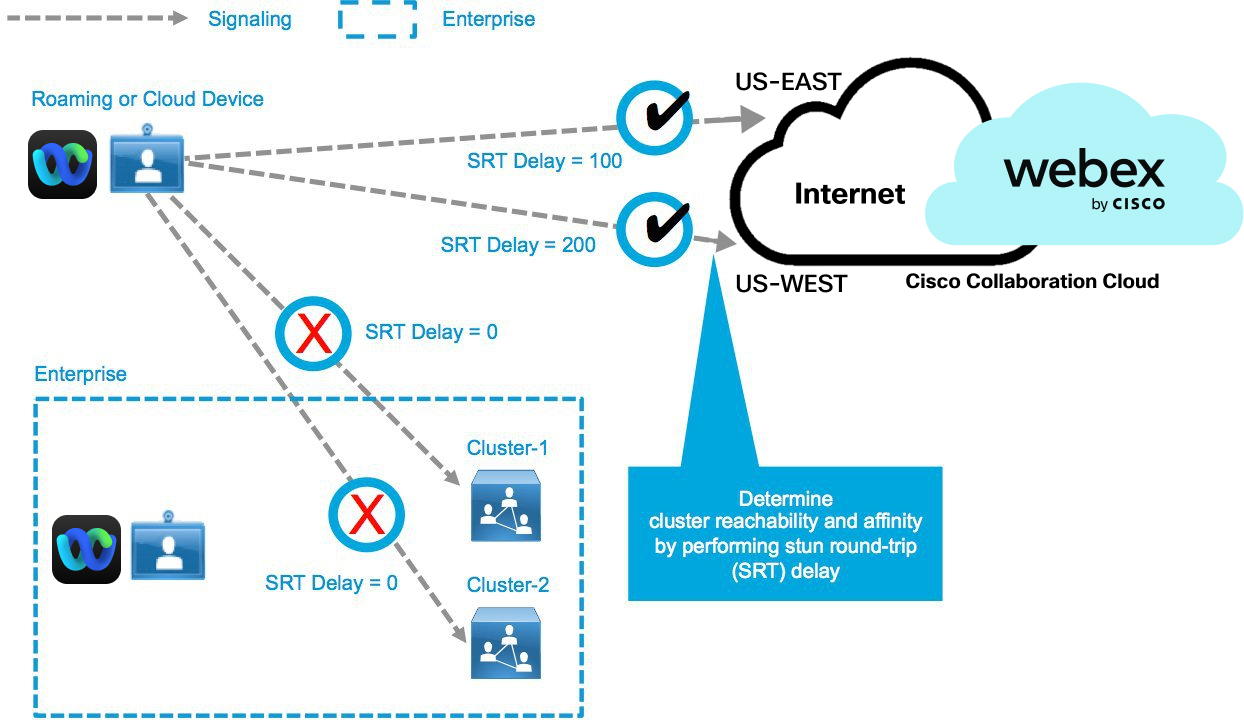
除了確定可存取性之外,用戶端也使用「UDP 簡式遍訪 NAT (STUN)」來執行定期來回轉換延遲測試。 實際通話期間選取可能的資源時,「STUN 來回轉換 (SRT)」延遲是重要因素。 如果部署了多個叢集,則主要選擇準則是基於學習到的 SRT 延遲。 在背景執行由一些因素(包括網路變更)起始的可存取性測試,而且不會引入會影響通話設定時間的延遲。 下列兩個範例顯示了可能的可存取性測試結果。
來回轉換延遲測試 — 雲端裝置無法存取內部部署叢集
來回轉換延遲測試 — 雲端裝置可以成功存取內部部署叢集
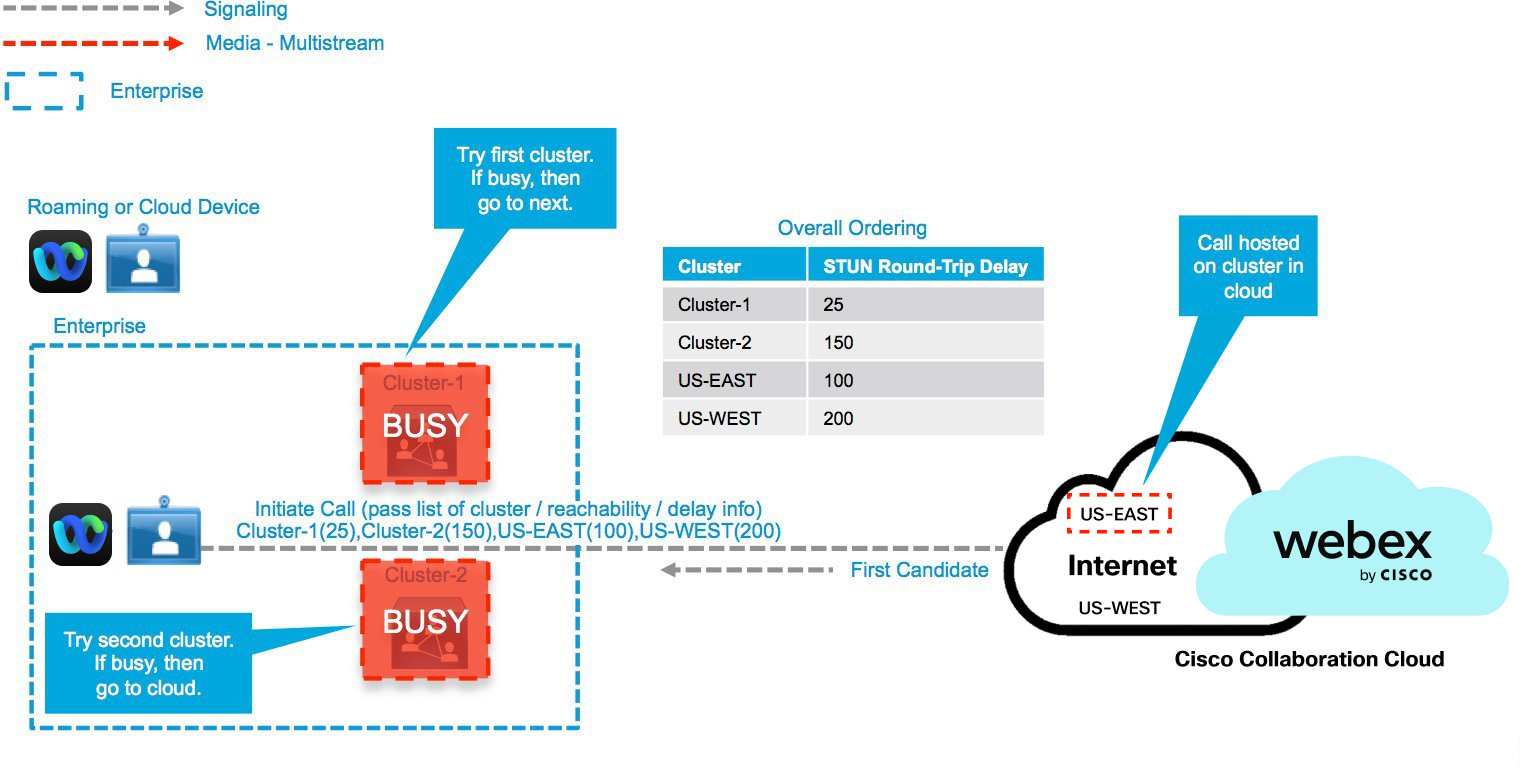
每次"安裝;設定"通話時,都會將已知的可達性資訊提供給Webex雲端。 此資訊允許雲端根據用戶端到可用叢集的相對位置以及通話類型來選取最佳資源(叢集或雲端)。 如果偏好的叢集中沒有可用的資源,則會根據 SRT 延遲測試所有叢集的可用性。 選擇具有最低 SRT 延遲的偏好叢集。 如果主要叢集忙碌,則從次要叢集,在內部部署中處理通話。 首先嘗試本地可存取的視訊網格資源,以 SRT 延遲最低的順序排列。 如果所有本端資源都耗盡,則參加者會連接至雲端。
對於為參加者提供最佳整體體驗的部署而言,叢集定義和位置非常重要。 理想情況下,部署應該在用戶端所在的位置提供資源。 如果在用戶端進行大部分通話的位置沒有分配足夠的資源,則會耗用更多的內部網路頻寬以將使用者連線至遙遠的叢集。
內部部署和雲端通話
具有相同叢集親和性(偏好設定,取決於叢集的接近度)的內部部署Webex裝置會連線到相同的叢集以進行通話。 具有不同內部部署叢集關聯性的內部部署Webex裝置可連線至不同的叢集,然後這些叢集會串聯至雲端,將兩個環境結合為一個通話。 這會建立一個中樞和輪輻設計,其中Webex雲端作為中樞,內部部署叢集在會議中充當輪輻。
具有不同叢集親和性的內部部署通話
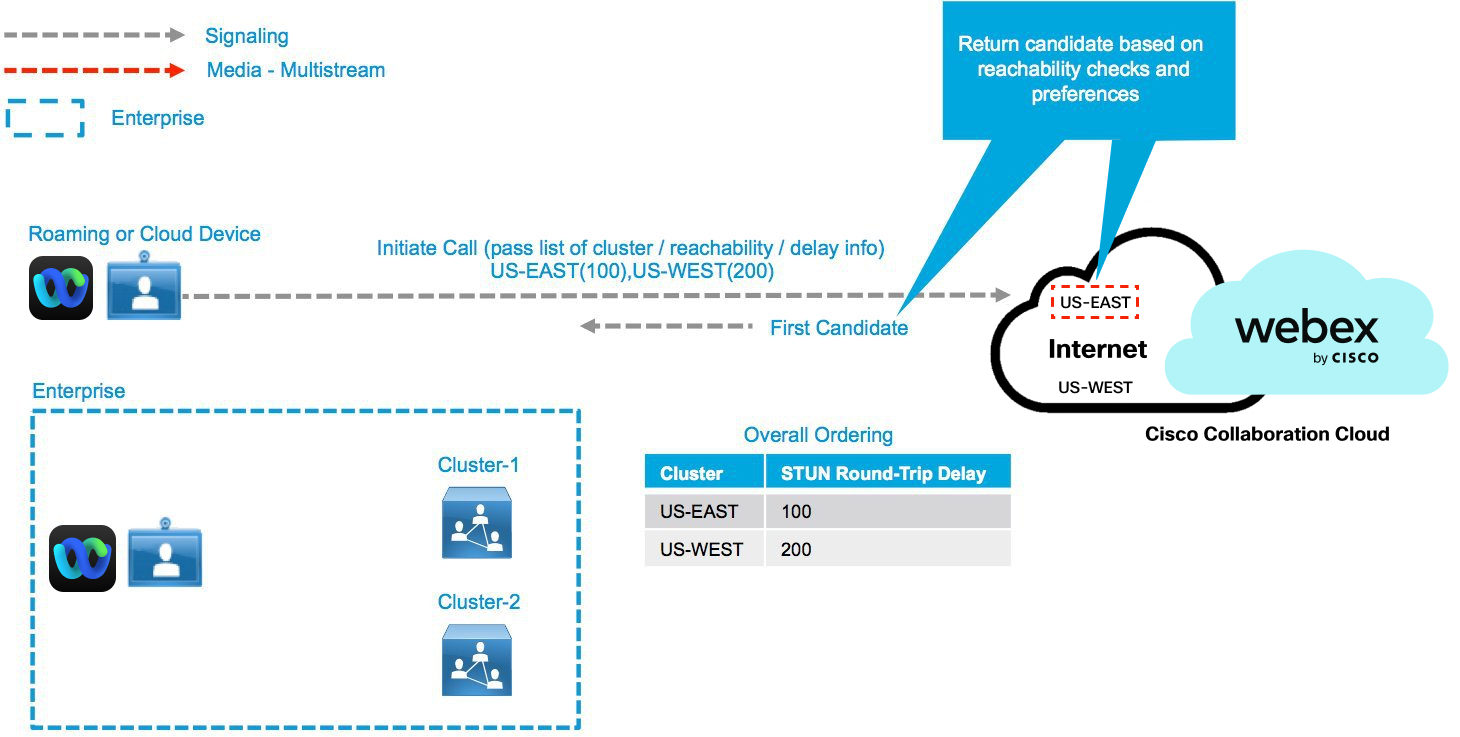
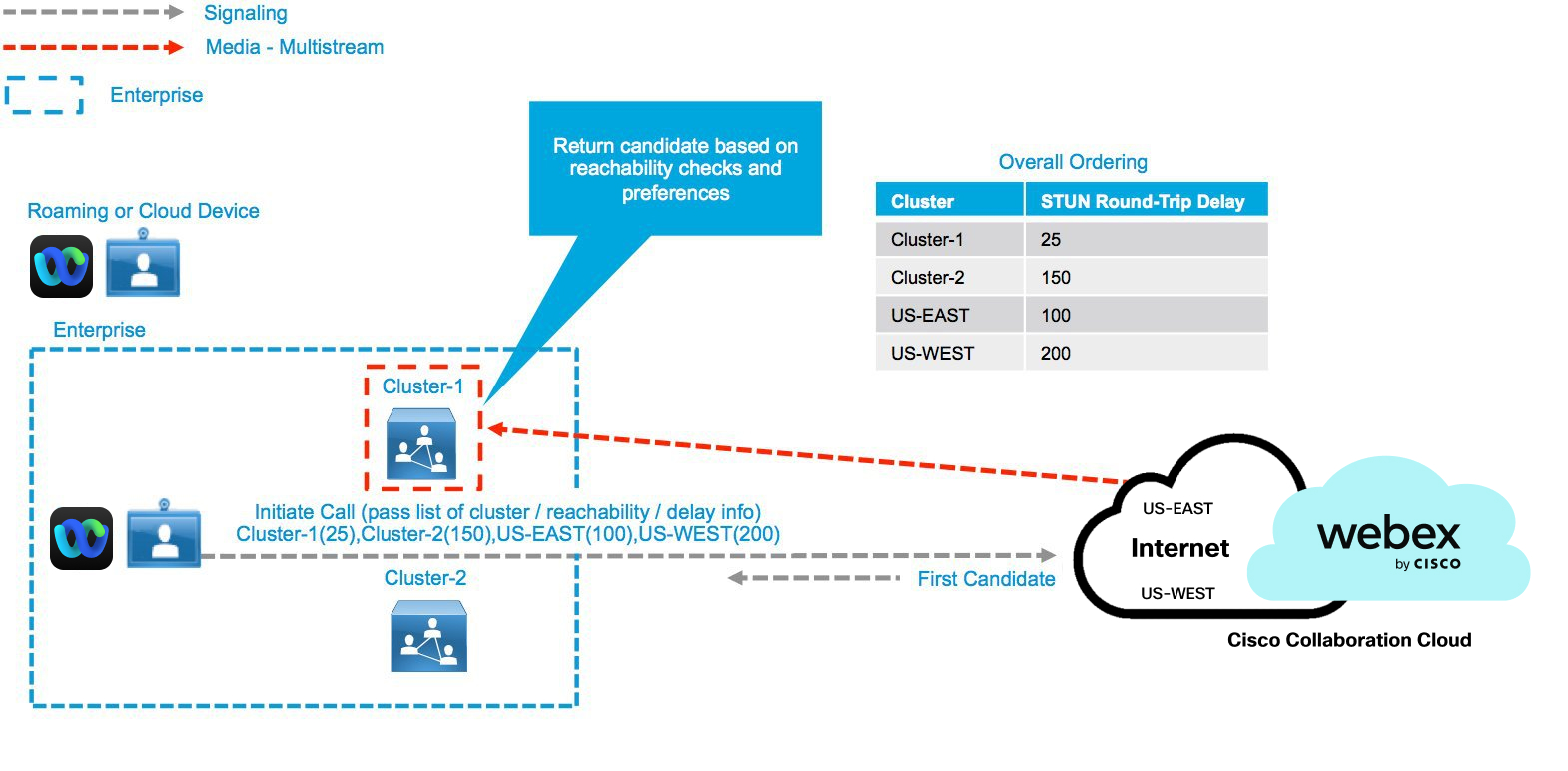
Webex裝置會根據其可及性連接到內部部署叢集或云端。 最常見情境的範例如下所示。
Webex 雲端裝置連線至雲端
Webex內部部署裝置連線至內部部署叢集
Webex內部部署裝置連線至雲端
根據 250 毫秒或更長的 STUN 來回行程延遲為溢位選擇雲端叢集
雖然節點選擇是您在本地部署的視訊網格節點,但我們支援的情況是,如果內部部署視訊網格叢集的 STUN 來回 (SRT) 延遲超過 250 毫秒的可容許來回延遲(如果內部部署叢集設定在其他大洲,通常會發生這種情況),則係統會選擇該地理位置中最近的雲端媒體節點,而不是「視訊網格」節點。
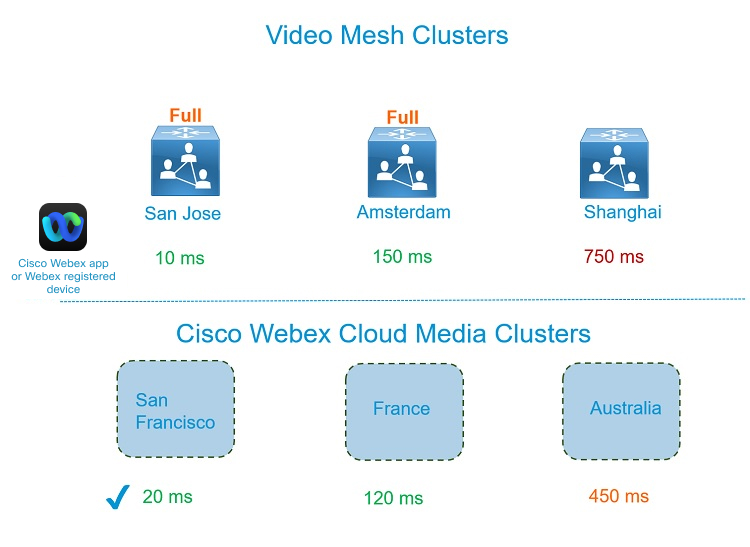
Webex應用程式或Webex裝置位於聖荷西的企業網路中。
聖荷西和阿姆斯特丹叢集已達到容量或無法使用。
到上海叢集的 SRT 延遲大於 250 毫秒,可能會引入媒體品質問題。
舊金山雲端叢集具有最佳 SRT 延遲。
上海視訊網格叢集未考慮在內。
因此, Webex應用程式會溢位至舊金山雲端叢集。
私人會議
私人會議會透過視訊網格將所有媒體與您的網路隔離。 與一般會議不同,如果本端節點已滿,則媒體不會串聯至Webex雲端。 但是,依預設,私人會議可以串聯到您網路上不同的「視訊網格」叢集。 對於跨地理位置的私人會議,您的「視訊網格」叢集必須相互直接連線以允許叢集間串聯,例如 HQ1_ VMN 至遠端 1_圖中的 VMN。
請確保在防火牆中開放了必要的連接埠,以允許在叢集之間無阻礙的串聯。 請參閱用於管理的埠和通訊協定。
私人會議的所有參加者都必須屬於您的會議主持人的Webex組織。 他們可以使用Webex應用程式或經過驗證的視訊系統(向 UCM/VCS 或Webex註冊的視訊裝置註冊的SIP端點)加入。 對您的網路具有VPN或 MRA 存取權的參加者可以加入私人會議。 但是沒有人可以從您的網路外部加入私人會議。
視訊網格支援的部署模型
- 在視訊網格部署中受支援
-
您可以在資料中心(首選)或隔離區 (DMZ) 中部署視訊網格節點。 如需相關指導,請參閱視訊網格使用的埠和通訊協定。
對於 DMZ 部署,您可以在具有雙網路介面(NIC) 的叢集中"安裝;設定"「視訊網格節點」。 此部署可讓您將內部企業網路流量(用於裝置間通訊、節點叢集之間的串聯以及存取節點的管理介面)與外部雲端網路流量(用於與外部世界的連線及與雲端的串聯)區隔。
雙網卡適用於視訊網格節點軟體的完整版、VMNLite 和演示版。 您還可以在一對一 NAT 設定之後部署視訊網格。
您可以將「視訊網格」節點與您的通話控制環境整合。 有關與Unified CM整合的視訊網格的部署範例,請參閱視訊網格和Cisco Unified Communications Manager的部署模型。
支援下列類型的位址轉換:
使用 IP 集區的動態網址轉換 (NAT)
動態埠位址轉換 (PAT)
1:1 NAT
只要使用正確的埠及通訊協定,其他格式的 NAT 就應該會運作,但我們並不正式支援它們,因為它們尚未經過測試。
IPv4
視訊網格節點的靜態IP 位址
- 在視訊網格部署中不受支援
-
IPv6
視訊網格節點的DHCP
混合使用單網卡和雙網卡的叢集
透過廣域網路 (WAN) 將「視訊網格節點」叢集化
不透過視訊網格節點的音訊、視訊或媒體:
來自電話的音訊
Webex應用程式與基於標準的端點之間的對等通話
視訊網格節點上的音訊終止
透過 Expressway C/E 配對傳送的媒體
從Webex進行視訊回撥
視訊網格和Cisco Unified Communications Manager的部署模型
這些範例顯示常見的視訊網格部署,並協助您了解視訊網格叢集在您網路的哪些位置適合。 請記住,視訊網格部署取決於網路拓撲中的因素:
資料中心位置
辦公地點及大小
網際網路存取位置和容量
一般而言,請嘗試將視訊網格節點與Unified CM或作業階段管理版本 (SME) 叢集關聯。 最佳做法是讓這些節點對於本端分支而言盡可能集中。
視訊網格支援作業階段管理版本 (SME)。 可透過SME連線Unified CM叢集,然後您必須建立連線至「視訊網格」節點的SME主幹。
中心及輻射型架構
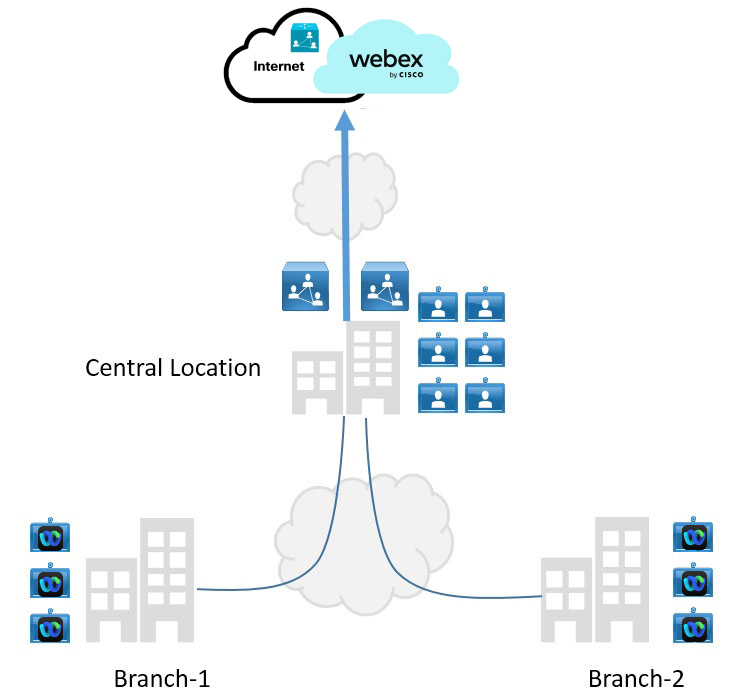
此部署模型涉及集中式網路和網際網路存取。 通常,中心位置是員工非常密集的位置。 在此情況下,視訊網格叢集可位於中心位置,以最佳化媒體處理方式。
將叢集放在分支位置短期可能無法產生效益,而且可能會造成路由欠佳。 我們建議,只有在分支之間進行頻繁通訊時,才在分支中部署叢集。
地理分佈
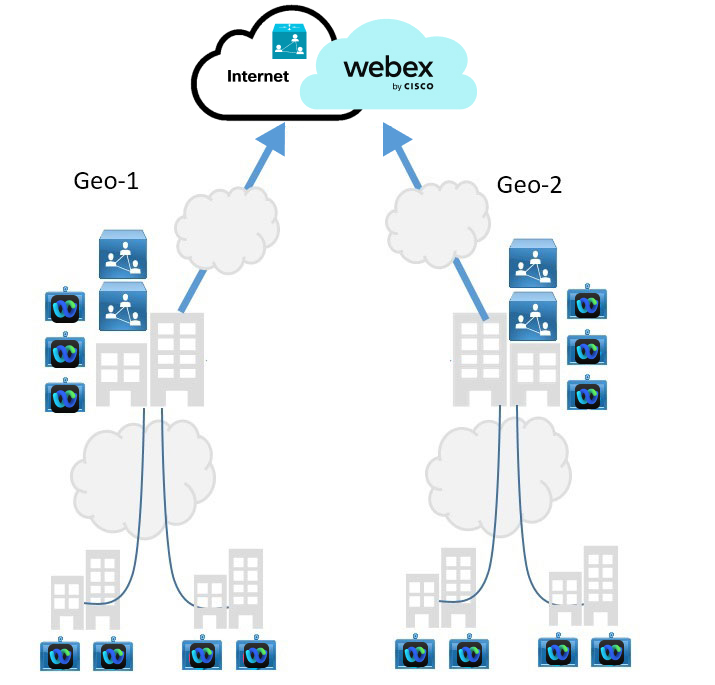
地理上分散的部署是互連的,但區域之間可能會出現明顯的延遲。 如果是在每個地理位置中的使用者之間舉行會議,則缺乏資源可能會造成短期內設定欠佳的串聯。 在此模型中,我們建議您將 視訊網格節點分配在區域網際網路存取附近。
具備 SIP 撥號功能的地理分佈
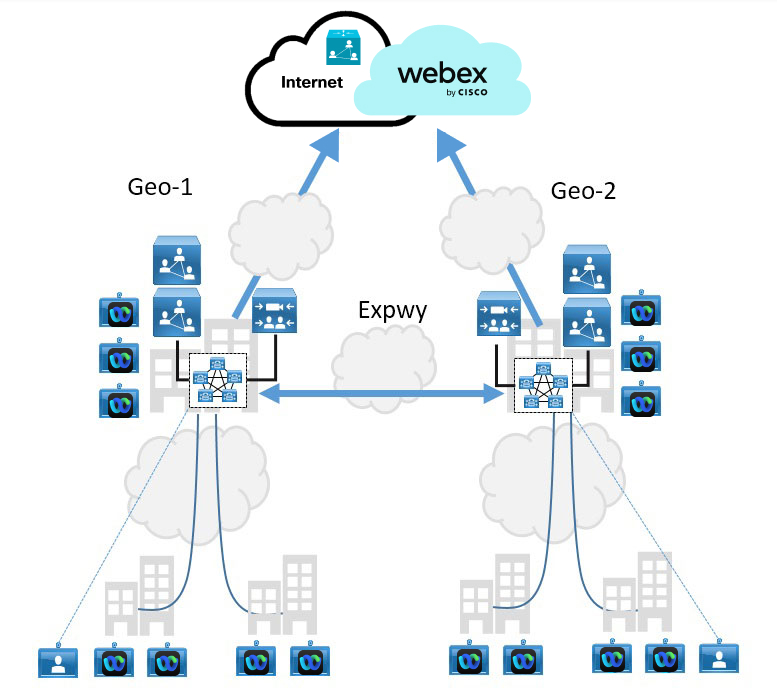
此部署模型包含區域 Unified CM 叢集。 每個叢集可以包含一個SIP trunk ,以在本機「視訊網格」叢集中選取資源。 如果資源變得有限,則第二條幹線可以提供 Expressway 配對的容錯移轉路徑。
視訊網格使用的埠和通訊協定
若要確保成功部署「視訊網格」及「視訊網格節點」無故障運作,請在防火牆上開放下列連接埠以與協議搭配使用。
請參閱Webex服務的網路要求了解Webex Teams 的整體網路需求。
請參閱防火牆遍訪白紙有關Webex服務的防火牆和網路做法的更多資訊。
若要紓解可能的 DNS 查詢問題,請在設定企業防火牆時遵循 DNS 最佳做法、網路保護及攻擊識別文件。
如需獲取更多的設計資訊,請參閱混合服務偏好的架構,CVD。
用於管理的埠及通訊協定
| 視訊網格叢集中的節點需要相互間無阻礙的通訊。 它們還要求與您所有其他「視訊網格」叢集中的節點進行順暢的通訊。 請確保您的防火牆允許「視訊網格」節點之間的所有通訊。 |
叢集中的「視訊網格節點」必須位於相同的VLAN或子網路遮罩中。
用途 | Source | 目標 | 來源 IP | 來源連接埠 | 傳輸通訊協定 | 目的地 IP | 目的地連接埠 |
|---|---|---|---|---|---|---|---|
管理 | 管理電腦 | 「視訊網格」節點 | 視需要 | 任意 | TCP、HTTPS | 「視訊網格」節點 | 443 |
用於存取視訊網格管理主控台的 SSH | 管理電腦 | 「視訊網格」節點 | 視需要 | 任意 | TCP | 「視訊網格」節點 | 22 |
叢集內通訊 | 「視訊網格」節點 | 「視訊網格」節點 | 叢集中其他「視訊網格」節點的IP 位址 | 任意 | TCP | 視訊網格節點 | 8443 |
管理 | 「視訊網格」節點 | Webex雲端 | 視需要 | 任意 | UDP、NTP UDP、DNS TCP, HTTPS (WebSockets) | 任意 | 123* 53* |
串聯訊號 | 「視訊網格」節點 | Webex雲端 | 任意 | 任意 | TCP | 任意 | 443 |
串聯媒體 | 「視訊網格」節點 | Webex雲端 | 「視訊網格」節點 | 任意*** | UDP | 任意 如需特定位址範圍,請參閱「 Webex媒體服務的IP子網路」一節( Webex服務的網路要求。 | 5004 50000 至 53000 如需詳細資料,請參閱「Webex服務 – 埠號碼和通訊協定」一節Webex服務的網路要求。 |
串聯訊號 | 視訊網格叢集 (1) | 視訊網格叢集 (2) | 任意 | 任意 | TCP | 任意 | 443 |
串聯媒體 | 視訊網格叢集 (1) | 視訊網格叢集 (2) | 視訊網格叢集 (1) | 任意*** | UDP | 任意 | 5004 50000 至 53000 |
管理 | 「視訊網格」節點 | Webex雲端 | 視需要 | 任意 | TCP、HTTPS | 任意** | 443 |
管理 | 「視訊網格」節點 (1) | 「視訊網格」節點 (2) | 「視訊網格」節點 (1) | 任意 | TCP, HTTPS (WebSockets) | 「視訊網格」節點 (2) | 443 |
內部通訊 | 「視訊網格」節點 | 所有其他「視訊網格」節點 | 「視訊網格」節點 | 任意 | UDP | 任意 | 10000 至 40000 |
* 給 NTP 和 DNS 設定了 OVA 中的預設設定。 OVA 要求您開放那些輸出至網際網路的埠。 若您設定本機NTP和DNS 伺服器,則不必透過防火牆開放連接埠 53 和 123。
** 由於某些雲端服務 URL 可能會在不警告的情況下變更,因此建議使用 ANY 來讓視訊網格節點無故障運作。 如果您希望根據 URL 篩選流量,請參閱混合服務的Webex Teams URL
的區段Webex服務的網路要求獲取更多資訊。
***這些埠可能會根據您是否啟用 QoS 而有所不同。 在啟用 QoS 的情況下,連接埠為 52,500-59499、63000-64667、59500-62999 和 644。 在 QoS 關閉時,連接埠為 34,000-34,999。
視訊網格的流量特徵(已啟用服務品質)
對於「視訊網格節點」位於 DMZ 企業端或防火牆內的部署, Webex Control Hub 中有「視訊網格節點」組態設定,可讓管理員最佳化「視訊網格節點」用於 QoS 的埠範圍網路標記。 預設為啟用此服務品質設定,它將用於音訊、視訊和內容共用的來源埠變更為此表格中的值。 此設定允許您根據UDP埠範圍配置QoS 標記策略,以區分音訊與視訊或內容共用,並使用建議值EF和視訊和內容共用標記所有音訊和建議值 AF41。
表格和圖示顯示用於音訊和視訊串流的UDP埠,這是 QoS 網路設定的主要焦點。 雖然UDP媒體的網路QoS 標記原則是下表的重點, Webex視訊網格節點也會使用暫時埠 52500 終止用於Webex 應用程式的呈現和內容共用的TCP流量。 如果防火牆位於視訊網格節點與Webex 應用程式之間,則還必須允許這些TCP埠才能正常運作。
| 視訊網格節點會原生地標記流量。 此原生標記在某些流程中是非對稱的,取決於來源埠是共用埠(針對不同目標和目標埠的多個流程的單一埠,例如 5004)還是不是(其中連接埠在某個範圍內,但對於該特定的雙向階段作業)。 若要了解視訊網格節點的原生標記,請注意,視訊網格節點未使用 5004 埠作為來源埠時會標記音訊EF 。 某些雙向流程(例如視訊網格至視訊網格串聯或視訊網格至Webex應用程式)將被不對稱標記,這是使用網路根據提供的UDP埠範圍重新標記流量的原因。 |
| 來源 IP 位址 | 目的地 IP 位址 | 來源 UDP 連接埠 | 目的地 UDP 連接埠 | 原生 DSCP 標記 | 媒體類型 |
視訊網格節點 | Webex 雲端媒體服務 | 35000 至 52499 | 5004 | AF41 | 測試 STUN 封包 |
| 視訊網格節點 | Webex 雲端媒體服務 | 52500 至 59499 | 5004 | EF | 音訊 |
| 視訊網格節點 | Webex 雲端媒體服務 | 63000 至 64667 | 5004 | AF41 | 視訊 |
| 視訊網格節點 | Webex 雲端媒體服務 | 59500 至 62999 | 50000 至 51499 | EF | 音訊 |
| 視訊網格節點 | Webex 雲端媒體服務 | 64668 至 65500 | 51500 至 53000 | AF41 | 視訊 |
| 視訊網格節點 | 視訊網格節點 | 10000 至 40000 | 10000 至 40000 | — | 音訊 |
| 視訊網格節點 | 視訊網格節點 | 10000 至 40000 | 10000 至 40000 | — | 視訊 |
| 視訊網格節點 | Unified CM SIP 端點 | 52500 至 59499 | Unified CM SIP 設定檔 | EF | 音訊 |
| 視訊網格節點 | Unified CM SIP 端點 | 63000 至 64667 | Unified CM SIP 設定檔 | AF41 | 視訊 |
視訊網格叢集 | 視訊網格叢集 | 52500 至 59499 | 5004 | EF | 音訊 |
視訊網格叢集 | 視訊網格叢集 | 63000 至 64667 | 5004 | AF41 | 視訊 |
視訊網格叢集 | 視訊網格叢集 | 59500 至 62999 | 50000 至 51499 | EF | 音訊 |
視訊網格叢集 | 視訊網格叢集 | 64668 至 65500 | 51500 至 53000 | AF41 | 視訊 |
| 視訊網格節點 | Webex Teams 應用程式或端點* | 5004 | 52000 至 52099 | AF41 | 音訊 |
| 視訊網格節點 | Webex Teams 應用程式或端點 | 5004 | 52100 至 52299 | AF41 | 視訊 |
*媒體流量的方向決定DSCP標記。 如果來源埠來自視訊網格節點(從視訊網格節點到Webex Teams 應用程式),則流量僅會被標記為 AF41。 源自Webex Teams 應用程式或Webex端點的媒體流量具有單獨的DSCP標記,但來自視訊網格節點共用埠的返回流量沒有。
| UDP來源埠區分(Windows Webex應用程式用戶端): 如果您要為組織啟用UDP來源埠差異,請聯絡您的本地客戶團隊。 如果未啟用此功能,則 Windows 作業系統無法區分音訊和視訊共用。 對於 Windows 裝置上的音訊、視訊和內容共用,來源埠將相同。 |
視訊網格的流量簽名(已停用服務品質)
對於「視訊網格節點」位於 DMZ 中的部署, Webex Control Hub 中有「視訊網格節點」組態設定,可讓您最佳化「視訊網格節點」使用的埠範圍。 此服務品質設定在停用(預設為啟用)時,會將用於音訊、視訊和內容共用的來源埠從「視訊網格」節點變更為 34000 到 34999 的範圍。 「視訊網格」節點隨後會將所有音訊、視訊和內容共用原生標記為 AF41 的單一DSCP 。
| 因為無論目的地如何,所有媒體的來源埠都相同,因此在停用此設定的情況下,您無法根據連接埠範圍區分音訊與視訊或內容共用。 與啟用服務品質的情況相比,此組態確實可讓您更輕鬆地為媒體設定防火牆針孔。 |
表格和圖表顯示了在停用 QoS 時用於音訊和視訊串流的UDP埠。
| 來源 IP 位址 | 目的地 IP 位址 | 來源 UDP 連接埠 | 目的地 UDP 連接埠 | 原生 DSCP 標記 | 媒體類型 |
| 視訊網格節點 | Webex 雲端媒體服務 | 34000 至 34999 | 5004 | AF41 | 音訊 |
| 視訊網格節點 | Webex 雲端媒體服務 | 34000 至 34999 | 5004 | AF41 | 視訊 |
| 視訊網格節點 | Webex 雲端媒體服務 | 34000 至 34999 | 50000 至 51499 | AF41 | 音訊 |
| 視訊網格節點 | Webex 雲端媒體服務 | 34000 至 34999 | 51500 至 53000 | AF41 | 視訊 |
| 視訊網格節點 | 視訊網格節點 | 10000 至 40000 | 10000 至 40000 | AF41 | 音訊 |
| 視訊網格節點 | 視訊網格節點 | 10000 至 40000 | 10000 至 40000 | AF41 | 視訊 |
視訊網格叢集 | 視訊網格叢集 | 34000 至 34999 | 5004 | AF41 | 音訊 |
視訊網格叢集 | 視訊網格叢集 | 34000 至 34999 | 5004 | AF41 | 視訊 |
視訊網格叢集 | 視訊網格叢集 | 34000 至 34999 | 50000 至 51499 | AF41 | 音訊 |
視訊網格叢集 | 視訊網格叢集 | 34000 至 34999 | 51500 至 53000 | AF41 | 視訊 |
| 視訊網格節點 | Unified CM SIP 端點 | 52500 至 59499 | Unified CM SIP 設定檔 | AF41 | 音訊 |
| 視訊網格節點 | Unified CM SIP 端點 | 63000 至 64667 | Unified CM SIP 設定檔 | AF41 | 視訊 |
視訊網格節點 | Webex 雲端媒體服務 | 35000 至 52499 | 5004 | AF41 | 測試 STUN 封包 |
| 視訊網格節點 | Webex Teams 應用程式或端點 | 5004 | 52000 至 52099 | AF41 | 音訊 |
| 視訊網格節點 | Webex Teams 應用程式或端點 | 5004 | 52100 至 52299 | AF41 | 視訊 |
Webex Meetings流量的連接埠和通訊協定
用途 | Source | 目標 | 來源 IP | 來源連接埠 | 傳輸通訊協定 | 目的地 IP | 目的地連接埠 |
|---|---|---|---|---|---|---|---|
撥入會議 | 應用程式(Webex應用程式桌面應用程式和行動應用程式) Webex已註冊的裝置 | 「視訊網格」節點 | 視需要 | 任意 | UDP和TCP (由Webex應用程式使用) SRTP(任意) | 任意** | 5004 |
SIP 裝置撥話至會議(SIP 信號) | Unified CM或Cisco Expressway通話控制 | 「視訊網格」節點 | 視需要 | 暫時 (>= 1024) | TCP或TLS | 任意** | 5060 或 5061 |
串聯 | 「視訊網格」節點 | Webex雲端 | 視需要 | 34000 至 34999 | UDP, SRTP (任意)* | 任意** | 5004 50000 至 53000*** |
串聯 | 「視訊網格」節點 | 「視訊網格」節點 | 視需要 | 34000 至 34999 | UDP, SRTP (任意)* | 任意** | 5004 |
| 連接埠 5004 用於所有云端媒體和內部部署視訊網格節點。 Webex應用程式繼續透過共用連接埠 5004 連線至「視訊網格節點」。 這些連接埠也可供Webex應用程式和Webex註冊的端點用於對視訊網格節點進行 STUN 測試。 視訊網格節點至視訊網格節點用於串聯使用的目標埠範圍為 10000–40000。 * 也支援TCP ,但不偏好使用 TCP,因為它可能會影響媒體品質。 |
** 如果您要按IP位址進行限制,請參閱 中記載的IP 位址範圍Webex服務的網路要求。
*** Expressway 已將此埠範圍用於Webex雲端。 因此,大多數部署都不需要任何更新即可支援視訊網格的這項新要求。 但是,如果您的部署具有更嚴格的防火牆規則,您可能需要更新防火牆設定,為視訊網格開放這些連接埠。
為了在您的組織中使用Webex的最佳體驗,請將您的防火牆設定為允許以連接埠 5004 為目的地的所有出埠TCP和UDP流量以及對該流量的任何入埠回覆。 上面列出的埠需求假設視訊網格節點部署在 LAN(首選)或 DMZ 中,並且Webex應用程式位於 LAN 中。
視訊網格的視訊品質與縮放
以下是建立串聯時的一些常見會議情境。 視訊網格會根據可用的頻寬進行調整,並相應地分配資源。 對於會議中使用「視訊網格」節點的裝置,串聯鏈結的好處是降低平均頻寬並改善使用者的會議體驗。
| 如需頻寬佈建和容量規劃準則,請參閱偏好的架構文件。 |
根據會議中的目前發言人,建立串聯鏈結。 每個串聯最多可以包含 6 個串流,且串聯限制為 6 個參加者(6 個在Webex 應用程式/ SIP到Webex雲端的方向上,5 個在相反方向)。 每個媒體資源(雲端和視訊網格)都會向遠端詢問所需的串流,以滿足串聯中所有遠端參加者的本地端點需求。
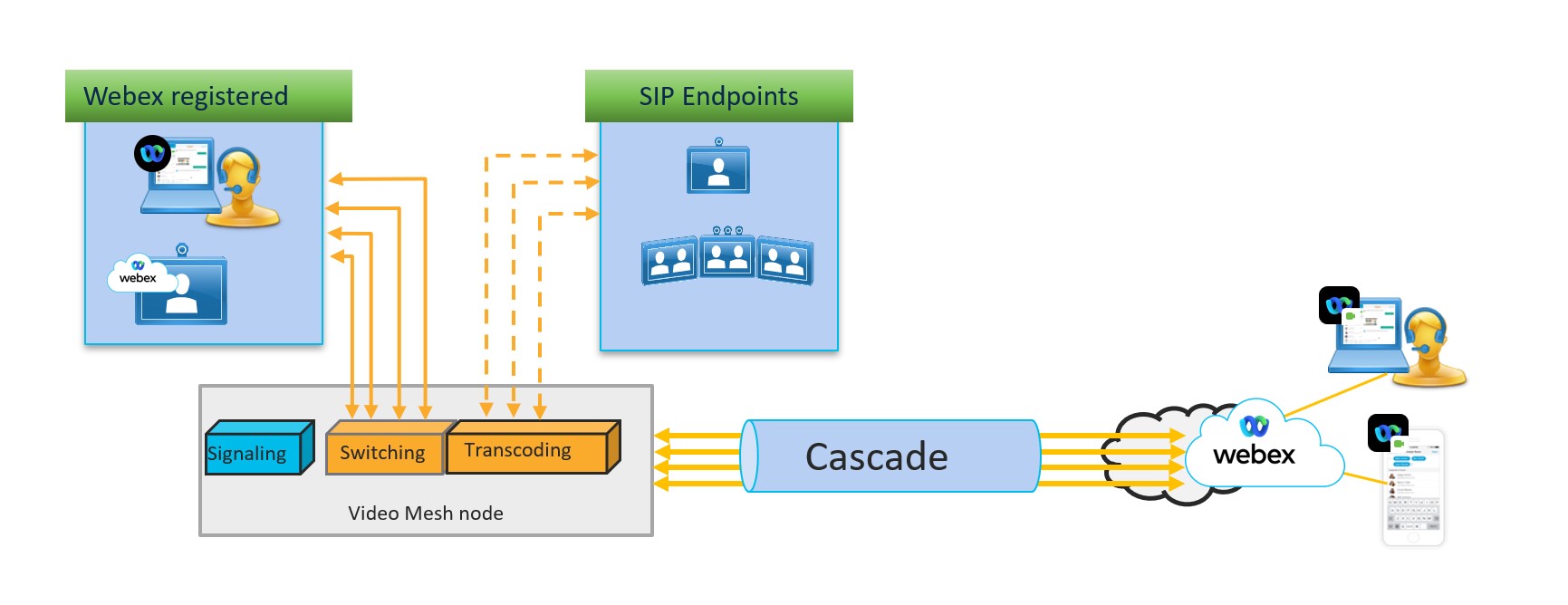
為了提供靈活的使用者體驗, Webex平台可以向會議參加者執行多串流視訊。 此相同功能適用於「視訊網格」節點與雲端之間的串聯鏈結。 在此架構中,頻寬需求根據多種因素(例如端點佈局)而不同。
架構
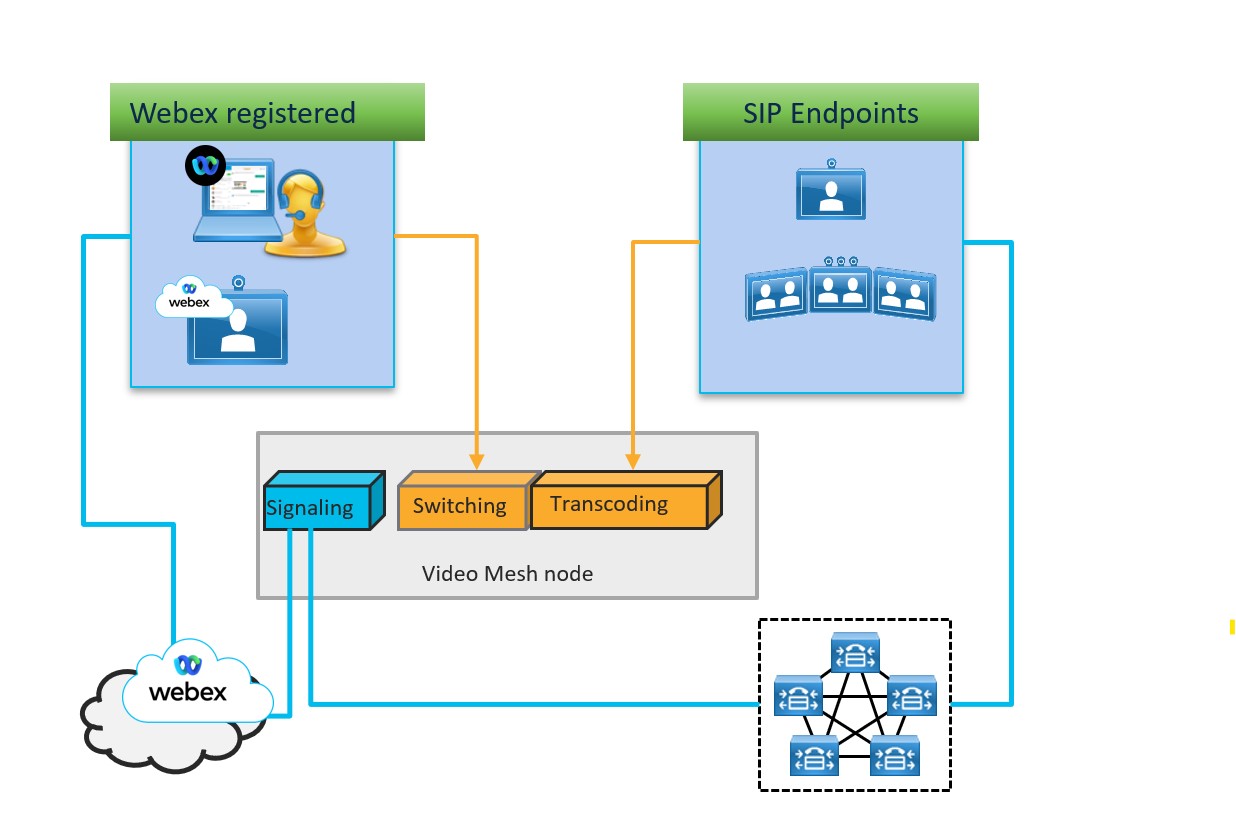
在此架構中, Cisco Webex註冊的端點將訊號傳送至雲端,將媒體傳送至交換服務。 內部部署SIP端點將訊號傳送至通話控制環境(Unified CM或 Expressway),然後再將其傳送至「視訊網格」節點。 媒體會傳送至轉碼服務。
雲端和公司處所參加者
「視訊網格」節點上的本地內部部署參加者根據其版面配置需求請求所需的串流。 這些串流會從「視訊網格」節點轉寄至端點,以進行本機裝置呈現。
每個雲端和視訊網格節點都會向所有參加者(雲端註冊的裝置或Webex 應用程式)請求HD和 SD 解析度。根據端點的不同,它將傳送最多 4 種解析度,通常為 1080p、720p、360p 和 180p。
串聯
大多數Cisco端點可以從單一來源以一系列解析度(從 1080p 到 180p)傳送 3 或 4 個串流。 端點的版面配置決定了串聯遠端所需的串流需求。 對於目前目前狀態,主視訊串流為 1080p 或 720p,視訊窗格 (PiPS) 為 180p。 為了獲得平等的檢視,在大多數情況下,所有參加者的解析度為 480p 或 360p。 在「視訊網格」節點與雲端之間建立的串聯也會雙向傳送 720p、360p 和 180p。 內容作為單一串流傳送,而音訊作為多個串流傳送。
提供叢集測量的串聯頻寬圖表可在Webex Control Hub 的「分析」功能表中使用。 您無法在 Control Hub 中設定每個會議的串聯頻寬。
| 對於所有來源的主視訊及其可以傳送的多個主視訊串流,每個會議的最大交涉級聯頻寬為 20Mbps。 此最大值不包括內容通道或音訊。 |
具有多種佈局的主視訊範例
下圖說明了會議情境範例,以及在涉及多個因素時如何影響頻寬。 在範例中,所有Webex 應用程式和 Webex 註冊的裝置都在傳送1x720p,1x 360p 和1x180p 會串流至視訊網格。 在串聯時,會雙向傳送 720p、360p 和 180p 的串流。 原因是因為有Webex 應用程式和 Webex 註冊的裝置可在串聯的兩側接收 720p、360p 和 180p。
| 在這些圖表中,傳送和接收資料的頻寬數字僅供參考。 它們並未涵蓋所有可能的會議及隨附的頻寬需求。 不同的會議情境(加入的參加者、裝置功能、會議內的內容共用、會議期間任何既定時間點的活動)將產生不同的頻寬層級。 |
下圖顯示了具有云端和處所註冊端點以及目前目前發言人的會議。
在同一個會議中,下圖顯示了在「視訊網格」節點與雲端之間建立的雙向串聯範例。
在同一個會議中,下圖顯示了雲端串聯的一個範例。
下圖顯示了使用上述相同裝置進行的會議,以及Webex Meetings用戶端。 系統以高解析度傳送目前目前發言人和最後一個目前發言人,以及額外的Webex Meeting 用戶端目前目前發言人的HD資料流,因為「視訊網格」節點目前不支援Webex Meetings 。
Webex服務的需求
與合作夥伴、客戶成功經理 (CSM) 或試用服務代表合作,以正確佈建Cisco Webex網站及視訊網格的Webex服務:
您的Webex組織必須是付費訂閱Webex服務的。
若要充分利用視訊網格的功能,請確保您的Webex 網站使用的是視訊平台 2.0 版。 (如果雲端協作會議室網站選項提供媒體資源類型清單,則您可以驗證您的網站是否位於視訊平台 2.0 版上。)
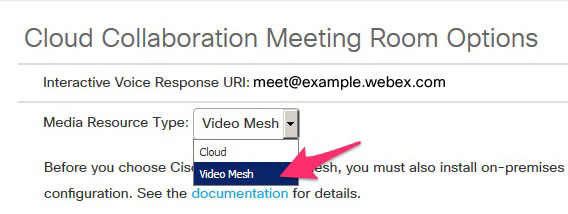
您必須在使用者設定檔下為您的Webex 網站啟用 CMR。 (您可以使用 SupportCMR 屬性透過批量更新 CSV 來執行此作業)。
如需相關資訊,請參閱從協作會議室混合到視訊網格的功能比較及移轉路徑中。
驗證來源國家/地區是否正確
視訊網格使用Webex的全球分散式媒體(GDM)功能,以獲得更佳的媒體路由。 為了獲得最佳連線,在對Webex執行視訊網格串聯時, Webex會選擇離企業最近的雲端媒體節點。 然後,流量會透過Webex主幹,與會議的Webex微型服務互動。 此路由可最大限度減少延遲,並將大部分流量保持在Webex主幹上而不是互聯網上。
為了支援 GDM,我們使用 MaxMind 作為此程序的 GeoIP 位置提供者。 驗證 MaxMind 是否正確識別您的公用IP 位址的位置以確保有效路由。
| 1 | 在 Web 瀏覽器中,請在結尾輸入 Expressway 或端點的公用 IP位址的URL 。 您會收到如下所示的回應: |
| 2 | 驗證是否 |
| 3 | 如果位置不正確,請透過下列網址向 MaxMind 提交更正公用 IP位址位置的請求:https://support.maxmind.com/geoip-data-correction-request/correct-a-geoip-location 。 |
完成視訊網格的先決條件
使用此核對清單可確保您已準備好安裝和設定「視訊網格」節點,以及將Webex 網站與視訊網格整合。
| 1 | 請確保您:
| ||
| 2 | 與您的合作夥伴、客戶成功經理或試用服務代表合作,了解並準備您的Webex環境,以便為連線至視訊網格做好準備。 如需相關資訊,請參閱Webex服務的需求。 | ||
| 3 | 錄製以下網路資訊以指定給您的「視訊網格」節點:
| ||
| 4 | 開始安裝前,請確保您的Webex組織支援「視訊網格」。 具有某些付費Webex服務訂閱的組織可以使用此服務,如 中所述Cisco Webex Hybrid Services 的授權需求。 聯絡 Cisco 合作夥伴或帳戶管理員以取得協助。 | ||
| 5 | 為「視訊網格」節點選擇受支援的硬體或基於規格的設定,如中所述。視訊網格節點軟體的系統和平台需求。 | ||
| 6 | 確保您的伺服器執行的是 VMware ESXi 7 或 8 以及 vSphere 7 或 8,且VM主機可運作。 | ||
| 7 | 如果您將視訊網格與Unified CM通話控制環境整合,並且希望參加者清單在各個會議平台上保持一致,請確保您的Unified CM 叢集安全性模式設定為混合模式,以支援TLS加密的流量。 此功能需要端對端加密流量才能工作。 請參閱 中的TLS設定章節Cisco Unified Communications Manager安全性指南如需有關將Unified CM環境切換至混合模式的更多資訊。 請參閱Active Control 解決方案指南如需有關功能以及如何"安裝;設定"端對端加密的更多資訊。 | ||
| 8 | 如果您正在將 Proxy(明確、透明檢查或透明非檢查)與視訊網格整合,請確保遵循視訊網格的 Proxy 支援的需求。 |
下一步
視訊網格部署任務流程
準備工作
| 1 |
使用此流程將「視訊網格節點」部署到執行 VMware SX 或 vCenter 的主機伺服器。 您在內部部署安裝用於建立節點的軟體,然後執行初始設定,例如網路設定。 您將稍後向雲端註冊它。 |
| 2 |
首次登入主控台。 視訊網格節點軟體具有預設密碼。 設定節點之前,您需要變更此值。 |
| 3 |
如果在虛擬機器上"安裝;設定"節點時未設定視訊網格節點的網路設定,請使用此流程為這些節點網路設定。 您將設定靜態IP 位址並變更 FQDN/主機名稱與NTP伺服器。 目前不支援 DHCP。 |
| 4 | 使用以下步驟為雙網路介面(雙 NIC)部署設定外部介面: 在節點重新上線並且您驗證了內部網路組態設定 之後,如果您在網路的 DMZ 中部署「視訊網格節點」 ,則可以設定外部網路介面,以便將企業(內部)流量與外部(外部) 流量。 您還可以對預設路由規則設定例外或覆寫。 |
| 5 |
使用此流程向Webex雲端註冊「視訊網格節點」並完成其他設定。 當您使用 Control Hub 註冊節點時,您會建立該節點所指派的叢集。 叢集包含為特定地理區域中的使用者服務的一或多個媒體節點。 註冊步驟還可以配置SIP 通話設定、設定升級排程以及訂閱電子郵件通知。 |
| 6 | 使用以下任務啟用和驗證服務品質 (QoS): 如果您希望「視訊網格」節點自動使用適當的服務類別分別標記音訊 ( EF ) 和視訊 (AF41) 的SIP流量(內部部署SIP註冊的端點),並使用特定媒體類型的已知埠範圍,請啟用 QoS。 此變更將允許您建立 QoS 策略並根據需要有效地重新標示從雲端傳回的流量。 使用反射程式工具步驟來驗證防火牆上是否已開啟正確的連接埠。 |
| 7 |
使用此流程來指定您想要與「視訊網格」整合的 Proxy 類型。 如果您選擇透通檢查 Proxy,您可以使用節點的介面來上傳和安裝根憑證、檢查 Proxy 並解決任何潛在問題。 |
| 8 | 關注將視訊網格與通話控制任務流程整合並根據您的通話控制、安全性需求以及是否要將視訊網格與您的通話控制環境整合選擇以下選項之一:
SIP裝置不支援直接連線,因此您必須使用Unified CM或 VCS Expressway 設定在內部部署註冊的SIP裝置與您的視訊網格叢集之間建立關係。 您只需根據您的通話控制環境,將Unified CM或 VCS Expressway 中繼線至視訊網格節點。 |
| 9 |
在此工作中,您可以從Unified CM和視訊網格介面下載憑證,並將一個憑證上傳至另一個憑證。 此步驟可在兩個產品之間建立安全信任,與安全 trunk 設定結合,可讓貴組織中的加密SIP流量和SRTP媒體登陸「視訊網格」節點。 |
| 10 |
使用此流程為您的組織和個別「視訊網格」叢集開啟媒體加密。 此設定會強制執行端對端TLS設定,並且您的Unified CM上必須有一個安全的TLS SIP trunk指向您的視訊網格節點。 |
| 11 |
若要將優化媒體用於Webex 會議的視訊網格節點,以便所有Webex 應用程式和裝置加入,必須為Webex 網站啟用此設定。 啟用此設定會將雲端中的視訊網格和會議實例鏈結在一起,並允許從視訊網格節點發生串聯。 如果未啟用此設定,則Webex 應用程式和裝置將不會將「視訊網格」節點用於Webex會議。 |
| 12 | |
| 13 |
如果您正在透過端對端TLS設定使用媒體加密,請使用以下步驟來驗證端點是否已安全註冊以及是否顯示正確的會議體驗。 |
視訊網格的批量佈建指令檔
如果您需要在「視訊網格」部署中部署許多節點,則此過程非常耗時。 您可以在下列位置使用指令檔https://github.com/CiscoDevNet/webex-video-mesh-node-provisioning迅速地在 VMWare ESXi 伺服器上部署視訊網格節點。 通讀自述檔案以了解有關使用指令檔的指示。
安裝和設定視訊網格節點軟體
使用此流程將「視訊網格節點」部署到執行 VMware SX 或 vCenter 的主機伺服器。 您在內部部署安裝用於建立節點的軟體,然後執行初始設定,例如網路設定。 您將稍後向雲端註冊它。
您必須從 Control Hub 下載軟體套件 (OVA) (https://admin.webex.com ),而不是使用先前下載的版本。 此 OVA 由Cisco憑證簽署,且可在您使用客戶管理員憑證登入Control Hub 後下載。
準備工作
請參閱視訊網格節點軟體的系統和平台需求了解視訊網格節點支援的硬體平台與規格需求。
確保您具有下列必要項目:
符合下列條件的電腦:
受支援的伺服器(已安裝並執行 VMware ESXi 或 vCenter 7 或 8)
停用虛擬機器備份和即時移轉。 視訊網格節點叢集是即時系統;任何虛擬機器的暫停都會使這些系統不穩定。 (對於視訊網格節點上的維護活動,請使用維護模式從 Control Hub。)
| 1 | 使用您的電腦,開啟 VMware vSphere 用戶端,並登入伺服器上的 vCenter 或 ESXi 系統。 | ||||
| 2 | 轉至。 | ||||
| 3 | 於選取 OVF 範本頁面,按一下本端檔案,然後選擇檔案。 導覽至視訊網格.ova檔案的位置,選擇檔案,然後按一下下一個。
| ||||
| 4 | 於選取名稱和資料夾頁面上,輸入虛擬機器名稱用於視訊網格節點(例如「Video_中號esh_否ode_1"),選擇虛擬機器節點部署可駐留的位置,然後按一下下一個。 執行驗證檢查。 完成後,會出現範本詳細資料。 | ||||
| 5 | 驗證範本詳細資料,然後按一下下一個。 | ||||
| 6 | 於設定頁面上,選擇部署設定的類型,然後按一下下一個。
選項是依資源需求遞增的順序列出。
| ||||
| 7 | 於選取儲存空間頁面上,請確保厚佈建延遲歸零和VM儲存策略資料儲存區預設被選取,然後按一下下一個。 | ||||
| 8 | 於選取網路頁面上,從項目清單中選擇網路選項以提供所需的VM連線。
對於 DMZ 部署,您可以使用雙網路介面(NIC)"安裝;設定"「視訊網格節點」。 此部署可讓您將內部企業網路流量(用於裝置間通訊、節點叢集之間的串聯以及存取節點的管理介面)與外部雲端網路流量(用於與外部世界的連線以及與Webex的串聯)區隔。 叢集中的所有節點必須處於雙 NI 模式;不支援混合使用單網卡和雙網卡。
| ||||
| 9 | 於自訂範本頁面,設定下列網路設定:
如果願意,您可以跳過網路設定,並遵循在主控台中設定視訊網格節點的網路組態在您登入節點之後。 | ||||
| 10 | 於已準備就緒頁面上,驗證您輸入的所有設定是否符合此程序中的準則,然後按一下完成。 完成 OVA 的部署後,您的視訊網格節點會出現在 VM 清單中。 | ||||
| 11 | 在視訊網格節點VM上按一下滑鼠右鍵,然後選擇。 視訊網格節點軟體會作為訪客安裝在VM主機上。 您現在已準備好登入主控台並配置視訊網格節點。 在節點容器啟動之前,您可能會遇到幾分鐘延遲。 首次啟動期間,橋接器防火牆訊息會出現在主控台上,在此期間您無法登入。 |
下一步
登入「視訊網格節點」主控台
首次登入主控台。 視訊網格節點軟體具有預設密碼。 設定節點之前,您需要變更此值。
| 1 | 從 VMware vSphere 用戶端,轉至視訊網格節點VM,然後選擇主控台。 視訊網格節點VM啟動並出現登入提示。 如果沒有顯示登入提示,請按 Enter 鍵。 您可能會短暫看到一則指出系統正在起始設定的訊息。 |
| 2 | 使用下列預設使用者名稱及密碼來登入: 因為您是首次登入「視訊網格節點」 ,所以必須變更管理員密碼(密碼)。 |
| 3 | 對於現行密碼,輸入預設密碼(來自上方),然後按 Enter 鍵。 |
| 4 | 對於新密碼,輸入新密碼,然後按 Enter 鍵。 |
| 5 | 對於重新輸入新密碼,請重新輸入新密碼,然後按 Enter 鍵。 出現「密碼已成功變更」訊息,然後出現初始視訊網格節點螢幕,其中包含一則關於禁止未經授權的存取的訊息。 |
| 6 | 按 Enter 鍵以載入主功能表。 |
下一步
在主控台中設定視訊網格節點的網路組態
如果在虛擬機器上"安裝;設定"節點時未設定視訊網格節點的網路設定,請使用此流程為這些節點網路設定。 您將設定靜態IP 位址並變更 FQDN/主機名稱與NTP伺服器。 目前不支援 DHCP。
如果您在部署 OVA 時未網路設定,則需要執行這些步驟。
| 內部介面(流量的預設介面)用於 CLI、 SIP主幹、 SIP流量和節點管理。 外部(外部)介面用於與Webex進行的 HTTPS 和 WebSockets 通訊,以及從節點到Webex的級聯流量。 |
| 1 | 透過 VMware vSphere 用戶端開啟節點主控台介面,然後使用管理員認證進行登入。 首次設定網路設定後,如果可以連線至視訊網格,則您可以透過安全外殼 (SSH) 存取節點介面。 | ||
| 2 | 從「視訊網格節點」主控台的主功能表表中,選擇 選項2 編輯設定然後按一下選取。 | ||
| 3 | 閱讀通話將在「視訊網格節點 」上結束的提示,然後按一下是。 | ||
| 4 | 按一下靜態的,輸入IP 位址對於內部介面,遮罩,閘道,以及DNS網路的值。
| ||
| 5 | 輸入您組織的NTP 伺服器或另一可在您的組織中使用的外部NTP 伺服器。 設定NTP 伺服器並儲存網路設定後,您可以遵循中的步驟。從主控台檢查視訊網格節點的運行狀況以驗證時間是否已透過指定的NTP伺服器正確同步。
| ||
| 6 | (可選)視需要變更主機名稱或網域。
| ||
| 7 | 按一下 儲存 ,然後按一下 儲存變更並重新啟動 。 儲存期間,如果您提供網域,則會執行 DNS 驗證。 如果無法使用提供的 DNS 伺服器位址來解析 FQDN(主機名稱和網域),則會顯示警告。 您可以透過忽略警告來選擇儲存,但在 FQDN 可以解析為節點上設定的DNS之前,呼叫將無法進行。 視訊網格節點重新啟動後,網路組態變更生效。 |
下一步
一旦軟體映像已安裝並使用網路設定(IP位址、 DNS、 NTP等)且可在企業網路上存取,您可以移至下一步,將其安全地註冊到雲端。 在視訊網格節點上設定的IP 位址只能從企業網路存取。 從安全性角度看,節點已強化,因此只有客戶管理員可以存取節點介面以執行設定。
設定視訊網格節點的外部網路介面
在節點重新上線並且您驗證了內部網路組態設定 之後,如果您在網路的 DMZ 中部署「視訊網格節點」 ,則可以設定外部網路介面,以便將企業(內部)流量與外部(外部) 流量。
| 1 | 從「視訊網格節點」主控台的主功能表表中,選擇 選項5 外部IP組態然後按一下選取。 | ||
| 2 | 按一下1 啟用/停用,然後選取,然後是以在節點上啟用外部IP 位址選項。 | ||
| 3 | 與初始網路組態設定一樣,輸入IP位址(外部),遮罩,以及閘道值。
| ||
| 4 | 按一下儲存並重新啟動。 節點會再次重新啟動以啟用雙IP 位址,然後自動設定基本的靜態路由規則。 這些規則確定進出私人類別IP 位址的流量使用內部介面;進出公共類別IP 位址的流量會使用外部介面。 稍後,您可以建立自己的路由規則,例如,如果您需要設定覆蓋並允許從內部介面存取外部網域。
| ||
| 5 | 若要驗證內部和外部IP 位址組態,請從主控台的主功能表表中,轉至4 診斷,然後選擇Ping 。 | ||
| 6 | 在ping欄位,輸入您要測試的目的地位址,例如外部目的地或內部IP 位址,然後按一下確定。
|
下一步
視訊網格節點API
視訊網格節點API 可讓組織管理員管理與視訊網格節點相關的密碼、內部和外部網路設定、維護模式以及伺服器憑證。 可透過任何API工具(例如 Postman)調用這些 API,您也可以建立您自己的指令檔來調用它們。 使用者需要根據下面提供的資訊使用適當的端點(您可以使用節點IP或 FQDN)、方法、主體、標頭、授權等來執行所需的動作並獲得合適的回應。
VMN 管理 API
視訊網格管理 API 可讓組織管理員管理視訊網格節點的維護模式和管理員帳戶密碼。
取得維護模式狀態
擷取目前的維護模式狀態(預期的狀態: 開啟、關閉、等待中或已請求)。
[獲取] https://<node_ip> /api/v1/外部/維護模式
授權: 使用視訊網格使用者名稱(「admin」)和密碼的基本驗證。
範例回應:
範例回應 1:
{
"status": {
"code": 200,
"message": "Success"
},
"result": {
"isRegistered": true,
"maintenanceMode": "pending/requested/on/off",
"maintenanceModeLastUpdated": 1691135731847
}
}範例回應 2:
{
"status": {
"code": 401,
"message": "login failed: incorrect password or username"
}
}範例回應 3:
{
"status": {
"code": 429,
"message": "Too Many Requests"
}
}啟用或停用維護模式
當您將「視訊網格」節點設定為維護模式時,它會正常關閉通話服務(停止接受新通話,並最多等待 2 小時現有通話才能完成)。
[放置] https://<node_ip> /api/v1/外部/維護模式
| 僅在沒有進行中的通話時,才調用此API 。 |
授權: 使用視訊網格使用者名稱(「admin」)和密碼的基本驗證。
主體:
{
"maintenanceMode": "on"
}維護模式 - 要設定的維護模式的狀態 - 「開啟」或「關閉」。
請求標頭:
「內容類型」: 「應用程式/json」
範例回應:
範例回應 1:
{
"status": {
"code": 200,
"message": "Your request to enable/disable maintenance mode was successful."
}
}範例回應 2:
{
"status": {
"code": 409,
"message": "Maintenance Mode is already on/off"
}
}範例回應 3:
{
"status": {
"code": 400,
"message": "Bad Request - wrong input"
}
}變更管理員密碼
變更管理員使用者的密碼。
[放置] https://<node_ip> /api/v1/外部/密碼
授權: 使用視訊網格使用者名稱(「admin」)和密碼的基本驗證。
主體:
{
"newPassword": "new"
}newPassword- 為「視訊網格節點」的「管理員」帳戶設定的新密碼。
請求標頭:
「內容類型」: 「應用程式/json」
範例回應:
範例回應 1:
{
"status": {
"code": 200,
"message": "Successfully set the new passphrase for user admin."
}
}範例回應 2:
{
"status": {
"code": 400,
"message": "Enter a new passphrase that wasn't used for one of the previous 3 passphrases."
}
}VMN 網路 API
視訊網格網路 API 可讓組織管理員管理內部和外部網路設定。
獲取外部網路設定
偵測是否啟用或停用外部網路。 若啟用了外部網路,它還會擷取外部IP位址、外部子網路遮罩和外部閘道。
[獲取] https://<node_ip> /api/v1/外部/外部網路
授權: 使用視訊網格使用者名稱(「admin」)和密碼的基本驗證。
範例回應:
範例回應 1:
{
"status": {
"code": 200,
"message": "Successfully fetched external network configuration."
},
"result": {
"ip": "1.1.1.1",
"mask": "2.2.2.2",
"gateway": "3.3.3.3"
}
}範例回應 2:
{
"status": {
"code": 200,
"message": "External network not enabled."
}
}範例回應 3:
{
"status": {
"code": 500,
"message": "Failed to get external network configuration."
}
}編輯外部網路設定
變更外部網路設定。 此API可用於啟用外部網路,以及設定或編輯具有外部IP位址、外部子網路遮罩和外部閘道的外部網路介面。 它還可用於停用外部網路。 進行外部網路組態變更後,節點會重新啟動以套用這些變更。
[放置] https://<node_ip> /api/v1/外部/外部網路
| 您只能為其預設管理員密碼已變更的新部署視訊網格節點設定此功能。 請勿在向組織註冊節點後使用此API 。 |
授權: 使用視訊網格使用者名稱(「admin」)和密碼的基本驗證。
主體:
啟用外部網路:
{
"externalNetworkEnabled": true,
"externalIp": "1.1.1.1",
"externalMask": "2.2.2.2",
"externalGateway": "3.3.3.3"
}停用外部網路:
{
"externalNetworkEnabled": false
}externalNetwork啟用 - 布林值 (true 或 false) 以啟用/停用外部網路
externalIp - 要新增的外部IP
externalMask - 外部網路的網絡掩網
externalGateway - 外部網路的閘道
請求標頭:
「內容類型」: 「應用程式/json」
範例回應:
範例回應 1:
{
"status": {
"code": 200,
"message": "Successfully saved the external network configuration. This node will reboot soon to apply the changes. Please wait for a minute and relogin to the node to verify that all changes were applied."
}
}範例回應 2:
{
"status": {
"code": 200,
"message": "Successfully disabled the external network. This node will reboot soon to apply the changes. Please wait for a minute and relogin to the node to verify that all changes were applied."
}
}範例回應 3:
{
"status": {
"code": 400,
"message": "One or more errors in the input: Value should be boolean for 'externalNetworkEnabled'"
}
}範例回應 4:
{
"status": {
"code": 400,
"message": "External network configuration has not changed; skipping save of the external network configuration."
}
}取得內部網路詳細資訊
擷取內部網路組態詳細資訊,包括網路模式、 IP位址、子網路遮罩、閘道、 DNS快取詳細資訊、 DNS伺服器、 NTP伺服器、內部介面 MTU、主機名稱和網域。
[獲取] https://<node_ip> /api/v1/外部/內部網路
授權: 使用視訊網格使用者名稱(「admin」)和密碼的基本驗證。
範例回應:
範例回應 1:
{
"status": {
"code": 200,
"message": "Successfully fetched internal network details"
},
"result": {
"dhcp": false,
"ip": "1.1.1.1",
"mask": "2.2.2.2",
"gateway": "3.3.3.3",
"dnsCaching": false,
"dnsServers": [
"4.4.4.4",
"5.5.5.5"
],
"mtu": 1500,
"ntpServers": [
"6.6.6.6"
],
"hostName": "test-vmn",
"domain": ""
}
}範例回應 2:
{
"status": {
"code": 500,
"message": "Failed to get Network details."
}
}範例回應 3:
{
"status": {
"code": 500,
"message": "Failed to get host details."
}
}編輯DNS伺服器
使用新的 DNS 伺服器更新DNS伺服器。
[放置] https://<node_ip> /api/v1/外部/內部網路/DNS
| 在進行此變更之前,請將節點置於維護模式。 請參閱啟用或停用維護模式如需有關將節點移至維護模式的更多資訊。 |
授權: 使用視訊網格使用者名稱(「admin」)和密碼的基本驗證。
主體:
{
"dnsServers": "1.1.1.1 2.2.2.2"
}dnsServers - 要更新的DNS伺服器。 允許多個以空格分隔的DNS伺服器。
請求標頭:
「內容類型」: 「應用程式/json」
範例回應:
範例回應 1:
{
"status": {
"code": 200,
"message": "Successfully saved DNS servers"
}
}範例回應 2:
{
"status": {
"code": 409,
"message": "Requested DNS server(s) already exist."
}
}範例回應 3:
{
"status": {
"code": 424,
"message": "Maintenance Mode is not enabled. Kindly enable Maintenance Mode and try again for this node."
}
}編輯NTP伺服器
使用新的NTP伺服器更新。
[放置] https://<node_ip> /api/v1/外部/內部網路/ntp
| 在進行此變更之前,請將節點置於維護模式。 請參閱啟用或停用維護模式如需有關將節點移至維護模式的更多資訊。 |
授權: 使用視訊網格使用者名稱(「admin」)和密碼的基本驗證。
主體:
{
"ntpServers": "1.1.1.1 2.2.2.2"
}ntpServers - 要更新的NTP伺服器。 允許多個以空格分隔的NTP伺服器。
請求標頭:
「內容類型」: 「應用程式/json」
範例回應:
範例回應 1:
{
"status": {
"code": 200,
"message": "Successfully saved the NTP servers."
}
}範例回應 2:
{
"status": {
"code": 409,
"message": "Requested NTP server(s) already exist."
}
}範例回應 3:
{
"status": {
"code": 424,
"message": "Maintenance Mode is not enabled. Kindly enable Maintenance Mode and try again for this node."
}
}編輯主持人名稱和網域
更新視訊網格節點的主機名稱和網域。
[放置] https://<node_ip> /api/v1/外部/內部網路/主機
| 在進行此變更之前,請將節點置於維護模式。 節點會重新啟動以套用變更。 請參閱啟用或停用維護模式如需有關將節點移至維護模式的更多資訊。 |
授權: 使用視訊網格使用者名稱(「admin」)和密碼的基本驗證。
主體:
{
"hostName": "test-vmn",
"domain": "abc.com"
}hostName - 節點的新主機名稱。
網域 - 節點主機名稱的新網域(選用)。
請求標頭:
「內容類型」: 「應用程式/json」
範例回應:
範例回應 1:
{
"status": {
"code": 200,
"message": "Successfully saved the host FQDN. This node will reboot soon to apply the changes. Please wait for a minute and relogin to the node to verify that all changes were applied."
}
}範例回應 2:
{
"status": {
"code": 400,
"message": "Unable to resolve FQDN"
}
}範例回應 3:
{
"status": {
"code": 409,
"message": "Entered hostname and domain already set to same."
}
}啟用或停用DNS快取
啟用或停用DNS快取。 如果DNS檢查的解析時間通常超過 750 毫秒,或者如果Cisco支援建議,請考慮啟用快取。
[放置] https://<node_ip> /api/v1/外部/內部網路/DNS 快取
| 在進行此變更之前,請將節點置於維護模式。 節點會重新啟動以套用變更。 請參閱啟用或停用維護模式如需有關將節點移至維護模式的更多資訊。 |
授權: 使用視訊網格使用者名稱(「admin」)和密碼的基本驗證。
主體:
{
"dnsCaching": true
}dnsCaching - DNS快取設定。 接受布林值 (true 或 false)。
請求標頭:
「內容類型」: 「應用程式/json」
範例回應:
範例回應 1:
{
"status": {
"code": 200,
"message": "Successfully saved DNS settings changes. This node will reboot soon to apply the changes. Please wait for a minute and relogin to the node to verify that all changes were applied."
}
}範例回應 2:
{
"status": {
"code": 400,
"message": "One or more errors in the input: 'dnsCaching' field value should be a boolean"
}
}範例回應 3:
{
"status": {
"code": 409,
"message": "dnsCaching is already set to false"
}
}編輯介面 MTU
將節點網路介面的最大傳輸單位 (MTU) 由預設值1500 變更。 允許使用 1280 到 9000 之間的值。
[放置] https://<node_ip> /api/v1/外部/內部網路/mtu
| 在進行此變更之前,請將節點置於維護模式。 節點會重新啟動以套用變更。 請參閱啟用或停用維護模式如需有關將節點移至維護模式的更多資訊。 |
授權: 使用視訊網格使用者名稱(「admin」)和密碼的基本驗證。
主體:
{
"internalInterfaceMtu": 1500
}內部介面Mtu - 節點網路介面的最大傳輸單位。 該值應介於 1280 和 9000 之間。
請求標頭:
「內容類型」: 「應用程式/json」
範例回應:
範例回應 1:
{
"status": {
"code": 200,
"message": "Successfully saved the internal interface MTU settings. This node will reboot soon to apply the changes. Please wait for a minute and relogin to the node to verify that all changes were applied."
}
}範例回應 2:
{
"status": {
"code": 400,
"message": "One or more errors in the input: 'internalInterfaceMtu' field value should be a number"
}
}範例回應 3:
{
"status": {
"code": 400,
"message": "Please enter a number between 1280 and 9000."
}
}VMN 伺服器憑證 API
視訊網格伺服器憑證 API 可讓組織管理員建立、更新、下載及刪除與視訊網格節點相關的憑證。 如需相關資訊,請參閱在Unified CM與視訊網格節點之間交換憑證鏈。
建立CSR代表憑證
根據提供的詳細資料,產生CSR (憑證簽署請求)憑證和私密金鑰。
[POST] https://<node_ip> /api/v1/externalCertManager/generateCsr
授權: 使用視訊網格使用者名稱(「admin」)和密碼的基本驗證。
主體:
{
"csrInfo":
{
"commonName": "1.2.3.4",
"emailAddress": "abc@xyz.com",
"altNames": "1.1.1.1 2.2.2.2",
"organization": "VMN",
"organizationUnit": "IT",
"locality": "BLR",
"state": "KA",
"country": "IN",
"passphrase": "",
"keyBitSize": 2048
}
}commonName-視訊網格節點的IP /FQDN (作為一般名稱提供)。 (強制)
emailAddress - 使用者的電子郵件地址。 (可不填)
altNames -主體別名別名(選用)。 允許多個空格分隔的 FQDN。 如果提供了,它必須包含一般名稱。 如果未提供 altNames,則會採用 commonName 作為 altNames 的值。
Organization - 組織/公司名稱。 (選用)
OrganizationUnit - 組織單位或部門或群組名稱等(選用)
locality - 城市/地區。 (可不填)
state - 州/省。 (可不填)
Country - 國家/地區。 兩個字母的縮寫。 不要提供兩個以上的字母。 (可不填)
複雜密碼 - 私密金鑰複雜密碼。 (可不填)
keyBitSize - 私密金鑰位大小。 接受的值是 2048 或 4096。 (選用)
請求標頭:
內容類型: 「應用程式/json」
範例回應:
範例回應 1:
{
"status": {
"code": 200,
"message": "Successfully generated CSR"
},
"result": {
"caCert": {},
"caKey": {
"fileName": "VideoMeshGeneratedPrivate.key",
"localFileName": "CaPrivateKey.key",
"fileLastModified": "Fri Jul 21 2023 08:12:25 GMT+0000 (Coordinated Universal Time)",
"uploadDate": 1689927145422,
"size": 1678,
"type": "application/pkcs8",
"modulus": "S4MP1EM0DULU2"
},
"certInstallRequestPending": false,
"certInstallStarted": null,
"certInstallCompleted": null,
"isRegistered": true,
"caCertsInstalled": false,
"csr": {
"keyBitsize": 2048,
"commonName": "1.2.3.4",
"organization": "VMN",
"organizationUnit": "IT",
"locality": "BLR",
"state": "KA",
"country": "IN",
"emailAddress": "abc@xyz.com",
"altNames": [
"1.1.1.1",
"2.2.2.2"
],
"csrContent": "-----BEGIN CERTIFICATE REQUEST-----\nS4MP1E_C3RT_C0NT3NT\n-----END CERTIFICATE REQUEST-----"
},
"encryptedPassphrase": null
}
}範例回應 2:
{
"status": {
"code": 400,
"message": "Private key already exists. Delete it before generating new CSR."
}
}範例回應 3:
{
"status": {
"code": 400,
"message": "CSR certificate already exists. Delete it before generating new CSR."
}
}範例回應 4:
{
"status": {
"code": 400,
"message": "CSR certificate and private key already exist. Delete them before generating new CSR."
}
}範例回應 5:
{
"status": {
"code": 400,
"message": "There were one or more errors while generating the CSR: The \"Country\" field must contain exactly two A-Z characters."
}
}下載CSR代表憑證
下載產生的CSR憑證。
[獲取] https://<node_ip> /api/v1/externalCertManager/csr
您還可以透過以下方式下載檔案:傳送並下載選項。
授權: 使用視訊網格使用者名稱(「admin」)和密碼的基本驗證。
範例回應:
範例回應 1:
-----BEGIN CERTIFICATE REQUEST-----
S4MP1E_C3RT_C0NT3NT
-----END CERTIFICATE REQUEST-----範例回應 2:
{
"status": {
"code": 404,
"message": "Could not download, CSR certificate does not exist."
}
}下載私密金鑰
下載隨著CSR代表憑證產生的私密金鑰。
[獲取] https://<node_ip> /api/v1/外部CertManager/金鑰
您還可以透過以下方式下載檔案:傳送並下載選項。
授權: 使用視訊網格使用者名稱(「admin」)和密碼的基本驗證。
範例回應:
範例回應 1:
-----BEGIN RSA PRIVATE KEY-----
S4MP1E_PR1V4T3_K3Y
-----END RSA PRIVATE KEY-----範例回應 2:
{
"status": {
"code": 404,
"message": "Could not download, private key does not exist."
}
}刪除CSR代表憑證
刪除現有的CSR憑證。
[刪除] https://<node_ip> /api/v1/externalCertManager/csr
授權: 使用視訊網格使用者名稱(「admin」)和密碼的基本驗證。
範例回應:
範例回應 1:
{
"status": {
"code": 200,
"message": "Successfully deleted the CSR certificate"
}
}範例回應 2:
{
"status": {
"code": 404,
"message": "CSR certificate does not exist."
}
}刪除私密金鑰
刪除現有的私密金鑰。
[刪除] https://<node_ip> /api/v1/外部CertManager/金鑰
授權: 使用視訊網格使用者名稱(「admin」)和密碼的基本驗證。
範例回應:
範例回應 1:
{
"status": {
"code": 200,
"message": "Successfully deleted the private key"
}
}範例回應 2:
{
"status": {
"code": 404,
"message": "Private key does not exist."
}
}安裝 CA 簽署的憑證和私密金鑰
在「視訊網格」節點上上傳提供的 CA 簽署的憑證和私密金鑰,並在節點上安裝憑證。
[POST] https://<node_ip> /api/v1/externalCertManager/uploadInstallCaCert
授權: 使用視訊網格使用者名稱(「admin」)和密碼的基本驗證。
主體:
使用「表格資料」來上傳下列檔案:
CA 簽署的憑證(.crt)檔案,其金鑰為「crtFile」。
私密金鑰 (.key) 檔案,其中金鑰為「keyFile」。
請求標頭:
內容類型: 「多部分/表格資料」
範例回應:
範例回應 1:
{
"status": {
"code": 200,
"message": "Successfully installed certificate and key. It might take a few seconds to reflect on the node."
},
"result": {
"caCert": {
"fileName": "videoMeshCsr.crt",
"localFileName": "CaCert.crt",
"fileLastModified": 1689931788598,
"uploadDate": 1689931788605,
"size": 1549,
"type": "application/x-x509-ca-cert",
"certStats": {
"version": 0,
"subject": {
"countryName": "IN",
"stateOrProvinceName": "KA",
"localityName": "BLR",
"organizationName": "VMN",
"organizationalUnitName": "IT",
"emailAddress": "abc@xyz.com",
"commonName": "1.2.3.4"
},
"issuer": {
"countryName": "AU",
"stateOrProvinceName": "Some-State",
"organizationName": "ABC"
},
"serial": "3X4MPL3",
"notBefore": "2023-07-21T09:28:19.000Z",
"notAfter": "2024-12-02T09:28:19.000Z",
"signatureAlgorithm": "sha256WithRsaEncryption",
"fingerPrint": "11:22:33:44:AA:BB:CC:DD",
"publicKey": {
"algorithm": "rsaEncryption",
"e": 65537,
"n": "3X4MPL3",
"bitSize": 2048
},
"altNames": [],
"extensions": {}
}
},
"caKey": {
"fileName": "VideoMeshGeneratedPrivate.key",
"localFileName": "CaPrivateKey.key",
"fileLastModified": 1689931788629,
"uploadDate": 1689931788642,
"size": 1678,
"type": "application/pkcs8",
"modulus": "S4MP1EM0DULU2"
},
"certInstallRequestPending": true,
"certInstallStarted": null,
"certInstallCompleted": null,
"isRegistered": true,
"caCertsInstalled": false,
"csr": {
"keyBitsize": 2048,
"commonName": "1.2.3.4",
"organization": "VMN",
"organizationUnit": "IT",
"locality": "BLR",
"state": "KA",
"country": "IN",
"emailAddress": "abc@xyz.com",
"altNames": [
"1.1.1.1",
"2.2.2.2"
],
"csrContent": "-----BEGIN CERTIFICATE REQUEST-----\nS4MP1E_C3RT_C0NT3NT\n-----END CERTIFICATE REQUEST-----"
},
"encryptedPassphrase": null
}
}範例回應 2:
{
"status": {
"code": 400,
"message": "Could not parse the certificate file. Make sure it is a properly formatted certificate and try again."
}
}範例回應 3:
{
"status": {
"code": 400,
"message": "Private Key does not match Certificate (different modulus)"
}
}範例回應 4:
{
"status": {
"code": 202,
"message": "Certificate and private key PENDING installation. It might take a few seconds to reflect on the node. If the node is in maintenance mode, it will get installed once it is disabled."
}
}下載 CA 簽署的憑證
下載節點上安裝的 CA 簽署憑證。
[獲取] https://<node_ip> /api/v1/externalCertManager/caCert
您還可以透過以下方式下載檔案:傳送並下載選項。
授權: 使用視訊網格使用者名稱(「admin」)和密碼的基本驗證。
範例回應:
範例回應 1:
-----BEGIN CERTIFICATE-----
S4MP1E_C3RT_C0NT3NT
-----END CERTIFICATE-----範例回應 2:
{
"status": {
"code": 404,
"message": "Could not download, CA certificate does not exist."
}
}刪除 CA 簽署的憑證
刪除節點上安裝的 CA 簽署憑證。
[刪除] https://<node_ip> /api/v1/externalCertManager/caCert
授權: 使用視訊網格使用者名稱(「admin」)和密碼的基本驗證。
範例回應:
範例回應 1:
{
"status": {
"code": 200,
"message": "Successfully deleted the CA certificate."
}
}範例回應 2:
{
"status": {
"code": 404,
"message": "CA certificate does not exist."
}
}通用API回應
下面列出的是您在使用上述任何 API 時可能遇到的一些範例回應。
範例回應 1: 基本授權中提供的認證錯誤。
{
"status": {
"code": 401,
"message": "login failed: incorrect password or username"
}
}範例回應 2: VMN 未升級到支援這些 API 的所需版本。
{
"status": {
"code": 421,
"message": "Misdirected Request 1:[undefined]"
}
}範例回應 3: 在標頭中輸入了錯誤的引用者(當不需要標頭時)。
{
"status": {
"code": 421,
"message": "Misdirected Request 2:[https://x.x.x.x/setup]"
}
}範例回應 4: 已超出速率限制,請稍後再試。
{
"status": {
"code": 429,
"message": "Too Many Requests"
}
}新增內部和外部路由規則
在雙網路介面(NIC) 部署中,您可以透過為外部和內部介面新增使用者定義的路由規則來微調視訊網格節點的路由。 預設路由會新增至節點,但您可以存在例外情況 — 例如,需要透過內部介面存取的外部子網路或主機位址,或者需要從外部介面存取的內部子網路或主機位址。 根據需要執行下列步驟。
| 1 | 從「視訊網格」節點介面中,選擇5 外部IP組態然後按一下選取。 | ||
| 2 | 選擇3 管理路由規則,然後按一下選取。 第一次開啟此頁面時,預設系統路由規則會顯示在清單中。 預設情況下,所有內部流量都會透過內部介面,而外部流量則會透過外部介面。
您可以在接下來的步驟中將手動覆蓋新增至這些規則。 | ||
| 3 | 根據需要執行下列步驟:
新增每個規則時,它們會出現在路由規則清單中,分類為使用者定義的規則。
|
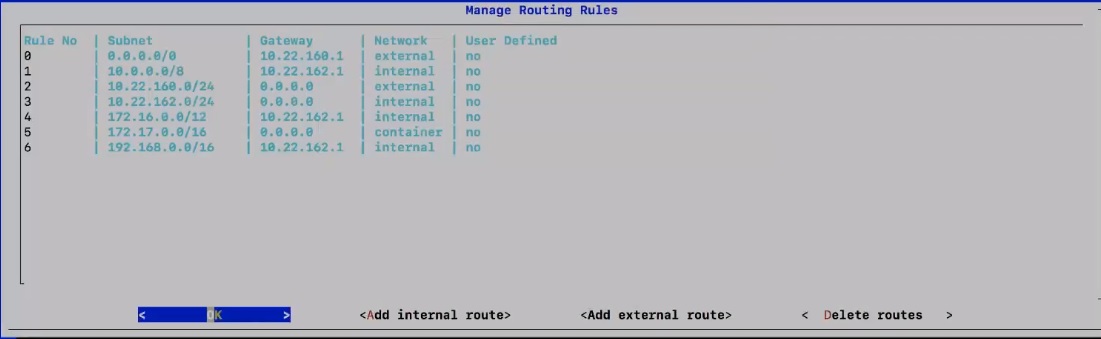
 | 自訂路由規則可能會與其他路由發生衝突。 譬如,您可以定義凍結您與「視訊網格節點」介面的 SSH 連線的規則。 如果發生這種情況,請執行下列其中一個選項,然後移除或修改該路由規則:
|
將視訊網格節點註冊到Webex 雲端
使用此流程向Webex雲端註冊「視訊網格節點」並完成其他設定。 當您使用 Control Hub 註冊節點時,您會建立該節點所指派的叢集。 叢集包含為特定地理區域中的使用者服務的一或多個媒體節點。 註冊步驟還可以配置SIP 通話設定、設定升級排程以及訂閱電子郵件通知。
準備工作
一旦開始註冊節點,就必須在 60 分鐘內完成註冊,否則就必須從頭再來。
確保瀏覽器中的任何快顯視窗攔截程式都已停用,或者您允許https://admin.webex.com。
若要取得最佳結果,請在相同的資料中心裡部署一個叢集的所有節點。 請參閱視訊網格中的叢集了解它們的工作方式和最佳作法。
從您要註冊視訊網格節點的主機或機器到雲端,您必須具有連線至Webex雲端以及要註冊的視訊網格IP位址(在雙 網卡環境中,尤其是視訊的內部IP位址)。網格節點)。
| 1 |
您使用管理員認證登入Control Hub。 Control Hub 管理功能僅適用於在 Control Hub 中定義為管理員的使用者。 請參閱客戶帳戶角色獲取更多資訊。 | ||
| 2 | 轉至並選擇一個項目:
| ||
| 3 | 請確保您已安裝並設定您的視訊網格節點。 按一下是,我已準備好註冊... ,然後按一下下一個。 | ||
| 4 | 輸入建立或選取叢集,選擇一個項目:
| ||
| 5 | 輸入輸入 FQDN 或IP 位址,輸入您的視訊網格節點的完整網域名稱(FQDN) 或內部IP 位址,然後按一下下一個。
FQDN 必須直接解析為IP 位址,否則它不可用。 我們在 FQDN 上執行驗證,以排除任何拼寫錯誤或設定不相符。
| ||
| 6 | 低於升級排程,選擇時間、頻率和時區。 預設值為每日昇級排程。 您可以在特定日期將其變更為每週排程。 當有可用的升級時,「視訊網格節點」軟體會在您選取的時間內自動升級。
| ||
| 7 | 低於電子郵件通知,新增管理員電子郵件地址以訂閱有關服務警報和軟體升級的通知。 系統會自動新增您的管理員電子郵件地址。 您可以視需要將其移除。 | ||
| 8 | 切換視訊品質設定為啟用 1080p 30fps 視訊。 透過此設定,加入「視訊網格節點」中託管的會議的SIP參加者可以使用 1080p 30fps 視訊,如果他們都在公司網路內並且使用具有高解析功能的裝置。 此設定適用於所有節點叢集。
| ||
| 9 | 請閱讀下的資訊完成註冊,然後按一下轉至節點向Webex雲端註冊節點。 新瀏覽器標籤會開啟以檢查節點。 此步驟使用節點的IP 位址將「視訊網格節點」加入安全清單。 在註冊程序期間,Control Hub 會將您重新導向至視訊網格節點。 IP 位址必須被加入安全清單,否則註冊將會失敗。 必須從安裝節點的企業網路完成註冊程序。 | ||
| 10 | 檢查允許存取Webex視訊網格節點,然後按一下繼續。 | ||
| 11 | 按一下允許。 您的帳戶已驗證,您的視訊網格節點已註冊,並且訊息註冊完成顯示 ,表示您的視訊網格節點現已向Webex註冊。 視訊網格節點會根據您組織的授權獲取機器憑證。 產生的機器憑證會定期到期並重新整理。 | ||
| 12 | 按一下入口網站鏈結或關閉標籤以返回「視訊網格」頁面。 在「視訊網格」頁面上,您現在會看到包含您註冊的「視訊網格節點」的新叢集。
此時,視訊網格節點已準備好使用為驗證的權杖透過安全通道與Cisco Cloud Services 進行通訊。 視訊網格節點還與 Docker Hub(docker.com 和 docker.io)通訊。 視訊網格節點使用 Docker 來儲存容器,以分發給全球各地的不同視訊網格節點。 只有Cisco具有可寫入 Docker Hub 的憑證。 視訊網格節點可以使用唯讀憑證來連接 Docker Hub,以下載升級用的容器。
|
要牢記的事項
請記住以下關於視訊網格節點及其在向Webex組織註冊後的工作方式的資訊:
當您部署新的視訊網格節點時, Webex應用程式和 Webex 註冊的裝置最多在 2 小時內無法識別新節點。 用戶端在啟動、網路變更或快取到期期間檢查叢集可及性。 您可以等待 2 小時,或者因應措施而重新啟動Webex應用程式或重新啟動Webex會議室或桌面裝置。 之後,通話活動會被擷取到 Control Hub 的「視訊網格」報告中。
視訊網格節點向單一Webex組織註冊;它不是多租戶裝置。
若要了解哪些使用視訊網格節點哪些不使用,請參閱使用視訊網格節點的用戶端和裝置。
視訊網格節點可以連線至您的Webex 網站或其他客戶或合作夥伴的Webex 網站。 例如,網站 A 部署了「視訊網格節點」叢集,並向 example1.webex.com 網域註冊了它。 如果網站 A 中的使用者撥入 mymeeting@example1.webex.com,他們使用視訊網格節點並且可以建立串聯。 如果網站 A 中的使用者撥打 yourmeeting@example2.webex.com ,則網站 A 使用者將使用其本地視訊網格節點並連線至網站 B 的Webex組織上的會議。
下一步
若要註冊其他節點,請重複以下步驟。
如果有可用的升級,我們建議您盡快套用它。 若要升級,請完成下列步驟:
Cisco開發團隊透過安全通道將佈建資料推送至Webex雲端。 已簽署佈建資料。 對於容器,佈建資料包含名稱、校驗和、版本等。 視訊網格節點還可以透過安全通道從Webex雲端獲取其佈建資料。
一旦「視訊網格節點」取得其佈建資料,該節點即會使用唯讀憑證進行驗證,並下載具有特定校驗和和名稱的容器,然後升級系統。 在「視訊網格節點」上執行的每個容器都有影像名稱及校驗和。 這些屬性將使用受保護的通道上傳至Webex雲端。
為視訊網格節點啟用服務品質 (QoS)
準備工作
進行圖表中所涵蓋的必要的防火牆埠變更。 請參閱視訊網格使用的埠和通訊協定。
對於要為 QoS 啟用的「視訊網格節點」,節點必須連線。 啟用此設定時,將排除處於維護模式或離線狀態的節點。
| 1 | 從 的客戶視圖中https://admin.webex.com,轉至,按一下編輯設定在視訊網格卡片上。 | ||
| 2 | 捲動至服務品質並按一下啟用。 啟用時,您會獲得用於內部部署SIP用戶端/端點以及叢集內串聯的音訊和視訊的大型離散埠範圍(由內部部署通話控制配置確定),並帶有唯一的DSCP標記:。
所有來自視訊網格節點的 SIP 和串聯流量都會標記為 EF(若為音訊)和 AF41(若為視訊)。 離散埠範圍用作將媒體串聯到其他視訊網格節點和雲端媒體節點的來源埠,以及SIP用戶端媒體的來源和目的地埠。 Webex Teams 應用程式和串聯媒體將繼續使用目標共用埠 5004 和連接埠 50000–53000。
出現一則狀態訊息,顯示正在針對 QoS 埠範圍一一啟用哪些節點。 您可以按一下複查暫掛節點以查看等待 QoS 的節點清單。 啟用此設定可能需要長達 2 小時,具體取決於節點上的通話流量。 | ||
| 3 | 如果在 2 小時內沒有完全啟用 QoS,在支援下開啟案例以供進一步調查。 節點會重新啟動並使用新的通訊埠範圍進行更新。 |
如果您決定停用該設定,您會獲得同時用於音訊和視訊的小型整合埠範圍 (34000–34999)。 來自視訊網格節點的所有流量(SIP、串聯、雲端流量等)都會獲得 AF41 的單一標記。
使用網路介面中的反射程式工具驗證視訊網格節點埠範圍
反射器工具(視訊網格節點上的伺服器與用戶端的組合)用於驗證所需的TCP/ UDP埠是否已從視訊網格節點開啟。
準備工作
從以下位置下載反射程式工具用戶端(Python 指令檔)的副本:https://github.com/CiscoDevNet/webex-video-mesh-reflector-client 。
為了讓指令檔正常運作,請確保您在您的環境中執行 Python 2.7.10 或更高版本。
目前,此工具支援視訊網格節點的SIP端點以及叢集內驗證。
| 1 | 從 的客戶視圖中https://admin.webex.com,請執行下列動作,為「視訊網格節點」啟用維護節點這些指示。 |
| 2 | 等待節點在 Control Hub 中顯示「準備好維護」狀態。 |
| 3 | 開啟「 Webex視訊網格」節點介面。 如需相關指示,請參閱從網路介面管理視訊網格節點。 |
| 4 | 捲動至反射器工具,然後啟動TCP反射程式伺服器或UDP反射程式伺服器,取決於您想要使用的通訊協定。 |
| 5 | 按一下啟動反射程式伺服器,然後等待伺服器成功啟動。 當伺服器啟動時,您會看到一條通知。 |
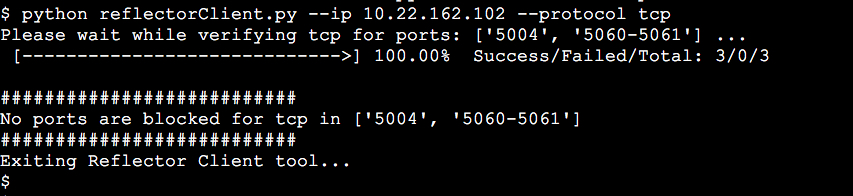
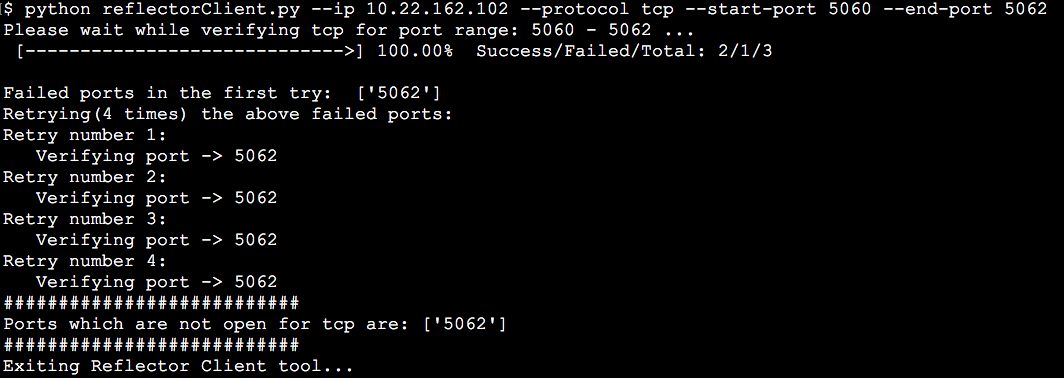
| 6 | 從您希望「視訊網格」節點存取的網路上的系統(譬如PC)中,使用以下指令執行指令檔:
在執行結束時,如果所有必要的連接埠均已開啟,則用戶端會顯示成功訊息:
如果任何必要的連接埠未開啟,用戶端會顯示失敗訊息:
|
| 7 | 解決防火牆上的任何通訊埠問題,然後重新執行上述步驟。 |
| 8 | 使用以下方式執行用戶端
|

設定 Proxy 整合的視訊網格節點
使用此流程來指定您想要與「視訊網格」整合的 Proxy 類型。 如果選擇透通檢查 Proxy 或明確 Proxy,則您可以使用節點的介面來上傳和安裝根憑證,請檢查 Proxy 連線並針對任何潛在問題進行疑難排解。
準備工作
請參閱視訊網格的 Proxy 支援獲取支援的 Proxy 選項的概觀。
| 1 | 輸入視訊網格設定URL | ||||||||||
| 2 | 轉至信任儲存庫和 Proxy,然後選擇一個選項:
針對透通檢查或明確 Proxy,請遵循以下步驟進行操作。 | ||||||||||
| 3 | 按一下上傳根憑證或最終實體憑證,然後找到並選擇明確或透通檢查 Proxy 的根憑證。 憑證已上傳但尚未安裝,因為需要重新啟動節點才能安裝憑證。 按一下憑證簽發者姓名的箭頭以獲取更多詳細資訊,或者,如果您失誤並想重新上傳檔案,則按一下刪除。 | ||||||||||
| 4 | 對於透通檢查或明確 Proxy,按一下檢查 Proxy 連線以測驗視訊網格節點與 Proxy 之間的網路連線。 如果連線測驗失敗,您將看到一則錯誤訊息,顯示錯誤原因以及如何更正問題。 | ||||||||||
| 5 | 連線測試通過後,對於明確的 Proxy,請將切換開啟至透過明確的 Proxy 路由所有連接埠 443 https 請求。 此設定需要 15 秒才能生效。 | ||||||||||
| 6 | 按一下將所有憑證安裝到信任儲存庫(在設定 Proxy 期間新增了根憑證時會出現此項)或重新啟動(未新增根憑證時會出現此項),閱讀提示,然後在準備妥當後按一下安裝。 節點會在幾分鐘內重新啟動。 | ||||||||||
| 7 | 節點重新啟動後,如有需要,請再次登入,然後開啟概觀頁面檢查連線以確保它們都處於綠色狀態。 Proxy 連線檢查只會測驗 webex.com 的子網域。 如果存在連線問題,則常見問題是安裝說明中列出的某些雲端網域在 Proxy 處被封鎖。 |
將視訊網格與通話控制任務流程整合
設定SIP幹線以在視訊網格上為Webex會議路由SIP 撥號。 SIP裝置不支援直接連線,因此您必須使用Unified CM或 VCS Expressway 設定在內部部署SIP裝置與視訊網格叢集之間建立關係。
準備工作
請參閱視訊網格和Cisco Unified Communications Manager的部署模型了解常見的部署範例。
視訊網格支援Unified CM與SIP 信號之間的TCP或TLS 。 VCS Expressway 不支援SIP TLS 。
在Unified CM中,每個SIP trunk最多可支援 16 個視訊網格目的地(IP位址)。
在Unified CM中, SIP trunk連線安全性設定檔上的傳入連接埠可以是預設(非安全SIP主幹設定檔)。
視訊網格支援 2 種路由模式: 網站名稱.webex.com和meet.ciscospark.com 。 不支援其他路由模式。
視訊網格支援 3 種路由模式: webex.com (對於短視訊位址)、網站名稱.webex.com和meet.ciscospark.com 。 不支援其他路由模式。
當您使用簡短視訊位址格式 (meet@webex.com) 時,視訊網格節點始終會處理通話。 該節點可處理通話,即使是向未啟用視訊網格的網站撥打的通話。
根據您的通話控制環境和安全性需求,選擇下列選項之一:
|
設定視訊網格的Unified CM安全TLS SIP流量路由
| 1 | 為「視訊網格」叢集建立SIP 設定檔: | ||
| 2 | 為「視訊網格」叢集新增新的SIP trunk安全性設定檔: | ||
| 3 | 新增新的SIP trunk以指向您的「視訊網格」叢集:
| ||
| 4 | 建立SIP trunk以指向 Expressway for Webex雲端容錯移轉。
| ||
| 5 | 為對視訊網格叢集的呼叫建立新的路由群組: | ||
| 6 | 若要溢位至雲端,請為路由至 Expressway 的通話建立新的路由群組: | ||
| 7 | 為視訊網格叢集和 Expressway 的呼叫建立新的路由清單: | ||
| 8 | 為下列項目建立SIP 路由型式:短視訊位址Webex會議的撥號格式: 有了短視訊位址撥號功能,使用者不再需要記住Webex 網站名稱就可以使用視訊系統加入Webex 會議或活動。 他們可以更快地加入會議,因為他們只需要知道會議號或活動號。 | ||
| 9 | 為Webex 網站建立SIP 路由型式: | ||
| 10 | 為Webex應用程式會議建立SIP 路由型式(向下相容性): |
設定視訊網格的Unified CM TCP SIP流量路由
| 1 | 為「視訊網格」叢集建立SIP 設定檔: | ||
| 2 | 為「視訊網格」叢集新增新的SIP trunk安全性設定檔: | ||
| 3 | 新增新的SIP trunk以指向您的「視訊網格」叢集:
| ||
| 4 | 建立新的 SIP 幹線以指向 Expressway。
| ||
| 5 | 為對視訊網格叢集的呼叫建立新的路由群組: | ||
| 6 | 若要溢位至雲端,請為路由至 Expressway 的通話建立新的路由群組: | ||
| 7 | 為視訊網格叢集和 Expressway 的呼叫建立新的路由清單: | ||
| 8 | 為下列項目建立SIP 路由型式:短視訊位址Webex會議的撥號格式: 有了短視訊位址撥號功能,使用者不再需要記住Webex 網站名稱就可以使用視訊系統加入Webex 會議或活動。 他們可以更快地加入會議,因為他們只需要知道會議號或活動號。 | ||
| 9 | 為Webex 網站建立SIP 路由型式: | ||
| 10 | 為Webex應用程式會議建立SIP 路由型式: |
為視訊網格設定 Expressway TCP SIP 流量路由
| 1 | 建立一個指向「視訊網格叢集」的區域: | ||||||||||||||||||||||
| 2 | 為Webex網站的「視訊網格」叢集建立撥號模式:
| ||||||||||||||||||||||
| 3 | 建立一個指向雲端 Expressway 的截線用戶端和區域配對,以進行容錯移轉: | ||||||||||||||||||||||
| 4 | 建立通往 Expressway-E 的周遊用戶端區域的撤回搜尋規則: | ||||||||||||||||||||||
| 5 | 從 Expressway-E 中,移至。 按一下新的並新增Webex區域。 在 X8.11 之前的版本中,您已為此目的建立了新的DNS區域。 | ||||||||||||||||||||||
| 6 | 為雲端 Expressway 建立撥號模式: | ||||||||||||||||||||||
| 7 | 對於已向 Expressway-C 註冊的SIP裝置,請在瀏覽器中開啟裝置IP 位址,轉至設定,捲動至SIP ,並選擇標準來自類型下拉式。 |
在Unified CM與視訊網格節點之間交換憑證鏈
完成憑證交換,以在Unified CM和視訊網格介面之間建立雙向信任。 借助安全的 trunk 設定,憑證可讓貴組織中的加密SIP流量和SRTP媒體從受信任的 Unified CM 登陸到受信任的視訊網格節點上。
| 在叢集環境中,您必須在每個節點上分別安裝 CA 和伺服器憑證。 |
準備工作
基於安全原因,我們建議您在「視訊網格」節點上使用 CA 簽署的憑證,而不是節點的預設自我簽署憑證。
| 1 | 開啟「視訊網格」節點介面(例如IP 位址/setup, | ||||
| 2 | 轉至伺服器憑證並根據需要請求及上傳憑證和金鑰對:
| ||||
| 3 | 在另一個瀏覽器標籤中,從Cisco Unified OS Administration,轉至。 輸入您的搜尋準則,然後按一下尋找,然後選擇憑證或憑證信任清單 (CTL) 的檔名並按一下下載。 將Unified CM檔案儲存在容易記住的位置,並在瀏覽器標籤中將Unified CM實例保持開啟。 | ||||
| 4 | 回到「視訊網格」節點介面標籤,按一下信任儲存區和 Proxy ,然後選擇選項:
雲端註冊的「視訊網格」節點會正常關閉,並等待最多 2 小時以結束任何通話。 若要安裝 CallManager.pem 憑證,節點會自動重新啟動。 當它重新上線後,當 CallManager.pem 憑證安裝在「視訊網格」節點上時,會出現提示。 然後,您可以重新載入頁面以檢視新憑證。 | ||||
| 5 | 回到「 Cisco Unified OS Administration」標籤,並按一下上傳憑證/憑證鏈。 從下列項目中選擇憑證名稱:憑證用途下拉式清單,瀏覽至您從「視訊網格」節點介面下載的檔案,然後按一下開啟。 | ||||
| 6 | 若要上傳檔案至伺服器,請按一下上傳檔案。 如果您要上傳憑證鏈結,則必須上傳鏈中的所有憑證。
|
為組織和視訊網格叢集啟用媒體加密
使用此流程為您的組織和個別「視訊網格」叢集開啟媒體加密。 此設定會強制進行端對端TLS設定,並且您的Unified CM上必須有一個安全的TLS SIP trunk指向您的視訊網格節點。
設定 | 結果 |
|---|---|
Unified CM已設定安全乾線,但未啟用此「視訊網格控制中樞」設定。 | 呼叫失敗。 |
Unified CM未設定安全乾線,且已啟用此「視訊網格控制中樞」設定。 | 通話不會失敗,但會回復到非安全模式。 |
| Cisco端點還必須使用安全性設定檔和TLS協商配置,才能使端對端加密運作。 否則,通話會從未設定TLS的端點溢到雲端。 我們建議您僅在所有端點都可設定為使用TLS時啟用此功能。 |
| 1 | 從 的客戶視圖中https://admin.webex.com,轉至,然後按一下設定在視訊網格卡片上。 |
| 2 | 捲動至媒體加密並開啟設定。 此設定對透過貴組織中視訊網格節點的所有媒體通道強制要求加密。 請注意上述表格和警告說明,以了解通話可能失敗的情況,以及端對端加密運作所需的必要條件。 |
| 3 | 按一下全部顯示並在要為安全SIP流量啟用的每個「視訊網格」叢集上重複以下步驟。 |
為Webex網站啟用視訊網格
若要將優化媒體用於Webex 會議的視訊網格節點,以便所有Webex 應用程式和裝置加入,必須為Webex 網站啟用此設定。 啟用此設定會將雲端中的視訊網格和會議實例鏈結在一起,並允許從視訊網格節點發生串聯。 如果未啟用此設定,則Webex 應用程式和裝置將不會將「視訊網格」節點用於Webex會議。
| 1 | 從 的客戶視圖中https://admin.webex.com,轉至,從會議卡片按一下Webex 網站,然後按一下設定 |
| 2 | 存取一般設定透過按一下服務> 會議> 網站設定。 從一般設定,按一下雲端協作會議室(CMR) ,選擇視訊網格為媒體資源類型,然後按一下儲存位於底部。
此設定將雲端中的視訊網格和會議實例鏈結在一起,並允許從視訊網格節點發生串聯。 該設定應該會在 15 分鐘後在您的環境中填入。 在填充此變更後開始的Webex會議將採用新設定。 如果您將此欄位保留為雲端(預設選項),則所有會議都將託管在雲端中,且不會使用「視訊網格」節點。 |
將協作會議室指定給Webex應用程式使用者
驗證安全端點上的會議體驗
使用這些步驟以確認已安全地註冊端點並且會出現正確的會議體驗。
| 1 | 從安全端點加入會議。 |
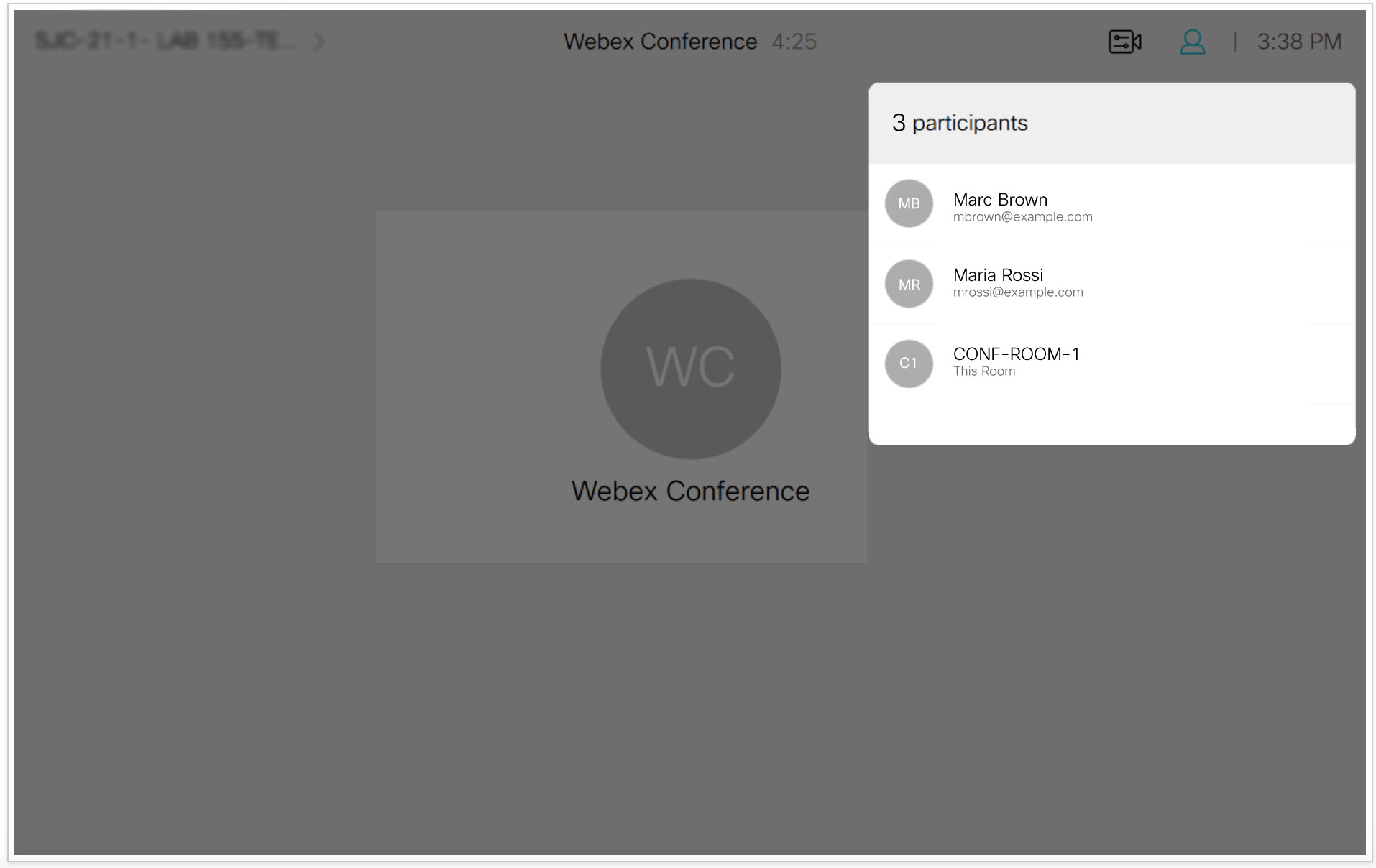
| 2 | 確認會議名冊清單會顯示在裝置上。 本範例顯示會議清單在具有觸控面板的端點上是什麼樣子:
|
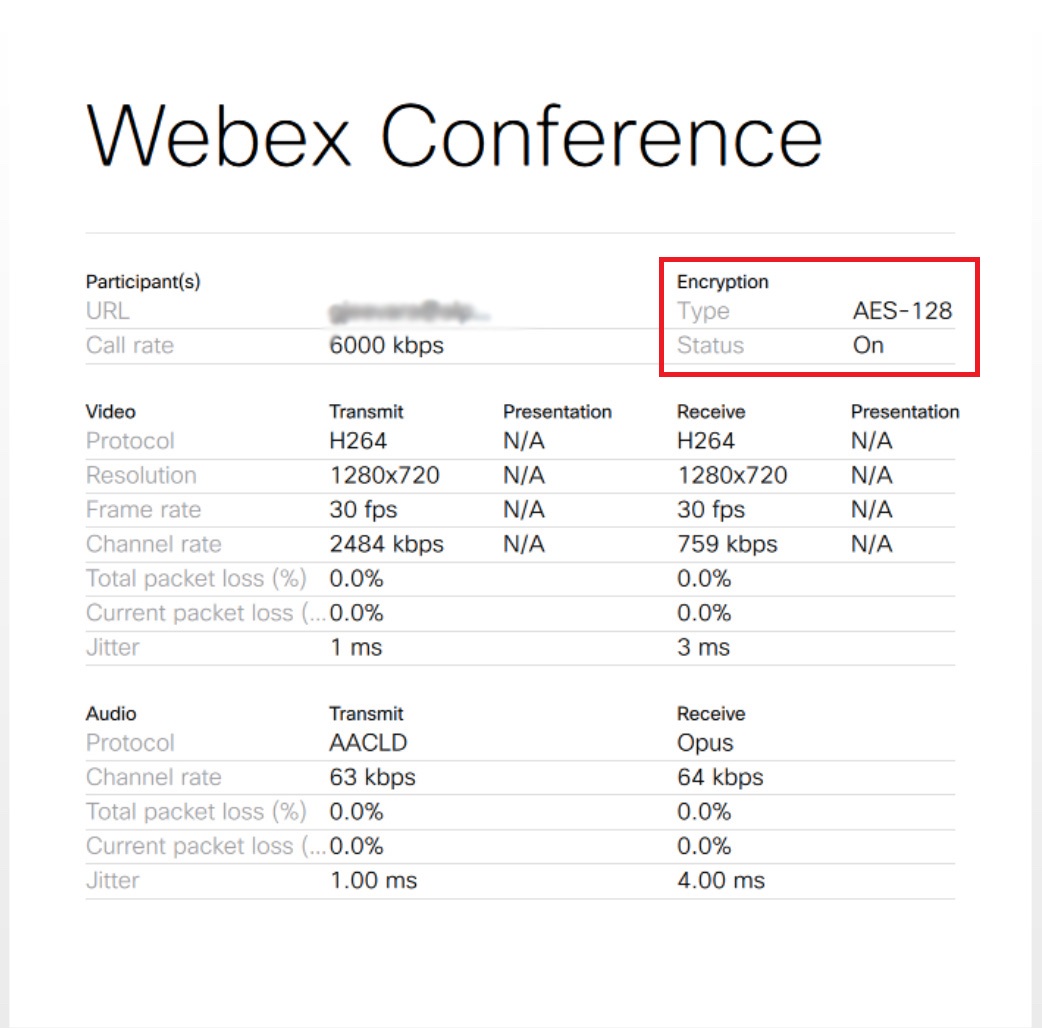
| 3 | 在開會期間,從通話詳細資料中存取 Webex 會議資訊。 |
| 4 | 確認加密部分顯示的類型為 AES-128,狀態為開啟。
|
視訊網格分析
Analytics 提供有關您如何在Webex組織中使用內部部署視訊網格節點和叢集的資訊。 藉由指標檢視中的歷史資料,您可以透過監控內部部署資源的容量、使用情況和可用性,更有效地管理視訊網格資源。 譬如,您可以使用此資訊來做出關於向叢集新增更多「視訊網格節點」或建立新叢集的決策。 視訊網格分析可在 Control Hub 中的下。
若要協助分析您組織中的資料,您可以放大圖形上所顯示的資料並隔離一個特定的時間段。 對於分析,您還可以細分報告以顯示更精細的詳細資訊。
| 視訊網格分析和疑難排解報告顯示為本地瀏覽器設定的時區中的資料。 |
分析
視訊網格分析可提供參與度、資源使用情況和頻寬使用類別的長期趨勢(最多 3 個月的資料)。
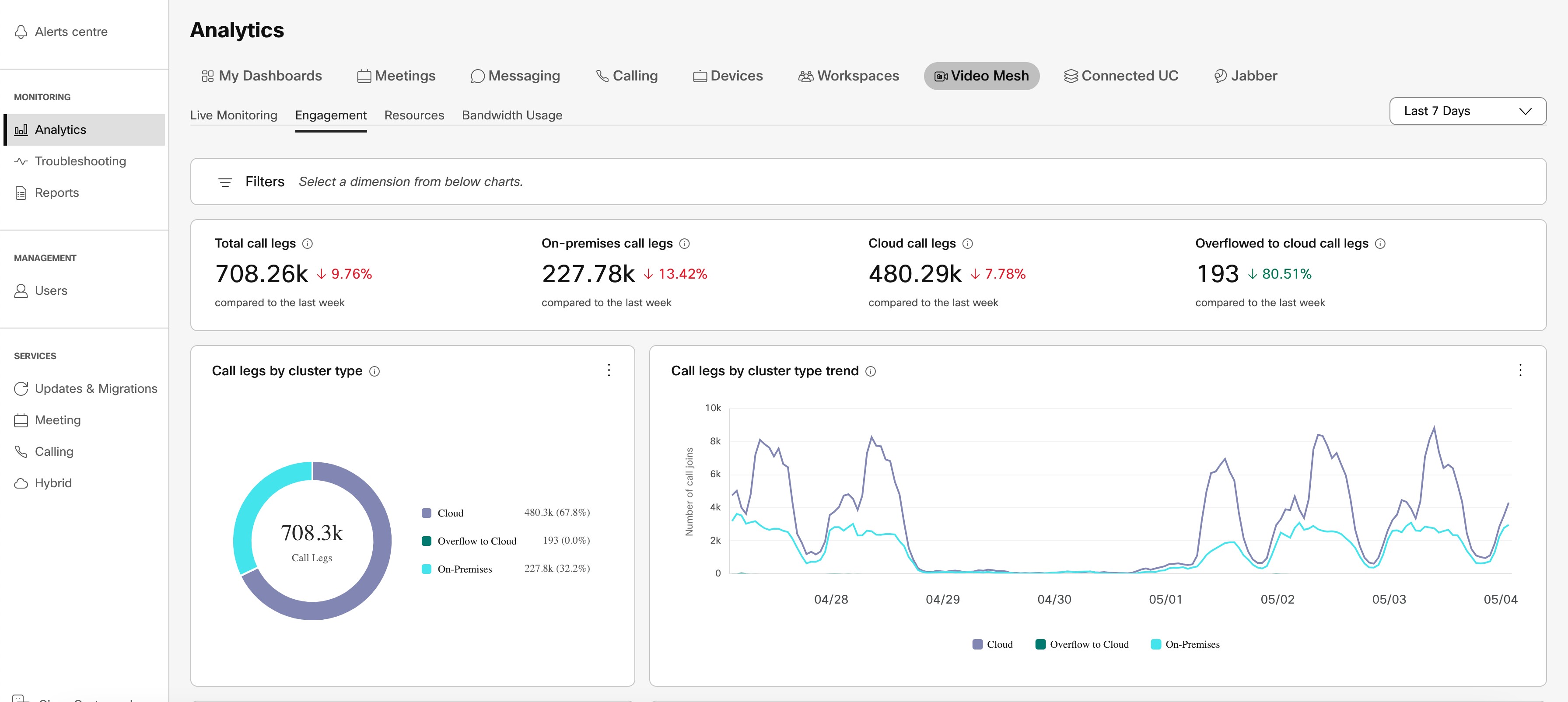
即時監控
「實時監控」標籤提供組織中近乎實時的活動檢視: 最多 1 分鐘的聚集,以及能夠在所有叢集或特定叢集上檢視最近 4 小時或 24 小時的活動。 Control Hub 中的此標籤會自動重新整理 — 在過去 4 小時內每隔 1 分鐘一次,在過去 24 小時內每隔 10 分鐘一次。
存取、篩选和儲存視訊網格即時監控報告
視訊網格實時監控報告可在 Control Hub 的疑難排解頁(https://admin.webex.com ),一旦視訊網格處於活動狀態且具有至少一個已註冊的視訊網格節點的叢集,
| 1 | 從 https://admin.webex.com 的客戶檢視中,選擇分析,然後按一下螢幕右上方的視訊網格。
| ||||
| 2 | 從左側的切換中,選擇一個選項,以篩選您想要在多長時間內顯示資料。
| ||||
| 3 | 視需要使用以下選項與圖表互動:
| ||||
| 4 | 在報告中篩選過資料之後,請按一下更多
|
 以取得圖表的簡短說明。
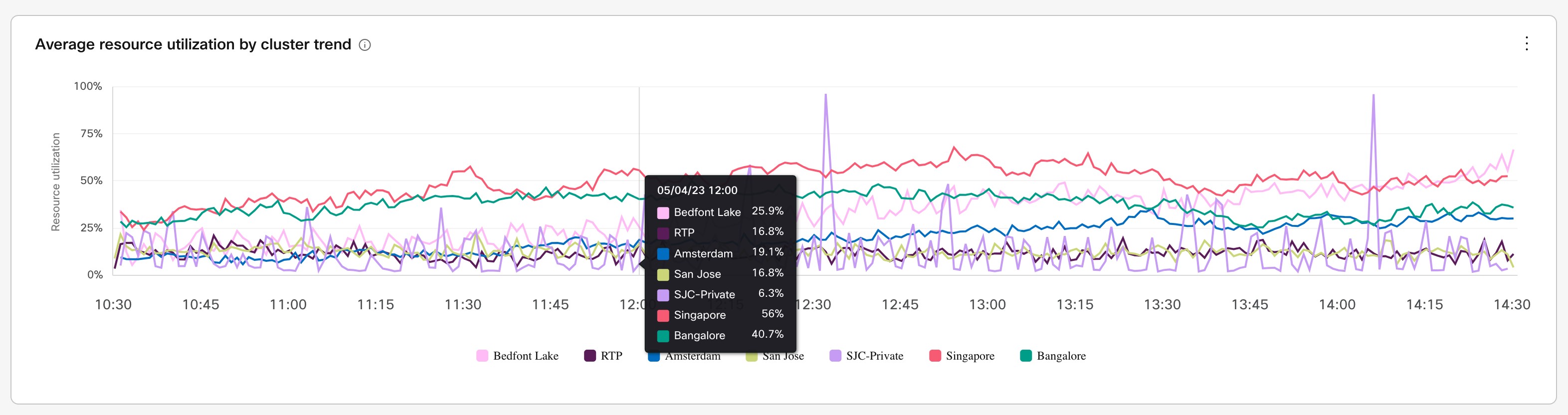
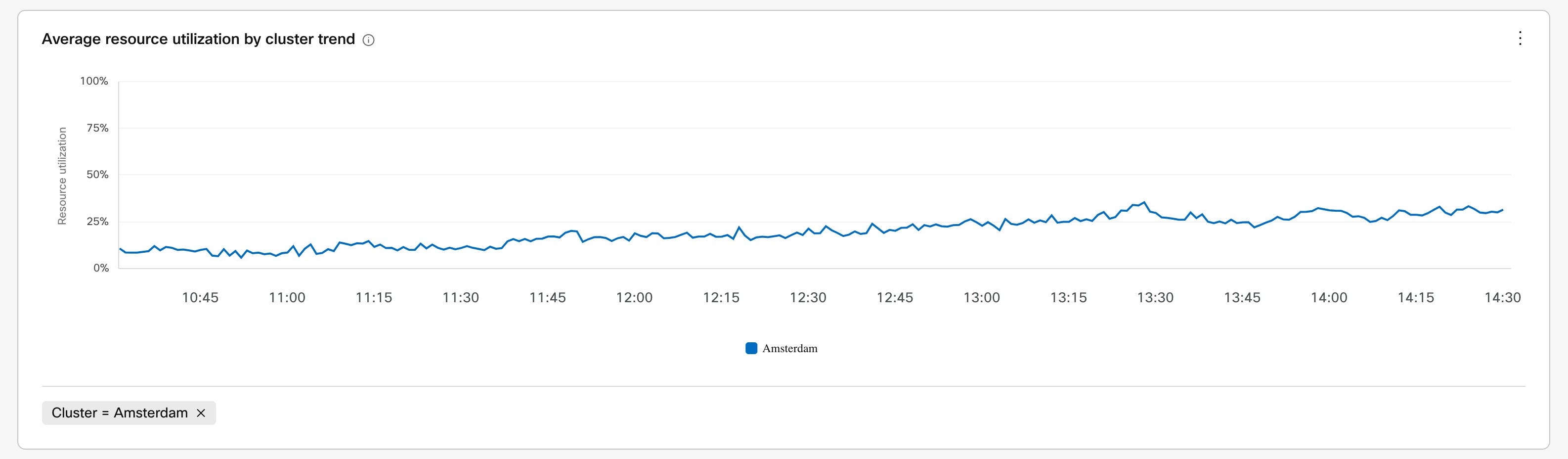
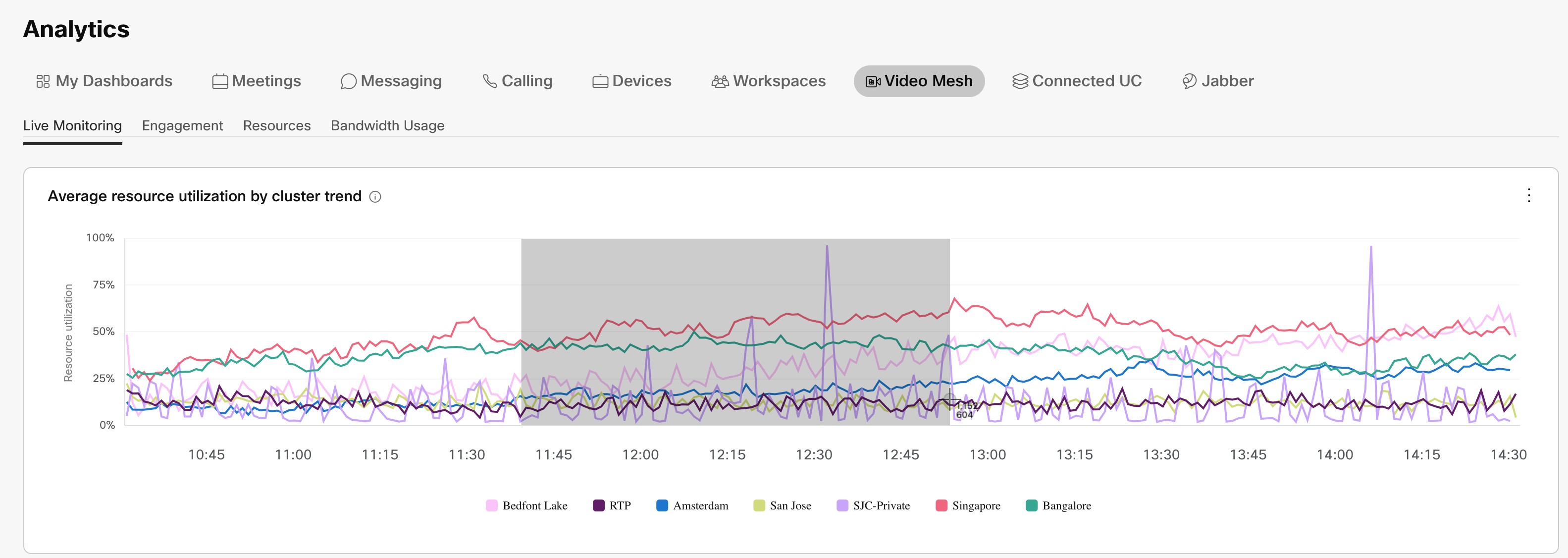
存取、篩选和儲存視訊網格分析
視訊網格指標報告可在 Control Hub 的「分析」頁面上提供(https://admin.webex.com ),一旦視訊網格處於活動狀態且具有至少一個已註冊的視訊網格節點的叢集,
| 1 | 從 https://admin.webex.com 的客戶檢視中,選擇分析,然後按一下螢幕右上方的視訊網格。 | ||||||
| 2 | 根據您要尋找的資料類型,按一下類別:
| ||||||
| 3 | 從右側的下拉清單中,選擇一個選項以篩選您要顯示多久之前的資料。
| ||||||
| 4 | 若要與圖表或環形圖互動,請根據需要使用下列選項:
| ||||||
| 5 | 在報告中篩選過資料之後,請按一下更多
| ||||||
| 6 | 如果您要重設分析檢視,請從篩選器列中清除所有篩選器。 |
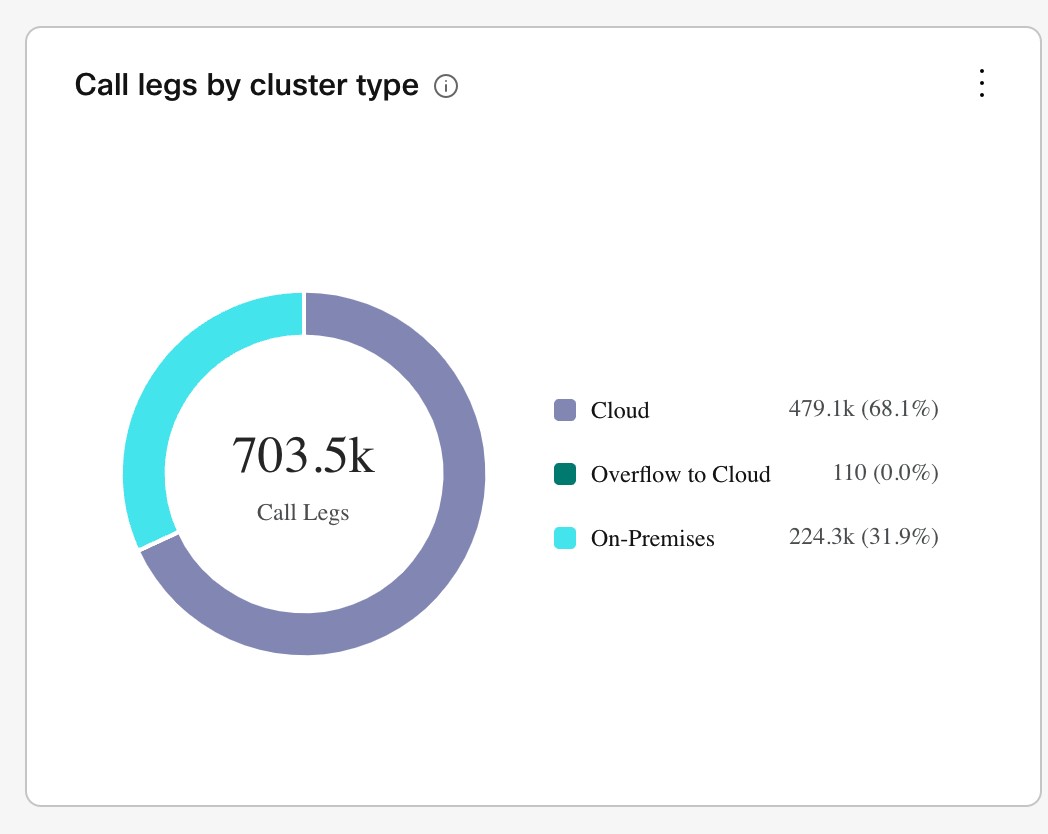
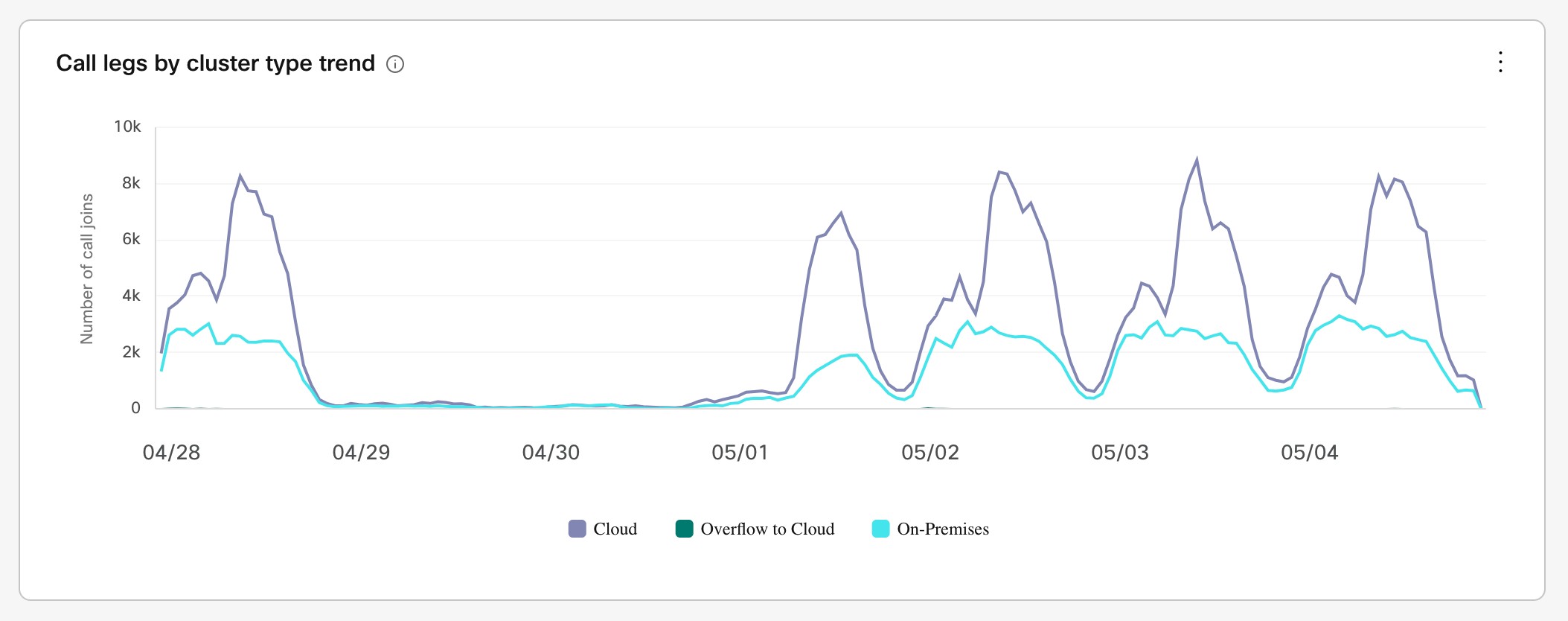
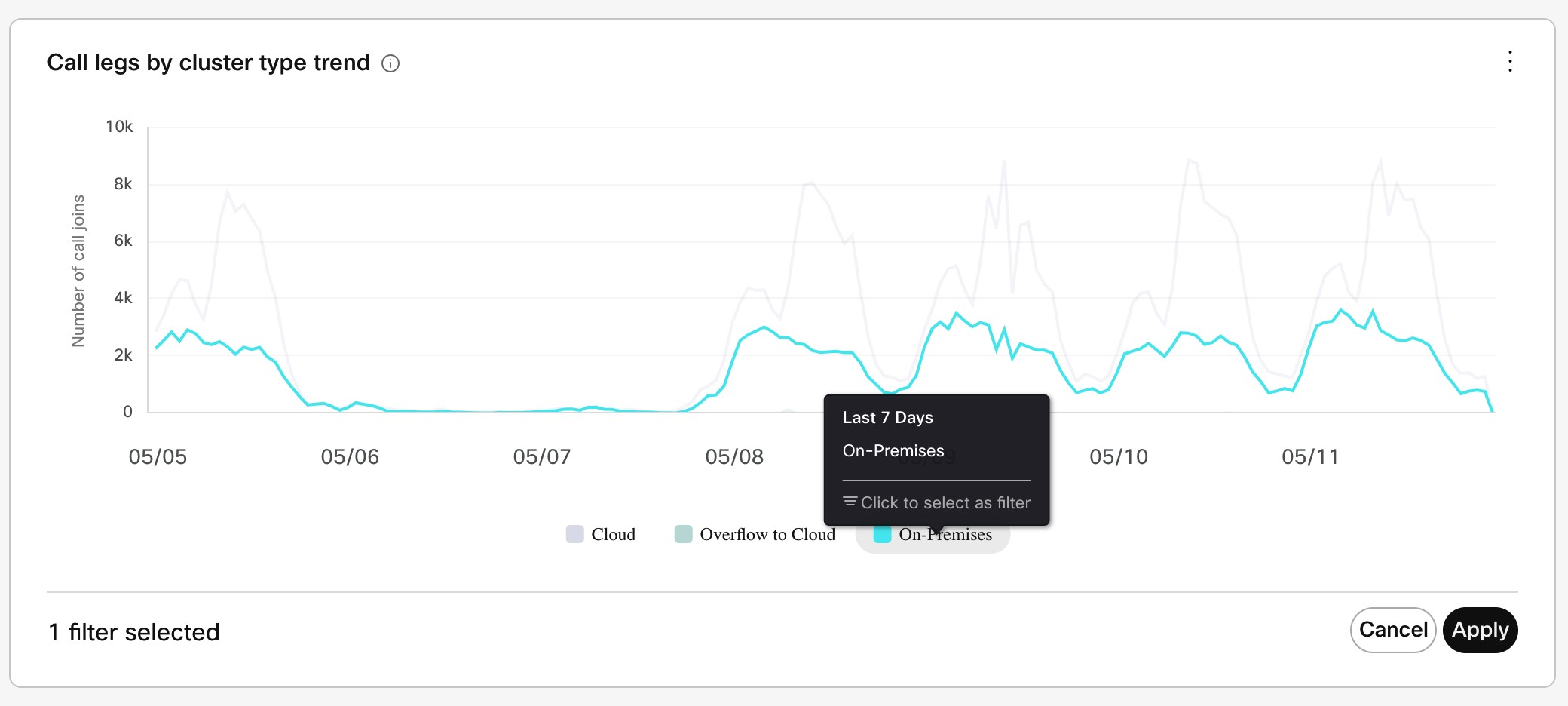
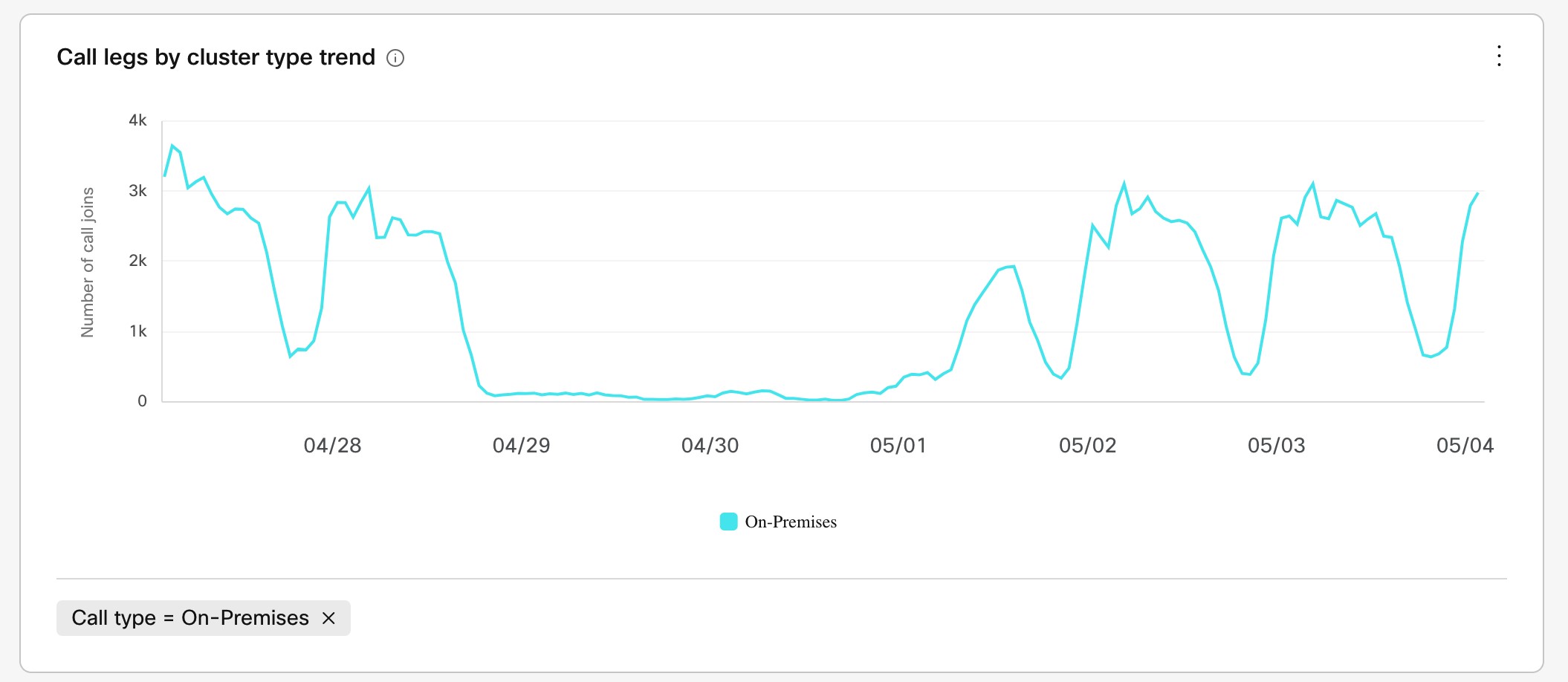
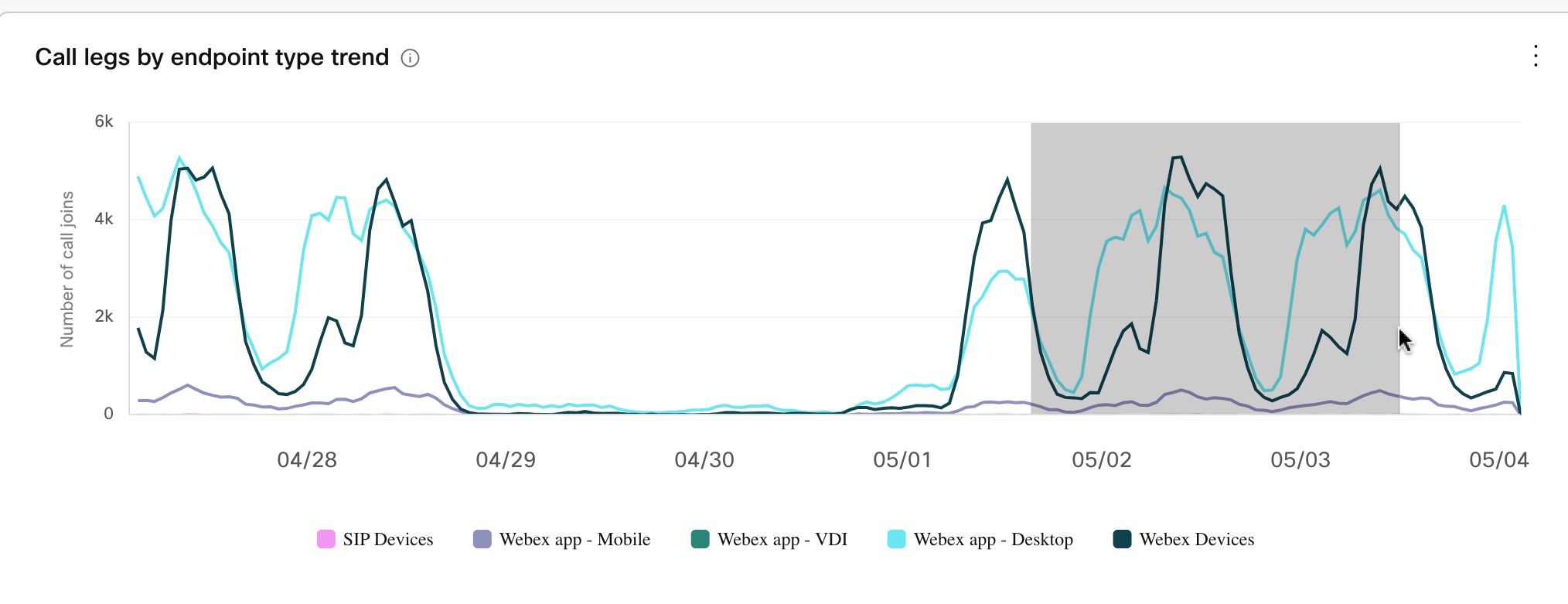
視訊網格的可用分析
如需 Control Hub 中可用分析的詳細資料,請參閱Cloud Collaboration Portfolio 的分析。
視訊網格監控工具
中的監控工具Control Hub協助組織監控視訊網格部署的運行狀況。 您可以在「視訊網格」節點、叢集或兩者上執行以下測試,以取得特定參數的結果。
訊號傳遞測試- 測試在「視訊網格節點」與Webex雲端媒體服務之間是否發生SIP 信號和媒體訊號。
串聯測試- 測試是否可在「視訊網格」節點與Webex雲端媒體服務之間建立串聯。
可及性測試- 測試「視訊網格」節點是否可以Webex雲端媒體服務中媒體串流的目標連接埠。 它還會測試「視訊網格」節點是否能夠透過這些連接埠與與媒體容器關聯的雲端叢集通訊。
執行測試時,此工具會建立一個模擬會議。 測試完成後,您將在報告中看到簡單的通過或失敗結果以及內嵌的疑難排解提示。 您可以將測試排定為定期執行或按需執行。 如需相關資訊,請參閱視訊網格的媒體運行狀況監控。
立即執行測試
使用此流程在向 Control Hub 組織註冊的視訊網格節點和/或叢集上執行隨選媒體運行狀況監控和可及性測試。 結果會在 Control Hub 中擷取,並從 UTC 00:00 開始每隔 6 小時聚集一次。
| 1 | 登入Control Hub ,然後轉至。 | ||
| 2 | 按一下設定測驗,按一下立即測驗,然後勾選您要測試的節點及/或叢集。
| ||
| 3 | 按一下執行測試。 |
下一步
結果會顯示在 Control Hub 的監控工具概觀頁面中。 預設情況下,所有測驗的結果會一起顯示。 按一下傳訊,串聯,或可達性以根據特定的測驗篩選結果。
時間軸上的點(帶有滑桿)顯示整個組織的匯總測驗結果。 叢集層級的時間軸顯示每個叢集的匯總結果。
| 時間軸可能會以 US 格式顯示日期。 在設定檔設定中變更您的語言,以便以您的本地格式檢視日期。 |
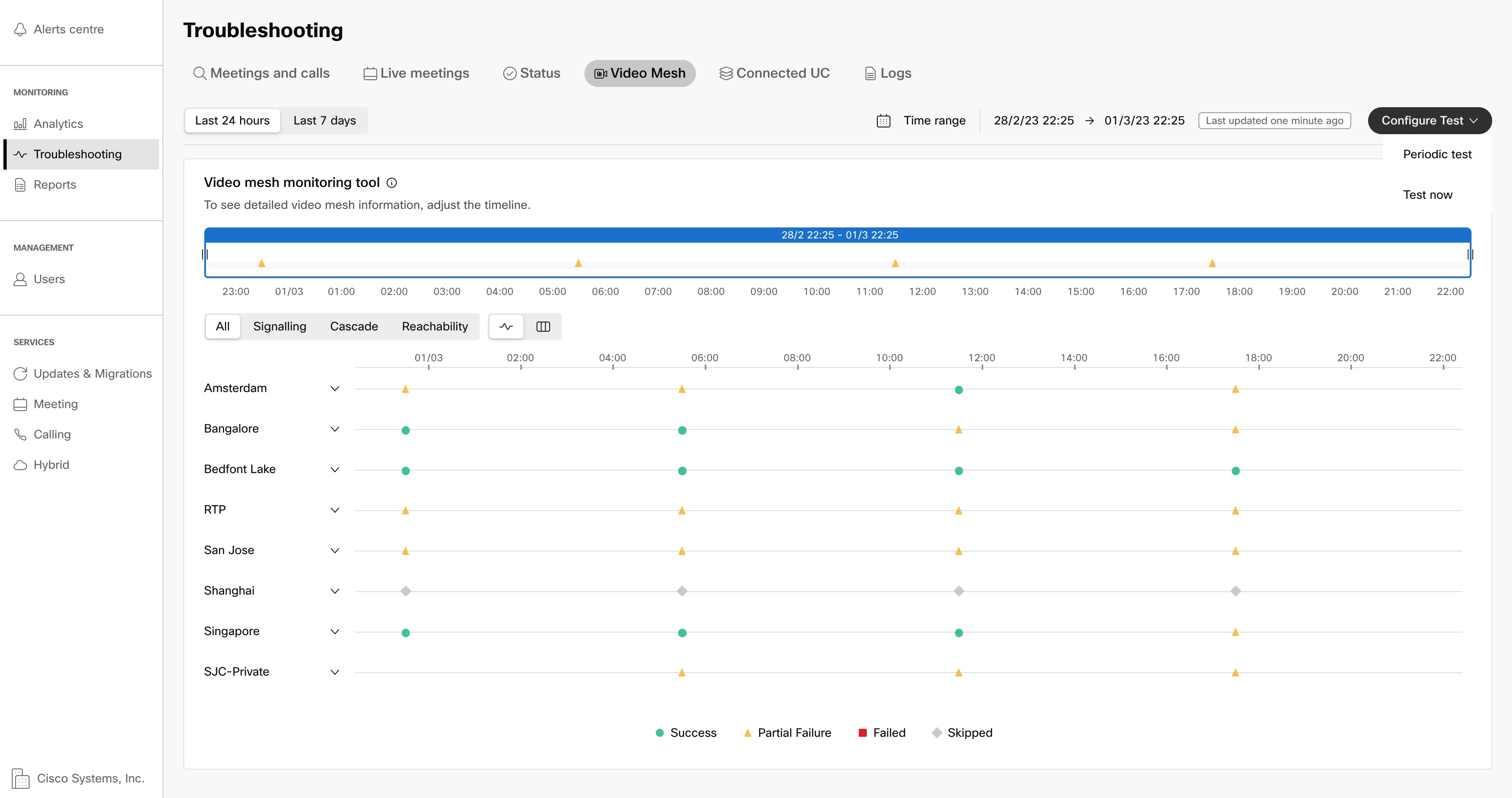
將滑鼠移至時間軸上的點上方可查看測試結果。 您還可以查看每個節點的詳細測試結果。 在叢集層級時間軸上按一下某個點以檢視詳細結果。
結果顯示在側面板中,並分成訊號、串聯和可及性。 您可以檢視測驗是否成功、是否已跳過或測驗是否失敗。 結果中還會顯示錯誤代碼,其中可能有修正。
使用提供的切換,以表格的形式檢視各種參數的成功率。
| 跳過的測試、部分故障或故障並不嚴重,除非它在一段時間內連續發生。 |
配置定期測驗
使用此流程可配置和啟動定期媒體運行狀況監控及可及性測試。 預設情況下,這些測試每 6 小時執行一次。 您可以在全叢集、特定於叢集或特定於節點的層級執行這些測驗。 結果會在 Control Hub 中擷取,並從 UTC 00:00 開始每隔 6 小時聚集一次。
| 1 | 登入Control Hub ,然後轉至。 |
| 2 | 按一下設定測驗,按一下定期測試,然後勾選您要測試的節點及/或叢集。 |
| 3 | 選取選項:
|
| 4 | 按下一步。 |
| 5 | 複查要執行定期測試的叢集和節點清單。 如果您滿意,請按一下設定以排定目前的設定。 |
下一步
結果會顯示在 Control Hub 的監控工具概觀頁面中。 預設情況下,所有測驗的結果會一起顯示。 按一下傳訊,串聯,或可達性以根據特定的測驗篩選結果。
時間軸上的點(帶有滑桿)顯示整個組織的匯總測驗結果。 叢集層級的時間軸顯示每個叢集的匯總結果。
| 時間軸可能會以 US 格式顯示日期。 在設定檔設定中變更您的語言,以便以您的本地格式檢視日期。 |
將滑鼠移至時間軸上的點上方可查看測試結果。 您還可以查看每個節點的詳細測試結果。 在叢集層級時間軸上按一下某個點以檢視詳細結果。
結果顯示在側面板中,並分成訊號、串聯和可及性。 您可以檢視測驗是否成功、是否已跳過或測驗是否失敗。 結果中還會顯示錯誤代碼,其中可能有修正。
使用提供的切換,以表格的形式檢視各種參數的成功率。
| 跳過的測試、部分故障或故障並不嚴重,除非它在一段時間內連續發生。 |
在視訊網格節點會議中為內部部署SIP裝置啟用 1080p HD視訊
此設定可讓您的組織偏好內部部署註冊的SIP端點使用 1080p 高解析度視訊,同時以較低的會議容量進行權衡。 視訊網格節點必須主持會議。 參加者可使用 1080p 30fps 視訊,條件是:
他們都在公司網路中。
他們正在使用內部部署註冊的具有高解析功能的SIP 裝置。
此設定適用於所有包含「視訊網格」節點的叢集。
| 雲端註冊的裝置會繼續傳送 1080p 串流,無論此設定是否開啟或關閉。 |
| 1 | 從 的客戶視圖中https://admin.webex.com,轉至,然後按一下設定在視訊網格卡片上。 |
| 2 | 開啟視訊品質。 如果此設定關閉,則預設為 720p。 |
如需Webex應用程式支援的視訊解析度,請參閱通話和會議的視訊規格。
私人會議
私人會議功能透過終止您處所內的媒體來增強會議的安全性。 當您排定私人會議時,媒體一律在公司網路內的「視訊網格」節點上終止,而沒有云端串聯。
如此處所示,私人會議從不將媒體串聯至雲端。 媒體會完全在您的「視訊網格」叢集上終止。 您的「視訊網格」叢集只能相互串聯。
您可以為私人會議預約「視訊網格」叢集。 當保留的叢集已滿時,私人會議媒體會串聯到您的其他「視訊網格」叢集。 當保留叢集已滿時,私人會議和非私人會議會共用其餘叢集的資源。
非私人會議不使用保留的叢集,而是為私人會議保留那些資源。 如果非私人會議用盡您的網路資源,它會串聯到Webex雲端。
| 啟用了完整功能Webex體驗的Webex應用程式與視訊網格不相容。 有關詳細資訊,請參閱使用視訊網格節點的用戶端和裝置。 |
私人會議的支援與限制
視訊網格支援的私人會議如下:
私人會議在 Webex 40.12 版及更高版本中提供。
只有排定的會議可以使用私人會議類型。 請參閱排定Cisco Webex私人會議文章以了解詳細資訊。
私人會議不適用於功能齊全的會議已從Webex應用程式開始或加入。
您可以使用目前任何受「視訊網格」支援的裝置。
您的節點可以使用任何目前的影像: 72vCPU 和 23vCPU。
私人會議邏輯不會在指標中造成任何空白。 我們會為 Control Hub 收集與非私人會議相同的指標。
因為有些使用者未啟動此功能,所以如果您的組織在 90 天內沒有私人會議,則不會顯示私人會議的分析報告。
私人會議支援從視訊端點進行單向白板 。
限制
私人會議具有以下限制:
私人會議僅支援使用 VoIP 收發音訊。 它們不支援Webex Edge Audio 或 PSTN。
您無法使用個人會議室(PMR) 進行私人會議。
私人會議不支援需要連線至雲端的Webex功能,例如雲端錄製檔、轉錄文字和Webex Assistant。
無法使用未經身分驗證的雲端註冊視訊系統加入私人會議,即使是已與Webex 應用程式配對的視訊系統也一樣。
使用私人會議作為預設會議類型
在 Control Hub 中,您可以將組織未來的排定會議指定為私人會議。
| 1 | 從 的客戶視圖中https://admin.webex.com,轉至。 |
| 2 | 按一下編輯設定來自視訊網格卡。 捲動至私人會議並啟用該設定。 |
| 3 | 儲存變更。 |
啟用此設定後,它將套用至組織的所有會議,甚至是先前排定的會議。
(可選)為私人會議預約叢集
私人會議和非私人會議通常使用相同的視訊網格資源。 但是,由於私人會議必須將媒體保持在本地,所以當本地資源耗盡時,無法"安裝;設定"溢位設定至雲端。 為了減輕這種可能性,您可以"安裝;設定"「視訊網格」叢集設定為僅主持私人會議。
在 Control Hub 中,您可將叢集設定為專門用於託管私人會議。 此設定會阻止非私人會議使用該叢集。 私人會議預設為使用該叢集。 如果叢集的資源不足,私人會議只會串聯到您的其他「視訊網格」叢集。
我們建議您佈建私人叢集,以處理私人會議的預期尖峰使用情況。
| 您不能使用簡短視訊位址格式(meet@your_site ) 如果您為私人會議保留所有「視訊網格」叢集。 這些通話目前會失敗,而且沒有正確的錯誤訊息。 如果您未保留某些叢集,則使用簡短視訊位址格式的通話可以透過這些叢集進行連線。 |
| 1 | 從 的客戶視圖中https://admin.webex.com,轉至並按一下全部顯示在視訊網格卡片上。 |
| 2 | 從清單中選取「視訊網格」叢集,然後按一下編輯叢集設定。 |
| 3 | 捲動至私人會議並啟用該設定。 |
| 4 | 儲存變更。 |
私人會議的錯誤訊息
此表格列出了使用者在加入私人會議時可能看到的錯誤。
錯誤訊息 | 使用者動作 | 原因 |
|---|---|---|
拒絕外部網路存取 您必須在公司網路上才能出席私人會議。 位於公司網路外部的已配對Webex裝置將無法加入會議,在這種情況下,請嘗試將您的膝上型電腦、行動裝置連接到公司網路,並以未配對的模式加入會議。 | 外部使用者從公司網路外部加入,無需VPN或 MRA。 | 若要加入私人會議,外部使用者需要透過VPN或 MRA 存取公司網路。 |
外部使用者在VPN上,但他們已配對到未經驗證的裝置。 | 裝置媒體不會透過VPN建立通往公司網路的通道。 該裝置無法加入私人會議。 而是在連線至VPN後,遠端使用者應從其桌面或行動用戶端以裝置未配對模式加入私人會議。 | |
無可用的叢集 主持此私人會議的叢集處於尖峰容量、無法連線、已離線或未註冊。 請聯絡您的 IT 管理員以尋求協助。 | 使用者在公司網路(內部部署或遠端VPN)上,但無法加入私人會議。 | 您的「視訊網格」叢集為:
|
未經授權 由於您不是主持人組織的成員,因此您無權出席此私人會議。 請聯絡會議主持人。 | 來自與主持人組織不同的組織的使用者會嘗試加入私人會議。 | 只有屬於主持人組織的使用者可以加入私人會議。 |
與主持人組織不同的組織中的裝置會嘗試加入私人會議。 | 只有屬於主持人組織的裝置可以加入私人會議。 |
將您的媒體保留在所有外部Webex會議的視訊網格上
當您的媒體透過您的本機「視訊網格」節點執行時,您會獲得更好的效能,並使用更少的網際網路頻寬。
在先前的發行版中,您僅為內部網站控制會議中視訊網格的使用。 對於託管在外部Webex網站上的會議,這些網站會控制「視訊網格」是否可以串聯至Webex。 如果外部網站不允許視訊網格串聯,則表示您的媒體一律使用Webex雲端節點。
有了所有外部Webex Meetings的偏好視訊網格設定時,如果您的Webex 網站具有可用的「視訊網格」節點,則您的媒體會針對外部Webex網站上託管的會議透過這些節點執行。 此表格總結了參加者加入Webex會議的行為:
| 設定已... | 在內部Webex 網站上啟用視訊網格串聯的會議 | 在內部Webex 網站上停用視訊網格串聯的會議 | 在外部Webex 網站上啟用視訊網格串聯的會議 | 在外部Webex 網站上停用視訊網格串聯的會議 |
|---|---|---|---|---|
| 啟用 | 媒體使用您的「視訊網格」節點。 | 媒體使用雲端節點。 | 媒體使用您的「視訊網格」節點。 | 媒體使用您的「視訊網格」節點。 |
| 已停用 | 媒體使用您的「視訊網格」節點。 | 媒體使用雲端節點。 | 媒體使用您的「視訊網格」節點。 | 媒體使用雲端節點。 |
依預設,此設定是關閉的,這將維持先前發行版中的行為。 在這些發行版中,您的視訊網格不會串聯至Webex ,您的參加者透過Webex雲端節點加入。
| 1 | 在的客戶檢視中https://admin.webex.com,轉至並按一下全部顯示在視訊網格卡片上。 |
| 2 | 在清單中選取您的「視訊網格」叢集,然後按一下編輯設定。 |
| 3 | 捲動至所有外部Webex Meetings的偏好視訊網格並啟用該設定。 |
| 4 | 儲存變更。 |
最佳化「視訊網格」部署的使用率
您可以將所有用戶端登陸您的視訊網格叢集,以透過視訊網格改善使用者體驗。 如果您的視訊網格叢集容量暫時關閉或使用量增加,則您可以透過控制哪些用戶端類型登陸視訊網格叢集來最佳化視訊網格叢集的使用率。 這有助於有效管理現有容量,直到您可以新增更多節點來滿足需求。
請參閱Control Hub 上的分析入口網站了解使用情況、使用情況、重新導向和溢位趨勢。 譬如,您可以根據這些趨勢,選擇將桌面用戶端或SIP裝置放在「視訊網格」叢集上,而讓行動用戶端放在Webex雲端節點上。 與行動用戶端相比,桌面用戶端和SIP裝置支援更高的解析度、具有更大的螢幕且使用更多的頻寬,您可以使用這些用戶端類型最佳化參加者的使用者體驗。
您還可以透過將您大部分客戶使用的用戶端類型放在「視訊網格」叢集上,來最佳化叢集容量並最佳化使用者體驗。
| 1 | 登入 Control Hub ,然後選取。 - 或 - 選取。 |
| 2 | 低於用戶端類型包含設定,預設情況下會檢查所有用戶端類型。 取消選取您想要排除在使用「視訊網格」叢集之外的用戶端類型。 這些叢集託管在Webex雲端節點上。 |
| 3 | 按一下儲存。 |
取消註冊「視訊網格節點」
| 1 | 從 的客戶視圖中https://admin.webex.com,轉至。 |
| 2 | 按一下檢視全部在視訊網格卡片上。 |
| 3 | 從資源清單中,移至相應的叢集並選擇節點。 |
| 4 | 按一下。 出現一則訊息,要求您確認是否要刪除節點。 |
| 5 | 閱讀並瞭解訊息後,請按一下取消註冊節點。 |
移動視訊網格節點
| 1 | 從 的客戶視圖中https://admin.webex.com,轉至,然後選擇檢視全部在視訊網格卡片上。 |
| 2 | 從此清單中選取您要移動的節點,然後按一下動作(垂直省略號)。 |
| 3 | 選取移動節點。 |
| 4 | 根據您要移動節點的位置選擇適當的單選按鈕:
|
| 5 | 按一下移動節點。 您的節點會移至新的叢集。
|
設定視訊網格叢集升級排程
您可以設定特定的升級排程或使用預設的凌晨 3 點的排程 每日美國: 美洲/洛杉磯。 如有必要,您可以選擇推遲即將進行的升級。
視訊網格的軟體升級會在叢集層級自動完成,從而確保所有節點始終執行相同的軟體版本。 根據叢集的升級排程來完成升級。 當軟體升級可用後,您可以在排定的升級時間之前手動升級叢集。
準備工作
| 緊急升級一經可用就會套用。 |
| 1 | 從 的客戶視圖中https://admin.webex.com,轉至,然後按一下檢視全部在視訊網格卡片上。 | ||
| 2 | 按一下媒體資源,然後按一下編輯叢集設定。 | ||
| 3 | 於設定頁面,卷至升級,然後選擇升級排程的時間、頻率和時區。
| ||
| 4 | (可選)如果需要,請按一下延遲推遲升級一次,直到下一個時段。 在時區下,會顯示下一個可用的升級日期與時間。 |
- 升級行為
-
節點會定期向雲端發出請求,以查看是否有更新可用。
在叢集的升級視窗到達之前,雲端不提供升級。 當升級時段到達時,節點向雲端發出的下一個定期更新請求會傳送更新資訊。
節點透過安全通道擷取更新項目。
現有服務會正常關閉,以停止來電路由至節點。 正常關閉還會留出時間(最多 2 小時)來完成現有通話。
安裝升級。
雲端一次只會觸發叢集中一定百分比的節點升級。
刪除視訊網格叢集
| 1 | 從 的客戶視圖中https://admin.webex.com,轉至,然後按一下檢視全部。 | ||
| 2 | 從資源清單中,捲動至您要刪除的視訊網格資源,然後按一下編輯叢集設定。
| ||
| 3 | 按一下刪除叢集,然後選擇一個項目:
|
停用視訊網格
準備工作
在停用「視訊網格」之前,您將取消註冊所有「視訊網格」節點。
| 1 | 從 的客戶視圖中https://admin.webex.com,轉至,選擇設定在視訊網格卡片上。 |
| 2 | 按一下停用。 |
| 3 | 查看叢集清單並閱讀對話方塊中的免責聲明。 |
| 4 | 勾選方塊以確認您了解此動作,然後按一下停用對話方塊上。 |
| 5 | 當您準備好停用您的視訊網格時,按一下停用服務。 停用會移除所有「視訊網格」節點和叢集。 已不再設定視訊網格。 |
視訊網格節點註冊疑難排解
本節包含您在將「視訊網格」節點註冊到Webex雲端期間可能遇到的錯誤,以及更正這些錯誤的建議步驟。
無法解析網域
若「視訊網格」節點上設定的DNS設定不正確,則會出現此訊息。
登入「視訊網格」節點的主控台,並確保DNS設定正確。
無法透過 SSL 使用埠 443 來連線至網站
如果您的「視訊網格」節點無法連線至Webex雲端,則會出現此訊息。
請確保您的網路允許「視訊網格」所需的連接埠連線。 有關詳細資訊,請參閱視訊網格使用的埠和通訊協定。
千眼與視訊網格之整合
視訊網格平台現已與 千眼代理整合,使您能夠在整個混合數位生態系統中執行端對端監控。 此整合可讓您進行各種網路監控測試,開啟對 Proxy、閘道和路由器等區域的可見性。 可以縮小客戶網路基礎設施上任何位置的問題,並以更高的精確度進行診斷,從而提高部署的效率。
整合 千眼的好處
- 提供多種測驗類型供您選擇。 您可以為要監控的應用程式或資產設定一個或多個測試。
- 可讓您設定特定於您的需求的測試臨界值。
- 測驗結果可透過 千眼網路應用程式和 千眼API即時取得。
- 更高的疑難排解可見性 – 客戶可以找出網路中問題的根源,從而縮短解決時間。
為視訊網格啟用 千眼
使用此流程為您的「視訊網格」部署啟用 千眼代理。
| 1 | 從Control Hub ,按一下混合(在螢幕的左下角)。 | ||
| 2 | 按一下編輯設定位於視訊網格卡。 | ||
| 3 | 向下捲動至千眼整合。 預設情況下將停用此切換。 按一下切換以啟用它。 | ||
| 4 | 按一下千眼使用者設定檔,將開啟 千眼網路入口網站,使用管理員認證登入。 | ||
| 5 | 會顯示一個側面板,其中包含帳戶群組權杖。 | ||
| 6 | 按一下檢視圖示,然後按一下複製。
| ||
| 7 | 回到 Control Hub 標籤,將權杖貼到代理權杖欄位。 | ||
| 8 | 按一下啟動,現在已為您的「視訊網格」部署啟用 千眼。 |
下一步
- 5 分鐘後,回到 千眼 網頁,按一下雲端和企業代理,然後按一下代理設定。 您應該能夠在下檢視列出為代理的所有節點企業代理。 若代理未顯示,請檢查 Control Hub 上的 千眼整合卡片是否有錯誤訊息。
- 如果顯示錯誤訊息,請按一下切換,然後按一下停用。 重複上述步驟以啟用 千眼代理,確保在代理權杖欄位。
| 目前,千眼測試不支援 Proxy 後的「視訊網格節點」。 |
使用 千眼配置測驗
網路測試 – 代理至代理
代理至代理網路測試可讓 千眼的使用者在受監控的路徑的兩端都有千眼代理,從而實現兩個方向中的一個或全部測試路徑: 源到目標或目標到源。 有關如何設定代理至代理測試的詳細資訊,請參閱代理對代理測試概觀。
一個範例測驗建立對話方塊如下所示。
SIP伺服器測試
SIP伺服器測試協助網路測量、BGP 資料收集,最重要的是針對基於SIP的VoIP基礎架構進行SIP服務可用性和效能測試。
有關如何SIP伺服器測驗的詳細資訊,請參閱SIP伺服器測驗設定。
一個範例測驗建立對話方塊如下所示。
RTP串流測試
RTP串流測試會在充當VoIP使用者代理的兩個 千眼公司代理之間建立模擬語音資料串流。 RTP封包在一個或多個代理與目標代理之間傳送,使用UDP作為傳輸協議,以獲得平均意見分數 (MOS)、封包遺失、遺失、延遲和封包延遲變化 (PDV) 指標。 產生的指標是單向指標(來源到目標)。 RTP串流測試提供伺服器埠、通話持續時間、去抖動緩衝大小和編解碼器組態選項。
如需有關RTP串流測試的詳細資訊,請參閱RTP串流測試設定。
一個範例測驗建立對話方塊如下所示。
Webex HTTP 伺服器URL測試
此測試會監視使用者在存取Webex時所連線的主登陸頁面。 一個範例測驗建立對話方塊如下所示。
授權Webex DNS伺服器測試
此測試用於確保您的Webex網域能夠在內部和外部正確解析。 使用 Enterprise Agent 時,請更新DNS伺服器欄位以使用您的內部名稱伺服器。 如果使用 Cloud Agents 進行外部可見性,請使用查找伺服器按鈕以自動填入授權外部名稱伺服器。 此範例顯示雲端代理正在解析 cisco.webex.com。 您將需要將其更新為您組織的網域。
一個範例測驗建立對話方塊如下所示。
的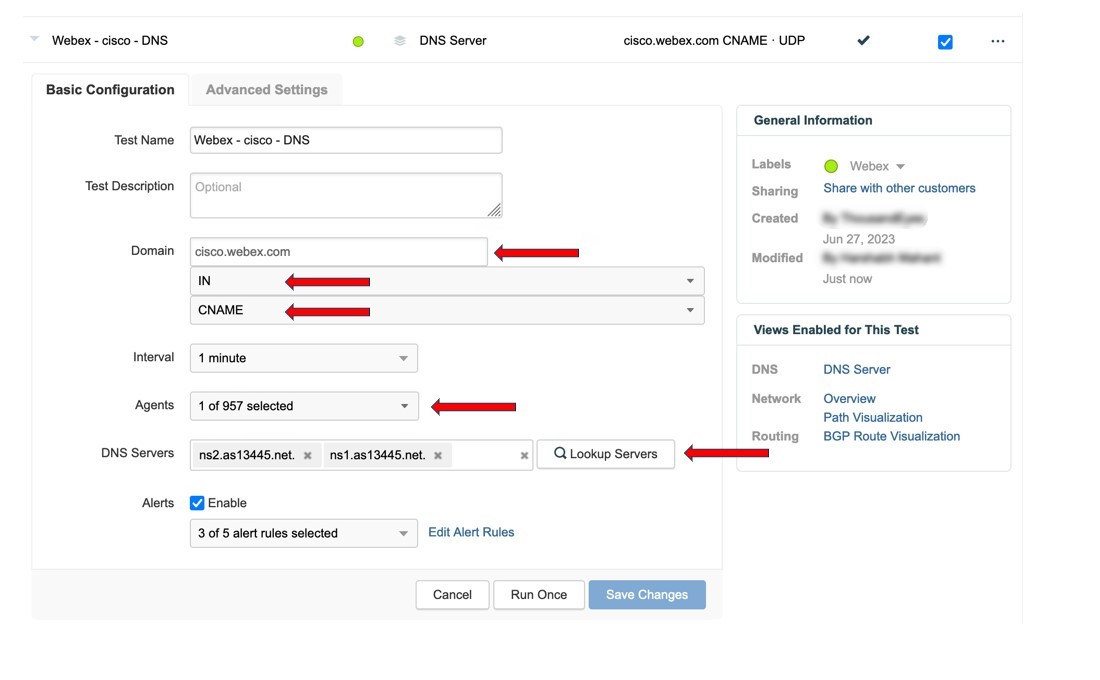
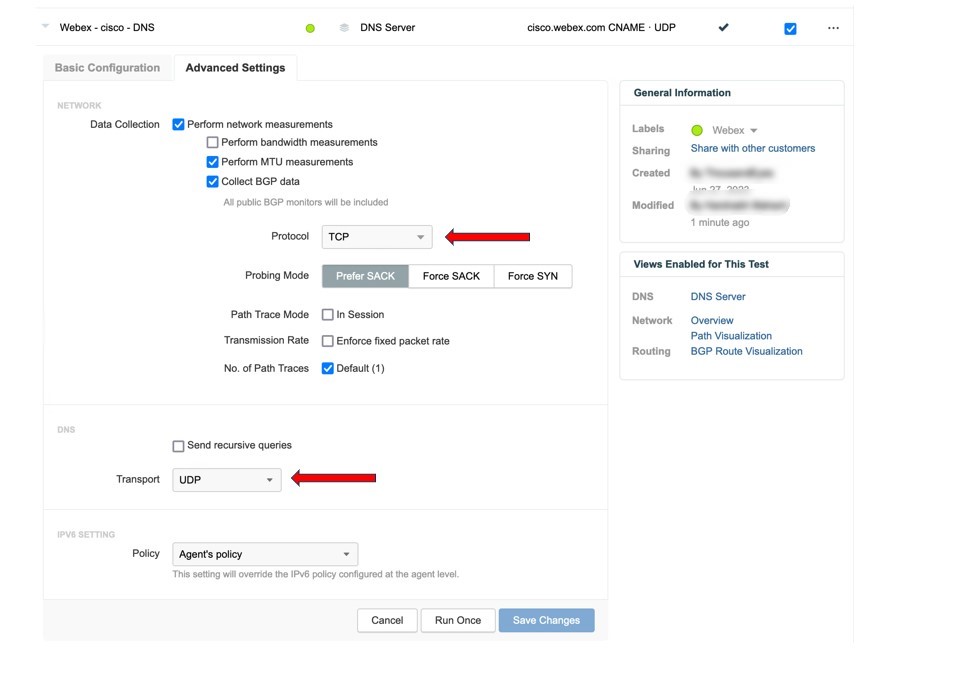
從網路介面管理視訊網格節點
在對已向雲端註冊的「視訊網格」節點進行任何網路變更之前,您必須使用 Control Hub 將其設定為維護模式。 如需更多資訊和要遵循的程序,請參閱將節點移入維護模式。
| 維護模式僅適用於準備節點關閉或重新啟動,因此您可以進行某些網路設定變更(DNS、 IP、FQDN)或準備硬體維護,例如更換 RAM、硬碟等。 當節點處於維護模式時,不會進行升級。 |
當您將節點設定為維護模式時,它會正常關閉通話服務(停止接受新通話,並等待最多 2 小時現有通話完成)。 正常關閉通話服務的目的是允許節點重新啟動或關閉,而不會導致通話中斷。
如何存取「視訊網格」概觀
您可以以下列任一方式開啟Web 介面:
若您是完全管理員且已向雲端註冊節點,則可從 Control Hub 存取節點。
從 的客戶視圖中https://admin.webex.com,轉至。 低於資源在「視訊網格」卡片上,按一下檢視全部。 按一下叢集,然後按一下您要存取的節點。 按一下移至節點。
只有您的 Webex 組織的完整管理員才能使用此功能。 其他管理員(包括合作夥伴和外部完整管理員)沒有用於視訊網格資源的轉至節點選項。
在瀏覽器標籤中,導覽至
<IP address>/setup,譬如,https://192.0.2.0/setup。 輸入您為節點"安裝;設定"的管理員認證,然後按一下 登入。如果管理員帳戶已被停用,則無法使用此方法。 請參閱「從網路 Interface 停用或重新啟用本端管理員帳戶」一節。
概觀是預設頁面,它包含以下資訊:
通話狀態- 提供透過節點進行中的通話數。
節點詳細資料- 提供節點類型、軟體映像、軟體版本、作業系統版本、服務品質狀態及維護模式狀態。
節點運行狀況- 提供使用情況資料(CPU、記憶體、磁碟)和服務狀態( Management Service、 傳訊 Service、 NTP同步)。
網路設定- 提供網路資訊: 主機名稱、介面、 IP、閘道、 DNS、 NTP,以及是否啟用雙IP 。
註冊詳細資料- 提供註冊狀態、組織名稱、組織ID、節點所屬的叢集,以及叢集 ID。
雲端連線- 從節點到Webex雲端和第三方目標執行一系列測試,節點需要存取這些目標才能正常執行。
執行三種類型的測驗: DNS解析度、伺服器回應時間和頻寬。
DNS測試驗證節點是否可以解析特定網域。 如果伺服器在 10 秒內沒有回應,這些測試會報告失敗。 如果回應時間在 1.5 到 10 秒之間,它們會顯示為「已通過」,並帶有橙色的「警告顏色」。 如果DNS回應時間長於 1.5 秒,則節點上的定期DNS檢查會產生警報。
連線測試驗證節點是否可以連線至特定的 HTTPS URL並接收回應(代理或閘道錯誤以外的回應會被接受為連線的證據)。
從概觀頁面執行的測試清單並非詳盡無遺,且不包含 Websocket 測試。
如果通話流程無法完成 WebSocket 與雲端的連線或連線至通話相關服務,則節點會傳送警報。
每個測驗旁會出現「通過」或「失敗」結果;您可以將滑鼠懸停在此文字上,以查看有關在執行測試時已檢查內容的更多資訊。
如隨後的螢幕擷取畫面所示,如果節點產生任何警報,則警報通知也會顯示在側面板中。 這些通知會識別節點上的潛在問題,並就如何對這些問題進行疑難排解或解決方案提供建議。 若未產生警報,則不會出現通知面板。
從視訊網格節點網路介面配置網路設定
如果您的網路拓撲變更,您可以使用每個「 Webex視訊網格」節點的Web 介面並在其中變更網路設定。 您可能會看到關於變更網路設定的警告,但您仍然可以儲存變更,以防在變更Webex視訊網格節點設定後變更網路。
| 1 | 開啟「 Webex視訊網格」節點介面。 | ||
| 2 | 轉至網路。 出現節點的目前網路設定。 | ||
| 3 | 變更下列設定:主機及網路設定根據需要:
| ||
| 4 | 按一下儲存主機和網路設定,在出現節點需要重新啟動的快顯之後,按一下儲存並重新開機。 在儲存期間,會在伺服器端驗證所有欄位。 出現的警告通常表示無法連線至伺服器或在查詢時未傳回有效的回應,例如,使用提供的DNS 伺服器位址無法解析 FQDN。 您可以透過忽略警告來選擇進行儲存,但呼叫將不起作用,除非 FQDN 可以解析為節點上設定的 DNS。 另一種可能的錯誤狀態是閘道位址與IP 位址不在同一個子網路中。 視訊網格節點重新啟動後,網路組態變更生效。 | ||
| 5 | 變更下列設定: NTP伺服器根據需要:
| ||
| 6 | 按一下儲存NTP伺服器。
如果NTP 伺服器是 FQDN 且無法解析,則會傳回一則警告。 如果NTP 伺服器FQDN 已解析,但無法查詢NTP時間的解析IP ,則會傳回一則警告。 |
從視訊網格節點網路介面設定外部網路介面
如果您的網路拓撲變更,您可以使用每個「 Webex視訊網格」節點的Web 介面並在其中變更網路設定。 您可能會看到關於變更網路設定的警告。 但是,您仍然可以儲存變更,以防在變更Webex視訊網格節點設定後變更網路。
如果要在網路的 DMZ 中部署視訊網格節點,您可以設定外部網路介面,以便將企業(內部)流量與外部(外部)流量隔離。
| 1 | 開啟「 Webex視訊網格」節點介面。 |
| 2 | 轉至網路。 出現節點的目前網路設定。 |
| 3 | 按一下進階。 |
| 4 | 開啟啟用外部網路然後按一下確定以在節點上啟用外部IP 位址選項。 |
| 5 | 輸入外部IP位址,外部子網路遮罩,以及外部閘道值。 |
| 6 | 按一下儲存外部網路設定。 |
| 7 | 按一下儲存並重新開機以確認變更。 節點會重新啟動以啟用雙IP 位址,然後自動設定基本的靜態路由規則。 這些規則確定進出私人類別IP 位址的流量使用內部介面;進出公共類別IP 位址的流量會使用外部介面。 稍後,您可以建立自己的路由規則,例如,如果您需要設定覆蓋並允許從內部介面存取外部網域。 |
| 8 | 如果有錯誤,請按一下確定以關閉錯誤對話方塊、修正錯誤,然後按一下儲存外部網路設定再次。 |
下一步
若要驗證內部和外部IP 位址組態,請執行從視訊網格節點網路介面執行 Ping 。
測試外部目的地(例如 cisco.com);如果成功,結果會顯示目的地已從外部介面存取。
測試內部IP 位址;如果成功,結果會顯示位址是從內部介面存取的。
從視訊網格節點網路介面新增內部和外部路由規則
在雙網路介面(NIC) 部署中,您可以透過為外部和內部介面新增使用者定義的路由規則來微調視訊網格節點的路由。 預設路由會新增至節點,但您可以存在例外情況 — 例如,需要透過內部介面存取的外部子網路或主機位址,或者需要從外部介面存取的內部子網路或主機位址。 根據需要執行下列步驟。
準備工作
| 1 | 開啟「 Webex視訊網格」節點介面。 | ||
| 2 | 轉至網路。 出現節點的目前網路設定。 如果您已設定外部網路,則會出現「路由規則」標籤。 | ||
| 3 | 按一下路由規則標籤。 第一次開啟此頁面時,預設系統路由規則會顯示在清單中。 預設情況下,所有內部流量都會透過內部介面,而外部流量則會透過外部介面。 您可以在接下來的步驟中將手動覆蓋新增至這些規則。 | ||
| 4 | 若要新增規則,請按一下新增路由規則,然後選擇以下選項之一:。
| ||
| 5 | 按一下新增路由規則。 新增每個規則時,它們會出現在路由規則清單中,分類為使用者定義的規則。 | ||
| 6 | 若要刪除一個或多個使用者定義的規則,請勾選規則左側欄中的勾選方塊,然後按一下刪除路由規則。
|
| 自訂路由規則可能會與其他路由發生衝突。 譬如,您可以定義凍結您與「視訊網格節點」介面的 SSH 連線的規則。 如果發生這種情況,請執行下列其中一個選項,然後移除或修改該路由規則:
|
從視訊網格節點網路介面配置容器網路
視訊網格節點會保留一個子網路範圍供節點內部使用。 預設範圍是 172.17.42.0–172.17.42.63。 節點不會回應源自此範圍的任何外部至視訊網格節點流量。 您可能需要使用節點主控台來變更容器橋接器IP 位址,以避免與網路中的其他裝置衝突。
| 1 | 開啟「 Webex視訊網格」節點介面。 |
| 2 | 轉至網路。 出現節點的目前網路設定。 |
| 3 | 按一下進階。 |
| 4 | 變更下列屬性的值:容器IP位址和容器子網路遮罩(根據需要),然後按一下儲存容器網路設定。 |
| 5 | 按一下儲存並重新開機以確認變更。 |
| 6 | 如果有錯誤,請按一下確定以關閉錯誤對話方塊、修正錯誤,然後按一下儲存容器網路設定再次。 |
設定網路介面 MTU 大小
預設情況下,所有 Webex 視訊網格節點都已啟用路徑 MTU(即 PMTU)探索。 使用 PMTU,節點可以偵測到 MTU 問題並自動調整 MTU 大小。 當 PMTU 由於防火牆或網路問題而失敗時,節點可能會因封包大於 MTU 捨棄大小而導致與雲端之間的連線發生問題。 手動設定較低的 MTU 大小便可修正此問題。
準備工作
如果您已註冊節點,則必須先將節點設定為維護模式,然後才能變更 MTU 設定。
| 1 | 開啟「 Webex視訊網格」節點介面。 |
| 2 | 轉至網路。 出現節點的目前網路設定。 |
| 3 | 按一下進階。 |
| 4 | 在「介面 MTU 設定」部分,在適用的欄位中輸入 1280 到 9000 位元之間的 MTU 值。 如果您已啟用外部介面,則可以分別設定內部和外部介面 MTU 大小。 |
下一步
如果您將節點置於維護模式來變更 MTU,請關閉維護模式。
啟用或停用DNS快取
如果對視訊網格節點的DNS回應通常花費的時間超過 750 毫秒,或者如果Cisco TAC建議,您可以啟用DNS快取。 開啟DNS快取功能,節點會在本地緩存DNS回應。 有了緩存,請求不太容易發生延遲或逾時,從而導致連線警報、通話中斷或通話品質問題。 使用 DNS 快取功能還可以減輕 DNS 基礎結構的負載。
| 1 | 開啟「 Webex視訊網格」節點介面。 |
| 2 | 轉至網路。 出現節點的目前網路設定。 |
| 3 | 按一下進階。 |
| 4 | 在DNS快取設定區段中,切換啟用DNS快取開啟或關閉。 |
| 5 | 在確認對話方塊中,按一下儲存並重新開機。 |
| 6 | 節點重新啟動後,重新開啟Webex視訊網格節點介面,並在「概觀」頁面上確認連線檢查成功。 |
啟用DNS快取時, DNS快取統計資料顯示以下統計資料:
統計資料 | 說明 |
|---|---|
快取項目 | DNS快取伺服器儲存的先前DNS解析的數量 |
快取命中 | 自緩存重設以來,緩存在未查詢客戶DNS 伺服器的情況下處理來自視訊網格的DNS請求的次數。 |
快取未命中 | 自快取重設以來,客戶DNS 伺服器處理來自視訊網格而不是透過快取的DNS請求的次數。 |
快取命中百分比 | 來自視訊網格的DNS請求百分比,在不查詢客戶DNS 伺服器的情況下,快取處理。 |
快取伺服器出埠DNS查詢 | 視訊網格DNS快取伺服器針對客戶DNS伺服器執行的DNS查詢次數 |
快取伺服器入埠DNS查詢 | 視訊網格針對其內部DNS快取伺服器進行的DNS查詢次數 |
出埠與入埠查詢比率 | 視訊網格針對客戶DNS 伺服器進行的DNS查詢與視訊網格針對其內部DNS快取伺服器進行的查詢的比率 |
每秒入站查詢數 | 視訊網格每秒針對其內部DNS快取伺服器執行的平均DNS查詢數。 |
每秒輸出的查詢數 | 視訊網格每秒針對客戶DNS伺服器執行的平均DNS查詢數 |
出埠DNS延遲 [時間範圍] | 視訊網格針對客戶DNS伺服器執行且回應時間落入所述時間範圍的DNS查詢的百分比 |
使用清除DNS快取按鈕以在 TAC 請求時重設DNS快取。 清除DNS快取後,您會看到一個較高的出埠與入埠查詢比率當緩存補充時。 無需將節點置於維護模式即可清除緩存。
下一步
將節點移出維護模式。 然後在需要變更的任何其他節點上重複此工作。
上傳安全憑證
設定節點與外部伺服器(例如 syslog 伺服器)之間的信任關係。
| 在叢集環境中,您必須在每個節點上分別安裝 CA 和伺服器憑證。 |
| 1 | 開啟「 Webex視訊網格」節點介面。 | ||
| 2 | 當與另一TLS(譬如系統記錄伺服器,我們推薦基於安全原因,您可以在「視訊網格」節點上使用 CA 簽署的憑證 ,而非節點的預設自我簽署憑證。 若要在「視訊網格」節點上建立並上傳憑證與金鑰對,請轉至伺服器憑證,並遵循下列步驟:
| ||
| 3 | 根據外部伺服器的CA 憑證的簽署方式選擇選項:
| ||
| 4 | 取得外部伺服器使用的憑證或憑證信任清單(CTL)。 與「視訊網格」節點憑證一樣,將外部伺服器檔案儲存在容易記住的位置。 | ||
| 5 | 回到Webex視訊網格節點介面標籤,按一下信任儲存區和 Proxy ,然後選擇選項:
向雲端註冊的「視訊網格」節點最多會等待 2 小時以待任何通話結束,並將自身置於暫時的非活躍狀態(停頓)。 若要安裝憑證,節點必須重新啟動,並且會自動安裝。 當憑證重新安裝在「視訊網格」節點上時,會出現提示,然後您可以重新載入頁面以檢視新的憑證。 | ||
| 6 | 在同一叢集中的每個其他「視訊網格」節點上重複憑證或憑證鏈結上傳。 |
生成視訊網格記錄以尋求支援
您可能會被指示直接傳送記錄至Cisco,您也可以自行下載記錄以附加到案例。 從Web 介面使用此程序來產生記錄,並將其傳送至Cisco或從任何視訊網格節點下載它們。 產生的記錄檔包含媒體記錄、系統記錄和容器記錄。 此套件提供有關Webex的連線、平台問題以及通話設定或媒體的有用資訊,以便Cisco能夠為您對「視訊網格」節點部署進行疑難排解。
| 1 | 開啟「 Webex視訊網格」節點介面。 |
| 2 | 轉至疑難排解,然後選擇傳送記錄:
產生的記錄會歷史性地儲存在節點上,即使在重新啟動後也會保留在節點上。 上傳標識符會顯示在頁面上。 支援使用此值來識別您上傳的日誌。 |
| 3 | 當您立案或與Cisco TAC互動,包含上傳標識符值,以便您的支援工程師可以存取記錄。 如果您直接將記錄提交給Cisco ,則不需要將記錄包上傳至 TAC 案例。 |
下一步
在將記錄上傳至Cisco或下載記錄時,您可以從同一個螢幕執行封包擷取。
產生視訊網格封包擷取以提供支援
您可以執行封包擷取(PCAP) 並將其提交給Cisco進行進一步分析。 封包擷取會拍攝透過節點網路介面的資料封包的快照。 擷取並提交封包後, Cisco可以分析提交的擷取,並協助對「視訊網格節點部署」進行疑難排解。
準備工作
| 封包擷取功能僅適用於除錯目的。 若您在託管進行中通話的實時「視訊網格」節點上執行封包擷取擷取,則封包擷取可能會影響節點的效能,且產生的檔案可能會被覆寫。 這會導致擷取的資料遺失。 我們建議您僅在非高峰時段或節點上的通話計數小於 3 時執行封包擷取。 |
| 1 | 開啟「 Webex視訊網格」節點介面。 |
| 2 | 轉至疑難排解。 您可以同時開始封包擷取和上傳記錄。 |
| 3 | (可選)在封包擷取部分中,您可以將擷取限制為特定介面上的封包、按進出特定主機的封包篩選,或按一個或多個連接埠上的封包篩選。 |
| 4 | 若要開始該過程,請開啟開始封包擷取設定。 |
| 5 | 完成後,關閉開始封包擷取設定。 |
| 6 | 選擇一個:
上傳套件擷取之後,頁面上會顯示上傳標識符。 支援使用此值來識別您上傳的封包擷取。 封包擷取的最大大小為 2 GB。 |
| 7 | 當您立案或與Cisco TAC互動,包括上傳標識符值,以便您的支援工程師可以存取封包擷取。 |
從視訊網格節點網路介面執行 Ping
您可以從「視訊網格」節點Web 介面執行 ping。 此步驟會測試您輸入的目的地,並查看「視訊網格」節點是否可以到達該目的地。
| 1 | 開啟「 Webex視訊網格」節點介面。 |
| 2 | 轉至疑難排解,捲動至Ping ,然後在 中輸入您要測試的目的地位址FQDN 或IP位址欄位下使用 Ping 測試連線。 |
| 3 | 按一下Ping 。 此測試會執行,並且您將看到 ping 成功或失敗訊息。 該測試沒有逾時限制。 如果您收到失敗消息或測試無限期執行,請檢查您輸入的目標值和網路設定。 |
從視訊網格網路介面執行追踪路由
您可以從「視訊網格」節點Web 介面執行路徑追踪。 此步驟顯示封包從節點到您輸入的目的地的路由。 檢視路徑追踪資訊可幫助您確定特定連線的可能原因,並可協助您識別問題。
| 1 | 開啟「 Webex視訊網格」節點介面。 |
| 2 | 轉至疑難排解,捲動至路徑追踪,然後在 中輸入您要測試的目的地位址FQDN 或IP位址欄位下追踪路由至主機。 測試執行,您將看到追踪路由成功或失敗訊息。 測驗在 16 秒時逾時。 如果您收到失敗或測驗逾時,請檢查您輸入的目的地值和網路設定。 |
從視訊網格節點網路介面檢查NTP伺服器
您可以輸入網路時間通訊協定 ( NTP ) 伺服器的 FQDN 或IP 位址,以確認「視訊網格」節點可以存取伺服器。 如果您發現時間同步問題並想要排除NTP 伺服器的可及性,此測試非常有用。
| 1 | 開啟「 Webex視訊網格」節點介面。 |
| 2 | 轉至疑難排解,捲動至檢查NTP伺服器,然後在 中輸入您要測試的目的地位址FQDN 或IP位址欄位下檢視 SNTP 查詢回應。 測試執行,您將看到查詢成功或失敗訊息。 該測試沒有逾時限制。 如果您收到失敗消息或測試無限期執行,請檢查您輸入的目標值和網路設定。 |
識別網路介面中的反射程式工具的連接埠問題
反射器工具(視訊網格節點上的伺服器與用戶端的組合)用於驗證所需的TCP/ UDP埠是否已從視訊網格節點開啟。
準備工作
從以下位置下載反射程式工具用戶端(Python 指令檔)的副本:https://github.com/CiscoDevNet/webex-video-mesh-reflector-client 。
為了讓指令檔正常運作,請確保您在您的環境中執行 Python 2.7.10 或更高版本。
目前,此工具支援視訊網格節點的SIP端點以及叢集內驗證。
| 1 | 從 的客戶視圖中https://admin.webex.com,請執行下列動作,為「視訊網格節點」啟用維護節點這些指示。 |
| 2 | 等待節點在 Control Hub 中顯示「準備好維護」狀態。 |
| 3 | 開啟「 Webex視訊網格」節點介面。 如需相關指示,請參閱從網路介面管理視訊網格節點。 |
| 4 | 捲動至反射器工具,然後啟動TCP反射程式伺服器或UDP反射程式伺服器,取決於您想要使用的通訊協定。 |
| 5 | 按一下啟動反射程式伺服器,然後等待伺服器成功啟動。 當伺服器啟動時,您會看到一條通知。 |
| 6 | 從您希望「視訊網格」節點存取的網路上的系統(譬如PC)中,使用以下指令執行指令檔:
在執行結束時,如果所有必要的連接埠均已開啟,則用戶端會顯示成功訊息:
如果任何必要的連接埠未開啟,用戶端會顯示失敗訊息:
|
| 7 | 解決防火牆上的任何通訊埠問題,然後重新執行上述步驟。 |
| 8 | 使用以下方式執行用戶端
|
從視訊網格節點網路介面啟用除錯使用者帳戶
如果Cisco TAC需要存取Webex視訊網格節點,您可以暫時啟用除錯使用者帳戶,以便支援人員執行進一步的疑難排解。
| 1 | 開啟「 Webex視訊網格」節點介面。 |
| 2 | 轉至疑難排解,然後在啟用除錯使用者設定。 會出現一個加密的複雜密碼,您可以將其提供給Cisco TAC。 |
| 3 | 複製密碼,將其貼在支援報修單中或直接貼給支援工程師,然後按一下確定當您已儲存時。 |
調試使用者帳戶的有效期為 3 天,在此之後它會到期。
下一步
如果您返回到疑難排解頁面,然後關閉啟用除錯使用者設定。
從網路介面將視訊網格節點原廠設定
作為取消註冊清理的一部分,您可以從Web 介面將「視訊網格節點」重設為重設成出廠預設值。 此步驟會移除您在節點處於活動狀態時放置的任何設定,但不會移除虛擬機器項目。 稍後,您可能需要將此節點重新註冊為您從頭開始建立的另一個叢集的一部分。
準備工作
您必須使用 Control Hub 來從已在 Control Hub 註冊的叢集中取消註冊「視訊網格」節點。
| 1 | 開啟「 Webex視訊網格」節點介面。 |
| 2 | 轉至疑難排解,捲動至重設成出廠預設值,然後按一下重設節點。 |
| 3 | 確保您了解出現的警告提示中的資訊,然後按一下重設並重新開機。 節點在恢復原廠設定後會自動重新啟動。 |
從網路 Interface 停用或重新啟用本端管理員帳戶
安裝Webex視訊網格節點時,您最初會使用使用者名稱「admin」的內建本端帳戶來登入。 當您將節點註冊到Webex雲端后,您可以使用Webex組織管理憑證從 Control Hub 管理您的視訊網格節點。 這樣,適用於 Control Hub 的管理員帳戶原則和管理程序也適用於您的「視訊網格」節點。 為了進一步控制,您可以停用內建的「管理員」帳戶,以便 Control Hub 處理所有管理員驗證和管理。
在您向雲端註冊節點後使用以下步驟來停用(或稍後重新啟用)管理員使用者帳戶。 停用管理員帳戶時,您必須使用 Control Hub 才能存取節點Web 介面。
| 只有您的 Webex 組織的完整管理員才能使用此功能。 其他管理員(包括合作夥伴和外部完整管理員)沒有用於視訊網格資源的轉至節點選項。 |
| 1 | 從 的客戶視圖中https://admin.webex.com,轉至。 | ||
| 2 | 低於資源在「視訊網格」卡片上,按一下檢視全部。 | ||
| 3 | 按一下叢集,然後按一下您要存取的節點。 按一下轉至節點。 | ||
| 4 | 轉至管理。 | ||
| 5 | 切換啟用管理員使用者登入關閉以停用帳戶,或開啟以重新啟用帳戶。
| ||
| 6 | 在確認螢幕上,按一下停用或啟用以完成變更。 |
一旦停用管理員使用者,您將無法透過 WebUI 或從 SSH 啟動的 CLI登入「視訊網格」節點。 但是,您可以使用管理使用者憑證透過從 VMware SX 主控台啟動的 CLI 進行登入。
從網路介面變更管理員密碼
使用此流程可透過使用Web 介面變更Webex視訊網格節點的管理員密碼(密碼)。
| 1 | 開啟「 Webex視訊網格」節點介面。 |
| 2 | 轉至管理,然後在變更複雜密碼,按一下變更。 |
| 3 | 輸入目前的複雜密碼,然後在兩者中輸入新的複雜密碼值新密碼和確認新密碼。 |
| 4 | 按一下儲存複雜密碼。 即會顯示「密碼已變更」訊息,並且隨後回到登入螢幕。 |
| 5 | 使用新的管理員登入與密碼來登入。 |
從網路介面變更密碼到期間隔
使用此流程可透過使用Web 介面,將預設密碼到期時間間隔 90 天 。 當間隔結束時,系統會在您登入「視訊網格」節點時提示您輸入新密碼。
| 1 | 開啟「 Webex視訊網格」節點介面。 |
| 2 | 轉至管理,然後在變更複雜密碼到期,請輸入到期間隔(天) (最多 365 天),然後按一下儲存複雜密碼到期間隔。 出現成功螢幕,然後您可以按一下確定完成。 |
的管理頁面還會顯示最後一次變更密碼的日期以及下次密碼過期的時間。
將外部記錄設定為 Syslog 伺服器
如果您有 syslog 伺服器,則您可以將「 Webex視訊網格」節點設定為記錄到外部伺服器的稽核追踪資訊,例如:
管理員登入的相關詳細資料
組態變更(包括開啟或關閉維護模式)
軟體更新
節點會聚集記錄(若有),並每隔十分鐘將其傳送至伺服器。
| 1 | 開啟「 Webex視訊網格」節點介面。 |
| 2 | 轉至管理。 |
| 3 | 旁邊的外部日誌記錄,開啟啟用外部日誌記錄。 |
| 4 | 適用於Syslog 伺服器詳細資料,輸入主機IP 位址或完整網域名稱和 syslog 通訊埠。 如果節點無法從DNS伺服器,請使用IP 位址主持人欄位。 |
| 5 | 選擇通訊協定— UDP或TCP。 若要使用TLS加密,請選擇TCP然後開啟啟用TLS 。 確保您還上傳並安裝了節點與 syslog 伺服器之間的TLS通訊所需的安全憑證。 若未安裝憑證,節點會預設使用其自我簽署憑證。 如需相關說明,請參閱上傳安全憑證。 |
| 6 | 按一下儲存外部日誌記錄組態。 |
記錄訊息的內容遵循以下格式: 優先時間戳記主機名稱標籤訊息。
屬性 | 說明 |
|---|---|
優先權 | 根據以下公式,該值一律為 131: 優先級 =(設施代碼 * 8)+ 嚴重性。 「local0」的設施代碼為 16。 「通知」的嚴重性為 3 級。 |
時間戳記 | 時間戳記格式為「Mmm dd hh:mm:ss」。 |
主機名稱 | 「視訊網格」節點的主機名稱。 |
標籤 | 該值一律為 syslogAuditMsg。 |
訊息 | 訊息是至少 1KB 的 JSON 字串。 其大小取決於這 10 分鐘間隔內的聚集事件數。 |
這是訊息範例:
{
"events": [
{
"event": "{\hostname\": \"test-machine\", \"event_type\": \"login_success\",
\"event_category\": \"node_events\", \"source\": \"mgmt\", \"session_data\":
{\"session_id\": \"j02wH5uFTKB22SqdYCrzPrqDWkXIAKCz\", \"referer\":
\"https://IP address/signIn.html?%2Fsetup\", \"url\":
\"https://IP address/api/v1/auth/signIn\", \"user_name\": \"admin\",
\"remote_address\": \"IP address\", \"user_agent\": \"Mozilla/5.0
(Macintosh; Intel Mac OS X 10_15_7) AppleWebKit/537.36 (KHTML, like Gecko)
Chrome/87.0.4280.67 Safari/537.36\"}, \"event_data\": {\"type\": \"Conf_UI\"},
\"boot_id\": \"6738705b-3ae3-4978-8502-13b74983e999\", \"timestamp\":
\"2020-12-07 22:40:27 (UTC)\", \"uptime\": 358416.23, \"description\":
\"Log in to Console or Web UI successful\"}"
},
{
"event": "{\hostname\": \"test-machine\", \"event_type\":
\"software_update_completed\", \"event_category\": \"node_events\", \"source\":
\"mgmt\", \"event_data\": {\"release_tag\": \"2020.12.04.2332m\"}, \"boot_id\":
\"37a8d17a-69d8-4b8c-809d-3265aec56b53\", \"timestamp\":
\"2020-12-07 22:17:59 (UTC)\", \"uptime\": 137.61, \"description\":
\"Completed software update\"}"
}
]
}視訊網格警報的 Webhook
視訊網格支援 Webhook 警示,可讓組織管理員接收特定事件的警示。 管理員可以選擇接收通話溢位和通話重新導向等事件的通知,最大限度減少登入 Control Hub 以監控其部署的需要。 這是透過建立 Webhook 訂閱來實現的,其中管理員提供了目標URL ,警示將傳送至該目標 URL。 將 Webhook 用於警示還允許在不使用關聯的開發人員 API 的情況下監控參數。
可透過 Webhook 監控下列事件類型:
叢集通話重新導向– 從特定叢集重新導向的通話。
組織呼叫溢位– 組織對雲端的通話溢位總數。
建立 Webhook 訂閱
| 1 | 登入Cisco Webex開發人員使用管理員認證的入口網站。 |
| 2 | 在開發人員入口網站上,按一下文件。 |
| 3 | 從左側的捲動列中,向下捲動並按一下完整API參考。 |
| 4 | 在下面展開的選項中,向下捲動,然後按一下Webhook > 建立 Webhook。 |
| 5 | 輸入以下參數以建立訂閱: |
名稱: 範例 – 視訊網格 Webhook 警示
目標 URL : 範例 - https://10.1.1.1/webhooks
資源: 視訊網格警示
活動: 已觸發
擁有者: 組織
| 在目標Url 參數中輸入的URL必須可以透過網際網路存取,並且具有設定為接受Webex Webhook 傳送的 POST 請求的伺服器。 |
使用開發人員 API 設定臨界值組態
您可以使用視訊網格開發人員 API 為事件(組織呼叫溢位和叢集呼叫重新導向)設定臨界值。 您可以設定閾值的百分比值,超過該百分比值將觸發 Webhook 警示。 例如,如果組織通話溢位的臨界值設定為 20,則當超過 20% 的通話溢位至雲端時,將會傳送警示。
一組 4 個 API 可用於在Cisco Webex Developer 入口網站中設定和更新臨界值,如下所示:
列出事件臨界值組態
獲取活動臨界值組態
更新事件臨界值組態
重設活動臨界值組態
API 可在下列網址獲得https://developer.webex.com/docs/api/v1/video-mesh。
情境 1 - 設定組織通話的臨界值時溢位
| 1 | 按一下列出事件臨界值組態API。 | ||
| 2 | 設定 | ||
| 3 | 您將收到與如下所示類似的回應。 | ||
| 4 | 複製 中的值 | ||
| 5 | 將值貼上 | ||
| 6 | 按一下更新事件臨界值組態API。 | ||
| 7 | 將 JSON 結構貼入更新事件臨界值組態API。 | ||
| 8 | 設定 | ||
| 9 |
按一下執行,您的臨界值組織呼叫溢位將設定為新值。 |
下一步
若您要檢視已為特定活動臨界值ID設定的臨界值,
按一下獲取活動臨界值組態API。
將活動臨界值ID貼到API的標頭上,按一下執行。
預設最小臨界值和設定的臨界值將顯示在回應中。
情境 2 - 設定已重新導向的叢集通話的臨界值
| 1 | 按一下列出事件臨界值組態API。 | ||
| 2 | 設定 | ||
| 3 | 回應將列出組織中所有叢集的設定。 | ||
| 4 |
複製 中的值 | ||
| 5 | 將值貼上 | ||
| 6 | 按一下更新事件臨界值組態API。 | ||
| 7 | 將 JSON 結構貼入更新事件臨界值組態API。 | ||
| 8 | 設定 | ||
| 9 |
按一下執行,您的臨界值重新導向的叢集呼叫將設定為新值。 |
下一步
若您要檢視已為特定活動臨界值ID設定的臨界值,
按一下獲取活動臨界值組態API。
將活動臨界值ID貼到API的標頭上,按一下執行。
預設最小臨界值和設定的臨界值將顯示在回應中。
情境 3 - 重設臨界值
| 1 | 按一下重設活動臨界值組態API。 | ||
| 2 | 複製叢集或組織的活動臨界值ID ,並將其貼在 | ||
| 3 | 在本文中貼上 JSON 結構,然後按一下執行。 | ||
| 4 |
臨界值將設定為預設最小值。 |
視訊網格開發人員 API
視訊網格開發人員 API 是一種透過Webex開發人員入口網站為您的視訊網格部署擷取分析和監控資料的方法。 API 可在下列網址獲得https://developer.webex.com/docs/api/v1/video-mesh。 範例用戶端可在以下位置獲得https://github.com/CiscoDevNet/video-mesh-api-client。
視訊網格節點演示軟體
僅將「視訊網格節點」演示軟體用於基本演示目的。 請勿將演示節點新增至現有的生產叢集。 示範叢集接受的通話數少於生產叢集,而且示範叢集會在向雲端註冊 90 天后過期。
|
|
從以下位置下載演示軟體映像:這個鏈結。
規格
請參閱視訊網格節點軟體的系統和平台需求查看「視訊網格節點」軟體的基於規格的設定。
演示軟體支援單一網路介面或雙網路介面。
容量
我們不測試演示映像的容量。 您只應使用它來測試基本的會議場景。 請參閱以下使用案例以尋求指導。
視訊網格節點演示軟體的使用案例
- 媒體固定至內部部署
-
使用示範軟體來部署和設定節點。
執行包括下列參加者的會議: Webex應用程式參加者、 Webex端點參加者和Cisco Webex Board。
會議結束後,從 的客戶視圖中https://admin.webex.com,轉至分析以存取「視訊網格」報告。 在報告中,您可以看到媒體保留在內部部署中。
- 含有雲端和內部部署參加者的會議
-
執行另一個 Webex 參加者的會議,其中一個Webex參加者在內部部署,一個在雲端中。
請注意,所有參加者都可以無縫加入和參加會議。
從主控台管理視訊網格節點
在對已向雲端註冊的「視訊網格」節點進行任何網路變更之前,您必須使用 Control Hub 將其設定為維護模式。 如需更多資訊和要遵循的程序,請參閱將節點移入維護模式。
| 維護模式僅適用於準備節點關閉或重新啟動,因此您可以進行某些網路設定變更(DNS、 IP、FQDN)或準備硬體維護,例如更換 RAM、硬碟等。 當節點處於維護模式時,不會進行升級。 |
當您將節點設定為維護模式時,它會正常關閉通話服務(停止接受新通話,並等待最多 2 小時現有通話完成)。 正常關閉通話服務的目的是允許節點重新啟動或關閉,而不會導致通話中斷。
在主控台中變更視訊網格節點網路設定
如果您的網路拓撲變更,您必須為每個「視訊網格」節點開啟主控台介面,並在其中變更網路設定。 您可能會看到關於變更網路設定的警告,但您仍然可以儲存變更,以防在變更「視訊網格」節點設定後變更網路。
| 1 | 透過 VMware vSphere 用戶端開啟節點主控台介面,然後使用管理員認證進行登入。 首次設定網路設定後,如果可以連線至視訊網格,則您可以透過安全外殼 (SSH) 存取節點介面。 | ||
| 2 | 從「視訊網格節點」主控台的主功能表表中,選擇 選項2 編輯設定然後按一下選取。 | ||
| 3 | 閱讀通話將在「視訊網格節點 」上結束的提示,然後按一下是。 | ||
| 4 | 按一下靜態的,輸入IP 位址對於內部介面,遮罩,閘道,以及DNS網路的值。
| ||
| 5 | 輸入您組織的NTP 伺服器或另一可在您的組織中使用的外部NTP 伺服器。 設定NTP 伺服器並儲存網路設定後,您可以遵循中的步驟。從主控台檢查視訊網格節點的運行狀況以驗證時間是否已透過指定的NTP伺服器正確同步。
| ||
| 6 | (可選)視需要變更主機名稱或網域。
| ||
| 7 | 按一下 儲存 ,然後按一下 儲存變更並重新啟動 。 儲存期間,如果您提供網域,則會執行 DNS 驗證。 如果無法使用提供的 DNS 伺服器位址來解析 FQDN(主機名稱和網域),則會顯示警告。 您可以透過忽略警告來選擇儲存,但在 FQDN 可以解析為節點上設定的DNS之前,呼叫將無法進行。 視訊網格節點重新啟動後,網路組態變更生效。 |
變更視訊網格節點的管理員密碼
使用此流程在節點的主控台中為「視訊網格」節點變更管理員密碼。
| 1 | 透過 VMware vSphere 用戶端或 SSH 開啟節點主控台介面,進入可連線的IP 位址,然後使用管理員憑證登入。 |
| 2 | 開啟並登入「視訊網格」節點所對應的VM的 VMware ESXi 主控台。 |
| 3 | 在主功能表中,選擇選項 3 管理管理員密碼,然後選擇 1 變更管理員密碼,然後按一下 Enter 鍵。 |
| 4 | 閱讀密碼已過期頁面上的資訊,按一下 Enter 鍵,然後在密碼過期訊息之後再次按一下 Enter 鍵。 |
| 5 | 按 Enter 鍵。 |
| 6 | 登出主控台後,回到登入螢幕,然後使用過期的管理員登入和密碼進行登入。 系統會提示您變更密碼。
|
| 7 | 對於舊密碼,請輸入現行密碼,然後按 Enter 鍵。 |
| 8 | 對於新密碼,輸入新密碼,然後按 Enter 鍵。 |
| 9 | 對於重新輸入新密碼,請重新輸入新密碼,然後按 Enter 鍵。 即會顯示「密碼已變更」訊息,並且隨後回到登入螢幕。
|
| 10 | 使用新的管理員登入與密碼來登入。 |
從視訊網格節點主控台執行 Ping
您可以從「視訊網格」節點主控台介面執行 ping。 此步驟會測試您輸入的目的地,並查看「視訊網格」節點是否可以到達該目的地。
| 1 | 透過 VMware vSphere 用戶端或 SSH 開啟節點主控台介面,進入可連線的IP 位址,然後使用管理員憑證登入。 |
| 2 | 從「視訊網格」節點主控台,轉至4 診斷,然後選擇Ping 。 |
| 3 | 在ping欄位中,輸入要測試的目的地位址(例如 IP 位址或主機名稱),然後按一下確定。 此測試會執行,並且您將看到 ping 成功或失敗訊息。 如果您收到失敗訊息,請檢查您輸入的目的地值及您的網路設定。 |
透過主控台啟用除錯使用者帳戶
如果支援需要存取「視訊網格」節點,您可以使用主控台介面暫時啟用除錯使用者帳戶,以便支援可以在您的節點上執行進一步的疑難排解。
| 1 | 透過 VMware vSphere 用戶端或 SSH 開啟節點主控台介面,進入可連線的IP 位址,然後使用管理員憑證登入。 |
| 2 | 從「視訊網格」節點主控台,轉至4 診斷,選擇2 啟用除錯使用者帳戶,在提示後,按一下是。 |
| 3 | 在出現提示您已成功建立偵錯使用者帳戶的訊息後,按一下確定以顯示已加密的密碼。 您將傳送已加密的密碼至支援人員。 他們使用此臨時帳戶和解密的複雜密碼來安全地存取您的「視訊網格」節點以進行疑難排解。 此帳戶會在 3 天後過期,或者您可以在完成支援工作後停用此帳戶。 |
| 4 | 選取已加密資料的開始和結束日期,然後在您要傳送給支援人員的支援報修單或電子郵件中複製並貼上資料。 |
| 5 | 當您將此資訊傳送給支援之後,請返回「視訊網格」節點主控台並按任意鍵以返回主功能表表 。 |
下一步
該帳戶將在 3 天后到期,但是當支援人員指出已完成節點上的疑難排解時,您可以返回「視訊網格」節點主控台,轉至4 診斷,然後選擇3 停用除錯使用者帳戶以在帳戶過期之前停用該帳戶。
從視訊網格節點主控台傳送記錄
您可能會被指示直接或透過安全複製 (SCP) 將記錄傳送至Cisco 。 使用此流程可直接從您向雲端註冊的任何「視訊網格」節點傳送記錄。
| 1 | 透過 VMware vSphere 用戶端或 SSH 開啟節點主控台介面,進入可連線的IP 位址,然後使用管理員憑證登入。 |
| 2 | 在主要功能表中,按一下選項 4 診斷,然後按 Enter 鍵。 |
| 3 | 按一下 4 匯出記錄檔,需要時提供意見回饋,然後按下一步。 |
| 4 | 選取選項:
|
| 5 | 選擇確定以返回「視訊網格」節點主功能表表 。 |
| 6 | (選用)選擇5 檢查傳送至Cisco的日誌檔的狀態若您將記錄傳送至Cisco。 |
下一步
 | 在您傳送記錄之後,我們建議您直接從Webex應用程式傳送意見回饋,以便您的支援聯絡人擁有協助您所需的所有資訊。 |
從主控台檢查視訊網格節點的運行狀況
您可以直接從「視訊網格」節點本身檢視節點運行狀況。 結果供參考,但可以協助進行疑難排解步驟 — 比方說,如果 NTP 同步不起作用,您可以檢查網路設定中的 NTP 伺服器值。
| 1 | 透過 VMware vSphere 用戶端或 SSH 開啟節點主控台介面,進入可連線的IP 位址,然後使用管理員憑證登入。 |
| 2 | 從「視訊網格」節點主控台,轉至4 診斷,然後選擇6 檢查節點運行狀況以檢視關於節點的下列資訊:
|
在視訊網格節點上設定容器網路
視訊網格節點會保留一個子網路範圍供節點內部使用。 預設範圍是 172.17.42.0–172.17.42.63。 節點不會回應源自此範圍的任何外部至視訊網格節點流量。 您可能需要使用節點主控台來變更容器橋接器IP 位址,以避免與網路中的其他裝置衝突。
| 1 | 透過 VMware vSphere 用戶端或 SSH 開啟節點主控台介面,進入可連線的IP 位址,然後使用管理員憑證登入。 |
| 2 | 從「視訊網格」節點主控台的主功能表表中,轉至4 診斷,然後選擇7 設定容器網路。 在系統發出警告,陳述使用中通話將在節點上結束後,按一下是。 |
| 3 | 根據需要,變更容器橋接器 IP 和網路遮罩的值,然後按一下儲存。 您將看到一個螢幕,其中顯示容器網路資訊,包括為「視訊網格」節點上的內部操作保留的IP 位址範圍。 |
| 4 | 按一下確定。 |
使用主控台中的反射程式工具識別連接埠問題
反射器工具(視訊網格節點上的伺服器與用戶端的組合)用於驗證所需的TCP/ UDP埠是否已從視訊網格節點開啟。
準備工作
下載一份反射器工具用戶端(Python 指令檔)然後將檔案解壓縮到容易找到的位置。 zip 檔案包含指令檔和自述檔案。
為了讓指令檔正常運作,請確保您在您的環境中執行 Python 2.7.10 或更高版本。
目前,此工具支援視訊網格節點的SIP端點以及叢集內驗證。
| 1 | 從 的客戶視圖中https://admin.webex.com,請執行下列動作,為「視訊網格節點」啟用維護節點這些指示。 |
| 2 | 等待節點在 Control Hub 中顯示「準備好維護」狀態。 |
| 3 | 透過 VMware vSphere 用戶端或 SSH 開啟節點主控台介面,進入可連線的IP 位址,然後使用管理員憑證登入。 |
| 4 | 從「視訊網格節點」介面中,轉至診斷 > 反射程式伺服器 > TCP或 (UDP) 的反射程式伺服器。 為TCP或UDP啟動伺服器。 |
| 5 | 捲動至反射器工具,然後啟動TCP反射程式伺服器或UDP反射程式伺服器,取決於您想要使用的通訊協定。 |
| 6 | 按一下啟動反射程式伺服器,然後等待伺服器成功啟動。 當伺服器啟動時,您會看到一條通知。 |
| 7 | 從您希望「視訊網格」節點存取的網路上的系統(譬如PC)中,使用以下指令執行指令檔:
在執行結束時,如果所有必要的連接埠均已開啟,則用戶端會顯示成功訊息:
如果任何必要的連接埠未開啟,用戶端會顯示失敗訊息:
|
| 8 | 解決防火牆上的任何通訊埠問題,然後重新執行上述步驟。 |
| 9 | 使用以下方式執行用戶端
|
從主控台將視訊網格節點出廠預設值
作為取消註冊清理的一部分,您可以將「視訊網格」節點恢復重設成出廠預設值。 此步驟會移除節點處於作用中狀態期間您部署的任何設定,但不會移除虛擬機器項目。 稍後,您可能需要將此節點重新註冊為您從頭開始建立的另一個叢集的一部分。
準備工作
您必須使用 Control Hub 來從已在 Control Hub 註冊的叢集中取消註冊「視訊網格」節點。
| 1 | 透過 VMware vSphere 用戶端或 SSH 開啟節點主控台介面,進入可連線的IP 位址,然後使用管理員憑證登入。 |
| 2 | 從「視訊網格」節點主控台,轉至4 診斷,然後選擇8 重設成出廠預設值。 |
| 3 | 確保您理解所出現附註中的資訊,然後按一下重設。 節點在恢復原廠設定後會自動重新啟動。 |
將現有硬體平台移轉至視訊網格節點
您可以將現有的支援平台(例如,執行Cisco Meeting Server 的 CMS1000)移轉至視訊網格。 使用此程序來引導您完成遷移程序。
| 這些步驟可能會有所不同,具體取決於硬體平台上捆綁的 ESXi 版本。 |
準備工作
下載最新版本的新副本視訊網格節點軟體影像 (OVA)。 請勿使用先前下載的 OVA 部署新的「視訊網格節點」。
| 1 | 登入虛擬機器介面,然後關閉平台上執行的軟體。 |
| 2 | 刪除在平台上執行的軟體應用程式。 平台上必須沒有剩餘的軟體映像。 此外,您無法在同一平台上將「視訊網格」節點軟體與其他軟體一起執行。
|
| 3 | 從新的 OVF 或 OVA 檔案部署新的虛擬機器。 |
| 4 | 輸入虛擬機器的名稱,然後選擇「視訊網格」節點 OVA 檔案。 |
| 5 | 將磁碟佈建變更為厚磁碟。 |
| 6 | 上傳融合下載的軟體映像。
|
| 7 | 當虛擬機器正在執行時,請返回登入「視訊網格節點」主控台並繼續「視訊網格節點」的初始設定。 |



從協作會議室混合到視訊網格的功能比較及移轉路徑
功能比較
功能 | 視訊網格和Cisco Webex Meeting Center視訊 | CMR 混合 |
|---|---|---|
會議類型 | 已排定 按一下(即時) 個人會議室 (PMR) 內部部署和雲端型會議的一致體驗 | 僅限已排定 |
排定 | Webex生產力工具(Windows 和 Mac) 使用 @webex 進行混合行事曆排定 Webex入口網站 | 啟用 Webex 的TelePresence Windows 與 Mac生產力工具 TMS 排定 |
會議加入選項 | 撥入和撥出 PIN 碼保護(主持人) 一按開始會議 (OBTP) | 僅限撥入 OBTP |
會議中體驗 | 統一名冊(Webex用戶端) 統一控制(Webex用戶端) 鎖定/解除鎖定會議 將 TelePresence 參加者靜音/取消靜音 | 無統一名冊(Webex Client 和TelePresence Server) 單獨控制項(Webex用戶端和TelePresence Server) |
容量和部署模型 | 無限制的容量 內部部署和自動溢位 切換及轉碼 | 轉碼容量限於 TelePresence Server |
移轉路徑檢查清單
以下是如何將現有網站移轉至視訊平台 2.0 版並準備網站以與視訊網格整合的高階概觀。 這些步驟可能不同,取決於現有環境。 與您的合作夥伴合作,或客戶成功經理以確保順利移轉。
確保Meeting Center視訊會議功能已在Webex 網站建。
網站管理員會收到其管理入口網站帳戶。 然後,管理員為Webex組織部署「視訊網格節點」。
網站管理員指定 CMR 特權,讓所有或部分混合 CMR 使用者可以使用 Cisco WebEx Meeting Center 視訊。
(選用)停用此子集的混合 CMR 階段作業類型,然後在其使用者設定檔中啟用 Cisco WebEx Meeting Center 視訊。
網站管理員設定 視訊網格,然後選取混合作為下的媒體資源類型雲端協作會議室選項。
網站管理員可以將內部部署 TelePresence Management Suite (TMS) 和「一按開始會議 (OBTP)」設定成與 Cisco WebEx Meeting Center 視訊配合使用。 請參閱Cisco Webex Meeting Center視訊會議企業部署指南尋求指導。
當使用者啟用 CMR 特權時, Webex生產力工具預設為Cisco Webex Meeting Center視訊版本。 使用者排定的所有新會議都是Cisco Webex Meeting Center視訊會議。
如果邀請中包含會議室,則 OBTP 資訊會透過 TMS 推送至會議室(僅限混合 CMR 會議)。
只要客戶保留內部部署 MCU 和 TMS 設定,混合 CMR 使用者在切換至 Cisco WebEx Meeting Center 視訊之前設定的現有會議應該會繼續正常運作。
現有混合 CMR 會議無法修改或更新來反映 Cisco WebEx Meeting Center 視訊會議資訊。 如果使用者想要使用新邀請,則必須刪除舊會議並建立新會議。
如果客戶希望汰換內部部署 MCU 和 TMS,則舊的混合 CMR 會議將無法正常運作。 必須建立具有Cisco Webex Meeting Center視訊資訊的新會議。
TelePresence互通性通訊協定和區段交換
視訊網格支援適用於 1 螢幕和 3 螢幕 IX 及 TX 端點的協商TelePresence互通性通訊協定 (TIP) 和多路復用 (MUX)。
對於三螢幕端點,如果會議中有足夠的參加者,則所有三個螢幕都應顯示視訊。 會議中的另一個三螢幕系統會導致區段切換,而不是會議室切換。 這意味著,當另一個三螢幕系統中的某人發言時,不是所有三個螢幕都變大,而是只有使用中的窗格變大。 另外兩個窗格由來自其它系統的視訊填入。 當顯示較小時,所有三個窗格會一起呈現(對於所有裝置,一個或三個螢幕),並帶有單個邊界方塊和名稱標籤。
根據云端中的託管資源不同,有些端點會顯示電影膠片中一個三螢幕會議室的所有三個螢幕,而另一些端點則只會顯示一個窗格。 Webex應用程式只會顯示 1 個窗格,即使媒體是內部部署。
對於從一個節點溢位並串聯到第二個節點的大型會議,託管在與託管三螢幕系統的節點不同的節點上的任何端點都將看到相同的情況(在版面配置中僅可見一個窗格)。 呈現共用需要透過通話路徑來交涉 BFCP。
新增及變更資訊
此表格涵蓋了新功能、對現有內容的變更,以及部署指南。
如需Webex視訊網格節點軟體更新的相關資訊,請參閱https://help.webex.com/en-us/article/jgobq2/Webex-Video-Mesh-release-notes。
日期 | 變更 |
|---|---|
2024 年 2 月 9 日 |
|
2023 年 8 月 31 日 |
|
2023 年 7 月 31 日 |
|
2023 年 7 月 28 日 |
|
2023 年 6 月 15 日 |
|
| 2023 年 5 月 16 日 |
|
2023 年 3 月 27 日 |
|
2023 年 3 月 2 日 |
|
2022 年 7 月 7 日 |
|
2022 年 6 月 30 日 | 新增了有關新的批量佈建指令碼的資訊,網址為https://github.com/CiscoDevNet/webex-video-mesh-node-provisioning。 |
2022 年 6 月 14 日 | 變更了交換憑證鏈的步驟,以將 ECDSA 憑證包含在在Unified CM與視訊網格節點之間交換憑證鏈 |
2022 年 5 月 18 日 | 已將反射工具工具的下載網站變更為https://github.com/CiscoDevNet/webex-video-mesh-reflector-client。 |
2022 年 4 月 29 日 | 在 中新增了有關新功能的資訊將您的媒體保留在所有外部Webex會議的視訊網格上。 |
2022 年 3 月 25 日 | 對 中的連接埠使用情況的更新用於管理的埠和通訊協定。 |
2021 年 12 月 10 日 | 新增了 CMS 2000 並指出了在 年中較舊的 CMS 1000 升級到 ESXi 7 時的升級問題視訊網格節點軟體的系統和平台需求。 |
2021 年 8 月 30 日 | 新增了有關驗證Webex是否具有您的部署的正確來源國家/地區的資訊。驗證來源國家/地區是否正確。 |
2021 年 8 月 27 日 | 新增了關於分析報告可見性的附註,私人會議的支援與限制。 |
2021 年 8 月 13 日 | 在以下中新增了有關新的私人會議功能的資訊:
|
2021 年 7 月 22 日 | 新增了關於如何驗證系統是否具有正確通話來源位置的資訊。 正確的來源位置有助於有效的路由。 請參閱驗證來源國家/地區是否正確。 |
2021 年 6 月 25 日 | 已註意到Webex應用程式的「全功能Webex體驗」功能與 中的視訊網格不相容。使用視訊網格節點的用戶端和裝置。 |
2021 年 5 月 7 日 | 已將建議的叢集大小更正為 100。視訊網格叢集部署準則。 |
2021 年 4 月 12 日 | 已更新設定視訊網格的 Expressway TCP SIP流量路由使用Webex區域,而不是新的DNS區域。 |
2021 年 2 月 9 日 |
|
2020 年 12 月 11 日 |
|
2020 年 10 月 22 日 |
|
| 2020 年 10 月 19 日 |
|
| 2020 年 9 月 18 日 |
|
| 2020 年 8 月 26 日 |
|
2020 年 8 月 4 日 |
|
| 2020 年 7 月 9 日 |
|
2020 年 6 月 26 日 |
|
| 2020 年 6 月 9 日 |
|
| 2020 年 5 月 21 日 | 已更新用於管理的埠和通訊協定和視訊網格的 Proxy 支援的需求。 |
| 2020 年 5 月 15 日 | 已更新視訊網格概觀。 |
| 2020 年 4 月 25 日 |
|
2020 年 1 月 22 日 |
|
2019 年 12 月 12 日 |
|
2019 年 12 月 10 日 |
|
2019 年 11 月 4 日 |
|
| 2019 年 10 月 18 日 |
|
2019 年 9 月 26 日 |
|
2019 年 9 月 13 日 |
|
| 2019 年 8 月 29 日 |
|
2019 年 7 月 24 日 |
|
2019 年 7 月 9 日 |
|
2019 年 5 月 24 日 |
|
2019 年 4 月 25 日 |
|
2019 年 4 月 11 日 |
|
Webex視訊網格概觀
Webex 視訊網格會動態尋找內部部署及雲端會議資源的最佳混合。 如果本端資源充足,則內部部署會議仍在內部部署進行。 如果本端資源耗盡,則會議便會擴展至雲端。
視訊網格節點是安裝在內部部署Cisco UCS伺服器上、向雲端註冊及在 Control Hub 中管理的軟體。 Webex Meetings、 Webex個人會議室、 Webex空間會議以及兩個人之間的Webex應用程式通話可以路由到本地的網路內視訊網格節點。 視訊網格會選擇最有效率的方式來使用可用的資源。
視訊網格具有以下優點:
透過允許您將通話保持在內部部署來提升品質並減少延遲。
當內部部署資源達到限制或無法使用時,將您的通話明確地延伸至雲端。
使用單一管理介面從雲端管理您的「視訊網格」叢集: Control Hub (https://admin.webex.com )。
根據需要最佳化資源並調整容量。
將雲端及內部部署會議的功能結合到一種無縫的使用者體驗。
減少容量顧慮,因為在需要附加會議資源時,雲端總是可用。 沒必要對最糟情況做容量規劃。
提供有關容量和使用情況的進階分析,以及疑難排解報告資料,https://admin.webex.com 。
當使用者從內部部署標準的SIP端點和用戶端撥入Webex 會議時使用本機媒體處理:
已註冊內部部署通話控制(Cisco Unified Communications Manager或 Expressway)Cisco Webex會議的基於SIP的端點和用戶端(Cisco端點、Jabber、第三方SIP )。
加入Webex 會議的Webex應用程式(包括與會議室裝置配對的)。
直接加入Webex 會議的Webex會議室和桌面裝置。
向連網 SIP 型端點和用戶端提供最佳化音訊和語音的互動語音回應系統 (IVR)。
H.323、IP 撥入及 Skype for Business (S4B) 端點可以繼續從雲端加入會議。
如果可以支援 1080p 的會議參加者透過本內部部署視訊網格節點託管,則支援 1080p 30fps 高解析度視訊作為會議的選項。 (如果參加者從雲端加入正在舉行的會議,則內部部署使用者可以在受支援端點上繼續體驗 1080p 30fps。)
增強型和差異化服務品質 (QoS) 標記: 分離音訊 (EF) 和視訊 (AF41)。
Webex視訊網格目前不支援Webex Webinars。支援端對端加密會議(E2EE 會議)。 如果客戶部署 視訊網格並選擇 E2EE會議類型,則會新增額外的安全性層級,確保您的資料(媒體、檔案、白板、註解)保持安全並阻止第三方存取或修改。 有關詳細資訊,請參閱部署零信任會議。
私人會議目前不支援端對端加密。
使用視訊網格節點的用戶端和裝置
我們會竭盡全力使「視訊網格」與相關用戶端和裝置類型具有互通性。 雖然無法測試所有情境,但作為此資料基礎的測試涵蓋了所列端點和基礎架構的最常見功能。 缺少裝置或用戶端意味著未進行測試且缺少Cisco的官方支援。
用戶端或裝置類型 | 在點對點通話中使用視訊網格節點 | 在多方會議上使用視訊網格節點 |
|---|---|---|
Webex應用程式(桌面和行動裝置) | 是 | 是 |
Webex裝置,包括協作室裝置和Webex Board。 (請參閱端點和Webex應用程式需求區段獲取完整清單。) | 是 | 是 |
在Webex應用程式與受支援的 Room、Desk 和 Board 裝置之間進行室內無線共用。 | 是 | 是 |
Unified CM註冊的裝置(包括 IX 端點)和用戶端(包括 Jabber VDI 12.6 及更高版本,以及Webex VDI 39.3 及更高版本),撥入Webex已排定的會議或Webex個人會議室會議。* | 否 | 是 |
已註冊 VCS/Expressway 的裝置,正在撥入Webex已排定的會議或Webex個人會議室會議。* | 否 | 是 |
Webex呼叫我的視訊系統至Webex雲端註冊的視訊裝置 | 不適用 | 是 |
Webex應用程式 Web 用戶端 (https://web.webex.com ) | 是 | 是 |
已向Cisco Webex Calling註冊的電話 | 否 | 否 |
Webex呼叫我的視訊系統傳送至處所註冊的SIP裝置 | 不適用 | 否 |
* 無法確保所有內部部署裝置和用戶端已使用視訊網格解決方案進行測試。
視訊網格與完整功能Webex體驗不相容
如果您為Webex應用程式啟用「完整功能Webex體驗」,則視訊網格節點不支援Webex應用程式。 該功能目前直接向Webex傳送訊號和媒體。 未來的發行版將使Webex應用程式與視訊網格相容。 依預設,我們不會為使用視訊網格的客戶啟用該功能。
您可能會遇到視訊網格和完整功能Webex體驗的問題:
如果您在引入該功能後將視訊網格新增至您的部署。
如果您在不知道該功能對視訊網格的影響的情況下啟用該功能。
如果您發現問題,請聯絡Cisco客戶團隊以停用「完整功能Webex體驗」切換。
視訊網格節點上的服務品質
視訊網格節點會啟用埠範圍,讓您區分所有進出視訊網格節點的流量中的音訊和視訊串流,從而符合建議的服務品質 (QoS)最佳作法。 此變更將允許您建立 QoS 策略並有效地重新標示視訊網格節點之間的流量。
這些連接埠變更隨附了 QoS 變更。 SIPUnified CM節點會自動使用適當的服務類別並使用特定媒體流量類型的已知EF範圍,分別針對內部部署( 。
來自內部部署註冊端點的來源流量始終取決於通話控制(Unified CM 或 VCS Expressway)上的設定。
如需相關資訊,請參閱 QoS 表格,網址為視訊網格使用的埠和通訊協定以及啟用或停用 QoS 的步驟,視訊網格部署任務流程
Webex應用程式繼續透過共用連接埠 5004 連線至視訊網格節點。 Webex應用程式和端點也使用這些連接埠,對視訊網格節點進行 STUN 可及性測試。 級聯的「視訊網格節點」至「視訊網格節點」使用目標埠範圍 10000–40000。視訊網格的 Proxy 支援
視訊網格支援明確、透明的檢查和非檢查 Proxy。 您可以將這些 Proxy 與您的「視訊網格」部署綁定,以便您可以保護和監控從企業到雲端的流量。 此功能用於將基於訊號和管理 https 的流量傳送到 Proxy。 對於透通 Proxy,來自視訊網格節點的網路請求透過企業網路路由規則轉寄到特定 Proxy。 在使用節點實現 Proxy 後,可以使用「視訊網格」管理介面進行憑證管理及整體連線狀態。
| 媒體不經過 Proxy。 您仍然必須開放媒體串流直接到達雲端所需的連接埠。 請參閱用於管理的埠和通訊協定。 |
視訊網格支援以下 Proxy 類型:
明確 Proxy(檢查或非檢查)— 可使用明確 Proxy 告知用戶端(視訊網格節點)使用哪個 Proxy 伺服器。 此選項支援以下驗證類型之一:
無 — 無需進一步驗證。 (適用於 HTTP 或 HTTPS 明確 Proxy。)
基本 — 供 HTTP 使用者代理用來在發出請求時提供使用者名稱和密碼,並使用 Base64 編碼。 (適用於 HTTP 或 HTTPS 明確 Proxy。)
摘要式 — 用於在傳送機密資訊之前確認帳戶的身分,並在透過網路傳送之前對使用者名稱和密碼套用雜湊函數。 (適用於 HTTPS 明確 Proxy。)
NTLM — 與摘要式一樣,NTLM 用於在傳送機密資訊之前確認帳戶的身分。 使用 Windows 認證而非使用者名稱和密碼。 此驗證配置需要多次交換才能完成。 (適用於 HTTP 明確 Proxy。)
透通 Proxy(非檢查)— 視訊網格節點未設定為使用特定 Proxy 伺服器位址,並且不應要求進行任何變更以使用非檢查 Proxy。
透通 Proxy(檢查)— 視訊網格節點未設定為使用特定的 Proxy 伺服器位址。 在視訊網格上不必變更 http(s) 設定,但是,視訊網格節點需要根憑證以便信任 Proxy。 IT 部門通常使用檢查 Proxy 來強制執行關於可以造訪哪些網站以及不允許使用哪些類型的內容的政策。 這種類型的 Proxy 會解密您的所有流量(甚至是 https)。
視訊網格支援的解析度和幀速率
此表格涵蓋了在「視訊網格」節點上託管的會議中從傳送者-接收者角度看支援的解析度和幀速率。 傳送者用戶端(應用程式或裝置)位於表格的最上面一行,而接收者用戶端位於表格的左側欄中。 兩個參加者之間的對應單元會擷取交涉的內容解析度、每個部分的幀數以及音訊來源。
| 解析度會影響任何「視訊網格」節點上的通話容量。 如需相關資訊,請參閱視訊網格節點的容量。 |
解析度和幀速率值結合為 XXXpYY — 例如,720p10 表示每秒 10 幀的 720p。
傳送器行和接收器欄中的定義縮寫(SD、 HD和 FHD)是指用戶端或裝置的較高解析度:
SD—標清 (576p)
HD—高解析度 (720p)
FHD — 全高解析度 (1080p)
接收者 | 傳送者 | ||||||
|---|---|---|---|---|---|---|---|
Webex 應用程式 | Webex應用程式 行動版 | SIP註冊的裝置 (HD) | SIP註冊的裝置(FHD) | Webex註冊裝置 (SD) | Webex註冊裝置(HD) | Webex註冊裝置(FHD) | |
Webex應用程式 桌面 | 720p10 混合音訊* | 720p10 混合音訊 | 720p30 混合音訊 | 720p30 混合音訊 | 576p15 內容音訊** | 720p30 混合音訊 | 720p30 混合音訊 |
Webex應用程式 行動版 | — | — | — | — | — | — | — |
SIP註冊的裝置 (HD) | 720p30 內容音訊 | 720p15 混合音訊 | 1080p15 混合音訊 | 1080p15 混合音訊 | 576p15 混合音訊 | 1080p15 混合音訊 | 1080p15 混合音訊 |
SIP註冊的裝置(FHD) | 1080p30 混合音訊 | 720p15 混合音訊 | 1080p15 混合音訊 | 1080p30 混合音訊 | 576p15 混合音訊 | 1080p15 混合音訊 | 1080p30 混合音訊 |
| Webex註冊裝置 (SD) | 1080p15 混合音訊 | 720p15 混合音訊 | 1080p15 混合音訊 | 1080p15 混合音訊 | 576p15 混合音訊 | 1080p15 混合音訊 | 1080p15 混合音訊 |
Webex註冊裝置(FHD) | 1080p30 混合音訊 | 720p15 混合音訊 | 1080p15 混合音訊 | 1080p30 混合音訊 | 576p15 混合音訊 | 1080p15 混合音訊 | 1080p30 混合音訊 |
* 內容 音訊是指從共用的特定內容(例如串流視訊)中播放的音訊。 此音訊串流與常規會議音訊不同。
** 混合音訊是指會議出席者音訊與內容共用的音訊的混合。
視訊網格的需求
視訊網格可用於 中記錄的產品混合服務的授權需求。
視訊網格的通話控制和會議整合需求
使用視訊網格不需要通話控制和現有會議基礎架構,但您可以將兩者整合。 如果您將視訊網格與通話控制和會議基礎架構整合,請確保您的環境符合下表中記錄的最低條件。
元件用途 | 最低支援版本 |
|---|---|
內部部署通話控制 | Cisco Unified Communications Manager 11.5(1) SU3 或更高版本。 (我們建議使用最新的 SU 版本。) Cisco Expressway-C 或 E,X8.11.4 或更高版本。 (請參閱「重要資訊」一節中的Expressway 發行說明獲取更多資訊。) |
會議架構 | Webex Meetings WBS33 或更高版本。 (如果雲端協作會議室網站選項提供媒體資源類型清單,則您可以驗證您的Webex 網站是否位於正確的平台上。)
若要確保您的網站已準備好使用「視訊網格」,請聯絡您的客戶成功經理 (CSM) 或合作夥伴。 |
容錯移轉處理 | Cisco Expressway-C 或 E,X8.11.4 或更高版本。 (請參閱「重要資訊」一節中的Expressway 發行說明獲取更多資訊。) |
端點和Webex應用程式需求
元件用途 | 詳細資訊 |
|---|---|
支援的端點 | 請參閱Webex視訊相容性和支援。 |
支援的Webex應用程式版本 | 視訊網格支援桌面版(Windows 和 Mac)與行動版( Android、 iPhone和 iPad )的Webex應用程式。 若要下載適用於受支援平台的應用程式,請轉至https://www.webex.com/downloads.html。 |
支援的轉碼器 | 請參閱Webex|通話和會議的視訊規格了解受支援的音訊和視訊編解碼器。 請注意視訊網格的這些警告:
|
支援的 Webex 註冊的 Room、Desk 和 Board 裝置 | 以下裝置已經過測試,並確認可與「視訊網格」節點搭配使用: |
視訊網格節點軟體的系統和平台需求
生產環境
在生產部署中,有兩種方法可在特定硬體設定上部署「視訊網格節點」軟體:
您可以"安裝;設定"每部伺服器設定為單一虛擬機器,這對於包含許多SIP端點的部署來說是最佳選擇。
使用 VMNLite 選項,您可以為每部伺服器"安裝;設定"多個較小的虛擬機器。 VMNLite 最適合大多數用戶端和裝置都是Webex 應用程式且Webex註冊的端點的部署。
這些需求適用於所有組態:
VMware ESXi 7 或 8、 vSphere 7 或 8
已啟用超執行緒
獨立於平台硬體執行的「視訊網格節點」需要專用的 vCPU 和 RAM。 不支援與其他應用程式共用資源。 這適用於「視訊網格」軟體的所有影像。
對於 CMS 平台上的 Video Mesh Lite (VMNLite) 影像,我們僅支援具有 VMNLite 影像。 帶有 VMNLite 軟體的 CMS 硬體上不能有其他視訊網格影像或非視訊網格應用程式。
硬體設定 | 作為單個虛擬機器的生產部署 | 使用 VMNLite 虛擬機器的生產部署 | 筆記 | ||
|---|---|---|---|---|---|
Cisco Meeting Server 1000 (CMS 1000) |
| 部署為3相同的虛擬機器實例,每個實例均具有:
| 我們建議將此平台用於視訊網格節點。
| ||
規格型設定 (需要 2.6 GHz Intel Xeon E5-2600v3 或更新版本的處理器) |
| 部署為3相同的虛擬機器實例,每個實例均具有:
| 每部視訊網格虛擬機器都必須為自己保留CPU、RAM 和硬碟。 使用CMS1000或VMNLite選項。 NFS 儲存體的峰值 IOPS(每秒輸入/輸出操作)為 300 IOPS。 | ||
Cisco Meeting Server 2000 (CMS 2000) | 部署為8相同的虛擬機器實例,每個實例均具有:
| 部署為24 個相同的虛擬機器實例,每個實例均具有:
| 我們建議將此平台用於視訊網格節點。 每個刀片必須是完整的Cisco Meeting Server 1000,每個刀片都保留有CPU、RAM 和硬碟。 NFS 儲存體的峰值 IOPS 為 300 IOPS。 |
演示環境
對於基本演示,您可以使用基於規格的硬體組態,但需符合以下最低需求:
14vCPU (12 個用於視訊網格節點,2 個用於 ESXi)
8 GB 主記憶體
20 GB 本端硬碟空間
2.6 GHz Intel Xeon E5-2600v3 或更高版本處理器
| Cisco TAC不支援此視訊網格組態。 |
如需獲取有關演示軟體的更多資訊,請參閱視訊網格節點演示軟體。
頻寬需求
視訊網格節點必須具有至少 10 Mbps 的網際網路頻寬,才能讓上傳和下載正常運作。
視訊網格的 Proxy 支援的需求
我們正式支援下列可以與您的「視訊網格」節點整合的 Proxy 解決方案。
適用於透通 Proxy 的 Cisco 網路安全設備 (WSA)
適用於明確 Proxy 的 Squid
對於檢查(解密流量)的明確 Proxy 或透通檢查 Proxy,您必須具有 Proxy根憑證的副本,您需要將需要上傳到Web 介面上的「視訊網格」節點信任儲存區。
我們支援以下明確 Proxy 和驗證類型的組合:
不使用 http 和 https 進行驗證
使用 http 和 https 進行基本驗證
僅使用 https 進行摘要式驗證
僅使用 http 進行 NTLM 驗證
對於透通 Proxy,您必須使用路由器/交換器強制 HTTPS/443 流量流向 Proxy。 您還可以強制網路 Socket 轉至 Proxy。 (網路通訊端使用 https。)
視訊網格需要與雲端服務的 Web Socket 連線,以便節點正常運作。 在明確檢查和透通檢查 Proxy 時,正確的 WebSocket 連線需要 http 標頭。 如果它們被變更,websocket 連線將會失敗。
當連接埠 443 上的 WebSocket連線失敗(啟用了透明檢查 Proxy)上發生時,會導致 Control Hub 中出現註冊後警告: 「Webex 視訊網格 SIP 通話功能無法正常運作。」 未啟用 Proxy 時,可能會因其他原因出現相同的警報。 當在連接埠 443 上封鎖網路通訊端標頭時,媒體不會在應用程式與 SIP 用戶端之間流動。
如果媒體不流動,當來自節點的 https 流量流經連接埠 444 失敗時通常會發生這種情況:
Proxy 允許通過連接埠 444 流量,但它是一個檢查 Proxy 並且會破壞網路通訊端。
若要更正這些問題,您可能必須在連接埠 443 上「繞過」或「結合」(停用檢查)以: *.wbx2.com 和 *.ciscospark.com。
視訊網格節點的容量
因為「視訊網格」是軟體型媒體產品,所以「視訊網格」節點的容量會有所不同。 尤其是, Webex雲端上的會議參加者會給節點帶來更重的負載。 當您有更多的串聯到Webex雲端時,容量會越低。 影響容量的其他因素包括:
裝置和用戶端的類型
視訊解析度
網路品質
尖峰負載
部署模型
| 使用視訊網格不會影響Webex授權計數。 |
一般而言,向叢集新增更多節點不會使容量翻倍,因為設定串聯會產生額外的額外負荷。 將這些數字用作一般指導。 我們建議下列事項:
測試您的部署的常見會議情境。
使用 Control Hub 中的分析,來查看您的部署如何演變,並根據需要新增容量。
| 低通話量(尤其是源自內部部署的SIP通話)的溢位並不能真實反映規模。 視訊網格分析(在Control Hub > 資源 > 通話活動) 指出源自內部部署的通話段。 他們不會指定透過串聯進入「視訊網格節點」進行媒體處理的通話串流。 隨著會議中遠端參加者人數的增加,串聯也會增加並消耗「視訊網格」節點內部部署媒體資源。 |
此表格列出常規「視訊網格」節點上不同混合參加者和端點的容量範圍。 我們的測試包括在本機節點上與所有參加者開會的會議,以及在本地與雲端參加者混合的會議。 隨著Webex雲端上的參加者人數增加,您的容量預計會落在此範圍的下端。
情境 | 解析度 | 參加者容量 |
|---|---|---|
僅具有Webex應用程式參加者的會議 | 720p | 100–130 |
1080p | 90–100 | |
僅與Webex應用程式參加者的會議和一對一通話 | 720p | 60–100 |
1080p | 90–100 | |
僅與SIP參加者的會議 | 720p | 70–80 |
僅與SIP參加者的會議 | 1080p | 30–40 |
與Webex應用程式和SIP參加者的會議 | 720p | 75–110 |
|
|
VMNLite 的容量
我們建議將 VMNLite 用於主要包括Webex應用程式和雲端註冊的端點的部署。 在這些部署中,節點使用的交換資源比標準組態提供的資源更多,而轉碼資源更少。 在主機上部署數個較小的虛擬機器可針對此情境優化資源。
此表格列出了不同混合參加者和端點的容量範圍。 我們的測試包括在本機節點上與所有參加者開會的會議,以及在本地與雲端參加者混合的會議。 隨著Webex雲端上的參加者人數增加,您的容量預計會落在此範圍的下端。
情境 | 解析度 | 伺服器上具有 3 個 VMNLite 節點的參加者容量 |
|---|---|---|
僅具有Webex應用程式參加者的會議 | 720p | 250–300 |
1080p | 230–240 | |
僅與Webex應用程式參加者的會議和一對一通話 | 720p | 175–275 |
1080p | 230–240 |
| Webex應用程式會議的基本解析度為 720p。 但是當您共用時,參加者縮圖為 180p。 |
視訊網格中的叢集
您在叢集中部署「視訊網格節點」。 叢集定義具有相似屬性(例如網路鄰近度)的「視訊網格」節點。 參加者根據下列條件使用特定的叢集或云端:
可以存取內部部署叢集的企業公司網路上的用戶端會連接到該用戶端,這是公司網路上用戶端的主要偏好設定。
加入視訊網格私人會議的用戶端僅連線至內部部署叢集。 您可以專門為這些私人會議建立單獨的叢集。
無法存取內部部署叢集的用戶端會連接到雲端 — 未連線至公司網路的行動裝置就是這種情況。
選擇的叢集還取決於延遲,而不僅僅是位置。 例如,STUN 來回 (SRT) 延遲比視訊網格叢集低的雲端叢集可能是更好的候選會議。 此邏輯可防止使用者以較高的 SRT 延遲登陸地理位置較遠的叢集。
每個叢集都包含可根據需要將會議(視訊網格私人會議除外)與其他雲端會議叢集串聯的邏輯。 串聯在會議中的用戶端之間提供媒體的資料路徑。 會議分佈在各個節點上,用戶端會根據網路拓撲、 WAN 鏈結和資源使用情況等因素,登陸離它們最近的最有效率的節點。
用戶端 ping 媒體節點的能力決定了可達性。 實際通話會使用多種潛在的連線機制,例如UDP和TCP。 在通話開始前, Webex裝置(Room、Desk、Board 和Webex應用程式)向 Webex 雲端註冊, Webex雲端提供通話的候選叢集清單。
| 視訊網格叢集中的節點需要相互間無阻礙的通訊。 它們還要求與您所有其他「視訊網格」叢集中的節點進行順暢的通訊。 請確保您的防火牆允許「視訊網格」節點之間的所有通訊。 |
私人會議的叢集
您可以為私人會議預約「視訊網格」叢集。 當保留的叢集已滿時,私人會議媒體會串聯到您的其他「視訊網格」叢集。 當保留叢集已滿時,私人會議和非私人會議會共用其餘叢集的資源。
非私人會議不會使用保留的叢集,而是為私人會議保留那些資源。 如果非私人會議用盡您的網路資源,它會串聯到Webex雲端。
如需「視訊網格私人會議」功能的相關詳細資訊,請參閱私人會議。
| 您不能使用簡短視訊位址格式(meet@your_site ) 如果您為私人會議保留所有「視訊網格」叢集。 這些通話目前會失敗,而且沒有正確的錯誤訊息。 如果您未保留某些叢集,則使用簡短視訊位址格式的通話可以透過這些叢集進行連線。 |
視訊網格叢集部署準則
在一般的企業部署中,我們建議客戶每個叢集最多使用 100 個節點。 系統中沒有設定硬限制來封鎖節點數超過 100 的叢集大小。 但是,如果您需要建立更大的叢集,強烈建議您透過Cisco客戶團隊與Cisco工程人員一起檢閱此選項。
如果資源具有相似的網路鄰近度(親和性),則建立較少的叢集。
建立叢集時,請僅新增位於同一地理區域及同一資料中心內的節點。 不支援跨廣域網 (WAN) 的叢集。
通常,在託管頻繁本地化會議的企業中部署叢集。 規劃叢集放置位置,其位於企業中提供頻寬的各個 WAN 位置。 在一段時間內,您可以根據觀察到的使用者模式,依叢集進行部署和擴充。
位於不同時區中的叢集可以透過利用不同的尖峰/忙碌時段呼叫型樣,有效地為多個地理位置提供服務。
如果您在兩個獨立的資料中心(例如,歐盟 和NA)中有兩個視訊網格節點,並且有端點透過每個資料中心加入,則每個資料中心中心中的節點將串聯至雲端中的單一視訊網格節點。 這些串聯會穿過網際網路。 如果有云端參加者(在其中一個視訊網格參加者之前加入),這些節點將透過雲端參加者的媒體節點串聯。
時區差異
時區差異可以允許在離峰時段共用叢集。 譬如: 具有「北加州」叢集和「紐約」叢集的公司可能會發現在兩個為不同地理位置的使用者群體服務的位置之間,整體網路延遲並不大。 當北加州叢集的資源達到尖峰使用率時,紐約叢集可能處於離峰時段且具有附加容量。 同樣,當紐約叢集的資源達到尖峰使用率時,北加州叢集可能處於離峰時段且具有附加容量。 這些機制並非有效部署資源的僅有機制,但它們是兩種主要機制。
溢位至雲端
當達到所有內部部署叢集的容量時,內部部署參加者會溢位至Webex雲端。 這並不意味著所有通話都託管在雲端中。 Webex只會將那些遠端參加者或無法連線到內部部署叢集的參加者導向雲端。 在包含內部部署參加者和雲端參加者的通話中,內部部署叢集會橋接(串聯)至雲端,以將所有參加者合併到單一通話。
如果您"安裝;設定"會議設定為私人會議類型, Webex會將所有通話保留在您的內部部署叢集上。 私人會議永不溢位至雲端。
Webex裝置向 Webex註冊
除了確定可存取性之外,用戶端也使用「UDP 簡式遍訪 NAT (STUN)」來執行定期來回轉換延遲測試。 實際通話期間選取可能的資源時,「STUN 來回轉換 (SRT)」延遲是重要因素。 如果部署了多個叢集,則主要選擇準則是基於學習到的 SRT 延遲。 在背景執行由一些因素(包括網路變更)起始的可存取性測試,而且不會引入會影響通話設定時間的延遲。 下列兩個範例顯示了可能的可存取性測試結果。
來回轉換延遲測試 — 雲端裝置無法存取內部部署叢集
來回轉換延遲測試 — 雲端裝置可以成功存取內部部署叢集
每次"安裝;設定"通話時,都會將已知的可達性資訊提供給Webex雲端。 此資訊允許雲端根據用戶端到可用叢集的相對位置以及通話類型來選取最佳資源(叢集或雲端)。 如果偏好的叢集中沒有可用的資源,則會根據 SRT 延遲測試所有叢集的可用性。 選擇具有最低 SRT 延遲的偏好叢集。 如果主要叢集忙碌,則從次要叢集,在內部部署中處理通話。 首先嘗試本地可存取的視訊網格資源,以 SRT 延遲最低的順序排列。 如果所有本端資源都耗盡,則參加者會連接至雲端。
對於為參加者提供最佳整體體驗的部署而言,叢集定義和位置非常重要。 理想情況下,部署應該在用戶端所在的位置提供資源。 如果在用戶端進行大部分通話的位置沒有分配足夠的資源,則會耗用更多的內部網路頻寬以將使用者連線至遙遠的叢集。
內部部署和雲端通話
具有相同叢集親和性(偏好設定,取決於叢集的接近度)的內部部署Webex裝置會連線到相同的叢集以進行通話。 具有不同內部部署叢集關聯性的內部部署Webex裝置可連線至不同的叢集,然後這些叢集會串聯至雲端,將兩個環境結合為一個通話。 這會建立一個中樞和輪輻設計,其中Webex雲端作為中樞,內部部署叢集在會議中充當輪輻。
具有不同叢集親和性的內部部署通話
Webex裝置會根據其可及性連接到內部部署叢集或云端。 最常見情境的範例如下所示。
Webex 雲端裝置連線至雲端
Webex內部部署裝置連線至內部部署叢集
Webex內部部署裝置連線至雲端
根據 250 毫秒或更長的 STUN 來回行程延遲為溢位選擇雲端叢集
雖然節點選擇是您在本地部署的視訊網格節點,但我們支援的情況是,如果內部部署視訊網格叢集的 STUN 來回 (SRT) 延遲超過 250 毫秒的可容許來回延遲(如果內部部署叢集設定在其他大洲,通常會發生這種情況),則係統會選擇該地理位置中最近的雲端媒體節點,而不是「視訊網格」節點。
Webex應用程式或Webex裝置位於聖荷西的企業網路中。
聖荷西和阿姆斯特丹叢集已達到容量或無法使用。
到上海叢集的 SRT 延遲大於 250 毫秒,可能會引入媒體品質問題。
舊金山雲端叢集具有最佳 SRT 延遲。
上海視訊網格叢集未考慮在內。
因此, Webex應用程式會溢位至舊金山雲端叢集。
私人會議
私人會議會透過視訊網格將所有媒體與您的網路隔離。 與一般會議不同,如果本端節點已滿,則媒體不會串聯至Webex雲端。 但是,依預設,私人會議可以串聯到您網路上不同的「視訊網格」叢集。 對於跨地理位置的私人會議,您的「視訊網格」叢集必須相互直接連線以允許叢集間串聯,例如 HQ1_ VMN 至遠端 1_圖中的 VMN。
請確保在防火牆中開放了必要的連接埠,以允許在叢集之間無阻礙的串聯。 請參閱用於管理的埠和通訊協定。
私人會議的所有參加者都必須屬於您的會議主持人的Webex組織。 他們可以使用Webex應用程式或經過驗證的視訊系統(向 UCM/VCS 或Webex註冊的視訊裝置註冊的SIP端點)加入。 對您的網路具有VPN或 MRA 存取權的參加者可以加入私人會議。 但是沒有人可以從您的網路外部加入私人會議。
視訊網格支援的部署模型
- 在視訊網格部署中受支援
-
您可以在資料中心(首選)或隔離區 (DMZ) 中部署視訊網格節點。 如需相關指導,請參閱視訊網格使用的埠和通訊協定。
對於 DMZ 部署,您可以在具有雙網路介面(NIC) 的叢集中"安裝;設定"「視訊網格節點」。 此部署可讓您將內部企業網路流量(用於裝置間通訊、節點叢集之間的串聯以及存取節點的管理介面)與外部雲端網路流量(用於與外部世界的連線及與雲端的串聯)區隔。
雙網卡適用於視訊網格節點軟體的完整版、VMNLite 和演示版。 您還可以在一對一 NAT 設定之後部署視訊網格。
您可以將「視訊網格」節點與您的通話控制環境整合。 有關與Unified CM整合的視訊網格的部署範例,請參閱視訊網格和Cisco Unified Communications Manager的部署模型。
支援下列類型的位址轉換:
使用 IP 集區的動態網址轉換 (NAT)
動態埠位址轉換 (PAT)
1:1 NAT
只要使用正確的埠及通訊協定,其他格式的 NAT 就應該會運作,但我們並不正式支援它們,因為它們尚未經過測試。
IPv4
視訊網格節點的靜態IP 位址
- 在視訊網格部署中不受支援
-
IPv6
視訊網格節點的DHCP
混合使用單網卡和雙網卡的叢集
透過廣域網路 (WAN) 將「視訊網格節點」叢集化
不透過視訊網格節點的音訊、視訊或媒體:
來自電話的音訊
Webex應用程式與基於標準的端點之間的對等通話
視訊網格節點上的音訊終止
透過 Expressway C/E 配對傳送的媒體
從Webex進行視訊回撥
視訊網格和Cisco Unified Communications Manager的部署模型
這些範例顯示常見的視訊網格部署,並協助您了解視訊網格叢集在您網路的哪些位置適合。 請記住,視訊網格部署取決於網路拓撲中的因素:
資料中心位置
辦公地點及大小
網際網路存取位置和容量
一般而言,請嘗試將視訊網格節點與Unified CM或作業階段管理版本 (SME) 叢集關聯。 最佳做法是讓這些節點對於本端分支而言盡可能集中。
視訊網格支援作業階段管理版本 (SME)。 可透過SME連線Unified CM叢集,然後您必須建立連線至「視訊網格」節點的SME主幹。
中心及輻射型架構
此部署模型涉及集中式網路和網際網路存取。 通常,中心位置是員工非常密集的位置。 在此情況下,視訊網格叢集可位於中心位置,以最佳化媒體處理方式。
將叢集放在分支位置短期可能無法產生效益,而且可能會造成路由欠佳。 我們建議,只有在分支之間進行頻繁通訊時,才在分支中部署叢集。
地理分佈
地理上分散的部署是互連的,但區域之間可能會出現明顯的延遲。 如果是在每個地理位置中的使用者之間舉行會議,則缺乏資源可能會造成短期內設定欠佳的串聯。 在此模型中,我們建議您將 視訊網格節點分配在區域網際網路存取附近。
具備 SIP 撥號功能的地理分佈
此部署模型包含區域 Unified CM 叢集。 每個叢集可以包含一個SIP trunk ,以在本機「視訊網格」叢集中選取資源。 如果資源變得有限,則第二條幹線可以提供 Expressway 配對的容錯移轉路徑。
視訊網格使用的埠和通訊協定
若要確保成功部署「視訊網格」及「視訊網格節點」無故障運作,請在防火牆上開放下列連接埠以與協議搭配使用。
請參閱Webex服務的網路要求了解Webex Teams 的整體網路需求。
請參閱防火牆遍訪白紙有關Webex服務的防火牆和網路做法的更多資訊。
若要紓解可能的 DNS 查詢問題,請在設定企業防火牆時遵循 DNS 最佳做法、網路保護及攻擊識別文件。
如需獲取更多的設計資訊,請參閱混合服務偏好的架構,CVD。
用於管理的埠及通訊協定
| 視訊網格叢集中的節點需要相互間無阻礙的通訊。 它們還要求與您所有其他「視訊網格」叢集中的節點進行順暢的通訊。 請確保您的防火牆允許「視訊網格」節點之間的所有通訊。 |
叢集中的「視訊網格節點」必須位於相同的VLAN或子網路遮罩中。
用途 | Source | 目標 | 來源 IP | 來源連接埠 | 傳輸通訊協定 | 目的地 IP | 目的地連接埠 |
|---|---|---|---|---|---|---|---|
管理 | 管理電腦 | 「視訊網格」節點 | 視需要 | 任意 | TCP、HTTPS | 「視訊網格」節點 | 443 |
用於存取視訊網格管理主控台的 SSH | 管理電腦 | 「視訊網格」節點 | 視需要 | 任意 | TCP | 「視訊網格」節點 | 22 |
叢集內通訊 | 「視訊網格」節點 | 「視訊網格」節點 | 叢集中其他「視訊網格」節點的IP 位址 | 任意 | TCP | 視訊網格節點 | 8443 |
管理 | 「視訊網格」節點 | Webex雲端 | 視需要 | 任意 | UDP、NTP UDP、DNS TCP, HTTPS (WebSockets) | 任意 | 123* 53* |
串聯訊號 | 「視訊網格」節點 | Webex雲端 | 任意 | 任意 | TCP | 任意 | 443 |
串聯媒體 | 「視訊網格」節點 | Webex雲端 | 「視訊網格」節點 | 任意*** | UDP | 任意 如需特定位址範圍,請參閱「 Webex媒體服務的IP子網路」一節( Webex服務的網路要求。 | 5004 50000 至 53000 如需詳細資料,請參閱「Webex服務 – 埠號碼和通訊協定」一節Webex服務的網路要求。 |
串聯訊號 | 視訊網格叢集 (1) | 視訊網格叢集 (2) | 任意 | 任意 | TCP | 任意 | 443 |
串聯媒體 | 視訊網格叢集 (1) | 視訊網格叢集 (2) | 視訊網格叢集 (1) | 任意*** | UDP | 任意 | 5004 50000 至 53000 |
管理 | 「視訊網格」節點 | Webex雲端 | 視需要 | 任意 | TCP、HTTPS | 任意** | 443 |
管理 | 「視訊網格」節點 (1) | 「視訊網格」節點 (2) | 「視訊網格」節點 (1) | 任意 | TCP, HTTPS (WebSockets) | 「視訊網格」節點 (2) | 443 |
內部通訊 | 「視訊網格」節點 | 所有其他「視訊網格」節點 | 「視訊網格」節點 | 任意 | UDP | 任意 | 10000 至 40000 |
* 給 NTP 和 DNS 設定了 OVA 中的預設設定。 OVA 要求您開放那些輸出至網際網路的埠。 若您設定本機NTP和DNS 伺服器,則不必透過防火牆開放連接埠 53 和 123。
** 由於某些雲端服務 URL 可能會在不警告的情況下變更,因此建議使用 ANY 來讓視訊網格節點無故障運作。 如果您希望根據 URL 篩選流量,請參閱混合服務的Webex Teams URL
的區段Webex服務的網路要求獲取更多資訊。
***這些埠可能會根據您是否啟用 QoS 而有所不同。 在啟用 QoS 的情況下,連接埠為 52,500-59499、63000-64667、59500-62999 和 644。 在 QoS 關閉時,連接埠為 34,000-34,999。
視訊網格的流量特徵(已啟用服務品質)
對於「視訊網格節點」位於 DMZ 企業端或防火牆內的部署, Webex Control Hub 中有「視訊網格節點」組態設定,可讓管理員最佳化「視訊網格節點」用於 QoS 的埠範圍網路標記。 預設為啟用此服務品質設定,它將用於音訊、視訊和內容共用的來源埠變更為此表格中的值。 此設定允許您根據UDP埠範圍配置QoS 標記策略,以區分音訊與視訊或內容共用,並使用建議值EF和視訊和內容共用標記所有音訊和建議值 AF41。
表格和圖示顯示用於音訊和視訊串流的UDP埠,這是 QoS 網路設定的主要焦點。 雖然UDP媒體的網路QoS 標記原則是下表的重點, Webex視訊網格節點也會使用暫時埠 52500 終止用於Webex 應用程式的呈現和內容共用的TCP流量。 如果防火牆位於視訊網格節點與Webex 應用程式之間,則還必須允許這些TCP埠才能正常運作。
| 視訊網格節點會原生地標記流量。 此原生標記在某些流程中是非對稱的,取決於來源埠是共用埠(針對不同目標和目標埠的多個流程的單一埠,例如 5004)還是不是(其中連接埠在某個範圍內,但對於該特定的雙向階段作業)。 若要了解視訊網格節點的原生標記,請注意,視訊網格節點未使用 5004 埠作為來源埠時會標記音訊EF 。 某些雙向流程(例如視訊網格至視訊網格串聯或視訊網格至Webex應用程式)將被不對稱標記,這是使用網路根據提供的UDP埠範圍重新標記流量的原因。 |
| 來源 IP 位址 | 目的地 IP 位址 | 來源 UDP 連接埠 | 目的地 UDP 連接埠 | 原生 DSCP 標記 | 媒體類型 |
視訊網格節點 | Webex 雲端媒體服務 | 35000 至 52499 | 5004 | AF41 | 測試 STUN 封包 |
| 視訊網格節點 | Webex 雲端媒體服務 | 52500 至 59499 | 5004 | EF | 音訊 |
| 視訊網格節點 | Webex 雲端媒體服務 | 63000 至 64667 | 5004 | AF41 | 視訊 |
| 視訊網格節點 | Webex 雲端媒體服務 | 59500 至 62999 | 50000 至 51499 | EF | 音訊 |
| 視訊網格節點 | Webex 雲端媒體服務 | 64668 至 65500 | 51500 至 53000 | AF41 | 視訊 |
| 視訊網格節點 | 視訊網格節點 | 10000 至 40000 | 10000 至 40000 | — | 音訊 |
| 視訊網格節點 | 視訊網格節點 | 10000 至 40000 | 10000 至 40000 | — | 視訊 |
| 視訊網格節點 | Unified CM SIP 端點 | 52500 至 59499 | Unified CM SIP 設定檔 | EF | 音訊 |
| 視訊網格節點 | Unified CM SIP 端點 | 63000 至 64667 | Unified CM SIP 設定檔 | AF41 | 視訊 |
視訊網格叢集 | 視訊網格叢集 | 52500 至 59499 | 5004 | EF | 音訊 |
視訊網格叢集 | 視訊網格叢集 | 63000 至 64667 | 5004 | AF41 | 視訊 |
視訊網格叢集 | 視訊網格叢集 | 59500 至 62999 | 50000 至 51499 | EF | 音訊 |
視訊網格叢集 | 視訊網格叢集 | 64668 至 65500 | 51500 至 53000 | AF41 | 視訊 |
| 視訊網格節點 | Webex Teams 應用程式或端點* | 5004 | 52000 至 52099 | AF41 | 音訊 |
| 視訊網格節點 | Webex Teams 應用程式或端點 | 5004 | 52100 至 52299 | AF41 | 視訊 |
*媒體流量的方向決定DSCP標記。 如果來源埠來自視訊網格節點(從視訊網格節點到Webex Teams 應用程式),則流量僅會被標記為 AF41。 源自Webex Teams 應用程式或Webex端點的媒體流量具有單獨的DSCP標記,但來自視訊網格節點共用埠的返回流量沒有。
| UDP來源埠區分(Windows Webex應用程式用戶端): 如果您要為組織啟用UDP來源埠差異,請聯絡您的本地客戶團隊。 如果未啟用此功能,則 Windows 作業系統無法區分音訊和視訊共用。 對於 Windows 裝置上的音訊、視訊和內容共用,來源埠將相同。 |
視訊網格的流量簽名(已停用服務品質)
對於「視訊網格節點」位於 DMZ 中的部署, Webex Control Hub 中有「視訊網格節點」組態設定,可讓您最佳化「視訊網格節點」使用的埠範圍。 此服務品質設定在停用(預設為啟用)時,會將用於音訊、視訊和內容共用的來源埠從「視訊網格」節點變更為 34000 到 34999 的範圍。 「視訊網格」節點隨後會將所有音訊、視訊和內容共用原生標記為 AF41 的單一DSCP 。
| 因為無論目的地如何,所有媒體的來源埠都相同,因此在停用此設定的情況下,您無法根據連接埠範圍區分音訊與視訊或內容共用。 與啟用服務品質的情況相比,此組態確實可讓您更輕鬆地為媒體設定防火牆針孔。 |
表格和圖表顯示了在停用 QoS 時用於音訊和視訊串流的UDP埠。
| 來源 IP 位址 | 目的地 IP 位址 | 來源 UDP 連接埠 | 目的地 UDP 連接埠 | 原生 DSCP 標記 | 媒體類型 |
| 視訊網格節點 | Webex 雲端媒體服務 | 34000 至 34999 | 5004 | AF41 | 音訊 |
| 視訊網格節點 | Webex 雲端媒體服務 | 34000 至 34999 | 5004 | AF41 | 視訊 |
| 視訊網格節點 | Webex 雲端媒體服務 | 34000 至 34999 | 50000 至 51499 | AF41 | 音訊 |
| 視訊網格節點 | Webex 雲端媒體服務 | 34000 至 34999 | 51500 至 53000 | AF41 | 視訊 |
| 視訊網格節點 | 視訊網格節點 | 10000 至 40000 | 10000 至 40000 | AF41 | 音訊 |
| 視訊網格節點 | 視訊網格節點 | 10000 至 40000 | 10000 至 40000 | AF41 | 視訊 |
視訊網格叢集 | 視訊網格叢集 | 34000 至 34999 | 5004 | AF41 | 音訊 |
視訊網格叢集 | 視訊網格叢集 | 34000 至 34999 | 5004 | AF41 | 視訊 |
視訊網格叢集 | 視訊網格叢集 | 34000 至 34999 | 50000 至 51499 | AF41 | 音訊 |
視訊網格叢集 | 視訊網格叢集 | 34000 至 34999 | 51500 至 53000 | AF41 | 視訊 |
| 視訊網格節點 | Unified CM SIP 端點 | 52500 至 59499 | Unified CM SIP 設定檔 | AF41 | 音訊 |
| 視訊網格節點 | Unified CM SIP 端點 | 63000 至 64667 | Unified CM SIP 設定檔 | AF41 | 視訊 |
視訊網格節點 | Webex 雲端媒體服務 | 35000 至 52499 | 5004 | AF41 | 測試 STUN 封包 |
| 視訊網格節點 | Webex Teams 應用程式或端點 | 5004 | 52000 至 52099 | AF41 | 音訊 |
| 視訊網格節點 | Webex Teams 應用程式或端點 | 5004 | 52100 至 52299 | AF41 | 視訊 |
Webex Meetings流量的連接埠和通訊協定
用途 | Source | 目標 | 來源 IP | 來源連接埠 | 傳輸通訊協定 | 目的地 IP | 目的地連接埠 |
|---|---|---|---|---|---|---|---|
撥入會議 | 應用程式(Webex應用程式桌面應用程式和行動應用程式) Webex已註冊的裝置 | 「視訊網格」節點 | 視需要 | 任意 | UDP和TCP (由Webex應用程式使用) SRTP(任意) | 任意** | 5004 |
SIP 裝置撥話至會議(SIP 信號) | Unified CM或Cisco Expressway通話控制 | 「視訊網格」節點 | 視需要 | 暫時 (>= 1024) | TCP或TLS | 任意** | 5060 或 5061 |
串聯 | 「視訊網格」節點 | Webex雲端 | 視需要 | 34000 至 34999 | UDP, SRTP (任意)* | 任意** | 5004 50000 至 53000*** |
串聯 | 「視訊網格」節點 | 「視訊網格」節點 | 視需要 | 34000 至 34999 | UDP, SRTP (任意)* | 任意** | 5004 |
| 連接埠 5004 用於所有云端媒體和內部部署視訊網格節點。 Webex應用程式繼續透過共用連接埠 5004 連線至「視訊網格節點」。 這些連接埠也可供Webex應用程式和Webex註冊的端點用於對視訊網格節點進行 STUN 測試。 視訊網格節點至視訊網格節點用於串聯使用的目標埠範圍為 10000–40000。 * 也支援TCP ,但不偏好使用 TCP,因為它可能會影響媒體品質。 |
** 如果您要按IP位址進行限制,請參閱 中記載的IP 位址範圍Webex服務的網路要求。
*** Expressway 已將此埠範圍用於Webex雲端。 因此,大多數部署都不需要任何更新即可支援視訊網格的這項新要求。 但是,如果您的部署具有更嚴格的防火牆規則,您可能需要更新防火牆設定,為視訊網格開放這些連接埠。
為了在您的組織中使用Webex的最佳體驗,請將您的防火牆設定為允許以連接埠 5004 為目的地的所有出埠TCP和UDP流量以及對該流量的任何入埠回覆。 上面列出的埠需求假設視訊網格節點部署在 LAN(首選)或 DMZ 中,並且Webex應用程式位於 LAN 中。
視訊網格的視訊品質與縮放
以下是建立串聯時的一些常見會議情境。 視訊網格會根據可用的頻寬進行調整,並相應地分配資源。 對於會議中使用「視訊網格」節點的裝置,串聯鏈結的好處是降低平均頻寬並改善使用者的會議體驗。
| 如需頻寬佈建和容量規劃準則,請參閱偏好的架構文件。 |
根據會議中的目前發言人,建立串聯鏈結。 每個串聯最多可以包含 6 個串流,且串聯限制為 6 個參加者(6 個在Webex 應用程式/ SIP到Webex雲端的方向上,5 個在相反方向)。 每個媒體資源(雲端和視訊網格)都會向遠端詢問所需的串流,以滿足串聯中所有遠端參加者的本地端點需求。
為了提供靈活的使用者體驗, Webex平台可以向會議參加者執行多串流視訊。 此相同功能適用於「視訊網格」節點與雲端之間的串聯鏈結。 在此架構中,頻寬需求根據多種因素(例如端點佈局)而不同。
架構
在此架構中, Cisco Webex註冊的端點將訊號傳送至雲端,將媒體傳送至交換服務。 內部部署SIP端點將訊號傳送至通話控制環境(Unified CM或 Expressway),然後再將其傳送至「視訊網格」節點。 媒體會傳送至轉碼服務。
雲端和公司處所參加者
「視訊網格」節點上的本地內部部署參加者根據其版面配置需求請求所需的串流。 這些串流會從「視訊網格」節點轉寄至端點,以進行本機裝置呈現。
每個雲端和視訊網格節點都會向所有參加者(雲端註冊的裝置或Webex 應用程式)請求HD和 SD 解析度。根據端點的不同,它將傳送最多 4 種解析度,通常為 1080p、720p、360p 和 180p。
串聯
大多數Cisco端點可以從單一來源以一系列解析度(從 1080p 到 180p)傳送 3 或 4 個串流。 端點的版面配置決定了串聯遠端所需的串流需求。 對於目前目前狀態,主視訊串流為 1080p 或 720p,視訊窗格 (PiPS) 為 180p。 為了獲得平等的檢視,在大多數情況下,所有參加者的解析度為 480p 或 360p。 在「視訊網格」節點與雲端之間建立的串聯也會雙向傳送 720p、360p 和 180p。 內容作為單一串流傳送,而音訊作為多個串流傳送。
提供叢集測量的串聯頻寬圖表可在Webex Control Hub 的「分析」功能表中使用。 您無法在 Control Hub 中設定每個會議的串聯頻寬。
| 對於所有來源的主視訊及其可以傳送的多個主視訊串流,每個會議的最大交涉級聯頻寬為 20Mbps。 此最大值不包括內容通道或音訊。 |
具有多種佈局的主視訊範例
下圖說明了會議情境範例,以及在涉及多個因素時如何影響頻寬。 在範例中,所有Webex 應用程式和 Webex 註冊的裝置都在傳送1x720p,1x 360p 和1x180p 會串流至視訊網格。 在串聯時,會雙向傳送 720p、360p 和 180p 的串流。 原因是因為有Webex 應用程式和 Webex 註冊的裝置可在串聯的兩側接收 720p、360p 和 180p。
| 在這些圖表中,傳送和接收資料的頻寬數字僅供參考。 它們並未涵蓋所有可能的會議及隨附的頻寬需求。 不同的會議情境(加入的參加者、裝置功能、會議內的內容共用、會議期間任何既定時間點的活動)將產生不同的頻寬層級。 |
下圖顯示了具有云端和處所註冊端點以及目前目前發言人的會議。
在同一個會議中,下圖顯示了在「視訊網格」節點與雲端之間建立的雙向串聯範例。
在同一個會議中,下圖顯示了雲端串聯的一個範例。
下圖顯示了使用上述相同裝置進行的會議,以及Webex Meetings用戶端。 系統以高解析度傳送目前目前發言人和最後一個目前發言人,以及額外的Webex Meeting 用戶端目前目前發言人的HD資料流,因為「視訊網格」節點目前不支援Webex Meetings 。
Webex服務的需求
與合作夥伴、客戶成功經理 (CSM) 或試用服務代表合作,以正確佈建Cisco Webex網站及視訊網格的Webex服務:
您的Webex組織必須是付費訂閱Webex服務的。
若要充分利用視訊網格的功能,請確保您的Webex 網站使用的是視訊平台 2.0 版。 (如果雲端協作會議室網站選項提供媒體資源類型清單,則您可以驗證您的網站是否位於視訊平台 2.0 版上。)
您必須在使用者設定檔下為您的Webex 網站啟用 CMR。 (您可以使用 SupportCMR 屬性透過批量更新 CSV 來執行此作業)。
如需相關資訊,請參閱從協作會議室混合到視訊網格的功能比較及移轉路徑中。
驗證來源國家/地區是否正確
視訊網格使用Webex的全球分散式媒體(GDM)功能,以獲得更佳的媒體路由。 為了獲得最佳連線,在對Webex執行視訊網格串聯時, Webex會選擇離企業最近的雲端媒體節點。 然後,流量會透過Webex主幹,與會議的Webex微型服務互動。 此路由可最大限度減少延遲,並將大部分流量保持在Webex主幹上而不是互聯網上。
為了支援 GDM,我們使用 MaxMind 作為此程序的 GeoIP 位置提供者。 驗證 MaxMind 是否正確識別您的公用IP 位址的位置以確保有效路由。
| 1 | 在 Web 瀏覽器中,請在結尾輸入 Expressway 或端點的公用 IP位址的URL 。 您會收到如下所示的回應: |
| 2 | 驗證是否 |
| 3 | 如果位置不正確,請透過下列網址向 MaxMind 提交更正公用 IP位址位置的請求:https://support.maxmind.com/geoip-data-correction-request/correct-a-geoip-location 。 |
完成視訊網格的先決條件
使用此核對清單可確保您已準備好安裝和設定「視訊網格」節點,以及將Webex 網站與視訊網格整合。
| 1 | 請確保您:
| ||
| 2 | 與您的合作夥伴、客戶成功經理或試用服務代表合作,了解並準備您的Webex環境,以便為連線至視訊網格做好準備。 如需相關資訊,請參閱Webex服務的需求。 | ||
| 3 | 錄製以下網路資訊以指定給您的「視訊網格」節點:
| ||
| 4 | 開始安裝前,請確保您的Webex組織支援「視訊網格」。 具有某些付費Webex服務訂閱的組織可以使用此服務,如 中所述Cisco Webex Hybrid Services 的授權需求。 聯絡 Cisco 合作夥伴或帳戶管理員以取得協助。 | ||
| 5 | 為「視訊網格」節點選擇受支援的硬體或基於規格的設定,如中所述。視訊網格節點軟體的系統和平台需求。 | ||
| 6 | 確保您的伺服器執行的是 VMware ESXi 7 或 8 以及 vSphere 7 或 8,且VM主機可運作。 | ||
| 7 | 如果您將視訊網格與Unified CM通話控制環境整合,並且希望參加者清單在各個會議平台上保持一致,請確保您的Unified CM 叢集安全性模式設定為混合模式,以支援TLS加密的流量。 此功能需要端對端加密流量才能工作。 請參閱 中的TLS設定章節Cisco Unified Communications Manager安全性指南如需有關將Unified CM環境切換至混合模式的更多資訊。 請參閱Active Control 解決方案指南如需有關功能以及如何"安裝;設定"端對端加密的更多資訊。 | ||
| 8 | 如果您正在將 Proxy(明確、透明檢查或透明非檢查)與視訊網格整合,請確保遵循視訊網格的 Proxy 支援的需求。 |
下一步
視訊網格部署任務流程
準備工作
| 1 |
使用此流程將「視訊網格節點」部署到執行 VMware SX 或 vCenter 的主機伺服器。 您在內部部署安裝用於建立節點的軟體,然後執行初始設定,例如網路設定。 您將稍後向雲端註冊它。 |
| 2 |
首次登入主控台。 視訊網格節點軟體具有預設密碼。 設定節點之前,您需要變更此值。 |
| 3 |
如果在虛擬機器上"安裝;設定"節點時未設定視訊網格節點的網路設定,請使用此流程為這些節點網路設定。 您將設定靜態IP 位址並變更 FQDN/主機名稱與NTP伺服器。 目前不支援 DHCP。 |
| 4 | 使用以下步驟為雙網路介面(雙 NIC)部署設定外部介面: 在節點重新上線並且您驗證了內部網路組態設定 之後,如果您在網路的 DMZ 中部署「視訊網格節點」 ,則可以設定外部網路介面,以便將企業(內部)流量與外部(外部) 流量。 您還可以對預設路由規則設定例外或覆寫。 |
| 5 |
使用此流程向Webex雲端註冊「視訊網格節點」並完成其他設定。 當您使用 Control Hub 註冊節點時,您會建立該節點所指派的叢集。 叢集包含為特定地理區域中的使用者服務的一或多個媒體節點。 註冊步驟還可以配置SIP 通話設定、設定升級排程以及訂閱電子郵件通知。 |
| 6 | 使用以下任務啟用和驗證服務品質 (QoS): 如果您希望「視訊網格」節點自動使用適當的服務類別分別標記音訊 ( EF ) 和視訊 (AF41) 的SIP流量(內部部署SIP註冊的端點),並使用特定媒體類型的已知埠範圍,請啟用 QoS。 此變更將允許您建立 QoS 策略並根據需要有效地重新標示從雲端傳回的流量。 使用反射程式工具步驟來驗證防火牆上是否已開啟正確的連接埠。 |
| 7 |
使用此流程來指定您想要與「視訊網格」整合的 Proxy 類型。 如果您選擇透通檢查 Proxy,您可以使用節點的介面來上傳和安裝根憑證、檢查 Proxy 並解決任何潛在問題。 |
| 8 | 關注將視訊網格與通話控制任務流程整合並根據您的通話控制、安全性需求以及是否要將視訊網格與您的通話控制環境整合選擇以下選項之一:
SIP裝置不支援直接連線,因此您必須使用Unified CM或 VCS Expressway 設定在內部部署註冊的SIP裝置與您的視訊網格叢集之間建立關係。 您只需根據您的通話控制環境,將Unified CM或 VCS Expressway 中繼線至視訊網格節點。 |
| 9 |
在此工作中,您可以從Unified CM和視訊網格介面下載憑證,並將一個憑證上傳至另一個憑證。 此步驟可在兩個產品之間建立安全信任,與安全 trunk 設定結合,可讓貴組織中的加密SIP流量和SRTP媒體登陸「視訊網格」節點。 |
| 10 |
使用此流程為您的組織和個別「視訊網格」叢集開啟媒體加密。 此設定會強制執行端對端TLS設定,並且您的Unified CM上必須有一個安全的TLS SIP trunk指向您的視訊網格節點。 |
| 11 |
若要將優化媒體用於Webex 會議的視訊網格節點,以便所有Webex 應用程式和裝置加入,必須為Webex 網站啟用此設定。 啟用此設定會將雲端中的視訊網格和會議實例鏈結在一起,並允許從視訊網格節點發生串聯。 如果未啟用此設定,則Webex 應用程式和裝置將不會將「視訊網格」節點用於Webex會議。 |
| 12 | |
| 13 |
如果您正在透過端對端TLS設定使用媒體加密,請使用以下步驟來驗證端點是否已安全註冊以及是否顯示正確的會議體驗。 |
視訊網格的批量佈建指令檔
如果您需要在「視訊網格」部署中部署許多節點,則此過程非常耗時。 您可以在下列位置使用指令檔https://github.com/CiscoDevNet/webex-video-mesh-node-provisioning迅速地在 VMWare ESXi 伺服器上部署視訊網格節點。 通讀自述檔案以了解有關使用指令檔的指示。
安裝和設定視訊網格節點軟體
使用此流程將「視訊網格節點」部署到執行 VMware SX 或 vCenter 的主機伺服器。 您在內部部署安裝用於建立節點的軟體,然後執行初始設定,例如網路設定。 您將稍後向雲端註冊它。
您必須從 Control Hub 下載軟體套件 (OVA) (https://admin.webex.com ),而不是使用先前下載的版本。 此 OVA 由Cisco憑證簽署,且可在您使用客戶管理員憑證登入Control Hub 後下載。
準備工作
請參閱視訊網格節點軟體的系統和平台需求了解視訊網格節點支援的硬體平台與規格需求。
確保您具有下列必要項目:
符合下列條件的電腦:
受支援的伺服器(已安裝並執行 VMware ESXi 或 vCenter 7 或 8)
停用虛擬機器備份和即時移轉。 視訊網格節點叢集是即時系統;任何虛擬機器的暫停都會使這些系統不穩定。 (對於視訊網格節點上的維護活動,請使用維護模式從 Control Hub。)
| 1 | 使用您的電腦,開啟 VMware vSphere 用戶端,並登入伺服器上的 vCenter 或 ESXi 系統。 | ||||
| 2 | 轉至。 | ||||
| 3 | 於選取 OVF 範本頁面,按一下本端檔案,然後選擇檔案。 導覽至視訊網格.ova檔案的位置,選擇檔案,然後按一下下一個。
| ||||
| 4 | 於選取名稱和資料夾頁面上,輸入虛擬機器名稱用於視訊網格節點(例如「Video_中號esh_否ode_1"),選擇虛擬機器節點部署可駐留的位置,然後按一下下一個。 執行驗證檢查。 完成後,會出現範本詳細資料。 | ||||
| 5 | 驗證範本詳細資料,然後按一下下一個。 | ||||
| 6 | 於設定頁面上,選擇部署設定的類型,然後按一下下一個。
選項是依資源需求遞增的順序列出。
| ||||
| 7 | 於選取儲存空間頁面上,請確保厚佈建延遲歸零和VM儲存策略資料儲存區預設被選取,然後按一下下一個。 | ||||
| 8 | 於選取網路頁面上,從項目清單中選擇網路選項以提供所需的VM連線。
對於 DMZ 部署,您可以使用雙網路介面(NIC)"安裝;設定"「視訊網格節點」。 此部署可讓您將內部企業網路流量(用於裝置間通訊、節點叢集之間的串聯以及存取節點的管理介面)與外部雲端網路流量(用於與外部世界的連線以及與Webex的串聯)區隔。 叢集中的所有節點必須處於雙 NI 模式;不支援混合使用單網卡和雙網卡。
| ||||
| 9 | 於自訂範本頁面,設定下列網路設定:
如果願意,您可以跳過網路設定,並遵循在主控台中設定視訊網格節點的網路組態在您登入節點之後。 | ||||
| 10 | 於已準備就緒頁面上,驗證您輸入的所有設定是否符合此程序中的準則,然後按一下完成。 完成 OVA 的部署後,您的視訊網格節點會出現在 VM 清單中。 | ||||
| 11 | 在視訊網格節點VM上按一下滑鼠右鍵,然後選擇。 視訊網格節點軟體會作為訪客安裝在VM主機上。 您現在已準備好登入主控台並配置視訊網格節點。 在節點容器啟動之前,您可能會遇到幾分鐘延遲。 首次啟動期間,橋接器防火牆訊息會出現在主控台上,在此期間您無法登入。 |
下一步
登入「視訊網格節點」主控台
首次登入主控台。 視訊網格節點軟體具有預設密碼。 設定節點之前,您需要變更此值。
| 1 | 從 VMware vSphere 用戶端,轉至視訊網格節點VM,然後選擇主控台。 視訊網格節點VM啟動並出現登入提示。 如果沒有顯示登入提示,請按 Enter 鍵。 您可能會短暫看到一則指出系統正在起始設定的訊息。 |
| 2 | 使用下列預設使用者名稱及密碼來登入: 因為您是首次登入「視訊網格節點」 ,所以必須變更管理員密碼(密碼)。 |
| 3 | 對於現行密碼,輸入預設密碼(來自上方),然後按 Enter 鍵。 |
| 4 | 對於新密碼,輸入新密碼,然後按 Enter 鍵。 |
| 5 | 對於重新輸入新密碼,請重新輸入新密碼,然後按 Enter 鍵。 出現「密碼已成功變更」訊息,然後出現初始視訊網格節點螢幕,其中包含一則關於禁止未經授權的存取的訊息。 |
| 6 | 按 Enter 鍵以載入主功能表。 |
下一步
在主控台中設定視訊網格節點的網路組態
如果在虛擬機器上"安裝;設定"節點時未設定視訊網格節點的網路設定,請使用此流程為這些節點網路設定。 您將設定靜態IP 位址並變更 FQDN/主機名稱與NTP伺服器。 目前不支援 DHCP。
如果您在部署 OVA 時未網路設定,則需要執行這些步驟。
| 內部介面(流量的預設介面)用於 CLI、 SIP主幹、 SIP流量和節點管理。 外部(外部)介面用於與Webex進行的 HTTPS 和 WebSockets 通訊,以及從節點到Webex的級聯流量。 |
| 1 | 透過 VMware vSphere 用戶端開啟節點主控台介面,然後使用管理員認證進行登入。 首次設定網路設定後,如果可以連線至視訊網格,則您可以透過安全外殼 (SSH) 存取節點介面。 | ||
| 2 | 從「視訊網格節點」主控台的主功能表表中,選擇 選項2 編輯設定然後按一下選取。 | ||
| 3 | 閱讀通話將在「視訊網格節點 」上結束的提示,然後按一下是。 | ||
| 4 | 按一下靜態的,輸入IP 位址對於內部介面,遮罩,閘道,以及DNS網路的值。
| ||
| 5 | 輸入您組織的NTP 伺服器或另一可在您的組織中使用的外部NTP 伺服器。 設定NTP 伺服器並儲存網路設定後,您可以遵循中的步驟。從主控台檢查視訊網格節點的運行狀況以驗證時間是否已透過指定的NTP伺服器正確同步。
| ||
| 6 | (可選)視需要變更主機名稱或網域。
| ||
| 7 | 按一下 儲存 ,然後按一下 儲存變更並重新啟動 。 儲存期間,如果您提供網域,則會執行 DNS 驗證。 如果無法使用提供的 DNS 伺服器位址來解析 FQDN(主機名稱和網域),則會顯示警告。 您可以透過忽略警告來選擇儲存,但在 FQDN 可以解析為節點上設定的DNS之前,呼叫將無法進行。 視訊網格節點重新啟動後,網路組態變更生效。 |
下一步
一旦軟體映像已安裝並使用網路設定(IP位址、 DNS、 NTP等)且可在企業網路上存取,您可以移至下一步,將其安全地註冊到雲端。 在視訊網格節點上設定的IP 位址只能從企業網路存取。 從安全性角度看,節點已強化,因此只有客戶管理員可以存取節點介面以執行設定。
設定視訊網格節點的外部網路介面
在節點重新上線並且您驗證了內部網路組態設定 之後,如果您在網路的 DMZ 中部署「視訊網格節點」 ,則可以設定外部網路介面,以便將企業(內部)流量與外部(外部) 流量。
| 1 | 從「視訊網格節點」主控台的主功能表表中,選擇 選項5 外部IP組態然後按一下選取。 | ||
| 2 | 按一下1 啟用/停用,然後選取,然後是以在節點上啟用外部IP 位址選項。 | ||
| 3 | 與初始網路組態設定一樣,輸入IP位址(外部),遮罩,以及閘道值。
| ||
| 4 | 按一下儲存並重新啟動。 節點會再次重新啟動以啟用雙IP 位址,然後自動設定基本的靜態路由規則。 這些規則確定進出私人類別IP 位址的流量使用內部介面;進出公共類別IP 位址的流量會使用外部介面。 稍後,您可以建立自己的路由規則,例如,如果您需要設定覆蓋並允許從內部介面存取外部網域。
| ||
| 5 | 若要驗證內部和外部IP 位址組態,請從主控台的主功能表表中,轉至4 診斷,然後選擇Ping 。 | ||
| 6 | 在ping欄位,輸入您要測試的目的地位址,例如外部目的地或內部IP 位址,然後按一下確定。
|
下一步
視訊網格節點API
視訊網格節點API 可讓組織管理員管理與視訊網格節點相關的密碼、內部和外部網路設定、維護模式以及伺服器憑證。 可透過任何API工具(例如 Postman)調用這些 API,您也可以建立您自己的指令檔來調用它們。 使用者需要根據下面提供的資訊使用適當的端點(您可以使用節點IP或 FQDN)、方法、主體、標頭、授權等來執行所需的動作並獲得合適的回應。
VMN 管理 API
視訊網格管理 API 可讓組織管理員管理視訊網格節點的維護模式和管理員帳戶密碼。
取得維護模式狀態
擷取目前的維護模式狀態(預期的狀態: 開啟、關閉、等待中或已請求)。
[獲取] https://<node_ip> /api/v1/外部/維護模式
授權: 使用視訊網格使用者名稱(「admin」)和密碼的基本驗證。
範例回應:
範例回應 1:
{
"status": {
"code": 200,
"message": "Success"
},
"result": {
"isRegistered": true,
"maintenanceMode": "pending/requested/on/off",
"maintenanceModeLastUpdated": 1691135731847
}
}範例回應 2:
{
"status": {
"code": 401,
"message": "login failed: incorrect password or username"
}
}範例回應 3:
{
"status": {
"code": 429,
"message": "Too Many Requests"
}
}啟用或停用維護模式
當您將「視訊網格」節點設定為維護模式時,它會正常關閉通話服務(停止接受新通話,並最多等待 2 小時現有通話才能完成)。
[放置] https://<node_ip> /api/v1/外部/維護模式
| 僅在沒有進行中的通話時,才調用此API 。 |
授權: 使用視訊網格使用者名稱(「admin」)和密碼的基本驗證。
主體:
{
"maintenanceMode": "on"
}維護模式 - 要設定的維護模式的狀態 - 「開啟」或「關閉」。
請求標頭:
「內容類型」: 「應用程式/json」
範例回應:
範例回應 1:
{
"status": {
"code": 200,
"message": "Your request to enable/disable maintenance mode was successful."
}
}範例回應 2:
{
"status": {
"code": 409,
"message": "Maintenance Mode is already on/off"
}
}範例回應 3:
{
"status": {
"code": 400,
"message": "Bad Request - wrong input"
}
}變更管理員密碼
變更管理員使用者的密碼。
[放置] https://<node_ip> /api/v1/外部/密碼
授權: 使用視訊網格使用者名稱(「admin」)和密碼的基本驗證。
主體:
{
"newPassword": "new"
}newPassword- 為「視訊網格節點」的「管理員」帳戶設定的新密碼。
請求標頭:
「內容類型」: 「應用程式/json」
範例回應:
範例回應 1:
{
"status": {
"code": 200,
"message": "Successfully set the new passphrase for user admin."
}
}範例回應 2:
{
"status": {
"code": 400,
"message": "Enter a new passphrase that wasn't used for one of the previous 3 passphrases."
}
}VMN 網路 API
視訊網格網路 API 可讓組織管理員管理內部和外部網路設定。
獲取外部網路設定
偵測是否啟用或停用外部網路。 若啟用了外部網路,它還會擷取外部IP位址、外部子網路遮罩和外部閘道。
[獲取] https://<node_ip> /api/v1/外部/外部網路
授權: 使用視訊網格使用者名稱(「admin」)和密碼的基本驗證。
範例回應:
範例回應 1:
{
"status": {
"code": 200,
"message": "Successfully fetched external network configuration."
},
"result": {
"ip": "1.1.1.1",
"mask": "2.2.2.2",
"gateway": "3.3.3.3"
}
}範例回應 2:
{
"status": {
"code": 200,
"message": "External network not enabled."
}
}範例回應 3:
{
"status": {
"code": 500,
"message": "Failed to get external network configuration."
}
}編輯外部網路設定
變更外部網路設定。 此API可用於啟用外部網路,以及設定或編輯具有外部IP位址、外部子網路遮罩和外部閘道的外部網路介面。 它還可用於停用外部網路。 進行外部網路組態變更後,節點會重新啟動以套用這些變更。
[放置] https://<node_ip> /api/v1/外部/外部網路
| 您只能為其預設管理員密碼已變更的新部署視訊網格節點設定此功能。 請勿在向組織註冊節點後使用此API 。 |
授權: 使用視訊網格使用者名稱(「admin」)和密碼的基本驗證。
主體:
啟用外部網路:
{
"externalNetworkEnabled": true,
"externalIp": "1.1.1.1",
"externalMask": "2.2.2.2",
"externalGateway": "3.3.3.3"
}停用外部網路:
{
"externalNetworkEnabled": false
}externalNetwork啟用 - 布林值 (true 或 false) 以啟用/停用外部網路
externalIp - 要新增的外部IP
externalMask - 外部網路的網絡掩網
externalGateway - 外部網路的閘道
請求標頭:
「內容類型」: 「應用程式/json」
範例回應:
範例回應 1:
{
"status": {
"code": 200,
"message": "Successfully saved the external network configuration. This node will reboot soon to apply the changes. Please wait for a minute and relogin to the node to verify that all changes were applied."
}
}範例回應 2:
{
"status": {
"code": 200,
"message": "Successfully disabled the external network. This node will reboot soon to apply the changes. Please wait for a minute and relogin to the node to verify that all changes were applied."
}
}範例回應 3:
{
"status": {
"code": 400,
"message": "One or more errors in the input: Value should be boolean for 'externalNetworkEnabled'"
}
}範例回應 4:
{
"status": {
"code": 400,
"message": "External network configuration has not changed; skipping save of the external network configuration."
}
}取得內部網路詳細資訊
擷取內部網路組態詳細資訊,包括網路模式、 IP位址、子網路遮罩、閘道、 DNS快取詳細資訊、 DNS伺服器、 NTP伺服器、內部介面 MTU、主機名稱和網域。
[獲取] https://<node_ip> /api/v1/外部/內部網路
授權: 使用視訊網格使用者名稱(「admin」)和密碼的基本驗證。
範例回應:
範例回應 1:
{
"status": {
"code": 200,
"message": "Successfully fetched internal network details"
},
"result": {
"dhcp": false,
"ip": "1.1.1.1",
"mask": "2.2.2.2",
"gateway": "3.3.3.3",
"dnsCaching": false,
"dnsServers": [
"4.4.4.4",
"5.5.5.5"
],
"mtu": 1500,
"ntpServers": [
"6.6.6.6"
],
"hostName": "test-vmn",
"domain": ""
}
}範例回應 2:
{
"status": {
"code": 500,
"message": "Failed to get Network details."
}
}範例回應 3:
{
"status": {
"code": 500,
"message": "Failed to get host details."
}
}編輯DNS伺服器
使用新的 DNS 伺服器更新DNS伺服器。
[放置] https://<node_ip> /api/v1/外部/內部網路/DNS
| 在進行此變更之前,請將節點置於維護模式。 請參閱啟用或停用維護模式如需有關將節點移至維護模式的更多資訊。 |
授權: 使用視訊網格使用者名稱(「admin」)和密碼的基本驗證。
主體:
{
"dnsServers": "1.1.1.1 2.2.2.2"
}dnsServers - 要更新的DNS伺服器。 允許多個以空格分隔的DNS伺服器。
請求標頭:
「內容類型」: 「應用程式/json」
範例回應:
範例回應 1:
{
"status": {
"code": 200,
"message": "Successfully saved DNS servers"
}
}範例回應 2:
{
"status": {
"code": 409,
"message": "Requested DNS server(s) already exist."
}
}範例回應 3:
{
"status": {
"code": 424,
"message": "Maintenance Mode is not enabled. Kindly enable Maintenance Mode and try again for this node."
}
}編輯NTP伺服器
使用新的NTP伺服器更新。
[放置] https://<node_ip> /api/v1/外部/內部網路/ntp
| 在進行此變更之前,請將節點置於維護模式。 請參閱啟用或停用維護模式如需有關將節點移至維護模式的更多資訊。 |
授權: 使用視訊網格使用者名稱(「admin」)和密碼的基本驗證。
主體:
{
"ntpServers": "1.1.1.1 2.2.2.2"
}ntpServers - 要更新的NTP伺服器。 允許多個以空格分隔的NTP伺服器。
請求標頭:
「內容類型」: 「應用程式/json」
範例回應:
範例回應 1:
{
"status": {
"code": 200,
"message": "Successfully saved the NTP servers."
}
}範例回應 2:
{
"status": {
"code": 409,
"message": "Requested NTP server(s) already exist."
}
}範例回應 3:
{
"status": {
"code": 424,
"message": "Maintenance Mode is not enabled. Kindly enable Maintenance Mode and try again for this node."
}
}編輯主持人名稱和網域
更新視訊網格節點的主機名稱和網域。
[放置] https://<node_ip> /api/v1/外部/內部網路/主機
| 在進行此變更之前,請將節點置於維護模式。 節點會重新啟動以套用變更。 請參閱啟用或停用維護模式如需有關將節點移至維護模式的更多資訊。 |
授權: 使用視訊網格使用者名稱(「admin」)和密碼的基本驗證。
主體:
{
"hostName": "test-vmn",
"domain": "abc.com"
}hostName - 節點的新主機名稱。
網域 - 節點主機名稱的新網域(選用)。
請求標頭:
「內容類型」: 「應用程式/json」
範例回應:
範例回應 1:
{
"status": {
"code": 200,
"message": "Successfully saved the host FQDN. This node will reboot soon to apply the changes. Please wait for a minute and relogin to the node to verify that all changes were applied."
}
}範例回應 2:
{
"status": {
"code": 400,
"message": "Unable to resolve FQDN"
}
}範例回應 3:
{
"status": {
"code": 409,
"message": "Entered hostname and domain already set to same."
}
}啟用或停用DNS快取
啟用或停用DNS快取。 如果DNS檢查的解析時間通常超過 750 毫秒,或者如果Cisco支援建議,請考慮啟用快取。
[放置] https://<node_ip> /api/v1/外部/內部網路/DNS 快取
| 在進行此變更之前,請將節點置於維護模式。 節點會重新啟動以套用變更。 請參閱啟用或停用維護模式如需有關將節點移至維護模式的更多資訊。 |
授權: 使用視訊網格使用者名稱(「admin」)和密碼的基本驗證。
主體:
{
"dnsCaching": true
}dnsCaching - DNS快取設定。 接受布林值 (true 或 false)。
請求標頭:
「內容類型」: 「應用程式/json」
範例回應:
範例回應 1:
{
"status": {
"code": 200,
"message": "Successfully saved DNS settings changes. This node will reboot soon to apply the changes. Please wait for a minute and relogin to the node to verify that all changes were applied."
}
}範例回應 2:
{
"status": {
"code": 400,
"message": "One or more errors in the input: 'dnsCaching' field value should be a boolean"
}
}範例回應 3:
{
"status": {
"code": 409,
"message": "dnsCaching is already set to false"
}
}編輯介面 MTU
將節點網路介面的最大傳輸單位 (MTU) 由預設值1500 變更。 允許使用 1280 到 9000 之間的值。
[放置] https://<node_ip> /api/v1/外部/內部網路/mtu
| 在進行此變更之前,請將節點置於維護模式。 節點會重新啟動以套用變更。 請參閱啟用或停用維護模式如需有關將節點移至維護模式的更多資訊。 |
授權: 使用視訊網格使用者名稱(「admin」)和密碼的基本驗證。
主體:
{
"internalInterfaceMtu": 1500
}內部介面Mtu - 節點網路介面的最大傳輸單位。 該值應介於 1280 和 9000 之間。
請求標頭:
「內容類型」: 「應用程式/json」
範例回應:
範例回應 1:
{
"status": {
"code": 200,
"message": "Successfully saved the internal interface MTU settings. This node will reboot soon to apply the changes. Please wait for a minute and relogin to the node to verify that all changes were applied."
}
}範例回應 2:
{
"status": {
"code": 400,
"message": "One or more errors in the input: 'internalInterfaceMtu' field value should be a number"
}
}範例回應 3:
{
"status": {
"code": 400,
"message": "Please enter a number between 1280 and 9000."
}
}VMN 伺服器憑證 API
視訊網格伺服器憑證 API 可讓組織管理員建立、更新、下載及刪除與視訊網格節點相關的憑證。 如需相關資訊,請參閱在Unified CM與視訊網格節點之間交換憑證鏈。
建立CSR代表憑證
根據提供的詳細資料,產生CSR (憑證簽署請求)憑證和私密金鑰。
[POST] https://<node_ip> /api/v1/externalCertManager/generateCsr
授權: 使用視訊網格使用者名稱(「admin」)和密碼的基本驗證。
主體:
{
"csrInfo":
{
"commonName": "1.2.3.4",
"emailAddress": "abc@xyz.com",
"altNames": "1.1.1.1 2.2.2.2",
"organization": "VMN",
"organizationUnit": "IT",
"locality": "BLR",
"state": "KA",
"country": "IN",
"passphrase": "",
"keyBitSize": 2048
}
}commonName-視訊網格節點的IP /FQDN (作為一般名稱提供)。 (強制)
emailAddress - 使用者的電子郵件地址。 (可不填)
altNames -主體別名別名(選用)。 允許多個空格分隔的 FQDN。 如果提供了,它必須包含一般名稱。 如果未提供 altNames,則會採用 commonName 作為 altNames 的值。
Organization - 組織/公司名稱。 (選用)
OrganizationUnit - 組織單位或部門或群組名稱等(選用)
locality - 城市/地區。 (可不填)
state - 州/省。 (可不填)
Country - 國家/地區。 兩個字母的縮寫。 不要提供兩個以上的字母。 (可不填)
複雜密碼 - 私密金鑰複雜密碼。 (可不填)
keyBitSize - 私密金鑰位大小。 接受的值是 2048 或 4096。 (選用)
請求標頭:
內容類型: 「應用程式/json」
範例回應:
範例回應 1:
{
"status": {
"code": 200,
"message": "Successfully generated CSR"
},
"result": {
"caCert": {},
"caKey": {
"fileName": "VideoMeshGeneratedPrivate.key",
"localFileName": "CaPrivateKey.key",
"fileLastModified": "Fri Jul 21 2023 08:12:25 GMT+0000 (Coordinated Universal Time)",
"uploadDate": 1689927145422,
"size": 1678,
"type": "application/pkcs8",
"modulus": "S4MP1EM0DULU2"
},
"certInstallRequestPending": false,
"certInstallStarted": null,
"certInstallCompleted": null,
"isRegistered": true,
"caCertsInstalled": false,
"csr": {
"keyBitsize": 2048,
"commonName": "1.2.3.4",
"organization": "VMN",
"organizationUnit": "IT",
"locality": "BLR",
"state": "KA",
"country": "IN",
"emailAddress": "abc@xyz.com",
"altNames": [
"1.1.1.1",
"2.2.2.2"
],
"csrContent": "-----BEGIN CERTIFICATE REQUEST-----\nS4MP1E_C3RT_C0NT3NT\n-----END CERTIFICATE REQUEST-----"
},
"encryptedPassphrase": null
}
}範例回應 2:
{
"status": {
"code": 400,
"message": "Private key already exists. Delete it before generating new CSR."
}
}範例回應 3:
{
"status": {
"code": 400,
"message": "CSR certificate already exists. Delete it before generating new CSR."
}
}範例回應 4:
{
"status": {
"code": 400,
"message": "CSR certificate and private key already exist. Delete them before generating new CSR."
}
}範例回應 5:
{
"status": {
"code": 400,
"message": "There were one or more errors while generating the CSR: The \"Country\" field must contain exactly two A-Z characters."
}
}下載CSR代表憑證
下載產生的CSR憑證。
[獲取] https://<node_ip> /api/v1/externalCertManager/csr
您還可以透過以下方式下載檔案:傳送並下載選項。
授權: 使用視訊網格使用者名稱(「admin」)和密碼的基本驗證。
範例回應:
範例回應 1:
-----BEGIN CERTIFICATE REQUEST-----
S4MP1E_C3RT_C0NT3NT
-----END CERTIFICATE REQUEST-----範例回應 2:
{
"status": {
"code": 404,
"message": "Could not download, CSR certificate does not exist."
}
}下載私密金鑰
下載隨著CSR代表憑證產生的私密金鑰。
[獲取] https://<node_ip> /api/v1/外部CertManager/金鑰
您還可以透過以下方式下載檔案:傳送並下載選項。
授權: 使用視訊網格使用者名稱(「admin」)和密碼的基本驗證。
範例回應:
範例回應 1:
-----BEGIN RSA PRIVATE KEY-----
S4MP1E_PR1V4T3_K3Y
-----END RSA PRIVATE KEY-----範例回應 2:
{
"status": {
"code": 404,
"message": "Could not download, private key does not exist."
}
}刪除CSR代表憑證
刪除現有的CSR憑證。
[刪除] https://<node_ip> /api/v1/externalCertManager/csr
授權: 使用視訊網格使用者名稱(「admin」)和密碼的基本驗證。
範例回應:
範例回應 1:
{
"status": {
"code": 200,
"message": "Successfully deleted the CSR certificate"
}
}範例回應 2:
{
"status": {
"code": 404,
"message": "CSR certificate does not exist."
}
}刪除私密金鑰
刪除現有的私密金鑰。
[刪除] https://<node_ip> /api/v1/外部CertManager/金鑰
授權: 使用視訊網格使用者名稱(「admin」)和密碼的基本驗證。
範例回應:
範例回應 1:
{
"status": {
"code": 200,
"message": "Successfully deleted the private key"
}
}範例回應 2:
{
"status": {
"code": 404,
"message": "Private key does not exist."
}
}安裝 CA 簽署的憑證和私密金鑰
在「視訊網格」節點上上傳提供的 CA 簽署的憑證和私密金鑰,並在節點上安裝憑證。
[POST] https://<node_ip> /api/v1/externalCertManager/uploadInstallCaCert
授權: 使用視訊網格使用者名稱(「admin」)和密碼的基本驗證。
主體:
使用「表格資料」來上傳下列檔案:
CA 簽署的憑證(.crt)檔案,其金鑰為「crtFile」。
私密金鑰 (.key) 檔案,其中金鑰為「keyFile」。
請求標頭:
內容類型: 「多部分/表格資料」
範例回應:
範例回應 1:
{
"status": {
"code": 200,
"message": "Successfully installed certificate and key. It might take a few seconds to reflect on the node."
},
"result": {
"caCert": {
"fileName": "videoMeshCsr.crt",
"localFileName": "CaCert.crt",
"fileLastModified": 1689931788598,
"uploadDate": 1689931788605,
"size": 1549,
"type": "application/x-x509-ca-cert",
"certStats": {
"version": 0,
"subject": {
"countryName": "IN",
"stateOrProvinceName": "KA",
"localityName": "BLR",
"organizationName": "VMN",
"organizationalUnitName": "IT",
"emailAddress": "abc@xyz.com",
"commonName": "1.2.3.4"
},
"issuer": {
"countryName": "AU",
"stateOrProvinceName": "Some-State",
"organizationName": "ABC"
},
"serial": "3X4MPL3",
"notBefore": "2023-07-21T09:28:19.000Z",
"notAfter": "2024-12-02T09:28:19.000Z",
"signatureAlgorithm": "sha256WithRsaEncryption",
"fingerPrint": "11:22:33:44:AA:BB:CC:DD",
"publicKey": {
"algorithm": "rsaEncryption",
"e": 65537,
"n": "3X4MPL3",
"bitSize": 2048
},
"altNames": [],
"extensions": {}
}
},
"caKey": {
"fileName": "VideoMeshGeneratedPrivate.key",
"localFileName": "CaPrivateKey.key",
"fileLastModified": 1689931788629,
"uploadDate": 1689931788642,
"size": 1678,
"type": "application/pkcs8",
"modulus": "S4MP1EM0DULU2"
},
"certInstallRequestPending": true,
"certInstallStarted": null,
"certInstallCompleted": null,
"isRegistered": true,
"caCertsInstalled": false,
"csr": {
"keyBitsize": 2048,
"commonName": "1.2.3.4",
"organization": "VMN",
"organizationUnit": "IT",
"locality": "BLR",
"state": "KA",
"country": "IN",
"emailAddress": "abc@xyz.com",
"altNames": [
"1.1.1.1",
"2.2.2.2"
],
"csrContent": "-----BEGIN CERTIFICATE REQUEST-----\nS4MP1E_C3RT_C0NT3NT\n-----END CERTIFICATE REQUEST-----"
},
"encryptedPassphrase": null
}
}範例回應 2:
{
"status": {
"code": 400,
"message": "Could not parse the certificate file. Make sure it is a properly formatted certificate and try again."
}
}範例回應 3:
{
"status": {
"code": 400,
"message": "Private Key does not match Certificate (different modulus)"
}
}範例回應 4:
{
"status": {
"code": 202,
"message": "Certificate and private key PENDING installation. It might take a few seconds to reflect on the node. If the node is in maintenance mode, it will get installed once it is disabled."
}
}下載 CA 簽署的憑證
下載節點上安裝的 CA 簽署憑證。
[獲取] https://<node_ip> /api/v1/externalCertManager/caCert
您還可以透過以下方式下載檔案:傳送並下載選項。
授權: 使用視訊網格使用者名稱(「admin」)和密碼的基本驗證。
範例回應:
範例回應 1:
-----BEGIN CERTIFICATE-----
S4MP1E_C3RT_C0NT3NT
-----END CERTIFICATE-----範例回應 2:
{
"status": {
"code": 404,
"message": "Could not download, CA certificate does not exist."
}
}刪除 CA 簽署的憑證
刪除節點上安裝的 CA 簽署憑證。
[刪除] https://<node_ip> /api/v1/externalCertManager/caCert
授權: 使用視訊網格使用者名稱(「admin」)和密碼的基本驗證。
範例回應:
範例回應 1:
{
"status": {
"code": 200,
"message": "Successfully deleted the CA certificate."
}
}範例回應 2:
{
"status": {
"code": 404,
"message": "CA certificate does not exist."
}
}通用API回應
下面列出的是您在使用上述任何 API 時可能遇到的一些範例回應。
範例回應 1: 基本授權中提供的認證錯誤。
{
"status": {
"code": 401,
"message": "login failed: incorrect password or username"
}
}範例回應 2: VMN 未升級到支援這些 API 的所需版本。
{
"status": {
"code": 421,
"message": "Misdirected Request 1:[undefined]"
}
}範例回應 3: 在標頭中輸入了錯誤的引用者(當不需要標頭時)。
{
"status": {
"code": 421,
"message": "Misdirected Request 2:[https://x.x.x.x/setup]"
}
}範例回應 4: 已超出速率限制,請稍後再試。
{
"status": {
"code": 429,
"message": "Too Many Requests"
}
}新增內部和外部路由規則
在雙網路介面(NIC) 部署中,您可以透過為外部和內部介面新增使用者定義的路由規則來微調視訊網格節點的路由。 預設路由會新增至節點,但您可以存在例外情況 — 例如,需要透過內部介面存取的外部子網路或主機位址,或者需要從外部介面存取的內部子網路或主機位址。 根據需要執行下列步驟。
| 1 | 從「視訊網格」節點介面中,選擇5 外部IP組態然後按一下選取。 | ||
| 2 | 選擇3 管理路由規則,然後按一下選取。 第一次開啟此頁面時,預設系統路由規則會顯示在清單中。 預設情況下,所有內部流量都會透過內部介面,而外部流量則會透過外部介面。
您可以在接下來的步驟中將手動覆蓋新增至這些規則。 | ||
| 3 | 根據需要執行下列步驟:
新增每個規則時,它們會出現在路由規則清單中,分類為使用者定義的規則。
|
| 自訂路由規則可能會與其他路由發生衝突。 譬如,您可以定義凍結您與「視訊網格節點」介面的 SSH 連線的規則。 如果發生這種情況,請執行下列其中一個選項,然後移除或修改該路由規則:
|
將視訊網格節點註冊到Webex 雲端
使用此流程向Webex雲端註冊「視訊網格節點」並完成其他設定。 當您使用 Control Hub 註冊節點時,您會建立該節點所指派的叢集。 叢集包含為特定地理區域中的使用者服務的一或多個媒體節點。 註冊步驟還可以配置SIP 通話設定、設定升級排程以及訂閱電子郵件通知。
準備工作
一旦開始註冊節點,就必須在 60 分鐘內完成註冊,否則就必須從頭再來。
確保瀏覽器中的任何快顯視窗攔截程式都已停用,或者您允許https://admin.webex.com。
若要取得最佳結果,請在相同的資料中心裡部署一個叢集的所有節點。 請參閱視訊網格中的叢集了解它們的工作方式和最佳作法。
從您要註冊視訊網格節點的主機或機器到雲端,您必須具有連線至Webex雲端以及要註冊的視訊網格IP位址(在雙 網卡環境中,尤其是視訊的內部IP位址)。網格節點)。
| 1 |
您使用管理員認證登入Control Hub。 Control Hub 管理功能僅適用於在 Control Hub 中定義為管理員的使用者。 請參閱客戶帳戶角色獲取更多資訊。 | ||
| 2 | 轉至並選擇一個項目:
| ||
| 3 | 請確保您已安裝並設定您的視訊網格節點。 按一下是,我已準備好註冊... ,然後按一下下一個。 | ||
| 4 | 輸入建立或選取叢集,選擇一個項目:
| ||
| 5 | 輸入輸入 FQDN 或IP 位址,輸入您的視訊網格節點的完整網域名稱(FQDN) 或內部IP 位址,然後按一下下一個。
FQDN 必須直接解析為IP 位址,否則它不可用。 我們在 FQDN 上執行驗證,以排除任何拼寫錯誤或設定不相符。
| ||
| 6 | 低於升級排程,選擇時間、頻率和時區。 預設值為每日昇級排程。 您可以在特定日期將其變更為每週排程。 當有可用的升級時,「視訊網格節點」軟體會在您選取的時間內自動升級。
| ||
| 7 | 低於電子郵件通知,新增管理員電子郵件地址以訂閱有關服務警報和軟體升級的通知。 系統會自動新增您的管理員電子郵件地址。 您可以視需要將其移除。 | ||
| 8 | 切換視訊品質設定為啟用 1080p 30fps 視訊。 透過此設定,加入「視訊網格節點」中託管的會議的SIP參加者可以使用 1080p 30fps 視訊,如果他們都在公司網路內並且使用具有高解析功能的裝置。 此設定適用於所有節點叢集。
| ||
| 9 | 請閱讀下的資訊完成註冊,然後按一下轉至節點向Webex雲端註冊節點。 新瀏覽器標籤會開啟以檢查節點。 此步驟使用節點的IP 位址將「視訊網格節點」加入安全清單。 在註冊程序期間,Control Hub 會將您重新導向至視訊網格節點。 IP 位址必須被加入安全清單,否則註冊將會失敗。 必須從安裝節點的企業網路完成註冊程序。 | ||
| 10 | 檢查允許存取Webex視訊網格節點,然後按一下繼續。 | ||
| 11 | 按一下允許。 您的帳戶已驗證,您的視訊網格節點已註冊,並且訊息註冊完成顯示 ,表示您的視訊網格節點現已向Webex註冊。 視訊網格節點會根據您組織的授權獲取機器憑證。 產生的機器憑證會定期到期並重新整理。 | ||
| 12 | 按一下入口網站鏈結或關閉標籤以返回「視訊網格」頁面。 在「視訊網格」頁面上,您現在會看到包含您註冊的「視訊網格節點」的新叢集。
此時,視訊網格節點已準備好使用為驗證的權杖透過安全通道與Cisco Cloud Services 進行通訊。 視訊網格節點還與 Docker Hub(docker.com 和 docker.io)通訊。 視訊網格節點使用 Docker 來儲存容器,以分發給全球各地的不同視訊網格節點。 只有Cisco具有可寫入 Docker Hub 的憑證。 視訊網格節點可以使用唯讀憑證來連接 Docker Hub,以下載升級用的容器。
|
要牢記的事項
請記住以下關於視訊網格節點及其在向Webex組織註冊後的工作方式的資訊:
當您部署新的視訊網格節點時, Webex應用程式和 Webex 註冊的裝置最多在 2 小時內無法識別新節點。 用戶端在啟動、網路變更或快取到期期間檢查叢集可及性。 您可以等待 2 小時,或者因應措施而重新啟動Webex應用程式或重新啟動Webex會議室或桌面裝置。 之後,通話活動會被擷取到 Control Hub 的「視訊網格」報告中。
視訊網格節點向單一Webex組織註冊;它不是多租戶裝置。
若要了解哪些使用視訊網格節點哪些不使用,請參閱使用視訊網格節點的用戶端和裝置。
視訊網格節點可以連線至您的Webex 網站或其他客戶或合作夥伴的Webex 網站。 例如,網站 A 部署了「視訊網格節點」叢集,並向 example1.webex.com 網域註冊了它。 如果網站 A 中的使用者撥入 mymeeting@example1.webex.com,他們使用視訊網格節點並且可以建立串聯。 如果網站 A 中的使用者撥打 yourmeeting@example2.webex.com ,則網站 A 使用者將使用其本地視訊網格節點並連線至網站 B 的Webex組織上的會議。
下一步
若要註冊其他節點,請重複以下步驟。
如果有可用的升級,我們建議您盡快套用它。 若要升級,請完成下列步驟:
Cisco開發團隊透過安全通道將佈建資料推送至Webex雲端。 已簽署佈建資料。 對於容器,佈建資料包含名稱、校驗和、版本等。 視訊網格節點還可以透過安全通道從Webex雲端獲取其佈建資料。
一旦「視訊網格節點」取得其佈建資料,該節點即會使用唯讀憑證進行驗證,並下載具有特定校驗和和名稱的容器,然後升級系統。 在「視訊網格節點」上執行的每個容器都有影像名稱及校驗和。 這些屬性將使用受保護的通道上傳至Webex雲端。
為視訊網格節點啟用服務品質 (QoS)
準備工作
進行圖表中所涵蓋的必要的防火牆埠變更。 請參閱視訊網格使用的埠和通訊協定。
對於要為 QoS 啟用的「視訊網格節點」,節點必須連線。 啟用此設定時,將排除處於維護模式或離線狀態的節點。
| 1 | 從 的客戶視圖中https://admin.webex.com,轉至,按一下編輯設定在視訊網格卡片上。 | ||
| 2 | 捲動至服務品質並按一下啟用。 啟用時,您會獲得用於內部部署SIP用戶端/端點以及叢集內串聯的音訊和視訊的大型離散埠範圍(由內部部署通話控制配置確定),並帶有唯一的DSCP標記:。
所有來自視訊網格節點的 SIP 和串聯流量都會標記為 EF(若為音訊)和 AF41(若為視訊)。 離散埠範圍用作將媒體串聯到其他視訊網格節點和雲端媒體節點的來源埠,以及SIP用戶端媒體的來源和目的地埠。 Webex Teams 應用程式和串聯媒體將繼續使用目標共用埠 5004 和連接埠 50000–53000。
出現一則狀態訊息,顯示正在針對 QoS 埠範圍一一啟用哪些節點。 您可以按一下複查暫掛節點以查看等待 QoS 的節點清單。 啟用此設定可能需要長達 2 小時,具體取決於節點上的通話流量。 | ||
| 3 | 如果在 2 小時內沒有完全啟用 QoS,在支援下開啟案例以供進一步調查。 節點會重新啟動並使用新的通訊埠範圍進行更新。 |
如果您決定停用該設定,您會獲得同時用於音訊和視訊的小型整合埠範圍 (34000–34999)。 來自視訊網格節點的所有流量(SIP、串聯、雲端流量等)都會獲得 AF41 的單一標記。
使用網路介面中的反射程式工具驗證視訊網格節點埠範圍
反射器工具(視訊網格節點上的伺服器與用戶端的組合)用於驗證所需的TCP/ UDP埠是否已從視訊網格節點開啟。
準備工作
從以下位置下載反射程式工具用戶端(Python 指令檔)的副本:https://github.com/CiscoDevNet/webex-video-mesh-reflector-client 。
為了讓指令檔正常運作,請確保您在您的環境中執行 Python 2.7.10 或更高版本。
目前,此工具支援視訊網格節點的SIP端點以及叢集內驗證。
| 1 | 從 的客戶視圖中https://admin.webex.com,請執行下列動作,為「視訊網格節點」啟用維護節點這些指示。 |
| 2 | 等待節點在 Control Hub 中顯示「準備好維護」狀態。 |
| 3 | 開啟「 Webex視訊網格」節點介面。 如需相關指示,請參閱從網路介面管理視訊網格節點。 |
| 4 | 捲動至反射器工具,然後啟動TCP反射程式伺服器或UDP反射程式伺服器,取決於您想要使用的通訊協定。 |
| 5 | 按一下啟動反射程式伺服器,然後等待伺服器成功啟動。 當伺服器啟動時,您會看到一條通知。 |
| 6 | 從您希望「視訊網格」節點存取的網路上的系統(譬如PC)中,使用以下指令執行指令檔:
在執行結束時,如果所有必要的連接埠均已開啟,則用戶端會顯示成功訊息:
如果任何必要的連接埠未開啟,用戶端會顯示失敗訊息:
|
| 7 | 解決防火牆上的任何通訊埠問題,然後重新執行上述步驟。 |
| 8 | 使用以下方式執行用戶端
|
設定 Proxy 整合的視訊網格節點
使用此流程來指定您想要與「視訊網格」整合的 Proxy 類型。 如果選擇透通檢查 Proxy 或明確 Proxy,則您可以使用節點的介面來上傳和安裝根憑證,請檢查 Proxy 連線並針對任何潛在問題進行疑難排解。
準備工作
請參閱視訊網格的 Proxy 支援獲取支援的 Proxy 選項的概觀。
| 1 | 輸入視訊網格設定URL | ||||||||||
| 2 | 轉至信任儲存庫和 Proxy,然後選擇一個選項:
針對透通檢查或明確 Proxy,請遵循以下步驟進行操作。 | ||||||||||
| 3 | 按一下上傳根憑證或最終實體憑證,然後找到並選擇明確或透通檢查 Proxy 的根憑證。 憑證已上傳但尚未安裝,因為需要重新啟動節點才能安裝憑證。 按一下憑證簽發者姓名的箭頭以獲取更多詳細資訊,或者,如果您失誤並想重新上傳檔案,則按一下刪除。 | ||||||||||
| 4 | 對於透通檢查或明確 Proxy,按一下檢查 Proxy 連線以測驗視訊網格節點與 Proxy 之間的網路連線。 如果連線測驗失敗,您將看到一則錯誤訊息,顯示錯誤原因以及如何更正問題。 | ||||||||||
| 5 | 連線測試通過後,對於明確的 Proxy,請將切換開啟至透過明確的 Proxy 路由所有連接埠 443 https 請求。 此設定需要 15 秒才能生效。 | ||||||||||
| 6 | 按一下將所有憑證安裝到信任儲存庫(在設定 Proxy 期間新增了根憑證時會出現此項)或重新啟動(未新增根憑證時會出現此項),閱讀提示,然後在準備妥當後按一下安裝。 節點會在幾分鐘內重新啟動。 | ||||||||||
| 7 | 節點重新啟動後,如有需要,請再次登入,然後開啟概觀頁面檢查連線以確保它們都處於綠色狀態。 Proxy 連線檢查只會測驗 webex.com 的子網域。 如果存在連線問題,則常見問題是安裝說明中列出的某些雲端網域在 Proxy 處被封鎖。 |
將視訊網格與通話控制任務流程整合
設定SIP幹線以在視訊網格上為Webex會議路由SIP 撥號。 SIP裝置不支援直接連線,因此您必須使用Unified CM或 VCS Expressway 設定在內部部署SIP裝置與視訊網格叢集之間建立關係。
準備工作
請參閱視訊網格和Cisco Unified Communications Manager的部署模型了解常見的部署範例。
視訊網格支援Unified CM與SIP 信號之間的TCP或TLS 。 VCS Expressway 不支援SIP TLS 。
在Unified CM中,每個SIP trunk最多可支援 16 個視訊網格目的地(IP位址)。
在Unified CM中, SIP trunk連線安全性設定檔上的傳入連接埠可以是預設(非安全SIP主幹設定檔)。
視訊網格支援 2 種路由模式: 網站名稱.webex.com和meet.ciscospark.com 。 不支援其他路由模式。
視訊網格支援 3 種路由模式: webex.com (對於短視訊位址)、網站名稱.webex.com和meet.ciscospark.com 。 不支援其他路由模式。
當您使用簡短視訊位址格式 (meet@webex.com) 時,視訊網格節點始終會處理通話。 該節點可處理通話,即使是向未啟用視訊網格的網站撥打的通話。
根據您的通話控制環境和安全性需求,選擇下列選項之一:
|
設定視訊網格的Unified CM安全TLS SIP流量路由
| 1 | 為「視訊網格」叢集建立SIP 設定檔: | ||
| 2 | 為「視訊網格」叢集新增新的SIP trunk安全性設定檔: | ||
| 3 | 新增新的SIP trunk以指向您的「視訊網格」叢集:
| ||
| 4 | 建立SIP trunk以指向 Expressway for Webex雲端容錯移轉。
| ||
| 5 | 為對視訊網格叢集的呼叫建立新的路由群組: | ||
| 6 | 若要溢位至雲端,請為路由至 Expressway 的通話建立新的路由群組: | ||
| 7 | 為視訊網格叢集和 Expressway 的呼叫建立新的路由清單: | ||
| 8 | 為下列項目建立SIP 路由型式:短視訊位址Webex會議的撥號格式: 有了簡短視訊位址撥號功能,使用者不再需要記住Webex 網站名稱就可以使用視訊系統加入Webex 會議或活動。 他們可以更快地加入會議,因為他們只需要知道會議號或活動號。 | ||
| 9 | 為Webex 網站建立SIP 路由型式: | ||
| 10 | 為Webex應用程式會議建立SIP 路由型式(向下相容性): |
設定視訊網格的Unified CM TCP SIP流量路由
| 1 | 為「視訊網格」叢集建立SIP 設定檔: | ||
| 2 | 為「視訊網格」叢集新增新的SIP trunk安全性設定檔: | ||
| 3 | 新增新的SIP trunk以指向您的「視訊網格」叢集:
| ||
| 4 | 建立新的 SIP 幹線以指向 Expressway。
| ||
| 5 | 為對視訊網格叢集的呼叫建立新的路由群組: | ||
| 6 | 若要溢位至雲端,請為路由至 Expressway 的通話建立新的路由群組: | ||
| 7 | 為視訊網格叢集和 Expressway 的呼叫建立新的路由清單: | ||
| 8 | 為下列項目建立SIP 路由型式:短視訊位址Webex會議的撥號格式: 有了簡短視訊位址撥號功能,使用者不再需要記住Webex 網站名稱就可以使用視訊系統加入Webex 會議或活動。 他們可以更快地加入會議,因為他們只需要知道會議號或活動號。 | ||
| 9 | 為Webex 網站建立SIP 路由型式: | ||
| 10 | 為Webex應用程式會議建立SIP 路由型式: |
為視訊網格設定 Expressway TCP SIP 流量路由
| 1 | 建立一個指向「視訊網格叢集」的區域: | ||||||||||||||||||||||
| 2 | 為Webex網站的「視訊網格」叢集建立撥號模式:
| ||||||||||||||||||||||
| 3 | 建立一個指向雲端 Expressway 的截線用戶端和區域配對,以進行容錯移轉: | ||||||||||||||||||||||
| 4 | 建立通往 Expressway-E 的周遊用戶端區域的撤回搜尋規則: | ||||||||||||||||||||||
| 5 | 從 Expressway-E 中,移至。 按一下新的並新增Webex區域。 在 X8.11 之前的版本中,您已為此目的建立了新的DNS區域。 | ||||||||||||||||||||||
| 6 | 為雲端 Expressway 建立撥號模式: | ||||||||||||||||||||||
| 7 | 對於已向 Expressway-C 註冊的SIP裝置,請在瀏覽器中開啟裝置IP 位址,轉至設定,捲動至SIP ,並選擇標準來自類型下拉式。 |
在Unified CM與視訊網格節點之間交換憑證鏈
完成憑證交換,以在Unified CM和視訊網格介面之間建立雙向信任。 借助安全的 trunk 設定,憑證可讓貴組織中的加密SIP流量和SRTP媒體從受信任的 Unified CM 登陸到受信任的視訊網格節點上。
| 在叢集環境中,您必須在每個節點上分別安裝 CA 和伺服器憑證。 |
準備工作
基於安全原因,我們建議您在「視訊網格」節點上使用 CA 簽署的憑證,而不是節點的預設自我簽署憑證。
| 1 | 開啟「視訊網格」節點介面(例如IP 位址/setup, | ||||
| 2 | 轉至伺服器憑證並根據需要請求及上傳憑證和金鑰對:
| ||||
| 3 | 在另一個瀏覽器標籤中,從Cisco Unified OS Administration,轉至。 輸入您的搜尋準則,然後按一下尋找,然後選擇憑證或憑證信任清單 (CTL) 的檔名並按一下下載。 將Unified CM檔案儲存在容易記住的位置,並在瀏覽器標籤中將Unified CM實例保持開啟。 | ||||
| 4 | 回到「視訊網格」節點介面標籤,按一下信任儲存區和 Proxy ,然後選擇選項:
雲端註冊的「視訊網格」節點會正常關閉,並等待最多 2 小時以結束任何通話。 若要安裝 CallManager.pem 憑證,節點會自動重新啟動。 當它重新上線後,當 CallManager.pem 憑證安裝在「視訊網格」節點上時,會出現提示。 然後,您可以重新載入頁面以檢視新憑證。 | ||||
| 5 | 回到「 Cisco Unified OS Administration」標籤,並按一下上傳憑證/憑證鏈。 從下列項目中選擇憑證名稱:憑證用途下拉式清單,瀏覽至您從「視訊網格」節點介面下載的檔案,然後按一下開啟。 | ||||
| 6 | 若要上傳檔案至伺服器,請按一下上傳檔案。 如果您要上傳憑證鏈結,則必須上傳鏈中的所有憑證。
|
為組織和視訊網格叢集啟用媒體加密
使用此流程為您的組織和個別「視訊網格」叢集開啟媒體加密。 此設定會強制進行端對端TLS設定,並且您的Unified CM上必須有一個安全的TLS SIP trunk指向您的視訊網格節點。
設定 | 結果 |
|---|---|
Unified CM已設定安全乾線,但未啟用此「視訊網格控制中樞」設定。 | 呼叫失敗。 |
Unified CM未設定安全乾線,且已啟用此「視訊網格控制中樞」設定。 | 通話不會失敗,但會回復到非安全模式。 |
| Cisco端點還必須使用安全性設定檔和TLS協商配置,才能使端對端加密運作。 否則,通話會從未設定TLS的端點溢到雲端。 我們建議您僅在所有端點都可設定為使用TLS時啟用此功能。 |
| 1 | 從 的客戶視圖中https://admin.webex.com,轉至,然後按一下設定在視訊網格卡片上。 |
| 2 | 捲動至媒體加密並開啟設定。 此設定對透過貴組織中視訊網格節點的所有媒體通道強制要求加密。 請注意上述表格和警告說明,以了解通話可能失敗的情況,以及端對端加密運作所需的必要條件。 |
| 3 | 按一下全部顯示並在要為安全SIP流量啟用的每個「視訊網格」叢集上重複以下步驟。 |
為Webex網站啟用視訊網格
若要將優化媒體用於Webex 會議的視訊網格節點,以便所有Webex 應用程式和裝置加入,必須為Webex 網站啟用此設定。 啟用此設定會將雲端中的視訊網格和會議實例鏈結在一起,並允許從視訊網格節點發生串聯。 如果未啟用此設定,則Webex 應用程式和裝置將不會將「視訊網格」節點用於Webex會議。
| 1 | 從 的客戶視圖中https://admin.webex.com,轉至,從會議卡片按一下Webex 網站,然後按一下設定 |
| 2 | 存取一般設定透過按一下服務> 會議> 網站設定。 從一般設定,按一下雲端協作會議室(CMR) ,選擇視訊網格為媒體資源類型,然後按一下儲存位於底部。
此設定將雲端中的視訊網格和會議實例鏈結在一起,並允許從視訊網格節點發生串聯。 該設定應該會在 15 分鐘後在您的環境中填入。 在填充此變更後開始的Webex會議將採用新設定。 如果您將此欄位保留為雲端(預設選項),則所有會議都將託管在雲端中,且不會使用「視訊網格」節點。 |
將協作會議室指定給Webex應用程式使用者
驗證安全端點上的會議體驗
使用這些步驟以確認已安全地註冊端點並且會出現正確的會議體驗。
| 1 | 從安全端點加入會議。 |
| 2 | 確認會議名冊清單會顯示在裝置上。 本範例顯示會議清單在具有觸控面板的端點上是什麼樣子:
|
| 3 | 在開會期間,從通話詳細資料中存取 Webex 會議資訊。 |
| 4 | 確認加密部分顯示的類型為 AES-128,狀態為開啟。
|
視訊網格分析
Analytics 提供有關您如何在Webex組織中使用內部部署視訊網格節點和叢集的資訊。 藉由指標檢視中的歷史資料,您可以透過監控內部部署資源的容量、使用情況和可用性,更有效地管理視訊網格資源。 譬如,您可以使用此資訊來做出關於向叢集新增更多「視訊網格節點」或建立新叢集的決策。 視訊網格分析可在 Control Hub 中的下。
若要協助分析您組織中的資料,您可以放大圖形上所顯示的資料並隔離一個特定的時間段。 對於分析,您還可以細分報告以顯示更精細的詳細資訊。
| 視訊網格分析和疑難排解報告顯示為本地瀏覽器設定的時區中的資料。 |
分析
視訊網格分析可提供參與度、資源使用情況和頻寬使用類別的長期趨勢(最多 3 個月的資料)。
即時監控
「實時監控」標籤提供組織中近乎實時的活動檢視: 最多 1 分鐘的聚集,以及能夠在所有叢集或特定叢集上檢視最近 4 小時或 24 小時的活動。 Control Hub 中的此標籤會自動重新整理 — 在過去 4 小時內每隔 1 分鐘一次,在過去 24 小時內每隔 10 分鐘一次。
存取、篩选和儲存視訊網格即時監控報告
視訊網格實時監控報告可在 Control Hub 的疑難排解頁(https://admin.webex.com ),一旦視訊網格處於活動狀態且具有至少一個已註冊的視訊網格節點的叢集,
| 1 | 從 https://admin.webex.com 的客戶檢視中,選擇分析,然後按一下螢幕右上方的視訊網格。
| ||||
| 2 | 從左側的切換中,選擇一個選項,以篩選您想要在多長時間內顯示資料。
| ||||
| 3 | 視需要使用以下選項與圖表互動:
| ||||
| 4 | 在報告中篩選過資料之後,請按一下更多
|
存取、篩选和儲存視訊網格分析
視訊網格指標報告可在 Control Hub 的「分析」頁面上提供(https://admin.webex.com ),一旦視訊網格處於活動狀態且具有至少一個已註冊的視訊網格節點的叢集,
| 1 | 從 https://admin.webex.com 的客戶檢視中,選擇分析,然後按一下螢幕右上方的視訊網格。 | ||||||
| 2 | 根據您要尋找的資料類型,按一下類別:
| ||||||
| 3 | 從右側的下拉清單中,選擇一個選項以篩選您要顯示多久之前的資料。
| ||||||
| 4 | 若要與圖表或環形圖互動,請根據需要使用下列選項:
| ||||||
| 5 | 在報告中篩選過資料之後,請按一下更多
| ||||||
| 6 | 如果您要重設分析檢視,請從篩選器列中清除所有篩選器。 |
視訊網格的可用分析
如需 Control Hub 中可用分析的詳細資料,請參閱Cloud Collaboration Portfolio 的分析。
視訊網格監控工具
中的監控工具Control Hub協助組織監控視訊網格部署的運行狀況。 您可以在「視訊網格」節點、叢集或兩者上執行以下測試,以取得特定參數的結果。
訊號傳遞測試- 測試在「視訊網格節點」與Webex雲端媒體服務之間是否發生SIP 信號和媒體訊號。
串聯測試- 測試是否可在「視訊網格」節點與Webex雲端媒體服務之間建立串聯。
可及性測試- 測試「視訊網格」節點是否可以Webex雲端媒體服務中媒體串流的目標連接埠。 它還會測試「視訊網格」節點是否能夠透過這些連接埠與與媒體容器關聯的雲端叢集通訊。
執行測試時,此工具會建立一個模擬會議。 測試完成後,您將在報告中看到簡單的通過或失敗結果以及內嵌的疑難排解提示。 您可以將測試排定為定期執行或按需執行。 如需相關資訊,請參閱視訊網格的媒體運行狀況監控。
立即執行測試
使用此流程在向 Control Hub 組織註冊的視訊網格節點和/或叢集上執行隨選媒體運行狀況監控和可及性測試。 結果會在 Control Hub 中擷取,並從 UTC 00:00 開始每隔 6 小時聚集一次。
| 1 | 登入Control Hub ,然後轉至。 | ||
| 2 | 按一下設定測驗,按一下立即測驗,然後勾選您要測試的節點及/或叢集。
| ||
| 3 | 按一下執行測試。 |
下一步
結果會顯示在 Control Hub 的監控工具概觀頁面中。 預設情況下,所有測驗的結果會一起顯示。 按一下傳訊,串聯,或可達性以根據特定的測驗篩選結果。
時間軸上的點(帶有滑桿)顯示整個組織的匯總測驗結果。 叢集層級的時間軸顯示每個叢集的匯總結果。
| 時間軸可能會以 US 格式顯示日期。 在設定檔設定中變更您的語言,以便以您的本地格式檢視日期。 |
將滑鼠移至時間軸上的點上方可查看測試結果。 您還可以查看每個節點的詳細測試結果。 在叢集層級時間軸上按一下某個點以檢視詳細結果。
結果顯示在側面板中,並分成訊號、串聯和可及性。 您可以檢視測驗是否成功、是否已跳過或測驗是否失敗。 結果中還會顯示錯誤代碼,其中可能有修正。
使用提供的切換,以表格的形式檢視各種參數的成功率。
| 跳過的測試、部分故障或故障並不嚴重,除非它在一段時間內連續發生。 |
配置定期測驗
使用此流程可配置和啟動定期媒體運行狀況監控及可及性測試。 預設情況下,這些測試每 6 小時執行一次。 您可以在全叢集、特定於叢集或特定於節點的層級執行這些測驗。 結果會在 Control Hub 中擷取,並從 UTC 00:00 開始每隔 6 小時聚集一次。
| 1 | 登入Control Hub ,然後轉至。 |
| 2 | 按一下設定測驗,按一下定期測試,然後勾選您要測試的節點及/或叢集。 |
| 3 | 選取選項:
|
| 4 | 按下一步。 |
| 5 | 複查要執行定期測試的叢集和節點清單。 如果您滿意,請按一下設定以排定目前的設定。 |
下一步
結果會顯示在 Control Hub 的監控工具概觀頁面中。 預設情況下,所有測驗的結果會一起顯示。 按一下傳訊,串聯,或可達性以根據特定的測驗篩選結果。
時間軸上的點(帶有滑桿)顯示整個組織的匯總測驗結果。 叢集層級的時間軸顯示每個叢集的匯總結果。
| 時間軸可能會以 US 格式顯示日期。 在設定檔設定中變更您的語言,以便以您的本地格式檢視日期。 |
將滑鼠移至時間軸上的點上方可查看測試結果。 您還可以查看每個節點的詳細測試結果。 在叢集層級時間軸上按一下某個點以檢視詳細結果。
結果顯示在側面板中,並分成訊號、串聯和可及性。 您可以檢視測驗是否成功、是否已跳過或測驗是否失敗。 結果中還會顯示錯誤代碼,其中可能有修正。
使用提供的切換,以表格的形式檢視各種參數的成功率。
| 跳過的測試、部分故障或故障並不嚴重,除非它在一段時間內連續發生。 |
在視訊網格節點會議中為內部部署SIP裝置啟用 1080p HD視訊
此設定可讓您的組織偏好內部部署註冊的SIP端點使用 1080p 高解析度視訊,同時以較低的會議容量進行權衡。 視訊網格節點必須主持會議。 參加者可使用 1080p 30fps 視訊,條件是:
他們都在公司網路中。
他們正在使用內部部署註冊的具有高解析功能的SIP 裝置。
此設定適用於所有包含「視訊網格」節點的叢集。
| 雲端註冊的裝置會繼續傳送 1080p 串流,無論此設定是否開啟或關閉。 |
| 1 | 從 的客戶視圖中https://admin.webex.com,轉至,然後按一下設定在視訊網格卡片上。 |
| 2 | 開啟視訊品質。 如果此設定關閉,則預設為 720p。 |
如需Webex應用程式支援的視訊解析度,請參閱通話和會議的視訊規格。
私人會議
私人會議功能透過終止您處所內的媒體來增強會議的安全性。 當您排定私人會議時,媒體一律在公司網路內的「視訊網格」節點上終止,而沒有云端串聯。
如此處所示,私人會議從不將媒體串聯至雲端。 媒體會完全在您的「視訊網格」叢集上終止。 您的「視訊網格」叢集只能相互串聯。
您可以為私人會議預約「視訊網格」叢集。 當保留的叢集已滿時,私人會議媒體會串聯到您的其他「視訊網格」叢集。 當保留叢集已滿時,私人會議和非私人會議會共用其餘叢集的資源。
非私人會議不使用保留的叢集,而是為私人會議保留那些資源。 如果非私人會議用盡您的網路資源,它會串聯到Webex雲端。
| 啟用了完整功能Webex體驗的Webex應用程式與視訊網格不相容。 有關詳細資訊,請參閱使用視訊網格節點的用戶端和裝置。 |
私人會議的支援與限制
視訊網格支援的私人會議如下:
私人會議在 Webex 40.12 版及更高版本中提供。
只有排定的會議可以使用私人會議類型。 請參閱排定Cisco Webex私人會議文章以了解詳細資訊。
私人會議不適用於功能齊全的會議已從Webex應用程式開始或加入。
您可以使用目前任何受「視訊網格」支援的裝置。
您的節點可以使用任何目前的影像: 72vCPU 和 23vCPU。
私人會議邏輯不會在指標中造成任何空白。 我們會為 Control Hub 收集與非私人會議相同的指標。
因為有些使用者未啟動此功能,所以如果您的組織在 90 天內沒有私人會議,則不會顯示私人會議的分析報告。
私人會議支援從視訊端點進行單向白板 。
限制
私人會議具有以下限制:
私人會議僅支援使用 VoIP 收發音訊。 它們不支援Webex Edge Audio 或 PSTN。
您無法使用個人會議室(PMR) 進行私人會議。
私人會議不支援需要連線至雲端的Webex功能,例如雲端錄製檔、轉錄文字和Webex Assistant。
無法使用未經身分驗證的雲端註冊視訊系統加入私人會議,即使是已與Webex 應用程式配對的視訊系統也一樣。
使用私人會議作為預設會議類型
在 Control Hub 中,您可以將組織未來的排定會議指定為私人會議。
| 1 | 從 的客戶視圖中https://admin.webex.com,轉至。 |
| 2 | 按一下編輯設定來自視訊網格卡。 捲動至私人會議並啟用該設定。 |
| 3 | 儲存變更。 |
啟用此設定後,它將套用至組織的所有會議,甚至是先前排定的會議。
(可選)為私人會議預約叢集
私人會議和非私人會議通常使用相同的視訊網格資源。 但是,由於私人會議必須將媒體保持在本地,所以當本地資源耗盡時,無法"安裝;設定"溢位設定至雲端。 為了減輕這種可能性,您可以"安裝;設定"「視訊網格」叢集設定為僅主持私人會議。
在 Control Hub 中,您可將叢集設定為專門用於託管私人會議。 此設定會阻止非私人會議使用該叢集。 私人會議預設為使用該叢集。 如果叢集的資源不足,私人會議只會串聯到您的其他「視訊網格」叢集。
我們建議您佈建私人叢集,以處理私人會議的預期尖峰使用情況。
| 您不能使用簡短視訊位址格式(meet@your_site ) 如果您為私人會議保留所有「視訊網格」叢集。 這些通話目前會失敗,而且沒有正確的錯誤訊息。 如果您未保留某些叢集,則使用簡短視訊位址格式的通話可以透過這些叢集進行連線。 |
| 1 | 從 的客戶視圖中https://admin.webex.com,轉至並按一下全部顯示在視訊網格卡片上。 |
| 2 | 從清單中選取「視訊網格」叢集,然後按一下編輯叢集設定。 |
| 3 | 捲動至私人會議並啟用該設定。 |
| 4 | 儲存變更。 |
私人會議的錯誤訊息
此表格列出了使用者在加入私人會議時可能看到的錯誤。
錯誤訊息 | 使用者動作 | 原因 |
|---|---|---|
拒絕外部網路存取 您必須在公司網路上才能出席私人會議。 位於公司網路外部的已配對Webex裝置將無法加入會議,在這種情況下,請嘗試將您的膝上型電腦、行動裝置連接到公司網路,並以未配對的模式加入會議。 | 外部使用者從公司網路外部加入,無需VPN或 MRA。 | 若要加入私人會議,外部使用者需要透過VPN或 MRA 存取公司網路。 |
外部使用者在VPN上,但他們已配對到未經驗證的裝置。 | 裝置媒體不會透過VPN建立通往公司網路的通道。 該裝置無法加入私人會議。 而是在連線至VPN後,遠端使用者應從其桌面或行動用戶端以裝置未配對模式加入私人會議。 | |
無可用的叢集 主持此私人會議的叢集處於尖峰容量、無法連線、已離線或未註冊。 請聯絡您的 IT 管理員以尋求協助。 | 使用者在公司網路(內部部署或遠端VPN)上,但無法加入私人會議。 | 您的「視訊網格」叢集為:
|
未經授權 由於您不是主持人組織的成員,因此您無權出席此私人會議。 請聯絡會議主持人。 | 來自與主持人組織不同的組織的使用者會嘗試加入私人會議。 | 只有屬於主持人組織的使用者可以加入私人會議。 |
與主持人組織不同的組織中的裝置會嘗試加入私人會議。 | 只有屬於主持人組織的裝置可以加入私人會議。 |
將您的媒體保留在所有外部Webex會議的視訊網格上
當您的媒體透過您的本機「視訊網格」節點執行時,您會獲得更好的效能,並使用更少的網際網路頻寬。
在先前的發行版中,您僅為內部網站控制會議中視訊網格的使用。 對於託管在外部Webex網站上的會議,這些網站會控制「視訊網格」是否可以串聯至Webex。 如果外部網站不允許視訊網格串聯,則表示您的媒體一律使用Webex雲端節點。
有了所有外部Webex Meetings的偏好視訊網格設定時,如果您的Webex 網站具有可用的「視訊網格」節點,則您的媒體會針對外部Webex網站上託管的會議透過這些節點執行。 此表格總結了參加者加入Webex會議的行為:
| 設定已... | 在內部Webex 網站上啟用視訊網格串聯的會議 | 在內部Webex 網站上停用視訊網格串聯的會議 | 在外部Webex 網站上啟用視訊網格串聯的會議 | 在外部Webex 網站上停用視訊網格串聯的會議 |
|---|---|---|---|---|
| 啟用 | 媒體使用您的「視訊網格」節點。 | 媒體使用雲端節點。 | 媒體使用您的「視訊網格」節點。 | 媒體使用您的「視訊網格」節點。 |
| 已停用 | 媒體使用您的「視訊網格」節點。 | 媒體使用雲端節點。 | 媒體使用您的「視訊網格」節點。 | 媒體使用雲端節點。 |
依預設,此設定是關閉的,這將維持先前發行版中的行為。 在這些發行版中,您的視訊網格不會串聯至Webex ,您的參加者透過Webex雲端節點加入。
| 1 | 在的客戶檢視中https://admin.webex.com,轉至並按一下全部顯示在視訊網格卡片上。 |
| 2 | 在清單中選取您的「視訊網格」叢集,然後按一下編輯設定。 |
| 3 | 捲動至所有外部Webex Meetings的偏好視訊網格並啟用該設定。 |
| 4 | 儲存變更。 |
最佳化「視訊網格」部署的使用率
您可以將所有用戶端登陸您的視訊網格叢集,以透過視訊網格改善使用者體驗。 如果您的視訊網格叢集容量暫時關閉或使用量增加,則您可以透過控制哪些用戶端類型登陸視訊網格叢集來最佳化視訊網格叢集的使用率。 這有助於有效管理現有容量,直到您可以新增更多節點來滿足需求。
請參閱Control Hub 上的分析入口網站了解使用情況、使用情況、重新導向和溢位趨勢。 譬如,您可以根據這些趨勢,選擇將桌面用戶端或SIP裝置放在「視訊網格」叢集上,而讓行動用戶端放在Webex雲端節點上。 與行動用戶端相比,桌面用戶端和SIP裝置支援更高的解析度、具有更大的螢幕且使用更多的頻寬,您可以使用這些用戶端類型最佳化參加者的使用者體驗。
您還可以透過將您大部分客戶使用的用戶端類型放在「視訊網格」叢集上,來最佳化叢集容量並最佳化使用者體驗。
| 1 | 登入 Control Hub ,然後選取。 - 或 - 選取。 |
| 2 | 低於用戶端類型包含設定,預設情況下會檢查所有用戶端類型。 取消選取您想要排除在使用「視訊網格」叢集之外的用戶端類型。 這些叢集託管在Webex雲端節點上。 |
| 3 | 按一下儲存。 |
取消註冊「視訊網格節點」
| 1 | 從 的客戶視圖中https://admin.webex.com,轉至。 |
| 2 | 按一下檢視全部在視訊網格卡片上。 |
| 3 | 從資源清單中,移至相應的叢集並選擇節點。 |
| 4 | 按一下。 出現一則訊息,要求您確認是否要刪除節點。 |
| 5 | 閱讀並瞭解訊息後,請按一下取消註冊節點。 |
移動視訊網格節點
| 1 | 從 的客戶視圖中https://admin.webex.com,轉至,然後選擇檢視全部在視訊網格卡片上。 |
| 2 | 從此清單中選取您要移動的節點,然後按一下動作(垂直省略號)。 |
| 3 | 選取移動節點。 |
| 4 | 根據您要移動節點的位置選擇適當的單選按鈕:
|
| 5 | 按一下移動節點。 您的節點會移至新的叢集。
|
設定視訊網格叢集升級排程
您可以設定特定的升級排程或使用預設的凌晨 3 點的排程 每日美國: 美洲/洛杉磯。 如有必要,您可以選擇推遲即將進行的升級。
視訊網格的軟體升級會在叢集層級自動完成,從而確保所有節點始終執行相同的軟體版本。 根據叢集的升級排程來完成升級。 當軟體升級可用後,您可以在排定的升級時間之前手動升級叢集。
準備工作
| 緊急升級一經可用就會套用。 |
| 1 | 從 的客戶視圖中https://admin.webex.com,轉至,然後按一下檢視全部在視訊網格卡片上。 | ||
| 2 | 按一下媒體資源,然後按一下編輯叢集設定。 | ||
| 3 | 於設定頁面,卷至升級,然後選擇升級排程的時間、頻率和時區。
| ||
| 4 | (可選)如果需要,請按一下延遲推遲升級一次,直到下一個時段。 在時區下,會顯示下一個可用的升級日期與時間。 |
- 升級行為
-
節點會定期向雲端發出請求,以查看是否有更新可用。
在叢集的升級視窗到達之前,雲端不提供升級。 當升級時段到達時,節點向雲端發出的下一個定期更新請求會傳送更新資訊。
節點透過安全通道擷取更新項目。
現有服務會正常關閉,以停止來電路由至節點。 正常關閉還會留出時間(最多 2 小時)來完成現有通話。
安裝升級。
雲端一次只會觸發叢集中一定百分比的節點升級。
刪除視訊網格叢集
| 1 | 從 的客戶視圖中https://admin.webex.com,轉至,然後按一下檢視全部。 | ||
| 2 | 從資源清單中,捲動至您要刪除的視訊網格資源,然後按一下編輯叢集設定。
| ||
| 3 | 按一下刪除叢集,然後選擇一個項目:
|
停用視訊網格
準備工作
在停用「視訊網格」之前,您將取消註冊所有「視訊網格」節點。
| 1 | 從 的客戶視圖中https://admin.webex.com,轉至,選擇設定在視訊網格卡片上。 |
| 2 | 按一下停用。 |
| 3 | 查看叢集清單並閱讀對話方塊中的免責聲明。 |
| 4 | 勾選方塊以確認您了解此動作,然後按一下停用對話方塊上。 |
| 5 | 當您準備好停用您的視訊網格時,按一下停用服務。 停用會移除所有「視訊網格」節點和叢集。 已不再設定視訊網格。 |
視訊網格節點註冊疑難排解
本節包含您在將「視訊網格」節點註冊到Webex雲端期間可能遇到的錯誤,以及更正這些錯誤的建議步驟。
無法解析網域
若「視訊網格」節點上設定的DNS設定不正確,則會出現此訊息。
登入「視訊網格」節點的主控台,並確保DNS設定正確。
無法透過 SSL 使用埠 443 來連線至網站
如果您的「視訊網格」節點無法連線至Webex雲端,則會出現此訊息。
請確保您的網路允許「視訊網格」所需的連接埠連線。 有關詳細資訊,請參閱視訊網格使用的埠和通訊協定。
千眼與視訊網格之整合
視訊網格平台現已與 千眼代理整合,使您能夠在整個混合數位生態系統中執行端對端監控。 此整合可讓您進行各種網路監控測試,開啟對 Proxy、閘道和路由器等區域的可見性。 可以縮小客戶網路基礎設施上任何位置的問題,並以更高的精確度進行診斷,從而提高部署的效率。
整合 千眼的好處
- 提供多種測驗類型供您選擇。 您可以為要監控的應用程式或資產設定一個或多個測試。
- 可讓您設定特定於您的需求的測試臨界值。
- 測驗結果可透過 千眼網路應用程式和 千眼API即時取得。
- 更高的疑難排解可見性 – 客戶可以找出網路中問題的根源,從而縮短解決時間。
為視訊網格啟用 千眼
使用此流程為您的「視訊網格」部署啟用 千眼代理。
| 1 | 從Control Hub ,按一下混合(在螢幕的左下角)。 | ||
| 2 | 按一下編輯設定位於視訊網格卡。 | ||
| 3 | 向下捲動至千眼整合。 預設情況下將停用此切換。 按一下切換以啟用它。 | ||
| 4 | 按一下千眼使用者設定檔,將開啟 千眼網路入口網站,使用管理員認證登入。 | ||
| 5 | 會顯示一個側面板,其中包含帳戶群組權杖。 | ||
| 6 | 按一下檢視圖示,然後按一下複製。
| ||
| 7 | 回到 Control Hub 標籤,將權杖貼到代理權杖欄位。 | ||
| 8 | 按一下啟動,現在已為您的「視訊網格」部署啟用 千眼。 |
下一步
- 5 分鐘後,回到 千眼 網頁,按一下雲端和企業代理,然後按一下代理設定。 您應該能夠在下檢視列出為代理的所有節點企業代理。 若代理未顯示,請檢查 Control Hub 上的 千眼整合卡片是否有錯誤訊息。
- 如果顯示錯誤訊息,請按一下切換,然後按一下停用。 重複上述步驟以啟用 千眼代理,確保在代理權杖欄位。
| 目前,千眼測試不支援 Proxy 後的「視訊網格節點」。 |
使用 千眼配置測驗
網路測試 – 代理至代理
代理至代理網路測試可讓 千眼的使用者在受監控的路徑的兩端都有千眼代理,從而實現兩個方向中的一個或全部測試路徑: 源到目標或目標到源。 有關如何設定代理至代理測試的詳細資訊,請參閱代理對代理測試概觀。
一個範例測驗建立對話方塊如下所示。
SIP伺服器測試
SIP伺服器測試協助網路測量、BGP 資料收集,最重要的是針對基於SIP的VoIP基礎架構進行SIP服務可用性和效能測試。
有關如何SIP伺服器測驗的詳細資訊,請參閱SIP伺服器測驗設定。
一個範例測驗建立對話方塊如下所示。
RTP串流測試
RTP串流測試會在充當VoIP使用者代理的兩個 千眼公司代理之間建立模擬語音資料串流。 RTP封包在一個或多個代理與目標代理之間傳送,使用UDP作為傳輸協議,以獲得平均意見分數 (MOS)、封包遺失、遺失、延遲和封包延遲變化 (PDV) 指標。 產生的指標是單向指標(來源到目標)。 RTP串流測試提供伺服器埠、通話持續時間、去抖動緩衝大小和編解碼器組態選項。
如需有關RTP串流測試的詳細資訊,請參閱RTP串流測試設定。
一個範例測驗建立對話方塊如下所示。
Webex HTTP 伺服器URL測試
此測試會監視使用者在存取Webex時所連線的主登陸頁面。 一個範例測驗建立對話方塊如下所示。
授權Webex DNS伺服器測試
此測試用於確保您的Webex網域能夠在內部和外部正確解析。 使用 Enterprise Agent 時,請更新DNS伺服器欄位以使用您的內部名稱伺服器。 如果使用 Cloud Agents 進行外部可見性,請使用查找伺服器按鈕以自動填入授權外部名稱伺服器。 此範例顯示雲端代理正在解析 cisco.webex.com。 您將需要將其更新為您組織的網域。
一個範例測驗建立對話方塊如下所示。
的
從網路介面管理視訊網格節點
在對已向雲端註冊的「視訊網格」節點進行任何網路變更之前,您必須使用 Control Hub 將其設定為維護模式。 如需更多資訊和要遵循的程序,請參閱將節點移入維護模式。
| 維護模式僅適用於準備節點關閉或重新啟動,因此您可以進行某些網路設定變更(DNS、 IP、FQDN)或準備硬體維護,例如更換 RAM、硬碟等。 當節點處於維護模式時,不會進行升級。 |
當您將節點設定為維護模式時,它會正常關閉通話服務(停止接受新通話,並等待最多 2 小時現有通話完成)。 正常關閉通話服務的目的是允許節點重新啟動或關閉,而不會導致通話中斷。
如何存取「視訊網格」概觀
您可以以下列任一方式開啟Web 介面:
若您是完全管理員且已向雲端註冊節點,則可從 Control Hub 存取節點。
從 的客戶視圖中https://admin.webex.com,轉至。 低於資源在「視訊網格」卡片上,按一下檢視全部。 按一下叢集,然後按一下您要存取的節點。 按一下移至節點。
只有您的 Webex 組織的完整管理員才能使用此功能。 其他管理員(包括合作夥伴和外部完整管理員)沒有用於視訊網格資源的轉至節點選項。
在瀏覽器標籤中,導覽至
<IP address>/setup,譬如,https://192.0.2.0/setup。 輸入您為節點"安裝;設定"的管理員認證,然後按一下 登入。如果管理員帳戶已被停用,則無法使用此方法。 請參閱「從網路 Interface 停用或重新啟用本端管理員帳戶」一節。
概觀是預設頁面,它包含以下資訊:
通話狀態- 提供透過節點進行中的通話數。
節點詳細資料- 提供節點類型、軟體映像、軟體版本、作業系統版本、服務品質狀態及維護模式狀態。
節點運行狀況- 提供使用情況資料(CPU、記憶體、磁碟)和服務狀態( Management Service、 傳訊 Service、 NTP同步)。
網路設定- 提供網路資訊: 主機名稱、介面、 IP、閘道、 DNS、 NTP,以及是否啟用雙IP 。
註冊詳細資料- 提供註冊狀態、組織名稱、組織ID、節點所屬的叢集,以及叢集 ID。
雲端連線- 從節點到Webex雲端和第三方目標執行一系列測試,節點需要存取這些目標才能正常執行。
執行三種類型的測驗: DNS解析度、伺服器回應時間和頻寬。
DNS測試驗證節點是否可以解析特定網域。 如果伺服器在 10 秒內沒有回應,這些測試會報告失敗。 如果回應時間在 1.5 到 10 秒之間,它們會顯示為「已通過」,並帶有橙色的「警告顏色」。 如果DNS回應時間長於 1.5 秒,則節點上的定期DNS檢查會產生警報。
連線測試驗證節點是否可以連線至特定的 HTTPS URL並接收回應(代理或閘道錯誤以外的回應會被接受為連線的證據)。
從概觀頁面執行的測試清單並非詳盡無遺,且不包含 Websocket 測試。
如果通話流程無法完成 WebSocket 與雲端的連線或連線至通話相關服務,則節點會傳送警報。
每個測驗旁會出現「通過」或「失敗」結果;您可以將滑鼠懸停在此文字上,以查看有關在執行測試時已檢查內容的更多資訊。
如隨後的螢幕擷取畫面所示,如果節點產生任何警報,則警報通知也會顯示在側面板中。 這些通知會識別節點上的潛在問題,並就如何對這些問題進行疑難排解或解決方案提供建議。 若未產生警報,則不會出現通知面板。
從視訊網格節點網路介面配置網路設定
如果您的網路拓撲變更,您可以使用每個「 Webex視訊網格」節點的Web 介面並在其中變更網路設定。 您可能會看到關於變更網路設定的警告,但您仍然可以儲存變更,以防在變更Webex視訊網格節點設定後變更網路。
| 1 | 開啟「 Webex視訊網格」節點介面。 | ||
| 2 | 轉至網路。 出現節點的目前網路設定。 | ||
| 3 | 變更下列設定:主機及網路設定根據需要:
| ||
| 4 | 按一下儲存主機和網路設定,在出現節點需要重新啟動的快顯之後,按一下儲存並重新開機。 在儲存期間,會在伺服器端驗證所有欄位。 出現的警告通常表示無法連線至伺服器或在查詢時未傳回有效的回應,例如,使用提供的DNS 伺服器位址無法解析 FQDN。 您可以透過忽略警告來選擇進行儲存,但呼叫將不起作用,除非 FQDN 可以解析為節點上設定的 DNS。 另一種可能的錯誤狀態是閘道位址與IP 位址不在同一個子網路中。 視訊網格節點重新啟動後,網路組態變更生效。 | ||
| 5 | 變更下列設定: NTP伺服器根據需要:
| ||
| 6 | 按一下儲存NTP伺服器。
如果NTP 伺服器是 FQDN 且無法解析,則會傳回一則警告。 如果NTP 伺服器FQDN 已解析,但無法查詢NTP時間的解析IP ,則會傳回一則警告。 |
從視訊網格節點網路介面設定外部網路介面
如果您的網路拓撲變更,您可以使用每個「 Webex視訊網格」節點的Web 介面並在其中變更網路設定。 您可能會看到關於變更網路設定的警告。 但是,您仍然可以儲存變更,以防在變更Webex視訊網格節點設定後變更網路。
如果要在網路的 DMZ 中部署視訊網格節點,您可以設定外部網路介面,以便將企業(內部)流量與外部(外部)流量隔離。
| 1 | 開啟「 Webex視訊網格」節點介面。 |
| 2 | 轉至網路。 出現節點的目前網路設定。 |
| 3 | 按一下進階。 |
| 4 | 開啟啟用外部網路然後按一下確定以在節點上啟用外部IP 位址選項。 |
| 5 | 輸入外部IP位址,外部子網路遮罩,以及外部閘道值。 |
| 6 | 按一下儲存外部網路設定。 |
| 7 | 按一下儲存並重新開機以確認變更。 節點會重新啟動以啟用雙IP 位址,然後自動設定基本的靜態路由規則。 這些規則確定進出私人類別IP 位址的流量使用內部介面;進出公共類別IP 位址的流量會使用外部介面。 稍後,您可以建立自己的路由規則,例如,如果您需要設定覆蓋並允許從內部介面存取外部網域。 |
| 8 | 如果有錯誤,請按一下確定以關閉錯誤對話方塊、修正錯誤,然後按一下儲存外部網路設定再次。 |
下一步
若要驗證內部和外部IP 位址組態,請執行從視訊網格節點網路介面執行 Ping 。
測試外部目的地(例如 cisco.com);如果成功,結果會顯示目的地已從外部介面存取。
測試內部IP 位址;如果成功,結果會顯示位址是從內部介面存取的。
從視訊網格節點網路介面新增內部和外部路由規則
在雙網路介面(NIC) 部署中,您可以透過為外部和內部介面新增使用者定義的路由規則來微調視訊網格節點的路由。 預設路由會新增至節點,但您可以存在例外情況 — 例如,需要透過內部介面存取的外部子網路或主機位址,或者需要從外部介面存取的內部子網路或主機位址。 根據需要執行下列步驟。
準備工作
| 1 | 開啟「 Webex視訊網格」節點介面。 | ||
| 2 | 轉至網路。 出現節點的目前網路設定。 如果您已設定外部網路,則會出現「路由規則」標籤。 | ||
| 3 | 按一下路由規則標籤。 第一次開啟此頁面時,預設系統路由規則會顯示在清單中。 預設情況下,所有內部流量都會透過內部介面,而外部流量則會透過外部介面。 您可以在接下來的步驟中將手動覆蓋新增至這些規則。 | ||
| 4 | 若要新增規則,請按一下新增路由規則,然後選擇以下選項之一:。
| ||
| 5 | 按一下新增路由規則。 新增每個規則時,它們會出現在路由規則清單中,分類為使用者定義的規則。 | ||
| 6 | 若要刪除一個或多個使用者定義的規則,請勾選規則左側欄中的勾選方塊,然後按一下刪除路由規則。
|
| 自訂路由規則可能會與其他路由發生衝突。 譬如,您可以定義凍結您與「視訊網格節點」介面的 SSH 連線的規則。 如果發生這種情況,請執行下列其中一個選項,然後移除或修改該路由規則:
|
從視訊網格節點網路介面配置容器網路
視訊網格節點會保留一個子網路範圍供節點內部使用。 預設範圍是 172.17.42.0–172.17.42.63。 節點不會回應源自此範圍的任何外部至視訊網格節點流量。 您可能需要使用節點主控台來變更容器橋接器IP 位址,以避免與網路中的其他裝置衝突。
| 1 | 開啟「 Webex視訊網格」節點介面。 |
| 2 | 轉至網路。 出現節點的目前網路設定。 |
| 3 | 按一下進階。 |
| 4 | 變更下列屬性的值:容器IP位址和容器子網路遮罩(根據需要),然後按一下儲存容器網路設定。 |
| 5 | 按一下儲存並重新開機以確認變更。 |
| 6 | 如果有錯誤,請按一下確定以關閉錯誤對話方塊、修正錯誤,然後按一下儲存容器網路設定再次。 |
設定網路介面 MTU 大小
預設情況下,所有 Webex 視訊網格節點都已啟用路徑 MTU(即 PMTU)探索。 使用 PMTU,節點可以偵測到 MTU 問題並自動調整 MTU 大小。 當 PMTU 由於防火牆或網路問題而失敗時,節點可能會因封包大於 MTU 捨棄大小而導致與雲端之間的連線發生問題。 手動設定較低的 MTU 大小便可修正此問題。
準備工作
如果您已註冊節點,則必須先將節點設定為維護模式,然後才能變更 MTU 設定。
| 1 | 開啟「 Webex視訊網格」節點介面。 |
| 2 | 轉至網路。 出現節點的目前網路設定。 |
| 3 | 按一下進階。 |
| 4 | 在「介面 MTU 設定」部分,在適用的欄位中輸入 1280 到 9000 位元之間的 MTU 值。 如果您已啟用外部介面,則可以分別設定內部和外部介面 MTU 大小。 |
下一步
如果您將節點置於維護模式來變更 MTU,請關閉維護模式。
啟用或停用DNS快取
如果對視訊網格節點的DNS回應通常花費的時間超過 750 毫秒,或者如果Cisco TAC建議,您可以啟用DNS快取。 開啟DNS快取功能,節點會在本地緩存DNS回應。 有了緩存,請求不太容易發生延遲或逾時,從而導致連線警報、通話中斷或通話品質問題。 使用 DNS 快取功能還可以減輕 DNS 基礎結構的負載。
| 1 | 開啟「 Webex視訊網格」節點介面。 |
| 2 | 轉至網路。 出現節點的目前網路設定。 |
| 3 | 按一下進階。 |
| 4 | 在DNS快取設定區段中,切換啟用DNS快取開啟或關閉。 |
| 5 | 在確認對話方塊中,按一下儲存並重新開機。 |
| 6 | 節點重新啟動後,重新開啟Webex視訊網格節點介面,並在「概觀」頁面上確認連線檢查成功。 |
啟用DNS快取時, DNS快取統計資料顯示以下統計資料:
統計資料 | 說明 |
|---|---|
快取項目 | DNS快取伺服器儲存的先前DNS解析的數量 |
快取命中 | 自緩存重設以來,緩存在未查詢客戶DNS 伺服器的情況下處理來自視訊網格的DNS請求的次數。 |
快取未命中 | 自快取重設以來,客戶DNS 伺服器處理來自視訊網格而不是透過快取的DNS請求的次數。 |
快取命中百分比 | 來自視訊網格的DNS請求百分比,在不查詢客戶DNS 伺服器的情況下,快取處理。 |
快取伺服器出埠DNS查詢 | 視訊網格DNS快取伺服器針對客戶DNS伺服器執行的DNS查詢次數 |
快取伺服器入埠DNS查詢 | 視訊網格針對其內部DNS快取伺服器進行的DNS查詢次數 |
出埠與入埠查詢比率 | 視訊網格針對客戶DNS 伺服器進行的DNS查詢與視訊網格針對其內部DNS快取伺服器進行的查詢的比率 |
每秒入站查詢數 | 視訊網格每秒針對其內部DNS快取伺服器執行的平均DNS查詢數。 |
每秒輸出的查詢數 | 視訊網格每秒針對客戶DNS伺服器執行的平均DNS查詢數 |
出埠DNS延遲 [時間範圍] | 視訊網格針對客戶DNS伺服器執行且回應時間落入所述時間範圍的DNS查詢的百分比 |
使用清除DNS快取按鈕以在 TAC 請求時重設DNS快取。 清除DNS快取後,您會看到一個較高的出埠與入埠查詢比率當緩存補充時。 無需將節點置於維護模式即可清除緩存。
下一步
將節點移出維護模式。 然後在需要變更的任何其他節點上重複此工作。
上傳安全憑證
設定節點與外部伺服器(例如 syslog 伺服器)之間的信任關係。
| 在叢集環境中,您必須在每個節點上分別安裝 CA 和伺服器憑證。 |
| 1 | 開啟「 Webex視訊網格」節點介面。 | ||
| 2 | 當與另一TLS(譬如系統記錄伺服器,我們推薦基於安全原因,您可以在「視訊網格」節點上使用 CA 簽署的憑證 ,而非節點的預設自我簽署憑證。 若要在「視訊網格」節點上建立並上傳憑證與金鑰對,請轉至伺服器憑證,並遵循下列步驟:
| ||
| 3 | 根據外部伺服器的CA 憑證的簽署方式選擇選項:
| ||
| 4 | 取得外部伺服器使用的憑證或憑證信任清單(CTL)。 與「視訊網格」節點憑證一樣,將外部伺服器檔案儲存在容易記住的位置。 | ||
| 5 | 回到Webex視訊網格節點介面標籤,按一下信任儲存區和 Proxy ,然後選擇選項:
向雲端註冊的「視訊網格」節點最多會等待 2 小時以待任何通話結束,並將自身置於暫時的非活躍狀態(停頓)。 若要安裝憑證,節點必須重新啟動,並且會自動安裝。 當憑證重新安裝在「視訊網格」節點上時,會出現提示,然後您可以重新載入頁面以檢視新的憑證。 | ||
| 6 | 在同一叢集中的每個其他「視訊網格」節點上重複憑證或憑證鏈結上傳。 |
生成視訊網格記錄以尋求支援
您可能會被指示直接傳送記錄至Cisco,您也可以自行下載記錄以附加到案例。 從Web 介面使用此程序來產生記錄,並將其傳送至Cisco或從任何視訊網格節點下載它們。 產生的記錄檔包含媒體記錄、系統記錄和容器記錄。 此套件提供有關Webex的連線、平台問題以及通話設定或媒體的有用資訊,以便Cisco能夠為您對「視訊網格」節點部署進行疑難排解。
| 1 | 開啟「 Webex視訊網格」節點介面。 |
| 2 | 轉至疑難排解,然後選擇傳送記錄:
產生的記錄會歷史性地儲存在節點上,即使在重新啟動後也會保留在節點上。 上傳標識符會顯示在頁面上。 支援使用此值來識別您上傳的日誌。 |
| 3 | 當您立案或與Cisco TAC互動,包含上傳標識符值,以便您的支援工程師可以存取記錄。 如果您直接將記錄提交給Cisco ,則不需要將記錄包上傳至 TAC 案例。 |
下一步
在將記錄上傳至Cisco或下載記錄時,您可以從同一個螢幕執行封包擷取。
產生視訊網格封包擷取以提供支援
您可以執行封包擷取(PCAP) 並將其提交給Cisco進行進一步分析。 封包擷取會拍攝透過節點網路介面的資料封包的快照。 擷取並提交封包後, Cisco可以分析提交的擷取,並協助對「視訊網格節點部署」進行疑難排解。
準備工作
| 封包擷取功能僅適用於除錯目的。 若您在託管進行中通話的實時「視訊網格」節點上執行封包擷取擷取,則封包擷取可能會影響節點的效能,且產生的檔案可能會被覆寫。 這會導致擷取的資料遺失。 我們建議您僅在非高峰時段或節點上的通話計數小於 3 時執行封包擷取。 |
| 1 | 開啟「 Webex視訊網格」節點介面。 |
| 2 | 轉至疑難排解。 您可以同時開始封包擷取和上傳記錄。 |
| 3 | (可選)在封包擷取部分中,您可以將擷取限制為特定介面上的封包、按進出特定主機的封包篩選,或按一個或多個連接埠上的封包篩選。 |
| 4 | 若要開始該過程,請開啟開始封包擷取設定。 |
| 5 | 完成後,關閉開始封包擷取設定。 |
| 6 | 選擇一個:
上傳套件擷取之後,頁面上會顯示上傳標識符。 支援使用此值來識別您上傳的封包擷取。 封包擷取的最大大小為 2 GB。 |
| 7 | 當您立案或與Cisco TAC互動,包括上傳標識符值,以便您的支援工程師可以存取封包擷取。 |
從視訊網格節點網路介面執行 Ping
您可以從「視訊網格」節點Web 介面執行 ping。 此步驟會測試您輸入的目的地,並查看「視訊網格」節點是否可以到達該目的地。
| 1 | 開啟「 Webex視訊網格」節點介面。 |
| 2 | 轉至疑難排解,捲動至Ping ,然後在 中輸入您要測試的目的地位址FQDN 或IP位址欄位下使用 Ping 測試連線。 |
| 3 | 按一下Ping 。 此測試會執行,並且您將看到 ping 成功或失敗訊息。 該測試沒有逾時限制。 如果您收到失敗消息或測試無限期執行,請檢查您輸入的目標值和網路設定。 |
從視訊網格網路介面執行追踪路由
您可以從「視訊網格」節點Web 介面執行路徑追踪。 此步驟顯示封包從節點到您輸入的目的地的路由。 檢視路徑追踪資訊可幫助您確定特定連線的可能原因,並可協助您識別問題。
| 1 | 開啟「 Webex視訊網格」節點介面。 |
| 2 | 轉至疑難排解,捲動至路徑追踪,然後在 中輸入您要測試的目的地位址FQDN 或IP位址欄位下追踪路由至主機。 測試執行,您將看到追踪路由成功或失敗訊息。 測驗在 16 秒時逾時。 如果您收到失敗或測驗逾時,請檢查您輸入的目的地值和網路設定。 |
從視訊網格節點網路介面檢查NTP伺服器
您可以輸入網路時間通訊協定 ( NTP ) 伺服器的 FQDN 或IP 位址,以確認「視訊網格」節點可以存取伺服器。 如果您發現時間同步問題並想要排除NTP 伺服器的可及性,此測試非常有用。
| 1 | 開啟「 Webex視訊網格」節點介面。 |
| 2 | 轉至疑難排解,捲動至檢查NTP伺服器,然後在 中輸入您要測試的目的地位址FQDN 或IP位址欄位下檢視 SNTP 查詢回應。 測試執行,您將看到查詢成功或失敗訊息。 該測試沒有逾時限制。 如果您收到失敗消息或測試無限期執行,請檢查您輸入的目標值和網路設定。 |
識別網路介面中的反射程式工具的連接埠問題
反射器工具(視訊網格節點上的伺服器與用戶端的組合)用於驗證所需的TCP/ UDP埠是否已從視訊網格節點開啟。
準備工作
從以下位置下載反射程式工具用戶端(Python 指令檔)的副本:https://github.com/CiscoDevNet/webex-video-mesh-reflector-client 。
為了讓指令檔正常運作,請確保您在您的環境中執行 Python 2.7.10 或更高版本。
目前,此工具支援視訊網格節點的SIP端點以及叢集內驗證。
| 1 | 從 的客戶視圖中https://admin.webex.com,請執行下列動作,為「視訊網格節點」啟用維護節點這些指示。 |
| 2 | 等待節點在 Control Hub 中顯示「準備好維護」狀態。 |
| 3 | 開啟「 Webex視訊網格」節點介面。 如需相關指示,請參閱從網路介面管理視訊網格節點。 |
| 4 | 捲動至反射器工具,然後啟動TCP反射程式伺服器或UDP反射程式伺服器,取決於您想要使用的通訊協定。 |
| 5 | 按一下啟動反射程式伺服器,然後等待伺服器成功啟動。 當伺服器啟動時,您會看到一條通知。 |
| 6 | 從您希望「視訊網格」節點存取的網路上的系統(譬如PC)中,使用以下指令執行指令檔:
在執行結束時,如果所有必要的連接埠均已開啟,則用戶端會顯示成功訊息:
如果任何必要的連接埠未開啟,用戶端會顯示失敗訊息:
|
| 7 | 解決防火牆上的任何通訊埠問題,然後重新執行上述步驟。 |
| 8 | 使用以下方式執行用戶端
|
從視訊網格節點網路介面啟用除錯使用者帳戶
如果Cisco TAC需要存取Webex視訊網格節點,您可以暫時啟用除錯使用者帳戶,以便支援人員執行進一步的疑難排解。
| 1 | 開啟「 Webex視訊網格」節點介面。 |
| 2 | 轉至疑難排解,然後在啟用除錯使用者設定。 會出現一個加密的複雜密碼,您可以將其提供給Cisco TAC。 |
| 3 | 複製密碼,將其貼在支援報修單中或直接貼給支援工程師,然後按一下確定當您已儲存時。 |
調試使用者帳戶的有效期為 3 天,在此之後它會到期。
下一步
如果您返回到疑難排解頁面,然後關閉啟用除錯使用者設定。
從網路介面將視訊網格節點原廠設定
作為取消註冊清理的一部分,您可以從Web 介面將「視訊網格節點」重設為重設成出廠預設值。 此步驟會移除您在節點處於活動狀態時放置的任何設定,但不會移除虛擬機器項目。 稍後,您可能需要將此節點重新註冊為您從頭開始建立的另一個叢集的一部分。
準備工作
您必須使用 Control Hub 來從已在 Control Hub 註冊的叢集中取消註冊「視訊網格」節點。
| 1 | 開啟「 Webex視訊網格」節點介面。 |
| 2 | 轉至疑難排解,捲動至重設成出廠預設值,然後按一下重設節點。 |
| 3 | 確保您了解出現的警告提示中的資訊,然後按一下重設並重新開機。 節點在恢復原廠設定後會自動重新啟動。 |
從網路 Interface 停用或重新啟用本端管理員帳戶
安裝Webex視訊網格節點時,您最初會使用使用者名稱「admin」的內建本端帳戶來登入。 當您將節點註冊到Webex雲端后,您可以使用Webex組織管理憑證從 Control Hub 管理您的視訊網格節點。 這樣,適用於 Control Hub 的管理員帳戶原則和管理程序也適用於您的「視訊網格」節點。 為了進一步控制,您可以停用內建的「管理員」帳戶,以便 Control Hub 處理所有管理員驗證和管理。
在您向雲端註冊節點後使用以下步驟來停用(或稍後重新啟用)管理員使用者帳戶。 停用管理員帳戶時,您必須使用 Control Hub 才能存取節點Web 介面。
| 只有您的 Webex 組織的完整管理員才能使用此功能。 其他管理員(包括合作夥伴和外部完整管理員)沒有用於視訊網格資源的轉至節點選項。 |
| 1 | 從 的客戶視圖中https://admin.webex.com,轉至。 | ||
| 2 | 低於資源在「視訊網格」卡片上,按一下檢視全部。 | ||
| 3 | 按一下叢集,然後按一下您要存取的節點。 按一下轉至節點。 | ||
| 4 | 轉至管理。 | ||
| 5 | 切換啟用管理員使用者登入關閉以停用帳戶,或開啟以重新啟用帳戶。
| ||
| 6 | 在確認螢幕上,按一下停用或啟用以完成變更。 |
一旦停用管理員使用者,您將無法透過 WebUI 或從 SSH 啟動的 CLI登入「視訊網格」節點。 但是,您可以使用管理使用者憑證透過從 VMware SX 主控台啟動的 CLI 進行登入。
從網路介面變更管理員密碼
使用此流程可透過使用Web 介面變更Webex視訊網格節點的管理員密碼(密碼)。
| 1 | 開啟「 Webex視訊網格」節點介面。 |
| 2 | 轉至管理,然後在變更複雜密碼,按一下變更。 |
| 3 | 輸入目前的複雜密碼,然後在兩者中輸入新的複雜密碼值新密碼和確認新密碼。 |
| 4 | 按一下儲存複雜密碼。 即會顯示「密碼已變更」訊息,並且隨後回到登入螢幕。 |
| 5 | 使用新的管理員登入與密碼來登入。 |
從網路介面變更密碼到期間隔
使用此流程可透過使用Web 介面,將預設密碼到期時間間隔 90 天 。 當間隔結束時,系統會在您登入「視訊網格」節點時提示您輸入新密碼。
| 1 | 開啟「 Webex視訊網格」節點介面。 |
| 2 | 轉至管理,然後在變更複雜密碼到期,請輸入到期間隔(天) (最多 365 天),然後按一下儲存複雜密碼到期間隔。 出現成功螢幕,然後您可以按一下確定完成。 |
的管理頁面還會顯示最後一次變更密碼的日期以及下次密碼過期的時間。
將外部記錄設定為 Syslog 伺服器
如果您有 syslog 伺服器,則您可以將「 Webex視訊網格」節點設定為記錄到外部伺服器的稽核追踪資訊,例如:
管理員登入的相關詳細資料
組態變更(包括開啟或關閉維護模式)
軟體更新
節點會聚集記錄(若有),並每隔十分鐘將其傳送至伺服器。
| 1 | 開啟「 Webex視訊網格」節點介面。 |
| 2 | 轉至管理。 |
| 3 | 旁邊的外部日誌記錄,開啟啟用外部日誌記錄。 |
| 4 | 適用於Syslog 伺服器詳細資料,輸入主機IP 位址或完整網域名稱和 syslog 通訊埠。 如果節點無法從DNS伺服器,請使用IP 位址主持人欄位。 |
| 5 | 選擇通訊協定— UDP或TCP。 若要使用TLS加密,請選擇TCP然後開啟啟用TLS 。 確保您還上傳並安裝了節點與 syslog 伺服器之間的TLS通訊所需的安全憑證。 若未安裝憑證,節點會預設使用其自我簽署憑證。 如需相關說明,請參閱上傳安全憑證。 |
| 6 | 按一下儲存外部日誌記錄組態。 |
記錄訊息的內容遵循以下格式: 優先時間戳記主機名稱標籤訊息。
屬性 | 說明 |
|---|---|
優先權 | 根據以下公式,該值一律為 131: 優先級 =(設施代碼 * 8)+ 嚴重性。 「local0」的設施代碼為 16。 「通知」的嚴重性為 3 級。 |
時間戳記 | 時間戳記格式為「Mmm dd hh:mm:ss」。 |
主機名稱 | 「視訊網格」節點的主機名稱。 |
標籤 | 該值一律為 syslogAuditMsg。 |
訊息 | 訊息是至少 1KB 的 JSON 字串。 其大小取決於這 10 分鐘間隔內的聚集事件數。 |
這是訊息範例:
{
"events": [
{
"event": "{\hostname\": \"test-machine\", \"event_type\": \"login_success\",
\"event_category\": \"node_events\", \"source\": \"mgmt\", \"session_data\":
{\"session_id\": \"j02wH5uFTKB22SqdYCrzPrqDWkXIAKCz\", \"referer\":
\"https://IP address/signIn.html?%2Fsetup\", \"url\":
\"https://IP address/api/v1/auth/signIn\", \"user_name\": \"admin\",
\"remote_address\": \"IP address\", \"user_agent\": \"Mozilla/5.0
(Macintosh; Intel Mac OS X 10_15_7) AppleWebKit/537.36 (KHTML, like Gecko)
Chrome/87.0.4280.67 Safari/537.36\"}, \"event_data\": {\"type\": \"Conf_UI\"},
\"boot_id\": \"6738705b-3ae3-4978-8502-13b74983e999\", \"timestamp\":
\"2020-12-07 22:40:27 (UTC)\", \"uptime\": 358416.23, \"description\":
\"Log in to Console or Web UI successful\"}"
},
{
"event": "{\hostname\": \"test-machine\", \"event_type\":
\"software_update_completed\", \"event_category\": \"node_events\", \"source\":
\"mgmt\", \"event_data\": {\"release_tag\": \"2020.12.04.2332m\"}, \"boot_id\":
\"37a8d17a-69d8-4b8c-809d-3265aec56b53\", \"timestamp\":
\"2020-12-07 22:17:59 (UTC)\", \"uptime\": 137.61, \"description\":
\"Completed software update\"}"
}
]
}視訊網格警報的 Webhook
視訊網格支援 Webhook 警示,可讓組織管理員接收特定事件的警示。 管理員可以選擇接收通話溢位和通話重新導向等事件的通知,最大限度減少登入 Control Hub 以監控其部署的需要。 這是透過建立 Webhook 訂閱來實現的,其中管理員提供了目標URL ,警示將傳送至該目標 URL。 將 Webhook 用於警示還允許在不使用關聯的開發人員 API 的情況下監控參數。
可透過 Webhook 監控下列事件類型:
叢集通話重新導向– 從特定叢集重新導向的通話。
組織呼叫溢位– 組織對雲端的通話溢位總數。
建立 Webhook 訂閱
| 1 | 登入Cisco Webex開發人員使用管理員認證的入口網站。 |
| 2 | 在開發人員入口網站上,按一下文件。 |
| 3 | 從左側的捲動列中,向下捲動並按一下完整API參考。 |
| 4 | 在下面展開的選項中,向下捲動,然後按一下Webhook > 建立 Webhook。 |
| 5 | 輸入以下參數以建立訂閱: |
名稱: 範例 – 視訊網格 Webhook 警示
目標 URL : 範例 - https://10.1.1.1/webhooks
資源: 視訊網格警示
活動: 已觸發
擁有者: 組織
| 在目標Url 參數中輸入的URL必須可以透過網際網路存取,並且具有設定為接受Webex Webhook 傳送的 POST 請求的伺服器。 |
使用開發人員 API 設定臨界值組態
您可以使用視訊網格開發人員 API 為事件(組織呼叫溢位和叢集呼叫重新導向)設定臨界值。 您可以設定閾值的百分比值,超過該百分比值將觸發 Webhook 警示。 例如,如果組織通話溢位的臨界值設定為 20,則當超過 20% 的通話溢位至雲端時,將會傳送警示。
一組 4 個 API 可用於在Cisco Webex Developer 入口網站中設定和更新臨界值,如下所示:
列出事件臨界值組態
獲取活動臨界值組態
更新事件臨界值組態
重設活動臨界值組態
API 可在下列網址獲得https://developer.webex.com/docs/api/v1/video-mesh。
情境 1 - 設定組織通話的臨界值時溢位
| 1 | 按一下列出事件臨界值組態API。 | ||
| 2 | 設定 | ||
| 3 | 您將收到與如下所示類似的回應。 | ||
| 4 | 複製 中的值 | ||
| 5 | 將值貼上 | ||
| 6 | 按一下更新事件臨界值組態API。 | ||
| 7 | 將 JSON 結構貼入更新事件臨界值組態API。 | ||
| 8 | 設定 | ||
| 9 |
按一下執行,您的臨界值組織呼叫溢位將設定為新值。 |
下一步
若您要檢視已為特定活動臨界值ID設定的臨界值,
按一下獲取活動臨界值組態API。
將活動臨界值ID貼到API的標頭上,按一下執行。
預設最小臨界值和設定的臨界值將顯示在回應中。
情境 2 - 設定已重新導向的叢集通話的臨界值
| 1 | 按一下列出事件臨界值組態API。 | ||
| 2 | 設定 | ||
| 3 | 回應將列出組織中所有叢集的設定。 | ||
| 4 |
複製 中的值 | ||
| 5 | 將值貼上 | ||
| 6 | 按一下更新事件臨界值組態API。 | ||
| 7 | 將 JSON 結構貼入更新事件臨界值組態API。 | ||
| 8 | 設定 | ||
| 9 |
按一下執行,您的臨界值重新導向的叢集呼叫將設定為新值。 |
下一步
若您要檢視已為特定活動臨界值ID設定的臨界值,
按一下獲取活動臨界值組態API。
將活動臨界值ID貼到API的標頭上,按一下執行。
預設最小臨界值和設定的臨界值將顯示在回應中。
情境 3 - 重設臨界值
| 1 | 按一下重設活動臨界值組態API。 | ||
| 2 | 複製叢集或組織的活動臨界值ID ,並將其貼在 | ||
| 3 | 在本文中貼上 JSON 結構,然後按一下執行。 | ||
| 4 |
臨界值將設定為預設最小值。 |
視訊網格開發人員 API
視訊網格開發人員 API 是一種透過Webex開發人員入口網站為您的視訊網格部署擷取分析和監控資料的方法。 API 可在下列網址獲得https://developer.webex.com/docs/api/v1/video-mesh。 範例用戶端可在以下位置獲得https://github.com/CiscoDevNet/video-mesh-api-client。
視訊網格節點演示軟體
僅將「視訊網格節點」演示軟體用於基本演示目的。 請勿將演示節點新增至現有的生產叢集。 示範叢集接受的通話數少於生產叢集,而且示範叢集會在向雲端註冊 90 天后過期。
|
|
從以下位置下載演示軟體映像:這個鏈結。
規格
請參閱視訊網格節點軟體的系統和平台需求查看「視訊網格節點」軟體的基於規格的設定。
演示軟體支援單一網路介面或雙網路介面。
容量
我們不測試演示映像的容量。 您只應使用它來測試基本的會議場景。 請參閱以下使用案例以尋求指導。
視訊網格節點演示軟體的使用案例
- 媒體固定至內部部署
-
使用示範軟體來部署和設定節點。
執行包括下列參加者的會議: Webex應用程式參加者、 Webex端點參加者和Cisco Webex Board。
會議結束後,從 的客戶視圖中https://admin.webex.com,轉至分析以存取「視訊網格」報告。 在報告中,您可以看到媒體保留在內部部署中。
- 含有雲端和內部部署參加者的會議
-
執行另一個 Webex 參加者的會議,其中一個Webex參加者在內部部署,一個在雲端中。
請注意,所有參加者都可以無縫加入和參加會議。
從主控台管理視訊網格節點
在對已向雲端註冊的「視訊網格」節點進行任何網路變更之前,您必須使用 Control Hub 將其設定為維護模式。 如需更多資訊和要遵循的程序,請參閱將節點移入維護模式。
| 維護模式僅適用於準備節點關閉或重新啟動,因此您可以進行某些網路設定變更(DNS、 IP、FQDN)或準備硬體維護,例如更換 RAM、硬碟等。 當節點處於維護模式時,不會進行升級。 |
當您將節點設定為維護模式時,它會正常關閉通話服務(停止接受新通話,並等待最多 2 小時現有通話完成)。 正常關閉通話服務的目的是允許節點重新啟動或關閉,而不會導致通話中斷。
在主控台中變更視訊網格節點網路設定
如果您的網路拓撲變更,您必須為每個「視訊網格」節點開啟主控台介面,並在其中變更網路設定。 您可能會看到關於變更網路設定的警告,但您仍然可以儲存變更,以防在變更「視訊網格」節點設定後變更網路。
| 1 | 透過 VMware vSphere 用戶端開啟節點主控台介面,然後使用管理員認證進行登入。 首次設定網路設定後,如果可以連線至視訊網格,則您可以透過安全外殼 (SSH) 存取節點介面。 | ||
| 2 | 從「視訊網格節點」主控台的主功能表表中,選擇 選項2 編輯設定然後按一下選取。 | ||
| 3 | 閱讀通話將在「視訊網格節點 」上結束的提示,然後按一下是。 | ||
| 4 | 按一下靜態的,輸入IP 位址對於內部介面,遮罩,閘道,以及DNS網路的值。
| ||
| 5 | 輸入您組織的NTP 伺服器或另一可在您的組織中使用的外部NTP 伺服器。 設定NTP 伺服器並儲存網路設定後,您可以遵循中的步驟。從主控台檢查視訊網格節點的運行狀況以驗證時間是否已透過指定的NTP伺服器正確同步。
| ||
| 6 | (可選)視需要變更主機名稱或網域。
| ||
| 7 | 按一下 儲存 ,然後按一下 儲存變更並重新啟動 。 儲存期間,如果您提供網域,則會執行 DNS 驗證。 如果無法使用提供的 DNS 伺服器位址來解析 FQDN(主機名稱和網域),則會顯示警告。 您可以透過忽略警告來選擇儲存,但在 FQDN 可以解析為節點上設定的DNS之前,呼叫將無法進行。 視訊網格節點重新啟動後,網路組態變更生效。 |
變更視訊網格節點的管理員密碼
使用此流程在節點的主控台中為「視訊網格」節點變更管理員密碼。
| 1 | 透過 VMware vSphere 用戶端或 SSH 開啟節點主控台介面,進入可連線的IP 位址,然後使用管理員憑證登入。 |
| 2 | 開啟並登入「視訊網格」節點所對應的VM的 VMware ESXi 主控台。 |
| 3 | 在主功能表中,選擇選項 3 管理管理員密碼,然後選擇 1 變更管理員密碼,然後按一下 Enter 鍵。 |
| 4 | 閱讀密碼已過期頁面上的資訊,按一下 Enter 鍵,然後在密碼過期訊息之後再次按一下 Enter 鍵。 |
| 5 | 按 Enter 鍵。 |
| 6 | 登出主控台後,回到登入螢幕,然後使用過期的管理員登入和密碼進行登入。 系統會提示您變更密碼。
|
| 7 | 對於舊密碼,請輸入現行密碼,然後按 Enter 鍵。 |
| 8 | 對於新密碼,輸入新密碼,然後按 Enter 鍵。 |
| 9 | 對於重新輸入新密碼,請重新輸入新密碼,然後按 Enter 鍵。 即會顯示「密碼已變更」訊息,並且隨後回到登入螢幕。
|
| 10 | 使用新的管理員登入與密碼來登入。 |
從視訊網格節點主控台執行 Ping
您可以從「視訊網格」節點主控台介面執行 ping。 此步驟會測試您輸入的目的地,並查看「視訊網格」節點是否可以到達該目的地。
| 1 | 透過 VMware vSphere 用戶端或 SSH 開啟節點主控台介面,進入可連線的IP 位址,然後使用管理員憑證登入。 |
| 2 | 從「視訊網格」節點主控台,轉至4 診斷,然後選擇Ping 。 |
| 3 | 在ping欄位中,輸入要測試的目的地位址(例如 IP 位址或主機名稱),然後按一下確定。 此測試會執行,並且您將看到 ping 成功或失敗訊息。 如果您收到失敗訊息,請檢查您輸入的目的地值及您的網路設定。 |
透過主控台啟用除錯使用者帳戶
如果支援需要存取「視訊網格」節點,您可以使用主控台介面暫時啟用除錯使用者帳戶,以便支援可以在您的節點上執行進一步的疑難排解。
| 1 | 透過 VMware vSphere 用戶端或 SSH 開啟節點主控台介面,進入可連線的IP 位址,然後使用管理員憑證登入。 |
| 2 | 從「視訊網格」節點主控台,轉至4 診斷,選擇2 啟用除錯使用者帳戶,在提示後,按一下是。 |
| 3 | 在出現提示您已成功建立偵錯使用者帳戶的訊息後,按一下確定以顯示已加密的密碼。 您將傳送已加密的密碼至支援人員。 他們使用此臨時帳戶和解密的複雜密碼來安全地存取您的「視訊網格」節點以進行疑難排解。 此帳戶會在 3 天後過期,或者您可以在完成支援工作後停用此帳戶。 |
| 4 | 選取已加密資料的開始和結束日期,然後在您要傳送給支援人員的支援報修單或電子郵件中複製並貼上資料。 |
| 5 | 當您將此資訊傳送給支援之後,請返回「視訊網格」節點主控台並按任意鍵以返回主功能表表 。 |
下一步
該帳戶將在 3 天后到期,但是當支援人員指出已完成節點上的疑難排解時,您可以返回「視訊網格」節點主控台,轉至4 診斷,然後選擇3 停用除錯使用者帳戶以在帳戶過期之前停用該帳戶。
從視訊網格節點主控台傳送記錄
您可能會被指示直接或透過安全複製 (SCP) 將記錄傳送至Cisco 。 使用此流程可直接從您向雲端註冊的任何「視訊網格」節點傳送記錄。
| 1 | 透過 VMware vSphere 用戶端或 SSH 開啟節點主控台介面,進入可連線的IP 位址,然後使用管理員憑證登入。 |
| 2 | 在主要功能表中,按一下選項 4 診斷,然後按 Enter 鍵。 |
| 3 | 按一下 4 匯出記錄檔,需要時提供意見回饋,然後按下一步。 |
| 4 | 選取選項:
|
| 5 | 選擇確定以返回「視訊網格」節點主功能表表 。 |
| 6 | (選用)選擇5 檢查傳送至Cisco的日誌檔的狀態若您將記錄傳送至Cisco。 |
下一步
| 在您傳送記錄之後,我們建議您直接從Webex應用程式傳送意見回饋,以便您的支援聯絡人擁有協助您所需的所有資訊。 |
從主控台檢查視訊網格節點的運行狀況
您可以直接從「視訊網格」節點本身檢視節點運行狀況。 結果供參考,但可以協助進行疑難排解步驟 — 比方說,如果 NTP 同步不起作用,您可以檢查網路設定中的 NTP 伺服器值。
| 1 | 透過 VMware vSphere 用戶端或 SSH 開啟節點主控台介面,進入可連線的IP 位址,然後使用管理員憑證登入。 |
| 2 | 從「視訊網格」節點主控台,轉至4 診斷,然後選擇6 檢查節點運行狀況以檢視關於節點的下列資訊:
|
在視訊網格節點上設定容器網路
視訊網格節點會保留一個子網路範圍供節點內部使用。 預設範圍是 172.17.42.0–172.17.42.63。 節點不會回應源自此範圍的任何外部至視訊網格節點流量。 您可能需要使用節點主控台來變更容器橋接器IP 位址,以避免與網路中的其他裝置衝突。
| 1 | 透過 VMware vSphere 用戶端或 SSH 開啟節點主控台介面,進入可連線的IP 位址,然後使用管理員憑證登入。 |
| 2 | 從「視訊網格」節點主控台的主功能表表中,轉至4 診斷,然後選擇7 設定容器網路。 在系統發出警告,陳述使用中通話將在節點上結束後,按一下是。 |
| 3 | 根據需要,變更容器橋接器 IP 和網路遮罩的值,然後按一下儲存。 您將看到一個螢幕,其中顯示容器網路資訊,包括為「視訊網格」節點上的內部操作保留的IP 位址範圍。 |
| 4 | 按一下確定。 |
使用主控台中的反射程式工具識別連接埠問題
反射器工具(視訊網格節點上的伺服器與用戶端的組合)用於驗證所需的TCP/ UDP埠是否已從視訊網格節點開啟。
準備工作
下載一份反射器工具用戶端(Python 指令檔)然後將檔案解壓縮到容易找到的位置。 zip 檔案包含指令檔和自述檔案。
為了讓指令檔正常運作,請確保您在您的環境中執行 Python 2.7.10 或更高版本。
目前,此工具支援視訊網格節點的SIP端點以及叢集內驗證。
| 1 | 從 的客戶視圖中https://admin.webex.com,請執行下列動作,為「視訊網格節點」啟用維護節點這些指示。 |
| 2 | 等待節點在 Control Hub 中顯示「準備好維護」狀態。 |
| 3 | 透過 VMware vSphere 用戶端或 SSH 開啟節點主控台介面,進入可連線的IP 位址,然後使用管理員憑證登入。 |
| 4 | 從「視訊網格節點」介面中,轉至診斷 > 反射程式伺服器 > TCP或 (UDP) 的反射程式伺服器。 為TCP或UDP啟動伺服器。 |
| 5 | 捲動至反射器工具,然後啟動TCP反射程式伺服器或UDP反射程式伺服器,取決於您想要使用的通訊協定。 |
| 6 | 按一下啟動反射程式伺服器,然後等待伺服器成功啟動。 當伺服器啟動時,您會看到一條通知。 |
| 7 | 從您希望「視訊網格」節點存取的網路上的系統(譬如PC)中,使用以下指令執行指令檔:
在執行結束時,如果所有必要的連接埠均已開啟,則用戶端會顯示成功訊息:
如果任何必要的連接埠未開啟,用戶端會顯示失敗訊息:
|
| 8 | 解決防火牆上的任何通訊埠問題,然後重新執行上述步驟。 |
| 9 | 使用以下方式執行用戶端
|
從主控台將視訊網格節點出廠預設值
作為取消註冊清理的一部分,您可以將「視訊網格」節點恢復重設成出廠預設值。 此步驟會移除節點處於作用中狀態期間您部署的任何設定,但不會移除虛擬機器項目。 稍後,您可能需要將此節點重新註冊為您從頭開始建立的另一個叢集的一部分。
準備工作
您必須使用 Control Hub 來從已在 Control Hub 註冊的叢集中取消註冊「視訊網格」節點。
| 1 | 透過 VMware vSphere 用戶端或 SSH 開啟節點主控台介面,進入可連線的IP 位址,然後使用管理員憑證登入。 |
| 2 | 從「視訊網格」節點主控台,轉至4 診斷,然後選擇8 重設成出廠預設值。 |
| 3 | 確保您理解所出現附註中的資訊,然後按一下重設。 節點在恢復原廠設定後會自動重新啟動。 |
將現有硬體平台移轉至視訊網格節點
您可以將現有的支援平台(例如,執行Cisco Meeting Server 的 CMS1000)移轉至視訊網格。 使用此程序來引導您完成遷移程序。
| 這些步驟可能會有所不同,具體取決於硬體平台上捆綁的 ESXi 版本。 |
準備工作
下載最新版本的新副本視訊網格節點軟體影像 (OVA)。 請勿使用先前下載的 OVA 部署新的「視訊網格節點」。
| 1 | 登入虛擬機器介面,然後關閉平台上執行的軟體。 |
| 2 | 刪除在平台上執行的軟體應用程式。 平台上必須沒有剩餘的軟體映像。 此外,您無法在同一平台上將「視訊網格」節點軟體與其他軟體一起執行。
|
| 3 | 從新的 OVF 或 OVA 檔案部署新的虛擬機器。 |
| 4 | 輸入虛擬機器的名稱,然後選擇「視訊網格」節點 OVA 檔案。 |
| 5 | 將磁碟佈建變更為厚磁碟。 |
| 6 | 上傳融合下載的軟體映像。
|
| 7 | 當虛擬機器正在執行時,請返回登入「視訊網格節點」主控台並繼續「視訊網格節點」的初始設定。 |
從協作會議室混合到視訊網格的功能比較及移轉路徑
功能比較
功能 | 視訊網格和Cisco Webex Meeting Center視訊 | CMR 混合 |
|---|---|---|
會議類型 | 已排定 按一下(即時) 個人會議室 (PMR) 內部部署和雲端型會議的一致體驗 | 僅限已排定 |
排定 | Webex生產力工具(Windows 和 Mac) 使用 @webex 進行混合行事曆排定 Webex入口網站 | 啟用 Webex 的TelePresence Windows 與 Mac生產力工具 TMS 排定 |
會議加入選項 | 撥入和撥出 PIN 碼保護(主持人) 一按開始會議 (OBTP) | 僅限撥入 OBTP |
會議中體驗 | 統一名冊(Webex用戶端) 統一控制(Webex用戶端) 鎖定/解除鎖定會議 將 TelePresence 參加者靜音/取消靜音 | 無統一名冊(Webex Client 和TelePresence Server) 單獨控制項(Webex用戶端和TelePresence Server) |
容量和部署模型 | 無限制的容量 內部部署和自動溢位 切換及轉碼 | 轉碼容量限於 TelePresence Server |
移轉路徑檢查清單
以下是如何將現有網站移轉至視訊平台 2.0 版並準備網站以與視訊網格整合的高階概觀。 這些步驟可能不同,取決於現有環境。 與您的合作夥伴合作,或客戶成功經理以確保順利移轉。
確保Meeting Center視訊會議功能已在Webex 網站建。
網站管理員會收到其管理入口網站帳戶。 然後,管理員為Webex組織部署「視訊網格節點」。
網站管理員指定 CMR 特權,讓所有或部分混合 CMR 使用者可以使用 Cisco WebEx Meeting Center 視訊。
(選用)停用此子集的混合 CMR 階段作業類型,然後在其使用者設定檔中啟用 Cisco WebEx Meeting Center 視訊。
網站管理員設定 視訊網格,然後選取混合作為下的媒體資源類型雲端協作會議室選項。
網站管理員可以將內部部署 TelePresence Management Suite (TMS) 和「一按開始會議 (OBTP)」設定成與 Cisco WebEx Meeting Center 視訊配合使用。 請參閱Cisco Webex Meeting Center視訊會議企業部署指南尋求指導。
當使用者啟用 CMR 特權時, Webex生產力工具預設為Cisco Webex Meeting Center視訊版本。 使用者排定的所有新會議都是Cisco Webex Meeting Center視訊會議。
如果邀請中包含會議室,則 OBTP 資訊會透過 TMS 推送至會議室(僅限混合 CMR 會議)。
只要客戶保留內部部署 MCU 和 TMS 設定,混合 CMR 使用者在切換至 Cisco WebEx Meeting Center 視訊之前設定的現有會議應該會繼續正常運作。
現有混合 CMR 會議無法修改或更新來反映 Cisco WebEx Meeting Center 視訊會議資訊。 如果使用者想要使用新邀請,則必須刪除舊會議並建立新會議。
如果客戶希望汰換內部部署 MCU 和 TMS,則舊的混合 CMR 會議將無法正常運作。 必須建立具有Cisco Webex Meeting Center視訊資訊的新會議。
TelePresence互通性通訊協定和區段交換
視訊網格支援適用於 1 螢幕和 3 螢幕 IX 及 TX 端點的協商TelePresence互通性通訊協定 (TIP) 和多路復用 (MUX)。
對於三螢幕端點,如果會議中有足夠的參加者,則所有三個螢幕都應顯示視訊。 會議中的另一個三螢幕系統會導致區段切換,而不是會議室切換。 這意味著,當另一個三螢幕系統中的某人發言時,不是所有三個螢幕都變大,而是只有使用中的窗格變大。 另外兩個窗格由來自其它系統的視訊填入。 當顯示較小時,所有三個窗格會一起呈現(對於所有裝置,一個或三個螢幕),並帶有單個邊界方塊和名稱標籤。
根據云端中的託管資源不同,有些端點會顯示電影膠片中一個三螢幕會議室的所有三個螢幕,而另一些端點則只會顯示一個窗格。 Webex應用程式只會顯示 1 個窗格,即使媒體是內部部署。
對於從一個節點溢位並串聯到第二個節點的大型會議,託管在與託管三螢幕系統的節點不同的節點上的任何端點都將看到相同的情況(在版面配置中僅可見一個窗格)。 呈現共用需要透過通話路徑來交涉 BFCP。
新增及變更資訊
此表格涵蓋了新功能、對現有內容的變更,以及部署指南。
如需Webex視訊網格節點軟體更新的相關資訊,請參閱https://help.webex.com/en-us/article/jgobq2/Webex-Video-Mesh-release-notes。
日期 | 變更 |
|---|---|
2024 年 5 月 14 日 |
|
2024 年 2 月 9 日 |
|
2023 年 8 月 31 日 |
|
2023 年 7 月 31 日 |
|
2023 年 7 月 28 日 |
|
2023 年 6 月 15 日 |
|
| 2023 年 5 月 16 日 |
|
2023 年 3 月 27 日 |
|
2023 年 3 月 2 日 |
|
2022 年 7 月 7 日 |
|
2022 年 6 月 30 日 | 新增了有關新的批量佈建指令碼的資訊,網址為https://github.com/CiscoDevNet/webex-video-mesh-node-provisioning。 |
2022 年 6 月 14 日 | 變更了交換憑證鏈的步驟,以將 ECDSA 憑證包含在在Unified CM與視訊網格節點之間交換憑證鏈 |
2022 年 5 月 18 日 | 已將反射工具工具的下載網站變更為https://github.com/CiscoDevNet/webex-video-mesh-reflector-client。 |
2022 年 4 月 29 日 | 在 中新增了有關新功能的資訊將您的媒體保留在所有外部Webex會議的視訊網格上。 |
2022 年 3 月 25 日 | 對 中的連接埠使用情況的更新用於管理的埠和通訊協定。 |
2021 年 12 月 10 日 | 新增了 CMS 2000 並指出了在 年中較舊的 CMS 1000 升級到 ESXi 7 時的升級問題視訊網格節點軟體的系統和平台需求。 |
2021 年 8 月 30 日 | 新增了有關驗證Webex是否具有您的部署的正確來源國家/地區的資訊。驗證來源國家/地區是否正確。 |
2021 年 8 月 27 日 | 新增了關於分析報告可見性的附註,私人會議的支援與限制。 |
2021 年 8 月 13 日 | 在以下中新增了有關新的私人會議功能的資訊:
|
2021 年 7 月 22 日 | 新增了關於如何驗證系統是否具有正確通話來源位置的資訊。 正確的來源位置有助於有效的路由。 請參閱驗證來源國家/地區是否正確。 |
2021 年 6 月 25 日 | 已註意到Webex應用程式的「全功能Webex體驗」功能與 中的視訊網格不相容。使用視訊網格節點的用戶端和裝置。 |
2021 年 5 月 7 日 | 已將建議的叢集大小更正為 100。視訊網格叢集部署準則。 |
2021 年 4 月 12 日 | 已更新設定視訊網格的 Expressway TCP SIP流量路由使用Webex區域,而不是新的DNS區域。 |
2021 年 2 月 9 日 |
|
2020 年 12 月 11 日 |
|
2020 年 10 月 22 日 |
|
| 2020 年 10 月 19 日 |
|
| 2020 年 9 月 18 日 |
|
| 2020 年 8 月 26 日 |
|
2020 年 8 月 4 日 |
|
| 2020 年 7 月 9 日 |
|
2020 年 6 月 26 日 |
|
| 2020 年 6 月 9 日 |
|
| 2020 年 5 月 21 日 | 已更新用於管理的埠和通訊協定和視訊網格的 Proxy 支援的需求。 |
| 2020 年 5 月 15 日 | 已更新視訊網格概觀。 |
| 2020 年 4 月 25 日 |
|
2020 年 1 月 22 日 |
|
2019 年 12 月 12 日 |
|
2019 年 12 月 10 日 |
|
2019 年 11 月 4 日 |
|
| 2019 年 10 月 18 日 |
|
2019 年 9 月 26 日 |
|
2019 年 9 月 13 日 |
|
| 2019 年 8 月 29 日 |
|
2019 年 7 月 24 日 |
|
2019 年 7 月 9 日 |
|
2019 年 5 月 24 日 |
|
2019 年 4 月 25 日 |
|
2019 年 4 月 11 日 |
|
新增及變更資訊
本表包含新的特性或功能、現有內容的變更以及已在部署指南修正的所有主要錯誤。
有關 Webex Video Mesh 節點軟體更新的信息,請參閱 https://help.webex.com/en-us/article/jgobq2/Webex-Video-Mesh-release-notes。
|
日期 |
變更 |
|---|---|
| 二零二六年十月二十三日 |
|
| 二零二六年八月二十六日 |
|
|
2026年5月6日 |
|
|
2026年4月20日 |
|
|
2026年3月11日 |
|
|
2026年3月10日 |
|
|
2026年2月13日 |
|
| 2026年2月6日 |
|
|
2025年12月18日 |
|
|
2025年11月27日 |
|
|
2025年11月24日 |
|
|
2025 年 7 月 10 日 |
|
|
2025年6月5日 |
|
|
2025年4月29日 |
|
|
2025年2月17日 |
|
|
2025年1月24日 |
|
|
2025 年 1 月 22 日 |
|
|
2024年12月13日 |
|
|
2024年11月15日 |
|
|
2024年9月20日 |
|
|
2024年5月14日 |
|
|
2024年2月9日 |
|
|
2023年8月31日 |
|
|
2023 年 7 月 31 日 |
|
|
2023 年 7 月 28 日 |
|
|
2023年6月15日 |
|
| 2023年5月16日 |
|
|
2023年3月27日 |
|
|
2023年3月2日 |
|
|
2022 年 7 月 7 日 |
|
|
2022 年 6 月 30 日 |
新增了有關 https://github.com/CiscoDevNet/webex-video-mesh-node-provisioning處新批量配置腳本的資訊。 |
|
2022年6月14日 |
更改了交換憑證鏈的步驟,將 ECDSA 憑證包含在 統一 CM 和視訊網狀節點之間交換憑證鏈 |
|
2022年5月18日 |
已將反射器工具的下載網站變更為 https://github.com/CiscoDevNet/webex-video-mesh-reflector-client。 |
|
2022年4月29日 |
新增了有關新功能的資訊 將您的媒體保留在 Video Mesh 上,以便所有外部 Webex 會議。 |
|
2022 年 3 月 25 日 |
管理連接埠和協定中的連接埠使用更新。 |
|
2021年12月10日 |
在 視訊網格節點軟體的系統和平台需求中新增了 CMS 2000,並指出了舊款 CMS 1000 升級到 ESXi 7 的升級問題。 |
|
2021 年 8 月 30 日 |
新增了有關驗證 Webex 是否具有正確的部署來源國家/地區的信息,請參閱 驗證來源國家/地區是否正確。 |
|
2021 年 8 月 27 日 |
在 私人會議的支援和限制中加入了關於分析報告可見性的說明。 |
|
2021 年 8 月 13 日 |
新增了關於「私人會議」功能的相關資訊:
|
|
2021年7月22日 |
增加了有關如何驗證系統是否具有正確的呼叫來源位置的資訊。正確的來源位置有助於提高路由效率。請參閱 驗證來源國家/地區是否正確。 |
|
2021 年 6 月 25 日 |
請注意,Webex App 的「完整功能 Webex 體驗」功能與 使用Video Mesh 節點的用戶端和裝置中的 Video Mesh 不相容。 |
|
2021 年 5 月 7 日 |
在 視訊網狀叢集部署指南中,將建議的叢集大小修正為 100。 |
|
2021 年 4 月 12 日 |
已更新 設定 Expressway TCP SIP 流量路由用於視訊網格 使用 Webex 區域,而不是新的 DNS 區域。 |
|
2021 年 2 月 9 日 |
|
|
2020 年 12 月 11 日 |
|
|
2020 年 10 月 22 日 |
|
| 2020 年 10 月 19 日 |
|
| 2020 年 9 月 18 日 |
|
| 2020 年 8 月 26 日 |
|
|
2020年8月4日 |
|
| 2020 年 7 月 9 日 |
|
|
2020 年 6 月 26 日 |
|
| 2020 年 6 月 9 日 |
|
| 2020 年 5 月 21 日 | 更新了 管理連接埠和協定 和 視訊網格代理支援要求。 |
| 2020 年 5 月 15 日 | 更新後的 視訊網格概述。 |
| 2020年4月25日 |
|
|
2020 年 1 月 22 日 |
|
|
2019 年 12 月 12 日 |
|
|
2019 年 12 月 10 日 |
|
|
2019 年 11 月 4 日 |
|
| 2019 年 10 月 18 日 |
|
|
2019 年 9 月 26 日 |
|
|
2019 年 9 月 13 日 |
|
| 2019 年 8 月 29 日 |
|
|
2019年7月24日 |
|
|
七月 9,2019 |
|
|
2019 年 5 月 24 日 |
|
|
2019 年 4 月 25 日 |
|
|
2019 年 4 月 11 日 |
|
Webex Video Mesh 概述
Webex 視訊網格會動態尋找內部部署及雲端會議資源的最佳混合。如果本端資源充足,則內部部署會議仍在內部部署進行。如果本端資源耗盡,則會議便會擴展至雲端。
視訊網格節點是安裝在支援的內部部署伺服器上、註冊至雲端,並在 Control Hub 中管理的軟體。 Webex 會議、Webex 個人會議室、Webex 空間會議和兩人之間的 Webex App 通話可以路由到本地的、網內的視訊網狀網路節點。 視訊網格選擇利用可用資源的最有效方式。
視訊網狀網路具有以下優點:
-
透過允許您將通話保持在內部部署來提升品質並減少延遲。
-
當內部部署資源達到限制或無法使用時,將您的通話明確地延伸至雲端。
-
透過單一管理介面從雲端管理您的視訊網格叢集:控制中心( https://admin.webex.com)。
-
根據需要最佳化資源並調整容量。
-
將雲端及內部部署會議的功能結合到一種無縫的使用者體驗。
-
減少容量顧慮,因為在需要附加會議資源時,雲端總是可用。無需針對最糟糕的情況進行容量規劃。
-
在 https://admin.webex.com中提供有關容量和使用情況的進階分析以及故障排除報告資料。
-
當使用者從本地基於標準的 SIP 端點和用戶端撥入 Webex 會議時,使用本地媒體處理:
-
已註冊至本機呼叫控制(Cisco Unified Communications Manager 或 Expressway)的基於 SIP 的終端機和用戶端(Cisco 終端機、Jabber、第三方 SIP),可呼叫 Cisco Webex 會議。
-
Webex App(包括與會議室設備配對的裝置)加入 Webex 會議。
-
可直接加入 Webex 會議的 Webex 會議室和桌面設備。
-
-
向連網 SIP 型端點和用戶端提供最佳化音訊和語音的互動語音回應系統 (IVR)。
-
H.323、IP 撥入及 Skype for Business (S4B) 端點可以繼續從雲端加入會議。
-
如果會議參與者支援 1080p,並且會議透過本地本地視訊網狀網路節點進行託管,則會議可以選擇 1080p 30fps 高清視訊。(如果參加者從雲端加入正在舉行的會議,則內部部署使用者可以在受支援端點上繼續體驗 1080p 30fps。)
-
增強型和差異化服務品質 (QoS) 標記:分離音訊 (EF) 和視訊 (AF41)。
Webex 視訊網格功能在 Webex Suite 會議平台 (WSMP) 上的 Webex 會議和 Webex 網路研討會中對主持人及與會者均有支援。
-
支援端對端加密會議(E2EE 會議)。如果客戶部署 Video Mesh 並選擇 E2EE 會議類型,則會增加一層額外的安全保障,確保您的資料(媒體、文件、白板、註釋)保持安全,並阻止第三方存取或修改它。有關詳細信息,請參閱 部署零信任會議。
目前私人會議不支援端對端加密。
-
支援訪客使用者(未註冊 Webex 的使用者)加入透過 Video Mesh 進行的會議,前提是他們位於組織的企業網路內。
使用視訊網狀節點的客戶端和設備
我們致力於使 Video Mesh 與相關客戶端和設備類型實現互通性。雖然不可能測試所有場景,但此數據所依據的測試涵蓋了所列端點和基礎設施的大多數常見功能。缺少設備或客戶端意味著缺乏測試,也意味著思科缺乏官方支援。
|
客戶端或設備類型 |
在點對點呼叫中使用視訊網格節點 |
在多方會議中使用視訊網格節點 |
|---|---|---|
|
Webex 應用程式(桌面版和行動版) |
是 |
是 |
|
Webex 設備,包括會議室設備和 Webex Board。(完整清單請參閱 端點和 Webex 應用要求 部分。) |
是 |
是 |
|
在 Webex App 與支援的會議室、辦公桌和董事會設備之間進行室內無線共享。 |
是 |
是 |
|
已註冊統一通訊管理 (Union CM) 的裝置(包括 IX 端點)和用戶端(包括 Jabber VDI 12.6 及更高版本,以及 Webex VDI 39.3 及更高版本),可撥入 Webex 預定會議或 Webex 個人會議室會議。 * |
否 |
是 |
|
VCS/Expressway-registered 使用裝置撥入 Webex 預定會議或 Webex 個人會議室會議。 * |
否 |
是 |
|
Webex 呼叫我的視訊系統 到 Webex 雲端註冊的視訊設備 |
N/A |
是 |
|
Webex 網頁應用程式 |
是 |
是 |
|
註冊至 Cisco Webex Calling 的電話 |
否 |
否 |
|
Webex 呼叫我的視訊系統 至已在本機註冊的 SIP 設備 |
N/A |
否 |
* 無法保證所有本機設備和用戶端都已使用視訊網狀網路解決方案進行測試。
視訊網狀網路與完整版 Webex 體驗不相容
如果為 Webex 應用程式啟用完整功能的 Webex 體驗,則 Webex 應用程式將不支援視訊網格節點。目前該功能可將訊號和媒體直接傳送到 Webex。未來的版本將使 Webex App 和 Video Mesh 相容。預設情況下,我們沒有為使用視訊網格技術的客戶啟用該功能。
您在使用影片網格和完整版 Webex 體驗時可能會遇到問題:
-
如果您在推出該功能後將視訊網格新增至您的部署。
-
如果您在不了解該功能對視訊網格的影響的情況下啟用了該功能。
如果您發現問題,請聯絡您的思科客戶經理團隊,停用「完整功能 Webex 體驗」開關。
視訊網格節點的服務品質
視訊網狀節點符合建議的服務品質 (QoS) 最佳實踐,它啟用連接埠範圍,可讓您區分進出視訊網狀節點的所有串流中的音訊和視訊串流。此變更將允許您建立 QoS 策略並有效地重新標示視訊網格節點之間的流量。
這些連接埠變更隨附了 QoS 變更。視訊網狀網路節點會自動標記來自 SIP 註冊端點(本機 Unified CM 或 VCS Expressway 註冊)的媒體流量,音訊 (EF) 和視訊 (AF41) 分別使用適當的服務等級,並且對特定媒體類型使用眾所周知的連接埠範圍。
來自內部部署註冊端點的來源流量始終取決於通話控制(Unified CM 或 VCS Expressway)上的設定。
有關更多信息,請參閱 視頻網狀網絡使用的端口和協議 中的 QoS 表,以及 視頻網狀網絡部署任務流程中啟用或禁用 QoS 的步驟。
Webex App 繼續透過共用連接埠 5004 連接到 Video Mesh 節點。Webex App 和端點也使用這些連接埠進行 STUN 可達性測試,以連接到視訊網狀網路節點。視訊網狀網路節點到視訊網狀網路節點的級聯使用目標連接埠範圍 10000–40000。視訊網格的代理支持
視訊網格支援顯式、透明的檢查代理和非檢查代理。您可以將這些代理程式與您的視訊網格部署關聯起來,以便您可以保護和監控從企業到雲端的流量。此功能用於將基於訊號和管理 https 的流量傳送到 Proxy。對於透通 Proxy,來自視訊網格節點的網路請求透過企業網路路由規則轉寄到特定 Proxy。在節點上實施代理程式後,您可以使用 Video Mesh 管理介面進行憑證管理和整體連線狀態管理。
媒體不經過 Proxy。您仍然必須開放媒體串流直接到達雲端所需的連接埠。請參閱 管理連接埠和協定。
視訊網格支援以下 Proxy 類型:
-
明確 Proxy(檢查或非檢查)— 可使用明確 Proxy 告知用戶端(視訊網格節點)使用哪個 Proxy 伺服器。此選項支援以下驗證類型之一:
-
無 — 無需進一步驗證。(適用於 HTTP 或 HTTPS 明確 Proxy。)
-
基本 — 供 HTTP 使用者代理用來在發出請求時提供使用者名稱和密碼,並使用 Base64 編碼。(適用於 HTTP 或 HTTPS 明確 Proxy。)
-
摘要式 — 用於在傳送機密資訊之前確認帳戶的身分,並在透過網路傳送之前對使用者名稱和密碼套用雜湊函數。(適用於 HTTPS 明確 Proxy。)
-
NTLM — 與摘要式一樣,NTLM 用於在傳送機密資訊之前確認帳戶的身分。使用 Windows 認證而非使用者名稱和密碼。此驗證配置需要多次交換才能完成。(適用於 HTTP 明確 Proxy。)
-
-
透通 Proxy(非檢查)— 視訊網格節點未設定為使用特定 Proxy 伺服器位址,並且不應要求進行任何變更以使用非檢查 Proxy。
-
透通 Proxy(檢查)— 視訊網格節點未設定為使用特定的 Proxy 伺服器位址。在視訊網格上不必變更 http(s) 設定,但是,視訊網格節點需要根憑證以便信任 Proxy。IT 部門通常使用檢查 Proxy 來強制執行關於可以造訪哪些網站以及不允許使用哪些類型的內容的政策。這種類型的 Proxy 會解密您的所有流量(甚至是 https)。
視訊網格支援的解析度和幀速率
此表涵蓋了在視訊網格節點上主持的會議中,從發送方到接收方的角度所支援的解析度和幀速率。發送方用戶端(應用程式或裝置)位於表格的頂行,而接收方用戶端位於表格的左側欄位。兩位參與者之間的對應單元格記錄了協商的內容解析度、每節幀數和音訊來源。
解析度會影響任何視訊網狀網路節點的通話容量。有關更多信息,請參閱 視頻網狀節點的容量。
解析度和幀速率值組合為 XXXpYY——例如,720p10 表示每秒 10 幀的 720p 解析度。
發送方行和接收方列中的定義縮寫(SD、HD 和 FHD)指的是客戶端或裝置的最高解析度:
-
SD—標準清晰度 (576p)
-
高清(720p)
-
FHD—全高清 (1080p)
|
接收者 |
傳送者 | ||||||
|---|---|---|---|---|---|---|---|
|
Webex 應用程式 |
Webex App 行動版 |
SIP註冊設備(高清) |
SIP註冊設備(FHD) |
Webex 註冊設備 (SD) |
Webex 註冊裝置(高畫質) |
Webex 註冊設備 (FHD) | |
|
Webex App Desktop |
720p10 混音器* |
720p10 混音音訊 |
720p30 混音音訊 |
720p30 混音音訊 |
576p15 內容 audio** |
720p30 混音音訊 |
720p30 混音音訊 |
|
Webex App 行動版 |
— |
— |
— |
— |
— |
— |
— |
|
SIP註冊設備(高清) |
720p30 音訊內容 |
720p15 混音音訊 |
1080p15 混音音訊 |
1080p15 混音音訊 |
576p15 混音音訊 |
1080p15 混音音訊 |
1080p15 混音音訊 |
|
SIP註冊設備(FHD) |
1080p30 混音音訊 |
720p15 混音音訊 |
1080p15 混音音訊 |
1080p30 混音音訊 |
576p15 混音音訊 |
1080p15 混音音訊 |
1080p30 混音音訊 |
| Webex 註冊設備 (SD) |
1080p15 混音音訊 |
720p15 混音音訊 |
1080p15 混音音訊 |
1080p15 混音音訊 |
576p15 混音音訊 |
1080p15 混音音訊 |
1080p15 混音音訊 |
|
Webex 註冊設備 (FHD) |
1080p30 混音音訊 |
720p15 混音音訊 |
1080p15 混音音訊 |
1080p30 混音音訊 |
576p15 混音音訊 |
1080p15 混音音訊 |
1080p30 混音音訊 |
* 內容音訊是指從正在分享的特定內容(例如串流影片)中播放的音訊。此音訊串流與常規會議音訊是分開的。
** 混音音訊是指會議參與者音訊和內容共享音訊的混合。
視頻網格的要求
視訊網格提供混合服務的授權需求中所列明的優惠。
視訊網格的呼叫控制和滿足整合需求
使用 Video Mesh 不需要通話控制和現有會議基礎架構,但您可以將兩者整合。 如果您要將 Video Mesh 與通話控制和會議基礎架構整合,請確保您的環境符合下表中所述的最低條件。
|
組件用途 |
最低支援版本 |
|---|---|
|
內部部署呼叫控制 |
Cisco Unified Communications Manager,版本 11.5 (1) SU3 或更新版本。 (我們建議您使用最新的 SU 版本。) Cisco Expressway-C 或 E 版本,版本 8.11.4 或更高版本。 如需詳細資訊,請參閱《高速公路版本說明》中的「重要資訊」一節。) |
|
會議基礎設施 |
Webex Meetings世界棒三十三或更高版本。 (如果您的 Webex 網站在「雲端協作會議室網站」選項中提供「媒體資源類型」清單,則您可以驗證 Webex 網站位於正確的平台上。)
若要確保您的網站已準備好使用 Video Mesh,請聯絡您的客戶成功經理 (CSM) 或合作夥伴。 |
|
容錯移轉處理 |
Cisco Expressway-C 或 E 版本,版本 8.11.4 或更高版本。 如需詳細資訊,請參閱《高速公路版本說明》中的「重要資訊」一節。) |
端點和 Webex 應用程式需求
|
組件用途 |
詳細資料 |
|---|---|
|
支援的端點 |
請參閱 Webex 視訊相容性與支援。 |
|
支援的 Webex 應用程式版本 |
視訊網格支援適用於桌上型電腦 (Windows、Mac) 和行動裝置 (安卓、iPhone 和 iPad) 的 Webex 應用程式。 若要下載支援平台的應用程式,請前往 https://www.webex.com/downloads.html。 |
|
支援的轉碼器 |
如需支援的音訊和視訊編 解碼器,請參閱 Webex | 通話和會議 視訊規格。 請注意視訊網格的這些注意事項:
|
|
Webex 視訊網格支援所有 Webex 註冊的裝置、會議平台上的 Webex 應用程式 Webex Suite (WSMP)、Webex Web 應用程式 (https://web.webex.com) 和 SIP 裝置。 | |
視訊網格節點軟體的系統與平台需求
生產環境
在生產部署中,有兩種方法可以在特定硬體組態上部署 Video Mesh Node 軟體:
-
您可以將每個伺服器設定為單一虛擬機器,這最適合包 含許多 SIP 端點的部署。
-
使用 VMNLite 選項,您可以將多個較小的虛擬機器設置每部伺服器。 VmnLite 最適合部署,其中大多數用戶端和裝置都是 Webex 應用程式和 Webex 註冊的端點。
這些需求對所有組態都是通用的:
- 下列其中一個虛擬化平台:
- 虛擬軟體 ESXi 7 或 8、虛擬環境 7 或 8
- 思科企業網路功能虛擬化基礎架構軟體 (NFVIS) 版本 26.2.1
- Nutanix AOS 7.5.x 搭載努塔尼克斯 AHV 11.0.x,透過 PRISM 中心管理。
-
已啟用超執行緒
獨立於平台硬體執行的視訊網格節點需要專用的 vCPU 和 RAM。 不支援與其他應用程式共用資源。 這適用於視訊網格軟體的所有影像。
對於 CMS 平台上的視頻網格精簡版 (VMNLite) 圖像,我們只支持擁有 VMNLite 圖像。 使用 VMNLite 軟件的 CMS 硬件上,其他視頻網格圖像或非視頻網格應用程序不能存在。
|
硬體配置 |
作為單一虛擬機器的生產部署 (VMNFull) |
使用 VMNLite 虛擬機器進行生產部署 |
附註 |
|---|---|---|---|
|
以規格為基礎的組態 (處理器: 英特爾:2.4 千兆赫第三代 Xeon 黃金 6336Y 或更高版本 AMD:2.4 千兆赫第五代 AMD EPYC 或更高版本) |
對於 VMware 部署:
|
對於 VMware 部署,請部署 3 個相同的 VMNLite 虛擬機器。 每個虛擬機器都需要:
|
每個視訊網格虛擬機器都必須有 CPU、RAM 和硬碟保留給本身。 在設定期間使用 VMNLite 或 VMNFull 選項。 NFS 儲存空間的峰值 IOP (每秒輸入/輸出作業) 為 300 IOPS。 對於思科 NFVIS 部署,請使用 NFVIS 支援的硬體平台中列出的伺服器。 |
|
針對思科 NFVIS 部署: 不支援 VMN 全功能 |
對於思科 NFVIS 部署,每部伺服器部署 2 個相同的 VMNLite 虛擬機器。 每個虛擬機器都需要:
| ||
|
對於努塔尼克斯部署:
|
對於 Nutanix 部署,請部署 3 個相同的 VMNLite 虛擬機器。 每個虛擬機器都需要:
|
視訊網格也可以在 CMS/UCS 硬體平台上部署。 如果基礎硬體的使用壽命結束時,只要符合上述的最低要求,則支援將僅限於 Video Mesh 應用程式。
演示環境
對於基本的演示目的,您可以使用以下最低要求的規格型 硬體組態:
- 下列其中一個虛擬化平台:
-
VMware ESXi:14 個 vCPU(12 個用於視訊網格節點,2 個適用於 ESXi)
- 思科 NFVIS 或 Nutanix AHV:12 個適用於視訊網格節點的 vCPU,以及虛擬化主機所需的資源。
-
-
8 GB 主記憶體
-
20 GB 本地硬碟空間
-
2.6 千兆赫英特爾克森 E5-2600v3 或更高版本的處理器
不支援此視訊網格設Cisco TAC定。
如需有關演示軟體的詳細資訊,請參閱視訊網格節點演示軟體。
頻寬要求
視訊網格節點必須具有 10 Mbps 的最低網際網路頻寬,才能正常運作。
視訊網格的代理支援需求
-
我們正式支援以下可與您的視訊網格節點整合的代理解決方案。
-
適用於透通 Proxy 的 Cisco 網路安全設備 (WSA)
-
適用於明確 Proxy 的 Squid
-
-
對於明確代理程式或透明檢查代理程式(用於檢查(解密流量)),您必須擁有代理程式的根憑證副本,您需要將其上傳到 Web 介面上的 Video Mesh 節點信任儲存區。
-
我們支援以下明確 Proxy 和驗證類型的組合:
-
不使用 http 和 https 進行驗證
-
使用 http 和 https 進行基本驗證
-
僅使用 https 進行摘要式驗證
-
僅使用 http 進行 NTLM 驗證
-
-
對於透通 Proxy,您必須使用路由器/交換器強制 HTTPS/443 流量流向 Proxy。您也可以強制 WebSocket 使用代理伺服器。(網路通訊端使用 https。)
視訊網格需要透過 WebSocket 連接到雲端服務,以便節點能夠正常運作。對於明確檢查代理和透明檢查代理,HTTP 標頭是建立正確 WebSocket 連線所必需的。如果這些參數被更改,WebSocket 連線將會失敗。
當連接埠 443 上的 websocket 連線失敗時(啟用透明檢查代理),控制中心會發出註冊後警告:「Webex Video Mesh SIP 通話無法正常運作」。未啟用 Proxy 時,可能會因其他原因出現相同的警報。當在連接埠 443 上封鎖網路通訊端標頭時,媒體不會在應用程式與 SIP 用戶端之間流動。
如果媒體串流無法傳輸,這通常是由於節點透過 443 連接埠發送的 https 流量失敗所造成的:
-
代理允許連接埠 443 流量通過,但它是一個檢查代理,正在破壞 WebSocket 連線。
要解決這些問題,您可能需要對連接埠 443 進行「旁路」或「拼接」(停用偵測)操作: *.wbx2.com 和 *.ciscospark.com.
-
視訊網格節點的容量
由於視訊網格是以軟體為基礎的媒體產品,因此視訊網格節點的容量不同。 特別是,Webex 雲端上的會議參與者會對節點造成更大的負載。 當您在 Webex 雲端擁有更多的層次數時,您將獲得更低的容量。 影響能力的其他因素是:
-
設備和用戶端的類型
-
視訊解析度
-
網路品質
-
峰值負載
-
部署模型
視訊網格使用情況不會影響您的 Webex 授權計數。
通常,由於設置階層的負擔,將更多節點添加到叢集中並不會使容量增加一倍。 使用這些數字作為一般指導。 我們建議下列事項:
-
測試部署的常見會議案例。
-
使用 Control Hub 中的分析來查看部署的發展方式,並根據需要增加容量。
低通話音量上的溢位 (特別是來自內部部署的 SIP 呼叫) 並不真正反映規模。 視訊網格分析 (在「控制中心」>「資源」>「呼叫活動」下) 指出來自內部部署的呼叫節點。 它們不會指定通過串聯進入視訊網格節點進入的呼叫串流以進行媒體處理。 隨著會議中遠端參與者人數增加,階層會增加並消耗視訊網格節點上的內部部署媒體資源。
此表格列出一般視訊網格節點上不同混合參與者和端點的容量範圍。 我們的測試包括與本地節點上的所有參與者的會議,以及與本地和雲端參與者組成的會議。 隨著 Webex 雲端的參與者越來越多,預計您的容量會落在範圍的下端。
|
情景 |
解析度 |
參與人數 |
|---|---|---|
|
僅與 Webex 應用程式參與者進行的會議 |
720p |
100–130 |
|
1080p |
90–100 | |
|
僅使用 Webex App 參與者的會議和一對一通話 |
720p |
60–100 |
|
1080p |
30–40 | |
|
只有 SIP 參與者的會議 |
720p |
70–80 |
|
1080p |
30–40 | |
|
與 Webex 應用程式和 SIP 參與者進行會議 |
720p |
75–100 |
-
Webex 應用程式的基本解析度為 720p。 但是當您分享時,參與者縮圖為 180p。
-
這些效能數字假設您已啟用所有建議的連接埠。
適用於 VMN Lite 的容量
針對主要包含 Webex 應用程式和雲端註冊端點的部署,我們建議使用 VMNLite。 在這些部署中,節點使用比標準配置提供的更多交換和轉碼資源更少。 在主機上部署數個較小的虛擬機器可最佳化此案例的資源。
此表格列出不同混合參與者和端點的容量範圍。 我們的測試包括與本地節點上的所有參與者的會議,以及與本地和雲端參與者組成的會議。 隨著 Webex 雲端的參與者越來越多,預計您的容量會落在範圍的下端。
|
情景 |
解析度 |
伺服器上有 3 個 VMNLite 節點的參與者容量 |
|---|---|---|
|
僅與 Webex 應用程式參與者進行的會議 |
720p |
250–300 |
|
1080p |
230–240 | |
|
僅使用 Webex App 參與者的會議和一對一通話 |
720p |
175–275 |
Webex 應用程式會議的基本解析度為 720p。 但是當您分享時,參與者縮圖為 180p。
視訊網格中的叢集
您可以在叢集中部署視訊網格節點。 叢集定義具有類似屬性的視訊網格節點,例 如網路接近。 參與者會使用特定叢集或雲端,視 下列情況而定:
-
可連接內部部署叢集的企業網路上的用戶端會 連線到該叢集,這是公司網路上用戶端的主要偏好設定。
-
加入 Video Mesh 私人會議的用戶端僅會連線到內部部署叢集。 您可以專門為這些私人會議建立一個單獨的叢集。
-
無法連接內部部署叢集的用戶端會連線到雲端, 例如未連線到公司網路的行動裝置。
-
所選的叢集也取決於延遲,而不僅僅取決於位置。 例如,STUN 來回 (SRT) 延遲較視訊網格叢集較低的雲叢集可能是會議的更好選擇。 此邏輯可防 止使用者登陸地理偏遠的叢集,具有高 SRT 延遲。
每個叢集都包含邏輯,可根據需要將會議 (Video Mesh 私人會議除外) 跨其他雲端會議叢集進行串聯。 串聯為會議中用戶端之間的媒體提供資料路徑。 會議分配跨節點,並且用戶端會落到最近的最有效率的節點,具體取決於網路拓樸、WAN 連結和資源使用率等因素。
用戶端對媒體節點 ping 的能力決定了可達性。 實際呼叫使用各種潛 在的連接機制,例如 UDP 和 TCP。 通話之前,Webex 裝置 (會議室、桌面、主機板和 Webex 應用程式) 會在 Webex 雲端註冊,該雲端提供呼叫的叢集候選清單。
視訊網格叢集中的節點需要彼此不受阻礙通訊。 它們還需要與所有其他視訊網格叢集中的節點無阻地通訊。 確保您的防火牆允許視訊網格節點之間的所有通訊。
私人會議的叢集
您可以為私人會議預留視訊網格叢集。 保留叢集滿時, 私人會議媒體會流向您的其他視訊網格叢集。 預 留叢集已滿時,私人會議和非私人會議會共用剩餘叢集 的資源。
非私人會議不會使用預留的叢集,因此會將這些資源保留給 私人會議。 如果非私人會議在您的網路上的資源耗盡,則會轉移到 Webex 雲端。
如需視訊網格私人會議功能的詳細資訊,請參閱私人會議。
如果您將所有視訊網格叢集保留給私人會議,則無法使用短視訊位址格式 (meet@ your_site)。 這些呼叫目前失敗,沒有正確的錯誤訊息。 如果您不保留某些叢集,則具有短視訊位址格式的呼叫可以透過這些叢集進行連線。
視訊網格叢集部署的準則
-
在典型企業部署中,我們建議客戶每個叢集最多使用 100 個 節點。 系統中沒有設定硬體限制,以封鎖 大於 100 節點的叢集大小。 但是,如果您需要建立更大的 叢集,我們強烈建議您透過 Cisco 客戶團隊與 Cisco 工程中心檢閱此選項。
-
當資源具有相似的網路接近 (相似性) 時,建立較少叢集。
-
建立叢集時,只新增位於相同地理區域 和相同資料中心的節點。 不支援跨廣域網路 (WAN) 進行叢集 。
-
通常,在經常主持本地化會議的企業中部署叢集。 規劃在企業內各種 WAN 位置可用的頻寬上放 置叢集的位置。 隨著時間的推移,您可以根據觀察到的使 用者模式逐個叢集部署和擴展。
-
位於不同時區的叢集可利用不同的高峰/忙碌 時間通話模式,有效地為多個地區提供服務。
-
如果您在兩個不同的資料中心 (例如 EU 和 NA) 中有兩個視訊網格節點,且端點通過每個資料中心連接,則每個資料中心中的節點都會重疊成雲端中的單一視訊網格節點。 這些瀑布會通過互聯網。 如果有雲端參與者 (在其中一位視訊網格參與者之前加入),則節點會透過雲端參與者的媒體節點進行階層聯。
時區多樣性
時區多樣性可允許在非高峰時段共享叢集。 例如:擁有北加州叢集和紐約叢集的公司可能會發現,服務地理不同的使用者群體的兩個位置之間的整體網路延遲不太高。 當北加州叢集中資源使用率高峰時,紐約叢集可能會偏離峰值並具有額外的容量。 這同樣適用於北加州叢集,在紐約叢集中的高峰時間。 這些不是唯一用於有效部署資源的機制,但它們是兩種主要的機制。
溢流至雲端
達到所有內部部署叢集的容量時,內部部署參與者將溢位到 Webex 雲端。 這並不意味著所有呼叫都託管在雲中。 Webex 僅將遠端或無法連線到內部部署叢集的參與者引導到雲端。 在與內部部署和雲端參與者進行通話時,內部部署叢集會與雲端橋接 (階層式),將所有參與者合併為單一呼叫。
如果您將會議設定為私人會議類型,Webex 會將所有呼叫保留在內部部署 叢集上。 私人會議永遠不會流入雲端。
Webex 裝置在 Webex 中註冊
除了確定可達性之外,用戶端還使用透過 NAT (STUN) 的 UDP 簡易穿越來回延時執行定期來回延遲測試。 在實際通話期間選擇潛在資源時,STUN 來回(SRT)延遲是一個重要因素。 部署多個叢集時,主要選取準則會根據學到的 SRT 延遲來計算。 可達性測試在後台執行,由多種因素(包括網絡變更)啟動,並且不會導致影響通話設置時間的延遲。 以下兩個例子顯示了可能的可達性測試結果。
來回延遲測試 — 雲端裝置無法到達內部部署叢集
來回延遲測試 — 雲端裝置成功到達內部部署叢集
每次設定呼叫時,學習的可達性資訊都會提供給 Webex 雲端。 此資訊允許雲端選取最佳資源 (叢集或雲端),具體取決於用戶端與可用叢集的相對位置和呼叫類型。 如果偏好的叢集中沒有可用的資源,則會根據 SRT 延遲測試所有叢集的可用性。 選擇具有最低 SRT 延遲的偏好叢集。 當主要叢集忙碌時,會從次要叢集在內部部署提供呼叫。 先嘗試本機可存取的視訊網格資源,按照最低 SRT 延遲順序。 當所有本機資源耗盡時,參與者會連接到雲端。
叢集定義和位置對於為參與者提供最佳整體體驗的部署至關重要。 理想情況下,部署應提供用戶端所在的資源。 如果用戶端進行大部分呼叫的地方配置不足的資源,則會消耗更多的內部網路頻寬來將使用者連接到遠端叢集。
內部部署和雲端通話
具有相同叢集相似性的內部部署 Webex 裝置 (偏好設定,以叢集的鄰近性為基礎) 會連線到相同的叢集進行呼叫。 內部部署 Webex 裝置具有不同的內部部署叢集相似性,可連線到不同的叢集,然後重疊到雲端,將兩個環境合併為單一呼叫。 這會建立集線器和線路設計,其中包括 Webex 雲端作為中樞,而內部部署叢集會作為會議中的線軸。
具有不同叢集相似性的內部部署呼叫
Webex 裝置會根據其可達性連線到內部部署叢集或雲端。 下列顯示最常見情境的範例。
Webex 雲端裝置連線至雲端
Webex 內部部署裝置連線到內部部署叢集
Webex 內部部署裝置連線至雲端
根據 250 毫秒或更高的 STUN 來回延遲選擇溢位的雲群集
雖然節點選擇偏好是您本機部署的視訊網格節點,但我們支援一種情況,如果 STUN 來回 (SRT) 延遲到內部部署 Video Mesh 叢集超過 250 ms 的可容忍來回延遲 (通常是在內部部署叢集設定在不同大陸時發生這種情況),系統會選取該地理區域中最接近的雲媒體節點而不是 Video Mesh 節點。
-
Webex 應用程式或 Webex 裝置位於聖何塞的企業網路上。
-
聖何塞和阿姆斯特丹集群的容量滿或無法使用。
-
上海叢集的 SRT 延遲大於 250 毫秒,可能會引起媒體質量問題。
-
舊金山雲叢集具有最佳的 SRT 延遲。
-
上海視頻網集群不在考慮範圍內。
-
因此,Webex 應用程式會溢出到舊金山雲叢集。
私人會議
私人會議通過視頻網格將所有媒體隔離到您的網絡中。 與一般 會議不同,如果本機節點已滿,媒體不會重疊到 Webex 雲端。 但是,根據預設,私人會議可以重疊到網路上的不同視訊 網格叢集。 對於跨地理位置的私人會議,您的 Video Mesh 叢集 必須彼此具有直接連接,才能允許叢集間層次數,如圖HQ1_VMN所示 Remote1_VMN。
確保防火牆中已開啟必要的連接埠,以便在叢集之間無阻地進行串聯。 請參閱 管理連接埠和協定。
私人會議中的所有參與者必須屬於您會議主持人的 Webex 組織。 他們可以使用 Webex 應用程式或經過驗證的視訊系統 (已註冊至 UCM/VCS 或 Webex 註冊的視訊裝置的 SIP 端點) 加入。 對您的網路具有 VPN 或 MRA 存取權的參與者可以加入私人會議。 但是無人可以從您的網路外部加入私人會議。
視訊網格支援的部署模型
- 視訊網格部署支援
-
-
您可以在資料中心 (偏好) 或非軍事區域 (DMZ) 中部署視訊網格節點。 如需指引,請參閱視訊網格使用的連接埠和通訊協定。
-
對於 DMZ 部署,您可以在具有雙網路介面 (NIC) 的叢集中設定視訊網格節點。 此部署可讓您將內部企業網路流量 (用於盒間通訊、叢集中節點之間的串聯,以及存取節點的管理介面) 與外部雲端網路流量 (用於連線到外部世界、叢集間級別以及雲端的瀑布)。
雙網路卡適用於視訊網格節點軟體的完整版、VMNLite 和演示版本。 您也可以在 1:1 NAT 設定後部署視訊網格。
-
您可以將視訊網格節點與通話控制環境整合。 例如,與視訊網格整合的部署,請參Unified CM閱視訊網格的部署模型和。Cisco Unified Communications Manager
-
支援以下類型的地址翻譯:
-
使用 IP 集區的動態網路位址轉換 (NAT)
-
動態連接埠位址轉換 (PAT)
-
1:1 NAT
-
只要使用正確的端口和協議,其他形式的 NAT 應該可以工作,但我們不正式支持它們,因為它們尚未經過測試。
-
-
IPv4
-
視訊網格節點的靜態 IP 位址
-
- 視訊網格部署不支援
-
-
IPv6
-
視訊網格節點的 DHCP
-
結合單一 NIC 和雙網路卡的叢集
-
透過廣域網路 (WAN) 叢集視訊網格節點
-
不通過視訊網格節點的音訊、視訊或媒體:
-
來自手機的音頻
-
Webex 應用程式與標準型端點之間的點對點呼叫
-
視訊網格節點上的音訊終止
-
通過高速公路 C/E 對發送的媒體
-
來自 Webex 的視頻通話
-
-
視訊網格和 Cisco Unified Communications Manager 的部署模型
這些範例顯示常見的視訊網格部署,並協助您瞭解視訊網格叢集可以在哪裡適合您的網路。 請記住,視訊網格部署取決於網路拓樸中的因素:
-
資料中心位置
-
辦公室位置和規模
-
網際網路存取位置和容量
一般來說,請嘗試將視訊網格節點連結至Unified CM或工作階段管理版 (SME) 叢集。 最佳做法是將節點盡可能集中至本機分支。
視頻網格支持會話管理版(SME)。 Unified CM叢集可以通過 SME 連接,然後您必須建立連接到視訊網格節點的 SME 幹線。
集線器和軸架構
此部署模型涉及集中式網路和網際網路存取。 通常,中央位置的員工集中度很高。 在這種情況下,視訊網格叢集可以位於中央位置,以最佳化媒體處理。
在分支位置中 定位叢集可能不會在短期內帶來好處,而且可能導 致路由不符合最佳化。 我們建議您僅在分支之間經常通 訊時,才能在分支中部署叢集。
地理分佈
地理分佈的部署是相互連的,但在區域之間可能會出現明顯的延遲。 在每個地理位置的使用者之間進行會議時,資源缺乏可能會導致短期內設置不符合最佳狀態的階層。 在此模型中,我們建議您在區域網際網路存取的附近配置視訊網格節點。
透過 SIP 撥號進行地理分佈
此部署模型包含區域Unified CM叢集。 每個叢集都可以包含 SIP 幹線,以選取本機視訊網格叢集中的資源。 如果資源有限,則第二個主幹線可以為高速公路配對提供容錯移轉路徑。
視訊網格使用的連接埠和通訊協定
為確保視訊網格的成功部署,以及視訊網格節點的無故障操作,請開啟防火牆上的下列連接埠,以便與通訊協定一起使用。
-
請參閱 Webex 服務的網路需求,以了解 Webex 應用程式的整體網路需求。
-
如需 Webex 服務的防火牆和網路實務的詳細資訊,請參閱防火牆導覽白皮書。
-
若要減少潛在的 DNS 查詢問題,請在設定企業防火牆時遵循 DNS 最佳做法、網路防護和攻擊識別文件。
-
如需詳細設計資訊,請參閱混合服務的偏好架構 CVD。
用於管理的連接埠和通訊協定
視訊網格叢集中的節點需要彼此不受阻礙通訊。 它們還需要與所有其他視訊網格叢集中的節點無阻地通訊。 確保您的防火牆允許視訊網格節點之間的所有通訊。
叢集中的視訊網格節點必須位於相同的 VLAN 或子網路遮罩中。
|
用途 |
來源 |
目的地 |
來源 IP |
來源連接埠 |
傳輸協議 |
目的地 IP |
目的地埠 |
|---|---|---|---|---|---|---|---|
|
管理 |
管理電腦 |
視訊網格節點 |
根據需要 |
任何 |
TCP, HTTPS |
視訊網格節點 |
443 |
|
用於存取視訊網格管理主控台的 SSH |
管理電腦 |
視訊網格節點 |
根據需要 |
任何 |
TCP |
視訊網格節點 |
22 |
|
集團內通訊 |
視訊網格節點 |
視訊網格節點 |
叢集中其他視訊網格節點的 IP 位址 |
任何 |
TCP |
視訊網格節點 |
8443 |
|
管理 |
視訊網格節點 |
Webex 雲端 |
根據需要 |
任何 |
UDP, NTP UDP, DNS TCP、HTTPS (網路插槽) |
任何 |
123* 53* |
|
串聯信號 |
視訊網格節點 |
Webex 雲端 |
任何 |
任何 |
TCP |
任何 |
443 |
|
串流媒體 |
視訊網格節點 |
Webex 雲端 |
視訊網格節點 |
任何 *** |
UDP |
任何 如需特定位址範圍,請參閱 Webex 服務的網路需求中的「Webex 媒體服務的 IP 子網路」一節。 |
5004 和 9000 如需詳細資訊,請參閱 Webex 服務的網路需求中的「Webex 服務 — 連接埠號碼和通訊協定」一節。 |
|
串聯信號 |
視訊網格叢集 (1) |
視訊網格叢集 (2) |
任何 |
任何 |
TCP |
任何 |
4442 |
|
串流媒體 |
視訊網格叢集 (1) |
視訊網格叢集 (2) |
視訊網格叢集 (1) |
任何 *** |
UDP |
任何 |
任何 *** |
|
管理 |
視訊網格節點 |
Webex 雲端 |
根據需要 |
任何 |
TCP, HTTPS |
任何 ** |
443 |
|
管理 |
視訊網格節點 (1) |
視訊網格節點 (2) |
視訊網格節點 (1) |
任何 |
TCP、HTTPS (網路插槽) |
視訊網格節點 (2) |
443 |
|
內部溝通 |
視訊網格節點 |
所有其他視訊網格節點 |
視訊網格節點 |
任何 |
UDP |
任何 |
10000 至四萬 |
* OVA 中的預設配置為 NTP 和 DNS 設定。OVA 要求您打開那些輸出到網際網路的連接埠。如果您設定本機 NTP 和 DNS 伺服器,則無需透過防火牆開啟連接埠 53 和 123。
** 由於某些雲端服務網址可能會在沒有警告的情況下變更,因此 ANY 是視訊網格節點無故障操作的建議目的地。如果您希望根據 URL 篩選流量,請參閱 Webex 服務的網路需求的「Webex 混合服務的其他 URL
」一節,以取得更多資訊。
*** 連接埠因您是否啟用 QoS 而有所不同。啟用 QoS 時,連接埠為 52,500-62999 和 63000-65500。關閉 QoS 時,連接埠為 34,000-34,999。
視訊網格的流量簽名 (已啟用服務品質)
對於視訊網格節點位於 DMZ 企業端或防火牆內部的部署,Webex Control Hub 中有「視訊網格節點」組態設定,可讓管理員最佳化視訊網格節點用於 QoS 網路標記的連接埠範圍。 預設會啟用此服務品質設定,並將用於音訊、視訊和內容共用的來源連接埠變更為此表格中的值。 此設定可讓您根據 UDP 連接埠範圍設定 QoS 標記原則,以區分音訊與視訊或內容共用,並將所有音訊標示為 EF 的建議值,以及視訊與內容共用的建議值為 AF41。
表格和圖表顯示用於音訊和視訊串流的 UDP 連接埠,這是 QoS 網路配置的主要重點。 雖然透過 UDP 媒體的網路 QoS 標記原則是下表的重點,但 Webex 視訊網格節點也會使用臨時連接埠 52500—65500 終止 Webex 應用程式的簡報和內容共用 TCP 流量。 如果防火牆位於「視訊網格」節點和 Webex 應用程式之間,則必須允許這些 TCP 連接埠才能正常運作。
視訊網格節點以原生方式標記流量。 在某些流程中,此原生標記是非對稱的,而取決於來源連接埠是否為共用連接埠 (例如 5004 的單一連接埠可用於多個目的地和目的地連接埠的流程),還是不是 (連接埠位於某個範圍內,但是該特定雙向工作階段唯一)。
若要瞭解視訊網格節點的原生標記,請注意,當視訊網格節點不使用 5004 連接埠作為來源連接埠時,會標示音訊 EF。 某些雙向流程,例如「視訊網格到視訊網格」串聯或「視訊網格到 Webex 應用程式」將會標記不對稱,這是使用網路根據提供的 UDP 連接埠範圍來註釋流量的原因。
| 來源 IP 位址 | 目的地 IP 位址 | 來源 UDP 連接埠 | 目的地 UDP 連接埠 | 原生 DSCP 標記 | 媒體類型 |
|
視訊網格節點 |
Webex 雲端媒體服務 |
35000 至 52499 |
5004 |
AF41 |
測試 STUN 封包 |
| 視訊網格節點 | Webex 雲端媒體服務 | 52500 至 62999 | 5004 和 9000 | EF | 音訊 |
| 視訊網格節點 | Webex 雲端媒體服務 | 63000 至 65500 | 5004 和 9000 | AF41 | 視訊 |
| 視訊網格節點 | 視訊網格節點 | 10000 至四萬 | 10000 至四萬 | — | 音訊 |
| 視訊網格節點 | 視訊網格節點 | 10000 至四萬 | 10000 至四萬 | — | 視訊 |
| 視訊網格節點 | Unified CMSIP 端點 | 五二 500 至 59499 | Unified CMSIP 設定檔 | EF | 音訊 |
| 視訊網格節點 | Unified CMSIP 端點 | 63000 至 64667 | Unified CMSIP 設定檔 | AF41 | 視訊 |
|
視訊網格叢集 |
視訊網格叢集 | 52500 至 62999 | 52500 至 62999 | EF | 音訊 |
|
視訊網格叢集 |
視訊網格叢集 | 63000 至 65500 | 63000 至 65500 | AF41 | 視訊 |
| 視訊網格節點 | Webex 應用程式或 Webex 註冊的端點 | 5004 | 五二零零零年至 52099 | AF41 | 音訊 |
| 視訊網格節點 | Webex 應用程式或 Webex 註冊的端點 | 5004 | 五 2100 至 52299 | AF41 | 視訊 |
* 媒體流量的方向決定 DSCP 標記。如果來源連接埠來自視訊網格節點 (從視訊網格節點到 Webex 應用程式),則流量僅會標記為 AF41。來自 Webex App 或 Webex 註冊端點的媒體流量具有獨立的 DSCP 標記,但來自「視訊網格」節點共用連接埠的傳回流量則沒有。
UDP 來源連接埠差異化 (Windows Webex 應用程式用戶端):如果您希望為組織啟用 UDP 來源連接埠差異化,請聯絡您的本機帳戶團隊。 如果未啟用此功能,則 Windows 作業系統無法區分音頻和視頻共享。 對於 Windows 裝置上的音訊、視訊和內容共用來源端口將相同。
視訊網格的流量簽名 (停用服務品質)
對於視訊網格節點位於 DMZ 中的部署,Webex 控制中心中有一個視訊網格節點組態設定,可讓您最佳化視訊網格節點使用的連接埠範圍。 停用此服務品質設定 (預設啟用) 時,會將用於音訊、視訊和內容共用的來源連接埠從「視訊網格」節點變更為 34000 至 34999。 然後視訊網格節點將所有音訊、視訊和內容共用原生標記至 AF41 的單一 DSCP。
由於無論目的地為何,所有媒體的來源連接埠都相同,因此在停用此設定時,您無法根據連接埠範圍區分音訊與視訊或內容共用。 與啟用服務品質時,您可以更輕鬆地為媒體設定防火牆接腳孔。
表格和圖表顯示在停用 QoS 時用於音訊和視訊串流的 UDP 連接埠。
| 來源 IP 位址 | 目的地 IP 位址 | 來源 UDP 連接埠 | 目的地 UDP 連接埠 |
原生 DSCP 標記 | 媒體類型 |
| 視訊網格節點 | Webex 雲端媒體服務 | 34000 至 34999 | 5004 和 9000 | AF41 | 音訊 |
| 視訊網格節點 | Webex 雲端媒體服務 | 34000 至 34999 | 5004 和 9000 | AF41 | 視訊 |
| 視訊網格節點 | 視訊網格節點 | 10000 至四萬 | 10000 至四萬 | AF41 | 音訊 |
| 視訊網格節點 | 視訊網格節點 | 10000 至四萬 | 10000 至四萬 | AF41 | 視訊 |
|
視訊網格叢集 |
視訊網格叢集 | 34000 至 34999 | 34000 至 34999 | AF41 | 音訊 |
|
視訊網格叢集 |
視訊網格叢集 | 34000 至 34999 | 34000 至 34999 | AF41 | 視訊 |
| 視訊網格節點 | Unified CMSIP 端點 | 五二 500 至 59499 | Unified CMSIP 設定檔 | AF41 | 音訊 |
| 視訊網格節點 | Unified CMSIP 端點 | 63000 至 64667 | Unified CMSIP 設定檔 | AF41 | 視訊 |
|
視訊網格節點 |
Webex 雲端媒體服務 |
35000 至 52499 |
5004 |
AF41 |
測試 STUN 封包 |
| 視訊網格節點 | Webex 應用程式或 Webex 註冊的端點 | 5004 | 五二零零零年至 52099 | AF41 | 音訊 |
| 視訊網格節點 | Webex 應用程式或 Webex 註冊的端點 | 5004 | 五 2100 至 52299 | AF41 | 視訊 |
Webex Meetings 流量的連接埠和通訊協定
|
用途 |
來源 |
目的地 |
來源 IP |
來源連接埠 |
傳輸協議 |
目的地 IP |
目的地埠 |
|---|---|---|---|---|---|---|---|
|
召開會議 |
應用程式 (Webex 應用程式桌面和行動應用程式) Webex 註冊設備 |
視訊網格節點 |
根據需要 |
任何 |
UDP 和 TCP (由 Webex 應用程式使用) SRTP (任何) |
任何 ** |
5004 |
|
SIP 設備呼叫會議(SIP 信號) |
Unified CM或通Cisco Expressway話控制 |
視訊網格節點 |
根據需要 |
短暫的 (>=1024) |
TCP 或 TLS |
任何 ** |
5060 或 5061 |
|
瀑布 |
視訊網格節點 |
Webex 雲端 |
根據需要 |
34000 至 34999 |
外掛程式、直接管理系統 (任何) * |
任何 ** |
5004 和 9000 |
|
瀑布 |
視訊網格節點 |
視訊網格節點 |
根據需要 |
34000 至 34999 |
外掛程式、直接管理系統 (任何) * |
任何 ** |
5004 |
連接埠 5004 用於所有雲端媒體和內部部署的視訊網格節點。
Webex 應用程式會繼續透過共用連接埠 5004 連線到視訊網格節點。 Webex 應用程式和 Webex 註冊的端點也會使用這些連接埠,進行對視訊網格節點的 STUN 測試。 視訊網格節點到階層的視訊網格節點使用 10000—40000 的目標連接埠範圍。* TCP 也支持,但不是首選,因為它可能會影響媒體質量。
** 如果要按 IP 位址限制,請參閱 Webex 服務的網路需求中記錄的 IP 位址範圍。
為了在組織中使用 Webex 的最佳體驗,請設定防火牆以允許所有傳送至連接埠 5004 的輸出 TCP 和 UDP 流量,以及對該流量的任何輸入回覆。上面列出的連接埠需求假設視訊網格節點是在 LAN (首選) 或 DMZ 中部署,而 Webex 應用程式位於 LAN 中。
視訊網格的視訊品質和縮放
以下是建立階層時的一些常見會議案例。 視訊網格會根據可用的頻寬進行自適應,並相應地分配資源。 對於會議中使用「視訊網格」節點的裝置,串聯連結可提供減少平均頻寬並改善使用者的會議體驗的好處。
如需頻寬佈建和容量規劃準則,請參閱偏好的架構文件。
根據會議中活躍的演講者,建立串聯連結。 每個串聯最多可包含 6 個串流,而串流限制為 6 個參與者(6 位在 Webex 應用程式/SIP 到 Webex 雲端的方向,5 個則在相反方向上)。 每個媒體資源 (雲端和視訊網格) 都要求遠端提供滿足串流中所有遠端參與者的本機端點需求所需的串流。
為了提供靈活的使用者體驗,Webex 平台可以向會議參與者執行多串流視訊。 同樣的功能適用於視訊網格節點和雲端之間的串聯連結。 在此架構中,頻寬需求視多個因素而有所不同,例如端點配置。
架構
在此架構中,註Cisco Webex冊的端點將信號傳送到雲端,媒體傳送到交換服務。 內部部署 SIP 端點會傳送信號到呼叫控制環境 (Unified CM或高速公路),然後將訊號傳送到視訊網格節點。 媒體會傳送至轉碼服務。
雲端與部署參與者
視訊網格節點上的本機內部部署參與者會根據其配置需求要求要求的串流。 這些串流會從「視訊網格」節點轉寄至端點,以便本機裝置渲染。
每個雲端和視訊網格節點都要求從雲端註冊裝置或 Webex 應用程式的所有參與者要求高清和 SD 解析度。 視端點而定,它最多可傳送 4 種分辨率,通常是 1080p、720p、360p 和 180p。
小瀑布
大多數思科端點都可以從單一來源傳送 3 或 4 個串流,分辨率範圍(從 1080p 到 180p)。 端點的配置規定了重疊遠端所需的串流的需求。 對於主動存在,主視頻流為 1080p 或 720p,視頻窗格(PIP)為 180p。 對於相等的視圖,在大多數情況下,所有參與者的解析度是 480p 或 360p。 在視訊網格節點和雲端之間建立的串聯也會在兩個方向傳送 720p、360p 和 180p。 內容以單一串流傳送,而音訊則以多個串流傳送。
提供每個叢集測量的串聯頻寬圖可在 Webex 控制中心的「分析」功能表中找到。 您無法在 Control Hub 中為每個會議設定串聯頻寬。
對於所有來源的主視頻和它們可以發送的多個主視頻流,每次會議的最大協商串流頻寬為 20Mbps。 此最大值不包括內容通道或音訊。
帶有多種佈局示例的主視頻
下圖說明會議案例,以及當多個因素發生時頻寬的影響。 在範例中,所有 Webex 應用程式和 Webex 註冊的裝置都將 1x720p、1x360p 和 1x180p 串流傳輸到視訊網格。 在串聯上,720p、360p 和 180p 的串流都會以兩個方向傳輸。 原因是因為有 Webex 應用程序和 Webex 註冊的設備在串聯的兩側都接收 720p,360p 和 180p。
在圖表中,傳輸和接收數據的頻寬號碼僅用於例子目的。 它們並非全面涵蓋所有可能的會議和隨附的頻寬需求。 不同的會議案例(加入的參與者,設備功能,會議內容共享,會議期間任何給定時點的活動)將產生不同的頻寬等級。
下圖顯示了與雲端和部署註冊的端點以及有效演講者的會議。
在同一會議中,下圖顯示了一個在「視訊網格」節點與雲端兩方向之間建立的串聯範例。
在同一會議中,下圖顯示了來自雲端的串流範例。
下圖顯示了使用上述相同的設備以及Webex Meetings客戶端的會議。 系統會以高解析度傳送活動揚聲器和最後一個活動揚聲器,以及 Webex Meeting 用戶端的活動揚聲器的額外 HD 串流,因為視訊網格節Webex Meetings點目前不支援。
Webex 服務的要求
與您的合作夥伴、客戶成功經理 (CSM) 或試用代表合作,以正確為 Video Mes Cisco Webex h 佈建網站和 Webex 服務:
-
您必須擁有 Webex 服務的付費訂閱的 Webex 組織。
-
若要充分利用視訊網格,請確定您的 Webex 網站使用視訊平台版本 2.0。 如果您的網站在「雲端協作會議室網站」選項中提供「媒體資源類型」清單,您可以驗證您的網站是否使用視訊平台 2.0 版本。)
-
您必須在使用者設定檔下的 Webex 網站啟用 CMR。 (您可以在具有 supportCMR 屬性的批量更新 CSV 中執行此操作)。
如需進一步資訊,請參閱附錄中的功能比較和移轉路徑從協同合作會議室混合到視訊網格。
確認來源國家是否正確
視訊網格使用 Webex 的全域分散式媒體 (GDM) 功能來實現更好的媒體 路由。 為了實現最佳連線能力,Webex 會在執行視訊網格串聯至 Webex 時選取最接近企業的 雲端媒體節點。 然後流量通過 Webex 骨幹,以與會議的 Webex 微服務進行互動。 此路由可將延遲降到最低,並將大部 分流量保留在 Webex 骨幹上和網際網路外。
為了支援 GDM,我們使用 MaxMind 作為此程序的 GeoIP 位置提供者。 確認 MaxMind 是否正確識別公用 IP 位址的位置,以確保有效 率的路由。
| 1 |
在網頁瀏覽器中,輸入此 URL,並在最後輸入您的高速公路 或端點的公用 IP 位址。 您會收到如下所示的回應: |
| 2 |
確認這 |
| 3 |
如果位置不正確,請在 https://www.maxmind.com/en/geoip-data-correction-request 向 MaxMind 提交更正您公共 IP 地址的要求。 |
完成視訊網格的先決條件
使用此檢查清單可確保您已準備好安裝和設定「視訊網格」節點,並將 Webex 網站與「視訊網格」整合。
| 1 |
確保您:
|
| 2 |
與您的合作夥伴、客戶成功經理或試用代表合作,瞭解並準備您的 Webex 環境,以便可以連線到 Video Mesh。 如需詳細資訊,請參閱 Webex 服務的需求。 |
| 3 |
記錄下列網路資訊以指定給您的視訊網格節點:
|
| 4 |
開始安裝之前,請確定您的 Webex 組織已啟用視訊網格。 此服務適用於具有特定付費 Webex 服務訂閱的組織,如Cisco Webex混合服務的授權需求中所述。 請聯絡您的思科合作夥伴或客戶經理以尋求協助。 |
| 5 |
為視訊網格節點選擇支援的硬體或規格型組態,如視訊網格節點軟體的系統與平台需求中所述。 |
| 6 |
請確定虛擬機器主機正常運作,並執行下列其中一個支援的平台:
|
| 7 |
如果您正在整合 Video Mesh 與通Unified CM話控制環境,並且希望參與者清單在會議平台上保持一致,請確定Unified CM叢集安全模式設定為混合模式,以便支援 TLS 加密流量。 此功能需要端對端加密流量才能運作。 如需有關將Unified CM環境切換為混合模式的詳細資訊,Cisco Unified Communications Manager請參閱安全性指南中的 TLS 設定章節。 如需有關功能以及如何設定端對端加密的詳細資訊,請參閱主動控制解決方案指南。 |
| 8 |
如果您要將 Proxy (明確、透明檢查或透明非檢查) 與 Video Mesh 整合,請確保遵循視訊網格代理支援要求中所述的要求。 |
下一步
視訊網格部署工作流程
在開始之前
為您的視訊網格節點選擇支援的虛擬化平台,並完成其先決條件:
- 通過 vSphere 或 vCenter 管理的 VMware ESXi 7 或 8
- 思科 NFVIS 26.2.1
- Nutanix AOS 7.5.x 搭載努塔尼克斯 AHV 11.0.x,透過 PRISM 中心管理。
| 1 |
請使用支援的虛擬主管程式的程序來部署視訊網格節點。 您可以在內部部署安裝建立節點的軟體,然後執行初始組態,例如網路設定。 您稍後會將其註冊到雲端。 |
| 2 |
首次登入主控台。 視訊網格節點軟體具有預設密碼。 您需要在設定節點之前變更此值。 |
| 3 |
如果您在虛擬機器上設定節點時未設定視訊網格節點的網路設定,請使用此程序來設定視訊網格節點的網路設定。 您將設置靜態 IP 位址,並更改 FQDN/主機名稱和 NTP 伺服器。 目前不支援 DHCP。 |
| 4 |
使用下列步驟來設定雙網路介面 (雙 NIC) 部署的外部介面: 節點重新上線並驗證內部網路組態之後,如果要在網路的 DMZ 中部署「視訊網格節點」時,就可以設定外部網路介面,以便將企業 (內部) 流量與外部 (外部) 流量隔離。 您也可以對預設路由規則進行例外或取代。 |
| 5 |
使用此程序可將視訊網格節點註冊到 Webex 雲端並完成其他組態。 當您使用 Control Hub 註冊節點時,您會建立指定節點的叢集。 叢集包含一或多個媒體節點,可為特定地理區域中的使用者提供服務。 註冊步驟還可以設定 SIP 通話設定、設定升級排程,以及訂閱電子郵件通知。 |
| 6 |
透過下列工作啟用並驗證服務品質 (QoS): 如果您希望 Video Mesh 節點以適當的服務類別分別為音訊 (EF) 和視訊 (AF41) 自動標記 SIP 流量 (內部部署 SIP 註冊端點),並針對特定媒體類型使用已知的連接埠範圍,請啟用 QoS。 此變更可讓您建立 QoS 政策,並根據需要有效地註釋雲端的返回流量。 使用反射工具步驟來確認防火牆上是否已開啟正確的連接埠。 |
| 7 |
使用此程序指定要與視訊網格整合的代理類型。 如果您選擇透明檢查 Proxy,則可以使用節點的介面上傳和安裝根憑證、檢查代理,以及疑難排解任何潛在問題。 |
| 8 |
遵循整合視訊網格與通話控制工作流程,並根據您的呼叫控制、安全性需求,以及是否要將 Video Mesh 與通話控制環境整合,選擇下列其中一個選項:
SIP 裝置不支援直接到達性,因此您必須使用Unified CM或 VCS Expressway 組態來建立內部部署註冊的 SIP 裝置與您的視訊網路叢集之間的關係。 您只需要將您的Unified CM或 VCS 高速公路連接到視頻網格節點,具體取決於您的呼叫控制環境。 |
| 9 |
在此工作中,您可以從Unified CM和視訊網格介面下載憑證,然後將憑證上傳到另一個。 此步驟在兩個產品之間建立安全信任,並與安全主幹配置結合,允許組織中的加密 SIP 流量和 SRTP 媒體登陸視訊網格節點上。 |
| 10 |
使用此程序可為您的組織和個別視訊網格叢集開啟媒體加密。 此設定會強制端對端 TLS 設定,而且您必須有一個指向您的視訊網格節點Unified CM的安全 TLS SIP 幹線。 |
| 11 |
若要將最佳化的媒體使用到「視訊網格節點」,進行 Webex 會議至所有要加入的 Webex 應用程式和裝置,則必須為 Webex 網站啟用此組態。 啟用此設定會將雲端中的視訊網格和會議執行個體連結在一起,並允許從視訊網格節點發生階層。 如果未啟用此設定,Webex 應用程式和裝置將不會使用「視訊網格」節點進行 Webex 會議。 |
| 12 | |
| 13 |
如果您透過端對端 TLS 設定使用媒體加密,請使用下列步驟來驗證端點是否已安全地註冊,並且會出現正確的會議體驗。 |
視訊網格的批量佈建指令碼
如果您需要在 Video Mesh 部署中部署許多節點,這個過程很耗時。 您可以使用 https://github.com/CiscoDevNet/webex-video-mesh-node-provisioning 的指令碼,在 VMware ESXi 伺服器上快速部署視訊網格節點。 閱讀 readme 文件以獲取有關使用指令碼的說明。
此程序僅適用於 VMware 部署。
安裝和設定視訊網格節點軟體
請使用支援的虛擬主管程式的程序來部署視訊網格節點。 您可以在內部部署安裝建立節點的軟體,然後執行初始組態,例如網路設定。 您稍後會將其註冊到雲端。
您必須從控制中心 (https://admin.webex.com) 下載軟體套件 (OVA),而不是使用先前下載的版本。 此 OVA 由 Cisco 憑證簽署,您可以在您使用客戶管理員憑證登入 Control Hub 後下載。
在開始之前
-
如需支援的硬體平台和視訊網格節點的規格需求,請參閱視訊網格節點軟體的系統與平台需求。
-
請確保您擁有以下必要項目:
-
一台電腦具有:
-
VMware vSphere 用戶端 7 或 8。
如需支援的作業系統清單,請參閱 VMware 文件。
-
視頻網格軟件 OVA 文件下載。
從控制中心下載最新的視訊網格軟體,而不是使用先前下載的版本。 您也可以從此鏈接訪問軟件。 (檔案大約為 1.5 GB。)
較舊版本的軟體套件 (OVA) 將無法與最新的視訊網格升級相容。 這可能會導致升級應用程式時出現問題。 請務必從此鏈接下載 OVA 文件的最新版本。
-
-
安裝並執行 VMware ESXi 或 vCenter 7 或 8 的支援伺服器
-
停用虛擬機器備份和即時遷移。 視訊網格節點叢集是即時系統;任何虛擬機器暫停都會使這些系統不穩定。 (對於視訊網格節點上的維護活動,請使用控制中心的維護模式。)
-
| 1 |
使用您的電腦,開啟 VMware vSphere 用戶端,並登入伺服器上的 vCenter 或 ESXi 系統。 |
| 2 |
移至「動 |
| 3 |
在 「選取 OVF 測試」頁面上,按一下「本機檔案」,然後按一下「選擇檔案」。 導覽至 videomesh.ova 檔案的位置,選擇檔案,然後按一下「下一步」。 每次安裝視訊網格節點時,我們建議您重新下載 OVA,而不是使用先前下載的版本。 如果您嘗試部署舊 OVA,視訊網格節點可能無法正常工作,也可能無法註冊到雲端。 舊的 OVA 也會在升級期間導致潛在問題。 請務必從此鏈接下載 OVA 的新副本。 |
| 4 |
在「選取名稱和資料夾」頁面上,輸入「視訊網格節點」的虛擬機器名稱 (例如,"Video_Mesh_Node_1「),選擇虛擬機器節點部署可以位置的位置,然後按一下下一步。 執行驗證檢查。 完成後,會出現範本詳細資訊。 |
| 5 |
驗證範本詳細資訊,然後按下一步。 |
| 6 |
在 [組態] 頁面上,選擇部署組態的類型,然後按一下 [下一步]。
選項會按照資源需求增加的順序列出。 如果您選擇 VMNLite 選項,則需要重複步驟以在同一主機上部署其他執行個體,並每次選擇相同的選項。 VMNLite 和非 VMNLite 執行個體的共同居留權尚未經過測試,也不支援。 |
| 7 |
在 [選取儲存空間] 頁面上,確定已選取 [資料存放區預設值] 的預設磁碟格式和 [資料存放區預設值] 的虛擬機器儲存區原則,然後按一下 [下一步]。 |
| 8 |
在 「選取網路」頁面上,從項目清單中選擇網路選項,以提供所需的虛擬機器連線。
內部介面(流量的預設介面)用於 CLI、SIP 幹線、SIP 流量和節點管理。 外部(外部)介面用於與 Webex 雲端的 HTTPS 和網路通訊端通訊,以及從節點到會議的串聯流量。 對於 DMZ 部署,您可以使用雙網路介面 (NIC) 設定「視訊網格」節點。 此部署可讓您將內部企業網路流量 (用於盒間通訊、叢集中節點之間的串聯,以及存取節點的管理介面) 與外部雲端網路流量 (用於連線到外部世界、叢集間級別以及到 Webex 的階層)。 叢集中的所有節點都必須處於雙 NIC 模式;不支援單一 NIC 和雙 NIC 的混合。 對於現有安裝視訊網格節點軟體,您無法從單一 NIC 升級為雙 NIC 組態。 在這種情況下,您必須對視頻網格節點進行新安裝。 |
| 9 |
在「自訂範本」 頁面上,設定下列網路設定:
如果您偏好,您可以跳過網路設定組態,並在登入節點後按照主控台中設定視訊網格節點的網路組態中的步驟操作。 |
| 10 |
在「準備完成」 頁面上,確認您輸入的所有設定都符合此程序中的準則,然後按一下「完成」。 OVA 部署完成後,您的視訊網格節點會出現在虛擬機器清單中。 |
| 11 |
在視訊網格節點虛擬機器上按一下右鍵,然後選擇 。 視訊網格節點軟體會以客體形式安裝在虛擬機器主機上。 您現在已準備好登入主控台並設定視訊網格節點。 節點容器出現之前,您可能會遇到幾分鐘的延遲。 首次開機時,主控台上會出現橋接防火牆訊息,在此期間您無法登入。 |
下一步
使用此程序可將視訊網格 OVA 上傳到 Cisco NFVIS,並部署視訊網格節點虛擬機器。 虛擬機器啟動後,請使用本節後的主控台、網路組態和雲端註冊程序。
在開始之前
-
如需支援的硬體平台和視訊網格節點的規格需求,請參閱視訊網格節點軟體的系統與平台需求。
-
請確保您擁有以下必要項目:
-
一台電腦具有:
- 網頁瀏覽器和網路存取 Cisco NFVIS 入口網站。 建議使用谷歌瀏覽器。
-
視頻網格軟件 OVA 文件下載。
從控制中心下載最新的視訊網格軟體,而不是使用先前下載的版本。 您也可以從此鏈接訪問軟件。 (檔案大約為 1.5 GB。)
較舊版本的軟體套件 (OVA) 將無法與最新的視訊網格升級相容。 這可能會導致升級應用程式時出現問題。 請務必從此鏈接下載 OVA 文件的最新版本。
-
支援的伺服器,已安裝並執行思科 NFVIS 26.2.1,以及足夠的資源。
- 準備好以下網路資訊。 視訊網格節點需要靜態 IP 位址;不支援 DHCP:
- 節點內部介面的 NFVIS 網路。
- 節點的 IP 位址、子網路遮罩和閘道。
- DNS 和 NTP 伺服器位址。
- 透過 DNS 解析的小寫主機名稱或 FQDN。
-
停用虛擬機器備份和即時遷移。 視訊網格節點叢集是即時系統;任何虛擬機器暫停都會使這些系統不穩定。 (對於視訊網格節點上的維護活動,請使用控制中心的維護模式。)
-
| 1 |
登入思科 NFVIS 入口網站。 移至「組態」>「虛擬機器」>「影像」>「影像儲存庫」。 |
| 2 |
選擇「本地」,選取「視訊網格 OVA」檔案,然後選取目的地資料存放區。 驗證映像名稱,將虛擬機器工作負載類型設定為呼叫,虛擬機器類型設定為 ECP/VIDEO MESH,然後選取「上傳檔案」。 |
| 3 |
等待影像到達影像儲存庫中的 ACTIVE。 確認 NFVIS 為上傳的影像建立設定檔。 仍在 CRE ATE 中的映像尚未準備好部署。 |
| 4 |
前往「組態」>「部署」。 在 「選取虛擬機器」下,選擇「ECP/視訊網格」,然後選取「視訊網格」圖示。 |
| 5 |
使用網路介面將虛擬機器連線到為其內部介面選取的 NFVIS 網路。 選取連接線,然後在 vNIC 詳細資訊中設定:
|
| 6 |
對於雙 NIC 部署,請使用網路介面將第二個 vNIC 連接到指定給節點外部介面的 NFVIS 網路。 選取新連線,然後將「模型」設定為 Virtio,「驅動程式名稱」為 vhost,「驅動程式佇列」設定為 8。 驗證並記錄哪些 vNIC ID 連接到內部網路,哪些是連接到外部網路。 稍後在「設定視訊網格節點的外部網路介面」中設定外部靜態 IP 位址。 針對叢集中的每個節點使用相同的單 NIC 或雙 NIC 組態。 |
| 7 |
再次選取「視訊網格」圖示。 在「部署詳細資訊」中,輸入唯一的虛擬機器名稱,然後選取步驟 2 中上傳的映像及其相符的設定檔。 |
| 8 |
選取部署磁碟,並確認設定檔和 NFVIS 資源設定是否提供計劃的視訊網格節點大小所需的專用 CPU、記憶體和儲存空間。 |
| 9 |
選取「部署」。 等待成功部署通知,然後移至「組態」>「虛擬機器」>「管理」。 重新整理狀態,直到虛擬機器處於作用中狀態。 |
| 10 |
為新虛擬機器選取「終端機」。 允許第一次啟動完成,並等待視訊網格登入提示。 對於生產 VMNLite 部署,請重複虛擬機器部署步驟,在 NFVIS 主機上部署第二個相同的 VMNLite 虛擬機器。 顯示「視訊網格」登入提示後,請等待 2-3 分鐘,節點完成啟動並且主控台穩定,然後再繼續。 |
下一步
使用此程序可將視訊網格 OVA 上傳到 Nutanix Prism 中心,並部署視訊網格節點虛擬機器。 虛擬機器啟動後,請使用本節後的主控台、網路組態和雲端註冊程序。
在開始之前
-
如需支援的 Nutanix 平台和視訊網格節點的規格需求,請參閱視訊網格節點軟體的系統與平台需求。
-
請確保您擁有以下必要項目:
- 一台電腦具有:
- 一個網絡瀏覽器和網絡訪問權限來訪問 PRISM 中心。 建議使用谷歌瀏覽器。
- 訪問努塔尼克斯控制器虛擬機器(CVM)。
-
視頻網格軟件 OVA 文件下載。
從控制中心下載最新的視訊網格軟體,而不是使用先前下載的版本。 您也可以從此鏈接訪問軟件。 (檔案大約為 1.5 GB。)
較舊版本的軟體套件 (OVA) 將無法與最新的視訊網格升級相容。 這可能會導致升級應用程式時出現問題。 請務必從此鏈接下載 OVA 文件的最新版本。
- 目標 Nutanix 叢集,具有足夠的專用 CPU、記憶體和儲存空間,以適用於選取的視訊網格節點組態。
- 準備好以下網路資訊。 視訊網格節點需要靜態 IP 位址;不支援 DHCP:
- 用於節點內部介面的 Nutanix 子網路或 VLAN。
- 節點的 IP 位址、子網路遮罩和閘道。
- DNS 和 NTP 伺服器位址。
- 透過 DNS 解析的小寫主機名稱或 FQDN。
-
停用虛擬機器備份和即時遷移。 視訊網格節點叢集是即時系統;任何虛擬機器暫停都會使這些系統不穩定。 (對於視訊網格節點上的維護活動,請使用控制中心的維護模式。)
- 一台電腦具有:
| 1 |
登入 Prism 中心,然後移至基礎結構 > 運算 > OVA。 |
| 2 |
選取 [上傳 OVA]。 選擇下載的視頻網格 OVA 和目標叢集。 給上傳的唯一名稱,其中包含其版本或上傳日期,然後完成上傳。 |
| 3 |
在 OVA 清單中,確認上傳成功,磁碟格式顯示 VMDK。 |
| 4 |
選取上傳的 OVA,然後選擇部署為虛擬機器。 |
| 5 |
輸入唯一的虛擬機器名稱,然後選取目標叢集。 確認虛擬機器的 CPU 和記憶體是否與計劃的 VMNFull 或 VMNLite 設定檔相符。 對於 VMNFull(預設設定檔):
對於 VMNLite:
|
| 6 |
按一下下一步。 「資源」 精靈會開啟。 |
| 7 |
在「資源 > 磁碟」 表格中,確認已連接的磁碟容量為 VMNFull 或標準 VMNLite 節點的 80 GB,或 VMNLite 記錄節點的容量為 250 GB。 |
| 8 |
使用「附加到子網路」選項連接正確的子網路或 VLAN,並將網路連線狀態設定為已連線。 如果精靈包含顯示虛擬機器網路找不到網路的空白或預設網路項目,請移除該項目。 即使已貼附正確的子網路之後,無效的項目也會阻止精靈繼續執行。 |
| 9 |
對於雙 NIC 部署,請再次選取「附加到子網路」,然後將第二個網路介面連接至指定給節點外部介面的子網路或 VLAN。 將其網路連線狀態設定為已連線。 在建立虛擬機器之前,請確認存在兩個介面,並記錄連接到每個介面的子網路。 稍後在「設定視訊網格節點的外部網路介面」中設定外部靜態 IP 位址。 針對叢集中的每個節點使用相同的單 NIC 或雙 NIC 組態。 |
| 10 |
選擇 UEFI 作為 BIOS 模式,然後按一下「下一步」。 系統會開啟「管理精靈」。 |
| 11 |
除非組織要求類別,否則將「類別」保留空白。 |
| 12 |
選取適當的時區。 |
| 13 |
在訪客自訂卡上選取「無自訂」,然後按一下「下一步」。 |
| 14 |
檢閱設定,然後選取「建立虛擬機器」。 |
| 15 |
在 PRISM 中心中尋找新虛擬機器的 NIC MAC 位址。 或者,登入 Nutanix 控制器虛擬機器 (CVM) 並執行:
|
| 16 |
從 CVM 命令行,針對每個 NIC 執行一次此命令,使用其 MAC 位址: acli vm.nic_update "<VM name>" "<MAC address>" queues=8
|
| 17 |
移至基礎結構 > 運算 > 虛擬機器。 選取新的虛擬機器,然後選擇「摘要」>「電源作業」>「開機」。 |
| 18 |
選取啟動主控台。 允許第一次啟動完成,並等待視訊網格登入提示。 出現之後,再等待 2-3 分鐘啟動完成,然後再繼續。 對於生產 VMNLite 部署,請針對所選組態所需的所有三個相同執行個體重複虛擬機器部署步驟。 |
下一步
登入視訊網格節點主控台
首次登入主控台。 視訊網格節點軟體具有預設密碼。 您需要在設定節點之前變更此值。
| 1 |
使用 Hypervisor 的步驟開啟「視訊網格節點」主控台:
視訊網格節點虛擬機器會啟動並出現登入提示。 如果沒有顯示登入提示,請按 Enter。 您可能會短暫看到一則訊息,指出系統正在初始化。 |
| 2 |
使用下列預設的使用者名稱和密碼登入: 由於您是第一次登入「視訊網格節點」,因此您必須變更管理員密碼 (密碼)。 |
| 3 |
對於 (目前) 密碼,輸入預設密碼(從上方),然後按 Enter。 |
| 4 |
對於新密碼,請輸入新密碼,然後按 Enter。 |
| 5 |
若要重新輸入新密碼,請重新輸入新密碼,然後按 Enter。 隨即出現「密碼已成功變更」訊息,然後會出現初始視訊網格節點畫面,其中顯示有關禁止未經授權存取的訊息。 |
| 6 |
按 Enter 以載入主功能表。 |
下一步
在主控台中設定視訊網格節點的網路組態
如果您在虛擬機器上設定節點時未設定視訊網格節點的網路設定,請使用此程序來設定視訊網格節點的網路設定。 您將設置靜態 IP 位址,並更改 FQDN/主機名稱和 NTP 伺服器。 目前不支援 DHCP。
如果您未在 OVA 部署時設定網路設定,則需要執行這些步驟。
內部介面(流量的預設介面)用於 CLI、SIP 幹線、SIP 流量和節點管理。 外部(外部)介面用於與 Webex 的 HTTPS 和網路通訊端通訊,以及從節點到 Webex 的串聯流量。
| 1 |
使用 Hypervisor 的步驟開啟節點主控台介面,然後使用管理員認證登入:
|
| 2 |
從「視訊網格節點」主控台的主選單中,選擇選項 2 編輯組態,然後按一下「選取」。 |
| 3 |
閱讀呼叫將在視訊網格節點結束的提示,然後按一下 [是]。 |
| 4 |
按一下 [靜態],輸入網路的內部介面、遮罩、閘道和 DNS 值的 IP 位址。
|
| 5 |
輸入您組織的 NTP 伺服器或其他可在組織中使用的外部 NTP 伺服器。 設定 NTP 伺服器並儲存網路設定之後,您可以依照從主控台檢查視訊網格節點的健康狀態中的步驟,確認時間是否正確透過指定的 NTP 伺服器進行同步。 如果您設定多個 NTP 伺服器,則容錯移轉的輪詢間隔為 40 秒。 |
| 6 |
(選擇性) 如果需要,請變更主機名稱或網域。
|
| 7 |
按一下儲存,然後按一下儲存變更並重新開機。 儲存期間,如果您提供網域,則會執行 DNS 驗證。 如果 FQDN (主機名稱和網域) 無法使用提供的 DNS 伺服器位址解析,則會顯示警告。 您可以透過忽略警告來選擇儲存,但在 FQDN 解析為節點上設定的 DNS 之前,呼叫將無法運作。 視訊網格節點重新啟動後,網路組態變更將生效。 |
下一步
安裝軟體映像並使用網路設定 (IP 位址、DNS、NTP 等等) 配置並在企業網路上存取之後,您就可以移至下一個步驟,即可安全地將其註冊到雲端。 只能從企業網路存取「視訊網格節點」上設定的 IP 位址。 從安全性角度來看,節點經過強化,因此只有客戶管理員可以存取節點介面來執行組態。
設定視訊網格節點的外部網路介面
節點重新上線並驗證內部網路組態之後,如果要在網路的 DMZ 中部署「視訊網格節點」時,就可以設定外部網路介面,以便將企業 (內部) 流量與外部 (外部) 流量隔離。
| 1 |
從「視訊網格節點」主控台的主選單中,選擇選項 5「外部 IP 組態」,然後按一下「選取」。 |
| 2 |
按一下 1 啟用/停用,然後按一下 「選取」,然後按一下「是」以啟用節點上的外部 IP 位址選項。 |
| 3 |
與初始網路組態一樣,輸入 IP 位址 (外部)、遮罩和閘道值。 「介面」欄位會顯示節點的外部介面名稱。 |
| 4 |
按一下「儲存並重新啟動」。 節點再次重新啟動以啟用雙 IP 位址,然後自動設定基本的靜態路由規則。 這些規則決定來往和從私人類別 IP 位址的流量使用內部介面;來往和從公用類別 IP 位址的流量使用外部介面。 稍後,您可以建立自己的路由規則,例如,如果您需要設定覆寫並允許從內部介面存取外部網域。 在某些情況下,現有的 SSH 連線可能會終止。 對於使用公用範圍的 IP 位址的組織,您必須重新建立與視訊網格節點的公用 IP 位址的 SSH 連線。 |
| 5 |
若要驗證內部和外部 IP 位址組態,請從主控台的主功能表移至 4 診斷,然後選擇 Ping。 |
| 6 |
在 ping 欄位中,輸入您要測試的目的地位址,例如外部目的地或內部 IP 位址,然後按一下「確定」。
|
下一步
視訊網格節點 API
視訊網格節點 API 可讓組織管理員管理員管理與視訊網格節點相關的密碼、內部和外部網路設定、維護模式以及伺服器憑證。 這些 API 可以通過 Postman 等任何 API 工具調用,或者您可以創建自己的腳本來調用它們。 用戶需要使用適當的端點(您可以使用節點 IP 或 FQDN),方法,正文,標題,授權等來調用 API,以執行所需的操作並獲得合適的響應,根據下面提供的信息。
視訊網格管理 API 可讓組織管理員管理員管理視訊網格節點的維護模式和管理員帳戶密碼。
取得維護模式狀態
擷取目前的維護模式狀態 (預期狀態:開啟、關閉、待處理或請求)。
[獲取] https: //< node_ip >/API/V1/外部/維護模式
授權:使用 Video Mesh 用戶名(「admin」)和密碼的基本身份驗證。
範例回應:
範例回應 1:
{
"status": {
"code": 200,
"message": "Success"
},
"result": {
"isRegistered": true,
"maintenanceMode": "pending/requested/on/off",
"maintenanceModeLastUpdated": 1691135731847
}
}範例回應 2:
{
"status": {
"code": 401,
"message": "login failed: incorrect password or username"
}
}範例回應 3:
{
"status": {
"code": 429,
"message": "Too Many Requests"
}
}啟用或停用維護模式
當您將 Video Mesh 節點進入維護模式時,它會輕鬆關閉通話服務(停止接受新通話,並等待最多 2 小時才能完成現有通話)。
[PUT] https: //< node_ip >/API/V1/外部/維護模式
只有在沒有活動呼叫時呼叫此 API。
授權:使用 Video Mesh 用戶名(「admin」)和密碼的基本身份驗證。
本體:
{
"maintenanceMode": "on"
}-
維護模式-要設置的維護模式的狀態-「開啟」或「關閉」。
請求標題:
'內容類型':'應用程式/json'
範例回應:
範例回應 1:
{
"status": {
"code": 200,
"message": "Your request to enable/disable maintenance mode was successful."
}
}範例回應 2:
{
"status": {
"code": 409,
"message": "Maintenance Mode is already on/off"
}
}範例回應 3:
{
"status": {
"code": 400,
"message": "Bad Request - wrong input"
}
}變更管理員密碼
變更管理員使用者的密碼。
[輸入] https: //< node_ip >//網站1/外部/密碼
授權:使用 Video Mesh 用戶名(「admin」)和密碼的基本身份驗證。
本體:
{
"newPassword": "new"
}-
新密碼-為視訊網格節點的「管理員」帳戶設定的新密碼。
請求標題:
'內容類型':'應用程式/json'
範例回應:
範例回應 1:
{
"status": {
"code": 200,
"message": "Successfully set the new passphrase for user admin."
}
}範例回應 2:
{
"status": {
"code": 400,
"message": "Enter a new passphrase that wasn't used for one of the previous 3 passphrases."
}
}視訊網格網路 API 可讓組織管理員管理員管理內部和外部網路設定。
取得外部網路組態
偵測外部網路是否已啟用或停用。 如果已啟用外部網路,它也會擷取外部 IP 位址、外部子網路遮罩和外部閘道。
[獲取] https: //< node_ip >/API/V1/外部/外部網絡
授權:使用 Video Mesh 用戶名(「admin」)和密碼的基本身份驗證。
範例回應:
範例回應 1:
{
"status": {
"code": 200,
"message": "Successfully fetched external network configuration."
},
"result": {
"ip": "1.1.1.1",
"mask": "2.2.2.2",
"gateway": "3.3.3.3"
}
}範例回應 2:
{
"status": {
"code": 200,
"message": "External network not enabled."
}
}範例回應 3:
{
"status": {
"code": 500,
"message": "Failed to get external network configuration."
}
}編輯外部網路組態
變更「外部網路」設定。 此 API 可用於啟用外部網路,並設定或編輯具有外部 IP 位址、外部子網路遮罩和外部閘道的外部網路介面。 它也可以用來禁用外部網絡。 在您進行外部網路組態變更後,節點會重新啟動以套用這些變更。
[輸入] https: //< node_ip >/API/V1/外部/外部網絡
您只能針對新部署的視訊網格節點進行設定,其預設管理員密碼已變更。 將節點註冊至組織後,請勿使用此 API。
授權:使用 Video Mesh 用戶名(「admin」)和密碼的基本身份驗證。
本體:
啟用外部網路:
{
"externalNetworkEnabled": true,
"externalIp": "1.1.1.1",
"externalMask": "2.2.2.2",
"externalGateway": "3.3.3.3"
}停用外部網路:
{
"externalNetworkEnabled": false
}-
外部網路功能已啟用/停用外部網路的布林值 (true 或 false)
-
外部 IP-要新增的外部 IP
-
外部遮罩-外部網路的網路遮罩
-
外部閘道-外部網路的閘道
請求標題:
'內容類型':'應用程式/json'
範例回應:
範例回應 1:
{
"status": {
"code": 200,
"message": "Successfully saved the external network configuration. This node will reboot soon to apply the changes. Please wait for a minute and relogin to the node to verify that all changes were applied."
}
}範例回應 2:
{
"status": {
"code": 200,
"message": "Successfully disabled the external network. This node will reboot soon to apply the changes. Please wait for a minute and relogin to the node to verify that all changes were applied."
}
}範例回應 3:
{
"status": {
"code": 400,
"message": "One or more errors in the input: Value should be boolean for 'externalNetworkEnabled'"
}
}範例回應 4:
{
"status": {
"code": 400,
"message": "External network configuration has not changed; skipping save of the external network configuration."
}
}取得內部網路詳細資訊
檢索內部網絡配置詳細信息,其中包括網絡模式,IP 位址,子網絡遮罩,閘道,DNS 緩存詳細信息,DNS 服務器,NTP 服務器,內部接口 MTU,主機名稱和網域。
[獲取] https: //< node_ip >/API/V1/外部/內部網絡
授權:使用 Video Mesh 用戶名(「admin」)和密碼的基本身份驗證。
範例回應:
範例回應 1:
{
"status": {
"code": 200,
"message": "Successfully fetched internal network details"
},
"result": {
"dhcp": false,
"ip": "1.1.1.1",
"mask": "2.2.2.2",
"gateway": "3.3.3.3",
"dnsCaching": false,
"dnsServers": [
"4.4.4.4",
"5.5.5.5"
],
"mtu": 1500,
"ntpServers": [
"6.6.6.6"
],
"hostName": "test-vmn",
"domain": ""
}
}範例回應 2:
{
"status": {
"code": 500,
"message": "Failed to get Network details."
}
}範例回應 3:
{
"status": {
"code": 500,
"message": "Failed to get host details."
}
}編輯 DNS 伺服器
使用新的 DNS 伺服器更新。
[輸入] https: //< node_ip >/API/V1/外部/內部網路/DNS
在進行此變更之前,將節點置於維護模式。 如需將節點移至維護模式的詳細資訊,請參閱啟用或停用維護模式。
授權:使用 Video Mesh 用戶名(「admin」)和密碼的基本身份驗證。
本體:
{
"dnsServers": "1.1.1.1 2.2.2.2"
}-
DNS 伺服器-要更新的 DNS 伺服器。 允許多個空格分隔的 DNS 伺服器。
請求標題:
'內容類型':'應用程式/json'
範例回應:
範例回應 1:
{
"status": {
"code": 200,
"message": "Successfully saved DNS servers"
}
}範例回應 2:
{
"status": {
"code": 409,
"message": "Requested DNS server(s) already exist."
}
}範例回應 3:
{
"status": {
"code": 424,
"message": "Maintenance Mode is not enabled. Kindly enable Maintenance Mode and try again for this node."
}
}編輯 NTP 伺服器
使用新的 NTP 伺服器更新。
[輸入] https: //< node_ip >/API/V1/外部/內部網路/NTP
在進行此變更之前,將節點置於維護模式。 如需將節點移至維護模式的詳細資訊,請參閱啟用或停用維護模式。
授權:使用 Video Mesh 用戶名(「admin」)和密碼的基本身份驗證。
本體:
{
"ntpServers": "1.1.1.1 2.2.2.2"
}-
NTP 伺服器-要更新的 NTP 伺服器。 允許多個空格分隔的 NTP 伺服器。
請求標題:
'內容類型':'應用程式/json'
範例回應:
範例回應 1:
{
"status": {
"code": 200,
"message": "Successfully saved the NTP servers."
}
}範例回應 2:
{
"status": {
"code": 409,
"message": "Requested NTP server(s) already exist."
}
}範例回應 3:
{
"status": {
"code": 424,
"message": "Maintenance Mode is not enabled. Kindly enable Maintenance Mode and try again for this node."
}
}編輯主機名稱和網域
更新視訊網格節點的主機名稱和網域。
[輸入] https: //< node_ip >/API/V1/外部/內部網路/主機
在進行此變更之前,將節點置於維護模式。 節點會重新啟動以套用變更。 如需將節點移至維護模式的詳細資訊,請參閱啟用或停用維護模式。
授權:使用 Video Mesh 用戶名(「admin」)和密碼的基本身份驗證。
本體:
{
"hostName": "test-vmn",
"domain": "abc.com"
}-
主機名稱-節點的新主機名稱。
-
網域-節點主機名稱的新網域(可選)。
請求標題:
'內容類型':'應用程式/json'
範例回應:
範例回應 1:
{
"status": {
"code": 200,
"message": "Successfully saved the host FQDN. This node will reboot soon to apply the changes. Please wait for a minute and relogin to the node to verify that all changes were applied."
}
}範例回應 2:
{
"status": {
"code": 400,
"message": "Unable to resolve FQDN"
}
}範例回應 3:
{
"status": {
"code": 409,
"message": "Entered hostname and domain already set to same."
}
}啟用或停用 DNS 快取
啟用或停用 DNS 快取。 如果 DNS 檢查通常需要超過 750 毫秒才能解決,或是 Cisco 支援人員建議,請考慮啟用快取。
[輸入] https: //< node_ip >/API/V1/外部/內部網路/DNS 掃描
在進行此變更之前,將節點置於維護模式。 節點會重新啟動以套用變更。 如需將節點移至維護模式的詳細資訊,請參閱啟用或停用維護模式。
授權:使用 Video Mesh 用戶名(「admin」)和密碼的基本身份驗證。
本體:
{
"dnsCaching": true
}-
DNS 快取-DNS 緩存配置。 接受布林值 (true 或 false)。
請求標題:
'內容類型':'應用程式/json'
範例回應:
範例回應 1:
{
"status": {
"code": 200,
"message": "Successfully saved DNS settings changes. This node will reboot soon to apply the changes. Please wait for a minute and relogin to the node to verify that all changes were applied."
}
}範例回應 2:
{
"status": {
"code": 400,
"message": "One or more errors in the input: 'dnsCaching' field value should be a boolean"
}
}範例回應 3:
{
"status": {
"code": 409,
"message": "dnsCaching is already set to false"
}
}編輯介面 MTU
從預設值 1500 變更節點網路介面的最大傳輸單位 (MTU)。 允許介於 1280 到 9000 之間的值。
[輸入] https: //< node_ip >/API/V1/外部/內部網路/MTU
在進行此變更之前,將節點置於維護模式。 節點會重新啟動以套用變更。 如需將節點移至維護模式的詳細資訊,請參閱啟用或停用維護模式。
授權:使用 Video Mesh 用戶名(「admin」)和密碼的基本身份驗證。
本體:
{
"internalInterfaceMtu": 1500
}-
內部介面 MTU-節點網路介面的最大傳輸單元。 該值應在 1280 到 9000 之間。
請求標題:
'內容類型':'應用程式/json'
範例回應:
範例回應 1:
{
"status": {
"code": 200,
"message": "Successfully saved the internal interface MTU settings. This node will reboot soon to apply the changes. Please wait for a minute and relogin to the node to verify that all changes were applied."
}
}範例回應 2:
{
"status": {
"code": 400,
"message": "One or more errors in the input: 'internalInterfaceMtu' field value should be a number"
}
}範例回應 3:
{
"status": {
"code": 400,
"message": "Please enter a number between 1280 and 9000."
}
}視訊網格伺服器憑證 API 可讓組織管理員建立、更新、下載和刪除與視訊網格節點相關的憑證。 如需詳細資訊,請參閱在與視訊網格節Unified CM點之間交換憑證鏈。
建立 CSR 憑證
根據提供的詳細資訊產生 CSR (憑證簽署請求) 憑證和私密金鑰。
[帖子] https: //< node_ip >/API/V1/外部測量管理器/生產ECSR
授權:使用 Video Mesh 用戶名(「admin」)和密碼的基本身份驗證。
本體:
{
"csrInfo":
{
"commonName": "1.2.3.4",
"emailAddress": "abc@xyz.com",
"altNames": "1.1.1.1 2.2.2.2",
"organization": "VMN",
"organizationUnit": "IT",
"locality": "BLR",
"state": "KA",
"country": "IN",
"passphrase": "",
"keyBitSize": 2048
}
}-
共用名稱-作為通用名稱給定的視訊網格節點的 IP/FQDN。 (強制性)
-
電子郵件地址-用戶的電子郵件地址。 (可選)
-
Alt名稱-主旨替代名稱(可選)。 允許多個空格分隔的 FQDN。 如果提供,則必須包含通用名稱。 如果未提供 AltName,則會將共用名稱作為 ALT名稱的值。
-
組織-組織/公司名稱。 (可選)
-
組織單位-組織單位或部門或群組名稱等 (可選)
-
地方-城市/地區。 (可選)
-
州-州/省。 (可選)
-
國家-國家/地區。 兩個字母縮寫。 請勿提供超過兩個字母。 (可選)
-
密碼-私密金鑰密碼。 (可選)
-
鍵位大小-私密金鑰位元大小。 默認情況下,接受的值為 2048 或 4096。 (可選)
請求標題:
內容類型:'應用程式/json'
範例回應:
範例回應 1:
{
"status": {
"code": 200,
"message": "Successfully generated CSR"
},
"result": {
"caCert": {},
"caKey": {
"fileName": "VideoMeshGeneratedPrivate.key",
"localFileName": "CaPrivateKey.key",
"fileLastModified": "Fri Jul 21 2023 08:12:25 GMT+0000 (Coordinated Universal Time)",
"uploadDate": 1689927145422,
"size": 1678,
"type": "application/pkcs8",
"modulus": "S4MP1EM0DULU2"
},
"certInstallRequestPending": false,
"certInstallStarted": null,
"certInstallCompleted": null,
"isRegistered": true,
"caCertsInstalled": false,
"csr": {
"keyBitsize": 2048,
"commonName": "1.2.3.4",
"organization": "VMN",
"organizationUnit": "IT",
"locality": "BLR",
"state": "KA",
"country": "IN",
"emailAddress": "abc@xyz.com",
"altNames": [
"1.1.1.1",
"2.2.2.2"
],
"csrContent": "-----BEGIN CERTIFICATE REQUEST-----\nS4MP1E_C3RT_C0NT3NT\n-----END CERTIFICATE REQUEST-----"
},
"encryptedPassphrase": null
}
}範例回應 2:
{
"status": {
"code": 400,
"message": "Private key already exists. Delete it before generating new CSR."
}
}範例回應 3:
{
"status": {
"code": 400,
"message": "CSR certificate already exists. Delete it before generating new CSR."
}
}範例回應 4:
{
"status": {
"code": 400,
"message": "CSR certificate and private key already exist. Delete them before generating new CSR."
}
}範例回應 5:
{
"status": {
"code": 400,
"message": "There were one or more errors while generating the CSR: The \"Country\" field must contain exactly two A-Z characters."
}
}下載企業社會責任證書
下載產生的 CSR 憑證。
[獲取] https: //< node_ip >/API/V1/外部證書管理器/企業社會責任
您也可以通過傳送和下載選項下載文件。
授權:使用 Video Mesh 用戶名(「admin」)和密碼的基本身份驗證。
範例回應:
範例回應 1:
-----BEGIN CERTIFICATE REQUEST-----
S4MP1E_C3RT_C0NT3NT
-----END CERTIFICATE REQUEST-----範例回應 2:
{
"status": {
"code": 404,
"message": "Could not download, CSR certificate does not exist."
}
}下載私密金鑰
下載與 CSR 憑證一起產生的私密金鑰。
[獲取] https: //< node_ip >/API/V1/外部測量管理器/密鑰
您也可以通過傳送和下載選項下載文件。
授權:使用 Video Mesh 用戶名(「admin」)和密碼的基本身份驗證。
範例回應:
範例回應 1:
-----BEGIN RSA PRIVATE KEY-----
S4MP1E_PR1V4T3_K3Y
-----END RSA PRIVATE KEY-----範例回應 2:
{
"status": {
"code": 404,
"message": "Could not download, private key does not exist."
}
}刪除 CSR 憑證
刪除現有的 CSR 憑證。
[刪除] https: //< node_ip >/API/V1/外部證書管理器/企業社會責任
授權:使用 Video Mesh 用戶名(「admin」)和密碼的基本身份驗證。
範例回應:
範例回應 1:
{
"status": {
"code": 200,
"message": "Successfully deleted the CSR certificate"
}
}範例回應 2:
{
"status": {
"code": 404,
"message": "CSR certificate does not exist."
}
}刪除私密金鑰
刪除現有的私密金鑰。
[刪除] https: //< node_ip >/API/V1/外部測量管理器/密鑰
授權:使用 Video Mesh 用戶名(「admin」)和密碼的基本身份驗證。
範例回應:
範例回應 1:
{
"status": {
"code": 200,
"message": "Successfully deleted the private key"
}
}範例回應 2:
{
"status": {
"code": 404,
"message": "Private key does not exist."
}
}安裝 CA 簽署的憑證和私密金鑰
將提供的 CA 簽署的憑證和私密金鑰上傳在「視訊網格」節點上,並在節點上安裝憑證。
[帖子] https: //< node_ip >/API/V1/外部證管理器/上載安裝卡塞特
授權:使用 Video Mesh 用戶名(「admin」)和密碼的基本身份驗證。
本體:
使用「表單資料」上傳下列檔案:
-
CA 簽署的憑證 (.crt) 檔案,金鑰為 'CRT檔'。
-
密鑰(.key)文件,密鑰為「鍵文件」。
請求標題:
內容類型:'多部分/表單數據'
範例回應:
範例回應 1:
{
"status": {
"code": 200,
"message": "Successfully installed certificate and key. It might take a few seconds to reflect on the node."
},
"result": {
"caCert": {
"fileName": "videoMeshCsr.crt",
"localFileName": "CaCert.crt",
"fileLastModified": 1689931788598,
"uploadDate": 1689931788605,
"size": 1549,
"type": "application/x-x509-ca-cert",
"certStats": {
"version": 0,
"subject": {
"countryName": "IN",
"stateOrProvinceName": "KA",
"localityName": "BLR",
"organizationName": "VMN",
"organizationalUnitName": "IT",
"emailAddress": "abc@xyz.com",
"commonName": "1.2.3.4"
},
"issuer": {
"countryName": "AU",
"stateOrProvinceName": "Some-State",
"organizationName": "ABC"
},
"serial": "3X4MPL3",
"notBefore": "2023-07-21T09:28:19.000Z",
"notAfter": "2024-12-02T09:28:19.000Z",
"signatureAlgorithm": "sha256WithRsaEncryption",
"fingerPrint": "11:22:33:44:AA:BB:CC:DD",
"publicKey": {
"algorithm": "rsaEncryption",
"e": 65537,
"n": "3X4MPL3",
"bitSize": 2048
},
"altNames": [],
"extensions": {}
}
},
"caKey": {
"fileName": "VideoMeshGeneratedPrivate.key",
"localFileName": "CaPrivateKey.key",
"fileLastModified": 1689931788629,
"uploadDate": 1689931788642,
"size": 1678,
"type": "application/pkcs8",
"modulus": "S4MP1EM0DULU2"
},
"certInstallRequestPending": true,
"certInstallStarted": null,
"certInstallCompleted": null,
"isRegistered": true,
"caCertsInstalled": false,
"csr": {
"keyBitsize": 2048,
"commonName": "1.2.3.4",
"organization": "VMN",
"organizationUnit": "IT",
"locality": "BLR",
"state": "KA",
"country": "IN",
"emailAddress": "abc@xyz.com",
"altNames": [
"1.1.1.1",
"2.2.2.2"
],
"csrContent": "-----BEGIN CERTIFICATE REQUEST-----\nS4MP1E_C3RT_C0NT3NT\n-----END CERTIFICATE REQUEST-----"
},
"encryptedPassphrase": null
}
}範例回應 2:
{
"status": {
"code": 400,
"message": "Could not parse the certificate file. Make sure it is a properly formatted certificate and try again."
}
}範例回應 3:
{
"status": {
"code": 400,
"message": "Private Key does not match Certificate (different modulus)"
}
}範例回應 4:
{
"status": {
"code": 202,
"message": "Certificate and private key PENDING installation. It might take a few seconds to reflect on the node. If the node is in maintenance mode, it will get installed once it is disabled."
}
}下載 CA 簽署的憑證
下載節點上安裝的 CA 簽署憑證。
[獲取] https: //< node_ip >/API/V1/外部測量管理器/卡塞特
您也可以通過傳送和下載選項下載文件。
授權:使用 Video Mesh 用戶名(「admin」)和密碼的基本身份驗證。
範例回應:
範例回應 1:
-----BEGIN CERTIFICATE-----
S4MP1E_C3RT_C0NT3NT
-----END CERTIFICATE-----範例回應 2:
{
"status": {
"code": 404,
"message": "Could not download, CA certificate does not exist."
}
}刪除 CA 簽署的憑證
刪除安裝在節點上的 CA 簽署的憑證。
[刪除] https: //< node_ip >/API/V1/外部測量管理器/卡塞特
授權:使用 Video Mesh 用戶名(「admin」)和密碼的基本身份驗證。
範例回應:
範例回應 1:
{
"status": {
"code": 200,
"message": "Successfully deleted the CA certificate."
}
}範例回應 2:
{
"status": {
"code": 404,
"message": "CA certificate does not exist."
}
}下面列出了一些在使用上述任何 API 時可能會遇到的範例回應。
範例回應 1:基本授權中提供的認證錯誤。
{
"status": {
"code": 401,
"message": "login failed: incorrect password or username"
}
}範例回應 2:VMN 未升級至支援這些 API 的所需版本。
{
"status": {
"code": 421,
"message": "Misdirected Request 1:[undefined]"
}
}範例回應 3:在標題中輸入錯誤的引用器(當標題不預期時)。
{
"status": {
"code": 421,
"message": "Misdirected Request 2:[https://x.x.x.x/setup]"
}
}範例回應 4:超過速率限制,一段時間後嘗試。
{
"status": {
"code": 429,
"message": "Too Many Requests"
}
}新增內部和外部路由規則
在雙網路介面 (NIC) 部署中,您可以為外部和內部介面新增使用者定義的路由規則來微調視訊網格節點的路由。 預設路由會新增至節點,但您可以做出例外,例如需透過內部介面存取的外部子網路或主機位址,或需要從外部介面存取的內部子網路或主機位址。 視需要執行下列步驟。
| 1 |
從「視訊網格」節點介面中,選擇「5 外部 IP 組態」,然後按一下「選取」。 |
| 2 |
選擇「3 管理路由規則」,然後按一下「選取」。 第一次開啟此頁面時,預設系統路由規則會出現在清單中。 默認情況下,所有內部流量都通過內部介面,外部流量通過外部介面。
您可以在接下來的步驟中將手動覆寫新增至這些規則。 |
| 3 |
視需要遵循下列步驟:
新增每個規則時,它們會出現在路由規則清單中,分類為使用者定義的規則。 無法刪除預設路由,但您可以刪除所設定的任何使用者定義的覆寫。 |
自訂路由規則可能會與其他路由產生衝突。 例如,您可以定義一個規則,凍結您與視訊網格節點介面的 SSH 連線。 如果發生這種情況,請執行下列其中一項操作,然後移除或修改路由規則:
-
開啟與視訊網格節點的公用 IP 位址的 SSH 連線。
-
透過虛擬機器管理介面中的虛擬機器主控台存取視訊網格節點。
將視訊網格節點註冊至 Webex 雲端
使用此程序可將視訊網格節點註冊到 Webex 雲端並完成其他組態。 當您使用 Control Hub 註冊節點時,您會建立指定節點的叢集。 叢集包含一或多個媒體節點,可為特定地理區域中的使用者提供服務。 註冊步驟還可以設定 SIP 通話設定、設定升級排程,以及訂閱電子郵件通知。
在開始之前
-
一旦開始註冊節點,您必須在 60 分鐘內完成它,否則必須重新開始。
-
確保瀏覽器中的任何彈出窗口封鎖程序都已停用,或允許對 https://admin.webex.com 進行例外。
-
為了獲得最佳結果,請在相同的資料中心中部署叢集的所有節點。 請參閱視訊網格中的叢集,了解它們的工作方式和最佳做法。
-
從您將視訊網格節點註冊到雲端的主機或機器,您必須連接至 Webex 雲端和正在註冊的視訊網格 IP 位址 (在雙 NIC 環境中,特別是視訊網格節點的內部 IP 位址)。
| 1 |
您可以使用管理員認證登入控制中心。 只有在控制中心中定義為管理員的使用者才能使用「控制中心」管理員功能。 如需詳細資訊,請參閱客戶帳戶角色。 |
| 2 |
前往「,然後選擇一個:
|
| 3 |
請確定您已安裝並設定您的視訊網格節點。 點擊是,我準備註冊了...,然後按一下「下一步」。 |
| 4 |
在建立新叢集或選取叢集中,選擇其中一個:
我們建議您根據叢集節點的地理位置命名叢集。 例如,「舊金山」。 |
| 5 |
在輸入 FQDN 或 IP 位址中,輸入視訊網格節點的完整網域名稱 (FQDN) 或內部 IP 位址,然後按一下 [下一步]。
FQDN 必須直接解析到 IP 位址,否則無法使用。 我們在 FQDN 上執行驗證,以排除任何錯字或配置不匹配。 雙網路介面不支援指定外部 IP 位址的 FQDN。 只能在輸入內部 IP 位址的畫面上新增 FQDN。 這就是 FQDN 必須解決為使用在同一畫面上指定的 DNS 伺服器。 |
| 6 |
在升級排程下,選擇時間、頻率和時區。 預設為每日升級排程。 您可以將其更改為特定日期的每週排程。 當升級可用時,視訊網格節點軟體會在您選取的時間內自動升級。 當升級可用時,您可以使用「立即升級」 在下一個維護視窗之前開始升級,或 「延遲」將其延遲到後續視窗。 |
| 7 |
在「電子郵件通知」下,新增管理員電子郵件地址,以訂閱有關服務警報和軟體升級的通知。 系統會自動新增您的管理員電子郵件地址。 如果需要,您可以將其刪除。 |
| 8 |
切換「視訊品質」設定,可啟用 1080p 30fps 視訊。 使用此設定,加入在視訊網格節點中託管的會議的 SIP 參與者可以使用 1080p 30fps 視訊,如果他們全部位於公司網路內,且使用具有高解析度的裝置。 此設定適用於所有節點叢集。
|
| 9 |
閱讀完成註冊下的資訊,然後按一下「移至節點」以將節點註冊至 Webex 雲端。 新的瀏覽器標籤會開啟以檢查節點。 此步驟將使用節點的 IP 位址安全列出視訊網格節點。 在註冊過程中,控制中心會將您重新導向到視訊網格節點。 IP 位址必須安全列出,否則註冊會失敗。 註冊程序必須從安裝節點的企業網路完成。 |
| 10 |
勾選「允許存取 Webex 視訊網格節點」,然後按一下「繼續」。 |
| 11 |
按一下「允許」。 您的帳戶已經驗證,您的視訊網格節點已註冊,並顯示「註冊完成」訊息,表示您的視訊網格節點現在已註冊至 Webex。 視訊網格節點會根據組織的權限取得機器認證。 產生的機器認證會定期過期並重新整理。 |
| 12 |
按一下入口網站連結或關閉標籤以返回「視訊網格」頁面。 在「視訊網格」頁面上,您現在會看到包含您註冊的視訊網格節點的新叢集。
此時,視訊網格節點已準備好透過安全的通道與 Cisco 雲端服務進行通訊,使用核證發行的令牌進行通訊。 視訊網格節點也與 Docker 中樞 (docker.com、docker.io) 進行通訊。 Docker 被視頻網格節點使用來存儲容器,以便發佈到世界各地的不同視頻網格節點。 只有思科才能寫入 Docker Hub 的認證。 視訊網格節點可以使用唯讀憑證與 Docker Hub 聯繫,以下載容器以進行升級。 |
要牢記的事項
請記住下列有關「視訊網格節點」以及其在您的 Webex 組織註冊後如何運作的資訊:
-
當您部署新的視訊網格節點時,Webex 應用程式和 Webex 註冊的裝置最長 2 小時內無法辨識新節點。 用戶端會在啟動、網路變更或快取到期期期時檢查叢集可達性。 您可以等待 2 小時,或者作為因應措施,重新啟動 Webex 應用程式或重新啟動 Webex 房間或桌面裝置。 之後,呼叫活動會擷取在控制中心的「視訊網格」報表中。
-
視訊網格節點會註冊到單一 Webex 組織;它不是多租戶裝置。
-
若要瞭解哪些使用視訊網格節點而不使用,請參閱使用視訊網格節點的用戶端和裝置中的表格。
-
視訊網格節點可以連線到您的 Webex 網站或其他客戶或合作夥伴的 Webex 網站。 例如,網站 A 部署了視訊網格節點叢集,並將其註冊至 example1.webex.com 網域。 如果網站 A 中的使用者撥入 mymeeting@example1.webex.com,他們會使用視訊網格節點,並且可以建立串聯。 如果網站 A 中的使用者撥打 yourmeeting@example2.webex.com,則網站 A 使用者將使用其本機視訊網格節點並連線到站台 B 的 Webex 組織上的會議。
下一步
-
若要註冊其他節點,請重複這些步驟。
-
如果有升級可用,我們建議您盡快應用。 若要升級,請完成下列步驟:
-
Cisco 開發團隊會透過安全的通道將佈建資料推送到 Webex 雲端。 佈建資料已簽署。 對於容器,佈建資料包含名稱、總和、版本等。 視訊網格節點也會透過安全的通道從 Webex 雲端取得其佈建資料。
-
視訊網格節點取得其佈建資料後,節點會使用唯讀憑證進行驗證,並下載具有特定的總和和名稱的容器,並升級系統。 在視訊網格節點上執行的每個容器都有影像名稱和總和。 這些屬性會使用安全的通道上傳到 Webex 雲端。
-
啟用視訊網格節點的服務品質 (QoS)
在開始之前
-
進行圖表和表格所述的必要防火牆連接埠變更。 請參閱視訊網格使用的連接埠和通訊協定。
-
若要啟用 QoS 的視訊網格節點,節點必須在線上。 啟用此設定時,系統會排除處於維護模式或離線狀態的節點。
| 1 |
在 https://admin.webex.com 中的客戶檢視中,前往,按一下「視訊網格」 卡上的「編輯設定」。 |
| 2 |
捲動至「服務品質」,然後按一下「 啟用」。 啟用後,您將獲得大型的分散連接埠範圍 (由內部部 署呼叫控制組態決定),該連接埠用於內部部 署 SIP 用戶端/端點以及具有唯一 DSCP 標記的集群內層級連接埠用於音訊和視訊:
來自視訊網格節點的所有 SIP 和串聯流量都以 EF 標記為音訊,並為視訊標記 AF41。 獨立連接埠範圍用作串聯媒體連接至其他 Video Mesh 節點和雲端媒體節點的來源連接埠,以及 SIP 用戶端媒體的來源和目的地連接埠。 Webex 應用程式和串聯媒體繼續使用 5004 和 9000 的目標共用連接埠。 來自共用連接 埠的所有視訊網格傳回流量 (音訊、視訊、內容) 都會以 AF41 標記。 需要根據來源端口號碼將音頻流量註釋給您網絡中的 EF 。 此時會出現狀態訊息,顯示 QoS 連接埠範圍中逐一 啟用哪些節點。 您可以按一下「檢閱待 處理節點」,以查看 QoS 待處理的節點清單。 啟用此設定最多可能需要 2 小時,視節點上的呼叫流 量而定。 |
| 3 |
如果 QoS 未在 2 小時內完全啟用,請開啟與支持人員的案件進行進一步調查。 節點重新啟動並使用新的連接埠範圍更新。 |
如果您決定停用此設定,您會得到用於音訊和視訊的小型整合連接埠範圍 (34000—34999)。 來自視頻網格節點的所有流量(SIP,級聯,雲流量等)都會獲得 AF41 的單一標記。
使用 Web 介面中的反射工具驗證視訊網格節點連接埠範圍
反射工具 (視訊網格節點上的伺服器與用戶端透過 Python 指令碼的組合) 可用來驗證是否已從視訊網格節點開啟所需的 TCP/UDP 連接埠。
在開始之前
-
從 https://github.com/CiscoDevNet/webex-video-mesh-reflector-client 下載反射器工具客戶端(Python 腳本)的副本。
-
若要讓腳本能正常運作,請確定您在環境中執行 Python 2.7.10 或更新版本。
-
目前,此工具支援 SIP 端點到視訊網格節點和集群內驗證。
| 1 |
從 https://admin.webex.com 中的客戶檢視中,按照下列指示啟用視訊網格節點的維護節點。 |
| 2 |
等待節點在控制中心中顯示「準備維護」狀態。 |
| 3 |
開啟 Webex 視訊網格節點介面。 如需說明,請參閱從 Web 介面管理視訊網格節點。 |
| 4 |
捲動至反射工具,然後根據您要使用的通訊協定啟動 TC P 反射伺服器或 UDP 反射伺服器。 |
| 5 |
按一下「啟動反射伺服器」,然後等待伺服器成功啟動。 伺服器啟動時,您會看到通知。 |
| 6 |
從您希望視訊網格節點連接的網路上的系統 (例如 PC),使用下列命令執行指令碼:
在執行結束時,如果所有必要的連接埠都開啟,用戶端會顯示成功訊息:
如果任何必要的連接埠未開啟,用戶端會顯示失敗的訊息:
|
| 7 |
解決防火牆上的任何通訊埠問題,然後重新執行上述步驟。 |
| 8 |
運行用戶端以獲
|
設定視訊網格節點以進行代理整合
使用此程序指定要與視訊網格整合的代理類型。如果選擇透通檢查 Proxy 或明確 Proxy,則您可以使用節點的介面來上傳和安裝根憑證,請檢查 Proxy 連線並針對任何潛在問題進行疑難排解。
在開始之前
-
有關支援的代理選項的概述,請參閱 視訊網格的代理支援 。
| 1 |
在 Web 瀏覽器中輸入「視 | ||||||||||
| 2 |
轉至信任儲存庫和 Proxy,然後選擇一個選項:
針對透通檢查或明確 Proxy,請遵循以下步驟進行操作。 | ||||||||||
| 3 |
按一下上傳根憑證或最終實體憑證,然後找到並選擇明確或透通檢查 Proxy 的根憑證。 憑證已上傳但尚未安裝,因為需要重新啟動節點才能安裝憑證。按一下憑證簽發者姓名的箭頭以獲取更多詳細資訊,或者,如果您失誤並想重新上傳檔案,則按一下刪除。 | ||||||||||
| 4 |
對於透通檢查或明確 Proxy,按一下檢查 Proxy 連線以測驗視訊網格節點與 Proxy 之間的網路連線。 如果連線測驗失敗,您將看到一則錯誤訊息,顯示錯誤原因以及如何更正問題。 | ||||||||||
| 5 |
連接測試通過後,對於明確代理,將開關打開為 將來自此節點的所有連接埠 443 https 請求透過明確代理路由。此設定需要 15 秒才能生效。 | ||||||||||
| 6 |
按一下將所有憑證安裝到信任儲存庫(在設定 Proxy 期間新增了根憑證時會出現此項)或重新啟動(未新增根憑證時會出現此項),閱讀提示,然後在準備妥當後按一下安裝。 節點會在幾分鐘內重新啟動。 | ||||||||||
| 7 |
節點重新啟動後,如有需要,請再次登入,然後開啟概觀頁面檢查連線以確保它們都處於綠色狀態。 Proxy 連線檢查只會測驗 webex.com 的子網域。如果存在連線問題,則常見問題是安裝說明中列出的某些雲端網域在 Proxy 處被封鎖。 |
將視頻網格與呼叫控制任務流程集成
設定 SIP 幹線以在視訊網格上為 Webex 會議路由 SIP 撥入。 SIP 裝置不支援直接到達性,因此您必須使用Unified CM或 VCS Expressway 組態來建立內部部署 SIP 裝置與您的視訊網格叢集之間的關係。
在開始之前
-
請參閱視訊網格的部署模型,Cisco Unified Communications Manager以瞭解常見的部署 範例。
-
視訊網格支援 TCP 或 TLS 之間Unified CM和 SIP 信號。 VCS 高速公路不支援 SIP TLS。
-
在中Unified CM,每個 SIP 幹線最多可支援 16 個視訊網格目的地 (IP 位址)。
-
在Unified CM,SIP 主幹安全性設定檔上的傳入連接埠可以為預設值 (非安全 SIP 中繼設定檔)。
-
視頻網格支持兩種路由模式:網站名稱 .webex.com 和 meet.ciscospark.com。 不支援其他佈線模式。
-
視頻網格支持 3 種路由模式:webex.com(用於短視頻地址),網站名稱。webex.com 和 meet.cisco spark.com。 不支援其他佈線模式。
當您使用短視訊地址格式 (meet@webex.com) 時, 視訊網格節點始終處理呼叫。 即使呼叫是未啟用 「視訊網格」的網站,節點也會處理呼叫。
|
根據您的呼叫控制環境和安全性需求,選擇下列其中一個選項:
|
為視訊網格設定 Unified CM 安全 TLS SIP 流量路由
| 1 |
為視訊網格叢集建立 SIP 設定檔: |
| 2 |
新增視訊網格叢集的新 SIP 中繼安全性設定檔: |
| 3 |
新增一個新的 SIP 幹線以指向您的視訊網格叢集:
|
| 4 |
建立 SIP 幹線以指向高速公路進行 Webex 雲端容錯移轉。 您可以使用已經存在的 SIP 幹線進行現有Unified CM和高速公路部署。 如果您創建另一個,並且還使用這些高速公路運行 Mobile Remote Access (MRA),則可以破壞 MRA。 |
| 5 |
為對視訊網格叢集呼叫建立新路由群組: |
| 6 |
若要溢位到雲端,請建立新的路由群組,以便呼叫 Expressway: |
| 7 |
為視訊網格叢集和高速公路呼叫建立新路由清單: |
| 8 |
為 Webex 會議的短視訊地址撥號格式建立 SIP 路由模式: 使用短視訊地址撥號功能,使用者不再需要記住 Webex 網站名稱,才能使用視訊系統加入 Webex 會議或事件。 他們可以更快地加入會議,因為他們只需要知道會議或活動號碼。 |
| 9 |
為 Webex 網站建立 SIP 路由模式: |
| 10 |
為 Webex 應用程式會議建立 SIP 路由模式 (向後相容性): |
為視訊網格設定 Unified CM TCP SIP 流量路由
| 1 |
為視訊網格叢集建立 SIP 設定檔: |
| 2 |
新增視訊網格叢集的新 SIP 中繼安全性設定檔: |
| 3 |
新增一個新的 SIP 幹線以指向您的視訊網格叢集:
|
| 4 |
建立新的 SIP 幹線以指向高速公路。 您可以使用已經存在的 SIP 幹線進行現有Unified CM和高速公路部署。 如果您創建另一個,並且還使用這些高速公路運行 Mobile Remote Access (MRA),則可以破壞 MRA。 |
| 5 |
為對視訊網格叢集呼叫建立新路由群組: |
| 6 |
若要溢位到雲端,請建立新的路由群組,以便呼叫 Expressway: |
| 7 |
為視訊網格叢集和高速公路呼叫建立新路由清單: |
| 8 |
為 Webex 會議的短視訊地址撥號格式建立 SIP 路由模式: 使用短視訊地址撥號功能,使用者不再需要記住 Webex 網站名稱,才能使用視訊系統加入 Webex 會議或事件。 他們可以更快地加入會議,因為他們只需要知道會議或活動號碼。 |
| 9 |
為 Webex 網站建立 SIP 路由模式: |
| 10 |
為 Webex 應用程式會議建立 SIP 路由模式: |
設定視訊網格的高速公路 TCP SIP 流量路由
| 1 |
建立指向視訊網格叢集的區域: |
| 2 |
為 Webex 網站建立視訊網格叢集的撥號樣式: |
| 3 |
建立交叉用戶端和區域配對,以指向雲端快速公路進行容錯移轉: |
| 4 |
為導向 Expressway-E 的穿越用戶端區域建立備用搜尋規則: |
| 5 |
按一下「新建」並新增 Webex 區域。 在 X8.11 之前的版本中,您為此目的建立了新的 DNS 區域。 |
| 6 |
為雲端高速公路建立撥號模式: |
| 7 |
對於註冊至 Expressway-C 的 SIP 裝置,請在瀏覽器中開啟裝置 IP 位址,移至「設定」,捲動至 SIP,然後從類型下拉式清單中選擇 「標準」。 |
在 Unified CM 和視訊網格節點之間交換憑證鏈
完成憑證交換,以在與視訊網格介面之Unified CM間建立雙向信任。 憑藉安全的主幹組態,憑證允許您組織中的加密 SIP 流量和 SRTP 媒體從受信任的 Unified CM 進入受信任的視訊網格節點上。
在叢集環境中,您必須個別在每個節點上安裝 CA 和伺服器憑證。
在開始之前
基於安全原因,我們建議您在 Video Mesh 節點上使用 CA 簽署的憑證,而不是節點的預設自我簽署憑證。
| 1 |
在瀏覽器中開啟「視訊網格」節點介面 (例如 IP 位址/設定 |
| 2 |
前往「伺服器憑證」,並根據需要請求並上傳憑證和金鑰配對: |
| 3 |
在其他瀏覽器索引標籤中,移至 [安全性] > [憑證管理]。 輸入搜尋條件,然後按一下「尋找」,然後選擇憑證或憑證信任清單 (CTL) 的檔案名稱,然後按一下下載。 將Unified CM文件保存在易於記住的地方,並在瀏覽器Unified CM選項卡中保持實例打開。 |
| 4 |
返回「視訊網格」節點介面標籤,按一下信任存放區和代理,然後選擇一個選項:
雲端註冊的視訊網格節點可輕鬆關閉,等待長達 2 小時,任何通話結束。 若要安裝呼叫管理員 .pem 憑證,節點會自動重新啟動。 當它重新上線時,當呼叫管理員 .pem 憑證安裝在視訊網格節點上時,會出現提示。 然後,您可以重新載入頁面以檢視新憑證。 |
| 5 |
返回Cisco Unified OS Administration標籤,然後按一下「上傳憑證/憑證鏈」。 從「憑證目的」下拉式清單中選擇憑證名稱,瀏覽至從「視訊網格」節點介面下載的檔案,然後按一下「開啟」。 |
| 6 |
若要將檔案上傳到伺服器,請按一下「上傳檔案」。 如果您要上傳憑證鏈,則必須上傳鏈中的所有憑證。 上傳憑證後重新啟動受影響的服務。 當伺服器重新啟動時,您可以存取 CCMAdmin 或 CCMuser GUI,以確認新增的憑證是否正在使用中。 您可以透過 API 安裝和管理伺服器憑證。 如需詳細資訊,請參閱 VMN 伺服器憑證 API。 |
為組織和視訊網格叢集啟用媒體加密
使用此程序可為您的組織和個別視訊網格叢集開啟媒體加密。 此設定會強制執行端對端 TLS 設定,而且您必須有一個指向視訊網格節點Unified CM的安全 TLS SIP 幹線。
|
設定 |
結果 |
|---|---|
|
Unified CM已配置安全主幹,並且未啟用此視訊網格控制集線器設定。 |
通話失敗。 |
|
Unified CM未設定安全主幹,且已啟用此視訊網格控制集線器設定。 |
通話不會失敗,但會回到非安全模式。 |
Cisco 端點也必須配置安全性設定檔和 TLS 協商,才能使端對端加密工作。 否則,呼叫從未使用 TLS 設定的端點溢位到雲端。 我們建議您僅在所有端點都可以設定為使用 TLS 時啟用此功能。
| 1 |
在 https://admin.webex.com 中的客戶檢視中,移至「然後按一下「視訊網格」卡上的「編輯設定」。 |
| 2 |
捲動至媒體加密並切換設定。 此設定會強制在通過組織中的視訊網格節 點的所有媒體通道上加密。 針對呼叫可能失敗的 情況以及 端對端加密工作所需要的情況,請注意上面的表格和注意事項。 |
| 3 |
按一下資源,然後在您要啟用的每個視訊網格叢集上重複以下步驟,以確保安全 SIP 流量。 |
啟用 Webex 網站的視訊網格
若要將最佳化的媒體使用到「視訊網格節點」,進行 Webex 會議至所有要加入的 Webex 應用程式和裝置,則必須為 Webex 網站啟用此組態。 啟用此設定會將雲端中的視訊網格和會議執行個體連結在一起,並允許從視訊網格節點發生階層。 如果未啟用此設定,Webex 應用程式和裝置將不會使用「視訊網格」節點進行 Webex 會議。
| 1 |
從 https://admin.webex.com 中的客戶檢視中,移至「,按一下「會議」卡中的 Webex 網站,然後按一下「設定」
|
| 2 |
按一下 「服務」 >「會議」>「網站設定」 來存取一般設定。 在「一般設定」 中,按一下「雲端協作會議室 (CMR)」,選擇「視訊網格」做為「媒體資源類型」,然後按一下底部的「儲存」。
此設定將雲端中的視訊網格和會議執行個體連結在一起,並允許從視訊網格節點發生階層。 15 分鐘後,該設置應該在您的環境中填入。 填入此變更後開始的 Webex 會議將會接收新設定。 如果將此欄位設定為 Cloud (預設選項),則所有會議都會託管在雲端中,而且不會使用「視訊網格」節點。 |
將協同合作會議室指定給 Webex 應用程式使用者
驗證安全端點上的會議體驗
使用這些步驟以確認已安全地註冊端點並且會出現正確的會議體驗。
| 1 |
從安全端點加入會議。 |
| 2 |
確認會議名冊清單會顯示在裝置上。 本範例顯示會議清單在具有觸控面板的端點上是什麼樣子:
|
| 3 |
在開會期間,從通話詳細資料中存取 Webex 會議資訊。 |
| 4 |
確認加密部分顯示的類型為 AES-128,狀態為開啟。
|
視訊網格分析
分析提供您如何在 Webex 組織中使用內部部署「視訊網格」節點和叢集的相關資訊。 使用測量結果檢視中的歷史資料,您可以透過監控內部部署資源的容量、使用率和可用性來更有效地管理 Video Mesh 資源。 例如,您可以使用此資訊來決定將更多視訊網格節點新增至叢集或建立新叢集。 您可以在「分析」。
為了協助分析組織中的資料,您可以放大顯示在圖表上的資料,並隔離特定的時間週期。 對於 Analytics,您還可以切割和切碎報告,以顯示更詳細的詳細信息。
視訊網格分析和疑難排解報告會顯示為本機瀏覽器設定的時區中的資料。
分析
Video Mesh 分析提供參與度、資源使用量和頻寬使用類別的長期趨勢(最多 3 個月的資料)。
即時監控
即時監控標籤提供您組織中的活動近乎即時檢視:最多 1 分鐘的聚合,並且能夠在所有叢集或特定叢集上檢視過去 4 小時或 24 小時。 控制中心中的此標籤會自動重新整理 — 過去 4 小時內每 1 分鐘,最近 24 小時內每 10 分鐘一次。
存取、篩選和儲存視訊網格即時監控報告
視訊網格即時監控報告可在控制中樞的 [疑難排解] 頁面 (https://admin.webex.com) 取得視訊網格即時監控報告,一旦「視訊網格」已啟用並具有至少一個已註冊的「視訊網格」節點。
| 1 |
在 https://admin.webex.com 中的客戶檢視中,選擇「分析」,然後按一下畫面右上角的「視訊網格」。 將滑鼠移 |
| 2 |
從左側的切換器中,選擇一個選項來篩選您想要顯示數據的時間過去的距離。
|
| 3 |
根據需要使用下列選項與圖表進行互動:
將游標移到甜甜圈的區段、圖形上的線條或圖表上的洞察點上,以檢視有關資料特定時點的更多資訊。 |
| 4 |
篩選報表中的資料後,按一下更多
|
存取、篩選和儲存視訊網格分析
視訊網格測量結果報告可在控制中心的 [分析] 頁面 (https://admin.webex.com) 取得視訊網格測量結果報告,一旦「視訊網格」已啟用並具有至少一個已註冊的「視訊網格」節點的叢集。
| 1 |
在 https://admin.webex.com 中的客戶檢視中,選擇「分析」,然後按一下畫面右上角的「視訊網格」。 |
| 2 |
按一下類別,視您要尋找的資料類型而定:
將滑鼠移 |
| 3 |
從右側的下拉式清單中,選擇一個選項,以了解您想要顯示數據的時間回到多遠。
|
| 4 |
根據需要使用下列選項與圖表或甜甜圈圖進行互動:
將游標移到甜甜圈的區段、圖形上的線條或圖表上的洞察點上,以檢視有關資料特定時點的更多資訊。 若要從相同的圖表或概觀內重新開始,請在圖表底部選取的篩選器上按一下 X。 |
| 5 |
篩選報表中的資料後,按一下更多
|
| 6 |
如果您想重設分析檢視,請清除篩選條列中的所有篩選器。 |
視訊網格的可用分析
如需 Control Hub 中可用分析的詳細資訊,請參閱雲端協作組合分析的視訊網格區段。
視訊網格監控工具
Control Hub 中的監控工具可協助您的組織監控視訊網狀網路部署的運作狀況。您可以對視訊網格節點、叢集或兩者都執行以下測試,以獲得特定參數的結果。
-
訊號測試 - 測試視訊網狀節點和 Webex 雲端媒體服務之間是否發生 SIP 訊號和媒體訊號。
-
級聯測試 - 測試視訊網格節點和 Webex 雲端媒體服務之間是否可以建立級聯。
-
可達性測試 - 測試視訊網格節點是否可以到達 Webex 雲端媒體服務中媒體串流的目標連接埠。它還會測試視訊網格節點是否能夠透過這些連接埠與媒體容器關聯的雲端叢集進行通訊。
執行測試時,此工具會建立一個模擬會議。測試完成後,您將在報告中看到簡單的通過或失敗結果以及內嵌的疑難排解提示。您可以將測試排定為定期執行或按需執行。有關更多信息,請參閱 視頻網格媒體健康監測。
執行即時測試
使用此流程對視訊網狀節點執行按需媒體健康監控和可達性測試。 and/or 註冊到您的 Control Hub 組織的叢集。結果被記錄在控制中心,並從6小時開始每6小時匯總一次。 00:00 世界標準時間。
| 1 |
登入 控制中心,然後前往 。 |
| 2 |
點選 配置測試,點選 立即測試,然後檢查節點 and/or 您想要測試的叢集。 如果您想要清除已選取的複選框並恢復上次的配置,請按一下 恢復上次測試配置。 |
| 3 |
點選 運行測試。 |
下一步
結果會顯示在 Control Hub 的監控工具概覽頁面中。預設情況下,所有測試結果會一起顯示。點選 訊號、 級聯或 可達性 以根據特定測試篩選結果。
時間軸上的滑桿顯示了整個組織的總測試結果。集群級時間軸顯示了每個集群的匯總結果。
時間軸可能會以美國日期格式顯示日期。在個人資料設定中變更語言,即可用您當地的語言格式查看日期。
將滑鼠懸停在時間軸上的點上即可查看測試結果。您也可以查看每個節點的詳細測試結果。點擊集群級時間軸上的某一點,即可查看詳細結果。
結果顯示在側邊欄中,並分為訊號、級聯和可達性三個部分。您可以查看測試是否成功、是否跳過或是否失敗。結果中也會顯示錯誤代碼及可能的解決方法。
使用提供的切換按鈕,以表格形式查看各種參數的成功率。
設定定期測驗
使用此程序配置並啟動定期介質健康監控和可及性測試。這些測試預設每 6 小時運行一次。您可以在全功能、特定功能或節點層級執行這些測試。結果被記錄在控制中心,並從6小時開始每6小時匯總一次。 00:00 世界標準時間。
| 1 |
登入 控制中心,然後前往 。 |
| 2 |
點選 配置測試,點選 定期測試,然後檢查節點 and/or 您想要測試的叢集。 |
| 3 |
選取選項:
|
| 4 |
按一下下一步。 |
| 5 |
檢閱集和節點清單以執行定期測試。如果您滿意,請按一下設定 以排程目前的組設定。 |
下一步
結果會顯示在 Control Hub 的監控工具概覽頁面中。預設情況下,所有測試結果會一起顯示。點選 訊號、 級聯或 可達性 以根據特定測試篩選結果。
時間軸上的滑桿顯示了整個組織的總測試結果。集群級時間軸顯示了每個集群的匯總結果。
時間軸可能會以美國日期格式顯示日期。在個人資料設定中變更語言,即可用您當地的語言格式查看日期。
將滑鼠懸停在時間軸上的點上即可查看測試結果。您也可以查看每個節點的詳細測試結果。點擊集群級時間軸上的某一點,即可查看詳細結果。
結果顯示在側邊欄中,並分為訊號、級聯和可達性三個部分。您可以查看測試是否成功、是否跳過或是否失敗。結果中也會顯示錯誤代碼及可能的解決方法。
使用提供的切換按鈕,以表格形式查看各種參數的成功率。
在視訊網格節點會議中,為內部部署 SIP 裝置啟用 1080p 高清視訊
此設定可讓您的組織在內部部署註冊的 SIP 端點偏好 1080p 高清視訊,而且會議容量較低。 視訊網格節點必須主持會議。 參加者可以使用 1080p 30 fps 視頻,前提是:
-
他們都在企業網絡內。
-
他們使用內部部署註冊的高解析度功能 SIP 裝置。
此設定適用於包含視訊網格節點的所有叢集。
無論是否開啟或關閉此設定,雲端註冊裝置都會繼續傳送和接收 1080p 串流。
| 1 |
在 https://admin.webex.com 中的客戶檢視中,移至,然後按一下視訊網格卡上的設定。 |
| 2 |
切換「視訊品質」。 如果關閉此設定,則預設值為 720p。 |
如需 Webex 應用程式支援的視訊解析度,請參閱通話和會議的視訊規格。
叢集間瀑布
目前用於 Webex 會議的架構遵循中樞和交通設計,其中 Webex 雲端作為中樞,而內部部署的視訊網格叢集作為線軸。 如果您在兩個不同的資料中心 (例如 EU 和 NA) 中有兩個視訊網格節點,而且您有端點透過每個資料中心連接到相同的 Webex 會議,則每個資料中心的視訊網格節點都會重疊到雲端。 這些瀑布會透過網際網路或邊緣連接連結至 Webex。
叢集間串聯功能旨在通過在組織的視訊網格叢集之間啟用直接串聯來改善通話品質和頻寬使用率。 在上述案例中,如果組織啟用叢集間重疊功能,則將在 EU 和 NA 資料中心的視訊網格節點之間建立串聯,而不是重疊到雲端。 在這種情況下,由於所有參與者都在組織的網路上,因此無需將每個視訊網格叢集串分層到 Webex。
這將帶來重大優勢,例如:
- 更好的媒體和通話質量
- 改善頻寬使用率
- 降低延遲
要求:
-
在啟用叢集間級別之前,請確保視訊網格叢集之間的 WAN 頻寬至少為 20 Mbps。
- 組織中的所有叢集必須有多個節點。
叢集間瀑布的呼叫場景
下面詳細說明了一些關於叢集間瀑布在不同環境中如何運作的情況。 這些案例會考慮在聖何塞和班加羅爾擁有視訊網格叢集的組織。 它探討啟用叢集間級別之前和之後的一對一呼叫和 Webex 會議。 視乎參與者是從內部部署裝置還是雲端加入,視乎參與者是從內部部署裝置或雲端加入,會在內部部署或雲端之間建立階層。
一對一通話:
目前,一對一通話將有兩個連接到雲端,以使通話可能。 啟用叢集間瀑布後,這將導致直接從聖荷西到班加羅爾建立一個串流,從而消除了重疊到雲端的需要。
Webex 會議:
在沒有叢集間級別的 Webex 會議中,內部部署視訊網格叢集會重疊到其各自的區域雲媒體叢集,然後結合成會議。 啟用叢集間瀑布將導致單一串聯進入雲端。
首次加入會議的參與者將決定啟動串聯至雲端的內部部署 Video Mesh 叢集的選擇。 第一個參與者使用的視訊網格叢集將建立與 Webex 的連線。
啟用叢集間級別
請遵循下列步驟,為您的組織啟用叢集間級別:
| 1 |
登入 Control Hub。 |
| 2 |
按一下螢幕左下角的混合。 |
| 3 |
按一下「視訊網格」卡上的「編輯設定」。 |
| 4 |
向下捲動至叢集間層次。 默認情況下,切換將被禁用。 單擊切換開關以啟用它。 |
選擇叢集以參與叢集間瀑布
如果您的「視訊網格」部署的某些叢集具有低 WAN 連線能力或資源不足,您可以將這些叢集排除在叢集間層次中參與。 若要排除此類叢集,請遵循下列步驟:
| 1 |
啟用叢集間級別,如上一節所述。 |
| 2 |
啟用後,組織的所有叢集將列在叢集間重疊卡中,旁邊有勾選標記。 |
| 3 |
取消選取叢集旁邊的勾選標記來排除叢集。 依預設,視訊網格部署中的所有叢集都會被選取以參與叢集間級別。 |
監控叢集間瀑布
您可以從控制中心的「分析」區段監控整個視訊網格部署的叢集間串聯資料。 請使用下列步驟來存取、篩選和儲存叢集間重疊報表。
| 1 |
登入 Control Hub。 |
| 2 |
點擊分析 > 視頻網格。 |
| 3 |
按一下「頻寬使用量」標籤。 您會在此標籤下找到叢集間重疊報表。 |
| 4 |
使用下拉式功能表選取需要叢集間重疊資料之間的兩個叢集。 依預設,會將「所有叢集」設定為「所有叢集」。 |
| 5 |
從右側的下拉式清單中,選擇一個選項,以了解您想要顯示數據的時間回到多遠。
|
| 6 |
在顯示時間範圍內的數據的圖表上,通過單擊左側並將鼠標向右拖動,然後在選擇所需範圍時離開來縮小到特定時間範圍。 (此動作會影響頁面上顯示的所有相關資料。) |
| 7 |
按一下甜甜圈圖或圖表檢視上的一或多個區段,然後按一下「套用」以更新甜甜圈視圖和對應的圖表視圖。 例如,您可以按一下「依串流排列資料使用量總計」圖表上的「視訊」,檢視視訊串流在所選叢集之間的串流中使用的資料。) 將游標移到甜甜圈的區段、圖形上的線條或圖表上的洞察點上,以檢視有關資料特定時點的更多資訊。 若要從相同的圖表或概觀內重新開始,請在圖表底部選取的篩選器上按一下 X。 |
| 8 |
篩選報表中的資料後,按一下更多
|
| 9 |
如果您想重設分析檢視,請清除篩選條列中的所有篩選器。 |
在視訊網格上進行內部部署錄製
在 Video Mesh 上的內部部署錄製結合了錄製 Webex 會議的便利性以及在客戶的資料中心內儲存所有記錄內容的增強安全性。 記錄內容可以保留在內部部署的持續時間沒有限制,讓客戶可以靈活地建立自己的保留政策。
在視訊網格上內部部署錄製的先決條件
- 此功能僅在 VMNLite 節點上支援。 此外,用於內部部署錄製的叢集必須至少包含一個非記錄節點,該節點可以是 VMNLite 或 VMNFull。 記錄節點專門用於記錄功能,而非記錄節點則負責媒體處理等任務。
- 用於內部部署錄製的記錄節點必須至少具有 250 GB 的儲存空間。
對於擁有現有 VMN 部署的客戶,請確保記錄節點的儲存容量從 80 GB 提高至 250 GB。 請注意,此操作是不可逆的。
若要擴充儲存空間,請將節點置於維護模式。 透過虛擬主管的管理介面開啟節點主控台,然後關閉節點。 將其儲存空間擴充至至少 250 GB,然後重新啟動節點。 完成此操作後,請在控制中心中停用維護模式。
- NFSv4 儲存記錄內容 (視訊網格節點不會在本機記錄)。 同時支援 Linux 和 Windows NFS 伺服器。
不支援 NFS 儲存裝置的 Kerberos 驗證。 不支援在「視訊網格」部署中掛載多個 NFS 伺服器。
對於 Linux NFS 伺服器:
- NFS 伺服器必須具有 UID:1044 和 GID:1044 的使用者。 此使用者還必須具有儲存記錄內容的資料夾的寫入權限。
- 在中輸入以下組態
/etc/exports
此組態可確保在 NFS 伺服器上發生適當的使用者對應,從而維持 VMN 的可讀性,該 VMN 已設定為使用 UID=1044 和 GID=1044。<path to NFS folder> *(rw,nohide,all_squash,anonuid=1044,anongid=1044)
對於 Windows NFS 伺服器:
- 確定伺服器的共用權限設定為所有機器的「讀取/寫入」。 透過伺服器管理員或使用 PowerShell,將存取類型從唯讀變更為「讀取/寫入」。
- 由受信任 CA 簽署的伺服器憑證 (Certificate Authority)。
-
對於具有大量使用者群的視訊網格部署,我們建議佈建 10 Gbps 乙太網路 NIC 以滿足頻寬需求。
視訊網格節點的記錄容量
下表顯示了 2 節點叢集的記錄和呼叫容量,其中一個節點專用於記錄,另一個節點是標準 VMNLite 節點(23 個 vCPU)。
| 節點一 | 節點二 | 錄製檔 | 電話 |
|---|---|---|---|
| VMNLite 錄製節點 | VMN Lite 節點 | 16-18 | 160-180 |
上表顯示內部部署錄製正常運作所需的最低組態。 您可以根據需要部署多個節點和叢集,以滿足部署需求。
在為組織啟用內部部署記錄之前,請依指定順序執行下列步驟。
在視訊網格節點上安裝伺服器憑證
您受信任 CA 簽署的伺服器憑證必須安裝在用於錄製的叢集或叢集中的所有視訊網格記錄節點上。
| 1 |
登入 Control Hub。 |
| 2 |
按一下螢幕左下角的混合。 |
| 3 |
按一下「視訊網格」卡中的資源下的「全部檢視」。 |
| 4 |
「視訊網格叢集」頁面會開啟,部署中的所有叢集都會顯示為清單。 按一下您選擇處理內部部署錄製的叢集。 |
| 5 |
會開啟一個頁面,其中包含您選取的叢集下方的節點清單。 click |
| 6 |
移至伺服器憑證索引標籤,產生 CSR (選擇性),並根據需要上傳憑證和私密金鑰配對: |
| 7 |
針對叢集中的所有記錄節點重複此程序。 |
設定 NFS 儲存
| 1 |
登入 Control Hub。 |
| 2 |
按一下螢幕左下角的混合。 |
| 3 |
按一下「視訊網格」卡中的資源下的「全部檢視」。 |
| 4 |
「視訊網格叢集」頁面會開啟,部署中的所有叢集都會顯示為清單。 按一下您選擇處理內部部署錄製的叢集。 |
| 5 |
會開啟一個頁面,其中包含您選取的叢集下方的節點清單。 click |
| 6 |
節點 Web 介面會開啟。 按一下畫面左側的「管理」。 |
| 7 |
向下捲動至 NFS 設定。 |
| 8 |
按一下「啟用 NFS」。 |
| 9 |
在出現的欄位中輸入 NFS 主機和路徑詳細資訊。 |
| 10 |
按一下「掛載 NFS」。 出現一個彈出消息,說明成功掛載給定的 NFS。 |
| 11 |
針對指定在叢集或叢集中記錄的節點重複此程序。 |
下一步
啟用控制中心中的叢集或叢集的內部部署錄製。
設定用於內部部署錄製的視訊網格叢集
| 1 |
登入 Control Hub。 |
| 2 |
按一下螢幕左下角的混合。 |
| 3 |
按一下「視訊網格」卡中的資源下的「全部檢視」。 |
| 4 |
「視訊網格叢集」頁面會開啟,部署中的所有叢集都會顯示為清單。 按一下您已選取以處理內部部署錄製的叢集。 |
| 5 |
點選 叢集設定 標籤。 |
| 6 |
在內部部署錄製卡上,您會找到「允許內部部署錄製」切換。 默認情況下,切換將被禁用。 單擊切換開關以啟用它。 |
| 7 |
在「錄製服務名稱」欄位中輸入 FQDN 或主機名稱。 這將用於從節點下載記錄的內容。 確定在錄製服務名稱中輸入的 FQDN 具有一個 DNS 項目,其中包含用於錄製的視訊網格節點的 IP 位置。 我們建議使用循環方法來確定將下載記錄內容的節點。 |
| 8 |
從「內部部署記錄節點」欄位中的下拉式清單中選取要用於記錄的節點。 |
啟用內部部署錄製
下列程序概述了針對特定使用者、使用者子集或整個組織啟用內部部署記錄的步驟。 遵循最適合您使用案例的程序。
為特定使用者啟用內部部署錄製
-
登入 Control Hub。
-
按一下畫面左側的「使用者」。
-
按一下您要為其啟用內部部署錄製的使用者。
-
在顯示的頁面上,按一下「會議」標籤。
-
向下滾動到會議記錄卡。
-
選取內部部署錄製,然後按一下儲存。
為使用者子集啟用內部部署錄製
透過與使用者建立群組、建立範本,以及使用內部部署記錄設定範本,以啟用使用者子集來啟用內部部署錄製。
-
登入 Control Hub。
-
按一下畫面左側的群組。
-
按一下「建立群組」。
- 依照螢幕上的指示建立群組。
-
建立群組後,按一下畫面左側的服務部分下的會議。
-
按一下「範本」標籤,然後按一下「建立範本」
-
輸入範本的名稱,然後向下捲動至「會議記錄卡」。
-
在會議記錄卡上選取「內部部署錄製」,然後按一下「建立範本」和「下一步」
-
在顯示的頁面上,選取先前建立的群組,然後按一下「完成」。
為組織啟用內部部署記錄
-
登入 Control Hub。
-
按一下畫面左側的會議。
-
在顯示的頁面上,按一下「設定」標籤。
-
向下捲動至「錄製」部分,然後在選項清單中按一下「內部部署錄製」。
預設情況下,內部部署錄製選項將變為灰色,只有在必要條件中詳細的所有設定程序完成後才會運作。
在任何特定時間,都可以為組織啟用內部部署錄製或雲端記錄;兩者都無法同時啟用。
-
按一下畫面底部的「儲存」。
在會議中利用內部部署記錄並下載產生的檔案
| 1 |
在 Webex 上安排會議。 |
| 2 |
會議開始後,單擊記錄按鈕。 |
| 3 |
如果已成功啟用內部部署錄製,您會在「錄製選項」下拉式清單中找到「儲存至我的組織」選項。 |
| 4 |
您可以根據需要暫停,恢復和停止錄製。 |
| 5 |
會議結束後,主持人將收到一封包含鏈接和密碼的電子郵件。 |
| 6 |
單擊電子郵件中的鏈接,在您的瀏覽器中打開一個網頁,其中包含一個輸入密碼的字段。 |
| 7 |
從電子郵件複製密碼並將其粘貼到密碼欄位中。 按一下下載。 這將觸發錄製文件的下載。 透過內部部署錄製產生的記錄目前在 Webex 應用程式中無法使用,且只能使用電子郵件中提供的連結或從「視訊網格」節點 Web 介面存取。 |
檢視和管理視訊網格節點 Web 介面中的錄製清單
作為組織完整管理員或具有合規辦公室權限的組織完整管理員,您可以在節點 Web 介面上檢視所有記錄內容的清單。 請按照以下步驟檢視錄音並執行其他管理功能。
| 1 |
登入 Control Hub。 |
| 2 |
按一下螢幕左下角的混合。 |
| 3 |
按一下「視訊網格」卡中的資源下的「全部檢視」。 |
| 4 |
「視訊網格叢集」頁面會開啟,部署中的所有叢集都會顯示為清單。 按一下您選擇處理內部部署錄製的叢集。 |
| 5 |
會開啟一個頁面,其中包含您選取的叢集下方的節點清單。 click |
| 6 |
節點 Web 介面會開啟。 點擊屏幕左側的錄製。 |
| 7 |
會開啟一個頁面,顯示您組織的所有記錄。 |
| 8 |
具有合規主任權限的組織完整管理員可以使用下列動作: 重新發送錄製鏈接和密碼:
重新指派記錄所有權:
先前擁有者將收到電子郵件通知,指出他們不再是擁有者,而新擁有者將收到一封電子郵件,確認他們的新指派。
下載錄音:
刪除錄音:
此操作是永久性的,無法撤消。 完整管理員可以重新指派所有權並重新傳送記錄連結,但他們無法從清單下載或刪除錄音。 |
控制中樞上的警報疑難排解
本節包含在啟用內部部署錄製的各個階段中可能在 Control Hub 中遇到的警報的完整清單。
| 警報識別碼 | 職銜 | 嚴重性 | 說明 | 解決方案 |
|---|---|---|---|---|
|
mf. 記錄管理員 .NFS 連接性錯誤 |
記錄節點失去與 NFS 的連線 |
嚴重 |
記錄節點失去與 NFS 的連線。 | 確認 NFS 掛載是否可存取,且網路連線處於作用中狀態。 檢閱掛載組態和防火牆規則。 如果問題仍然存在,請聯絡 Cisco 支援部門。 |
|
mf. 記錄管理器 .NFS磁盤完整 |
NFS 使用率至關重要 |
嚴重 |
NFS 使用率高於 95%。 | 移除舊錄音或擴展存儲容量來釋放 NFS 存儲空間。 |
|
mf. 記錄管理器 .nfs 討論高 |
NFS 使用率高 |
警告 |
NFS 使用率高於 90%。 | 移除舊錄音或擴展存儲容量來釋放 NFS 存儲空間。 |
|
mf. 記錄管理員。不支持的部署 |
在不支援的部署類型上啟用錄製 |
嚴重 |
僅在 VMNLite 部署支援內部部署錄製。 |
請從控制中心設定中的內部部署錄製節點清單中移除此節點 {主機名稱}。 |
|
MF. 設備. 記錄不支持的存儲 |
裝置儲存空間不足以進行錄製功能 |
嚴重 |
總磁碟空間為 {X} GB,低於建議記錄的最低 250 GB 儲存空間。 | 將磁碟容量擴充至至少 250 GB 以支援內部部署錄製。 |
|
MF. 設備. 不信任的 CAC 證書 |
此節點上安裝的伺服器憑證不受信任。 |
嚴重 |
此節點上安裝的伺服器憑證並未由受信任人簽署Certificate Authority。 這可能會影響錄製功能。 |
此節點上安裝的伺服器憑證應由受信任人簽署Certificate Authority。 請更新伺服器憑證:https://{hostname}/setup/#ca-certs |
允許來賓使用者使用視訊網格
訪客使用者 (未註冊 Webex 的使用者) 可以加入到達 Video Mesh 的會議,前提是他們位於組織的企業網路內。 組織管理員可以透過 Control Hub 中的切換來啟用此功能。
-
登入 Control Hub。
-
移至左側導覽窗格上的「服務」 >「 混合」。
- 按一下「視訊網格」卡上的「編輯設定」。
- 向下捲動至「訪客使用者存取卡」。
- 默認情況下,切換將被禁用。 點擊切換。
- 按一下「儲存」以啟用來賓使用者存取。
私人會議
私人會議功能通過終止您內部部署的 媒體來增強會議的安全性。 當您排定私人會議時,媒體總是會終止于公司網路內的視視網節點上,而無雲端串聯。
如此所示,私人會議永遠不會將媒體串聯到雲端。 媒體完全終止在您的視訊網格叢集上。 您的視訊網格叢集只能相互重疊。
您可以為私人會議預留視訊網格叢集。 保留叢集滿時, 私人會議媒體會流向您的其他視訊網格叢集。 預 留叢集已滿時,私人會議和非私人會議會共用剩餘叢集 的資源。
非私人會議不使用預留的叢集,因此會將這些資源保留給私人會議。 如果非私人會議在您的網路上的資源耗盡,則會轉移到 Webex 雲端。
啟用全功能 Webex 體驗的 Webex 應用程式與 視訊網格不相容。 如需詳細資訊,請參閱使用視訊網格節點的用戶端和裝置。
私人會議的支援與限制
視訊網格支援私人會議,如下所示:
-
私人會議在 Webex 40.12 版及更高版本中提供。
-
只有排程的會議可以使用私人會議類型。 如需詳細資訊,請Cisco Webex參閱安排私人會議文章。
-
私人會議不適用於從 Webex App 開始或加入的全功能會議。
-
您可以使用任何目前支援的視訊網格裝置。
-
您的節點可以使用任何目前映像:72vCPU 和 23vCPU。
-
私人會議邏輯不會在指標中產生任何差距。 我們針對控制中心收集與非私人會議相同的指標。
由於某些使用者未啟用此功能,因此如果您的組織在 90 天內沒有私人會議,則不會顯示私人會議的分析報告。
-
私人會議支援從視訊端點進行單向白板。
侷限
私人會議有以下限制:
-
私人會議僅支援使用 VoIP 收發音訊。 它們不支持Webex Edge音頻或 PSTN。
-
您不能使用個人會議室 (PMR) 進行私人會議。
-
私人會議不支援需要與雲端連線的 Webex 功能,例如雲端記錄、轉錄和。Webex Assistant
-
您無法從未經驗證的雲端註冊視訊系統加入私人會議,即使是已與 Webex 應用程式配對的影片系統也不能加入私人會議。
使用私人會議作為預設會議類型
在 Control Hub 中,您可以指定組織的未來排定會議為私人 會議。
| 1 |
從 https://admin.webex.com 中的客戶檢視中,移至。 |
| 2 |
按一下「視訊 網格」卡中的「編輯設定」。 捲動至私人會 議並啟用設定。 |
| 3 |
儲存變更。 |
啟用此設定時,會套用至組織的所有會議,即使是先前 排程的會議。
(選擇性) 為私人會議預留叢集
私人和非私人會議通常使用相同的視訊網格資源。 但是, 由於私人會議必須保持媒體本機,因此當本機資源耗盡時,他們無法設置 雲端溢位。 為了減少這種可能性,您可以 設定「視訊網格」叢集,以僅主持私人會議。
在 Control Hub 中,您可以設定專為主持私人會議的叢集。 此設定可防止非私人會議使用該叢集。 私人會議 預設為使用該叢集。 如果叢集資源耗盡,私人會議只 會重疊到您的其他視訊網格叢集。
我們建議您佈建一個私有叢集來處理私人會議中預期的 峰值使用量。
如果您將所有視訊網格叢集保留給私人會議,則無法使用短視訊位址格式 (meet@ your_site)。 這些呼叫目前失敗,沒有正確的錯誤訊息。 如果您不保留某些叢集,則具有短視訊位址格式的呼叫可以透過這些叢集進行連線。
| 1 |
從 https://admin.webex.com 的客戶檢視中,移至「後按一下「視訊網格」 卡上的全部顯示。 |
| 2 |
從清單中選取您的視訊網格叢集,然後按一下「編輯叢集 設定」。 |
| 3 |
捲動至私人會議並啟用設定。 |
| 4 |
儲存變更。 |
私人會議的錯誤訊息
此表格列出使用者加入私人 會議時可能會看到的可能錯誤。
|
錯誤訊息 |
使用者動作 |
原因 |
|---|---|---|
|
外部網路存取被拒 您需要在公司網絡上才能參加私人 會議。 位於公司 網路外的配對 Webex 裝置將無法加入會議,在這種情況下,請嘗試將您的筆記型電腦、行動裝置連接到公司 網路,並以未配對模式加入會議。 |
外部使用者在沒有 VPN 或 MRA 的情況下從公司網路外部加入。 |
若要加入私人會議,外部使用者需要透過 VPN 或 MRA 存取 企業網路。 |
|
外部使用者使用 VPN,但他們已與 未經驗證的裝置配對。 |
裝置媒體不會透過 VPN 進入企業網路。 裝置無法加入私人會議。 相反,連接到 VPN 後,遠端用戶應該從其桌面或移 動用戶端以設備未配對模式加入 私人會議。 | |
|
沒有可用的叢集 主持此私人會議的叢集處於最高容量、 無法連接、離線或未註冊。 請聯絡您的 IT 管理員尋求協助。 |
使用者位於公司網路上 (內部部署或透過 VPN 遠端),但無法加入私人會議。 |
您的視訊網格叢集包括:
|
|
未授權 您不獲授權參加此私人會議,因為您 不是主辦機構的成員。 請與會議 主持人聯繫。 |
來自主機構不同的組織的使用者會嘗試加入 私人會議。 |
只有屬於主機組織的使用者才能加入私人 會議。 |
|
來自主機構不同的組織的裝置會嘗試加入 私人會議。 |
只有屬於主機組織的裝置才能加入私人 會議。 |
將您的媒體保持在所有外部 Webex 會議中的視頻網格
當您的媒體透過本機視訊網格節點執行時,您可以獲得更好的效能並使用更少的網際網路頻寬。
在先前的發行版本中,您僅對內部網站控制對會議的視訊網格的使用。對於在外部 Webex 網站上託管的會議,這些網站可控制視視網是否可串聯至 Webex。如果外部網站不允許視視網格串聯,您的媒體一直使用 Webex 雲端節點。
使用「偏好所有外部視訊網格」Webex Meetings 設定,如果您的 Webex 網站有可用的視訊網格節點,您的媒體會在外部 Webex 網站上託管的會議執行這些節點。 下表摘要列出參與者加入 Webex 會議的行為:
| 設定為... | 內部 Webex 網站上啟用了視像網格串聯的會議 | 停用視視視網格串聯的內部 Webex 網站上的會議 | 在啟用了視像網格串聯的外部 Webex 網站上進行會議 | 停用視視網串聯的外部 Webex 網站上的會議 |
|---|---|---|---|---|
| 已啟用 | 媒體會使用您的視視網節點。 | 媒體使用雲端節點。 | 媒體會使用您的視視網節點。 | 媒體會使用您的視視網節點。 |
| 已停用 | 媒體會使用您的視視網節點。 | 媒體使用雲端節點。 | 媒體會使用您的視視網節點。 | 媒體使用雲端節點。 |
此設定預設為關閉,以維護先前發行版本的行為。在這些發行版本中,您的視訊網格未串聯至 Webex,您的參與者是透過 Webex 雲端節點加入的。
| 1 |
在 的客戶視圖中, https://admin.webex.com 轉至服務混合>,然後按一下 顯示全部 (在視網格卡片上)。 |
| 2 |
在清單中選取您的視視網集,然後按一下 編輯設定。 |
| 3 |
卷至偏好 所有外部視Webex Meetings 網格並啟用設定。 |
| 4 |
儲存變更。 |
最佳化視訊網格部署的使用率
您可以將所有用戶端移至您的視訊網格叢集,以透過「視訊網格」提升使用者體驗。 如果您的「視訊網格」叢集容量暫時停用或使用量增加,您可以控制哪些用戶端類型存放在「視訊網格叢集」上,來最佳化視訊網格叢集使用率。 這有助於有效管理現有容量,直到您可以新增更多節點以滿足需求。
請參閱 Control Hub 上的分析入口網站,了解使用情況、使用率、重新導向和溢位趨勢。 根據這些趨勢,例如,您可以選擇讓桌面用戶端或 SIP 設備存放在 Video Mesh 叢集上,並讓行動用戶端存放在 Webex 雲端節點上。 與行動用戶端相比,桌上型電腦用戶端和 SIP 裝置支援更高的解析度、具有較大的螢幕,並且使用更多頻寬,您可以使用這些用戶端類型為參與者最佳化使用者體驗。
您也可以將大多數客戶使用的用戶端類型存放在 Video Mesh 叢集上,以最佳化叢集容量並最大限度地提高使用者體驗。
| 1 |
登入「控制中心」,然後選取「」。 - 或 - 選取「。 |
| 2 |
在「用戶端類型包含設定」下,依預設,會勾選所有用戶端類型。 取消勾選您要從使用「視訊網格叢集」中排除的用戶端類型。 這些叢集託管在 Webex 雲端節點上。 |
| 3 |
按一下儲存。 |
取消註冊視訊網格節點
| 1 |
從 https://admin.webex.com 中的客戶檢視中,移至。 |
| 2 |
按一下「視訊網格」卡上的「全部檢視」。 |
| 3 |
從資源清單中,轉到適當的叢集並選擇節點。 |
| 4 |
按一下「 會出現一則訊息,要求您確認您要刪除該節點。 |
| 5 |
閱讀並瞭解訊息之後, 按一下取消註冊節點。 |
移動視訊網格節點
| 1 |
從 https://admin.webex.com 中的客戶檢視中,移至「,然後選擇「視訊網格」卡上的「全部檢視」。 |
| 2 |
從清單中,選取要移動的節點,然後按一下「動 作」 (垂直省略號)。 |
| 3 |
選取「移動節點」。 |
| 4 |
為您要移動節點的位置選擇適當的單選按鈕:
|
| 5 |
按一下「移動節點」。 您的節點會移至新叢集。
|
設定視訊網格叢集升級排程
您可以設定特定的升級排程,或使用預設時間表為上午 3 點。 每日美國:美國/洛杉磯。 如有必要,您可以選擇推遲即將到來的升級。
Video Mesh 的軟體升級會在叢集層級自動完成,這可確保所有節點始終執行相同的軟體版本。 升級會根據叢集的升級排程來完成。 當軟體升級可用時,您可以在排程升級時間之前手動升級叢集。
在開始之前
緊急升級會在可用後立即套用。
| 1 |
從 https://admin.webex.com 中的客戶檢視中,移至「然後按一下「視訊網格」卡上的「全部檢視」。 |
| 2 |
按一下媒體資源,然後按一下編輯叢集設定。 |
| 3 |
在 [設定] 頁面 上,捲動至 [升級],然後 選擇 升級排程的時間、頻率和時區。 如果視訊網格節點正在等待作用中呼叫結束,升級可能需要幾分鐘以上。 為了更快速的升級程序,我們建議您在正常營業時間之外安排自動升級窗口。 |
| 4 |
(選擇性) 如果需要,請按一下「 延期」,將 升級延遲一次,直到下一個視 窗。 在時區下,會顯示下一個可用 的升級日期和時間。 |
- 升級行為
-
-
節點會定期向雲端發出請求,以查看是否有更新可用。
-
在叢集的升級視窗到達之前,雲端不提供升級。 當升級視窗到達時,節點向雲端的下一次定期更新請求會提供更新資訊。
-
節點透過安全通道擷取更新項目。
-
現有服務可輕鬆關閉,以停止傳入呼叫路由到節點。 優雅的關機還為現有通話提供完成時間(最多 2 小時)。
-
升級會安裝。
-
雲端一次只會針對叢集中部分節點觸發升級。
如果節點尚未升級或處於維護模式已六個月,則重新部署節點。
-
刪除視訊網格叢集
| 1 |
從 https://admin.webex.com 中的客戶檢視中,移至「然後按一下「檢視全部」。 |
| 2 |
從資源清單中,捲動至要刪除的「視訊網格」資源,然後按一下「編輯叢集設定」。 您可以單擊視頻網格僅對視頻網格資源進行過濾。 |
| 3 |
按一下「刪除叢集」,然後選擇一個:
|
停用視訊網格
在開始之前
在停用視訊網格之前,您將取消註冊所有視訊網格節點。
| 1 |
從 https://admin.webex.com 的客戶檢視中,移至選擇「視訊網格」卡上的「設定」。 |
| 2 |
按一下「停用」。 |
| 3 |
檢閱叢集清單,並在對話方塊中閱讀免責聲明。 |
| 4 |
勾選核取方塊以確認您瞭解此動作,然後按一下對話方塊 上的「停用」。 |
| 5 |
當您準備好停用視訊網格時,請按一下停用服務。 停用會移除所有視訊網格節點和叢集。 視訊網格已不再設定。 |
視訊網格節點註冊疑難排解
本節包含在將視訊網格節點註冊至 Webex 雲端時可能會遇到的可能錯誤,以及修正這些步驟的建議。
網域無法解析
如果您的視訊網格節點上設定的 DNS 設定不正確,則會出現此訊息。
登入視訊網格節點的主控台,並確定 DNS 設定正確。
無法透過 SSL 使用連接埠 443 連線到網站
如果您的視訊網格節點無法連線到 Webex 雲端,則會出現此訊息。
請確定您的網路允許在視訊網格所需的連接埠上進行連線。 如需詳細資訊,請參閱視訊網格使用的連接埠和通訊協定。
儘管是否可以與視頻網格集成
視訊網格平台現已與 ThousandEyes 代理程式整合,讓您能夠在混合數位生態系統中執行端對端監控。 此整合可為您提供多種網路監控測試,讓您能夠掌握 Proxy、閘道和路由器等領域的可見性。 客戶網路基礎架構的任何地方的問題都可以縮小並更精確地診斷,從而提高其部署效率。
思安德耶集成的好處
- 提供多種測試類型供您選擇。 您可以針對要監控的應用程式或資產設定一或多個適當的測試。
- 可讓您設定針對您需求特定的測試臨界值。
- 測試結果可以通過 ThousandEyes 網絡應用程序和 ThousandEyes API 實時獲得。
- 更好地瞭解疑難排解 — 客戶可以識別網路中問題的來源,縮短解決時間。
同時代理程式的網路設定
如需設定企業代理程式網路以穿越防火牆或類似裝置的資訊,請參閱企業代理程式防火牆組態中的 Docker 容器。
啟用視訊網格的「選擇是」
使用此程序可為您的視訊網格部署啟用 ThousandEyes 代理程式。
| 1 |
在控制中心中,按一下畫面左下角的混合。 |
| 2 |
按一下「視訊網格」卡上的「編輯設定」。 |
| 3 |
向下捲動至想要的整合。 默認情況下,切換將被禁用。 單擊切換開關以啟用它。 |
| 4 |
按一下 ThousandEyes 使用者設定檔,會開啟 ThousandEyes 網頁入口網站,使用管理員認證登入。 |
| 5 |
會顯示帶有帳戶群組令牌的側面板。 |
| 6 |
按一下檢視圖示,然後按一下「複製」。 如果未點擊查看令牌按鈕,則將無法正確複製令牌。 |
| 7 |
返回控制中心標籤,將令牌粘貼到代理程式令牌欄位中。 |
| 8 |
按一下「啟動」,但現在已啟用「視訊網格」部署。 |
下一步
-
- 5 分鐘後,返回 ThousandEyes 網頁,按一下雲端和企業代理程式,然後按一下代理程式設定。 您應該能夠檢視列為「企業代理程式」下列為代理程式的所有節點。 如果沒有顯示代理程式,請檢查控制中心上的「有」整合卡是否有錯誤訊息。
-
- 如果顯示錯誤訊息,請按一下切換,然後按一下停用。 重複這些步驟以啟用 ThousandEyes 代理程式,確保已複製正確的帳戶群組令牌並貼到「代理程式令牌」欄位中。
使用 ThousandEyes 設定測試
網路測試 — 代理程式對代理
代理程式對代理程式網路測試允許 ThousandEyes 的使用者在受監控路徑的兩端使用 ThousandEyes 代理程式,從而允許在其中一個或兩個方向測試路徑:來源到目標或目標到來源。 如需如何設定代理程式對代理程式測試的詳細資訊,請參閱代理程式對代理程式測試概觀。
範例測試建立對話方塊如下所示。
SIP 伺服器測試
SIP 伺服器測試有助於針對 SIP 基礎的 VoIP 基礎架構進行網路測量、BGP 資料收集,以及最重要的是 SIP 服務可用性和效能測試。
如需如何設定 SIP 伺服器測試的詳細資訊,請參閱 SIP 伺服器測試設定。
範例測試建立對話方塊如下所示。
RTP 串流測試
RTP 串流測試會在兩個作為 VoIP 使用者代理程式之間建立模擬語音資料流。 RTP 封包會在一或多個代理程式與目標代理程式之間傳送,使用 UDP 作為傳輸通訊協定,以取得平均意見分數 (MOS)、封包丟失、丟棄、延遲和封包延遲變化 (PDV) 指標。 產生的指標是單向量度(來源到目標)。 RTP 串流測試提供伺服器連接埠、呼叫持續時間、去抖動緩衝區大小和編解碼器配置選項。
如需有關設定 RTP 串流測試的詳細資訊,請參閱 RTP 串流測試設定。
範例測試建立對話方塊如下所示。
Webex HTTP 伺服器網址測試
此測試會監控使用者存取 Webex 時連線的主要登陸頁面。 範例測試建立對話方塊如下所示。
權威 Webex DNS 伺服器測試
此測試用於確保您的 Webex 網域在內部和外部正確解析。 使用企業代理程式時,請更新「DNS 伺服器」 欄位以使用您的內部名稱伺服器。 如果您使用 Cloud 代理程式來取得外部可見性,請使用「查找伺服器」按鈕自動填入授權外部名稱伺服器。 此範例顯示了解析 cisco.webex.com 的雲端代理程式。 您需要將其更新為組織的網域。
範例測試建立對話方塊如下所示。
'
從 Web 介面管理視訊網格節點
在您可以對註冊至雲端的 Video Mesh 節點進行任何網路變更之前,您必須使用 Control Hub 將它們置於維護模式。 如需詳細資訊和要遵循的程序,請參閱將節點移至維護模式。
維護模式僅用於準備節點以關閉或重新啟動,以便您可以進行某些網路設定變更 (DNS、IP、FQDN) 或準備硬體維護,例如更換 RAM、硬碟等。
當節點處於維護模式時,不會發生升級。
當您將節點進入維護模式時,它會輕鬆關閉呼叫服務(停止接受新通話,並等待最多 2 小時才能完成現有通話)。 優雅關閉呼叫服務的目的是允許節點重新啟動或關閉,而不會導致呼叫中斷。
如何存取視訊網格概觀
您可以使用下列其中一種方式開啟 Web 介面:
-
如果您是完整管理員,並且已將節點註冊到雲端,則可以從 Control Hub 存取該節點。
從 https://admin.webex.com 中的客戶檢視中,移至。 在「視訊網格」卡上的資源下,按一下「檢視全部」。 按一下叢集,然後按一下您要存取的節點。 按一下「移至節點」。
只有您 Webex 組織的完整管理員可以使用此功能。 其他管理員,包括合作夥伴和外部完整管理員,對於「視訊網格」資源沒有「移至節點」選項。
-
在瀏覽器標籤中,導覽
<IP address>/setup至,例如,https://192.0.2.0/setup。 輸入您為節點設定的管理員認證,然後按一下「登入」。如果管理員帳戶已停用,則無法使用此方法。 請參閱「從 Web 介面停用或重新啟用本機管理員帳戶」一節。
概觀是預設頁面,其中包含下列資訊:
-
呼叫狀態-提供通過節點的持續呼叫數量。
-
節點詳細資訊-提供節點類型、軟體映像、軟體版本、作業系統版本、QoS 狀態和維護模式狀態。
-
節點健康狀態-提供使用資料 (CPU、記憶體、磁碟) 和服務狀態 (管理服務、訊息服務、NTP 同步)。
-
網路設定-提供網路資訊:主機名稱、介面、IP、閘道、DNS、NTP,以及是否啟用雙 IP。
-
註冊詳細資訊-提供註冊狀態、組織名稱、組織 ID、節點所屬的叢集,以及叢集 ID。
-
雲端連線-從節點執行一系列測試到 Webex 雲端和節點需要存取才能正確執行的第三方目的地。
-
執行三種類型的測試:DNS 解析、伺服器回應時間和頻寬。
-
DNS 測試驗證節點是否可以解析特定網域。 如果伺服器在 10 秒內沒有回應,這些測試報告為失敗。 如果響應時間在 1.5 到 10 秒之間,它們會顯示為「通過」和橙色「警告顏色」。 如果 DNS 回應時間超過 1.5 秒,節點上的定期 DNS 檢查會產生警報。
-
連線測試驗證節點是否可以連線到特定的 HTTPS URL 並接收回應(代理或閘道錯誤以外的回應被接受為連線的證據)。
-
從概觀頁面執行的測試清單並不完整,也不包括網路通訊端測試。
-
如果呼叫程序無法完成與雲端的 Web 通訊端連線或連線到通話相關服務,節點會傳送警報。
-
-
每個測試旁會顯示「通過」或「失敗」結果;您可以將滑鼠停留在此文字上,以查看有關測試執行時檢查的內容的詳細資訊。
-
如下面的屏幕截圖所示,如果節點生成任何警報,警報通知也可以顯示在側面板中。 這些通知識別節點上的潛在問題,並提供如何疑難排解或解決這些問題的建議。 如果沒有產生警報,則不會顯示通知面板。
從視訊網格節點 Web 介面設定網路設定
如果您的網路拓樸變更,您可以使用每個 Webex 視訊網格節點的 Web 介面,並在其中變更網路設定。 您可能會看到變更網路設定的警告,但如果您在變更 Webex Video Mesh 節點設定後對網路進行變更,仍可儲存變更。
| 1 |
開啟 Webex 視訊網格節點介面。 |
| 2 |
前往網路。 此時會顯示節點的目前網路設定。 |
| 3 |
視需要變更主機和網路組態的下列設定:
|
| 4 |
按一下「儲存主機和網路配置」,然後出現顯示節點需要重新啟動的彈出窗口後,按一下「儲存並重新啟動」。 在儲存期間,所有欄位都會在伺服器端驗證。 出現的警告通常表示在查詢時無法連接伺服器或未傳回有效回應 (例如,如果使用提供的 DNS 伺服器位址無法解析 FQDN)。 您可以透過忽略警告來選擇儲存,但在 FQDN 解析為節點上設定的 DNS 之前,呼叫將無法運作。 另一個可能的錯誤狀態是如果閘道地址與 IP 位址不在相同的子網路中。 視訊網格節點重新啟動後,網路組態變更將生效。 |
| 5 |
視需要變更下列 NTP 伺服器設定:
|
| 6 |
按一下「儲存 NTP 伺服器」。 如果您設定多個 NTP 伺服器,則容錯移轉的輪詢間隔為 40 秒。 如果 NTP 伺服器是 FQDN 且無法解析,則會傳回警告。 如果已解析 NTP 伺服器 FQDN,但無法在 NTP 時間查詢已解析的 IP,則會傳回警告。 |
從視訊網格節點 Web 介面設定外部網路介面
如果您的網路拓樸變更,您可以使用每個 Webex 視訊網格節點的 Web 介面,並在其中變更網路設定。 您可能會看到變更網路設定的警告。 但是,如果您在變更 Webex 視訊網格節點設定後對網路進行變更,您仍然可以儲存變更。
如果要在網路的 DMZ 中部署「視訊網格節點」,您可以設定外部網路介面,以便將企業 (內部) 流量與外部 (外部) 流量隔離。
| 1 |
開啟 Webex 視訊網格節點介面。 |
| 2 |
前往網路。 此時會顯示節點的目前網路設定。 |
| 3 |
按一下「進階」。 |
| 4 |
切換開啟「啟用外部網路」,然後按一下「確定」以啟用節點上的外部 IP 位址選項。 |
| 5 |
輸入外部 IP 位址、外部子網路遮罩和外部閘道值。 |
| 6 |
按一下「儲存外部網路組態」。 |
| 7 |
按一下「儲存並重新啟動」以確認變更。 節點重新啟動以啟用雙 IP 位址,然後自動設定基本靜態路由規則。 這些規則決定來往和從私人類別 IP 位址的流量使用內部介面;來往和從公用類別 IP 位址的流量使用外部介面。 稍後,您可以建立自己的路由規則,例如,如果您需要設定覆寫並允許從內部介面存取外部網域。 |
| 8 |
如果出現錯誤,請按一下「確定」關閉錯誤對話方塊,修復錯誤,然後再次按一下「儲存外部網路組態」。 |
下一步
若要驗證內部和外部 IP 位址組態,請執行從視訊網格節點 Web 介面執行 Ping 中的步驟。
-
測試外部目的地(例如 cisco.com);如果成功,結果會顯示目的地是從外部介面存取。
-
測試內部 IP 位址;如果成功,結果會顯示該地址是從內部介面存取。
從視訊網格節點 Web 介面新增內部和外部路由規則
在雙網路介面 (NIC) 部署中,您可以為外部和內部介面新增使用者定義的路由規則來微調視訊網格節點的路由。 預設路由會新增至節點,但您可以做出例外,例如需透過內部介面存取的外部子網路或主機位址,或需要從外部介面存取的內部子網路或主機位址。 視需要執行下列步驟。
在開始之前
| 1 |
開啟 Webex 視訊網格節點介面。 |
| 2 |
前往網路。 此時會顯示節點的目前網路設定。 如果您已設定外部網路,系統會顯示「路由規則」頁籤。 |
| 3 |
按一下「路由規則」頁籤。 第一次開啟此頁面時,預設系統路由規則會出現在清單中。 默認情況下,所有內部流量都通過內部介面,外部流量通過外部介面。 您可以在接下來的步驟中將手動覆寫新增至這些規則。 |
| 4 |
若要新增規則,請按一下「新增路由規則」,然後選擇下列其中一個選項:
|
| 5 |
按一下「新增路由規則」。 新增每個規則時,它們會出現在路由規則清單中,分類為使用者定義的規則。 |
| 6 |
若要刪除一或多個使用者定義的規則,請勾選規則左側欄中的核取方塊,然後按一下「刪除路由規則」。 無法刪除預設路由,但您可以刪除所設定的任何使用者定義的覆寫。 |
自訂路由規則可能會與其他路由產生衝突。 例如,您可以定義一個規則,凍結您與視訊網格節點介面的 SSH 連線。 如果發生這種情況,請執行下列其中一項操作,然後移除或修改路由規則:
-
開啟與視訊網格節點的公用 IP 位址的 SSH 連線。
-
透過虛擬機器管理介面中的虛擬機器主控台存取視訊網格節點。
從視訊網格節點 Web 介面設定容器網路
視訊網格節點會保留子網路範圍,以供節點內部使用。 預設範圍為 172.17.42.0 至 172.17.42.63。 節點不會回應任何來自此範圍的外部到視訊網格節點流量。 您可能需要使用節點主控台變更容器橋接 IP 位址,以避免與網路中的其他裝置衝突。
| 1 |
開啟 Webex 視訊網格節點介面。 |
| 2 |
前往網路。 此時會顯示節點的目前網路設定。 |
| 3 |
按一下「進階」。 |
| 4 |
視需要變更容器 IP 位址和容器子網路遮罩的值,然後按一下「儲存容器網路組態」。 |
| 5 |
按一下「儲存並重新啟動」以確認變更。 |
| 6 |
如果出現錯誤,請按一下「確定」關閉錯誤對話方塊,修正錯誤,然後再次按一下「儲存容器網路組態」。 |
設定網路介面 MTU 大小
依預設,所有 Webex 視訊網格節點都會啟用路徑 MTU (PMTU) 探索功能。 使用 PMTU,節點可以檢測 MTU 問題並自動調整 MTU 大小。 當 PMTU 因防火牆或網路問題而失敗時,節點可能會遇到雲端的連線問題,因為大於 MTU 的封包會掉落。 手動設定較低的 MTU 大小可以解決此問題。
在開始之前
如果您已註冊節點,則必須將節點置於維護模式,然後才能變更 MTU 設定。
| 1 |
開啟 Webex 視訊網格節點介面。 |
| 2 |
前往網路。 此時會顯示節點的目前網路設定。 |
| 3 |
按一下「進階」。 |
| 4 |
在「介面 MTU 設定」區段中,在適用欄位中輸入介於 1280 至 9000 位元組之間的 MTU 值。 如果您已啟用外部介面,則可以分別設定內部和外部介面 MTU 大小。 |
下一步
如果將節點置於維護模式來變更 MTU,請關閉維護模式。
啟用或停用 DNS 快取
如果對視訊網格節點的 DNS 回應經常需要超過 750 毫秒,或者建 Cisco TAC議的話,您可以啟用 DNS 快取。 開啟 DNS 快取時,節點會在本機 快取 DNS 回應。 使用快取,請求的容易不會出現延遲或 逾時,這可能導致連線警報、通話中斷或通話質量問題。 DNS 快取也可以減少 DNS 基礎架構的負載。
在開始之前
將節點移至維護模式。 當維護模式狀態為「 開啟」(作用中呼叫已完成或在暫緩期 間結束時已停止) 時,您可以啟用或停用 DNS 快取。
| 1 |
開啟 Webex 視訊網格節點介面。 |
| 2 |
前往網路。 此時會顯示節點的目前網路設定。 |
| 3 |
按一下「進階」。 |
| 4 |
在「DNS 快取組態」區段中,切換開啟或關閉「啟用 DNS 快取」。 |
| 5 |
在確認對話方塊中,按一下「儲存並重新開機」。 |
| 6 |
節點重新啟動後,請重新開啟 Webex Video Mesh 節點介面,並在「概觀」頁面上確認連線檢查是否成功。 |
啟用 DNS 快取時,「DNS 快取統計資料」會顯示下列統 計資料:
|
統計 |
說明 |
|---|---|
|
快取項目 |
DNS 快取伺服器儲存之前的 DNS 解析度 數目 |
|
快取點擊 |
自快取重設自快取後,快取處理來自 Video Mesh 的 DNS 請求的次數,而不查詢客戶 DNS 伺服器 |
|
緩存錯誤 |
自快取重設後,客戶 DNS 伺服器處理來自 Video Mesh 而非透過快取記憶體的 DNS 請求 的次數 |
|
緩存觸到百分比 |
快取在不查詢客戶 DNS 伺服器的情況下 處理來自 Video Mesh 的 DNS 請求百分比 |
|
快取伺服器輸出 DNS 查詢 |
視訊網格 DNS 快取伺服器針對客戶 DNS 伺服器 執行的 DNS 查詢數目 |
|
快取伺服器輸入 DNS 查詢 |
視訊網格針對其內部 DNS 快取伺服器進行 的 DNS 查詢數目 |
|
輸出與輸入查詢比率 |
視訊網格對客戶 DNS 伺服器所進行的 DNS 查詢與視訊網格對其內 部 DNS 快取伺服器所執行的查詢的比例 |
|
每秒輸入查詢 |
視訊網格針對其內部 DNS 快取伺服器所執行 的平均每秒 DNS 查詢數 |
|
每秒輸出查詢 |
視訊網格針對客戶 DNS 伺服器所執行的平 均每秒 DNS 查詢數 |
|
輸出 DNS 延遲 [時間範圍] |
Video Mesh 針對回應時間落入描述時間範 圍的客戶 DNS 伺服器所執行的 DNS 查詢百分比 |
使用「清除 DNS 快取」按鈕可在 TAC 要 求時重設 DNS 快取。 清除 DNS 快取後,隨著快取補充時,您會看到更高的輸 出與輸入查詢比率。 您不需要將節點 置於維護模式即可清除快取。
下一步
將節點移出維護模式。 然後在任何其他需要變更的節點上重複此任務。
上傳安全憑證
在節點與外部伺服器 (例如 syslog 伺服器) 之間設定信任關係。
在叢集環境中,您必須個別在每個節點上安裝 CA 和伺服器憑證。
| 1 |
開啟 Webex 視訊網格節點介面。 |
| 2 |
使用其他伺服器 (例如 syslog 伺服器) 設定 TLS 時,基於安全原因,建 議您在 Video Mesh 節點 上使用 CA 簽署的憑證,而不是節點的預設自我簽署憑證。 若要在「視訊網格」節點上建立並上傳憑證和金鑰配對,請移至「 伺服器憑證」,然後依照下列步驟執行: |
| 3 |
根據外部伺服器的 CA 憑證簽署方式,選擇一個選項:
|
| 4 |
取得外部伺服器 使用的憑證或憑證信任清單 (CTL)。 與視訊網格節點憑證一樣,將外部伺服器檔案 儲存在容易記住的地方。 |
| 5 |
返回 Webex 視訊網格節點介面標籤,按一下信任存放區和代理,然後選擇一個選項:
已註冊至雲端的視訊網格節點,最多等待 2 小時,才能結束任 何呼叫,並將自身處於暫時的非作用中狀態 (靜止狀態)。 若要安裝憑證,節點必須重新啟動並自動執行此操作。 當它重新上線時,當憑證安裝在「視訊網格」節點上時會出現提示,然後您可以重新載入頁面以檢視新憑證。 |
| 6 |
在相同叢集中的每個其他視訊網格 節點上傳重複憑證或憑證鏈上傳。 |
生成視頻網格記錄以進行支持
您可能會被指示直接將記錄傳送給 Cisco,或者您可以自行下載以附加到案例中。 使用 Web 介面中的此程序來產生記錄並將其傳送給 Cisco,或從任何視訊網格節點下載。 產生的記錄套件包含媒體記錄檔、系統記錄和容器記錄檔。 該套裝軟體提供了 Webex 連線、平台問題以及呼叫設定或媒體的實用資訊,以便 Cisco 可以為您進行視訊 Mesh 節點部署的疑難排解。
| 1 |
開啟 Webex 視訊網格節點介面。 |
| 2 |
移至 [疑難排解],然後選擇 [傳送記錄檔] 旁邊的選項:
產生的記錄歷史記錄會儲存在節點上,即使重新啟動後仍保留在節點上。 上傳識別碼會顯示在頁面上。 支援會使用此值來識別您上傳的記錄檔。 |
| 3 |
當您開啟案例或與案件互動時Cisco TAC,請加入上傳識別碼值,以便您的支援工程師可以存取記錄檔。 如果您直接將記錄提交給 Cisco,則無需將記錄套件上傳到 TAC 案例。 |
下一步
當記錄檔上傳到 Cisco 或正在下載時,您可以從相同的畫面執行封包擷取。
產生視訊網格封包擷取以支援
您可以執行封包擷取 (PCAP) 並將其提交給 Cisco 以進一步分析。 封包擷取會擷取通過節點網路介面的資料封包的快照。 擷取和提交封包後,Cisco 可以分析提交的擷取,並協助您解決 Video Mesh 節點部署的疑難排解。
在開始之前
封包擷取功能僅用於偵錯目的。 如果您在主控作用中呼叫的即時 Video Mesh 節點上執行封包擷取,封包擷取可能會影響節點的效能,而產生的檔案可能會被覆寫。 這會導致擷取的資料遺失。 我們建議您僅在非高峰時間或節點上的呼叫次數小於 3 時執行封包擷取。
| 1 |
開啟 Webex 視訊網格節點介面。 |
| 2 |
前往疑難排解。 您可以同時啟動封包擷取和上傳記錄檔。 |
| 3 |
(選擇性) 在 [封包擷取] 區段中,您可以將擷取限制為特定介面上的封包、依指定主機或來自特定主機的封包篩選,或按一個或多個連接埠上的封包篩選。 |
| 4 |
若要開始程序,請切換開始封包擷取設定。 |
| 5 |
完成後,請關閉「開始封包擷取」 設定。 |
| 6 |
選擇一個:
上傳封裝擷取後,頁面上會顯示上傳識別碼。 支援使用此值來識別您上傳的封包擷取。 封包擷取的大小上限為 2 GB。 |
| 7 |
當您開啟案例或與其互動時Cisco TAC,請加入上傳識別碼值,以便您的支援工程師可以存取封包擷取。 |
從視訊網格節點 Web 介面執行 Ping
您可以從「視訊網格」節點 Web 介面執行 ping。 此步驟會測試您輸入的目的地,並查看視訊網格節點是否可以到達目的地。
| 1 |
開啟 Webex 視訊網格節點介面。 |
| 2 |
移至疑難排解,捲動至 Ping,然後在使用 Ping 測試連線下的 FQDN 或 IP 位址欄位中輸入要測試的目的地位址。 |
| 3 |
按一下「Ping」。 測試運行,您會看到 ping 成功或失敗訊息。 測試沒有逾時限制。 如果您收到失敗或測試無限期執行,請檢查您輸入的目的地值以及您的網路設定。 |
從視訊網格 Web 介面執行追蹤路由
您可以從「視訊網格」節點 Web 介面執行追蹤路徑。 此步驟會顯示封包從節點前往您輸入的目的地的路由。 檢視追蹤路徑資訊可協助您判斷特定連線可能不良的原因,並可協助您識別問題。
| 1 |
開啟 Webex 視訊網格節點介面。 |
| 2 |
移至疑難排解,捲動至追蹤路徑,然後在追蹤路由至主機下的 FQDN 或 IP 位址欄位中輸入要測試的目的地位址。 測試運行,您會看到追蹤路由成功或失敗訊息。 測試時間為 16 秒。 如果您收到失敗或測試時間逾時,請檢查您輸入的目的地值以及您的網路設定。 |
從視訊網格節點 Web 介面檢查 NTP 伺服器
您可以輸入網路時間通訊協定 (NTP) 伺服器的 FQDN 或 IP 位址,以確認視訊網格節點是否可以存取伺服器。 如果您注意到時間同步問題並想排除 NTP 伺服器的可達性,此測試非常有用。
| 1 |
開啟 Webex 視訊網格節點介面。 |
| 2 |
移至 [疑難排解],捲動至 [檢查 NTP 伺服器],然後在 [檢視 SN TP 查詢回應] 下的 FQDN 或 IP 位址欄位中輸入要測試的目的地位址。 測試會執行,您會看到查詢成功或失敗訊息。 測試沒有逾時限制。 如果您收到失敗或測試無限期執行,請檢查您輸入的目的地值以及您的網路設定。 |
在 Web 介面中使用反射工具識別連接埠問題
反射工具 (視訊網格節點上的伺服器與用戶端透過 Python 指令碼的組合) 可用來驗證是否已從視訊網格節點開啟所需的 TCP/UDP 連接埠。
在開始之前
-
從 https://github.com/CiscoDevNet/webex-video-mesh-reflector-client 下載反射器工具客戶端(Python 腳本)的副本。
-
若要讓腳本能正常運作,請確定您在環境中執行 Python 2.7.10 或更新版本。
-
目前,此工具支援 SIP 端點到視訊網格節點和集群內驗證。
| 1 |
從 https://admin.webex.com 中的客戶檢視中,按照下列指示啟用視訊網格節點的維護節點。 |
| 2 |
等待節點在控制中心中顯示「準備維護」狀態。 |
| 3 |
開啟 Webex 視訊網格節點介面。 如需說明,請參閱從 Web 介面管理視訊網格節點。 |
| 4 |
捲動至反射工具,然後根據您要使用的通訊協定啟動 TC P 反射伺服器或 UDP 反射伺服器。 |
| 5 |
按一下「啟動反射伺服器」,然後等待伺服器成功啟動。 伺服器啟動時,您會看到通知。 |
| 6 |
從您希望視訊網格節點連接的網路上的系統 (例如 PC),使用下列命令執行指令碼:
在執行結束時,如果所有必要的連接埠都開啟,用戶端會顯示成功訊息:
如果任何必要的連接埠未開啟,用戶端會顯示失敗的訊息:
|
| 7 |
解決防火牆上的任何通訊埠問題,然後重新執行上述步驟。 |
| 8 |
運行用戶端以獲
|
從視訊網格節點 Web 介面啟用偵錯使用者帳戶
如果Cisco TAC需要存取 Webex 視訊網格節點,您可以暫時啟用偵錯使用者帳戶,以便支援可執行進一步的疑難排解。
| 1 |
開啟 Webex 視訊網格節點介面。 |
| 2 |
前往疑難排解,然後切換啟用偵錯使用者設定。 會出現加密密碼,您可以提供給它。Cisco TAC |
| 3 |
複製密碼,將其貼到支援單中或直接貼到支援工程師,然後在儲存後按一下「確定」。 |
除錯使用者帳戶有效期為 3 天,之後會到期。
下一步
如果您返回 [疑難排解] 頁面,然後關閉 [啟用偵錯使用者] 設定,您可以在帳戶到期前停用該帳戶。
從 Web 介面重設視訊網格節點出廠設定
作為取消註冊清理的一部分,您可以從 Web 介面重置視訊網格節點出廠設定。 此步驟會移除節點處於作用中時所設置的任何組態,但不會移除虛擬機器項目。 稍後,您可能希望將此節點重新註冊為從頭開始建置的另一個叢集的一部分。
即使在恢復出廠設定後,管理員認證和網路組態也會保留。
在開始之前
您必須使用控制中心,從已註冊在控制中心的叢集中取消註冊視訊網格節點。
| 1 |
開啟 Webex 視訊網格節點介面。 |
| 2 |
移至疑難排解,捲動至恢復出廠設定,然後按一下「重設節點」。 |
| 3 |
確定您了解出現的警告提示中的資訊,然後按一下「重設並重新啟動」。 恢復出廠設定後,節點會自動重新啟動。 |
從 Web 介面停用或重新啟用本機管理員帳戶
當您安裝 Webex 視訊網格節點時,您最初會使用使用者名稱「admin」的內建本機帳戶登入。將節點註冊到 Webex 雲端後,您可以使用您的 Webex 組織管理認證來從控制中心管理視訊網格節點。 這樣,套用至 Control Hub 的管理員帳戶原則和管理程序也會套用至您的視訊網格節點。 為了進一步控制,您可以停用內建的「admin」帳戶,以便 Control Hub 處理所有管理員身份驗證和管理。
將節點註冊至雲端後,請使用這些步驟來停用 (或稍後重新啟用) 管理員使用者帳戶。 停用管理員帳戶時,必須使用 Control Hub 來存取節點 Web 介面。
只有您 Webex 組織的完整管理員可以使用此功能。 其他管理員,包括合作夥伴和外部完整管理員,對於「視訊網格」資源沒有「移至節點」選項。
| 1 |
從 https://admin.webex.com 中的客戶檢視中,移至。 |
| 2 |
在「視訊網格」卡上的資源下,按一下「檢視全部」。 |
| 3 |
按一下叢集,然後按一下您要存取的節點。 按一下「移至節點」。 |
| 4 |
前往管理。 |
| 5 |
切換「啟用管理員使用者登入」關閉以停用該帳戶,或開啟以重新啟用該帳戶。 在將節點註冊到雲端之前,您就無法停用管理員帳戶。 |
| 6 |
在確認畫面上,按一下 [停用] 或 [啟用] 以完成變更。 |
停用管理員使用者後,就無法透過從 SSH 啟動的 WebUI 或 CLI 登入視訊網格節點。 但是,您仍然可以透過 Hypervisor 管理介面所提供的節點主控台使用管理員認證登入。
從 Web 介面變更管理員密碼
使用此程序可以使用 Web 介面變更 Webex 視訊網格節點的管理員密碼 (密碼)。
| 1 |
開啟 Webex 視訊網格節點介面。 |
| 2 |
移至 [管理],然後在 [變更密碼] 旁邊按一下 [變更]。 |
| 3 |
輸入「目前密碼」,然後在「新密碼」和「確認新密碼」中輸入新密碼語值。 |
| 4 |
按一下「儲存密碼」。 出現「密碼已更改」訊息,然後您返回登入畫面。 |
| 5 |
使用新的管理員登錄和密碼(密碼)登入。 |
從 Web 介面變更密碼句到期間隔
使用此程序可以使用 Web 介面變更 90 天的預設密碼句到期間隔。 間隔結束時,當您登入「視訊網格」節點時,系統會提示您輸入新密碼。
| 1 |
開啟 Webex 視訊網格節點介面。 |
| 2 |
移至「管理」,然後在「變更密碼句到期」旁邊,輸入「到期間隔 (天數)」的新值 (最多 365 天),然後按一下「儲存密碼句到期間隔」。 出現成功畫面,然後您可以按一下「確定」以完成。 |
「管理」 頁面也會顯示上次密碼變更的日期以及密碼下次過期的日期。
將外部記錄設定為系統日誌伺服器
如果您有系統日誌伺服器,您可以將 Webex 視訊網格節點設定為登入外部伺服器稽核記錄資訊,例如:
-
管理員登入詳細資訊
-
組態變更 (包括開啟或關閉維護模式)
-
軟體更新
節點會彙總記錄 (如果有的話),並每十分鐘將記錄傳送至伺服器。
| 1 |
開啟 Webex 視訊網格節點介面。 |
| 2 |
前往管理。 |
| 3 |
在「外部記錄」旁邊,切換開啟「啟用外部記錄」。 |
| 4 |
對於系統日誌伺服器詳細資訊,輸入主機 IP 位址或完整的網域名稱以及系統日誌連接埠。 如果伺服器無法從節點進行 DNS 解析,請在「主機」欄位中使用 IP 位址。 |
| 5 |
選擇通訊協定 — UDP 或 TCP。 若要使用 TLS 加密,請選擇 TCP,然後切換開啟「啟用 TLS」。 請確定您還上傳並安裝節點與 syslog 伺服器之間的 TLS 通訊所需的安全憑證。 如果沒有安裝任何憑證,節點預設會使用其自簽署的憑證。 如需說明,請參閱上傳安全性憑證。 |
| 6 |
按一下「儲存外部記錄組態」。 |
記錄訊息的屬性遵循下列格式:優先順序時間戳記主機名稱標籤訊息。
|
屬性 |
說明 |
|---|---|
|
優先順序 |
該值始終為 131,基於公式:優先順序 =(設施代碼 * 8)+ 嚴重性。 設施代碼為「本地 0」的 16。 「通知」的嚴重性為 3。 |
|
時間戳記 |
時間戳格式是「嗯 dd hhh:毫米:ss」。 |
|
主機名稱 |
視訊網格節點的主機名稱。 |
|
標籤 |
該值始終是 SysLogAuditMsg。 |
|
訊息 |
該消息是至少 1KB 的 JSON 字符串。 它的大小取決於十分鐘間隔內的聚合事件數量。 |
以下是一個示例消息:
{
"events": [
{
"event": "{\hostname\": \"test-machine\", \"event_type\": \"login_success\",
\"event_category\": \"node_events\", \"source\": \"mgmt\", \"session_data\":
{\"session_id\": \"j02wH5uFTKB22SqdYCrzPrqDWkXIAKCz\", \"referer\":
\"https://IP address/signIn.html?%2Fsetup\", \"url\":
\"https://IP address/api/v1/auth/signIn\", \"user_name\": \"admin\",
\"remote_address\": \"IP address\", \"user_agent\": \"Mozilla/5.0
(Macintosh; Intel Mac OS X 10_15_7) AppleWebKit/537.36 (KHTML, like Gecko)
Chrome/87.0.4280.67 Safari/537.36\"}, \"event_data\": {\"type\": \"Conf_UI\"},
\"boot_id\": \"6738705b-3ae3-4978-8502-13b74983e999\", \"timestamp\":
\"2020-12-07 22:40:27 (UTC)\", \"uptime\": 358416.23, \"description\":
\"Log in to Console or Web UI successful\"}"
},
{
"event": "{\hostname\": \"test-machine\", \"event_type\":
\"software_update_completed\", \"event_category\": \"node_events\", \"source\":
\"mgmt\", \"event_data\": {\"release_tag\": \"2020.12.04.2332m\"}, \"boot_id\":
\"37a8d17a-69d8-4b8c-809d-3265aec56b53\", \"timestamp\":
\"2020-12-07 22:17:59 (UTC)\", \"uptime\": 137.61, \"description\":
\"Completed software update\"}"
}
]
}用於視頻網格警報的網絡掛鉤
視訊網格支援 Webhook 警示,讓組織管理員能夠接收有關特定事件的警示。 管理員可以選擇收到通話溢位和呼叫重新導向等事件的通知,從而減少登入 Control Hub 以監控其部署的需求。 這是通過創建一個 webhook 訂閱來實現,其中由管理員提供目標 URL,將發送警報到其中。 使用 webhook 進行警報也允許監控參數,而無需使用相關的開發人員 API。
可透過網路掛鉤監控下列事件類型:
-
叢集呼叫重新導向 — 從特定叢集重新導向的呼叫。
-
組織呼叫溢位 — 組織對雲端的呼叫溢位總計。
建立 Webhook 訂閱
| 1 |
使用管理員認證登Cisco Webex入開發人員入口網站。 |
| 2 |
在開發人員入口網站上,按一下文件。 |
| 3 |
從左側的捲軸向下捲動,然後按一下完整 API 參考。 |
| 4 |
從下面展開的選項中,向下捲動,然後按一下 Webhook > 建立網絡掛鉤。 |
| 5 |
輸入下列參數來建立訂閱: |
-
名稱:示例 — 視頻網格網絡網絡鉤警報
-
目標網址:示例-https://10.1.1.1/webhooks
-
資源:視頻收藏夾
-
事件:觸發
-
所有者:org
在 targetURL 參數中輸入的 URL 必須可供網際網路存取,並且設定為接受由 Webex Webhook 傳送的 POST 請求的伺服器。
使用開發人員 API 設定臨界值組態
您可以使用 Video Mesh 開發人員 API 為事件 (組織呼叫溢位和叢集呼叫重新導向) 設定臨界值。 您可以為臨界值設定百分比值,在此值上方會觸發 webhook 警示。 例如,如果「組織呼叫溢位」的臨界值設為 20,則當超過 20% 的呼叫溢位到雲端時,系統會傳送警示。
在開Cisco Webex發人員入口網站中設置和更新臨界值可用的一組 4 個 API,它們列出如下:
-
列出事件臨界值組態
-
取得事件臨界值組態
-
更新事件臨界值組態
-
重設事件臨界值組態
這些 API 可在 https://developer.webex.com/docs/api/v1/video-mesh 找到。
| 1 |
按一下列出事件臨界值組態 API。 |
| 2 |
設定 |
| 3 |
您將收到類似下面所示的回應。 |
| 4 |
複製欄位中的 |
| 5 |
將值粘貼到下面 |
| 6 |
按一下「更新事件臨界值組態 API」。 |
| 7 |
將 JSON 結構貼到更新事件臨界值組態 API 的正文中。 |
| 8 |
將 |
| 9 |
您可以在 JSON 結構中以逗號分隔值輸入多個事件臨界值來執行此操作。 按一下「執行」,您的組織呼叫溢位臨界值將設定為新值。 |
下一步
如果要檢視已為特定事件臨界值 ID 設定的臨界值,
-
按一下取得事件臨界值組態 API。
-
將事件臨界值 ID 貼到 API 的標頭,然後按一下「執行」。
-
預設的最小臨界值和設定的臨界值將顯示在回應中。
| 1 |
按一下列出事件臨界值組態 API。 |
| 2 |
設定 |
| 3 |
回應會列出組織中所有叢集的組態。 |
| 4 |
您可以透過填入 clusterID參數來接收特定叢集的組態。複製您要更新其值之叢集欄位中的值。 |
| 5 |
將值粘貼到下面 |
| 6 |
按一下「更新事件臨界值組態 API」。 |
| 7 |
將 JSON 結構貼到更新事件臨界值組態 API 的正文中。 |
| 8 |
將 |
| 9 |
您可以在 JSON 結構中以逗號分隔值輸入多個事件臨界值來執行此操作。 按一下執行,重新導向的叢集呼叫門檻將設定為新值。 |
下一步
如果要檢視已為特定事件臨界值 ID 設定的臨界值,
-
按一下取得事件臨界值組態 API。
-
將事件臨界值 ID 貼到 API 的標頭,然後按一下「執行」。
-
預設的最小臨界值和設定的臨界值將顯示在回應中。
| 1 |
按一下「重設事件臨界值組態 API」。 |
| 2 |
複製叢集或組織的事件臨界值 ID,並將其貼到下 |
| 3 |
將 JSON 結構粘貼到正文中,然後單擊運行。 |
| 4 |
您可以在 JSON 結構中將多個事件臨界值輸入為逗號分隔值,以重設多個事件臨界值。 臨界值將設定為預設的最小值。 |
視訊網格開發人員 API
視訊網格開發人員 API 是透過 Webex 開發人員入口網站擷取視訊網格部署的分析和監視資料的方法。 這些 API 可在 https://developer.webex.com/docs/api/v1/video-mesh 找到。 範例用戶端可在 https://github.com/CiscoDevNet/video-mesh-api-client 找到。
視頻網格節點演示軟件
僅將視頻網格節點演示軟件用於基本演示目的。 請勿將演示節點新增至現有的生產叢集。 演示叢集接受呼叫比生產數量少,並且在註冊到雲端後 90 天過期。
-
視頻網格節點演示軟件不支持Cisco TAC。
-
您無法將視訊網格節點演示軟體升級至完整的生產軟體版本。
從此鏈接下載演示軟件圖像。
規格
如需視訊網格節點軟體的規格型組態,請參閱視訊網格節點軟體的系統與平台需求。
演示軟件支持單一網絡接口或雙網絡接口。
容量
我們不測試演示圖像的容量。 您應該僅使用它來測試基本的會議場景。 請參閱以下的使用案例以取得指引。
視訊網格節點演示軟體的使用案例
- 固定至內部部署的媒體
-
-
使用演示軟體部署和設定節點。
-
執行包含下列參與者的會議:Webex 應用程式參與者、Webex 端點參與者和一名。Cisco Webex Board
-
會議結束後,從 https://admin.webex.com 中的客戶檢視,前往「分析」以存取「視訊網格」報表。 在報表中,您可以看到媒體保留在內部部署。
-
- 與雲端和內部部署參與者會面
-
-
在內部部署和一位 Webex 參與者在雲端執行另一個會議。
-
請注意,所有參與者都可以無縫加入並參與會議。
-
從主控台管理視訊網格節點
在您可以對註冊至雲端的 Video Mesh 節點進行任何網路變更之前,您必須使用 Control Hub 將它們置於維護模式。 如需詳細資訊和要遵循的程序,請參閱將節點移至維護模式。
維護模式僅用於準備節點以關閉或重新啟動,以便您可以進行某些網路設定變更 (DNS、IP、FQDN) 或準備硬體維護,例如更換 RAM、硬碟等。
當節點處於維護模式時,不會發生升級。
當您將節點進入維護模式時,它會輕鬆關閉呼叫服務(停止接受新通話,並等待最多 2 小時才能完成現有通話)。 優雅關閉呼叫服務的目的是允許節點重新啟動或關閉,而不會導致呼叫中斷。
變更主控台中的視訊網格節點網路設定
如果您的網路拓樸發生變更,您必須開啟每個 Video Mesh 節點的主控台介面,並在其中變更網路設定。 您可能會看到變更網路設定的警告,但如果您在變更 Video Mesh 節點設定後對網路進行變更,仍可儲存變更。
| 1 |
使用 Hypervisor 的步驟開啟節點主控台介面,然後使用管理員認證登入:
|
| 2 |
從「視訊網格節點」主控台的主選單中,選擇選項 2 編輯組態,然後按一下「選取」。 |
| 3 |
閱讀呼叫將在視訊網格節點結束的提示,然後按一下 [是]。 |
| 4 |
按一下 [靜態],輸入網路的內部介面、遮罩、閘道和 DNS 值的 IP 位址。
|
| 5 |
輸入您組織的 NTP 伺服器或其他可在組織中使用的外部 NTP 伺服器。 設定 NTP 伺服器並儲存網路設定之後,您可以依照從主控台檢查視訊網格節點的健康狀態中的步驟,確認時間是否正確透過指定的 NTP 伺服器進行同步。 如果您設定多個 NTP 伺服器,則容錯移轉的輪詢間隔為 40 秒。 |
| 6 |
(選擇性) 如果需要,請變更主機名稱或網域。
|
| 7 |
按一下儲存,然後按一下儲存變更並重新開機。 儲存期間,如果您提供網域,則會執行 DNS 驗證。 如果 FQDN (主機名稱和網域) 無法使用提供的 DNS 伺服器位址解析,則會顯示警告。 您可以透過忽略警告來選擇儲存,但在 FQDN 解析為節點上設定的 DNS 之前,呼叫將無法運作。 視訊網格節點重新啟動後,網路組態變更將生效。 |
變更視訊網格節點的管理員密碼
使用此程序可變更節點主控台中 Video Mesh 節點的管理員密碼 (密碼)。
| 1 |
透過虛擬化管理程式的管理介面開啟「視訊網格」節點主控台,或透過 SSH 連線至節點的可存取 IP 位址。 然後使用管理員認證登入。 |
| 2 |
在主功能表中,選擇選項 3 管理系統管理員密碼,然後選擇 1 變更管理員密碼,然後按一下 Enter。 |
| 3 |
閱讀密碼過期頁面上的資訊,按一下 Enter,然後在密碼到期訊息後再次按一下該資訊。 |
| 4 |
按 Enter 鍵。 |
| 5 |
登出主控台後,請返回登入畫面,然後使用您過期的管理員登入和密碼 (密碼) 登入。 系統會提示您變更密碼。
|
| 6 |
對於舊密碼,輸入目前的密碼,然後按 Enter。 |
| 7 |
對於新密碼,輸入新密碼,然後按 Enter。 |
| 8 |
在「重新輸入新密碼」中,重新輸入新密碼,然後按 Enter。 出現「密碼已更改」訊息,然後您返回登入畫面。
|
| 9 |
使用新的管理員登錄和密碼(密碼)登入。 |
從視訊網格節點主控台執行 Ping
您可以從「視訊網格」節點主控台介面執行 ping。 此步驟會測試您輸入的目的地,並查看視訊網格節點是否可以到達目的地。
| 1 |
透過虛擬化管理程式的管理介面開啟「視訊網格」節點主控台,或透過 SSH 連線至節點的可存取 IP 位址。 然後使用管理員認證登入。 |
| 2 |
從「視訊網格」節點主控台,移至「4 診斷」,然後選擇「Ping」。 |
| 3 |
在 ping 欄位中,輸入要測試的目的地位址,例如 IP 位址或主機名稱,然後按一下「確定」。 測試運行,您會看到 ping 成功或失敗訊息。 如果您收到失敗,請檢查您輸入的目的地值以及您的網路設定。 |
透過主控台啟用偵錯使用者帳戶
如果支援需要存取「視訊網格」節點,您可以使用主控台介面暫時啟用偵錯使用者帳戶,以便支援可以在節點上執行進一步的疑難排解。
| 1 |
透過虛擬化管理程式的管理介面開啟「視訊網格」節點主控台,或透過 SSH 連線至節點的可存取 IP 位址。 然後使用管理員認證登入。 |
| 2 |
從「視訊網格」節點主控台,移至 4 診斷,選擇 2 啟用偵錯使用者帳戶,然後在提示之後按一下「是」。 |
| 3 |
出現偵錯使用者帳戶已成功建立的訊息後,按一下「確定」以顯示加密的密碼。 您將將加密的密碼發送給支援。 他們使用此臨時帳戶和解密的密碼來安全地存取您的 Video Mesh 節點以進行疑難排解。 此帳戶在 3 天後過期,或者您可以在支援完成後停用它。 |
| 4 |
選取加密資料的開始和結束,然後將其複製貼到您要傳送給支援服務的支援單或電子郵件中。 |
| 5 |
將此資訊傳送給支援後,返回「視訊網格」節點主控台,然後按任意鍵返回主選單。 |
下一步
帳戶在 3 天內到期,但是當支援人員指出在節點上完成疑難排解時,您可以返回 Video Mesh 節點主控台,移至 4 診斷,然後選擇 3 停用除錯使用者帳戶,以在帳戶到期前停用該帳戶。
從視訊網格節點主控台傳送記錄檔
可能會指示您直接將記錄檔傳送給 Cisco 或透過安全複製 (SCP)。 使用此程序可直接從您註冊到雲端的任何視訊網格節點傳送記錄檔。
| 1 |
透過虛擬化管理程式的管理介面開啟「視訊網格」節點主控台,或透過 SSH 連線至節點的可存取 IP 位址。 然後使用管理員認證登入。 |
| 2 |
在主功能表中,按一下選項 4 診斷,然後按 Enter。 |
| 3 |
按一下 4 匯出記錄檔,如果需要,提供意見反應,然後按一下「下一步」。 |
| 4 |
選取選項:
|
| 5 |
選擇 「確定」以返回「視訊網格」節點主功能表。 |
| 6 |
(選擇性) 如果您將記錄檔傳送給 Cisco,請選擇 5 檢查已傳送至 Cisco 的記錄檔的狀態。 |
下一步
傳送記錄後,我們建議您直接從 Webex App 傳送意見反饋,以便支援聯絡人獲得所需的所有資訊來協助您。
從主控台檢查視訊網格節點的健康狀況
您可以直接從視訊網格節點本身檢視節點健康狀況。 結果具有資訊性,但可以協助疑難排解步驟,例如,如果 NTP 同步處理不起作用,您可以在網路設定中檢查 NTP 伺服器值。
| 1 |
透過虛擬化管理程式的管理介面開啟「視訊網格」節點主控台,或透過 SSH 連線至節點的可存取 IP 位址。 然後使用管理員認證登入。 |
| 2 |
從「視訊網格」節點主控台,移至「4 診斷」,然後選擇「6 檢查節點健康狀態」以檢視節點的下列相關資訊:
|
在視訊網格節點上設定容器網路
視訊網格節點會保留子網路範圍,以供節點內部使用。 預設範圍為 172.17.42.0 至 172.17.42.63。 節點不會回應任何來自此範圍的外部到視訊網格節點流量。 您可能需要使用節點主控台變更容器橋接 IP 位址,以避免與網路中的其他裝置衝突。
| 1 |
透過虛擬化管理程式的管理介面開啟「視訊網格」節點主控台,或透過 SSH 連線至節點的可存取 IP 位址。 然後使用管理員認證登入。 |
| 2 |
從「視訊網格」節點主控台的主功能表,移至 4 診斷,然後選擇「7 設定容器網路」。 在指出現作用中呼叫將在節點結束的警告之後,按一下「是」。 |
| 3 |
視需要變更容器橋接 IP 和網路遮罩的值,然後按一下「儲存」。 您會看到一個顯示容器網路資訊的畫面,包括保留用於視訊網格節點上的內部作業的 IP 位址範圍。 |
| 4 |
按一下確定。 |
使用主控台中的反射工具識別連接埠問題
反射工具 (視訊網格節點上的伺服器與用戶端透過 Python 指令碼的組合) 可用來驗證是否已從視訊網格節點開啟所需的 TCP/UDP 連接埠。
在開始之前
-
下載反射器工具客戶端(Python 腳本)的副本,然後將文件解壓縮到易於找到的位置。 zip 文件包含腳本和一個 README 文件。
-
若要讓腳本能正常運作,請確定您在環境中執行 Python 2.7.10 或更新版本。
-
目前,此工具支援 SIP 端點到視訊網格節點和集群內驗證。
| 1 |
從 https://admin.webex.com 中的客戶檢視中,按照下列指示啟用視訊網格節點的維護節點。 |
| 2 |
等待節點在控制中心中顯示「準備維護」狀態。 |
| 3 |
透過虛擬化管理程式的管理介面開啟「視訊網格」節點主控台,或透過 SSH 連線至節點的可存取 IP 位址。 然後使用管理員認證登入。 |
| 4 |
從視訊網格節點介面,移至診斷 > 反射伺服器 > 適用於 TCP 或 (UDP) 的反射伺服器。 針對 TCP 或 UDP 啟動伺服器。 |
| 5 |
捲動至反射工具,然後根據您要使用的通訊協定啟動 TC P 反射伺服器或 UDP 反射伺服器。 |
| 6 |
按一下「啟動反射伺服器」,然後等待伺服器成功啟動。 伺服器啟動時,您會看到通知。 |
| 7 |
從您希望視訊網格節點連接的網路上的系統 (例如 PC),使用下列命令執行指令碼:
在執行結束時,如果所有必要的連接埠都開啟,用戶端會顯示成功訊息:
如果任何必要的連接埠未開啟,用戶端會顯示失敗的訊息:
|
| 8 |
解決防火牆上的任何通訊埠問題,然後重新執行上述步驟。 |
| 9 |
運行用戶端以獲
|
從主控台重置視訊網格節點出廠設定
作為取消註冊清理的一部分,您可以恢復「視訊網格」節點出廠設定。 此步驟會移除節點處於作用中時所設置的任何組態,但不會移除虛擬機器項目。 稍後,您可能希望將此節點重新註冊為從頭開始建置的另一個叢集的一部分。
在開始之前
您必須使用控制中心,從已註冊在控制中心的叢集中取消註冊視訊網格節點。
| 1 |
透過虛擬化管理程式的管理介面開啟「視訊網格」節點主控台,或透過 SSH 連線至節點的可存取 IP 位址。 然後使用管理員認證登入。 |
| 2 |
從視訊網格節點主控台,移至 4 診斷,然後選擇 9 恢復出廠設定。 |
| 3 |
確定您了解出現的備註中的資訊,然後按一下「重設」。 恢復出廠設定後,節點會自動重新啟動。 |
將現有硬體平台移轉至視訊網格節點
您可以將現有支援的平台 (例如執行 Cisco 會議伺服器的 CMS1000) 移轉至視訊網格。 使用此程序指導您完成移轉程序。
此程序僅適用於 VMware 部署。
這些步驟會因硬體平台上的 ESXi 隨附版本而有所不同。
在開始之前
下載最新的視訊網格節點軟體映像 (OVA) 的新副本。 請勿使用先前下載的 OVA 部署新的視訊網格節點。
| 1 |
登入虛擬機器介面,然後關閉平台上執行的軟體。 |
| 2 |
刪除平台上執行的軟體應用程式。 平台上一定不會留下任何軟體影像。 此外,您無法在同一平台上與其他軟件一起運行視頻 Mesh 節點軟件。
|
| 3 |
從新 OVF 或 OVA 檔案部署新虛擬機器。 |
| 4 |
輸入虛擬機器的名稱,然後選擇「視訊網格」節點 OVA 檔案。 |
| 5 |
將磁碟佈建變更為「厚」。 |
| 6 |
上傳您下載的 mfusion.ova 軟件圖像。
|
| 7 |
執行虛擬機器時,返回「登入視訊網格節點主控台」,然後繼續「視訊網格」節點的初始組態。 |
功能比較和移轉路徑從協同合作會議室混合到視訊網格
功能比較
|
功能 |
視訊網格和思科Webex Meeting Center視訊 |
CMR 混合 |
|---|---|---|
|
會議類型 |
已排定 一鍵(即時) 個人會議(PMR) 適用於部署和雲端會議的一致體驗 |
僅限排程 |
|
排定 |
Webex 生產力工具(Windows 和 Mac) 使用 @webex 的混合行事曆排程 Webex 入口網站 |
支援 Webex 的遠端存在視窗和 Mac 生產力工具 TMS 排程 |
|
會議加入選項 |
撥入和撥出 受 PIN 保護(主機) 按一下按鈕 (OBTP) |
僅撥入 OBTP |
|
會議內體驗 |
統一名單 (Webex 用戶端) 統一控制項 (Webex 用戶端) 鎖定/解鎖會議 無線上網的參與者關閉/取消靜音 |
沒有統一名單 (Webex 用戶端和遠程存在伺服器) 獨立控制項 (Webex 用戶端和遠程存在伺服器) |
|
容量和部署模型 |
無限容量 內部部署和自動溢位 切換和轉碼 |
轉碼容量僅限於遠端存在伺服器 |
移轉路徑檢查清單
以下是關於如何將現有網站遷移到視頻平台 2.0 版並準備網站與 Video Mesh 整合的高級概述。 步驟可能會有所不同,視您現有的環境而定。 與您的合作夥伴或客戶成功經理合作,以確保移轉順暢。
確定 Webex 網站上已佈建會議中心視訊會議功能。
網站管理員會收到他們的管理入口網站帳戶。 然後管理員會為 Webex 組織部署「視訊網格」節點。
網站管理員會指派 CMR 權限,讓所有或部分 CMR 混合使用者使用 Cisco 視訊。Webex Meeting Center
(選擇性) 停用此子集的 CMR 混合工作階段類型,然後在其使用者設定檔中啟用 Cisco Webex Meeting Center 視訊。
網站管理員會設定「視訊網格」,然後在「雲端協作會議室選項」下選取混合作為媒體資源類型。
網站管理員會設定內部部署遠端存在管理套件 (TMS) 和一鍵按鈕 (OBTP) 以與思科視訊一起使用。Webex Meeting Center 如需指引 ,請Webex Meeting Center參閱思科視訊會議企業部署指南。
為使用者啟用 CMR 權限時,Webex 生產力工具預設為 Cisco Webex Meeting Center 視訊版本。 使用者排定的所有新會議都是思科Webex Meeting Center視訊會議。
如果邀請中包含會議室,則 OBTP 資訊會透過 TMS 推送到會議室(僅適用於 CMR 混合會議)。
只要客戶保留內部部署 MCU 和 TMS 設定,則由 CMR Hybrid 使用者在切換至 Cisco Webex Meeting Center 視訊之前設定之前設定的現有會議應繼續運作。
現有的 CMR 混合會議無法修改或更新以反映 Cisco Webex Meeting Center 視訊會議資訊。 如果使用者想要使用新邀請,他們必須刪除舊會議並建立新會議。
如果客戶希望退出內部部署 MCU、TMS、舊 CMR 混合式會議將無法運作。 必須建立具有 Cisco Webex Meeting Center 視訊資訊的新會議。
Webex視訊網格概觀
Webex 視訊網格會動態尋找內部部署及雲端會議資源的最佳混合。 如果本端資源充足,則內部部署會議仍在內部部署進行。 如果本端資源耗盡,則會議便會擴展至雲端。
視訊網格節點是安裝在內部部署Cisco UCS伺服器上、向雲端註冊及在 Control Hub 中管理的軟體。 Webex Meetings、 Webex個人會議室、 Webex空間會議以及兩個人之間的Webex應用程式通話可以路由到本地的網路內視訊網格節點。 視訊網格會選擇最有效率的方式來使用可用的資源。
視訊網格具有以下優點:
透過允許您將通話保持在內部部署來提升品質並減少延遲。
當內部部署資源達到限制或無法使用時,將您的通話明確地延伸至雲端。
使用單一管理介面從雲端管理您的「視訊網格」叢集: Control Hub (https://admin.webex.com )。
根據需要最佳化資源並調整容量。
將雲端及內部部署會議的功能結合到一種無縫的使用者體驗。
減少容量顧慮,因為在需要附加會議資源時,雲端總是可用。 沒必要對最糟情況做容量規劃。
提供有關容量和使用情況的進階分析,以及疑難排解報告資料,https://admin.webex.com 。
當使用者從內部部署標準的SIP端點和用戶端撥入Webex 會議時使用本機媒體處理:
已註冊內部部署通話控制(Cisco Unified Communications Manager或 Expressway)Cisco Webex會議的基於SIP的端點和用戶端(Cisco端點、Jabber、第三方SIP )。
加入Webex 會議的Webex應用程式(包括與會議室裝置配對的)。
直接加入Webex 會議的Webex會議室和桌面裝置。
向連網 SIP 型端點和用戶端提供最佳化音訊和語音的互動語音回應系統 (IVR)。
H.323、IP 撥入及 Skype for Business (S4B) 端點可以繼續從雲端加入會議。
如果可以支援 1080p 的會議參加者透過本內部部署視訊網格節點託管,則支援 1080p 30fps 高解析度視訊作為會議的選項。 (如果參加者從雲端加入正在舉行的會議,則內部部署使用者可以在受支援端點上繼續體驗 1080p 30fps。)
增強型和差異化服務品質 (QoS) 標記: 分離音訊 (EF) 和視訊 (AF41)。
Webex視訊網格目前不支援Webex Webinars。支援端對端加密會議(E2EE 會議)。 如果客戶部署 視訊網格並選擇 E2EE會議類型,則會新增額外的安全性層級,確保您的資料(媒體、檔案、白板、註解)保持安全並阻止第三方存取或修改。 有關詳細資訊,請參閱部署零信任會議。
私人會議目前不支援端對端加密。
使用視訊網格節點的用戶端和裝置
我們會竭盡全力使「視訊網格」與相關用戶端和裝置類型具有互通性。 雖然無法測試所有情境,但作為此資料基礎的測試涵蓋了所列端點和基礎架構的最常見功能。 缺少裝置或用戶端意味著未進行測試且缺少Cisco的官方支援。
用戶端或裝置類型 | 在點對點通話中使用視訊網格節點 | 在多方會議上使用視訊網格節點 |
|---|---|---|
Webex應用程式(桌面和行動裝置) | 是 | 是 |
Webex裝置,包括協作室裝置和Webex Board。 (請參閱端點和Webex應用程式需求區段獲取完整清單。) | 是 | 是 |
在Webex應用程式與受支援的 Room、Desk 和 Board 裝置之間進行室內無線共用。 | 是 | 是 |
Unified CM註冊的裝置(包括 IX 端點)和用戶端(包括 Jabber VDI 12.6 及更高版本,以及Webex VDI 39.3 及更高版本),撥入Webex已排定的會議或Webex個人會議室會議。* | 否 | 是 |
已註冊 VCS/Expressway 的裝置,正在撥入Webex已排定的會議或Webex個人會議室會議。* | 否 | 是 |
Webex呼叫我的視訊系統至Webex雲端註冊的視訊裝置 | 不適用 | 是 |
Webex應用程式 Web 用戶端 (https://web.webex.com ) | 是 | 是 |
已向Cisco Webex Calling註冊的電話 | 否 | 否 |
Webex呼叫我的視訊系統傳送至處所註冊的SIP裝置 | 不適用 | 否 |
* 無法確保所有內部部署裝置和用戶端已使用視訊網格解決方案進行測試。
視訊網格與完整功能Webex體驗不相容
如果您為Webex應用程式啟用「完整功能Webex體驗」,則視訊網格節點不支援Webex應用程式。 該功能目前直接向Webex傳送訊號和媒體。 未來的發行版將使Webex應用程式與視訊網格相容。 依預設,我們不會為使用視訊網格的客戶啟用該功能。
您可能會遇到視訊網格和完整功能Webex體驗的問題:
如果您在引入該功能後將視訊網格新增至您的部署。
如果您在不知道該功能對視訊網格的影響的情況下啟用該功能。
如果您發現問題,請聯絡Cisco客戶團隊以停用「完整功能Webex體驗」切換。
視訊網格節點上的服務品質
視訊網格節點會啟用埠範圍,讓您區分所有進出視訊網格節點的流量中的音訊和視訊串流,從而符合建議的服務品質 (QoS)最佳作法。 此變更將允許您建立 QoS 策略並有效地重新標示視訊網格節點之間的流量。
這些連接埠變更隨附了 QoS 變更。 SIPUnified CM節點會自動使用適當的服務類別並使用特定媒體流量類型的已知EF範圍,分別針對內部部署( 。
來自內部部署註冊端點的來源流量始終取決於通話控制(Unified CM 或 VCS Expressway)上的設定。
如需相關資訊,請參閱 QoS 表格,網址為視訊網格使用的埠和通訊協定以及啟用或停用 QoS 的步驟,視訊網格部署任務流程
Webex應用程式繼續透過共用連接埠 5004 連線至視訊網格節點。 Webex應用程式和端點也使用這些連接埠,對視訊網格節點進行 STUN 可及性測試。 級聯的「視訊網格節點」至「視訊網格節點」使用目標埠範圍 10000–40000。視訊網格的 Proxy 支援
視訊網格支援明確、透明的檢查和非檢查 Proxy。 您可以將這些 Proxy 與您的「視訊網格」部署綁定,以便您可以保護和監控從企業到雲端的流量。 此功能用於將基於訊號和管理 https 的流量傳送到 Proxy。 對於透通 Proxy,來自視訊網格節點的網路請求透過企業網路路由規則轉寄到特定 Proxy。 在使用節點實現 Proxy 後,可以使用「視訊網格」管理介面進行憑證管理及整體連線狀態。
| 媒體不經過 Proxy。 您仍然必須開放媒體串流直接到達雲端所需的連接埠。 請參閱用於管理的埠和通訊協定。 |
視訊網格支援以下 Proxy 類型:
明確 Proxy(檢查或非檢查)— 可使用明確 Proxy 告知用戶端(視訊網格節點)使用哪個 Proxy 伺服器。 此選項支援以下驗證類型之一:
無 — 無需進一步驗證。 (適用於 HTTP 或 HTTPS 明確 Proxy。)
基本 — 供 HTTP 使用者代理用來在發出請求時提供使用者名稱和密碼,並使用 Base64 編碼。 (適用於 HTTP 或 HTTPS 明確 Proxy。)
摘要式 — 用於在傳送機密資訊之前確認帳戶的身分,並在透過網路傳送之前對使用者名稱和密碼套用雜湊函數。 (適用於 HTTPS 明確 Proxy。)
NTLM — 與摘要式一樣,NTLM 用於在傳送機密資訊之前確認帳戶的身分。 使用 Windows 認證而非使用者名稱和密碼。 此驗證配置需要多次交換才能完成。 (適用於 HTTP 明確 Proxy。)
透通 Proxy(非檢查)— 視訊網格節點未設定為使用特定 Proxy 伺服器位址,並且不應要求進行任何變更以使用非檢查 Proxy。
透通 Proxy(檢查)— 視訊網格節點未設定為使用特定的 Proxy 伺服器位址。 在視訊網格上不必變更 http(s) 設定,但是,視訊網格節點需要根憑證以便信任 Proxy。 IT 部門通常使用檢查 Proxy 來強制執行關於可以造訪哪些網站以及不允許使用哪些類型的內容的政策。 這種類型的 Proxy 會解密您的所有流量(甚至是 https)。
視訊網格支援的解析度和幀速率
此表格涵蓋了在「視訊網格」節點上託管的會議中從傳送者-接收者角度看支援的解析度和幀速率。 傳送者用戶端(應用程式或裝置)位於表格的最上面一行,而接收者用戶端位於表格的左側欄中。 兩個參加者之間的對應單元會擷取交涉的內容解析度、每個部分的幀數以及音訊來源。
| 解析度會影響任何「視訊網格」節點上的通話容量。 如需相關資訊,請參閱視訊網格節點的容量。 |
解析度和幀速率值結合為 XXXpYY — 例如,720p10 表示每秒 10 幀的 720p。
傳送器行和接收器欄中的定義縮寫(SD、 HD和 FHD)是指用戶端或裝置的較高解析度:
SD—標清 (576p)
HD—高解析度 (720p)
FHD — 全高解析度 (1080p)
接收者 | 傳送者 | ||||||
|---|---|---|---|---|---|---|---|
Webex 應用程式 | Webex應用程式 行動版 | SIP註冊的裝置 (HD) | SIP註冊的裝置(FHD) | Webex註冊裝置 (SD) | Webex註冊裝置(HD) | Webex註冊裝置(FHD) | |
Webex應用程式 桌面 | 720p10 混合音訊* | 720p10 混合音訊 | 720p30 混合音訊 | 720p30 混合音訊 | 576p15 內容音訊** | 720p30 混合音訊 | 720p30 混合音訊 |
Webex應用程式 行動版 | — | — | — | — | — | — | — |
SIP註冊的裝置 (HD) | 720p30 內容音訊 | 720p15 混合音訊 | 1080p15 混合音訊 | 1080p15 混合音訊 | 576p15 混合音訊 | 1080p15 混合音訊 | 1080p15 混合音訊 |
SIP註冊的裝置(FHD) | 1080p30 混合音訊 | 720p15 混合音訊 | 1080p15 混合音訊 | 1080p30 混合音訊 | 576p15 混合音訊 | 1080p15 混合音訊 | 1080p30 混合音訊 |
| Webex註冊裝置 (SD) | 1080p15 混合音訊 | 720p15 混合音訊 | 1080p15 混合音訊 | 1080p15 混合音訊 | 576p15 混合音訊 | 1080p15 混合音訊 | 1080p15 混合音訊 |
Webex註冊裝置(FHD) | 1080p30 混合音訊 | 720p15 混合音訊 | 1080p15 混合音訊 | 1080p30 混合音訊 | 576p15 混合音訊 | 1080p15 混合音訊 | 1080p30 混合音訊 |
* 內容 音訊是指從共用的特定內容(例如串流視訊)中播放的音訊。 此音訊串流與常規會議音訊不同。
** 混合音訊是指會議出席者音訊與內容共用的音訊的混合。
視訊網格的需求
視訊網格可用於 中記錄的產品混合服務的授權需求。
視訊網格的通話控制和會議整合需求
使用視訊網格不需要通話控制和現有會議基礎架構,但您可以將兩者整合。 如果您將視訊網格與通話控制和會議基礎架構整合,請確保您的環境符合下表中記錄的最低條件。
元件用途 | 最低支援版本 |
|---|---|
內部部署通話控制 | Cisco Unified Communications Manager 11.5(1) SU3 或更高版本。 (我們建議使用最新的 SU 版本。) Cisco Expressway-C 或 E,X8.11.4 或更高版本。 (請參閱「重要資訊」一節中的Expressway 發行說明獲取更多資訊。) |
會議架構 | Webex Meetings WBS33 或更高版本。 (如果雲端協作會議室網站選項提供媒體資源類型清單,則您可以驗證您的Webex 網站是否位於正確的平台上。)
若要確保您的網站已準備好使用「視訊網格」,請聯絡您的客戶成功經理 (CSM) 或合作夥伴。 |
容錯移轉處理 | Cisco Expressway-C 或 E,X8.11.4 或更高版本。 (請參閱「重要資訊」一節中的Expressway 發行說明獲取更多資訊。) |
端點和Webex應用程式需求
元件用途 | 詳細資訊 |
|---|---|
支援的端點 | 請參閱Webex視訊相容性和支援。 |
支援的Webex應用程式版本 | 視訊網格支援桌面版(Windows 和 Mac)與行動版( Android、 iPhone和 iPad )的Webex應用程式。 若要下載適用於受支援平台的應用程式,請轉至https://www.webex.com/downloads.html。 |
支援的轉碼器 | 請參閱Webex|通話和會議的視訊規格了解受支援的音訊和視訊編解碼器。 請注意視訊網格的這些警告:
|
支援的 Webex 註冊的 Room、Desk 和 Board 裝置 | 以下裝置已經過測試,並確認可與「視訊網格」節點搭配使用: |
視訊網格節點軟體的系統和平台需求
生產環境
在生產部署中,有兩種方法可在特定硬體設定上部署「視訊網格節點」軟體:
您可以"安裝;設定"每部伺服器設定為單一虛擬機器,這對於包含許多SIP端點的部署來說是最佳選擇。
使用 VMNLite 選項,您可以為每部伺服器"安裝;設定"多個較小的虛擬機器。 VMNLite 最適合大多數用戶端和裝置都是Webex 應用程式且Webex註冊的端點的部署。
這些需求適用於所有組態:
VMware ESXi 7 或 8、 vSphere 7 或 8
已啟用超執行緒
獨立於平台硬體執行的「視訊網格節點」需要專用的 vCPU 和 RAM。 不支援與其他應用程式共用資源。 這適用於「視訊網格」軟體的所有影像。
對於 CMS 平台上的 Video Mesh Lite (VMNLite) 影像,我們僅支援具有 VMNLite 影像。 帶有 VMNLite 軟體的 CMS 硬體上不能有其他視訊網格影像或非視訊網格應用程式。
硬體設定 | 作為單個虛擬機器的生產部署 | 使用 VMNLite 虛擬機器的生產部署 | 筆記 | ||
|---|---|---|---|---|---|
Cisco Meeting Server 1000 (CMS 1000) |
| 部署為3相同的虛擬機器實例,每個實例均具有:
| 我們建議將此平台用於視訊網格節點。
| ||
規格型設定 (需要 2.6 GHz Intel Xeon E5-2600v3 或更新版本的處理器) |
| 部署為3相同的虛擬機器實例,每個實例均具有:
| 每部視訊網格虛擬機器都必須為自己保留CPU、RAM 和硬碟。 使用CMS1000或VMNLite選項。 NFS 儲存體的峰值 IOPS(每秒輸入/輸出操作)為 300 IOPS。 | ||
Cisco Meeting Server 2000 (CMS 2000) | 部署為8相同的虛擬機器實例,每個實例均具有:
| 部署為24 個相同的虛擬機器實例,每個實例均具有:
| 我們建議將此平台用於視訊網格節點。 每個刀片必須是完整的Cisco Meeting Server 1000,每個刀片都保留有CPU、RAM 和硬碟。 NFS 儲存體的峰值 IOPS 為 300 IOPS。 |
演示環境
對於基本演示,您可以使用基於規格的硬體組態,但需符合以下最低需求:
14vCPU (12 個用於視訊網格節點,2 個用於 ESXi)
8 GB 主記憶體
20 GB 本端硬碟空間
2.6 GHz Intel Xeon E5-2600v3 或更高版本處理器
| Cisco TAC不支援此視訊網格組態。 |
如需獲取有關演示軟體的更多資訊,請參閱視訊網格節點演示軟體。
頻寬需求
視訊網格節點必須具有至少 10 Mbps 的網際網路頻寬,才能讓上傳和下載正常運作。
視訊網格的 Proxy 支援的需求
我們正式支援下列可以與您的「視訊網格」節點整合的 Proxy 解決方案。
適用於透通 Proxy 的 Cisco 網路安全設備 (WSA)
適用於明確 Proxy 的 Squid
對於檢查(解密流量)的明確 Proxy 或透通檢查 Proxy,您必須具有 Proxy根憑證的副本,您需要將需要上傳到Web 介面上的「視訊網格」節點信任儲存區。
我們支援以下明確 Proxy 和驗證類型的組合:
不使用 http 和 https 進行驗證
使用 http 和 https 進行基本驗證
僅使用 https 進行摘要式驗證
僅使用 http 進行 NTLM 驗證
對於透通 Proxy,您必須使用路由器/交換器強制 HTTPS/443 流量流向 Proxy。 您還可以強制網路 Socket 轉至 Proxy。 (網路通訊端使用 https。)
視訊網格需要與雲端服務的 Web Socket 連線,以便節點正常運作。 在明確檢查和透通檢查 Proxy 時,正確的 WebSocket 連線需要 http 標頭。 如果它們被變更,websocket 連線將會失敗。
當連接埠 443 上的 WebSocket連線失敗(啟用了透明檢查 Proxy)上發生時,會導致 Control Hub 中出現註冊後警告: 「Webex 視訊網格 SIP 通話功能無法正常運作。」 未啟用 Proxy 時,可能會因其他原因出現相同的警報。 當在連接埠 443 上封鎖網路通訊端標頭時,媒體不會在應用程式與 SIP 用戶端之間流動。
如果媒體不流動,當來自節點的 https 流量流經連接埠 444 失敗時通常會發生這種情況:
Proxy 允許通過連接埠 444 流量,但它是一個檢查 Proxy 並且會破壞網路通訊端。
若要更正這些問題,您可能必須在連接埠 443 上「繞過」或「結合」(停用檢查)以: *.wbx2.com 和 *.ciscospark.com。
視訊網格節點的容量
因為「視訊網格」是軟體型媒體產品,所以「視訊網格」節點的容量會有所不同。 尤其是, Webex雲端上的會議參加者會給節點帶來更重的負載。 當您有更多的串聯到Webex雲端時,容量會越低。 影響容量的其他因素包括:
裝置和用戶端的類型
視訊解析度
網路品質
尖峰負載
部署模型
| 使用視訊網格不會影響Webex授權計數。 |
一般而言,向叢集新增更多節點不會使容量翻倍,因為設定串聯會產生額外的額外負荷。 將這些數字用作一般指導。 我們建議下列事項:
測試您的部署的常見會議情境。
使用 Control Hub 中的分析,來查看您的部署如何演變,並根據需要新增容量。
| 低通話量(尤其是源自內部部署的SIP通話)的溢位並不能真實反映規模。 視訊網格分析(在Control Hub > 資源 > 通話活動) 指出源自內部部署的通話段。 他們不會指定透過串聯進入「視訊網格節點」進行媒體處理的通話串流。 隨著會議中遠端參加者人數的增加,串聯也會增加並消耗「視訊網格」節點內部部署媒體資源。 |
此表格列出常規「視訊網格」節點上不同混合參加者和端點的容量範圍。 我們的測試包括在本機節點上與所有參加者開會的會議,以及在本地與雲端參加者混合的會議。 隨著Webex雲端上的參加者人數增加,您的容量預計會落在此範圍的下端。
情境 | 解析度 | 參加者容量 |
|---|---|---|
僅具有Webex應用程式參加者的會議 | 720p | 100–130 |
1080p | 90–100 | |
僅與Webex應用程式參加者的會議和一對一通話 | 720p | 60–100 |
1080p | 30–40 | |
僅與SIP參加者的會議 | 720p | 70–80 |
1080p | 30–40 | |
與Webex應用程式和SIP參加者的會議 | 720p | 75–110 |
|
|
VMNLite 的容量
我們建議將 VMNLite 用於主要包括Webex應用程式和雲端註冊的端點的部署。 在這些部署中,節點使用的交換資源比標準組態提供的資源更多,而轉碼資源更少。 在主機上部署數個較小的虛擬機器可針對此情境優化資源。
此表格列出了不同混合參加者和端點的容量範圍。 我們的測試包括在本機節點上與所有參加者開會的會議,以及在本地與雲端參加者混合的會議。 隨著Webex雲端上的參加者人數增加,您的容量預計會落在此範圍的下端。
情境 | 解析度 | 伺服器上具有 3 個 VMNLite 節點的參加者容量 |
|---|---|---|
僅具有Webex應用程式參加者的會議 | 720p | 250–300 |
1080p | 230–240 | |
僅與Webex應用程式參加者的會議和一對一通話 | 720p | 175–275 |
1080p | 230–240 |
| Webex應用程式會議的基本解析度為 720p。 但是當您共用時,參加者縮圖為 180p。 |
視訊網格中的叢集
您在叢集中部署「視訊網格節點」。 叢集定義具有相似屬性(例如網路鄰近度)的「視訊網格」節點。 參加者根據下列條件使用特定的叢集或云端:
可以存取內部部署叢集的企業公司網路上的用戶端會連接到該用戶端,這是公司網路上用戶端的主要偏好設定。
加入視訊網格私人會議的用戶端僅連線至內部部署叢集。 您可以專門為這些私人會議建立單獨的叢集。
無法存取內部部署叢集的用戶端會連接到雲端 — 未連線至公司網路的行動裝置就是這種情況。
選擇的叢集還取決於延遲,而不僅僅是位置。 例如,STUN 來回 (SRT) 延遲比視訊網格叢集低的雲端叢集可能是更好的候選會議。 此邏輯可防止使用者以較高的 SRT 延遲登陸地理位置較遠的叢集。
每個叢集都包含可根據需要將會議(視訊網格私人會議除外)與其他雲端會議叢集串聯的邏輯。 串聯在會議中的用戶端之間提供媒體的資料路徑。 會議分佈在各個節點上,用戶端會根據網路拓撲、 WAN 鏈結和資源使用情況等因素,登陸離它們最近的最有效率的節點。
用戶端 ping 媒體節點的能力決定了可達性。 實際通話會使用多種潛在的連線機制,例如UDP和TCP。 在通話開始前, Webex裝置(Room、Desk、Board 和Webex應用程式)向 Webex 雲端註冊, Webex雲端提供通話的候選叢集清單。
| 視訊網格叢集中的節點需要相互間無阻礙的通訊。 它們還要求與您所有其他「視訊網格」叢集中的節點進行順暢的通訊。 請確保您的防火牆允許「視訊網格」節點之間的所有通訊。 |
私人會議的叢集
您可以為私人會議預約「視訊網格」叢集。 當保留的叢集已滿時,私人會議媒體會串聯到您的其他「視訊網格」叢集。 當保留叢集已滿時,私人會議和非私人會議會共用其餘叢集的資源。
非私人會議不會使用保留的叢集,而是為私人會議保留那些資源。 如果非私人會議用盡您的網路資源,它會串聯到Webex雲端。
如需「視訊網格私人會議」功能的相關詳細資訊,請參閱私人會議。
| 您不能使用簡短視訊位址格式(meet@your_site ) 如果您為私人會議保留所有「視訊網格」叢集。 這些通話目前會失敗,而且沒有正確的錯誤訊息。 如果您未保留某些叢集,則使用簡短視訊位址格式的通話可以透過這些叢集進行連線。 |
視訊網格叢集部署準則
在一般的企業部署中,我們建議客戶每個叢集最多使用 100 個節點。 系統中沒有設定硬限制來封鎖節點數超過 100 的叢集大小。 但是,如果您需要建立更大的叢集,強烈建議您透過Cisco客戶團隊與Cisco工程人員一起檢閱此選項。
如果資源具有相似的網路鄰近度(親和性),則建立較少的叢集。
建立叢集時,請僅新增位於同一地理區域及同一資料中心內的節點。 不支援跨廣域網 (WAN) 的叢集。
通常,在託管頻繁本地化會議的企業中部署叢集。 規劃叢集放置位置,其位於企業中提供頻寬的各個 WAN 位置。 在一段時間內,您可以根據觀察到的使用者模式,依叢集進行部署和擴充。
位於不同時區中的叢集可以透過利用不同的尖峰/忙碌時段呼叫型樣,有效地為多個地理位置提供服務。
如果您在兩個獨立的資料中心(例如,歐盟 和NA)中有兩個視訊網格節點,並且有端點透過每個資料中心加入,則每個資料中心中心中的節點將串聯至雲端中的單一視訊網格節點。 這些串聯會穿過網際網路。 如果有云端參加者(在其中一個視訊網格參加者之前加入),這些節點將透過雲端參加者的媒體節點串聯。
時區差異
時區差異可以允許在離峰時段共用叢集。 譬如: 具有「北加州」叢集和「紐約」叢集的公司可能會發現在兩個為不同地理位置的使用者群體服務的位置之間,整體網路延遲並不大。 當北加州叢集的資源達到尖峰使用率時,紐約叢集可能處於離峰時段且具有附加容量。 同樣,當紐約叢集的資源達到尖峰使用率時,北加州叢集可能處於離峰時段且具有附加容量。 這些機制並非有效部署資源的僅有機制,但它們是兩種主要機制。
溢位至雲端
當達到所有內部部署叢集的容量時,內部部署參加者會溢位至Webex雲端。 這並不意味著所有通話都託管在雲端中。 Webex只會將那些遠端參加者或無法連線到內部部署叢集的參加者導向雲端。 在包含內部部署參加者和雲端參加者的通話中,內部部署叢集會橋接(串聯)至雲端,以將所有參加者合併到單一通話。
如果您"安裝;設定"會議設定為私人會議類型, Webex會將所有通話保留在您的內部部署叢集上。 私人會議永不溢位至雲端。
Webex裝置向 Webex註冊
除了確定可存取性之外,用戶端也使用「UDP 簡式遍訪 NAT (STUN)」來執行定期來回轉換延遲測試。 實際通話期間選取可能的資源時,「STUN 來回轉換 (SRT)」延遲是重要因素。 如果部署了多個叢集,則主要選擇準則是基於學習到的 SRT 延遲。 在背景執行由一些因素(包括網路變更)起始的可存取性測試,而且不會引入會影響通話設定時間的延遲。 下列兩個範例顯示了可能的可存取性測試結果。
來回轉換延遲測試 — 雲端裝置無法存取內部部署叢集
來回轉換延遲測試 — 雲端裝置可以成功存取內部部署叢集
每次"安裝;設定"通話時,都會將已知的可達性資訊提供給Webex雲端。 此資訊允許雲端根據用戶端到可用叢集的相對位置以及通話類型來選取最佳資源(叢集或雲端)。 如果偏好的叢集中沒有可用的資源,則會根據 SRT 延遲測試所有叢集的可用性。 選擇具有最低 SRT 延遲的偏好叢集。 如果主要叢集忙碌,則從次要叢集,在內部部署中處理通話。 首先嘗試本地可存取的視訊網格資源,以 SRT 延遲最低的順序排列。 如果所有本端資源都耗盡,則參加者會連接至雲端。
對於為參加者提供最佳整體體驗的部署而言,叢集定義和位置非常重要。 理想情況下,部署應該在用戶端所在的位置提供資源。 如果在用戶端進行大部分通話的位置沒有分配足夠的資源,則會耗用更多的內部網路頻寬以將使用者連線至遙遠的叢集。
內部部署和雲端通話
具有相同叢集親和性(偏好設定,取決於叢集的接近度)的內部部署Webex裝置會連線到相同的叢集以進行通話。 具有不同內部部署叢集關聯性的內部部署Webex裝置可連線至不同的叢集,然後這些叢集會串聯至雲端,將兩個環境結合為一個通話。 這會建立一個中樞和輪輻設計,其中Webex雲端作為中樞,內部部署叢集在會議中充當輪輻。
具有不同叢集親和性的內部部署通話
Webex裝置會根據其可及性連接到內部部署叢集或云端。 最常見情境的範例如下所示。
Webex 雲端裝置連線至雲端
Webex內部部署裝置連線至內部部署叢集
Webex內部部署裝置連線至雲端
根據 250 毫秒或更長的 STUN 來回行程延遲為溢位選擇雲端叢集
雖然節點選擇是您在本地部署的視訊網格節點,但我們支援的情況是,如果內部部署視訊網格叢集的 STUN 來回 (SRT) 延遲超過 250 毫秒的可容許來回延遲(如果內部部署叢集設定在其他大洲,通常會發生這種情況),則係統會選擇該地理位置中最近的雲端媒體節點,而不是「視訊網格」節點。
Webex應用程式或Webex裝置位於聖荷西的企業網路中。
聖荷西和阿姆斯特丹叢集已達到容量或無法使用。
到上海叢集的 SRT 延遲大於 250 毫秒,可能會引入媒體品質問題。
舊金山雲端叢集具有最佳 SRT 延遲。
上海視訊網格叢集未考慮在內。
因此, Webex應用程式會溢位至舊金山雲端叢集。
私人會議
私人會議會透過視訊網格將所有媒體與您的網路隔離。 與一般會議不同,如果本端節點已滿,則媒體不會串聯至Webex雲端。 但是,依預設,私人會議可以串聯到您網路上不同的「視訊網格」叢集。 對於跨地理位置的私人會議,您的「視訊網格」叢集必須相互直接連線以允許叢集間串聯,例如 HQ1_ VMN 至遠端 1_圖中的 VMN。
請確保在防火牆中開放了必要的連接埠,以允許在叢集之間無阻礙的串聯。 請參閱用於管理的埠和通訊協定。
私人會議的所有參加者都必須屬於您的會議主持人的Webex組織。 他們可以使用Webex應用程式或經過驗證的視訊系統(向 UCM/VCS 或Webex註冊的視訊裝置註冊的SIP端點)加入。 對您的網路具有VPN或 MRA 存取權的參加者可以加入私人會議。 但是沒有人可以從您的網路外部加入私人會議。
視訊網格支援的部署模型
- 在視訊網格部署中受支援
-
您可以在資料中心(首選)或隔離區 (DMZ) 中部署視訊網格節點。 如需相關指導,請參閱視訊網格使用的埠和通訊協定。
對於 DMZ 部署,您可以在具有雙網路介面(NIC) 的叢集中"安裝;設定"「視訊網格節點」。 此部署可讓您將內部企業網路流量(用於裝置間通訊、節點叢集之間的串聯以及存取節點的管理介面)與外部雲端網路流量(用於與外部世界的連線及與雲端的串聯)區隔。
雙網卡適用於視訊網格節點軟體的完整版、VMNLite 和演示版。 您還可以在一對一 NAT 設定之後部署視訊網格。
您可以將「視訊網格」節點與您的通話控制環境整合。 有關與Unified CM整合的視訊網格的部署範例,請參閱視訊網格和Cisco Unified Communications Manager的部署模型。
支援下列類型的位址轉換:
使用 IP 集區的動態網址轉換 (NAT)
動態埠位址轉換 (PAT)
1:1 NAT
只要使用正確的埠及通訊協定,其他格式的 NAT 就應該會運作,但我們並不正式支援它們,因為它們尚未經過測試。
IPv4
視訊網格節點的靜態IP 位址
- 在視訊網格部署中不受支援
-
IPv6
視訊網格節點的DHCP
混合使用單網卡和雙網卡的叢集
透過廣域網路 (WAN) 將「視訊網格節點」叢集化
不透過視訊網格節點的音訊、視訊或媒體:
來自電話的音訊
Webex應用程式與基於標準的端點之間的對等通話
視訊網格節點上的音訊終止
透過 Expressway C/E 配對傳送的媒體
從Webex進行視訊回撥
視訊網格和Cisco Unified Communications Manager的部署模型
這些範例顯示常見的視訊網格部署,並協助您了解視訊網格叢集在您網路的哪些位置適合。 請記住,視訊網格部署取決於網路拓撲中的因素:
資料中心位置
辦公地點及大小
網際網路存取位置和容量
一般而言,請嘗試將視訊網格節點與Unified CM或作業階段管理版本 (SME) 叢集關聯。 最佳做法是讓這些節點對於本端分支而言盡可能集中。
視訊網格支援作業階段管理版本 (SME)。 可透過SME連線Unified CM叢集,然後您必須建立連線至「視訊網格」節點的SME主幹。
中心及輻射型架構
此部署模型涉及集中式網路和網際網路存取。 通常,中心位置是員工非常密集的位置。 在此情況下,視訊網格叢集可位於中心位置,以最佳化媒體處理方式。
將叢集放在分支位置短期可能無法產生效益,而且可能會造成路由欠佳。 我們建議,只有在分支之間進行頻繁通訊時,才在分支中部署叢集。
地理分佈
地理上分散的部署是互連的,但區域之間可能會出現明顯的延遲。 如果是在每個地理位置中的使用者之間舉行會議,則缺乏資源可能會造成短期內設定欠佳的串聯。 在此模型中,我們建議您將 視訊網格節點分配在區域網際網路存取附近。
具備 SIP 撥號功能的地理分佈
此部署模型包含區域 Unified CM 叢集。 每個叢集可以包含一個SIP trunk ,以在本機「視訊網格」叢集中選取資源。 如果資源變得有限,則第二條幹線可以提供 Expressway 配對的容錯移轉路徑。
視訊網格使用的埠和通訊協定
若要確保成功部署「視訊網格」及「視訊網格節點」無故障運作,請在防火牆上開放下列連接埠以與協議搭配使用。
請參閱Webex服務的網路要求了解Webex Teams 的整體網路需求。
請參閱防火牆遍訪白紙有關Webex服務的防火牆和網路做法的更多資訊。
若要紓解可能的 DNS 查詢問題,請在設定企業防火牆時遵循 DNS 最佳做法、網路保護及攻擊識別文件。
如需獲取更多的設計資訊,請參閱混合服務偏好的架構,CVD。
用於管理的埠及通訊協定
| 視訊網格叢集中的節點需要相互間無阻礙的通訊。 它們還要求與您所有其他「視訊網格」叢集中的節點進行順暢的通訊。 請確保您的防火牆允許「視訊網格」節點之間的所有通訊。 |
叢集中的「視訊網格節點」必須位於相同的VLAN或子網路遮罩中。
用途 | Source | 目標 | 來源 IP | 來源連接埠 | 傳輸通訊協定 | 目的地 IP | 目的地連接埠 |
|---|---|---|---|---|---|---|---|
管理 | 管理電腦 | 「視訊網格」節點 | 視需要 | 任意 | TCP、HTTPS | 「視訊網格」節點 | 443 |
用於存取視訊網格管理主控台的 SSH | 管理電腦 | 「視訊網格」節點 | 視需要 | 任意 | TCP | 「視訊網格」節點 | 22 |
叢集內通訊 | 「視訊網格」節點 | 「視訊網格」節點 | 叢集中其他「視訊網格」節點的IP 位址 | 任意 | TCP | 視訊網格節點 | 8443 |
管理 | 「視訊網格」節點 | Webex雲端 | 視需要 | 任意 | UDP、NTP UDP、DNS TCP, HTTPS (WebSockets) | 任意 | 123* 53* |
串聯訊號 | 「視訊網格」節點 | Webex雲端 | 任意 | 任意 | TCP | 任意 | 443 |
串聯媒體 | 「視訊網格」節點 | Webex雲端 | 「視訊網格」節點 | 任意*** | UDP | 任意 如需特定位址範圍,請參閱「 Webex媒體服務的IP子網路」一節( Webex服務的網路要求。 | 5004 50000 至 53000 如需詳細資料,請參閱「Webex服務 – 埠號碼和通訊協定」一節Webex服務的網路要求。 |
串聯訊號 | 視訊網格叢集 (1) | 視訊網格叢集 (2) | 任意 | 任意 | TCP | 任意 | 443 |
串聯媒體 | 視訊網格叢集 (1) | 視訊網格叢集 (2) | 視訊網格叢集 (1) | 任意*** | UDP | 任意 | 5004 50000 至 53000 |
管理 | 「視訊網格」節點 | Webex雲端 | 視需要 | 任意 | TCP、HTTPS | 任意** | 443 |
管理 | 「視訊網格」節點 (1) | 「視訊網格」節點 (2) | 「視訊網格」節點 (1) | 任意 | TCP, HTTPS (WebSockets) | 「視訊網格」節點 (2) | 443 |
內部通訊 | 「視訊網格」節點 | 所有其他「視訊網格」節點 | 「視訊網格」節點 | 任意 | UDP | 任意 | 10000 至 40000 |
* 給 NTP 和 DNS 設定了 OVA 中的預設設定。 OVA 要求您開放那些輸出至網際網路的埠。 若您設定本機NTP和DNS 伺服器,則不必透過防火牆開放連接埠 53 和 123。
** 由於某些雲端服務 URL 可能會在不警告的情況下變更,因此建議使用 ANY 來讓視訊網格節點無故障運作。 如果您希望根據 URL 篩選流量,請參閱混合服務的Webex Teams URL
的區段Webex服務的網路要求獲取更多資訊。
***這些埠可能會根據您是否啟用 QoS 而有所不同。 在啟用 QoS 的情況下,連接埠為 52,500-59499、63000-64667、59500-62999 和 644。 在 QoS 關閉時,連接埠為 34,000-34,999。
視訊網格的流量特徵(已啟用服務品質)
對於「視訊網格節點」位於 DMZ 企業端或防火牆內的部署, Webex Control Hub 中有「視訊網格節點」組態設定,可讓管理員最佳化「視訊網格節點」用於 QoS 的埠範圍網路標記。 預設為啟用此服務品質設定,它將用於音訊、視訊和內容共用的來源埠變更為此表格中的值。 此設定允許您根據UDP埠範圍配置QoS 標記策略,以區分音訊與視訊或內容共用,並使用建議值EF和視訊和內容共用標記所有音訊和建議值 AF41。
表格和圖示顯示用於音訊和視訊串流的UDP埠,這是 QoS 網路設定的主要焦點。 雖然UDP媒體的網路QoS 標記原則是下表的重點, Webex視訊網格節點也會使用暫時埠 52500 終止用於Webex 應用程式的呈現和內容共用的TCP流量。 如果防火牆位於視訊網格節點與Webex 應用程式之間,則還必須允許這些TCP埠才能正常運作。
| 視訊網格節點會原生地標記流量。 此原生標記在某些流程中是非對稱的,取決於來源埠是共用埠(針對不同目標和目標埠的多個流程的單一埠,例如 5004)還是不是(其中連接埠在某個範圍內,但對於該特定的雙向階段作業)。 若要了解視訊網格節點的原生標記,請注意,視訊網格節點未使用 5004 埠作為來源埠時會標記音訊EF 。 某些雙向流程(例如視訊網格至視訊網格串聯或視訊網格至Webex應用程式)將被不對稱標記,這是使用網路根據提供的UDP埠範圍重新標記流量的原因。 |
| 來源 IP 位址 | 目的地 IP 位址 | 來源 UDP 連接埠 | 目的地 UDP 連接埠 | 原生 DSCP 標記 | 媒體類型 |
視訊網格節點 | Webex 雲端媒體服務 | 35000 至 52499 | 5004 | AF41 | 測試 STUN 封包 |
| 視訊網格節點 | Webex 雲端媒體服務 | 52500 至 59499 | 5004 | EF | 音訊 |
| 視訊網格節點 | Webex 雲端媒體服務 | 63000 至 64667 | 5004 | AF41 | 視訊 |
| 視訊網格節點 | Webex 雲端媒體服務 | 59500 至 62999 | 50000 至 51499 | EF | 音訊 |
| 視訊網格節點 | Webex 雲端媒體服務 | 64668 至 65500 | 51500 至 53000 | AF41 | 視訊 |
| 視訊網格節點 | 視訊網格節點 | 10000 至 40000 | 10000 至 40000 | — | 音訊 |
| 視訊網格節點 | 視訊網格節點 | 10000 至 40000 | 10000 至 40000 | — | 視訊 |
| 視訊網格節點 | Unified CM SIP 端點 | 52500 至 59499 | Unified CM SIP 設定檔 | EF | 音訊 |
| 視訊網格節點 | Unified CM SIP 端點 | 63000 至 64667 | Unified CM SIP 設定檔 | AF41 | 視訊 |
視訊網格叢集 | 視訊網格叢集 | 52500 至 59499 | 5004 | EF | 音訊 |
視訊網格叢集 | 視訊網格叢集 | 63000 至 64667 | 5004 | AF41 | 視訊 |
視訊網格叢集 | 視訊網格叢集 | 59500 至 62999 | 50000 至 51499 | EF | 音訊 |
視訊網格叢集 | 視訊網格叢集 | 64668 至 65500 | 51500 至 53000 | AF41 | 視訊 |
| 視訊網格節點 | Webex Teams 應用程式或端點* | 5004 | 52000 至 52099 | AF41 | 音訊 |
| 視訊網格節點 | Webex Teams 應用程式或端點 | 5004 | 52100 至 52299 | AF41 | 視訊 |
*媒體流量的方向決定DSCP標記。 如果來源埠來自視訊網格節點(從視訊網格節點到Webex Teams 應用程式),則流量僅會被標記為 AF41。 源自Webex Teams 應用程式或Webex端點的媒體流量具有單獨的DSCP標記,但來自視訊網格節點共用埠的返回流量沒有。
| UDP來源埠區分(Windows Webex應用程式用戶端): 如果您要為組織啟用UDP來源埠差異,請聯絡您的本地客戶團隊。 如果未啟用此功能,則 Windows 作業系統無法區分音訊和視訊共用。 對於 Windows 裝置上的音訊、視訊和內容共用,來源埠將相同。 |
視訊網格的流量簽名(已停用服務品質)
對於「視訊網格節點」位於 DMZ 中的部署, Webex Control Hub 中有「視訊網格節點」組態設定,可讓您最佳化「視訊網格節點」使用的埠範圍。 此服務品質設定在停用(預設為啟用)時,會將用於音訊、視訊和內容共用的來源埠從「視訊網格」節點變更為 34000 到 34999 的範圍。 「視訊網格」節點隨後會將所有音訊、視訊和內容共用原生標記為 AF41 的單一DSCP 。
| 因為無論目的地如何,所有媒體的來源埠都相同,因此在停用此設定的情況下,您無法根據連接埠範圍區分音訊與視訊或內容共用。 與啟用服務品質的情況相比,此組態確實可讓您更輕鬆地為媒體設定防火牆針孔。 |
表格和圖表顯示了在停用 QoS 時用於音訊和視訊串流的UDP埠。
| 來源 IP 位址 | 目的地 IP 位址 | 來源 UDP 連接埠 | 目的地 UDP 連接埠 | 原生 DSCP 標記 | 媒體類型 |
| 視訊網格節點 | Webex 雲端媒體服務 | 34000 至 34999 | 5004 | AF41 | 音訊 |
| 視訊網格節點 | Webex 雲端媒體服務 | 34000 至 34999 | 5004 | AF41 | 視訊 |
| 視訊網格節點 | Webex 雲端媒體服務 | 34000 至 34999 | 50000 至 51499 | AF41 | 音訊 |
| 視訊網格節點 | Webex 雲端媒體服務 | 34000 至 34999 | 51500 至 53000 | AF41 | 視訊 |
| 視訊網格節點 | 視訊網格節點 | 10000 至 40000 | 10000 至 40000 | AF41 | 音訊 |
| 視訊網格節點 | 視訊網格節點 | 10000 至 40000 | 10000 至 40000 | AF41 | 視訊 |
視訊網格叢集 | 視訊網格叢集 | 34000 至 34999 | 5004 | AF41 | 音訊 |
視訊網格叢集 | 視訊網格叢集 | 34000 至 34999 | 5004 | AF41 | 視訊 |
視訊網格叢集 | 視訊網格叢集 | 34000 至 34999 | 50000 至 51499 | AF41 | 音訊 |
視訊網格叢集 | 視訊網格叢集 | 34000 至 34999 | 51500 至 53000 | AF41 | 視訊 |
| 視訊網格節點 | Unified CM SIP 端點 | 52500 至 59499 | Unified CM SIP 設定檔 | AF41 | 音訊 |
| 視訊網格節點 | Unified CM SIP 端點 | 63000 至 64667 | Unified CM SIP 設定檔 | AF41 | 視訊 |
視訊網格節點 | Webex 雲端媒體服務 | 35000 至 52499 | 5004 | AF41 | 測試 STUN 封包 |
| 視訊網格節點 | Webex Teams 應用程式或端點 | 5004 | 52000 至 52099 | AF41 | 音訊 |
| 視訊網格節點 | Webex Teams 應用程式或端點 | 5004 | 52100 至 52299 | AF41 | 視訊 |
Webex Meetings流量的連接埠和通訊協定
用途 | Source | 目標 | 來源 IP | 來源連接埠 | 傳輸通訊協定 | 目的地 IP | 目的地連接埠 |
|---|---|---|---|---|---|---|---|
撥入會議 | 應用程式(Webex應用程式桌面應用程式和行動應用程式) Webex已註冊的裝置 | 「視訊網格」節點 | 視需要 | 任意 | UDP和TCP (由Webex應用程式使用) SRTP(任意) | 任意** | 5004 |
SIP 裝置撥話至會議(SIP 信號) | Unified CM或Cisco Expressway通話控制 | 「視訊網格」節點 | 視需要 | 暫時 (>= 1024) | TCP或TLS | 任意** | 5060 或 5061 |
串聯 | 「視訊網格」節點 | Webex雲端 | 視需要 | 34000 至 34999 | UDP, SRTP (任意)* | 任意** | 5004 50000 至 53000*** |
串聯 | 「視訊網格」節點 | 「視訊網格」節點 | 視需要 | 34000 至 34999 | UDP, SRTP (任意)* | 任意** | 5004 |
| 連接埠 5004 用於所有云端媒體和內部部署視訊網格節點。 Webex應用程式繼續透過共用連接埠 5004 連線至「視訊網格節點」。 這些連接埠也可供Webex應用程式和Webex註冊的端點用於對視訊網格節點進行 STUN 測試。 視訊網格節點至視訊網格節點用於串聯使用的目標埠範圍為 10000–40000。 * 也支援TCP ,但不偏好使用 TCP,因為它可能會影響媒體品質。 |
** 如果您要按IP位址進行限制,請參閱 中記載的IP 位址範圍Webex服務的網路要求。
*** Expressway 已將此埠範圍用於Webex雲端。 因此,大多數部署都不需要任何更新即可支援視訊網格的這項新要求。 但是,如果您的部署具有更嚴格的防火牆規則,您可能需要更新防火牆設定,為視訊網格開放這些連接埠。
為了在您的組織中使用Webex的最佳體驗,請將您的防火牆設定為允許以連接埠 5004 為目的地的所有出埠TCP和UDP流量以及對該流量的任何入埠回覆。 上面列出的埠需求假設視訊網格節點部署在 LAN(首選)或 DMZ 中,並且Webex應用程式位於 LAN 中。
視訊網格的視訊品質與縮放
以下是建立串聯時的一些常見會議情境。 視訊網格會根據可用的頻寬進行調整,並相應地分配資源。 對於會議中使用「視訊網格」節點的裝置,串聯鏈結的好處是降低平均頻寬並改善使用者的會議體驗。
| 如需頻寬佈建和容量規劃準則,請參閱偏好的架構文件。 |
根據會議中的目前發言人,建立串聯鏈結。 每個串聯最多可以包含 6 個串流,且串聯限制為 6 個參加者(6 個在Webex 應用程式/ SIP到Webex雲端的方向上,5 個在相反方向)。 每個媒體資源(雲端和視訊網格)都會向遠端詢問所需的串流,以滿足串聯中所有遠端參加者的本地端點需求。
為了提供靈活的使用者體驗, Webex平台可以向會議參加者執行多串流視訊。 此相同功能適用於「視訊網格」節點與雲端之間的串聯鏈結。 在此架構中,頻寬需求根據多種因素(例如端點佈局)而不同。
架構
在此架構中, Cisco Webex註冊的端點將訊號傳送至雲端,將媒體傳送至交換服務。 內部部署SIP端點將訊號傳送至通話控制環境(Unified CM或 Expressway),然後再將其傳送至「視訊網格」節點。 媒體會傳送至轉碼服務。
雲端和公司處所參加者
「視訊網格」節點上的本地內部部署參加者根據其版面配置需求請求所需的串流。 這些串流會從「視訊網格」節點轉寄至端點,以進行本機裝置呈現。
每個雲端和視訊網格節點都會向所有參加者(雲端註冊的裝置或Webex 應用程式)請求HD和 SD 解析度。根據端點的不同,它將傳送最多 4 種解析度,通常為 1080p、720p、360p 和 180p。
串聯
大多數Cisco端點可以從單一來源以一系列解析度(從 1080p 到 180p)傳送 3 或 4 個串流。 端點的版面配置決定了串聯遠端所需的串流需求。 對於目前目前狀態,主視訊串流為 1080p 或 720p,視訊窗格 (PiPS) 為 180p。 為了獲得平等的檢視,在大多數情況下,所有參加者的解析度為 480p 或 360p。 在「視訊網格」節點與雲端之間建立的串聯也會雙向傳送 720p、360p 和 180p。 內容作為單一串流傳送,而音訊作為多個串流傳送。
提供叢集測量的串聯頻寬圖表可在Webex Control Hub 的「分析」功能表中使用。 您無法在 Control Hub 中設定每個會議的串聯頻寬。
| 對於所有來源的主視訊及其可以傳送的多個主視訊串流,每個會議的最大交涉級聯頻寬為 20Mbps。 此最大值不包括內容通道或音訊。 |
具有多種佈局的主視訊範例
下圖說明了會議情境範例,以及在涉及多個因素時如何影響頻寬。 在範例中,所有Webex 應用程式和 Webex 註冊的裝置都在傳送1x720p,1x 360p 和1x180p 會串流至視訊網格。 在串聯時,會雙向傳送 720p、360p 和 180p 的串流。 原因是因為有Webex 應用程式和 Webex 註冊的裝置可在串聯的兩側接收 720p、360p 和 180p。
| 在這些圖表中,傳送和接收資料的頻寬數字僅供參考。 它們並未涵蓋所有可能的會議及隨附的頻寬需求。 不同的會議情境(加入的參加者、裝置功能、會議內的內容共用、會議期間任何既定時間點的活動)將產生不同的頻寬層級。 |
下圖顯示了具有云端和處所註冊端點以及目前目前發言人的會議。
在同一個會議中,下圖顯示了在「視訊網格」節點與雲端之間建立的雙向串聯範例。
在同一個會議中,下圖顯示了雲端串聯的一個範例。
下圖顯示了使用上述相同裝置進行的會議,以及Webex Meetings用戶端。 系統以高解析度傳送目前目前發言人和最後一個目前發言人,以及額外的Webex Meeting 用戶端目前目前發言人的HD資料流,因為「視訊網格」節點目前不支援Webex Meetings 。
Webex服務的需求
與合作夥伴、客戶成功經理 (CSM) 或試用服務代表合作,以正確佈建Cisco Webex網站及視訊網格的Webex服務:
您的Webex組織必須是付費訂閱Webex服務的。
若要充分利用視訊網格的功能,請確保您的Webex 網站使用的是視訊平台 2.0 版。 (如果雲端協作會議室網站選項提供媒體資源類型清單,則您可以驗證您的網站是否位於視訊平台 2.0 版上。)
您必須在使用者設定檔下為您的Webex 網站啟用 CMR。 (您可以使用 SupportCMR 屬性透過批量更新 CSV 來執行此作業)。
如需相關資訊,請參閱從協作會議室混合到視訊網格的功能比較及移轉路徑中。
驗證來源國家/地區是否正確
視訊網格使用Webex的全球分散式媒體(GDM)功能,以獲得更佳的媒體路由。 為了獲得最佳連線,在對Webex執行視訊網格串聯時, Webex會選擇離企業最近的雲端媒體節點。 然後,流量會透過Webex主幹,與會議的Webex微型服務互動。 此路由可最大限度減少延遲,並將大部分流量保持在Webex主幹上而不是互聯網上。
為了支援 GDM,我們使用 MaxMind 作為此程序的 GeoIP 位置提供者。 驗證 MaxMind 是否正確識別您的公用IP 位址的位置以確保有效路由。
| 1 | 在 Web 瀏覽器中,請在結尾輸入 Expressway 或端點的公用 IP位址的URL 。 您會收到如下所示的回應: |
| 2 | 驗證是否 |
| 3 | 如果位置不正確,請透過下列網址向 MaxMind 提交更正公用 IP位址位置的請求:https://support.maxmind.com/geoip-data-correction-request/correct-a-geoip-location 。 |
完成視訊網格的先決條件
使用此核對清單可確保您已準備好安裝和設定「視訊網格」節點,以及將Webex 網站與視訊網格整合。
| 1 | 請確保您:
| ||
| 2 | 與您的合作夥伴、客戶成功經理或試用服務代表合作,了解並準備您的Webex環境,以便為連線至視訊網格做好準備。 如需相關資訊,請參閱Webex服務的需求。 | ||
| 3 | 錄製以下網路資訊以指定給您的「視訊網格」節點:
| ||
| 4 | 開始安裝前,請確保您的Webex組織支援「視訊網格」。 具有某些付費Webex服務訂閱的組織可以使用此服務,如 中所述Cisco Webex Hybrid Services 的授權需求。 聯絡 Cisco 合作夥伴或帳戶管理員以取得協助。 | ||
| 5 | 為「視訊網格」節點選擇受支援的硬體或基於規格的設定,如中所述。視訊網格節點軟體的系統和平台需求。 | ||
| 6 | 確保您的伺服器執行的是 VMware ESXi 7 或 8 以及 vSphere 7 或 8,且VM主機可運作。 | ||
| 7 | 如果您將視訊網格與Unified CM通話控制環境整合,並且希望參加者清單在各個會議平台上保持一致,請確保您的Unified CM 叢集安全性模式設定為混合模式,以支援TLS加密的流量。 此功能需要端對端加密流量才能工作。 請參閱 中的TLS設定章節Cisco Unified Communications Manager安全性指南如需有關將Unified CM環境切換至混合模式的更多資訊。 請參閱Active Control 解決方案指南如需有關功能以及如何"安裝;設定"端對端加密的更多資訊。 | ||
| 8 | 如果您正在將 Proxy(明確、透明檢查或透明非檢查)與視訊網格整合,請確保遵循視訊網格的 Proxy 支援的需求。 |
下一步
視訊網格部署任務流程
準備工作
| 1 |
使用此流程將「視訊網格節點」部署到執行 VMware SX 或 vCenter 的主機伺服器。 您在內部部署安裝用於建立節點的軟體,然後執行初始設定,例如網路設定。 您將稍後向雲端註冊它。 |
| 2 |
首次登入主控台。 視訊網格節點軟體具有預設密碼。 設定節點之前,您需要變更此值。 |
| 3 |
如果在虛擬機器上"安裝;設定"節點時未設定視訊網格節點的網路設定,請使用此流程為這些節點網路設定。 您將設定靜態IP 位址並變更 FQDN/主機名稱與NTP伺服器。 目前不支援 DHCP。 |
| 4 | 使用以下步驟為雙網路介面(雙 NIC)部署設定外部介面: 在節點重新上線並且您驗證了內部網路組態設定 之後,如果您在網路的 DMZ 中部署「視訊網格節點」 ,則可以設定外部網路介面,以便將企業(內部)流量與外部(外部) 流量。 您還可以對預設路由規則設定例外或覆寫。 |
| 5 |
使用此流程向Webex雲端註冊「視訊網格節點」並完成其他設定。 當您使用 Control Hub 註冊節點時,您會建立該節點所指派的叢集。 叢集包含為特定地理區域中的使用者服務的一或多個媒體節點。 註冊步驟還可以配置SIP 通話設定、設定升級排程以及訂閱電子郵件通知。 |
| 6 | 使用以下任務啟用和驗證服務品質 (QoS): 如果您希望「視訊網格」節點自動使用適當的服務類別分別標記音訊 ( EF ) 和視訊 (AF41) 的SIP流量(內部部署SIP註冊的端點),並使用特定媒體類型的已知埠範圍,請啟用 QoS。 此變更將允許您建立 QoS 策略並根據需要有效地重新標示從雲端傳回的流量。 使用反射程式工具步驟來驗證防火牆上是否已開啟正確的連接埠。 |
| 7 |
使用此流程來指定您想要與「視訊網格」整合的 Proxy 類型。 如果您選擇透通檢查 Proxy,您可以使用節點的介面來上傳和安裝根憑證、檢查 Proxy 並解決任何潛在問題。 |
| 8 | 關注將視訊網格與通話控制任務流程整合並根據您的通話控制、安全性需求以及是否要將視訊網格與您的通話控制環境整合選擇以下選項之一:
SIP裝置不支援直接連線,因此您必須使用Unified CM或 VCS Expressway 設定在內部部署註冊的SIP裝置與您的視訊網格叢集之間建立關係。 您只需根據您的通話控制環境,將Unified CM或 VCS Expressway 中繼線至視訊網格節點。 |
| 9 |
在此工作中,您可以從Unified CM和視訊網格介面下載憑證,並將一個憑證上傳至另一個憑證。 此步驟可在兩個產品之間建立安全信任,與安全 trunk 設定結合,可讓貴組織中的加密SIP流量和SRTP媒體登陸「視訊網格」節點。 |
| 10 |
使用此流程為您的組織和個別「視訊網格」叢集開啟媒體加密。 此設定會強制執行端對端TLS設定,並且您的Unified CM上必須有一個安全的TLS SIP trunk指向您的視訊網格節點。 |
| 11 |
若要將優化媒體用於Webex 會議的視訊網格節點,以便所有Webex 應用程式和裝置加入,必須為Webex 網站啟用此設定。 啟用此設定會將雲端中的視訊網格和會議實例鏈結在一起,並允許從視訊網格節點發生串聯。 如果未啟用此設定,則Webex 應用程式和裝置將不會將「視訊網格」節點用於Webex會議。 |
| 12 | |
| 13 |
如果您正在透過端對端TLS設定使用媒體加密,請使用以下步驟來驗證端點是否已安全註冊以及是否顯示正確的會議體驗。 |
視訊網格的批量佈建指令檔
如果您需要在「視訊網格」部署中部署許多節點,則此過程非常耗時。 您可以在下列位置使用指令檔https://github.com/CiscoDevNet/webex-video-mesh-node-provisioning迅速地在 VMWare ESXi 伺服器上部署視訊網格節點。 通讀自述檔案以了解有關使用指令檔的指示。
安裝和設定視訊網格節點軟體
使用此流程將「視訊網格節點」部署到執行 VMware SX 或 vCenter 的主機伺服器。 您在內部部署安裝用於建立節點的軟體,然後執行初始設定,例如網路設定。 您將稍後向雲端註冊它。
您必須從 Control Hub 下載軟體套件 (OVA) (https://admin.webex.com ),而不是使用先前下載的版本。 此 OVA 由Cisco憑證簽署,且可在您使用客戶管理員憑證登入Control Hub 後下載。
準備工作
請參閱視訊網格節點軟體的系統和平台需求了解視訊網格節點支援的硬體平台與規格需求。
確保您具有下列必要項目:
符合下列條件的電腦:
受支援的伺服器(已安裝並執行 VMware ESXi 或 vCenter 7 或 8)
停用虛擬機器備份和即時移轉。 視訊網格節點叢集是即時系統;任何虛擬機器的暫停都會使這些系統不穩定。 (對於視訊網格節點上的維護活動,請使用維護模式從 Control Hub。)
| 1 | 使用您的電腦,開啟 VMware vSphere 用戶端,並登入伺服器上的 vCenter 或 ESXi 系統。 | ||||
| 2 | 轉至。 | ||||
| 3 | 於選取 OVF 範本頁面,按一下本端檔案,然後選擇檔案。 導覽至視訊網格.ova檔案的位置,選擇檔案,然後按一下下一個。
| ||||
| 4 | 於選取名稱和資料夾頁面上,輸入虛擬機器名稱用於視訊網格節點(例如「Video_中號esh_否ode_1"),選擇虛擬機器節點部署可駐留的位置,然後按一下下一個。 執行驗證檢查。 完成後,會出現範本詳細資料。 | ||||
| 5 | 驗證範本詳細資料,然後按一下下一個。 | ||||
| 6 | 於設定頁面上,選擇部署設定的類型,然後按一下下一個。
選項是依資源需求遞增的順序列出。
| ||||
| 7 | 於選取儲存空間頁面上,請確保厚佈建延遲歸零和VM儲存策略資料儲存區預設被選取,然後按一下下一個。 | ||||
| 8 | 於選取網路頁面上,從項目清單中選擇網路選項以提供所需的VM連線。
對於 DMZ 部署,您可以使用雙網路介面(NIC)"安裝;設定"「視訊網格節點」。 此部署可讓您將內部企業網路流量(用於裝置間通訊、節點叢集之間的串聯以及存取節點的管理介面)與外部雲端網路流量(用於與外部世界的連線以及與Webex的串聯)區隔。 叢集中的所有節點必須處於雙 NI 模式;不支援混合使用單網卡和雙網卡。
| ||||
| 9 | 於自訂範本頁面,設定下列網路設定:
如果願意,您可以跳過網路設定,並遵循在主控台中設定視訊網格節點的網路組態在您登入節點之後。 | ||||
| 10 | 於已準備就緒頁面上,驗證您輸入的所有設定是否符合此程序中的準則,然後按一下完成。 完成 OVA 的部署後,您的視訊網格節點會出現在 VM 清單中。 | ||||
| 11 | 在視訊網格節點VM上按一下滑鼠右鍵,然後選擇。 視訊網格節點軟體會作為訪客安裝在VM主機上。 您現在已準備好登入主控台並配置視訊網格節點。 在節點容器啟動之前,您可能會遇到幾分鐘延遲。 首次啟動期間,橋接器防火牆訊息會出現在主控台上,在此期間您無法登入。 |
下一步
登入「視訊網格節點」主控台
首次登入主控台。 視訊網格節點軟體具有預設密碼。 設定節點之前,您需要變更此值。
| 1 | 從 VMware vSphere 用戶端,轉至視訊網格節點VM,然後選擇主控台。 視訊網格節點VM啟動並出現登入提示。 如果沒有顯示登入提示,請按 Enter 鍵。 您可能會短暫看到一則指出系統正在起始設定的訊息。 |
| 2 | 使用下列預設使用者名稱及密碼來登入: 因為您是首次登入「視訊網格節點」 ,所以必須變更管理員密碼(密碼)。 |
| 3 | 對於現行密碼,輸入預設密碼(來自上方),然後按 Enter 鍵。 |
| 4 | 對於新密碼,輸入新密碼,然後按 Enter 鍵。 |
| 5 | 對於重新輸入新密碼,請重新輸入新密碼,然後按 Enter 鍵。 出現「密碼已成功變更」訊息,然後出現初始視訊網格節點螢幕,其中包含一則關於禁止未經授權的存取的訊息。 |
| 6 | 按 Enter 鍵以載入主功能表。 |
下一步
在主控台中設定視訊網格節點的網路組態
如果在虛擬機器上"安裝;設定"節點時未設定視訊網格節點的網路設定,請使用此流程為這些節點網路設定。 您將設定靜態IP 位址並變更 FQDN/主機名稱與NTP伺服器。 目前不支援 DHCP。
如果您在部署 OVA 時未網路設定,則需要執行這些步驟。
| 內部介面(流量的預設介面)用於 CLI、 SIP主幹、 SIP流量和節點管理。 外部(外部)介面用於與Webex進行的 HTTPS 和 WebSockets 通訊,以及從節點到Webex的級聯流量。 |
| 1 | 透過 VMware vSphere 用戶端開啟節點主控台介面,然後使用管理員認證進行登入。 首次設定網路設定後,如果可以連線至視訊網格,則您可以透過安全外殼 (SSH) 存取節點介面。 | ||
| 2 | 從「視訊網格節點」主控台的主功能表表中,選擇 選項2 編輯設定然後按一下選取。 | ||
| 3 | 閱讀通話將在「視訊網格節點 」上結束的提示,然後按一下是。 | ||
| 4 | 按一下靜態的,輸入IP 位址對於內部介面,遮罩,閘道,以及DNS網路的值。
| ||
| 5 | 輸入您組織的NTP 伺服器或另一可在您的組織中使用的外部NTP 伺服器。 設定NTP 伺服器並儲存網路設定後,您可以遵循中的步驟。從主控台檢查視訊網格節點的運行狀況以驗證時間是否已透過指定的NTP伺服器正確同步。
| ||
| 6 | (可選)視需要變更主機名稱或網域。
| ||
| 7 | 按一下 儲存 ,然後按一下 儲存變更並重新啟動 。 儲存期間,如果您提供網域,則會執行 DNS 驗證。 如果無法使用提供的 DNS 伺服器位址來解析 FQDN(主機名稱和網域),則會顯示警告。 您可以透過忽略警告來選擇儲存,但在 FQDN 可以解析為節點上設定的DNS之前,呼叫將無法進行。 視訊網格節點重新啟動後,網路組態變更生效。 |
下一步
一旦軟體映像已安裝並使用網路設定(IP位址、 DNS、 NTP等)且可在企業網路上存取,您可以移至下一步,將其安全地註冊到雲端。 在視訊網格節點上設定的IP 位址只能從企業網路存取。 從安全性角度看,節點已強化,因此只有客戶管理員可以存取節點介面以執行設定。
設定視訊網格節點的外部網路介面
在節點重新上線並且您驗證了內部網路組態設定 之後,如果您在網路的 DMZ 中部署「視訊網格節點」 ,則可以設定外部網路介面,以便將企業(內部)流量與外部(外部) 流量。
| 1 | 從「視訊網格節點」主控台的主功能表表中,選擇 選項5 外部IP組態然後按一下選取。 | ||
| 2 | 按一下1 啟用/停用,然後選取,然後是以在節點上啟用外部IP 位址選項。 | ||
| 3 | 與初始網路組態設定一樣,輸入IP位址(外部),遮罩,以及閘道值。
| ||
| 4 | 按一下儲存並重新啟動。 節點會再次重新啟動以啟用雙IP 位址,然後自動設定基本的靜態路由規則。 這些規則確定進出私人類別IP 位址的流量使用內部介面;進出公共類別IP 位址的流量會使用外部介面。 稍後,您可以建立自己的路由規則,例如,如果您需要設定覆蓋並允許從內部介面存取外部網域。
| ||
| 5 | 若要驗證內部和外部IP 位址組態,請從主控台的主功能表表中,轉至4 診斷,然後選擇Ping 。 | ||
| 6 | 在ping欄位,輸入您要測試的目的地位址,例如外部目的地或內部IP 位址,然後按一下確定。
|
下一步
視訊網格節點API
視訊網格節點API 可讓組織管理員管理與視訊網格節點相關的密碼、內部和外部網路設定、維護模式以及伺服器憑證。 可透過任何API工具(例如 Postman)調用這些 API,您也可以建立您自己的指令檔來調用它們。 使用者需要根據下面提供的資訊使用適當的端點(您可以使用節點IP或 FQDN)、方法、主體、標頭、授權等來執行所需的動作並獲得合適的回應。
VMN 管理 API
視訊網格管理 API 可讓組織管理員管理視訊網格節點的維護模式和管理員帳戶密碼。
取得維護模式狀態
擷取目前的維護模式狀態(預期的狀態: 開啟、關閉、等待中或已請求)。
[獲取] https://<node_ip> /api/v1/外部/維護模式
授權: 使用視訊網格使用者名稱(「admin」)和密碼的基本驗證。
範例回應:
範例回應 1:
{
"status": {
"code": 200,
"message": "Success"
},
"result": {
"isRegistered": true,
"maintenanceMode": "pending/requested/on/off",
"maintenanceModeLastUpdated": 1691135731847
}
}範例回應 2:
{
"status": {
"code": 401,
"message": "login failed: incorrect password or username"
}
}範例回應 3:
{
"status": {
"code": 429,
"message": "Too Many Requests"
}
}啟用或停用維護模式
當您將「視訊網格」節點設定為維護模式時,它會正常關閉通話服務(停止接受新通話,並最多等待 2 小時現有通話才能完成)。
[放置] https://<node_ip> /api/v1/外部/維護模式
| 僅在沒有進行中的通話時,才調用此API 。 |
授權: 使用視訊網格使用者名稱(「admin」)和密碼的基本驗證。
主體:
{
"maintenanceMode": "on"
}維護模式 - 要設定的維護模式的狀態 - 「開啟」或「關閉」。
請求標頭:
「內容類型」: 「應用程式/json」
範例回應:
範例回應 1:
{
"status": {
"code": 200,
"message": "Your request to enable/disable maintenance mode was successful."
}
}範例回應 2:
{
"status": {
"code": 409,
"message": "Maintenance Mode is already on/off"
}
}範例回應 3:
{
"status": {
"code": 400,
"message": "Bad Request - wrong input"
}
}變更管理員密碼
變更管理員使用者的密碼。
[放置] https://<node_ip> /api/v1/外部/密碼
授權: 使用視訊網格使用者名稱(「admin」)和密碼的基本驗證。
主體:
{
"newPassword": "new"
}newPassword- 為「視訊網格節點」的「管理員」帳戶設定的新密碼。
請求標頭:
「內容類型」: 「應用程式/json」
範例回應:
範例回應 1:
{
"status": {
"code": 200,
"message": "Successfully set the new passphrase for user admin."
}
}範例回應 2:
{
"status": {
"code": 400,
"message": "Enter a new passphrase that wasn't used for one of the previous 3 passphrases."
}
}VMN 網路 API
視訊網格網路 API 可讓組織管理員管理內部和外部網路設定。
獲取外部網路設定
偵測是否啟用或停用外部網路。 若啟用了外部網路,它還會擷取外部IP位址、外部子網路遮罩和外部閘道。
[獲取] https://<node_ip> /api/v1/外部/外部網路
授權: 使用視訊網格使用者名稱(「admin」)和密碼的基本驗證。
範例回應:
範例回應 1:
{
"status": {
"code": 200,
"message": "Successfully fetched external network configuration."
},
"result": {
"ip": "1.1.1.1",
"mask": "2.2.2.2",
"gateway": "3.3.3.3"
}
}範例回應 2:
{
"status": {
"code": 200,
"message": "External network not enabled."
}
}範例回應 3:
{
"status": {
"code": 500,
"message": "Failed to get external network configuration."
}
}編輯外部網路設定
變更外部網路設定。 此API可用於啟用外部網路,以及設定或編輯具有外部IP位址、外部子網路遮罩和外部閘道的外部網路介面。 它還可用於停用外部網路。 進行外部網路組態變更後,節點會重新啟動以套用這些變更。
[放置] https://<node_ip> /api/v1/外部/外部網路
| 您只能為其預設管理員密碼已變更的新部署視訊網格節點設定此功能。 請勿在向組織註冊節點後使用此API 。 |
授權: 使用視訊網格使用者名稱(「admin」)和密碼的基本驗證。
主體:
啟用外部網路:
{
"externalNetworkEnabled": true,
"externalIp": "1.1.1.1",
"externalMask": "2.2.2.2",
"externalGateway": "3.3.3.3"
}停用外部網路:
{
"externalNetworkEnabled": false
}externalNetwork啟用 - 布林值 (true 或 false) 以啟用/停用外部網路
externalIp - 要新增的外部IP
externalMask - 外部網路的網絡掩網
externalGateway - 外部網路的閘道
請求標頭:
「內容類型」: 「應用程式/json」
範例回應:
範例回應 1:
{
"status": {
"code": 200,
"message": "Successfully saved the external network configuration. This node will reboot soon to apply the changes. Please wait for a minute and relogin to the node to verify that all changes were applied."
}
}範例回應 2:
{
"status": {
"code": 200,
"message": "Successfully disabled the external network. This node will reboot soon to apply the changes. Please wait for a minute and relogin to the node to verify that all changes were applied."
}
}範例回應 3:
{
"status": {
"code": 400,
"message": "One or more errors in the input: Value should be boolean for 'externalNetworkEnabled'"
}
}範例回應 4:
{
"status": {
"code": 400,
"message": "External network configuration has not changed; skipping save of the external network configuration."
}
}取得內部網路詳細資訊
擷取內部網路組態詳細資訊,包括網路模式、 IP位址、子網路遮罩、閘道、 DNS快取詳細資訊、 DNS伺服器、 NTP伺服器、內部介面 MTU、主機名稱和網域。
[獲取] https://<node_ip> /api/v1/外部/內部網路
授權: 使用視訊網格使用者名稱(「admin」)和密碼的基本驗證。
範例回應:
範例回應 1:
{
"status": {
"code": 200,
"message": "Successfully fetched internal network details"
},
"result": {
"dhcp": false,
"ip": "1.1.1.1",
"mask": "2.2.2.2",
"gateway": "3.3.3.3",
"dnsCaching": false,
"dnsServers": [
"4.4.4.4",
"5.5.5.5"
],
"mtu": 1500,
"ntpServers": [
"6.6.6.6"
],
"hostName": "test-vmn",
"domain": ""
}
}範例回應 2:
{
"status": {
"code": 500,
"message": "Failed to get Network details."
}
}範例回應 3:
{
"status": {
"code": 500,
"message": "Failed to get host details."
}
}編輯DNS伺服器
使用新的 DNS 伺服器更新DNS伺服器。
[放置] https://<node_ip> /api/v1/外部/內部網路/DNS
| 在進行此變更之前,請將節點置於維護模式。 請參閱啟用或停用維護模式如需有關將節點移至維護模式的更多資訊。 |
授權: 使用視訊網格使用者名稱(「admin」)和密碼的基本驗證。
主體:
{
"dnsServers": "1.1.1.1 2.2.2.2"
}dnsServers - 要更新的DNS伺服器。 允許多個以空格分隔的DNS伺服器。
請求標頭:
「內容類型」: 「應用程式/json」
範例回應:
範例回應 1:
{
"status": {
"code": 200,
"message": "Successfully saved DNS servers"
}
}範例回應 2:
{
"status": {
"code": 409,
"message": "Requested DNS server(s) already exist."
}
}範例回應 3:
{
"status": {
"code": 424,
"message": "Maintenance Mode is not enabled. Kindly enable Maintenance Mode and try again for this node."
}
}編輯NTP伺服器
使用新的NTP伺服器更新。
[放置] https://<node_ip> /api/v1/外部/內部網路/ntp
| 在進行此變更之前,請將節點置於維護模式。 請參閱啟用或停用維護模式如需有關將節點移至維護模式的更多資訊。 |
授權: 使用視訊網格使用者名稱(「admin」)和密碼的基本驗證。
主體:
{
"ntpServers": "1.1.1.1 2.2.2.2"
}ntpServers - 要更新的NTP伺服器。 允許多個以空格分隔的NTP伺服器。
請求標頭:
「內容類型」: 「應用程式/json」
範例回應:
範例回應 1:
{
"status": {
"code": 200,
"message": "Successfully saved the NTP servers."
}
}範例回應 2:
{
"status": {
"code": 409,
"message": "Requested NTP server(s) already exist."
}
}範例回應 3:
{
"status": {
"code": 424,
"message": "Maintenance Mode is not enabled. Kindly enable Maintenance Mode and try again for this node."
}
}編輯主持人名稱和網域
更新視訊網格節點的主機名稱和網域。
[放置] https://<node_ip> /api/v1/外部/內部網路/主機
| 在進行此變更之前,請將節點置於維護模式。 節點會重新啟動以套用變更。 請參閱啟用或停用維護模式如需有關將節點移至維護模式的更多資訊。 |
授權: 使用視訊網格使用者名稱(「admin」)和密碼的基本驗證。
主體:
{
"hostName": "test-vmn",
"domain": "abc.com"
}hostName - 節點的新主機名稱。
網域 - 節點主機名稱的新網域(選用)。
請求標頭:
「內容類型」: 「應用程式/json」
範例回應:
範例回應 1:
{
"status": {
"code": 200,
"message": "Successfully saved the host FQDN. This node will reboot soon to apply the changes. Please wait for a minute and relogin to the node to verify that all changes were applied."
}
}範例回應 2:
{
"status": {
"code": 400,
"message": "Unable to resolve FQDN"
}
}範例回應 3:
{
"status": {
"code": 409,
"message": "Entered hostname and domain already set to same."
}
}啟用或停用DNS快取
啟用或停用DNS快取。 如果DNS檢查的解析時間通常超過 750 毫秒,或者如果Cisco支援建議,請考慮啟用快取。
[放置] https://<node_ip> /api/v1/外部/內部網路/DNS 快取
| 在進行此變更之前,請將節點置於維護模式。 節點會重新啟動以套用變更。 請參閱啟用或停用維護模式如需有關將節點移至維護模式的更多資訊。 |
授權: 使用視訊網格使用者名稱(「admin」)和密碼的基本驗證。
主體:
{
"dnsCaching": true
}dnsCaching - DNS快取設定。 接受布林值 (true 或 false)。
請求標頭:
「內容類型」: 「應用程式/json」
範例回應:
範例回應 1:
{
"status": {
"code": 200,
"message": "Successfully saved DNS settings changes. This node will reboot soon to apply the changes. Please wait for a minute and relogin to the node to verify that all changes were applied."
}
}範例回應 2:
{
"status": {
"code": 400,
"message": "One or more errors in the input: 'dnsCaching' field value should be a boolean"
}
}範例回應 3:
{
"status": {
"code": 409,
"message": "dnsCaching is already set to false"
}
}編輯介面 MTU
將節點網路介面的最大傳輸單位 (MTU) 由預設值1500 變更。 允許使用 1280 到 9000 之間的值。
[放置] https://<node_ip> /api/v1/外部/內部網路/mtu
| 在進行此變更之前,請將節點置於維護模式。 節點會重新啟動以套用變更。 請參閱啟用或停用維護模式如需有關將節點移至維護模式的更多資訊。 |
授權: 使用視訊網格使用者名稱(「admin」)和密碼的基本驗證。
主體:
{
"internalInterfaceMtu": 1500
}內部介面Mtu - 節點網路介面的最大傳輸單位。 該值應介於 1280 和 9000 之間。
請求標頭:
「內容類型」: 「應用程式/json」
範例回應:
範例回應 1:
{
"status": {
"code": 200,
"message": "Successfully saved the internal interface MTU settings. This node will reboot soon to apply the changes. Please wait for a minute and relogin to the node to verify that all changes were applied."
}
}範例回應 2:
{
"status": {
"code": 400,
"message": "One or more errors in the input: 'internalInterfaceMtu' field value should be a number"
}
}範例回應 3:
{
"status": {
"code": 400,
"message": "Please enter a number between 1280 and 9000."
}
}VMN 伺服器憑證 API
視訊網格伺服器憑證 API 可讓組織管理員建立、更新、下載及刪除與視訊網格節點相關的憑證。 如需相關資訊,請參閱在Unified CM與視訊網格節點之間交換憑證鏈。
建立CSR代表憑證
根據提供的詳細資料,產生CSR (憑證簽署請求)憑證和私密金鑰。
[POST] https://<node_ip> /api/v1/externalCertManager/generateCsr
授權: 使用視訊網格使用者名稱(「admin」)和密碼的基本驗證。
主體:
{
"csrInfo":
{
"commonName": "1.2.3.4",
"emailAddress": "abc@xyz.com",
"altNames": "1.1.1.1 2.2.2.2",
"organization": "VMN",
"organizationUnit": "IT",
"locality": "BLR",
"state": "KA",
"country": "IN",
"passphrase": "",
"keyBitSize": 2048
}
}commonName-視訊網格節點的IP /FQDN (作為一般名稱提供)。 (強制)
emailAddress - 使用者的電子郵件地址。 (可不填)
altNames -主體別名別名(選用)。 允許多個空格分隔的 FQDN。 如果提供了,它必須包含一般名稱。 如果未提供 altNames,則會採用 commonName 作為 altNames 的值。
Organization - 組織/公司名稱。 (選用)
OrganizationUnit - 組織單位或部門或群組名稱等(選用)
locality - 城市/地區。 (可不填)
state - 州/省。 (可不填)
Country - 國家/地區。 兩個字母的縮寫。 不要提供兩個以上的字母。 (可不填)
複雜密碼 - 私密金鑰複雜密碼。 (可不填)
keyBitSize - 私密金鑰位大小。 接受的值是 2048 或 4096。 (選用)
請求標頭:
內容類型: 「應用程式/json」
範例回應:
範例回應 1:
{
"status": {
"code": 200,
"message": "Successfully generated CSR"
},
"result": {
"caCert": {},
"caKey": {
"fileName": "VideoMeshGeneratedPrivate.key",
"localFileName": "CaPrivateKey.key",
"fileLastModified": "Fri Jul 21 2023 08:12:25 GMT+0000 (Coordinated Universal Time)",
"uploadDate": 1689927145422,
"size": 1678,
"type": "application/pkcs8",
"modulus": "S4MP1EM0DULU2"
},
"certInstallRequestPending": false,
"certInstallStarted": null,
"certInstallCompleted": null,
"isRegistered": true,
"caCertsInstalled": false,
"csr": {
"keyBitsize": 2048,
"commonName": "1.2.3.4",
"organization": "VMN",
"organizationUnit": "IT",
"locality": "BLR",
"state": "KA",
"country": "IN",
"emailAddress": "abc@xyz.com",
"altNames": [
"1.1.1.1",
"2.2.2.2"
],
"csrContent": "-----BEGIN CERTIFICATE REQUEST-----\nS4MP1E_C3RT_C0NT3NT\n-----END CERTIFICATE REQUEST-----"
},
"encryptedPassphrase": null
}
}範例回應 2:
{
"status": {
"code": 400,
"message": "Private key already exists. Delete it before generating new CSR."
}
}範例回應 3:
{
"status": {
"code": 400,
"message": "CSR certificate already exists. Delete it before generating new CSR."
}
}範例回應 4:
{
"status": {
"code": 400,
"message": "CSR certificate and private key already exist. Delete them before generating new CSR."
}
}範例回應 5:
{
"status": {
"code": 400,
"message": "There were one or more errors while generating the CSR: The \"Country\" field must contain exactly two A-Z characters."
}
}下載CSR代表憑證
下載產生的CSR憑證。
[獲取] https://<node_ip> /api/v1/externalCertManager/csr
您還可以透過以下方式下載檔案:傳送並下載選項。
授權: 使用視訊網格使用者名稱(「admin」)和密碼的基本驗證。
範例回應:
範例回應 1:
-----BEGIN CERTIFICATE REQUEST-----
S4MP1E_C3RT_C0NT3NT
-----END CERTIFICATE REQUEST-----範例回應 2:
{
"status": {
"code": 404,
"message": "Could not download, CSR certificate does not exist."
}
}下載私密金鑰
下載隨著CSR代表憑證產生的私密金鑰。
[獲取] https://<node_ip> /api/v1/外部CertManager/金鑰
您還可以透過以下方式下載檔案:傳送並下載選項。
授權: 使用視訊網格使用者名稱(「admin」)和密碼的基本驗證。
範例回應:
範例回應 1:
-----BEGIN RSA PRIVATE KEY-----
S4MP1E_PR1V4T3_K3Y
-----END RSA PRIVATE KEY-----範例回應 2:
{
"status": {
"code": 404,
"message": "Could not download, private key does not exist."
}
}刪除CSR代表憑證
刪除現有的CSR憑證。
[刪除] https://<node_ip> /api/v1/externalCertManager/csr
授權: 使用視訊網格使用者名稱(「admin」)和密碼的基本驗證。
範例回應:
範例回應 1:
{
"status": {
"code": 200,
"message": "Successfully deleted the CSR certificate"
}
}範例回應 2:
{
"status": {
"code": 404,
"message": "CSR certificate does not exist."
}
}刪除私密金鑰
刪除現有的私密金鑰。
[刪除] https://<node_ip> /api/v1/外部CertManager/金鑰
授權: 使用視訊網格使用者名稱(「admin」)和密碼的基本驗證。
範例回應:
範例回應 1:
{
"status": {
"code": 200,
"message": "Successfully deleted the private key"
}
}範例回應 2:
{
"status": {
"code": 404,
"message": "Private key does not exist."
}
}安裝 CA 簽署的憑證和私密金鑰
在「視訊網格」節點上上傳提供的 CA 簽署的憑證和私密金鑰,並在節點上安裝憑證。
[POST] https://<node_ip> /api/v1/externalCertManager/uploadInstallCaCert
授權: 使用視訊網格使用者名稱(「admin」)和密碼的基本驗證。
主體:
使用「表格資料」來上傳下列檔案:
CA 簽署的憑證(.crt)檔案,其金鑰為「crtFile」。
私密金鑰 (.key) 檔案,其中金鑰為「keyFile」。
請求標頭:
內容類型: 「多部分/表格資料」
範例回應:
範例回應 1:
{
"status": {
"code": 200,
"message": "Successfully installed certificate and key. It might take a few seconds to reflect on the node."
},
"result": {
"caCert": {
"fileName": "videoMeshCsr.crt",
"localFileName": "CaCert.crt",
"fileLastModified": 1689931788598,
"uploadDate": 1689931788605,
"size": 1549,
"type": "application/x-x509-ca-cert",
"certStats": {
"version": 0,
"subject": {
"countryName": "IN",
"stateOrProvinceName": "KA",
"localityName": "BLR",
"organizationName": "VMN",
"organizationalUnitName": "IT",
"emailAddress": "abc@xyz.com",
"commonName": "1.2.3.4"
},
"issuer": {
"countryName": "AU",
"stateOrProvinceName": "Some-State",
"organizationName": "ABC"
},
"serial": "3X4MPL3",
"notBefore": "2023-07-21T09:28:19.000Z",
"notAfter": "2024-12-02T09:28:19.000Z",
"signatureAlgorithm": "sha256WithRsaEncryption",
"fingerPrint": "11:22:33:44:AA:BB:CC:DD",
"publicKey": {
"algorithm": "rsaEncryption",
"e": 65537,
"n": "3X4MPL3",
"bitSize": 2048
},
"altNames": [],
"extensions": {}
}
},
"caKey": {
"fileName": "VideoMeshGeneratedPrivate.key",
"localFileName": "CaPrivateKey.key",
"fileLastModified": 1689931788629,
"uploadDate": 1689931788642,
"size": 1678,
"type": "application/pkcs8",
"modulus": "S4MP1EM0DULU2"
},
"certInstallRequestPending": true,
"certInstallStarted": null,
"certInstallCompleted": null,
"isRegistered": true,
"caCertsInstalled": false,
"csr": {
"keyBitsize": 2048,
"commonName": "1.2.3.4",
"organization": "VMN",
"organizationUnit": "IT",
"locality": "BLR",
"state": "KA",
"country": "IN",
"emailAddress": "abc@xyz.com",
"altNames": [
"1.1.1.1",
"2.2.2.2"
],
"csrContent": "-----BEGIN CERTIFICATE REQUEST-----\nS4MP1E_C3RT_C0NT3NT\n-----END CERTIFICATE REQUEST-----"
},
"encryptedPassphrase": null
}
}範例回應 2:
{
"status": {
"code": 400,
"message": "Could not parse the certificate file. Make sure it is a properly formatted certificate and try again."
}
}範例回應 3:
{
"status": {
"code": 400,
"message": "Private Key does not match Certificate (different modulus)"
}
}範例回應 4:
{
"status": {
"code": 202,
"message": "Certificate and private key PENDING installation. It might take a few seconds to reflect on the node. If the node is in maintenance mode, it will get installed once it is disabled."
}
}下載 CA 簽署的憑證
下載節點上安裝的 CA 簽署憑證。
[獲取] https://<node_ip> /api/v1/externalCertManager/caCert
您還可以透過以下方式下載檔案:傳送並下載選項。
授權: 使用視訊網格使用者名稱(「admin」)和密碼的基本驗證。
範例回應:
範例回應 1:
-----BEGIN CERTIFICATE-----
S4MP1E_C3RT_C0NT3NT
-----END CERTIFICATE-----範例回應 2:
{
"status": {
"code": 404,
"message": "Could not download, CA certificate does not exist."
}
}刪除 CA 簽署的憑證
刪除節點上安裝的 CA 簽署憑證。
[刪除] https://<node_ip> /api/v1/externalCertManager/caCert
授權: 使用視訊網格使用者名稱(「admin」)和密碼的基本驗證。
範例回應:
範例回應 1:
{
"status": {
"code": 200,
"message": "Successfully deleted the CA certificate."
}
}範例回應 2:
{
"status": {
"code": 404,
"message": "CA certificate does not exist."
}
}通用API回應
下面列出的是您在使用上述任何 API 時可能遇到的一些範例回應。
範例回應 1: 基本授權中提供的認證錯誤。
{
"status": {
"code": 401,
"message": "login failed: incorrect password or username"
}
}範例回應 2: VMN 未升級到支援這些 API 的所需版本。
{
"status": {
"code": 421,
"message": "Misdirected Request 1:[undefined]"
}
}範例回應 3: 在標頭中輸入了錯誤的引用者(當不需要標頭時)。
{
"status": {
"code": 421,
"message": "Misdirected Request 2:[https://x.x.x.x/setup]"
}
}範例回應 4: 已超出速率限制,請稍後再試。
{
"status": {
"code": 429,
"message": "Too Many Requests"
}
}新增內部和外部路由規則
在雙網路介面(NIC) 部署中,您可以透過為外部和內部介面新增使用者定義的路由規則來微調視訊網格節點的路由。 預設路由會新增至節點,但您可以存在例外情況 — 例如,需要透過內部介面存取的外部子網路或主機位址,或者需要從外部介面存取的內部子網路或主機位址。 根據需要執行下列步驟。
| 1 | 從「視訊網格」節點介面中,選擇5 外部IP組態然後按一下選取。 | ||
| 2 | 選擇3 管理路由規則,然後按一下選取。 第一次開啟此頁面時,預設系統路由規則會顯示在清單中。 預設情況下,所有內部流量都會透過內部介面,而外部流量則會透過外部介面。
您可以在接下來的步驟中將手動覆蓋新增至這些規則。 | ||
| 3 | 根據需要執行下列步驟:
新增每個規則時,它們會出現在路由規則清單中,分類為使用者定義的規則。
|
| 自訂路由規則可能會與其他路由發生衝突。 譬如,您可以定義凍結您與「視訊網格節點」介面的 SSH 連線的規則。 如果發生這種情況,請執行下列其中一個選項,然後移除或修改該路由規則:
|
將視訊網格節點註冊到Webex 雲端
使用此流程向Webex雲端註冊「視訊網格節點」並完成其他設定。 當您使用 Control Hub 註冊節點時,您會建立該節點所指派的叢集。 叢集包含為特定地理區域中的使用者服務的一或多個媒體節點。 註冊步驟還可以配置SIP 通話設定、設定升級排程以及訂閱電子郵件通知。
準備工作
一旦開始註冊節點,就必須在 60 分鐘內完成註冊,否則就必須從頭再來。
確保瀏覽器中的任何快顯視窗攔截程式都已停用,或者您允許https://admin.webex.com。
若要取得最佳結果,請在相同的資料中心裡部署一個叢集的所有節點。 請參閱視訊網格中的叢集了解它們的工作方式和最佳作法。
從您要註冊視訊網格節點的主機或機器到雲端,您必須具有連線至Webex雲端以及要註冊的視訊網格IP位址(在雙 網卡環境中,尤其是視訊的內部IP位址)。網格節點)。
| 1 |
您使用管理員認證登入Control Hub。 Control Hub 管理功能僅適用於在 Control Hub 中定義為管理員的使用者。 請參閱客戶帳戶角色獲取更多資訊。 | ||
| 2 | 轉至並選擇一個項目:
| ||
| 3 | 請確保您已安裝並設定您的視訊網格節點。 按一下是,我已準備好註冊... ,然後按一下下一個。 | ||
| 4 | 輸入建立或選取叢集,選擇一個項目:
| ||
| 5 | 輸入輸入 FQDN 或IP 位址,輸入您的視訊網格節點的完整網域名稱(FQDN) 或內部IP 位址,然後按一下下一個。
FQDN 必須直接解析為IP 位址,否則它不可用。 我們在 FQDN 上執行驗證,以排除任何拼寫錯誤或設定不相符。
| ||
| 6 | 低於升級排程,選擇時間、頻率和時區。 預設值為每日昇級排程。 您可以在特定日期將其變更為每週排程。 當有可用的升級時,「視訊網格節點」軟體會在您選取的時間內自動升級。
| ||
| 7 | 低於電子郵件通知,新增管理員電子郵件地址以訂閱有關服務警報和軟體升級的通知。 系統會自動新增您的管理員電子郵件地址。 您可以視需要將其移除。 | ||
| 8 | 切換視訊品質設定為啟用 1080p 30fps 視訊。 透過此設定,加入「視訊網格節點」中託管的會議的SIP參加者可以使用 1080p 30fps 視訊,如果他們都在公司網路內並且使用具有高解析功能的裝置。 此設定適用於所有節點叢集。
| ||
| 9 | 請閱讀下的資訊完成註冊,然後按一下轉至節點向Webex雲端註冊節點。 新瀏覽器標籤會開啟以檢查節點。 此步驟使用節點的IP 位址將「視訊網格節點」加入安全清單。 在註冊程序期間,Control Hub 會將您重新導向至視訊網格節點。 IP 位址必須被加入安全清單,否則註冊將會失敗。 必須從安裝節點的企業網路完成註冊程序。 | ||
| 10 | 檢查允許存取Webex視訊網格節點,然後按一下繼續。 | ||
| 11 | 按一下允許。 您的帳戶已驗證,您的視訊網格節點已註冊,並且訊息註冊完成顯示 ,表示您的視訊網格節點現已向Webex註冊。 視訊網格節點會根據您組織的授權獲取機器憑證。 產生的機器憑證會定期到期並重新整理。 | ||
| 12 | 按一下入口網站鏈結或關閉標籤以返回「視訊網格」頁面。 在「視訊網格」頁面上,您現在會看到包含您註冊的「視訊網格節點」的新叢集。
此時,視訊網格節點已準備好使用為驗證的權杖透過安全通道與Cisco Cloud Services 進行通訊。 視訊網格節點還與 Docker Hub(docker.com 和 docker.io)通訊。 視訊網格節點使用 Docker 來儲存容器,以分發給全球各地的不同視訊網格節點。 只有Cisco具有可寫入 Docker Hub 的憑證。 視訊網格節點可以使用唯讀憑證來連接 Docker Hub,以下載升級用的容器。
|
要牢記的事項
請記住以下關於視訊網格節點及其在向Webex組織註冊後的工作方式的資訊:
當您部署新的視訊網格節點時, Webex應用程式和 Webex 註冊的裝置最多在 2 小時內無法識別新節點。 用戶端在啟動、網路變更或快取到期期間檢查叢集可及性。 您可以等待 2 小時,或者因應措施而重新啟動Webex應用程式或重新啟動Webex會議室或桌面裝置。 之後,通話活動會被擷取到 Control Hub 的「視訊網格」報告中。
視訊網格節點向單一Webex組織註冊;它不是多租戶裝置。
若要了解哪些使用視訊網格節點哪些不使用,請參閱使用視訊網格節點的用戶端和裝置。
視訊網格節點可以連線至您的Webex 網站或其他客戶或合作夥伴的Webex 網站。 例如,網站 A 部署了「視訊網格節點」叢集,並向 example1.webex.com 網域註冊了它。 如果網站 A 中的使用者撥入 mymeeting@example1.webex.com,他們使用視訊網格節點並且可以建立串聯。 如果網站 A 中的使用者撥打 yourmeeting@example2.webex.com ,則網站 A 使用者將使用其本地視訊網格節點並連線至網站 B 的Webex組織上的會議。
下一步
若要註冊其他節點,請重複以下步驟。
如果有可用的升級,我們建議您盡快套用它。 若要升級,請完成下列步驟:
Cisco開發團隊透過安全通道將佈建資料推送至Webex雲端。 已簽署佈建資料。 對於容器,佈建資料包含名稱、校驗和、版本等。 視訊網格節點還可以透過安全通道從Webex雲端獲取其佈建資料。
一旦「視訊網格節點」取得其佈建資料,該節點即會使用唯讀憑證進行驗證,並下載具有特定校驗和和名稱的容器,然後升級系統。 在「視訊網格節點」上執行的每個容器都有影像名稱及校驗和。 這些屬性將使用受保護的通道上傳至Webex雲端。
為視訊網格節點啟用服務品質 (QoS)
準備工作
進行圖表中所涵蓋的必要的防火牆埠變更。 請參閱視訊網格使用的埠和通訊協定。
對於要為 QoS 啟用的「視訊網格節點」,節點必須連線。 啟用此設定時,將排除處於維護模式或離線狀態的節點。
| 1 | 從 的客戶視圖中https://admin.webex.com,轉至,按一下編輯設定在視訊網格卡片上。 | ||
| 2 | 捲動至服務品質並按一下啟用。 啟用時,您會獲得用於內部部署SIP用戶端/端點以及叢集內串聯的音訊和視訊的大型離散埠範圍(由內部部署通話控制配置確定),並帶有唯一的DSCP標記:。
所有來自視訊網格節點的 SIP 和串聯流量都會標記為 EF(若為音訊)和 AF41(若為視訊)。 離散埠範圍用作將媒體串聯到其他視訊網格節點和雲端媒體節點的來源埠,以及SIP用戶端媒體的來源和目的地埠。 Webex Teams 應用程式和串聯媒體將繼續使用目標共用埠 5004 和連接埠 50000–53000。
出現一則狀態訊息,顯示正在針對 QoS 埠範圍一一啟用哪些節點。 您可以按一下複查暫掛節點以查看等待 QoS 的節點清單。 啟用此設定可能需要長達 2 小時,具體取決於節點上的通話流量。 | ||
| 3 | 如果在 2 小時內沒有完全啟用 QoS,在支援下開啟案例以供進一步調查。 節點會重新啟動並使用新的通訊埠範圍進行更新。 |
如果您決定停用該設定,您會獲得同時用於音訊和視訊的小型整合埠範圍 (34000–34999)。 來自視訊網格節點的所有流量(SIP、串聯、雲端流量等)都會獲得 AF41 的單一標記。
使用網路介面中的反射程式工具驗證視訊網格節點埠範圍
反射器工具(視訊網格節點上的伺服器與用戶端的組合)用於驗證所需的TCP/ UDP埠是否已從視訊網格節點開啟。
準備工作
從以下位置下載反射程式工具用戶端(Python 指令檔)的副本:https://github.com/CiscoDevNet/webex-video-mesh-reflector-client 。
為了讓指令檔正常運作,請確保您在您的環境中執行 Python 2.7.10 或更高版本。
目前,此工具支援視訊網格節點的SIP端點以及叢集內驗證。
| 1 | 從 的客戶視圖中https://admin.webex.com,請執行下列動作,為「視訊網格節點」啟用維護節點這些指示。 |
| 2 | 等待節點在 Control Hub 中顯示「準備好維護」狀態。 |
| 3 | 開啟「 Webex視訊網格」節點介面。 如需相關指示,請參閱從網路介面管理視訊網格節點。 |
| 4 | 捲動至反射器工具,然後啟動TCP反射程式伺服器或UDP反射程式伺服器,取決於您想要使用的通訊協定。 |
| 5 | 按一下啟動反射程式伺服器,然後等待伺服器成功啟動。 當伺服器啟動時,您會看到一條通知。 |
| 6 | 從您希望「視訊網格」節點存取的網路上的系統(譬如PC)中,使用以下指令執行指令檔:
在執行結束時,如果所有必要的連接埠均已開啟,則用戶端會顯示成功訊息:
如果任何必要的連接埠未開啟,用戶端會顯示失敗訊息:
|
| 7 | 解決防火牆上的任何通訊埠問題,然後重新執行上述步驟。 |
| 8 | 使用以下方式執行用戶端
|
設定 Proxy 整合的視訊網格節點
使用此流程來指定您想要與「視訊網格」整合的 Proxy 類型。 如果選擇透通檢查 Proxy 或明確 Proxy,則您可以使用節點的介面來上傳和安裝根憑證,請檢查 Proxy 連線並針對任何潛在問題進行疑難排解。
準備工作
請參閱視訊網格的 Proxy 支援獲取支援的 Proxy 選項的概觀。
| 1 | 輸入視訊網格設定URL | ||||||||||
| 2 | 轉至信任儲存庫和 Proxy,然後選擇一個選項:
針對透通檢查或明確 Proxy,請遵循以下步驟進行操作。 | ||||||||||
| 3 | 按一下上傳根憑證或最終實體憑證,然後找到並選擇明確或透通檢查 Proxy 的根憑證。 憑證已上傳但尚未安裝,因為需要重新啟動節點才能安裝憑證。 按一下憑證簽發者姓名的箭頭以獲取更多詳細資訊,或者,如果您失誤並想重新上傳檔案,則按一下刪除。 | ||||||||||
| 4 | 對於透通檢查或明確 Proxy,按一下檢查 Proxy 連線以測驗視訊網格節點與 Proxy 之間的網路連線。 如果連線測驗失敗,您將看到一則錯誤訊息,顯示錯誤原因以及如何更正問題。 | ||||||||||
| 5 | 連線測試通過後,對於明確的 Proxy,請將切換開啟至透過明確的 Proxy 路由所有連接埠 443 https 請求。 此設定需要 15 秒才能生效。 | ||||||||||
| 6 | 按一下將所有憑證安裝到信任儲存庫(在設定 Proxy 期間新增了根憑證時會出現此項)或重新啟動(未新增根憑證時會出現此項),閱讀提示,然後在準備妥當後按一下安裝。 節點會在幾分鐘內重新啟動。 | ||||||||||
| 7 | 節點重新啟動後,如有需要,請再次登入,然後開啟概觀頁面檢查連線以確保它們都處於綠色狀態。 Proxy 連線檢查只會測驗 webex.com 的子網域。 如果存在連線問題,則常見問題是安裝說明中列出的某些雲端網域在 Proxy 處被封鎖。 |
將視訊網格與通話控制任務流程整合
設定SIP幹線以在視訊網格上為Webex會議路由SIP 撥號。 SIP裝置不支援直接連線,因此您必須使用Unified CM或 VCS Expressway 設定在內部部署SIP裝置與視訊網格叢集之間建立關係。
準備工作
請參閱視訊網格和Cisco Unified Communications Manager的部署模型了解常見的部署範例。
視訊網格支援Unified CM與SIP 信號之間的TCP或TLS 。 VCS Expressway 不支援SIP TLS 。
在Unified CM中,每個SIP trunk最多可支援 16 個視訊網格目的地(IP位址)。
在Unified CM中, SIP trunk連線安全性設定檔上的傳入連接埠可以是預設(非安全SIP主幹設定檔)。
視訊網格支援 2 種路由模式: 網站名稱.webex.com和meet.ciscospark.com 。 不支援其他路由模式。
視訊網格支援 3 種路由模式: webex.com (對於短視訊位址)、網站名稱.webex.com和meet.ciscospark.com 。 不支援其他路由模式。
當您使用簡短視訊位址格式 (meet@webex.com) 時,視訊網格節點始終會處理通話。 該節點可處理通話,即使是向未啟用視訊網格的網站撥打的通話。
根據您的通話控制環境和安全性需求,選擇下列選項之一:
|
設定視訊網格的Unified CM安全TLS SIP流量路由
| 1 | 為「視訊網格」叢集建立SIP 設定檔: | ||
| 2 | 為「視訊網格」叢集新增新的SIP trunk安全性設定檔: | ||
| 3 | 新增新的SIP trunk以指向您的「視訊網格」叢集:
| ||
| 4 | 建立SIP trunk以指向 Expressway for Webex雲端容錯移轉。
| ||
| 5 | 為對視訊網格叢集的呼叫建立新的路由群組: | ||
| 6 | 若要溢位至雲端,請為路由至 Expressway 的通話建立新的路由群組: | ||
| 7 | 為視訊網格叢集和 Expressway 的呼叫建立新的路由清單: | ||
| 8 | 為下列項目建立SIP 路由型式:短視訊位址Webex會議的撥號格式: 有了短視訊位址撥號功能,使用者不再需要記住Webex 網站名稱就可以使用視訊系統加入Webex 會議或活動。 他們可以更快地加入會議,因為他們只需要知道會議號或活動號。 | ||
| 9 | 為Webex 網站建立SIP 路由型式: | ||
| 10 | 為Webex應用程式會議建立SIP 路由型式(向下相容性): |
設定視訊網格的Unified CM TCP SIP流量路由
| 1 | 為「視訊網格」叢集建立SIP 設定檔: | ||
| 2 | 為「視訊網格」叢集新增新的SIP trunk安全性設定檔: | ||
| 3 | 新增新的SIP trunk以指向您的「視訊網格」叢集:
| ||
| 4 | 建立新的 SIP 幹線以指向 Expressway。
| ||
| 5 | 為對視訊網格叢集的呼叫建立新的路由群組: | ||
| 6 | 若要溢位至雲端,請為路由至 Expressway 的通話建立新的路由群組: | ||
| 7 | 為視訊網格叢集和 Expressway 的呼叫建立新的路由清單: | ||
| 8 | 為下列項目建立SIP 路由型式:短視訊位址Webex會議的撥號格式: 有了短視訊位址撥號功能,使用者不再需要記住Webex 網站名稱就可以使用視訊系統加入Webex 會議或活動。 他們可以更快地加入會議,因為他們只需要知道會議號或活動號。 | ||
| 9 | 為Webex 網站建立SIP 路由型式: | ||
| 10 | 為Webex應用程式會議建立SIP 路由型式: |
為視訊網格設定 Expressway TCP SIP 流量路由
| 1 | 建立一個指向「視訊網格叢集」的區域: | ||||||||||||||||||||||
| 2 | 為Webex網站的「視訊網格」叢集建立撥號模式:
| ||||||||||||||||||||||
| 3 | 建立一個指向雲端 Expressway 的截線用戶端和區域配對,以進行容錯移轉: | ||||||||||||||||||||||
| 4 | 建立通往 Expressway-E 的周遊用戶端區域的撤回搜尋規則: | ||||||||||||||||||||||
| 5 | 從 Expressway-E 中,移至。 按一下新的並新增Webex區域。 在 X8.11 之前的版本中,您已為此目的建立了新的DNS區域。 | ||||||||||||||||||||||
| 6 | 為雲端 Expressway 建立撥號模式: | ||||||||||||||||||||||
| 7 | 對於已向 Expressway-C 註冊的SIP裝置,請在瀏覽器中開啟裝置IP 位址,轉至設定,捲動至SIP ,並選擇標準來自類型下拉式。 |
在Unified CM與視訊網格節點之間交換憑證鏈
完成憑證交換,以在Unified CM和視訊網格介面之間建立雙向信任。 借助安全的 trunk 設定,憑證可讓貴組織中的加密SIP流量和SRTP媒體從受信任的 Unified CM 登陸到受信任的視訊網格節點上。
| 在叢集環境中,您必須在每個節點上分別安裝 CA 和伺服器憑證。 |
準備工作
基於安全原因,我們建議您在「視訊網格」節點上使用 CA 簽署的憑證,而不是節點的預設自我簽署憑證。
| 1 | 開啟「視訊網格」節點介面(例如IP 位址/setup, | ||||
| 2 | 轉至伺服器憑證並根據需要請求及上傳憑證和金鑰對:
| ||||
| 3 | 在另一個瀏覽器標籤中,從Cisco Unified OS Administration,轉至。 輸入您的搜尋準則,然後按一下尋找,然後選擇憑證或憑證信任清單 (CTL) 的檔名並按一下下載。 將Unified CM檔案儲存在容易記住的位置,並在瀏覽器標籤中將Unified CM實例保持開啟。 | ||||
| 4 | 回到「視訊網格」節點介面標籤,按一下信任儲存區和 Proxy ,然後選擇選項:
雲端註冊的「視訊網格」節點會正常關閉,並等待最多 2 小時以結束任何通話。 若要安裝 CallManager.pem 憑證,節點會自動重新啟動。 當它重新上線後,當 CallManager.pem 憑證安裝在「視訊網格」節點上時,會出現提示。 然後,您可以重新載入頁面以檢視新憑證。 | ||||
| 5 | 回到「 Cisco Unified OS Administration」標籤,並按一下上傳憑證/憑證鏈。 從下列項目中選擇憑證名稱:憑證用途下拉式清單,瀏覽至您從「視訊網格」節點介面下載的檔案,然後按一下開啟。 | ||||
| 6 | 若要上傳檔案至伺服器,請按一下上傳檔案。 如果您要上傳憑證鏈結,則必須上傳鏈中的所有憑證。
|
為組織和視訊網格叢集啟用媒體加密
使用此流程為您的組織和個別「視訊網格」叢集開啟媒體加密。 此設定會強制進行端對端TLS設定,並且您的Unified CM上必須有一個安全的TLS SIP trunk指向您的視訊網格節點。
設定 | 結果 |
|---|---|
Unified CM已設定安全乾線,但未啟用此「視訊網格控制中樞」設定。 | 呼叫失敗。 |
Unified CM未設定安全乾線,且已啟用此「視訊網格控制中樞」設定。 | 通話不會失敗,但會回復到非安全模式。 |
| Cisco端點還必須使用安全性設定檔和TLS協商配置,才能使端對端加密運作。 否則,通話會從未設定TLS的端點溢到雲端。 我們建議您僅在所有端點都可設定為使用TLS時啟用此功能。 |
| 1 | 從 的客戶視圖中https://admin.webex.com,轉至,然後按一下設定在視訊網格卡片上。 |
| 2 | 捲動至媒體加密並開啟設定。 此設定對透過貴組織中視訊網格節點的所有媒體通道強制要求加密。 請注意上述表格和警告說明,以了解通話可能失敗的情況,以及端對端加密運作所需的必要條件。 |
| 3 | 按一下全部顯示並在要為安全SIP流量啟用的每個「視訊網格」叢集上重複以下步驟。 |
為Webex網站啟用視訊網格
若要將優化媒體用於Webex 會議的視訊網格節點,以便所有Webex 應用程式和裝置加入,必須為Webex 網站啟用此設定。 啟用此設定會將雲端中的視訊網格和會議實例鏈結在一起,並允許從視訊網格節點發生串聯。 如果未啟用此設定,則Webex 應用程式和裝置將不會將「視訊網格」節點用於Webex會議。
| 1 | 從 的客戶視圖中https://admin.webex.com,轉至,從會議卡片按一下Webex 網站,然後按一下設定 |
| 2 | 存取一般設定透過按一下服務> 會議> 網站設定。 從一般設定,按一下雲端協作會議室(CMR) ,選擇視訊網格為媒體資源類型,然後按一下儲存位於底部。
此設定將雲端中的視訊網格和會議實例鏈結在一起,並允許從視訊網格節點發生串聯。 該設定應該會在 15 分鐘後在您的環境中填入。 在填充此變更後開始的Webex會議將採用新設定。 如果您將此欄位保留為雲端(預設選項),則所有會議都將託管在雲端中,且不會使用「視訊網格」節點。 |
將協作會議室指定給Webex應用程式使用者
驗證安全端點上的會議體驗
使用這些步驟以確認已安全地註冊端點並且會出現正確的會議體驗。
| 1 | 從安全端點加入會議。 |
| 2 | 確認會議名冊清單會顯示在裝置上。 本範例顯示會議清單在具有觸控面板的端點上是什麼樣子:
|
| 3 | 在開會期間,從通話詳細資料中存取 Webex 會議資訊。 |
| 4 | 確認加密部分顯示的類型為 AES-128,狀態為開啟。
|
視訊網格分析
Analytics 提供有關您如何在Webex組織中使用內部部署視訊網格節點和叢集的資訊。 藉由指標檢視中的歷史資料,您可以透過監控內部部署資源的容量、使用情況和可用性,更有效地管理視訊網格資源。 譬如,您可以使用此資訊來做出關於向叢集新增更多「視訊網格節點」或建立新叢集的決策。 視訊網格分析可在 Control Hub 中的下。
若要協助分析您組織中的資料,您可以放大圖形上所顯示的資料並隔離一個特定的時間段。 對於分析,您還可以細分報告以顯示更精細的詳細資訊。
| 視訊網格分析和疑難排解報告顯示為本地瀏覽器設定的時區中的資料。 |
分析
視訊網格分析可提供參與度、資源使用情況和頻寬使用類別的長期趨勢(最多 3 個月的資料)。
即時監控
「實時監控」標籤提供組織中近乎實時的活動檢視: 最多 1 分鐘的聚集,以及能夠在所有叢集或特定叢集上檢視最近 4 小時或 24 小時的活動。 Control Hub 中的此標籤會自動重新整理 — 在過去 4 小時內每隔 1 分鐘一次,在過去 24 小時內每隔 10 分鐘一次。
存取、篩选和儲存視訊網格即時監控報告
視訊網格實時監控報告可在 Control Hub 的疑難排解頁(https://admin.webex.com ),一旦視訊網格處於活動狀態且具有至少一個已註冊的視訊網格節點的叢集,
| 1 | 從 https://admin.webex.com 的客戶檢視中,選擇分析,然後按一下螢幕右上方的視訊網格。
| ||||
| 2 | 從左側的切換中,選擇一個選項,以篩選您想要在多長時間內顯示資料。
| ||||
| 3 | 視需要使用以下選項與圖表互動:
| ||||
| 4 | 在報告中篩選過資料之後,請按一下更多
|
存取、篩选和儲存視訊網格分析
視訊網格指標報告可在 Control Hub 的「分析」頁面上提供(https://admin.webex.com ),一旦視訊網格處於活動狀態且具有至少一個已註冊的視訊網格節點的叢集,
| 1 | 從 https://admin.webex.com 的客戶檢視中,選擇分析,然後按一下螢幕右上方的視訊網格。 | ||||||
| 2 | 根據您要尋找的資料類型,按一下類別:
| ||||||
| 3 | 從右側的下拉清單中,選擇一個選項以篩選您要顯示多久之前的資料。
| ||||||
| 4 | 若要與圖表或環形圖互動,請根據需要使用下列選項:
| ||||||
| 5 | 在報告中篩選過資料之後,請按一下更多
| ||||||
| 6 | 如果您要重設分析檢視,請從篩選器列中清除所有篩選器。 |
視訊網格的可用分析
如需 Control Hub 中可用分析的詳細資料,請參閱Cloud Collaboration Portfolio 的分析。
視訊網格監控工具
中的監控工具Control Hub協助組織監控視訊網格部署的運行狀況。 您可以在「視訊網格」節點、叢集或兩者上執行以下測試,以取得特定參數的結果。
訊號傳遞測試- 測試在「視訊網格節點」與Webex雲端媒體服務之間是否發生SIP 信號和媒體訊號。
串聯測試- 測試是否可在「視訊網格」節點與Webex雲端媒體服務之間建立串聯。
可及性測試- 測試「視訊網格」節點是否可以Webex雲端媒體服務中媒體串流的目標連接埠。 它還會測試「視訊網格」節點是否能夠透過這些連接埠與與媒體容器關聯的雲端叢集通訊。
執行測試時,此工具會建立一個模擬會議。 測試完成後,您將在報告中看到簡單的通過或失敗結果以及內嵌的疑難排解提示。 您可以將測試排定為定期執行或按需執行。 如需相關資訊,請參閱視訊網格的媒體運行狀況監控。
立即執行測試
使用此流程在向 Control Hub 組織註冊的視訊網格節點和/或叢集上執行隨選媒體運行狀況監控和可及性測試。 結果會在 Control Hub 中擷取,並從 UTC 00:00 開始每隔 6 小時聚集一次。
| 1 | 登入Control Hub ,然後轉至。 | ||
| 2 | 按一下設定測驗,按一下立即測驗,然後勾選您要測試的節點及/或叢集。
| ||
| 3 | 按一下執行測試。 |
下一步
結果會顯示在 Control Hub 的監控工具概觀頁面中。 預設情況下,所有測驗的結果會一起顯示。 按一下傳訊,串聯,或可達性以根據特定的測驗篩選結果。
時間軸上的點(帶有滑桿)顯示整個組織的匯總測驗結果。 叢集層級的時間軸顯示每個叢集的匯總結果。
| 時間軸可能會以 US 格式顯示日期。 在設定檔設定中變更您的語言,以便以您的本地格式檢視日期。 |
將滑鼠移至時間軸上的點上方可查看測試結果。 您還可以查看每個節點的詳細測試結果。 在叢集層級時間軸上按一下某個點以檢視詳細結果。
結果顯示在側面板中,並分成訊號、串聯和可及性。 您可以檢視測驗是否成功、是否已跳過或測驗是否失敗。 結果中還會顯示錯誤代碼,其中可能有修正。
使用提供的切換,以表格的形式檢視各種參數的成功率。
| 跳過的測試、部分故障或故障並不嚴重,除非它在一段時間內連續發生。 |
配置定期測驗
使用此流程可配置和啟動定期媒體運行狀況監控及可及性測試。 預設情況下,這些測試每 6 小時執行一次。 您可以在全叢集、特定於叢集或特定於節點的層級執行這些測驗。 結果會在 Control Hub 中擷取,並從 UTC 00:00 開始每隔 6 小時聚集一次。
| 1 | 登入Control Hub ,然後轉至。 |
| 2 | 按一下設定測驗,按一下定期測試,然後勾選您要測試的節點及/或叢集。 |
| 3 | 選取選項:
|
| 4 | 按下一步。 |
| 5 | 複查要執行定期測試的叢集和節點清單。 如果您滿意,請按一下設定以排定目前的設定。 |
下一步
結果會顯示在 Control Hub 的監控工具概觀頁面中。 預設情況下,所有測驗的結果會一起顯示。 按一下傳訊,串聯,或可達性以根據特定的測驗篩選結果。
時間軸上的點(帶有滑桿)顯示整個組織的匯總測驗結果。 叢集層級的時間軸顯示每個叢集的匯總結果。
| 時間軸可能會以 US 格式顯示日期。 在設定檔設定中變更您的語言,以便以您的本地格式檢視日期。 |
將滑鼠移至時間軸上的點上方可查看測試結果。 您還可以查看每個節點的詳細測試結果。 在叢集層級時間軸上按一下某個點以檢視詳細結果。
結果顯示在側面板中,並分成訊號、串聯和可及性。 您可以檢視測驗是否成功、是否已跳過或測驗是否失敗。 結果中還會顯示錯誤代碼,其中可能有修正。
使用提供的切換,以表格的形式檢視各種參數的成功率。
| 跳過的測試、部分故障或故障並不嚴重,除非它在一段時間內連續發生。 |
在視訊網格節點會議中為內部部署SIP裝置啟用 1080p HD視訊
此設定可讓您的組織偏好內部部署註冊的SIP端點使用 1080p 高解析度視訊,同時以較低的會議容量進行權衡。 視訊網格節點必須主持會議。 參加者可使用 1080p 30fps 視訊,條件是:
他們都在公司網路中。
他們正在使用內部部署註冊的具有高解析功能的SIP 裝置。
此設定適用於所有包含「視訊網格」節點的叢集。
| 雲端註冊的裝置會繼續傳送 1080p 串流,無論此設定是否開啟或關閉。 |
| 1 | 從 的客戶視圖中https://admin.webex.com,轉至,然後按一下設定在視訊網格卡片上。 |
| 2 | 開啟視訊品質。 如果此設定關閉,則預設為 720p。 |
如需Webex應用程式支援的視訊解析度,請參閱通話和會議的視訊規格。
私人會議
私人會議功能透過終止您處所內的媒體來增強會議的安全性。 當您排定私人會議時,媒體一律在公司網路內的「視訊網格」節點上終止,而沒有云端串聯。
如此處所示,私人會議從不將媒體串聯至雲端。 媒體會完全在您的「視訊網格」叢集上終止。 您的「視訊網格」叢集只能相互串聯。
您可以為私人會議預約「視訊網格」叢集。 當保留的叢集已滿時,私人會議媒體會串聯到您的其他「視訊網格」叢集。 當保留叢集已滿時,私人會議和非私人會議會共用其餘叢集的資源。
非私人會議不使用保留的叢集,而是為私人會議保留那些資源。 如果非私人會議用盡您的網路資源,它會串聯到Webex雲端。
| 啟用了完整功能Webex體驗的Webex應用程式與視訊網格不相容。 有關詳細資訊,請參閱使用視訊網格節點的用戶端和裝置。 |
私人會議的支援與限制
視訊網格支援的私人會議如下:
私人會議在 Webex 40.12 版及更高版本中提供。
只有排定的會議可以使用私人會議類型。 請參閱排定Cisco Webex私人會議文章以了解詳細資訊。
私人會議不適用於功能齊全的會議已從Webex應用程式開始或加入。
您可以使用目前任何受「視訊網格」支援的裝置。
您的節點可以使用任何目前的影像: 72vCPU 和 23vCPU。
私人會議邏輯不會在指標中造成任何空白。 我們會為 Control Hub 收集與非私人會議相同的指標。
因為有些使用者未啟動此功能,所以如果您的組織在 90 天內沒有私人會議,則不會顯示私人會議的分析報告。
私人會議支援從視訊端點進行單向白板 。
限制
私人會議具有以下限制:
私人會議僅支援使用 VoIP 收發音訊。 它們不支援Webex Edge Audio 或 PSTN。
您無法使用個人會議室(PMR) 進行私人會議。
私人會議不支援需要連線至雲端的Webex功能,例如雲端錄製檔、轉錄文字和Webex Assistant。
無法使用未經身分驗證的雲端註冊視訊系統加入私人會議,即使是已與Webex 應用程式配對的視訊系統也一樣。
使用私人會議作為預設會議類型
在 Control Hub 中,您可以將組織未來的排定會議指定為私人會議。
| 1 | 從 的客戶視圖中https://admin.webex.com,轉至。 |
| 2 | 按一下編輯設定來自視訊網格卡。 捲動至私人會議並啟用該設定。 |
| 3 | 儲存變更。 |
啟用此設定後,它將套用至組織的所有會議,甚至是先前排定的會議。
(可選)為私人會議預約叢集
私人會議和非私人會議通常使用相同的視訊網格資源。 但是,由於私人會議必須將媒體保持在本地,所以當本地資源耗盡時,無法"安裝;設定"溢位設定至雲端。 為了減輕這種可能性,您可以"安裝;設定"「視訊網格」叢集設定為僅主持私人會議。
在 Control Hub 中,您可將叢集設定為專門用於託管私人會議。 此設定會阻止非私人會議使用該叢集。 私人會議預設為使用該叢集。 如果叢集的資源不足,私人會議只會串聯到您的其他「視訊網格」叢集。
我們建議您佈建私人叢集,以處理私人會議的預期尖峰使用情況。
| 您不能使用簡短視訊位址格式(meet@your_site ) 如果您為私人會議保留所有「視訊網格」叢集。 這些通話目前會失敗,而且沒有正確的錯誤訊息。 如果您未保留某些叢集,則使用簡短視訊位址格式的通話可以透過這些叢集進行連線。 |
| 1 | 從 的客戶視圖中https://admin.webex.com,轉至並按一下全部顯示在視訊網格卡片上。 |
| 2 | 從清單中選取「視訊網格」叢集,然後按一下編輯叢集設定。 |
| 3 | 捲動至私人會議並啟用該設定。 |
| 4 | 儲存變更。 |
私人會議的錯誤訊息
此表格列出了使用者在加入私人會議時可能看到的錯誤。
錯誤訊息 | 使用者動作 | 原因 |
|---|---|---|
拒絕外部網路存取 您必須在公司網路上才能出席私人會議。 位於公司網路外部的已配對Webex裝置將無法加入會議,在這種情況下,請嘗試將您的膝上型電腦、行動裝置連接到公司網路,並以未配對的模式加入會議。 | 外部使用者從公司網路外部加入,無需VPN或 MRA。 | 若要加入私人會議,外部使用者需要透過VPN或 MRA 存取公司網路。 |
外部使用者在VPN上,但他們已配對到未經驗證的裝置。 | 裝置媒體不會透過VPN建立通往公司網路的通道。 該裝置無法加入私人會議。 而是在連線至VPN後,遠端使用者應從其桌面或行動用戶端以裝置未配對模式加入私人會議。 | |
無可用的叢集 主持此私人會議的叢集處於尖峰容量、無法連線、已離線或未註冊。 請聯絡您的 IT 管理員以尋求協助。 | 使用者在公司網路(內部部署或遠端VPN)上,但無法加入私人會議。 | 您的「視訊網格」叢集為:
|
未經授權 由於您不是主持人組織的成員,因此您無權出席此私人會議。 請聯絡會議主持人。 | 來自與主持人組織不同的組織的使用者會嘗試加入私人會議。 | 只有屬於主持人組織的使用者可以加入私人會議。 |
與主持人組織不同的組織中的裝置會嘗試加入私人會議。 | 只有屬於主持人組織的裝置可以加入私人會議。 |
將您的媒體保留在所有外部Webex會議的視訊網格上
當您的媒體透過您的本機「視訊網格」節點執行時,您會獲得更好的效能,並使用更少的網際網路頻寬。
在先前的發行版中,您僅為內部網站控制會議中視訊網格的使用。 對於託管在外部Webex網站上的會議,這些網站會控制「視訊網格」是否可以串聯至Webex。 如果外部網站不允許視訊網格串聯,則表示您的媒體一律使用Webex雲端節點。
有了所有外部Webex Meetings的偏好視訊網格設定時,如果您的Webex 網站具有可用的「視訊網格」節點,則您的媒體會針對外部Webex網站上託管的會議透過這些節點執行。 此表格總結了參加者加入Webex會議的行為:
| 設定已... | 在內部Webex 網站上啟用視訊網格串聯的會議 | 在內部Webex 網站上停用視訊網格串聯的會議 | 在外部Webex 網站上啟用視訊網格串聯的會議 | 在外部Webex 網站上停用視訊網格串聯的會議 |
|---|---|---|---|---|
| 啟用 | 媒體使用您的「視訊網格」節點。 | 媒體使用雲端節點。 | 媒體使用您的「視訊網格」節點。 | 媒體使用您的「視訊網格」節點。 |
| 已停用 | 媒體使用您的「視訊網格」節點。 | 媒體使用雲端節點。 | 媒體使用您的「視訊網格」節點。 | 媒體使用雲端節點。 |
依預設,此設定是關閉的,這將維持先前發行版中的行為。 在這些發行版中,您的視訊網格不會串聯至Webex ,您的參加者透過Webex雲端節點加入。
| 1 | 在的客戶檢視中https://admin.webex.com,轉至並按一下全部顯示在視訊網格卡片上。 |
| 2 | 在清單中選取您的「視訊網格」叢集,然後按一下編輯設定。 |
| 3 | 捲動至所有外部Webex Meetings的偏好視訊網格並啟用該設定。 |
| 4 | 儲存變更。 |
最佳化「視訊網格」部署的使用率
您可以將所有用戶端登陸您的視訊網格叢集,以透過視訊網格改善使用者體驗。 如果您的視訊網格叢集容量暫時關閉或使用量增加,則您可以透過控制哪些用戶端類型登陸視訊網格叢集來最佳化視訊網格叢集的使用率。 這有助於有效管理現有容量,直到您可以新增更多節點來滿足需求。
請參閱Control Hub 上的分析入口網站了解使用情況、使用情況、重新導向和溢位趨勢。 譬如,您可以根據這些趨勢,選擇將桌面用戶端或SIP裝置放在「視訊網格」叢集上,而讓行動用戶端放在Webex雲端節點上。 與行動用戶端相比,桌面用戶端和SIP裝置支援更高的解析度、具有更大的螢幕且使用更多的頻寬,您可以使用這些用戶端類型最佳化參加者的使用者體驗。
您還可以透過將您大部分客戶使用的用戶端類型放在「視訊網格」叢集上,來最佳化叢集容量並最佳化使用者體驗。
| 1 | 登入 Control Hub ,然後選取。 - 或 - 選取。 |
| 2 | 低於用戶端類型包含設定,預設情況下會檢查所有用戶端類型。 取消選取您想要排除在使用「視訊網格」叢集之外的用戶端類型。 這些叢集託管在Webex雲端節點上。 |
| 3 | 按一下儲存。 |
取消註冊「視訊網格節點」
| 1 | 從 的客戶視圖中https://admin.webex.com,轉至。 |
| 2 | 按一下檢視全部在視訊網格卡片上。 |
| 3 | 從資源清單中,移至相應的叢集並選擇節點。 |
| 4 | 按一下。 出現一則訊息,要求您確認是否要刪除節點。 |
| 5 | 閱讀並瞭解訊息後,請按一下取消註冊節點。 |
移動視訊網格節點
| 1 | 從 的客戶視圖中https://admin.webex.com,轉至,然後選擇檢視全部在視訊網格卡片上。 |
| 2 | 從此清單中選取您要移動的節點,然後按一下動作(垂直省略號)。 |
| 3 | 選取移動節點。 |
| 4 | 根據您要移動節點的位置選擇適當的單選按鈕:
|
| 5 | 按一下移動節點。 您的節點會移至新的叢集。
|
設定視訊網格叢集升級排程
您可以設定特定的升級排程或使用預設的凌晨 3 點的排程 每日美國: 美洲/洛杉磯。 如有必要,您可以選擇推遲即將進行的升級。
視訊網格的軟體升級會在叢集層級自動完成,從而確保所有節點始終執行相同的軟體版本。 根據叢集的升級排程來完成升級。 當軟體升級可用後,您可以在排定的升級時間之前手動升級叢集。
準備工作
| 緊急升級一經可用就會套用。 |
| 1 | 從 的客戶視圖中https://admin.webex.com,轉至,然後按一下檢視全部在視訊網格卡片上。 | ||
| 2 | 按一下媒體資源,然後按一下編輯叢集設定。 | ||
| 3 | 於設定頁面,卷至升級,然後選擇升級排程的時間、頻率和時區。
| ||
| 4 | (可選)如果需要,請按一下延遲推遲升級一次,直到下一個時段。 在時區下,會顯示下一個可用的升級日期與時間。 |
- 升級行為
-
節點會定期向雲端發出請求,以查看是否有更新可用。
在叢集的升級視窗到達之前,雲端不提供升級。 當升級時段到達時,節點向雲端發出的下一個定期更新請求會傳送更新資訊。
節點透過安全通道擷取更新項目。
現有服務會正常關閉,以停止來電路由至節點。 正常關閉還會留出時間(最多 2 小時)來完成現有通話。
安裝升級。
雲端一次只會觸發叢集中一定百分比的節點升級。
刪除視訊網格叢集
| 1 | 從 的客戶視圖中https://admin.webex.com,轉至,然後按一下檢視全部。 | ||
| 2 | 從資源清單中,捲動至您要刪除的視訊網格資源,然後按一下編輯叢集設定。
| ||
| 3 | 按一下刪除叢集,然後選擇一個項目:
|
停用視訊網格
準備工作
在停用「視訊網格」之前,您將取消註冊所有「視訊網格」節點。
| 1 | 從 的客戶視圖中https://admin.webex.com,轉至,選擇設定在視訊網格卡片上。 |
| 2 | 按一下停用。 |
| 3 | 查看叢集清單並閱讀對話方塊中的免責聲明。 |
| 4 | 勾選方塊以確認您了解此動作,然後按一下停用對話方塊上。 |
| 5 | 當您準備好停用您的視訊網格時,按一下停用服務。 停用會移除所有「視訊網格」節點和叢集。 已不再設定視訊網格。 |
視訊網格節點註冊疑難排解
本節包含您在將「視訊網格」節點註冊到Webex雲端期間可能遇到的錯誤,以及更正這些錯誤的建議步驟。
無法解析網域
若「視訊網格」節點上設定的DNS設定不正確,則會出現此訊息。
登入「視訊網格」節點的主控台,並確保DNS設定正確。
無法透過 SSL 使用埠 443 來連線至網站
如果您的「視訊網格」節點無法連線至Webex雲端,則會出現此訊息。
請確保您的網路允許「視訊網格」所需的連接埠連線。 有關詳細資訊,請參閱視訊網格使用的埠和通訊協定。
千眼與視訊網格之整合
視訊網格平台現已與 千眼代理整合,使您能夠在整個混合數位生態系統中執行端對端監控。 此整合可讓您進行各種網路監控測試,開啟對 Proxy、閘道和路由器等區域的可見性。 可以縮小客戶網路基礎設施上任何位置的問題,並以更高的精確度進行診斷,從而提高部署的效率。
整合 千眼的好處
- 提供多種測驗類型供您選擇。 您可以為要監控的應用程式或資產設定一個或多個測試。
- 可讓您設定特定於您的需求的測試臨界值。
- 測驗結果可透過 千眼網路應用程式和 千眼API即時取得。
- 更高的疑難排解可見性 – 客戶可以找出網路中問題的根源,從而縮短解決時間。
為視訊網格啟用 千眼
使用此流程為您的「視訊網格」部署啟用 千眼代理。
| 1 | 從Control Hub ,按一下混合(在螢幕的左下角)。 | ||
| 2 | 按一下編輯設定位於視訊網格卡。 | ||
| 3 | 向下捲動至千眼整合。 預設情況下將停用此切換。 按一下切換以啟用它。 | ||
| 4 | 按一下千眼使用者設定檔,將開啟 千眼網路入口網站,使用管理員認證登入。 | ||
| 5 | 會顯示一個側面板,其中包含帳戶群組權杖。 | ||
| 6 | 按一下檢視圖示,然後按一下複製。
| ||
| 7 | 回到 Control Hub 標籤,將權杖貼到代理權杖欄位。 | ||
| 8 | 按一下啟動,現在已為您的「視訊網格」部署啟用 千眼。 |
下一步
- 5 分鐘後,回到 千眼 網頁,按一下雲端和企業代理,然後按一下代理設定。 您應該能夠在下檢視列出為代理的所有節點企業代理。 若代理未顯示,請檢查 Control Hub 上的 千眼整合卡片是否有錯誤訊息。
- 如果顯示錯誤訊息,請按一下切換,然後按一下停用。 重複上述步驟以啟用 千眼代理,確保在代理權杖欄位。
使用 千眼配置測驗
網路測試 – 代理至代理
代理至代理網路測試可讓 千眼的使用者在受監控的路徑的兩端都有千眼代理,從而實現兩個方向中的一個或全部測試路徑: 源到目標或目標到源。 有關如何設定代理至代理測試的詳細資訊,請參閱代理對代理測試概觀。
一個範例測驗建立對話方塊如下所示。
SIP伺服器測試
SIP伺服器測試協助網路測量、BGP 資料收集,最重要的是針對基於SIP的VoIP基礎架構進行SIP服務可用性和效能測試。
有關如何SIP伺服器測驗的詳細資訊,請參閱SIP伺服器測驗設定。
一個範例測驗建立對話方塊如下所示。
RTP串流測試
RTP串流測試會在充當VoIP使用者代理的兩個 千眼公司代理之間建立模擬語音資料串流。 RTP封包在一個或多個代理與目標代理之間傳送,使用UDP作為傳輸協議,以獲得平均意見分數 (MOS)、封包遺失、遺失、延遲和封包延遲變化 (PDV) 指標。 產生的指標是單向指標(來源到目標)。 RTP串流測試提供伺服器埠、通話持續時間、去抖動緩衝大小和編解碼器組態選項。
如需有關RTP串流測試的詳細資訊,請參閱RTP串流測試設定。
一個範例測驗建立對話方塊如下所示。
Webex HTTP 伺服器URL測試
此測試會監視使用者在存取Webex時所連線的主登陸頁面。 一個範例測驗建立對話方塊如下所示。
授權Webex DNS伺服器測試
此測試用於確保您的Webex網域能夠在內部和外部正確解析。 使用 Enterprise Agent 時,請更新DNS伺服器欄位以使用您的內部名稱伺服器。 如果使用 Cloud Agents 進行外部可見性,請使用查找伺服器按鈕以自動填入授權外部名稱伺服器。 此範例顯示雲端代理正在解析 cisco.webex.com。 您將需要將其更新為您組織的網域。
一個範例測驗建立對話方塊如下所示。
的
從網路介面管理視訊網格節點
在對已向雲端註冊的「視訊網格」節點進行任何網路變更之前,您必須使用 Control Hub 將其設定為維護模式。 如需更多資訊和要遵循的程序,請參閱將節點移入維護模式。
| 維護模式僅適用於準備節點關閉或重新啟動,因此您可以進行某些網路設定變更(DNS、 IP、FQDN)或準備硬體維護,例如更換 RAM、硬碟等。 當節點處於維護模式時,不會進行升級。 |
當您將節點設定為維護模式時,它會正常關閉通話服務(停止接受新通話,並等待最多 2 小時現有通話完成)。 正常關閉通話服務的目的是允許節點重新啟動或關閉,而不會導致通話中斷。
如何存取「視訊網格」概觀
您可以以下列任一方式開啟Web 介面:
若您是完全管理員且已向雲端註冊節點,則可從 Control Hub 存取節點。
從 的客戶視圖中https://admin.webex.com,轉至。 低於資源在「視訊網格」卡片上,按一下檢視全部。 按一下叢集,然後按一下您要存取的節點。 按一下移至節點。
只有您的 Webex 組織的完整管理員才能使用此功能。 其他管理員(包括合作夥伴和外部完整管理員)沒有用於視訊網格資源的轉至節點選項。
在瀏覽器標籤中,導覽至
<IP address>/setup,譬如,https://192.0.2.0/setup。 輸入您為節點"安裝;設定"的管理員認證,然後按一下 登入。如果管理員帳戶已被停用,則無法使用此方法。 請參閱「從網路 Interface 停用或重新啟用本端管理員帳戶」一節。
概觀是預設頁面,它包含以下資訊:
通話狀態- 提供透過節點進行中的通話數。
節點詳細資料- 提供節點類型、軟體映像、軟體版本、作業系統版本、服務品質狀態及維護模式狀態。
節點運行狀況- 提供使用情況資料(CPU、記憶體、磁碟)和服務狀態( Management Service、 傳訊 Service、 NTP同步)。
網路設定- 提供網路資訊: 主機名稱、介面、 IP、閘道、 DNS、 NTP,以及是否啟用雙IP 。
註冊詳細資料- 提供註冊狀態、組織名稱、組織ID、節點所屬的叢集,以及叢集 ID。
雲端連線- 從節點到Webex雲端和第三方目標執行一系列測試,節點需要存取這些目標才能正常執行。
執行三種類型的測驗: DNS解析度、伺服器回應時間和頻寬。
DNS測試驗證節點是否可以解析特定網域。 如果伺服器在 10 秒內沒有回應,這些測試會報告失敗。 如果回應時間在 1.5 到 10 秒之間,它們會顯示為「已通過」,並帶有橙色的「警告顏色」。 如果DNS回應時間長於 1.5 秒,則節點上的定期DNS檢查會產生警報。
連線測試驗證節點是否可以連線至特定的 HTTPS URL並接收回應(代理或閘道錯誤以外的回應會被接受為連線的證據)。
從概觀頁面執行的測試清單並非詳盡無遺,且不包含 Websocket 測試。
如果通話流程無法完成 WebSocket 與雲端的連線或連線至通話相關服務,則節點會傳送警報。
每個測驗旁會出現「通過」或「失敗」結果;您可以將滑鼠懸停在此文字上,以查看有關在執行測試時已檢查內容的更多資訊。
如隨後的螢幕擷取畫面所示,如果節點產生任何警報,則警報通知也會顯示在側面板中。 這些通知會識別節點上的潛在問題,並就如何對這些問題進行疑難排解或解決方案提供建議。 若未產生警報,則不會出現通知面板。
從視訊網格節點網路介面配置網路設定
如果您的網路拓撲變更,您可以使用每個「 Webex視訊網格」節點的Web 介面並在其中變更網路設定。 您可能會看到關於變更網路設定的警告,但您仍然可以儲存變更,以防在變更Webex視訊網格節點設定後變更網路。
| 1 | 開啟「 Webex視訊網格」節點介面。 | ||
| 2 | 轉至網路。 出現節點的目前網路設定。 | ||
| 3 | 變更下列設定:主機及網路設定根據需要:
| ||
| 4 | 按一下儲存主機和網路設定,在出現節點需要重新啟動的快顯之後,按一下儲存並重新開機。 在儲存期間,會在伺服器端驗證所有欄位。 出現的警告通常表示無法連線至伺服器或在查詢時未傳回有效的回應,例如,使用提供的DNS 伺服器位址無法解析 FQDN。 您可以透過忽略警告來選擇進行儲存,但呼叫將不起作用,除非 FQDN 可以解析為節點上設定的 DNS。 另一種可能的錯誤狀態是閘道位址與IP 位址不在同一個子網路中。 視訊網格節點重新啟動後,網路組態變更生效。 | ||
| 5 | 變更下列設定: NTP伺服器根據需要:
| ||
| 6 | 按一下儲存NTP伺服器。
如果NTP 伺服器是 FQDN 且無法解析,則會傳回一則警告。 如果NTP 伺服器FQDN 已解析,但無法查詢NTP時間的解析IP ,則會傳回一則警告。 |
從視訊網格節點網路介面設定外部網路介面
如果您的網路拓撲變更,您可以使用每個「 Webex視訊網格」節點的Web 介面並在其中變更網路設定。 您可能會看到關於變更網路設定的警告。 但是,您仍然可以儲存變更,以防在變更Webex視訊網格節點設定後變更網路。
如果要在網路的 DMZ 中部署視訊網格節點,您可以設定外部網路介面,以便將企業(內部)流量與外部(外部)流量隔離。
| 1 | 開啟「 Webex視訊網格」節點介面。 |
| 2 | 轉至網路。 出現節點的目前網路設定。 |
| 3 | 按一下進階。 |
| 4 | 開啟啟用外部網路然後按一下確定以在節點上啟用外部IP 位址選項。 |
| 5 | 輸入外部IP位址,外部子網路遮罩,以及外部閘道值。 |
| 6 | 按一下儲存外部網路設定。 |
| 7 | 按一下儲存並重新開機以確認變更。 節點會重新啟動以啟用雙IP 位址,然後自動設定基本的靜態路由規則。 這些規則確定進出私人類別IP 位址的流量使用內部介面;進出公共類別IP 位址的流量會使用外部介面。 稍後,您可以建立自己的路由規則,例如,如果您需要設定覆蓋並允許從內部介面存取外部網域。 |
| 8 | 如果有錯誤,請按一下確定以關閉錯誤對話方塊、修正錯誤,然後按一下儲存外部網路設定再次。 |
下一步
若要驗證內部和外部IP 位址組態,請執行從視訊網格節點網路介面執行 Ping 。
測試外部目的地(例如 cisco.com);如果成功,結果會顯示目的地已從外部介面存取。
測試內部IP 位址;如果成功,結果會顯示位址是從內部介面存取的。
從視訊網格節點網路介面新增內部和外部路由規則
在雙網路介面(NIC) 部署中,您可以透過為外部和內部介面新增使用者定義的路由規則來微調視訊網格節點的路由。 預設路由會新增至節點,但您可以存在例外情況 — 例如,需要透過內部介面存取的外部子網路或主機位址,或者需要從外部介面存取的內部子網路或主機位址。 根據需要執行下列步驟。
準備工作
| 1 | 開啟「 Webex視訊網格」節點介面。 | ||
| 2 | 轉至網路。 出現節點的目前網路設定。 如果您已設定外部網路,則會出現「路由規則」標籤。 | ||
| 3 | 按一下路由規則標籤。 第一次開啟此頁面時,預設系統路由規則會顯示在清單中。 預設情況下,所有內部流量都會透過內部介面,而外部流量則會透過外部介面。 您可以在接下來的步驟中將手動覆蓋新增至這些規則。 | ||
| 4 | 若要新增規則,請按一下新增路由規則,然後選擇以下選項之一:。
| ||
| 5 | 按一下新增路由規則。 新增每個規則時,它們會出現在路由規則清單中,分類為使用者定義的規則。 | ||
| 6 | 若要刪除一個或多個使用者定義的規則,請勾選規則左側欄中的勾選方塊,然後按一下刪除路由規則。
|
| 自訂路由規則可能會與其他路由發生衝突。 譬如,您可以定義凍結您與「視訊網格節點」介面的 SSH 連線的規則。 如果發生這種情況,請執行下列其中一個選項,然後移除或修改該路由規則:
|
從視訊網格節點網路介面配置容器網路
視訊網格節點會保留一個子網路範圍供節點內部使用。 預設範圍是 172.17.42.0–172.17.42.63。 節點不會回應源自此範圍的任何外部至視訊網格節點流量。 您可能需要使用節點主控台來變更容器橋接器IP 位址,以避免與網路中的其他裝置衝突。
| 1 | 開啟「 Webex視訊網格」節點介面。 |
| 2 | 轉至網路。 出現節點的目前網路設定。 |
| 3 | 按一下進階。 |
| 4 | 變更下列屬性的值:容器IP位址和容器子網路遮罩(根據需要),然後按一下儲存容器網路設定。 |
| 5 | 按一下儲存並重新開機以確認變更。 |
| 6 | 如果有錯誤,請按一下確定以關閉錯誤對話方塊、修正錯誤,然後按一下儲存容器網路設定再次。 |
設定網路介面 MTU 大小
預設情況下,所有 Webex 視訊網格節點都已啟用路徑 MTU(即 PMTU)探索。 使用 PMTU,節點可以偵測到 MTU 問題並自動調整 MTU 大小。 當 PMTU 由於防火牆或網路問題而失敗時,節點可能會因封包大於 MTU 捨棄大小而導致與雲端之間的連線發生問題。 手動設定較低的 MTU 大小便可修正此問題。
準備工作
如果您已註冊節點,則必須先將節點設定為維護模式,然後才能變更 MTU 設定。
| 1 | 開啟「 Webex視訊網格」節點介面。 |
| 2 | 轉至網路。 出現節點的目前網路設定。 |
| 3 | 按一下進階。 |
| 4 | 在「介面 MTU 設定」部分,在適用的欄位中輸入 1280 到 9000 位元之間的 MTU 值。 如果您已啟用外部介面,則可以分別設定內部和外部介面 MTU 大小。 |
下一步
如果您將節點置於維護模式來變更 MTU,請關閉維護模式。
啟用或停用DNS快取
如果對視訊網格節點的DNS回應通常花費的時間超過 750 毫秒,或者如果Cisco TAC建議,您可以啟用DNS快取。 開啟DNS快取功能,節點會在本地緩存DNS回應。 有了緩存,請求不太容易發生延遲或逾時,從而導致連線警報、通話中斷或通話品質問題。 使用 DNS 快取功能還可以減輕 DNS 基礎結構的負載。
| 1 | 開啟「 Webex視訊網格」節點介面。 |
| 2 | 轉至網路。 出現節點的目前網路設定。 |
| 3 | 按一下進階。 |
| 4 | 在DNS快取設定區段中,切換啟用DNS快取開啟或關閉。 |
| 5 | 在確認對話方塊中,按一下儲存並重新開機。 |
| 6 | 節點重新啟動後,重新開啟Webex視訊網格節點介面,並在「概觀」頁面上確認連線檢查成功。 |
啟用DNS快取時, DNS快取統計資料顯示以下統計資料:
統計資料 | 說明 |
|---|---|
快取項目 | DNS快取伺服器儲存的先前DNS解析的數量 |
快取命中 | 自緩存重設以來,緩存在未查詢客戶DNS 伺服器的情況下處理來自視訊網格的DNS請求的次數。 |
快取未命中 | 自快取重設以來,客戶DNS 伺服器處理來自視訊網格而不是透過快取的DNS請求的次數。 |
快取命中百分比 | 來自視訊網格的DNS請求百分比,在不查詢客戶DNS 伺服器的情況下,快取處理。 |
快取伺服器出埠DNS查詢 | 視訊網格DNS快取伺服器針對客戶DNS伺服器執行的DNS查詢次數 |
快取伺服器入埠DNS查詢 | 視訊網格針對其內部DNS快取伺服器進行的DNS查詢次數 |
出埠與入埠查詢比率 | 視訊網格針對客戶DNS 伺服器進行的DNS查詢與視訊網格針對其內部DNS快取伺服器進行的查詢的比率 |
每秒入站查詢數 | 視訊網格每秒針對其內部DNS快取伺服器執行的平均DNS查詢數。 |
每秒輸出的查詢數 | 視訊網格每秒針對客戶DNS伺服器執行的平均DNS查詢數 |
出埠DNS延遲 [時間範圍] | 視訊網格針對客戶DNS伺服器執行且回應時間落入所述時間範圍的DNS查詢的百分比 |
使用清除DNS快取按鈕以在 TAC 請求時重設DNS快取。 清除DNS快取後,您會看到一個較高的出埠與入埠查詢比率當緩存補充時。 無需將節點置於維護模式即可清除緩存。
下一步
將節點移出維護模式。 然後在需要變更的任何其他節點上重複此工作。
上傳安全憑證
設定節點與外部伺服器(例如 syslog 伺服器)之間的信任關係。
| 在叢集環境中,您必須在每個節點上分別安裝 CA 和伺服器憑證。 |
| 1 | 開啟「 Webex視訊網格」節點介面。 | ||
| 2 | 當與另一TLS(譬如系統記錄伺服器,我們推薦基於安全原因,您可以在「視訊網格」節點上使用 CA 簽署的憑證 ,而非節點的預設自我簽署憑證。 若要在「視訊網格」節點上建立並上傳憑證與金鑰對,請轉至伺服器憑證,並遵循下列步驟:
| ||
| 3 | 根據外部伺服器的CA 憑證的簽署方式選擇選項:
| ||
| 4 | 取得外部伺服器使用的憑證或憑證信任清單(CTL)。 與「視訊網格」節點憑證一樣,將外部伺服器檔案儲存在容易記住的位置。 | ||
| 5 | 回到Webex視訊網格節點介面標籤,按一下信任儲存區和 Proxy ,然後選擇選項:
向雲端註冊的「視訊網格」節點最多會等待 2 小時以待任何通話結束,並將自身置於暫時的非活躍狀態(停頓)。 若要安裝憑證,節點必須重新啟動,並且會自動安裝。 當憑證重新安裝在「視訊網格」節點上時,會出現提示,然後您可以重新載入頁面以檢視新的憑證。 | ||
| 6 | 在同一叢集中的每個其他「視訊網格」節點上重複憑證或憑證鏈結上傳。 |
生成視訊網格記錄以尋求支援
您可能會被指示直接傳送記錄至Cisco,您也可以自行下載記錄以附加到案例。 從Web 介面使用此程序來產生記錄,並將其傳送至Cisco或從任何視訊網格節點下載它們。 產生的記錄檔包含媒體記錄、系統記錄和容器記錄。 此套件提供有關Webex的連線、平台問題以及通話設定或媒體的有用資訊,以便Cisco能夠為您對「視訊網格」節點部署進行疑難排解。
| 1 | 開啟「 Webex視訊網格」節點介面。 |
| 2 | 轉至疑難排解,然後選擇傳送記錄:
產生的記錄會歷史性地儲存在節點上,即使在重新啟動後也會保留在節點上。 上傳標識符會顯示在頁面上。 支援使用此值來識別您上傳的日誌。 |
| 3 | 當您立案或與Cisco TAC互動,包含上傳標識符值,以便您的支援工程師可以存取記錄。 如果您直接將記錄提交給Cisco ,則不需要將記錄包上傳至 TAC 案例。 |
下一步
在將記錄上傳至Cisco或下載記錄時,您可以從同一個螢幕執行封包擷取。
產生視訊網格封包擷取以提供支援
您可以執行封包擷取(PCAP) 並將其提交給Cisco進行進一步分析。 封包擷取會拍攝透過節點網路介面的資料封包的快照。 擷取並提交封包後, Cisco可以分析提交的擷取,並協助對「視訊網格節點部署」進行疑難排解。
準備工作
| 封包擷取功能僅適用於除錯目的。 若您在託管進行中通話的實時「視訊網格」節點上執行封包擷取擷取,則封包擷取可能會影響節點的效能,且產生的檔案可能會被覆寫。 這會導致擷取的資料遺失。 我們建議您僅在非高峰時段或節點上的通話計數小於 3 時執行封包擷取。 |
| 1 | 開啟「 Webex視訊網格」節點介面。 |
| 2 | 轉至疑難排解。 您可以同時開始封包擷取和上傳記錄。 |
| 3 | (可選)在封包擷取部分中,您可以將擷取限制為特定介面上的封包、按進出特定主機的封包篩選,或按一個或多個連接埠上的封包篩選。 |
| 4 | 若要開始該過程,請開啟開始封包擷取設定。 |
| 5 | 完成後,關閉開始封包擷取設定。 |
| 6 | 選擇一個:
上傳套件擷取之後,頁面上會顯示上傳標識符。 支援使用此值來識別您上傳的封包擷取。 封包擷取的最大大小為 2 GB。 |
| 7 | 當您立案或與Cisco TAC互動,包括上傳標識符值,以便您的支援工程師可以存取封包擷取。 |
從視訊網格節點網路介面執行 Ping
您可以從「視訊網格」節點Web 介面執行 ping。 此步驟會測試您輸入的目的地,並查看「視訊網格」節點是否可以到達該目的地。
| 1 | 開啟「 Webex視訊網格」節點介面。 |
| 2 | 轉至疑難排解,捲動至Ping ,然後在 中輸入您要測試的目的地位址FQDN 或IP位址欄位下使用 Ping 測試連線。 |
| 3 | 按一下Ping 。 此測試會執行,並且您將看到 ping 成功或失敗訊息。 該測試沒有逾時限制。 如果您收到失敗消息或測試無限期執行,請檢查您輸入的目標值和網路設定。 |
從視訊網格網路介面執行追踪路由
您可以從「視訊網格」節點Web 介面執行路徑追踪。 此步驟顯示封包從節點到您輸入的目的地的路由。 檢視路徑追踪資訊可幫助您確定特定連線的可能原因,並可協助您識別問題。
| 1 | 開啟「 Webex視訊網格」節點介面。 |
| 2 | 轉至疑難排解,捲動至路徑追踪,然後在 中輸入您要測試的目的地位址FQDN 或IP位址欄位下追踪路由至主機。 測試執行,您將看到追踪路由成功或失敗訊息。 測驗在 16 秒時逾時。 如果您收到失敗或測驗逾時,請檢查您輸入的目的地值和網路設定。 |
從視訊網格節點網路介面檢查NTP伺服器
您可以輸入網路時間通訊協定 ( NTP ) 伺服器的 FQDN 或IP 位址,以確認「視訊網格」節點可以存取伺服器。 如果您發現時間同步問題並想要排除NTP 伺服器的可及性,此測試非常有用。
| 1 | 開啟「 Webex視訊網格」節點介面。 |
| 2 | 轉至疑難排解,捲動至檢查NTP伺服器,然後在 中輸入您要測試的目的地位址FQDN 或IP位址欄位下檢視 SNTP 查詢回應。 測試執行,您將看到查詢成功或失敗訊息。 該測試沒有逾時限制。 如果您收到失敗消息或測試無限期執行,請檢查您輸入的目標值和網路設定。 |
識別網路介面中的反射程式工具的連接埠問題
反射器工具(視訊網格節點上的伺服器與用戶端的組合)用於驗證所需的TCP/ UDP埠是否已從視訊網格節點開啟。
準備工作
從以下位置下載反射程式工具用戶端(Python 指令檔)的副本:https://github.com/CiscoDevNet/webex-video-mesh-reflector-client 。
為了讓指令檔正常運作,請確保您在您的環境中執行 Python 2.7.10 或更高版本。
目前,此工具支援視訊網格節點的SIP端點以及叢集內驗證。
| 1 | 從 的客戶視圖中https://admin.webex.com,請執行下列動作,為「視訊網格節點」啟用維護節點這些指示。 |
| 2 | 等待節點在 Control Hub 中顯示「準備好維護」狀態。 |
| 3 | 開啟「 Webex視訊網格」節點介面。 如需相關指示,請參閱從網路介面管理視訊網格節點。 |
| 4 | 捲動至反射器工具,然後啟動TCP反射程式伺服器或UDP反射程式伺服器,取決於您想要使用的通訊協定。 |
| 5 | 按一下啟動反射程式伺服器,然後等待伺服器成功啟動。 當伺服器啟動時,您會看到一條通知。 |
| 6 | 從您希望「視訊網格」節點存取的網路上的系統(譬如PC)中,使用以下指令執行指令檔:
在執行結束時,如果所有必要的連接埠均已開啟,則用戶端會顯示成功訊息:
如果任何必要的連接埠未開啟,用戶端會顯示失敗訊息:
|
| 7 | 解決防火牆上的任何通訊埠問題,然後重新執行上述步驟。 |
| 8 | 使用以下方式執行用戶端
|
從視訊網格節點網路介面啟用除錯使用者帳戶
如果Cisco TAC需要存取Webex視訊網格節點,您可以暫時啟用除錯使用者帳戶,以便支援人員執行進一步的疑難排解。
| 1 | 開啟「 Webex視訊網格」節點介面。 |
| 2 | 轉至疑難排解,然後在啟用除錯使用者設定。 會出現一個加密的複雜密碼,您可以將其提供給Cisco TAC。 |
| 3 | 複製密碼,將其貼在支援報修單中或直接貼給支援工程師,然後按一下確定當您已儲存時。 |
調試使用者帳戶的有效期為 3 天,在此之後它會到期。
下一步
如果您返回到疑難排解頁面,然後關閉啟用除錯使用者設定。
從網路介面將視訊網格節點原廠設定
作為取消註冊清理的一部分,您可以從Web 介面將「視訊網格節點」重設為重設成出廠預設值。 此步驟會移除您在節點處於活動狀態時放置的任何設定,但不會移除虛擬機器項目。 稍後,您可能需要將此節點重新註冊為您從頭開始建立的另一個叢集的一部分。
準備工作
您必須使用 Control Hub 來從已在 Control Hub 註冊的叢集中取消註冊「視訊網格」節點。
| 1 | 開啟「 Webex視訊網格」節點介面。 |
| 2 | 轉至疑難排解,捲動至重設成出廠預設值,然後按一下重設節點。 |
| 3 | 確保您了解出現的警告提示中的資訊,然後按一下重設並重新開機。 節點在恢復原廠設定後會自動重新啟動。 |
從網路 Interface 停用或重新啟用本端管理員帳戶
安裝Webex視訊網格節點時,您最初會使用使用者名稱「admin」的內建本端帳戶來登入。 當您將節點註冊到Webex雲端后,您可以使用Webex組織管理憑證從 Control Hub 管理您的視訊網格節點。 這樣,適用於 Control Hub 的管理員帳戶原則和管理程序也適用於您的「視訊網格」節點。 為了進一步控制,您可以停用內建的「管理員」帳戶,以便 Control Hub 處理所有管理員驗證和管理。
在您向雲端註冊節點後使用以下步驟來停用(或稍後重新啟用)管理員使用者帳戶。 停用管理員帳戶時,您必須使用 Control Hub 才能存取節點Web 介面。
| 只有您的 Webex 組織的完整管理員才能使用此功能。 其他管理員(包括合作夥伴和外部完整管理員)沒有用於視訊網格資源的轉至節點選項。 |
| 1 | 從 的客戶視圖中https://admin.webex.com,轉至。 | ||
| 2 | 低於資源在「視訊網格」卡片上,按一下檢視全部。 | ||
| 3 | 按一下叢集,然後按一下您要存取的節點。 按一下轉至節點。 | ||
| 4 | 轉至管理。 | ||
| 5 | 切換啟用管理員使用者登入關閉以停用帳戶,或開啟以重新啟用帳戶。
| ||
| 6 | 在確認螢幕上,按一下停用或啟用以完成變更。 |
一旦停用管理員使用者,您將無法透過 WebUI 或從 SSH 啟動的 CLI登入「視訊網格」節點。 但是,您可以使用管理使用者憑證透過從 VMware SX 主控台啟動的 CLI 進行登入。
從網路介面變更管理員密碼
使用此流程可透過使用Web 介面變更Webex視訊網格節點的管理員密碼(密碼)。
| 1 | 開啟「 Webex視訊網格」節點介面。 |
| 2 | 轉至管理,然後在變更複雜密碼,按一下變更。 |
| 3 | 輸入目前的複雜密碼,然後在兩者中輸入新的複雜密碼值新密碼和確認新密碼。 |
| 4 | 按一下儲存複雜密碼。 即會顯示「密碼已變更」訊息,並且隨後回到登入螢幕。 |
| 5 | 使用新的管理員登入與密碼來登入。 |
從網路介面變更密碼到期間隔
使用此流程可透過使用Web 介面,將預設密碼到期時間間隔 90 天 。 當間隔結束時,系統會在您登入「視訊網格」節點時提示您輸入新密碼。
| 1 | 開啟「 Webex視訊網格」節點介面。 |
| 2 | 轉至管理,然後在變更複雜密碼到期,請輸入到期間隔(天) (最多 365 天),然後按一下儲存複雜密碼到期間隔。 出現成功螢幕,然後您可以按一下確定完成。 |
的管理頁面還會顯示最後一次變更密碼的日期以及下次密碼過期的時間。
將外部記錄設定為 Syslog 伺服器
如果您有 syslog 伺服器,則您可以將「 Webex視訊網格」節點設定為記錄到外部伺服器的稽核追踪資訊,例如:
管理員登入的相關詳細資料
組態變更(包括開啟或關閉維護模式)
軟體更新
節點會聚集記錄(若有),並每隔十分鐘將其傳送至伺服器。
| 1 | 開啟「 Webex視訊網格」節點介面。 |
| 2 | 轉至管理。 |
| 3 | 旁邊的外部日誌記錄,開啟啟用外部日誌記錄。 |
| 4 | 適用於Syslog 伺服器詳細資料,輸入主機IP 位址或完整網域名稱和 syslog 通訊埠。 如果節點無法從DNS伺服器,請使用IP 位址主持人欄位。 |
| 5 | 選擇通訊協定— UDP或TCP。 若要使用TLS加密,請選擇TCP然後開啟啟用TLS 。 確保您還上傳並安裝了節點與 syslog 伺服器之間的TLS通訊所需的安全憑證。 若未安裝憑證,節點會預設使用其自我簽署憑證。 如需相關說明,請參閱上傳安全憑證。 |
| 6 | 按一下儲存外部日誌記錄組態。 |
記錄訊息的內容遵循以下格式: 優先時間戳記主機名稱標籤訊息。
屬性 | 說明 |
|---|---|
優先權 | 根據以下公式,該值一律為 131: 優先級 =(設施代碼 * 8)+ 嚴重性。 「local0」的設施代碼為 16。 「通知」的嚴重性為 3 級。 |
時間戳記 | 時間戳記格式為「Mmm dd hh:mm:ss」。 |
主機名稱 | 「視訊網格」節點的主機名稱。 |
標籤 | 該值一律為 syslogAuditMsg。 |
訊息 | 訊息是至少 1KB 的 JSON 字串。 其大小取決於這 10 分鐘間隔內的聚集事件數。 |
這是訊息範例:
{
"events": [
{
"event": "{\hostname\": \"test-machine\", \"event_type\": \"login_success\",
\"event_category\": \"node_events\", \"source\": \"mgmt\", \"session_data\":
{\"session_id\": \"j02wH5uFTKB22SqdYCrzPrqDWkXIAKCz\", \"referer\":
\"https://IP address/signIn.html?%2Fsetup\", \"url\":
\"https://IP address/api/v1/auth/signIn\", \"user_name\": \"admin\",
\"remote_address\": \"IP address\", \"user_agent\": \"Mozilla/5.0
(Macintosh; Intel Mac OS X 10_15_7) AppleWebKit/537.36 (KHTML, like Gecko)
Chrome/87.0.4280.67 Safari/537.36\"}, \"event_data\": {\"type\": \"Conf_UI\"},
\"boot_id\": \"6738705b-3ae3-4978-8502-13b74983e999\", \"timestamp\":
\"2020-12-07 22:40:27 (UTC)\", \"uptime\": 358416.23, \"description\":
\"Log in to Console or Web UI successful\"}"
},
{
"event": "{\hostname\": \"test-machine\", \"event_type\":
\"software_update_completed\", \"event_category\": \"node_events\", \"source\":
\"mgmt\", \"event_data\": {\"release_tag\": \"2020.12.04.2332m\"}, \"boot_id\":
\"37a8d17a-69d8-4b8c-809d-3265aec56b53\", \"timestamp\":
\"2020-12-07 22:17:59 (UTC)\", \"uptime\": 137.61, \"description\":
\"Completed software update\"}"
}
]
}視訊網格警報的 Webhook
視訊網格支援 Webhook 警示,可讓組織管理員接收特定事件的警示。 管理員可以選擇接收通話溢位和通話重新導向等事件的通知,最大限度減少登入 Control Hub 以監控其部署的需要。 這是透過建立 Webhook 訂閱來實現的,其中管理員提供了目標URL ,警示將傳送至該目標 URL。 將 Webhook 用於警示還允許在不使用關聯的開發人員 API 的情況下監控參數。
可透過 Webhook 監控下列事件類型:
叢集通話重新導向– 從特定叢集重新導向的通話。
組織呼叫溢位– 組織對雲端的通話溢位總數。
建立 Webhook 訂閱
| 1 | 登入Cisco Webex開發人員使用管理員認證的入口網站。 |
| 2 | 在開發人員入口網站上,按一下文件。 |
| 3 | 從左側的捲動列中,向下捲動並按一下完整API參考。 |
| 4 | 在下面展開的選項中,向下捲動,然後按一下Webhook > 建立 Webhook。 |
| 5 | 輸入以下參數以建立訂閱: |
名稱: 範例 – 視訊網格 Webhook 警示
目標 URL : 範例 - https://10.1.1.1/webhooks
資源: 視訊網格警示
活動: 已觸發
擁有者: 組織
| 在目標Url 參數中輸入的URL必須可以透過網際網路存取,並且具有設定為接受Webex Webhook 傳送的 POST 請求的伺服器。 |
使用開發人員 API 設定臨界值組態
您可以使用視訊網格開發人員 API 為事件(組織呼叫溢位和叢集呼叫重新導向)設定臨界值。 您可以設定閾值的百分比值,超過該百分比值將觸發 Webhook 警示。 例如,如果組織通話溢位的臨界值設定為 20,則當超過 20% 的通話溢位至雲端時,將會傳送警示。
一組 4 個 API 可用於在Cisco Webex Developer 入口網站中設定和更新臨界值,如下所示:
列出事件臨界值組態
獲取活動臨界值組態
更新事件臨界值組態
重設活動臨界值組態
API 可在下列網址獲得https://developer.webex.com/docs/api/v1/video-mesh。
情境 1 - 設定組織通話的臨界值時溢位
| 1 | 按一下列出事件臨界值組態API。 | ||
| 2 | 設定 | ||
| 3 | 您將收到與如下所示類似的回應。 | ||
| 4 | 複製 中的值 | ||
| 5 | 將值貼上 | ||
| 6 | 按一下更新事件臨界值組態API。 | ||
| 7 | 將 JSON 結構貼入更新事件臨界值組態API。 | ||
| 8 | 設定 | ||
| 9 |
按一下執行,您的臨界值組織呼叫溢位將設定為新值。 |
下一步
若您要檢視已為特定活動臨界值ID設定的臨界值,
按一下獲取活動臨界值組態API。
將活動臨界值ID貼到API的標頭上,按一下執行。
預設最小臨界值和設定的臨界值將顯示在回應中。
情境 2 - 設定已重新導向的叢集通話的臨界值
| 1 | 按一下列出事件臨界值組態API。 | ||
| 2 | 設定 | ||
| 3 | 回應將列出組織中所有叢集的設定。 | ||
| 4 |
複製 中的值 | ||
| 5 | 將值貼上 | ||
| 6 | 按一下更新事件臨界值組態API。 | ||
| 7 | 將 JSON 結構貼入更新事件臨界值組態API。 | ||
| 8 | 設定 | ||
| 9 |
按一下執行,您的臨界值重新導向的叢集呼叫將設定為新值。 |
下一步
若您要檢視已為特定活動臨界值ID設定的臨界值,
按一下獲取活動臨界值組態API。
將活動臨界值ID貼到API的標頭上,按一下執行。
預設最小臨界值和設定的臨界值將顯示在回應中。
情境 3 - 重設臨界值
| 1 | 按一下重設活動臨界值組態API。 | ||
| 2 | 複製叢集或組織的活動臨界值ID ,並將其貼在 | ||
| 3 | 在本文中貼上 JSON 結構,然後按一下執行。 | ||
| 4 |
臨界值將設定為預設最小值。 |
視訊網格開發人員 API
視訊網格開發人員 API 是一種透過Webex開發人員入口網站為您的視訊網格部署擷取分析和監控資料的方法。 API 可在下列網址獲得https://developer.webex.com/docs/api/v1/video-mesh。 範例用戶端可在以下位置獲得https://github.com/CiscoDevNet/video-mesh-api-client。
視訊網格節點演示軟體
僅將「視訊網格節點」演示軟體用於基本演示目的。 請勿將演示節點新增至現有的生產叢集。 示範叢集接受的通話數少於生產叢集,而且示範叢集會在向雲端註冊 90 天后過期。
|
|
從以下位置下載演示軟體映像:這個鏈結。
規格
請參閱視訊網格節點軟體的系統和平台需求查看「視訊網格節點」軟體的基於規格的設定。
演示軟體支援單一網路介面或雙網路介面。
容量
我們不測試演示映像的容量。 您只應使用它來測試基本的會議場景。 請參閱以下使用案例以尋求指導。
視訊網格節點演示軟體的使用案例
- 媒體固定至內部部署
-
使用示範軟體來部署和設定節點。
執行包括下列參加者的會議: Webex應用程式參加者、 Webex端點參加者和Cisco Webex Board。
會議結束後,從 的客戶視圖中https://admin.webex.com,轉至分析以存取「視訊網格」報告。 在報告中,您可以看到媒體保留在內部部署中。
- 含有雲端和內部部署參加者的會議
-
執行另一個 Webex 參加者的會議,其中一個Webex參加者在內部部署,一個在雲端中。
請注意,所有參加者都可以無縫加入和參加會議。
從主控台管理視訊網格節點
在對已向雲端註冊的「視訊網格」節點進行任何網路變更之前,您必須使用 Control Hub 將其設定為維護模式。 如需更多資訊和要遵循的程序,請參閱將節點移入維護模式。
| 維護模式僅適用於準備節點關閉或重新啟動,因此您可以進行某些網路設定變更(DNS、 IP、FQDN)或準備硬體維護,例如更換 RAM、硬碟等。 當節點處於維護模式時,不會進行升級。 |
當您將節點設定為維護模式時,它會正常關閉通話服務(停止接受新通話,並等待最多 2 小時現有通話完成)。 正常關閉通話服務的目的是允許節點重新啟動或關閉,而不會導致通話中斷。
在主控台中變更視訊網格節點網路設定
如果您的網路拓撲變更,您必須為每個「視訊網格」節點開啟主控台介面,並在其中變更網路設定。 您可能會看到關於變更網路設定的警告,但您仍然可以儲存變更,以防在變更「視訊網格」節點設定後變更網路。
| 1 | 透過 VMware vSphere 用戶端開啟節點主控台介面,然後使用管理員認證進行登入。 首次設定網路設定後,如果可以連線至視訊網格,則您可以透過安全外殼 (SSH) 存取節點介面。 | ||
| 2 | 從「視訊網格節點」主控台的主功能表表中,選擇 選項2 編輯設定然後按一下選取。 | ||
| 3 | 閱讀通話將在「視訊網格節點 」上結束的提示,然後按一下是。 | ||
| 4 | 按一下靜態的,輸入IP 位址對於內部介面,遮罩,閘道,以及DNS網路的值。
| ||
| 5 | 輸入您組織的NTP 伺服器或另一可在您的組織中使用的外部NTP 伺服器。 設定NTP 伺服器並儲存網路設定後,您可以遵循中的步驟。從主控台檢查視訊網格節點的運行狀況以驗證時間是否已透過指定的NTP伺服器正確同步。
| ||
| 6 | (可選)視需要變更主機名稱或網域。
| ||
| 7 | 按一下 儲存 ,然後按一下 儲存變更並重新啟動 。 儲存期間,如果您提供網域,則會執行 DNS 驗證。 如果無法使用提供的 DNS 伺服器位址來解析 FQDN(主機名稱和網域),則會顯示警告。 您可以透過忽略警告來選擇儲存,但在 FQDN 可以解析為節點上設定的DNS之前,呼叫將無法進行。 視訊網格節點重新啟動後,網路組態變更生效。 |
變更視訊網格節點的管理員密碼
使用此流程在節點的主控台中為「視訊網格」節點變更管理員密碼。
| 1 | 透過 VMware vSphere 用戶端或 SSH 開啟節點主控台介面,進入可連線的IP 位址,然後使用管理員憑證登入。 |
| 2 | 開啟並登入「視訊網格」節點所對應的VM的 VMware ESXi 主控台。 |
| 3 | 在主功能表中,選擇選項 3 管理管理員密碼,然後選擇 1 變更管理員密碼,然後按一下 Enter 鍵。 |
| 4 | 閱讀密碼已過期頁面上的資訊,按一下 Enter 鍵,然後在密碼過期訊息之後再次按一下 Enter 鍵。 |
| 5 | 按 Enter 鍵。 |
| 6 | 登出主控台後,回到登入螢幕,然後使用過期的管理員登入和密碼進行登入。 系統會提示您變更密碼。
|
| 7 | 對於舊密碼,請輸入現行密碼,然後按 Enter 鍵。 |
| 8 | 對於新密碼,輸入新密碼,然後按 Enter 鍵。 |
| 9 | 對於重新輸入新密碼,請重新輸入新密碼,然後按 Enter 鍵。 即會顯示「密碼已變更」訊息,並且隨後回到登入螢幕。
|
| 10 | 使用新的管理員登入與密碼來登入。 |
從視訊網格節點主控台執行 Ping
您可以從「視訊網格」節點主控台介面執行 ping。 此步驟會測試您輸入的目的地,並查看「視訊網格」節點是否可以到達該目的地。
| 1 | 透過 VMware vSphere 用戶端或 SSH 開啟節點主控台介面,進入可連線的IP 位址,然後使用管理員憑證登入。 |
| 2 | 從「視訊網格」節點主控台,轉至4 診斷,然後選擇Ping 。 |
| 3 | 在ping欄位中,輸入要測試的目的地位址(例如 IP 位址或主機名稱),然後按一下確定。 此測試會執行,並且您將看到 ping 成功或失敗訊息。 如果您收到失敗訊息,請檢查您輸入的目的地值及您的網路設定。 |
透過主控台啟用除錯使用者帳戶
如果支援需要存取「視訊網格」節點,您可以使用主控台介面暫時啟用除錯使用者帳戶,以便支援可以在您的節點上執行進一步的疑難排解。
| 1 | 透過 VMware vSphere 用戶端或 SSH 開啟節點主控台介面,進入可連線的IP 位址,然後使用管理員憑證登入。 |
| 2 | 從「視訊網格」節點主控台,轉至4 診斷,選擇2 啟用除錯使用者帳戶,在提示後,按一下是。 |
| 3 | 在出現提示您已成功建立偵錯使用者帳戶的訊息後,按一下確定以顯示已加密的密碼。 您將傳送已加密的密碼至支援人員。 他們使用此臨時帳戶和解密的複雜密碼來安全地存取您的「視訊網格」節點以進行疑難排解。 此帳戶會在 3 天後過期,或者您可以在完成支援工作後停用此帳戶。 |
| 4 | 選取已加密資料的開始和結束日期,然後在您要傳送給支援人員的支援報修單或電子郵件中複製並貼上資料。 |
| 5 | 當您將此資訊傳送給支援之後,請返回「視訊網格」節點主控台並按任意鍵以返回主功能表表 。 |
下一步
該帳戶將在 3 天后到期,但是當支援人員指出已完成節點上的疑難排解時,您可以返回「視訊網格」節點主控台,轉至4 診斷,然後選擇3 停用除錯使用者帳戶以在帳戶過期之前停用該帳戶。
從視訊網格節點主控台傳送記錄
您可能會被指示直接或透過安全複製 (SCP) 將記錄傳送至Cisco 。 使用此流程可直接從您向雲端註冊的任何「視訊網格」節點傳送記錄。
| 1 | 透過 VMware vSphere 用戶端或 SSH 開啟節點主控台介面,進入可連線的IP 位址,然後使用管理員憑證登入。 |
| 2 | 在主要功能表中,按一下選項 4 診斷,然後按 Enter 鍵。 |
| 3 | 按一下 4 匯出記錄檔,需要時提供意見回饋,然後按下一步。 |
| 4 | 選取選項:
|
| 5 | 選擇確定以返回「視訊網格」節點主功能表表 。 |
| 6 | (選用)選擇5 檢查傳送至Cisco的日誌檔的狀態若您將記錄傳送至Cisco。 |
下一步
| 在您傳送記錄之後,我們建議您直接從Webex應用程式傳送意見回饋,以便您的支援聯絡人擁有協助您所需的所有資訊。 |
從主控台檢查視訊網格節點的運行狀況
您可以直接從「視訊網格」節點本身檢視節點運行狀況。 結果供參考,但可以協助進行疑難排解步驟 — 比方說,如果 NTP 同步不起作用,您可以檢查網路設定中的 NTP 伺服器值。
| 1 | 透過 VMware vSphere 用戶端或 SSH 開啟節點主控台介面,進入可連線的IP 位址,然後使用管理員憑證登入。 |
| 2 | 從「視訊網格」節點主控台,轉至4 診斷,然後選擇6 檢查節點運行狀況以檢視關於節點的下列資訊:
|
在視訊網格節點上設定容器網路
視訊網格節點會保留一個子網路範圍供節點內部使用。 預設範圍是 172.17.42.0–172.17.42.63。 節點不會回應源自此範圍的任何外部至視訊網格節點流量。 您可能需要使用節點主控台來變更容器橋接器IP 位址,以避免與網路中的其他裝置衝突。
| 1 | 透過 VMware vSphere 用戶端或 SSH 開啟節點主控台介面,進入可連線的IP 位址,然後使用管理員憑證登入。 |
| 2 | 從「視訊網格」節點主控台的主功能表表中,轉至4 診斷,然後選擇7 設定容器網路。 在系統發出警告,陳述使用中通話將在節點上結束後,按一下是。 |
| 3 | 根據需要,變更容器橋接器 IP 和網路遮罩的值,然後按一下儲存。 您將看到一個螢幕,其中顯示容器網路資訊,包括為「視訊網格」節點上的內部操作保留的IP 位址範圍。 |
| 4 | 按一下確定。 |
使用主控台中的反射程式工具識別連接埠問題
反射器工具(視訊網格節點上的伺服器與用戶端的組合)用於驗證所需的TCP/ UDP埠是否已從視訊網格節點開啟。
準備工作
下載一份反射器工具用戶端(Python 指令檔)然後將檔案解壓縮到容易找到的位置。 zip 檔案包含指令檔和自述檔案。
為了讓指令檔正常運作,請確保您在您的環境中執行 Python 2.7.10 或更高版本。
目前,此工具支援視訊網格節點的SIP端點以及叢集內驗證。
| 1 | 從 的客戶視圖中https://admin.webex.com,請執行下列動作,為「視訊網格節點」啟用維護節點這些指示。 |
| 2 | 等待節點在 Control Hub 中顯示「準備好維護」狀態。 |
| 3 | 透過 VMware vSphere 用戶端或 SSH 開啟節點主控台介面,進入可連線的IP 位址,然後使用管理員憑證登入。 |
| 4 | 從「視訊網格節點」介面中,轉至診斷 > 反射程式伺服器 > TCP或 (UDP) 的反射程式伺服器。 為TCP或UDP啟動伺服器。 |
| 5 | 捲動至反射器工具,然後啟動TCP反射程式伺服器或UDP反射程式伺服器,取決於您想要使用的通訊協定。 |
| 6 | 按一下啟動反射程式伺服器,然後等待伺服器成功啟動。 當伺服器啟動時,您會看到一條通知。 |
| 7 | 從您希望「視訊網格」節點存取的網路上的系統(譬如PC)中,使用以下指令執行指令檔:
在執行結束時,如果所有必要的連接埠均已開啟,則用戶端會顯示成功訊息:
如果任何必要的連接埠未開啟,用戶端會顯示失敗訊息:
|
| 8 | 解決防火牆上的任何通訊埠問題,然後重新執行上述步驟。 |
| 9 | 使用以下方式執行用戶端
|
從主控台將視訊網格節點出廠預設值
作為取消註冊清理的一部分,您可以將「視訊網格」節點恢復重設成出廠預設值。 此步驟會移除節點處於作用中狀態期間您部署的任何設定,但不會移除虛擬機器項目。 稍後,您可能需要將此節點重新註冊為您從頭開始建立的另一個叢集的一部分。
準備工作
您必須使用 Control Hub 來從已在 Control Hub 註冊的叢集中取消註冊「視訊網格」節點。
| 1 | 透過 VMware vSphere 用戶端或 SSH 開啟節點主控台介面,進入可連線的IP 位址,然後使用管理員憑證登入。 |
| 2 | 從「視訊網格」節點主控台,轉至4 診斷,然後選擇8 重設成出廠預設值。 |
| 3 | 確保您理解所出現附註中的資訊,然後按一下重設。 節點在恢復原廠設定後會自動重新啟動。 |
將現有硬體平台移轉至視訊網格節點
您可以將現有的支援平台(例如,執行Cisco Meeting Server 的 CMS1000)移轉至視訊網格。 使用此程序來引導您完成遷移程序。
| 這些步驟可能會有所不同,具體取決於硬體平台上捆綁的 ESXi 版本。 |
準備工作
下載最新版本的新副本視訊網格節點軟體影像 (OVA)。 請勿使用先前下載的 OVA 部署新的「視訊網格節點」。
| 1 | 登入虛擬機器介面,然後關閉平台上執行的軟體。 |
| 2 | 刪除在平台上執行的軟體應用程式。 平台上必須沒有剩餘的軟體映像。 此外,您無法在同一平台上將「視訊網格」節點軟體與其他軟體一起執行。
|
| 3 | 從新的 OVF 或 OVA 檔案部署新的虛擬機器。 |
| 4 | 輸入虛擬機器的名稱,然後選擇「視訊網格」節點 OVA 檔案。 |
| 5 | 將磁碟佈建變更為厚磁碟。 |
| 6 | 上傳融合下載的軟體映像。
|
| 7 | 當虛擬機器正在執行時,請返回登入「視訊網格節點」主控台並繼續「視訊網格節點」的初始設定。 |
從協作會議室混合到視訊網格的功能比較及移轉路徑
功能比較
功能 | 視訊網格和Cisco Webex Meeting Center視訊 | CMR 混合 |
|---|---|---|
會議類型 | 已排定 按一下(即時) 個人會議室 (PMR) 內部部署和雲端型會議的一致體驗 | 僅限已排定 |
排定 | Webex生產力工具(Windows 和 Mac) 使用 @webex 進行混合行事曆排定 Webex入口網站 | 啟用 Webex 的TelePresence Windows 與 Mac生產力工具 TMS 排定 |
會議加入選項 | 撥入和撥出 PIN 碼保護(主持人) 一按開始會議 (OBTP) | 僅限撥入 OBTP |
會議中體驗 | 統一名冊(Webex用戶端) 統一控制(Webex用戶端) 鎖定/解除鎖定會議 將 TelePresence 參加者靜音/取消靜音 | 無統一名冊(Webex Client 和TelePresence Server) 單獨控制項(Webex用戶端和TelePresence Server) |
容量和部署模型 | 無限制的容量 內部部署和自動溢位 切換及轉碼 | 轉碼容量限於 TelePresence Server |
移轉路徑檢查清單
以下是如何將現有網站移轉至視訊平台 2.0 版並準備網站以與視訊網格整合的高階概觀。 這些步驟可能不同,取決於現有環境。 與您的合作夥伴合作,或客戶成功經理以確保順利移轉。
確保Meeting Center視訊會議功能已在Webex 網站建。
網站管理員會收到其管理入口網站帳戶。 然後,管理員為Webex組織部署「視訊網格節點」。
網站管理員指定 CMR 特權,讓所有或部分混合 CMR 使用者可以使用 Cisco WebEx Meeting Center 視訊。
(選用)停用此子集的混合 CMR 階段作業類型,然後在其使用者設定檔中啟用 Cisco WebEx Meeting Center 視訊。
網站管理員設定 視訊網格,然後選取混合作為下的媒體資源類型雲端協作會議室選項。
網站管理員可以將內部部署 TelePresence Management Suite (TMS) 和「一按開始會議 (OBTP)」設定成與 Cisco WebEx Meeting Center 視訊配合使用。 請參閱Cisco Webex Meeting Center視訊會議企業部署指南尋求指導。
當使用者啟用 CMR 特權時, Webex生產力工具預設為Cisco Webex Meeting Center視訊版本。 使用者排定的所有新會議都是Cisco Webex Meeting Center視訊會議。
如果邀請中包含會議室,則 OBTP 資訊會透過 TMS 推送至會議室(僅限混合 CMR 會議)。
只要客戶保留內部部署 MCU 和 TMS 設定,混合 CMR 使用者在切換至 Cisco WebEx Meeting Center 視訊之前設定的現有會議應該會繼續正常運作。
現有混合 CMR 會議無法修改或更新來反映 Cisco WebEx Meeting Center 視訊會議資訊。 如果使用者想要使用新邀請,則必須刪除舊會議並建立新會議。
如果客戶希望汰換內部部署 MCU 和 TMS,則舊的混合 CMR 會議將無法正常運作。 必須建立具有Cisco Webex Meeting Center視訊資訊的新會議。
TelePresence互通性通訊協定和區段交換
視訊網格支援適用於 1 螢幕和 3 螢幕 IX 及 TX 端點的協商TelePresence互通性通訊協定 (TIP) 和多路復用 (MUX)。
對於三螢幕端點,如果會議中有足夠的參加者,則所有三個螢幕都應顯示視訊。 會議中的另一個三螢幕系統會導致區段切換,而不是會議室切換。 這意味著,當另一個三螢幕系統中的某人發言時,不是所有三個螢幕都變大,而是只有使用中的窗格變大。 另外兩個窗格由來自其它系統的視訊填入。 當顯示較小時,所有三個窗格會一起呈現(對於所有裝置,一個或三個螢幕),並帶有單個邊界方塊和名稱標籤。
根據云端中的託管資源不同,有些端點會顯示電影膠片中一個三螢幕會議室的所有三個螢幕,而另一些端點則只會顯示一個窗格。 Webex應用程式只會顯示 1 個窗格,即使媒體是內部部署。
對於從一個節點溢位並串聯到第二個節點的大型會議,託管在與託管三螢幕系統的節點不同的節點上的任何端點都將看到相同的情況(在版面配置中僅可見一個窗格)。 呈現共用需要透過通話路徑來交涉 BFCP。
新增及變更資訊
此表格涵蓋了新功能、對現有內容的變更,以及部署指南。
如需Webex視訊網格節點軟體更新的相關資訊,請參閱https://help.webex.com/en-us/article/jgobq2/Webex-Video-Mesh-release-notes。
日期 | 變更 |
|---|---|
2024 年 5 月 14 日 |
|
2024 年 2 月 9 日 |
|
2023 年 8 月 31 日 |
|
2023 年 7 月 31 日 |
|
2023 年 7 月 28 日 |
|
2023 年 6 月 15 日 |
|
| 2023 年 5 月 16 日 |
|
2023 年 3 月 27 日 |
|
2023 年 3 月 2 日 |
|
2022 年 7 月 7 日 |
|
2022 年 6 月 30 日 | 新增了有關新的批量佈建指令碼的資訊,網址為https://github.com/CiscoDevNet/webex-video-mesh-node-provisioning。 |
2022 年 6 月 14 日 | 變更了交換憑證鏈的步驟,以將 ECDSA 憑證包含在在Unified CM與視訊網格節點之間交換憑證鏈 |
2022 年 5 月 18 日 | 已將反射工具工具的下載網站變更為https://github.com/CiscoDevNet/webex-video-mesh-reflector-client。 |
2022 年 4 月 29 日 | 在 中新增了有關新功能的資訊將您的媒體保留在所有外部Webex會議的視訊網格上。 |
2022 年 3 月 25 日 | 對 中的連接埠使用情況的更新用於管理的埠和通訊協定。 |
2021 年 12 月 10 日 | 新增了 CMS 2000 並指出了在 年中較舊的 CMS 1000 升級到 ESXi 7 時的升級問題視訊網格節點軟體的系統和平台需求。 |
2021 年 8 月 30 日 | 新增了有關驗證Webex是否具有您的部署的正確來源國家/地區的資訊。驗證來源國家/地區是否正確。 |
2021 年 8 月 27 日 | 新增了關於分析報告可見性的附註,私人會議的支援與限制。 |
2021 年 8 月 13 日 | 在以下中新增了有關新的私人會議功能的資訊:
|
2021 年 7 月 22 日 | 新增了關於如何驗證系統是否具有正確通話來源位置的資訊。 正確的來源位置有助於有效的路由。 請參閱驗證來源國家/地區是否正確。 |
2021 年 6 月 25 日 | 已註意到Webex應用程式的「全功能Webex體驗」功能與 中的視訊網格不相容。使用視訊網格節點的用戶端和裝置。 |
2021 年 5 月 7 日 | 已將建議的叢集大小更正為 100。視訊網格叢集部署準則。 |
2021 年 4 月 12 日 | 已更新設定視訊網格的 Expressway TCP SIP流量路由使用Webex區域,而不是新的DNS區域。 |
2021 年 2 月 9 日 |
|
2020 年 12 月 11 日 |
|
2020 年 10 月 22 日 |
|
| 2020 年 10 月 19 日 |
|
| 2020 年 9 月 18 日 |
|
| 2020 年 8 月 26 日 |
|
2020 年 8 月 4 日 |
|
| 2020 年 7 月 9 日 |
|
2020 年 6 月 26 日 |
|
| 2020 年 6 月 9 日 |
|
| 2020 年 5 月 21 日 | 已更新用於管理的埠和通訊協定和視訊網格的 Proxy 支援的需求。 |
| 2020 年 5 月 15 日 | 已更新視訊網格概觀。 |
| 2020 年 4 月 25 日 |
|
2020 年 1 月 22 日 |
|
2019 年 12 月 12 日 |
|
2019 年 12 月 10 日 |
|
2019 年 11 月 4 日 |
|
| 2019 年 10 月 18 日 |
|
2019 年 9 月 26 日 |
|
2019 年 9 月 13 日 |
|
| 2019 年 8 月 29 日 |
|
2019 年 7 月 24 日 |
|
2019 年 7 月 9 日 |
|
2019 年 5 月 24 日 |
|
2019 年 4 月 25 日 |
|
2019 年 4 月 11 日 |
|
Webex視訊網格概觀
Webex 視訊網格會動態尋找內部部署及雲端會議資源的最佳混合。 如果本端資源充足,則內部部署會議仍在內部部署進行。 如果本端資源耗盡,則會議便會擴展至雲端。
視訊網格節點是安裝在內部部署Cisco UCS伺服器上、向雲端註冊及在 Control Hub 中管理的軟體。 Webex Meetings、 Webex個人會議室、 Webex空間會議以及兩個人之間的Webex應用程式通話可以路由到本地的網路內視訊網格節點。 視訊網格會選擇最有效率的方式來使用可用的資源。
視訊網格具有以下優點:
透過允許您將通話保持在內部部署來提升品質並減少延遲。
當內部部署資源達到限制或無法使用時,將您的通話明確地延伸至雲端。
使用單一管理介面從雲端管理您的「視訊網格」叢集: Control Hub (https://admin.webex.com )。
根據需要最佳化資源並調整容量。
將雲端及內部部署會議的功能結合到一種無縫的使用者體驗。
減少容量顧慮,因為在需要附加會議資源時,雲端總是可用。 沒必要對最糟情況做容量規劃。
提供有關容量和使用情況的進階分析,以及疑難排解報告資料,https://admin.webex.com 。
當使用者從內部部署標準的SIP端點和用戶端撥入Webex 會議時使用本機媒體處理:
已註冊內部部署通話控制(Cisco Unified Communications Manager或 Expressway)Cisco Webex會議的基於SIP的端點和用戶端(Cisco端點、Jabber、第三方SIP )。
加入Webex 會議的Webex應用程式(包括與會議室裝置配對的)。
直接加入Webex 會議的Webex會議室和桌面裝置。
向連網 SIP 型端點和用戶端提供最佳化音訊和語音的互動語音回應系統 (IVR)。
H.323、IP 撥入及 Skype for Business (S4B) 端點可以繼續從雲端加入會議。
如果可以支援 1080p 的會議參加者透過本內部部署視訊網格節點託管,則支援 1080p 30fps 高解析度視訊作為會議的選項。 (如果參加者從雲端加入正在舉行的會議,則內部部署使用者可以在受支援端點上繼續體驗 1080p 30fps。)
增強型和差異化服務品質 (QoS) 標記: 分離音訊 (EF) 和視訊 (AF41)。
Webex視訊網格目前不支援Webex Webinars。支援端對端加密會議(E2EE 會議)。 如果客戶部署 視訊網格並選擇 E2EE會議類型,則會新增額外的安全性層級,確保您的資料(媒體、檔案、白板、註解)保持安全並阻止第三方存取或修改。 有關詳細資訊,請參閱部署零信任會議。
私人會議目前不支援端對端加密。
使用視訊網格節點的用戶端和裝置
我們會竭盡全力使「視訊網格」與相關用戶端和裝置類型具有互通性。 雖然無法測試所有情境,但作為此資料基礎的測試涵蓋了所列端點和基礎架構的最常見功能。 缺少裝置或用戶端意味著未進行測試且缺少Cisco的官方支援。
用戶端或裝置類型 | 在點對點通話中使用視訊網格節點 | 在多方會議上使用視訊網格節點 |
|---|---|---|
Webex應用程式(桌面和行動裝置) | 是 | 是 |
Webex裝置,包括協作室裝置和Webex Board。 (請參閱端點和Webex應用程式需求區段獲取完整清單。) | 是 | 是 |
在Webex應用程式與受支援的 Room、Desk 和 Board 裝置之間進行室內無線共用。 | 是 | 是 |
Unified CM註冊的裝置(包括 IX 端點)和用戶端(包括 Jabber VDI 12.6 及更高版本,以及Webex VDI 39.3 及更高版本),撥入Webex已排定的會議或Webex個人會議室會議。* | 否 | 是 |
已註冊 VCS/Expressway 的裝置,正在撥入Webex已排定的會議或Webex個人會議室會議。* | 否 | 是 |
Webex呼叫我的視訊系統至Webex雲端註冊的視訊裝置 | 不適用 | 是 |
Webex應用程式 Web 用戶端 (https://web.webex.com ) | 是 | 是 |
已向Cisco Webex Calling註冊的電話 | 否 | 否 |
Webex呼叫我的視訊系統傳送至處所註冊的SIP裝置 | 不適用 | 否 |
* 無法確保所有內部部署裝置和用戶端已使用視訊網格解決方案進行測試。
視訊網格與完整功能Webex體驗不相容
如果您為Webex應用程式啟用「完整功能Webex體驗」,則視訊網格節點不支援Webex應用程式。 該功能目前直接向Webex傳送訊號和媒體。 未來的發行版將使Webex應用程式與視訊網格相容。 依預設,我們不會為使用視訊網格的客戶啟用該功能。
您可能會遇到視訊網格和完整功能Webex體驗的問題:
如果您在引入該功能後將視訊網格新增至您的部署。
如果您在不知道該功能對視訊網格的影響的情況下啟用該功能。
如果您發現問題,請聯絡Cisco客戶團隊以停用「完整功能Webex體驗」切換。
視訊網格節點上的服務品質
視訊網格節點會啟用埠範圍,讓您區分所有進出視訊網格節點的流量中的音訊和視訊串流,從而符合建議的服務品質 (QoS)最佳作法。 此變更將允許您建立 QoS 策略並有效地重新標示視訊網格節點之間的流量。
這些連接埠變更隨附了 QoS 變更。 SIPUnified CM節點會自動使用適當的服務類別並使用特定媒體流量類型的已知EF範圍,分別針對內部部署( 。
來自內部部署註冊端點的來源流量始終取決於通話控制(Unified CM 或 VCS Expressway)上的設定。
如需相關資訊,請參閱 QoS 表格,網址為視訊網格使用的埠和通訊協定以及啟用或停用 QoS 的步驟,視訊網格部署任務流程
Webex應用程式繼續透過共用連接埠 5004 連線至視訊網格節點。 Webex應用程式和端點也使用這些連接埠,對視訊網格節點進行 STUN 可及性測試。 級聯的「視訊網格節點」至「視訊網格節點」使用目標埠範圍 10000–40000。視訊網格的 Proxy 支援
視訊網格支援明確、透明的檢查和非檢查 Proxy。 您可以將這些 Proxy 與您的「視訊網格」部署綁定,以便您可以保護和監控從企業到雲端的流量。 此功能用於將基於訊號和管理 https 的流量傳送到 Proxy。 對於透通 Proxy,來自視訊網格節點的網路請求透過企業網路路由規則轉寄到特定 Proxy。 在使用節點實現 Proxy 後,可以使用「視訊網格」管理介面進行憑證管理及整體連線狀態。
| 媒體不經過 Proxy。 您仍然必須開放媒體串流直接到達雲端所需的連接埠。 請參閱用於管理的埠和通訊協定。 |
視訊網格支援以下 Proxy 類型:
明確 Proxy(檢查或非檢查)— 可使用明確 Proxy 告知用戶端(視訊網格節點)使用哪個 Proxy 伺服器。 此選項支援以下驗證類型之一:
無 — 無需進一步驗證。 (適用於 HTTP 或 HTTPS 明確 Proxy。)
基本 — 供 HTTP 使用者代理用來在發出請求時提供使用者名稱和密碼,並使用 Base64 編碼。 (適用於 HTTP 或 HTTPS 明確 Proxy。)
摘要式 — 用於在傳送機密資訊之前確認帳戶的身分,並在透過網路傳送之前對使用者名稱和密碼套用雜湊函數。 (適用於 HTTPS 明確 Proxy。)
NTLM — 與摘要式一樣,NTLM 用於在傳送機密資訊之前確認帳戶的身分。 使用 Windows 認證而非使用者名稱和密碼。 此驗證配置需要多次交換才能完成。 (適用於 HTTP 明確 Proxy。)
透通 Proxy(非檢查)— 視訊網格節點未設定為使用特定 Proxy 伺服器位址,並且不應要求進行任何變更以使用非檢查 Proxy。
透通 Proxy(檢查)— 視訊網格節點未設定為使用特定的 Proxy 伺服器位址。 在視訊網格上不必變更 http(s) 設定,但是,視訊網格節點需要根憑證以便信任 Proxy。 IT 部門通常使用檢查 Proxy 來強制執行關於可以造訪哪些網站以及不允許使用哪些類型的內容的政策。 這種類型的 Proxy 會解密您的所有流量(甚至是 https)。
視訊網格支援的解析度和幀速率
此表格涵蓋了在「視訊網格」節點上託管的會議中從傳送者-接收者角度看支援的解析度和幀速率。 傳送者用戶端(應用程式或裝置)位於表格的最上面一行,而接收者用戶端位於表格的左側欄中。 兩個參加者之間的對應單元會擷取交涉的內容解析度、每個部分的幀數以及音訊來源。
| 解析度會影響任何「視訊網格」節點上的通話容量。 如需相關資訊,請參閱視訊網格節點的容量。 |
解析度和幀速率值結合為 XXXpYY — 例如,720p10 表示每秒 10 幀的 720p。
傳送器行和接收器欄中的定義縮寫(SD、 HD和 FHD)是指用戶端或裝置的較高解析度:
SD—標清 (576p)
HD—高解析度 (720p)
FHD — 全高解析度 (1080p)
接收者 | 傳送者 | ||||||
|---|---|---|---|---|---|---|---|
Webex 應用程式 | Webex應用程式 行動版 | SIP註冊的裝置 (HD) | SIP註冊的裝置(FHD) | Webex註冊裝置 (SD) | Webex註冊裝置(HD) | Webex註冊裝置(FHD) | |
Webex應用程式 桌面 | 720p10 混合音訊* | 720p10 混合音訊 | 720p30 混合音訊 | 720p30 混合音訊 | 576p15 內容音訊** | 720p30 混合音訊 | 720p30 混合音訊 |
Webex應用程式 行動版 | — | — | — | — | — | — | — |
SIP註冊的裝置 (HD) | 720p30 內容音訊 | 720p15 混合音訊 | 1080p15 混合音訊 | 1080p15 混合音訊 | 576p15 混合音訊 | 1080p15 混合音訊 | 1080p15 混合音訊 |
SIP註冊的裝置(FHD) | 1080p30 混合音訊 | 720p15 混合音訊 | 1080p15 混合音訊 | 1080p30 混合音訊 | 576p15 混合音訊 | 1080p15 混合音訊 | 1080p30 混合音訊 |
| Webex註冊裝置 (SD) | 1080p15 混合音訊 | 720p15 混合音訊 | 1080p15 混合音訊 | 1080p15 混合音訊 | 576p15 混合音訊 | 1080p15 混合音訊 | 1080p15 混合音訊 |
Webex註冊裝置(FHD) | 1080p30 混合音訊 | 720p15 混合音訊 | 1080p15 混合音訊 | 1080p30 混合音訊 | 576p15 混合音訊 | 1080p15 混合音訊 | 1080p30 混合音訊 |
* 內容 音訊是指從共用的特定內容(例如串流視訊)中播放的音訊。 此音訊串流與常規會議音訊不同。
** 混合音訊是指會議出席者音訊與內容共用的音訊的混合。
視訊網格的需求
視訊網格可用於 中記錄的產品混合服務的授權需求。
視訊網格的通話控制和會議整合需求
使用視訊網格不需要通話控制和現有會議基礎架構,但您可以將兩者整合。 如果您將視訊網格與通話控制和會議基礎架構整合,請確保您的環境符合下表中記錄的最低條件。
元件用途 | 最低支援版本 |
|---|---|
內部部署通話控制 | Cisco Unified Communications Manager 11.5(1) SU3 或更高版本。 (我們建議使用最新的 SU 版本。) Cisco Expressway-C 或 E,X8.11.4 或更高版本。 (請參閱「重要資訊」一節中的Expressway 發行說明獲取更多資訊。) |
會議架構 | Webex Meetings WBS33 或更高版本。 (如果雲端協作會議室網站選項提供媒體資源類型清單,則您可以驗證您的Webex 網站是否位於正確的平台上。)
若要確保您的網站已準備好使用「視訊網格」,請聯絡您的客戶成功經理 (CSM) 或合作夥伴。 |
容錯移轉處理 | Cisco Expressway-C 或 E,X8.11.4 或更高版本。 (請參閱「重要資訊」一節中的Expressway 發行說明獲取更多資訊。) |
端點和Webex應用程式需求
元件用途 | 詳細資訊 |
|---|---|
支援的端點 | 請參閱Webex視訊相容性和支援。 |
支援的Webex應用程式版本 | 視訊網格支援桌面版(Windows 和 Mac)與行動版( Android、 iPhone和 iPad )的Webex應用程式。 若要下載適用於受支援平台的應用程式,請轉至https://www.webex.com/downloads.html。 |
支援的轉碼器 | 請參閱Webex|通話和會議的視訊規格了解受支援的音訊和視訊編解碼器。 請注意視訊網格的這些警告:
|
支援的 Webex 註冊的 Room、Desk 和 Board 裝置 | 以下裝置已經過測試,並確認可與「視訊網格」節點搭配使用: |
視訊網格節點軟體的系統和平台需求
生產環境
在生產部署中,有兩種方法可在特定硬體設定上部署「視訊網格節點」軟體:
您可以"安裝;設定"每部伺服器設定為單一虛擬機器,這對於包含許多SIP端點的部署來說是最佳選擇。
使用 VMNLite 選項,您可以為每部伺服器"安裝;設定"多個較小的虛擬機器。 VMNLite 最適合大多數用戶端和裝置都是Webex 應用程式且Webex註冊的端點的部署。
這些需求適用於所有組態:
VMware ESXi 7 或 8、 vSphere 7 或 8
已啟用超執行緒
獨立於平台硬體執行的「視訊網格節點」需要專用的 vCPU 和 RAM。 不支援與其他應用程式共用資源。 這適用於「視訊網格」軟體的所有影像。
對於 CMS 平台上的 Video Mesh Lite (VMNLite) 影像,我們僅支援具有 VMNLite 影像。 帶有 VMNLite 軟體的 CMS 硬體上不能有其他視訊網格影像或非視訊網格應用程式。
硬體設定 | 作為單個虛擬機器的生產部署 | 使用 VMNLite 虛擬機器的生產部署 | 筆記 | ||
|---|---|---|---|---|---|
Cisco Meeting Server 1000 (CMS 1000) |
| 部署為3相同的虛擬機器實例,每個實例均具有:
| 我們建議將此平台用於視訊網格節點。
| ||
規格型設定 (需要 2.6 GHz Intel Xeon E5-2600v3 或更新版本的處理器) |
| 部署為3相同的虛擬機器實例,每個實例均具有:
| 每部視訊網格虛擬機器都必須為自己保留CPU、RAM 和硬碟。 使用CMS1000或VMNLite選項。 NFS 儲存體的峰值 IOPS(每秒輸入/輸出操作)為 300 IOPS。 | ||
Cisco Meeting Server 2000 (CMS 2000) | 部署為8相同的虛擬機器實例,每個實例均具有:
| 部署為24 個相同的虛擬機器實例,每個實例均具有:
| 我們建議將此平台用於視訊網格節點。 每個刀片必須是完整的Cisco Meeting Server 1000,每個刀片都保留有CPU、RAM 和硬碟。 NFS 儲存體的峰值 IOPS 為 300 IOPS。 |
演示環境
對於基本演示,您可以使用基於規格的硬體組態,但需符合以下最低需求:
14vCPU (12 個用於視訊網格節點,2 個用於 ESXi)
8 GB 主記憶體
20 GB 本端硬碟空間
2.6 GHz Intel Xeon E5-2600v3 或更高版本處理器
| Cisco TAC不支援此視訊網格組態。 |
如需獲取有關演示軟體的更多資訊,請參閱視訊網格節點演示軟體。
頻寬需求
視訊網格節點必須具有至少 10 Mbps 的網際網路頻寬,才能讓上傳和下載正常運作。
視訊網格的 Proxy 支援的需求
我們正式支援下列可以與您的「視訊網格」節點整合的 Proxy 解決方案。
適用於透通 Proxy 的 Cisco 網路安全設備 (WSA)
適用於明確 Proxy 的 Squid
對於檢查(解密流量)的明確 Proxy 或透通檢查 Proxy,您必須具有 Proxy根憑證的副本,您需要將需要上傳到Web 介面上的「視訊網格」節點信任儲存區。
我們支援以下明確 Proxy 和驗證類型的組合:
不使用 http 和 https 進行驗證
使用 http 和 https 進行基本驗證
僅使用 https 進行摘要式驗證
僅使用 http 進行 NTLM 驗證
對於透通 Proxy,您必須使用路由器/交換器強制 HTTPS/443 流量流向 Proxy。 您還可以強制網路 Socket 轉至 Proxy。 (網路通訊端使用 https。)
視訊網格需要與雲端服務的 Web Socket 連線,以便節點正常運作。 在明確檢查和透通檢查 Proxy 時,正確的 WebSocket 連線需要 http 標頭。 如果它們被變更,websocket 連線將會失敗。
當連接埠 443 上的 WebSocket連線失敗(啟用了透明檢查 Proxy)上發生時,會導致 Control Hub 中出現註冊後警告: 「Webex 視訊網格 SIP 通話功能無法正常運作。」 未啟用 Proxy 時,可能會因其他原因出現相同的警報。 當在連接埠 443 上封鎖網路通訊端標頭時,媒體不會在應用程式與 SIP 用戶端之間流動。
如果媒體不流動,當來自節點的 https 流量流經連接埠 444 失敗時通常會發生這種情況:
Proxy 允許通過連接埠 444 流量,但它是一個檢查 Proxy 並且會破壞網路通訊端。
若要更正這些問題,您可能必須在連接埠 443 上「繞過」或「結合」(停用檢查)以: *.wbx2.com 和 *.ciscospark.com。
視訊網格節點的容量
因為「視訊網格」是軟體型媒體產品,所以「視訊網格」節點的容量會有所不同。 尤其是, Webex雲端上的會議參加者會給節點帶來更重的負載。 當您有更多的串聯到Webex雲端時,容量會越低。 影響容量的其他因素包括:
裝置和用戶端的類型
視訊解析度
網路品質
尖峰負載
部署模型
| 使用視訊網格不會影響Webex授權計數。 |
一般而言,向叢集新增更多節點不會使容量翻倍,因為設定串聯會產生額外的額外負荷。 將這些數字用作一般指導。 我們建議下列事項:
測試您的部署的常見會議情境。
使用 Control Hub 中的分析,來查看您的部署如何演變,並根據需要新增容量。
| 低通話量(尤其是源自內部部署的SIP通話)的溢位並不能真實反映規模。 視訊網格分析(在Control Hub > 資源 > 通話活動) 指出源自內部部署的通話段。 他們不會指定透過串聯進入「視訊網格節點」進行媒體處理的通話串流。 隨著會議中遠端參加者人數的增加,串聯也會增加並消耗「視訊網格」節點內部部署媒體資源。 |
此表格列出常規「視訊網格」節點上不同混合參加者和端點的容量範圍。 我們的測試包括在本機節點上與所有參加者開會的會議,以及在本地與雲端參加者混合的會議。 隨著Webex雲端上的參加者人數增加,您的容量預計會落在此範圍的下端。
情境 | 解析度 | 參加者容量 |
|---|---|---|
僅具有Webex應用程式參加者的會議 | 720p | 100–130 |
1080p | 90–100 | |
僅與Webex應用程式參加者的會議和一對一通話 | 720p | 60–100 |
1080p | 30–40 | |
僅與SIP參加者的會議 | 720p | 70–80 |
1080p | 30–40 | |
與Webex應用程式和SIP參加者的會議 | 720p | 75–110 |
|
|
VMNLite 的容量
我們建議將 VMNLite 用於主要包括Webex應用程式和雲端註冊的端點的部署。 在這些部署中,節點使用的交換資源比標準組態提供的資源更多,而轉碼資源更少。 在主機上部署數個較小的虛擬機器可針對此情境優化資源。
此表格列出了不同混合參加者和端點的容量範圍。 我們的測試包括在本機節點上與所有參加者開會的會議,以及在本地與雲端參加者混合的會議。 隨著Webex雲端上的參加者人數增加,您的容量預計會落在此範圍的下端。
情境 | 解析度 | 伺服器上具有 3 個 VMNLite 節點的參加者容量 |
|---|---|---|
僅具有Webex應用程式參加者的會議 | 720p | 250–300 |
1080p | 230–240 | |
僅與Webex應用程式參加者的會議和一對一通話 | 720p | 175–275 |
| Webex應用程式會議的基本解析度為 720p。 但是當您共用時,參加者縮圖為 180p。 |
視訊網格中的叢集
您在叢集中部署「視訊網格節點」。 叢集定義具有相似屬性(例如網路鄰近度)的「視訊網格」節點。 參加者根據下列條件使用特定的叢集或云端:
可以存取內部部署叢集的企業公司網路上的用戶端會連接到該用戶端,這是公司網路上用戶端的主要偏好設定。
加入視訊網格私人會議的用戶端僅連線至內部部署叢集。 您可以專門為這些私人會議建立單獨的叢集。
無法存取內部部署叢集的用戶端會連接到雲端 — 未連線至公司網路的行動裝置就是這種情況。
選擇的叢集還取決於延遲,而不僅僅是位置。 例如,STUN 來回 (SRT) 延遲比視訊網格叢集低的雲端叢集可能是更好的候選會議。 此邏輯可防止使用者以較高的 SRT 延遲登陸地理位置較遠的叢集。
每個叢集都包含可根據需要將會議(視訊網格私人會議除外)與其他雲端會議叢集串聯的邏輯。 串聯在會議中的用戶端之間提供媒體的資料路徑。 會議分佈在各個節點上,用戶端會根據網路拓撲、 WAN 鏈結和資源使用情況等因素,登陸離它們最近的最有效率的節點。
用戶端 ping 媒體節點的能力決定了可達性。 實際通話會使用多種潛在的連線機制,例如UDP和TCP。 在通話開始前, Webex裝置(Room、Desk、Board 和Webex應用程式)向 Webex 雲端註冊, Webex雲端提供通話的候選叢集清單。
| 視訊網格叢集中的節點需要相互間無阻礙的通訊。 它們還要求與您所有其他「視訊網格」叢集中的節點進行順暢的通訊。 請確保您的防火牆允許「視訊網格」節點之間的所有通訊。 |
私人會議的叢集
您可以為私人會議預約「視訊網格」叢集。 當保留的叢集已滿時,私人會議媒體會串聯到您的其他「視訊網格」叢集。 當保留叢集已滿時,私人會議和非私人會議會共用其餘叢集的資源。
非私人會議不會使用保留的叢集,而是為私人會議保留那些資源。 如果非私人會議用盡您的網路資源,它會串聯到Webex雲端。
如需「視訊網格私人會議」功能的相關詳細資訊,請參閱私人會議。
| 您不能使用簡短視訊位址格式(meet@your_site ) 如果您為私人會議保留所有「視訊網格」叢集。 這些通話目前會失敗,而且沒有正確的錯誤訊息。 如果您未保留某些叢集,則使用簡短視訊位址格式的通話可以透過這些叢集進行連線。 |
視訊網格叢集部署準則
在一般的企業部署中,我們建議客戶每個叢集最多使用 100 個節點。 系統中沒有設定硬限制來封鎖節點數超過 100 的叢集大小。 但是,如果您需要建立更大的叢集,強烈建議您透過Cisco客戶團隊與Cisco工程人員一起檢閱此選項。
如果資源具有相似的網路鄰近度(親和性),則建立較少的叢集。
建立叢集時,請僅新增位於同一地理區域及同一資料中心內的節點。 不支援跨廣域網 (WAN) 的叢集。
通常,在託管頻繁本地化會議的企業中部署叢集。 規劃叢集放置位置,其位於企業中提供頻寬的各個 WAN 位置。 在一段時間內,您可以根據觀察到的使用者模式,依叢集進行部署和擴充。
位於不同時區中的叢集可以透過利用不同的尖峰/忙碌時段呼叫型樣,有效地為多個地理位置提供服務。
如果您在兩個獨立的資料中心(例如,歐盟 和NA)中有兩個視訊網格節點,並且有端點透過每個資料中心加入,則每個資料中心中心中的節點將串聯至雲端中的單一視訊網格節點。 這些串聯會穿過網際網路。 如果有云端參加者(在其中一個視訊網格參加者之前加入),這些節點將透過雲端參加者的媒體節點串聯。
時區差異
時區差異可以允許在離峰時段共用叢集。 譬如: 具有「北加州」叢集和「紐約」叢集的公司可能會發現在兩個為不同地理位置的使用者群體服務的位置之間,整體網路延遲並不大。 當北加州叢集的資源達到尖峰使用率時,紐約叢集可能處於離峰時段且具有附加容量。 同樣,當紐約叢集的資源達到尖峰使用率時,北加州叢集可能處於離峰時段且具有附加容量。 這些機制並非有效部署資源的僅有機制,但它們是兩種主要機制。
溢位至雲端
當達到所有內部部署叢集的容量時,內部部署參加者會溢位至Webex雲端。 這並不意味著所有通話都託管在雲端中。 Webex只會將那些遠端參加者或無法連線到內部部署叢集的參加者導向雲端。 在包含內部部署參加者和雲端參加者的通話中,內部部署叢集會橋接(串聯)至雲端,以將所有參加者合併到單一通話。
如果您"安裝;設定"會議設定為私人會議類型, Webex會將所有通話保留在您的內部部署叢集上。 私人會議永不溢位至雲端。
Webex裝置向 Webex註冊
除了確定可存取性之外,用戶端也使用「UDP 簡式遍訪 NAT (STUN)」來執行定期來回轉換延遲測試。 實際通話期間選取可能的資源時,「STUN 來回轉換 (SRT)」延遲是重要因素。 如果部署了多個叢集,則主要選擇準則是基於學習到的 SRT 延遲。 在背景執行由一些因素(包括網路變更)起始的可存取性測試,而且不會引入會影響通話設定時間的延遲。 下列兩個範例顯示了可能的可存取性測試結果。
來回轉換延遲測試 — 雲端裝置無法存取內部部署叢集
來回轉換延遲測試 — 雲端裝置可以成功存取內部部署叢集
每次"安裝;設定"通話時,都會將已知的可達性資訊提供給Webex雲端。 此資訊允許雲端根據用戶端到可用叢集的相對位置以及通話類型來選取最佳資源(叢集或雲端)。 如果偏好的叢集中沒有可用的資源,則會根據 SRT 延遲測試所有叢集的可用性。 選擇具有最低 SRT 延遲的偏好叢集。 如果主要叢集忙碌,則從次要叢集,在內部部署中處理通話。 首先嘗試本地可存取的視訊網格資源,以 SRT 延遲最低的順序排列。 如果所有本端資源都耗盡,則參加者會連接至雲端。
對於為參加者提供最佳整體體驗的部署而言,叢集定義和位置非常重要。 理想情況下,部署應該在用戶端所在的位置提供資源。 如果在用戶端進行大部分通話的位置沒有分配足夠的資源,則會耗用更多的內部網路頻寬以將使用者連線至遙遠的叢集。
內部部署和雲端通話
具有相同叢集親和性(偏好設定,取決於叢集的接近度)的內部部署Webex裝置會連線到相同的叢集以進行通話。 具有不同內部部署叢集關聯性的內部部署Webex裝置可連線至不同的叢集,然後這些叢集會串聯至雲端,將兩個環境結合為一個通話。 這會建立一個中樞和輪輻設計,其中Webex雲端作為中樞,內部部署叢集在會議中充當輪輻。
具有不同叢集親和性的內部部署通話
Webex裝置會根據其可及性連接到內部部署叢集或云端。 最常見情境的範例如下所示。
Webex 雲端裝置連線至雲端
Webex內部部署裝置連線至內部部署叢集
Webex內部部署裝置連線至雲端
根據 250 毫秒或更長的 STUN 來回行程延遲為溢位選擇雲端叢集
雖然節點選擇是您在本地部署的視訊網格節點,但我們支援的情況是,如果內部部署視訊網格叢集的 STUN 來回 (SRT) 延遲超過 250 毫秒的可容許來回延遲(如果內部部署叢集設定在其他大洲,通常會發生這種情況),則係統會選擇該地理位置中最近的雲端媒體節點,而不是「視訊網格」節點。
Webex應用程式或Webex裝置位於聖荷西的企業網路中。
聖荷西和阿姆斯特丹叢集已達到容量或無法使用。
到上海叢集的 SRT 延遲大於 250 毫秒,可能會引入媒體品質問題。
舊金山雲端叢集具有最佳 SRT 延遲。
上海視訊網格叢集未考慮在內。
因此, Webex應用程式會溢位至舊金山雲端叢集。
私人會議
私人會議會透過視訊網格將所有媒體與您的網路隔離。 與一般會議不同,如果本端節點已滿,則媒體不會串聯至Webex雲端。 但是,依預設,私人會議可以串聯到您網路上不同的「視訊網格」叢集。 對於跨地理位置的私人會議,您的「視訊網格」叢集必須相互直接連線以允許叢集間串聯,例如 HQ1_ VMN 至遠端 1_圖中的 VMN。
請確保在防火牆中開放了必要的連接埠,以允許在叢集之間無阻礙的串聯。 請參閱用於管理的埠和通訊協定。
私人會議的所有參加者都必須屬於您的會議主持人的Webex組織。 他們可以使用Webex應用程式或經過驗證的視訊系統(向 UCM/VCS 或Webex註冊的視訊裝置註冊的SIP端點)加入。 對您的網路具有VPN或 MRA 存取權的參加者可以加入私人會議。 但是沒有人可以從您的網路外部加入私人會議。
視訊網格支援的部署模型
- 在視訊網格部署中受支援
-
您可以在資料中心(首選)或隔離區 (DMZ) 中部署視訊網格節點。 如需相關指導,請參閱視訊網格使用的埠和通訊協定。
對於 DMZ 部署,您可以在具有雙網路介面(NIC) 的叢集中"安裝;設定"「視訊網格節點」。 此部署可讓您將內部企業網路流量(用於裝置間通訊、節點叢集之間的串聯以及存取節點的管理介面)與外部雲端網路流量(用於與外部世界的連線及與雲端的串聯)區隔。
雙網卡適用於視訊網格節點軟體的完整版、VMNLite 和演示版。 您還可以在一對一 NAT 設定之後部署視訊網格。
您可以將「視訊網格」節點與您的通話控制環境整合。 有關與Unified CM整合的視訊網格的部署範例,請參閱視訊網格和Cisco Unified Communications Manager的部署模型。
支援下列類型的位址轉換:
使用 IP 集區的動態網址轉換 (NAT)
動態埠位址轉換 (PAT)
1:1 NAT
只要使用正確的埠及通訊協定,其他格式的 NAT 就應該會運作,但我們並不正式支援它們,因為它們尚未經過測試。
IPv4
視訊網格節點的靜態IP 位址
- 在視訊網格部署中不受支援
-
IPv6
視訊網格節點的DHCP
混合使用單網卡和雙網卡的叢集
透過廣域網路 (WAN) 將「視訊網格節點」叢集化
不透過視訊網格節點的音訊、視訊或媒體:
來自電話的音訊
Webex應用程式與基於標準的端點之間的對等通話
視訊網格節點上的音訊終止
透過 Expressway C/E 配對傳送的媒體
從Webex進行視訊回撥
視訊網格和Cisco Unified Communications Manager的部署模型
這些範例顯示常見的視訊網格部署,並協助您了解視訊網格叢集在您網路的哪些位置適合。 請記住,視訊網格部署取決於網路拓撲中的因素:
資料中心位置
辦公地點及大小
網際網路存取位置和容量
一般而言,請嘗試將視訊網格節點與Unified CM或作業階段管理版本 (SME) 叢集關聯。 最佳做法是讓這些節點對於本端分支而言盡可能集中。
視訊網格支援作業階段管理版本 (SME)。 可透過SME連線Unified CM叢集,然後您必須建立連線至「視訊網格」節點的SME主幹。
中心及輻射型架構
此部署模型涉及集中式網路和網際網路存取。 通常,中心位置是員工非常密集的位置。 在此情況下,視訊網格叢集可位於中心位置,以最佳化媒體處理方式。
將叢集放在分支位置短期可能無法產生效益,而且可能會造成路由欠佳。 我們建議,只有在分支之間進行頻繁通訊時,才在分支中部署叢集。
地理分佈
地理上分散的部署是互連的,但區域之間可能會出現明顯的延遲。 如果是在每個地理位置中的使用者之間舉行會議,則缺乏資源可能會造成短期內設定欠佳的串聯。 在此模型中,我們建議您將 視訊網格節點分配在區域網際網路存取附近。
具備 SIP 撥號功能的地理分佈
此部署模型包含區域 Unified CM 叢集。 每個叢集可以包含一個SIP trunk ,以在本機「視訊網格」叢集中選取資源。 如果資源變得有限,則第二條幹線可以提供 Expressway 配對的容錯移轉路徑。
視訊網格使用的埠和通訊協定
若要確保成功部署「視訊網格」及「視訊網格節點」無故障運作,請在防火牆上開放下列連接埠以與協議搭配使用。
請參閱Webex服務的網路要求了解Webex Teams 的整體網路需求。
請參閱防火牆遍訪白紙有關Webex服務的防火牆和網路做法的更多資訊。
若要紓解可能的 DNS 查詢問題,請在設定企業防火牆時遵循 DNS 最佳做法、網路保護及攻擊識別文件。
如需獲取更多的設計資訊,請參閱混合服務偏好的架構,CVD。
用於管理的埠及通訊協定
| 視訊網格叢集中的節點需要相互間無阻礙的通訊。 它們還要求與您所有其他「視訊網格」叢集中的節點進行順暢的通訊。 請確保您的防火牆允許「視訊網格」節點之間的所有通訊。 |
叢集中的「視訊網格節點」必須位於相同的VLAN或子網路遮罩中。
用途 | Source | 目標 | 來源 IP | 來源連接埠 | 傳輸通訊協定 | 目的地 IP | 目的地連接埠 |
|---|---|---|---|---|---|---|---|
管理 | 管理電腦 | 「視訊網格」節點 | 視需要 | 任意 | TCP、HTTPS | 「視訊網格」節點 | 443 |
用於存取視訊網格管理主控台的 SSH | 管理電腦 | 「視訊網格」節點 | 視需要 | 任意 | TCP | 「視訊網格」節點 | 22 |
叢集內通訊 | 「視訊網格」節點 | 「視訊網格」節點 | 叢集中其他「視訊網格」節點的IP 位址 | 任意 | TCP | 視訊網格節點 | 8443 |
管理 | 「視訊網格」節點 | Webex雲端 | 視需要 | 任意 | UDP、NTP UDP、DNS TCP, HTTPS (WebSockets) | 任意 | 123* 53* |
串聯訊號 | 「視訊網格」節點 | Webex雲端 | 任意 | 任意 | TCP | 任意 | 443 |
串聯媒體 | 「視訊網格」節點 | Webex雲端 | 「視訊網格」節點 | 任意*** | UDP | 任意 如需特定位址範圍,請參閱「 Webex媒體服務的IP子網路」一節( Webex服務的網路要求。 | 5004 50000 至 53000 如需詳細資料,請參閱「Webex服務 – 埠號碼和通訊協定」一節Webex服務的網路要求。 |
串聯訊號 | 視訊網格叢集 (1) | 視訊網格叢集 (2) | 任意 | 任意 | TCP | 任意 | 443 |
串聯媒體 | 視訊網格叢集 (1) | 視訊網格叢集 (2) | 視訊網格叢集 (1) | 任意*** | UDP | 任意 | 5004 50000 至 53000 |
管理 | 「視訊網格」節點 | Webex雲端 | 視需要 | 任意 | TCP、HTTPS | 任意** | 443 |
管理 | 「視訊網格」節點 (1) | 「視訊網格」節點 (2) | 「視訊網格」節點 (1) | 任意 | TCP, HTTPS (WebSockets) | 「視訊網格」節點 (2) | 443 |
內部通訊 | 「視訊網格」節點 | 所有其他「視訊網格」節點 | 「視訊網格」節點 | 任意 | UDP | 任意 | 10000 至 40000 |
* 給 NTP 和 DNS 設定了 OVA 中的預設設定。 OVA 要求您開放那些輸出至網際網路的埠。 若您設定本機NTP和DNS 伺服器,則不必透過防火牆開放連接埠 53 和 123。
** 由於某些雲端服務 URL 可能會在不警告的情況下變更,因此建議使用 ANY 來讓視訊網格節點無故障運作。 如果您希望根據 URL 篩選流量,請參閱混合服務的Webex Teams URL
的區段Webex服務的網路要求獲取更多資訊。
***這些埠可能會根據您是否啟用 QoS 而有所不同。 在啟用 QoS 的情況下,連接埠為 52,500-59499、63000-64667、59500-62999 和 644。 在 QoS 關閉時,連接埠為 34,000-34,999。
視訊網格的流量特徵(已啟用服務品質)
對於「視訊網格節點」位於 DMZ 企業端或防火牆內的部署, Webex Control Hub 中有「視訊網格節點」組態設定,可讓管理員最佳化「視訊網格節點」用於 QoS 的埠範圍網路標記。 預設為啟用此服務品質設定,它將用於音訊、視訊和內容共用的來源埠變更為此表格中的值。 此設定允許您根據UDP埠範圍配置QoS 標記策略,以區分音訊與視訊或內容共用,並使用建議值EF和視訊和內容共用標記所有音訊和建議值 AF41。
表格和圖示顯示用於音訊和視訊串流的UDP埠,這是 QoS 網路設定的主要焦點。 雖然UDP媒體的網路QoS 標記原則是下表的重點, Webex視訊網格節點也會使用暫時埠 52500 終止用於Webex 應用程式的呈現和內容共用的TCP流量。 如果防火牆位於視訊網格節點與Webex 應用程式之間,則還必須允許這些TCP埠才能正常運作。
| 視訊網格節點會原生地標記流量。 此原生標記在某些流程中是非對稱的,取決於來源埠是共用埠(針對不同目標和目標埠的多個流程的單一埠,例如 5004)還是不是(其中連接埠在某個範圍內,但對於該特定的雙向階段作業)。 若要了解視訊網格節點的原生標記,請注意,視訊網格節點未使用 5004 埠作為來源埠時會標記音訊EF 。 某些雙向流程(例如視訊網格至視訊網格串聯或視訊網格至Webex應用程式)將被不對稱標記,這是使用網路根據提供的UDP埠範圍重新標記流量的原因。 |
| 來源 IP 位址 | 目的地 IP 位址 | 來源 UDP 連接埠 | 目的地 UDP 連接埠 | 原生 DSCP 標記 | 媒體類型 |
視訊網格節點 | Webex 雲端媒體服務 | 35000 至 52499 | 5004 | AF41 | 測試 STUN 封包 |
| 視訊網格節點 | Webex 雲端媒體服務 | 52500 至 59499 | 5004 | EF | 音訊 |
| 視訊網格節點 | Webex 雲端媒體服務 | 63000 至 64667 | 5004 | AF41 | 視訊 |
| 視訊網格節點 | Webex 雲端媒體服務 | 59500 至 62999 | 50000 至 51499 | EF | 音訊 |
| 視訊網格節點 | Webex 雲端媒體服務 | 64668 至 65500 | 51500 至 53000 | AF41 | 視訊 |
| 視訊網格節點 | 視訊網格節點 | 10000 至 40000 | 10000 至 40000 | — | 音訊 |
| 視訊網格節點 | 視訊網格節點 | 10000 至 40000 | 10000 至 40000 | — | 視訊 |
| 視訊網格節點 | Unified CM SIP 端點 | 52500 至 59499 | Unified CM SIP 設定檔 | EF | 音訊 |
| 視訊網格節點 | Unified CM SIP 端點 | 63000 至 64667 | Unified CM SIP 設定檔 | AF41 | 視訊 |
視訊網格叢集 | 視訊網格叢集 | 52500 至 59499 | 5004 | EF | 音訊 |
視訊網格叢集 | 視訊網格叢集 | 63000 至 64667 | 5004 | AF41 | 視訊 |
視訊網格叢集 | 視訊網格叢集 | 59500 至 62999 | 50000 至 51499 | EF | 音訊 |
視訊網格叢集 | 視訊網格叢集 | 64668 至 65500 | 51500 至 53000 | AF41 | 視訊 |
| 視訊網格節點 | Webex Teams 應用程式或端點* | 5004 | 52000 至 52099 | AF41 | 音訊 |
| 視訊網格節點 | Webex Teams 應用程式或端點 | 5004 | 52100 至 52299 | AF41 | 視訊 |
*媒體流量的方向決定DSCP標記。 如果來源埠來自視訊網格節點(從視訊網格節點到Webex Teams 應用程式),則流量僅會被標記為 AF41。 源自Webex Teams 應用程式或Webex端點的媒體流量具有單獨的DSCP標記,但來自視訊網格節點共用埠的返回流量沒有。
| UDP來源埠區分(Windows Webex應用程式用戶端): 如果您要為組織啟用UDP來源埠差異,請聯絡您的本地客戶團隊。 如果未啟用此功能,則 Windows 作業系統無法區分音訊和視訊共用。 對於 Windows 裝置上的音訊、視訊和內容共用,來源埠將相同。 |
視訊網格的流量簽名(已停用服務品質)
對於「視訊網格節點」位於 DMZ 中的部署, Webex Control Hub 中有「視訊網格節點」組態設定,可讓您最佳化「視訊網格節點」使用的埠範圍。 此服務品質設定在停用(預設為啟用)時,會將用於音訊、視訊和內容共用的來源埠從「視訊網格」節點變更為 34000 到 34999 的範圍。 「視訊網格」節點隨後會將所有音訊、視訊和內容共用原生標記為 AF41 的單一DSCP 。
| 因為無論目的地如何,所有媒體的來源埠都相同,因此在停用此設定的情況下,您無法根據連接埠範圍區分音訊與視訊或內容共用。 與啟用服務品質的情況相比,此組態確實可讓您更輕鬆地為媒體設定防火牆針孔。 |
表格和圖表顯示了在停用 QoS 時用於音訊和視訊串流的UDP埠。
| 來源 IP 位址 | 目的地 IP 位址 | 來源 UDP 連接埠 | 目的地 UDP 連接埠 | 原生 DSCP 標記 | 媒體類型 |
| 視訊網格節點 | Webex 雲端媒體服務 | 34000 至 34999 | 5004 | AF41 | 音訊 |
| 視訊網格節點 | Webex 雲端媒體服務 | 34000 至 34999 | 5004 | AF41 | 視訊 |
| 視訊網格節點 | Webex 雲端媒體服務 | 34000 至 34999 | 50000 至 51499 | AF41 | 音訊 |
| 視訊網格節點 | Webex 雲端媒體服務 | 34000 至 34999 | 51500 至 53000 | AF41 | 視訊 |
| 視訊網格節點 | 視訊網格節點 | 10000 至 40000 | 10000 至 40000 | AF41 | 音訊 |
| 視訊網格節點 | 視訊網格節點 | 10000 至 40000 | 10000 至 40000 | AF41 | 視訊 |
視訊網格叢集 | 視訊網格叢集 | 34000 至 34999 | 5004 | AF41 | 音訊 |
視訊網格叢集 | 視訊網格叢集 | 34000 至 34999 | 5004 | AF41 | 視訊 |
視訊網格叢集 | 視訊網格叢集 | 34000 至 34999 | 50000 至 51499 | AF41 | 音訊 |
視訊網格叢集 | 視訊網格叢集 | 34000 至 34999 | 51500 至 53000 | AF41 | 視訊 |
| 視訊網格節點 | Unified CM SIP 端點 | 52500 至 59499 | Unified CM SIP 設定檔 | AF41 | 音訊 |
| 視訊網格節點 | Unified CM SIP 端點 | 63000 至 64667 | Unified CM SIP 設定檔 | AF41 | 視訊 |
視訊網格節點 | Webex 雲端媒體服務 | 35000 至 52499 | 5004 | AF41 | 測試 STUN 封包 |
| 視訊網格節點 | Webex Teams 應用程式或端點 | 5004 | 52000 至 52099 | AF41 | 音訊 |
| 視訊網格節點 | Webex Teams 應用程式或端點 | 5004 | 52100 至 52299 | AF41 | 視訊 |
Webex Meetings流量的連接埠和通訊協定
用途 | Source | 目標 | 來源 IP | 來源連接埠 | 傳輸通訊協定 | 目的地 IP | 目的地連接埠 |
|---|---|---|---|---|---|---|---|
撥入會議 | 應用程式(Webex應用程式桌面應用程式和行動應用程式) Webex已註冊的裝置 | 「視訊網格」節點 | 視需要 | 任意 | UDP和TCP (由Webex應用程式使用) SRTP(任意) | 任意** | 5004 |
SIP 裝置撥話至會議(SIP 信號) | Unified CM或Cisco Expressway通話控制 | 「視訊網格」節點 | 視需要 | 暫時 (>= 1024) | TCP或TLS | 任意** | 5060 或 5061 |
串聯 | 「視訊網格」節點 | Webex雲端 | 視需要 | 34000 至 34999 | UDP, SRTP (任意)* | 任意** | 5004 50000 至 53000*** |
串聯 | 「視訊網格」節點 | 「視訊網格」節點 | 視需要 | 34000 至 34999 | UDP, SRTP (任意)* | 任意** | 5004 |
| 連接埠 5004 用於所有云端媒體和內部部署視訊網格節點。 Webex應用程式繼續透過共用連接埠 5004 連線至「視訊網格節點」。 這些連接埠也可供Webex應用程式和Webex註冊的端點用於對視訊網格節點進行 STUN 測試。 視訊網格節點至視訊網格節點用於串聯使用的目標埠範圍為 10000–40000。 * 也支援TCP ,但不偏好使用 TCP,因為它可能會影響媒體品質。 |
** 如果您要按IP位址進行限制,請參閱 中記載的IP 位址範圍Webex服務的網路要求。
*** Expressway 已將此埠範圍用於Webex雲端。 因此,大多數部署都不需要任何更新即可支援視訊網格的這項新要求。 但是,如果您的部署具有更嚴格的防火牆規則,您可能需要更新防火牆設定,為視訊網格開放這些連接埠。
為了在您的組織中使用Webex的最佳體驗,請將您的防火牆設定為允許以連接埠 5004 為目的地的所有出埠TCP和UDP流量以及對該流量的任何入埠回覆。 上面列出的埠需求假設視訊網格節點部署在 LAN(首選)或 DMZ 中,並且Webex應用程式位於 LAN 中。
視訊網格的視訊品質與縮放
以下是建立串聯時的一些常見會議情境。 視訊網格會根據可用的頻寬進行調整,並相應地分配資源。 對於會議中使用「視訊網格」節點的裝置,串聯鏈結的好處是降低平均頻寬並改善使用者的會議體驗。
| 如需頻寬佈建和容量規劃準則,請參閱偏好的架構文件。 |
根據會議中的目前發言人,建立串聯鏈結。 每個串聯最多可以包含 6 個串流,且串聯限制為 6 個參加者(6 個在Webex 應用程式/ SIP到Webex雲端的方向上,5 個在相反方向)。 每個媒體資源(雲端和視訊網格)都會向遠端詢問所需的串流,以滿足串聯中所有遠端參加者的本地端點需求。
為了提供靈活的使用者體驗, Webex平台可以向會議參加者執行多串流視訊。 此相同功能適用於「視訊網格」節點與雲端之間的串聯鏈結。 在此架構中,頻寬需求根據多種因素(例如端點佈局)而不同。
架構
在此架構中, Cisco Webex註冊的端點將訊號傳送至雲端,將媒體傳送至交換服務。 內部部署SIP端點將訊號傳送至通話控制環境(Unified CM或 Expressway),然後再將其傳送至「視訊網格」節點。 媒體會傳送至轉碼服務。
雲端和公司處所參加者
「視訊網格」節點上的本地內部部署參加者根據其版面配置需求請求所需的串流。 這些串流會從「視訊網格」節點轉寄至端點,以進行本機裝置呈現。
每個雲端和視訊網格節點都會向所有參加者(雲端註冊的裝置或Webex 應用程式)請求HD和 SD 解析度。根據端點的不同,它將傳送最多 4 種解析度,通常為 1080p、720p、360p 和 180p。
串聯
大多數Cisco端點可以從單一來源以一系列解析度(從 1080p 到 180p)傳送 3 或 4 個串流。 端點的版面配置決定了串聯遠端所需的串流需求。 對於目前目前狀態,主視訊串流為 1080p 或 720p,視訊窗格 (PiPS) 為 180p。 為了獲得平等的檢視,在大多數情況下,所有參加者的解析度為 480p 或 360p。 在「視訊網格」節點與雲端之間建立的串聯也會雙向傳送 720p、360p 和 180p。 內容作為單一串流傳送,而音訊作為多個串流傳送。
提供叢集測量的串聯頻寬圖表可在Webex Control Hub 的「分析」功能表中使用。 您無法在 Control Hub 中設定每個會議的串聯頻寬。
| 對於所有來源的主視訊及其可以傳送的多個主視訊串流,每個會議的最大交涉級聯頻寬為 20Mbps。 此最大值不包括內容通道或音訊。 |
具有多種佈局的主視訊範例
下圖說明了會議情境範例,以及在涉及多個因素時如何影響頻寬。 在範例中,所有Webex 應用程式和 Webex 註冊的裝置都在傳送1x720p,1x 360p 和1x180p 會串流至視訊網格。 在串聯時,會雙向傳送 720p、360p 和 180p 的串流。 原因是因為有Webex 應用程式和 Webex 註冊的裝置可在串聯的兩側接收 720p、360p 和 180p。
| 在這些圖表中,傳送和接收資料的頻寬數字僅供參考。 它們並未涵蓋所有可能的會議及隨附的頻寬需求。 不同的會議情境(加入的參加者、裝置功能、會議內的內容共用、會議期間任何既定時間點的活動)將產生不同的頻寬層級。 |
下圖顯示了具有云端和處所註冊端點以及目前目前發言人的會議。
在同一個會議中,下圖顯示了在「視訊網格」節點與雲端之間建立的雙向串聯範例。
在同一個會議中,下圖顯示了雲端串聯的一個範例。
下圖顯示了使用上述相同裝置進行的會議,以及Webex Meetings用戶端。 系統以高解析度傳送目前目前發言人和最後一個目前發言人,以及額外的Webex Meeting 用戶端目前目前發言人的HD資料流,因為「視訊網格」節點目前不支援Webex Meetings 。
Webex服務的需求
與合作夥伴、客戶成功經理 (CSM) 或試用服務代表合作,以正確佈建Cisco Webex網站及視訊網格的Webex服務:
您的Webex組織必須是付費訂閱Webex服務的。
若要充分利用視訊網格的功能,請確保您的Webex 網站使用的是視訊平台 2.0 版。 (如果雲端協作會議室網站選項提供媒體資源類型清單,則您可以驗證您的網站是否位於視訊平台 2.0 版上。)
您必須在使用者設定檔下為您的Webex 網站啟用 CMR。 (您可以使用 SupportCMR 屬性透過批量更新 CSV 來執行此作業)。
如需相關資訊,請參閱從協作會議室混合到視訊網格的功能比較及移轉路徑中。
驗證來源國家/地區是否正確
視訊網格使用Webex的全球分散式媒體(GDM)功能,以獲得更佳的媒體路由。 為了獲得最佳連線,在對Webex執行視訊網格串聯時, Webex會選擇離企業最近的雲端媒體節點。 然後,流量會透過Webex主幹,與會議的Webex微型服務互動。 此路由可最大限度減少延遲,並將大部分流量保持在Webex主幹上而不是互聯網上。
為了支援 GDM,我們使用 MaxMind 作為此程序的 GeoIP 位置提供者。 驗證 MaxMind 是否正確識別您的公用IP 位址的位置以確保有效路由。
| 1 | 在 Web 瀏覽器中,請在結尾輸入 Expressway 或端點的公用 IP位址的URL 。 您會收到如下所示的回應: |
| 2 | 驗證是否 |
| 3 | 如果位置不正確,請透過下列網址向 MaxMind 提交更正公用 IP位址位置的請求:https://support.maxmind.com/geoip-data-correction-request/correct-a-geoip-location 。 |
完成視訊網格的先決條件
使用此核對清單可確保您已準備好安裝和設定「視訊網格」節點,以及將Webex 網站與視訊網格整合。
| 1 | 請確保您:
| ||
| 2 | 與您的合作夥伴、客戶成功經理或試用服務代表合作,了解並準備您的Webex環境,以便為連線至視訊網格做好準備。 如需相關資訊,請參閱Webex服務的需求。 | ||
| 3 | 錄製以下網路資訊以指定給您的「視訊網格」節點:
| ||
| 4 | 開始安裝前,請確保您的Webex組織支援「視訊網格」。 具有某些付費Webex服務訂閱的組織可以使用此服務,如 中所述Cisco Webex Hybrid Services 的授權需求。 聯絡 Cisco 合作夥伴或帳戶管理員以取得協助。 | ||
| 5 | 為「視訊網格」節點選擇受支援的硬體或基於規格的設定,如中所述。視訊網格節點軟體的系統和平台需求。 | ||
| 6 | 確保您的伺服器執行的是 VMware ESXi 7 或 8 以及 vSphere 7 或 8,且VM主機可運作。 | ||
| 7 | 如果您將視訊網格與Unified CM通話控制環境整合,並且希望參加者清單在各個會議平台上保持一致,請確保您的Unified CM 叢集安全性模式設定為混合模式,以支援TLS加密的流量。 此功能需要端對端加密流量才能工作。 請參閱 中的TLS設定章節Cisco Unified Communications Manager安全性指南如需有關將Unified CM環境切換至混合模式的更多資訊。 請參閱Active Control 解決方案指南如需有關功能以及如何"安裝;設定"端對端加密的更多資訊。 | ||
| 8 | 如果您正在將 Proxy(明確、透明檢查或透明非檢查)與視訊網格整合,請確保遵循視訊網格的 Proxy 支援的需求。 |
下一步
視訊網格部署任務流程
準備工作
| 1 |
使用此流程將「視訊網格節點」部署到執行 VMware SX 或 vCenter 的主機伺服器。 您在內部部署安裝用於建立節點的軟體,然後執行初始設定,例如網路設定。 您將稍後向雲端註冊它。 |
| 2 |
首次登入主控台。 視訊網格節點軟體具有預設密碼。 設定節點之前,您需要變更此值。 |
| 3 |
如果在虛擬機器上"安裝;設定"節點時未設定視訊網格節點的網路設定,請使用此流程為這些節點網路設定。 您將設定靜態IP 位址並變更 FQDN/主機名稱與NTP伺服器。 目前不支援 DHCP。 |
| 4 | 使用以下步驟為雙網路介面(雙 NIC)部署設定外部介面: 在節點重新上線並且您驗證了內部網路組態設定 之後,如果您在網路的 DMZ 中部署「視訊網格節點」 ,則可以設定外部網路介面,以便將企業(內部)流量與外部(外部) 流量。 您還可以對預設路由規則設定例外或覆寫。 |
| 5 |
使用此流程向Webex雲端註冊「視訊網格節點」並完成其他設定。 當您使用 Control Hub 註冊節點時,您會建立該節點所指派的叢集。 叢集包含為特定地理區域中的使用者服務的一或多個媒體節點。 註冊步驟還可以配置SIP 通話設定、設定升級排程以及訂閱電子郵件通知。 |
| 6 | 使用以下任務啟用和驗證服務品質 (QoS): 如果您希望「視訊網格」節點自動使用適當的服務類別分別標記音訊 ( EF ) 和視訊 (AF41) 的SIP流量(內部部署SIP註冊的端點),並使用特定媒體類型的已知埠範圍,請啟用 QoS。 此變更將允許您建立 QoS 策略並根據需要有效地重新標示從雲端傳回的流量。 使用反射程式工具步驟來驗證防火牆上是否已開啟正確的連接埠。 |
| 7 |
使用此流程來指定您想要與「視訊網格」整合的 Proxy 類型。 如果您選擇透通檢查 Proxy,您可以使用節點的介面來上傳和安裝根憑證、檢查 Proxy 並解決任何潛在問題。 |
| 8 | 關注將視訊網格與通話控制任務流程整合並根據您的通話控制、安全性需求以及是否要將視訊網格與您的通話控制環境整合選擇以下選項之一:
SIP裝置不支援直接連線,因此您必須使用Unified CM或 VCS Expressway 設定在內部部署註冊的SIP裝置與您的視訊網格叢集之間建立關係。 您只需根據您的通話控制環境,將Unified CM或 VCS Expressway 中繼線至視訊網格節點。 |
| 9 |
在此工作中,您可以從Unified CM和視訊網格介面下載憑證,並將一個憑證上傳至另一個憑證。 此步驟可在兩個產品之間建立安全信任,與安全 trunk 設定結合,可讓貴組織中的加密SIP流量和SRTP媒體登陸「視訊網格」節點。 |
| 10 |
使用此流程為您的組織和個別「視訊網格」叢集開啟媒體加密。 此設定會強制執行端對端TLS設定,並且您的Unified CM上必須有一個安全的TLS SIP trunk指向您的視訊網格節點。 |
| 11 |
若要將優化媒體用於Webex 會議的視訊網格節點,以便所有Webex 應用程式和裝置加入,必須為Webex 網站啟用此設定。 啟用此設定會將雲端中的視訊網格和會議實例鏈結在一起,並允許從視訊網格節點發生串聯。 如果未啟用此設定,則Webex 應用程式和裝置將不會將「視訊網格」節點用於Webex會議。 |
| 12 | |
| 13 |
如果您正在透過端對端TLS設定使用媒體加密,請使用以下步驟來驗證端點是否已安全註冊以及是否顯示正確的會議體驗。 |
視訊網格的批量佈建指令檔
如果您需要在「視訊網格」部署中部署許多節點,則此過程非常耗時。 您可以在下列位置使用指令檔https://github.com/CiscoDevNet/webex-video-mesh-node-provisioning迅速地在 VMWare ESXi 伺服器上部署視訊網格節點。 通讀自述檔案以了解有關使用指令檔的指示。
安裝和設定視訊網格節點軟體
使用此流程將「視訊網格節點」部署到執行 VMware SX 或 vCenter 的主機伺服器。 您在內部部署安裝用於建立節點的軟體,然後執行初始設定,例如網路設定。 您將稍後向雲端註冊它。
您必須從 Control Hub 下載軟體套件 (OVA) (https://admin.webex.com ),而不是使用先前下載的版本。 此 OVA 由Cisco憑證簽署,且可在您使用客戶管理員憑證登入Control Hub 後下載。
準備工作
請參閱視訊網格節點軟體的系統和平台需求了解視訊網格節點支援的硬體平台與規格需求。
確保您具有下列必要項目:
符合下列條件的電腦:
受支援的伺服器(已安裝並執行 VMware ESXi 或 vCenter 7 或 8)
停用虛擬機器備份和即時移轉。 視訊網格節點叢集是即時系統;任何虛擬機器的暫停都會使這些系統不穩定。 (對於視訊網格節點上的維護活動,請使用維護模式從 Control Hub。)
| 1 | 使用您的電腦,開啟 VMware vSphere 用戶端,並登入伺服器上的 vCenter 或 ESXi 系統。 | ||||
| 2 | 轉至。 | ||||
| 3 | 於選取 OVF 範本頁面,按一下本端檔案,然後選擇檔案。 導覽至視訊網格.ova檔案的位置,選擇檔案,然後按一下下一個。
| ||||
| 4 | 於選取名稱和資料夾頁面上,輸入虛擬機器名稱用於視訊網格節點(例如「Video_中號esh_否ode_1"),選擇虛擬機器節點部署可駐留的位置,然後按一下下一個。 執行驗證檢查。 完成後,會出現範本詳細資料。 | ||||
| 5 | 驗證範本詳細資料,然後按一下下一個。 | ||||
| 6 | 於設定頁面上,選擇部署設定的類型,然後按一下下一個。
選項是依資源需求遞增的順序列出。
| ||||
| 7 | 於選取儲存空間頁面上,請確保厚佈建延遲歸零和VM儲存策略資料儲存區預設被選取,然後按一下下一個。 | ||||
| 8 | 於選取網路頁面上,從項目清單中選擇網路選項以提供所需的VM連線。
對於 DMZ 部署,您可以使用雙網路介面(NIC)"安裝;設定"「視訊網格節點」。 此部署可讓您將內部企業網路流量(用於裝置間通訊、節點叢集之間的串聯以及存取節點的管理介面)與外部雲端網路流量(用於與外部世界的連線以及與Webex的串聯)區隔。 叢集中的所有節點必須處於雙 NI 模式;不支援混合使用單網卡和雙網卡。
| ||||
| 9 | 於自訂範本頁面,設定下列網路設定:
如果願意,您可以跳過網路設定,並遵循在主控台中設定視訊網格節點的網路組態在您登入節點之後。 | ||||
| 10 | 於已準備就緒頁面上,驗證您輸入的所有設定是否符合此程序中的準則,然後按一下完成。 完成 OVA 的部署後,您的視訊網格節點會出現在 VM 清單中。 | ||||
| 11 | 在視訊網格節點VM上按一下滑鼠右鍵,然後選擇。 視訊網格節點軟體會作為訪客安裝在VM主機上。 您現在已準備好登入主控台並配置視訊網格節點。 在節點容器啟動之前,您可能會遇到幾分鐘延遲。 首次啟動期間,橋接器防火牆訊息會出現在主控台上,在此期間您無法登入。 |
下一步
登入「視訊網格節點」主控台
首次登入主控台。 視訊網格節點軟體具有預設密碼。 設定節點之前,您需要變更此值。
| 1 | 從 VMware vSphere 用戶端,轉至視訊網格節點VM,然後選擇主控台。 視訊網格節點VM啟動並出現登入提示。 如果沒有顯示登入提示,請按 Enter 鍵。 您可能會短暫看到一則指出系統正在起始設定的訊息。 |
| 2 | 使用下列預設使用者名稱及密碼來登入: 因為您是首次登入「視訊網格節點」 ,所以必須變更管理員密碼(密碼)。 |
| 3 | 對於現行密碼,輸入預設密碼(來自上方),然後按 Enter 鍵。 |
| 4 | 對於新密碼,輸入新密碼,然後按 Enter 鍵。 |
| 5 | 對於重新輸入新密碼,請重新輸入新密碼,然後按 Enter 鍵。 出現「密碼已成功變更」訊息,然後出現初始視訊網格節點螢幕,其中包含一則關於禁止未經授權的存取的訊息。 |
| 6 | 按 Enter 鍵以載入主功能表。 |
下一步
在主控台中設定視訊網格節點的網路組態
如果在虛擬機器上"安裝;設定"節點時未設定視訊網格節點的網路設定,請使用此流程為這些節點網路設定。 您將設定靜態IP 位址並變更 FQDN/主機名稱與NTP伺服器。 目前不支援 DHCP。
如果您在部署 OVA 時未網路設定,則需要執行這些步驟。
| 內部介面(流量的預設介面)用於 CLI、 SIP主幹、 SIP流量和節點管理。 外部(外部)介面用於與Webex進行的 HTTPS 和 WebSockets 通訊,以及從節點到Webex的級聯流量。 |
| 1 | 透過 VMware vSphere 用戶端開啟節點主控台介面,然後使用管理員認證進行登入。 首次設定網路設定後,如果可以連線至視訊網格,則您可以透過安全外殼 (SSH) 存取節點介面。 | ||
| 2 | 從「視訊網格節點」主控台的主功能表表中,選擇 選項2 編輯設定然後按一下選取。 | ||
| 3 | 閱讀通話將在「視訊網格節點 」上結束的提示,然後按一下是。 | ||
| 4 | 按一下靜態的,輸入IP 位址對於內部介面,遮罩,閘道,以及DNS網路的值。
| ||
| 5 | 輸入您組織的NTP 伺服器或另一可在您的組織中使用的外部NTP 伺服器。 設定NTP 伺服器並儲存網路設定後,您可以遵循中的步驟。從主控台檢查視訊網格節點的運行狀況以驗證時間是否已透過指定的NTP伺服器正確同步。
| ||
| 6 | (可選)視需要變更主機名稱或網域。
| ||
| 7 | 按一下 儲存 ,然後按一下 儲存變更並重新啟動 。 儲存期間,如果您提供網域,則會執行 DNS 驗證。 如果無法使用提供的 DNS 伺服器位址來解析 FQDN(主機名稱和網域),則會顯示警告。 您可以透過忽略警告來選擇儲存,但在 FQDN 可以解析為節點上設定的DNS之前,呼叫將無法進行。 視訊網格節點重新啟動後,網路組態變更生效。 |
下一步
一旦軟體映像已安裝並使用網路設定(IP位址、 DNS、 NTP等)且可在企業網路上存取,您可以移至下一步,將其安全地註冊到雲端。 在視訊網格節點上設定的IP 位址只能從企業網路存取。 從安全性角度看,節點已強化,因此只有客戶管理員可以存取節點介面以執行設定。
設定視訊網格節點的外部網路介面
在節點重新上線並且您驗證了內部網路組態設定 之後,如果您在網路的 DMZ 中部署「視訊網格節點」 ,則可以設定外部網路介面,以便將企業(內部)流量與外部(外部) 流量。
| 1 | 從「視訊網格節點」主控台的主功能表表中,選擇 選項5 外部IP組態然後按一下選取。 | ||
| 2 | 按一下1 啟用/停用,然後選取,然後是以在節點上啟用外部IP 位址選項。 | ||
| 3 | 與初始網路組態設定一樣,輸入IP位址(外部),遮罩,以及閘道值。
| ||
| 4 | 按一下儲存並重新啟動。 節點會再次重新啟動以啟用雙IP 位址,然後自動設定基本的靜態路由規則。 這些規則確定進出私人類別IP 位址的流量使用內部介面;進出公共類別IP 位址的流量會使用外部介面。 稍後,您可以建立自己的路由規則,例如,如果您需要設定覆蓋並允許從內部介面存取外部網域。
| ||
| 5 | 若要驗證內部和外部IP 位址組態,請從主控台的主功能表表中,轉至4 診斷,然後選擇Ping 。 | ||
| 6 | 在ping欄位,輸入您要測試的目的地位址,例如外部目的地或內部IP 位址,然後按一下確定。
|
下一步
視訊網格節點API
視訊網格節點API 可讓組織管理員管理與視訊網格節點相關的密碼、內部和外部網路設定、維護模式以及伺服器憑證。 可透過任何API工具(例如 Postman)調用這些 API,您也可以建立您自己的指令檔來調用它們。 使用者需要根據下面提供的資訊使用適當的端點(您可以使用節點IP或 FQDN)、方法、主體、標頭、授權等來執行所需的動作並獲得合適的回應。
VMN 管理 API
視訊網格管理 API 可讓組織管理員管理視訊網格節點的維護模式和管理員帳戶密碼。
取得維護模式狀態
擷取目前的維護模式狀態(預期的狀態: 開啟、關閉、等待中或已請求)。
[獲取] https://<node_ip> /api/v1/外部/維護模式
授權: 使用視訊網格使用者名稱(「admin」)和密碼的基本驗證。
範例回應:
範例回應 1:
{
"status": {
"code": 200,
"message": "Success"
},
"result": {
"isRegistered": true,
"maintenanceMode": "pending/requested/on/off",
"maintenanceModeLastUpdated": 1691135731847
}
}範例回應 2:
{
"status": {
"code": 401,
"message": "login failed: incorrect password or username"
}
}範例回應 3:
{
"status": {
"code": 429,
"message": "Too Many Requests"
}
}啟用或停用維護模式
當您將「視訊網格」節點設定為維護模式時,它會正常關閉通話服務(停止接受新通話,並最多等待 2 小時現有通話才能完成)。
[放置] https://<node_ip> /api/v1/外部/維護模式
| 僅在沒有進行中的通話時,才調用此API 。 |
授權: 使用視訊網格使用者名稱(「admin」)和密碼的基本驗證。
主體:
{
"maintenanceMode": "on"
}維護模式 - 要設定的維護模式的狀態 - 「開啟」或「關閉」。
請求標頭:
「內容類型」: 「應用程式/json」
範例回應:
範例回應 1:
{
"status": {
"code": 200,
"message": "Your request to enable/disable maintenance mode was successful."
}
}範例回應 2:
{
"status": {
"code": 409,
"message": "Maintenance Mode is already on/off"
}
}範例回應 3:
{
"status": {
"code": 400,
"message": "Bad Request - wrong input"
}
}變更管理員密碼
變更管理員使用者的密碼。
[放置] https://<node_ip> /api/v1/外部/密碼
授權: 使用視訊網格使用者名稱(「admin」)和密碼的基本驗證。
主體:
{
"newPassword": "new"
}newPassword- 為「視訊網格節點」的「管理員」帳戶設定的新密碼。
請求標頭:
「內容類型」: 「應用程式/json」
範例回應:
範例回應 1:
{
"status": {
"code": 200,
"message": "Successfully set the new passphrase for user admin."
}
}範例回應 2:
{
"status": {
"code": 400,
"message": "Enter a new passphrase that wasn't used for one of the previous 3 passphrases."
}
}VMN 網路 API
視訊網格網路 API 可讓組織管理員管理內部和外部網路設定。
獲取外部網路設定
偵測是否啟用或停用外部網路。 若啟用了外部網路,它還會擷取外部IP位址、外部子網路遮罩和外部閘道。
[獲取] https://<node_ip> /api/v1/外部/外部網路
授權: 使用視訊網格使用者名稱(「admin」)和密碼的基本驗證。
範例回應:
範例回應 1:
{
"status": {
"code": 200,
"message": "Successfully fetched external network configuration."
},
"result": {
"ip": "1.1.1.1",
"mask": "2.2.2.2",
"gateway": "3.3.3.3"
}
}範例回應 2:
{
"status": {
"code": 200,
"message": "External network not enabled."
}
}範例回應 3:
{
"status": {
"code": 500,
"message": "Failed to get external network configuration."
}
}編輯外部網路設定
變更外部網路設定。 此API可用於啟用外部網路,以及設定或編輯具有外部IP位址、外部子網路遮罩和外部閘道的外部網路介面。 它還可用於停用外部網路。 進行外部網路組態變更後,節點會重新啟動以套用這些變更。
[放置] https://<node_ip> /api/v1/外部/外部網路
| 您只能為其預設管理員密碼已變更的新部署視訊網格節點設定此功能。 請勿在向組織註冊節點後使用此API 。 |
授權: 使用視訊網格使用者名稱(「admin」)和密碼的基本驗證。
主體:
啟用外部網路:
{
"externalNetworkEnabled": true,
"externalIp": "1.1.1.1",
"externalMask": "2.2.2.2",
"externalGateway": "3.3.3.3"
}停用外部網路:
{
"externalNetworkEnabled": false
}externalNetwork啟用 - 布林值 (true 或 false) 以啟用/停用外部網路
externalIp - 要新增的外部IP
externalMask - 外部網路的網絡掩網
externalGateway - 外部網路的閘道
請求標頭:
「內容類型」: 「應用程式/json」
範例回應:
範例回應 1:
{
"status": {
"code": 200,
"message": "Successfully saved the external network configuration. This node will reboot soon to apply the changes. Please wait for a minute and relogin to the node to verify that all changes were applied."
}
}範例回應 2:
{
"status": {
"code": 200,
"message": "Successfully disabled the external network. This node will reboot soon to apply the changes. Please wait for a minute and relogin to the node to verify that all changes were applied."
}
}範例回應 3:
{
"status": {
"code": 400,
"message": "One or more errors in the input: Value should be boolean for 'externalNetworkEnabled'"
}
}範例回應 4:
{
"status": {
"code": 400,
"message": "External network configuration has not changed; skipping save of the external network configuration."
}
}取得內部網路詳細資訊
擷取內部網路組態詳細資訊,包括網路模式、 IP位址、子網路遮罩、閘道、 DNS快取詳細資訊、 DNS伺服器、 NTP伺服器、內部介面 MTU、主機名稱和網域。
[獲取] https://<node_ip> /api/v1/外部/內部網路
授權: 使用視訊網格使用者名稱(「admin」)和密碼的基本驗證。
範例回應:
範例回應 1:
{
"status": {
"code": 200,
"message": "Successfully fetched internal network details"
},
"result": {
"dhcp": false,
"ip": "1.1.1.1",
"mask": "2.2.2.2",
"gateway": "3.3.3.3",
"dnsCaching": false,
"dnsServers": [
"4.4.4.4",
"5.5.5.5"
],
"mtu": 1500,
"ntpServers": [
"6.6.6.6"
],
"hostName": "test-vmn",
"domain": ""
}
}範例回應 2:
{
"status": {
"code": 500,
"message": "Failed to get Network details."
}
}範例回應 3:
{
"status": {
"code": 500,
"message": "Failed to get host details."
}
}編輯DNS伺服器
使用新的 DNS 伺服器更新DNS伺服器。
[放置] https://<node_ip> /api/v1/外部/內部網路/DNS
| 在進行此變更之前,請將節點置於維護模式。 請參閱啟用或停用維護模式如需有關將節點移至維護模式的更多資訊。 |
授權: 使用視訊網格使用者名稱(「admin」)和密碼的基本驗證。
主體:
{
"dnsServers": "1.1.1.1 2.2.2.2"
}dnsServers - 要更新的DNS伺服器。 允許多個以空格分隔的DNS伺服器。
請求標頭:
「內容類型」: 「應用程式/json」
範例回應:
範例回應 1:
{
"status": {
"code": 200,
"message": "Successfully saved DNS servers"
}
}範例回應 2:
{
"status": {
"code": 409,
"message": "Requested DNS server(s) already exist."
}
}範例回應 3:
{
"status": {
"code": 424,
"message": "Maintenance Mode is not enabled. Kindly enable Maintenance Mode and try again for this node."
}
}編輯NTP伺服器
使用新的NTP伺服器更新。
[放置] https://<node_ip> /api/v1/外部/內部網路/ntp
| 在進行此變更之前,請將節點置於維護模式。 請參閱啟用或停用維護模式如需有關將節點移至維護模式的更多資訊。 |
授權: 使用視訊網格使用者名稱(「admin」)和密碼的基本驗證。
主體:
{
"ntpServers": "1.1.1.1 2.2.2.2"
}ntpServers - 要更新的NTP伺服器。 允許多個以空格分隔的NTP伺服器。
請求標頭:
「內容類型」: 「應用程式/json」
範例回應:
範例回應 1:
{
"status": {
"code": 200,
"message": "Successfully saved the NTP servers."
}
}範例回應 2:
{
"status": {
"code": 409,
"message": "Requested NTP server(s) already exist."
}
}範例回應 3:
{
"status": {
"code": 424,
"message": "Maintenance Mode is not enabled. Kindly enable Maintenance Mode and try again for this node."
}
}編輯主持人名稱和網域
更新視訊網格節點的主機名稱和網域。
[放置] https://<node_ip> /api/v1/外部/內部網路/主機
| 在進行此變更之前,請將節點置於維護模式。 節點會重新啟動以套用變更。 請參閱啟用或停用維護模式如需有關將節點移至維護模式的更多資訊。 |
授權: 使用視訊網格使用者名稱(「admin」)和密碼的基本驗證。
主體:
{
"hostName": "test-vmn",
"domain": "abc.com"
}hostName - 節點的新主機名稱。
網域 - 節點主機名稱的新網域(選用)。
請求標頭:
「內容類型」: 「應用程式/json」
範例回應:
範例回應 1:
{
"status": {
"code": 200,
"message": "Successfully saved the host FQDN. This node will reboot soon to apply the changes. Please wait for a minute and relogin to the node to verify that all changes were applied."
}
}範例回應 2:
{
"status": {
"code": 400,
"message": "Unable to resolve FQDN"
}
}範例回應 3:
{
"status": {
"code": 409,
"message": "Entered hostname and domain already set to same."
}
}啟用或停用DNS快取
啟用或停用DNS快取。 如果DNS檢查的解析時間通常超過 750 毫秒,或者如果Cisco支援建議,請考慮啟用快取。
[放置] https://<node_ip> /api/v1/外部/內部網路/DNS 快取
| 在進行此變更之前,請將節點置於維護模式。 節點會重新啟動以套用變更。 請參閱啟用或停用維護模式如需有關將節點移至維護模式的更多資訊。 |
授權: 使用視訊網格使用者名稱(「admin」)和密碼的基本驗證。
主體:
{
"dnsCaching": true
}dnsCaching - DNS快取設定。 接受布林值 (true 或 false)。
請求標頭:
「內容類型」: 「應用程式/json」
範例回應:
範例回應 1:
{
"status": {
"code": 200,
"message": "Successfully saved DNS settings changes. This node will reboot soon to apply the changes. Please wait for a minute and relogin to the node to verify that all changes were applied."
}
}範例回應 2:
{
"status": {
"code": 400,
"message": "One or more errors in the input: 'dnsCaching' field value should be a boolean"
}
}範例回應 3:
{
"status": {
"code": 409,
"message": "dnsCaching is already set to false"
}
}編輯介面 MTU
將節點網路介面的最大傳輸單位 (MTU) 由預設值1500 變更。 允許使用 1280 到 9000 之間的值。
[放置] https://<node_ip> /api/v1/外部/內部網路/mtu
| 在進行此變更之前,請將節點置於維護模式。 節點會重新啟動以套用變更。 請參閱啟用或停用維護模式如需有關將節點移至維護模式的更多資訊。 |
授權: 使用視訊網格使用者名稱(「admin」)和密碼的基本驗證。
主體:
{
"internalInterfaceMtu": 1500
}內部介面Mtu - 節點網路介面的最大傳輸單位。 該值應介於 1280 和 9000 之間。
請求標頭:
「內容類型」: 「應用程式/json」
範例回應:
範例回應 1:
{
"status": {
"code": 200,
"message": "Successfully saved the internal interface MTU settings. This node will reboot soon to apply the changes. Please wait for a minute and relogin to the node to verify that all changes were applied."
}
}範例回應 2:
{
"status": {
"code": 400,
"message": "One or more errors in the input: 'internalInterfaceMtu' field value should be a number"
}
}範例回應 3:
{
"status": {
"code": 400,
"message": "Please enter a number between 1280 and 9000."
}
}VMN 伺服器憑證 API
視訊網格伺服器憑證 API 可讓組織管理員建立、更新、下載及刪除與視訊網格節點相關的憑證。 如需相關資訊,請參閱在Unified CM與視訊網格節點之間交換憑證鏈。
建立CSR代表憑證
根據提供的詳細資料,產生CSR (憑證簽署請求)憑證和私密金鑰。
[POST] https://<node_ip> /api/v1/externalCertManager/generateCsr
授權: 使用視訊網格使用者名稱(「admin」)和密碼的基本驗證。
主體:
{
"csrInfo":
{
"commonName": "1.2.3.4",
"emailAddress": "abc@xyz.com",
"altNames": "1.1.1.1 2.2.2.2",
"organization": "VMN",
"organizationUnit": "IT",
"locality": "BLR",
"state": "KA",
"country": "IN",
"passphrase": "",
"keyBitSize": 2048
}
}commonName-視訊網格節點的IP /FQDN (作為一般名稱提供)。 (強制)
emailAddress - 使用者的電子郵件地址。 (可不填)
altNames -主體別名別名(選用)。 允許多個空格分隔的 FQDN。 如果提供了,它必須包含一般名稱。 如果未提供 altNames,則會採用 commonName 作為 altNames 的值。
Organization - 組織/公司名稱。 (選用)
OrganizationUnit - 組織單位或部門或群組名稱等(選用)
locality - 城市/地區。 (可不填)
state - 州/省。 (可不填)
Country - 國家/地區。 兩個字母的縮寫。 不要提供兩個以上的字母。 (可不填)
複雜密碼 - 私密金鑰複雜密碼。 (可不填)
keyBitSize - 私密金鑰位大小。 接受的值是 2048 或 4096。 (選用)
請求標頭:
內容類型: 「應用程式/json」
範例回應:
範例回應 1:
{
"status": {
"code": 200,
"message": "Successfully generated CSR"
},
"result": {
"caCert": {},
"caKey": {
"fileName": "VideoMeshGeneratedPrivate.key",
"localFileName": "CaPrivateKey.key",
"fileLastModified": "Fri Jul 21 2023 08:12:25 GMT+0000 (Coordinated Universal Time)",
"uploadDate": 1689927145422,
"size": 1678,
"type": "application/pkcs8",
"modulus": "S4MP1EM0DULU2"
},
"certInstallRequestPending": false,
"certInstallStarted": null,
"certInstallCompleted": null,
"isRegistered": true,
"caCertsInstalled": false,
"csr": {
"keyBitsize": 2048,
"commonName": "1.2.3.4",
"organization": "VMN",
"organizationUnit": "IT",
"locality": "BLR",
"state": "KA",
"country": "IN",
"emailAddress": "abc@xyz.com",
"altNames": [
"1.1.1.1",
"2.2.2.2"
],
"csrContent": "-----BEGIN CERTIFICATE REQUEST-----\nS4MP1E_C3RT_C0NT3NT\n-----END CERTIFICATE REQUEST-----"
},
"encryptedPassphrase": null
}
}範例回應 2:
{
"status": {
"code": 400,
"message": "Private key already exists. Delete it before generating new CSR."
}
}範例回應 3:
{
"status": {
"code": 400,
"message": "CSR certificate already exists. Delete it before generating new CSR."
}
}範例回應 4:
{
"status": {
"code": 400,
"message": "CSR certificate and private key already exist. Delete them before generating new CSR."
}
}範例回應 5:
{
"status": {
"code": 400,
"message": "There were one or more errors while generating the CSR: The \"Country\" field must contain exactly two A-Z characters."
}
}下載CSR代表憑證
下載產生的CSR憑證。
[獲取] https://<node_ip> /api/v1/externalCertManager/csr
您還可以透過以下方式下載檔案:傳送並下載選項。
授權: 使用視訊網格使用者名稱(「admin」)和密碼的基本驗證。
範例回應:
範例回應 1:
-----BEGIN CERTIFICATE REQUEST-----
S4MP1E_C3RT_C0NT3NT
-----END CERTIFICATE REQUEST-----範例回應 2:
{
"status": {
"code": 404,
"message": "Could not download, CSR certificate does not exist."
}
}下載私密金鑰
下載隨著CSR代表憑證產生的私密金鑰。
[獲取] https://<node_ip> /api/v1/外部CertManager/金鑰
您還可以透過以下方式下載檔案:傳送並下載選項。
授權: 使用視訊網格使用者名稱(「admin」)和密碼的基本驗證。
範例回應:
範例回應 1:
-----BEGIN RSA PRIVATE KEY-----
S4MP1E_PR1V4T3_K3Y
-----END RSA PRIVATE KEY-----範例回應 2:
{
"status": {
"code": 404,
"message": "Could not download, private key does not exist."
}
}刪除CSR代表憑證
刪除現有的CSR憑證。
[刪除] https://<node_ip> /api/v1/externalCertManager/csr
授權: 使用視訊網格使用者名稱(「admin」)和密碼的基本驗證。
範例回應:
範例回應 1:
{
"status": {
"code": 200,
"message": "Successfully deleted the CSR certificate"
}
}範例回應 2:
{
"status": {
"code": 404,
"message": "CSR certificate does not exist."
}
}刪除私密金鑰
刪除現有的私密金鑰。
[刪除] https://<node_ip> /api/v1/外部CertManager/金鑰
授權: 使用視訊網格使用者名稱(「admin」)和密碼的基本驗證。
範例回應:
範例回應 1:
{
"status": {
"code": 200,
"message": "Successfully deleted the private key"
}
}範例回應 2:
{
"status": {
"code": 404,
"message": "Private key does not exist."
}
}安裝 CA 簽署的憑證和私密金鑰
在「視訊網格」節點上上傳提供的 CA 簽署的憑證和私密金鑰,並在節點上安裝憑證。
[POST] https://<node_ip> /api/v1/externalCertManager/uploadInstallCaCert
授權: 使用視訊網格使用者名稱(「admin」)和密碼的基本驗證。
主體:
使用「表格資料」來上傳下列檔案:
CA 簽署的憑證(.crt)檔案,其金鑰為「crtFile」。
私密金鑰 (.key) 檔案,其中金鑰為「keyFile」。
請求標頭:
內容類型: 「多部分/表格資料」
範例回應:
範例回應 1:
{
"status": {
"code": 200,
"message": "Successfully installed certificate and key. It might take a few seconds to reflect on the node."
},
"result": {
"caCert": {
"fileName": "videoMeshCsr.crt",
"localFileName": "CaCert.crt",
"fileLastModified": 1689931788598,
"uploadDate": 1689931788605,
"size": 1549,
"type": "application/x-x509-ca-cert",
"certStats": {
"version": 0,
"subject": {
"countryName": "IN",
"stateOrProvinceName": "KA",
"localityName": "BLR",
"organizationName": "VMN",
"organizationalUnitName": "IT",
"emailAddress": "abc@xyz.com",
"commonName": "1.2.3.4"
},
"issuer": {
"countryName": "AU",
"stateOrProvinceName": "Some-State",
"organizationName": "ABC"
},
"serial": "3X4MPL3",
"notBefore": "2023-07-21T09:28:19.000Z",
"notAfter": "2024-12-02T09:28:19.000Z",
"signatureAlgorithm": "sha256WithRsaEncryption",
"fingerPrint": "11:22:33:44:AA:BB:CC:DD",
"publicKey": {
"algorithm": "rsaEncryption",
"e": 65537,
"n": "3X4MPL3",
"bitSize": 2048
},
"altNames": [],
"extensions": {}
}
},
"caKey": {
"fileName": "VideoMeshGeneratedPrivate.key",
"localFileName": "CaPrivateKey.key",
"fileLastModified": 1689931788629,
"uploadDate": 1689931788642,
"size": 1678,
"type": "application/pkcs8",
"modulus": "S4MP1EM0DULU2"
},
"certInstallRequestPending": true,
"certInstallStarted": null,
"certInstallCompleted": null,
"isRegistered": true,
"caCertsInstalled": false,
"csr": {
"keyBitsize": 2048,
"commonName": "1.2.3.4",
"organization": "VMN",
"organizationUnit": "IT",
"locality": "BLR",
"state": "KA",
"country": "IN",
"emailAddress": "abc@xyz.com",
"altNames": [
"1.1.1.1",
"2.2.2.2"
],
"csrContent": "-----BEGIN CERTIFICATE REQUEST-----\nS4MP1E_C3RT_C0NT3NT\n-----END CERTIFICATE REQUEST-----"
},
"encryptedPassphrase": null
}
}範例回應 2:
{
"status": {
"code": 400,
"message": "Could not parse the certificate file. Make sure it is a properly formatted certificate and try again."
}
}範例回應 3:
{
"status": {
"code": 400,
"message": "Private Key does not match Certificate (different modulus)"
}
}範例回應 4:
{
"status": {
"code": 202,
"message": "Certificate and private key PENDING installation. It might take a few seconds to reflect on the node. If the node is in maintenance mode, it will get installed once it is disabled."
}
}下載 CA 簽署的憑證
下載節點上安裝的 CA 簽署憑證。
[獲取] https://<node_ip> /api/v1/externalCertManager/caCert
您還可以透過以下方式下載檔案:傳送並下載選項。
授權: 使用視訊網格使用者名稱(「admin」)和密碼的基本驗證。
範例回應:
範例回應 1:
-----BEGIN CERTIFICATE-----
S4MP1E_C3RT_C0NT3NT
-----END CERTIFICATE-----範例回應 2:
{
"status": {
"code": 404,
"message": "Could not download, CA certificate does not exist."
}
}刪除 CA 簽署的憑證
刪除節點上安裝的 CA 簽署憑證。
[刪除] https://<node_ip> /api/v1/externalCertManager/caCert
授權: 使用視訊網格使用者名稱(「admin」)和密碼的基本驗證。
範例回應:
範例回應 1:
{
"status": {
"code": 200,
"message": "Successfully deleted the CA certificate."
}
}範例回應 2:
{
"status": {
"code": 404,
"message": "CA certificate does not exist."
}
}通用API回應
下面列出的是您在使用上述任何 API 時可能遇到的一些範例回應。
範例回應 1: 基本授權中提供的認證錯誤。
{
"status": {
"code": 401,
"message": "login failed: incorrect password or username"
}
}範例回應 2: VMN 未升級到支援這些 API 的所需版本。
{
"status": {
"code": 421,
"message": "Misdirected Request 1:[undefined]"
}
}範例回應 3: 在標頭中輸入了錯誤的引用者(當不需要標頭時)。
{
"status": {
"code": 421,
"message": "Misdirected Request 2:[https://x.x.x.x/setup]"
}
}範例回應 4: 已超出速率限制,請稍後再試。
{
"status": {
"code": 429,
"message": "Too Many Requests"
}
}新增內部和外部路由規則
在雙網路介面(NIC) 部署中,您可以透過為外部和內部介面新增使用者定義的路由規則來微調視訊網格節點的路由。 預設路由會新增至節點,但您可以存在例外情況 — 例如,需要透過內部介面存取的外部子網路或主機位址,或者需要從外部介面存取的內部子網路或主機位址。 根據需要執行下列步驟。
| 1 | 從「視訊網格」節點介面中,選擇5 外部IP組態然後按一下選取。 | ||
| 2 | 選擇3 管理路由規則,然後按一下選取。 第一次開啟此頁面時,預設系統路由規則會顯示在清單中。 預設情況下,所有內部流量都會透過內部介面,而外部流量則會透過外部介面。
您可以在接下來的步驟中將手動覆蓋新增至這些規則。 | ||
| 3 | 根據需要執行下列步驟:
新增每個規則時,它們會出現在路由規則清單中,分類為使用者定義的規則。
|
| 自訂路由規則可能會與其他路由發生衝突。 譬如,您可以定義凍結您與「視訊網格節點」介面的 SSH 連線的規則。 如果發生這種情況,請執行下列其中一個選項,然後移除或修改該路由規則:
|
將視訊網格節點註冊到Webex 雲端
使用此流程向Webex雲端註冊「視訊網格節點」並完成其他設定。 當您使用 Control Hub 註冊節點時,您會建立該節點所指派的叢集。 叢集包含為特定地理區域中的使用者服務的一或多個媒體節點。 註冊步驟還可以配置SIP 通話設定、設定升級排程以及訂閱電子郵件通知。
準備工作
一旦開始註冊節點,就必須在 60 分鐘內完成註冊,否則就必須從頭再來。
確保瀏覽器中的任何快顯視窗攔截程式都已停用,或者您允許https://admin.webex.com。
若要取得最佳結果,請在相同的資料中心裡部署一個叢集的所有節點。 請參閱視訊網格中的叢集了解它們的工作方式和最佳作法。
從您要註冊視訊網格節點的主機或機器到雲端,您必須具有連線至Webex雲端以及要註冊的視訊網格IP位址(在雙 網卡環境中,尤其是視訊的內部IP位址)。網格節點)。
| 1 |
您使用管理員認證登入Control Hub。 Control Hub 管理功能僅適用於在 Control Hub 中定義為管理員的使用者。 請參閱客戶帳戶角色獲取更多資訊。 | ||
| 2 | 轉至並選擇一個項目:
| ||
| 3 | 請確保您已安裝並設定您的視訊網格節點。 按一下是,我已準備好註冊... ,然後按一下下一個。 | ||
| 4 | 輸入建立或選取叢集,選擇一個項目:
| ||
| 5 | 輸入輸入 FQDN 或IP 位址,輸入您的視訊網格節點的完整網域名稱(FQDN) 或內部IP 位址,然後按一下下一個。
FQDN 必須直接解析為IP 位址,否則它不可用。 我們在 FQDN 上執行驗證,以排除任何拼寫錯誤或設定不相符。
| ||
| 6 | 低於升級排程,選擇時間、頻率和時區。 預設值為每日昇級排程。 您可以在特定日期將其變更為每週排程。 當有可用的升級時,「視訊網格節點」軟體會在您選取的時間內自動升級。
| ||
| 7 | 低於電子郵件通知,新增管理員電子郵件地址以訂閱有關服務警報和軟體升級的通知。 系統會自動新增您的管理員電子郵件地址。 您可以視需要將其移除。 | ||
| 8 | 切換視訊品質設定為啟用 1080p 30fps 視訊。 透過此設定,加入「視訊網格節點」中託管的會議的SIP參加者可以使用 1080p 30fps 視訊,如果他們都在公司網路內並且使用具有高解析功能的裝置。 此設定適用於所有節點叢集。
| ||
| 9 | 請閱讀下的資訊完成註冊,然後按一下轉至節點向Webex雲端註冊節點。 新瀏覽器標籤會開啟以檢查節點。 此步驟使用節點的IP 位址將「視訊網格節點」加入安全清單。 在註冊程序期間,Control Hub 會將您重新導向至視訊網格節點。 IP 位址必須被加入安全清單,否則註冊將會失敗。 必須從安裝節點的企業網路完成註冊程序。 | ||
| 10 | 檢查允許存取Webex視訊網格節點,然後按一下繼續。 | ||
| 11 | 按一下允許。 您的帳戶已驗證,您的視訊網格節點已註冊,並且訊息註冊完成顯示 ,表示您的視訊網格節點現已向Webex註冊。 視訊網格節點會根據您組織的授權獲取機器憑證。 產生的機器憑證會定期到期並重新整理。 | ||
| 12 | 按一下入口網站鏈結或關閉標籤以返回「視訊網格」頁面。 在「視訊網格」頁面上,您現在會看到包含您註冊的「視訊網格節點」的新叢集。
此時,視訊網格節點已準備好使用為驗證的權杖透過安全通道與Cisco Cloud Services 進行通訊。 視訊網格節點還與 Docker Hub(docker.com 和 docker.io)通訊。 視訊網格節點使用 Docker 來儲存容器,以分發給全球各地的不同視訊網格節點。 只有Cisco具有可寫入 Docker Hub 的憑證。 視訊網格節點可以使用唯讀憑證來連接 Docker Hub,以下載升級用的容器。
|
要牢記的事項
請記住以下關於視訊網格節點及其在向Webex組織註冊後的工作方式的資訊:
當您部署新的視訊網格節點時, Webex應用程式和 Webex 註冊的裝置最多在 2 小時內無法識別新節點。 用戶端在啟動、網路變更或快取到期期間檢查叢集可及性。 您可以等待 2 小時,或者因應措施而重新啟動Webex應用程式或重新啟動Webex會議室或桌面裝置。 之後,通話活動會被擷取到 Control Hub 的「視訊網格」報告中。
視訊網格節點向單一Webex組織註冊;它不是多租戶裝置。
若要了解哪些使用視訊網格節點哪些不使用,請參閱使用視訊網格節點的用戶端和裝置。
視訊網格節點可以連線至您的Webex 網站或其他客戶或合作夥伴的Webex 網站。 例如,網站 A 部署了「視訊網格節點」叢集,並向 example1.webex.com 網域註冊了它。 如果網站 A 中的使用者撥入 mymeeting@example1.webex.com,他們使用視訊網格節點並且可以建立串聯。 如果網站 A 中的使用者撥打 yourmeeting@example2.webex.com ,則網站 A 使用者將使用其本地視訊網格節點並連線至網站 B 的Webex組織上的會議。
下一步
若要註冊其他節點,請重複以下步驟。
如果有可用的升級,我們建議您盡快套用它。 若要升級,請完成下列步驟:
Cisco開發團隊透過安全通道將佈建資料推送至Webex雲端。 已簽署佈建資料。 對於容器,佈建資料包含名稱、校驗和、版本等。 視訊網格節點還可以透過安全通道從Webex雲端獲取其佈建資料。
一旦「視訊網格節點」取得其佈建資料,該節點即會使用唯讀憑證進行驗證,並下載具有特定校驗和和名稱的容器,然後升級系統。 在「視訊網格節點」上執行的每個容器都有影像名稱及校驗和。 這些屬性將使用受保護的通道上傳至Webex雲端。
為視訊網格節點啟用服務品質 (QoS)
準備工作
進行圖表中所涵蓋的必要的防火牆埠變更。 請參閱視訊網格使用的埠和通訊協定。
對於要為 QoS 啟用的「視訊網格節點」,節點必須連線。 啟用此設定時,將排除處於維護模式或離線狀態的節點。
| 1 | 從 的客戶視圖中https://admin.webex.com,轉至,按一下編輯設定在視訊網格卡片上。 | ||
| 2 | 捲動至服務品質並按一下啟用。 啟用時,您會獲得用於內部部署SIP用戶端/端點以及叢集內串聯的音訊和視訊的大型離散埠範圍(由內部部署通話控制配置確定),並帶有唯一的DSCP標記:。
所有來自視訊網格節點的 SIP 和串聯流量都會標記為 EF(若為音訊)和 AF41(若為視訊)。 離散埠範圍用作將媒體串聯到其他視訊網格節點和雲端媒體節點的來源埠,以及SIP用戶端媒體的來源和目的地埠。 Webex Teams 應用程式和串聯媒體將繼續使用目標共用埠 5004 和連接埠 50000–53000。
出現一則狀態訊息,顯示正在針對 QoS 埠範圍一一啟用哪些節點。 您可以按一下複查暫掛節點以查看等待 QoS 的節點清單。 啟用此設定可能需要長達 2 小時,具體取決於節點上的通話流量。 | ||
| 3 | 如果在 2 小時內沒有完全啟用 QoS,在支援下開啟案例以供進一步調查。 節點會重新啟動並使用新的通訊埠範圍進行更新。 |
如果您決定停用該設定,您會獲得同時用於音訊和視訊的小型整合埠範圍 (34000–34999)。 來自視訊網格節點的所有流量(SIP、串聯、雲端流量等)都會獲得 AF41 的單一標記。
使用網路介面中的反射程式工具驗證視訊網格節點埠範圍
反射器工具(視訊網格節點上的伺服器與用戶端的組合)用於驗證所需的TCP/ UDP埠是否已從視訊網格節點開啟。
準備工作
從以下位置下載反射程式工具用戶端(Python 指令檔)的副本:https://github.com/CiscoDevNet/webex-video-mesh-reflector-client 。
為了讓指令檔正常運作,請確保您在您的環境中執行 Python 2.7.10 或更高版本。
目前,此工具支援視訊網格節點的SIP端點以及叢集內驗證。
| 1 | 從 的客戶視圖中https://admin.webex.com,請執行下列動作,為「視訊網格節點」啟用維護節點這些指示。 |
| 2 | 等待節點在 Control Hub 中顯示「準備好維護」狀態。 |
| 3 | 開啟「 Webex視訊網格」節點介面。 如需相關指示,請參閱從網路介面管理視訊網格節點。 |
| 4 | 捲動至反射器工具,然後啟動TCP反射程式伺服器或UDP反射程式伺服器,取決於您想要使用的通訊協定。 |
| 5 | 按一下啟動反射程式伺服器,然後等待伺服器成功啟動。 當伺服器啟動時,您會看到一條通知。 |
| 6 | 從您希望「視訊網格」節點存取的網路上的系統(譬如PC)中,使用以下指令執行指令檔:
在執行結束時,如果所有必要的連接埠均已開啟,則用戶端會顯示成功訊息:
如果任何必要的連接埠未開啟,用戶端會顯示失敗訊息:
|
| 7 | 解決防火牆上的任何通訊埠問題,然後重新執行上述步驟。 |
| 8 | 使用以下方式執行用戶端
|
設定 Proxy 整合的視訊網格節點
使用此流程來指定您想要與「視訊網格」整合的 Proxy 類型。 如果選擇透通檢查 Proxy 或明確 Proxy,則您可以使用節點的介面來上傳和安裝根憑證,請檢查 Proxy 連線並針對任何潛在問題進行疑難排解。
準備工作
請參閱視訊網格的 Proxy 支援獲取支援的 Proxy 選項的概觀。
| 1 | 輸入視訊網格設定URL | ||||||||||
| 2 | 轉至信任儲存庫和 Proxy,然後選擇一個選項:
針對透通檢查或明確 Proxy,請遵循以下步驟進行操作。 | ||||||||||
| 3 | 按一下上傳根憑證或最終實體憑證,然後找到並選擇明確或透通檢查 Proxy 的根憑證。 憑證已上傳但尚未安裝,因為需要重新啟動節點才能安裝憑證。 按一下憑證簽發者姓名的箭頭以獲取更多詳細資訊,或者,如果您失誤並想重新上傳檔案,則按一下刪除。 | ||||||||||
| 4 | 對於透通檢查或明確 Proxy,按一下檢查 Proxy 連線以測驗視訊網格節點與 Proxy 之間的網路連線。 如果連線測驗失敗,您將看到一則錯誤訊息,顯示錯誤原因以及如何更正問題。 | ||||||||||
| 5 | 連線測試通過後,對於明確的 Proxy,請將切換開啟至透過明確的 Proxy 路由所有連接埠 443 https 請求。 此設定需要 15 秒才能生效。 | ||||||||||
| 6 | 按一下將所有憑證安裝到信任儲存庫(在設定 Proxy 期間新增了根憑證時會出現此項)或重新啟動(未新增根憑證時會出現此項),閱讀提示,然後在準備妥當後按一下安裝。 節點會在幾分鐘內重新啟動。 | ||||||||||
| 7 | 節點重新啟動後,如有需要,請再次登入,然後開啟概觀頁面檢查連線以確保它們都處於綠色狀態。 Proxy 連線檢查只會測驗 webex.com 的子網域。 如果存在連線問題,則常見問題是安裝說明中列出的某些雲端網域在 Proxy 處被封鎖。 |
將視訊網格與通話控制任務流程整合
設定SIP幹線以在視訊網格上為Webex會議路由SIP 撥號。 SIP裝置不支援直接連線,因此您必須使用Unified CM或 VCS Expressway 設定在內部部署SIP裝置與視訊網格叢集之間建立關係。
準備工作
請參閱視訊網格和Cisco Unified Communications Manager的部署模型了解常見的部署範例。
視訊網格支援Unified CM與SIP 信號之間的TCP或TLS 。 VCS Expressway 不支援SIP TLS 。
在Unified CM中,每個SIP trunk最多可支援 16 個視訊網格目的地(IP位址)。
在Unified CM中, SIP trunk連線安全性設定檔上的傳入連接埠可以是預設(非安全SIP主幹設定檔)。
視訊網格支援 2 種路由模式: 網站名稱.webex.com和meet.ciscospark.com 。 不支援其他路由模式。
視訊網格支援 3 種路由模式: webex.com (對於短視訊位址)、網站名稱.webex.com和meet.ciscospark.com 。 不支援其他路由模式。
當您使用簡短視訊位址格式 (meet@webex.com) 時,視訊網格節點始終會處理通話。 該節點可處理通話,即使是向未啟用視訊網格的網站撥打的通話。
根據您的通話控制環境和安全性需求,選擇下列選項之一:
|
設定視訊網格的Unified CM安全TLS SIP流量路由
| 1 | 為「視訊網格」叢集建立SIP 設定檔: | ||
| 2 | 為「視訊網格」叢集新增新的SIP trunk安全性設定檔: | ||
| 3 | 新增新的SIP trunk以指向您的「視訊網格」叢集:
| ||
| 4 | 建立SIP trunk以指向 Expressway for Webex雲端容錯移轉。
| ||
| 5 | 為對視訊網格叢集的呼叫建立新的路由群組: | ||
| 6 | 若要溢位至雲端,請為路由至 Expressway 的通話建立新的路由群組: | ||
| 7 | 為視訊網格叢集和 Expressway 的呼叫建立新的路由清單: | ||
| 8 | 為下列項目建立SIP 路由型式:短視訊位址Webex會議的撥號格式: 有了短視訊位址撥號功能,使用者不再需要記住Webex 網站名稱就可以使用視訊系統加入Webex 會議或活動。 他們可以更快地加入會議,因為他們只需要知道會議號或活動號。 | ||
| 9 | 為Webex 網站建立SIP 路由型式: | ||
| 10 | 為Webex應用程式會議建立SIP 路由型式(向下相容性): |
設定視訊網格的Unified CM TCP SIP流量路由
| 1 | 為「視訊網格」叢集建立SIP 設定檔: | ||
| 2 | 為「視訊網格」叢集新增新的SIP trunk安全性設定檔: | ||
| 3 | 新增新的SIP trunk以指向您的「視訊網格」叢集:
| ||
| 4 | 建立新的 SIP 幹線以指向 Expressway。
| ||
| 5 | 為對視訊網格叢集的呼叫建立新的路由群組: | ||
| 6 | 若要溢位至雲端,請為路由至 Expressway 的通話建立新的路由群組: | ||
| 7 | 為視訊網格叢集和 Expressway 的呼叫建立新的路由清單: | ||
| 8 | 為下列項目建立SIP 路由型式:短視訊位址Webex會議的撥號格式: 有了短視訊位址撥號功能,使用者不再需要記住Webex 網站名稱就可以使用視訊系統加入Webex 會議或活動。 他們可以更快地加入會議,因為他們只需要知道會議號或活動號。 | ||
| 9 | 為Webex 網站建立SIP 路由型式: | ||
| 10 | 為Webex應用程式會議建立SIP 路由型式: |
為視訊網格設定 Expressway TCP SIP 流量路由
| 1 | 建立一個指向「視訊網格叢集」的區域: | ||||||||||||||||||||||
| 2 | 為Webex網站的「視訊網格」叢集建立撥號模式:
| ||||||||||||||||||||||
| 3 | 建立一個指向雲端 Expressway 的截線用戶端和區域配對,以進行容錯移轉: | ||||||||||||||||||||||
| 4 | 建立通往 Expressway-E 的周遊用戶端區域的撤回搜尋規則: | ||||||||||||||||||||||
| 5 | 從 Expressway-E 中,移至。 按一下新的並新增Webex區域。 在 X8.11 之前的版本中,您已為此目的建立了新的DNS區域。 | ||||||||||||||||||||||
| 6 | 為雲端 Expressway 建立撥號模式: | ||||||||||||||||||||||
| 7 | 對於已向 Expressway-C 註冊的SIP裝置,請在瀏覽器中開啟裝置IP 位址,轉至設定,捲動至SIP ,並選擇標準來自類型下拉式。 |
在Unified CM與視訊網格節點之間交換憑證鏈
完成憑證交換,以在Unified CM和視訊網格介面之間建立雙向信任。 借助安全的 trunk 設定,憑證可讓貴組織中的加密SIP流量和SRTP媒體從受信任的 Unified CM 登陸到受信任的視訊網格節點上。
| 在叢集環境中,您必須在每個節點上分別安裝 CA 和伺服器憑證。 |
準備工作
基於安全原因,我們建議您在「視訊網格」節點上使用 CA 簽署的憑證,而不是節點的預設自我簽署憑證。
| 1 | 開啟「視訊網格」節點介面(例如IP 位址/setup, | ||||
| 2 | 轉至伺服器憑證並根據需要請求及上傳憑證和金鑰對:
| ||||
| 3 | 在另一個瀏覽器標籤中,從Cisco Unified OS Administration,轉至。 輸入您的搜尋準則,然後按一下尋找,然後選擇憑證或憑證信任清單 (CTL) 的檔名並按一下下載。 將Unified CM檔案儲存在容易記住的位置,並在瀏覽器標籤中將Unified CM實例保持開啟。 | ||||
| 4 | 回到「視訊網格」節點介面標籤,按一下信任儲存區和 Proxy ,然後選擇選項:
雲端註冊的「視訊網格」節點會正常關閉,並等待最多 2 小時以結束任何通話。 若要安裝 CallManager.pem 憑證,節點會自動重新啟動。 當它重新上線後,當 CallManager.pem 憑證安裝在「視訊網格」節點上時,會出現提示。 然後,您可以重新載入頁面以檢視新憑證。 | ||||
| 5 | 回到「 Cisco Unified OS Administration」標籤,並按一下上傳憑證/憑證鏈。 從下列項目中選擇憑證名稱:憑證用途下拉式清單,瀏覽至您從「視訊網格」節點介面下載的檔案,然後按一下開啟。 | ||||
| 6 | 若要上傳檔案至伺服器,請按一下上傳檔案。 如果您要上傳憑證鏈結,則必須上傳鏈中的所有憑證。
|
為組織和視訊網格叢集啟用媒體加密
使用此流程為您的組織和個別「視訊網格」叢集開啟媒體加密。 此設定會強制進行端對端TLS設定,並且您的Unified CM上必須有一個安全的TLS SIP trunk指向您的視訊網格節點。
設定 | 結果 |
|---|---|
Unified CM已設定安全乾線,但未啟用此「視訊網格控制中樞」設定。 | 呼叫失敗。 |
Unified CM未設定安全乾線,且已啟用此「視訊網格控制中樞」設定。 | 通話不會失敗,但會回復到非安全模式。 |
| Cisco端點還必須使用安全性設定檔和TLS協商配置,才能使端對端加密運作。 否則,通話會從未設定TLS的端點溢到雲端。 我們建議您僅在所有端點都可設定為使用TLS時啟用此功能。 |
| 1 | 從 的客戶視圖中https://admin.webex.com,轉至,然後按一下設定在視訊網格卡片上。 |
| 2 | 捲動至媒體加密並開啟設定。 此設定對透過貴組織中視訊網格節點的所有媒體通道強制要求加密。 請注意上述表格和警告說明,以了解通話可能失敗的情況,以及端對端加密運作所需的必要條件。 |
| 3 | 按一下全部顯示並在要為安全SIP流量啟用的每個「視訊網格」叢集上重複以下步驟。 |
為Webex網站啟用視訊網格
若要將優化媒體用於Webex 會議的視訊網格節點,以便所有Webex 應用程式和裝置加入,必須為Webex 網站啟用此設定。 啟用此設定會將雲端中的視訊網格和會議實例鏈結在一起,並允許從視訊網格節點發生串聯。 如果未啟用此設定,則Webex 應用程式和裝置將不會將「視訊網格」節點用於Webex會議。
| 1 | 從 的客戶視圖中https://admin.webex.com,轉至,從會議卡片按一下Webex 網站,然後按一下設定 |
| 2 | 存取一般設定透過按一下服務> 會議> 網站設定。 從一般設定,按一下雲端協作會議室(CMR) ,選擇視訊網格為媒體資源類型,然後按一下儲存位於底部。
此設定將雲端中的視訊網格和會議實例鏈結在一起,並允許從視訊網格節點發生串聯。 該設定應該會在 15 分鐘後在您的環境中填入。 在填充此變更後開始的Webex會議將採用新設定。 如果您將此欄位保留為雲端(預設選項),則所有會議都將託管在雲端中,且不會使用「視訊網格」節點。 |
將協作會議室指定給Webex應用程式使用者
驗證安全端點上的會議體驗
使用這些步驟以確認已安全地註冊端點並且會出現正確的會議體驗。
| 1 | 從安全端點加入會議。 |
| 2 | 確認會議名冊清單會顯示在裝置上。 本範例顯示會議清單在具有觸控面板的端點上是什麼樣子:
|
| 3 | 在開會期間,從通話詳細資料中存取 Webex 會議資訊。 |
| 4 | 確認加密部分顯示的類型為 AES-128,狀態為開啟。
|
視訊網格分析
Analytics 提供有關您如何在Webex組織中使用內部部署視訊網格節點和叢集的資訊。 藉由指標檢視中的歷史資料,您可以透過監控內部部署資源的容量、使用情況和可用性,更有效地管理視訊網格資源。 譬如,您可以使用此資訊來做出關於向叢集新增更多「視訊網格節點」或建立新叢集的決策。 視訊網格分析可在 Control Hub 中的下。
若要協助分析您組織中的資料,您可以放大圖形上所顯示的資料並隔離一個特定的時間段。 對於分析,您還可以細分報告以顯示更精細的詳細資訊。
| 視訊網格分析和疑難排解報告顯示為本地瀏覽器設定的時區中的資料。 |
分析
視訊網格分析可提供參與度、資源使用情況和頻寬使用類別的長期趨勢(最多 3 個月的資料)。
即時監控
「實時監控」標籤提供組織中近乎實時的活動檢視: 最多 1 分鐘的聚集,以及能夠在所有叢集或特定叢集上檢視最近 4 小時或 24 小時的活動。 Control Hub 中的此標籤會自動重新整理 — 在過去 4 小時內每隔 1 分鐘一次,在過去 24 小時內每隔 10 分鐘一次。
存取、篩选和儲存視訊網格即時監控報告
視訊網格實時監控報告可在 Control Hub 的疑難排解頁(https://admin.webex.com ),一旦視訊網格處於活動狀態且具有至少一個已註冊的視訊網格節點的叢集,
| 1 | 從 https://admin.webex.com 的客戶檢視中,選擇分析,然後按一下螢幕右上方的視訊網格。
| ||||
| 2 | 從左側的切換中,選擇一個選項,以篩選您想要在多長時間內顯示資料。
| ||||
| 3 | 視需要使用以下選項與圖表互動:
| ||||
| 4 | 在報告中篩選過資料之後,請按一下更多
|
存取、篩选和儲存視訊網格分析
視訊網格指標報告可在 Control Hub 的「分析」頁面上提供(https://admin.webex.com ),一旦視訊網格處於活動狀態且具有至少一個已註冊的視訊網格節點的叢集,
| 1 | 從 https://admin.webex.com 的客戶檢視中,選擇分析,然後按一下螢幕右上方的視訊網格。 | ||||||
| 2 | 根據您要尋找的資料類型,按一下類別:
| ||||||
| 3 | 從右側的下拉清單中,選擇一個選項以篩選您要顯示多久之前的資料。
| ||||||
| 4 | 若要與圖表或環形圖互動,請根據需要使用下列選項:
| ||||||
| 5 | 在報告中篩選過資料之後,請按一下更多
| ||||||
| 6 | 如果您要重設分析檢視,請從篩選器列中清除所有篩選器。 |
視訊網格的可用分析
如需 Control Hub 中可用分析的詳細資料,請參閱Cloud Collaboration Portfolio 的分析。
視訊網格監控工具
中的監控工具Control Hub協助組織監控視訊網格部署的運行狀況。 您可以在「視訊網格」節點、叢集或兩者上執行以下測試,以取得特定參數的結果。
訊號傳遞測試- 測試在「視訊網格節點」與Webex雲端媒體服務之間是否發生SIP 信號和媒體訊號。
串聯測試- 測試是否可在「視訊網格」節點與Webex雲端媒體服務之間建立串聯。
可及性測試- 測試「視訊網格」節點是否可以Webex雲端媒體服務中媒體串流的目標連接埠。 它還會測試「視訊網格」節點是否能夠透過這些連接埠與與媒體容器關聯的雲端叢集通訊。
執行測試時,此工具會建立一個模擬會議。 測試完成後,您將在報告中看到簡單的通過或失敗結果以及內嵌的疑難排解提示。 您可以將測試排定為定期執行或按需執行。 如需相關資訊,請參閱視訊網格的媒體運行狀況監控。
立即執行測試
使用此流程在向 Control Hub 組織註冊的視訊網格節點和/或叢集上執行隨選媒體運行狀況監控和可及性測試。 結果會在 Control Hub 中擷取,並從 UTC 00:00 開始每隔 6 小時聚集一次。
| 1 | 登入Control Hub ,然後轉至。 | ||
| 2 | 按一下設定測驗,按一下立即測驗,然後勾選您要測試的節點及/或叢集。
| ||
| 3 | 按一下執行測試。 |
下一步
結果會顯示在 Control Hub 的監控工具概觀頁面中。 預設情況下,所有測驗的結果會一起顯示。 按一下傳訊,串聯,或可達性以根據特定的測驗篩選結果。
時間軸上的點(帶有滑桿)顯示整個組織的匯總測驗結果。 叢集層級的時間軸顯示每個叢集的匯總結果。
| 時間軸可能會以 US 格式顯示日期。 在設定檔設定中變更您的語言,以便以您的本地格式檢視日期。 |
將滑鼠移至時間軸上的點上方可查看測試結果。 您還可以查看每個節點的詳細測試結果。 在叢集層級時間軸上按一下某個點以檢視詳細結果。
結果顯示在側面板中,並分成訊號、串聯和可及性。 您可以檢視測驗是否成功、是否已跳過或測驗是否失敗。 結果中還會顯示錯誤代碼,其中可能有修正。
使用提供的切換,以表格的形式檢視各種參數的成功率。
| 跳過的測試、部分故障或故障並不嚴重,除非它在一段時間內連續發生。 |
配置定期測驗
使用此流程可配置和啟動定期媒體運行狀況監控及可及性測試。 預設情況下,這些測試每 6 小時執行一次。 您可以在全叢集、特定於叢集或特定於節點的層級執行這些測驗。 結果會在 Control Hub 中擷取,並從 UTC 00:00 開始每隔 6 小時聚集一次。
| 1 | 登入Control Hub ,然後轉至。 |
| 2 | 按一下設定測驗,按一下定期測試,然後勾選您要測試的節點及/或叢集。 |
| 3 | 選取選項:
|
| 4 | 按下一步。 |
| 5 | 複查要執行定期測試的叢集和節點清單。 如果您滿意,請按一下設定以排定目前的設定。 |
下一步
結果會顯示在 Control Hub 的監控工具概觀頁面中。 預設情況下,所有測驗的結果會一起顯示。 按一下傳訊,串聯,或可達性以根據特定的測驗篩選結果。
時間軸上的點(帶有滑桿)顯示整個組織的匯總測驗結果。 叢集層級的時間軸顯示每個叢集的匯總結果。
| 時間軸可能會以 US 格式顯示日期。 在設定檔設定中變更您的語言,以便以您的本地格式檢視日期。 |
將滑鼠移至時間軸上的點上方可查看測試結果。 您還可以查看每個節點的詳細測試結果。 在叢集層級時間軸上按一下某個點以檢視詳細結果。
結果顯示在側面板中,並分成訊號、串聯和可及性。 您可以檢視測驗是否成功、是否已跳過或測驗是否失敗。 結果中還會顯示錯誤代碼,其中可能有修正。
使用提供的切換,以表格的形式檢視各種參數的成功率。
| 跳過的測試、部分故障或故障並不嚴重,除非它在一段時間內連續發生。 |
在視訊網格節點會議中為內部部署SIP裝置啟用 1080p HD視訊
此設定可讓您的組織偏好內部部署註冊的SIP端點使用 1080p 高解析度視訊,同時以較低的會議容量進行權衡。 視訊網格節點必須主持會議。 參加者可使用 1080p 30fps 視訊,條件是:
他們都在公司網路中。
他們正在使用內部部署註冊的具有高解析功能的SIP 裝置。
此設定適用於所有包含「視訊網格」節點的叢集。
| 雲端註冊的裝置會繼續傳送 1080p 串流,無論此設定是否開啟或關閉。 |
| 1 | 從 的客戶視圖中https://admin.webex.com,轉至,然後按一下設定在視訊網格卡片上。 |
| 2 | 開啟視訊品質。 如果此設定關閉,則預設為 720p。 |
如需Webex應用程式支援的視訊解析度,請參閱通話和會議的視訊規格。
私人會議
私人會議功能透過終止您處所內的媒體來增強會議的安全性。 當您排定私人會議時,媒體一律在公司網路內的「視訊網格」節點上終止,而沒有云端串聯。
如此處所示,私人會議從不將媒體串聯至雲端。 媒體會完全在您的「視訊網格」叢集上終止。 您的「視訊網格」叢集只能相互串聯。
您可以為私人會議預約「視訊網格」叢集。 當保留的叢集已滿時,私人會議媒體會串聯到您的其他「視訊網格」叢集。 當保留叢集已滿時,私人會議和非私人會議會共用其餘叢集的資源。
非私人會議不使用保留的叢集,而是為私人會議保留那些資源。 如果非私人會議用盡您的網路資源,它會串聯到Webex雲端。
| 啟用了完整功能Webex體驗的Webex應用程式與視訊網格不相容。 有關詳細資訊,請參閱使用視訊網格節點的用戶端和裝置。 |
私人會議的支援與限制
視訊網格支援的私人會議如下:
私人會議在 Webex 40.12 版及更高版本中提供。
只有排定的會議可以使用私人會議類型。 請參閱排定Cisco Webex私人會議文章以了解詳細資訊。
私人會議不適用於功能齊全的會議已從Webex應用程式開始或加入。
您可以使用目前任何受「視訊網格」支援的裝置。
您的節點可以使用任何目前的影像: 72vCPU 和 23vCPU。
私人會議邏輯不會在指標中造成任何空白。 我們會為 Control Hub 收集與非私人會議相同的指標。
因為有些使用者未啟動此功能,所以如果您的組織在 90 天內沒有私人會議,則不會顯示私人會議的分析報告。
私人會議支援從視訊端點進行單向白板 。
限制
私人會議具有以下限制:
私人會議僅支援使用 VoIP 收發音訊。 它們不支援Webex Edge Audio 或 PSTN。
您無法使用個人會議室(PMR) 進行私人會議。
私人會議不支援需要連線至雲端的Webex功能,例如雲端錄製檔、轉錄文字和Webex Assistant。
無法使用未經身分驗證的雲端註冊視訊系統加入私人會議,即使是已與Webex 應用程式配對的視訊系統也一樣。
使用私人會議作為預設會議類型
在 Control Hub 中,您可以將組織未來的排定會議指定為私人會議。
| 1 | 從 的客戶視圖中https://admin.webex.com,轉至。 |
| 2 | 按一下編輯設定來自視訊網格卡。 捲動至私人會議並啟用該設定。 |
| 3 | 儲存變更。 |
啟用此設定後,它將套用至組織的所有會議,甚至是先前排定的會議。
(可選)為私人會議預約叢集
私人會議和非私人會議通常使用相同的視訊網格資源。 但是,由於私人會議必須將媒體保持在本地,所以當本地資源耗盡時,無法"安裝;設定"溢位設定至雲端。 為了減輕這種可能性,您可以"安裝;設定"「視訊網格」叢集設定為僅主持私人會議。
在 Control Hub 中,您可將叢集設定為專門用於託管私人會議。 此設定會阻止非私人會議使用該叢集。 私人會議預設為使用該叢集。 如果叢集的資源不足,私人會議只會串聯到您的其他「視訊網格」叢集。
我們建議您佈建私人叢集,以處理私人會議的預期尖峰使用情況。
| 您不能使用簡短視訊位址格式(meet@your_site ) 如果您為私人會議保留所有「視訊網格」叢集。 這些通話目前會失敗,而且沒有正確的錯誤訊息。 如果您未保留某些叢集,則使用簡短視訊位址格式的通話可以透過這些叢集進行連線。 |
| 1 | 從 的客戶視圖中https://admin.webex.com,轉至並按一下全部顯示在視訊網格卡片上。 |
| 2 | 從清單中選取「視訊網格」叢集,然後按一下編輯叢集設定。 |
| 3 | 捲動至私人會議並啟用該設定。 |
| 4 | 儲存變更。 |
私人會議的錯誤訊息
此表格列出了使用者在加入私人會議時可能看到的錯誤。
錯誤訊息 | 使用者動作 | 原因 |
|---|---|---|
拒絕外部網路存取 您必須在公司網路上才能出席私人會議。 位於公司網路外部的已配對Webex裝置將無法加入會議,在這種情況下,請嘗試將您的膝上型電腦、行動裝置連接到公司網路,並以未配對的模式加入會議。 | 外部使用者從公司網路外部加入,無需VPN或 MRA。 | 若要加入私人會議,外部使用者需要透過VPN或 MRA 存取公司網路。 |
外部使用者在VPN上,但他們已配對到未經驗證的裝置。 | 裝置媒體不會透過VPN建立通往公司網路的通道。 該裝置無法加入私人會議。 而是在連線至VPN後,遠端使用者應從其桌面或行動用戶端以裝置未配對模式加入私人會議。 | |
無可用的叢集 主持此私人會議的叢集處於尖峰容量、無法連線、已離線或未註冊。 請聯絡您的 IT 管理員以尋求協助。 | 使用者在公司網路(內部部署或遠端VPN)上,但無法加入私人會議。 | 您的「視訊網格」叢集為:
|
未經授權 由於您不是主持人組織的成員,因此您無權出席此私人會議。 請聯絡會議主持人。 | 來自與主持人組織不同的組織的使用者會嘗試加入私人會議。 | 只有屬於主持人組織的使用者可以加入私人會議。 |
與主持人組織不同的組織中的裝置會嘗試加入私人會議。 | 只有屬於主持人組織的裝置可以加入私人會議。 |
將您的媒體保留在所有外部Webex會議的視訊網格上
當您的媒體透過您的本機「視訊網格」節點執行時,您會獲得更好的效能,並使用更少的網際網路頻寬。
在先前的發行版中,您僅為內部網站控制會議中視訊網格的使用。 對於託管在外部Webex網站上的會議,這些網站會控制「視訊網格」是否可以串聯至Webex。 如果外部網站不允許視訊網格串聯,則表示您的媒體一律使用Webex雲端節點。
有了所有外部Webex Meetings的偏好視訊網格設定時,如果您的Webex 網站具有可用的「視訊網格」節點,則您的媒體會針對外部Webex網站上託管的會議透過這些節點執行。 此表格總結了參加者加入Webex會議的行為:
| 設定已... | 在內部Webex 網站上啟用視訊網格串聯的會議 | 在內部Webex 網站上停用視訊網格串聯的會議 | 在外部Webex 網站上啟用視訊網格串聯的會議 | 在外部Webex 網站上停用視訊網格串聯的會議 |
|---|---|---|---|---|
| 啟用 | 媒體使用您的「視訊網格」節點。 | 媒體使用雲端節點。 | 媒體使用您的「視訊網格」節點。 | 媒體使用您的「視訊網格」節點。 |
| 已停用 | 媒體使用您的「視訊網格」節點。 | 媒體使用雲端節點。 | 媒體使用您的「視訊網格」節點。 | 媒體使用雲端節點。 |
依預設,此設定是關閉的,這將維持先前發行版中的行為。 在這些發行版中,您的視訊網格不會串聯至Webex ,您的參加者透過Webex雲端節點加入。
| 1 | 在的客戶檢視中https://admin.webex.com,轉至並按一下全部顯示在視訊網格卡片上。 |
| 2 | 在清單中選取您的「視訊網格」叢集,然後按一下編輯設定。 |
| 3 | 捲動至所有外部Webex Meetings的偏好視訊網格並啟用該設定。 |
| 4 | 儲存變更。 |
最佳化「視訊網格」部署的使用率
您可以將所有用戶端登陸您的視訊網格叢集,以透過視訊網格改善使用者體驗。 如果您的視訊網格叢集容量暫時關閉或使用量增加,則您可以透過控制哪些用戶端類型登陸視訊網格叢集來最佳化視訊網格叢集的使用率。 這有助於有效管理現有容量,直到您可以新增更多節點來滿足需求。
請參閱Control Hub 上的分析入口網站了解使用情況、使用情況、重新導向和溢位趨勢。 譬如,您可以根據這些趨勢,選擇將桌面用戶端或SIP裝置放在「視訊網格」叢集上,而讓行動用戶端放在Webex雲端節點上。 與行動用戶端相比,桌面用戶端和SIP裝置支援更高的解析度、具有更大的螢幕且使用更多的頻寬,您可以使用這些用戶端類型最佳化參加者的使用者體驗。
您還可以透過將您大部分客戶使用的用戶端類型放在「視訊網格」叢集上,來最佳化叢集容量並最佳化使用者體驗。
| 1 | 登入 Control Hub ,然後選取。 - 或 - 選取。 |
| 2 | 低於用戶端類型包含設定,預設情況下會檢查所有用戶端類型。 取消選取您想要排除在使用「視訊網格」叢集之外的用戶端類型。 這些叢集託管在Webex雲端節點上。 |
| 3 | 按一下儲存。 |
取消註冊「視訊網格節點」
| 1 | 從 的客戶視圖中https://admin.webex.com,轉至。 |
| 2 | 按一下檢視全部在視訊網格卡片上。 |
| 3 | 從資源清單中,移至相應的叢集並選擇節點。 |
| 4 | 按一下。 出現一則訊息,要求您確認是否要刪除節點。 |
| 5 | 閱讀並瞭解訊息後,請按一下取消註冊節點。 |
移動視訊網格節點
| 1 | 從 的客戶視圖中https://admin.webex.com,轉至,然後選擇檢視全部在視訊網格卡片上。 |
| 2 | 從此清單中選取您要移動的節點,然後按一下動作(垂直省略號)。 |
| 3 | 選取移動節點。 |
| 4 | 根據您要移動節點的位置選擇適當的單選按鈕:
|
| 5 | 按一下移動節點。 您的節點會移至新的叢集。
|
設定視訊網格叢集升級排程
您可以設定特定的升級排程或使用預設的凌晨 3 點的排程 每日美國: 美洲/洛杉磯。 如有必要,您可以選擇推遲即將進行的升級。
視訊網格的軟體升級會在叢集層級自動完成,從而確保所有節點始終執行相同的軟體版本。 根據叢集的升級排程來完成升級。 當軟體升級可用後,您可以在排定的升級時間之前手動升級叢集。
準備工作
| 緊急升級一經可用就會套用。 |
| 1 | 從 的客戶視圖中https://admin.webex.com,轉至,然後按一下檢視全部在視訊網格卡片上。 | ||
| 2 | 按一下媒體資源,然後按一下編輯叢集設定。 | ||
| 3 | 於設定頁面,卷至升級,然後選擇升級排程的時間、頻率和時區。
| ||
| 4 | (可選)如果需要,請按一下延遲推遲升級一次,直到下一個時段。 在時區下,會顯示下一個可用的升級日期與時間。 |
- 升級行為
-
節點會定期向雲端發出請求,以查看是否有更新可用。
在叢集的升級視窗到達之前,雲端不提供升級。 當升級時段到達時,節點向雲端發出的下一個定期更新請求會傳送更新資訊。
節點透過安全通道擷取更新項目。
現有服務會正常關閉,以停止來電路由至節點。 正常關閉還會留出時間(最多 2 小時)來完成現有通話。
安裝升級。
雲端一次只會觸發叢集中一定百分比的節點升級。
刪除視訊網格叢集
| 1 | 從 的客戶視圖中https://admin.webex.com,轉至,然後按一下檢視全部。 | ||
| 2 | 從資源清單中,捲動至您要刪除的視訊網格資源,然後按一下編輯叢集設定。
| ||
| 3 | 按一下刪除叢集,然後選擇一個項目:
|
停用視訊網格
準備工作
在停用「視訊網格」之前,您將取消註冊所有「視訊網格」節點。
| 1 | 從 的客戶視圖中https://admin.webex.com,轉至,選擇設定在視訊網格卡片上。 |
| 2 | 按一下停用。 |
| 3 | 查看叢集清單並閱讀對話方塊中的免責聲明。 |
| 4 | 勾選方塊以確認您了解此動作,然後按一下停用對話方塊上。 |
| 5 | 當您準備好停用您的視訊網格時,按一下停用服務。 停用會移除所有「視訊網格」節點和叢集。 已不再設定視訊網格。 |
視訊網格節點註冊疑難排解
本節包含您在將「視訊網格」節點註冊到Webex雲端期間可能遇到的錯誤,以及更正這些錯誤的建議步驟。
無法解析網域
若「視訊網格」節點上設定的DNS設定不正確,則會出現此訊息。
登入「視訊網格」節點的主控台,並確保DNS設定正確。
無法透過 SSL 使用埠 443 來連線至網站
如果您的「視訊網格」節點無法連線至Webex雲端,則會出現此訊息。
請確保您的網路允許「視訊網格」所需的連接埠連線。 有關詳細資訊,請參閱視訊網格使用的埠和通訊協定。
千眼與視訊網格之整合
視訊網格平台現已與 千眼代理整合,使您能夠在整個混合數位生態系統中執行端對端監控。 此整合可讓您進行各種網路監控測試,開啟對 Proxy、閘道和路由器等區域的可見性。 可以縮小客戶網路基礎設施上任何位置的問題,並以更高的精確度進行診斷,從而提高部署的效率。
整合 千眼的好處
- 提供多種測驗類型供您選擇。 您可以為要監控的應用程式或資產設定一個或多個測試。
- 可讓您設定特定於您的需求的測試臨界值。
- 測驗結果可透過 千眼網路應用程式和 千眼API即時取得。
- 更高的疑難排解可見性 – 客戶可以找出網路中問題的根源,從而縮短解決時間。
為視訊網格啟用 千眼
使用此流程為您的「視訊網格」部署啟用 千眼代理。
| 1 | 從Control Hub ,按一下混合(在螢幕的左下角)。 | ||
| 2 | 按一下編輯設定位於視訊網格卡。 | ||
| 3 | 向下捲動至千眼整合。 預設情況下將停用此切換。 按一下切換以啟用它。 | ||
| 4 | 按一下千眼使用者設定檔,將開啟 千眼網路入口網站,使用管理員認證登入。 | ||
| 5 | 會顯示一個側面板,其中包含帳戶群組權杖。 | ||
| 6 | 按一下檢視圖示,然後按一下複製。
| ||
| 7 | 回到 Control Hub 標籤,將權杖貼到代理權杖欄位。 | ||
| 8 | 按一下啟動,現在已為您的「視訊網格」部署啟用 千眼。 |
下一步
- 5 分鐘後,回到 千眼 網頁,按一下雲端和企業代理,然後按一下代理設定。 您應該能夠在下檢視列出為代理的所有節點企業代理。 若代理未顯示,請檢查 Control Hub 上的 千眼整合卡片是否有錯誤訊息。
- 如果顯示錯誤訊息,請按一下切換,然後按一下停用。 重複上述步驟以啟用 千眼代理,確保在代理權杖欄位。
使用 千眼配置測驗
網路測試 – 代理至代理
代理至代理網路測試可讓 千眼的使用者在受監控的路徑的兩端都有千眼代理,從而實現兩個方向中的一個或全部測試路徑: 源到目標或目標到源。 有關如何設定代理至代理測試的詳細資訊,請參閱代理對代理測試概觀。
一個範例測驗建立對話方塊如下所示。
SIP伺服器測試
SIP伺服器測試協助網路測量、BGP 資料收集,最重要的是針對基於SIP的VoIP基礎架構進行SIP服務可用性和效能測試。
有關如何SIP伺服器測驗的詳細資訊,請參閱SIP伺服器測驗設定。
一個範例測驗建立對話方塊如下所示。
RTP串流測試
RTP串流測試會在充當VoIP使用者代理的兩個 千眼公司代理之間建立模擬語音資料串流。 RTP封包在一個或多個代理與目標代理之間傳送,使用UDP作為傳輸協議,以獲得平均意見分數 (MOS)、封包遺失、遺失、延遲和封包延遲變化 (PDV) 指標。 產生的指標是單向指標(來源到目標)。 RTP串流測試提供伺服器埠、通話持續時間、去抖動緩衝大小和編解碼器組態選項。
如需有關RTP串流測試的詳細資訊,請參閱RTP串流測試設定。
一個範例測驗建立對話方塊如下所示。
Webex HTTP 伺服器URL測試
此測試會監視使用者在存取Webex時所連線的主登陸頁面。 一個範例測驗建立對話方塊如下所示。
授權Webex DNS伺服器測試
此測試用於確保您的Webex網域能夠在內部和外部正確解析。 使用 Enterprise Agent 時,請更新DNS伺服器欄位以使用您的內部名稱伺服器。 如果使用 Cloud Agents 進行外部可見性,請使用查找伺服器按鈕以自動填入授權外部名稱伺服器。 此範例顯示雲端代理正在解析 cisco.webex.com。 您將需要將其更新為您組織的網域。
一個範例測驗建立對話方塊如下所示。
的
從網路介面管理視訊網格節點
在對已向雲端註冊的「視訊網格」節點進行任何網路變更之前,您必須使用 Control Hub 將其設定為維護模式。 如需更多資訊和要遵循的程序,請參閱將節點移入維護模式。
| 維護模式僅適用於準備節點關閉或重新啟動,因此您可以進行某些網路設定變更(DNS、 IP、FQDN)或準備硬體維護,例如更換 RAM、硬碟等。 當節點處於維護模式時,不會進行升級。 |
當您將節點設定為維護模式時,它會正常關閉通話服務(停止接受新通話,並等待最多 2 小時現有通話完成)。 正常關閉通話服務的目的是允許節點重新啟動或關閉,而不會導致通話中斷。
如何存取「視訊網格」概觀
您可以以下列任一方式開啟Web 介面:
若您是完全管理員且已向雲端註冊節點,則可從 Control Hub 存取節點。
從 的客戶視圖中https://admin.webex.com,轉至。 低於資源在「視訊網格」卡片上,按一下檢視全部。 按一下叢集,然後按一下您要存取的節點。 按一下移至節點。
只有您的 Webex 組織的完整管理員才能使用此功能。 其他管理員(包括合作夥伴和外部完整管理員)沒有用於視訊網格資源的轉至節點選項。
在瀏覽器標籤中,導覽至
<IP address>/setup,譬如,https://192.0.2.0/setup。 輸入您為節點"安裝;設定"的管理員認證,然後按一下 登入。如果管理員帳戶已被停用,則無法使用此方法。 請參閱「從網路 Interface 停用或重新啟用本端管理員帳戶」一節。
概觀是預設頁面,它包含以下資訊:
通話狀態- 提供透過節點進行中的通話數。
節點詳細資料- 提供節點類型、軟體映像、軟體版本、作業系統版本、服務品質狀態及維護模式狀態。
節點運行狀況- 提供使用情況資料(CPU、記憶體、磁碟)和服務狀態( Management Service、 傳訊 Service、 NTP同步)。
網路設定- 提供網路資訊: 主機名稱、介面、 IP、閘道、 DNS、 NTP,以及是否啟用雙IP 。
註冊詳細資料- 提供註冊狀態、組織名稱、組織ID、節點所屬的叢集,以及叢集 ID。
雲端連線- 從節點到Webex雲端和第三方目標執行一系列測試,節點需要存取這些目標才能正常執行。
執行三種類型的測驗: DNS解析度、伺服器回應時間和頻寬。
DNS測試驗證節點是否可以解析特定網域。 如果伺服器在 10 秒內沒有回應,這些測試會報告失敗。 如果回應時間在 1.5 到 10 秒之間,它們會顯示為「已通過」,並帶有橙色的「警告顏色」。 如果DNS回應時間長於 1.5 秒,則節點上的定期DNS檢查會產生警報。
連線測試驗證節點是否可以連線至特定的 HTTPS URL並接收回應(代理或閘道錯誤以外的回應會被接受為連線的證據)。
從概觀頁面執行的測試清單並非詳盡無遺,且不包含 Websocket 測試。
如果通話流程無法完成 WebSocket 與雲端的連線或連線至通話相關服務,則節點會傳送警報。
每個測驗旁會出現「通過」或「失敗」結果;您可以將滑鼠懸停在此文字上,以查看有關在執行測試時已檢查內容的更多資訊。
如隨後的螢幕擷取畫面所示,如果節點產生任何警報,則警報通知也會顯示在側面板中。 這些通知會識別節點上的潛在問題,並就如何對這些問題進行疑難排解或解決方案提供建議。 若未產生警報,則不會出現通知面板。
從視訊網格節點網路介面配置網路設定
如果您的網路拓撲變更,您可以使用每個「 Webex視訊網格」節點的Web 介面並在其中變更網路設定。 您可能會看到關於變更網路設定的警告,但您仍然可以儲存變更,以防在變更Webex視訊網格節點設定後變更網路。
| 1 | 開啟「 Webex視訊網格」節點介面。 | ||
| 2 | 轉至網路。 出現節點的目前網路設定。 | ||
| 3 | 變更下列設定:主機及網路設定根據需要:
| ||
| 4 | 按一下儲存主機和網路設定,在出現節點需要重新啟動的快顯之後,按一下儲存並重新開機。 在儲存期間,會在伺服器端驗證所有欄位。 出現的警告通常表示無法連線至伺服器或在查詢時未傳回有效的回應,例如,使用提供的DNS 伺服器位址無法解析 FQDN。 您可以透過忽略警告來選擇進行儲存,但呼叫將不起作用,除非 FQDN 可以解析為節點上設定的 DNS。 另一種可能的錯誤狀態是閘道位址與IP 位址不在同一個子網路中。 視訊網格節點重新啟動後,網路組態變更生效。 | ||
| 5 | 變更下列設定: NTP伺服器根據需要:
| ||
| 6 | 按一下儲存NTP伺服器。
如果NTP 伺服器是 FQDN 且無法解析,則會傳回一則警告。 如果NTP 伺服器FQDN 已解析,但無法查詢NTP時間的解析IP ,則會傳回一則警告。 |
從視訊網格節點網路介面設定外部網路介面
如果您的網路拓撲變更,您可以使用每個「 Webex視訊網格」節點的Web 介面並在其中變更網路設定。 您可能會看到關於變更網路設定的警告。 但是,您仍然可以儲存變更,以防在變更Webex視訊網格節點設定後變更網路。
如果要在網路的 DMZ 中部署視訊網格節點,您可以設定外部網路介面,以便將企業(內部)流量與外部(外部)流量隔離。
| 1 | 開啟「 Webex視訊網格」節點介面。 |
| 2 | 轉至網路。 出現節點的目前網路設定。 |
| 3 | 按一下進階。 |
| 4 | 開啟啟用外部網路然後按一下確定以在節點上啟用外部IP 位址選項。 |
| 5 | 輸入外部IP位址,外部子網路遮罩,以及外部閘道值。 |
| 6 | 按一下儲存外部網路設定。 |
| 7 | 按一下儲存並重新開機以確認變更。 節點會重新啟動以啟用雙IP 位址,然後自動設定基本的靜態路由規則。 這些規則確定進出私人類別IP 位址的流量使用內部介面;進出公共類別IP 位址的流量會使用外部介面。 稍後,您可以建立自己的路由規則,例如,如果您需要設定覆蓋並允許從內部介面存取外部網域。 |
| 8 | 如果有錯誤,請按一下確定以關閉錯誤對話方塊、修正錯誤,然後按一下儲存外部網路設定再次。 |
下一步
若要驗證內部和外部IP 位址組態,請執行從視訊網格節點網路介面執行 Ping 。
測試外部目的地(例如 cisco.com);如果成功,結果會顯示目的地已從外部介面存取。
測試內部IP 位址;如果成功,結果會顯示位址是從內部介面存取的。
從視訊網格節點網路介面新增內部和外部路由規則
在雙網路介面(NIC) 部署中,您可以透過為外部和內部介面新增使用者定義的路由規則來微調視訊網格節點的路由。 預設路由會新增至節點,但您可以存在例外情況 — 例如,需要透過內部介面存取的外部子網路或主機位址,或者需要從外部介面存取的內部子網路或主機位址。 根據需要執行下列步驟。
準備工作
| 1 | 開啟「 Webex視訊網格」節點介面。 | ||
| 2 | 轉至網路。 出現節點的目前網路設定。 如果您已設定外部網路,則會出現「路由規則」標籤。 | ||
| 3 | 按一下路由規則標籤。 第一次開啟此頁面時,預設系統路由規則會顯示在清單中。 預設情況下,所有內部流量都會透過內部介面,而外部流量則會透過外部介面。 您可以在接下來的步驟中將手動覆蓋新增至這些規則。 | ||
| 4 | 若要新增規則,請按一下新增路由規則,然後選擇以下選項之一:。
| ||
| 5 | 按一下新增路由規則。 新增每個規則時,它們會出現在路由規則清單中,分類為使用者定義的規則。 | ||
| 6 | 若要刪除一個或多個使用者定義的規則,請勾選規則左側欄中的勾選方塊,然後按一下刪除路由規則。
|
| 自訂路由規則可能會與其他路由發生衝突。 譬如,您可以定義凍結您與「視訊網格節點」介面的 SSH 連線的規則。 如果發生這種情況,請執行下列其中一個選項,然後移除或修改該路由規則:
|
從視訊網格節點網路介面配置容器網路
視訊網格節點會保留一個子網路範圍供節點內部使用。 預設範圍是 172.17.42.0–172.17.42.63。 節點不會回應源自此範圍的任何外部至視訊網格節點流量。 您可能需要使用節點主控台來變更容器橋接器IP 位址,以避免與網路中的其他裝置衝突。
| 1 | 開啟「 Webex視訊網格」節點介面。 |
| 2 | 轉至網路。 出現節點的目前網路設定。 |
| 3 | 按一下進階。 |
| 4 | 變更下列屬性的值:容器IP位址和容器子網路遮罩(根據需要),然後按一下儲存容器網路設定。 |
| 5 | 按一下儲存並重新開機以確認變更。 |
| 6 | 如果有錯誤,請按一下確定以關閉錯誤對話方塊、修正錯誤,然後按一下儲存容器網路設定再次。 |
設定網路介面 MTU 大小
預設情況下,所有 Webex 視訊網格節點都已啟用路徑 MTU(即 PMTU)探索。 使用 PMTU,節點可以偵測到 MTU 問題並自動調整 MTU 大小。 當 PMTU 由於防火牆或網路問題而失敗時,節點可能會因封包大於 MTU 捨棄大小而導致與雲端之間的連線發生問題。 手動設定較低的 MTU 大小便可修正此問題。
準備工作
如果您已註冊節點,則必須先將節點設定為維護模式,然後才能變更 MTU 設定。
| 1 | 開啟「 Webex視訊網格」節點介面。 |
| 2 | 轉至網路。 出現節點的目前網路設定。 |
| 3 | 按一下進階。 |
| 4 | 在「介面 MTU 設定」部分,在適用的欄位中輸入 1280 到 9000 位元之間的 MTU 值。 如果您已啟用外部介面,則可以分別設定內部和外部介面 MTU 大小。 |
下一步
如果您將節點置於維護模式來變更 MTU,請關閉維護模式。
啟用或停用DNS快取
如果對視訊網格節點的DNS回應通常花費的時間超過 750 毫秒,或者如果Cisco TAC建議,您可以啟用DNS快取。 開啟DNS快取功能,節點會在本地緩存DNS回應。 有了緩存,請求不太容易發生延遲或逾時,從而導致連線警報、通話中斷或通話品質問題。 使用 DNS 快取功能還可以減輕 DNS 基礎結構的負載。
| 1 | 開啟「 Webex視訊網格」節點介面。 |
| 2 | 轉至網路。 出現節點的目前網路設定。 |
| 3 | 按一下進階。 |
| 4 | 在DNS快取設定區段中,切換啟用DNS快取開啟或關閉。 |
| 5 | 在確認對話方塊中,按一下儲存並重新開機。 |
| 6 | 節點重新啟動後,重新開啟Webex視訊網格節點介面,並在「概觀」頁面上確認連線檢查成功。 |
啟用DNS快取時, DNS快取統計資料顯示以下統計資料:
統計資料 | 說明 |
|---|---|
快取項目 | DNS快取伺服器儲存的先前DNS解析的數量 |
快取命中 | 自緩存重設以來,緩存在未查詢客戶DNS 伺服器的情況下處理來自視訊網格的DNS請求的次數。 |
快取未命中 | 自快取重設以來,客戶DNS 伺服器處理來自視訊網格而不是透過快取的DNS請求的次數。 |
快取命中百分比 | 來自視訊網格的DNS請求百分比,在不查詢客戶DNS 伺服器的情況下,快取處理。 |
快取伺服器出埠DNS查詢 | 視訊網格DNS快取伺服器針對客戶DNS伺服器執行的DNS查詢次數 |
快取伺服器入埠DNS查詢 | 視訊網格針對其內部DNS快取伺服器進行的DNS查詢次數 |
出埠與入埠查詢比率 | 視訊網格針對客戶DNS 伺服器進行的DNS查詢與視訊網格針對其內部DNS快取伺服器進行的查詢的比率 |
每秒入站查詢數 | 視訊網格每秒針對其內部DNS快取伺服器執行的平均DNS查詢數。 |
每秒輸出的查詢數 | 視訊網格每秒針對客戶DNS伺服器執行的平均DNS查詢數 |
出埠DNS延遲 [時間範圍] | 視訊網格針對客戶DNS伺服器執行且回應時間落入所述時間範圍的DNS查詢的百分比 |
使用清除DNS快取按鈕以在 TAC 請求時重設DNS快取。 清除DNS快取後,您會看到一個較高的出埠與入埠查詢比率當緩存補充時。 無需將節點置於維護模式即可清除緩存。
下一步
將節點移出維護模式。 然後在需要變更的任何其他節點上重複此工作。
上傳安全憑證
設定節點與外部伺服器(例如 syslog 伺服器)之間的信任關係。
| 在叢集環境中,您必須在每個節點上分別安裝 CA 和伺服器憑證。 |
| 1 | 開啟「 Webex視訊網格」節點介面。 | ||
| 2 | 當與另一TLS(譬如系統記錄伺服器,我們推薦基於安全原因,您可以在「視訊網格」節點上使用 CA 簽署的憑證 ,而非節點的預設自我簽署憑證。 若要在「視訊網格」節點上建立並上傳憑證與金鑰對,請轉至伺服器憑證,並遵循下列步驟:
| ||
| 3 | 根據外部伺服器的CA 憑證的簽署方式選擇選項:
| ||
| 4 | 取得外部伺服器使用的憑證或憑證信任清單(CTL)。 與「視訊網格」節點憑證一樣,將外部伺服器檔案儲存在容易記住的位置。 | ||
| 5 | 回到Webex視訊網格節點介面標籤,按一下信任儲存區和 Proxy ,然後選擇選項:
向雲端註冊的「視訊網格」節點最多會等待 2 小時以待任何通話結束,並將自身置於暫時的非活躍狀態(停頓)。 若要安裝憑證,節點必須重新啟動,並且會自動安裝。 當憑證重新安裝在「視訊網格」節點上時,會出現提示,然後您可以重新載入頁面以檢視新的憑證。 | ||
| 6 | 在同一叢集中的每個其他「視訊網格」節點上重複憑證或憑證鏈結上傳。 |
生成視訊網格記錄以尋求支援
您可能會被指示直接傳送記錄至Cisco,您也可以自行下載記錄以附加到案例。 從Web 介面使用此程序來產生記錄,並將其傳送至Cisco或從任何視訊網格節點下載它們。 產生的記錄檔包含媒體記錄、系統記錄和容器記錄。 此套件提供有關Webex的連線、平台問題以及通話設定或媒體的有用資訊,以便Cisco能夠為您對「視訊網格」節點部署進行疑難排解。
| 1 | 開啟「 Webex視訊網格」節點介面。 |
| 2 | 轉至疑難排解,然後選擇傳送記錄:
產生的記錄會歷史性地儲存在節點上,即使在重新啟動後也會保留在節點上。 上傳標識符會顯示在頁面上。 支援使用此值來識別您上傳的日誌。 |
| 3 | 當您立案或與Cisco TAC互動,包含上傳標識符值,以便您的支援工程師可以存取記錄。 如果您直接將記錄提交給Cisco ,則不需要將記錄包上傳至 TAC 案例。 |
下一步
在將記錄上傳至Cisco或下載記錄時,您可以從同一個螢幕執行封包擷取。
產生視訊網格封包擷取以提供支援
您可以執行封包擷取(PCAP) 並將其提交給Cisco進行進一步分析。 封包擷取會拍攝透過節點網路介面的資料封包的快照。 擷取並提交封包後, Cisco可以分析提交的擷取,並協助對「視訊網格節點部署」進行疑難排解。
準備工作
| 封包擷取功能僅適用於除錯目的。 若您在託管進行中通話的實時「視訊網格」節點上執行封包擷取擷取,則封包擷取可能會影響節點的效能,且產生的檔案可能會被覆寫。 這會導致擷取的資料遺失。 我們建議您僅在非高峰時段或節點上的通話計數小於 3 時執行封包擷取。 |
| 1 | 開啟「 Webex視訊網格」節點介面。 |
| 2 | 轉至疑難排解。 您可以同時開始封包擷取和上傳記錄。 |
| 3 | (可選)在封包擷取部分中,您可以將擷取限制為特定介面上的封包、按進出特定主機的封包篩選,或按一個或多個連接埠上的封包篩選。 |
| 4 | 若要開始該過程,請開啟開始封包擷取設定。 |
| 5 | 完成後,關閉開始封包擷取設定。 |
| 6 | 選擇一個:
上傳套件擷取之後,頁面上會顯示上傳標識符。 支援使用此值來識別您上傳的封包擷取。 封包擷取的最大大小為 2 GB。 |
| 7 | 當您立案或與Cisco TAC互動,包括上傳標識符值,以便您的支援工程師可以存取封包擷取。 |
從視訊網格節點網路介面執行 Ping
您可以從「視訊網格」節點Web 介面執行 ping。 此步驟會測試您輸入的目的地,並查看「視訊網格」節點是否可以到達該目的地。
| 1 | 開啟「 Webex視訊網格」節點介面。 |
| 2 | 轉至疑難排解,捲動至Ping ,然後在 中輸入您要測試的目的地位址FQDN 或IP位址欄位下使用 Ping 測試連線。 |
| 3 | 按一下Ping 。 此測試會執行,並且您將看到 ping 成功或失敗訊息。 該測試沒有逾時限制。 如果您收到失敗消息或測試無限期執行,請檢查您輸入的目標值和網路設定。 |
從視訊網格網路介面執行追踪路由
您可以從「視訊網格」節點Web 介面執行路徑追踪。 此步驟顯示封包從節點到您輸入的目的地的路由。 檢視路徑追踪資訊可幫助您確定特定連線的可能原因,並可協助您識別問題。
| 1 | 開啟「 Webex視訊網格」節點介面。 |
| 2 | 轉至疑難排解,捲動至路徑追踪,然後在 中輸入您要測試的目的地位址FQDN 或IP位址欄位下追踪路由至主機。 測試執行,您將看到追踪路由成功或失敗訊息。 測驗在 16 秒時逾時。 如果您收到失敗或測驗逾時,請檢查您輸入的目的地值和網路設定。 |
從視訊網格節點網路介面檢查NTP伺服器
您可以輸入網路時間通訊協定 ( NTP ) 伺服器的 FQDN 或IP 位址,以確認「視訊網格」節點可以存取伺服器。 如果您發現時間同步問題並想要排除NTP 伺服器的可及性,此測試非常有用。
| 1 | 開啟「 Webex視訊網格」節點介面。 |
| 2 | 轉至疑難排解,捲動至檢查NTP伺服器,然後在 中輸入您要測試的目的地位址FQDN 或IP位址欄位下檢視 SNTP 查詢回應。 測試執行,您將看到查詢成功或失敗訊息。 該測試沒有逾時限制。 如果您收到失敗消息或測試無限期執行,請檢查您輸入的目標值和網路設定。 |
識別網路介面中的反射程式工具的連接埠問題
反射器工具(視訊網格節點上的伺服器與用戶端的組合)用於驗證所需的TCP/ UDP埠是否已從視訊網格節點開啟。
準備工作
從以下位置下載反射程式工具用戶端(Python 指令檔)的副本:https://github.com/CiscoDevNet/webex-video-mesh-reflector-client 。
為了讓指令檔正常運作,請確保您在您的環境中執行 Python 2.7.10 或更高版本。
目前,此工具支援視訊網格節點的SIP端點以及叢集內驗證。
| 1 | 從 的客戶視圖中https://admin.webex.com,請執行下列動作,為「視訊網格節點」啟用維護節點這些指示。 |
| 2 | 等待節點在 Control Hub 中顯示「準備好維護」狀態。 |
| 3 | 開啟「 Webex視訊網格」節點介面。 如需相關指示,請參閱從網路介面管理視訊網格節點。 |
| 4 | 捲動至反射器工具,然後啟動TCP反射程式伺服器或UDP反射程式伺服器,取決於您想要使用的通訊協定。 |
| 5 | 按一下啟動反射程式伺服器,然後等待伺服器成功啟動。 當伺服器啟動時,您會看到一條通知。 |
| 6 | 從您希望「視訊網格」節點存取的網路上的系統(譬如PC)中,使用以下指令執行指令檔:
在執行結束時,如果所有必要的連接埠均已開啟,則用戶端會顯示成功訊息:
如果任何必要的連接埠未開啟,用戶端會顯示失敗訊息:
|
| 7 | 解決防火牆上的任何通訊埠問題,然後重新執行上述步驟。 |
| 8 | 使用以下方式執行用戶端
|
從視訊網格節點網路介面啟用除錯使用者帳戶
如果Cisco TAC需要存取Webex視訊網格節點,您可以暫時啟用除錯使用者帳戶,以便支援人員執行進一步的疑難排解。
| 1 | 開啟「 Webex視訊網格」節點介面。 |
| 2 | 轉至疑難排解,然後在啟用除錯使用者設定。 會出現一個加密的複雜密碼,您可以將其提供給Cisco TAC。 |
| 3 | 複製密碼,將其貼在支援報修單中或直接貼給支援工程師,然後按一下確定當您已儲存時。 |
調試使用者帳戶的有效期為 3 天,在此之後它會到期。
下一步
如果您返回到疑難排解頁面,然後關閉啟用除錯使用者設定。
從網路介面將視訊網格節點原廠設定
作為取消註冊清理的一部分,您可以從Web 介面將「視訊網格節點」重設為重設成出廠預設值。 此步驟會移除您在節點處於活動狀態時放置的任何設定,但不會移除虛擬機器項目。 稍後,您可能需要將此節點重新註冊為您從頭開始建立的另一個叢集的一部分。
準備工作
您必須使用 Control Hub 來從已在 Control Hub 註冊的叢集中取消註冊「視訊網格」節點。
| 1 | 開啟「 Webex視訊網格」節點介面。 |
| 2 | 轉至疑難排解,捲動至重設成出廠預設值,然後按一下重設節點。 |
| 3 | 確保您了解出現的警告提示中的資訊,然後按一下重設並重新開機。 節點在恢復原廠設定後會自動重新啟動。 |
從網路 Interface 停用或重新啟用本端管理員帳戶
安裝Webex視訊網格節點時,您最初會使用使用者名稱「admin」的內建本端帳戶來登入。 當您將節點註冊到Webex雲端后,您可以使用Webex組織管理憑證從 Control Hub 管理您的視訊網格節點。 這樣,適用於 Control Hub 的管理員帳戶原則和管理程序也適用於您的「視訊網格」節點。 為了進一步控制,您可以停用內建的「管理員」帳戶,以便 Control Hub 處理所有管理員驗證和管理。
在您向雲端註冊節點後使用以下步驟來停用(或稍後重新啟用)管理員使用者帳戶。 停用管理員帳戶時,您必須使用 Control Hub 才能存取節點Web 介面。
| 只有您的 Webex 組織的完整管理員才能使用此功能。 其他管理員(包括合作夥伴和外部完整管理員)沒有用於視訊網格資源的轉至節點選項。 |
| 1 | 從 的客戶視圖中https://admin.webex.com,轉至。 | ||
| 2 | 低於資源在「視訊網格」卡片上,按一下檢視全部。 | ||
| 3 | 按一下叢集,然後按一下您要存取的節點。 按一下轉至節點。 | ||
| 4 | 轉至管理。 | ||
| 5 | 切換啟用管理員使用者登入關閉以停用帳戶,或開啟以重新啟用帳戶。
| ||
| 6 | 在確認螢幕上,按一下停用或啟用以完成變更。 |
一旦停用管理員使用者,您將無法透過 WebUI 或從 SSH 啟動的 CLI登入「視訊網格」節點。 但是,您可以使用管理使用者憑證透過從 VMware SX 主控台啟動的 CLI 進行登入。
從網路介面變更管理員密碼
使用此流程可透過使用Web 介面變更Webex視訊網格節點的管理員密碼(密碼)。
| 1 | 開啟「 Webex視訊網格」節點介面。 |
| 2 | 轉至管理,然後在變更複雜密碼,按一下變更。 |
| 3 | 輸入目前的複雜密碼,然後在兩者中輸入新的複雜密碼值新密碼和確認新密碼。 |
| 4 | 按一下儲存複雜密碼。 即會顯示「密碼已變更」訊息,並且隨後回到登入螢幕。 |
| 5 | 使用新的管理員登入與密碼來登入。 |
從網路介面變更密碼到期間隔
使用此流程可透過使用Web 介面,將預設密碼到期時間間隔 90 天 。 當間隔結束時,系統會在您登入「視訊網格」節點時提示您輸入新密碼。
| 1 | 開啟「 Webex視訊網格」節點介面。 |
| 2 | 轉至管理,然後在變更複雜密碼到期,請輸入到期間隔(天) (最多 365 天),然後按一下儲存複雜密碼到期間隔。 出現成功螢幕,然後您可以按一下確定完成。 |
的管理頁面還會顯示最後一次變更密碼的日期以及下次密碼過期的時間。
將外部記錄設定為 Syslog 伺服器
如果您有 syslog 伺服器,則您可以將「 Webex視訊網格」節點設定為記錄到外部伺服器的稽核追踪資訊,例如:
管理員登入的相關詳細資料
組態變更(包括開啟或關閉維護模式)
軟體更新
節點會聚集記錄(若有),並每隔十分鐘將其傳送至伺服器。
| 1 | 開啟「 Webex視訊網格」節點介面。 |
| 2 | 轉至管理。 |
| 3 | 旁邊的外部日誌記錄,開啟啟用外部日誌記錄。 |
| 4 | 適用於Syslog 伺服器詳細資料,輸入主機IP 位址或完整網域名稱和 syslog 通訊埠。 如果節點無法從DNS伺服器,請使用IP 位址主持人欄位。 |
| 5 | 選擇通訊協定— UDP或TCP。 若要使用TLS加密,請選擇TCP然後開啟啟用TLS 。 確保您還上傳並安裝了節點與 syslog 伺服器之間的TLS通訊所需的安全憑證。 若未安裝憑證,節點會預設使用其自我簽署憑證。 如需相關說明,請參閱上傳安全憑證。 |
| 6 | 按一下儲存外部日誌記錄組態。 |
記錄訊息的內容遵循以下格式: 優先時間戳記主機名稱標籤訊息。
屬性 | 說明 |
|---|---|
優先權 | 根據以下公式,該值一律為 131: 優先級 =(設施代碼 * 8)+ 嚴重性。 「local0」的設施代碼為 16。 「通知」的嚴重性為 3 級。 |
時間戳記 | 時間戳記格式為「Mmm dd hh:mm:ss」。 |
主機名稱 | 「視訊網格」節點的主機名稱。 |
標籤 | 該值一律為 syslogAuditMsg。 |
訊息 | 訊息是至少 1KB 的 JSON 字串。 其大小取決於這 10 分鐘間隔內的聚集事件數。 |
這是訊息範例:
{
"events": [
{
"event": "{\hostname\": \"test-machine\", \"event_type\": \"login_success\",
\"event_category\": \"node_events\", \"source\": \"mgmt\", \"session_data\":
{\"session_id\": \"j02wH5uFTKB22SqdYCrzPrqDWkXIAKCz\", \"referer\":
\"https://IP address/signIn.html?%2Fsetup\", \"url\":
\"https://IP address/api/v1/auth/signIn\", \"user_name\": \"admin\",
\"remote_address\": \"IP address\", \"user_agent\": \"Mozilla/5.0
(Macintosh; Intel Mac OS X 10_15_7) AppleWebKit/537.36 (KHTML, like Gecko)
Chrome/87.0.4280.67 Safari/537.36\"}, \"event_data\": {\"type\": \"Conf_UI\"},
\"boot_id\": \"6738705b-3ae3-4978-8502-13b74983e999\", \"timestamp\":
\"2020-12-07 22:40:27 (UTC)\", \"uptime\": 358416.23, \"description\":
\"Log in to Console or Web UI successful\"}"
},
{
"event": "{\hostname\": \"test-machine\", \"event_type\":
\"software_update_completed\", \"event_category\": \"node_events\", \"source\":
\"mgmt\", \"event_data\": {\"release_tag\": \"2020.12.04.2332m\"}, \"boot_id\":
\"37a8d17a-69d8-4b8c-809d-3265aec56b53\", \"timestamp\":
\"2020-12-07 22:17:59 (UTC)\", \"uptime\": 137.61, \"description\":
\"Completed software update\"}"
}
]
}視訊網格警報的 Webhook
視訊網格支援 Webhook 警示,可讓組織管理員接收特定事件的警示。 管理員可以選擇接收通話溢位和通話重新導向等事件的通知,最大限度減少登入 Control Hub 以監控其部署的需要。 這是透過建立 Webhook 訂閱來實現的,其中管理員提供了目標URL ,警示將傳送至該目標 URL。 將 Webhook 用於警示還允許在不使用關聯的開發人員 API 的情況下監控參數。
可透過 Webhook 監控下列事件類型:
叢集通話重新導向– 從特定叢集重新導向的通話。
組織呼叫溢位– 組織對雲端的通話溢位總數。
建立 Webhook 訂閱
| 1 | 登入Cisco Webex開發人員使用管理員認證的入口網站。 |
| 2 | 在開發人員入口網站上,按一下文件。 |
| 3 | 從左側的捲動列中,向下捲動並按一下完整API參考。 |
| 4 | 在下面展開的選項中,向下捲動,然後按一下Webhook > 建立 Webhook。 |
| 5 | 輸入以下參數以建立訂閱: |
名稱: 範例 – 視訊網格 Webhook 警示
目標 URL : 範例 - https://10.1.1.1/webhooks
資源: 視訊網格警示
活動: 已觸發
擁有者: 組織
| 在目標Url 參數中輸入的URL必須可以透過網際網路存取,並且具有設定為接受Webex Webhook 傳送的 POST 請求的伺服器。 |
使用開發人員 API 設定臨界值組態
您可以使用視訊網格開發人員 API 為事件(組織呼叫溢位和叢集呼叫重新導向)設定臨界值。 您可以設定閾值的百分比值,超過該百分比值將觸發 Webhook 警示。 例如,如果組織通話溢位的臨界值設定為 20,則當超過 20% 的通話溢位至雲端時,將會傳送警示。
一組 4 個 API 可用於在Cisco Webex Developer 入口網站中設定和更新臨界值,如下所示:
列出事件臨界值組態
獲取活動臨界值組態
更新事件臨界值組態
重設活動臨界值組態
API 可在下列網址獲得https://developer.webex.com/docs/api/v1/video-mesh。
情境 1 - 設定組織通話的臨界值時溢位
| 1 | 按一下列出事件臨界值組態API。 | ||
| 2 | 設定 | ||
| 3 | 您將收到與如下所示類似的回應。 | ||
| 4 | 複製 中的值 | ||
| 5 | 將值貼上 | ||
| 6 | 按一下更新事件臨界值組態API。 | ||
| 7 | 將 JSON 結構貼入更新事件臨界值組態API。 | ||
| 8 | 設定 | ||
| 9 |
按一下執行,您的臨界值組織呼叫溢位將設定為新值。 |
下一步
若您要檢視已為特定活動臨界值ID設定的臨界值,
按一下獲取活動臨界值組態API。
將活動臨界值ID貼到API的標頭上,按一下執行。
預設最小臨界值和設定的臨界值將顯示在回應中。
情境 2 - 設定已重新導向的叢集通話的臨界值
| 1 | 按一下列出事件臨界值組態API。 | ||
| 2 | 設定 | ||
| 3 | 回應將列出組織中所有叢集的設定。 | ||
| 4 |
複製 中的值 | ||
| 5 | 將值貼上 | ||
| 6 | 按一下更新事件臨界值組態API。 | ||
| 7 | 將 JSON 結構貼入更新事件臨界值組態API。 | ||
| 8 | 設定 | ||
| 9 |
按一下執行,您的臨界值重新導向的叢集呼叫將設定為新值。 |
下一步
若您要檢視已為特定活動臨界值ID設定的臨界值,
按一下獲取活動臨界值組態API。
將活動臨界值ID貼到API的標頭上,按一下執行。
預設最小臨界值和設定的臨界值將顯示在回應中。
情境 3 - 重設臨界值
| 1 | 按一下重設活動臨界值組態API。 | ||
| 2 | 複製叢集或組織的活動臨界值ID ,並將其貼在 | ||
| 3 | 在本文中貼上 JSON 結構,然後按一下執行。 | ||
| 4 |
臨界值將設定為預設最小值。 |
視訊網格開發人員 API
視訊網格開發人員 API 是一種透過Webex開發人員入口網站為您的視訊網格部署擷取分析和監控資料的方法。 API 可在下列網址獲得https://developer.webex.com/docs/api/v1/video-mesh。 範例用戶端可在以下位置獲得https://github.com/CiscoDevNet/video-mesh-api-client。
視訊網格節點演示軟體
僅將「視訊網格節點」演示軟體用於基本演示目的。 請勿將演示節點新增至現有的生產叢集。 示範叢集接受的通話數少於生產叢集,而且示範叢集會在向雲端註冊 90 天后過期。
|
|
從以下位置下載演示軟體映像:這個鏈結。
規格
請參閱視訊網格節點軟體的系統和平台需求查看「視訊網格節點」軟體的基於規格的設定。
演示軟體支援單一網路介面或雙網路介面。
容量
我們不測試演示映像的容量。 您只應使用它來測試基本的會議場景。 請參閱以下使用案例以尋求指導。
視訊網格節點演示軟體的使用案例
- 媒體固定至內部部署
-
使用示範軟體來部署和設定節點。
執行包括下列參加者的會議: Webex應用程式參加者、 Webex端點參加者和Cisco Webex Board。
會議結束後,從 的客戶視圖中https://admin.webex.com,轉至分析以存取「視訊網格」報告。 在報告中,您可以看到媒體保留在內部部署中。
- 含有雲端和內部部署參加者的會議
-
執行另一個 Webex 參加者的會議,其中一個Webex參加者在內部部署,一個在雲端中。
請注意,所有參加者都可以無縫加入和參加會議。
從主控台管理視訊網格節點
在對已向雲端註冊的「視訊網格」節點進行任何網路變更之前,您必須使用 Control Hub 將其設定為維護模式。 如需更多資訊和要遵循的程序,請參閱將節點移入維護模式。
| 維護模式僅適用於準備節點關閉或重新啟動,因此您可以進行某些網路設定變更(DNS、 IP、FQDN)或準備硬體維護,例如更換 RAM、硬碟等。 當節點處於維護模式時,不會進行升級。 |
當您將節點設定為維護模式時,它會正常關閉通話服務(停止接受新通話,並等待最多 2 小時現有通話完成)。 正常關閉通話服務的目的是允許節點重新啟動或關閉,而不會導致通話中斷。
在主控台中變更視訊網格節點網路設定
如果您的網路拓撲變更,您必須為每個「視訊網格」節點開啟主控台介面,並在其中變更網路設定。 您可能會看到關於變更網路設定的警告,但您仍然可以儲存變更,以防在變更「視訊網格」節點設定後變更網路。
| 1 | 透過 VMware vSphere 用戶端開啟節點主控台介面,然後使用管理員認證進行登入。 首次設定網路設定後,如果可以連線至視訊網格,則您可以透過安全外殼 (SSH) 存取節點介面。 | ||
| 2 | 從「視訊網格節點」主控台的主功能表表中,選擇 選項2 編輯設定然後按一下選取。 | ||
| 3 | 閱讀通話將在「視訊網格節點 」上結束的提示,然後按一下是。 | ||
| 4 | 按一下靜態的,輸入IP 位址對於內部介面,遮罩,閘道,以及DNS網路的值。
| ||
| 5 | 輸入您組織的NTP 伺服器或另一可在您的組織中使用的外部NTP 伺服器。 設定NTP 伺服器並儲存網路設定後,您可以遵循中的步驟。從主控台檢查視訊網格節點的運行狀況以驗證時間是否已透過指定的NTP伺服器正確同步。
| ||
| 6 | (可選)視需要變更主機名稱或網域。
| ||
| 7 | 按一下 儲存 ,然後按一下 儲存變更並重新啟動 。 儲存期間,如果您提供網域,則會執行 DNS 驗證。 如果無法使用提供的 DNS 伺服器位址來解析 FQDN(主機名稱和網域),則會顯示警告。 您可以透過忽略警告來選擇儲存,但在 FQDN 可以解析為節點上設定的DNS之前,呼叫將無法進行。 視訊網格節點重新啟動後,網路組態變更生效。 |
變更視訊網格節點的管理員密碼
使用此流程在節點的主控台中為「視訊網格」節點變更管理員密碼。
| 1 | 透過 VMware vSphere 用戶端或 SSH 開啟節點主控台介面,進入可連線的IP 位址,然後使用管理員憑證登入。 |
| 2 | 開啟並登入「視訊網格」節點所對應的VM的 VMware ESXi 主控台。 |
| 3 | 在主功能表中,選擇選項 3 管理管理員密碼,然後選擇 1 變更管理員密碼,然後按一下 Enter 鍵。 |
| 4 | 閱讀密碼已過期頁面上的資訊,按一下 Enter 鍵,然後在密碼過期訊息之後再次按一下 Enter 鍵。 |
| 5 | 按 Enter 鍵。 |
| 6 | 登出主控台後,回到登入螢幕,然後使用過期的管理員登入和密碼進行登入。 系統會提示您變更密碼。
|
| 7 | 對於舊密碼,請輸入現行密碼,然後按 Enter 鍵。 |
| 8 | 對於新密碼,輸入新密碼,然後按 Enter 鍵。 |
| 9 | 對於重新輸入新密碼,請重新輸入新密碼,然後按 Enter 鍵。 即會顯示「密碼已變更」訊息,並且隨後回到登入螢幕。
|
| 10 | 使用新的管理員登入與密碼來登入。 |
從視訊網格節點主控台執行 Ping
您可以從「視訊網格」節點主控台介面執行 ping。 此步驟會測試您輸入的目的地,並查看「視訊網格」節點是否可以到達該目的地。
| 1 | 透過 VMware vSphere 用戶端或 SSH 開啟節點主控台介面,進入可連線的IP 位址,然後使用管理員憑證登入。 |
| 2 | 從「視訊網格」節點主控台,轉至4 診斷,然後選擇Ping 。 |
| 3 | 在ping欄位中,輸入要測試的目的地位址(例如 IP 位址或主機名稱),然後按一下確定。 此測試會執行,並且您將看到 ping 成功或失敗訊息。 如果您收到失敗訊息,請檢查您輸入的目的地值及您的網路設定。 |
透過主控台啟用除錯使用者帳戶
如果支援需要存取「視訊網格」節點,您可以使用主控台介面暫時啟用除錯使用者帳戶,以便支援可以在您的節點上執行進一步的疑難排解。
| 1 | 透過 VMware vSphere 用戶端或 SSH 開啟節點主控台介面,進入可連線的IP 位址,然後使用管理員憑證登入。 |
| 2 | 從「視訊網格」節點主控台,轉至4 診斷,選擇2 啟用除錯使用者帳戶,在提示後,按一下是。 |
| 3 | 在出現提示您已成功建立偵錯使用者帳戶的訊息後,按一下確定以顯示已加密的密碼。 您將傳送已加密的密碼至支援人員。 他們使用此臨時帳戶和解密的複雜密碼來安全地存取您的「視訊網格」節點以進行疑難排解。 此帳戶會在 3 天後過期,或者您可以在完成支援工作後停用此帳戶。 |
| 4 | 選取已加密資料的開始和結束日期,然後在您要傳送給支援人員的支援報修單或電子郵件中複製並貼上資料。 |
| 5 | 當您將此資訊傳送給支援之後,請返回「視訊網格」節點主控台並按任意鍵以返回主功能表表 。 |
下一步
該帳戶將在 3 天后到期,但是當支援人員指出已完成節點上的疑難排解時,您可以返回「視訊網格」節點主控台,轉至4 診斷,然後選擇3 停用除錯使用者帳戶以在帳戶過期之前停用該帳戶。
從視訊網格節點主控台傳送記錄
您可能會被指示直接或透過安全複製 (SCP) 將記錄傳送至Cisco 。 使用此流程可直接從您向雲端註冊的任何「視訊網格」節點傳送記錄。
| 1 | 透過 VMware vSphere 用戶端或 SSH 開啟節點主控台介面,進入可連線的IP 位址,然後使用管理員憑證登入。 |
| 2 | 在主要功能表中,按一下選項 4 診斷,然後按 Enter 鍵。 |
| 3 | 按一下 4 匯出記錄檔,需要時提供意見回饋,然後按下一步。 |
| 4 | 選取選項:
|
| 5 | 選擇確定以返回「視訊網格」節點主功能表表 。 |
| 6 | (選用)選擇5 檢查傳送至Cisco的日誌檔的狀態若您將記錄傳送至Cisco。 |
下一步
| 在您傳送記錄之後,我們建議您直接從Webex應用程式傳送意見回饋,以便您的支援聯絡人擁有協助您所需的所有資訊。 |
從主控台檢查視訊網格節點的運行狀況
您可以直接從「視訊網格」節點本身檢視節點運行狀況。 結果供參考,但可以協助進行疑難排解步驟 — 比方說,如果 NTP 同步不起作用,您可以檢查網路設定中的 NTP 伺服器值。
| 1 | 透過 VMware vSphere 用戶端或 SSH 開啟節點主控台介面,進入可連線的IP 位址,然後使用管理員憑證登入。 |
| 2 | 從「視訊網格」節點主控台,轉至4 診斷,然後選擇6 檢查節點運行狀況以檢視關於節點的下列資訊:
|
在視訊網格節點上設定容器網路
視訊網格節點會保留一個子網路範圍供節點內部使用。 預設範圍是 172.17.42.0–172.17.42.63。 節點不會回應源自此範圍的任何外部至視訊網格節點流量。 您可能需要使用節點主控台來變更容器橋接器IP 位址,以避免與網路中的其他裝置衝突。
| 1 | 透過 VMware vSphere 用戶端或 SSH 開啟節點主控台介面,進入可連線的IP 位址,然後使用管理員憑證登入。 |
| 2 | 從「視訊網格」節點主控台的主功能表表中,轉至4 診斷,然後選擇7 設定容器網路。 在系統發出警告,陳述使用中通話將在節點上結束後,按一下是。 |
| 3 | 根據需要,變更容器橋接器 IP 和網路遮罩的值,然後按一下儲存。 您將看到一個螢幕,其中顯示容器網路資訊,包括為「視訊網格」節點上的內部操作保留的IP 位址範圍。 |
| 4 | 按一下確定。 |
使用主控台中的反射程式工具識別連接埠問題
反射器工具(視訊網格節點上的伺服器與用戶端的組合)用於驗證所需的TCP/ UDP埠是否已從視訊網格節點開啟。
準備工作
下載一份反射器工具用戶端(Python 指令檔)然後將檔案解壓縮到容易找到的位置。 zip 檔案包含指令檔和自述檔案。
為了讓指令檔正常運作,請確保您在您的環境中執行 Python 2.7.10 或更高版本。
目前,此工具支援視訊網格節點的SIP端點以及叢集內驗證。
| 1 | 從 的客戶視圖中https://admin.webex.com,請執行下列動作,為「視訊網格節點」啟用維護節點這些指示。 |
| 2 | 等待節點在 Control Hub 中顯示「準備好維護」狀態。 |
| 3 | 透過 VMware vSphere 用戶端或 SSH 開啟節點主控台介面,進入可連線的IP 位址,然後使用管理員憑證登入。 |
| 4 | 從「視訊網格節點」介面中,轉至診斷 > 反射程式伺服器 > TCP或 (UDP) 的反射程式伺服器。 為TCP或UDP啟動伺服器。 |
| 5 | 捲動至反射器工具,然後啟動TCP反射程式伺服器或UDP反射程式伺服器,取決於您想要使用的通訊協定。 |
| 6 | 按一下啟動反射程式伺服器,然後等待伺服器成功啟動。 當伺服器啟動時,您會看到一條通知。 |
| 7 | 從您希望「視訊網格」節點存取的網路上的系統(譬如PC)中,使用以下指令執行指令檔:
在執行結束時,如果所有必要的連接埠均已開啟,則用戶端會顯示成功訊息:
如果任何必要的連接埠未開啟,用戶端會顯示失敗訊息:
|
| 8 | 解決防火牆上的任何通訊埠問題,然後重新執行上述步驟。 |
| 9 | 使用以下方式執行用戶端
|
從主控台將視訊網格節點出廠預設值
作為取消註冊清理的一部分,您可以將「視訊網格」節點恢復重設成出廠預設值。 此步驟會移除節點處於作用中狀態期間您部署的任何設定,但不會移除虛擬機器項目。 稍後,您可能需要將此節點重新註冊為您從頭開始建立的另一個叢集的一部分。
準備工作
您必須使用 Control Hub 來從已在 Control Hub 註冊的叢集中取消註冊「視訊網格」節點。
| 1 | 透過 VMware vSphere 用戶端或 SSH 開啟節點主控台介面,進入可連線的IP 位址,然後使用管理員憑證登入。 |
| 2 | 從「視訊網格」節點主控台,轉至4 診斷,然後選擇8 重設成出廠預設值。 |
| 3 | 確保您理解所出現附註中的資訊,然後按一下重設。 節點在恢復原廠設定後會自動重新啟動。 |
將現有硬體平台移轉至視訊網格節點
您可以將現有的支援平台(例如,執行Cisco Meeting Server 的 CMS1000)移轉至視訊網格。 使用此程序來引導您完成遷移程序。
| 這些步驟可能會有所不同,具體取決於硬體平台上捆綁的 ESXi 版本。 |
準備工作
下載最新版本的新副本視訊網格節點軟體影像 (OVA)。 請勿使用先前下載的 OVA 部署新的「視訊網格節點」。
| 1 | 登入虛擬機器介面,然後關閉平台上執行的軟體。 |
| 2 | 刪除在平台上執行的軟體應用程式。 平台上必須沒有剩餘的軟體映像。 此外,您無法在同一平台上將「視訊網格」節點軟體與其他軟體一起執行。
|
| 3 | 從新的 OVF 或 OVA 檔案部署新的虛擬機器。 |
| 4 | 輸入虛擬機器的名稱,然後選擇「視訊網格」節點 OVA 檔案。 |
| 5 | 將磁碟佈建變更為厚磁碟。 |
| 6 | 上傳融合下載的軟體映像。
|
| 7 | 當虛擬機器正在執行時,請返回登入「視訊網格節點」主控台並繼續「視訊網格節點」的初始設定。 |
從協作會議室混合到視訊網格的功能比較及移轉路徑
功能比較
功能 | 視訊網格和Cisco Webex Meeting Center視訊 | CMR 混合 |
|---|---|---|
會議類型 | 已排定 按一下(即時) 個人會議室 (PMR) 內部部署和雲端型會議的一致體驗 | 僅限已排定 |
排定 | Webex生產力工具(Windows 和 Mac) 使用 @webex 進行混合行事曆排定 Webex入口網站 | 啟用 Webex 的TelePresence Windows 與 Mac生產力工具 TMS 排定 |
會議加入選項 | 撥入和撥出 PIN 碼保護(主持人) 一按開始會議 (OBTP) | 僅限撥入 OBTP |
會議中體驗 | 統一名冊(Webex用戶端) 統一控制(Webex用戶端) 鎖定/解除鎖定會議 將 TelePresence 參加者靜音/取消靜音 | 無統一名冊(Webex Client 和TelePresence Server) 單獨控制項(Webex用戶端和TelePresence Server) |
容量和部署模型 | 無限制的容量 內部部署和自動溢位 切換及轉碼 | 轉碼容量限於 TelePresence Server |
移轉路徑檢查清單
以下是如何將現有網站移轉至視訊平台 2.0 版並準備網站以與視訊網格整合的高階概觀。 這些步驟可能不同,取決於現有環境。 與您的合作夥伴合作,或客戶成功經理以確保順利移轉。
確保Meeting Center視訊會議功能已在Webex 網站建。
網站管理員會收到其管理入口網站帳戶。 然後,管理員為Webex組織部署「視訊網格節點」。
網站管理員指定 CMR 特權,讓所有或部分混合 CMR 使用者可以使用 Cisco WebEx Meeting Center 視訊。
(選用)停用此子集的混合 CMR 階段作業類型,然後在其使用者設定檔中啟用 Cisco WebEx Meeting Center 視訊。
網站管理員設定 視訊網格,然後選取混合作為下的媒體資源類型雲端協作會議室選項。
網站管理員可以將內部部署 TelePresence Management Suite (TMS) 和「一按開始會議 (OBTP)」設定成與 Cisco WebEx Meeting Center 視訊配合使用。 請參閱Cisco Webex Meeting Center視訊會議企業部署指南尋求指導。
當使用者啟用 CMR 特權時, Webex生產力工具預設為Cisco Webex Meeting Center視訊版本。 使用者排定的所有新會議都是Cisco Webex Meeting Center視訊會議。
如果邀請中包含會議室,則 OBTP 資訊會透過 TMS 推送至會議室(僅限混合 CMR 會議)。
只要客戶保留內部部署 MCU 和 TMS 設定,混合 CMR 使用者在切換至 Cisco WebEx Meeting Center 視訊之前設定的現有會議應該會繼續正常運作。
現有混合 CMR 會議無法修改或更新來反映 Cisco WebEx Meeting Center 視訊會議資訊。 如果使用者想要使用新邀請,則必須刪除舊會議並建立新會議。
如果客戶希望汰換內部部署 MCU 和 TMS,則舊的混合 CMR 會議將無法正常運作。 必須建立具有Cisco Webex Meeting Center視訊資訊的新會議。
TelePresence互通性通訊協定和區段交換
視訊網格支援適用於 1 螢幕和 3 螢幕 IX 及 TX 端點的協商TelePresence互通性通訊協定 (TIP) 和多路復用 (MUX)。
對於三螢幕端點,如果會議中有足夠的參加者,則所有三個螢幕都應顯示視訊。 會議中的另一個三螢幕系統會導致區段切換,而不是會議室切換。 這意味著,當另一個三螢幕系統中的某人發言時,不是所有三個螢幕都變大,而是只有使用中的窗格變大。 另外兩個窗格由來自其它系統的視訊填入。 當顯示較小時,所有三個窗格會一起呈現(對於所有裝置,一個或三個螢幕),並帶有單個邊界方塊和名稱標籤。
根據云端中的託管資源不同,有些端點會顯示電影膠片中一個三螢幕會議室的所有三個螢幕,而另一些端點則只會顯示一個窗格。 Webex應用程式只會顯示 1 個窗格,即使媒體是內部部署。
對於從一個節點溢位並串聯到第二個節點的大型會議,託管在與託管三螢幕系統的節點不同的節點上的任何端點都將看到相同的情況(在版面配置中僅可見一個窗格)。 呈現共用需要透過通話路徑來交涉 BFCP。
新增及變更資訊
本表包含新的特性或功能、現有內容的變更以及已在部署指南修正的所有主要錯誤。
有關 Webex Video Mesh 節點軟體更新的信息,請參閱 https://help.webex.com/en-us/article/jgobq2/Webex-Video-Mesh-release-notes。
|
日期 |
變更 |
|---|---|
|
二零二六年八月二十六日 |
|
|
2026年5月6日 |
|
|
2026年4月20日 |
|
|
2026年3月11日 |
|
|
2026年3月10日 |
|
|
2026年2月13日 |
|
| 2026年2月6日 |
|
|
2025年12月18日 |
|
|
2025年11月27日 |
|
|
2025年11月24日 |
|
|
2025 年 7 月 10 日 |
|
|
2025年6月5日 |
|
|
2025年4月29日 |
|
|
2025年2月17日 |
|
|
2025年1月24日 |
|
|
2025 年 1 月 22 日 |
|
|
2024年12月13日 |
|
|
2024年11月15日 |
|
|
2024年9月20日 |
|
|
2024年5月14日 |
|
|
2024年2月9日 |
|
|
2023年8月31日 |
|
|
2023 年 7 月 31 日 |
|
|
2023 年 7 月 28 日 |
|
|
2023年6月15日 |
|
| 2023年5月16日 |
|
|
2023年3月27日 |
|
|
2023年3月2日 |
|
|
2022 年 7 月 7 日 |
|
|
2022 年 6 月 30 日 |
新增了有關 https://github.com/CiscoDevNet/webex-video-mesh-node-provisioning處新批量配置腳本的資訊。 |
|
2022年6月14日 |
更改了交換憑證鏈的步驟,將 ECDSA 憑證包含在 統一 CM 和視訊網狀節點之間交換憑證鏈 |
|
2022年5月18日 |
已將反射器工具的下載網站變更為 https://github.com/CiscoDevNet/webex-video-mesh-reflector-client。 |
|
2022年4月29日 |
新增了有關新功能的資訊 將您的媒體保留在 Video Mesh 上,以便所有外部 Webex 會議。 |
|
2022 年 3 月 25 日 |
管理連接埠和協定中的連接埠使用更新。 |
|
2021年12月10日 |
在 視訊網格節點軟體的系統和平台需求中新增了 CMS 2000,並指出了舊款 CMS 1000 升級到 ESXi 7 的升級問題。 |
|
2021 年 8 月 30 日 |
新增了有關驗證 Webex 是否具有正確的部署來源國家/地區的信息,請參閱 驗證來源國家/地區是否正確。 |
|
2021 年 8 月 27 日 |
在 私人會議的支援和限制中加入了關於分析報告可見性的說明。 |
|
2021 年 8 月 13 日 |
新增了關於「私人會議」功能的相關資訊:
|
|
2021年7月22日 |
增加了有關如何驗證系統是否具有正確的呼叫來源位置的資訊。正確的來源位置有助於提高路由效率。請參閱 驗證來源國家/地區是否正確。 |
|
2021 年 6 月 25 日 |
請注意,Webex App 的「完整功能 Webex 體驗」功能與 使用Video Mesh 節點的用戶端和裝置中的 Video Mesh 不相容。 |
|
2021 年 5 月 7 日 |
在 視訊網狀叢集部署指南中,將建議的叢集大小修正為 100。 |
|
2021 年 4 月 12 日 |
已更新 設定 Expressway TCP SIP 流量路由用於視訊網格 使用 Webex 區域,而不是新的 DNS 區域。 |
|
2021 年 2 月 9 日 |
|
|
2020 年 12 月 11 日 |
|
|
2020 年 10 月 22 日 |
|
| 2020 年 10 月 19 日 |
|
| 2020 年 9 月 18 日 |
|
| 2020 年 8 月 26 日 |
|
|
2020年8月4日 |
|
| 2020 年 7 月 9 日 |
|
|
2020 年 6 月 26 日 |
|
| 2020 年 6 月 9 日 |
|
| 2020 年 5 月 21 日 | 更新了 管理連接埠和協定 和 視訊網格代理支援要求。 |
| 2020 年 5 月 15 日 | 更新後的 視訊網格概述。 |
| 2020年4月25日 |
|
|
2020 年 1 月 22 日 |
|
|
2019 年 12 月 12 日 |
|
|
2019 年 12 月 10 日 |
|
|
2019 年 11 月 4 日 |
|
| 2019 年 10 月 18 日 |
|
|
2019 年 9 月 26 日 |
|
|
2019 年 9 月 13 日 |
|
| 2019 年 8 月 29 日 |
|
|
2019年7月24日 |
|
|
七月 9,2019 |
|
|
2019 年 5 月 24 日 |
|
|
2019 年 4 月 25 日 |
|
|
2019 年 4 月 11 日 |
|
Webex Video Mesh 概述
Webex 視訊網格會動態尋找內部部署及雲端會議資源的最佳混合。如果本端資源充足,則內部部署會議仍在內部部署進行。如果本端資源耗盡,則會議便會擴展至雲端。
視訊網狀節點是安裝在本機 Cisco UCS 伺服器上的軟體,已註冊到雲端,並在 Control Hub 中進行管理。Webex 會議、Webex 個人會議室、Webex 空間會議和兩人之間的 Webex App 通話可以路由到本地的、網內的視訊網狀網路節點。視訊網格選擇利用可用資源的最有效方式。
視訊網狀網路具有以下優點:
-
透過允許您將通話保持在內部部署來提升品質並減少延遲。
-
當內部部署資源達到限制或無法使用時,將您的通話明確地延伸至雲端。
-
透過單一管理介面從雲端管理您的視訊網格叢集:控制中心( https://admin.webex.com)。
-
根據需要最佳化資源並調整容量。
-
將雲端及內部部署會議的功能結合到一種無縫的使用者體驗。
-
減少容量顧慮,因為在需要附加會議資源時,雲端總是可用。無需針對最糟糕的情況進行容量規劃。
-
在 https://admin.webex.com中提供有關容量和使用情況的進階分析以及故障排除報告資料。
-
當使用者從本地基於標準的 SIP 端點和用戶端撥入 Webex 會議時,使用本地媒體處理:
-
已註冊至本機呼叫控制(Cisco Unified Communications Manager 或 Expressway)的基於 SIP 的終端機和用戶端(Cisco 終端機、Jabber、第三方 SIP),可呼叫 Cisco Webex 會議。
-
Webex App(包括與會議室設備配對的裝置)加入 Webex 會議。
-
可直接加入 Webex 會議的 Webex 會議室和桌面設備。
-
-
向連網 SIP 型端點和用戶端提供最佳化音訊和語音的互動語音回應系統 (IVR)。
-
H.323、IP 撥入及 Skype for Business (S4B) 端點可以繼續從雲端加入會議。
-
如果會議參與者支援 1080p,並且會議透過本地本地視訊網狀網路節點進行託管,則會議可以選擇 1080p 30fps 高清視訊。(如果參加者從雲端加入正在舉行的會議,則內部部署使用者可以在受支援端點上繼續體驗 1080p 30fps。)
-
增強型和差異化服務品質 (QoS) 標記:分離音訊 (EF) 和視訊 (AF41)。
Webex 視訊網格功能在 Webex Suite 會議平台 (WSMP) 上的 Webex 會議和 Webex 網路研討會中對主持人及與會者均有支援。
-
支援端對端加密會議(E2EE 會議)。如果客戶部署 Video Mesh 並選擇 E2EE 會議類型,則會增加一層額外的安全保障,確保您的資料(媒體、文件、白板、註釋)保持安全,並阻止第三方存取或修改它。有關詳細信息,請參閱 部署零信任會議。
目前私人會議不支援端對端加密。
-
支援訪客使用者(未註冊 Webex 的使用者)加入透過 Video Mesh 進行的會議,前提是他們位於組織的企業網路內。
使用視訊網狀節點的客戶端和設備
我們致力於使 Video Mesh 與相關客戶端和設備類型實現互通性。雖然不可能測試所有場景,但此數據所依據的測試涵蓋了所列端點和基礎設施的大多數常見功能。缺少設備或客戶端意味著缺乏測試,也意味著思科缺乏官方支援。
|
客戶端或設備類型 |
在點對點呼叫中使用視訊網格節點 |
在多方會議中使用視訊網格節點 |
|---|---|---|
|
Webex 應用程式(桌面版和行動版) |
是 |
是 |
|
Webex 設備,包括會議室設備和 Webex Board。(完整清單請參閱 端點和 Webex 應用要求 部分。) |
是 |
是 |
|
在 Webex App 與支援的會議室、辦公桌和董事會設備之間進行室內無線共享。 |
是 |
是 |
|
已註冊統一通訊管理 (Union CM) 的裝置(包括 IX 端點)和用戶端(包括 Jabber VDI 12.6 及更高版本,以及 Webex VDI 39.3 及更高版本),可撥入 Webex 預定會議或 Webex 個人會議室會議。 * |
否 |
是 |
|
VCS/Expressway-registered 使用裝置撥入 Webex 預定會議或 Webex 個人會議室會議。 * |
否 |
是 |
|
Webex 呼叫我的視訊系統 到 Webex 雲端註冊的視訊設備 |
N/A |
是 |
|
Webex App Web用戶端( https://web.webex.com) |
是 |
是 |
|
註冊至 Cisco Webex Calling 的電話 |
否 |
否 |
|
Webex 呼叫我的視訊系統 至已在本機註冊的 SIP 設備 |
N/A |
否 |
* 無法保證所有本機設備和用戶端都已使用視訊網狀網路解決方案進行測試。
視訊網狀網路與完整版 Webex 體驗不相容
如果為 Webex 應用程式啟用完整功能的 Webex 體驗,則 Webex 應用程式將不支援視訊網格節點。目前該功能可將訊號和媒體直接傳送到 Webex。未來的版本將使 Webex App 和 Video Mesh 相容。預設情況下,我們沒有為使用視訊網格技術的客戶啟用該功能。
您在使用影片網格和完整版 Webex 體驗時可能會遇到問題:
-
如果您在推出該功能後將視訊網格新增至您的部署。
-
如果您在不了解該功能對視訊網格的影響的情況下啟用了該功能。
如果您發現問題,請聯絡您的思科客戶經理團隊,停用「完整功能 Webex 體驗」開關。
視訊網格節點的服務品質
視訊網狀節點符合建議的服務品質 (QoS) 最佳實踐,它啟用連接埠範圍,可讓您區分進出視訊網狀節點的所有串流中的音訊和視訊串流。此變更將允許您建立 QoS 策略並有效地重新標示視訊網格節點之間的流量。
這些連接埠變更隨附了 QoS 變更。視訊網狀網路節點會自動標記來自 SIP 註冊端點(本機 Unified CM 或 VCS Expressway 註冊)的媒體流量,音訊 (EF) 和視訊 (AF41) 分別使用適當的服務等級,並且對特定媒體類型使用眾所周知的連接埠範圍。
來自內部部署註冊端點的來源流量始終取決於通話控制(Unified CM 或 VCS Expressway)上的設定。
有關更多信息,請參閱 視頻網狀網絡使用的端口和協議 中的 QoS 表,以及 視頻網狀網絡部署任務流程中啟用或禁用 QoS 的步驟。
Webex App 繼續透過共用連接埠 5004 連接到 Video Mesh 節點。Webex App 和端點也使用這些連接埠進行 STUN 可達性測試,以連接到視訊網狀網路節點。視訊網狀網路節點到視訊網狀網路節點的級聯使用目標連接埠範圍 10000–40000。視訊網格的代理支持
視訊網格支援顯式、透明的檢查代理和非檢查代理。您可以將這些代理程式與您的視訊網格部署關聯起來,以便您可以保護和監控從企業到雲端的流量。此功能用於將基於訊號和管理 https 的流量傳送到 Proxy。對於透通 Proxy,來自視訊網格節點的網路請求透過企業網路路由規則轉寄到特定 Proxy。在節點上實施代理程式後,您可以使用 Video Mesh 管理介面進行憑證管理和整體連線狀態管理。
媒體不經過 Proxy。您仍然必須開放媒體串流直接到達雲端所需的連接埠。請參閱 管理連接埠和協定。
視訊網格支援以下 Proxy 類型:
-
明確 Proxy(檢查或非檢查)— 可使用明確 Proxy 告知用戶端(視訊網格節點)使用哪個 Proxy 伺服器。此選項支援以下驗證類型之一:
-
無 — 無需進一步驗證。(適用於 HTTP 或 HTTPS 明確 Proxy。)
-
基本 — 供 HTTP 使用者代理用來在發出請求時提供使用者名稱和密碼,並使用 Base64 編碼。(適用於 HTTP 或 HTTPS 明確 Proxy。)
-
摘要式 — 用於在傳送機密資訊之前確認帳戶的身分,並在透過網路傳送之前對使用者名稱和密碼套用雜湊函數。(適用於 HTTPS 明確 Proxy。)
-
NTLM — 與摘要式一樣,NTLM 用於在傳送機密資訊之前確認帳戶的身分。使用 Windows 認證而非使用者名稱和密碼。此驗證配置需要多次交換才能完成。(適用於 HTTP 明確 Proxy。)
-
-
透通 Proxy(非檢查)— 視訊網格節點未設定為使用特定 Proxy 伺服器位址,並且不應要求進行任何變更以使用非檢查 Proxy。
-
透通 Proxy(檢查)— 視訊網格節點未設定為使用特定的 Proxy 伺服器位址。在視訊網格上不必變更 http(s) 設定,但是,視訊網格節點需要根憑證以便信任 Proxy。IT 部門通常使用檢查 Proxy 來強制執行關於可以造訪哪些網站以及不允許使用哪些類型的內容的政策。這種類型的 Proxy 會解密您的所有流量(甚至是 https)。
視訊網格支援的解析度和幀速率
此表涵蓋了在視訊網格節點上主持的會議中,從發送方到接收方的角度所支援的解析度和幀速率。發送方用戶端(應用程式或裝置)位於表格的頂行,而接收方用戶端位於表格的左側欄位。兩位參與者之間的對應單元格記錄了協商的內容解析度、每節幀數和音訊來源。
解析度會影響任何視訊網狀網路節點的通話容量。有關更多信息,請參閱 視頻網狀節點的容量。
解析度和幀速率值組合為 XXXpYY——例如,720p10 表示每秒 10 幀的 720p 解析度。
發送方行和接收方列中的定義縮寫(SD、HD 和 FHD)指的是客戶端或裝置的最高解析度:
-
SD—標準清晰度 (576p)
-
高清(720p)
-
FHD—全高清 (1080p)
|
接收者 |
傳送者 | ||||||
|---|---|---|---|---|---|---|---|
|
Webex 應用程式 |
Webex App 行動版 |
SIP註冊設備(高清) |
SIP註冊設備(FHD) |
Webex 註冊設備 (SD) |
Webex 註冊裝置(高畫質) |
Webex 註冊設備 (FHD) | |
|
Webex App Desktop |
720p10 混音器* |
720p10 混音音訊 |
720p30 混音音訊 |
720p30 混音音訊 |
576p15 內容 audio** |
720p30 混音音訊 |
720p30 混音音訊 |
|
Webex App 行動版 |
— |
— |
— |
— |
— |
— |
— |
|
SIP註冊設備(高清) |
720p30 音訊內容 |
720p15 混音音訊 |
1080p15 混音音訊 |
1080p15 混音音訊 |
576p15 混音音訊 |
1080p15 混音音訊 |
1080p15 混音音訊 |
|
SIP註冊設備(FHD) |
1080p30 混音音訊 |
720p15 混音音訊 |
1080p15 混音音訊 |
1080p30 混音音訊 |
576p15 混音音訊 |
1080p15 混音音訊 |
1080p30 混音音訊 |
| Webex 註冊設備 (SD) |
1080p15 混音音訊 |
720p15 混音音訊 |
1080p15 混音音訊 |
1080p15 混音音訊 |
576p15 混音音訊 |
1080p15 混音音訊 |
1080p15 混音音訊 |
|
Webex 註冊設備 (FHD) |
1080p30 混音音訊 |
720p15 混音音訊 |
1080p15 混音音訊 |
1080p30 混音音訊 |
576p15 混音音訊 |
1080p15 混音音訊 |
1080p30 混音音訊 |
* 內容音訊是指從正在分享的特定內容(例如串流影片)中播放的音訊。此音訊串流與常規會議音訊是分開的。
** 混音音訊是指會議參與者音訊和內容共享音訊的混合。
視頻網格的要求
視訊網格提供混合服務的授權需求中所列明的優惠。
視訊網格的呼叫控制和滿足整合需求
使用 Video Mesh 不需要通話控制和現有會議基礎架構,但您可以將兩者整合。 如果您要將 Video Mesh 與通話控制和會議基礎架構整合,請確保您的環境符合下表中所述的最低條件。
|
組件用途 |
最低支援版本 |
|---|---|
|
內部部署呼叫控制 |
Cisco Unified Communications Manager,版本 11.5 (1) SU3 或更新版本。 (我們建議您使用最新的 SU 版本。) Cisco Expressway-C 或 E 版本,版本 8.11.4 或更高版本。 如需詳細資訊,請參閱《高速公路版本說明》中的「重要資訊」一節。) |
|
會議基礎設施 |
Webex Meetings世界棒三十三或更高版本。 (如果您的 Webex 網站在「雲端協作會議室網站」選項中提供「媒體資源類型」清單,則您可以驗證 Webex 網站位於正確的平台上。)
若要確保您的網站已準備好使用 Video Mesh,請聯絡您的客戶成功經理 (CSM) 或合作夥伴。 |
|
容錯移轉處理 |
Cisco Expressway-C 或 E 版本,版本 8.11.4 或更高版本。 如需詳細資訊,請參閱《高速公路版本說明》中的「重要資訊」一節。) |
端點和 Webex 應用程式需求
|
組件用途 |
詳細資料 |
|---|---|
|
支援的端點 |
請參閱 Webex 視訊相容性與支援。 |
|
支援的 Webex 應用程式版本 |
視訊網格支援適用於桌上型電腦 (Windows、Mac) 和行動裝置 (安卓、iPhone 和 iPad) 的 Webex 應用程式。 若要下載支援平台的應用程式,請前往 https://www.webex.com/downloads.html。 |
|
支援的轉碼器 |
如需支援的音訊和視訊編 解碼器,請參閱 Webex | 通話和會議 視訊規格。 請注意視訊網格的這些注意事項:
|
|
Webex 視訊網格支援所有 Webex 註冊的裝置、會議平台上的 Webex 應用程式 Webex Suite (WSMP)、Webex Web 應用程式 (https://web.webex.com) 和 SIP 裝置。 | |
視訊網格節點軟體的系統與平台需求
生產環境
在生產部署中,有兩種方法可以在特定硬體組態上部署 Video Mesh Node 軟體:
-
您可以將每個伺服器設定為單一虛擬機器,這最適合包 含許多 SIP 端點的部署。
-
使用 VMNLite 選項,您可以將多個較小的虛擬機器設置每部伺服器。 VmnLite 最適合部署,其中大多數用戶端和裝置都是 Webex 應用程式和 Webex 註冊的端點。
這些需求對所有組態都是通用的:
-
虛擬軟體 ESXi 7 或 8、虛擬環境 7 或 8
-
已啟用超執行緒
獨立於平台硬體執行的視訊網格節點需要專用的 vCPU 和 RAM。 不支援與其他應用程式共用資源。 這適用於視訊網格軟體的所有影像。
對於 CMS 平台上的視頻網格精簡版 (VMNLite) 圖像,我們只支持擁有 VMNLite 圖像。 使用 VMNLite 軟件的 CMS 硬件上,其他視頻網格圖像或非視頻網格應用程序不能存在。
|
硬體配置 |
作為單一虛擬機器的生產部署 (VMNFull) |
使用 VMNLite 虛擬機器進行生產部署 |
附註 |
|---|---|---|---|
|
以規格為基礎的組態 (處理器: 英特爾:2.4 千兆赫第三代 Xeon 黃金 6336Y 或更高版本 AMD:2.4 千兆赫第五代 AMD EPYC 或更高版本) |
|
部署為 3 個相同的虛擬機器執行個體,每個虛擬機器實例
|
每個視訊網格虛擬機器都必須有 CPU、RAM 和硬碟保留給本身。 在設定期間使用 VMNLite 或 VMNFull 選項。 NFS 儲存空間的峰值 IOP (每秒輸入/輸出作業) 為 300 IOPS。 |
視訊網格也可以在 CMS/UCS 硬體平台上部署。 如果基礎硬體的使用壽命結束時,只要符合上述的最低要求,則支援將僅限於 Video Mesh 應用程式。
演示環境
對於基本的演示目的,您可以使用以下最低要求的規格型 硬體組態:
-
14 個 vCPU(12 個用於視頻網格節點,2 個用於 ESXi)
-
8 GB 主記憶體
-
20 GB 本地硬碟空間
-
2.6 千兆赫英特爾克森 E5-2600v3 或更高版本的處理器
不支援此視訊網格設Cisco TAC定。
如需有關演示軟體的詳細資訊,請參閱視訊網格節點演示軟體。
頻寬要求
視訊網格節點必須具有 10 Mbps 的最低網際網路頻寬,才能正常運作。
視訊網格的代理支援需求
-
我們正式支援以下可與您的視訊網格節點整合的代理解決方案。
-
適用於透通 Proxy 的 Cisco 網路安全設備 (WSA)
-
適用於明確 Proxy 的 Squid
-
-
對於明確代理程式或透明檢查代理程式(用於檢查(解密流量)),您必須擁有代理程式的根憑證副本,您需要將其上傳到 Web 介面上的 Video Mesh 節點信任儲存區。
-
我們支援以下明確 Proxy 和驗證類型的組合:
-
不使用 http 和 https 進行驗證
-
使用 http 和 https 進行基本驗證
-
僅使用 https 進行摘要式驗證
-
僅使用 http 進行 NTLM 驗證
-
-
對於透通 Proxy,您必須使用路由器/交換器強制 HTTPS/443 流量流向 Proxy。您也可以強制 WebSocket 使用代理伺服器。(網路通訊端使用 https。)
視訊網格需要透過 WebSocket 連接到雲端服務,以便節點能夠正常運作。對於明確檢查代理和透明檢查代理,HTTP 標頭是建立正確 WebSocket 連線所必需的。如果這些參數被更改,WebSocket 連線將會失敗。
當連接埠 443 上的 websocket 連線失敗時(啟用透明檢查代理),控制中心會發出註冊後警告:「Webex Video Mesh SIP 通話無法正常運作」。未啟用 Proxy 時,可能會因其他原因出現相同的警報。當在連接埠 443 上封鎖網路通訊端標頭時,媒體不會在應用程式與 SIP 用戶端之間流動。
如果媒體串流無法傳輸,這通常是由於節點透過 443 連接埠發送的 https 流量失敗所造成的:
-
代理允許連接埠 443 流量通過,但它是一個檢查代理,正在破壞 WebSocket 連線。
要解決這些問題,您可能需要對連接埠 443 進行「旁路」或「拼接」(停用偵測)操作: *.wbx2.com 和 *.ciscospark.com.
-
視訊網格節點的容量
由於視訊網格是以軟體為基礎的媒體產品,因此視訊網格節點的容量不同。 特別是,Webex 雲端上的會議參與者會對節點造成更大的負載。 當您在 Webex 雲端擁有更多的層次數時,您將獲得更低的容量。 影響能力的其他因素是:
-
設備和用戶端的類型
-
視訊解析度
-
網路品質
-
峰值負載
-
部署模型
視訊網格使用情況不會影響您的 Webex 授權計數。
通常,由於設置階層的負擔,將更多節點添加到叢集中並不會使容量增加一倍。 使用這些數字作為一般指導。 我們建議下列事項:
-
測試部署的常見會議案例。
-
使用 Control Hub 中的分析來查看部署的發展方式,並根據需要增加容量。
低通話音量上的溢位 (特別是來自內部部署的 SIP 呼叫) 並不真正反映規模。 視訊網格分析 (在「控制中心」>「資源」>「呼叫活動」下) 指出來自內部部署的呼叫節點。 它們不會指定通過串聯進入視訊網格節點進入的呼叫串流以進行媒體處理。 隨著會議中遠端參與者人數增加,階層會增加並消耗視訊網格節點上的內部部署媒體資源。
此表格列出一般視訊網格節點上不同混合參與者和端點的容量範圍。 我們的測試包括與本地節點上的所有參與者的會議,以及與本地和雲端參與者組成的會議。 隨著 Webex 雲端的參與者越來越多,預計您的容量會落在範圍的下端。
|
情景 |
解析度 |
參與人數 |
|---|---|---|
|
僅與 Webex 應用程式參與者進行的會議 |
720p |
100–130 |
|
1080p |
90–100 | |
|
僅使用 Webex App 參與者的會議和一對一通話 |
720p |
60–100 |
|
1080p |
30–40 | |
|
只有 SIP 參與者的會議 |
720p |
70–80 |
|
1080p |
30–40 | |
|
與 Webex 應用程式和 SIP 參與者進行會議 |
720p |
75–100 |
-
Webex 應用程式的基本解析度為 720p。 但是當您分享時,參與者縮圖為 180p。
-
這些效能數字假設您已啟用所有建議的連接埠。
適用於 VMN Lite 的容量
針對主要包含 Webex 應用程式和雲端註冊端點的部署,我們建議使用 VMNLite。 在這些部署中,節點使用比標準配置提供的更多交換和轉碼資源更少。 在主機上部署數個較小的虛擬機器可最佳化此案例的資源。
此表格列出不同混合參與者和端點的容量範圍。 我們的測試包括與本地節點上的所有參與者的會議,以及與本地和雲端參與者組成的會議。 隨著 Webex 雲端的參與者越來越多,預計您的容量會落在範圍的下端。
|
情景 |
解析度 |
伺服器上有 3 個 VMNLite 節點的參與者容量 |
|---|---|---|
|
僅與 Webex 應用程式參與者進行的會議 |
720p |
250–300 |
|
1080p |
230–240 | |
|
僅使用 Webex App 參與者的會議和一對一通話 |
720p |
175–275 |
Webex 應用程式會議的基本解析度為 720p。 但是當您分享時,參與者縮圖為 180p。
視訊網格中的叢集
您可以在叢集中部署視訊網格節點。 叢集定義具有類似屬性的視訊網格節點,例 如網路接近。 參與者會使用特定叢集或雲端,視 下列情況而定:
-
可連接內部部署叢集的企業網路上的用戶端會 連線到該叢集,這是公司網路上用戶端的主要偏好設定。
-
加入 Video Mesh 私人會議的用戶端僅會連線到內部部署叢集。 您可以專門為這些私人會議建立一個單獨的叢集。
-
無法連接內部部署叢集的用戶端會連線到雲端, 例如未連線到公司網路的行動裝置。
-
所選的叢集也取決於延遲,而不僅僅取決於位置。 例如,STUN 來回 (SRT) 延遲較視訊網格叢集較低的雲叢集可能是會議的更好選擇。 此邏輯可防 止使用者登陸地理偏遠的叢集,具有高 SRT 延遲。
每個叢集都包含邏輯,可根據需要將會議 (Video Mesh 私人會議除外) 跨其他雲端會議叢集進行串聯。 串聯為會議中用戶端之間的媒體提供資料路徑。 會議分配跨節點,並且用戶端會落到最近的最有效率的節點,具體取決於網路拓樸、WAN 連結和資源使用率等因素。
用戶端對媒體節點 ping 的能力決定了可達性。 實際呼叫使用各種潛 在的連接機制,例如 UDP 和 TCP。 通話之前,Webex 裝置 (會議室、桌面、主機板和 Webex 應用程式) 會在 Webex 雲端註冊,該雲端提供呼叫的叢集候選清單。
視訊網格叢集中的節點需要彼此不受阻礙通訊。 它們還需要與所有其他視訊網格叢集中的節點無阻地通訊。 確保您的防火牆允許視訊網格節點之間的所有通訊。
私人會議的叢集
您可以為私人會議預留視訊網格叢集。 保留叢集滿時, 私人會議媒體會流向您的其他視訊網格叢集。 預 留叢集已滿時,私人會議和非私人會議會共用剩餘叢集 的資源。
非私人會議不會使用預留的叢集,因此會將這些資源保留給 私人會議。 如果非私人會議在您的網路上的資源耗盡,則會轉移到 Webex 雲端。
如需視訊網格私人會議功能的詳細資訊,請參閱私人會議。
如果您將所有視訊網格叢集保留給私人會議,則無法使用短視訊位址格式 (meet@ your_site)。 這些呼叫目前失敗,沒有正確的錯誤訊息。 如果您不保留某些叢集,則具有短視訊位址格式的呼叫可以透過這些叢集進行連線。
視訊網格叢集部署的準則
-
在典型企業部署中,我們建議客戶每個叢集最多使用 100 個 節點。 系統中沒有設定硬體限制,以封鎖 大於 100 節點的叢集大小。 但是,如果您需要建立更大的 叢集,我們強烈建議您透過 Cisco 客戶團隊與 Cisco 工程中心檢閱此選項。
-
當資源具有相似的網路接近 (相似性) 時,建立較少叢集。
-
建立叢集時,只新增位於相同地理區域 和相同資料中心的節點。 不支援跨廣域網路 (WAN) 進行叢集 。
-
通常,在經常主持本地化會議的企業中部署叢集。 規劃在企業內各種 WAN 位置可用的頻寬上放 置叢集的位置。 隨著時間的推移,您可以根據觀察到的使 用者模式逐個叢集部署和擴展。
-
位於不同時區的叢集可利用不同的高峰/忙碌 時間通話模式,有效地為多個地區提供服務。
-
如果您在兩個不同的資料中心 (例如 EU 和 NA) 中有兩個視訊網格節點,且端點通過每個資料中心連接,則每個資料中心中的節點都會重疊成雲端中的單一視訊網格節點。 這些瀑布會通過互聯網。 如果有雲端參與者 (在其中一位視訊網格參與者之前加入),則節點會透過雲端參與者的媒體節點進行階層聯。
時區多樣性
時區多樣性可允許在非高峰時段共享叢集。 例如:擁有北加州叢集和紐約叢集的公司可能會發現,服務地理不同的使用者群體的兩個位置之間的整體網路延遲不太高。 當北加州叢集中資源使用率高峰時,紐約叢集可能會偏離峰值並具有額外的容量。 這同樣適用於北加州叢集,在紐約叢集中的高峰時間。 這些不是唯一用於有效部署資源的機制,但它們是兩種主要的機制。
溢流至雲端
達到所有內部部署叢集的容量時,內部部署參與者將溢位到 Webex 雲端。 這並不意味著所有呼叫都託管在雲中。 Webex 僅將遠端或無法連線到內部部署叢集的參與者引導到雲端。 在與內部部署和雲端參與者進行通話時,內部部署叢集會與雲端橋接 (階層式),將所有參與者合併為單一呼叫。
如果您將會議設定為私人會議類型,Webex 會將所有呼叫保留在內部部署 叢集上。 私人會議永遠不會流入雲端。
Webex 裝置在 Webex 中註冊
除了確定可達性之外,用戶端還使用透過 NAT (STUN) 的 UDP 簡易穿越來回延時執行定期來回延遲測試。 在實際通話期間選擇潛在資源時,STUN 來回(SRT)延遲是一個重要因素。 部署多個叢集時,主要選取準則會根據學到的 SRT 延遲來計算。 可達性測試在後台執行,由多種因素(包括網絡變更)啟動,並且不會導致影響通話設置時間的延遲。 以下兩個例子顯示了可能的可達性測試結果。
來回延遲測試 — 雲端裝置無法到達內部部署叢集
來回延遲測試 — 雲端裝置成功到達內部部署叢集
每次設定呼叫時,學習的可達性資訊都會提供給 Webex 雲端。 此資訊允許雲端選取最佳資源 (叢集或雲端),具體取決於用戶端與可用叢集的相對位置和呼叫類型。 如果偏好的叢集中沒有可用的資源,則會根據 SRT 延遲測試所有叢集的可用性。 選擇具有最低 SRT 延遲的偏好叢集。 當主要叢集忙碌時,會從次要叢集在內部部署提供呼叫。 先嘗試本機可存取的視訊網格資源,按照最低 SRT 延遲順序。 當所有本機資源耗盡時,參與者會連接到雲端。
叢集定義和位置對於為參與者提供最佳整體體驗的部署至關重要。 理想情況下,部署應提供用戶端所在的資源。 如果用戶端進行大部分呼叫的地方配置不足的資源,則會消耗更多的內部網路頻寬來將使用者連接到遠端叢集。
內部部署和雲端通話
具有相同叢集相似性的內部部署 Webex 裝置 (偏好設定,以叢集的鄰近性為基礎) 會連線到相同的叢集進行呼叫。 內部部署 Webex 裝置具有不同的內部部署叢集相似性,可連線到不同的叢集,然後重疊到雲端,將兩個環境合併為單一呼叫。 這會建立集線器和線路設計,其中包括 Webex 雲端作為中樞,而內部部署叢集會作為會議中的線軸。
具有不同叢集相似性的內部部署呼叫
Webex 裝置會根據其可達性連線到內部部署叢集或雲端。 下列顯示最常見情境的範例。
Webex 雲端裝置連線至雲端
Webex 內部部署裝置連線到內部部署叢集
Webex 內部部署裝置連線至雲端
根據 250 毫秒或更高的 STUN 來回延遲選擇溢位的雲群集
雖然節點選擇偏好是您本機部署的視訊網格節點,但我們支援一種情況,如果 STUN 來回 (SRT) 延遲到內部部署 Video Mesh 叢集超過 250 ms 的可容忍來回延遲 (通常是在內部部署叢集設定在不同大陸時發生這種情況),系統會選取該地理區域中最接近的雲媒體節點而不是 Video Mesh 節點。
-
Webex 應用程式或 Webex 裝置位於聖何塞的企業網路上。
-
聖何塞和阿姆斯特丹集群的容量滿或無法使用。
-
上海叢集的 SRT 延遲大於 250 毫秒,可能會引起媒體質量問題。
-
舊金山雲叢集具有最佳的 SRT 延遲。
-
上海視頻網集群不在考慮範圍內。
-
因此,Webex 應用程式會溢出到舊金山雲叢集。
私人會議
私人會議通過視頻網格將所有媒體隔離到您的網絡中。 與一般 會議不同,如果本機節點已滿,媒體不會重疊到 Webex 雲端。 但是,根據預設,私人會議可以重疊到網路上的不同視訊 網格叢集。 對於跨地理位置的私人會議,您的 Video Mesh 叢集 必須彼此具有直接連接,才能允許叢集間層次數,如圖HQ1_VMN所示 Remote1_VMN。
確保防火牆中已開啟必要的連接埠,以便在叢集之間無阻地進行串聯。 請參閱 管理連接埠和協定。
私人會議中的所有參與者必須屬於您會議主持人的 Webex 組織。 他們可以使用 Webex 應用程式或經過驗證的視訊系統 (已註冊至 UCM/VCS 或 Webex 註冊的視訊裝置的 SIP 端點) 加入。 對您的網路具有 VPN 或 MRA 存取權的參與者可以加入私人會議。 但是無人可以從您的網路外部加入私人會議。